
www.philips.com/welcome
RO Manualul de utilizare 1
Centre de asistenţă pentru
clienţi şi garanţie 36
Depanare şi întrebări frecvente �
231B4LP

Cuprins
1. Important ...............................................1
�.� Măsuri de siguranţă şi întreţinere ��������1
�.2 Descrieri ale notaţiilor �������������������������������3
�.3 Eliminarea produsului şi a ambalajelor
aferente ��������������������������������������������������������������3
2. Congurareamonitorului ..................4
2�1 Instalare ��������������������������������������������������������������
2.2 Operarea monitorului ��������������������������������5
2.3 Scoaterea ansamblului bazei pentru
montarea VESA ����������������������������������������������7
3. Optimizareaimaginilor .....................10
3.� SmartImage ���������������������������������������������������10
3.2 SmartContrast ���������������������������������������������11
3.3 SmartControl Premium de la
Philips ����������������������������������������������������������������11
3. Ghid SmartDesktop ���������������������������������19
4. PowerSensor™ ..................................24
5. Specicaţiitehnice..............................26
5.� Rezoluţie şi moduri de presetare �����29
6. Gestionareaconsumuluide
energie ..................................................30
7. Informaţiidesprereglementări .......31
8. Centredeasistenţăpentruclienţişi
garanţie .................................................37
8.� Politica Philips privind defectele de
aşare a pixelilor pentru monitoarele
plate �������������������������������������������������������������������37
8.2 Centre de asistenţă pentru clienţi şi
garanţie ������������������������������������������������������������39
9. Depanareşiîntrebărifrecvente ......42
9.� Depanare ��������������������������������������������������������2
9.2 Întrebări frecvente SmartControl
Premium ����������������������������������������������������������3
9.3 Întrebări frecvente generale ����������������

1
1. Important
1. Important
Acest ghid de utilizare electronic este destinat
tuturor persoanelor care utilizează monitorul
Philips. Citiţi cu atenţie acest manual de utilizare,
înainte de a utiliza monitorul. Acesta conţine
informaţii şi note importante referitoare la
funcţionarea monitorului.
Garanţia Philips se aplică dacă produsul este
manevrat corespunzător şi utilizat în scopul
pentru care a fost proiectat, în conformitate cu
instrucţiunile de operare şi dacă este prezentată
factura sau chitanţa în original, care să ateste
data achiziţiei, numele distribuitorului, numărul
produsului şi numărul de model.
1.1 Măsuridesiguranţăşiîntreţinere
Avertismente
Utilizarea de dispozitive de control, reglări
sau proceduri, altele decât cele specicate în
acest document, poate produce scurtcircuite,
defecţiuni electrice şi/sau defecţiuni mecanice.
Citiţi şi respectaţi aceste instrucţiuni la
conectarea şi utilizarea monitorului pentru
computer.
Moddeoperare
• Nu expuneţi monitorul la lumină solară
directă, surse de lumină puternică sau la
acţiunea unor surse de încălzire. Expunerea
îndelungată la acest tip de mediu poate
avea drept rezultat decolorarea şi
deteriorarea monitorului.
• Este necesară îndepărtarea obiectelor ce
ar putea cădea în orificiile de ventilaţie,
precum şi a celor care pot împiedica
răcirea componentelor monitorului.
• A nu se bloca orificiile de ventilaţie ale
carcasei�
• Se va asigura un acces facil la ştecher şi la
priza de curent, în momentul poziţionării
monitorului.
• În cazul închiderii monitorului prin
debranşarea cablului de alimentare de la
sursa de curent alternativ sau continuu, se
va aştepta 6 secunde anterior recuplării
acestuia, pentru o funcţionare normală a
monitorului.
• A se utiliza numai cablul de alimentare
corespunzător, furnizat, de fiecare dată,
de către Philips. Dacă lipseşte cablul de
alimentare, se va contacta centrul de
service local. (Vă rugăm să vă adresaţi
Centrului de Informaţii şi Asistenţă Clienţi)
• Nu supuneţi monitorul la vibraţii mari sau
la şocuri puternice pe parcursul manevrării.
• A nu se lovi sau scăpa monitorul în timpul
funcţionării sau transportului.
Întreţinere
• Pentru a vă proteja monitorul de posibile
deteriorări, nu supuneţi ecranul LCD
la presiuni mari. Atunci când deplasaţi
monitorul, apucaţi-l de ramă. Nu ridicaţi
monitorul plasând palma sau degetele pe
ecranul LCD.
• În cazul în care monitorul nu va fi utilizat o
perioadă îndelungată, acesta se va debranşa
de la sursă.
• Dacă este necesar, monitorul se va curăţa
cu o cârpă umedă după debranşare.
Ecranul poate fi şters cu o cârpă uscată,
când nu este sub tensiune. Totuşi, pentru
curăţarea monitorului, nu se vor folosi
niciodată solvenţi organici, precum alcool
sau soluţii pe bază de amoniac.
• Pentru a se evita riscul apariţiei suprasarcinii
electrice şi deteriorării permanente a
monitorului, acesta nu se va expune la praf,
ploaie, apă sau medii cu umezeală excesivă.
• Dacă monitorul este expus la umezeală, va
fi şters cu o cârpă umedă, cât mai curând
posibil.
• Dacă în monitor pătrund substanţe străine
sau apă, se va întrerupe imediat sursa
de alimentare şi se va debranşa cablul
de la priză. Apoi, se va extrage substanţa
respectivă, urmând ca monitorul să fie
trimis la centrul de service.

2
1. Important
• Nu depozitaţi ş utilizaţi monitorul în locuri
expuse la căldură, la lumina directă a
soarelui sau la frig excesiv.
• Pentru păstrarea funcţionării optime a
monitorului şi prelungirea duratei sale de
viaţă, acesta va fi plasat într-un spaţiu ai
cărui parametri de temperatură şi umiditate
se situează în următoarea gamă de valori.
• Temperatură: 0-0°C 32-95°F
• Umiditate: 20-80% RH
Informaţiiimportantedespreimaginea
remanentă/fantomă
• Activaţi întotdeauna un economizor
ecran cu mişcare când lăsaţi monitorul
nesupravegheat. Activaţi întotdeauna o
aplicaţie periodică de împrospătare a
ecranului atunci când monitorul va afişa
un conţinut static. Afişarea neîntreruptă a
imaginilor statice o perioadă lungă poate
produce „imagini arse”, cunoscute şi ca
„imagini persistente” sau „imagini fantomă”
pe ecranul dvs.
• „Imaginea statică”, „imaginea remanentă”
sau „imaginea fantomă” reprezintă un
fenomen binecunoscut în tehnologia
ecranelor LCD. În majoritatea cazurilor,
„imaginea arsă” sau „imaginea persistentă”
sau „imaginea fantomă” vor dispărea treptat
într-un interval de timp după deconectarea
de la alimentarea cu energie electrică.
Avertisment
Nerespectarea indicaţiei de activare a unui
economizor ecran sau a unei aplicaţii de
reîmprospătare periodică a ecranului poate avea
ca efect apariţia simptomelor grave de „imagine
statică”, „imagine remanentă” sau „imagine
fantomă” care nu mai dispar şi nici nu se pot
remedia. Deteriorarea menţionată mai sus nu
este acoperită de garanţie.
Service
• Carcasa trebuie desfăcută numai de către
personalul calificat din service.
• Dacă este necesar un document pentru
reparaţie sau integrare, se va contacta
centrul de service local. (vezi capitolul
„Centrul de Informaţii pentru Clienţi”)
• Pentru informaţii referitoare la transport,
consultaţi rubrica „Specificaţii tehnice”.
• A nu se lăsa monitorul în maşină/portbagaj,
sub acţiunea directă a razelor solare.
Notă
În cazul în care monitorul nu funcţionează
normal sau dacă nu ştiţi cum să procedaţi după
ce aţi aplicat instrucţiunile din acest manual,
consultaţi un specialist în service.

3
1. Important
1.2 Descrierialenotaţiilor
Următoarele subcapitole descriu convenţiile de
notaţie utilizate în acest document.
Observaţii,atenţionărişiavertismente
Fragmente de text din acest ghid sunt însoţite
de pictograme şi pot apărea cu caractere
aldine sau italice. Fragmentele respective conţin
observaţii, atenţionări sau avertismente. Acestea
sunt utilizate după cum urmează:
Notă
Această pictogramă indică informaţii şi sfaturi
importante care vă pot ajuta să utilizaţi mai
ecient computerul.
Atenţie
Această pictogramă indică informaţii despre
modalităţi de evitare a eventualelor defecţiuni
ale hardware-ului şi a pierderii de date.
Avertisment
Această pictogramă indică riscul potenţial de
vătămare corporală şi prezintă modalităţi de
evitare a problemei.
Anumite avertismente pot apărea în diferite
formate şi este posibil să nu e însoţite de
pictograme. În aceste situaţii, prezentarea
specică a avertismentului este impusă de
autoritatea de reglementare legală.
1.3 Eliminareaprodusuluişia
ambalajeloraferente
WasteElectricalandElectronicEquipment-
WEEE
This marking on the product or on its
packaging illustrates that, under European
Directive 2002/96/EC governing used electrical
and electronic appliances, this product may
not be disposed of with normal household
waste. You are responsible for disposal of
this equipment through a designated waste
electrical and electronic equipment collection.
To determine the locations for dropping off
such waste electrical and electronic, contact
your local government ofce, the waste disposal
organization that serves your household or the
store at which you purchased the product.
Your new monitor contains materials that can
be recycled and reused. Specialized companies
can recycle your product to increase the
amount of reusable materials and to minimize
the amount to be disposed of.
All redundant packing material has been
omitted. We have done our utmost to make the
packaging easily separable into mono materials.
Please nd out about the local regulations on
how to dispose of your old monitor and packing
from your sales representative.
Takingback/RecyclingInformationfor
Customers
Philips establishes technically and economically
viable objectives to optimize the environmental
performance of the organization's product,
service and activities.
From the planning, design and production
stages, Philips emphasizes the important of

4
1. Important
making products that can easily be recycled. At
Philips, end-of-life management primarily entails
participation in national take-back initiatives
and recycling programs whenever possible,
preferably in cooperation with competitors,
which recycle all materials (products and
related packaging material) in accordance with
all Environmental Laws and taking back program
with the contractor company.
Your display is manufactured with high quality
materials and components which can be
recycled and reused.
To learn more about our recycling program
please visit
http://www.philips.com/sites/philipsglobal/
about/sustainability/ourenvironment/
productrecyclingservices.page
5
2. Congurarea monitorului
2. Configurareamonitorului
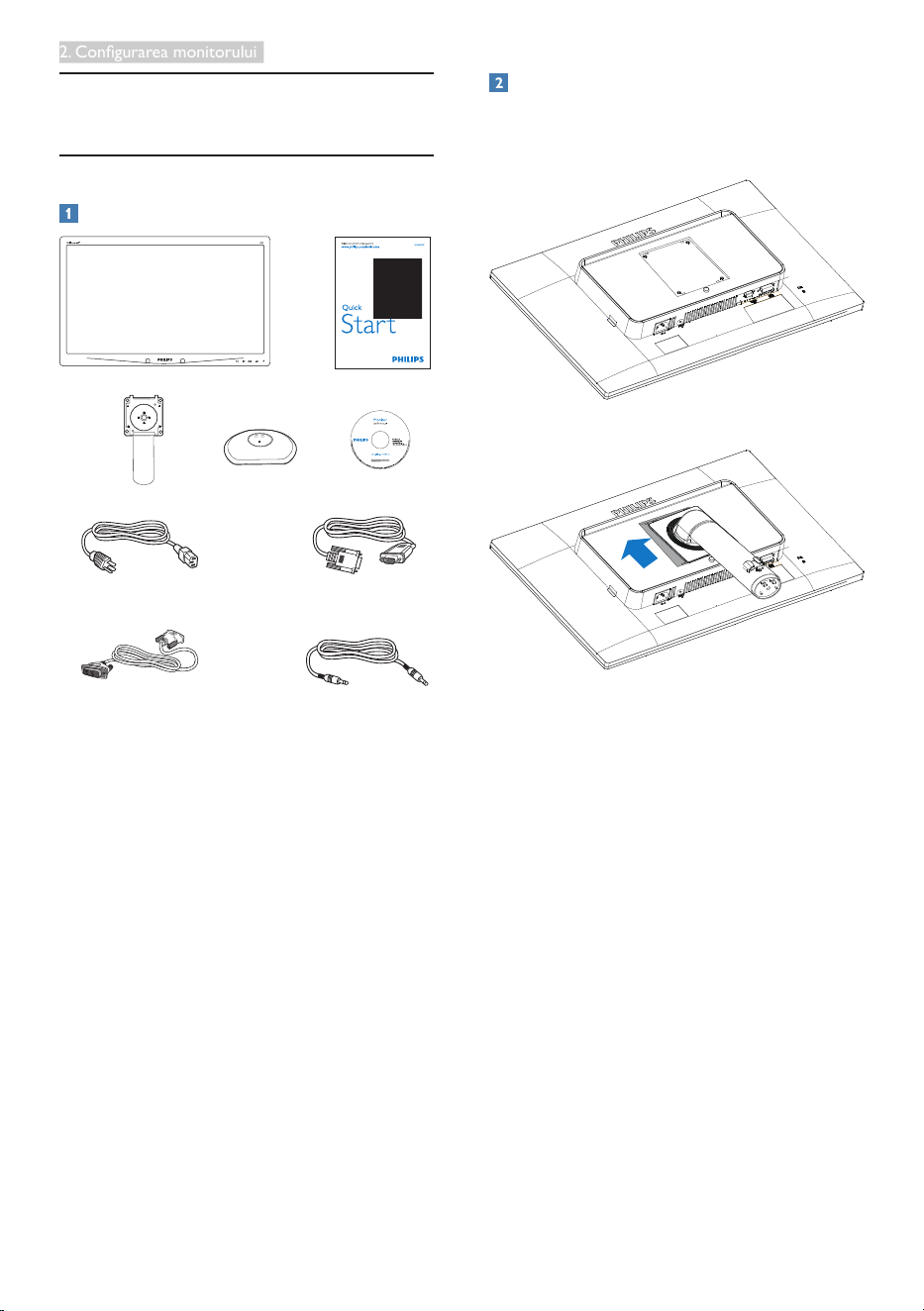
2.1 Instalare
Conţinutulpachetului
VGA(Optional)
DVI
(Optional)
Audio
Instalareabazei
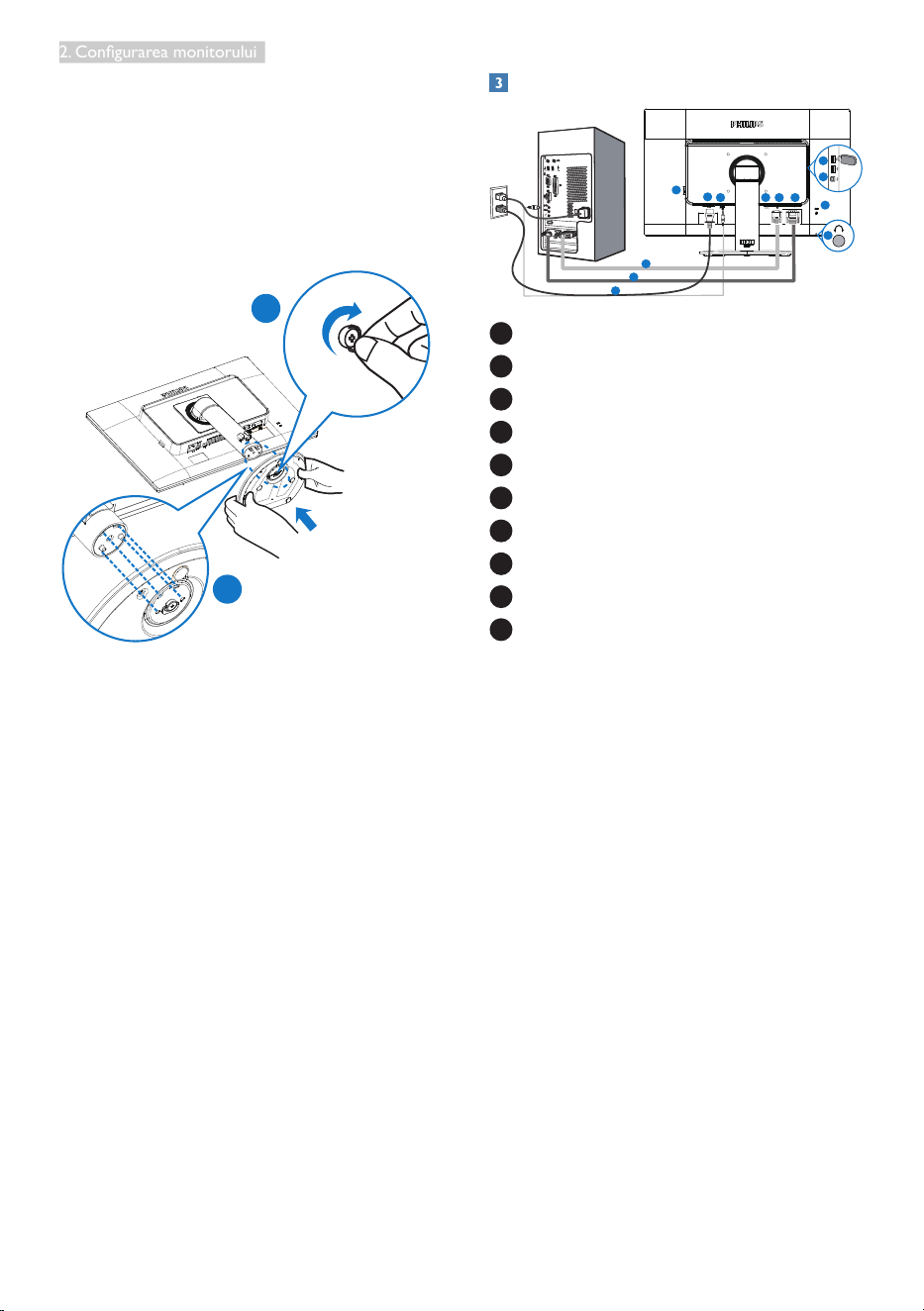
1� Plasaţi monitorul cu faţa în jos pe o
suprafaţă moale. Aveţi grijă să nu zgâriaţi
sau să deterioraţi ecranul.
2� Fixaţi baza în zona de montare VESA.
VGA(opţional)
DVI(opţional)
6
2. Congurarea monitorului
3. Ţineţi baza cu ambele mâini.
(�) Ataşaţi cu atenţie baza la coloană până
când cele trei şuruburi de ghidare se
aşază în oriciile de poziţionare.
(2) Strângeţi cu mâna şurubul din partea
inferioară a bazei şi xaţi bine baza de
coloană.
1
2
Conectarealacomputer
1
2 34
2
3
10
8
9
5
6
6
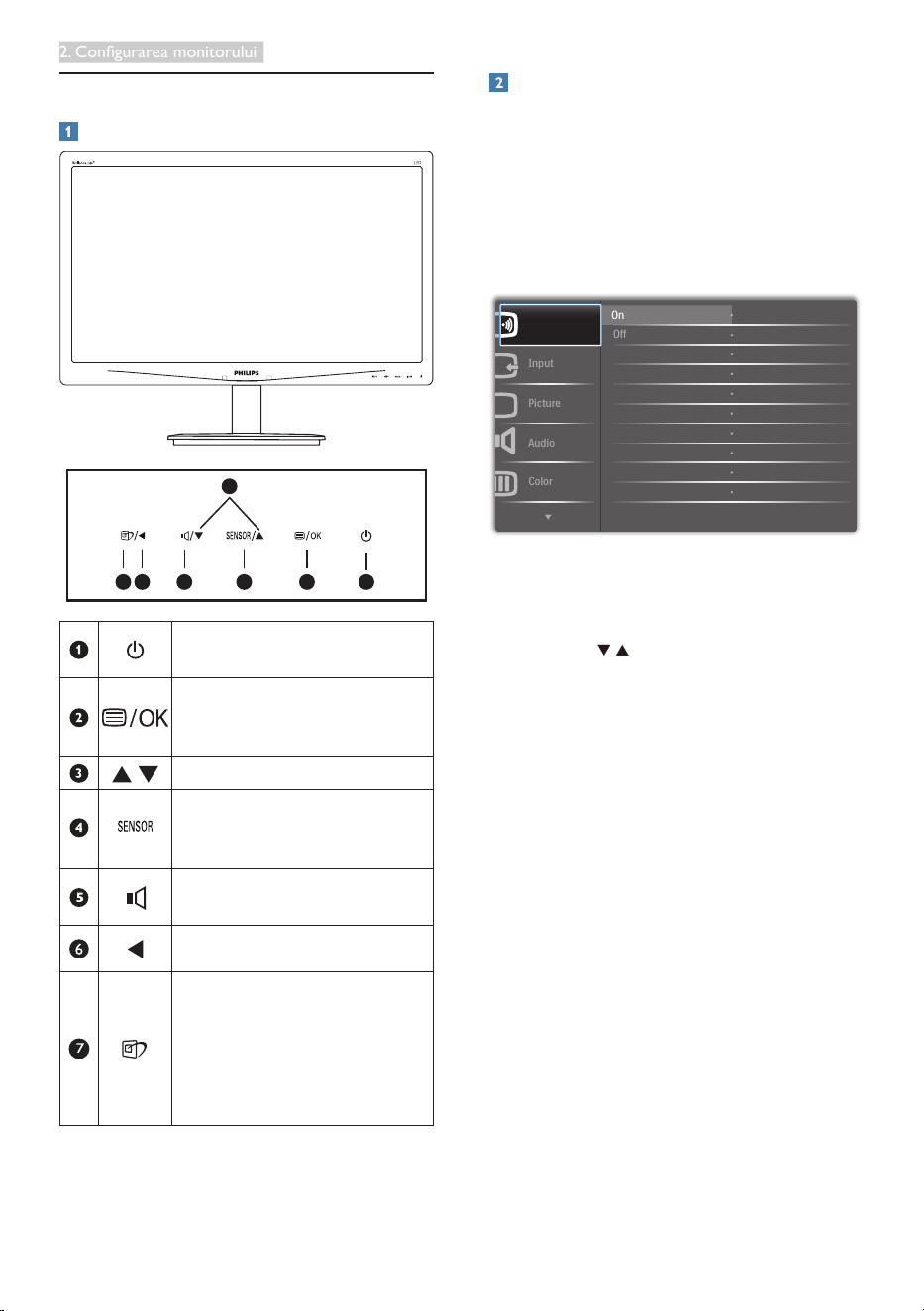
7
1
Încuietoare Kensington antifurt
2
Intrare VGA
3
Intrare DVI
4
DisplayPort (opţional)
5
Intrare audio
6
Intrare alimentare AC
7
Comutator de alimentare zero
8
USB descendent
9
USB ascendent
10
Mufă pentru căşti
ConectarealaPC
1� Conectaţi ferm cablul de alimentare în
spatele monitorului.
2� Opriţi computerul şi deconectaţi cablul de
alimentare al acestuia.
3. Conectaţi cablul de semnal al monitorului
la conectorul video din partea posterioară
a computerului.
. Conectaţi cablurile de alimentare ale
computerului şi monitorului la o priză din
apropiere.
5� Porniţi computerul şi monitorul. Dacă este
aşată o imagine pe monitor, instalarea este
nalizată.
7
2. Congurarea monitorului
2.2 Operareamonitorului
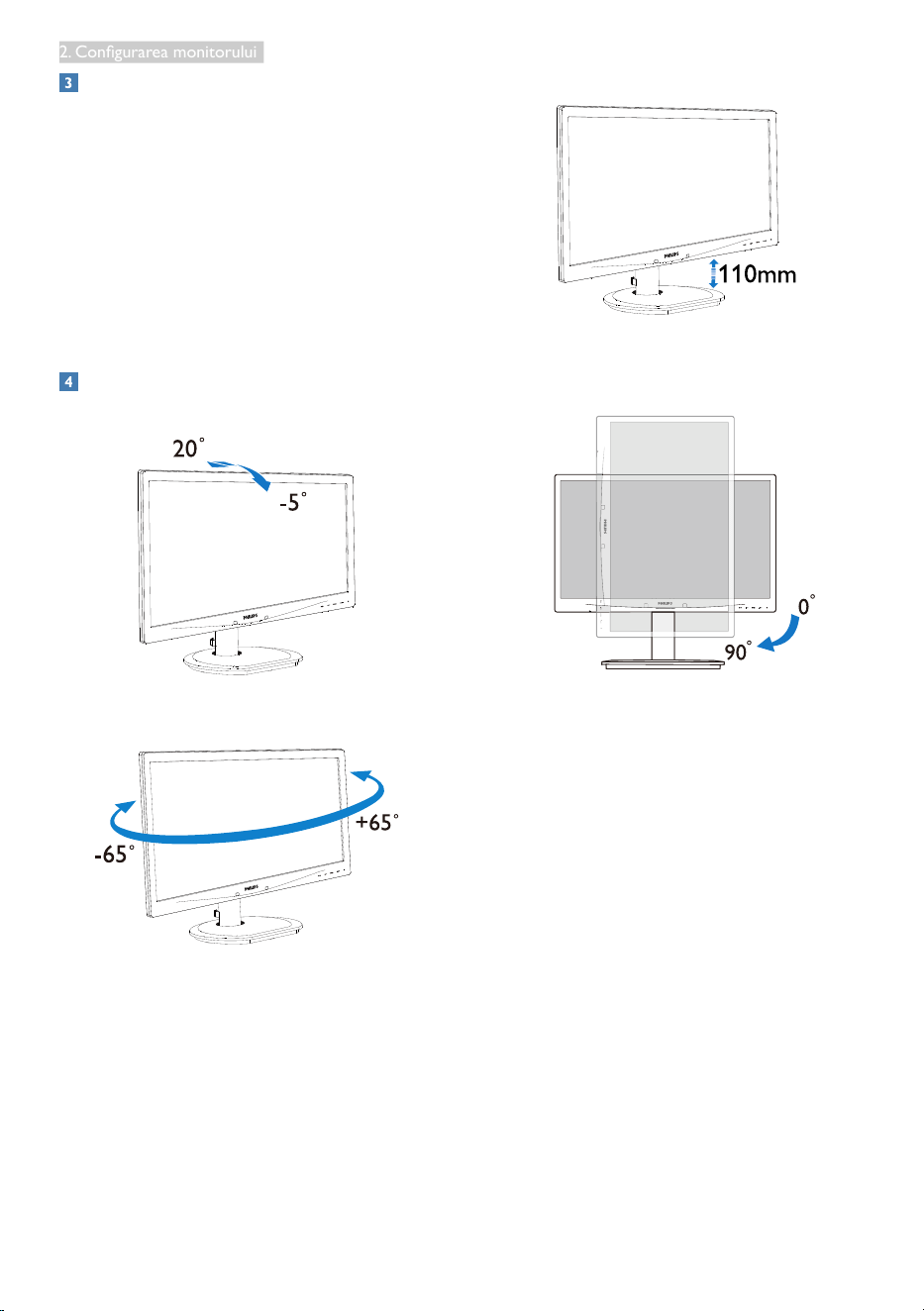
Descrierebutoanecontrol
7
6
25
4
3
1
Porneşte şi opreşte alimentarea
monitorului.
Accesaţi meniul OSD
�
Conrmă reglarea meniului
OSD.
Reglează meniul OSD.
Pentru setarea nivelului
senzorului pentru controlul
automat al iluminării de fundal.
Pentru reglarea volumului
difuzoarelor.
Revine la nivelul OSD anterior.
Tastă de acces rapid SmartImage.
Se pot selecta 6 moduri: Ofce
(Birou), Photo (Fotograe),
Movie (Film), Game (Jocuri),
Economy (Economic), Off
(Dezactivat).
Descriereaaşăriipeecran(OSD)
CeînseamnăOSD(aşareapeecran)?
Toate monitoarele LCD Philips dispun de
caracteristica OSD (aşare pe ecran). Acest
lucru permite utilizatorului nal să selecteze
funcţiile monitorului direct de pe ecran, prin
intermediul unei ferestre de instrucţiuni. Mai jos
este prezentată o interfaţă OSD, uşor de utilizat:
Instrucţiunifundamentaleşisimplereferitoare
latasteledecontrol
În meniul OSD de mai sus puteţi apăsa
pe butoanele de pe rama frontală a
monitorului pentru a mişca cursorul şi puteţi
apăsa pe butonul OK pentru a conrma selecţia
sau modicarea.

8
2. Congurarea monitorului
MeniulOSD
Mai jos, este prezentată imaginea integrală
a structurii aşării pe ecran. Puteţi consulta
ulterior această imagine, în cazul în care veţi dori
să navigaţi între diferitele ajustări.
Main menu Sub menu
Picture
OSD Settings
Setup
Language
Color
Audio
Audio In,DP In
Input
Power Sensor
Picture Format
Brightness
Contrast
Horizontal
Vertical
Transparency
OSD Time Out
Auto
V.Position
Phase
Clock
Resolution Notification
Reset
Information
English, Español, Français, Deutsch, Italiano,
Português, Русский, 简体中文
Color Temperature
sRGB
User Define
VGA
DVI
DisplayPort(Optional)
On
Off
SmartContrast
Gamma
OverScan
H.Position
Power LED
Wide Screen, 4:3
0~100
0~100
0~100
0~100
0~100
Off, 1, 2, 3, 4
0, 1, 2, 3, 4
5s, 10s, 20s, 30s, 60s
On, Off
Yes, No
0~100
0~100
0~100
5000K, 6500K, 7500K,
8200K, 9300K, 11500K
Red: 0~100
Green: 0~100
Blue: 0~100
Off, On
1.8, 2.0, 2.2, 2.4, 2.6
Off, On
0~100
0, 1, 2, 3, 4
On, Off
On, Off
Stand-Alone
Volume
DP Audio
Mute
9
2. Congurarea monitorului
Noticareaprivindrezoluţia
Acest monitor este conceput pentru
performanţe optime la rezoluţia sa nativă, �920
x �080 @ 60 Hz. Dacă monitorul este pornit şi
este setat la o altă rezoluţie, pe ecran se aşează
o alertă: Use �920 × �080 @ 60 Hz for best
results (Utilizaţi rezoluţia �920 x �080 @ 60 Hz
pentru rezultate optime).
Aşarea alertei privind rezoluţia nativă poate
dezactivată din Congurare în meniul OSD
(aşare pe ecran).
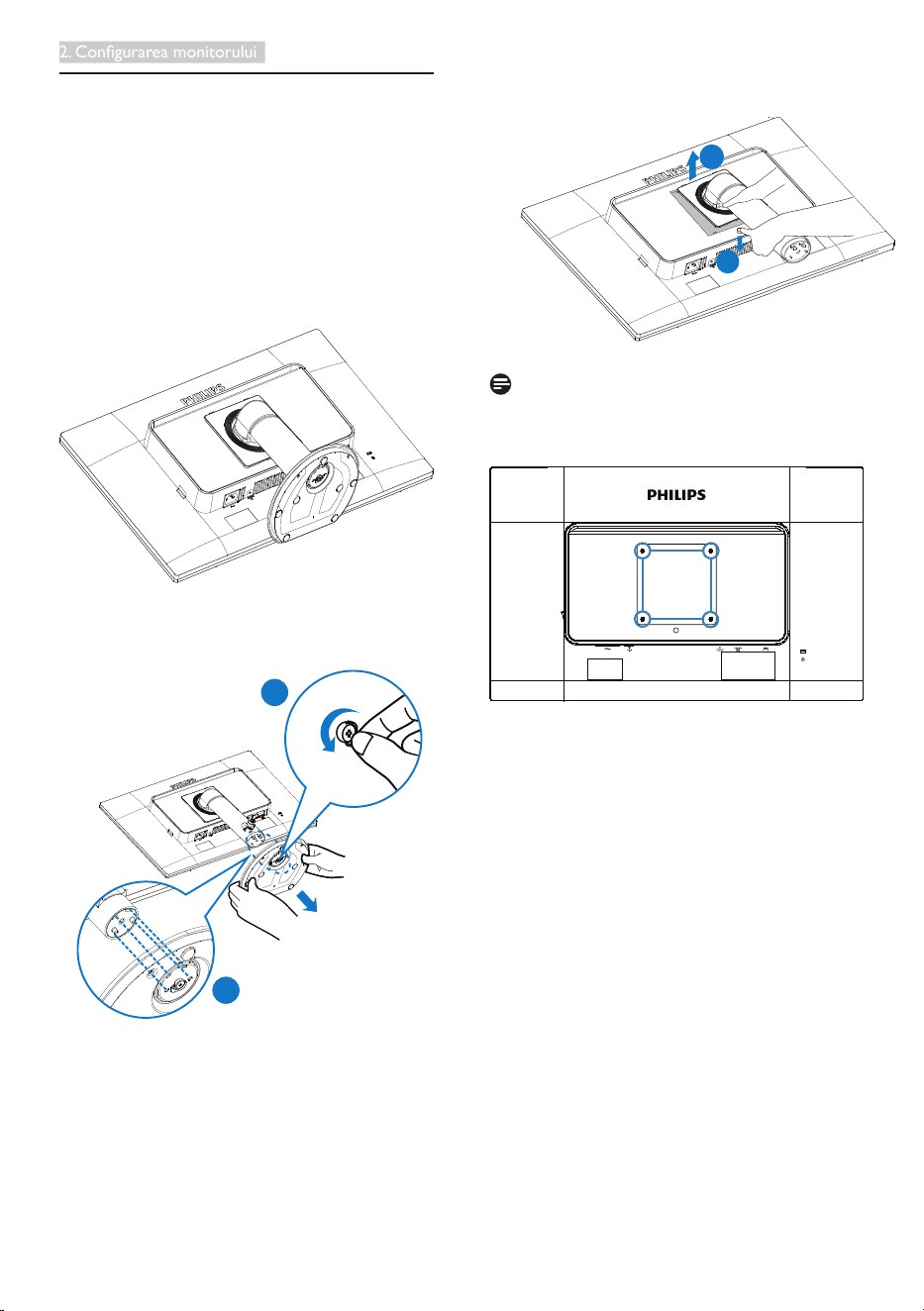
Funcţiezică
Înclinare
Pivotare
Reglarepeînălţime
Pivot
10
2. Congurarea monitorului
2.3 Scoatereaansambluluibazei
pentrumontareaVESA
Înainte de a începe dezasamblarea bazei
monitorului, urmaţi instrucţiunile de mai jos
pentru a evita deteriorarea monitorului sau
vătămarea corporală.
1� Plasaţi monitorul cu faţa în jos pe o
suprafaţă moale. Aveţi grijă să nu zgâriaţi
sau să deterioraţi ecranul.
2� Scoateţi şuruburile de pe capacul
balamalelor.
1
2
3. În timp ce ţineţi apăsat butonul de eliberare,
înclinaţi baza şi scoateţi-o prin glisare.
1
2
Notă
Acest monitor acceptă o interfaţă de montare
compatibilă VESA de �00 mm x �00 mm.
100mm
100mm
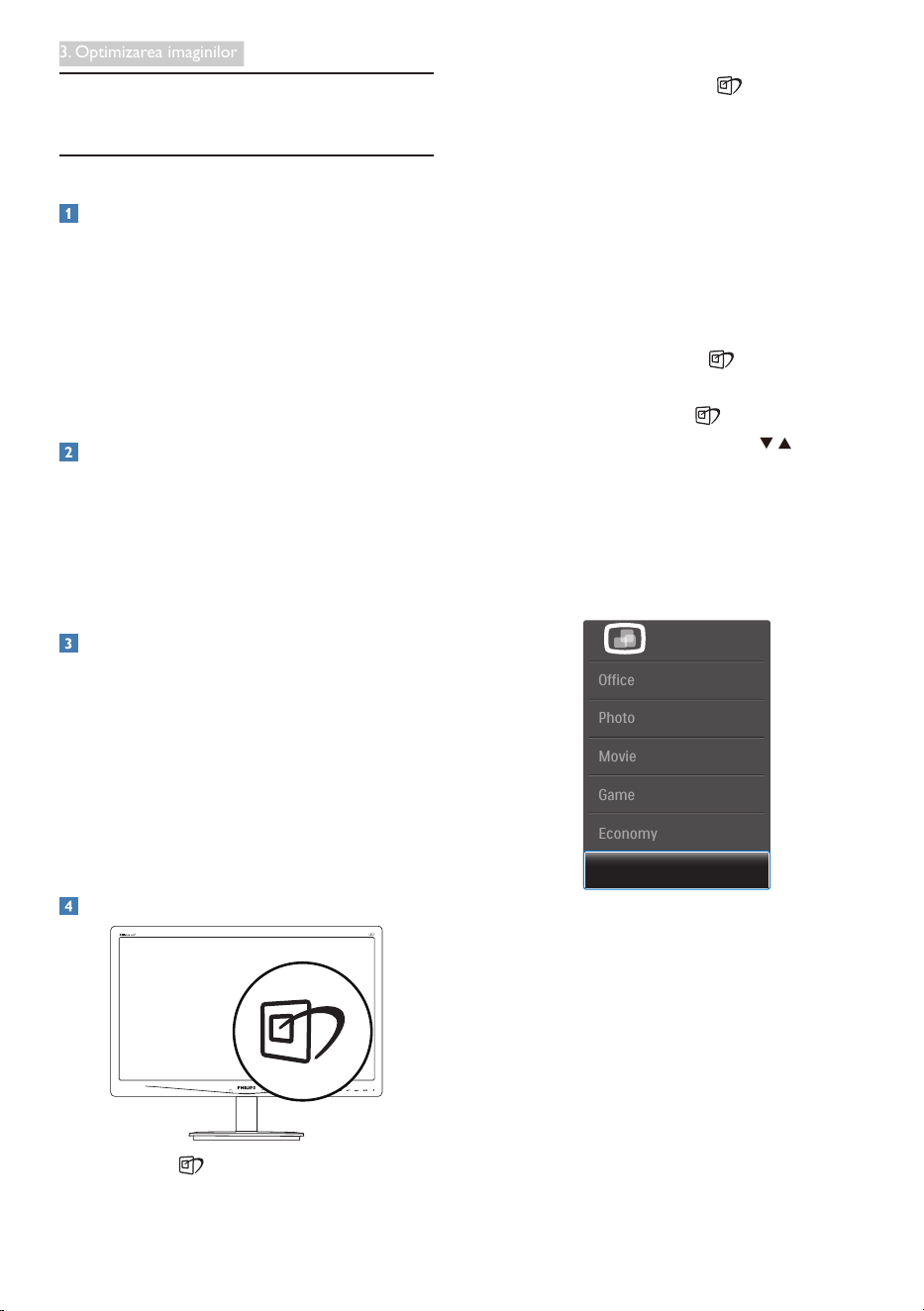
11
3. Optimizarea imaginilor
3. Optimizareaimaginilor
3.1 SmartImage
Ceeste?
SmartImage oferă presetări care optimizează
aşajul pentru diferite tipuri de conţinut, reglând
dinamic luminozitatea, contrastul, culoarea şi
claritatea în timp real. Indiferent dacă lucraţi
cu aplicaţii de text, de aşare de imagini sau
urmăriţi un videoclip, Philips SmartImage vă
asigură o performanţă excelentă şi optimizată a
monitorului.
Deceamnevoiedeacesta?
Dacă vă doriţi un monitor care vă asigură
aşarea optimizată a tuturor tipurilor de
conţinut, software-ul SmartImage vă reglează
în mod dinamic şi în timp real luminozitatea,
contrastul, culorile şi claritatea pentru a vă
îmbunătăţi experienţa vizuală cu acest monitor.
Cumfuncţionează?
SmartImage este o tehnologie exclusivă, de
ultimă generaţie, de la Philips care analizează
conţinutul aşat pe ecranul dvs. Bazat pe
un scenariu pe care îl selectaţi chiar dvs.,
SmartImage îmbunătăţeşte în mod dinamic
contrastul, saturaţia culorilor şi claritatea
imaginilor, astfel încât calitatea conţinutului aşat
să e îmbunătăţită – toate acestea în timp real şi
prin apăsarea unui singur buton.
CumseactiveazăSmartImage?
1� Apăsaţi pe pentru a lansa aşarea pe
ecran a software-ului SmartImage.
2� Apăsaţi în continuare pe pentru
a comuta între Ofce (Birou), Photo
(Fotograe), Movie (Film), Game (Jocuri),
Economy (Economic) şi Off (Dezactivat).
3. Aşarea pe ecran a software-ului
SmartImage va rămâne pe ecran timp de 5
secunde sau puteţi apăsa pe „OK” pentru
a conrma.
. Atunci când SmartImage este activat,
schema sRGB este dezactivată automat.
Pentru a utiliza sRGB, trebuie să dezactivaţi
SmartImage cu butonul de pe cadrul
frontal al monitorului.
În afară de utilizarea tastei pentru a dela
în jos, puteţi apăsa şi pe butoanele pentru
selectare şi apăsaţi pe „OK” pentru conrmarea
selecţiei şi pentru a închide meniul OSD al
SmartImage.
Se pot selecta 6 moduri: Ofce (Birou), Photo
(Fotograe), Movie (Film), Game (Jocuri),
Economy (Economic) şi Off (Dezactivat).
• Office(Birou):Îmbunătăţeşte calitatea
textului şi reduce luminozitatea pentru
a creşte lizibilitatea şi a reduce oboseala
ochilor. Acest mod îmbunătăţeşte
semnificativ lizibilitatea şi productivitatea
atunci când lucraţi cu foi de calcul, fişiere
PDF, articole scanate sau alte aplicaţii
generale de birou.
• Photo(Fotografie):Acest profil combină
saturaţia de culoare, contrastul dinamic
şi îmbunătăţirea clarităţii pentru a afişa
fotografii şi alte imagini cu o claritate

12
3. Optimizarea imaginilor
extraordinară şi în culori vii – toate fără
artefacte şi culori şterse.
• Movie(Film):Luminozitatea crescută,
saturaţia de culoare mai mare, contrastul
dinamic şi claritatea accentuată afişează
toate detaliile din zonele întunecate ale
înregistrărilor video fără culori şterse în
zonele mai luminoase, menţinând valori
naturale dinamice pentru o afişare video de
cea mai bună calitate.
• Game(Jocuri):Activând circuitul de
supraîncărcare pentru cel mai bun timp de
răspuns, reducând marginile în zigzag pentru
obiectele cu mişcare rapidă pe ecran,
îmbunătăţind raportul de contrast pentru
scenele luminoase şi cele întunecate, acest
profil asigură cea mai bună experienţă de
joc pentru împătimiţii de jocuri.
• Economy(Economic):În acest profil,
luminozitatea şi contrastul sunt reglate,
iar retroiluminarea este reglată fin pentru
afişarea corectă a aplicaţiilor de birou de zi
cu zi şi reducerea consumului de energie.
• Off(Dezactivat):Fără optimizare cu
SmartImage.
3.2 SmartContrast
Ceeste?
Tehnologie unică ce analizează dinamic
conţinutul aşat şi optimizează automat
raportul de contrast al monitorului pentru
claritate vizuală maximă şi experienţă vizuală
încântătoare, crescând retroiluminarea pentru
imagini mai clare, mai contrastante şi mai
luminoase sau reducând retroiluminarea
pentru aşarea clară a imaginilor pe fundaluri
întunecate.
Deceamnevoiedeacesta?
Doriţi cea mai bună claritate vizuală şi confort
de vizualizare pentru ecare tip de conţinut.
SmartContrast controlează dinamic contrastul
şi reglează retroiluminarea pentru ca imaginile
jocurilor şi cele video să e clare, contrastante
şi luminoase sau aşează test clar, lizibil pentru
munca de birou. Prin reducerea consumului
electric al monitorului, puteţi reduce costurile cu
energia şi prelungi durata de viaţă a monitorului.
Cumfuncţionează?
Atunci când activaţi SmartContrast, acesta va
analiza în timp real conţinutul aşat pentru a
ajusta culorile şi pentru a controla intensitatea
iluminării de fundal. Această funcţie va
îmbunătăţi în mod dinamic contrastul pentru o
experienţă de divertisment grozavă atunci când
vizionaţi videoclipuri sau vă jucaţi.
3.3 SmartControlPremiumdela
Philips
Noul software SmartControl Premium de la
Philips vă permite să controlaţi monitorul prin
intermediul unei interfeţe grace aşate pe
ecran şi uşor de utilizat. Reglările complicate
fac parte din trecut deoarece acest software
prietenos vă ajută să reglaţi n rezoluţia, să
calibraţi culorile, să reglaţi frecvenţa/faza, să
reglaţi punctul de alb RGB etc.
Echipată cu cea mai recentă tehnologie care
constă într-un algoritm central pentru procesare
şi răspuns rapide, această pictogramă animată
atrăgătoare bazată pe un software compatibil
cu Windows 7 este gata să vă intensice
experienţa cu monitoarele Philips!
Instalare
• Urmaţi instrucţiunile şi terminaţi instalarea.
• Puteţi lansa software-ul după finalizarea
instalării.
• Dacă doriţi să lansaţi mai târziu, puteţi
să faceţi clic pe comanda rapidă de pe
desktop sau de pe bara de instrumente.

13
3. Optimizarea imaginilor
Primalansare-Expert
• În momentul primei instalări a software-ului
SmartControl Premium, înainte de lansare
se va deschide în mod automat Expertul.
• Expertul vă va ghida pas cu pas pe parcursul
reglării performanţei monitorului dvs.
• Puteţi merge la meniul Plug-in pentru a
lansa expertul mai târziu.
• Puteţi regla mai multe opţiuni fără expertul
din panoul Standard.
ÎncepeţicupanoulStandard
MeniulAdjust(Reglare)
• Meniul Adjust (Reglare) vă permite să
reglaţi Brightness (Luminozitate), Contrast
şi Resolution (Rezoluţie).
• Puteţi urma instrucţiunile şi efectua reglarea.
• Cancel (Anulaţi) mesajele pentru utilizator
dacă doriţi să anulaţi instalarea.

14
3. Optimizarea imaginilor
MeniulColor(Culori)
• Meniul Color (Culori) vă permite reglarea
RGB, Black Level (Nivel de negru), White
Point (Punct de alb), Display Gamma
(Afişare gamma), Calibration (Calibrare),
SmartImage şi SmartKolor.
• Puteţi urma instrucţiunile şi efectua reglarea.
• Consultaţi tabelul de mai jos pentru
elementul din submeniu pe baza
introducerii dvs.
• Exemplu pentru Color Calibration
(Calibrare culori).

15
3. Optimizarea imaginilor
1� „Show Me” („Arată-mi”) porneşte tutorialul
de calibrare a culorii.
2� Start - porneşte secvenţa de calibrare a
culorii în 6 paşi.
3. Quick View (Vizualizare rapidă) încarcă
imaginile înainte/după.
. Pentru a reveni la pagina de pornire Color
(Culori), faceţi clic pe butonul Cancel
(Revocare)�
5� Enable color calibration (Activare calibrare
culori) - este activată în mod implicit. Dacă
este debifată, această opţiune nu permite
calibrarea culorilor, estompează butoanele
de lansare şi de vizualizare rapidă.
6. Trebuie să aveţi informaţii brevetate în
ecranul de calibrare.
EcraniniţialCalibrareculori
• Butonul Previous (Anteriorul) este
dezactivat până la al doilea ecran de
culoare�
• Butonul Next (Următorul) trece la
următoarea ţintă (6 ţinte).
• În cele din urmă faceţi salt la panoul Files
(Fişiere) > Presets (Presetări).
• Butonul Cancel (Revocare) închide interfaţa
cu utilizatorul şi revine la pagina de Plug-in.
SmartImage
Permite utilizatorilor să modice setarea pentru
aşare îmbunătăţită în funcţie de conţinut.
Atunci când este setată opţiunea
Entertainment (Divertisment), SmartContrast şi
SmartResponse sunt activate.
MeniuEcoPower(Economisireenergetică)

16
3. Optimizarea imaginilor
MeniulOptions(Opţiuni)
Options(Opţiuni)>Preferences(Preferinţe)-
va activă doar când selectaţi Preferences
(Preferinţe) din meniul vertical Options
(Opţiuni). Pe un aşaj neacceptat compatibil
DDC/CI, sunt disponibile doar lele Help
(Ajutor) şi Options (Opţiuni).
• Afişează setările preferate curente.
• O bifă activează funcţia. Caseta de selectare
este un comutator.
• Caseta Enable Context Menu (Activare
meniu contextual) de pe desktop este
setată la (Activat) în mod implicit. Enable
Context menu (Activare meniu contextual)
afişează selecţiile SmartControl Premium
pentru Select Preset (Selectare informaţii
prestabilite) şi Tune Display (Reglare
afişaj) în meniul contextual de pe desktop
deschis prin clic dreapta. Dezactivarea
elimină SmartControl Premium din meniul
contextual deschis prin clic dreapta.
• Pictograma Enable Task Tray (Activare
bară de sarcini) este setată la (Activat)
în mod implicit. Enable Context Menu
(Activare Meniu Contextual) afişează bara
de instrumente pentru SmartControl
Premium. Un clic dreapta pe pictograma
barei de sarcini afişează opţiunile de meniu
pentru Help (Ajutor), Technical Support
(Asistenţă tehnică), Check for Update
(Verificare actualizări), About (Despre) şi
Exit (Ieşire). Atunci când Enable Task Tray
Menu (Meniul Activare bară de sarcini) este
dezactivat, pictograma tăvii de activităţi va
afişa doar Exit (Ieşire).
• Opţiunea Run at Startup (Executare la
lansare) este setată la (Activat) în mod
implicit. Atunci când această opţiune
este dezactivată, SmartControl Premium
nu se va lansa la pornire şi nu va fi în
bara de sarcini. Singurul mod de a lansa
SmartControl Premium este fie de la
comanda rapidă de pe desktop, fie din
fişierele program. Orice presetare setată să
se execute la lansare nu se va încărca când
această casetă este debifată (Dezactivat).
• Activare mod transparent (Windows 7, Vista,
XP). Valoarea implicită este Opacitate 0%.
Options(Opţiuni)>Audio- va activă doar
când selectaţi Volume (Volum) din meniul
vertical Options (Opţiuni).
Pe un aşaj neacceptat compatibil DDC/CI, sunt
disponibile doar lele Help (Ajutor) şi Options
(Opţiuni).

17
3. Optimizarea imaginilor
Option(Opţiune)>AutoPivot(Pivotare
automată).
Options(Opţiuni)>Input(Intrare) - va
activă doar când selectaţi Input (Intrare) din
meniul vertical Options (Opţiuni). Pe un aşaj
neacceptat compatibil DDC/CI, sunt disponibile
doar lele Help (Ajutor) şi Options (Opţiuni).
Celelalte le SmartControl Premium sunt
indisponibile.
• Afişaţi panoul de instrucţiuni Source (Sursă)
şi setarea sursei de intrare curente.
• La afişajele cu o singură intrare, acest panou
nu va fi vizibil.
Options(Opţiuni)>TheftDeterrence(Antifurt)
- panoul Theft Deterrence (Antifurt) va activ
doar când selectaţi mod Theft Deterrence
(Antifurt) din meniul vertical Plug-in.
Pentru a activa Theft Deterrence (Antifurt),
faceţi clic pe butonul On(Activare) pentru a
deschide următorul ecran:
• Utilizatorul poate introduce un cod PIN
între şi 9 cifre.
• După introducerea codului PIN, butonul
Accept (Acceptare) conduce utilizatorul la
caseta de dialog contextuală de pe pagina
următoare.
• Numărul minim de minute setat la 5.
Cursorul setat la 5 în mod implicit.
• Nu necesită ca afişajul să fie ataşat la o
gazdă diferită pentru a intra în modul Theft
Deterrence (Antifurt).
După crearea codului PIN, panoul Theft
Deterrence (Antifurt) va indica Theft
Deterrence Enabled (Antifurt activat) şi va oferi
butonul PIN Options (Opţiuni PIN):
• Se afişează Theft Deterrence Enabled
(Antifurt activat).
• Modul Disable Theft Deterrence
(Dezactivare antifurt) deschide ecranul
panou pe pagina următoare.
• Butonul PIN Options (Opţiuni PIN) este
disponibil doar după ce utilizatorul creează
codul PIN, butonul deschide un site Web
PIN securizat.
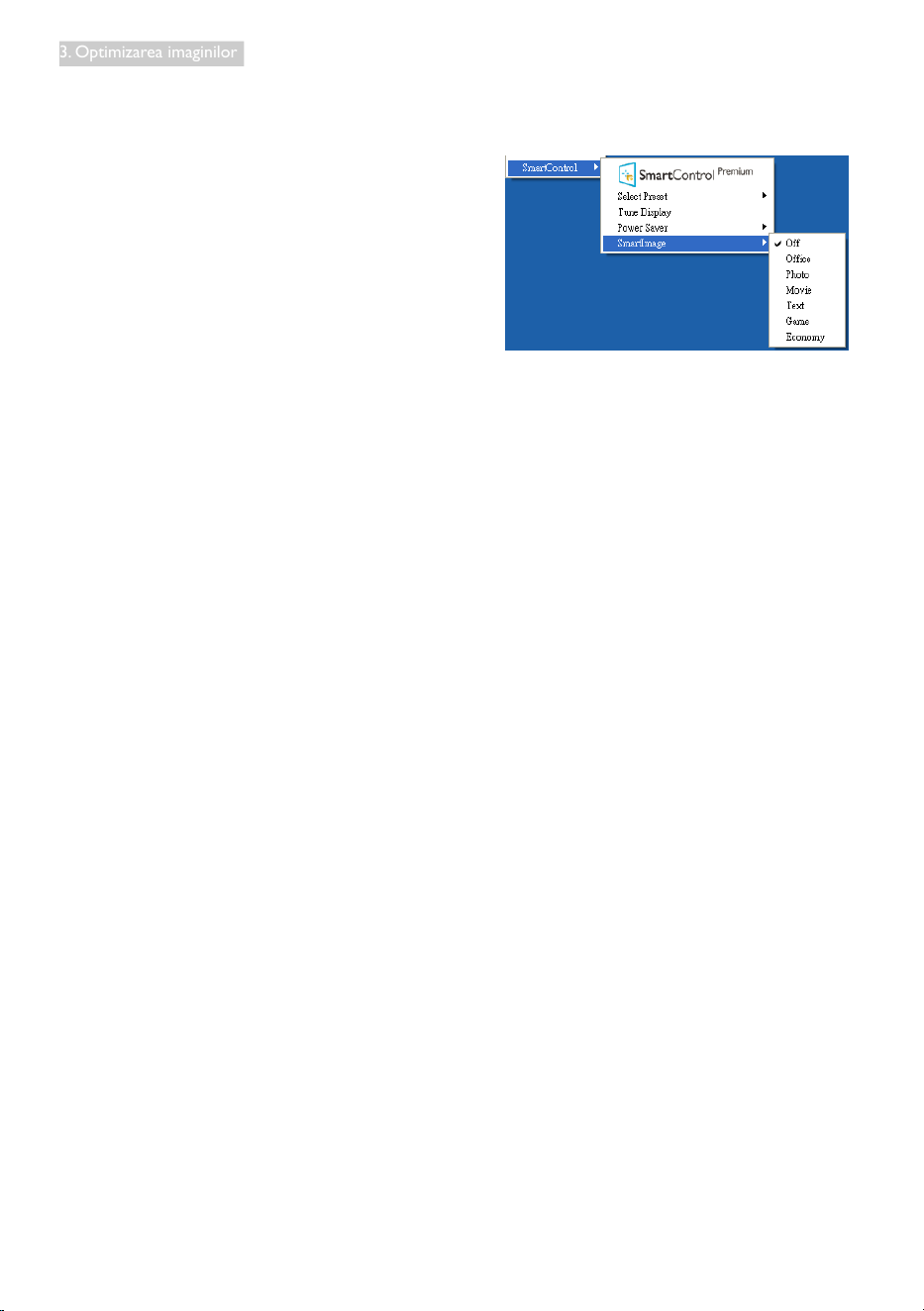
18
3. Optimizarea imaginilor
MeniulHelp(Ajutor)
Help(Ajutor)>UserManual(Manualde
utilizare) - va activă doar când selectaţi User
Manual (Manual de utilizare) din meniul vertical
Help (Ajutor). Pe un aşaj neacceptat compatibil
DDC/CI, sunt disponibile doar lele Help
(Ajutor) şi Options (Opţiuni).
Help(Ajutor)>Version(Versiune) - va
activă doar când selectaţi Version (Versiune)
din meniul vertical Help (Ajutor). Pe un aşaj
neacceptat compatibil DDC/CI, sunt disponibile
doar lele Help (Ajutor) şi Options (Opţiuni).
ContextSensitivemenu(MeniulContextual)
Context Sensitive menu (Meniul Contextual)
este setat la Activat în mod implicit.
Dacă aţi bifat Enable Context Menu
(Activare meniu contextual) în la Options
(Opţiuni)>Preferences (Preferinţe), atunci
meniul va vizibil.
În Context Menu (Meniu contextual) există
patru opţiuni:
• SmartControlPremium- când este
selectat, se afişează ecranul About (Despre).
• SelectPreset(Selectareinformaţii
prestabilite) - oferă un meniu ierarhic al
presetărilor salvate pentru utilizare imediată.
O bifă afişează presetarea selectată în
mod curent. Factory Preset (Presetare din
fabrică) poate fi apelată din meniul vertical.
• TuneDisplay(Reglareafişaj) – deschide
panoul de control SmartControl Premium.
• SmartImage - Verificaţi setările curente:
Off (Dezactivat), Office (Birou), Photo
(Fotografie), Movie (Film), Game (Jocuri),
Economy (Economic).
MeniulBarădesarciniactivat
Meniul barei de sarcini poate aşat făcând clic
dreapta pe pictograma SmartControl Premium
din bara de sarcini. Un clic pe butonul din stânga
al mouse-ului va lansa aplicaţia.

19
3. Optimizarea imaginilor
Bara de sarcini are cinci opţiuni:
• Help(Ajutor) - acces la fişierul Manual
de utilizare : Deschide fişieru Manual de
utilizare utilizând fereastra browserului
implicit.
• TechnicalSupport(Asistenţătehnică) -
afişează pagina de asistenţă tehnică.
• CheckforUpdate(Verificareactualizări)
- conduce utilizatorul la PDI Landing şi
verifică dacă versiunea utilizatorului este
cea mai recentă versiune disponibilă.
• About(Despre)- afişează informaţii de
referinţă detaliate: versiunea produsului,
informaţii referitoare la distribuţie şi numele
produsului.
• Exit(Ieşire) - închide SmartControl
Premium.
Pentru a executa din nou SmartControl
Premium, selectaţi SmartControl Premium din
meniul Program, faceţi dublu clic pe pictograma
de pe desktopul sistemului PC sau reporniţi
sistemul.
MeniulBarădeactivităţidezactivat
Când bara de sarcini este dezactivată în folderul
de preferinţe, este disponibilă doar opţiunea Exit
(Ieşire). Pentru a elimina complet SmartControl
Premium din bara de activităţi, dezactivaţi Run
at Startup (Executare la lansare) din Options
(Opţiuni)>Preferences (Preferinţe).
Notă
Toate ilustraţiile din această secţiune au
doar scop orientativ. Versiunea software-
ului SmartControl poate modicată fără o
înştiinţare prealabilă. Consultaţi întotdeauna site-
ul Web ocial Portrait la adresa www.portrait.
com/dtune/phl/enu/index pentru a descărca
cea mai recentă versiune a software-ului
SmartControl.
3.4 GhidSmartDesktop
SmartDesktop
SmartDesktop face parte din SmartControl
Premium. Instalaţi SmartControl Premium şi
selectaţi SmartDesktop din Options (Opţiuni).
• Caseta Align to partition (Aliniere la
partiţie) va permite alinierea automată
a ferestrei când este glisată în partiţia
denită.
• Selectaţi partiţia dorită făcând clic pe
pictogramă. Partiţia va aplicată pe
desktop, iar pictograma va evidenţiată.
• Opţiunea Identify (Identificare) oferă un
mod rapid de a vizualiza grila.
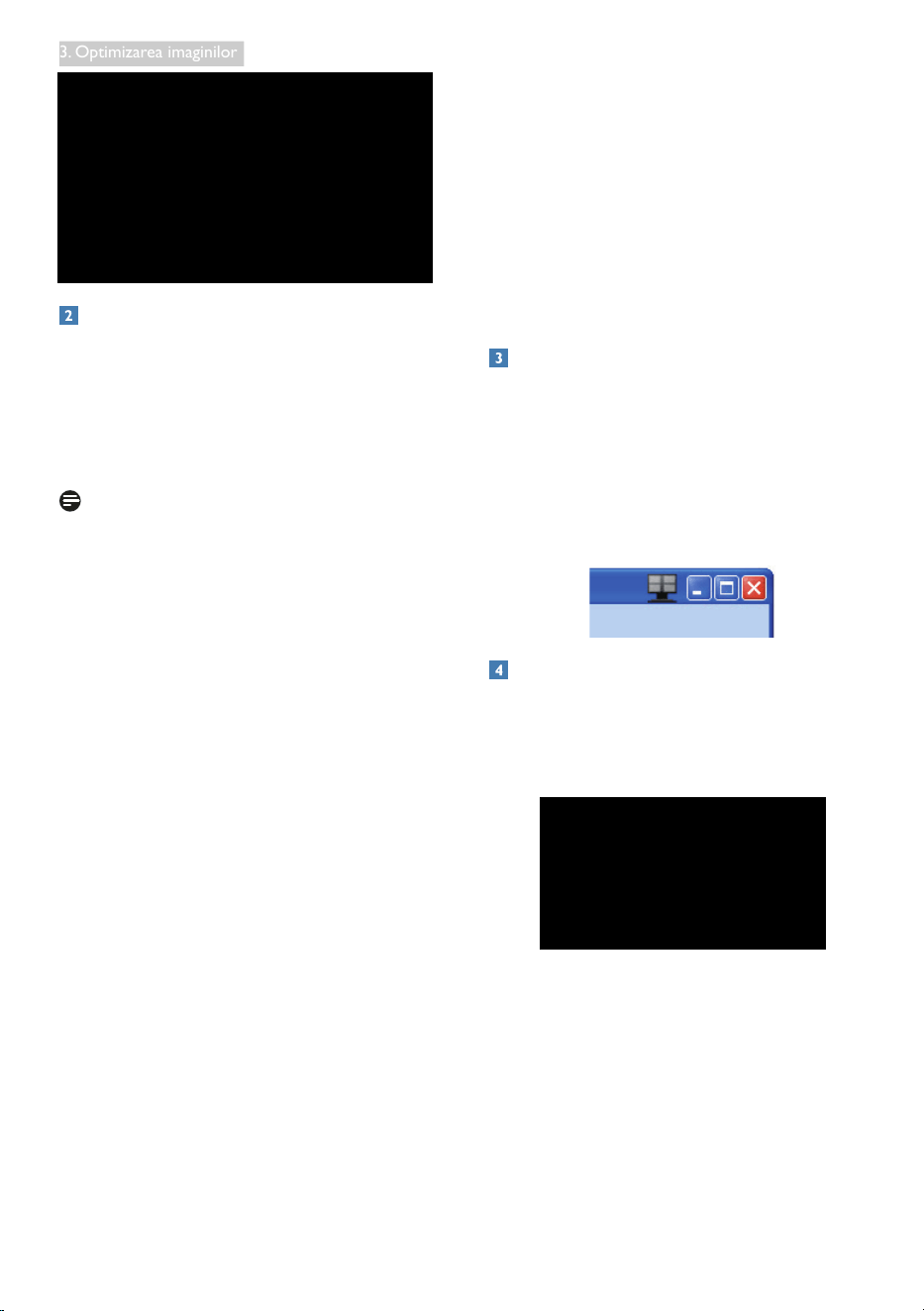
20
3. Optimizarea imaginilor
Glisareaşixareaferestrelor
După ce partiţiile sunt congurate şi se
selectează Align to partition (Aliniere la partiţie),
ferestrele pot glisate în zona respectivă, unde
se vor alinia automat. Când fereastra şi cursorul
mouse-ului sunt în zona dorită, aceasta va
evidenţiată.
Notă
În cazul în care conturul zonei nu este vizibil
la glisarea ferestrei, opţiunea „Show windows
contents while dragging” (Se aşează conţinutul
ferestrelor în timpul glisării) este dezactivată.
Pentru a o activa:
1� În Control Panel (Panou de control), faceţi
clic pe System (Sistem).
2� Faceţi clic pe Advanced system settings
(Setări complexe de sistem) (pentru
sistemele de operare Vista şi Win7, aceasta
este amplasată în bara laterală stânga).
3. În secţiunea Performance (Performanţă),
faceţi clic pe Settings (Setări).
. În casetă, bifaţi opţiunea Show window
contents while dragging (Se aşează
conţinutul ferestrelor în timpul glisării), apoi
faceţi clic pe OK.
Soluţiealternativă:
Vista:
Control Panel (Panou de control) >
Personalization (Personalizare) > Window
Color and Appearance (Aspect şi culoare
fereastră) > faceţi clic pe „Open Classic
appearance properties for more color options”
(Deschidere proprietăţi aspect clasic pentru
mai multe opţiuni de culoare) > faceţi clic pe
butonul „Effects” (Efecte) > bifaţi Show window
contents while dragging (Se aşează conţinutul
ferestrelor în timpul glisării).
XP:
Display Properties (Proprietăţi monitor) >
Appearance (Aspect)> Effects (Efecte)... > bifaţi
Show window contents while dragging (Se
aşează conţinutul ferestrelor în timpul glisării).
Win7:
Nu există soluţii alternative.
Opţiunilebareidetitlu
Opţiunea Desktop partition (Partiţie desktop)
poate accesată din bara de titlu a ferestrei
active. Astfel, beneciaţi de o metodă rapidă şi
simplă de a gestiona desktopul, precum şi de a
trimite orice fereastră în orice partiţie fără glisare
şi xare. Deplasaţi cursorul pe bara de titlu a
ferestrei active pentru a accesa meniul vertical.
Meniulactivatprinexecutareaunuiclic
dreapta
Faceţi clic dreapta pe pictograma Desktop
Partition (Partiţie desktop) pentru a vizualiza
meniul vertical.
• FindWindows(Găsireferestre) – în
unele cazuri, utilizatorul a trimis mai multe
ferestre în aceeaşi partiţie. Find Windows
(Găsire ferestre) va aşa toate ferestrele
deschise şi va muta fereastra selectată în
faţă.
• DesktopPartition(Partiţiedesktop)
– opţiunea Desktop Partition (Partiţie
desktop) aşează partiţia selectată şi
permite utilizatorului să comute rapid la

21
3. Optimizarea imaginilor
oricare dintre partiţiile aşate în meniul
vertical.
Notă
Dacă sunt conectate mai multe monitoare,
utilizatorul poate selecta monitorul pe care
doreşte să schimbe partiţia. Pictograma
evidenţiată reprezintă partiţia activă.
• IdentifyPartition(Identicarepartiţie) –
aşează pe desktop grila contur a partiţiei
curente�
• AlignOn/AlignOff(Aliniereactivată/
Alinieredezactivată) – activează/
dezactivează funcţia de aliniere automată
prin glisare şi xare.
• Exit(Ieşire) – închide Desktop Partition
(Partiţie desktop) şi Display Tune (Reglare
aşaj). Pentru reiniţializare, lansaţi Display
Tune (Reglare aşaj) din meniul de start sau
folosind comanda rapidă de pe desktop.
Meniulactivatprinexecutareaunuiclic
dreapta
Faceţi clic stânga pe pictograma Desktop
Partition (Partiţie desktop) pentru a trimite
rapid fereastra activă în orice partiţie fără glisare
şi xare. La eliberarea butonului mouse-ului,
fereastra va trimisă în partiţia evidenţiată.
Clicdreaptaînbaradeactivităţi
Bara de activităţi conţine, de asemenea,
majoritatea funcţiilor din bara de titlu (cu
excepţia trimiterii automate a unei ferestre într-o
partiţie).
• FindWindows(Găsireferestre) – în
unele cazuri, utilizatorul a trimis mai multe
ferestre în aceeaşi partiţie. Find Windows
(Găsire ferestre) va aşa toate ferestrele
deschise şi va muta fereastra selectată în
faţă.
• DesktopPartition(Partiţiedesktop)
– opţiunea Desktop Partition (Partiţie
desktop) aşează partiţia selectată şi
permite utilizatorului să comute rapid la
oricare dintre partiţiile aşate în meniul
vertical.
• IdentifyPartition(Identicarepartiţie) –
aşează pe desktop grila contur a partiţiei
curente�
• AlignOn/AlignOff(Aliniereactivată/
Alinieredezactivată) – activează/
dezactivează funcţia de aliniere automată
prin glisare şi xare.
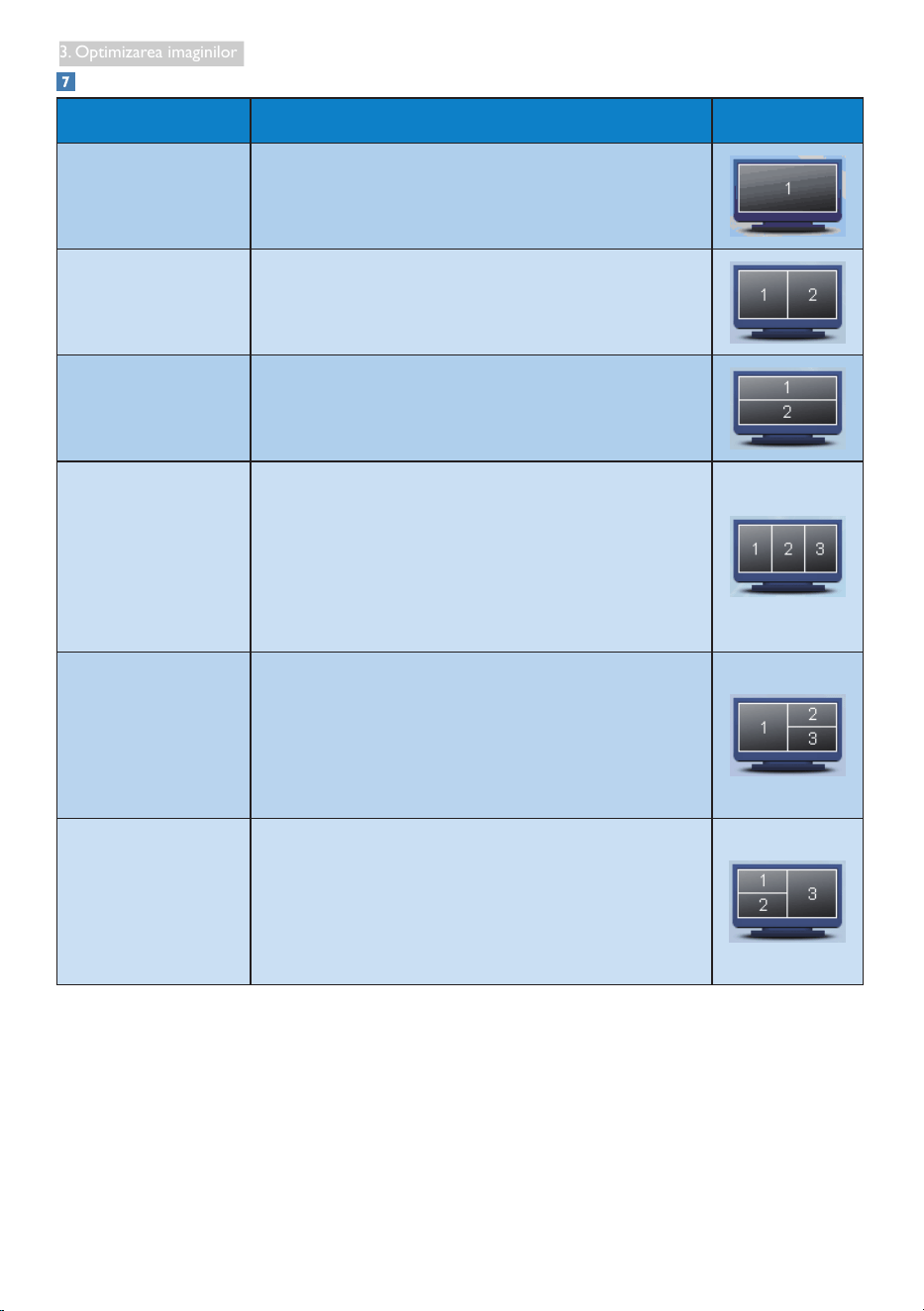
22
3. Optimizarea imaginilor
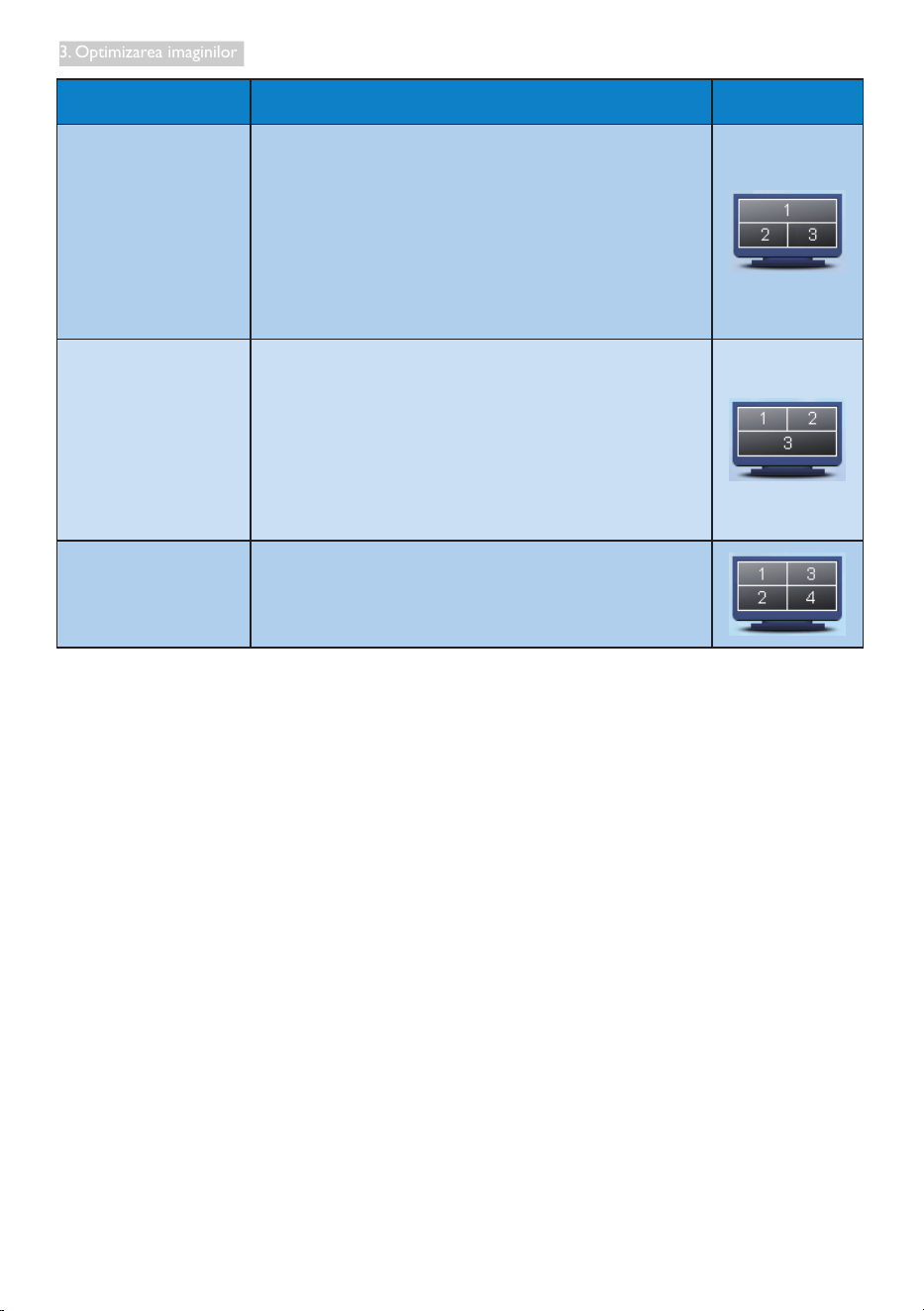
DenireapartiţiilorSmartDesktop
Nume Descriere Imagine
Full Desktop
(Desktop complet)
Aplică toate setările întregului desktop.
Vertical (Vertical) Determină rezoluţia ecranului şi îl împarte în două zone
verticale egale.
Pentru valoarea 90/270, menţineţi conguraţia verticală.
Horizontal (Orizontal) Determină rezoluţia ecranului şi îl împarte în două zone
orizontale egale.
Pentru valoarea 90/270, menţineţi conguraţia orizontală.
Vertical Triple
(Vertical triplu)
Determină rezoluţia ecranului şi îl împarte în trei zone
verticale egale.
Pentru valoarea 90: Partiţia � orizontală sus, Partiţia 2
orizontală centru, Partiţia 3 orizontală jos.
Pentru valoarea 270: Partiţia 3 orizontală sus, Partiţia 2
orizontală centru, Partiţia � orizontală jos.
Vertical Split Left
(Vertical divizat stânga)
Determină rezoluţia ecranului şi îl împarte în două zone
verticale, în partea stângă ind o singură zonă, iar partea
dreaptă ind divizată în două zone egale:
Pentru valoarea 90: Partiţia � sus, Partiţia 2 şi 3 jos.
Pentru valoarea 270: Partiţia � jos, Partiţia 2 şi 3 sus.
Vertical Split Right
(Vertical divizat
dreapta)
Determină rezoluţia ecranului şi îl împarte în două zone
verticale, în partea dreaptă ind o singură zonă, iar partea
stângă ind divizată în două zone egale:
Pentru valoarea 90: Partiţia � şi 2 sus, Partiţia 3 jos.
Pentru valoarea 270: Partiţia 3 sus, Partiţia � şi 2 jos.
23
3. Optimizarea imaginilor
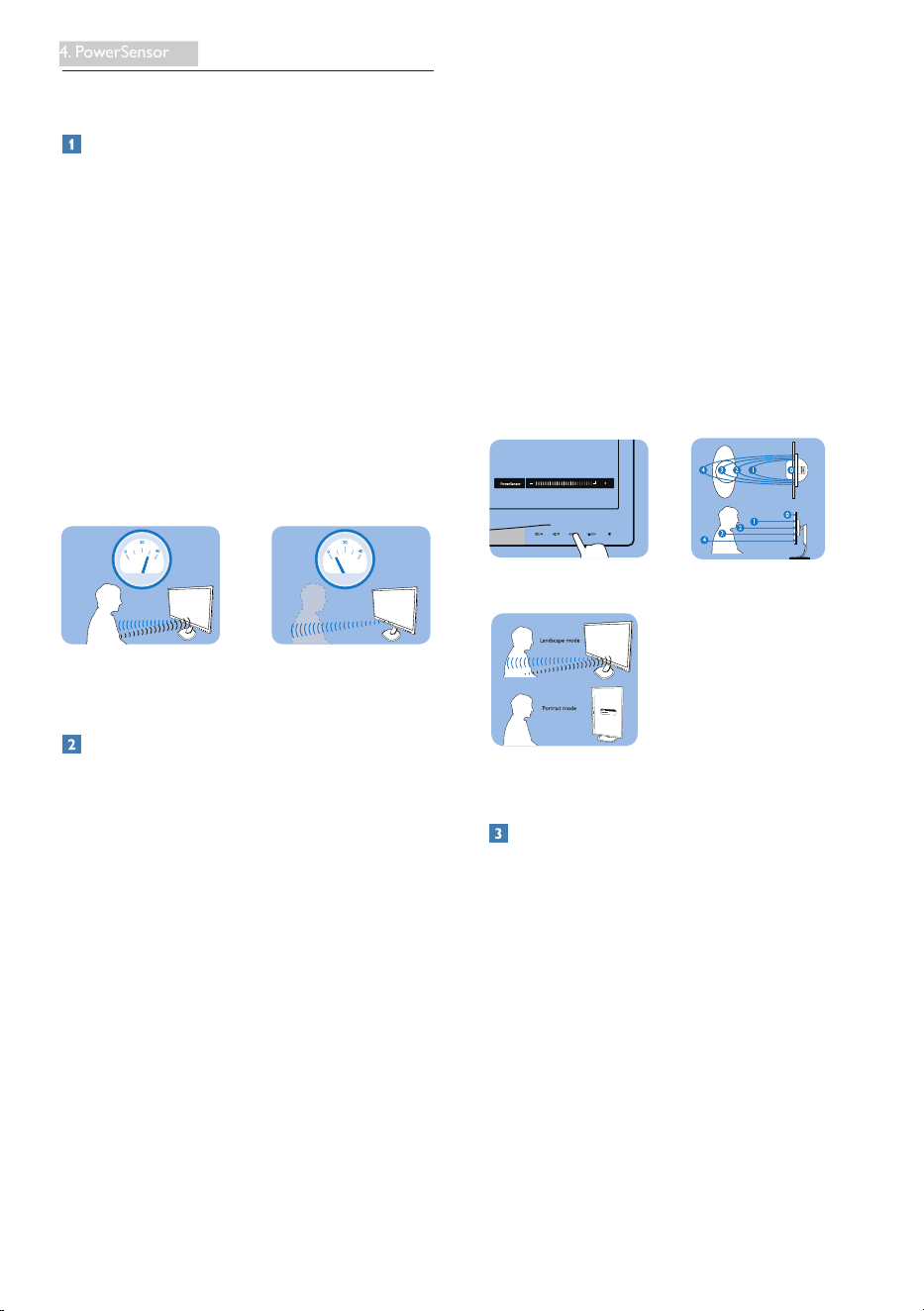
Nume Descriere Imagine
Horizontal Split Top
(Orizontal divizat sus)
Determină rezoluţia ecranului şi îl împarte în două zone
orizontale egale, în partea de sus ind o singură zonă, iar
partea de jos ind divizată în două zone egale.
Pentru valoarea 90: Partiţia � în dreapta vertical, Partiţia 2
şi 3 în stânga vertical.
Pentru valoarea 270: Partiţia � în stânga vertical, Partiţia 2
şi 3 în dreapta vertical.
Horizontal Split
Bottom (Orizontal
divizat jos)
Determină rezoluţia ecranului şi îl împarte în două zone
orizontale egale, în partea de jos ind o singură zonă, iar
partea de sus ind divizată în două zone egale.
Pentru valoarea 90: Partiţia � şi 2 în dreapta vertical,
Partiţia 3 în stânga vertical.
Pentru valoarea 270: Partiţia � şi 2 în stânga vertical,
Partiţia 3 în dreapta vertical.
Even Split
(Divizare egală)
Determină rezoluţia ecranului şi îl împarte în patru zone
egale.
24
4. PowerSensor
4. PowerSensor™
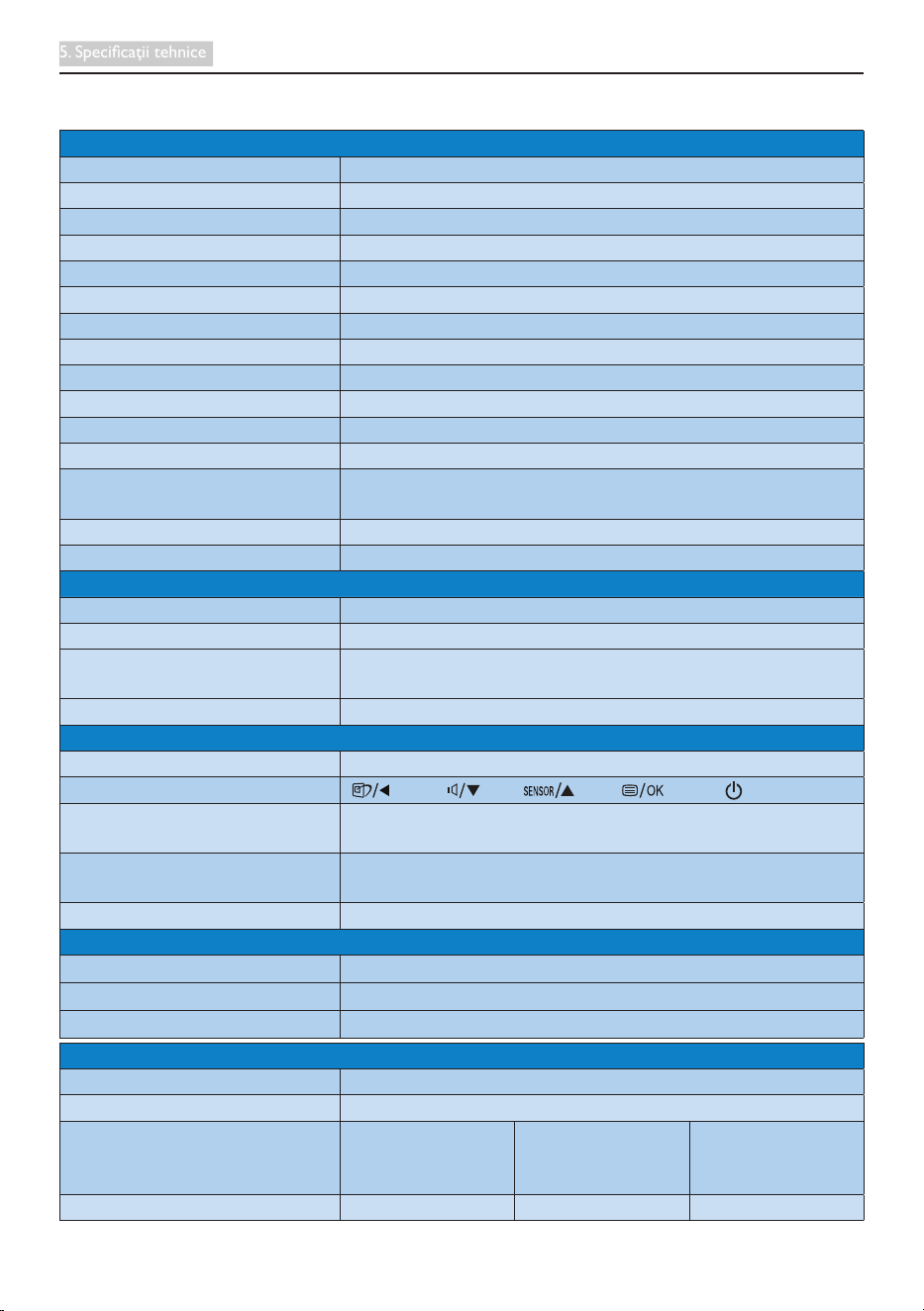
Cumfuncţionează?
• PowerSensor funcţionează pe principiul
transmisiei şi recepţiei de semnale
“infraroşii” inofensive pentru a detecta
prezenţa utilizatorului.
• Când utilizatorul este în faţa monitorului,
monitorul funcţionează normal, la setările
predeterminate stabilite de utilizator, de ex.
luminozitate, contrast, culoare etc
• Presupunând că monitorul a fost setat la
luminozitate de �00%, când utilizatorul
părăseşte scaunul şi nu mai este în faţa
monitorului, monitorul reduce automat
consumul de energie până la 80%.
Utilizator prezent în faţă Utilizatorul nu este prezent
Consumul de energie ilustrat est doar pentru
referinţă
Setare
Setăriimplicite
La setarea sa implicită, (Setting 3) (Setare 3),
PowerSensor este conceput să detecteze
prezenţa utilizatorului aat între 30 şi �00 cm
(�2 şi 0 inchi) faţă de monitor şi între cinci
grade la stânga sau la dreapta monitorului.
Setări personalizate
Dacă preferaţi să ţi într-o poziţie în afara
perimetrelor enumerate mai sus, alegeţi un
semnal cu putere mai mare pentru ecienţa
optimă a detectării: Cu cât mai mare este
setarea, cu atât mai puternic este semnalul
de detectare. Pentru ecienţă maximă a
PowerSensor şi detectare corectă, poziţionaţi-
vă direct în faţa monitorului.
• Dacă alegeţi să vă poziţionaţi la o distanţă
de �00 cm sau 0 de inchi faţă de monitor,
utilizaţi semnalul de detectare maxim
pentru distanţe de până la �20 cm sau 7
de inchi. (Setarea )
• Deoarece unele haine de culoare închisă
absorb semnalele infraroşii chiar şi atunci
când utilizatorul este la o distanţă mai mică
de �00 cm sau 0 inchi faţă de monitor,
măriţi puterea semnalului când purtaţi haine
negre sau de culoare închisă.
• Puteţi reveni la modul implicit în orice
moment (Setarea 3).
TastărapidăDistanţăpânălasenzor
Modpeisaj/portret
Ilustraţiile de mai sus sunt oferite exclusiv în
scop orientativ
Moduldereglareasetărilor
Dacă PowerSensor nu funcţionează corect în
interiorul sau în exteriorul intervalului implicit,
iată cum se reglează n detectarea:
• Apăsaţi tasta rapidă PowerSensor
• Veţi găsi poziţia implicită ‘3’ pe bara de
reglare.
• Reglaţi detectarea PowerSensor la Setting
(Setarea ) şi apăsaţi OK.
• Testaţi configuraţia nouă pentru a vedea
dacă PowerSensor detectează corect poziţia
dvs. curentă.
• Funcţia PowerSensor este concepută
să funcţioneze doar în mod Landscape
ttaW
ttaW

25
4. PowerSensor
(Peisaj) (poziţie orizontală). După pornirea
PowerSensor (Senzor alimentare), acesta
se va opri automat dacă monitorul este
utilizat în modul Portrait (Portret) (90 de
grade/poziţie verticală); aceasta va porni
automat dacă monitorul revine în modul
său implicit Landscape (Peisaj).
Notă
Un mod PowerSensor selectat manual va
rămâne operaţional dacă nu este reglat din nou
sau dacă modul implicit este reapelat. Dacă
aaţi că PowerSensor este foarte sensibil la
mişcarea din apropiere din orice motiv, reglaţi la
o putere mai mică a semnalului.
26
5. Specicaţii tehnice
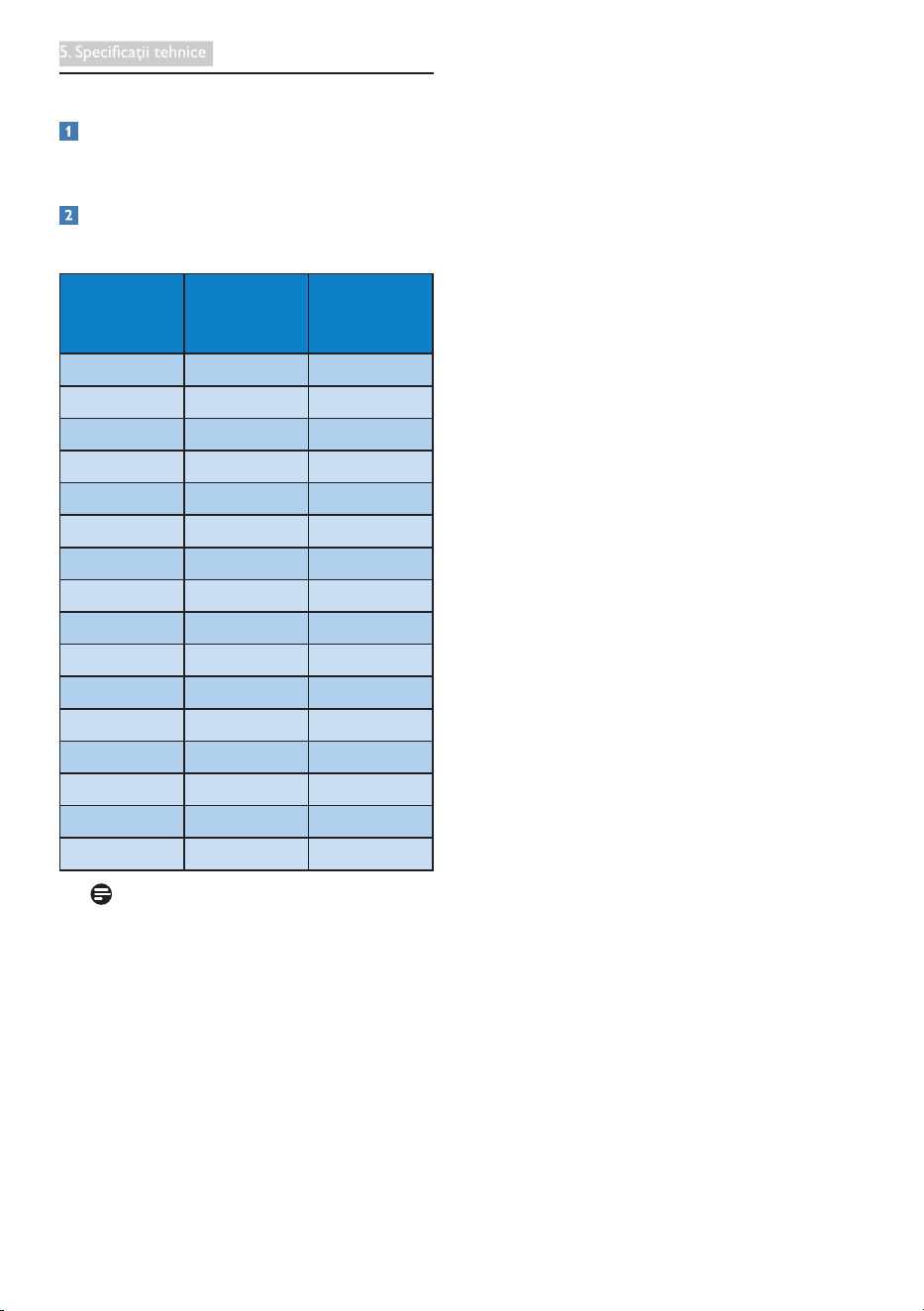
5. Specificaţiitehnice
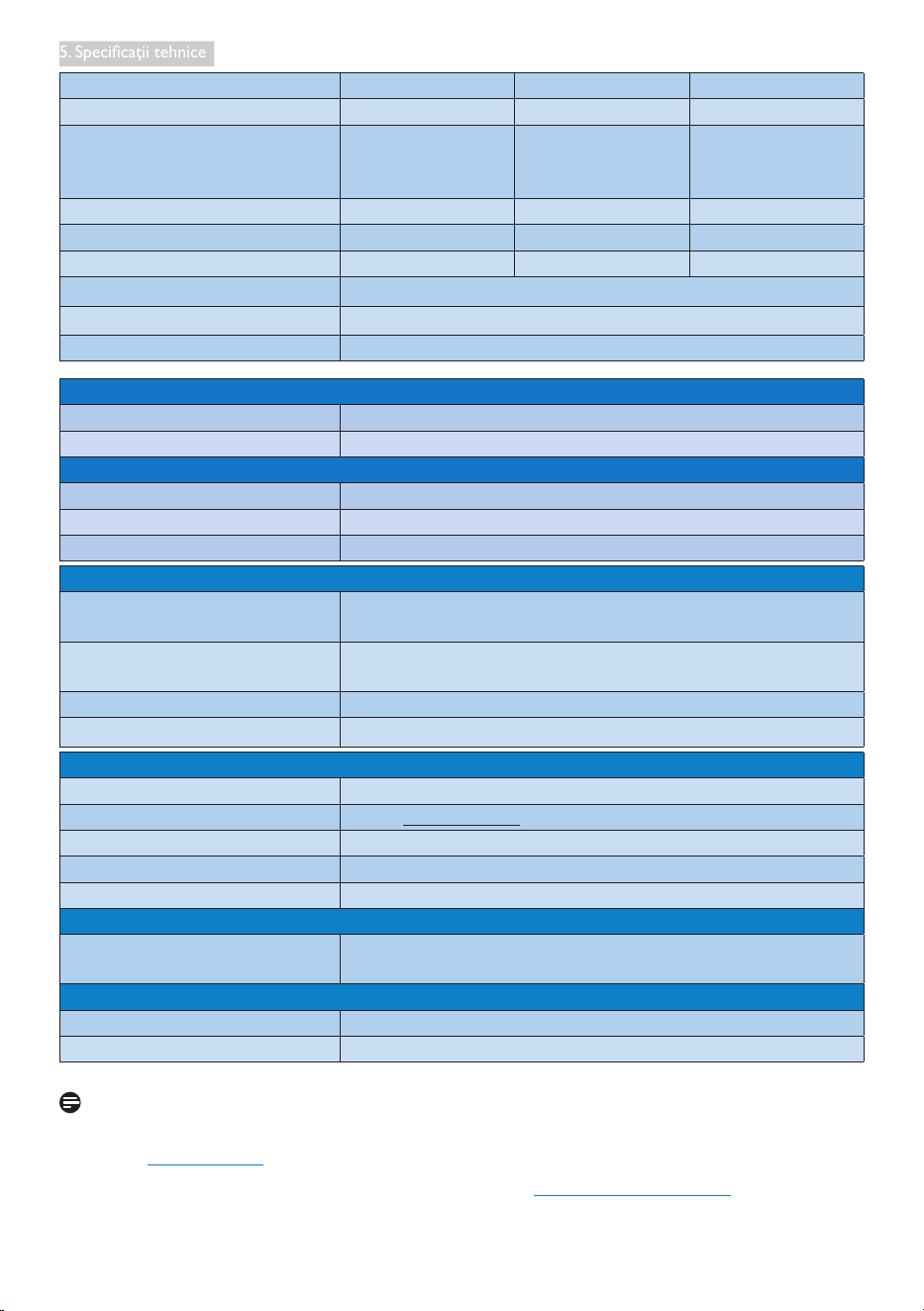
Imagine/Aşaj
Tip de ecran de monitor LCD
Iluminare fundal LED
Dimensiune panou 23'' W (58,cm)
Raport aspect �6:9
Distanţa dintre pixeli
0,265 x 0,265 mm
Luminozitate 250 cd/m²
SmartContrast 20.000.000:�
Raport contrast (tipic) �000:�
Timp răspuns (tipic) 5 ms
Rezoluţie optimă �920 x �080 @ 60Hz
Unghi de vizualizare �70° (O)/�60° (V) @ C/R > �0
Culori ecran �6,7 M
Rată de împrospătare pe
verticală
56 Hz – 75 Hz
Frecvenţă orizontală 6 kHz – 83 kHz
sRGB DA
Conectivitate
Semnal intrare DVI (digital), VGA (analogic),DisplayPort (opţional)
USB USB 2.0 x 2
Intrare semnal
Separate Sync (Sincronizare separată), Sync on Green
(Sincronizare la verde)
Intrare/Ieşire audio Intrare audio pentru PC, ieşire căşti
Confort
Boxă încorporată �,5 W
Comoditate pentru utilizator
Limbi OSD
Engleză, franceză, germană, spaniolă, italiană, rusă,
chineză simplicată, portugheză
Alte avantaje
Dispozitiv de montare VESA (�00�00 mm),Dispozitiv de
blocare Kensington
Compatibilitate Plug & Play DDC/CI, sRGB, Windows 7/Vista/XP, Mac OSX, Linux
Suport
Înclinare -5 / +20
Pivotare -65 / +65
Reglare pe înălţime ��0 mm
Alimentare
Mod pornit 26,2 W (tipic),36,9 W (max.)
Mod pornit (Mod ecologic) �5,3 W (tipic)
Consum energie
(Metodă de testare EnergyStar
5.0)
Tensiune de intrare
AC la �00 V AC ,
50 Hz
Tensiune de intrare
AC la ��5 V AC ,
60 Hz
Tensiune de intrare
AC la 230 V AC ,
50 Hz
Funcţionare normală 2,2 W (tipic) 2,� W (tipic) 23,9W (tipic)
27
5. Specicaţii tehnice
Repaus (Mod de veghe) 0,3 W (tipic) 0,3 W (tipic) 0,3 W (tipic)
Oprit 0 W (tipic) 0 W (tipic) 0 W (tipic)
Disipare căldură*
Tensiune de intrare
AC la �00 V AC ,
50 Hz
Tensiune de intrare
AC la ��5 V AC ,
60 Hz
Tensiune de intrare
AC la 230 V AC ,
50 Hz
Funcţionare normală 82,59 BTU/h 82,25 BTU/h 8�,57 BTU/h
Repaus (Mod de veghe) �,023 BTU/h �,023 BTU/h �,023 BTU/h
Oprit 0 BTU/h 0 BTU/h 0 BTU/h
Indicator LED alimentare Mod pornit: Alb, mod de veghe/de repaus: Alb (intermitent)
PowerSensor 5,2 W (tipic)
Alimentare Încorporată, �00-20 V c.a., 50-60 Hz
Dimensiuni
Produs cu suport (LxÎxA) 57, x 507.3 x 227,3 mm
Produs fără suport (LxÎxA) 57, x 32,8 x 60,� mm
Greutate
Produs cu suport ,9 kg
Produs fără suport 3,� kg
Produs cu ambalaj 7,0 kg
Înstaredefuncţionare
Interval de temperatură
(funcţionare)
de la 0
°
C la 0
°
Cl
Interval temperatură
(Nefuncţionare)
de la -20
°
C la 60
°
C
Umiditate relativă de la 20% la 80%
MTBF 30.000 h
Protecţiamediului
ROHS DA
EPEAT Gold (www.epeat.net)
Ambalare �00% reciclabil
Substanţe specice Conţinut �00% materiale PVC BFR
EnergyStar DA
Conformitateşistandarde
Norme de reglementare
Marcaj CE, FCC clasă B, SEMKO, UL/cUL, BSMI, GOST,
Produs de vârf certicat TCO, TUV-GS,TUV-ERGO
Carcasă
Culoare Negru/Argintiu
Emailat Textură
Notă
1� Calicativele EPEAT Gold sau Silver sunt valabile numai acolo unde Philips înregistrează produsul.
Vizitaţi www.epeat.net pentru starea înregistrării în ţara dvs.
2� Aceste date pot suferi modicări fără noticare. Accesaţi www.philips.com/support pentru a
descărca ultima versiune a instrucţiunilor.
28
5. Specicaţii tehnice
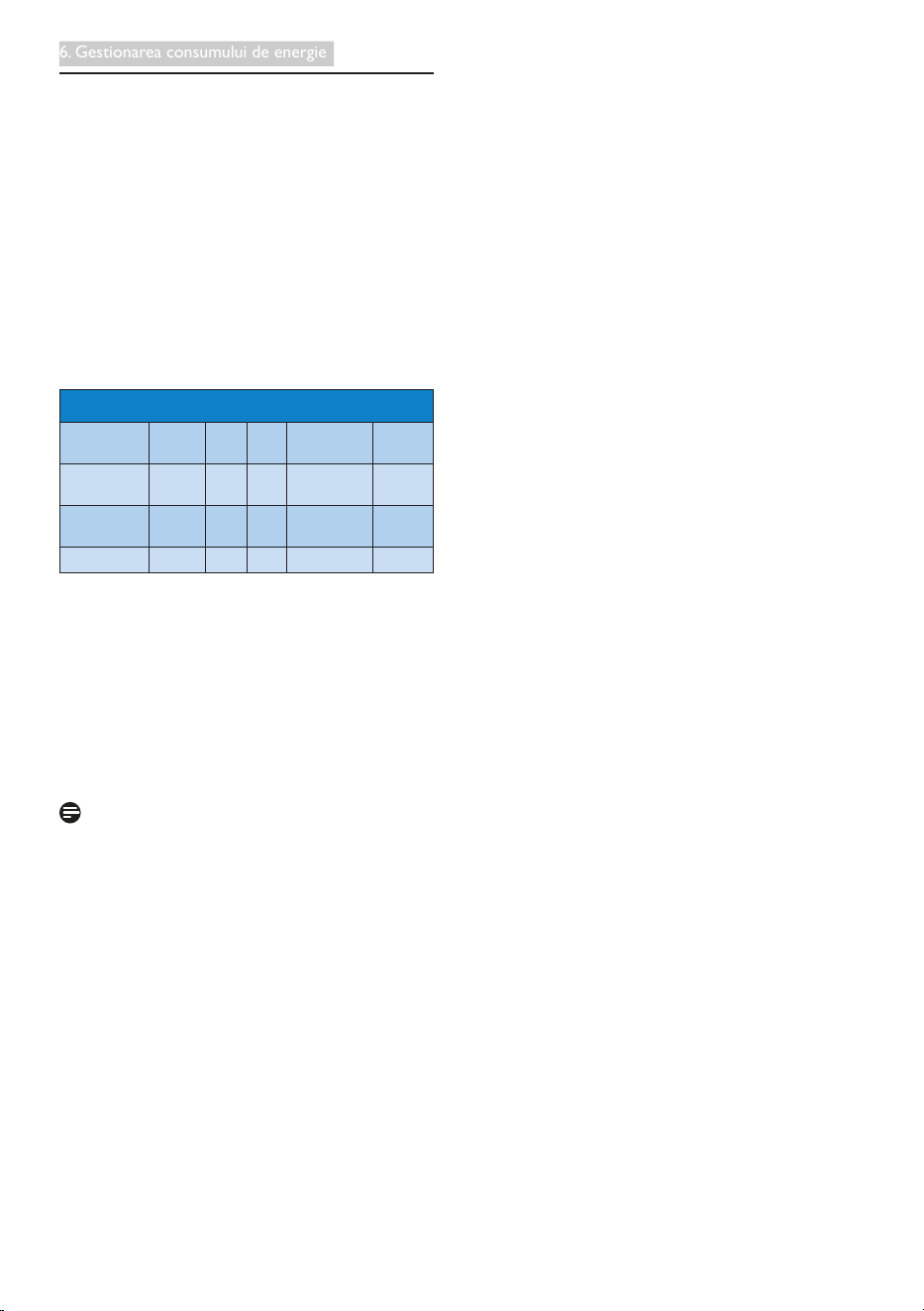
5.1 Rezoluţieşimoduridepresetare
Rezoluţiemaximă
�920 x �080 @ 60 Hz (intrare analogică)
�920 x �080 @ 60 Hz (intrare digitală)
Rezoluţierecomandată
�920 x �080 @ 60 Hz (intrare digitală)
Frecvenţă
orizontală
(kHz)
Rezoluţie Frecvenţă
verticală
(Hz)
3�.7 720 x 00 70�09
3�.7 60 x 80 59.9
35.00 60 x 80 66.67
37.86 60 x 80 72�81
37.50 60 x 80 75�00
37.88 800 x 600 60.32
6.88 800 x 600 75�00
8.36 �02 x 768 60.00
60.02 �02 x 768 75.03
.77 �280x 720 59.86
63.89 �280 x �02 60.02
79�98 �280 x �02 75.03
55.9 �0 x 900 59�89
70.6 �0 x 900 7.98
65.29 �680 x �050 59�95
67.50 �920 x �080 60.00
Notă
Reţineţi că aşajul dvs. funcţionează cel mai bine
la o rezoluţie nativă de �920 X �080 @ 60 Hz.
Pentru calitate optimă a aşajului, respectaţi
rezoluţia recomandată.
29
6. Gestionarea consumului de energie
6. Gestionareaconsumului
deenergie
Dacă aveţi placă video sau program software
conforme cu VESA DPM instalate pe PC,
monitorul poate reduce automat consumul
de energie atunci când nu este utilizat. Dacă
este detectată o introducere de la tastatură,
mouse sau alt dispozitiv de intrare, monitorul
se va „trezi” automat. Următorul tabel indică
consumul de energie şi semnalizarea acestei
funcţii de economisire automată a energiei:
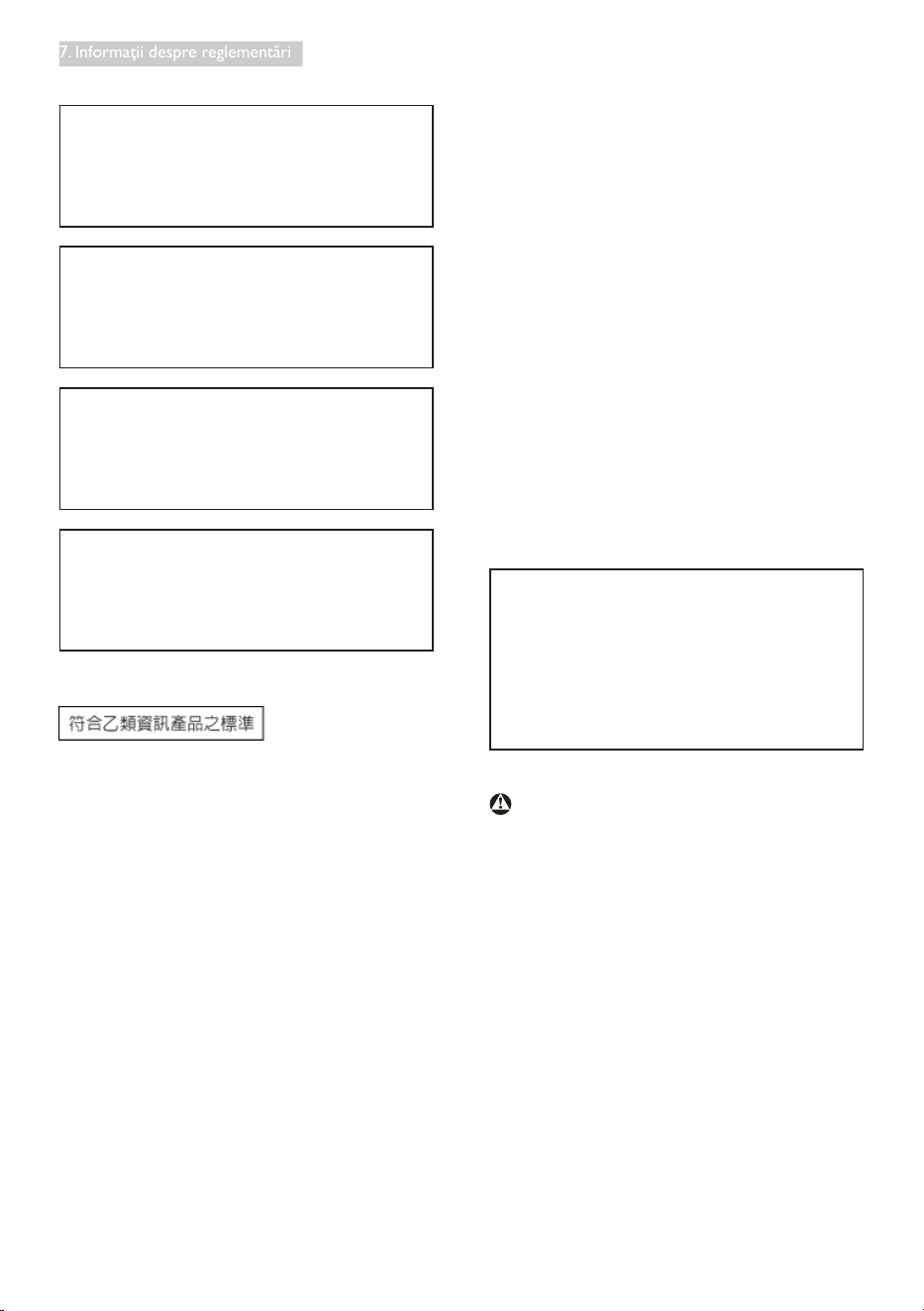
Deniţie gestionare alimentare
Mod VESA Video Sinc O Sinc V
Energie
consumată
Culoare
LED
Activ PORNIT Da Da
26,2 W (tipic)
36,9 W (max.)
Alb
Repaus
(Mod de veghe)
OPRIT Nu Nu 0,3 W (tipic)
Alb
(clipitor)
Oprire OPRIT - - 0 W (tipic) OPRIT
Congurarea următoare este utilizată pentru a
măsura consumul de energie al acestui monitor.
• Rezoluţie nativă: �920 x �080
• Contrast: 50%
• Luminozitate: 250 niţi
• Temperatură de culoare: 6500 k la alb rece
complet
Notă
Aceste date pot suferi modicări fără noticare.

30
7. Informaţii despre reglementări
7. Informaţiidespre
reglementări
TCO Certied Edge
Congratulations,
Yourdisplayisdesignedforboth
youandtheplanet!
The display you have just purchased carries the
TCO Certied Edge label. This ensures that
your display is designed, manufactured and
tested according to some of the strictest quality
and environmental requirements in the world.
This makes for a high performance product,
designed with the user in focus that also
minimizes the impact on the climate and our
natural environment.
This display is awarded the TCO Certied
cutting edge mark to signify it incorporates
a new cutting edge innovation that delivers
distinct benets for the user and reduced impact
on the environment. TCO Certied is a third
party veried program, where every product
model is tested by an accredited impartial test
laboratory. TCO Certied represents one of the
toughest certications for displays worldwide.
SomeoftheUsabilityfeaturesoftheTCO
Certiedfordisplays:
• Good visual ergonomics and image quality
is tested to ensure top performance and
reduce sight and strain problems. Important
parameters are luminance, contrast,
resolution, black level, gamma curve, color
and luminance uniformity, color rendition
and image stability
• Product have been tested according to
rigorous safety standards at an impartial
laboratory
• Electric and magnetic fields emissions as
low as normal household background levels
• Low acoustic noise emissions
SomeoftheEnvironmentalfeaturesofthe
TCOCertiedfordisplays:
• The brand owner demonstrates corporate
social responsibility and has a certified
environmental management system (EMAS
or ISO �00�)
• Very low energy consumption both in on-
and standby mode minimize climate impact
• Restrictions on chlorinated and brominated
flame retardants, plasticizers, plastics and
heavy metals such as cadmium, mercury
and lead (RoHS compliance)
• Both product and product packaging is
prepared for recycling
• The brand owner offers take-back options
The requirements can be downloaded from our
web site. The requirements included in this label
have been developed by TCO Development in
co-operation with scientists, experts, users as
well as manufacturers all over the world. Since
the end of the �980s TCO has been involved
in inuencing the development of IT equipment
in a more user-friendly direction. Our labeling
system started with displays in �992 and is
now requested by users and IT-manufacturers
all over the world. About 50% of all displays
worldwide are TCO certied.
For more information, please visit:
www.tcodevelopment.com

31
7. Informaţii despre reglementări
Lead-freeProduct
Lead free display promotes
environmentally sound recovery
and disposal of waste from electrical
and electronic equipment. Toxic
substances like Lead has been eliminated
and compliance with European community’s
stringent RoHs directive mandating restrictions
on hazardous substances in electrical and
electronic equipment have been adhered to
in order to make Philips monitors safe to use
throughout its life cycle.
EPEAT
(www.epeat.net)
The EPEAT (Electronic
Product Environmental
Assessment Tool) program
evaluates computer
desktops, laptops, and monitors based on 5�
environmental criteria developed through
an extensive stakeholder consensus process
supported by US EPA.
EPEAT system helps purchasers in the public
and private sectors evaluate, compare and
select desktop computers, notebooks and
monitors based on their environmental
attributes. EPEAT also provides a clear and
consistent set of performance criteria for the
design of products, and provides an opportunity
for manufacturers to secure market recognition
for efforts to reduce the environmental impact
of its products.
BenetsofEPEAT
Reduce use of primary materials
Reduce use of toxic materials
Avoid the disposal of hazardous waste EPEAT’S
requirement that all registered products meet
ENERGY STAR’s energy efciency specications,
means that these products will consume less
energy throughout their life.
CEDeclarationofConformity
This product is in conformity with the following
standards
• EN60950-�:2006+A��:2009 (Safety
requirement of Information Technology
Equipment).
• EN 55022:2006+A�:2007 (Radio
Disturbance requirement of Information
Technology Equipment).
• EN5502:�998+A�:200�+A2:2003
(Immunity requirement of Information
Technology Equipment).
• EN 6�000-3-2:2006+A�:2009+A2:2009
(Limits for Harmonic Current Emission).
• EN 6�000-3-3:2008 (Limitation of Voltage
Fluctuation and Flicker) following provisions
of directives applicable.
• 2006/95/EC (Low Voltage Directive).
• 200/�08/EC (EMC Directive).
• 2005/32/EC (EuP Directive, EC No.
�275/2008 mplementing Directive
for Standby and Off mode power
consumption) and is produced by a
manufacturing organization on ISO9000
level.
The product also comply with the following
standards
• ISO92�-307:2008 (Ergonomic
requirement, Analysis and compliance test
methods for electronic visual displays).
• GS EK�-2000:2009 (GS mark requirement).
• prEN50279:�998 (Low Frequency Electric
and Magnetic fields for Visual Display).
• MPR-II (MPR:�990:8/�990:�0 Low
Frequency Electric and Magnetic fields).

32
7. Informaţii despre reglementări
EnergyStarDeclaration
(www.energystar.gov)
As an ENERGY STAR
®
Partner, we
have determined that this product
meets the ENERGY STAR
®
guidelines for energy efciency.
Note
We recommend you switch off the monitor
when it is not in use for a long time.
FederalCommunicationsCommission(FCC)
Notice(U.S.Only)
This equipment has been tested and found
to comply with the limits for a Class B digital
device, pursuant to Part �5 of the FCC
Rules. These limits are designed to provide
reasonable protection against harmful
interference in a residential installation.
This equipment generates, uses and can
radiate radio frequency energy and, if not
installed and used in accordance with the
instructions, may cause harmful interference
to radio communications.
However, there is no guarantee that
interference will not occur in a particular
installation. If this equipment does cause
harmful interference to radio or television
reception, which can be determined by
turning the equipment off and on, the
user is encouraged to try to correct
the interference by one or more of the
following measures:
• Reorient or relocate the receiving antenna.
• Increase the separation between the
equipment and receiver.
• Connect the equipment into an outlet on
a circuit different from that to which the
receiver is connected.
• Consult the dealer or an experienced
radio/TV technician for help.
Changes or modications not expressly
approved by the party responsible for
compliance could void the user's authority
to operate the equipment.
Use only RF shielded cable that was supplied
with the monitor when connecting this monitor
to a computer device.
To prevent damage which may result in re or
shock hazard, do not expose this appliance to
rain or excessive moisture.
THIS CLASS B DIGITAL APPARATUS MEETS
ALL REQUIREMENTS OF THE CANADIAN
INTERFERENCE-CAUSING EQUIPMENT
REGULATIONS.
FCCDeclarationofConformity
Declaration of Conformity for Products Marked
with FCC Logo,
UnitedStatesOnly
This device complies with Part �5 of the FCC
Rules. Operation is subject to the following two
conditions: (�) this device may not cause harmful
interference, and (2) this device must accept any
interference received, including interference that
may cause undesired operation.
CommissionFederaledelaCommunication
(FCCDeclaration)
Cet équipement a été testé et déclaré
conforme auxlimites des appareils
numériques de class B,aux termes de
l'article �5 Des règles de la FCC. Ces
limites sont conçues de façon à fourir
une protection raisonnable contre les
interférences nuisibles dans le cadre d'une
installation résidentielle�
CET appareil produit, utilise et peut émettre
des hyperfréquences qui, si l'appareil n'est
pas installé et utilisé selon les consignes
données, peuvent causer des interférences
nuisibles aux communications radio.

33
7. Informaţii despre reglementări
Cependant, rien ne peut garantir l'absence
d'interférences dans le cadre d'une
installation particulière. Si cet appareil est
la cause d'interférences nuisibles pour
la réception des signaux de radio ou de
télévision, ce qui peut être décelé en
fermant l'équipement, puis en le remettant
en fonction, l'utilisateur pourrait essayer de
corriger la situation en prenant les mesures
suivantes:
• Réorienter ou déplacer l’antenne de
réception.
• Augmenter la distance entre l’équipement
et le récepteur.
• Brancher l’équipement sur un autre circuit
que celui utilisé par le récepteur.
• Demander l’aide du marchand ou d’un
technicien chevronné en radio/télévision.
Toutes modications n'ayant pas reçu
l'approbation des services compétents
en matière de conformité est susceptible
d'interdire à l'utilisateur l'usage du présent
équipement.
N'utiliser que des câbles RF armés pour
les connections avec des ordinateurs ou
périphériques.
CET APPAREIL NUMERIQUE DE LA CLASSE
B RESPECTE TOUTES LES EXIGENCES DU
REGLEMENT SUR LE MATERIEL BROUILLEUR
DU CANADA.
EN55022Compliance(CzechRepublicOnly)
PolishCenterforTestingandCertication
Notice
The equipment should draw power from a
socket with an attached protection circuit (a
three-prong socket). All equipment that works
together (computer, monitor, printer, and so on)
should have the same power supply source.
The phasing conductor of the room's electrical
installation should have a reserve short-circuit
protection device in the form of a fuse with a
nominal value no larger than �6 amperes (A).
To completely switch off the equipment, the
power supply cable must be removed from the
power supply socket, which should be located
near the equipment and easily accessible.
A protection mark "B" conrms that the
equipment is in compliance with the protection
usage requirements of standards PN-93/T-2�07
and PN-89/E-0625�.
34
7. Informaţii despre reglementări
NorthEurope(NordicCountries)Information
Placering/Ventilation
VARNING:
FÖRSÄKRA DIG OM ATT HUVUDBRYTARE
OCH UTTAG ÄR LÄTÅTKOMLIGA, NÄR
DU STÄLLER DIN UTRUSTNING PÅPLATS.
Placering/Ventilation
ADVARSEL:
SØR G VED PLACERI N G E N FO R , AT
NETLEDNINGENS STIK OG STIKKONTAKT
ER NEMT TILGÆNGELIGE.
Paikka/Ilmankierto
VAROITUS:
SIJOITA LAITE SITEN, ETTÄ VERKKOJOHTO
VOIDAAN TARVITTAESSA HELPOSTI
IRROTTAA PISTORASIASTA.
Plassering/Ventilasjon
ADVARSEL:
NÅR DETTE UTSTYRET PLASSERES, MÅ
DU PASSE PÅ AT KONTAKTENE FOR
STØMTILFØRSEL ER LETTE Å NÅ.
BSMINotice(TaiwanOnly)
ErgonomieHinweis(nurDeutschland)
Der von uns gelieferte Farbmonitor entspricht
den in der "Verordnung über den Schutz vor
Schäden durch Röntgenstrahlen" festgelegten
Vorschriften.
Auf der Rückwand des Gerätes bendet sich
ein Aufkleber, der auf die Unbedenklichkeit der
Inbetriebnahme hinweist, da die Vorschriften
über die Bauart von Störstrahlern nach Anlage
III ¤ 5 Abs. der Röntgenverordnung erfüllt sind.
Damit Ihr Monitor immer den in der Zulassung
geforderten Werten entspricht, ist darauf zu
achten, daß
1� Reparaturen nur durch Fachpersonal
durchgeführt werden.
2� nur original-Ersatzteile verwendet werden.
3. bei Ersatz der Bildröhre nur eine
bauartgleiche eingebaut wird.
Aus ergonomischen Gründen wird empfohlen,
die Grundfarben Blau und Rot nicht auf
dunklem Untergrund zu verwenden (schlechte
Lesbarkeit und erhöhte Augenbelastung bei zu
geringem Zeichenkontrast wären die Folge).
Der arbeitsplatzbezogene Schalldruckpegel
nach DIN 45 635 beträgt 70dB (A) oder
weniger.
ACHTUNG: BEIM AUFSTELLEN
DIESES GERÄTES DARAUF
ACHTEN, DAß NETZSTECKER UND
NETZKABELANSCHLUß LEICHT
ZUGÄNGLICH SIND.
35
7. Informaţii despre reglementări
环保使用期限
此标识指期限(十年),电子信息产品中含有
的有毒有害物质或元素在正常使用的条件
下不会发生外泄或突变,电子信息产品用户
使用该电子信息产品不会对环境造成严重
污染或对其人身、财产造成严重损害的期
限。
《废弃电器电子产品回收处理管理条例》
提示性说明
为了更好地关爱及保护地球,当用户不再
需要此产品或产品寿命终止时,请遵守国
家废弃电器电子产品回收处理相关法律法
规,将其交给当地具有国家认可的回收处
理资质的厂商进行回收处理。
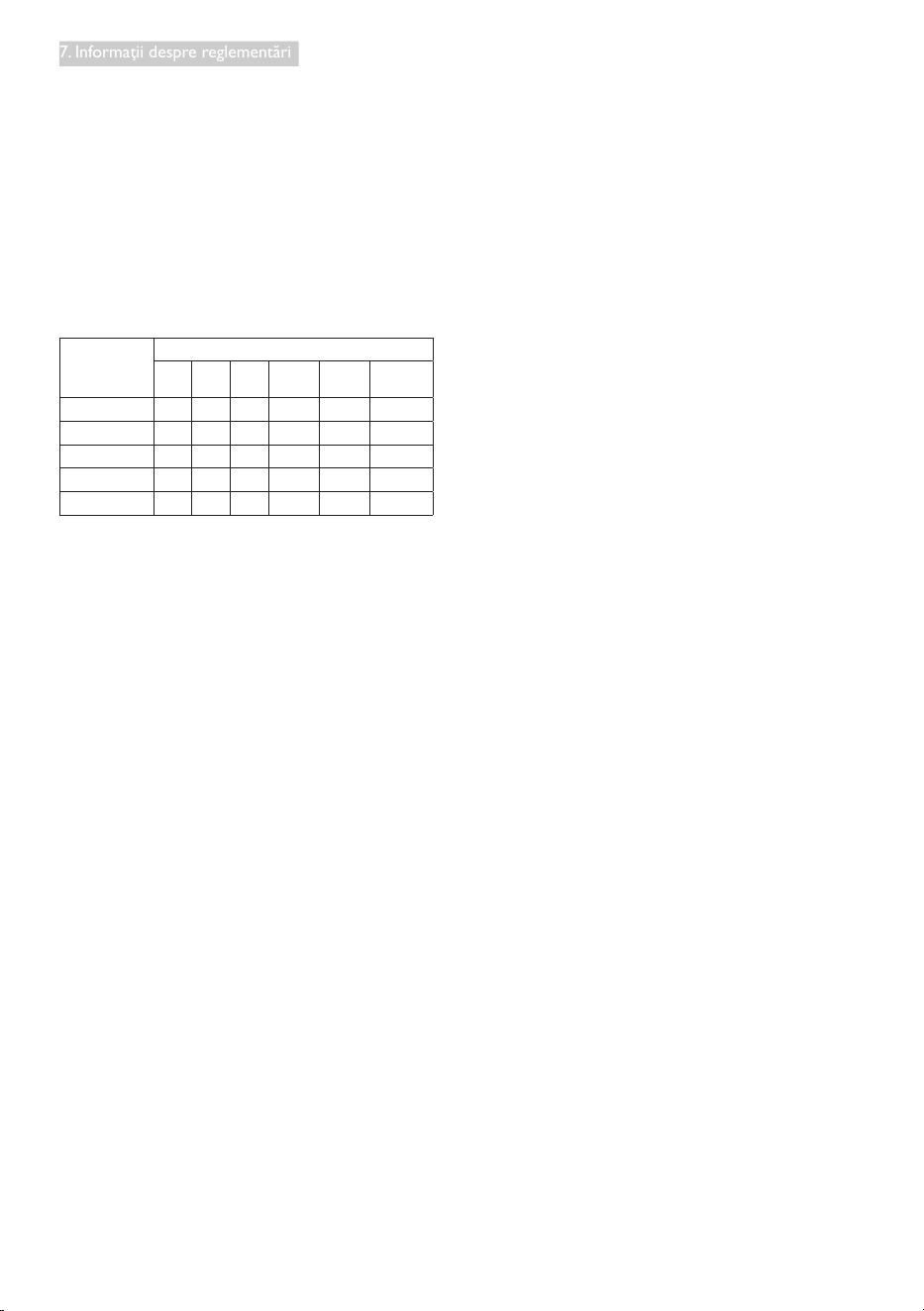
ChinaRoHS
The People's Republic of China released a
regulation called "Management Methods for
Controlling Pollution by Electronic Information
Products" or commonly referred to as China
RoHS. All products produced and sold for China
market have to meet China RoHS request.
中国电子信息产品污染控制标识要求(中国
RoHS
法规标示要求)产品中有毒有害物质或
元素的名称及含量
部件名称
有毒有害物质或元素
铅
(Pb)
汞
(Hg)
镉
(Cd)
六价铬
(Cr6+)
多溴联苯
(PBB)
多溴二苯醚
(PBDE)
外壳
O
O O O O O
液晶显示屏/灯管
X
O O O O O
电路板组件
*
X O O O O O
电源适配线
X O O O O O
电源线/连接线
X O O O O O
*:
电路板组件包括印刷电路板及其构成的零部件,如电阻、电容、集成电
路、连接器等。
O:
表示该有毒有害物质在该部件所有均质材料中的含量均在《电子信息产品
中有毒有害物质的限量要求标准》规定的限量要求以下。
X:
表示该有毒有害物质至少在该部件的某一均质材料中的含量超出《电子信
息产品中有毒有害物质的限量要求标准》规定的限量要求;但是上表中打
“X”
的部件,符合欧盟
RoHS
法规要求(属于豁免的部分)。
36
8. Centre de asistenţă pentru clienţi şi garanţie
8. Centredeasistenţă
pentruclienţişigaranţie
8.1 PoliticaPhilipsprivinddefectele
deaşareapixelilorpentru
monitoareleplate
Philips depune eforturi deosebite pentru a livra
produse de cea mai bună calitate. Utilizăm unele
dintre cele mai avansate procese de fabricaţie
din această industrie şi practicăm un control al
calităţii foarte strict. Cu toate acestea, defectele
de aşare a pixelilor şi a subpixelilor pe ecranele
TFT utilizate la monitoarele plate sunt uneori
inevitabile. Niciun producător nu poate garanta
că toate ecranele vor funcţiona fără defecte de
aşare a pixelilor, însă Philips garantează că toate
monitoarele cu un număr de defecte inacceptabil
vor reparate sau înlocuite conform condiţiilor
de garanţie. Această noticare explică diferitele
tipuri de defecte de aşare a pixelilor şi deneşte
nivelurile acceptabile pentru ecare tip de defect.
Pentru a intra sub incidenţa condiţiilor prevăzute
de garanţie pentru reparare sau înlocuire,
numărul de defecte de aşare a pixelilor pe un
ecran TFT trebuie să depăşească aceste niveluri
acceptabile. De exemplu, un monitor nu trebuie
să aibă defecţi mai mult de 0,000% dintre
subpixeli. Philips xează standarde de calitate şi
mai ridicate pentru anumite tipuri sau combinaţii
de defecte de aşare a pixelilor, care sunt mai
uşor de observat decât altele. Această politică
este valabilă în întreaga lume.
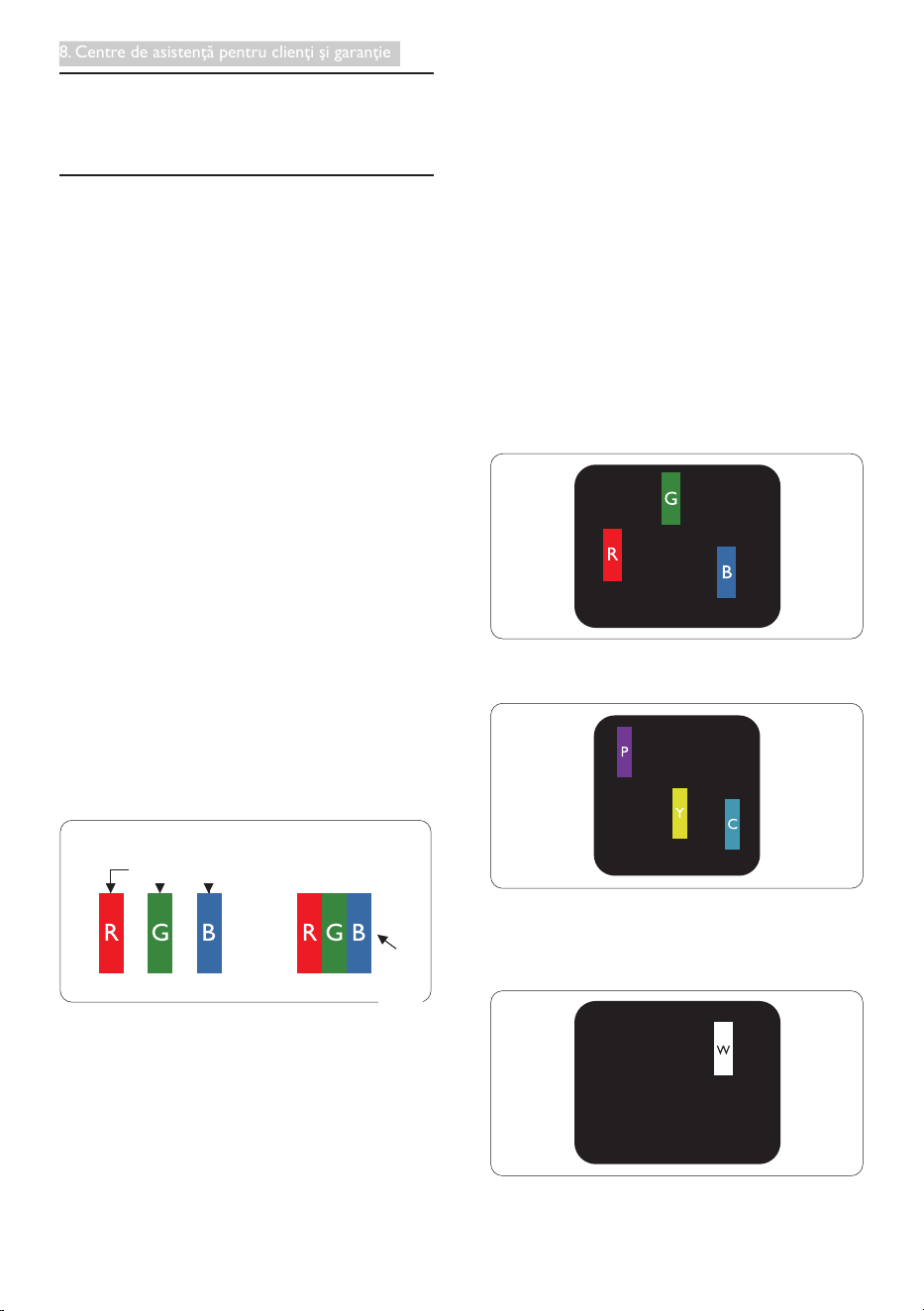
subpixel
pixel
Pixelişisubpixeli
Un pixel sau un element de imagine este
compus din trei subpixeli în culorile primare
roşu, verde şi albastru. Un număr mare de pixeli
formează împreună o imagine. La aprinderea
tuturor subpixelilor dintr-un pixel, cei trei
subpixeli coloraţi sunt percepuţi ca un singur
pixel alb. Când toţi subpixelii sunt stinşi, cei trei
subpixeli coloraţi sunt percepuţi ca un singur
pixel negru. Diverse alte combinaţii de subpixeli
aprinşi şi stinşi sunt percepute ca pixeli singuri
de diverse culori.
Tipuridedefectedeaşareapixelilor
Defectele de aşare a pixelilor şi subpixelilor
apar pe ecran în diferite moduri. Există două
categorii de defecte de aşare a pixelilor şi mai
multe tipuri de defecte de aşare a subpixelilor
în cadrul ecărei categorii.
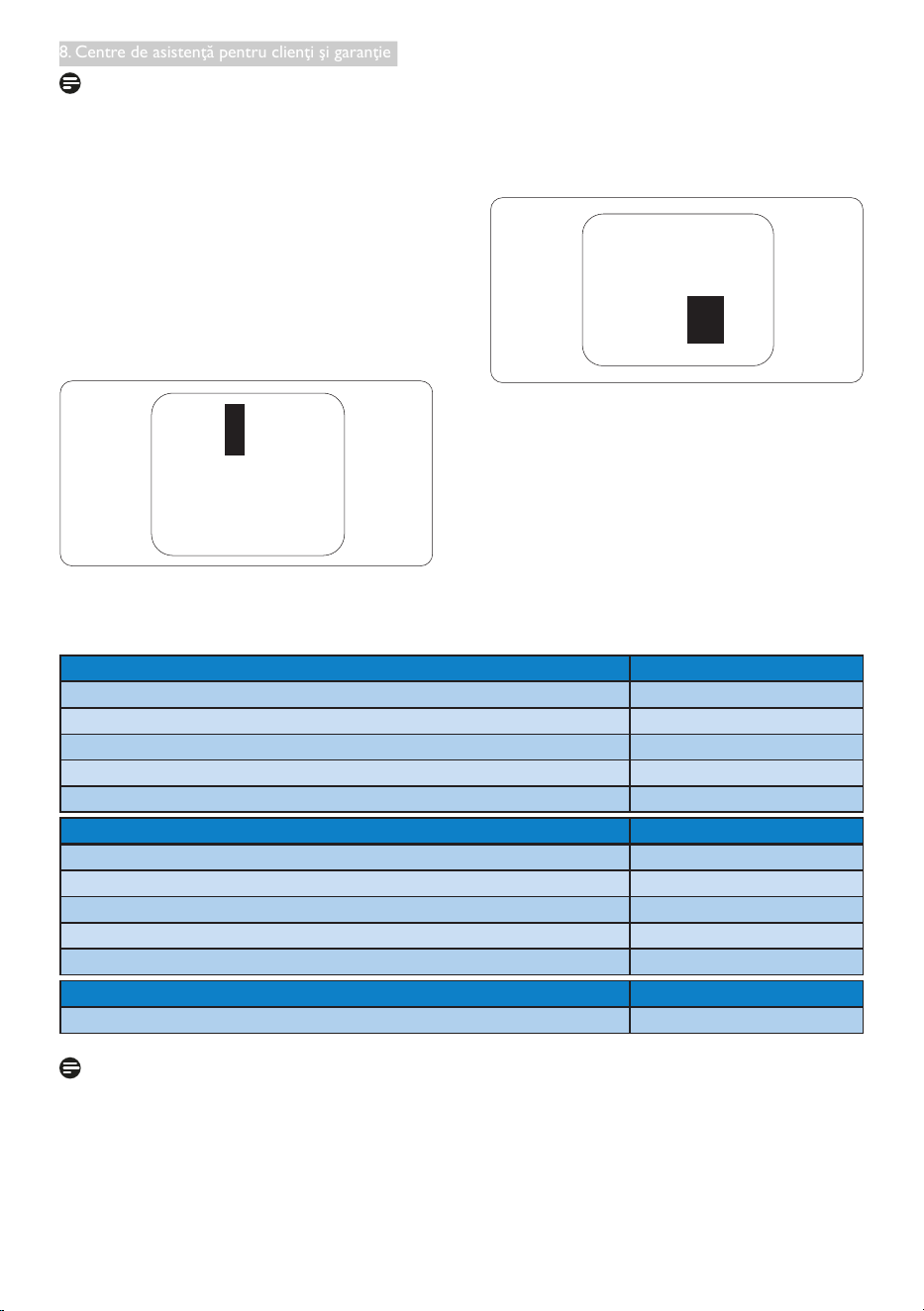
Defecteledetip„punctluminos”
Aceste defecte apar ca pixeli sau subpixeli ce
sunt permanent aprinşi sau „în funcţiune”. Cu
alte cuvinte, un punct luminos este un subpixel
ce iese în evidenţă pe ecran, atunci când este
aşată o imagine de culoare închisă. Defectele
de tip punct luminos sunt de următoarele tipuri.
Un subpixel aprins, de culoare roşie, verde sau
albastră.
Doi subpixeli adiacenţi aprinşi:
- Roşu + Albastru = Violet
- Roşu + Verde = Galben
- Verde + Albastru = Cian (Albastru deschis)
Trei subpixeli adiacenţi aprinşi (un pixel alb).
pixeli
subpixeli
37
8. Centre de asistenţă pentru clienţi şi garanţie
Proximitateadefectelordeaşareapixelilor
Deoarece defectele de acelaşi tip ale pixelilor
şi subpixelilor alăturaţi sunt mai uşor de sesizat,
Philips precizează şi limite de toleranţă pentru
proximitatea defectelor de aşare a pixelilor.
Toleranţepentrudefecteledeaşareapixelilor
Pentru ca produsul să intre sub incidenţa
condiţiilor pentru reparare sau înlocuire
din cauza defectelor de aşare a pixelilor
în perioada de garanţie, ecranul TFT al unui
monitor plat Philips trebuie să aibă defecte
de aşare a pixelilor sau subpixelilor care
să depăşească limitele de toleranţă listate în
următoarele tabele.
DEFECTEDEAFIŞAREDETIP„PUNCTLUMINOS” NIVEL ACCEPTABIL
� subpixel aprins 3
2 subpixeli adiacenţi aprinşi 1
3 subpixeli adiacenţi aprinşi (un pixel alb) 0
Distanţa dintre două defecte de aşare de tip „punct luminos”* >�5 mm
Numărul total de defecte de aşare de tip „punct luminos” 3
DEFECTEDEAFIŞAREDETIP„PUNCTÎNTUNECAT” NIVEL ACCEPTABIL
� subpixel stins 5 sau mai puţini
2 subpixeli adiacenţi stinşi 2 sau mai puţini
3 subpixeli adiacenţi stinşi 0
Distanţa dintre două defecte de aşare de tip „punct întunecat”* >�5 mm
Numărul total de defecte de aşare de tip „punct întunecat” 5 sau mai puţini
NUMĂRULTOTALDEDEFECTEDEAFIŞAREAPUNCTELOR NIVEL ACCEPTABIL
Numărul total de defecte de aşare (puncte luminoase şi întunecate) 5 sau mai puţini
Notă
1� � sau 2 subpixeli adiacenţi defecţi = � defect de aşare a punctelor
2� Acest monitor este conform ISO92�-307. Compatibil cu Clasa I. (ISO92�-307: Ergonomie,
metode de încercări de analiză şi conformitate pentru videoterminale electronice)
3. ISO92�-307 reprezintă standardul succesor al standardului cunoscut anterior sub denumirea de
ISO�306, care este retras de Organizaţia Internaţională de Standardizare (ISO) prin: 2008-��-�3.
Notă
Punctele luminoase roşii sau albastre sunt
cu peste 50% mai strălucitoare decât cele
învecinate, în timp ce punctele verzi sunt cu 30%
mai strălucitoare.
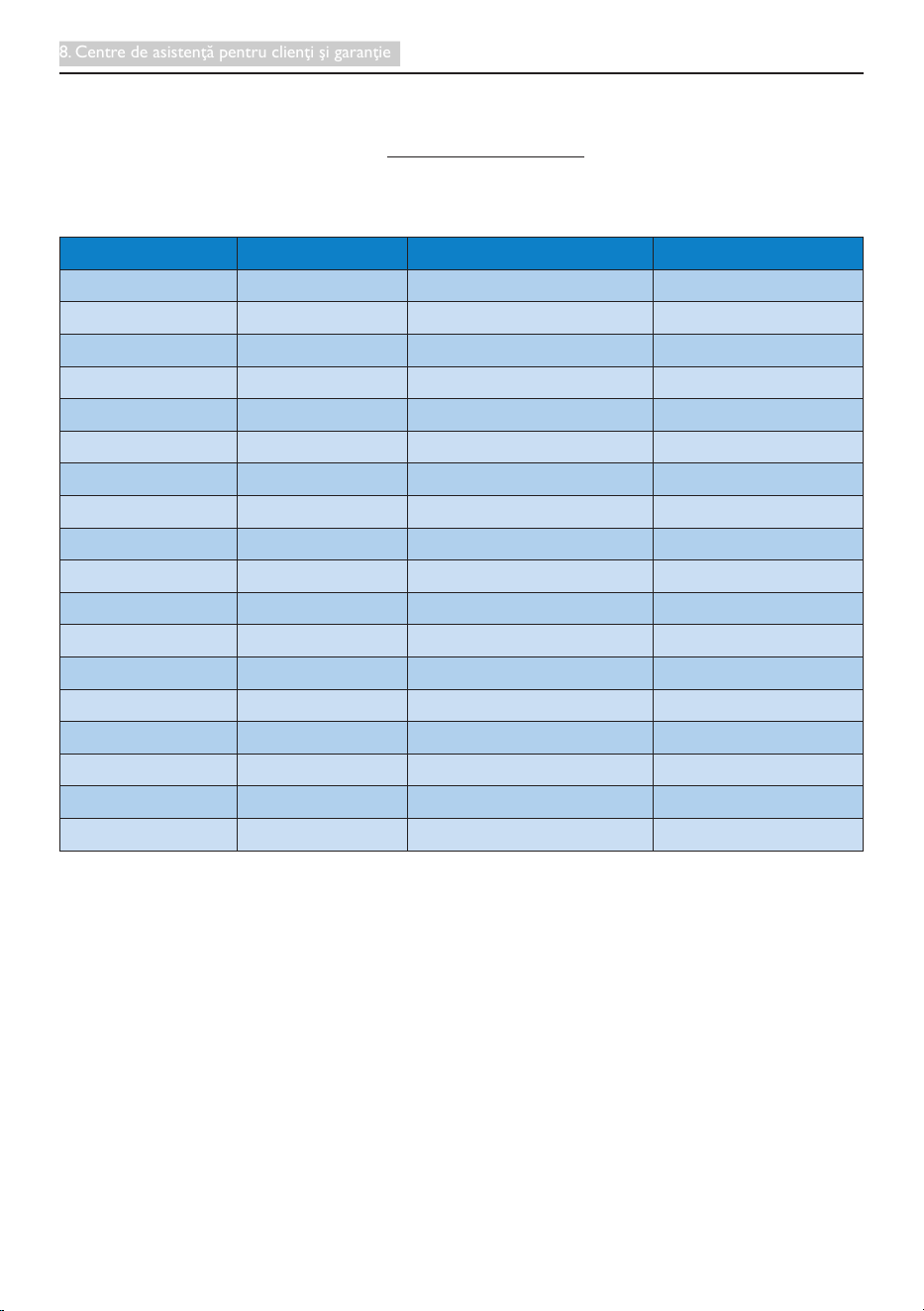
Defecteledetip„punctnegru”
Aceste defecte apar ca pixeli sau subpixeli ce
sunt permanent întunecaţi sau „stinşi”. Cu alte
cuvinte, un punct întunecat este un subpixel
ce iese în evidenţă pe ecran, atunci când este
aşată o imagine de culoare deschisă. Defectele
de tip punct negru sunt de următoarele tipuri.
38
8. Centre de asistenţă pentru clienţi şi garanţie
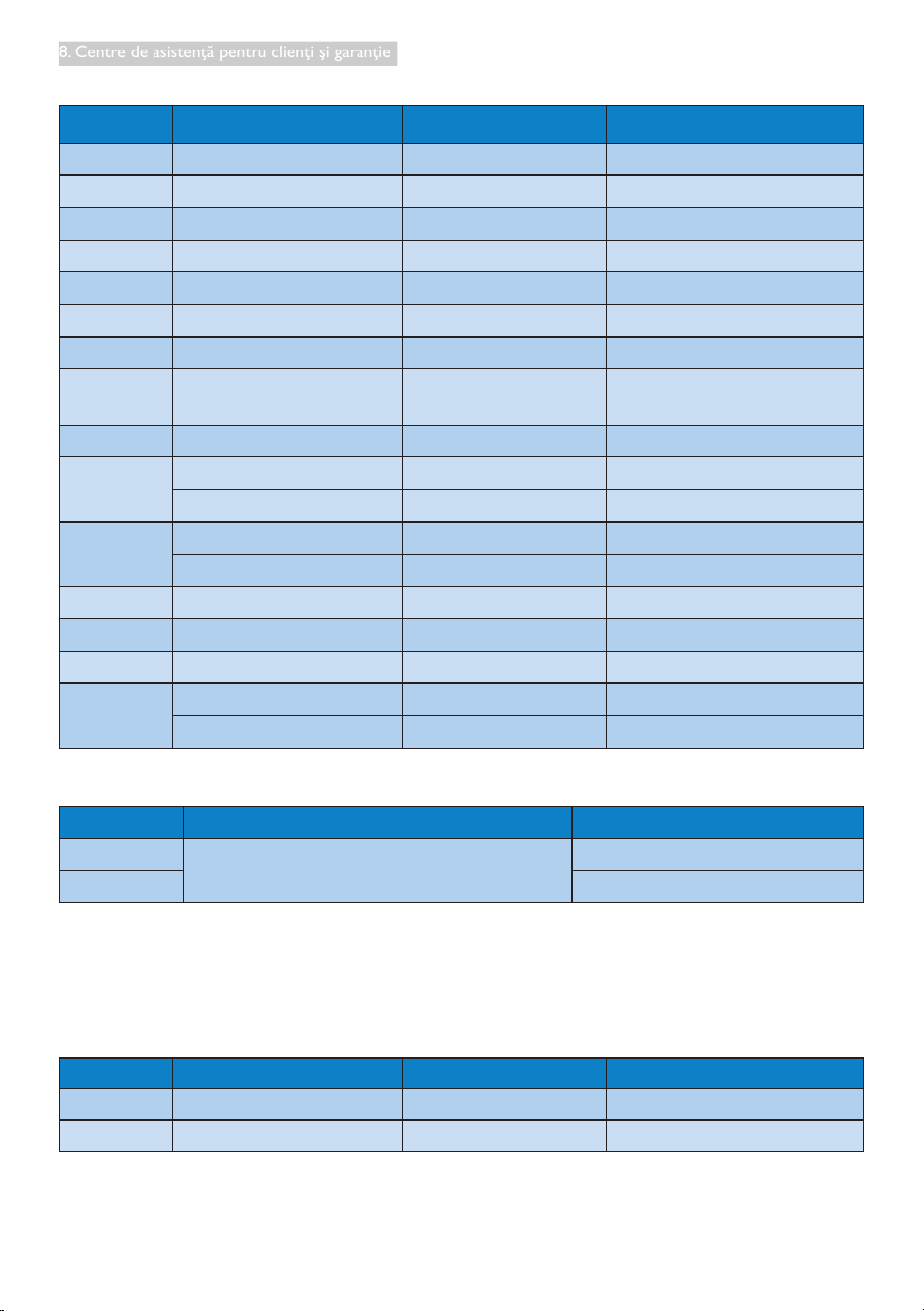
8.2 Centredeasistenţăpentruclienţişigaranţie
Pentru informaţii referitoare la acoperirea garanţiei şi la asistanţă suplimentară pentru validarea în
regiunea dvs., vizitaţi site-ul Web la adresa www.philips.com/support pentru detalii. De asemenea, puteţi
contacta Centrul local Philips pentru asistenţă clienţi la numerele de mai jos.
InformaţiidecontactpentruregiuneaEuropeideVest:
Ţara ASC Telefonasistenţăclienţi Preţ
Germany Siemens I&S +9 0�803 386 853 € 0,09
United Kingdom Invec Scotland + 0207 99 0069 Local call tariff
Ireland Invec Scotland +353 0� 60� ��6� Local call tariff
Spain Eatsa Spain +3 902 888 785 € 0,�0
Finland A-novo +358 09 2290 �908 Local call tariff
France A-novo +33 082�6� �658 € 0,09
Greece Allman Hellas +30 00800 3�22 �223 Free of charge
Italy A-novo +39 80 320 0� € 0,08
Netherlands E Care +3� 0900 000 063 € 0,�0
Denmark A-novo +5 3525 876� Local call tariff
Norway A-novo +7 2270 8250 Local call tariff
Sweden A-novo +6 08 632 00�6 Local call tariff
Poland Zolter +8 02239�505 Local call tariff
Austria Siemens I&S +3 08�0 000206 € 0,07
Belgium E Care +32 078 25085� € 0,06
Luxembourg E Care +352 26 8 30 00 Local call tariff
Portugal Eatsa Spain +35� 2 �359 �0 Local call tariff
Switzerland A-novo +� 02 23�0 2��6 Local call tariff
39
8. Centre de asistenţă pentru clienţi şi garanţie
InformaţiidecontactpentruregiuneaEuropeiCentraleşideEst:
Ţara Centruasistenţătelefonică ASC Telefonasistenţăclienţi
Belarus NA IBA +375 �7 2�7 3386
Bulgaria NA LAN Service +359 2 960 2360
Croatia
NA Renoprom +385 � 333 097
Estonia NA FUJITSU +372 65�9900
Latvia NA “ServiceNet LV” Ltd. +37� 760399
Lithuania NA UAB "Servicenet" +370 700088
Romania NA Blue Ridge Intl. +0 2� 2�0�969
Serbia &
Montenegro
NA Kim Tec d.o.o. +38� �� 20 70 68
Slovenia NA PC H.and +386 � 530 08 2
Ukraine
NA Comel +380 56232005
NA Topaz-Service Company +38 0 25 73 3�
Russia
NA CPS +7 (95) 65 676 (for repair)
NA CEEE Partners +7 (95) 65 30�0 (for sales)
Slovakia NA Datalan Service +2� 2 9207�55
Turkey NA Techpro +90 2�2 832
Czech Rep. NA Asupport 800 �00 697
Hungary
NA Serware +36 � 22633�
NA Pro Service +36 � 8� 8080
InformaţiidecontactpentruregiuneaAmericiiLatine:
Ţara Centruasistenţătelefonică Telefonasistenţăclienţi
Brazil
Vermont
0800-725�0�
Argentina 0800 3330 856
InformaţiidecontactpentruChina:
China
Telefon asistenţă clienţi: 008 800 008
InformaţiidecontactpentruAmericadeNord:
Ţara Centruasistenţătelefonică ASC Telefonasistenţăclienţi
U.S.A. TOS Teleplan (877) 835-�838
Canada Supercom Supercom (800) 79-6696
40
8. Centre de asistenţă pentru clienţi şi garanţie
InformaţiidecontactpentruregiuneaAsieiPacice,OrientuluiMijlociuşiAfricii:
Ţara
Centruasistenţă
telefonică
ASC Telefonasistenţăclienţi
Australia NA AGOS NETWORK PTY LTD �300 360 386
New
Zealand
NA Visual Group Ltd. 0800 6577
Hong Kong /
Macau
NA Smart Pixels Technology Ltd.
Hong Kong:Tel: +852 26�9 9639
Macau:Tel: (853)-0800-987
India NA REDINGTON INDIA LTD
Tel: � 800 25 6396
SMS: PHILIPS to 56677
Indonesia NA
PT. Gadingsari elektronika
Prima
Tel: 62 2� 75909053, 75909056,
75��530
South Korea NA PCS One Korea Ltd. 080-600-6600
Malaysia NA
After Market Solutions (CE)
Sdn Bhd
603 7953 3370
Pakistan NA Philips Consumer Service (922�) 2737��-�6
Singapore NA
Philips Electronics Singapore
Pte Ltd (Philips Consumer
Care Center)
(65) 6882 3999
Taiwan
PCCW
Teleservices Taiwan
FETEC.CO 0800-23�-099
Thailand NA
Axis Computer System Co.,
Ltd.
(662) 93-598
South Africa NA Sylvara Technologies Pty Ltd 086 0000 888
United Arab
Emirates
NA
AL SHAHD COMPUTER
L.L.C
0097� 2276525
Israel NA Eastronics LTD �-800-567000
Vietnam NA
FPT Service Informatic
Company Ltd.
+8 8 3828007 Ho Chi Minh City
+8 5��3.562666 Danang City
+8 5��3.562666 Can tho Province
Philippines NA Glee Electronics, Inc.
(02) 633-533 to 3,
(02) 637-6559 to 60
Sri Lanka NA
no distributor and/or service
provider currently
Bangladesh NA
Distributor: Computer
Source Ltd (warranty buy-
out)
880-2-9��77, 9�27592
880-2-8�2888 / 52
Nepal NA
Distributor: Syakar Co. Ltd
(warranty buy-out)
977-�-222395
Cambodia NA
Distributor: Neat Technology
Pte Ltd (Singapore)
(warranty buy-out)
855-023-999992
41
9. Depanare şi întrebări frecvente
9. Depanareşiîntrebări
frecvente
9.1 Depanare
Această pagină tratează probleme care pot
corectate de un utilizator. Dacă problema
persistă după ce aţi încercat aceste soluţii,
contactaţi reprezentantul de service pentru
clienţi Philips.
Problemeobişnuite
Fărăimagine(LED-uldealimentareestestins)
• Verificaţi dacă aţi conectat cablul de
alimentare la priza electrică şi în spatele
monitorului.
• Mai întâi, verificaţi dacă butonul de pornire
din faţa monitorului este în poziţia oprit
(OFF), apoi apăsaţi-l în poziţia pornit (ON).
Fărăimagine(LEDdealimentarealb)
• Verificaţi dacă aţi pornit computerul.
• Verificaţi dacă aţi conectat corect cablul de
semnal la computerul dvs.
• Asiguraţi-vă că nu sunt pini îndoiţi în
conectorul cablului monitorului. Dacă da,
reparaţi sau înlocuiţi cablul.
• Funcţia Economisire Energie poate fi
activată.
Peecranseaşează
Attention
Check cable connection
• Verificaţi dacă aţi conectat corect cablul
monitorului la computer. (Consultaţi şi
Ghidul de pornire rapidă).
• Verificaţi dacă pinii cablului monitorului sunt
îndoiţi.
• Verificaţi dacă aţi pornit computerul.
ButonulAuto(Automat)nufuncţionează
• Funcţia Auto este aplicabilă doar în modul
VGA-Analog (VGA-Analogic). În cazul în
care nu sunteţi mulţumit de rezultate, puteţi
face ajustările manual din meniul OSD.
Notă
Funcţia Auto (Automat) nu se aplică în modul
DVI-digital deoarece nu este necesară.
Semnevizibiledefumsauscântei
• Nu executaţi niciunul dintre paşii de
depanare.
• Deconectaţi imediat, pentru siguranţă,
monitorul de la sursa principală de
alimentare.
• Contactaţi imediat serviciul de relaţii cu
clienţii Philips.
Problemecuimaginea
Imagineanuestecentrată
• Ajustaţi poziţia imaginii utilizând funcţia
„Auto” (Automat) din comenzile principale
OSD.
• Reglaţi poziţia imaginii folosind Phase (Fază)/
Clock (Frecvenţă) din Setup (Configurare)
în Comenzi principale OSD. Această
opţiune este validă doar în modul VGA.
Imagineavibreazăpeecran
• Verificaţi dacă aţi fixat corect cablul de
semnal la placa grafică sau la PC.
Apareopâlpâirepeverticală
• Ajustaţi imaginea utilizând funcţia „Auto”
(Automat) din comenzile principale OSD.
• Eliminaţi barele verticale utilizând Phase
(Fază)/Clock (Frecvenţă) din Setup
(Configurare) în Comenzi principale OSD.
Această opţiune este validă doar în modul
VGA.

42
9. Depanare şi întrebări frecvente
Apareopâlpâirepeorizontală
• Ajustaţi imaginea utilizând funcţia „Auto”
(Automat) din comenzile principale OSD.
• Eliminaţi barele verticale utilizând Phase
(Fază)/Clock (Frecvenţă) din Setup
(Configurare) în Comenzi principale OSD.
Această opţiune este validă doar în modul
VGA.
Imagineaesteneclară,vagăsaupreaîntunecată
• Reglaţi contrastul şi luminozitatea din
afişajul de pe ecran.
O„imaginepersistentă”,o„imaginearsă”sau
o„imaginefantomă”rămânedupăoprirea
alimentării.
• Afişarea neîntreruptă a imaginilor statice
o perioadă lungă poate produce „imagini
arse”, cunoscute şi ca „imagini persistente”
sau „imagini fantomă” pe ecranul dvs.
„Imaginea statică”, „imaginea remanentă”
sau „imaginea fantomă” reprezintă un
fenomen binecunoscut în tehnologia
ecranelor LCD. În majoritatea cazurilor,
„imaginea arsă” sau „imaginea persistentă”
sau „imaginea fantomă” vor dispărea treptat
într-un interval de timp după deconectarea
de la alimentarea cu energie electrică.
• Activaţi întotdeauna un economizor
ecran cu mişcare când lăsaţi monitorul
nesupravegheat.
• Activaţi întotdeauna o aplicaţie periodică
de împrospătare a ecranului atunci când
monitorul LCD va afişa un conţinut static.
• Nerespectarea indicaţiei de activare a unui
economizor ecran sau a unei aplicaţii de
reîmprospătare periodică a ecranului poate
avea ca efect apariţia simptomelor grave
de „imagine statică”, „imagine remanentă”
sau „imagine fantomă” care nu mai dispar
şi nici nu se pot remedia. Deteriorarea
menţionată mai sus nu este acoperită de
garanţie.
Imagineaestedistorsionată.Textulesteneclar
sauînceţoşat.
• Setaţi rezoluţia de afişare a PC-ului
la acelaşi mod cu rezoluţia nativă
recomandată a monitorului.
Peecranaparpuncteverzi,roşii,albastre,
întunecateşialbe
• Punctele remanente sunt o caracteristică
normală a cristalelor lichide utilizate în
tehnologia actuală. Pentru mai multe detalii,
consultaţi politica referitoare la pixeli.
Indicatorul„alimentarepornită”esteprea
puternicşideranjant
• Puteţi regla indicatorul „alimentare pornită”
utilizând meniul Configurare aferent LED-
ului de alimentare în Comenzi principale
OSD.
Pentru asistenţă suplimentară, consultaţi lista
cu Centrele de informare a consumatorilor
şi contactaţi reprezentantul serviciului clienţi
Philips.
9.2 ÎntrebărifrecventeSmartControl
Premium
Î1. SchimbmonitoruldelaunPClaaltul
şiSmartControlPremiumdevine
inutilizabil.Cetrebuiesăfac?
Răsp.: Reporniţi PC-ul şi vedeţi dacă
SmartControl Premium funcţionează.
În caz contrar, va trebui să eliminaţi şi
să reinstalaţi SmartControl Premium
pentru a vă asigura că este instalat
driverul corect.
Î2. SmartControlPremiumfuncţionabine
înainte,acumînsănumaifuncţionează
deloc.Cetrebuiesăfac?
Răsp.: Dacă următoarele acţiuni au fost
efectuate, s-ar putea să e necesară
reinstalarea driverului monitorului.
• Aţi schimbat adaptorul grafic video cu altul
• Aţi actualizat driverul video

43
9. Depanare şi întrebări frecvente
• Activităţi în SO, cum ar fi un pachet Service
Pack sau fişier de corecţie
• Aţi executat Actualizare Windows şi aţi
actualizat driverul pentru monitor şi/sau
driverul video
• Windows a pornit cu monitorul oprit sau
deconectat�
• Pentru a afla, faceţi clic dreapta pe My
Computer (Computerul meu) şi faceţi clic
pe Properties (Proprietăţi)->Hardware->
Device Manager (Manager dispozitive).
• Dacă vedeţi un mesaj „Plug and Play
Monitor” (Monitor plug-and-play)
sub Monitor, va trebui să reinstalaţi
programul. Este necesar doar să eliminaţi
SmartControl Premium şi să îl reinstalaţi.
Î3. DupăinstalareaSmartControl
Premium,atuncicândfacclicpela
SmartControlPremium,nuseaşează
nimicnicidupăcâtevasecundesause
aşeazăunmesajdeeroare.Ces-a
întâmplat?
Răsp.: Este posibil ca adaptorul grac să nu e
compatibil cu SmartControl Premium.
Dacă adaptorul grac aparţine unora
dintre mărcile menţionate mai sus,
încercaţi să descărcaţi cel mai recent
driver al adaptorului grac de pe site-
ul Web al companiilor corespunzătoare.
Instalaţi driverul. Eliminaţi SmartControl
Premium şi reinstalaţi-l.
Dacă acesta încă nu funcţionează,
înseamnă că adaptorul grac nu este
acceptat. Vizitaţi site-ul Web Philips şi
vericaţi dacă este disponibil un driver
SmartControl Premium actualizat.
Î4. AtuncicândfacclicpeProduct
Information(Informaţiiprodus),se
aşeazădoarinformaţiiparţiale.Ces-a
întâmplat?
Răsp.: S-ar putea ca driverul adaptorului
plăcii grace să nu e cea mai recentă
versiune, care este complet compatibilă
cu interfaţa DDC/CI. Încercaţi să
descărcaţi cel mai recent driver de
adaptor grac de pe site-ul Web al
companiilor corespunzătoare. Instalaţi
driverul. Eliminaţi SmartControl
Premium şi reinstalaţi-l.
Attention
Theft mode enabled
Î5. Mi-amuitatcodulPINpentrufuncţia
TheftDeterrence(Antifurt).Cepotsă
fac?
Răsp.: Centrul de service Philips are dreptul
să solicite un act de identitate şi
o autorizaţie în scopul stabilirii
proprietarului monitorului.
9.3 Întrebărifrecventegenerale
Î1: Cândinstalezmonitorul,cetrebuiesă
facdacăseaşeazăecranul„Cannot
displaythisvideomode”(Acestmod
videonupoateaşat)?
Răsp.: Rezoluţie recomandată pentru acest
monitor: �920 x �080 @ 60 Hz.
• Deconectaţi toate cablurile, apoi conectaţi
PC-ul dvs. la monitorul pe care l-aţi utilizat
anterior�
• În meniul Start al Windows, selectaţi
Settings (Setări)/Control Panel (Panou de
control). În fereastra Control Panel (Panou
de control), selectaţi pictograma Display
(Afişaj). În Panou de control Display (Afişaj),
selectaţi fila „Settings” (Setări). În fila de
setări, în caseta cu eticheta „desktop area”
(zonă desktop), mutaţi bara laterală la �920
x �080 pixeli.
• Deschideţi „Advanced Properties”
(Proprietăţi complexe) şi setaţi Rată de
împrospătare la 60 Hz, apoi faceţi clic pe
OK�

44
9. Depanare şi întrebări frecvente
• Reporniţi computerul şi repetaţi paşii 2 şi
3 pentru a verifica dacă PC-ul este setat la
�920 x �080 @ 60 Hz.
• Opriţi computerul, deconectaţi monitorul
vechi şi reconectaţi monitorul LCD Philips.
• Porniţi monitorul şi apoi porniţi PC-ul.
Î2: Careesteratadeîmprospătare
recomandatăpentrumonitorulLCD?
Răsp.: Rata de împrospătare recomandată
pentru monitoare LCD este de 60 Hz.
În caz de perturbări pe ecran, o puteţi
seta până la 75 Hz pentru a vedea dacă
perturbarea dispare.
Î3: Cesuntşierele.infşi.icmdepeCD-
ROM?Cuminstalezdriverele(.infşi
.icm)?
Răsp.: Acestea sunt şierele driverului pentru
monitorul dvs. Urmaţi instrucţiunile din
manualul de utilizare pentru a instala
driverele. Computerul dvs. vă poate
solicita drivere pentru monitor (şierele
.inf şi .icm) sau un disc cu drivere
atunci când instalaţi pentru prima dată
monitorul. Urmaţi instrucţiunile pentru a
introduce CD-ROM-ul însoţitor inclus în
acest pachet. Driverele pentru monitor
(şierele .inf şi .icm) vor instalate
automat.
Î4: Cumreglezrezoluţia?
Răsp.: Driverul pentru placa video/gracă
împreună cu monitorul determină
rezoluţiile disponibile. Puteţi selecta
rezoluţia dorită din Windows
®
Control
Panel (Panou de control din Windows
®
)
cu „Display properties” (Proprietăţi
aşaj).
Î5: Ceseîntâmplădacămăîncurcatunci
cândreglezmonitoruldinmeniul
OSD?
Răsp.: Apăsaţi pe butonul OK, apoi selectaţi
„Reset” (Resetare) pentru a reveni la
setările originale din fabrică.
Î6: EsteecranulLCDrezistentla
zgârieturi?
Răsp.: În general se recomandă ca suprafaţa
panoului să nu e supusă la şocuri
extreme şi să e protejată de obiecte
ascuţite sau tăioase. Atunci când
manipulaţi monitorul, asiguraţi-vă că
nu este aplicată forţă sau presiune pe
suprafaţa panoului. Acest lucru poate
afecta condiţiile de garanţie.
Î7: Cumtrebuiesăcurăţsuprafaţa
panouluiLCD?
Răsp.: Pentru o curăţare normală folosiţi o
cârpă curată şi moale. Pentru curăţire
extensivă, folosiţi alcool izopropilic. Nu
utilizaţi solvenţi precum alcoolul etilic,
etanolul, acetona, hexanul etc.
Î8: Potsăschimbsetareaculorii
monitoruluimeu?
Răsp.: Da, puteţi modica setările de
culoare din comenzile OSD conform
procedurilor următoare,
• Apăsaţi pe „OK” pentru afişarea meniului
OSD (Afişare pe ecran)
• Apăsaţi pe „Down Arrow" (Săgeată în
jos) pentru a selecta opţiunea „Color"
(Culoare), apoi apăsaţi pe „OK” pentru a
introduce setările de culoare prezentate
în continuare; sunt trei setări, descrise în
continuare�
1. Color Temperature (Temperatură de
culoare): Cele şase setări sunt 5000K,
6500K, 7500K, 8200K, 9300K şi ��500K.
Cu setările din intervalul 5000K, panoul
pare „cald, cu o nuanţă de culoare roşu-
alb”, în timp ce temperatura ��500K
redă o „nuanţă rece, albastru-alb”.
2. sRGB: Aceasta este o setare standard
pentru asigurarea schimbului corect de
culori între diferite dispozitive (de ex.
camere digitale, monitoare, imprimante,
scanere etc.).

45
9. Depanare şi întrebări frecvente
3. User Dene (Denit de utilizator):
Utilizatorul poate alege setarea de
culoare preferată prin reglarea culorilor
roşu, verde şi albastru.
Notă
O cuanticare a culorii luminii radiate de
un obiect în timp ce este încălzit. Această
cuanticare este exprimată pe scară absolută,
(grade Kelvin). Temperaturi Kelvin mai mici
precum 200K reprezintă roşul; temperaturi
mai mari precum 9300K reprezintă albastrul.
Temperatura neutră este alb, la 650K.
Î9: PotconectamonitorulLCDlaorice
PC,staţiedelucrusauMac?
Răsp.: Da. Toate monitoarele LCD Philips sunt
complet compatibile cu PC-urile, Mac-
urile şi staţiile de lucru standard. S-ar
putea să aveţi nevoie de un adaptor
de cablu pentru a conecta monitorul
la sistemul Mac. Vă recomandăm să
contactaţi reprezentantul de vânzări
Philips pentru mai multe informaţii.
Î10: MonitoareleLCDPhilipssuntplug-
and-play?
Răsp.: Da, monitoarele sunt monitoare plug-
and-play, compatibile cu Windows 7/
Vista/XP/NT, Mac OSX, Linux.
Î11: Ceînseamnăaderenţaimaginii,arderea
imaginii,persistenţaimaginiisau
imagineafantomălaecraneleLCD?
Răsp.: Aşarea neîntreruptă a imaginilor
statice o perioadă lungă poate produce
„imagini statice”, cunoscute şi ca „imagini
remanente” sau „imagini fantomă” pe
ecranul dvs. „Imaginea statică”, „imaginea
remanentă” sau „imaginea fantomă”
reprezintă un fenomen binecunoscut în
tehnologia ecranelor LCD. În majoritatea
cazurilor, „imaginea arsă” sau „imaginea
persistentă” sau „imaginea fantomă” vor
dispărea treptat într-un interval de timp
după deconectarea de la alimentarea cu
energie electrică.
Activaţi întotdeauna un economizor
ecran cu mişcare când lăsaţi monitorul
nesupravegheat.
Activaţi întotdeauna o aplicaţie
periodică de împrospătare a ecranului
atunci când monitorul LCD va aşa un
conţinut static.
Avertisment
Nerespectarea indicaţiei de activare a unui
economizor ecran sau a unei aplicaţii de
reîmprospătare periodică a ecranului poate avea
ca efect apariţia simptomelor grave de „imagine
statică”, „imagine remanentă” sau „imagine
fantomă” care nu mai dispar şi nici nu se pot
remedia. Deteriorarea menţionată mai sus nu
este acoperită de garanţie.
Î12: Deceecranulmeunuaşeazătext
clarşicaractereleaşatenusunt
uniforme?
Răsp.: Monitorul LCD funcţionează cel mai
bine la rezoluţia sa nativă de �920 x
�080 @ 60Hz. Pentru cea mai bună
aşare, utilizaţi această rezoluţie.

2012©KoninklijkePhilipsElectronicsN.V.Toatedrepturilerezervate.
PhilipsşiemblemascutPhilipssuntmărciînregistratealeKoninklijke
PhilipsElectronicsN.V.şisuntutilizatesublicenţădelaKoninklijke
PhilipsElectronicsN.V.
Specicaţiiletehnicepotmodicatefărăpreaviz.
Versiune:M4231BE1T