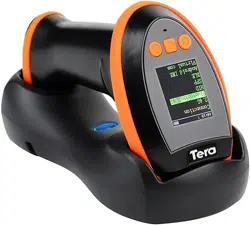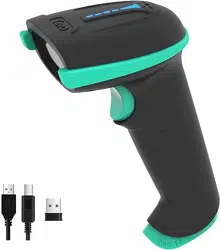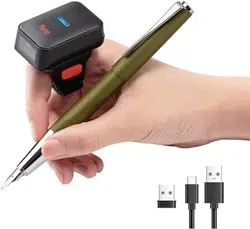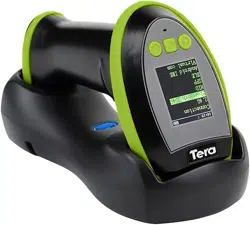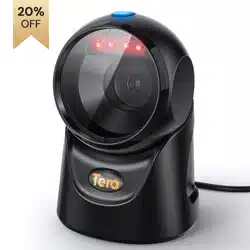
Model: 9000/9700
5-in-1 Quick Start Guide
(English, Deutsch, Español, Italiano, Français)

For the English version,
refer to page 1 to page 5.
Für die deutsche Version,
siehe Seite 6 bis Seite 10.
Per la versione italiana,
fare riferimento alle pagine da 16 a 20.
Para la versión en español,
consulte las páginas 11 a 15.
Pour la version française,
reportez-vous aux pages 21 à 25.
Please do not hesitate to contact us if you have any ques-
tions
You can visit our official website via the link below:
https://www.tera-digital.com
or by scanning the QR code provided below
Connect the Device
Reading Techniques
Connect with USB
A scanner can be connected to the USB port of a computer
1. Connect the scanner to the computer.
2. The scanner beeps.
3. Verify the scanner operation by scanning a barcode from
the Sample Symbols in the back of this manual into Notepad
or Microsoft Word.
Note: The scanner works by emulating keyboard input and requires
no driver installation. The scanned data will appear where the cursor
is located.
Position the barcode directly in front of the scanner to ensure
a good read.
Hold the barcode at an optimal distance from the
scanner (closer for smaller barcodes, farther for larger ones) to
achieve accurate scanning.
If the barcode is highly reflective, try tilting or angling the barcode
to help the scanner read it properly.
01
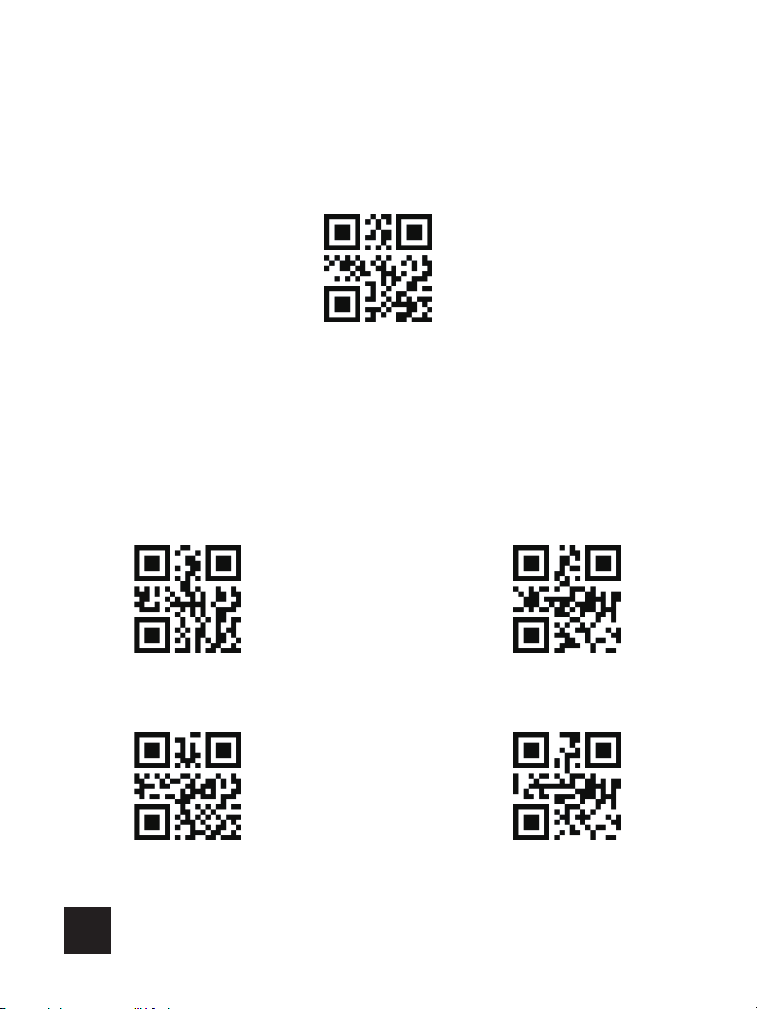
Factory Reset
Beeper
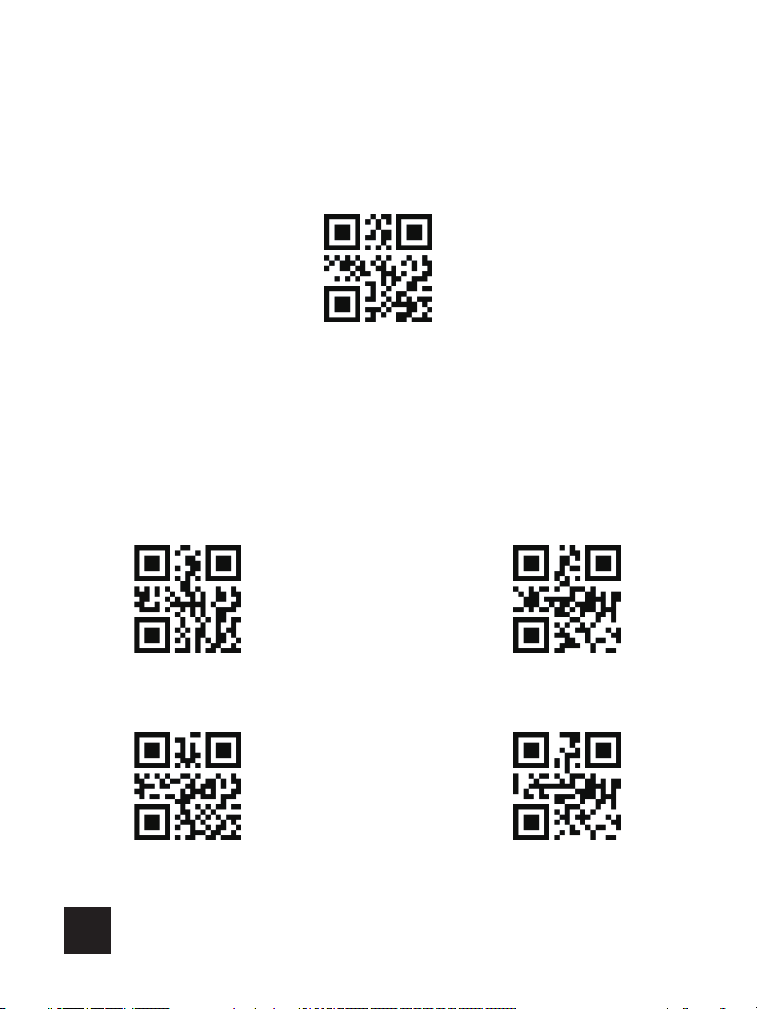
If you aren't sure what programming options are in your scanner,
or you have changed some options and want to restore the scanner
to factory default settings, scan the barcode below.
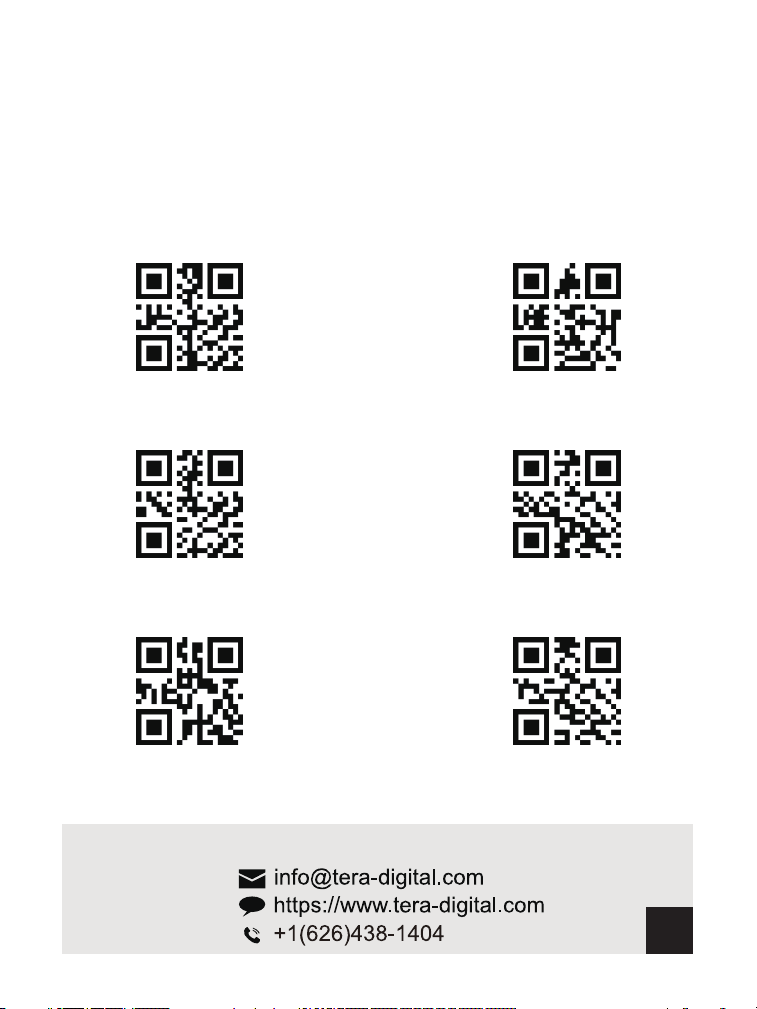
The beeper volume codes modify the volume of the beep the
scanner emits on a good read. Default = Medium.
Restore Defaults
Off Medium*
High
Low
02
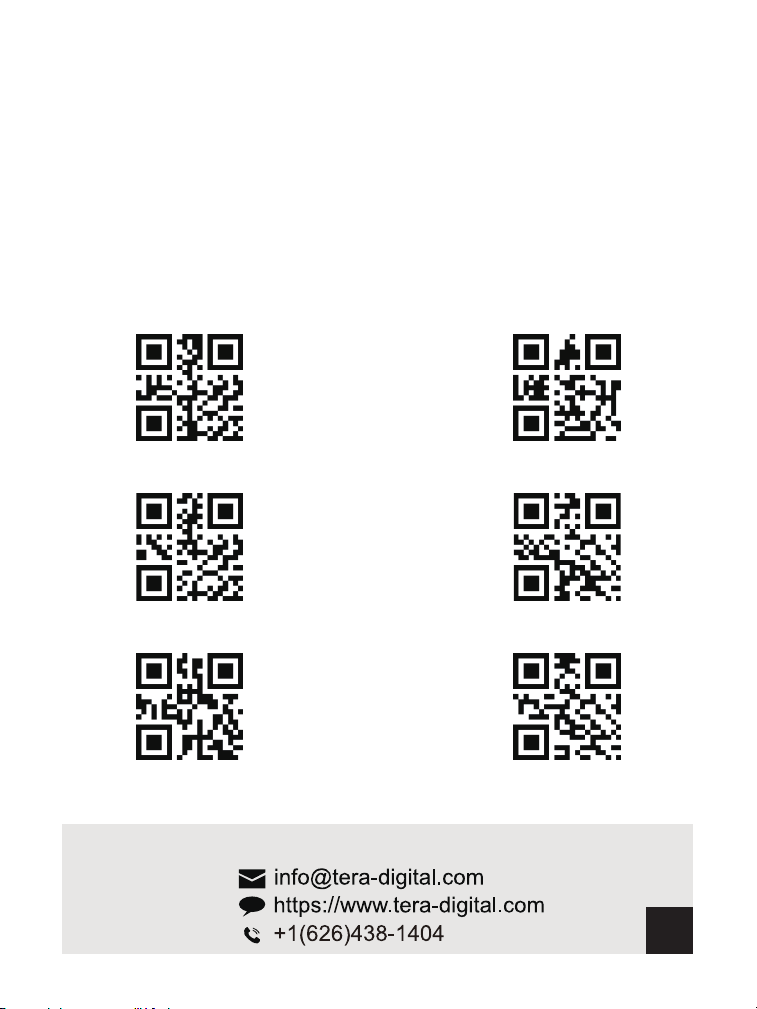
Keyboard Layout
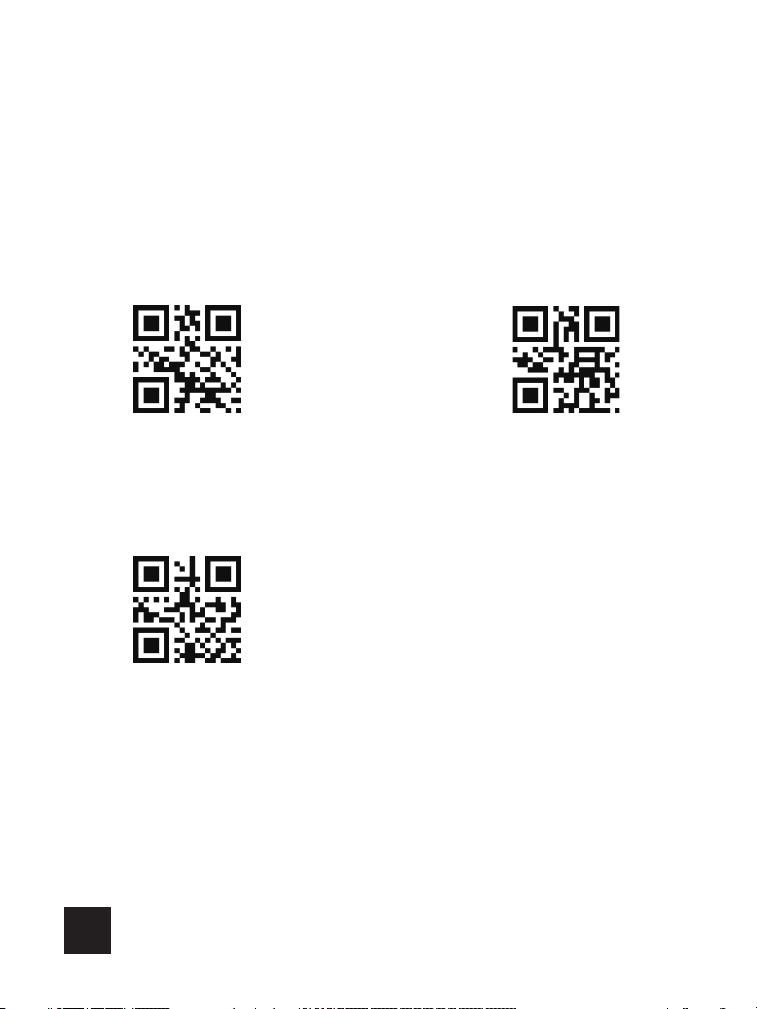
The scanner defaults to a US keyboard layout. To change the layout,
please scan the corresponding country/region barcode below.
Since the scanner functions as an input device similar to a keyboard,
it's important that the keyboard layout on the scanner matches the
one on your computer to ensure correct input on the host device.
United States*
United Kingdom
Germany Spain
Italy France
Need help?
03
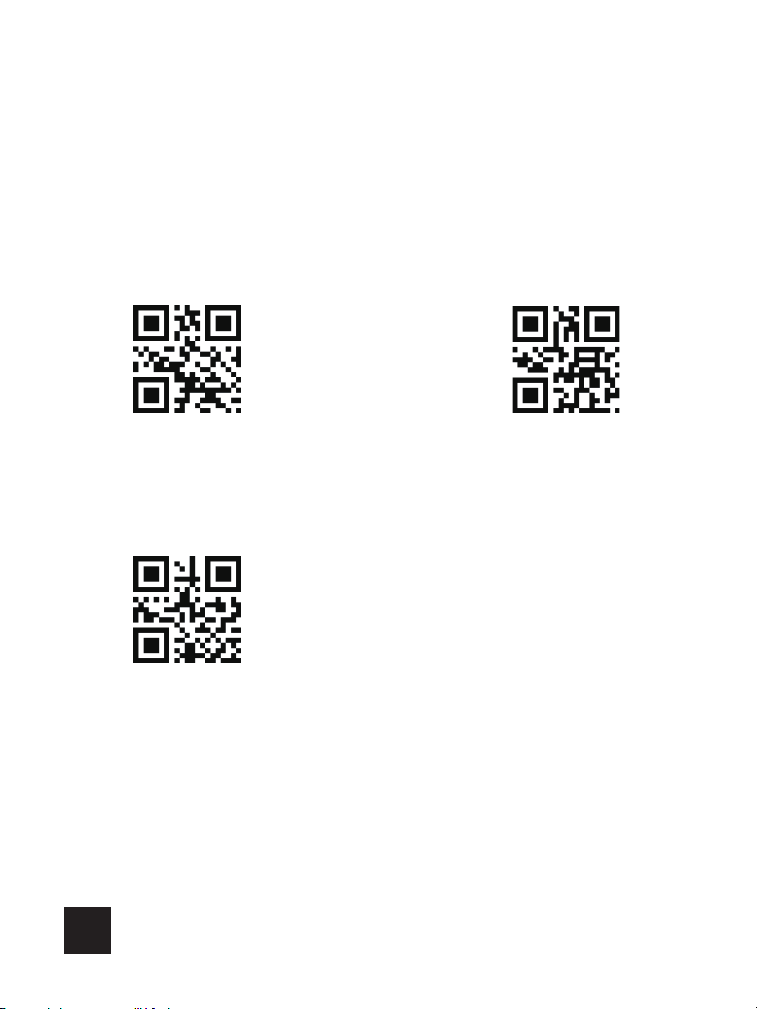
Enter/Tab Suffix
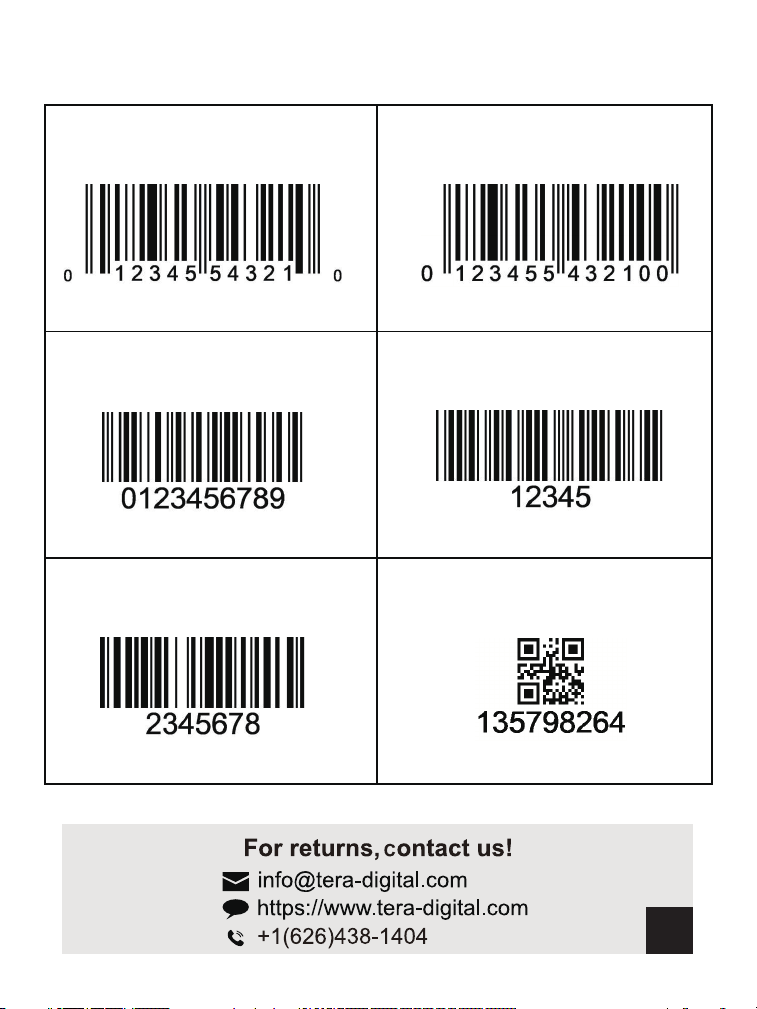
By default, the scanner includes a carriage return suffix, meaning
it 'presses' the Enter key after transmitting scanned data. If you
don't want this behavior, please scan the 'None' barcode below to
remove it. If you'd like the scanner to 'press' the Tab key instead,
scan the 'Horizontal Tab' barcode below.
Add Carriage Return Suffix*
Add Horizontal Tab Suffix
None
04
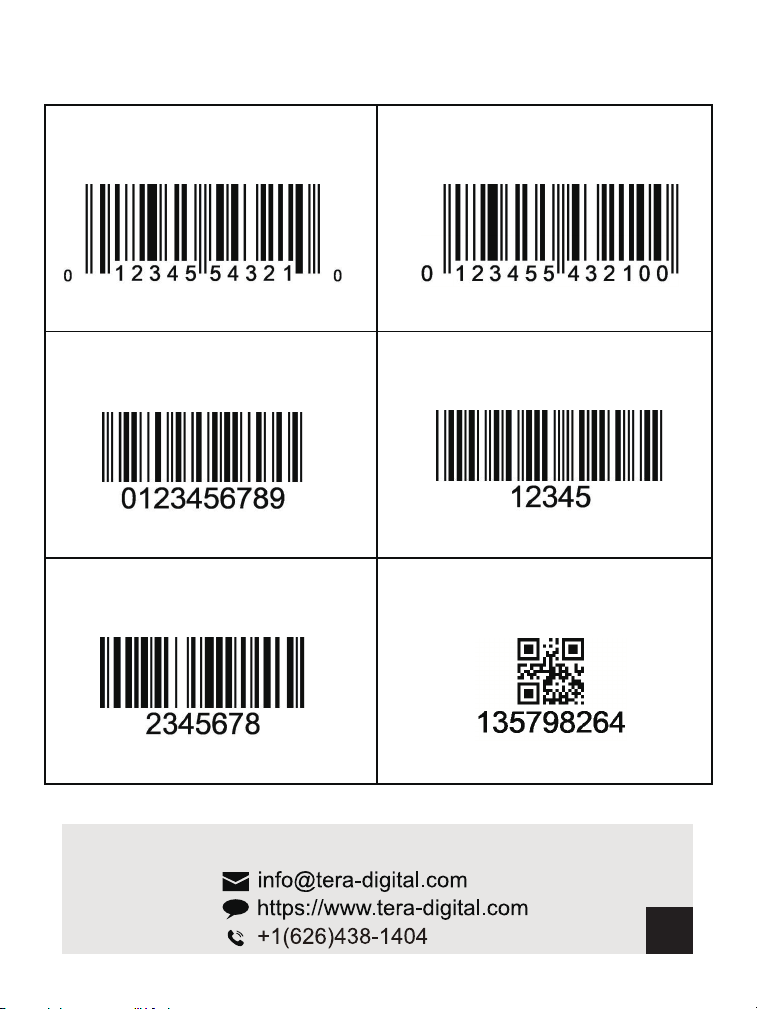
Sample Symbols
UPC-A
EAN 13
Interleaved 2 of 5
Code 39
Code 128
QR Code
05

Bitte zögern Sie nicht, uns zu kontaktieren, wenn Sie
Fragen haben.
E-Mail-Adresse: info@tera-digital.com
Telefonnummer: +1 (626) 438-1404
Wenn Sie den Tera-Support kontaktieren, halten Sie bitte die
folgenden Informationen bereit:
Seriennummer des Geräts (auf dem Herstellungslabel zu
finden)
Modellnummer oder Produktname (auf dem Herstellungsla-
bel zu finden)
Instagram: tera_digital
YouTube: Tera Digital
Twitter: Tera Digital
Facebook: Tera
Sie können unsere offizielle Website über den folgenden
Link besuchen: https://www.tera-digital.com
oder indem Sie den unten angegebenen QR-Code scannen.
Offizieller Kundenservice
Hinweis:
Folgen Sie uns:

Gerät anschließen
Lesetechniken
Mit USB verbinden
Ein Scanner kann an den USB-Anschluss eines Computers
angeschlossen werden
1. Schließen Sie den Scanner an den Computer an.
2. Der Scanner gibt einen Signalton aus.
3. Überprüfen Sie die Funktion des Scanners, indem Sie einen
Barcode aus den Mustersymbolen im hinteren Teil dieses Hand-
buchs in Notepad oder Microsoft Word scannen.
Hinweis: Der Scanner arbeitet als Tastaturemulator und benötigt
keine Treiberinstallation. Die gescannten Daten werden an der Stelle
angezeigt, an der sich der Cursor befindet.
Positionieren Sie den Barcode direkt vor dem Scanner, um einen
erfolgreichen Lesevorgang zu gewährleisten.
Halten Sie den Barcode in einem optimalen Abstand vom Scanner
(näher für kleinere Barcodes, weiter für größere), um eine genaue
Erfassung zu ermöglichen.
Wenn der Barcode stark reflektiert, versuchen Sie, ihn zu kippen
oder anzuwinkeln, um die Lesbarkeit zu verbessern.
Fehlende oder beschädigte Artikel melden?
06
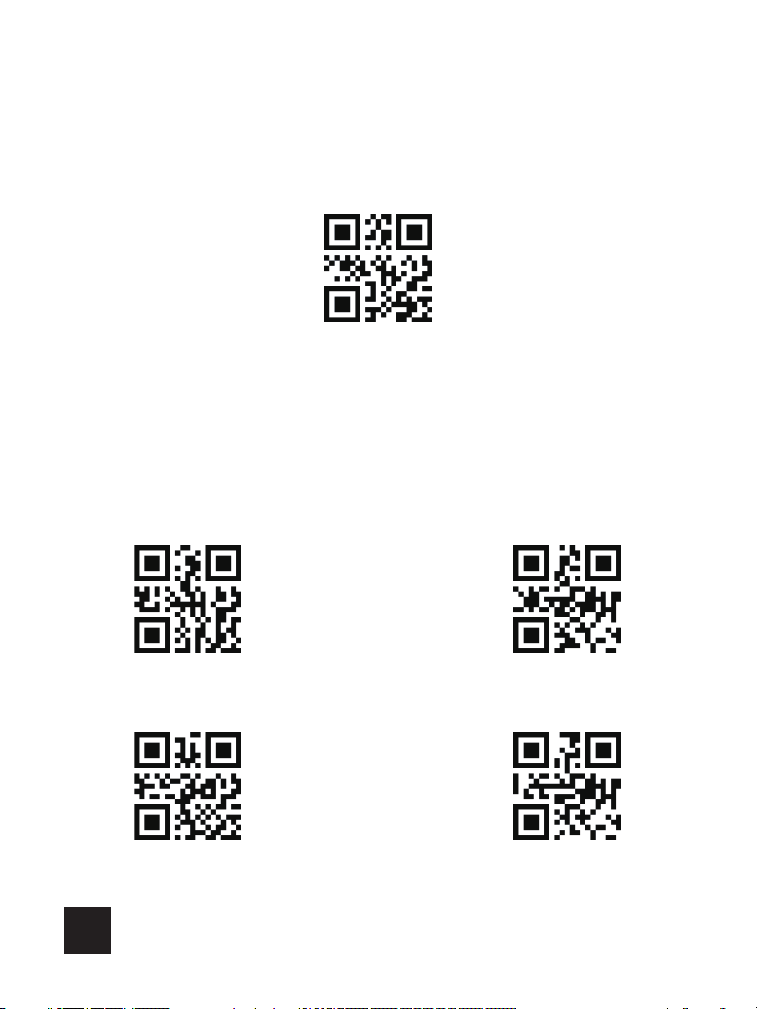
Werkseinstellungen
Signalton
Wenn Sie nicht sicher sind, welche Programmieroptionen in Ihrem
Scanner eingestellt sind, oder wenn Sie einige Optionen geändert
haben und die Werkseinstellungen wiederherstellen möchten,
scannen Sie den untenstehenden Barcode.
Die Lautstärkecodes des Signaltons ändern die Lautstärke des
Tons, den der Scanner bei erfolgreichem Lesen ausgibt. Standard =
Mittel.
Werkseinstellungen wiederherstellen
Aus Mittel*
Hoch
Niedrig
07
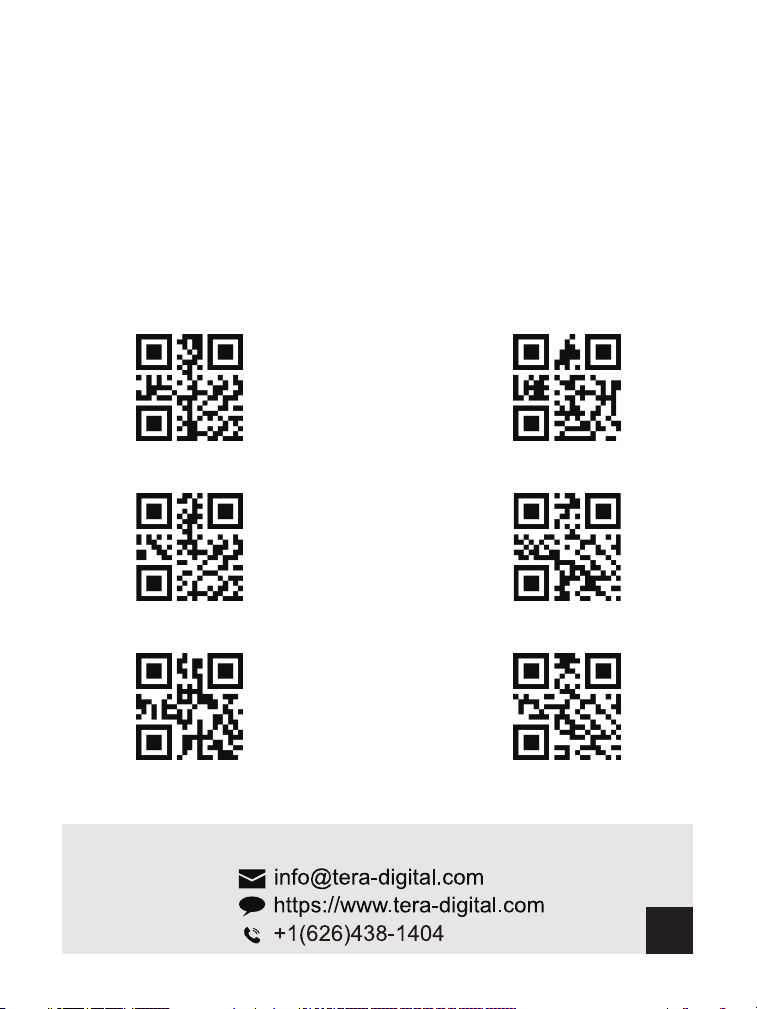
Tastaturlayout
Der Scanner ist standardmäßig auf ein US-Tastaturlayout
eingestellt. Um das Layout zu ändern, scannen Sie bitte den entspre-
chenden Barcode für Ihr Land/Ihre Region. Da der Scanner als
Eingabegerät ähnlich wie eine Tastatur funktioniert, ist es wichtig,
dass das Tastaturlayout des Scanners mit dem des Computers
übereinstimmt, um eine korrekte Eingabe auf dem Host-Gerät
sicherzustellen.
Vereinigte Staaten*
Vereinigtes Königreich
Deutschland Spanien
Italien Frankreich
Brauchen Sie Hilfe?
08
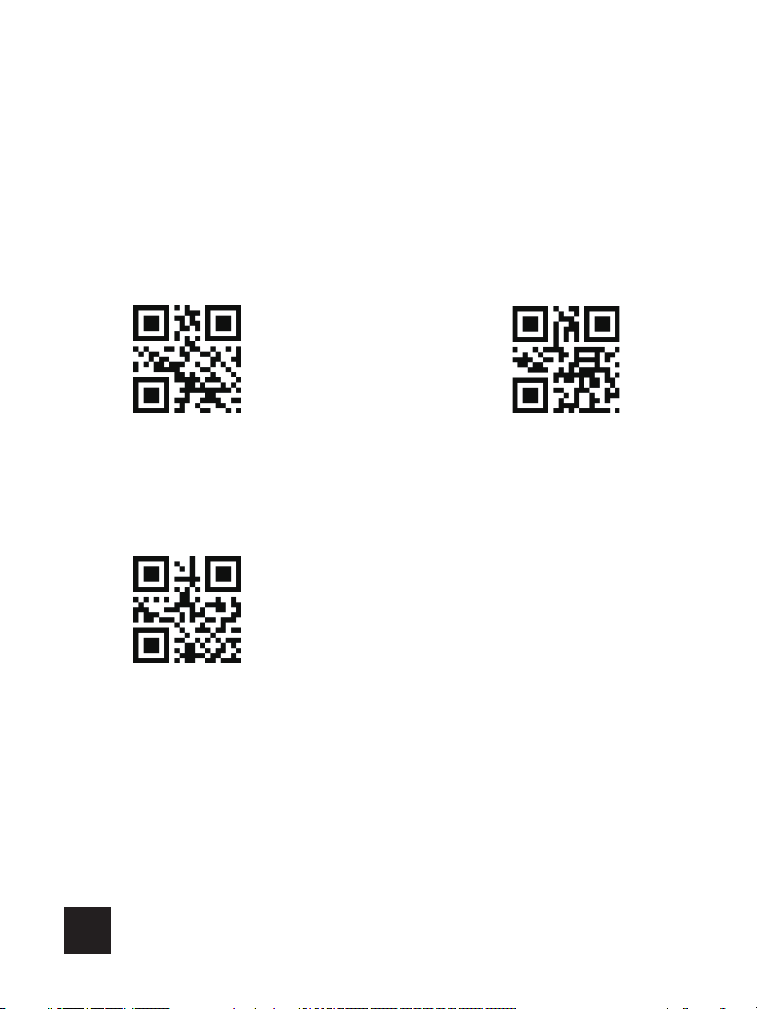
Enter-/Tab-Suffix
Standardmäßig fügt der Scanner ein Wagenrücklauf-Suffix hinzu, d.
h., er „drückt“ die Eingabetaste, nachdem die Daten übertragen
wurden. Wenn Sie dieses Verhalten nicht wünschen, scannen Sie
bitte den Barcode „Kein Suffix“, um es zu entfernen. Wenn Sie
möchten, dass der Scanner stattdessen die Tabulatortaste
„drückt“, scannen Sie den Barcode „Horizontaler Tab“.
Wagenrücklauf-Suffix
hinzufügen*
Horizontaler Tab-Suffix
hinzufügen
Kein Suffix
09
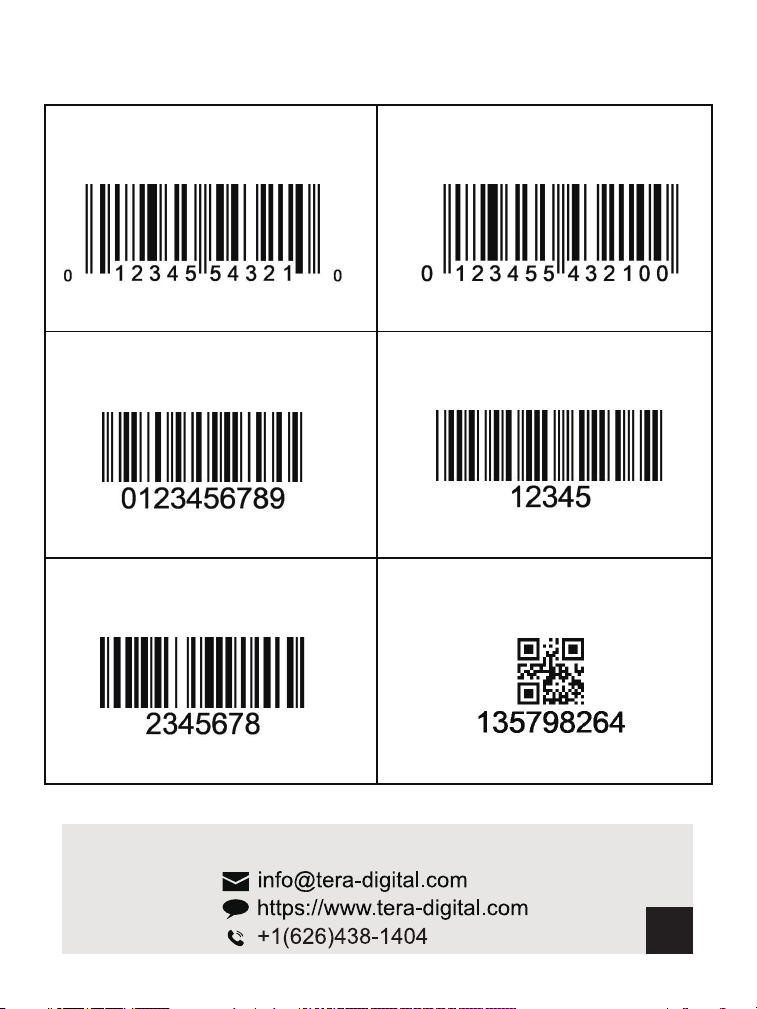
Barcode-Mustersymbole
UPC-A
EAN 13
Interleaved 2 von 5
Code 39
Code 128
QR-Code
Für Rücksendungen kontaktieren Sie uns!
10

Por favor, no dude en contactarnos si tiene alguna pregunta.
Correo Electrónico: info@tera-digital.com
Número de Teléfono: +1 (626) 438-1404
Al contactar al soporte de Tera, tenga disponible la siguiente
información:
Número de serie de la unidad (en la etiqueta de fabricación)
Número de modelo o nombre del producto (en la etiqueta de
fabricación)
Instagram: tera_digital
Youtube: Tera Digital
Twitter: Tera Digital
Facebook: Tera
Puede visitar nuestro sitio web oficial a través del siguiente
enlace: https://www.tera-digital.com
o escaneando el código QR proporcionado a continuación.
Servicio al Cliente
Nota:
Síguenos:

Conectar el Dispositivo
Técnicas de Lectura
Conectar con USB
Un escáner se puede conectar al puerto USB de un ordenador.
1. Conecte el escáner al ordenador.
2. El escáner emitirá un pitido.
3. Verifique el funcionamiento del escáner escaneando un código
de barras de los Símbolos de Muestra que se encuentran al final
de este manual en un archivo de Notepad o Microsoft Word.
Nota: El escáner funciona emulando la entrada del teclado y no
requiere instalación de controladores. Los datos escaneados
aparecerán donde esté ubicado el cursor.
Coloque el código de barras directamente frente al escáner para
asegurar una buena lectura.
Mantenga el código de barras a una distancia óptima del escáner
(más cerca para códigos de barras pequeños, más lejos para
códigos grandes) para lograr una lectura precisa.
Si el código de barras es altamente reflectante, intente inclinar o
anglar el código para ayudar al escáner a leerlo correctamente.
¿Informar sobre artículos faltantes o dañados?
11
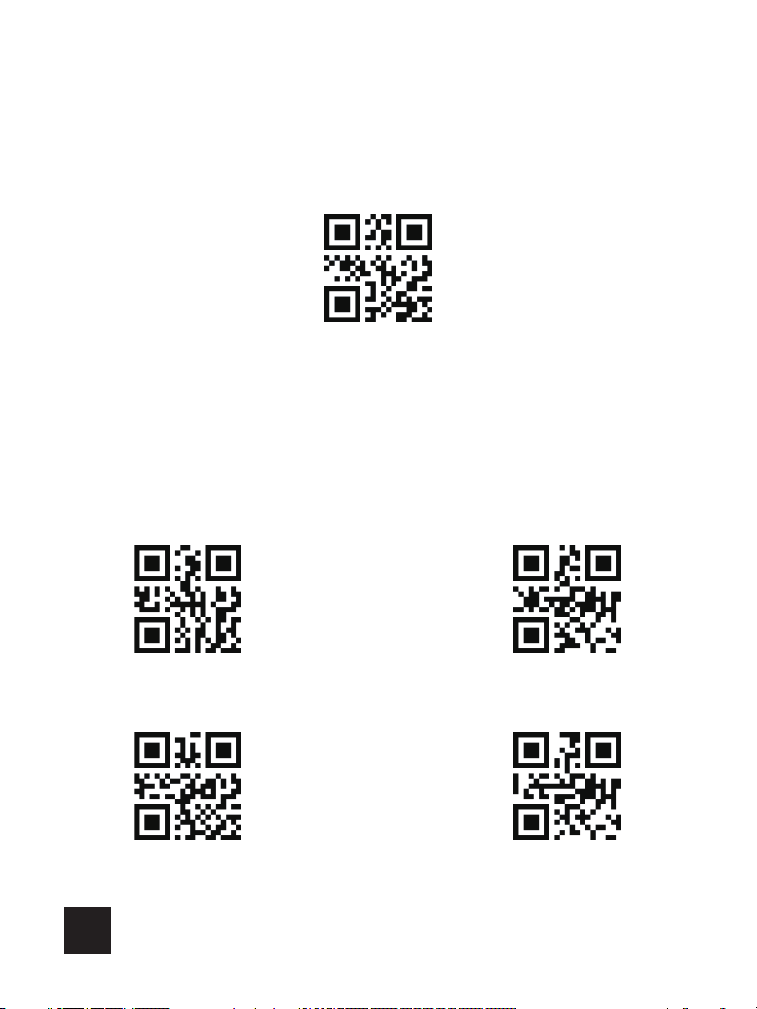
Configuraciones Predeterminadas de Fábrica
Beeper
Si no está seguro de las opciones de programación en su escáner,
o ha cambiado algunas opciones y desea restaurar el escáner a las
configuraciones predeterminadas de fábrica, escanee el código de
barras a continuación.
Los códigos de volumen del beeper modifican el volumen del
pitido que el escáner emite al leer correctamente. Predeterminado
= Medio.
Restaurar Predeterminados
Apagado Medio*
Alto
Bajo
12
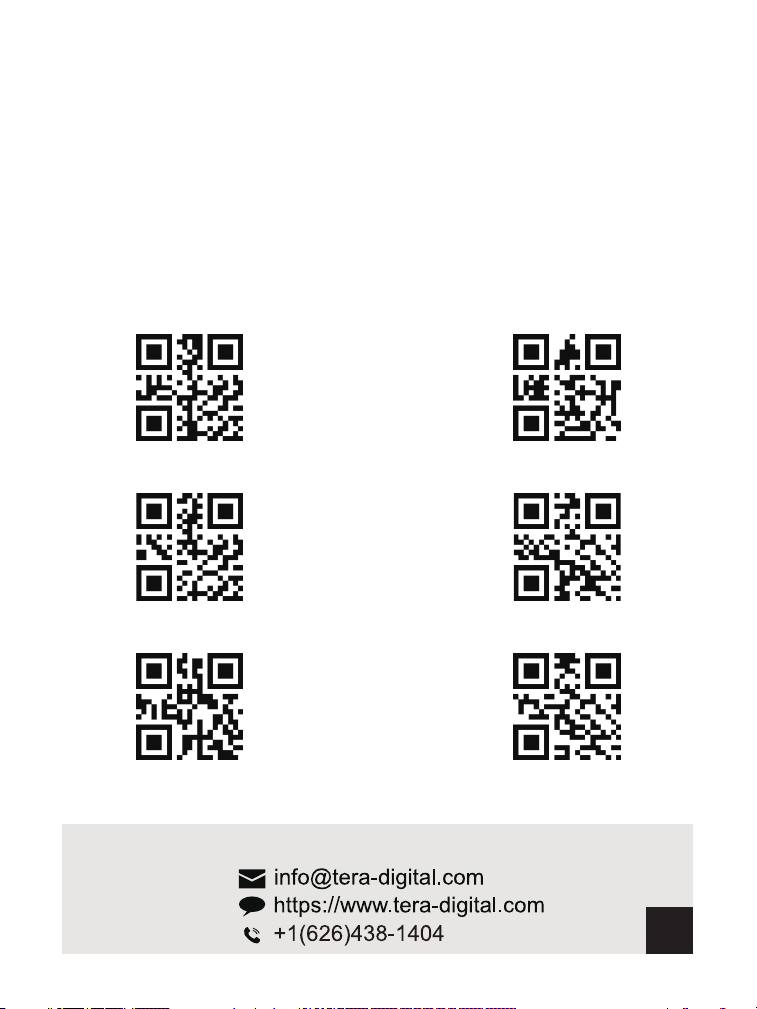
Distribución del Teclado
El escáner tiene por defecto una distribución de teclado en inglés
(EE.UU.). Para cambiar la distribución, escanee el código de barras
correspondiente a su país/región a continuación. Dado que el
escáner funciona como un dispositivo de entrada similar a un
teclado, es importante que la distribución del teclado en el escáner
coincida con la del ordenador para asegurar una entrada correcta en
el dispositivo host.
Estados Unidos*
Reino Unido
Alemania España
Italia
Francia
¿Necesita ayuda?
13
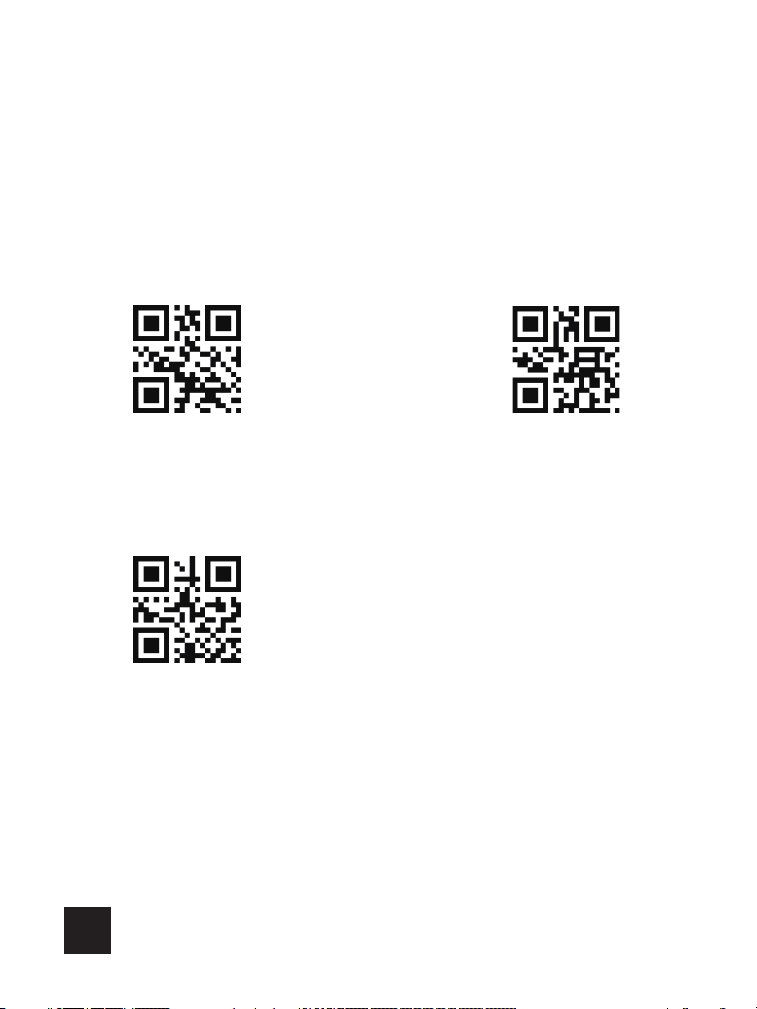
Sufijo Enter/Tab
Por defecto, el escáner incluye un sufijo de retorno de carro, lo que
significa que "presiona" la tecla Enter después de transmitir los
datos escaneados. Si no desea este comportamiento, escanee el
código de barras 'Ninguno' a continuación para eliminarlo. Si desea
que el escáner "presione" la tecla Tab en su lugar, escanee el
código de barras 'Tabulación Horizontal' a continuación.
Añadir Sufijo de
Retorno de Carro*
Añadir Sufijo de
Tabulación Horizontal
Ninguno
14
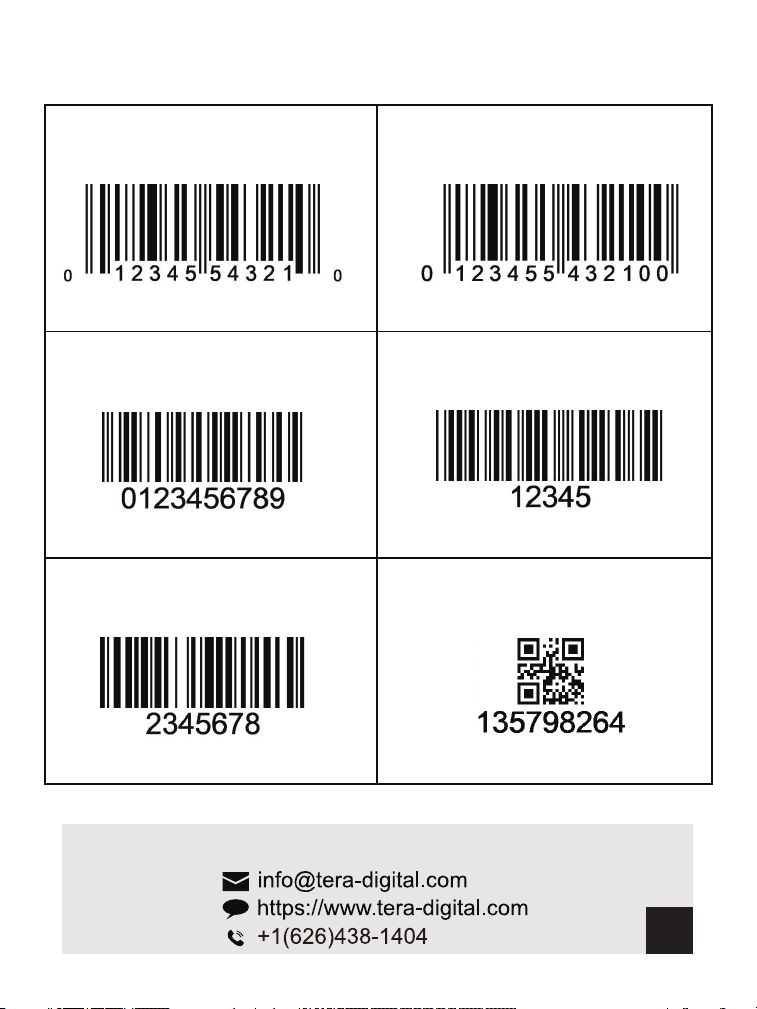
Símbolos de Muestra
UPC-A
EAN 13
Interleaved 2 of 5
Código 39
Código 128
Código QR
Para devoluciones, ¡contáctenos!
15

Non esitate a contattarci se avete domande.
Indirizzo email: info@tera-digital.com
Numero di telefono: +1 (626) 438-1404
Quando contattate il supporto Tera, vi preghiamo di avere a
disposizione le seguenti informazioni:
Numero di serie dell'unità (riportato sull'etichetta di fabbri-
cazione)
Numero di modello o nome del prodotto (riportato
sull'etichetta di fabbricazione)
Instagram: tera_digital
YouTube: Tera Digital
Twitter: Tera Digital
Facebook: Tera
Puoi visitare il nostro sito ufficiale tramite il link qui sotto:
https://www.tera-digital.com
o scansionando il codice QR fornito di seguito.
Servizio Clienti
Nota:
Seguici su:

Collegare il dispositivo
Tecniche di lettura
Connessione tramite USB
Un lettore può essere collegato alla porta USB di un computer.
1. Collegare il lettore al computer.
2. Il lettore emette un segnale acustico.
3. Verifica il funzionamento del lettore scansionando un codice a
barre dai Simboli di esempio nella parte posteriore di questo
manuale in Notepad o Microsoft Word.
Nota: Il lettore funziona emulando l'input da tastiera e non richiede
l'installazione di driver. I dati scansionati appariranno dove si trova il
cursore.
Posiziona il codice a barre direttamente di fronte al lettore per
assicurarti una lettura corretta.
Tieni il codice a barre a una distanza ottimale dal lettore (più
vicino per i codici a barre più piccoli, più lontano per quelli più
grandi) per ottenere una lettura accurata.
Se il codice a barre è molto riflettente, prova ad inclinarlo o
angolarlo per aiutare il lettore a leggerlo correttamente.
Segnala articoli mancanti o danneggiati?
16
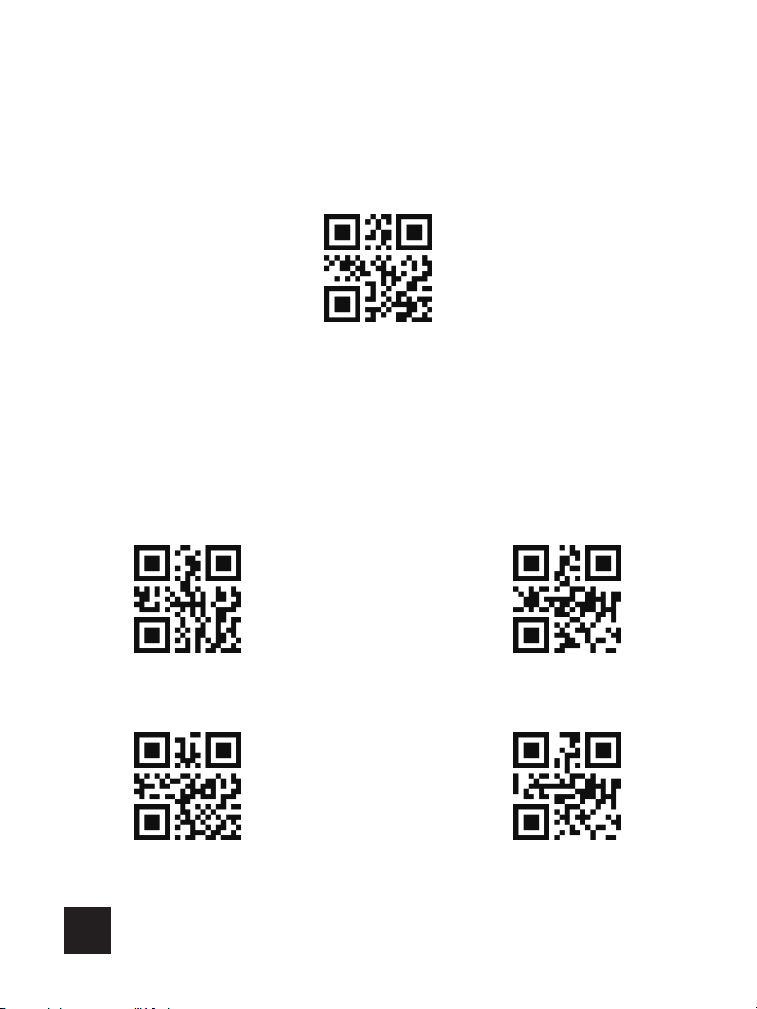
Impostazioni predefinite di fabbrica
Volume del segnale acustico
Se non sei sicuro delle opzioni di programmazione presenti nel tuo
lettore, o se hai modificato alcune opzioni e desideri ripristinare le
impostazioni di fabbrica, scansiona il codice a barre qui sotto.
I codici del volume del segnale acustico modificano il volume del
beep emesso dal lettore durante una lettura corretta. Predefinito =
Medio.
Ripristina le impostazioni predefinite
Muto Medio*
Alto
Basso
17
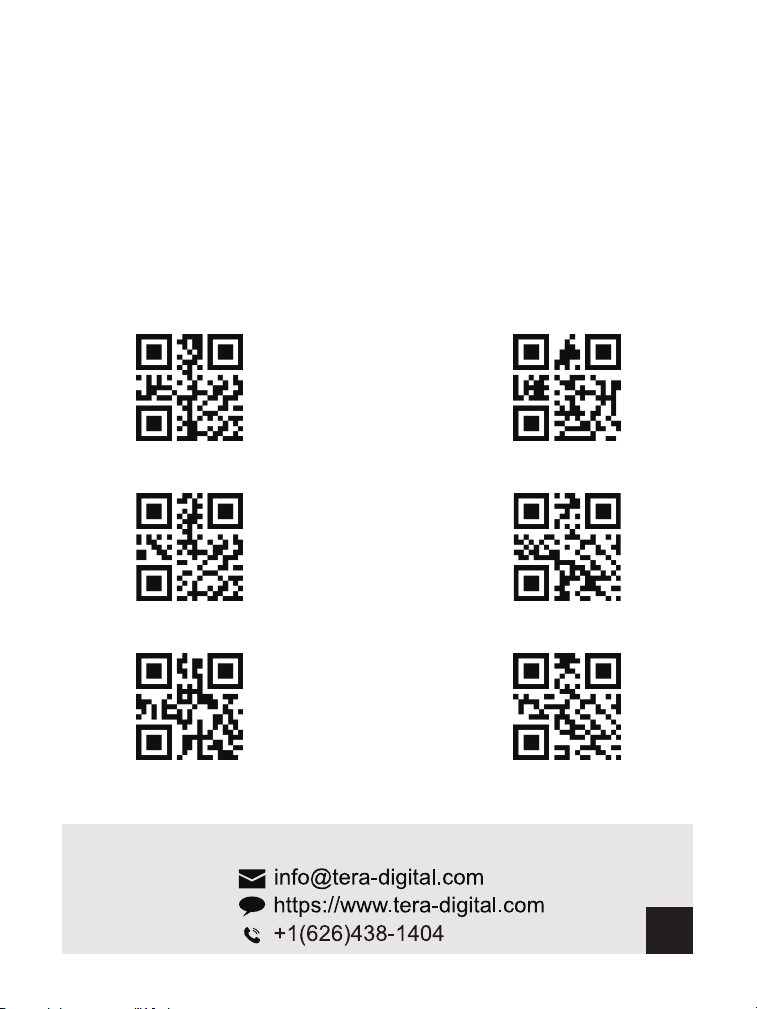
Layout della tastiera
Il lettore predefinito utilizza un layout della tastiera degli Stati Uniti.
Per cambiare il layout, scansiona il codice a barre corrispondente al
paese/regione qui sotto.
Poiché il lettore funziona come un dispositivo di input simile a una
tastiera, è importante che il layout della tastiera del lettore corris-
ponda a quello del tuo computer per garantire un input corretto sul
dispositivo host.
Stati Uniti*
Regno Unito
Germania Spagna
Italia
Francia
Hai bisogno di aiuto?
18
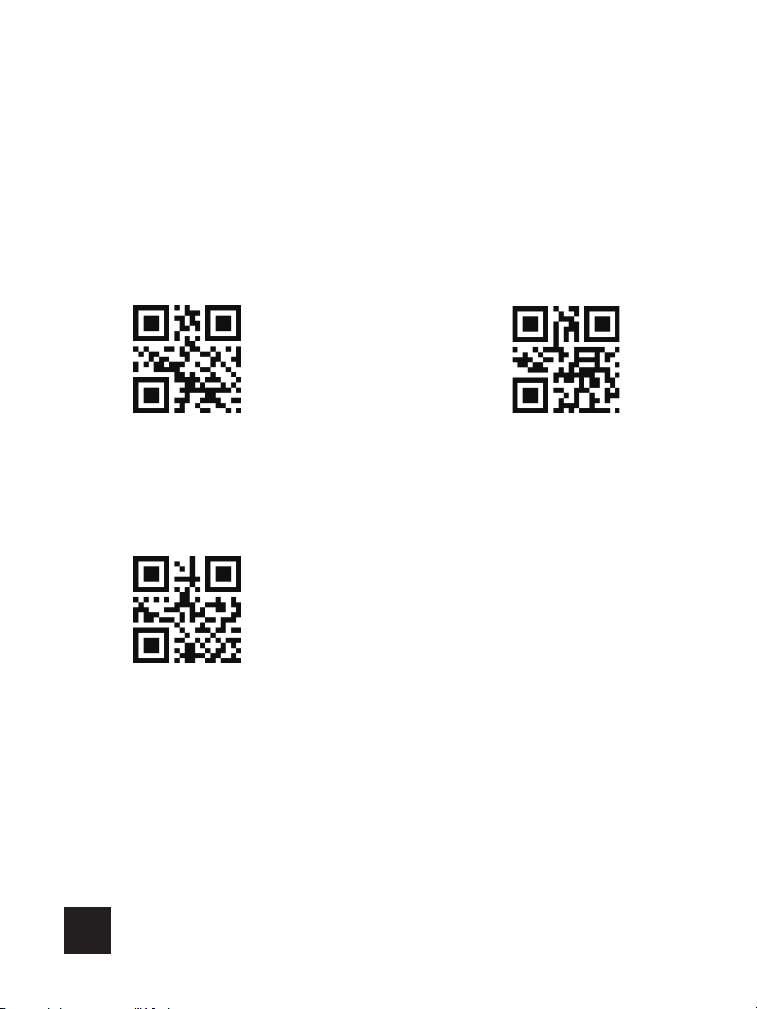
Suffisso Invio/Tab
Per impostazione predefinita, lo scanner include un suffisso di
ritorno a capo, il che significa che "premia" il tasto Invio dopo aver
trasmesso i dati scansionati. Se non desideri questo comporta-
mento, scansiona il codice a barre "Nessuno" qui sotto per
rimuoverlo. Se vuoi che lo scanner "premia" il tasto Tab al suo
posto, scansiona il codice a barre "Aggiungi suffisso Tabulazione
orizzontale" qui sotto.
Aggiungi suffisso Inviot*
Aggiungi suffisso
Tabulazione orizzontale
Nessuno
19
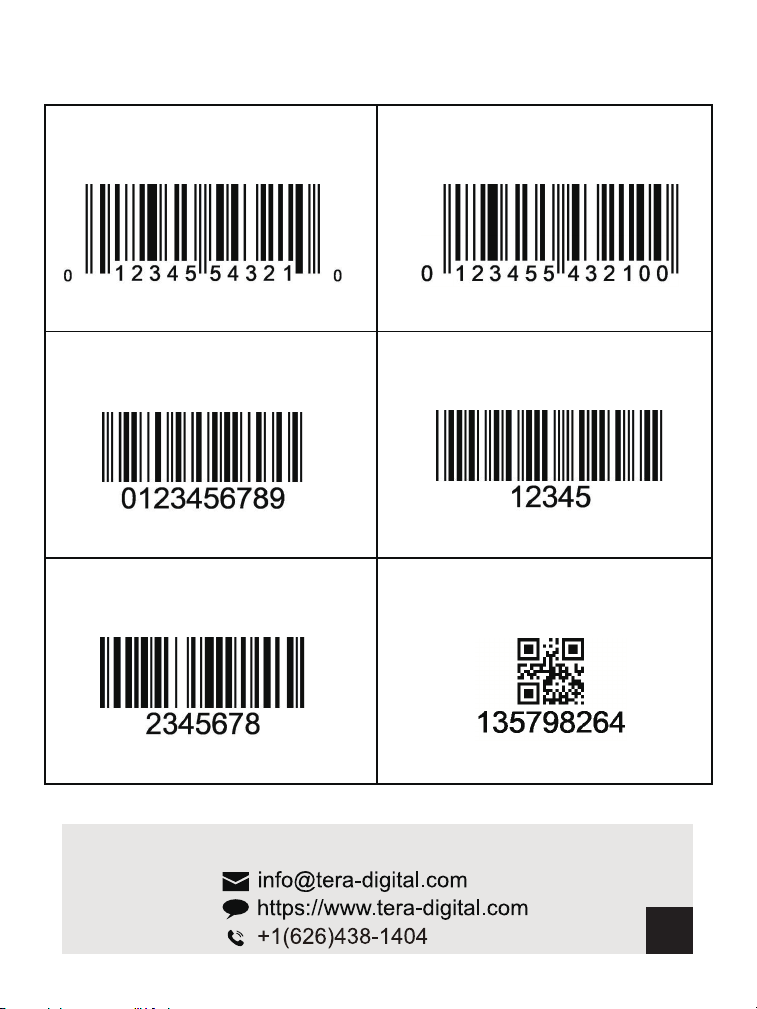
Simboli di esempio
UPC-A
EAN 13
Interleaved 2 of 5
Code 39
Code 128
QR Code
Per resi, contattaci!
20

N'hésitez pas à nous contacter si vous avez des questions.
Adresse e-mail : info@tera-digital.com
Numéro de téléphone : +1 (626) 438-1404
Lors de votre contact avec l'assistance Tera, veuillez avoir
les informations suivantes à portée de main :
Numéro de série de l'appareil (indiqué sur l'étiquette de
fabrication)
Numéro de modèle ou nom du produit (indiqué sur
l'étiquette de fabrication)
Instagram : tera_digital
YouTube : Tera Digital
Twitter : Tera Digital
Facebook : Tera
Vous pouvez visiter notre site officiel via le lien ci-dessous :
https://www.tera-digital.com
ou en scannant le code QR ci-dessous
Service Client
Remarque :
Suivez-nous :

Connecter l’appareil
Techniques de lecture
Connexion USB
Un scanner peut être connecté au port USB d’un ordinateur.
1. Connectez le scanner à l'ordinateur.
2. Le scanner émet un bip.
3. Vérifiez le bon fonctionnement du scanner en scannant un
code-barres parmi les symboles d'exemple à l'arrière de ce
manuel dans Notepad ou Microsoft Word.
Note: Le scanner fonctionne en émulant la saisie au clavier et ne
nécessite aucune installation de pilote. Les données scannées
apparaîtront là où le curseur est situé.
Placez le code-barres directement en face du scanner pour
garantir une bonne lecture.
Maintenez le code-barres à une distance optimale du scanner
(plus près pour les petits codes-barres, plus loin pour les plus
grands) pour obtenir une numérisation précise.
Si le code-barres est très réfléchissant, essayez de pencher ou
d'incliner le code-barres pour aider le scanner à le lire correcte-
ment.
Signaler des articles manquants ou endommagés ?
21
Paramètres par défaut d'usine
Beeper
Si vous n'êtes pas sûr des options de programmation de votre
scanner, ou si vous avez modifié certaines options et souhaitez
restaurer les paramètres par défaut d'usine du scanner, scannez le
code-barres ci-dessous.
Les codes de volume du bip modifient le volume du bip émis par le
scanner lors d’une bonne lecture. Par défaut = Moyen.
Restaurer les paramètres par défaut
Désactivé Moyen*
Haut
Faible
22
Disposition du clavier
Le scanner utilise par défaut une disposition de clavier des
États-Unis. Pour changer cette disposition, veuillez scanner le
code-barres correspondant au pays/région ci-dessous. Comme le
scanner fonctionne comme un périphérique d’entrée similaire à un
clavier, il est important que la disposition du clavier sur le scanner
corresponde à celle de votre ordinateur afin d'assurer une saisie
correcte sur l'appareil hôte.
États-Unis*
Royaume-Uni
Allemagne Espagne
Italie
France
Besoin d'aide ?
23
Suffixe Entrée/Tabulation
Par défaut, le scanner inclut un suffixe de retour chariot, ce qui
signifie qu'il « appuie » sur la touche Entrée après avoir transmis
les données scannées. Si vous ne souhaitez pas ce comportement,
veuillez scanner le code-barres « Aucun » ci-dessous pour le
supprimer. Si vous voulez que le scanner « appuie » sur la touche
Tabulation à la place, scannez le code-barres « Tabulation horizon-
tale » ci-dessous.
Ajouter suffixe
retour chariot*
Ajouter suffixe
tabulation horizontale
Aucun
24
Symboles d'exemple
UPC-A
EAN 13
Interleaved 2 of 5
Code 39
Code 128
QR Code
Pour les retours, contactez-nous !
25