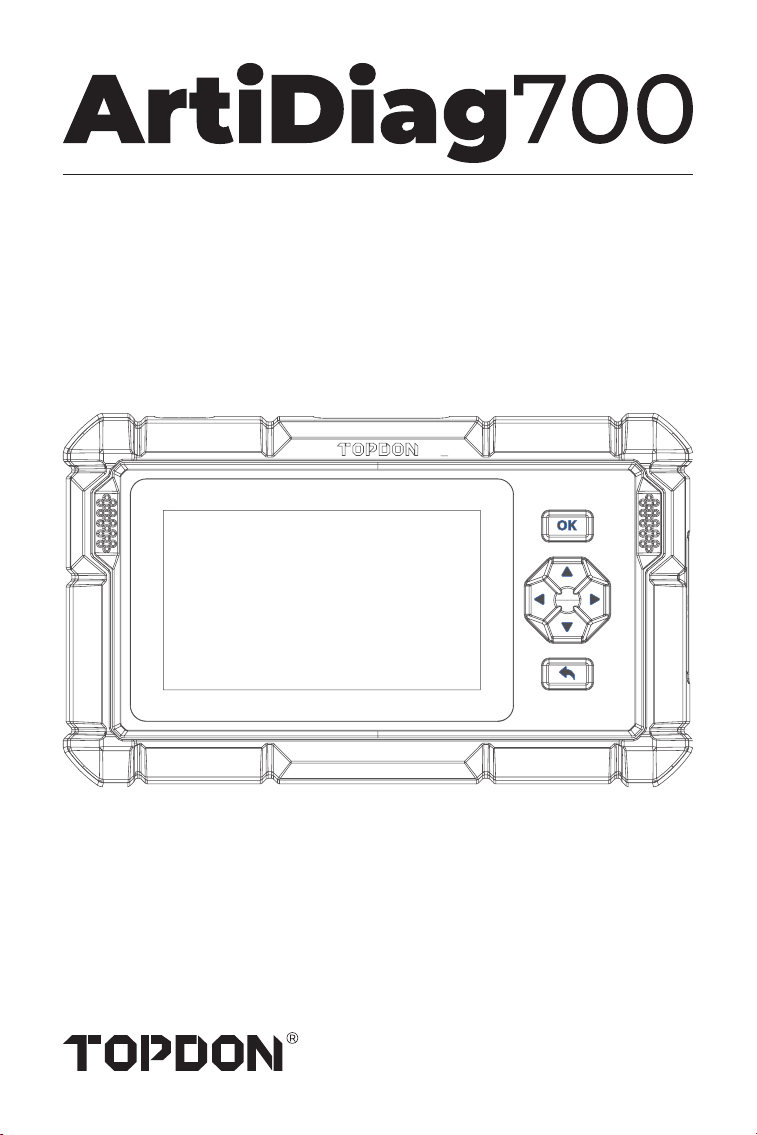
Professional Diagnostic Tool
USER MANUAL


CONTENTS
SAFETY IS ALWAYS
THE FIRST PRIORITY!
SECTION 1
WHAT'S IN THE BOX?
SECTION 2
PRODUCT OVERVIEW
SECTION 3 GETTING
STARTED
SECTION 4 USING
YOUR ARTIDIAG
SECTION 5
SPECIFICATIONS
SECTION 6
FAQ
SECTION 7
WARRANTY
3 71 139 207 24136 105 173
2
EN
70
DE
138
IT
206 240
RU JP
35
FR
104
ES
172
PT
4 72 140 208 24237 106 174
6 74 142 210 24439 108 176
10 78 146 214 24843 112 180
30 100 168 236 26866 134 202
31 101 169 237 26967 135 203
32 102 170 238 27068 136 204

ENGLISH
2
SAFETY IS ALWAYS THE FIRST PRIORITY!
For your safety, the safety of others, and to avoid any
damage to the product and your vehicle, CAREFULLY
READ AND MAKE SURE YOU FULLY UNDERSTAND ALL THE
SAFETY INSTRUCTIONS AND MESSAGES IN THIS MANUAL
BEFORE OPERATING. You must also read the vehicle's
service manual, and observe the stated precautions
or instructions before and during any test or service
procedure.
Keep yourself, your clothing and other objects away
from moving or hot engine parts and avoid contact with
electrical connections.
ONLY OPERATE THE VEHICLE IN A WELL-VENTILATED
AREA, as the vehicle produces carbon monoxide, a toxic
and poisonous gas, and particulate matter when the
engine is running.
ALWAYS WEAR approved SAFETY GOGGLES to prevent
damage from sharp objects and caustic liquids.
DO NOT SMOKE OR HAVE ANY FLAMES NEAR THE
VEHICLE when testing. The fuel and battery vapors are
highly ammable.
DO NOT ATTEMPT TO INTERACT WITH THE PROUDUCT
WHILE DRIVING. Any distraction may cause an accident.
TURN THE IGNITION OFF BEFORE CONNECTING OR
DISCONNECTING THE PRODUCT FROM THE VEHICLE's
DATA LINK CONNECTOR (DLC) to prevent causing damage
to the product or vehicle's electronic components.
READ ALL INSTRUCTIONS BEFORE USE

3
SECTION 1 WHAT'S IN THE BOX?
• ArtiDiag700
• OBD-II Diagnostic Cable
• USB Cable (USB-A to USB-C)
• Quick User Guide
• Carrying Case
4
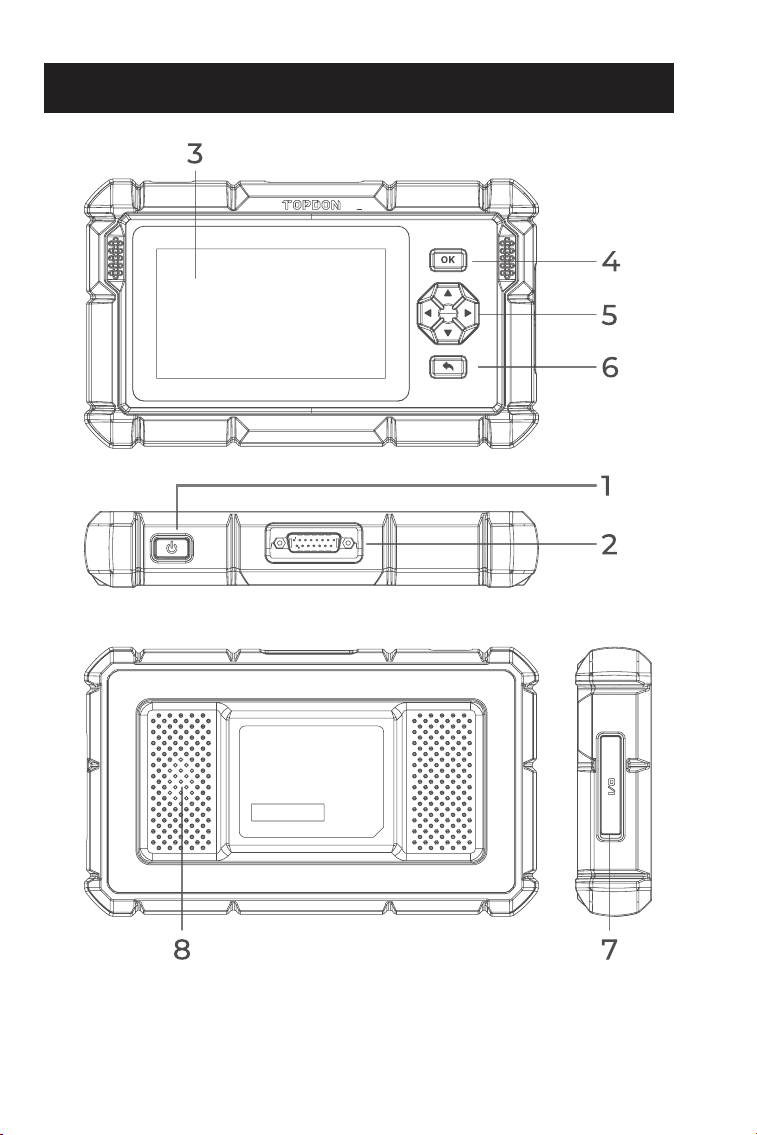
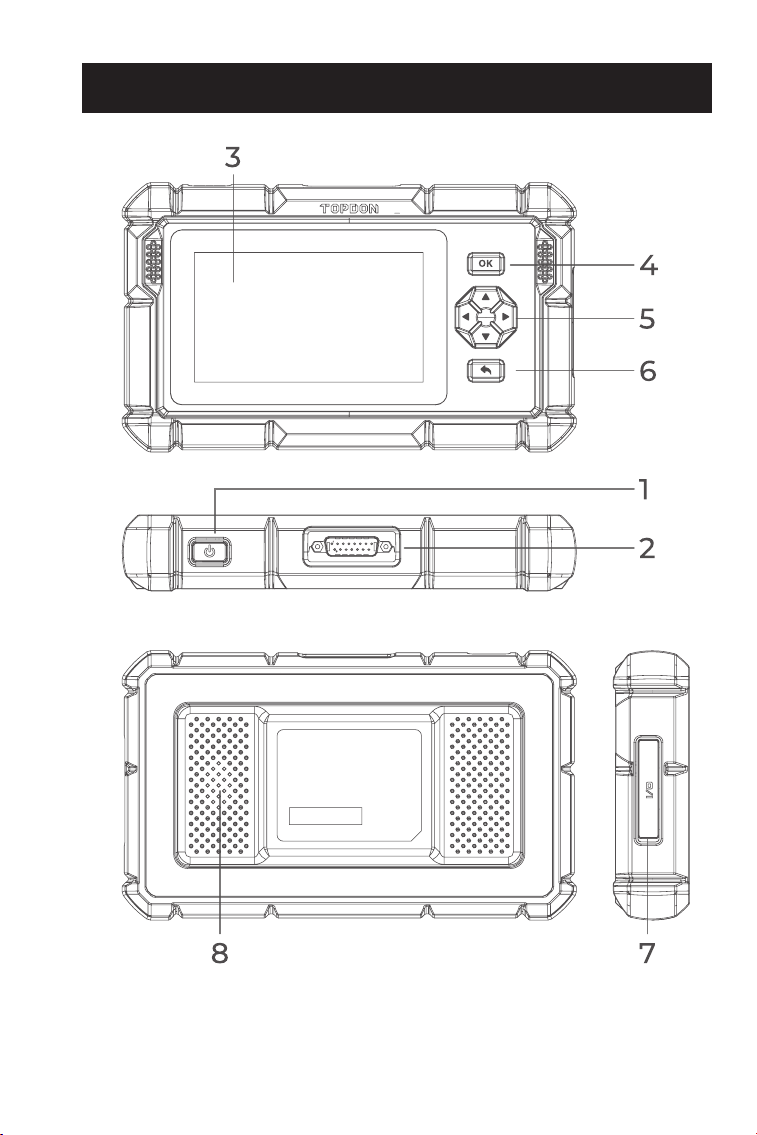
SECTION 2 PRODUCT OVERVIEW
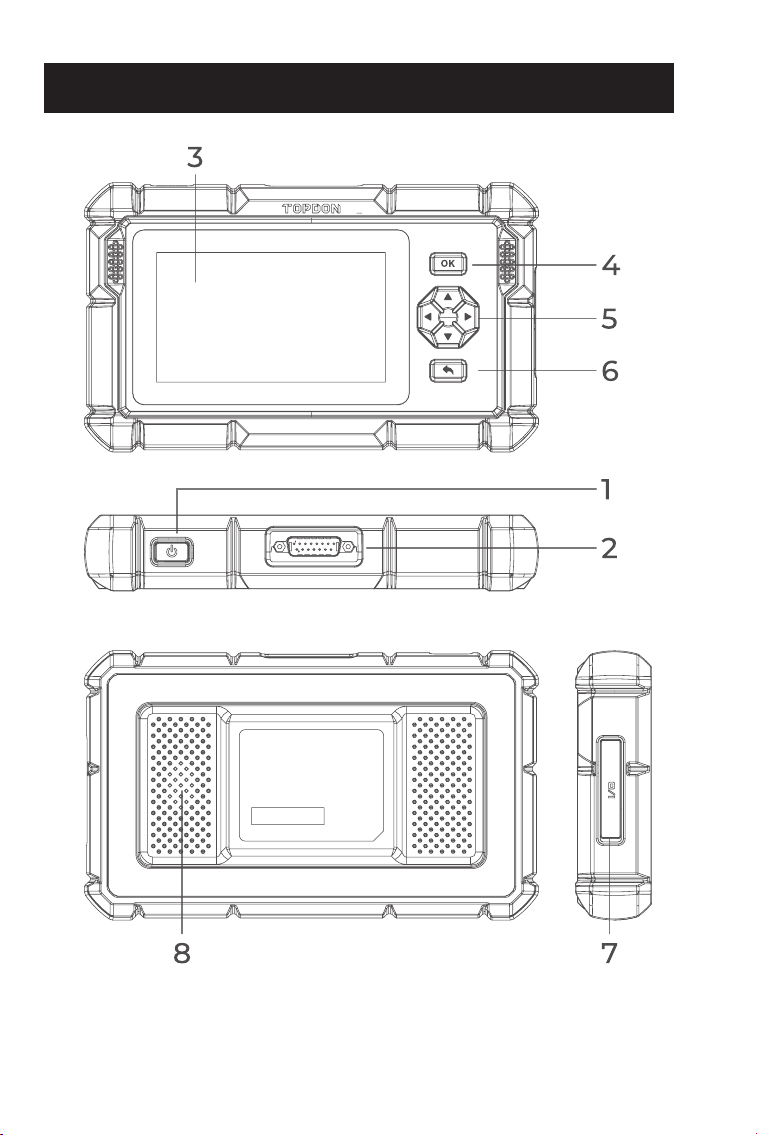
Figure 2-1

5
Power / Screen Off Button
Long press the button to turn on the ArtiDiag700. Long press
again to display the Power off / Restart / Cancel toolbar, then tap
the desired option.
Short press the button to wake up / lock the screen.
DB15 Diagnostic Cable Connector
Data cable connection used to connect the ArtiDiag700 to a
vehicle data link connector (DLC).
Five-inch Touch Screen
OK Button
Used to conrm the current selection or operation.
Directional Buttons
Used to move the cursor or highlight in their respective
direction:
Up
Down
Left
Right
Return Button
Used to return to the previously viewed page.
USB-C Charging Port
For data transfer and charging (5 V, 2 A)
Audio Speaker
1.
2.
3.
4.
5.
6.
7.
8.
6
SECTION 3 GETTING STARTED
3.1 Basic Setup
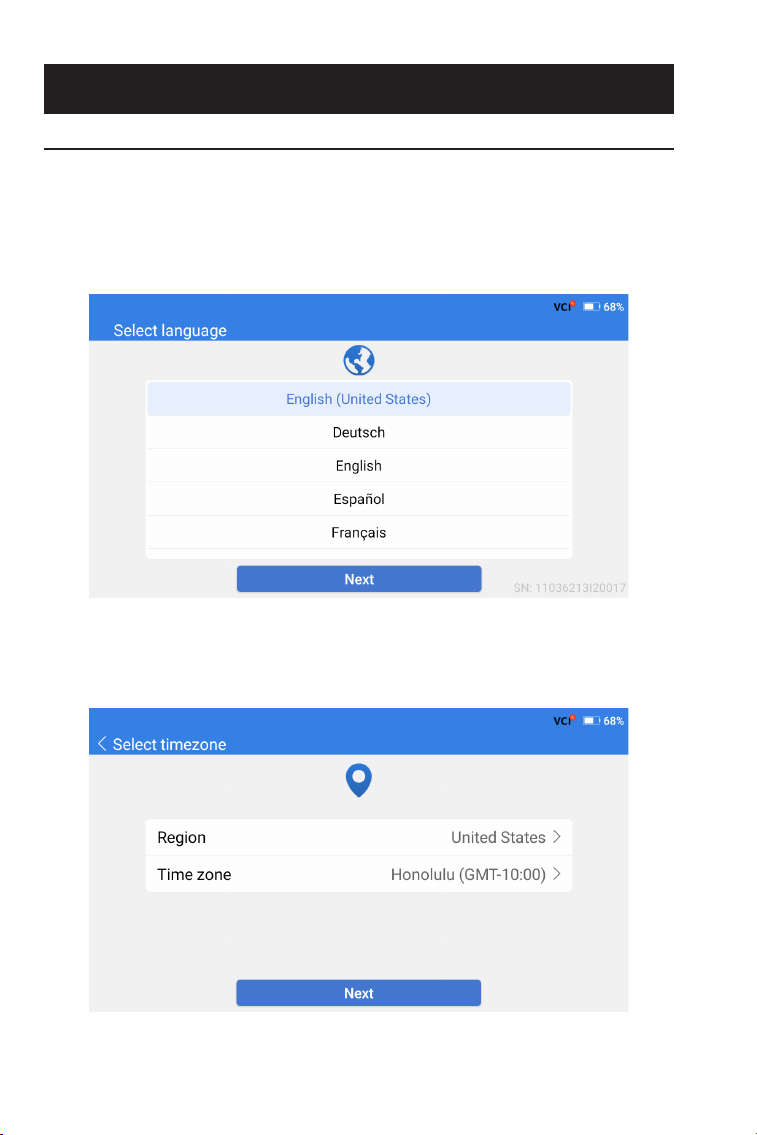
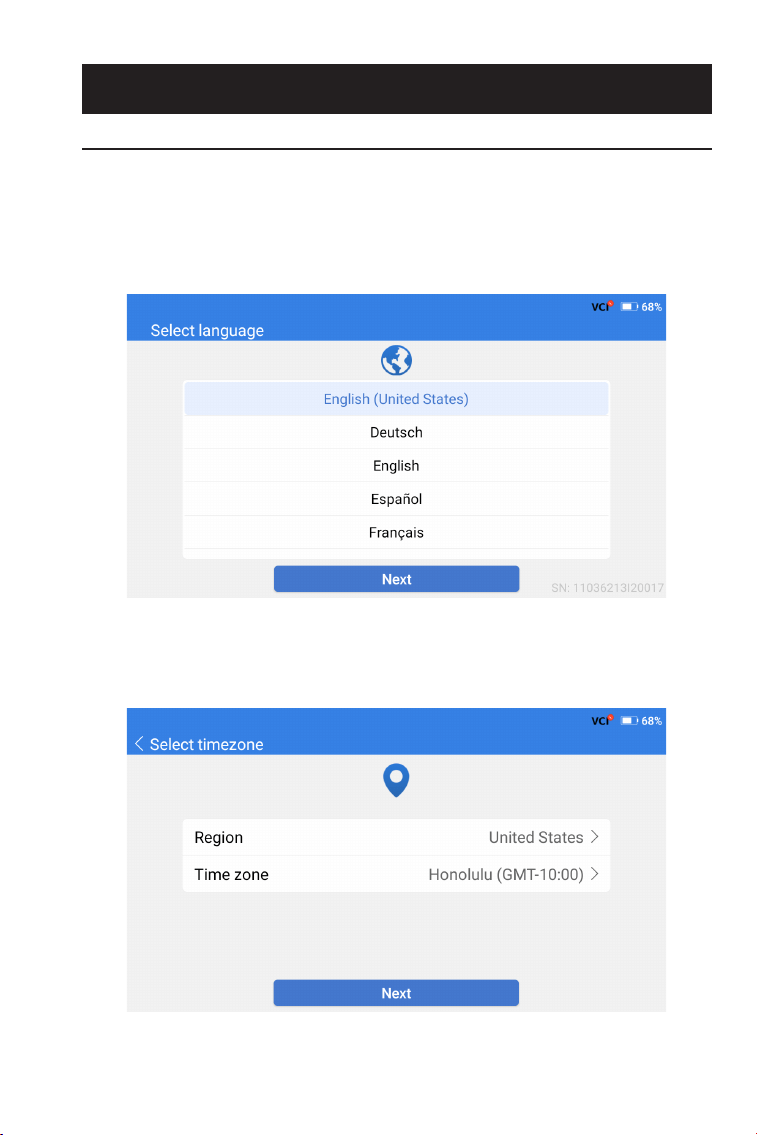
Press and hold the power button for 3 seconds to turn on the
ArtiDiag700. Follow the steps below to set up the ArtiDiag700.
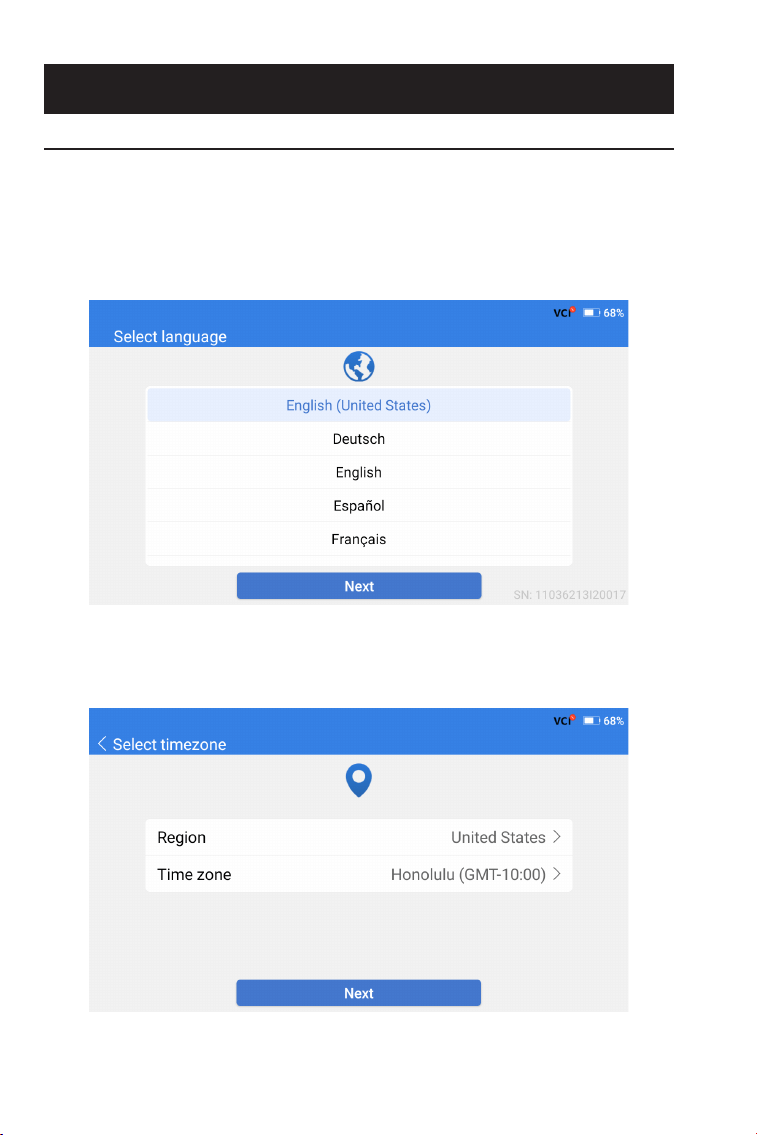
1. Select the desired system language.
2. Choose the appropriate region and time zone.
Figure 3-2
Figure 3-1
7
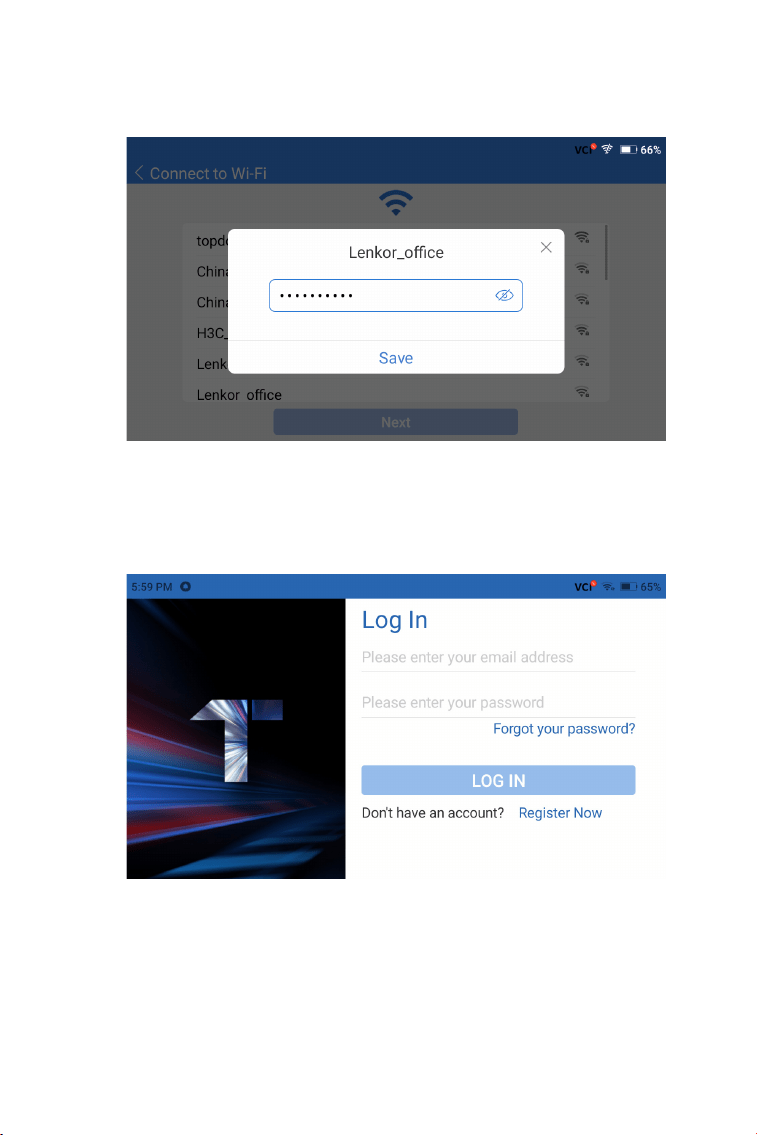
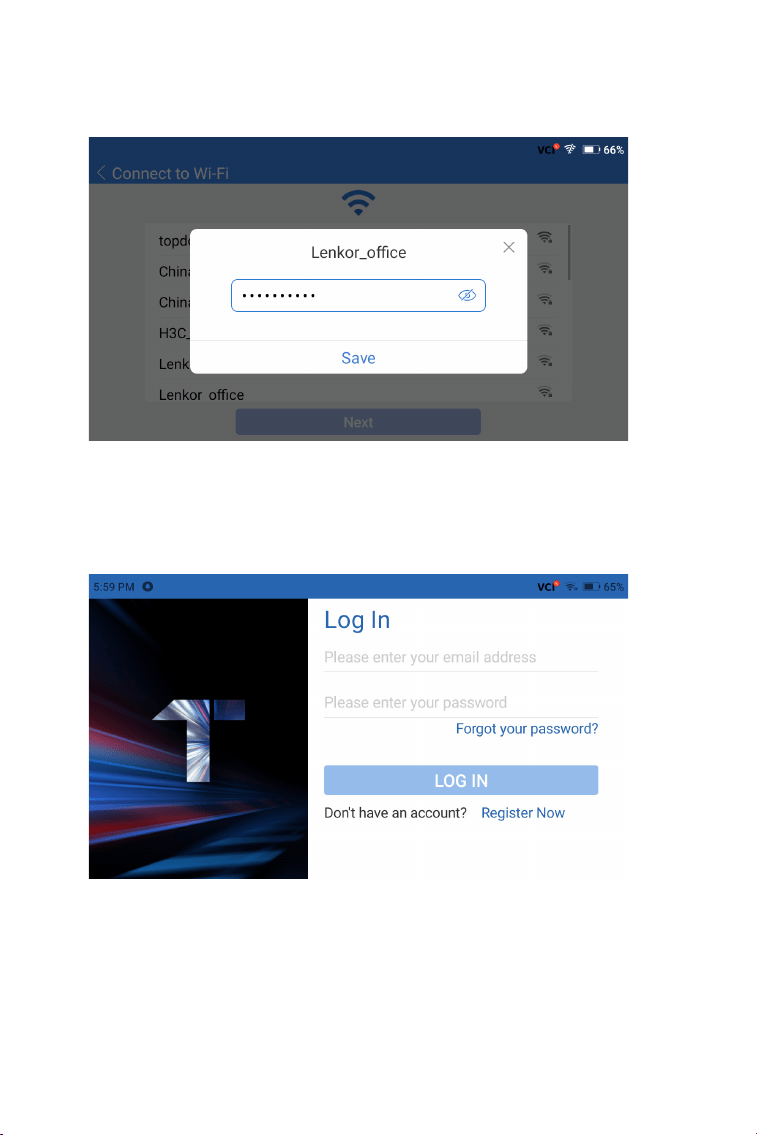
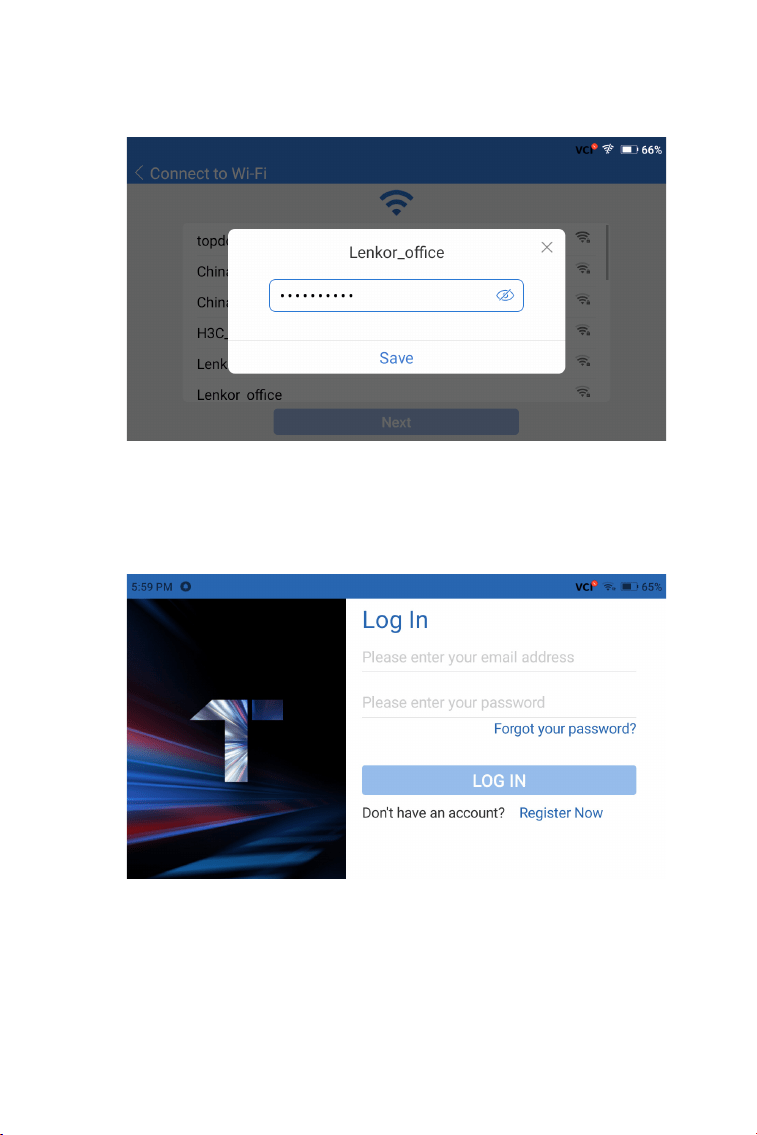
3. Congure the Wi-Fi connection. Select a Wi-Fi from the scanned
list and enter the password.
4. Log in to your TOPDON account. (If you do not have an account,
please register with your email).
Figure 3-4
Figure 3-3
8
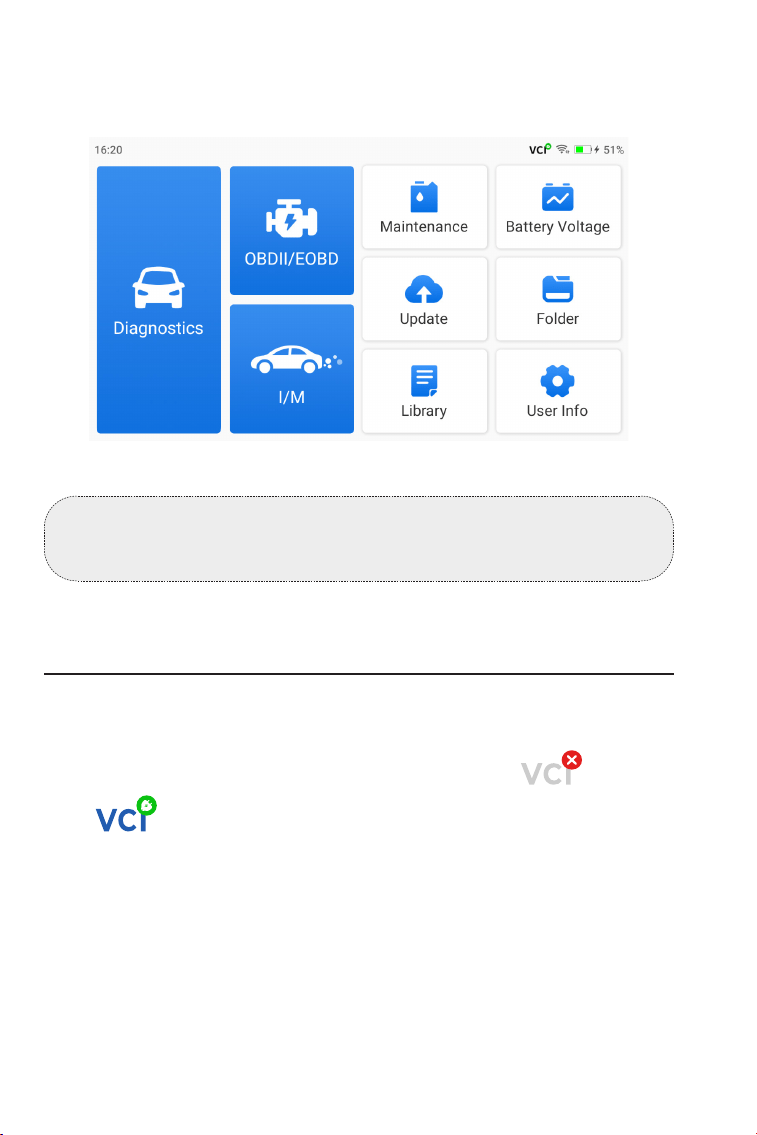
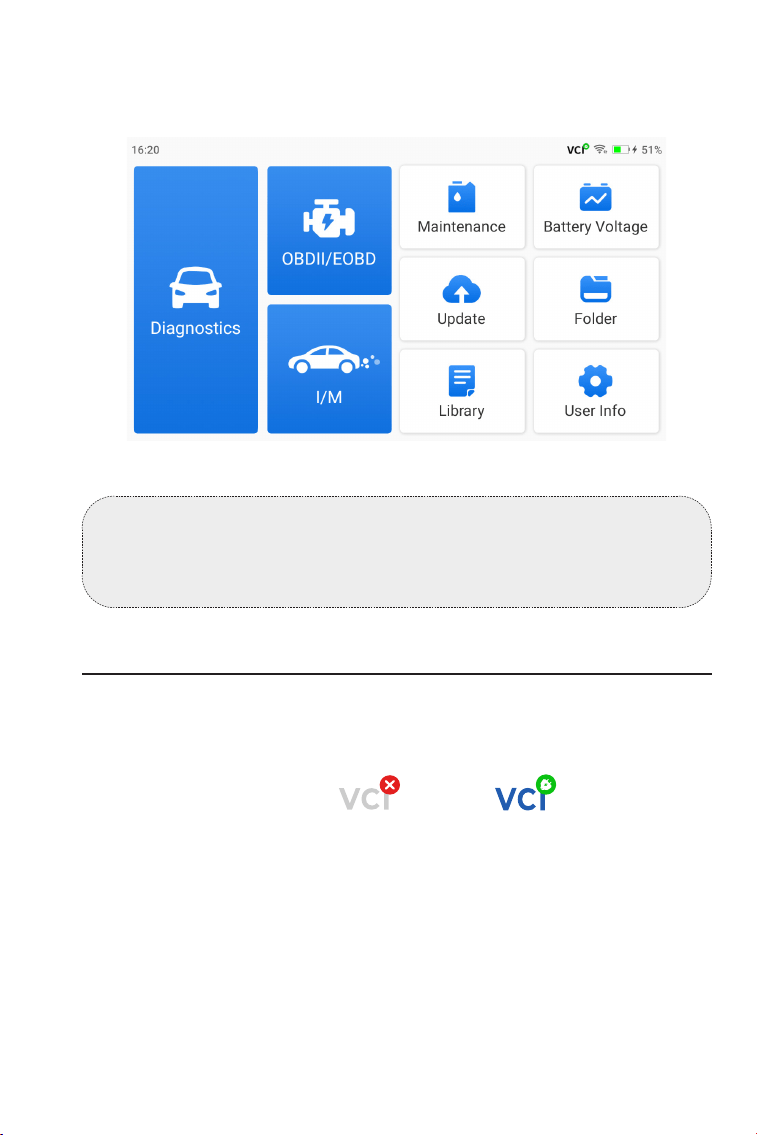
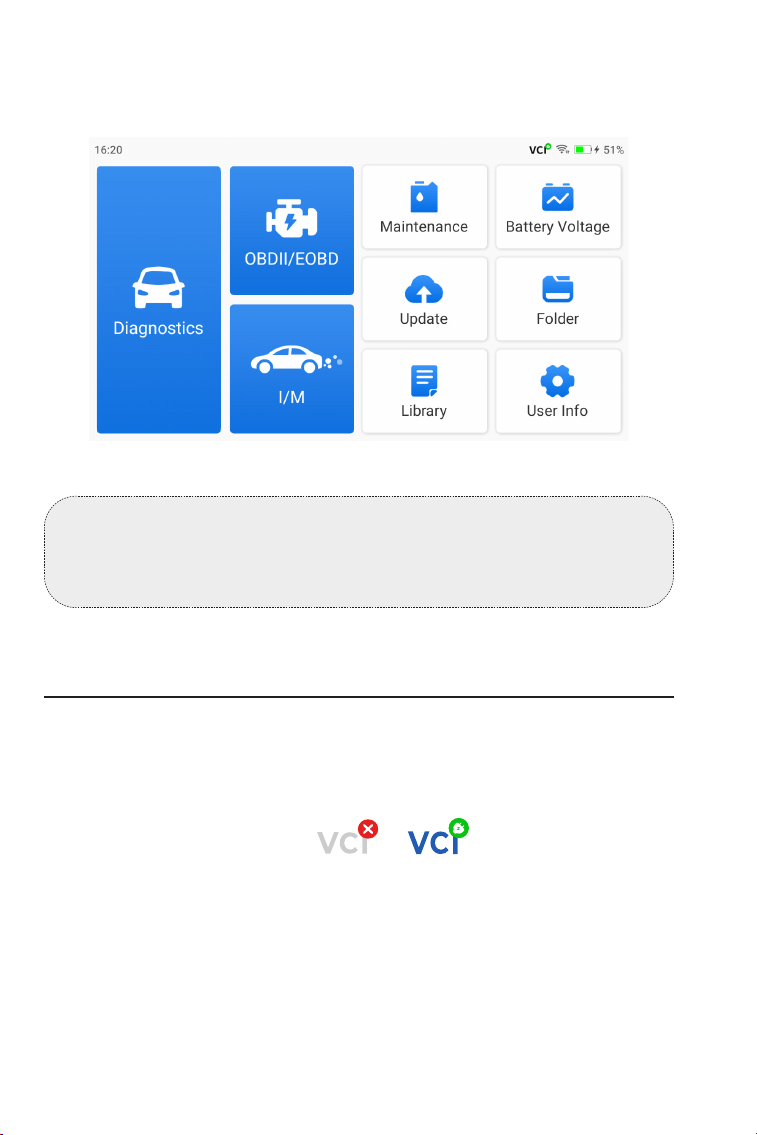
5. After logging in to your TOPDON account, the home screen will
display.
Note: It is recommended to update the software for better service if
a new version is available on the System Update module.
3.2 Connect the ArtiDiag700 to the Vehicle's DLC
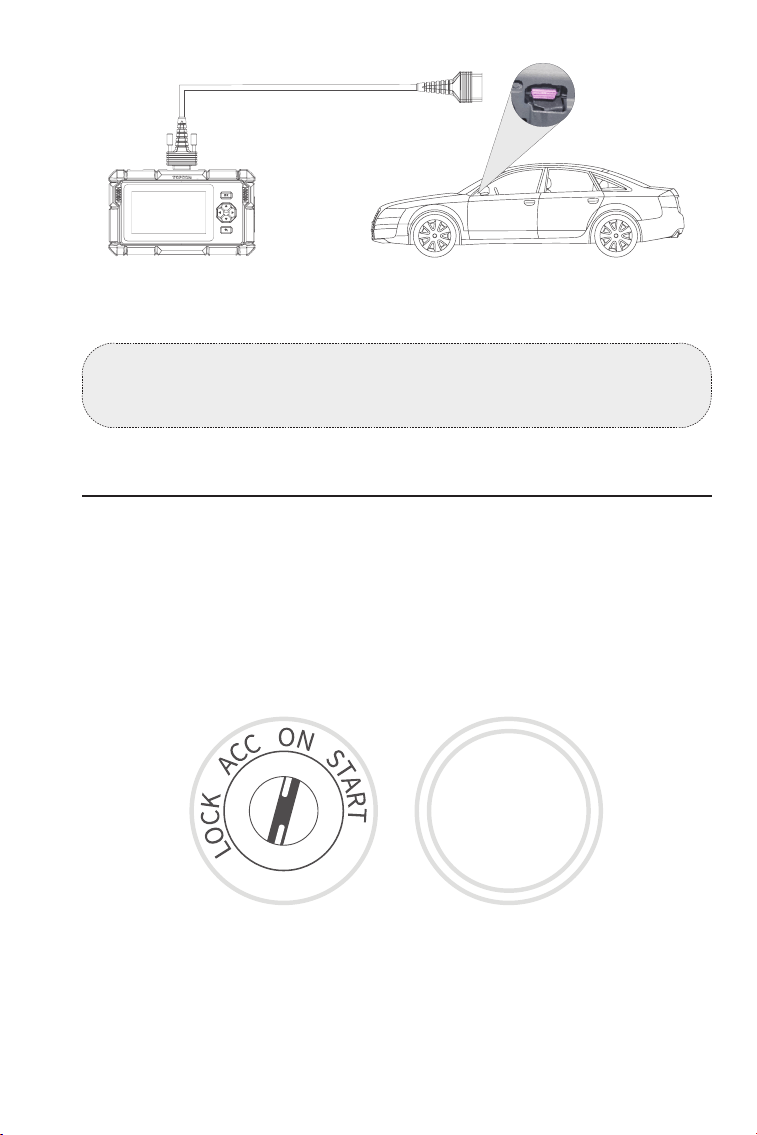
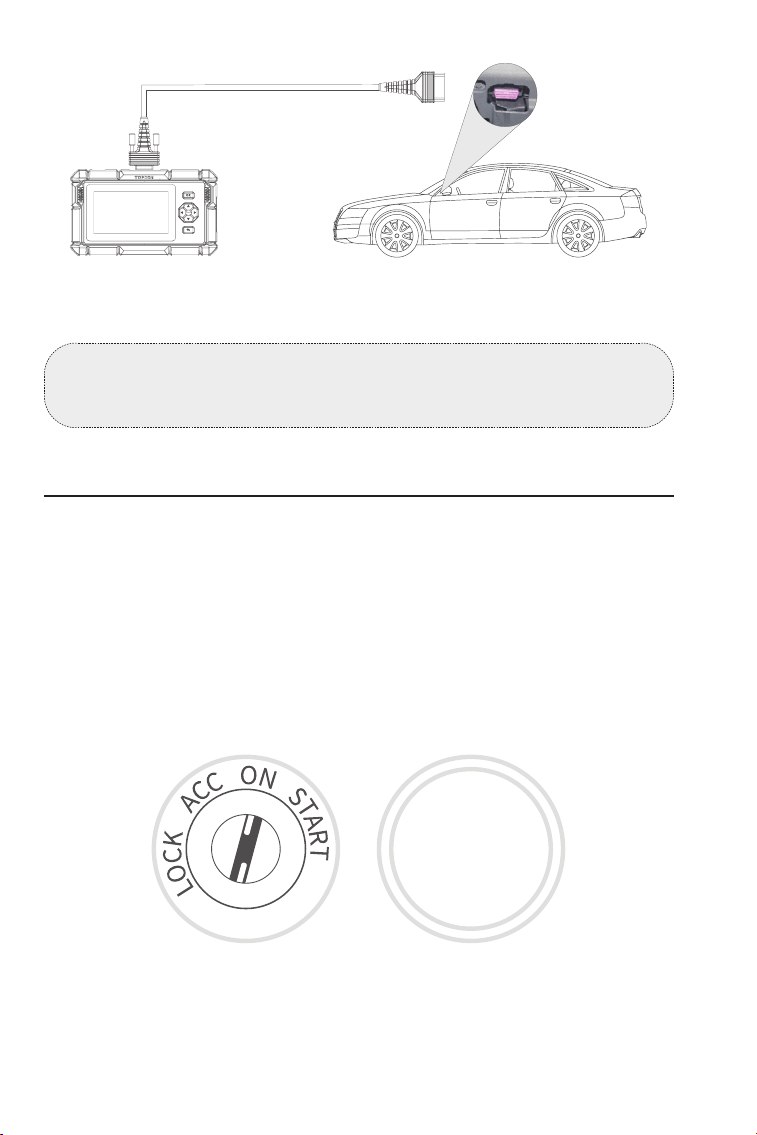
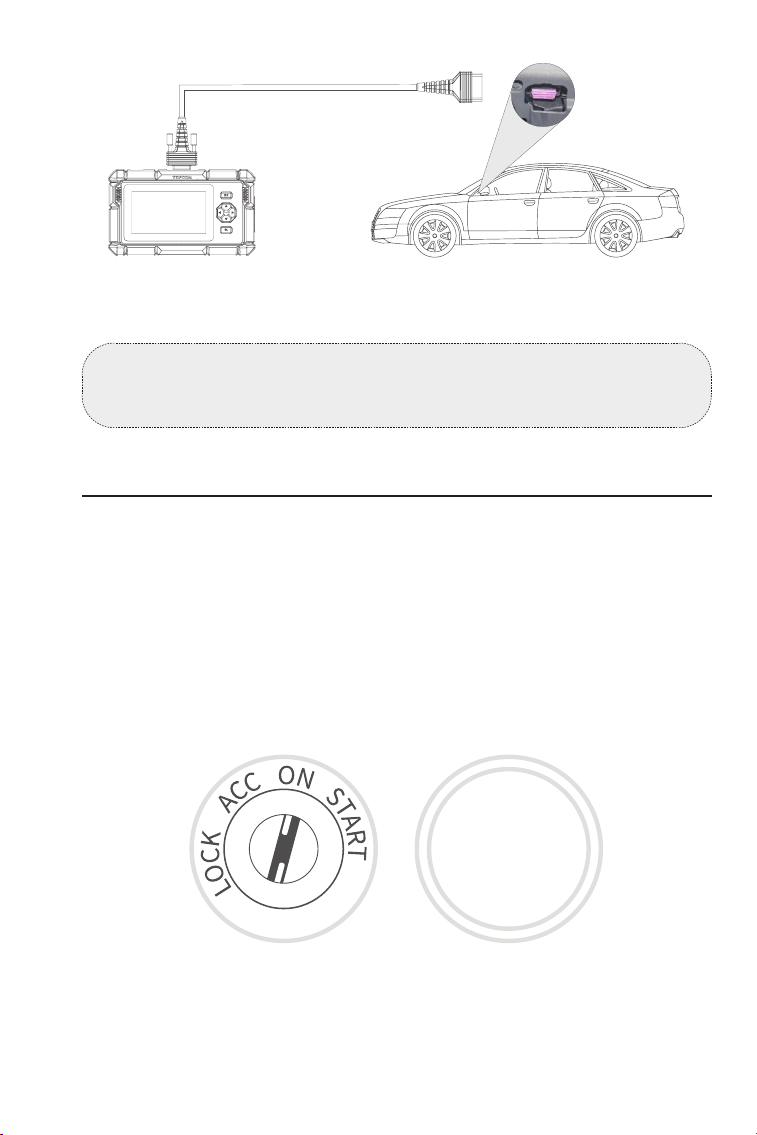
Use the supplied OBD-II diagnostic cable to connect the
ArtiDiag700 to the vehicle's DLC (see Figure 3-6). The vehicle's DLC
port is usually located under the dashboard. After the vehicle's DLC
is properly connected to the ArtiDiag700, the icon changes
to .
If you encounter a problem in locating the DLC, please go to Library
> DLC Location for more details, or refer to the vehicle's service
manual.
Figure 3-5
9
Note: Make sure the ignition is always OFF before plugging in the
unit.
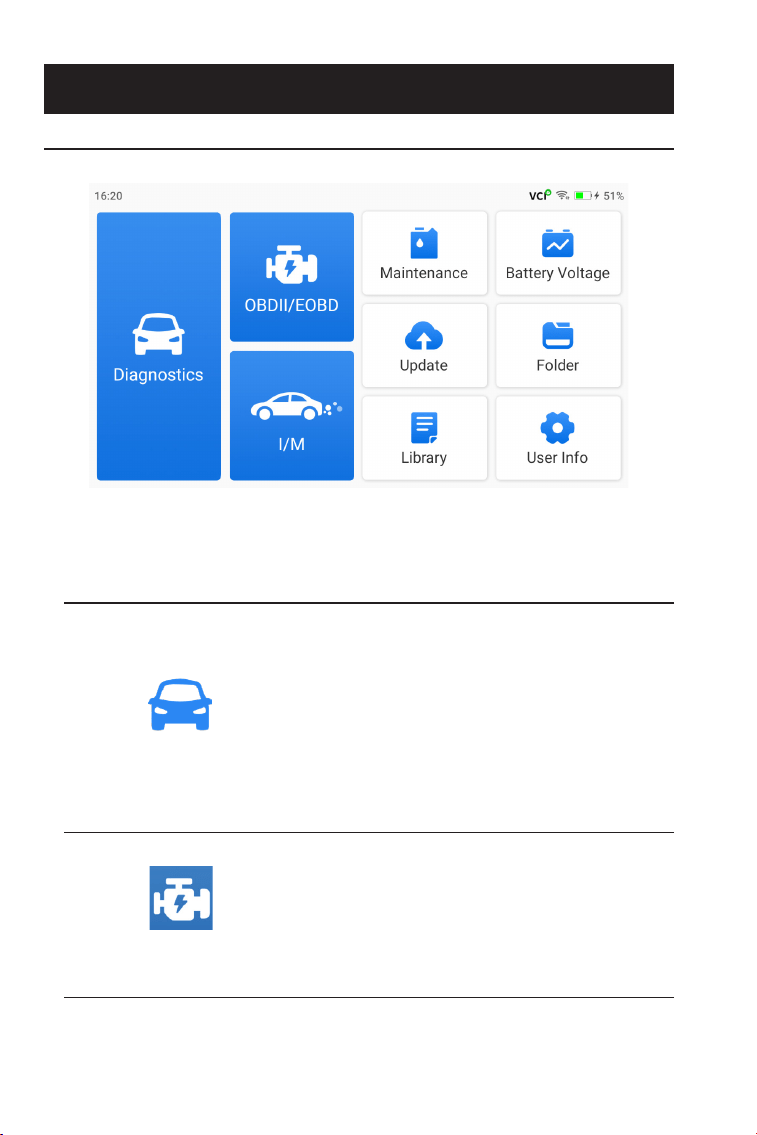
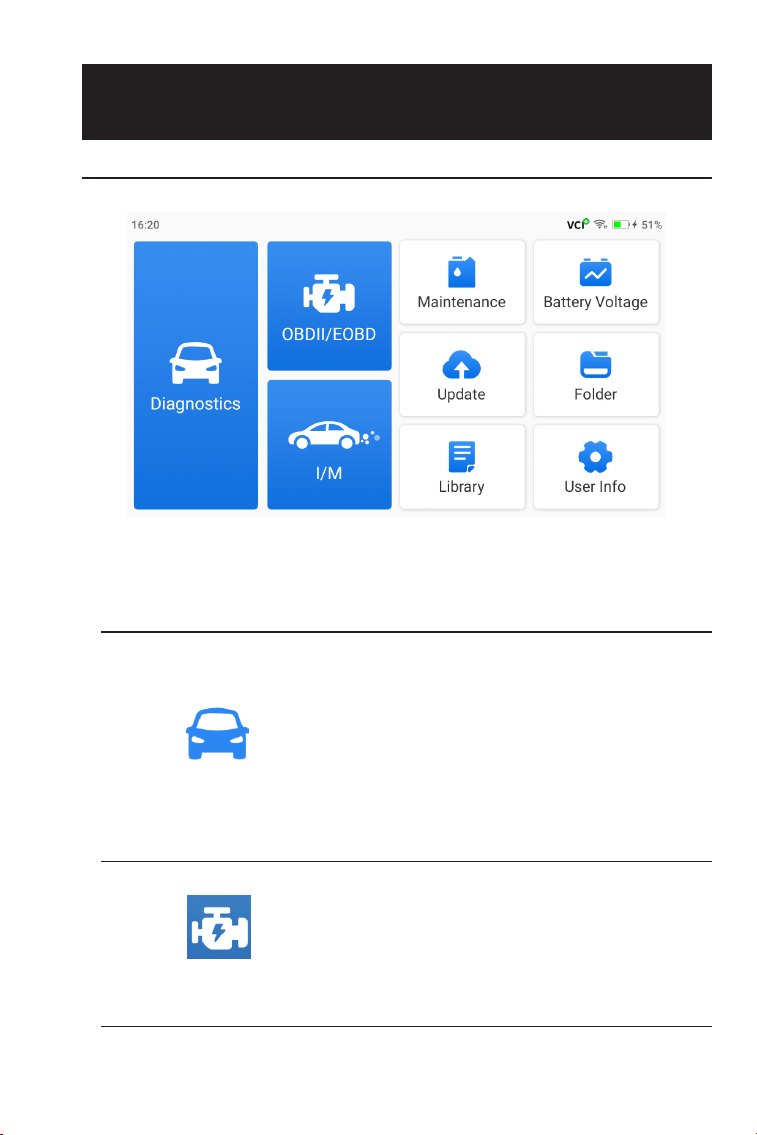
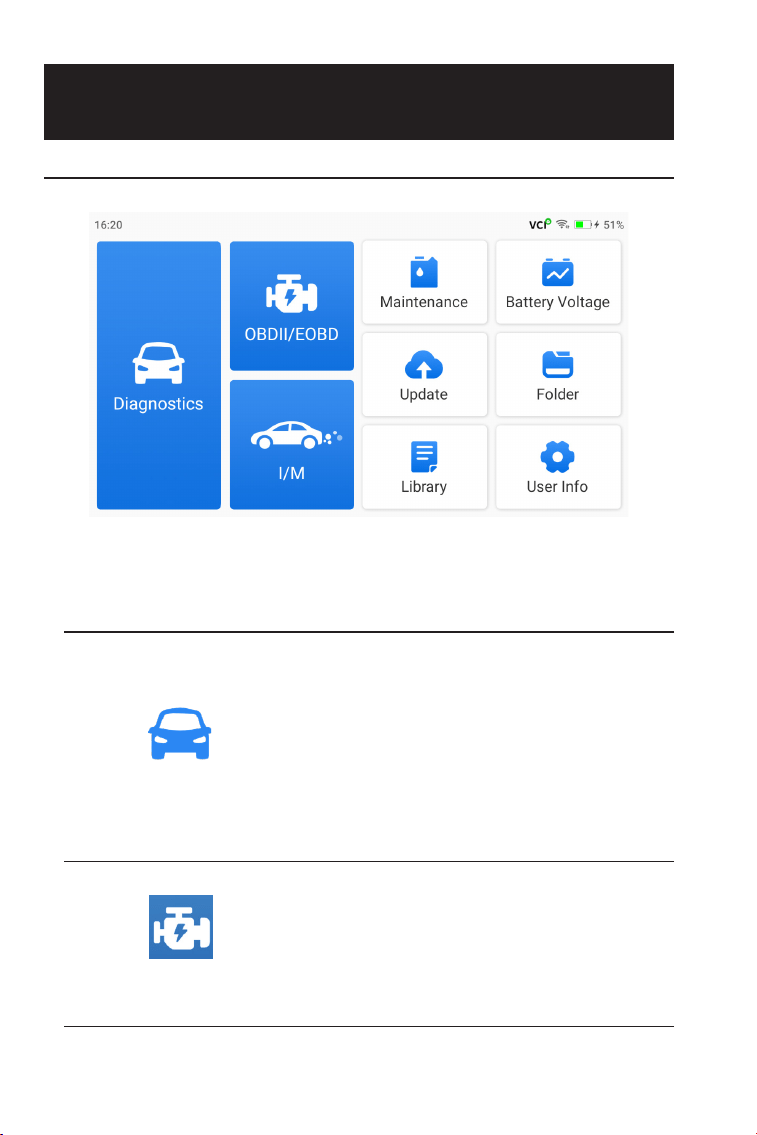
3.3 Turn the Ignition to the "ON" Position (see Figure 3-7)
If your vehicle is equipped with a keyless start system and the
ignition switch is an "Engine Start Stop" button (see Figure 3-8),
press the "Engine Start Stop" button until the car is in "ON" mode.
Do not apply the brake while pressing the "Engine Start Stop"
button, or you will start the car instead of putting it in the "ON"
position.
The method of ignition varies by vehicle model. Refer to the
vehicle's service manual for details.
Your are now ready to start diagnosing the vehicle.
Figure 3-7 Figure 3-8
ENGINE
START
STOP
Figure 3-6
10
SECTION 4 USING YOUR ARTIDIAG
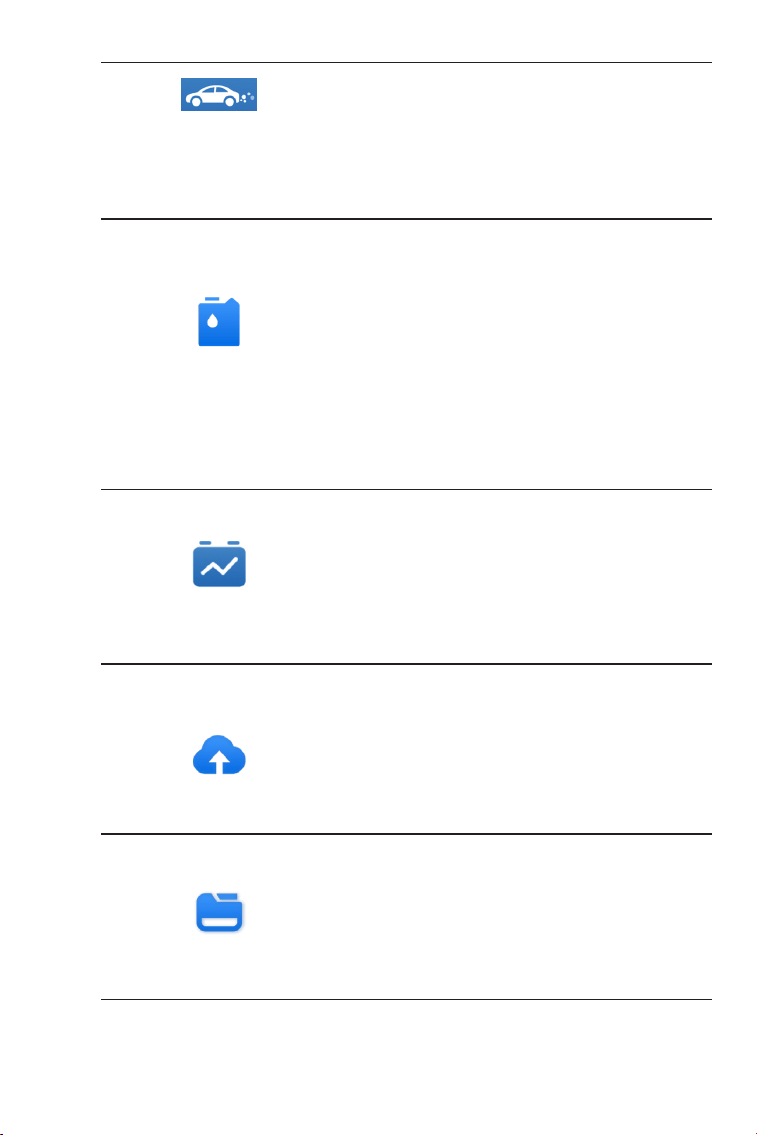
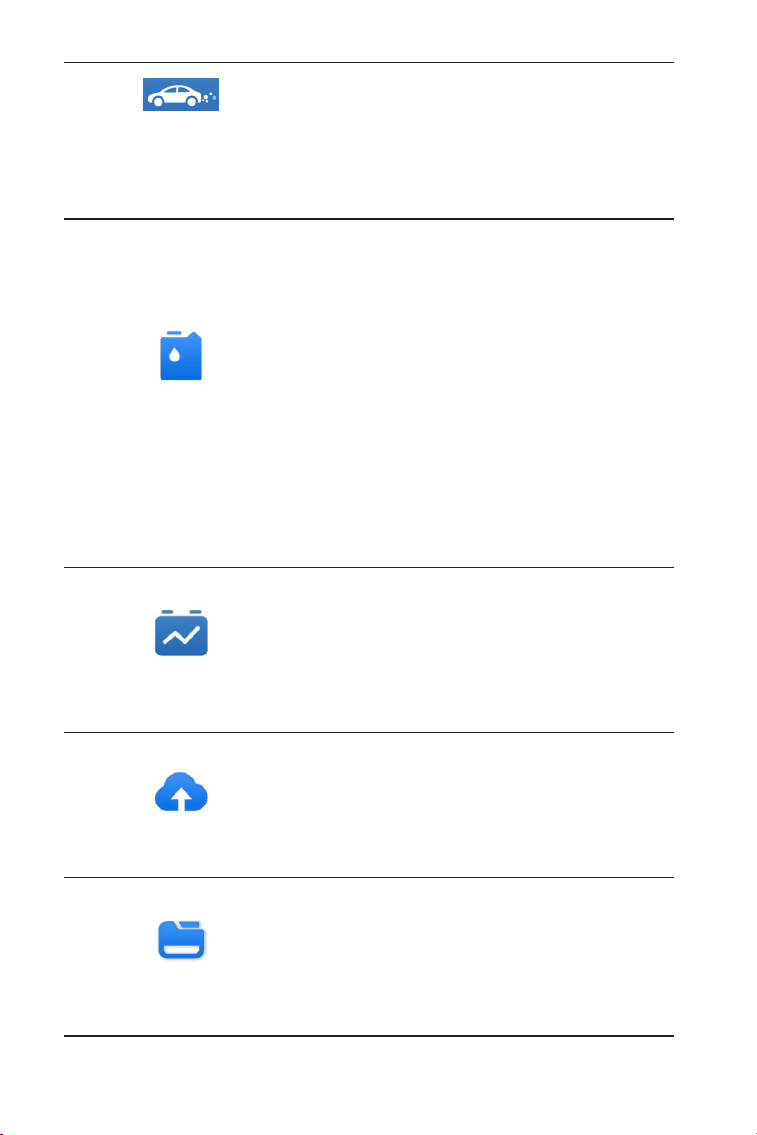
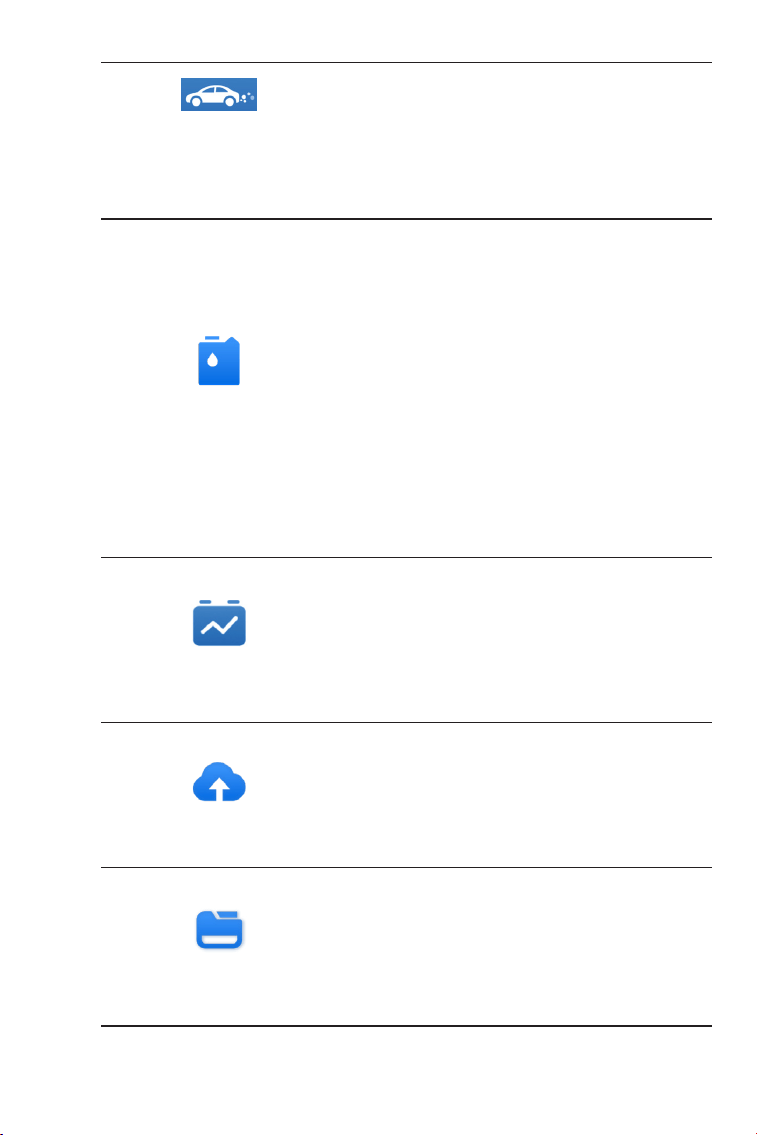
4.1 Home Screen
Function Icons
Allows you to perform diagnostics
functions including reading
Diagnostic Trouble Codes (DTCs),
clearing DTCs, viewing data stream
and reading Electronic Control Unit
(ECU) version information.
Allows you to perform emission-related
diagnostics for your vehicle.
Diagnostics
OBDII/EOBD
Figure 4-1
11
Displays the real-time voltage of your
vehicle battery.
Provides quick access to check the
status of the emission-related systems.
Battery Voltage
I/M
(Inspection and
Maintenance)
Readiness
Provides 15 maintenance services
including Oil Reset, Throttle
Adaptation, EPB Reset, Steering
Angle Reset, DPF Regeneration, ABS
Bleeding, BMS Reset, Injector Coding,
Tire Pressure Reset, AdBlue Reset,
AFS Reset, Windows Calibration, Stop/
Start Reset, A/F Reset and GearBox
Matching.
Allows you to update the vehicle-
specic diagnostic software if a new
version is available.
Allows you to access Reports (System
Report, Fault Code Report, and
Data Stream Report), Live Data Rec,
Screenshots and Screen Rec.
Maintenance
Update
Folder
12
Includes OBD-II Generic DTC Repair
Guide, Technical Service Bulletins,
DLC Location, Warning Light Library,
which provides reference information
on vehicle inspection, diagnostics, and
repair.
Provides access to My Prole,
Firmware Update, Customer
Feedback, Shop Info, System Update
and Settings.
Library
User Info
4.2 Diagnostics
The Diagnostics module allows you to scan supported vehicle
systems (Auto Scan) for Diagnostic Trouble Codes (DTCs) or select
an individual system to perform Read Version Information, Read
Trouble Code, Clear Trouble Code and Read Data Stream.
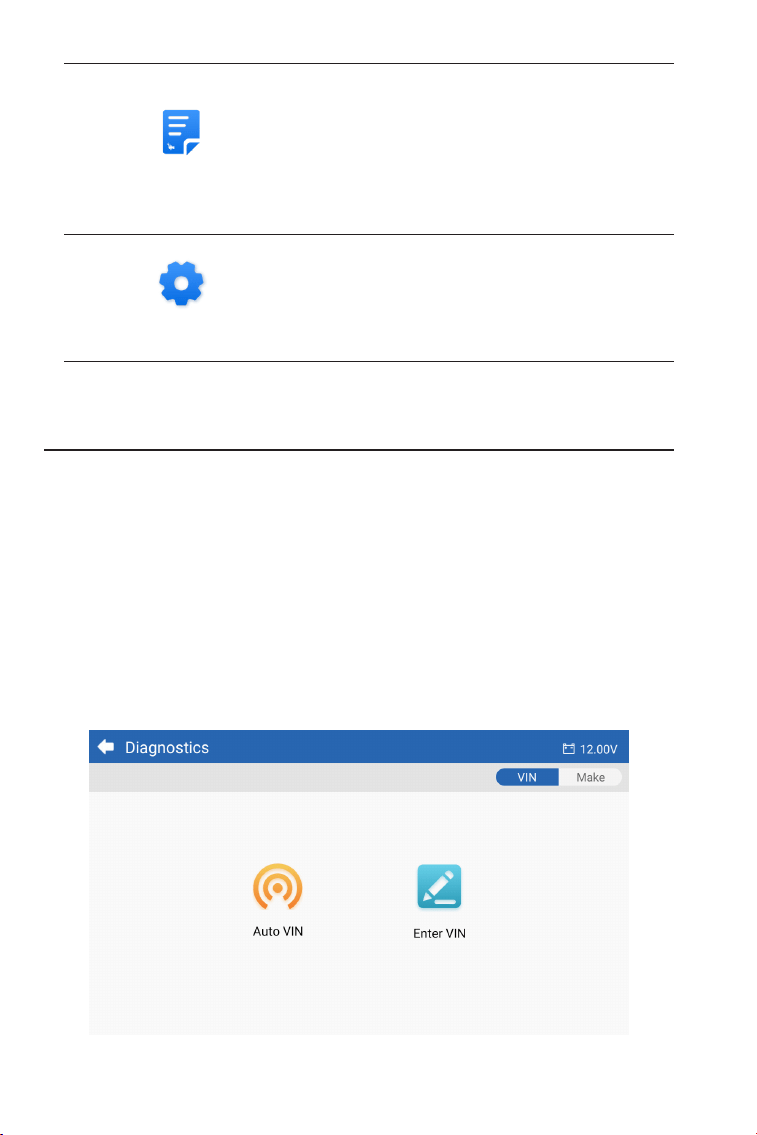
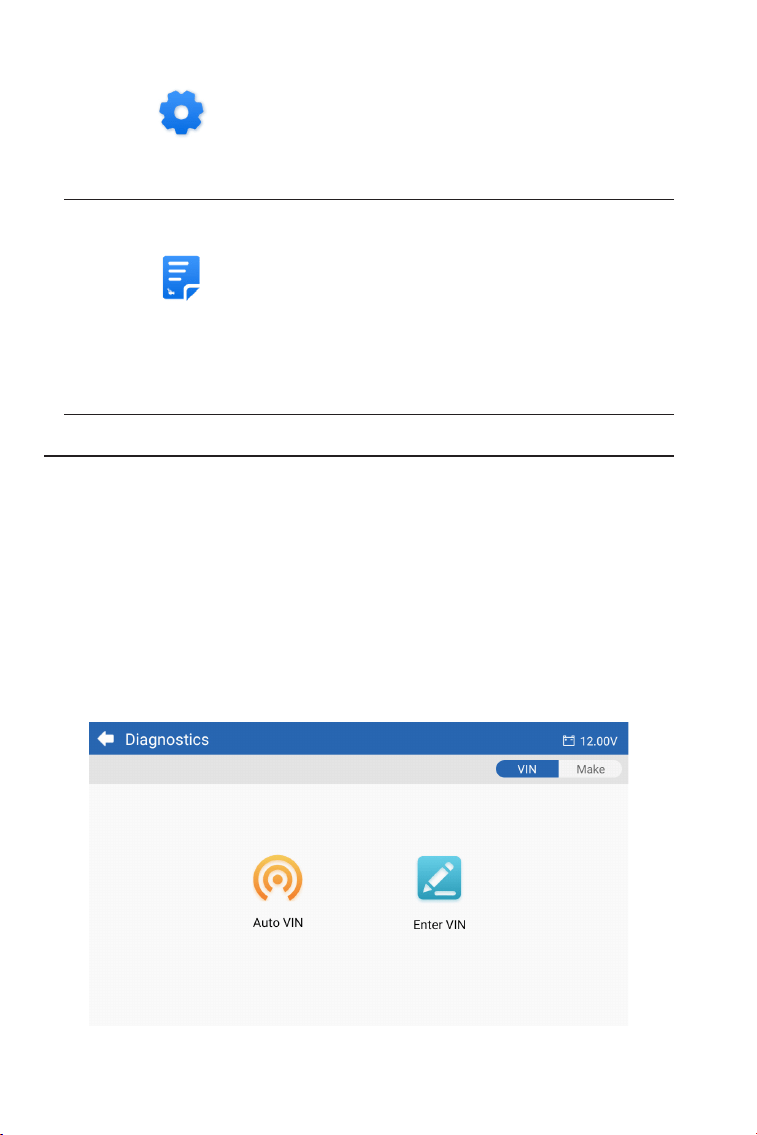
Identifying the Vehicle
To perform Auto Scan or Individual System Diagnostics, you need
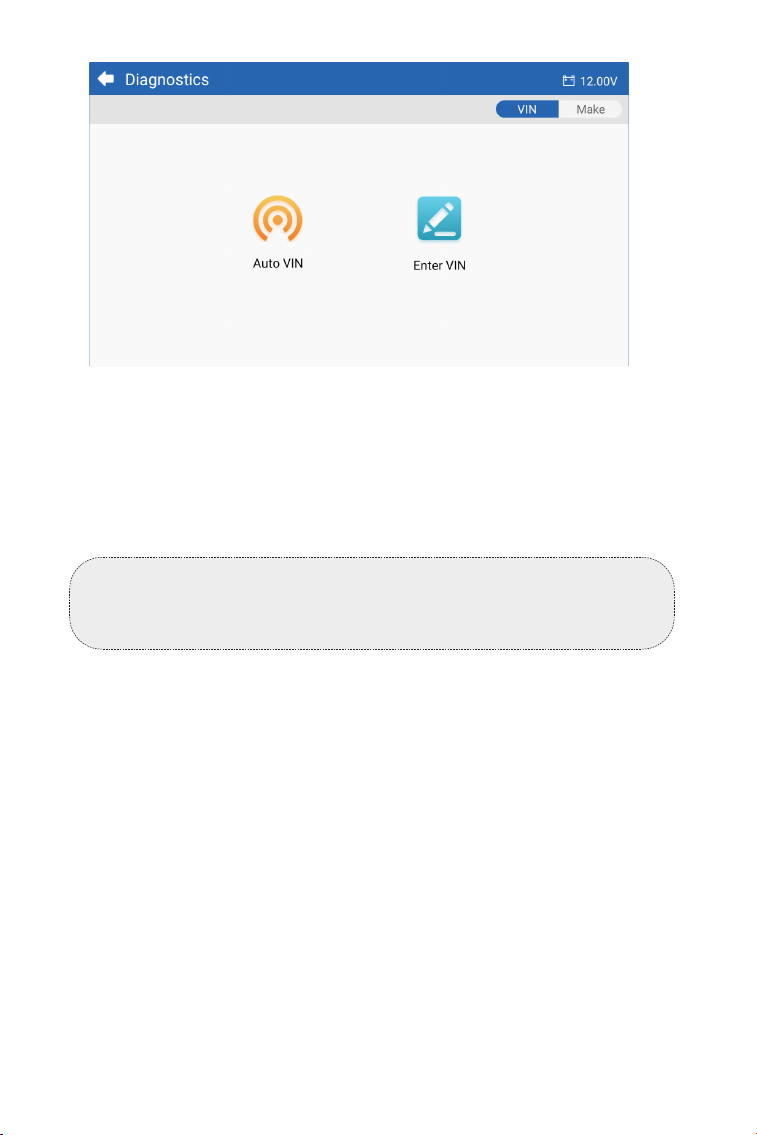
to identify your vehicle rst. Tap Diagnostics from the home screen.
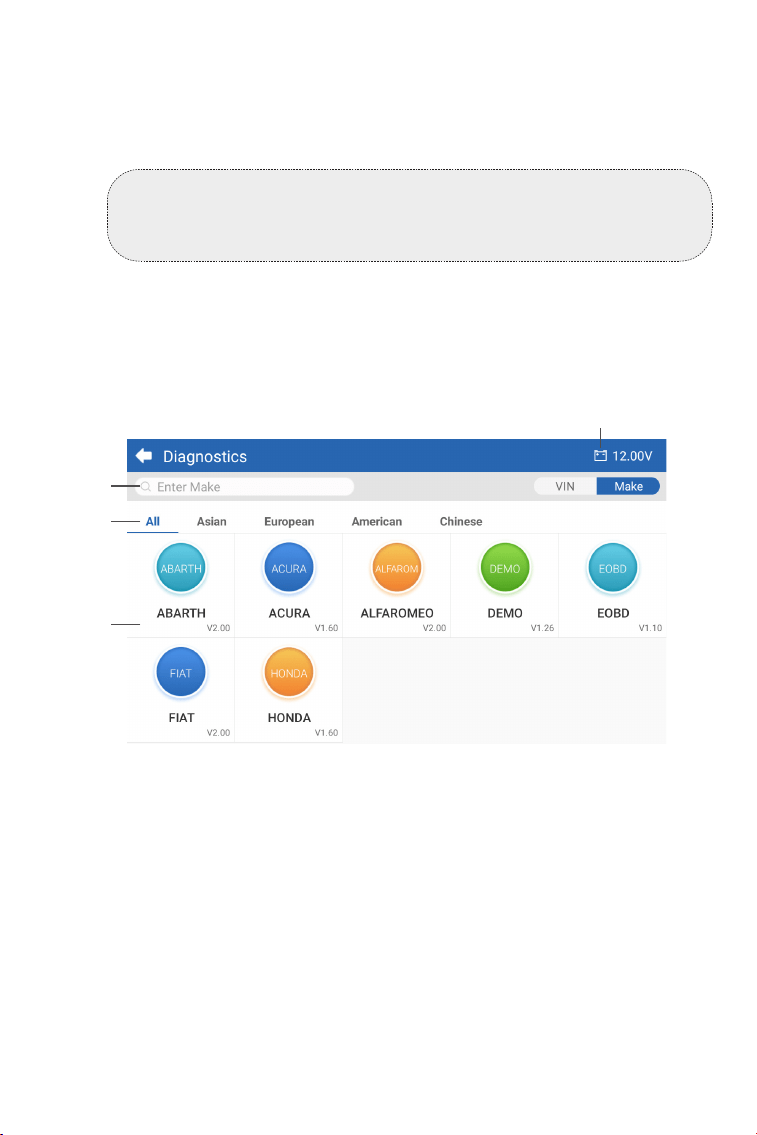
You will see VIN and Make at the top of the Diagnostics screen.
Auto Scan and Individual System Diagnostics
Figure 4-2
13
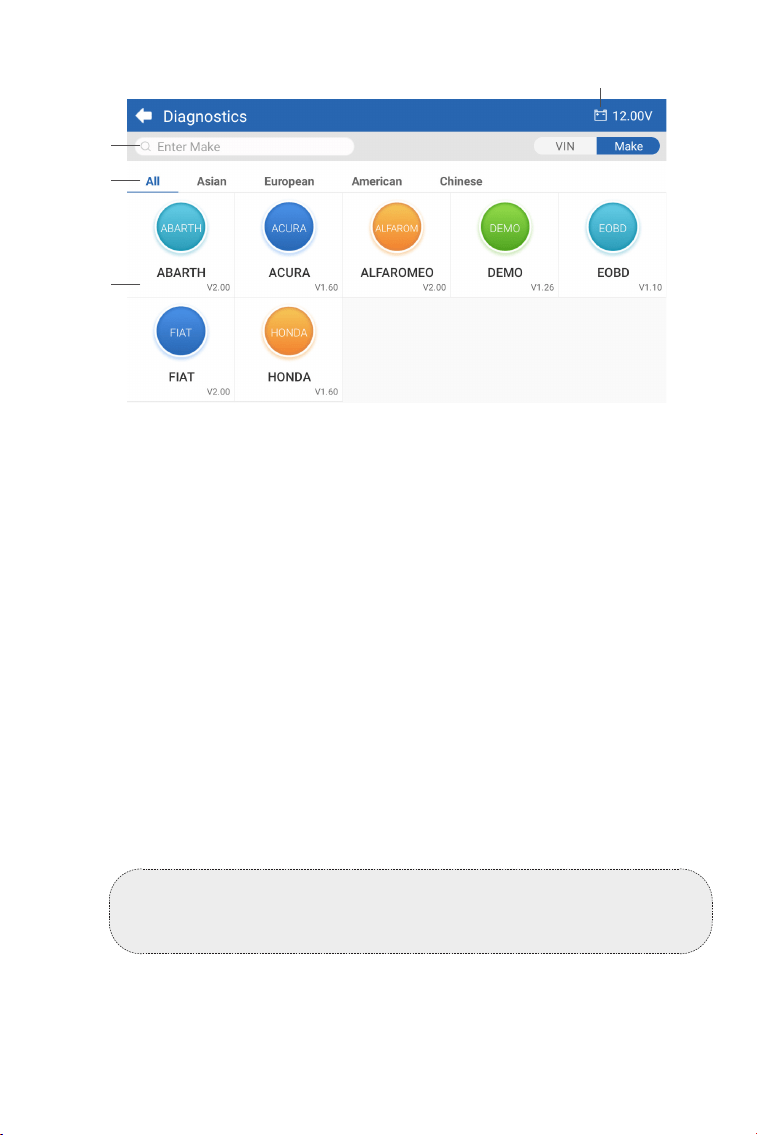
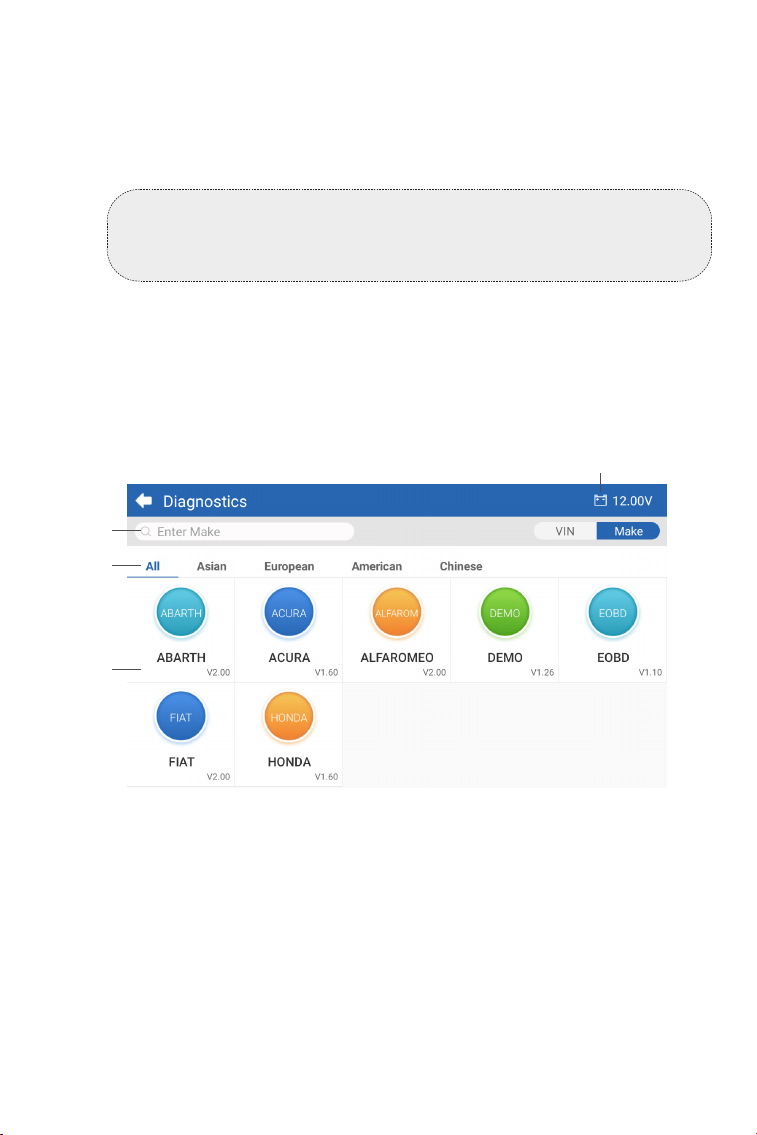
1. Tap Make, and a list of vehicle makes will display.
Identifying via VIN
VIN allows you to identify the vehicle via Auto VIN or Enter VIN.
• Auto VIN - the ArtiDiag700 automatically reads and decodes the
Vehicle Identication Number (VIN).
• Enter VIN - manually enter the vehicle VIN to identify the vehicle.
Identifying via Make
Note: Not all vehicles support automatically reading and
decoding the VIN via Auto VIN.
①
④
③
②
Search Icon
Tap the search icon to display the search bar, and enter the
vehicle's make to search for it.
All / Asian / European / American / Chinese
Select from this menu to lter the vehicle makes made in
certain countries. All Models / Asian Models / European Models
/ American Models / Chinese Models.
Vehicle Battery Voltage Icon
Displays the real-time voltage of your vehicle battery.
Manufacturer (Vehicle Make) Options
①
②
③
④
Figure 4-3
14
2. Select or enter the make of your vehicle.
3. Select Automatic / Manual to identify the vehicle.
Automatic
Manually enter the VIN or tap Read to acquire the VIN, then tap
Conrm. ArtiDiag will automatically decode the VIN to identify the
vehicle.
Manual
Manually select the vehicle information to identify the vehicle.
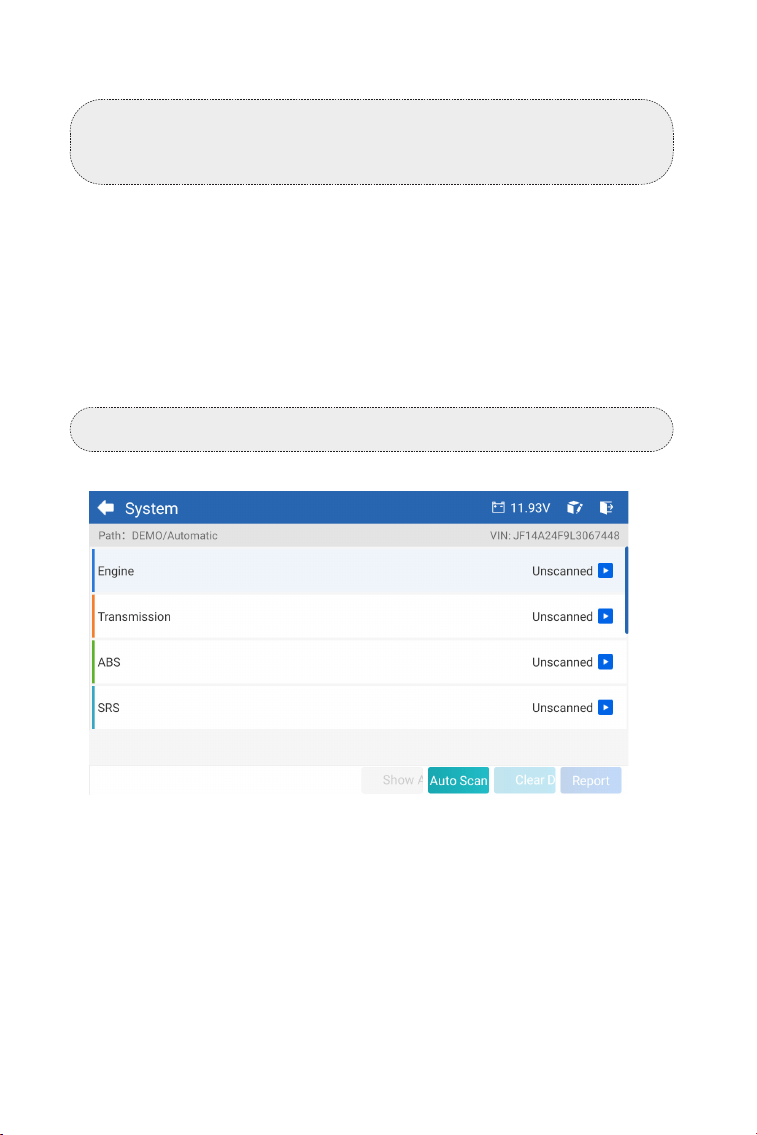
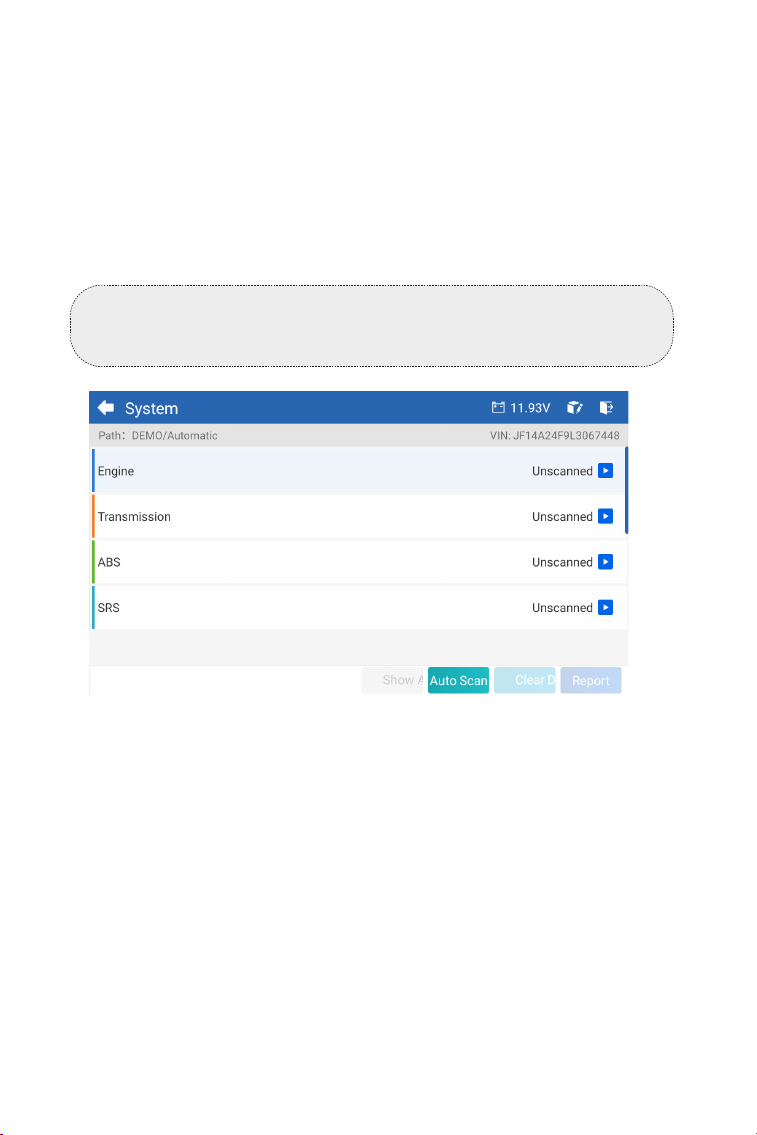
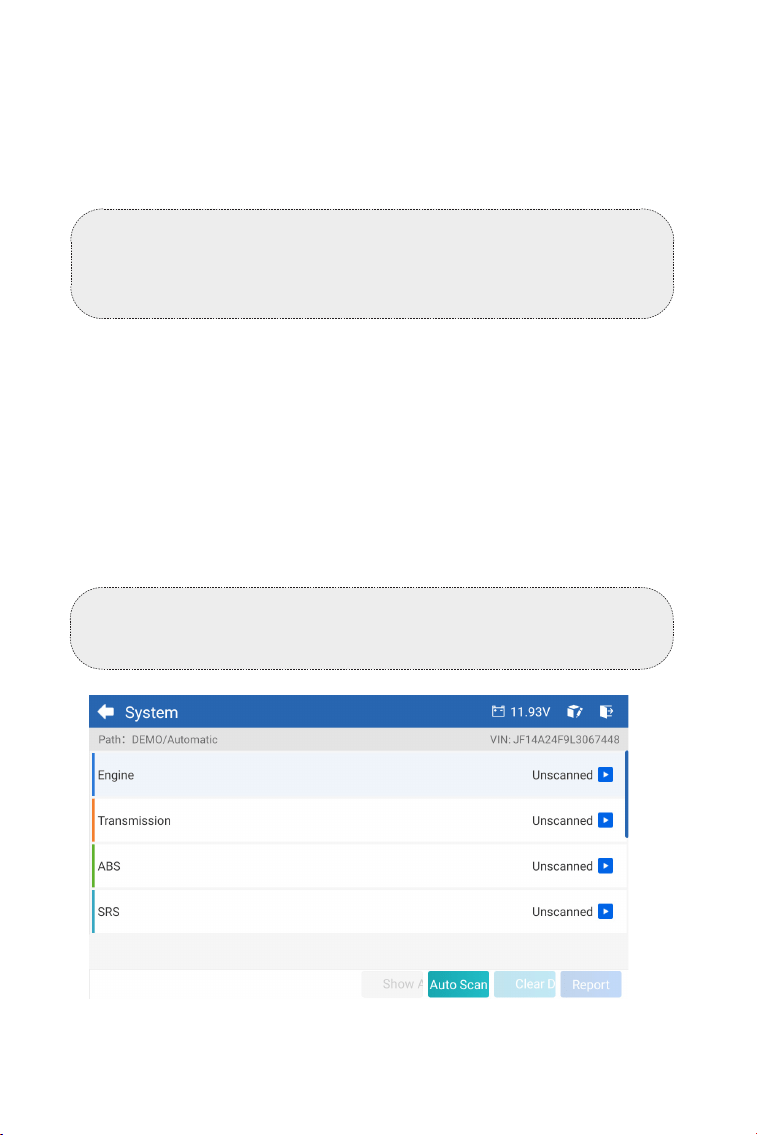
A system menu will display after the vehicle is identied.
Note: A demonstration mode (DEMO option on the Make list)
is provided to help you become familiar with the Diagnostics
functions.
Note: Systems may vary by vehicle make, model and year.
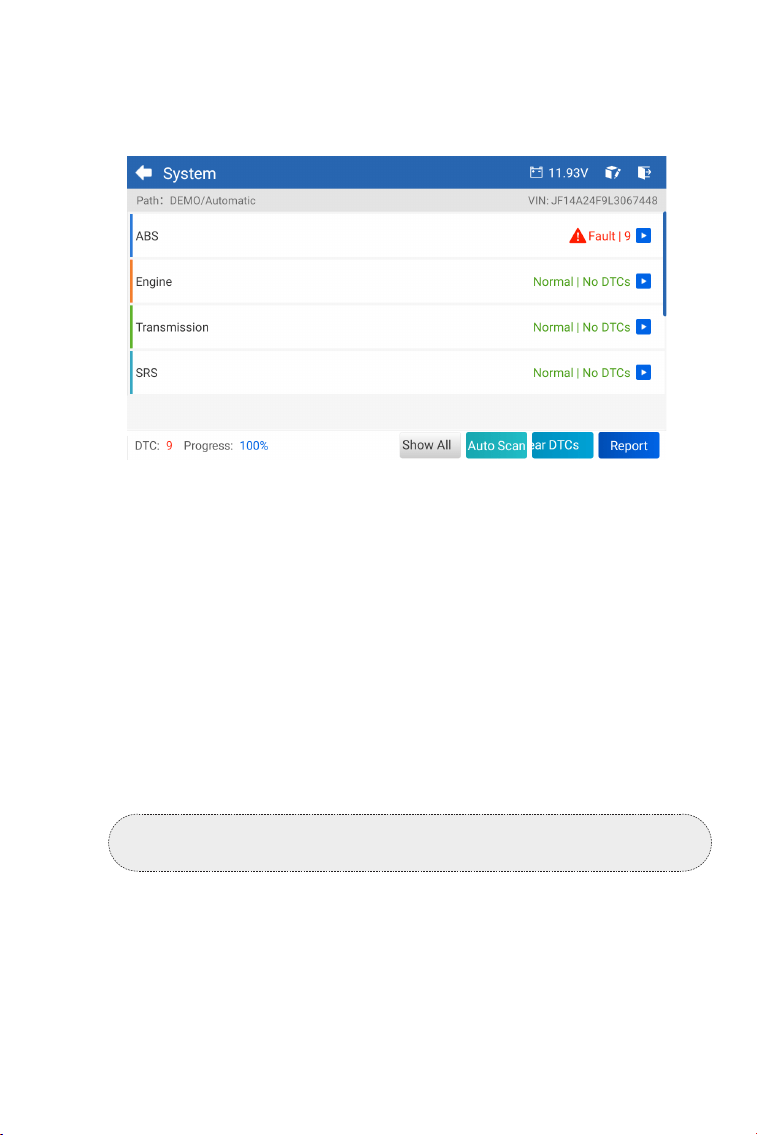
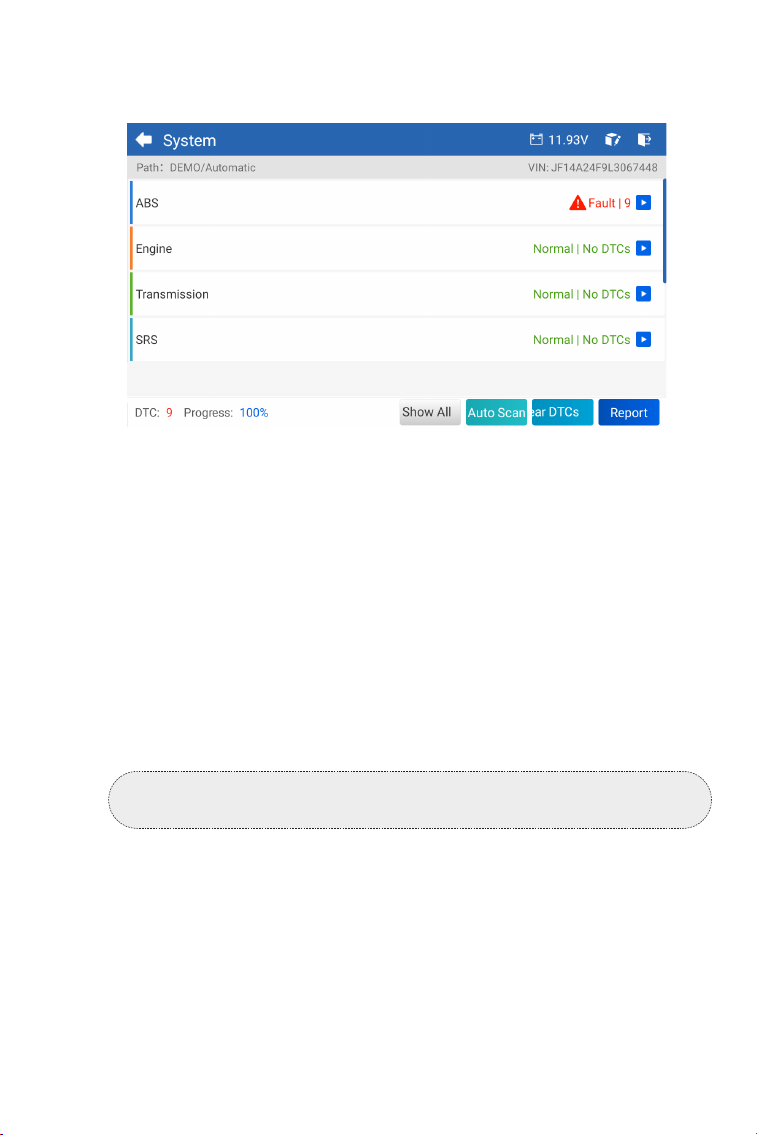
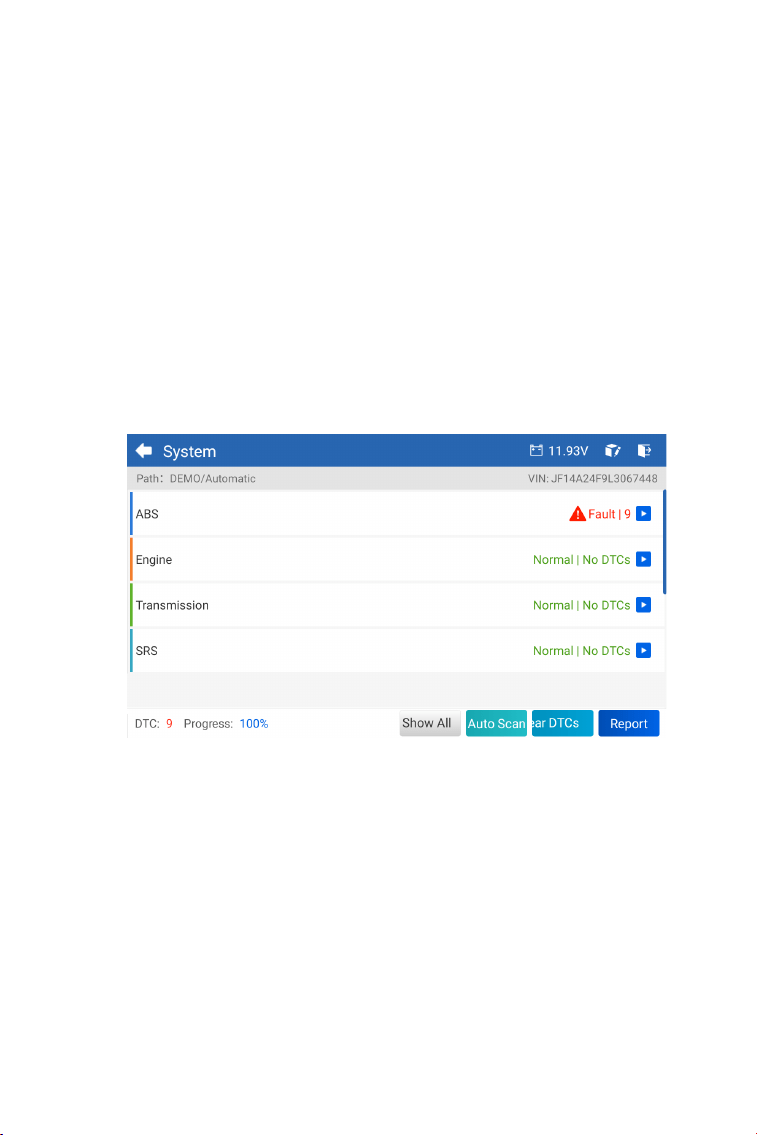
Auto Scan detects the systems supported by the vehicle and
retrieves DTCs for these systems, providing a complete health check
of your vehicle. Performing Auto Scan before and after a repair
could help in troubleshooting and validating repairs. Pre and post
scan reports allow you to record the condition of the vehicle before
and after repair for comparison.
To perform an Auto Scan, tap the Auto Scan button at the bottom
Auto Scan
Figure 4-4
15
Note: Depending on the vehicle make, some functions may not
be available.
Clear DTCs - tap to clear all the DTCs retrieved.
Report - tap to save the current scan results in report format. (To
view the saved reports, go to Folder > Reports > System Report.)
In addition to Auto Scan, you can also select an individual system to
perform Read Version Information, Read Trouble Code, Clear Trouble
Code and Read Data Stream.
1. After the vehicle is identied, select the system for which you wish to
retrieve DTCs from the system menu.
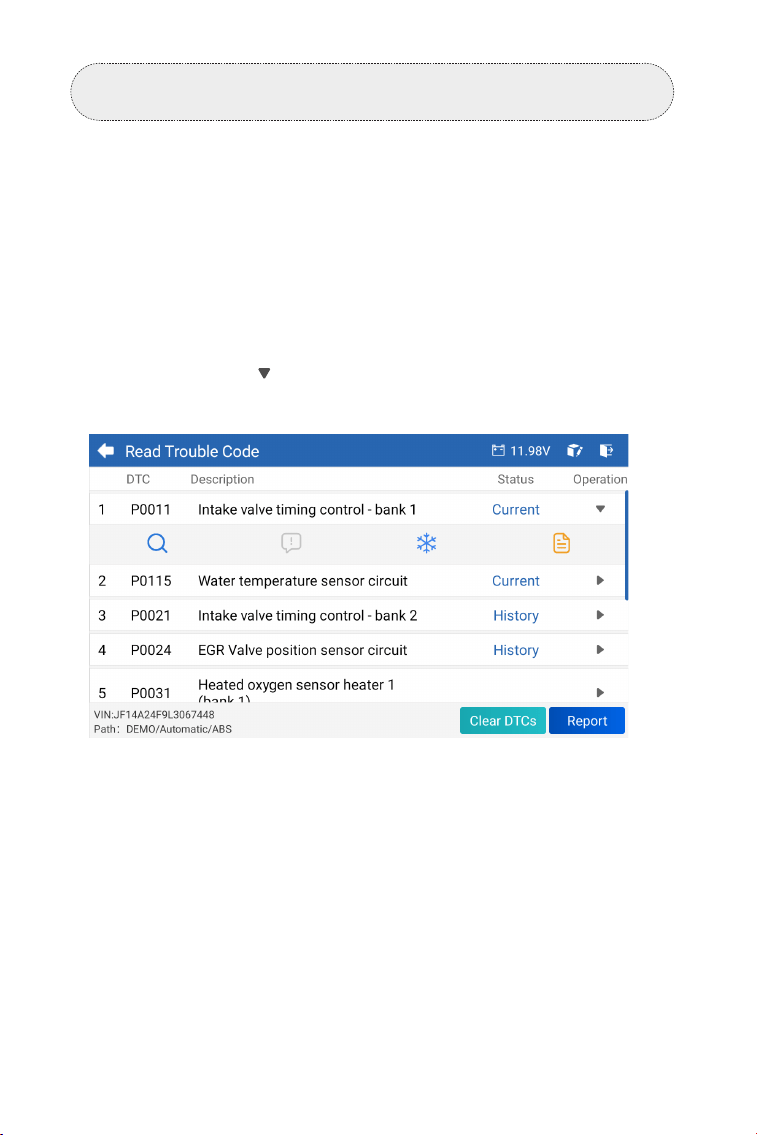
2. Tap Read Trouble Code in the function menu.
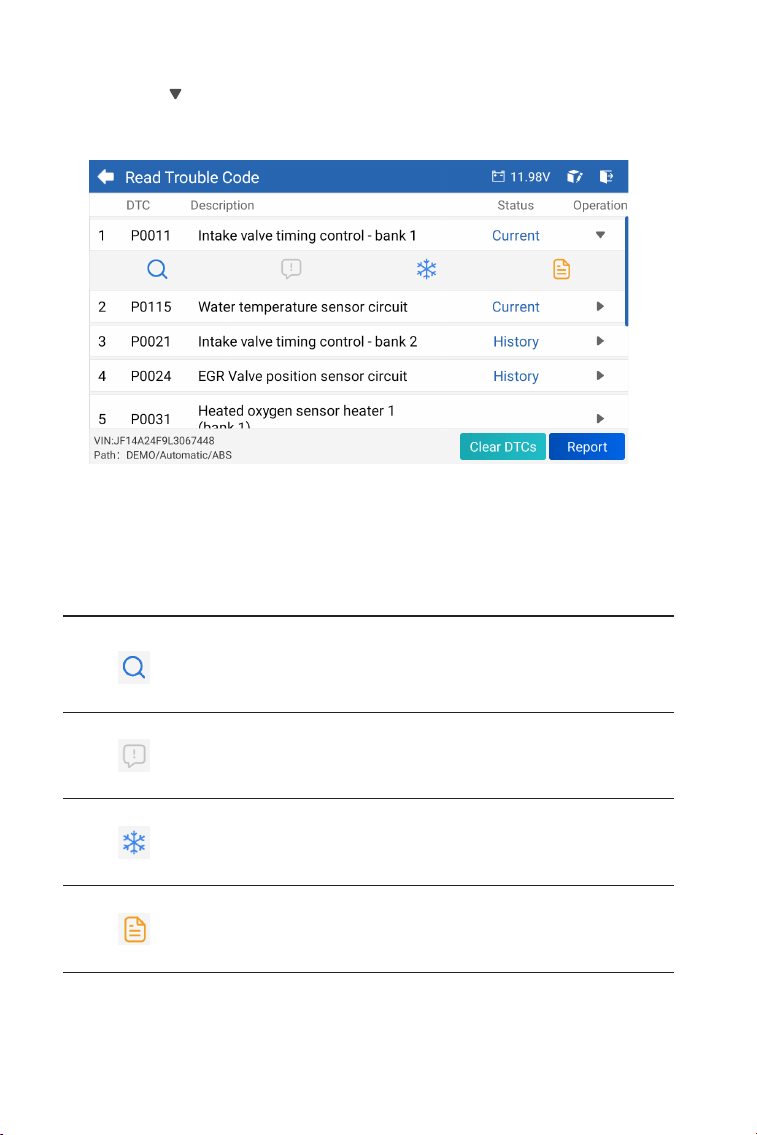
ArtiDiag will communicate with the ECU and retrieve and display DTCs
for the currently selected system.
Button Description
Performing Individual System Diagnostics
Read Trouble Code
corner, the ArtiDiag700 will start scanning the systems supported
by the vehicle, and DTC retrieval will begin automatically.
Results are displayed progressively as the systems are scanned.
Figure 4-5
16
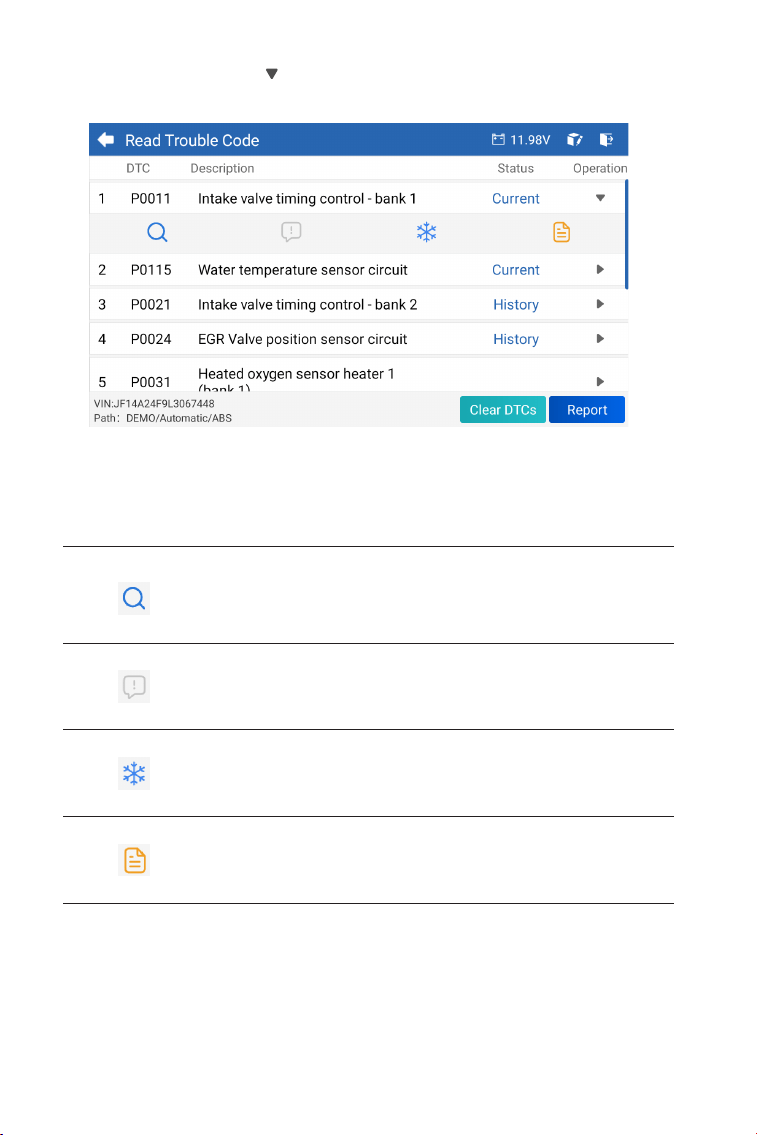
3. Tap the icon at the right side to open the option menu of a
particular DTC.
Figure 4-6
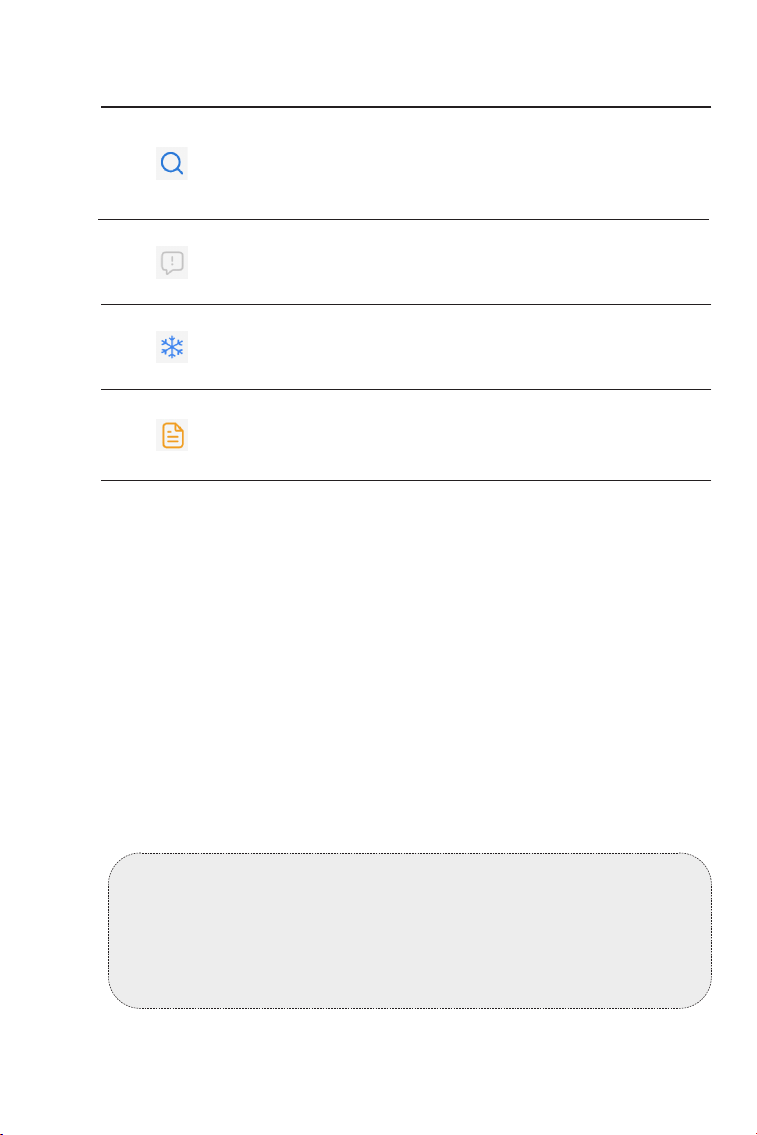
When this icon lights up, tap to open a window
that allows you to search on Google for more
information about the DTC.
When this icon lights up, tap to view the detailed
description of the DTC.
When this icon lights up, tap to view the freeze
frame captured at the time when the DTC occurs.
When this icon lights up, tap to view the instructive
repair measures.
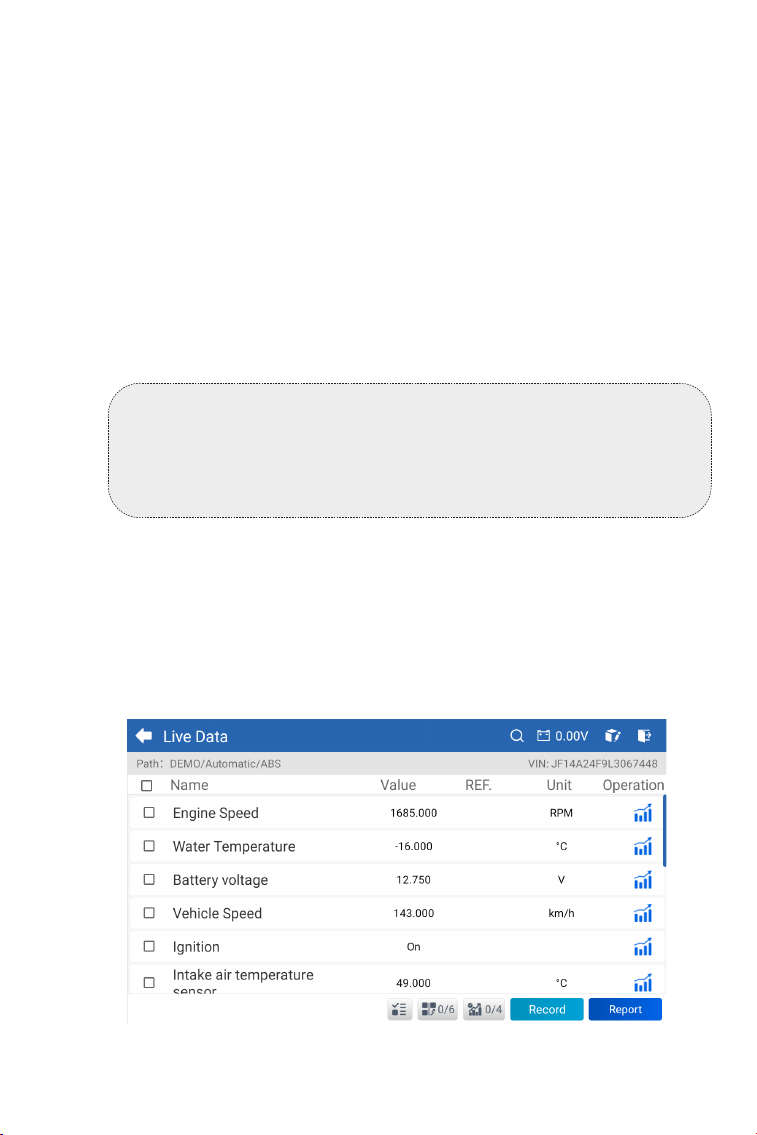
Icon Description
17
Figure 4-7
Report - tap to save the DTCs in report format. (To view the saved
reports, go to Folder > Reports > Fault Code Report.)
Clear DTCs - tap to clear all the DTCs retrieved.
1. After the vehicle is identied, select the system for which you wish to
clear DTCs from the system menu.
2. Tap Clear Trouble Code in the function menu.
3. Tap OK when the DTCs are cleared.
1. After the vehicle is identied, select the system for which you wish to
read the data stream from the system menu.
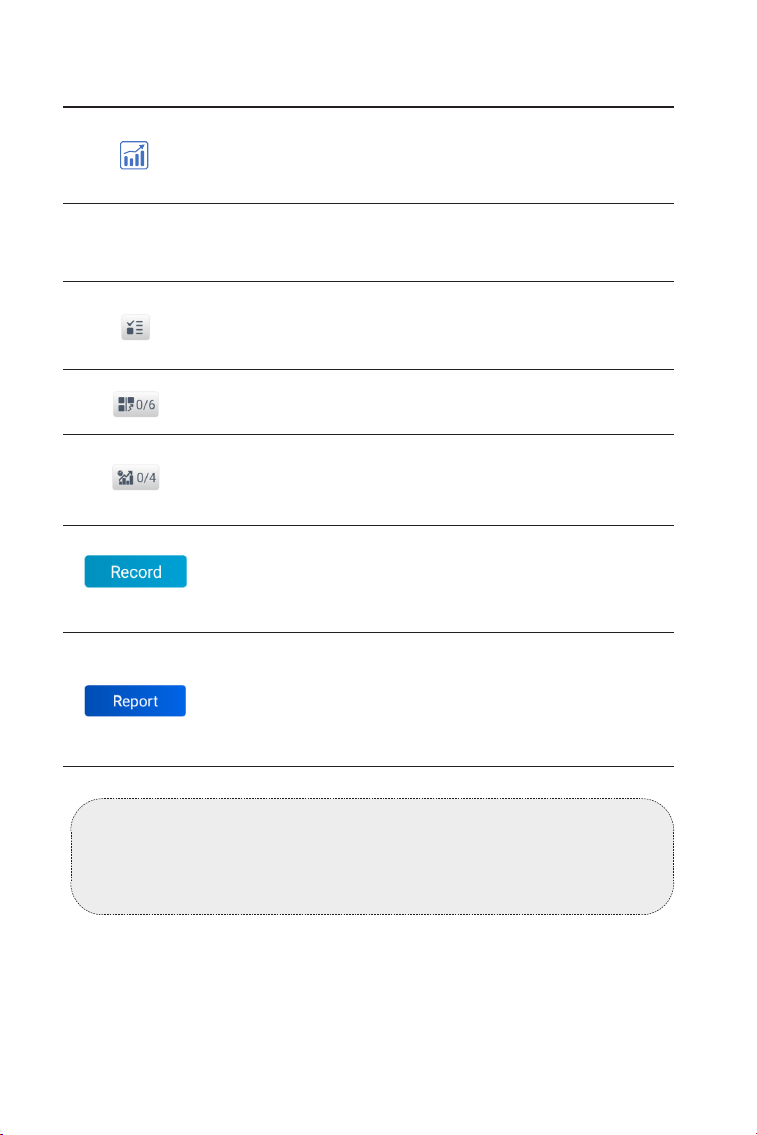
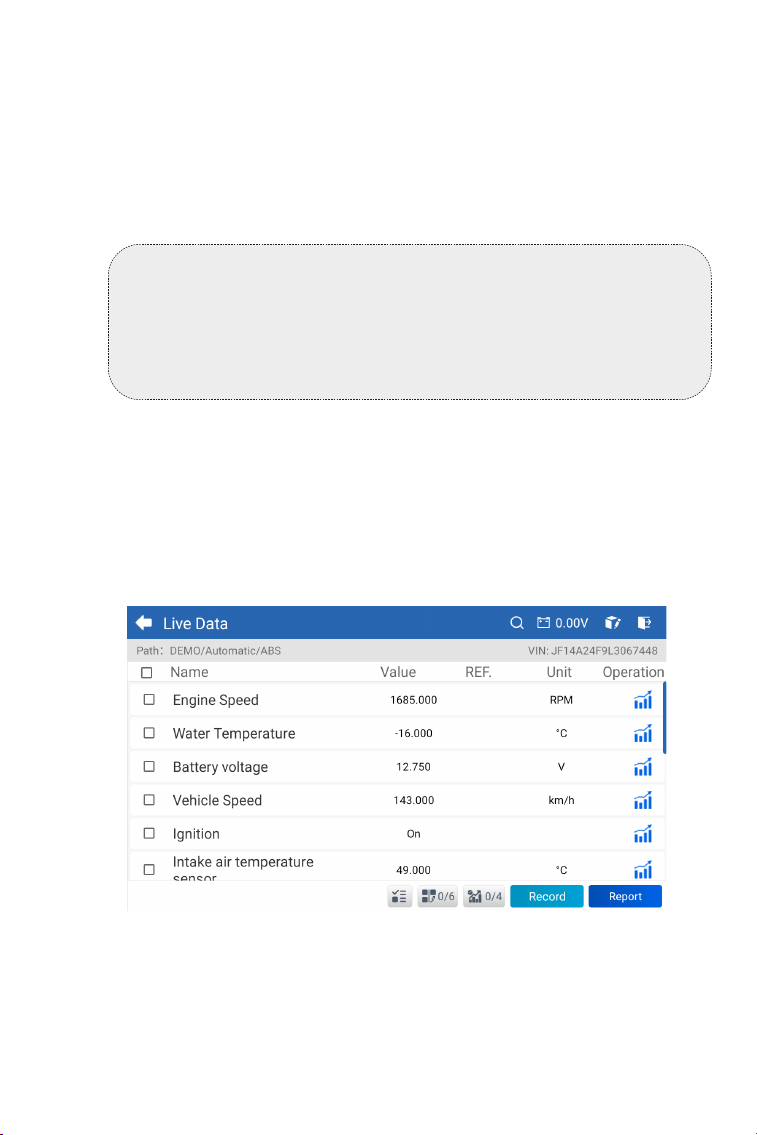
2. Tap Live Data in the function menu. A data stream list displays.
Button Description
Clear Trouble Code
Live Data
Note:
1. The procedure of clearing DTCs should be performed after the
required repair has been completed. Once conrmed, DTCs and
freeze data stored in the ECU will be cleared.
2. DO NOT START UP THE ENGINE WHILE CLEARING DTCS.
18
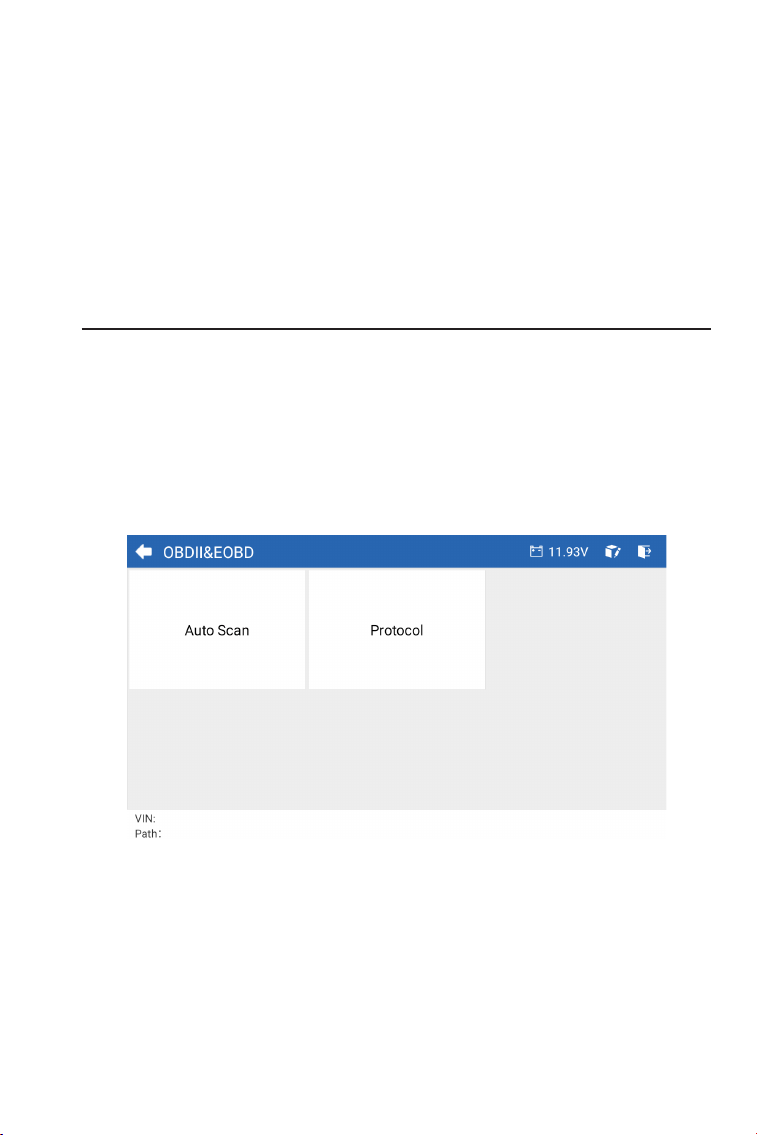
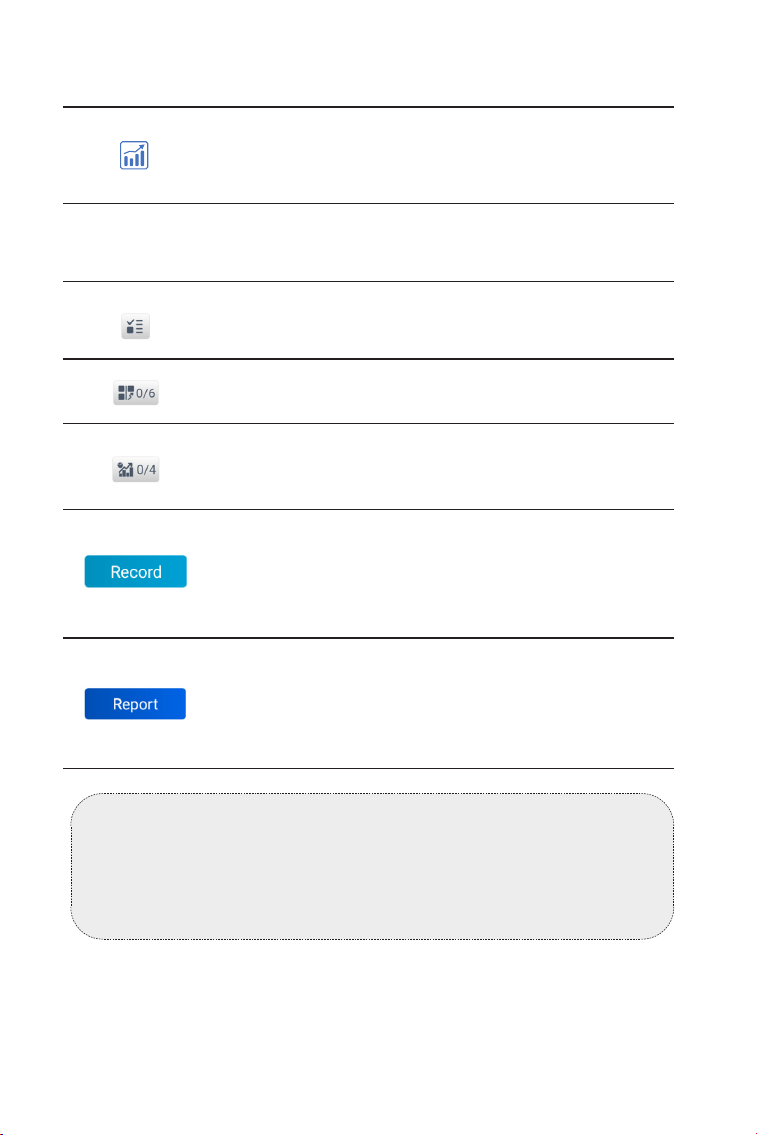
Tap to have the real-time data stream displayed in
a wave-pattern graph.
- tap to select the data streams that you want to be
displayed.
- tap to display up to 6 data streams in graph.
- tap to combine up to 4 data streams in one graph
for easier comparison and observation.
- tap to record and save real-time data stream
information for comparison and analysis. To view the
recorded data streams, go to Folder > Live Data Rec.
- tap to save the current data stream values in report
format. To view the saved reports, go to Folder >
Reports > Data Stream Report.
Icon Description
Button Description
Note:
IF THE VEHICLE MUST BE DRIVEN TO VIEW THE LIVE DATA
STREAM, ALWAYS HAVE A SECOND PERSON HELPING YOU. DO
NOT WATCH THE DATA STREAM WHILE DRIVING.
19
1. After the vehicle is identied, select the system for which you wish to
view the ECU version information from the system menu.
2. Tap Information in the function menu. Then you can view the ECU
version information of the selected system.
Read Version Information
4.3 OBDII / EOBD
The OBDII / EOBD function allows you to perform emission-related
diagnostics for your vehicle.
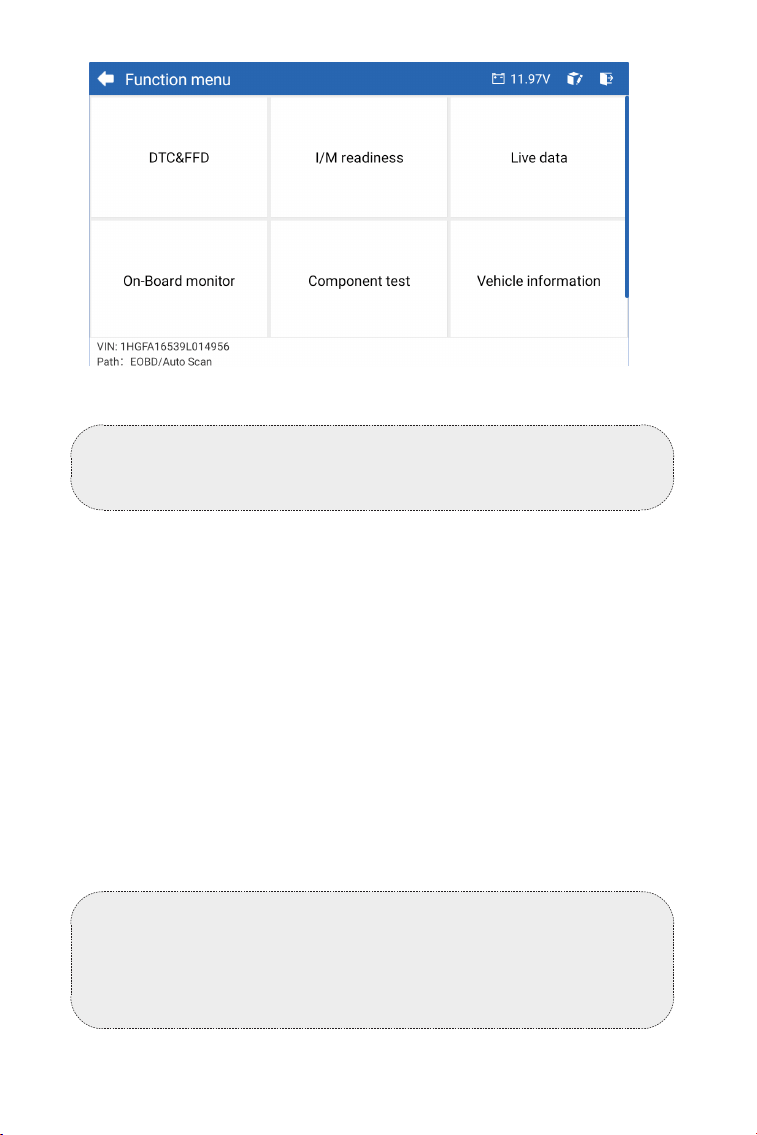
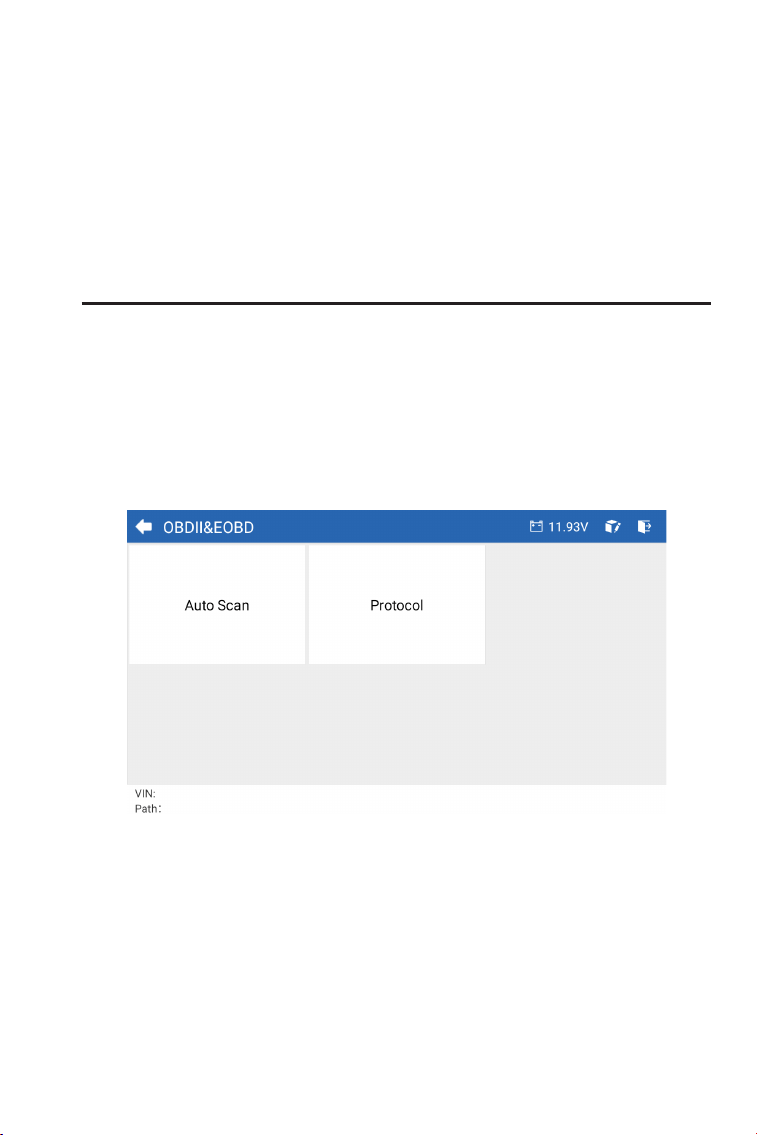
1. Tap OBDII/EOBD from the home screen.
2. Select your communication method: Auto Scan or Protocol.
Auto Scan - the ArtiDiag700 will automatically communicate with the
vehicle and identify which protocol the vehicle is using.
Protocol - allows you to manually select the communication protocol.
3. Select a function to continue.
4.3.1 Perform OBDII Diagnostics
Figure 4-8
20
Figure 4-9
Note:
Depending on the vehicle make, some functions may not be
available.
Note:
1. The procedure of clearing DTCs should be performed after the
required repair has been carried out. Once conrmed, DTCs and
FFD stored in the ECU will be cleared.
2. DO NOT START UP THE ENGINE WHILE CLEARING DTCS.
Typical function options may include: DTC & FFD, I/M Readiness,
Live Data, On-Board Monitor, Component Test, Vehicle Information
and Vehicle Status.
1. Read DTCs
This function displays the DTCs retrieved from the emission-related
systems.
2. Clear DTCs
This function allows you to clear the DTCs retrieved from the
emission-related systems.
3. FFD
This function takes a snapshot of the data and operating conditions
when an emission-related fault occurs.

21
The ArtiDiag700 allows you to instantly send diagnostic feedback
(with logs of diagnostic data automatically attached) while you are
encountering a software problem with the diagnostics operations.
To send diagnostic feedback:
1. Tap the icon located at the top right corner of any screen
with this icon.
2. Select the type of problem.
I/M Readiness
This function checks whether or not the various emission-related
systems on the vehicle are operating properly, and are ready for I/M
testing.
It can also check the monitor running status and to conrm if the
repair of a car fault has been performed correctly.
Live Data
This function displays the real-time live data and parameters from the
vehicle’s ECU.
On-Board Monitor
This function displays the test results for emission-related powertrain
components and systems that are not continuously monitored.
Component Test
This function helps send control commands to the vehicle's ECU as a
way to test and operate the system parts and components.
Vehicle Information
This function displays a list of information (provided by the vehicle
manufacturer) from the vehicle’s ECU.
The information may include:
• VIN.
• Calibration ID (CID).
• Calibration Verication Number (CVN).
• In-use Performance Tracking for Spark Ignition Engine (IUPR)
• ECU Name
Vehicle Status
This function displays the status of the vehicle, including Engine,
Transmission, Codes Found, MIL Status, Monitors and Protocol.
4.3.2 Diagnostic Feedback
22
3. Write a description of the problem.
4. Tap Submit to send the feedback.
Note:
The Diagnostic Feedback function is only available with the
Diagnostics module.
Note:
The vehicle should only be considered ready for inspection and
allowed to pass emissions if all required tests have been passed.
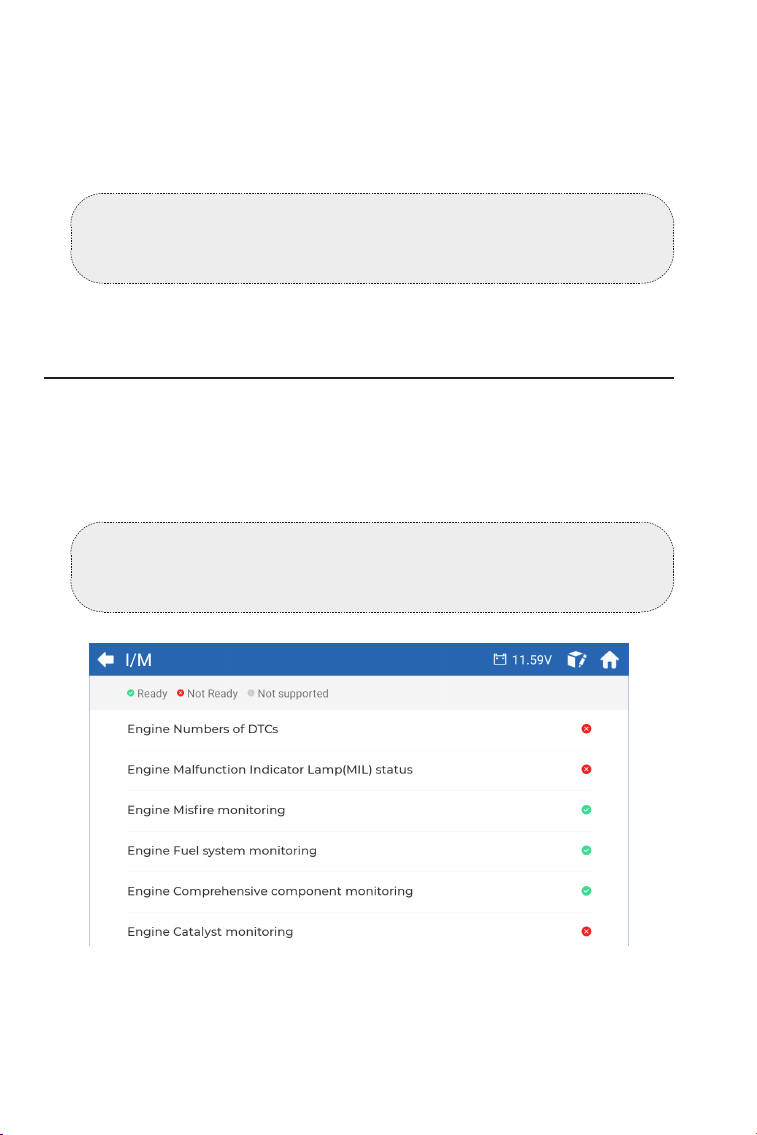
4.4 I/M Readiness
This function checks whether or not the various emission-related
systems on the vehicle are operating properly, and are ready for I/M
testing.
It can also check the monitor running status and to conrm if the
repair of a car fault has been performed correctly.
Figure 4-10

23
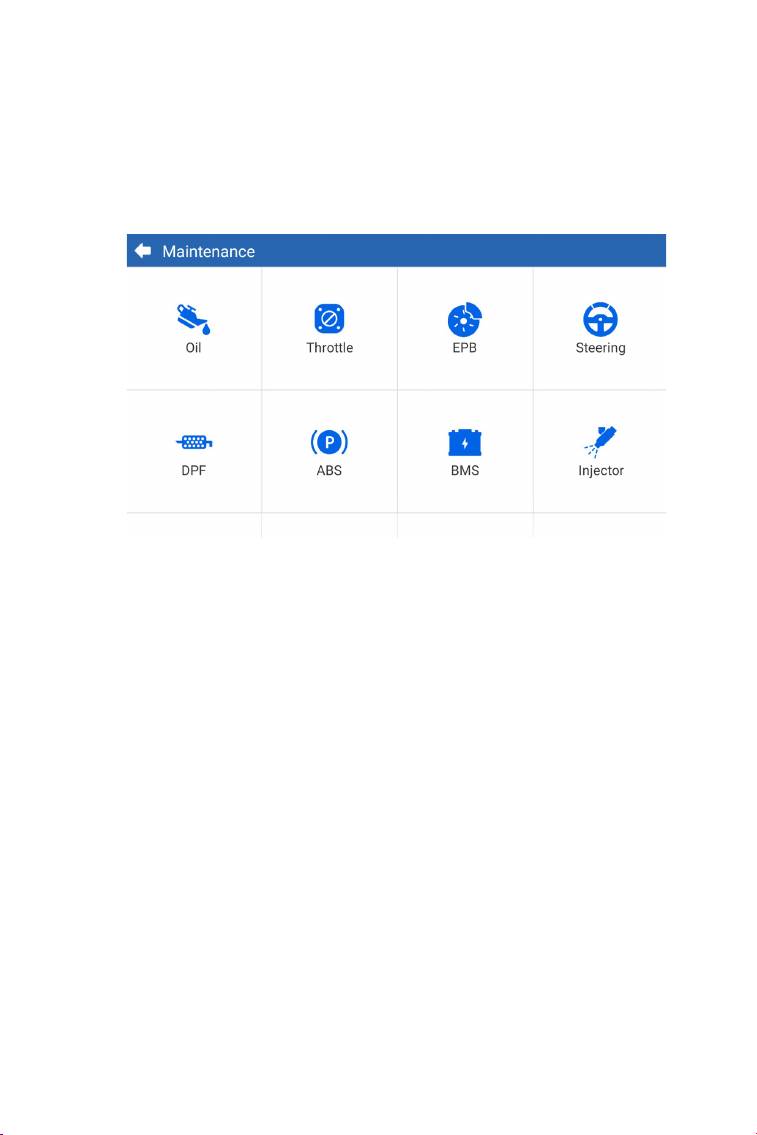
4.5 Maintenance
This function provides you with 15 maintenance services including
Oil Reset, Throttle Adaptation, EPB Reset, Steering Angle Reset,
DPF Regeneration, ABS Bleeding, BMS Reset, Injector Coding, Tire
Pressure Reset, AdBlue Reset, AFS Reset, Windows Calibration,
Stop/Start Reset, A/F Reset and GearBox Matching.
Oil Reset (Oil)
This function allows you to reset the oil service lamp for the engine
oil life system. The engine oil light system calculates an optimal oil
change interval depending on the vehicle's driving conditions and
weather events. Oil resets are required every time the engine oil is
changed.
Throttle Adaptation (Throttle)
If the ECU is disconnected accidentally, or if the throttle is replaced
or cleaned, then the throttle actuators need to be initialized via the
Throttle Adaptation function. This resets the ECU's data to its initial
state so that the throttle can accurately regulate the air intake.
EPB Reset (EPB)
This function helps you replace and reset the brake pads.
It needs to be performed in the following cases:
· After the brake pads and brake pad wear sensors are replaced.
· When the brake pad warning light is on.
· After a short circuit in the brake pad sensor is xed.
· After the servo motor is replaced.
Steering Angle Reset (Steering)
If the steering angle sensor is replaced, or the steering angle is
inaccurate or not centered, the steering angle reset function needs
to be performed to nd the relative zero position. With this position
as a reference, the ECU can then calculate the exact angle for left
and right steering.
BMS Reset (BMS)
After the car battery is replaced, the car battery control unit needs
to be reset. This will clear fault information (such as low battery
level) so that the control unit can match the relevant information of
the newly replaced battery.
Tire Pressure Reset (TPMS)
After the tire has been reinated or replaced, the tire pressure
information needs to be reset via the tire pressure reset function to
4.5.1 Services Overview

24
resolve the tire pressure fault code.
DPF Regeneration (DPF)
This function is mainly used for the regeneration of diesel
particulate lters. To keep the lters performing well, it removes
particles by means of combustion and oxidation.
Injector Coding (Injector)
After replacing injectors, various codes need to be written to
correspond to the code of each cylinder injector. This controls the
quantity of fuel injection into each cylinder.
ABS Bleeding (ABS)
This function enables you to perform tests to check the operating
conditions of the Anti-lock Braking System (ABS).
Use cases:
· When the ABS lines contain air.
· When the ABS computer, ABS pump, brake master cylinder, brake
cylinder, brake line, or brake uid is replaced.
AdBlue Reset (AdBlue)
After the diesel exhaust treatment uid (car urea) is replaced or
lled up, urea reset operation is required.
AFS Reset (AFS)
This function enables you to initialize the adaptive headlamp
system.
Windows Calibration (Windows)
This feature can perform door window matching to recover
ECU initial memory and recover the automatic ascending and
descending function of power window.
Stop/Start Reset (Stop/Start)
This function can open or close the automatic start-stop function by
setting the hidden function in ECU (provided that the vehicle has a
corresponding hidden function supported by hardware).
A/F Reset (A/F)
This function can set or learn Air/Fuel ratio parameters.
Gearbox Matching (Gearbox)
This function helps complete the gearbox self-learning to improve
gear shifting quality. It needs to be performed when the gearbox
is disassembled or repaired (after the car battery is disconnected),
which may lead to shift delay or shock problems.
25
To perform a service reset:
1. Tap Maintenance from the home screen and a function menu will
display.
4.5.2 Steps
Figure 4-11
2. Select the function you want to perform.
3. Identify the vehicle via VIN or Make (for more on identication
operations, refer to Identifying the Vehicle in Auto Scan and
Individual System Diagnostic). Then go to the screen for the selected
function displays.
4. Follow the on-screen instructions to perform the service reset.
26
Figure 4-13
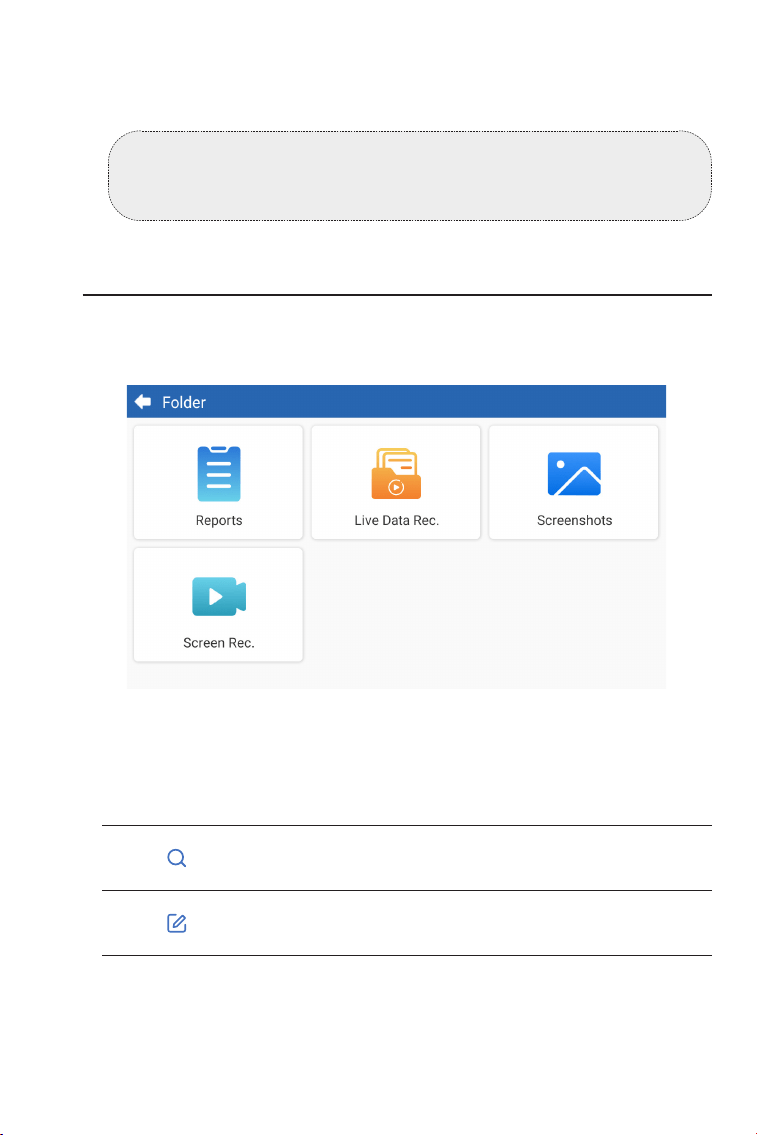
4.7 Update
This function allows you to update the vehicle-specic Diagnostics
software if there is any new software available.
To perform the Update function:
1. Tap Update from the home screen and the Update screen will
display.
Figure 4-12
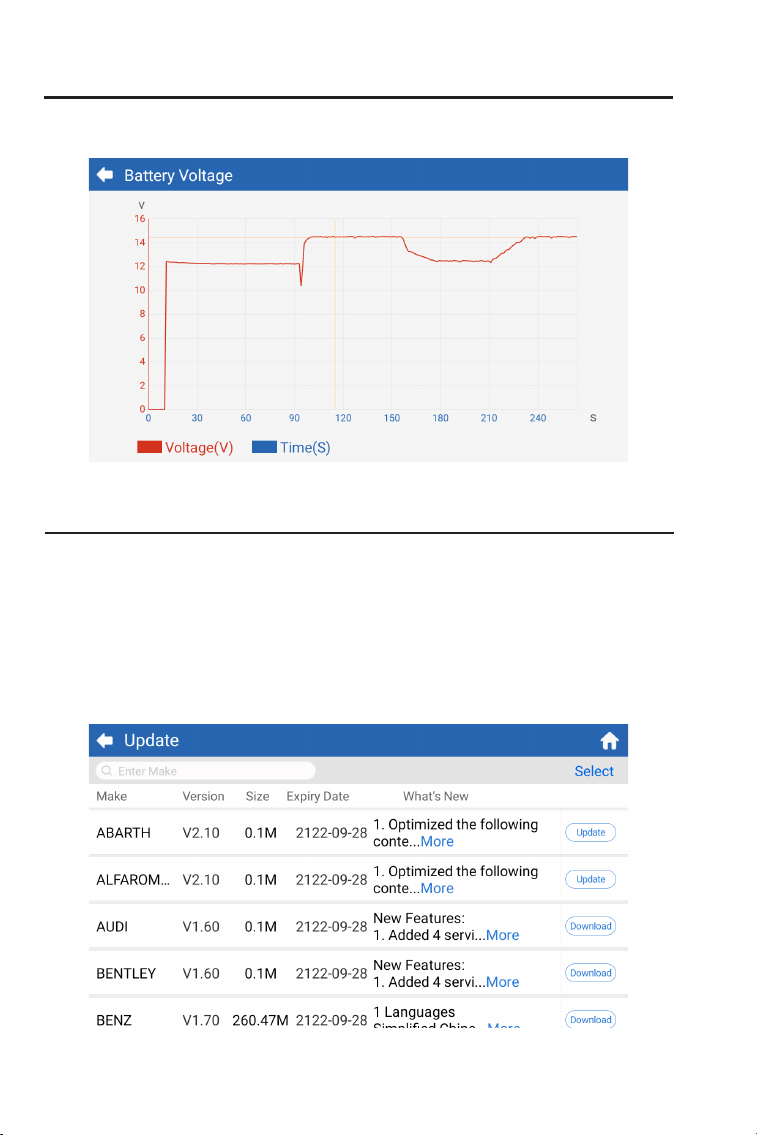
4.6 Battery Voltage
This function displays the real-time voltage of your vehicle battery.
27
2. Tap Download to update or download the software.
Note:
You can also tap Select at the top right corner to batch select and
update software.
Figure 4-14
4.8 Folder
This function gives access to Reports (All, System Reports, Fault
Code Report, and Data Stream Reports), Live Data Rec., Screenshots
and Screen Rec.
Tap to search for a particular report
Tap to batch select and delete reports
Button Description

28
4.8.3 Screenshots
Tap Folder > Screenshots. to view the screenshots saved during the
operation of the ArtiDiag700.
4.8.4 Screen Rec.
Tap Folder > Screen Rec. to view the screen recordings saved during
the operation of the ArtiDiag700.
4.9 Library
DTC Repair Guide is an experience-based database that provides
code-specic information, including popular xes and repair steps for
identifying faults.
To use DTC Repair Guide:
Tap Library > DTC Repair Guide. Enter a DTC in the search bar.
To view technical service bulletins:
Tap Library > Technical Service Bulletins. Select vehicle make, model,
year, system and subsystem, and tap Next. A list of OEM technical
service bulletins issued for the selected vehicle will display. Tap the
desired bulletin to view the full content.
To view DLC location:
Tap Library > DLC Location. Select vehicle make, model and year, and
tap Next. A picture of the DLC location for the selected vehicle will
display.
4.9.1 DTC Repair Guide
4.9.2 Technical Service Bulletins
4.9.3 DLC Location
4.8.1 Reports
1. Tap Folder > Reports.
2. Select a particular report to view details of that report.
4.8.2 Live Data Rec.
1. Tap Folder > Live Data Rec. to view the recorded data stream list.
2. Tap a particular data stream to play the recorded video of that
data stream.

29
The Warning Light Library provides information on dashboard warning
lights, including light descriptions, impacts on driving, typical causes,
responsive measures and relevant FAQs.
To view Warning Light Library:
Tap Library > Warning Light Library. A list of warning lights will
display. Tap the desired warning light to view the details.
4.9.4 Warning Light Library
The User Info function provides access to My Prole, Firmware Update,
Customer Feedback, Shop Info, System Update and Settings.
4.10 User Info
You can tap the prole photo in the User Info screen to enter the My
Prole page. With this function, you can change your prole photo/
alias, view your TOPDON ID, change the password, and delete your
TOPDON account.
This function allows you to write a feedback on the product to the
TOPDON after-sales team.
Allows you to update the rmware if a new version is available.
4.10.1 My Prole
4.10.3 Customer Feedback
4.10.2 Firmware Update
Allows you to save repair shop information.
Allows you to update the software if a new version is available.
4.10.4 Shop Info
4.10.5 System Update

30
SECTION 5 SPECIFICATIONS
1280 * 720 Touchable Screen
2G
32G
3350 mAh/3.7 V
9-18 V
-10 °C to 50 °C (14 °F to 122°F)
-20 °C to 70 °C (-4°F to 158°F)
8.9*5.3*1.56 in. (225.15*135.15*39.7 mm)
578 g (20.39 oz)
Display Screen
RAM
ROM
Battery
Input Voltage Range
WorkingTemperature
StorageTemperature
Dimension (L x W x H)
Weight
The Settings function allows you to set WLAN, time and date,
languages / unit, AutoVIN, check storage and set the ArtiDiag700
to factory settings, view the version information of the ArtiDiag700,
update the ArtiDiag700, view the Terms of Service and Privacy Policy,
set the Auto-Lock time, view the tablet information and log out of your
TOPDON account.
AutoVIN: With this function enabled, the ArtiDiag700 will automatically
perform AutoVIN for vehicle diagnostics once the device's VCI is
detected to be connected to the vehicle's DLC. This feature is disabled
by default.
4.10.6 Settings

31
SECTION 6 FAQ
Q: What should I do if a communication error occurs?
A: Follow the steps below to identify the problem:
1) Check if the ignition is ON.
2) Check if the ArtiDiag OBD-II diagnostic cable is securely plugged
into the vehicle’s DLC port.
3) Turn the ignition off. Turn it on again after 10 seconds and
continue the operation.
4) Check if the vehicle’s control module is defective.
Q: What special functions does the ArtiDiag700 support?
A: ArtiDiag700 supports 15 maintenance services including Oil
Reset, Throttle Adaptation, EPB Reset, Steering Angle Reset, DPF
Regeneration, ABS Bleeding, BMS Reset, Injector Coding, Tire
Pressure Reset, AdBlue Reset, AFS Reset, Windows Calibration, Stop/
Start Reset, A/F Reset and GearBox Matching.
Q: Do I need to update the rmware before using the ArtiDiag700 for
the rst time?
A: Yes. Firmware will automatically update to the latest version. You
can also tap User Info > Firmware Update to update the rmware
manually.
Q: Why is the ArtiDiag700 screen ashing when the engine is working?
A: That is a normal occurrence caused by electromagnetic interference.
Q: How do I capture a screenshot?
A: Swipe down and tap Screenshot, then tap the on the screen
to capture a screenshot. To view the saved pictures, tap Folder >
Screenshots.

32
SECTION 7 WARRANTY
TOPDON One Year Limited Warranty
TOPDON warrants to its original purchaser that the company's
products will be free from defects in material and workmanship for 12
months from the date of purchase (Warranty Period).
For the defects reported during the Warranty Period, TOPDON will
either repair or replace the defective part or product according to its
technical support analysis and conrmation.
TOPDON shall not be liable for any incidental or consequential
damages arising from the device's use, misuse, or mounting.
If there is any conict between the TOPDON warranty policy and local
laws, the local laws shall prevail.
This limited warranty is void under the following conditions:
• Misused, disassembled, altered or repaired by unauthorized stores or
technicians.
• Careless handling and/or improper operation.
Notice:
All information in this manual is based on the latest information
available at the time of publication and no warranty can be made
for its accuracy or completeness. TOPDON reserves the right to
make changes at any time without notice.

33
Scan the QR code for more support!

FRANÇAIS
35
LA SÉCURITÉ EST TOUJOURS LA PRIORITÉ
ABSOLUE !
Pour votre sécurité, celle des autres et pour éviter
tout dommage au produit et à votre véhicule, LISEZ
ET ASSUREZ-VOUS DE BIEN COMPRENDRE TOUTES LES
INSTRUCTIONS DE SÉCURITÉ ET LES MESSAGES DE CE
MANUEL AVANT DE PROCÉDER À UNE OPÉRATION. Vous
devez également lire le manuel d'entretien du véhicule
et respecter les précautions ou les instructions indiquées
avant et pendant toute opération de test ou d'entretien.
Éloignez-vous des pièces mobiles ou chaudes du moteur
et évitez tout contact avec les connexions électriques.
UTILISEZ LE VÉHICULE UNIQUEMENT DANS UN ENDROIT
BIEN VENTILÉ, car le véhicule produit du monoxyde de
carbone, un gaz toxique et nocif, ainsi que des particules
lorsque le moteur fonctionne.
PORTEZ TOUJOURS DES LUNETTES DE PROTECTION
HOMOLOGUÉES pour éviter les dommages causés par les
objets tranchants et les liquides caustiques.
NE FUMEZ PAS ET N'APPROCHEZ PAS DE FLAMMES À
PROXIMITÉ DU VÉHICULE lors des tests. Les vapeurs de
carburant et de batterie sont hautement inammables.
N'ESSAYEZ PAS DE INTERAGIR AVEC LE PRODUIT EN
CONDUISANT. Toute distraction peut provoquer un
accident.
ÉTEIGNEZ LE CONTACT AVANT DE CONNECTER OU
DÉCONNECTER LE PRODUIT DU CONNECTEUR DE
LIAISON DE DONNÉES (DLC) DU VÉHICULE pour
éviter d'endommager le produit ou les composants
électroniques du véhicule.
LISEZ TOUTES LES INSTRUCTIONS AVANT UTILISATION

36
SECTION 1 QU'Y A-T-IL DANS LA BOÎTE ?
• ArtiDiag700
• Câble de diagnostic OBD-II
• Câble USB (USB-A vers USB-C)
• Guide rapide de l'utilisateur
• Étui de transport
37
SECTION 2 PRODUCT OVERVIEW
Figure 2-1

38
Bouton Marche/Arrêt / Écran éteint
Maintenez le bouton enfoncé pour allumer l'ArtiDiag700.
Maintenez à nouveau enfoncé pour afcher la barre d'arrêt /
redémarrage / annulation, puis appuyez sur l'option souhaitée.
Appuyez brièvement sur le bouton pour réveiller / verrouiller
l'écran.
Connecteur de câble de diagnostic DB15
Connecteur de câble de données utilisé pour connecter
l'ArtiDiag700 à un connecteur de liaison de données (DLC) du
véhicule.
Écran tactile de cinq pouces
Bouton OK
Utilisé pour conrmer la sélection ou l'opération en cours.
Boutons directionnels
Utilisés pour déplacer le curseur ou mettre en surbrillance dans
leur direction respective :
Haut
Bas
Gauche
Droite
Bouton Retour
Utilisé pour revenir à la page précédemment consultée.
Port de chargement USB-C
Pour le transfert de données et la recharge (5 V, 2 A)
Haut-parleur audio
1.
2.
3.
4.
5.
6.
7.
8.
39
SECTION 3 MISE EN ROUTE
3.1 Conguration de base
Appuyez et maintenez le bouton d'alimentation pendant 3
secondes pour allumer l'ArtiDiag700. Suivez les étapes ci-dessous
pour congurer l'ArtiDiag700.
1. Sélectionnez la langue du système souhaitée.
2. Choisissez la région et le fuseau horaire appropriés.
Figure 3-2
Figure 3-1
40
3. Congurez la connexion Wi-Fi. Sélectionnez un réseau Wi-Fi dans
la liste des réseaux détectés et saisissez le mot de passe.
4. Connectez-vous à votre compte TOPDON. (Si vous n'avez pas de
compte, veuillez vous inscrire avec votre adresse e-mail).
Figure 3-4
Figure 3-3
41
5. Après vous être connecté à votre compte TOPDON, l'écran
d'accueil s'afchera.
Remarque :
Il est recommandé de mettre à jour le logiciel pour un meilleur
service s'il existe une nouvelle version dans le module de mise à jour
du système.
3.2 Connectez l'ArtiDiag700 au DLC du véhicule
Utilisez le câble de diagnostic OBD-II fourni pour connecter
l'ArtiDiag700 au DLC du véhicule (voir Figure 3-6). Le port DLC du
véhicule est généralement situé sous le tableau de bord. Une fois
que le DLC du véhicule est correctement connecté
, l'icône de connexion VCI change en .
Si vous rencontrez un problème pour localiser le DLC, veuillez
consulter la rubrique Bibliothèque > Emplacement du DLC pour
plus de détails, ou consultez le manuel d'entretien du véhicule.
Figure 3-5
à l'ArtiDiag700
42
Remarque: Assurez-vous que le contact est toujours ÉTEINT avant de
brancher l'appareil.
3.3 Mettez le contact sur la position « ON » (voir Figure 3-7)
Si votre véhicule est équipé d'un système de démarrage sans clé
et que le commutateur d'allumage est un bouton « Démarrage
du moteur » (voir Figure 3-8), appuyez sur le bouton « Démarrage
du moteur » jusqu'à ce que la voiture soit en mode « ON ». Ne pas
appuyer sur la pédale de frein tout en appuyant sur le bouton «
Démarrage du moteur », sinon vous démarrerez la voiture au lieu de
la mettre en position « ON ».
La méthode d'allumage varie en fonction du modèle du véhicule.
Consultez le manuel d'entretien du véhicule pour plus de détails.
Vous êtes maintenant prêt à commencer le diagnostic du véhicule.
Figure 3-7 Figure 3-8
ENGINE
START
STOP
Figure 3-6
43
SECTION 4 UTILISATION DE VOTRE
ARTIDIAG
4.1 Écran d'accueil
Icônes de fonction
Permet d'effectuer des fonctions
de diagnostic, y compris la lecture
des codes d'anomalie (DTC), la
suppression des DTC, l'afchage du
ux de données et la lecture des
informations de version de l'Unité de
Commande Électronique (ECU).
Permet d'effectuer des diagnostics liés
aux émissions pour votre véhicule.
Diagnostics
OBDII/EOBD
Figure 4-1
44
Tension de la batterie Afche la tension
en temps réel de la batterie de votre
véhicule.
Permet d'accéder rapidement à l'état
des systèmes liés aux émissions.
Tension de la batterie
I/M
(Inspection et
Maintenance) Prêt
Fournit 15 services de maintenance,
dont la réinitialisation de l'huile,
l'adaptation des papillons des
gaz, la réinitialisation EPB, la
réinitialisation de l'angle de braquage,
la régénération DPF, Purge ABS,
la réinitialisation BMS, Codage
injecteur, Réinitialisation pression
des pneus, Réinitialisation AdBlue,
Réinitialisation AFS, Calibration des
fenêtres, Réinitialisation Stop/Start,
Réinitialisation A/F et Apparier boîte
de vitesses.
Permet de mettre à jour les logiciels
de diagnostic spéciques au véhicule
s'il existe une nouvelle version
disponible.
Permet d'accéder aux rapports
(rapport système, rapport des
codes d'anomalie et rapport du ux
de données), enregistrement des
données en continu, captures d'écran
et enregistrement de l'écran.
Maintenance
Mise à jour
Dossier

45
Comprend un guide de réparation
générique DTC OBD-II, des bulletins
de service technique, l'emplacement
DLC, une bibliothèque de voyants
d'avertissement, qui fournit des
informations de référence sur
l'inspection, le diagnostic et la
réparation des véhicules.
Donne accès à Mon prol, Mise à jour
du micrologiciel, Commentaires des
clients, Informations sur le magasin,
Mise à jour du système et Paramètres.
Bibliothèque
Informations
utilisateur
4.2 Diagnostics
Le module de diagnostic vous permet de scanner les systèmes
de véhicules pris en charge (Scan automatique) pour les codes
de trouble de diagnostic (DTC) ou de sélectionner un système
individuel pour lire les informations de version, lire les codes de
trouble, effacer les codes de trouble et lire les données en continu.
Identication du véhicule
Pour effectuer un Scan automatique ou un Diagnostic du système
individuel, vous devez d'abord identier votre véhicule. Appuyez sur
Diagnostics depuis l'écran d'accueil. Vous verrez le VIN et la marque
en haut de l'écran Diagnostics.
Scan automatique et Diagnostic du système individuel
46
Figure 4-2
1. Appuyez sur Marque, et une liste des marques de véhicules
s'afchera.
Identication via VIN
Le VIN vous permet d'identier le véhicule via VIN automatique ou
Entrer le VIN.
• VIN automatique - l'ArtiDiag700 lit et décode automatiquement le
numéro d'identication du véhicule (VIN).
• Entrer le VIN - entrez manuellement le VIN du véhicule pour
l'identier.
Identication via la marque
Remarque : Tous les véhicules ne prennent pas en charge
la lecture et le décodage automatiques du VIN via VIN
automatiques.
47
①
④
③
②
Icône de recherche
Appuyez sur l'icône de recherche pour afcher la barre
de recherche, et saisissez la marque du véhicule pour le
rechercher.
Toutes / Asiatiques / Européennes / Américaines / Chinoises
Sélectionnez dans ce menu les marques de véhicules
fabriquées dans certains pays. Tous les modèles / Modèles
asiatiques / Modèles européens / Modèles américains /
Modèles chinois.
Icône de tension de la batterie du véhicule
Tension de la batterie Afche la tension en temps réel de la
batterie de votre véhicule.
Options du fabricant (marque de véhicule)
①
②
③
④
Figure 4-3
2. Sélectionnez ou saisissez la marque de votre véhicule.
Remarque : Un mode de démonstration (option DEMO dans
la liste des Marques) est disponible pour vous aider à vous
familiariser avec les fonctions de diagnostic.
48
3. Sélectionnez Automatique / Manuel pour identier le véhicule.
Automatique
Saisissez manuellement le VIN ou appuyez sur Lire pour
obtenir le VIN, puis appuyez sur Conrmer. ArtiDiag décodera
automatiquement le VIN pour identier le véhicule.
Manuel
Sélectionnez manuellement les informations sur le véhicule pour
l'identier.
Un menu système s'afche après l'identication du véhicule.
Remarque : Les systèmes peuvent varier en fonction de la
marque, du modèle et de l'année du véhicule.
Le Scan automatique détecte les systèmes pris en charge par
le véhicule et récupère les DTC pour ces systèmes, offrant ainsi
un bilan de santé complet de votre véhicule. Effectuer un Scan
automatique avant et après une réparation peut aider à résoudre
les problèmes et à valider les réparations. Les rapports de pré et
post balayage vous permettent d'enregistrer l'état du véhicule
avant et après la réparation pour les comparer.
Pour effectuer un Scan automatique, appuyez sur le bouton Scan
automatique dans le coin inférieur, l'ArtiDiag700 commencera
à scanner les systèmes pris en charge par le véhicule, et la
récupération des DTC commencera automatiquement.
Scan automatique
Figure 4-4
49
Remarque : Selon la marque du véhicule, certaines de ces
fonctions peuvent ne pas être disponibles.
Effacer les DTC - appuyez pour effacer tous les DTC récupérés.
Rapport - appuyez pour enregistrer les résultats du scan en cours
au format de rapport. (Pour voir les rapports enregistrés, allez dans
Dossier>Rapports >Rapport système.)
En plus du Scan automatique, vous pouvez également sélectionner un
système individuel pour lire les informations de version, lire les codes
de trouble, effacer les codes de trouble et lire les données en continu.
1. Après l'identication du véhicule, sélectionnez le système duquel
vous souhaitez récupérer les DTC à partir du menu système.
2. Appuyez sur Lecture des codes de trouble dans le menu des
fonctions.
ArtiDiag communiquera avec l'ECU et récupérera et afchera les DTC
pour le système actuellement sélectionné.
Description des boutons
Réalisation d'un diagnostic du système individuel
Lecture des codes de trouble
Les résultats s'afchent progressivement à mesure que les systèmes
sont scannés.
Figure 4-5
50
3. Appuyez sur l'icône à droite pour ouvrir le menu d'options d'un
DTC particulier.
Figure 4-6
Lorsque cette icône s'allume, appuyez dessus pour
ouvrir une fenêtre qui vous permet de rechercher
sur Google plus d'informations sur le DTC.
Lorsque cette icône s'allume, appuyez pour afcher
la description détaillée du DTC.
Lorsque cette icône s'allume, appuyez dessus pour
voir l'instantané gé au moment où le DTC se
produit.
Lorsque cette icône s'allume, appuyez dessus pour
voir les mesures de réparation instructives.
Description des icônes
Rapport - appuyez pour enregistrer les DTC dans un format de
rapport. (Pour consulter les rapports enregistrés, accédez à Dossier >
Rapports > Rapport de codes de trouble.)
Effacer les DTC - appuyez pour effacer tous les DTC récupérés.
Description des boutons
51
Figure 4-7
1. Après avoir identié le véhicule, sélectionnez le système pour lequel
vous souhaitez effacer les DTC dans le menu système.
2. Appuyez sur Effacer les codes de trouble dans le menu des fonctions.
3. Appuyez sur OK lorsque les DTCs sont effacés.
1. Après avoir identié le véhicule, sélectionnez le système pour lequel
vous souhaitez lire les données en continu dans le menu système.
2. Appuyez sur Données en continu dans le menu des fonctions. Une
liste de données en continu s'afche.
Effacer les codes de trouble
Données en continu
Remarque :
1. La procédure d'effacement des DTCs doit être effectuée après la
réparation nécessaire. Une fois conrmé, les DTC et les données
gées stockées dans l'ECU seront effacés.
2. NE PAS DÉMARRER LE MOTEUR PENDANT L'EFFACEMENT
DES DTC.
52
Appuyez dessus pour afcher le ux de données
en temps réel sous forme d'un graphique en forme
d'onde.
- appuyez pour sélectionner les données en
continu que vous souhaitez afcher.
- appuyez pour afcher jusqu'à 6 ux de données
en continu sous forme de graphique.
- appuyez pour combiner jusqu'à 4 ux de
données en continu dans un graphique pour une
comparaison et une observation plus faciles.
- appuyez pour enregistrer et sauvegarder les
informations de ux de données en temps réel
pour la comparaison et l'analyse. Pour voir les
ux de données enregistrés, accédez à Dossier >
Données en continu enregistrées.
- appuyez pour enregistrer les valeurs actuelles des
ux de données en continu au format de rapport.
Pour consulter les rapports enregistrés, accédez
à Dossier > Rapports> Rapport de données en
continu.
Description des icônes
Description des boutons
Remarque :
SI LE VÉHICULE DOIT ÊTRE CONDUIT POUR VISUALISER LE FLUX
DE DONNÉES EN CONTINU, AYEZ TOUJOURS UNE DEUXIÈME
PERSONNE POUR VOUS AIDER. NE REGARDEZ PAS LE FLUX DE
DONNÉES EN CONDUISANT.
53
1. Après avoir identié le véhicule, sélectionnez le système pour lequel
vous souhaitez afcher les informations de version de l'ECU dans le
menu système.
2. Appuyez sur Information dans le menu des fonctions. Vous
pouvez ensuite voir les informations de version de l'ECU du système
sélectionné.
Lire les informations de version
4.3 OBDII/EOBD
La fonction OBDII / EOBD vous permet d'effectuer des diagnostics
liés aux émissions pour votre véhicule.
1. Appuyez sur OBDII/EOBD depuis l'écran d'accueil.
2. Sélectionnez votre méthode de communication : Scan automatique
ou Protocole.
Scan automatique - l'ArtiDiag700 communiquera automatiquement
avec le véhicule et identiera le protocole utilisé par le véhicule.
Protocole - vous permet de sélectionner manuellement le protocole
de communication.
3. Sélectionnez une fonction pour continuer.
4.3.1 Effectuer des diagnostics OBDII
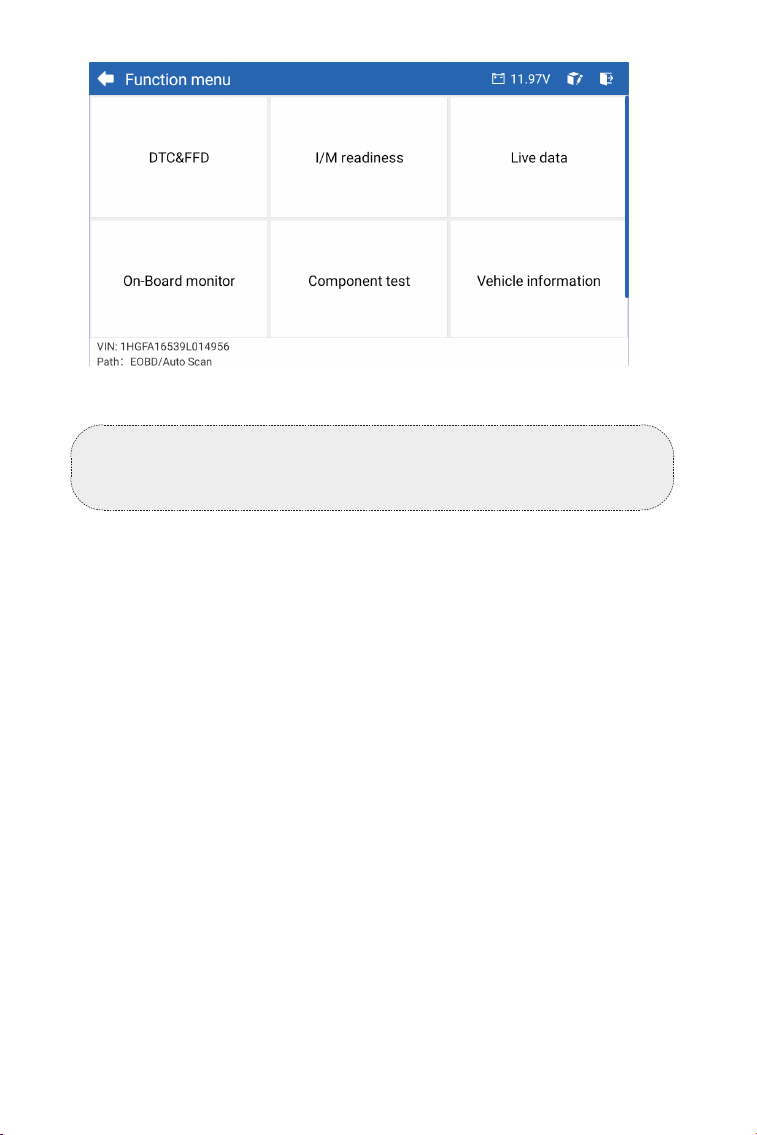
Figure 4-8
54
Figure 4-9
Remarque :
Selon la marque du véhicule, certaines de ces fonctions peuvent
ne pas être disponibles.
Les options de fonction typiques peuvent inclure : DTC & FFD, Prêt I/
M, Données en continu, Moniteur embarqué, Test des composants,
Informations sur le véhicule et État du véhicule.
DTC & FFD (Données gées)
Cette fonction permet de récupérer et d'effacer les DTC stockés
dans l'ECU du véhicule et d'afcher les FFD des systèmes liés aux
émissions.
1. Lire les DTC
Cette fonction afche les DTC récupérés à partir des systèmes liés
aux émissions.
2. Effacer les DTC
Cette fonction vous permet d'effacer les DTC récupérés à partir des
systèmes liés aux émissions.
3. FFD
Cette fonction prend un instantané des données et des conditions
de fonctionnement lorsqu'une défaillance liée aux émissions se
produit.

55
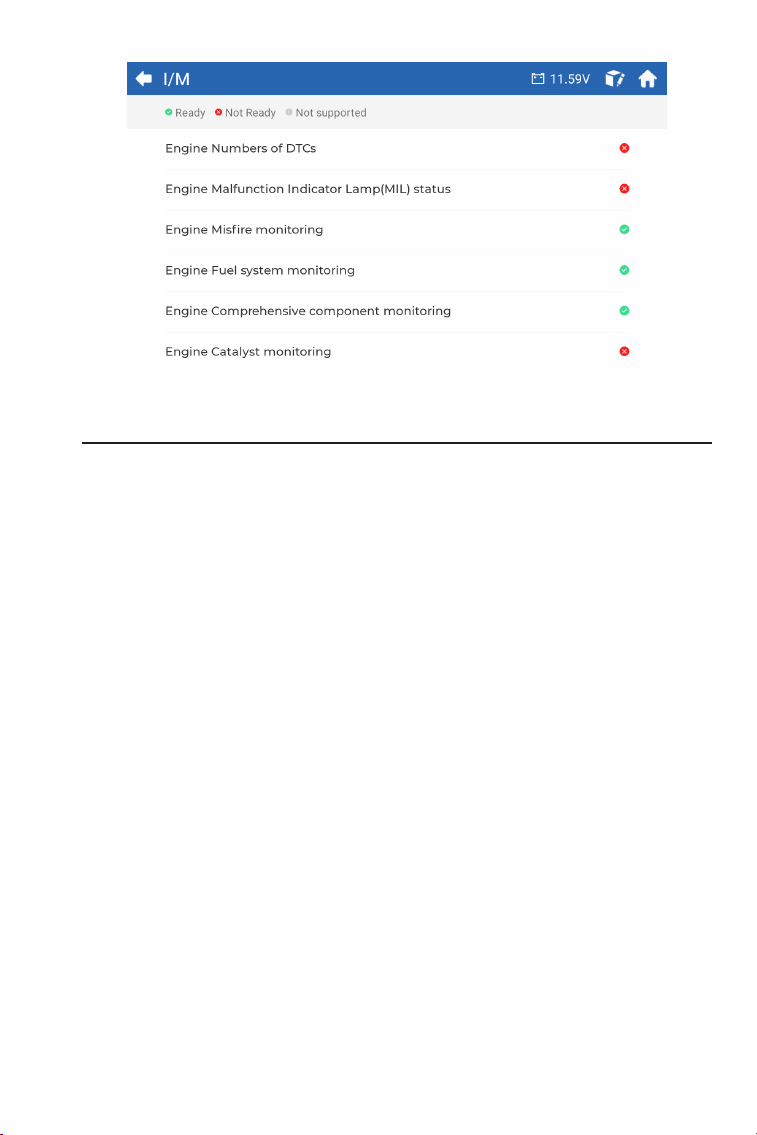
Prêt I/M
Cette fonction vérie si les différents systèmes liés aux émissions du
véhicule fonctionnent correctement et sont prêts pour les tests I/M.
Elle peut également vérier l'état d'exécution du moniteur et
conrmer si la réparation d'une défaillance de la voiture a été effectuée
correctement.
Données en continu
Cette fonction afche les données en temps réel provenant de l'ECU
du véhicule.
Moniteur embarqué
Cette fonction afche les résultats des tests pour les composants et
systèmes liés aux émissions qui ne sont pas surveillés en continu.
Test des composants
Cette fonction permet d'envoyer des commandes de contrôle à
l'ECU du véhicule an de tester et de faire fonctionner les pièces et
composants du système.
Informations sur le véhicule
Cette fonction afche une liste d'informations (fournies par le fabricant
du véhicule) provenant de l'ECU du véhicule.
Les informations peuvent inclure :
• VIN.
• ID de calibration (CID).
• Numéro de vérication de calibration (CVN).
• Suivi des performances en cours pour les moteurs à allumage
commandé par étincelle (IUPR)
• Nom de l'ECU
État du véhicule
Cette fonction afche l'état du véhicule, y compris le moteur, la
transmission, les codes trouvés, l'état du MIL, les moniteurs et le
protocole.
Remarque :
1. La procédure d'effacement des DTC doit être effectuée après
la réparation nécessaire. Une fois conrmé, les DTC et les FFD
stockés dans l'ECU seront effacés.
2. NE PAS DÉMARRER LE MOTEUR PENDANT L'EFFACEMENT
DES DTC.

56
L'ArtiDiag700 vous permet d'envoyer instantanément un retour
d'information sur le diagnostic (avec des journaux de données de
diagnostic automatiquement attachés) lorsque vous rencontrez un
problème logiciel avec les opérations de diagnostic.
Pour envoyer un retour d'information sur le diagnostic :
1. Appuyez sur l'icône située en haut à droite de n'importe quel
écran avec cette icône.
2. Sélectionnez le type de problème.
3. Rédigez une description du problème.
4. Appuyez sur Envoyer pour envoyer le retour d'information.
4.3.2 Retour d'information sur le diagnostic
Remarque :
La fonction de retour d'information sur le diagnostic est
uniquement disponible avec le module de diagnostic.
Remarque :
Le véhicule ne doit être considéré prêt pour le contrôle et autorisé
à passer les émissions que si tous les tests requis ont été réussis.
4.4 Prêt I/M
Cette fonction vérie si les différents systèmes liés aux émissions du
véhicule fonctionnent correctement et sont prêts pour les tests I/M.
Elle peut également vérier l'état d'exécution du moniteur et
conrmer si la réparation d'une défaillance de la voiture a été
effectuée correctement.
57
Figure 4-10
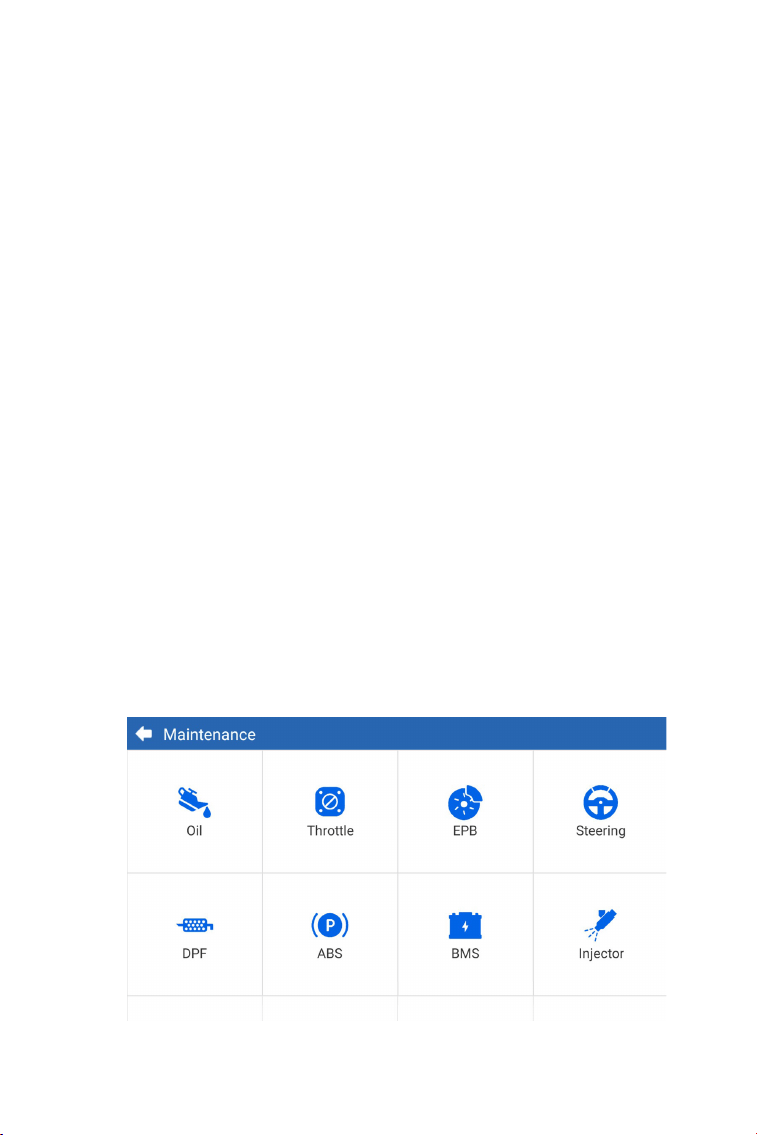
4.5 Maintenance
Cette fonction vous offre 15 services de maintenance, dont la
réinitialisation de l'huile, l'adaptation des papillons des gaz, la
réinitialisation EPB, la réinitialisation de l'angle de braquage, la
régénération DPF, Purge ABS, la réinitialisation BMS, Codage
injecteur, Réinitialisation pression des pneus, Réinitialisation
AdBlue, Réinitialisation AFS, Calibration des fenêtres, Réinitialisation
Stop/Start, Réinitialisation A/F et Apparier boîte de vitesses.
4.5.1 Vue d'ensemble des services
Réinitialisation de l'huile (Oil)
Cette fonction permet de réinitialiser le témoin de service d'huile pour
le système de durée de vie de l'huile du moteur. Le système de témoin
d'huile du moteur calcule un intervalle optimal de vidange d'huile en
fonction des conditions de conduite du véhicule et des événements
météorologiques. Les réinitialisations d'huile sont nécessaires à chaque
changement d'huile moteur.
Adaptation des papillons des gaz (Throttle)
Si l'ECU est déconnecté accidentellement, ou si le papillon des gaz
est remplacé ou nettoyé, alors les actionneurs de papillon doivent
être initialisés via la fonction d'adaptation des papillons des gaz. Cela
réinitialise les données de l'ECU à son état initial an que le papillon
puisse réguler avec précision l'admission d'air.
Réinitialisation de l'angle de braquage (Steering)
Si le capteur d'angle de braquage est remplacé, ou si l'angle de
braquage est imprécis ou non centré, la fonction de réinitialisation
de l'angle de braquage doit être effectuée pour trouver la position
zéro relative. Avec cette position comme référence, l'ECU peut ensuite
calculer l'angle exact pour les braquages à gauche et à droite.

58
Réinitialisation BMS (BMS)
Après le remplacement de la batterie de voiture, l'unité de contrôle
de la batterie de voiture doit être réinitialisée. Cela effacera les
informations de défaut (telles qu'un niveau de batterie faible) an que
l'unité de contrôle puisse correspondre aux informations pertinentes
de la batterie nouvellement remplacée.
Régénération DPF (DPF)
Cette fonction est principalement utilisée pour la régénération des
ltres à particules diesel. Pour maintenir le bon fonctionnement des
ltres, elle élimine les particules par combustion et oxydation.
Réinitialisation de EPB (EPB)
Cette fonction vous permet de remplacer et de réinitialiser les
plaquettes de frein.
Il doit être effectué dans les cas suivants :
• Les plaquettes de frein et le capteur d'usure des plaquettes de frein
sont remplacés.
• Le voyant des plaquettes de frein est allumé.
• Le circuit du capteur de plaquettes de frein est court-circuité, il est
récupéré.
• Le servomoteur est remplacé.
Purge ABS (ABS)
Cette fonction vous permet d'effectuer des tests pour vérier les
conditions de fonctionnement du système de freinage antiblocage
(ABS).
Il doit être effectué dans les cas suivants :
• Lorsque les conduites de l'ABS contiennent de l'air.
• Lorsque l'ordinateur ABS, la pompe ABS, le maître-cylindre de frein,
le cylindre de frein, la conduite de frein ou le liquide de frein sont
remplacés.
Codage de l'Injecteur (Injector)
Cette fonction peut écrire le code réel de l'injecteur ou réécrire le code
dans l'ECU au code de l'injecteur du cylindre correspondant, an
d'avoir un contrôle plus précis ou de corriger la quantité d'injection du
cylindre.
Il doit être effectué dans les cas suivants :
Après le remplacement de l'ECU ou de l'injecteur.
Réinitialisation de la pression des pneus (TPMS)
Cette fonction est utilisée pour réinitialiser la pression des pneus et
d'éteindre le voyant de défaut de pression des pneus lorsque le voyant
de défaut de pression des pneus de la voiture est allumé.
Réinitialisation AdBlue (AdBlue)
Une fois le liquide de traitement des gaz d'échappement diesel (urée
pour voiture) remplacé ou rempli, une opération de réinitialisation de
l'urée est nécessaire.
59
Réinitialisation AFS (AFS)
Cette fonction vous permet d'initialiser le système de phares adaptatifs.
Étalonnage des vitres (Windows)
Cette fonction peut effectuer une correspondance des vitres de porte
pour récupérer la mémoire initiale de l'ECU et récupérer la fonction de
montée et de descente automatique des vitres électriques.
Réinitialisation Stop/Start (Stop/Start)
Cette fonction peut ouvrir ou fermer la fonction de démarrage/arrêt
automatique en dénissant la fonction cachée dans l'ECU (à condition
que le véhicule dispose d'une fonction cachée correspondante prise
en charge par le matériel).
Réinitialisation A/F (A/F)
Cette fonction peut dénir ou apprendre les paramètres du rapport
air/carburant.
Correspondance de la boîte de vitesses (Gearbox)
Cette fonction permet de compléter l'auto-apprentissage de la boîte
de vitesses pour améliorer la qualité du changement de vitesse.
Elle doit être effectuée lorsque la boîte de vitesses est démontée ou
réparée (après déconnexion de la batterie de la voiture), ce qui peut
entraîner un retard de changement de vitesse ou des problèmes de
choc.
Figure 4-11
Pour effectuer une réinitialisation de service :
1. Appuyez sur Maintenance depuis l'écran d'accueil et un menu de
fonctions s'afchera.
4.5.2 Étapes
60
2. Sélectionnez la fonction que vous souhaitez effectuer.
3. Identiez le véhicule via le VIN ou la Marque (pour plus d'informations
sur les opérations d'identication, reportez-vous à l'identication du
véhicule dans le Scan automatique et le diagnostic individuel des
systèmes). Puis accédez à l'écran de la fonction sélectionnée.
4. Suivez les instructions à l'écran pour effectuer la réinitialisation du
service.
Figure 4-12
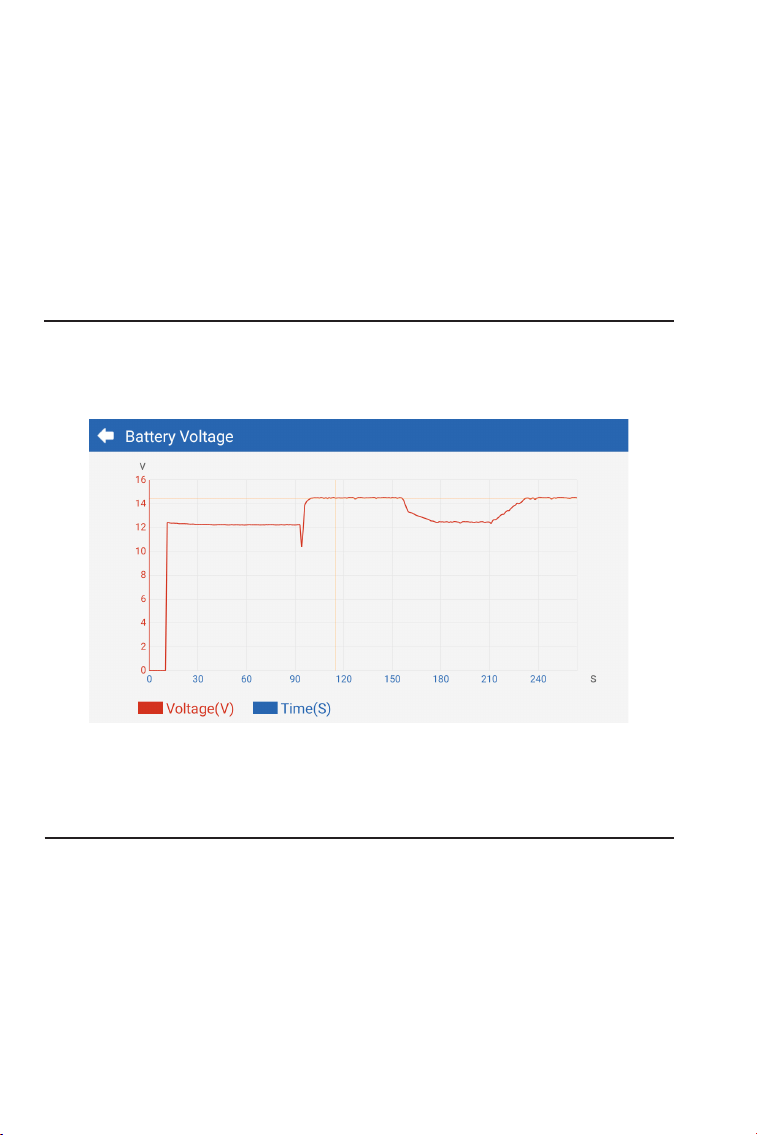
4.6 Tension de la batterie
Cette fonction afche la tension en temps réel de la batterie de
votre véhicule.
4.7 Mise à jour
Cette fonction vous permet de mettre à jour le logiciel de diagnostic
spécique au véhicule s'il existe une nouvelle version disponible.
Pour effectuer la fonction de mise à jour :
1. Appuyez sur Mise à jour depuis l'écran d'accueil et l'écran de mise
à jour s'afchera.
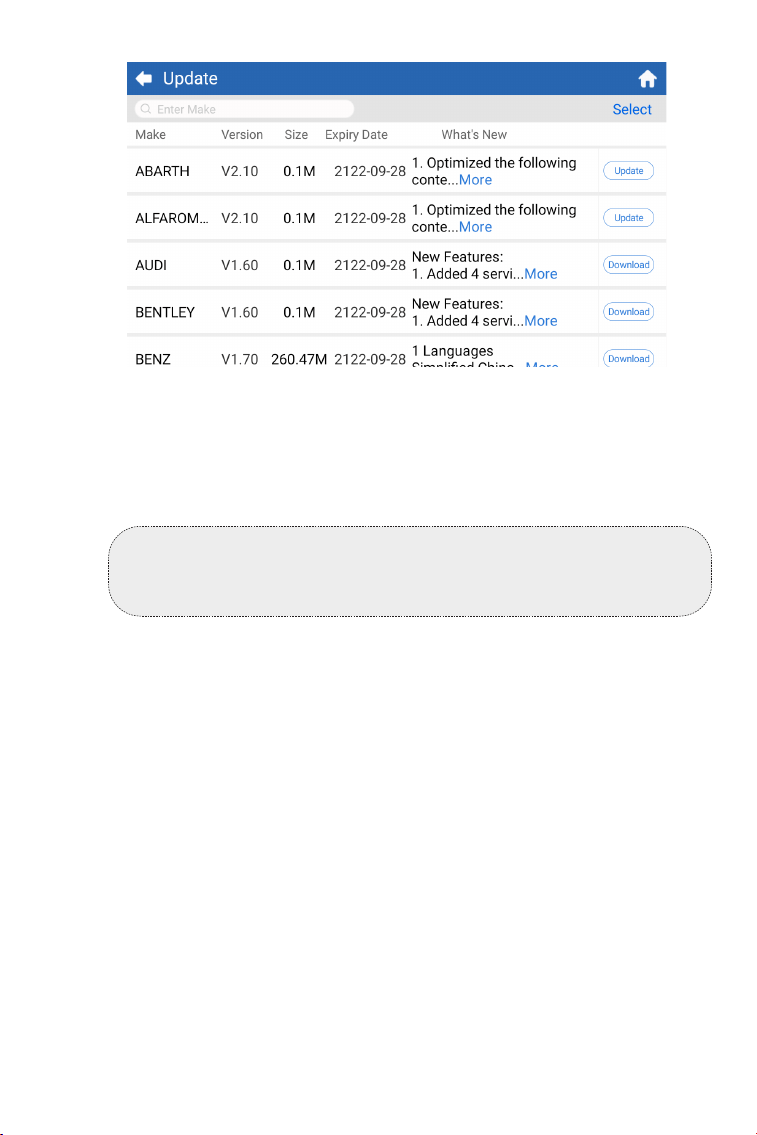
61
Figure 4-13
2. Appuyez sur Télécharger pour mettre à jour ou télécharger le
logiciel.
Remarque :
Vous pouvez également appuyer sur Sélectionner en haut à
droite pour sélectionner et mettre à jour plusieurs logiciels en lot.
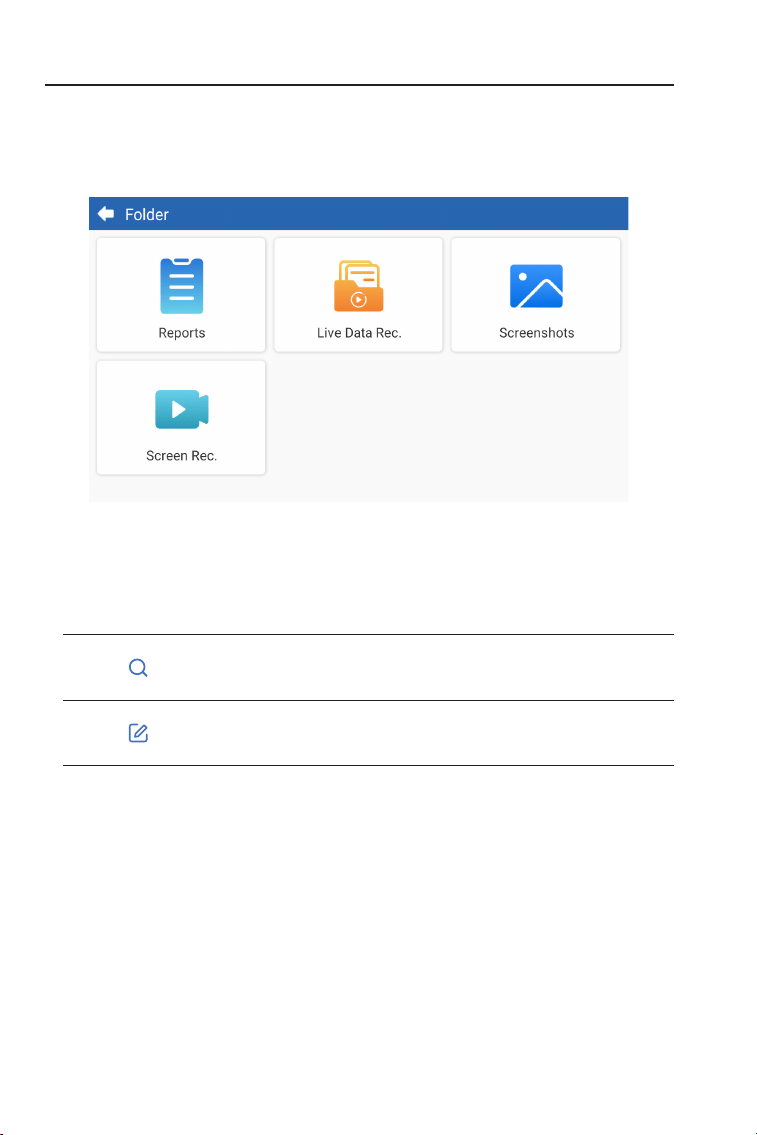
62
Figure 4-14
4.8 Dossier
Cette fonction donne accès aux rapports (Tous, Rapports système,
Rapport de codes de défaut et Rapports de ux de données),
enregistrement de données en continu, captures d'écran et
enregistrements d'écran.
Appuyez dessus pour rechercher un rapport
spécique
Appuyez pour sélectionner en lot et supprimer des
rapports
Descriptions des boutons
4.8.1 Rapports
1. Appuyez sur Dossier > Rapports.
2. Sélectionnez un rapport spécique pour afcher les détails de ce
rapport.
4.8.2 Enregistrement de données en continu
1. Appuyez sur Dossier > Enregistrement de données en continu pour
afcher la liste des ux de données enregistrés.
2. Appuyez sur un ux de données spécique pour lire la vidéo
enregistrée de ce ux de données.
4.8.3 Captures d'écran

63
Appuyez sur Dossier > Capture d'écran pour afcher les captures
d'écran enregistrées lors de l'utilisation de l'ArtiDiag700.
4.8.4 Enregistrements d'écran
Appuyez sur Dossier > Enregistrement d'écran pour afcher
les enregistrements d'écran enregistrés lors de l'utilisation de
l'ArtiDiag700.
4.9 Bibliothèque
Le Guide de réparation DTC est une base de données basée sur
l'expérience qui fournit des informations spéciques aux codes, y
compris des correctifs populaires et des étapes de réparation pour
identier les défauts.
Pour utiliser le Guide de réparation DTC :
Appuyez sur Bibliothèque > Guide de réparation DTC. Entrez un DTC
dans la barre de recherche.
Pour consulter les bulletins de service technique :
Appuyez sur Bibliothèque > Bulletins de service technique.
Sélectionnez la marque du véhicule, le modèle, l'année, le système et
le sous-système, puis appuyez sur Suivant. Une liste des bulletins de
service technique OEM émis pour le véhicule sélectionné s'afchera.
Appuyez sur le bulletin désiré pour afcher le contenu complet.
Pour voir l'emplacement du DLC :
Appuyez sur Bibliothèque > Emplacement du DLC. Sélectionnez la
marque du véhicule, le modèle et l'année, puis appuyez sur Suivant.
Une image de l'emplacement du DLC pour le véhicule sélectionné
s'afchera.
4.9.1 Guide de réparation DTC
4.9.2 Bulletins de service technique
4.9.3 Emplacement du DLC

64
La fonction Informations utilisateur donne accès à Mon prol, Mise à
jour du micrologiciel, Commentaires des clients, Informations sur le
magasin, Mise à jour du système et Paramètres.
4.10 Informations utilisateur
Vous pouvez appuyer sur la photo de prol dans l'écran des
Informations utilisateur pour accéder à la page Mon Prol. Avec cette
fonction, vous pouvez modier votre photo de prol/pseudonyme,
afcher votre identiant TOPDON, changer le mot de passe et
supprimer votre compte TOPDON.
Cette fonction vous permet d'écrire un commentaire sur le produit à
l'équipe du service après-vente TOPDON.
Vous permet de mettre à jour le rmware si une nouvelle version est
disponible.
Vous permet de sauvegarder les informations du magasin de
réparation.
Vous permet de mettre à jour le logiciel si une nouvelle version est
disponible.
4.10.1 Mon Prol
4.10.3 Commentaires des clients
4.10.2 Mise à jour du rmware
4.10.4 Informations du magasin
4.10.5 Mise à jour du système
La bibliothèque des voyants d'avertissement fournit des informations
sur les voyants d'avertissement du tableau de bord, y compris les
descriptions des voyants, les impacts sur la conduite, les causes
typiques, les mesures à prendre et les FAQ pertinentes.
Pour consulter la bibliothèque des voyants d'avertissement :
Appuyez sur Bibliothèque > Bibliothèque des voyants
d'avertissement. Une liste des voyants d'avertissement s'afchera.
Appuyez sur le voyant d'avertissement désiré pour afcher les détails.
4.9.4 Bibliothèque des voyants d'avertissement

65
La fonction Paramètres vous permet de régler le WLAN, l'heure et la
date, les langues/unités, le VIN automatique, de vérier le stockage
et de réinitialiser l'ArtiDiag700 aux paramètres d'usine, de consulter
les informations de version de l'ArtiDiag700, de mettre à jour
l'ArtiDiag700, de consulter les conditions d'utilisation et la politique
de condentialité, de régler le temps de verrouillage automatique, de
consulter les informations sur la tablette et de vous déconnecter de
votre compte TOPDON.
VIN automatique : Avec cette fonction activée, l'ArtiDiag700 effectuera
automatiquement le VIN automatique pour le diagnostic du véhicule
une fois que le VCI de l'appareil est détecté comme connecté à la DLC
du véhicule. Cette fonction est désactivée par défaut.
4.10.6 Paramètres

66
SECTION 5 SPÉCIFICATIONS
Écran tactile de 1280 * 720
2G
32G
3350 mAh/3.7 V
9-18 V
-10 °C to 50 °C (14 °F to 122°F)
-20 °C to 70 °C (-4°F to 158°F)
8.9*5.3*1.56 in. (225.15*135.15*39.7 mm)
578 g (20.39 oz)
Écran d'afchage
RAM
ROM
Batterie
Plage de tension d'entrée
Température de travail
Température de stockage
Dimensions (L x l x H)
Poids

67
Q : Que dois-je faire en cas d'erreur de communication?
R : Suivez les étapes ci-dessous pour identier le problème :
1) Vériez si l'allumeur est ON.
2) Vériez si le câble de diagnostic ArtiDiag OBD-II est correctement
branché sur la prise DLC du véhicule.
3) Éteignez l'allumeur. Rallumez-le après 10 secondes et poursuivez
l'opération.
4) Vériez si le module de contrôle de véhicule est défectueux.
Q : Quelles fonctions spéciales prend en charge l'ArtiDiag700 ?
R : L'ArtiDiag700 prend en charge 15 fonctions spéciales, dont la
réinitialisation de l'huile, l'adaptation des papillons des gaz, la
réinitialisation EPB, la réinitialisation de l'angle de braquage, la
régénération DPF, Purge ABS, la réinitialisation BMS, Codage
injecteur, Réinitialisation pression des pneus, Réinitialisation AdBlue,
Réinitialisation AFS, Calibration des fenêtres, Réinitialisation Stop/Start,
Réinitialisation A/F et Apparier boîte de vitesses.
Q : Dois-je mettre à jour le micrologiciel avant d'utiliser l'ArtiDiag700 pour
la première fois ?
R : Oui. Le micrologiciel se mettra automatiquement à jour vers la
dernière version. Vous pouvez également appuyer sur Informations
utilisateur > Mise à jour du micrologiciel pour mettre à jour le
micrologiciel manuellement.
Q : Pourquoi l'écran de l'ArtiDiag700 clignote-t-il lorsque le moteur
fonctionne ?
R : C'est un phénomène normal causé par des interférences
électromagnétiques.
Q : Comment faire une capture d'écran ?
R : Faites glisser vers le bas et appuyez sur Capture d'écran, puis appuyez
sur l'icône sur l'écran pour effectuer une capture d'écran. Pour
afcher les images enregistrées, appuyez sur Dossier > Captures
d'écran.
SECTION 6 FAQ
68
SECTION 7 GARANTIE
Garantie limitée d'un an de TOPDON
TOPDON garantit à l'acheteur initial que les produits de la société sont
exempts de tout défaut matériel et de fabrication pendant 12 mois à
compter de la date d'achat (période de garantie).
Pour les défauts signalés pendant la période de garantie, TOPDON
réparera ou remplacera la pièce ou le produit défectueux selon l'analyse
et la conrmation de son support technique.
TOPDON ne sera pas responsable des dommages accessoires ou
indirects résultant de l'utilisation, de la mauvaise utilisation ou du
montage de l'appareil.
S'il y a un conit entre la politique de garantie de TOPDON et les lois
locales, les lois locales prévaudront.
Cette garantie limitée est nulle dans les conditions suivantes :
• Mauvaise utilisation, démontage, modication ou réparation par des
magasins ou des techniciens non autorisés.
• Manipulation négligente et violation des règles de fonctionnement.
Avis :
Toutes les informations contenues dans ce manuel sont basées sur
les dernières informations disponibles au moment de la publication
et aucune garantie ne peut être donnée quant à leur exactitude
ou leur exhaustivité. TOPDON se réserve le droit d'apporter des
modications à tout moment sans préavis.
Scannez le code QR pour obtenir plus d'assistance !

DEUTSCH
70
SICHERHEIT STEHT IMMER AN ERSTER
STELLE!
Um Ihre Sicherheit, die Sicherheit anderer und
um Schäden am Produkt und Ihrem Fahrzeug zu
vermeiden, LESEN SIE DIESE ANLEITUNG SORGFÄLTIG
DURCH UND STELLEN SIE SICHER, DASS SIE ALLE
SICHERHEITSANWEISUNGEN UND HINWEISE
VOLLSTÄNDIG VERSTANDEN HABEN, BEVOR SIE
DAS GERÄT IN BETRIEB NEHMEN. Sie müssen auch
das Servicehandbuch des Fahrzeugs lesen und die
angegebenen Vorsichtsmaßnahmen oder Anweisungen
vor und während jeder Prüfung oder Serviceverfahren
beachten.
Halten Sie sich, Ihre Kleidung und andere Gegenstände
von beweglichen oder heißen Motorteilen fern
und vermeiden Sie den Kontakt mit elektrischen
Verbindungen.
BETRIEBEN SIE DAS FAHRZEUG NUR IN EINER
GUT BELEUCHTETEN GEGEND, da das Fahrzeug
Kohlenmonoxid, ein giftiges und gefährliches Gas, sowie
Feinstaub erzeugt, wenn der Motor läuft.
TRAGEN SIE IMMER zugelassene SCHUTZBRILLEN, um
Schäden durch scharfe Gegenstände und ätzende
Flüssigkeiten zu vermeiden.
RAUCHEN SIE NICHT UND HALTEN SIE KEINE OFFENEN
FLAMMEN IN DER NÄHE DES FAHRZEUGS, wenn Sie Tests
durchführen. Die Dämpfe von Treibstoff und Batterien
sind hochentzündlich.
VERSUCHEN SIE NICHT, DAS PRODUKT WÄHREND DER
FAHRT ZU BEDIENEN. Jede Ablenkung kann einen Unfall
verursachen.
SCHALTEN SIE DIE ZÜNDUNG AUS, BEVOR SIE DAS
PRODUKT AN DEN DATENLINKANSCHLUSS (DLC) DES
FAHRZEUGS ANSCHLIESSEN ODER ABTRENNEN, um eine
Beschädigung des Produkts oder der elektronischen
Komponenten des Fahrzeugs zu vermeiden.
LESEN SIE ALLE ANWEISUNGEN VOR DEM GEBRAUCH

71
ABSCHNITT 1 WAS IST IN DER BOX?
• ArtiDiag700
• OBD-II-Diagnosekabel
• USB-Kabel (USB-A auf USB-C)
• Schnellstartanleitung
• Tragetasche
72
ABSCHNITT 2 PRODUKTÜBERSICHT
Abb. 2-1

73
Strom-/Bildschirm-Aus-Taste
Drücken Sie lange auf die Taste, um das ArtiDiag700
einzuschalten. Halten Sie erneut gedrückt, um die Symbolleiste
"Ausschalten/Neustarten/Abbrechen" anzuzeigen, und tippen
Sie dann auf die gewünschte Option.
Drücken Sie kurz auf die Taste, um den Bildschirm aufzuwecken/
zu sperren.
DB15 Diagnosekabelanschluss
Datenkabelverbindung zum Anschluss des ArtiDiag700 an
einen Fahrzeugdatenverbindungsstecker (DLC).
Fünf-Zoll-Touchscreen
OK-Taste
Dient zur Bestätigung der aktuellen Auswahl oder Operation.
Richtungstasten
Dient zum Bewegen des Cursors oder der Markierung in die
jeweilige Richtung:
Oben
Unten
Links
Rechts
Rücktaste
Dient zum Zurückzukehren zur zuvor angezeigten Seite.
USB-C-Ladeanschluss
Zur Datenübertragung und zum Laden (5 V, 2 A)
Audio-Lautsprecher
1.
2.
3.
4.
5.
6.
7.
8.
74
ABSCHNITT 3 ERSTE SCHRITTE
3.1 Grundlegende Einstellungen
Drücken und halten Sie die Ein-/Aus-Taste 3 Sekunden lang, um
den ArtiDiag700 einzuschalten. Befolgen Sie die untenstehenden
Schritte, um den ArtiDiag700 einzurichten.
1. Wählen Sie die gewünschte Systemsprache aus.
2. Wählen Sie die entsprechende Region und Zeitzone aus.
Abb. 3-2
Abb. 3-1
75
3. Kongurieren Sie die WLAN-Verbindung. Wählen Sie ein WLAN
aus der gescannten Liste aus und geben Sie das Passwort ein.
4. Loggen Sie sich in Ihr TOPDON-Konto ein. (Wenn Sie noch kein
Konto haben, registrieren Sie sich bitte mit Ihrer E-Mail-Adresse).
Abb. 3-4
Abb. 3-3
76
5. Nachdem Sie sich in Ihrem TOPDON-Konto angemeldet haben,
wird der Startbildschirm angezeigt.
Hinweis:
Es wird empfohlen, die Software zu aktualisieren, um einen besseren
Service zu erhalten, wenn eine neue Version im Modul "Systemupdate"
verfügbar ist.
3.2 Verbindung des ArtiDiag700 mit dem DLC des Fahrzeugs
Verwenden Sie das mitgelieferte OBD-II-Diagnosekabel, um das
ArtiDiag700 mit dem DLC des Fahrzeugs zu verbinden (siehe
Abbildung 3-6). Der DLC-Anschluss des Fahrzeugs bendet sich
normalerweise unter dem Armaturenbrett. Nachdem das DLC des
Fahrzeugs ordnungsgemäß mit dem ArtiDiag700
ist, ändert sich das Symbol in .
Wenn Sie Probleme bei der Lokalisierung des DLC-Anschlusses
haben, gehen Sie bitte zu "Bibliothek" > "DLC-Standort", um weitere
Details zu erhalten, oder konsultieren Sie das Servicehandbuch des
Fahrzeugs.
Abb. 3-5
verbunden
77
Hinweis:
Stellen Sie sicher, dass die Zündung immer ausgeschaltet ist, bevor Sie
das Gerät einstecken.
3.3 Drehen Sie die Zündung auf die Position "EIN" (siehe
Abbildung 3-7)
Wenn Ihr Fahrzeug mit einem schlüssellosen Startsystem
ausgestattet ist und das Zündschloss eine "Motor-Start-Stopp"-Taste
hat (siehe Abbildung 3-8), drücken Sie die "Motor-Start-Stopp"-
Taste, bis sich das Fahrzeug im "EIN"-Modus bendet. Betätigen
Sie nicht die Bremse, während Sie die "Motor-Start-Stopp"-Taste
drücken, da Sie sonst das Fahrzeug starten, anstatt es in die "EIN"-
Stellung zu bringen.
Die Art der Zündung ist je nach Fahrzeugmodell unterschiedlich.
Für weitere Details konsultieren Sie bitte das Servicehandbuch des
Fahrzeugs.
Sie sind jetzt bereit, mit der Diagnose des Fahrzeugs zu beginnen.
Abb. 3-7 Abb. 3-8
ENGINE
START
STOP
Abb. 3-6
78
ABSCHNITT 4 VERWENDUNG IHRES
ARTIDIAG
4.1 Startbildschirm
Funktionssymbole
Ermöglicht die Durchführung von
Diagnosefunktionen, einschließlich
des Lesens von Diagnostic Trouble
Codes (DTCs), des Löschens von DTCs,
des Einsehens des Datenstroms und
des Lesens von Versionsinformationen
des elektronischen Steuergeräts
(ECU).
Ermöglicht die Durchführung von
emissionsbezogenen Diagnosen für Ihr
Fahrzeug.
Diagnostik
OBDII/EOBD
Abb. 4-1
79
Zeigt die Spannung der
Fahrzeugbatterie in Echtzeit an.
Ermöglicht den schnellen Zugriff auf
den Status der emissionsrelevanten
Systeme.
Batteriespannung
I/M
(Inspektion
und Wartung)
Bereitschaft
Bietet 15 Wartungsdienste,
darunter Öl zurücksetzen,
Drosselklappenanpassung,
EPB zurücksetzen, Lenkwinkel
zurücksetzen, DPF-Regeneration,
ABS-Blutung, BMS zurücksetzen,
Injektorcodierung, Reifendruck
zurücksetzen, AdBlue zurücksetzen,
AFS zurücksetzen, Windows-
Kalibrierung, Stopp/Start
zurücksetzen, A/F zurücksetzen und
GearBox-Matching.
Ermöglicht es Ihnen,
die fahrzeugspezische
Diagnosesoftware zu aktualisieren,
wenn eine neue Version verfügbar ist.
Ermöglicht den Zugriff auf Berichte
(Systembericht, Fehlercodebericht
und Datenstrombericht), Live-
Datenaufzeichnung, Screenshots und
Bildschirmaufzeichnung.
Wartung
Aktualisieren
Ordner
80
Enthält eine OBD-II Generische
DTC-Reparaturanleitung,
technische Servicebulletins, DLC-
Standortinformationen und
eine Warnleuchtenbibliothek,
die Referenzinformationen zur
Fahrzeuginspektion, Diagnose und
Reparatur bereitstellt.
Bibliothek
4.2 Diagnose
Mit dem Diagnosemodul können Sie unterstützte Fahrzeugsysteme
(Auto Scan) nach Diagnose-Fehlercodes (DTCs) scannen oder ein
einzelnes System auswählen, um Versionsinformationen lesen,
Fehlercode lesen, Fehlercode löschen und Datenstrom lesen.
Identizierung des Fahrzeugs
Um einen Auto-Scan oder eine individuelle Systemdiagnose
durchzuführen, müssen Sie zunächst Ihr Fahrzeug identizieren.
Tippen Sie auf dem Startbildschirm auf Diagnostik. Sie können VIN
und Marke Oben auf dem Diagnosebildschirm sehen.
Auto-Scan und individuelle Systemdiagnose
Abb. 4-2
Ermöglicht den Zugriff auf Mein Prol,
Firmware-Update, Kundenfeedback,
Shop-Info, System-Update und
Einstellungen.
Benutzer-Info
81
①
④
③
②
Suchsymbol
Tippen Sie auf das Suchsymbol, um die Suchleiste aufzurufen,
und geben Sie die Marke des Fahrzeugs ein, um es zu suchen.
Alle / Asiatisch / Europäisch / Amerikanisch / Chinesisch
Wählen Sie aus diesem Menü, um die in bestimmten Ländern
hergestellten Fahrzeugmarken zu ltern. Alle Modelle /
Asiatische Modelle / Europäische Modelle / Amerikanische
Modelle / Chinesische Modelle.
①
②
Abb. 4-3
1. Tippen Sie auf Marke, und eine Liste der Fahrzeugmarken wird
angezeigt.
Identizierung über VIN
VIN ermöglicht die Identizierung des Fahrzeugs über Auto VIN oder
VIN eingeben.
• Auto VIN - der ArtiDiag700 liest und dekodiert automatisch die
Fahrzeugidentikationsnummer (VIN).
• VIN eingeben - geben Sie die Fahrzeug-VIN manuell ein, um das
Fahrzeug zu identizieren.
Identizierung über Marke
Hinweis:
Nicht alle Fahrzeuge unterstützen das automatische Lesen und
Dekodieren der Fahrgestellnummer über Auto VIN.
82
Symbol für die Spannung der Fahrzeugbatterie
Zeigt die Spannung der Fahrzeugbatterie in Echtzeit an.
Hersteller (Fahrzeugmarke) Optionen
③
④
2. Wählen Sie oder geben Sie die Marke Ihres Fahrzeugs ein.
Hinweis:
Ein Demonstrationsmodus (DEMO Option auf der Marke -Liste) hilft
Ihnen, sich mit den Diagnosefunktionen vertraut zu machen.
3. Wählen Sie Automatisch / Manuell, um das Fahrzeug zu
identizieren.
Automatisch
Geben Sie die Fahrgestellnummer manuell ein oder tippen Sie auf
Lesen, um die Fahrgestellnummer zu erfassen, und tippen Sie dann
auf Bestätigen. ArtiDiag wird automatisch die VIN entschlüsseln,
um das Fahrzeug zu identizieren.
Manuell
Wählen Sie die Fahrzeuginformationen manuell aus, um das
Fahrzeug zu identizieren. Nachdem das Fahrzeug identiziert
wurde, wird ein Systemmenü angezeigt.
Hinweis: Die Systeme können je nach Fahrzeugmarke, -modell und
-jahr variieren.
Abb. 4-4
83
DTCs löschen - tippen Sie auf , um alle abgerufenen DTCs zu löschen.
Bericht - tippen Sie auf , um die aktuellen Scanergebnisse im
Berichtsformat zu speichern. (Um die gespeicherten Berichte
anzuzeigen, gehen Sie zu Ordner > Berichte > Systembericht.)
Zusätzlich zu Auto Scan können Sie auch ein einzelnes System
auswählen, um Versionsinformationen zu lesen, Fehlercode zu lesen,
Fehlercode zu löschen und Datenstrom zu lesen.
Tastenbeschreibung
Individuelle Systemdiagnosen durchführen
Abb. 4-5
Die Auto-Scan-Funktion erkennt die von Ihrem Fahrzeug
unterstützten Systeme und ruft die Fehlercodes (DTCs) für
diese Systeme ab, um eine umfassende Fahrzeugdiagnose
durchzuführen. Die Durchführung eines Auto-Scans vor und nach
einer Reparatur kann bei der Fehlersuche und Validierung von
Reparaturen helfen. Die Vor- und Nach-Scan-Berichte ermöglichen
es Ihnen, den Zustand des Fahrzeugs vor und nach der Reparatur
zu dokumentieren, um einen Vergleich durchzuführen.
Um einen Auto Scan durchzuführen, tippen Sie auf die Auto Scan-
Schaltäche in der unteren Ecke. Der ArtiDiag700 beginnt mit
dem Scannen der vom Fahrzeug unterstützten Systeme, und die
Fehlercodeabfrage wird automatisch starten.
Die Ergebnisse werden schrittweise angezeigt, während die
Systeme gescannt werden.
Auto-Scan
84
Hinweis: Je nach Fahrzeugmarke sind einige Funktionen
möglicherweise nicht verfügbar.
1. Nachdem das Fahrzeug identiziert wurde, wählen Sie das System,
für das Sie DTCs abrufen möchten, aus dem Systemmenü aus.
2. Tippen Sie auf Fehlercode lesen im Funktionsmenü.
ArtiDiag wird mit der ECU kommunizieren, um die aktuellen DTCs
(Diagnose-Fehlercodes) für das ausgewählte System abzurufen und
anzuzeigen.
3. Tippen Sie auf das Symbol auf der rechten Seite, um das
Optionsmenü eines bestimmten DTC zu öffnen.
Fehlercode lesen
Abb. 4-6
85
1. Nachdem das Fahrzeug identiziert wurde, wählen Sie das System,
für das Sie die DTCs löschen möchten, aus dem Systemmenü aus.
2. Tippen Sie auf Fehlercode löschen im Funktionsmenü.
3. Tippen Sie auf OK , wenn die DTCs gelöscht sind.
Fehlercode löschen
Hinweis:
1. Das Verfahren zum Löschen von DTCs sollte durchgeführt werden,
nachdem die erforderliche Reparatur abgeschlossen wurde. Nach
Bestätigung werden die in der ECU gespeicherten DTCs und Freeze-
Daten gelöscht.
2. STARTEN SIE DEN MOTOR NICHT, WÄHREND SIE DIE DTCS
LÖSCHEN.
Wenn dieses Symbol aueuchtet, tippen Sie
darauf, um ein Fenster zu öffnen, in dem Sie nach
weiteren Informationen zum DTC auf Google
suchen können.
Wenn dieses Symbol aueuchtet, tippen Sie
hier, um die ausführliche Beschreibung des DTC
anzuzeigen.
Wenn dieses Symbol aueuchtet, tippen Sie auf,
um das Standbild anzuzeigen, das zum Zeitpunkt
des Auftretens des DTC aufgenommen wurde.
Wenn dieses Symbol aueuchtet, tippen Sie
auf, um die instruktiven Reparaturmaßnahmen
anzuzeigen.
Symbolbeschreibung
Bericht - tippen Sie auf , um die DTCs im Berichtsformat zu speichern.
(Um die gespeicherten Berichte anzuzeigen, gehen Sie zu Ordner >
Berichte > Fehlercode-Bericht.)
DTCs löschen - tippen Sie auf , um alle abgerufenen DTCs zu löschen.
Tastenbeschreibung
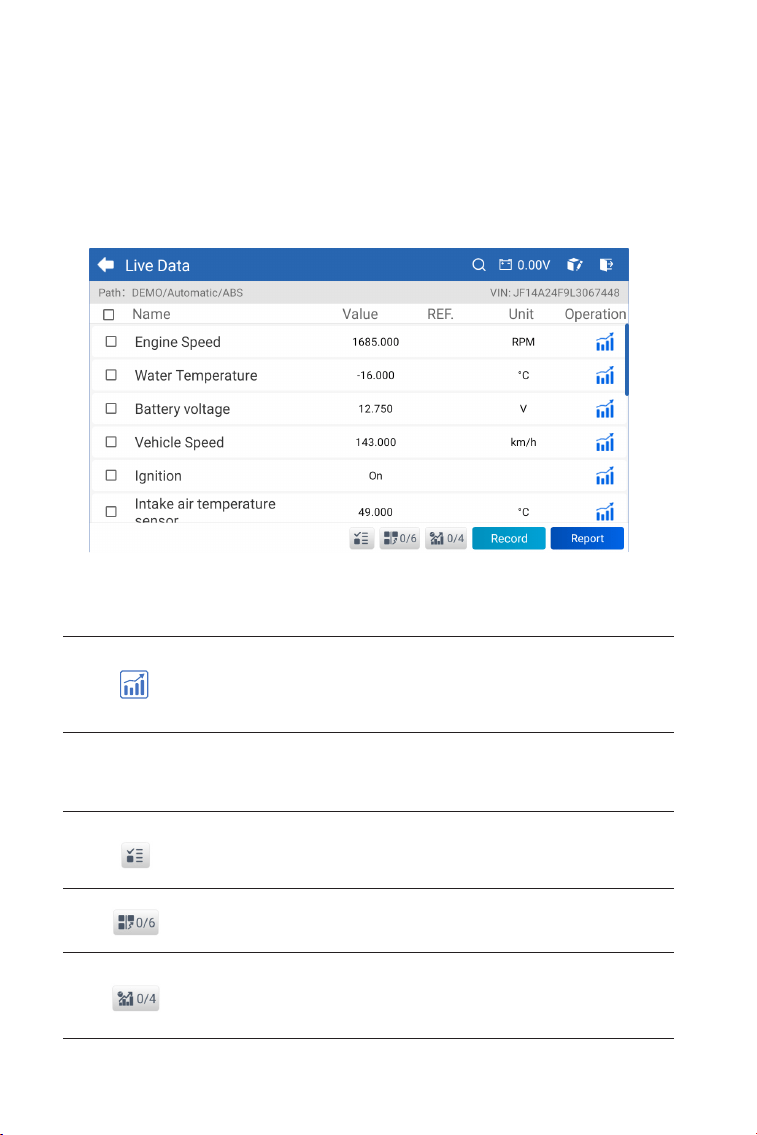
86
Abb. 4-7
1. Nachdem das Fahrzeug identiziert wurde, wählen Sie das System,
für das Sie den Datenstrom lesen möchten, aus dem Systemmenü
aus.
2. Tippen Sie auf Live-Daten im Funktionsmenü. Eine Datenstromliste
wird angezeigt.
Echtzeitdaten
Tippen Sie auf , um den Echtzeit-Datenstrom in
einem Wellenmusterdiagramm anzuzeigen.
- tippen Sie auf , um die Datenströme auszuwählen,
die angezeigt werden sollen.
- tippen Sie auf , um bis zu 6 Datenströme im
Diagramm anzuzeigen.
- tippen Sie, um bis zu 4 Datenströme in einem
Diagramm zu kombinieren, um den Vergleich und
die Beobachtung zu erleichtern.
Symbolbeschreibung
Tastenbeschreibung
87
1. Nachdem das Fahrzeug identiziert wurde, wählen Sie im
Systemmenü das System aus, für das Sie die Informationen zur ECU-
Version anzeigen möchten.
2. Tippen Sie im Funktionsmenü auf Informationen. Dann können
Sie die Informationen zur ECU-Version des ausgewählten Systems
anzeigen.
Versionsinformationen anzeigen
4.3 OBDII / EOBD
Mit der OBDII-/EOBD-Funktion können Sie eine emissionsbezogene
Diagnose für Ihr Fahrzeug durchführen.
1. Tippen Sie im Startbildschirm auf OBDII/EOBD.
2. Wählen Sie Ihre Kommunikationsmethode: Auto-Scan oder
Protokoll.
4.3.1 OBDII-Diagnose durchführen
Hinweis:
WENN DAS FAHRZEUG GEFAHREN WERDEN MUSS, UM DEN
LIVE-DATENSTROM ZU SEHEN, SOLLTE IMMER EINE ZWEITE
PERSON DABEI SEIN. BEOBACHTEN SIE DEN DATENSTROM NICHT
WÄHREND DER FAHRT.
- Tippen Sie auf, um Echtzeit-
Datenstrominformationen für Vergleiche und
Analysen aufzuzeichnen und zu speichern. Um die
aufgezeichneten Datenströme anzusehen, gehen
Sie zu Ordner > Live-Datenaufzeichnung.
- tippen Sie auf , um die aktuellen Datenstromwerte
im Berichtsformat zu speichern. Um die
gespeicherten Berichte anzuzeigen, gehen Sie zu
Ordner > Berichte > Datenstrombericht.
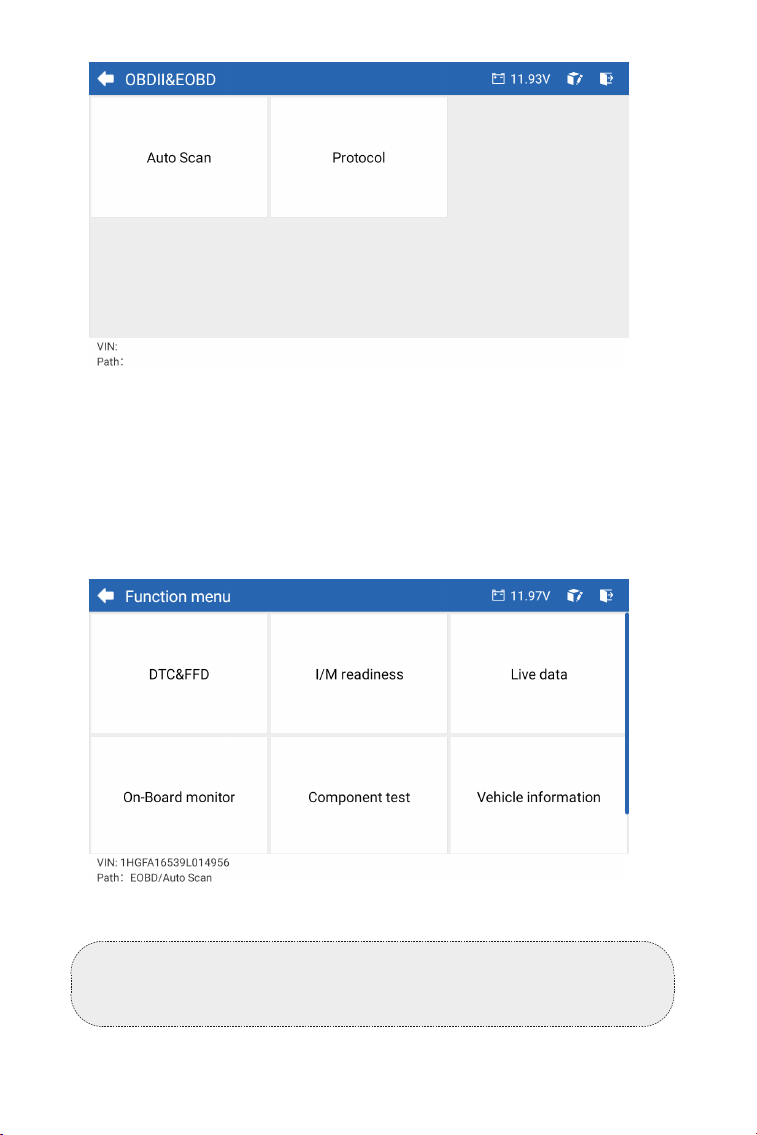
88
Auto Scan - das ArtiDiag700 kommuniziert automatisch mit dem
Fahrzeug und erkennt, welches Protokoll das Fahrzeug verwendet.
Protokoll - ermöglicht die manuelle Auswahl des
Kommunikationsprotokolls.
3. Wählen Sie eine Funktion aus, um fortzufahren.
Abb. 4-8
Abb. 4-9
Hinweis:
Je nach Fahrzeugmarke sind einige Funktionen möglicherweise
nicht verfügbar.

89
I/M-Bereitschaft
Diese Funktion überprüft, ob die verschiedenen emissionsbezogenen
Systeme des Fahrzeugs ordnungsgemäß funktionieren und für die
I/M-Prüfung bereit sind.
Es kann auch den Betriebsstatus des Monitors überprüfen und
bestätigen, ob die Reparatur eines Autofehlers korrekt durchgeführt
wurde.
Echtzeitdaten
Diese Funktion zeigt die Echtzeit-Live-Daten und Parameter von der
ECU des Fahrzeugs.
On-Board-Monitor
Diese Funktion zeigt die Prüfergebnisse für emissionsrelevante
Hinweis:
1. Das Verfahren zum Löschen von DTCs sollte durchgeführt werden,
nachdem die erforderliche Reparatur durchgeführt wurde. Nach der
Bestätigung werden die DTCs und FFDs, die im Steuergerät (ECU)
gespeichert sind, gelöscht.
2. STARTEN SIE DEN MOTOR NICHT, WÄHREND SIE DIE DTCS
LÖSCHEN.
Typische Funktionsoptionen können sein: DTC & FFD,
I/M-Bereitschaft, Live-Daten, On-Board-Monitor, Komponententest,
Fahrzeuginformationen und Fahrzeugstatus.
DTC & FFD (Standbild-Daten)
Diese Funktion hilft beim Abrufen und Löschen von DTCs, die
in der ECU des Fahrzeugs gespeichert sind, und zeigt FFD der
emissionsbezogenen Systeme an.
1. DTCs lesen
Diese Funktion zeigt die von den emissionsrelevanten Systemen
abgerufenen DTCs an.
2. DTCs löschen
Mit dieser Funktion können Sie die von den emissionsrelevanten
Systemen abgerufenen DTCs löschen.
3. FFD
Diese Funktion erstellt eine Momentaufnahme der Daten und
Betriebsbedingungen, wenn eine emissionsbezogene Störung
auftritt.

90
Komponenten und Systeme des Antriebsstrangs an, die nicht
kontinuierlich überwacht werden.
Komponententest
Diese Funktion hilft, Steuerbefehle an die ECU des Fahrzeugs zu
senden, um die Systemteile und -komponenten zu testen und zu
betreiben.
Fahrzeug-Informationen
Diese Funktion zeigt eine Liste von Informationen (die vom
Fahrzeughersteller bereitgestellt werden) aus der ECU des Fahrzeugs
an.
Die Informationen können Folgendes umfassen:
• VIN.
• Kalibrierungs-ID (CID).
• Kalibrierungsverizierungsnummer (CVN)
• Leistungsüberwachung im Betrieb für einen Ottomotor (IUPR)
• ECU-Name
Fahrzeugstatus
Diese Funktion zeigt den Status des Fahrzeugs an, einschließlich
Motor, Getriebe, gefundene Codes, MIL-Status, Monitore und Protokoll.
Mit dem ArtiDiag700 können Sie sofort ein Diagnose-
Feedback senden (mit automatisch angehängten Protokollen
der Diagnosedaten), wenn Sie ein Softwareproblem bei den
Diagnosevorgängen feststellen.
So senden Sie ein Diagnose-Feedback:
1. Tippen Sie auf das Symbol , das sich in der oberen rechten
Ecke jedes Bildschirms mit diesem Symbol bendet.
2. Wählen Sie den Typ des Problems.
3. Schreiben Sie eine Beschreibung des Problems.
4. Tippen Sie auf Senden, um das Feedback zu senden.
4.3.2 Diagnose-Feedback
Hinweis:
Die Funktion Diagnose-Feedback ist nur mit dem Diagnosemodul
verfügbar.
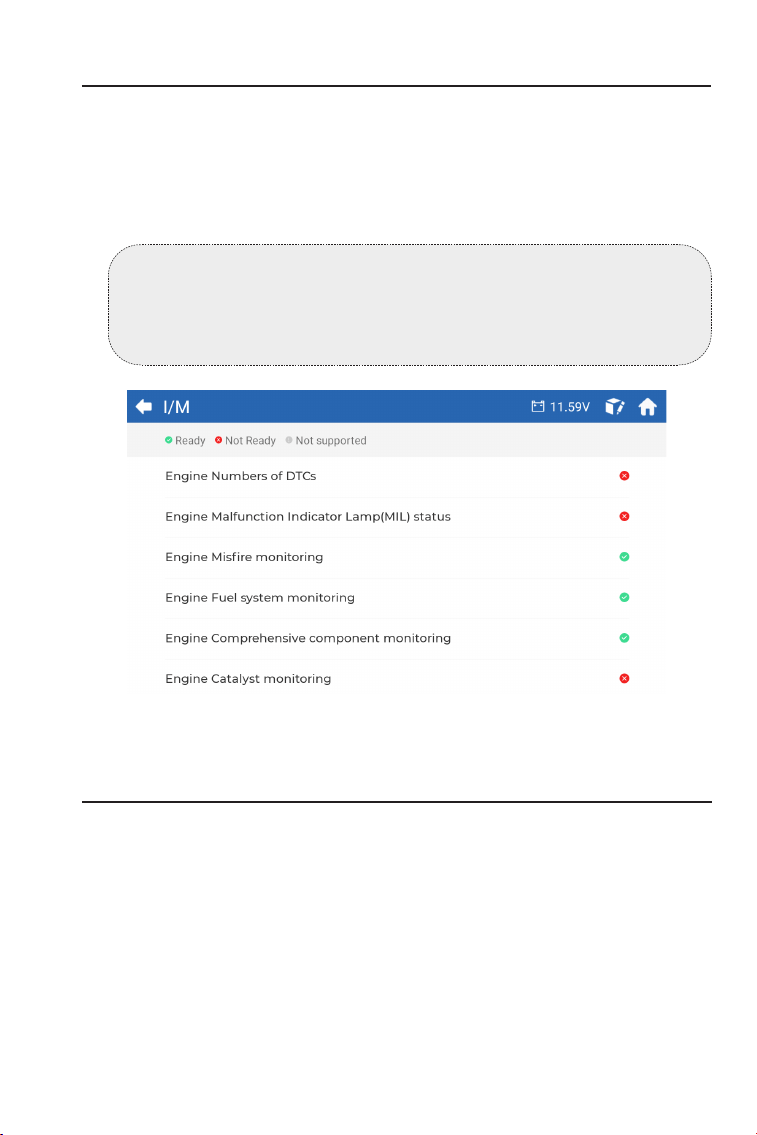
91
Abb. 4-10
4.5 Wartung
Diese Funktion bietet lhnen 15 Wartungsdienste, darunter Öl
zurücksetzen, Drosselklappenanpassung, EPB zurücksetzen,
Lenkwinkel zurücksetzen, DPF-Regeneration, ABS-Blutung, BMS
zurücksetzen, Injektorcodierung, Reifendruck zurücksetzen, AdBlue
zurücksetzen, AFS zurücksetzen, Windows-Kalibrierung, Stopp/Start
zurücksetzen, A/F zurücksetzen und GearBox-Matching.
Hinweis:
Das Fahrzeug sollte nur als inspektionsbereit betrachtet und zur
Emissionsprüfung zugelassen werden, wenn alle erforderlichen
Tests bestanden wurden.
4.4 I/M-Bereitschaft
Diese Funktion überprüft, ob die verschiedenen
emissionsbezogenen Systeme des Fahrzeugs ordnungsgemäß
funktionieren und für die I/M-Prüfung bereit sind.
Es kann auch den Betriebsstatus des Monitors überprüfen und
bestätigen, ob die Reparatur eines Autofehlers korrekt durchgeführt
wurde.

92
Öl zurücksetzen (Oil)
Diese Funktion ermöglicht es Ihnen, die Ölserviceleuchte für das
Motorölwartungssystem zurückzusetzen. Das Motoröl-Lichtsystem
berechnet ein optimales Ölwechselintervall in Abhängigkeit von den
Fahrbedingungen und den Witterungsbedingungen des Fahrzeugs.
Öl-Zurücksetzen ist bei jedem Motorölwechsel erforderlich.
Drosselklappenanpassung (Throttle)
Wenn das Steuergerät versehentlich abgeklemmt wird oder
wenn die Drosselklappe ausgetauscht oder gereinigt wird,
müssen die Drosselklappenaktuatoren über die Funktion
Drosselklappenanpassung initialisiert werden. Dies setzt die Daten
des Motorsteuergeräts auf den Ausgangszustand zurück, damit der
Gashebel die Luftzufuhr genau regulieren kann.
Lenkwinkel zurücksetzen (Steering)
Wenn der Lenkwinkelsensor ausgetauscht wird oder der Lenkwinkel
ungenau oder nicht zentriert ist, muss die Funktion zum Zurücksetzen
des Lenkwinkels ausgeführt werden, um die relative Nullposition zu
nden. Mit dieser Position als Referenz kann das Motorsteuergerät
dann den genauen Winkel für das Lenken nach links und rechts
berechnen.
BMS zurücksetzen (BMS)
Nach dem Austausch der Fahrzeugbatterie muss das Steuergerät
der Fahrzeugbatterie zurückgesetzt werden. Dadurch
werden Fehlerinformationen (wie zum Beispiel eine niedrige
Batteriespannung) gelöscht, damit die Steuereinheit die relevanten
Informationen der neu eingebauten Batterie anpassen kann.
DPF-Regeneration (DPF)
Diese Funktion wird hauptsächlich für die Regeneration von
Dieselpartikelltern verwendet. Damit die Filter gut funktionieren,
entfernt er Partikel durch Verbrennung und Oxidation.
ABS-Blutung (ABS)
Diese Funktion kann die Überwachungseinheit der Autobatterie
zurücksetzen, indem die ursprünglichen Breakdown-Informationen
über den Mangel an Batterieleistung gelöscht werden, um die Batterie
neu zu matchen.
Es muss in den folgenden Fällen durchgeführt werden:
Mit dieser Funktion können Sie Tests durchführen, um die
Betriebsbedingungen des Antiblockiersystems (ABS) zu überprüfen.
Es muss in den folgenden Fällen durchgeführt werden:
• Wenn die ABS-Leitungen Luft enthalten.
• Wenn der ABS-Computer, ABS-Pumpe, Bremshauptzylinder,
Bremszylinder, Bremsleitung oder Bremsüssigkeit ersetzt wird.
4.5.1 Übersicht der Dienstleistungen

93
Injektor-Codierung (Injector)
Diese Funktion kann Injektor-tatsächlichen Code schreiben oder
Code im Steuergerät in den Injektorcode des entsprechenden
Zylinders umschreiben, um genauere Kontrolle oder korrekte
Zylindereinspritzmenge zu haben.
Es muss in den folgenden Fällen durchgeführt werden:Nach dem
Austausch des Steuergeräts oder Injektors.
Reifendruck zurücksetzen (TPMS)
Diese Funktion kann den Reifendruck zurücksetzen und den
Reifendruck-Fehlerindikator ausschalten, wenn die Reifendruck-
Fehlerindikator leuchtet.
EPB zurücksetzen (EPB)
Diese Funktion hilft Ihnen beim Austausch und Zurücksetzen der
Bremsbeläge.
Es muss in den folgenden Fällen durchgeführt werden:
• Die Bremsbeläge und der Verschleißsensor der Bremsbeläge werden
ausgetauscht.
• Die Bremsbeläge-Kontrollleuchte leuchtet.
• Die Bremsbeläge Sensor Schaltung ist kurz, die zurückgewonnen
wird.
• Der Servomotor wird ersetzt.
AdBlue Zurücksetzen (AdBlue)
Nach dem Ersetzen oder Auffüllen der Dieselabgasbehandlungsüssi
gkeit (Autoharnstoff) ist ein Harnstoff-Reset erforderlich.
AFS Zurücksetzen (AFS)
Mit dieser Funktion können Sie das adaptive Scheinwerfersystem
initialisieren.
Fensterkalibrierung (Windows)
Mit dieser Funktion können Sie eine Türfensteranpassung durchführen,
um den ursprünglichen Speicher der ECU wiederherzustellen und die
automatische Auf- und Abfahrfunktion des elektrischen Fensterhebers
wiederherzustellen.
Stopp/Start Zurücksetzen (Stop/Start)
Mit dieser Funktion können Sie die automatische Start-Stopp-
Funktion öffnen oder schließen, indem Sie die versteckte Funktion
in der ECU einstellen (vorausgesetzt, das Fahrzeug verfügt über eine
entsprechende versteckte Funktion, die von der Hardware unterstützt
wird).
A/F Zurücksetzen (A/F)
Mit dieser Funktion können Sie die Parameter für das Luft-/
Kraftstoffverhältnis einstellen oder lernen.
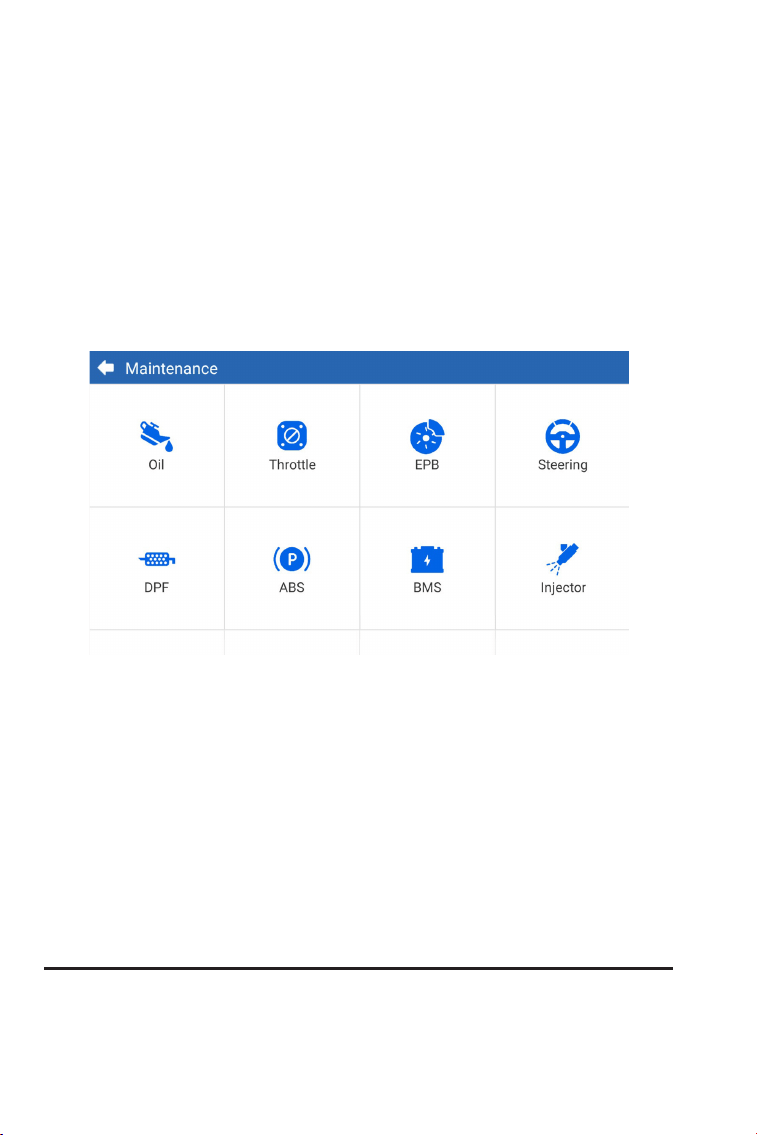
94
2. Wählen Sie die Funktion, die Sie ausführen möchten.
3. Identizieren Sie das Fahrzeug über die FIN oder die Marke (weitere
Informationen zu den Identizierungsvorgängen nden Sie unter
Identizierung des Fahrzeugs in Auto Scan und Individuelle
Systemdiagnose). Gehen Sie dann auf den Bildschirm für die
ausgewählte Funktion.
4. Befolgen Sie die Anweisungen auf dem Bildschirm, um das Service-
Reset durchzuführen.
4.6 Batteriespannung
Diese Funktion zeigt die Spannung der Fahrzeugbatterie in Echtzeit
an.
So führen Sie einen Service-Reset durch:
1. Tippen Sie auf Wartung auf dem Startbildschirm und ein
Funktionsmenü wird angezeigt.
4.5.2 Schritte
Abb.4-11
Getriebeanpassung (Gearbox)
Diese Funktion hilft dabei, das Selbstlernen des Getriebes
abzuschließen, um die Qualität des Gangwechsels zu verbessern. Sie
muss ausgeführt werden, wenn das Getriebe zerlegt oder repariert
wird (nachdem die Autobatterie abgeklemmt wurde), da dies zu
Schaltverzögerungen oder Stoßproblemen führen kann.
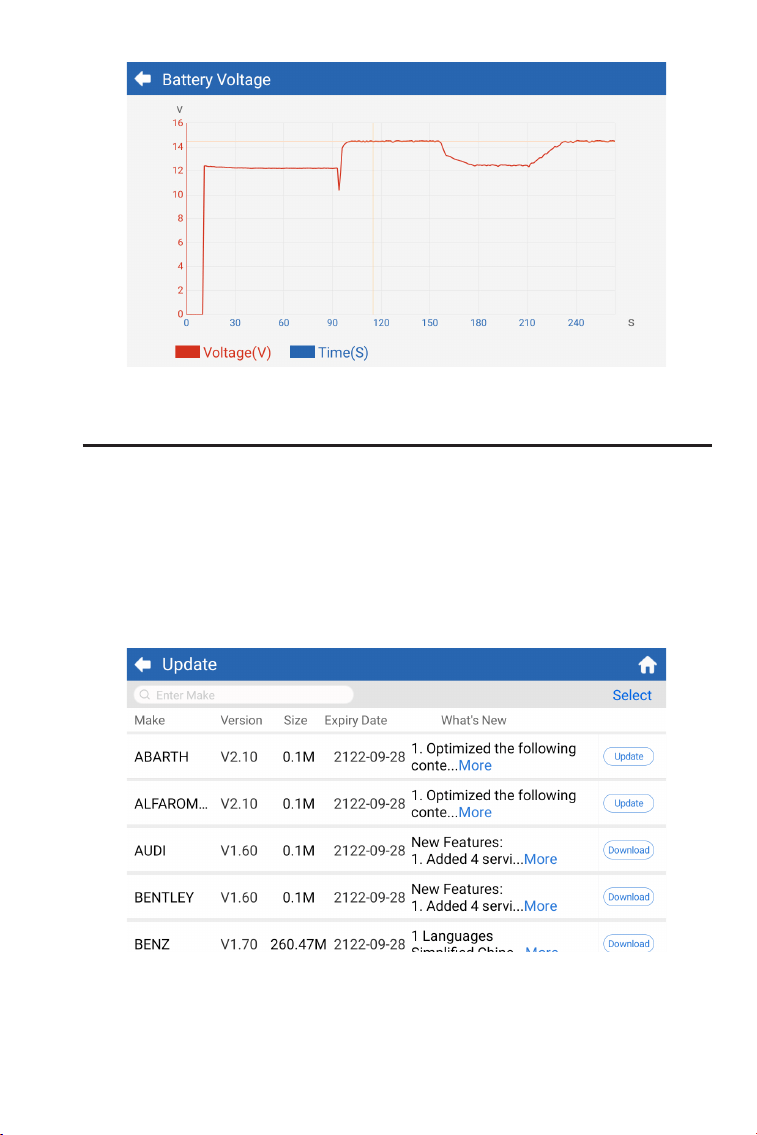
95
Abb. 4-12
4.7 Aktualisieren
Mit dieser Funktion können Sie die fahrzeugspezische
Diagnosesoftware aktualisieren wenn eine neue Software verfügbar
ist.
So führen Sie die Funktion Aktualisieren aus:
1. Tippen Sie auf Aktualisieren auf dem Startbildschirm und der
Bildschirm Aktualisieren wird angezeigt.
Abb. 4-13
2. Tippen Sie auf Herunterladen, um die Software zu aktualisieren
oder herunterzuladen.
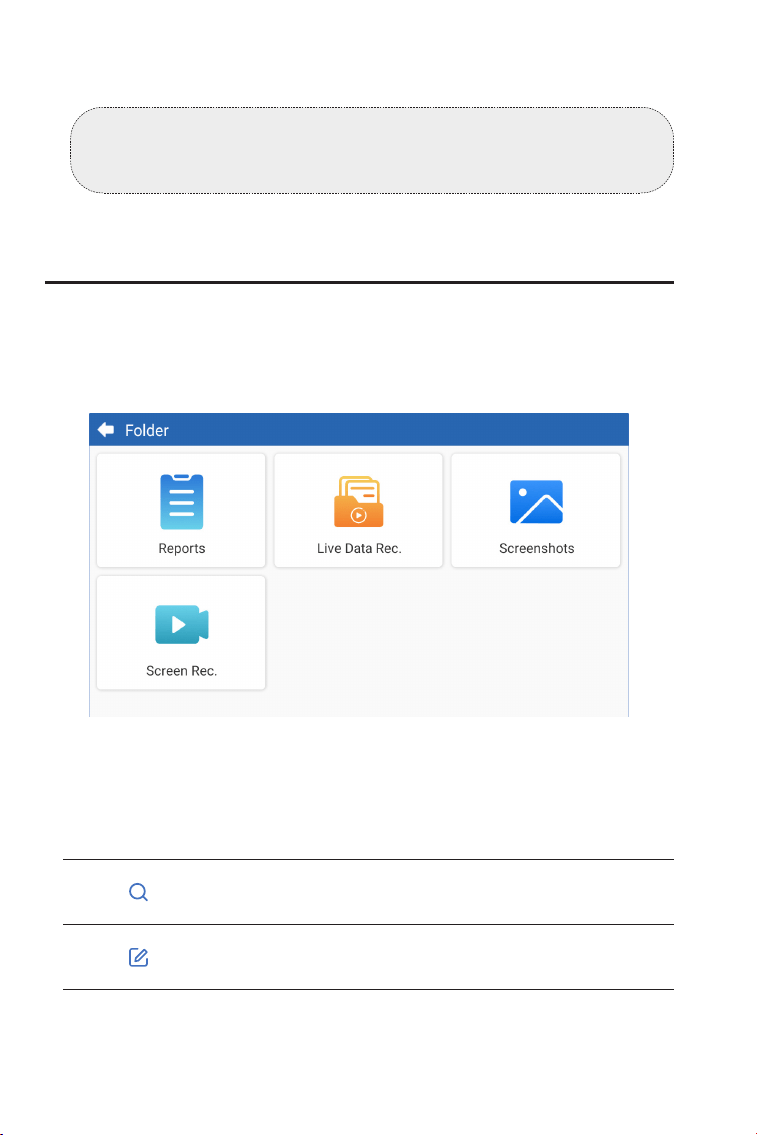
96
Hinweis:
Sie können auch auf Auswählen in der oberen rechten Ecke tippen,
um eine Stapelauswahl zu treffen und Software zu aktualisieren.
Abb. 4-14
4.8 Ordner
Diese Funktion ermöglicht den Zugriff auf Berichte (Alle,
Systemberichte, Fehlercodebericht und Datenstromberichte), Live-
Datenaufzeichnung, Screenshots und Bildschirmaufzeichnung.
Tippen Sie darauf, um nach einem bestimmten
Bericht zu suchen.
Tippen Sie auf , um Berichte stapelweise
auszuwählen und zu löschen.
Tastenbeschreibungen

97
4.8.1 Berichte
1. Tippen Sie auf Ordner > Berichte.
2. Wählen Sie einen bestimmten Bericht aus, um Details zu diesem
Bericht anzuzeigen.
4.8.2 Live-Datenaufzeichnung.
1. Um die aufgezeichneten Datenströme anzusehen, gehen Sie zu
Ordner > Live-Datenaufzeichnung.
2. Tippen Sie auf einen bestimmten Datenstrom, um das
aufgezeichnete Video dieses Datenstroms abzuspielen.
4.8.3 Screenshots
Tippen Sie auf Ordner > Bildschirmaufzeichnung, um die während
des Betriebs des ArtiDiag700 gespeicherten Screenshots anzuzeigen.
4.8.4 Bildschirmaufzeichnung.
Tippen Sie auf Ordner > Bildschirmaufzeichnung, um die während des
Betriebs des ArtiDiag700 gespeicherten Bildschirmaufzeichnungen
anzuzeigen.
4.9 Bibliothek
Die DTC-Reparaturanleitung ist eine erfahrungsbasierte Datenbank,
die code-spezische Informationen, einschließlich gängiger
Fehlerbehebungen und Reparaturschritte zur Identizierung von
Fehlern enthält.
So verwenden Sie die DTC-Reparaturanleitung:
Tippen Sie auf Bibliothek > DTC-Reparaturanleitung. Geben Sie einen
DTC in die Suchleiste ein.
So sehen Sie technische Service-Bulletins:
Tippen Sie auf Bibliothek > Technische Service-Bulletins. Wählen
Sie Fahrzeugmarke, Modell, Baujahr, System und Subsystem und
tippen Sie auf Weiter. Eine Liste der vom Hersteller herausgegebenen
technischen Service-Bulletins für das ausgewählte Fahrzeug
wird angezeigt. Tippen Sie auf das gewünschte Bulletin, um den
vollständigen Inhalt anzuzeigen.
4.9.1 DTC-Reparaturanleitung
4.9.2 Technische Service-Bulletins
4.9.3 DLC-Standort

98
Die Funktion Benutzer-Info bietet Zugriff auf Mein Prol, Firmware-
Update, Kundenfeedback, Shop-Info, System-Update und
Einstellungen.
4.10 Benutzer-Infos
4.10.1 Mein Prol
Sie können auf das Prolfoto im Bildschirm Benutzer-Info tippen,
um die Seite Mein Prol zu öffnen. Mit dieser Funktion können Sie
Ihr Prolfoto/Alias ändern, Ihre TOPDON-ID einsehen, das Passwort
ändern und Ihr TOPDON-Konto löschen.
4.10.2 Firmware-Update
Ermöglicht die Aktualisierung der Firmware, wenn eine neue
Version verfügbar ist.
4.10.3 Kundenfeedback
Mit dieser Funktion können Sie dem TOPDON Kundenservice ein
Feedback zum Produkt schreiben.
4.10.4 Shop-Info
Ermöglicht das Speichern von Reparaturwerkstattinformationen.
Die Warnleuchten-Bibliothek bietet Informationen über
Warnleuchten im Armaturenbrett, einschließlich Beschreibungen der
Leuchten, Auswirkungen auf das Fahrverhalten, typische Ursachen,
Abhilfemaßnahmen und relevante FAQs.
So zeigen Sie die Warnleuchten-Bibliothek an:
Tippen Sie auf Bibliothek > Warnleuchten-Bibliothek. Eine Liste
der Warnleuchten wird angezeigt. Tippen Sie auf die gewünschte
Warnleuchte, um weitere Informationen anzuzeigen.
4.9.4 Warnleuchten-Bibliothek
Um den DLC-Standort anzuzeigen:
Tippen Sie auf Bibliothek > DLC Standort. Wählen Sie Fahrzeugmarke,
-modell und -jahr aus und tippen Sie auf Weiter. Ein Bild des OBD-II-
Anschlusses (DLC) für das ausgewählte Fahrzeug wird angezeigt.

99
4.10.5 System-Update
Ermöglicht Ihnen die Aktualisierung der Software, wenn eine neue
Version verfügbar ist.
4.10.6 Einstellungen
Mit der Funktion Einstellungen können Sie WLAN, Uhrzeit und
Datum, Sprachen/Einheiten, AutoVIN einstellen, den Speicher
überprüfen und das ArtiDiag700 auf die Werkseinstellungen
zurücksetzen, die Versionsinformationen des ArtiDiag700 einsehen,
das ArtiDiag700 aktualisieren, die Nutzungsbedingungen und die
Datenschutzrichtlinie einsehen, die Auto-Lock-Zeit einstellen, die
Tablet-Informationen einsehen und sich von Ihrem TOPDON-Konto
abmelden.
AutoVIN: Wenn diese Funktion aktiviert ist, führt das ArtiDiag700
automatisch AutoVIN für die Fahrzeugdiagnose durch, sobald das
VCI des Geräts als mit dem DLC des Fahrzeugs verbunden erkannt
wird. Diese Funktion ist standardmäßig deaktiviert.

100
ABSCHNITT 5 SPEZIFIKATIONEN
1280 * 720 Berührbarer Bildschirm
2G
32G
3350 mAh/3,7 V
9-18 V
-10 °C bis 50°C (14°F bis 122°F)
-20 °C bis 70°C (-4°F bis 158°F)
8,9*5,3*1,56 Zoll. (225,15*135,15*39,7 mm)
578 g (20,39 Unzen)
Bildschirm
RAM
ROM
Batterie
Eingangsspannungsbereich
Arbeitstemperatur
Lagertemperatur
Abmessungen (L x B x H)
Gewicht

101
Q: Wenn ein Kommunikationsfehler auftritt, was soll ich tun?
A: Führen Sie die folgenden Schritte aus, um das Problem zu
identizieren:
1) Überprüfen Sie, ob die Zündung EIN ist.
2) Bitte überprüfen Sie, ob das ArtiDiag OBD-II-Diagnosekabel fest mit
dem DLC-Anschluss des Fahrzeugs verbunden ist.
3) Schalten Sie die Zündung aus. Schalten Sie ihn dann nach 10
Sekunden wieder ein und setzen Sie den Vorgang fort.
4) Überprüfen Sie, ob das Steuermodul des Fahrzeugs defekt ist.
Q: Welche speziellen Funktionen unterstützt das ArtiDiag700?
A: ArtiDiag700 unterstützt 15 spezielle Funktionen, einschließlich
Öl zurücksetzen, Drosselklappenanpassung, EPB zurücksetzen,
Lenkwinkel zurücksetzen, DPF-Regeneration, ABS-Blutung, BMS
zurücksetzen, Injektorcodierung, Reifendruck zurücksetzen, AdBlue
zurücksetzen, AFS zurücksetzen, Windows-Kalibrierung, Stopp/Start
zurücksetzen, A/F zurücksetzen und GearBox-Matching.
Q: Muss ich die Firmware aktualisieren, bevor ich den ArtiDiag700 zum
ersten Mal verwende?
A: Ja. Die Firmware wird automatisch auf die neueste Version aktualisiert.
Sie können auch auf Benutzer-Info > Firmware-Update tippen, um die
Firmware manuell zu aktualisieren.
Q: Warum blinkt der Bildschirm des ArtiDiag700, wenn der Motor läuft?
A: Das ist eine normale Erscheinung, die durch elektromagnetische
Störungen verursacht wird.
Q: Wie kann ich einen Screenshot aufnehmen?
A: Streichen Sie nach unten und tippen Sie auf Screenshot und dann
auf das auf dem Bildschirm, um einen Screenshot aufzunehmen.
Um die gespeicherten Bilder anzuzeigen, tippen Sie auf Ordner >
Screenshots.
ABSCHNITT 6 FAQ
102
ABSCHNITT 7 GARANTIE
TOPDONs Einjährige Eingeschränkte Garantie
TOPDON garantiert seinem ursprünglichen Käufer, dass die Produkte
des Unternehmens für 12 Monate ab Kaufdatum frei von Material- und
Verarbeitungsfehlern sind (Garantiezeitraum).
Für die während der Garantiezeit gemeldeten Mängel wird TOPDON
das defekte Teil oder Gerät gemäß seiner Analyse und Bestätigung
des technischen Supports entweder reparieren oder ersetzen.
TOPDON haftet nicht für Neben- oder Folgeschäden, die durch den
Gebrauch, den Missbrauch oder die Montage des Geräts entstehen.
Bei Widersprüchen zwischen der TOPDON-Gewährleistungsrichtlinie
und den örtlichen Regelungen haben die örtlichen Regelungen
bevorzugte Stellung.
Diese eingeschränkte Garantie erlischt unter den folgenden
Bedingungen:
• Missbrauch, Demontage, Änderung oder Reparatur durch nicht
autorisierte Geschäfte oder Techniker.
• Unachtsame Handhabung und Verletzung des Betriebs.
Notiz:
Alle Informationen in dieser Anleitung basieren auf den neuesten
Informationen, die zum Zeitpunkt der Veröffentlichung verfügbar
waren, und es kann keine Garantie für ihre Genauigkeit oder
Vollständigkeit übernommen werden. TOPDON behält sich
das Recht vor, jederzeit ohne Vorankündigung Änderungen
vorzunehmen.
Scannen Sie den QR-Code für mehr Unterstützung!

ESPAÑOL
104
¡LA SEGURIDAD ES SIEMPRE LA PRIMERA
PRIORIDAD!
Para su seguridad, la seguridad de los demás y para
evitar cualquier daño al producto y a su vehículo,
LEA CUIDADOSAMENTE Y ASEGÚRESE DE ENTENDER
COMPLETAMENTE TODAS LAS INSTRUCCIONES Y
MENSAJES DE SEGURIDAD EN ESTE MANUAL ANTES DE
OPERAR. También debe leer el manual de servicio del
vehículo y observar las precauciones o instrucciones
indicadas antes y durante cualquier procedimiento de
prueba o servicio.
Manténgase a sí mismo, su ropa y otros objetos alejados
de partes del motor en movimiento o calientes y evite el
contacto con conexiones eléctricas.
OPERE EL VEHÍCULO SOLO EN UN ÁREA BIEN VENTILADA,
ya que el vehículo produce monóxido de carbono, un
gas tóxico y venenoso, y material particulado cuando el
motor está en funcionamiento.
USE SIEMPRE GAFAS DE SEGURIDAD aprobadas para
prevenir daños por objetos alados y líquidos cáusticos.
NO FUME NI TENGA LLAMAS ABIERTAS CERCA DEL
VEHÍCULO durante las pruebas. Los vapores del
combustible y la batería son altamente inamables.
NO INTENTE INTERACTUAR CON EL PRODUCTO MIENTRAS
CONDUCE. Cualquier distracción puede causar un
accidente.
APAGUE EL ENCENDIDO ANTES DE CONECTAR O
DESCONECTAR EL PRODUCTO DEL CONECTOR DE ENLACE
DE DATOS (DLC) DEL VEHÍCULO para prevenir daños al
producto o a los componentes electrónicos del vehículo.
LEA TODAS LAS INSTRUCCIONES ANTES DE USAR

105
SECCIÓN 1 ¿QUÉ HAY EN LA CAJA?
• ArtiDiag700
• Cable de Diagnóstico OBD-II
• Cable USB (USB-A a USB-C)
• Guía Rápida del Usuario
• Estuche de Transporte
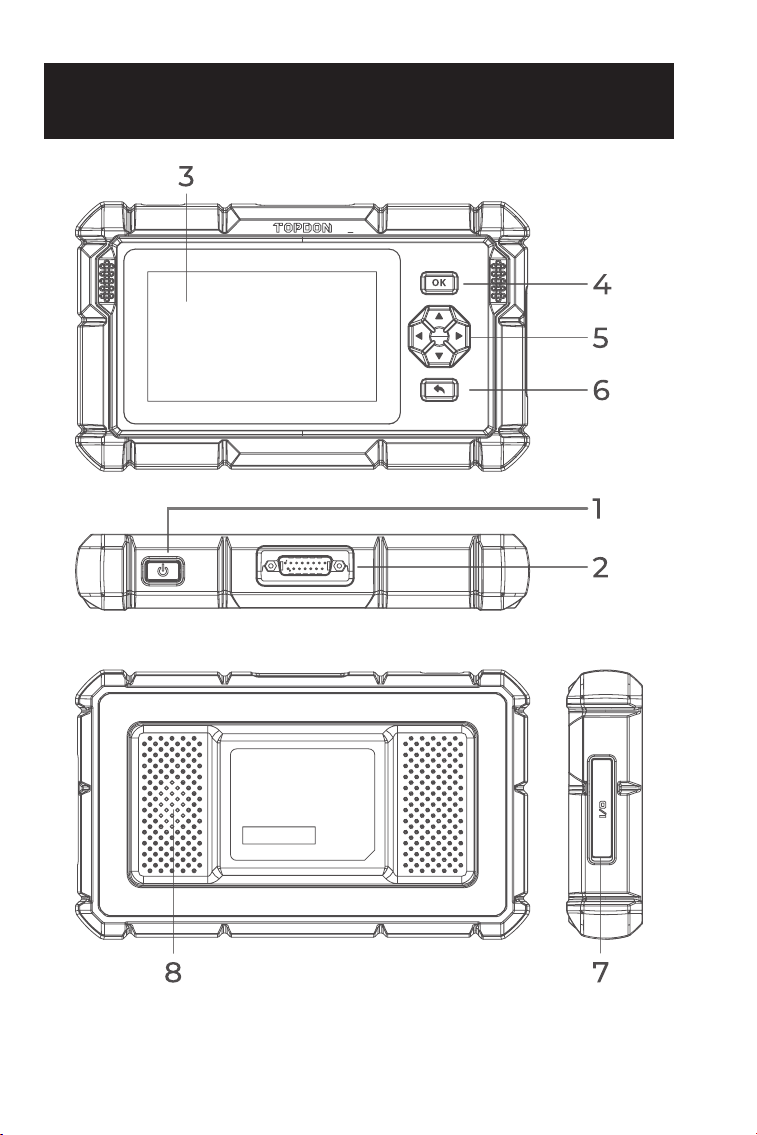
106
SECCIÓN 2 VISIÓN GENERAL DEL
PRODUCTO
Figura 2-1

107
Botón de Encendido / Apagado de Pantalla
Presiona el botón durante un tiempo prolongado para encender
el ArtiDiag700. Presiona nuevamente durante un tiempo
prolongado para mostrar la barra de herramientas Apagar /
Reiniciar / Cancelar, luego toca la opción deseada.
Presiona brevemente el botón para despertar / bloquear la
pantalla.
Conector del Cable de Diagnóstico DB15
Conexión de cable de datos usada para conectar el ArtiDiag700
a un conector de enlace de datos del vehículo (DLC).
Pantalla Táctil de Cinco Pulgadas
Botón OK
Utilizado para conrmar la selección o la operación actual.
Botones de Dirección
Utilizados para mover el cursor o resaltar en la dirección
correspondiente:
Arriba
Abajo
Izquierda
Derecha
Botón de Retorno
Utilizado para regresar a la página vista previamente.
Puerto de carga USB-C
Para transferencia de datos y carga (5 V, 2 A)
Altavoz de Audio
1.
2.
3.
4.
5.
6.
7.
8.
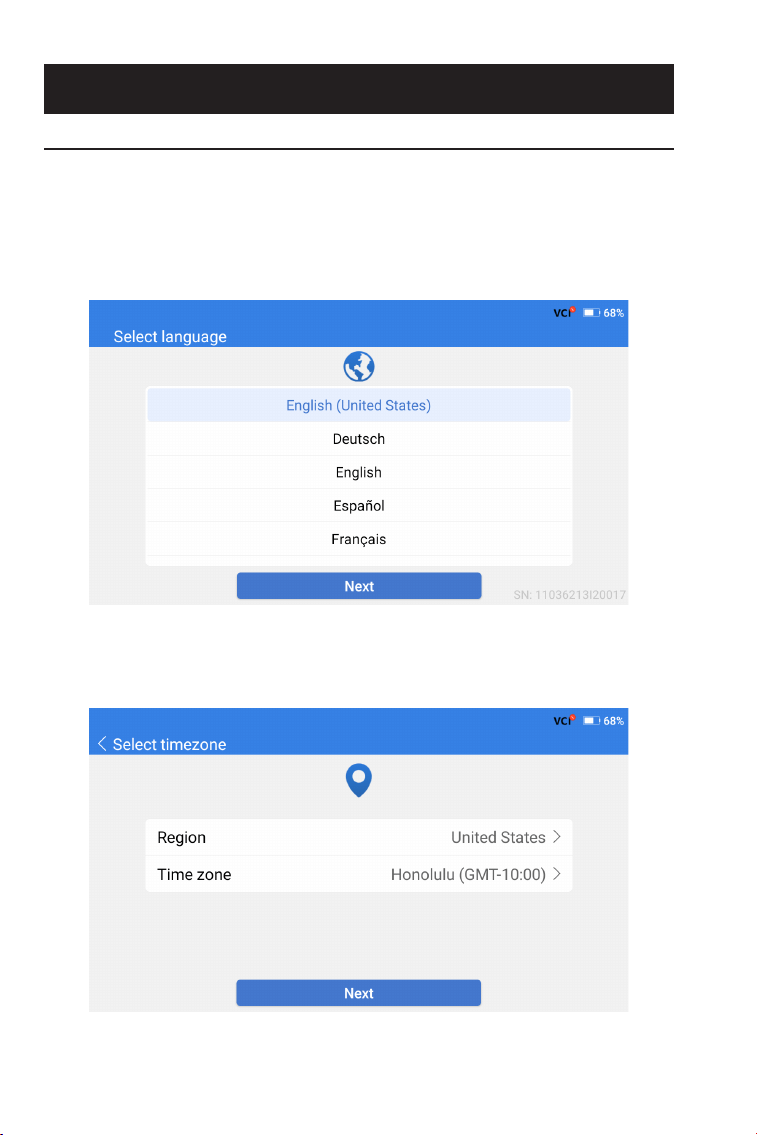
108
SECCIÓN 3 INICIO
3.1 Conguración Básica
Presione y mantenga presionado el botón de encendido durante
3 segundos para encender el ArtiDiag700. Siga los pasos a
continuación para congurar el ArtiDiag700.
1. Seleccione el idioma del sistema deseado.
2. Elija la región y zona horaria apropiadas.
Figura 3-2
Figura 3-1
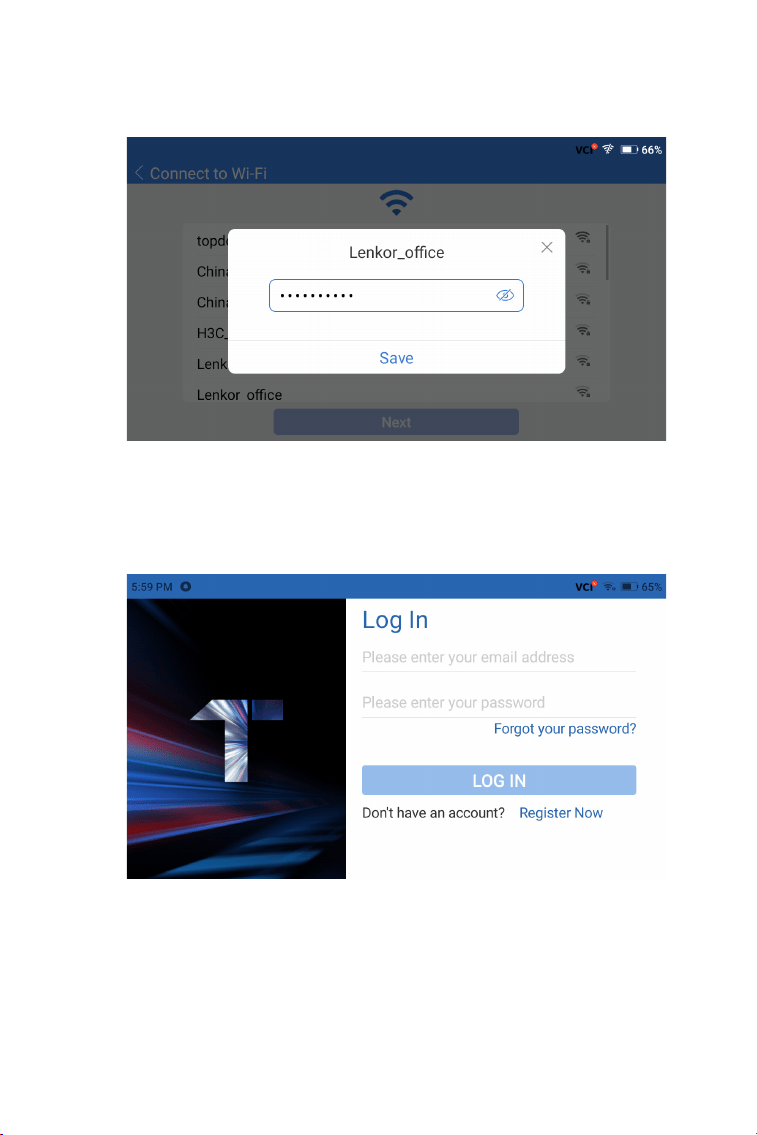
109
3. Congure la conexión Wi-Fi. Seleccione un Wi-Fi de la lista
escaneada e ingrese la contraseña.
4. Inicie sesión en su cuenta TOPDON. (Si no tiene una cuenta, por
favor regístrese con su correo electrónico).
Figura 3-4
Figura 3-3
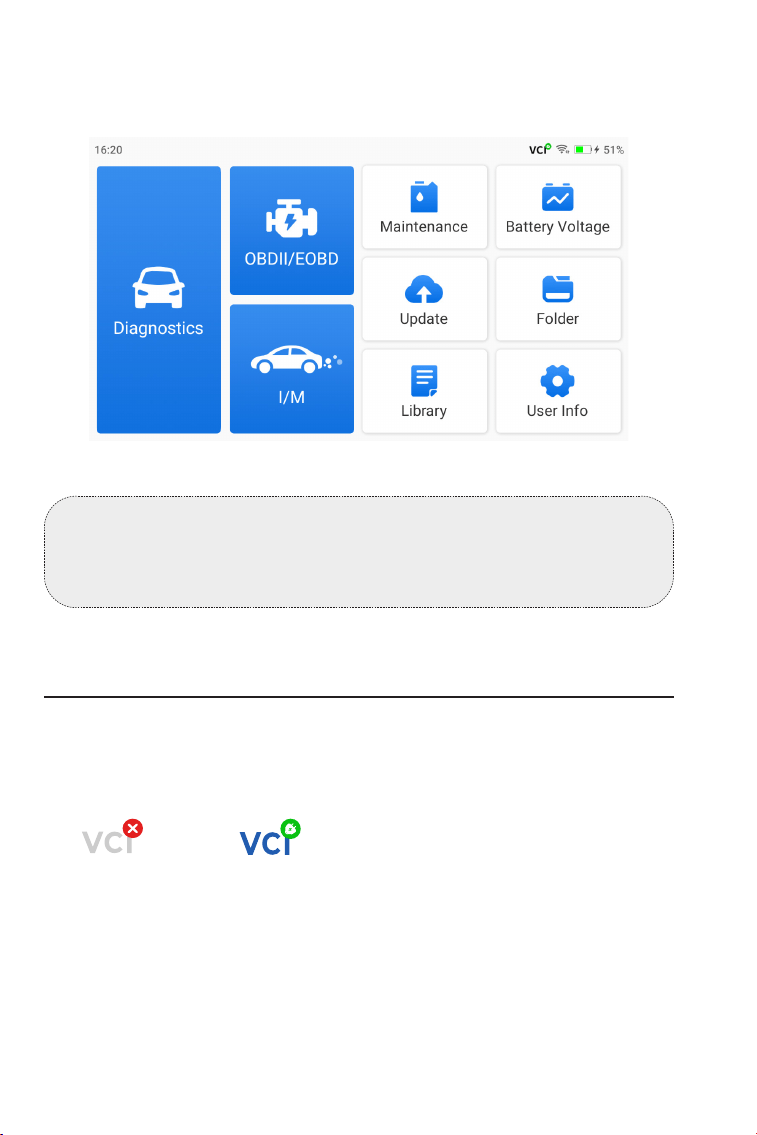
110
5. Después de iniciar sesión en su cuenta TOPDON, se mostrará la
pantalla de inicio.
Nota:
Se recomienda actualizar el software para un mejor servicio si hay una
nueva versión disponible en el módulo de Actualización del Sistema.
3.2 Conectar el ArtiDiag700 al DLC del Vehículo
Utilice el cable de diagnóstico OBD-II suministrado para conectar el
ArtiDiag700 al DLC (Conector de Enlace de Datos) del vehículo (ver
Figura 3-6). El puerto DLC del vehículo generalmente se encuentra
debajo del tablero. Después de que el DLC del vehículo esté
correctamente conectado al ArtiDiag700,
cambia a .
Si encuentra un problema para localizar el DLC, por favor vaya a
Biblioteca > Ubicación del DLC para más detalles, o consulte el
manual de servicio del vehículo.
Figura 3-5
el icono
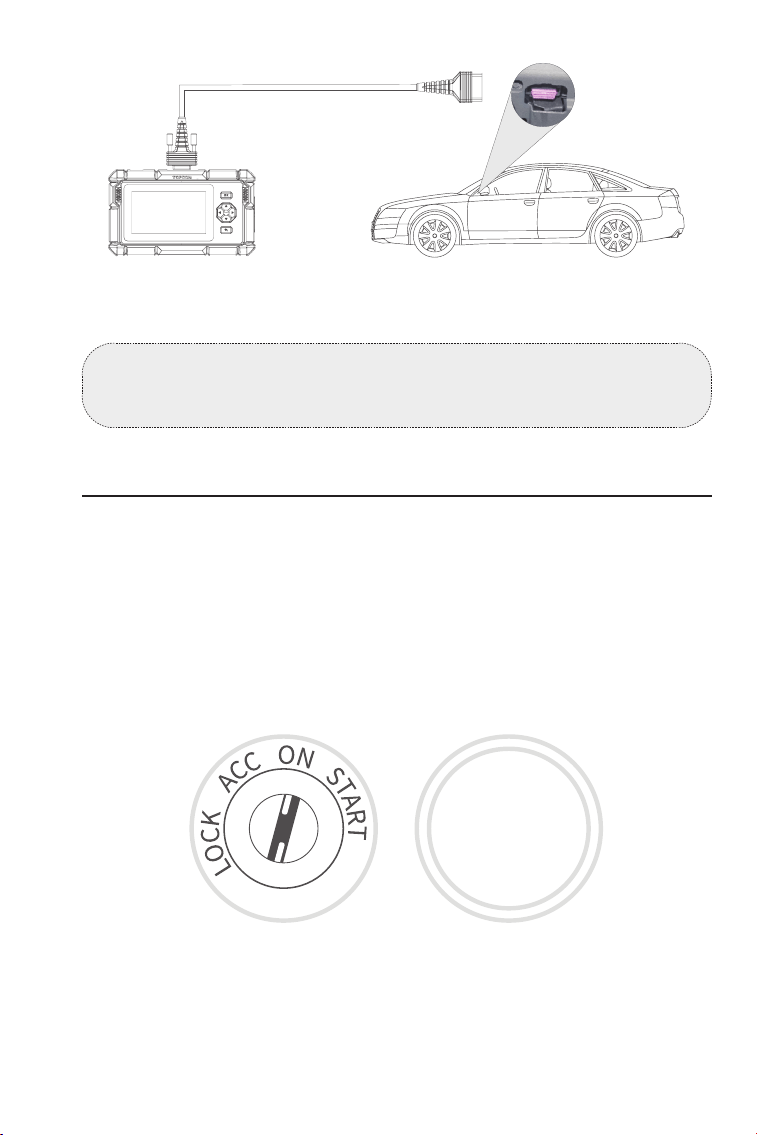
111
Nota:
Asegúrese de que el encendido esté siempre OFF antes de conectar la
unidad.
3.3 Gire la llave de encendido a la posición "ON" (ver Figura 3-7)
Si su vehículo está equipado con un sistema de arranque sin llave
y el interruptor de encendido es un botón de "Arranque Parada
del Motor" (ver Figura 3-8), presione el botón de "Arranque Parada
del Motor" hasta que el coche esté en modo "ON". No aplique el
freno mientras presiona el botón de "Arranque Parada del Motor", o
iniciará el coche en lugar de ponerlo en la posición "ON".
El método de encendido varía según el modelo del vehículo.
Consulte el manual de servicio del vehículo para obtener detalles.
Ahora está listo para comenzar el diagnóstico del vehículo.
Figura 3-7 Figura 3-8
ENGINE
START
STOP
Figura 3-6
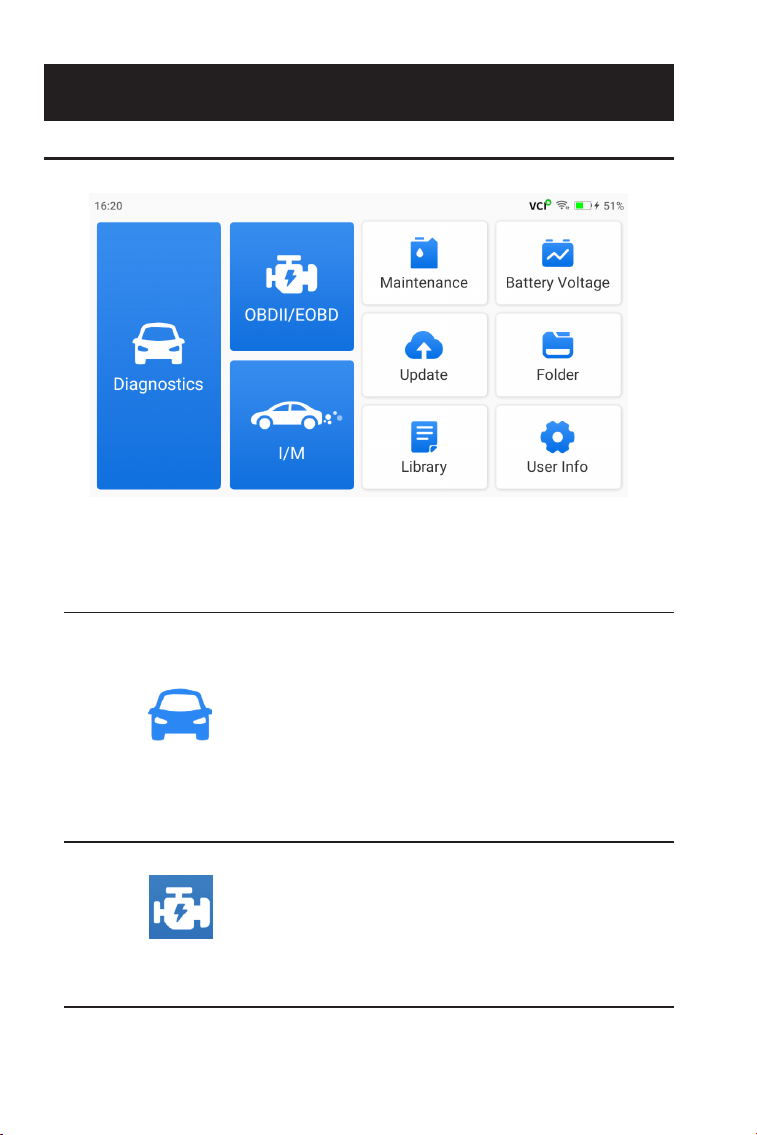
112
SECCIÓN 4 USO DE SU ARTIDIAG
4.1 Pantalla Principal
Iconos de Función
Le permite realizar funciones de
diagnóstico, incluyendo la lectura de
Códigos de Problemas de Diagnóstico
(DTC), borrado de DTC, visualización
de ujo de datos y lectura de
información de la versión de la Unidad
de Control Electrónico (ECU).
Le permite realizar diagnósticos
relacionados con las emisiones de su
vehículo.
Diagnósticos
OBDII/EOBD
Figura 4-1
113
Muestra el voltaje en tiempo real de la
batería de tu vehículo.
Proporciona acceso rápido para
vericar el estado de los sistemas
relacionados con las emisiones.
Voltaje de la Batería
I/M
(Inspección y
Mantenimiento)
Readiness
Proporciona 15 servicios de
mantenimiento incluyendo Reinicio
de Aceite, Adaptación del Acelerador,
Reinicio de EPB, Reinicio del Ángulo de
Dirección, Regeneración de DPF, Purga
ABS, Reinicio de BMS, Codicación
de inyectores, reinicio de presión de
neumáticos, reinicio de AdBlue, reinicio
de AFS, calibración de Windows, reinicio
de parada/arranque, reinicio de A/F y
coincidencia de caja de cambios.
Le permite actualizar el software de
diagnóstico especíco del vehículo si
hay una nueva versión disponible.
Le permite acceder a Informes
(Informe del Sistema, Informe de
Código de Fallos y Informe de Flujo de
Datos), Grabación de Datos en Vivo,
Capturas de pantalla y Grabación de
Pantalla.
Mantenimiento
Actualización
Carpeta

114
Incluye Guía de Reparación de DTC
Genérico OBD-II, Boletines de Servicio
Técnico, Ubicación de DLC, Biblioteca
de Luces de Advertencia, que
proporciona información de referencia
sobre inspección, diagnóstico y
reparación de vehículos.
Proporciona acceso a Mi Perl,
Actualización de Firmware,
Retroalimentación del Cliente,
Información de la Tienda,
Actualización del Sistema y
Conguraciones.
Biblioteca
Información del
Usuario
4.2 Diagnósticos
El módulo de Diagnóstico le permite escanear sistemas de
vehículos compatibles (Auto Scan) para Códigos de Problemas
Diagnósticos (DTCs) o seleccionar un sistema individual para realizar
Leer Información de Versión, Leer Código de Problemas, Borrar
Código de Problemas y Leer Flujo de Datos.
Identicación del Vehículo
Para realizar Auto Scan o Diagnóstico de Sistema Individual, necesita
identicar su vehículo primero. Toque Diagnósticos desde la pantalla
de inicio. Verá VIN y Marca en la parte superior de la pantalla de
Diagnósticos.
Auto Scan y Diagnóstico de Sistema Individual
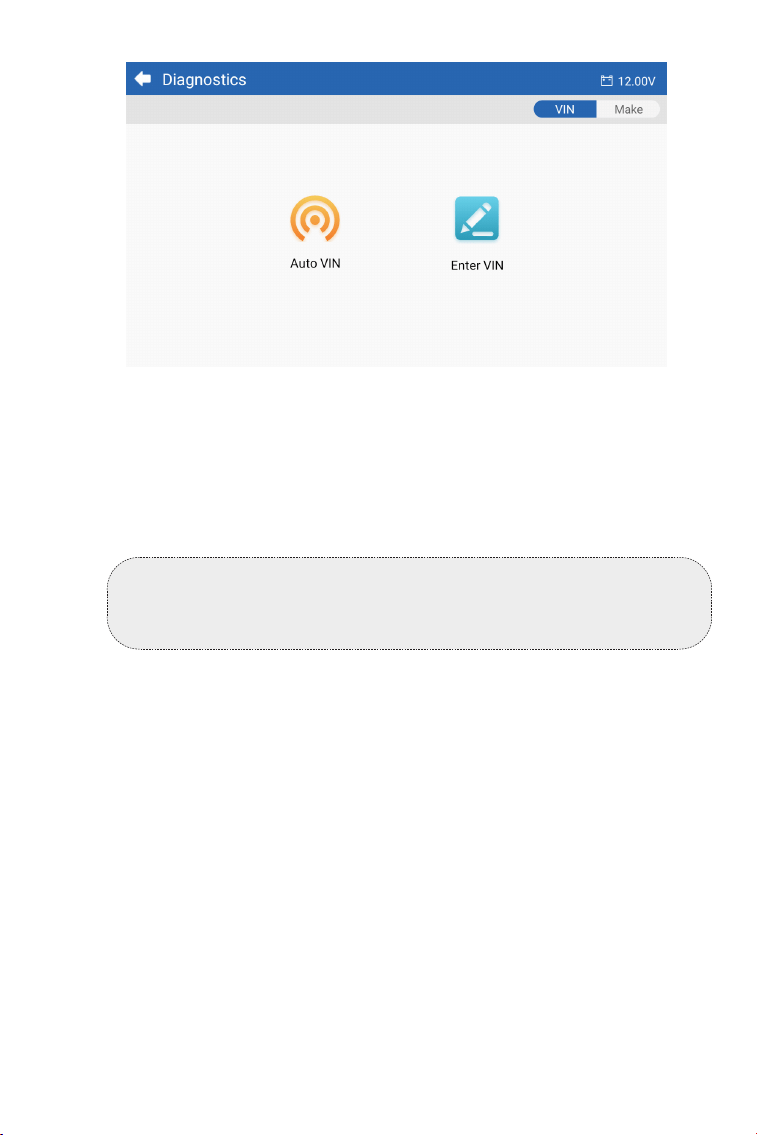
115
Figura 4-2
1. Toque Marca, y se mostrará una lista de marcas de vehículos.
Identicación mediante VIN
VIN le permite identicar el vehículo mediante Auto VIN o Ingresar
VIN.
• Auto VIN – el ArtiDiag700 lee y decodica automáticamente el
Número de Identicación del Vehículo (VIN).
• Ingresar VIN – ingrese manualmente el VIN del vehículo para
identicarlo.
Identicación mediante Marca
Nota:
No todos los vehículos soportan la lectura y decodicación
automática del VIN mediante Auto VIN.
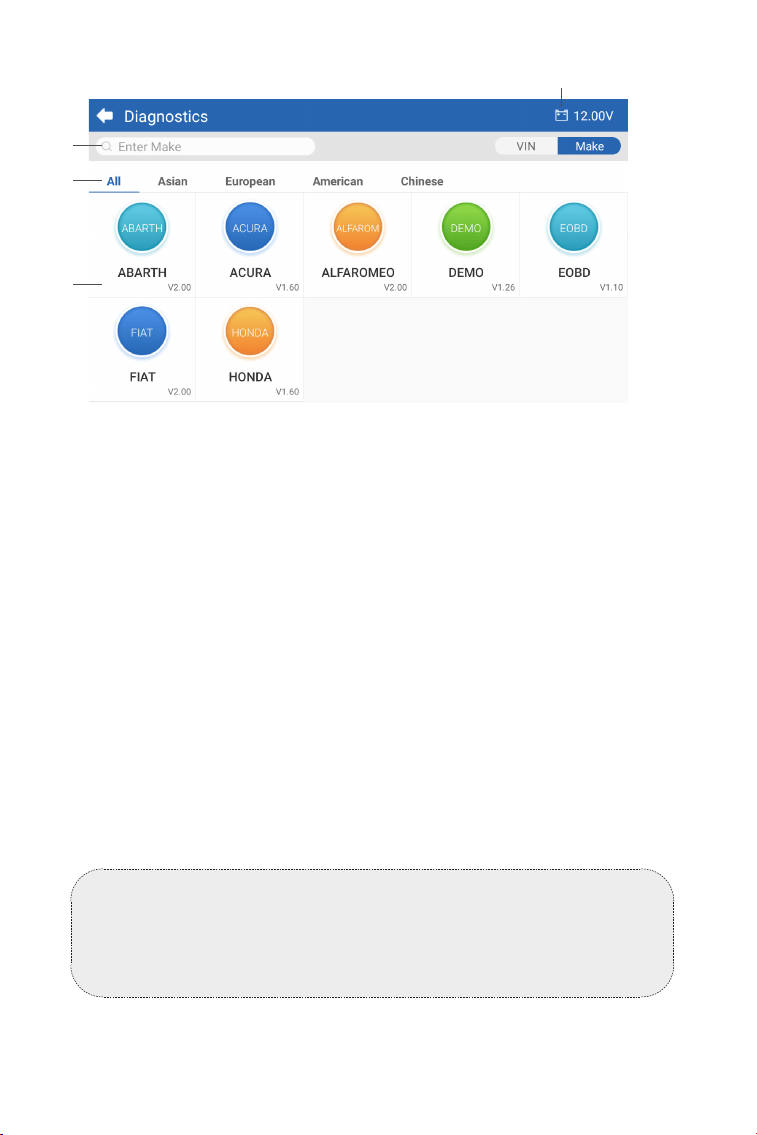
116
①
④
③
②
Icono de Búsqueda
Toca el icono de búsqueda para mostrar la barra de búsqueda
e introduce la marca del vehículo para buscarlo.
Todas / Asiáticas / Europeas / Americanas / Chinas
Selecciona de este menú para ltrar las marcas de vehículos
fabricados en ciertos países. Todos los Modelos / Modelos
Asiáticos / Modelos Europeos / Modelos Americanos / Modelos
Chinos.
Icono de Voltaje de la Batería del Vehículo
Muestra el voltaje en tiempo real de la batería de tu vehículo.
Opciones de Fabricante (Marca del Vehículo)
①
②
③
④
Figura 4-3
2. Selecciona o introduce la marca de tu vehículo.
Nota:
Se proporciona un modo de demostración (opción DEMO en la
lista deMarcas ) para ayudarte a familiarizarte con las funciones de
Diagnóstico.
3. Selecciona Automático / Manual para identicar el vehículo.
Automático
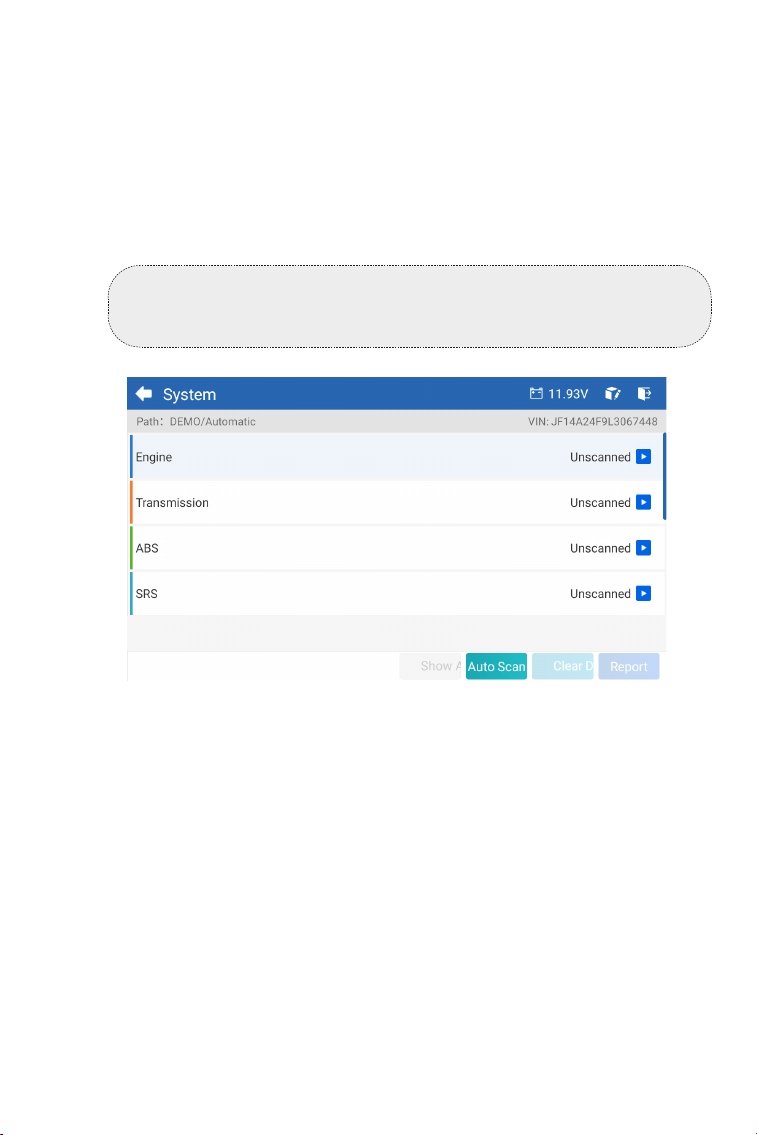
117
Nota: Los sistemas pueden variar según la marca, modelo y año del
vehículo.
Auto Scan detecta los sistemas soportados por el vehículo y
recupera los Códigos de Diagnóstico de Problemas (DTC) para estos
sistemas, proporcionando un chequeo completo de la salud de tu
vehículo. Realizar un Auto Scan antes y después de unareparación
podría ayudar en la resolución de problemas y en la validación de
las reparaciones. Los informes de escaneo previo y posterior te
permiten registrar la condición del vehículo antes y después de la
reparación para comparación.
Para realizar un Auto Scan, toca el botón de Auto Scan en la
esquina inferior, el ArtiDiag700 comenzará a escanear los sistemas
soportados por el vehículo, y la recuperación de DTC comenzará
automáticamente.
Auto Scan
Figura 4-4
Ingresa manualmente el VIN o toca Leer para adquirir el VIN, luego
toca Conrmar. ArtiDiag decodicará automáticamente el VIN para
identicar el vehículo.
Manual
Selecciona manualmente la información del vehículo para
identicarlo.
Un menú del sistema se mostrará después de que el vehículo sea
identicado.
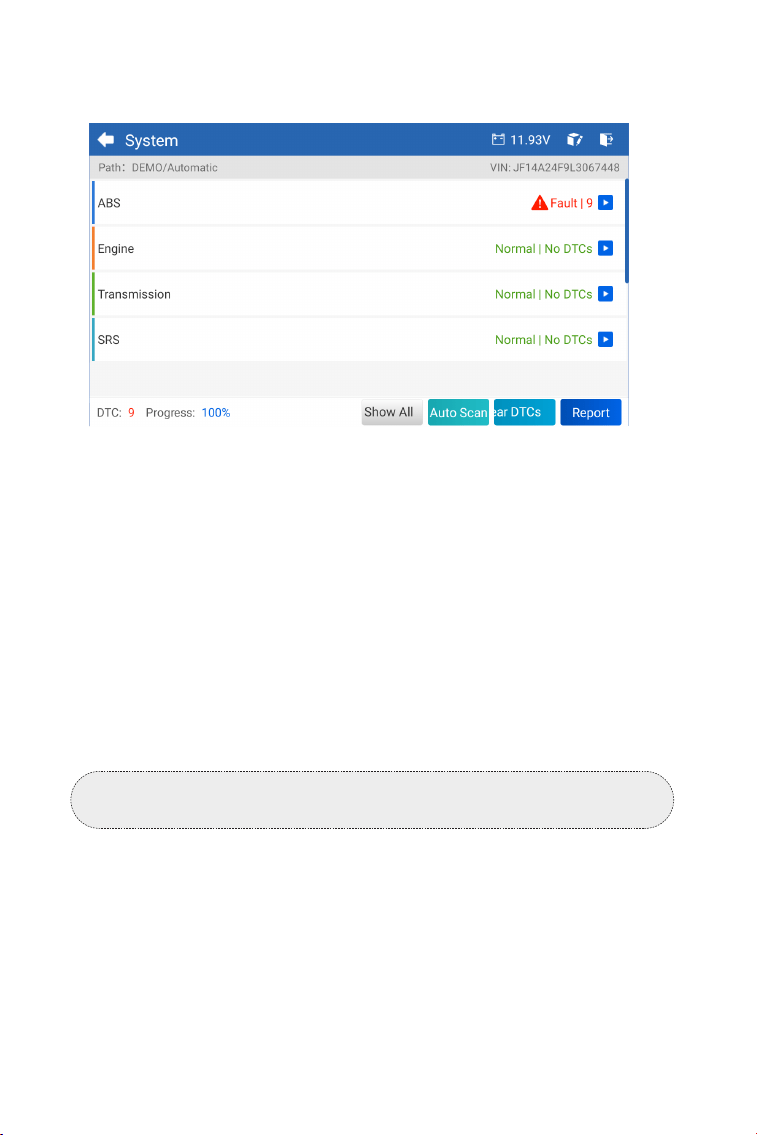
118
Nota: Dependiendo de la marca del vehículo, algunas funciones
pueden no estar disponibles.
Borrar DTCs - toca para borrar todos los DTCs recuperados.
Informe - toca para guardar los resultados del escaneo actual en
formato de informe. (Para ver los informes guardados, ve a Carpeta >
Informes > Informe del Sistema.)
Además de Auto Scan, también puedes seleccionar un sistema
individual para realizar Leer Información de Versión, Leer Código de
Problemas, Borrar Código de Problemas y Leer Flujo de Datos.
1. Después de que el vehículo sea identicado, selecciona el sistema
del cual deseas recuperar los DTCs desde el menú del sistema.
2. Toca Leer Código de Problemas en el menú de funciones.
ArtiDiag se comunicará con la ECU y recuperará y mostrará los DTCs
para el sistema actualmente seleccionado.
Descripción del Botón
Realizando Diagnósticos de Sistemas Individuales
Leer Código de Problemas
Los resultados se muestran progresivamente a medida que se
escanean los sistemas.
Figura 4-5
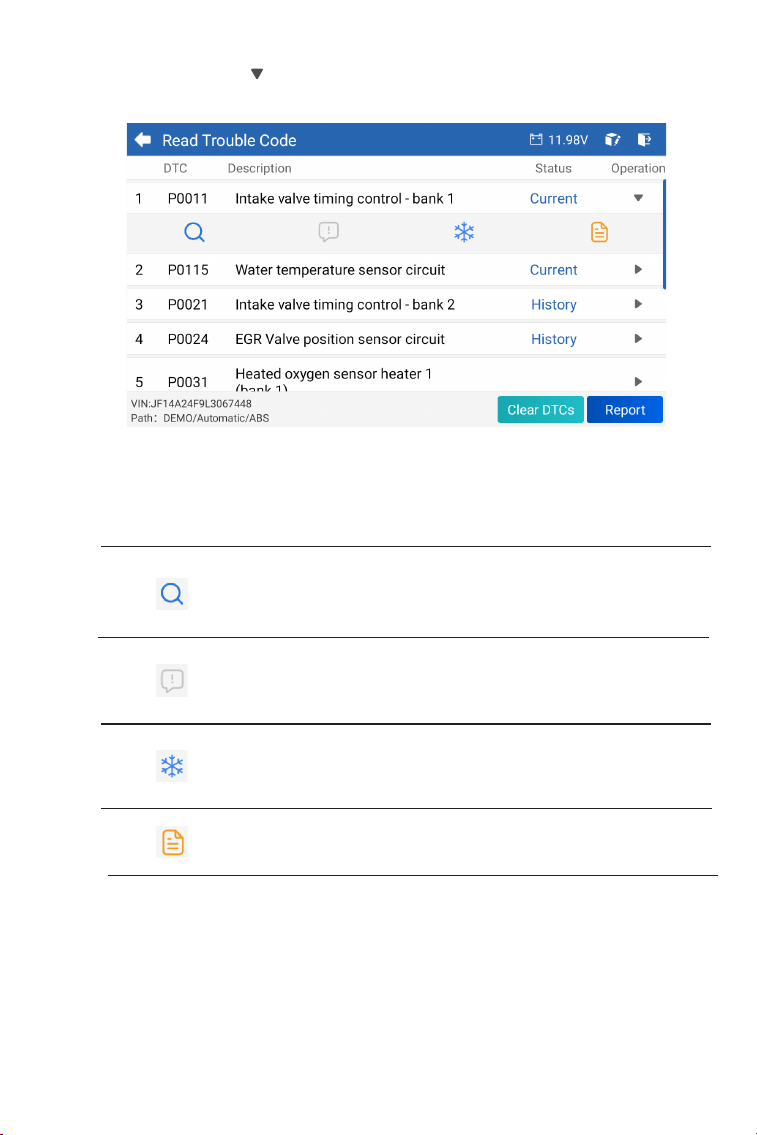
119
3. Toca el icono en el lado derecho para abrir el menú de opciones
de un DTC particular.
Figura 4-6
Cuando este icono se ilumine, toque para abrir
una ventana que le permite buscar en Google más
información sobre el DTC.
Cuando este icono se ilumine, toque para ver la
descripción detallada del DTC.
Cuando este icono se ilumine, toque para ver el
marco congelado capturado en el momento en
que ocurre el DTC.
Cuando este icono se ilumine, toque para ver las
medidas de reparación instructivas.
Descripción del Icono
Informe - toca para guardar los DTCs en formato de informe. (Para ver
los informes guardados, ve a Carpeta > Informes > Informe de Código
de Fallos.)
Borrar DTCs - toca para borrar todos los DTCs recuperados.
Descripción del Botón
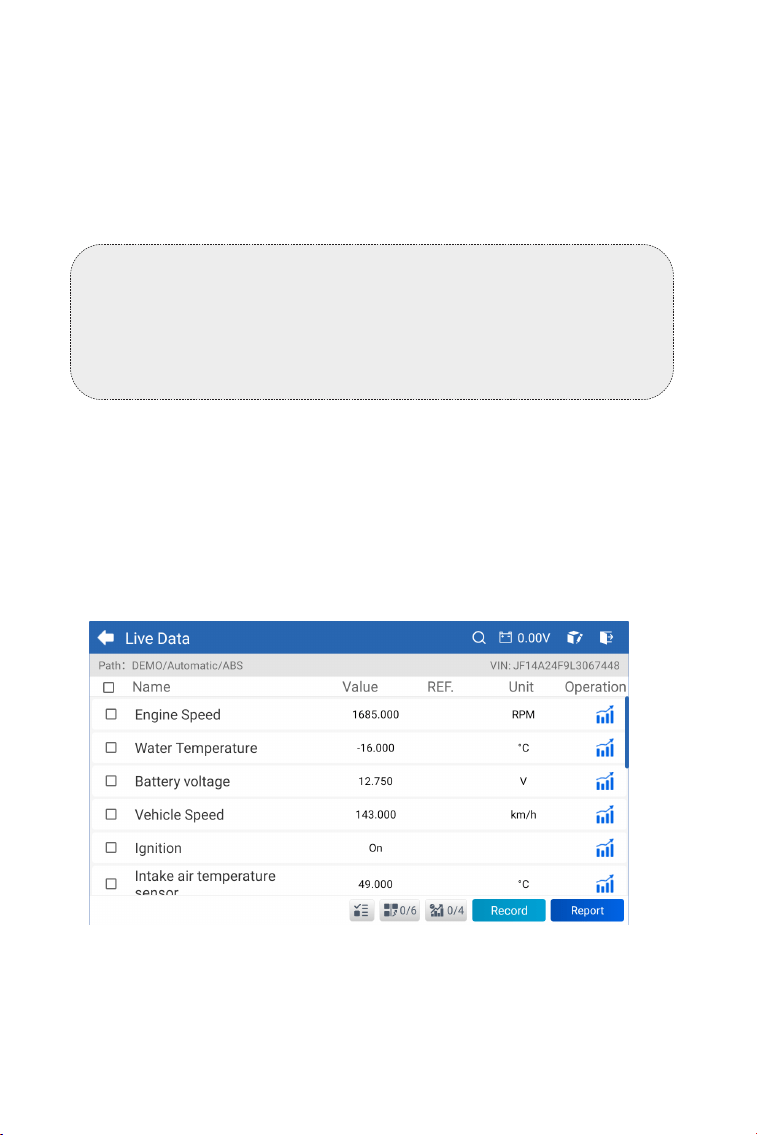
120
Figura 4-7
1. Después de que el vehículo sea identicado, selecciona el sistema
del cual deseas borrar los DTCs desde el menú del sistema.
2. Toca Borrar Código de Problemas en el menú de funciones.
3. Toca OK cuando los DTCs sean borrados.
1. Después de que el vehículo sea identicado, selecciona el sistema
del cual deseas leer el ujo de datos desde el menú del sistema.
2. Toca Datos en Vivo en el menú de funciones. Una lista del ujo de
datos se muestra.
Borrar Código de Problemas
Datos en Vivo
Nota:
1. El procedimiento para borrar los DTCs debería realizarse después
de que la reparación requerida haya sido completada. Una vez
conrmado, los DTCs y los datos congelados almacenados en la ECU
serán borrados.
2. NO ARRANQUES EL MOTOR MIENTRAS BORRAS LOS DTCS.
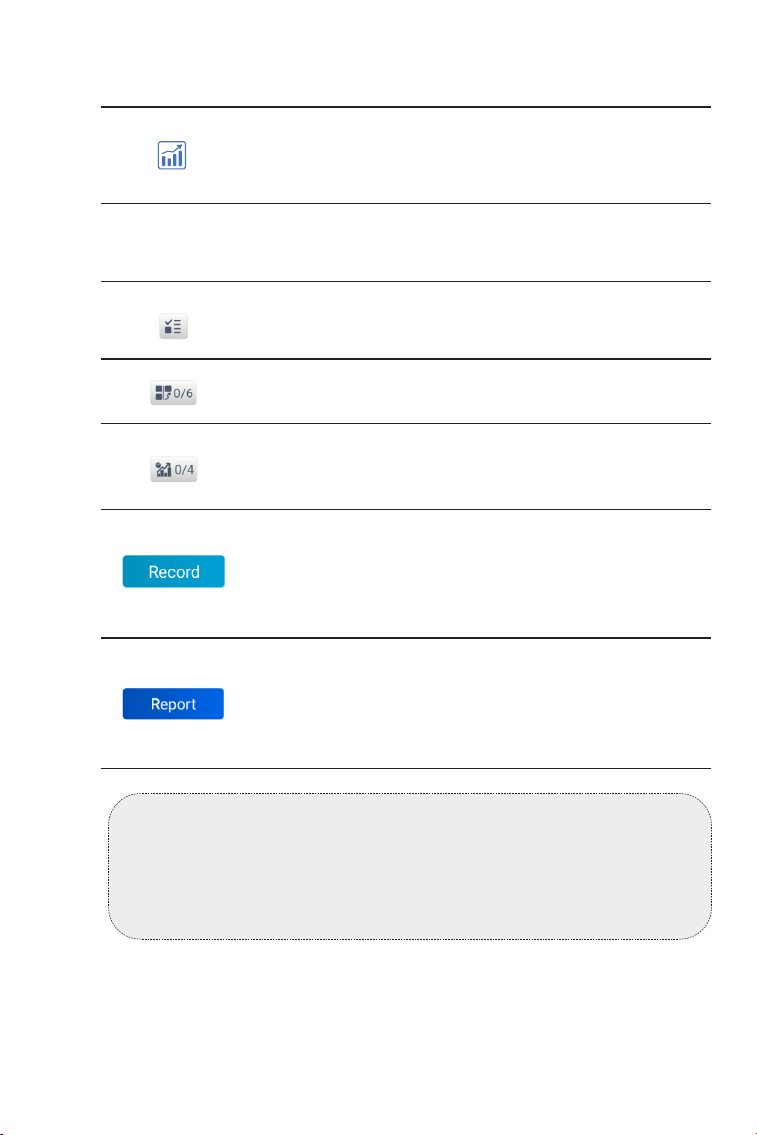
121
Toque para que el ujo de datos en tiempo real se
muestre en un gráco en forma de onda.
- toca para seleccionar los ujos de datos que
deseas que se muestren.
- toca para mostrar hasta 6 ujos de datos en
gráco.
- toca para combinar hasta 4 ujos de datos en un
gráco para una comparación y observación más
fáciles.
toca para grabar y guardar información del ujo de
datos en tiempo real para comparación y análisis.
Para ver los ujos de datos grabados, ve a
Carpeta > Grabación de Datos en Vivo.
toca para guardar los valores actuales del ujo de
datos en formato de informe. Para ver los informes
guardados, ve a Carpeta > Informes> Informe de
Flujo de Datos.
Descripción del Icono
Descripción del Botón
Nota:
SI EL VEHÍCULO DEBE SER CONDUCIDO PARA VER EL FLUJO
DE DATOS EN VIVO, SIEMPRE TEN A UNA SEGUNDA PERSONA
AYUDÁNDOTE. NO MIRES EL FLUJO DE DATOS MIENTRAS
CONDUCES.
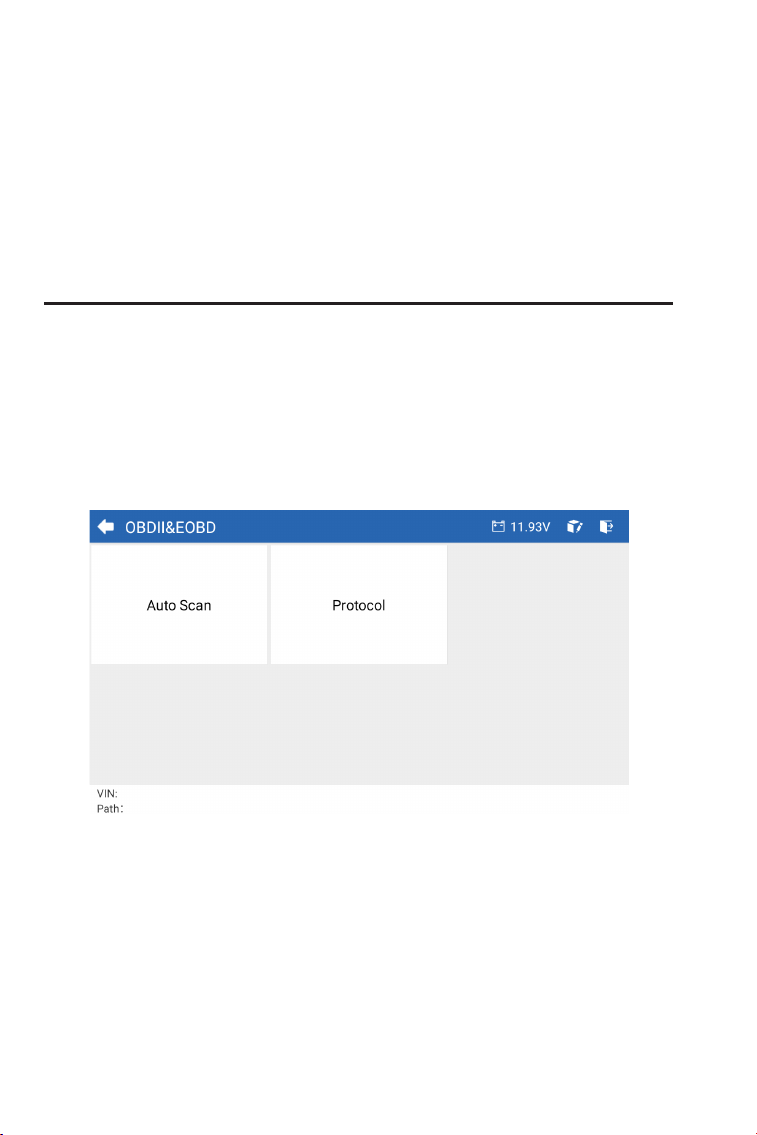
122
1. Después de que el vehículo sea identicado, selecciona el sistema
para el cual deseas ver la información de versión de la ECU desde el
menú del sistema.
2. Toca Información en el menú de funciones. Entonces puedes ver la
información de versión de la ECU del sistema seleccionado.
Leer Información de Versión
4.3 OBDII / EOBD
La función OBDII / EOBD te permite realizar diagnósticos
relacionados con las emisiones para tu vehículo.
1. Toca OBDII/EOBD desde la pantalla de inicio.
2. Selecciona tu método de comunicación: Auto Scan o Protocolo.
Auto Scan - el ArtiDiag700 se comunicará automáticamente con el
vehículo e identicará qué protocolo está usando el vehículo.
Protocolo - permite seleccionar manualmente el protocolo de
comunicación.
3. Selecciona una función para continuar.
4.3.1 Realizar Diagnósticos OBDII
Figura 4-8
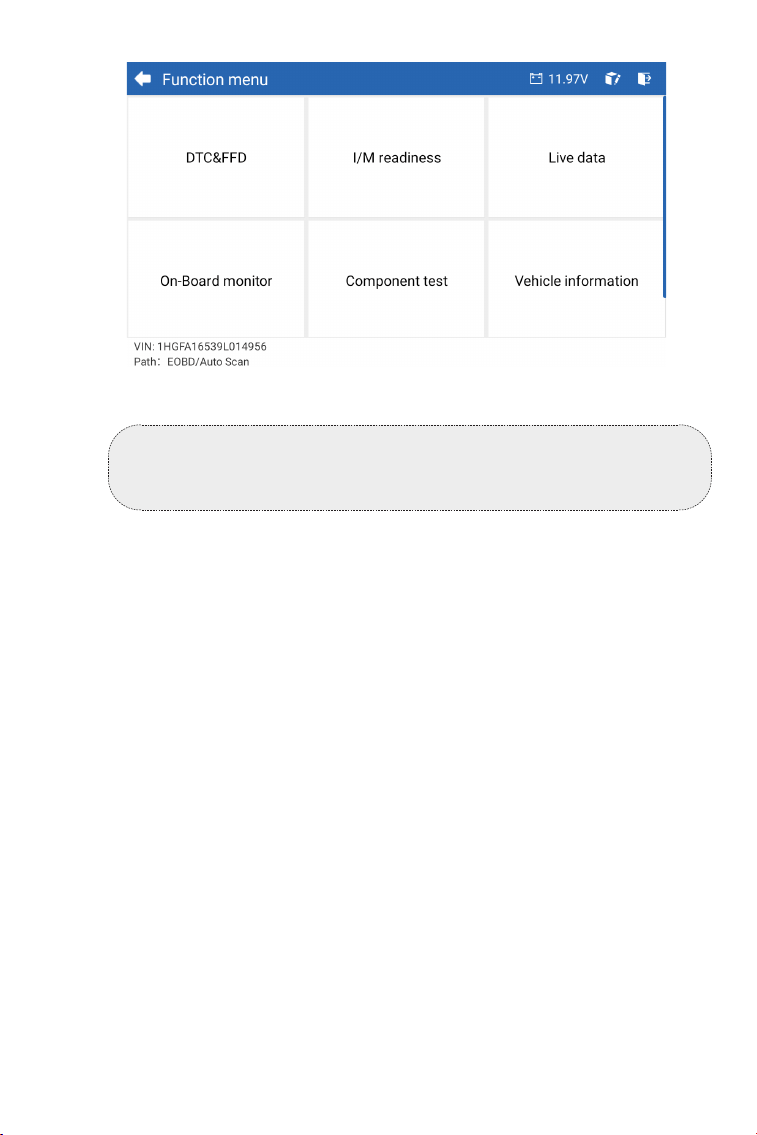
123
Figura 4-9
Nota:
Dependiendo de la marca del vehículo, algunas funciones pueden
no estar disponibles.
Las opciones de función típicas pueden incluir: DTC & FFD,
Preparación I/M, Datos en Vivo, Monitor a Bordo, Prueba de
Componente, Información del Vehículo y Estado del Vehículo.
DTC & FFD (Datos de Cuadro Congelado)
Esta función ayuda a recuperar y borrar los DTCs almacenados en
la ECU del vehículo y muestra los FFD de los sistemas relacionados
con las emisiones.
1. Leer DTCs
Esta función muestra los DTCs recuperados de los sistemas
relacionados con las emisiones.
2. Borrar DTCs
Esta función permite borrar los DTCs recuperados de los sistemas
relacionados con las emisiones.
3. FFD
Esta función toma una instantánea de los datos y condiciones de
operación cuando ocurre una falla relacionada con las emisiones.

124
Preparación I/M
Esta función verica si los distintos sistemas relacionados con las
emisiones en el vehículo están operando correctamente y están listos
para la prueba I/M.
También puede vericar elestado de funcionamiento del monitor y
conrmar si la reparación de una falla del automóvil se ha realizado
correctamente.
Datos en Vivo
Esta función muestra los datos y parámetros en tiempo real desde la
ECU del vehículo.
Monitor a Bordo
Esta función muestra los resultados de las pruebas para los
componentes y sistemas del tren motriz relacionados con las
emisiones que no se monitorean continuamente.
Prueba de Componente
Esta función ayuda a enviar comandos de control a la ECU del vehículo
como una forma de probar y operar las partes y componentes del
sistema.
Información del Vehículo
Esta función muestra una lista de información (proporcionada por el
fabricante del vehículo) desde la ECU del vehículo.
La información puede incluir:
• VIN.
• ID de Calibración (CID).
• Número de Vericación de Calibración (CVN).
• Seguimiento del Rendimiento en Uso para Motores de Encendido
por Chispa (IUPR)
• Nombre de la ECU
Estado del Vehículo
Esta función muestra el estado del vehículo, incluyendo Motor,
Transmisión, Códigos Encontrados, Estado MIL, Monitores y Protocolo.
Nota:
1. El procedimiento de borrado de DTCs debe realizarse después de
haber efectuado la reparación requerida. Una vez conrmado, los
DTCs y FFD almacenados en la ECU serán borrados.
2. NO ARRANQUES EL MOTOR MIENTRAS BORRAS LOS DTCS.

125
4.3.2 Retroalimentación Diagnóstica
El ArtiDiag700 le permite enviar instantáneamente
retroalimentación diagnóstica (con registros de datos diagnósticos
automáticamente adjuntos) mientras encuentra un problema de
software con las operaciones de diagnóstico.
Para enviar retroalimentación diagnóstica:
1. Toque el icono ubicado en la esquina superior derecha de
cualquier pantalla con este icono.
2. Seleccione el tipo de problema.
3. Escriba una descripción del problema.
4. Toque Enviar para enviar la retroalimentación.
Nota:
La función de Retroalimentación Diagnóstica solo está disponible
con el módulo de Diagnósticos.
Nota:
El vehículo solo debe considerarse listo para la inspección
y autorizado para pasar las emisiones si todas las pruebas
requeridas han sido superadas.
4.4 Preparación I/M
Esta función verica si los distintos sistemas relacionados con las
emisiones en el vehículo están operando correctamente y están
listos para la prueba I/M.
También puede vericar el estado de funcionamiento del monitor y
conrmar si la reparación de una falla del automóvil se ha realizado
correctamente.
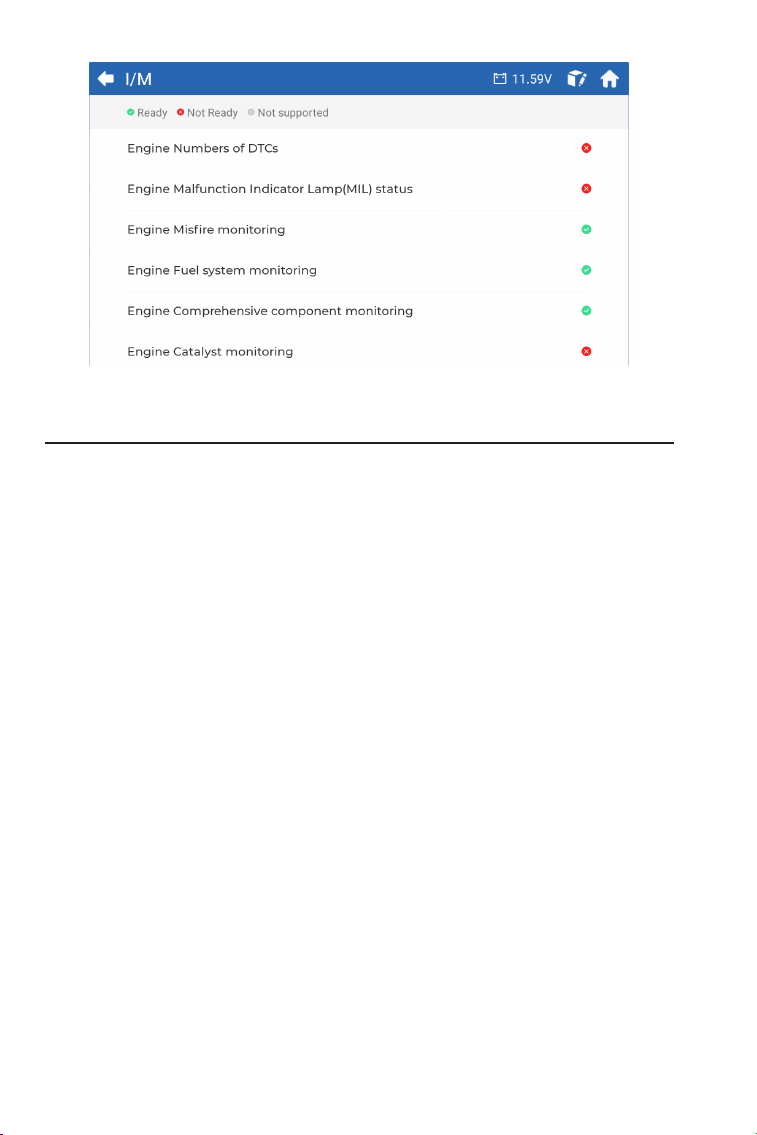
126
Figura 4-10
4.5 Mantenimiento
Esta función le ofrece 15 servicios de mantenimiento incluyendo
Reinicio de Aceite, Adaptación del Acelerador, Reinicio de EPB,
Reinicio del Ángulo de Dirección, Regeneración de DPF, Purga ABS,
Reinicio de BMS, Codicación de inyectores, reinicio de presión
de neumáticos, reinicio de AdBlue, reinicio de AFS, calibración de
Windows, reinicio de parada/arranque, reinicio de A/F y coincidencia
de caja de cambios.
Reinicio de Aceite (Oil)
Esta función le permite restablecer la lámpara de servicio del aceite
para el sistema de vida útil del aceite del motor. El sistema de luz de
aceite del motor calcula un intervalo óptimo de cambio de aceite
dependiendo de las condiciones de conducción del vehículo y los
eventos climáticos. Los reinicios de aceite se requieren cada vez que se
cambia el aceite del motor.
Adaptación del Acelerador (Throttle)
Si la ECU se desconecta accidentalmente, o si el acelerador se
reemplaza o limpia, entonces los actuadores del acelerador necesitan
ser inicializados a través de la función de Adaptación del Acelerador.
Esto restablece los datos de la ECU a su estado inicial para que el
acelerador pueda regular con precisión la admisión de aire.
Reinicio del Ángulo de Dirección (Steering)
Si se reemplaza el sensor del ángulo de dirección, o si el ángulo de
dirección es inexacto o no está centrado, la función de reinicio del
ángulo de dirección necesita ser realizada para encontrar la posición
cero relativa. Con esta posición como referencia, la ECU puede
4.5.1 Descripción de los Servicios

127
entonces calcular el ángulo exacto para la dirección izquierda y
derecha.
Reinicio de BMS (BMS)
Después de que se reemplaza la batería del coche, la unidad de
control de la batería del coche necesita ser restablecida. Esto borrará la
información de fallos (como nivel bajo de batería) para que la unidad
de control pueda emparejar la información relevante de la batería
recién reemplazada.
Regeneración de DPF (DPF)
Esta función se utiliza principalmente para la regeneración de ltros
de partículas diésel. Para mantener los ltros funcionando bien,
elimina partículas mediante combustión y oxidación.
Purga ABS (ABS)
Esta función permite realizar pruebas para comprobar las condiciones
de funcionamiento del Sistema Antibloqueo de Frenos (ABS).
Debe realizarse en los siguientes casos:
· Cuando los conductos del ABS contienen aire.
· Cuando se sustituye el ordenador ABS, la bomba ABS, el cilindro
maestro de freno, el cilindro de freno, el conducto de freno o el líquido
de frenos.
Codicación del inyector (Injector)
Esta función puede escribir el código real del inyector o reescribir el
código en la ECU al código del inyector del cilindro correspondiente,
para tener un control más preciso o corregir la cantidad de inyección
del cilindro.
Debe realizarse en los siguientes casos:
Después de reemplazar la ECU o el inyector.
Restablecimiento de la presión de los neumáticos (TPMS)
Esta función puede restablecer la presión de los neumáticos y apagar
el indicador de fallo de presión de los neumáticos cuando la luz
del indicador de fallo de presión de los neumáticos del coche está
encendida.
Reinicio de EPB (EPB)
Esta función le ayuda a sustituir y restablecer las pastillas de freno.
Debe realizarse en los
siguientes casos:
• Se sustituyen las pastillas de freno y el sensor de desgaste de las
pastillas de freno.
• La luz indicadora de las pastillas de freno está encendida.
• Se produce un cortocircuito en el circuito del sensor de las pastillas de
freno, que se
• Se sustituye el servomotor.
Reinicio de AdBlue (AdBlue)
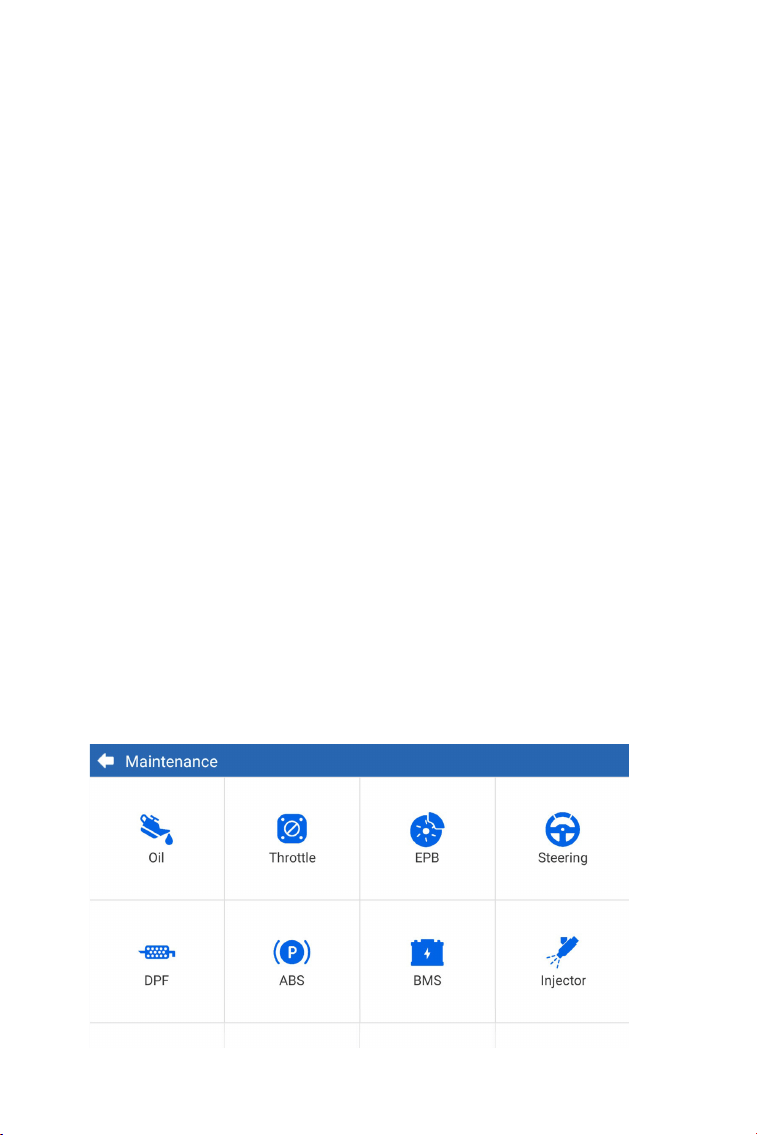
128
Para realizar un reinicio de servicio:
1. Toque Mantenimiento desde la pantalla principal y se mostrará un
menú de funciones.
4.5.2 Pasos
Después de reemplazar o llenar el líquido de tratamiento de gases
de escape diésel (urea para automóviles), se requiere la operación de
reinicio de urea.
Reinicio de AFS (AFS)
Esta función le permite inicializar el sistema de faros adaptativos.
Calibración de ventanas (Windows)
Esta función puede realizar la coincidencia de las ventanas de las
puertas para recuperar la memoria inicial de la ECU y recuperar la
función automática de ascenso y descenso de las ventanas eléctricas.
Reinicio de parada/arranque (Stop/Start)
Esta función puede abrir o cerrar la función de arranque y parada
automáticos congurando la función oculta en la ECU (siempre que el
vehículo tenga una función oculta correspondiente compatible con el
hardware).
Reinicio de A/F (A/F)
Esta función puede congurar o aprender los parámetros de la
relación aire/combustible.
Coincidencia de la caja de cambios (Gearbox)
Esta función ayuda a completar el autoaprendizaje de la caja de
cambios para mejorar la calidad del cambio de marchas. Debe
realizarse cuando se desmonta o repara la caja de cambios (después
de desconectar la batería del automóvil), lo que puede provocar
demoras en el cambio o problemas de sacudidas.
Figura 4-11
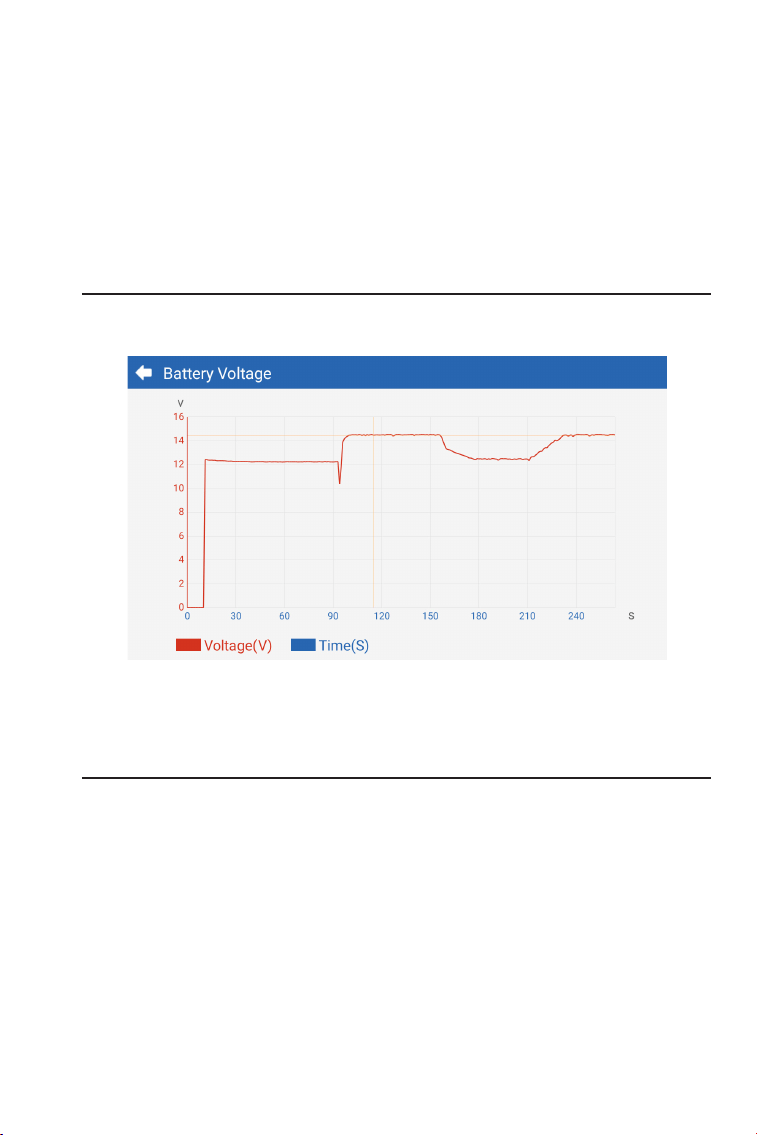
129
2. Seleccione la función que desea realizar.
3. Identique el vehículo a través de VIN o Marca (para más
información sobre operaciones de identicación, reérase a
Identicación del Vehículoen Auto Scan y Diagnóstico de Sistema
Individual). Luego vaya a la pantalla para la función seleccionada que
se muestra.
4. Siga las instrucciones en pantalla para realizar el reinicio del servicio.
Figura 4-12
4.6 Voltaje de la Batería
Esta función muestra el voltaje en tiempo real de la batería de su
vehículo.
4.7 Actualización
Esta función le permite actualizar el software de diagnóstico
especíco del vehículo sihay algún software nuevo disponible.
Para realizar la función de Actualización:
1. Toque Actualizar desde la pantalla principalyse mostrará la
pantalla de Actualización.
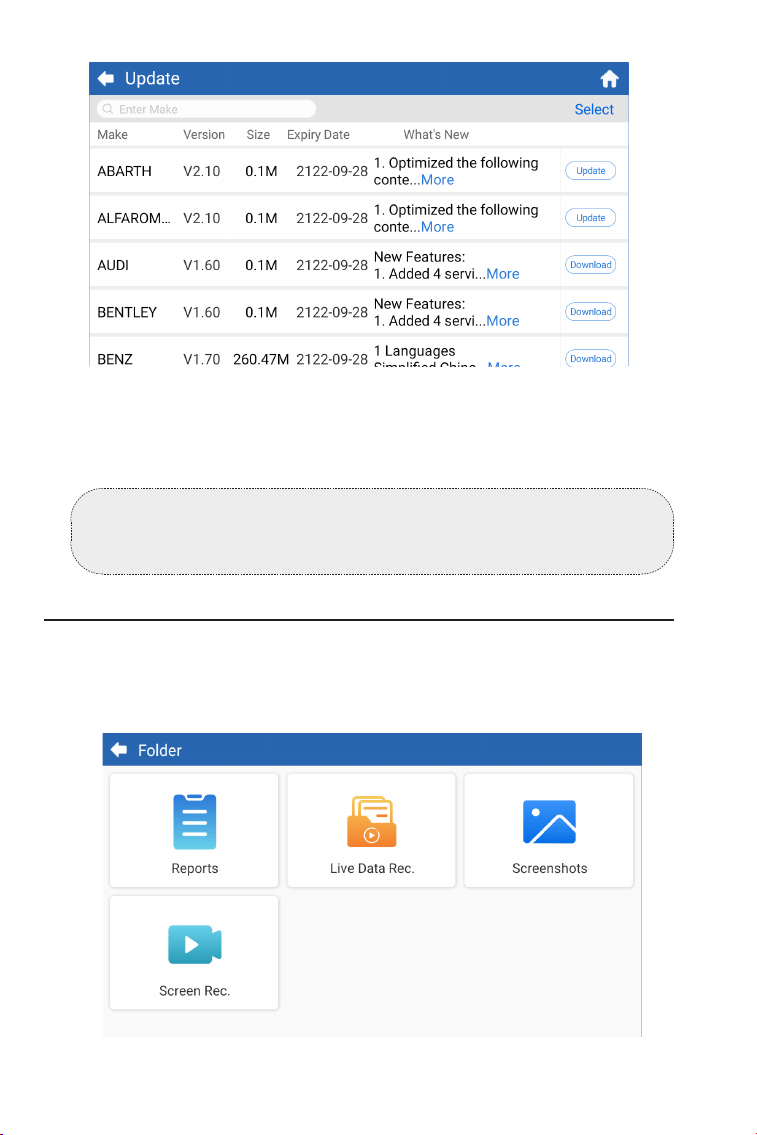
130
Figura 4-13
2. Toque Descargarpara actualizar o descargar el software.
Nota:
También puede tocar Seleccionar en la esquina superior derecha
para seleccionar en lote y actualizarel software.
Figura 4-14
4.8 Carpeta
Esta función da acceso a Informes (Todos, Informes de Sistema,
Informe de Códigos de Fallo, e Informes de Flujo de Datos),
Grabación de Datos en Vivo, Capturas de Pantalla y Grabación de
Pantalla.

131
Toque para buscar un informe en particular.
Toque para seleccionar y eliminar informes en lote.
Descripciones de Botones
4.8.1 Informes
1. Toque Carpeta > Informes.
2. Seleccione un informe particular para ver detalles de ese informe.
4.8.2 Grabación de Datos en Vivo
1. Toque Carpeta> Grabación de Datos en Vivopara ver la lista de
ujos de datos grabados.
2. Toque un ujo de datos particular para reproducir el video grabado
de ese ujo de datos.
4.8.3 Capturas de Pantalla
Toque Carpeta > Grabación de Pantalla para ver las capturas de
pantalla guardadas durante la operación del ArtiDiag700.
4.8.4 Grabación de Pantalla
Toque Carpeta > Grabación de Pantalla para ver las grabaciones de
pantalla guardadas durante la operación del ArtiDiag700.

132
4.9 Bibliothek
4.9.1 Guía de Reparación DTC
La Guía de Reparación DTC es una base de datos basada en
experiencias que proporciona información especíca del código,
incluyendo soluciones populares y pasos de reparación para identicar
fallos.
Para usar la Guía de Reparación DTC:
Toque Biblioteca > Guía de Reparación DTC. Ingrese un DTC en la
barra de búsqueda.
4.9.2 Boletines de Servicio Técnico
Para ver boletines de servicio técnico:
Toque Biblioteca > Boletines de Servicio Técnico. Seleccione la marca,
modelo, año, sistema y subsistema del vehículo y toque Siguiente.
Se mostrará una lista de boletines de servicio técnico OEM emitidos
para el vehículo seleccionado. Toque el boletín deseado para ver el
contenido completo.
4.9.3 Ubicación del DLC
Para ver la ubicación del DLC:
Toque Biblioteca > Ubicación del DLC. Seleccione la marca, modelo
y año del vehículo y toque Siguiente. Se mostrará una imagen de la
ubicación del DLC para el vehículo seleccionado.
4.9.4 Biblioteca de Luces de Advertencia
La Biblioteca de Luces de Advertencia proporciona información sobre
las luces de advertencia del tablero, incluyendo descripciones de las
luces, impactos en la conducción, causas típicas, medidas de respuesta
y preguntas frecuentes relevantes.
Para ver la Biblioteca de Luces de Advertencia:
Toque Biblioteca > Biblioteca de Luces de Advertencia. Se mostrará
una lista de luces de advertencia. Toque la luz de advertencia deseada
para ver los detalles.

133
La función Información del Usuario proporciona acceso a Mi Perl,
Actualización de Firmware, Retroalimentación del Cliente, Información
de la Tienda, Actualización del Sistema y Conguraciones.
4.10 Información del Usuario
4.10.1 Mi Perl
Puedes tocar la foto de perl en la pantalla de Información del Usuario
para entrar a la página Mi Perl. Con esta función, puedes cambiar
tu foto de perl/alias, ver tu ID de TOPDON, cambiar la contraseña y
eliminar tu cuenta de TOPDON.
4.10.2 Actualización de Firmware
Te permite actualizar el rmware si hay una nueva versión disponible.
4.10.3 Retroalimentación del Cliente
Esta función te permite escribir una retroalimentación sobre el
producto al equipo de posventa de TOPDON.
4.10.4 Información de la Tienda
Tepermite guardar información de la tienda de reparaciones.
4.10.5 Actualización del Sistema
Te permite actualizar el software si hay una nueva versión disponible.
4.10.6 Conguraciones
La función de Conguraciones te permite establecer WLAN, hora
y fecha, idiomas/unidad, AutoVIN, vericar almacenamiento y
restablecer los ArtiDiag700 a los ajustes de fábrica, ver la información
de la versión de los ArtiDiag700, actualizar los ArtiDiag700, ver los
Términos de Servicio y la Política de Privacidad, congurar el tiempo
de Auto-Bloqueo, ver la información de la tableta y cerrar sesión en tu
cuenta de TOPDON.
AutoVIN: Con esta función activada, los ArtiDiag700 realizarán
automáticamente AutoVIN para diagnósticos del vehículo una vez
que se detecte que el VCI del dispositivo está conectado al DLC del
vehículo. Esta característica está desactivada por defecto.

134
SECCIÓN 5 ESPECIFICACIONES
Pantalla táctil de 1280 * 720.
2G
32G
3350 mAh/3,7 V
9-18 V
-10 °C a 50°C (14°F a 122°F)
-20 °C a 70°C (-4°F a 158°F)
8,9*5,3*1,56 pulg. (225,15*135,15*39,7 mm)
578 g (20,39 oz)
Pantalla
RAM
ROM
Batería
Rango de Voltaje de Entrada
Temperatura de Operación
Temperatura de
Almacenamiento
Dimensiones (L x A x A)
Peso

135
P: ¿Qué debo hacer si ocurre un error de comunicación?
R: Siga los pasos a continuación para identicar el problema:
1) Verique si el encendido está en ON.
2) Compruebe si el cable de diagnóstico OBD-II de ArtiDiag está
conectado de forma segura al puerto DLC del vehículo.
3) Apague el encendido. Enciéndalo de nuevo después de 10 segundos
y continúe la operación.
4) Verique si el módulo de control del vehículo está defectuoso.
P: ¿Qué funciones especiales admiten los ArtiDiag700?
R: ArtiDiag700 admite 15 funciones especiales, incluyendo Reinicio de
Aceite, Adaptación del Acelerador, Reinicio de EPB, Reinicio del Ángulo
de Dirección, Regeneración de DPF, Purga ABS, Reinicio de BMS,
Codicación de inyectores, reinicio de presión de neumáticos, reinicio
de AdBlue, reinicio de AFS, calibración de Windows, reinicio de parada/
arranque, reinicio de A/F y coincidencia de caja de cambios.
P: ¿Necesito actualizar el rmware antes de usar el ArtiDiag700 por
primera vez?
R: Sí. El rmware se actualizará automáticamente a la última versión.
También puede tocar Información del Usuario > Actualización de
Firmware para actualizar el rmware manualmente.
P: ¿Por qué la pantalla de los ArtiDiag700 parpadea cuando el motor está
funcionando?
R: Eso es un fenómeno normal causado por interferencia
electromagnética.
P: ¿Cómo capturo una captura de pantalla?
R: Deslice hacia abajo y toque Captura de pantalla, luego toque el
icono en la pantalla para capturar una captura de pantalla. Para ver
las imágenes guardadas, toque Carpeta >Capturas de pantalla.
SECCIÓN 6 PREGUNTAS FRECUENTES
136
SECCIÓN 7 GARANTÍA
Garantía limitada de un a ño para TOPDON
TOPDON asegura a sus compradores originales que los productos de
la empresa estarán libres de defectos de materiales y mano de obra
durante un período de 12 meses a partir de la fecha de compra (Período
de Garantía).
Para los defectos reportados durante el período de garantía, TOPDON
analizará y conrmará, reparará o reemplazará las piezas o productos
defectuosos de acuerdo con su soporte técnico.
TOPDON no será responsable de ningún daño accidental o consecuente
causado por el uso, mal uso o instalación del dispositivo.
Si hay conictos entre la política de garantía de TOPDON y las leyes
locales, prevalecerán las leyes locales.
Esta garantía limitada no es válida en los siguientes casos:
• Uso indebido, desmontaje, modicación o reparación de tiendas o
técnicos no autorizados.
• Manejo de errores e irregularidades operativas.
Nota:
Toda la información contenida en este manual se basa en la
información más reciente disponible en el momento de su
publicación y no garantiza su exactitud o exhaustividad. TOPDON
se reserva el derecho de cambiarla en cualquier momento sin
previo aviso.
¡Escanee el código QR para obtener más soporte!

ITALIANO
138
LA SICUREZZA È SEMPRE LA PRIMA
PRIORITÀ!
Per la tua sicurezza, la sicurezza degli altri e per evitare
danni al prodotto e al tuo veicolo, LEGGI ATTENTAMENTE
E ACCERTATI DI AVER COMPRESO COMPLETAMENTE
TUTTE LE ISTRUZIONI DI SICUREZZA E I MESSAGGI IN
QUESTO MANUALE PRIMA DI UTILIZZARE. Devi anche
leggere il manuale di servizio del veicolo e osservare
le precauzioni o le istruzioni indicate prima e durante
qualsiasi test o procedura di assistenza.
Mantieni distanza tra te, i tuoi vestiti e altri oggetti dalle
parti mobili o calde del motore e evita il contatto con
connessioni elettriche.
OPERARE IL VEICOLO SOLO IN UN'AREA BEN VENTILATA,
poiché il veicolo emette monossido di carbonio, un gas
tossico e velenoso, e particolato quando il motore è in
funzione.
INDOSSA SEMPRE OCCHIALI DI SICUREZZA APPROVATI
per prevenire danni da oggetti appuntiti e liquidi
corrosivi.
NON FUMARE O AVERE FIAMME VICINO AL VEICOLO
durante i test. I vapori di carburante e batteria sono
altamente inammabili.
NON CERCARE DI INTERAGIRE CON IL PRODOTTO
DURANTE LA GUIDA. Qualsiasi distrazione potrebbe
causare un incidente.
SPEGNERE L'ACCENSIONE PRIMA DI COLLEGARE O
SCOLLEGARE IL PRODOTTO DAL CONNETTORE LINK
DATI DEL VEICOLO (DLC) per evitare di causare danni ai
componenti elettronici del prodotto o del veicolo.
LEGGI TUTTE LE ISTRUZIONI PRIMA DELL'USO

139
SEZIONE 1 CONTENUTO DELLA
CONFEZIONE
• ArtiDiag700
• Cavo diagnostico OBD-II
• Cavo USB (USB-A a USB-C)
• Guida rapida per l'utente
• Custodia
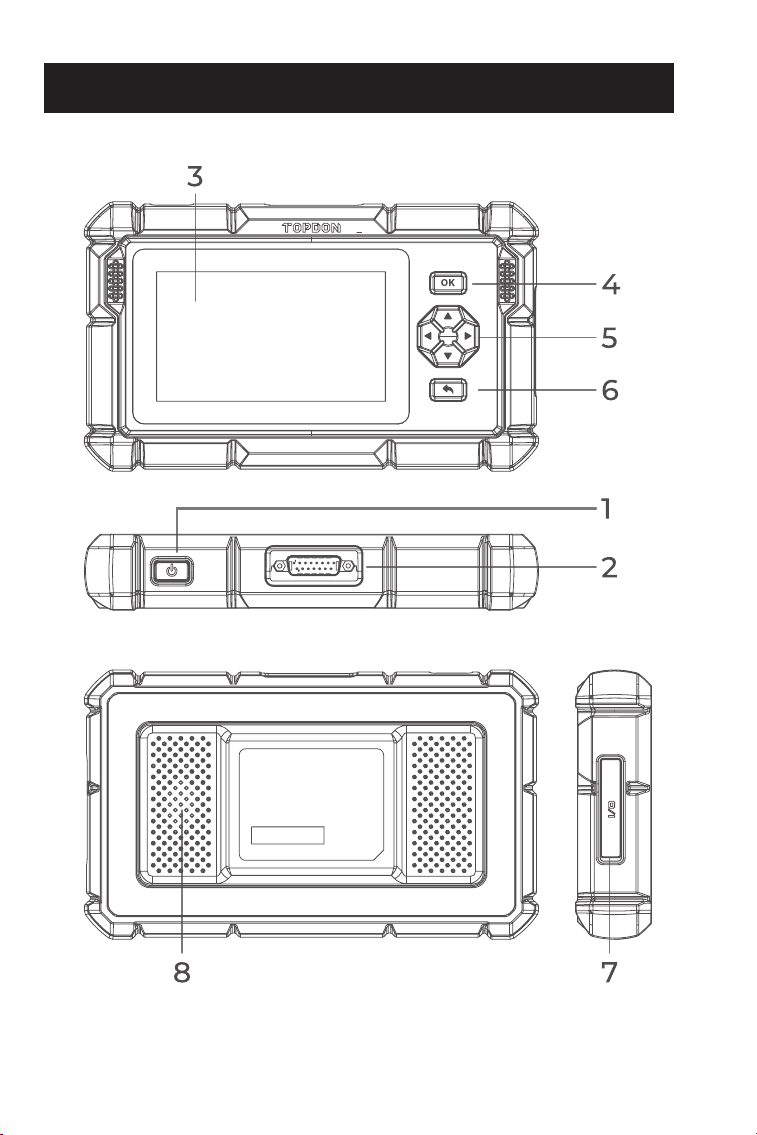
140
SEZIONE 2 PANORAMICA DEL PRODOTTO
Figura 2-1

141
Pulsante Accensione / Spegnimento Schermo
Premere a lungo il pulsante per accendere l'ArtiDiag700.
Premere nuovamente a lungo per visualizzare la barra degli
strumenti di Spegnimento / Riavvio / Annulla, quindi toccare
l'opzione desiderata.
Premere brevemente il pulsante per risvegliare / bloccare lo
schermo.
Connettore del cavo diagnostico DB15
Connessione del cavo dati utilizzata per collegare l'ArtiDiag700
al connettore di collegamento dati del veicolo (DLC).
Schermo tattile da cinque pollici
Pulsante OK
Usato per confermare la selezione o l'operazione corrente.
Pulsanti direzionali
Usati per spostare il cursore o evidenziare nella rispettiva
direzione:
Su
Giù
Sinistra
Destra
Pulsante di ritorno
Usato per tornare alla pagina precedentemente visualizzata.
Porta di ricarica USB-C
Per il trasferimento di dati e la ricarica (5 V, 2 A)
Altoparlante audio
1.
2.
3.
4.
5.
6.
7.
8.
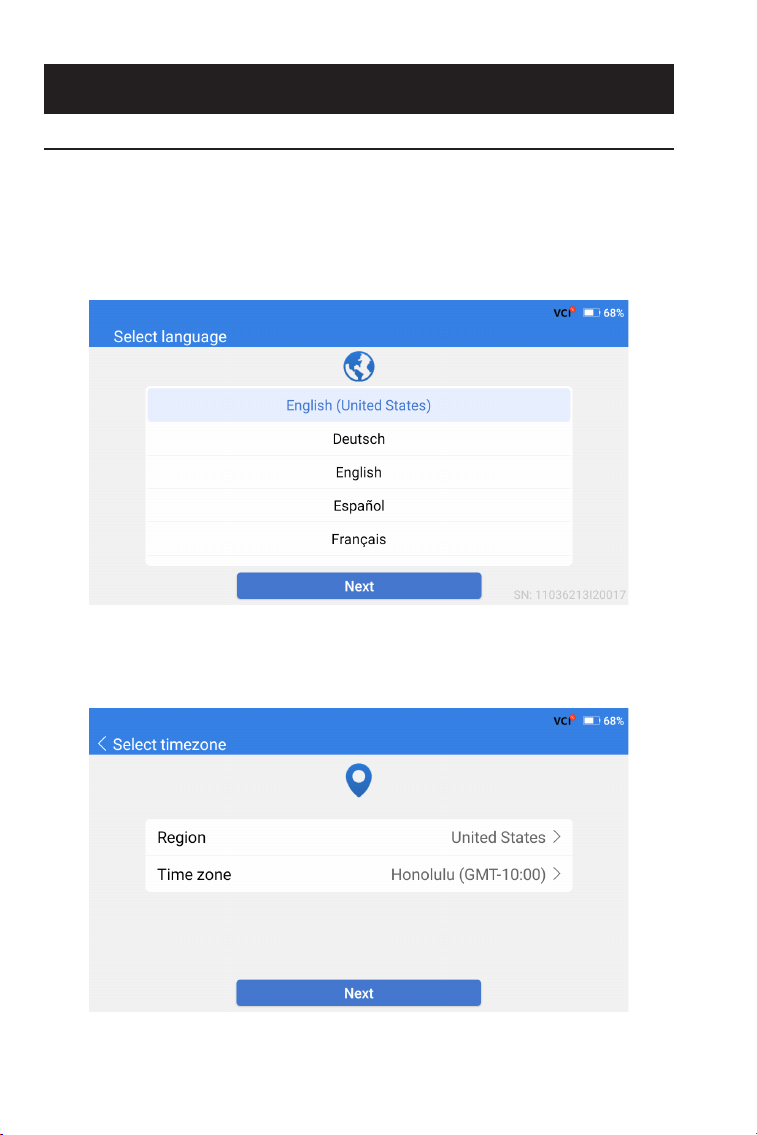
142
SEZIONE 3 INIZIO
3.1 Congurazione di base
Premere e tenere premuto il pulsante di accensione per 3 secondi
per accendere l'ArtiDiag700. Seguire i passaggi di seguito per
congurare l'ArtiDiag700.
1. Selezionare la lingua del sistema desiderata.
2. Scegliere la regione e il fuso orario appropriati.
Figura 3-2
Figura 3-1
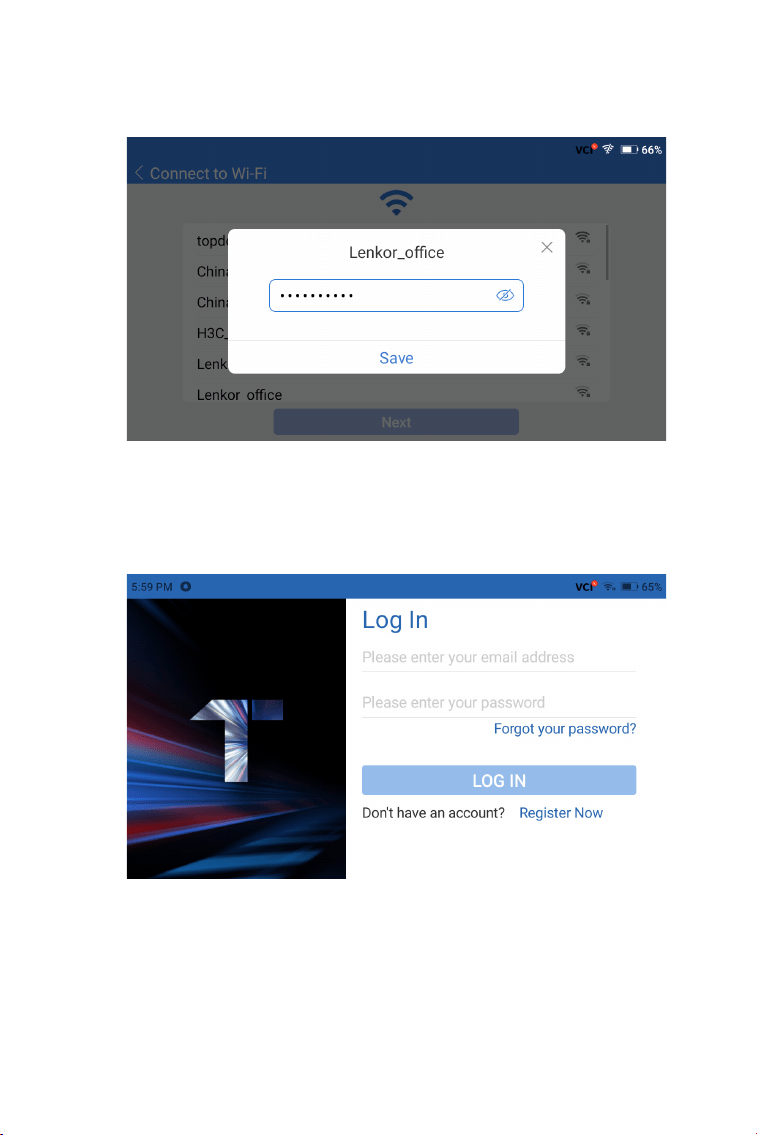
143
3. Congurare la connessione Wi-Fi. Selezionare una rete Wi-Fi dalla
lista delle reti disponibili e inserire la password.
4. Accedere al proprio account TOPDON. (Se non si dispone di un
account, si prega di registrarsi con il proprio indirizzo email).
Figura 3-4
Figura 3-3
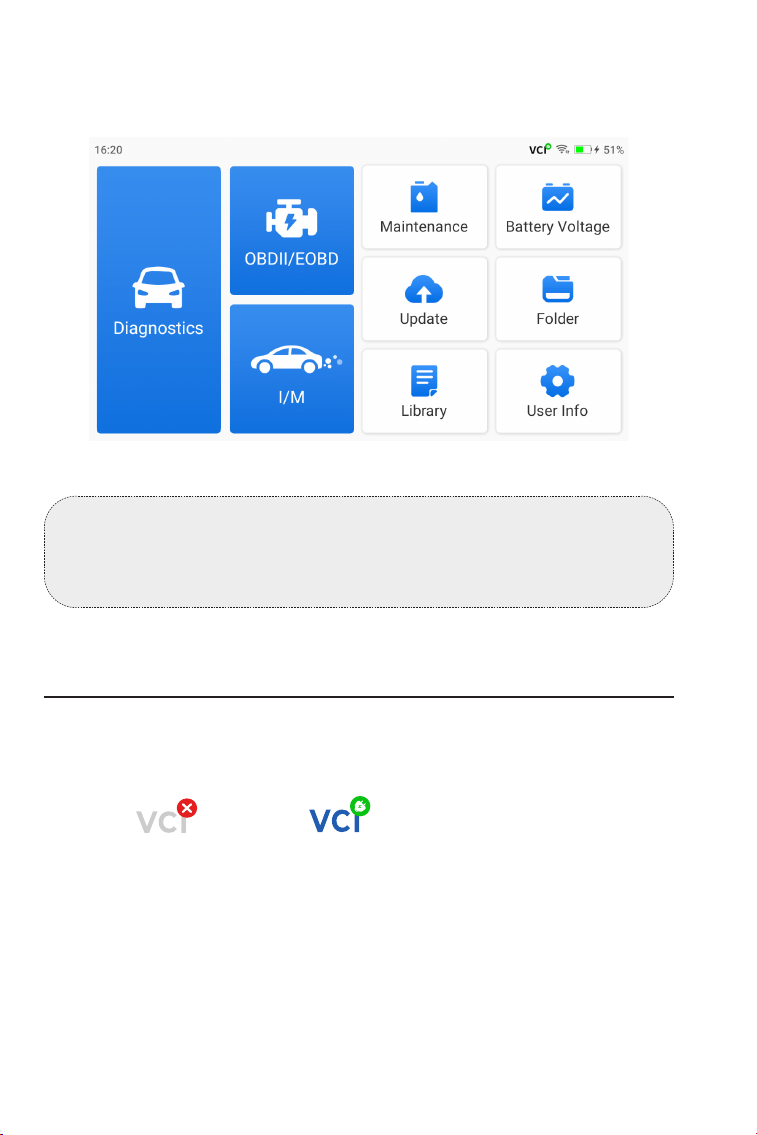
144
5. Dopo aver effettuato l'accesso al proprio account TOPDON, verrà
visualizzata la schermata principale.
Nota:
Si consiglia di aggiornare il software per un miglior servizio se è
disponibile una nuova versione nel modulo di Aggiornamento del
sistema.
3.2 Collegare l'ArtiDiag700 al DLC del veicolo.
Utilizza il cavo diagnostico OBD-II fornito per collegare l'ArtiDiag700
al connettore DLC del veicolo (vedi Figura 3-6). La porta DLC del
veicolo si trova di solito sotto il cruscotto. Dopo che il DLC del veicolo
è correttamente collegato all'
l'icona cambierà a .
Se incontri un problema nel localizzare il DLC, vai a Libreria > DLC
Location per ulteriori dettagli o consulta il manuale di servizio del
veicolo.
Figura 3-5
ArtiDiag700,
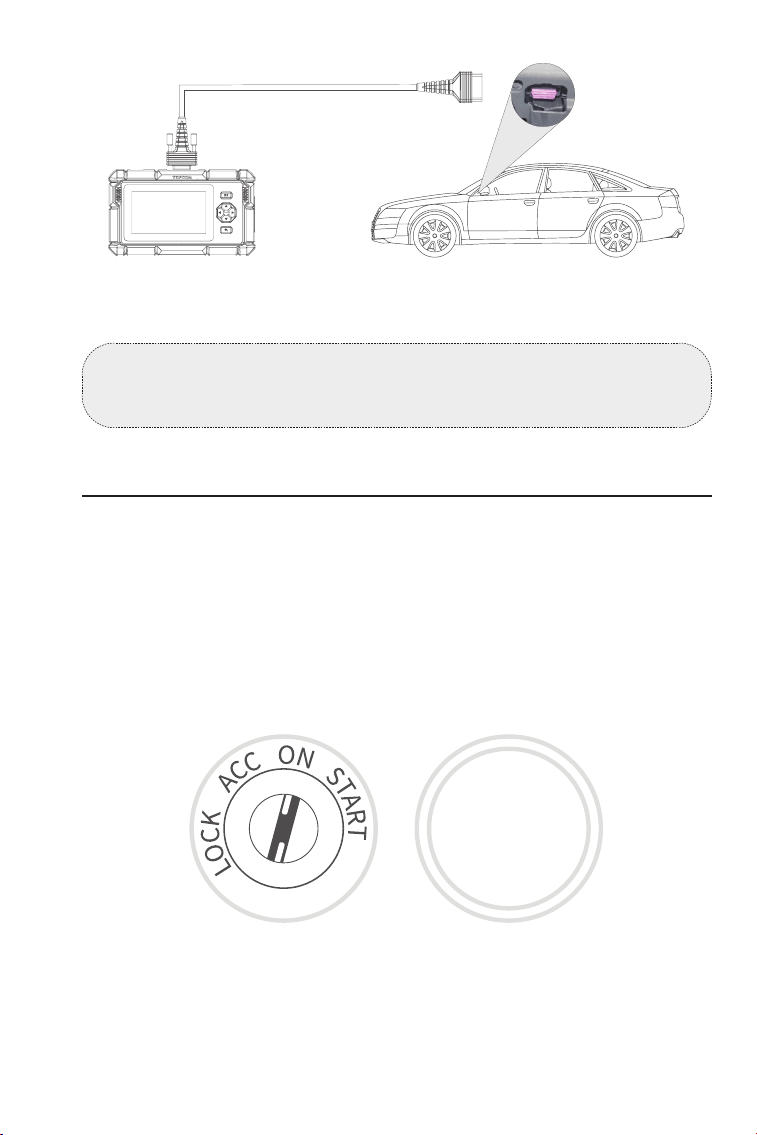
145
Nota:
Assicurati che l'accensione sia sempre SPENTA prima di collegare l'unità.
3.3 Girare l'accensione in posizione "ON" (vedere Figura 3-7)
Se il tuo veicolo è dotato di un sistema di avviamento senza chiave e
l'interruttore di accensione è un pulsante "Engine Start Stop" (vedere
Figura 3-8), premi il pulsante "Engine Start Stop" no a quando l'auto
è in modalità "ON". Non premere il pedale del freno mentre premi
il pulsante "Engine Start Stop", altrimenti avvierai l'auto invece di
metterla in posizione "ON".
Il metodo di accensione varia in base al modello del veicolo.
Consulta il manuale di servizio del veicolo per i dettagli.
Ora sei pronto per iniziare la diagnosi del veicolo.
Figura 3-7 Figura 3-8
ENGINE
START
STOP
Figura 3-6
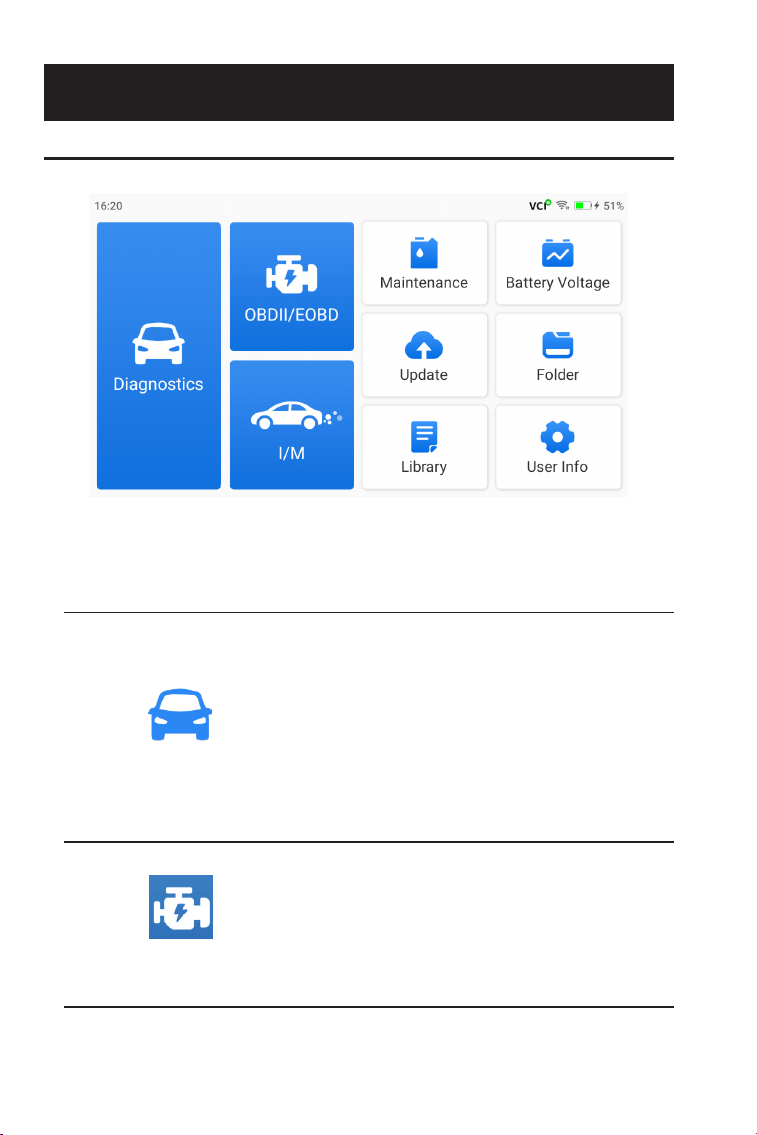
146
SEZIONE 4 UTILIZZO DI ARTIDIAG
4.1 Schermata principale
Icone di funzione
Consente di eseguire funzioni
di diagnostica, tra cui la lettura
dei codici di errore diagnostico
(DTC), la cancellazione dei DTC, la
visualizzazione del usso di dati e
la lettura delle informazioni sulla
versione dell'Unità di Controllo
Elettronico (ECU).
Consente di eseguire diagnostica
correlata alle emissioni per il tuo veicolo.
Diagnostica
OBDII/EOBD
Figura 4-1
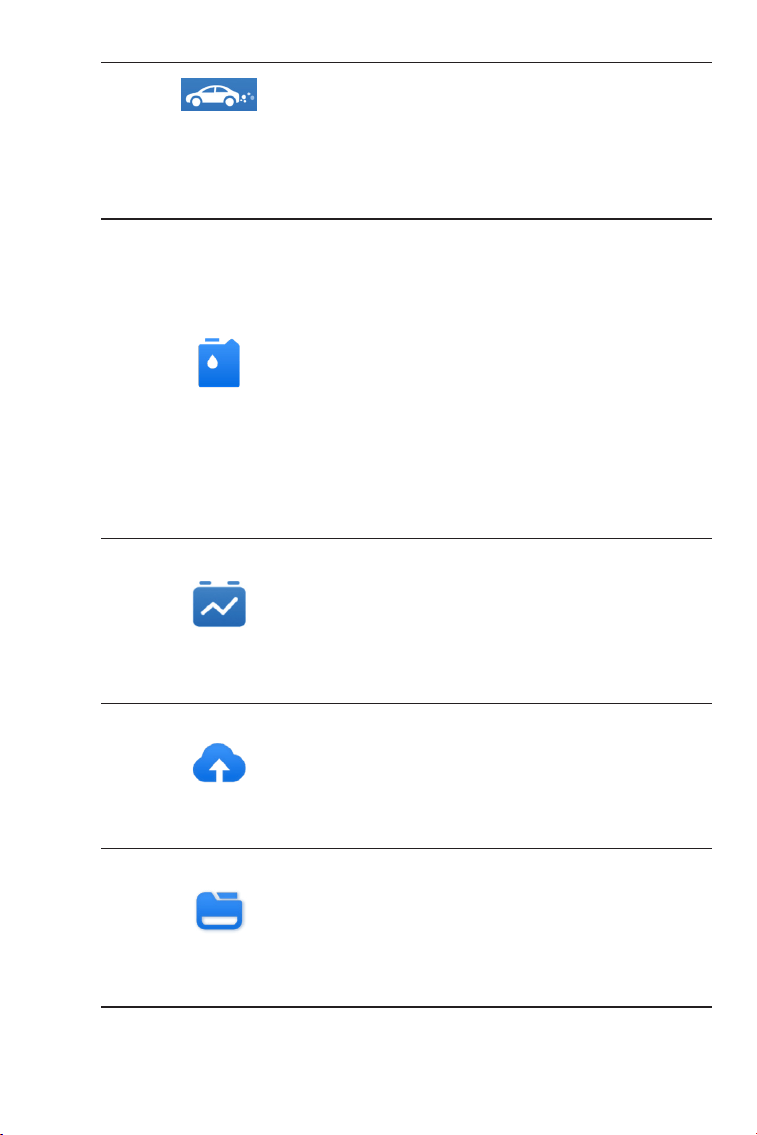
147
Mostra la tensione in tempo reale della
batteria del tuo veicolo.
Fornisce un accesso rapido per
vericare lo stato dei sistemi correlati
alle emissioni.
Tensione della
batteria
I/M
(Ispezione e
Manutenzione)
Prontezza
Fornisce 15 servizi di manutenzione,
tra cui Reset Olio, Adattamento
dell'acceleratore, Reset EPB, Reset
Angolo Sterzo, Rigenerazione DPF,
Spurgo ABS, Reset BMS, Codica
iniettori, reset pressione pneumatici,
reset AdBlue, reset AFS, calibrazione
Windows, reset Stop/Start, reset A/F e
abbinamento cambio.
Consente di aggiornare il software
diagnostico specico del veicolo se è
disponibile una nuova versione.
Consente di accedere a Report (Report
di Sistema, Report di Codici di Errore
e Report di Flusso di Dati), Live Data
Rec, Screenshots e Screen Rec.
Manutenzione
Aggiornamento
Cartella

148
Include la Guida alla Riparazione
dei DTC Generici OBD-II, Bollettini
di Servizio Tecnico, Posizione DLC,
Libreria delle Spie di Avvertimento,
che fornisce informazioni di
riferimento sulla verica, diagnostica
e riparazione del veicolo.
Fornisce accesso a Il Mio Prolo,
Aggiornamento Firmware, Feedback
del Cliente, Informazioni Ofcina,
Aggiornamento del Sistema e
Impostazioni.
Libreria
Informazioni utente
4.2 Diagnostica
Il modulo di diagnostica ti consente di eseguire la scansione dei
sistemi supportati del veicolo (Scansione automatica) per i codici di
errore diagnostici (DTC) o di selezionare un sistema individuale per
eseguire la Lettura delle Informazioni sulla Versione, la Lettura del
Codice di Errore, la Cancellazione del Codice di Errore e la Lettura
del Flusso Dati.
Identicazione del veicolo
Per eseguire la Auto Scan o la Diagnostica del sistema individuale,
è necessario identicare prima il proprio veicolo. Tocca Diagnostica
dalla schermata principale. Vedrai il VIN e Marca nella parte superiore
della schermata Diagnostica.
Auto Scan e diagnostica di sistema individuale
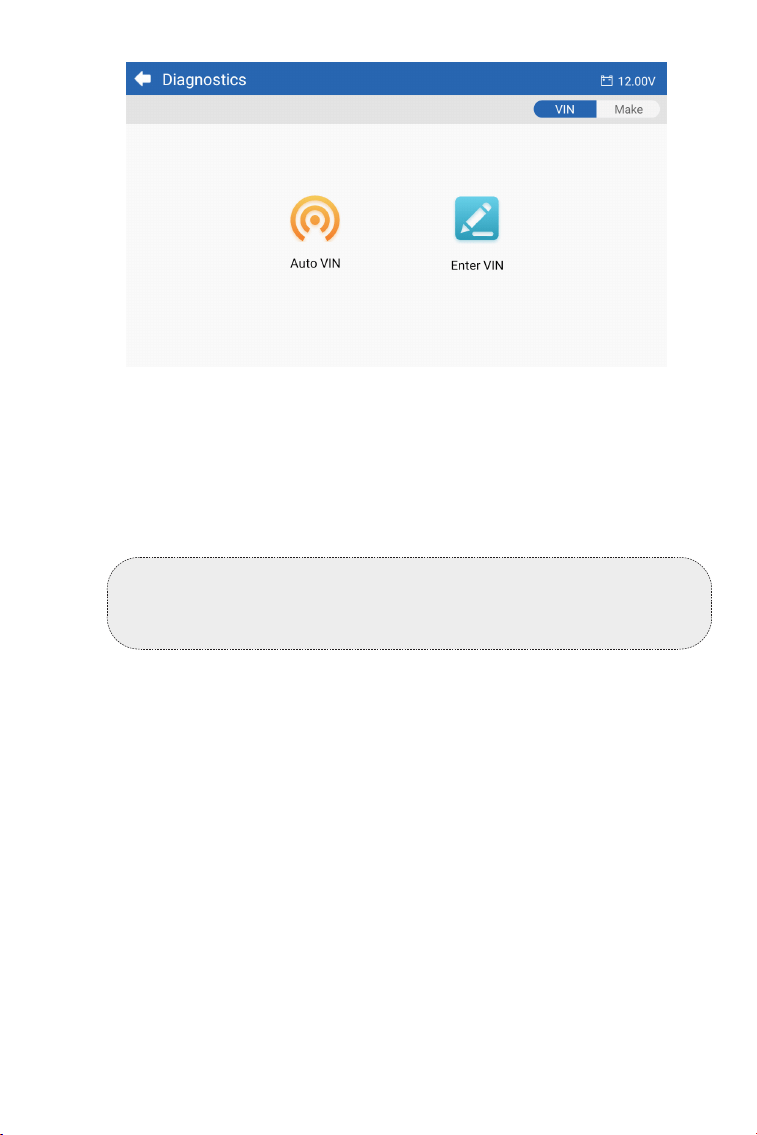
149
Figura 4-2
1 Tocca Marca, e verrà visualizzato un elenco di marche di veicoli.
Identicazione tramite VIN
Il VIN ti consente di identicare il veicolo tramite Auto VIN o Inserisci
VIN.
• Auto VIN - l'ArtiDiag700 legge e decodica automaticamente il
Numero di Identicazione del Veicolo (VIN).
• Inserisci VIN - inserisci manualmente il VIN del veicolo per
identicarlo.
Identicazione tramite Marca
Nota:
Non tutti i veicoli supportano la lettura automatica e la decodica
del VIN tramite Auto VIN.
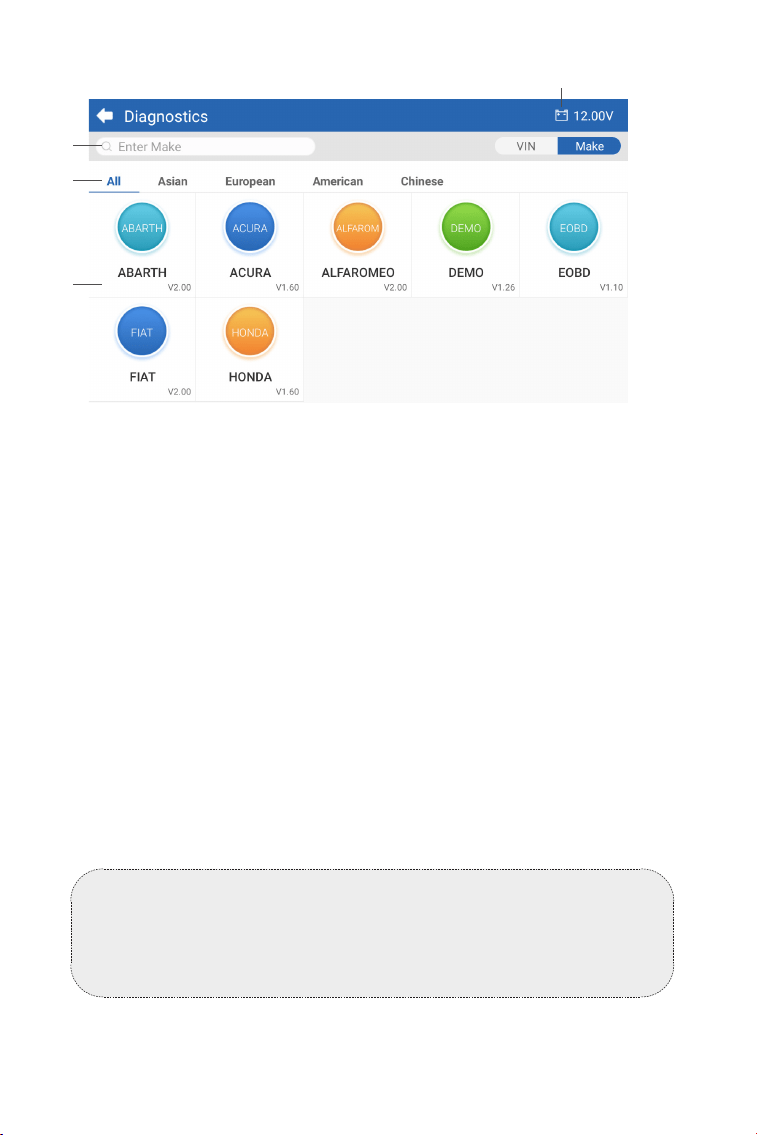
150
①
④
③
②
Icona di Ricerca
Tocca l'icona di ricerca per visualizzare la barra di ricerca e
inserire la marca del veicolo per cercarla.
Tutto / Asiatico / Europeo / Americano / Cinese
Seleziona da questo menu per ltrare le marche di veicoli
prodotte in determinati paesi. Tutti i modelli / Modelli asiatici /
Modelli europei / Modelli americani / Modelli cinesi.
Icona della tensione della batteria del veicolo
Mostra la tensione in tempo reale della batteria del tuo veicolo.
Opzioni del produttore (Marca del veicolo)
①
②
③
④
Figura 4-3
2 Seleziona o inserisci la marca del tuo veicolo.
Nota:
Nota: È disponibile una modalità dimostrativa (opzione DEMO sulla
lista Make) per aiutarti a familiarizzare con le funzioni di Diagnostica.
3 Seleziona Automatico / Manuale per identicare il veicolo.
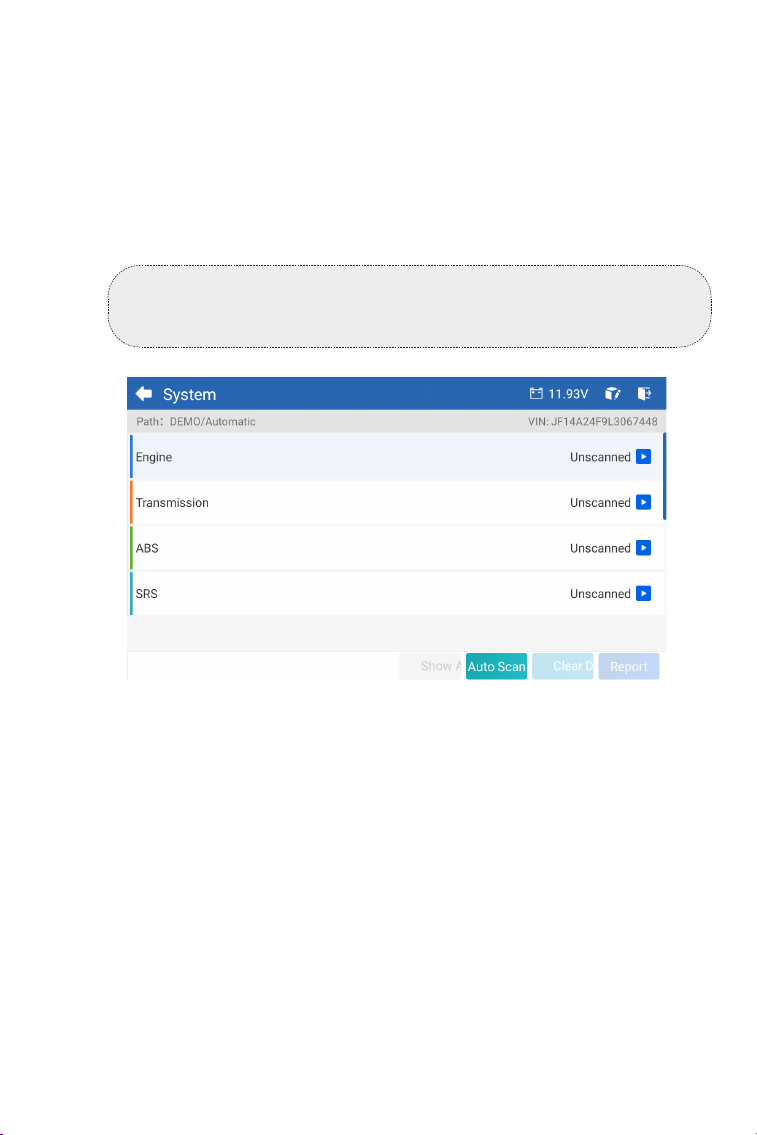
151
Nota: I sistemi possono variare a seconda della marca, modello e
anno del veicolo.
Auto Scan rileva i sistemi supportati dal veicolo e recupera i codici
diagnostici (DTC) per questi sistemi, fornendo una completa
verica dello stato di salute del tuo veicolo. Eseguire l'Auto Scan
prima e dopo una riparazione potrebbe aiutare nella risoluzione dei
problemi e nella convalida delle riparazioni. I report pre e post scan
ti consentono di registrare le condizioni del veicolo prima e dopo la
riparazione per confrontarle.
Per eseguire un Auto Scan, tocca il pulsante Auto Scan nell'angolo
in basso, l'ArtiDiag700 inizierà a eseguire la scansione dei
sistemi supportati dal veicolo, e il recupero dei DTC inizierà
automaticamente.
Auto Scan
Figura 4-4
Automatico
Inserisci manualmente il VIN o tocca Leggi per acquisire il VIN,
quindi tocca Conferma. ArtiDiag decodicherà automaticamente il
VIN per identicare il veicolo.
Manuale
Seleziona manualmente le informazioni del veicolo per identicarlo.
Dopo l'identicazione del veicolo, verrà visualizzato un menu del
sistema.
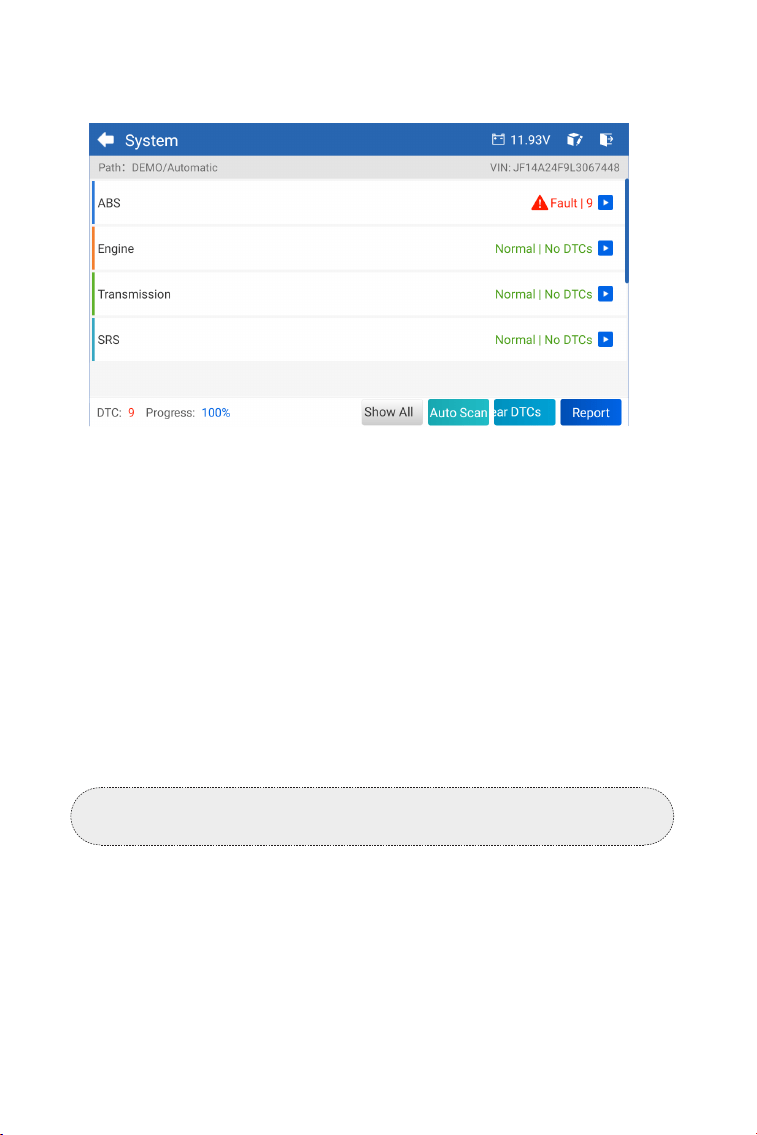
152
Nota: A seconda della marca del veicolo, alcune funzioni potrebbero
non essere disponibili.
Lettura Codici di Errore
1 Dopo che il veicolo è stato identicato, seleziona il sistema per il quale
desideri recuperare i DTC dal menu del sistema.
2 Tocca Leggi Codice di Errore nel menu delle funzioni.
ArtiDiag comunicherà con l'ECU e recupererà e visualizzerà i DTC per il
sistema attualmente selezionato.
Descrizione dei pulsanti
Cancella DTC - tocca per cancellare tutti i DTC recuperati.
Report - tocca per salvare i risultati attuali della scansione in formato
report. (Per visualizzare i report salvati, vai alla Cartella > Report >
Report di sistema.)
Eseguire la Diagnosi del Sistema Individuale
Oltre all'Auto Scan, è possibile selezionare anche un sistema
individuale per eseguire la Lettura delle Informazioni sulla Versione,
la Lettura dei Codici di Errore, la Cancellazione dei Codici di Errore e
la Lettura del Flusso Dati.
I risultati vengono visualizzati progressivamente durante la
scansione dei sistemi.
Figura 4-5
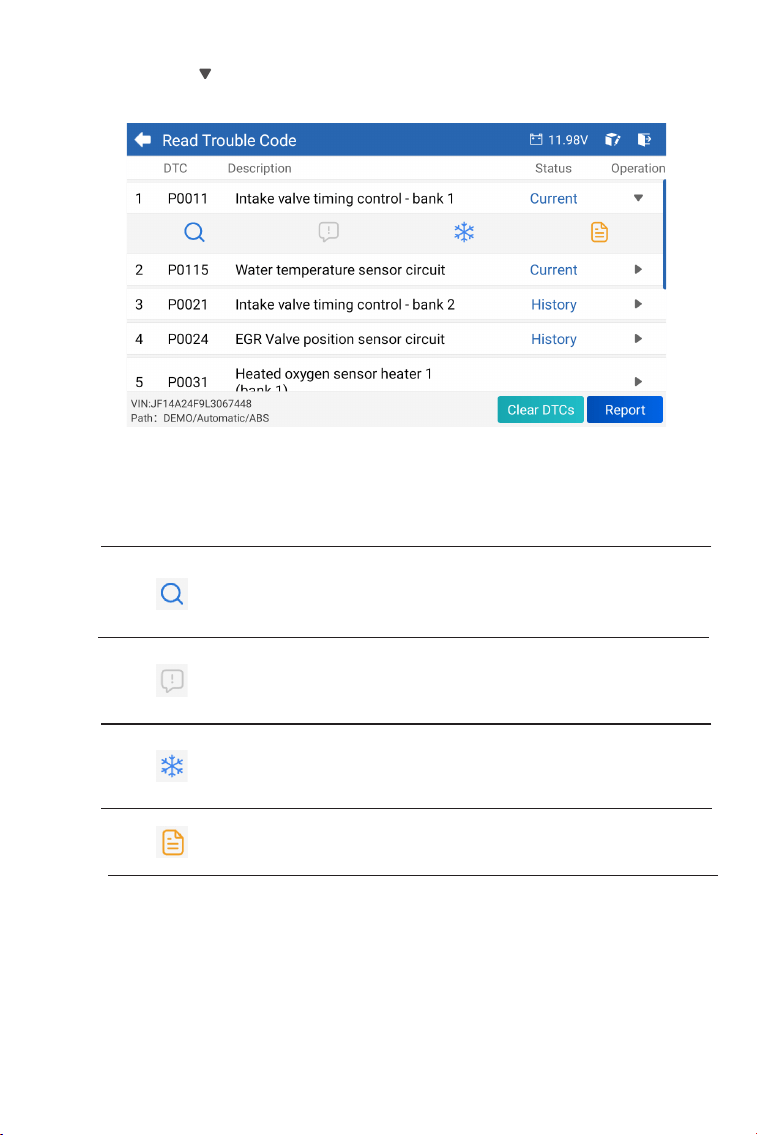
153
3 Tocca l' icona a destra per aprire il menu delle opzioni di un
particolare DTC.
Figura 4-6
Quando questa icona si illumina, tocca per aprire
una nestra che ti consente di cercare su Google
maggiori informazioni sul DTC.
Quando questa icona si illumina, tocca per
visualizzare la descrizione dettagliata del DTC.
Quando questa icona si illumina, tocca per
visualizzare l'istantanea congelata catturata al
momento in cui si verica il DTC.
Quando questa icona si illumina, tocca per
visualizzare le misure riparative istruite.
Descrizione delle icone
Descrizione dei pulsanti
Report - tocca per salvare i DTC in formato di rapporto. (Per visualizzare
i rapporti salvati, vai a Cartella > Rapporti > Rapporto Codice di
Errore.)
Cancella DTC - tocca per cancellare tutti i DTC recuperati.
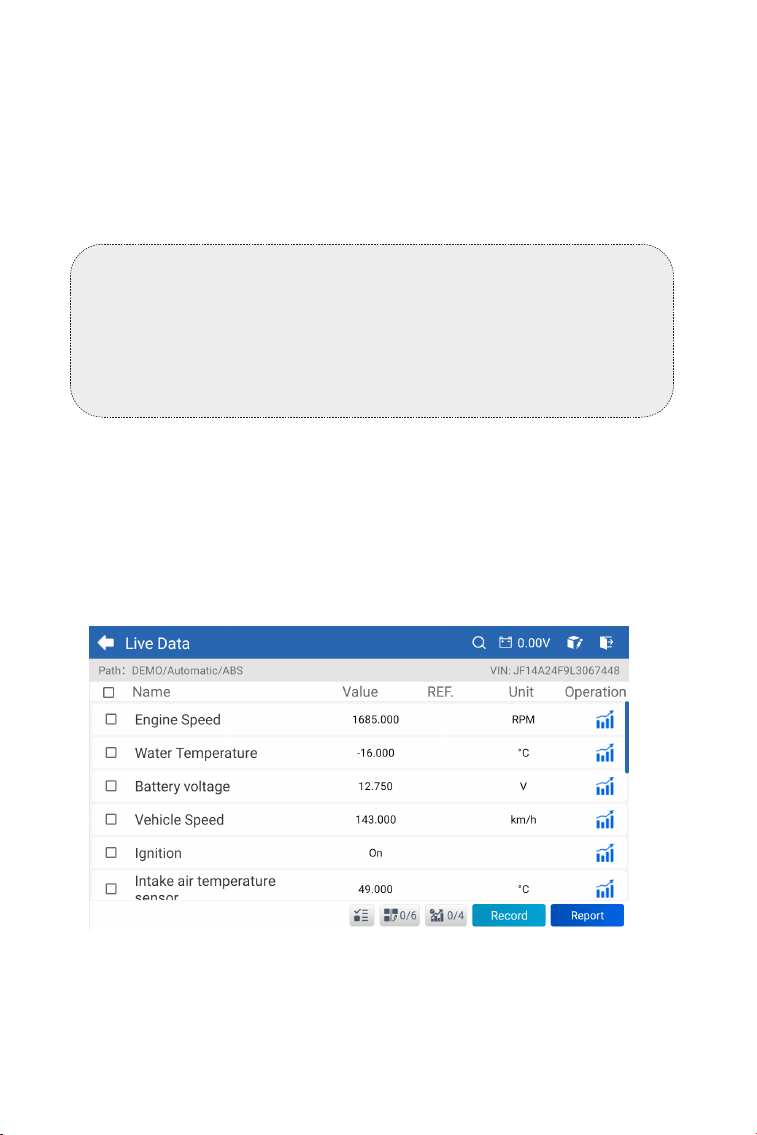
154
Figura 4-7
Dati in Tempo Reale
1 Dopo aver identicato il veicolo, selezionare il sistema per il quale si
desidera leggere il usso di dati dal menu del sistema.
2 Toccare Dati in Tempo Reale nel menu delle funzioni. Viene
visualizzata una lista di ussi di dati.
Nota:
1 La procedura di cancellazione dei codici di errore dovrebbe essere
eseguita dopo che la riparazione richiesta è stata completata.
Una volta confermato, i codici di errore e i dati di congelamento
memorizzati nell'ECU verranno cancellati.
2 NON AVVIARE IL MOTORE DURANTE LA CANCELLAZIONE DEI
CODICI DI ERRORE.
Cancellare il Codice di Errore
1 Dopo aver identicato il veicolo, selezionare il sistema per il quale si
desidera cancellare i codici di errore dalla menu del sistema.
2 Toccare Cancella Codice di Errore nel menu delle funzioni.
3 Toccare OK quando i codici di errore sono cancellati.
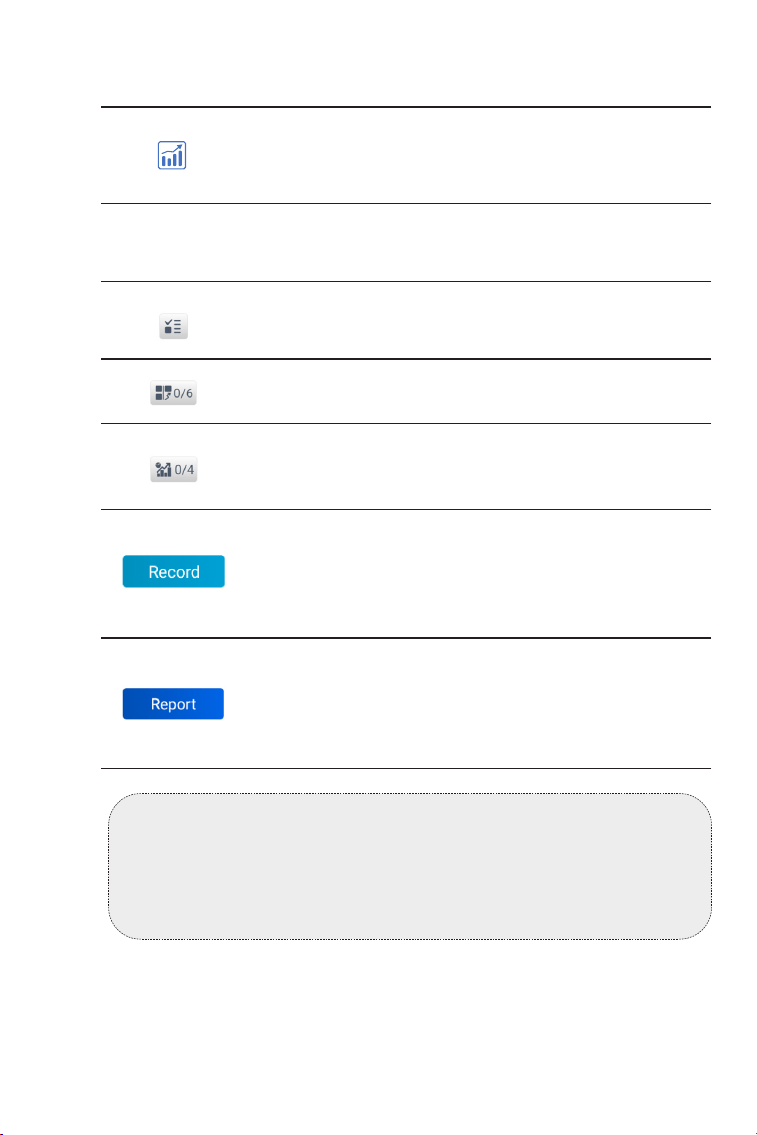
155
Tocca per visualizzare il usso di dati in tempo reale
in un graco a onde.
- tocca per selezionare i ussi di dati che desideri
visualizzare.
- tocca per visualizzare no a 6 ussi di dati in un
graco.
- tocca per combinare no a 4 ussi di dati in un
unico graco per una comparazione e osservazione
più facile.
tocca per registrare e salvare informazioni sul usso
di dati in tempo reale per confronto e analisi. Per
visualizzare i ussi di dati registrati, vai alla Cartella
> Live Data Rec.
tocca per salvare i valori correnti del usso di dati
in formato di report. Per visualizzare i report salvati,
vai alla Cartella > Reports > Data Stream Report.
Descrizione delle icone
Descrizione dei pulsanti
Nota:
SE IL VEICOLO DEVE ESSERE GUIDATO PER VISUALIZZARE IL
FLUSSO DI DATI IN TEMPO REALE, AVERE SEMPRE UNA SECONDA
PERSONA CHE TI AIUTA. NON GUARDARE IL FLUSSO DI DATI
MENTRE GUIDI.
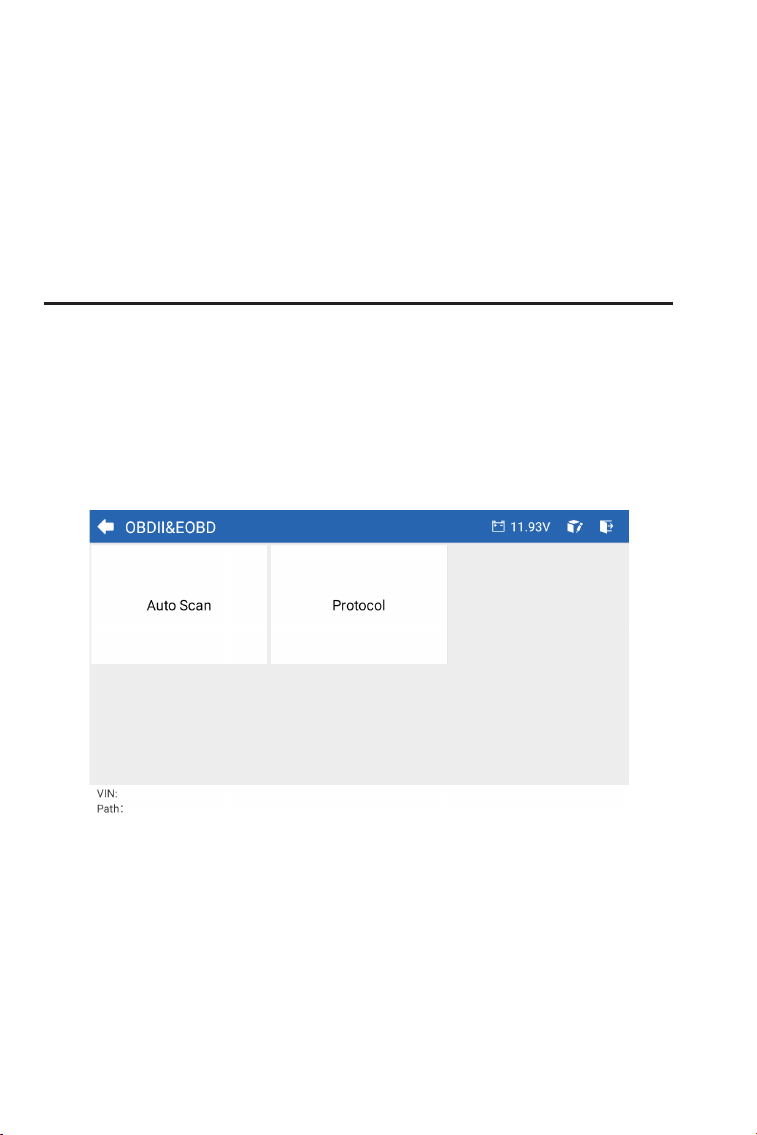
156
Leggi le Informazioni sulla Versione
1 Dopo aver identicato il veicolo, seleziona il sistema per il quale
desideri visualizzare le informazioni sulla versione dell'ECU dal menu
del sistema.
2 Tocca Informazioni nel menu delle funzioni. Poi puoi visualizzare le
informazioni sulla versione dell'ECU del sistema selezionato.
4.3 OBDII / EOBD
La funzione OBDII / EOBD ti consente di eseguire diagnostica
correlata alle emissioni per il tuo veicolo.
4.3.1 Esegui Diagnostica OBDII
1 Tocca OBDII/EOBD dalla schermata principale.
2 Seleziona il tuo metodo di comunicazione: Auto Scan o Protocollo.
Auto Scan - l'ArtiDiag700 comunicherà automaticamente con il
veicolo e identicherà quale protocollo il veicolo sta utilizzando.
Protocollo - ti consente di selezionare manualmente il protocollo di
comunicazione.
3 Seleziona una funzione per continuare.
Figura 4-8
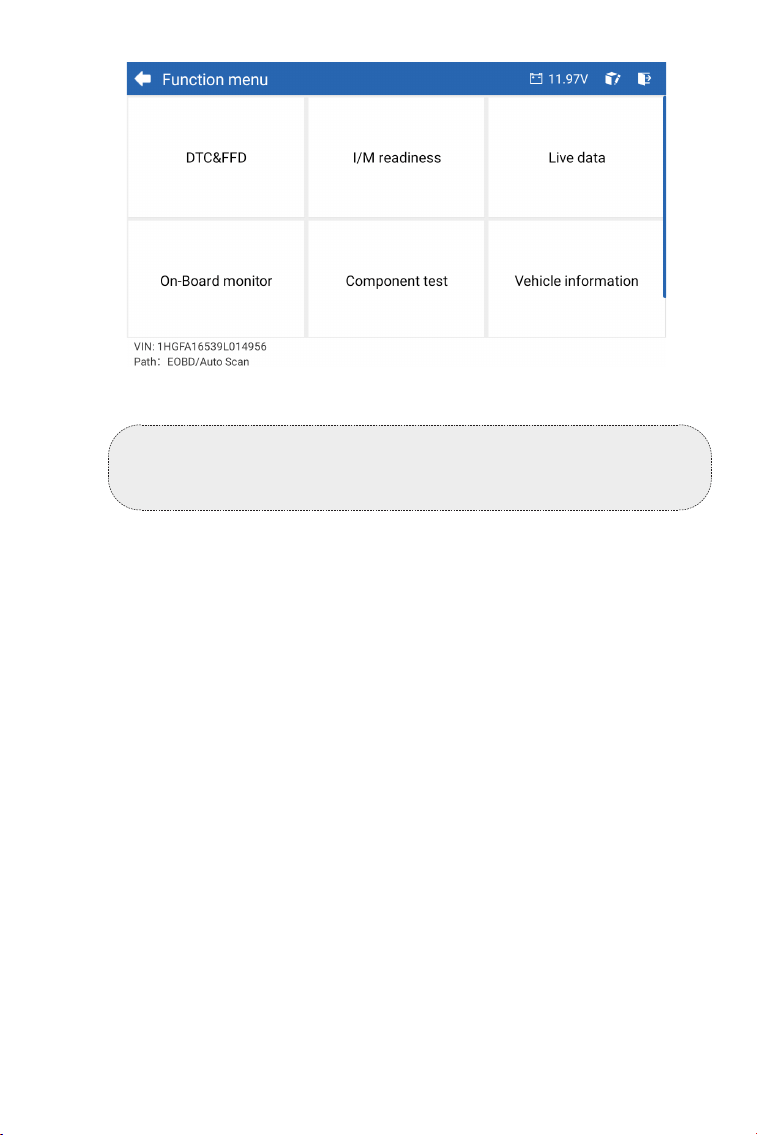
157
Figura 4-9
Nota:
A seconda della marca del veicolo, alcune funzioni potrebbero non
essere disponibili.
Le opzioni tipiche delle funzioni potrebbero includere: DTC & FFD,
I/M Readiness, Dati in Tempo Reale, Monitoraggio a Bordo, Test dei
Componenti, Informazioni sul Veicolo e Stato del Veicolo.
DTC & FFD (Dati di Congelamento Frame)
Questa funzione aiuta a recuperare e cancellare i DTC memorizzati
nell'ECU del veicolo e mostra i FFD dei sistemi correlati alle
emissioni.
1 Leggi i DTC
Questa funzione mostra i DTC recuperati dai sistemi correlati alle
emissioni.
2 Cancella i DTC
Questa funzione ti permette di cancellare i DTC recuperati dai
sistemi correlati alle emissioni.
3 FFD
Questa funzione scatta una foto istantanea dei dati e delle
condizioni operative quando si verica un guasto correlato alle
emissioni.

158
I/M Readiness
Questa funzione verica se i vari sistemi correlati alle emissioni del
veicolo stanno funzionando correttamente e sono pronti per il test I/M.
Può inoltre controllare lo stato di esecuzione del monitor e confermare
se la riparazione di un guasto dell'auto è stata eseguita correttamente.
Dati in Tempo Reale
Questa funzione visualizza i dati in tempo reale e i parametri dal
modulo di controllo del veicolo ECU.
On-Board Monitor
Questa funzione mostra i risultati dei test per i componenti del
powertrain correlati alle emissioni e i sistemi che non sono monitorati
continuamente.
Component Test
Questa funzione aiuta a inviare comandi di controllo all'ECU del veicolo
come modo per testare e far funzionare le parti e i componenti del
sistema.
Vehicle Information
Questa funzione visualizza un elenco di informazioni (fornite dal
produttore del veicolo) dall'ECU del veicolo.
Le informazioni possono includere:
• Numero di Identicazione del Veicolo (VIN).
• ID di Calibrazione (CID).
• Numero di Verica della Calibrazione (CVN).
• Monitoraggio delle Prestazioni in Uso per Motori ad Accensione per
Scintilla (IUPR).
• Nome dell'ECU.
Vehicle Status
Questa funzione mostra lo stato del veicolo, inclusi Motore,
Trasmissione, Codici Rilevati, Stato MIL (Malfunction Indicator Lamp),
Monitor e Protocollo.
Nota:
1 La procedura di cancellazione dei DTC dovrebbe essere eseguita
dopo che la riparazione richiesta è stata effettuata. Una volta
confermato, i DTC e i FFD memorizzati nell'ECU verranno cancellati.
2 NON AVVIARE IL MOTORE DURANTE LA CANCELLAZIONE DEI
CODICI DI ERRORE.

159
4.3.2 Feedback Diagnostico
L'ArtiDiag700 consente di inviare immediatamente feedback
diagnostico (con registrazioni di dati diagnostici automaticamente
allegati) quando si verica un problema software durante le operazioni
diagnostica.
Per inviare il feedback diagnostico:
1 Tocca l'icona situata nell'angolo in alto a destra di qualsiasi
schermata con questa icona.
2 Seleziona il tipo di problema.
3 Scrivi una descrizione del problema.
4 Tocca Invia per inviare il feedback.
Nota:
La funzione di Feedback Diagnostico è disponibile solo con il
modulo Diagnostica.
Nota:
Il veicolo dovrebbe essere considerato pronto per l'ispezione e
autorizzato a superare le emissioni solo se tutti i test richiesti sono
stati superati.
4.4 Prontezza I/M
Questa funzione verica se i vari sistemi correlati alle emissioni del
veicolo stanno funzionando correttamente e sono pronti per il test I/
M.
Può anche vericare lo stato di esecuzione del monitor e
confermare se la riparazione di un difetto dell'auto è stata eseguita
correttamente.
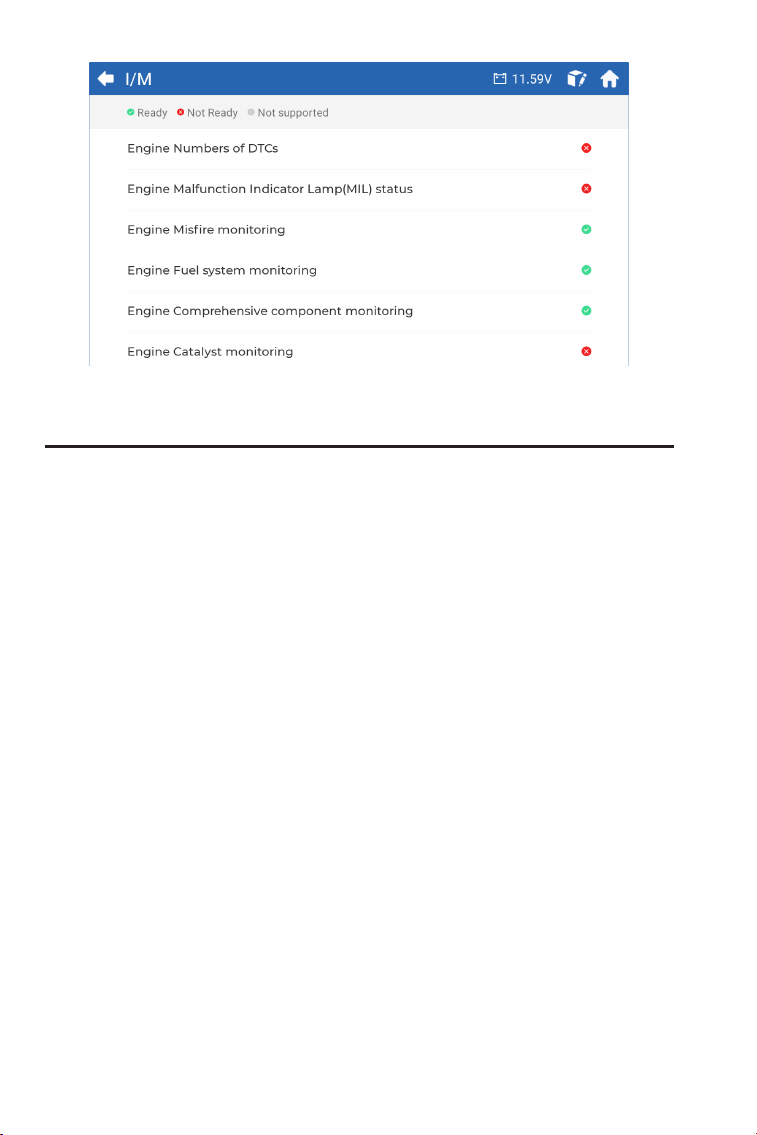
160
Figura 4-10
4.5 Manutenzione
Questa funzione fornisce 15 servizi di manutenzione, tra cui Reset
Olio, Adattamento dell'acceleratore, Reset EPB, Reset Angolo Sterzo,
Rigenerazione DPF, Spurgo ABS, Reset BMS, Codica iniettori,
reset pressione pneumatici, reset AdBlue, reset AFS, calibrazione
Windows, reset Stop/Start, reset A/F e abbinamento cambio.
4.5.1 Panoramica dei Servizi
Reset Olio (Oil)
Questa funzione ti consente di reimpostare la spia del servizio olio
per il sistema di durata dell'olio motore. Il sistema della spia dell'olio
motore calcola un intervallo di cambio olio ottimale in base alle
condizioni di guida del veicolo e agli eventi meteorologici. Il reset
dell'olio è necessario ogni volta che viene cambiato l'olio motore.
Adattamento dell'Acceleratore (Throttle)
Se l'ECU viene disconnesso accidentalmente o se l'acceleratore
viene sostituito o pulito, è necessario inizializzare gli attuatori
dell'acceleratore tramite la funzione di Adattamento dell'Acceleratore.
Questo reimposta i dati dell'ECU al loro stato iniziale in modo che
l'acceleratore possa regolare con precisione l'aspirazione dell'aria.
Reset Angolo Sterzo (Steering)
Se il sensore dell'angolo dello sterzo viene sostituito o se l'angolo dello
sterzo è inaccurato o non centrato, è necessario eseguire la funzione di
Reset Angolo Sterzo per trovare la posizione relativa zero. Con questa
posizione come riferimento, l'ECU può quindi calcolare l'angolo esatto
per lo sterzo a sinistra e a destra.
Reset BMS (BMS)

161
Dopo la sostituzione della batteria dell'auto, è necessario reimpostare
l'unità di controllo della batteria dell'auto. Ciò cancellerà le informazioni
di errore (come il livello basso della batteria) in modo che l'unità di
controllo possa abbinare le informazioni rilevanti della batteria appena
sostituita.
Rigenerazione DPF (DPF)
Questa funzione è principalmente utilizzata per la rigenerazione
dei ltri antiparticolato diesel. Per mantenere le prestazioni dei ltri,
rimuove le particelle mediante combustione e ossidazione.
Spurgo ABS (ABS)
Questa funzione consente di eseguire test per vericare le condizioni
di funzionamento del sistema frenante antibloccaggio (ABS).
Deve essere eseguita nei seguenti casi:
· Quando l'ABS contiene aria.
· Quando si sostituiscono il computer dell'ABS, la pompa dell'ABS, la
pompa del freno, il cilindro del freno, il tubo del freno o il liquido dei
freni.
Codica Iniettore (Injector)
Questa funzione può scrivere il codice effettivo dell'iniettore o riscrivere
il codice nella centralina in base al codice dell'iniettore del cilindro
corrispondente, in modo da controllare con maggiore precisione o
correggere la quantità di iniezione del cilindro.
Deve essere eseguita nei seguenti casi: Dopo la sostituzione della
centralina o dell'iniettore
Ripristino della pressione dei pneumatici (TPMS)
Questa funzione può azzerare la pressione degli pneumatici e
spegnere la spia di guasto della pressione degli pneumatici quando la
spia di guasto della pressione degli pneumatici dell'auto è accesa.
Ripristino EPB (EPB)
Questa funzione consente di sostituire e ripristinare le pastiglie del
freno.
Deve essere eseguita nei seguenti casi:
• La pastiglia del freno e il sensore di usura della pastiglia del freno
sono stati sostituiti.
• la spia delle pastiglie dei freni è accesa.
• Il circuito del sensore della pastiglia del freno è in cortocircuito e viene
ripristinato.
• Il servomotore viene sostituito.
Ripristino AdBlue (AdBlue)
Dopo la sostituzione o il rabbocco del uido di trattamento dei gas di
scarico diesel (urea per auto), è richiesta l'operazione di reset dell'urea.
Ripristino AFS (AFS)
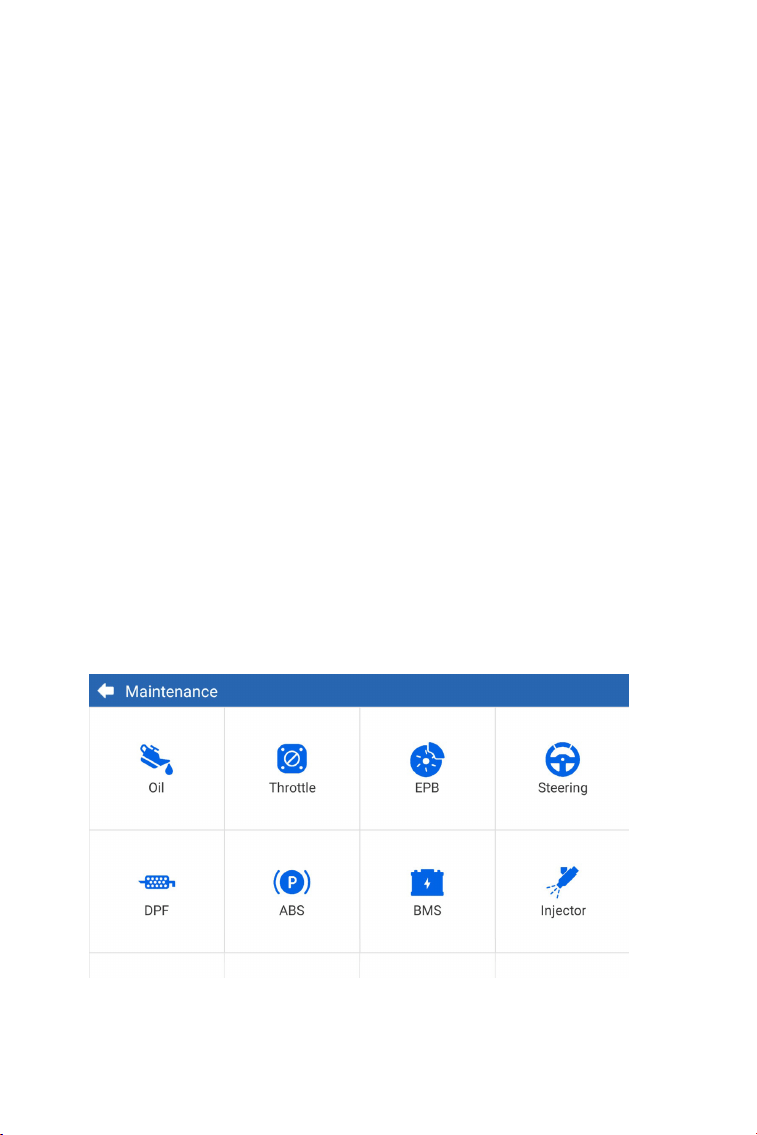
162
Figura 4-11
4.5.2 Passaggi
Per eseguire un reset del servizio:
1 Tocca Manutenzione dalla schermata principale e verrà visualizzato
un menu delle funzioni.
Questa funzione consente di inizializzare il sistema di fari adattivi.
Calibrazione delle nestre (Windows)
Questa funzione può eseguire l'abbinamento dei nestrini delle
portiere per recuperare la memoria iniziale della ECU e recuperare la
funzione di salita e discesa automatica degli alzacristalli elettrici.
Ripristino arresto/avvio (Stop/Start)
Questa funzione può aprire o chiudere la funzione di avvio/arresto
automatico impostando la funzione nascosta nella ECU (a condizione
che il veicolo abbia una funzione nascosta corrispondente supportata
dall'hardware).
Ripristino A/F (A/F)
Questa funzione può impostare o apprendere i parametri del rapporto
aria/carburante.
Abbinamento del cambio (Gearbox)
Questa funzione aiuta a completare l'autoapprendimento del cambio
per migliorare la qualità del cambio marcia. Deve essere eseguita
quando il cambio viene smontato o riparato (dopo aver scollegato
la batteria dell'auto), il che potrebbe causare ritardi del cambio o
problemi di scossa.
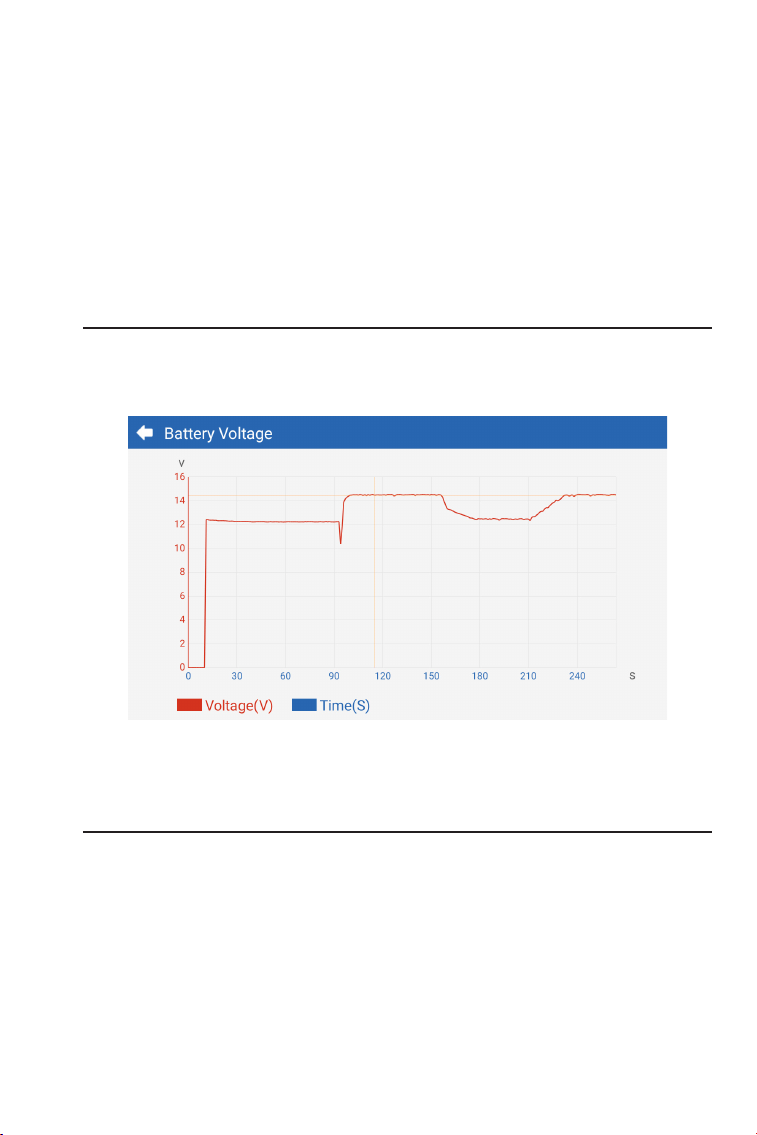
163
2 Seleziona la funzione che desideri eseguire.
3 Identica il veicolo tramite il numero di identicazione del veicolo
(VIN) o la marca (per ulteriori informazioni sulle operazioni di
identicazione, consulta l'Identicazione del Veicolo in Auto Scan e
Diagnostica del Sistema Individuale). Quindi vai alla schermata in cui
viene visualizzata la funzione selezionata.
4 Segui le istruzioni visualizzate sullo schermo per eseguire il reset del
servizio.
Figura 4-12
4.6 Tensione Batteria
Questa funzione mostra la tensione in tempo reale della batteria del
tuo veicolo.
4.7 Aggiornamento
Questa funzione ti consente di aggiornare il software diagnostico
specico del veicolo se ci sono nuovi aggiornamenti disponibili.
Per eseguire la funzione di Aggiornamento:
1 Tocca Aggiornamento dalla schermata principale e verrà
visualizzata la schermata di Aggiornamento.
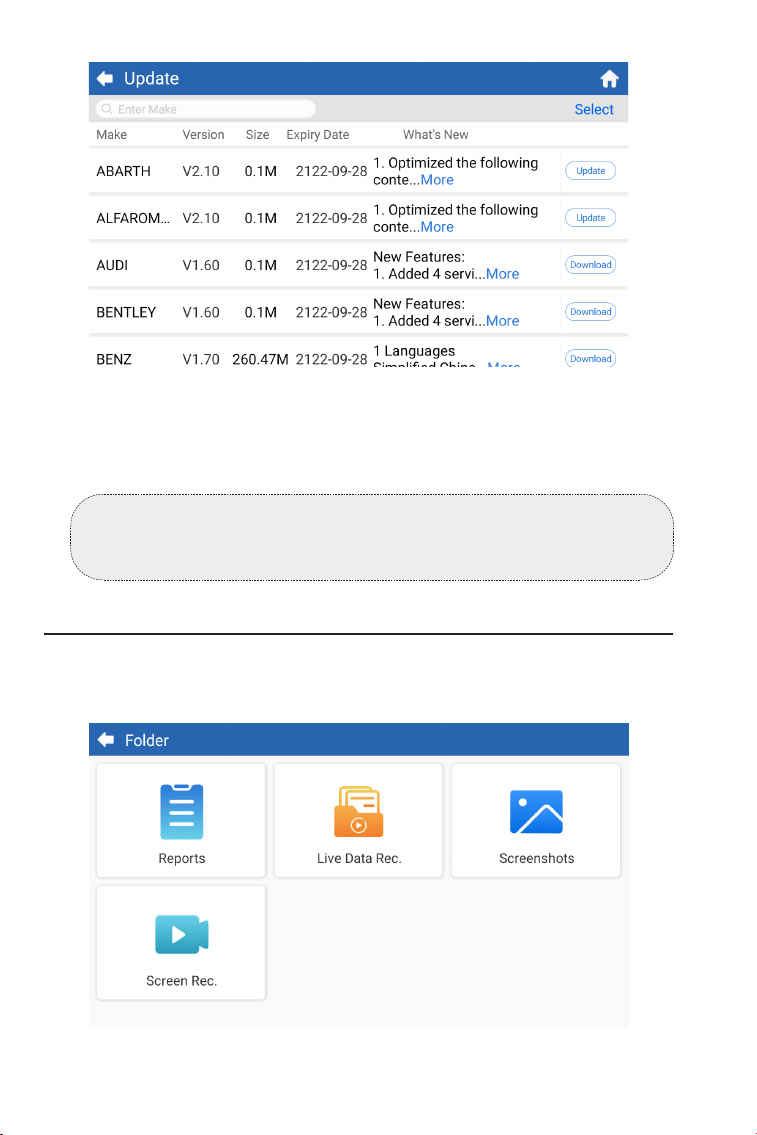
164
Figura 4-13
2 Tocca Scarica per aggiornare o scaricare il software.
Nota:
Puoi anche toccare Seleziona nell'angolo in alto a destra per
selezionare une aggiornare software in blocco.
Figura 4-14
4.8 Cartella
Questa funzione fornisce accesso a Report (Tutti, Report di Sistema,
Report di Codici di Errore e Report di Flusso di Dati), Live Data Rec.,
Screenshots e Screen Rec.

165
Tocca per cercare un report specico
Tocca per selezionare in blocco ed eliminare i
report
Descrizioni dei Pulsanti
4.8.1 Report
1 Tocca Cartella > Report.
2 Seleziona un report specico per visualizzare i dettagli di quel report.
4.8.2 Live Data Rec.
1 Tocca Cartella > Live Data Rec. per visualizzare l'elenco del usso di
dati registrato.
2 Tocca un particolare usso di dati per riprodurre il video registrato di
quel usso di dati.
4.8.3 Screenshots
Tocca Cartella > Screen Rec. per visualizzare gli screenshot salvati
durante l'operazione di ArtiDiag700.
4.8.4 Screen Rec.
Tocca Cartella > Screen Rec. per visualizzare le registrazioni dello
schermo salvate durante l'operazione di ArtiDiag700.
4.9 Libreria
4.9.1 Guida alla Riparazione dei DTC
Guida alla Riparazione dei DTC è un database basato sull'esperienza
che fornisce informazioni speciche del codice, inclusi rimedi popolari
e passaggi di riparazione per identicare guasti.
Per utilizzare la Guida alla Riparazione dei DTC:
Tocca Libreria > Guida alla Riparazione dei DTC. Inserisci un DTC
nella barra di ricerca.
4.9.2 Bollettini di Servizio Tecnico

166
La funzione Informazioni Utente fornisce accesso a Il Mio Prolo,
Aggiornamento Firmware, Feedback del Cliente, Informazioni Ofcina,
Aggiornamento del Sistema e Impostazioni.
4.10 Informazioni Utente
4.10.1 Il Mio Prolo
Puoi toccare la foto del prolo nella schermata delle Informazioni
Utente per entrare nella pagina Il Mio Prolo. Con questa funzione,
puoi cambiare la tua foto del prolo/alias, visualizzare il tuo ID
TOPDON, cambiare la password ed eliminare il tuo account TOPDON.
4.10.2 Aggiornamento Firmware
Ti permette di aggiornare il rmware se è disponibile una nuova
versione.
4.10.3 Feedback del Cliente
Questa funzione ti consente di inviare un feedback sul prodotto al
Per visualizzare i bollettini di servizio tecnico:
Tocca Libreria > Bollettini di Servizio Tecnico. Seleziona marca del
veicolo, modello, anno, sistema e sottosistema e tocca Avanti. Verrà
visualizzata una lista di bollettini di servizio tecnico OEM emessi per
il veicolo selezionato. Tocca il bollettino desiderato per visualizzarne il
contenuto completo.
4.9.3 Posizione DLC
Per visualizzare la posizione del DLC:
Tocca Libreria > Posizione DLC. Seleziona marca del veicolo, modello
e anno, e tocca Avanti. Verrà visualizzata un'immagine della posizione
del DLC per il veicolo selezionato.
4.9.4 Libreria delle Spie di Avvertimento
La Libreria delle Spie di Avvertimento fornisce informazioni sulle spie di
avvertimento del cruscotto, inclusa la descrizione delle luci, gli impatti
sulla guida, le cause tipiche, le misure da adottare e le FAQ pertinenti.
Per visualizzare la Libreria delle Spie di Avvertimento:
Tocca Libreria > Libreria delle Spie di Avvertimento. Verrà visualizzata
una lista di spie di avvertimento. Tocca la spia di avvertimento
desiderata per visualizzarne i dettagli.

167
team di assistenza post-vendita TOPDON.
4.10.4 Informazioni Ofcina
Allows you to save repair shop information.
4.10.5 Aggiornamento del Sistema
Ti consente di aggiornare il software se è disponibile una nuova
versione.
4.10.6 Impostazioni
La funzione Impostazioni ti consente di impostare WLAN, ora e
data, lingue / unità, AutoVIN, controllare lo spazio di archiviazione e
ripristinare le impostazioni di fabbrica per ArtiDiag700, visualizzare le
informazioni sulla versione di ArtiDiag700, aggiornare ArtiDiag700,
visualizzare le Condizioni del Servizio e l'Informativa sulla Privacy,
impostare il tempo di Auto-Lock, visualizzare le informazioni sul tablet
e disconnetterti dal tuo account TOPDON.
AutoVIN: Con questa funzione abilitata, l'ArtiDiag700 eseguirà
automaticamente l'AutoVIN per la diagnostica del veicolo una volta
che il VCI del dispositivo è rilevato come collegato al DLC del veicolo.
Questa funzione è disabilitata per impostazione predenita.

168
SEZIONE 5 SPECIFICHE
Schermo Touch 1280 * 720
2G
32G
3350 mAh/3.7 V
9-18 V
-10 °C a 50 °C (14°F a 122°F)
-20 °C a 70 °C (-4°F a 158°F)
8.9*5.3*1.56 pollici. (225.15*135.15*39.7 mm)
578 g (20.39 oz)
Schermo Display
RAM
ROM
Batteria
Intervallo di Tensione di
Ingresso
Temperatura di Lavoro
Temperatura di
Conservazione
Dimensioni (L x P x A)
Peso

169
Q: Cosa devo fare se si verica un errore di comunicazione?
A: Seguire i passaggi seguenti per identicare il problema:
1) Vericare se l'accensione è ACCESA.
2) Controllare se il cavo diagnostico OBD-II di ArtiDiag è collegato
saldamente alla porta DLC del veicolo.
3) Spegnere l'accensione. Riaccenderla dopo 10 secondi e continuare
l'operazione.
4) Vericare se il modulo di controllo del veicolo è difettoso.
Q: Quali funzioni speciali supporta l'ArtiDiag700?
A: ArtiDiag700 supporta 15 funzioni speciali, tra cui Reset Olio,
Adattamento dell'acceleratore, Reset EPB, Reset Angolo Sterzo,
Rigenerazione DPF, Spurgo ABS, Reset BMS, Codica iniettori, reset
pressione pneumatici, reset AdBlue, reset AFS, calibrazione Windows,
reset Stop/Start, reset A/F e abbinamento cambio.
Q: È necessario aggiornare il rmware prima di utilizzare per la prima
volta ArtiDiag700?
A: Sì. Il rmware si aggiornerà automaticamente all'ultima versione
disponibile. È anche possibile toccare Informazioni Utente >
Aggiornamento Firmware per aggiornare manualmente il rmware.
Q: Perché lo schermo di ArtiDiag700 lampeggia quando il motore è in
funzione?
A: È un evento normale causato da interferenze elettromagnetiche.
Q: Come posso catturare uno screenshot?
A: Scorri verso il basso e tocca Screenshot, quindi tocca l’ sulla
schermata per catturare uno screenshot. Per visualizzare le immagini
salvate, tocca Cartella > Screenshots.
SEZIONE 6 FAQ

170
SEZIONE 7 GARANTIA
Garanzia limitata di un anno di TOPDON
TOPDON garantisce al suo acquirente originale che i prodotti dell'azienda
saranno esenti da difetti di materiale e lavorazione per 12 mesi dalla data
di acquisto (Periodo di garanzia).
Per i difetti segnalati durante il periodo di garanzia, TOPDON riparerà o
sostituirà la parte o il prodotto difettoso in base all'analisi e alla conferma
del supporto tecnico.
TOPDON non sarà responsabile per eventuali danni incidentali o
consequenziali derivanti dall'uso, uso improprio o montaggio del
dispositivo.
In caso di conitto tra la politica di garanzia TOPDON e le leggi locali,
prevarranno le leggi locali.
Questa garanzia limitata è nulla nelle seguenti condizioni:
• Usato in modo improprio, smontato, alterato o riparato da negozi o
tecnici non autorizzati.
• Manipolazione negligente e violazione dell'operazione.
Avviso:
tutte le informazioni contenute in questo manuale si basano sulle
ultime informazioni disponibili al momento della pubblicazione
e non può essere fornita alcuna garanzia per la sua accuratezza o
completezza. TOPDON si riserva il diritto di apportare modiche in
qualsiasi momento senza preavviso.
Scansiona il codice QR per ulteriore supporto!

PORTUGUÊS
172
SEGURANÇA SEMPRE EM PRIMEIRO
LUGAR!
Para sua segurança, e a segurança dos outros, e para
evitar qualquer dano ao produto e ao seu veículo,
LEIA ATENCIOSAMENTE E ASSEGURE-SE DE QUE VOCÊ
ENTENDE COMPLETAMENTE TODAS AS INSTRUÇÕES DE
SEGURANÇA E AS MENSAGENS NESTE MANUAL ANTES DE
INICIAR A OPERAÇÃO. Você também deve ler o manual
de serviço do veículo, e observar as precauções e
instruções advertidas antes e durante qualquer teste ou
procedimento de serviço.
Mantenha a si mesmo, a suas roupas e outros objetos
longe de partes quentes ou partes que se movem, e evite
o contato com conexões elétricas.
OPERE O VEÍCULO APENAS EM UMA ÁREA BEM
VENTILADA, pois o veículo produz monóxido de carbono,
um gás tóxico e venenoso, além de partículas em
suspensão enquanto o motor está ligado.
USE SEMPRE ÓCULOS DE PROTEÇÃO aprovados para
evitar danos causados por objetos pontiagudos e
líquidos cáusticos.
NÃO FUME NEM MANTENHA CHAMAS DE QUALQUER TIPO
PRÓXIMAS AO VEÍCULO durante os testes. O combustível
e os vapores da bateria são altamente inamáveis.
NÃO TENTE INTERAGIR COM O PRODUTO ENQUANTO
DIRIGE. Qualquer distração pode causar um acidente.
DESLIGUE A IGNIÇÃO ANTES DE CONECTAR OU
DESCONECTAR O PRODUTO DO CONECTOR DE LINK DE
DADOS DO VEÍCULO (DLC) para evitar danos ao produto
ou aos componentes eletrônicos do veículo.
LEIA TODAS AS INSTRUÇÕES ANTES DE USAR

173
SEÇÃO 1 O QUE TEM NA CAIXA?
• ArtiDiag700
• Cabo de Diagnóstico OBD-II
• Cabo USB (USB-A para USB-C)
• Guia de Usuário Rápido
• Maleta
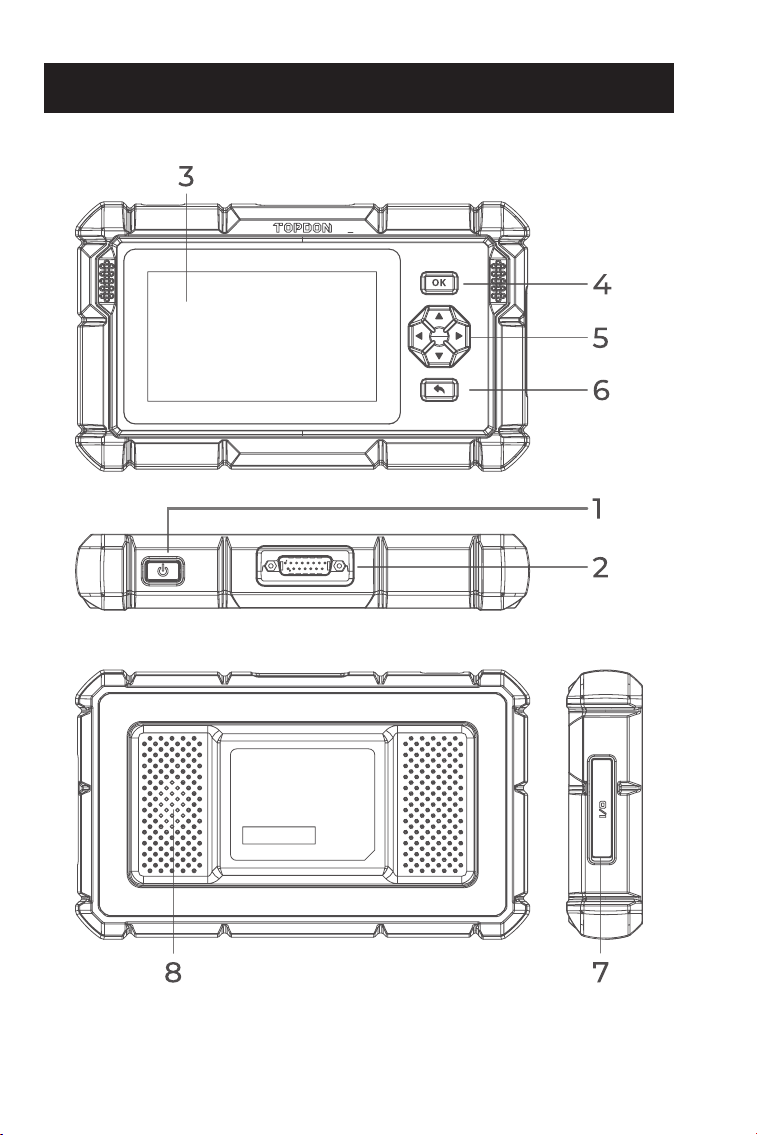
174
SEÇÃO 2 VISÃO GERAL DO PRODUTO
Figura 2-1

175
Botão de Força
Mantenha este botão pressionado para ligar o ArtiDiag700.
Mantenha-o pressionado novamente para exibir a barra de
ferramentas de Liga/Desliga / Reiniciar / Cancelar, e então toque
na opção desejada.
Pressione o botão para despertar / bloquear a tela.
Conector de Cabo de Diagnóstico DB15
Conexão de cabo de dados usada para conectar o ArtiDiag700 a
um conector de link de dados (DLC).
Tela Sensível ao Toque de Cinco Polegadas
Botão OK
Usado para conrmar a seleção ou operação atual.
Botões Direcionais
Usados para mover o cursos ou destacar suas respectivas
direções:
Cima
Baixo
Esquerda
Direita
Botão Voltar
Usado para retornar à página visualizada anteriormente.
Porta de carregamento USB-C
Para transferência de dados ou recarga (5 V, 2 A)
Alto-Falantes
1.
2.
3.
4.
5.
6.
7.
8.
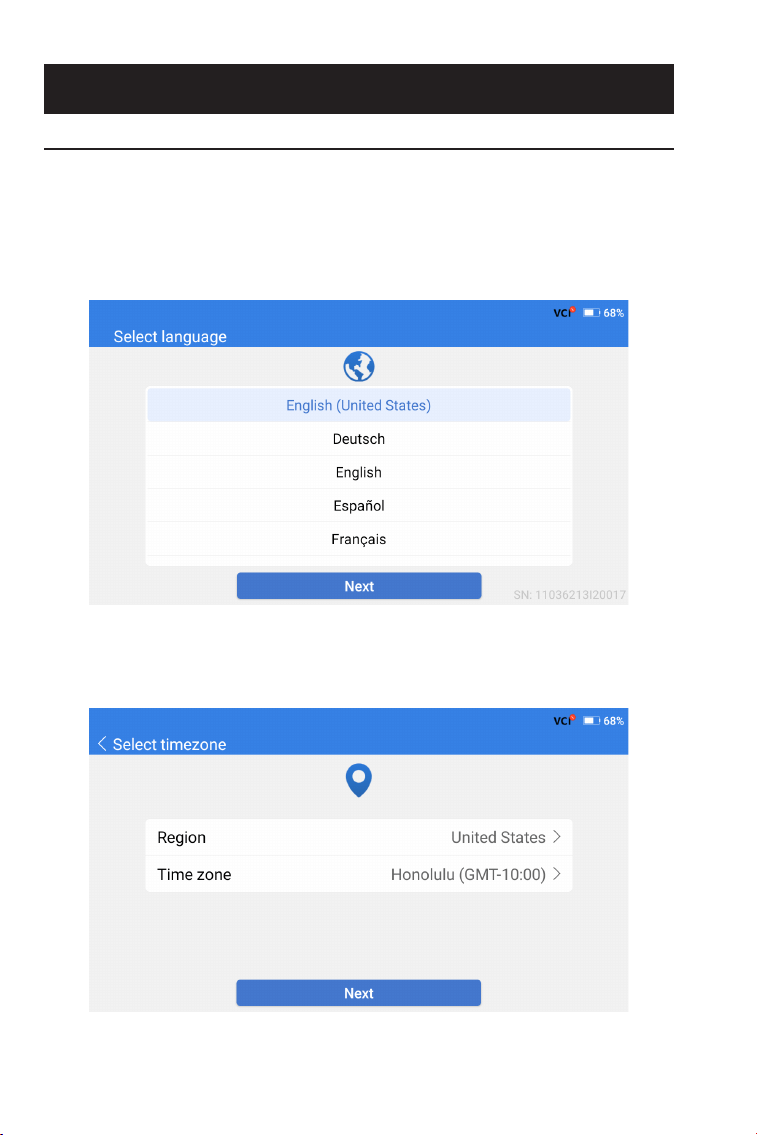
176
SEÇÃO 3 COMEÇANDO
3.1 Conguração Básica
Pressione e mantenha o botão de força por 3 segundos para ligar o
ArtiDiag700. Siga os passos abaixo para congurar o ArtiDiag700.
1. Selecione o idioma de sistema desejado.
2. Escolha a região apropriada e o fuso horário.
Figura 3-2
Figura 3-1
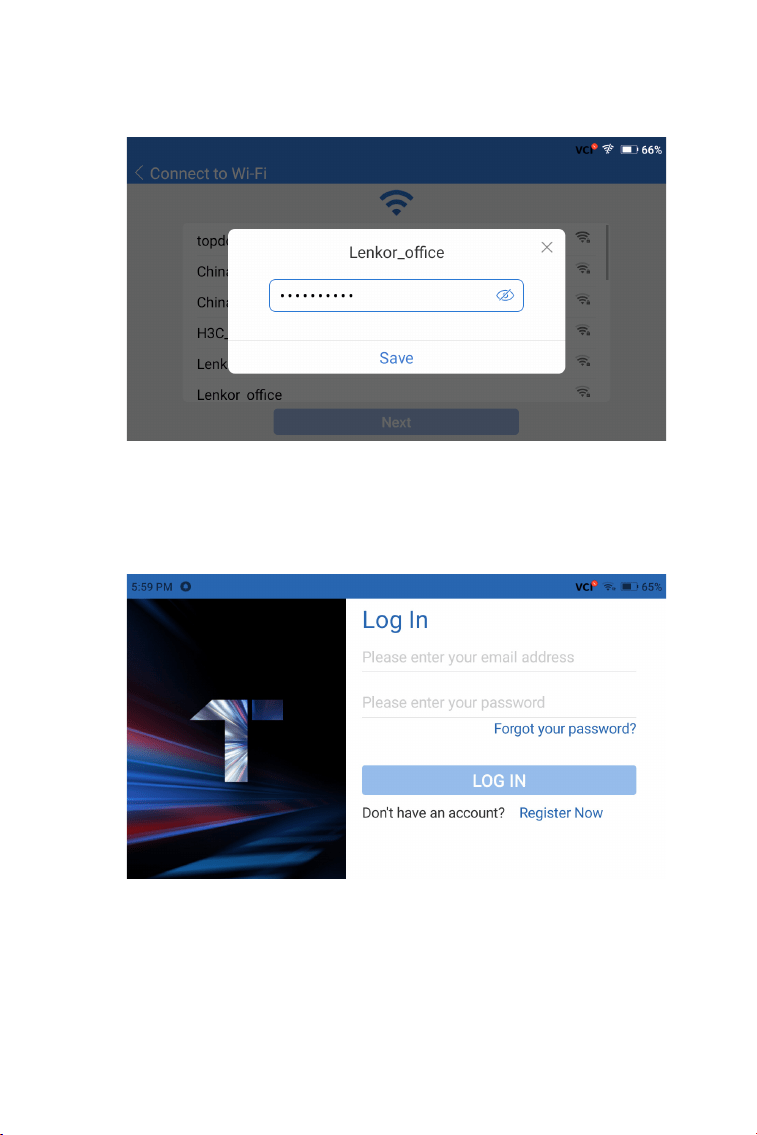
177
3. Congure a rede Wi-Fi. Seleciona um Wi-Fi da lista escaneada e
digite sua senha.
4. Faça login em sua conta TOPDON. (Caso não possua uma conta,
por favor registre-se com seu e-mail).
Figura 3-4
Figura 3-3
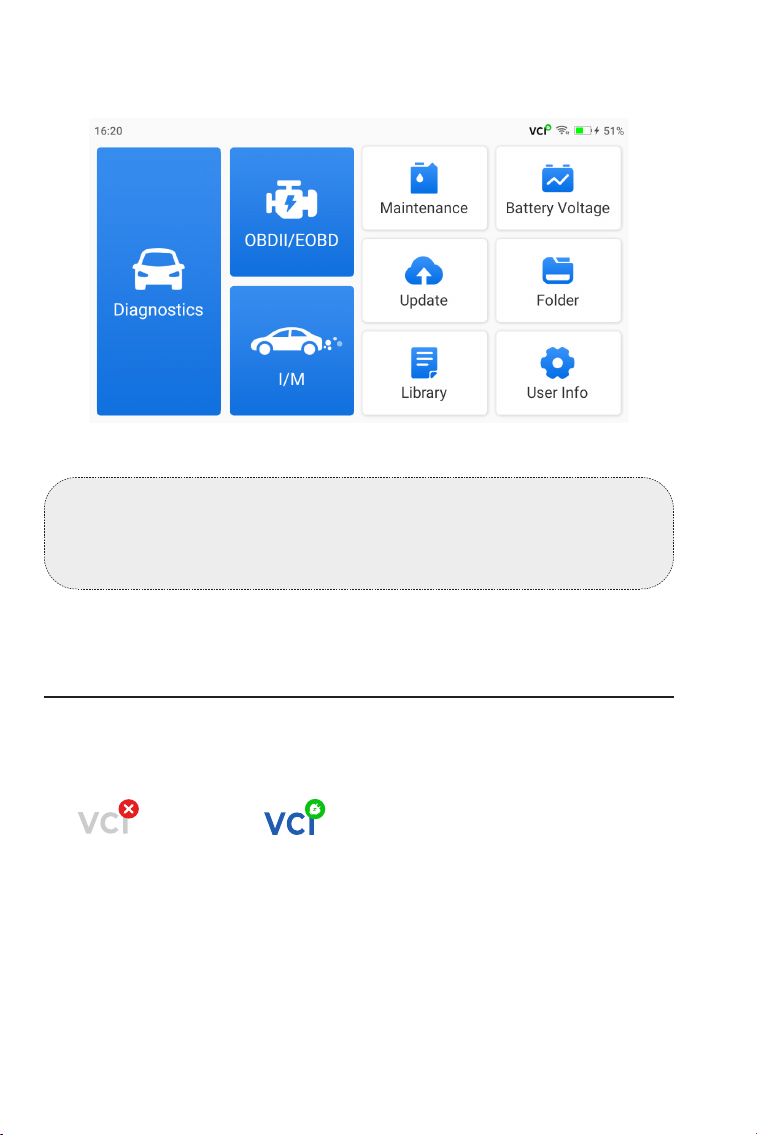
178
5. Após fazer login em sua conta TOPDON, a tela inicial será exibida.
Nota:
Recomenda-se atualizar o software para melhoria do serviço caso uma
nova versão esteja disponível no módulo de Atualização de Sistema.
3.2 Conecte o ArtiDiag700 ao DLC do veículo
Use o cabo de diagnóstico OBD-II fornecido para conectar o
ArtiDiag700 ao DLC do veículo (ver Figura 3-6). A entrada DLC do
veículo é geralmente encontrada abaixo do painel. Após a conexão
adequada do DLC do veículo ao ArtiDiag700,
mudará para .
Caso você encontre um problema ao localizar o DLC, por favor
vá para Biblioteca > Localização do DLC para mais detalhes, ou
consulte o manual de serviço do veículo.
Figura 3-5
o ícone
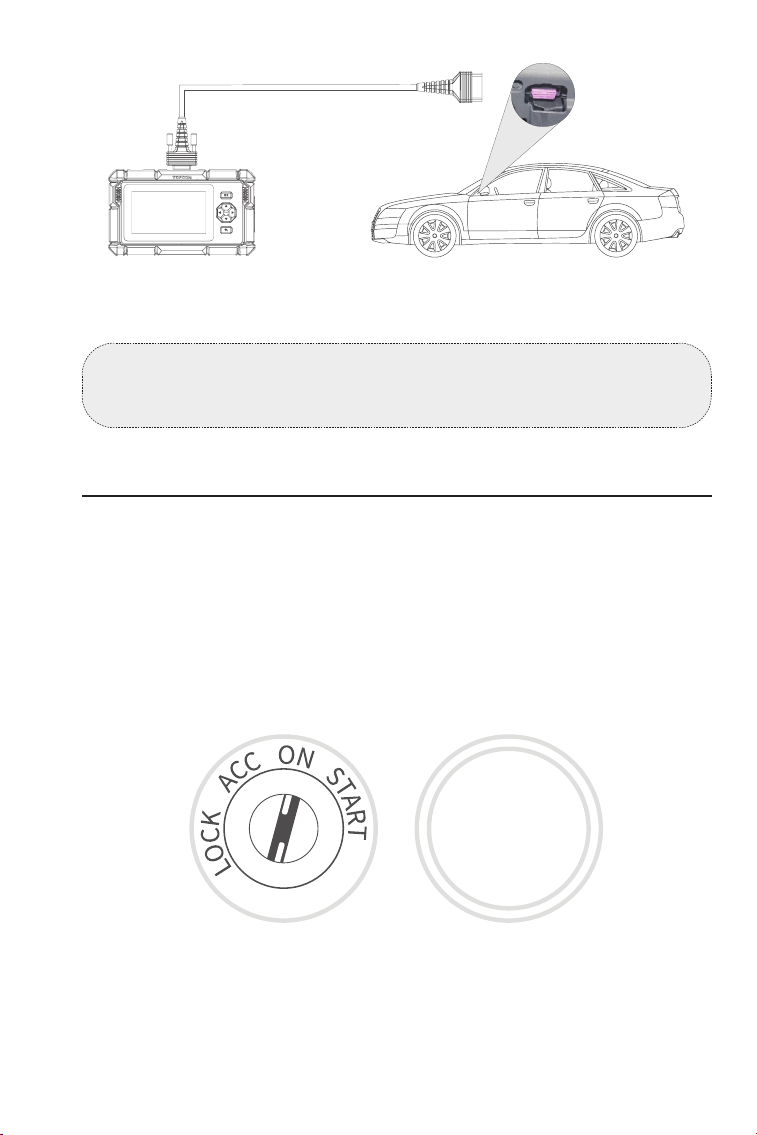
179
Nota:
Nota: Assegure-se de que a ignição esteja sempre DESLIGADA antes de
conectar a unidade.
3.3 Leve a Ignição até a Posição "ON" (ver Figura 3-7)
Caso o seu veículo seja equipado com um sistema de ignição sem
chave e a chave de ignição for um botão "Parada de Partida do
Motor" (ver Figura 3-8), pressione o botão "Parada de Partida do
Motor" até que o carro esteja no modo "ON". Não ative os freios
enquanto pressionar o botão "Parada de Partida do Motor", ou você
dará a partida no carro ao invés de colocá-lo na posição "ON".
O método de ignição varia de acordo com o modelo do veículo.
Consulte o manual de serviço do veículo para mais detalhes.
Você agora está pronto para começar a diagnosticar seu veículo.
Figura 3-7 Figura 3-8
ENGINE
START
STOP
Figura 3-6
o ícone
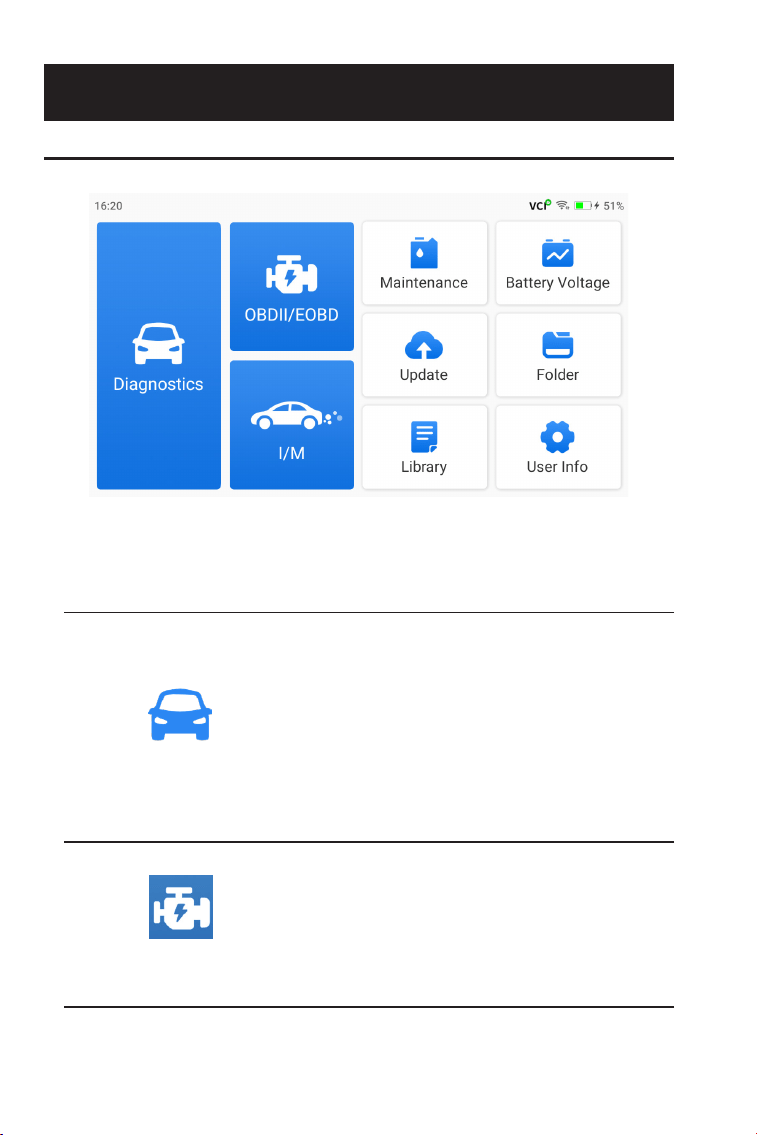
180
SEÇÃO 4 USANDO SEU ARTIDIAG
4.1 Página Inicial
Ícones de Função
Permite que você execute funções
de diagnóstico incluindo leitura de
Códigos de Problema de Diagnóstico
(DTCs), eliminação de DTCs,
visualização de uxos de dados e
leitura de informação da versão da
Unidade de Controle Eletrônica (ECU).
Permite que você execute diagnósticos
relacionados a emissões de seu veículo.
Diagnósticos
OBDII/EOBD
Figura 4-1
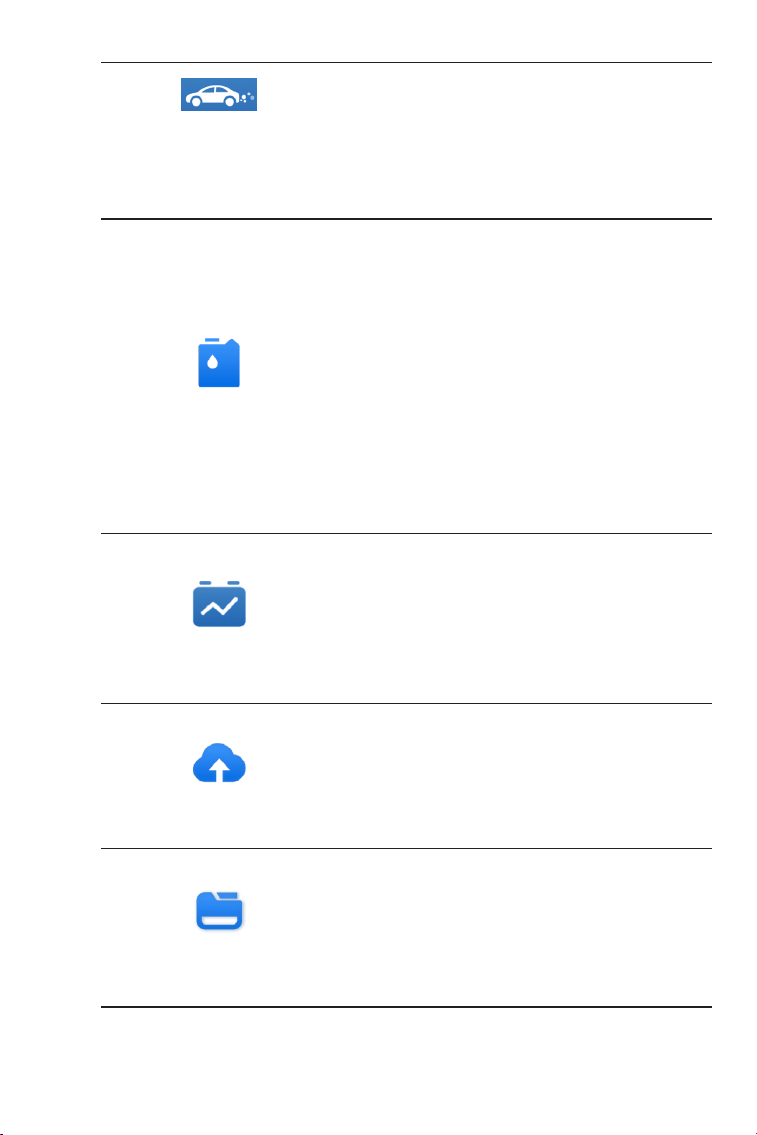
181
Exibe a voltagem em tempo real da
bateria de seu veículo.
Fornece acesso rápido para vericação
do status de sistemas relacionados a
emissões.
Voltagem de Bateria
I/M
Prontidão (de
Inspeção e
Manutenção)
Fornece 15 serviços de manutenção
incluindo Reinicialização de
Óleo, Adaptação de Acelerador,
Reinicialização de EPB, Reinicialização
do Ângulo de Direção, Regeneração de
DPF, ABS Sangramento, Reinicialização
de BMS, Codicação de injetores,
redenição de pressão dos pneus,
redenição de AdBlue, redenição de
AFS, calibração de janelas, redenição
de parada/partida, redenição de A/F e
correspondência de caixa de câmbio.
Permite que você atualize o software
de diagnóstico especíco do
veículo caso uma nova versão esteja
disponível.
Permite acesso a Relatórios (Relatório
de Sistema, Relatório de Código de
Problema, e Relatório de Fluxo de
Dados), Gravações de Dados ao Vivo,
Capturas de Tela e Gravações de Tela.
Manutenção
Atualização
Pasta

182
Inclui Guia de Conserto DTC Genérico
OBD-II, Boletins de Serviço Técnico,
Localização DLC, Biblioteca de Luzes
de Alerta, que fornece informação de
referência em inspeção de veículo,
diagnósticos, e conserto.
Fornece acesso ao Meu Perl,
Atualização de Firmware, Feedback
de Clientes, Informação da
Loja, Atualização do Sistema e
Congurações.
Biblioteca
Informação de
Usuário
4.2 Diagnósticos
O modo Diagnósticos permite que você escaneie sistemas de
veículos compatíveis Use o (Escaneio Automático) para Códigos
de Problemas de Diagnósticos (DTCs) ou selecione um sistema
individual para executar a Ler Informação de Versão, Ler Código de
Problema, Eliminar Código de Problema e Ler Fluxo de Dados.
Identicando o Veículo
Para executar um Escaneio Automático ou Diagnósticos de Sistema
Individual, você precisa identicar seu veículo primeiro. Toque em
Diagnósticos na página inicial. Você verá VIN e Fabricantes no topo
da tela de Diagnósticos.
Escaneio Automático e Diagnósticos de Sistema Individual
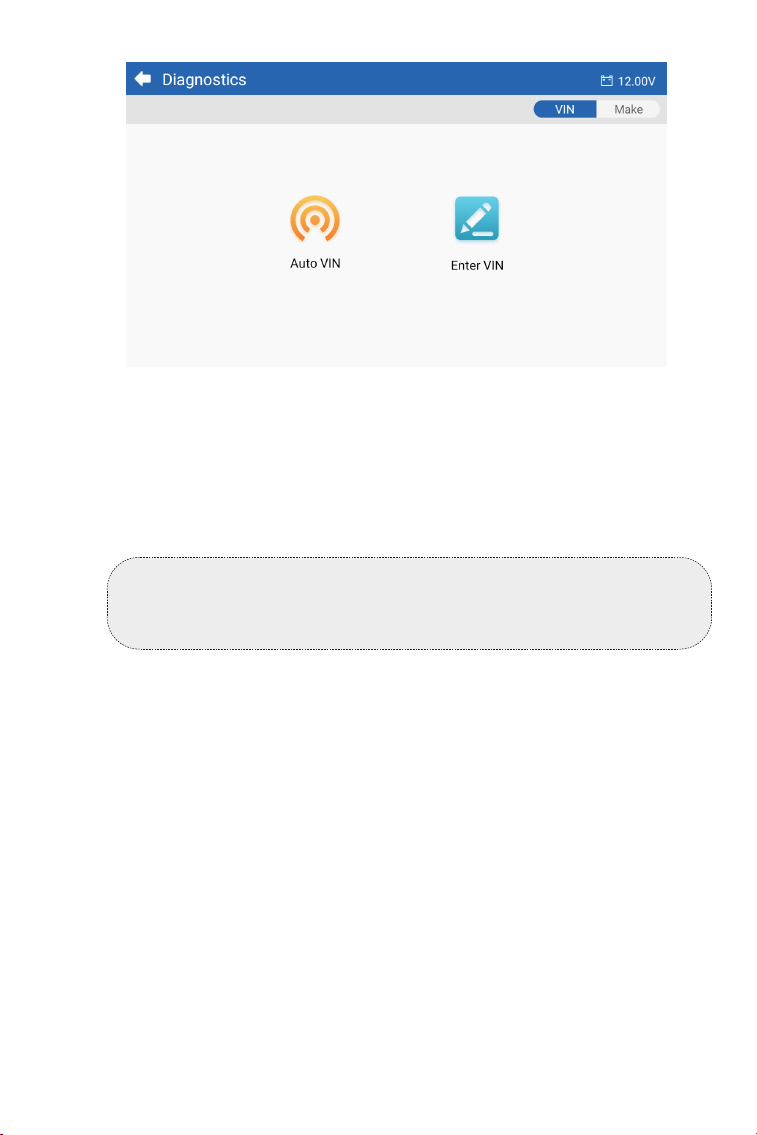
183
Figura 4-2
1. Toque em Fabricante, e uma lista de fabricantes de veículos será
exibida.
Identicando via VIN
VIN permite que você identique o veículo através de VIN Automático
ou Digitar VIN.
• VIN Automático - o ArtiDiag700 lê e decodica automaticamente o
Número de Identicação do Veículo (VIN).
• Digitar VIN - digite manualmente o VIN do veículo para identicá-lo.
Identicando via Fabricante
Nota:
Nota: Nem todos os veículos são compatíveis com a leitura e
decodicação automática do VIN através do VIN Automático.
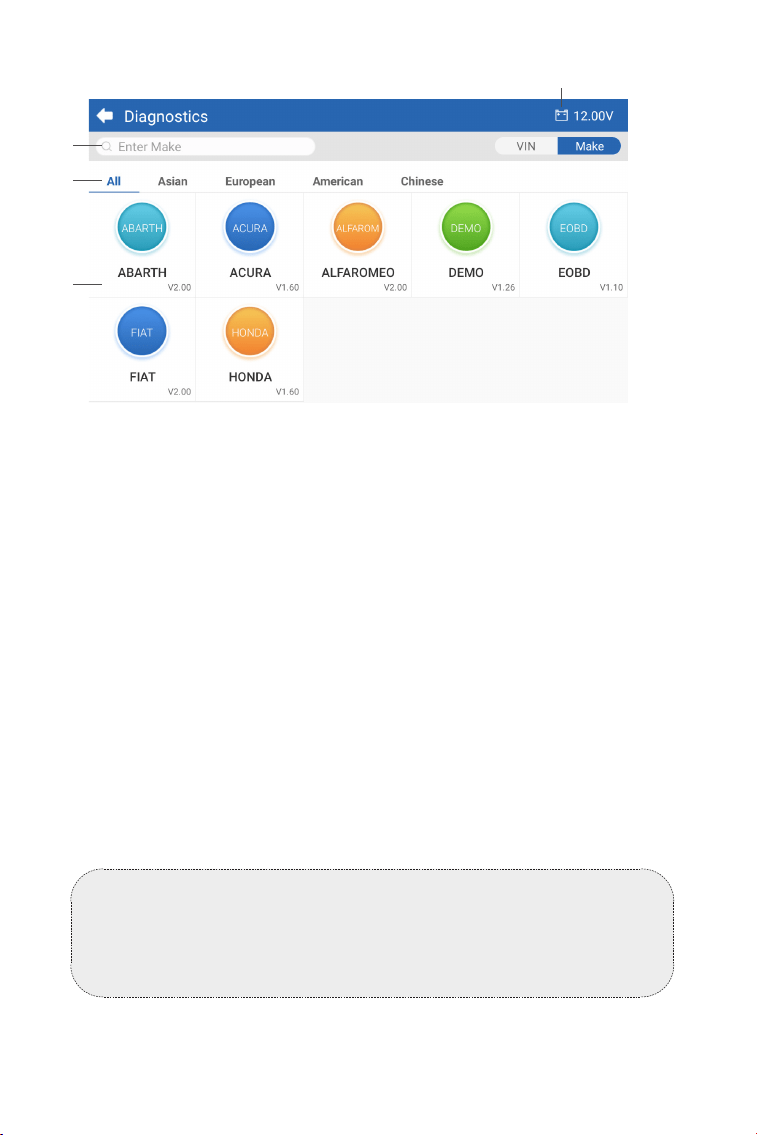
184
①
④
③
②
Ícone de Busca
Toque no ícone de busca para exibir uma barra de busca, e
digite o fabricante do veículo para buscá-lo.
Geral / Asiático / Europeu / Americano / Chinês
Selecione este menu para ltrar fabricantes em países
especícos. Modelos Gerais / Modelos Asiáticos / Modelos
Europeus / Modelos Americanos / Modelos Chineses.
Ícone de Voltagem de Bateria do Veículo
Exibe a voltagem em tempo real da bateria de seu veículo.
Opções de Fabricante
①
②
③
④
Figura 4-3
2. Selecione ou digite o fabricante de seu veículo.
Nota:
Um modo de demonstração (DEMO disponível na lista de
Fabricantes) é fornecido para lhe ajudar a familiarizar-se com as
funções de Diagnósticos.
3. Selecione Automático / Manual para identicar o veículo.
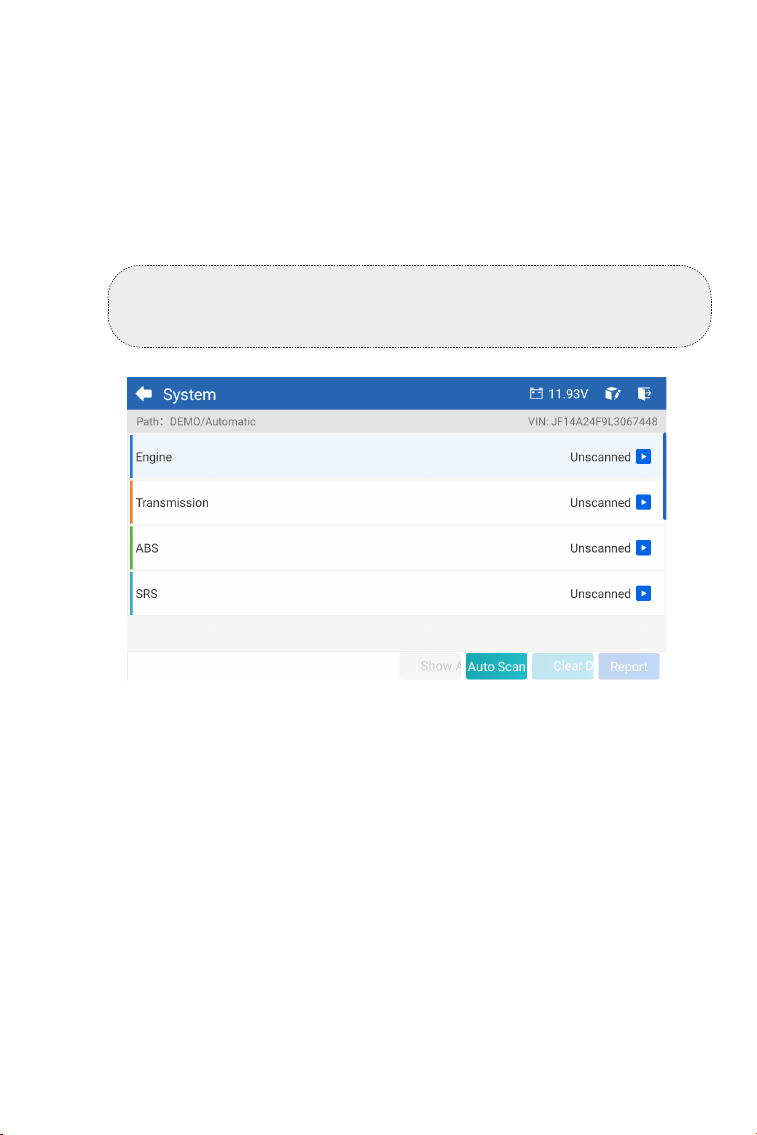
185
Nota: Os sistemas poderão variar de acordo com o fabricante do
veículo, modelo e ano.
O Escaneio Automático detecta os sistemas compatíveis com o
veículo e recupera DTCs para estes sistemas, fornecendo um exame
de saúde completo de seu veículo. Executar o Escaneio Automático
antes e depois de um conserto poderá ajudar a resolver problemas
e validar consertos. Relatórios pré e pós escaneio permitem que
você registre a condição de seu veículo antes e depois do conserto
para comparação.
Para executar um Escaneio Automático, toque no botão de
Escaneio Automático no canto inferior, o ArtiDiag700 começará a
escanear os sistemas compatíveis com o veículo, e a recuperação de
DTC irá começar automaticamente.
Escaneio Automático
Figura 4-4
Automático
Digite manualmente o VIN ou toque em Ler para adquirir o VIN,
logo toque em Conrmar. ArtiDiag irá automaticamente decodicar
o VIN para identicar o veículo.
Manual
Selecione manualmente a informação do veículo para identicá-lo.
Um menu de sistema será exibido após a identicação do veículo.
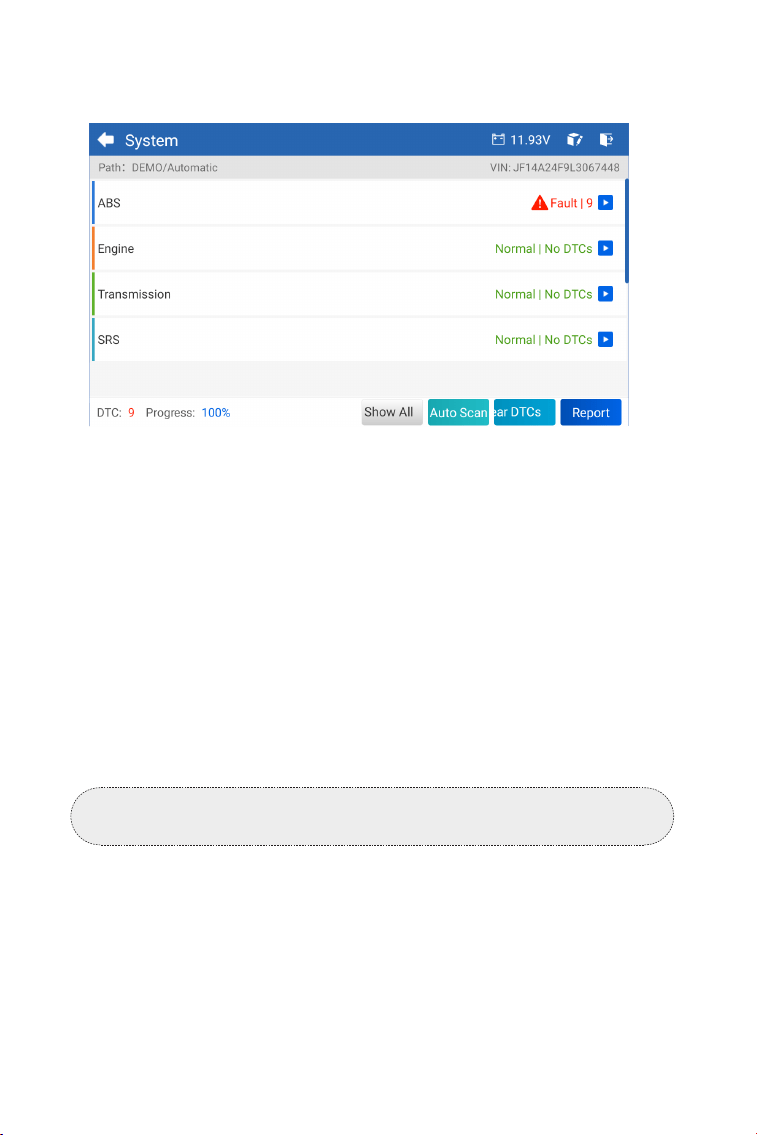
186
Nota: Dependendo do fabricante do veículo, algumas funções
podem não estar disponíveis.
Ler Código de Problema
1. Após a identicação do veículo, selecione o sistema para o qual você
deseja adquirir DTCs no menu do sistema.
2. Toque em Ler Código de Problema no menu de funções.
O ArtiDiag se comunicará com o ECU e adquirirá e exibirá os DTCs
para o sistema selecionado atual.
Descrição do Botão
Limpar DTCs - toque para eliminar todas as DTCs coletadas.
Relatório - toque para salvar os resultados de escaneio atuais em
formato de relatório. (Para visualizar os relatórios salvos, vá para
Pasta > Relatórios > Relatório de Sistema.)
Executando Diagnósticos de Sistema Individual
Além do Escaneio Automático, também é possível selecionar um
sistema individual para executar o comando Ler Informação da
Versão, Ler Código de Problema e Ler Fluxo de Dados.
Os resultados são exibidos progressivamente conforme os sistemas
são escaneados.
Figura 4-5
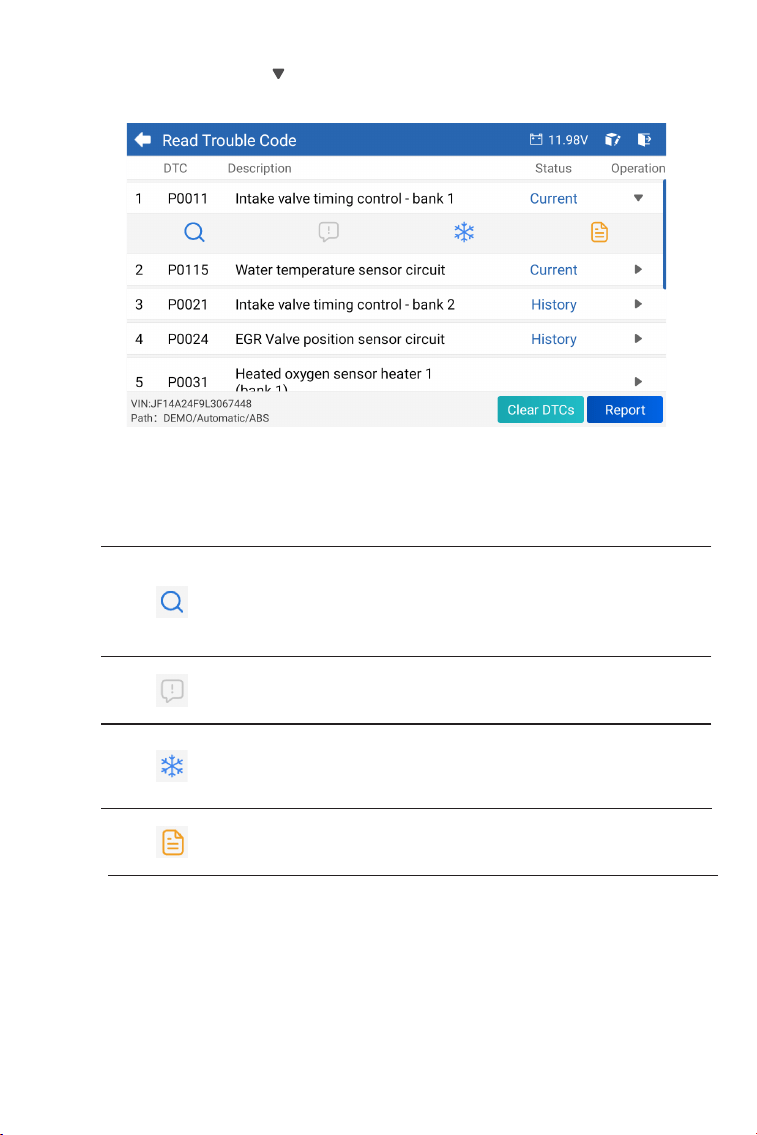
187
3. Toque no ícone à direita para abrir o menu de opções de uma
DTC particular.
Figura 4-6
Quando este ícone está aceso, toque-o para abrir
uma janela que permite que você faça uma busca
no Google para obter mais informações sobre o
DTC.
Quando este ícone está aceso, toque para ver a
descrição detalhada do DTC.
Quando este ícone está aceso, toque-o para
visualizar os quadros capturados congelados no
momento em que o DTC ocorreu.
Quando este ícone está aceso, toque-o para
visualizar as instruções para medidas de conserto.
Descrição do Ícone
Descrição do Botão
Relatório - toque para salvar em formato de relatório. (Para visualizar
os relatórios salvos, vá para Pasta > Relatórios > Relatório de Códigos
de Problemas.)
Limpar DTCs - toque para eliminar todas as DTCs coletadas.
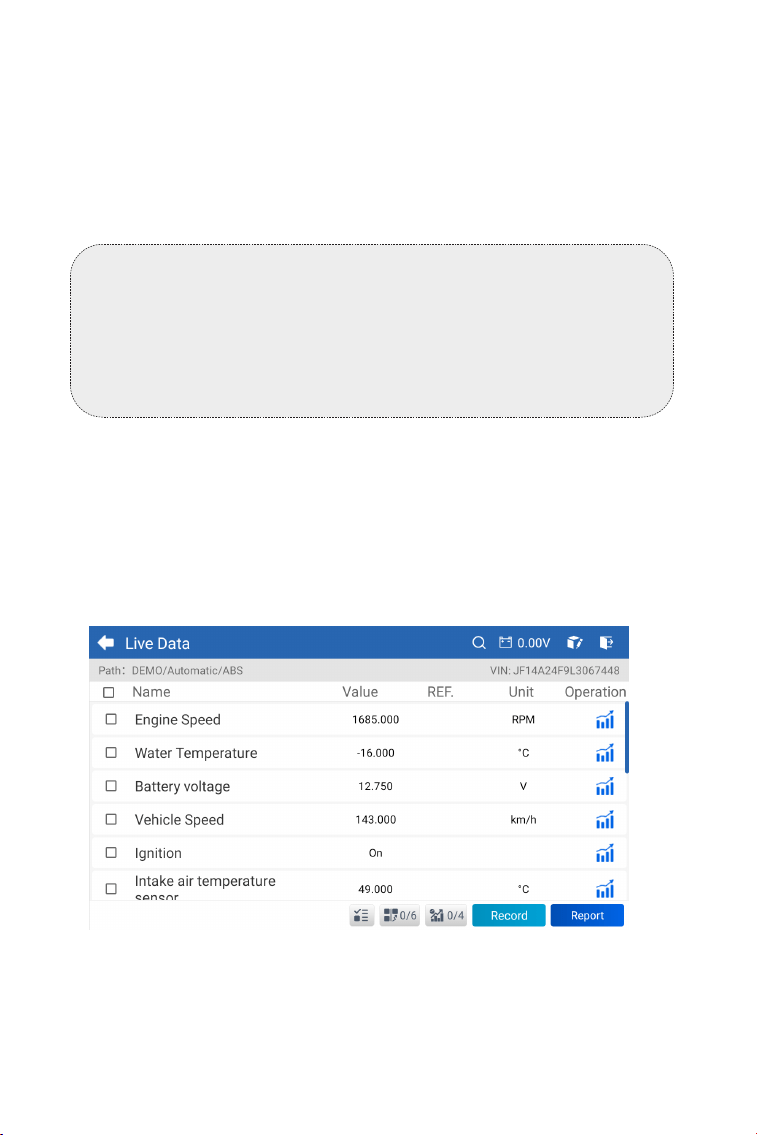
188
Figura 4-7
Dados ao Vivo
1. Após a identicação do veículo, selecione o sistema para o qual você
deseja ler o uxo de dados no menu do sistema.
2. Toque em Dados ao Vivo no menu de funções. Uma lista de uxos
de dados é exibida.
Nota:
1. O procedimento de eliminação de DTCs deve ser executado após
o par requisitado haver sido completado. Uma vez conrmados, os
DTCs e os dados armazenados congelados no ECU serão eliminados.
2. NÃO DÊ A PARTIDA NO MOTOR DURANTE A LIMPEZA DE DTCS.
Eliminar Código de Problema
1. Após a identicação do veículo, selecione o sistema para o qual você
deseja eliminar DTCs no menu do sistema.
2. Toque em Eliminar Código de Problema no menu de funções.
3. Toque em OK quando as DTCs forem eliminadas.
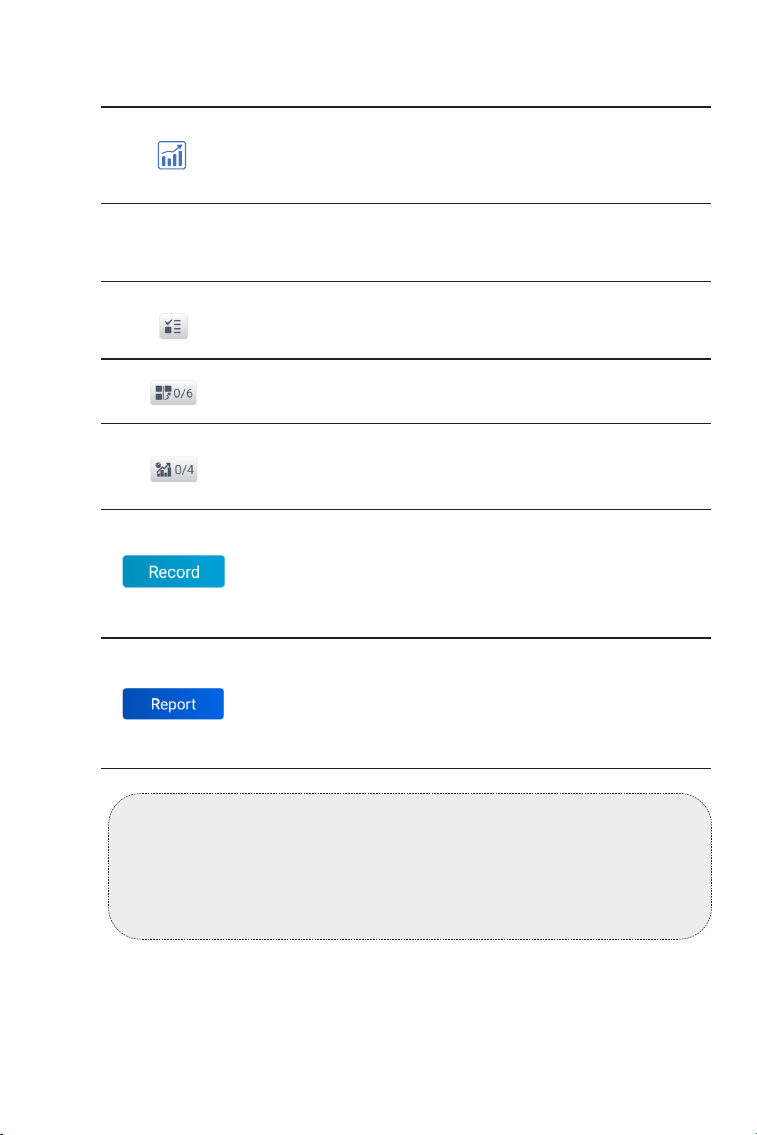
189
Toque para obter o uxo de dados em tempo real
exibido em um gráco de padrão ondular.
- toque para selecionar os uxos de dados que você
deseja exibir.
- toque para exibir até 6 uxos de dados em
grácos.
- toque para combinar até 4 uxos de dados
em um gráco para comparação e observação
facilitadas.
toque para gravar e salvar informações de uxos de
dados em tempo real para comparação e análise.
Para visualizar os uxos de dados gravador, vá para
Pasta > Gravação de Dados ao Vivo.
toque para salvar os valores de uxos de dados
atuais em formato de relatório. Para visualizar
os relatórios salvos, vá para Pasta > Relatórios >
Relatório de Fluxo de Dados.
Descrição do Ícone
Descrição do Botão
Nota:
CASO O VEÍCULO DEVA SER CONDUZIDO PARA VISUALIZAR O
FLUXO DE DADOS AO VIVO, TENHA SEMPRE UMA SEGUNDA
PESSOA AJUDANTE NÃO ASSISTA AOS FLUXOS DE DADOS
ENQUANTO CONDUZ O VEÍCULO.
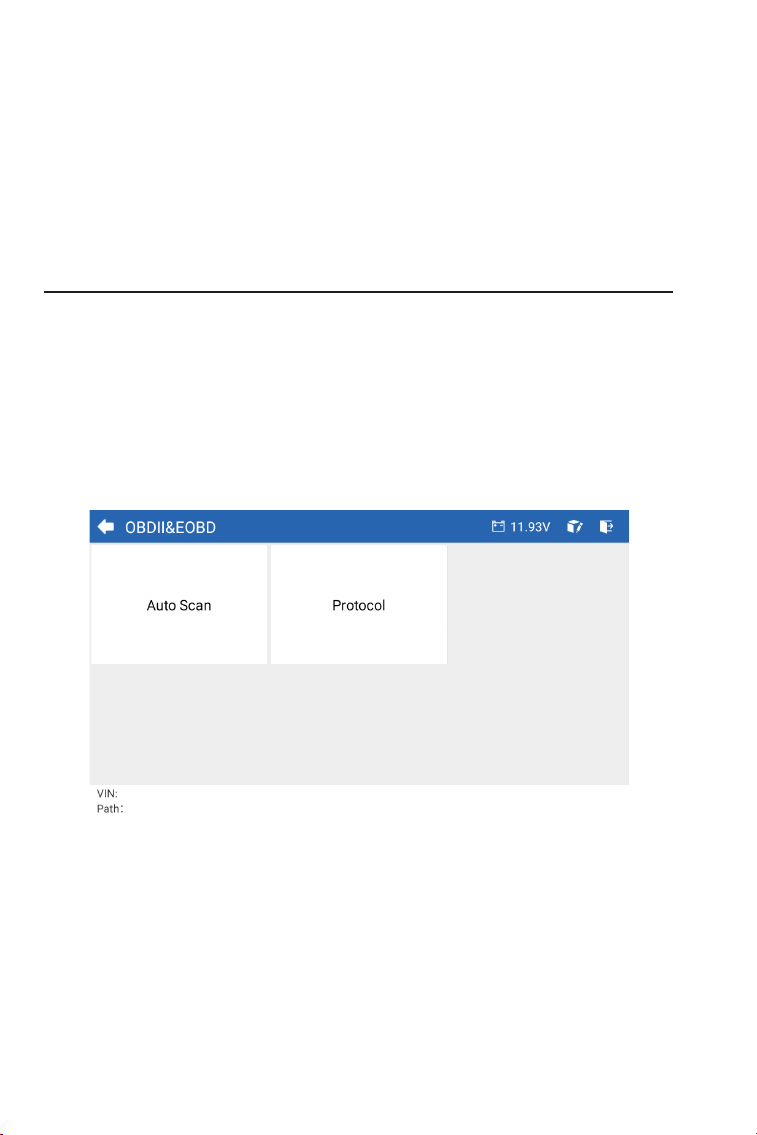
190
Ler Informação de Versão
1. Após a identicação do veículo, selecione o sistema para o qual você
deseja visualizar a informação de versão ECU no menu do sistema.
2. Toque em Informação no menu de funções. Então, você poderá ver
a informação de versão ECU do sistema selecionado.
4.3 OBDII / EOBD
A função OBDII / EOBD permite que você execute diagnósticos
relacionados a emissões de seu veículo.
4.3.1 Executar Diagnósticos OBDII
1. Toque em OBDII/EOBD na página inicial.
2. Seleciona seu método de comunicação: Escaneio Automático ou
Protocolo.
Escaneio Automático - o ArtiDiag700 se comunicará diretamente
com o veículo e identicará qual protocolo o veículo está usando.
Protocolo - permite selecionar manualmente o protocolo de
comunicação.
3. Selecione uma função para continuar.
Figura 4-8
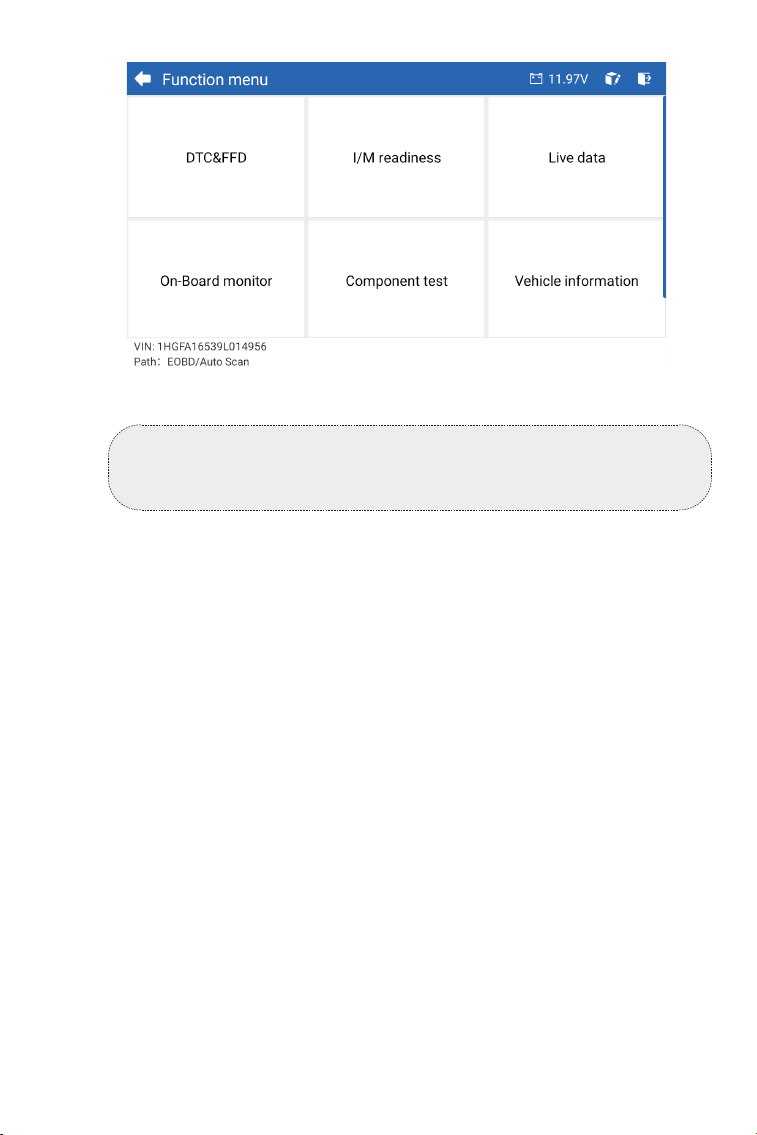
191
Figura 4-9
Nota:
Dependendo do fabricante do veículo, algumas funções podem não
estar disponíveis.
Opções de funções típicas podem incluir: DTC & FFD, Prontidão I/
M, Dados ao Vivo, Monitoramento A Bordo, Teste de Componentes,
Informação de Veículo e Estado do Veículo.
DTC & FFD (Freeze Frame Data)
Esta função ajuda a obter e eliminar DTCs armazenados no ECU do
veículo e exibe o FFD de sistemas relacionados a emissões.
1. Ler DTCs
Esta função exibe os DTCs obtidos dos sistemas relacionados a
emissões.
2. Eliminar DTCs
Esta função permite eliminar os DTCs obtidos dos sistemas
relacionados a emissões.
3. FFD
Esta função toma uma captura de tela dos dados e das condições
de operação quando um erro relacionado a emissões ocorre.

192
Prontidão I/M
Esta função verica se os diversos sistemas de emissão do veículo
estão operando adequadamente, e se estão prontos para o teste I/M.
Também pode vericar o status de monitoramento ativo e conrmar
se o conserto de um veículo foi executado corretamente.
Dados ao Vivo
Esta função exibe os dados ao vivo em tempo real e os parâmetros do
ECU do veículo.
Monitoramento A Bordo
Esta função exibe os resultados dos testes para componentes e
sistemas do conjunto motorizado relacionados às emissões que não
são monitorados continuamente.
Teste de Componentes
Esta função ajuda a enviar comandos de controle ao ECU do veículo
como uma maneira de testar e operar as partes e componentes do
sistema.
Informação do Veículo
Esta função exibe uma lista de informações (fornecida pelo fabricante
do veículo) do ECU do veículo.
A informação pode conter:
• VIN.
• ID de Calibração (CID).
• Número de Vericação de Calibração (CVN).
• Acompanhamento de Desempenho Durante o Uso para Motor de
Ignição por Faísca (IUPR)
• Nome do ECU
Estado do Veículo
Esta função exibe o estado do veículo, incluindo Motor, Transmissão,
Códigos Encontrados, Estado MIL, Monitores e Protocolo.
Nota:
1. O procedimento de eliminação de DTCs deve ser executado após
o par requisitado haver sido executado. Uma vez conrmados, os
DTCs e FFS armazenados no ECU serão eliminados.
2. NÃO DÊ A PARTIDA NO MOTOR DURANTE A LIMPEZA DE DTCS.

193
4.3.2 Feedback de Diagnóstico
O ArtiDiag700 permite que você envie instantaneamente
feedback de diagnósticos (com registros de dados de diagnóstico
automaticamente anexados) enquanto você estiver encontrando um
problema de software com as operações de diagnósticos.
Para enviar feedback de diagnóstico:
1. Toque no ícone localizado no canto direito superior de qualquer
tela com este ícone.
2. Selecione o tipo de problema.
3. Escreva uma descrição do problema.
4. Toque em Enviar para fazer o envio do feedback.
Nota:
A ferramenta de Feedback de Diagnósticos só está disponível
com o módulo de Diagnósticos.
Nota:
O veículo só deve ser considerado pronto para inspeção e
permitido que passe emissões caso tenha passado em todos os
testes requeridos.
4.4 Prontidão I/M
Esta função verica se os diversos sistemas de emissão do veículo
estão operando adequadamente, e se estão prontos para o teste I/M.
Também pode vericar o status de monitoramento ativo e
conrmar se o conserto de um veículo foi executado corretamente.
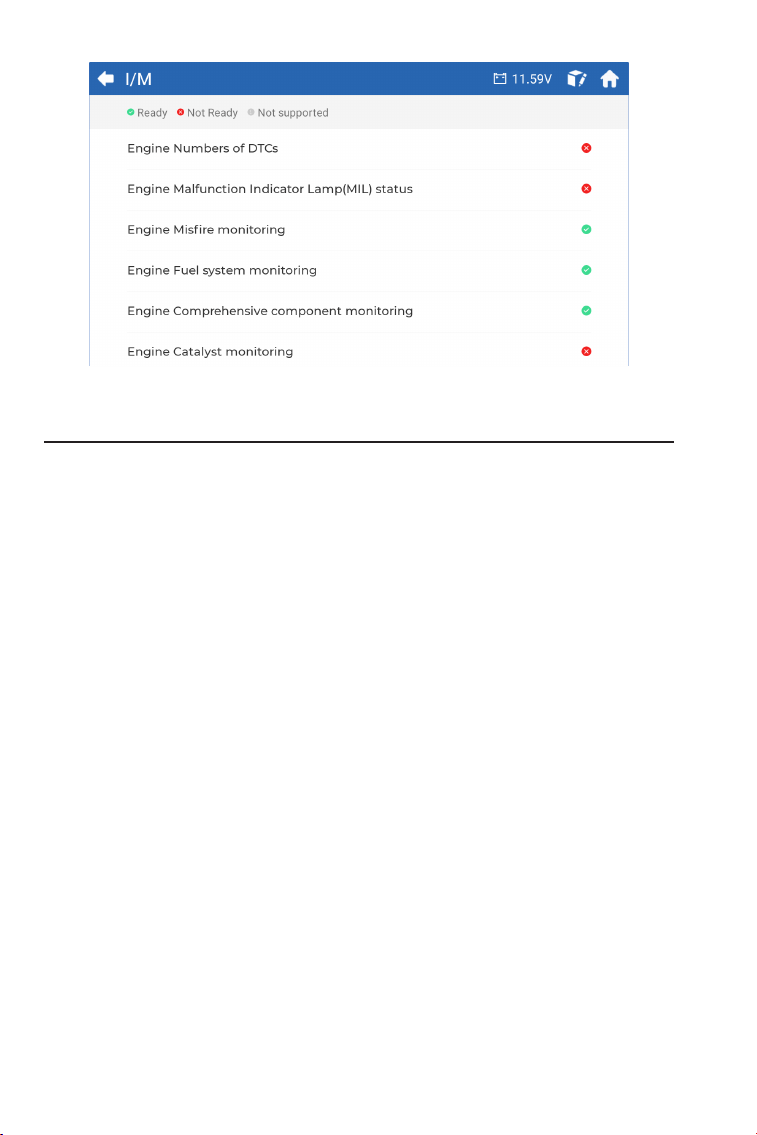
194
Figura 4-10
4.5 Manutenção
Esta função fornece a você 15 serviços de manutenção incluindo
Reinicialização de Óleo, Adaptação de Acelerador, Reinicialização
de EPB, Reinicialização do Ângulo de Direção, Regeneração de
DPF, ABS Sangramento, Reinicialização de BMS, Codicação de
injetores, redenição de pressão dos pneus, redenição de AdBlue,
redenição de AFS, calibração de janelas, redenição de parada/
partida, redenição de A/F e correspondência de caixa de câmbio.
4.5.1 Visão Geral dos Serviços
Reinicialização de Óleo (Oil)
Esta função permite que você reinicie a lâmpada de serviço de óleo
para o sistema de vida do óleo de motor. O sistema de luz de óleo
do motor calcula um intervalo de troca de óleo ótimo dependendo
das condições de condução do veículo e eventos climáticos.
Reinicializações de óleo são necessárias a cada vez que o óleo do
motor é trocado.
Adaptação do Acelerador (Throttle)
Caso o ECU esteja desconectado acidentalmente, ou caso o
acelerador for substituído ou limpado, então os atuadores de
acelerador precisarão ser inicializados através da função Adaptação
de Acelerador. Isto reinicia os dados de ECU ao seu estado inicial, para
que o acelerador possa regularizar com precisão a entrada de ar.
Reinicialização do Ângulo de Direção (Steering)
Caso o sensor do ângulo de direção seja substituído, ou caso o
ângulo de direção esteja impreciso ou descentralizado, a função
de reinicialização do ângulo de direção precisa ser executada para

195
encontrar a posição zero relativa. Usando esta posição como referência,
o ECU poderá então calcular o ângulo exato para direção à esquerda e
à direita.
Reinicialização de BMS (BMS)
Após a substituição da bateria do carro, a unidade de controle da
bateria do carro precisa ser reiniciada. Isto irá eliminar informação de
erros (tal como nível baixo de bateria) para que a unidade de controle
possa parear a informação relevante da bateria nova.
Regeneração DPF (DPF)
Esta função é usada principalmente para a regeneração dos ltros de
partículas a diesel. Para manter os ltros funcionando bem, ele remove
partículas através de combustão e oxidação.
ABS Sangramento (ABS)
A função permite realizar testes para vericar as condições de
operação do Anti-bloqueio Frenagem Sistema (ABS).
Deve ser realizado nos seguintes casos:
• Quando as linhas de ABS contêm ar.
• Quando o ABS computador, ABS bomba, cilindro mestre de freio,
cilindro de freio, linha de freio.ou uido de freio é substituído.
Codicação de Injetor (Injector)
A função pode escrever o código real do injetor ou reescrever o código
na ECU para o código do injetor do cilindro correspondente, de modo
a ter um controle mais preciso ou uma quantidade correta de injeção
de cilindros.
Deve ser realizado nos seguintes casos:
Depois que o ECU ou injetor for substituído.
Redenição da pressão dos pneus (TPMS)
A função pode repor a pressão do pneu e desligar o indicador de falha
de pressão do pneu quando a luz indicadora de falha de pressão do
pneu do carro estiver acesa.
Reinicialização EPB (EPB)
A função ajuda si a substituir e redenir as pastilhas de freio.
Deve ser realizado nos seguintes casos:
• As pastilhas de freio e o sensor de desgaste das pastilhas de freio são
substituídos.
• A lâmpada indicadora das pastilhas de freio está acesa.
• O circuito do sensor das pastilhas de freio é curto, que é recuperado.
• O servo motor é substituído.
Redenição do AdBlue (AdBlue)
Após a substituição ou o enchimento do uido de tratamento de
exaustão de diesel (ureia do carro), é necessária a operação de
redenição da ureia.
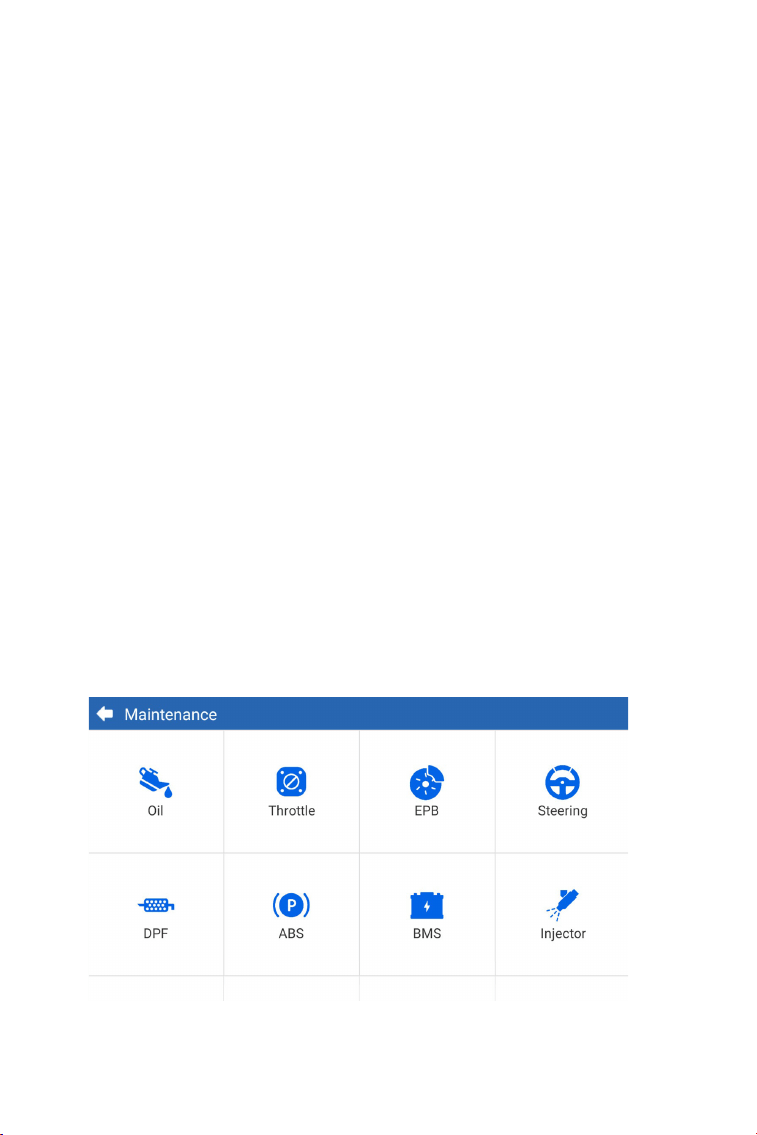
196
Figura 4-11
4.5.2 Passos
Para executar uma reinicialização de serviço:
1. Toque em Manutenção na página inicial e um menu de funções
será exibido.
Redenição do AFS (AFS)
Esta função permite inicializar o sistema de faróis adaptativos.
Calibração do Windows (Windows)
Este recurso pode executar a correspondência de janelas de portas
para recuperar a memória inicial da ECU e recuperar a função
automática de subida e descida do vidro elétrico.
Redenição de parada/partida (Stop/Start)
Esta função pode abrir ou fechar a função de partida/parada
automática congurando a função oculta na ECU (desde que o veículo
tenha uma função oculta correspondente suportada pelo hardware).
Redenição do A/F (A/F)
Esta função pode denir ou aprender os parâmetros da relação ar/
combustível.
Correspondência da caixa de engrenagens (Gearbox)
Esta função ajuda a concluir o autoaprendizado da caixa de
engrenagens para melhorar a qualidade da troca de marchas. Ela
precisa ser executada quando a caixa de engrenagens é desmontada
ou reparada (após a bateria do carro ser desconectada), o que pode
levar a atrasos na troca de marchas ou problemas de choque.
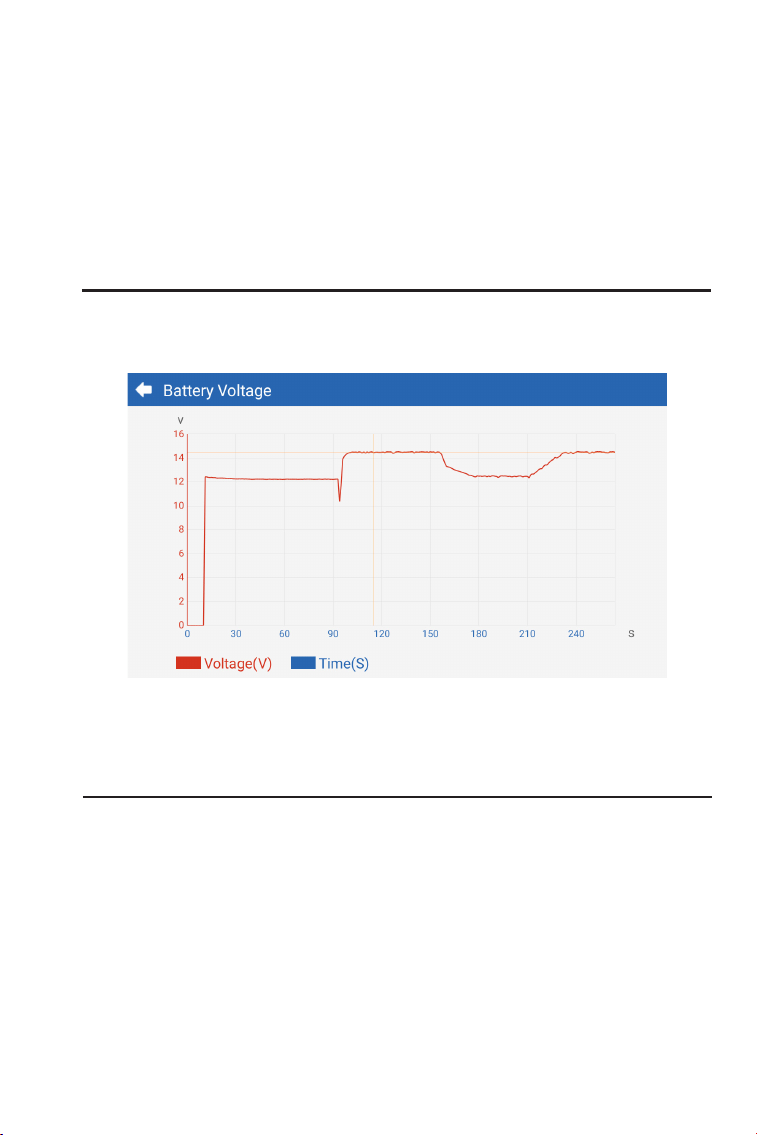
197
2. Selecione a função que deseja executar.
3. Identique o veículo através de VIN ou Fabricante (para saber mais
sobre operações de identicação, consulte Identicando o Veículo
em Escaneio Automático e Diagnóstico de Sistema Individual). Então,
vá para a tela para as exibições de função selecionadas.
4. Siga as instruções na tela para executar o serviço de reinicialização.
Figura 4-12
4.6 Voltagem de Bateria
Esta função exibe a voltagem em tempo real da bateria de seu
veículo.
4.7 Atualização
Esta função permite que você atualize os softwares de Diagnóstico
especícos do veículo caso haja novos softwares disponíveis.
Para executar a função Atualização
1. Toque em Atualização na página inicial e a tela de Atualização
aparecerá.
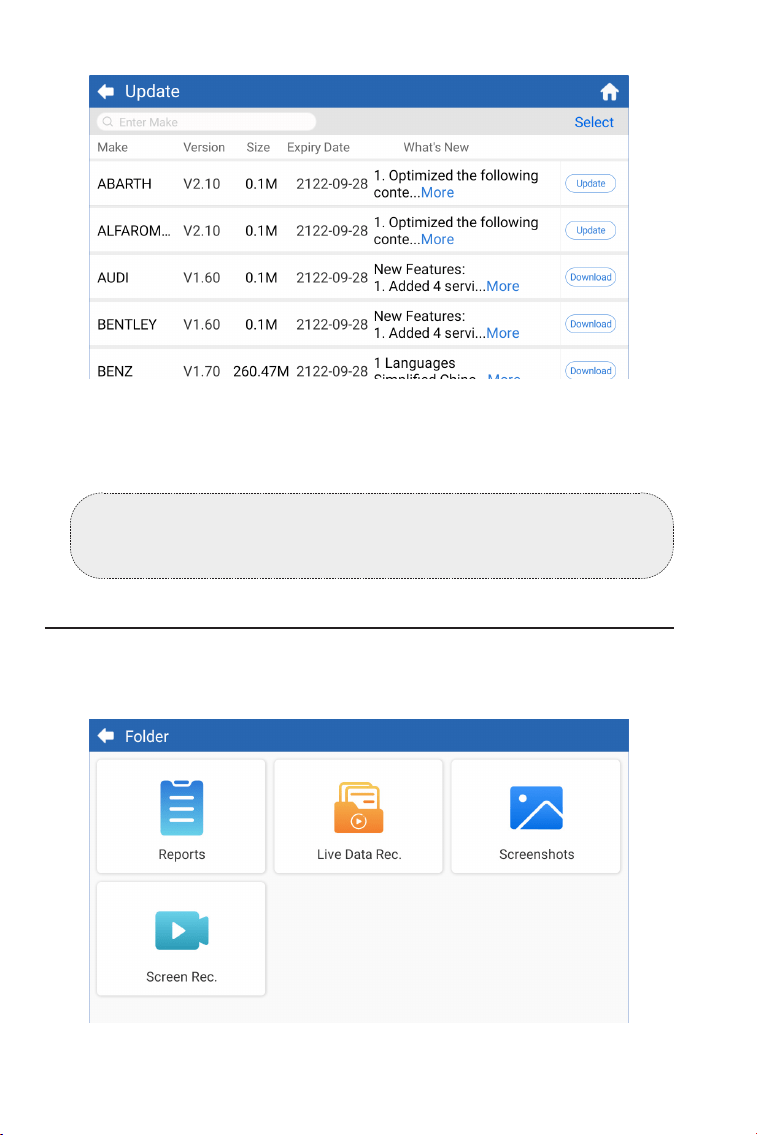
198
Figura 4-13
2. Toque em Download para atualizar ou baixar o software.
Nota:
Você também pode tocar em Selecionar no canto direito superior
para selecionar e atualizar softwares.
Figura 4-14
4.8 Pasta
Esta função dá acesso a Relatórios (Geral, Relatórios de Sistema,
Relatórios de Código de Problema, e Relatórios de Fluxo de Dados),
Gravações de Dados ao Vivo, Capturas de Tela e Gravações de Tela.

199
Toque para buscar por um relatório em particular
Toque para selecionar e deletar múltiplos relatórios
Descrições do Botão
4.8.1 Relatórios
1. Toque em Pasta > Relatórios.
2. Selecione um relatório particular para ver detalhes daquele relatório.
4.8.2 Gravação de Dados ao Vivo
1. Toque em Pasta > Gravação de Dados ao Vivo para ver a lista de
gravações de uxos de dados.
2. Toque em um uxo de dados particular para reproduzir o vídeo
gravado daquele uxo de dados.
4.8.3 Capturas de Tela
Toque em Pasta > Gravação de Tela para ver capturas de tela salvas
durante a operação do ArtiDiag700.
4.8.4 Gravação de Tela
Toque em Pasta > Gravação de Tela para ver gravações de tela salvas
durante a operação do ArtiDiag700.
4.9 Biblioteca
4.9.1 Guia de Conserto de DTC
O Guia de Conserto de DTC é uma base de dados experimental
que fornece informação especíca por códigos, incluindo consertos
populares e passos de manutenção para identicação de problemas.
Para usar o Guia de Conserto de DTC:
Toque em Biblioteca > Guia de Conserto DTC. Digite um DTC na barra
de buscas.
4.9.2 Boletins de Serviço Técnico
Para visualizar boletins de serviço técnico:
Toque em Biblioteca > Boletins de Serviço Técnico. Selecione o
fabricante, modelo, ano, sistema e subsistema do veículo, e toque
em Próximo. Uma lista de boletins de serviço técnico emitida para
o veículo selecionado será exibida. Toque no boletim desejado para

200
A função Informação de Usuário fornece acesso ao Meu Perl,
Atualização de Firmware, Feedback de Clientes, Informação da Loja,
Atualização do Sistema e Congurações.
4.10 Informação de Usuário
4.10.1 Meu Perl
Você pode tocar na foto de perl na tela de Informação de Usuário
para acessar a página Meu Perl. Com esta função, você poderá trocar
sua foto de perl, ver seu ID TOPDON, alterar sua senha, e deletar sua
conta TOPDON.
4.10.2 Atualização de Firmware
Permite que você atualize o rmware caso uma nova versão esteja
disponível.
4.10.3 Feedback de Clientes
Esta função permite que você escreva um feedback sobre o produto
para a equipe de pós-venda da TOPDON.
4.10.4 Informação da Loja
Permite que você salve informações da loja de consertos.
visualizar seu conteúdo completo.
4.9.3 Localização DLC
Para visualizar a localização DLC:
Toque em Biblioteca > Localização de DLC. Selecione o fabricante do
veículo, modelo e ano, e toque em Próximo. Uma foto da localização
do DLC para o veículo selecionado será exibida.
4.9.4 Biblioteca de Luzes de Alerta
A Biblioteca de Luzes de Alerta fornece informação sobre as luzes do
painel, incluindo descrições das luzes, impactos ao conduzir, causas
típicas, medidas responsivas e perguntas relevantes.
Para visualizar a Biblioteca de Luzes de Alerta:
Toque em Biblioteca > Biblioteca de Luzes de Alerta. Uma lista de
luzes de alerta será exibida. Toque na luz de alerta desejada para
visualizar mais detalhes.

201
4.10.5 Atualização de Sistema
Permite que você atualize o software caso uma nova versão esteja
disponível.
4.10.6 Congurações
A função Congurações permite que você dena WLAN, hora e data,
idiomas / unidade, VIN Automático, verique o armazenamento e
dena o ArtiDiag700 para as congurações de fábrica, visualize as
informações da versão do ArtiDiag700, atualize o ArtiDiag700, visualize
os Termos de Serviço e a Política de Privacidade, dena o tempo de
bloqueio automático, visualize as informações do tablet e encerre sua
sessão em sua conta TOPDON.
VIN Automático: Com esta função ativada, o ArtiDiag700 irá executar
automaticamente o VIN automático para diagnósticos de veículo uma
vez que a VCI do dispositivo detecte uma conexão à DLC do veículo.
Esta função vem desativada nas congurações de fábrica.

202
SEÇÃO 5 ESPECIFICAÇÕES
Tela Sensível a Toque 1280 * 720
2G
32G
3350 mAh/3.7 V
9-18 V
-10 °C a 50°C (14°F a 122°F)
-20 °C a 70°C (-4°F a 158°F)
8.9*5.3*1.56 polegadas (225.15*135.15*39.7
mm)
578 g (20.39 oz)
Tela de Exibição
RAM
ROM
Bateria
Faixa de Tensão de Entrada
Temperatura de
Funcionamento
Temperatura de
Armazenamento
Dimensões (L x G x A)
Peso

203
P: O que eu devo fazer se um erro de comunicação ocorrer?
R: Siga os passos abaixo para identicar o problema:
1) Verique se a ignição está ligada.
2) Verique se o cabo de diagnóstico OBD-II do ArtiDiag está
seguramente conectado à saída DLC do veículo.
3) Desligue a chave de ignição. Logo, ligue-a novamente após 10
segundos e continue a operação.
4) Verique se o módulo de controle do veículo está com defeito.
P: Qua is funções especiais existem no ArtiDiag700?
R: ArtiDiag700 oferece 15 funções especiais, incluindo Reinicialização de
Óleo, Adaptação de Acelerador, Reinicialização de EPB, Reinicialização
do Ângulo de Direção, Regeneração de DPF, ABS Sangramento,
Reinicialização de BMS, Codicação de injetores, redenição de
pressão dos pneus, redenição de AdBlue, redenição de AFS,
calibração de janelas, redenição de parada/partida, redenição de A/F
e correspondência de caixa de câmbio.
P: É necessário atualizar o rmware antes de usar o ArtiDiag700 pela
primeira vez?
R: Sim. O Firmware será atualizado automaticamente para a sua versão
mais atual. Você também pode tocar em Informação de Usuário >
Atualização de Firmware para atualizar o rmware manualmente.
P: Por que a tela do ArtiDiag700 ca piscando quando o motor está
ligado?
R: Isto é uma ocorrência normal causada por interferência
eletromagnética.
P: Como faço uma captura de tela?
R: Deslize para baixo e toque em Captura de Tela, então toque em
na tela e faça a captura. Para visualizar as fotos salvas, toque em Pasta
> Capturas de Tela.
SEÇÃO 6 PERGUNTAS FREQUENTES:
204
SEÇÃO 7 GARANTIA
Garantia Limitada de Um Ano TOPDON
A TOPDON garante a seu comprador original que os produtos da
empresa serão livres de defeitos materiais e de confecção por 12 meses a
partir da data de compra (Período de Garantia).
Para defeitos reportados durante o Período de Garantia, a TOPDON irá ou
consertar ou substituir o componente ou produto defeituoso de acordo
com a análise e conrmação de seu suporte técnico.
A TOPDON não se responsabiliza por quaisquer danos incidentais ou
consequentes decorrentes do uso, uso indevido ou montagem do
dispositivo.
Se houver qualquer conito entre a política de garantia TOPDON e as leis
locais, as leis locais devem prevalecer.
Esta garantia limitada é anulada sob as seguintes condições:
• Uso indevido, desmontagem, alteração ou consertos por lojas ou
técnicos não autorizados.
• Manejo descuidado e/ou operação indevida.
Avviso:
Todas as informações neste manual são baseadas nas informações
disponíveis mais recentes durante o momento de sua publicação
e nenhuma garantia pode ser feita sobre sua exatidão ou
integridade. A TOPDON se reserva o direito de fazer alterações a
qualquer momento sem aviso.
Escaneie o código QR para obter mais suporte!

РУССКИЙ
206
БЕЗОПАСНОСТЬ ВСЕГДА НА ПЕРВОМ
МЕСТЕ!
В целях вашей безопасности, безопасности
других людей, а также во избежание какого-
либо повреждения продукта и вашего автомобиля
ВНИМАТЕЛЬНО ПРОЧТИТЕ И УБЕДИТЕСЬ, ЧТО ВЫ
ПОЛНОСТЬЮ ПОНИМАЕТЕ ВСЕ ИНСТРУКЦИИ ПО
ТЕХНИКЕ БЕЗОПАСНОСТИ, СОДЕРЖАЩИЕСЯ В ДАННОМ
РУКОВОДСТВЕ, ПРЕЖДЕ ЧЕМ НАЧАТЬ ЭКСПЛУАТАЦИЮ.
Вы также должны ознакомиться с руководством по
техническому обслуживанию автомобиля и соблюдать
указанные меры предосторожности или инструкции до
и во время любых тестов или процедур технического
обслуживания.
Держите себя, свою одежду и другие предметы
подальше от движущихся или горячих деталей
двигателя и избегайте контакта с электрическими
соединениями.
ЭКСПЛУАТИРУЙТЕ АВТОМОБИЛЬ ТОЛЬКО В ХОРОШО
ПРОВЕТРИВАЕМОМ ПОМЕЩЕНИИ, так как при
работающем двигателе автомобиль выделяет
монооксид углерода, токсичный газ, а также твердые
частицы.
ВСЕГДА НАДЕВАЙТЕ одобренные ЗАЩИТНЫЕ
ОЧКИ, чтобы предотвратить повреждение острыми
предметами и едкими жидкостями.
Во время теста НЕ КУРИТЕ И НЕ РАЗВОДИТЕ ОГОНЬ
ВБЛИЗИ АВТОМОБИЛЯ. Пары топлива и аккумулятора
легко воспламеняются.
НЕ ПЫТАЙТЕСЬ ВЗАИМОДЕЙСТВОВАТЬ С ПРОДУКТОМ
ВО ВРЕМЯ ДВИЖЕНИЯ. Любая невнимательность может
привести к несчастному случаю.
ВЫКЛЮЧИТЕ ЗАЖИГАНИЕ ПЕРЕД ПОДКЛЮЧЕНИЕМ ИЛИ
ОТСОЕДИНЕНИЕМ УСТРОЙСТВА ОТ РАЗЪЕМА ПЕРЕДАЧИ
ДАННЫХ АВТОМОБИЛЯ (DLC), чтобы предотвратить
повреждение устройства или электронных
компонентов автомобиля.
ПРОЧТИТЕ ВСЕ ИНСТРУКЦИИ ПЕРЕД ИСПОЛЬЗОВАНИЕМ

207
РАЗДЕЛ 1 ЧТО В КОРОБКЕ?
• ArtiDiag700
• Диагностический кабель OBD-II
• USB-кабель (USB-A на USB-C)
• Краткое руководство пользователя
• Чехол для переноски
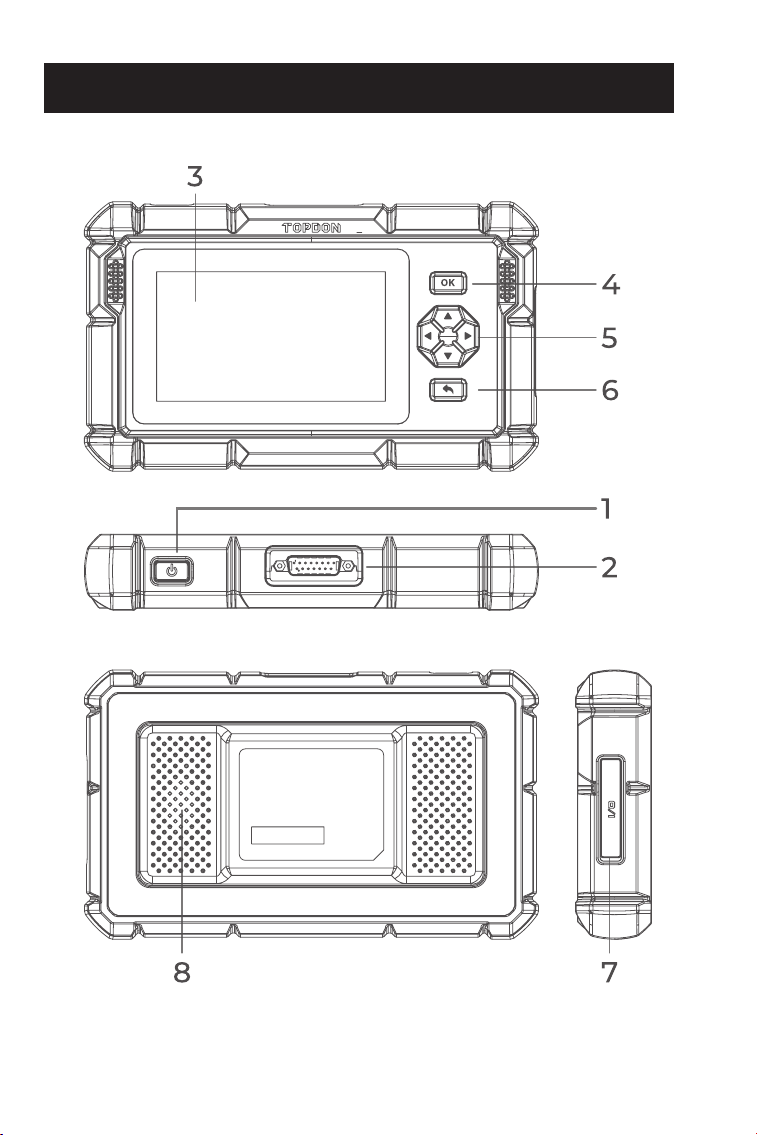
208
РАЗДЕЛ 2 ОБЗОР ПРОДУКТА
Figura 2-1

209
Кнопка включения / выключения экрана
Зажатие кнопки позволяет включить ArtiDiag700.
Повторно зажмите для отображения панели инструментов
выключения / перезапуска / отмены, затем нажмите нужную
опцию.
Короткое нажатие кнопки приводит к пробуждению /
блокировке экрана.
Разъем диагностического кабеля DB15
Подключение кабеля передачи данных используется для
подключения ArtiDiag700 к автомобильному разъему
передачи данных (DLC).
Пятидюймовый сенсорный экран
Кнопка «ОК»
Используется для подтверждения текущего выбора или
действия.
Кнопки направления
Используются для перемещения курсора или выделения в
соответствующем направлении:
Вверх
Вниз
Влево
Вправо
Кнопка возврата
Используется для возврата на ранее просмотренную
страницу.
Порт зарядки USB-C
Предназначен для передачи данных и зарядки (5 В, 2 А).
Аудиодинамик
1.
2.
3.
4.
5.
6.
7.
8.
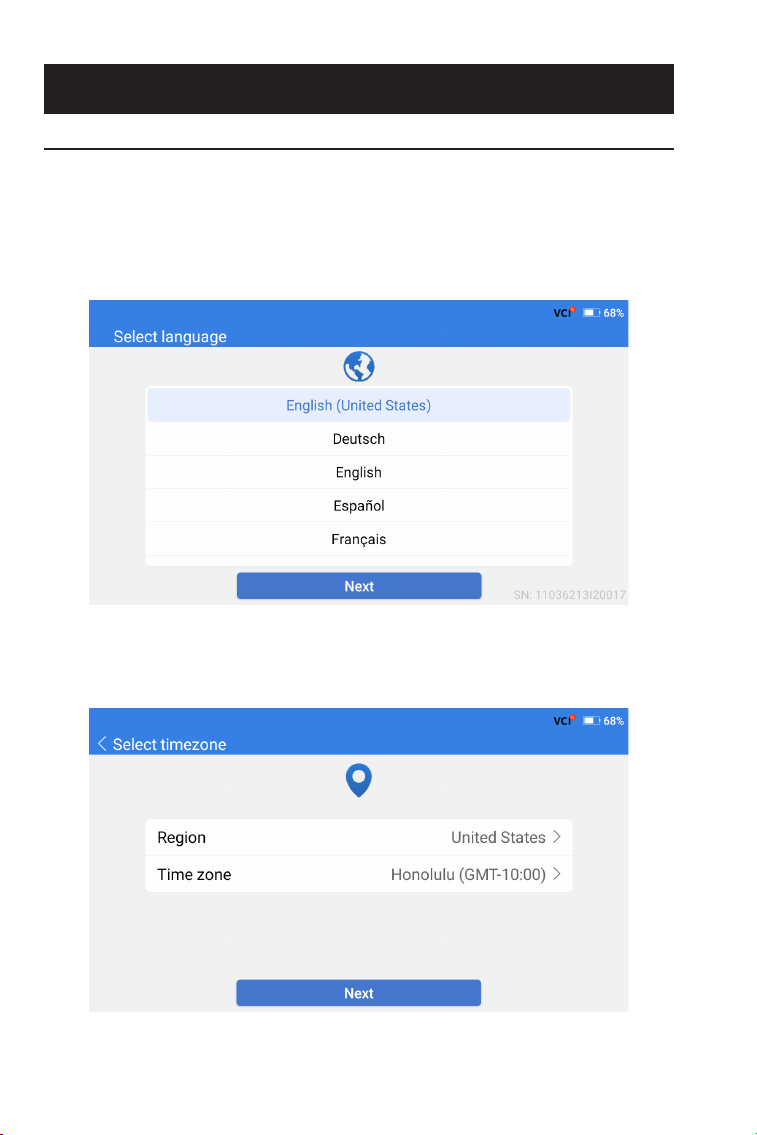
210
РАЗДЕЛ 3 НАЧАЛО ЭКСПЛУАТАЦИИ
3.1 Базовые настройки
Нажмите и удерживайте кнопку питания в течение 3 секунд,
чтобы включить ArtiDiag700. Выполните приведенные ниже
действия, чтобы настроить ArtiDiag700.
1
.
Выберите предпочитаемый язык системы.
2. Выберите подходящий регион и часовой пояс.
Figura 3-2
Figura 3-1
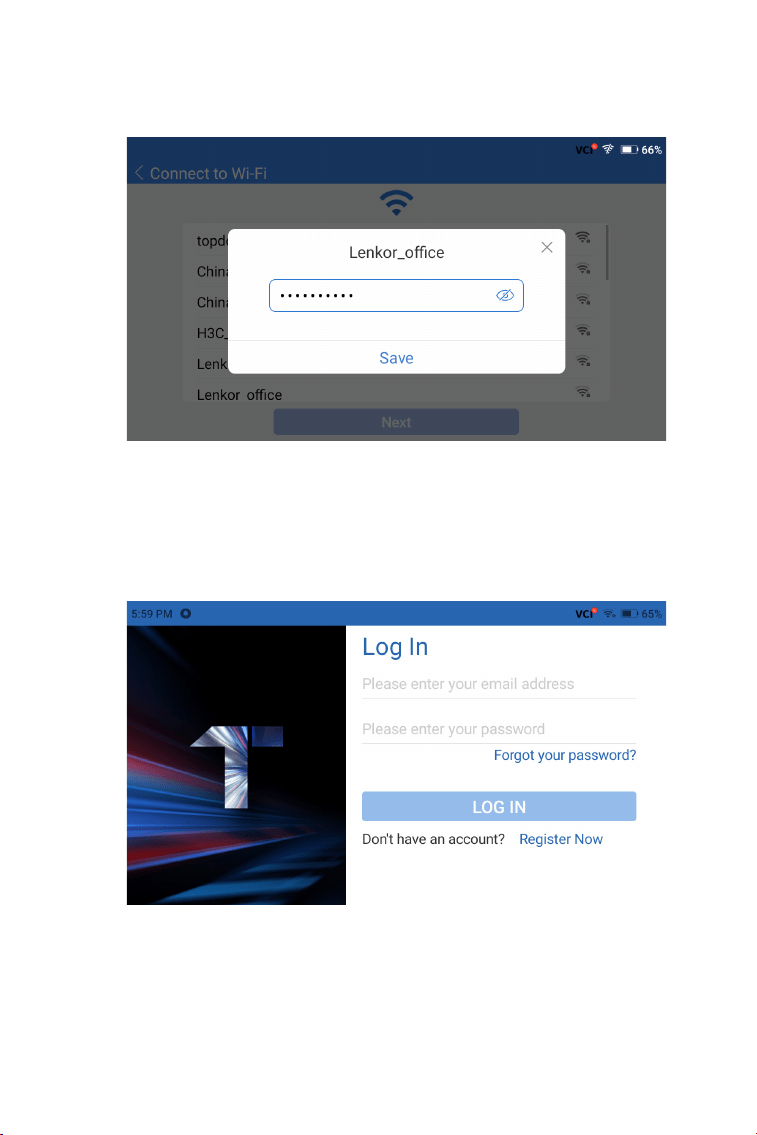
211
3. Настройте подключение Wi-Fi. Выберите Wi-Fi из
отсканированного списка и введите пароль.
4. Войдите в вашу учетную запись TOPDON. (Если у вас нет
учетной записи, пожалуйста, зарегистрируйтесь, указав свой
адрес электронной почты).
Figura 3-4
Figura 3-3
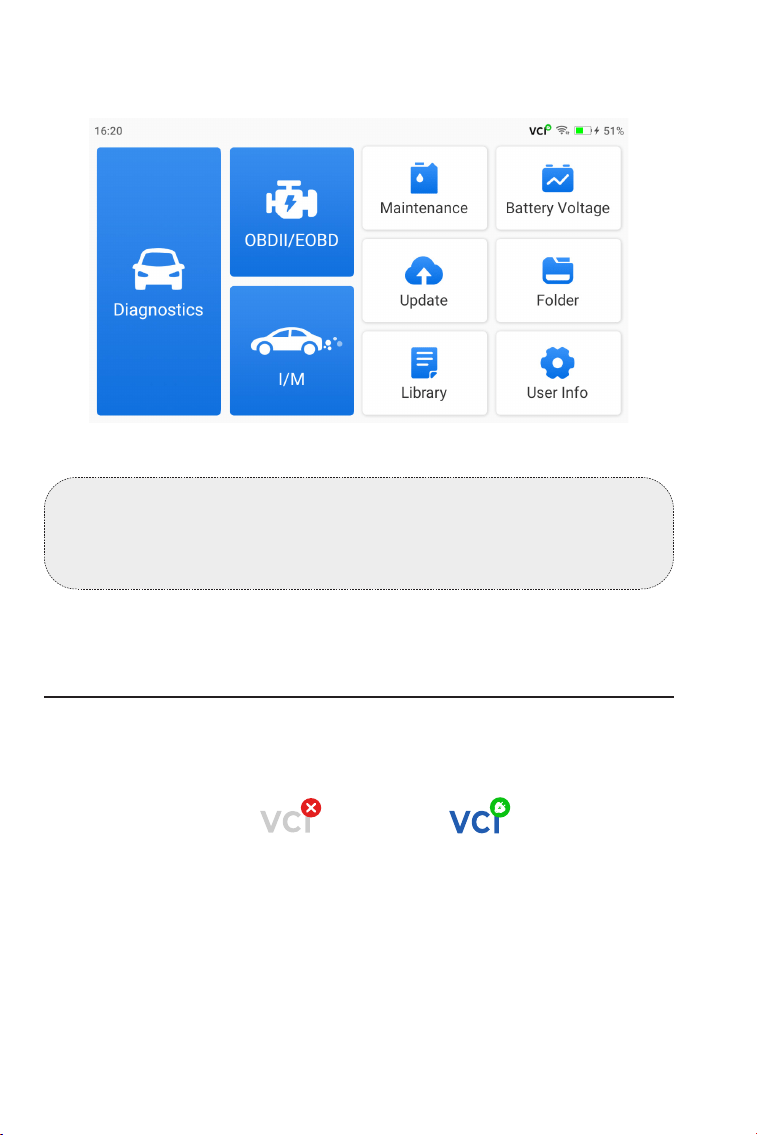
212
5. После входа в вашу учетную запись TOPDON отобразится
главный экран.
Примечание:
Рекомендуется обновить программное обеспечение для
улучшения обслуживания, если новая версия доступна в модуле
обновления системы.
3.2 Подключите ArtiDiag700 к DLC автомобиля
Используйте прилагаемый диагностический кабель OBD-II
для подключения ArtiDiag700 к DLC автомобиля (см. рис. 3-6).
Разъем DLC автомобиля обычно расположен под приборной
панелью. После правильного подключения
к ArtiDiag700 значок изменится на .
Если у вас возникли проблемы с поиском DLC, пожалуйста,
перейдите в раздел Библиотека > Расположение DLC для
получения более подробной информации или обратитесь к
руководству по техническому обслуживанию автомобиля.
Figura 3-5
DLC автомобиля
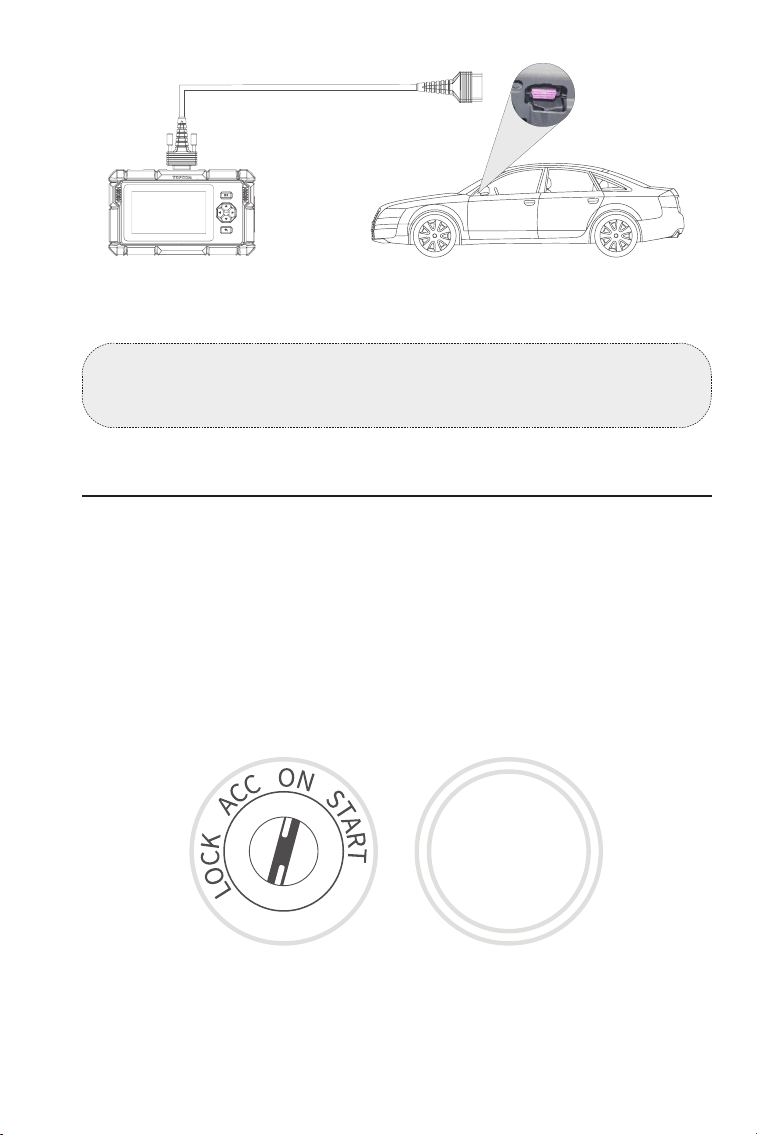
213
Примечание:
Перед подключением устройства к розетке убедитесь, что
зажигание выключено.
3.3 Переведите зажигание в положение «ВКЛЮЧЕНО» (см.
рис. 3-7)
Если ваш автомобиль оснащен системой запуска без ключа,
а ключ зажигания представляет собой кнопку «Старт-стоп»
(см. рис. 3-8), нажимайте кнопку «Старт-стоп» до тех пор, пока
автомобиль не перейдет в режим «ВКЛЮЧЕНО». Не нажимайте
на тормоз во время нажатия кнопки «Старт-стоп», иначе вы
заведете автомобиль вместо того, чтобы перевести его в
положение «ВКЛЮЧЕНО».
Способ зажигания зависит от модели автомобиля. Более
подробную информацию смотрите в руководстве по
техническому обслуживанию автомобиля.
Теперь вы готовы приступить к диагностике автомобиля.
Figura 3-7 Figura 3-8
ENGINE
START
STOP
Figura 3-6
DLC автомобиля
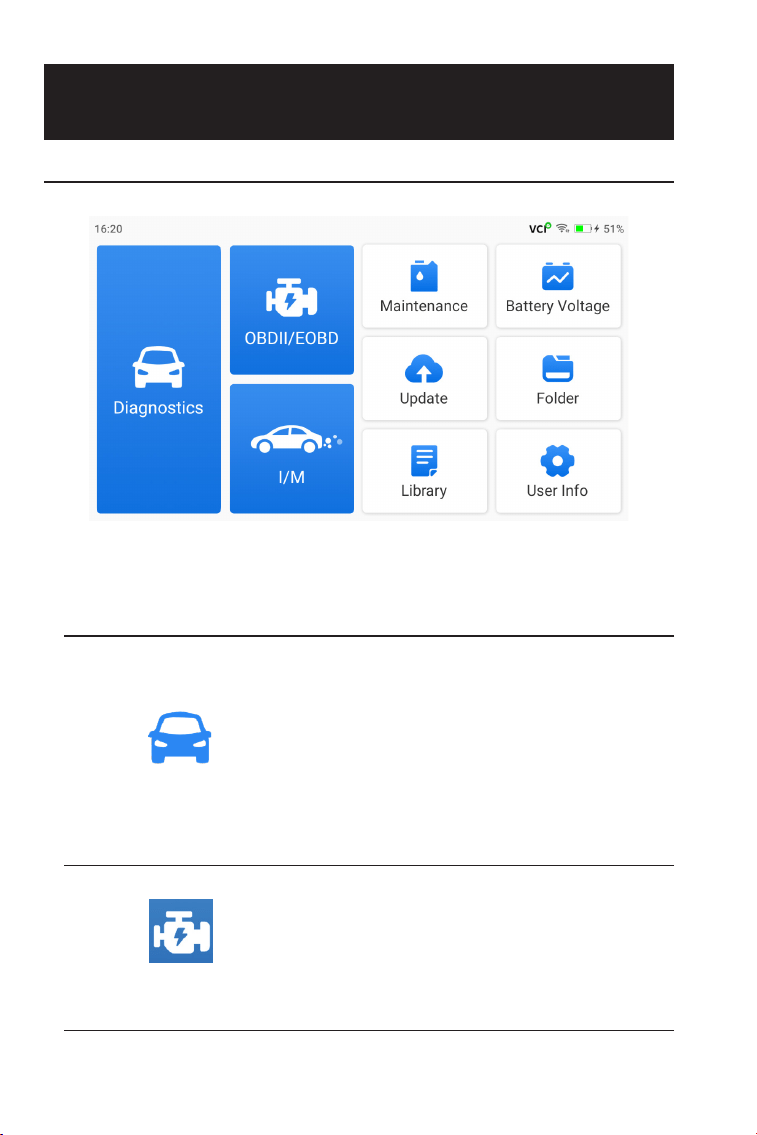
214
РАЗДЕЛ 4 ИСПОЛЬЗОВАНИЕ ВАШЕГО
ARTIDIAG
4.1 Главный экран
Значки функций
Позволяет выполнять функции
диагностики, включая считывание
диагностических кодов
неисправностей (DTC), очистку
DTC, просмотр потока данных и
считывание информации о версии
электронного блока управления
(ECU).
Позволяет выполнять диагностику
вашего автомобиля, связанную с
выбросами.
Диагностика
OBDII/EOBD
Figura 4-1
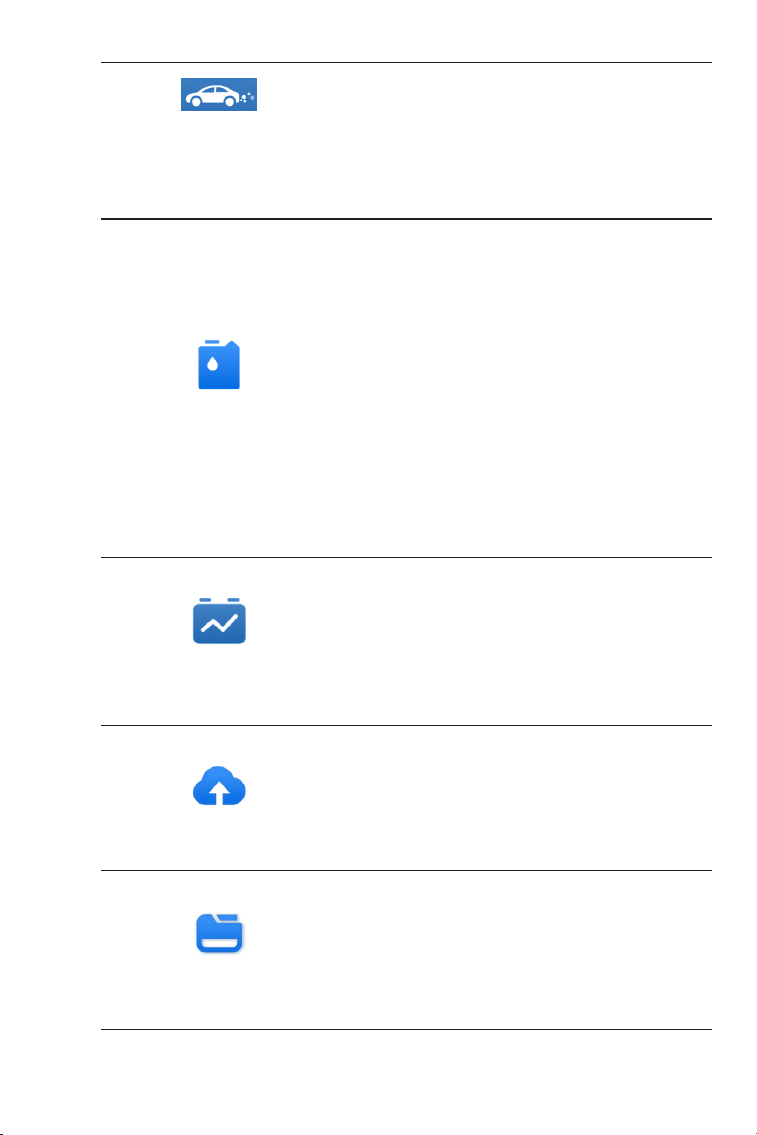
215
Отображает напряжение
аккумулятора вашего автомобиля в
режиме реального времени.
Обеспечивает быстрый доступ
для проверки состояния систем,
связанных с выбросами.
Напряжение
аккумулятора
I/M
Готовность (к осмотру
и техническому
обслуживанию)
Предоставляет 15 услуг по
техническому обслуживанию,
включая сброс уровня масла,
адаптацию дроссельной заслонки,
сброс EPB, сброс угла поворота
рулевого колеса, регенерацию
DPF, Прокачка ABS, сброс BMS,
Кодирование инжектора, сброс
давления в шинах, сброс AdBlue,
сброс AFS, калибровка Windows,
сброс Stop/Start, сброс A/F и
настройка коробки передач.
Позволяет обновить
диагностическое программное
обеспечение для конкретного
автомобиля, если доступна новая
версия.
Предоставляет доступ к отчетам
(системные отчеты, отчеты о кодах
неисправностей и отчеты о потоке
данных), записям реальных данных,
скриншотам и записям экрана.
Техническое
обслуживание
Обновление
Папка

216
Включает в себя общее руководство
по ремонту DTC OBD-II, бюллетени
технического обслуживания,
расположение DLC, библиотеку
световых индикаторов, которая
предоставляет справочную
информацию по осмотру,
диагностике и ремонту автомобиля.
Предоставляет доступ к моему
профилю, обновлению встроенного
ПО, отзывам клиентов, информации
о мастерской, обновлению системы
и настройкам.
Библиотека
О пользователе
4.2 Диагностика
Модуль диагностики позволяет сканировать поддерживаемые
системы автомобиля (автоматическое сканирование) на
наличие диагностических кодов неисправностей (DTC) или
выбрать отдельную систему для выполнения считывания
информации о версии, считывания кода неисправности,
очистки кодов неисправности и считывания потока данных.
Идентификация автомобиля
Чтобы выполнить автоматическое сканирование или диагностику
отдельной системы, вам необходимо сначала идентифицировать
свой автомобиль. Нажмите Диагностика на главном экране. Вы
увидите VIN и марку в верхней части экрана диагностики.
Автоматическое сканирование и диагностика отдельной
системы
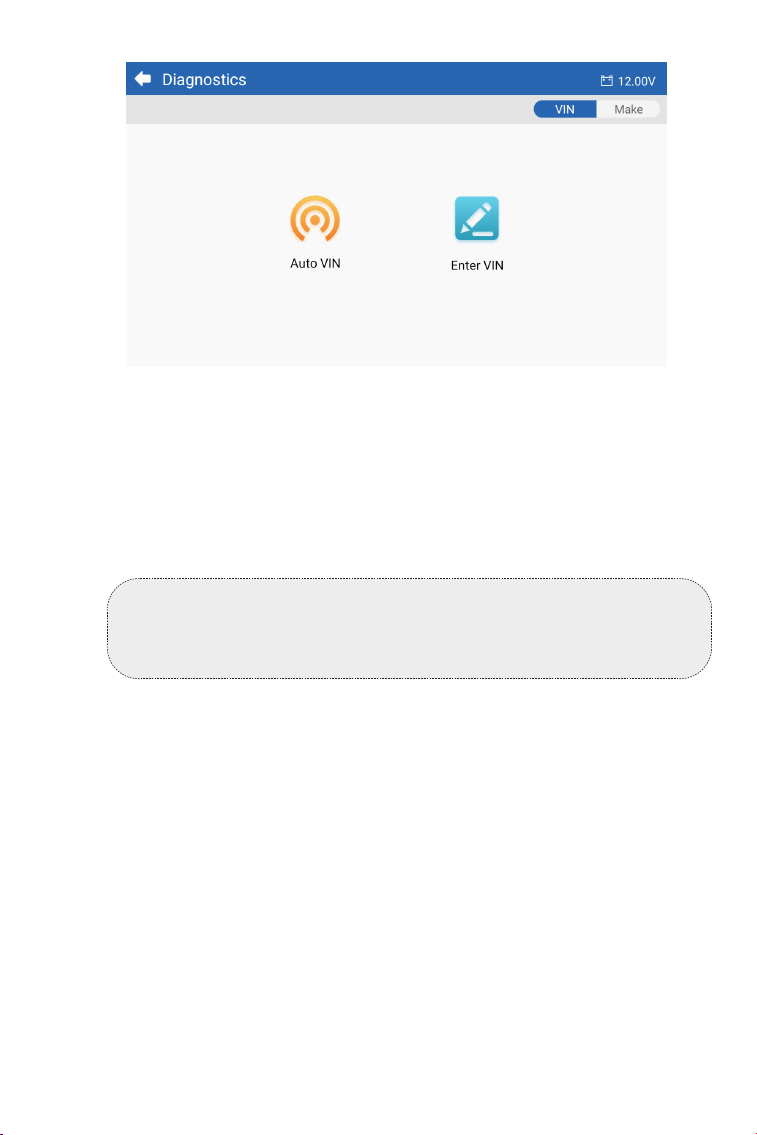
217
Figura 4-2
1. Нажмите Марка, и отобразится список марок автомобилей.
Идентификация по VIN
VIN позволяет идентифицировать автомобиль с помощью авто-
VIN или введения VIN.
• Авто-VIN — ArtiDiag700 автоматически считывает и декодирует
идентификационный номер транспортного средства (VIN).
• Введение VIN — введите VIN вручную, чтобы идентифицировать
автомобиль.
Идентификация по марке
Примечание:
Не все автомобили поддерживают автоматическое считывание
и декодирование VIN с помощью функции авто-VIN.
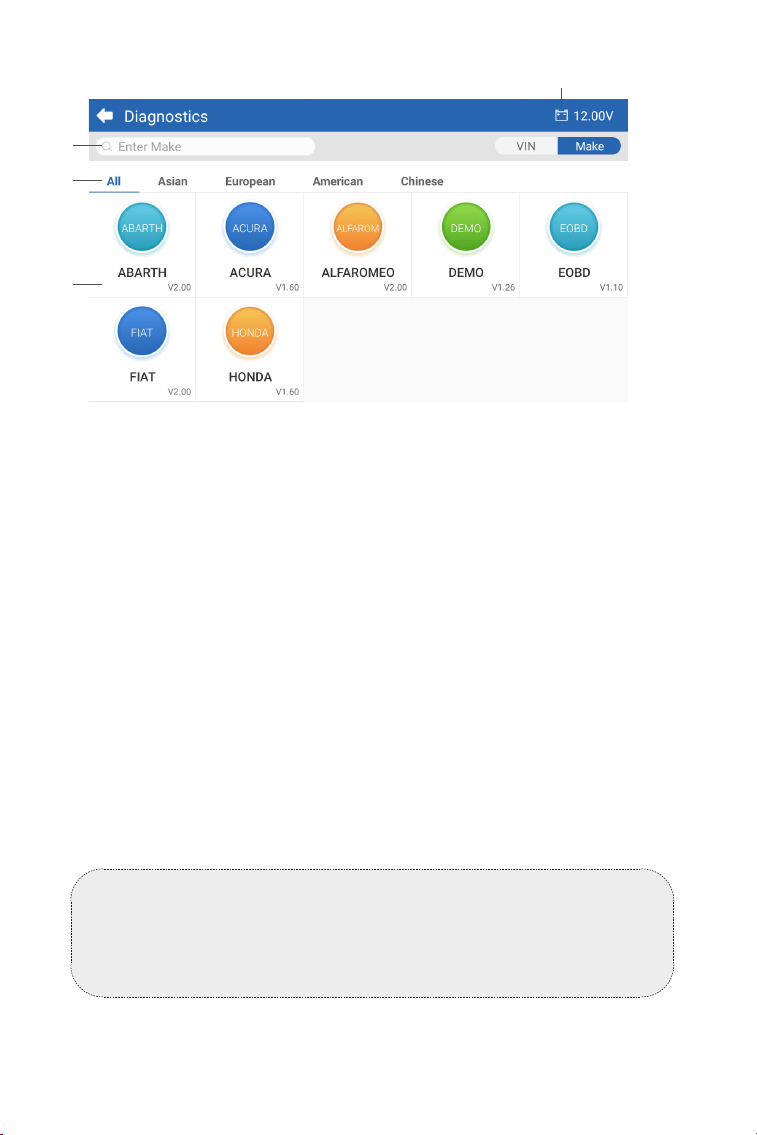
218
①
④
③
②
Значок поиска
Нажмите на значок поиска, чтобы отобразить строку
поиска, и введите марку автомобиля для его поиска.
Все / Азия / Европа / Америка / Китай
Выберите в этом меню, чтобы отфильтровать марки
автомобилей, произведенных в определенных странах.
Все модели / Азиатские модели / Европейские модели /
Американские модели / Китайские модели.
Значок напряжения автомобильного аккумулятора
Отображает напряжение аккумулятора вашего автомобиля
в режиме реального времени.
Опции производителя (марка автомобиля)
①
②
③
④
Figura 4-3
2. Выберите или введите марку вашего автомобиля.
Примечание:
Для ознакомления с функциями диагностики предусмотрен
демонстрационный режим (опция ДЕМО в списке марок).
3. Выберите Автоматически / Вручную, чтобы идентифицировать
автомобиль.
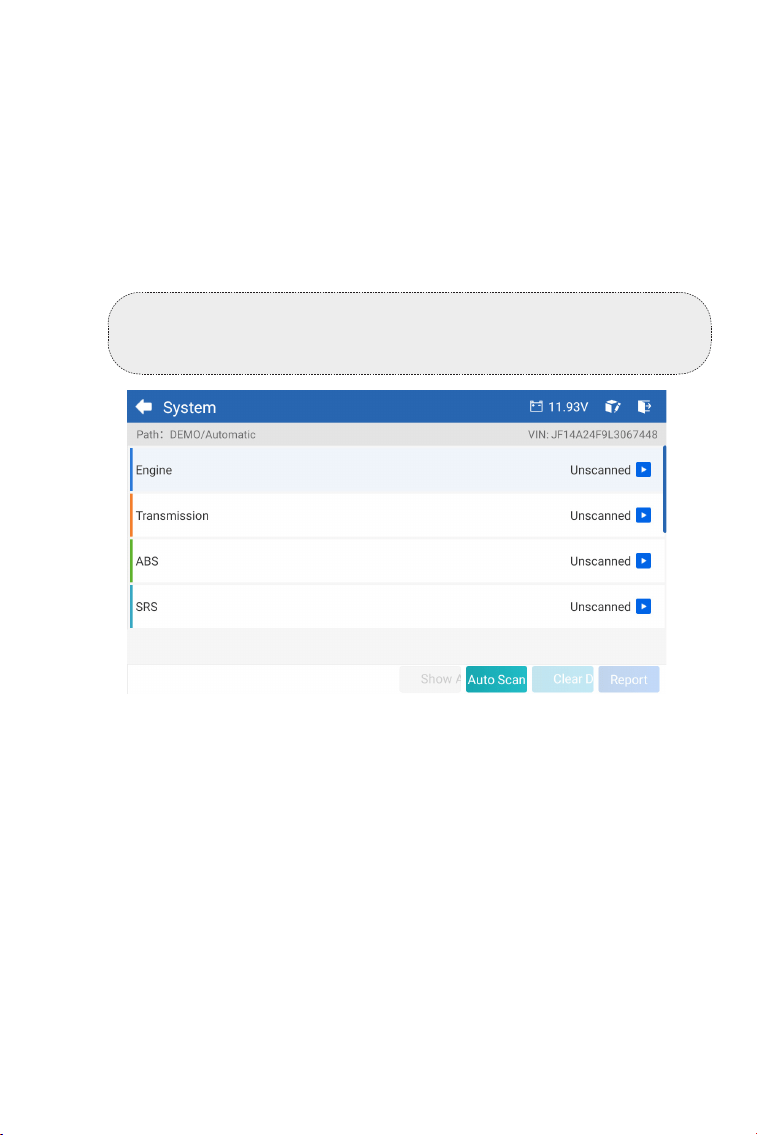
219
Примечание: Системы могут различаться в зависимости от
марки, модели и года выпуска автомобиля.
Автоматическое сканирование обнаруживает системы,
поддерживаемые автомобилем, и извлекает коды
неисправностей для этих систем, обеспечивая полную
проверку работоспособности вашего автомобиля. Выполнение
автоматического сканирования до и после ремонта может
помочь в устранении неполадок и проверке правильности
ремонта. Отчеты о предварительном и последующем
сканировании позволяют записывать состояние автомобиля до
и после ремонта для сравнения.
Чтобы выполнить автоматическое сканирование, нажмите
кнопку автоматического сканирования в нижнем углу,
ArtiDiag700 начнет сканирование систем, поддерживаемых
Автоматическое сканирование
Figura 4-4
Автоматически
Введите VIN вручную или нажмите «Считать», чтобы получить
VIN, затем нажмите «Подтвердить». ArtiDiag автоматически
расшифрует VIN для идентификации автомобиля.
Вручную
Вручную выберите информацию об автомобиле, чтобы
идентифицировать автомобиль.
После идентификации автомобиля отобразится системное
меню.
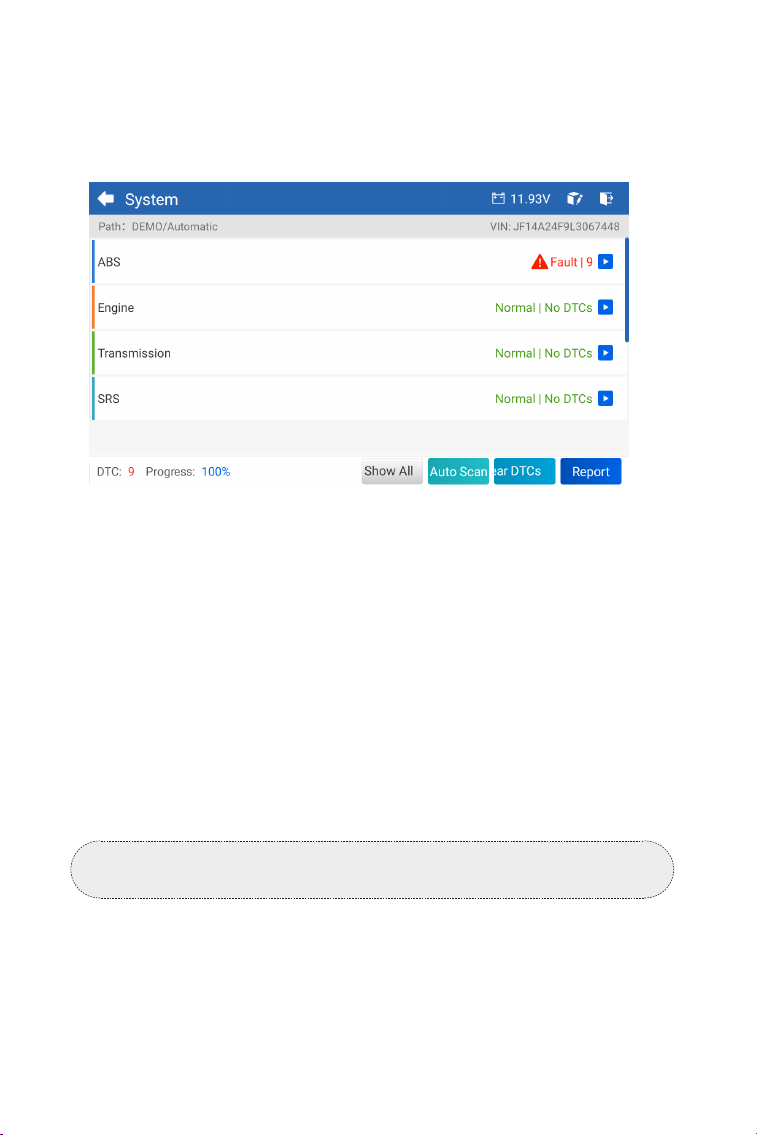
220
Примечание: В зависимости от марки автомобиля некоторые
функции могут быть недоступны.
Считать код неисправности
1. После идентификации автомобиля выберите систему, для
которой вы хотите получить коды неисправностей, в системном
меню.
2. Нажмите Считать код неисправности в функциональном меню.
Описание кнопки
Очистить DTC — нажмите, чтобы очистить все извлеченные коды
неисправностей.
Отчет — нажмите, чтобы сохранить текущие результаты
сканирования в формате отчета. (Чтобы просмотреть сохраненные
отчеты, перейдите в Папка > Отчеты > Системные отчеты.)
Выполнение диагностики отдельной системы
В дополнение к автоматическому сканированию вы также
можете выбрать отдельную систему для выполнения считывания
информации о версии, считывания кода неисправности, очистки
кодов неисправности и считывания потока данных.
автомобилем, и поиск DTC начнется автоматически.
Результаты отображаются постепенно по мере сканирования
систем.
Figura 4-5
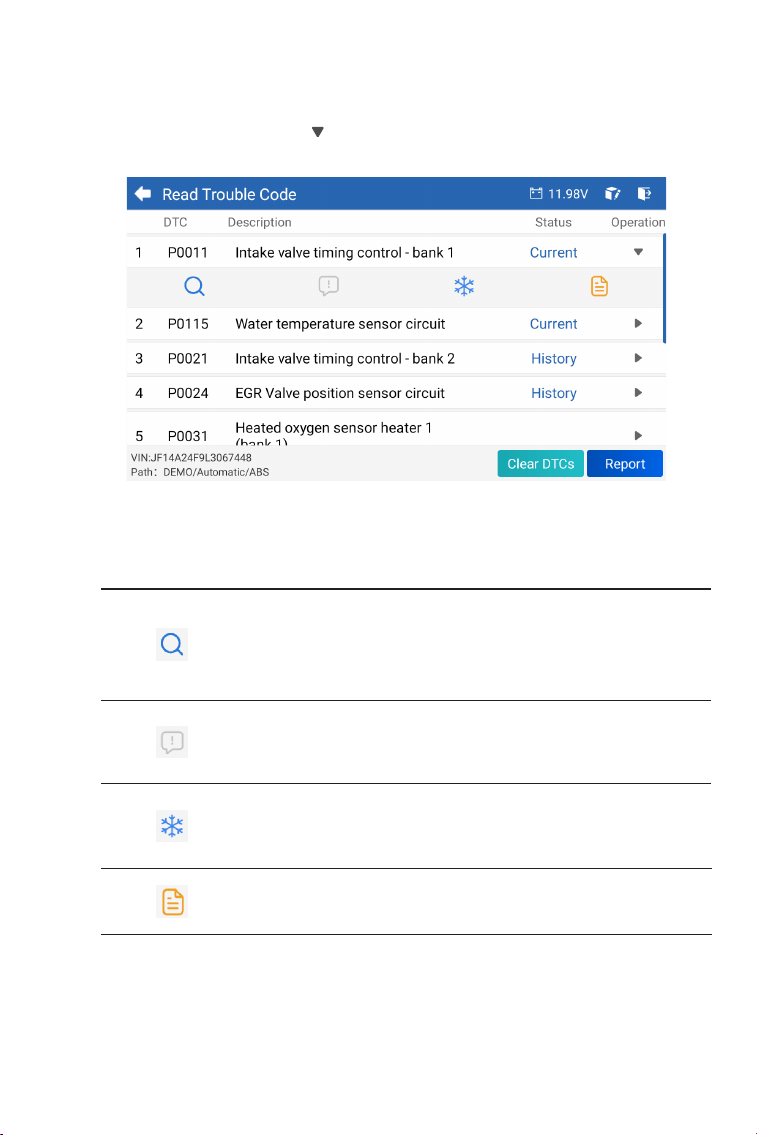
221
ArtiDiag свяжется с ECU и извлечет и отобразит коды
неисправностей для выбранной в данный момент системы.
3. Нажмите на значок справа, чтобы открыть опционное меню
конкретного кода неисправности.
Figura 4-6
Когда загорится этот значок, нажмите, чтобы
открыть окно, которое позволит вам выполнить
поиск в Google для получения дополнительной
информации о DTC.
Когда загорается этот значок, коснитесь,
чтобы просмотреть подробное описание кода
неисправности.
Когда загорится этот значок, нажмите, чтобы
просмотреть стоп-кадр, снятый в момент
возникновения DTC.
Когда загорится этот значок, нажмите, чтобы
просмотреть инструкции по ремонту.
Описание значка
Описание кнопки
Отчет — нажмите, чтобы сохранить коды неисправностей в
формате отчета. (Чтобы просмотреть сохраненные отчеты,
перейдите в Папка > Отчеты > Отчеты о коде неисправности.)
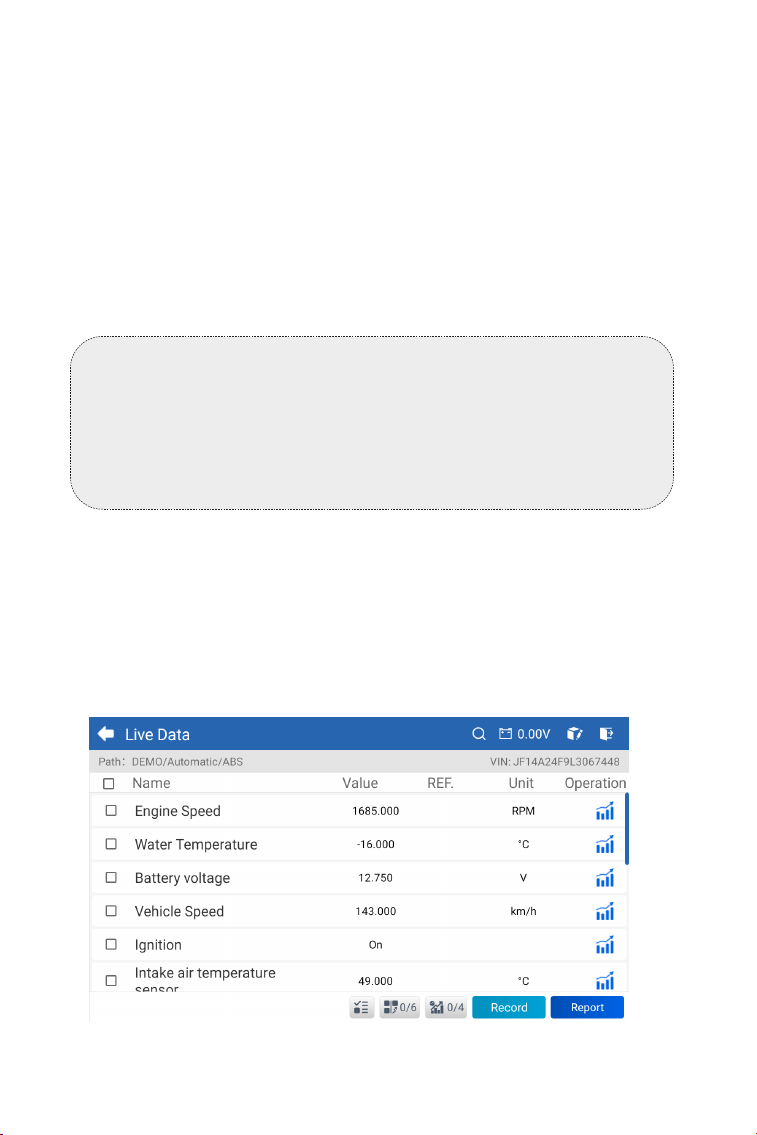
222
Figura 4-7
Реальные данные
1. После идентификации автомобиля выберите систему, для
которой вы хотите считывать поток данных, в системном меню.
2. Нажмите Реальные данные в функциональном меню.
Отобразится список потоков данных.
Примечание:
1. Процедуру очистки кодов неисправностей следует
выполнять после завершения необходимого ремонта.
После подтверждения коды неисправностей и данные о
замораживании, хранящиеся в ECU, будут удалены.
2. НЕ ЗАПУСКАЙТЕ ДВИГАТЕЛЬ ВО ВРЕМЯ ОЧИСТКИ КОДОВ
НЕИСПРАВНОСТЕЙ.
Очистить DTC — нажмите, чтобы очистить все извлеченные коды
неисправностей.
Очистить код неисправности
1. После идентификации автомобиля выберите систему, для
которой вы хотите удалить коды неисправностей, в системном
меню.
2. Нажмите Очистить код неисправности в функциональном меню.
3. Нажмите ОК, когда коды неисправностей будут удалены.
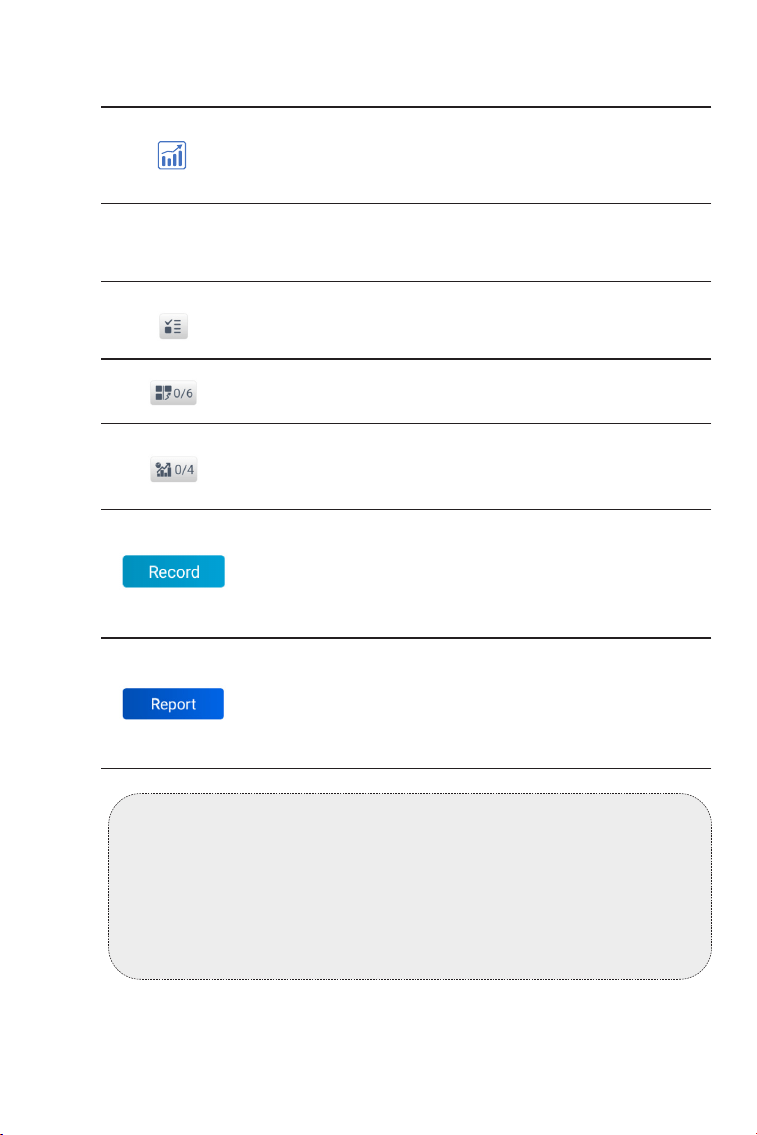
223
Нажмите, чтобы отобразить поток данных в
реальном времени в виде волнового графика.
— нажмите, чтобы выбрать потоки данных,
которые вы хотите отобразить.
— нажмите, чтобы отобразить до 6 потоков
данных в виде графика.
— нажмите, чтобы объединить до 4 потоков
данных в одном графике для упрощения
сравнения и наблюдения.
— нажмите, чтобы записать и сохранить
информацию о потоке данных в режиме
реального времени для сравнения и анализа.
Чтобы просмотреть записанные потоки данных,
перейдите в Папка > Записи реальных данных.
— нажмите, чтобы сохранить текущие значения
потока данных в формате отчета. Чтобы
просмотреть сохраненные отчеты, перейдите в
Папка > Отчеты > Отчеты потока данных.
Описание значка
Описание кнопки
Примечание:
ЕСЛИ ДЛЯ ПРОСМОТРА ПОТОКА ДАННЫХ В РЕЖИМЕ
РЕАЛЬНОГО ВРЕМЕНИ НЕОБХОДИМО УПРАВЛЯТЬ
АВТОМОБИЛЕМ, УБЕДИТЕСЬ, ЧТО ВАМ БУДЕТ ПОМОГАТЬ
ВТОРОЙ ЧЕЛОВЕК. НЕ ПРОСМАТРИВАЙТЕ ПОТОК ДАННЫХ ВО
ВРЕМЯ ДВИЖЕНИЯ.
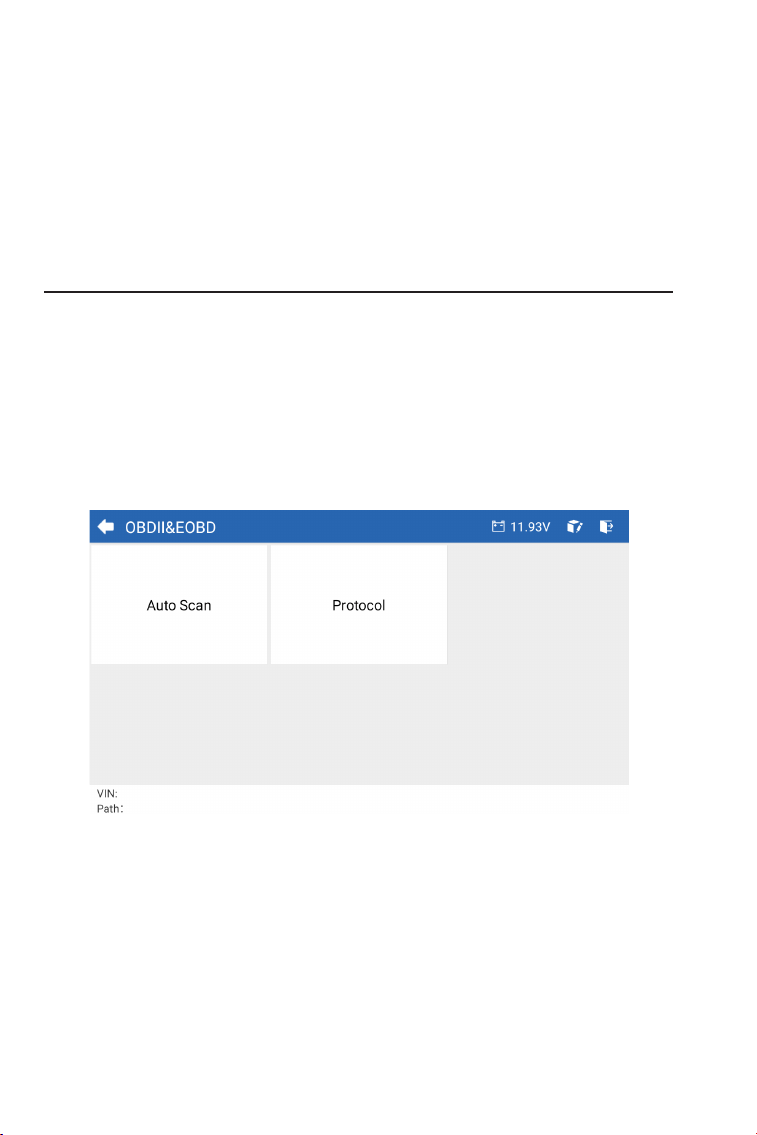
224
Считать информацию о версии
1. После идентификации автомобиля выберите систему, для
которой вы хотите просмотреть информацию о версии ECU, в
системном меню.
2. Нажмите Информация в функциональном меню. Затем вы
можете просмотреть информацию о версии ECU выбранной
системы.
4.3 OBDII / EOBD
Функция OBDII / EOBD позволяет вам выполнять диагностику
вашего автомобиля, связанную с выбросами.
4.3.1 Выполнить диагностику OBDII
1. Нажмите OBDII / EOBD на главном экране.
2. Выберите свой способ связи: Автоматическое сканирование
или Протокол.
Автоматическое сканирование — ArtiDiag700 автоматически
свяжется с автомобилем и определит, какой протокол использует
автомобиль.
Протокол — позволяет вам вручную выбрать протокол связи.
3. Выберите функцию, чтобы продолжить.
Figura 4-8
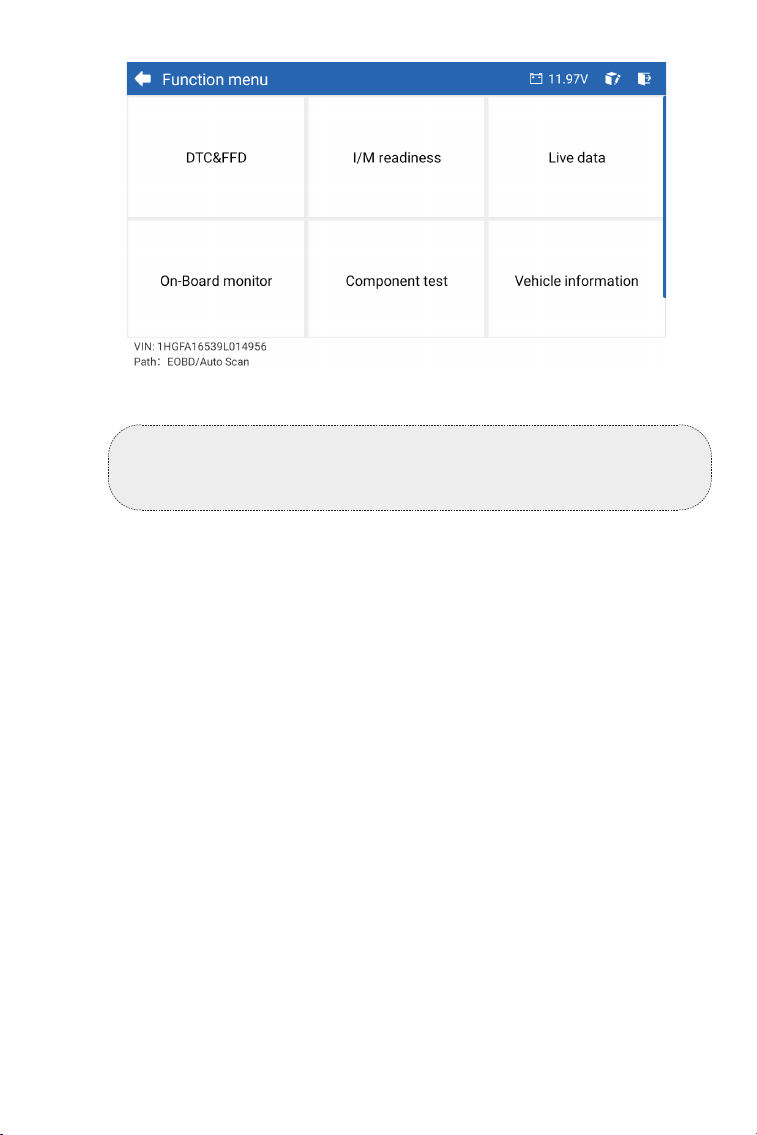
225
Figura 4-9
Примечание:
В зависимости от марки автомобиля некоторые функции могут
быть недоступны.
Типичные функциональные опции могут включать: DTC и FFD,
готовность к техосмотру, реальные данные, бортовой монитор,
тестирование компонентов, информация об автомобиле и его
состоянии.
DTC и FFD (данные о сохраненных ошибках)
Эта функция помогает извлекать и очищать коды
неисправностей, хранящиеся в ECU автомобиля, и отображает
FFD систем, связанных с выбросами.
1. Считать DTC
Эта функция отображает коды неисправностей, полученные из
систем, связанных с выбросами.
2. Очистить DTC
Эта функция позволяет вам очистить коды неисправностей,
полученные из систем, связанных с выбросами.
3. FFD
Эта функция делает снимок данных и условий эксплуатации
при возникновении неисправности, связанной с выбросами.

226
Готовность к техосмотру
Эта функция проверяет, правильно ли работают различные
системы автомобиля, связанные с выбросами, и готовы ли они к
тестированию ТО/РТО.
Она также может проверить состояние работы монитора и
подтвердить, правильно ли был выполнен ремонт неисправности
автомобиля.
Реальные данные
Эта функция отображает оперативные данные и параметры из
ECU в режиме реального времени.
Бортовой монитор
Эта функция отображает результаты испытаний компонентов и
систем силовой установки, связанных с выбросами, которые не
подвергаются постоянному мониторингу.
Тестирование компонентов
Эта функция помогает отправлять управляющие команды в
ECU автомобиля для тестирования и эксплуатации частей и
компонентов системы.
Информация об автомобиле
Эта функция отображает список информации (предоставленной
производителем автомобиля) из ECU автомобиля.
Информация может включать:
• VIN.
• ID калибровки (CID).
• Номер проверки калибровки (CVN).
• Отслеживание производительности двигателя с искровым
зажиганием в процессе эксплуатации (IUPR)
• Название ECU
Состояние автомобиля
Эта функция отображает состояние автомобиля, включая
двигатель, трансмиссию, найденные коды, статус MIL, мониторы и
протокол.
Примечание:
1. Процедуру очистки кодов неисправностей следует
выполнять после проведения необходимого ремонта. После
подтверждения коды неисправностей и FFD, хранящиеся в ECU,
будут очищены.
2. НЕ ЗАПУСКАЙТЕ ДВИГАТЕЛЬ ВО ВРЕМЯ ОЧИСТКИ КОДОВ
НЕИСПРАВНОСТЕЙ.

227
4.3.2 Диагностическая обратная связь
ArtiDiag700 позволяет вам мгновенно отправлять отзывы по
диагностике (с автоматически прикрепляемыми журналами
диагностических данных), когда вы сталкиваетесь с программной
проблемой при выполнении диагностических операций.
Для отправки отзыва по диагностике:
1. Нажмите на значок , расположенный в правом верхнем углу
любого экрана с этим значком.
2. Выберите тип проблемы.
3. Опишите проблему.
4. Нажмите Отправить, чтобы отправить отзыв.
Примечание:
Функция диагностической обратной связи доступна только с
модулем диагностики.
Примечание:
Автомобиль следует считать готовым к техосмотру и допускать
к выбросам только в том случае, если были пройдены все
необходимые тесты.
4.4 Готовность к техосмотру
Эта функция проверяет, правильно ли работают различные
системы автомобиля, связанные с выбросами, и готовы ли они к
тестированию ТО/РТО.
Она также может проверить состояние работы монитора
и подтвердить, правильно ли был выполнен ремонт
неисправности автомобиля.
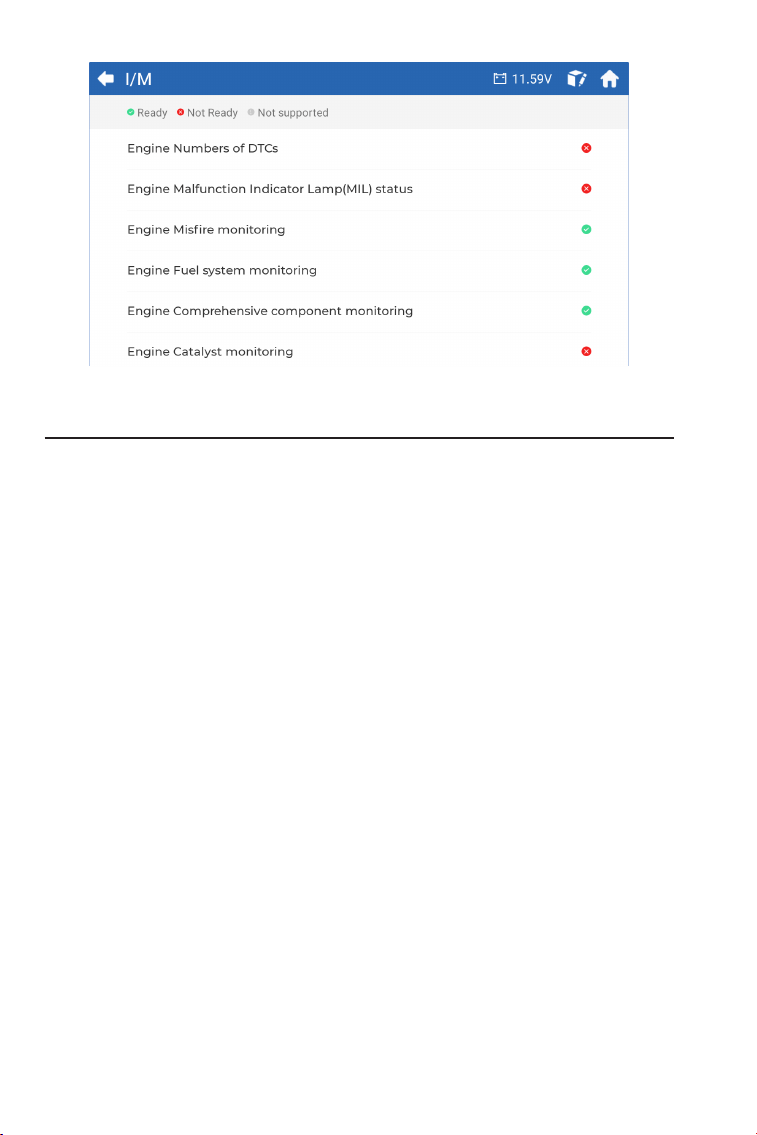
228
Figura 4-10
4.5 Обслуживание
Эта функция предоставляет вам 15 услуг по техническому
обслуживанию, включая сброс уровня масла, адаптацию
дроссельной заслонки, сброс EPB, сброс угла поворота
рулевого колеса, регенерацию DPF, Прокачка ABS, сброс
BMS, Кодирование инжектора, сброс давления в шинах, сброс
AdBlue, сброс AFS, калибровка Windows, сброс Stop/Start, сброс
A/F и настройка коробки передач.
4.5.1 Обзор услуг
Сброс уровня масла (Oil)
Эта функция позволяет сбросить индикатор смены масла в
системе службы моторного масла. Система контроля уровня
моторного масла рассчитывает оптимальный интервал замены
масла в зависимости от условий движения автомобиля и
погодных условий. Сброс уровня масла требуется при каждой
замене моторного масла.
Адаптация дроссельной заслонки (Throttle)
Если ECU случайно отсоединен, или если дроссельная заслонка
заменена или очищена, то необходимо инициализировать
приводы дроссельной заслонки с помощью функции адаптации
дроссельной заслонки. Это возвращает данные ECU в
исходное состояние, так что дроссельная заслонка может точно
регулировать подачу воздуха.
Сброс угла поворота рулевого колеса (Steering)
Если датчик угла поворота рулевого колеса заменен, или угол
поворота рулевого колеса неточен или не отцентрирован,
необходимо выполнить функцию сброса угла поворота рулевого

229
колеса, чтобы найти относительное нулевое положение. Используя
это положение в качестве ориентира, ECU затем может рассчитать
точный угол для левого и правого рулевого управления.
Сброс BMS (BMS)
После замены автомобильного аккумулятора необходимо
сбросить блок управления автомобильным аккумулятором.
Это очистит информацию о неисправности (например, о
низком уровне заряда аккумулятора), чтобы блок управления
мог сопоставить соответствующую информацию о недавно
замененном аккумуляторе.
Регенерация DPF (DPF)
Эта функция в основном используется для регенерации
дизельных сажевых фильтров. Чтобы обеспечить хорошую работу
фильтров, она удаляет частицы путем сжигания и окисления.
Прокачка ABS (ABS)
Эта функция позволяет выполнять тесты для проверки условий
работы антиблокировочной тормозной системы (ABS).
Это необходимо выполнить в следующих случаях:
• Когда в трубопроводах ABS содержится воздух.
• Когда компьютер ABS, насос ABS, главный тормозной цилиндр,
тормозной цилиндр, тормозная магистраль.или заменена
тормозная жидкость.
кодировка инжектора (Injector)
Эта функция может записывать фактический код форсунки или
переписывать код в ЭБУ на код форсунки соответствующего
цилиндра, чтобы более точно контролировать или корректировать
количество впрыска в цилиндр.
Сброс давления в шинах (TPMS)
Эта функция позволяет сбросить давление в шинах и отключить
индикатор неисправности давления в шинах, когда горит
индикатор неисправности давления в шинах автомобиля.
Сброс EPB (EPB)
Эта функция поможет вам заменить и переустановить тормозные
колодки.
Это необходимо выполнить в следующих случаях:
• Заменены тормозные колодки и датчик износа тормозных
колодок.
• Горит контрольная лампа тормозных колодок.
• Цепь датчика тормозных колодок короткая, которая
восстанавливается.
• Серводвигатель заменен.
Сброс AdBlue (AdBlue)
После замены или заправки жидкости для обработки выхлопных
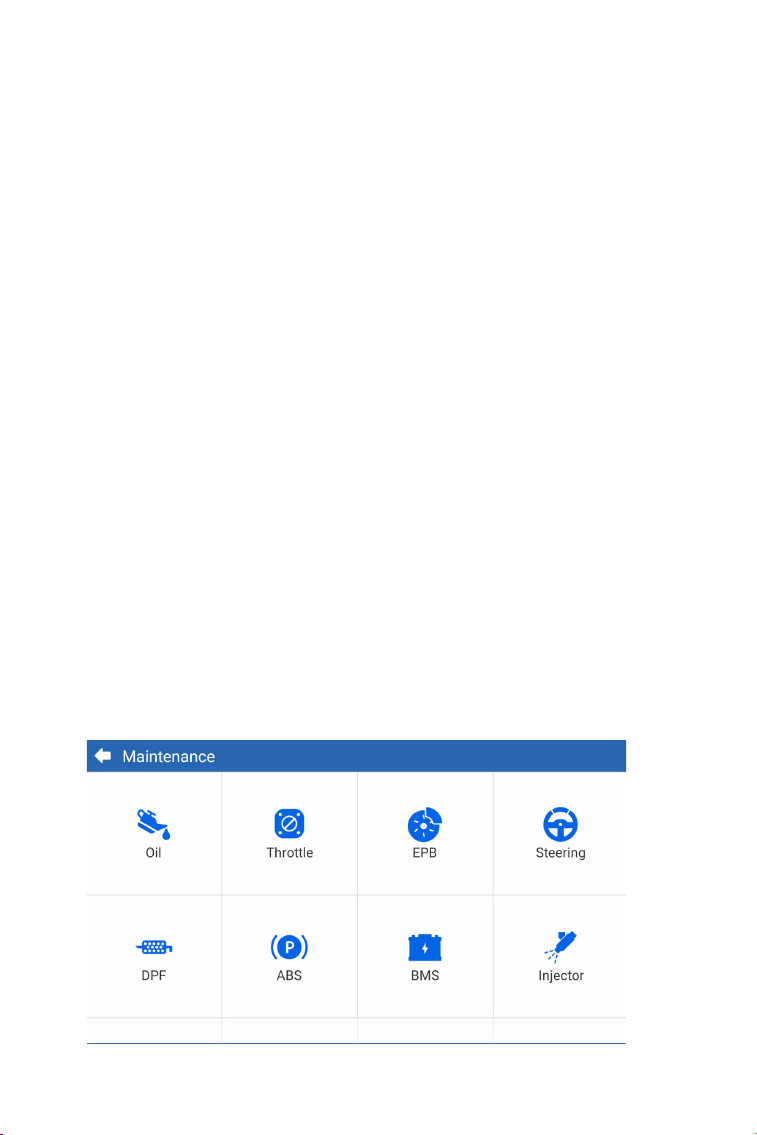
230
Figura 4-11
Для выполнения сервисного сброса:
1. Нажмите Обслуживание на главном экране и отобразится
функциональное меню.
газов дизельного двигателя (автомобильная мочевина) требуется
выполнить операцию сброса мочевины.
Сброс AFS (AFS)
Эта функция позволяет инициализировать систему адаптивных
фар.
Калибровка окон (Windows)
Эта функция может выполнять сопоставление окон дверей для
восстановления начальной памяти ЭБУ и восстановления функции
автоматического подъема и опускания электростеклоподъемника.
Сброс Stop/Start (Stop/Start)
Эта функция может открывать или закрывать функцию
автоматического старта-останова, устанавливая скрытую функцию
в ЭБУ (при условии, что в автомобиле есть соответствующая
скрытая функция, поддерживаемая оборудованием).
Сброс A/F (A/F)
Эта функция может устанавливать или изучать параметры
соотношения воздух/топливо.
Сопоставление коробки передач (Gearbox)
Эта функция помогает завершить самообучение коробки
передач для улучшения качества переключения передач. Ее
необходимо выполнять, когда коробка передач разбирается или
ремонтируется (после отсоединения аккумулятора автомобиля),
что может привести к задержке переключения или проблемам с
ударами.
4.5.2 Действия
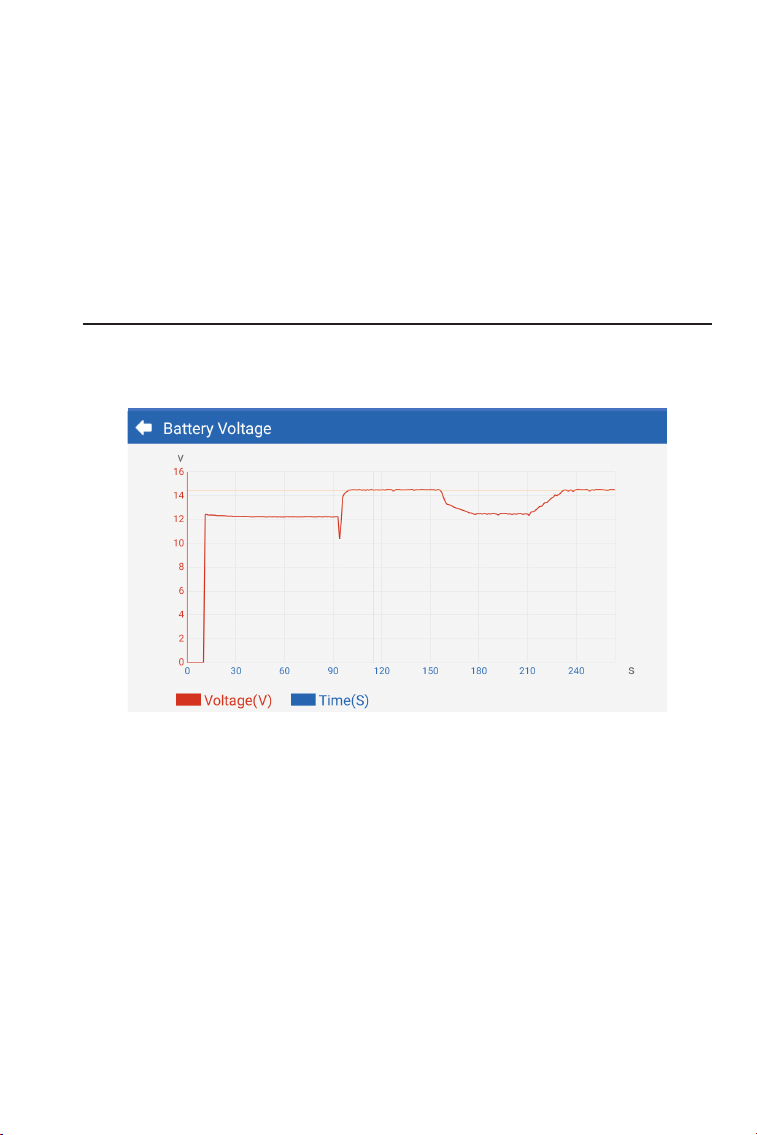
231
2. Выберите функцию, которую вы хотите выполнить.
3. Идентифицируйте автомобиль по VIN или марке (подробнее об
операциях идентификации читайте в разделе Идентификация
автомобиля при автоматическом сканировании и диагностике
отдельной системы). Затем перейдите к экрану отображения
выбранной функции.
4. Следуйте инструкциям на экране, чтобы выполнить сервисный
сброс.
Figura 4-12
4.6 Напряжение аккумулятора
Эта функция отображает напряжение аккумулятора вашего
автомобиля в режиме реального времени.
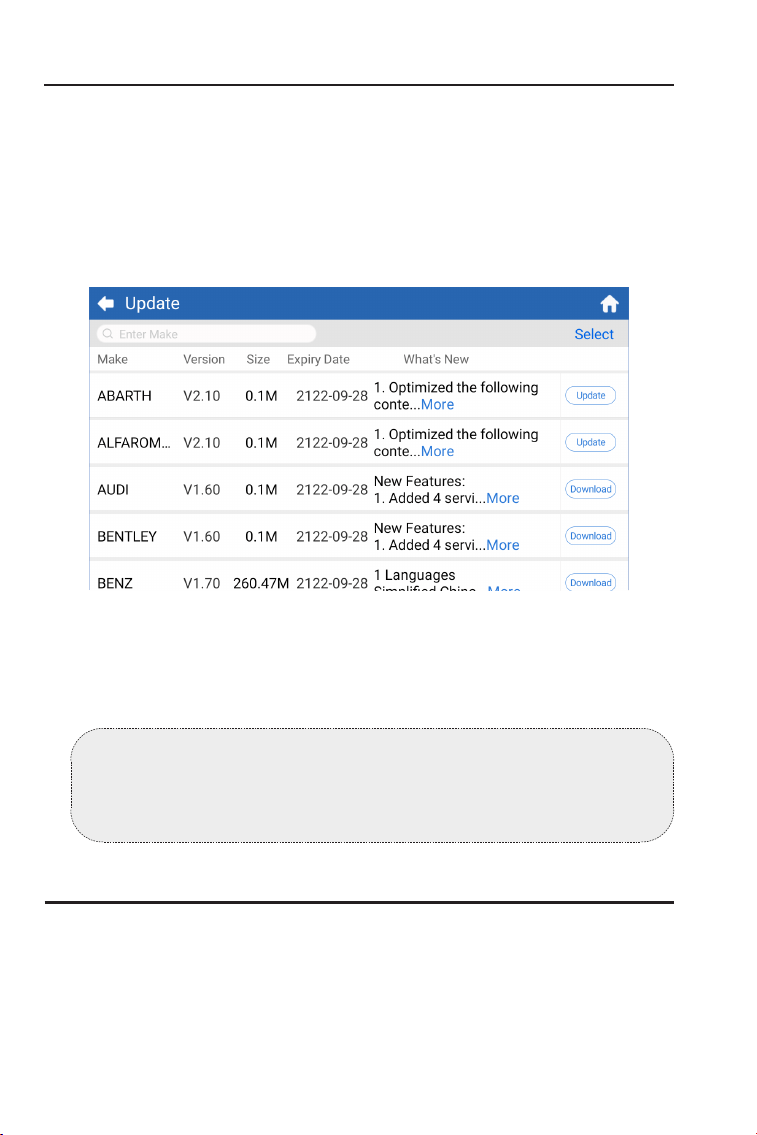
232
Figura 4-13
4.7 Обновление
Эта функция позволяет вам обновить программное
обеспечение для диагностики конкретного автомобиля, если
доступно какое-либо новое программное обеспечение.
Для выполнения функции обновления:
1. Нажмите Обновить на главном экране и отобразится экран
обновления.
2. Нажмите Загрузить, чтобы обновить или загрузить
программное обеспечение.
Примечание:
Вы также можете нажать Выбрать в правом верхнем углу для
пакетного выбора и обновления программного обеспечения.
4.8 Папка
Эта функция предоставляет доступ к отчетам (все, системные
отчеты, отчеты о кодах неисправностей и отчеты о потоке
данных), записям реальных данных, скриншотам и записям
экрана.
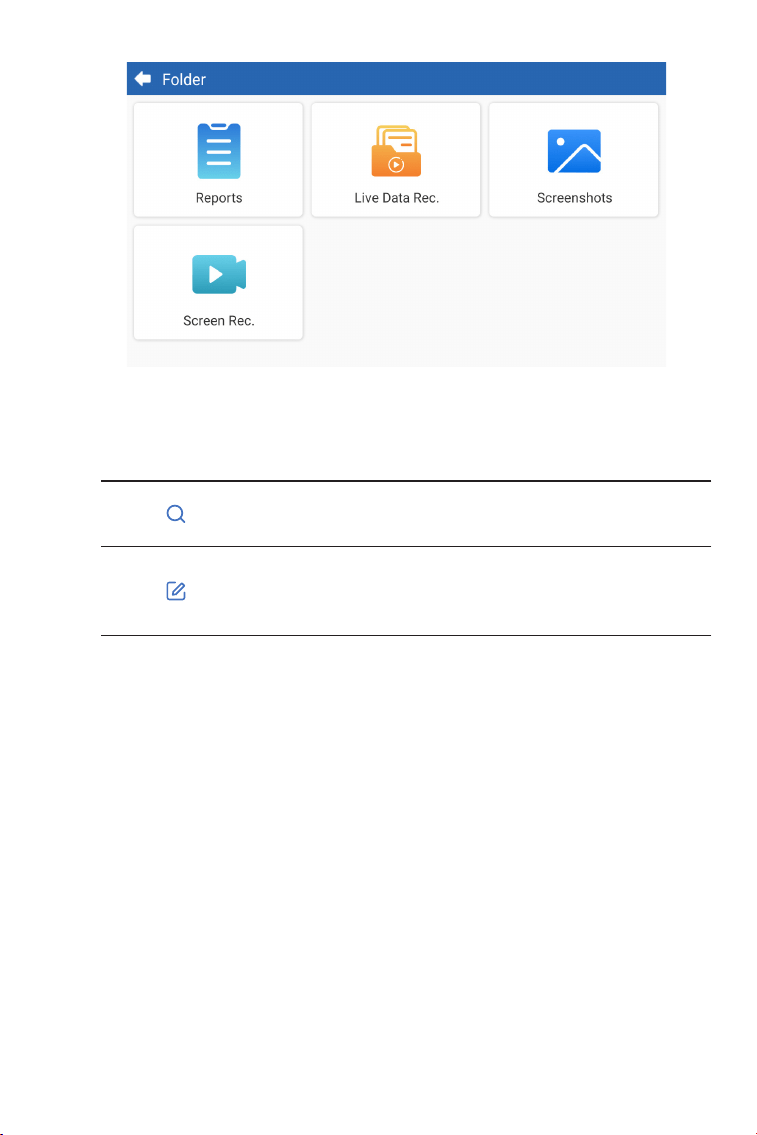
233
Figura 4-14
Нажмите, чтобы найти конкретный отчет
Нажмите для пакетного выбора и удаления
отчетов
Описания кнопки
4.8.1 Отчеты
1. Нажмите Папка > Отчеты.
2. Выберите конкретный отчет, чтобы просмотреть подробные
сведения об этом отчете.
4.8.2 Записи реальных данных
1. Нажмите Папка > Записи реальных данных, чтобы просмотреть
список записанных потоков данных.
2. Нажмите на определенный поток данных, чтобы воспроизвести
записанное видео этого потока данных.
4.8.3 Скриншоты
Нажмите Папка > Записи экрана для просмотра скриншотов,
сохраненных во время работы ArtiDiag700.
4.8.4 Записи экрана

234
Нажмите Папка > Записи экрана для просмотра экранных
записей, сохраненных во время работы ArtiDiag700.
4.9 Библиотека
4.9.1 Руководство по ремонту DTC
Руководство по ремонту DTC — это база данных, основанная на
опыте, которая предоставляет информацию о конкретном коде,
включая популярные исправления и этапы устранения для
выявления неисправностей.
Как использовать руководство по ремонту DTC:
Нажмите Библиотека > Руководство по ремонту DTC. Введите
DTC в строке поиска.
4.9.2 Бюллетени технического обслуживания
Для просмотра бюллетеней технического обслуживания:
Нажмите Библиотека > Бюллетени технического обслуживания.
Выберите марку автомобиля, модель, год выпуска, систему и
подсистему и нажмите Далее. Отобразится список бюллетеней
технического обслуживания OEM, выпущенных для выбранного
автомобиля. Нажмите на нужный бюллетень, чтобы просмотреть
его полное содержание.
4.9.3 Расположение DLC
Для просмотра местоположения DLC:
Нажмите Библиотека > Расположение DLC. Выберите марку,
модель и год выпуска автомобиля и нажмите Далее. Отобразится
изображение местоположения DLC для выбранного автомобиля.
4.9.4 Библиотека световых индикаторов
Библиотека световых индикаторов содержит информацию о
световых индикаторах приборной панели, включая описание
лампочек, воздействие на управление автомобилем, типичные
причины, меры реагирования и соответствующие часто
задаваемые вопросы.
Для просмотра библиотеки световых индикаторов:
Нажмите Библиотека > Библиотека световых индикаторов.
Отобразится список световых индикаторов. Нажмите на нужный
световой индикатор, чтобы просмотреть подробности.

235
Функция информации о пользователе предоставляет доступ к
моему профилю, обновлению встроенного ПО, отзывам клиентов,
информации о мастерской, обновлению системы и настройкам.
4.10 О пользователе
4.10.1 Мой профиль
Вы можете нажать на фотографию профиля на экране
информации о пользователе, чтобы перейти на страницу «Мой
профиль». С помощью этой функции вы можете изменить
фотографию / никнейм своего профиля, просмотреть свой
TOPDON ID, сменить пароль и удалить свою учетную запись
TOPDON.
4.10.2 Обновление встроенного ПО
Позволяет обновить встроенное ПО, если доступна новая версия.
4.10.3 Отзывы клиентов
Эта функция позволяет вам написать отзыв о продукте в отдел
послепродажного обслуживания TOPDON.
4.10.4 Информация о мастерской
Позволяет вам сохранить информацию о ремонтной мастерской.
4.10.5 Обновление системы
Позволяет обновить программное обеспечение, если доступна
новая версия.
4.10.6 Настройки
Функция настроек позволяет вам установить беспроводную
сеть, время и дату, языки / единицы измерения, авто-VIN,
проверить хранилище и восстановить заводские настройки
ArtiDiag700, просмотреть информацию о версии ArtiDiag700,
обновить ArtiDiag700, ознакомиться с Условиями обслуживания
и Политикой конфиденциальности, установить время
автоматической блокировки, просмотреть информацию о
планшете и выйти из своей учетной записи TOPDON.
Авто-VIN: При активации этой функции ArtiDiag700 автоматически
выполнит авто-VIN для диагностики автомобиля, как только будет
обнаружено, что VCI устройства подключен к DLC автомобиля. По

236
РАЗДЕЛ 5 ТЕХНИЧЕСКИЕ
ХАРАКТЕРИСТИКИ
Сенсорный экран 1280*720
2G
32G
3350 mAh/3.7 V
9-18 V
От -10 °C до 50°C (от 14°F до 122°F)
От -20 °C до 70°C (от -4°F до 158°F)
8,9*5,3*1,56 дюйма (225,15*135,15*39,7 мм)
578 г (20,39 унции)
Экран дисплея
RAM
ROM
Батарея
Диапазон входного
напряжения
Рабочая температура
Температура хранения
Размеры (Д х Ш х В)
Вес
умолчанию эта функция отключена.

237
В: Что мне следует делать, если возникает ошибка связи?
О: Выполните эти действия, чтобы выявить проблему:
1) Проверьте, включено ли зажигание.
2) Проверьте, надежно ли подключен диагностический кабель
ArtiDiag OBD-II к разъему DLC автомобиля.
3) Выключите зажигание. Затем включите его снова через 10 секунд
и продолжайте выполнять действия.
4) Проверьте исправность модуля управления автомобилем.
В: Какие специальные функции поддерживает ArtiDiag700?
О: ArtiDiag700 поддерживает 15 услуг по техническому
обслуживанию, включая сброс уровня масла, адаптацию
дроссельной заслонки, сброс EPB, сброс угла поворота рулевого
колеса, регенерацию DPF, Прокачка ABS, сброс BMS, Кодирование
инжектора, сброс давления в шинах, сброс AdBlue, сброс AFS,
калибровка Windows, сброс Stop/Start, сброс A/F и настройка
коробки передач.
В: Нужно ли мне обновлять прошивку перед первым
использованием ArtiDiag700?
О: Да. Прошивка автоматически обновится до последней версии. Вы
также можете нажать «О пользователе» > «Обновление прошивки»,
чтобы обновить прошивку вручную.
В: Почему экран ArtiDiag700 мигает при работающем двигателе?
О: Это нормальное явление, вызванное электромагнитными
помехами.
В: Как сделать снимок экрана?
О: Проведите пальцем вниз и нажмите Скриншот, затем нажмите
на экране, чтобы сделать снимок экрана. Чтобы просмотреть
сохраненные изображения, нажмите Папка > Скриншоты.
РАЗДЕЛ 6 ЧАСТЫЕ ВОПРОСЫ
238
РАЗДЕЛ 7 ГАРАНТИЯ
Гарантия TOPDON на один год
TOPDON гарантирует покупателю, что не будет никаких дефектов
материалов и изготовления продукции TOPDON в течение 12
месяцев (гарантийный срок) с даты покупки. При обнаружении
дефектов в течение гарантийного периода TOPDON проведёт
ремонт или замену дефектных деталей или продуктов после анализа
и подтверждения проблемы своей технической поддержкой.
TOPDON не несет ответственности за любые случайные или
косвенные убытки, вызванные использованием, неправильным
использованием или установкой прибора.
В случае возникновения противоречий между гарантийной
политикой TOPDON и местным законодательством
преимущественную силу имеют местные законы.
Данная гарантия недействительна в следующих случаях:
Неправильное использование, разборка, модификация или
ремонт специалистами по техническому обслуживанию, не
уполномоченными Topdon.
Небрежное обращение и неправильная эксплуатация.
Примечание:
Вся информация в этом руководстве, показанная на момент
публикации, имеет преимущественную силу, компания не
отвечает за ее точность и полноту.
Topdon оставляет за собой право вносить изменения в
данное руководство в любое время без предварительного
уведомления.
Отсканируйте QR-код для получения дополнительной
поддержки!

日本语
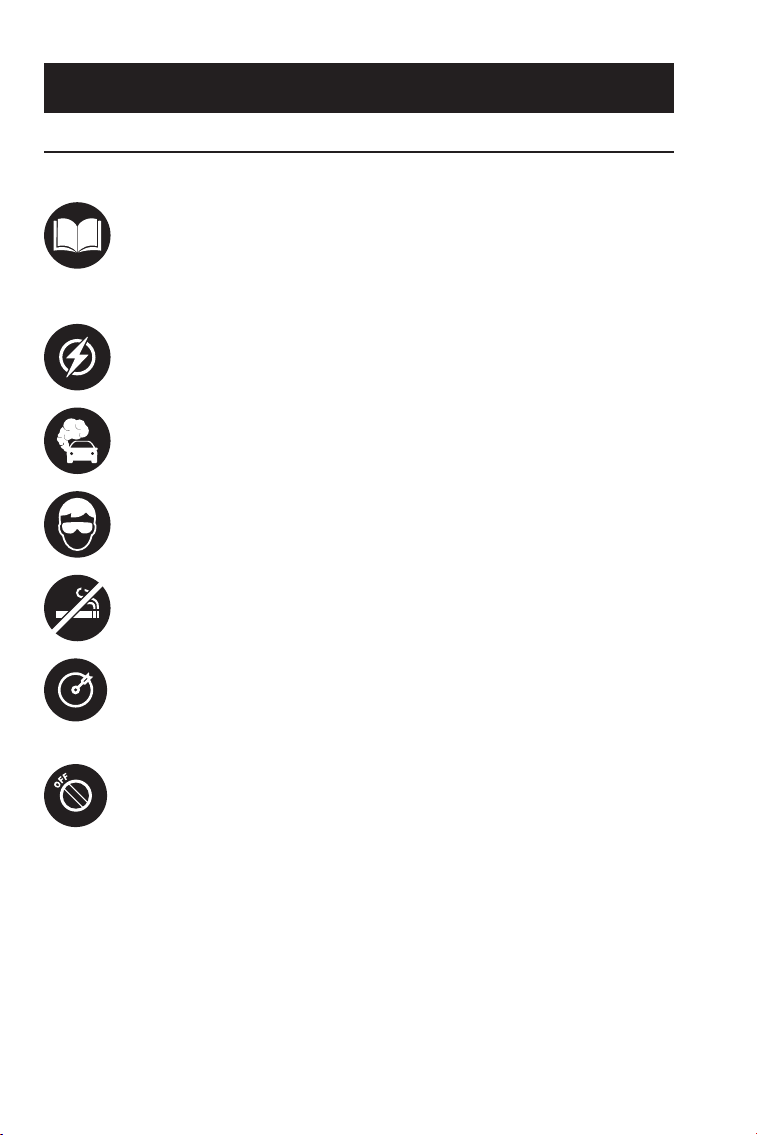
240
安全は常に最優先です !
お客様の安全のために、そして製品とお客様の車への損傷を避けるた
めに、お客様が運転する前に、このマニュアルのすべての安全指示と
メッセージを十分に理解し、注意深く読み、確認してください。また、
車両のサービスマニュアルを読み、テストまたはサービス手順の前後
に記載された注意事項または指示を遵守する必要があります。
体、衣服および他の物を動作部品、または熱いエンジンから距離を持ち、
電気接続との接触を避けること。
エンジンが動いているときに車両が一酸化炭素、有毒なガス、および
粒子状物質を作り出すので、風通しのよい区域で車両を動かしなさい。
鋭い物体や腐食性の液体からの損傷を防ぐために、常に承認された安
全ゴーグルを着用してください。
試験時には、車両の近くでの喫煙や炎の使用は避けてください。燃料
と電池の蒸気の可燃性は非常に高いです。
運転中にプルーダクトと対話しようとしないでください。どんな気晴
らしでも事故を引き起こす可能性があります。
製品や車両の電子部品の損傷を防ぐために、車両のデータリンクコネ
クタ (DLC) と製品を接続または切断する前に、点火をオフにしてくだ
さい。
使用前にすべての説明書をお読みください

241
セクション1 その箱には何が入っていますか。
•ArtiDiag700
•OBD-II 診断ケーブル
•USB ケーブル (USB-A と USB-C)
•クイック・マニュアル
•ハンドキャリー・ケース
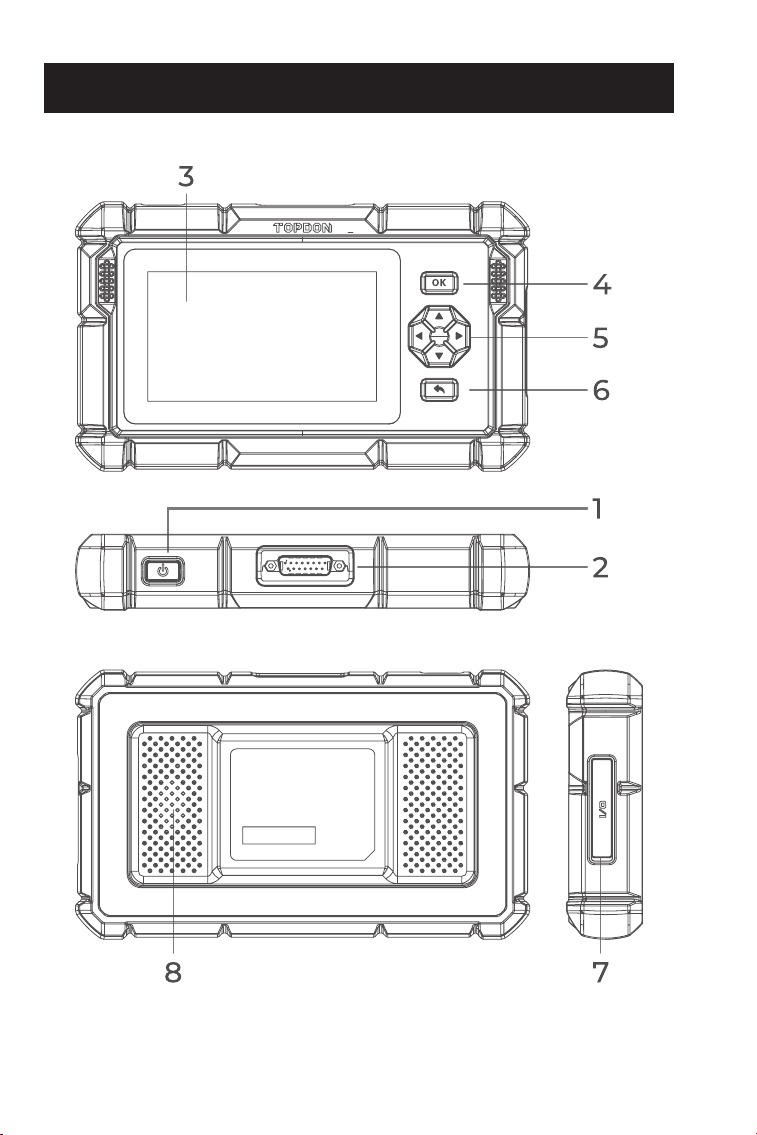
242
セクション2 製品概要
図
2-1

243
電源 / 画面オフボタン
ボタンを長押しすると、ArtiDiag700 がオンになります。もう一度長
押しすると、電源オフ / 再起動 / キャンセルツールバーが表示され、
目的のオプションをタップします。
ボタンを短く押すと、画面が起動 / ロックされます。
DB15 診断ケーブルコネクタ
データケーブル接続 ArtiDiag700 を車両データリンクコネクタ (DLC)
に接続するために使用します。
5 センチのタッチスクリーン
OK ボタン
現在の選択または操作を確認するために使用します。
指向性ボタン
カーソルやハイライトをそれぞれの方向に移動するために使用しま
す。
アップ
ダウン
左
右
戻るボタン
以前に表示したページに戻るために使用します。
USB-C 充電ポート
データ転送・充電用 (5 V, 2 A)
オディオ・スピーカー
1.
2.
3.
4.
5.
6.
7.
8.
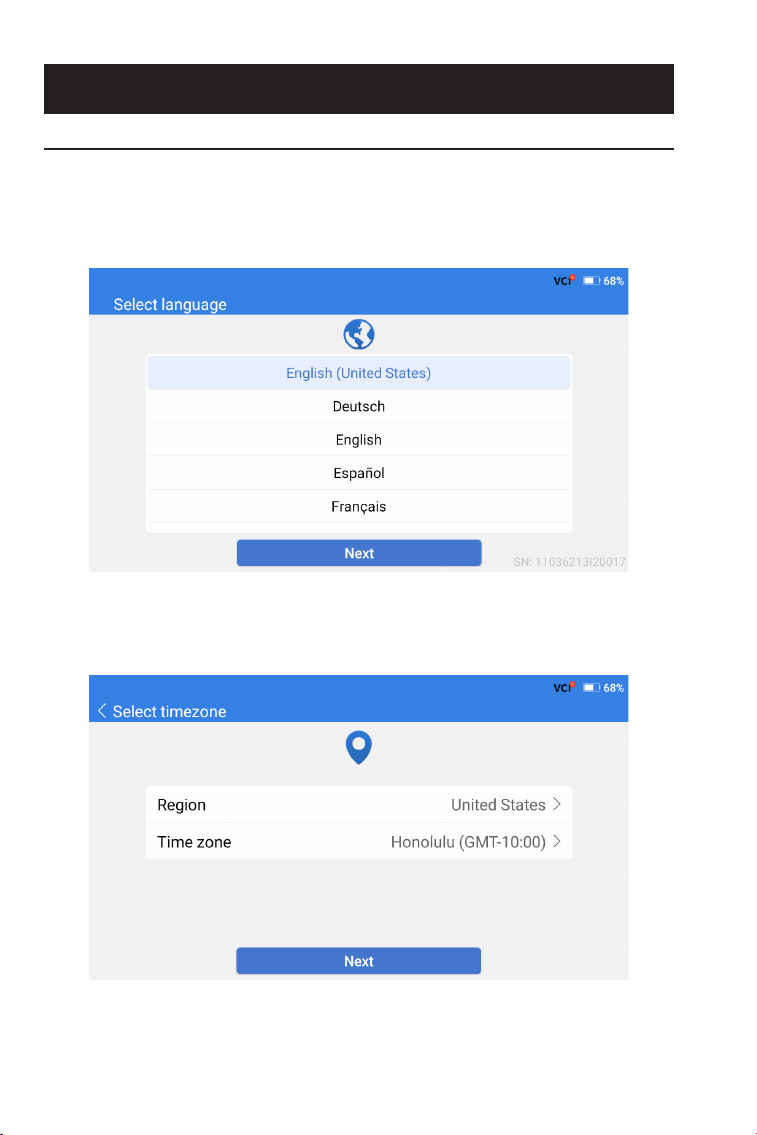
244
セクション3 起動します
3.1 基本設定
ArtiDiag700 をオンにするには、電源ボタンを 3 秒間押し続けます。以下の
手順に従って、ArtiDiag700 を設定してください。
1. 希望システム言語を選択してください。
2. 適切な地域と時間帯を選択してください。
図
3-2
図
3-1
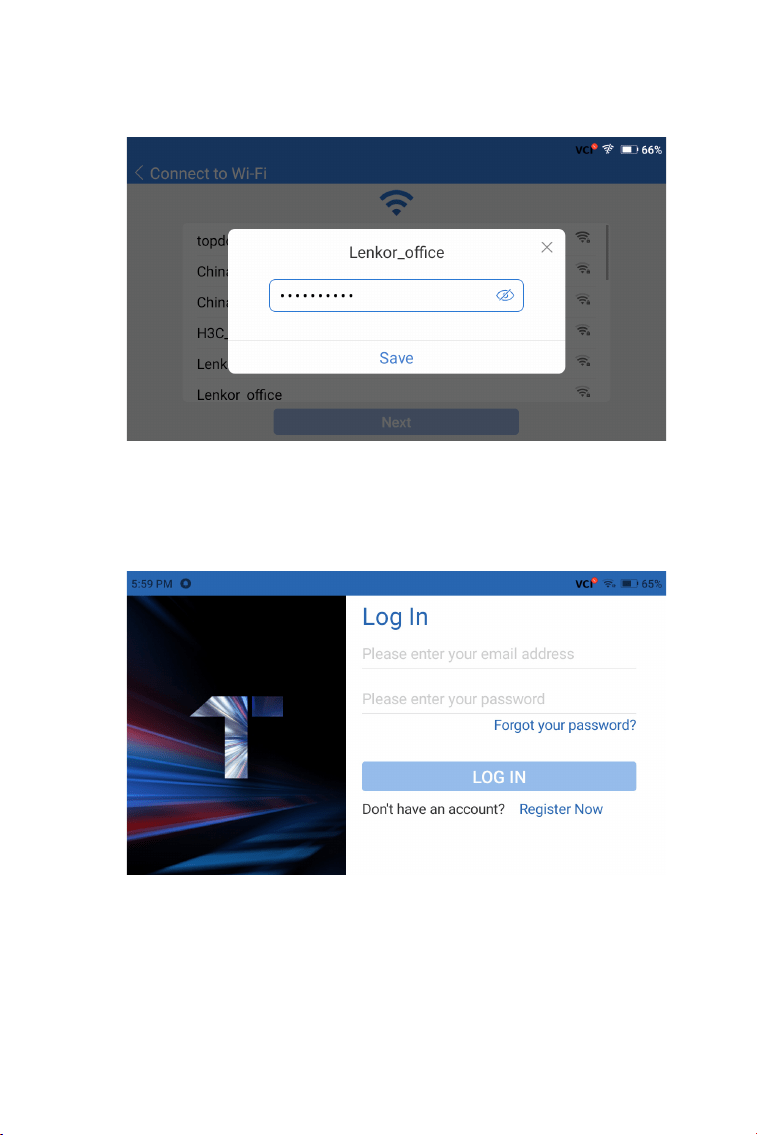
245
3. Wi-Fi 接続を構成してください。スキャンしたリストから Wi-Fi を選択し、
パスワードを入力します。
4. TOPDON 口座がログインします。( アカウントをお持ちでない方は、メー
ルでご登録ください。)
図
3-4
図
3-3
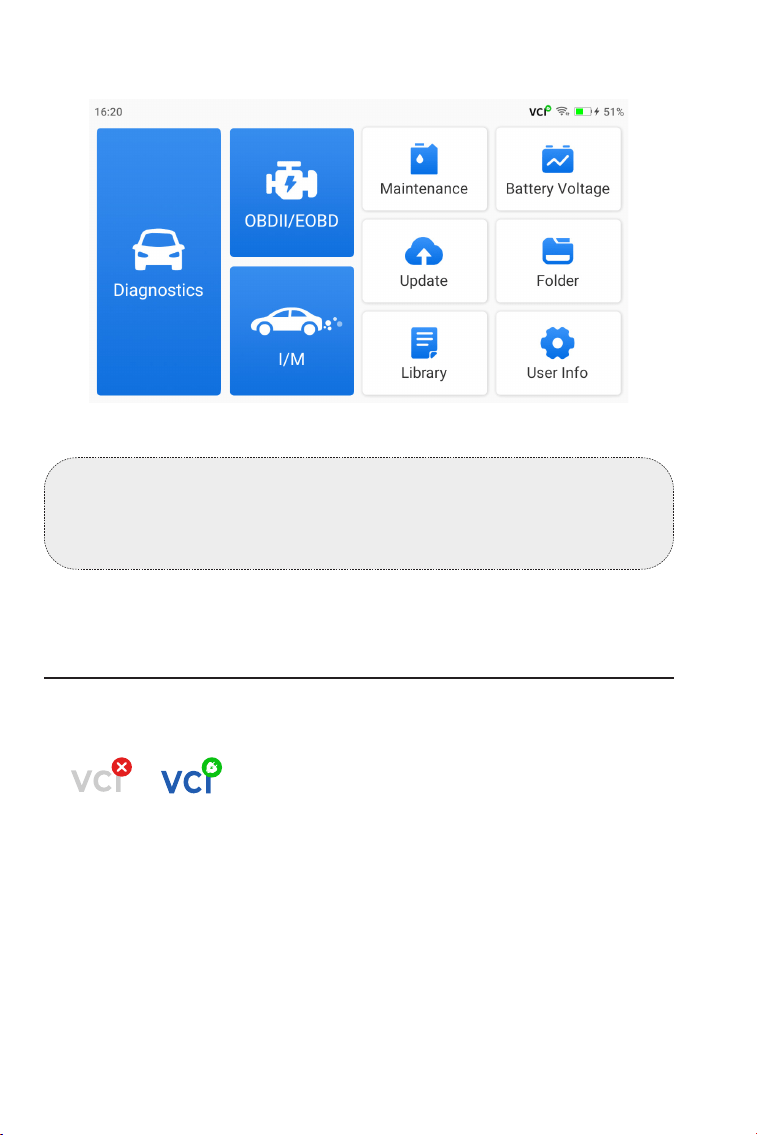
246
5. 各アカウントにログインするとホーム画面が表示されます。
注:
システム更新モジュールで新しいバージョンが利用可能な場合は、より良いサ
ービスのためにソフトウェアを更新することをお勧めします。
3.2 車輌の DLC に ArtiDiag700 を接続します。
付属の OBD-II 診断ケーブルを使用して、ArtiDiag700 を車両の DHL に接続
します ( 図 3-6 を参照 )。車両の DLC ポートは通常ダッシュボードの下に配
置されています。車両の DLC が正しく
が に変わります。
DLC ロケーションが問題発生した場合は、ライブラリー > DLC ロケーショ
ンへご確認いただくか、車両のサービスマニュアルをご確認ください。
図3-5
ArtiDiag700 へ接続した後、
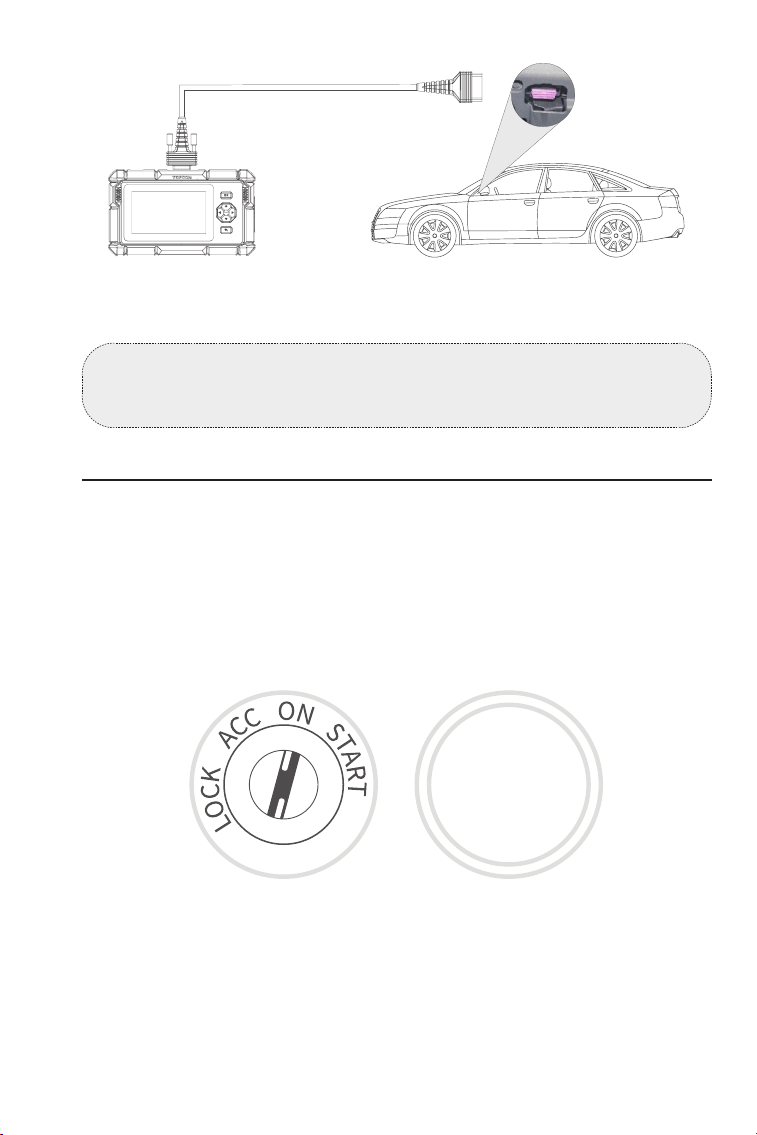
247
注:
ユニットに接続する前に、必ず点火がオフになっていることを確認してくださ
い。
3.3 点火を on にします ( 図 3-7 参照 )
キーレススタートシステムを搭載しており、イグニッションスイッチが「エ
ンジン始動停止」ボタンの場合 ( 図 3-8 参照 )、「エンジン始動停止」ボタ
ンを「オン」になるまで押してください。「エンジン始動停止」ボタンを押
している間はブレーキをかけないでください。そうしないと、「オン」の位
置に置くのではなく、車を始動させます。
点火方法は車種によって異なります。詳細は車両の取扱説明書を参照くださ
い。
これで車両の診断を開始する準備が整いました。
図3-7 図3-8
ENGINE
START
STOP
図3-6
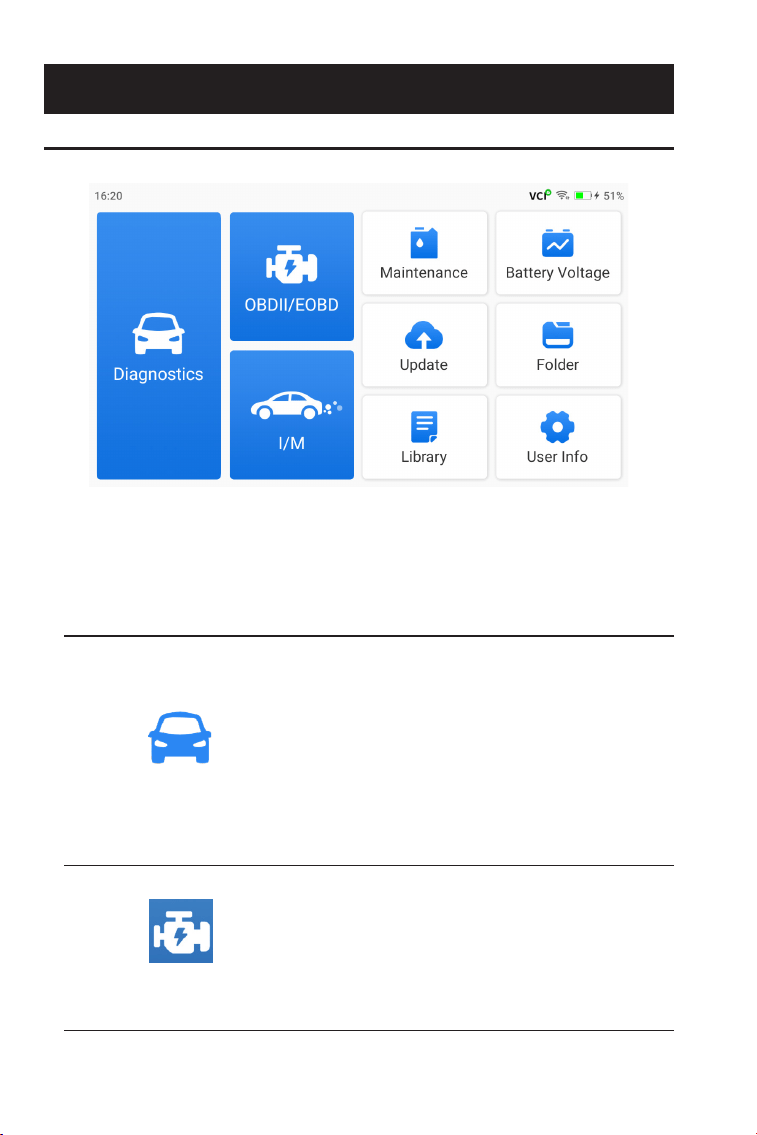
248
セクション4 ARTIDIAGを使用ください
4.1 ホーム画面
機能アイコン
診断トラブルコード (DTCs) の読み取り、
DTCs のクリア、データストリームの表示、
電子制御ユニット (ECU) のバージョン情報
の読み取りなど、診断機能を実行できます。
車両の排ガス関連診断を実行できます。
診断
OBDII/EOBD
図4-1
249
車両バッテリのリアルタイム電圧を表示し
ます。
排出関連システムのステータスを確認する
ための迅速なアクセスを提供します。
バッテリ電圧
I/M
( 検査とメンテナンス ) 準備
この機能は、オイルリセット、スロットル
調整、EPB リセット、操舵角度リセット、
DPF 再生、ABS ブリーディング、BMS リセ
ット、インジェクターコーディング、タイ
ヤ空気圧リセット、AdBlue リセット、AFS
リセット、Windows キャリブレーション、
ストップ/スタート リセット、A/F リセット、
ギアボックス マッチング含む 15 つのメン
テナンスサービスを提供します。
新しいバージョンが利用可能な場合は、車
両固有の診断ソフトウェアを更新できま
す。
レポート ( システムレポート、障害コード
レポート、データストリームレポート )、
ライブデータ記録、スクリーンショット、
スクリーン記録にアクセスできます。
メンテナンス
更新
フォルダ
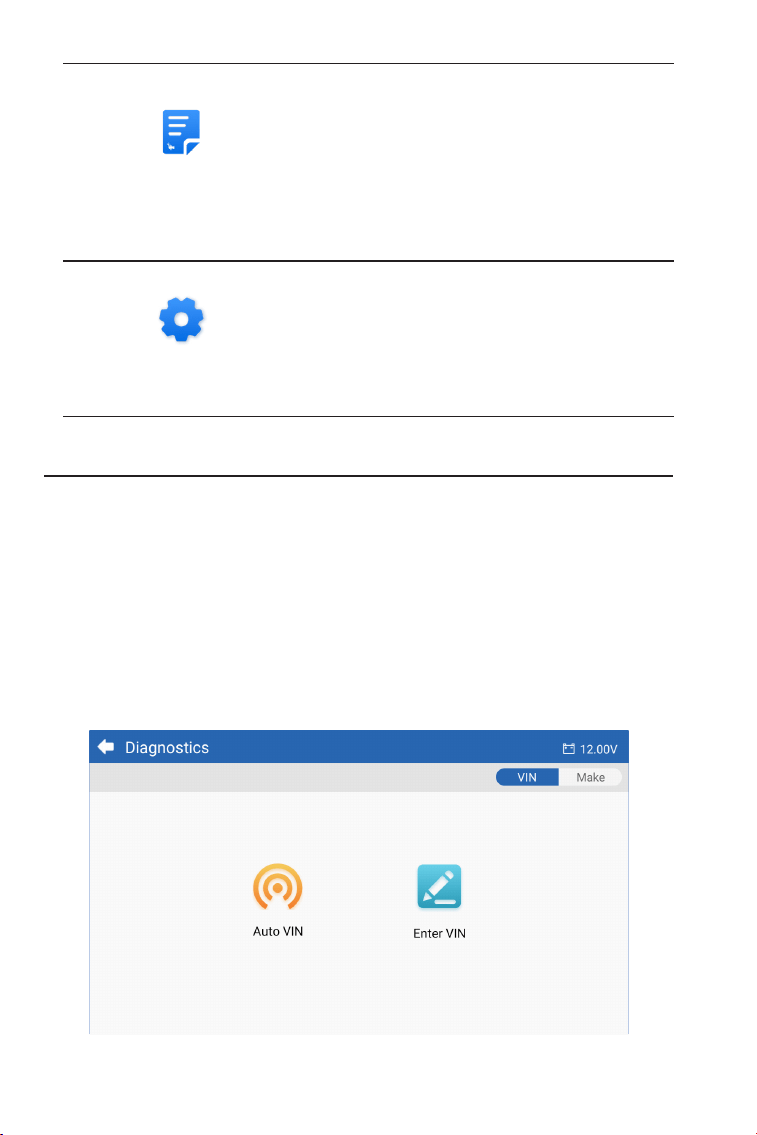
250
OBD-II 一般的な DTC 修理ガイド、技術サ
ービス速報、DLC の場所、車両検査、診断、
および修理に関する参照情報を提供する警
告灯ライブラリが含まれています。
マイプロフィール、ファームウェアアップ
デート、顧客フィードバック、ショップ情
報、システムアップデートおよび設定への
アクセスを提供します。
ライブラリ
ユーザー情報
4.2 診断
診断モジュールでは、サポートされている車両システム「自動スキャン」を
スキャンして診断トラブルコード (DTCs) を検出するか、個々のシステムを
選択して バージョン情報の読み取り、 トラブルコードの読み取り、トラブ
ルコードのクリア、データストリームの読み取りを実行できます
車両を識別します
自動スキャンまたは個々のシステム診断を実行するには、まず車両を識別す
る必要があります。ホーム画面から診断をタップします。診断画面の上部に
VIN と MAKE が表示されます。
自動スキャンと個々のシステム診断
図4-2
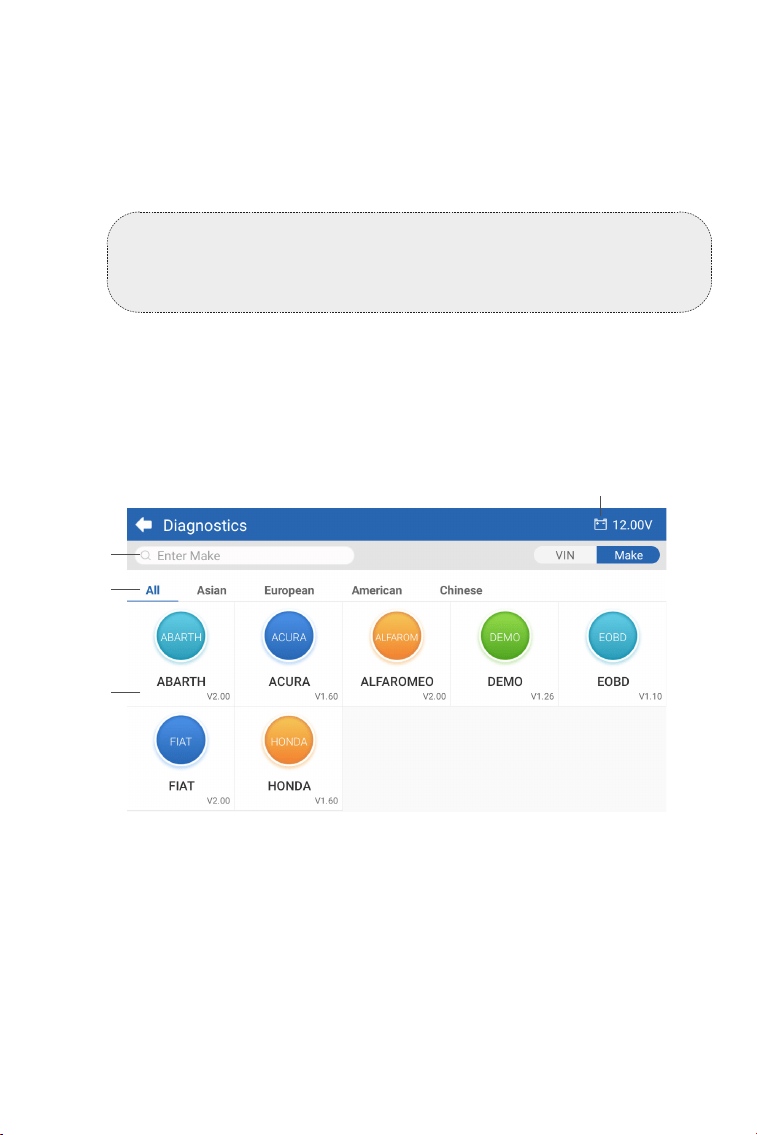
251
1.MAKE をタップすると、車両の製造元のリストが表示されます。
VIN 経由識別
VIN によって、AUTO VIN または ENTER VIN を使用して車両を識別できます。
• Auto VIN - ArtiDiag700 は、車両識別番号 (VIN) を自動的に読み取り、デコー
ドします。
• ENTER VIN- 手動で車両を識別するために車両 VIN を入力します。
Make 経由で識別
注:
すべての車両が Auto VIN を介して VIN の自動読取りとデコードに対応して
いるわけではありません
①
④
③
②
図4-3
アイコンを検索します
検索アイコンをタップして検索バーを表示し、車種を入力して検索し
ます。
全て / アジア / 欧州 / アメリカ / 中国
特定の国で作られた車両をフィルタリングするには、このメニューか
ら選択します。全てのモデル / アジアモデル / 欧州モデル / アメリカ
モデル / 中国モデル
①
②
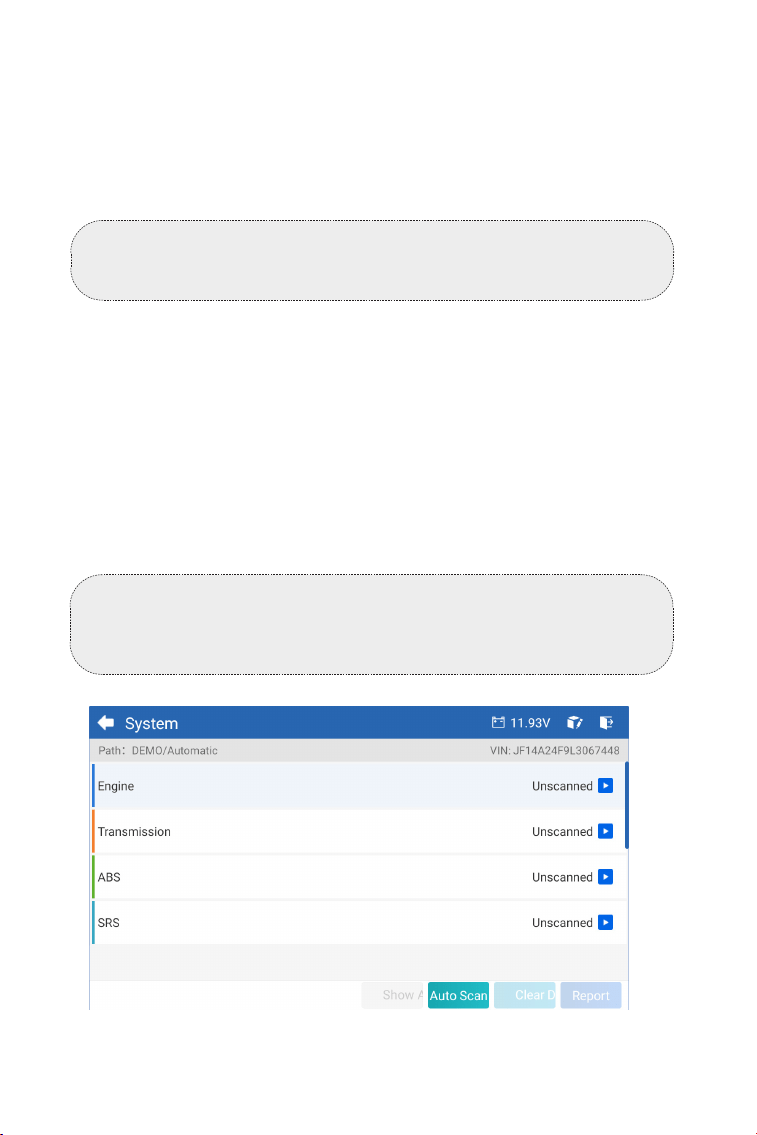
252
2. 車の製造元を選択または入力します。
注:
MAKE リストのデモモードのデモオプションは、診断機能に慣れるのに役
立ちます。
3. 自動 / 手動 を選択して車両を識別します。
自動
手動で VIIN を入力するか、読取をタップして VIN を取得し、確認をタップ
します。ArtiDiag は VIN を自動的にデコードして車両を識別します。
手動
車両を識別するために車両情報を手動で選択します。
車両が識別されると、システムメニューが表示されます。
注:
システムは、車両のメーカー、モデル、および年によって異なる場合があ
ります。
図4-4
車両バッテリー電圧アイコン
車両バッテリのリアルタイム電圧を表示します。
メーカー ( 自動車メーカー ) オプション
③
④
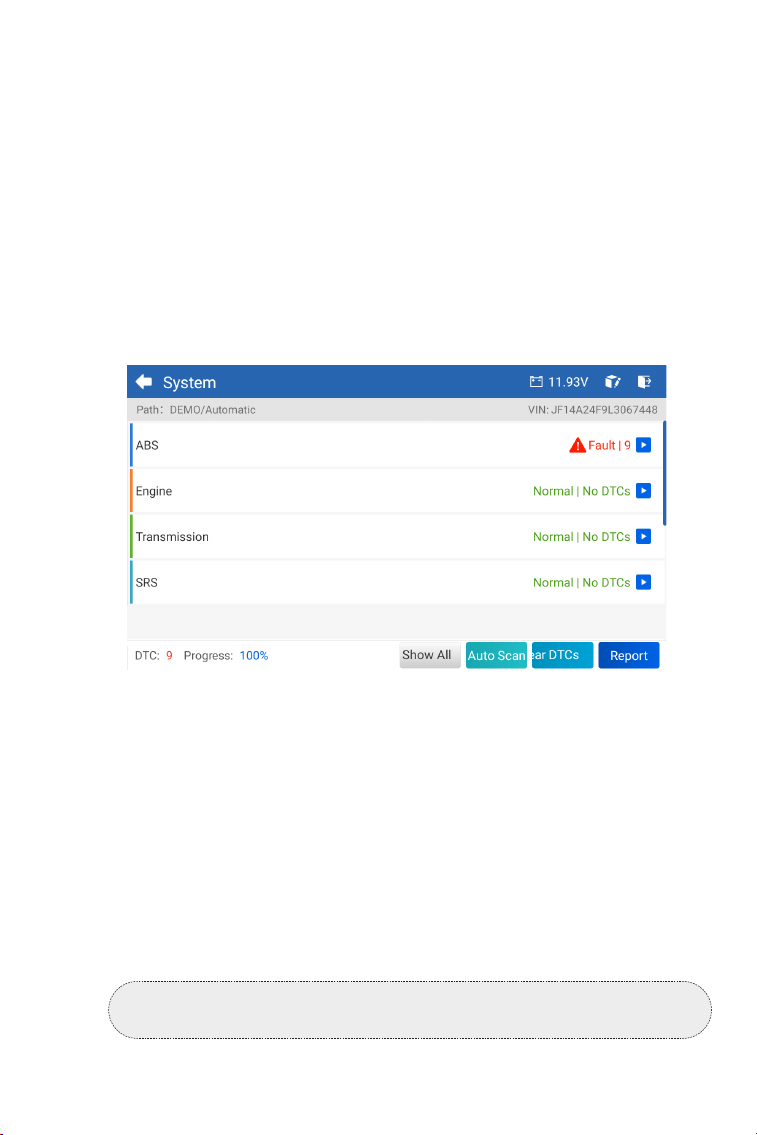
253
自動スキャンは、車両でサポートされているシステムを検出し、これらのシ
ステムの DTCs 取得し、車両の完全な健康診断を提供します。修理の前後に
自動スキャンを実行すると、トラブルシューティングと修理の検証に役立ち
ます。プリスキャンとポストスキャンレポートでは、修理前と修理後の車両
の状態を記録し、比較することができます。
自動スキャンを実行するには、下の隅にある自動スキャンボタンをタップ
すると、 ArtiDiag700 が車両がサポートするシステムのスキャンを開始し、
DTC の検索が自動的に開始されます。
結果は、システムがスキャンされるにつれて徐々に表示されます。
自動スキャン
注:
車両のメーカーによっては、一部の機能を利用できない場合があります。
ボタン説明
DTCs のクリア : タップすると、取得したすべての DTCs がクリアされます。
レポート - をタップすると、現在のスキャン結果がレポート形式で保存され
ます。( 保存されたレポートを表示するには、フォルダ> レポート > システム
レポート ) を参照してください。
個々のシステム診断を行います
自動スキャンに加えて、個々のシステムを選択して、バージョン情報の読み
取り、トラブルコードの読み取り、トラブルコードのクリア、データストリ
ームの読み取りを実行することもできます。
図4-5
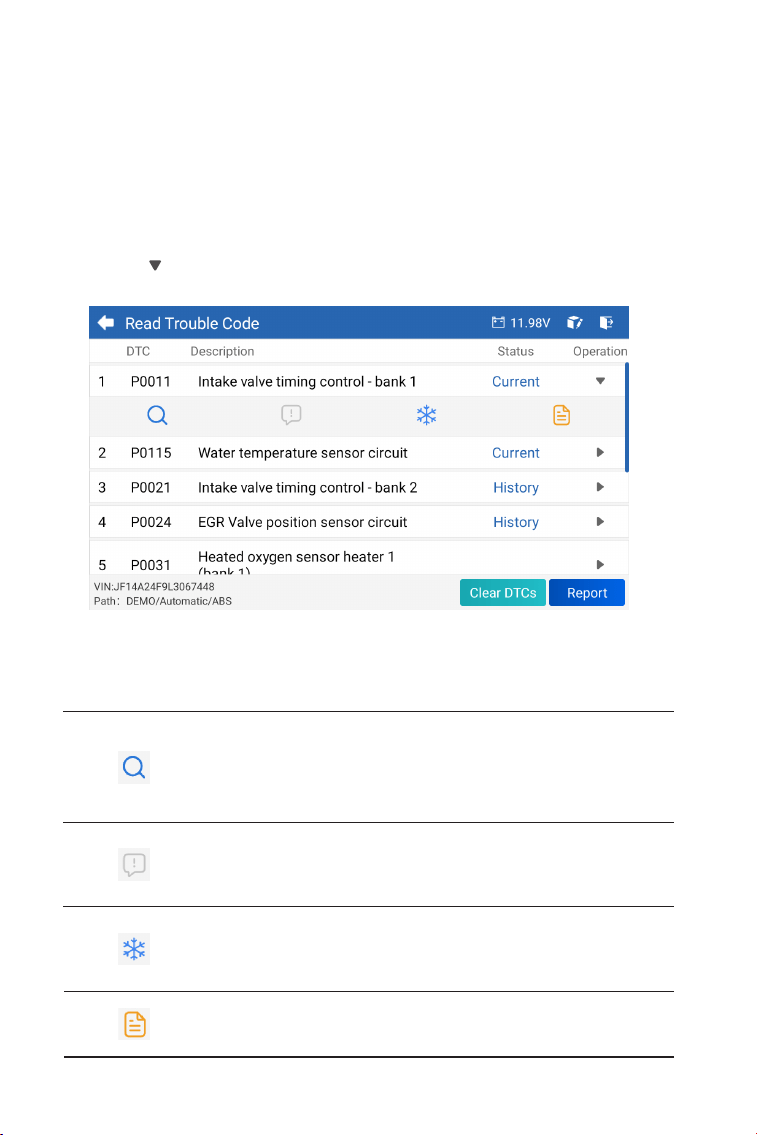
254
図4-6
このアイコンが点灯したら、タップしてウィンドウが開
き、DTC に関する詳細情報を Google で検索することが
できます。
このアイコンが点灯すると、タップすると、DTC の詳細
な説明が表示されます。
このアイコンが点灯したら、タップして DTC 発生時の静
止画を表示します。
このアイコンが点灯したら、タップして、有益な修理対
策を表示します。
アイコン説明
トラブルの読取
1. 車両が特定されたら、システムメニューから DTCs を取得したいシステム
を選択します。
2. 機能メニューのトラブルコードの読み取りをタップします。
ArtiDiag は ECU と通信し、現在選択されているシステムの DTCs を取得して
表示します。
3. 右側の をタップすると、特定 DTC のオプションメニューが開きます。
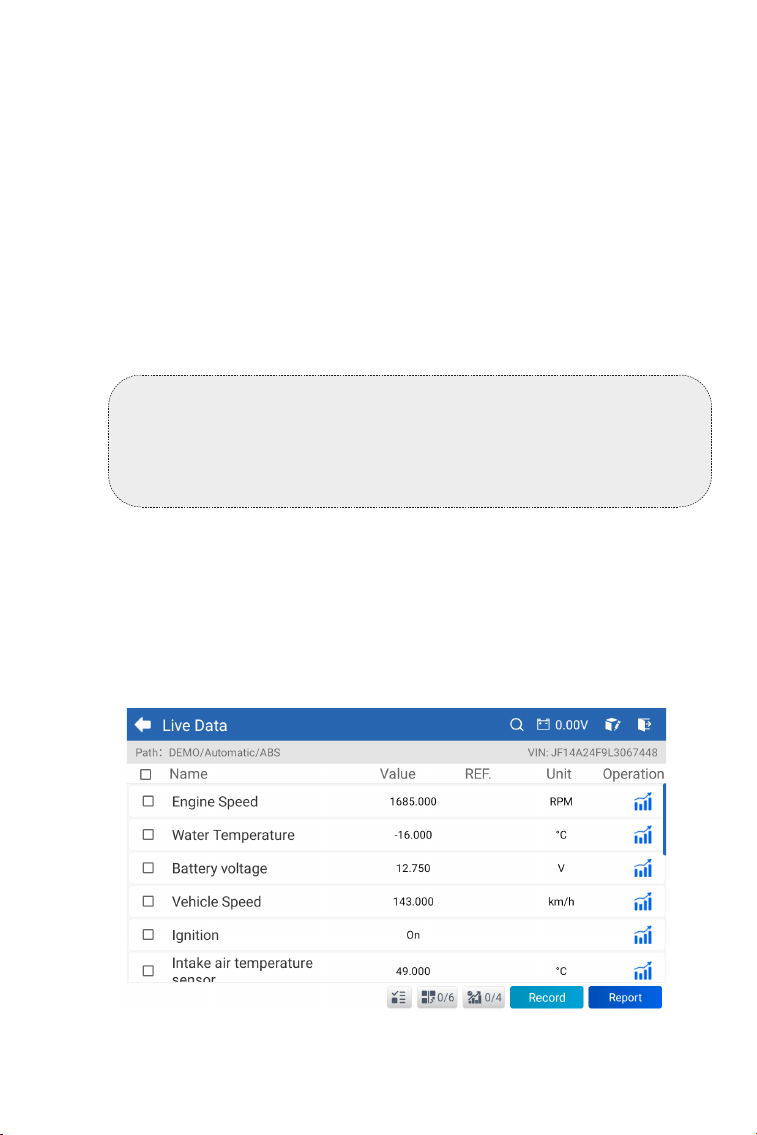
255
ボタン説明
レポート - をタップすると、dtcs をレポート形式で保存できます。( 保存され
たレポートを表示するには、フォルダ> レポート > フォールト・コード・レ
ポート ) に移動します。
DTCs のクリア : タップすると、取得したすべての DTCs がクリアされます。
トラブル・コードをクリアします
1. 車両が特定されたら、システムメニューから DTCs をクリアしたいシステ
ムを選択します。
2. 機能メニューのトラブルコードのクリアをタップします。
3.DTCs がクリアされたら、OK をタップします。
注:
1.DTCs のクリアの手順は、必要な修復が完了した後に実行する必要があり
ます。確認が完了すると、ECT に保存されている DTCs とフリーズデータ
がクリアされます。
2.DTCs をクリアしている間は、エンジンを起動しないでください。
図4-7
ライブ・データ
1. 車両が特定されたら、システムメニューからデータストリームを読み込み
たいシステムを選択します。
2. 機能メニューのライブデータをタップします。データストリームリストが
表示されます。
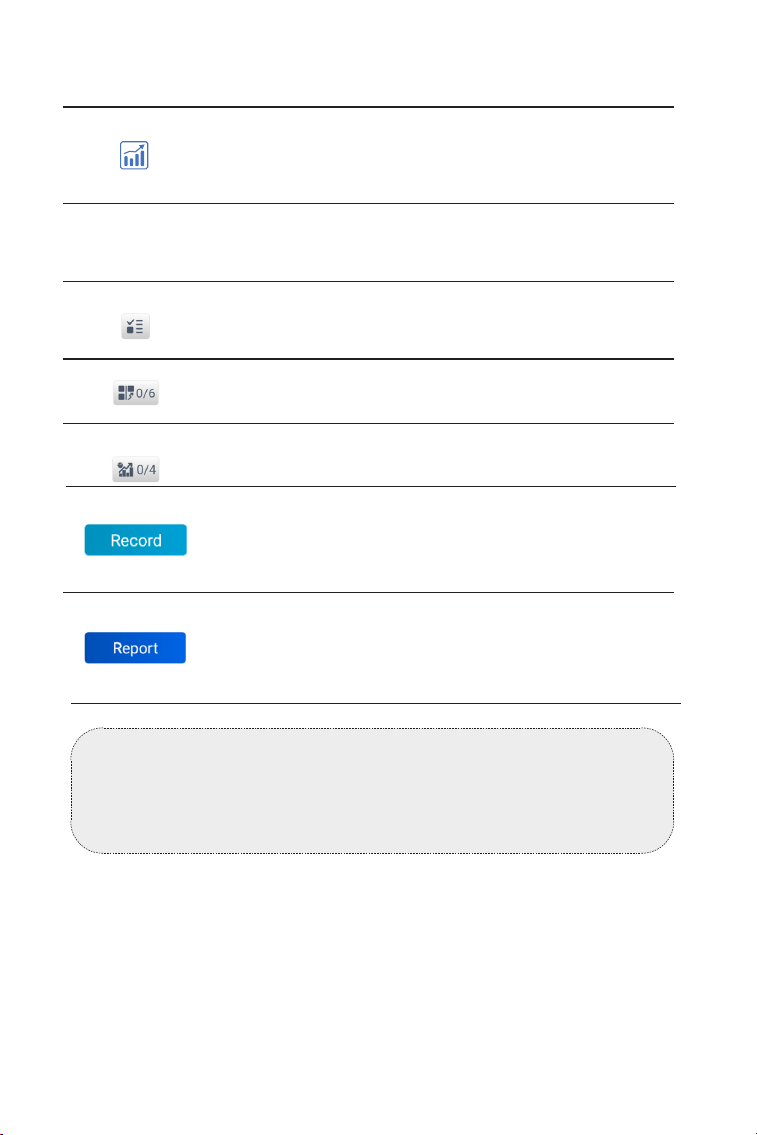
256
リアルタイムのデータストリームを波形グラフに表示す
るには、タップします。
- タップすると表示したいデータストリームを選択しま
す。
- タップすると最大 6 つのデータストリームをグラフに表
示します。
- アイコン - タップすると、最大 4 つのデータストリーム
を 1 つのグラフに結合して、比較と観察を容易にします。
- をタップすると、比較と分析のためにリアルタイムのデ
ータストリーム情報を記録して保存できます。記録され
たデータストリームを見るには、フォルダ> ライブ・デ
ータ・記録へ行きます。
- をタップすると、現在のデータストリームの値がレポー
ト形式で保存されます。保存されたレポートを表示する
には、フォルダ > レポート > データストリームレポート
を参照してください。
アイコン説明
ボタン説明
注:
ライブデータストリームを見るために車両を運転する必要がある場合は、
常に 2 人目の人に手伝ってもらいましょう。運転中はデータストリームを
見ないでください。
バージョン情報読取
1. 車両を特定したら、システムメニューから ECU のバージョン情報を表示す
るシステムを選択します。
2. 機能メニューの情報 をタップします。選択したシステムの ECU バージョン
情報を表示できます。
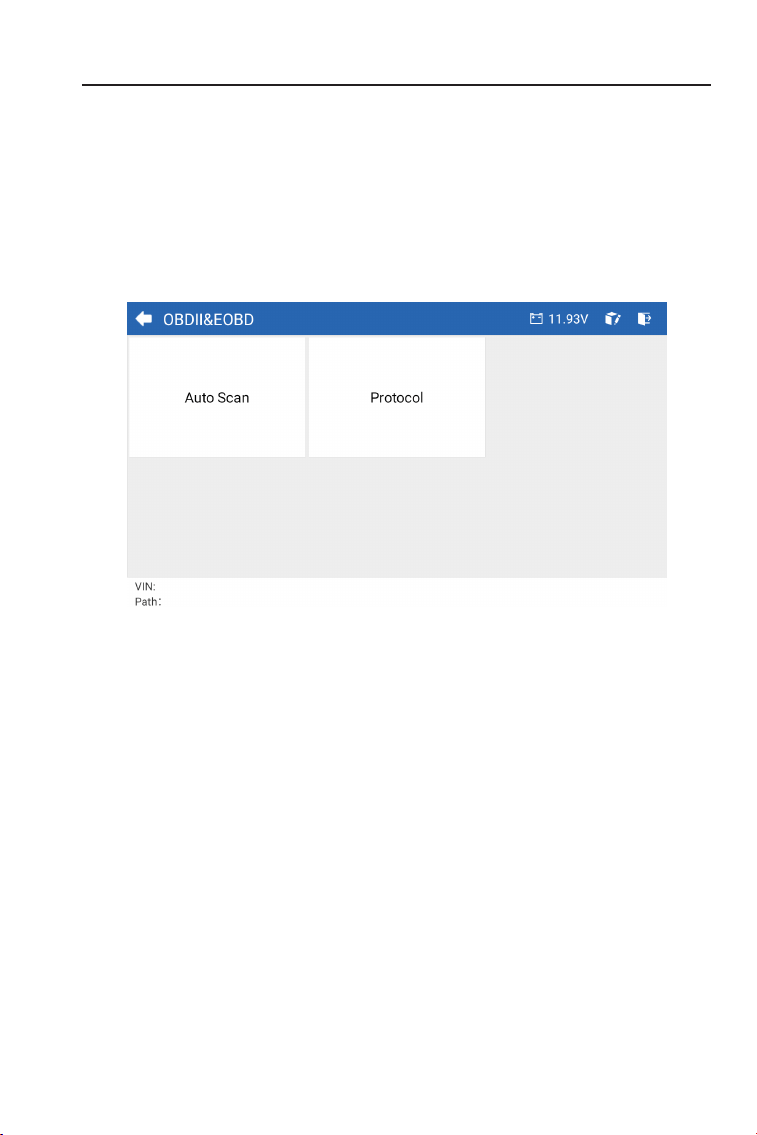
257
4.3 OBDII / EOBD
OBDII / EOBD 機能を使用すると、車両のエミッション関連診断を実行でき
ます。
4.3.1 OBDII 診断を実行する
1. ホーム画面から OBDII/EOBD をタップします。
2. コミュニケーション方法を選択します : 自動スキャンまたはプロトコル。
自動スキャン - ArtiDiag700 は自動的に車両と通信し、車両が使用しているプ
ロトコルを識別します。
プロトコル - 通信プロトコルを手動で選択できます。
3. 続行する機能を選択します。
図4-8
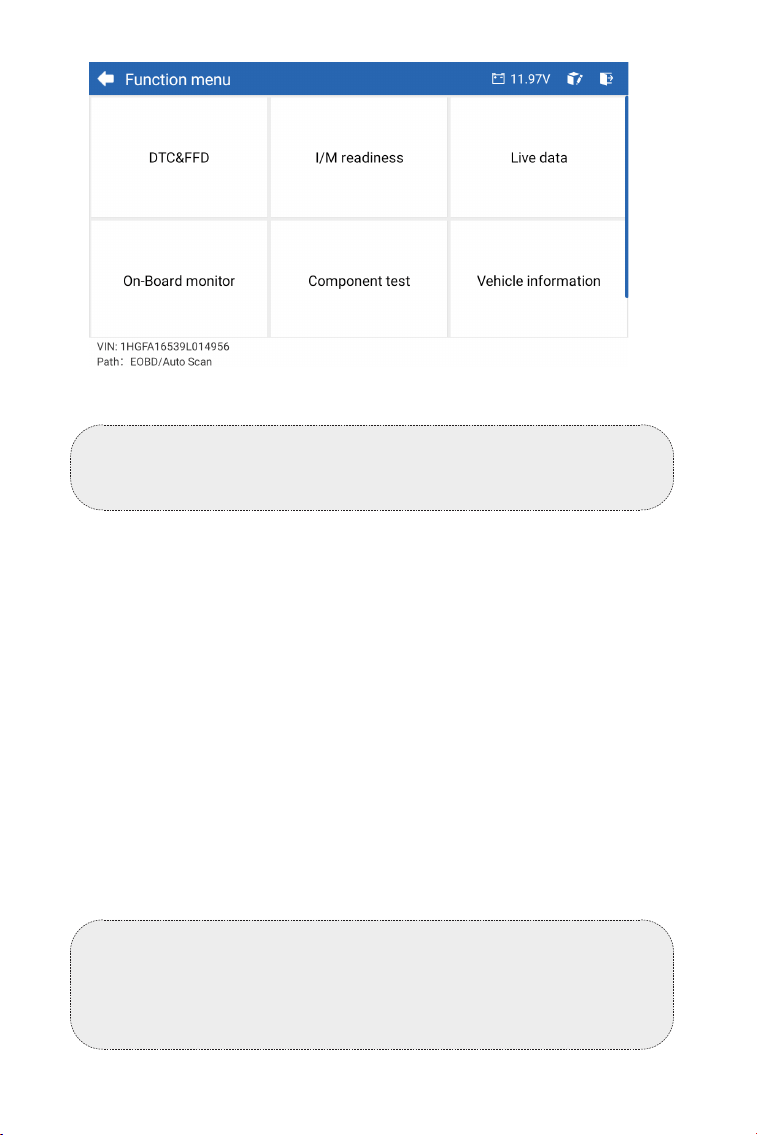
258
図4-9
注:
車両のメーカーによっては、一部の機能を利用できない場合があります。
典型的な関数オプションには次のものがあります。DTC & FFD、I/M 準備、
ライブデータ、車載モニター、コンポーネントテスト、車両情報、車両状態。
DTC&FFD( フリーズフレームデータ )
この機能は、車両の ECU に保存された DTCs の取得と消去を支援し、エミ
ッション関連システムの FFD を表示します。
1.DTCs を読取します
この関数は、エミッション関連システムから取得された DTCs を表示します。
2.DTCs を除去します
この機能を使用すると、エミッション関連システムから取得した DTCs をク
リアできます。
3.FFD
この機能は、エミッション関連の障害が発生したときのデータと動作条件の
スナップショットを取得します。
注:
1.DTCs のクリアの手順は、必要な修復が行われた後に実行する必要があり
ます。確認が完了すると、ECU に保存されている DTCs と FFD はクリアさ
れます。
2.DTCs をクリアしている間は、エンジンを起動しないでください。

259
I/M 準備
この機能は、車両上のさまざまな排ガス関連システムが正常に動作している
かどうかを確認し、I/M テストの準備が整っているかどうかを確認します。
また、モニターの走行状態を確認したり、車の故障の修理が正しく行われて
いるかを確認することもできます。
ライブ・データ
この機能は、車両の ECU からのリアルタイムのライブデータとパラメータを
表示します。
車載モニタ
この機能は、継続的に監視されていないエミッション関連パワートレインコ
ンポーネントとシステムのテスト結果を表示します。
部品テスト
この機能は、システム部品およびコンポーネントをテストおよび操作する方
法として、車両の ECU に制御コマンドを送信するのに役立ちます。
車両情報
この機能は、車両の ecu から ( 車両メーカーから提供された ) 情報のリスト
を表示します。
情報には、以下が含まれる場合があります :
• VIN。
• キャリブレーション ID (CID)。
• 校正検証番号 (CVN)。
• 点火エンジン (IUPR) の使用時性能追跡
• ECU 名
車両状態
この機能は、エンジン、トランスミッション、検出されたコード、MIL ステ
ータス、モニタ、プロトコルを含む車両のステータスを表示します。
4.3.2 診断フィードバック
ArtiDiag700 を使用すると、診断操作でソフトウェアの問題が発生していると
きに、診断フィードバックを即座に送信できます ( 診断データのログが自動
的に添付されます )。
診断フィードバックを送信するには :
1. この が表示されている画面の右上にあるアイコンをタップします。
2. 問題の種類を選択します。
3. 問題の説明を書きます。
4. 送信をタップしてフィードバックを送信します。
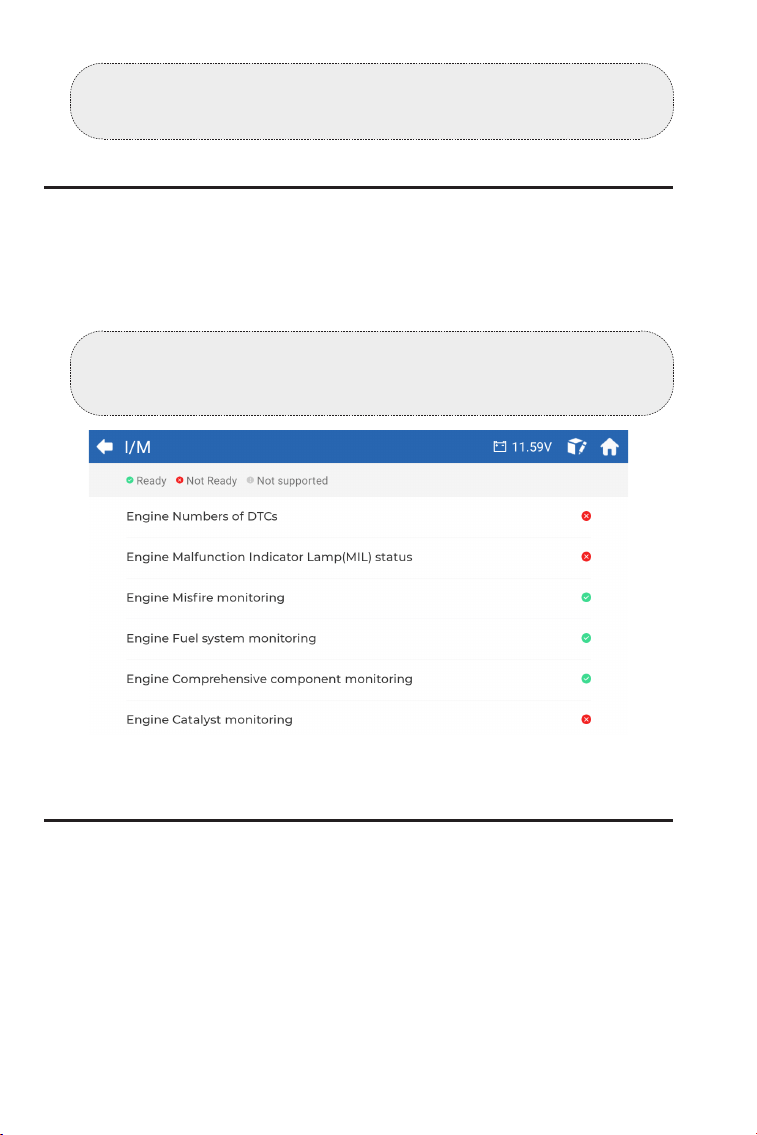
260
注:
診断フィードバック機能は、診断モジュールでのみ使用できます。
注:
車両は検査の準備ができているとみなされ、必要なすべてのテストに合
格した場合にのみ排出ガスを通過させるべきです。
4.4 I/M 準備
この機能は、車両上のさまざまな排ガス関連システムが正常に動作している
かどうかを確認し、I/M テストの準備が整っているかどうかを確認します。
また、モニターの走行状態を確認したり、車の故障の修理が正しく行われて
いるかを確認することもできます。
図4-10
4.5 メンテナンス
この機能は、オイルリセット、スロットル調整、EPB リセット、操舵角度
リセット、DPF 再生、ABS ブリーディング、BMS リセット、インジェクタ
ーコーディング、タイヤ空気圧リセット、AdBlue リセット、AFS リセット、
Windows キャリブレーション、ストップ / スタート リセット、A/F リセット、
ギアボックス マッチング含む 15 つのメンテナンスサービスを提供します。

261
4.5.1 サービス概要
オイルリセット(Oil)
この機能により、エンジン・オイル・ライフ・システムのオイル・サービス
・ランプをリセットすることができます。エンジンオイルライトシステムは、
車両の走行状況や天候に応じて最適なオイル交換間隔を計算します。エンジ
ンオイルを交換するたびにオイルリセットが必要です。
スロットル調整(Throttle)
ECU が誤って切断された場合、またはスロットルを交換またはクリーニング
した場合は、スロットル適応機能を使用してスロットルアクチュエータを初
期化する必要があります。これにより、ECU のデータが初期状態にリセット
され、スロットルがエアインテークを正確に調整できるようになります。
操舵角度リセット (Steering)
ステアリング角度センサを交換した場合、またはステアリング角度が不正確
である場合、またはステアリング角度が中心になっていない場合は、相対ゼ
ロ位置を見つけるためにステアリング角度リセット機能を実行する必要があ
ります。ECU は、この位置を基準として、左右のステアリングの正確な角度
を計算することができます。
BMS リセット(BMS)
車のバッテリーを交換した後、車のバッテリー制御ユニットをリセットする
必要があります。これは、制御ユニットが新たに交換されたバッテリに関す
る関連情報を一致させることができるように、故障情報 ( 例えば、低バッテ
リレベル ) をクリアする。
DPF 再生(DPF)
この機能は、主にディーゼルパティキュレートフィルターの再生に使用され
ます。フィルターの性能を維持するために、燃焼と酸化によって粒子を除去
します。
ABSブリーディング(ABS)
この機能により、アンチロックブレーキシステム(ABS)の動作状態を確認
するためのテストを実行できます。
次の場合に実行する必要があります。
• ABS に空気が含まれている場合。
• ABS コンピューター、ABS ポンプ、ブレーキマスタシリンダー、ブレーキシ
リンダー、ブレーキライン、またはブレーキフルードを交換した場合。
インジェクターコーディング(Injector)
この機能は、ECU 内のインジェクター実コードを書き込んだり、対応するシ
リンダーのインジェクターコードにコードを書き換えたりして、シリンダー
噴射量をより正確に制御または修正することができます。
次の場合に実行する必要があります。
ECU またはインジェクターを交換した後。
タイヤ空気圧リセット(TPMS)

262
4.5.2 ステップ
サービスリセットを実行するには :
1. ホーム画面からメンテナンスをタップすると、 機能メニューが表示 されます。
この機能は、車のタイヤ空気圧障害インジケーターライトが点灯していると
きに、タイヤ空気圧をリセットし、タイヤ空気圧障害インジケーターをオフ
にすることができます。
EPB リセット(EPB)
この機能は、ブレーキパッドの交換とリセットに役立ちます。
次の場合に実行する必要があります。
ブレーキパッドとブレーキパッド摩耗センサーが交換されました。
ブレーキパッドインジケーターランプが点灯している。
ブレーキパッドセンサー回路が短絡しているが、回復している。
サーボモーターを交換してください。
AdBlueリセット(AdBlue)
ディーゼル排気処理液 ( 車の尿素 ) を交換または充填した後は、尿素リセット
操作が必要です。
AFSリセット(AFS)
この機能を使用すると、アダプティブ ヘッドランプ システムを初期化できま
す。
ウィンドウキャリブレーション(Windows)
この機能は、ドア ウィンドウ マッチングを実行して、ECU 初期メモリを回復
し、パワー ウィンドウの自動上昇および下降機能を回復できます。
ストップ / スタートリセット(Stop/Start)
この機能は、ECU の隠し機能を設定することで、自動スタート / ストップ機
能を開いたり閉じたりできます ( 車両にハードウェアでサポートされている
対応する隠し機能がある場合 )。
A/Fリセット(A/F)
この機能は、空燃比パラメータを設定または学習できます。
ギアボックスマッチング(Gearbox)
この機能は、ギアボックスの自己学習を完了して、ギア シフトの品質を向上
させるのに役立ちます。ギアボックスを分解または修理する場合 ( 車のバッ
テリーを外した後 ) に実行する必要があり、シフトの遅延やショックの問題
につながる可能性があります。
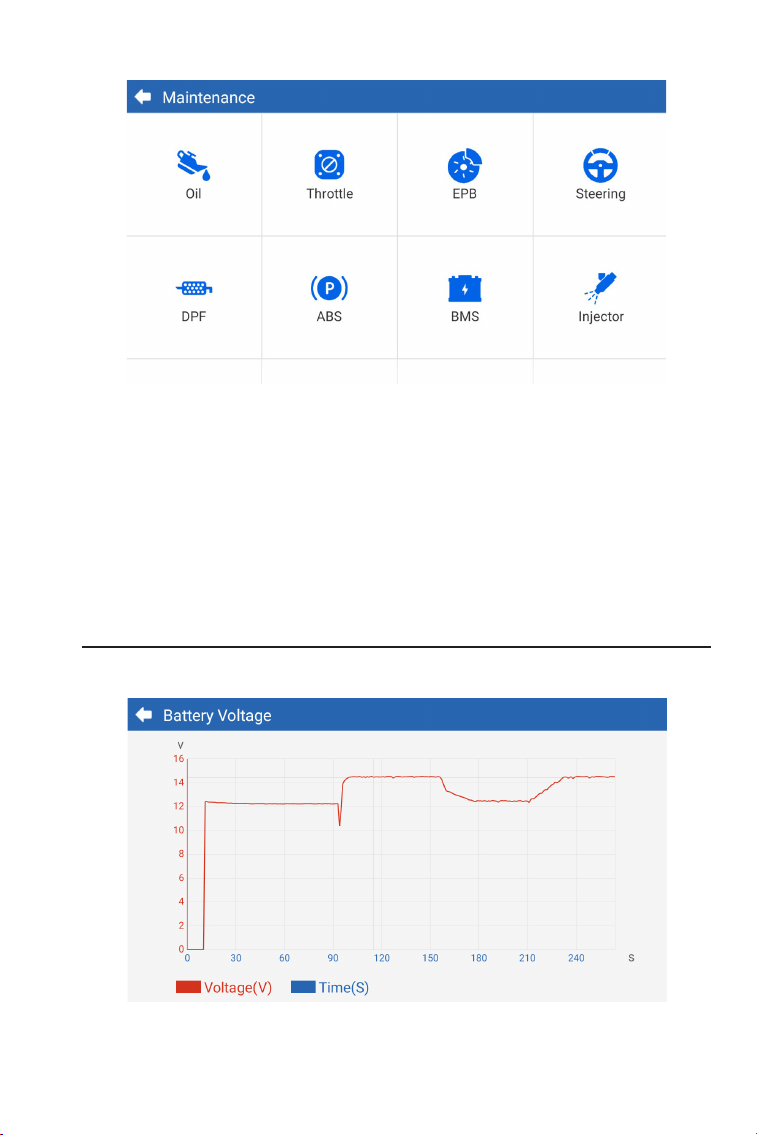
263
図4-11
2. 実行する機能を選択します。
3.VIN または MAKE を介して車両を識別します ( 識別操作の詳細については、
自動スキャンにおける車両の識別と個々のシステム診断を参照してくださ
い )。次に、選択した機能表示の画面に移動します。
4. 画面の指示に従ってサービスのリセットを実行します。
4.6 バッテリ電圧
この機能は、車両バッテリのリアルタイム電圧を表示します。
図4-12
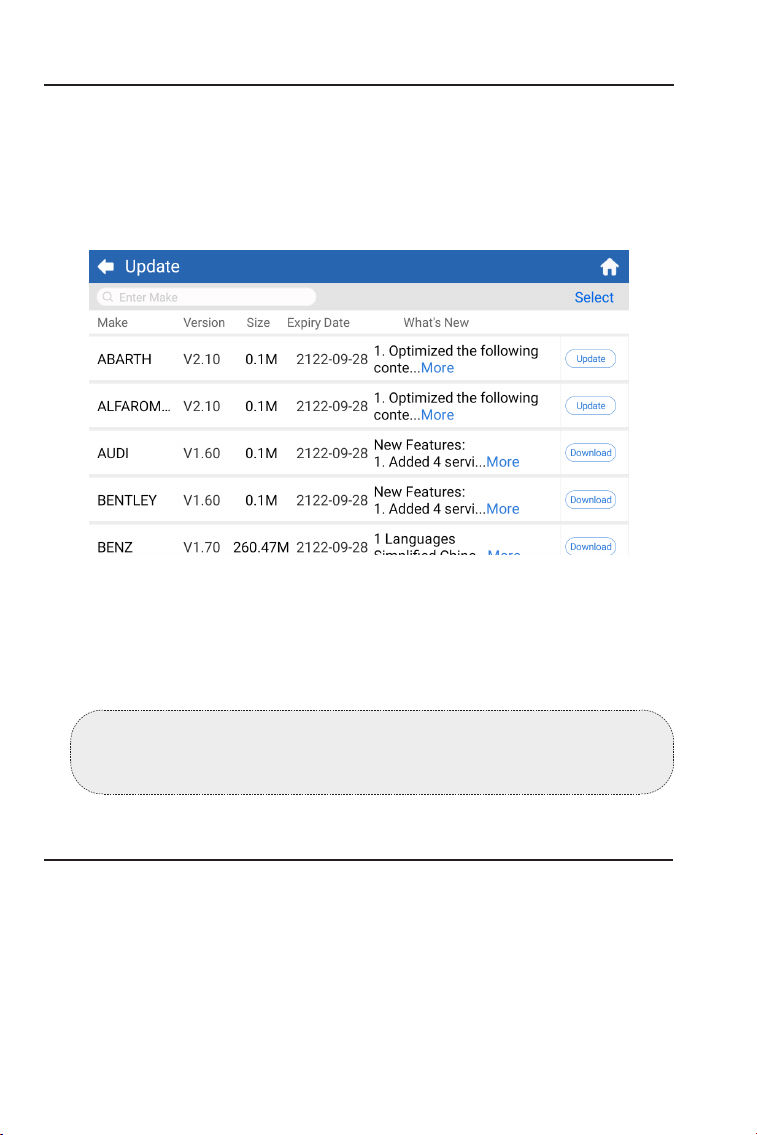
264
図4-13
4.7 更新
この機能を使用すると、新しいソフトウェアが利用可能な場合に車両固有の
診断ソフトウェアを更新できます。
更新機能を実行するには :
1. ホーム画面から更新をタップすると、更新画面が表示されます。
2. ダウンロードをタップしてソフトウェアを更新またはダウンロードしま
す。
注:
右上の 選択 をタップして、ソフトウェアを一括選択して更新することもで
きます。
4.8 フォルダ
この機能は、レポート (ALL、システムレポート、障害コードレポート、お
よびデータストリームレポート )、ライブデータ記録、スクリーンショット、
スクリーン記録にアクセスできます。
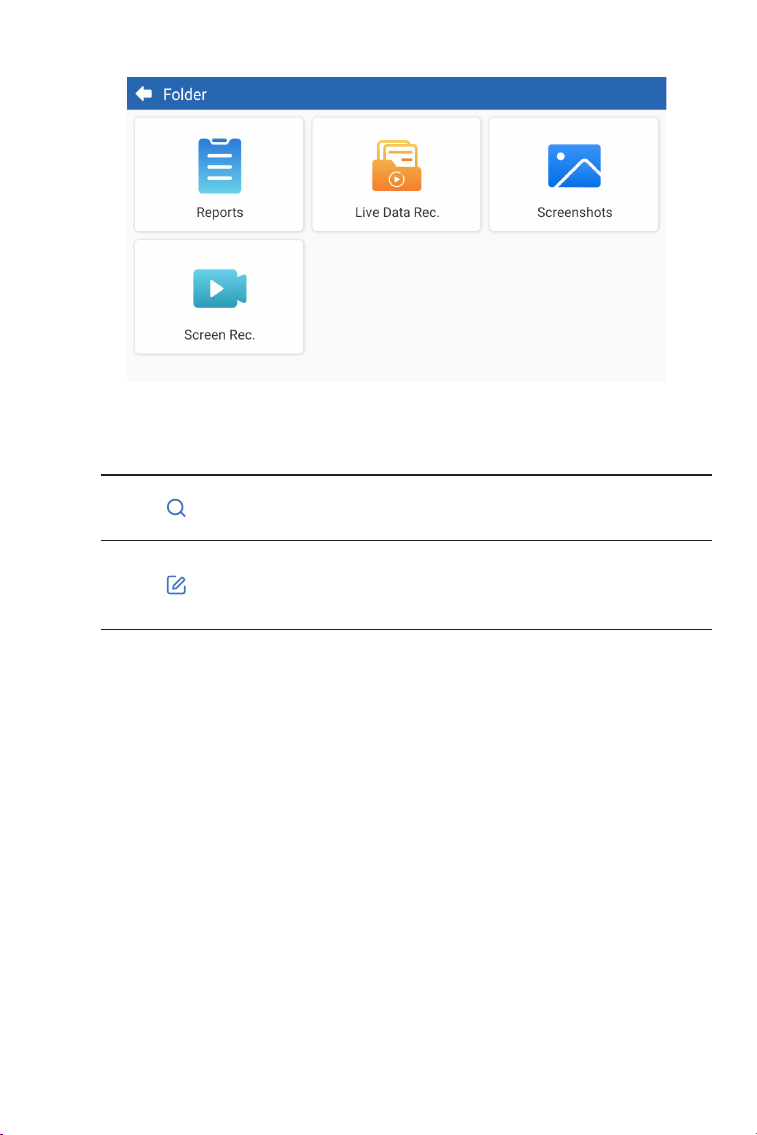
265
図4-14
特定のレポートを検索するには、タップします
レポートを一括選択して削除するには、タップします
ボタン記述
4.8.1 レポート
1. フォルダ > レポートをタップします。
2. 特定のレポートを選択して、そのレポートの詳細を表示します。
4.8.2 ライブデータ記録
1. フォルダ > ライブデータ記録をタップして、記録されたデータストリーム
のリストを表示します。
2. 特定のデータストリームをタップして、そのデータストリームの録画ビデ
オを再生します。
4.8.3 スクリーンショット
画面上部のフォルダー > スクリーン rec をタップすると、ArtiDiag700 の操作
中に保存されたスクリーンショットが表示されます。
4.8.4 スクリーン記録
フォルダ > 画面記録をタップすると、ArtiDiag700 の操作中に保存された画面
録画が表示されます。

266
4.9 ライブラリ
4.9.1 DTC 修理ガイド
DTC 修復ガイドは、障害を特定するための一般的な修正や修復手順など、コ
ード固有の情報を提供する経験ベースのデータベースです。
DTC 修復ガイドを使用するには :
ライブラリ >DTC 修理ガイドをタップします。検索バーに DTC を入力します。
4.9.2 技術サービス速報
技術サービス情報をご覧になるには :
ライブラリ > 技術サービス速報をタップします。車両のメーカー、モデル、
年式、システム、サブシステムを選択し、次へをタップします。選択された
車両に対して発行された OEM 技術サービス速報のリストが表示されます。目
的の速報をタップすると、すべてのコンテンツが表示されます。
4.9.3 DLC 位置
DLC の場所を表示するには :
ライブラリ >DLC 場所をタップします。車種、モデル、年式を選択し、次へ
をタップします。選択した車輌の DLC ロケーションの画像が表示されます。
4.9.4 警告灯ライブラリ
警告灯ライブラリでは、ダッシュボードの警告灯に関する情報を提供してお
り、灯の説明、運転への影響、一般的な原因、対応策、関連する FAQs など
が含まれます。
警告灯ライブラリを表示するには :
ライブラリ > 警告灯ライブラリをタップします。警告灯のリストが表示され
ます。希望する警告ランプをタップすると、詳細が表示されます。
ユーザー情報機能は、マイプロフィール、ファームウェアアップデート、顧客
フィードバック、ショップ情報、システムアップデート、設定へのアクセスを
提供します。
4.10 ユーザー情報
4.10.1 マイ・プロフィール
ユーザー情報画面でプロフィール写真をタップすると、マイプロフィールペ
ージに移動できます。この機能を使用すると、プロフィール写真 / エイリア
スの変更、TOPDON ID の閲覧、パスワードの変更、TOPDON アカウントの
削除ができます。
4.10.2 ファームエア・アップデート

267
新しいバージョンが利用可能な場合は、ファームウェアを更新することがで
きます。
4.10.3 顾客へのフィードバック
この機能を使用すると、TOPDON アフターセールスチームに製品に関するフ
ィードバックを書き込むことができます。
4.10.4 店情報
店情報の情報を保存することができます。
4.10.5 システム更新
新しいバージョンが利用可能な場合は、ソフトウェアを更新することができ
ます。
4.10.6 設定
设定機能を使えば WLAN、时间も曜日、言語 / 部 AutoVIN を設定し、記憶を
チェックして ArtiDiag700 をファクトリーに設定して、ArtiDiag700 のバージ
ョン情報を見て更新することもできます。また、サービス項目とプライバシ
ーの政策を見て、Auto-Lock 時刻設定、視点タブレット TOPDON 口座情報ロ
グアウトご利用頂けます。
AutoVIN: この機能を有効にすると、デバイスの VCI が車両の DLC に接続
されていることが検出されると、ArtiDiag700 は自動的に車両診断のための
AutoVIN を実行します。この機能はデフォルトで無効になっています。

268
セクション5仕様
1280 * 720 タッチ式スクリーン
2G
32G
3350 mAh/3.7 V
9-18 V
-10 ℃~ 50℃ (14 ℉~ 122 ℉ )
-20 ℃ ~ 70℃ (-4 ℉~ 158 ℉ )
8.9*5.3*1.56 インチ (225.15*135.15*39.7 mm)
578 g (20.39 oz)
表示画面
RAM
ROM
バッテリ
電圧範囲をインプットします
動作温度
記憶温度
寸法(長x幅x高)
重量

269
Q: 通信エラーが発生した場合はどうすればよいですか ?
A: 問題を特定するには、以下の手順に従ってください :
1) 点火がオンになっているか確認してください。
2)ArtiDiag OBD-II 診断ケーブルが車両の DLC ポートにしっかりと接続されて
いるかどうかを確認します。
3) 点火をオフにします。10 秒後に再度電源を入れ、操作を続行します。
4) 車両の制御モジュールに欠陥があるかどうかを確認してください。
Q:ArtiDiag700 はどのような特殊機能に対応していますか ?
A:ArtiDiag700 は、オイルリセット、スロットル調整、EPB リセット、操舵角
度リセット、DPF 再生、ABS ブリーディング、BMS リセット、インジェクタ
ーコーディング、タイヤ空気圧リセット、AdBlue リセット、AFS リセット、
Windows キャリブレーション、ストップ / スタート リセット、A/F リセット、
ギアボックス マッチングト含む 15 つのメンテナンスサービスを提供します。
Q: 初めて ArtiDiag700 をご使用になる前に、ファームウェアのアップデートが必
要ですか ?
A: はい。ファームウェアは自動的に最新バージョンに更新されます。ユーザー
情報 > ファームウェアアップデートをタップして、手動でファームウェアをア
ップデートすることもできます。
Q: エンジンが作動中に ArtiDiag700 の画面が点滅するのはなぜですか ?
A: それは電磁干渉による正常な発生です。
Q: スクリーンショットの撮影方法は ?
A: 下にスワイプしてスクリーンショットをタップし、画面上の アイコンをタ
ップしてスクリーンショットを撮影します。保存した画像を表示するには、フ
ォルダ > スクリーンショットをタップします。
セクション6 FAQ
270
セクション7
TOPDON の 1 年間の限定保証
TOPDON は、購入日から 12 ヶ月以内(保証期間)に材料とプロセスが欠陥がな
いことを元の購入者に保証します。
保証期間内に報告された欠陥について、TOPDON は技術サポートに基づいて欠
陥部品や製品の修理または交換を分析および確認します。
TOPDON は、デバイスの使用、誤用、や取り付けによる付随的または結果的な
損害に対して責任を持っていません。
TOPDON 保証ポリシーと現地の法律は何かの競合がある場合は、現地の法律に
準拠してください。
次の場合は、この限定保証は無効です。
• 無許可店舗や技術者による誤用、取り外し、変更、修理
• 不注意な処理や不適切な操作
知らせこのマニュアルのすべての情報は、出版時に利用可能な最新の情報
に基づいて、正確性や完全性は保証されていません。TOPDON は予告ない
で変更する権利を保持しています。
より多くのサポートのために qr コードをスキャンしてください !

271
COMPLIANCE INFORMATION
Regulatory Compliance
FCC ID: 2AVYW-AD500O3
IC: 32511-AD500O3, HVIN: ArtiDiag700
FCC & ISED Statement
This device complies with Part 15 of the FCC Rules [and contains
license-exempt transmitter(s)/receiver(s) that comply with Innovation,
Science and Economic Development Canada’s licence-exempt RSS
standard(s)].
Operation is subject to the following two conditions:
(1) This device may not cause harmful interference, and
(2) This device must accept any interference received, including
interference that may cause undesired operation of the device.
L’émetteur/récepteur exempt de licence contenu dans le
présent appareil est conforme aux CNR d’Innovation, Sciences et
Développement économique Canada applicables aux appareils radio
exempts de licence.
L'exploitation est autorisée aux deux conditions suivantes:
(1) l'appareil ne doit pas produire de brouillage, et
(2) l'appareil doit accepter tout brouillage radioélectrique subi, même
si le brouillage est susceptible d'en compromettre le fonctionnement.
Changes or modications not expressly approved by the party
responsible for compliance could void your authority to operate the
equipment.
FCC VOC
This equipment has been tested and found to comply with the limits
for aClass B digital device, pursuant to Part 15 of the FCC Rules.
These limits aredesigned to provide reasonable protection against
harmful interference in aresidential installation. This equipment
generates, uses and can radiate radiofrequency energy and, if not
installed and used in accordance with theinstructions, may cause
harmful interference to radio communications. However,there is no
guarantee that interference will not occur in a particular installation.If
this equipment does cause harmful interference to radio or television
reception,which can be determined by turning the equipment off and
on, the user isencouraged to try to correct the interference by one or
more of the followingmeasures:
-- Reorient or relocate the receiving antenna.
-- Increase the separation between the equipment and receiver.
-- Connect the equipment into an outlet on a circuit differentfrom

272
that to which the receiver is connected.
-- Consult the dealer or an experienced radio/TV technician for help.
In case this equipment has to subject to FCC/IC SAR (Specic
Absorption Rate) exposure test, this equipment is designed to meet
the requirements for exposure to radio waves established by the FCC
and ISED. These requirements set a SAR limit of 1.6 W/kg averaged
over one gram of tissue. The highest SAR value reported under this
standard during product certication for use when properly worn on
the body or on the head,with no separation.
FCC Caution:
The device for operation in the band 5150-5250 MHz is only for indoor
use to reduce the potential for harmful interference to co-channel
mobile satellite systems;
IC Caution:
1. The device for operation in the band 5150-5250 MHz is only for indoor
use to reduce the potential for harmful interference to co-channel
mobile satellite systems;
2. for devices with detachable antenna(s), the maximum antenna gain
permitted for devices in the band 5725-5850 MHz shall be such that
the equipment still complies with the e.i.r.p. limits specied for point-
to-point and non-point-to-point operation as appropriate.
1. les dispositifs fonctionnant dans la bande 5150-5250 MHz sont
réservés uniquement pour une utilisation à l’intérieur an de réduire
les risques de brouillage préjudiciable aux systèmes de satellites
mobiles utilisant les mêmes canaux;
2. le gain maximal d’antenne permis (pour les dispositifs utilisant la
bande 5725-5850 MHz) doit se conformer à la limite de p.i.r.e. spéciée
pour l’exploitation point à point et non point à point, selon le cas.

WWW.TOPDON.COM
@TOPDONOFFICIAL
@TOPDON_OFFICIAL
@TOPDONOFFICIAL
@TOPDONOFFICIAL
+86-755-21612590 (China) +1-833-629-4832 (North America)
+34 930 038 094 (Europe)