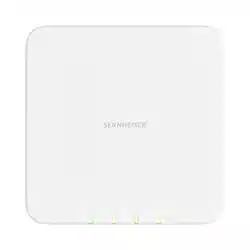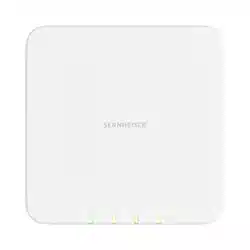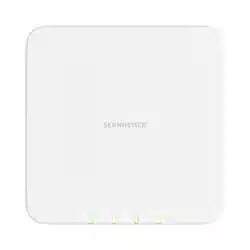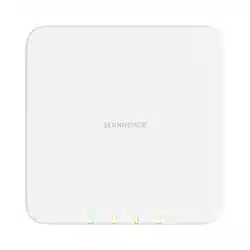
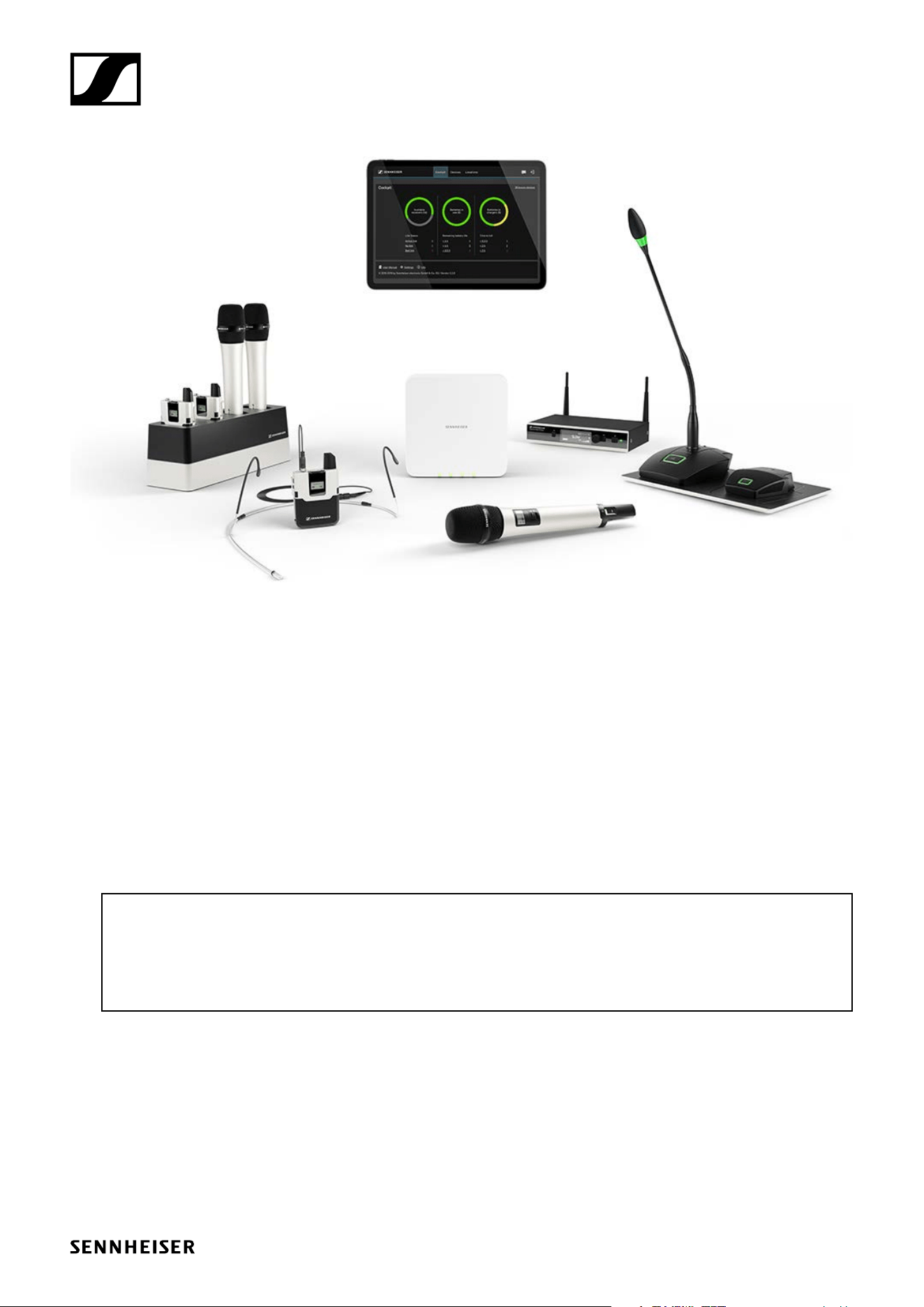
SpeechLine Digital Wireless
Systemdokumentation
Sennheiser electronic GmbH & Co. KG
Am Labor 1, 30900 Wedemark, Germany, www.sennheiser.com
SpeechLine Digital Wireless - v4.1, 01/2021
Bei diesem PDF-Dokument handelt es sich um einen PDF-Export einer interaktiven Anleitung im HTML-Format.
Bei der Darstellung im PDF-Format sind möglicherweise nicht mehr alle Inhalte und interaktiven Elemente der HTML-Anleitung enthalten, da diese
im PDF-Format nicht anzeigbar sind.
Wir empfehlen Ihnen daher, die vollständige und interaktive HTML-Anleitung zu verwenden,
Diese finden Sie in der Sennheiser Documentation App, die kostenfrei für iOS und Android zur Verfügung steht. Alternativ steht Ihnen die HTML-An-
leitung auch im Download-Bereich der SpeechLine Digital Wireless Produktseite zur Verfügung: www.sennheiser.com/speechline-dw

SpeechLine Digital Wireless: Systeminformationen
1
SYSTEMINFORMATIONEN
SpeechLine Digital Wireless:
Systeminformationen
Weitere Informationen zu den einzelnen Produkten der Serie
SpeechLine Digital Wireless finden Sie unter „Produkte der
Serie SpeechLine Digital Wireless“.
Informationen zu erhältlichem Zubehör finden Sie unter „Zu-
behör“.
Informationen zur Planung eines kompletten SpeechLine Di-
gital Wireless-Systems finden Sie unter „SpeechLine Digital
Wireless: Systemplanung“.
Eine Bedienungsanleitung für alle Produkte der Serie
SpeechLine Digital Wireless finden Sie unter „SpeechLine
Digital Wireless: Bedienungsanleitung“.
SpeechLine Digital Wireless: Systeminformationen
2
►
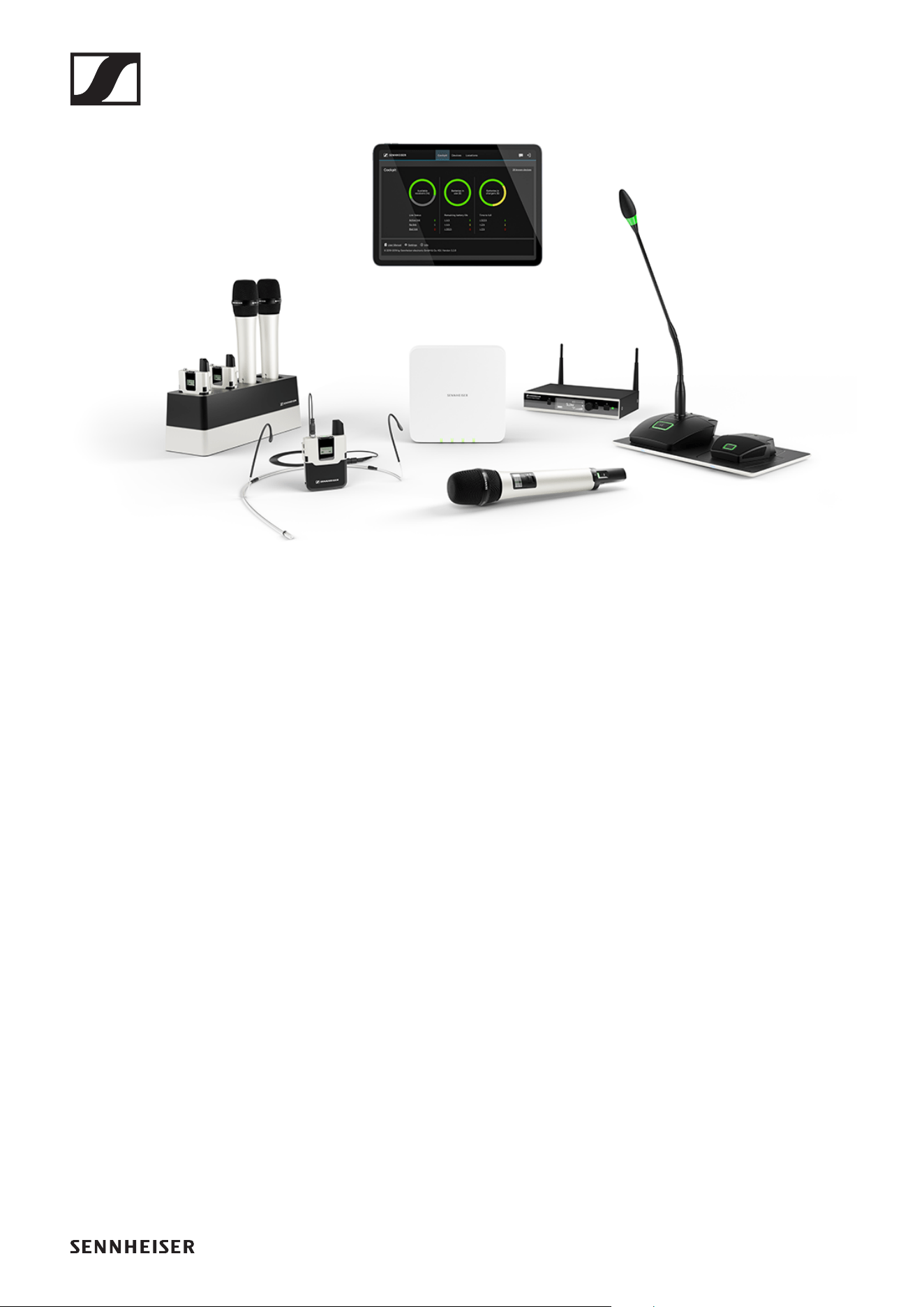
SpeechLine Digital Wireless ist das erste digitale Funkmikro-
fonsystem, das speziell auf die Übertragung des gesproche-
nen Wortes zugeschnitten ist. SpeechLine Digital Wireless
zeichnet sich durch zukunftssichere Technik, einfache Instal-
lation und Bedienung sowie einfaches Systemmanagement
aus und sorgt dafür, dass sich der Sprecher voll und ganz auf
seine Rede konzentrieren kann.
SpeechLine Digital Wireless besteht aus mobilen Sendern
(Hand- oder Taschensender), die auf Sprachanwendungen zu-
geschnitten sind, sprachoptimierten Kondensatormikrofonen
(Mikrofonkopf für Handsender, Ansteck- oder Nackenbügel-
mikrofon für Taschensender) und einem stationären Empfän-
ger. Für die Stromversorgung der Sender stehen Lithium-
Ionen-Akkupacks mit einer Betriebszeit von mehr als 15 Stun-
den zur Verfügung. Die Akkupacks lassen sich im Ladegerät
oder über USB aufladen. Dank des automatischen Frequenz-
managements findet das System die beste freie Sendefre-
quenz im verwendeten Frequenzbereich, eine aufwendige
Frequenzplanung im Vorfeld ist nicht mehr erforderlich. Darü-
ber hinaus sorgt das automatische Störungsmanagement
stets für eine stabile Funkverbindung und somit für höchste
Übertragungssicherheit. Die automatische Anpassung der Mi-
krofonempfindlichkeit vereinfacht das Setup zusätzlich, da
eine manuelle Pegeleinstellung entfällt. Durch die Netzwerkin-
tegration ist es außerdem möglich, SpeechLine Digital Wire-
less über ein Mediensteuerungssystem (z. B. AMX, Crestron)
oder die Browser-baseierte Software Sennheiser Control
Cockpit fernzusteuern und zu überwachen.
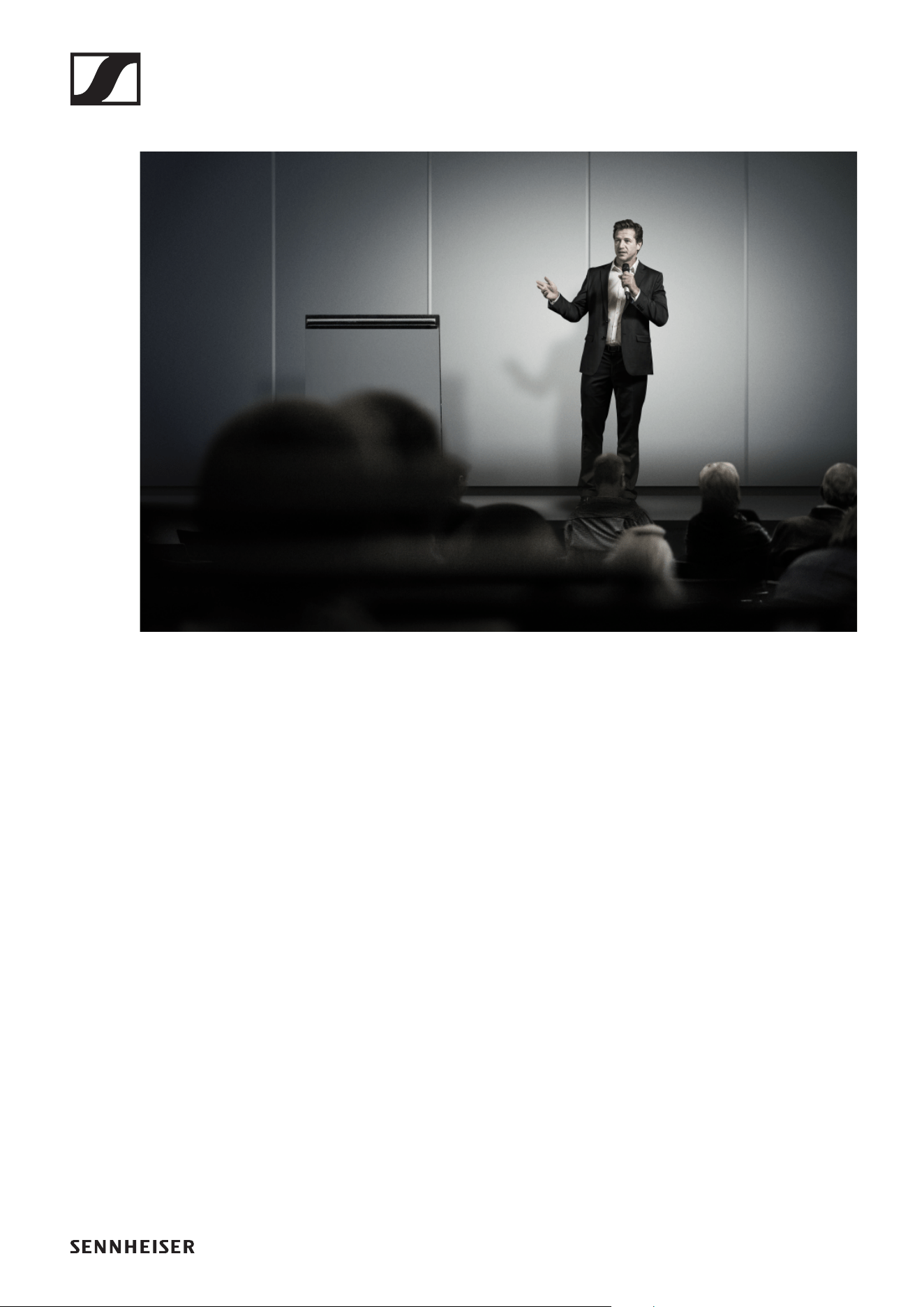
Das gesprochene Wort im Fokus
3
Das gesprochene Wort im Fokus
►
Das gesprochene Wort ist und bleibt das persönlichste und
mächtigste Kommunikationsinstrument. Mit seiner Hilfe über-
zeugen wir Menschen, vermitteln Wissen, Meinungen, Gedan-
ken und Ansichten, aber auch Emotionen. Darum ist es so
wichtig, dass beim Einsatz von Audio-Technik, wie z. B. draht-
losen Mikrofonen und den dazu gehörenden Empfängern,
nichts von der Botschaft verloren geht.

Das gesprochene Wort im Fokus
4
SpeechLine Digital Wireless – Die professio-
nelle Lösung für Redner, Dozenten und Prä-
sentatoren
►
Die besten drahtlosen Mikrofone und Empfänger sind jene, an
die man beim Sprechen nicht denken muss, weil sie sofort be-
triebsbereit sind, automatisch die sicherste Funkverbindung
einrichten und in jeder Anwendungssituation den ganzen Tag
lang verlässlich übertragungssicher bleiben. Die Mikrofone
und Empfänger der SpeechLine Digital Wireless Produktserie
sind für optimale Sprachverständlichkeit, maximale Sicherheit
durch verschlüsselte Übertragung und eine nahtlose Integrati-
on in ein bestehendes Konferenzsystem, eine Mediensteue-
rung oder eine Telefonanlage konzipiert. Das unauffällige
Design passt dabei perfekt in Ihren Konferenz-, Tagungs- oder
Schulungsraum, den Hörsaal oder auf die Präsentationsbüh-
ne.

Das gesprochene Wort im Fokus
5
Typische Anwendungsfälle
Die Sprachverständlichkeit, die einfache Anwendung und
komfortable Steuerung stehen stets im Vordergrund, egal, ob
SpeechLine Digital Wireless in Präsentationen, Besprechun-
gen oder in Telefonkonferenzen eingesetzt wird.
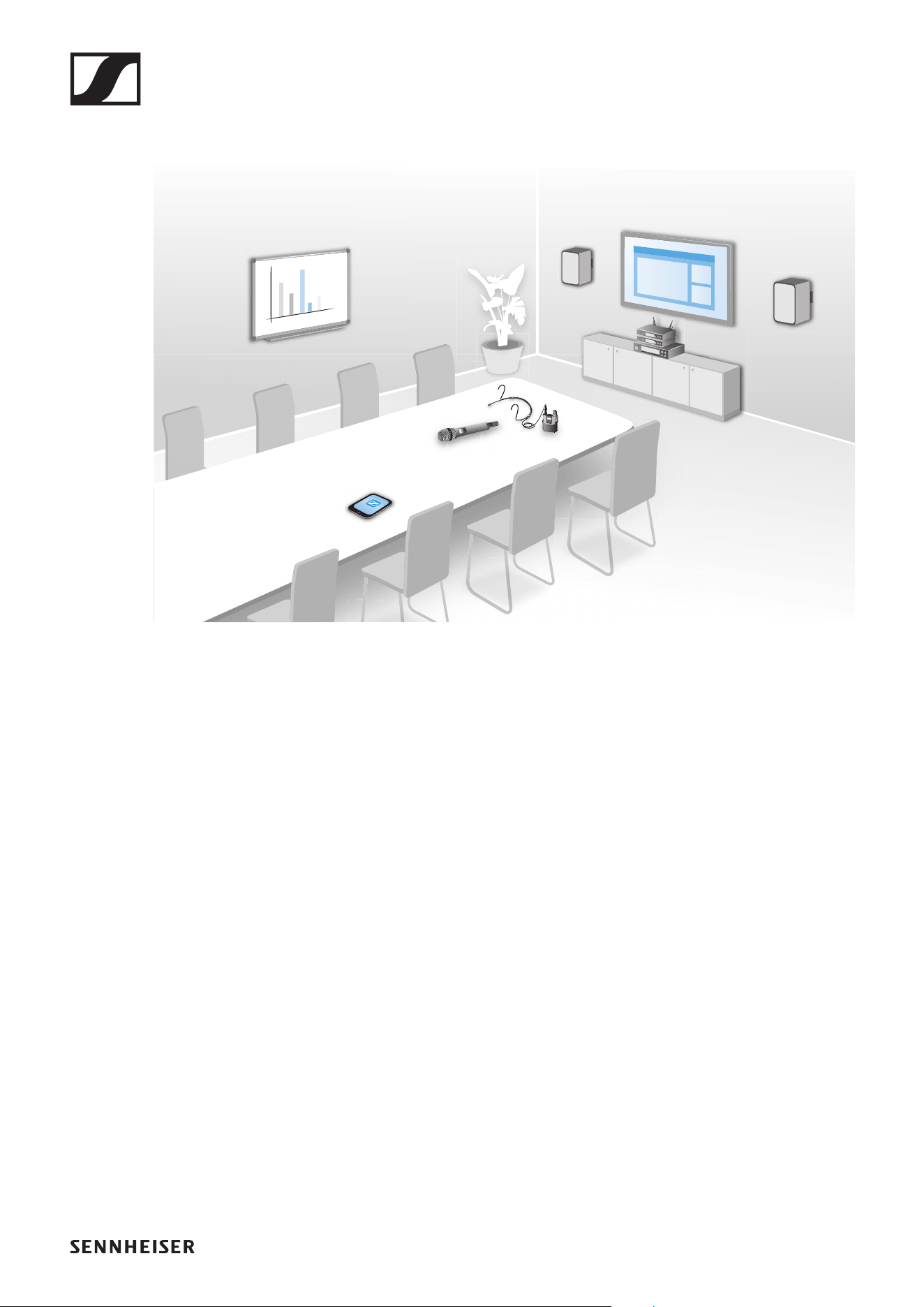
Präsentationen
►
Gerade bei einer Präsentation vor großem Publikum wie z. B.
in einem Hörsaal oder einem großen Tagungsraum kommt es
darauf an, dass jedes Wort verstanden werden kann. Wenn
aktive Sprecher während der Präsentation umhergehen oder
sich vom Publikum abwenden, sind sie dank der drahtlosen
Technik von SpeechLine Wireless trotzdem jederzeit gut ver-
ständlich
Das gesprochene Wort im Fokus
6
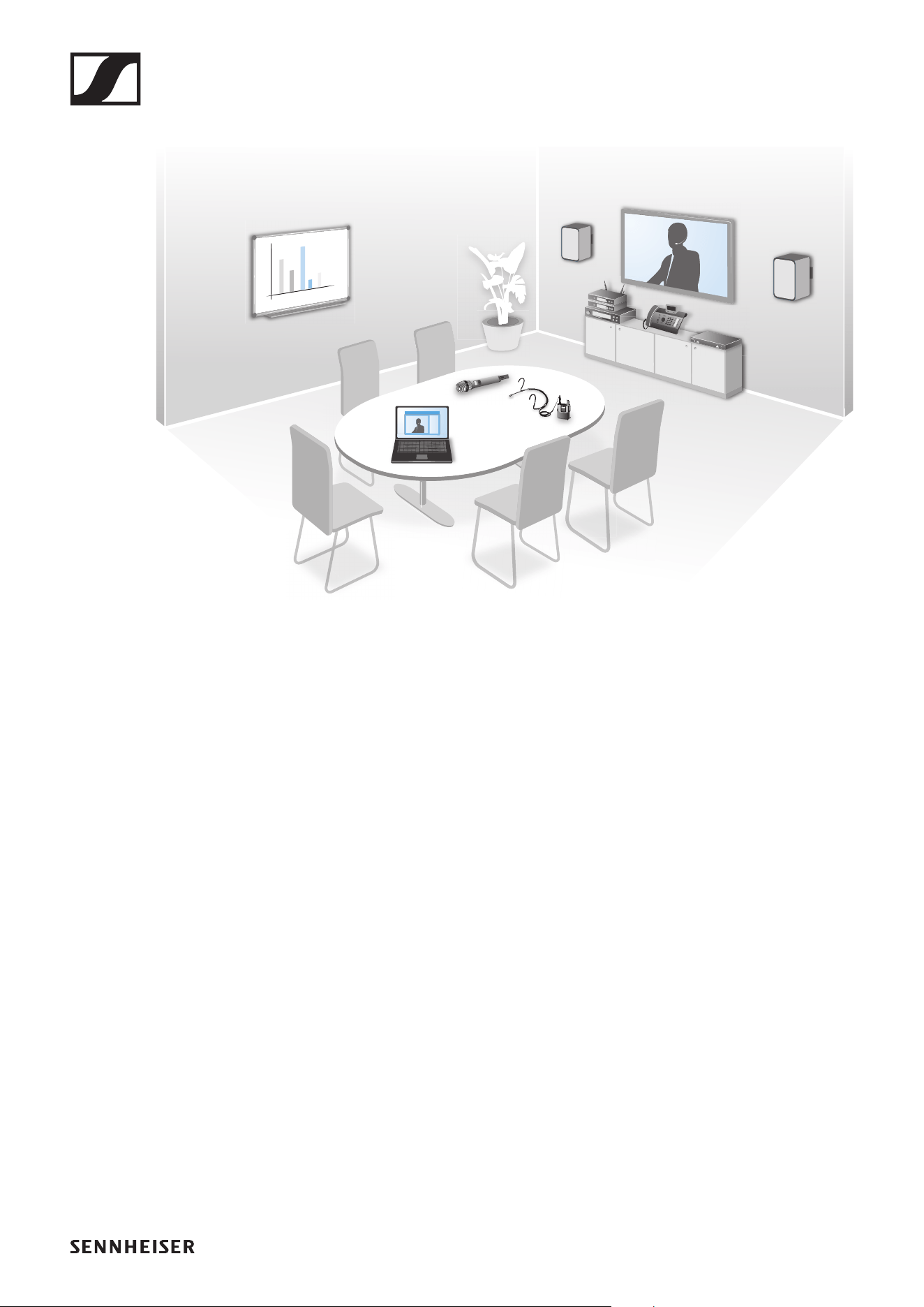
Besprechungen
►
Eine gute Sprachverständlichkeit und eine einfache Bedie-
nung des Mikrofonsystems sind wichtige Voraussetzungen für
professionelle Besprechungen. Je größer der Konferenz-, Ta-
gungs- oder Schulungsraum ist, umso hilfreicher ist ein Audio-
system, das die Sprachverständlichkeit unterstützt. Gerade in
langen Besprechungsräumen ist ein Sprecher, der an einem
Ende sitzt, am anderen Ende nur schwer zu verstehen. Wenn
sich der Sprecher in verschiedene Richtungen dreht, z. B. um
Teilnehmer anzusprechen, ist er in der jeweils anderen Rich-
tung schlecht verständlich. Sennheiser SpeechLine Digital
Wireless schränkt aktive Sprecher nicht in ihrer Bewegung
ein.
Das gesprochene Wort im Fokus
7
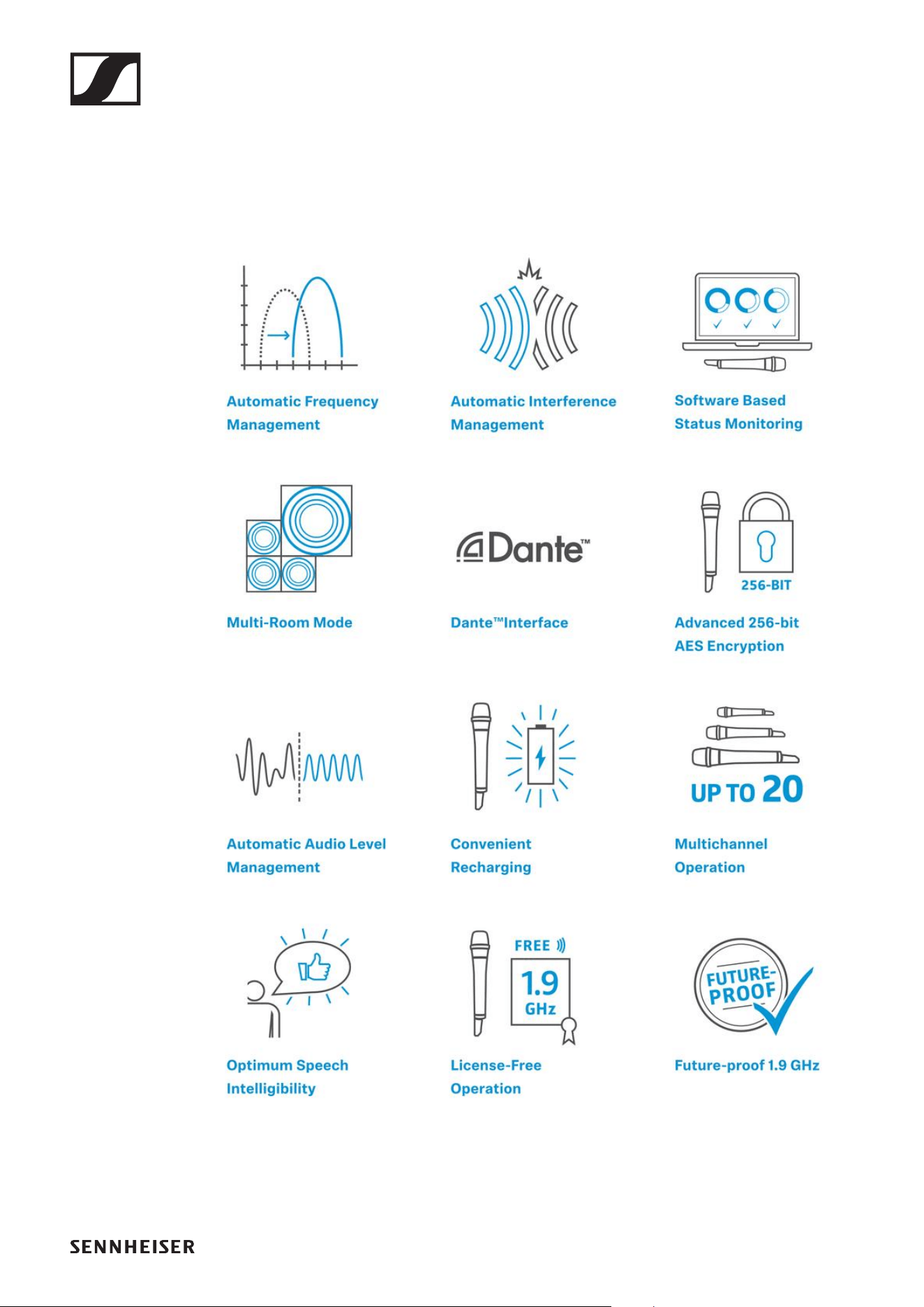
Telefonkonferenzen
►
Im modernen Büroalltag werden Telefonkonferenzen bei der
Zusammenarbeit von internationalen Teams immer wichtiger.
Da ein Telefon alleine nur eine unzureichende Sprachübertra-
gung aller Beteiligten im Raum bieten kann, kann das Speech-
Line Digital Wireless-System sehr einfach an eine bestehende
Telefonkonferenzeinheit wie z. B. das Sennheiser TeamCon-
nect-System angeschlossen werden. Dieses verarbeitet das
Audiosignal und baut die Verbindung zu den zugeschalteten
Meeting-Teilnehmern auf.
Das gesprochene Wort im Fokus
8
Wodurch zeichnet sich SpeechLine Digital
Wireless aus?

Das gesprochene Wort im Fokus
9
Automatisches Frequenzmanagement
SpeechLine Digital Wireless findet freie Sendefrequenzen
vollautomatisch und zuverlässig. Manuelles Eingreifen bei der
Suche nach einer freien Frequenz ist nicht erforderlich. Ihr
drahtloses Mikrofon und der Empfänger sind so binnen kür-
zester Zeit betriebsbereit: Anschließen, einschalten, fertig.
Sender und Empfänger sind bei Auslieferung vorgepaart und
arbeiten sofort zusammen. Wenn gewünscht, kann diese Paa-
rung jederzeit geändert werden, um z. B. von einem Ansteck-
mikrofon zu einem Handsender zu wechseln. Es können auch
mehrere Sender verwendet werden, wenn z. B. an einer Uni-
versität jeder Dozent sein eigenes Mikrofon verwendet.
Automatische Einstellung der Mikrofon-Empfind-
lichkeit
Es ist nicht erforderlich, die Eingangsempfindlichkeit manuell
an das verwendete Mikrofon anzupassen, bei unterschiedli-
chen Sprechern wird der Audiopegel automatisch angepasst.
Darüber hinaus sind unterschiedliche Audio-Profile für Frau-
en- und Männerstimmen angelegt. So können die verwende-
ten hochwertigen Mikrofone der SpeechLine Digital Wireless
Produktserie ihr volles Potenzial verzerrungsfrei ausspielen.
Automatisches Level Management
Der Pegel des Audiosignals wird automatisch optimal ausge-
steuert, sodass der Sprecher laut und klar verstanden wird.
Bei Bedarf kann der Ausgangspegel des Empfängers manuell
an den Eingang des Mischpults oder Verstärkers angepasst
werden.
Automatisches Interferenzmanagement
Das System reagiert umgehend auf Störsignale, z.B. von
DECT-Telefonen, indem es selbstständig die Frequenz wech-
selt. So werden Störgeräusche und Tonaussetzer verhindert
und eine ununterbrochene Verbindung gewährleistet. Der au-
tomatische Frequenzwechsel wird weder vom Nutzer des je-
weiligen Mikrofons noch von seinen Zuhörern bemerkt. Wenn
mehrere Funkverbindungen für verschiedene Sprecher gleich-
zeitig aktiv sind, werden deren Frequenzen automatisch so ge-
wählt, dass sie sich gegenseitig nicht stören können. Die
Frequenzen werden sofort an neu hinzukommende Funkver-
bindungen angepasst, ohne den laufenden Betrieb zu stören
oder gar zu unterbrechen.

Das gesprochene Wort im Fokus
10
Zukunftssichere, lizenzfreie Audio-Übertragung
Sennheiser SpeechLine Digital Wireless überträgt das Audio-
signal im zukunftssicheren 1,9-GHz-Band. Die Übertragung in
diesem Band ist nicht von regulatorischen Änderungen der di-
gitalen Dividende bzw. der Versteigerung von Frequenzen be-
troffen. Darüber hinaus kann es lizenzfrei genutzt werden. Mit
SpeechLine Digital Wireless müssen Sie somit keine Änderun-
gen des genutzten Frequenzbandes befürchten, die mögli-
cherweise ein Neuanschaffung Ihres Audio-Equipments
bedeuten könnte. Mit der Anschaffung eines SpeechLine Digi-
tal Wireless Systems tätigen Sie eine zukunftssichere Investi-
tion.
Um den 1,9-GHz-Frequenzbereich optimal zu nutzen, verfügt
SpeechLine DW über zwei Betriebsmodi: Für bis zu 20* paral-
lel genutzte Links sorgt der Adaptive Power Mode für ein-
fachste Inbetriebnahme und verlässliche, maximale
Reichweite. Im Multi-Room Mode wird durch Anpassung der
Sendeleistung eine deutlich größere Anzahl von Links ermög-
licht. Durch diese Einstellungsmöglichkeiten ist SpeechLine
Digital Wireless für eine Vielzahl von Projekten unterschied-
lichster Installationsgröße am gleichen Standort optimal ge-
eignet.
* abhängig von der lokal zulässigen Variante
Abhörsichere Audio-Übertragung
Im Unternehmensumfeld ist die verschlüsselte, abhörsichere
Übertragung von Informationen besonders wichtig. Deshalb
haben wir uns bei der Entwicklung der SpeechLine Digital Wi-
reless Produktserie für die Verwendung einer 265-Bit-AES-
Verschlüsselung entschieden. Die Sicherheit der drahtlosen
Übertragung wird hier dadurch erreicht, dass bei jeder neu
hergestellten Verbindung zwischen Sender und Empfänger ei-
ner neuer Schlüssel generiert wird. Bei jedem Meeting und je-
der Konferenz ist sichergestellt, dass nur der mit dem Sender
gepaarte Empfänger das Audiosignal verwerten kann. Die Ver-
schlüsselung kann nicht deaktiviert werden – SpeechLine Di-
gital Wireless ist somit immer sicher.
Sehr lange Akkulaufzeit
Das Wechseln oder Nachladen des Akkus während des Be-
triebs ist nicht erforderlich. Die Akkulaufzeit beträgt ca. 15
Stunden – genug auch für einen sehr langen Konferenztag.
Durch intelligentes Energiemanagement mit Hilfe von adapti-
ver Sendeleistung wird die Akkulaufzeit maximiert.

Das gesprochene Wort im Fokus
11
Zum Laden müssen die Akkus nicht aus den Sendern heraus-
genommen werden. Sie können über das optional lieferbare
Ladegerät CHG 2 für Handsender und Taschensender aufge-
laden werden, oder direkt mit dem mitgelieferten USB-Lade-
kabel.
Einfache Steuerung mit der Software Sennheiser
Control Cockpit
Sennheiser Control Cockpit ist die zentrale Software für die
einfache Handhabung, Steuerung und Wartung des gesamten
SpeechLine Digital Wireless Systems. Die bedienerfreundli-
che Software Sennheiser Control Cockpit liefert jederzeit ei-
nen Gesamtüberblick über alle netzwerkfähigen SpeechLine
Digital Wireless-Geräte. Sie zeigt alle Statusinformationen auf
einen Blick und bietet die Möglichkeit, auf ganz einfache Wei-
se Einstellungen für ein Gerät oder für mehrere Geräte gleich-
zeitig vorzunehmen. In der Raumübersicht werden die
Standorte aller Komponenten mit den dazugehörigen Status-
informationen verknüpft – so ist der Nutzer der Software im-
mer über den Standort und Status eines bestimmten Gerätes
informiert. Auf das Sennheiser Control Cockpit kann auf allen
Plattformen überall im Intranet via Web-Browser zugegriffen
werden. Damit schafft die Software die Möglichkeit, mit sehr
geringem Aufwand auch sehr umfangreiche Setup-Vorgänge
mit Hunderten von Geräten vorzunehmen.
www.sennheiser.com/control-cockpit-software
Produkte der Serie SpeechLine Digital Wireless
12
Produkte der Serie SpeechLine Digital
Wireless
Informationen zu erhältlichem Zubehör finden Sie unter „Zu-
behör“.
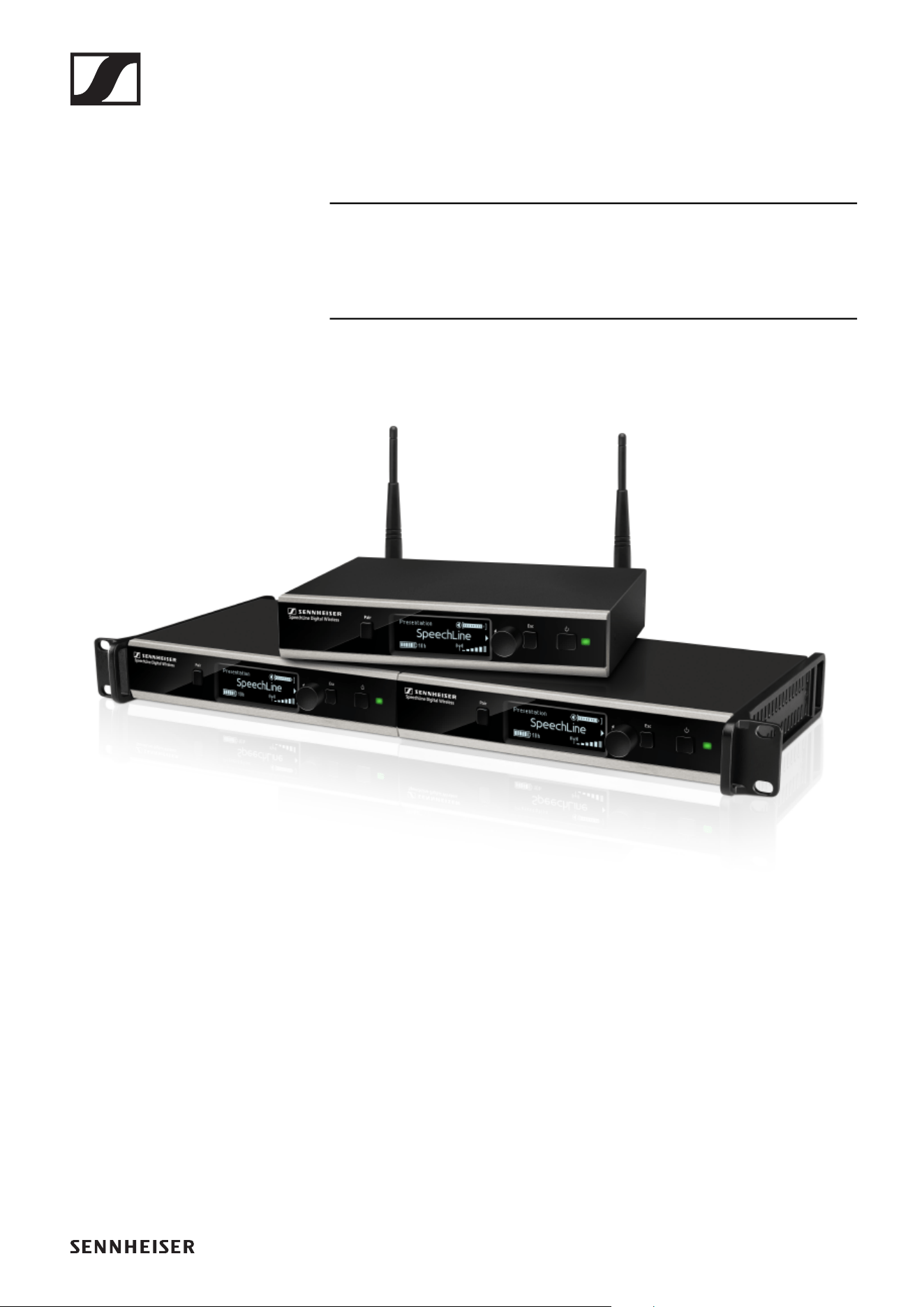
Stationärer Empfänger SL Rack Receiver DW
►
Der stationäre 9,5“-Empfänger SL Rack Receiver DW ist das
Herzstück des SpeechLine Digital Wireless-Systems. Auf-
grund der bidirektionalen Kommunikation zwischen stationä-
rem Empfänger und Sender können alle Einstellungen der
mobilen Sender empfängerseitig vorgenommen werden. Das
automatische Frequenzmanagement des Empfängers macht
manuelle Frequenzeinstellungen überflüssig und das automa-
tische Störungsmanagement garantiert höchste Übertra-
gungssicherheit. Die bedienerfreundliche Pairing-Funktion
sorgt für eine zuverlässige Verbindung zwischen Sender und
Empfänger. Durch die Netzwerkintegration ist es außerdem
möglich, den Empfänger über ein Mediensteuerungssystem
(z.B. AMX, Crestron) oder die Software Sennheiser Control
Cockpit fernzusteuern und zu überwachen. Die Antennen kön-
nen sowohl an der Empfängerrückseite als auch an der Vor-

Produkte der Serie SpeechLine Digital Wireless
14
Mehrkanalempfänger SL Multi-Channel Re-
ceiver DW
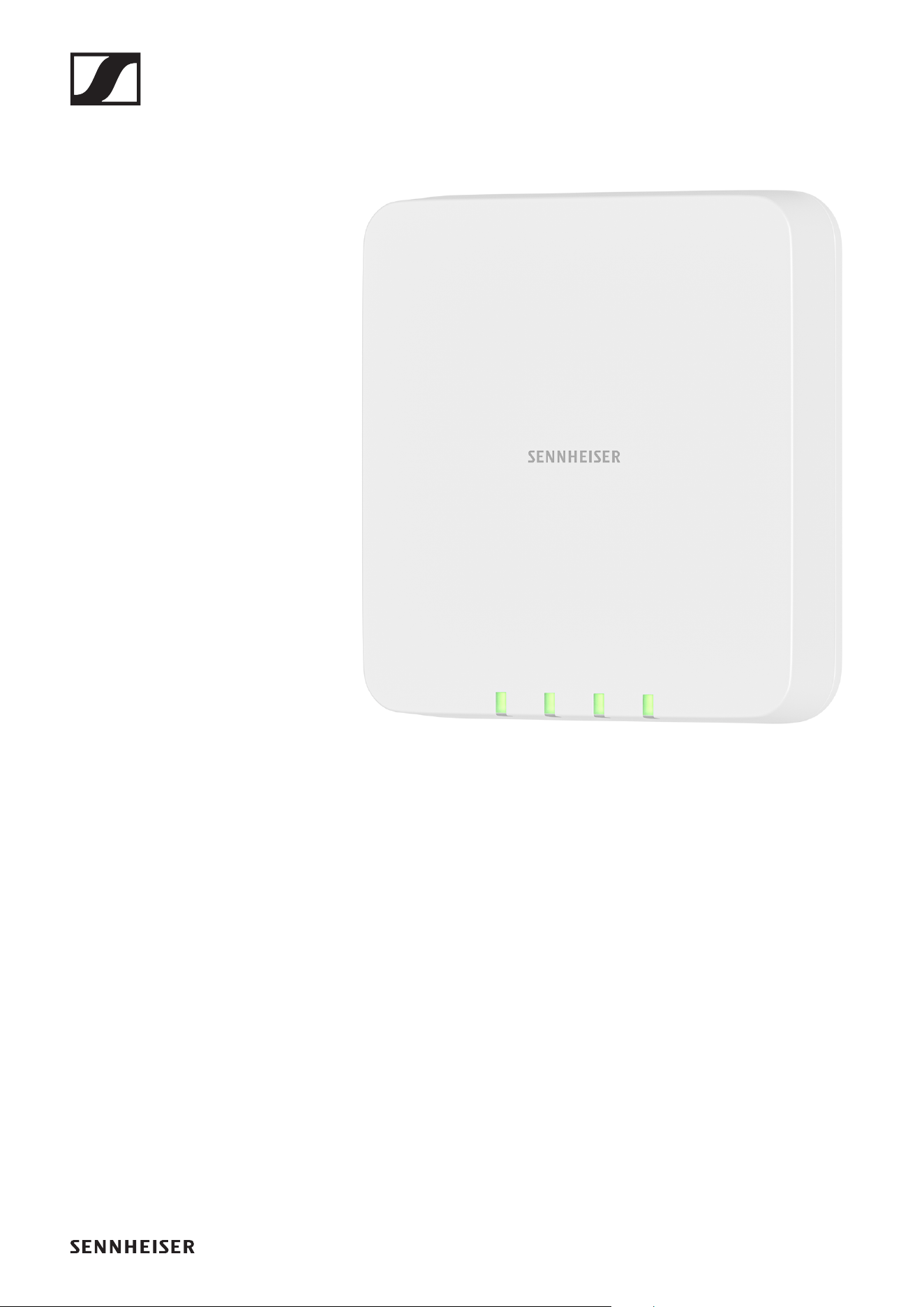
►
Der SpeechLine Multi-Channel Receiver ist mit seinen 2 oder
4 Kanälen die perfekte Ergänzung der SpeechLine Serie. Dank
des unauffälligen Designs lässt sich der Multi-Channel Recei-
ver einfach und schnell in jedem Raum installieren, egal ob an
Wand oder Decke. Das Gerät kann mit einem einzigen Netz-
werkkabel betrieben werden, dank PoE und Dante. Aufwendi-
ge analoge Audioverkabelungen gehören der Vergangenheit
an. Auch für bestehende Installationen bietet der Multi-Chan-
nel Receiver eine komfortable Lösung. Dank eines integrierten
Automixers und des Analogen Mix Outputs können alle Audio-
kanäle einfach als Summensignal benutzt werden. Der Audio-
mix ist auch digital via Dante verfügbar, was eine Erweiterung
des vorhandenen Setups ohne Tausch des DSPs ermöglicht.
Aufgrund der bidirektionalen Kommunikation zwischen Emp-
fänger und Sender können alle Einstellungen der mobilen Sen-
der einfach im Sennheiser Control Cockpit vorgenommen
werden. Das automatische Frequenzmanagement des Emp-
fängers macht manuelle Frequenzeinstellungen überflüssig
und das automatische Störungsmanagement garantiert
höchste Übertragungssicherheit. Die bedienerfreundliche Pai-
ring-Funktion sorgt für eine zuverlässige Verbindung zwi-

Produkte der Serie SpeechLine Digital Wireless
15
schen Sender und Empfänger. Durch die Netzwerkintegration
ist es außerdem möglich, den Empfänger über ein Medien-
steuerungssystem (z. B. AMX, Crestron) fernzusteuern und zu
überwachen. Aufgrund der integrierten Antennen ist eine auf-
wändige Antenneninstallation nicht mehr nötig.
Informationen zur Installation und Bedienung finden Sie in der
Bedienungsanleitung: „SL MCR DW“
Produkte der Serie SpeechLine Digital Wireless
16
Handsender SL Handheld DW
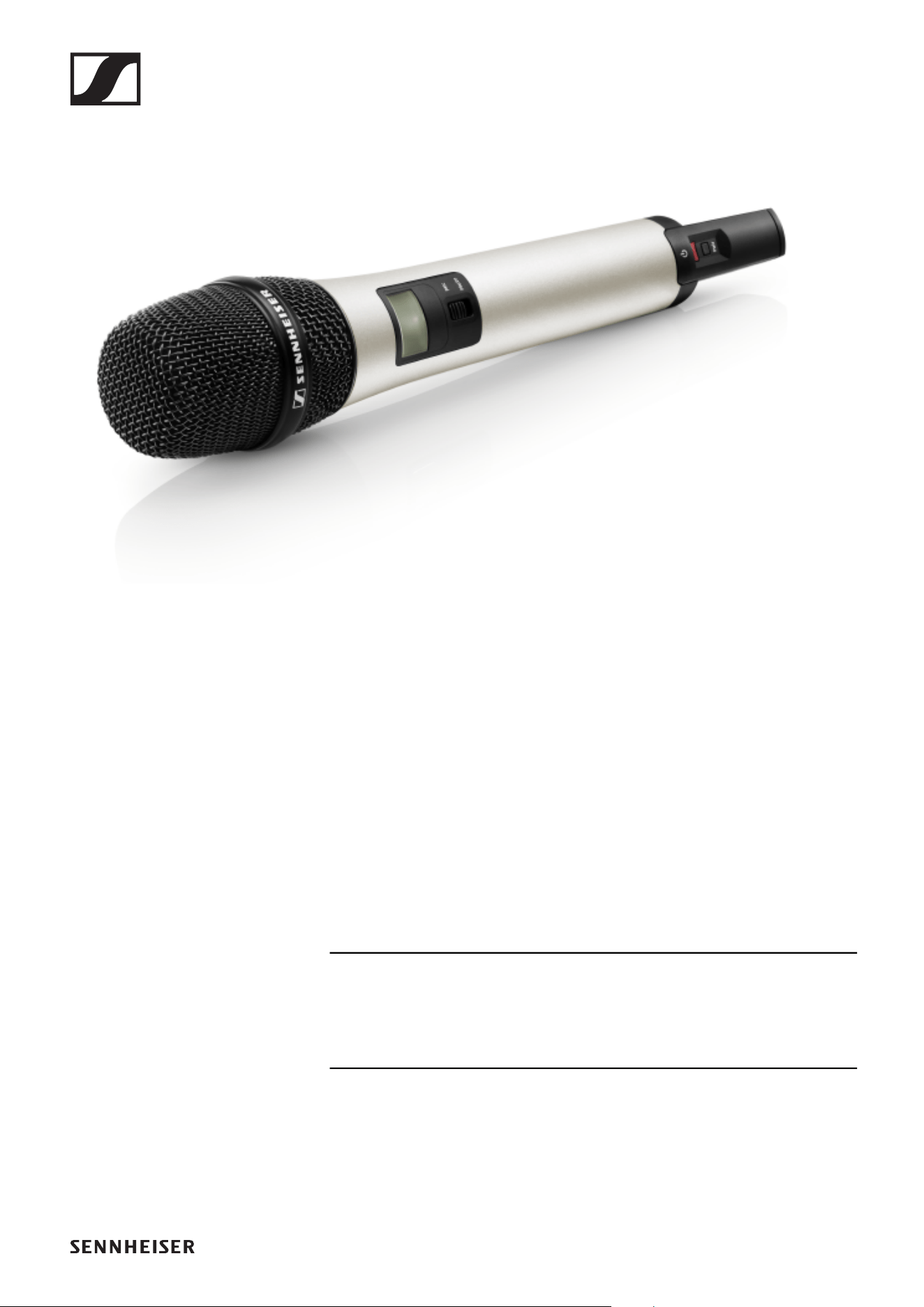
►
Der Handsender ist empfohlen, wenn mehrere Personen ab-
wechselnd sprechen, z. B. in Interviews oder bei Nachfragen
aus dem Publikum. Die Mikrofonkapsel kann bei Bedarf ge-
wechselt werden. Im Lieferumfang enthalten ist die sehr hoch-
wertige Mikrofonkapsel MME 865- 1, die mit hoher Präsenz
und Rückkopplungssicherheit für die Sprachübertragung her-
vorragend geeignet ist.
Dank der einfachen Bedienung steht der Handsender dem
Sprecher zur sofortigen Nutzung bereit und es bedarf keiner
weiteren Anweisung. Die Funktionen am Handsender sind auf
ein Minimum beschränkt, damit während der Präsentation ein
stressfreies Vortragen ermöglicht wird und der Sprecher nicht
durch überflüssige Bedienmöglichkeiten abgelenkt wird.
Informationen zur Installation und Bedienung finden Sie in der
Bedienungsanleitung: „SL Handheld DW“
Produkte der Serie SpeechLine Digital Wireless
17
Taschensender SL Bodypack DW
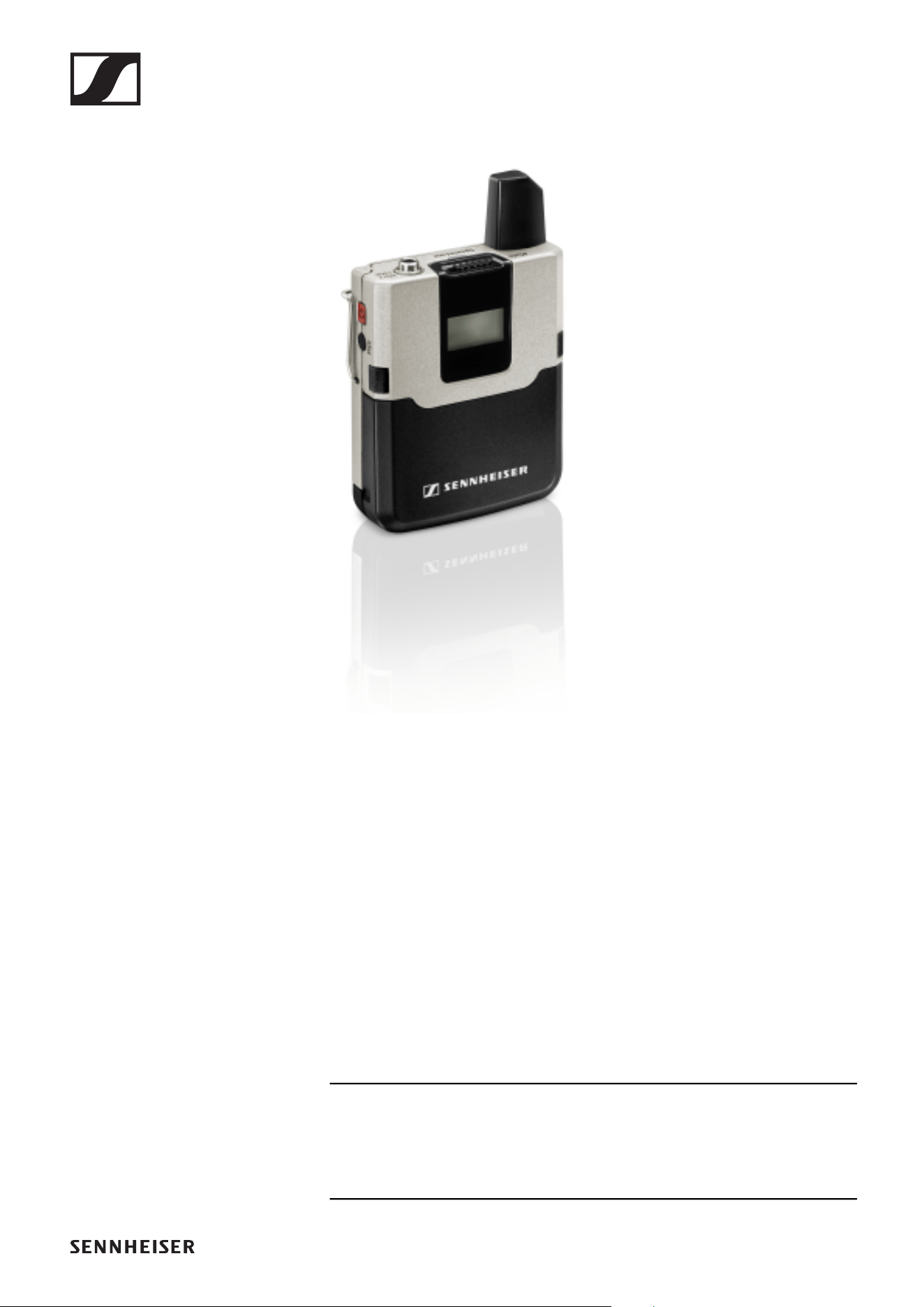
►
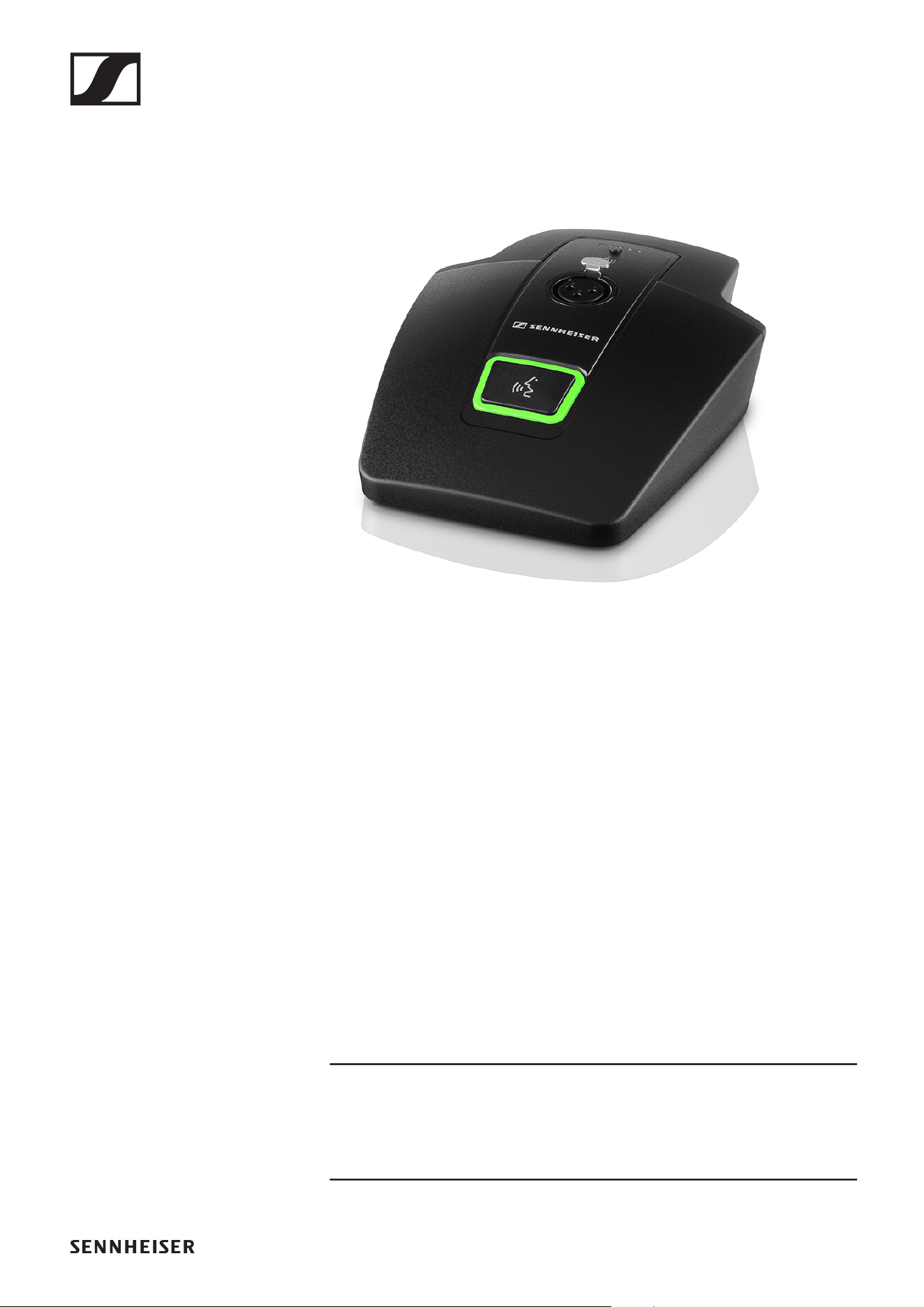
Der kompakte, robuste Taschensender SL Bodypack DW ist
mit allen Sennheiser Nackenbügel- und Lavaliermikrofonen (z.
B. SL Headmic 1 oder MKE 1) kompatibel. Aufgrund der bidirek-
tionalen Kommunikation zwischen Sender und Empfänger
müssen am Sender keine Einstellungen vorgenommen werden
und das automatische Frequenz- und Störungsmanagement
sorgt für einfachstes Setup und höchste Übertragungssicher-
heit. Das LC-Display des Senders zeigt den Namen der Funk-
verbindung, den Ladezustand des Akkupacks/der Batterien
und die Empfangsqualität an. Die Funktionen am Taschensen-
der sind auf ein Minimum beschränkt, damit während der Prä-
sentation ein stressfreies Vortragen ermöglicht wird und der
Sprecher nicht durch überflüssige Bedienmöglichkeiten abge-
lenkt wird. Mit dem leicht zugänglichen Mute-Schalter lässt
sich der Sender bei Bedarf stummschalten.
Informationen zur Installation und Bedienung finden Sie in der
Bedienungsanleitung: „SL Bodypack DW“
Produkte der Serie SpeechLine Digital Wireless
18
Drahtloser Tischfuß SL Tablestand 133-S DW
►
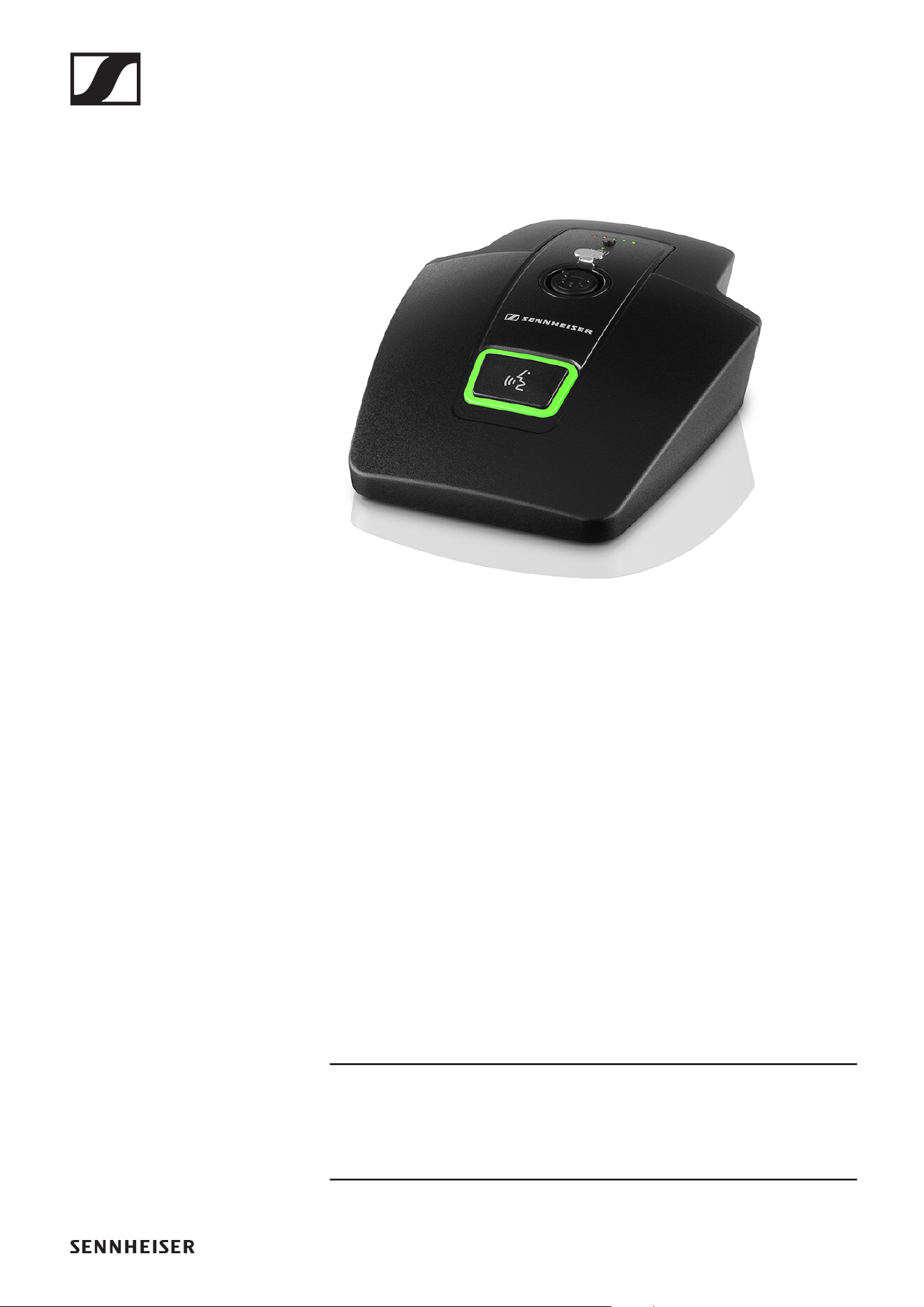
Der drahtlose SL Tablestand 133-S DW ist gemacht für Ihr
Wort. Durch seine Kompatibilität mit allen Sennheiser XLR-3-
Schwanenhalsmikrofonen ist er optimiert für Podiumsdiskus-
sionen, Reden und Vorträge.
Durch die völlige Abwesenheit von Kabeln bietet der SL Ta-
blestand 133-S DW hoch flexible Anwendungsmöglichkeiten
für Nutzer.
Der SL Tablestand 133-S DW kann entweder kabellos oder via
USB geladen werden. Die drahtlose Ladebasis CHG 2W für
zwei mobile Geräte ist separat erhältlich. Der SL Tablestand
133-S DW wird zusammen mit einem Akku geliefert, der bis zu
10 Stunden Laufzeit hat.
Der drahtlose Tischfuß kann mit der Steuerungssoftware
Sennheiser Control Cockpit überwacht und ferngesteuert
werden.
Informationen zur Installation und Bedienung finden Sie in der
Bedienungsanleitung: „SL Tablestand 133-S DW“
Produkte der Serie SpeechLine Digital Wireless
19
Drahtloser Tischfuß SL Tablestand 153-S DW
►
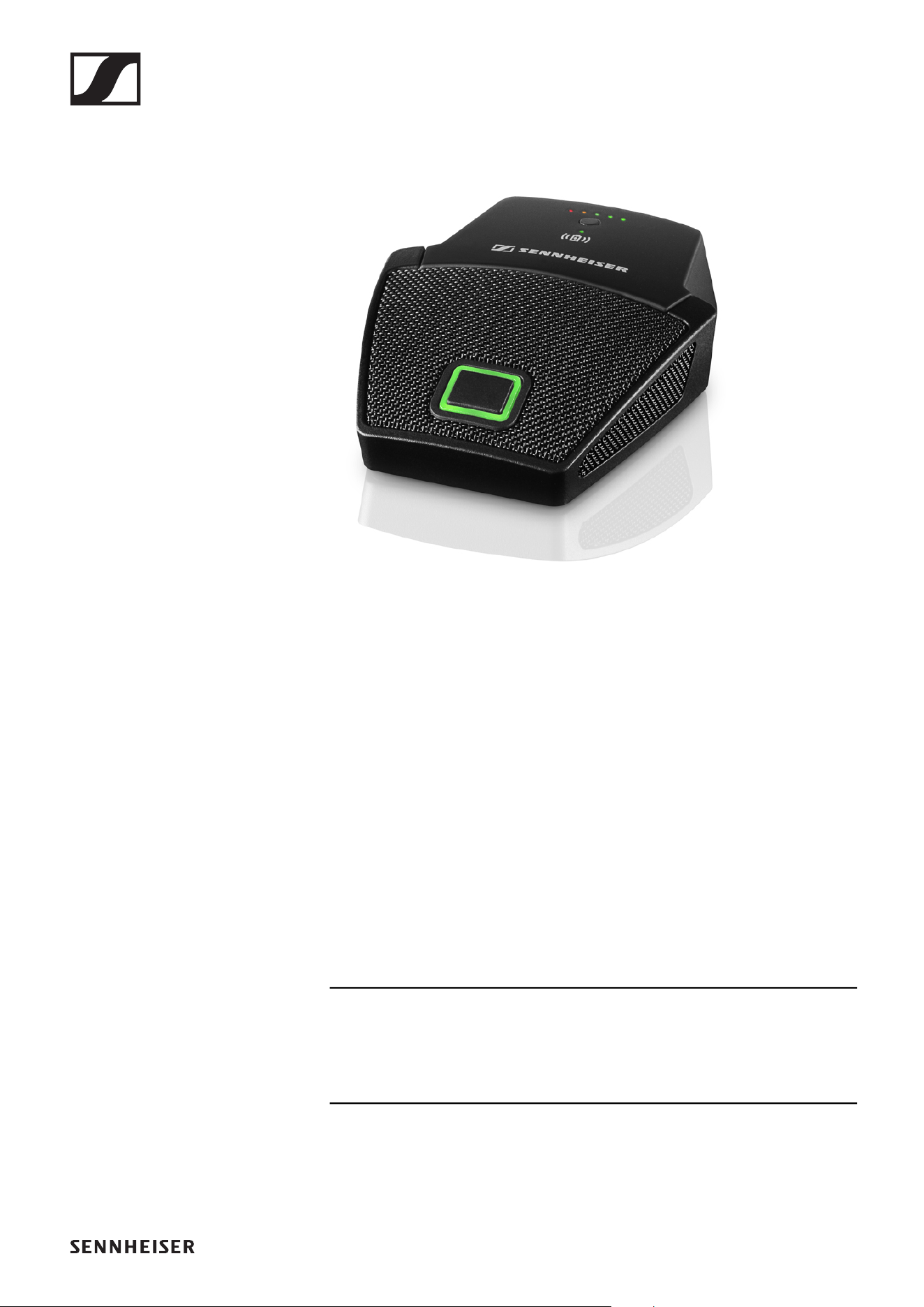
Der drahtlose SL Tablestand 153-S DW ist gemacht für Ihr
Wort. Für eine solide Verbindung mit dem MEG 14-40-L-II B
Schwanenhalsmikrofon ist er mit einer XLR-5-Buchse ausge-
stattet.
Da er vollkommen drahtlos funktioniert, ist der SL Tablestand
153-S DW die perfekte Lösung für Ad- hoc-Pressekonferenzen
oder Podiumsdiskussionen in jeder Umgebung.
Der SL Tablestand 153-S DW kann entweder kabellos oder via
USB geladen werden. Die drahtlose Ladebasis CHG 2W für
zwei mobile Geräte ist separat erhältlich. Der SL Tablestand
153-S DW verfügt über eine eindeutige Anzeige der Akkulauf-
zeit durch dedizierte Ladestatus-LEDs.
Der SL Tablestand 153-S DW kann mit der Steuerungssoft-
ware Sennheiser Control Cockpit überwacht und ferngesteu-
ert werden.
Informationen zur Installation und Bedienung finden Sie in der
Bedienungsanleitung: „SL Tablestand 153-S DW“
Produkte der Serie SpeechLine Digital Wireless
20
Drahtloses Grenzflächenmikrofon SL Boun-
dary 114-S DW
►
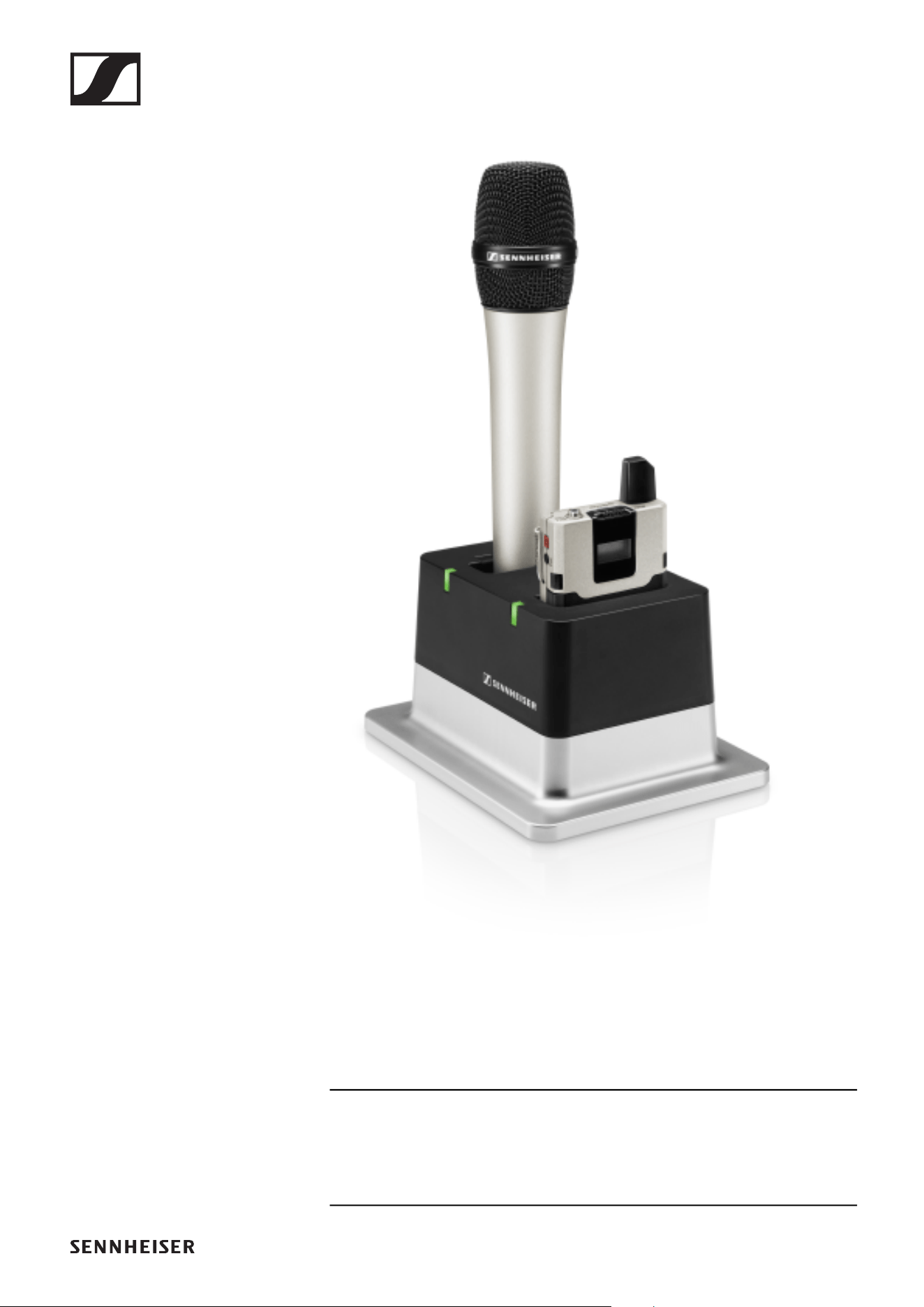
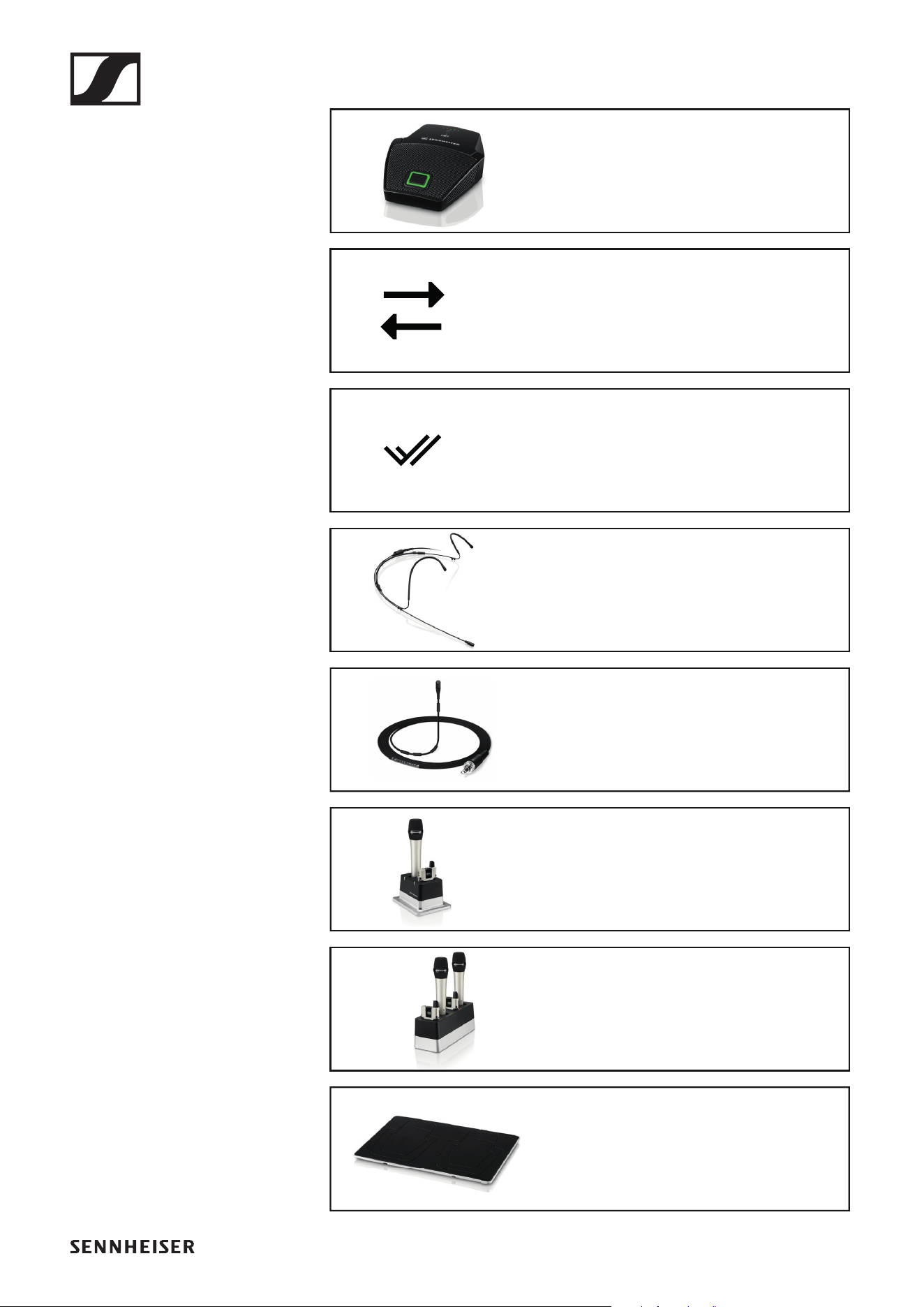
Das drahtlose Grenzflächenmikrofon SL Boundary 114-S DW
ist gemacht für Ihr Wort.
Durch die völlige Abwesenheit von Kabeln bietet das SL Boun-
dary 114-S DW hoch flexible Anwendungsmöglichkeiten für
Nutzer.
Das SL Boundary 114-S DW kann entweder kabellos oder via
USB geladen werden. Die drahtlose Ladebasis CHG 2W für
zwei mobile Geräte ist separat erhältlich. Das SL Boundary
114-S DW wird zusammen mit einem Akku geliefert, der bis zu
10 Stunden Laufzeit hat.
Das drahtlose Grenzflächenmikrofon kann mit der Steue-
rungssoftware Sennheiser Control Cockpit überwacht und
ferngesteuert werden.
Informationen zur Installation und Bedienung finden Sie in der
Bedienungsanleitung: „SL Boundary 114-S DW“
Produkte der Serie SpeechLine Digital Wireless
21
Ladegerät CHG 2
►
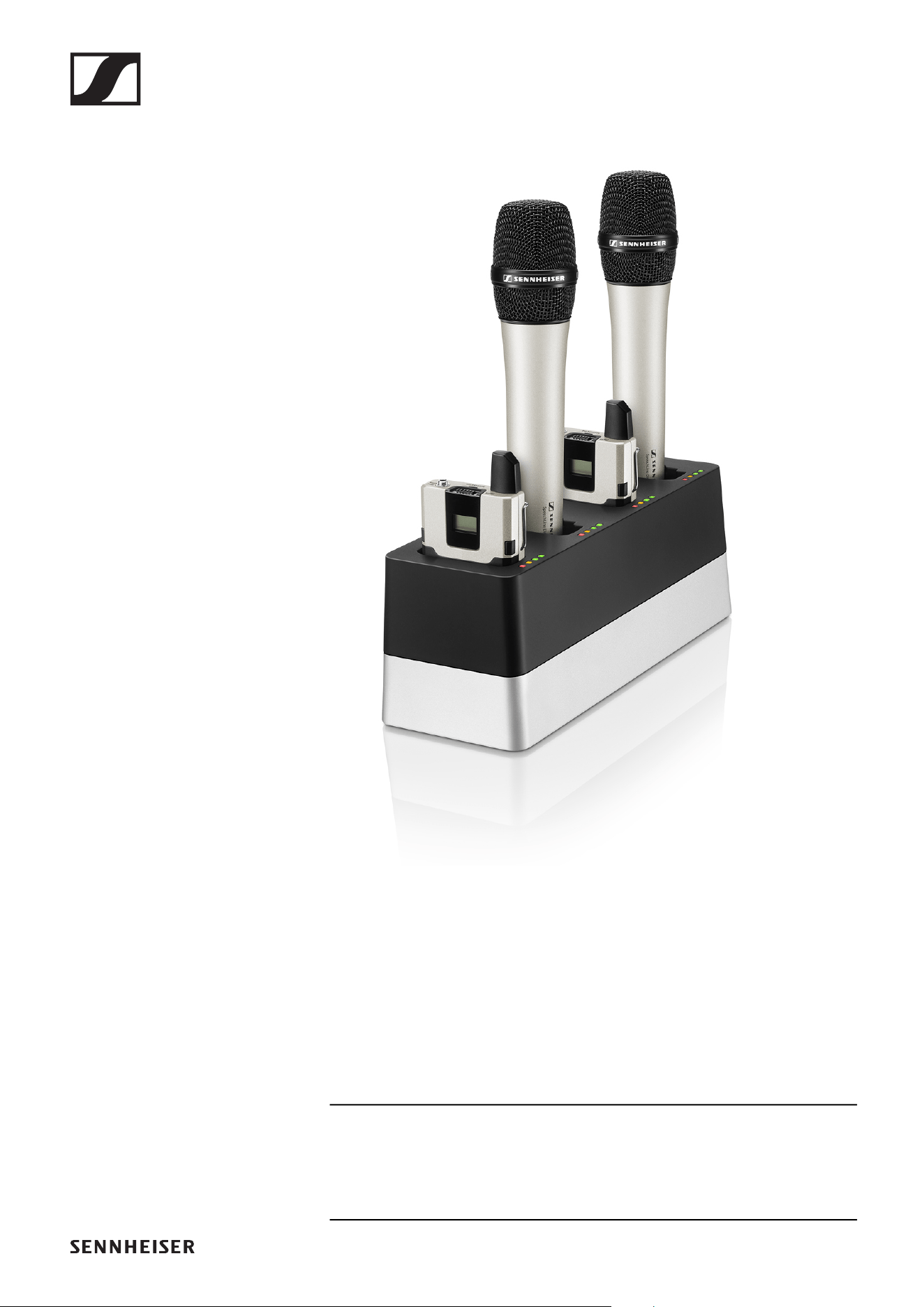
Das Ladegerät CHG 2 ermöglicht das gleichzeitige Aufladen
von zwei Sendern der SpeechLine Digital Wireless Produktse-
rie. Die zweifarbige LED am Ladeschacht zeigt den aktuellen
Ladestatus an. Das Ladegerät verfügt über universelle Lade-
schächte sowohl Hand- als auch für Taschensender.
Informationen zur Installation und Bedienung finden Sie in der
Bedienungsanleitung: „Ladegerät CHG 2“
Produkte der Serie SpeechLine Digital Wireless
22
Ladegerät CHG 4N
►
Der CHG 4N ist ein netzwerkfähiges Ladegerät mit vier indivi-
duellen Ladeschächten. Diese können sowohl für den SL Bo-
dypack DW als auch für den SL Handheld DW genutzt werden.
Die vier LEDS an jedem Ladeschacht zeigen den aktuellen La-
destatus an. Die flexible Netzwerk-Schnittstelle erlaubt IPv4-
and IPv6- Kompatibilität für eine nahtlose Integration. Alle Ein-
stellungen und Statusinformationen können mit der Steue-
rungssoftware Sennheiser Control Cockpit überwacht und
ferngesteuert werden.
Informationen zur Installation und Bedienung finden Sie in der
Bedienungsanleitung: „Ladegerät CHG 4N“
Produkte der Serie SpeechLine Digital Wireless
23
Ladebasis CHG 2W
►
►
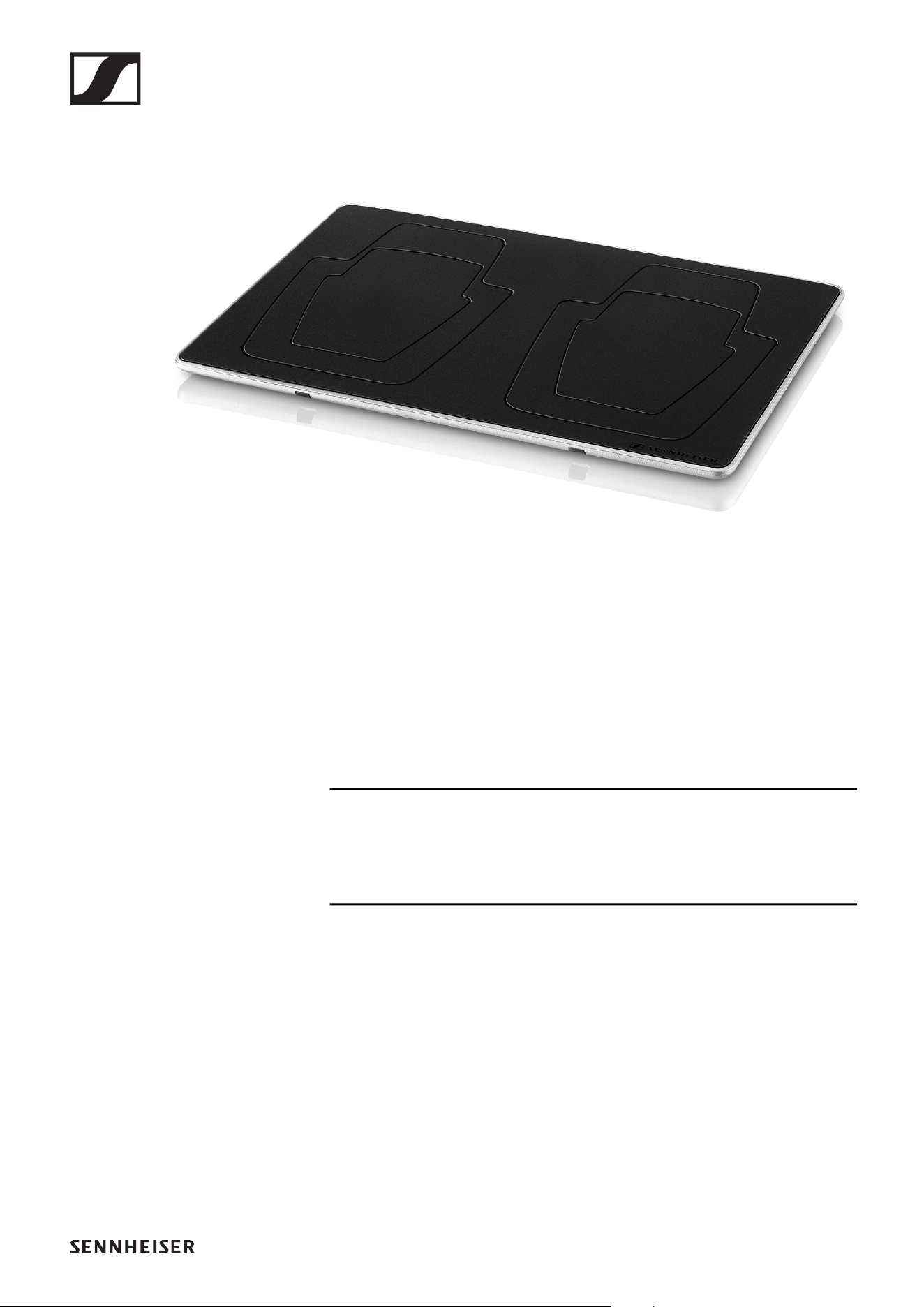
CHG 2W ist eine drahtlose Ladebasis, die bequemes kabello-
ses Laden erlaubt.
Die CHG 2W Ladebasis ist kompatibel mit dem SL Tablestand
133-S DW, dem SL Tablestand 153-S DW und dem SL Bounda-
ry 114-S DW.
Informationen zur Installation und Bedienung finden Sie in der
Bedienungsanleitung: „Ladebasis CHG 2W“
Zubehör
24
Zubehör
Für die Serie SpeechLine Digital Wireless sind verschiedene
Zubehörteile erhältlich.
Ansteck- und Headset-Mikrofone
►
►
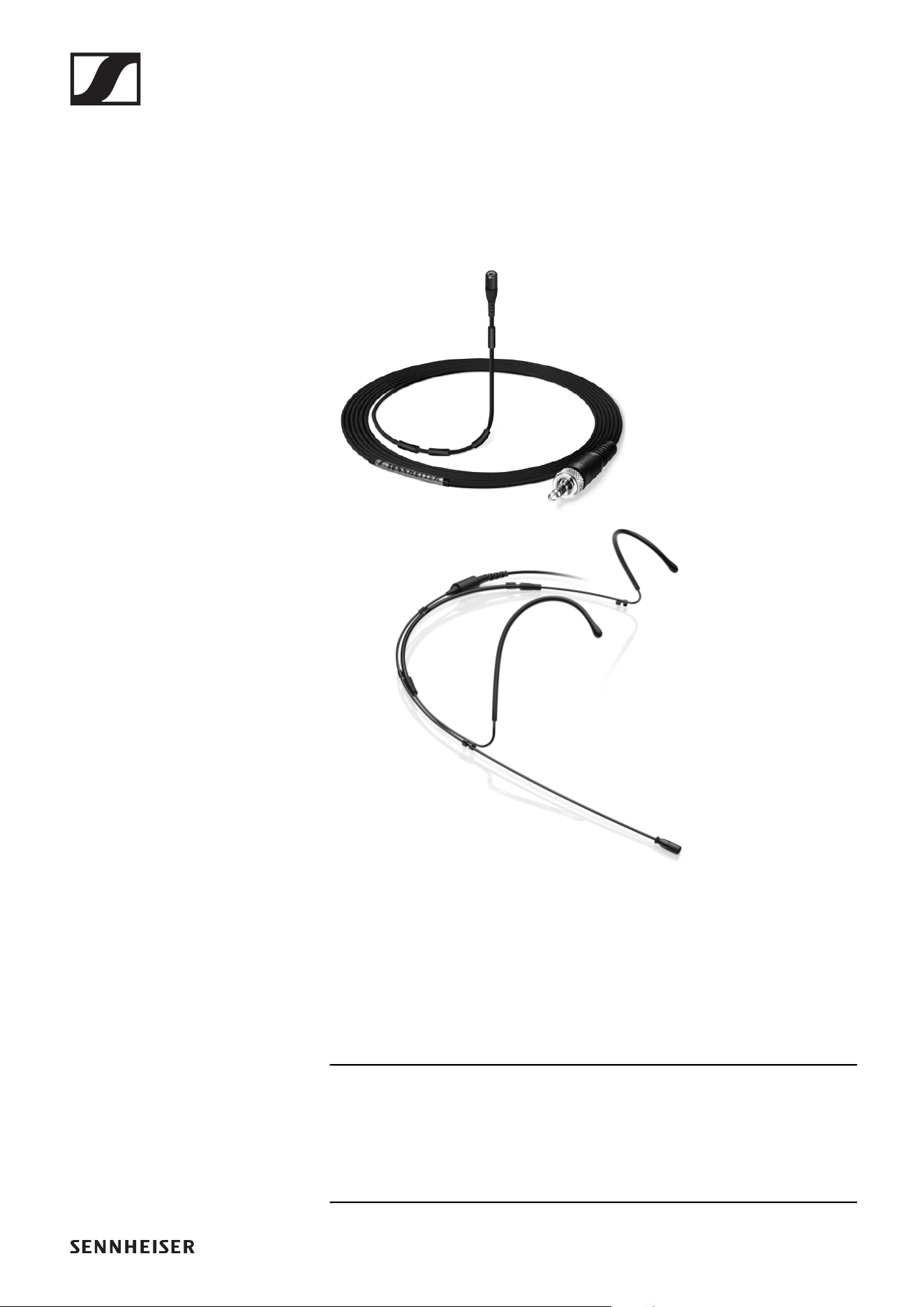
Das Ansteckmikrofon MKE 1 wird mit Hilfe einer Mikrofon-
klammer / mit Klebestreifen an der Kleidung befestigt, das
Headset-Mikrofon SL Headmic 1 wird am Kopf getragen.
Durch das unauffällige Design der Mikrofone bleibt das Haupt-
augenmerk des Publikums beim Sprecher. Die Mikrofone wer-
den am Taschensender angeschlossen und bieten dem
Sprecher damit ein Maximum an Bewegungsfreiheit.
Informationen zur Installation und Bedienung finden Sie in der
Bedienungsanleitung: „Headset-Mikrofon SL Headmic 1“ und
„Ansteckmikrofon MKE 1“
Zubehör
25
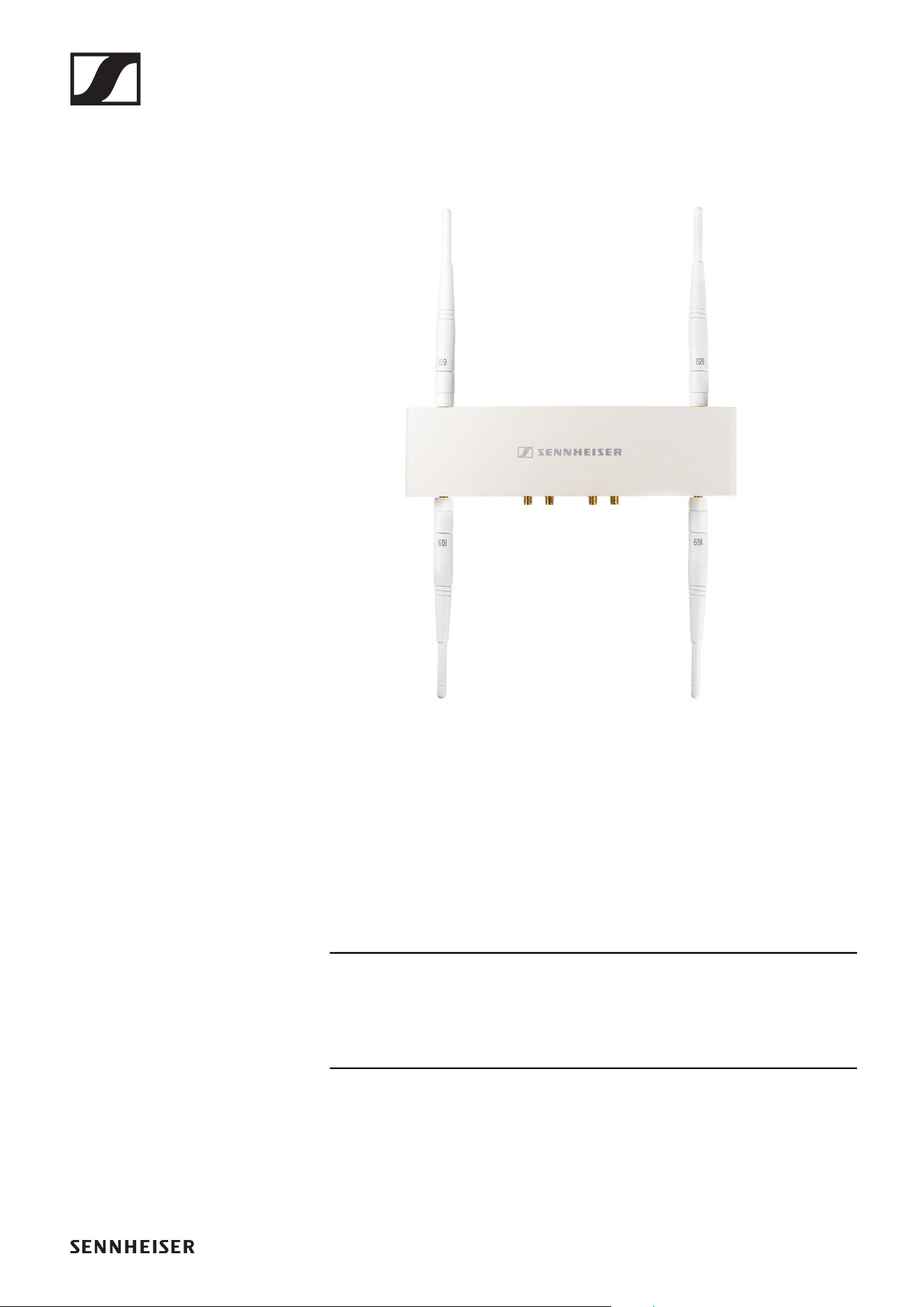
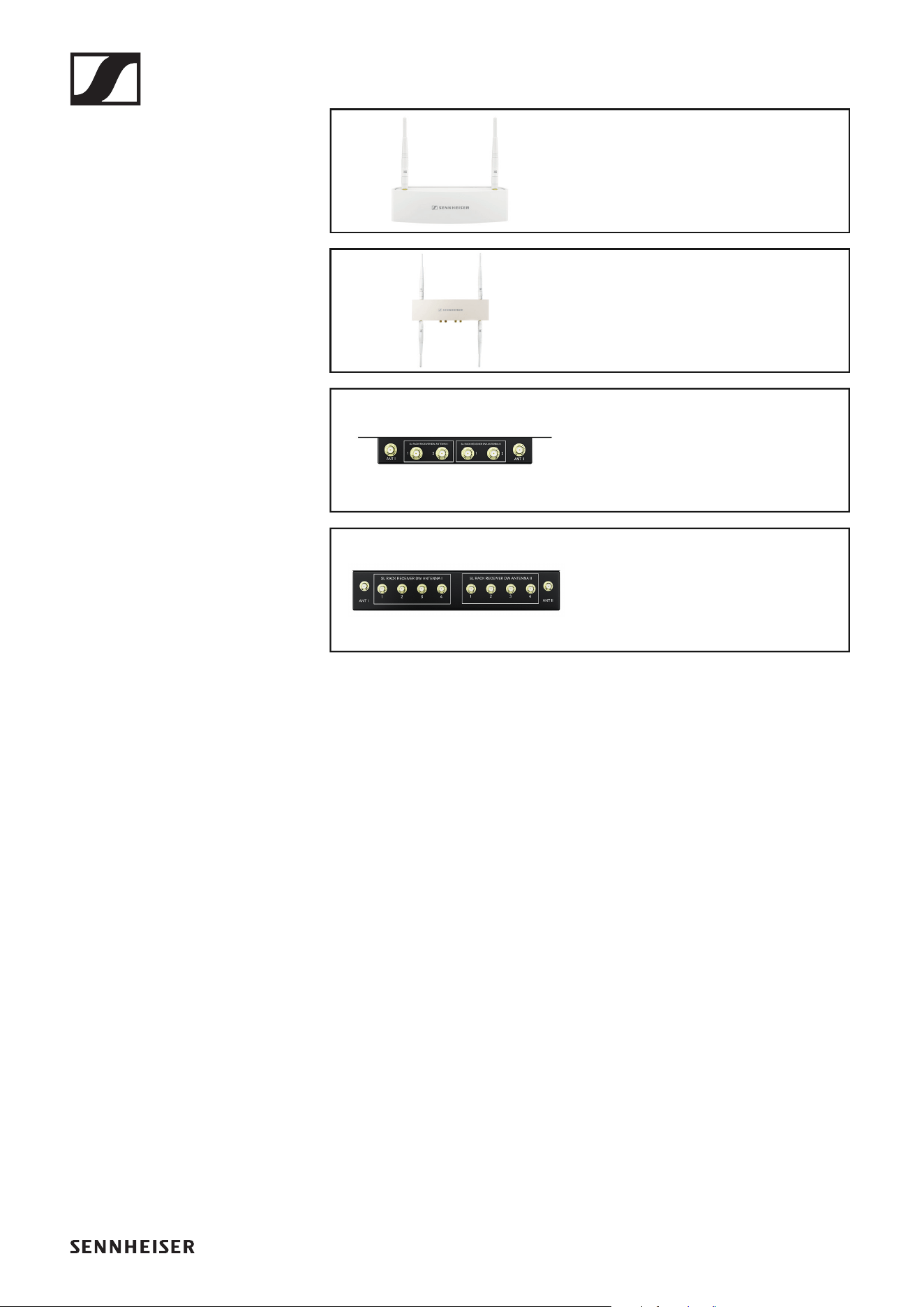
Abgesetzte Antenne AWM 2
►
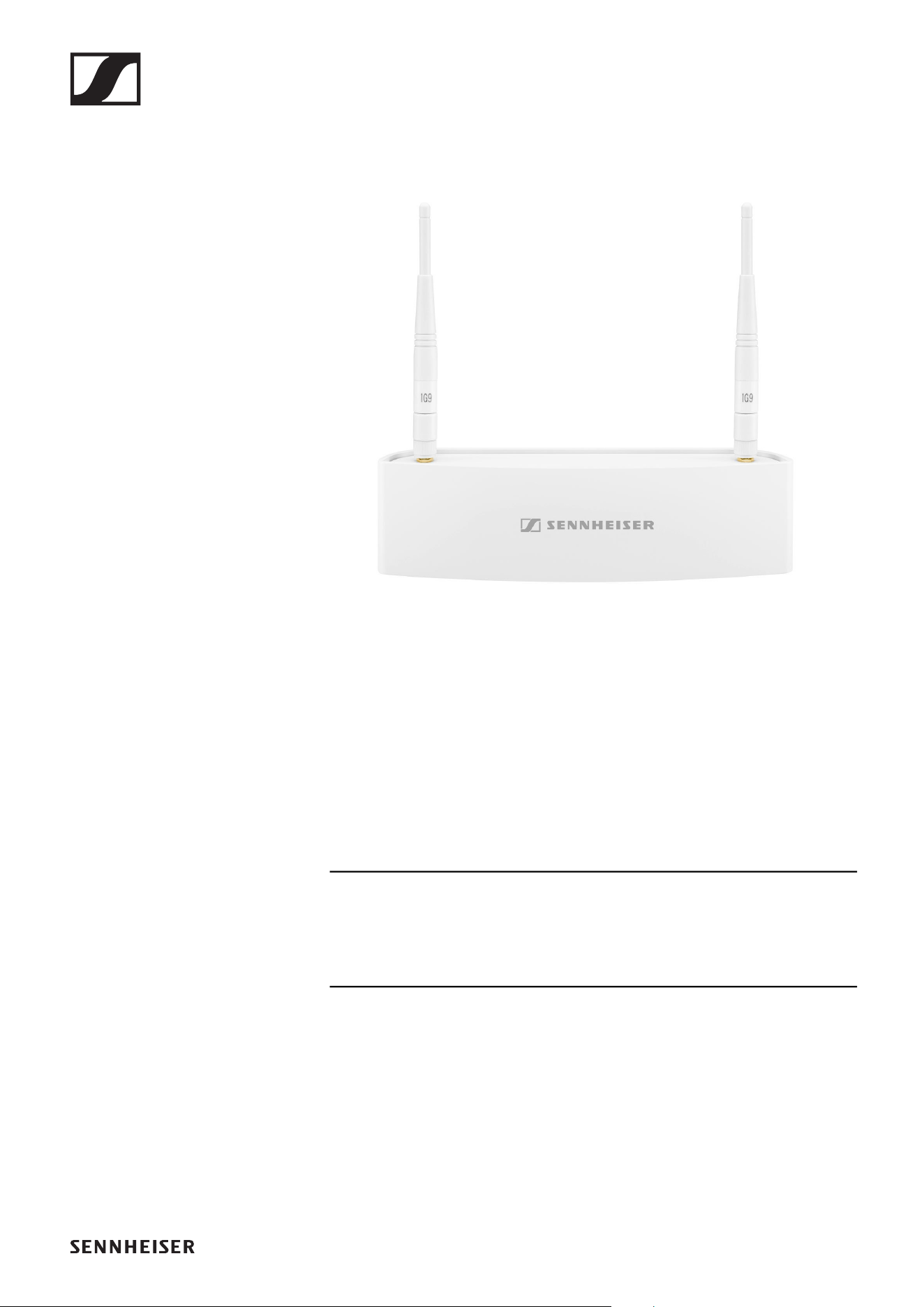
Mit der Antenne für die Wandmontage AWM 2 können die An-
tennen – optimal positioniert und nahezu unsichtbar – abge-
setzt vom Empfänger montiert werden (z. B. wenn der
Empfänger unsichtbar positioniert werden muss oder der
Empfängerstandort nicht der optimale Antennenstandort ist).
Die AWM 2 kann einfach auf einem Mikrofonstativ befestigt
oder fest an der Wand installiert werden.
Informationen zur Installation und Bedienung finden Sie in der
Bedienungsanleitung: „Abgesetzte Antenne AWM 2“
Zubehör
26
Abgesetzte Antenne AWM 4
►
Mit der Antenne für die Wandmontage AWM 4 können die An-
tennen – optimal positioniert und nahezu unsichtbar – abge-
setzt von den Empfängern montiert werden (z. B. wenn die
Empfänger unsichtbar positioniert werden müssen oder der
Empfängerstandort nicht der optimale Antennenstandort ist).
Die AWM 4 kann einfach auf einem Mikrofonstativ befestigt
oder fest an der Wand installiert werden.
Informationen zur Installation und Bedienung finden Sie in der
Bedienungsanleitung: „Abgesetzte Antenne AWM 4“
Zubehör
27
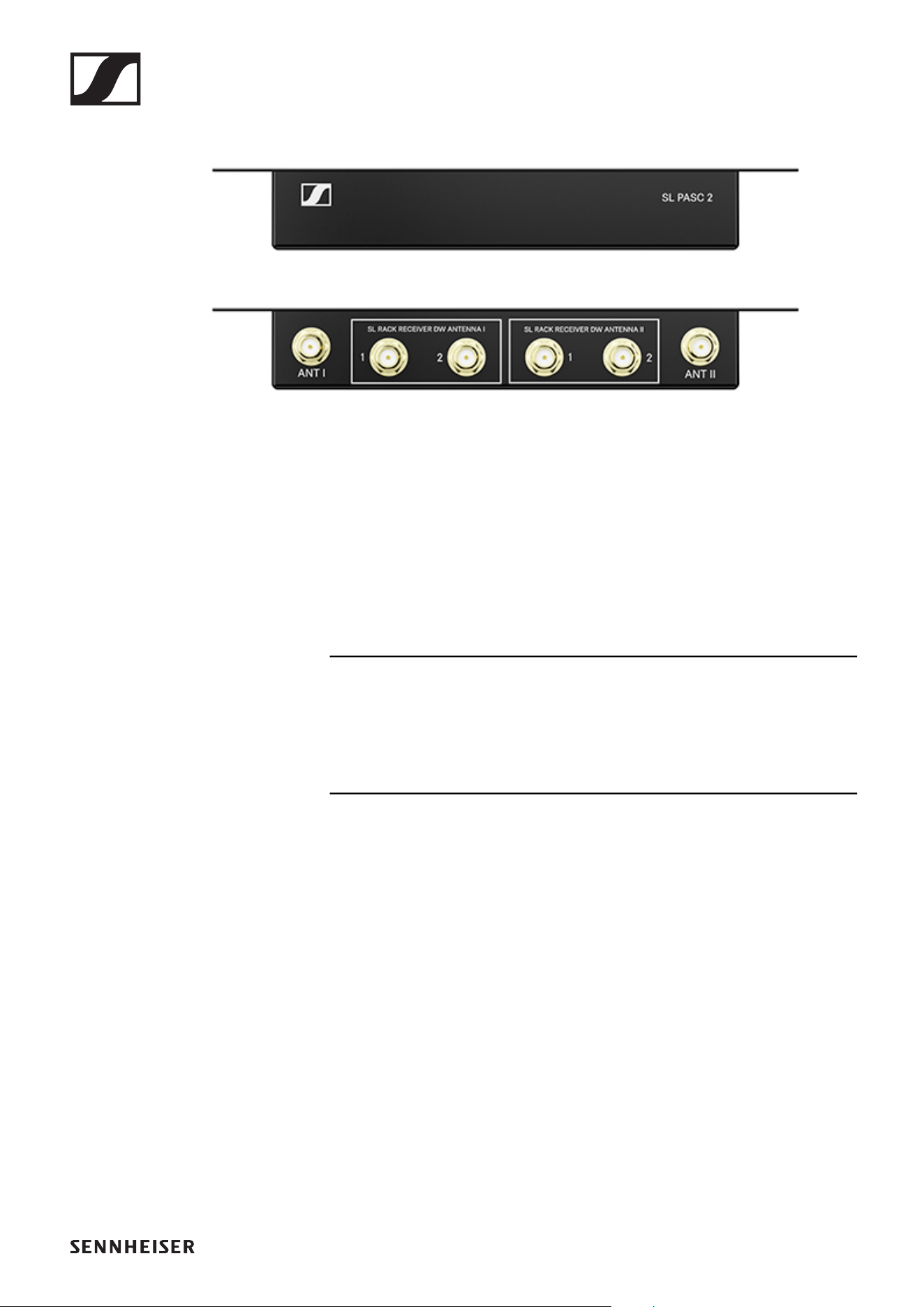
Passiver Antennensplitter SL PASC 2
►
►
Der SL PASC 2 ist ein passiver 2-facher True Diversity-Anten-
nen-Splitter/Combiner für die SpeechLine Digital Wireless-
Mikrofonserie. Er wird verwendet, um die Antennensignale
von bis zu 2 SpeechLine Digital Wireless-Funkstrecken zu ver-
teilen. Bei der Verwendung der abgesetzten Antennen AWM 2
oder AWM 4 wird die Anzahl der benötigten Antennenkabel
auf ein Minimum reduziert. Die Rack-Empfänger werden über
die beiliegenden SMA-R-Kabel an den SL PASC 2 angeschlos-
sen.
Informationen zur Installation und Bedienung finden Sie in der
Bedienungsanleitung: „Passiver Antennen-Splitter/Combiner
SL PASC 2“
Zubehör
28
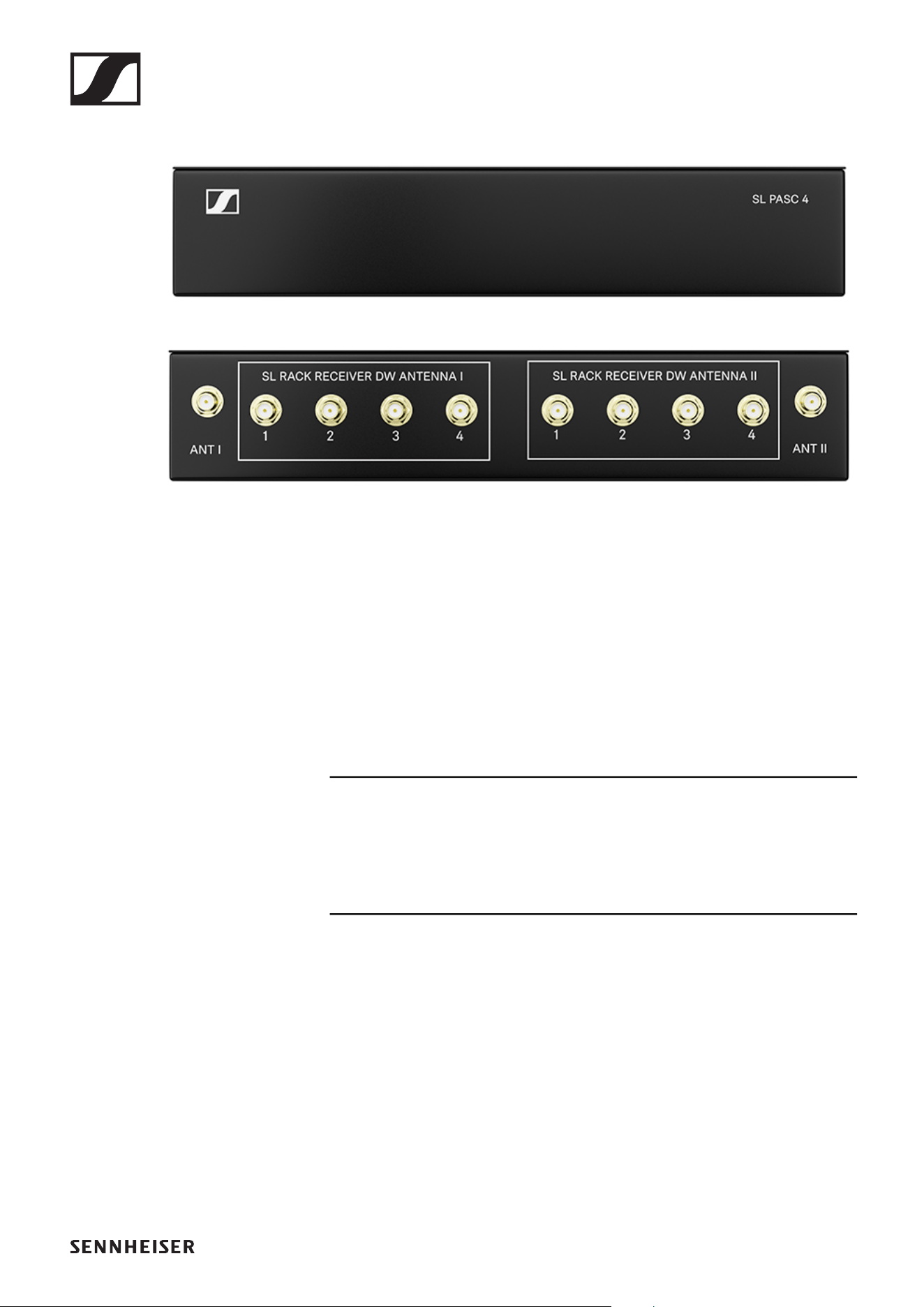
Passiver Antennensplitter SL PASC 4
►
►
Der SL PASC 4 ist ein passiver 4-facher True Diversity-Anten-
nen-Splitter/Combiner für die SpeechLine Digital Wireless-
Mikrofonserie. Er wird verwendet, um die Antennensignale
von bis zu 4 SpeechLine Digital Wireless-Funkstrecken zu ver-
teilen. Bei der Verwendung der abgesetzten Antennen AWM 2
oder AWM 4 wird die Anzahl der benötigten Antennenkabel
auf ein Minimum reduziert. Die Rack-Empfänger werden über
die beiliegenden SMA-R-Kabel an den SL PASC 4 angeschlos-
sen.
Informationen zur Installation und Bedienung finden Sie in der
Bedienungsanleitung: „Passiver Antennen-Splitter/Combiner
SL PASC 4“

Zubehör
29
Antennenkabel
• CL 5, R-SMA-Antennenkabel für AWM 2, 5 m, Artikelnr.
505976
• CL 10, R-SMA-Antennenkabel für AWM 2, 10 m, Artikelnr.
506263
• CL 20, R-SMA-Antennenkabel für AWM 2, 20 m, Artikelnr.
506264
• CL 1 PP, R-SMA-Antennenkabel für AWM 4, 1 m, Artikelnr.
507425
• CL 5 PP, R-SMA-Antennenkabel für AWM 4, 5 m, Artikelnr.
507426
• CL 10 PP, R-SMA-Antennenkabel für AWM 4, 10 m, Arti-
kelnr. 507427
• CL 20 PP, R-SMA-Antennenkabel für AWM 4, 20 m, Arti-
kelnr. 507428

SpeechLine Digital Wireless: Systemplanung
30
SYSTEMPLANUNG
SpeechLine Digital Wireless:
Systemplanung
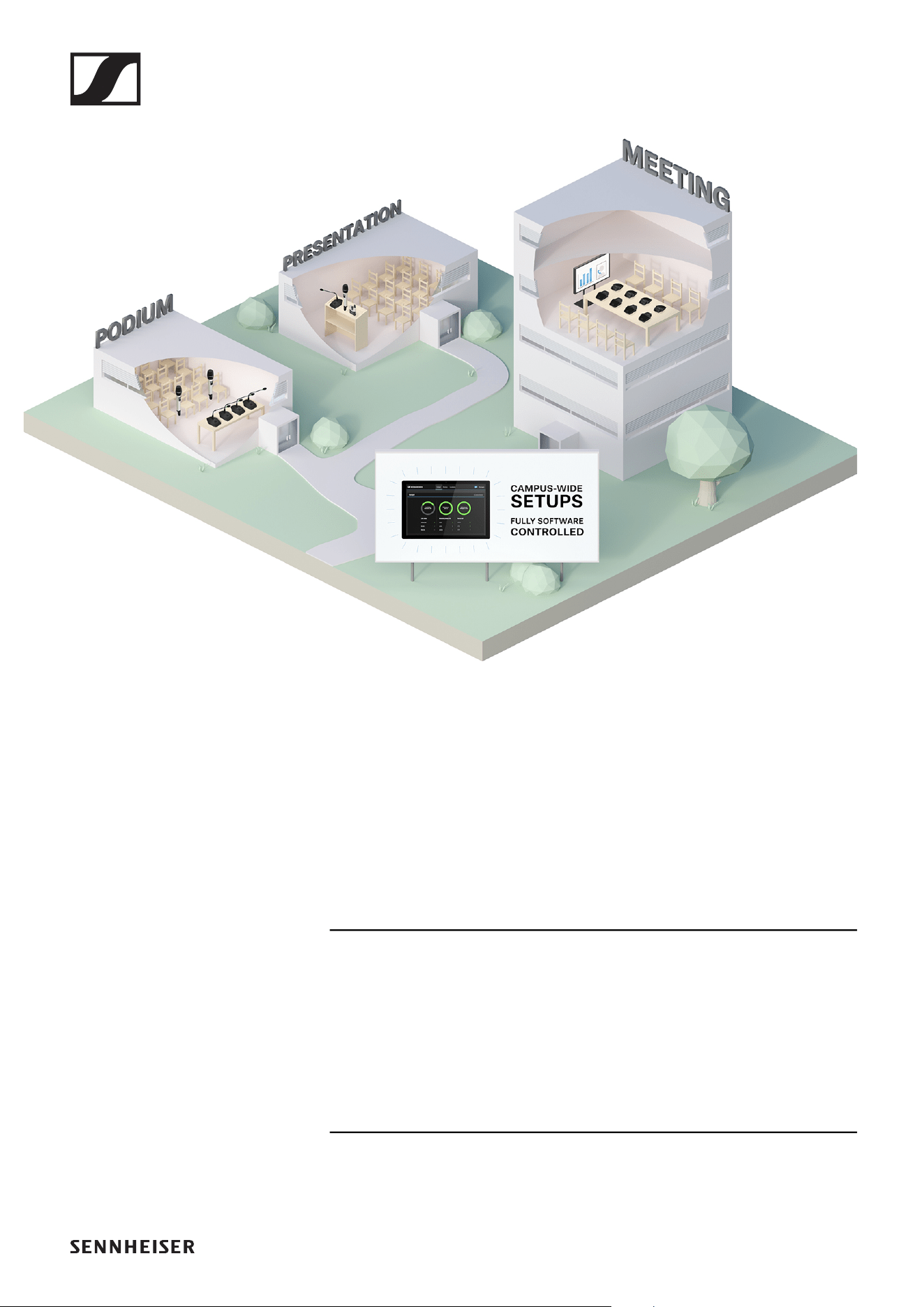
In diesem Teil der Dokumentation finden Sie die folgenden In-
formationen, die Ihnen bei der Systemplanung helfen:
Planungsvorbereitung: wichtige Informationen zu länderspe-
zifischen Frequenzvarianten, der richtigen Nutzung der Sen-
deleistung und Empfehlungen zur Raumnutzung. ->
„Planungsvorbereitung“
Verwendung von Antennen: wichtige Informationen, die Sie
bei der Installation und Verwendung von Antennen beachten
sollten. -> „Empfehlungen für die Antennenmontage“
Multi-Room-Modus: wichtige Informationen, wenn Sie
SpeechLine Digital Wireless in mehreren Räumen eines Ge-
bäudes verwenden möchten. -> „Multi-Room-Modus“
SpeechLine Digital Wireless: Systemplanung
31
►
Bei der Planung der Installation eines drahtlosen Audiosys-
tems sind einige Aspekte zu berücksichtigen, wie z. B. die An-
zahl und Größe der auszustattenden Räume oder die Anzahl
der drahtlosen Mikrofonstrecken, die Sie für die Installation
planen.
Diese Aspekte sind für jede Projektgröße von Bedeutung. In
diesem Teil der Dokumentation möchten wir Ihnen einige
Empfehlungen für die Vorgehensweise bei der Projektplanung
für SpeechLine Digital Wireless geben.
Planungstool
Zur Unterstützung Ihrer Planung steht Ihnen auf der Produkt-
seite von SpeechLine Digital Wireless unter www.sennhei-
ser.com/speechline-dw ein Planungstool zur Verfügung:
Produktseite SpeechLine Digital Wireless
Planungsvorbereitung
32
Planungsvorbereitung
Zu Beginn der Planung sind die folgenden Aspekte zu berück-
sichtigen.
Ländervarianten
Prüfen Sie, welche Ländervariante von SpeechLine Digital Wi-
reless für Ihren Standort infrage kommt. Die folgenden acht
Ländervarianten stehen zur Verfügung.
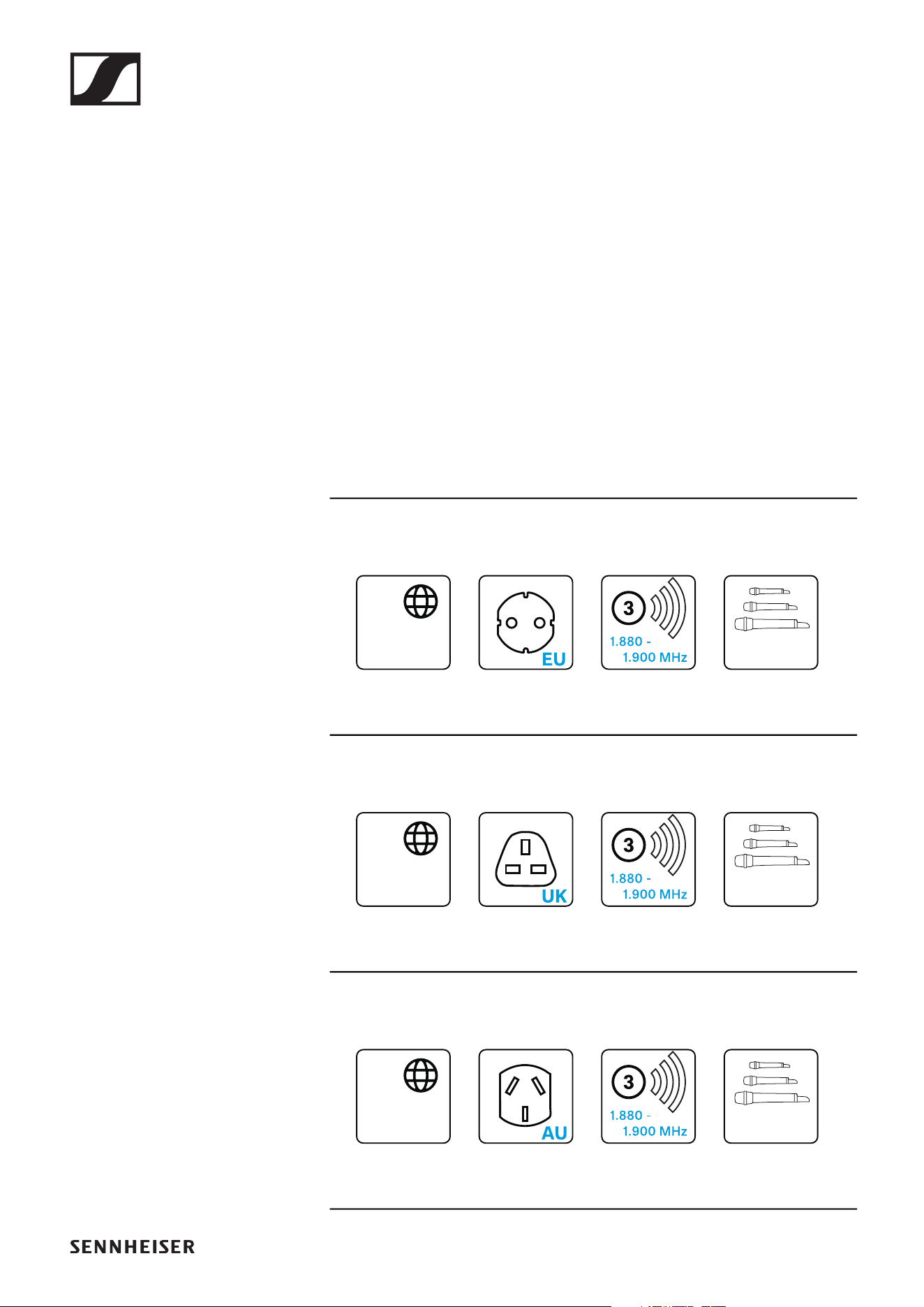
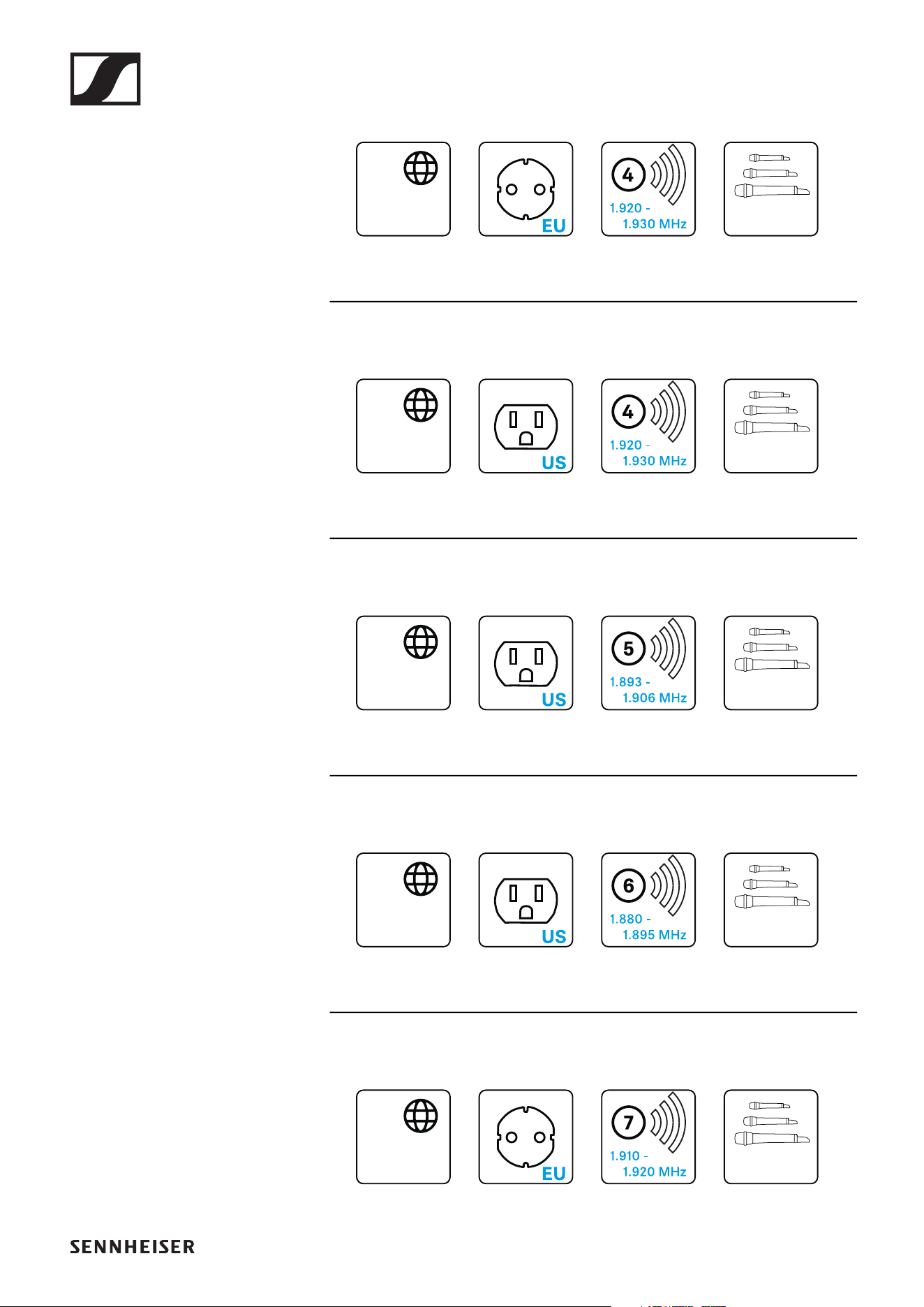
Aus der zu verwendenden Ländervariante ergibt sich die ma-
ximale Kanalzahl pro Reichweite, die im 1,9-GHz-Frequenz-
band genutzt werden kann.
Variante -3 EU:
►
Variante -3 UK:
►
Variante -3 AU:
►
Main countries
and regions
Power supply Wireless links
per reception range
Frequency range
Europe
Indonesia
India
up to
20
Main countries
and regions
Power supply Wireless links
per reception range
Frequency range
UK
Hong Kong
Singapore
Malaysia
up to
20
Main countries
and regions
Power supply Wireless links
per reception range
Frequency range
Australia
up to
20
Planungsvorbereitung
33
Variante -4 EU:
►
Variante -4 US:
►
Variante -5 US:
►
Variante -6 US:
►
Variante -7 EU:
►
Main countries
and regions
Power supply Wireless links
per reception range
Frequency range
Latin
America
up to
10
Main countries
and regions
Power supply Wireless links
per reception range
Frequency range
USA
Canada
up to
10
Main countries
and regions
Power supply Wireless links
per reception range
Frequency range
Japan
up to
4
Main countries
and regions
Power supply Wireless links
per reception range
Frequency range
Taiwan
up to
12
Main countries
and regions
Power supply Wireless links
per reception range
Frequency range
Brazil
up to
12

Planungsvorbereitung
34
Anzahl und Größe der Räume
▷ Legen Sie die Anzahl der Räume für die Installation fest.
▷ Legen Sie fest, wie jeder einzelne Raum ausgestattet und
genutzt werden soll.
▷ Legen Sie die Audioausstattung jedes Raumes fest, d. h.
die gewünschte Anzahl von SpeechLine Digital Wireless-
Links.
▷ Prüfen Sie, ob weitere Geräte im 1,9-GHz-Frequenzband
aktiv sind, z. B. DECT-Geräte.
▷ Prüfen Sie genau, dass die vor Ort angewendete Anzahl von
Geräten im 1,9-GHz-Frequenzband nicht das verfügbare
Spektrum überschreitet (siehe „Geteilte Nutzung des 1,9-
GHZ-Frequenzbandes“).
Planungsvorbereitung
35
Geteilte Nutzung des 1,9-GHZ-Frequenzban-
des
Wenn SpeechLine Digital Wireless zusammen mit anderen
Geräten im 1,9-GHz-Frequenzband genutzt wird (z. B. Senn-
heiser TeamConnect Wireless oder DECT-Telefone), hängt die
maximale Anzahl von SpeechLine Digital Wireless-Links von
der Anzahl der anderen verwendeten Geräte ab.
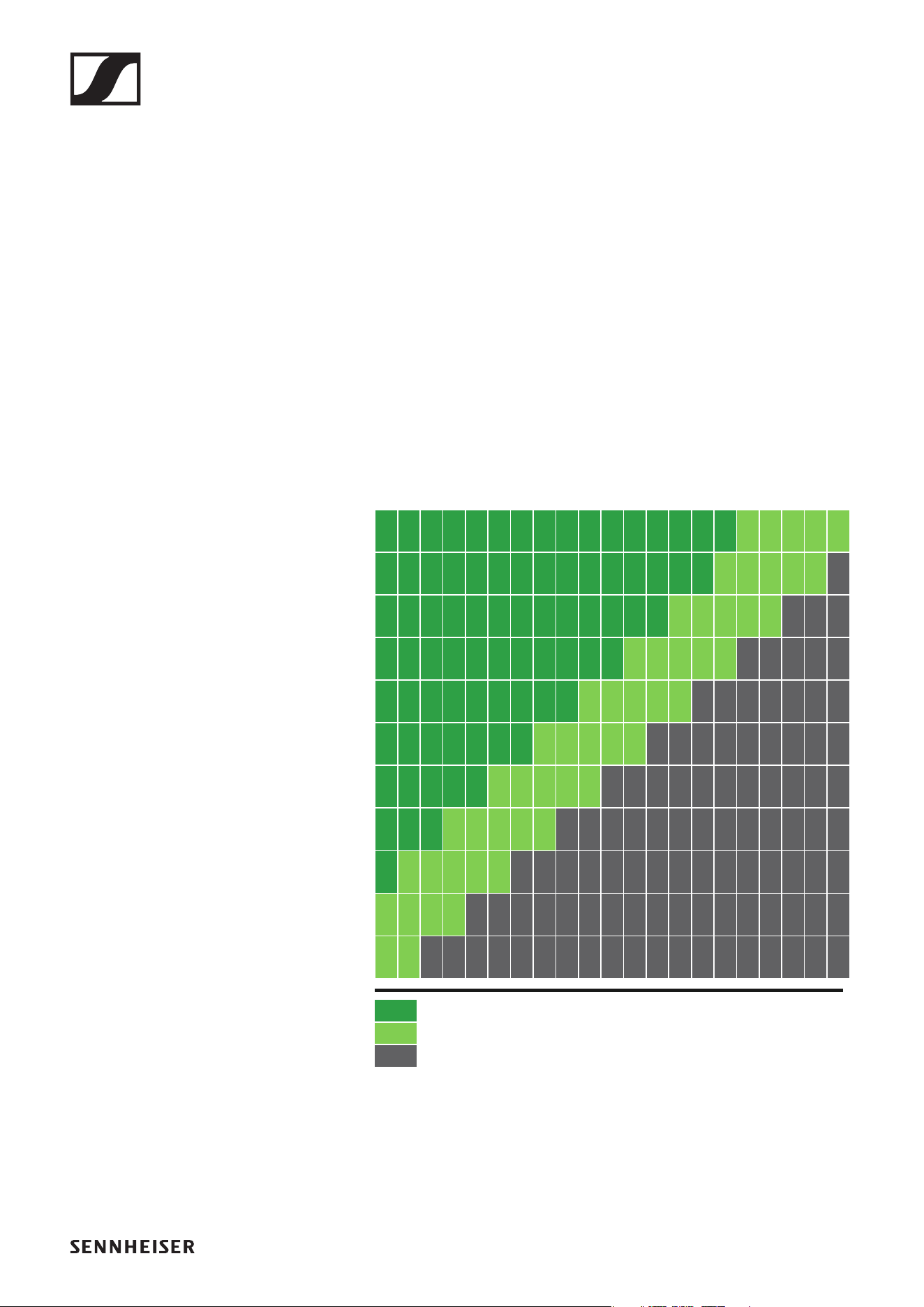
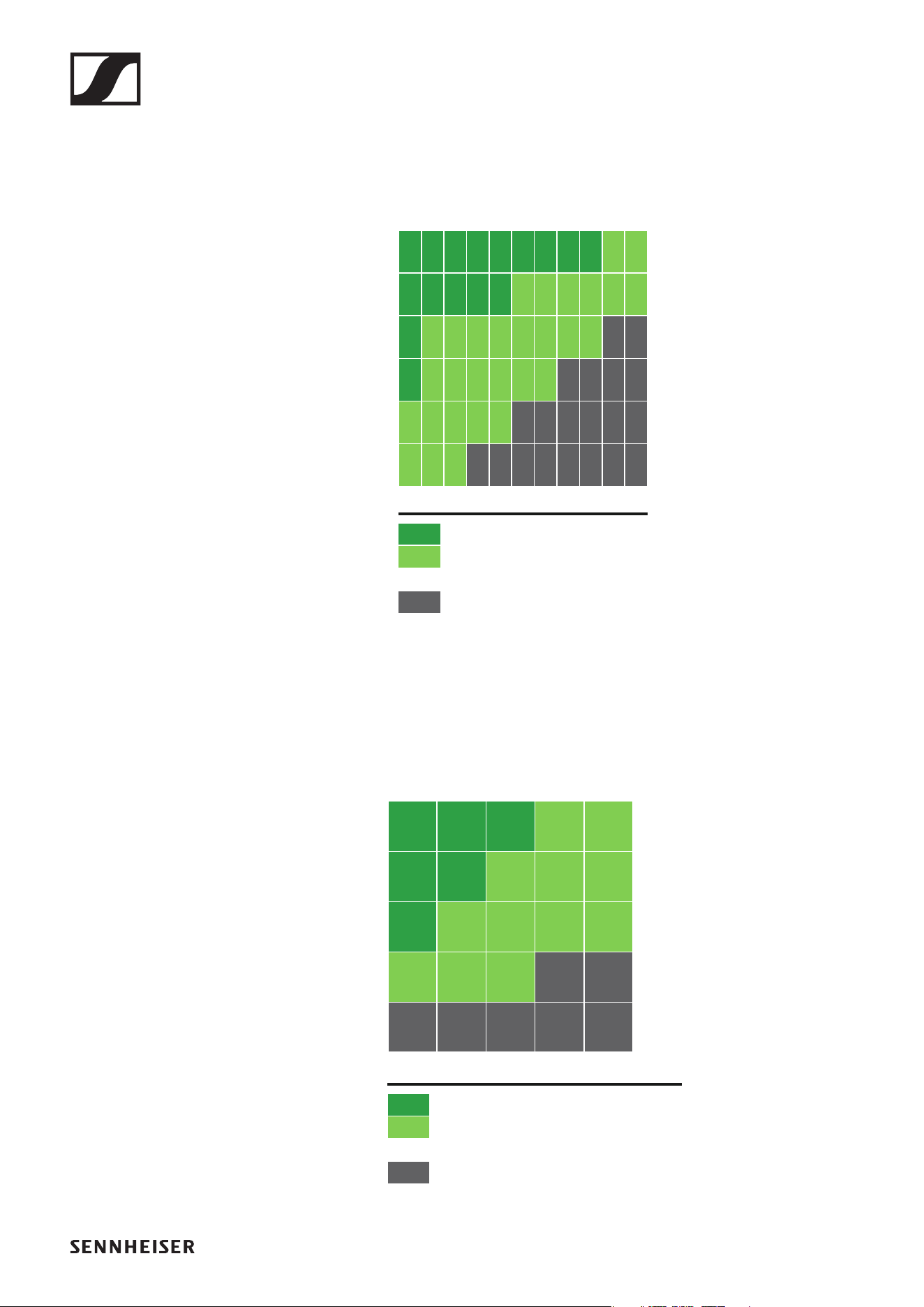
Die folgenden Übersichten geben mögliche Kombinationen
von Systemen nach länderspezifischen Bedingungen an (siehe
auch „Ländervarianten“).
Europa, Indonesien, Indien, UK, Hong Kong, Singa-
pur, Malaysia, Australien
►
10
9
8
7
6
5
4
3
2
1
0
20191817161514131211109876543210
other DECT systems - within range of 100 m
seamless cooperation
depending on spectrum used by other systems
exceeds available spectrum
SpeechLine Digital Wireless Links - per range (adjustable)
Planungsvorbereitung
36
USA, Kanada, Lateinamerika, Brasilien, Taiwan
►
Japan
►
5
4
3
2
1
0
109876543210
other DECT systems - within range of 100 m
seamless cooperation
depending on spectrum
used by other systems
exceeds available spectrum
SpeechLine Digital Wireless Links -
per range (adjustable)
4
3
2
1
0
43210
other DECT systems - within range of 100 m
seamless cooperation
depending on spectrum
used by other systems
exceeds available spectrum
SpeechLine Digital Wireless Links -
per range (adjustable)

Planungsvorbereitung
37
Analyse der Umgebungsbedingungen
Bei Ihrer Planung sollten Sie auch die Umgebungsbedingun-
gen genau analysieren. Sind eventuell noch weitere Geräte be-
reits installiert, die den 1,9-GHz-Frequenzbereich nutzen, wie
z. B. DECT-Telefone oder DECT Access Points?
Beachten Sie bei der Planung die folgenden Aspekte
▷ Identifizieren Sie die Standorte von DECT Access Points,
wie z. B. für DECT-Telefonanlagen. Berücksichtigen Sie da-
bei auch die Informationen unter „Geteilte Nutzung des 1,9-
GHZ-Frequenzbandes“.
▷ Legen Sie die Art der Installation fest, d. h. wo und wie die
Mikrofonempfänger installiert werden sollen.
▷ Legen Sie fest, ob Antennen abgesetzt von den Empfän-
gern montiert werden sollen. Beachten Sie dabei eventuel-
le Verluste über die Kabellänge. Siehe auch „Empfehlungen
für die Antennenmontage“.
▷ Beachten Sie bei der Installation von abgesetzten Anten-
nen einen Mindestabstand von 3 Metern zum nächsten
DECT Access Point.
▷ Um die Netzwerksteuerung so einfach wie möglich zu ge-
stalten, sollten Sie einen Netzwerk-Switch verwenden, um
die Empfänger im Netzwerk zu verbinden.

Empfehlungen für die Antennenmontage
38
Empfehlungen für die Antennenmonta-
ge
Bei der Montage von Antennen gibt es unterschiedliche Fakto-
ren, die berücksichtigt werden müssen. In diesem Kapitel ge-
ben wir Ihnen einige Hinweise und Empfehlungen, die Sie bei
der Antennenmontage beachten sollten.
Antennensetup und -planung für SpeechLine
Digital Wireless
Für die Installation der SpeechLine Digital Wireless-Geräte in
jedem Raum sollten Sie die folgenden Informationen berück-
sichtigen.
▷ Installieren Sie alle SpeechLine Digital Wireless-Empfän-
ger zusammen in einem Rack.
▷ Achten Sie darauf, eine direkte Sichtverbindung zwischen
den Sendern und den empfangenden Antennen zu ermögli-
chen.
▷ Je nach Raumeigenschaften gibt es unterschiedliche Mög-
lichkeiten, die empfangenden Antennen zu installieren. Wir
empfehlenden die folgenden Optionen in dieser Reihenfol-
ge:
• Option 1: Abgesetzt montiert mithilfe des AWM 2 für ei-
nen Empfänger oder mithilfe des AWM 4 für zwei Emp-
fänger. >> „Option 1: Abgesetzte Antennen AWM 2 oder
AWM 4 direkt an den oder die Empfänger anschließen“
• Option 2: Abgesetzt montiert mithilfe des AWM 2 oder
AWM 4 und mehreren Empfängern über einen Antennen-
splitter kombiniert (passiver Splitter SL PASC 2 oder SL
PASC 4). >> „Option 2: Mehrere Links auf einen AWM 2/
AWM 4 kombinieren“
• Option 3: in einem Rack an der Vorderseite montiert. >>
„Option 3: Rackmontage - Vorderseite“
• Option 4: in einem Rack an der Rückseite montiert. >>
„Option 4: Rackmontage - Rückseite“
▷ Beachten Sie bei abgesetzter Antennenmontage den Ab-
stand der externen Antennen zu eventuell vorhandenen
DECT Access Points sowie die Länge der Antennenkabel.

Empfehlungen für die Antennenmontage
39
▷ Schalten Sie alle Empfänger immer über gemeinsame
Spannungsversorgung (z. B. eine Mehrfachsteckdose mit
zentralem Ein-/Ausschalter) ein und aus, um die bestmög-
liche Leistungsfähigkeit des Systems zu erzielen.
Detaillierte Informationen zu den vier Optionen für die
Antennenmontage finden Sie unter „Optionen für die
Antennenmontage“.

Empfehlungen für die Antennenmontage
40
Optionen für die Antennenmontage
Es gibt unterschiedliche Möglichkeiten für die Antennenmon-
tage. Wir empfehlen die folgenden vier Optionen in der ange-
gebenen Reihenfolge.
>> „Option 1: Abgesetzte Antennen AWM 2 oder AWM 4 direkt
an den oder die Empfänger anschließen“
>> „Option 2: Mehrere Links auf einen AWM 2/AWM 4 kombi-
nieren“
>> „Option 3: Rackmontage - Vorderseite“
>> „Option 4: Rackmontage - Rückseite“
Empfehlungen für die Antennenmontage
41
Option 1: Abgesetzte Antennen AWM 2 oder
AWM 4 direkt an den oder die Empfänger an-
schließen
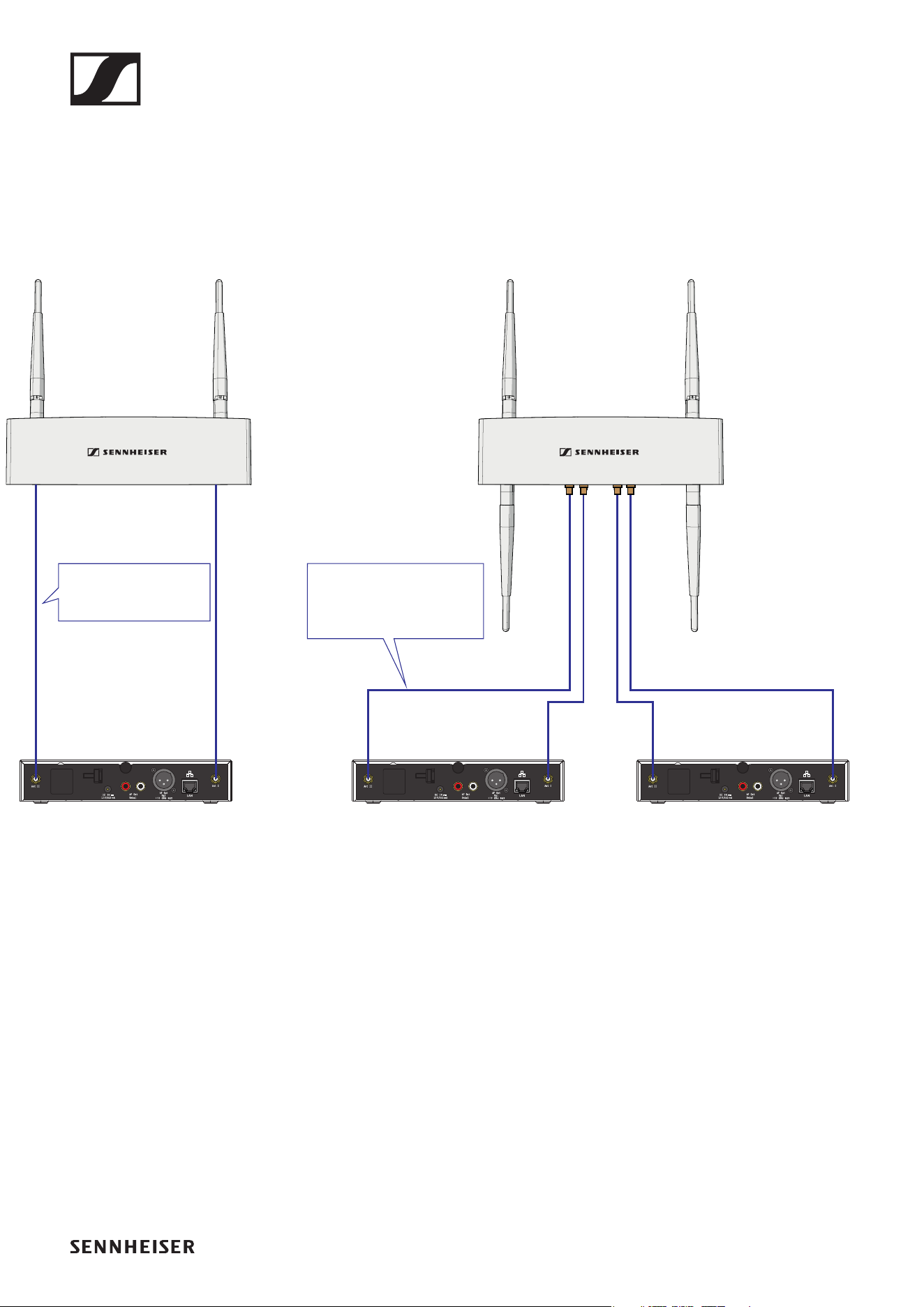
Sie können einen Empfänger direkt an eine abgesetzte Anten-
ne AWM 2 oder zwei Empfänger an eine abgesetzte Antenne
AWM 4 anschließen.
►
• Für die AWM 2 können Sie Sennheiser Verlängerungskabel
CL 5/10/20 verwenden.
• Für die AWM 4 können Sie Sennheiser Verlängerungskabel
CL 1/5/10/20 PP verwenden.
Beachten Sie die folgenden Informationen bei der Verwen-
dung von Verlängerungskabeln:
Signalverluste durch Verlängerungskabel
In diesem Szenario kann es durch die Verwendung von Verlän-
gerungskabeln bei der abgesetzten Antennenmontage je nach
Kabellänge zu Verlusten der Sendeleistung kommen.
Diese Verluste können Sie durch eine entsprechende Anpas-
sung der Sendeleistung des Empfängers kompensieren.
SL Rack Receiver DWSL Rack Receiver DW SL Rack Receiver DW
Link I - Ant ILink I - Ant II Link II - Ant ILink II - Ant II
AWM 4AWM 2
CL 1 PP (1 m / 3.3 ft)
CL 5 PP (5 m / 16.4 ft)
CL 10 PP (10 m / 32.8 ft)
CL 20 PP (20 m / 65.6 ft)
CL 5 (5 m / 16.4 ft)
CL 10 (10 m / 32.8 ft)
CL 20 (20 m / 65.6 ft)
Empfehlungen für die Antennenmontage
42
▷ Beachten Sie die folgenden Mindeststufen der Sendeleis-
tung (SL Rack Receiver DW: Menü System Settings -> RF
Power) für die jeweiligen Kabellängen:
• 5 m Kabellänge -> mindestens Stufe 1
• 10 m Kabellänge -> gewählte Stufe +1, mindestens Stufe 2
• 20 m Kabellänge -> gewählte Stufe +1, mindestens Stufe 3
• ab 25 m Kabellänge -> gewählte Stufe +2, mindestens Stufe
4
Abstände zwischen Antennen und direkte Sichtver-
bindung
Wenn Sie in einem Raum mehrere abgesetzte Antennen (AWM
2/AWM 4) verwenden möchten oder eine individuelle Monta-
ge der Antennen gewünscht ist, beachten Sie bitte die folgen-
den Aspekte:
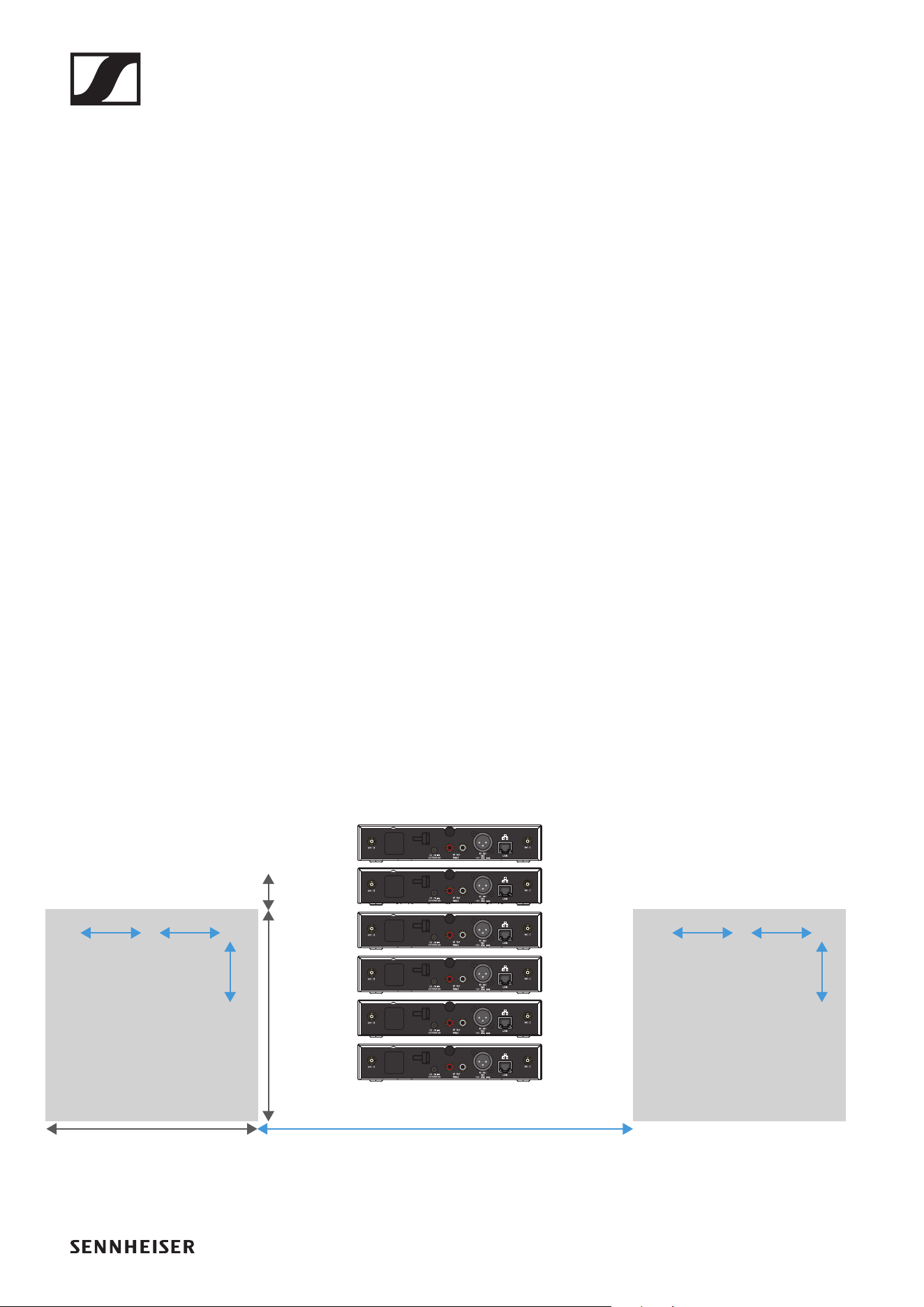
▷ Positionieren Sie alle Antennen dicht beieinander.
▷ Achten Sie darauf, dass die Abstände zwischen allen An-
tennen gleich sind und genauso groß wie auf der Rückseite
des Empfängers oder an der abgesetzten Antenne AWM 2/
AWM 4.
▷ Wenn möglich, gruppieren Sie die Antennen folgenderma-
ßen:
• Alle Antennen A der Buchsen ANT I der Empfänger in ei-
ner Gruppe entsprechend der vorherigen Angaben
• Alle Antennen B der Buchsen ANT II der Empfänger in ei-
ner Gruppe entsprechend der vorherigen Angaben
►
Ant II Ant I
B
B
B
B
B
B
A
A
A
A
A
A
BBB
BBB
AAA
AAA
All antennas B from Ant II sockets
of all SL Rack Receiver DW units
All antennas A from Ant I sockets
of all SL Rack Receiver DW units
min. 17 cm (7")
minimum 7.5 cm (3")
recommended 17 cm (7")
≤ 1 m (39")
Distance to reflecting surface / obstacle:
min. 7.5 cm (3"), recommended 17 cm (7")
≤ 1 m (39")
Empfehlungen für die Antennenmontage
43
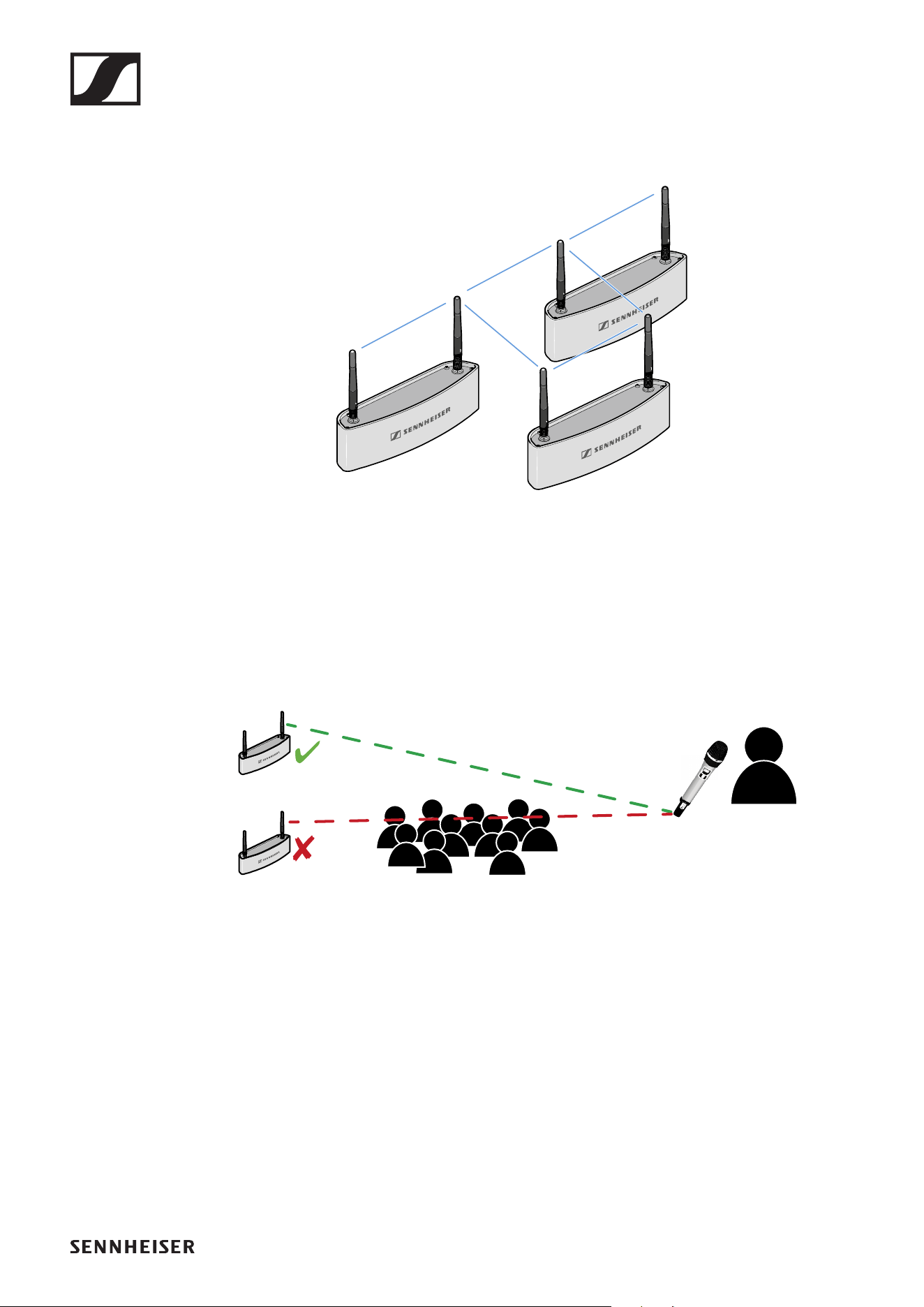
▷ Achten Sie bei der Verwendung von mehreren abgesetzten
Antennen AWM 2/AWM 4 darauf, dass die Abstände zwi-
schen allen Antennen gleich sind:
►
▷ Platzieren Sie die Antennen nach Möglichkeit so, dass eine
direkte Sichtverbindung ohne Hindernisse zwischen Sen-
dern und Antennen besteht.
►
Empfehlungen für die Antennenmontage
44
Option 2: Mehrere Links auf einen AWM 2/
AWM 4 kombinieren
Bei dieser Variante können passive Antennensplitter (SL PASC
2 oder SL PASC 4) zusammen mit dem AWM 2 oder AWM 4
verwendet werden, um die Antennensignale von mehreren
Empfängern zu kombinieren. Dadurch wird die Anzahl von zu
verlegenden Antennenkabeln auf ein Minimum reduziert.
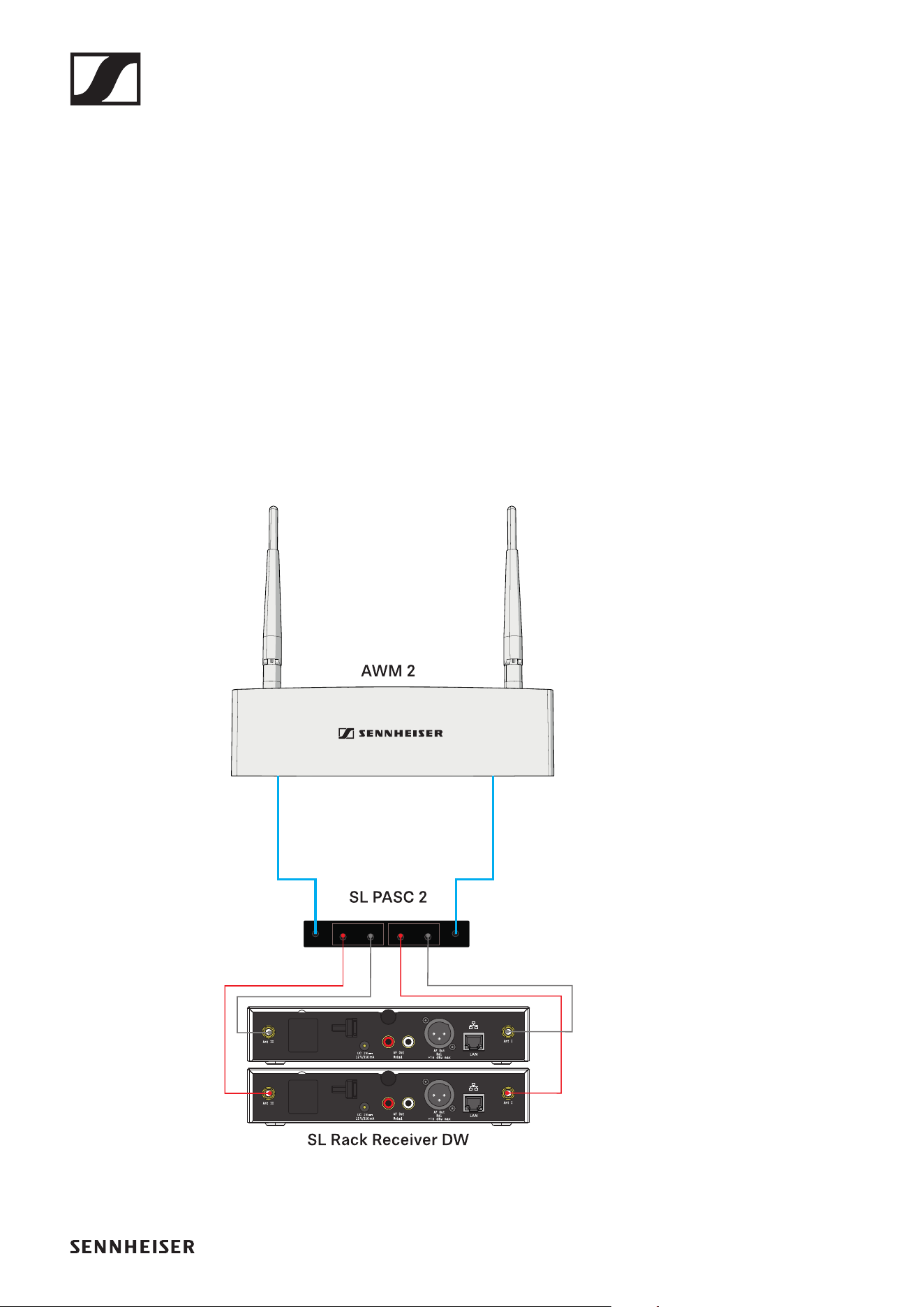
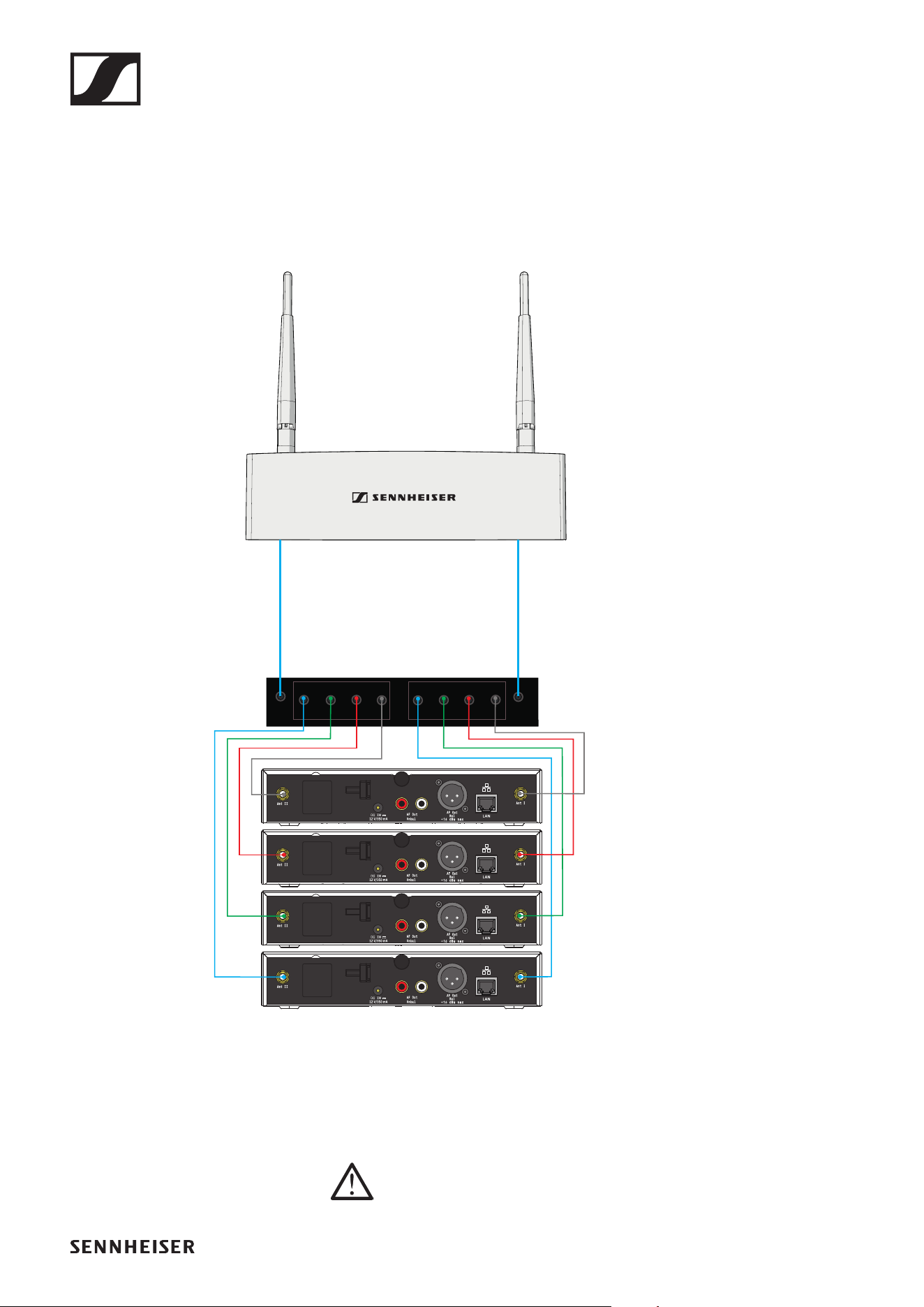
Bis zu 2 Links mithilfe des AWM 2 und des SL PASC
2 kombinieren
Die folgende Abbildung zeigt ein Beispiel, wie man bis zu 2
Links mithilfe einer abgesetzten Antenne AWM 2 kombinieren
kann. Dadurch wird die Anzahl der zu verlegenden Antennen-
kabel von 4 auf 2 reduziert.
►
▷ Beachten Sie die Informationen zur Länge der Verlänge-
rungskabel weiter unten („Signalverluste durch Verlänge-
rungskabel und Antennensplitter“).
SL RACK RECEIVER DW ANTENNA II
1234
12 4
SL RACK RECEIVER DW ANTENNA II
SL RACK RECEIVER DW ANTENNA I
ANT II
ANT I
12
2
1
Cables for connecting the SL PASC 2 to the
SL Rack Receiver DW are supplied with the
SL PASC 2.
Use the following Sennheiser cables
for connecting the AWM 2 to the SL
PASC 2:
CL 5 (5 m / 16.4 ft)
art. no. 505976
CL 10 (10 m / 32.8 ft)
art. no. 506263
Empfehlungen für die Antennenmontage
45
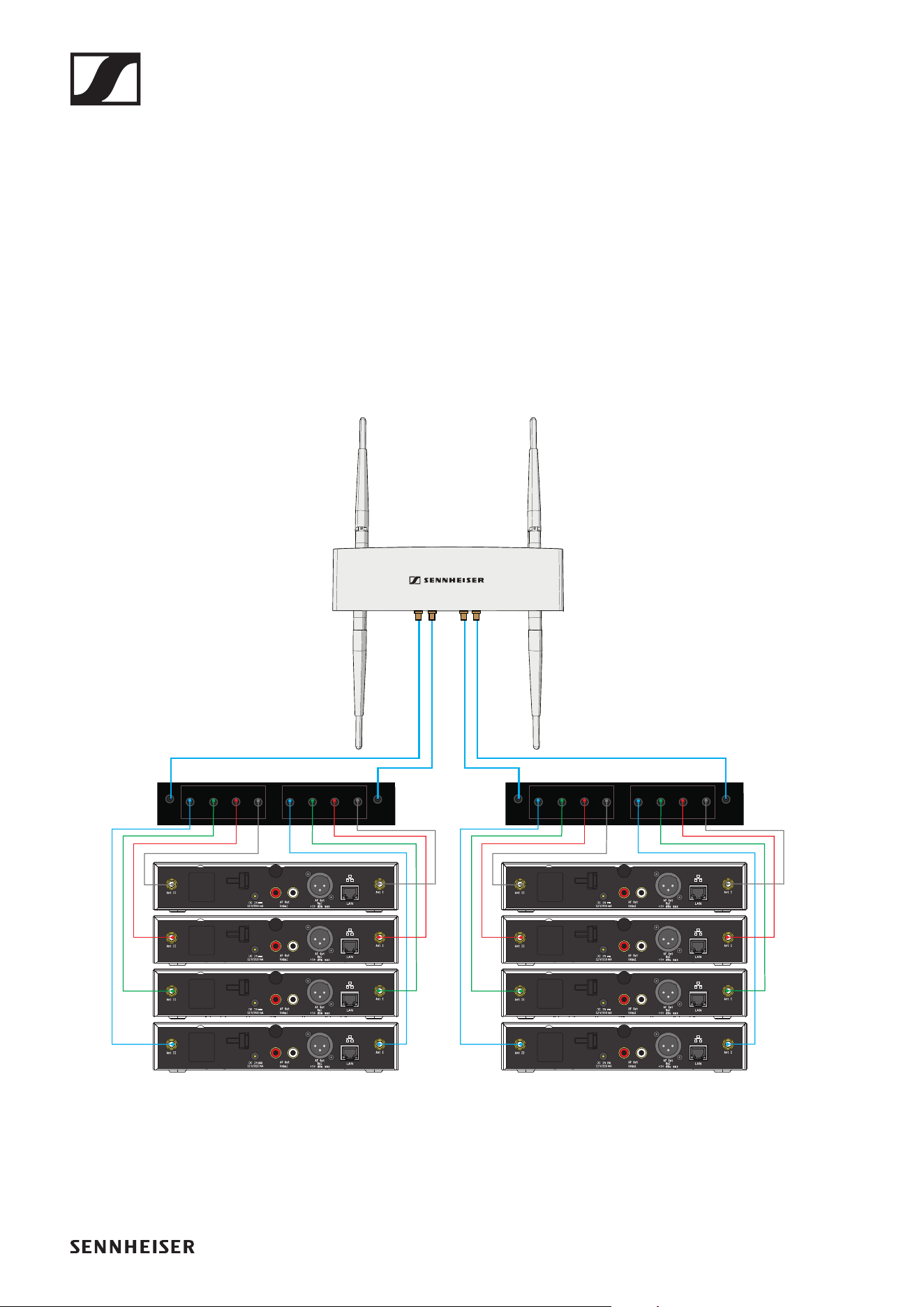
Bis zu 4 Links mithilfe des AWM 2 und des SL PASC
4 kombinieren
Die folgende Abbildung zeigt ein Beispiel, wie man bis zu 4
Links mithilfe einer abgesetzten Antenne AWM 2 kombinieren
kann. Dadurch wird die Anzahl der zu verlegenden Antennen-
kabel von 8 auf 2 reduziert.
►
▷ Beachten Sie die Informationen zur Länge der Verlänge-
rungskabel weiter unten („Signalverluste durch Verlänge-
rungskabel und Antennensplitter“).
Kombinieren Sie immer alle Antennenbuchsen ANT I al-
ler Empfänger und alle Antennenbuchsen ANT II aller
Empfänger entsprechend auf eine der beiden Antennen
SL RACK RECEIVER DW ANTENNA I
SL RACK RECEIVER DW ANTENNA II
ANT I
ANT II
1234
1234
SL Rack Receiver DW
SL PASC 4
AWM 2
Cables for connecting the SL PASC 4 to
the SL Rack Receiver DW are supplied
with the SL PASC 4.
Use the following Sennheiser cables
for connecting the AWM 2 to the SL
PASC 4:
CL 5 (5 m / 16.4 ft)
art. no. 505976
CL 10 (10 m / 32.8 ft)
art. no. 506263
Empfehlungen für die Antennenmontage
46
des AWM 2. Wenn Sie nur 3 der 4 Anschlüsse des Antennen-
splitters verwenden, sollten Sie den ungenutzten Anschluss
mit einem Abschlusswiderstand (50 Ω) verschließen, um Stör-
signale zu minimieren und die Funkleistung zu maximieren.
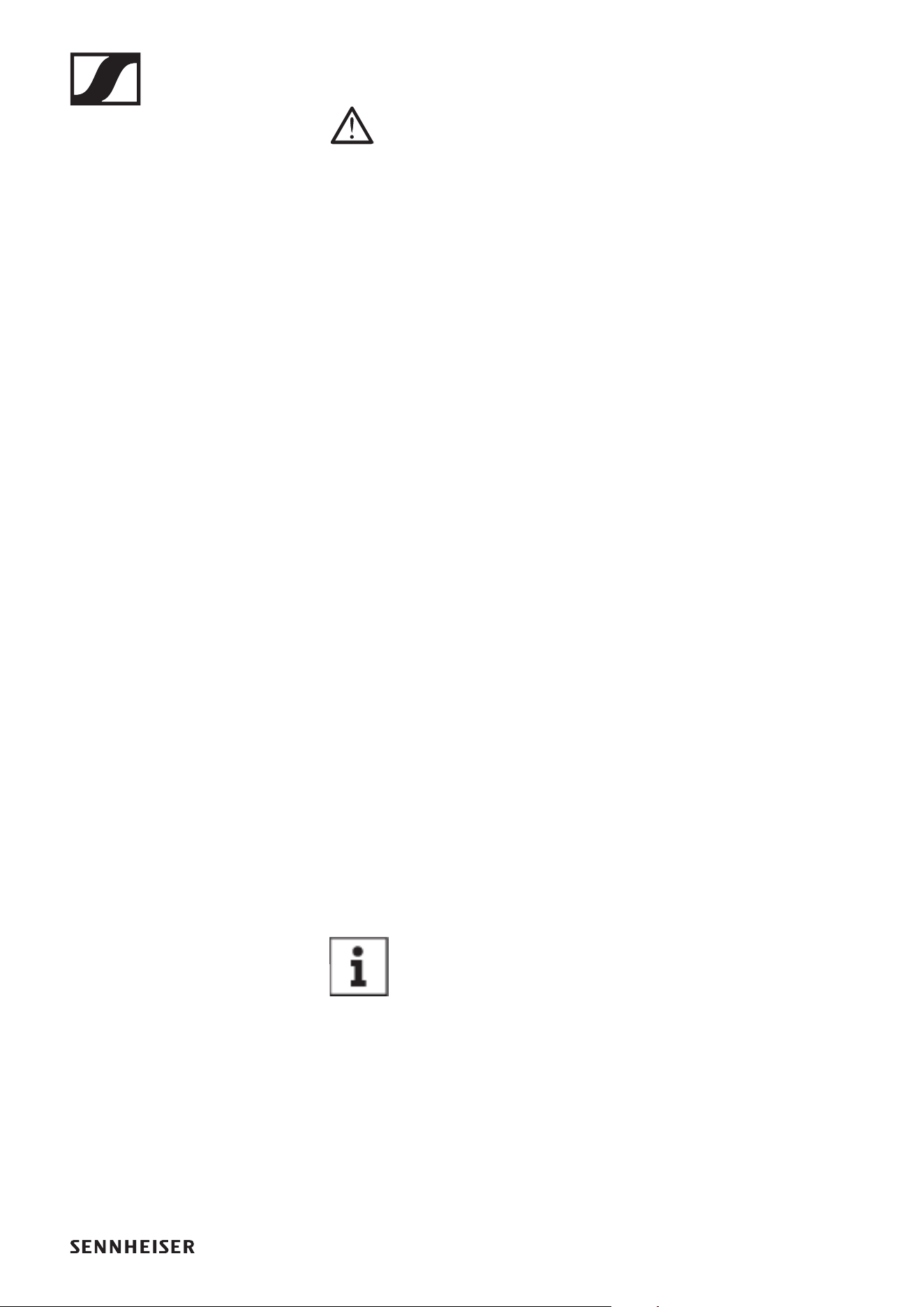
Bis zu 8 Links mithilfe des AWM 4 und zwei SL PASC
4 kombinieren
Die folgende Abbildung zeigt ein Beispiel, wie man bis zu 8
Links mithilfe einer abgesetzten Antenne AWM 4 kombinieren
kann. Dadurch wird die Anzahl der zu verlegenden Antennen-
kabel von 16 auf 4 reduziert.
►
▷ Beachten Sie die Informationen zur Länge der Verlänge-
rungskabel weiter unten („Signalverluste durch Verlänge-
rungskabel und Antennensplitter“).
SL RACK RECEIVER DW ANTENNA I
SL RACK RECEIVER DW ANTENNA II
ANT I
ANT II
1234
1234
SL Rack Receiver DW
SL PASC 4
Link IILink I
AWM 4
SL RACK RECEIVER DW ANTENNA I
SL RACK RECEIVER DW ANTENNA II
ANT I
ANT II
1234
1234
SL Rack Receiver DW
SL PASC 4
Cables for connecting the SL PASC 4 to the SL Rack Receiver DW are supplied with the SL PASC 4.
Use the following Sennheiser cables for
connecting the AWM 4 to the SL PASC 4:
CL 1 PP (1 m / 3.3 ft)
art. no. 507425
CL 5 PP (5 m / 16.4 ft)
art. no. 507426
CL 10 PP (10 m / 32.8 ft)
art. no. 507427
Empfehlungen für die Antennenmontage
47
Kombinieren Sie immer alle Antennenbuchsen ANT I
von bis zu vier Empfängern und alle Antennenbuchsen
ANT II von bis zu vier Empfängern entsprechend auf die
beiden Anschlüsse eines Links des AWM 4. Wenn Sie nicht
alle Anschlüsse der Antennensplitter verwenden, sollten Sie
die ungenutzten Anschlüsse mit einem Abschlusswiderstand
(50 Ω) verschließen, um Störsignale zu minimieren und die
Funkleistung zu maximieren.
Signalverluste durch Verlängerungskabel und An-
tennensplitter
In diesem Szenario kann es durch die Verwendung von Verlän-
gerungskabeln und Antennensplittern bei der abgesetzten An-
tennenmontage je nach Kabellänge zu Verlusten der
Sendeleistung kommen.
Diese Verluste können Sie durch eine entsprechende Anpas-
sung der Sendeleistung des Empfängers kompensieren. Be-
achten Sie die folgenden Mindeststufen der Sendeleistung (SL
Rack Receiver DW: Menü System Settings -> RF Power) für
die jeweiligen Kabellängen. Der Antennensplitter erzeugt un-
gefähr so viel Signalverlust wie eine Kabellänge von 15 m. Die-
se Verluste müssen bei der Berechnung der
Sendeleistungsstufe mit einbezogen werden.
Wir empfehlen die folgenden Kabellängen in Kombination
mit dem Antennensplitter:
• Empfänger zu Splitter: 1 m -> Splitter zu AWM 2/4: 1 m
• Empfänger zu Splitter: 1 m -> Splitter zu AWM 2/4: 5 m
• Empfänger zu Splitter: 1 m -> Splitter zu AWM 2/4: 10 m
• Empfänger zu Splitter: 5 m -> Splitter zu AWM 2/4: 1 m
• Empfänger zu Splitter: 5 m -> Splitter zu AWM 2/4: 5 m
• Empfänger zu Splitter: 10 m -> Splitter zu AWM 2/4: 1 m
Kabel, die länger als 10 m sind, werden für diese Vari-
ante nicht empfohlen.
Dadurch ergeben sich die folgenden Sendeleistungsstufen,
die im Menü des Empfängers oder gleichzeitig für mehrere
Empfänger in der Software Sennheiser Control Cockpit einge-
stellt werden sollten:
• 5 m Kabellänge plus Splitter -> mindestens Stufe 2
• 10 m Kabellänge plus Splitter -> mindestens Stufe 3
Empfehlungen für die Antennenmontage
48
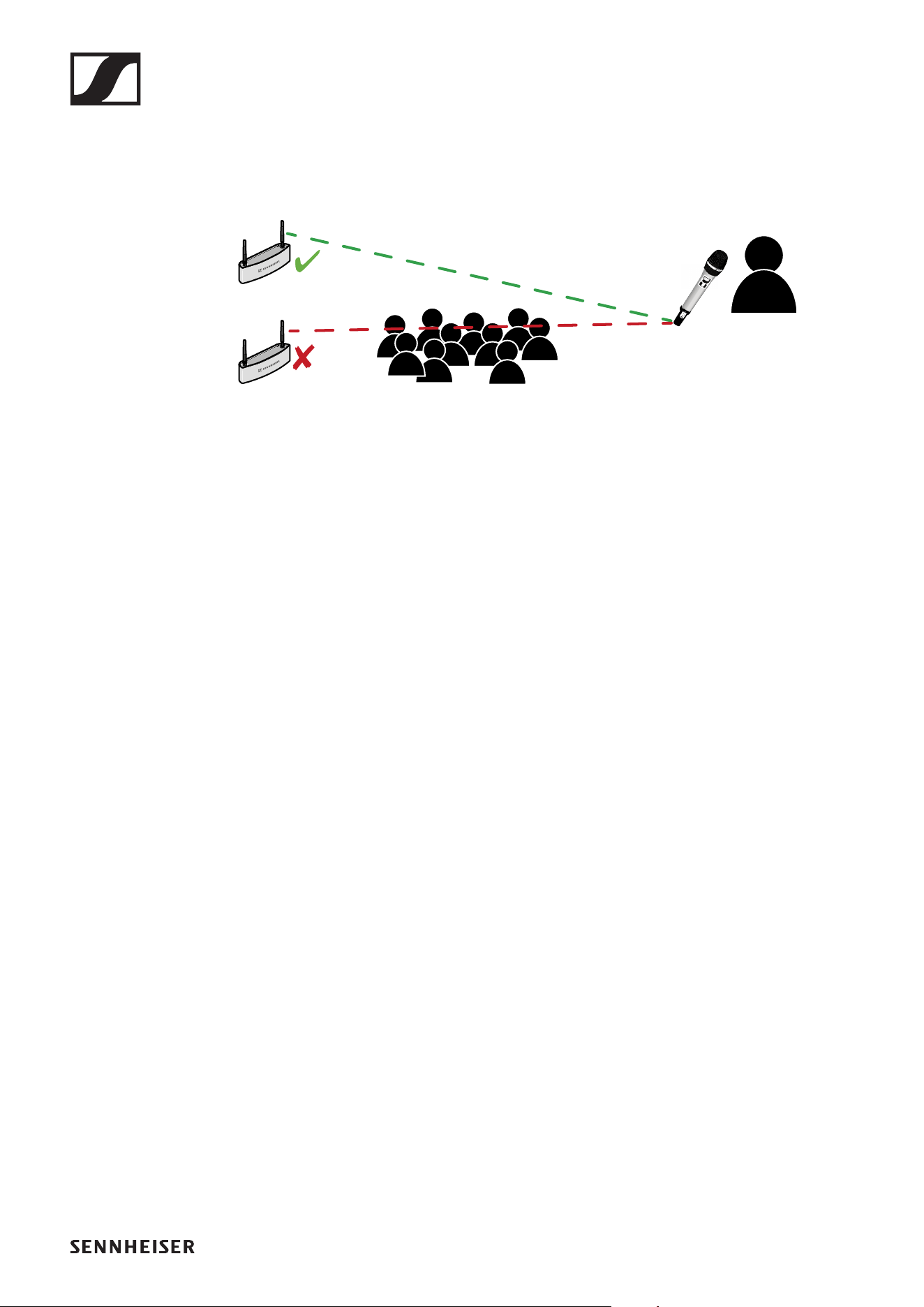
Direkte Sichtverbindung
▷ Platzieren Sie die Antennen nach Möglichkeit so, dass eine
direkte Sichtverbindung ohne Hindernisse zwischen Sen-
dern und Antennen besteht.
►
Empfehlungen für die Antennenmontage
49
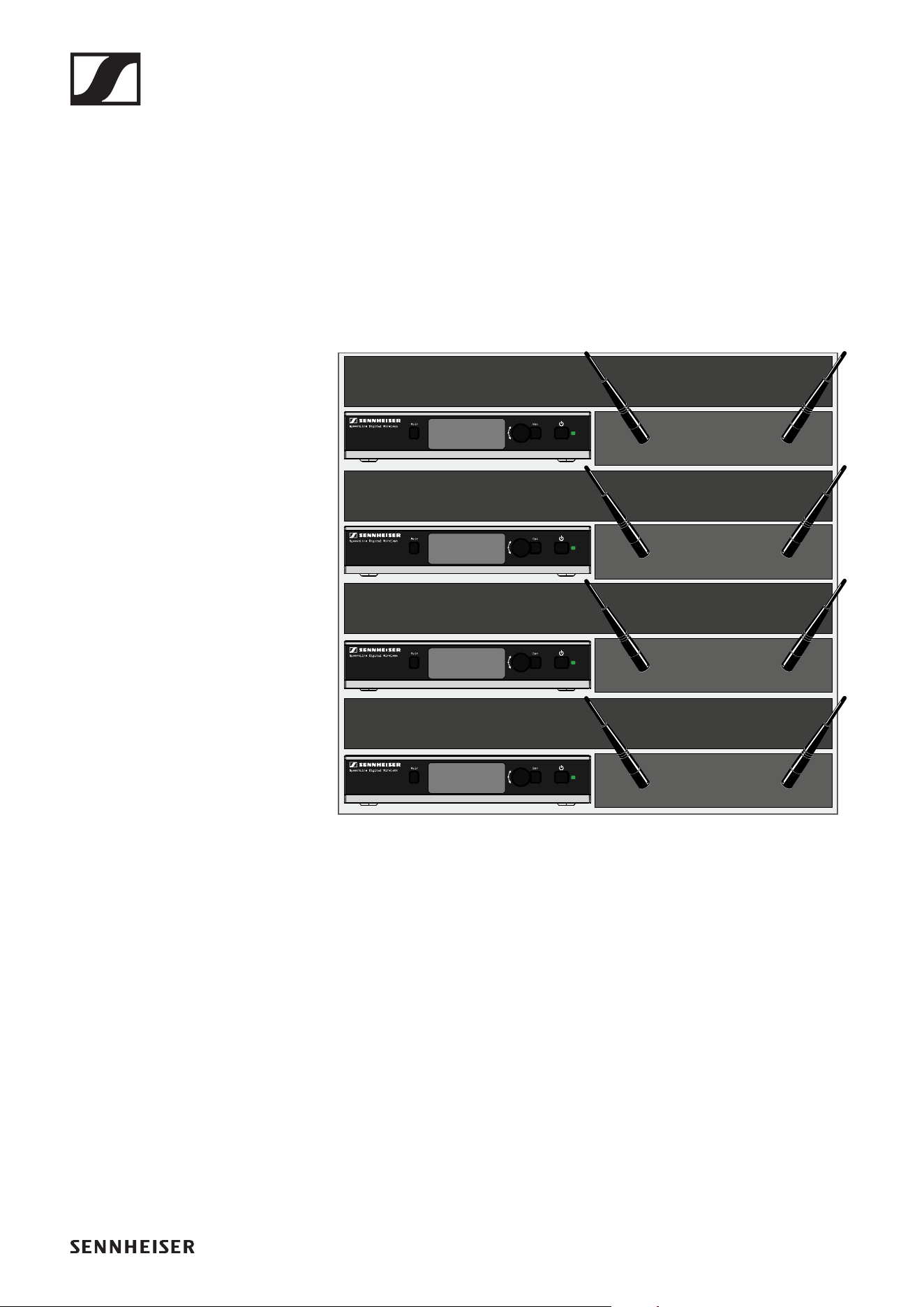
Option 3: Rackmontage - Vorderseite
Wenn Sie die Antennen zusammen mit den Empfängern in ei-
nem Rack montieren möchten, empfehlen wir die Montage der
Antennen an der Rackvorderseite mithilfe des Montagezube-
hörs GA 4.
▷ Lassen Sie immer 1 HE Platz zwischen Empfänger und An-
tennen.
▷ Positionieren Sie die Antennen in einem Winkel von unge-
fähr 45°.
►
Empfehlungen für die Antennenmontage
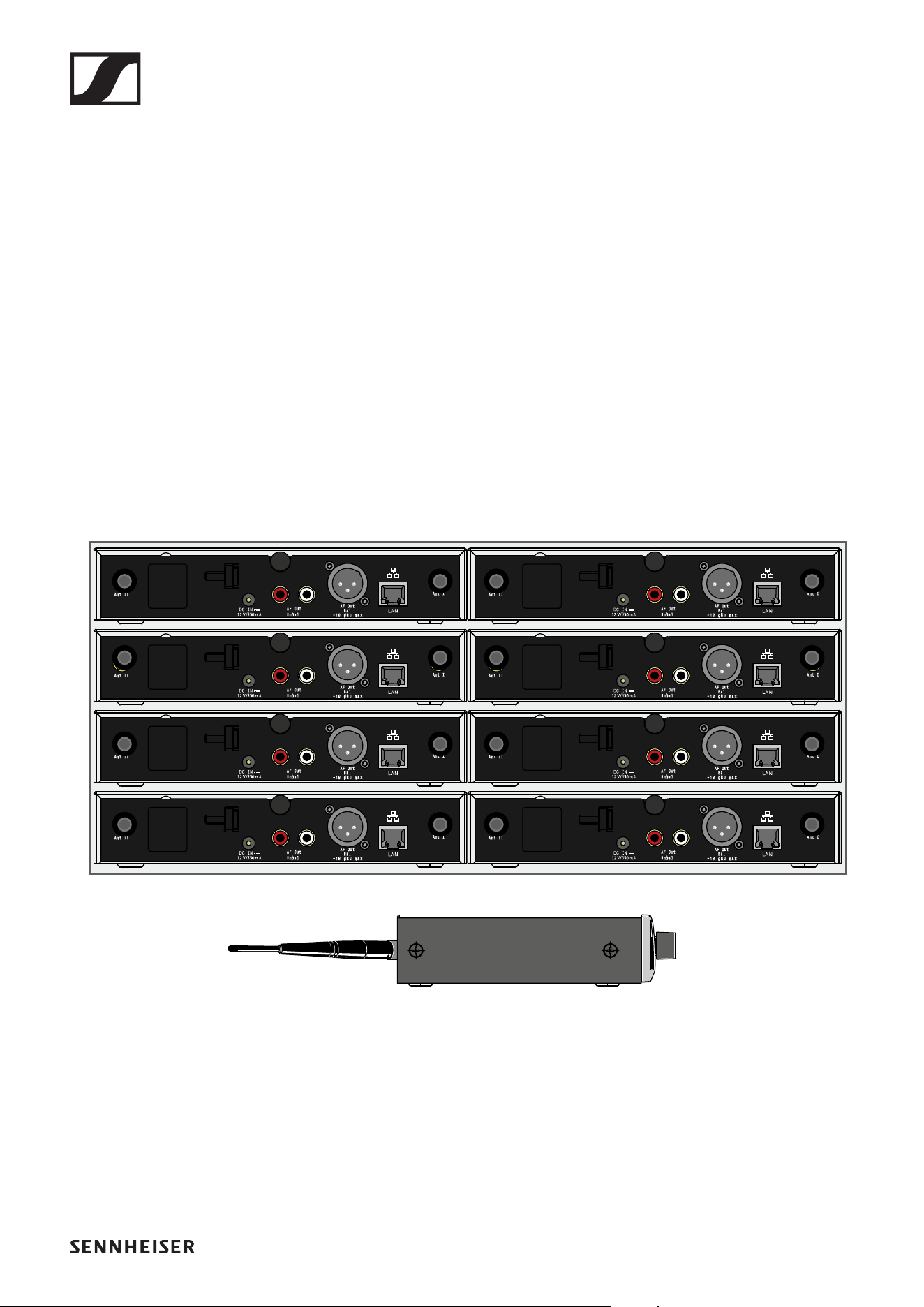
50
Option 4: Rackmontage - Rückseite
Falls die Montage an der Rackvorderseite (Option 3) nicht
durchführbar ist, können Sie die Antennen im Rack auch an
der Empfängerrückseite montieren. Beachten Sie dabei die
folgenden Informationen.
▷ Positionieren Sie die Antennen so, dass Sie in einem Winkel
von 180° vom Empfänger weg zeigen.
▷ Verlegen Sie alle Kabel dicht an den Empfängern, um An-
tennenstörungen durch Kabel zu vermeiden. Verwenden
Sie die Zugentlastung.
▷ Achten Sie für die bestmögliche Systemleistung darauf,
dass die Antennen nicht durch blockierende Hindernisse
wie Kabel, Metall oder Cases verdeckt oder abgeschirmt
werden.
▷ Stellen Sie, wenn möglich, auch in diesem Fall eine direkte
Sichtverbindung zwischen den Sendern und Empfängern
her, um die bestmögliche HF-Leistung zu gewährleisten.
►
Empfehlungen für die Antennenmontage
51
Weitere wichtige Informationen zur Verwen-
dung von Antennen
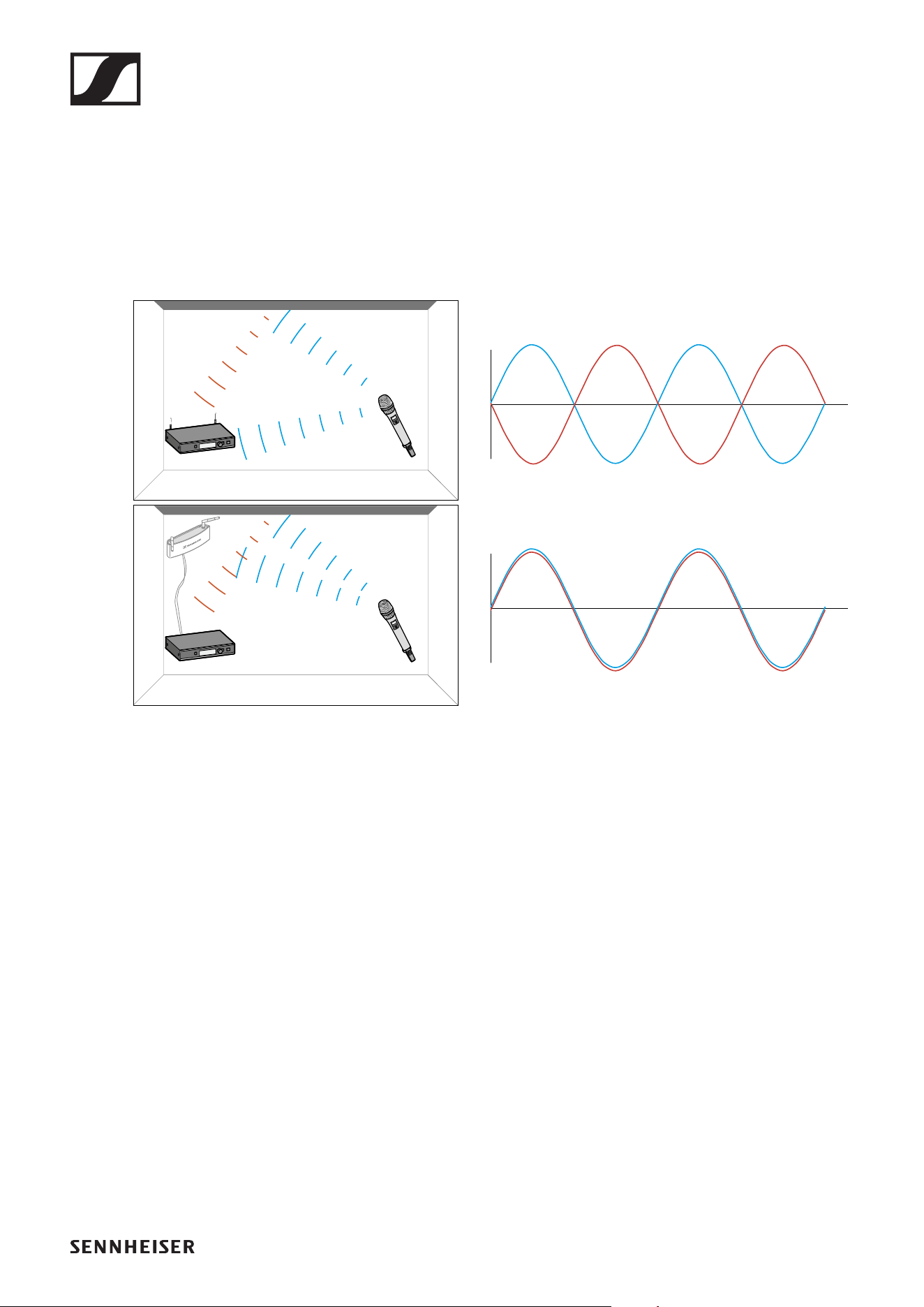
Reflektierende Flächen
Elektrisch leitende Flächen (z. B. Raumdecken mit Metallkons-
truktionen) können das Funksignal reflektieren.
►
Das Signal wird von der elektrisch leitenden Fläche reflektiert.
Im schlimmsten Fall können das blaue Signal und das rote re-
flektierte Signal phasenverschoben am Empfänger ankom-
men, sodass die beiden Signale sich gegenseitig auslöschen.
▷ Achten Sie darauf, bei elektrisch leitenden Flächen im
Raum den Standort des Empfängers oder der Antennen so
zu wählen, dass solche Effekte durch Reflexion vermieden
werden.
Bei einer reflektierenden Raumdecke können Sie dies errei-
chen, indem Sie die Antennen näher an der Decke positio-
nieren.
Blocking-Effekte von anderen Sendern
Wie bei allen drahtlosen Mikrofonsystemen kann es durch un-
günstig positionierte Sender zu Blocking-Effekten kommen.
Um dies zu vermeiden, beachten Sie bitte die folgenden Emp-
fehlungen:
▷ Positionieren Sie DECT-Telefone oder DECT-Access Points
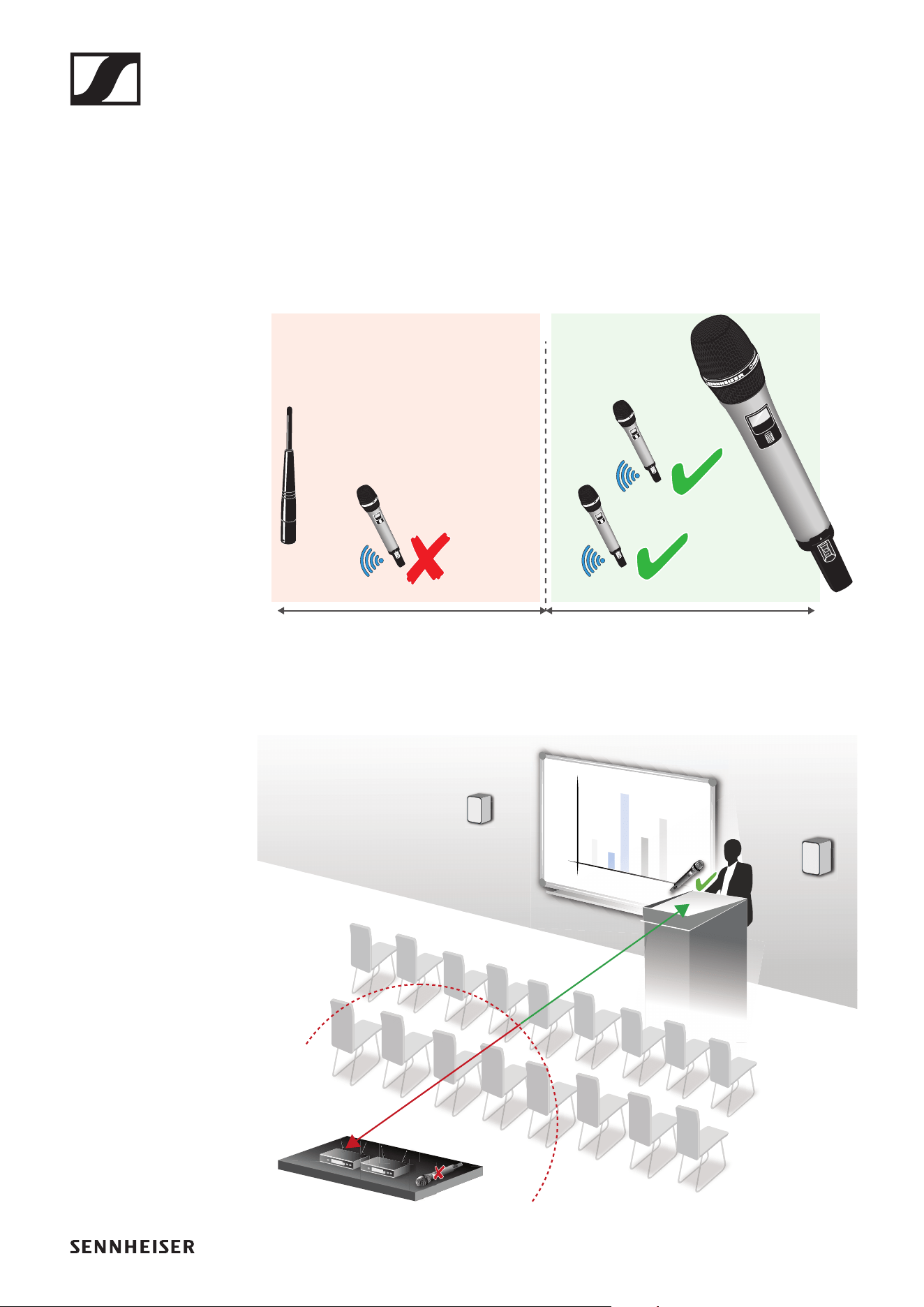
Empfehlungen für die Antennenmontage
52
mindestens 7 m von den Antennen entfernt.
▷ Positionieren Sie andere Drahtlosgeräte wie Mobiltelefone
mindestens 1-2 m von den Antennen entfernt.
▷ Wenn Sender gerade verwendet werden, dürfen Sie keine
weiteren Sender im Blocking-Bereich positionieren.
Wenn Sie sie dort positionieren müssen, schalten Sie sie
aus.
Faustregel für den Abstand des Blocking-Bereiches:
►
Beispiel:
►
Blocking range Free range
ratio 1:1
Multi-Room-Modus
53
Multi-Room-Modus
Je nach Installationsgröße bietet SpeechLine Digital Wireless
die Möglichkeit, das 1,9-GHz-Frequenzband unter Berücksich-
tigung der länderspezifischen Regulierungen optimal zu nut-
zen.
SpeechLine Digital Wireless verfügt über zwei Betriebsmodi
für unterschiedliche Installationsarten: Den automatischen
Modus mit adaptiver Sendeleistung für Installationen in nur
einem Raum (Adaptive Power Mode) und den manuellen Mo-
dus für Installationen in mehreren Räumen, den sogenannten
Multi-Room-Modus.
Für bis zu 20* parallel genutzte Links sorgt der Adaptive Power
Mode für einfachste Inbetriebnahme und verlässliche, maxi-
male Reichweite.
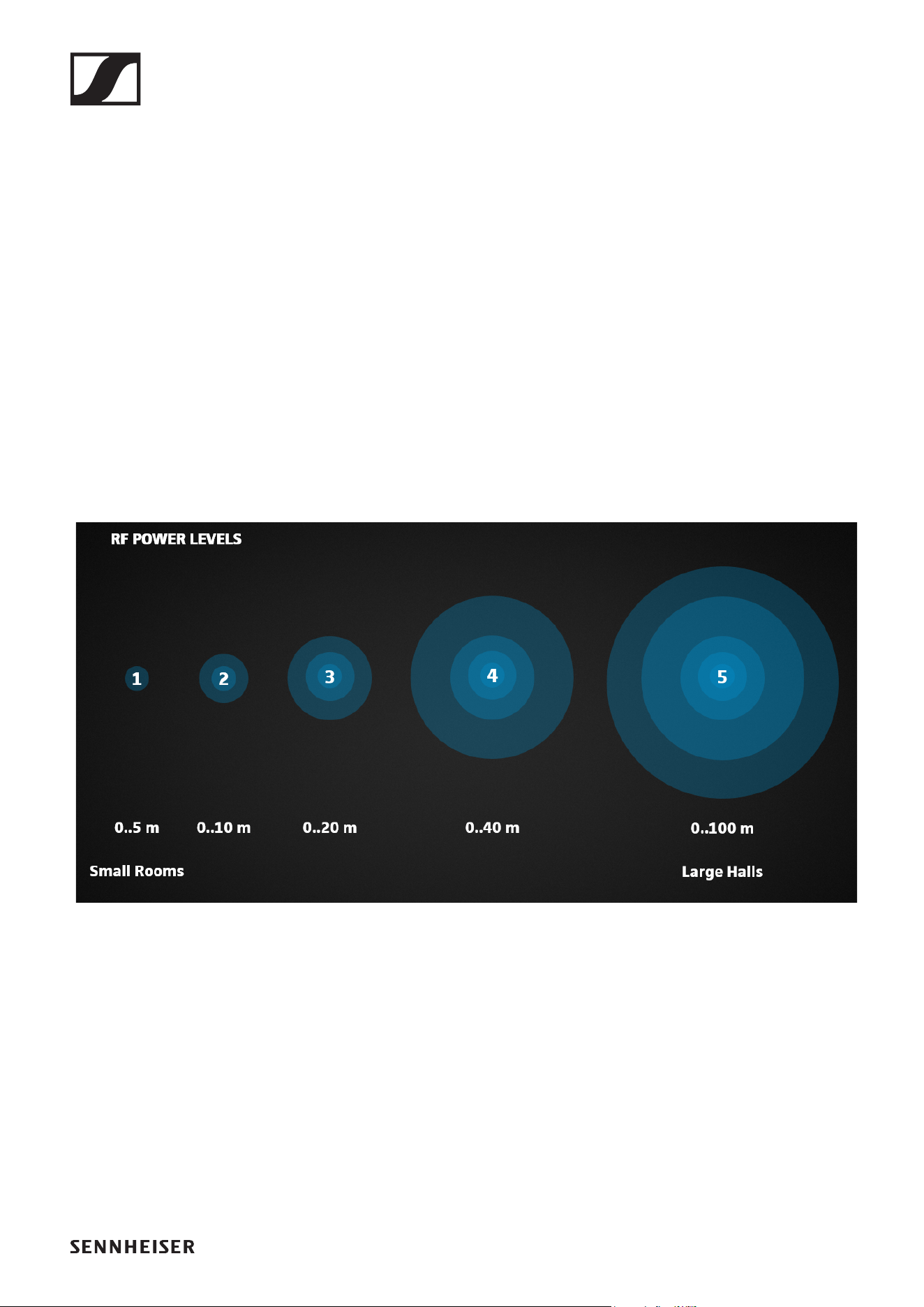
Im Multi-Room Mode wird durch Anpassung der Sendeleis-
tung eine deutlich größere Anzahl von Links ermöglicht.
►
Durch diese Einstellungsmöglichkeiten ist SpeechLine Digital
Wireless für eine Vielzahl von Projekten unterschiedlichster
Installationsgröße am gleichen Standort optimal geeignet.
* abhängig von der lokal zulässigen Variante (siehe „Länderva-
rianten“).
Beachten Sie bei der Installation und Inbetriebnahme von
SpeechLine Digital Wireless in unterschiedlichen Projektgrö-
ßen die folgenden Schritte.

Multi-Room-Modus
54
Einzelner Raum - Installation und Inbetriebnahme
(nur SL Rack Receiver DW)
▷ Installieren Sie alle Empfänger in einem Rack (siehe „Emp-
fänger in ein Rack einbauen“).
▷ Verkabeln Sie alle Empfänger (siehe „Kabel an Empfänger
anschließen“).
▷ Montieren Sie alle Antennen wie empfohlen (siehe „Emp-
fehlungen für die Antennenmontage“).
▷ Achten Sie darauf, dass alle Empfänger ausgeschaltet
sind.
▷ Schalten Sie den ersten Empfänger ein. Dies wird der Mas-
ter-Empfänger.
▷ Koppeln Sie einen Sender. Tun Sie dies nur, wenn es not-
wendig ist. Die Sets aus Empfängern und Sendern werden
werksseitig bereits gekoppelt ausgeliefert.
▷ Warten Sie, bis beide Status-LEDs am Empfänger und am
Sender grün leuchten.
▷ Führen Sie einen Empfangstest (Walk Test) durch, um die
Sendeleistung zu überprüfen (siehe „Empfangstest durch-
führen (Walk Test)“).
▷ Schalten Sie alle anderen Empfänger ein. Diese synchroni-
sieren sich mit dem Master-Empfänger. Achten Sie darauf,
dass der Master-Empfänger dabei eingeschaltet bleibt.
Einzelner Raum - Installation und Inbetriebnahme
(nur SL Multi-Channel Receiver DW)
▷ Installieren Sie den SL Multi-Channel Receiver DW an einer
Wand oder der Decke, so dass die Vorderseite des Empfän-
gers in den Raum zeigt (siehe „Empfänger montieren“).
▷ Schließen Sie ein LAN-Kabel, das PoE liefert, an die RJ-45-
Buchse Dante I / PoE /Ctrl des ersten SL Multi-Channel
Receiver DW an (siehe „Kabel an Empfänger anschließen“).
Dies wird der Master-Empfänger.

Multi-Room-Modus
55
▷ Warten Sie, bis die LEDs des Empfängers rot leuchten.
▷ Schließen Sie ein LAN-Kabel, das PoE liefert, an die RJ-45-
Buchse Dante I / PoE /Ctrl aller anderen SL Multi-Channel
Receiver DW an (siehe „Kabel an Empfänger anschließen“).
Diese synchronisieren sich mit dem Master-Empfänger.
Wenn Sie mehrere SL Multi-Channel Receiver DW
verwenden, ist es möglich, die Netzwerk- und Audio-
signale in Reihe zu schalten (Daisy-Chain), indem Sie
den Single Cable-Modus verwenden (Werkseinstel-
lung, siehe „Kabel an Empfänger anschließen“).
PoE lässt sich nicht in Reihe schalten. Für jeden zusätzlichen
SL Multi-Channel Receiver DW wird ein PoE-Injektor benötigt.
Einzelner Raum - Installation und Inbetriebnahme
(SL Rack Receiver DW und SL Multi-Channel Recei-
ver DW)
▷ Installieren Sie den SL Multi-Channel Receiver DW an einer
Wand oder der Decke, so dass die Vorderseite des Empfän-
gers in den Raum zeigt (siehe „Empfänger montieren“).
▷ Installieren Sie alle SL Rack Receiver DW-Empfänger in ei-
nem Rack und verkabeln Sie sie (Spannungsversorgung,
Audio und LAN) (siehe „Empfänger in ein Rack einbauen“
und „Kabel an Empfänger anschließen“).
▷ Montieren Sie für die Rack-Empfänger alle Antennen wie
empfohlen (siehe „Empfehlungen für die Antennenmonta-
ge“).
▷ Schließen Sie ein LAN-Kabel, das PoE liefert, an die RJ-45-
Buchse Dante I / PoE /Ctrl des ersten SL Multi-Channel
Receiver DW an (siehe „Kabel an Empfänger anschließen“).
Dies wird der Master-Empfänger.
▷ Warten Sie, bis die LEDs des Empfängers rot leuchten.
▷ Schließen Sie ein LAN-Kabel, das PoE liefert, an die RJ-45-
Buchse Dante I / PoE /Ctrl aller anderen SL Multi-Channel
Receiver DW an (siehe „Kabel an Empfänger anschließen“).
Diese synchronisieren sich mit dem Master-Empfänger.

Multi-Room-Modus
56
▷ Schalten Sie alle Rack-Empfänger ein.
Diese synchronisieren sich mit dem Master-Empfänger.
Wenn Sie mehrere SL Multi-Channel Receiver DW
verwenden, ist es möglich, die Netzwerk- und Audio-
signale in Reihe zu schalten (Daisy-Chain), indem Sie
den Single Cable-Modus verwenden (Werkseinstel-
lung, siehe „Kabel an Empfänger anschließen“).
PoE lässt sich nicht in Reihe schalten. Für jeden zusätzlichen
SL Multi-Channel Receiver DW wird ein PoE-Injektor benötigt.
Mehrere Räume - Installation und Inbetriebnahme
(nur SL Rack Receiver DW)
Bei einer Installation von SpeechLine Digital Wireless in meh-
reren Räumen ist es wichtig, dass Sie die folgenden Schritte
einzeln und nacheinander Raum für Raum ausführen. Bei der
Installation in einem Raum müssen alle Geräte in allen ande-
ren Räumen ausgeschaltet sein.
▷ Installieren Sie alle Empfänger eines Raumes in einem
Rack (siehe „Empfänger in ein Rack einbauen“).
▷ Verkabeln Sie alle Empfänger (siehe „Kabel an Empfänger
anschließen“).
▷ Schließen Sie die Netzteile aller Empfänger an einer Mehr-
fachsteckdose mit zentralem Ein-/Ausschalter an.
▷ Montieren Sie alle Antennen wie empfohlen (siehe „Emp-
fehlungen für die Antennenmontage“).
▷ Achten Sie darauf, dass alle Empfänger ausgeschaltet
sind.
▷ Schalten Sie den ersten Empfänger ein. Dies wird der Mas-
ter-Empfänger.
▷ Koppeln Sie einen Sender. Tun Sie dies nur, wenn es not-
wendig ist. Die Sets aus Empfängern und Sendern werden
werksseitig bereits gekoppelt ausgeliefert.
▷ Stellen Sie die Sendeleistung des Empfängers auf den ge-

Multi-Room-Modus
57
wünschten Wert entsprechend der Angaben im Menü des
Empfängers oder im Sennheiser Control Cockpit.
▷ Schalten Sie den Empfänger aus und wieder ein, um diese
Einstellung zu übernehmen.
▷ Führen Sie einen Empfangstest (Walk Test) durch, um die
Sendeleistung zu überprüfen (siehe „Empfangstest durch-
führen (Walk Test)“).
▷ Passen Sie die Sendeleistung gegebenenfalls an und wie-
derholen Sie den Empfangstest zur Überprüfung.
▷ Lassen Sie den Master-Empfänger für die folgenden
Schritte eingeschaltet.
▷ Schalten Sie nun alle anderen Empfänger ein. Diese syn-
chronisieren sich mit dem Master-Empfänger.
▷ Stellen Sie bei allen Empfängern dieselbe Sendeleistung
wie beim Master-Empfänger ein.
▷ Schalten Sie alle Empfänger aus und wieder ein. Der Mas-
ter-Empfänger muss dabei eingeschaltet bleiben.
▷ Nach dieser Konfiguration des Racks dürfen die Empfänger
nicht mehr einzeln ein- oder ausgeschaltet werden. Schal-
ten Sie das gesamte Rack über den Schalter der Mehrfach-
steckdose ein und aus.
▷ Schalten Sie alle Geräte in diesem Raum aus und wiederho-
len Sie diese Schritte für die Konfiguration des nächsten
Raumes.
Mehrere Räume - Installation und Inbetriebnahme
(nur SL Multi-Channel Receiver DW)
Bei einer Installation von SpeechLine Digital Wireless in meh-
reren Räumen ist es wichtig, dass Sie die folgenden Schritte
einzeln und nacheinander Raum für Raum ausführen. Bei der
Installation in einem Raum müssen alle Geräte in allen ande-
ren Räumen ausgeschaltet sein.
▷ Installieren Sie alle SL Multi-Channel Receiver DW an einer
Multi-Room-Modus
58
Wand oder der Decke, so dass die Vorderseiten der Emp-
fänger in den Raum zeigen.
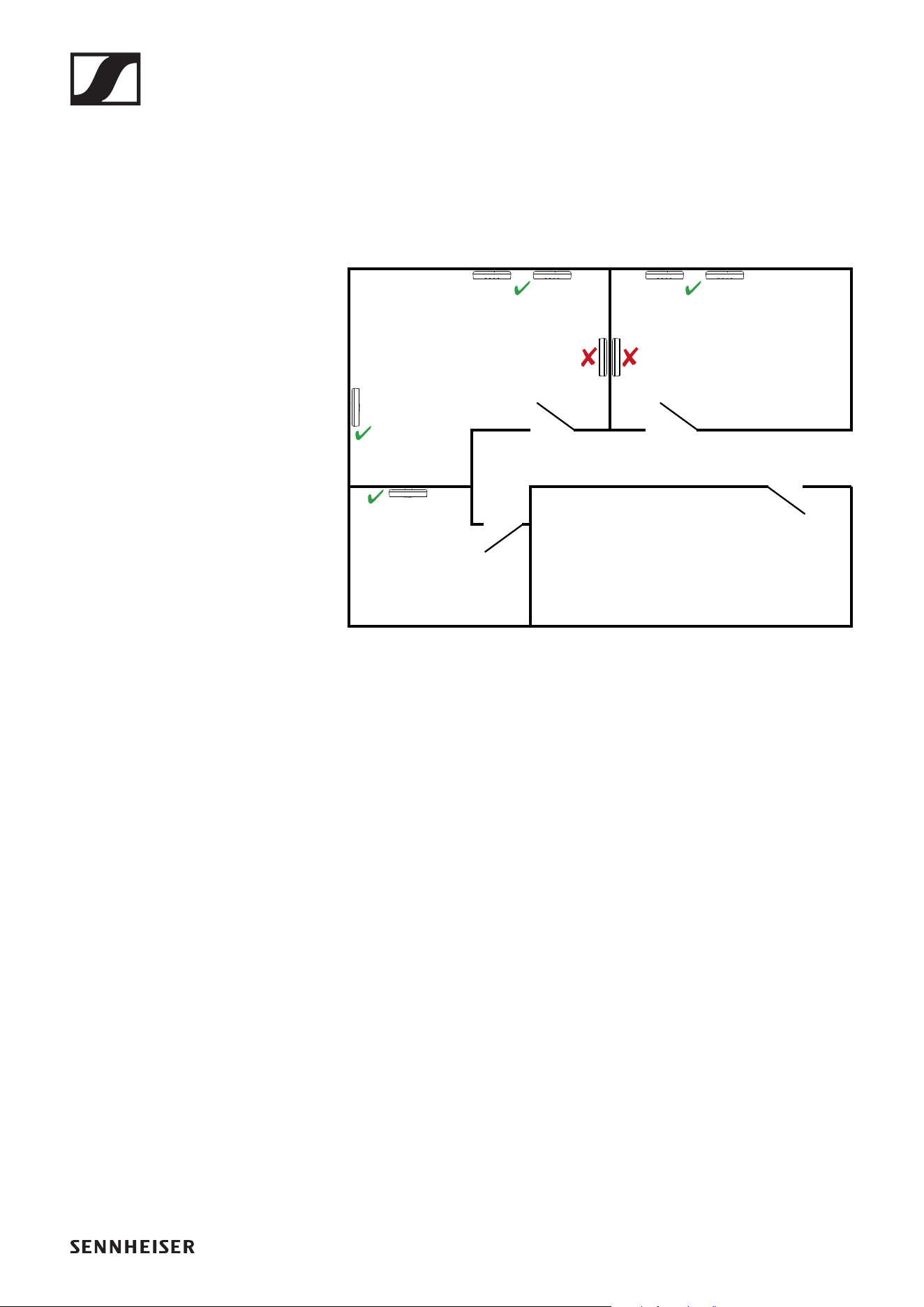
Hinweis: Um die Master/Follower-Funktionalität zu ge-
währleisten, sollten die Empfänger wie in der folgenden
Abbildung dargestellt nebeneinander und nicht Rückseite
an Rückseite montiert werden.
►
▷ Schließen Sie ein LAN-Kabel, das PoE liefert, an die RJ-45-
Buchse Dante I / PoE /Ctrl des ersten SL Multi-Channel
Receiver DW an (siehe „Kabel an Empfänger anschließen“).
Dies wird der Master-Empfänger.
▷ Koppeln Sie alle Sender.
▷ Stellen Sie die Sendeleistung des Empfängers auf den ge-
wünschten Wert entsprechend der Angaben im Sennheiser
Control Cockpit.
▷ Führen Sie einen Empfangstest (Walk Test) durch, um die
Sendeleistung zu überprüfen.
▷ Passen Sie die Sendeleistung gegebenenfalls an und wie-
derholen Sie den Empfangstest zur Überprüfung.
▷ Schließen Sie ein LAN-Kabel, das PoE liefert, an die RJ-45-
Buchse Dante I / PoE /Ctrl aller anderen SL Multi-Channel
Receiver DW an (siehe „Kabel an Empfänger anschließen“).
Diese synchronisieren sich mit dem Master-Empfänger.
▷ Stellen Sie bei allen Empfängern dieselbe Sendeleistung
wie beim Master-Empfänger ein.
Room 2Room 1
Multi-Room-Modus
59
▷ Schalten Sie alle Geräte in diesem Raum aus und wiederho-
len Sie diese Schritte für die Konfiguration des nächsten
Raumes.
Mehrere Räume - Installation und Inbetriebnahme
(SL Rack Receiver DW und SL Multi-Channel Recei-
ver DW)
Bei einer Installation von SpeechLine Digital Wireless in meh-
reren Räumen ist es wichtig, dass Sie die folgenden Schritte
einzeln und nacheinander Raum für Raum ausführen. Bei der
Installation in einem Raum müssen alle Geräte in allen ande-
ren Räumen ausgeschaltet sein.
▷ Installieren Sie alle SL Multi-Channel Receiver DW an einer
Wand oder der Decke, so dass die Vorderseiten der Emp-
fänger in den Raum zeigen.
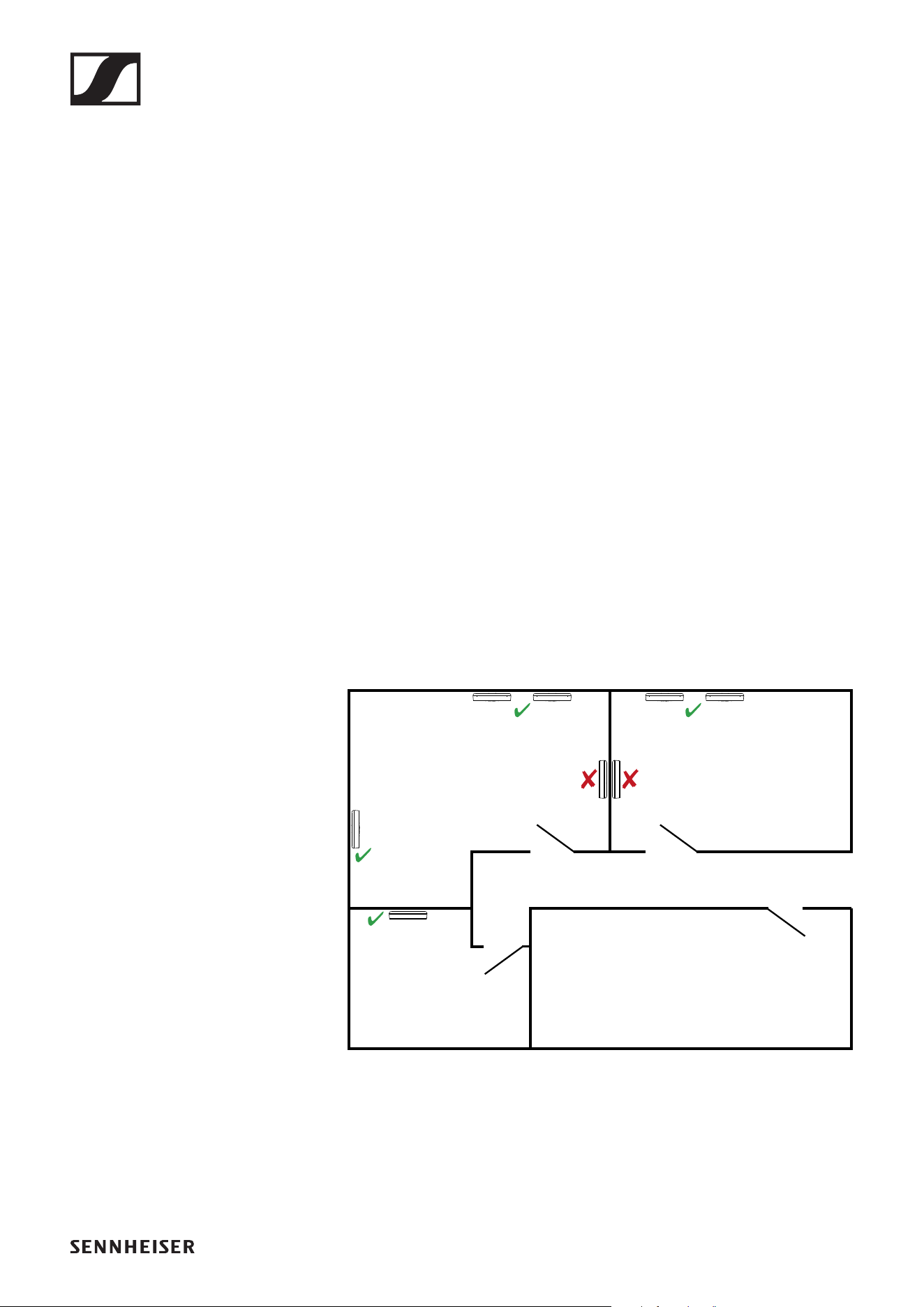
Hinweis: Um die Master/Follower-Funktionalität zu ge-
währleisten, sollten die Empfänger wie in der folgenden
Abbildung dargestellt nebeneinander und nicht Rückseite
an Rückseite montiert werden.
►
▷ Installieren Sie alle SL Rack Receiver DW-Empfänger eines
Raumes in einem Rack und verkabeln Sie sie (Spannungs-
versorgung, Audio und LAN) (siehe „Empfänger in ein Rack
einbauen“ und „Kabel an Empfänger anschließen“).
▷ Montieren Sie für die Rack-Empfänger alle Antennen wie
Room 2Room 1

Multi-Room-Modus
60
empfohlen (siehe „Empfehlungen für die Antennenmonta-
ge“).
▷ Schließen Sie ein LAN-Kabel, das PoE liefert, an die RJ-45-
Buchse Dante I / PoE /Ctrl des ersten SL Multi-Channel
Receiver DW an (siehe „Kabel an Empfänger anschließen“).
Dies wird der Master-Empfänger.
▷ Koppeln Sie alle Sender.
▷ Stellen Sie die Sendeleistung des Empfängers auf den ge-
wünschten Wert entsprechend der Angaben im Sennheiser
Control Cockpit.
▷ Führen Sie einen Empfangstest (Walk Test) durch, um die
Sendeleistung zu überprüfen.
▷ Passen Sie die Sendeleistung gegebenenfalls an und wie-
derholen Sie den Empfangstest zur Überprüfung.
▷ Schließen Sie ein LAN-Kabel, das PoE liefert, an die RJ-45-
Buchse Dante I / PoE /Ctrl aller anderen SL Multi-Channel
Receiver DW an (siehe „Kabel an Empfänger anschließen“).
Diese synchronisieren sich mit dem Master-Empfänger.
▷ Stellen Sie bei allen Mehrkanalempfängern dieselbe Sen-
deleistung wie beim Master-Empfänger ein.
▷ Schalten Sie nun alle Rack-Empfänger ein.
Diese synchronisieren sich mit dem Master-Empfänger.
▷ Schalten Sie alle Empfänger aus und wieder ein. Der Mas-
ter-Empfänger muss dabei eingeschaltet bleiben.
▷ Schalten Sie alle Geräte in diesem Raum aus und wiederho-
len Sie diese Schritte für die Konfiguration des nächsten
Raumes.
SpeechLine Digital Wireless: Bedienungsanleitung
61
BEDIENUNGSANLEITUNG
SpeechLine Digital Wireless:
Bedienungsanleitung
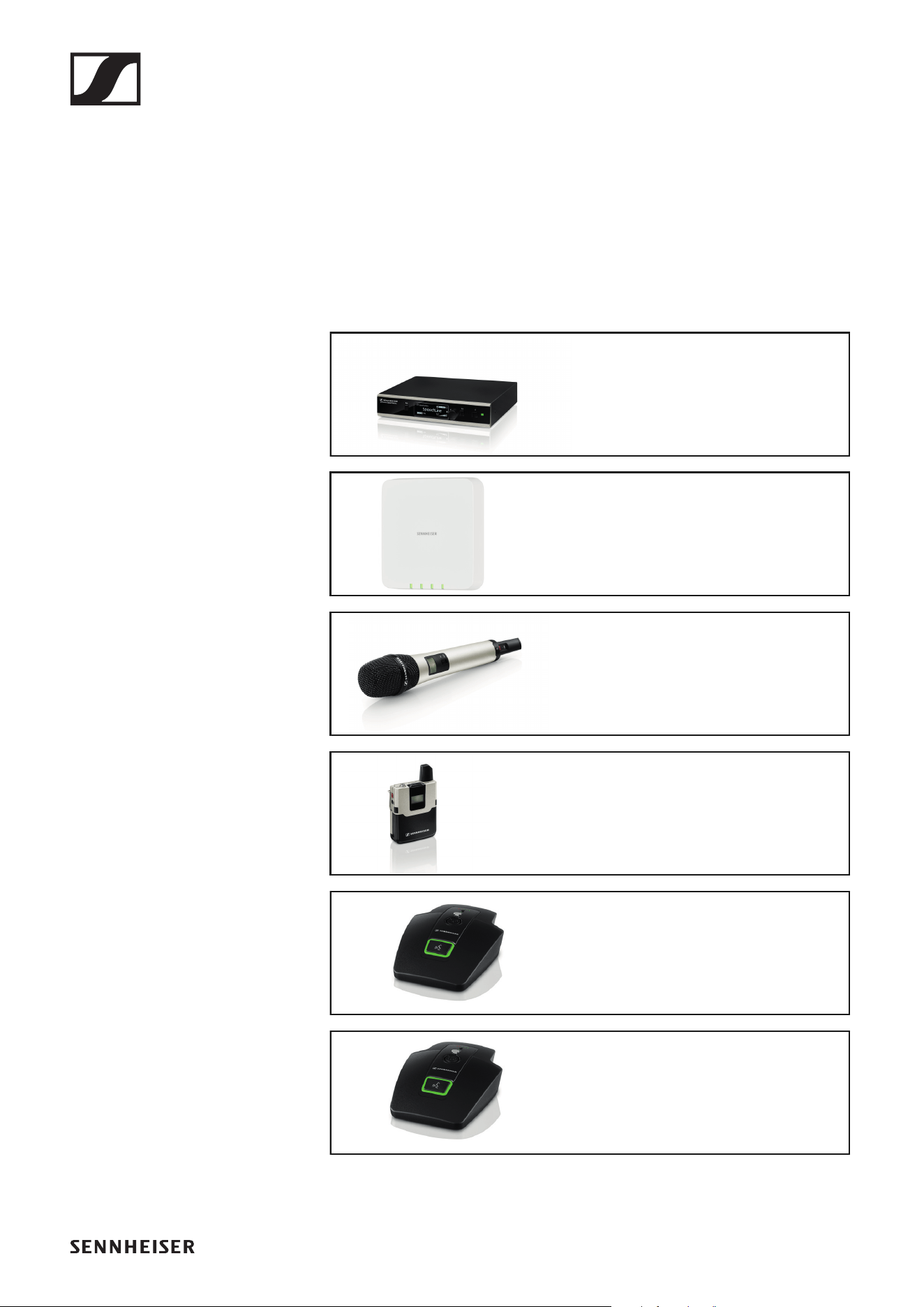
Hier finden Sie detaillierte Informationen zur Installation und
Bedienung der einzelnen Produkte der Serie SpeechLine Digi-
tal Wireless.
►
►
►
►
►
►
SL Rack Receiver DW
SL MCR DW
SL Handheld DW
SL Bodypack DW
SL Tablestand 133-S DW
SL Tablestand 153-S DW

SL Rack Receiver DW
64
SL Rack Receiver DW
Der stationäre 9,5"-Empfänger SL Rack Receiver DW ist das
Herzstück des SpeechLine Digital Wireless-Systems. Auf-
grund der bidirektionalen Kommunikation zwischen stationä-
rem Empfänger und Sender können alle Einstellungen der
mobilen Sender empfängerseitig vorgenommen werden. Das
automatische Frequenzmanagement des Empfängers macht
manuelle Frequenzeinstellungen überflüssig und das automa-
tische Störungsmanagement garantiert höchste Übertra-
gungssicherheit. Die bedienerfreundliche Pairing-Funktion
sorgt für eine zuverlässige Verbindung zwischen Sender und
Empfänger. Durch die Netzwerkintegration ist es außerdem
möglich, den Empfänger über ein Mediensteuerungssystem
(z. B. AMX, Crestron) oder die Software Sennheiser Control
Cockpit fernzusteuern und zu überwachen. Die Antennen kön-
nen sowohl an der Empfängerrückseite als auch an der Vor-
derseite eines Racks montiert werden. Für die abgesetzte
Antennenmontage sind Antennenkabel in unterschiedlichen
Längen als Zubehör erhältlich.
Zurück zur Startseite der Bedienungsanleitung
SL Rack Receiver DW
65
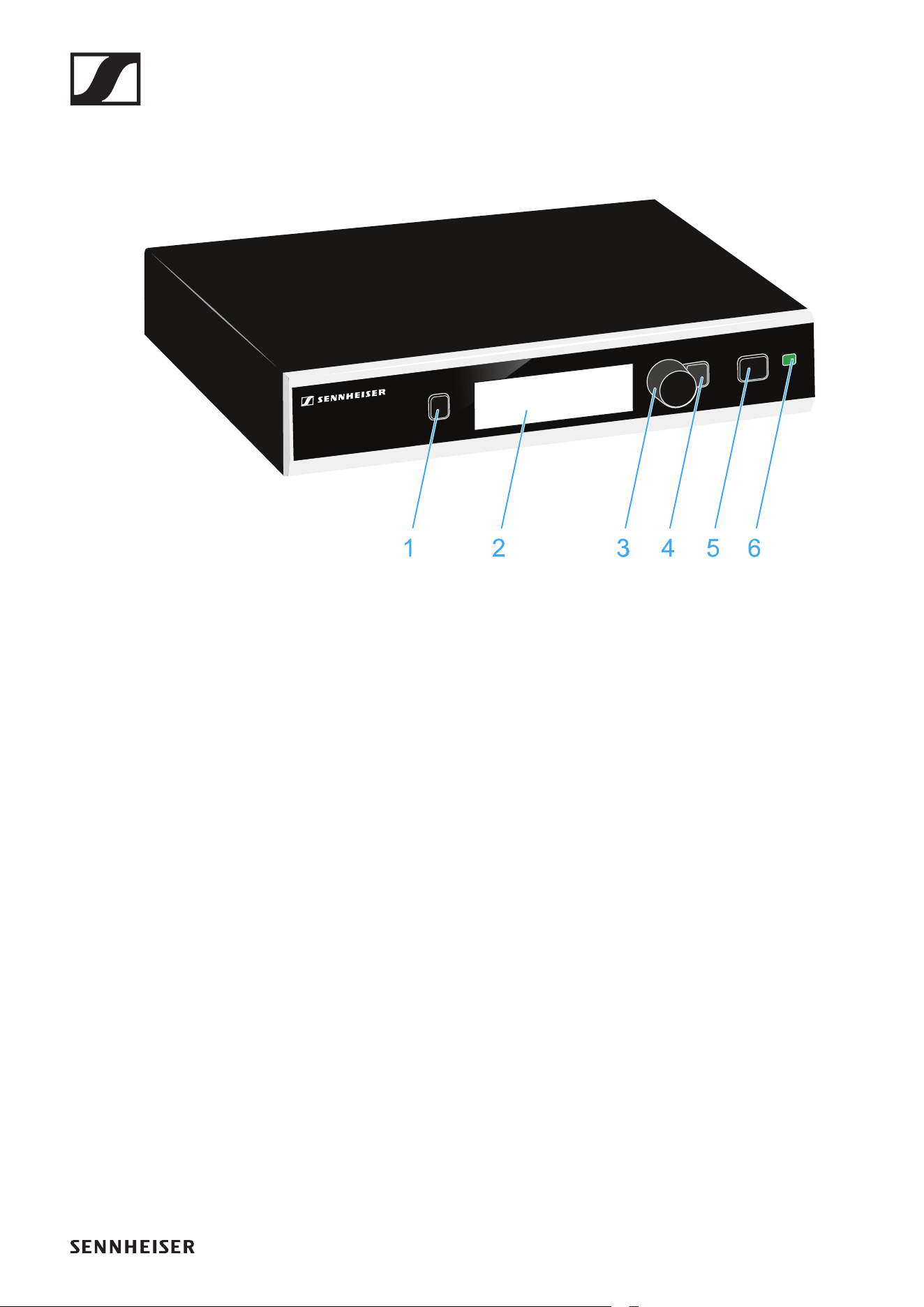
Produktübersicht und Bedienelemente Vor-
derseite
►
►
►
1 Taste PAIR
• Kurz drücken zum Identifizieren des gekoppelten Sen-
ders.
• Lang drücken zum erneuten Koppeln mit einem Sender.
• Siehe „Pairing“.
2 Display
• Siehe „Anzeigen im Display des Empfängers“.
3 Jog-Dial
• Drehen zum Navigieren im Menü, zum Ändern von Ein-
stellungen oder zum Wechseln von der Standardanzeige
zur erweiterten Anzeige.
• Drücken zum Öffnen des Menüs oder zum Bestätigen der
Eingabe oder Auswahl.
4 Taste ESC
• Kurz drücken, um im Menü eine Ebene nach oben zu na-
vigieren bzw. zum Verlassen eines Menüpunktes, ohne
Eingaben zu bestätigen.
SL Rack Receiver DW
66
• Lang drücken zum Verlassen des Menüs und zum Zu-
rückkehren zur Standardanzeige.
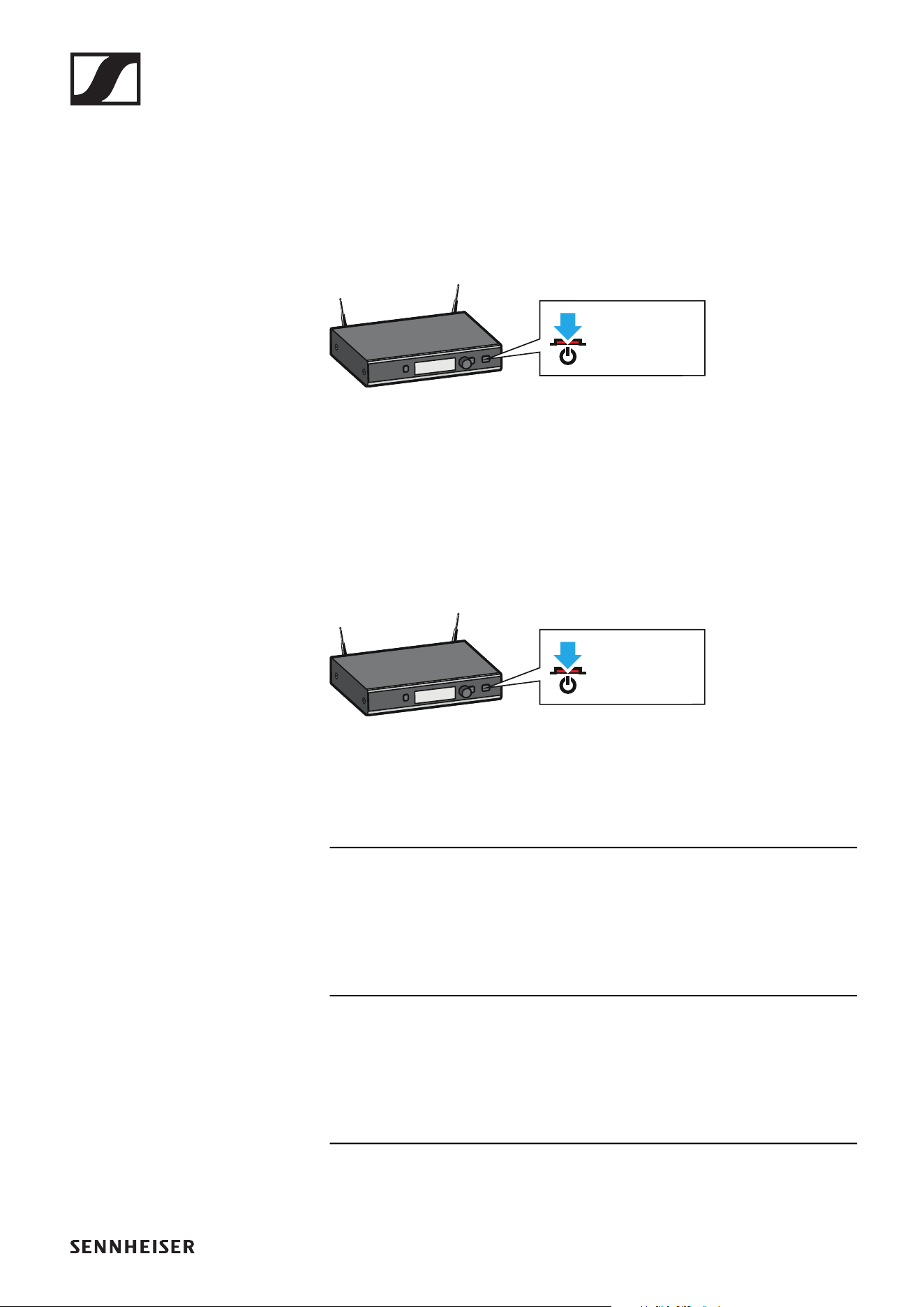
5 Taste STANDBY
Um den Empfänger einzuschalten:
▷ Drücken Sie kurz die Taste STANDBY.
►
Im Display erscheint zunächst ein Logo und die Standard-
anzeige. Die Status-LED zeigt den aktuellen Status an. Die
Funkverbindung zum zuletzt gekoppelten Sender wird au-
tomatisch hergestellt, sobald der Sender eingeschaltet
wird.
Um den Empfänger auszuschalten:
▷ Halten Sie die Taste STANDBY lang gedrückt.
►
Das Display und die Status-LED erlöschen.
6 Status-LED
leuchtet grün:
Die Funkverbindung zum Sender ist hergestellt. Der Akku des
empfangenen Senders hat ausreichend Kapazität.
blinkt grün:
Die Taste PAIR wurde kurz gedrückt. Gekoppelte Geräte wer-
den identifiziert.
SHORT = ON
LONG = OFF

SL Rack Receiver DW
67
blinkt grün und rot:
Die Taste PAIR wurde lang gedrückt. Der Empfänger stellt die
Funkverbindung zu einem Sender her, an dem ebenfalls die
Taste PAIR lang gedrückt wurde.
leuchtet gelb:
Der empfangene Sender wurde mit dem Schalter MUTE
stummgeschaltet. Zusätzlich wird im Display die Meldung
Muted angezeigt.
blinkt gelb:
Firmware-Update wird ausgeführt.
leuchtet rot:
Es besteht keine Funkverbindung zu einem Sender. Zusätzlich
wechselt das Display zwischen hell und dunkel und die Mel-
dung No Link erscheint.
blinkt rot:
Der Akkupack des empfangenen Senders hat nur noch für
max. 30 Minuten Kapazität.
SL Rack Receiver DW
68
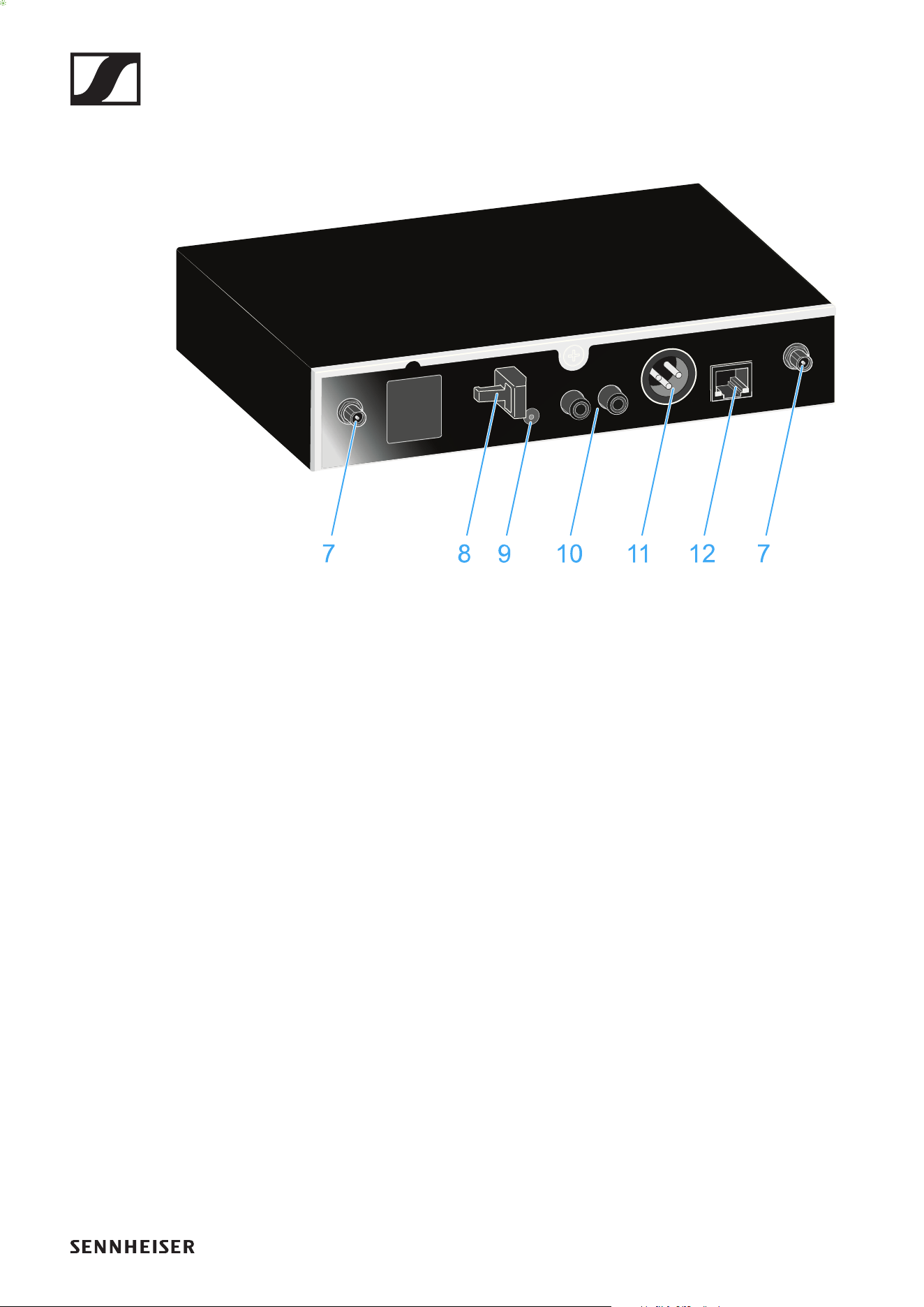
Produktübersicht und Anschlusselemente
Rückseite
►
►
7 Reverse-SMA-Antennenbuchsen ANT I und ANT II
• Antenneneingänge zum direkten Anschließen der mitge-
lieferten Stabantennen
• Alternativ können die Antennen über Verlängerungska-
bel und die abgesetzte Antenne AWM 2 oder das Monta-
gezubehör GA 4 montiert werden.
• Siehe „Montagezubehör GA 4“ sowie „Abgesetzte Anten-
ne AWM 2“ und „Abgesetzte Antenne AWM 4“.
8 Zugentlastung
• Für das Kabel des Netzteils.
• Siehe „Empfänger mit dem Stromnetz verbinden“.
9 Anschlussbuchse DC IN
• Für den Hohlklinkenstecker des Netzteils.
• Siehe „Empfänger mit dem Stromnetz verbinden“.
10Cinch-Buchsen AF OUT UNBAL
• Unsymmetrischer Audioausgang.
• Siehe „Verstärker oder Mischpult an den Empfänger an-
schließen“.

SL Rack Receiver DW
69
11XLR-3-Buchse AF OUT BAL
• Symmetrischer Audioausgang (XLR).
• Siehe „Verstärker oder Mischpult an den Empfänger an-
schließen“.
12Ethernet-Buchse LAN
• Zum Anschließen an einen Router oder Switch, um meh-
rere Geräte im Netzwerk gleichzeitig zu steuern oder zu
überwachen.
• Siehe „Empfänger mit einem Netzwerk verbinden“.
SL Rack Receiver DW
70
Kabel an Empfänger anschließen
Empfänger mit dem Stromnetz verbinden
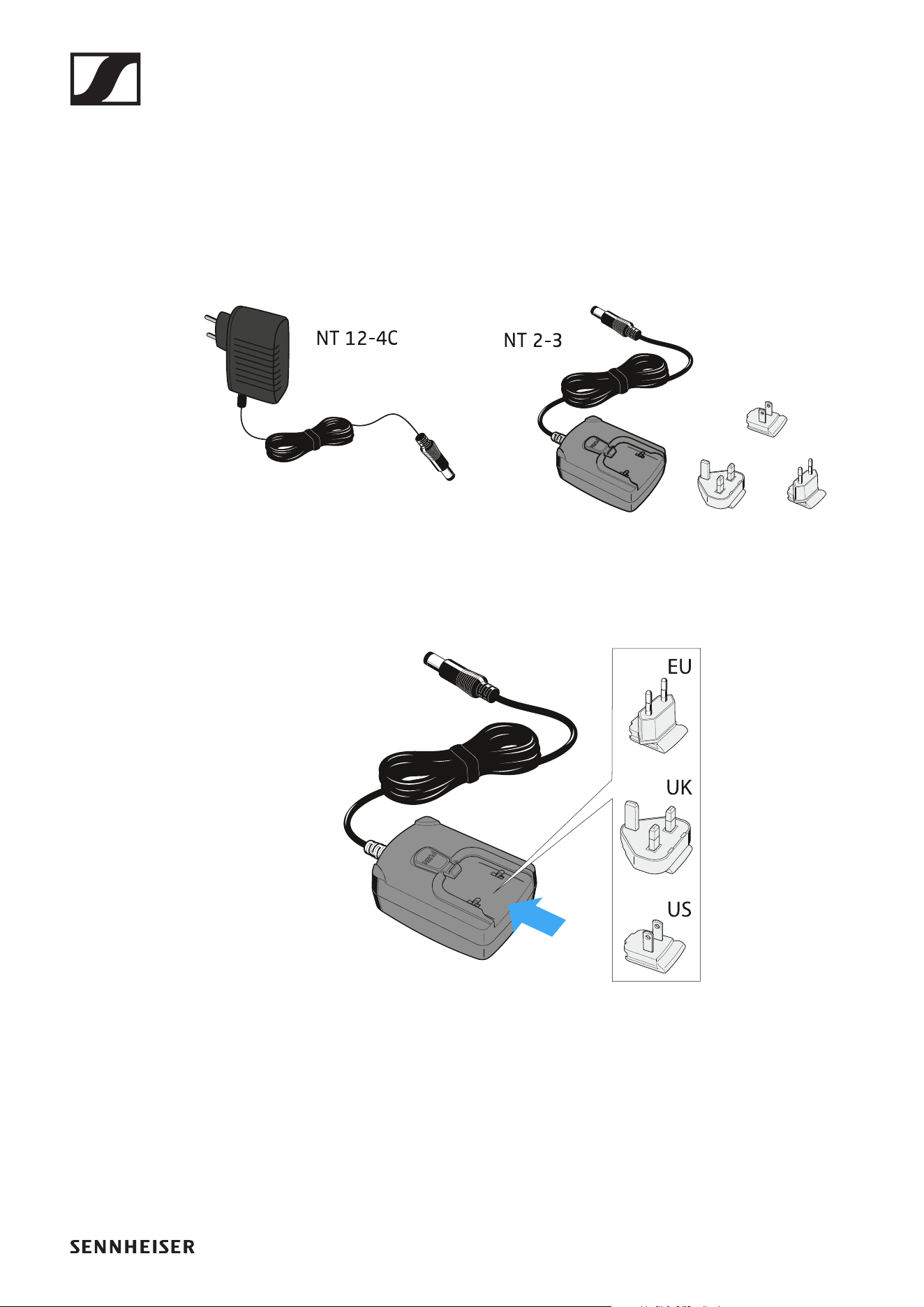
Verwenden Sie zum Verbinden des Empfängers mit dem
Stromnetz ausschließlich das mitgelieferte Netzteil (entweder
NT 12-4C oder NT 2-3).
►
►
Wenn Sie das Netzteil NT 2-3 verwenden:
▷ Schieben Sie den mitgelieferten Länderadapter auf das
Netzteil.
►
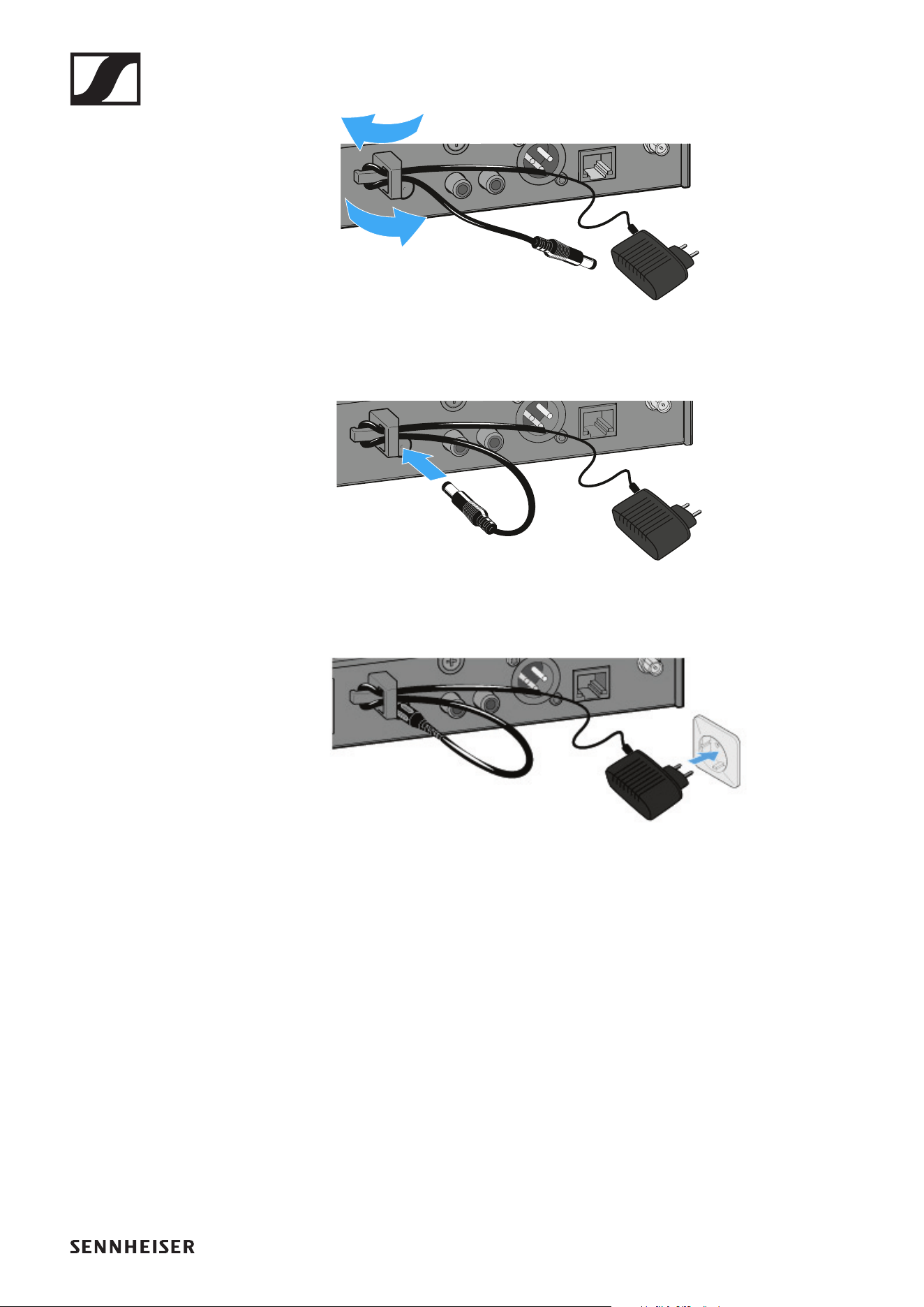
►
Um das Netzteil anzuschließen:
▷ Führen Sie das Kabel des Netzteils wie abgebildet durch
die Zugentlastung.
SL Rack Receiver DW
71
►
►
▷ Stecken Sie den Hohlklinkenstecker in die Anschlussbuch-
se DC IN des Empfängers.
►
►
▷ Stecken Sie das Netzteil in die Steckdose.
►
SL Rack Receiver DW
72
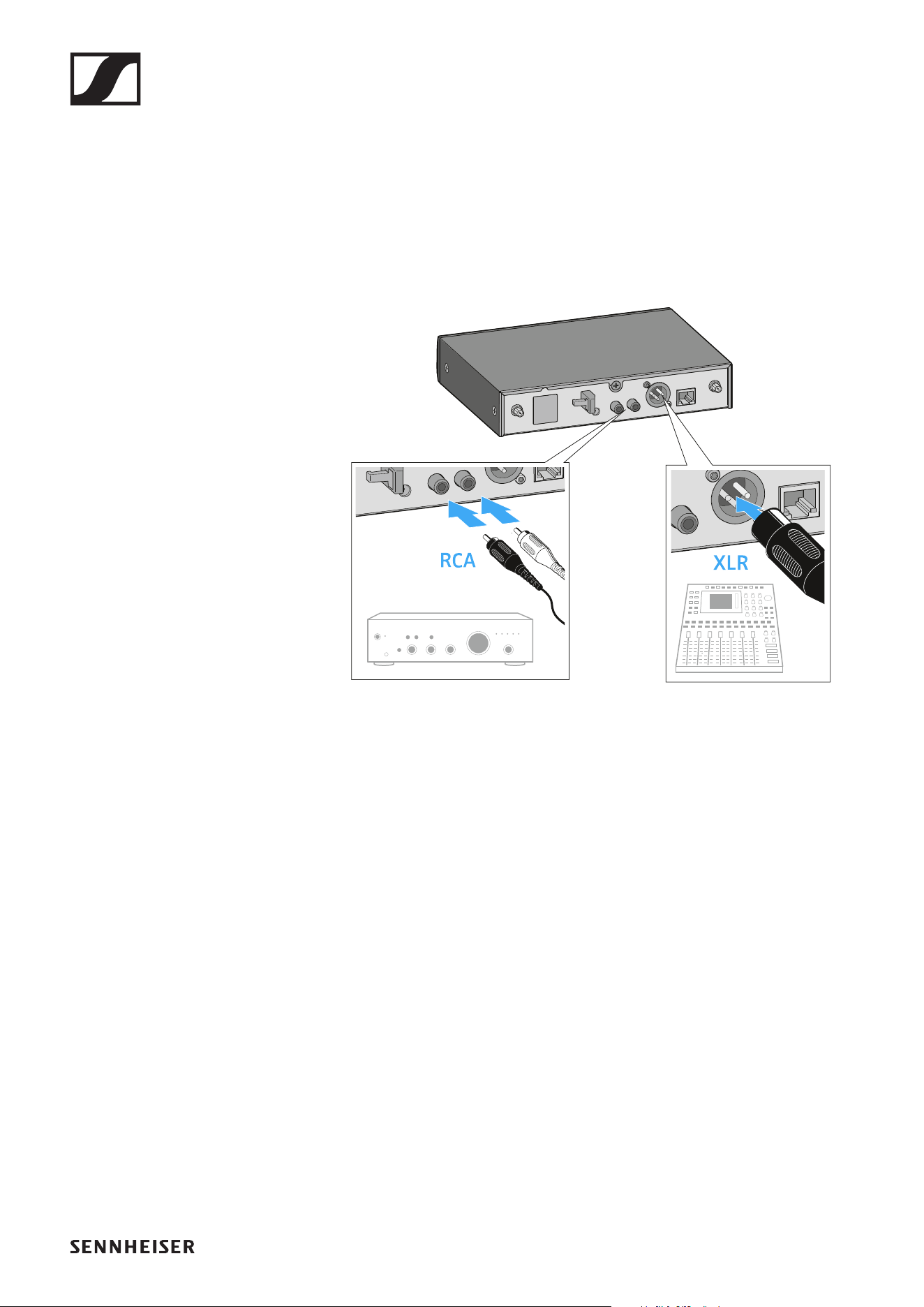
Verstärker oder Mischpult an den Empfänger an-
schließen
Der unsymmetrische Audioausgang (Cinch) und der symmet-
rische Audioausgang (XLR) auf der Rückseite des Empfängers
sind parallel geschaltet. Sie können daher zwei Geräte gleich-
zeitig (z. B. Verstärker und Mischpult) an den Empfänger an-
schließen.
►
►
Schließen Sie den Verstärker oder das Mischpult mit einem
geeigneten Audiokabel an den jeweiligen Audioausgang des
Empfängers an.
Wir empfehlen nach Möglichkeit die Verwendung des symme-
trischen Audioausgangs (XLR), da symmetrische Kabel weni-
ger störanfällig sind.
Empfänger per Netzwerk steuern und über-
wachen
Sie können mehrere Empfänger über einen Router oder Switch
mit einem Netzwerk verbinden, um ein größeres SpeechLine
Digital Wireless-System mithilfe der Software Sennheiser
Control Cockpit zu überwachen und zu steuern.
Weitere Informationen zur Steuerung eines Systems im Netz-
werk mithilfe der Software Sennheiser Control Cockpit fin-
den Sie auch in der Bedienungsanleitung der Software.
Beachten Sie, dass der Host-PC, auf dem der Sennheiser
Control Cockpit Service installiert ist, sich im selben Netz-
werk befinden muss wie die Geräte, die überwacht und ge-
steuert werden sollen.
SL Rack Receiver DW
73
Empfänger mit einem Netzwerk verbinden
Um den Empfänger mit einem Netzwerk zu verbinden:
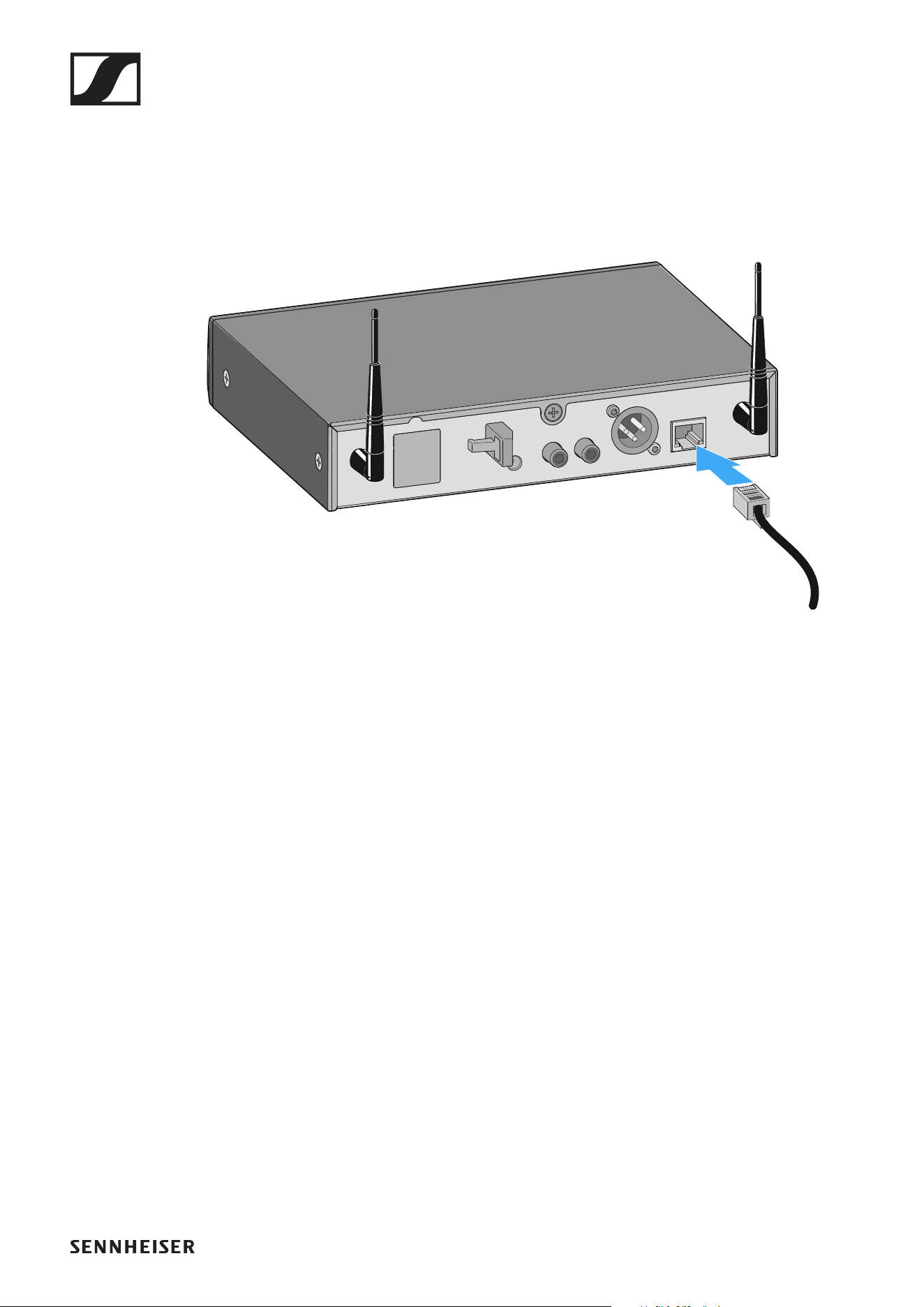
▷ Verbinden Sie ein handelsübliches Netzwerkkabel (min-
destens Cat5) mit der Ethernet-Buchse LAN des Empfän-
gers.
►
►
▷ Schließen Sie das andere Ende des Netzwerkkabels an ei-
nen Router oder Switch an.
Die gelbe LED an der Ethernet-Buchse LAN des Empfängers
zeigt den Verbindungsstatus an:
Gelbe LED:
• leuchtet -> Der Empfänger hat eine Verbindung zum Netz-
werk
• leuchtet nicht -> Der Empfänger hat keine Verbindung zum
Netzwerk

SL Rack Receiver DW
74
Empfänger in ein Netzwerk mit DHCP integrieren
Der Empfänger bezieht die IP-Adresse vom DHCP-Server. Die-
se können Sie im Empfänger im Menü Network Settings ab-
lesen (siehe „Das Menü des Empfängers bedienen“).
Um den Empfänger im Sennheiser Control Cockpit hinzuzu-
fügen:
▷ Fügen Sie im Sennheiser Control Cockpit das Gerät über
die Funktion Add Device hinzu, indem Sie dort die abgele-
sene IP-Adresse eingeben.
oder:
▷ Aktivieren Sie im Empfänger im Menü Network Settings
die Funktion mDNS (Werkseinstellung: deaktiviert).
▷ Starten Sie den Empfänger neu.
Nach dem Neustart wird der Empfänger im Sennheiser
Control Cockpit automatisch erkannt.
mDNS = multicast Domain Name System: Auflö-
sung von Host-Namen zu IP-Adressen in kleinen Netz-
werken ohne lokalen Name-Server. Wird für die
automatische Geräteerkennung (Device Discovery)
verwendet.
Empfänger in ein Netzwerk ohne DHCP mit Auto IP
integrieren
Beachten Sie die folgenden Informationen, wenn kein DHCP-
Server im Netzwerk vorhanden ist und Sie mit automatisch ge-
nerierten IP-Adressen arbeiten.
▷ Stellen Sie im Empfänger im Menü Network Settings die
Option Mode auf Automatic.
▷ Achten Sie darauf, dass der Host-PC, auf dem der Sennhei-
ser Control Cockpit Service installiert ist, ebenfalls so
konfiguriert ist, dass die IP-Adresse automatisch vergeben
wird und nicht statisch konfiguriert ist.
Nach einigen Minuten erhalten alle im Netzwerk vorhandenen
Empfänger eine sogenannte Link-local-Adresse im Bereich
169.254.x.x. Diese können Sie im Empfänger im Menü Net-
work Settings ablesen (siehe „Das Menü des Empfängers be-
dienen“).
SL Rack Receiver DW
75
Um den Empfänger im Sennheiser Control Cockpit hinzuzu-
fügen:
▷ Fügen Sie im Sennheiser Control Cockpit das Gerät über
die Funktion Add Device hinzu, indem Sie dort die abgele-
sene IP-Adresse eingeben.
oder:
▷ Aktivieren Sie im Empfänger im Menü Network Settings
die Funktion mDNS (Werkseinstellung: deaktiviert).
▷ Starten Sie den Empfänger neu.
Nach dem Neustart wird der Empfänger im Sennheiser
Control Cockpit automatisch erkannt.
mDNS = multicast Domain Name System: Auflö-
sung von Host-Namen zu IP-Adressen in kleinen Netz-
werken ohne lokalen Name-Server. Wird für die
automatische Geräteerkennung (Device Discovery)
verwendet.
Empfänger in ein Netzwerk ohne DHCP mit Fixed IP
integrieren
Beachten Sie die folgenden Informationen, wenn kein DHCP-
Server im Netzwerk vorhanden ist und Sie mit fest vergebenen
IP-Adressen arbeiten.
▷ Stellen Sie im Empfänger im Menü Network Settings die
Option Mode auf Fixed.
▷ Geben Sie im Empfänger im Menü Network Settings unter
der Option IP eine IP-Adresse manuell ein.
Um den Empfänger im Sennheiser Control Cockpit hinzuzu-
fügen:
▷ Fügen Sie im Sennheiser Control Cockpit das Gerät über
die Funktion Add Device hinzu, indem Sie dort die von Ih-
nen gewählte IP-Adresse eingeben.
oder:
▷ Aktivieren Sie im Empfänger im Menü Network Settings
die Funktion mDNS (Werkseinstellung: deaktiviert).
▷ Starten Sie den Empfänger neu.
Nach dem Neustart wird der Empfänger im Sennheiser
Control Cockpit automatisch erkannt.

SL Rack Receiver DW
76
mDNS = multicast Domain Name System: Auflö-
sung von Host-Namen zu IP-Adressen in kleinen Netz-
werken ohne lokalen Name-Server. Wird für die
automatische Geräteerkennung (Device Discovery)
verwendet.
Firmware aktualisieren
Die Firmware des Empfängers wird über die Software Senn-
heiser Control Cockpit aktualisiert.
Informationen zur Vorgehensweise finden Sie in der Software-
Hilfe in der Software selbst oder in der Sennheiser Documen-
tation App sowie im Downloadbereich der Sennheiser-Web-
seite.
Software-Hilfe Sennheiser Control Cockpit

SL Rack Receiver DW
77
Empfänger aufstellen
In diesem Kapitel wird beschrieben, wie Sie den Empfänger
aufstellen.
Sie können den Empfänger auch fest einbauen, z. B. in ein 19"-
Rack. Wie Sie den Empfänger fest einbauen, erfahren Sie un-
ter: „Empfänger in ein Rack einbauen“.
Gerätefüße aufkleben
Kleben Sie die Gerätefüße nur auf, wenn Sie den Empfänger
nicht in ein Rack einbauen, sondern ihn aufstellen möchten.
Bei einer Montage im Rack stören die Gerätefüße.
Um die Gerätefüße aufzukleben:
▷ Reinigen Sie die Mulden an der Unterseite des Empfängers,
die für die Gerätefüße vorgesehen sind.
▷ Kleben Sie die vier Gerätefüße in die Mulden.
▷ Platzieren Sie den Empfänger auf einer ebenen, waage-
rechten Fläche.
Die Gerätefüße haften erst nach einiger Zeit mit voller Stär-
ke. Verschieben Sie den Empfänger während dieser Zeit
nicht.
ACHTUNG
Gefahr der Verfärbung von Möbeloberflächen
Die Gerätefüße können beim Kontakt mit Möbeloberflächen
Flecken hervorrufen.
▷ Stellen Sie den Empfänger nicht auf empfindliche Möbel-
oberflächen.
Montagewinkel anbringen
Die Montagewinkel sind so konstruiert, dass sie die Bedienele-
mente schützen, wenn z. B. der Empfänger herunterfällt. Wir
empfehlen daher, die Montagewinkel auch dann zu befesti-
gen, wenn Sie den Empfänger nicht in ein Rack einbauen
möchten.
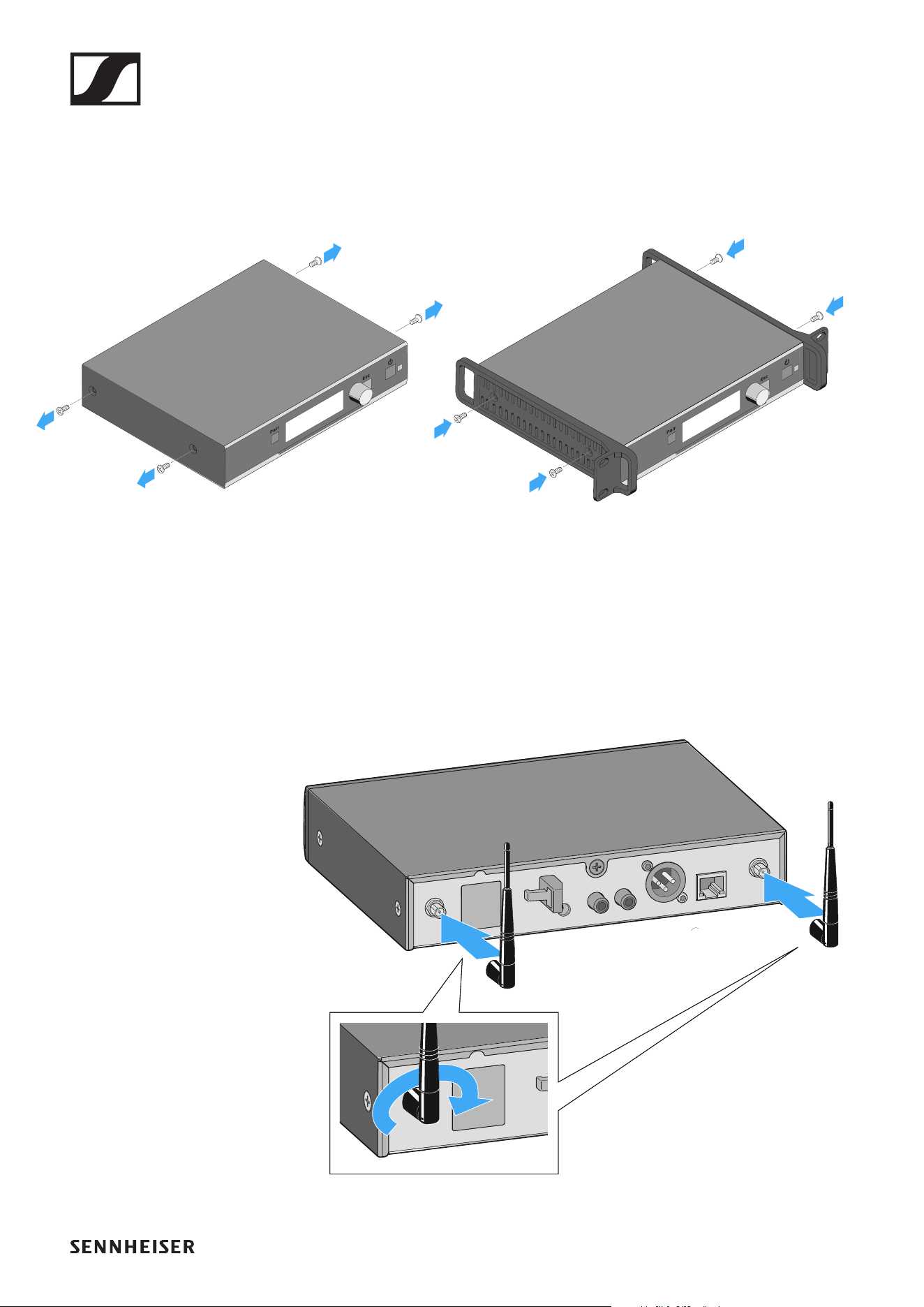
Um die Montagewinkel anzubringen:
▷ Entfernen Sie jeweils die beiden Kreuzschlitzschrauben an
SL Rack Receiver DW
78
den Seiten des Empfängers.
▷ Schrauben Sie die Montagewinkel mit den zuvor gelösten
Kreuzschlitzschrauben an den Seiten des Empfängers fest.
Die abgewinkelten Enden der Montagewinkel müssen nach
vorne zeigen.
►
Stabantennen an den Empfänger anschließen
Um die mitgelieferten Stabantennen an den Empfänger anzu-
schließen:
▷ Schrauben Sie die beiden Stabantennen wie in der Abbil-
dung dargestellt auf die beiden Antennenbuchsen ANT I
und ANT II des Empfängers.
▷ Richten Sie die Stabantennen gerade nach oben aus.
►

SL Rack Receiver DW
79
Abgesetzte Antenne AWM 2 / AWM 4 an Empfänger
anschließen
Als Alternative zu den mitgelieferten Stabantennen können
Sie auch eine abgesetzte Antenne montieren. Hinweise dazu
finden Sie unter „Abgesetzte Antenne AWM 2“ und „Abgesetz-
te Antenne AWM 4“.
▷ Beachten Sie auch die Hinweise zur Antennenmontage un-
ter „Empfehlungen für die Antennenmontage“.

SL Rack Receiver DW
80
Empfänger in ein Rack einbauen
In diesem Kapitel wird beschrieben, wie Sie einen einzelnen
Empfänger oder zwei Empfänger nebeneinander in ein Rack
einbauen.
Sie können den Empfänger auch aufstellen, ohne ihn fest ein-
zubauen. Wie Sie den Empfänger aufstellen, erfahren Sie un-
ter: „Empfänger aufstellen“.
ACHTUNG
Gefahren durch hohe Temperatur, mechanische Belastung
oder elektrische Ableitströme
Bei der Rackmontage kann ein Empfänger durch Überhitzung
oder zu starke mechanische Belastung beschädigt werden.
▷ Stellen Sie sicher, dass die Temperatur im Rack die in den
technischen Daten vorgegebene Höchsttemperatur nicht
überschreitet.
▷ Stellen Sie sicher, dass kein Empfänger im Rack mecha-
nisch belastet wird.
▷ Stellen Sie sicher, dass Stromkreise nicht überlastet wer-
den, indem Sie bei Bedarf einen Überstromschutz verwen-
den.
▷ Stellen Sie sicher, dass die Summe der Ableitströme aller
Netzteile die erlaubten Grenzwerte nicht überschreitet, in-
dem Sie das Rack bei Bedarf über einen zusätzlichen An-
schluss erden.
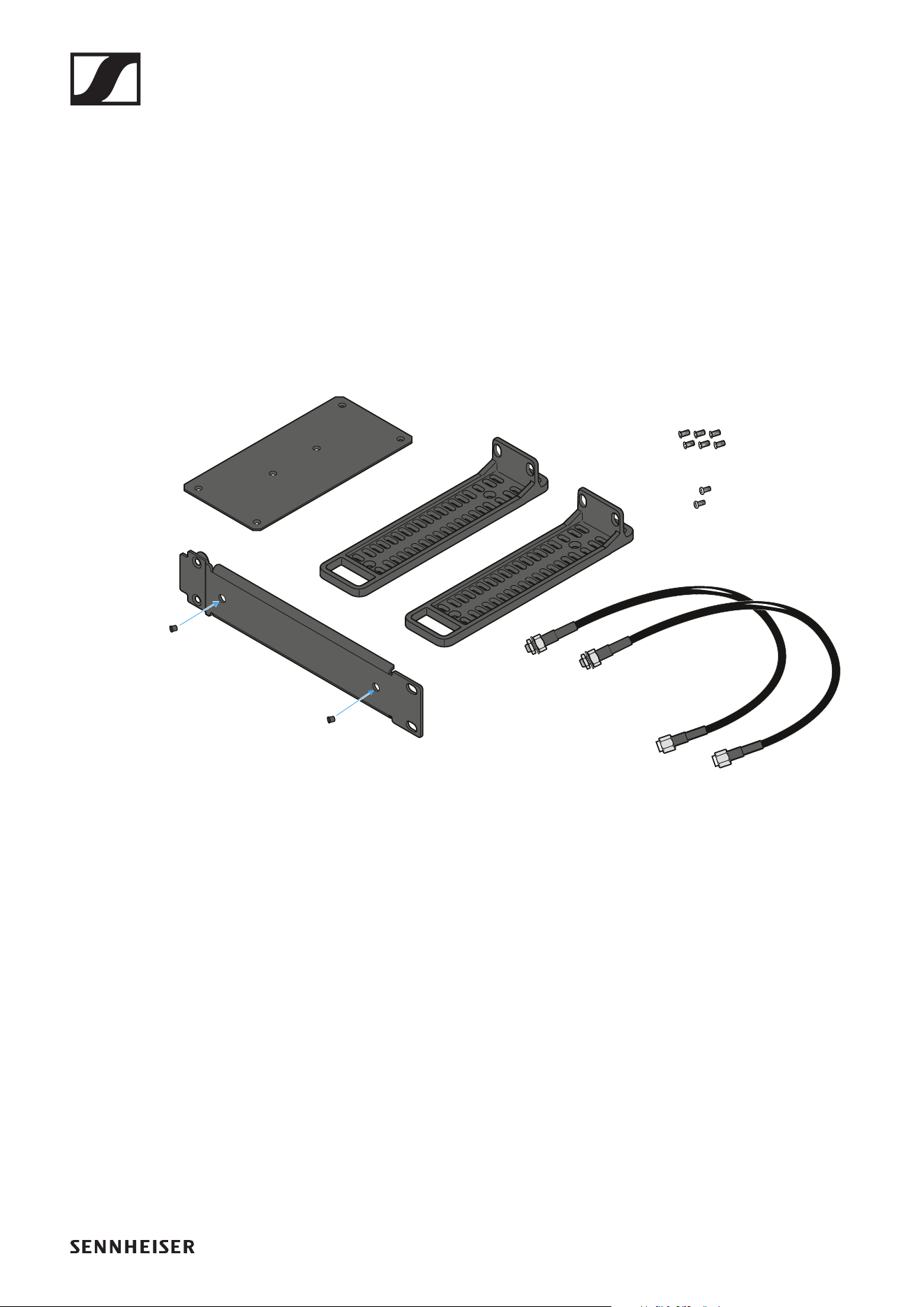
SL Rack Receiver DW
81
Montagezubehör GA 4
Um den Empfänger in ein Rack einzubauen, benötigen Sie das
Montagezubehör GA 4. Das Montagezubehör GA 4 ist sowohl
separat als Zubehör erhältlich als auch im Lieferumfang der
folgenden Sets enthalten:
• SL Handheld-Set R
• SL Headmic-Set R
• SL Lavalier-Set R
Das Montagezubehör GA 4 besteht aus den folgenden Einzel-
teilen:
►
Montagewinkel anbringen (um einen Empfänger
einzubauen)
Um die Montagewinkel anzubringen:
▷ Entfernen Sie jeweils die beiden Kreuzschlitzschrauben an
den Seiten des Empfängers.
▷ Schrauben Sie die Montagewinkel mit den zuvor gelösten
Kreuzschlitzschrauben an den Seiten des Empfängers fest.
Die abgewinkelten Enden der Montagewinkel müssen nach
vorne zeigen.
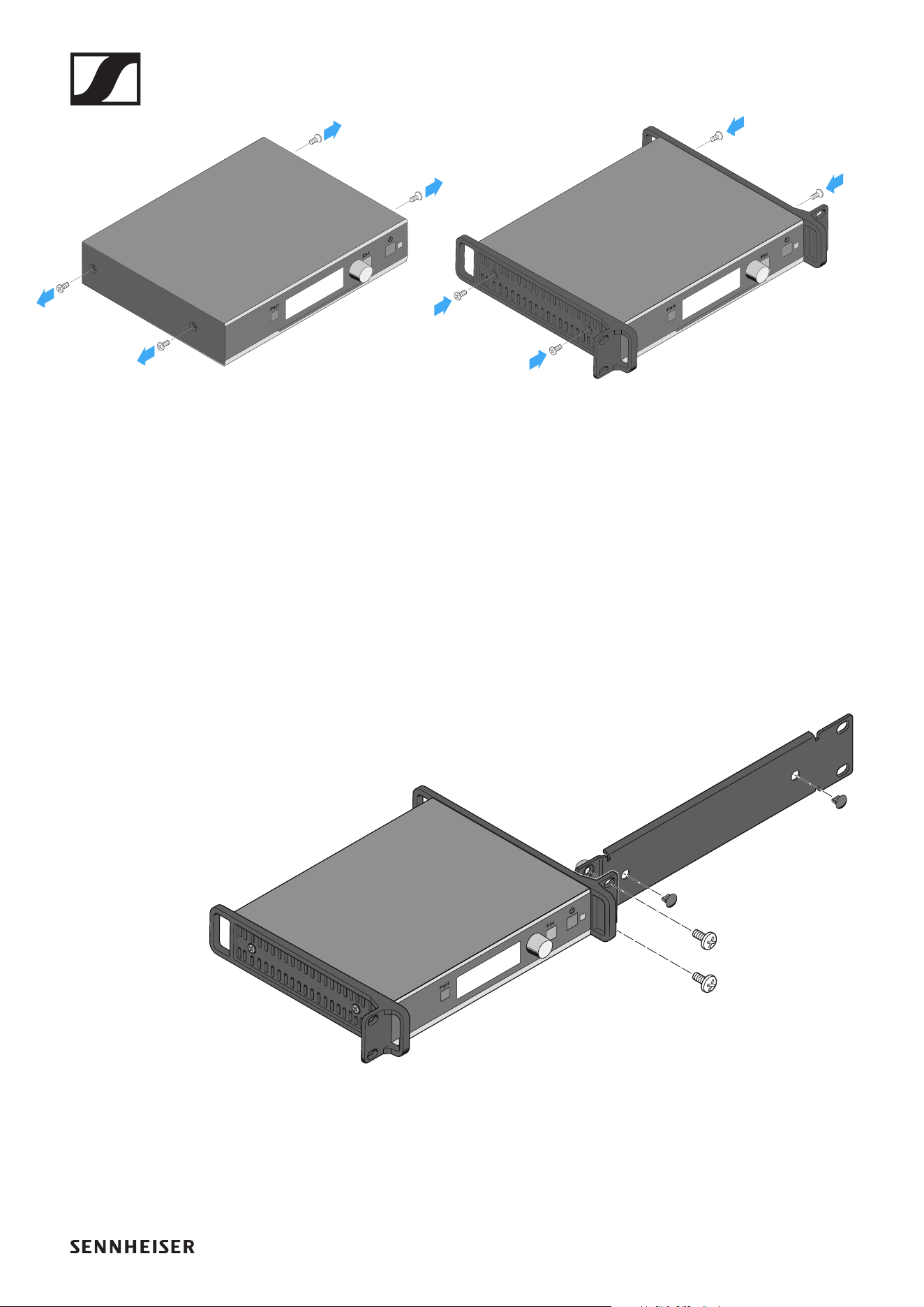
SL Rack Receiver DW
82
►
Den Empfänger in ein Rack einbauen
Um den Empfänger in ein Rack einzubauen:
▷ Schrauben Sie die Frontblende des Montagezubehörs GA 4
wie in der Abbildung dargestellt mit den beiden mitgelie-
ferten Kreuzschlitzschrauben an den Montagewinkel des
Empfängers.
Achten Sie darauf, die Frontblende am abgewinkelten Ende
mit den Rundlöchern festzuschrauben.
►
▷ Stecken Sie die beiden kleinen Abdeckkappen nur in die
Antennendurchführungen, falls Sie die Stabantennen nicht
an der Rackvorderseite montieren wollen.
▷ Schrauben Sie die Einheit aus Empfänger und Montagezu-
behör in ein 19"-Rack.
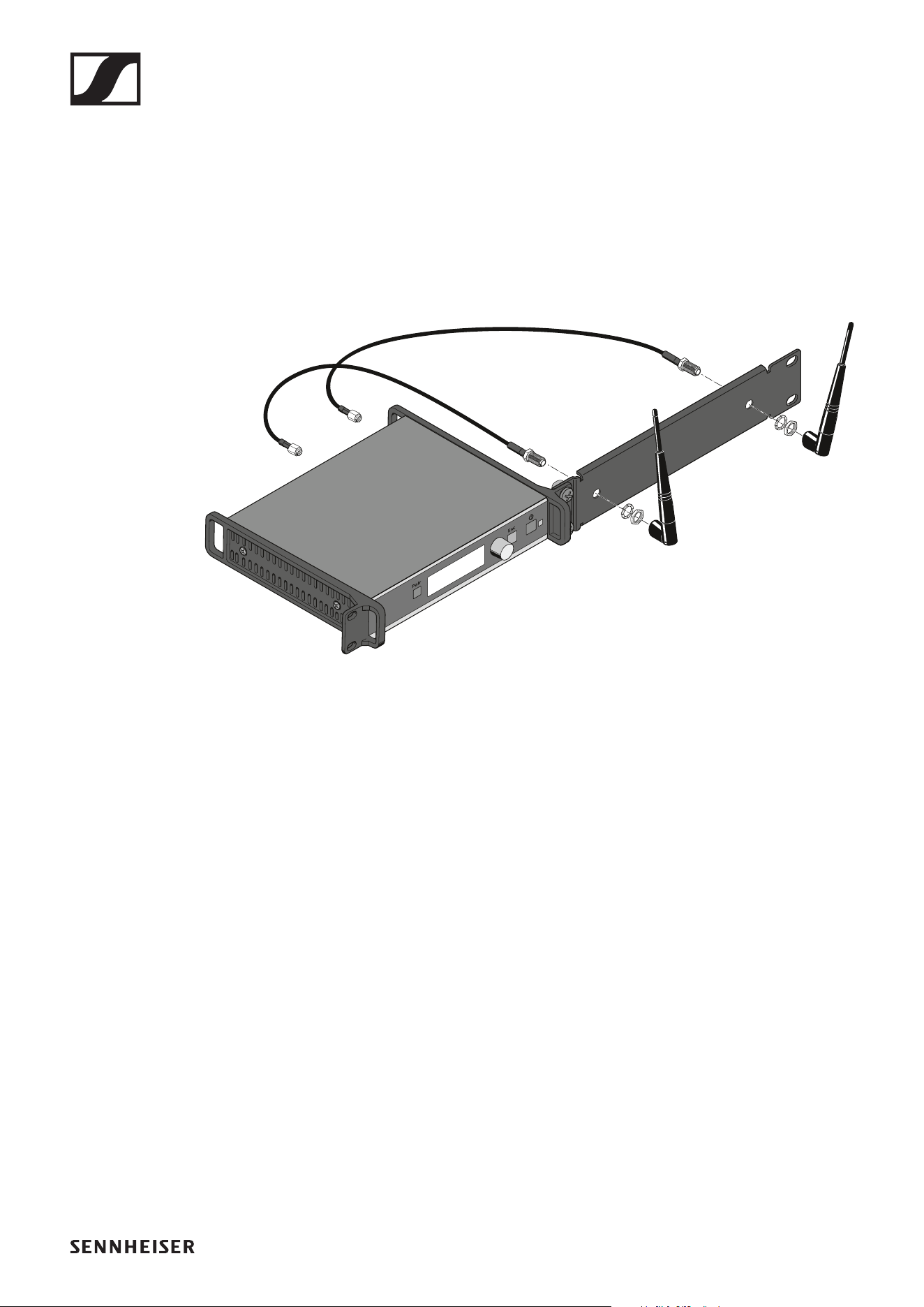
SL Rack Receiver DW
83
Stabantennen auf der Rackvorderseite montieren
Um die Stabantennen auf der Rackvorderseite zu montieren:
▷ Schließen Sie die mitgelieferten Antennenkabel an den An-
tennenbuchsen auf der Rückseite des Empfängers an.
▷ Verschrauben Sie die anderen Enden der Antennenkabel in
den Antennendurchführungen an der Frontblende wie in
der Abbildung dargestellt mit den beiden Stabantennen.
►
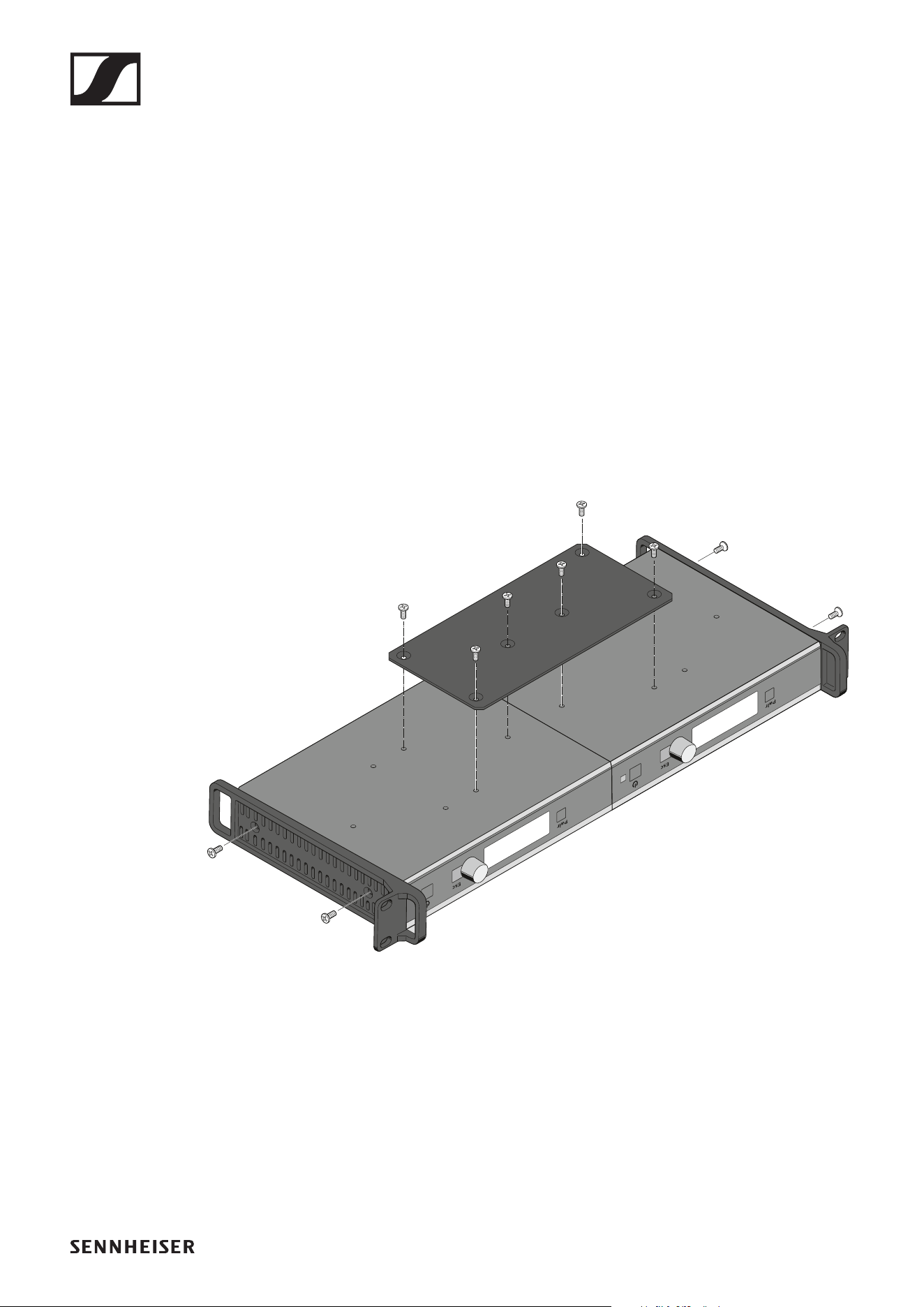
SL Rack Receiver DW
84
Verbindungsblech montieren und Montagewinkel
anbringen (um zwei Empfänger nebeneinander ein-
zubauen)
Um die Montagewinkel anzubringen:
▷ Entfernen Sie jeweils die beiden Kreuzschlitzschrauben an
den außenliegenden Seiten der Empfänger.
▷ Schrauben Sie die Montagewinkel mit den zuvor gelösten
Kreuzschlitzschrauben an den außenliegenden Seiten der
Empfänger fest.
Um das Verbindungsblech zu montieren:
▷ Legen Sie die beiden Empfänger nebeneinander mit der
Unterseite nach oben auf eine ebene Fläche.
▷ Schrauben Sie die beiden Empfänger mit dem Verbin-
dungsblech und den sechs Kreuzschlitzschrauben wie in
der Abbildung dargestellt zusammen.
►
Abgesetzte Antenne AWM 2 / AWM 4 an Empfänger
anschließen
Als Alternative zu den mitgelieferten Stabantennen können
Sie auch eine abgesetzte Antenne montieren. Hinweise dazu
finden Sie unter „Abgesetzte Antenne AWM 2“ und „Abgesetz-
te Antenne AWM 4“.
▷ Beachten Sie auch die Hinweise zur Antennenmontage un-
ter „Empfehlungen für die Antennenmontage“.
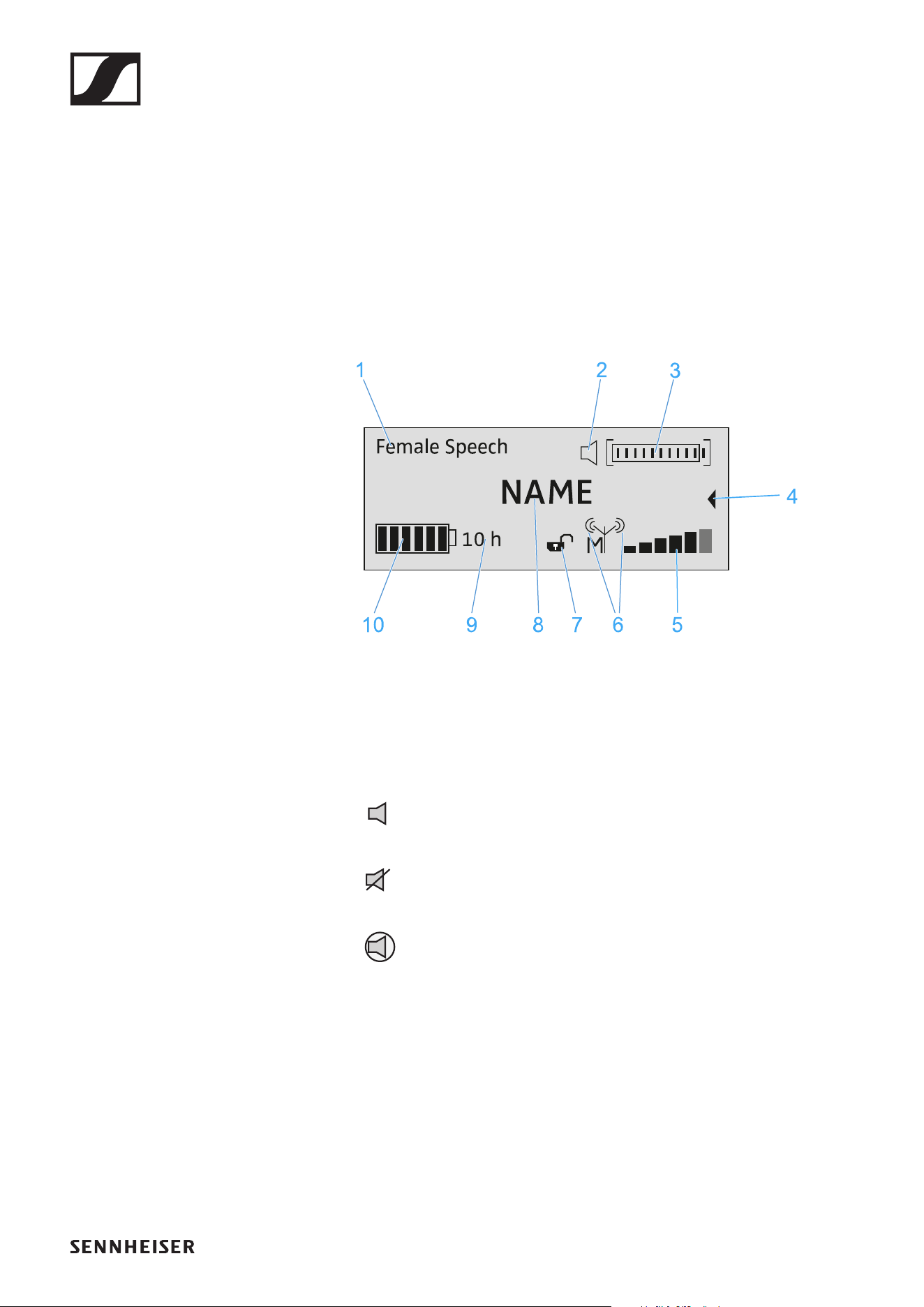
SL Rack Receiver DW
85
Anzeigen im Display des Empfängers
Standardanzeige (Home Screen)
Die Standardanzeige erscheint automatisch nach dem Ein-
schalten und wenn am Empfänger längere Zeit keine Taste ge-
drückt wird.
Wenn keine Verbindung zu einem Empfänger besteht, wird im
Display die Meldung No Link angezeigt und die Helligkeit des
Displays wird automatisch verringert.
►
1 gewähltes Sound-Profil
• Zeigt den Namen des gewählten Sound-Profils an. Ist
kein Sound-Profil ausgewählt, wird an dieser Stelle
nichts angezeigt.
2 Anzeige MUTE-Status
Der empfangene Sender ist nicht stummgeschaltet,
kann aber jederzeit stummgeschaltet werden.
Der empfangene Sender ist stummgeschaltet. Zu-
sätzlich leuchtet die Status-LED gelb.
Der empfangene Sender kann nicht stummgeschaltet
werden, denn sein Schalter MUTE wurde deaktiviert.
Siehe „Menü System Settings“.
3 Aussteuerung des Audiopegels
• Der Audiopegel wird automatisch ausgesteuert.
4 Erweiterte Anzeige
• Wenn Sie das Jog-Dial nach links drehen, wird die erwei-
terte Anzeige angezeigt.
• Nach 10 Sekunden oder wenn Sie das Jog-Dial nach
rechts drehen, erscheint wieder die oben abgebildete
Standardanzeige.

SL Rack Receiver DW
86
5 sechsstufige Anzeige des Funksignal-Pegels
• Zeigt den momentanen Pegel des Funksignals an.
6 Sendeleistung des Senders mit Master-Follower-Indikation
• Zeigt die Sendeleistung des empfangenen Senders an.
• Zeigt an, ob das Gerät ein Master oder ein Follower ist:
Das Gerät ist der Master.
Das Gerät ist ein Follower.
Das Gerät ist ein Follower, aber nicht synchroni-
siert.
Der Synchronisierungsstatus ist nicht bekannt.
7 Tastensperre
•Die Tastensperrenfunktion ist aktiviert. Die Tas-
tensperre ist momenten entsperrt, der Empfänger
kann bedient werden.
•Die Tastensperrenfunktion ist aktiviert. Die Tas-
tensperre ist momentan gesperrt. Zum vorüberge-
henden Deaktivieren drücken Sie das Jog-Dial lang.
• Wird kein Symbol angezeigt, ist die Tastensperrenfunkti-
on deaktiviert.
• Siehe „Menü System Settings“.
8 Name der Funkverbindung
• Der Name der Funkverbindung kann frei konfiguriert wer-
den. Siehe „Menü Device Identification“.
9 voraussichtliche Akkulaufzeit des empfangenen Senders
• Zeigt die verbleibende Akkulaufzeit des empfangenen
Senders in Stunden an (nur für Original Sennheiser Akku-
packs BA 10, BA 30 und BA 40).
• Für Batterien oder AA-Akkus wird keine Restzeit ange-
zeigt.
10siebenstufige Anzeige der Akku- bzw. Batteriekapazität
• Zeigt die momentane Ladekapazität des Akkus bzw. der
Batterien grafisch an.
►
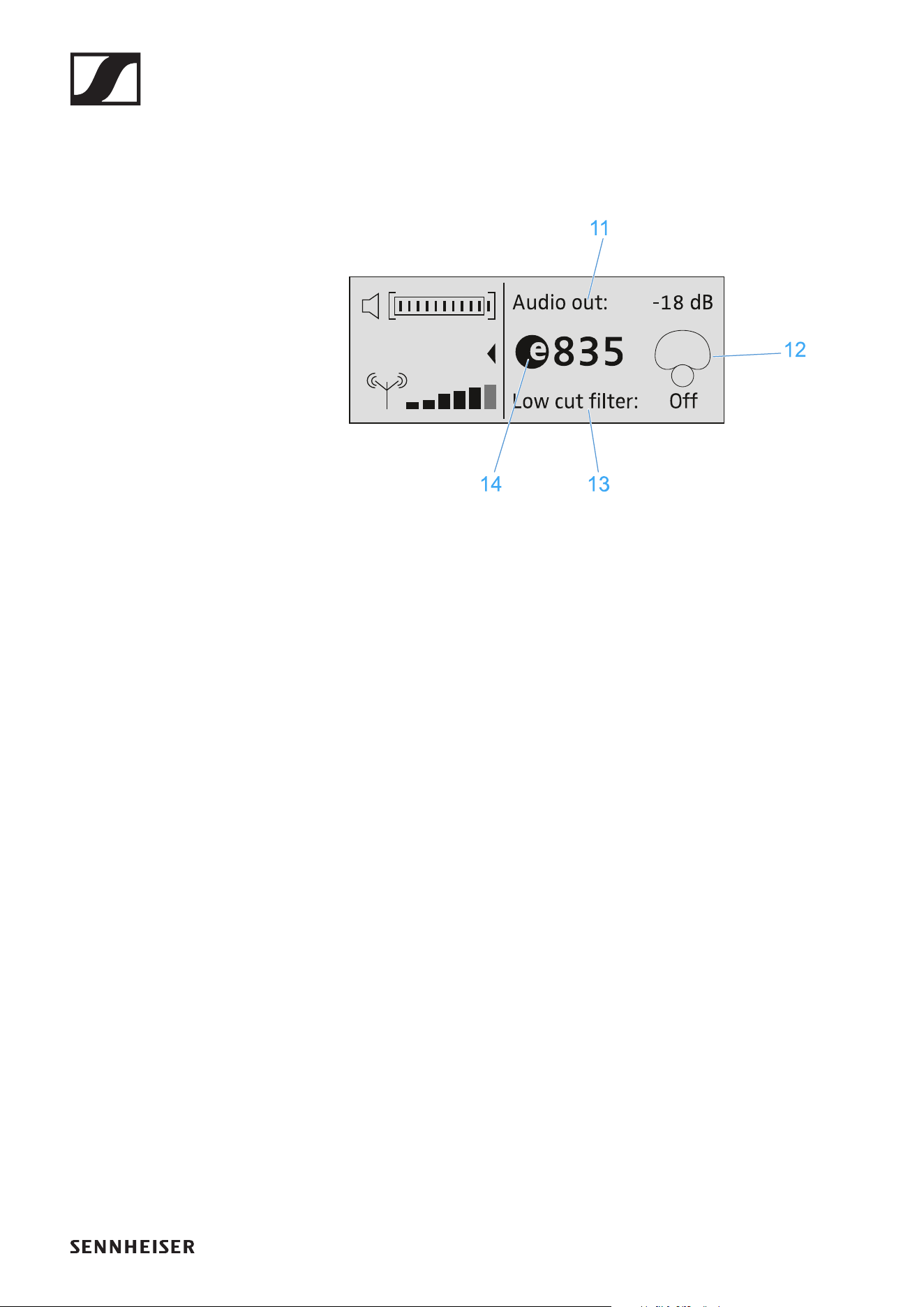
SL Rack Receiver DW
87
Erweiterte Anzeige (Secondary Home Screen)
Die erweiterte Anzeige erscheint, wenn Sie in der Standardan-
zeige das Jog-Dial nach links drehen.
►
11Audioausgangspegel des Empfängers
12Richtcharakteristik des verwendeten Mikrofons
13Status des Low-Cut-Filters (ON/OFF)
14Bezeichnung der verwendeten Mikrofonkapsel
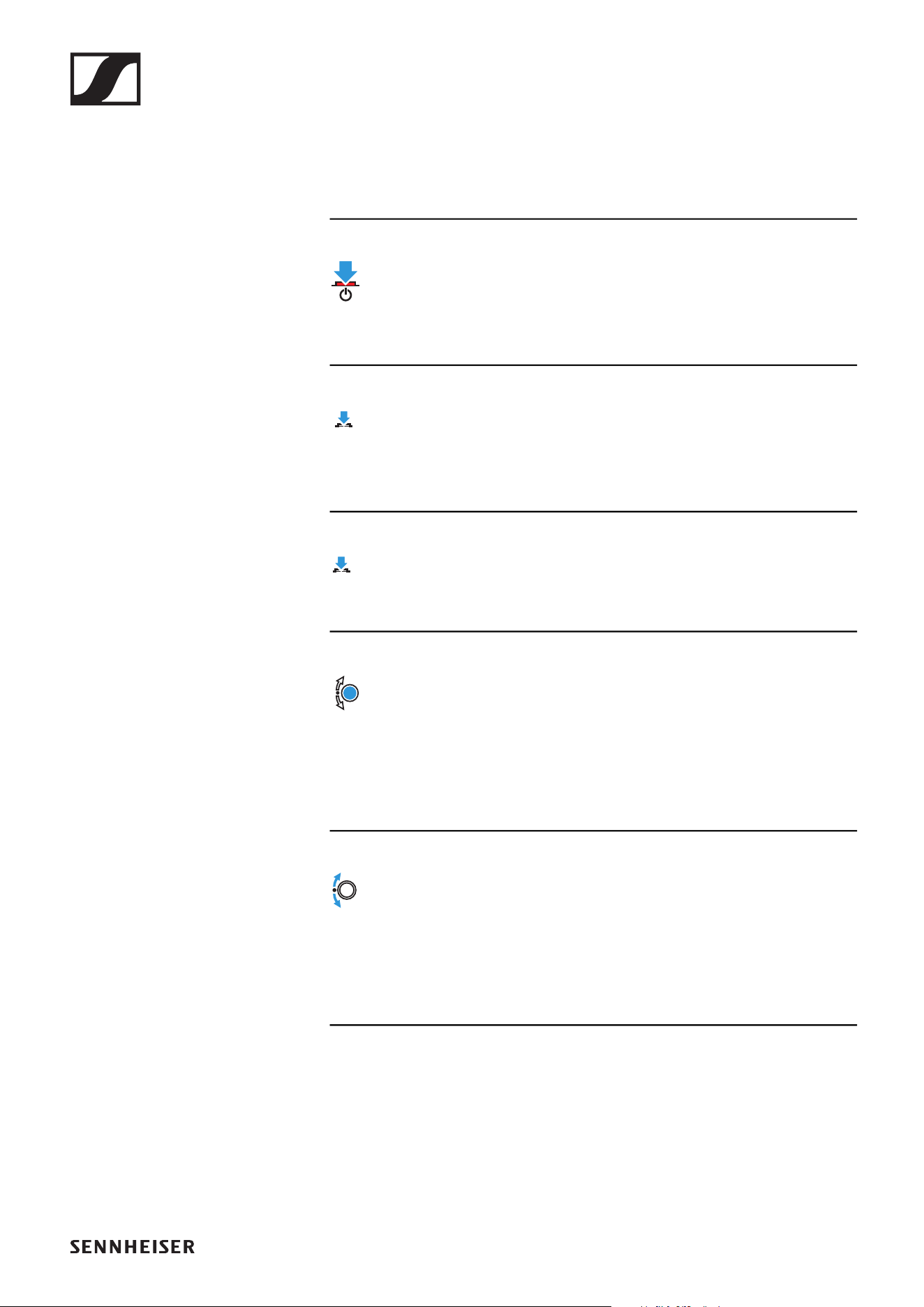
SL Rack Receiver DW
88
Das Menü des Empfängers bedienen
Tastenfunktionen zur Navigation
Taste STANDBY drücken
•kurz drücken: Empfänger einschalten
• lang drücken: Empfänger ausschalten
Taste ESC kurz drücken
•im Menü eine Ebene nach oben navigieren
• Menüpunkt verlassen, ohne Eingaben zu übernehmen
Taste ESC 3 Sekunden lang drücken
•zur Standardanzeige zurückkehren
Jog-Dial drücken
•von der Standardanzeige ins Bedienmenü wechseln
• ausgewählten Menüpunkt aufrufen
• in das ausgewählte Untermenü wechseln
• Auswahl oder geänderte Einstellung bestätigen
Jog-Dial drehen
•zwischen Standardanzeige und erweiterter Anzeige um-
schalten
• zum vorherigen oder nächsten Menüpunkt wechseln
• Einstellungen eines Menüpunktes ändern
SHORT
esc
LONG
esc
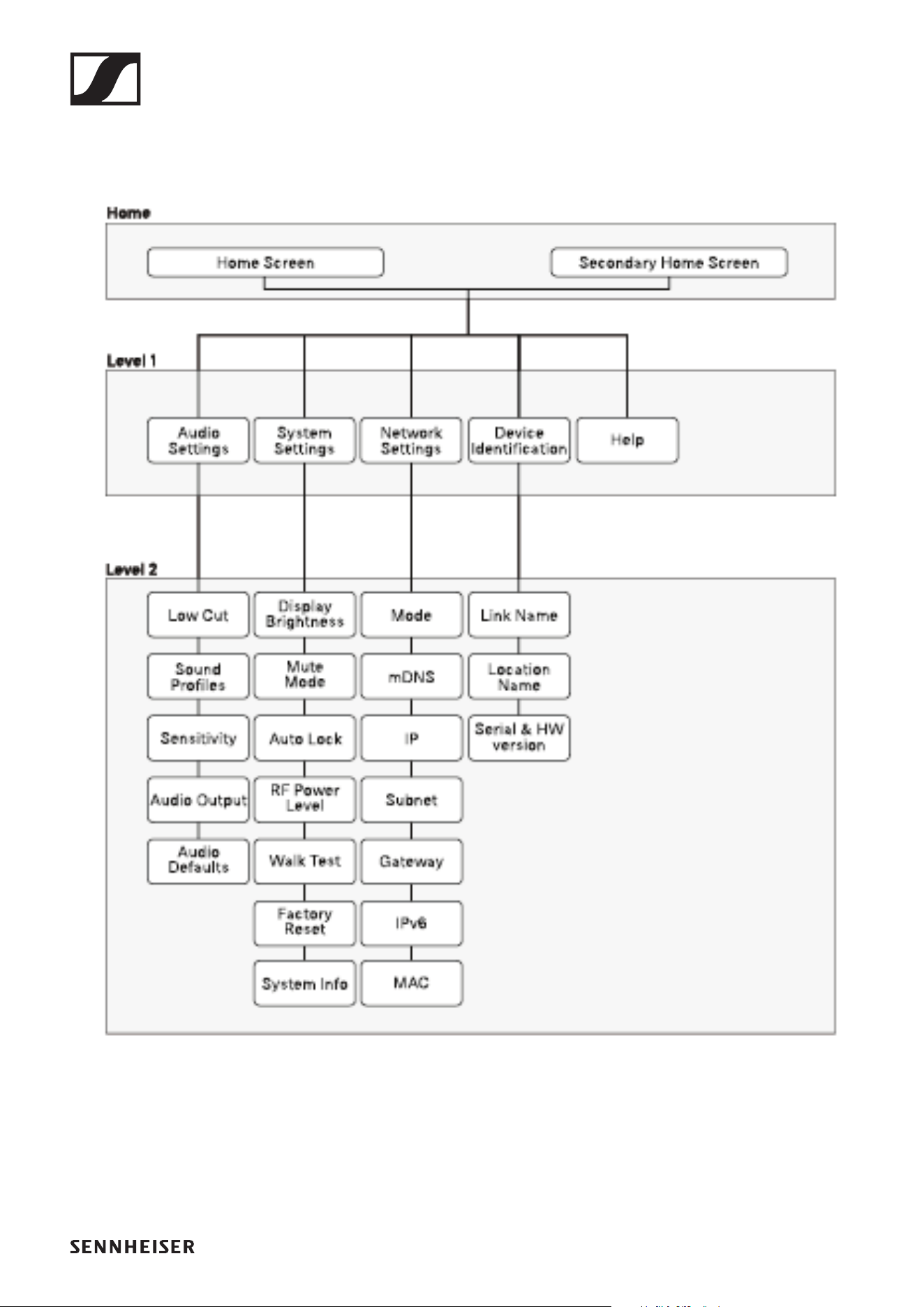
SL Rack Receiver DW
89
Menüstruktur des Empfängers
Stand: Firmware-Version 2.6.10
►

SL Rack Receiver DW
90
Menü Audio Settings
Im Menü Audio Settings auf der Menüebene 1 können Sie die
folgenden Einstellungen vornehmen.
Low Cut
• On: Der Low-Cut-Filter ist aktiviert. Tieffrequente Störge-
räusche werden herausgefiltert.
• Off: Der Low-Cut-Filter ist deaktiviert.
Sound Profiles
• Off: Kein Sound-Profil ist aktiviert.
• Female Speech: Empfohlenes Sound-Profil für weibliche
Sprecher.
• Male Speech: Empfohlenes Sound-Profil für männliche
Sprecher.
• Media: Empfohlenes Sound-Profil für andere Audiogeräte.
• Custom: 7-Band-Equalizer zum manuellen Ändern der
Klangeinstellungen.
Sensitivity
• Automatic: Die Audio-Empfindlichkeit wird während des
Sprechens automatisch angepasst.
• 0 dB ... -30 dB: Die Audio-Empfindlichkeit kann manuell in
Schritten von 6 dB im Bereich zwischen 0 dB und -30 dB
eingestellt werden.
Audio Output
• Level: Slider zum Einstellen des Audioausgangspegels der
XLR-Buchse zwischen Mic Level und Line Level.
• Der RCA-Ausgang ist hiervon nicht betroffen. Dort liegt
stets ein Line-Signal an.
Audio Default
• Yes: Audioeinstellungen (Low Cut und Sound-Profil) auf
Werkseinstellungen zurücksetzen.
• No: Audioeinstellungen behalten.

SL Rack Receiver DW
91
Menü System Settings
Im Menü System Settings auf der Menüebene 1 können Sie
die folgenden Einstellungen vornehmen.
Display Brightness
• Level: Slider zum Einstellen der Display-Helligkeit.
Mute Mode
• Active: Der Schalter MUTE des gekoppelten Senders ist ak-
tiviert und kann verwendet werden.
• Deactivated: Der Schalter MUTE des gekoppelten Senders
ist deaktiviert und kann nicht verwendet werden.
• Push to talk: Den MUTE-Schalter des gekoppelten Senders
gedrückt halten, um das Audiosignal zu aktivieren (nur für
SL Boundary 114-S DW und SL Tablestand 133/153-S DW).
• Push to mute: Den MUTE-Schalter des gekoppelten Sen-
ders gedrückt halten, um das Audiosignal stummzuschal-
ten (nur für SL Boundary 114-S DW und SL Tablestand 133/
153-S DW).
Auto Lock
• On: Die automatische Tastensperre ist aktiviert. Wird für ca.
10 Sekunden keine Taste am Empfänger bedient, wird die
Sperre automatisch aktiviert.
• Zum Entsperren drücken Sie das Jog-Dial lang.
• Off: Die automatische Tastensperre ist deaktiviert.
RF Power
• Automatic: Die Sendeleistung wird automatisch reguliert.
• Level 1 ... 5: Die Sendeleistung kann in 5 Stufen manuell ein-
geschränkt werden. Diese Funktion wird für den Multi-
Room Mode benötigt.
Walk Test
• Startet den Walk Test. Siehe „Empfangstest durchführen
(Walk Test)“

SL Rack Receiver DW
92
Factory Reset
• Yes: Setzt alle Einstellungen auf die Werkseinstellungen zu-
rück.
• No: Die Einstellungen werden beibehalten.
System Info
• Zeigt die Seriennummer und die aktuell installierte Firm-
ware-Version des Empfängers an.
Menü Network Settings
Im Menü Network Settings auf der Menüebene 1 können Sie
die folgenden Einstellungen vornehmen.
Mode
• Automatic: Die IP-Adresse wird automatisch zugewiesen.
Falls kein DHCP-Server vorhanden ist, der eine IP-Adresse
vergibt, wird die IP-Adresse vom SL Rack Receiver DW
selbst zugewiesen.
• Fixed IP: Die IP-Adresse muss manuell eingegeben werden.
mDNS
• Disabled: Deaktiviert mDNS in größeren Systemen für ein
geringeres Datenvolumen im Netzwerk.
• Enabled: Aktiviert mDNS für automatische Geräteerken-
nung in kleinen Systemen (bis maximal 30 Geräte).
IP
• Eingabe der IP-Adresse im Modus Fixed IP

SL Rack Receiver DW
93
Subnet
• Eingabe der Subnetzmaske im Modus Fixed IP
Gateway
• Eingabe des Gateways im Modus Fixed IP
IPv6
• Anzeige der IPv6-Adresse
MAC
• Anzeige der MAC-Adresse
Menü Device Identification
Im Menü Device Identification auf der Menüebene 1 können
Sie die folgenden Einstellungen vornehmen.
Link Name
• Eingabe des Namens der Funkverbindung zwischen Sender
und Empfänger. Der Name wird auch im Display des Sen-
ders angezeigt.
Location Name
• Eingabe des Raumnamens, in dem der Empfänger aufge-
stellt ist.
Serial Number
• Anzeige der Seriennummer und der Hardware-Version des
Empfängers.

SL Rack Receiver DW
94
Menü Help
Im Menü Help auf der Menüebene 1 können Sie die folgenden
Einstellungen vornehmen.
Product Information
• QR Code mit Link zur Produktseite von SpeechLine Digital
Wireless
User Manual
• QR Code mit Link zum Download der Bedienungsanleitung.

SL MCR DW
95
SL MCR DW
Der SpeechLine Mehrkanalempfänger mit 2 oder 4 Kanälen ist
die perfekte Ergänzung der Serie SpeechLine Digital Wireless.
Dank seines unauffälligen Designs kann der Mehrkanalemp-
fänger schnell und einfach in jedem Raum installiert werden,
sei es an der Wand oder an der Decke.
Zurück zur Startseite der Bedienungsanleitung
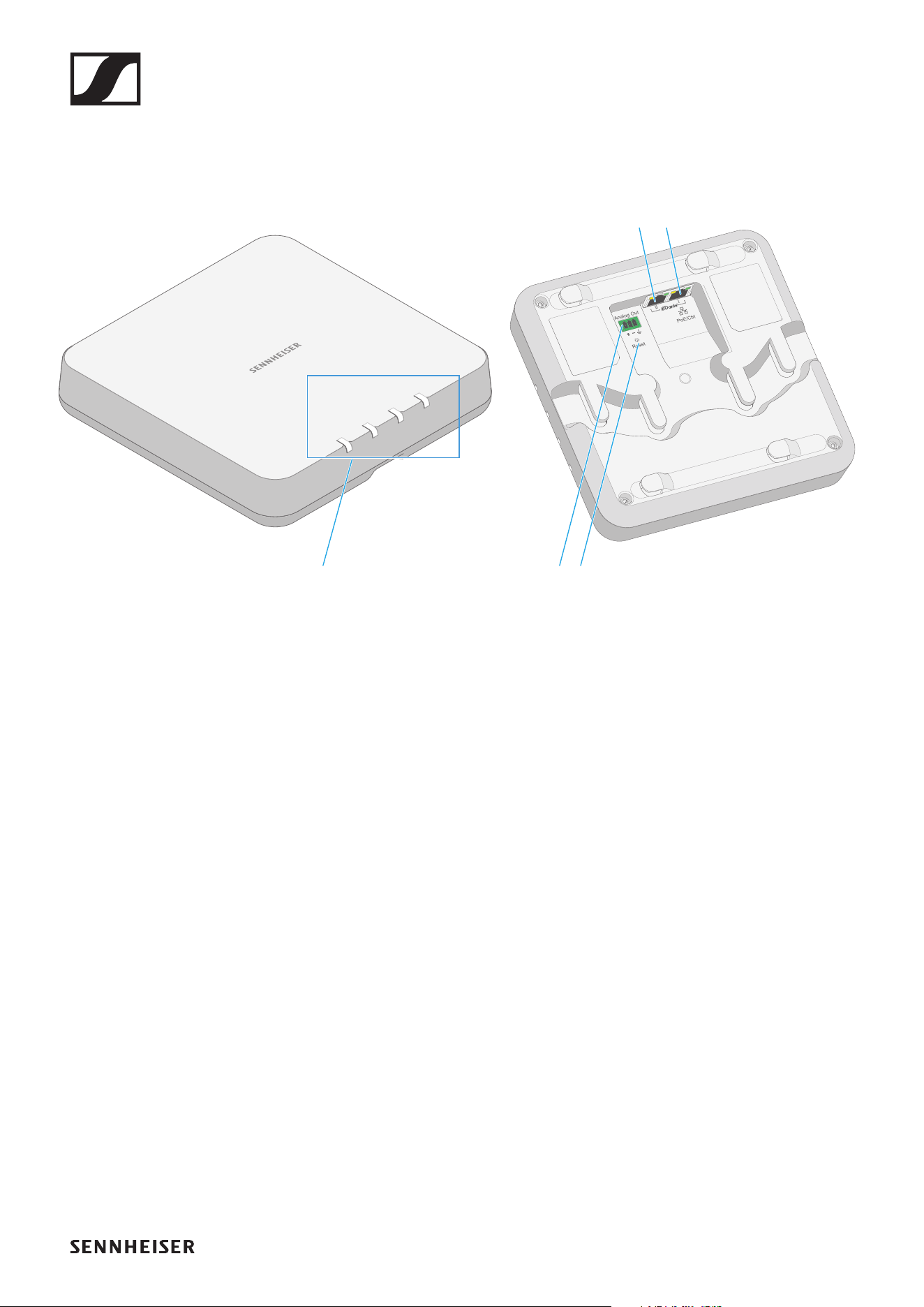
SL MCR DW
96
Produktübersicht und Bedienelemente
1 Status-LEDs
• siehe „Bedeutung der Status-LEDs“
2 3-polige Anschlussbuchse Analog Out
• analoger Audioausgang (siehe „Kabel an Empfänger an-
schließen“)
• passend für Phoenix Contact MCVW 1.5-3-ST-3.81
3 Reset-Taste
• zum Zurücksetzen auf Werkseinstellungen
• 5 Sekunden gedrückt halten
4 RJ-45-Buchse Dante I / PoE / Ctrl
• digitaler Audioausgang (siehe „Kabel an Empfänger an-
schließen“)
• Spannungsversorgung über PoE (Power over Ethernet)
(siehe „Empfänger in Betrieb nehmen“)
• Konfiguration per Sennheiser Control Cockpit und Medi-
ensteuerung (siehe „Empfänger per Netzwerk steuern
und überwachen“)
5 RJ-45-Buchse Dante II
• digitaler Audioausgang (siehe „Kabel an Empfänger an-
schließen“)
123
45
Front Back
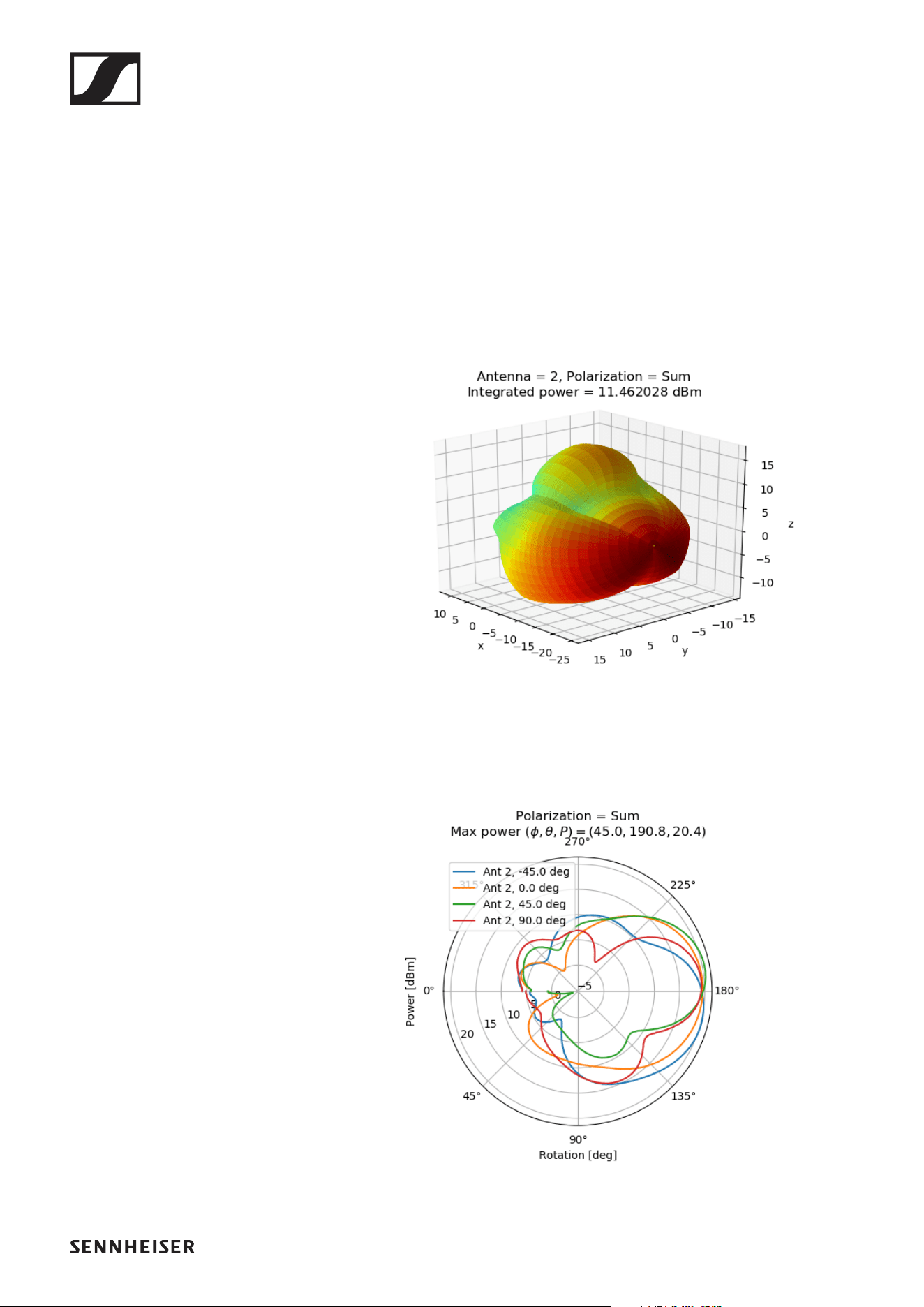
SL MCR DW
97
Richtwirkung der integrierten Antennen
Der Empfänger verfügt über acht integrierte Antennen.
Die Richtwirkung der Antennen stellt sich folgendermaßen
dar.
Richtwirkung: Summe
Polardiagramm: Summe
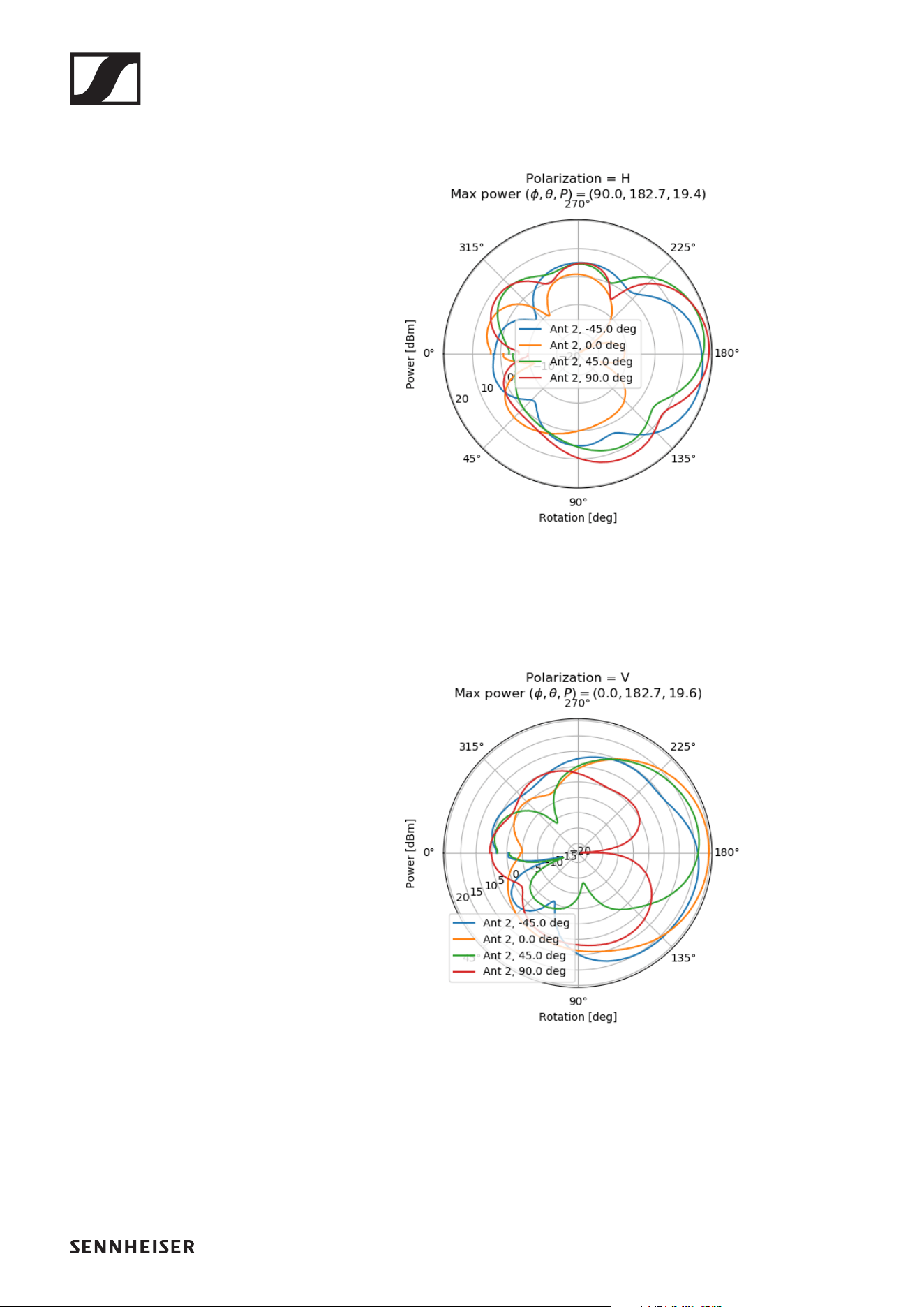
SL MCR DW
98
Polardiagramm: horizontal
Polardiaramm: vertikal
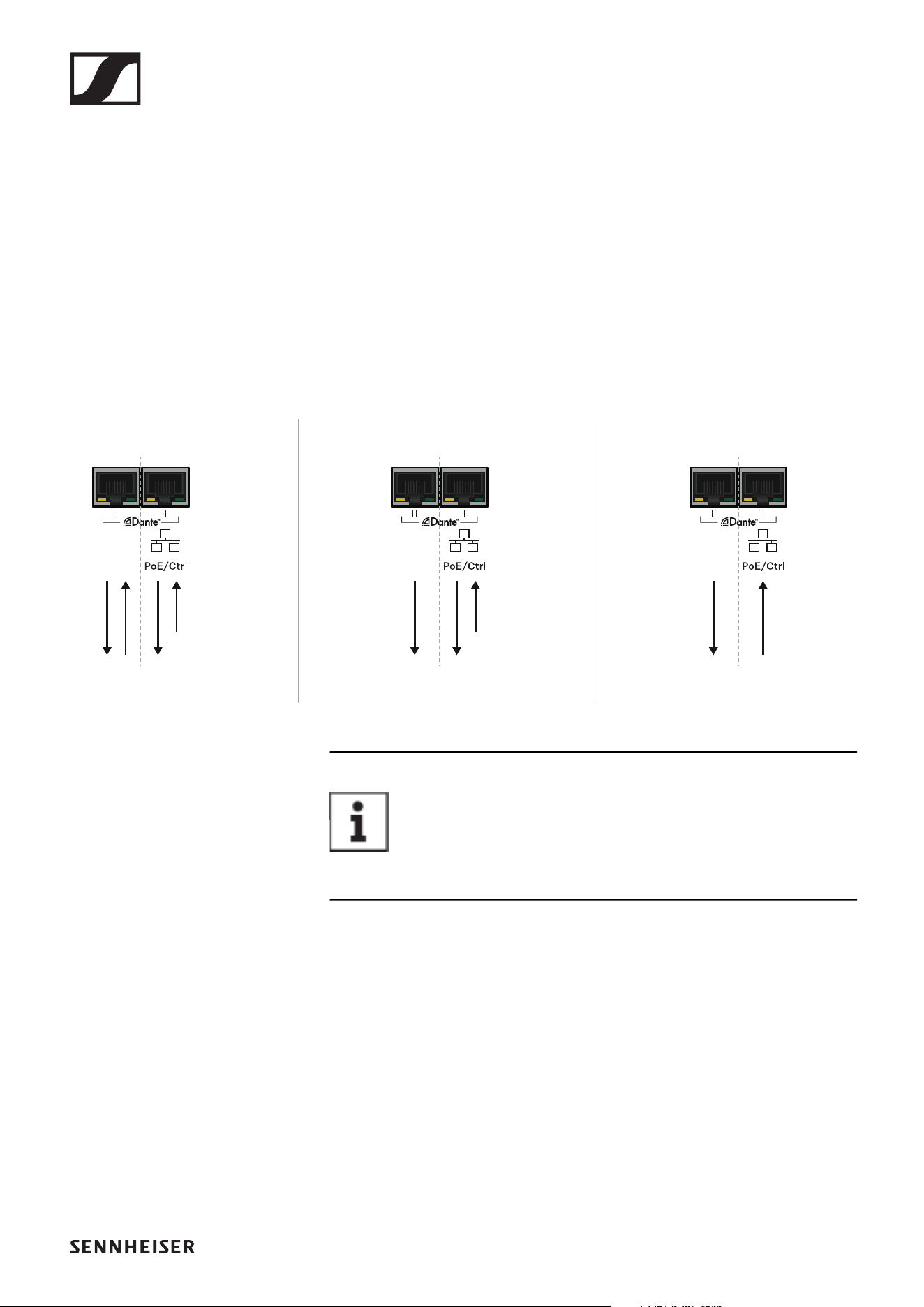
SL MCR DW
99
Kabel an Empfänger anschließen
Der Empfänger unterstützt die Ausgabe von analogen und di-
gitalen Audiosignalen.
Das analoge Audiosignal wird über die 3-polige Anschluss-
klemme Analog Out ausgegeben.
Digitale Audiosignale werden über die Dante-Schnittstelle mit
zwei RJ-45-Buchsen ausgegeben. Diese Schnittstelle wird
auch zur Steuerung und Konfiguration per Netzwerk sowie zur
Spannungsversorgung via Power over Ethernet verwendet.
Folgende Varianten sind möglich:
►
Für die Konfiguration der Varianten benötigen Sie die
Software Audinate Dante Controller:
www.audinate.com
PoE /
network control
digital audio
PoE /
network control
digital audio digital audio
PoE /
network control
digital audio
Variant 1
Single Cable Mode (default)
Variant 2
Audio Redundancy Mode
Variant 3
Split Mode
daisy chain
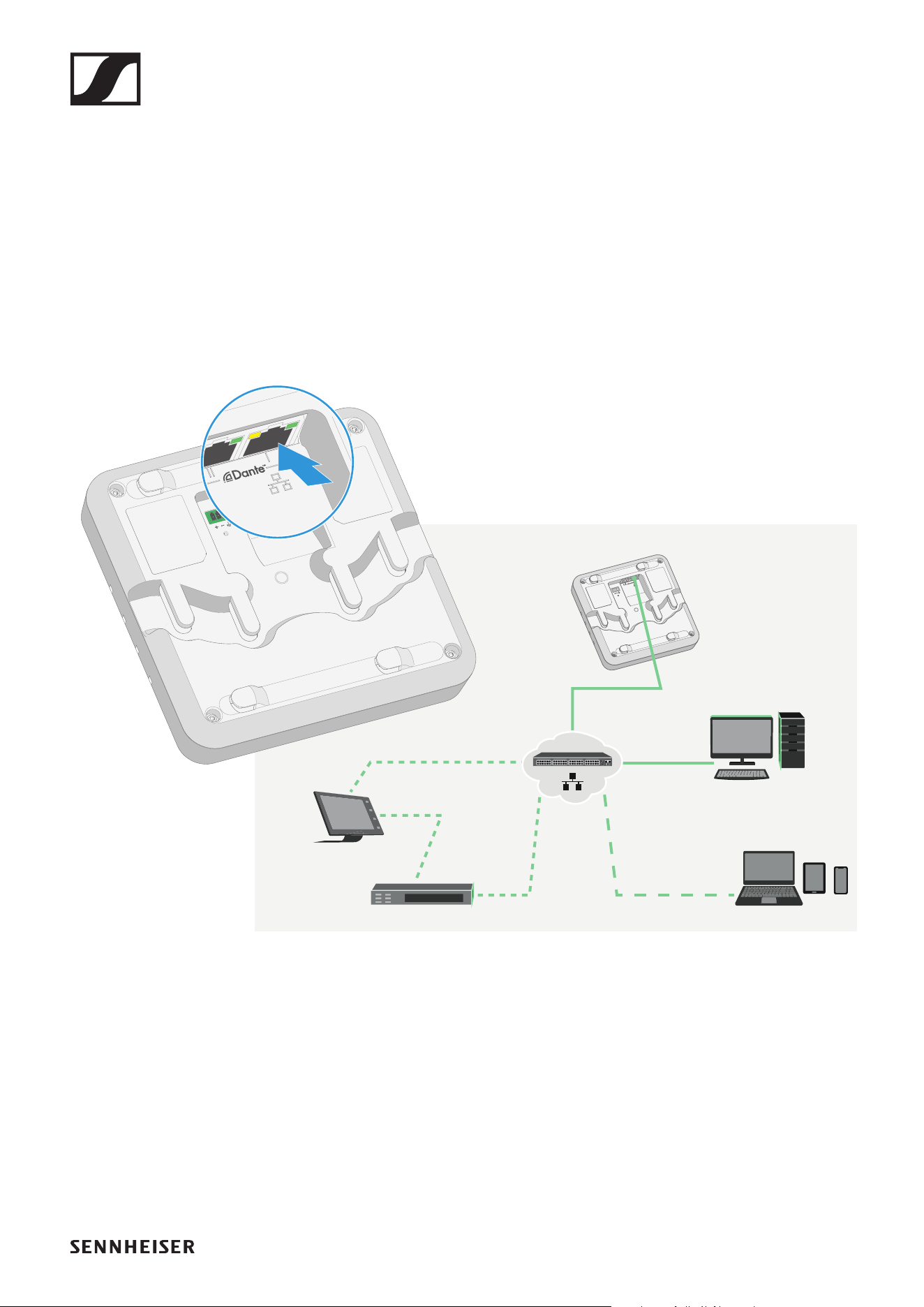
SL MCR DW
100
Eine Netzwerkverbindung herstellen (Spannungs-
versorgung und Konfiguration)
Über die RJ-45-Buchse PoE/Ctrl (Dante I) wird der Empfänger
einerseits via Power over Ethernet mit Spannung versorgt
und kann andererseits mithilfe der Software Sennheiser Con-
trol Cockpit konfiguriert werden (siehe „Empfänger per Netz-
werk steuern und überwachen“).
▷ Verwenden Sie in Ihrem Netzwerk entweder einen Switch,
der PoE liefert, oder setzen Sie alternativ einen PoE-Injek-
tor ein.
Analog Out
PoE/Ctrl
Reset
PoE
Analog Out
PoE/Ctrl
Reset
PoE/Ctrl
PoE/Ctrl
Control Cockpit clients
optional
optional
Control Cockpit
host PC (opt. client)
Media control client
LAN
Application example:
LAN or WiFi
Media control server
LAN
or WiFi
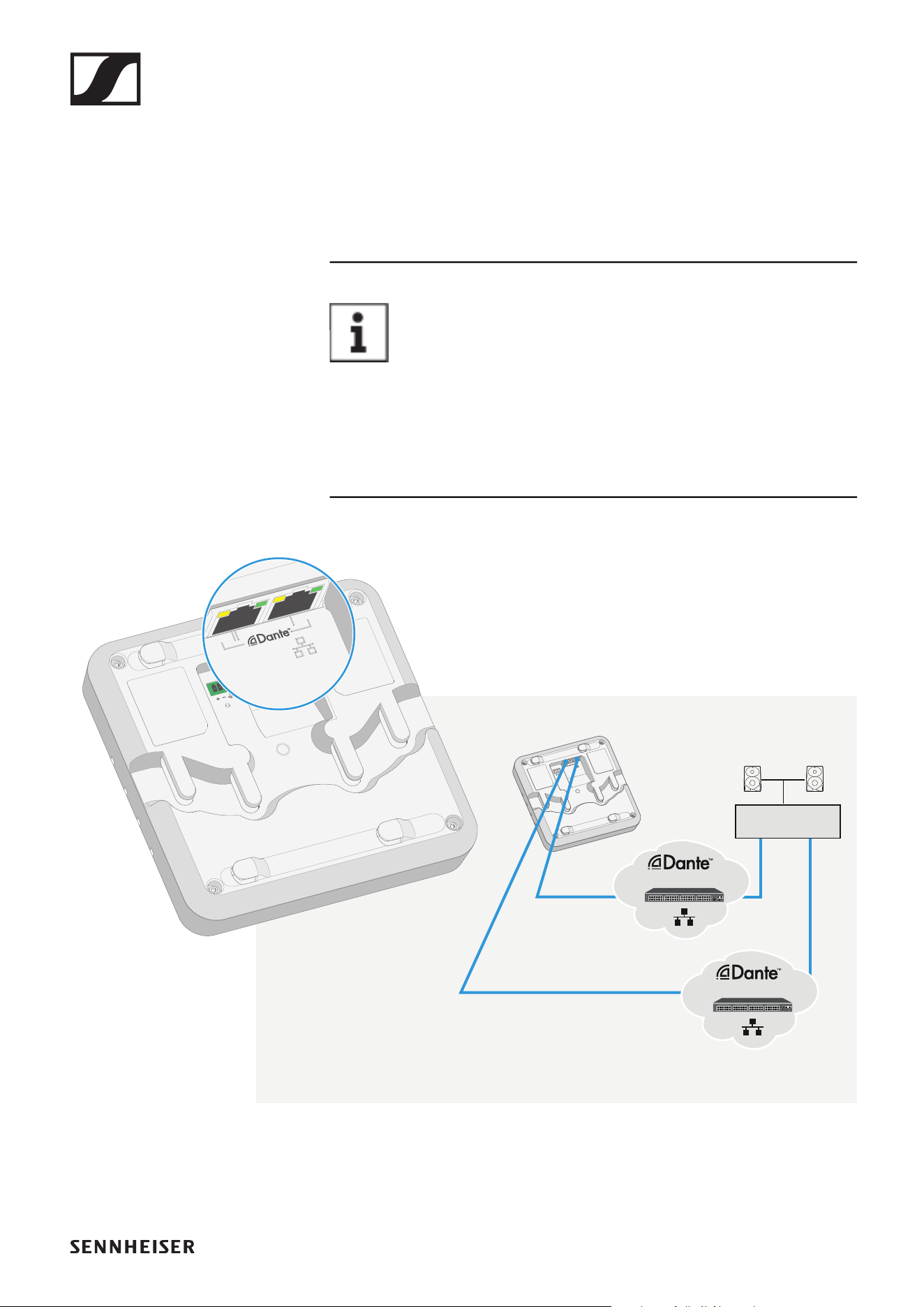
SL MCR DW
101
Digitale Audiosignale ausgeben
Zur Ausgabe von digitalen Audiosignalen steht die Dante™-
Schnittstelle mit den beiden RJ-45-Buchsen Dante I und Dan-
te II zur Verfügung. Die Schnittstelle unterstützt redundante
Ausgabe und Daisy-Chain (Details siehe oben).
Über den digitalen Audioausgang werden sowohl die
einzelnen Kanäle (4 beim SL MCR 4 DW und 2 beim SL
MCR 2 DW) als auch das Summensignal der Kanäle
ausgegeben.
Sie können im Sennheiser Control Cockpit konfigurieren, ob
das Summensignal automatisch oder manuell gemischt wird
(siehe „Empfänger per Netzwerk steuern und überwachen“).
Analog Out
PoE/Ctrl
Reset
Dante™ DSP
SecPri
PoE
LAN
LAN
Analog Out
PoE/Ctrl
Reset
ut
PoE/Ctrl
PoE/Ctrl
Application example:
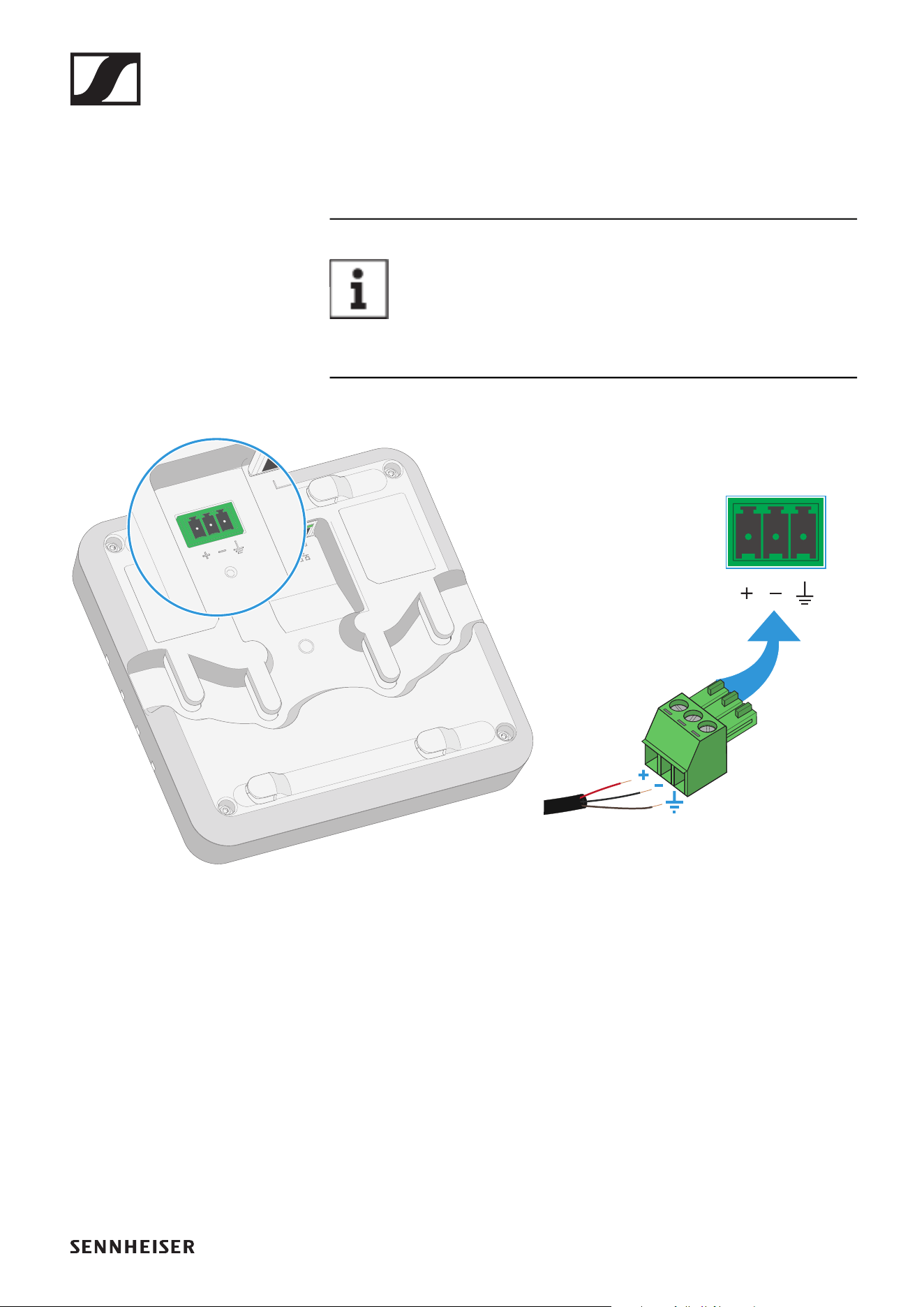
SL MCR DW
102
Analoge Audiosignale ausgeben
Über den analogen Ausgang Analog Out wird das Summensi-
gnal aller Kanäle des Empfängers ausgegeben.
Sie können im Sennheiser Control Cockpit konfigu-
rieren, ob das Summensignal automatisch oder ma-
nuell gemischt wird (siehe „Empfänger per Netzwerk
steuern und überwachen“).
Analog Out
Analog Out
PoE/Ctrl
Reset
Analog Out
Reset
Analog Out
Reset
suitable for
Phoenix Contact MCVW 1.5-3-ST-3.81

SL MCR DW
103
Empfänger montieren
Sicherheitshinweise für die Installation
Beachten Sie bei der Installation die folgenden Sicherheitshin-
weise.
▷ Die Montage sowie sämtliche Elektroinstallationen müssen
von einer Fachkraft vorgenommen werden.
▷ Die Fachkraft muss aufgrund ihrer fachlichen Ausbildung,
ihrer Erfahrung sowie ihrer Kenntnisse der einschlägigen
Bestimmungen, Vorschriften und Standards die ihr über-
tragenen Arbeiten beurteilen, mögliche Gefahren erkennen
und geeignete Sicherheitsmaßnahmen treffen können.
▷ Berücksichtigen und befolgen Sie bei der Montage die ört-
lichen, nationalen und internationalen Vorschriften und
Standards.
Die folgenden Montagevarianten sind möglich:
Den Empfänger an der Wand montieren
Für die Montage an der Wand benötigen Sie den mitgeliefer-
ten Montagerahmen.
Schrauben und Dübel für die Montage an der Wand sind
nicht im Lieferumfang enthalten. Achten Sie darauf, je
nach Beschaffenheit der Wand geeignete Schrauben
und Dübel für die Montage zu verwenden.
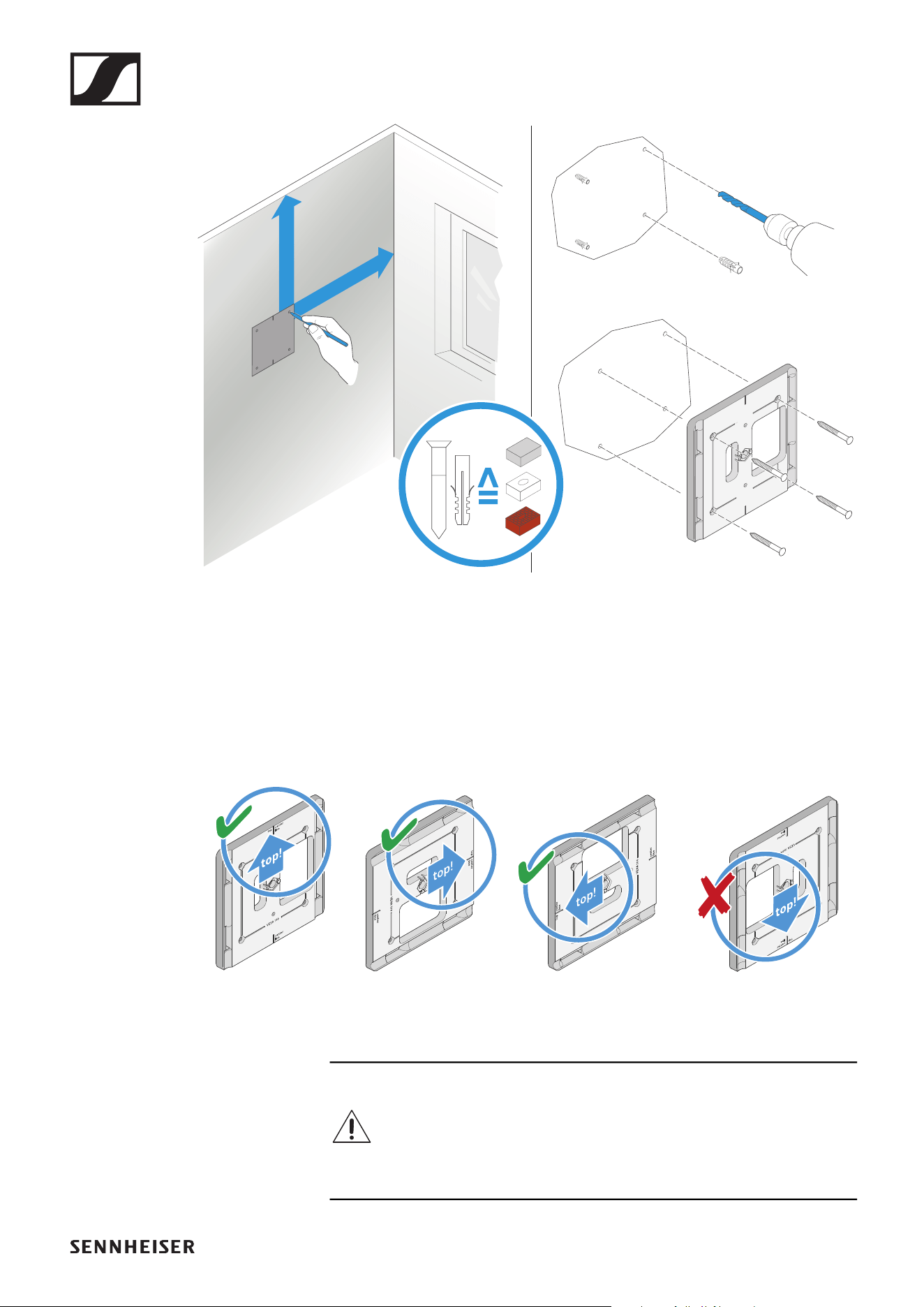
SL MCR DW
104
▷ Verwenden Sie die mitgelieferte Bohrschablone, um die
Bohrlöcher für die Montage an der Wand zu kennzeichnen.
▷ Halten Sie einen Mindestabstand von 1,5 m zu anderen
Wänden und zur Decke.
▷ Schrauben Sie den Montagerahmen mit vier geeigneten
Schrauben und Dübeln an der Wand fest.
▷ Beachten Sie die korrekte Ausrichtung des Montagerah-
mens.
Die Markierung top auf dem Montagerahmen darf nicht
nach unten zeigen. Der Empfänger kann herausfallen
und beschädigt werden.
center
line
center
line
top
center
line
wall mount
VESA 100
center
line
>1,5 m>1.5 m>1,5 m>1,5 m
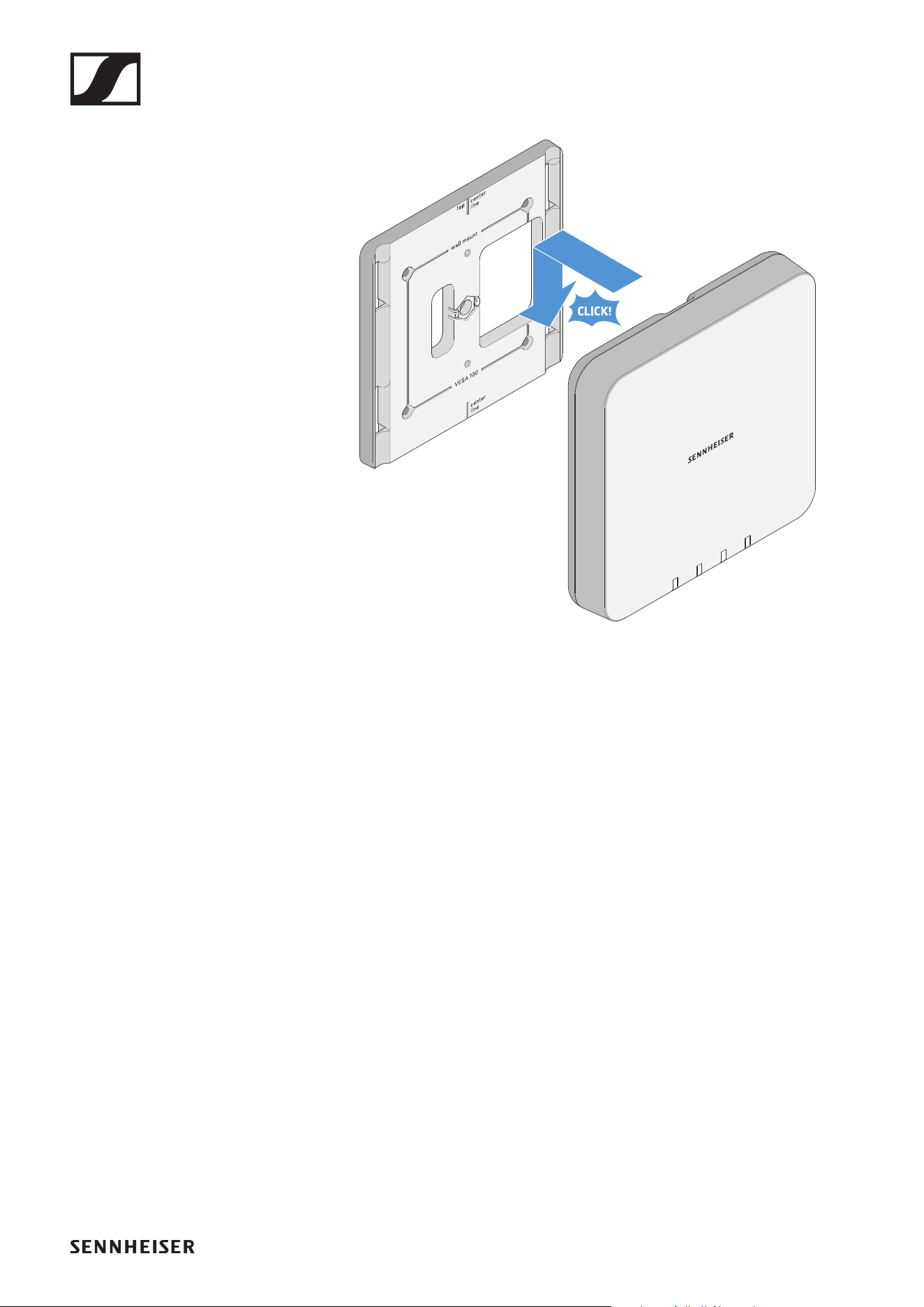
SL MCR DW
105
Setzen Sie den Empfänger wie dargestellt in den Montagerah-
men ein, bis er hörbar einrastet.
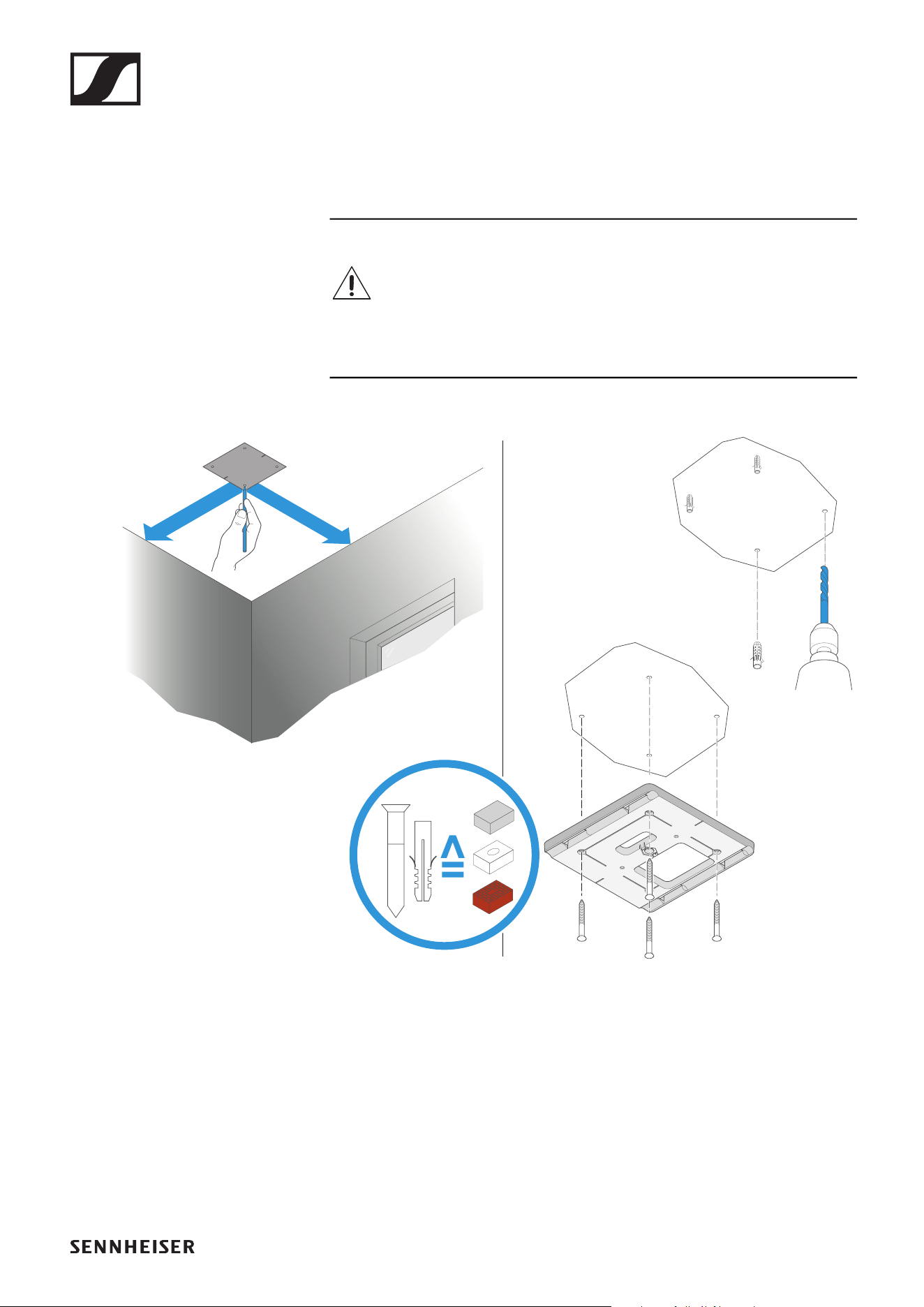
SL MCR DW
106
Den Empfänger an der Decke montieren
Für die Montage an der Decke benötigen Sie den mitgeliefer-
ten Montagerahmen.
Schrauben und Dübel für die Montage an der Wand sind
nicht im Lieferumfang enthalten. Achten Sie darauf, je
nach Beschaffenheit der Wand geeignete Schrauben
und Dübel für die Montage zu verwenden.
▷ Verwenden Sie die mitgelieferte Bohrschablone, um die
Bohrlöcher für die Montage an der Decke zu kennzeichnen.
▷ Halten Sie einen Mindestabstand von 1,5 m zu den Wänden.
▷ Schrauben Sie den Montagerahmen mit vier geeigneten
Schrauben und Dübeln an der Decke fest.
center
line
center
line
top
center
line
wall mount
VESA 100
center
line
>1,5 m
>1,5 m
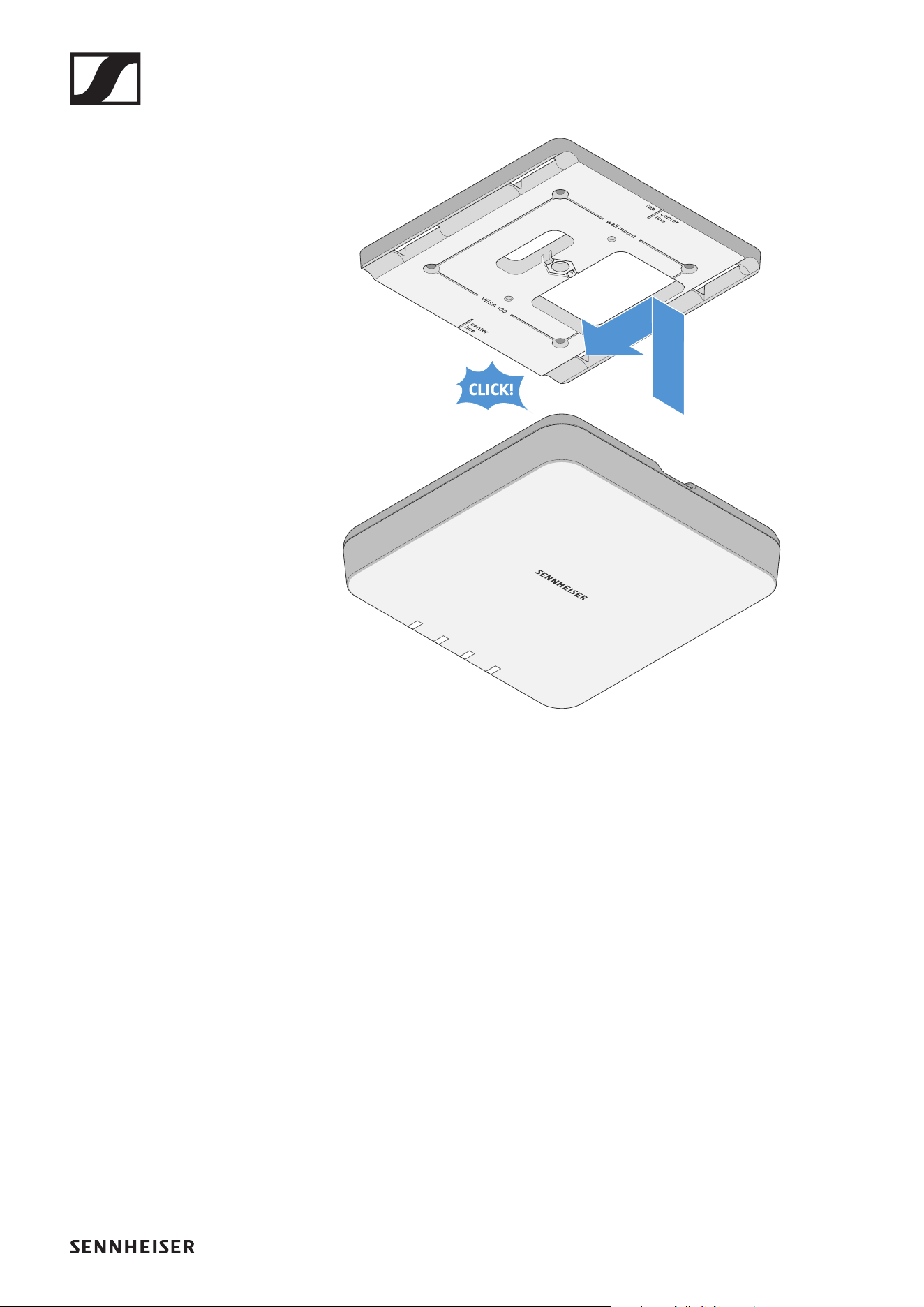
SL MCR DW
107
▷ Setzen Sie den Empfänger wie dargestellt in den Montage-
rahmen ein, bis er hörbar einrastet.
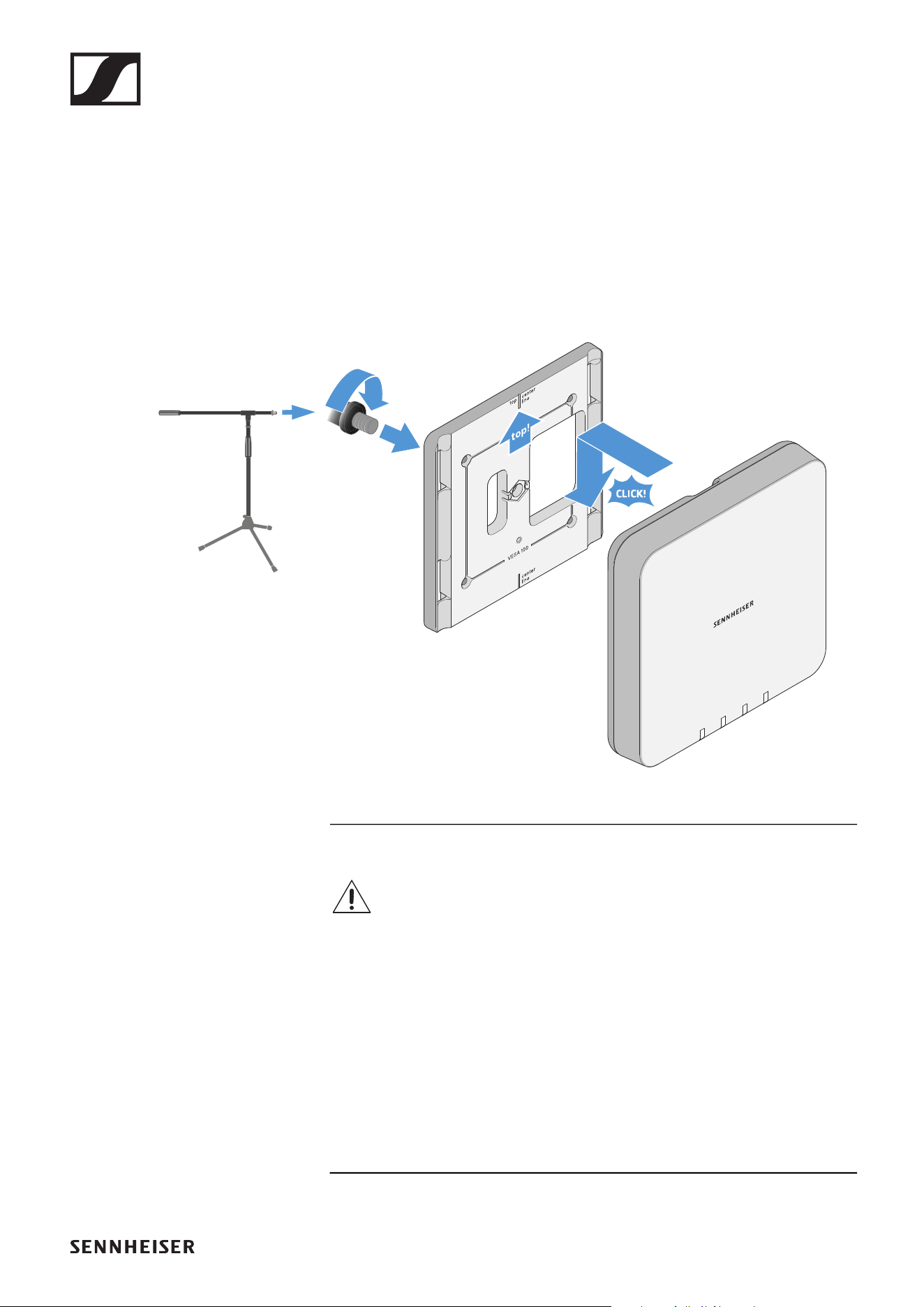
SL MCR DW
108
Den Empfänger auf einem Stativ montieren
Das Gewinde in der Mitte des Montagerahmens ist für eine
Montage auf einem handelsüblichen Mikrofonstativ mit Gal-
gen und 3/8“-Gewinde geeignet.
▷ Schrauben Sie den Montagerahmen wie dargestellt auf das
Mikrofonstativ.
▷ Setzen Sie den Empfänger wie dargestellt in den Montage-
rahmen ein, bis er hörbar einrastet.
VORSICHT
Gefahr durch herabfallende Gegenstände
Wenn Sie den Empfänger unsachgemäß auf das Stativ
montieren, kann die Einheit aus Stativ und Empfänger umkip-
pen. Dies kann Personen- und Sachschäden verursachen.
▷ Verwenden Sie ein Stativ, das für eine zentrische Belastung
von 5 kg ausgelegt ist.
▷ Justieren Sie die Länge des Galgens so kurz wie möglich,
wie in der Abbildung dargestellt.
▷ Stellen Sie die Höhe des Stativs auf maximal 2 Meter.
▷ Achten Sie darauf, dass das Gesamtgewicht des Stativs
mit montiertem Empfänger 7 kg nicht überschreitet.
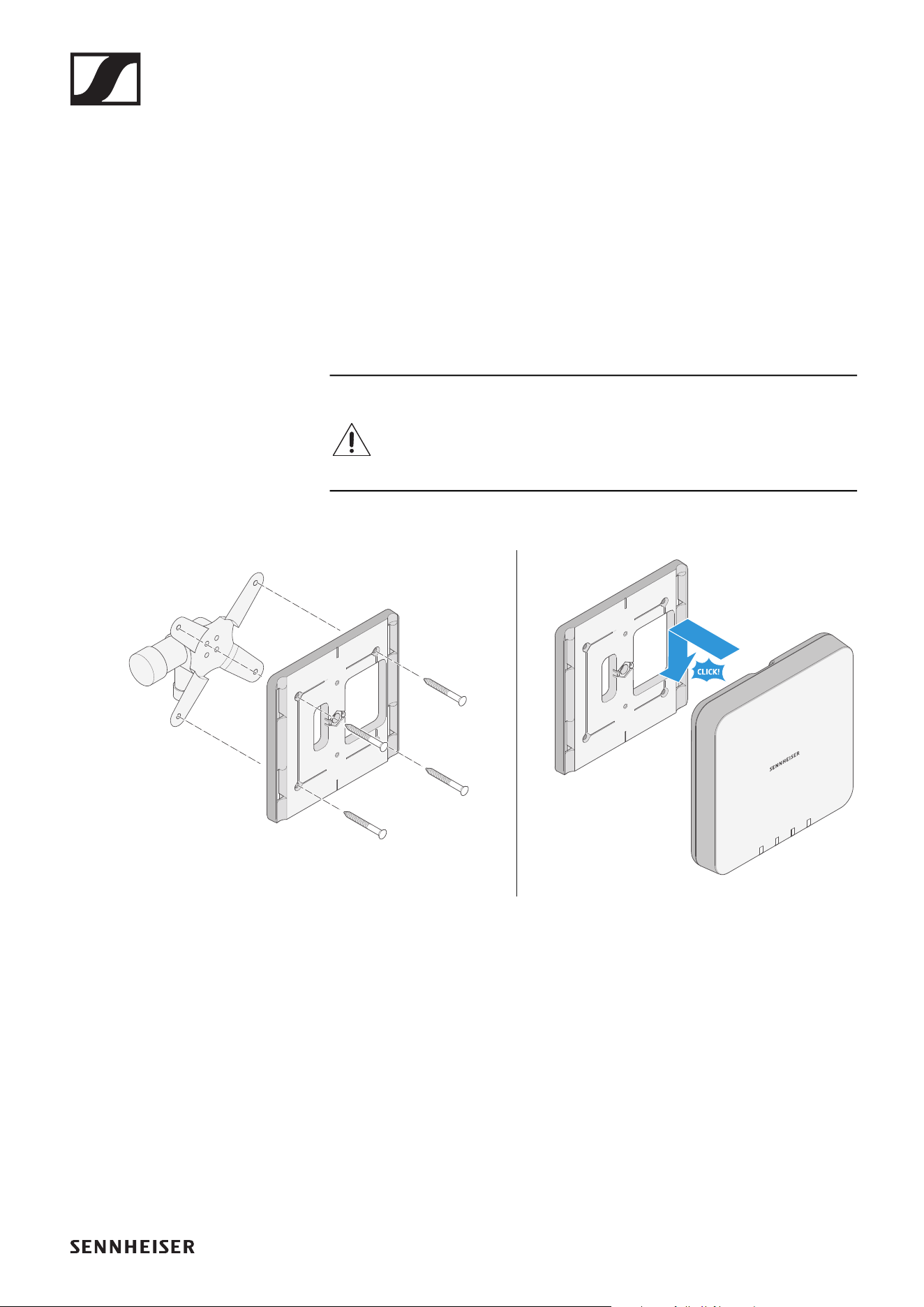
SL MCR DW
109
Den Empfänger an einer VESA-Halterung montieren
Die Montagelöcher des Montagerahmens sind im Abstand von
100 mm positioniert, sodass sich der Montagerahmen auf je-
der VESA 100-Halterung montieren lässt.
▷ Schrauben Sie den Montagerahmen wie dargestellt mit vier
geeigneten Schrauben auf die VESA-Halterung.
▷ Setzen Sie den Empfänger wie dargestellt in den Montage-
rahmen ein, bis er hörbar einrastet.
Beachten Sie die Installations- und Sicherheitsanwei-
sungen des Herstellers der VESA-Halterung.
top
center
line
wall mount
VESA 100
center
line
top
center
line
wall mount
VESA 100
center
line
*
*Example of a VESA 100 mount

SL MCR DW
110
Empfänger in Betrieb nehmen
Beachten Sie die folgenden Informationen bei der Inbetrieb-
nahme.
Empfänger mit dem Stromnetz verbinden/vom
Stromnetz trennen
Die Spannungsversorgung des Empfängers erfolgt via Power
over Ethernet. Sobald die Spannungsversorgung hergestellt
ist, schaltet sich der Empfänger automatisch ein. Ein separa-
ter Ein-Aus-Schalter ist nicht vorhanden.
▷ Siehe „Eine Netzwerkverbindung herstellen (Spannungs-
versorgung und Konfiguration)“.
Beim Starten des Empfängers leuchten alle vier LEDs circa 20
Sekunden grün. Danach wechseln die LEDs in die Statusanzei-
ge des jeweiligen Kanals.
▷ Siehe „Bedeutung der Status-LEDs“.
Empänger bedienen und konfigurieren
Die Bedienung und Konfiguration erfolgt über die Steuerungs-
software Sennheiser Control Cockpit. Eine Bedienung am
Gerät selbst ist nicht vorgesehen.
▷ Siehe „Empfänger per Netzwerk steuern und überwachen“.
SL MCR DW
111
Empfänger per Netzwerk steuern und über-
wachen
Um den Empfänger zu konfigurieren und zu bedienen, benöti-
gen Sie die kostenfreie Steuerungssoftware Sennheiser Con-
trol Cockpit. Diese können Sie hier herunterladen:
www.sennheiser.com/control-cockpit-software
Für die Verwendung des Sennheiser Control Cockpit
müssen Sie sich einmalig mit einer E-Mail-Adresse re-
gistrieren, um den Aktivierungscode für die Verwen-
dung der Software zu erhalten.
Ausführliche Informationen zur Funktionsweise des Sennhei-
ser Control Cockpit und der Konfiguration des SL MCR DW
sowie der Netzwerkkonfiguration finden Sie in der Online-Hil-
fe, die sowohl auf der Produktseite des Sennheiser Control
Cockpit als auch in der Software selbst zur Verfügung steht.
www.sennheiser.com/control-cockpit-software
Steuerung via Mediensteuerungsprotokoll
Sie können den SL MCR DW über ein Mediensteuerungssys-
tem mithilfe des Sennheiser Sound Control Protocol steuern.
Die Dokumentation des Mediensteuerungsprotokolls finden
Sie auf der Produktseite:
www.sennheiser.com/sl-mcr-dw
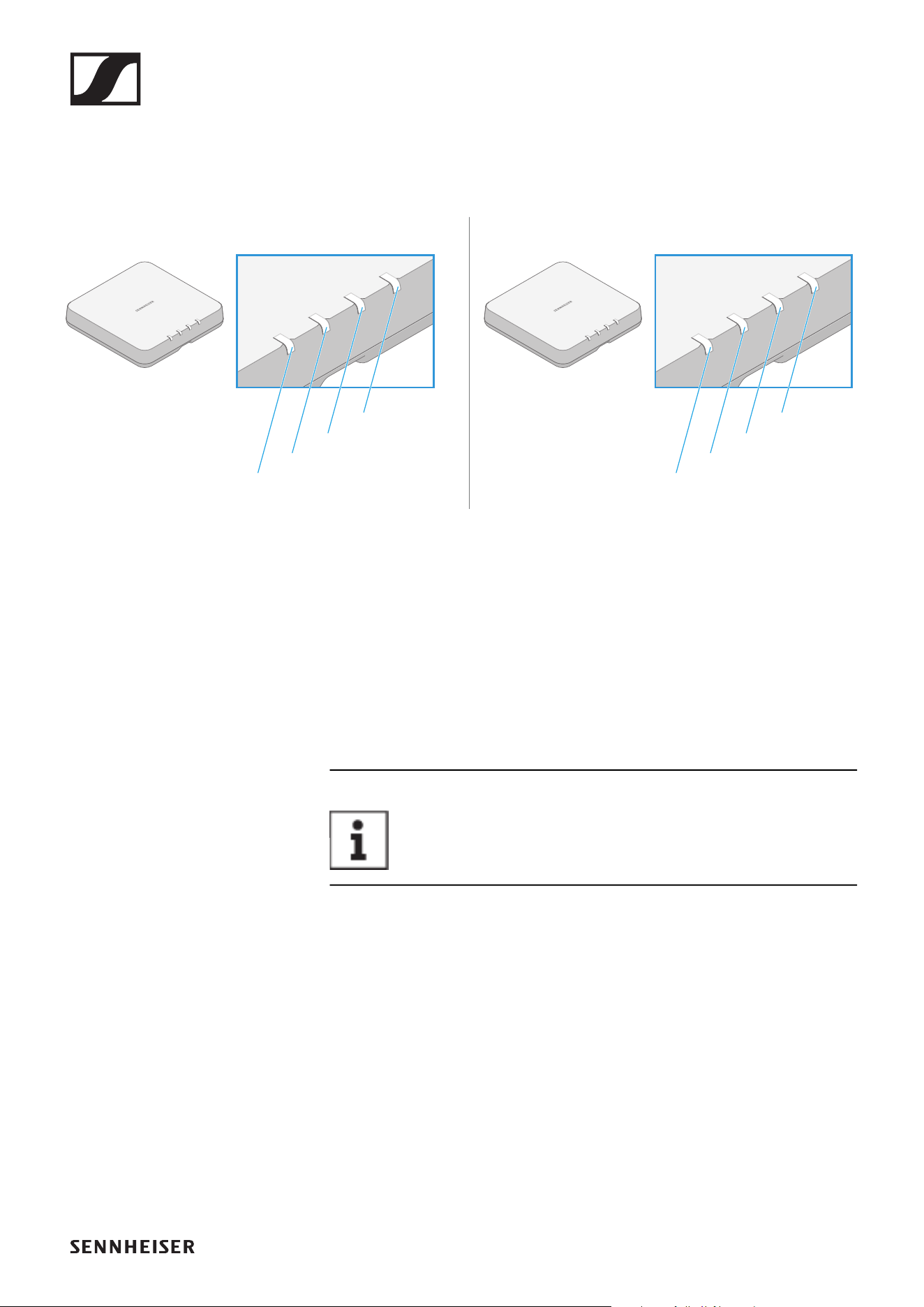
SL MCR DW
112
Bedeutung der Status-LEDs
Die vier LEDs zeigen Statusinformationen für das gesamte Ge-
rät oder für jeweils einen der zwei oder vier Mikrofonkanäle an.
Bei Statusanzeigen, die das Gerät und nicht die einzelnen Ka-
näle betreffen, leuchten oder blinken alle vier LEDs (Variante
SL MCR 4 DW) beziehungswiese die ersten beiden LEDs (Va-
riante SL MCR 2 DW).
Die Statusmeldungen für jede einzelne Funkverbindung wer-
den über die jeweilige LED des Kanals angezeigt.
Beachten Sie auch jeweils die zusätzlichen Informati-
onen im Control Cockpit.
Channel 4
Channel 3
Channel 2
Channel 1
Variant: SL MCR 4 DW (4 channels)
no function
no function
Channel 2
Channel 1
Variant: SL MCR 2 DW (2 channels)

SL MCR DW
113
alle LEDs leuchten grün
▷ Nach Herstellen der Spannungsversorgung:
Das Gerät startet (ca. 20 Sekunden). Danach werden die je-
weiligen Statusinformationen angezeigt.
Auch bei der 2-Kanal-Variante SL MCR 2 DW leuchten beim
Gerätestart alle vier LEDs grün.
▷ Während des Betriebs:
Bei allen Kanälen ist eine Funkverbindung zu den Sendern
hergestellt.
alle LEDs blinken grün
▷ Die Identify-Funktion für das gesamte Gerät wurde im Con-
trol Cockpit ausgelöst.
alle LEDs leuchten gelb
▷ Alle empfangenen Sender wurden mit dem Schalter MUTE
stummgeschaltet.
alle LEDs blinken gelb
▷ Ein Firmware-Update des Gerätes wird durchgeführt.
Siehe „Firmware aktualisieren“.
alle LEDs leuchten rot
▷ Es besteht für keinen Kanal eine Funkverbindung zu einem
Sender.
alle LEDs blinken rot
▷ Ein Gerätefehler ist aufgetreten. Details werden im Control
Cockpit angezeigt.
oder
▷ Ein Fehler beim Aktualisieren der Geräte-Firmware ist auf-
getreten. Details werden im Control Cockpit angezeigt.

SL MCR DW
114
die LED eines Kanals leuchtet grün
▷ Die Funkverbindung zum Sender ist hergestellt.
die LED eines Kanals blinkt grün
▷ Die Identify-Funktion für diesen Kanal wurde im Control
Cockpit ausgelöst.
Die LED des empfangenen Senders blinkt ebenfalls.
die LED eines Kanals leuchtet gelb
▷ Der empfangene Sender wurde mit dem Schalter MUTE
stummgeschaltet.
die LED eines Kanals blinkt gelb
▷ Ein Firmware-Update des empfangenen Senders wird
durchgeführt.
Siehe „Firmware aktualisieren“.
die LED eines Kanals leuchtet rot
▷ Es besteht keine Funkverbindung zu einem Sender.
die LED eines Kanals blinkt rot
▷ Ein Fehler für diesen Kanal ist aufgetreten. Details werden
im Control Cockpit angezeigt.
oder
▷ Ein Fehler beim Aktualisieren der Sender-Firmware ist auf-
getreten. Details werden im Control Cockpit angezeigt.
die LED eines Kanals blinkt abwechselnd grün und
rotDer Pairing-Modus ist für diesen Kanal aktiv.
Siehe „Pairing“.
Firmware aktualisieren
Die Firmware des Empfängers und der empfangenen Sender
wird über die Software Sennheiser Control Cockpit aktuali-
siert.
Informationen zur Vorgehensweise finden Sie in der Software-
Hilfe in der Software selbst oder in der Sennheiser Documen-
tation App sowie im Downloadbereich der Sennheiser-Web-
seite.
Software-Hilfe Sennheiser Control Cockpit
SL Handheld DW
115
SL Handheld DW
Der Handsender ist empfohlen, wenn mehrere Personen ab-
wechselnd sprechen, z. B. in Interviews oder bei Nachfragen
aus dem Publikum. Die Mikrofonkapsel kann bei Bedarf ge-
wechselt werden. Im Lieferumfang enthalten ist die sehr hoch-
wertige Mikrofonkapsel MME 865- 1, die mit hoher Präsenz
und Rückkopplungssicherheit für die Sprachübertragung her-
vorragend geeignet ist.
Dank der einfachen Bedienung steht der Handsender dem
Sprecher zur sofortigen Nutzung bereit und es bedarf keiner
weiteren Anweisung. Die Funktionen am Handsender sind auf
ein Minimum beschränkt, damit während der Präsentation ein
stressfreies Vortragen ermöglicht wird und der Sprecher nicht
durch überflüssige Bedienmöglichkeiten abgelenkt wird.
Zurück zur Startseite der Bedienungsanleitung
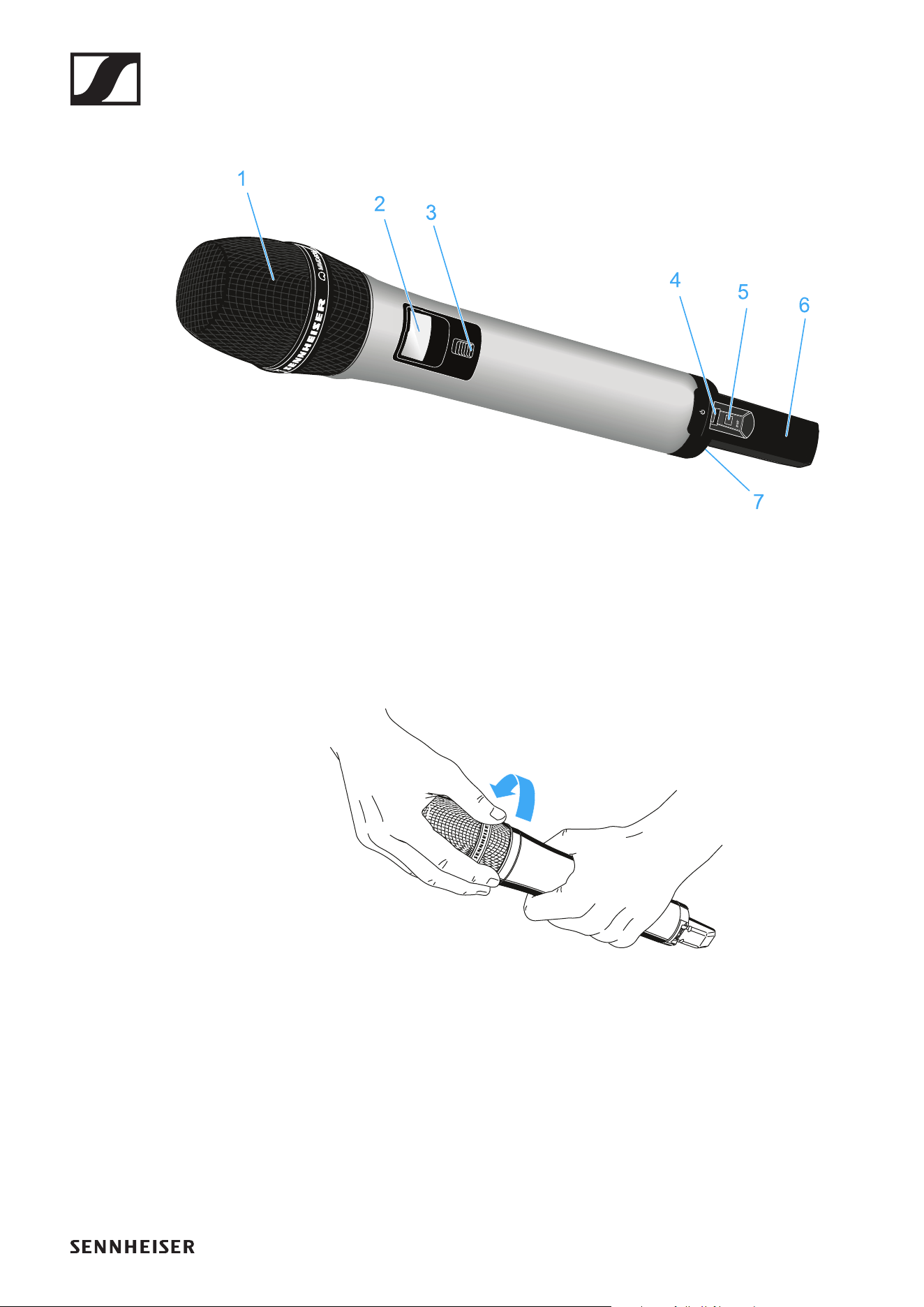
SL Handheld DW
116
Produktübersicht
►
1 Abschraubbarer Mikrofonkopf mit Mikrofonkapsel
Der Handsender wird entweder in einem Set mit der Mikrofon-
kapsel MME 865-1 oder separat ohne Mikrofonkapsel ausge-
liefert. Die Mikrofonkapsel MME 865-1 enthält ein
dauerpolarisiertes Kondensatormikrofon mit Supernieren-
Richtcharakteristik.
►
Die Mikrofonkapsel können Sie abschrauben und durch eine
andere, z. B. mit anderer Richtcharakteristik ersetzen.
2 Display
• Siehe „Anzeigen im Display des SL Handheld DW“
3 Schalter MUTE
Der Handsender kann mit dem Schalter MUTE stummgeschal-
tet werden. Dabei wird nur das Audiosignal stummgeschaltet.
Die Funkverbindung bleibt bestehen und der Sender bleibt in
Betrieb.
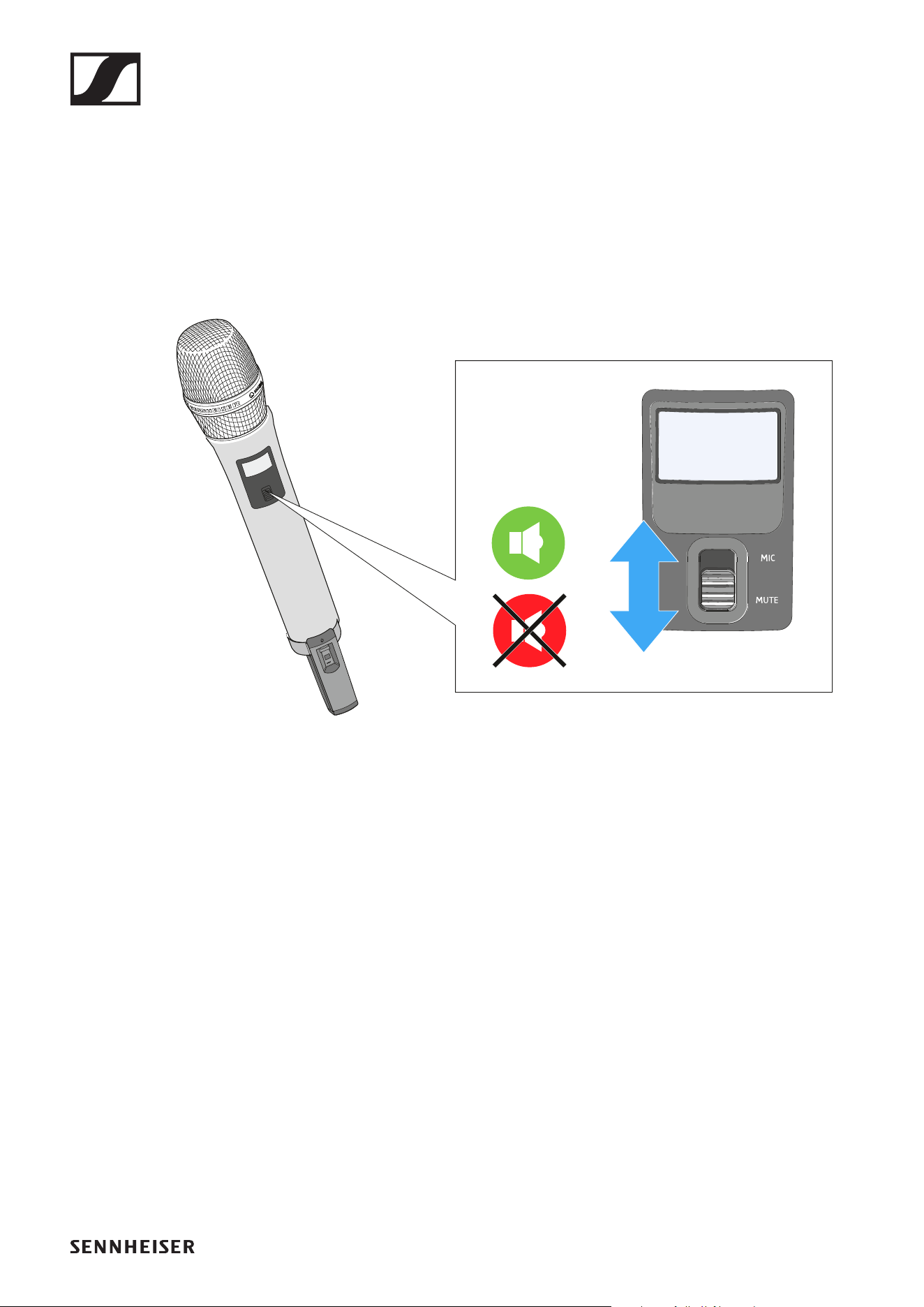
SL Handheld DW
117
Der Schalter MUTE kann im Menü des Empfängers unter Sys-
tem Settings deaktiviert werden, sodass der Handsender nicht
stummgeschaltet werden kann.
Um den Handsender stummzuschalten:
▷ Schieben Sie den Schalter MUTE in die Position MUTE.
Im Display des Empfängers erscheint die Meldung Muted.
Die Status-LEDs des Handsenders und des Empfängers
leuchten gelb.
►
Um die Stummschaltung aufzuheben:
▷ Schieben Sie den Schalter MUTE in die Position MIC.
4 Taste ON/OFF mit Status-LED
• Kurz drücken zum Einschalten des Handsenders
• Lang drücken zum Ausschalten des Handsenders
• LED: siehe „Bedeutung der Status-LED am Handsender“
5 Taste PAIR
• Kurz drücken zum Identifizieren des gekoppelten Emp-
fängers
• Lang drücken zum erneuten Koppeln mit einem Empfän-
ger
• Siehe „Pairing“
6 Antenne
7 Akkupack BA 10
• Siehe „Akkupack entnehmen/einsetzen“
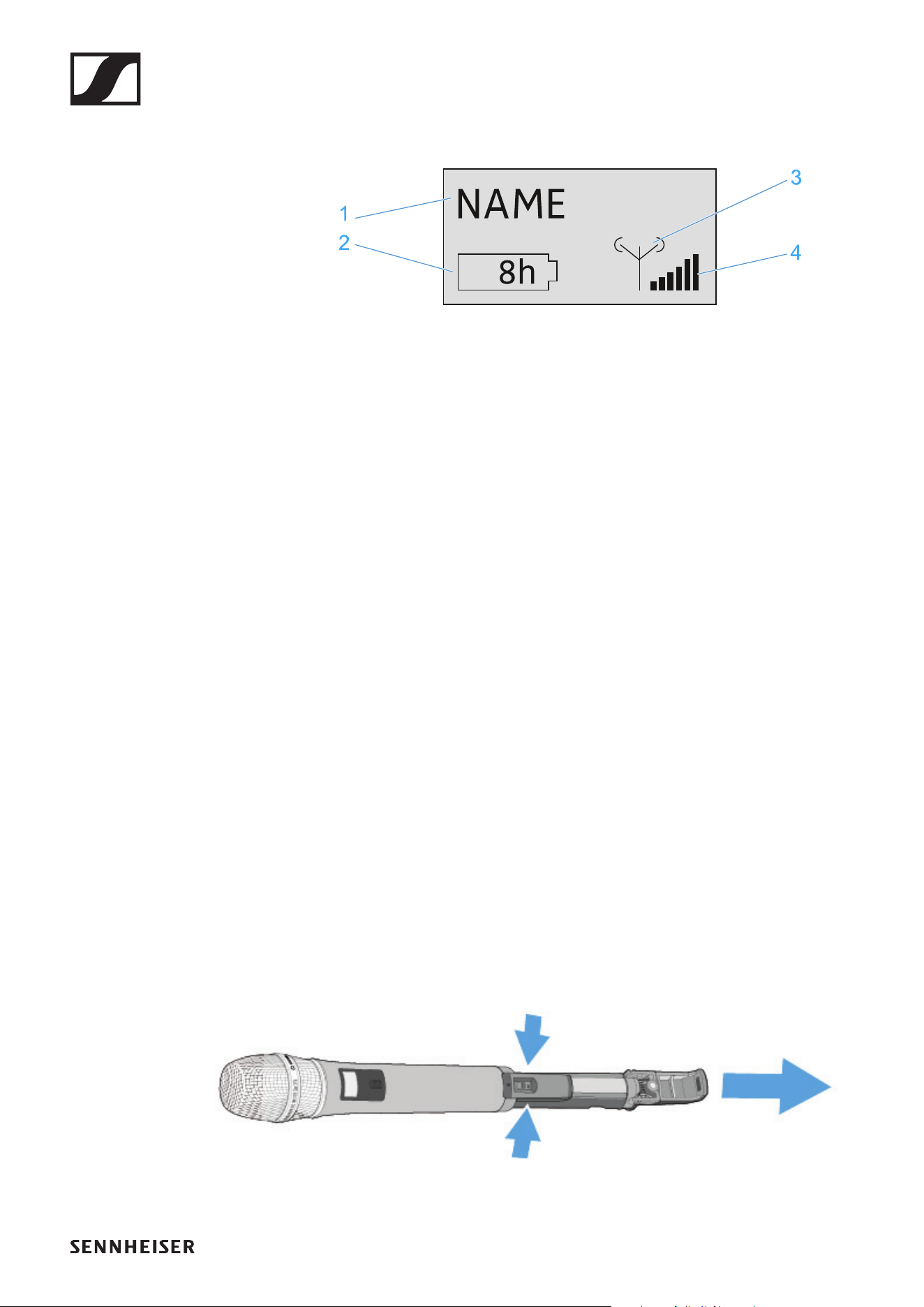
SL Handheld DW
118
Anzeigen im Display des SL Handheld DW
►
1 Name der Funkverbindung
• Wird im Menü des Empfängers unter
Device Identification eingegeben (siehe „Das Menü des
Empfängers bedienen“).
2 siebenstufige Anzeige der Akku- bzw. Batteriekapazität
• Zeigt die momentane Ladekapazität des Akkus bzw. der
Batterien grafisch an.
• Wenn Sie den Akkupack verwenden, wird die verbleiben-
de Betriebszeit in Stunden angezeigt.
3 Sendeleistung des Senders
• Zeigt die Sendeleistung des Handsenders an.
4 sechsstufige Anzeige des Funksignal-Pegels
• Zeigt den momentanen Pegel des Funksignals an.
Handsender in Betrieb nehmen und bedienen
Akkupack entnehmen/einsetzen
Der Akkupack muss vor der ersten Verwendung geladen wer-
den, entweder mit den optional erhältlichen Ladegeräten CHG
2 oder CHG 4N (siehe „Ladegerät CHG 2“ oder „Ladegerät
CHG 4N“) oder dem beiliegenden USB-Kabel.
Um den Akkupack zu entnehmen:
▷ Drücken Sie gleichzeitig die beiden Entriegelungstasten
und ziehen Sie den Akkupack aus dem Handsender heraus.
►
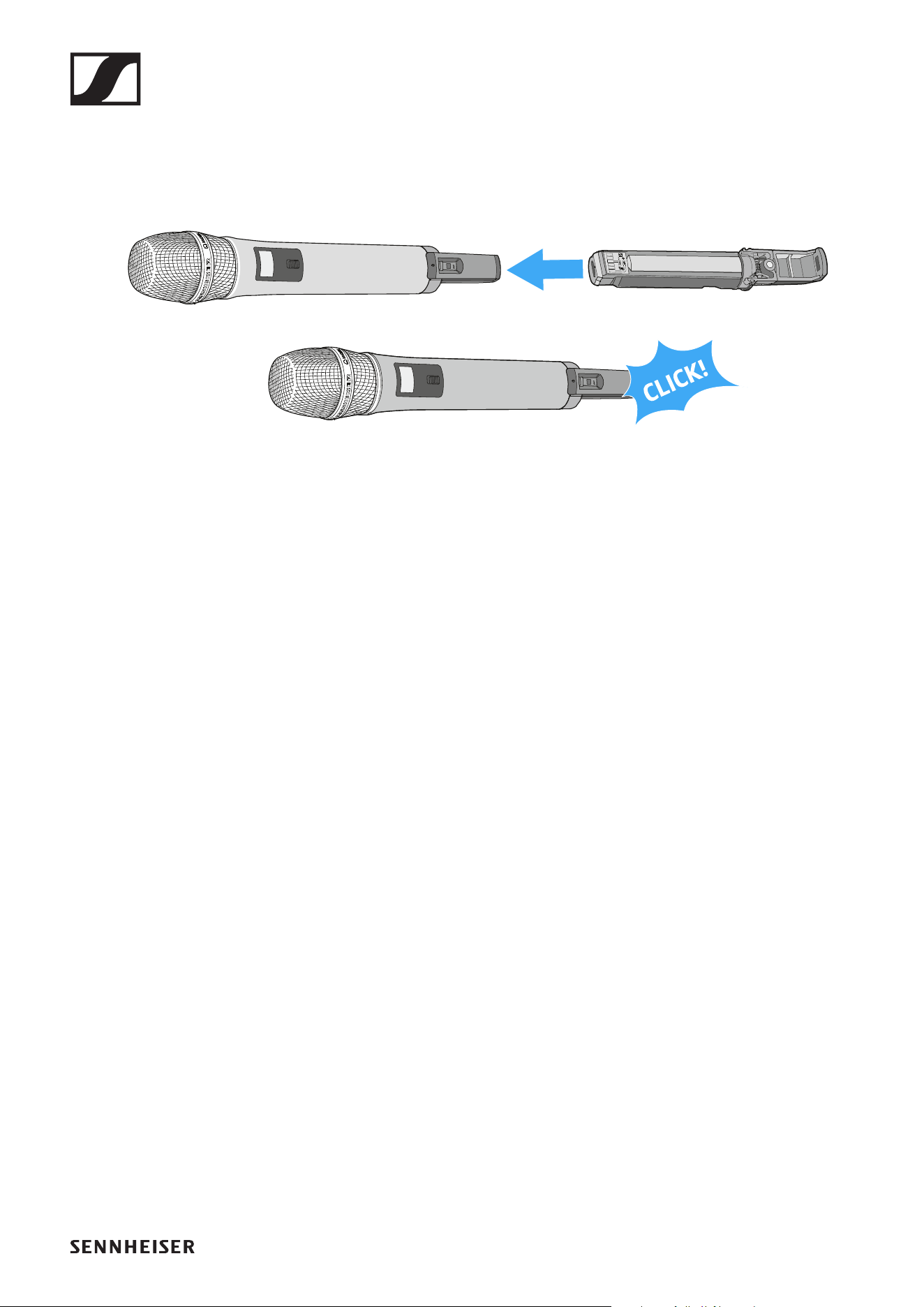
SL Handheld DW
119
Um den Akkupack einzusetzen:
▷ Schieben Sie den Akkupack in korrekter Orientierung von
unten in die Öffnung des Handsenders.
Die Verriegelung rastet hörbar ein.
►
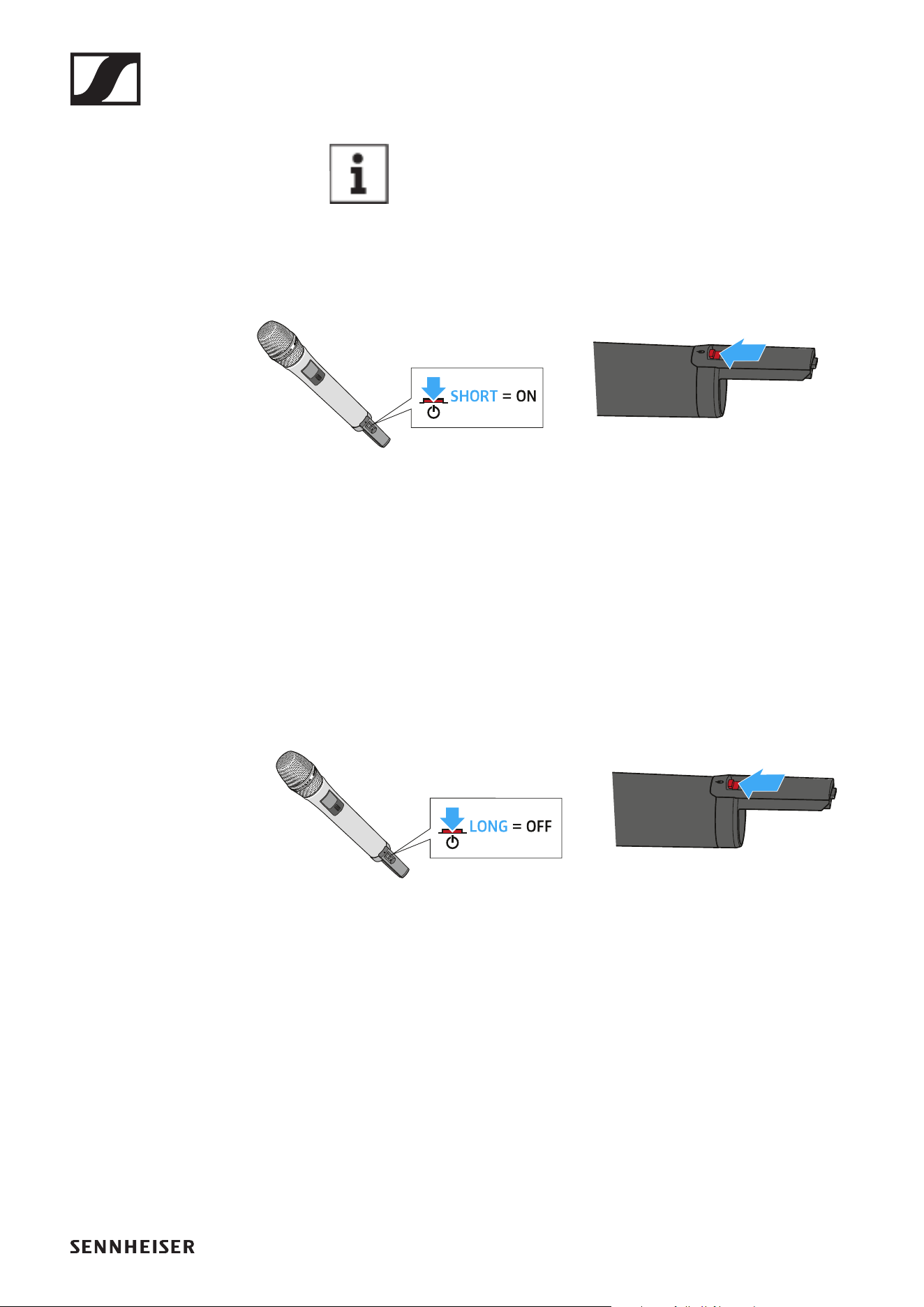
SL Handheld DW
120
Handsender einschalten und ausschalten
Nach dem Einschalten der Empfänger und Sender
dauert es ca. 10 Sekunden, bis die Funkverbindung
hergestellt ist.
Um den Handsender einzuschalten:
▷ Drücken Sie kurz die Taste ON/OFF in Richtung Griff.
►
Im Display erscheint die Standardanzeige (siehe „Anzeigen
im Display des SL Handheld DW“). Die Status-LED zeigt
den aktuellen Status an (siehe „Bedeutung der Status-LED
am Handsender“). Die Funkverbindung zum zuletzt gekop-
pelten Empfänger wird automatisch hergestellt, sobald der
Empfänger eingeschaltet wird.
Um den Handsender auszuschalten:
▷ Halten Sie die Taste ON/OFF in Richtung Griff ca. 3 Sekun-
den lang gedrückt.
►
Das Display und die Status-LED erlöschen.

SL Handheld DW
121
Bedeutung der Status-LED am Handsender
leuchtet grün:
• Die Funkverbindung zum Empfänger ist hergestellt. Der
Akku des Handsenders hat ausreichend Kapazität.
blinkt grün:
• Die Taste PAIR wurde kurz gedrückt. Gekoppelte Geräte
werden identifiziert.
blinkt grün und rot:
• Die Taste PAIR wurde lang gedrückt. Der Handsender stellt
die Funkverbindung zu einem Empfänger her, an dem eben-
falls die Taste PAIR lang gedrückt wurde.
leuchtet gelb:
• Der Handsender wurde mit dem Schalter MUTE stummge-
schaltet. Zusätzlich wird im Display die Meldung Muted an-
gezeigt.
blinkt gelb:
• Firmware-Update wird ausgeführt.
leuchtet rot:
• Es besteht keine Funkverbindung zu einem Empfänger. Zu-
sätzlich wird im Display die Meldung No Link angezeigt.
blinkt rot:
• Der Akkupack des Handsenders hat nur noch für max. 30
Minuten Kapazität.
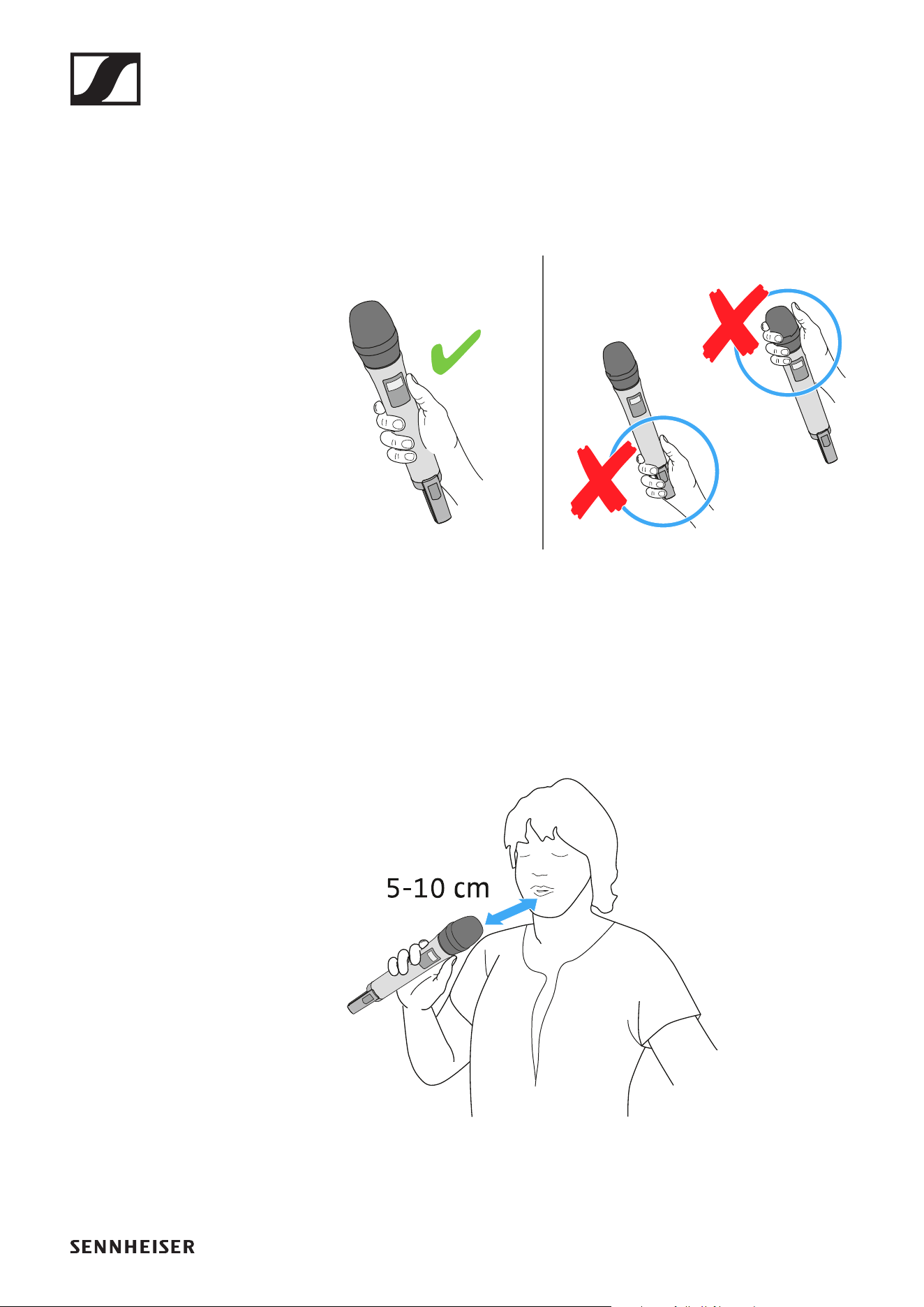
SL Handheld DW
122
Handsender verwenden
Wenn Sie die Antenne des Handsenders während der Übertra-
gung berühren, sinkt die Reichweite deutlich. Wenn Sie die
Mikrofonkapsel abdecken, wird die Richtcharakteristik des
Mikrofons verändert, wodurch sich der Klang ändern kann.
►
▷ Halten Sie den Handsender ausschließlich an seinem Griff.
▷ Halten Sie den Handsender ca. 5 bis 10 cm vor den Mund.
Die Mikrofonkapsel MME 865-1 hat eine Supernieren-Richt-
charakteristik.
▷ Sprechen Sie senkrecht von oben in den Einsprachekorb.
►
SL Handheld DW
123
Firmware aktualisieren
Die Firmware des Empfängers und der empfangenen Sender
wird über die Software Sennheiser Control Cockpit aktuali-
siert.
Informationen zur Vorgehensweise finden Sie in der Software-
Hilfe in der Software selbst oder in der Sennheiser Documen-
tation App sowie im Downloadbereich der Sennheiser-Web-
seite.
Software-Hilfe Sennheiser Control Cockpit
Achten Sie beim Aktualisieren der Firmware darauf,
dass immer nur der Sender eingeschaltet sein darf,
dessen Firmware gerade aktualisiert wird. Alle ande-
ren Sender sollten dabei ausgeschaltet sein.
SL Bodypack DW
124
SL Bodypack DW
Der kompakte, robuste Taschensender SL Bodypack DW ist
mit allen Sennheiser Nackenbügel- und Lavaliermikrofonen (z.
B. SL Headmic 1 oder MKE 1) kompatibel. Aufgrund der bidirek-
tionalen Kommunikation zwischen Sender und Empfänger
müssen am Sender keine Einstellungen vorgenommen werden
und das automatische Frequenz- und Störungsmanagement
sorgt für einfachstes Setup und höchste Übertragungssicher-
heit. Das LC-Display des Senders zeigt den Namen der Funk-
verbindung, den Ladezustand des Akkupacks/der Batterien
und die Empfangsqualität an. Mit dem leicht zugänglichen
Mute-Schalter lässt sich der Sender bei Bedarf stummschal-
ten.
Zurück zur Startseite der Bedienungsanleitung
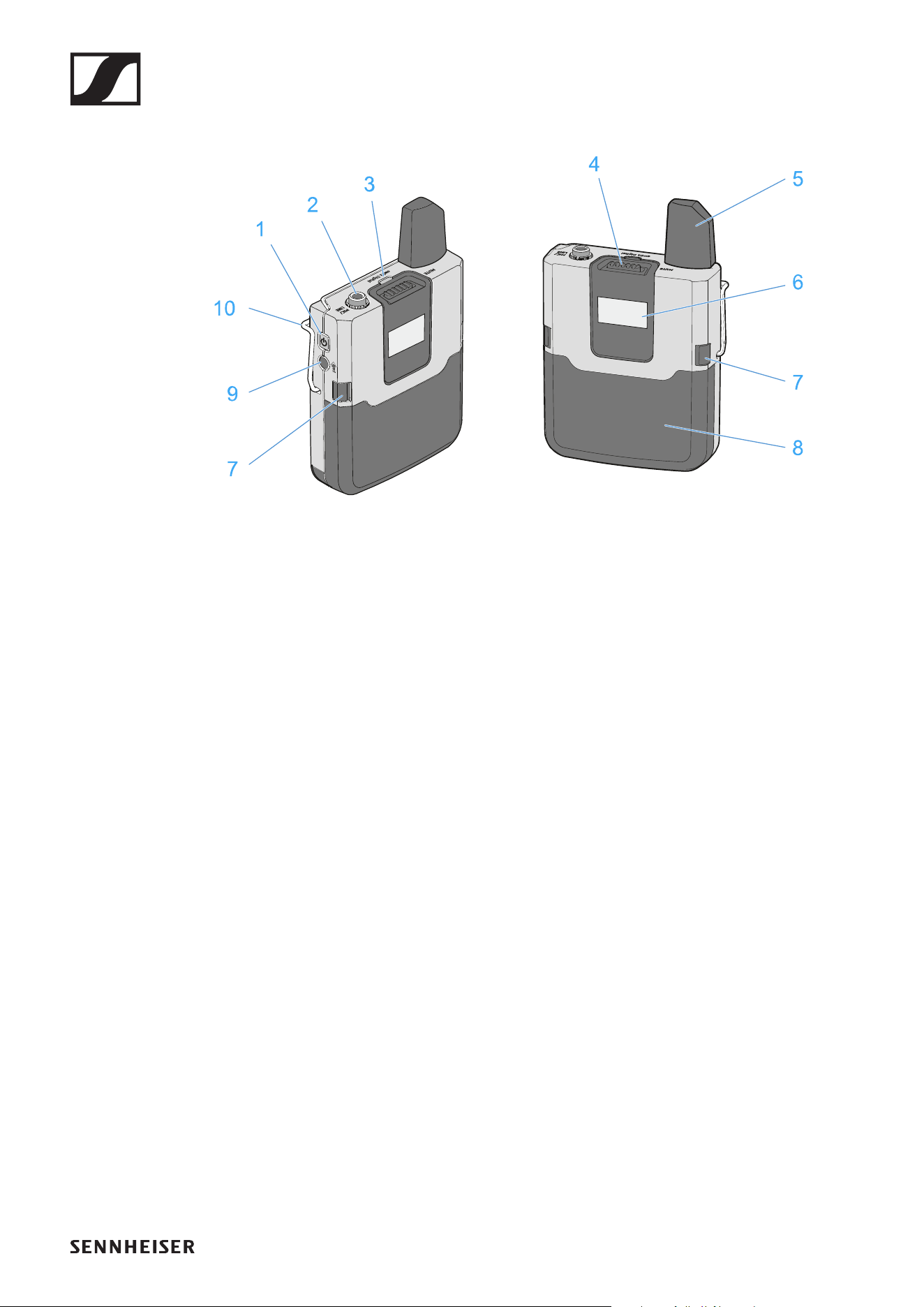
SL Bodypack DW
125
Produktübersicht
►
1 Taste ON/OFF
• kurz drücken zum Einschalten des Taschensenders
• lang drücken zum Ausschalten des Taschensenders
2 3,5 mm-Klinkenbuchse MIC/LINE
• zum Anschließen des Ansteck- oder Headset-Mikrofons
3 Status-LED
• Siehe „Bedeutung der Status-LED am Taschensender“
4 Schalter MUTE
Der Taschensender kann mit dem Schalter MUTE stummge-
schaltet werden. Dabei wird nur das Audiosignal stummge-
schaltet. Die Funkverbindung bleibt bestehen und der Sender
bleibt in Betrieb.
Der Schalter MUTE kann im Menü des Empfängers unter Sys-
tem Settings deaktiviert werden, sodass der Taschensender
nicht stummgeschaltet werden kann.
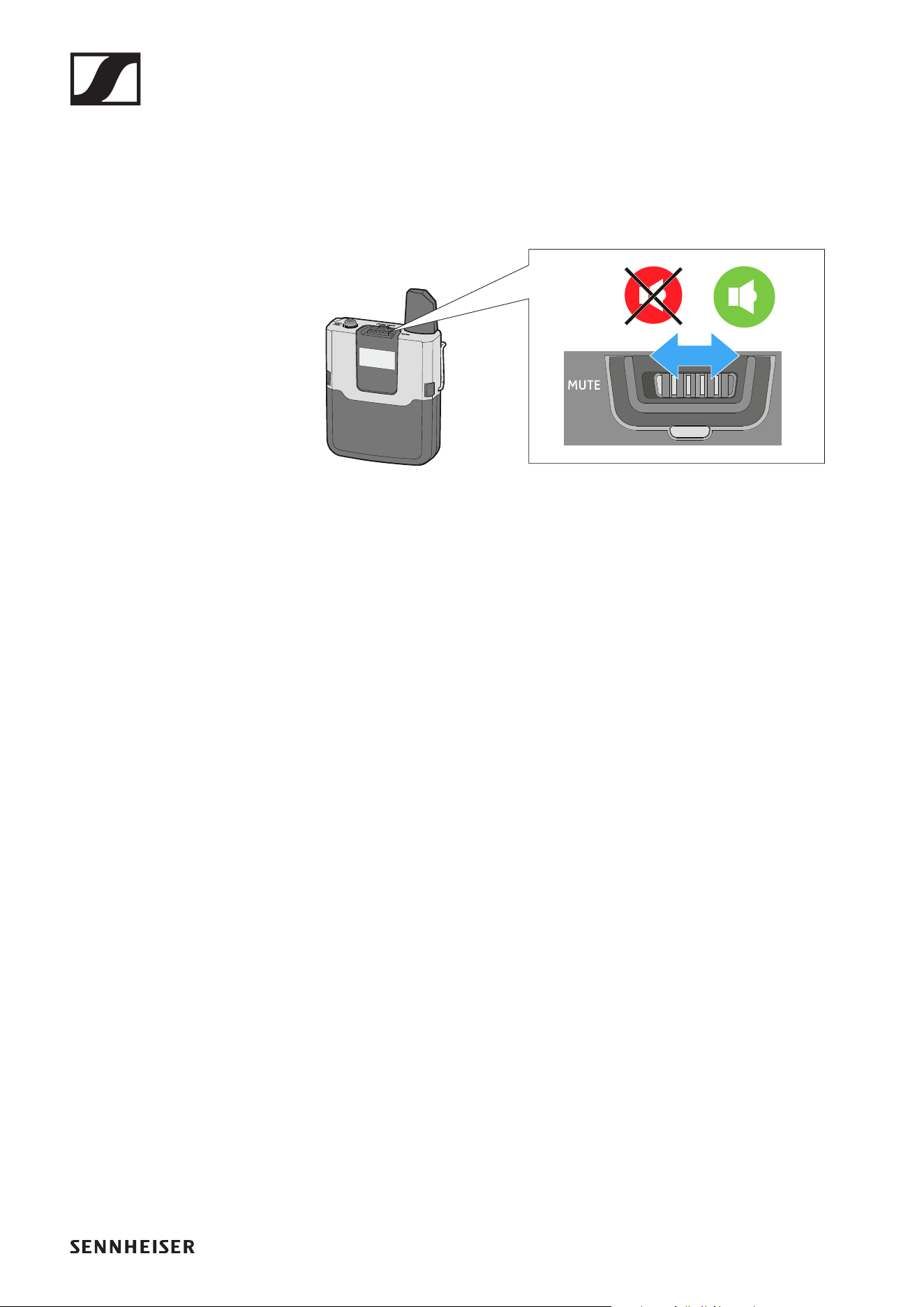
SL Bodypack DW
126
Um den Taschensender stummzuschalten:
▷ Schieben Sie den Schalter MUTE in die Position MUTE.
Im Display des Empfängers erscheint die Meldung Muted.
Die Status-LEDs des Taschensenders und des Empfängers
leuchten gelb.
►
Um die Stummschaltung aufzuheben:
▷ Schieben Sie den Schalter MUTE in die Position MIC.
5 Antenne
6 Display
• siehe „Anzeigen im Display des SL Bodypack DW“
7 Entriegelungstasten
• zum Entnehmen des Akkupacks oder Batteriefachs
8 Akkupack BA 30
• siehe „Akkupack entnehmen/einsetzen“
9 Taste PAIR
• Kurz drücken zum Identifizieren des gekoppelten Sen-
ders
• Lang drücken zum erneuten Koppeln mit einem Sender
• Siehe „Pairing“
10Gürtelclip
Mit dem Gürtelclip können Sie den Taschensender an der Klei-
dung, z. B. am Hosenbund oder am Gürtel, befestigen. Der Ta-
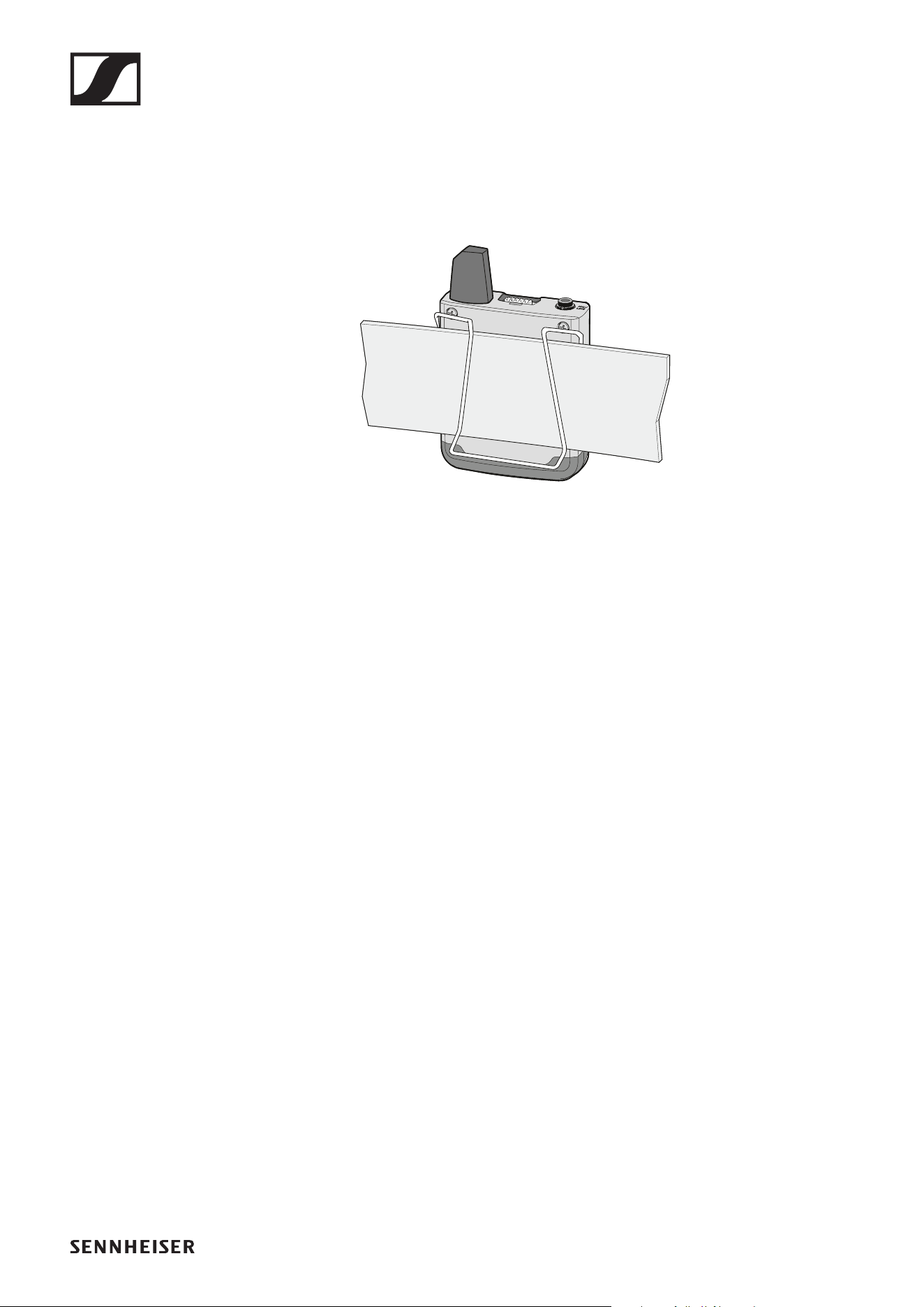
SL Bodypack DW
127
schensender sollte so befestigt werden, dass die Antenne
nicht verdeckt wird, um die volle Sendeleistung zu gewährleis-
ten.
►
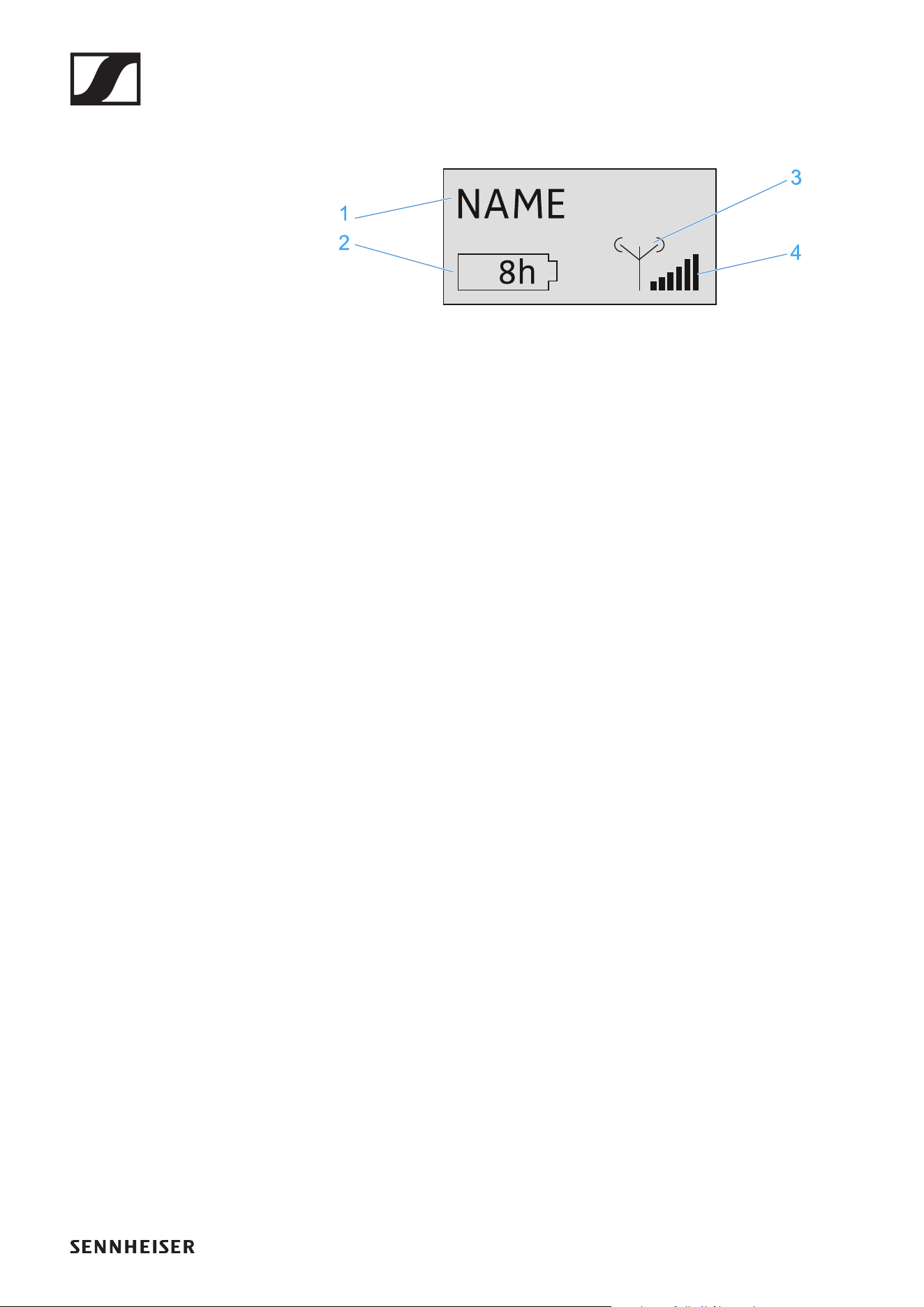
SL Bodypack DW
128
Anzeigen im Display des SL Bodypack DW
►
►
1 Name der Funkverbindung
• Wird im Menü des Empfängers unter
Device Identification eingegeben.
2 siebenstufige Anzeige der Akku- bzw. Batteriekapazität
• Zeigt die momentane Ladekapazität des Akkus bzw. der
Batterien grafisch an.
• Wenn Sie den Akkupack verwenden, wird die verbleiben-
de Betriebszeit in Stunden angezeigt.
3 Sendeleistung des Senders
• Zeigt die Sendeleistung des Handsenders an.
4 sechsstufige Anzeige des Funksignal-Pegels
• Zeigt den momentanen Pegel des Funksignals an.
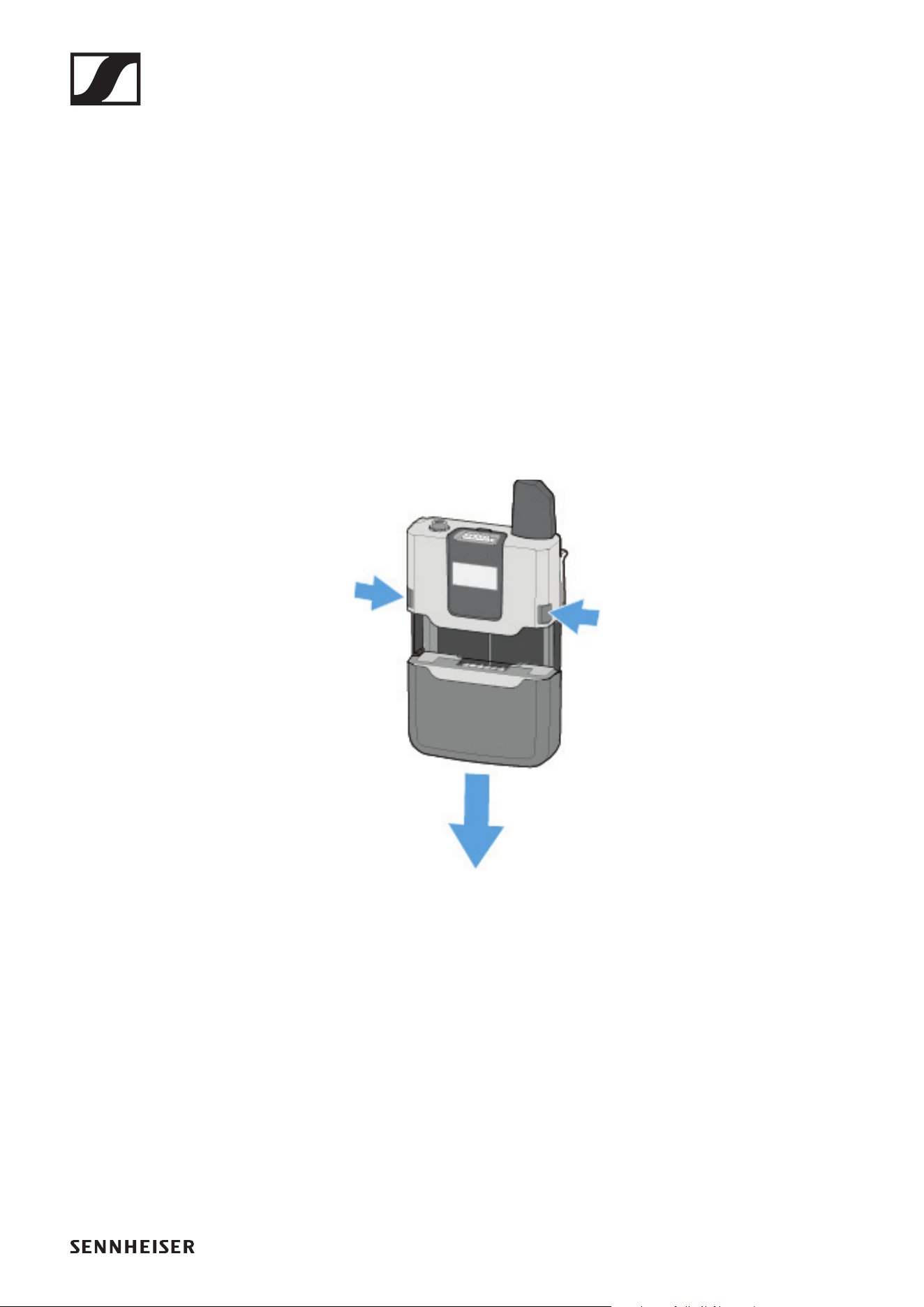
SL Bodypack DW
129
Taschensender in Betrieb nehmen und bedie-
nen
Akkupack entnehmen/einsetzen
Der Akkupack muss vor der ersten Verwendung geladen wer-
den, entweder mit den optional erhältlichen Ladegeräten CHG
2 oder CHG 4N (siehe „Ladegerät CHG 2“ oder „Ladegerät
CHG 4N“) oder dem beiliegenden USB-Kabel.
Um den Akkupack zu entnehmen:
▷ Drücken Sie gleichzeitig die beiden Entriegelungstasten
und ziehen Sie den Akkupack aus dem Taschensender her-
aus.
►
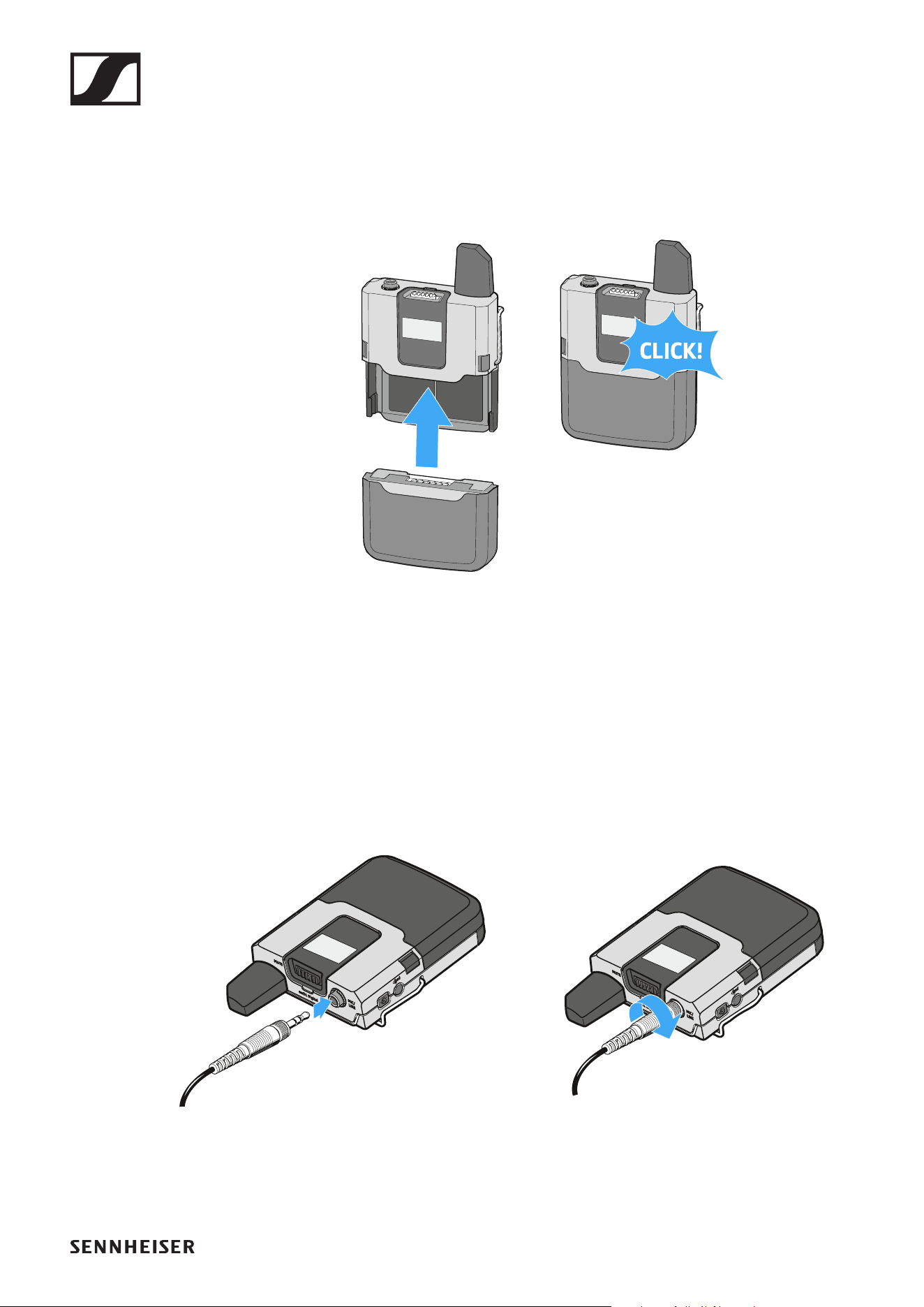
SL Bodypack DW
130
Um den Akkupack einzusetzen:
▷ Schieben Sie den Akkupack in korrekter Orientierung von
unten in die Öffnung des Handsenders.
Die Verriegelung rastet hörbar ein.
►
Ansteckmikrofon oder Headset-Mikrofon an Ta-
schensender anschließen
Schließen Sie ausschließlich die von Sennheiser empfohlenen
Ansteck- bzw. Headset-Mikrofone an den Taschensender an.
Diese Mikrofone sind für den Taschensender optimiert.
►
▷ Stecken Sie den Klinkenstecker des Ansteck- bzw. Head-
set-Mikrofons in die 3,5 mm-Klinkenbuchse MIC/LINE des
Taschensenders.
▷ Verschrauben Sie den Klinkenstecker, damit er sich nicht
löst.
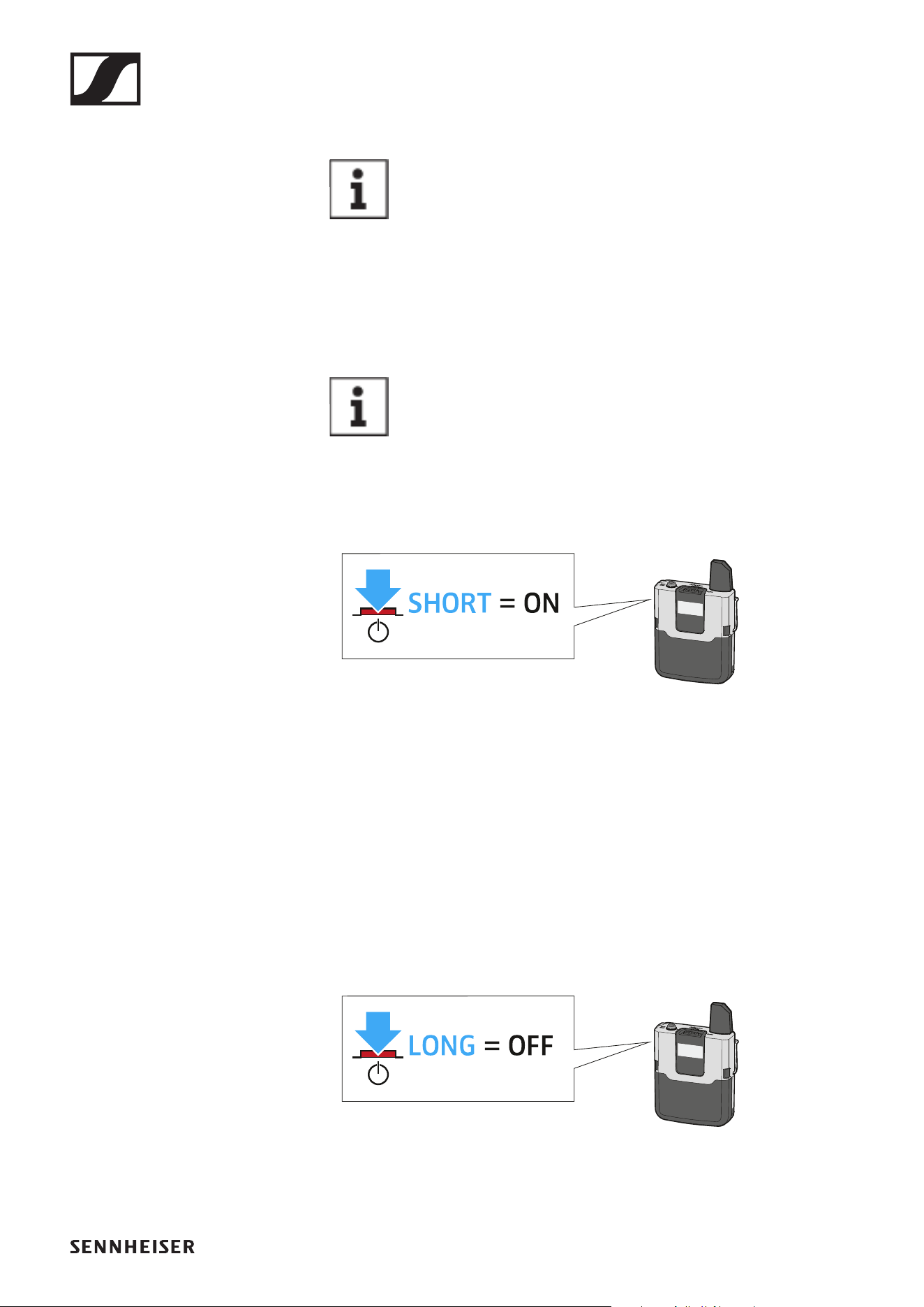
SL Bodypack DW
131
Wenn der Stecker nicht fest verschraubt ist, können Knis-
tergeräusche im Audiosignal enstehen.
Alternativ können Sie über ein 3,5-mm-Klinkenkabel
auch eine Line-Quelle an den Taschensender an-
schließen, z. B. ein Smart Phone, ein Tablet oder einen
Laptop.
Taschensender einschalten und ausschalten
Nach dem Einschalten der Empfänger und Sender
dauert es ca. 10 Sekunden, bis die Funkverbindung
hergestellt ist.
Um den Handsender einzuschalten:
▷ Drücken Sie kurz die Taste ON/OFF.
►
Im Display erscheint die Standardanzeige (siehe „Anzeigen
im Display des SL Bodypack DW“). Die Status-LED zeigt
den aktuellen Status an (siehe „Bedeutung der Status-LED
am Taschensender“). Die Funkverbindung zum zuletzt ge-
koppelten Empfänger wird automatisch hergestellt, sobald
der Empfänger eingeschaltet wird.
Um den Handsender auszuschalten:
▷ Halten Sie die Taste ON/OFF ca. 3 Sekunden lang ge-
drückt.
►
Das Display und die Status-LED erlöschen.

SL Bodypack DW
132
Bedeutung der Status-LED am Taschensender
leuchtet grün:
• Die Funkverbindung zum Empfänger ist hergestellt. Der
Akku des Taschensenders hat ausreichend Kapazität.
blinkt grün:
• Die Taste PAIR wurde kurz gedrückt. Gekoppelte Geräte
werden identifiziert.
blinkt grün und rot:
• Die Taste PAIR wurde lang gedrückt. Der Taschensender
stellt die Funkverbindung zu einem Empfänger her, an dem
ebenfalls die Taste PAIR lang gedrückt wurde.
leuchtet gelb:
• Der Taschensender wurde mit dem Schalter MUTE stumm-
geschaltet. Zusätzlich wird im Display die Meldung Muted
angezeigt.
blinkt gelb:
• Firmware-Update wird ausgeführt.
leuchtet rot:
• Es besteht keine Funkverbindung zu einem Empfänger. Zu-
sätzlich wird im Display die Meldung No Link angezeigt.
blinkt rot:
• Der Akkupack des Taschensenders hat nur noch für max. 30
Minuten Kapazität.
SL Bodypack DW
133
Firmware aktualisieren
Die Firmware des Empfängers und der empfangenen Sender
wird über die Software Sennheiser Control Cockpit aktuali-
siert.
Informationen zur Vorgehensweise finden Sie in der Software-
Hilfe in der Software selbst oder in der Sennheiser Documen-
tation App sowie im Downloadbereich der Sennheiser-Web-
seite.
Software-Hilfe Sennheiser Control Cockpit
Achten Sie beim Aktualisieren der Firmware darauf,
dass immer nur der Sender eingeschaltet sein darf,
dessen Firmware gerade aktualisiert wird. Alle ande-
ren Sender sollten dabei ausgeschaltet sein.
SL Tablestand 133-S DW
134
SL Tablestand 133-S DW
Der drahtlose SL Tablestand 133-S DW ist gemacht für Ihr
Wort. Durch seine Kompatibilität mit allen Sennheiser XLR-3-
Schwanenhalsmikrofonen ist er optimiert für Podiumsdiskus-
sionen, Reden und Vorträge.
Durch die völlige Abwesenheit von Kabeln bietet der SL Ta-
blestand 133-S DW hoch flexible Anwendungsmöglichkeiten
für Nutzer.
Der SL Tablestand 133-S DW kann entweder kabellos oder via
USB geladen werden. Die drahtlose Ladebasis CHG 2W für
zwei mobile Geräte ist separat erhältlich. Der SL Tablestand
133-S DW wird zusammen mit einem Akku geliefert, der bis zu
10 Stunden Laufzeit hat.
Der drahtlose Tischfuß kann mit der Steuerungssoftware
Sennheiser Control Cockpit überwacht und ferngesteuert
werden.
Zurück zur Startseite der Bedienungsanleitung
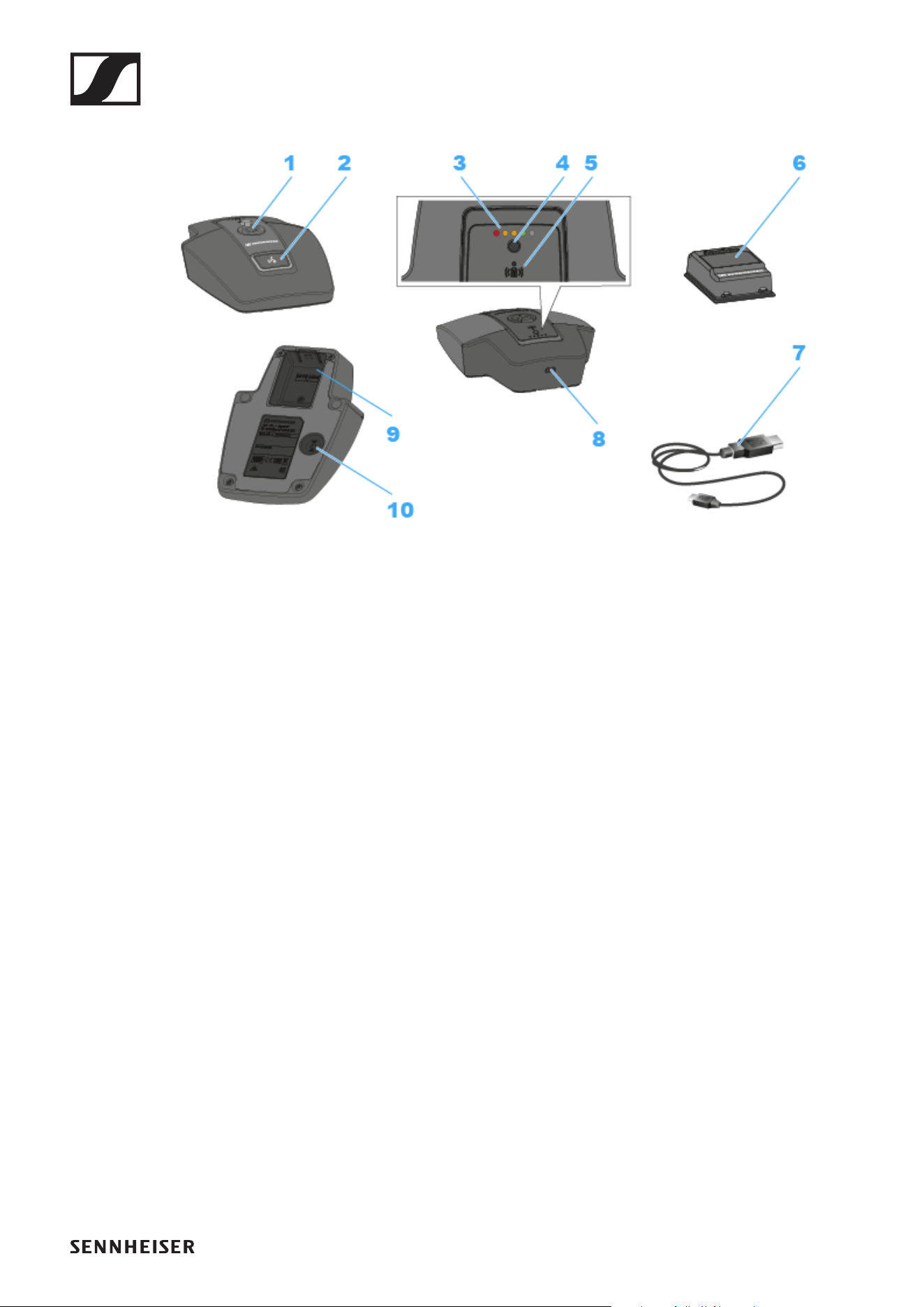
SL Tablestand 133-S DW
135
Produktübersicht
►
1 XLR-3-Buchse zum Anschließen eines Schwanenhalsmik-
rofons
2 Taste ON/OFF mit Mute-Funktion
3 Ladestand-LEDs
• siehe „Bedeutung der Ladestand-LED am Tischfuß“
4 Taste zum Anzeigen des Ladestands
5 Alignment-LED
• leuchtet, wenn der SL Tablestand 133-S DW zum Laden
korrekt auf der drahtlosen Ladebasis CHG 2W positio-
niert wurde
6 Akkupack BA 40
• siehe „Akkupack BA 40 entnehmen/einsetzen“
7 USB-Kabel
8 Micro-USB-Buchse
9 Akkufach für Akkupack BA 40
• siehe „Akkupack BA 40 entnehmen/einsetzen“
10Taste PAIR
• kurz drücken zum Identifizieren des gekoppelten Emp-
fängers
• lang drücken zum erneuten Koppeln mit einem Empfän-
ger
• siehe „Pairing“
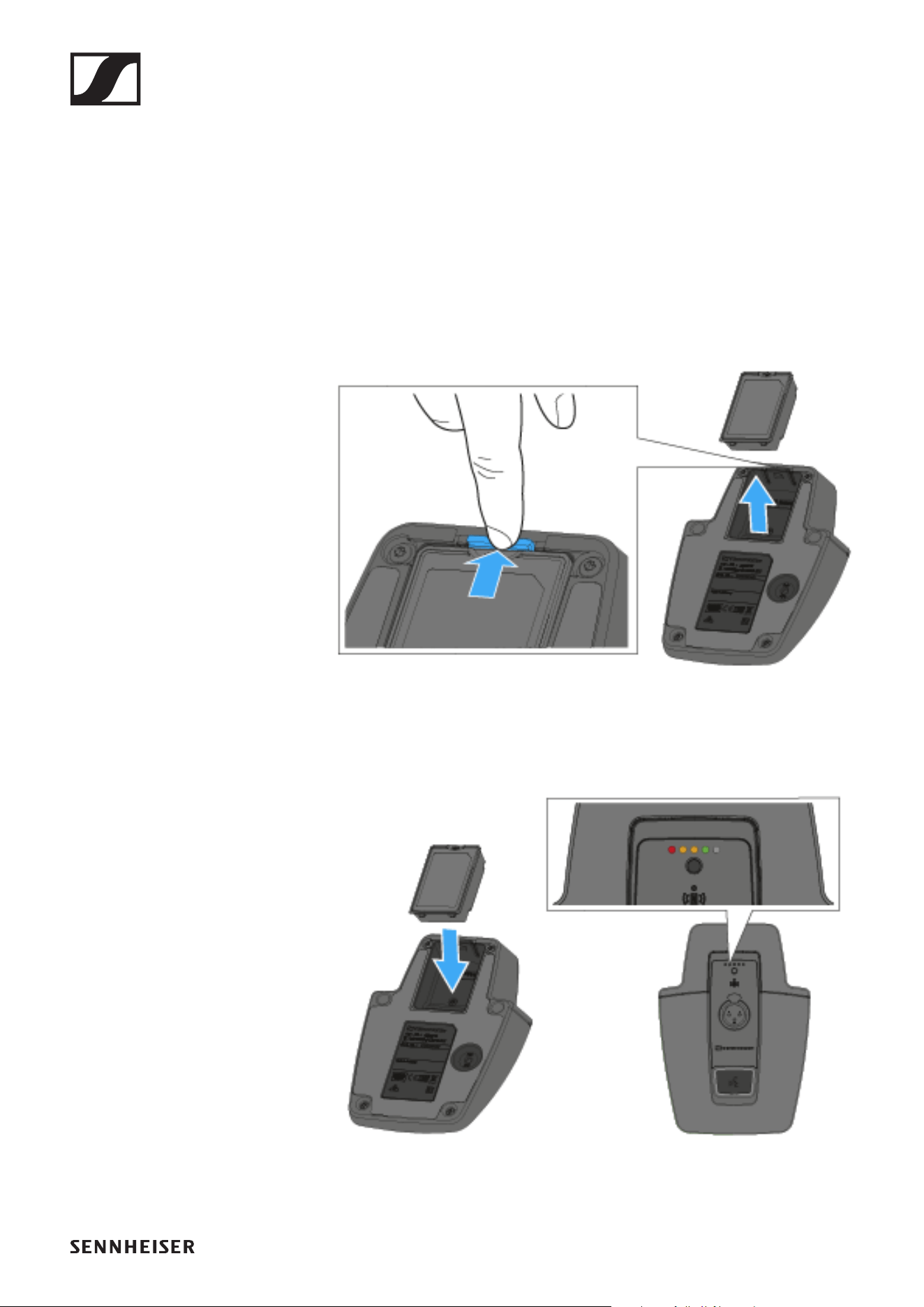
SL Tablestand 133-S DW
136
Tischfuß in Betrieb nehmen und bedienen
Akkupack BA 40 entnehmen/einsetzen
Der Tischfuß wird mit dem mitgelieferten Akkupack BA 40 be-
trieben. Der Akkupack muss vor der ersten Verwendung gela-
den werden, entweder mit der optional erhältlichen Ladebasis
CHG 2W (siehe „Ladebasis CHG 2W“) oder dem beiliegenden
USB-Kabel.
Um den Akkupack zu entnehmen:
►
▷ Ziehen Sie die Entriegelungstaste vom Akkupack weg und
ziehen Sie den Akkupack aus dem Akkufach heraus.
Um den Akkupack einzusetzen:
►
▷ Schieben Sie den Akkupack in korrekter Orientierung in das
Akkufach, bis die Entriegelungstaste einrastet.
Die Ladestand-LEDs leuchten kurz auf und zeigen den La-
destand an.
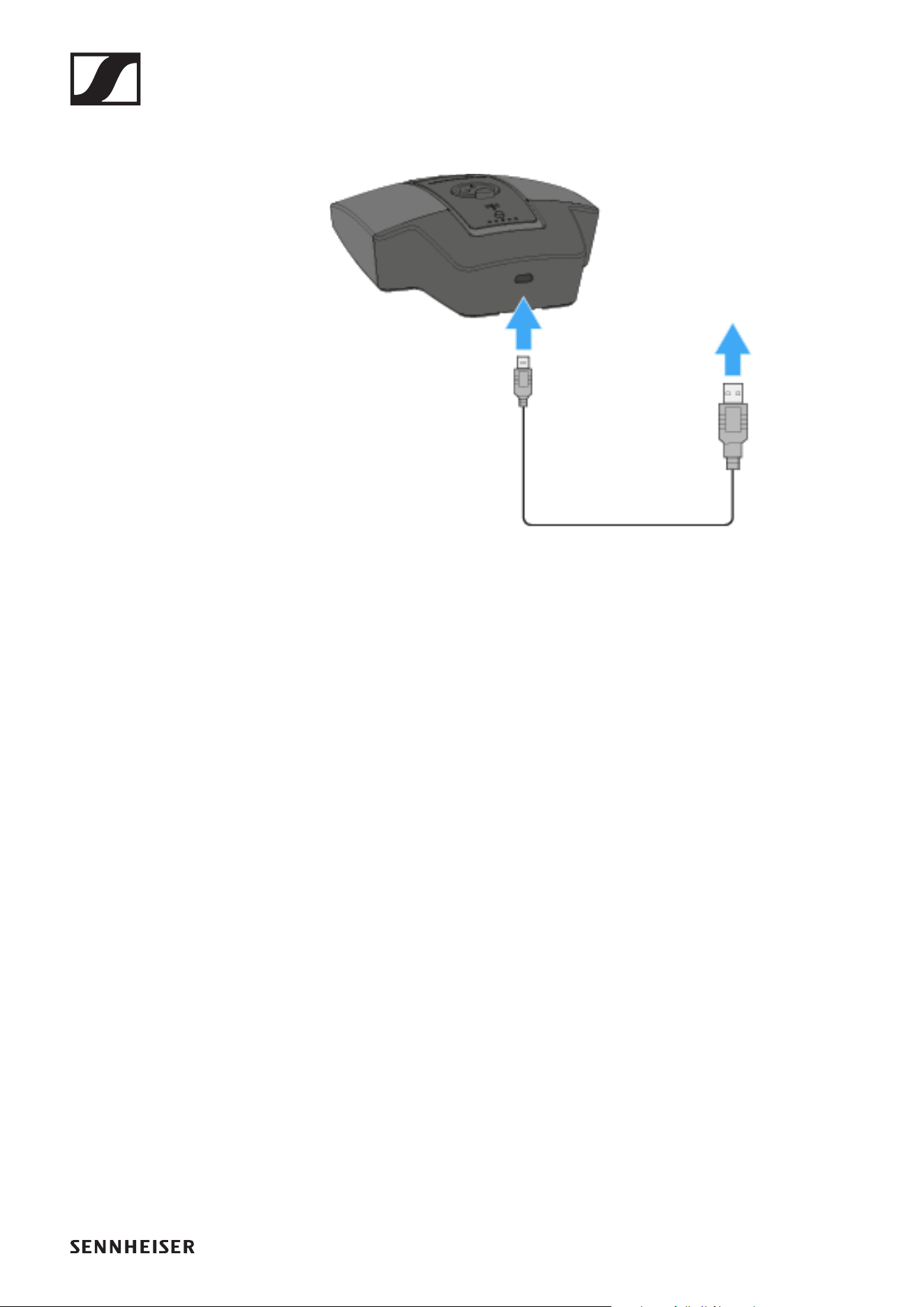
SL Tablestand 133-S DW
137
Tischfuß per USB laden
Um den Tischfuß per USB zu laden:
►
▷ Stecken Sie den Micro-USB-Anschluss des USB-Kabels in
die USB-Buchse des Tischfußes.
▷ Stecken Sie die andere Seite des USB-Kabels in ein USB-
Netzteil.
Die Ladestand-LEDs zeigen den Ladestand an.
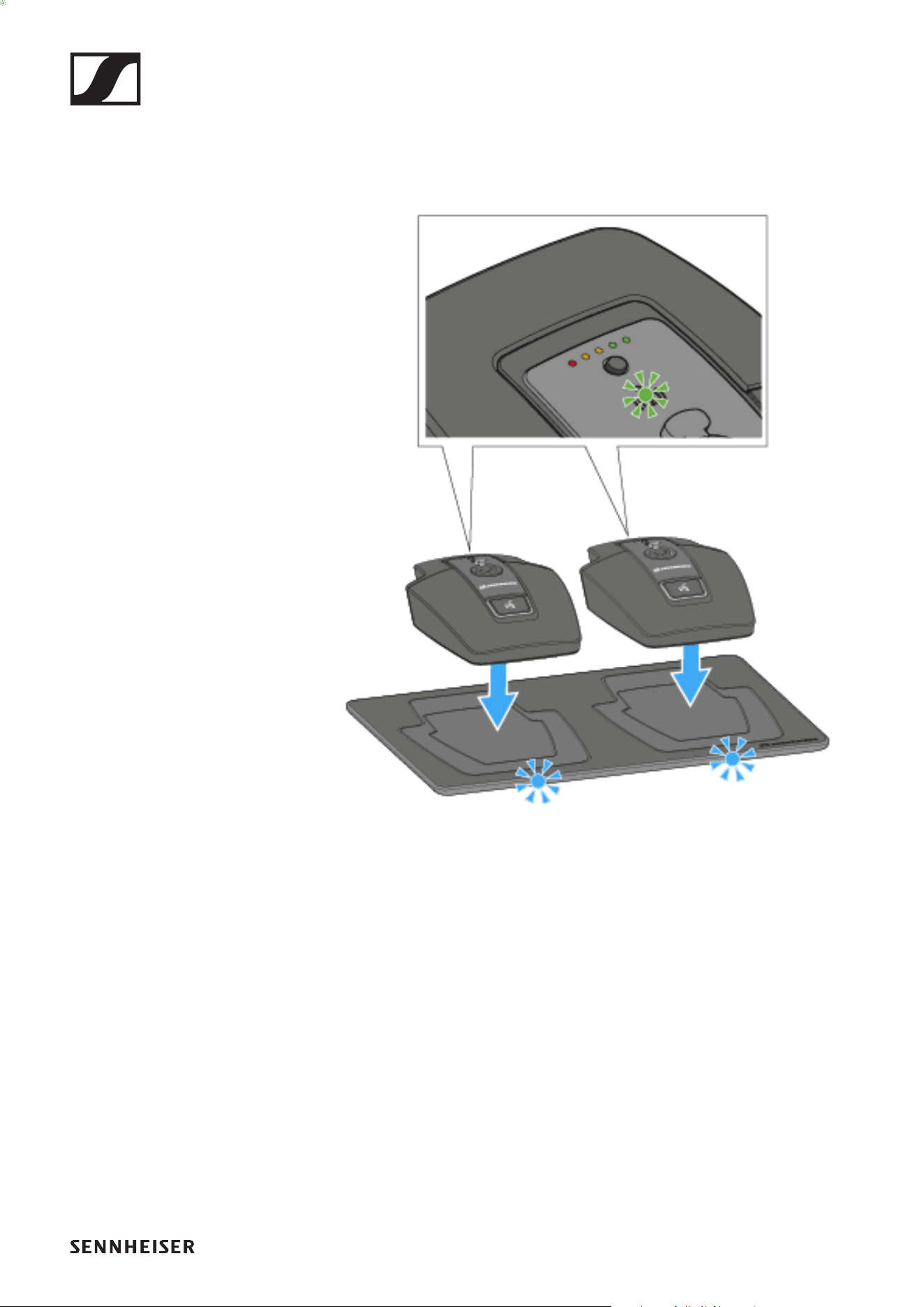
SL Tablestand 133-S DW
138
Tischfuß mit der drahtlosen Ladebasis CHG 2W la-
den
Um den Tischfuß mit der Ladebasis CHG 2W zu laden:
►
▷ Stellen Sie den Tischfuß auf die gekennzeichnete Fläche
der Ladebasis CHG 2W.
Wenn der Tischfuß korrekt auf der Ladefläche aufliegt,
leuchtet die Alignment-LED grün.
Die LEDs der Ladebasis CHG 2W blinken blau während des
Ladevorgangs.
Weitere Informationen zur drahtlosen Ladebasis CHG 2W fin-
den Sie unter „Ladebasis CHG 2W“.
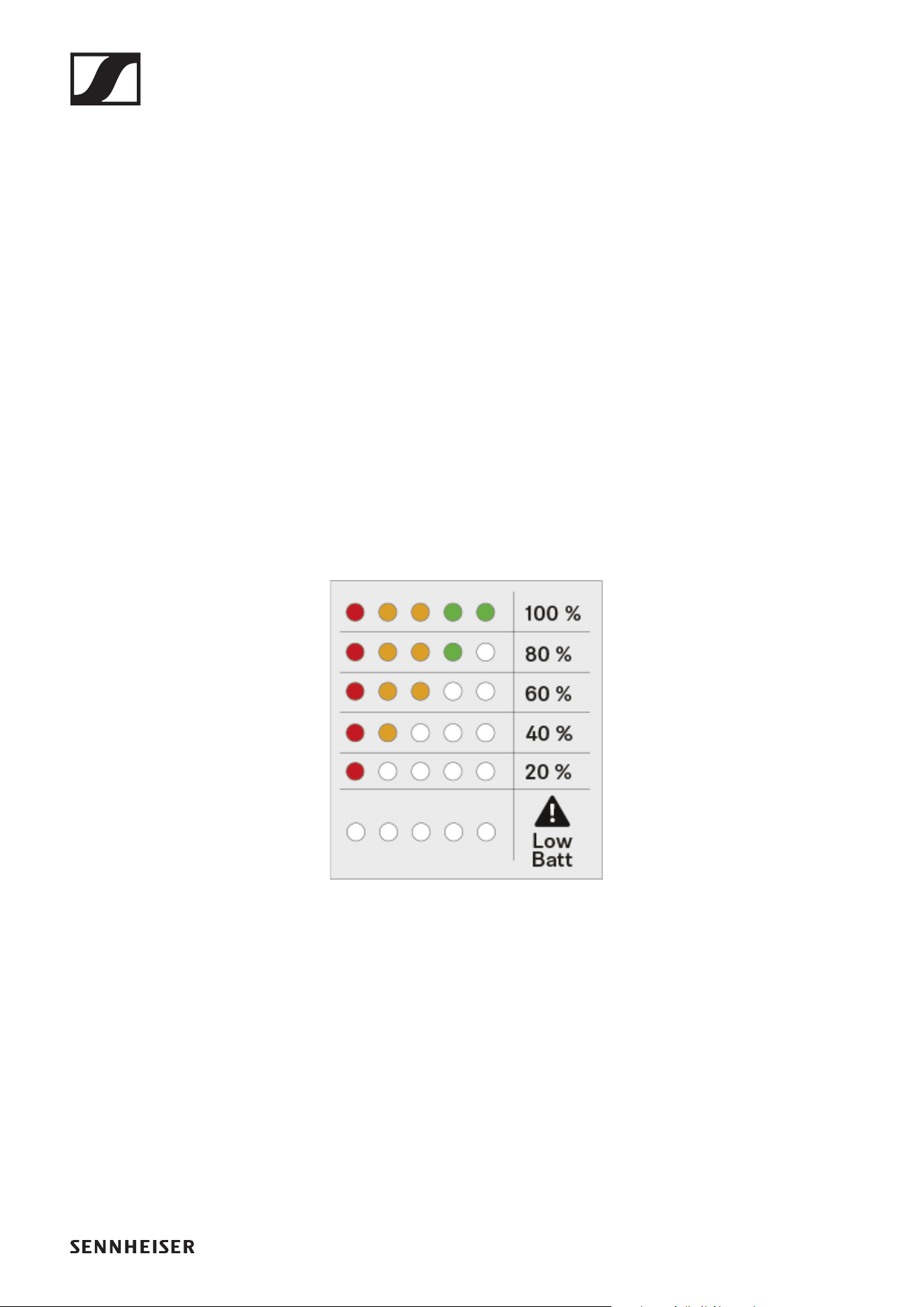
SL Tablestand 133-S DW
139
Tischfuß mit einer drahtlosen Qi-Ladebasis eines
Drittherstellers laden
Sie können den SL Tablestand 133-S DW mit jeder Ladebasis
laden, die den drahtlosen Qi-Ladestandard verwendet. Stellen
Sie den Tischfuß dazu auf die QI-Ladebasis des Drittherstel-
lers. Die Alignment-LED leuchtet grün, sobald der Tischfuß
korrekt positioniert wurde.
Weitere Informationen zur Qi-Ladebasis eines Drittherstellers
entnehmen Sie der Dokumentation des jeweiligen Herstellers.
Bedeutung der Ladestand-LED am Tischfuß
Der Ladestand wird am SL Tablestand 133-S DW anhand der
Ladestand-LEDs angezeigt. Bei 100 % Ladung hat der SL Ta-
blestand 133-S DW eine ungefähre Betriebszeit von 10:00
Stunden.
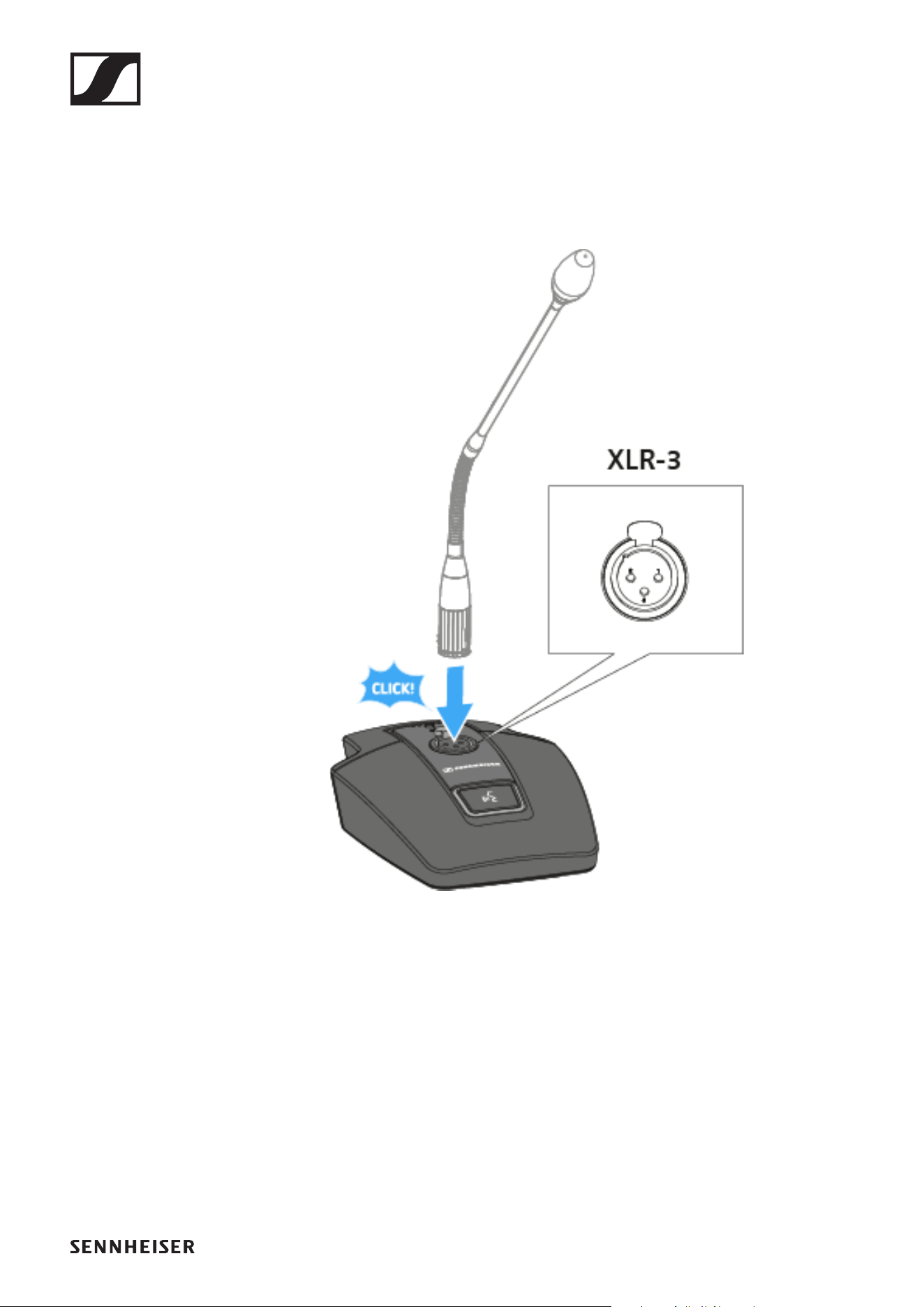
SL Tablestand 133-S DW
140
Schwanenhalsmikrofon anschließen
Wir empfehlen die Verwendung des Schwanenhalsmikrofons
MEG 14-40. Dieses Mikrofon ist für den Tischfuß optimal ge-
eignet.
Um das Schwanenhalsmikrofon anzuschließen:
►
▷ Stecken Sie das Schwanenhalsmikrofon in die XLR-3-
Buchse, bis die Verriegelung einrastet.
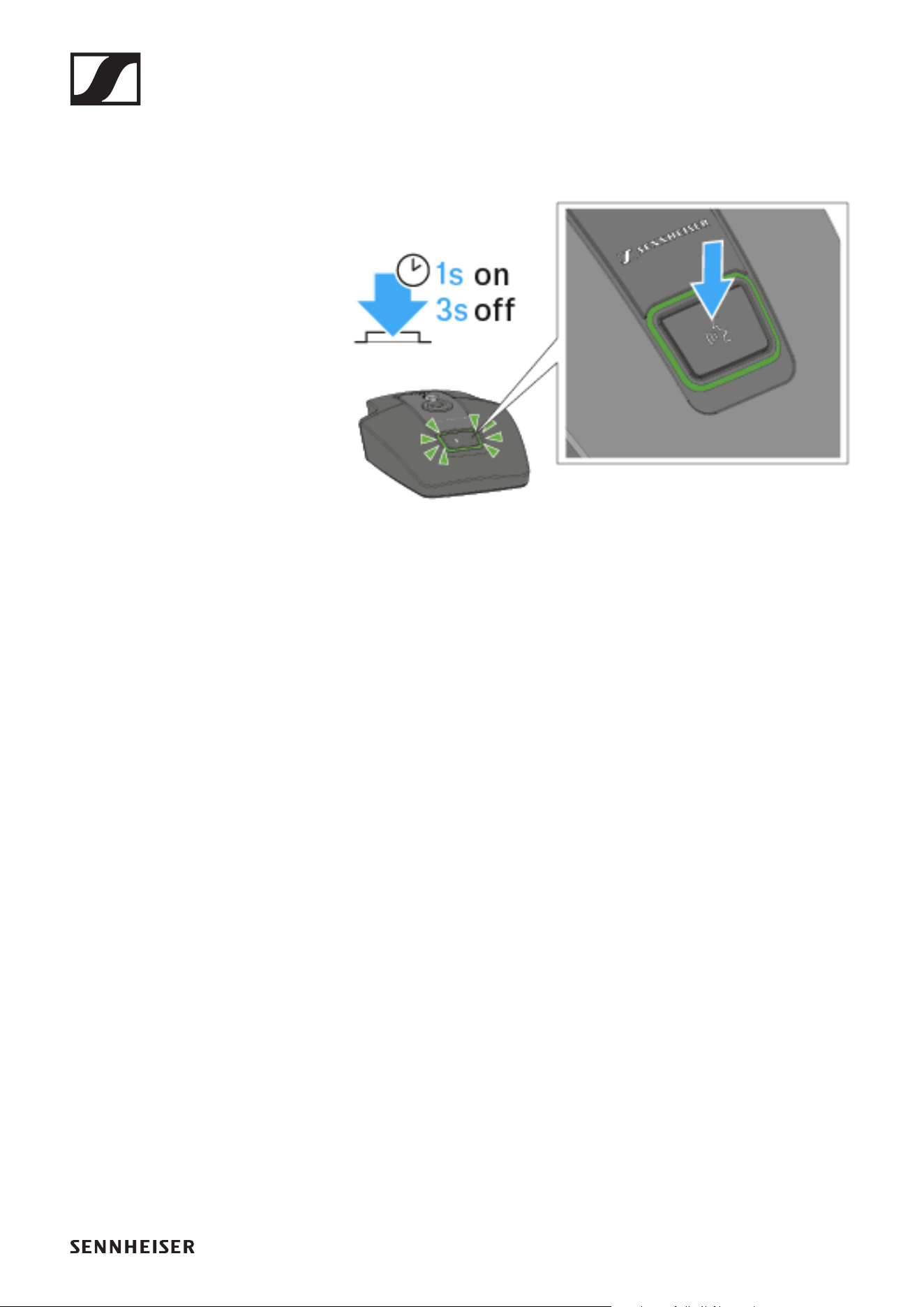
SL Tablestand 133-S DW
141
Tischfuß ein- und ausschalten
Um den Tischfuß einzuschalten:
►
▷ Drücken Sie die ON/OFF Taste für 1 Sekunde.
Die Taste leuchtet grün, wenn ein Schwanenhalsmikrofon
angeschlossen ist.
Um den Tischfuß auszuschalten:
▷ Drücken Sie die ON/OFF Taste für 3 Sekunden.
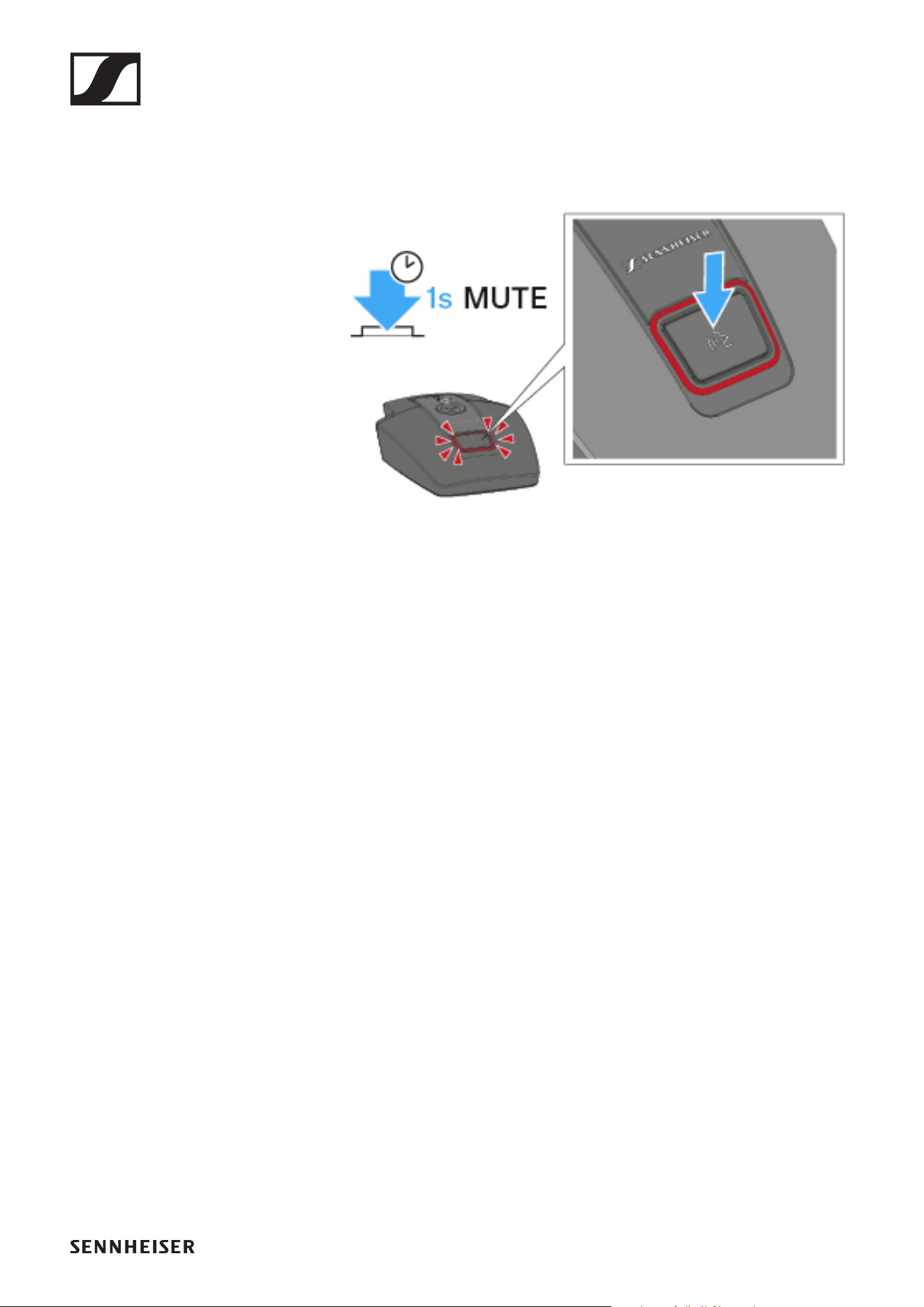
SL Tablestand 133-S DW
142
Tischfuß stummschalten
Um den Tischfuß stumm zu schalten:
►
▷ Drücken Sie bei eingeschaltetem Tischfuß mit angeschlos-
senem Schwanenhalsmikrofon die ON/OFF Taste für 1 Se-
kunde.
Die Taste leuchtet rot.
• Im Modus Push to talk ist das Audiosignal dauerhaft
stummgeschaltet und wird nur aktiviert, solange die ON/
OFF Taste gedrückt gehalten wird.
• Im Modus Push to mute ist das Audiosignal dauerhaft ak-
tiv und wird nur stummgeschaltet, solange die ON/OFF
Taste gedrückt gehalten wird.
• Der Mute-Modus kann im Menü des Empfängers SL Rack
Receiver DW oder über das Sennheiser Control Cockpit
eingestellt werden.
SL Tablestand 133-S DW
143
Firmware aktualisieren
Die Firmware des Empfängers und der empfangenen Sender
wird über die Software Sennheiser Control Cockpit aktuali-
siert.
Informationen zur Vorgehensweise finden Sie in der Software-
Hilfe in der Software selbst oder in der Sennheiser Documen-
tation App sowie im Downloadbereich der Sennheiser-Web-
seite.
Software-Hilfe Sennheiser Control Cockpit
Achten Sie beim Aktualisieren der Firmware darauf,
dass immer nur der Sender eingeschaltet sein darf,
dessen Firmware gerade aktualisiert wird. Alle ande-
ren Sender sollten dabei ausgeschaltet sein.
SL Tablestand 153-S DW
144
SL Tablestand 153-S DW
Der drahtlose SL Tablestand 153-S DW ist gemacht für Ihr
Wort. Für eine solide Verbindung mit dem MEG 14-40-L-II B
Schwanenhalsmikrofon ist er mit einer XLR-5-Buchse ausge-
stattet.
Da er vollkommen drahtlos funktioniert, ist der SL Tablestand
153-S DW die perfekte Lösung für Ad- hoc-Pressekonferenzen
oder Podiumsdiskussionen in jeder Umgebung.
Der SL Tablestand 153-S DW kann entweder kabellos oder via
USB geladen werden. Die drahtlose Ladebasis CHG 2W für
zwei mobile Geräte ist separat erhältlich. Der SL Tablestand
153-S DW verfügt über eine eindeutige Anzeige der Akkulauf-
zeit durch dedizierte Ladestatus-LEDs.
Der SL Tablestand 153-S DW kann mit der Steuerungssoft-
ware Sennheiser Control Cockpit überwacht und ferngesteu-
ert werden.
Zurück zur Startseite der Bedienungsanleitung
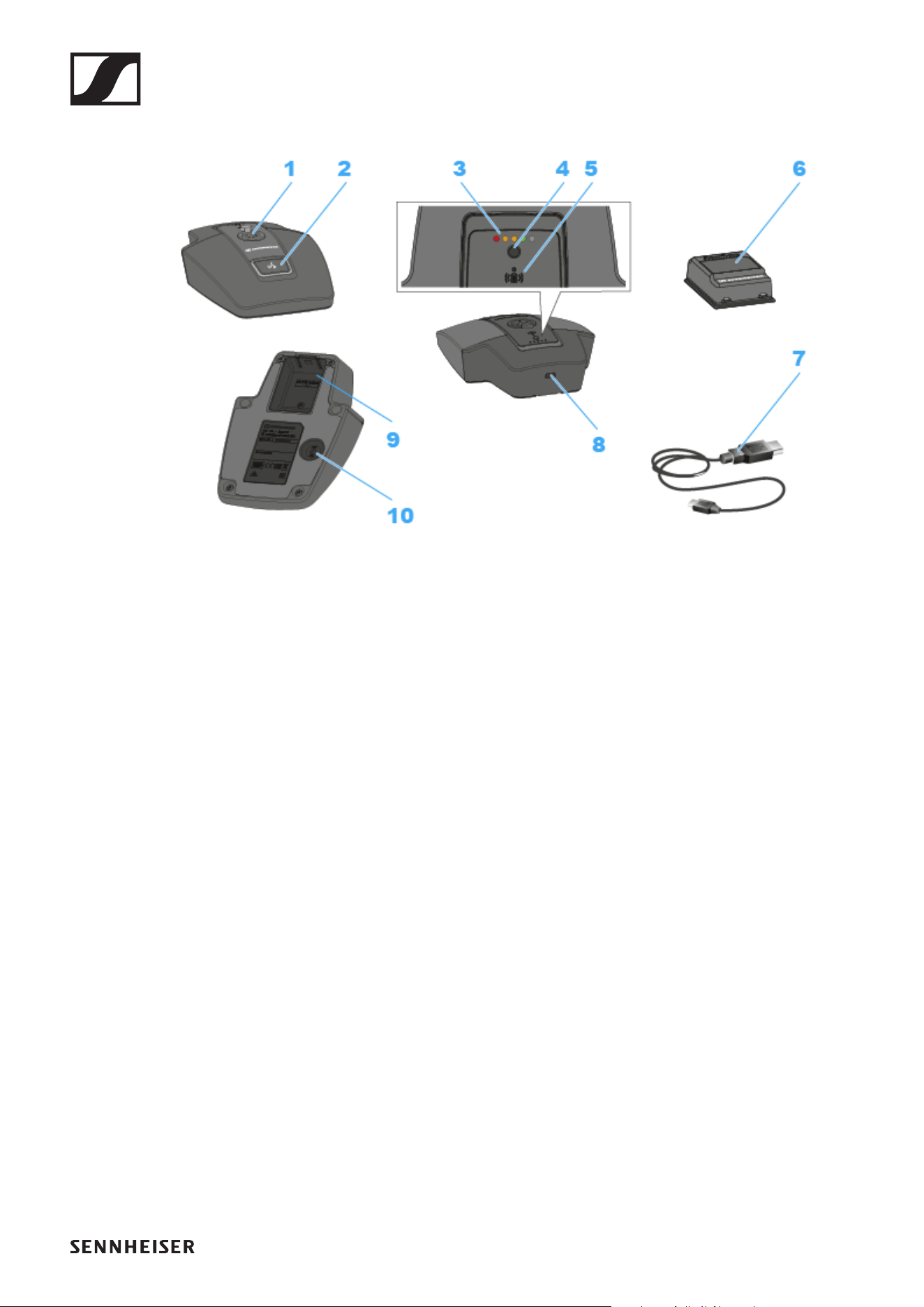
SL Tablestand 153-S DW
145
Produktübersicht
►
1 XLR-5-Buchse zum Anschließen eines Schwanenhalsmik-
rofons
2 Taste ON/OFF mit Mute-Funktion
3 Ladestand-LEDs
• siehe „Bedeutung der Ladestand-LED am Tischfuß“
4 Taste zum Anzeigen des Ladestands
5 Alignment-LED
• leuchtet, wenn der SL Tablestand 153-S DW zum Laden
korrekt auf der drahtlosen Ladebasis CHG 2W positio-
niert wurde
6 Akkupack BA 40
• siehe „Akkupack BA 40 entnehmen/einsetzen“
7 USB-Kabel
8 Micro-USB-Buchse
9 Akkufach für Akkupack BA 40
• siehe „Akkupack BA 40 entnehmen/einsetzen“
10Taste PAIR
• kurz drücken zum Identifizieren des gekoppelten Emp-
fängers
• lang drücken zum erneuten Koppeln mit einem Empfän-
ger
• siehe „Pairing“
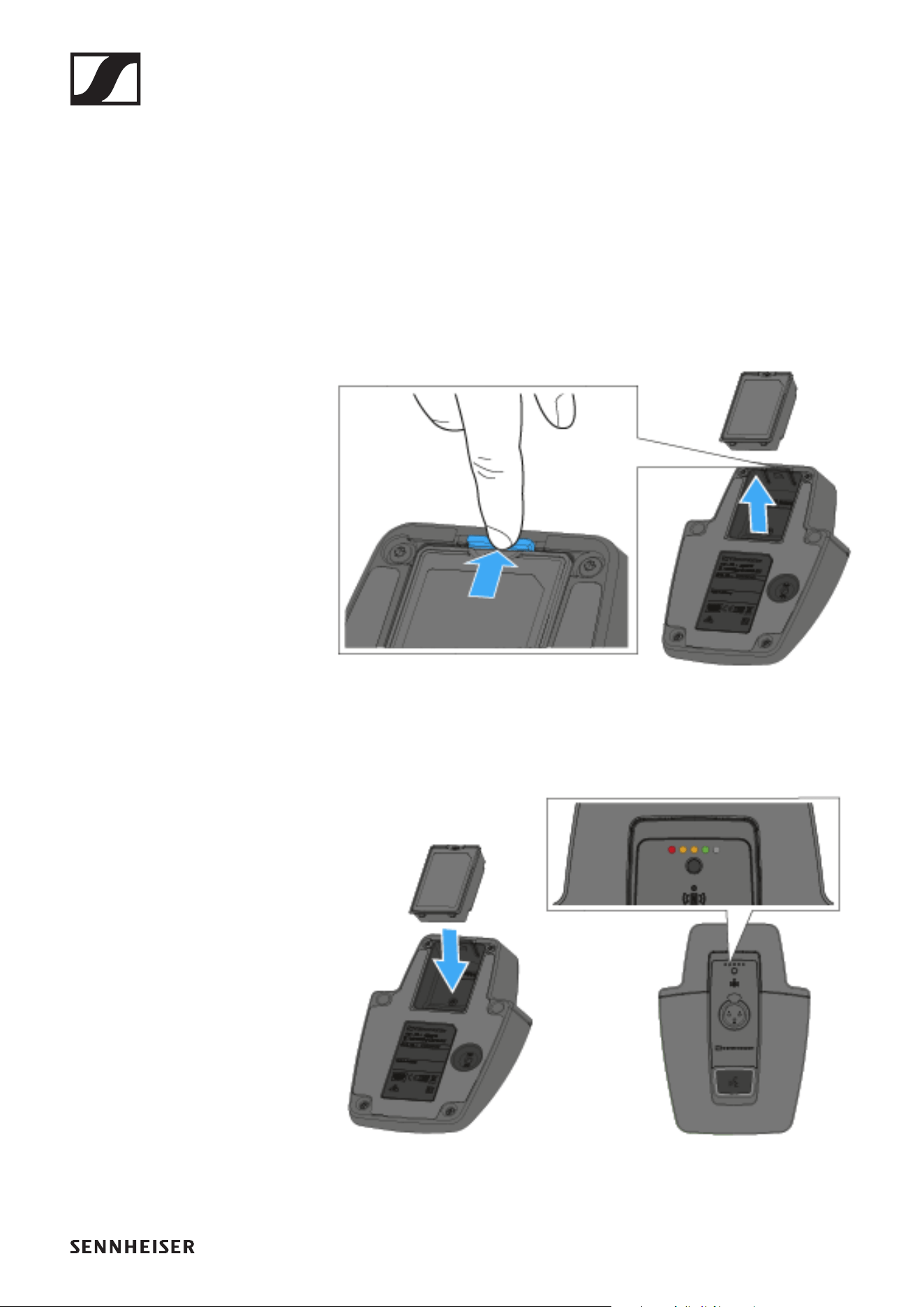
SL Tablestand 153-S DW
146
Tischfuß in Betrieb nehmen und bedienen
Akkupack BA 40 entnehmen/einsetzen
Der Tischfuß wird mit dem mitgelieferten Akkupack BA 40 be-
trieben. Der Akkupack muss vor der ersten Verwendung gela-
den werden, entweder mit der optional erhältlichen Ladebasis
CHG 2W (siehe „Ladebasis CHG 2W“) oder dem beiliegenden
USB-Kabel.
Um den Akkupack zu entnehmen:
►
▷ Ziehen Sie die Entriegelungstaste vom Akkupack weg und
ziehen Sie den Akkupack aus dem Akkufach heraus.
Um den Akkupack einzusetzen:
►
▷ Schieben Sie den Akkupack in korrekter Orientierung in das
Akkufach, bis die Entriegelungstaste einrastet.
Die Ladestand-LEDs leuchten kurz auf und zeigen den La-
destand an.
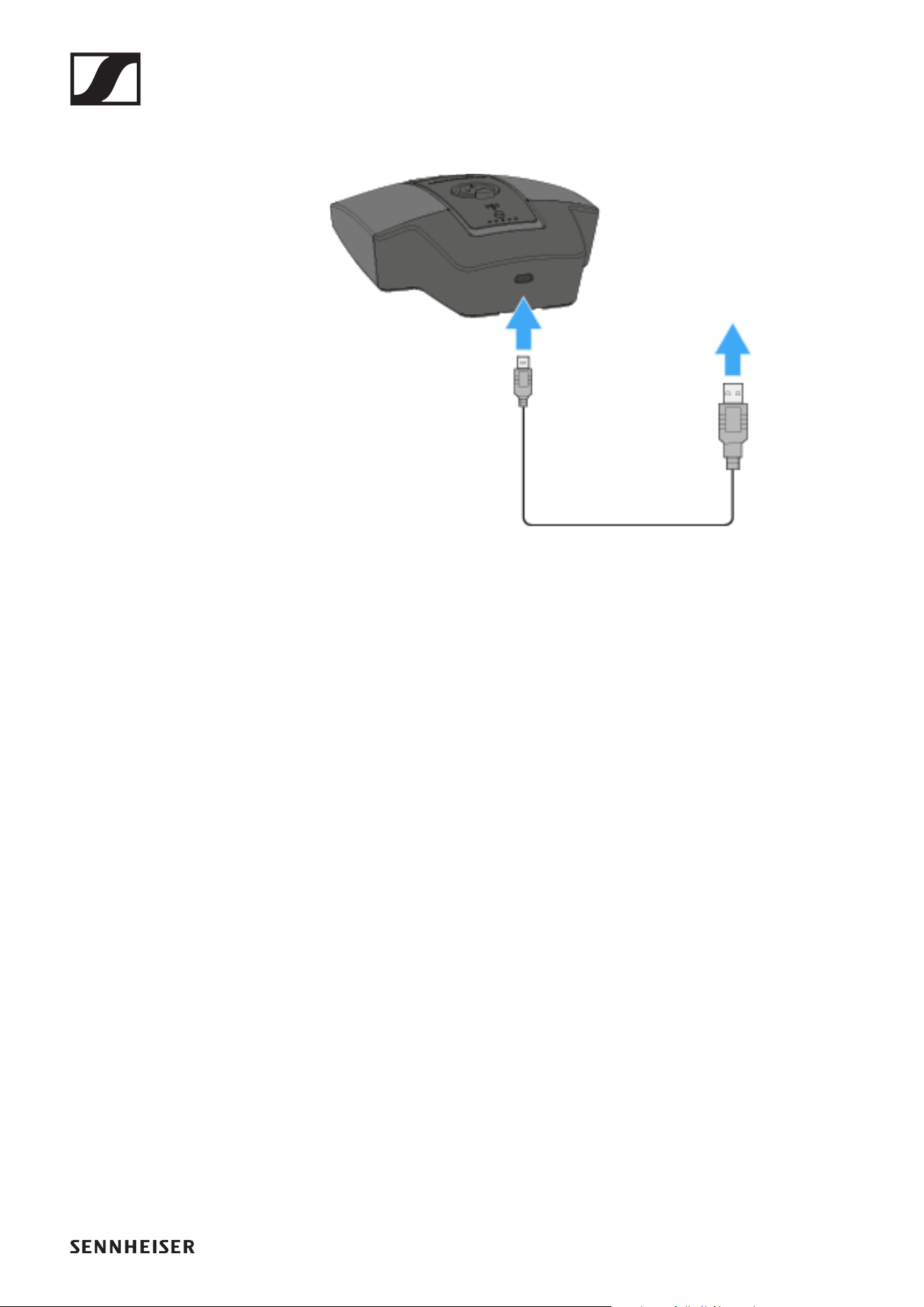
SL Tablestand 153-S DW
147
Tischfuß per USB laden
Um den Tischfuß per USB zu laden:
►
▷ Stecken Sie den Micro-USB-Anschluss des USB-Kabels in
die USB-Buchse des Tischfußes.
▷ Stecken Sie die andere Seite des USB-Kabels in ein USB-
Netzteil.
Die Ladestand-LEDs zeigen den Ladestand an.
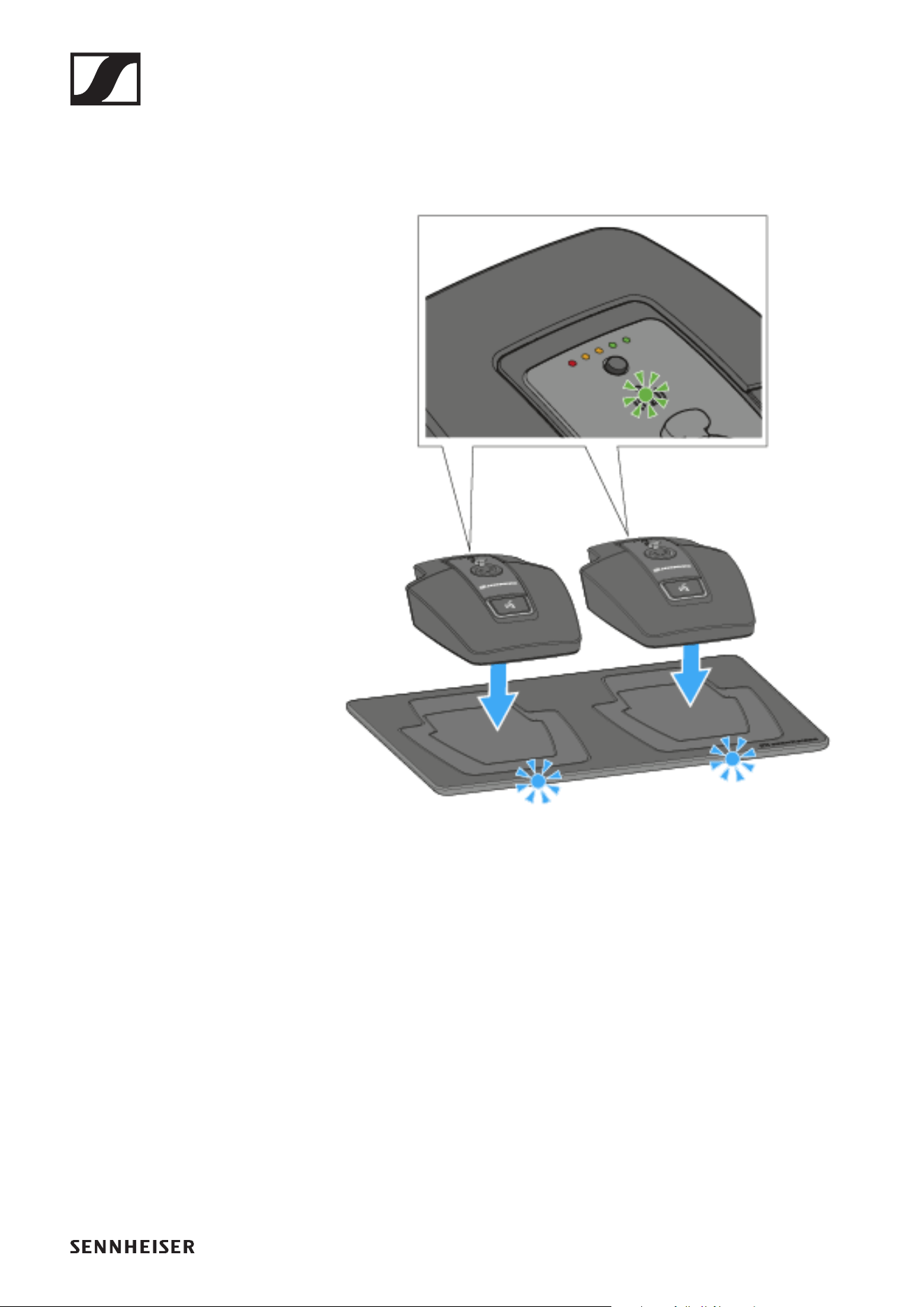
SL Tablestand 153-S DW
148
Tischfuß mit der drahtlosen Ladebasis CHG 2W la-
den
Um den Tischfuß mit der Ladebasis CHG 2W zu laden:
►
▷ Stellen Sie den Tischfuß auf die gekennzeichnete Fläche
der Ladebasis CHG 2W.
Wenn der Tischfuß korrekt auf der Ladefläche aufliegt,
leuchtet die Alignment-LED grün.
Die LEDs der Ladebasis CHG 2W blinken blau während des
Ladevorgangs.
Weitere Informationen zur drahtlosen Ladebasis CHG 2W fin-
den Sie unter „Ladebasis CHG 2W“.
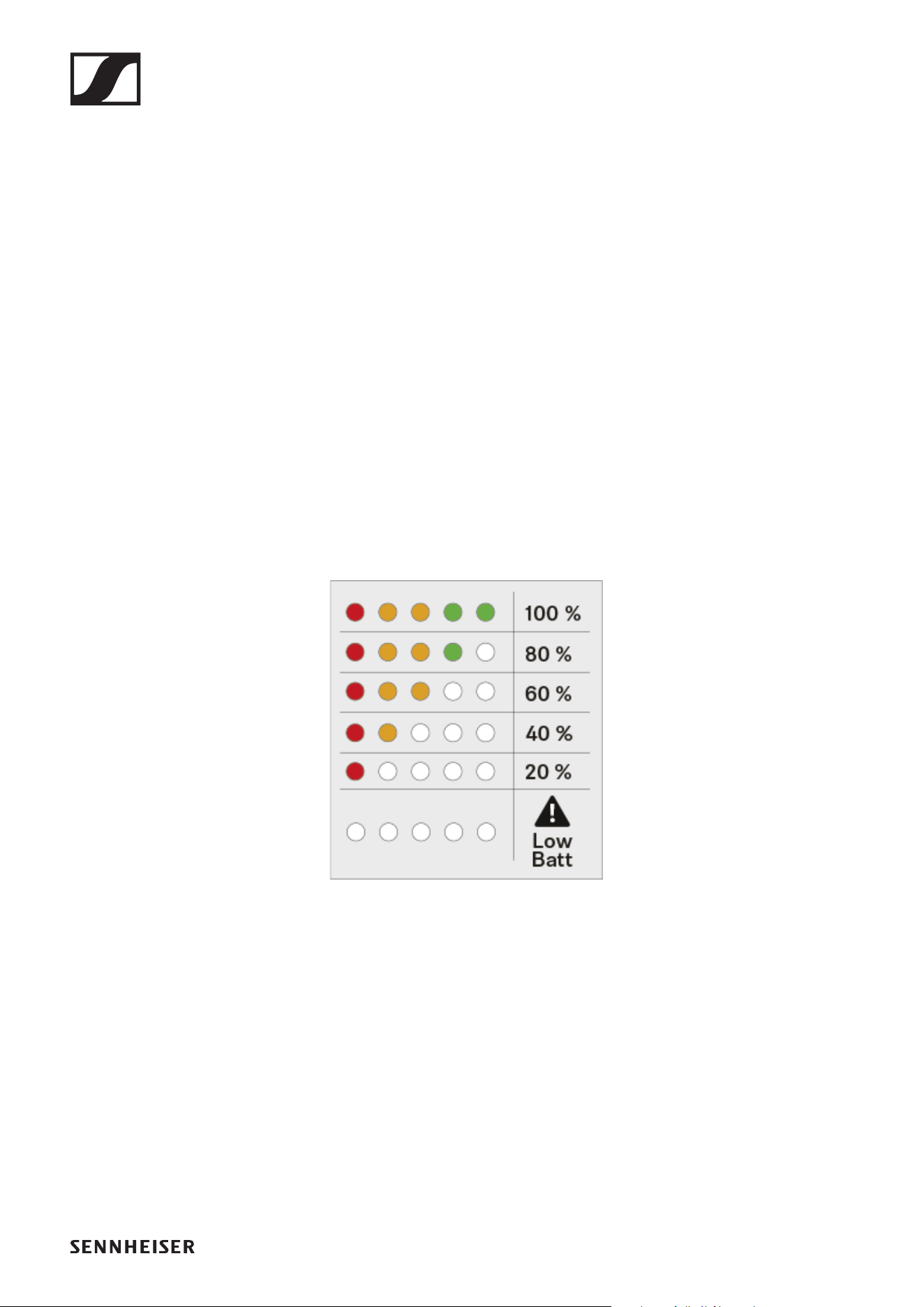
SL Tablestand 153-S DW
149
Tischfuß mit einer drahtlosen Qi-Ladebasis eines
Drittherstellers laden
Sie können den SL Tablestand 153-S DW mit jeder Ladebasis
laden, die den drahtlosen Qi-Ladestandard verwendet. Stellen
Sie den Tischfuß dazu auf die QI-Ladebasis des Drittherstel-
lers. Die Alignment-LED leuchtet grün, sobald der Tischfuß
korrekt positioniert wurde.
Weitere Informationen zur Qi-Ladebasis eines Drittherstellers
entnehmen Sie der Dokumentation des jeweiligen Herstellers.
Bedeutung der Ladestand-LED am Tischfuß
Der Ladestand wird am SL Tablestand 153-S DW anhand der
Ladestand-LEDs angezeigt. Bei 100 % Ladung hat der SL Ta-
blestand 153-S DW eine ungefähre Betriebszeit von 10:00
Stunden.
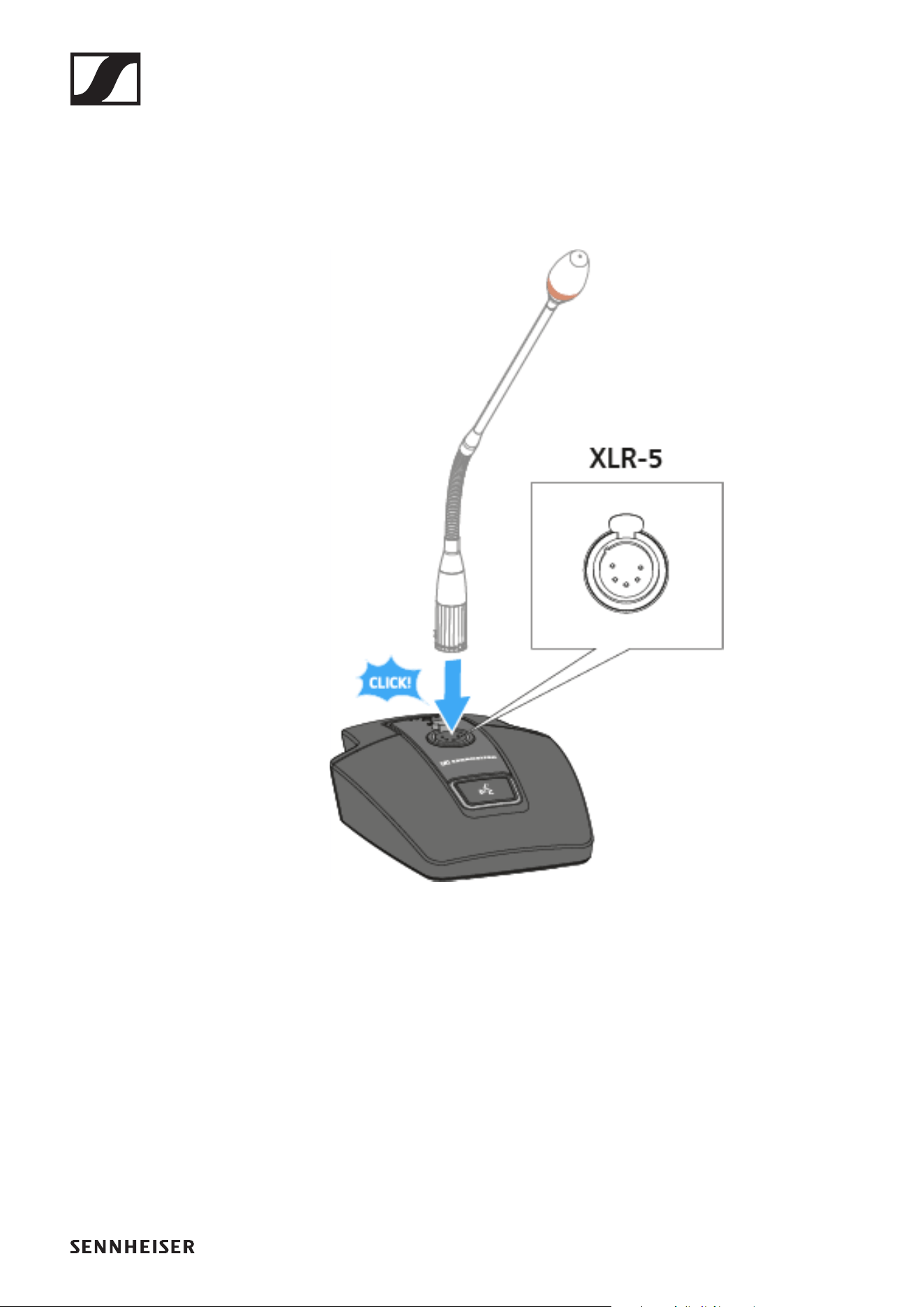
SL Tablestand 153-S DW
150
Schwanenhalsmikrofon anschließen
Wir empfehlen die Verwendung des Schwanenhalsmikrofons
MEG 14-40-L-II. Dieses Mikrofon ist für den Tischfuß optimal
geeignet.
Um das Schwanenhalsmikrofon anzuschließen:
►
▷ Stecken Sie das Schwanenhalsmikrofon in die XLR-3-
Buchse, bis die Verriegelung einrastet.
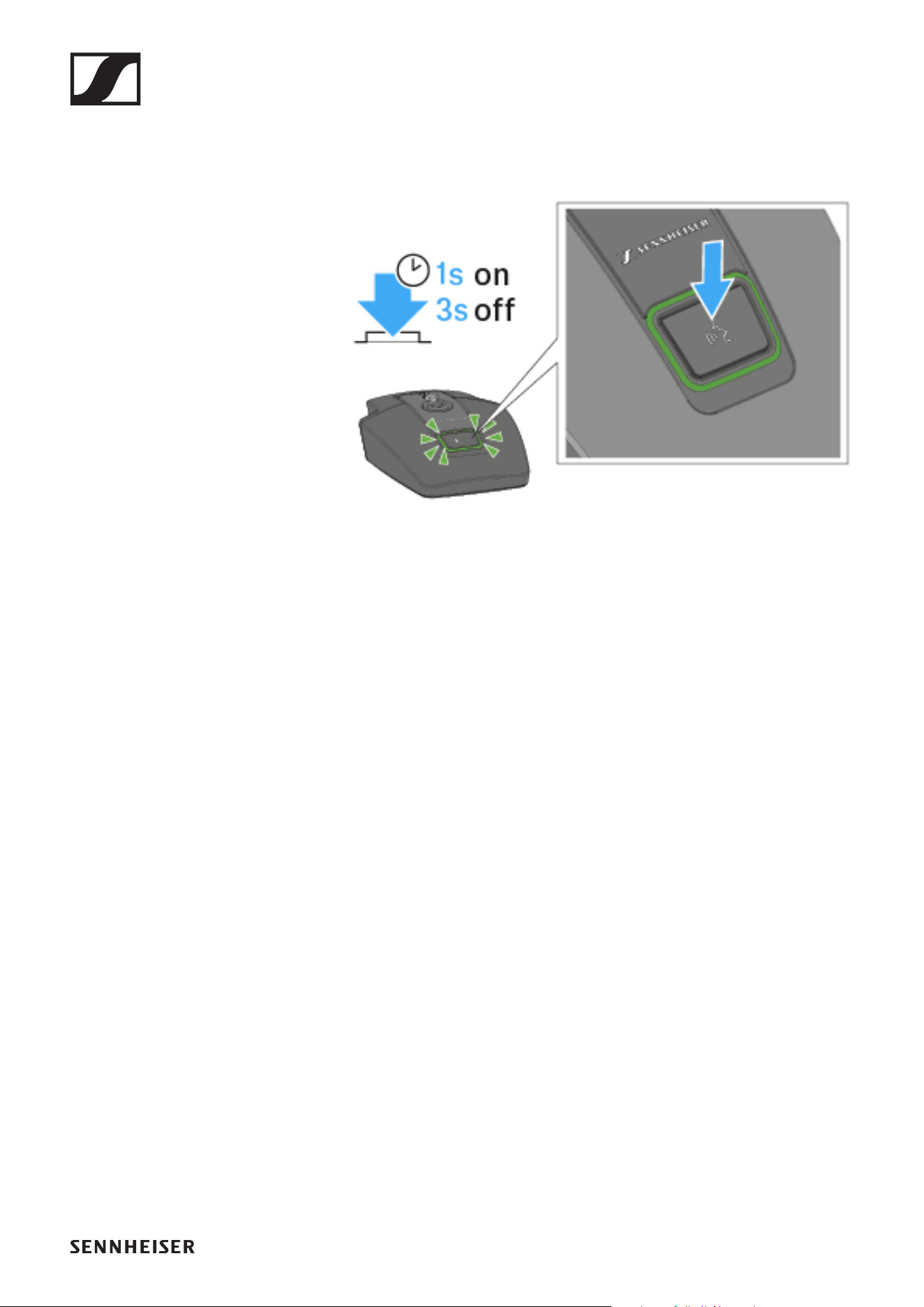
SL Tablestand 153-S DW
151
Tischfuß ein- und ausschalten
Um den Tischfuß einzuschalten:
►
▷ Drücken Sie die ON/OFF Taste für 1 Sekunde.
Die Taste leuchtet grün, wenn ein Schwanenhalsmikrofon
angeschlossen ist.
Um den Tischfuß auszuschalten:
▷ Drücken Sie die ON/OFF Taste für 3 Sekunden.
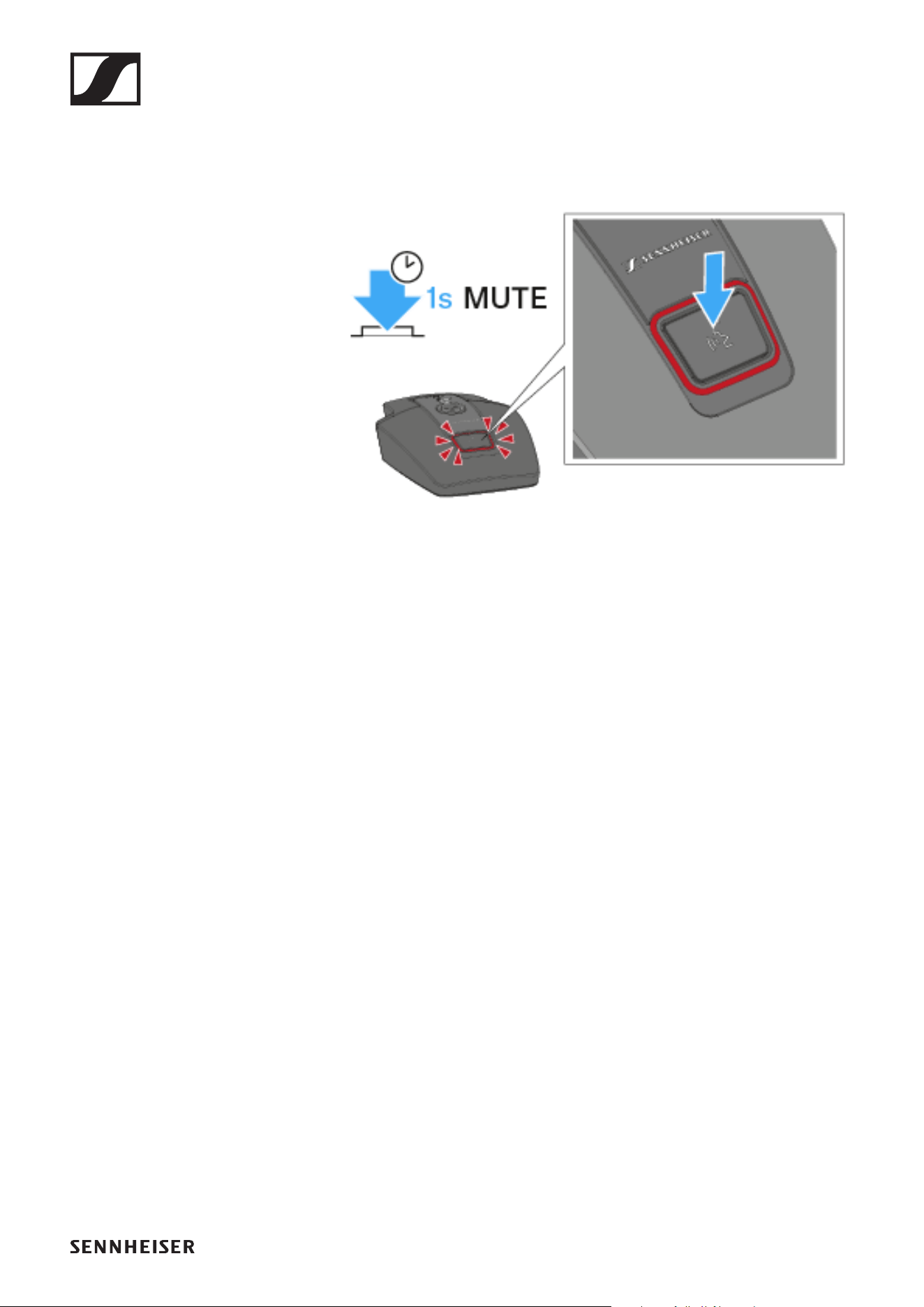
SL Tablestand 153-S DW
152
Tischfuß stummschalten
Um den Tischfuß stumm zu schalten:
►
▷ Drücken Sie bei eingeschaltetem Tischfuß mit angeschlos-
senem Schwanenhalsmikrofon die ON/OFF Taste für 1 Se-
kunde.
Die Taste leuchtet rot, wenn das Audiosignal stummge-
schaltet ist.
• Im Modus Push to talk ist das Audiosignal dauerhaft
stummgeschaltet und wird nur aktiviert, solange die ON/
OFF Taste gedrückt gehalten wird.
• Im Modus Push to mute ist das Audiosignal dauerhaft ak-
tiv und wird nur stummgeschaltet, solange die ON/OFF
Taste gedrückt gehalten wird.
• Der Mute-Modus kann im Menü des Empfängers SL Rack
Receiver DW oder über das Sennheiser Control Cockpit
eingestellt werden.
SL Tablestand 153-S DW
153
Firmware aktualisieren
Die Firmware des Empfängers und der empfangenen Sender
wird über die Software Sennheiser Control Cockpit aktuali-
siert.
Informationen zur Vorgehensweise finden Sie in der Software-
Hilfe in der Software selbst oder in der Sennheiser Documen-
tation App sowie im Downloadbereich der Sennheiser-Web-
seite.
Software-Hilfe Sennheiser Control Cockpit
Achten Sie beim Aktualisieren der Firmware darauf,
dass immer nur der Sender eingeschaltet sein darf,
dessen Firmware gerade aktualisiert wird. Alle ande-
ren Sender sollten dabei ausgeschaltet sein.

SL Boundary 114-S DW
154
SL Boundary 114-S DW
Das drahtlose Grenzflächenmikrofon SL Boundary 114-S DW
ist gemacht für Ihr Wort.
Durch die völlige Abwesenheit von Kabeln bietet das SL Boun-
dary 114-S DW hoch flexible Anwendungsmöglichkeiten für
Nutzer.
Das SL Boundary 114-S DW kann entweder kabellos oder via
USB geladen werden. Die drahtlose Ladebasis CHG 2W für
zwei mobile Geräte ist separat erhältlich. Das SL Boundary
114-S DW wird zusammen mit einem Akku geliefert, der bis zu
10 Stunden Laufzeit hat.
Das drahtlose Grenzflächenmikrofon kann mit der Steue-
rungssoftware Sennheiser Control Cockpit überwacht und
ferngesteuert werden.
Zurück zur Startseite der Bedienungsanleitung
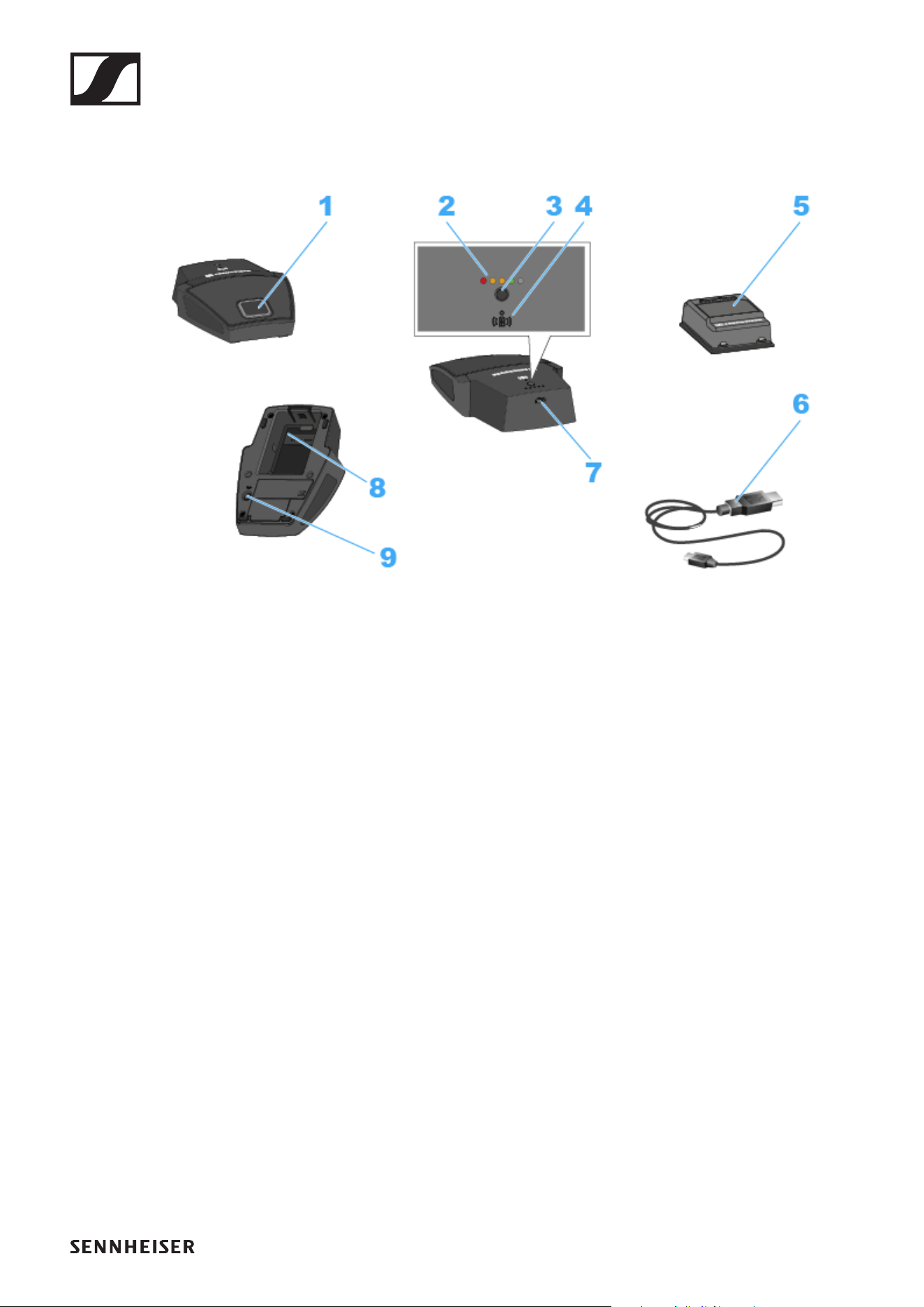
SL Boundary 114-S DW
155
Produktübersicht
►
1 Taste ON/OFF mit Mute-Funktion
2 Ladestand-LEDs
• siehe „Bedeutung der Ladestand-LED am Grenzflächen-
mikrofon“
3 Taste zum Anzeigen des Ladestands
4 Alignment-LED
• leuchtet, wenn das SL Boundary 114-S DW zum Laden
korrekt auf der drahtlosen Ladebasis CHG 2W positio-
niert wurde
5 Akkupack BA 40
• siehe „Akkupack BA 40 entnehmen/einsetzen“
6 USB-Kabel
7 Micro-USB-Buchse
8 Akkufach für Akkupack BA 40
• siehe „Akkupack BA 40 entnehmen/einsetzen“
9 Taste PAIR
• kurz drücken zum Identifizieren des gekoppelten Emp-
fängers
• lang drücken zum erneuten Koppeln mit einem Empfän-
ger
• siehe „Pairing“
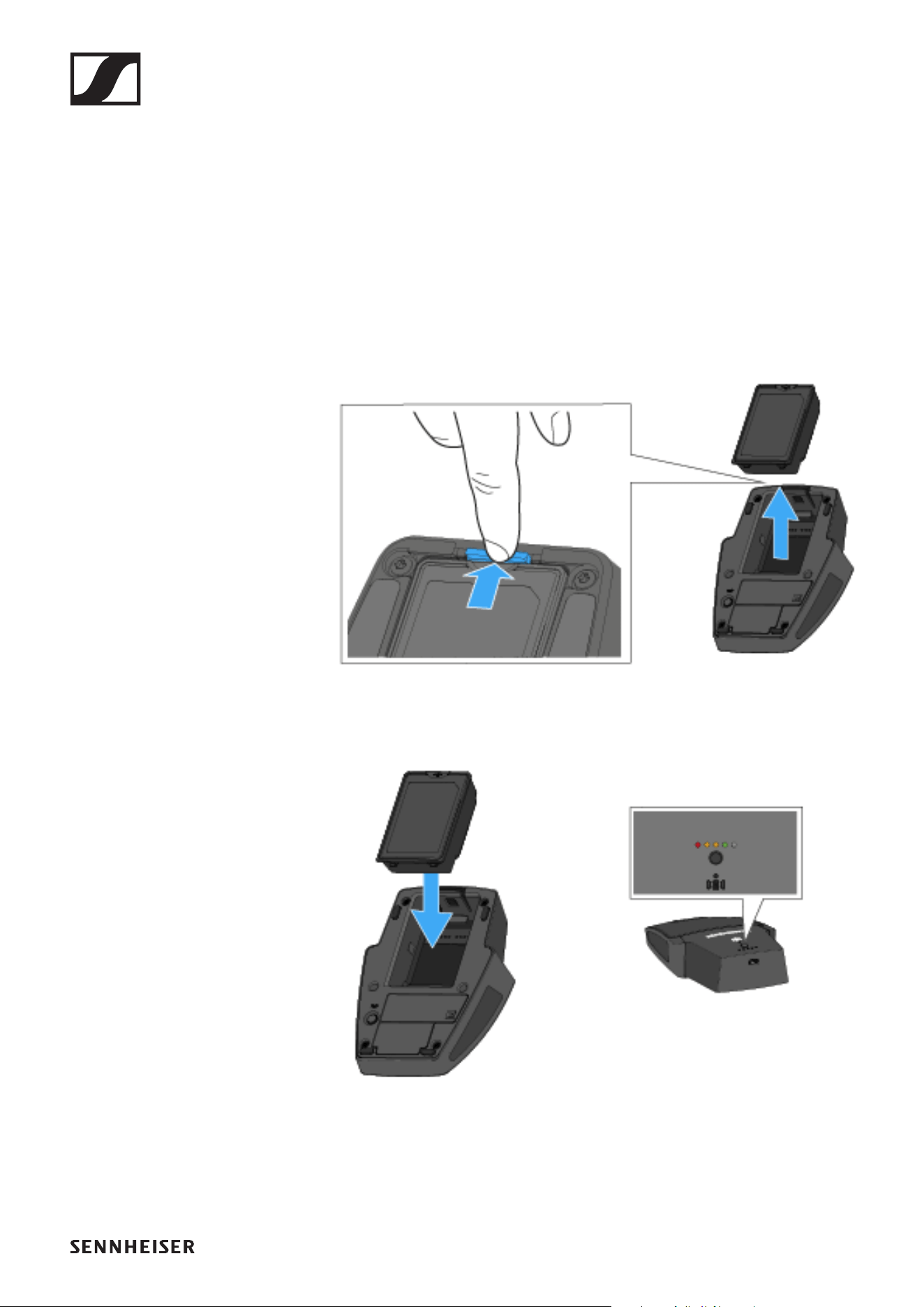
SL Boundary 114-S DW
156
Grenzflächenmikrofon in Betrieb nehmen und
bedienen
Akkupack BA 40 entnehmen/einsetzen
Das Grenzflächenmikrofon wird mit dem mitgelieferten Akku-
pack BA 40 betrieben. Der Akkupack muss vor der ersten Ver-
wendung geladen werden, entweder mit der optional
erhältlichen Ladebasis CHG 2W (siehe „Ladebasis CHG 2W“)
oder dem beiliegenden USB-Kabel.
Um den Akkupack zu entnehmen:
►
▷ Ziehen Sie die Entriegelungstaste vom Akkupack weg und
ziehen Sie den Akkupack aus dem Akkufach heraus.
Um den Akkupack einzusetzen:
►
▷ Schieben Sie den Akkupack in korrekter Orientierung in das
Akkufach, bis die Entriegelungstaste einrastet.
Die Ladestand-LEDs leuchten kurz auf und zeigen den La-
destand an.
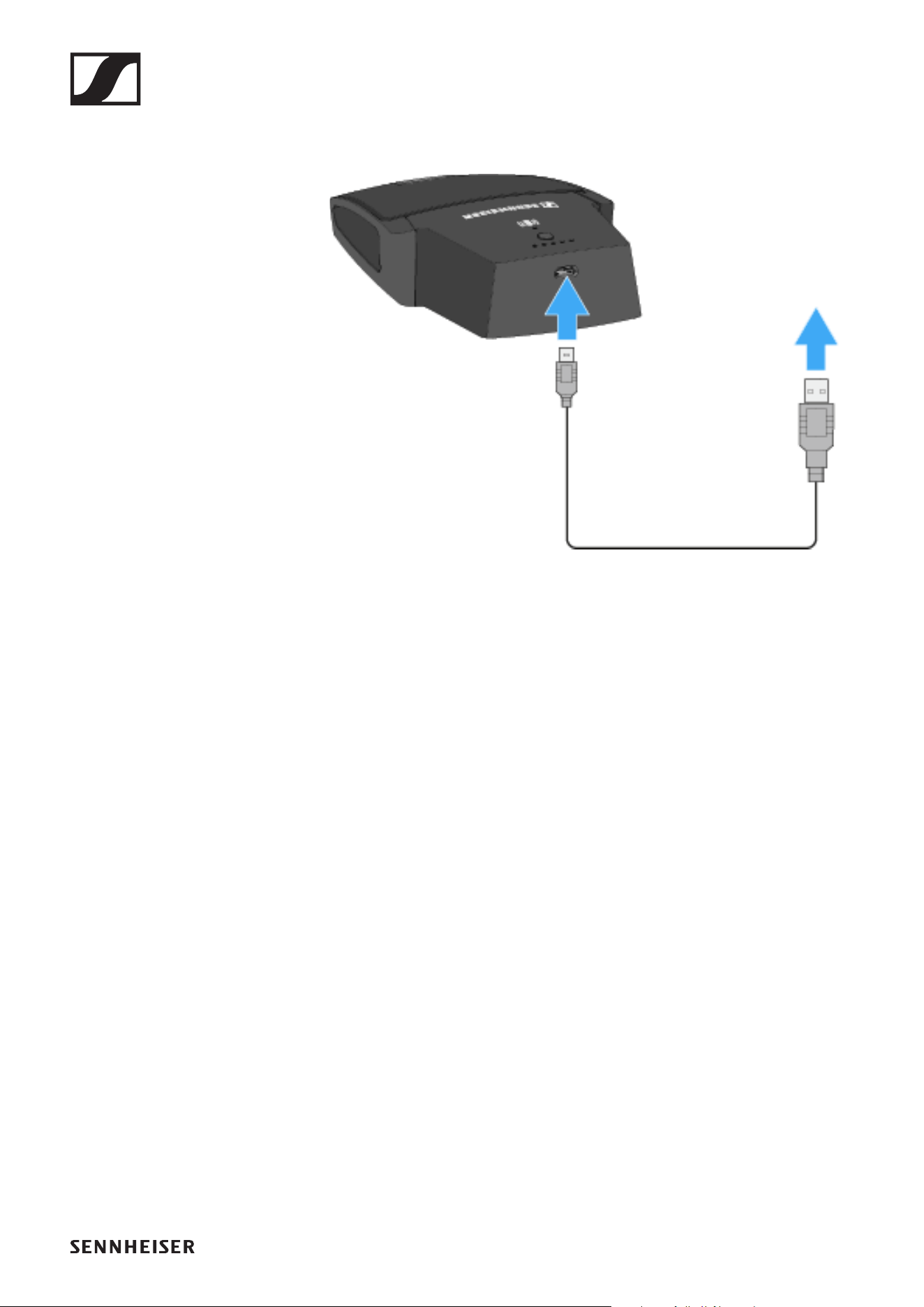
SL Boundary 114-S DW
157
Grenzflächenmikrofon per USB laden
Um das Grenzflächenmikrofon per USB zu laden:
►
▷ Stecken Sie den Micro-USB-Anschluss des USB-Kabels in
die USB-Buchse des Grenzflächenmikrofons.
▷ Stecken Sie die andere Seite des USB-Kabels in ein USB-
Netzteil.
Die Ladestand-LEDs zeigen den Ladestand an.
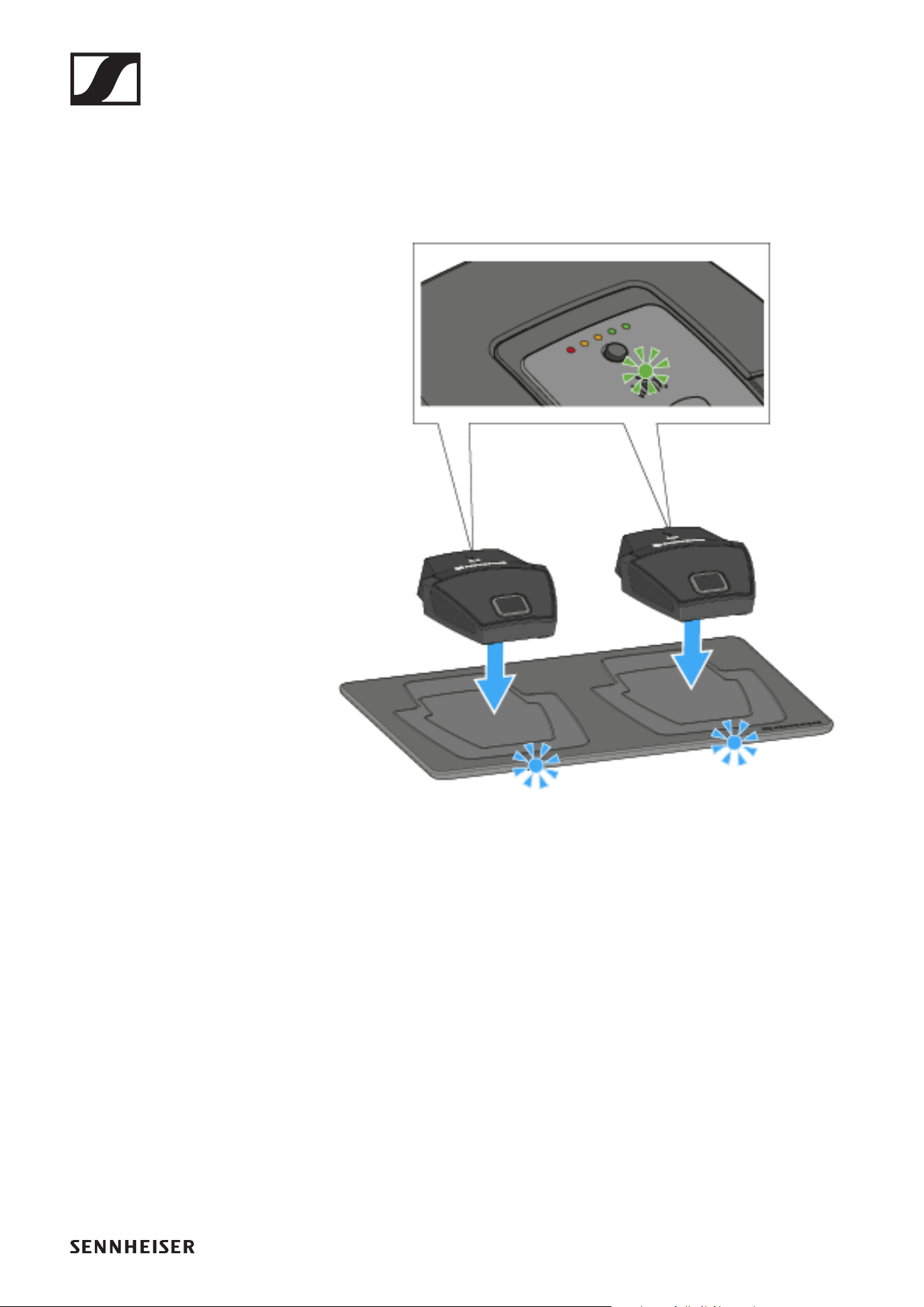
SL Boundary 114-S DW
158
Grenzflächenmikrofon mit der drahtlosen Ladebasis
CHG 2W laden
Um das Grenzflächenmikrofon mit der Ladebasis CHG 2W zu
laden:
►
▷ Stellen Sie das Grenzflächenmikrofon auf die gekennzeich-
nete Fläche der Ladebasis CHG 2W.
Wenn das Grenzflächenmikrofon korrekt auf der Ladeflä-
che aufliegt, leuchtet die Alignment-LED grün.
Die LEDs der Ladebasis CHG 2W blinken blau während des
Ladevorgangs.
Weitere Informationen zur drahtlosen Ladebasis CHG 2W fin-
den Sie unter „Ladebasis CHG 2W“.
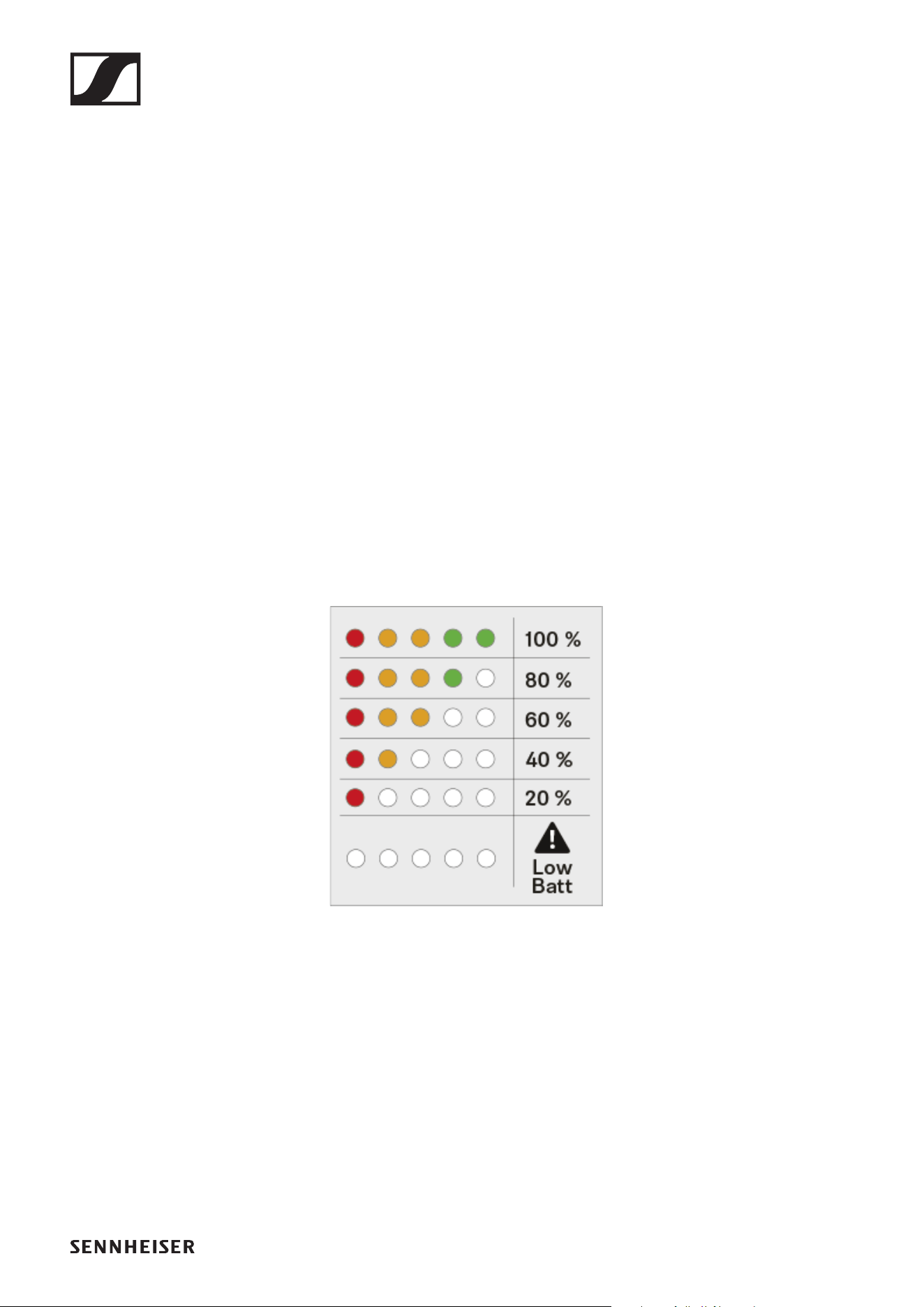
SL Boundary 114-S DW
159
Grenzflächenmikrofon mit einer drahtlosen Qi-La-
debasis eines Drittherstellers laden
Sie können das SL Boundary 114-S DW mit jeder Ladebasis la-
den, die den drahtlosen Qi-Ladestandard verwendet. Stellen
Sie das Grenzflächenmikrofon dazu auf die QI-Ladebasis des
Drittherstellers. Die Alignment-LED leuchtet grün, sobald der
Tischfuß korrekt positioniert wurde.
Weitere Informationen zur Qi-Ladebasis eines Drittherstellers
entnehmen Sie der Dokumentation des jeweiligen Herstellers.
Bedeutung der Ladestand-LED am Grenzflächenmi-
krofon
Der Ladestand wird am SL Boundary 114-S DW anhand der La-
destand-LEDs angezeigt. Bei 100 % Ladung hat das SL Boun-
dary 114-S DW eine ungefähre Betriebszeit von 10:00
Stunden.
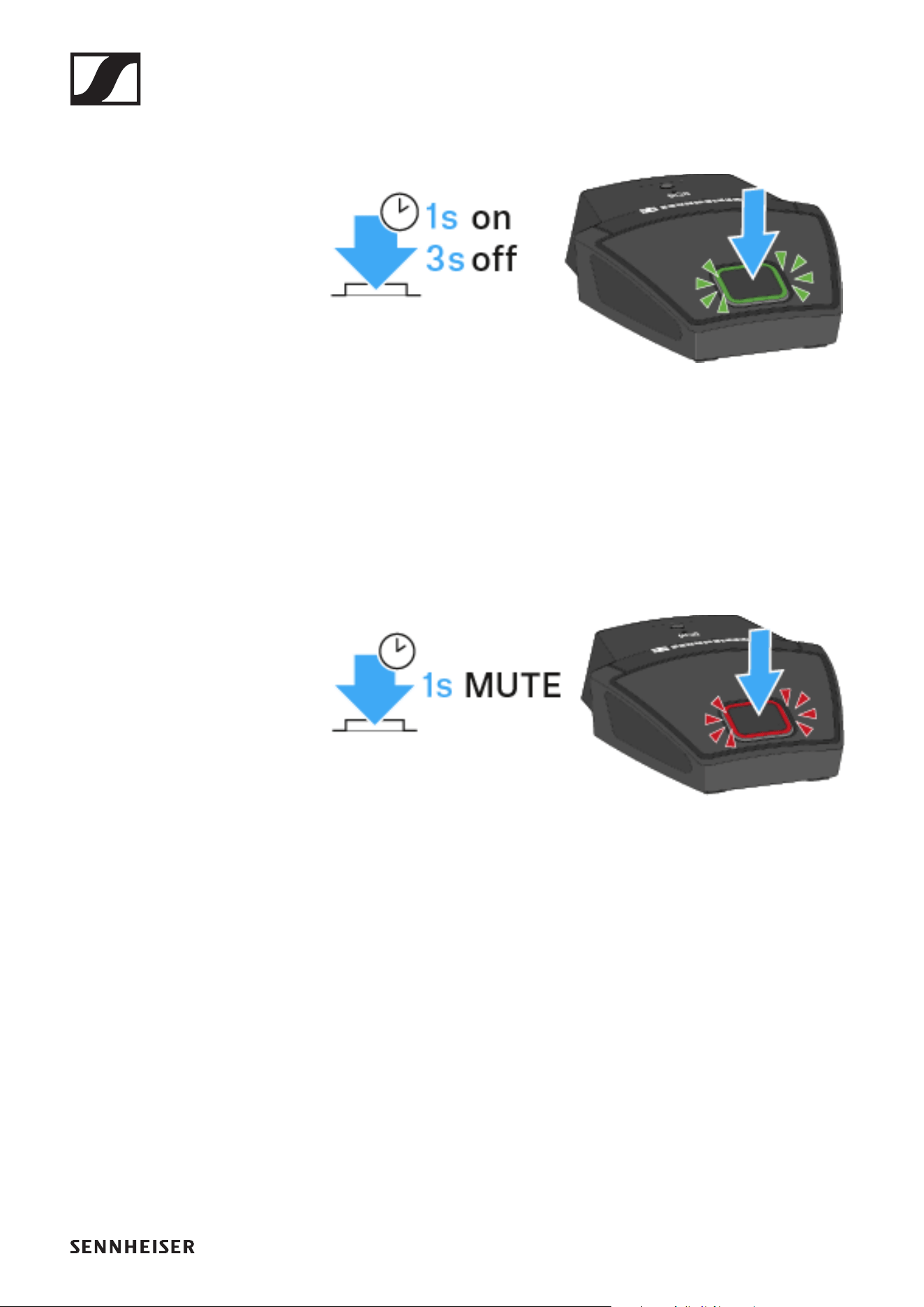
SL Boundary 114-S DW
160
Grenzflächenmikrofon ein- und ausschalten
Um das Grenzflächenmikrofon einzuschalten:
►
▷ Drücken Sie die ON/OFF Taste für 1 Sekunde.
Um das Grenzflächenmikrofon auszuschalten:
▷ Drücken Sie die ON/OFF Taste für 3 Sekunden.
Grenzflächenmikrofon stummschalten
Um das Grenzflächenmikrofon stumm zu schalten:
►
▷ Drücken Sie bei eingeschaltetem Grenzflächenmikrofon
die ON/OFF Taste für 1 Sekunde.
Die Taste leuchtet rot.
• Im Modus Push to talk ist das Audiosignal dauerhaft
stummgeschaltet und wird nur aktiviert, solange die ON/
OFF Taste gedrückt gehalten wird.
• Im Modus Push to mute ist das Audiosignal dauerhaft ak-
tiv und wird nur stummgeschaltet, solange die ON/OFF
Taste gedrückt gehalten wird.
• Der Mute-Modus kann im Menü des Empfängers SL Rack
Receiver DW oder über das Sennheiser Control Cockpit
eingestellt werden.
SL Boundary 114-S DW
161
Firmware aktualisieren
Die Firmware des Empfängers und der empfangenen Sender
wird über die Software Sennheiser Control Cockpit aktuali-
siert.
Informationen zur Vorgehensweise finden Sie in der Software-
Hilfe in der Software selbst oder in der Sennheiser Documen-
tation App sowie im Downloadbereich der Sennheiser-Web-
seite.
Software-Hilfe Sennheiser Control Cockpit
Achten Sie beim Aktualisieren der Firmware darauf,
dass immer nur der Sender eingeschaltet sein darf,
dessen Firmware gerade aktualisiert wird. Alle ande-
ren Sender sollten dabei ausgeschaltet sein.
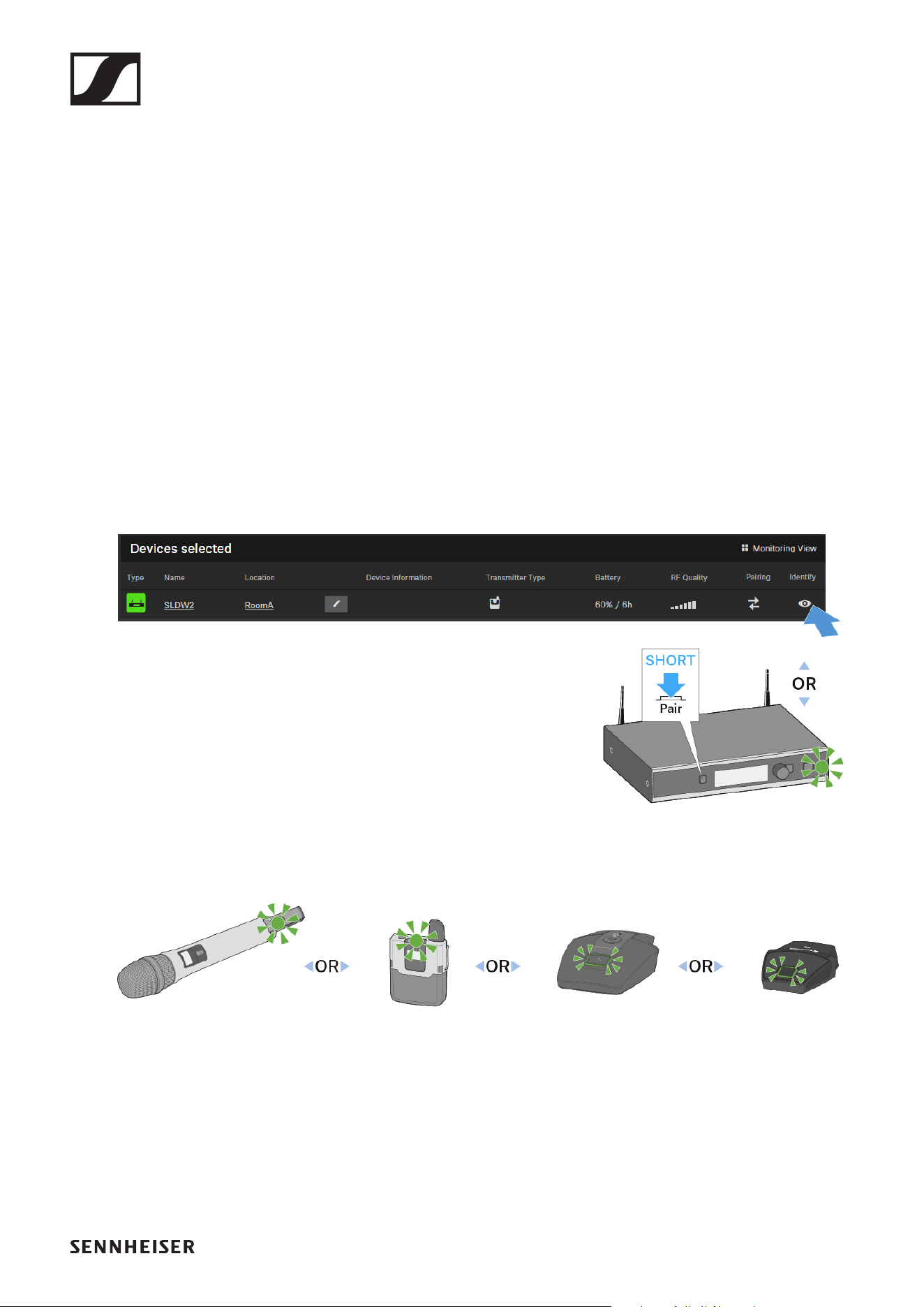
Pairing
163
Gekoppelte Geräte identifizieren
Sie können eine Identifizierung durchführen, um festzustellen,
welcher Sender mit welchem Empfänger gekoppelt ist.
Beim SL Rack Receiver DW können Sie die Identifizierung am
Gerät oder im Control Cockpit durchführen.
Beim SL MCR DW können Sie die Identifizierung nur im Cont-
rol Cockpit durchführen.
SL Rack Receiver DW
▷ Drücken Sie kurz die Taste PAIR des Empfängers oder des
Senders.
oder
▷ Drücken Sie den Button Finden des gewünschten Gerätes
in der Geräteliste im Control Cockpit.
►
• Im Display des Empfängers erscheint die Meldung Identify.
• Im Display des Senders (nur SL Handheld DW und SL Body-
pack DW) erscheint die Meldung This is
Name
.
• Die Status-LEDs der gekoppelten Geräte blinken für 10 Se-
kunden grün.
• Das Icon des Gerätes im Control Cockpit blinkt für 10 Se-
kunden.
• Das Display wechselt nach 10 Sekunden zurück zur Stan-
dardanzeige.
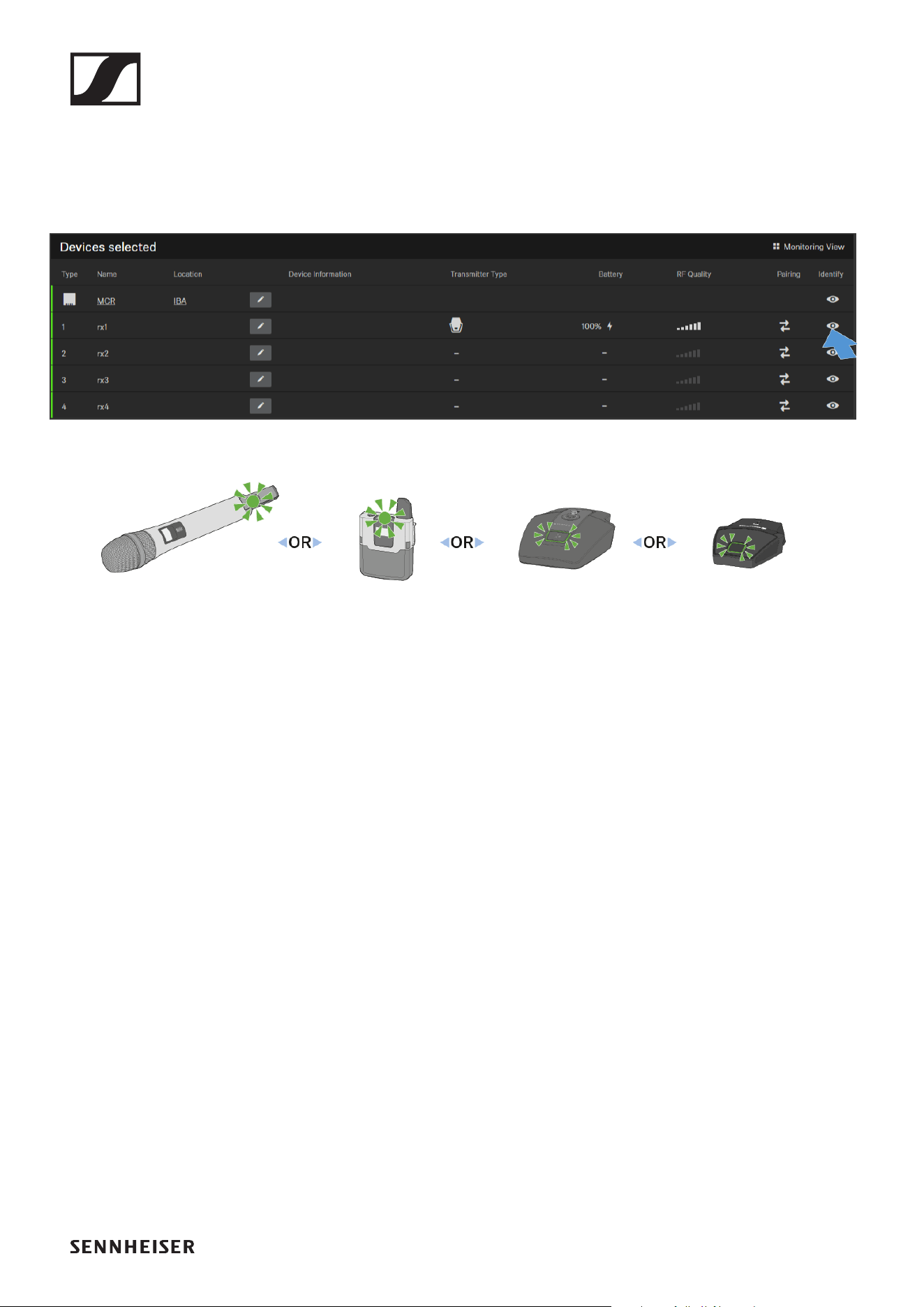
Pairing
164
SL MCR DW
▷ Drücken Sie den Button Finden des gewünschten Kanals
des gewünschten Gerätes in der Geräteliste im Control
Cockpit.
►
• Im Display des Senders (nur SL Handheld DW und SL Body-
pack DW) erscheint die Meldung This is
Name
.
• Die Status-LEDs des entsprechenden Kanals des SL MCR
DW und des gekoppelten Senders blinken für 10 Sekunden
grün.
• Das Icon des Gerätes im Control Cockpit blinkt für 10 Se-
kunden.
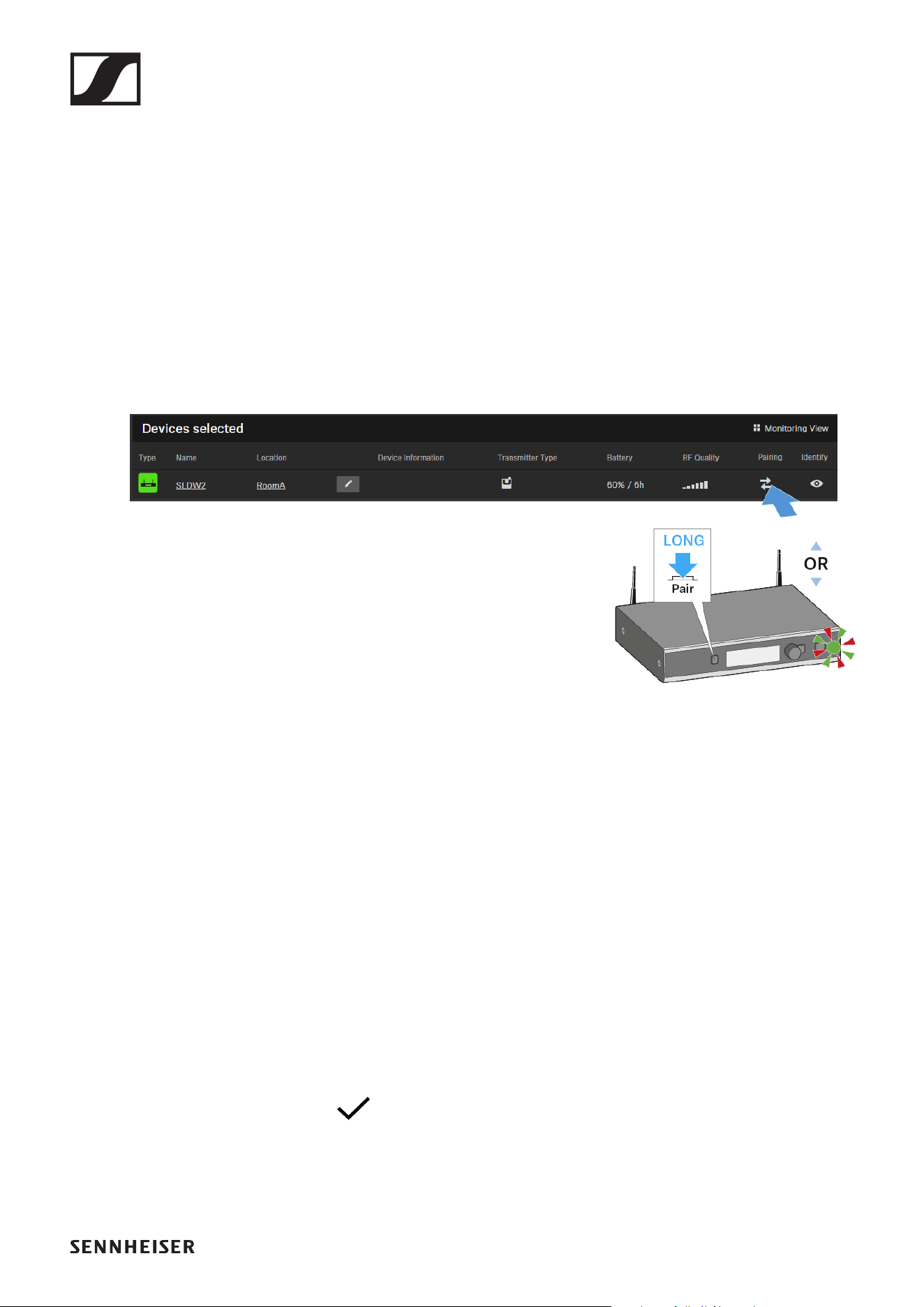
Pairing
165
Empfänger und Sender koppeln
Um eine neue Funkverbindung zwischen einem Empfänger
und einem Sender herzustellen, gehen Sie wie folgt vor:
SL Rack Receiver DW
▷ Halten Sie die Taste PAIR des Empfängers lang gedrückt,
bis seine Status-LED abwechselnd grün und rot blinkt.
oder
▷ Drücken Sie den Button Koppeln des gewünschten Gerä-
tes in der Geräteliste im Control Cockpit.
►
Im Display des Empfängers erscheint zunächst die Mel-
dung Identify. Anschließend erscheint die Meldung Pai-
ring.
Falls eine Funkverbindung besteht, wird diese nun unter-
brochen.
Sie haben nun 90 Sekunden Zeit, um die Funkverbindung
mit einem neuen Sender herzustellen.
▷ Halten Sie dazu die Taste PAIR des gewünschten Senders
lang gedrückt, bis seine Status-LED abwechselnd grün und
rot blinkt.
Im Senderdisplay (nur SL Handheld DW und SL Bodypack
DW) erscheint die Meldung Press pair on receiver.
Sobald die Funkverbindung hergestellt wurde, erscheint
sowohl im Empfängerdisplay als auch im Senderdisplay
(nur bei SL Handheld DW und SL Bodypack DW) die
Meldung Paired und die Status-LEDs von Sender und Empfän-
ger leuchten grün.
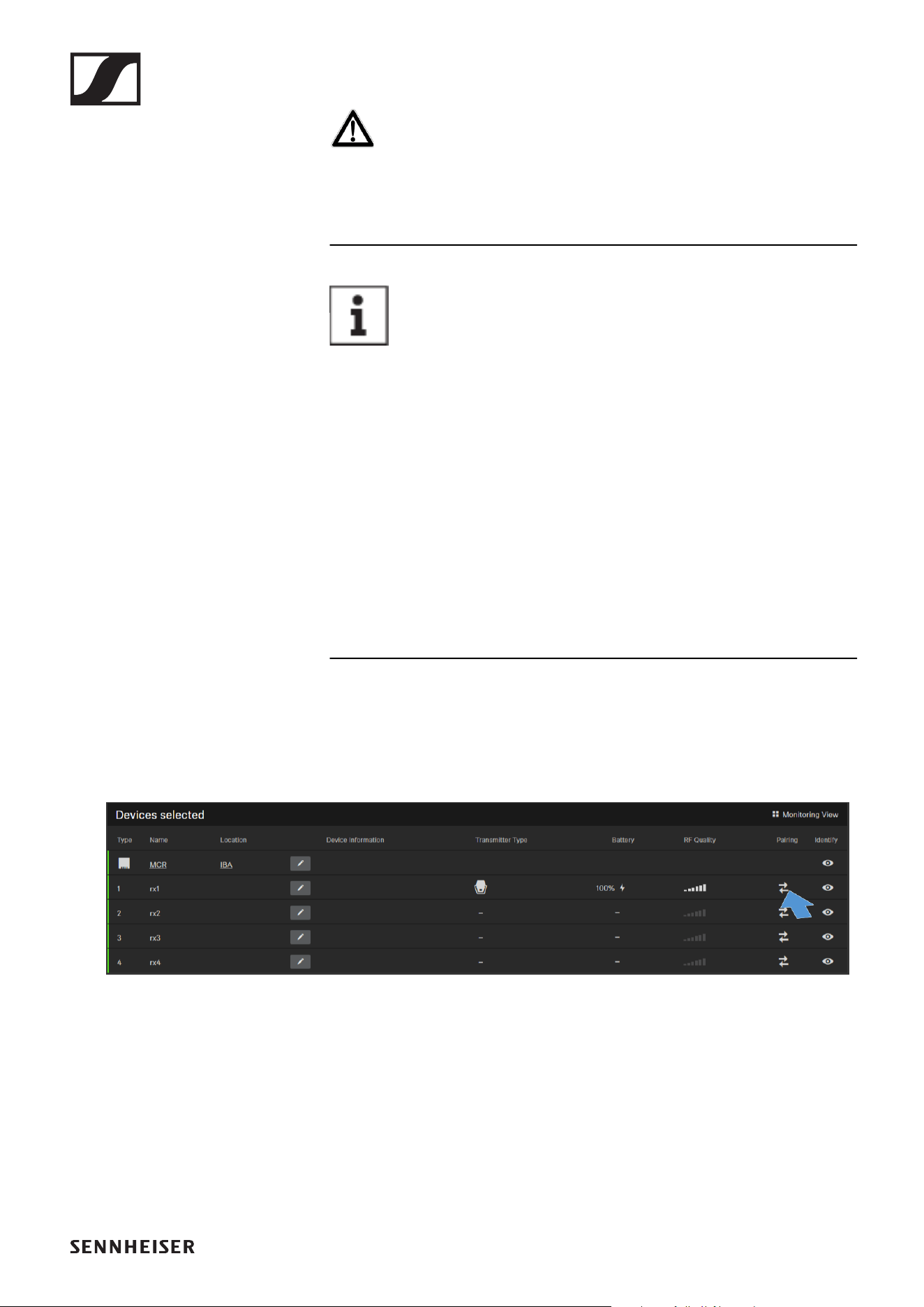
Pairing
166
Wenn keine Funkverbindung hergestellt werden konnte,
erscheint sowohl im Empfängerdisplay als auch im Sen-
derdisplay (nur bei SL Handheld DW und SL Bodypack
DW) die Meldung Pairing failed und die Status-LEDs von Sen-
der und Empfänger leuchten rot.
Wenn Sie versuchen, Geräte mit inkompatibler Firm-
ware zu koppeln, erscheint im Empfängerdisplay die
Aufforderung, die Sender-Firmware zu aktualisieren.
Wenn Sie das Firmware-Update jetzt durchführen, sind Sen-
der und Empfänger anschließend gekoppelt.
Wenn Sie das Firmware-Update nicht durchführen, werden
der Sender und der Empfänger nicht gekoppelt und im Emp-
fängerdisplay erscheint die Meldung FW mismatch.
Wir empfehlen, zuerst die Firmware des Empfängers und da-
nach die Firmware des Senders zu aktualisieren.
▷ Achten Sie beim Aktualisieren der Firmware darauf, dass
immer nur der Sender eingeschaltet sein darf, dessen Firm-
ware gerade aktualisiert wird. Alle anderen Sender sollten
dabei ausgeschaltet sein.
SL MCR DW
▷ Drücken Sie den Button Koppeln des gewünschten Gerä-
tes in der Geräteliste im Control Cockpit.
►
Im Display des Empfängers erscheint zunächst die Mel-
dung Identify. Anschließend erscheint die Meldung Pai-
ring.
Falls eine Funkverbindung besteht, wird diese nun unter-
brochen.
Sie haben nun 90 Sekunden Zeit, um die Funkverbindung
mit einem neuen Sender herzustellen.
Pairing
167
▷ Halten Sie dazu die Taste PAIR des gewünschten Senders
lang gedrückt, bis seine Status-LED abwechselnd grün und
rot blinkt.
Im Senderdisplay (nur SL Handheld DW und SL Bodypack
DW) erscheint die Meldung Press pair on receiver.
Sobald die Funkverbindung hergestellt wurde, erscheint
im Senderdisplay (nur bei SL Handheld DW und SL Bo-
dypack DW) die Meldung Paired und die Status-LEDs
des Senders und des Empfängerkanals leuchten grün.
Wenn keine Funkverbindung hergestellt werden konnte,
erscheint im Senderdisplay (nur bei SL Handheld DW
und SL Bodypack DW) die Meldung Pairing failed und
die Status-LEDs des Senders und des Empfängerkanals
leuchten rot.
Wenn Sie versuchen, Geräte mit inkompatibler Firm-
ware zu koppeln, erscheint im Control Cockpit die
Aufforderung, die Sender-Firmware zu aktualisieren.
Wenn Sie das Firmware-Update jetzt durchführen, sind Sen-
der und Empfängerkanal anschließend gekoppelt.
Wenn Sie das Firmware-Update nicht durchführen, werden
der Sender und der Empfängerkanal nicht gekoppelt.
Wir empfehlen, zuerst die Firmware des Empfängers und da-
nach die Firmware des Senders zu aktualisieren.
▷ Achten Sie beim Aktualisieren der Firmware darauf, dass
immer nur der Sender eingeschaltet sein darf, dessen Firm-
ware gerade aktualisiert wird. Alle anderen Sender sollten
dabei ausgeschaltet sein.
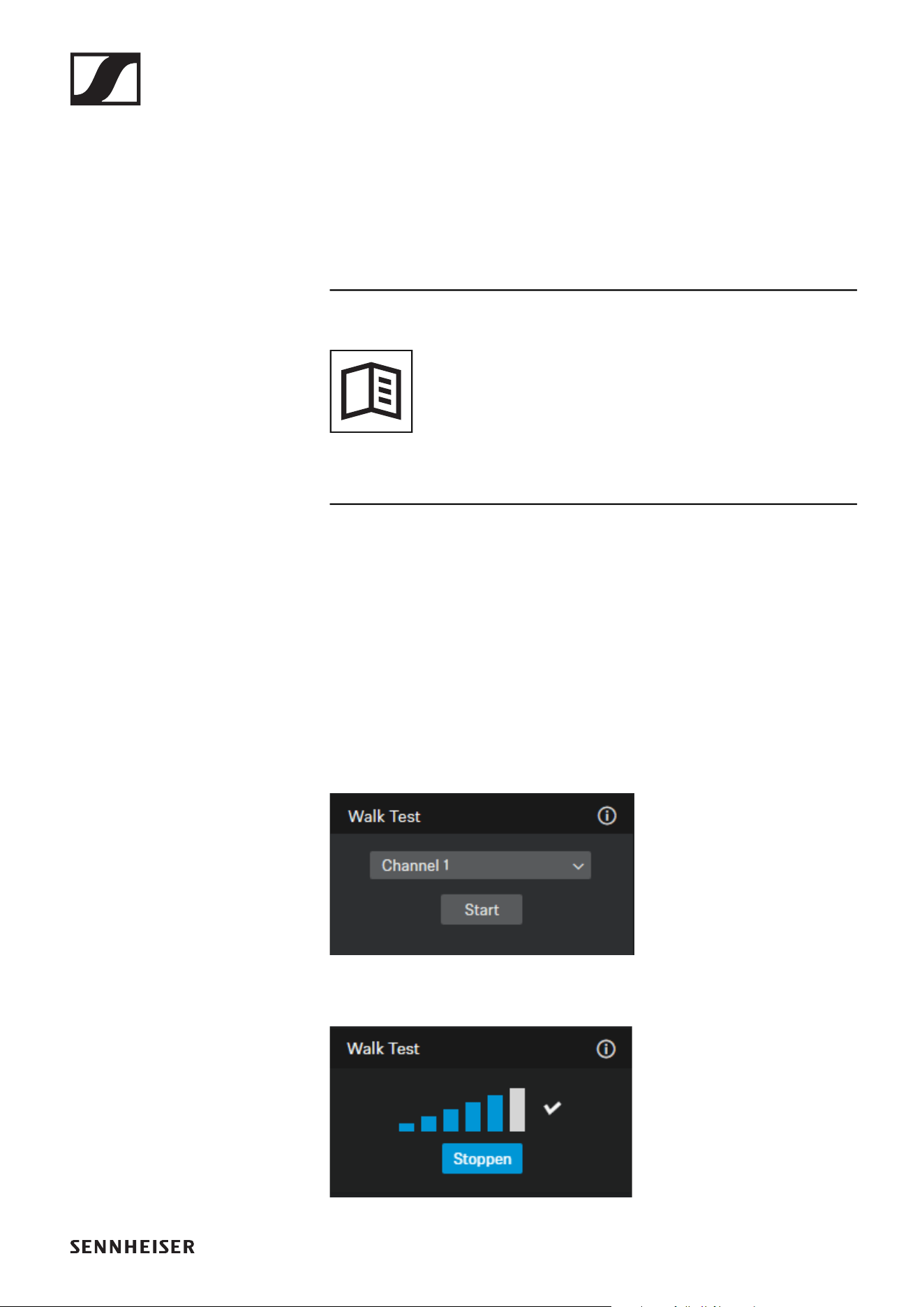
Empfangstest durchführen (Walk Test)
168
Empfangstest durchführen (Walk Test)
Mit der Funktion Walk Test können Sie die Empfangsqualität
Ihrer Funkverbindung innerhalb der Betriebsumgebung tes-
ten. Damit überprüfen Sie die Reichweite der Funkverbindung
und ob es Bereiche gibt, in denen der Sender nicht empfangen
werden kann.
Zurück zur Startseite der Bedienungsanleitung
Empfangstest mit dem SL MCR DW im Control
Cockpit durchführen
Um den Empfangstest im Control Cockpit durchzuführen:
▷ Schalten Sie den Sender und den Empfänger der Funkver-
bindung, die Sie prüfen möchten, ein.
▷ Schalten Sie außerdem alle weiteren Geräte, die Sie in der
Betriebsumgebung verwenden, ein.
▷ Wählen Sie im Control Cockpit das Gerät aus.
▷ Öffnen Sie die Registerkarte HF-Einstellungen.
►
▷ Wählen Sie unter Walk Test den gewünschten Kanal aus
und klicken Sie auf Starten.
►
▷ Gehen Sie die Betriebsumgebung mit dem Sender ab.
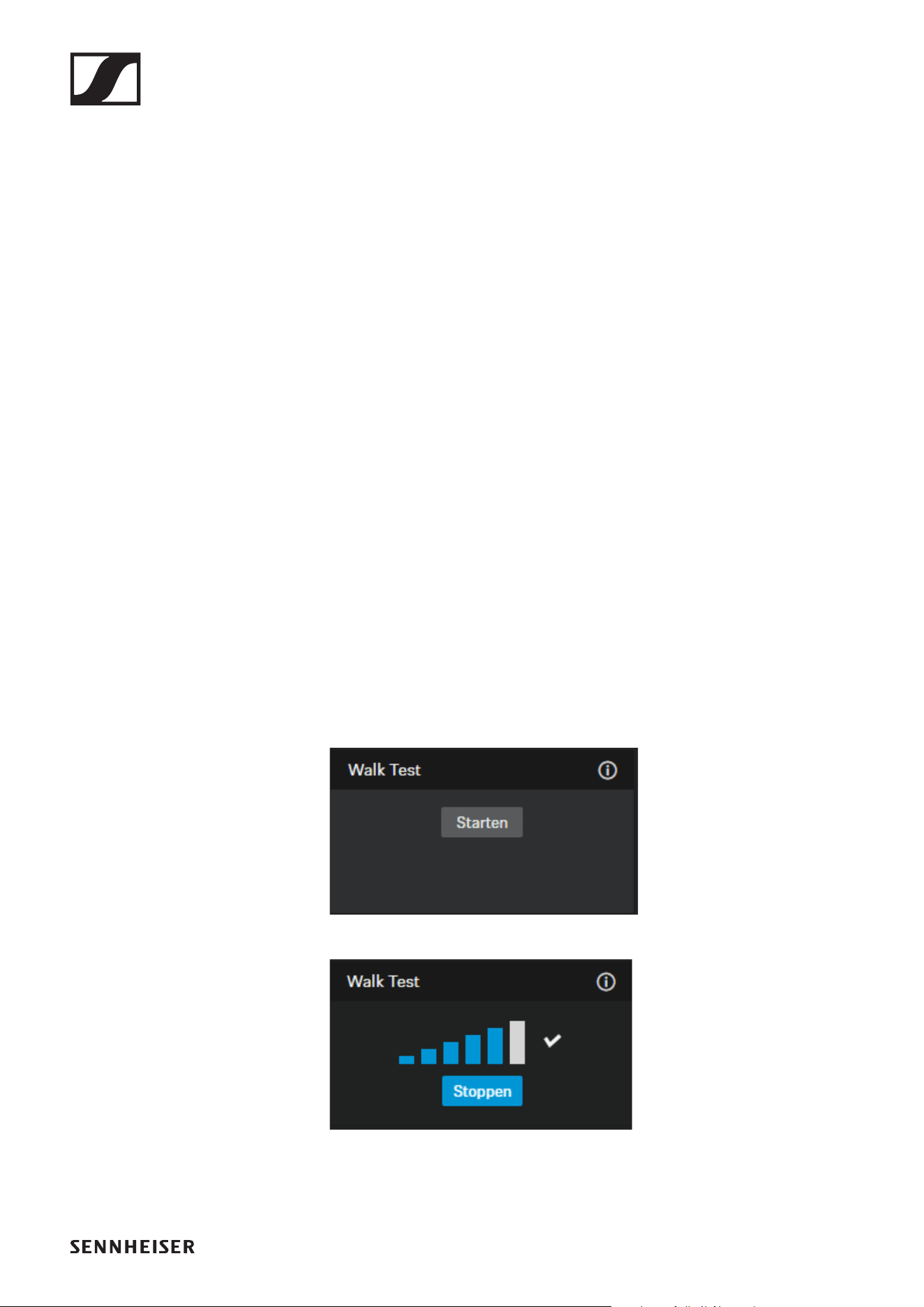
Empfangstest durchführen (Walk Test)
169
Die Anzeige des Funksignal-Pegels wird laufend aktuali-
siert.
▷ Klicken Sie auf Stoppen, um den Walk Test zu beenden.
Wenn das Ergebnis des Empfangstests nicht zufriedenstel-
lend ist, können folgende Maßnahmen Abhilfe schaffen:
• Wenn möglich, stellen Sie den Empfänger so auf, dass zwi-
schen dem Empfänger und dem gekoppelten Sender stets
eine direkte Sichtverbindung besteht.
• Wenn möglich, entfernen Sie Hindernisse zwischen dem
Sender und dem Empfänger.
• Passen sie die ggf. manuell ausgewählte Sendeleistung im
Control Cockpit unter Sendeleistung in der Registerkarte
HF-Einstellungen an. Weitere Informationen dazu finden
Sie unter „Multi-Room-Modus“.
Empfangstest mit dem SL Rack Receiver DW im
Control Cockpit durchführen
Um den Empfangstest im Control Cockpit durchzuführen:
▷ Schalten Sie den Sender und den Empfänger der Funkver-
bindung, die Sie prüfen möchten, ein.
▷ Schalten Sie außerdem alle weiteren Geräte, die Sie in der
Betriebsumgebung verwenden, ein.
▷ Wählen Sie im Control Cockpit das Gerät aus.
▷ Öffnen Sie die Registerkarte HF-Einstellungen.
►
▷ Klicken Sie unter Walk Test auf Starten.
►
▷ Gehen Sie die Betriebsumgebung mit dem Sender ab.
Die Anzeige des Funksignal-Pegels wird laufend aktuali-
siert.
▷ Klicken Sie auf Stoppen, um den Walk Test zu beenden.
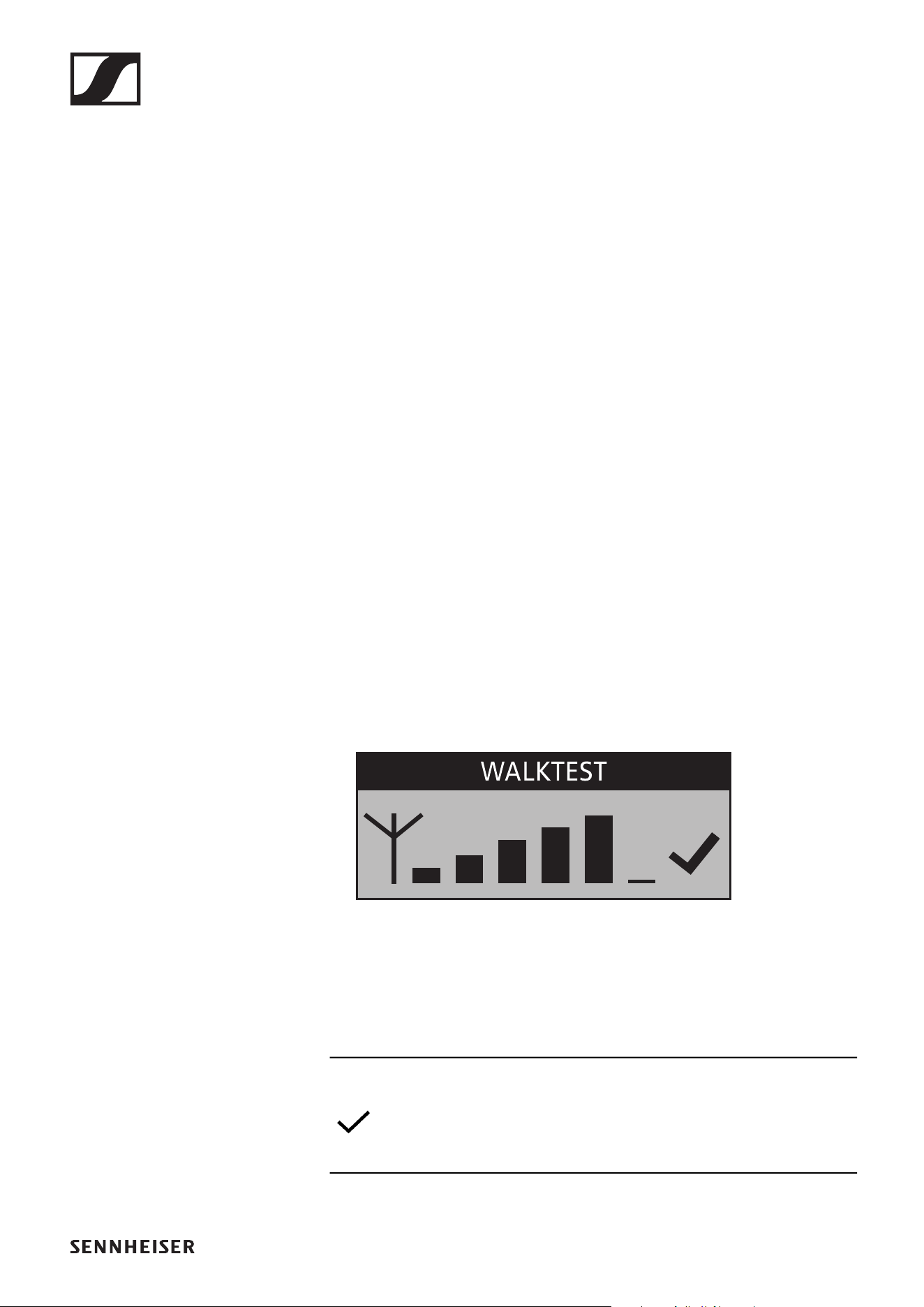
Empfangstest durchführen (Walk Test)
170
Wenn das Ergebnis des Empfangstests nicht zufriedenstel-
lend ist, können folgende Maßnahmen Abhilfe schaffen:
• Wenn möglich, stellen Sie den Empfänger so auf, dass zwi-
schen den Antennen (direkt am Empfänger oder abgesetzt
montiert) und dem gekoppelten Sender stets eine direkte
Sichtverbindung besteht.
• Wenn möglich, entfernen Sie Hindernisse zwischen dem
Sender und den Antennen.
• Beachten Sie die Hinweise zur Antennenmontage: „Emp-
fehlungen für die Antennenmontage“
• Passen sie die ggf. manuell ausgewählte Sendeleistung im
Control Cockpit unter Sendeleistung in der Registerkarte
HF-Einstellungen an. Weitere Informationen dazu finden
Sie unter „Multi-Room-Modus“.
Empfangstest mit dem SL Rack Receiver DW am Ge-
rät durchführen
Um den Empfangstest am Gerät durchzuführen:
▷ Schalten Sie den Sender und den Empfänger der Funkver-
bindung, die Sie prüfen möchten, ein.
▷ Schalten Sie außerdem alle weiteren Geräte, die Sie in der
Betriebsumgebung verwenden, ein.
▷ Wählen Sie im Menü System Settings des Empfängers die
Funktion Walk Test aus.
Sowohl im Empfängerdisplay als auch im Senderdisplay er-
scheint die Anzeige des Funksignal-Pegels.
►
▷ Gehen Sie die Betriebsumgebung mit dem Sender ab.
Die Anzeige des Funksignal-Pegels wird sowohl im Emp-
fängerdisplay als auch im Senderdisplay laufend aktuali-
siert.
▷ Beobachten Sie die Anzeige des Funksignal-Pegels:
Bei guter Empfangsqualität wird ein Häkchen ange-
zeigt.

Empfangstest durchführen (Walk Test)
171
Bei ausreichender Empfangsqualität wird das Häkchen nicht
mehr angezeigt.
An Stellen, an denen die Emfangsqualität kritisch ist,
wird ein Warndreieck angezeigt.
Das Warndreieck wird nicht mehr ausgeblendet, auch wenn
sich die Empfangsqualität wieder verbessert.
NO LINK: Wenn die Funkverbindung komplett abbricht,
wechselt das Empfängerdisplay zwischen hell und dunkel und
die Meldung No Link wird angezeigt.
▷ Drücken Sie am Empfänger die Taste ESC, um den Emp-
fangstest zu beenden.
Wenn das Ergebnis des Empfangstests nicht zufriedenstel-
lend ist, können folgende Maßnahmen Abhilfe schaffen:
• Wenn möglich, stellen Sie die Empfänger an einem anderen
Ort auf, sodass zwischen den Empfängerantennen und dem
gekoppelten Sender stets eine direkte Sichtverbindung be-
steht.
• Wenn möglich, entfernen Sie Hindernisse zwischen dem
Sender und den Empfängerantennen.
• Wenn Sie Empfänger in ein Rack montieren, sollten deren
Stabantennen mit Hilfe des Montagezubehörs GA 4 auf der
Frontseite des Racks montiert werden.
• Passen sie die ggf. manuell ausgewählte Sendeleistung im
Menü System Settings -> RF Power am Empfänger an.
Weitere Informationen dazu finden Sie unter „Multi-Room-
Modus“.
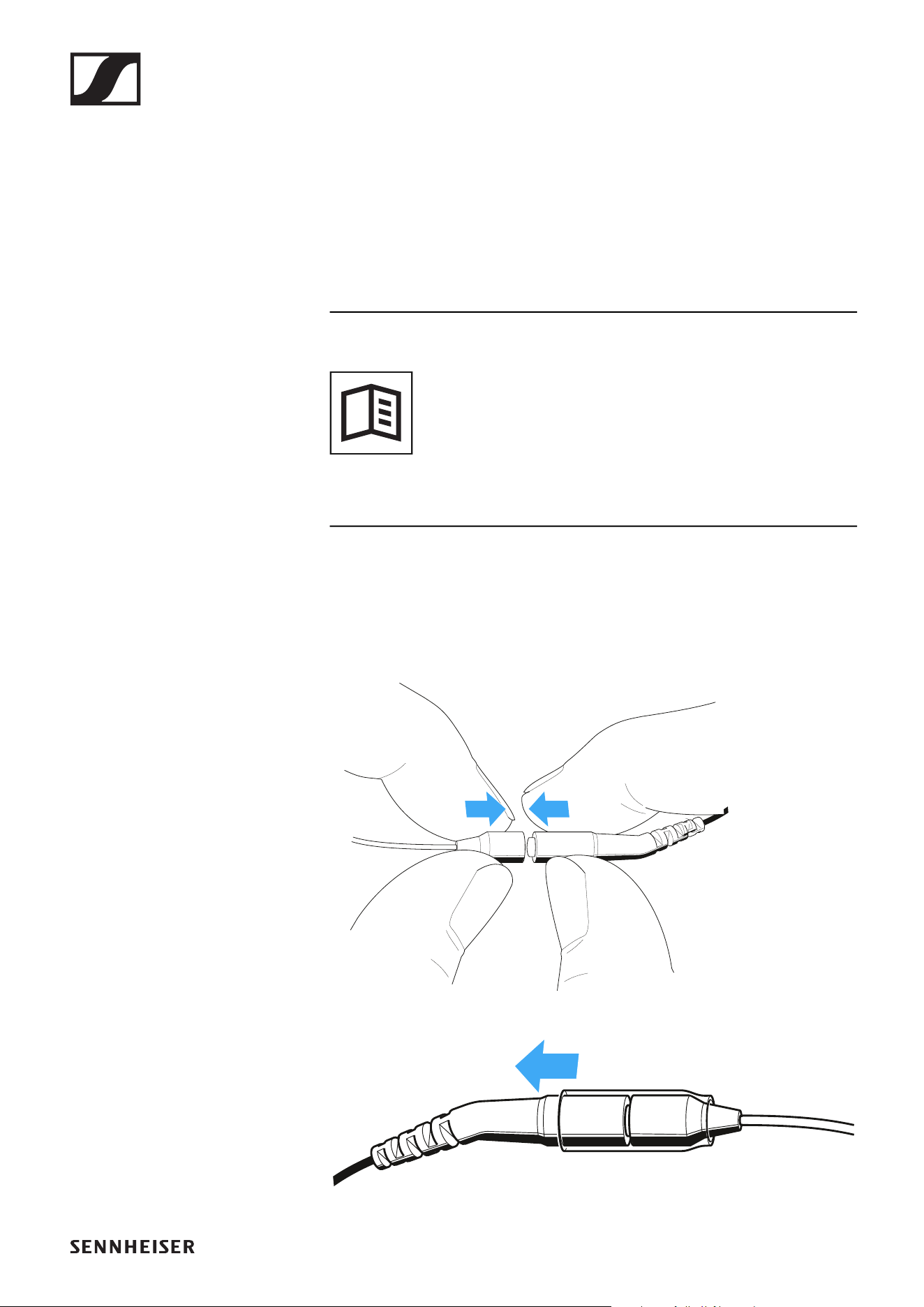
Headset-Mikrofon SL Headmic 1
172
Headset-Mikrofon SL Headmic 1
Das SL Headmic 1 ist ein hochwertiges dauerpolarisiertes
Kondensatormikrofon mit einstellbarem Nackenbügel für den
professionellen Einsatz. Der Nackenbügel ist besonders un-
auffällig und angenehm zu tragen. Verfügbare Varianten gibt
es in schwarz und beige. Die Richtcharakterisik ist die Kugel-
charakteristik.
Zurück zur Startseite der Bedienungsanleitung
SL Headmic 1 vorbereiten
Um das Headset und das Kabel zu verbinden:
▷ Verbinden Sie den Stecker mit der Buchse.
►
▷ Schieben Sie den Silikonschlauch auf den Stecker.
►
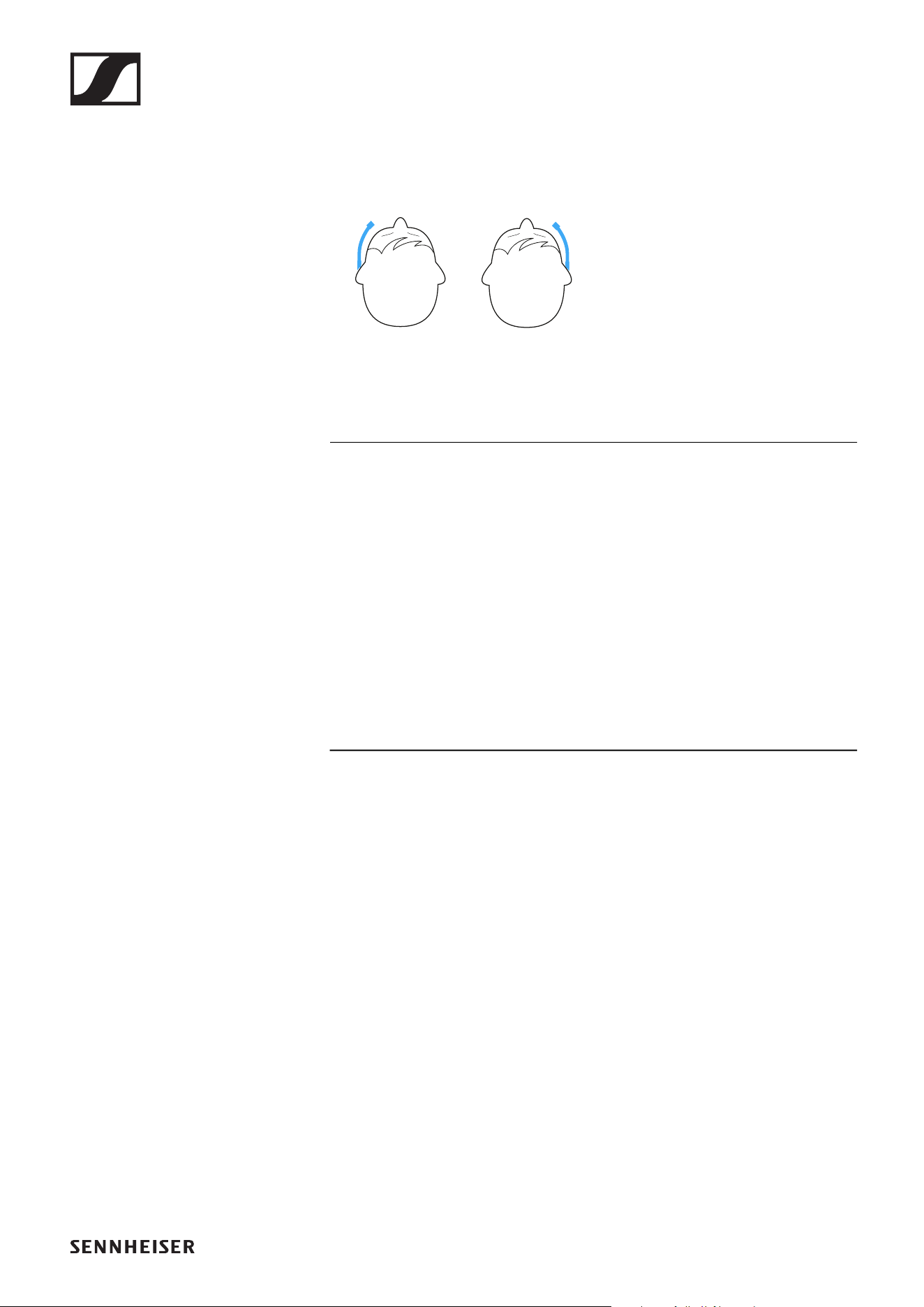
Headset-Mikrofon SL Headmic 1
173
Mikrofonposition (links/rechts) wechseln
Sie können das Mikrofon auf der linken oder rechten Seite tra-
gen.
►
Am Nackenbügel befinden sich insgesamt fünf Clips für den
beidseitigen Gebrauch des Mikrofons.
ACHTUNG
Schäden am Mikrofonarm
Der Mikrofonarm kann brechen oder in seiner Funktion beein-
trächtigt werden, wenn Sie ihn biegen oder drehen. Häufiges
Biegen an der Mikrofoneinsprache kann ebenso Schäden am
Mikrofonarm verursachen und eventuell die Verstellmöglich-
keiten des Mikrofons einschränken.
▷ Stellen Sie den Mikrofonarm ausschließlich so ein, wie in
diesem Kapitel beschrieben.
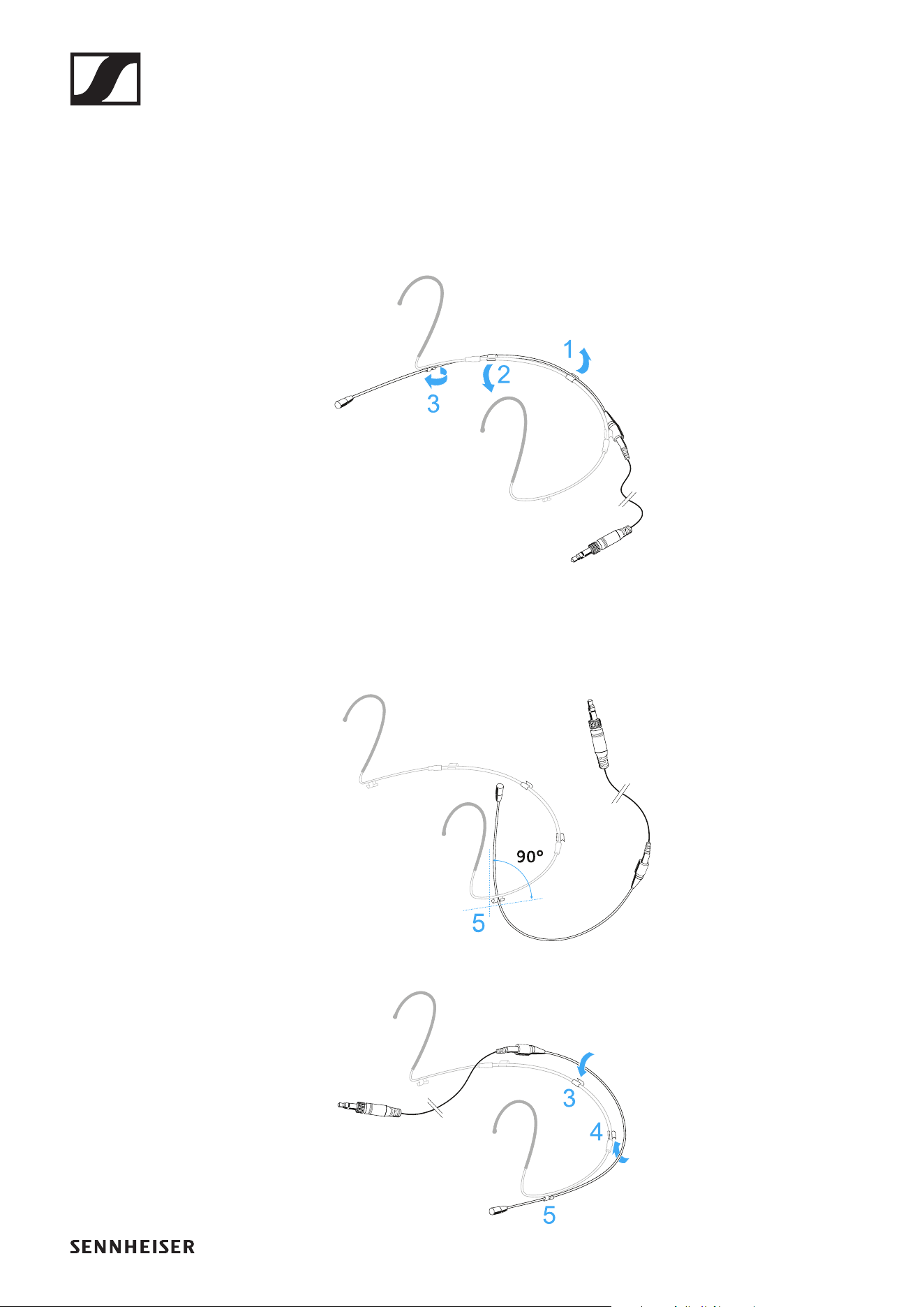
Headset-Mikrofon SL Headmic 1
174
Mikrofonarm umbauen
Um den Mikrofonarm abzunehmen:
▷ Lösen Sie den Mikrofonarm zuerst aus den beiden Clips 1
und 2.
▷ Lösen Sie den Mikrofonarm durch Drehung des Mikrofon-
arms aus der dritten Halterung
3.
Um den Mikrofonarm anzubringen:
▷ Befestigen Sie zuerst das Ende des Mikrofonarms, an dem
sich der Mikrofonkopf befindet, in der Halterung
5 auf der
gewünschten Seite.
▷ Drücken Sie den Mikrofonarm in die beiden Clips 3 und 4.
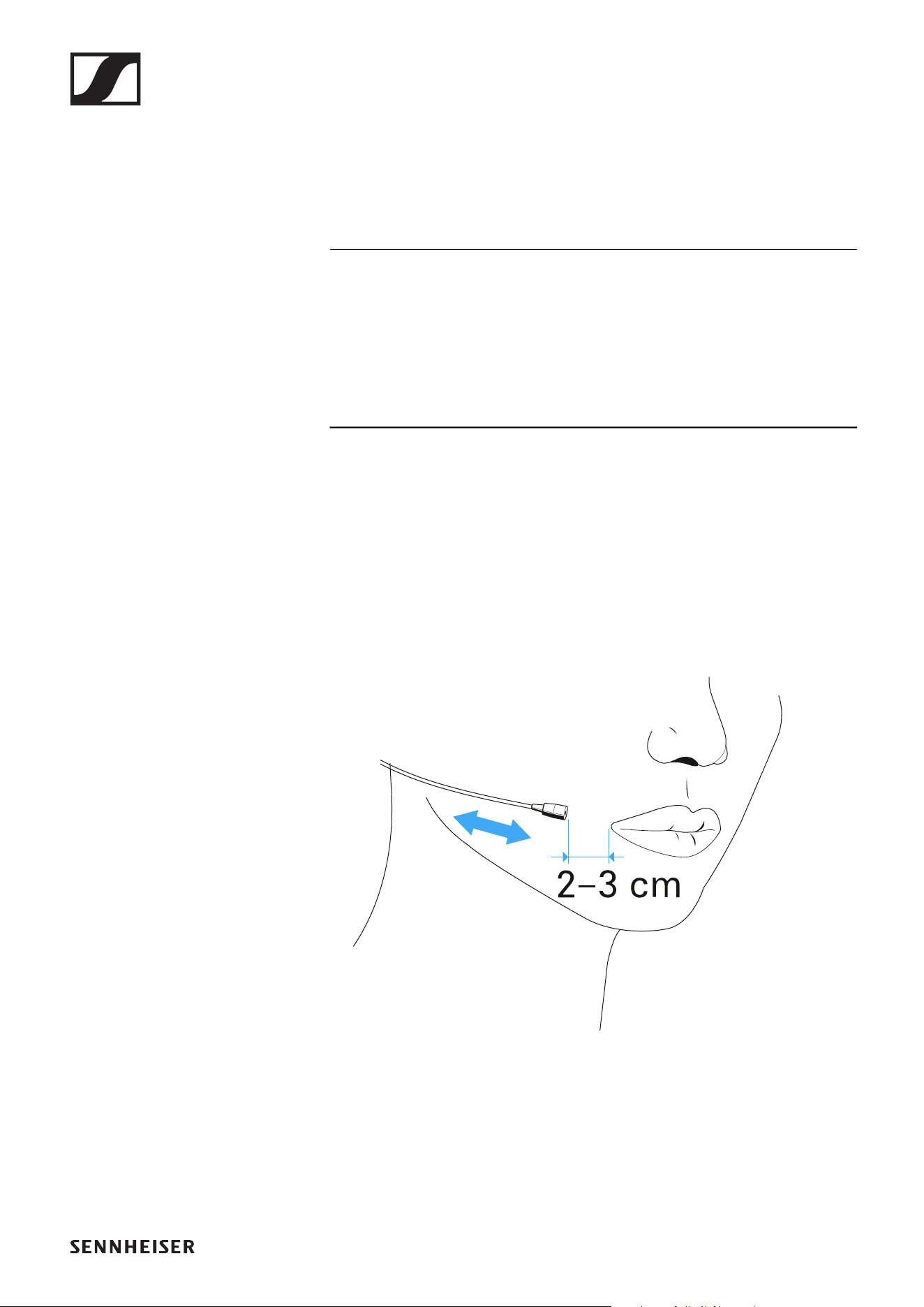
Headset-Mikrofon SL Headmic 1
175
Mikrofonarm und Nackenbügel ausrichten
Um den bestmöglichen Tragekomfort und den optimalen Sitz
des Mikrofons zu erzielen, passen Sie den Nackenbügel und
den Mikrofonarm an Ihre Kopfgröße an.
ACHTUNG
Schäden am Mikrofonarm
Der Mikrofonarm kann brechen oder in seiner Funktion beein-
trächtigt werden, wenn Sie ihn biegen oder drehen.
Mikrofon zum Mundwinkel hin ausrichten
Um das Mikrofon individuell zu positionieren:
▷ Schieben Sie den Mikrofonarm in den Clips vor oder zurück,
sodass das Mikrofon 2 bis 3 cm neben dem Mundwinkel
sitzt.
Je weiter das Mikrofon von der optimalen Position entfernt
platziert wird, desto weniger Höhen werden übertragen.
►
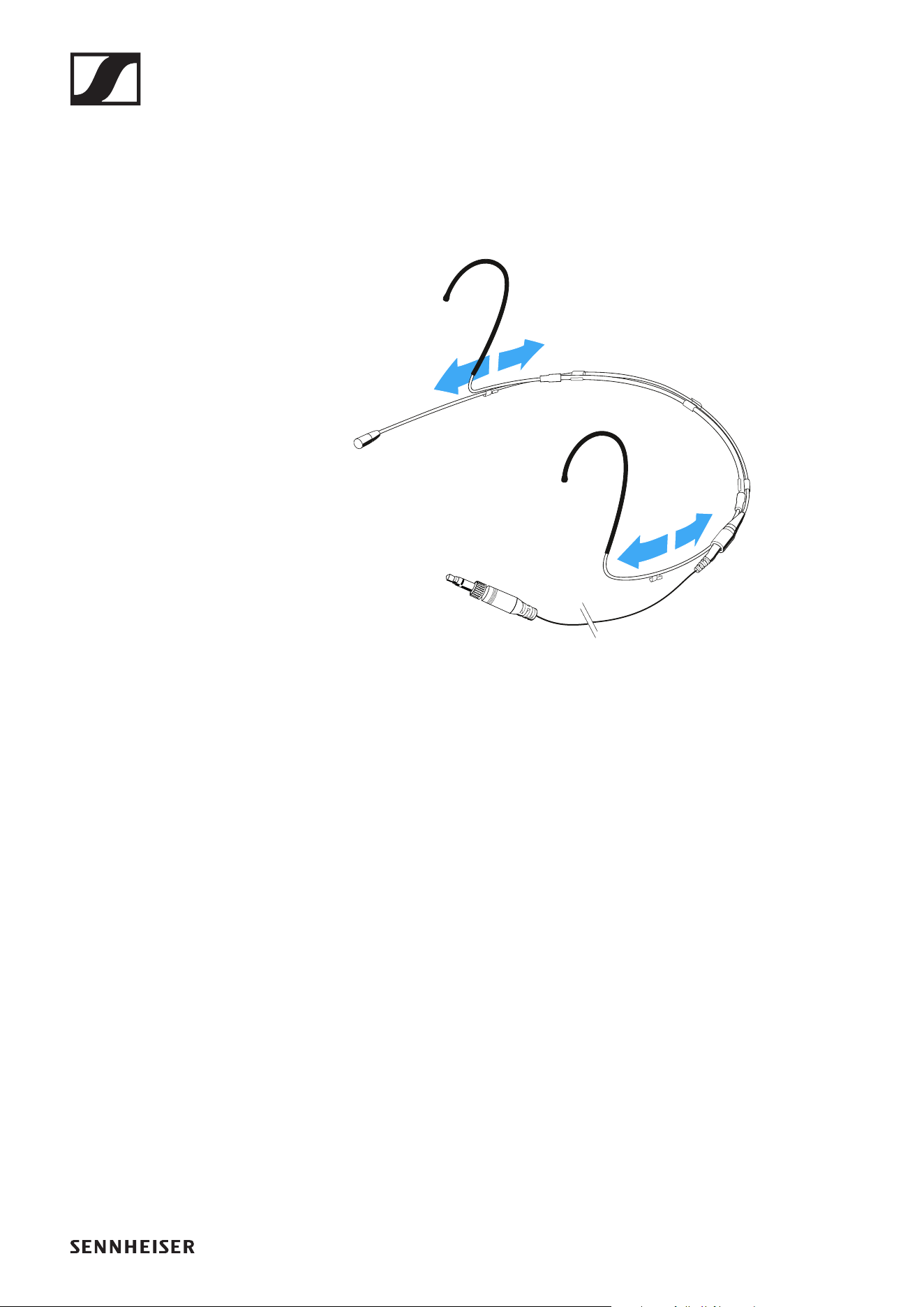
Headset-Mikrofon SL Headmic 1
176
Nackenbügel einstellen
Der Nackenbügel ist in der Weite einstellbar und ermöglicht
einen optimalen Sitz.
▷ Verändern Sie den Umfang des Nackenbügels durch Bewe-
gen der Ohrbügel für einen festen und angenehmen Sitz.
►
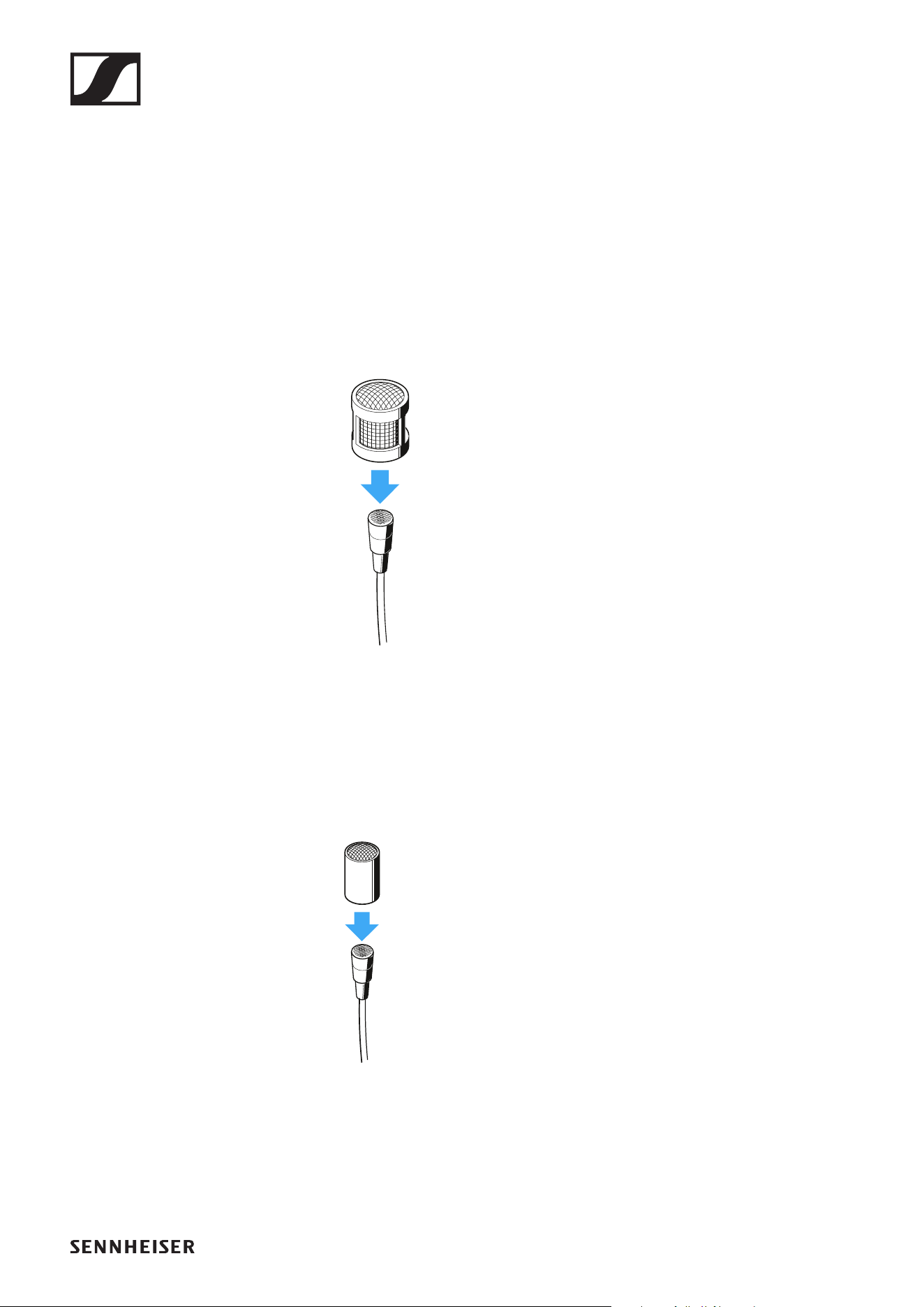
Headset-Mikrofon SL Headmic 1
177
Frequenzgangkappen verwenden
Mit der Frequenzgangkappe MZC 2 verändern Sie die Sensibi-
lität des Mikrofons im Präsenzbereich. Sie bewirkt eine Hö-
henanhebung um 4 dB. Verwenden Sie sie, wenn das Mikrofon
nicht nahe am Mund platziert werden kann, wenn der Klang zu
dumpf ist oder Sie die Sprachverständlichkeit verbessern
möchten.
▷ Schieben Sie die Frequenzgangkappe MZC 2 über die Mik-
rofonkapsel bis sie hörbar einrastet.
►
Eine weitere Frequenzgangkappe (MZC 1) ist als Zubehör er-
hältlich. Diese sorgt für eine Höhenanhebung um 2 dB.
▷ Schieben Sie die Frequenzgangkappe MZC 1 über die Mik-
rofonkapsel bis sie hörbar einrastet.
►
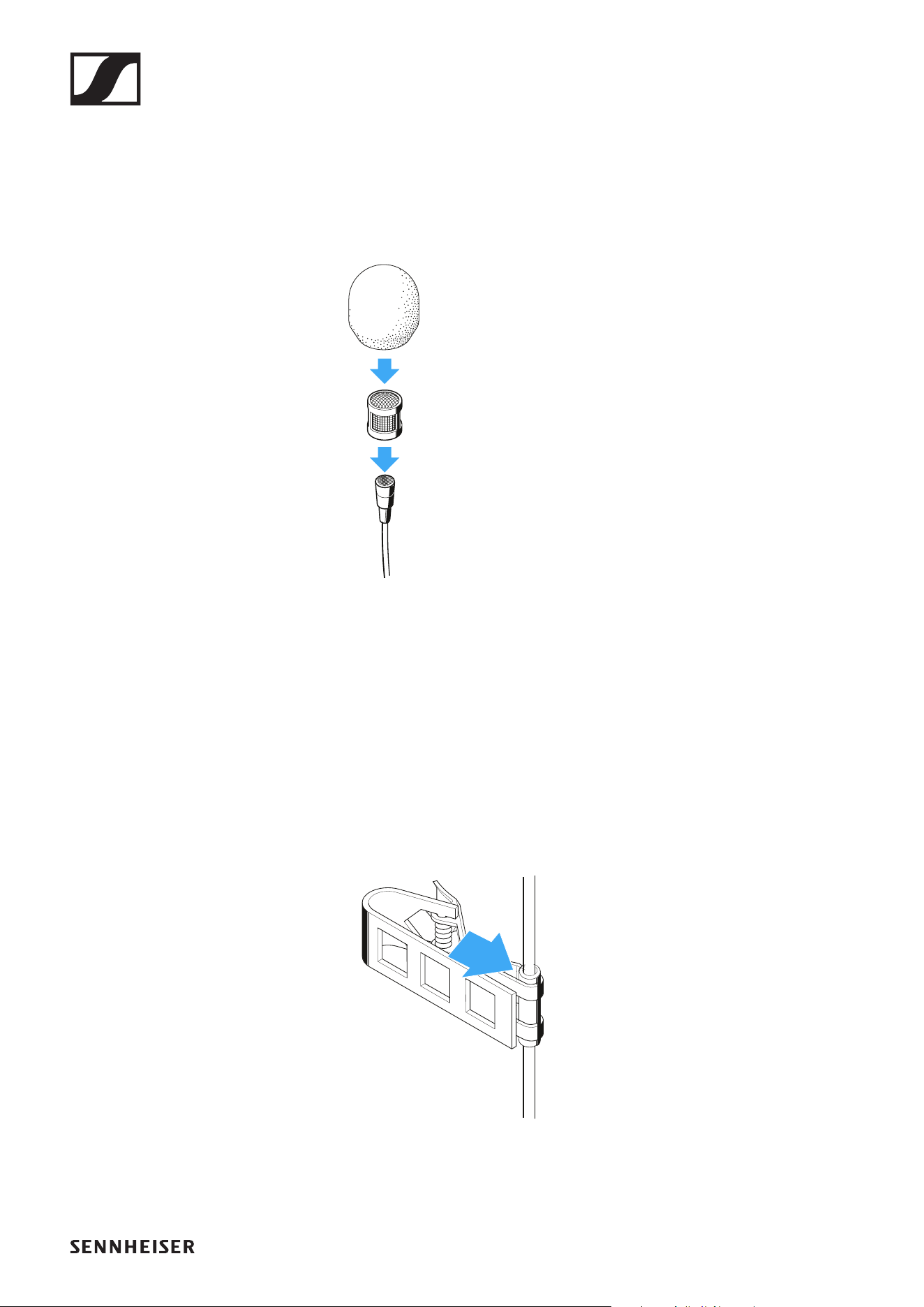
Headset-Mikrofon SL Headmic 1
178
Windschutz verwenden
Mit dem Windschutz SL MZW 1 werden störende Windgeräu-
sche um 10 dB vermindert.
▷ Schieben Sie den Windschutz SL MZW 1 über die Fre-
quenzgangkappe MZC 2.
►
Anschlusskabel an der Kleidung befestigen
Die Klammer MZQ 02 ist als Zubehör erhältlich.
▷ Drücken Sie das Anschlusskabel in die Zugentlastung der
Klammer MZQ 02.
▷ Befestigen Sie die Klammer hinten am Kragen Ihrer Klei-
dung.
▷ Führen Sie das Anschlusskabel unter der Kleidung entlang.
►
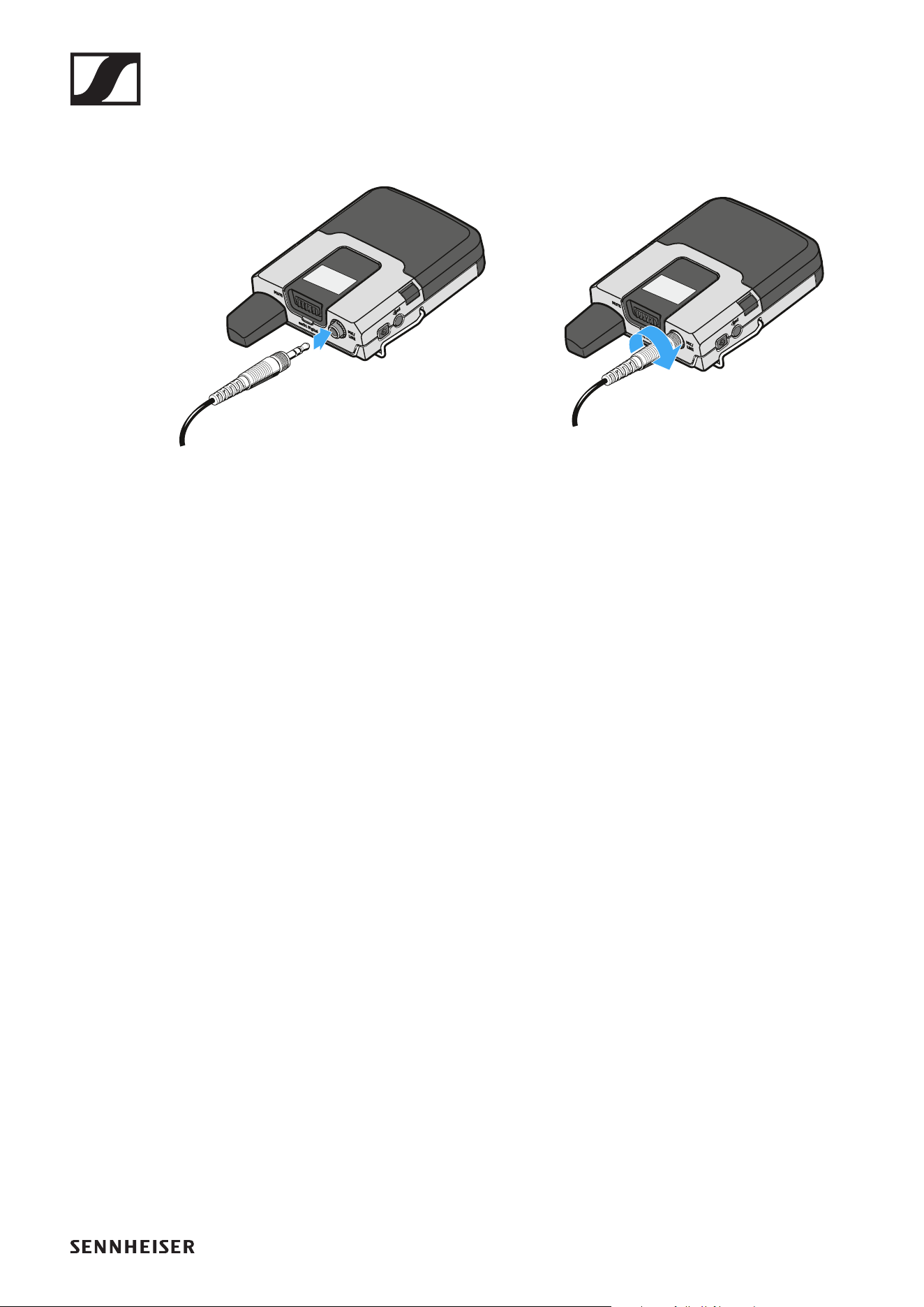
Headset-Mikrofon SL Headmic 1
179
SL Headmic 1 an Taschensender SL Bodypack
DW anschließen
►
▷ Stecken Sie den Klinkenstecker des SL Headmic 1 in die 3,5
mm-Klinkenbuchse MIC/LINE des Taschensenders.
▷ Verschrauben Sie den Klinkenstecker, damit er sich nicht
löst.
Wenn der Stecker nicht fest verschraubt ist, können Knis-
tergeräusche im Audiosignal enstehen.
Ansteckmikrofon MKE 1
180
Ansteckmikrofon MKE 1
Das MKE 1 ist ein hochwertiges, kleines, dauerpolarisiertes
Kondensator-Ansteckmikrofon. Es zeichnet sich durch höchs-
te Klangqualität und Robustheit, sowie einen für Bühne, Studio
und Reportagetechnik optimierten Frequenzgang aus.
Zusammen mit dem dünnen, jedoch sehr robusten Kabel von
nur 1-mm-Durchmesser, ist das MKE 1 der ideale Partner für
alle Bereiche der Übertragungstechnik.
Merkmale
• Sehr kleine Abmessungen
• Hoher Grenzschalldruckpegel
• Breitbandiger Übertragungsbereich mit angepasster Hö-
hencharakteristik
• Dünnes, robustes, körperschallarmes und flexibles Kabel (1
mm)
• Sehr unempfindlich gegen Schweiß durch den Einsatz einer
Schutz-Membran
Zurück zur Startseite der Bedienungsanleitung
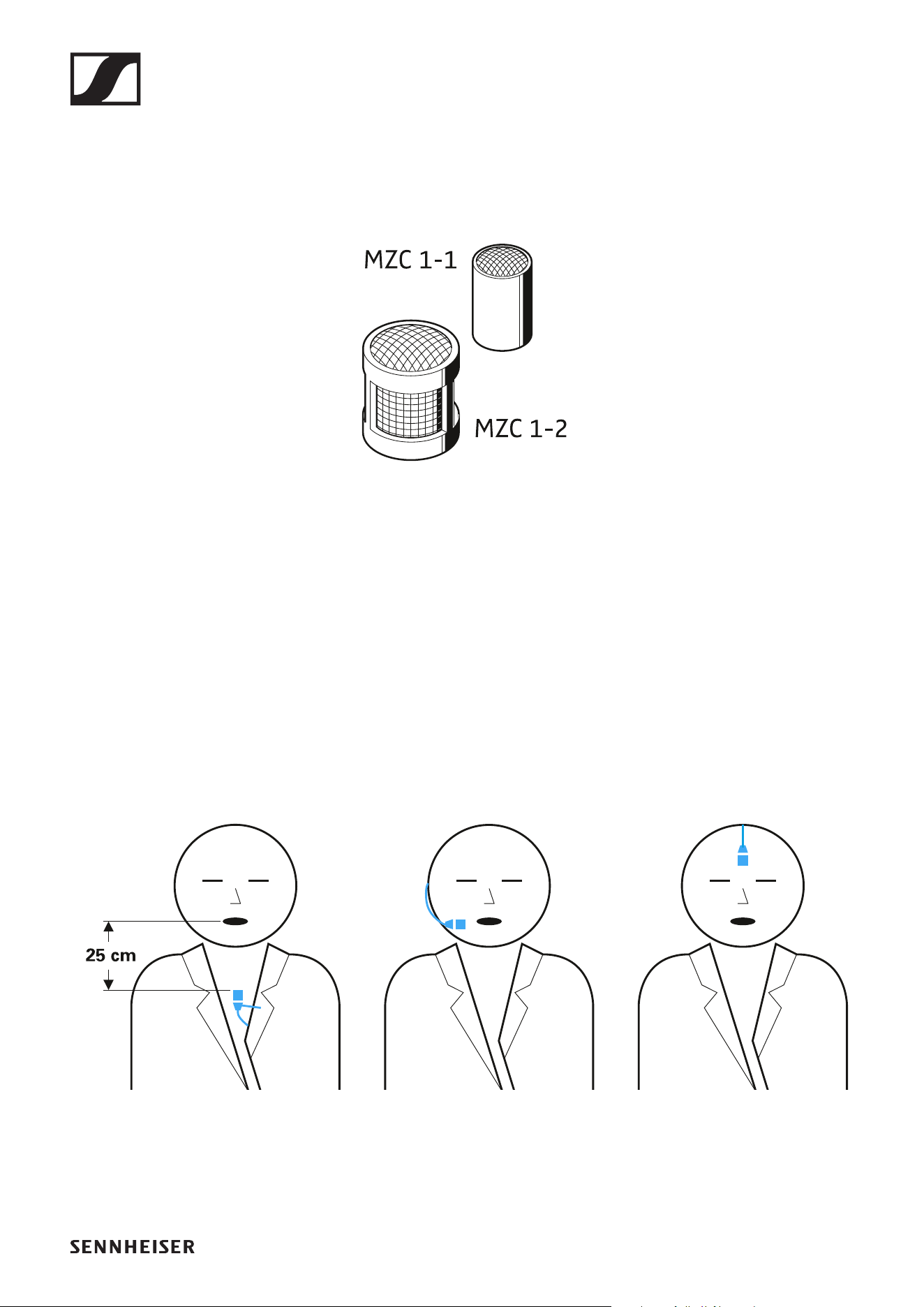
Ansteckmikrofon MKE 1
181
Höhenanhebung durch aufsteckbare Kappen
Im Lieferumfang Ihres Mikrofons finden Sie zwei unterschied-
liche Frequenzgangkappen. Mit diesen Kappen lässt sich die
Höhenanhebung beeinflussen
►
Zusätzlich bietet die große Frequenzgangkappe eine Wind-
schutzdämpfung von ca. 15 dB und deutlich erweiterten
Schutz vor eindringender Feuchtigkeit.
▷ Schieben Sie die Kappe bis zur Rastung über den Mikrofon-
kopf.
Befestigung des Mikrofons
Je nach Einsatzbereich können Sie das MKE 1 unterschiedlich
an der Kleidung oder am Körper befestigen.
►
Verwenden Sie dazu das optionale Zubehör-Set MZ 1, das Ih-
nen vielseitige und sichere Befestigungsmöglichkeiten bietet.
Die Halterungen sind für nahezu alle Tragesituationen geeig-
net und gewähren eine optimale Klangqualität.
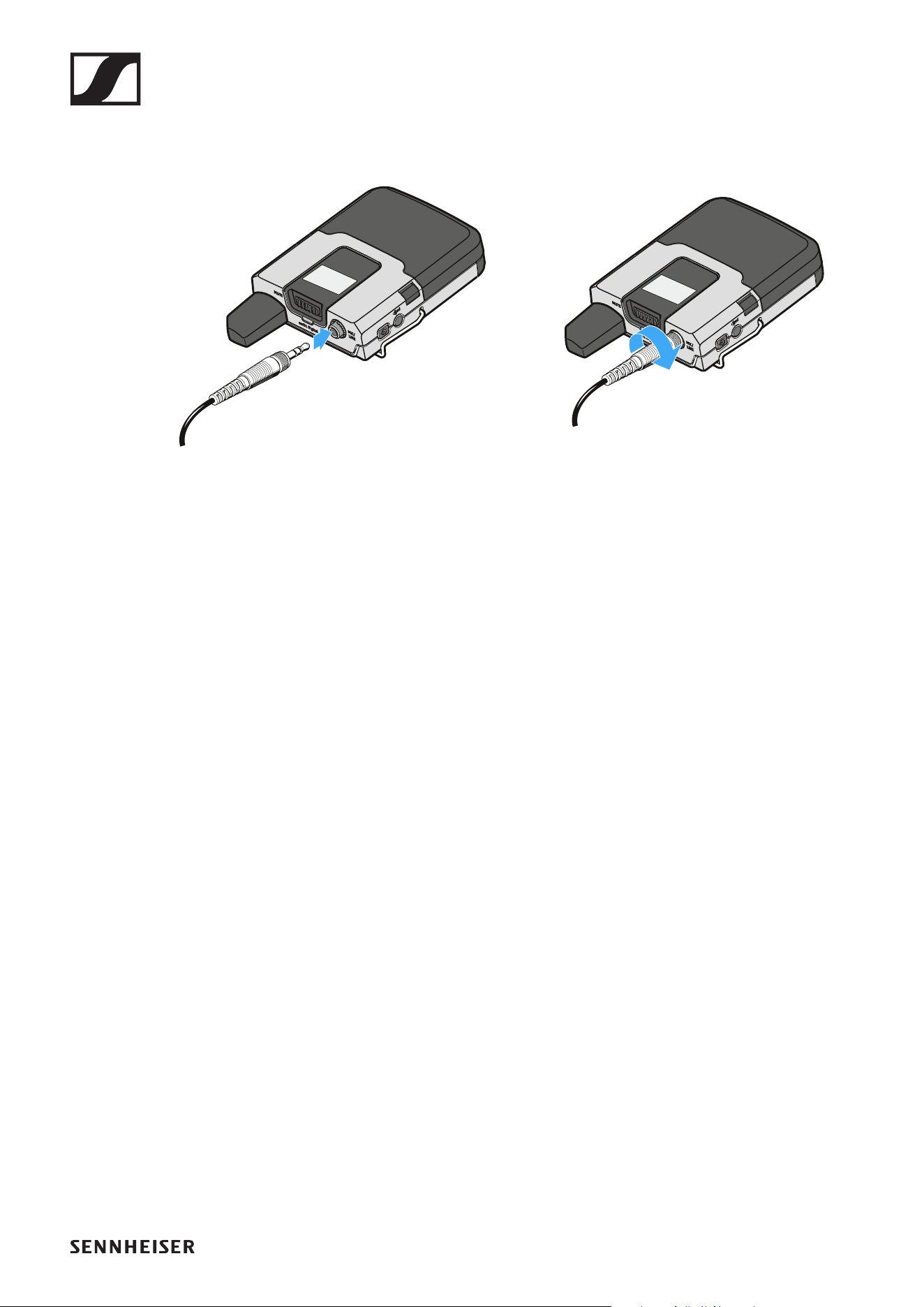
Ansteckmikrofon MKE 1
182
MKE 1 an Taschensender SL Bodypack DW
anschließen
►
▷ Stecken Sie den Klinkenstecker des MKE 1 in die 3,5 mm-
Klinkenbuchse MIC/LINE des Taschensenders.
▷ Verschrauben Sie den Klinkenstecker, damit er sich nicht
löst.
Wenn der Stecker nicht fest verschraubt ist, können Knis-
tergeräusche im Audiosignal enstehen.
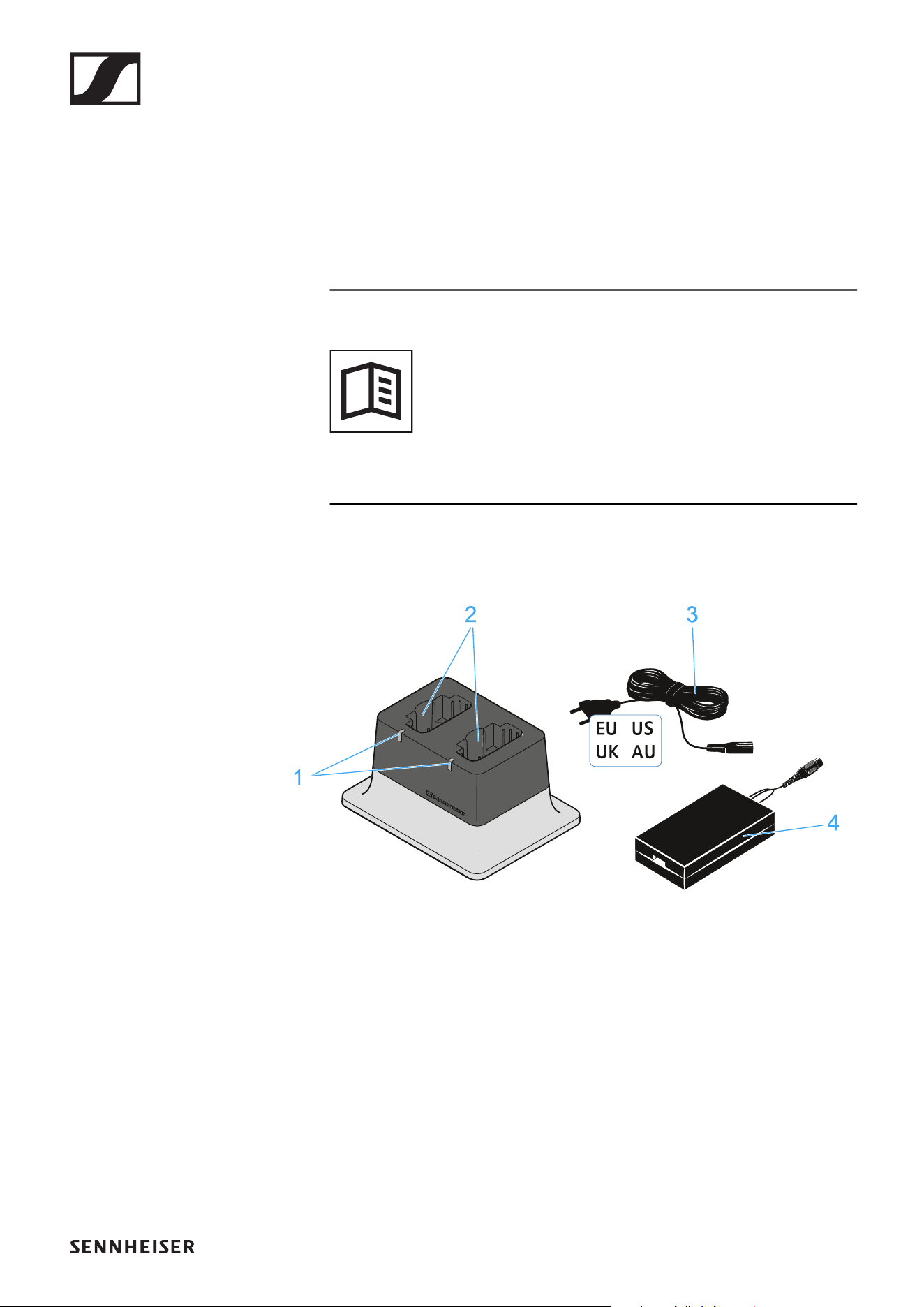
Ladegerät CHG 2
183
Ladegerät CHG 2
Das Ladegerät CHG 2 ermöglicht das gleichzeitige Aufladen
von zwei Sendern der SpeechLine Digital Wireless Produktse-
rie. Die zweifarbige LED am Ladeschacht zeigt den aktuellen
Ladestand an. Das Lagdegerät verfügt über universelle Lade-
schächte sowohl Hand- als auch für Taschensender.
Zurück zur Startseite der Bedienungsanleitung
Produktübersicht
►
1 Ladestand-LEDs
• leuchtet grün: Der Akkupack ist vollständig geladen.
• leuchtet rot: Der Akkupack wird gerade geladen.
2 Ladefächer
• Jeweils passend für SL Handheld DW und SL Bodypack
DW
3 Netzkabel
• Ländervariante EU, US, UK oder AU
4 Netzteil NT 12-50CS
• Mit Hohlklinkenstecker zum Anschließen an das Ladege-
rät CHG 2
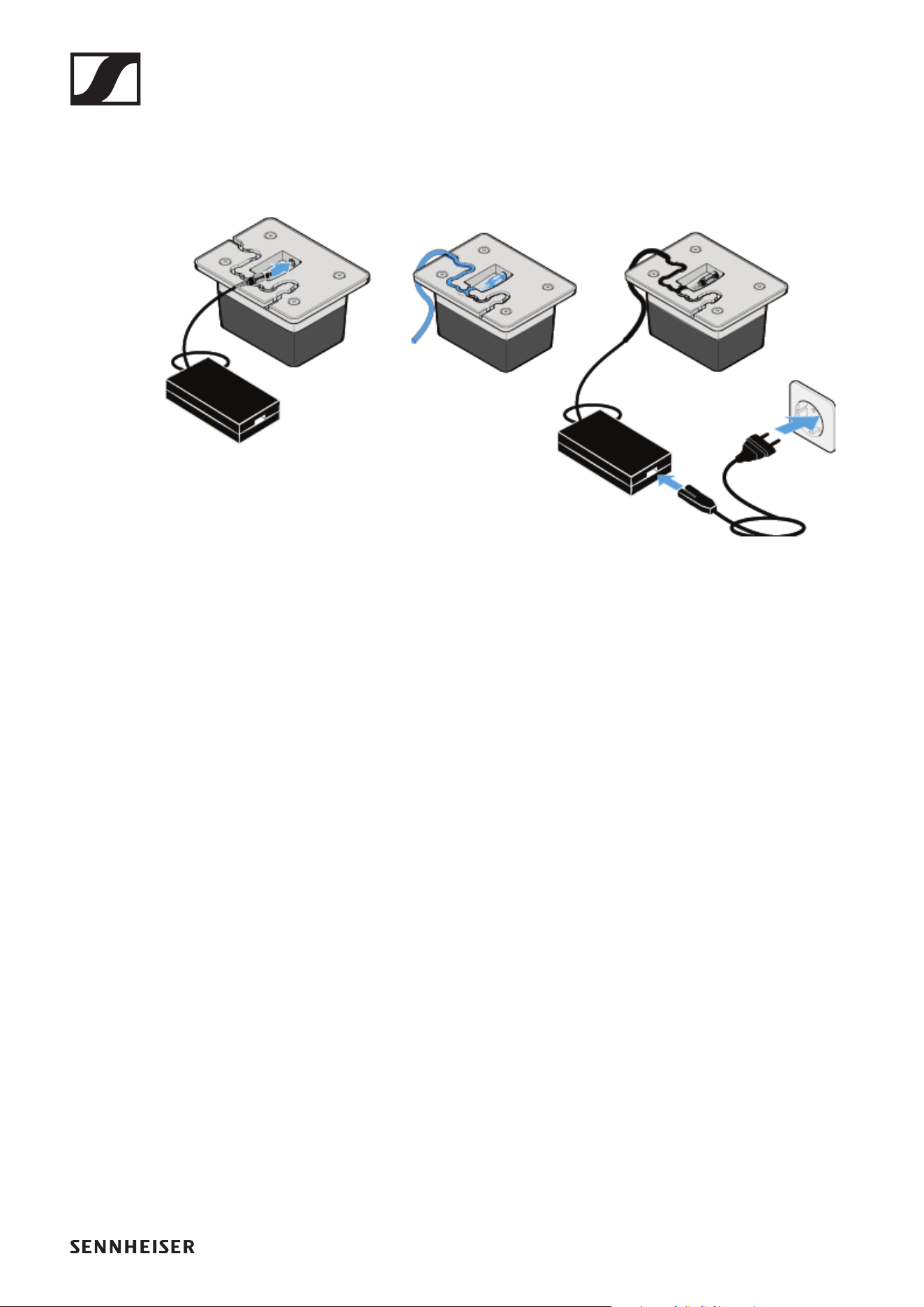
Ladegerät CHG 2
184
Ladegerät CHG 2 mit dem Stromnetz verbin-
den
Um das Ladegerät CHG 2 mit dem Stromnetz zu verbinden:
►
▷ Stecken Sie das Kabelende des Netzteils in die Buchse auf
der Unterseite des Ladegeräts.
▷ Führen Sie das Kabel auf der Unterseite des Ladegeräts
durch eine der Kabelführungen, sodass das Ladegerät an-
schließend sicher steht.
▷ Verbinden Sie das eine Ende des losen Netzkabels mit dem
Netzteil und das andere Ende mit der Steckdose.
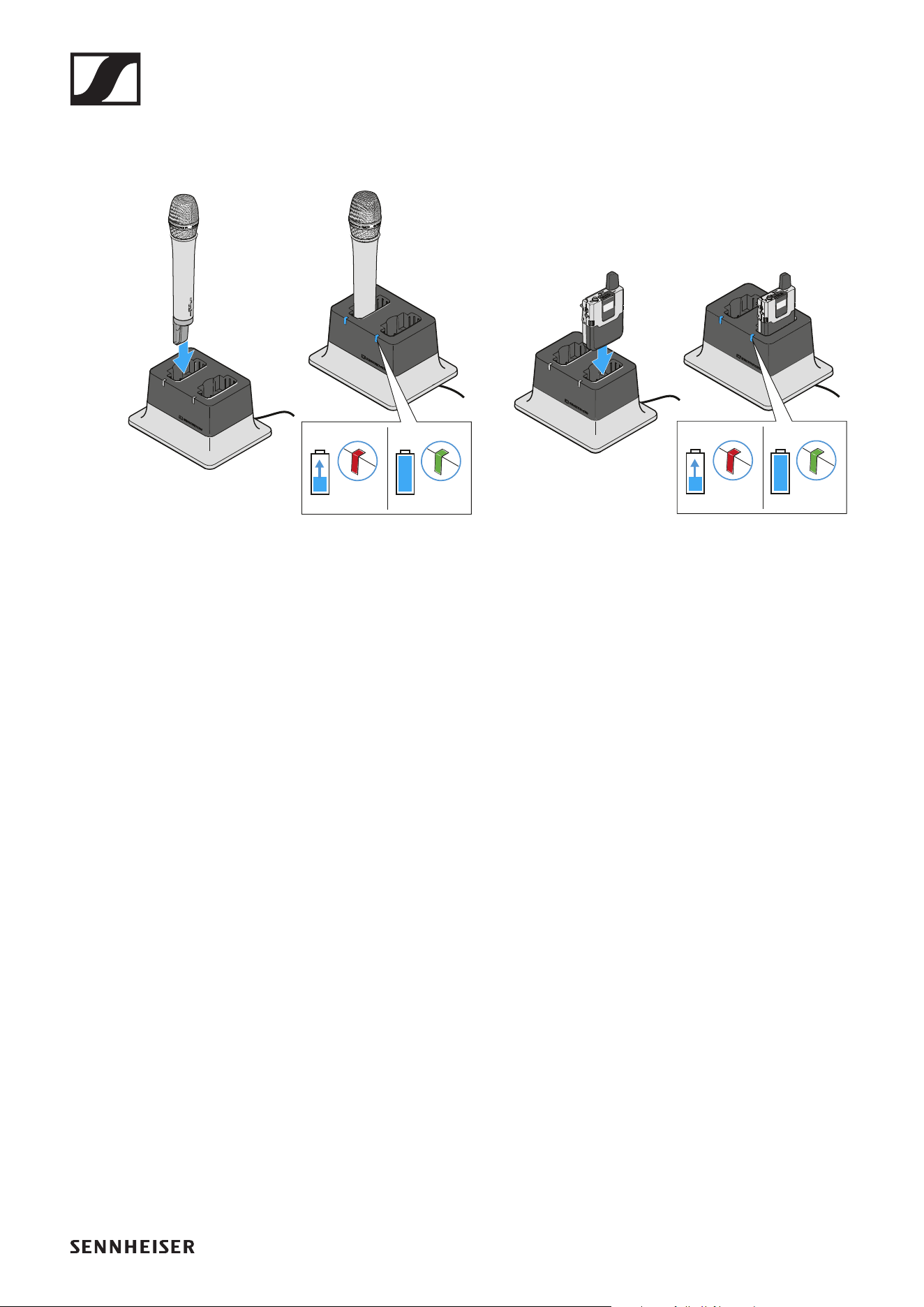
Ladegerät CHG 2
185
Akkupack im Ladegerät CHG 2 laden
Um einen Akkupack im Ladegerät CHG 2 zu laden:
►
▷ Setzen Sie den Sender mit eingesetztem Akkupack mit den
Ladekontakten nach unten in das Ladegerät.
Achten Sie dabei darauf, den Sender richtig herum einzu-
setzen: Die Taste STANDBY des Taschensenders muss in
Richtung der Ladestand-LED des Ladegeräts weisen. Die
Ladestand-LED leuchtet rot, solange der Akkupack gela-
den wird. Die Ladestand-LED leuchtet grün, sobald der Ak-
kupack vollständig geladen ist.

Ladegerät CHG 4N
186
Ladegerät CHG 4N
Der CHG 4N ist ein netzwerkfähiges Ladegerät mit vier indivi-
duellen Ladeschächten. Diese können sowohl für den SL Bo-
dypack DW als auch für den SL Handheld DW genutzt werden.
Die vier LEDS an jedem Ladeschacht zeigen den aktuellen La-
destatus an. Die flexible Netzwerk-Schnittstelle erlaubt IPv4-
and IPv6- Kompatibilität für eine nahtlose Integration. Alle Ein-
stellungen und Statusinformationen können mit der Steue-
rungssoftware Sennheiser Control Cockpit überwacht und
ferngesteuert werden.
Zurück zur Startseite der Bedienungsanleitung
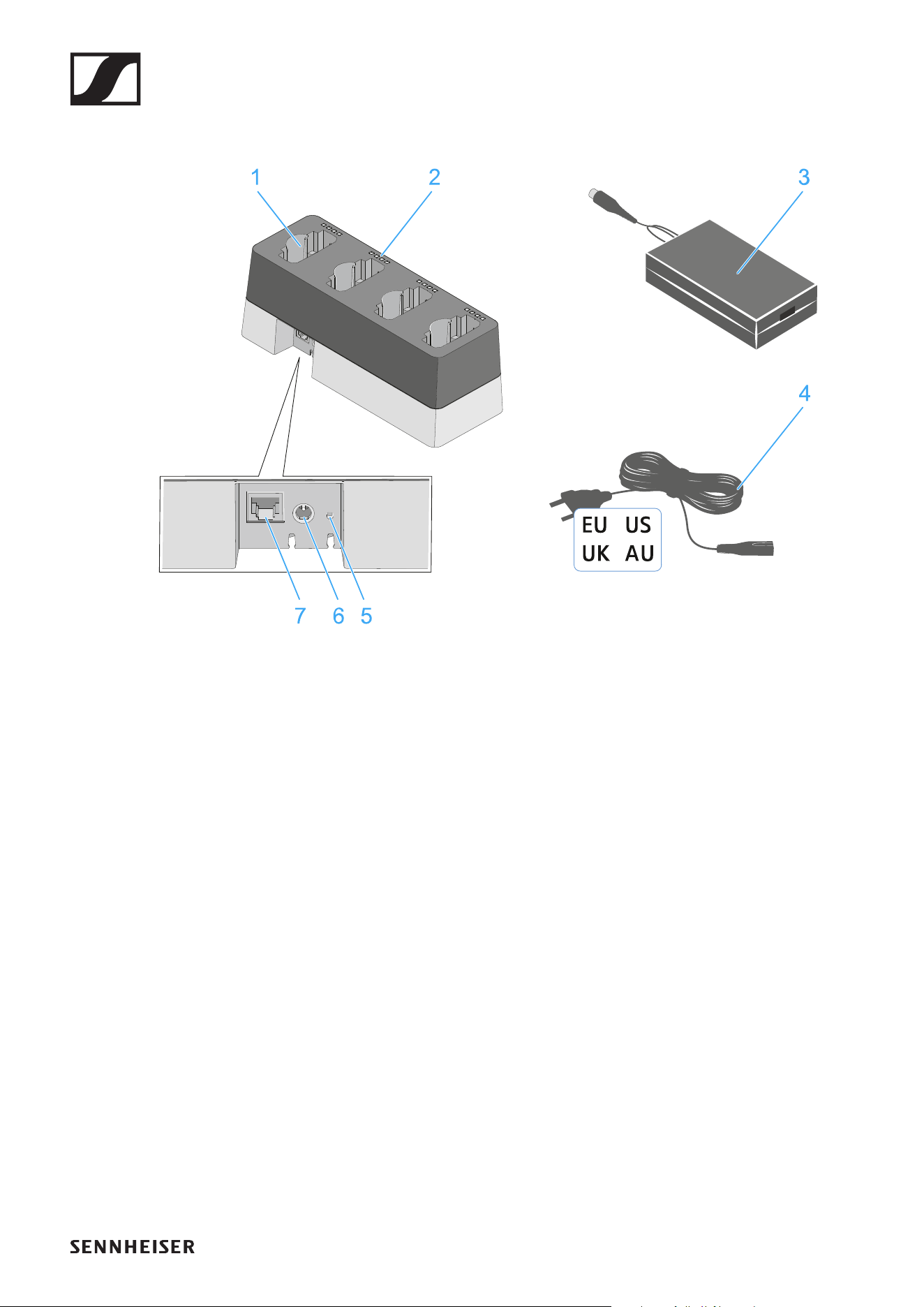
Ladegerät CHG 4N
187
Produktübersicht
►
1 Ladefächer
• jeweils passend für SL Handheld DW und SL Bodypack
DW
2 Ladestand-LEDs
• siehe „Bedeutung der Status-LEDs der Ladeschächte“
3 Netzteil
• mit Hohlklinkenstecker zum Anschließen an das Ladege-
rät CHG 4N
4 Netzkabel
• Ländervariante EU, US, UK oder AU
5 Netzwerk-Reset-Taste
• siehe „Ladegerät CHG 4N per Netzwerk steuern und
überwachen“
6 Eingangsbuchse für Netzteil
• siehe „Ladegerät CHG 4N mit dem Stromnetz verbinden“
7 Ethernet-Buchse
• siehe „Ladegerät CHG 4N per Netzwerk steuern und
überwachen“
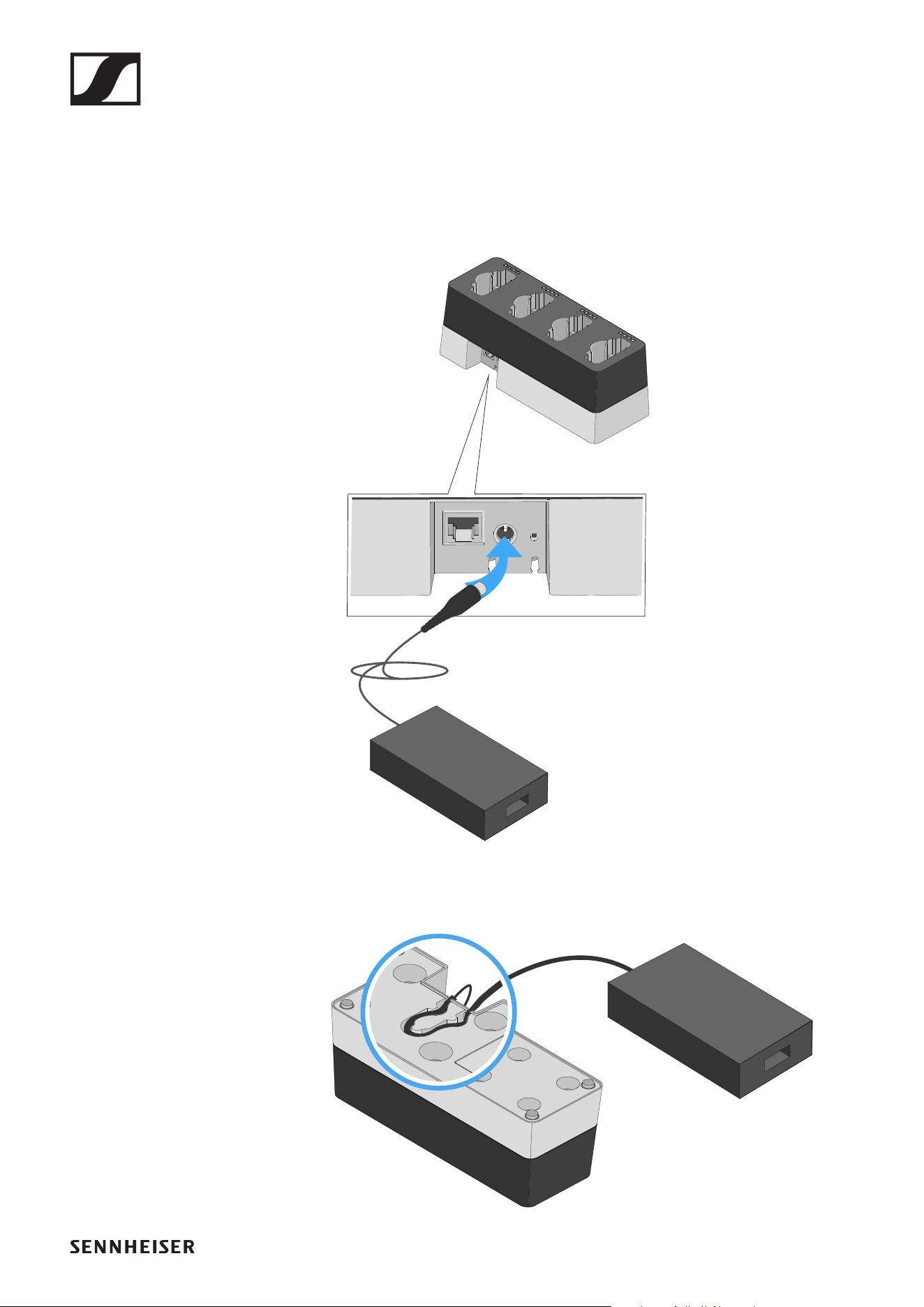
Ladegerät CHG 4N
188
Ladegerät CHG 4N mit dem Stromnetz ver-
binden
Um das Ladegerät CHG 4N mit dem Stromnetz zu verbinden:
▷ Stecken Sie das Kabelende des Netzteils in die Buchse auf
der Unterseite des Ladegeräts.
►
▷ Führen Sie das Kabel auf der Unterseite des Ladegeräts
durch die Kabelführung, sodass das Ladegerät anschlie-
ßend sicher steht.
►
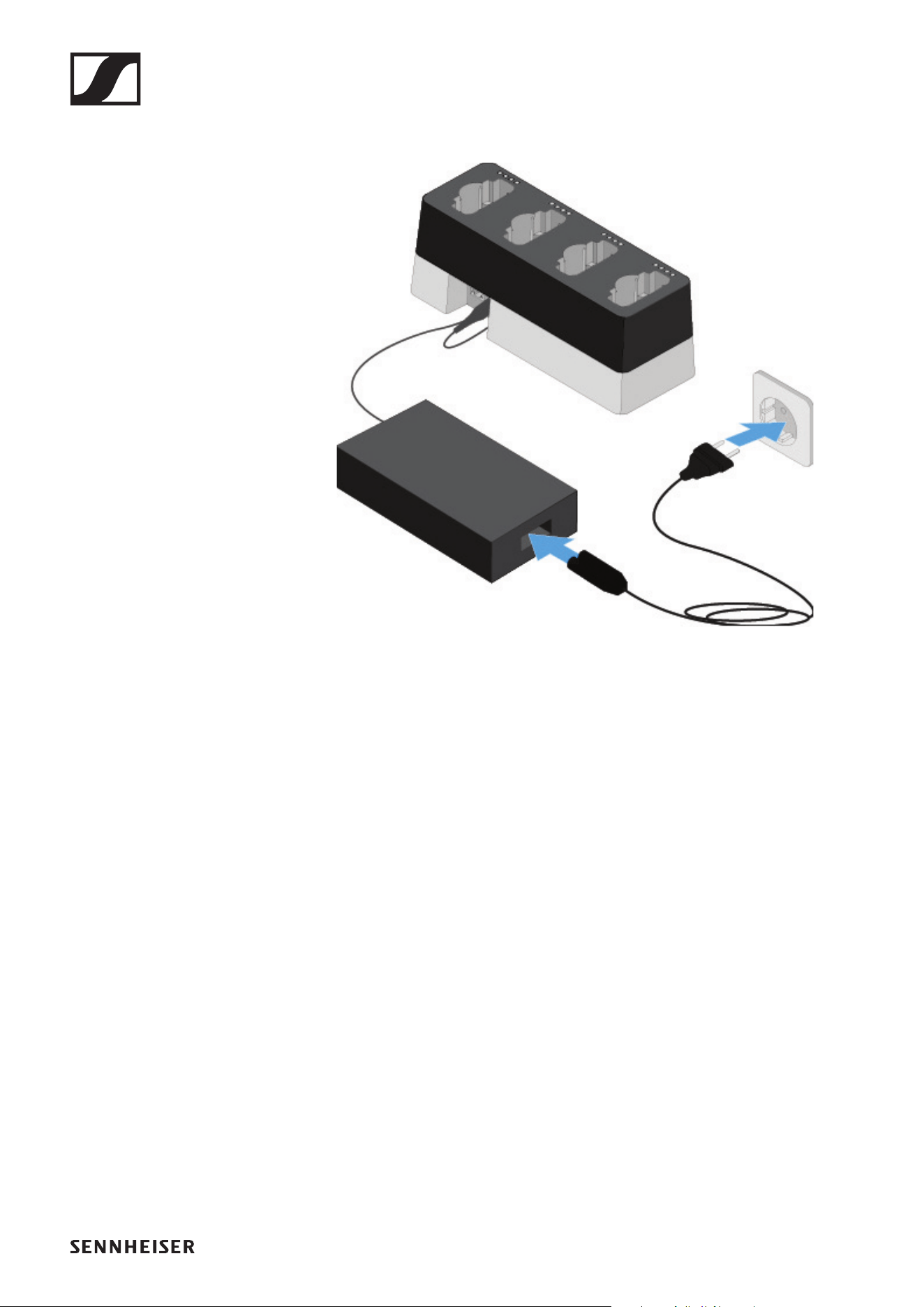
Ladegerät CHG 4N
189
▷ Verbinden Sie das eine Ende des losen Netzkabels mit dem
Netzteil und das andere Ende mit der Steckdose.
►
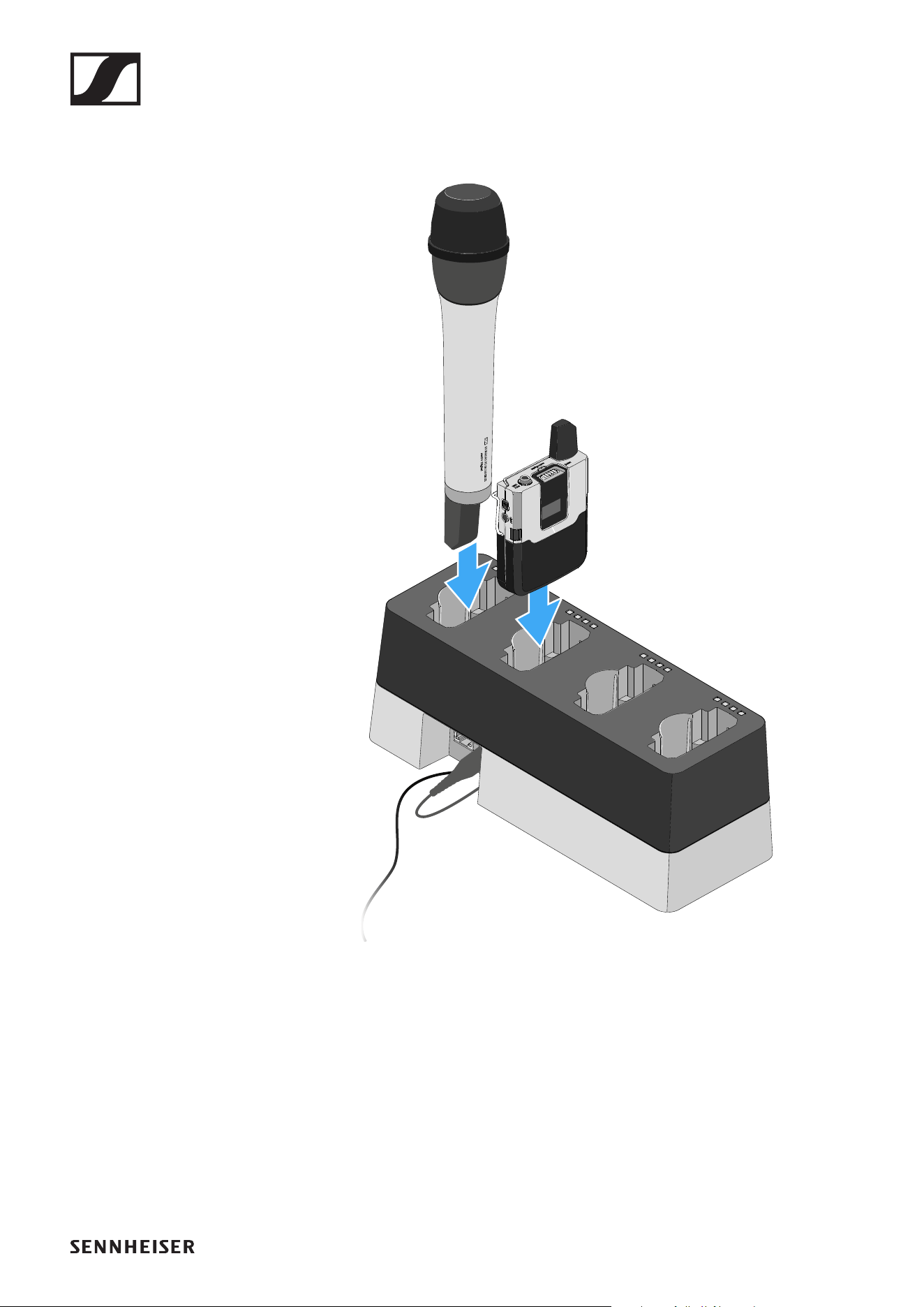
Ladegerät CHG 4N
190
Akkupack im Ladegerät CHG 4N laden
Um einen Akkupack im Ladegerät CHG 4N zu laden:
►
▷ Setzen Sie den Sender mit eingesetztem Akkupack mit den
Ladekontakten nach unten in einen der vier Ladeschächte
des Ladegeräts.
▷ Achten Sie dabei darauf, den Sender richtig herum einzu-
setzen. Die Sender passen nur in einer Richtung in das La-
degerät.
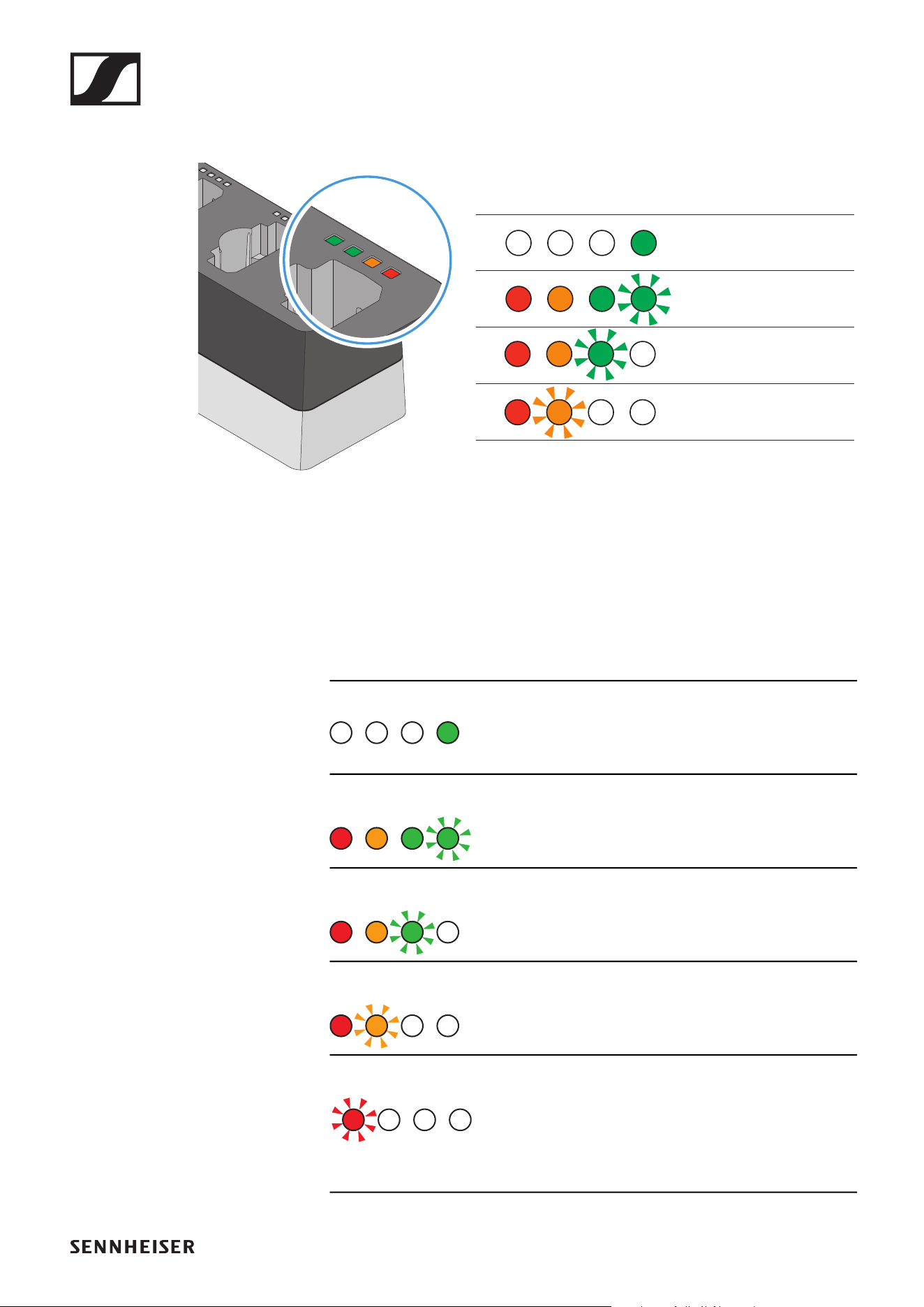
Ladegerät CHG 4N
191
Die vier Ladestand-LEDs zeigen den momentanen Ladestatus
der Akkupacks für den jeweiligen Ladeschacht an:
►
Details: „Bedeutung der Status-LEDs der Ladeschächte“
Bedeutung der Status-LEDs der Ladeschäch-
te
Die vier Status-LEDs jedes einzelnen Ladeschachtes können
die folgenden Statusinformationen anzeigen:
Ladestand des Akkupacks = 100 %
Ladestand des Akkupacks < 100 %
Ladestand des Akkupacks < 66 %
Ladestand des Akkupacks < 33 %
Ein Fehler ist aufgetreten. Eine zugehörige
Fehlermeldung wird Ihnen in der Software
Sennheiser Control Cockpit angezeigt.
= 100 %
< 100 %
< 66 %
< 33 %
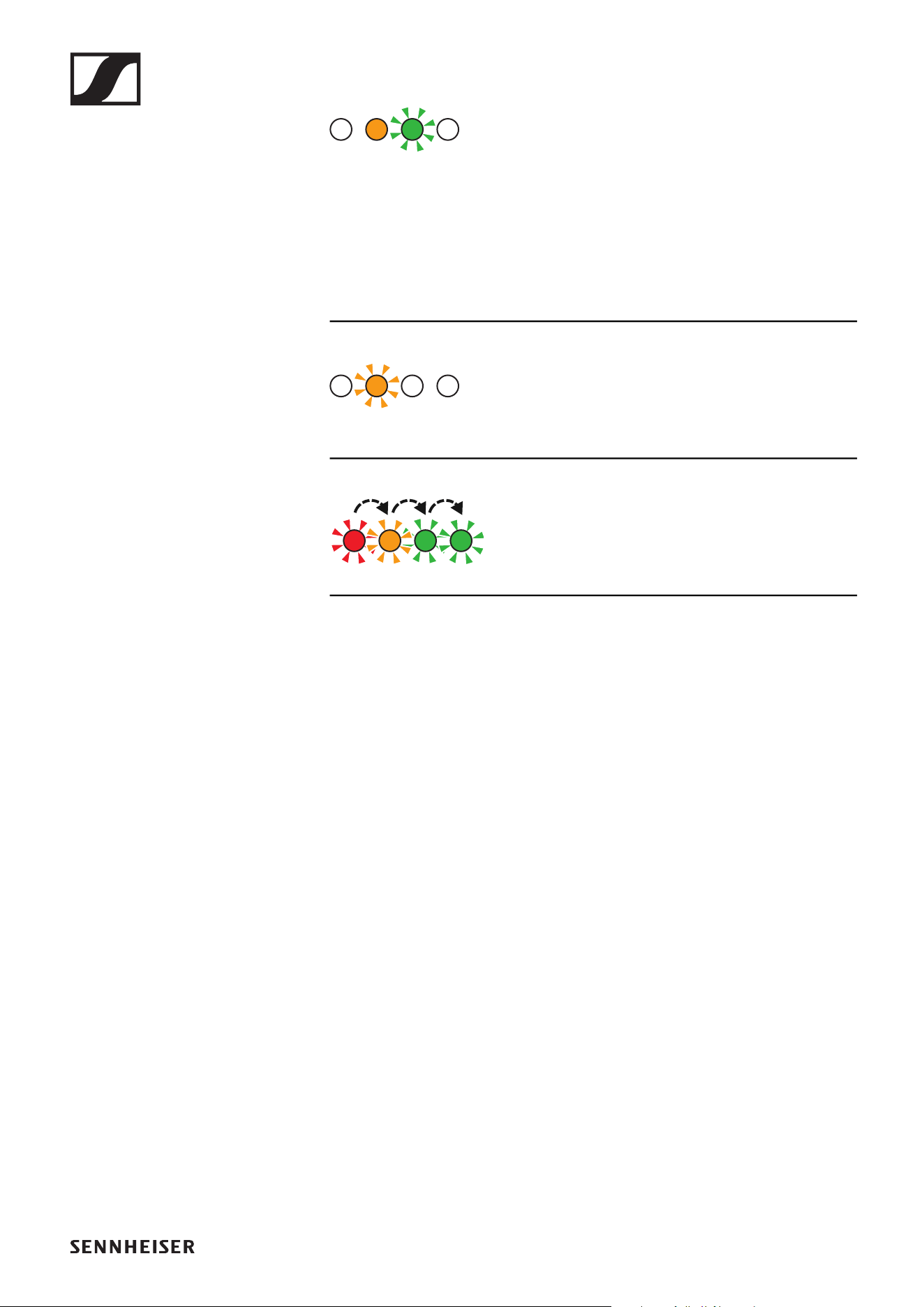
Ladegerät CHG 4N
192
Die Firmware des CHG 4N wird aktuali-
siert.
Dieser LED-Status wird auch angezeigt,
wenn eine neue Firmware für einen Sender SL Handheld DW
oder SL Bodypack DW in das Ladegerät CHG 4N geladen
wird. Sobald die Firmware für den Sender geladen wurde und
die eigentliche Aktualisierung durchgeführt wird, wechselt die
LED-Anzeige zum nachfolgenden Status.
Die Firmware des eingesetzten Senders SL
Handheld DW oder SL Bodypack DW wird
aktualisiert.
Der eingesetzte Sender wird nicht unter-
stützt oder ein Firmware-Update des Sen-
ders ist notwendig.
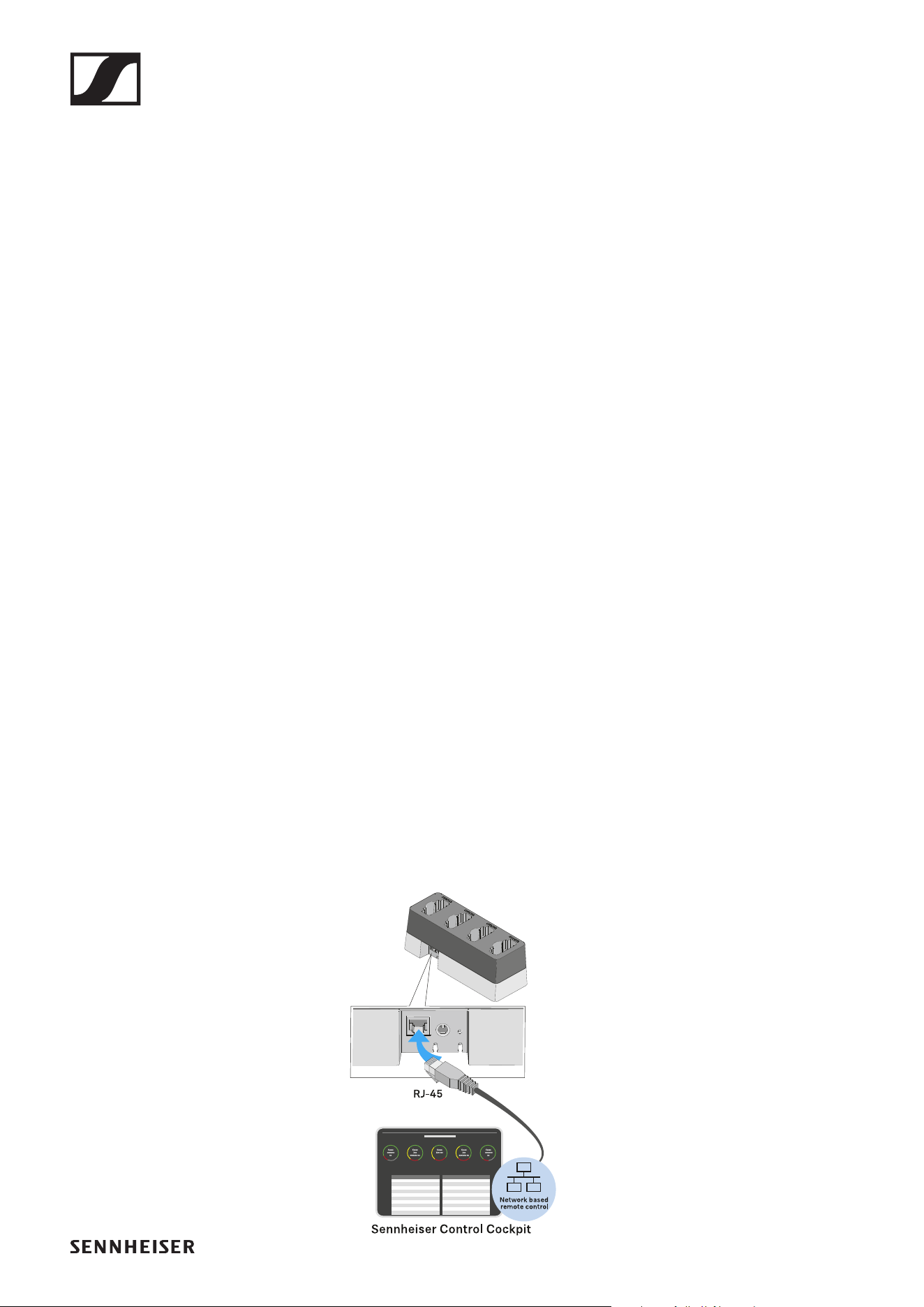
Ladegerät CHG 4N
193
Ladegerät CHG 4N per Netzwerk steuern und
überwachen
Sie können das Ladegerät CHG 4N über einen Router oder
Switch mit einem Netzwerk verbinden, um den Ladezustand
der eingesetzten Akkupacks mithilfe der Software Sennheiser
Control Cockpit zu überwachen und zu steuern und die Netz-
werkkonfiguration des Ladegeräts CHG 4N anzupassen.
Weitere Informationen zur Steuerung eines Systems im Netz-
werk mithilfe der Software Sennheiser Control Cockpit fin-
den Sie auch in der Bedienungsanleitung der Software.
Beachten Sie, dass der Host-PC, auf dem der Sennheiser
Control Cockpit Service installiert ist, sich im selben Netz-
werk befinden muss wie die Geräte, die überwacht und ge-
steuert werden sollen.
Ladegerät CHG 4N mit dem Netzwerk verbinden
Um das Ladegerät mit der Sennheiser Control Cockpit App zu
verbinden:
▷ Verbinden Sie ein handelsübliches Netzwerkkabel (min-
destens Cat5) mit der Ethernet-Buchse des Ladegerätes.
▷ Verbinden Sie das andere Ende des Netzwerkkabels mit
dem Netzwerk, z. B. mit einem Switch oder Router, oder zur
einfacheren Erstkonfiguration direkt mit einem PC.
Die gelbe LED an der Ethernet-Buchse des Ladegeräts CHG
4N zeigt den Verbindungsstatus an:
Gelbe LED:
• leuchtet -> Das Ladegerät hat eine Verbindung zum Netz-
werk
• leuchtet nicht -> Das Ladegerät hat keine Verbindung zum
Netzwerk
►
Ladegerät CHG 4N
194
Ladegerät CHG 4N in ein Netzwerk mit DHCP integ-
rieren
Ist ein DHCP-Server im gewählten Netzwerk aktiv, bezieht das
Ladegerät CHG 4N automatisch eine IP Adresse.
Nachdem das Ladegerät CHG 4N mit dem Netzwerk verbun-
den wurde, wird es im Sennheiser Control Cockpit automa-
tisch erkannt, da im CHG 4N werksseitig mDNS aktiviert ist.
Sobald das Ladegerät einmal konfiguriert wurde, kann mDNS
deaktiviert werden. Je nach Lease-Time und Einstellungen des
DHCP-Servers kann sich die IP-Adresse im laufendem Betrieb
ändern.
mDNS = multicast Domain Name System: Auflö-
sung von Host-Namen zu IP-Adressen in kleinen Netz-
werken ohne lokalen Name-Server. Wird für die
automatische Geräteerkennung (Device Discovery)
verwendet.
Ladegerät CHG 4N in ein Netzwerk ohne DHCP mit
Auto IP integrieren
Beachten Sie die folgenden Informationen, wenn kein DHCP-
Server im Netzwerk vorhanden ist und Sie mit automatisch ge-
nerierten IP-Adressen arbeiten.
▷ Achten Sie darauf, dass der Host-PC, auf dem der Sennhei-
ser Control Cockpit Service installiert ist, so konfiguriert
ist, dass die IP-Adresse automatisch vergeben wird und
nicht statisch konfiguriert ist.
Nach einigen Minuten erhalten alle im Netzwerk vorhandenen
Ladegeräte eine sogenannte Link-local-Adresse im Bereich
169.254.x.x.
Das Ladegerät CHG 4N wird im Sennheiser Control Cockpit
automatisch erkannt, da im CHG 4N werksseitig mDNS akti-
viert ist.
Sobald das Ladegerät einmal konfiguriert wurde, kann mDNS
deaktiviert werden.
mDNS = multicast Domain Name System: Auflö-
sung von Host-Namen zu IP-Adressen in kleinen Netz-
werken ohne lokalen Name-Server. Wird für die
automatische Geräteerkennung (Device Discovery)
verwendet.

Ladegerät CHG 4N
195
Manche einfachen Router mit integriertem DHCP-
Server benötigen einige Zeit zum Starten. Es kann
sein, dass die SpeechLine-Geräte sich zunächst eine
Auto-IP vergeben. Sobald aber ein DHCP-Server vor-
handen ist, werden die von ihm zugewiesenen IP-Adressen
übernommen.
Ladegerät CHG 4N in ein Netzwerk ohne DHCP mit
Fixed IP integrieren
Beachten Sie die folgenden Informationen, wenn kein DHCP-
Server im Netzwerk vorhanden ist und Sie mit fest vergebenen
IP-Adressen arbeiten.
Das Ladegerät CHG 4N ist werksseitig auf automatische IP-
Vergabe konfiguriert. Sie können es nach dem Hinzufügen im
Sennheiser Control Cockpit auf Fixed IP umkonfigurieren.
Gehen Sie dazu wie oben beschrieben vor: „Ladegerät CHG 4N
in ein Netzwerk ohne DHCP mit Auto IP integrieren“.
Ihren Host-PC, auf dem das Sennheiser Control Cockpit instal-
liert ist, müssen Sie dazu vorübergehend auf automatische IP-
Vergabe umkonfigurieren.
Wenn das Ladegerät CHG 4N im Sennheiser Control Cockpit
sichtbar ist, können Sie die IP-Konfiguration manuell vorneh-
men:
▷ Ändern Sie die IP-Einstellungen im Sennheiser Control
Cockpit unter Device Details -> Network.
Ein vorkonfiguriertes Ladegerät CHG 4N mit dem
Sennheiser Control Cockpit verbinden
Wenn mDNS aktiviert ist (Werkseinstellung), wird das Ladege-
rät CHG 4N automatisch im Netzwerk erkannt.
Wenn das Ladegerät auf eine der oben genannten Arten vor-
konfiguriert und mDNS deaktiviert wurde, kann es manuell
über die Funktion Add Device im Sennheiser Control Cockpit
hinzugefügt werden.
Um das Ladegerät im Sennheiser Control Cockpit hinzuzufü-
gen:
▷ Fügen Sie im Sennheiser Control Cockpit das Gerät über
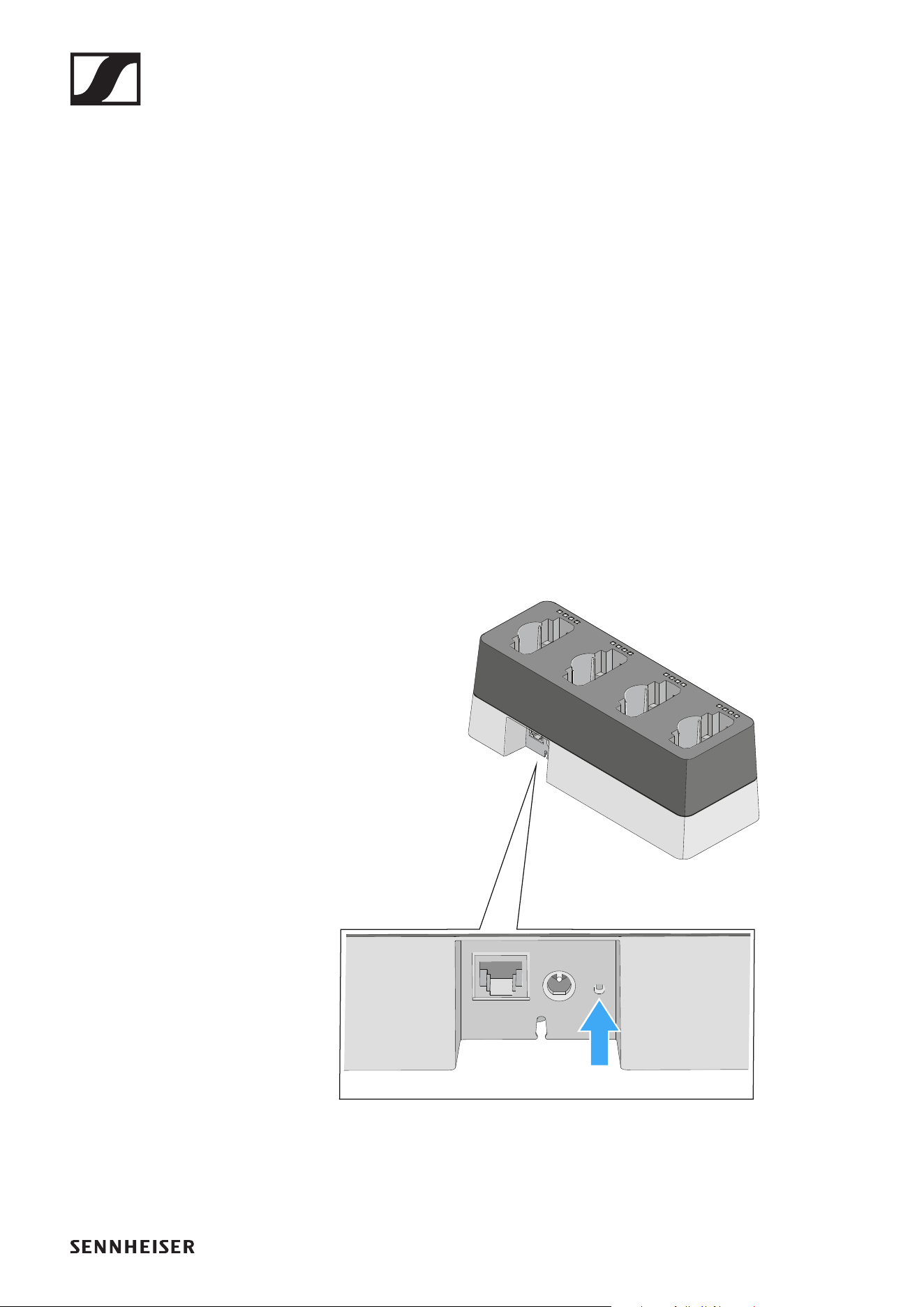
Ladegerät CHG 4N
196
die Funktion Add Device hinzu, indem Sie dort die vorkon-
figurierte IP-Adresse eingeben.
Netzwerkeinstellungen des Ladegeräts CHG 4N zu-
rücksetzen
Um die Netzwerkeinstellungen auf Werkseinstellungen zu-
rückzusetzen:
▷ Drücken Sie mindestens eine Sekunde mit einem kleinen
spitzen Gegenstand die kleine Reset-Taste.
Nach dem Loslassen der Reset-Taste werden die Einstel-
lungen zurückgesetzt. Die Werkseinstellungen werden
wieder hergestellt:
• Automatische IP-Vergabe
• mDNS wird aktiviert
• Name und Aufstellort, die über das Sennheiser Control
Cockpit geändert wurden, werden zurückgesetzt.
►

Ladegerät CHG 4N
197
Firmware aktualisieren
Die Firmware des Ladegerätes CHG 4N wird über die Software
Sennheiser Control Cockpit aktualisiert. Informationen zur
Vorgehensweise finden Sie in der Bedienungsanleitung der
Software in der Sennheiser Documentation App oder im
Downloadbereich der Sennheiser-Webseite unter www.senn-
heiser.com/download.
Bedienungsanleitung Sennheiser Control Cockpit
Downloadbereich der Sennheiser-Webseite
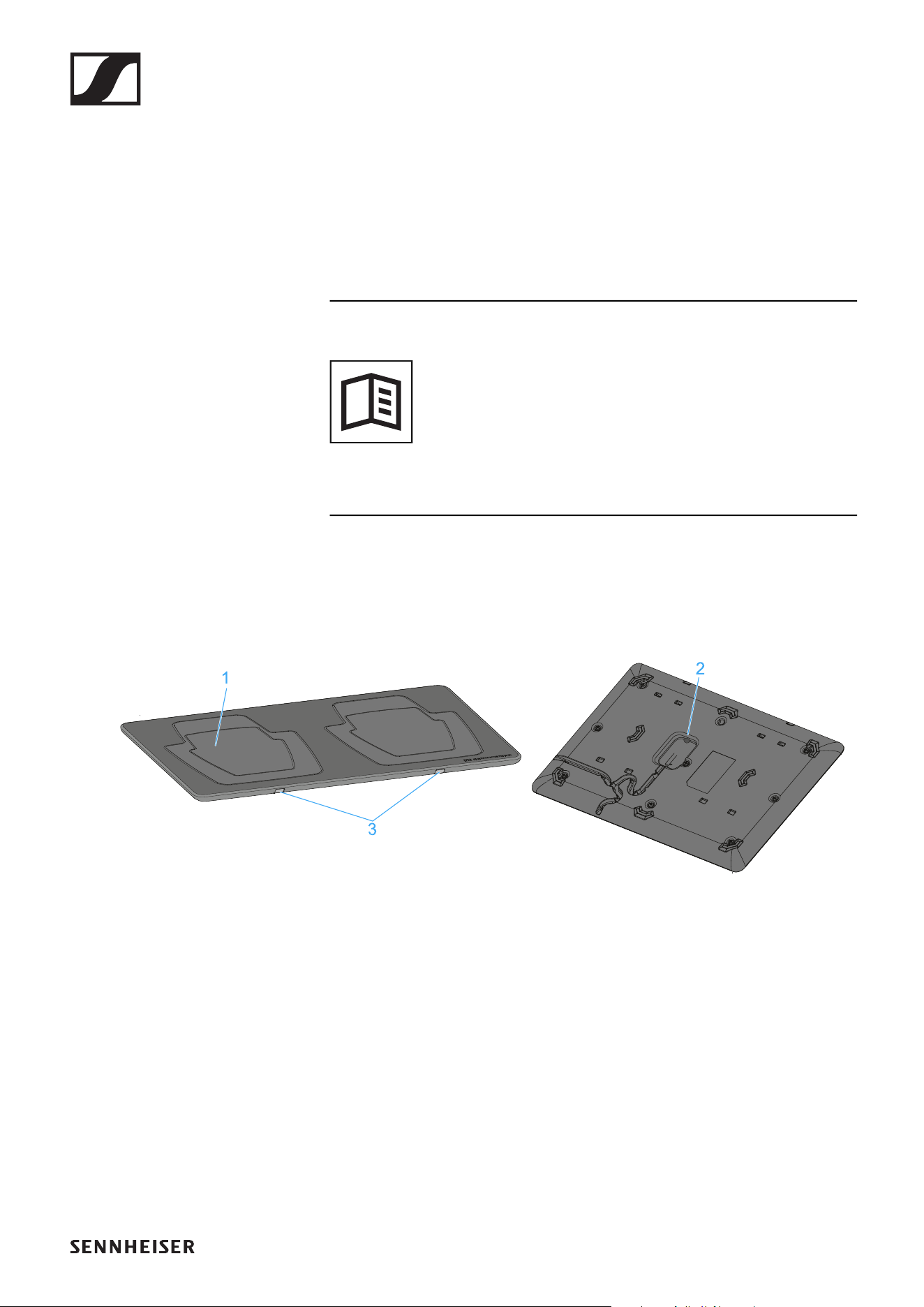
Ladebasis CHG 2W
198
Ladebasis CHG 2W
CHG 2W ist eine drahtlose Ladebasis, die bequemes kabello-
ses Laden erlaubt. Die CHG 2W Ladebasis ist kompatibel mit
dem SL Tablestand 133-S DW, dem SL Tablestand 153-S DW
und dem SL Boundary 114-S DW.
Zurück zur Startseite der Bedienungsanleitung
Produktübersicht
►
1 Ladefläche für die drahtlose Energieübertragung
• für die Tischfüße SL Tablestand 133-S DW und SL Ta-
blestand 153-S DW
2 Buchse für Netzteil
• siehe „Ladebasis CHG 2W mit dem Stromnetz verbinden“
3 Status-LEDs
• blinken: aufgesetztes Gerät wird geladen
• schnell blinken: Übertemperatur
• flackern: unbekanntes Gerät aufgesetzt
• siehe „Bedeutung der Status-LEDs der Ladeflächen“
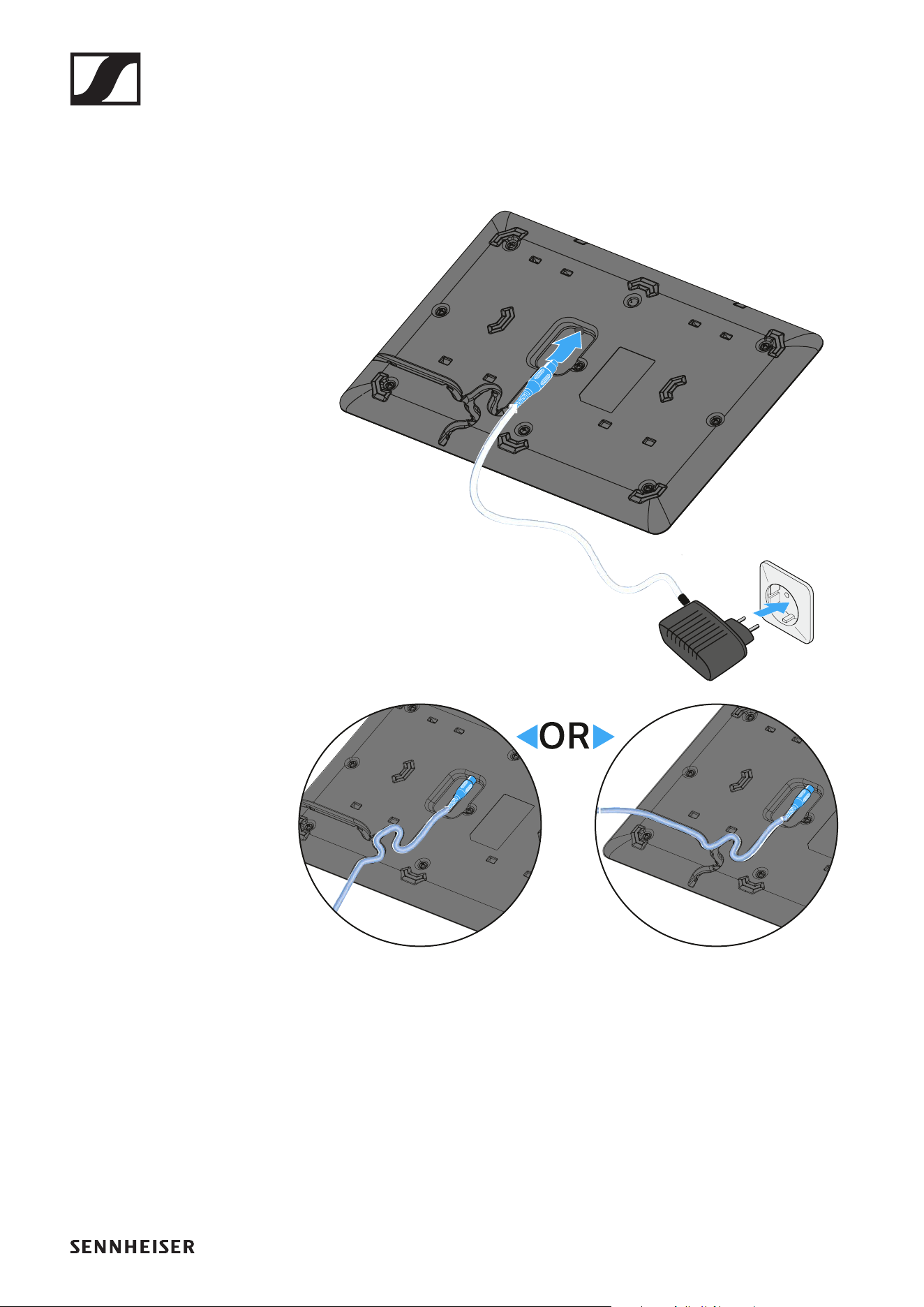
Ladebasis CHG 2W
199
Ladebasis CHG 2W mit dem Stromnetz ver-
binden
Um das Ladegerät CHG 2W mit dem Stromnetz zu verbinden:
►
▷ Stecken Sie das Kabelende des Netzteils in die Buchse auf
der Unterseite des Ladegeräts.
▷ Achten Sie darauf, den Stecker bis zum Anschlag einzuste-
cken. Er muss fühlbar einrasten.
▷ Führen Sie das Kabel auf der Unterseite des Ladegeräts
durch eine der beiden Kabelführungen, sodass das Ladege-
rät anschließend sicher steht.
▷ Stecken Sie das Netzteil in eine Steckdose.
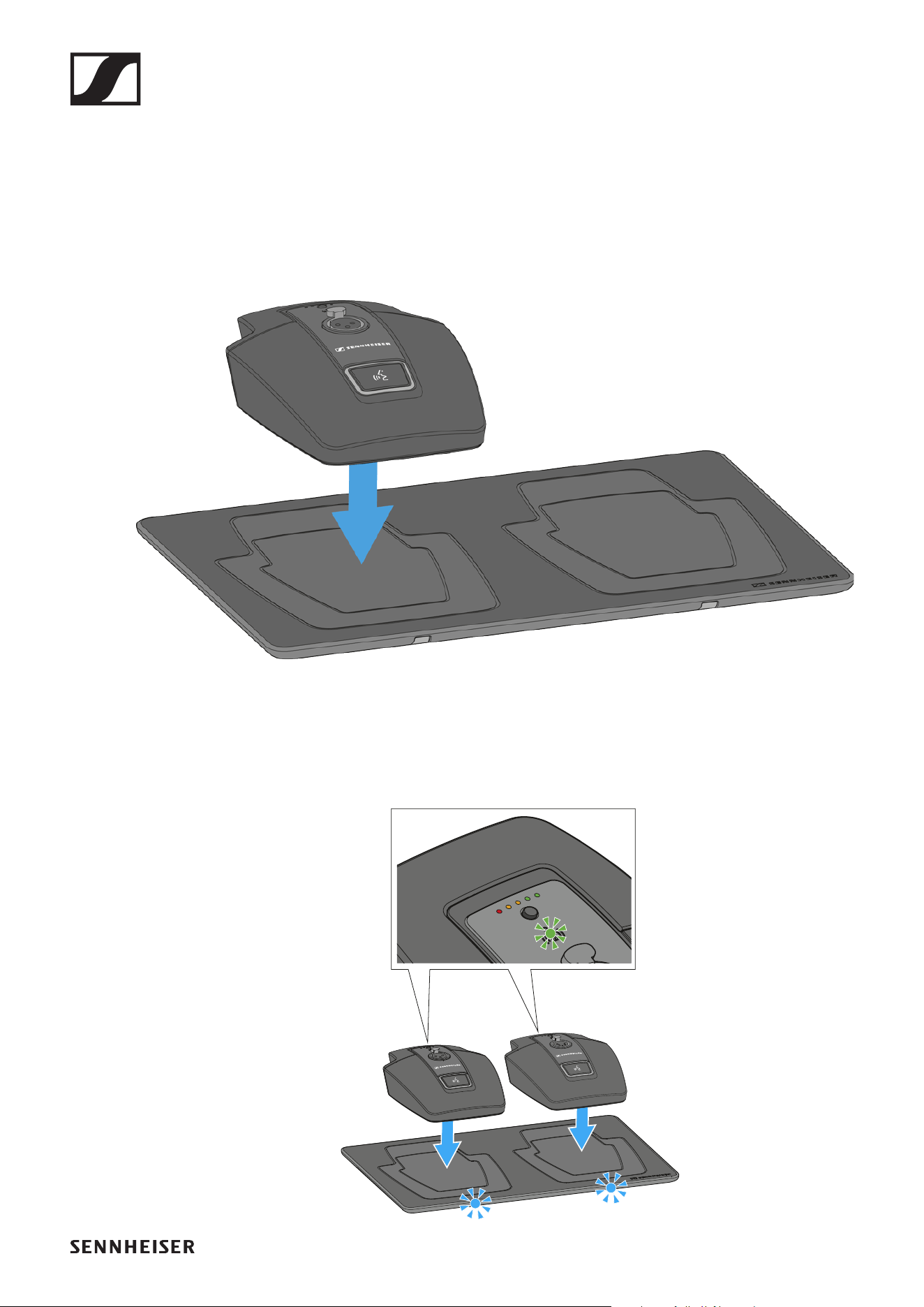
Ladebasis CHG 2W
200
Gerät mit der Ladebasis CHG 2W laden
Mit der Ladebasis CHG 2W können Sie die drahtlosen Tischfü-
ße SL Tablestand 133-S DW und SL Tablestand 153-S DW so-
wie das drahtlose Grenzflächenmikrofon SL Boundary 114-S
DW laden.
Um ein Gerät zu laden:
▷ Stellen Sie das Gerät auf eine der beiden Ladeflächen.
►
Während des Ladevorgangs blinkt die blaue Status-LED der
jeweiligen Ladefläche.
Ob das Gerät korrekt aufgesetzt wurde, erkennen Sie daran,
dass die Alignment-LED am Gerät grün leuchtet.
►

Ladebasis CHG 2W
201
Bedeutung der Status-LEDs der Ladeflächen
Die beiden blauen Status-LEDs der Ladeflächen können fol-
gende Statusinformationen anzeigen:
Normales Blinken: Das aufgesetzte Gerät wird geladen
Schnelles Blinken: Warnung Übertemperatur
Sehr schnelles Blinken/Flackern: Unbekanntes Gerät aufge-
setzt
Abgesetzte Antenne AWM 2
202
Abgesetzte Antenne AWM 2
Mit der Antenne für die Wandmontage AWM 2 können die An-
tennen – optimal positioniert und nahezu unsichtbar – abge-
setzt vom Empfänger montiert werden (z. B. wenn der
Empfänger unsichtbar positioniert werden muss oder der
Empfängerstandort nicht der optimale Antennenstandort ist).
Die AWM 2 kann einfach auf einem Mikrofonstativ befestigt
oder fest an der Wand installiert werden.
Weitere Informationen zu möglichen Setups mit dem
AWM 2 und generelle Empfehlungen zur Verwendung
von Antennen finden Sie unter „Empfehlungen für die
Antennenmontage“.
Zurück zur Startseite der Bedienungsanleitung
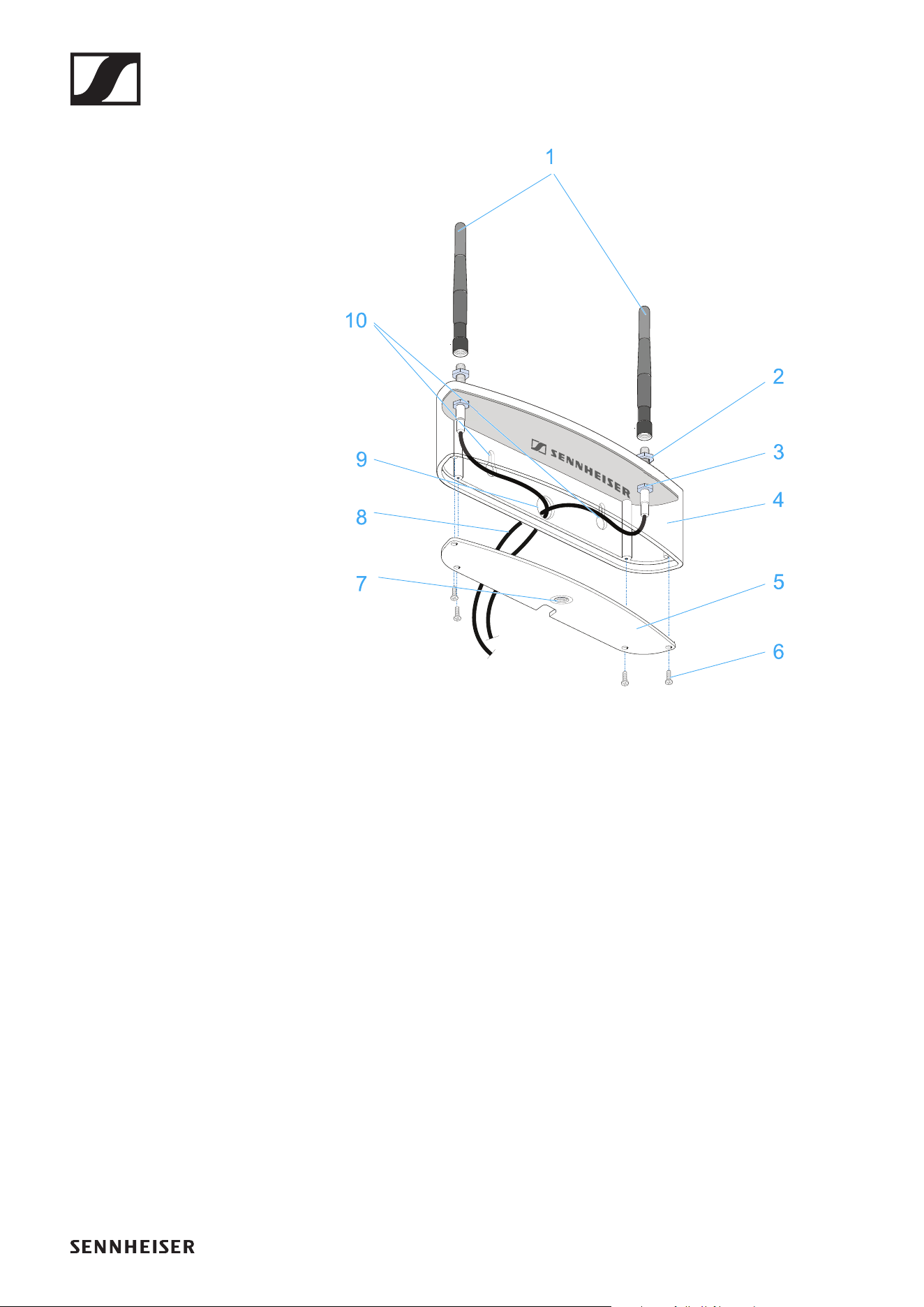
Abgesetzte Antenne AWM 2
203
Produktübersicht
►
1 Stabantennen
• zum Anschließen an die verschraubbaren Reverse-SMA-
Buchsen auf der Oberseite
2 verschraubbare Reverse-SMA-Buchsen der Antennenkabel
• Antenneneingänge zum Anschließen der Stabantennen
3 Antennendurchführungen
• zum Verschrauben der Reverse-SMA-Buchsen
4 Antennengehäuse
• zum Durchführen der Antennenkabel
5 verschraubbare Abdeckung des Antennengehäuses
• abnehmbar für die Montage und Durchführung der An-
tennenkabel
6 4 Kreuzschlitzschrauben
• zum Verschrauben der Abdeckung
7 Stativ-Gewinde
• für die Montage auf einem Stativ

Abgesetzte Antenne AWM 2
204
8 Reverse-SMA-Kabel
• mit je einer einschraubbaren Reverse-SMA-Buchse und
einem Reverse-SMA-Stecker mit Unterlegscheibe und
Mutter
9 Kabeldurchführung
• für die Wandmontage
10Langlöcher
• für die Wandmontage
AWM 2 anschließen und montieren
Sie können die als Zubehör erhältliche abgesetzte Antenne
AM 2 anstelle der Stabantennen an den Empfänger anschlie-
ßen, wenn die Antennen weiter entfernt vom Empfänger posi-
tioniert werden sollen.
▷ Lösen Sie die vier Schrauben auf der Unterseite der abge-
setzten Antenne und entfernen Sie die untere Abdeckung.
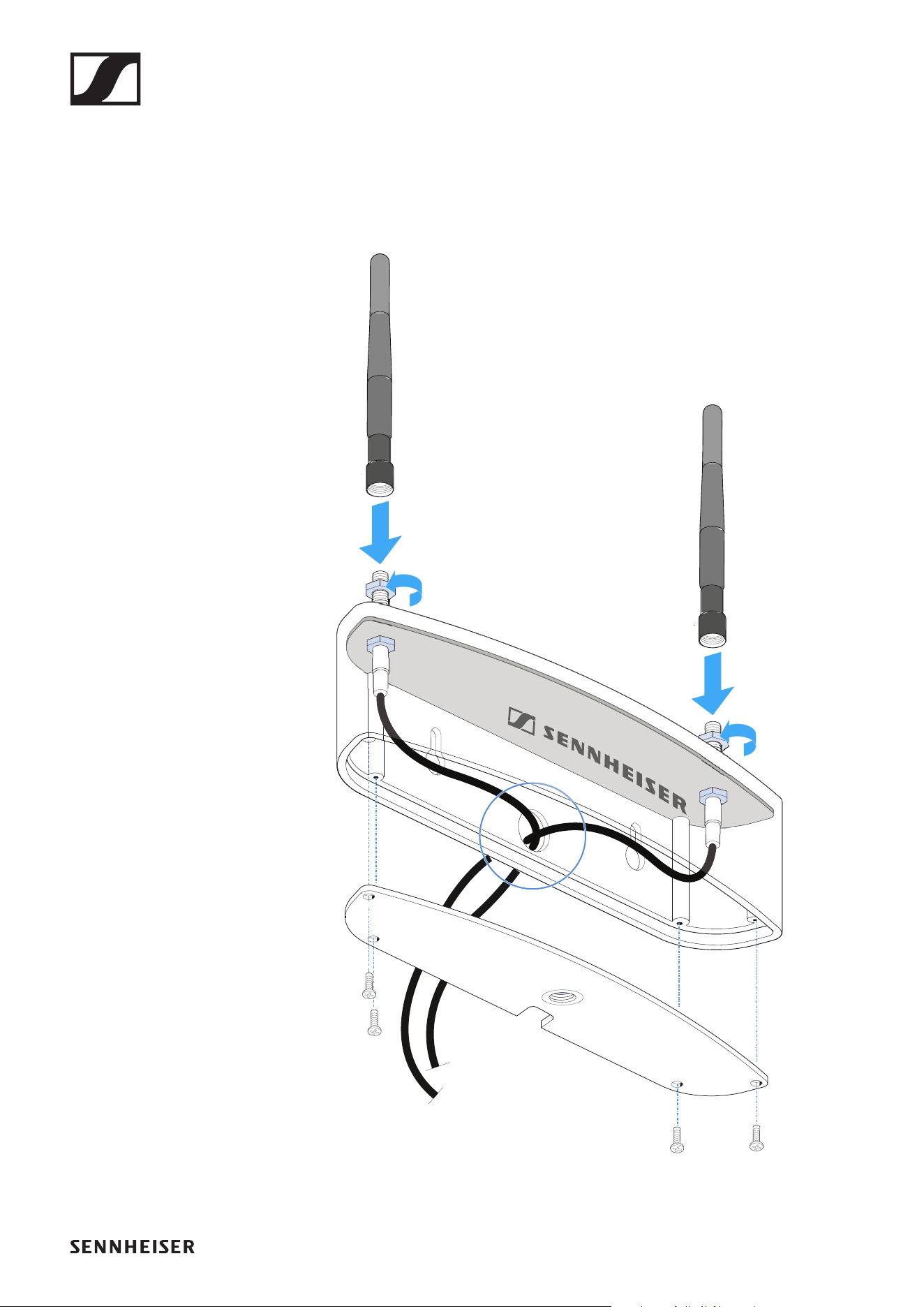
Abgesetzte Antenne AWM 2
205
Wenn Sie die abgesetzte Antenne an einer Wand
montieren möchten
▷ Führen Sie die Enden der Antennenkabel mit den Buchsen
von hinten durch die Kabelführung in der Rückwand des
Antennengehäuses.
►
▷ Achten Sie darauf, die Antennenkabel nicht zu knicken und
halten Sie einen maximalen Biegeradius von 43 mm beim
Verlegen der Antennenkabel ein.

Abgesetzte Antenne AWM 2
206
▷ Kleinere Biegeradien können zu einem Kabelbruch führen,
der von außen nicht erkennbar sein kann. Dies kann zu
schlechter Empfangsqualität führen.
▷ Schrauben Sie die Buchsen mit den Unterlegscheiben und
den Muttern an den Antennendurchführungen fest.
▷ Schrauben Sie die untere Abdeckung des Antennengehäu-
ses wieder fest. Achten Sie auf eine ordnungsgemäße Ka-
belführung.
▷ Schließen Sie die beiden Stabantennen der abgesetzten
Antenne an die Reverse-SMA-Buchsen an.
▷ Montieren Sie die abgesetzte Antenne mithilfe der entspre-
chenden Montagelöcher an einer Wand oder schrauben Sie
die abgesetzte Antenne auf ein Stativgewinde.
Die Antennenkabel können von der Rückwand des Anten-
nengehäuses aus direkt durch eine Wand hindurch verlegt
werden. Achten Sie bei der Montage auf einen Abstand von
mindestens 160 mm zwischen der Oberkante der Antenne
und der Decke.
▷ Schließen Sie bei Bedarf Verlängerungskabel an die Re-
verse-SMA-Stecker der abgesetzten Antenne an.
▷ Schließen Sie die Reverse-SMA-Stecker an die Reverse-
SMA-Buchsen am Empfänger an.
Weitere Informationen zu möglichen Setups mit dem
AWM 2 und generelle Empfehlungen zur Verwendung
von Antennen finden Sie unter „Empfehlungen für die
Antennenmontage“.
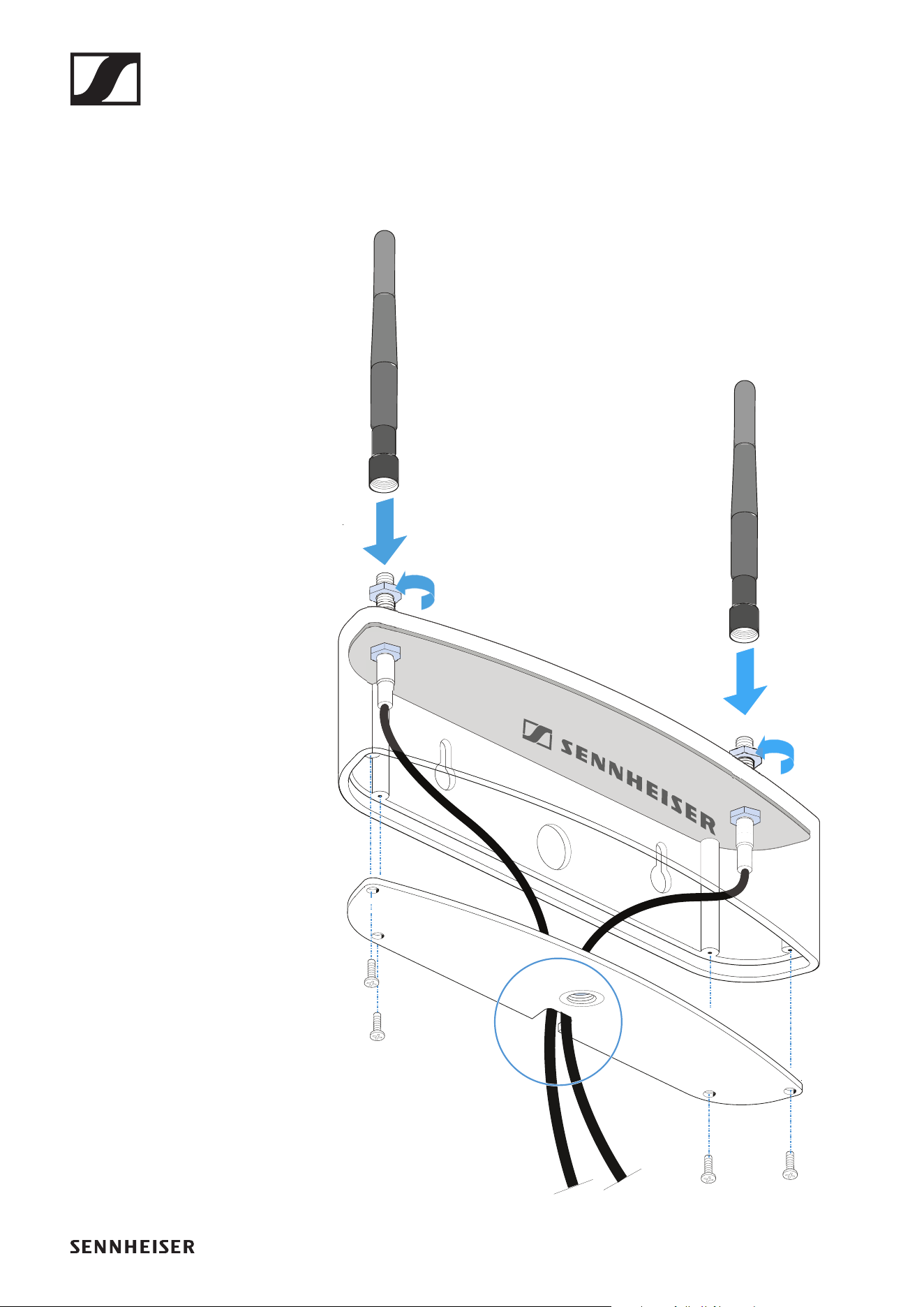
Abgesetzte Antenne AWM 2
207
Wenn Sie die abgesetzte Antenne auf einem Stativ
montieren möchten
▷ Führen Sie die Enden der Antennenkabel mit den Buchsen
durch die untere Öffnung des Antennengehäuses.
►
▷ Achten Sie darauf, die Antennenkabel nicht zu knicken und

Abgesetzte Antenne AWM 2
208
halten Sie einen maximalen Biegeradius von 43 mm beim
Verlegen der Antennenkabel ein.
▷ Kleinere Biegeradien können zu einem Kabelbruch führen,
der von außen nicht erkennbar sein kann. Dies kann zu
schlechter Empfangsqualität führen.
▷ Schrauben Sie die Buchsen mit den Unterlegscheiben und
den Muttern an den Antennendurchführungen fest.
▷ Schrauben Sie die untere Abdeckung des Antennengehäu-
ses wieder fest. Achten Sie auf eine ordnungsgemäße Ka-
belführung.
▷ Schließen Sie die beiden Stabantennen der abgesetzten
Antenne an die Reverse-SMA-Buchsen an.
▷ Montieren Sie die abgesetzte Antenne mithilfe der entspre-
chenden Montagelöcher an einer Wand oder schrauben Sie
die abgesetzte Antenne auf ein Stativgewinde.
Die Antennenkabel können von der Rückwand des Anten-
nengehäuses aus direkt durch eine Wand hindurch verlegt
werden. Achten Sie bei der Montage auf einen Abstand von
mindestens 160 mm zwischen der Oberkante der Antenne
und der Decke.
▷ Schließen Sie bei Bedarf Verlängerungskabel an die Re-
verse-SMA-Stecker der abgesetzten Antenne an.
▷ Schließen Sie die Reverse-SMA-Stecker an die Reverse-
SMA-Buchsen am Empfänger an.
Weitere Informationen zu möglichen Setups mit dem
AWM 2 und generelle Empfehlungen zur Verwendung
von Antennen finden Sie unter „Empfehlungen für die
Antennenmontage“.
Abgesetzte Antenne AWM 4
209
Abgesetzte Antenne AWM 4
Mit der Antenne für die Wandmontage AWM 4 können die An-
tennen – optimal positioniert und nahezu unsichtbar – abge-
setzt von den Empfängern montiert werden (z. B. wenn die
Empfänger unsichtbar positioniert werden müssen oder der
Empfängerstandort nicht der optimale Antennenstandort ist).
Die AWM 4 kann einfach auf einem Mikrofonstativ befestigt
oder fest an der Wand installiert werden.
Weitere Informationen zu möglichen Setups mit dem
AWM 4 und generelle Empfehlungen zur Verwendung
von Antennen finden Sie unter „Empfehlungen für die
Antennenmontage“.
Zurück zur Startseite der Bedienungsanleitung
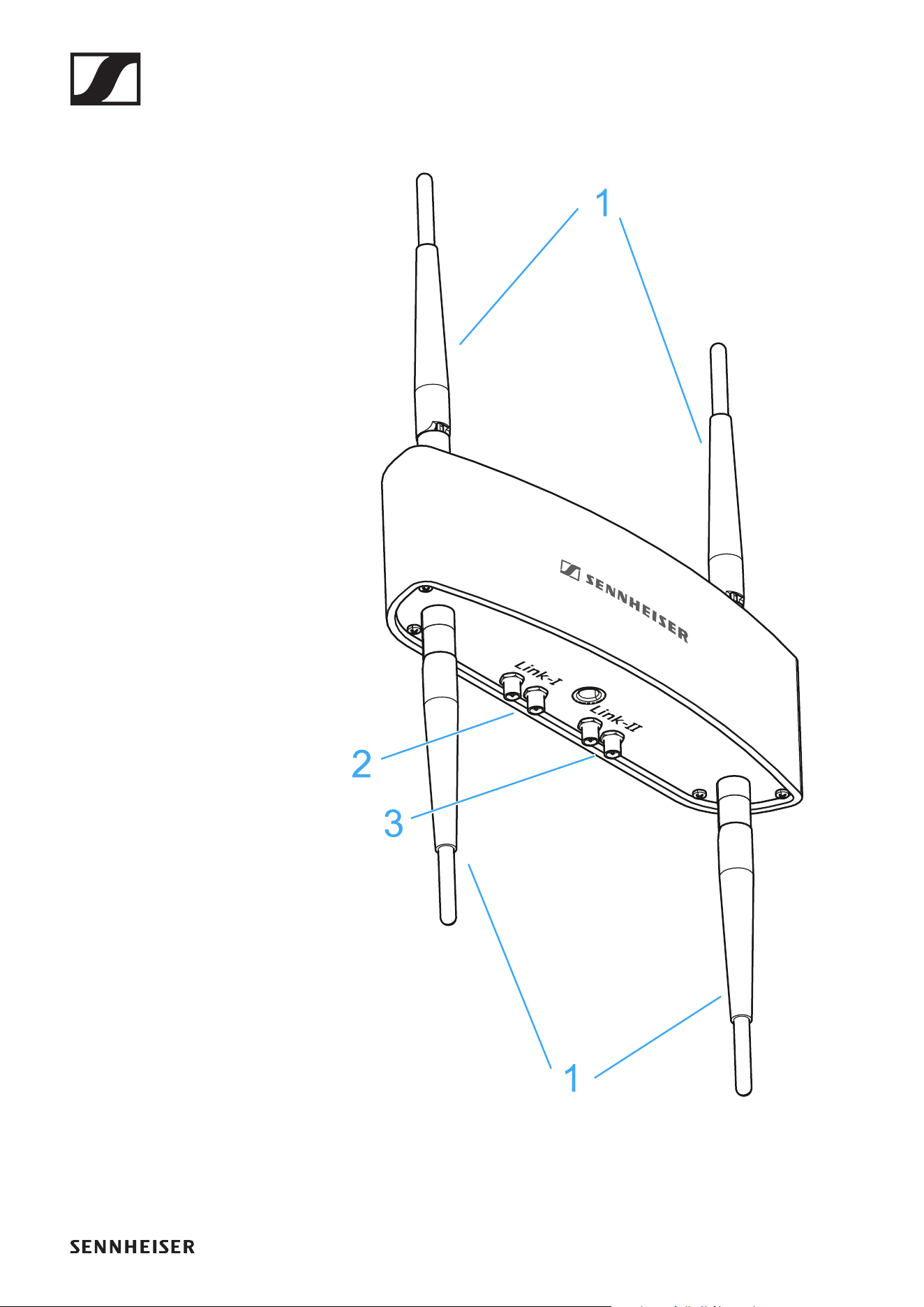
Abgesetzte Antenne AWM 4
210
Produktübersicht
►
1 Antennen
2 Anschlüsse für Link I (Empfänger 1)
3 Anschlüsse für Link II (Empfänger 2)
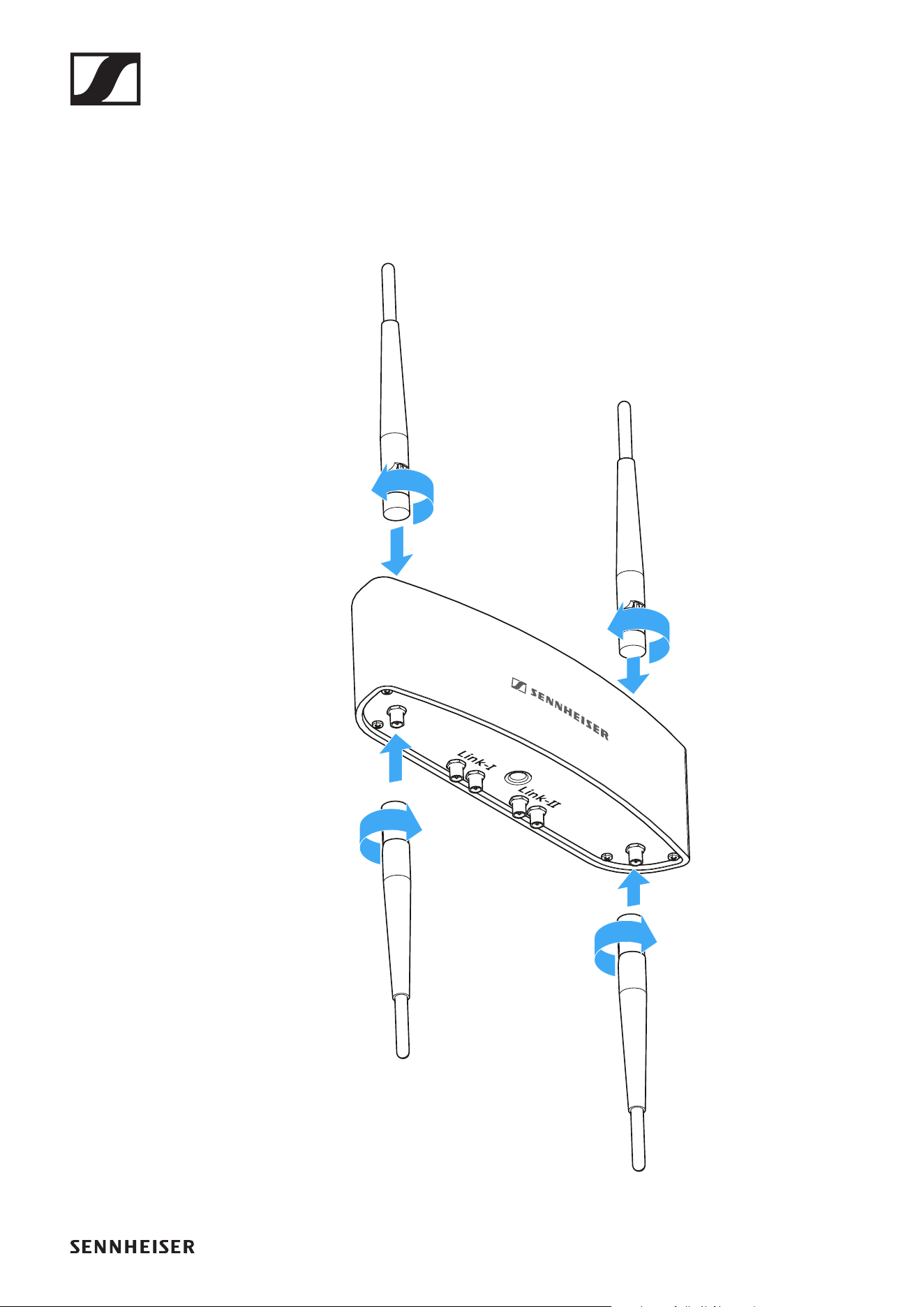
Abgesetzte Antenne AWM 4
211
AWM 4 anschließen und montieren
Antennen anschrauben
▷ Schrauben Sie die vier beiliegenden Stabantennen wie in
der Abbildung dargestellt auf das Gehäuse.
►
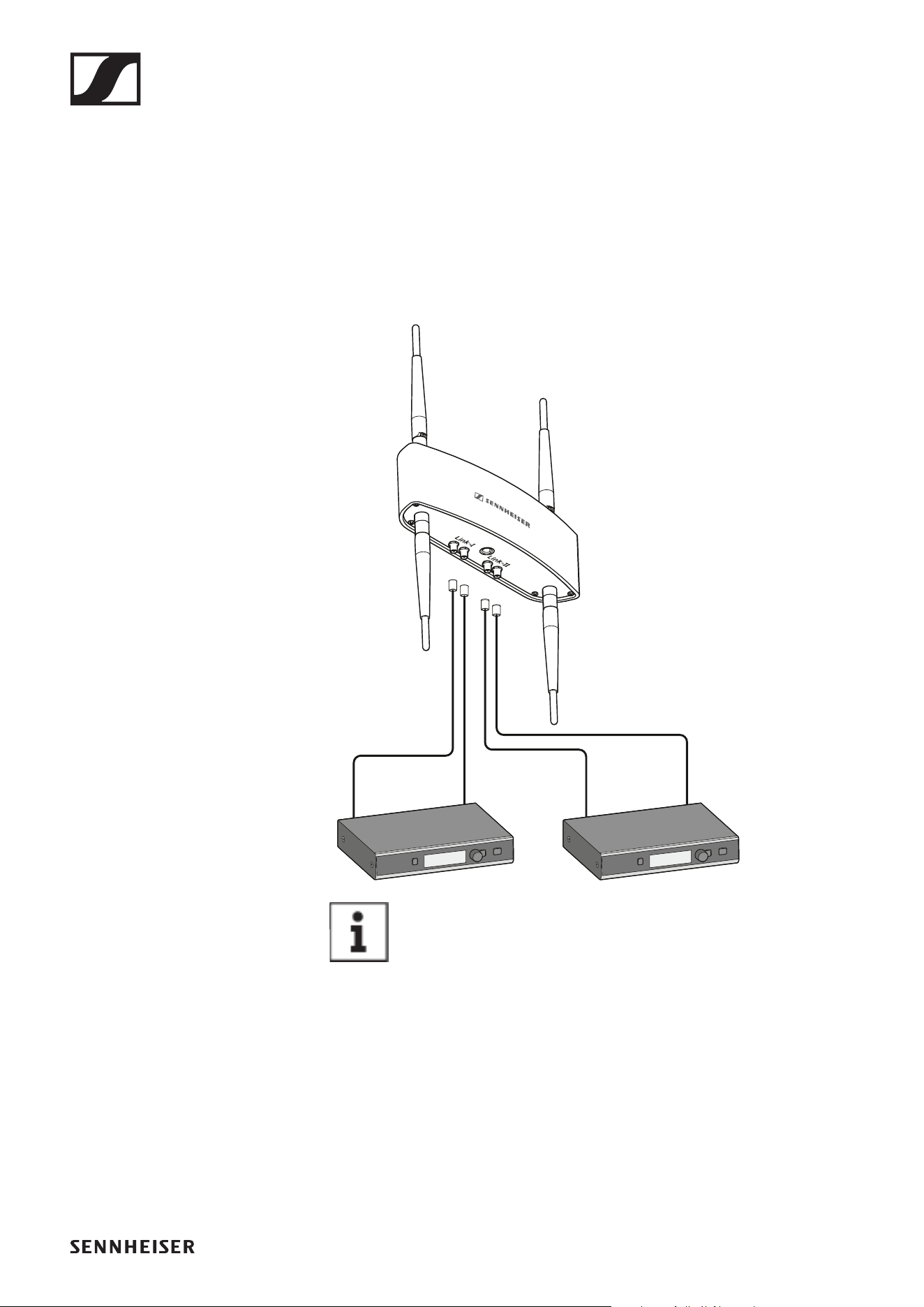
Abgesetzte Antenne AWM 4
212
Antennenkabel anschließen
Sie können zwei Empfänger direkt an den AWM 4 anschließen.
▷ Schließen Sie die beiden Antennenausgänge ANT I und
ANT II des ersten Empfängers an die Anschlüsse LINK I des
AWM 4 an.
▷ Schließen Sie die beiden Antennenausgänge ANT I und
ANT II des zweiten Empfängers an die Anschlüsse LINK II
des AWM 4 an.
►
Weitere Informationen zu möglichen Setups mit dem
AWM 4 und generelle Empfehlungen zur Verwendung
von Antennen finden Sie unter „Empfehlungen für die
Antennenmontage“.
Zum direkten Anschließen der Empfänger an den AWM 4 emp-
fehlen wir die folgenden verlustarmen Sennheiser-Antennen-
kabel:
• CL 1 PP
• CL 5 PP
• CL 10 PP
• CL 20 PP
Diese Kabel können ohne Adapter direkt an den SL Rack Re-
ceiver DW und den AWM 4 angeschlossen werden.
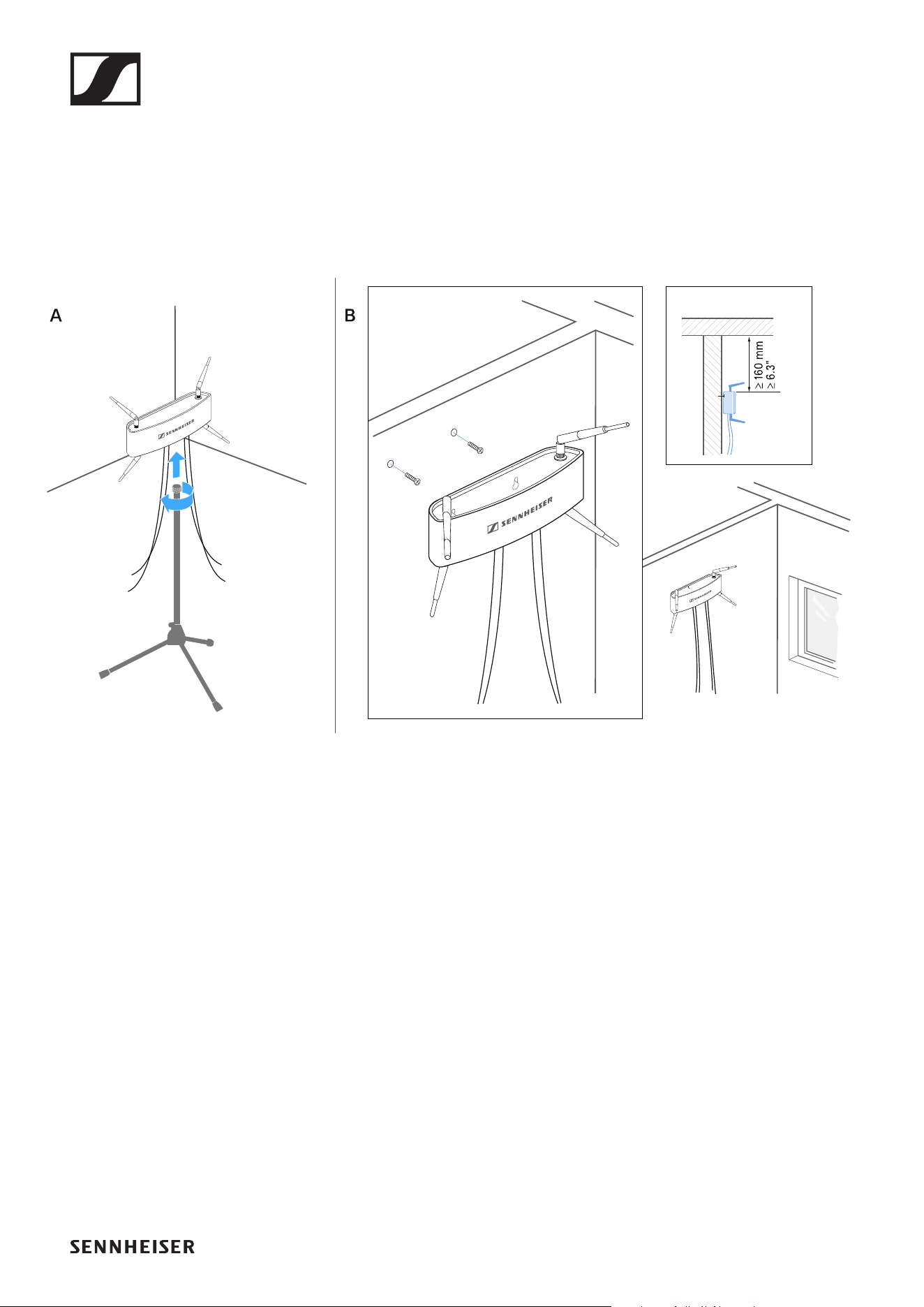
Abgesetzte Antenne AWM 4
213
AWM 4 auf einem Stativ oder an der Wand montie-
ren
Sie können den AWM 4 wie in der Abbildung dargestellt ent-
weder auf ein handelsübliches Mikrofonstativ schrauben oder
mit den vorgefertigten Löchern im Gehäuse an der Wand auf-
hängen.
►
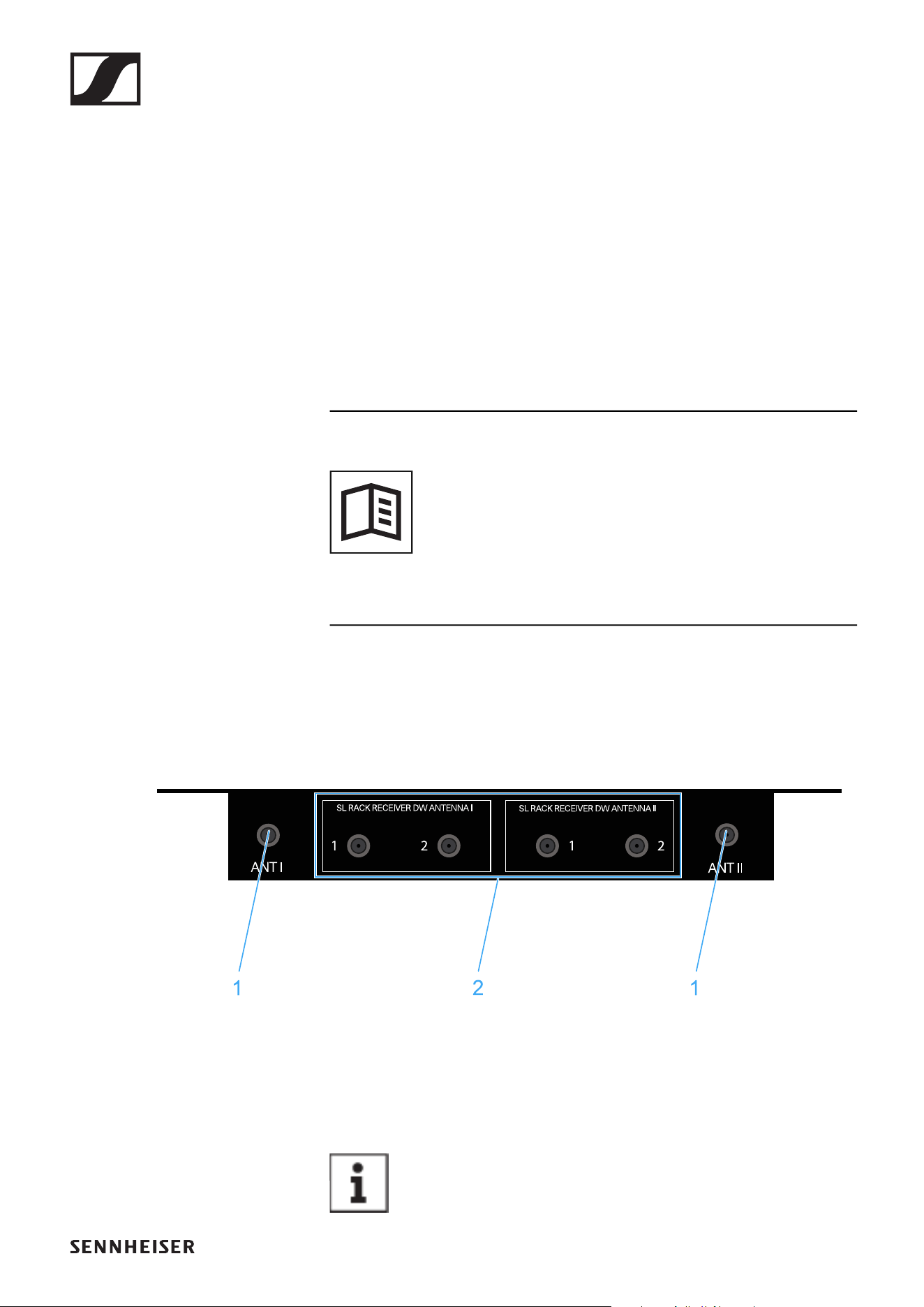
Passiver Antennen-Splitter/Combiner SL PASC 2
214
Passiver Antennen-Splitter/Combiner
SL PASC 2
Der SL PASC 2 ist ein passiver 2-facher True Diversity-Anten-
nen-Splitter/Combiner für die SpeechLine Digital Wireless-
Mikrofonserie. Er wird verwendet, um die Antennensignale
von bis zu 2 SpeechLine Digital Wireless-Funkstrecken zu ver-
teilen. Bei der Verwendung der abgesetzten Antennen AWM 2
oder AWM 4 wird die Anzahl der benötigten Antennenkabel
auf ein Minimum reduziert. Die Rack-Empfänger werden über
die beiliegenden SMA-R-Kabel an den SL PASC 2 angeschlos-
sen.
Zurück zur Startseite der Bedienungsanleitung
Anschlüsse auf der Geräterückseite
Produktübersicht Rückseite SL PASC 2
►
1 R-SMA-Ausgangsbuchsen ANT I und ANT II
• zum Anschließen der Antennen (AWM 2 oder AWM 4)
2 R-SMA-Eingangsbuchsen SL RACK RECEIVER DW ANTEN-
NA I und SL RACK RECEIVER DW ANTENNA II
• zum Anschließen der Empfänger
Weitere Informationen zum Verkabeln finden Sie im
Kapitel „Option 2: Mehrere Links auf einen AWM 2/
AWM 4 kombinieren“.
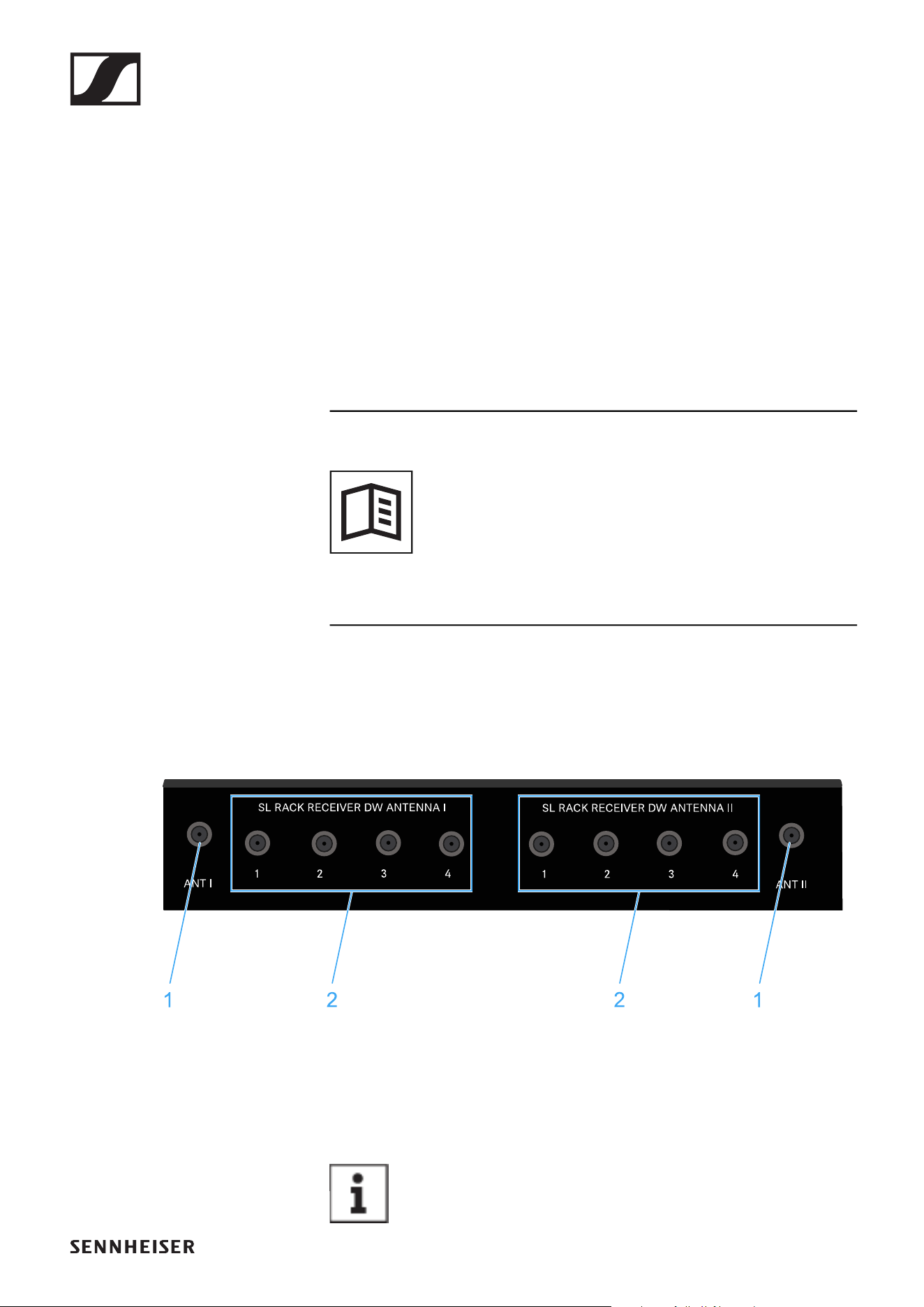
Passiver Antennen-Splitter/Combiner SL PASC 4
215
Passiver Antennen-Splitter/Combiner
SL PASC 4
Der SL PASC 4 ist ein passiver 4-facher True Diversity-Anten-
nen-Splitter/Combiner für die SpeechLine Digital Wireless-
Mikrofonserie. Er wird verwendet, um die Antennensignale
von bis zu 4 SpeechLine Digital Wireless-Funkstrecken zu ver-
teilen. Bei der Verwendung der abgesetzten Antennen AWM 2
oder AWM 4 wird die Anzahl der benötigten Antennenkabel
auf ein Minimum reduziert. Die Rack-Empfänger werden über
die beiliegenden SMA-R-Kabel an den SL PASC 4 angeschlos-
sen.
Zurück zur Startseite der Bedienungsanleitung
Anschlüsse auf der Geräterückseite
Produktübersicht Rückseite SL PASC 4
►
1 R-SMA-Ausgangsbuchsen ANT I und ANT II
• zum Anschließen der Antennen (AWM 2 oder AWM 4)
2 R-SMA-Eingangsbuchsen SL RACK RECEIVER DW ANTEN-
NA I und SL RACK RECEIVER DW ANTENNA II
• zum Anschließen der Empfänger
Weitere Informationen zum Verkabeln finden Sie im
Kapitel „Option 2: Mehrere Links auf einen AWM 2/
AWM 4 kombinieren“.
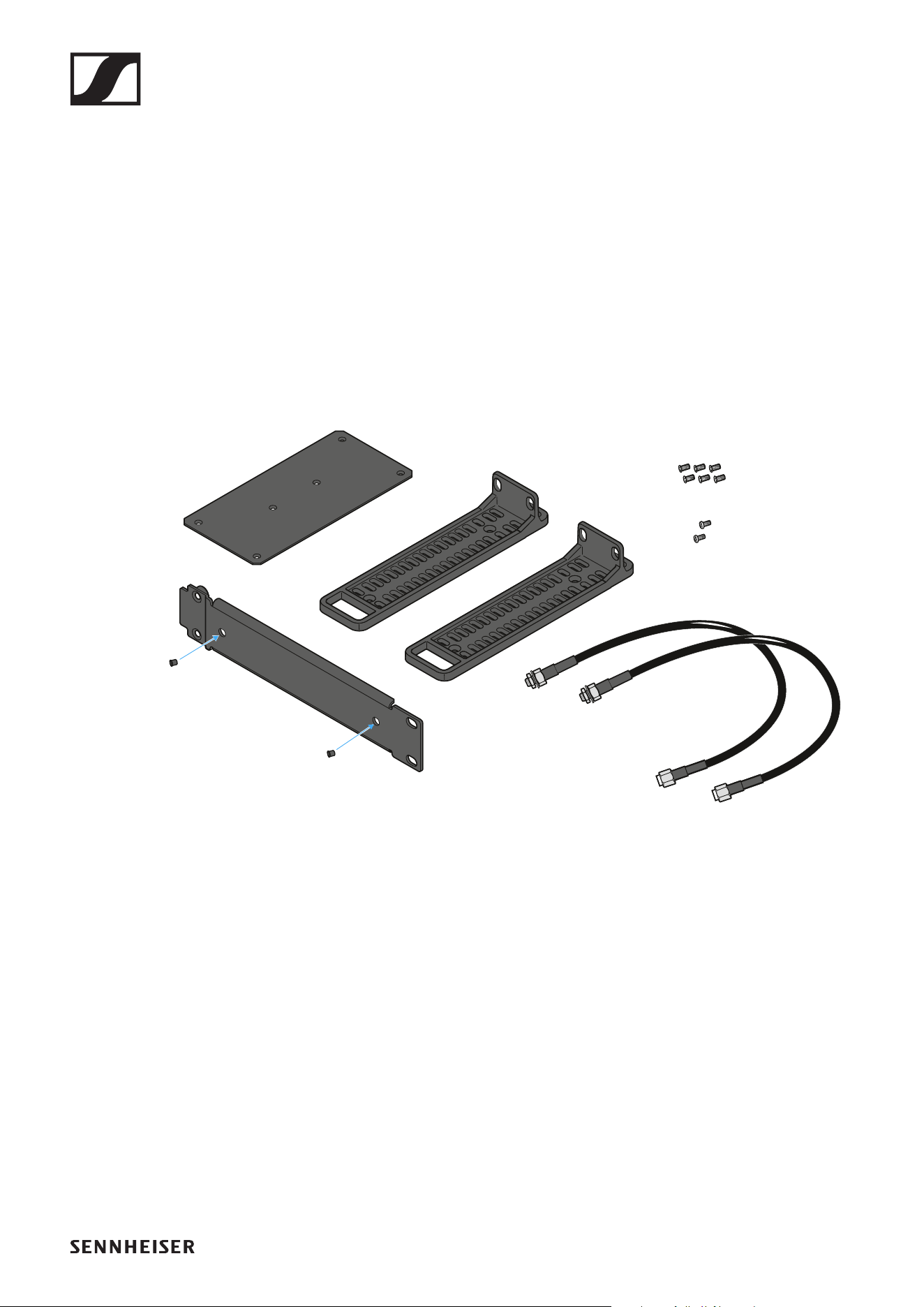
Passiver Antennen-Splitter/Combiner SL PASC 4
216
Antennensplitter in ein Rack einbauen
In diesem Kapitel wird beschrieben, wie Sie einen einzelnen
Antennensplitter oder zwei Antennensplitter nebeneinander
in ein Rack einbauen.
Montagezubehör GA 4
Um den Antennensplitter in ein Rack einzubauen, benötigen
Sie das Montagezubehör GA 4.
Das Montagezubehör GA 4 besteht aus den folgenden Einzel-
teilen:
►
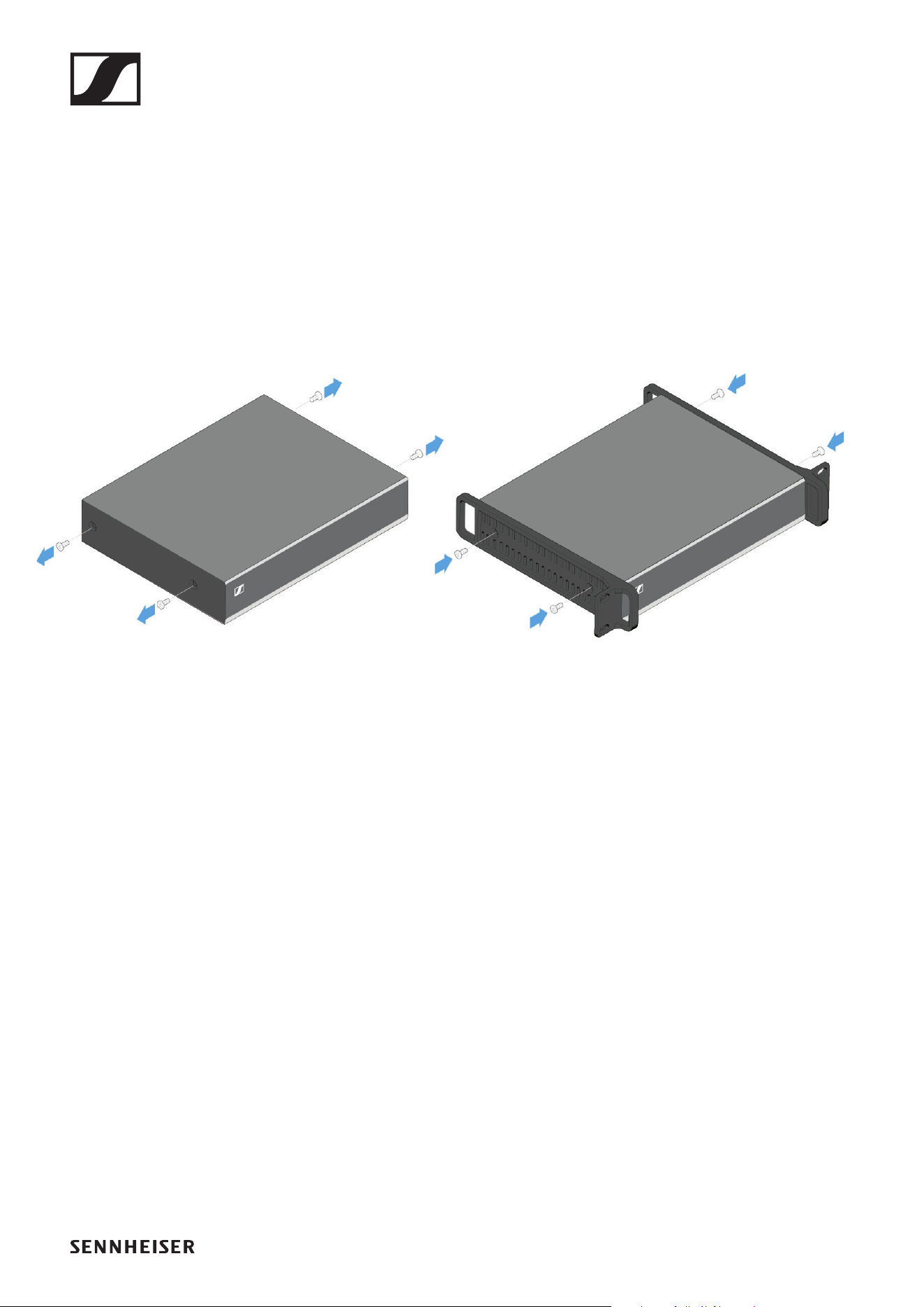
Passiver Antennen-Splitter/Combiner SL PASC 4
217
Montagewinkel anbringen (um einen Antennensplit-
ter einzubauen)
Um die Montagewinkel anzubringen:
▷ Entfernen Sie jeweils die beiden Kreuzschlitzschrauben an
den Seiten des Antennensplitters.
▷ Schrauben Sie die Montagewinkel mit den zuvor gelösten
Kreuzschlitzschrauben an den Seiten des Antennensplit-
ters fest.
Die abgewinkelten Enden der Montagewinkel müssen nach
vorne zeigen.
►
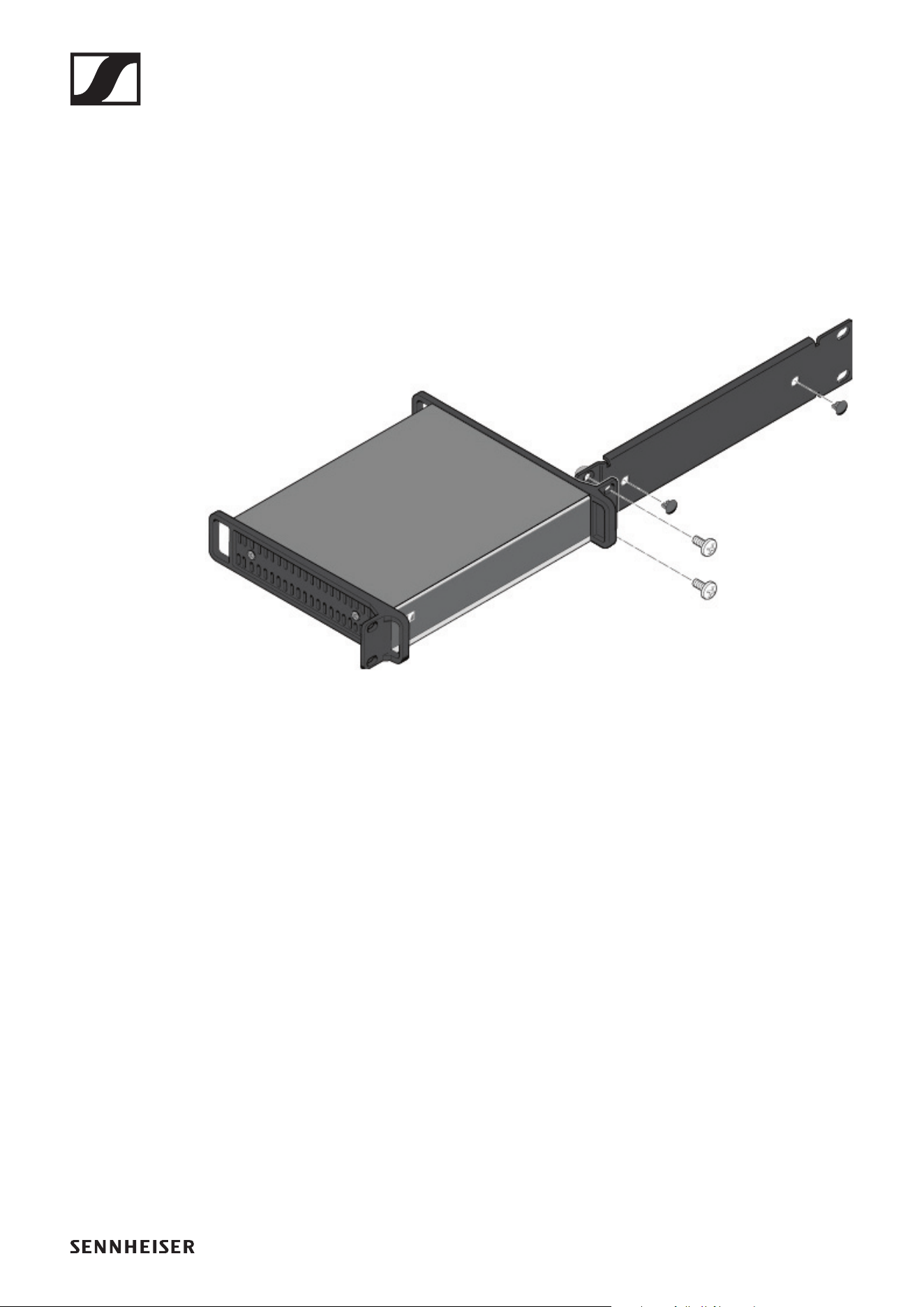
Passiver Antennen-Splitter/Combiner SL PASC 4
218
Den Antennensplitter in ein Rack einbauen
Um den Antennensplitter in ein Rack einzubauen:
▷ Schrauben Sie die Frontblende des Montagezubehörs GA 4
wie in der Abbildung dargestellt mit den beiden mitgelie-
ferten Kreuzschlitzschrauben an den Montagewinkel des
Antennensplitters.
Achten Sie darauf, die Frontblende am abgewinkelten Ende
mit den Rundlöchern festzuschrauben.
►
▷ Stecken Sie die beiden kleinen Abdeckkappen in die Anten-
nendurchführungen.
▷ Schrauben Sie die Einheit aus Antennensplitter und Monta-
gezubehör in ein 19"-Rack.
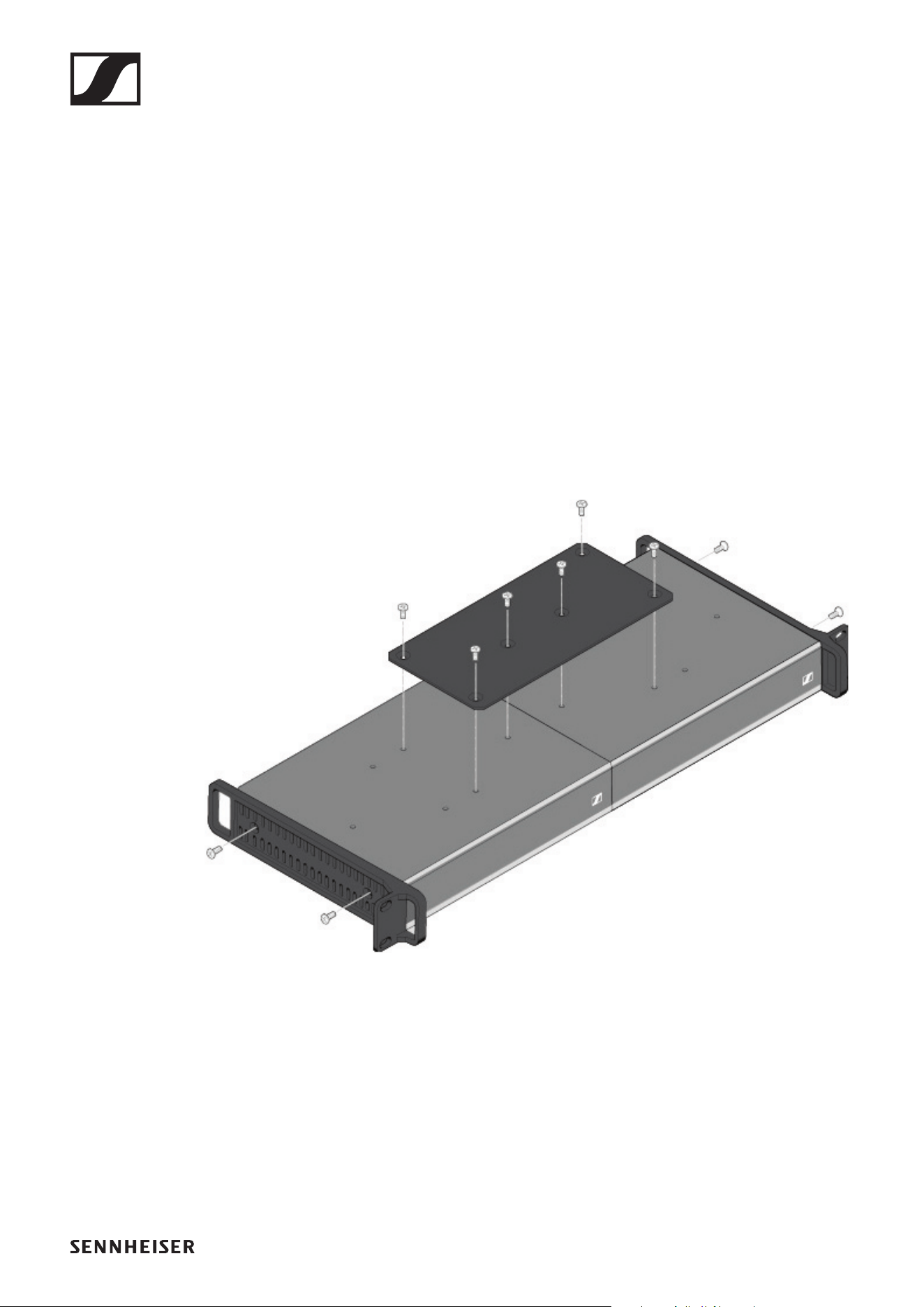
Passiver Antennen-Splitter/Combiner SL PASC 4
219
Verbindungsblech montieren und Montagewinkel
anbringen (um zwei Antennensplitter nebeneinan-
der einzubauen)
Um die Montagewinkel anzubringen:
▷ Entfernen Sie jeweils die beiden Kreuzschlitzschrauben an
den außenliegenden Seiten der Antennensplitter.
▷ Schrauben Sie die Montagewinkel mit den zuvor gelösten
Kreuzschlitzschrauben an den außenliegenden Seiten der
Antennensplitter fest.
Um das Verbindungsblech zu montieren:
▷ Legen Sie die beiden Antennensplitter nebeneinander mit
der Unterseite nach oben auf eine ebene Fläche.
▷ Schrauben Sie die beiden Antennensplitter mit dem Ver-
bindungsblech und den sechs Kreuzschlitzschrauben wie
in der Abbildung dargestellt zusammen.
►
▷ Schrauben Sie die Einheit aus den beiden Antennensplit-
tern in ein 19"-Rack.