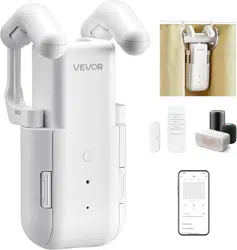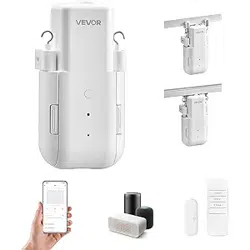

SMART CURTAIN ROBOT
USER MANUAL
SKU1~2

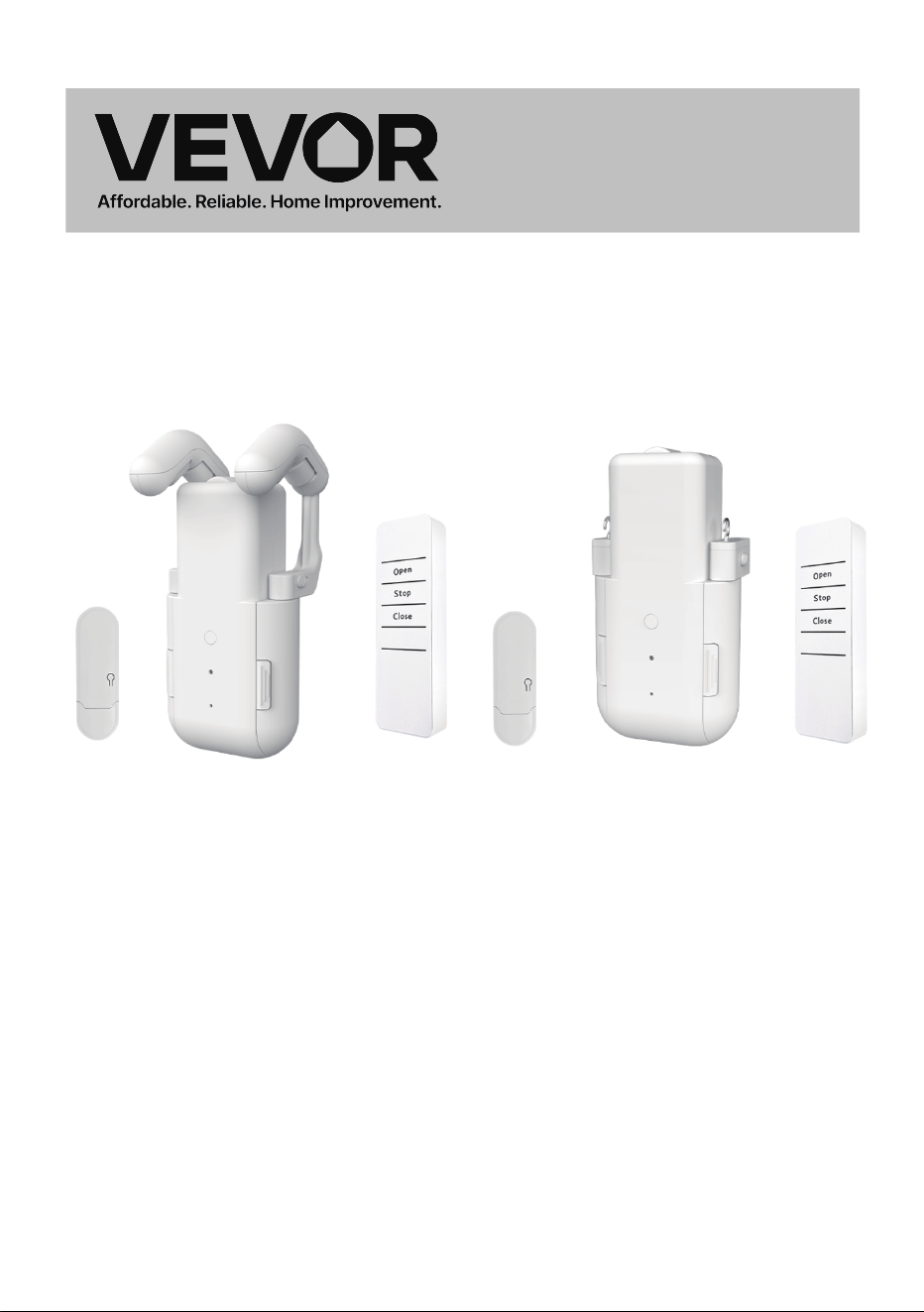
MODEL: LY-1998
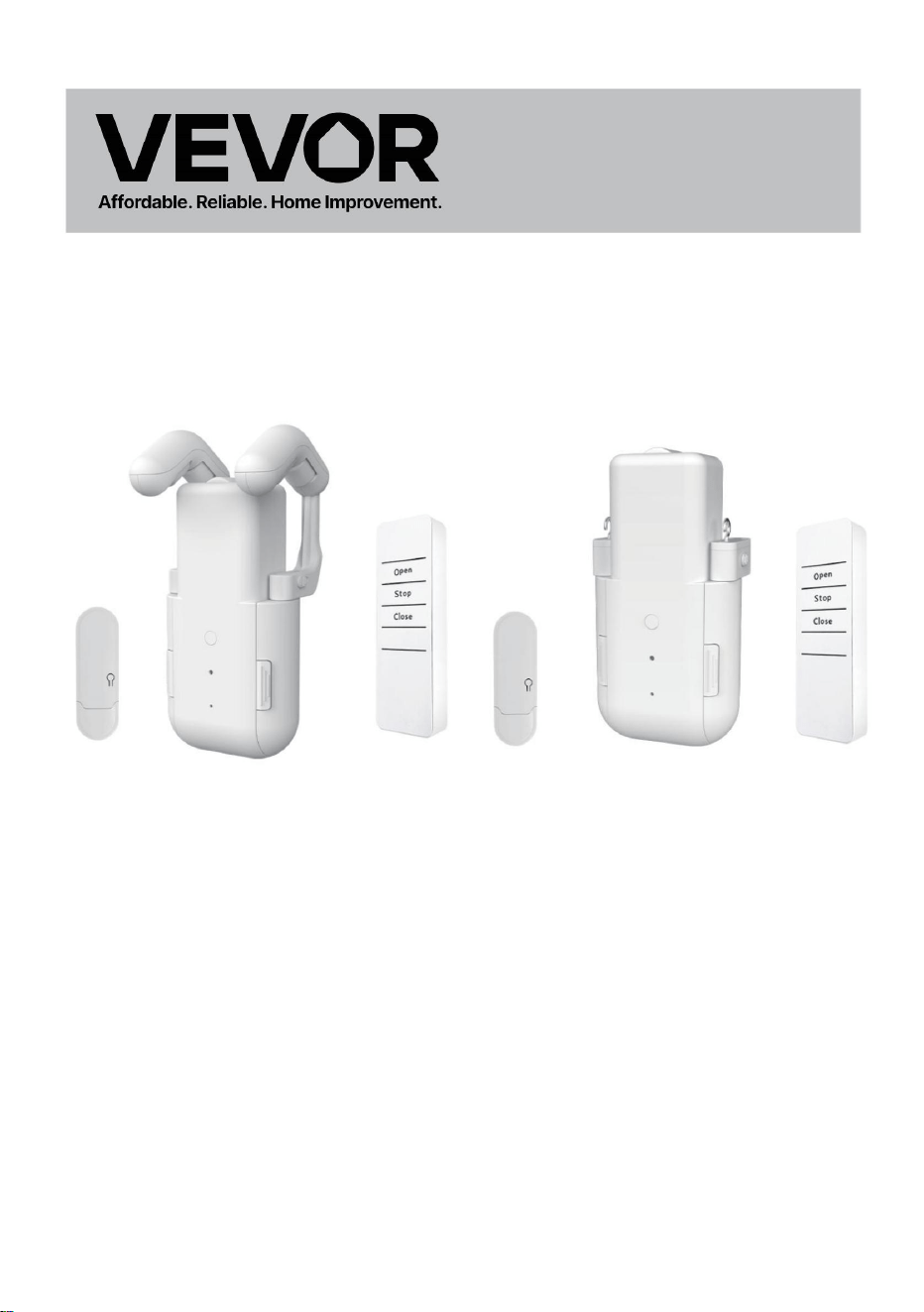
SMART CURTAIN
ROBOT
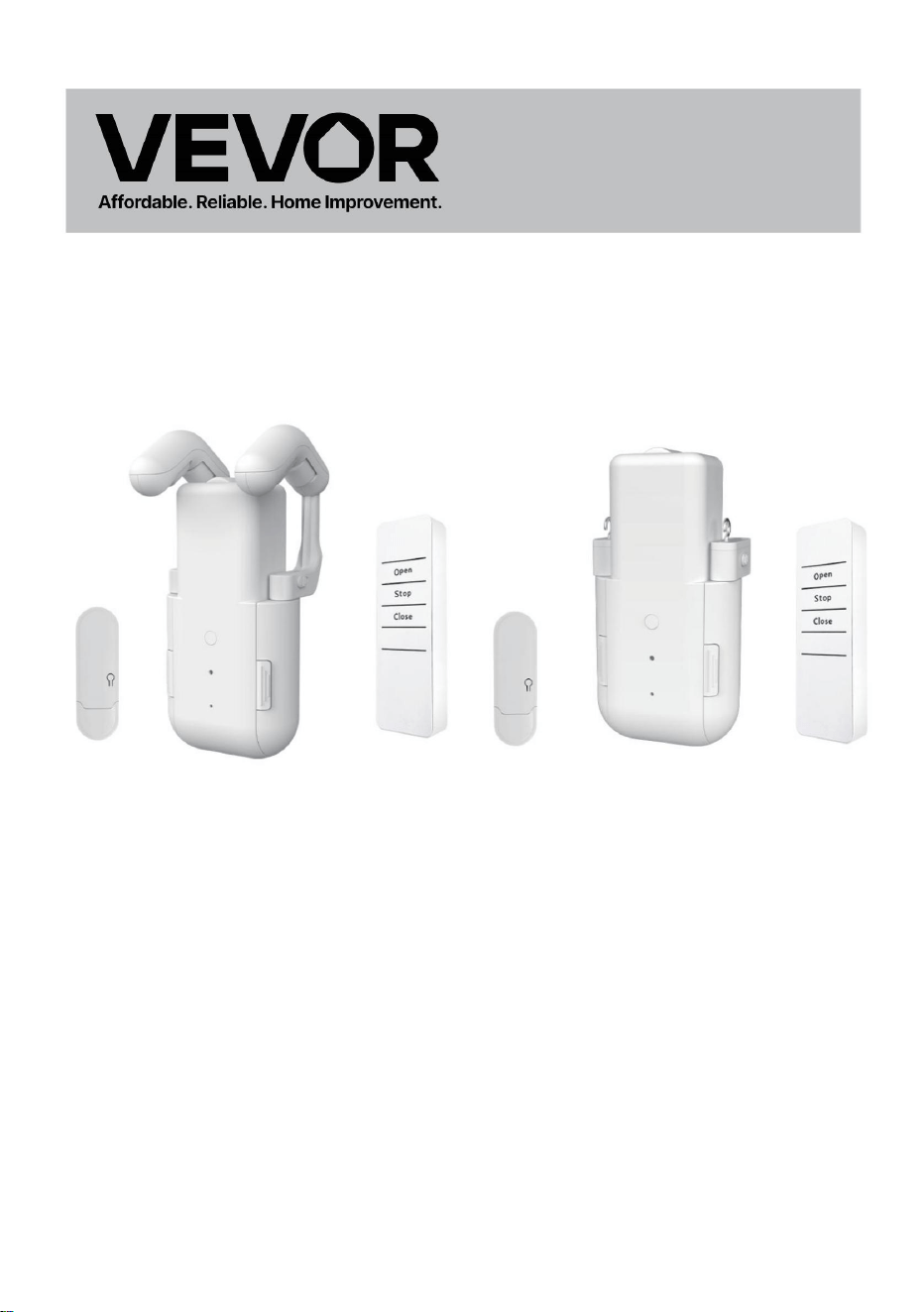
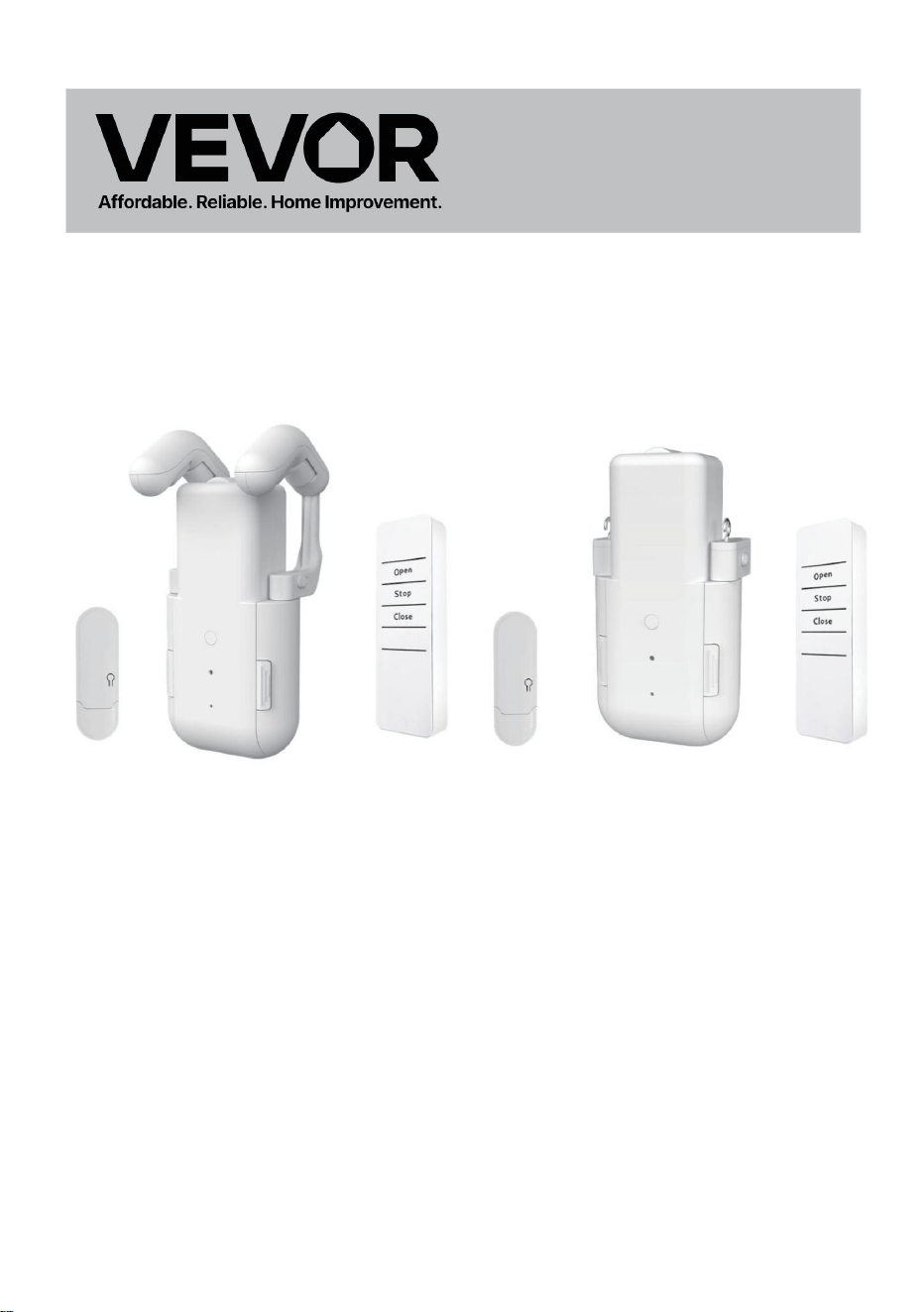
Photo for reference
Type 1 Type 2
This is the original instruction, please read all manual instruc-
tions carefully before operating. VEVOR reserves a clear
interpretation of our user manual. The appearance of the
product shall be subject to the product you received. Please
forgive us that we won't inform you again if there are any
technology or software updates on our product.

01
Table of Contents
1. Table of Contents .................................
2. Accessories List ....................................
3. Preparation Before Use ........................
4. Accessories Replacement ....................
5. Track Installation ...................................
6. Roman Rod Installation ........................
7. APP Connection ...................................
8. APP Settings .........................................
9. Voice Control (Alexa & Google).............
10. Product Usage.....................................
11. Frequently Asked Questions (FAQ) ....
01
02
03-04
05
06
07
08
09
10
11
12-13
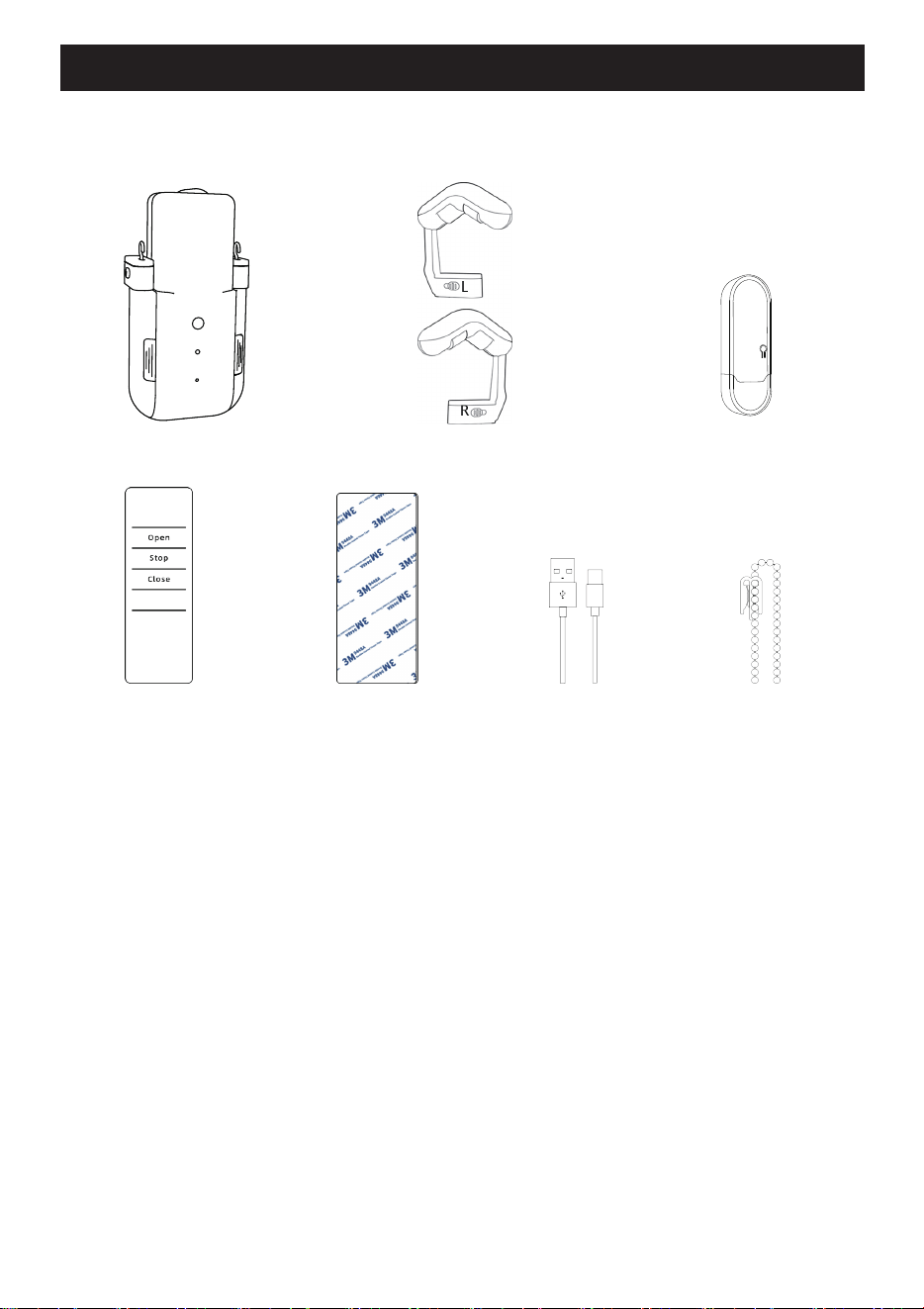
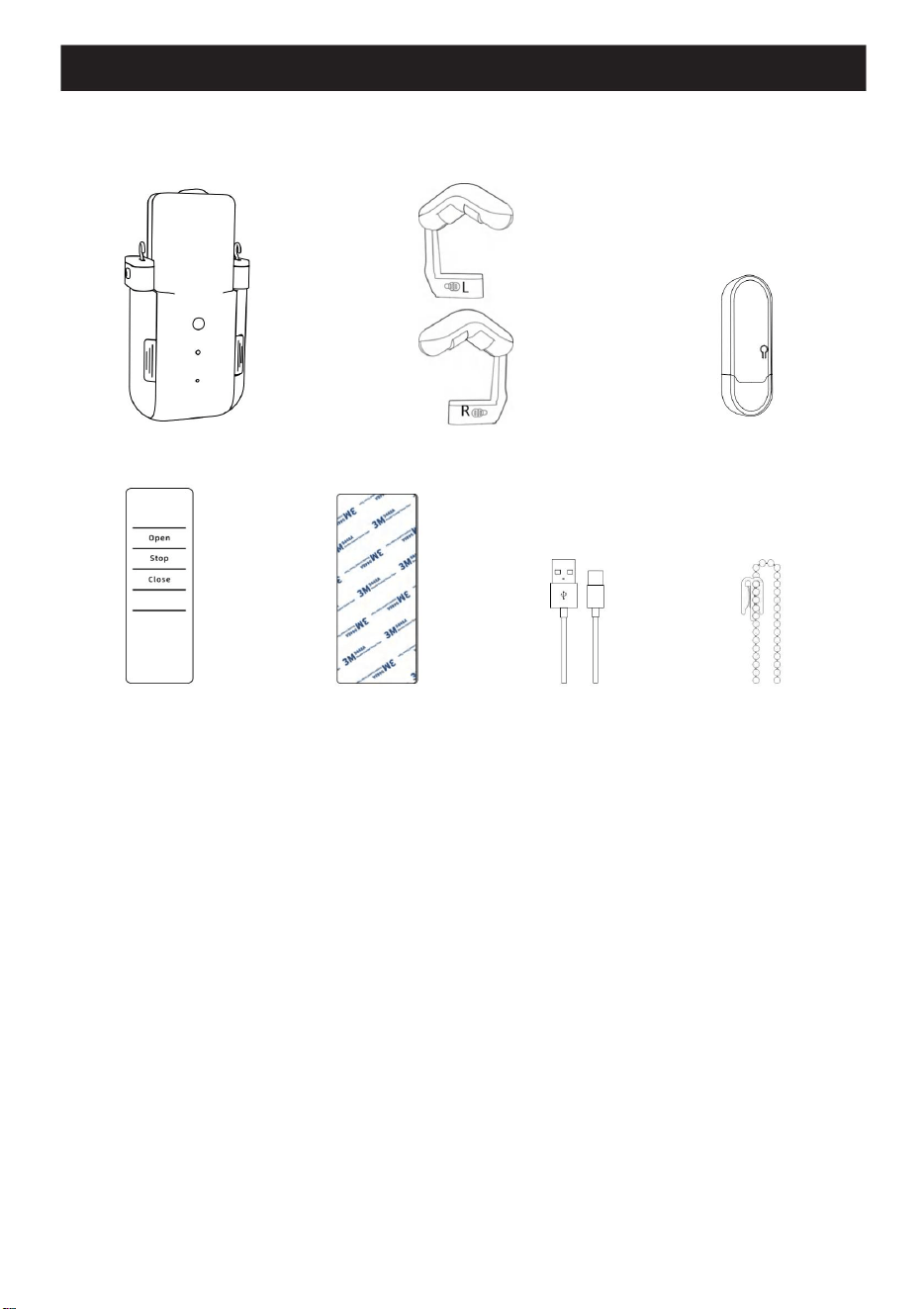
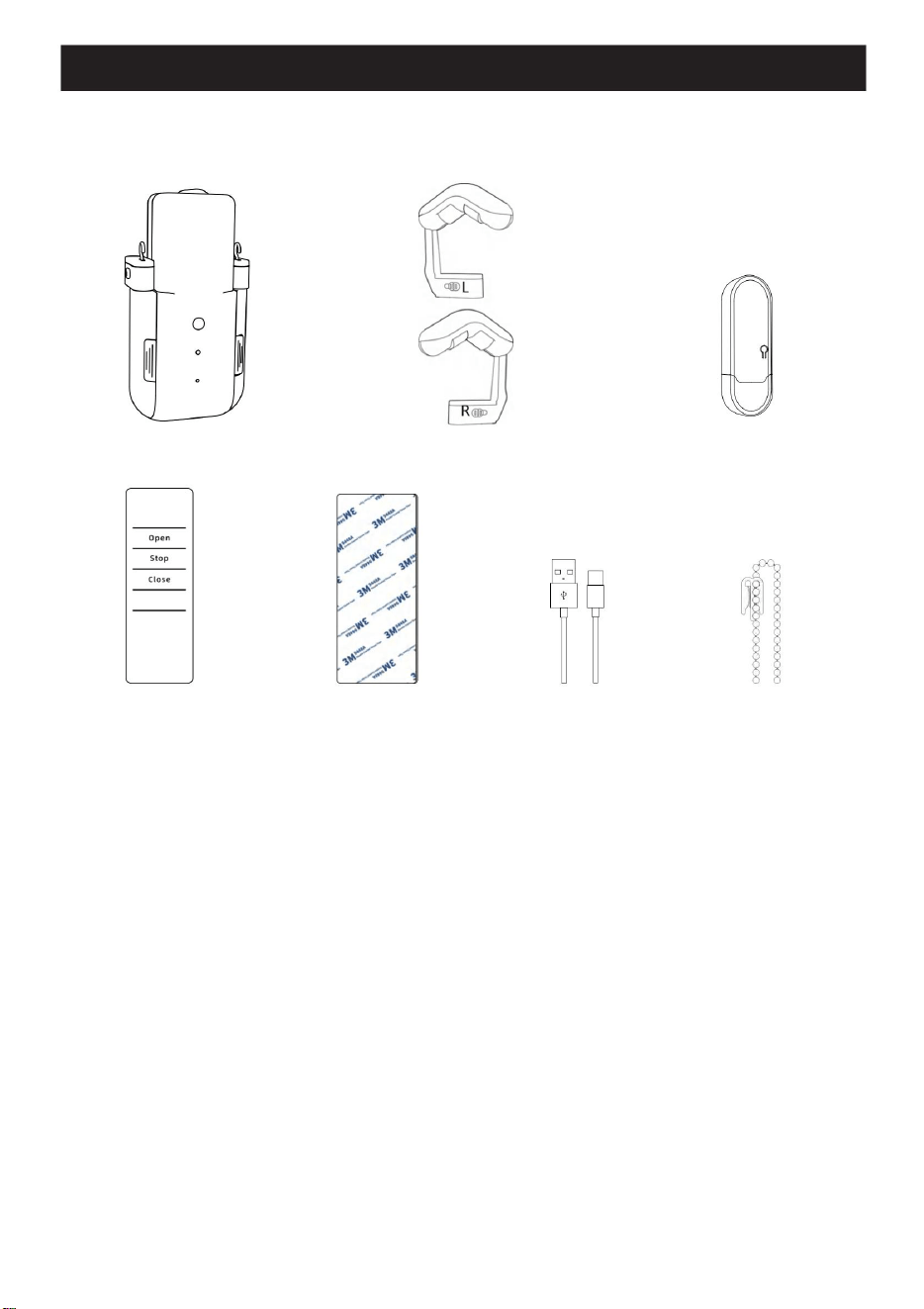
2. Accessories List
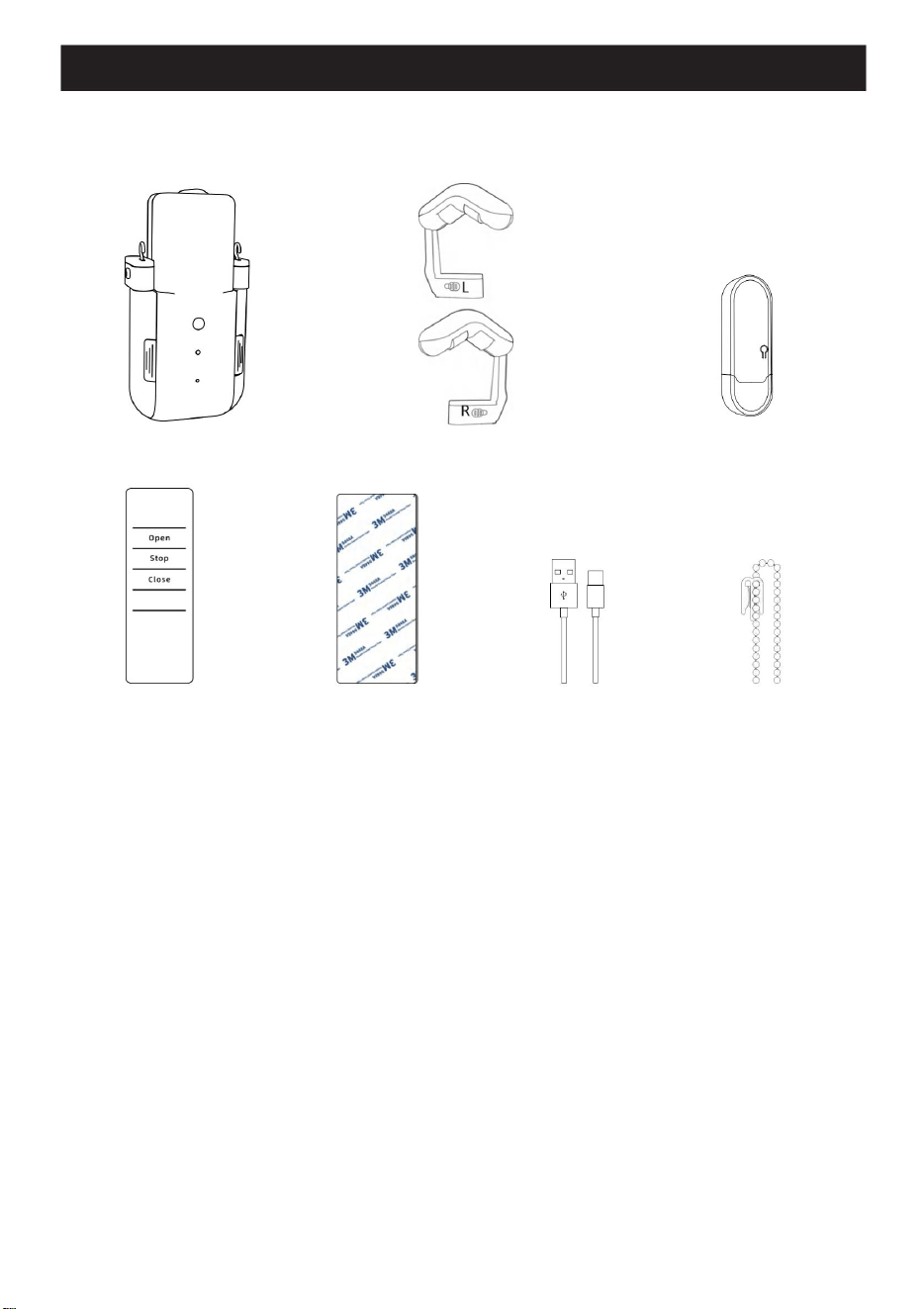
① Main curtain robot ② Roman rod accessory
③ Wireless gateway
④ Remote control ⑤ Connecting piece ⑥ Data cable ⑦ Traction rope
Usage:
① Main curtain robot: Device for controlling the movement of the curtains.
② Roman rod accessory: Compatible with the installation of Roman rod tracks.
③ Wireless gateway: Connects to WiFi and supports smart home linkage
( suce as mobile app control).
④ Remote control: Wirelessly control to turn the curtain robot on/off and operate it.
⑤ Connecting piece: Used for connecting the interface position of the Roman telescopic rod.
⑥ Data cable: Used for charging the main unit.
⑦ Traction rope: A traction aid tool for the instaling perforated Roman rod curtains.
02
3. Preparation Before Use
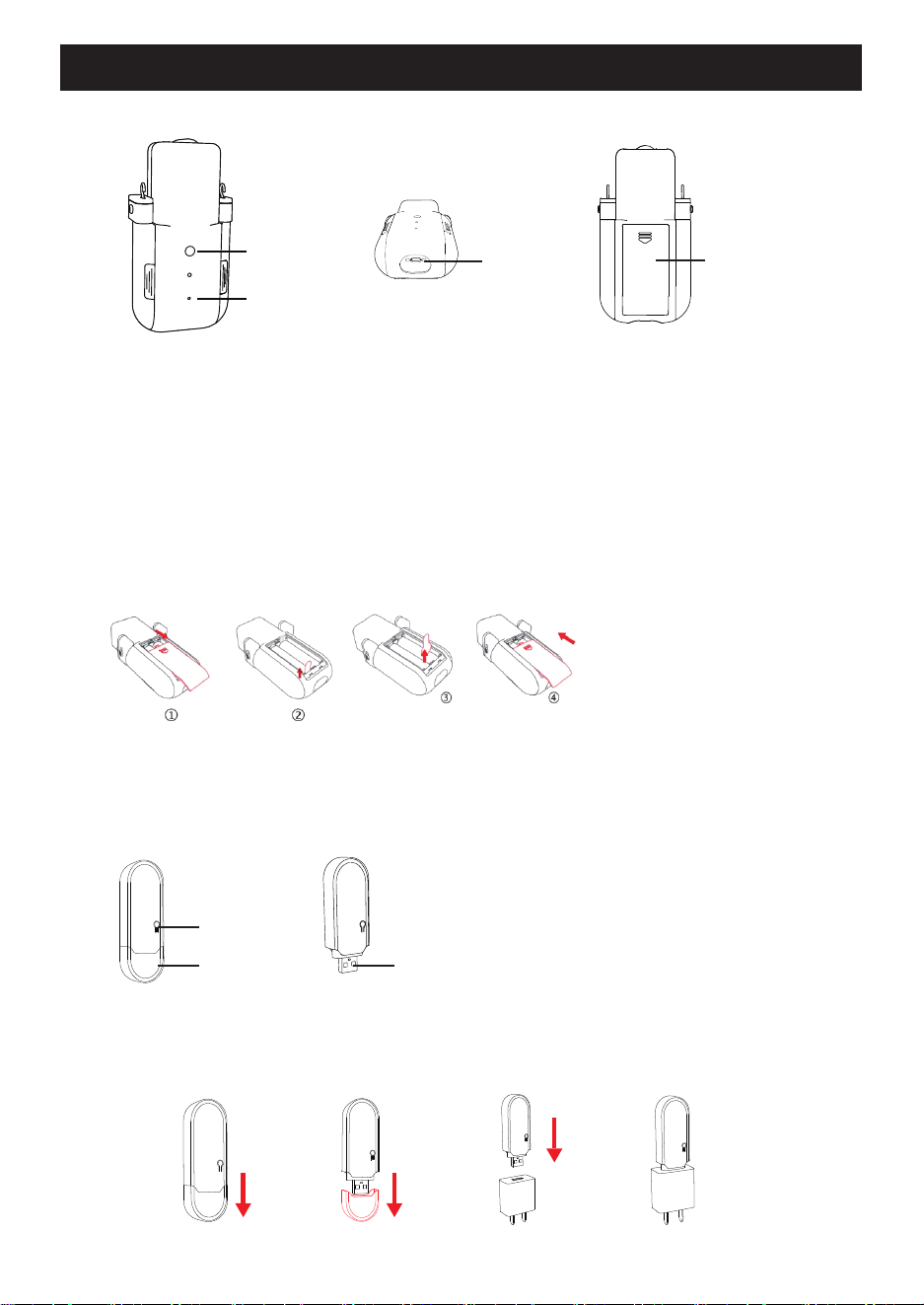
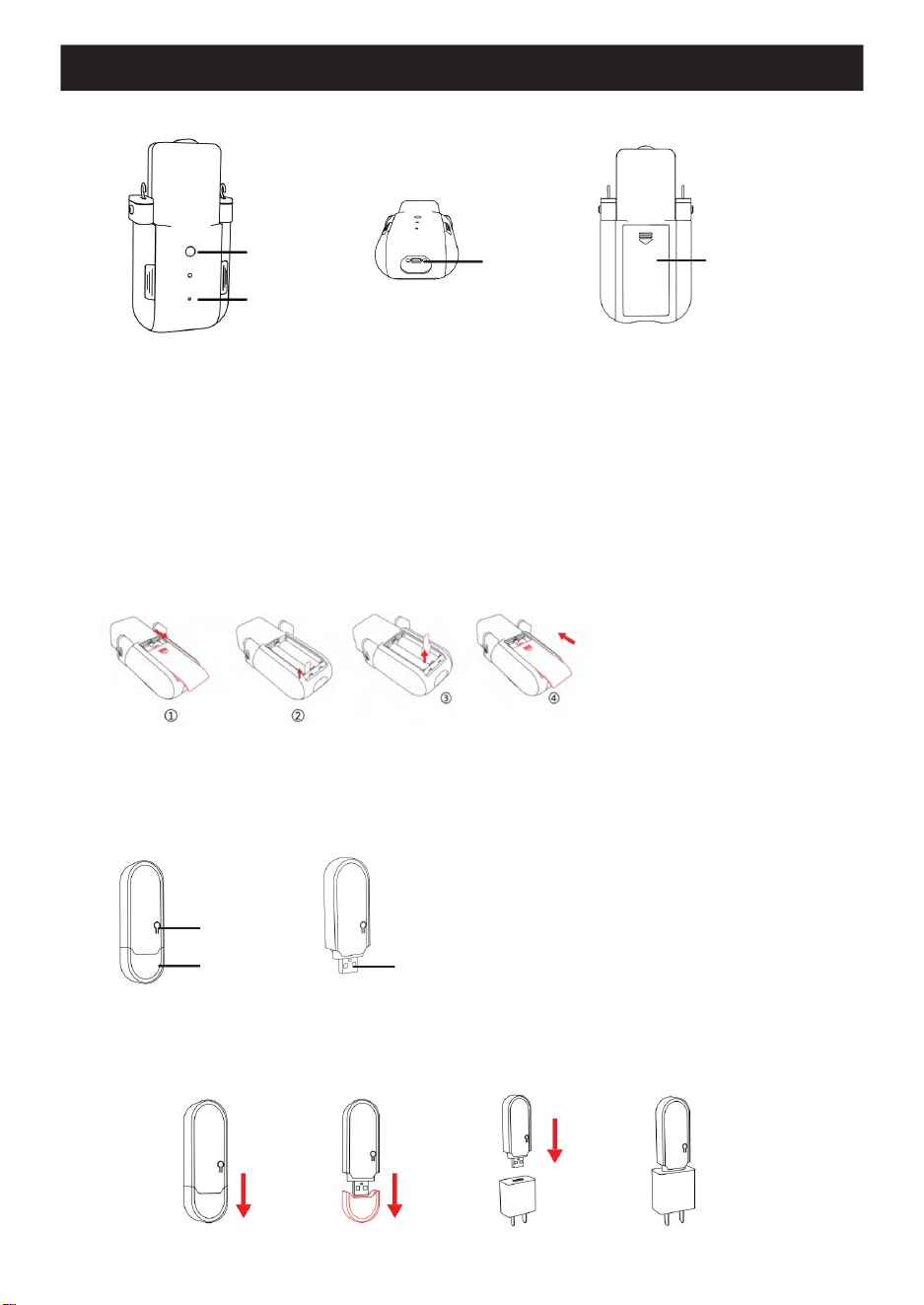
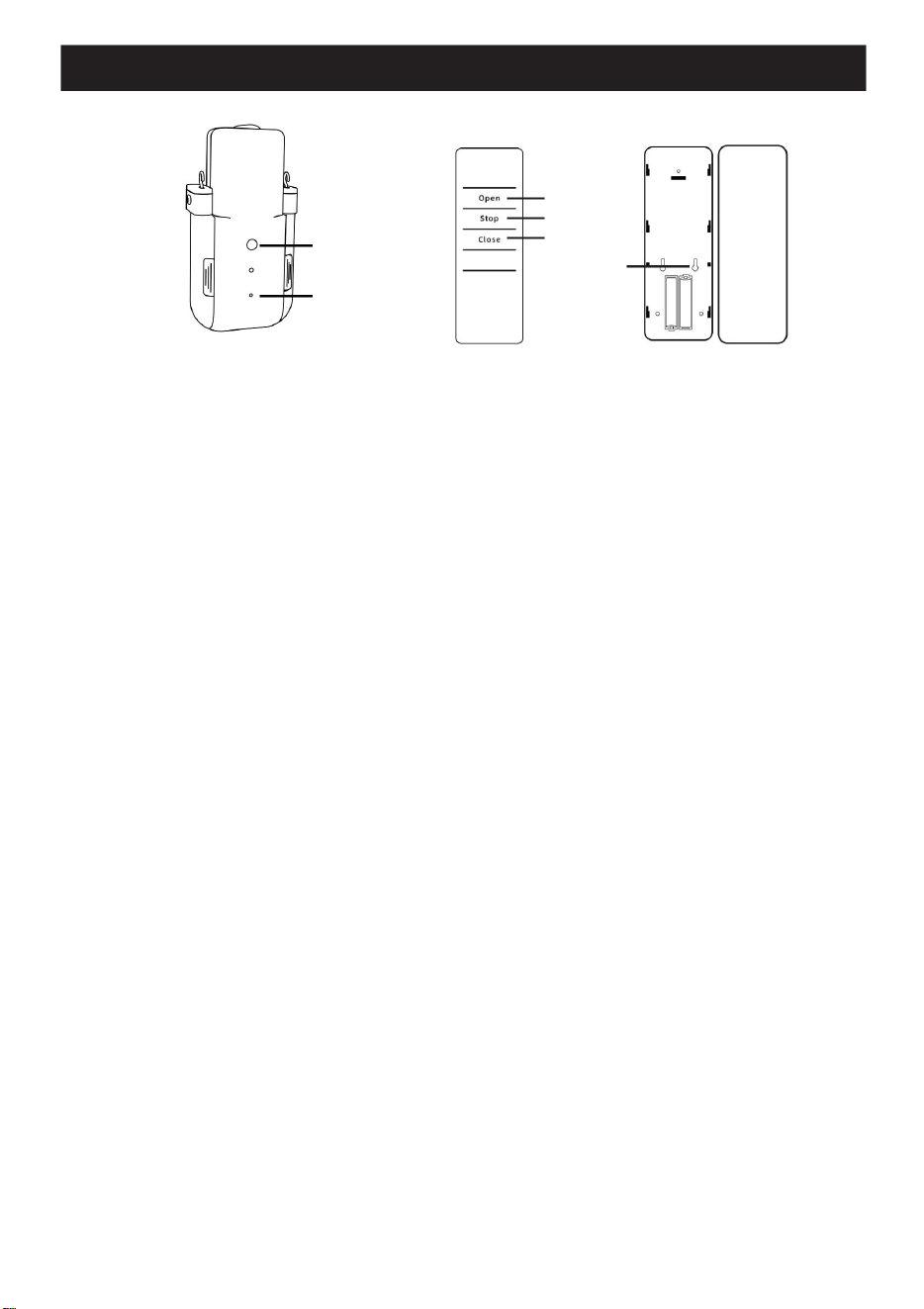
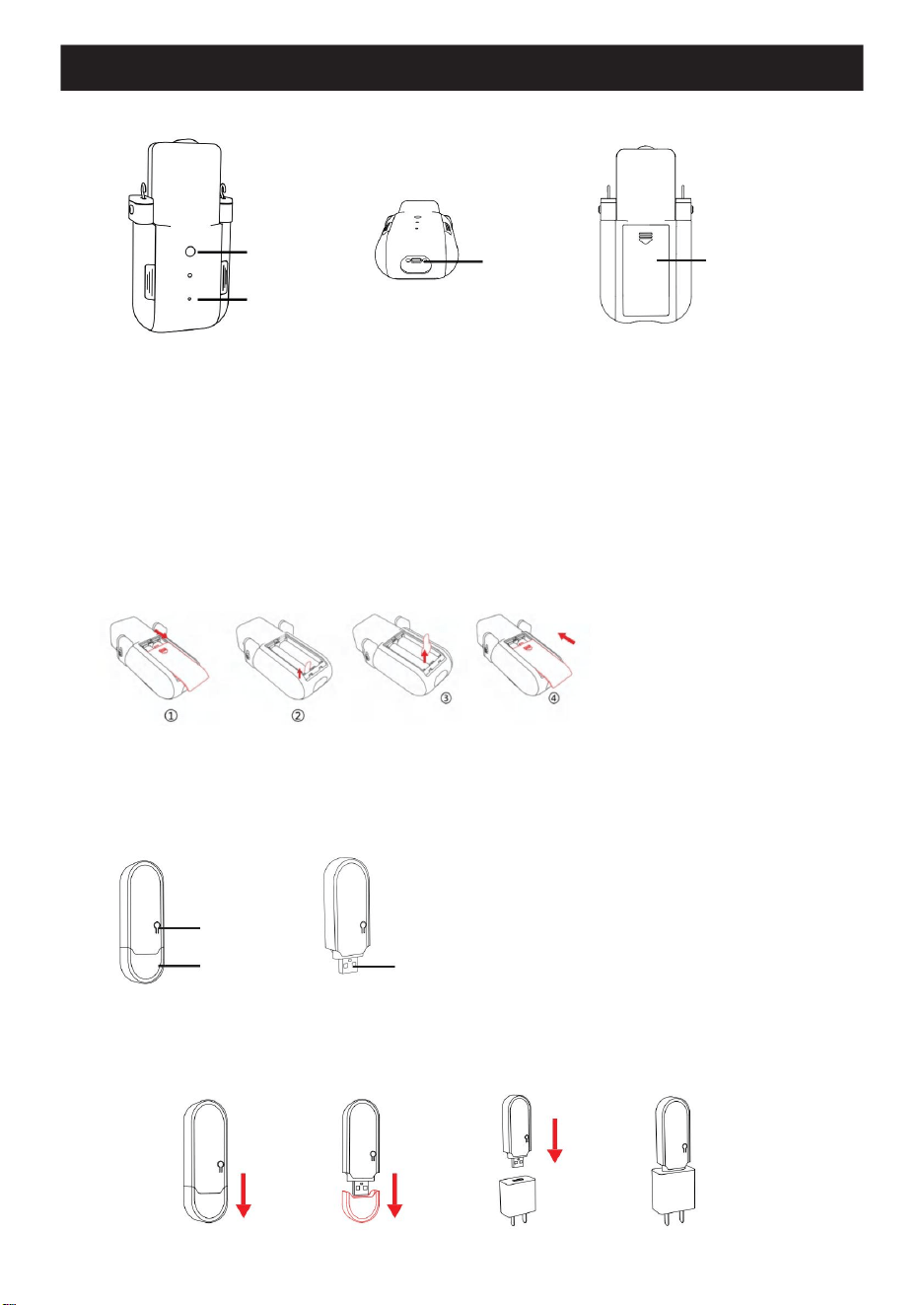
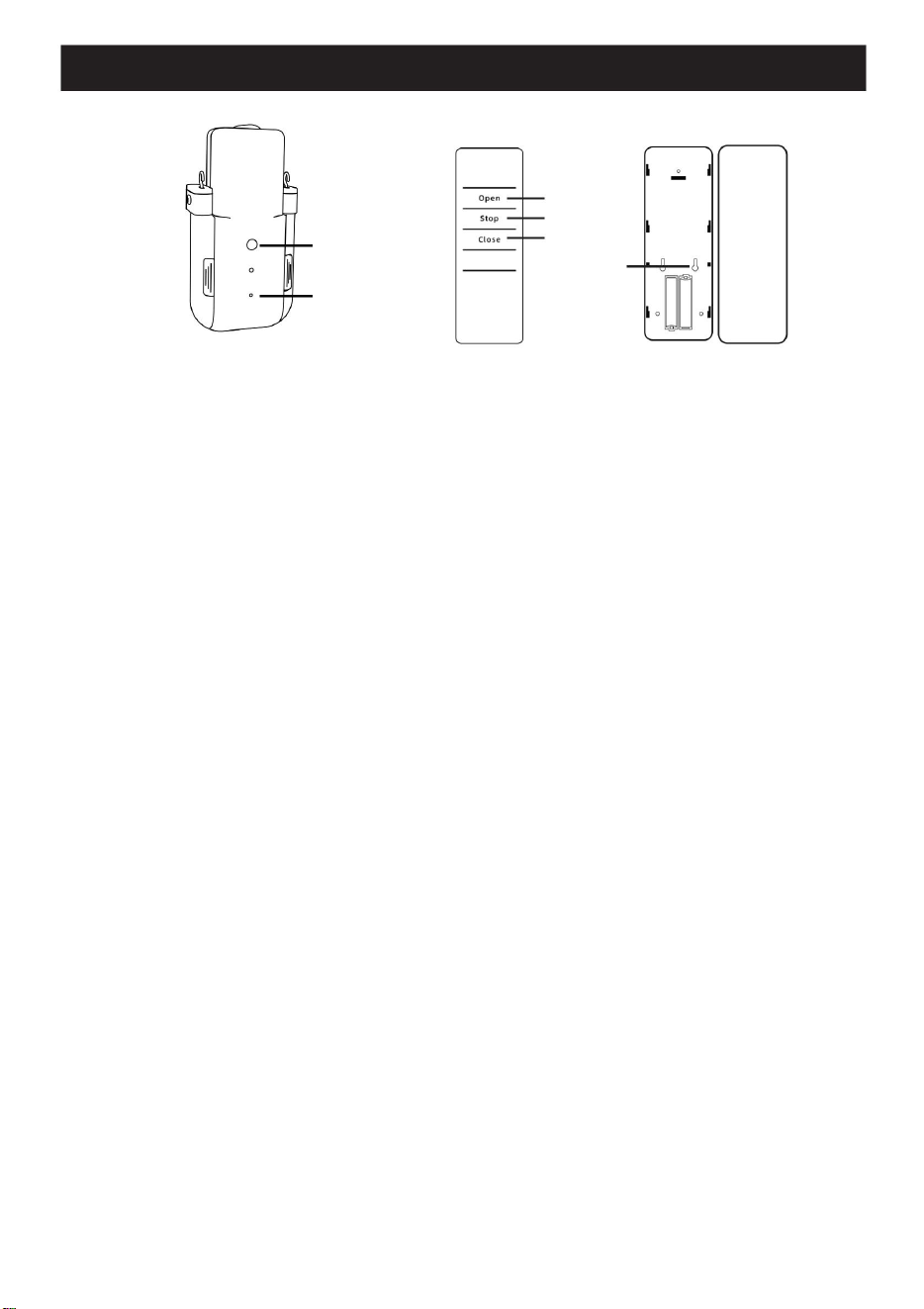
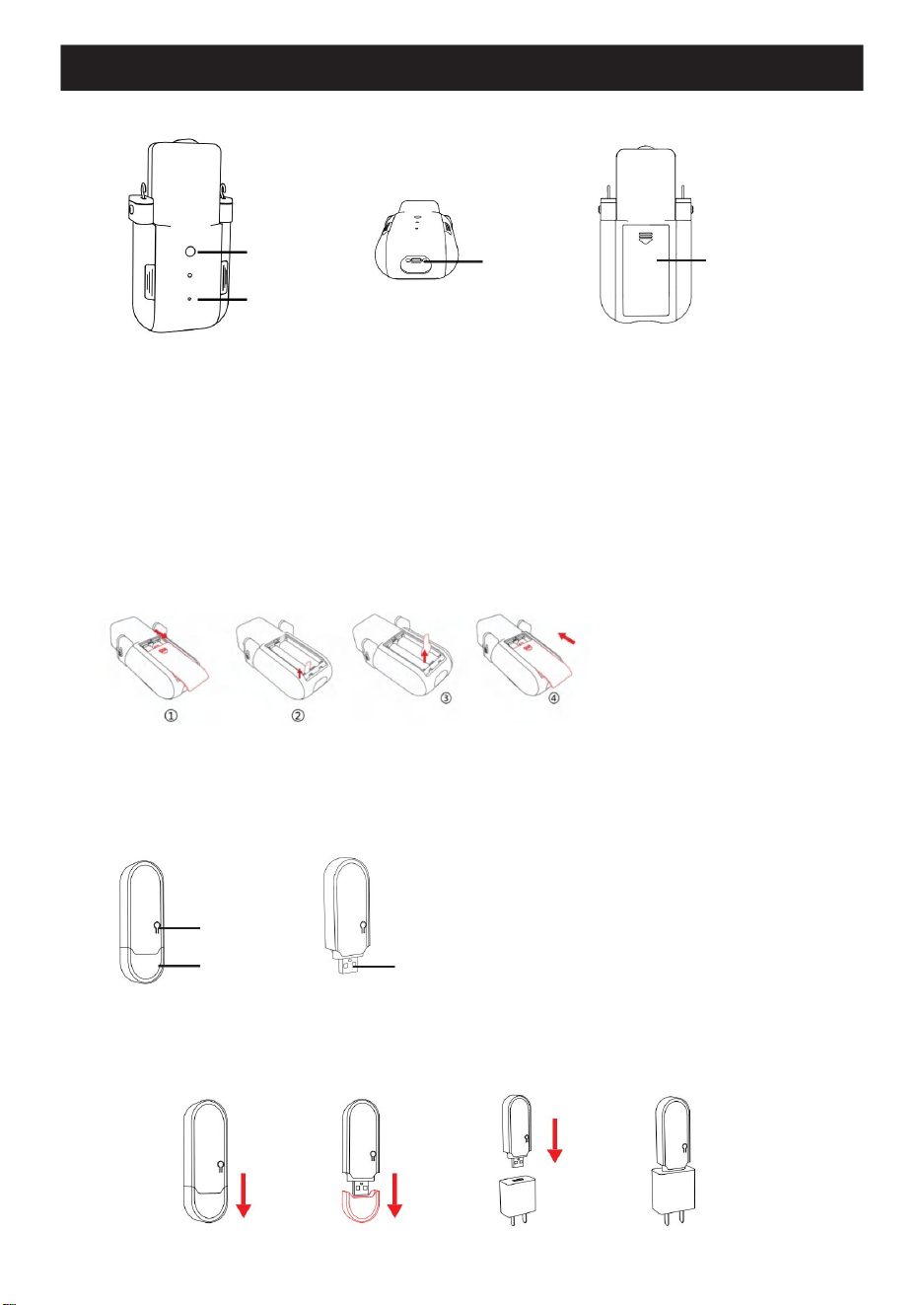
1.Curtain Robot Diagram
Power button
Indicator light
Charging port
Battery cover
Power button: Turn the device on and off.
Indicator light: indicates the status of the device.
Charging port: Used to charge the device.
Battery cover: Open the battery cover to check the battery
Power On: Press the power button once to turn on the curtain robot.
Power Of: Press and hold the power button for 3 seconds until the red light turns on,
and the curtain robot wil power off
Indicator Light Status During Charging:
Charging: The indicator light on the curtain robot will glow red.
Fully Charged: The indicator light on the curtain robot will glow blue.
Note: Before use, remove the battery insulation tab as shown in the illustration.
① Slide the battery cover downward to remove it.
② & ③ Remove the battery insulation tab.
④ Slide the battery cover upward to close it.
Note: The gateway requires a power connection. To use it, remove the wireless gateway cover, plug
the gateway into the 5V power source, and quickly press the button twice. The wireless gateway wil
then enter network configuration mode.
Button: Used for network configuration
USB port: Used for power connection.
2. Wireless Gateway
03
Button
Cover
USB port
3. Preparation Before Use
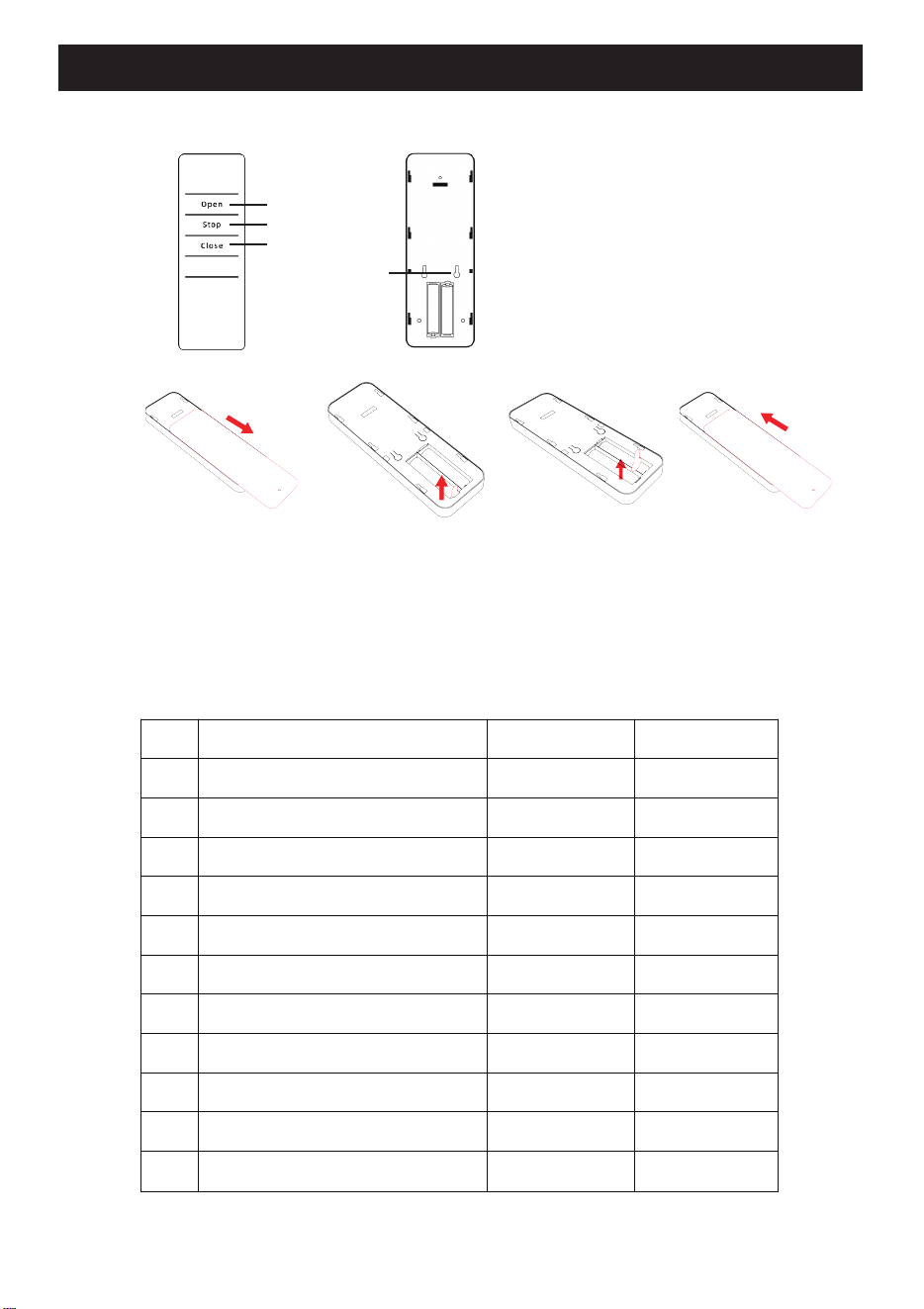
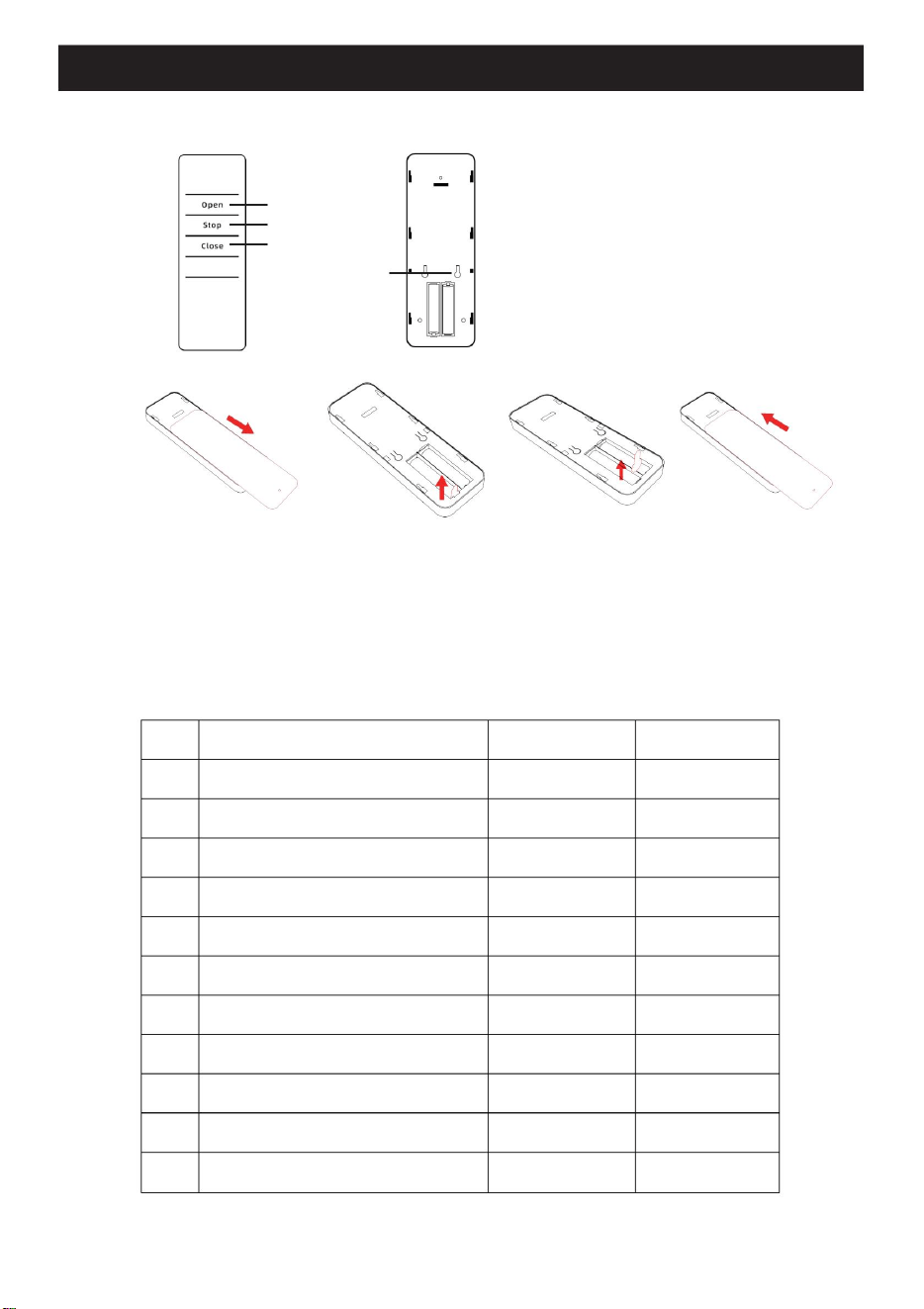
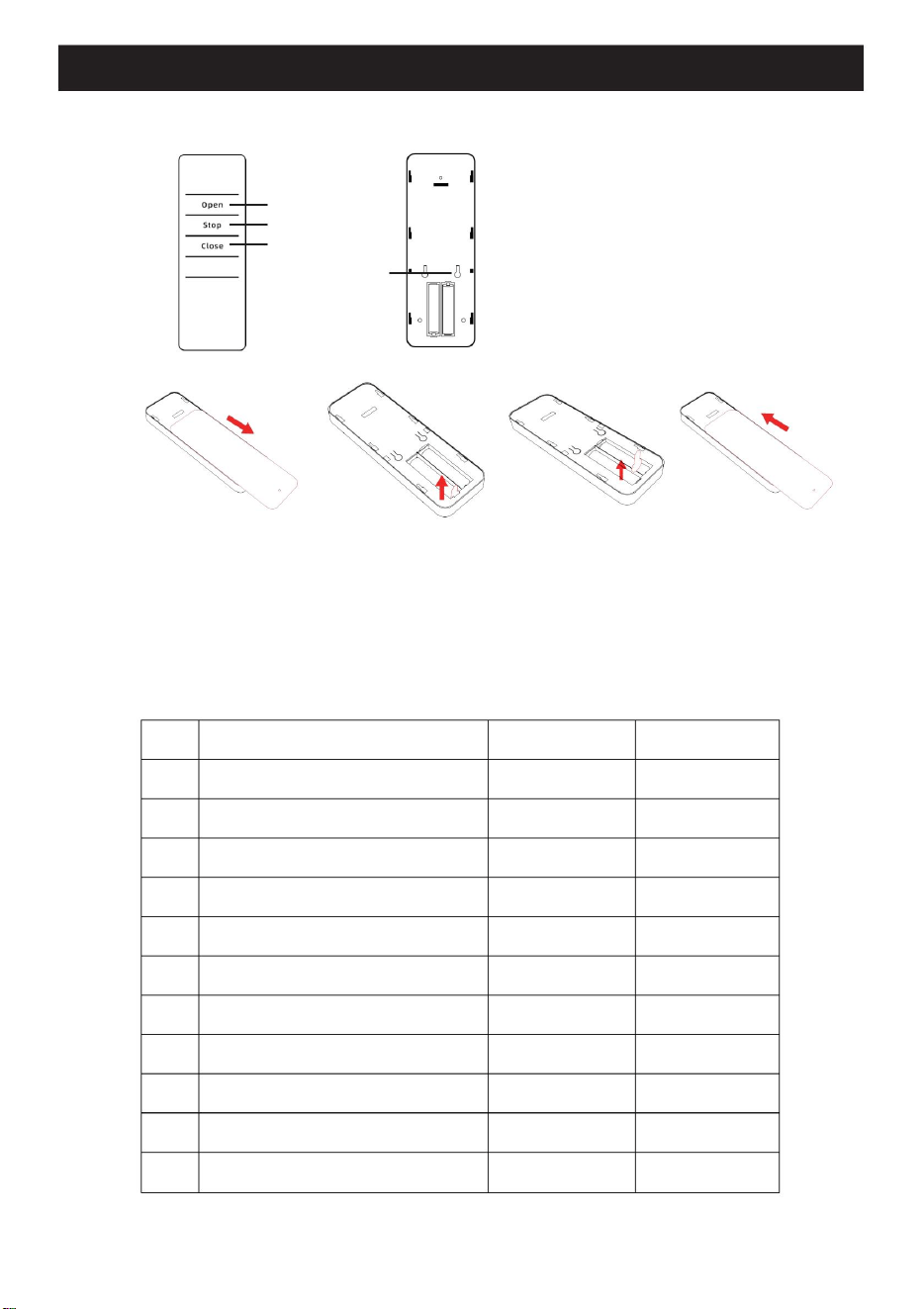
3.Remote Control Diagram
Oper
Stop
Clos
P2
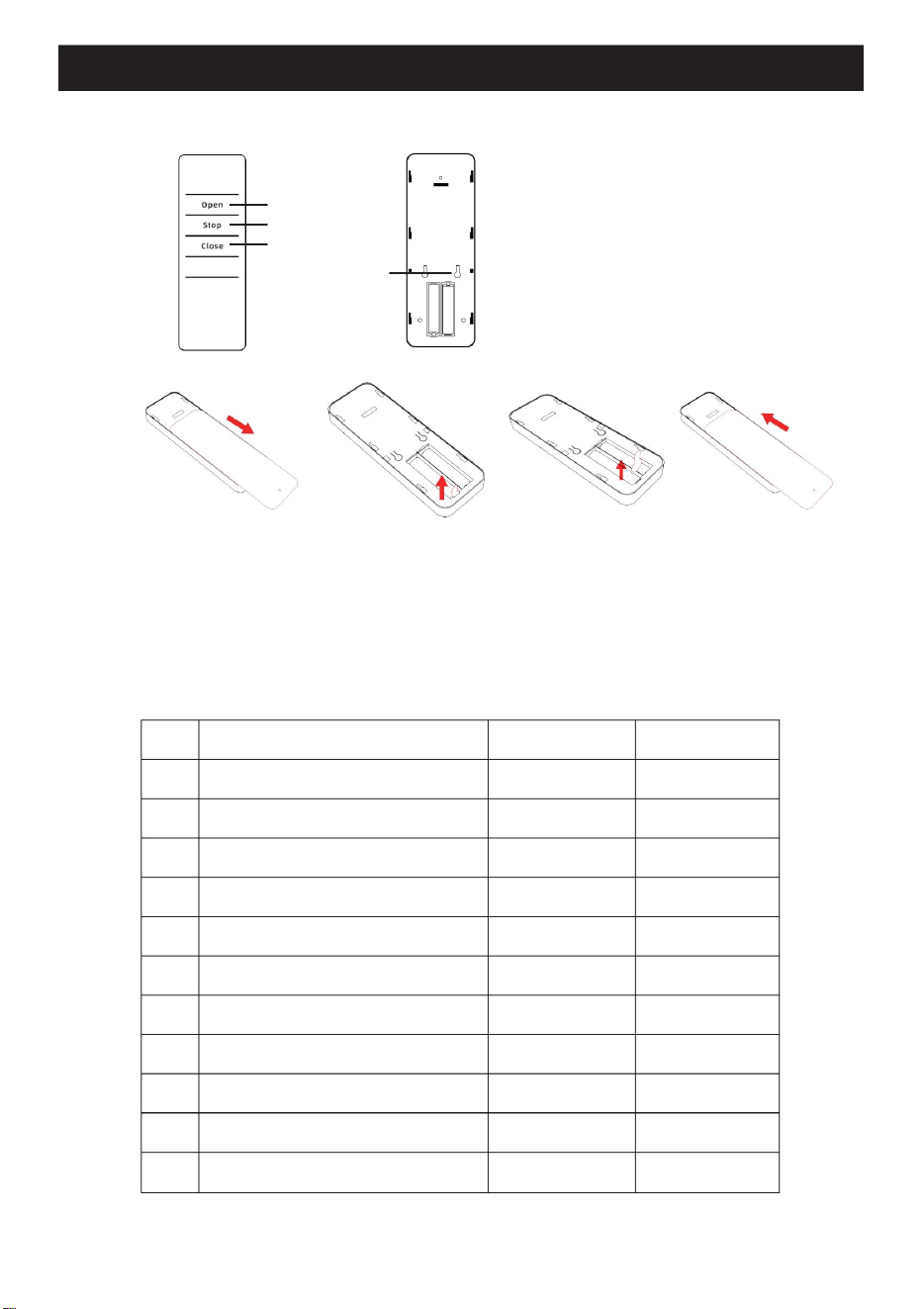
Open: Open the curtains.
Stop: Stop the curtains.
Close: Close the curtains.
P2: Calibrate the curtain travel distance.
① Slide the battery cover downward to remove it
② & ③ Remove the battery insulation tab.
④ Slide the battery cover upward to close it.
①
② ③ ④
4. PART LIST
04
SN
1
2
3
4
5
6
7
8
9
10
11
Part list
Main unit
Gateway
Remote control
Remote control adhesive
Remote control bracket
Roman rod hook
T/U-shaped hook
Connecting piece
Traction rope 3m
Data cable
User manual
Qty of type 2
1
1
1
1
1
/
2
/
/
1
1
Qty of type 1
1
1
1
1
1
2
/
1
1
1
1
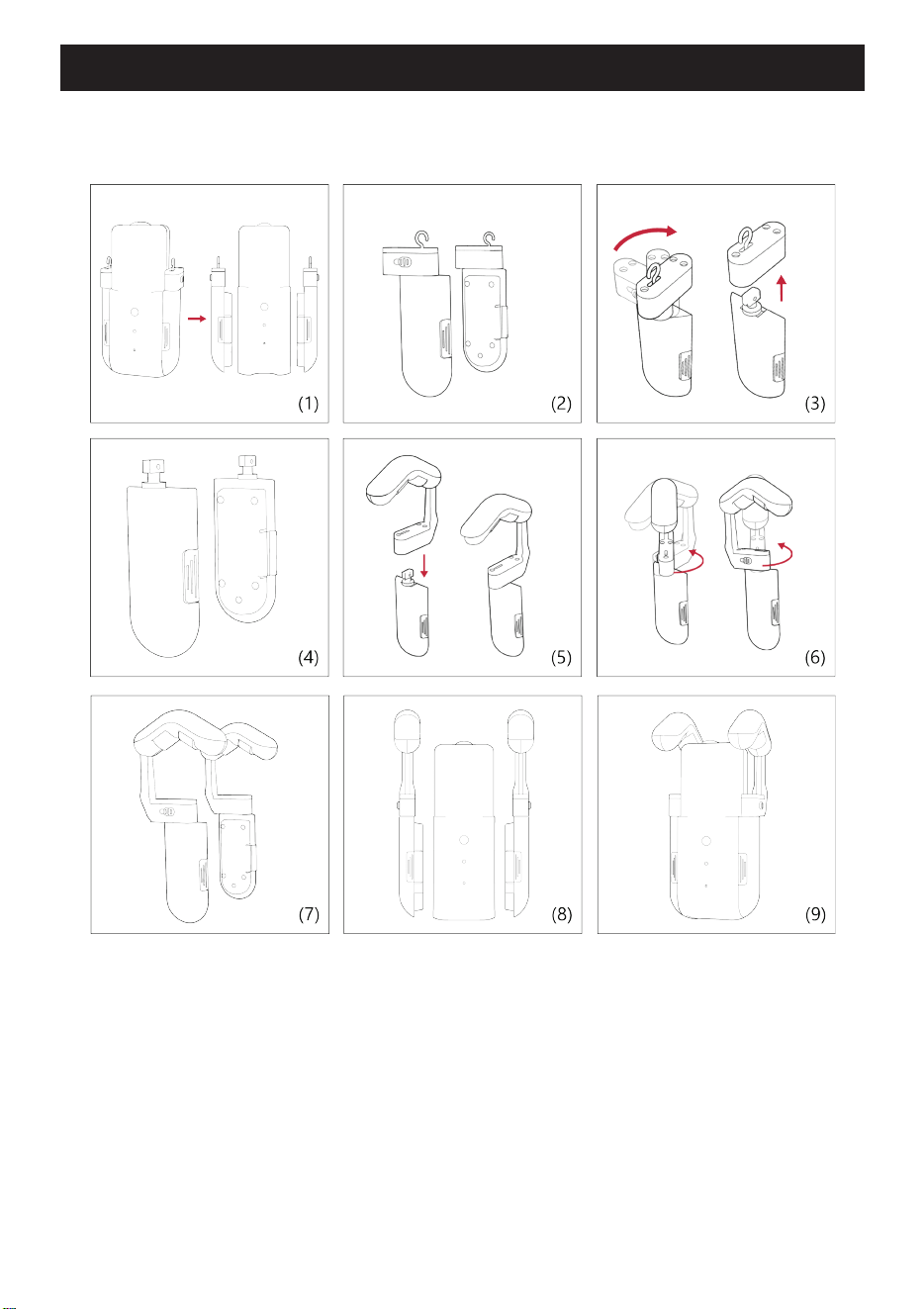
4. Accessories Replacement
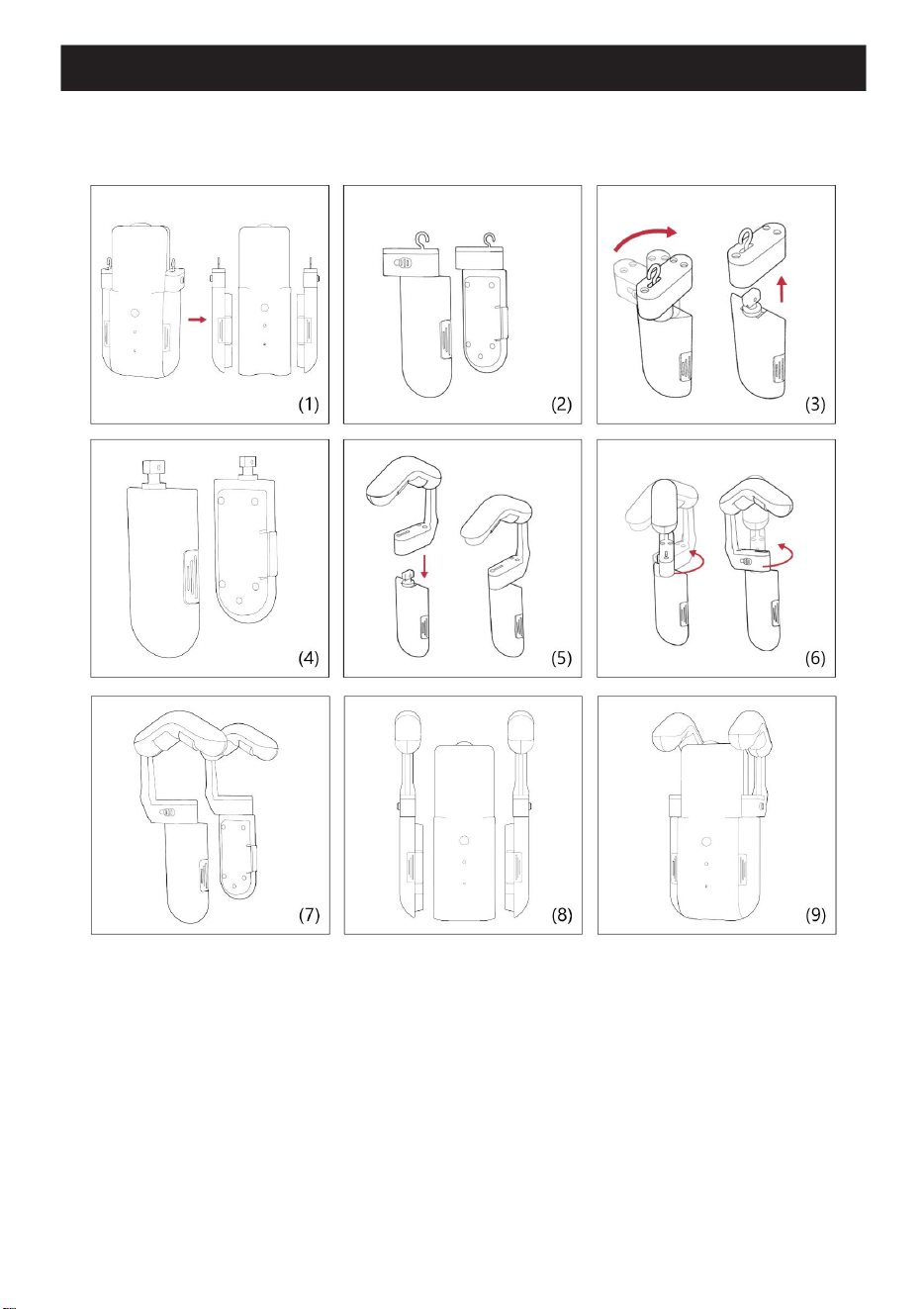
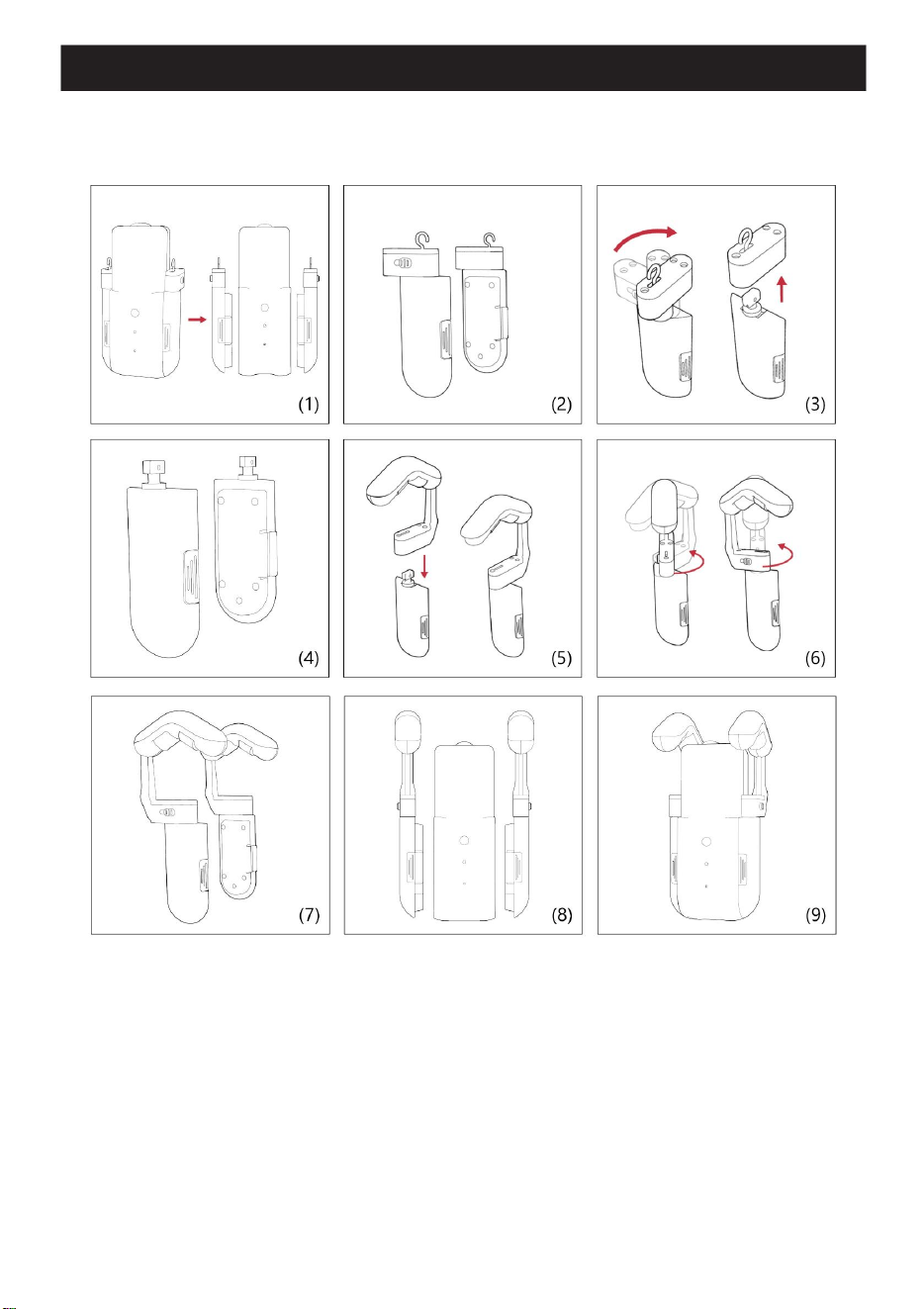
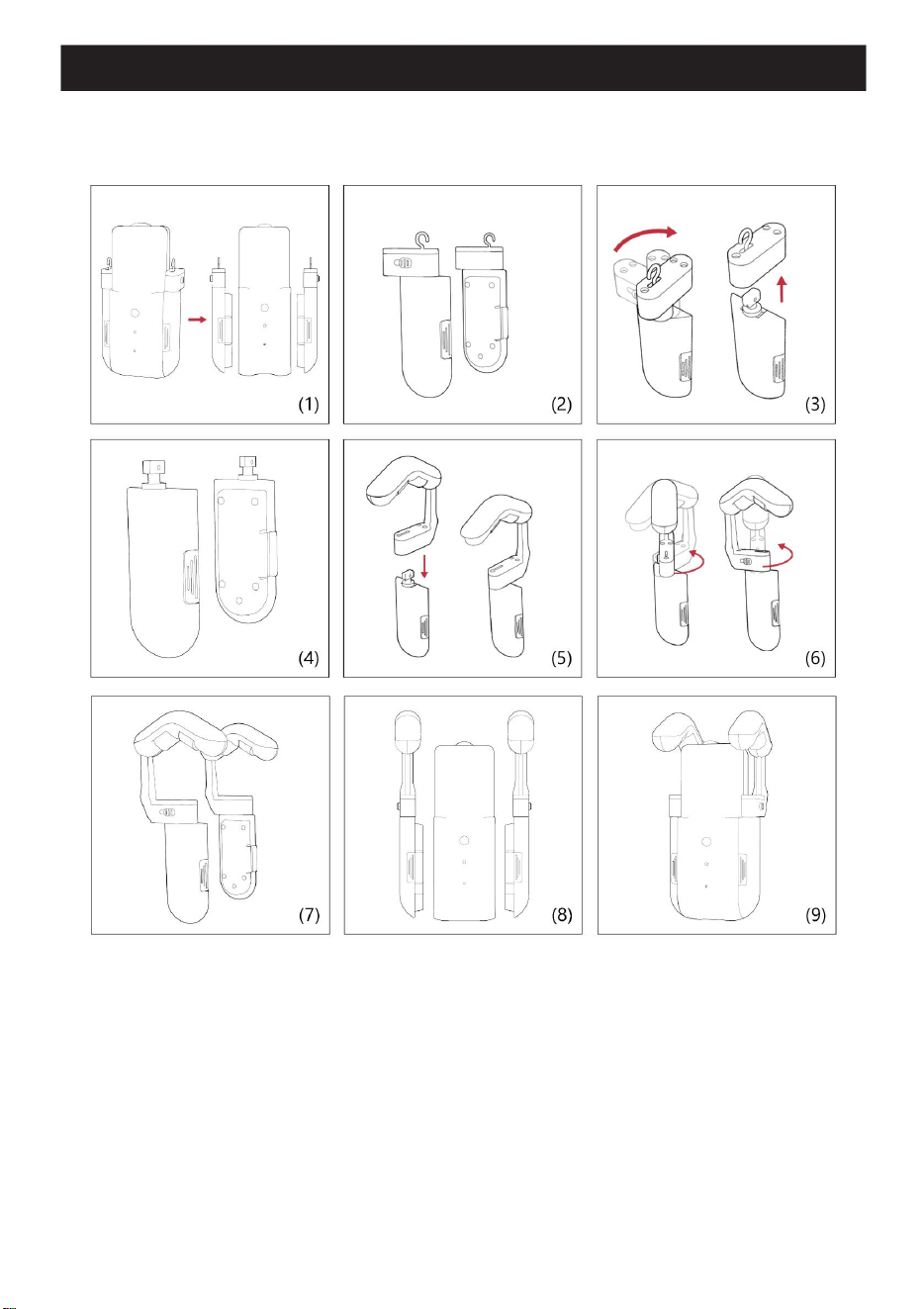
If using a Roman rod track, please replace the hook accessories on the side covers with the
Roman rod accessories as shown in the figures.
Note: When replacing accessories, pay attention to the left and right sides of
the accessories."L" indicates the left side, and "R" indicates the right side.
(1) & (2) Remove the side covers from the curtain robot.
(3) & (4) Rotate the hook accessories on the side covers inwardly by 90 dearees and pul
them out.
(5) Attach the Roman rod accessories to the side covers.
(6) & (7) Rotate the Roman rod accessories outward by 90 degrees.
(8) Place the curtain robot in the middle of the side covers of the Roman rod.
(9) Close the side covers, and the installation is complete.
05
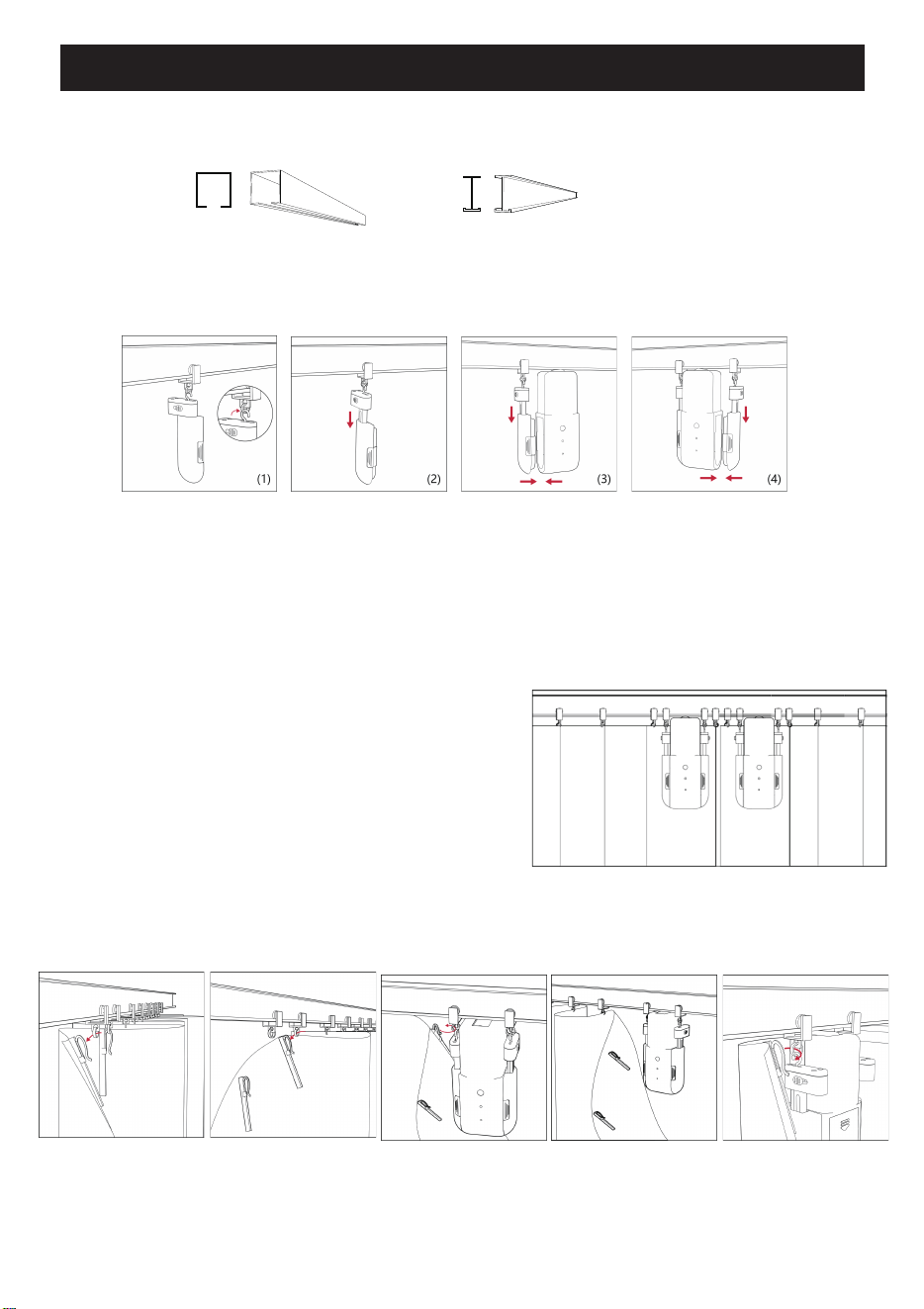
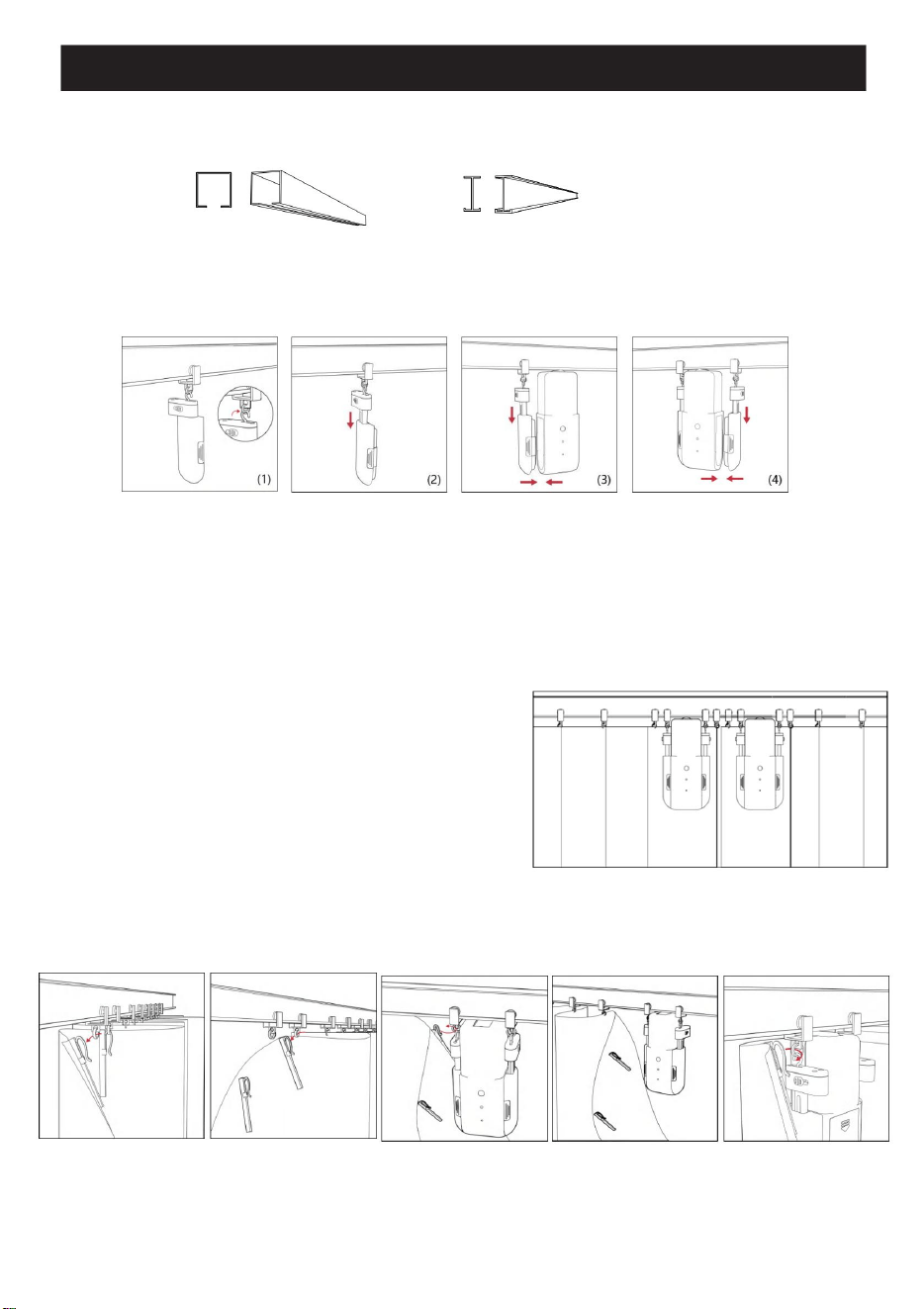
5. Track Installation
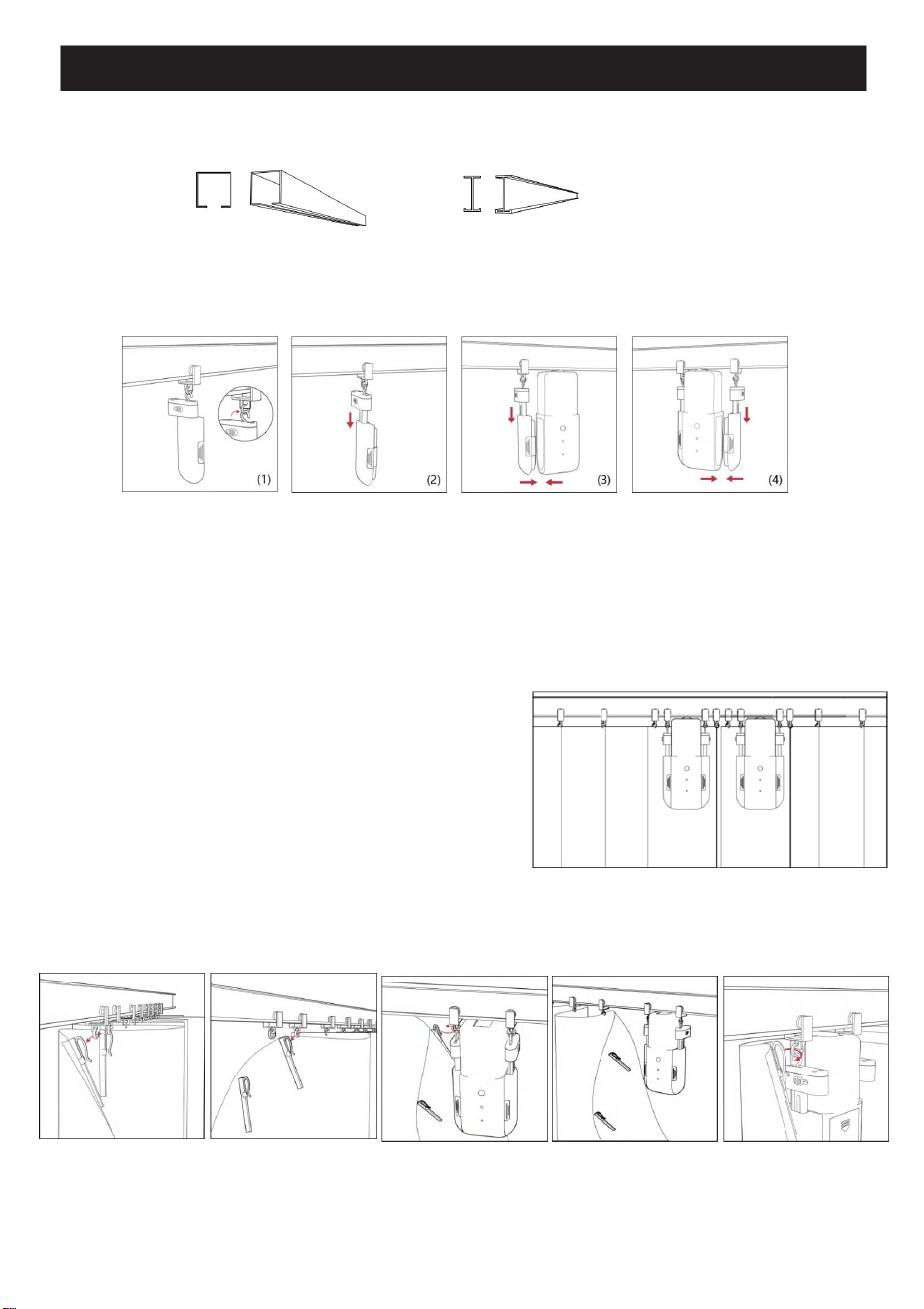
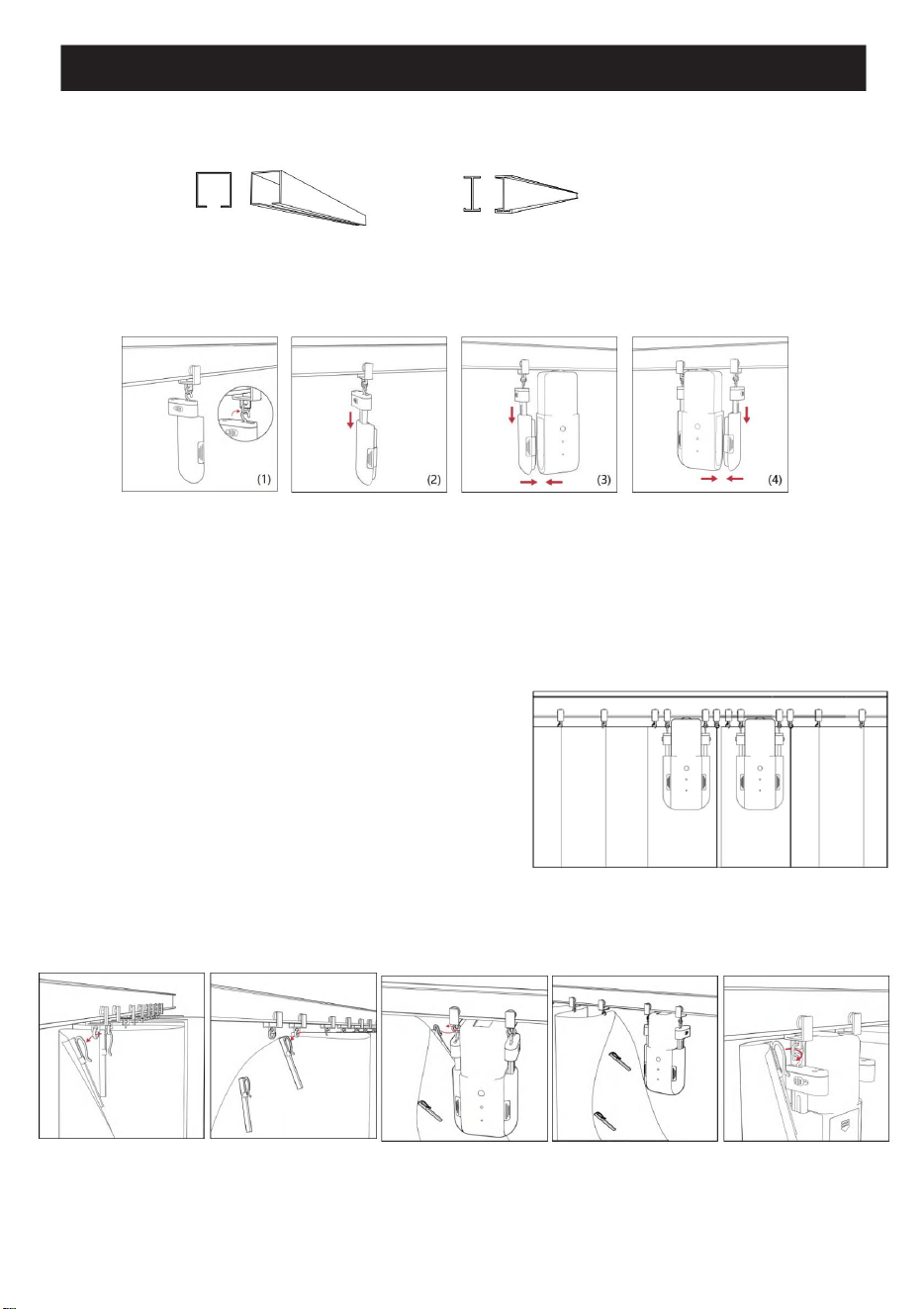
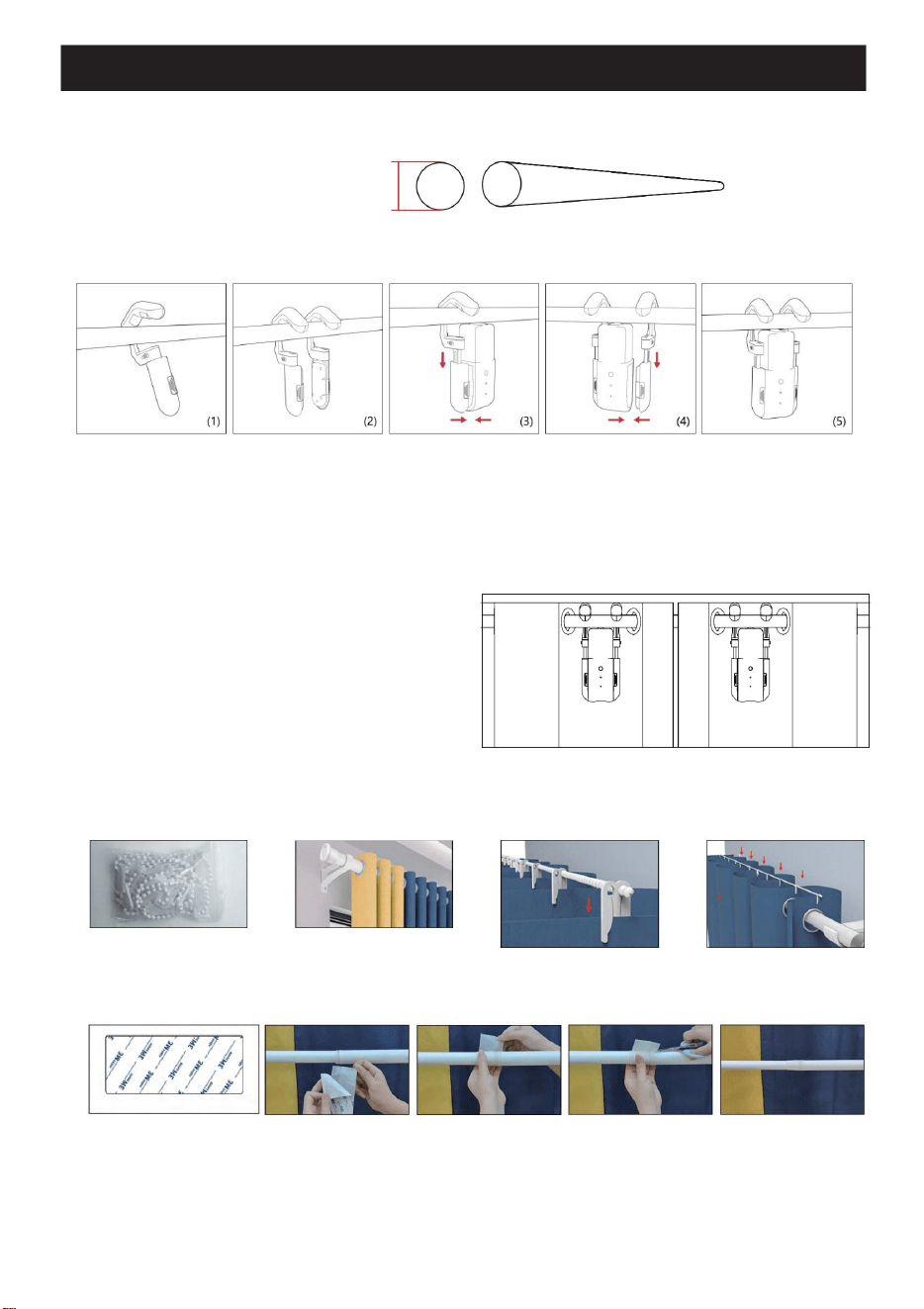
Step 1: Inspect your track and select the appropriate accessories for installation
(1) & (2) Remove the curtain from both the first and second rings of the curtain track.
(3) Refer to ‘Step 2’ on this page for instructions on installing the curtain robot onto the curtain track.
(4) & (5) Rehang and reattach the curtain to the first and second rings of the curtain track.
06
Note: Both U-shaped and T-shaped tracks require the use of hook accessories
U-shaped and T-shaped tracks
Step 2: Installation
Step3: Installation steps are as follows:
Refer to the diagram: First close the curtains completely,
face the curtain robot toward the window, then install the
main unit and the auxiliary unit on the left and right sides
of the curtain's center, positioned between the first
and second curtain rings.
(1) Remove one side cover of the curtain robot and hook it onto the suspension ring of the track.
(2) Partially pull down the side cover, position the curtain robot next to it, and then close the cover.
(3) Remove the other side cover of the curtain robot, hook it onto the suspension ring of the track,
pull it down, and close it.
(4) The installation is complete.
Note: Install the curtain robot on the inner side of the curtain,
with the sensor facing the window.
Step 4: Installation method
Note: If there are no extra track balls, please follow the steps below
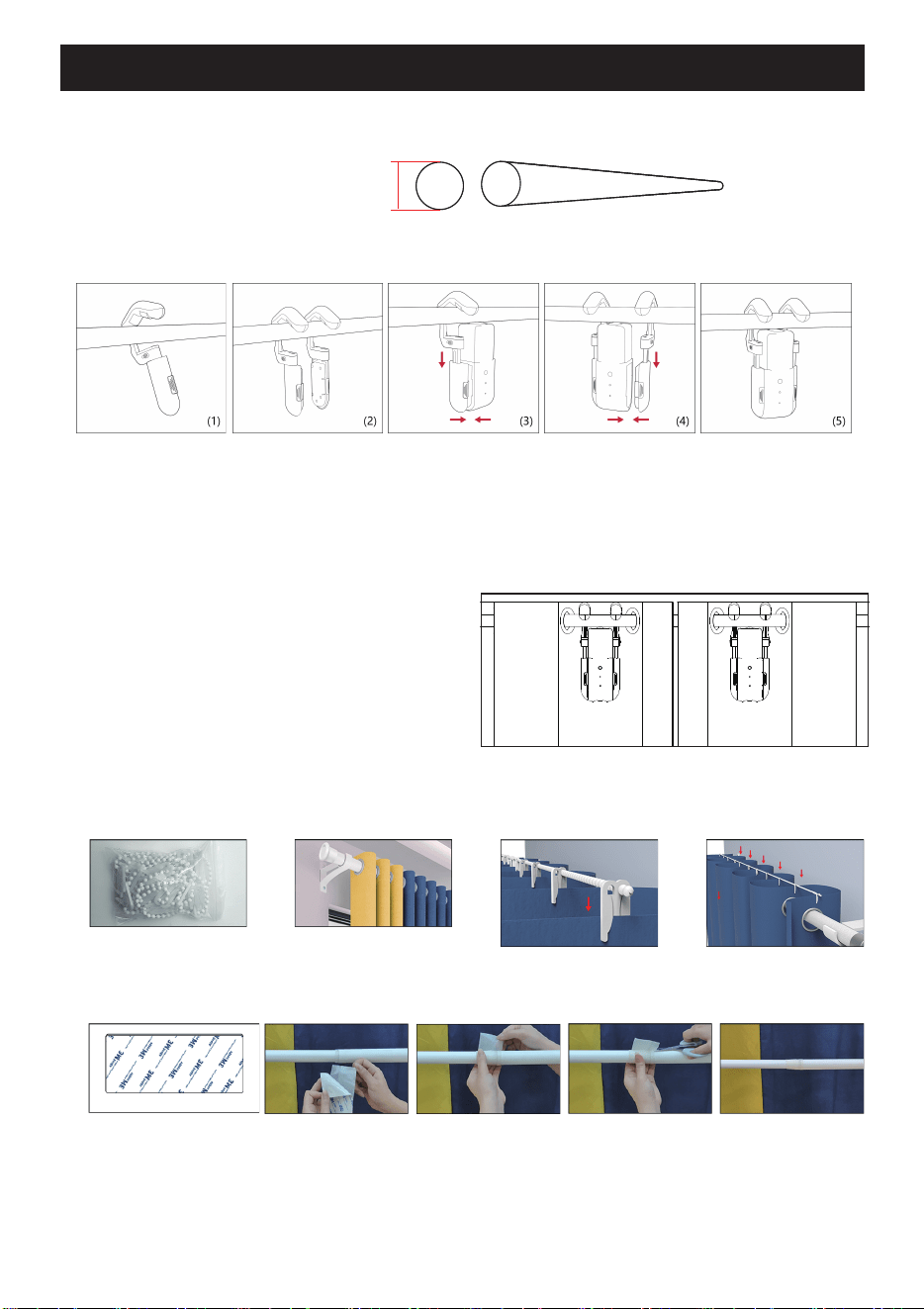
6. Roman Rod Installation
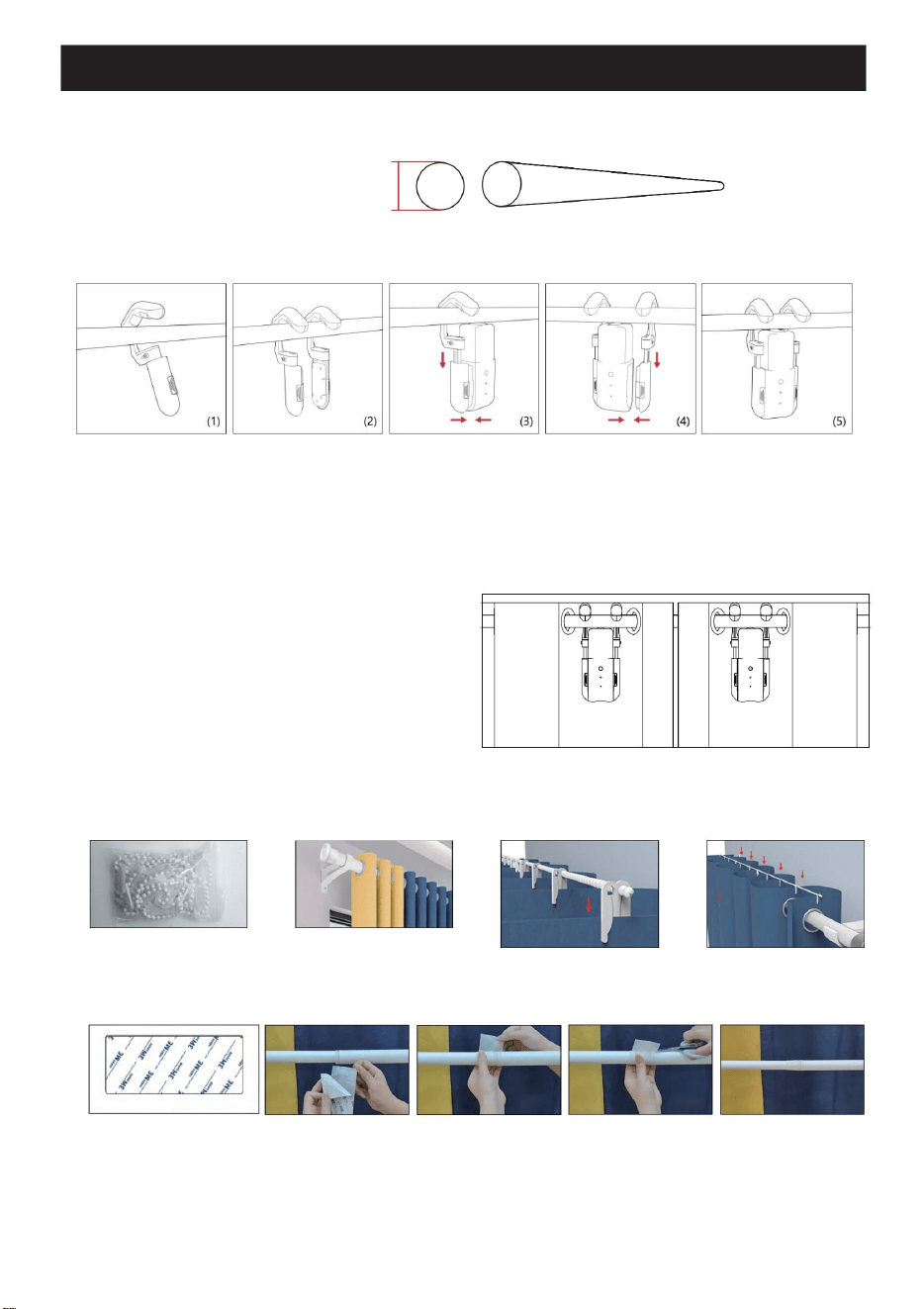
Step 1: Check your Roman rod to see if it is suitable for the diameter shown in the figure
and select the appropriate accessories for your Roman rod
Step 6: Connecting piece
If your smart curtain cannot smoothly pass through the telescopic rod connection, we provide a rod connector to
solve this problem, as shown below.
Traction rope
Perforated curtains
Step 1: Remove the protective film from the rod connector.
Step 2: Apply the rod connector to the track diameter transition zone, ensuring the thinner adhesive side
faces the smaller-diameter track.
(Clean the mounting surface prior to installation to maximize bond strength.)
Step 3: Firmly press the rod connector after placement to ensure a secure track bond.
Step 4: Trim any excess adhesive after completion.
07
Step 2: Accessories Replacement. Refer to page 4 for detailed replacement instructions
Step 3:Installation ①
(1)Tilt the side cover of the Roman rod and install it onto the curtain track
(2) Tilt the other side cover of the Roman rod and install it onto the curtain track
(3) Adjust the Roman rod side cover to the desired position, place the curtain robot next to it, and then close it.
(4)Close the other side cover on the opposite side of the curtain robot.
(5)The installation is complete.
Step 4: Roman rod robot installation ②
Refer to the diagram: First close the curtains completely,
face the curtain robot toward the window, then install the
main unit and the auxiliary unit on the left and right sides
of the curtain's center, positioned between
the first and second curtain rings.
Note: Install the curtain robot on the inner side of the
curtain, with the sensor facing the window.
Step 5:Traction rope installation
Note: Perforated Roman rod curtains require the installation of a traction rope to function properly. As shown below,
install the traction rope along the top edge of the curtains, and trim the excess rope after installation.
Rod Connector
Diameter: 8-40mm
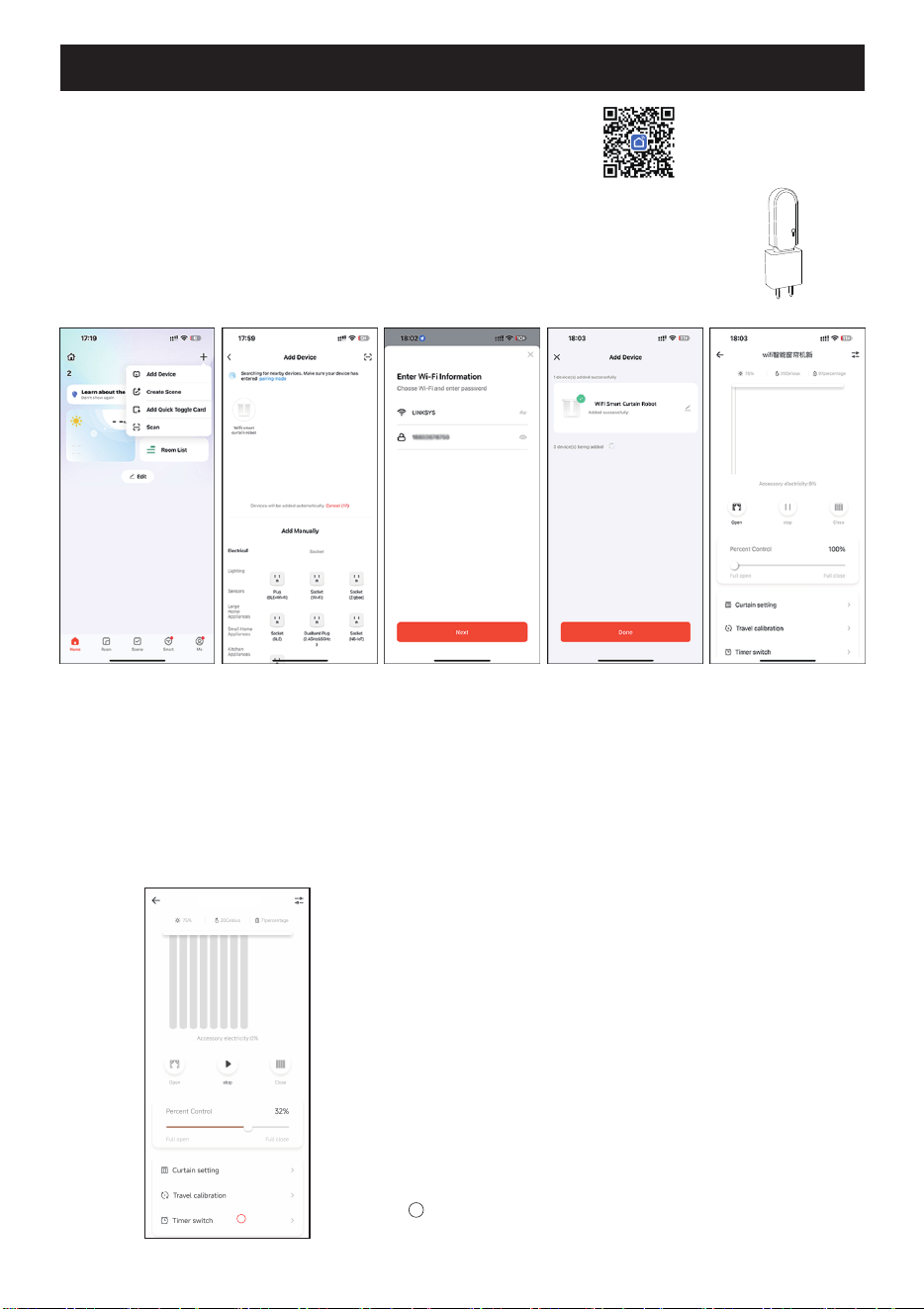
7. APP Connection
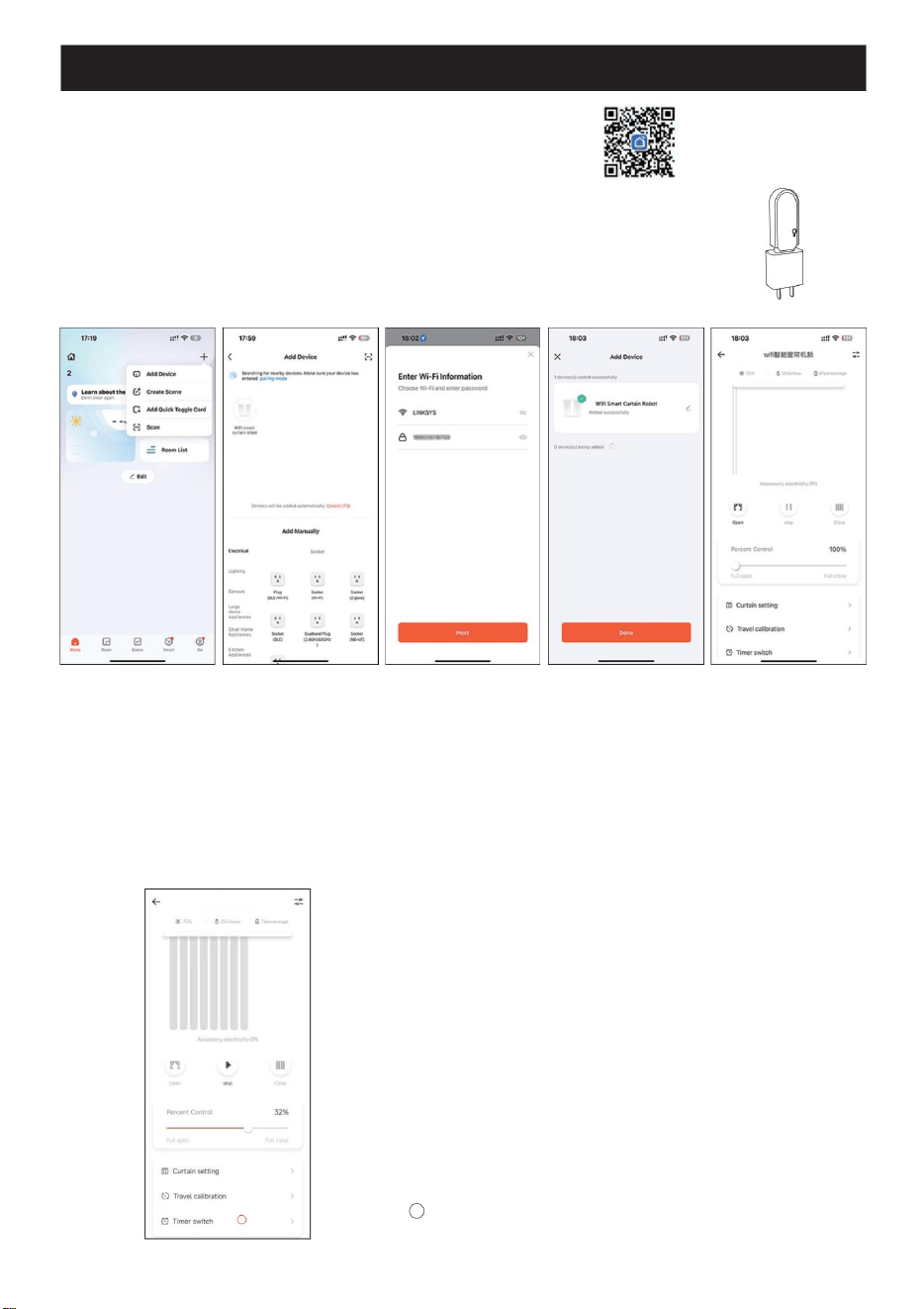
Step 1: APP Installation
Note before use: Complete full track calibration before first use
(device must travel entire track length)
Control Panel Functions:
① Device Information: View device specifications and status
② Luminosity: Ambient light intensity
③ Temperature: Environment temperature
④ Battery Level: Current power level
⑤ Open: Open curtains
⑥ Pause: Stop movement
⑦ Close: Close curtains
⑧ Percentage Control: Opening position (0-100%)
⑨ Curtain Settings: Mode(Power/Silent)/Light/Temp
⑩ Travel Calibration: Measure full track length
11 Timer Switch: Set automated timing
08
Download the Smart Life or Tuya APP from the app store,
or scan the QR code to download. Install and register an account.
Step 2: Pre-Use Preparation
① Connect the gateway to a 5V power supply.
② Press the power button to turn on the main unit, then install it on the curtain track.
③ A high-pitched beep will indicate successful pairing between the main unit and the gateway.
④ Connect your smartphone to a 2.4GHz Wi-Fi network.
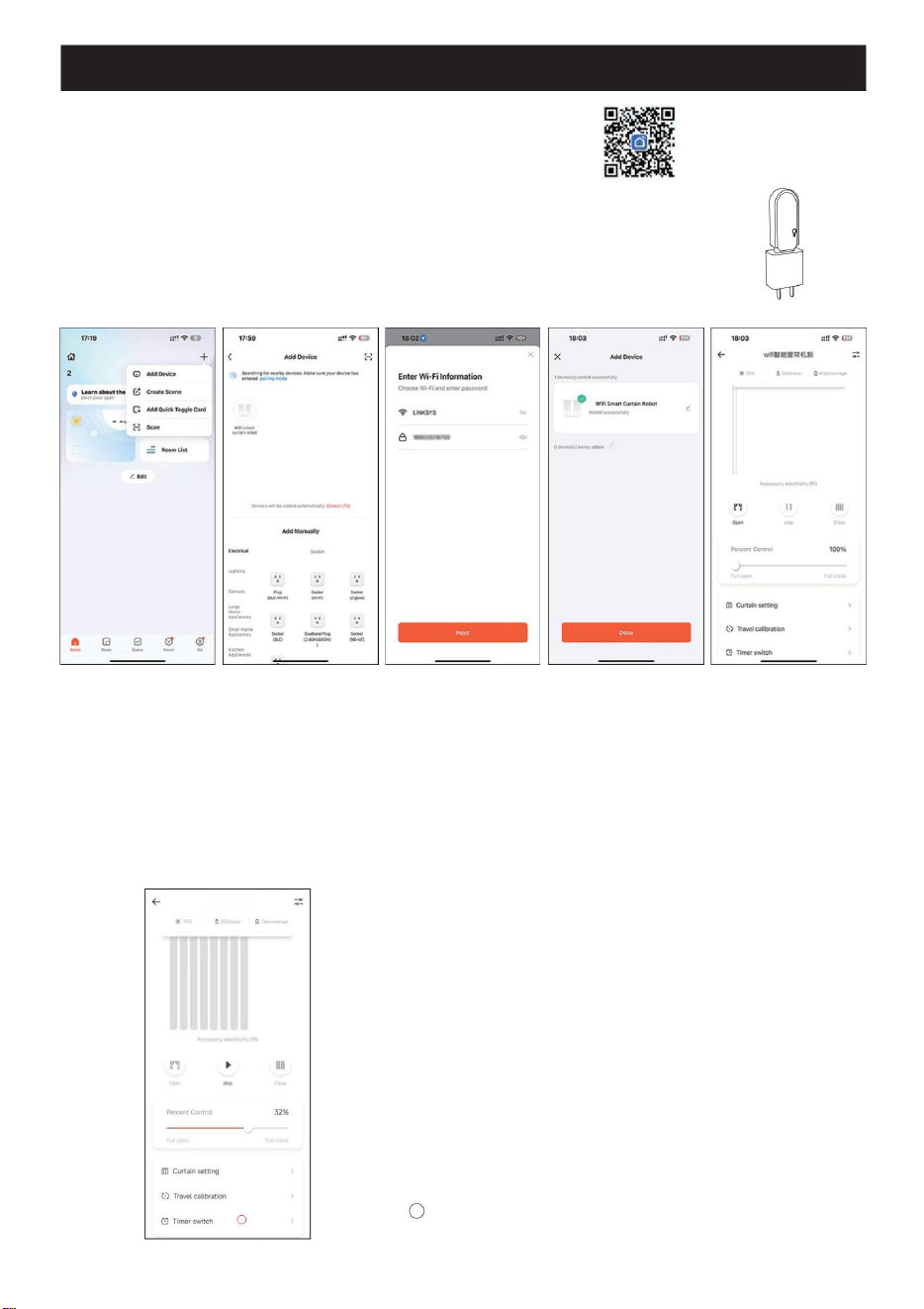
Step 3: APP Connection Steps
① Open the app, quickly press the wireless gateway button twice, then tap the '+' icon in the upper right corner
and select 'Add Device'.
② Search for and select "WiFi Smart Curtain Robot" from the list.
③ Enter your Wi-Fi password and tap "Next" to continue.
④ Once successfully added, confirm by tapping "Done".
⑤ The interface will automatically transition to the curtain control page, confirming successful connection.
①
②
③ ④ ⑤
Step 4: Product Interface Diagram
WiFi Smart Curtain Robot
①
② ③ ④
⑤ ⑥ ⑦
⑧
⑨
⑩
11
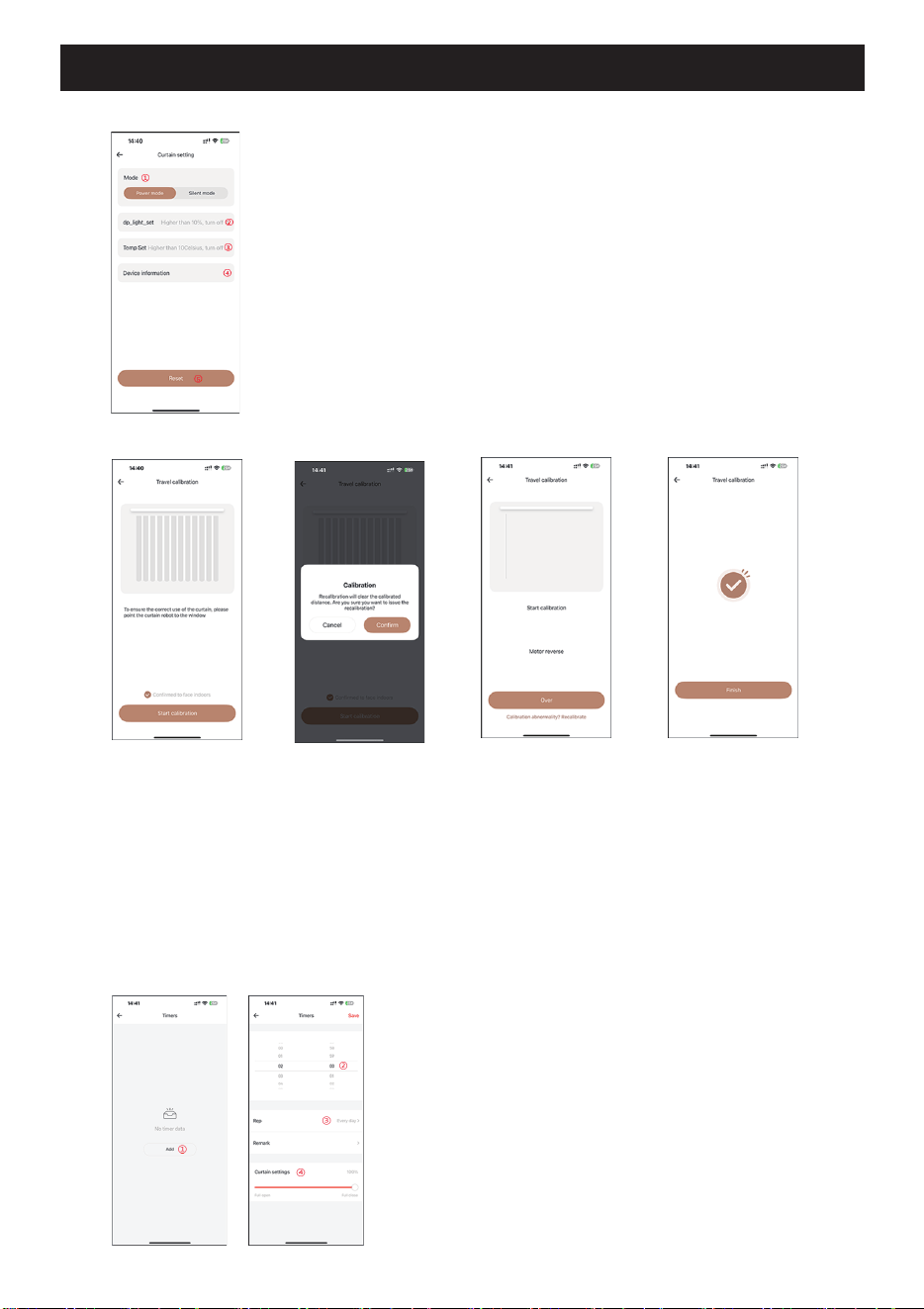
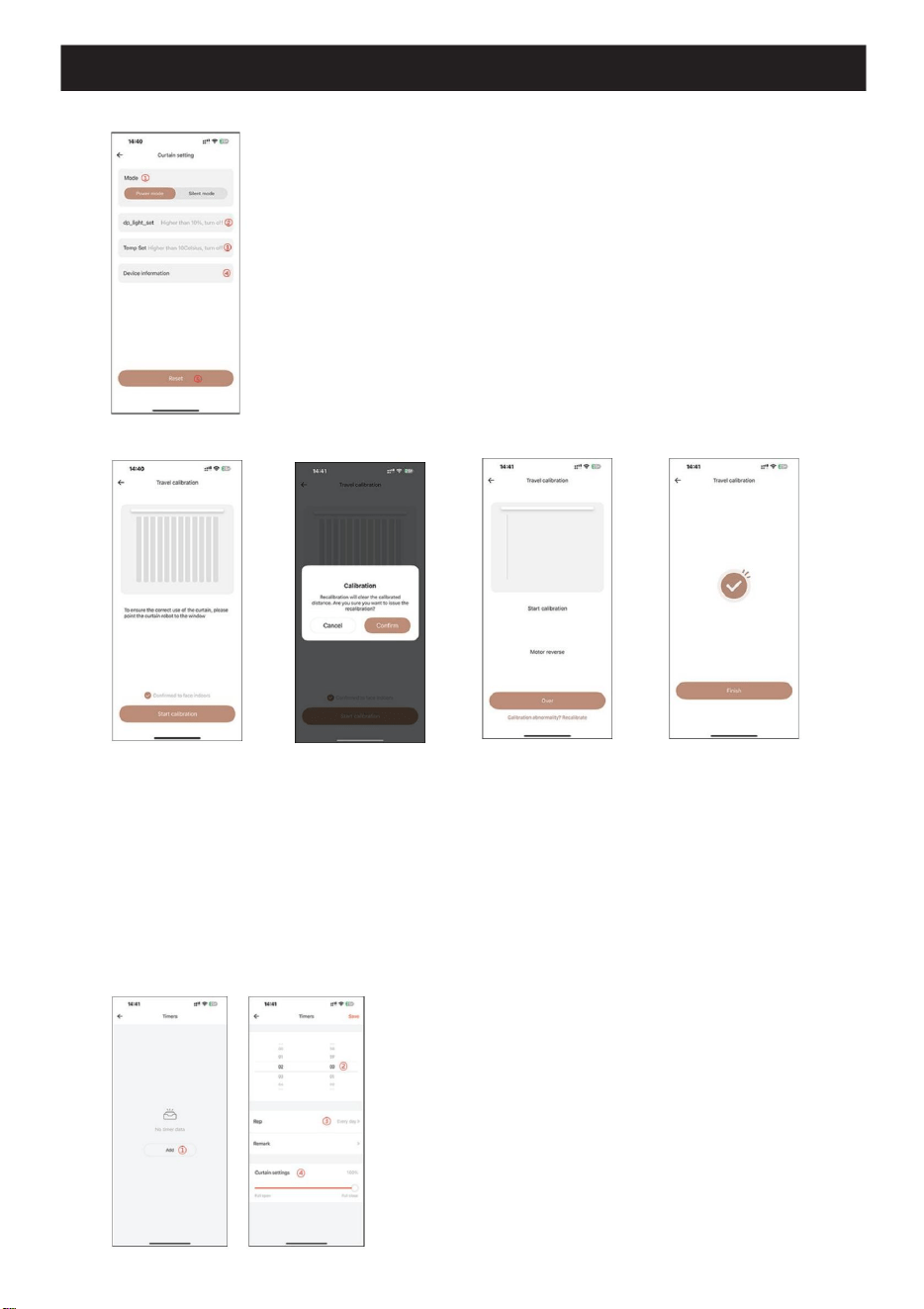
8. Settings Page
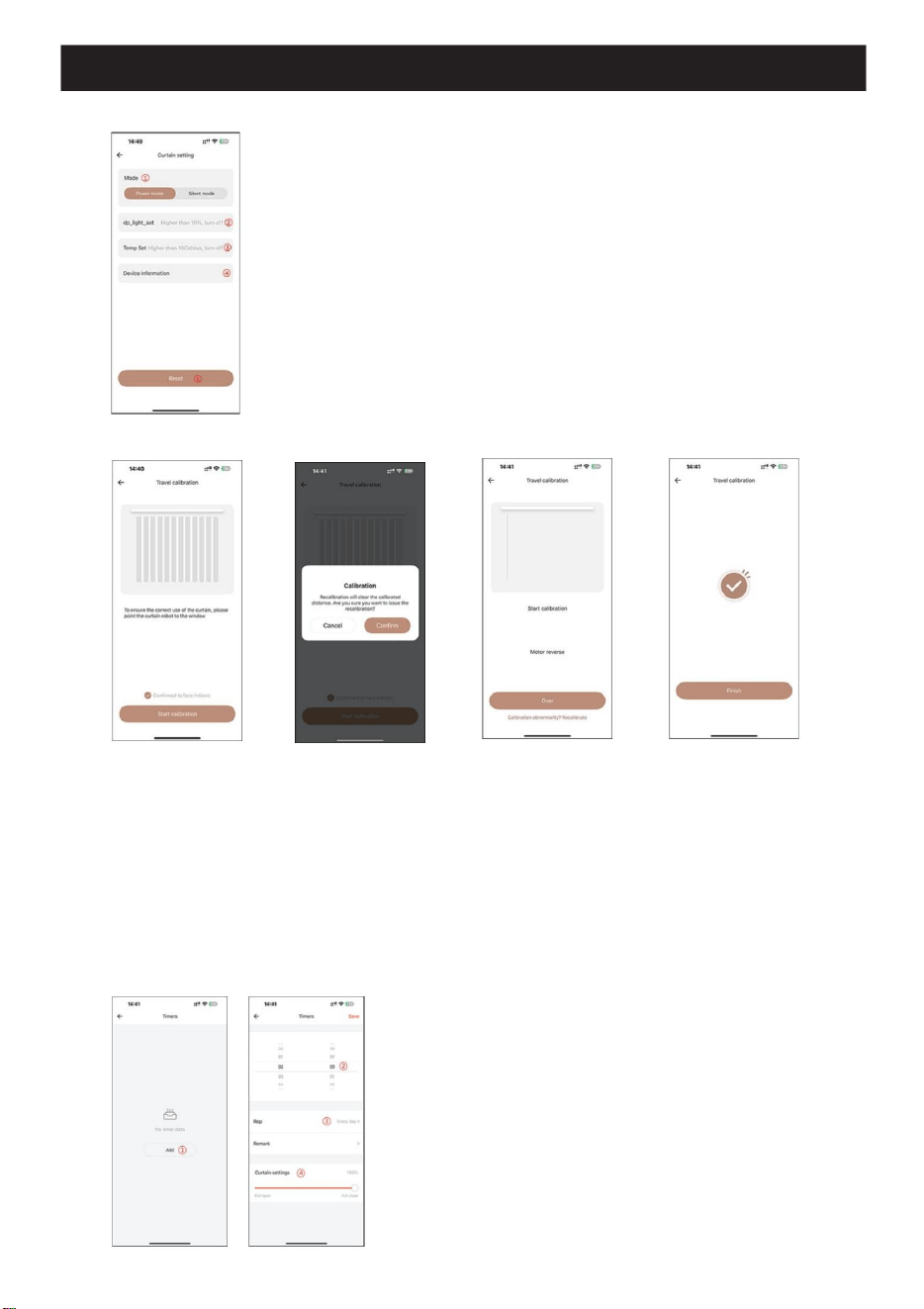
1. Curtain Settings
① Click "Add"
② Set opening/closing time
③ Set repetition schedule (Monday-Sunday)
④ Adjust curtain opening percentage (0-100%)
09
① Mode Selection
- Power Mode: Higher motor power (louder operation) - suitable for heavier curtains
- Silent Mode: Lower motor power (quieter operation) - suitable for lighter curtains
② Light Sensor Settings: Set closing threshold (when light intensity exceeds N%)
③ Temperature Settings: Set closing threshold (when temperature exceeds N%)
④ Device Information: View device specifications and status
⑤ Reset Function: Restore all APP settings to default
2. Travel Calibration
1. First fully close the curtains and mount the smart curtain robot facing outward between the first and second rings.
Click "Start Calibration".
2. Recalibrate the travel distance - the previous calibration will be automatically cleared.
3. Click "Start Calibration" again. The curtain robot will open the curtains. When fully extended,
click "Complete Calibration".
(If moving backward: First click "Reverse Motor", then "Start Calibration", and finally "Complete Calibration"
after full extension).
4. When calibration succeeds, click "Complete" to finish.
Note: Both the app and remte control support curain travel calibration.
3. Timer Switch
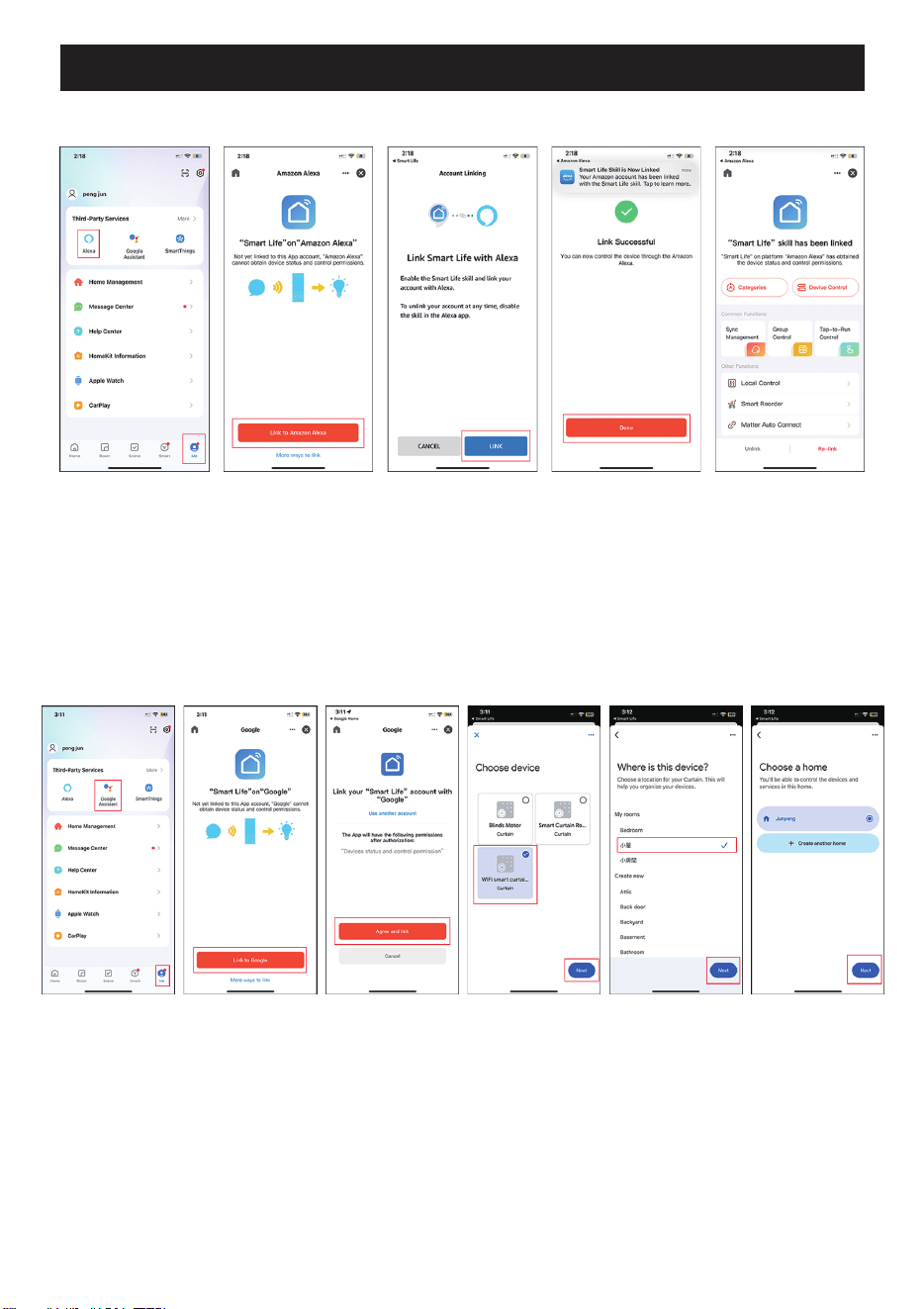
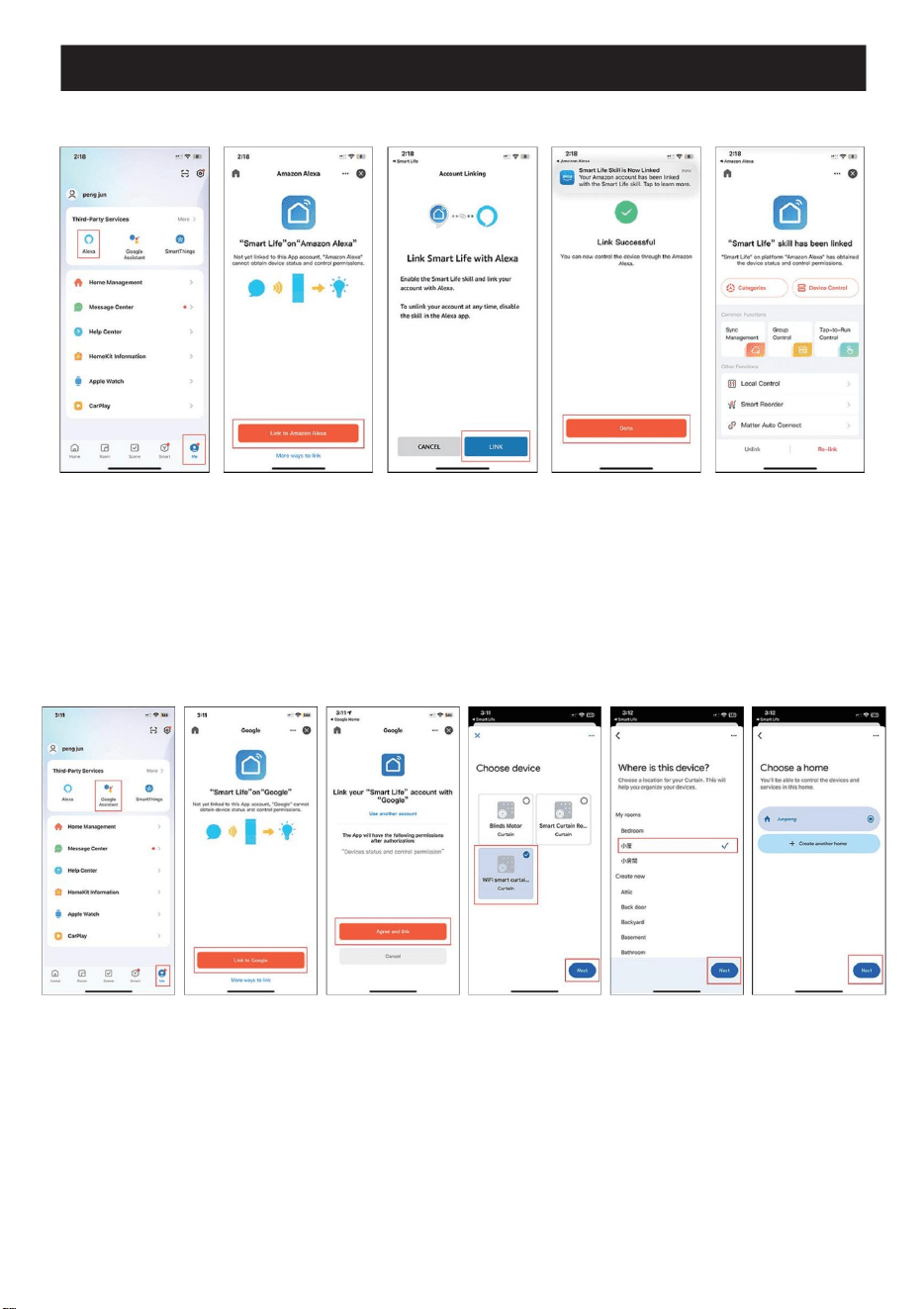
9. Voice Control (Alexa & Google)
10
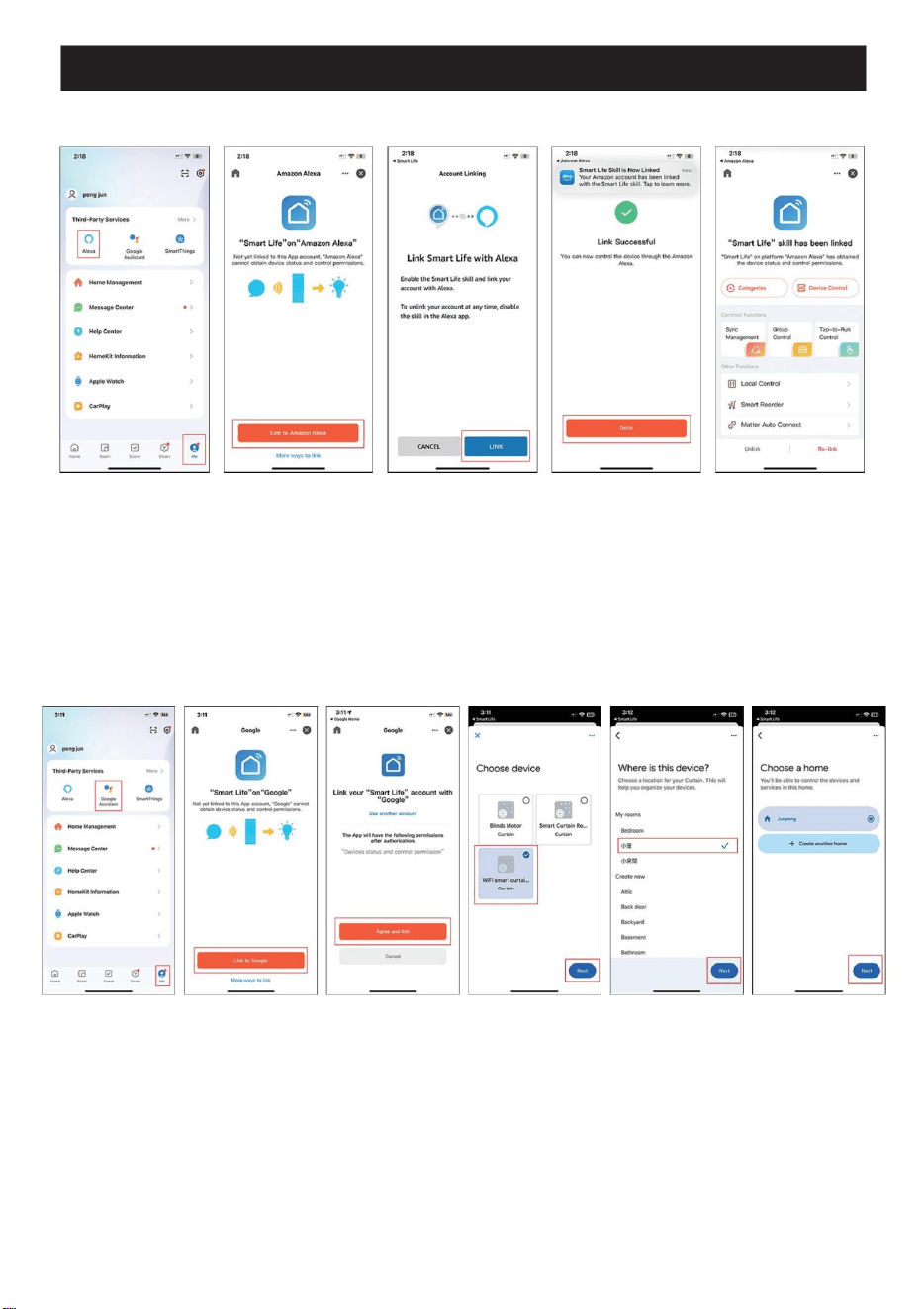
1. Alexa Voice Control Setup
1. Open Smart Life app → Tap "Me" → Select "Alexa"
2. Tap "Link to Amazon Alexa"
3. Click "LINK" on authorization page
4. Confirm with "Done"
5. Success: Devices will auto-sync
2. Google Home Voice Control Setup
1. Open Smart Life app → Tap "Me" → Select "Google Assistant"
2. Tap "Link to Google"
3. You'll be redirected → Click "Agree and Link"
4. Select device: "WiFi Smart Curtain Robot"
5. Choose location → Tap "Next"
6. Select home → Tap "Next" → Connection complete
①
②
③ ④ ⑤
①
②
③ ④ ⑤ ⑥
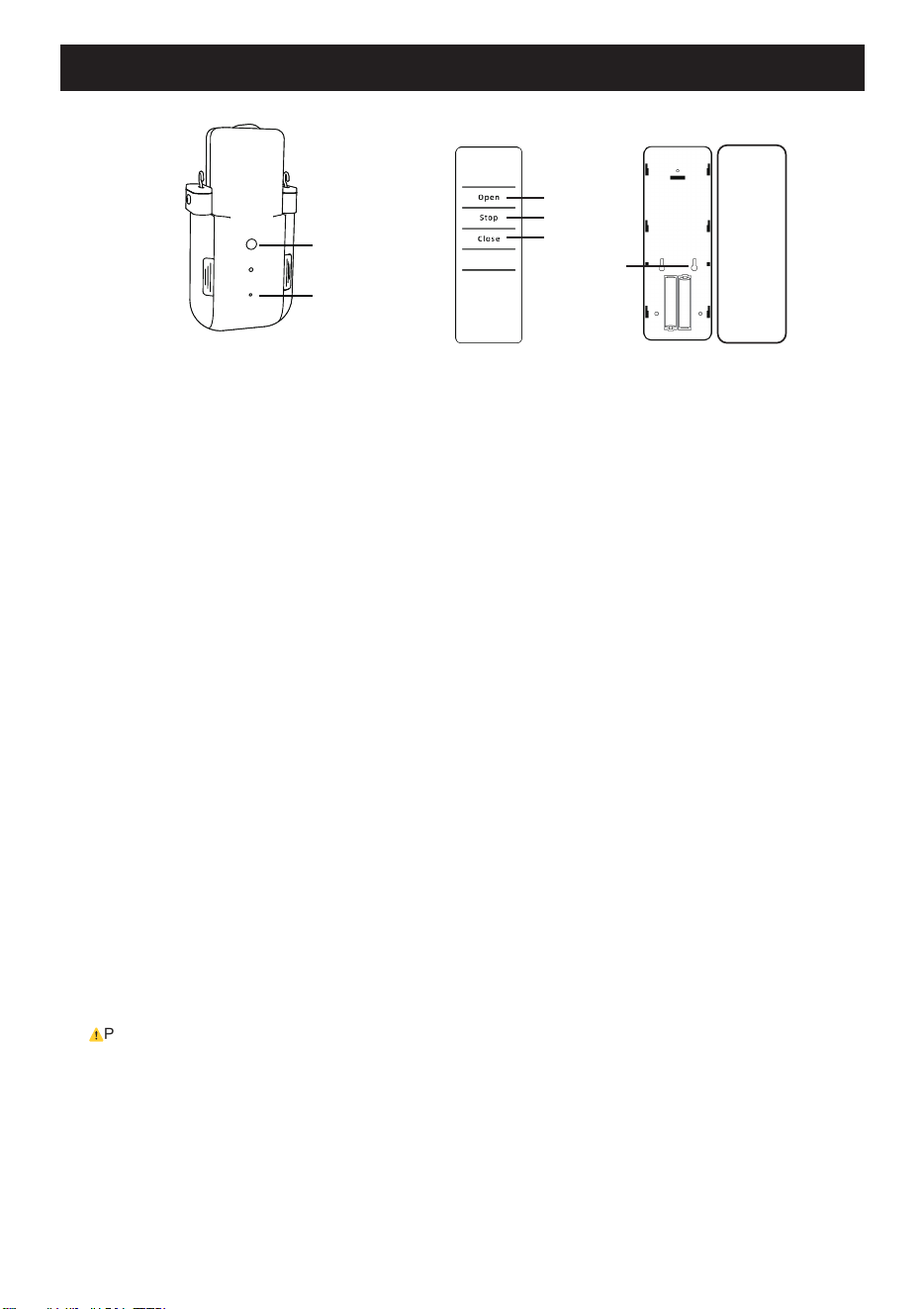
10. Product Usage
11
Power On: Press the power button once to turn on the curtain robot.
Power Off: Press and hold the power button for 3 seconds until the red light turns on,
and the curtain robot will power off.
Indicator Light Status During Charging:
Charging: The indicator light on the curtain robot will glow red.
Fully Charged: The indicator light on the curtain robot will glow blue.
Mode Switching Methods:
Power Mode: When the curtain robot is stopped, press and hold both the "Open" and "Stop" buttons on the
remote control simultaneously until the indicator light turns off. This will switch the curtain robot to power mode,
which will be activated during the next curtain operation.
Silent Mode: When the curtain robot is stopped, press and hold both the "Close" and "Stop" buttons on the
remote control simultaneously until the indicator light turns off. This will switch the curtain robot to silent mode,
which wil be activated during the next curtain operation.
Note: Before using the smart curtain robot, complete a full travel calibration along the curtain track.
Calibration Instructions (Both the app and remte control support curain travel calibration) :
Slide the remote control battery cover downwards, press and hold the P2 buton for 5 seconds until the blue
lighturns off. Press the "Open" button to start calilbration; the curtain robot will begin opening the curtain.
Once thecurtain is fully open, press the "Stop" button to end calibration.
If the curtain robot is in the closed state during the learning process and the curtain does not move, press the
"Closebuton to reverse the motor direction. Then, press the "Open" button to start calibration again.
The curtain robot will open the curtain once more. Once the curtain is fullv open, press the "Stop" buton to end
calibration. The curtain travel wil be automatically saved.
(Note: lf you change the track to a diferent length, repeat this calilbration process)
⚠
Precautions:
Default Operation:
The curtain motor initiates automatic operation upon power-on. lf accidental activation occurs, immediately press the
power button to halt movement.
Safety Warning:
This motor generates high torque during operation. Do not touch the roller while powered on to avoid mechanical
pinch injuries.ol Setup
Power button
Indicator light
Oper
Stop
Clos
P2

11. Frequently Asked Questions (FAQ)
12
Q1: Why is the robot connected to the app but not responding to controls?
Answer:
1. The gateway is too far from the curtain robot (maximum 10 meters in open space;
avoid obstructions like walls)
2. Accidental reset occurred:
(1) Long-press the robot's power button for 5 seconds until the red light flashes to
power it off
(2) When the red light turns off, press the power button once to turn it back on
(3) After powering on, double-press the button to enter pairing mode
(4) A beep will indicate successful pairing
Q2: Why does the app show 0% battery when fully charged?
Answer:
After full charge, wait 5 minutes for the robot to update battery status to app
Q3: Why does one curtain robot move while the other doesn’t?
Answer:
1. Troubleshooting steps
(1) Check the non-moving robot:
① Press its button
- (a) No response: Charge the robot
- (b) Lights on: Contact technical support
Q4: Why do two curtain robots move at different speeds? One moves faster while the
other is slower
Answer:
1. Track maintenance
(1) Clean the curtain track thoroughly (remove dust and debris)
(2) Reinstall both robots on the cleaned track (ensure equal positioning)
Q5: Why can't the app connect when the gateway is powered on?
Answer:
1. Unplug gateway
2. Reconnect power
3. Double-press gateway button to reset the network connection
Q6: Why does the curtain robot fail to move smoothly on perforated Roman rod
curtains?
Answer:
1. Traction rope verification
(1) Ensure the traction rope (included) is installed:
① Install it according to the instructions in the user manual
(2) Clean the Roman rod surface with a dry cloth (avoid liquid cleaners)
Q7: Why does the curtain robot fail to move at the telescoping section of the Roman rod
track?
Answer:
1. Accessory verification
(1) Check if the telescopic rod accessory is installed (required for adjustable rods)
(2) Install it by following the accessory’s installation guide (steps vary by model)

11. Frequently Asked Questions (FAQ)
13
Q8: Why can’t the curtain robot move curtains in Silent Mode?
Answer:
1. Mode selection guidance
(1) Silent Mode reduces power by 40%
(2) For heavy curtains:
① Switch to Power Mode (full torque available)
Q9: Why does the curtain robot operate in the reverse direction after being removed
from the curtain for charging?
Answer:
1. Orientation correction
(1) The robot is installed in the wrong direction
(2) Swap its left/right position and reinstall
Device Pairing Methods
Factory Reset:
To reset to factory settings:
① While powered on, press the main/auxiliary unit button 5 times consecutively.
② Wait for three consecutive beeps and slow red blinking (reset mode activated).
③ Reset completes when red light turns off (unit will automatically power down).
1. Main Unit & Remote Control Pairing:
① Press once the main unit button to power on.
② Press twice to enter pairing mode.
③ Long-press the OPEN button on the remote until the main unit emits a single beep
(pairing confirmed).
2. Main Unit & Gateway Pairing:
① Press once the main unit button to power on.
② Press twice to enter pairing mode.
③ With the gateway powered, long-press its button for 5 seconds until the red light turns
on.
④ A confirmation beep from the main unit indicates success.
3. Main Unit & Auxiliary Unit Pairing:
①) Press once the main unit button to power on.
②)Press twice to enter pairing mode.
③ For the auxiliary unit (powered off), long-press for 8 seconds until the blue light blinks
slowly.
④Simultaneous beeps from both units indicate success.
Note: All pairing requires devices within 10 meters range without obstructions.
14
FCC Information:
CAUTION: Changes or modifications not expressly approved by the party responsible for compliance could void
the user's authority to operate the equipment!
This device complies with Part 15 of the FCC Rules. Operation is subject to the following two conditions:
1) This product may cause harmful interference.
2)This product must accept any interference received, including interference that may cause undesired operation.
WARNING: Changes or modifications to this product not expressly approved by the party.responsible for
compliance could void the user's authority to operate the product.
Note: This product has been tested and found to comply with the limits for a Class B digital device pursuant to Part
15 of the FCC Rules, These limits are designed to provide reasonable protection against harmful interference in a
residential installation.
This product generates, uses and can radiate radio frequency energy, and if not installed and used in accordance
with the instructions, may cause harmful interference to radio communications. However, there is no guarantee
that interference will not occur in a particular installation. If this product does cause harmful interference to radio or
television reception,which can be determined by turning the product off and on, the user is encouraged to try to
correct the interference by one or more of the following measures.
· Reorient or relocate the receiving antenna.
· Increase the distance between the product and receiver.
· Connect the product to an outlet on a circuit different from that to which the receiver is connected.
· Consult the dealer or an experienced radio/TV technician for assistance.
CORRECT DISPOSAL
This product is subject to the provision of european Directive 2012/19/EU. The symbol showing a wheelie bin
crossed through indicates that the product requires separate refuse collection in the European Union. This applies
to the product and all accessories marked with this symbol. Products marked as such may not be discarded with
normal domestic waste, but must be taken to acollection point for recycling electrical and electronic devices.
Manufacturer: Dongguan Lianyou Intelligent Technology Co., Ltd.Address: Building A, Guanshen Science and
Technology Park, No. 8 Shangxiawei Industrial Road, Zhutang.Fenggang Town, Dongguan City
Imported to AUS: SIHAO PTY LTD, 1 ROKEVA STREETEASTWOOD NSW 2122 AustraliaImported to USA:
Sanven Technology Ltd., Suite 250, 9166 Anaheim Place, Rancho Cucamonga, CA 91730
E-CrossStu GmbH
Mainzer Landstr.69, 60329 Frankfurt am Main.
YH CONSULTING LIMITED.
C/O YH Consulting Limited Office 147, Centurion House,
London Road, Staines-upon-Thames, Surrey, TW18 4AX
REPEC
UK REP



INTELLIGENTER
BENUTZERHANDBUCH
VORHANGROBOTER

INTELLIGENTER
Dies ist die Originalanleitung. Bitte lesen Sie die Anleitung vor der
Inbetriebnahme sorgfältig durch. VEVOR behält sich die genaue
Auslegung unserer Bedienungsanleitung vor. Das Aussehen
des Produkts richtet sich nach dem von Ihnen erhaltenen Produkt.
Bitte haben Sie Verständnis dafür, dass wir Sie nicht über
Technologie- oder Software-Updates unseres Produkts informieren.
ROBOTER
VORHANG
Typ 2
MODELL:
Typ
Foto als Referenz
1
LY-1998

01
Inhaltsverzeichnis
07
11
08
011. Inhaltsverzeichnis ................................
2. Zubehörliste ................................... 02
3. Vorbereitung vor der Verwendung ......................
4. Zubehöraustausch ....................
5. Gleisverlegung ................................... 06
6. Installation der römischen Stangen ......................
7. APP-Verbindung ...................................
8. APP-Einstellungen ...................................... 09
9. Sprachsteuerung (Alexa & Google)............. 10
10. Produktnutzung.....................................
11. Häufig gestellte Fragen (FAQ) ....
03-04
05
12-13
2. Zubehörliste
3 Drahtloses Gateway
ÿ Hauptvorhangroboter ÿ Raffrollo-
ÿ Fernbedienung ÿ Verbindungsstück ÿ Datenkabel ÿ
02
Zugseil
Zubehör
ÿ Hauptvorhangroboter: Gerät zum Steuern der Vorhangbewegung. ÿ Raffrollo-Zubehör:
Kompatibel mit der Installation von Raffrollo-Schienen. ÿ Kabelloses Gateway: Stellt eine
Verbindung zu WLAN her und unterstützt die Smart-Home-Verknüpfung (z. B. Steuerung
per mobiler App). ÿ Fernbedienung:
Kabellose Steuerung zum Ein-/Ausschalten und Bedienen des Vorhangroboters. ÿ Verbindungsstück:
Wird zum Verbinden der Schnittstellenposition der Raffrollo-Teleskopstange verwendet. ÿ Datenkabel: Wird zum
Laden der Haupteinheit verwendet. ÿ Zugseil: Ein
Zughilfswerkzeug für die Installation von perforierten Raffrollo-Gardinen.
Verwendung:
1. Vorhangroboter-
Taste: Wird für die Netzwerkkonfiguration verwendet.
USB-Anschluss: Wird für den Stromanschluss verwendet.
Diagramm
Taste
USB-Anschluss
Abdeckung
Einschalten: Drücken Sie einmal die Einschalttaste, um den Vorhangroboter einzuschalten.
Ausschalten: Halten Sie die Einschalttaste 3 Sekunden lang gedrückt, bis das rote Licht aufleuchtet und der Vorhangroboter
ausgeschaltet wird
Status der Kontrollleuchte während des Ladevorgangs:
Laden: Die Kontrollleuchte am Vorhangroboter leuchtet rot.
Vollständig aufgeladen: Die Kontrollleuchte am Vorhangroboter leuchtet
Hinweis: Entfernen Sie vor der Verwendung die Batterieisolationslasche wie in der Abbildung gezeigt. ÿ Schieben
Sie die Batterieabdeckung nach unten, um sie zu entfernen. ÿ und ÿ
Entfernen Sie die Batterieisolationslasche. ÿ Schieben Sie die
Batterieabdeckung nach oben, um sie zu schließen.
2. Drahtloses
Hinweis: Das Gateway benötigt einen Stromanschluss. Um es zu verwenden, entfernen Sie die Abdeckung des Wireless Gateways, schließen
Sie das Gateway an die 5-V-Stromquelle an und drücken Sie die Taste zweimal schnell hintereinander. Das Wireless Gateway wechselt dann in
den Netzwerkkonfigurationsmodus.
Gateway
blau.
3. Vorbereitung vor der
Netzschalter
Kontrollleuchte
Ein-/Ausschalter: Gerät ein- und ausschalten.
Kontrollleuchte: zeigt den Status des Geräts an.
Ladeanschluss: Dient zum Aufladen des Geräts.
Batteriefachdeckel: Öffnen Sie den Batteriefachdeckel, um die Batterie zu
03
Batterieabdeckung
Ladeanschluss
überprüfen
Verwendung
3. Vorbereitung vor der
04
Verwendung
Oper
ÿ
ÿ
3.
ÿÿ
Schließung
Fernbedienungsdiagramm
Platz 2
Stoppen
ÿ Schieben Sie die Batterieabdeckung nach unten, um sie zu
entfernen. ÿ & ÿ Entfernen Sie die Batterieisolationslasche.
ÿ Schieben Sie die Batterieabdeckung nach oben, um sie zu schließen.
4. TEILELISTE
Öffnen: Öffnen Sie die Vorhänge.
Stopp: Stoppen Sie die Vorhänge.
Schließen: Schließen Sie die Vorhänge.
P2: Kalibrieren Sie die
Teileliste
Hauptgerät
Tor
Fernbedienung
Fernbedienungskleber
Fernbedienungshalterung
Römischer Stangenhaken
T-/U-förmiger Haken
Stutzen
Zugseil 3m
Datenkabel
Benutzerhandbuch
Vorhanglaufstrecke.
SN
1
2
3
4
5
6
7
8
9
10
Menge Typ 2
1
1
1
1
1
/
2
/
/
1
1
11
Menge Typ 1
1
1
1
1
1
2
/
1
1
1
1
Bei Verwendung einer Römerstangenschiene ersetzen Sie bitte das Hakenzubehör an den Seitenabdeckungen durch das
Römisches Stabzubehör wie in den Abbildungen dargestellt.
4.
Hinweis: Achten Sie beim Austauschen von Zubehör auf die linke und rechte Seite des
das Zubehör. „L“ steht für die linke Seite und „R“ für die rechte Seite.
(1) & (2) Entfernen Sie die Seitenabdeckungen vom Vorhangroboter.
(3) & (4) Drehen Sie die Hakenzubehörteile an den Seitenabdeckungen um 90 Grad nach innen und ziehen Sie
sie raus.
(5) Befestigen Sie das Römerstangenzubehör an den Seitenabdeckungen.
(6) & (7) Drehen Sie das Römerstabzubehör um 90 Grad nach außen.
(8) Platzieren Sie den Vorhangroboter mittig auf den Seitenabdeckungen der Raffstange.
(9) Schließen Sie die Seitenabdeckungen. Damit ist die Installation abgeschlossen.
Zubehöraustausch
05
Schritt 1: Überprüfen Sie Ihre Schiene und wählen Sie das passende Zubehör für die Installation aus
T-förmige
(1) & (2) Nehmen Sie den Vorhang vom ersten und zweiten Ring der Vorhangschiene ab.
(3) Anweisungen zur Installation des Vorhangroboters an der Vorhangschiene finden Sie unter „Schritt 2“ auf dieser Seite.
(4) & (5) Hängen Sie den Vorhang wieder auf und befestigen Sie ihn wieder am ersten und zweiten Ring der Vorhangschiene.
SchienenU-förmig
Hinweis: Montieren Sie den Vorhangroboter auf der Innenseite des Vorhangs, mit dem
Sensor zum Fenster gerichtet.
und
Hinweis: Sowohl U-förmige als auch T-förmige Schienen erfordern die Verwendung von Hakenzubehör
Schritt 2:
(1) Eine Seitenabdeckung des Vorhangroboters entfernen und am Aufhängering der Schiene einhängen.
(2) Die seitliche Abdeckung teilweise herunterziehen, den Vorhangroboter daneben positionieren und anschließend die Abdeckung schließen.
(3) Entfernen Sie die andere Seitenabdeckung des Vorhangroboters, haken Sie sie am Aufhängering der Schiene ein, ziehen Sie sie nach
unten und schließen Sie sie.
(4) Die Installation ist abgeschlossen.
Schritt 3: Die Installationsschritte sind wie folgt:
Beachten Sie die Abbildung: Schließen Sie zunächst die Vorhänge vollständig,
richten Sie den Vorhangroboter zum Fenster aus und installieren Sie dann die
Haupteinheit und die Zusatzeinheit auf der linken und rechten Seite der
Vorhangmitte, positioniert zwischen dem ersten und zweiten Vorhangring.
Installation
5.
Schritt 4: Installationsmethode
Hinweis: Wenn keine zusätzlichen Trackballs vorhanden sind, befolgen Sie bitte die folgenden Schritte
Gleisinstallation
06
(1)Kippen Sie die Seitenabdeckung der Raffgardinenstange und montieren Sie sie an der Gardinenschiene
(2) Kippen Sie die andere Seitenabdeckung der Raffgardinenstange und montieren Sie sie auf der Gardinenschiene
(3) Bringen Sie die Seitenabdeckung der Raffgardine in die gewünschte Position, platzieren Sie den Gardinenroboter daneben und schließen Sie ihn.
(4) Schließen Sie die andere Seitenabdeckung auf der gegenüberliegenden Seite des Vorhangroboters.
(5)Die Installation ist
Perforierte Vorhänge
abgeschlossen.
Schritt 1: Überprüfen Sie Ihren Römerstab, um zu sehen, ob er für den in der Abbildung gezeigten Durchmesser geeignet ist
und wählen Sie das passende Zubehör für Ihren
Durchmesser:
Zugseil
Schritt 6: Verbindungsstück
8-40mm
Römerstab
Schritt 2: Zubehör austauschen. Detaillierte Anweisungen zum Austausch finden Sie auf Seite 4.
Schritt 3: Installation
Wenn Ihr Smart Curtain nicht problemlos durch die Teleskopstangenverbindung passt, bieten wir zur Lösung dieses Problems einen Stangenverbinder an,
wie unten gezeigt.
ÿ
Schritt 4: Installation des römischen Stabroboters ÿ
Beachten Sie die Abbildung: Schließen Sie zunächst die Vorhänge vollständig,
richten Sie den Vorhangroboter zum Fenster aus und installieren Sie dann die
Haupteinheit und die Zusatzeinheit auf der linken und rechten Seite der
Vorhangmitte, positioniert zwischen dem ersten und zweiten
Vorhangring.
Hinweis: Montieren Sie den Vorhangroboter auf der Innenseite des
Vorhangs, mit dem Sensor zum Fenster gerichtet.
Schritt 5: Installation des Zugseils
Hinweis: Perforierte Raffrollos benötigen für ihre einwandfreie Funktion die Installation eines Zugseils. Wie unten gezeigt,
Installieren Sie das Zugseil entlang der Oberkante der Vorhänge und schneiden Sie das überschüssige Seil nach der Installation ab.
6. Installation der römischen
Stangenverbinder
Schritt 1: Entfernen Sie die Schutzfolie vom Stangenverbinder.
Schritt 2: Bringen Sie den Stangenverbinder an der Übergangszone des Schienendurchmessers an und achten Sie darauf, dass die dünnere Klebeseite zur
Schiene mit dem kleineren Durchmesser zeigt.
(Reinigen Sie die Montagefläche vor der Installation, um die Haftfestigkeit zu maximieren.)
Schritt 3: Um einen sicheren Schienenverbund zu gewährleisten, drücken Sie den Stangenverbinder nach dem Aufsetzen fest an.
Schritt 4: Schneiden Sie nach Abschluss überschüssigen Klebstoff ab.
Stange
07
ÿ
WiFi Smart Vorhangroboter ÿ
ÿ
ÿ ÿ
Schritt 1: APP-Installation.
Laden Sie die Smart Life- oder Tuya-App aus dem App Store herunter
oder scannen Sie den QR-Code zum Herunterladen. Installieren und registrieren Sie ein Konto.
Schritt 2: Vorbereitung vor der
Verwendung ÿ Schließen Sie das Gateway an eine 5-V-
Stromversorgung an. ÿ Drücken Sie die Einschalttaste, um das Hauptgerät einzuschalten, und montieren
Sie es anschließend an der Gardinenschiene. ÿ Ein hoher Piepton zeigt die erfolgreiche Kopplung zwischen Hauptgerät
und Gateway an. ÿ Verbinden Sie Ihr Smartphone mit einem 2,4-GHz-WLAN-Netzwerk.
Schritt 3: APP-
Hinweis vor der Verwendung: Führen Sie vor der ersten Verwendung eine vollständige
Gleiskalibrierung durch (das Gerät muss die gesamte Gleislänge abfahren).
Verbindungsschritte
ÿ Öffnen Sie die App, drücken Sie zweimal schnell die Wireless-Gateway-Taste und tippen Sie dann auf das „+“-Symbol in der oberen rechten Ecke
und wählen Sie „Gerät
hinzufügen“. ÿ Suchen Sie nach „WiFi Smart Curtain Robot“ und wählen Sie es aus
der Liste aus. ÿ Geben Sie Ihr WLAN-Passwort ein und tippen Sie auf
„Weiter“, um fortzufahren. ÿ Bestätigen Sie nach erfolgreichem Hinzufügen
mit „Fertig“. ÿ Die Benutzeroberfläche wechselt automatisch zur Vorhangsteuerungsseite und bestätigt die erfolgreiche Verbindung.
Schritt 4: Produktschnittstellendiagramm
ÿ
Funktionen des Bedienfelds:
ÿ Geräteinformationen: Gerätespezifikationen und -status anzeigen ÿ
Helligkeit: Umgebungslichtintensität ÿ
Temperatur: Umgebungstemperatur ÿ Batteriestand:
Aktueller Ladezustand ÿ Öffnen: Vorhänge
öffnen ÿ Pause: Bewegung
stoppen ÿ Schließen: Vorhänge
schließen
ÿ Prozentuale Steuerung: Öffnungsposition (0-100 %) ÿ
Vorhangeinstellungen: Modus (Power/Leise)/Licht/Temperatur
ÿ Laufkalibrierung: Messen der gesamten Schienenlänge
7. APP-
11 Zeitschaltuhr: Automatische Zeiteinstellung
Verbindung
ÿ
ÿ ÿ
ÿ
ÿ
ÿ
ÿ
ÿ
ÿ
11
08
8.
09
Einstellungsseite
2. Reisekalibrierung
1.
ÿ Klicken Sie auf
„Hinzufügen“. ÿ Stellen Sie die Öffnungs-/
Schließzeit ein. ÿ Stellen Sie den Wiederholungsplan ein (Montag-
Sonntag). ÿ Passen Sie den Prozentsatz der Vorhangöffnung an (0-100 %).
Vorhangeinstellungen
ÿ Modusauswahl
- Power-Modus: Höhere Motorleistung (lauterer Betrieb) - geeignet für schwerere Vorhänge
- Silent Mode: Geringere Motorleistung (leises Arbeiten) - geeignet für leichtere Vorhänge
ÿ Lichtsensoreinstellungen: Schließschwelle einstellen (wenn die Lichtintensität N % überschreitet) ÿ
Temperatureinstellungen: Schließschwelle einstellen (wenn die Temperatur N % überschreitet) ÿ Geräteinformationen:
Gerätespezifikationen und -status anzeigen ÿ Rücksetzfunktion: Alle APP-Einstellungen
auf die Standardeinstellungen zurücksetzen
1. Schließen Sie zunächst die Vorhänge vollständig und montieren Sie den intelligenten Vorhangroboter mit der Vorderseite nach außen zwischen dem ersten und zweiten Ring.
Klicken Sie auf „Kalibrierung starten“.
2. Kalibrieren Sie die Fahrstrecke neu – die vorherige Kalibrierung wird automatisch gelöscht.
3. Klicken Sie erneut auf „Kalibrierung starten“. Der Vorhangroboter öffnet die Vorhänge. Klicken Sie nach dem vollständigen Ausfahren
auf „Kalibrierung abschließen“.
(Bei Rückwärtsfahrt: Klicken Sie zuerst auf „Motor umkehren“, dann auf „Kalibrierung starten“ und schließlich nach vollständiger Ausdehnung auf
„Kalibrierung abschließen“).
4. Wenn die Kalibrierung erfolgreich war, klicken Sie zum Abschluss auf „Fertig“.
Hinweis: Sowohl die App als auch die Fernbedienung unterstützen die Vorhangwegkalibrierung.
3. Zeitschaltuhr
ÿ
ÿ
ÿ ÿ
1. Einrichtung der Alexa-
ÿ
Sprachsteuerung
1. Öffnen Sie die Smart Life-App ÿ Tippen Sie auf „Ich“ ÿ Wählen Sie „Google Assistant“
ÿ
2. Tippen Sie auf „Mit Google verknüpfen“
3. Sie werden weitergeleitet ÿ Klicken Sie auf „Zustimmen und verknüpfen“
ÿ ÿ
1. Öffnen Sie die Smart Life-App ÿ Tippen Sie auf „Ich“ ÿ Wählen Sie „Alexa“
2. Tippen Sie auf „Mit Amazon Alexa verknüpfen“
3. Klicken Sie auf der Autorisierungsseite auf „LINK“
4. Bestätigen Sie mit „Fertig“
5. Erfolg: Geräte werden automatisch synchronisiert
2. Einrichtung der Google Home-Sprachsteuerung
ÿ
ÿ
ÿ
9. Sprachsteuerung (Alexa &
4. Gerät auswählen: „WiFi Smart Curtain Robot“
5. Standort auswählen ÿ Auf „Weiter“ tippen
6. Wählen Sie Home ÿ Tippen Sie auf „Weiter“ ÿ Verbindung abgeschlossen
Google)
10
Status der Kontrollleuchte während des Ladevorgangs:
Kontrollleuchte
Lautlosmodus: Wenn der Vorhangroboter gestoppt ist, halten Sie die Tasten „Schließen“ und „Stopp“ auf der Fernbedienung gleichzeitig gedrückt, bis die Kontrollleuchte
erlischt. Dadurch wird der Vorhangroboter in den Lautlosmodus geschaltet, der beim nächsten Vorhangbetrieb aktiviert wird.
Netzschalter
Oper
Methoden zum Moduswechsel:
Stoppen
Einschalten: Drücken Sie einmal die Einschalttaste, um den Vorhangroboter einzuschalten.
Ausschalten: Halten Sie die Einschalttaste 3 Sekunden lang gedrückt, bis das rote Licht aufleuchtet.
und der Vorhangroboter wird
Laden: Die Kontrollleuchte am Vorhangroboter leuchtet rot.
Vollständig aufgeladen: Die Kontrollleuchte am Vorhangroboter leuchtet blau.
ausgeschaltet.
Platz
Hinweis: Führen Sie vor der Verwendung des intelligenten Vorhangroboters eine vollständige Laufkalibrierung entlang der Vorhangschiene durch.
2
Power-Modus: Wenn der Vorhangroboter gestoppt ist, halten Sie die Tasten „Öffnen“ und „Stopp“ auf der Fernbedienung gleichzeitig gedrückt, bis die Kontrollleuchte
erlischt. Dadurch wechselt der Vorhangroboter in den Power-Modus, der bei der nächsten Vorhangbetätigung aktiviert wird.
10.
Kalibrierungsanweisungen (sowohl die App als auch die Fernbedienung unterstützen die Vorhangwegkalibrierung) :
Schieben Sie die Batterieabdeckung der Fernbedienung nach unten und halten Sie die Taste P2 5 Sekunden lang gedrückt, bis das blaue Licht erlischt. Drücken Sie die
Taste „Öffnen“, um die Kalibrierung zu starten. Der Vorhangroboter beginnt, den Vorhang zu öffnen.
Sobald der Vorhang vollständig geöffnet ist, drücken Sie die Taste „Stopp“, um die Kalibrierung zu beenden.
Befindet sich der Vorhangroboter während des Lernvorgangs im geschlossenen Zustand und bewegt sich der Vorhang nicht, drücken Sie die Taste „Schließen“, um die
Motorlaufrichtung umzukehren. Drücken Sie anschließend die Taste „Öffnen“, um die Kalibrierung erneut zu starten.
Der Vorhangroboter öffnet den Vorhang erneut. Sobald der Vorhang vollständig geöffnet ist, drücken Sie die Stopp-Taste, um die Kalibrierung zu beenden. Der Vorhangweg
wird automatisch gespeichert.
(Hinweis: Wenn Sie die Spur auf eine andere Länge ändern, wiederholen Sie diesen Kalibrierungsvorgang.)
ÿVorsichtsmaßnahmen:
Standardbetrieb:
Der Vorhangmotor startet den automatischen Betrieb beim Einschalten. Bei versehentlicher Aktivierung sofort die Taste drücken.
Einschalttaste, um die Bewegung anzuhalten.
Sicherheitswarnung:
Dieser Motor erzeugt während des Betriebs ein hohes Drehmoment. Berühren Sie die Walze nicht, während sie eingeschaltet ist, um mechanische
Einrichten von pinch injuries.ol
Schließung
Produktnutzung
11

F3: Warum bewegt sich ein Vorhangroboter, während der andere nicht bewegt wird?
F6: Warum bewegt sich der Gardinenroboter bei perforierten Raffrollos nicht reibungslos?
F1: Warum ist der Roboter mit der App verbunden, reagiert aber nicht auf die
(2) Reinigen Sie die Oberfläche der Römerstange mit einem trockenen Tuch (vermeiden Sie flüssige Reinigungsmittel).
Steuerung?
ÿ Drücken Sie die Taste
Antwort:
Antwort: 1.
1.
F5: Warum kann die App keine Verbindung herstellen, wenn das Gateway eingeschaltet ist?
Antwort:
F7: Warum bewegt sich der Vorhangroboter im Teleskopabschnitt der Römerstangenbahn nicht?
1.
Antwort:
Warten Sie nach dem vollständigen Laden 5 Minuten, bis der Roboter den Batteriestatus in der App aktualisiert hat
Gleiswartung
(1) Reinigen Sie die Gardinenschiene gründlich (entfernen Sie Staub und Schmutz)
(2) Installieren Sie beide Roboter wieder auf der gereinigten Strecke (achten Sie auf die gleiche Positionierung).
F2: Warum zeigt die App 0 % Akku an, wenn der Akku vollständig aufgeladen
ÿ Installieren Sie es gemäß den Anweisungen im Benutzerhandbuch
ist?
(2) Wenn das rote Licht erlischt, drücken Sie einmal die Einschalttaste, um es wieder einzuschalten
(3) Nach dem Einschalten drücken Sie zweimal die Taste, um in den Pairing-Modus zu gelangen
(4) Ein Piepton zeigt die erfolgreiche Kopplung
F4: Warum bewegen sich zwei Vorhangroboter mit unterschiedlicher Geschwindigkeit? Einer bewegt sich schneller, der andere
langsamer
an
- (a) Keine Antwort: Laden Sie den Roboter auf
- (b) Lichter an: Wenden Sie sich an den technischen Support
2. Es ist ein versehentliches Zurücksetzen aufgetreten:
(1) Halten Sie den Einschaltknopf des Roboters 5 Sekunden lang gedrückt, bis das rote Licht blinkt, um ihn
(2) Installieren Sie es, indem Sie der Installationsanleitung des Zubehörs folgen (die Schritte variieren je nach Modell).
auszuschalten
Antwort: 1.
Schritte zur Fehlerbehebung
(1) Überprüfen Sie den nicht beweglichen
Gateway trennen
2. Strom wieder anschließen
3. Drücken Sie die Gateway-Taste zweimal, um die Netzwerkverbindung zurückzusetzen
Roboter:
Antwort: 1.
Zugseilprüfung
(1) Stellen Sie sicher, dass das Zugseil (im Lieferumfang enthalten) installiert ist:
11. Häufig gestellte Fragen
Das Gateway ist zu weit vom Vorhangroboter entfernt (maximal 10 Meter im freien Raum;
Hindernisse wie Wände
Antwort: 1.
Zubehörüberprüfung
(1) Prüfen Sie, ob das Teleskopstangenzubehör installiert ist (erforderlich für verstellbare Stangen)
vermeiden)
(FAQ)
12

Antwort:
F8: Warum kann der Vorhangroboter im Lautlosmodus keine Vorhänge
F9: Warum läuft der Vorhangroboter in die entgegengesetzte Richtung, nachdem er zum Aufladen vom Vorhang entfernt
Hinweis: Für die Kopplung sind Geräte in einem Umkreis von 10 Metern ohne Hindernisse erforderlich.
wurde?
bewegen?
1. Orientierungskorrektur
(1) Der Roboter ist in der falschen Richtung installiert
(2) Tauschen Sie die linke/rechte Position und installieren
Methoden zur Gerätekopplung
Sie
2. Kopplung von Hauptgerät und Gateway: ÿ
Drücken Sie die Taste am Hauptgerät einmal, um es einzuschalten. ÿ
Drücken Sie die Taste zweimal, um in den Kopplungsmodus
zu wechseln. ÿ Halten Sie bei eingeschaltetem Gateway die Taste 5 Sekunden lang gedrückt, bis die rote Leuchte aufleuchtet.
An.
ÿ Ein Bestätigungston von der Haupteinheit zeigt den Erfolg an.
ÿGleichzeitige Pieptöne von beiden Einheiten zeigen den Erfolg an.
Antwort:
1. Anleitung zur Modusauswahl
(1) Der Silent-Modus reduziert den Stromverbrauch um 40 %
(2) Bei schweren Vorhängen:
ÿ In den Power-Modus wechseln (volles Drehmoment verfügbar)
Zurücksetzen auf
Werkseinstellungen: So setzen Sie das
Gerät auf die Werkseinstellungen zurück: ÿ Drücken Sie bei eingeschaltetem Gerät die Taste der Haupt-/Zusatzeinheit fünfmal hintereinander.
ÿ Warten Sie auf drei aufeinanderfolgende Pieptöne und langsames rotes Blinken (Reset-Modus aktiviert).
ÿ Der Reset ist abgeschlossen, wenn das rote Licht erlischt (das Gerät schaltet sich automatisch aus).
1. Koppeln von Hauptgerät und Fernbedienung: ÿ Drücken
Sie zum Einschalten einmal die Taste des Hauptgeräts.
ÿ Drücken Sie zweimal, um in den Kopplungsmodus zu wechseln.
ÿ Drücken Sie die OPEN-Taste auf der Fernbedienung lange, bis das Hauptgerät einen einzelnen Piepton ausgibt (Kopplung bestätigt).
11. Häufig gestellte Fragen
3. Kopplung von Haupt- und Zusatzgerät:
ÿ) Drücken Sie zum Einschalten einmal die Taste der Haupteinheit.
2)Zweimal drücken, um in den Kopplungsmodus zu wechseln.
ÿ Für die Zusatzeinheit (ausgeschaltet) 8 Sekunden lang gedrückt halten, bis das blaue Licht langsam blinkt.
(FAQ)
13
· Richten Sie die Empfangsantenne neu aus oder verlegen Sie den
EG-
Britische Republik
Vertreter
Standort.
RICHTIGE ENTSORGUNG
Dieses Produkt unterliegt der europäischen Richtlinie 2012/19/EU. Das Symbol einer Mülltonne
Durchgestrichen bedeutet, dass das Produkt in der Europäischen Union einer getrennten Müllentsorgung unterliegt. Dies gilt für das Produkt und alle mit
diesem Symbol gekennzeichneten Zubehörteile. So gekennzeichnete Produkte dürfen nicht mit dem Hausmüll entsorgt werden.
normalen Hausmüll, sondern müssen an einer Sammelstelle für das Recycling von elektrischen und elektronischen Geräten abgegeben werden.
Bei Nichteinhaltung der Vorschriften erlischt möglicherweise die Berechtigung des Benutzers zum Betrieb des
E-CrossStu GmbH
Mainzer Landstr.69, 60329 Frankfurt am Main.
Produkts.
· Vergrößern Sie den Abstand zwischen Produkt und Empfänger.
· Schließen Sie das Produkt an eine Steckdose eines anderen Stromkreises an als den Empfänger.
· Wenden Sie sich an den Händler oder einen erfahrenen Radio-/Fernsehtechniker, um Hilfe zu erhalten.
Hinweis: Dieses Produkt wurde getestet und entspricht den Grenzwerten für ein digitales Gerät der Klasse B gemäß Teil
15 der FCC-Regeln. Diese Grenzwerte sollen einen angemessenen Schutz gegen schädliche Störungen in einem
Wohninstallation.
Dieses Produkt erzeugt, verwendet und kann Hochfrequenzenergie abstrahlen. Wenn es nicht gemäß den Anweisungen installiert und verwendet wird,
kann es zu Störungen des Funkverkehrs kommen. Es besteht jedoch keine Garantie
dass bei einer bestimmten Installation keine Störungen auftreten. Sollte dieses Produkt Störungen im Radio- oder
Fernsehempfang, der durch Aus- und Einschalten des Produkts überprüft werden kann, wird dem Benutzer empfohlen, zu versuchen,
Beheben Sie die Störung durch eine oder mehrere der folgenden
Hersteller: Dongguan Lianyou Intelligent Technology Co., Ltd.Adresse: Gebäude A, Guanshen Science and Technology Park, Nr. 8 Shangxiawei
Industrial Road, Zhutang.Fenggang Town, Dongguan City
Nach AUS importiert: SIHAO PTY LTD, 1 ROKEVA STREETEASTWOOD NSW 2122 Australien. In die USA importiert:
Sanven Technology Ltd., Suite 250, 9166 Anaheim Place, Rancho Cucamonga, CA 91730
Maßnahmen.
FCC-Informationen:
VORSICHT: Änderungen oder Modifikationen, die nicht ausdrücklich von der für die Einhaltung der Vorschriften verantwortlichen Partei genehmigt wurden, können zur Ungültigkeit
die Berechtigung des Benutzers zur Bedienung des Gerätes!
Dieses Gerät entspricht Teil 15 der FCC-Bestimmungen. Der Betrieb unterliegt den folgenden zwei Bedingungen:
1) Dieses Produkt kann schädliche Störungen verursachen.
2) Dieses Produkt muss alle empfangenen Störungen tolerieren, einschließlich Störungen, die einen unerwünschten Betrieb verursachen können.
WARNUNG: Änderungen oder Modifikationen an diesem Produkt, die nicht ausdrücklich von der verantwortlichen Partei genehmigt
YH CONSULTING LIMITED.
C/O YH Consulting Limited, Büro 147, Centurion House,
London Road, Staines-upon-Thames, Surrey, TW18 4AX
wurden,
14



ROBOTRIDEAUINTELLIGENT
MANUELD'UTILISATION

Type2
RIDEAU
MODÈLE:
Type
Photopourréférence
1
LY1998
ROBOT
INTELLIGENT
Ceciestlanoticed'origine.Veuillezlireattentivementtoutesles
instructionsdumanuelavantutilisation.VEVORseréservele
droitd'interpréterclairementcemanueld'utilisation.
L'apparenceduproduitdépendduproduitquevousavezreçu.
Veuilleznousexcuserpourleretarddanslapublicationde
misesàjourtechnologiquesoulogiciellesconcernantnotreproduit.

11
01
Tabledes
1.Tabledesmatières.................................
2.Listedesaccessoires................................02
3.Préparationavantutilisation........................
4.Remplacementdesaccessoires................
5.Installationdesrails................................06
6.Installationdelatigeromaine........................
7.Connexionàl'application................................
8.Paramètresdel'application................................09
9.Contrôlevocal(AlexaetGoogle)..............10
10.Utilisationduproduit.................................
11.Foireauxquestions(FAQ)....
0304
07
08
05
1213
matières
01
TélécommandePiècedeconnexionCâblededonnéesCordedetraction
02
1Robotrideauprincipal2Accessoiretringle
Passerellesansfil
romaine
2.Listedes
Usage:
1Robotrideauprincipal:Dispositifdecontrôledumouvementdesrideaux.2Accessoire
detringleromaine:Compatibleavecl'installationderailsdetringleromaine.3Passerellesans
fil:SeconnecteauWiFietprendenchargelaliaisondemaisonintelligente(commele
contrôled'applicationmobile).
Télécommande:Contrôlesansfilpourallumer/éteindrelerobotrideauetlefairefonctionner.
Piècedeconnexion:Utiliséepourconnecterlapositiond'interfacedelatringletélescopiqueromaine.Câble
dedonnées:Utilisépourchargerl'unitéprincipale.
Cordedetraction:Unoutild'aideàlatractionpourl'installationderideauxàtringleromaineperforée.
accessoires
Bouton:utilisépourlaconfigurationduréseauPort
USB:utilisépourlaconnexionàl'alimentation.
1.Diagrammedurobot
Bouton
Couverture
rideau
portUSB
Boutond'alimentation:allumeretéteindrel'appareil.
Voyantlumineux:indiquel'étatdel'appareil.
Portdecharge:utilisépourchargerl'appareil.
Couvercledelabatterie:ouvrezlecouvercledelabatteriepourvérifierlabatterie
Misesoustension:appuyezunefoissurleboutond'alimentationpourallumerlerobotrideau.
Misehorstension:Appuyezsurleboutond'alimentationetmaintenezleenfoncépendant3secondesjusqu'àcequele
voyantrouges'allumeetquelerobotrideaus'éteigne.
Étatduvoyantlumineuxpendantlacharge:Chargement:
Levoyantlumineuxdurobotrideaus'allumeenrouge.
Entièrementchargé:levoyantlumineuxdurobotrideaus'allumeraen
Remarque:Lapasserellenécessiteunealimentationélectrique.Pourl'utiliser,retirezlecouvercledelapasserellesansfil,branchezlasurune
prise5Vetappuyezrapidementdeuxfoissurlebouton.Lapasserellesansfilentrealorsenmodedeconfigurationréseau.
bleu.
Remarque:Avantutilisation,retirezlalanguetted'isolationdelabatteriecommeindiquésurl'illustration.1Faites
glisserlecouvercledelabatterieverslebaspourleretirer.2&3Retirez
lalanguetted'isolationdelabatterie.Faitesglisserle
couvercledelabatterieverslehautpourlefermer.
2.Passerellesansfil
Portde
03
charge
3.Préparationavant
Bouton
Couvercledela
Voyantlumineux
batterie
d'alimentation
utilisation
3.Préparationavant
04
utilisation
1
3.Schémadela
Câblededonnées
Manueld'utilisation
P2
télécommande
1Faitesglisserlecouvercledelabatterieverslebaspourleretirer.
2&Retirezlalanguetted'isolationdelabatterie.
Faitesglisserlecouvercledelabatterieverslehautpourlefermer.
4.LISTEDESPIÈCES
Opéra
Arrêt
Listedespièces
Unitéprincipale
Clos
SN
1
2
3
4
5
6
7
8
9
10
11
Ouvrir:Ouvrezlesrideaux.
Arrêtez:Arrêtezlesrideaux.
Fermer:Fermezlesrideaux.
P2:Calibrerladistancededéplacementdu
Quantitédetype1
1
1
1
1
1
2
/
1
1
1
1
rideau.
Quantitédetype2
1
1
1
1
1
/
2
/
/
1
1
Porte
Télécommande
Adhésifpourtélécommande
Supportdetélécommande
Crochetàtigeromaine
CrochetenformedeT/U
Piècederaccordement
Cordedetraction3m
4.Remplacementdes
05
accessoires
Sivousutilisezunrailàtigeromaine,veuillezremplacerlesaccessoiresdecrochetsurlescouvercleslatérauxparles
Accessoiresdetigeromainecommeindiquésurlesfigures.
Remarque:Lorsduremplacementdesaccessoires,faitesattentionauxcôtésgaucheetdroitde
lesaccessoires.«L»indiquelecôtégaucheet«R»indiquelecôtédroit.
(1)&(2)Retirezlescouvercleslatérauxdurobotrideau.
(3)et(4)Faitespivoterlesaccessoiresdecrochetsurlescouvercleslatérauxversl'intérieurde90degrésettirez
lesfairesortir.
(5)Fixezlesaccessoiresdetigeromaineauxcouvercleslatéraux.
(6)et(7)Faitespivoterlesaccessoiresdelatigeromaineversl'extérieurde90degrés.
(8)Placezlerobotrideauaumilieudescouvercleslatérauxdelatigeromaine.
(9)Fermezlescapotslatérauxetl'installationestterminée.
5.Installationdes
06
pistes
Étape1:Inspectezvotrepisteetsélectionnezlesaccessoiresappropriéspour
(1)et(2)Retirezlerideaudespremieretdeuxièmeanneauxdurailàrideau.
(3)Reportezvousàl'«Étape2»surcettepagepourobtenirdesinstructionssurl'installationdurobotderideausurlerailderideau.
(4)et(5)Réaccrochezetrattachezlerideauauxpremieretdeuxièmeanneauxdurailàrideau.
l'installation
EnformedeU
(1)Retirezuncouverclelatéraldurobotrideauetaccrochezleàl'anneaudesuspensiondurail.
(2)Abaissezpartiellementlecouverclelatéral,placezlerobotrideauàcôté,puisfermezlecouvercle.
(3)Retirezl'autrecouverclelatéraldurobotrideau,accrochezleàl'anneaudesuspensiondurail,tirezleverslebasetfermezle.
(4)L'installationestterminée.
Étape3:Lesétapesd’installationsontlessuivantes:
Reportezvousauschéma:Fermezd'abordcomplètementlesrideaux,
orientezlerobotrideauverslafenêtre,puisinstallezl'unitéprincipaleet
l'unitéauxiliairesurlescôtésgaucheetdroitducentredurideau,
positionnéesentrelespremieretdeuxièmeanneauxderideau.
et pistesenformedeT
Remarque:lesrailsenformedeUetdeTnécessitentl'utilisationd'accessoiresàcrochet
Étape2:
Remarque:installezlerobotrideausurlecôtéintérieurdurideau,avecle
capteurfaceàlafenêtre.
Installation
Étape4:Méthoded'installation
Remarque:s'iln'yapasdeboulesdecommandesupplémentaires,veuillezsuivrelesétapescidessous
6.Installationdelatige
07
romaine
(1)Inclinezlecouverclelatéraldelatringleromaineetinstallezlesurlerailàrideau
(2)Inclinezl'autrecouverclelatéraldelatringleromaineetinstallezlesurlerailàrideau
(3)Ajustezlecouverclelatéraldelatigeromaineàlapositionsouhaitée,placezlerobotrideauàcôté,puisfermezle.
(4)Fermezl’autrecouverclelatéralsurlecôtéopposédurobotrideau.
(5)L'installationest
Rideauxperforés
terminée.
Étape1:Vérifiezvotretigeromainepourvoirsielleconvientaudiamètreindiquésurlafigure
etsélectionnezlesaccessoiresappropriéspourvotretige
Cordedetraction
Étape6:Piècedeconnexion
romaine
Sivotrerideauintelligentnepeutpaspasserendouceuràtraverslaconnexiondelatigetélescopique,nousfournissonsunconnecteurdetigepour
résoudreceproblème,commeindiquécidessous.
Diamètre:840
Connecteurdetige
mm
Étape2:Remplacementdesaccessoires.Consultezlapage4pourdesinstructionsderemplacementdétaillées.
Étape3:Installation
Étape4:Installationdurobotàtigeromaine2
Reportezvousauschéma:Fermezd'abordcomplètementlesrideaux,
orientezlerobotrideauverslafenêtre,puisinstallezl'unitéprincipaleet
l'unitéauxiliairesurlescôtésgaucheetdroitducentredurideau,
positionnéesentrelespremieretdeuxièmeanneauxde
rideau.
Remarque:installezlerobotrideausurlecôtéintérieurdurideau,
aveclecapteurfaceàlafenêtre.
1
Étape5:Installationducâbledetraction
Remarque:Lesrideauxromainsperforésnécessitentl'installationd'unecordedetractionpourfonctionnercorrectement.Commeillustrécidessous,
installezlacordedetractionlelongdubordsupérieurdesrideauxetcoupezl'excédentdecordeaprèsl'installation.
Étape1:Retirezlefilmprotecteurduconnecteurdetige.
Étape2:Appliquezleconnecteurdetigesurlazonedetransitiondudiamètredelapiste,envousassurantquelecôtéadhésifleplusfinestfaceàlapiste
depluspetitdiamètre.
(Nettoyezlasurfacedemontageavantl'installationpourmaximiserlaforcedeliaison.)
Étape3:Appuyezfermementsurleconnecteurdetigeaprèsleplacementpourassureruneliaisonsécuriséedelapiste.
Étape4:Coupezl’excédentd’adhésifunefoisterminé.
RobotrideauintelligentWiFi1
Informationssurl'appareil:Afficherlesspécificationsetl'étatde
l'appareilLuminosité:Intensitédela
lumièreambianteTempérature:Température
ambianteNiveaudebatterie:Niveaude
puissanceactuelOuvrir:
OuvrirlesrideauxPause:
ArrêterlemouvementFermer:Fermerlesrideaux
1Ouvrezl'application,appuyezrapidementdeuxfoissurleboutondelapasserellesansfil,puisappuyezsurl'icône«+»danslecoinsupérieurdroit
etsélectionnez«Ajouterun
appareil».2Recherchezetsélectionnez«WiFiSmartCurtainRobot»danslaliste.
3SaisissezvotremotdepasseWiFietappuyezsur«Suivant»pour
continuer.4Unefoisl'ajoutréussi,confirmezenappuyantsur
«Terminé».5L'interfacepasseraautomatiquementàlapagedecontrôledurideau,confirmantlaconnexionréussie.
Étape4:Diagrammedel'interfaceduproduit
Contrôledupourcentage:Positiond'ouverture(0100%)
Étape1:Installationde
l'applicationTéléchargezl'applicationSmartLifeouTuyadepuisl'App
StoreouscannezlecodeQRpourlatélécharger.Installezetenregistrezuncompte.
Étape2:Préparationavant
utilisation1Connectezlapasserelleàunealimentation
5V.2Appuyezsurleboutond'alimentationpourallumerl'unitéprincipale,puisinstallezlasurlerail
àrideau.3Unbipaiguindiqueraquel'appairageentrel'unitéprincipaleetlapasserellearéussi.Connectez
votresmartphoneàunréseauWiFi2,4GHz.
Étape3:Étapesdeconnexionà
Paramètresdurideau:Mode(Alimentation/Silencieux)/Lumière/
TempératureCalibragedelacourse:Mesuredelalongueurtotaledurail
l'application
1
Remarqueavantutilisation:Effectuezunétalonnagecompletdelapisteavantlapremière
utilisation(l'appareildoitparcourirtoutelalongueurdelapiste)
Fonctionsdupanneaudecontrôle:
5
7.Connexion
11Interrupteurdeminuterie:réglerlaminuterieautomatique
APP
6
5
11
08
2.Étalonnagededéplacement
1Cliquezsur
«Ajouter»Définissezl'heured'ouverture/
fermetureDéfinissezlecalendrierderépétition(dulundiaudimanche)
1.Réglagesdes
Ajustezlepourcentaged'ouverturedurideau(0100%)
rideaux
1Sélectiondumode
ModePower:puissancedumoteurplusélevée(fonctionnementplusbruyant)convientauxrideauxpluslourds
Modesilencieux:puissancedumoteurinférieure(fonctionnementplussilencieux)convientauxrideauxpluslégers
Paramètresducapteurdelumière:définirleseuildefermeture(lorsquel'intensitélumineusedépasseN%)Paramètresde
température:définirleseuildefermeture(lorsquelatempératuredépasseN%)Informationssurl'appareil:afficherles
spécificationsetl'étatdel'appareilFonctionderéinitialisation:restaurertouslesparamètres
del'applicationpardéfaut
8.Page
1.Fermezd’abordcomplètementlesrideauxetmontezlerobotderideauintelligentfaceversl’extérieurentrelepremieretledeuxièmeanneau.
Cliquezsur«Démarrerl'étalonnage».
2.Recalibrezladistanceparcouruel'étalonnageprécédentseraautomatiquementeffacé.
3.Cliquezànouveausur«Démarrerl'étalonnage».Lerobotouvriralesrideaux.Unefoislesrideauxcomplètementdéployés,cliquezsur«Terminer
l'étalonnage».
(Sivousreculez:cliquezd'abordsur«Inverserlemoteur»,puissur«Démarrerl'étalonnage»etenfinsur«Terminerl'étalonnage»aprèsl'extensioncomplète).
4.Unefoisl'étalonnageréussi,cliquezsur«Terminer»pourterminer.
Remarque:l'applicationetlatélécommandeprennentenchargel'étalonnagedesdéplacementsencourant.
3.Interrupteuràminuterie
Paramètres
09
5
1.Configurationducontrôlevocal
6
Alexa
1
1.Ouvrezl'applicationSmartLife→Appuyezsur«Moi»→Sélectionnez«Alexa»
2.Appuyezsur«LieràAmazonAlexa»
3.Cliquezsur«LIEN»surlapaged'autorisation
4.Confirmezavec«Terminé»
5.Succès:lesappareilssesynchroniserontautomatiquement
2.ConfigurationdelacommandevocaleGoogleHome
1
5
9.Contrôlevocal(Alexaet
1.Ouvrezl'applicationSmartLife→Appuyezsur«Moi»→Sélectionnez«AssistantGoogle»
2.Appuyezsur«LienversGoogle»
3.Vousserezredirigé→Cliquezsur«Accepteretcréerunlien»
4.Sélectionnezl'appareil:«RobotrideauintelligentWiFi»
5.Choisissezl'emplacement→Appuyezsur«Suivant»
6.SélectionnezAccueil→Appuyezsur«Suivant»→Connexionterminée
Google)
10
Bouton
Méthodesdechangementde
Remarque:avantd'utiliserlerobotderideauintelligent,effectuezunétalonnagecompletdudéplacementlelongduraildurideau.
mode:
d'alimentation
Voyant
Étatduvoyantlumineuxpendantla
blessuresparpincement.olConfiguration
charge:
lumineux
Modesilencieux:lorsquelerobotrideauestàl'arrêt,maintenezsimultanémentlesboutons«Fermer»et«Arrêter»delatélécommandeenfoncés
jusqu'àcequelevoyants'éteigne.Lerobotrideaupassealorsenmodesilencieux,quis'activeralorsdelaprochaineutilisationdurideau.
P2
Opéra
Arrêt
Modepuissance:Lorsquelerobotrideauestàl'arrêt,maintenezsimultanémentlesboutons«Ouvrir»et«Arrêter»delatélécommandeenfoncés
jusqu'àcequelevoyants'éteigne.Lerobotrideaupassealorsenmodepuissance,quiseraactivélorsdelaprochaineutilisationdurideau.
Clos
Chargement:Levoyantlumineuxdurobotrideaus'allumeraenrouge.
Entièrementchargé:levoyantlumineuxdurobotrideaus'allumeraenbleu.
Instructionsd'étalonnage(l'applicationetlatélécommandeprennentenchargel'étalonnagedesdéplacementsencourant):
Faitesglisserlecouvercleducompartimentàpilesdelatélécommandeverslebas,puisappuyezsurleboutonP2pendant5secondesjusqu'àceque
levoyantbleus'éteigne.Appuyezsurlebouton«Ouvrir»pourlancerl'étalonnage;lerobotouvrealorslerideau.
Unefoislerideaucomplètementouvert,appuyezsurlebouton«Stop»pourterminerl'étalonnage.
Silerobotàrideauestfermépendantl'apprentissageetquelerideaunebougepas,appuyezsurlebouton«Fermer»pourinverserlesensdumoteur.
Appuyezensuitesurlebouton«Ouvrir»pourrelancerl'étalonnage.
Lerobotouvreànouveaulerideau.Unefoislerideaucomplètementouvert,appuyezsurlebouton«Stop»pourterminerl'étalonnage.Lacoursedurideau
estautomatiquementenregistrée.
(Remarque:sivouschangezlalongueurdelapiste,répétezceprocessusd'étalonnage)
10.Utilisationdu
Misesoustension:appuyezunefoissurleboutond'alimentationpourallumerlerobotrideau.
Misehorstension:Appuyezsurleboutond'alimentationetmaintenezleenfoncépendant3secondesjusqu'àcequelevoyantrouges'allume,
etlerobotrideau
Précautions:
Fonctionnementpardéfaut:
Lemoteurdurideaudémarreautomatiquementdèslamisesoustension.Encasd'activationaccidentelle,appuyezimmédiatementsurlebouton
boutond'alimentationpourarrêterlemouvement.
Avertissementdesécurité:
Cemoteurgénèreuncoupleélevéenfonctionnement.Netouchezpaslerouleaulorsqu'ilestsoustensionpourévitertoutdommagemécanique.
s'éteindra.
produit
11

Réponse:
Q5:Pourquoil'applicationnepeutellepasseconnecterlorsquelapasserelleestsoustension?
Q7:Pourquoilerobotàrideauneparvientilpasàsedéplacerauniveaudelasectiontélescopiquedurailàtigeromaine?
(2)Installezleensuivantleguided'installationdel'accessoire(lesétapesvarientselonlemodèle)
Réponse:
Q1:Pourquoilerobotestilconnectéàl'applicationmaisnerépondpasaux
(a)Aucuneréponse:Chargezlerobot
(b)Voyantsallumés:contactezlesupport
Q6:Pourquoilerobotàrideauxneparvientilpasàsedéplacerendouceursurlesrideauxàtringleromaine
Installezleconformémentauxinstructionsdumanueld'utilisation
perforée?
technique
commandes?
Répondre:
Aprèsunechargecomplète,attendez5minutesquelerobotmetteàjourl'étatdelabatteriesurl'application
1Appuyezsurson
Réponse:
bouton
Réponse:
1.Débranchezlapasserelle
2.Rebranchezl'alimentation
3.Appuyezdeuxfoissurleboutondelapasserellepourréinitialiserlaconnexionréseau
2.Uneréinitialisationaccidentelles'estproduite:
(1)Appuyezlonguementsurleboutond'alimentationdurobotpendant5secondesjusqu'àcequelevoyantrougeclignotepour
Réponse:
1.Vérificationdesaccessoires
(1)Vérifiezsil'accessoiredetigetélescopiqueestinstallé(requispourlestigesréglables)
l'éteindre
1.Lapasserelleesttropéloignéedurobotrideau(maximum10mètresenespaceouvert;
éviterlesobstaclescommeles
1.Étapesdedépannage
(1)Vérifiezlerobotimmobile:
murs)
Q3:Pourquoiunrobotrideaubougetiltandisquel'autrenebouge
1.Entretiendesvoies
(1)Nettoyezsoigneusementleraildurideau(enlevezlapoussièreetlesdébris)
(2)Réinstallerlesdeuxrobotssurlapistenettoyée(assurerunpositionnementégal)
pas?
Q2:Pourquoil'applicationaffichetelle0%debatterielorsqu'elleestcomplètement
(2)Nettoyezlasurfacedelatigeromaineavecunchiffonsec(évitezlesnettoyantsliquides)
chargée?
Q4:Pourquoideuxrobotsrideauxsedéplacentilsàdesvitessesdifférentes?L'unsedéplaceplusvite,tandisquel'autreestplus
lent.
11.Foireauxquestions
(2)Lorsquelevoyantrouges'éteint,appuyezunefoissurleboutond'alimentationpourlerallumer
(3)Aprèslamisesoustension,appuyezdeuxfoissurleboutonpourentrerenmoded'appairage
(4)Unbipindiqueraquel'appairagea
Réponse:
1.Vérificationducâbledetraction
(1)Assurezvousquelecâbledetraction(inclus)estinstallé:
réussi
(FAQ)
12

Q9:Pourquoilerobotrideaufonctionnetildanslesensinverseaprèsavoirétéretirédurideaupourêtrechargé?
Pourl'unitéauxiliaire(horstension),appuyezlonguementpendant8secondesjusqu'àcequelevoyantbleuclignotelentement.
Desbipssimultanésprovenantdesdeuxunitésindiquentlaréussite.
AppuyezlonguementsurleboutonOPENdelatélécommandejusqu'àcequel'unitéprincipaleémetteunseulbip(appairage
confirmé).
Réponse:
1.Correctiond'orientation
(1)Lerobotestinstallédanslemauvaissens
(2)Échangezsapositiongauche/droiteet
Remarque:touslescouplagesnécessitentdesappareilssituésdansunrayonde10mètressansobstruction.
réinstallez
Q8:Pourquoilerobotrideaunepeutilpasdéplacerlesrideauxenmode
2.Couplagedel'unitéprincipaleetdela
passerelle:1.Appuyezunefoissurleboutondel'unitéprincipalepour
l'allumer.2.Appuyezdeuxfoispourentrerenmodede
couplage.3.Aveclapasserellesoustension,appuyezlonguementsursonboutonpendant5secondesjusqu'àcequelevoyantrouges'allume.
sur.
silencieux?
Méthodesdecouplagedesappareils
Unbipdeconfirmationprovenantdel’unitéprincipaleindiquelaréussite.
Réponse:
1.Guidagedesélectiondumode
(1)Lemodesilencieuxréduitlaconsommationd'énergiede40%
(2)Pourlesrideauxlourds:
Réinitialisation
d'usine:Pourréinitialiserlesparamètres
d'usine:Pendantquel'appareilestsoustension,appuyez5foisdesuitesurleboutondel'unitéprincipale/auxiliaire.
2.Attendeztroisbipsconsécutifsetunclignotementrougelent(modederéinitialisationactivé).
Laréinitialisationestterminéelorsquelevoyantrouges'éteint(l'unités'éteindraautomatiquement).
Passezenmodepuissance(couplecompletdisponible)
1.Couplagedel'unitéprincipaleetdelatélécommande:
Appuyezunefoissurleboutondel'unitéprincipalepourl'allumer.
2.Appuyezdeuxfoispourentrerenmoded'appairage.
11.Foireauxquestions
3.Couplagedel'unitéprincipaleetdel'unitéauxiliaire:
1)Appuyezunefoissurleboutondel'unitéprincipalepourl'allumer.
2)Appuyezdeuxfoispourentrerenmoded'appairage.
(FAQ)
13
Fabricant:DongguanLianyouIntelligentTechnologyCo.,Ltd.Adresse:BâtimentA,ParcscientifiqueettechnologiquedeGuanshen,n°8
ShangxiaweiIndustrialRoad,Zhutang.VilledeFenggang,Dongguan
ImportéenAustralie:SIHAOPTYLTD,1ROKEVASTREET,ASTWOODNSW2122AustralieImportéauxÉtatsUnis:
SanvenTechnologyLtd.,Suite250,9166AnaheimPlace,RanchoCucamonga,CA
REPRÉSENTANTDELA
REPRÉSENTANTDUROYAUMEUNI
CE
91730
ÉLIMINATIONCORRECTE
Ceproduitestsoumisauxdispositionsdeladirectiveeuropéenne2012/19/UE.Lesymbolereprésentantunepoubelleàroulettes
Unementionbarréeindiquequeleproduitdoitfairel'objetd'unecollectesélectivedansl'Unioneuropéenne.Cecis'appliqueauproduitetàtousles
accessoiresmarquésdecesymbole.Lesproduitsainsimarquésnedoiventpasêtrejetésavec
déchetsménagersnormaux,maisdoiventêtredéposésdansunpointdecollectepourlerecyclagedesappareilsélectriqueset
YHCONSULTINGLIMITÉE.
A/SYHConsultingLimitedBureau147,CenturionHouse,
LondonRoad,StainesuponThames,Surrey,TW184AX
électroniques.
InformationsFCC:
ATTENTION:Leschangementsoumodificationsnonexpressémentapprouvésparlapartieresponsabledelaconformitépourraientannuler
l'autoritédel'utilisateuràutiliserl'équipement!
Cetappareilestconformeàlapartie15delaréglementationFCC.Sonutilisationestsoumiseauxdeuxconditionssuivantes:
1)Ceproduitpeutprovoquerdesinterférencesnuisibles.
2)Ceproduitdoitacceptertouteinterférencereçue,ycompriscellesquipeuventprovoquerunfonctionnementindésirable.
AVERTISSEMENT:Leschangementsoumodificationsapportésàceproduitnesontpasexpressémentapprouvésparlapartieresponsable.
laconformitépourraitannulerl'autorisationdel'utilisateuràutiliserleproduit.
Remarque:Ceproduitaététestéetjugéconformeauxlimitesd'unappareilnumériquedeclasseBconformémentàlapartie
15desrèglesdelaFCC,ceslimitessontconçuespourfourniruneprotectionraisonnablecontrelesinterférencesnuisiblesdansun
installationrésidentielle.
Ceproduitgénère,utiliseetpeutémettredesradiofréquences.S'iln'estpasinstalléetutiliséconformémentauxinstructions,ilpeutprovoquerdes
interférencesnuisiblesauxcommunicationsradio.Cependant,aucunegarantien'estofferte.
qu'aucuneinterférenceneseproduiradansuneinstallationparticulière.Siceproduitprovoquedesinterférencesnuisiblesauxondesradioou
réceptiondelatélévision,quipeutêtredéterminéeenéteignantetenrallumantleproduit,l'utilisateurestencouragéàessayerde
corrigerl’interférenceparuneouplusieursdesmesuressuivantes.
∙Réorienteroudéplacerl’antennederéception.
∙Augmenterladistanceentreleproduitetlerécepteur.
∙Branchezleproduitsuruneprised’uncircuitdifférentdeceluisurlequellerécepteurestbranché.
∙Consultezlerevendeurouuntechnicienradio/TVexpérimentépourobtenirde
ECrossStuGmbH
MainzerLandstr.69,60329FrancfortsurleMain.
l’aide.
14



SLIMME
GEBRUIKERSHANDLEIDING
GORDIJNROBOT

SLIM
Dit is de originele handleiding. Lees alle instructies zorgvuldig door
voordat u het product gebruikt. VEVOR behoudt zich het recht voor
om de gebruiksaanwijzing duidelijk te interpreteren. Het uiterlijk van
het product is afhankelijk van het product dat u hebt ontvangen. Neemt
u het ons niet kwalijk dat we u niet meer op de hoogte stellen van
eventuele technologische of software-updates voor ons product.
ROBOT
GORDIJN
Type 2
MODEL:
Type
Foto ter referentie
1
LY-1998

01
Inhoudsopgave
11
011. Inhoudsopgave ................................
2. Accessoireslijst .................................... 02
3. Voorbereiding voor gebruik .........................
4. Vervanging van accessoires ....................
5. Spoorinstallatie .................................... 06
6. Installatie van de Romeinse stang .........................
7. APP-verbinding ...................................
8. APP-instellingen ................................. 09
9. Spraakbesturing (Alexa en Google)............. 10
10. Productgebruik.........................................
11. Veelgestelde vragen (FAQ) ....
03-04
07
08
05
12-13
2. Accessoireslijst
ÿ Afstandsbediening ÿ Verbindingsstuk ÿ Datakabel ÿ Trekkabel
ÿ Hoofdgordijnrobot ÿ Romeinse
ÿ Draadloze
02
gateway
stangaccessoire
Gebruik:
ÿ Hoofdgordijnrobot: Apparaat voor het regelen van de beweging van de gordijnen. ÿ
Accessoire voor Romeinse roede: Compatibel met de installatie van rails voor Romeinse roedes.
ÿ Draadloze gateway: Maakt verbinding met wifi en ondersteunt smart home-koppeling
(zoals bediening via een mobiele
app). ÿ Afstandsbediening: Draadloze bediening om de gordijnrobot aan/uit te zetten en te bedienen.
ÿ Verbindingsstuk: Wordt gebruikt voor het aansluiten van de interfacepositie van de telescopische Romeinse
roede. ÿ Datakabel: Wordt gebruikt voor het opladen van
de hoofdeenheid. ÿ Trekkoord: Een trekhulpmiddel voor het installeren van geperforeerde gordijnen met Romeinse roede.
Knop: Gebruikt voor netwerkconfiguratie. USB-poort:
Gebruikt voor stroomaansluiting.
1.
Knop
Omslag
Gordijnrobotdiagram
USB-poort
Aan/uit-knop: Hiermee schakelt u het apparaat in en uit.
Indicatielampje: geeft de status van het apparaat aan.
Oplaadpoort: Wordt gebruikt om het apparaat op te laden.
Batterijklepje: Open het batterijklepje om de batterij te controleren
Inschakelen: Druk eenmaal op de aan/uit-knop om de gordijnrobot in te schakelen.
Power Of: Houd de aan/uit-knop 3 seconden ingedrukt totdat het rode lampje gaat branden en de gordijnrobot wordt
uitgeschakeld
Status van het indicatielampje tijdens het opladen:
Opladen: Het indicatielampje op de gordijnrobot zal rood oplichten.
Volledig opgeladen: het indicatielampje op de gordijnrobot brandt
Let op: De gateway heeft een stroomaansluiting nodig. Om hem te gebruiken, verwijdert u de kap van de draadloze gateway, sluit u de
gateway aan op de 5V-voeding en drukt u snel twee keer op de knop. De draadloze gateway gaat dan naar de netwerkconfiguratiemodus.
blauw.
Let op: Verwijder voor gebruik het isolatielipje van de batterij zoals aangegeven in de afbeelding. ÿ Schuif het
batterijklepje naar beneden om het te verwijderen. ÿ & ÿ Verwijder
het isolatielipje van de batterij. ÿ Schuif het batterijklepje
omhoog om het te sluiten.
2. Draadloze gateway
03
Batterijklepje
3. Voorbereiding voor
Aan/uit-knop
Oplaadpoort
Indicatielampje
gebruik
3. Schema van de
P2
afstandsbediening
4. ONDERDELENLIJST
ÿ
ÿ Schuif het batterijklepje naar beneden om het te
verwijderen. ÿ & ÿ Verwijder het isolatielipje van
de batterij. ÿ Schuif het batterijklepje omhoog om het te sluiten.
Onderdelenlijst
ÿ
Oper
Stop
ÿ
Sluiten
Open: Doe de gordijnen open.
Stop: Stop de gordijnen.
Sluiten: Doe de gordijnen dicht.
P2: Kalibreer de gordijnbewegingsafstand.
SN
1
2
3
4
5
6
7
8
9
10
Aantal type 1
1
1
1
1
1
2
/
1
1
1
Aantal type 2
1
1
1
1
1
/
2
/
/
1
1
1
11
3. Voorbereiding voor
Hoofdeenheid
Poort
Afstandsbediening
Afstandsbedieningslijm
Afstandsbedieningsbeugel
Romeinse hengelhaak
T/U-vormige haak
Verbindingsstuk
Trekkabel 3m
Datakabel
Gebruikershandleiding
ÿ
gebruik
04
Als u een Romeinse staafrail gebruikt, vervang dan de haakaccessoires op de zijdeksels door de
Romeinse staafaccessoires zoals weergegeven in de figuren.
4. Vervanging van
Let op: Let bij het vervangen van accessoires op de linker- en rechterkant van
de accessoires. "L" geeft de linkerkant aan, en "R" geeft de rechterkant aan.
(1) en (2) Verwijder de zijkappen van de gordijnrobot.
(3) & (4) Draai de haakaccessoires aan de zijdeksels 90 graden naar binnen en trek ze eruit.
ze eruit.
(5) Bevestig de Romeinse stangaccessoires aan de zijafdekkingen.
(6) en (7) Draai de Romeinse staafaccessoires 90 graden naar buiten.
(8) Plaats de gordijnrobot in het midden van de zijkappen van de Romeinse stang.
(9) Sluit de zijdeksels en de installatie is voltooid.
accessoires
05
5.
06
Spoorinstallatie
Stap 1: Inspecteer uw spoor en selecteer de juiste accessoires voor de installatie
T-vormige
(1) en (2) Verwijder het gordijn van zowel de eerste als de tweede ring van de gordijnrail.
(3) Raadpleeg 'Stap 2' op deze pagina voor instructies over het installeren van de gordijnrobot op de gordijnrail.
(4) en (5) Hang het gordijn opnieuw op en bevestig het opnieuw aan de eerste en tweede ring van de gordijnrail.
sporenU-vormig
Let op: Installeer de gordijnrobot aan de binnenkant van het gordijn, met de
sensor naar het raam gericht.
en
Let op: Voor zowel U-vormige als T-vormige rails zijn haakaccessoires nodig
Stap 2:
(1) Verwijder één zijdeksel van de gordijnrobot en haak deze aan de ophangring van de rail.
(2) Trek de zijklep gedeeltelijk naar beneden, plaats de gordijnrobot ernaast en sluit vervolgens de klep.
(3) Verwijder de andere zijklep van de gordijnrobot, haak deze aan de ophangring van het spoor, trek deze naar beneden
en sluit deze.
(4) De installatie is voltooid.
Stap 3: De installatiestappen zijn als volgt:
Zie het diagram: Sluit eerst de gordijnen volledig, richt de gordijnrobot
op het raam en installeer vervolgens de hoofdeenheid en de
hulpeenheid aan de linker- en rechterkant van het midden van het
gordijn, tussen de eerste en tweede gordijnringen.
Installatie
Stap 4: Installatiemethode
Let op: Als er geen extra trackballs zijn, volg dan de onderstaande stappen
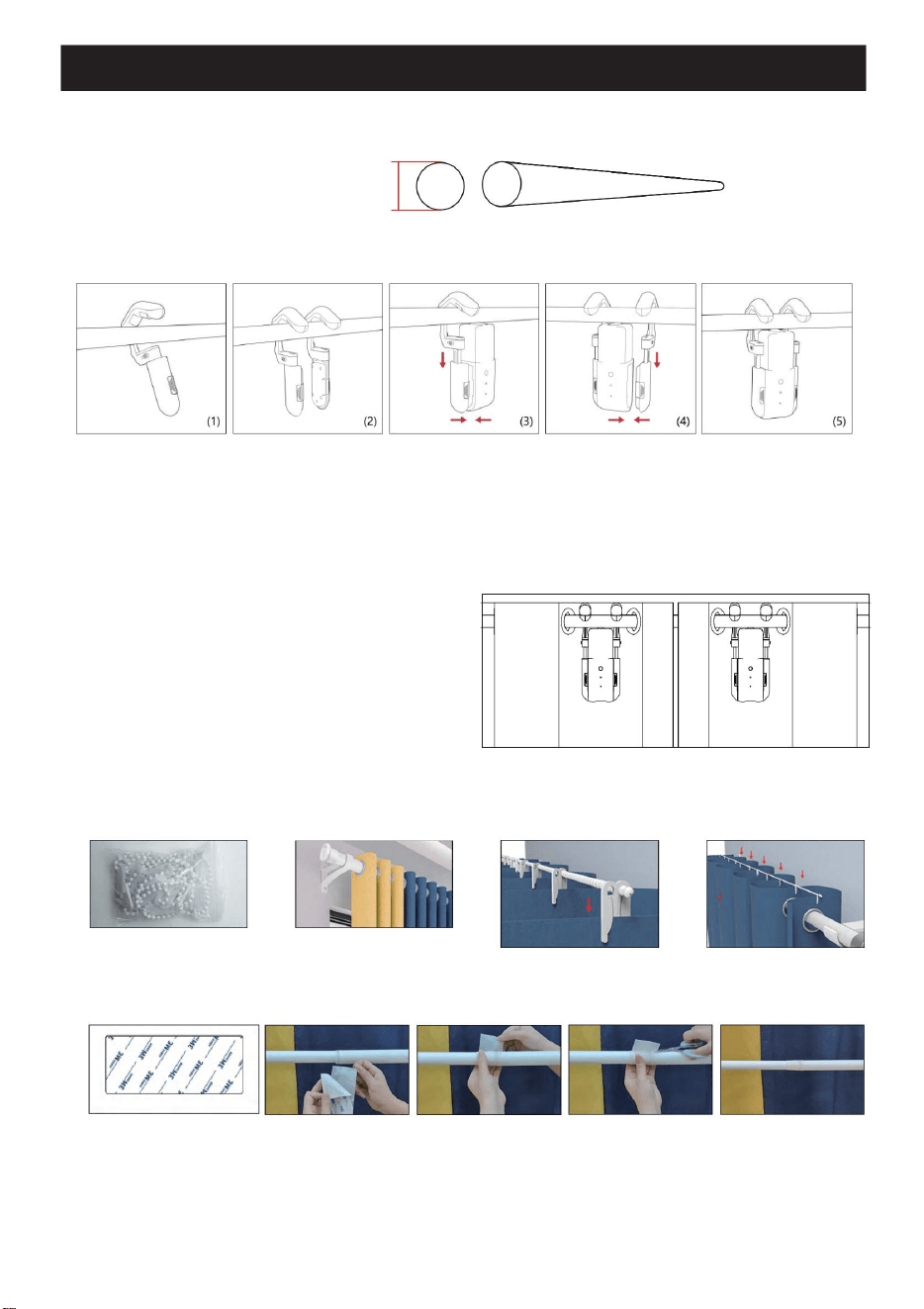
Geperforeerde gordijnen
Stap 1: Controleer of uw Romeinse staaf geschikt is voor de diameter die in de afbeelding wordt weergegeven
en selecteer de juiste accessoires voor uw Romeinse
Trekkabel
Stap 6: Verbindingsstuk
staaf
Diameter: 8-40
(1)Kantel de zijafdekking van de Romeinse roede en monteer deze op de gordijnrail.
(2) Kantel de andere zijafdekking van de Romeinse roede en monteer deze op de gordijnrail.
(3) Stel de zijkap van de Romeinse stang in op de gewenste positie, plaats de gordijnrobot ernaast en sluit deze.
(4) Sluit de andere zijklep aan de tegenovergestelde kant van de gordijnrobot.
(5)De installatie is voltooid.
Stap 4: Installatie van de Romeinse staafrobot ÿ
Zie het diagram: Sluit eerst de gordijnen volledig, richt de gordijnrobot op
het raam en installeer vervolgens de hoofdeenheid en de hulpeenheid aan
de linker- en rechterkant van het midden van het gordijn, tussen de eerste
en tweede
Als uw slimme gordijn niet soepel door de verbinding van de telescopische stang past, bieden wij een stangconnector aan om dit probleem op te
lossen, zoals hieronder weergegeven.
gordijnringen.
mm
Stap 2: Vervanging van accessoires. Raadpleeg pagina 4 voor gedetailleerde vervangingsinstructies.
Stap 3: Installatie
Let op: Installeer de gordijnrobot aan de binnenkant van het gordijn,
met de sensor naar het raam gericht.
1
Stap 5: Installatie van de trekkabel
Let op: Voor geperforeerde Romeinse roedegordijnen is de installatie van een trekkabel vereist om goed te functioneren. Zoals hieronder weergegeven,
Plaats het trekkoord langs de bovenrand van de gordijnen en knip het overtollige koord na de installatie af.
6. Installatie van Romeinse
Staafconnector
Stap 1: Verwijder de beschermfolie van de staafconnector.
Stap 2: Breng de staafconnector aan op de overgangszone van de spoordiameter. Zorg ervoor dat de dunnere kleefzijde naar de
spoordiameter gericht is.
(Maak het montageoppervlak schoon vóór de installatie, om de verbindingssterkte te maximaliseren.)
Stap 3: Druk de stangconnector na plaatsing stevig aan om een veilige verbinding met de rails te garanderen.
Stap 4: Verwijder overtollige lijm als u klaar bent.
stangen
07
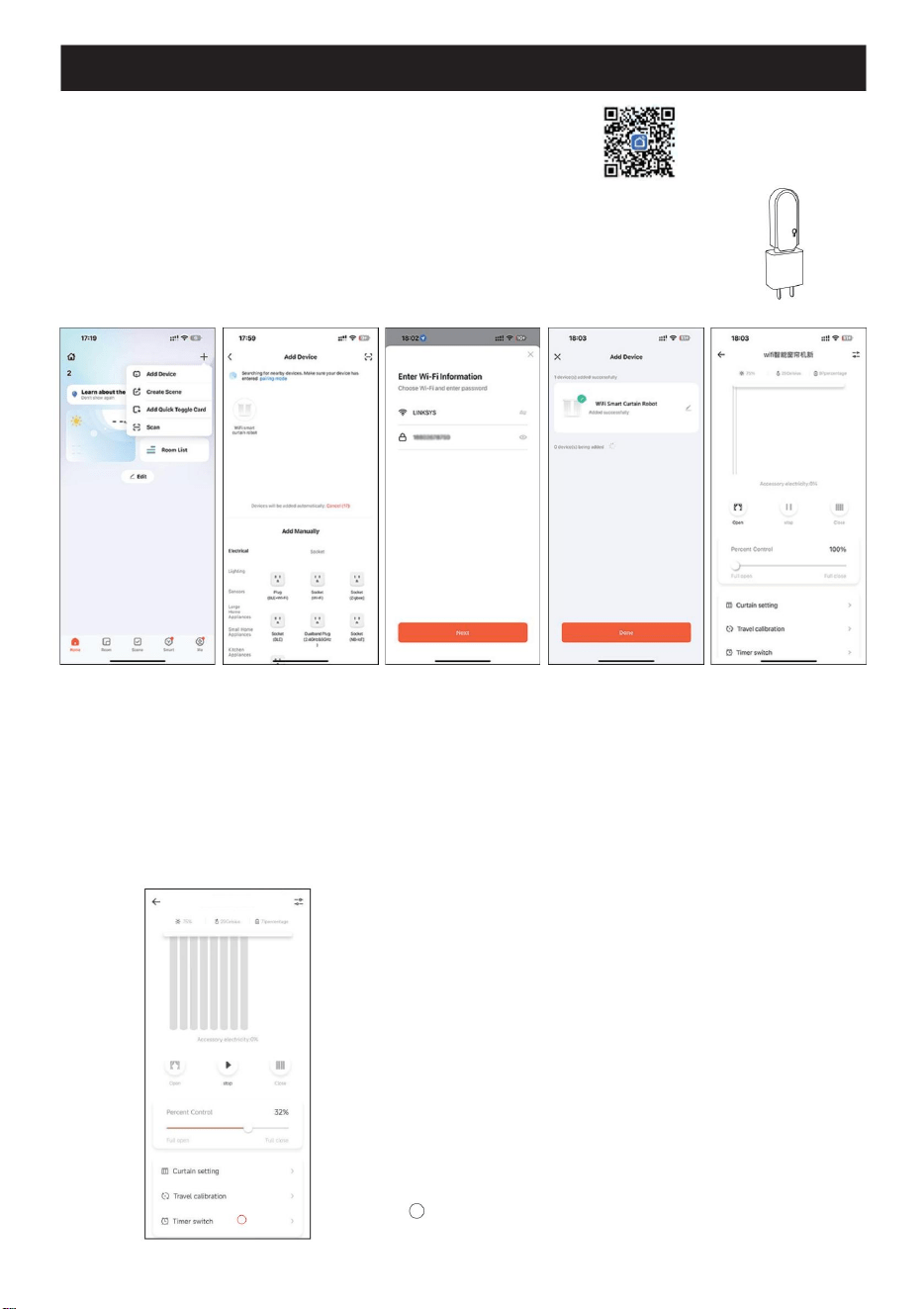
ÿ
WiFi Smart Gordijnrobot ÿ
ÿ
ÿ ÿ
Stap 1: APP-installatie
Download de Smart Life- of Tuya-app uit de App Store of scan
de QR-code om te downloaden. Installeer de app en registreer een account.
Stap 2: Voorbereiding voor
gebruik ÿ Sluit de gateway aan op een 5V-voeding.
ÿ Druk op de aan/uit-knop om het hoofdtoestel in te schakelen en plaats het vervolgens op
de gordijnrail. ÿ Een hoge pieptoon geeft aan dat de koppeling tussen het hoofdtoestel en de gateway
succesvol is. ÿ Verbind uw smartphone met een 2,4GHz wifi-netwerk.
Stap 3: APP-
ÿ Percentageregeling: Openingspositie (0-100%) ÿ
Gordijninstellingen: Modus (stroom/stil)/licht/
temperatuur ÿ Reiskalibratie: Meet de volledige spoorlengte
verbindingsstappen
ÿ Open de app, druk snel tweemaal op de knop van de draadloze gateway en tik vervolgens op het pictogram '+' in de rechterbovenhoek
en selecteer 'Apparaat
toevoegen'. ÿ Zoek en selecteer 'WiFi Smart Curtain Robot' in de lijst. ÿ Voer uw wifi-
wachtwoord in en tik op 'Volgende' om door te gaan. ÿ Bevestig het
toevoegen door op 'Gereed' te tikken. ÿ De interface gaat automatisch
naar de pagina voor gordijnbediening, waarmee een succesvolle verbinding wordt bevestigd.
Stap 4: Productinterfacediagram
ÿ
Opmerking voor gebruik: Voer vóór het eerste gebruik een volledige spoorkalibratie uit
(het apparaat moet de volledige spoorlengte afleggen)
Functies van het bedieningspaneel:
ÿ Apparaatgegevens: Bekijk de specificaties en status van het
apparaat ÿ Lichtsterkte: Intensiteit van het
omgevingslicht ÿ Temperatuur:
Omgevingstemperatuur ÿ Batterijniveau:
Huidig energieniveau ÿ
Openen: Gordijnen openen ÿ
Pauzeren: Beweging stoppen ÿ Sluiten: Gordijnen sluiten
7. APP-
11 Timerschakelaar: Stel automatische timing in
verbinding
ÿ
ÿ ÿ
ÿ
ÿ
ÿ
ÿ
ÿ
ÿ
11
08
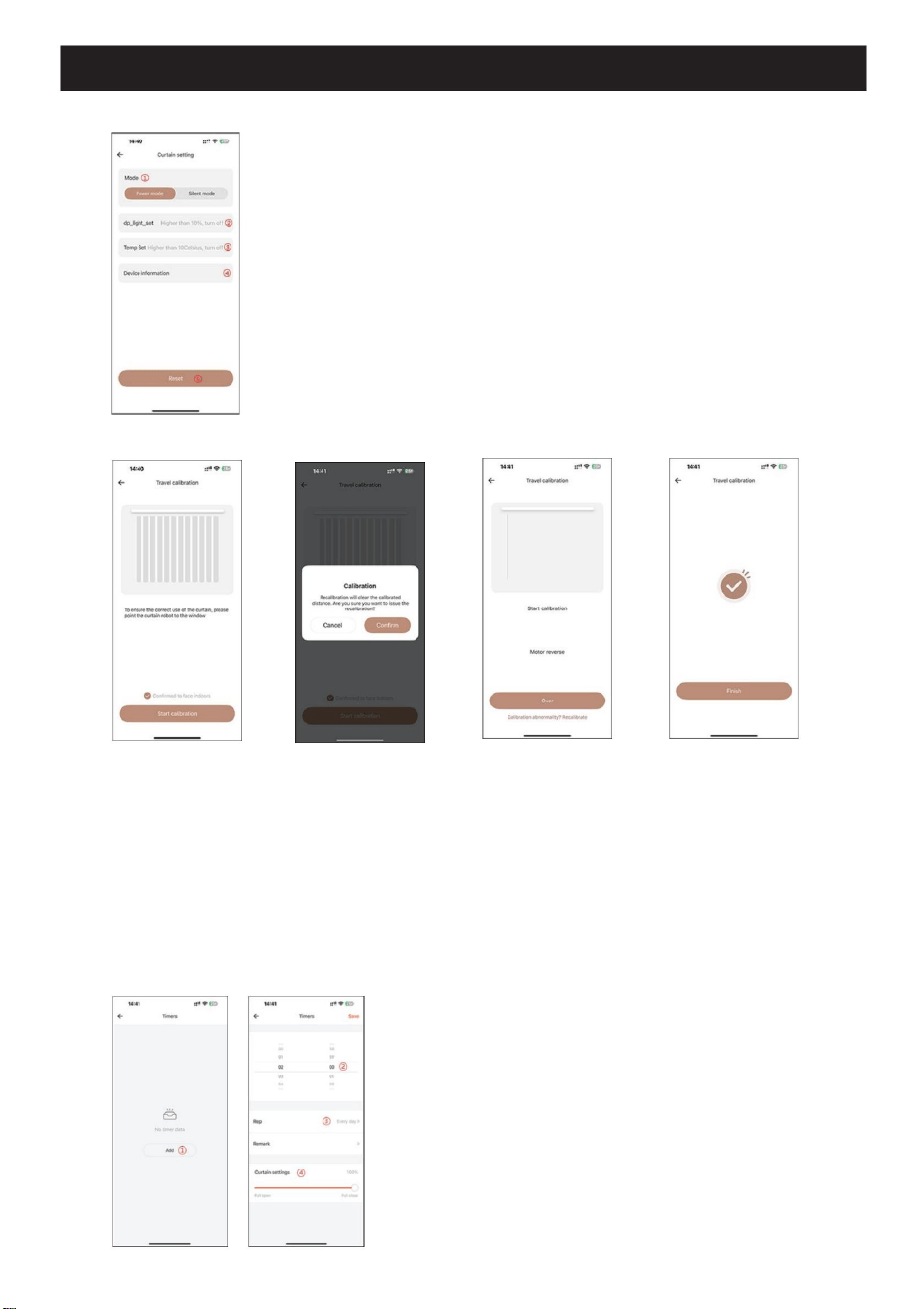
8.
09
Instellingenpagina
2. Reiskalibratie
1.
ÿ Klik op
"Toevoegen" ÿ Stel de openings-/
sluitingstijd in ÿ Stel het herhalingsschema in (maandag-
zondag) ÿ Pas het openingspercentage van het gordijn aan (0-100%)
Gordijninstellingen
ÿ Modusselectie
- Power-modus: hoger motorvermogen (luidere werking) - geschikt voor zwaardere gordijnen
- Stille modus: lager motorvermogen (stillere werking) - geschikt voor lichtere gordijnen
ÿ Instellingen lichtsensor: Stel de sluitdrempel in (wanneer de lichtintensiteit N% overschrijdt) ÿ
Temperatuurinstellingen: Stel de sluitdrempel in (wanneer de temperatuur N% overschrijdt) ÿ
Apparaatinformatie: Bekijk de specificaties en status van het apparaat ÿ
Resetfunctie: Herstel alle APP-instellingen naar de standaardinstellingen
1. Sluit eerst de gordijnen volledig en monteer de slimme gordijnrobot met de voorkant naar buiten gericht tussen de eerste en tweede ring.
Klik op "Start kalibratie".
2. Kalibreer de reisafstand opnieuw. De vorige kalibratie wordt automatisch gewist.
3. Klik nogmaals op "Start Kalibratie". De gordijnrobot opent de gordijnen. Wanneer ze volledig zijn uitgeschoven, klikt u op
"Voltooi Kalibratie".
(Als u achteruit beweegt: Klik eerst op "Motor omkeren", vervolgens op "Start kalibratie" en ten slotte op "Voltooi kalibratie" nadat de machine
volledig is uitgeschoven).
4. Wanneer de kalibratie is geslaagd, klikt u op "Voltooien" om te voltooien.
Let op: Zowel de app als de afstandsbediening ondersteunen automatische reiskalibratie.
3. Tijdschakelaar
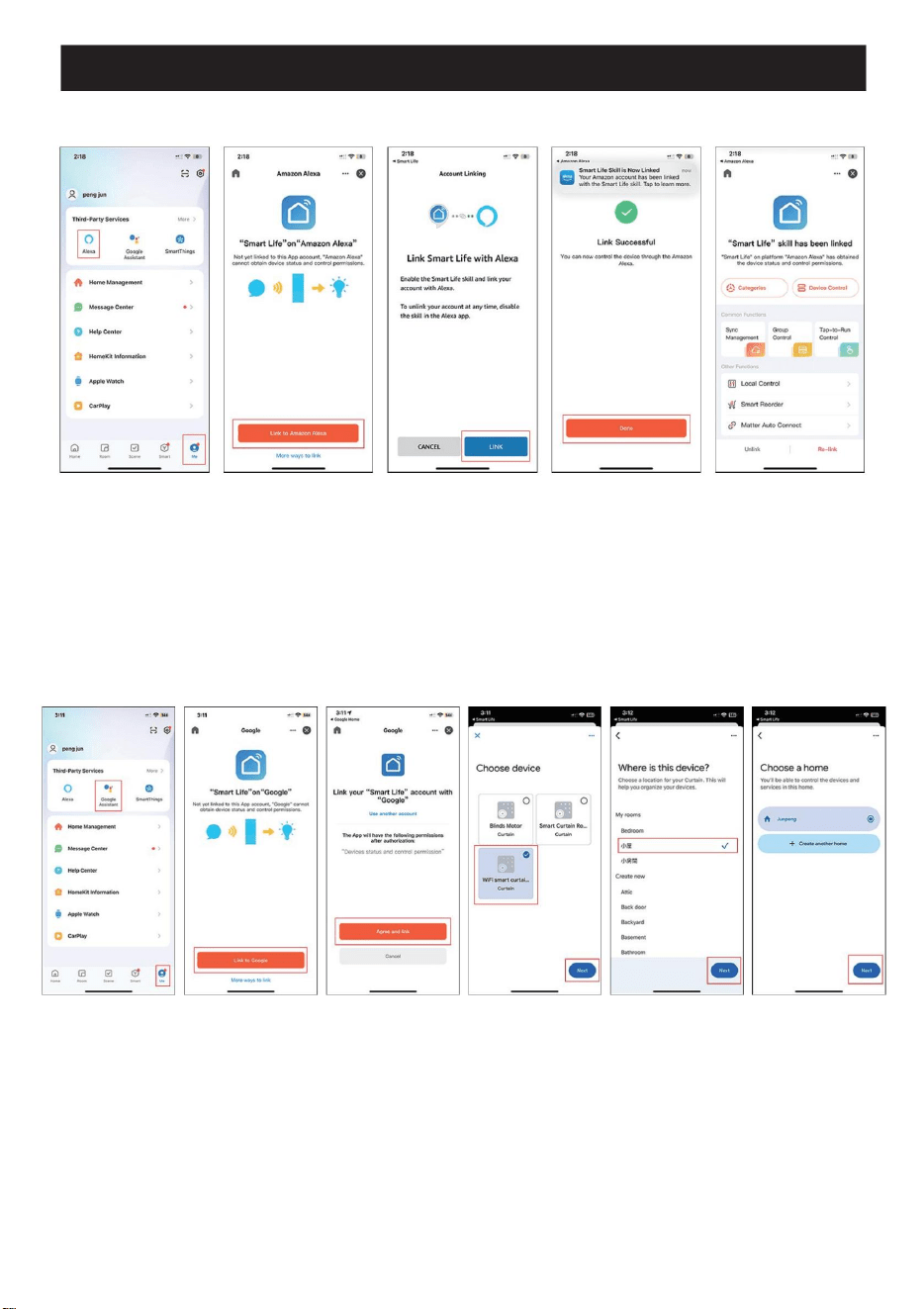
ÿ
1. Alexa-spraakbediening
ÿÿ
instellen
1. Open de Smart Life-app ÿ Tik op 'Ik' ÿ Selecteer 'Alexa'
2. Tik op 'Koppelen aan Amazon Alexa'
3. Klik op "LINK" op de autorisatiepagina
4. Bevestig met
1. Open de Smart Life-app ÿ Tik op 'Ik' ÿ Selecteer 'Google Assistent'
"Gereed"
ÿ
ÿ
2. Google Home-spraakbediening instellen
ÿ
5. Succes: Apparaten worden automatisch gesynchroniseerd
5. Kies locatie ÿ Tik op "Volgende"
6. Selecteer Home ÿ Tik op "Volgende" ÿ Verbinding voltooid
ÿ
ÿ
ÿ
9. Spraakbesturing (Alexa en
2. Tik op 'Koppelen aan Google'
3. U wordt doorgestuurd ÿ Klik op "Akkoord en link"
4. Selecteer apparaat: "WiFi Smart Gordijnrobot"
ÿ
ÿ
Google)
10
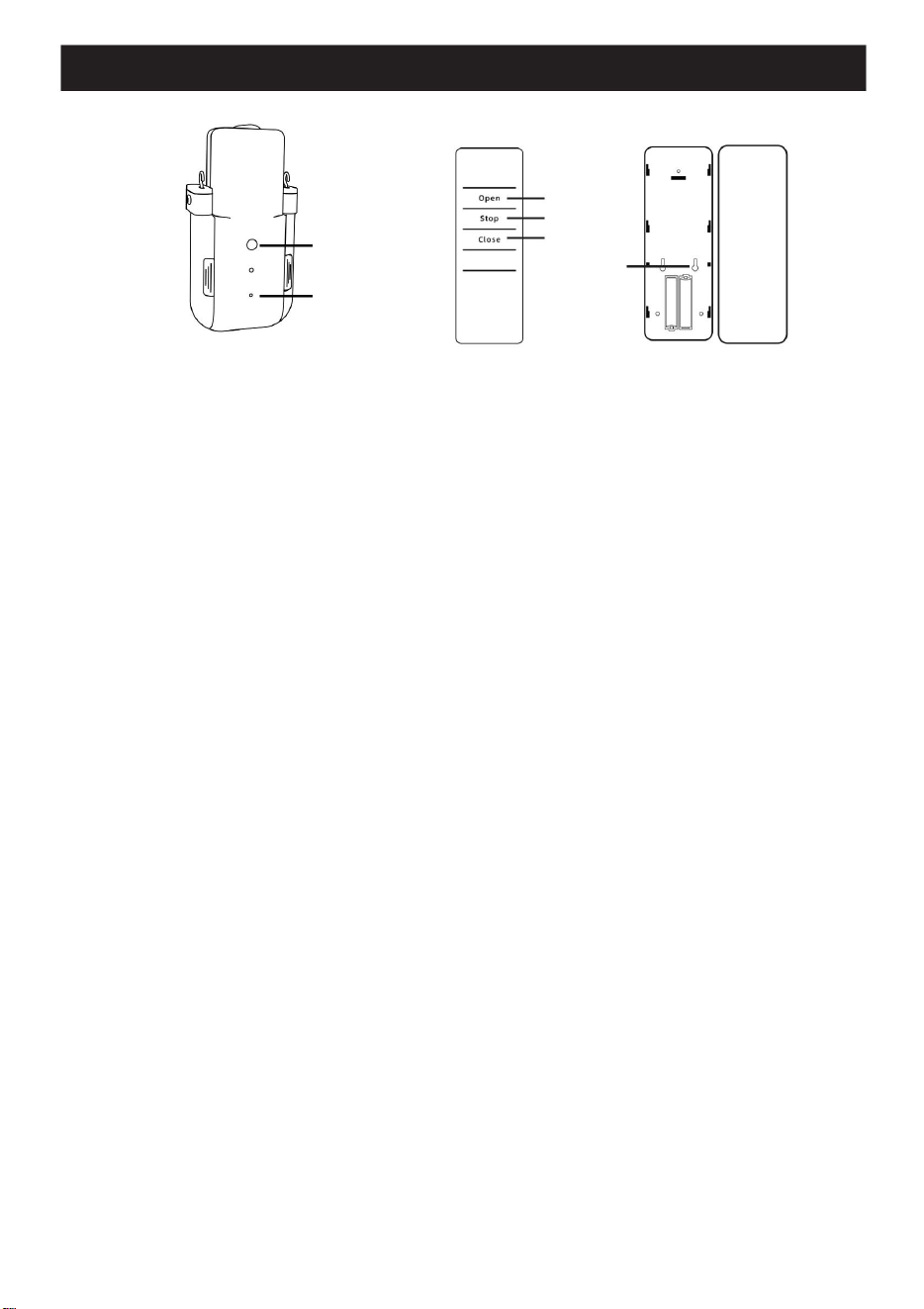
Let op: Voordat u de slimme gordijnrobot gebruikt, moet u een volledige kalibratie van de gordijnrail uitvoeren.
P2
Powermodus: Wanneer de gordijnrobot stilstaat, houdt u de knoppen "Open" en "Stop" op de afstandsbediening tegelijkertijd ingedrukt totdat het
indicatielampje uitgaat. Hierdoor schakelt de gordijnrobot over naar de powermodus, die wordt geactiveerd bij de volgende gordijnbeweging.
Indicatielampje
Inschakelen: Druk eenmaal op de aan/uit-knop om de gordijnrobot in te schakelen.
Uitschakelen: Houd de aan/uit-knop 3 seconden ingedrukt totdat het rode lampje gaat branden,
en de gordijnrobot zal
Stille modus: Wanneer de gordijnrobot stilstaat, houdt u de knoppen "Sluiten" en "Stoppen" op de afstandsbediening tegelijkertijd ingedrukt totdat het
indicatielampje uitgaat. Hierdoor schakelt de gordijnrobot over naar de stille modus, die wordt geactiveerd bij de volgende gordijnbeweging.
uitschakelen.
Oper
Stop
Status van het indicatielampje tijdens het opladen:
Sluiten
Opladen: Het indicatielampje op de gordijnrobot zal rood oplichten.
Volledig opgeladen: het indicatielampje op de gordijnrobot brandt blauw.
Methoden voor
ÿVoorzorgsmaatregelen:
Standaardbewerking:
De gordijnmotor start automatisch bij het inschakelen. Als er per ongeluk een activering plaatsvindt, druk dan onmiddellijk op de
aan/uit-knop om de beweging te stoppen.
Veiligheidswaarschuwing:
Deze motor genereert een hoog koppel tijdens gebruik. Raak de rol niet aan terwijl deze aan staat om mechanische schade te voorkomen.
kneep verwondingen.ol Setup
modusomschakeling:
10.
Aan/uit-
Kalibratie-instructies (zowel de app als de afstandsbediening ondersteunen automatische reiskalibratie) :
Schuif het batterijklepje van de afstandsbediening naar beneden en houd de P2-knop 5 seconden ingedrukt totdat het blauwe lampje uitgaat. Druk op de
knop "Openen" om de kalibratie te starten; de gordijnrobot begint het gordijn te openen.
Zodra het gordijn volledig geopend is, drukt u op de knop "Stop" om de kalibratie te beëindigen.
Als de gordijnrobot tijdens het leerproces gesloten is en het gordijn niet beweegt, drukt u op de knop "Sluiten" om de motorrichting om te keren. Druk
vervolgens op de knop "Openen" om de kalibratie opnieuw te starten.
De gordijnrobot opent het gordijn opnieuw. Zodra het gordijn volledig open is, drukt u op de "Stop"-knop om de kalibratie te beëindigen. De gordijnbeweging
wordt automatisch opgeslagen.
(Let op: als u de lengte van het spoor wijzigt, herhaalt u dit kalibratieproces)
knop
Productgebruik
11

V2: Waarom geeft de app 0% batterij aan terwijl de batterij volledig is opgeladen?
Vraag 4: Waarom bewegen twee gordijnrobots met verschillende snelheden? De ene beweegt sneller, de andere
(2) Installeer het door de installatiehandleiding van het accessoire te volgen (de stappen variëren per model)
langzamer.
V3: Waarom beweegt de ene gordijnrobot wel en de andere
Antwoord:
1. Verificatie van de trekkabel
(1) Zorg ervoor dat het trekkoord (meegeleverd) is geïnstalleerd:
niet?
(2) Plaats beide robots terug op het gereinigde spoor (zorg voor gelijke positionering)
(2) Reinig het oppervlak van de Romeinse staaf met een droge doek (vermijd vloeibare reinigingsmiddelen)
Antwoord:
ÿ Druk op de
Antwoord:
1. Accessoireverificatie
(1) Controleer of het telescopische stangaccessoire is geïnstalleerd (vereist voor verstelbare stangen)
knop
(2) Wanneer het rode lampje uitgaat, drukt u eenmaal op de aan/uit-knop om het apparaat weer in te schakelen.
(3) Nadat u het apparaat hebt ingeschakeld, drukt u tweemaal op de knop om de koppelingsmodus te openen
(4) Een pieptoon geeft aan dat de koppeling succesvol is
1. Koppel de gateway los
2. Sluit de stroom weer aan
3. Druk tweemaal op de gatewayknop om de netwerkverbinding te resetten
verlopen
- (a) Geen reactie: laad de robot op
- (b) Lampjes aan: Neem contact op met de technische ondersteuning
V1: Waarom is de robot verbonden met de app, maar reageert hij niet op
V6: Waarom beweegt de gordijnrobot niet soepel op geperforeerde Romeinse roedegordijnen?
bedieningen?
Antwoord:
1. De gateway is te ver van de gordijnrobot verwijderd (maximaal 10 meter in de open ruimte;
vermijd obstakels zoals muren)
Antwoord:
Wacht na volledige lading 5 minuten totdat de robot de batterijstatus in de app heeft bijgewerkt
Antwoord:
1. Spooronderhoud
(1) Maak de gordijnrail grondig schoon (verwijder stof en vuil)
ÿ Installeer het volgens de instructies in de gebruikershandleiding
Antwoord:
1. Stappen voor probleemoplossing
(1) Controleer de stilstaande robot:
V5: Waarom kan de app geen verbinding maken als de gateway is ingeschakeld?
11. Veelgestelde vragen
2. Er heeft zich een onbedoelde reset voorgedaan:
(1) Houd de aan/uit-knop van de robot 5 seconden lang ingedrukt totdat het rode lampje knippert om hem uit te
V7: Waarom beweegt de gordijnrobot niet bij het telescopische deel van de Romeinse roederail?
schakelen.
(FAQ)
12

Antwoord:
V8: Waarom kan de gordijnrobot geen gordijnen bewegen in de stille
V9: Waarom werkt de gordijnrobot in de omgekeerde richting nadat hij uit het gordijn is gehaald om op te
Let op: Voor het koppelen zijn apparaten nodig die zich binnen een straal van 10 meter bevinden, zonder obstakels.
laden?
modus?
1. Oriëntatiecorrectie
(1) De robot is in de verkeerde richting geïnstalleerd
(2) Draai de linker-/rechterpositie om en installeer
Methoden voor apparaatkoppeling
opnieuw
2. Koppelen van hoofdeenheid en gateway: ÿ
Druk eenmaal op de knop van de hoofdeenheid om deze in te schakelen.
ÿ Druk tweemaal om de koppelingsmodus te openen. ÿ
Houd, terwijl de gateway is ingeschakeld, de knop 5 seconden lang ingedrukt totdat het rode lampje gaat branden.
op.
ÿ Een bevestigingspieptoon van het hoofdtoestel geeft aan dat de poging is geslaagd.
ÿGelijktijdige pieptonen van beide eenheden geven succes aan.
Antwoord:
1. Richtlijnen voor modusselectie
(1) De stille modus vermindert het stroomverbruik met 40%
(2) Voor zware gordijnen:
ÿ Schakel over naar de Power-modus (volledige koppel beschikbaar)
Fabrieksinstellingen
herstellen: Om de fabrieksinstellingen te
herstellen: ÿ Druk terwijl het apparaat is ingeschakeld 5 keer achter elkaar op de knop van de hoofd-/hulpeenheid.
ÿ Wacht op drie opeenvolgende pieptonen en langzaam rood knipperen (resetmodus geactiveerd).
ÿ Het resetten is voltooid wanneer het rode lampje uitgaat (het apparaat schakelt automatisch uit).
1. Koppelen van hoofdeenheid en afstandsbediening: ÿ
Druk eenmaal op de knop van de hoofdeenheid om deze in te schakelen.
ÿ Druk tweemaal om de koppelingsmodus te openen.
ÿ Houd de OPEN-knop op de afstandsbediening lang ingedrukt totdat het hoofdtoestel een enkele pieptoon laat horen (koppeling
bevestigd).
11. Veelgestelde vragen
3. Koppelen van hoofd- en hulpeenheid:
ÿ) Druk één keer op de knop van het hoofdtoestel om het apparaat in te schakelen.
ÿ) Druk tweemaal om de koppelingsmodus te openen.
ÿ Voor de hulpeenheid (uitgeschakeld) houdt u de knop 8 seconden ingedrukt totdat het blauwe lampje langzaam knippert.
(FAQ)
13
Het niet naleven van deze voorwaarden kan ertoe leiden dat de bevoegdheid van de gebruiker om het product te bedienen, komt te
EC
VK REP
REP
vervallen.
Fabrikant: Dongguan Lianyou Intelligent Technology Co., Ltd. Adres: Gebouw A, Guanshen Science and Technology Park, No. 8 Shangxiawei Industrial
Road, Zhutang. Fenggang Town, Dongguan City
Geïmporteerd naar AUS: SIHAO PTY LTD, 1 ROKEVA STREETEASTWOOD NSW 2122 Australië Geïmporteerd naar de VS:
Sanven Technology Ltd., Suite 250, 9166 Anaheim Place, Rancho Cucamonga, CA 91730
Let op: Dit product is getest en voldoet aan de limieten voor een digitaal apparaat van klasse B, overeenkomstig deel
15 van de FCC-regels. Deze limieten zijn bedoeld om redelijke bescherming te bieden tegen schadelijke interferentie in een
residentiële installatie.
Dit product genereert, gebruikt en kan radiofrequentie-energie uitstralen. Indien niet geïnstalleerd en gebruikt volgens de instructies, kan het schadelijke
interferentie met radiocommunicatie veroorzaken. Er is echter geen garantie.
dat er in een bepaalde installatie geen interferentie zal optreden. Als dit product schadelijke interferentie veroorzaakt aan radio- of
televisieontvangst, die kan worden bepaald door het product uit en weer aan te zetten, wordt de gebruiker aangemoedigd om te proberen
Corrigeer de interferentie door een of meer van de volgende maatregelen.
· De ontvangstantenne opnieuw richten of verplaatsen.
· Vergroot de afstand tussen het product en de ontvanger.
· Sluit het product aan op een stopcontact van een ander circuit dan dat waarop de ontvanger is aangesloten.
· Raadpleeg de dealer of een ervaren radio-/tv-technicus voor
E-CrossStu GmbH
Mainzer Landstr.69, 60329 Frankfurt am Main.
hulp.
CORRECTE VERWIJDERING
Dit product valt onder de bepalingen van de Europese Richtlijn 2012/19/EU. Het symbool met de afbeelding van een vuilnisbak op wielen
Doorgestreept geeft aan dat het product in de Europese Unie gescheiden afvalinzameling vereist. Dit geldt voor het product en alle accessoires die met dit
symbool zijn gemarkeerd. Producten die als zodanig zijn gemarkeerd, mogen niet bij het huisvuil worden gegooid.
U dient het bij het normale huisvuil te doen, maar u moet het wel naar een inzamelpunt brengen waar elektrische en elektronische apparaten worden gerecycled.
FCC-informatie:
LET OP: Wijzigingen of aanpassingen die niet uitdrukkelijk zijn goedgekeurd door de partij die verantwoordelijk is voor de naleving, kunnen de overeenkomst ongeldig maken.
de bevoegdheid van de gebruiker om het apparaat te bedienen!
Dit apparaat voldoet aan Deel 15 van de FCC-regels. Gebruik is onderworpen aan de volgende twee voorwaarden:
1) Dit product kan schadelijke interferentie veroorzaken.
2) Dit product moet alle ontvangen interferentie accepteren, inclusief interferentie die een ongewenste werking kan veroorzaken.
WAARSCHUWING: Wijzigingen of aanpassingen aan dit product die niet uitdrukkelijk zijn goedgekeurd door de partij die verantwoordelijk is
YH CONSULTING LIMITED.
C/O YH Consulting Limited Kantoor 147, Centurion House,
London Road, Staines-upon-Thames, Surrey, TW18 4AX
voor
14



SMART GARDINROBOT
ANVÄNDARMANUAL

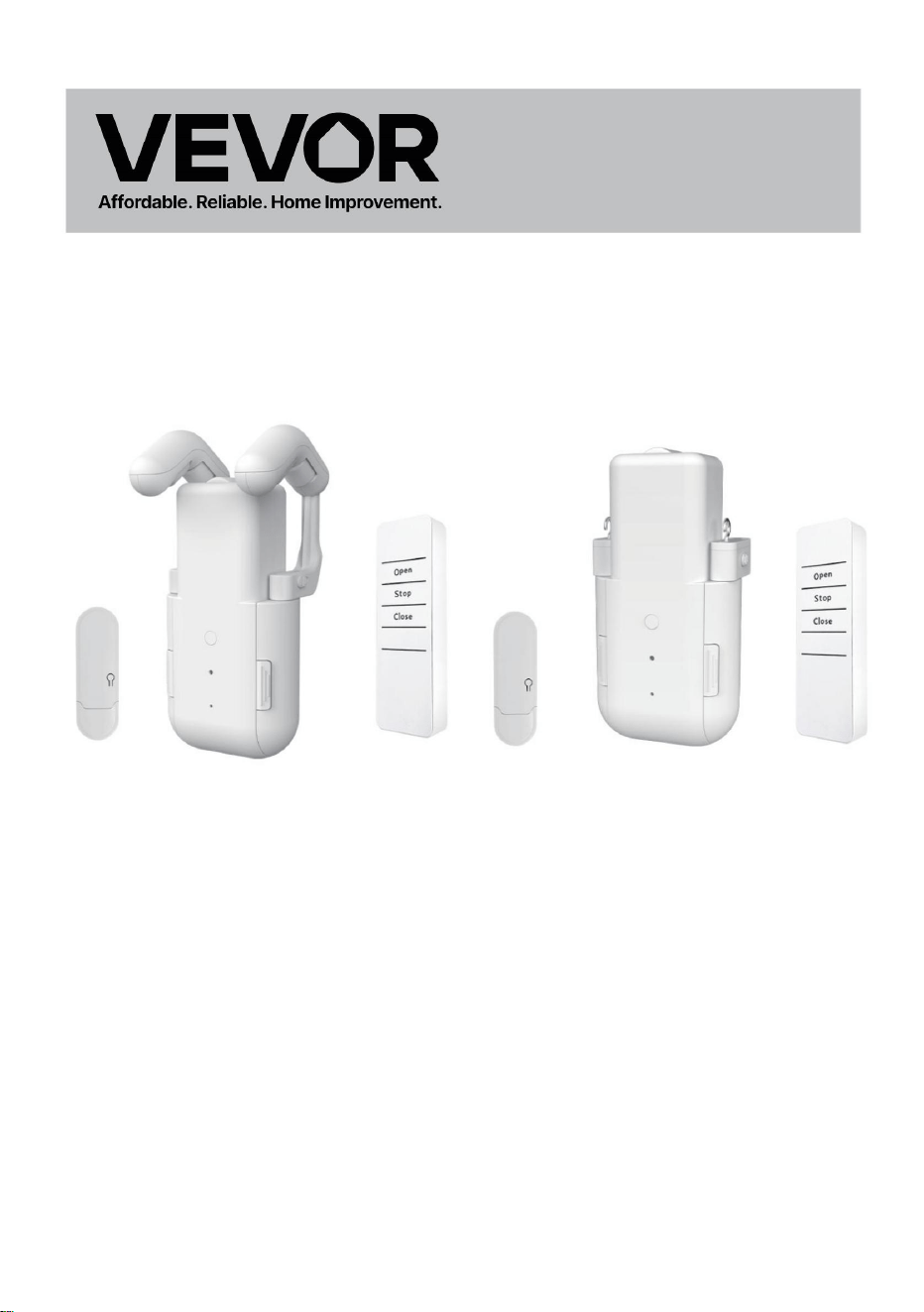
Typ 2
SMART
MODELL:
Typ
Foto för referens
1
LY-1998
GARDIN
ROBOT
Detta är originalinstruktionerna, vänligen läs alla instruktioner
noggrant innan du använder produkten. VEVOR förbehåller
sig en tydlig tolkning av vår användarmanual. Produktens
utseende ska vara beroende av den produkt du mottagit. Vi ber
om ursäkt för att vi inte kommer att informera dig igen om det
finns några teknik- eller programuppdateringar för vår produkt.

01
03-04
11
05
1. Innehållsförteckning ............................................
2. Tillbehörslista ....................................... 02
3. Förberedelse före användning ........................
4. Utbyte av tillbehör ....................
5. Skeninstallation ................................... 06
6. Montering av romerska stänger ........................
7. APP-anslutning ...................................
8. APP-inställningar ............................................ 09
9. Röststyrning (Alexa och Google)............... 10
10. Produktanvändning................................
11. Vanliga frågor (FAQ) ....
07
08
12-13
Innehållsförteckning
01
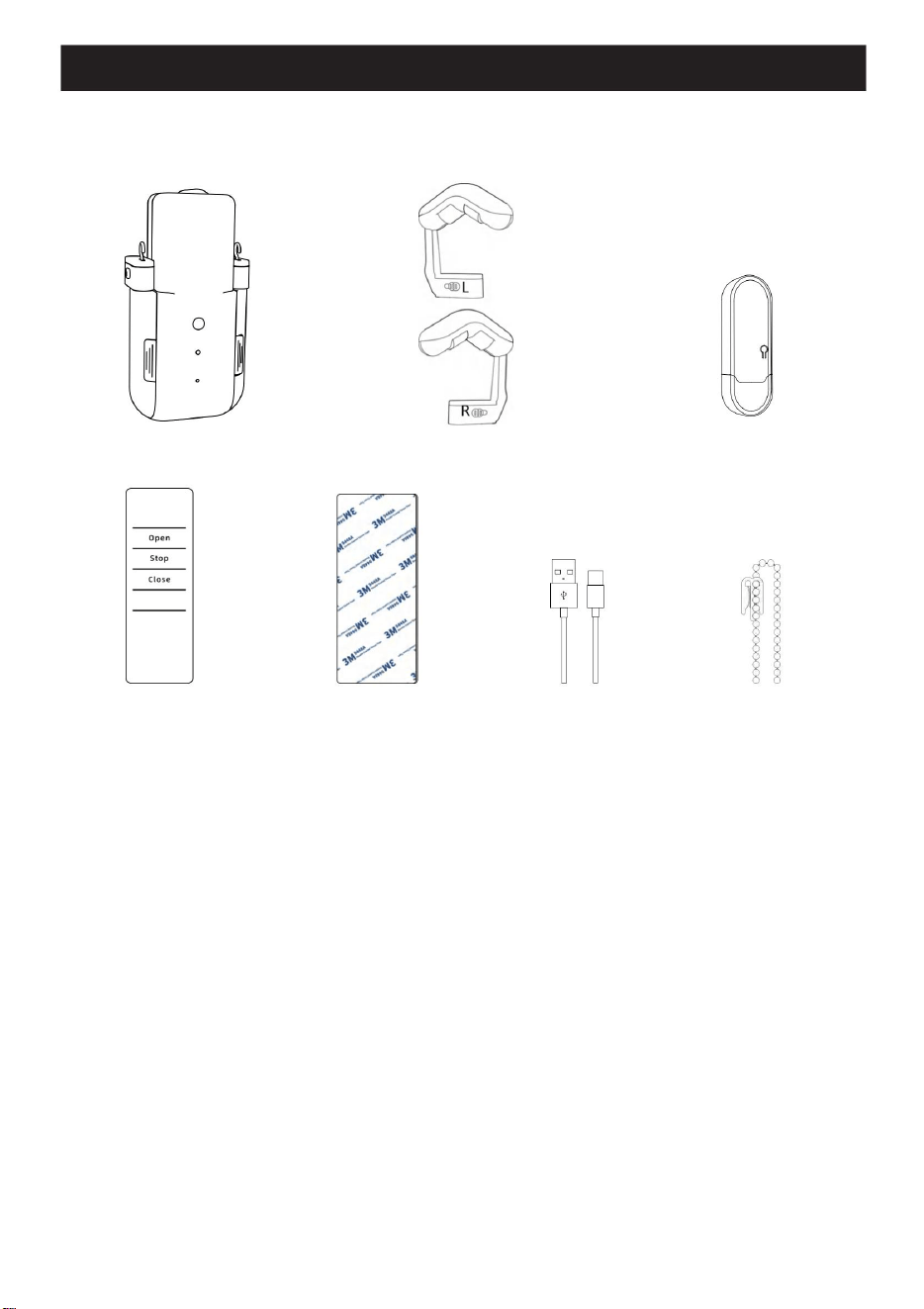
ÿ Fjärrkontroll ÿ Anslutningsstycke ÿ Datakabel ÿ Draglina
ÿ Huvudgardinrobot ÿ Tillbehör för romersk
ÿ Trådlös
Användande:
gateway
stång
ÿ Huvudgardinrobot: Enhet för att styra gardinernas rörelser. ÿ Tillbehör för romersk stång:
Kompatibel med installation av romerska stångskenor. ÿ Trådlös gateway: Ansluter till WiFi och
stöder smart home-länkning (till exempel mobilappsstyrning). ÿ Fjärrkontroll: Trådlös
styrning för att slå på/av och
använda gardinroboten. ÿ Kopplingsstycke: Används för att ansluta gränssnittspositionen för den
romerska teleskopstången. ÿ Datakabel: Används för laddning av huvudenheten. ÿ Dragrep: Ett dragverktyg för
installation av perforerade romerska stånggardiner.
2.
02
Tillbehörslista
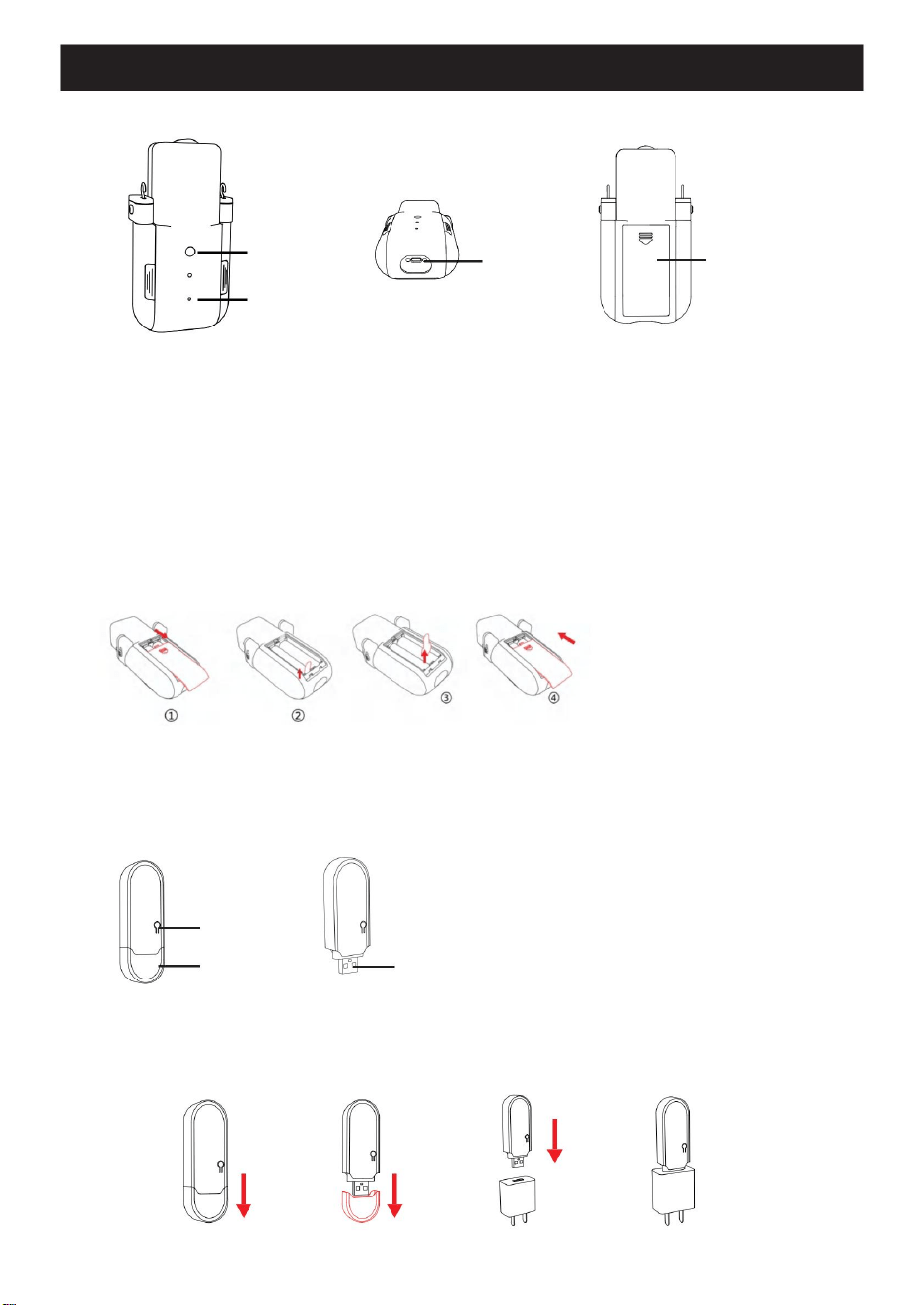
Strömbrytare
Laddningsport
Batterilock
Indikatorlampa
Obs: Ta bort batteriets isoleringsflikar före användning enligt bilden. ÿ Skjut batterilocket nedåt för att
ta bort det. ÿ & ÿ Ta bort batteriets isoleringsflikar. ÿ Skjut
batterilocket uppåt för att stänga
Obs: Gatewayen kräver en strömanslutning. För att använda den, ta bort den trådlösa gatewayens lock, anslut gatewayen till 5V-
strömkällan och tryck snabbt på knappen två gånger. Den trådlösa gatewayen går sedan in i
03
nätverkskonfigurationsläge.
det.
1. Diagram över
2. Trådlös
Knapp: Används för nätverkskonfiguration USB-
port: Används för strömanslutning.
gateway
gardinroboten
3. Förberedelse före
Strömknapp: Slå på och av enheten.
Indikatorlampa: indikerar enhetens status.
Laddningsport: Används för att ladda enheten.
Batterilock: Öppna batterilocket för att kontrollera batteriet
Ström på: Tryck på strömknappen en gång för att slå på gardinroboten.
Avstängning: Tryck och håll strömknappen intryckt i 3 sekunder tills den röda lampan tänds och gardinroboten
stängs av.
Indikatorlampans status under laddning: Laddning:
Indikatorlampan på gardinroboten lyser rött.
Fulladdad: Indikatorlampan på gardinroboten lyser
Knapp
USB-port
Täcka
blått.
användning
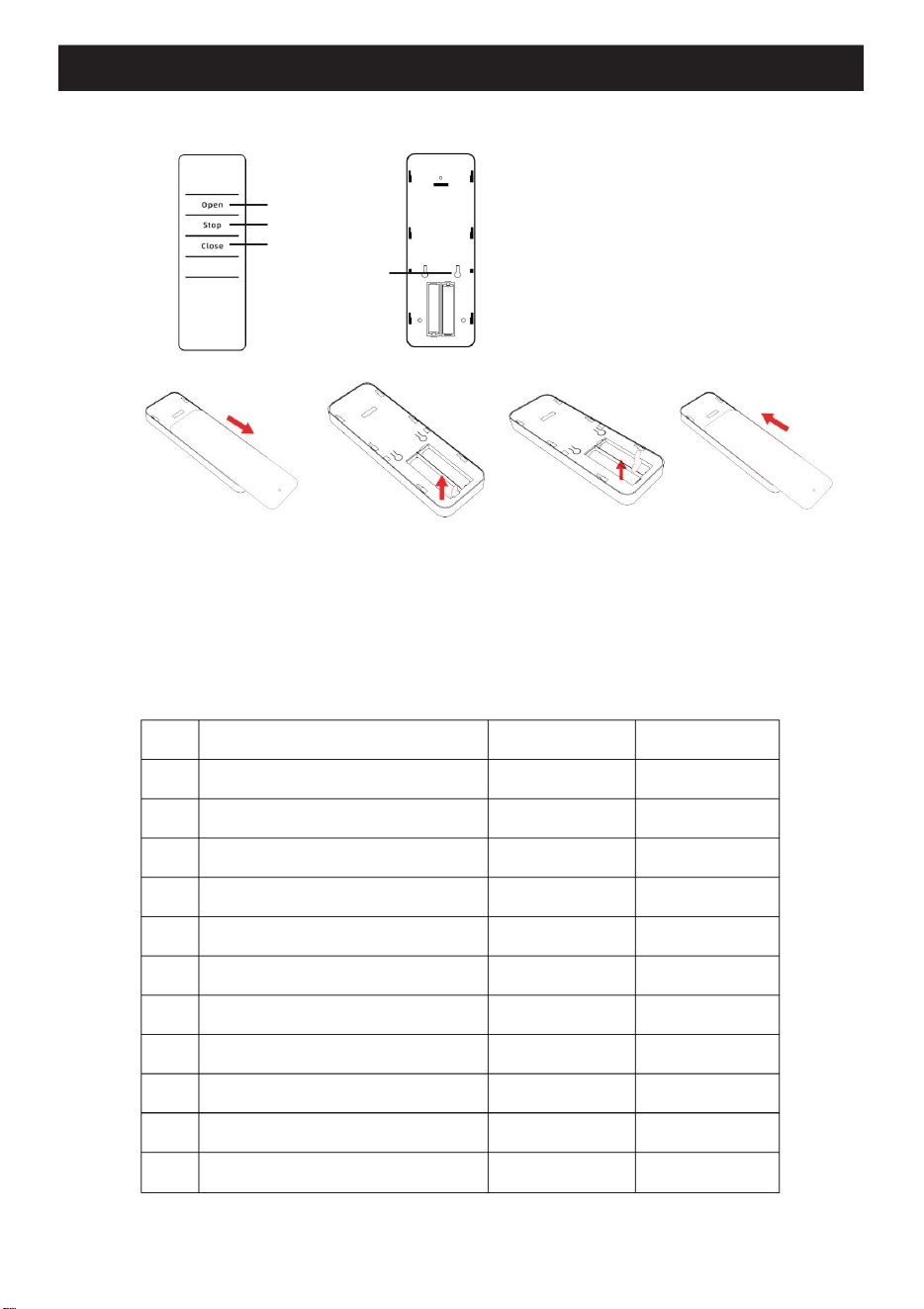
Stopp
ÿ
Stängt
3.
ÿ Skjut batterilocket nedåt för att ta bort det ÿ & ÿ Ta bort
batteriets isoleringsflikar. ÿ Skjut batterilocket uppåt
för att stänga det.
4. DELLISTA
P2
Fjärrkontrolldiagram
ÿ
Operatör
ÿ
Öppna: Dra för gardinerna.
Stopp: Stoppa gardinerna.
Stäng: Dra för gardinerna.
P2: Kalibrera ridåns
Dellista
Huvudenhet
Inkörsport
Fjärrkontroll
Fjärrkontrolllim
Fjärrkontrollfäste
Romersk spökrok
T/U-formad krok
Anslutningsstycke
Draglina 3m
Datakabel
Användarmanual
rörelsesträcka.
3. Förberedelse före
SN
1
2
3
4
5
6
7
8
9
10
Antal av typ 1
1
1
1
1
1
2
/
1
1
1
Antal av typ 2
1
1
1
1
1
/
2
/
/
1
1
1
11
ÿ
användning
04
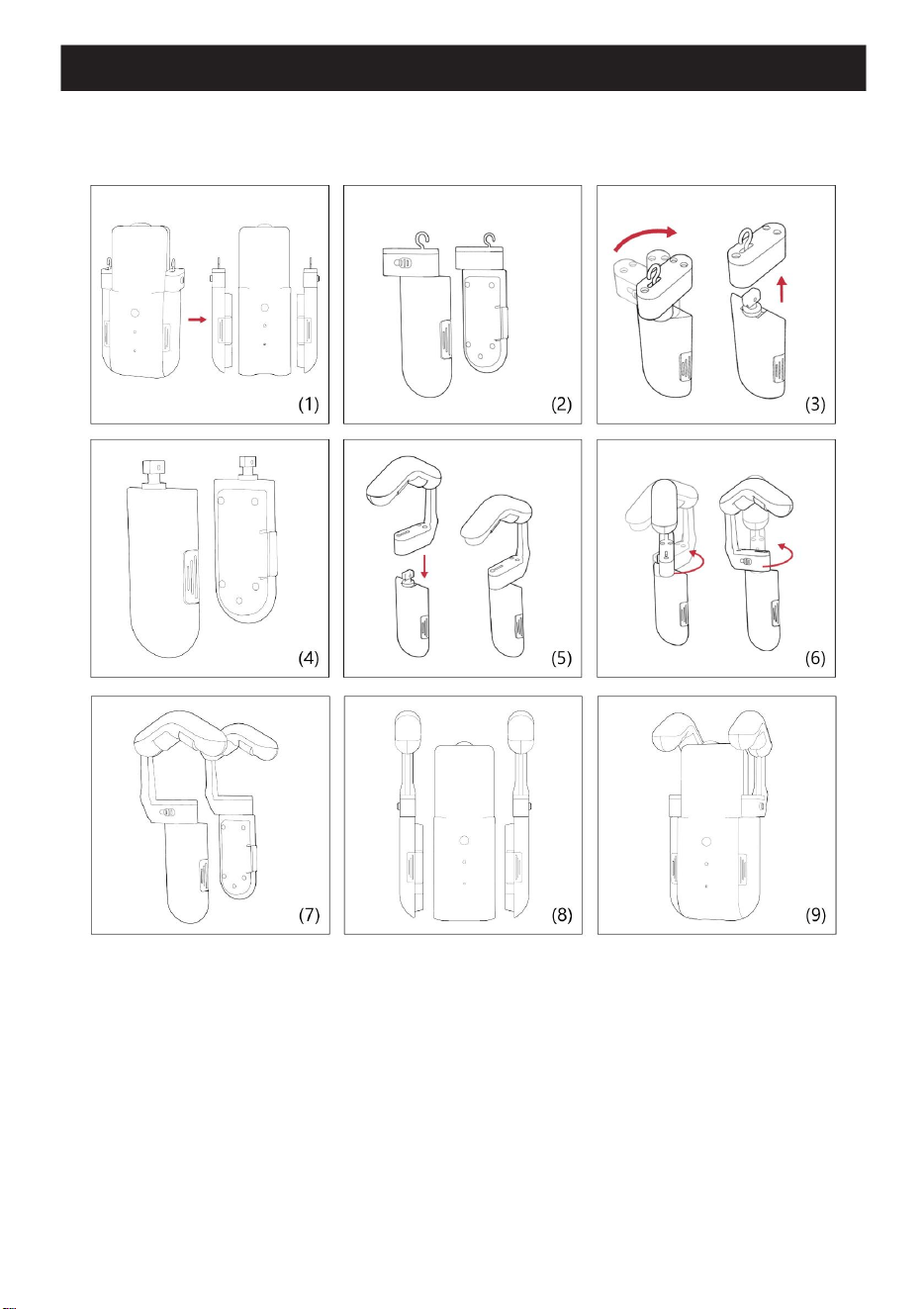
Om du använder en romersk spöskena, byt ut kroktillbehören på sidoskydden mot de
Tillbehör till romerska stavar som visas på bilderna.
4. Utbyte av
Obs: Var uppmärksam på vänster och höger sida av tillbehören när du byter ut dem.
tillbehören."L" anger vänster sida och "R" anger höger sida.
(1) och (2) Ta bort sidoskydden från gardinroboten.
(3) och (4) Rotera kroktillbehören på sidokåporna inåt med 90 graders avstånd och dra
dem ut.
(5) Fäst de romerska stångtillbehören på sidoskydden.
(6) och (7) Rotera de romerska stångtillbehören utåt med 90 grader.
(8) Placera gardinroboten mitt på sidoskydden på den romerska stången.
(9) Stäng sidokåporna, så är installationen klar.
tillbehör
05
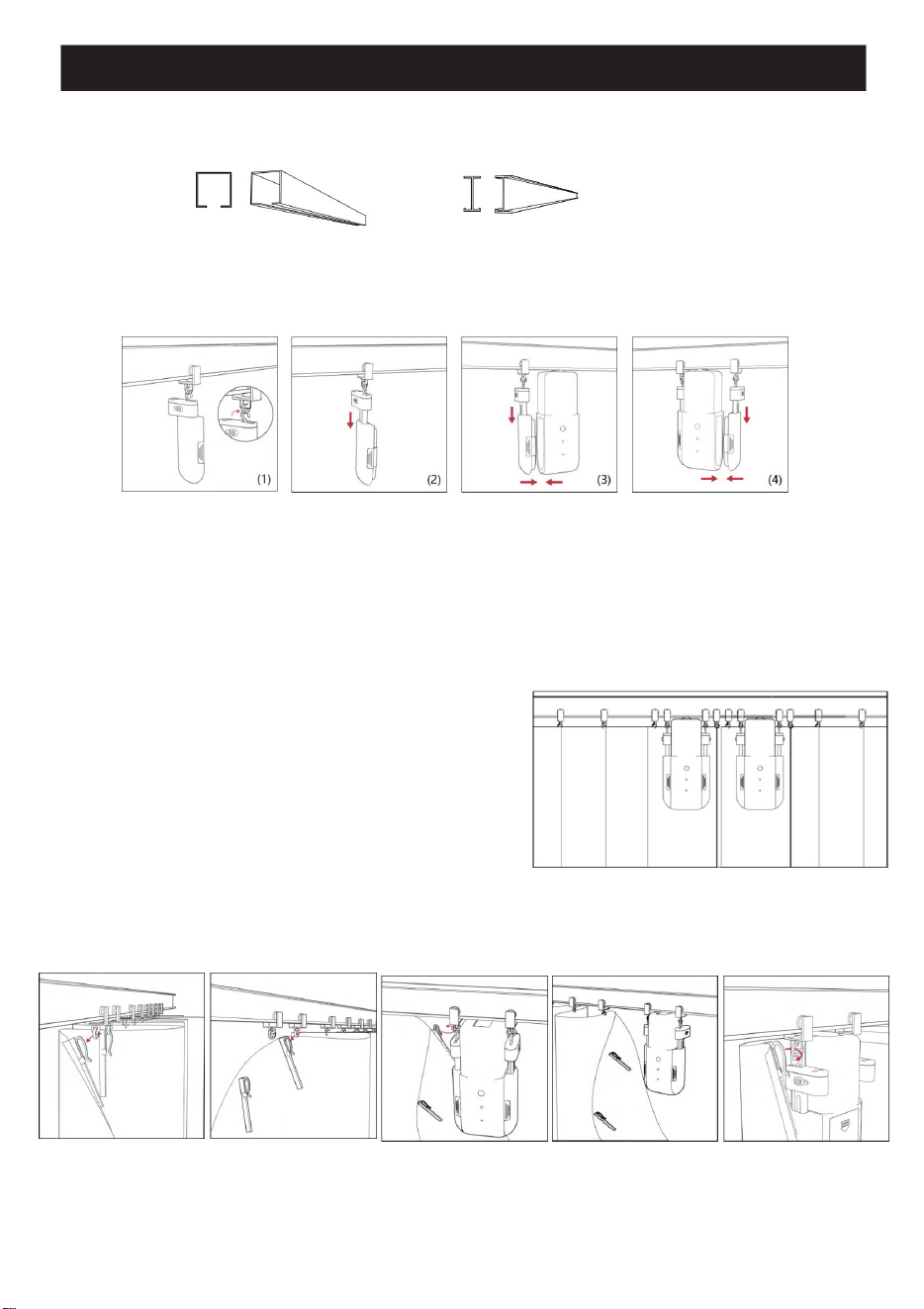
T-formade spårU-formad
Obs: Installera gardinroboten på insidan av gardinen, med sensorn
vänd mot fönstret.
och
Obs: Både U-formade och T-formade skenor kräver användning av kroktillbehör.
Steg 2:
Steg 4: Installationsmetod
Obs: Om det inte finns några extra spårkulor, följ stegen nedan
Installation
Steg 1: Kontrollera din räls och välj lämpliga tillbehör för
(1) och (2) Ta bort gardinen från både den första och andra ringen på gardinskenan.
(3) Se 'Steg 2' på den här sidan för instruktioner om hur du installerar gardinroboten på gardinskenan.
(4) och (5) Häng om och fäst gardinen på den första och andra ringen på gardinskenan.
installationen
5.
(1) Ta bort ena sidoskyddet från gardinroboten och haka fast den på skenans upphängningsring.
(2) Dra ner sidoskyddet delvis, placera gardinroboten bredvid det och stäng sedan skyddet.
(3) Ta bort det andra sidoskyddet på gardinroboten, haka fast det på skenans upphängningsring, dra ner det
och stäng det.
(4) Installationen är
Steg 3: Installationsstegen är följande:
Se diagrammet: Dra först för gardinerna helt, vänd gardinroboten
mot fönstret och installera sedan huvudenheten och
hjälpenheten på vänster och höger sida om gardinens mitt,
placerade mellan den första och andra gardinringen.
klar.
Skeninstallation
06
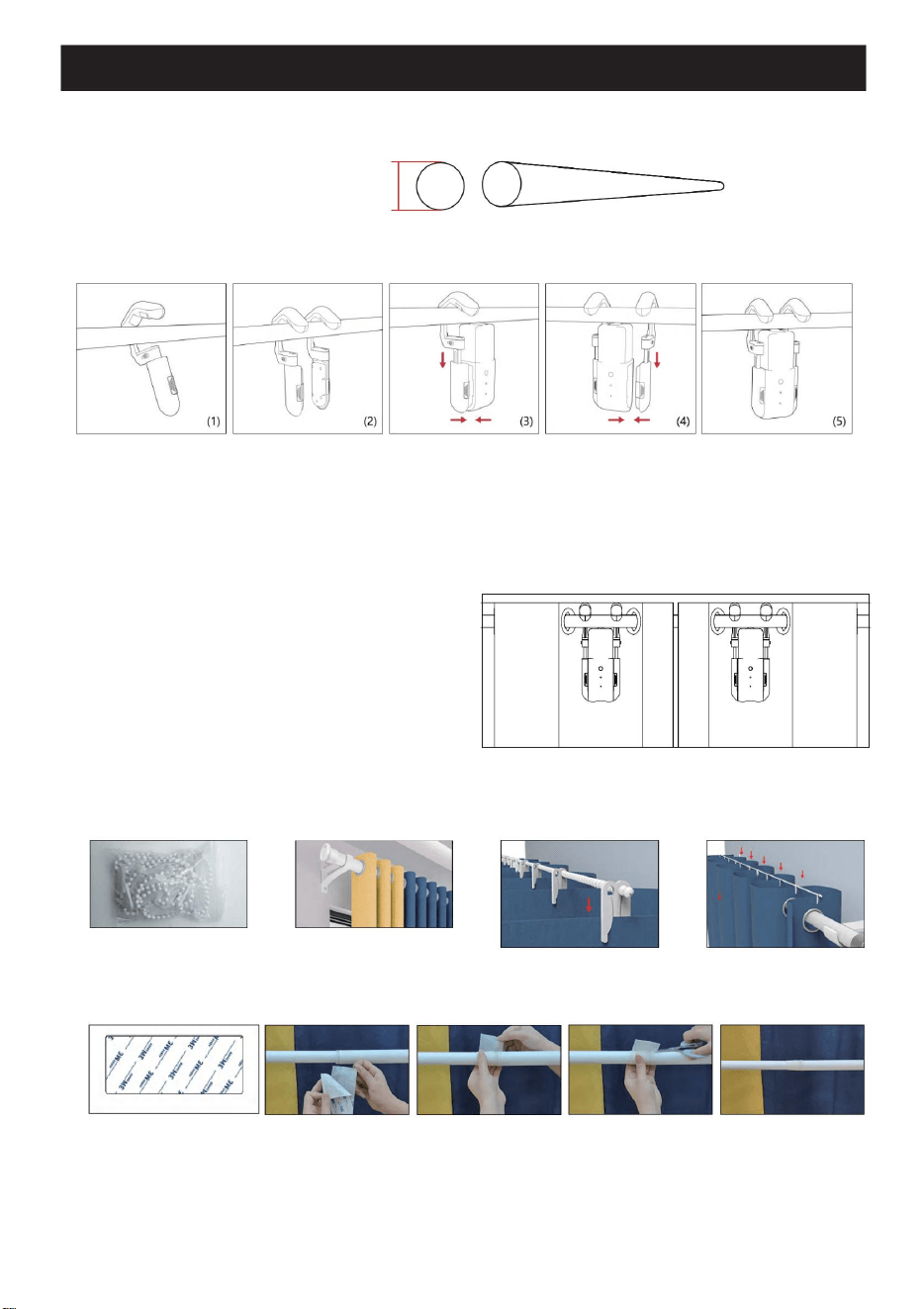
Diameter: 8-40 mm
Steg 2: Byte av tillbehör. Se sidan 4 för detaljerade instruktioner för utbyte.
Steg 3: Installation
Obs: Installera gardinroboten på insidan av gardinen, med sensorn
vänd mot
Om din smarta gardin inte kan passera smidigt genom den teleskopiska stångkopplingen, tillhandahåller vi en stångkoppling för att lösa problemet,
som visas nedan.
fönstret.
ÿ
Steg 1: Kontrollera din romerska stav för att se om den är lämplig för diametern som visas i bilden
och välj lämpliga tillbehör till ditt romerska
Steg 5: Montering av draglina
Obs: Perforerade romerska stånggardiner kräver installation av ett draglina för att fungera korrekt. Som visas nedan,
Installera dragrepet längs gardinernas överkant och trimma det överflödiga repet efter installationen.
spö
(1) Luta sidoskyddet på den romerska stången och montera den på gardinskenan
(2) Luta den andra sidoskyddet på den romerska stången och montera den på gardinskenan
(3) Justera sidoskyddet för den romerska stången till önskad position, placera gardinroboten bredvid det och stäng det sedan.
(4) Stäng den andra sidokåpan på motsatt sida av gardinroboten.
(5) Installationen är klar.
Steg 4: Installation av romersk stavrobot ÿ
Se diagrammet: Dra först för gardinerna helt, vänd gardinroboten mot
fönstret och installera sedan huvudenheten och hjälpenheten på vänster
och höger sida om gardinens mitt, placerade mellan den första och andra
Perforerade
Dragrep
Steg 6: Anslutningsstycke
gardiner
gardinringen.
6. Installation av romerska
Stångkoppling
Steg 1: Ta bort skyddsfilmen från stångkopplingen.
Steg 2: Applicera stångkopplingen på övergångszonen för spårdiametern och se till att den tunnare självhäftande sidan är vänd mot
spåret med mindre diameter.
(Rengör monteringsytan före installation för att maximera bindningsstyrkan.)
Steg 3: Tryck ordentligt på stångkopplingen efter placering för att säkerställa en säker spårförbindning.
Steg 4: Ta bort överflödigt lim när du är klar.
stavar
07
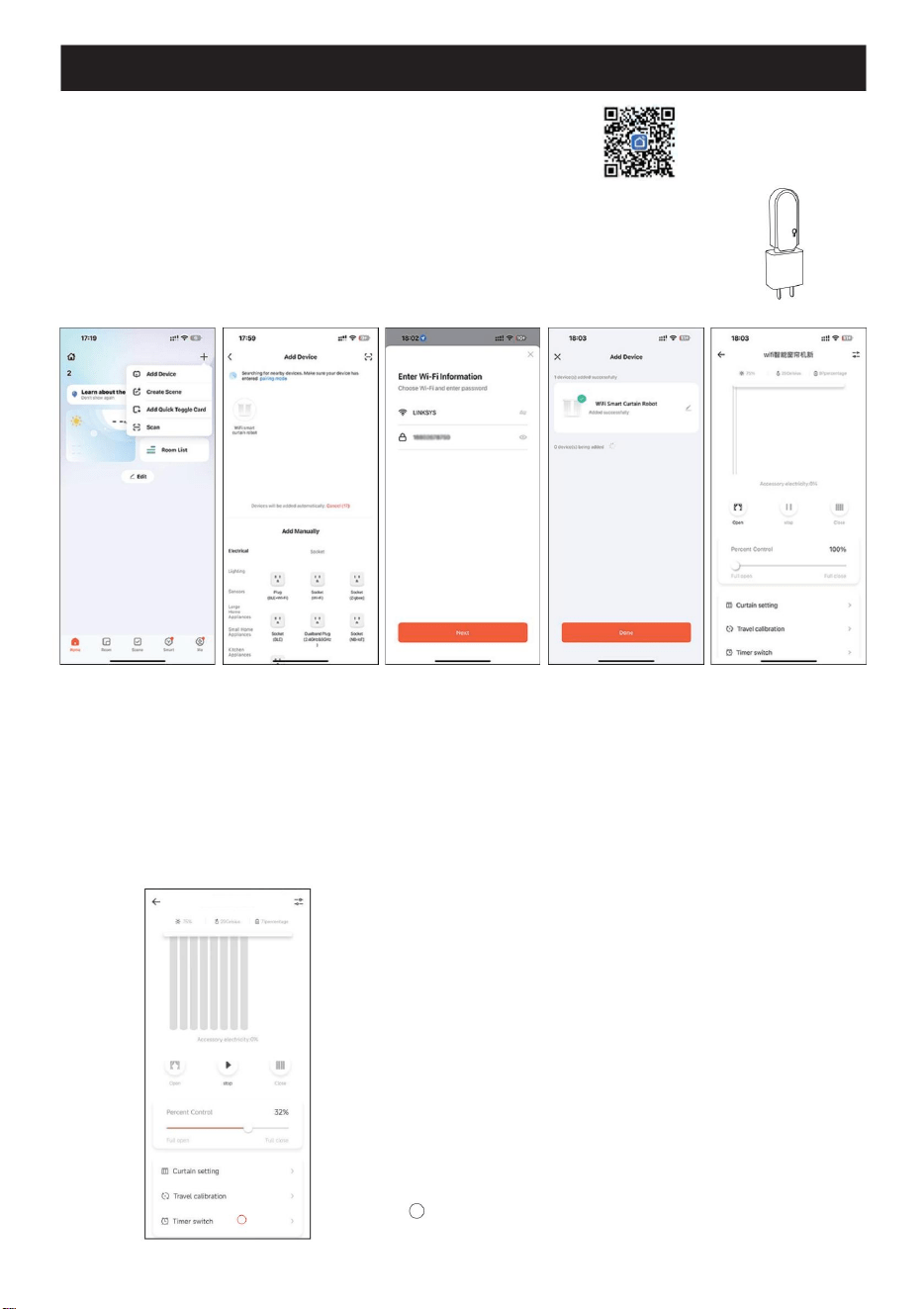
ÿ
WiFi Smart Gardinrobot ÿ
ÿ
Steg 4: Produktgränssnittsdiagram
ÿ
ÿ
Steg 1: Installation av
appen Ladda ner Smart Life- eller Tuya-appen från appbutiken
eller skanna QR-koden för att ladda ner den. Installera och registrera ett konto.
Steg 2: Förberedelser före
användning ÿ Anslut gatewayen till en 5V
strömförsörjning. ÿ Tryck på strömknappen för att slå på huvudenheten och installera den
sedan på gardinskenan. ÿ Ett högt pip indikerar att parkopplingen mellan huvudenheten och
gatewayen har lyckats. ÿ Anslut din smartphone till ett 2,4 GHz Wi-Fi-nätverk.
Steg 3: Steg för APP-
Obs före användning: Slutför en fullständig spårkalibrering före första
användningen (enheten måste färdas över hela spårlängden)
Kontrollpanelens funktioner:
ÿ Enhetsinformation: Visa enhetens specifikationer och status ÿ
Ljusstyrka: Omgivande ljusintensitet ÿ
Temperatur: Omgivningstemperatur ÿ Batterinivå:
Aktuell effektnivå ÿ Öppna: Dra för
gardinerna ÿ Paus: Stoppa
rörelse ÿ Stäng: Dra för
gardinerna
ÿ Procentuell kontroll: Öppningsläge (0-100%) ÿ
Gardininställningar: Läge (ström/tyst)/Ljus/Temp ÿ Kalibrering
av rörelse: Mät hela
11 Timerbrytare: Ställ in automatisk tidtagning
spårlängden
ÿ
anslutning
7. APP-
ÿ Öppna appen, tryck snabbt två gånger på knappen för den trådlösa gatewayen och tryck sedan på '+'-ikonen i det övre högra hörnet
och välj "Lägg till enhet". ÿ Sök
efter och välj "WiFi Smart Curtain Robot" från listan. ÿ Ange ditt Wi-Fi-lösenord och
tryck på "Nästa" för att fortsätta. ÿ När du har lagt till enheten bekräftar du
genom att trycka på "Klar". ÿ Gränssnittet växlar automatiskt till sidan för
gardinstyrning och bekräftar att anslutningen är lyckad.
anslutning
11
08
ÿ
ÿ ÿ
ÿÿ
ÿ
ÿ
ÿ
ÿ
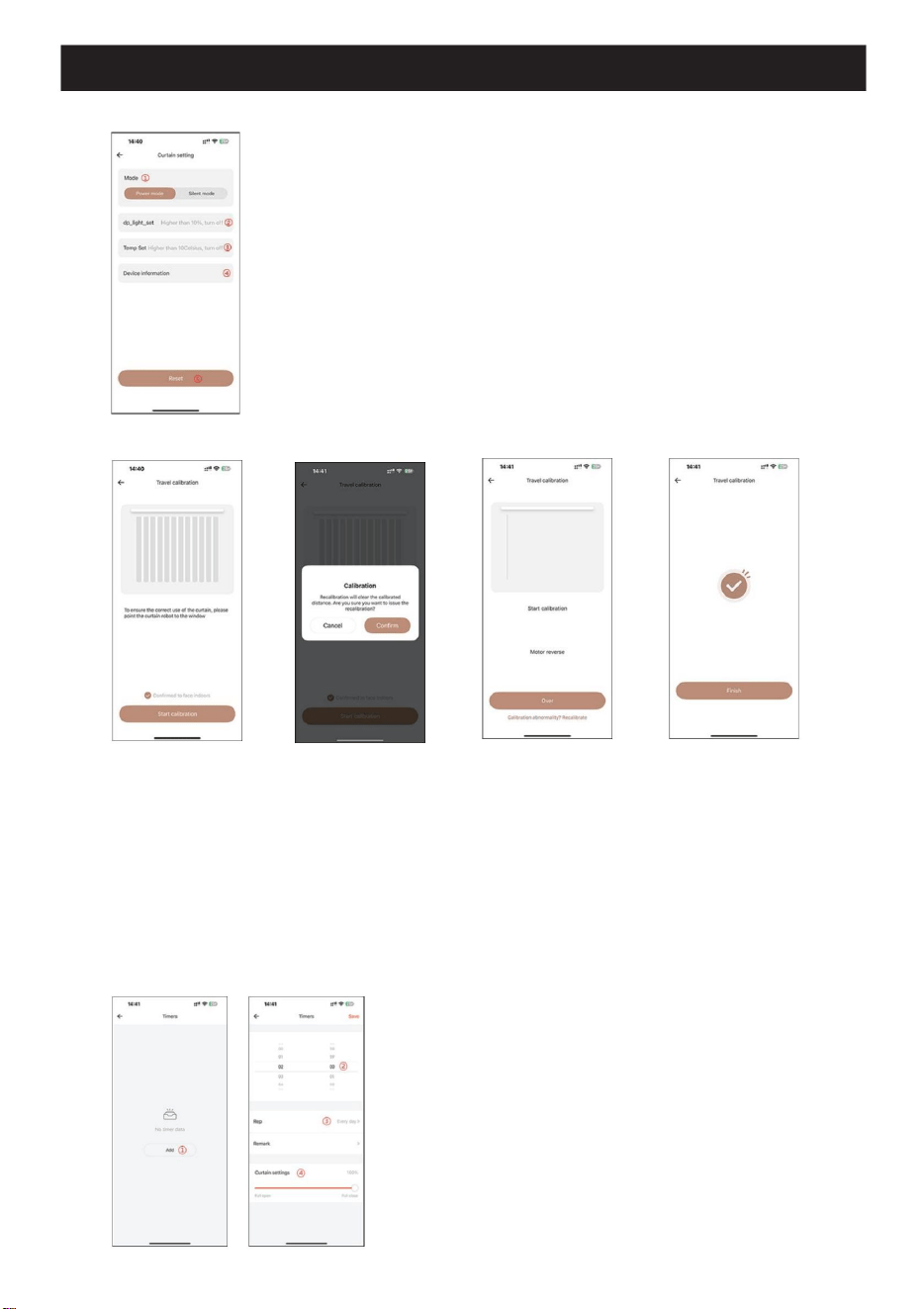
ÿ Lägesval
- Effektläge: Högre motoreffekt (högre drift) - lämplig för tyngre gardiner
- Tyst läge: Lägre motoreffekt (tystare drift) - lämplig för lättare gardiner
ÿ Ljussensorinställningar: Ställ in stängningsgräns (när ljusintensiteten överstiger N%) ÿ
Temperaturinställningar: Ställ in stängningsgräns (när temperaturen överstiger N%) ÿ
Enhetsinformation: Visa enhetens specifikationer och status ÿ
Återställningsfunktion: Återställ alla appinställningar till
Obs: Både appen och fjärrkontrollen stöder kalibrering av ridåförflyttning.
3. Timerbrytare
standardinställningarna
2. Kalibrering av körsträcka
1.
ÿ Klicka på "Lägg
till" ÿ Ställ in öppnings-/
stängningstid ÿ Ställ in repetitionsschema (måndag-
söndag) ÿ Justera gardinöppningsprocent (0-100%)
Gardininställningar
8.
1. Dra först för gardinerna helt och montera den smarta gardinroboten utåtvänd mellan den första och andra ringen.
Klicka på "Starta kalibrering".
2. Kalibrera om körsträckan – den tidigare kalibreringen raderas automatiskt.
3. Klicka på "Starta kalibrering" igen. Gardinroboten öppnar gardinerna. När de är helt utdragna klickar du på "Slutför
kalibrering".
(Om du rör dig bakåt: Klicka först på "Bakåt motor", sedan på "Starta kalibrering" och slutligen på "Slutför kalibrering" efter full
utskjutning).
4. När kalibreringen är klar klickar du på "Slutför".
Inställningssida
09
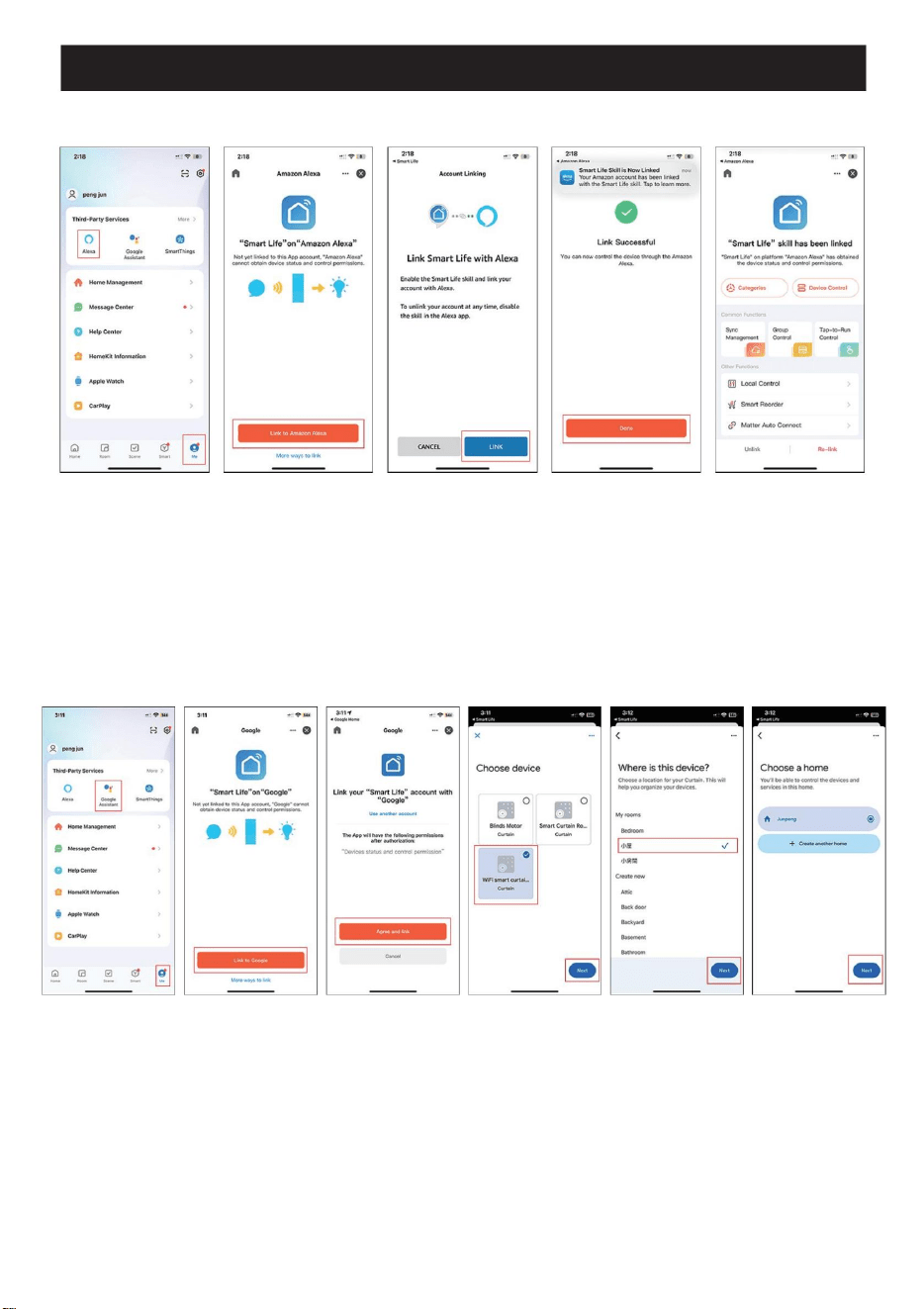
ÿ
ÿ
ÿ
ÿ
ÿ
ÿ
ÿ
ÿ
ÿ
1. Inställning av Alexa
ÿÿ
röststyrning
9. Röststyrning (Alexa och
1. Öppna Smart Life-appen ÿ Tryck på "Mig" ÿ Välj "Alexa"
2. Tryck på "Länka till Amazon Alexa"
3. Klicka på "LÄNK" på auktoriseringssidan
4. Bekräfta med "Klar"
5. Lyckades: Enheterna synkroniseras automatiskt
2. Konfiguration av röststyrning för Google
1. Öppna Smart Life-appen ÿ Tryck på "Mig" ÿ Välj "Google Assistant"
2. Tryck på "Länka till Google"
3. Du kommer att omdirigeras ÿ Klicka på "Godkänn och länka"
4. Välj enhet: "WiFi Smart Curtain Robot"
5. Välj plats ÿ Tryck på "Nästa"
6. Välj startsida ÿ Tryck på "Nästa" ÿ Anslutning klar
Home
Google)
10
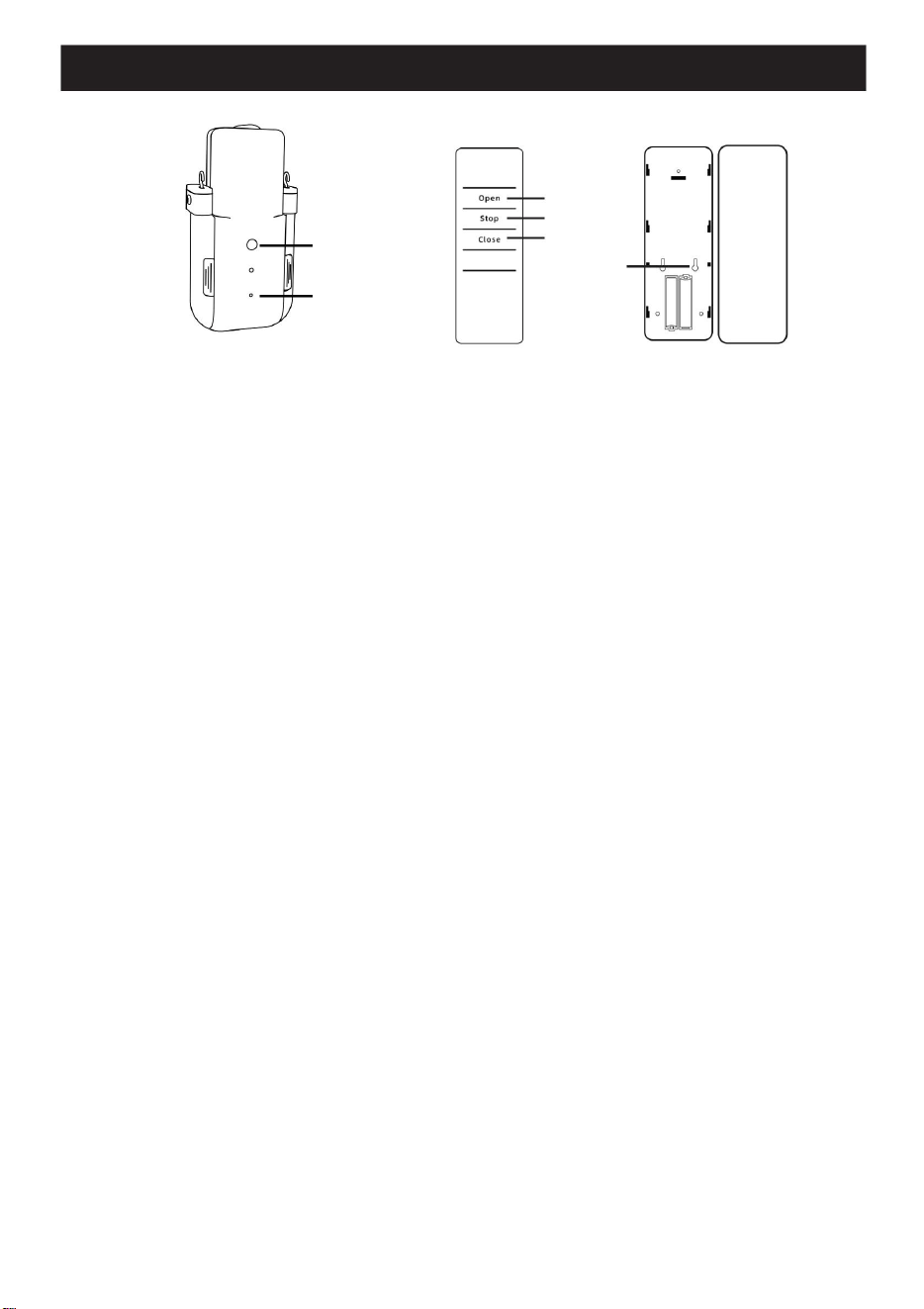
10.
11
Produktanvändning
Metoder för lägesväxling:
Strömbrytare
Operatör
Indikatorlampans status under laddning:
Indikatorlampa
Tyst läge: När gardinroboten har stoppats, tryck och håll ner både "Stäng"- och "Stopp"-knapparna på fjärrkontrollen samtidigt tills
indikatorlampan släcks. Detta sätter gardinroboten i tyst läge, vilket aktiveras vid nästa gardinmanövrering.
P2
Stopp
Strömläge: När gardinroboten har stoppats, tryck och håll ner både knapparna "Öppna" och "Stopp" på fjärrkontrollen samtidigt tills
indikatorlampan släcks. Detta sätter gardinroboten i strömläge, vilket aktiveras under nästa gardinmanövrering.
Stängt
Ström på: Tryck på strömknappen en gång för att slå på gardinroboten.
Stäng av: Tryck och håll strömknappen intryckt i 3 sekunder tills den röda lampan tänds,
och gardinroboten stängs
Laddning: Indikatorlampan på gardinroboten lyser rött.
Fulladdad: Indikatorlampan på gardinroboten lyser blått.
av.
Obs: Innan du använder den smarta gardinroboten, genomför en fullständig kalibrering längs
Kalibreringsinstruktioner (Både appen och fjärrkontrollen stöder kalibrering av ridårörelse) :
Skjut batteriluckan till fjärrkontrollen nedåt, tryck och håll P2-knappen intryckt i 5 sekunder tills den blå lampan släcks. Tryck på "Öppna"-
knappen för att starta kalibreringen; gardinroboten börjar öppna gardinen.
När ridån är helt öppen, tryck på "Stopp"-knappen för att avsluta kalibreringen.
Om gardinroboten är i stängt läge under inlärningsprocessen och gardinen inte rör sig, tryck på "Stäng"-knappen för att vända motorriktningen.
Tryck sedan på "Öppna"-knappen för att starta kalibreringen igen.
Gardinroboten öppnar ridån igen. När ridån är helt öppen, tryck på "Stopp"-knappen för att avsluta kalibreringen. Gardinens rörelse sparas
automatiskt.
(Obs: Om du ändrar spårlängden, upprepa denna
ÿFörsiktighetsåtgärder:
Standardåtgärd:
Gardinmotorn startar automatiskt när strömmen slås på. Om den oavsiktligt aktiveras, tryck omedelbart på knappen
strömbrytaren för att stoppa rörelsen.
Säkerhetsvarning:
Denna motor genererar högt vridmoment under drift. Rör inte vid valsen när den är påslagen för att undvika mekaniska skador.
klämskador.ol-installation
kalibreringsprocess)
gardinskenan.

11. Vanliga frågor
12
(FAQ)
Svar: 1.
F5: Varför kan inte appen ansluta när gatewayen är påslagen?
3. Dubbeltryck på gateway-knappen för att återställa nätverksanslutningen
F7: Varför rör sig inte gardinroboten vid teleskopsektionen av den romerska stångspåret?
Svar:
(2) Installera det genom att följa tillbehörets installationsguide (steg varierar beroende på modell)
1.
F1: Varför är roboten ansluten till appen men svarar inte på
F6: Varför rör sig inte gardinroboten smidigt på perforerade romerska
ÿ Installera den enligt instruktionerna i användarmanualen
stånggardiner?
kontroller?
Svar:
Efter full laddning, vänta 5 minuter tills roboten uppdaterar batteristatusen till appen
(2) När den röda lampan slocknar, tryck på strömknappen en gång för att slå på den igen
(3) Efter att strömmen slagits på, dubbeltryck på knappen för att gå in i parningsläge
(4) Ett pipljud indikerar lyckad
Svar: 1.
Spårunderhåll
(1) Rengör gardinskenan noggrant (avlägsna damm och skräp)
parkoppling
ÿ Tryck på dess knapp
Svar: 1.
2. Oavsiktlig återställning inträffade:
(1) Tryck länge på robotens strömknapp i 5 sekunder tills den röda lampan blinkar för att stänga av
Koppla ur gatewayen
2. Återanslut strömmen
den.
Felsökningssteg
(1) Kontrollera den stillastående roboten:
Gatewayen är för långt från gardinroboten (max 10 meter i öppet utrymme;
undvik hinder som
(2) Montera tillbaka båda robotarna på den rengjorda banan (se till att de är lika
Svar: 1.
Verifiering av tillbehör
(1) Kontrollera om teleskopstångstillbehöret är installerat (krävs för justerbara stänger)
placerade)
väggar)
F3: Varför rör sig en gardinrobot medan den andra inte gör det?
F2: Varför visar appen 0 % batteri när den är
(2) Rengör den romerska stavens yta med en torr trasa (undvik flytande rengöringsmedel)
fulladdad?
- (a) Inget svar: Ladda roboten
- (b) Lampor tända: Kontakta teknisk
F4: Varför rör sig två gardinrobotar i olika hastigheter? Den ena rör sig snabbare medan den andra är
Svar: 1.
Verifiering av draglina
(1) Se till att draglinan (medföljer) är installerad:
långsammare
support

11. Vanliga frågor
13
(FAQ)
Svar:
2. Parning av huvudenhet och gateway: ÿ
Tryck en gång på huvudenhetens knapp för att slå på strömmen.
ÿ Tryck två gånger för att gå in i parningsläge. ÿ
När gatewayen är påslagen, håll knappen intryckt i 5 sekunder tills den röda lampan tänds.
1.
ÿ Växla till effektläge (fullt vridmoment tillgängligt)
Vägledning för val av läge
(1) Tyst läge minskar strömförbrukningen med 40 %
(2) För tunga
Fabriksåterställning:
För att återställa till
fabriksinställningarna: ÿ Tryck på huvud-/extraenhetens knapp 5 gånger i följd när strömmen är påslagen.
ÿ Vänta på tre pipsignaler i följd och långsamt rött blinkande (återställningsläge aktiverat).
ÿ Återställningen är klar när den röda lampan slocknar (enheten stängs av automatiskt).
gardiner:
Svar: 1.
Orienteringskorrigering
(1) Roboten är installerad i fel
3. Parkoppling av huvudenhet och hjälpenhet:
ÿ) Tryck en gång på huvudenhetens knapp för att slå på den.
ÿ) Tryck två gånger för att gå in i parkopplingsläge.
ÿ För hjälpenheten (avstängd), håll in knappen i 8 sekunder tills den blå lampan blinkar långsamt.
riktning
F9: Varför arbetar gardinroboten i omvänd riktning efter att den tagits bort från gardinen för
Obs: All parkoppling kräver enheter inom 10 meters räckhåll utan hinder.
laddning?
F8: Varför kan inte gardinroboten flytta gardinerna i tyst
1. Parkoppling av huvudenhet och fjärrkontroll: 1
Tryck en gång på huvudenhetens knapp för att slå på strömmen.
ÿ Tryck två gånger för att gå in i parningsläge.
ÿ Håll ner OPEN-knappen på fjärrkontrollen tills huvudenheten avger ett enda pip (parning bekräftad).
läge?
Metoder för enhetsparning
(2) Byt vänster/höger position och sätt tillbaka den på
ÿ En bekräftelsesignal från huvudenheten indikerar att det lyckades.
på.
plats
ÿSamtidiga pipsignaler från båda enheterna indikerar att det lyckades.
Tillverkare: Dongguan Lianyou Intelligent Technology Co., Ltd. Adress: Byggnad A, Guanshen Science and Technology Park, nr 8
Shangxiawei Industrial Road, Zhutang. Fenggang Town, Dongguan City
Importerad till Australien: SIHAO PTY LTD, 1 ROKEVA STREETEASTWOOD NSW 2122 Australien Importerad till USA:
Sanven Technology Ltd., Suite 250, 9166 Anaheim Place, Rancho Cucamonga, CA
14
91730
KORREKT AVFALLSHANTERING
Denna produkt omfattas av bestämmelserna i EU-direktiv 2012/19/EU. Symbolen som visar en soptunna
Om produkten är överstruken betyder det att den ska samlas in separat inom Europeiska unionen. Detta gäller produkten och alla tillbehör
som är märkta med denna symbol. Produkter som är märkta som sådana får inte kasseras med
vanligt hushållsavfall, men måste lämnas till en insamlingsplats för återvinning av elektriska och elektroniska
YH CONSULTING LIMITED.
C/O YH Consulting Limited Kontor 147, Centurion House,
London Road, Staines-upon-Thames, Surrey, TW18 4AX
apparater.
FCC-information:
VARNING: Ändringar eller modifieringar som inte uttryckligen godkänts av den part som ansvarar för efterlevnaden kan ogiltigförklara
användarens behörighet att använda utrustningen!
Denna enhet uppfyller del 15 i FCC-reglerna. Användning är underkastad följande två villkor:
1) Denna produkt kan orsaka skadliga störningar.
2) Denna produkt måste acceptera alla mottagna störningar, inklusive störningar som kan orsaka oönskad drift.
VARNING: Ändringar eller modifieringar av denna produkt är inte uttryckligen godkända av den part som ansvarar för
efterlevnad kan upphäva användarens rätt att använda produkten.
Obs! Denna produkt har testats och befunnits uppfylla gränserna för en digital enhet av klass B i enlighet med del
15 i FCC-reglerna. Dessa gränser är utformade för att ge rimligt skydd mot skadlig störning i en
bostadsinstallation.
Denna produkt genererar, använder och kan utstråla radiofrekvensenergi, och om den inte installeras och används i enlighet med
instruktionerna kan den orsaka skadliga störningar i radiokommunikation. Det finns dock ingen garanti.
att störningar inte kommer att uppstå i en viss installation. Om denna produkt orsakar skadliga störningar för radio eller
TV-mottagning, vilket kan avgöras genom att stänga av och slå på produkten, uppmanas användaren att försöka
korrigera störningen med en eller flera av följande åtgärder.
· Rikta om eller flytta mottagarantennen.
· Öka avståndet mellan produkten och mottagaren.
· Anslut produkten till ett uttag på en annan krets än den som mottagaren är ansluten till.
· Kontakta återförsäljaren eller en erfaren radio-/TV-tekniker för
E-CrossStu GmbH
Mainzer Landstr.69, 60329 Frankfurt am Main.
hjälp.
EG-
Storbritanniens republikaner
representant



ROBOTDECORTINA
MANUALDELUSUARIO
INTELIGENTE

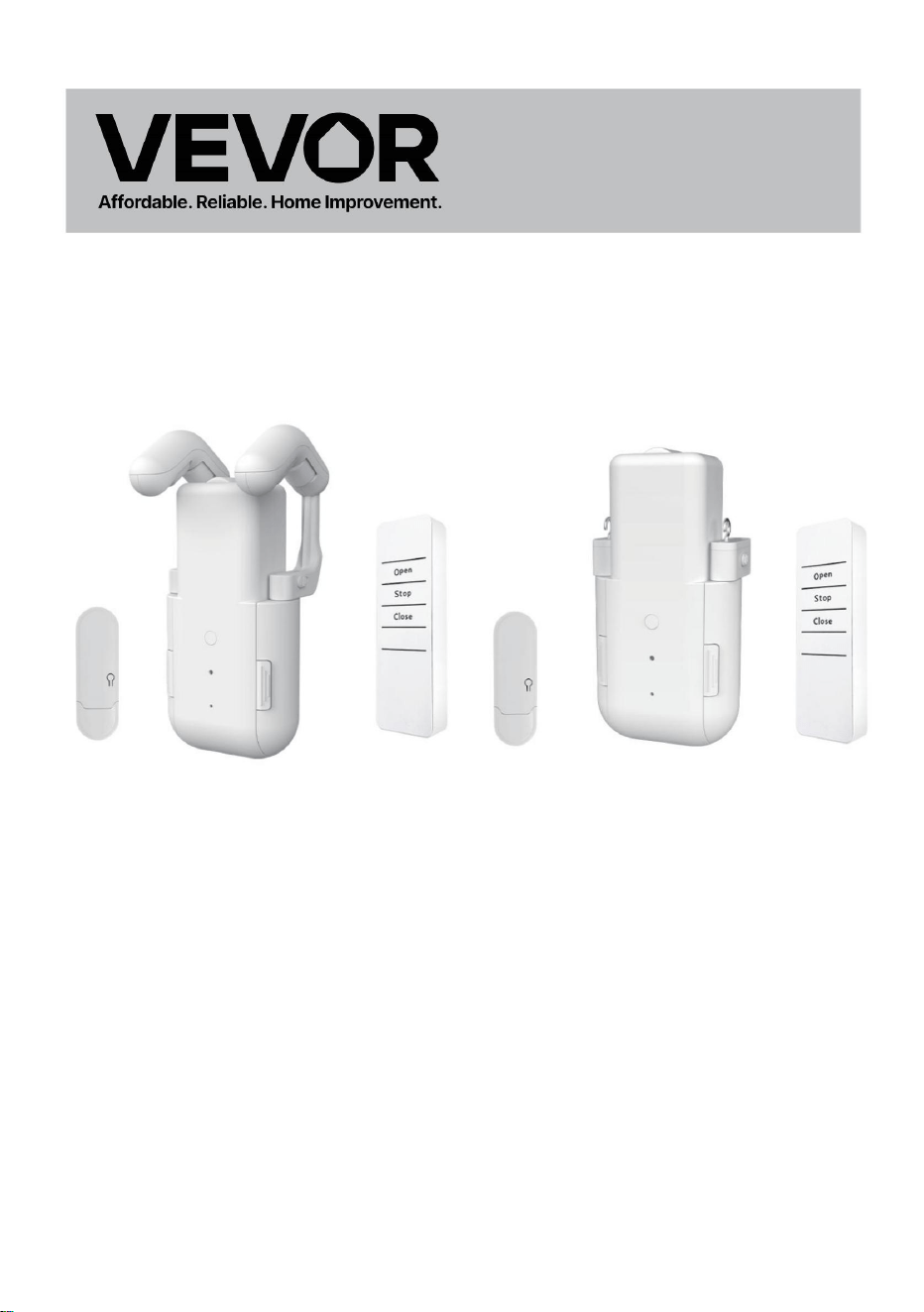
Tipo2
CORTINA
MODELO:
Tipo
Fotodereferencia
1
LY1998
ROBOT
INTELIGENTE
Estassonlasinstruccionesoriginales;leaatentamentetodaslas
instruccionesdelmanualantesdeutilizarlo.VEVORsereserva
elderechodeinterpretarsumanualdeusuario.Laapariencia
delproductodependerádelproductoquehayarecibido.Le
rogamosquenosdisculpesinoleinformamosdenuevosihay
actualizacionestecnológicasodesoftwareennuestroproducto.

11
07
10.Usodelproducto..................................
11.Preguntasfrecuentes(FAQ)....1213
08
011.Índicedecontenidos.................................
2.Listadeaccesorios....................................02
3.Preparaciónantesdeluso........................
4.Reemplazodeaccesorios....................
5.Instalacióndelapista....................................06
6.Instalacióndelavarillaromana........................
7.Conexióndela
0304
05
aplicación...................................
Tablade
8.Configuracióndelaaplicación.......................................09
9.Controlporvoz(AlexayGoogle).............10
contenido
01
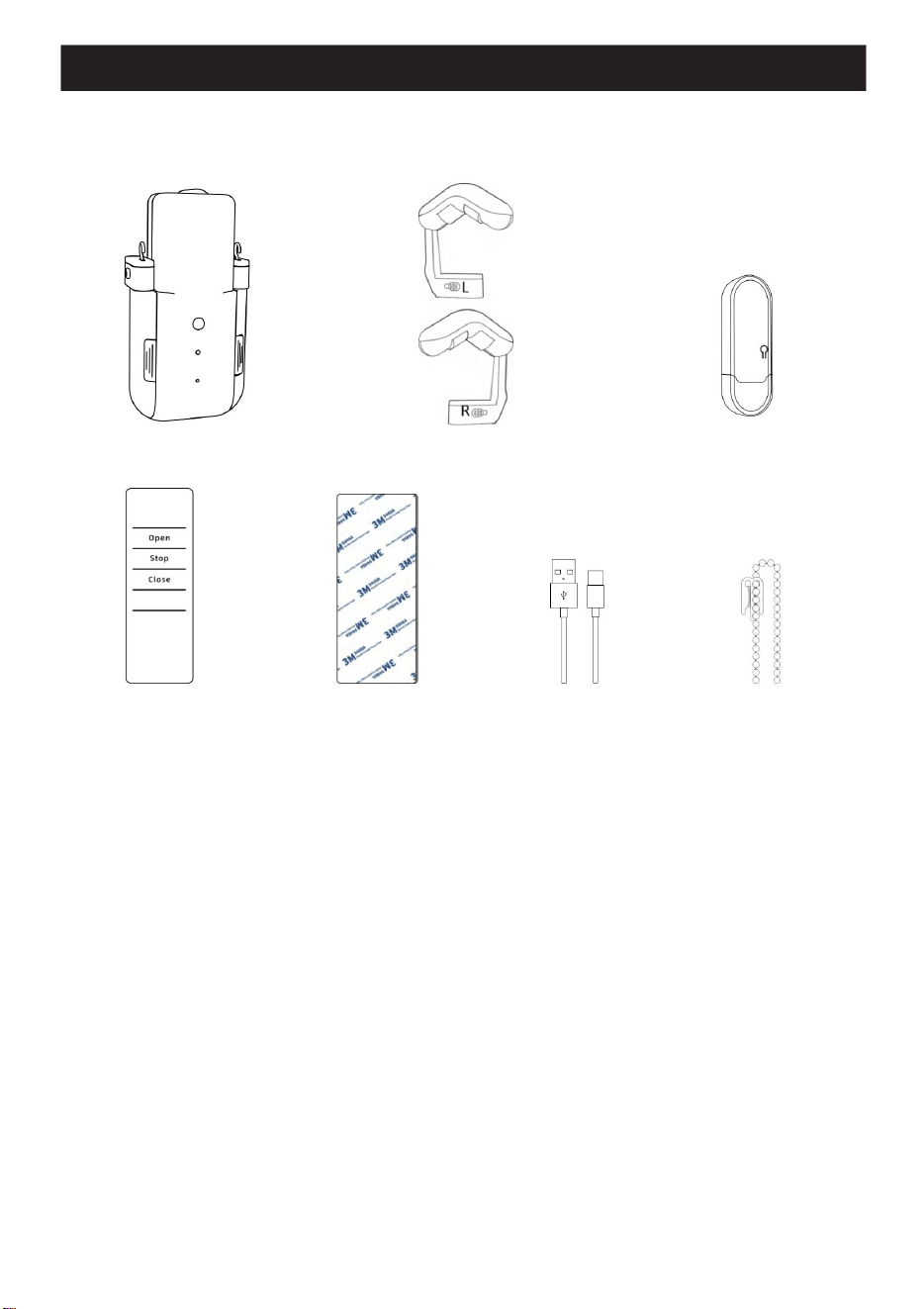
ControlremotoPiezadeconexiónCablededatosCuerdadetracción
Uso:
Puertadeenlaceinalámbrica
RobotdecortinaprincipalAccesoriodevarillaromana
Robotprincipalparacortinas:Dispositivoparacontrolarelmovimientodelascortinas.
Accesoriodevarillaromana:Compatibleconlainstalaciónderielesdevarillaromana.
Puertadeenlaceinalámbrica:Seconectaawifiyadmitelaconexiónahogaresinteligentes
(comoelcontrolmedianteuna
aplicaciónmóvil).Controlremoto:Controlinalámbricoparaencenderyapagarelrobotdecortinas
yoperarlo.Piezadeconexión:Seutilizaparaconectarlaposicióndeinterfazdelavarillatelescópicaromana.
Cablededatos:Seutilizaparacargarlaunidad
principal.Cuerdadetracción:Herramientadetracciónparalainstalacióndecortinasdevarillaromanaperforadas.
2.Listade
02
accesorios
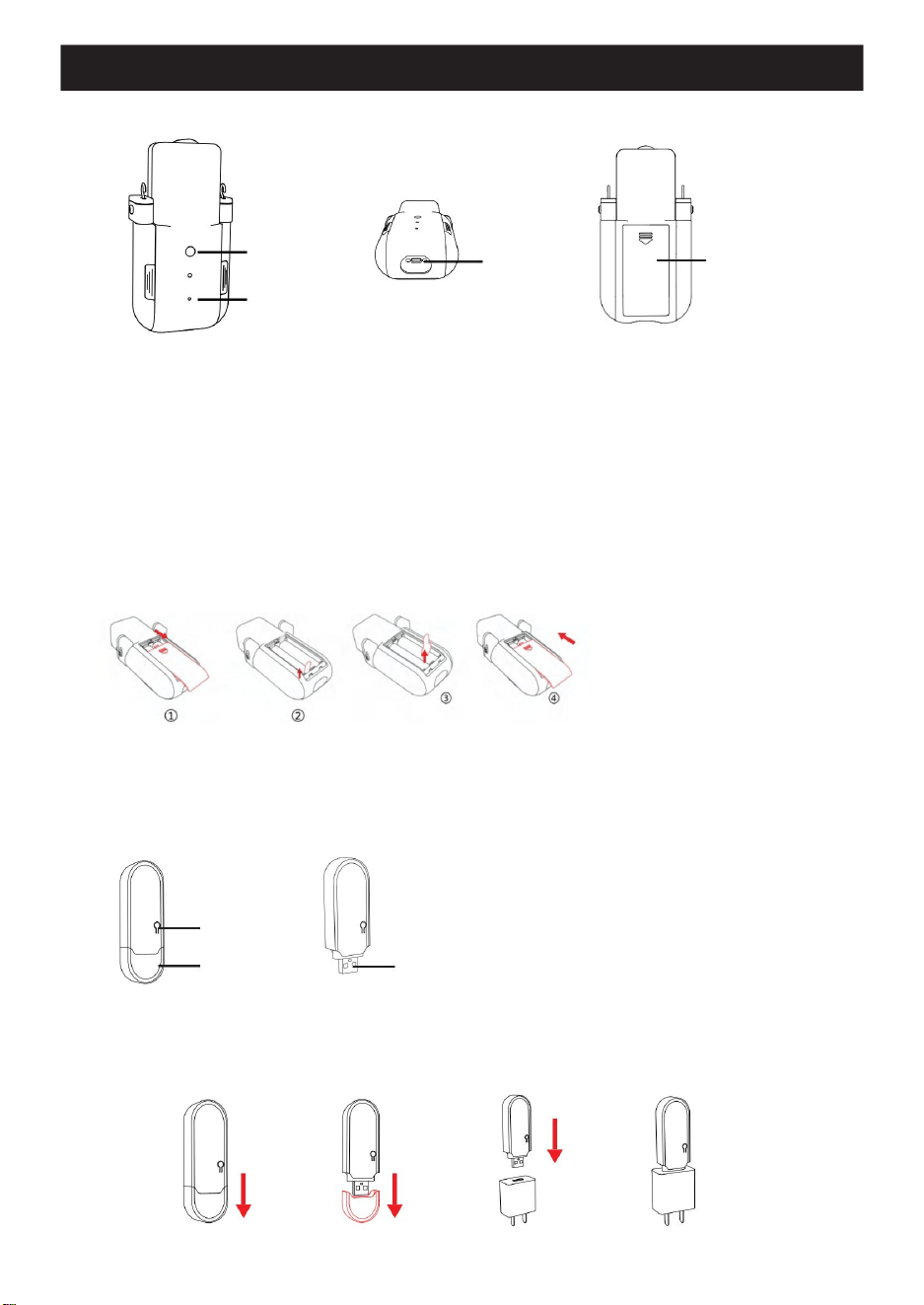
Puertodecarga
Botónde
Tapadela
Luzindicadora
batería
encendido
1.Diagramadelrobotde
Botón:Seutilizaparalaconfiguracióndelared.
PuertoUSB:Seutilizaparalaconexiónde
03
energía.
cortina
Botón
Cubrir
PuertoUSB
3.Preparaciónantesdel
Botóndeencendido:enciendeyapagaeldispositivo.
Luzindicadora:indicaelestadodeldispositivo.
Puertodecarga:seutilizaparacargareldispositivo.
Tapadelabatería:Abralatapadelabateríaparacomprobarlabatería.
Encendido:Presioneelbotóndeencendidounavezparaencenderelrobotdecortina.
Encendido:Mantengapresionadoelbotóndeencendidodurante3segundoshastaqueseenciendalaluz
rojayelrobotdecortinaseapagará.
Estadodelaluzindicadoradurantelacarga:
Cargando:Laluzindicadoradelrobotdecortinaseiluminaráenrojo.
Completamentecargado:laluzindicadoradelrobotdecortinaseiluminaráen
Nota:Antesdeusar,retirelapestañadeaislamientodelabateríacomosemuestraenlailustración.1.
Deslicelatapadelabateríahaciaabajopararetirarla.2.y3.
Retirelapestañadeaislamientodelabatería.4.
Deslicelatapadelabateríahaciaarribaparacerrarla.
2.Puertadeenlace
Nota:Lapuertadeenlacerequiereunaconexiónalaredeléctrica.Parausarla,retirelacubiertadelapuertadeenlaceinalámbrica,
conéctelaalafuentedealimentaciónde5Vypresioneelbotóndosvecesrápidamente.Lapuertadeenlaceinalámbricaentrará
enelmododeconfiguracióndered.
inalámbrica
azul.
uso
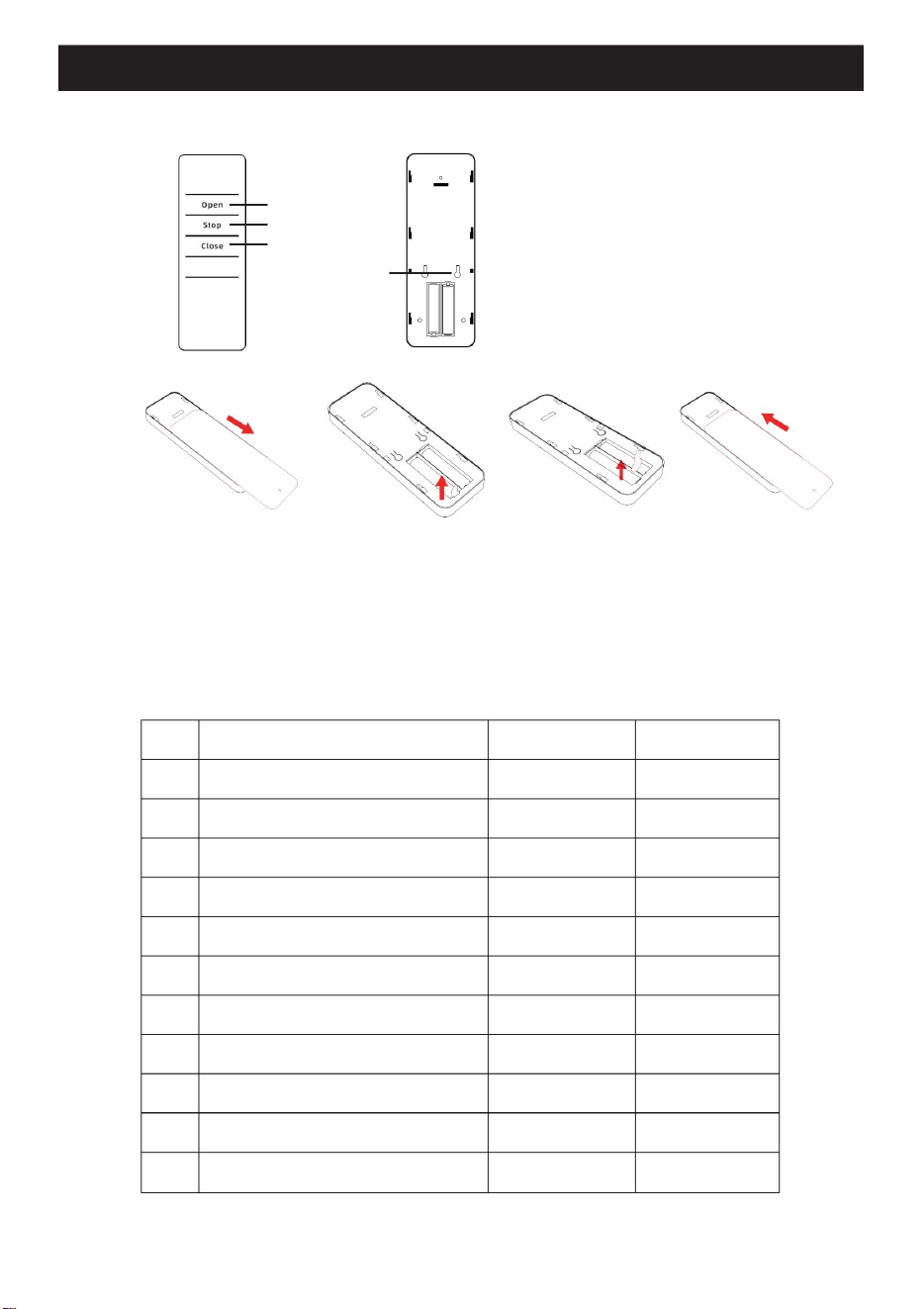
3.Preparaciónantesdel
04
uso
Ópera
3.Diagramadecontrol
4.LISTADEPIEZAS
P2
remoto
Abrir:Abrelascortinas.
Alto:Detenerlascortinas.
Cerrar:Cerrarlascortinas.
P2:Calibrarladistanciaderecorridodela
2
cortina.
Detener
Listadepiezas
Unidad
Cantidaddetipo1
1
1
1
1
1
2
/
1
1
1
1
principal
Cerrar
SN
1
2
3
4
5
6
7
8
9
10
11
Cantidaddetipo2
1
1
1
1
1
/
2
/
/
1
1
Deslicelatapadelabateríahaciaabajoparaquitarla.
yRetirelapestañadeaislamientodelabatería.
Deslicelatapadelabateríahaciaarribaparacerrarla.
Puerta
Mandoadistancia
Adhesivoparacontrolremoto
Soportedecontrolremoto
Ganchodevarillaromano
GanchoenformadeT/U
Piezadeconexión
Cuerdadetracciónde3m
Cablededatos
Manualdeusuario
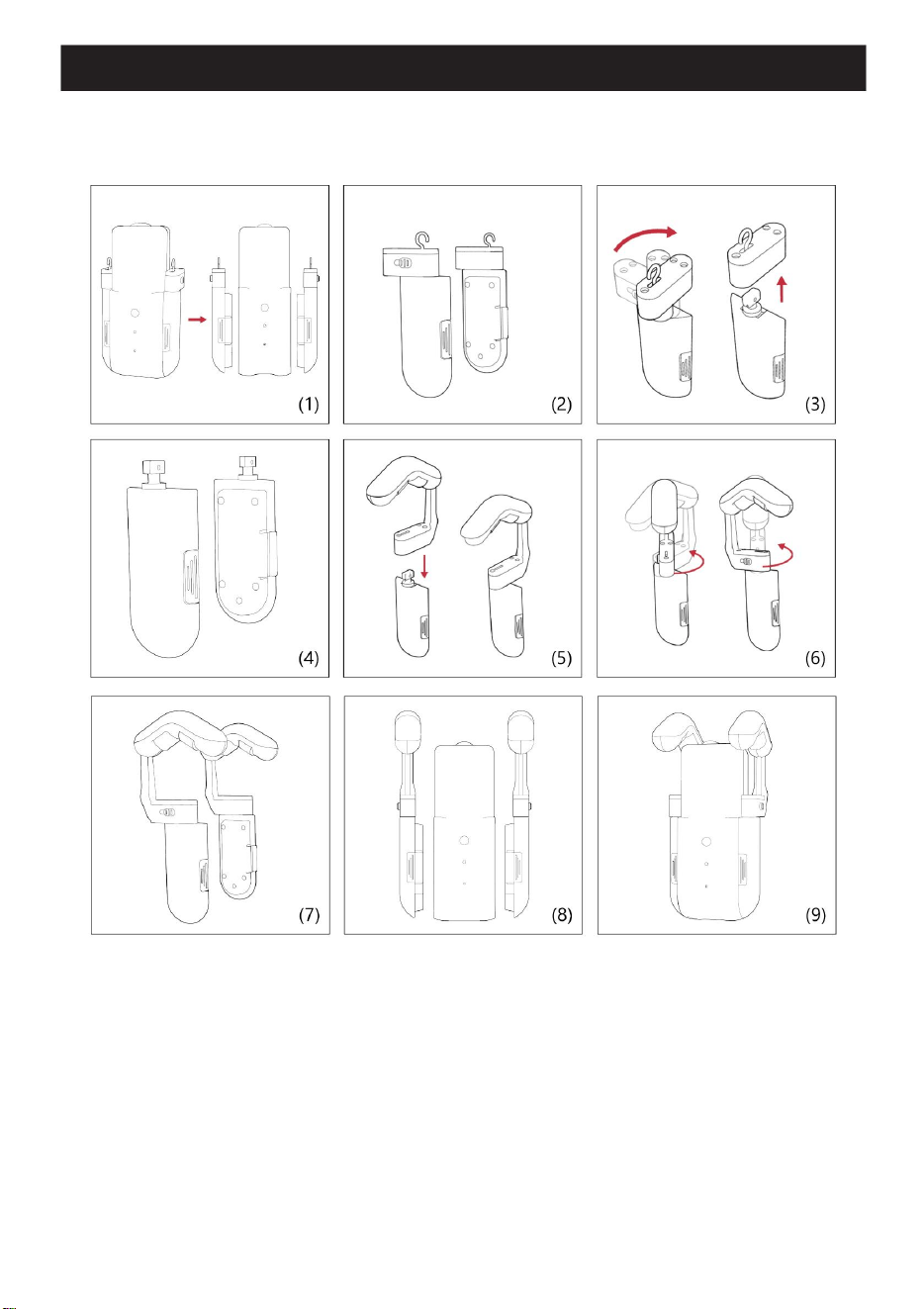
4.Reemplazode
05
accesorios
Siutilizaunrieldevarillaromana,reemplacelosaccesoriosdeganchoenlascubiertaslateralesconlos
Accesoriosdevarillaromanacomosemuestraenlasfiguras.
Nota:Alreemplazarlosaccesorios,presteatenciónalosladosizquierdoyderecho.
Losaccesorios."L"indicaelladoizquierdoy"R"indicaelladoderecho.
(1)y(2)Retirelascubiertaslateralesdelrobotdecortina.
(3)y(4)Girelosaccesoriosdelganchoenlascubiertaslateraleshaciaadentro90gradosytire
sacarlos.
(5)Coloquelosaccesoriosdelavarillaromanaenlascubiertaslaterales.
(6)y(7)Girelosaccesoriosdelavarillaromanahaciaafuera90grados.
(8)Coloqueelrobotdecortinaenelmediodelastapaslateralesdelavarillaromana.
(9)Cierrelascubiertaslateralesylainstalaciónestarácompleta.
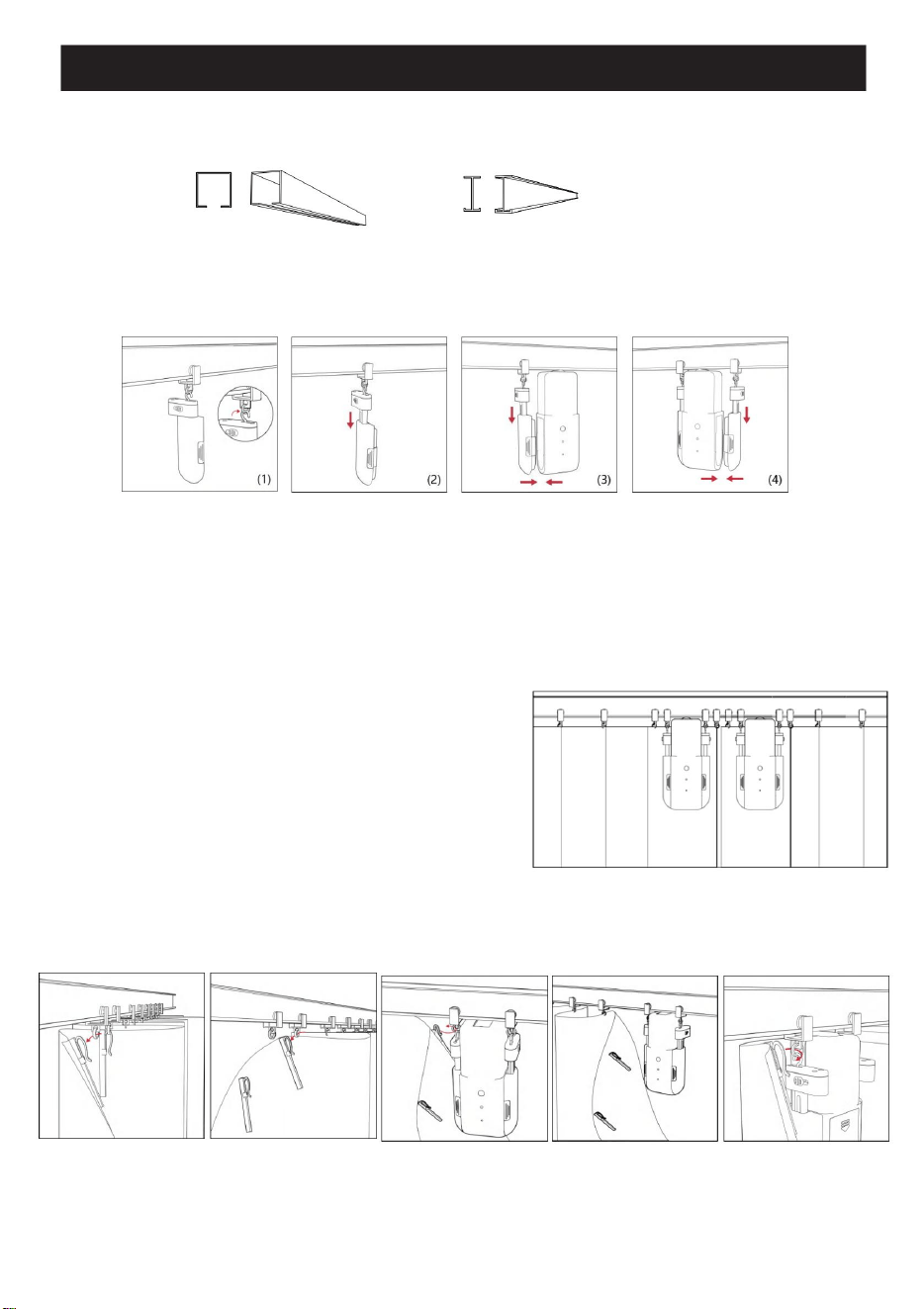
5.Instalacióndela
06
pista
Paso1:Inspeccionesupistayseleccionelosaccesoriosadecuadosparalainstalación
pistasenformade
(1)y(2)Retirelacortinadelprimerysegundoanillodelrieldelacortina.
(3)Consulteel'Paso2'enestapáginaparaobtenerinstruccionessobrecómoinstalarelrobotdecortinaenelrieldelacortina.
(4)y(5)Vuelvaacolgarycolocarlacortinaenelprimerysegundoanillodelrieldelacortina.
TEnformadeU
Nota:Instaleelrobotdecortinaenelladointeriordelacortina,conelsensor
orientadohacialaventana.
y
Nota:TantolosrielesenformadeUcomolosenformadeTrequierenelusodeaccesoriosdegancho.
Paso2:
(1)Retireunacubiertalateraldelrobotdecortinayengánchelaenelanillodesuspensióndelriel.
(2)Bajeparcialmentelacubiertalateral,coloqueelrobotdecortinajuntoaellayluegocierrelacubierta.
(3)Retirelaotracubiertalateraldelrobotdecortina,engánchelaenelanillodesuspensióndelriel,tiredeellahaciaabajoy
ciérrela.
(4)Lainstalaciónestácompleta.
Paso3:Lospasosdeinstalaciónsonlossiguientes:
Consulteeldiagrama:Primerocierrecompletamentelascortinas,oriente
elrobotdecortinahacialaventana,luegoinstalelaunidadprincipalyla
unidadauxiliarenlosladosizquierdoyderechodelcentrodelacortina,
posicionadasentreelprimeryelsegundoanillodelacortina.
Instalación
Paso4:Métododeinstalación
Nota:Sinohaybolasdeseguimientoadicionales,sigalospasosacontinuación
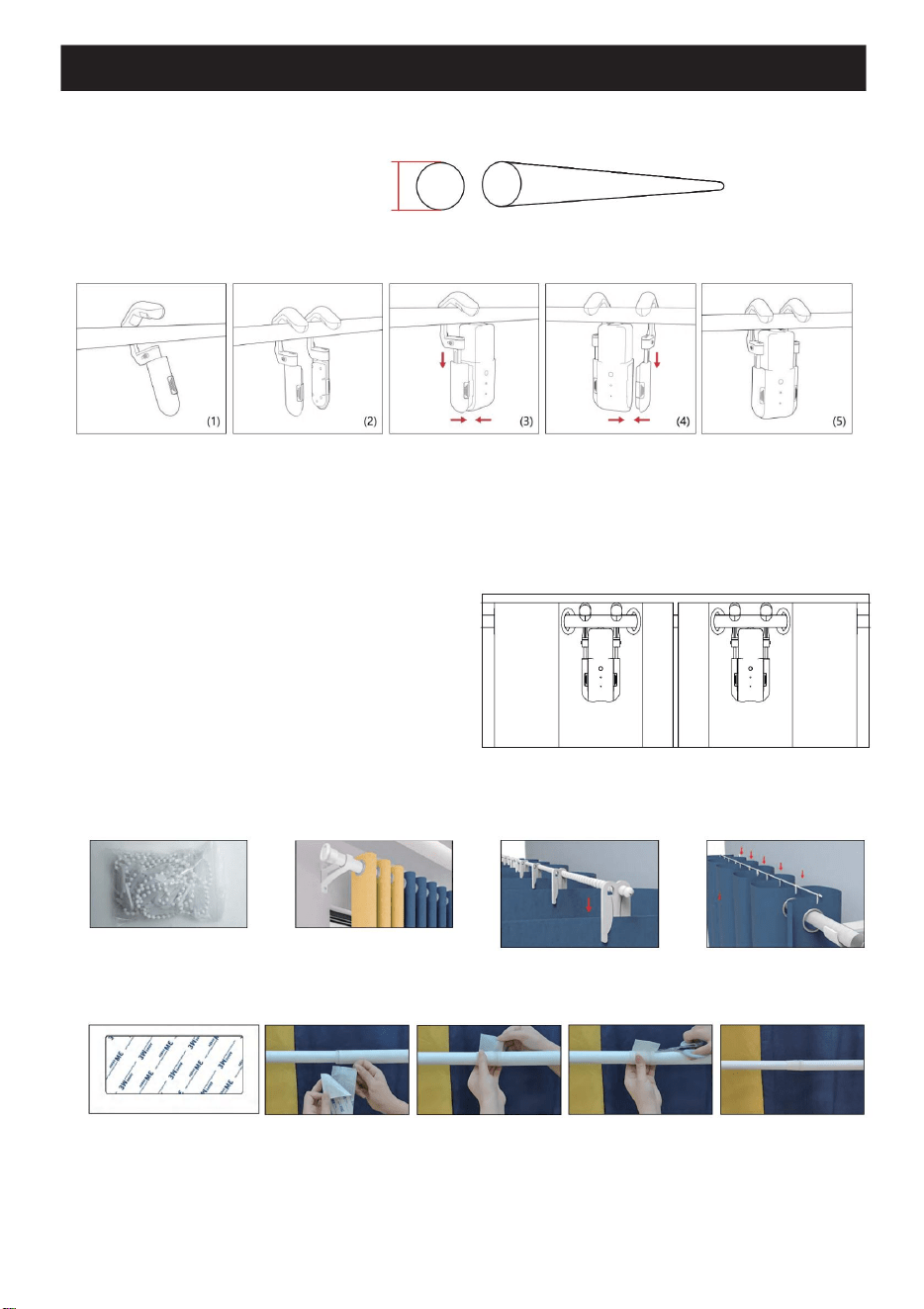
Cortinasperforadas
Paso1:Verifiquesuvarillaromanaparaversiesadecuadaparaeldiámetroquesemuestraenlafigura
yseleccionalosaccesoriosadecuadosparatucaña
Diámetro:840
Cuerdadetracción
Paso6:Piezadeconexión
mm
romana
(1)Inclinelacubiertalateraldelavarillaromanaeinstálelaenelrieldelacortina.
(2)Inclinelaotracubiertalateraldelavarillaromanaeinstálelaenelrieldelacortina.
(3)Ajustelacubiertalateraldelavarillaromanaalaposicióndeseada,coloqueelrobotdecortinajuntoaellayluegociérrela.
(4)Cierrelaotracubiertalateralenelladoopuestodelrobotdecortina.
(5)Lainstalaciónestácompleta.
Paso4:Instalacióndelrobotdevarillaromana
Consulteeldiagrama:Primerocierrecompletamentelascortinas,orienteel
robotdecortinahacialaventana,luegoinstalelaunidadprincipalylaunidad
auxiliarenlosladosizquierdoyderechodelcentrodelacortina,posicionadas
entreelprimeryelsegundoanillodelacortina.
Paso5:Instalacióndelacuerdadetracción
Nota:Lascortinasromanasperforadasrequierenlainstalacióndeunacuerdadetracciónparasucorrectofuncionamiento.Comosemuestraacontinuación,
Instalelacuerdadetracciónalolargodelbordesuperiordelascortinasyrecorteelexcesodecuerdadespuésdela
Sisucortinainteligentenopuedepasarsuavementeatravésdelaconexióndelavarillatelescópica,proporcionamosunconectordevarillapararesolvereste
problema,comosemuestraacontinuación.
instalación.
Paso2:Reemplazodeaccesorios.Consultelapágina4paraobtenerinstruccionesdetalladasdereemplazo.
Paso3:Instalación
Conectordevarilla
Paso1:Retirelapelículaprotectoradelconectordevarilla.
Paso2:Apliqueelconectordevarillaenlazonadetransicióndeldiámetrodelapista,asegurándosedequeelladoadhesivomásdelgado
mirehacialapistadediámetromáspequeño.
(Limpielasuperficiedemontajeantesdelainstalaciónparamaximizarlaresistenciadelaunión).
Paso3:Presionefirmementeelconectordevarilladespuésdecolocarloparaasegurarunauniónseguraconlapista.
Paso4:Recorteelexcesodeadhesivounavezfinalizado.
6.Instalacióndelavarilla
Nota:Instaleelrobotdecortinaenelladointeriordelacortina,conel
sensororientadohacialaventana.
romana
07
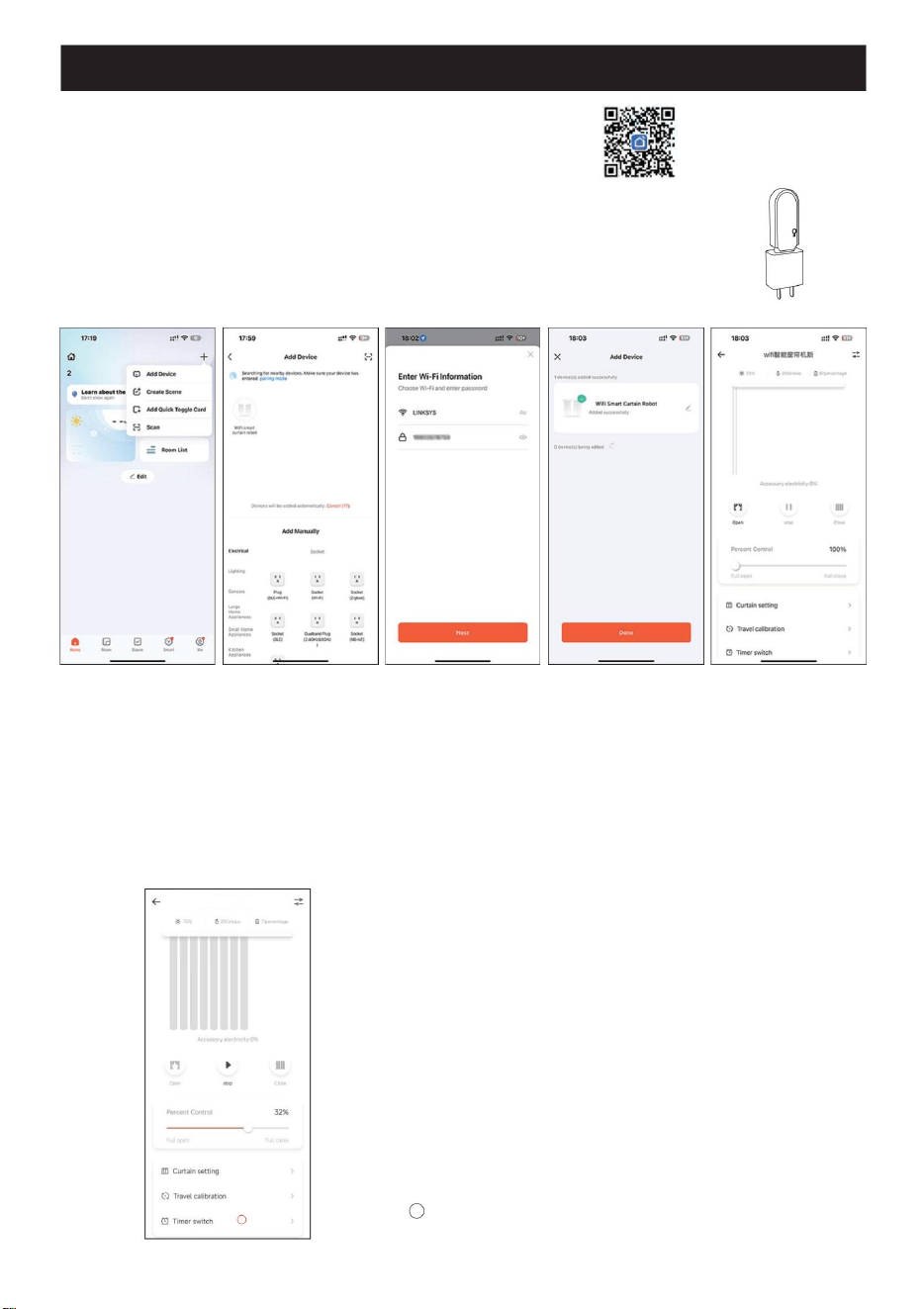
2
RobotdecortinainteligenteconWiFi
Informacióndeldispositivo:Verlasespecificacionesyelestadodel
dispositivoLuminosidad:Intensidaddela
luzambientalTemperatura:Temperaturadel
entornoNiveldebatería:Niveldeenergía
actualAbrir:Abrircortinas
Pausa:Detenerelmovimiento
Cerrar:Cerrarcortinas
11Interruptordetemporizador:establecelatemporizaciónautomatizada
yseleccione"Añadir
dispositivo".Busqueyseleccione"RobotdecortinainteligenteWiFi"enlalista.
IngresesucontraseñadeWiFiypulse"Siguiente"paracontinuar.
Unavezañadidocorrectamente,confirmepulsando"Listo".Lainterfaz
pasaráautomáticamentealapáginadecontroldecortinas,confirmandolaconexión.
Abralaaplicación,presionerápidamenteelbotóndepuertadeenlaceinalámbricadosveces,luegotoqueelícono'+'enlaesquinasuperiorderecha
Controldeporcentaje:Posicióndeapertura(0100%)
Paso1:Instalacióndela
aplicación.DescargalaaplicaciónSmartLifeoTuyadesdelatienda
deaplicacionesoescaneaelcódigoQRparadescargarla.Instálalaycreaunacuenta.
Paso2:Preparaciónpreviaaluso1.
Conectelapuertadeenlaceaunafuentedealimentación
de5V.2.Presioneelbotóndeencendidoparaencenderlaunidadprincipalyluegoinstálelaenelriel
delacortina.3.Unpitidoagudoindicaráquelaunidadprincipalylapuertadeenlacesehanemparejado
correctamente.4.ConectesuteléfonointeligenteaunaredWiFide2,4GHz.
Paso3:Pasosparalaconexióndela
Configuracióndelacortina:Modo(Encendido/Silencioso)/Luz/
TemperaturaCalibraciónderecorrido:Midalalongitudtotaldelriel
aplicación
Paso4:Diagramadeinterfazdelproducto
5
7.Conexióndela
Notaantesdeusar:Realicelacalibracióncompletadelapistaantesdelprimeruso
(eldispositivodeberecorrertodalalongituddelapista)
Funcionesdelpaneldecontrol:
aplicación
08
5
11
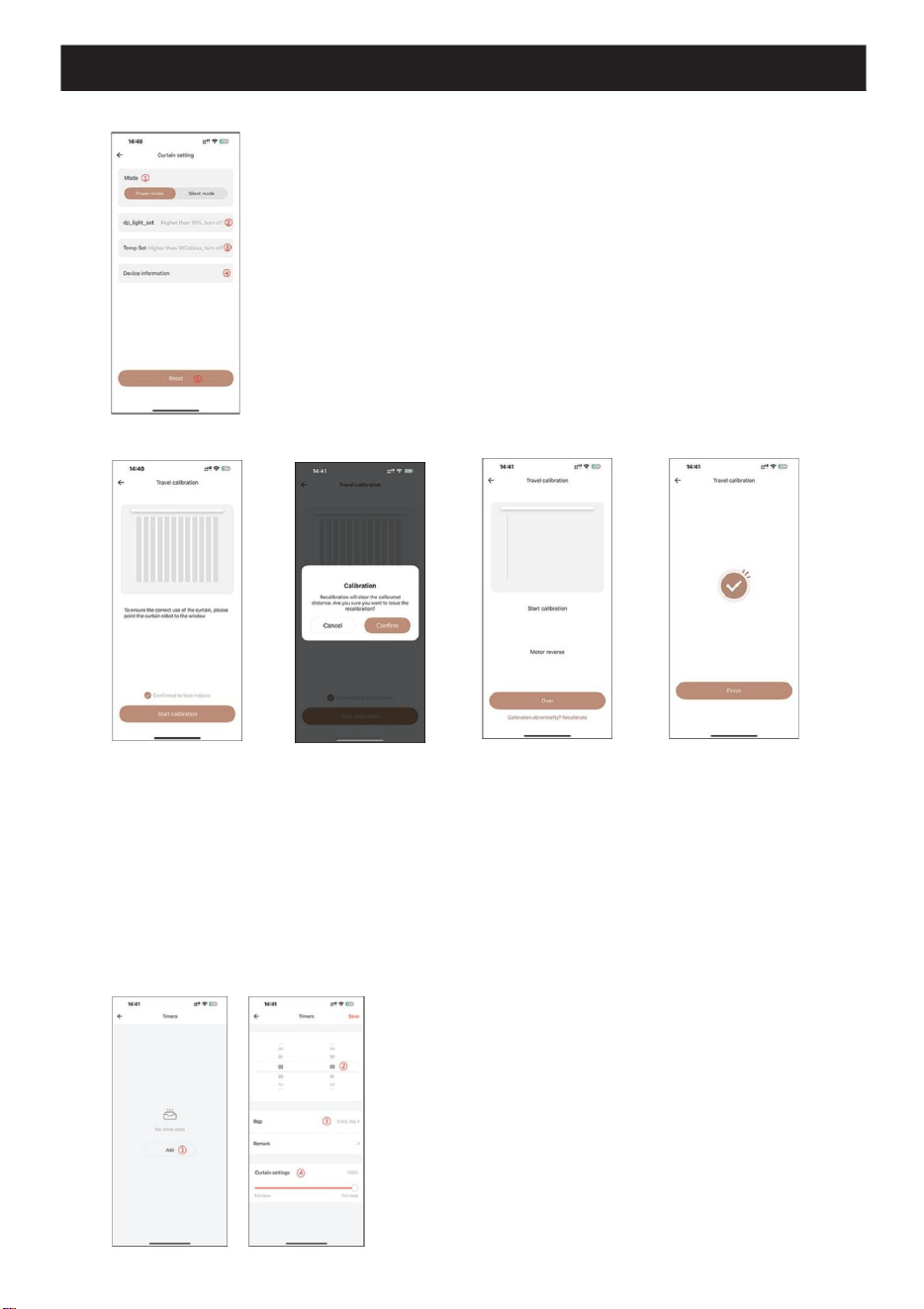
8.Páginade
09
configuración
2.Calibracióndeviaje
Hagaclicen
"Agregar"Establezcalahoradeapertura/
cierreEstablezcaelcronogramaderepetición(delunesadomingo)
1.Ajustesde
Ajusteelporcentajedeaperturadelacortina(0100%)
cortinas
Seleccióndemodo
Configuracióndelsensordeluz:estableceelumbraldecierre(cuandolaintensidaddelaluzsuperaelN%)Configuración
Mododepotencia:Mayorpotenciadelmotor(funcionamientomásruidoso):adecuadoparacortinasmáspesadas
Modosilencioso:menorpotenciadelmotor(funcionamientomássilencioso),adecuadoparacortinasmás
detemperatura:estableceelumbraldecierre(cuandolatemperaturasuperaelN%)Informacióndeldispositivo:velas
especificacionesyelestadodeldispositivoFuncióndereinicio:restauratodaslas
configuracionesdelaaplicaciónalosvalorespredeterminados
ligeras
1.Primerocierrecompletamentelascortinasymonteelrobotdecortinainteligentemirandohaciaafueraentreelprimeryelsegundoanillo.
Hagaclicen"Iniciarcalibración".
2.Vuelvaacalibrarladistanciaderecorrido:lacalibraciónanteriorseborraráautomáticamente.
3.Vuelvaahacerclicen"Iniciarcalibración".Elrobotdecortinasabrirálascortinas.Cuandoesténcompletamenteextendidas,hagaclicen"Finalizar
calibración".
(Sisemuevehaciaatrás:primerohagaclicen“Invertirmotor”,luegoen“Iniciarcalibración”y,finalmente,en“Completarcalibración”despuésdelaextensióncompleta).
4.Cuandolacalibraciónserealicecorrectamente,hagaclicen"Completar"parafinalizar.
Nota:TantolaaplicacióncomoelcontrolremotoadmitenlacalibracióndeviajedeCurain.
3.Interruptortemporizador
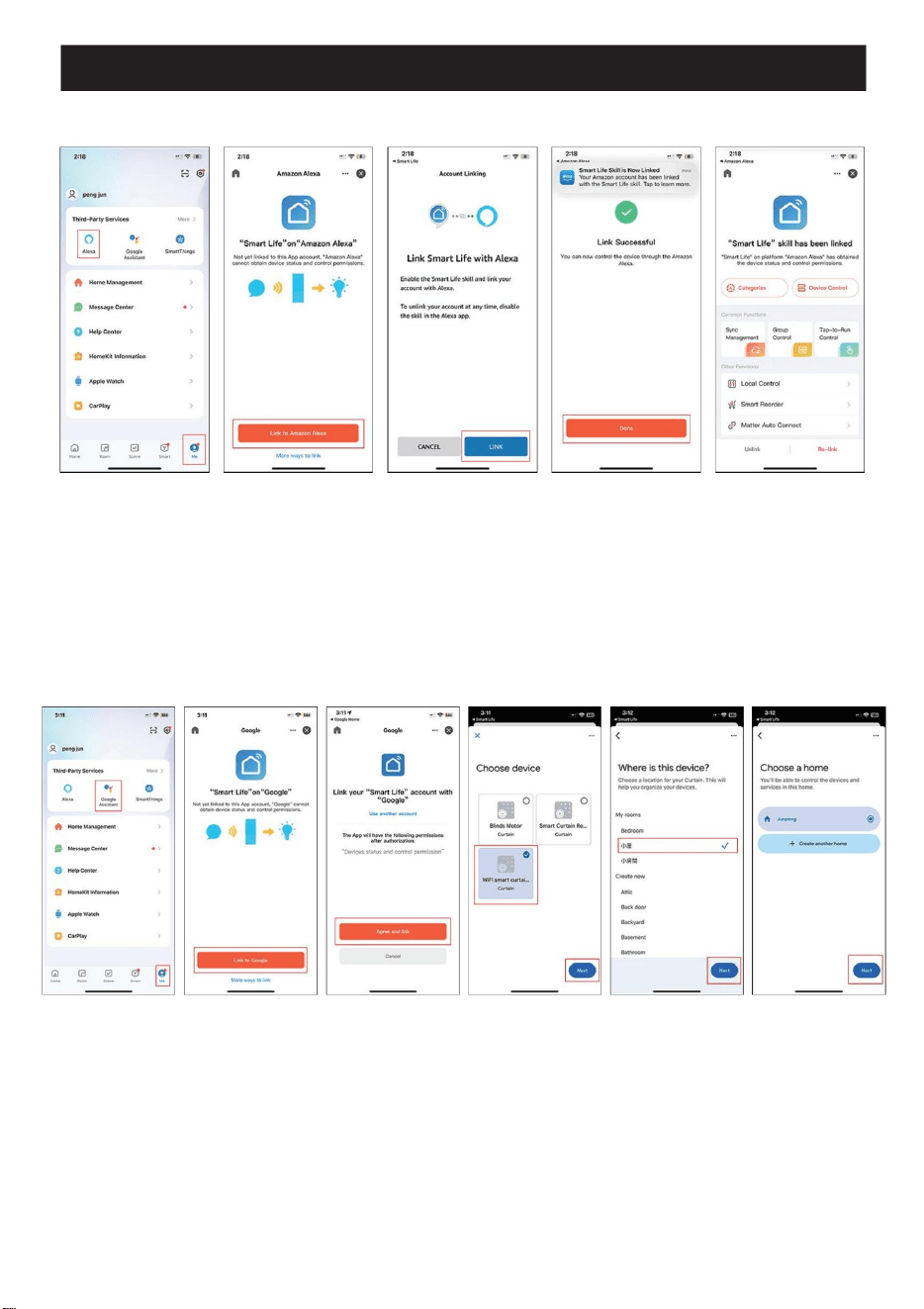
1.Configuracióndelcontroldevozde
5
Alexa
1.AbralaaplicaciónSmartLife→Pulse"Yo"→Seleccione"Alexa"
2.Pulsa"ConectaraAmazonAlexa".
3.Hagaclicen"LINK"enlapáginadeautorización.
4.Confirmecon
"Listo"
5.Éxito:Losdispositivossesincronizaránautomáticamente
2.ConfiguracióndelcontrolporvozdeGoogleHome
5
1.AbralaaplicaciónSmartLife→Pulse"Yo"→Seleccione"AsistentedeGoogle".
2.Toca"EnlazaraGoogle".
3.Serásredirigido→Hazclicen"Aceptaryvincular".
4.Seleccioneeldispositivo:"RobotdecortinainteligenteWiFi"
5.Elijalaubicación→Pulse"Siguiente"
6.SeleccioneInicio→Pulse"Siguiente"→Conexióncompletada
9.Controlporvoz(Alexay
2
2
Google)
10
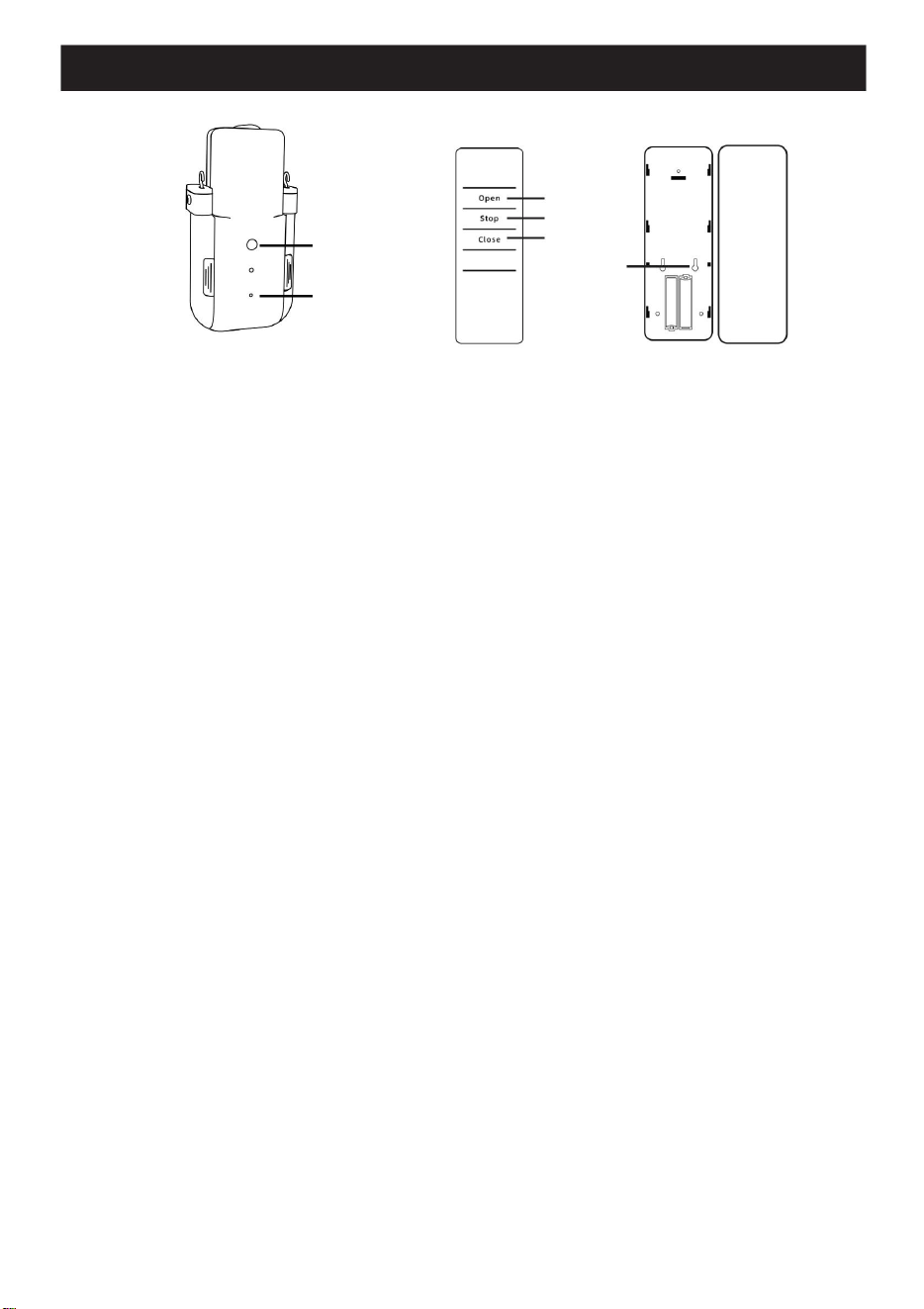
Luz
Estadodelaluzindicadoradurantelacarga:
indicadora
Botónde
ModoSilencioso:Cuandoelrobotdecortinasestédetenido,mantengapresionadossimultáneamentelosbotones"Cerrar"y"Detener"delcontrolremotohasta
quelaluzindicadoraseapague.Estoactivaráelmodosilencioso,queseactivarálapróximavezqueseuselacortina.
encendido
Métodosdecambiodemodo:
Encendido:Presioneelbotóndeencendidounavezparaencenderelrobotdecortina.
Apagado:Mantengapresionadoelbotóndeencendidodurante3segundoshastaqueseenciendalaluzroja.
yelrobotdecortinase
Nota:Antesdeutilizarelrobotdecortinainteligente,realiceunacalibracióncompletadelrecorridoalolargodelrieldelacortina.
apagará.
P2
Mododeencendido:Cuandoelrobotdecortinaestédetenido,mantengapresionadossimultáneamentelosbotones"Abrir"y"Detener"delcontrolremotohasta
quelaluzindicadoraseapague.Estoactivaráelmododeencendido,queseactivarádurantelasiguienteoperación.
Ópera
Detener
Instruccionesdecalibración(tantolaaplicacióncomoelcontrolremotoadmitenlacalibracióndeviajesdeCurain):
DeslicelatapadelaspilasdelcontrolremotohaciaabajoymantengapulsadoelbotónP2durante5segundoshastaquelaluzazulseapague.Pulseelbotón
"Abrir"parainiciarlacalibración;elrobotdecortinasempezaráaabrirlacortina.
Unavezquelacortinaestécompletamenteabierta,presioneelbotón“Detener”parafinalizarlacalibración.
Sielrobotdecortinaestácerradoduranteelprocesodeaprendizajeylacortinanosemueve,presioneelbotón"Cerrar"parainvertirladireccióndelmotor.Luego,
presioneelbotón"Abrir"parainiciarlacalibraciónnuevamente.
Elrobotdecortinavolveráaabrirlacortina.Unavezqueestécompletamenteabierta,presioneelbotón"Detener"parafinalizarlacalibración.Elrecorridodelacortina
seguardaráautomáticamente.
(Nota:Sicambialapistaaunalongituddiferente,repitaesteprocesodecalibración)
Cerrar
Cargando:Laluzindicadoradelrobotdecortinaseiluminaráenrojo.
Completamentecargado:laluzindicadoradelrobotdecortinaseiluminaráenazul.
10.Usodel
Precauciones:
Operaciónpredeterminada:
Elmotordelacortinainiciaelfuncionamientoautomáticoalencenderse.Siseproduceunaactivaciónaccidental,presioneinmediatamenteelbotón
botóndeencendidoparadetenerelmovimiento.
Advertenciadeseguridad:
Estemotorgeneraunparelevadodurantesufuncionamiento.Notoqueelrodillomientrasestéencendidoparaevitarlesionesmecánicas.
Lesionesporpellizco.Configuracióndeol
producto
11

P1:¿Porquéelrobotestáconectadoalaaplicaciónperonorespondealoscontroles?
Respuesta:
P6:¿Porquéelrobotdecortinanosemueveconsuavidadsobrecortinasconvarillasromanasperforadas?
Presionesubotón
Respuesta:
Despuésdelacargacompleta,espere5minutosparaqueelrobotactualiceelestadodelabateríaenla
Q5:¿Porquélaaplicaciónnopuedeconectarsecuandolapuertadeenlaceestá
P7:¿Porquéelrobotdecortinanosemueveenlaseccióntelescópicadelrieldevarillaromana?
encendida?
Respuesta:
aplicación.
Respuesta:
P4:¿Porquédosrobotsdecortinasemuevenadistintavelocidad?Unovamásrápidoyelotromáslento.
Respuesta:
P2:¿Porquélaaplicaciónmuestra0%debateríacuandoestácompletamente
Instálelodeacuerdoconlasinstruccionesdelmanualdelusuario.
cargada?
2.Seprodujounreinicioaccidental:
(1)Mantengapresionadoelbotóndeencendidodelrobotdurante5segundoshastaquelaluzrojaparpadeepara
(2)Cuandolaluzrojaseapague,presioneelbotóndeencendidounavezparavolveraencenderla.
(3)Despuésdeencenderlo,presionedosveceselbotónparaingresaralmododeemparejamiento.
(4)Unpitidoindicaráqueelemparejamientoserealizó
(a)Sinrespuesta:Cargarelrobot
(b)Lucesencendidas:Contactarconelsoportetécnico
correctamente.
apagarlo.
1.Pasosparalasolucióndeproblemas
(1)Verifiqueelrobotinmóvil:
Respuesta:1.
Desconectelapuertadeenlace
2.Vuelvaaconectarlaalimentación
3.Presionedosveceselbotóndepuertadeenlacepararestablecerlaconexióndered.
Respuesta:
1.Lapuertadeenlaceestádemasiadolejosdelrobotdecortina(máximo10metrosenespacioabierto;
evitarobstruccionescomo
1.Mantenimientodevías
(1)Limpiebienelrieldelacortina(elimineelpolvoylosresiduos)
(2)Reinstaleambosrobotsenlapistalimpia(asegúresedequeesténenelmismo
1.Verificacióndeaccesorios
(1)Verifiquesielaccesoriodevarillatelescópicaestáinstalado(necesarioparavarillasajustables)
(2)Instálelosiguiendolaguíadeinstalacióndelaccesorio(lospasosvaríansegúnelmodelo)
lugar)
paredes)
P3:¿Porquéunrobotdecortinasemuevemientrasqueelotrono?
1.Verificacióndelacuerdadetracción
(1)Asegúresedequelacuerdadetracción(incluida)estéinstalada:
11.Preguntasfrecuentes
(2)Limpielasuperficiedelavarillaromanaconunpañoseco(eviteloslimpiadoreslíquidos)
(FAQ)
12

Respuesta:
3.MantengapresionadoelbotónABRIRenelcontrolremotohastaquelaunidadprincipalemitaunsolopitido(emparejamiento
confirmado).
Q9:¿Porquéelrobotdecortinafuncionaendireccióninversadespuésderetirarlodelacortinapara
Nota:Todoemparejamientorequieredispositivosdentrodeunrangode10metrossinobstrucciones.
cargarlo?
Presionedosvecesparaingresaralmododeemparejamiento.
P8:¿Porquéelrobotdecortinasnopuedemoverlascortinasenmodo
Métodosdeemparejamientode
Lospitidossimultáneosdeambasunidadesindicaneléxito.
dispositivos
silencioso?
1.Correccióndeorientación
(1)Elrobotestáinstaladoenladirecciónincorrecta
(2)Intercambiesuposiciónizquierda/derechayvuelvaa
2.Emparejamientodelaunidadprincipalyla
puertadeenlace:1.Presioneunavezelbotóndelaunidadprincipalpara
encenderla.2.Presionedosvecesparaingresaralmodo
deemparejamiento.3.Conlapuertadeenlaceencendida,mantengapresionadosubotóndurante5segundoshastaquelaluzrojaseencienda.
en.
instalarlo
Unpitidodeconfirmacióndelaunidadprincipalindicaeléxito.
Respuesta:
Restablecimientode
fábrica:Pararestablecerlaconfiguración
defábrica:Mientrasestéencendido,presioneelbotóndelaunidadprincipal/auxiliar5vecesconsecutivas.
3.Emparejamientodeunidadprincipalyunidadauxiliar:
1)Presioneunavezelbotóndelaunidadprincipalparaencenderla.
)Presionedosvecesparaingresaralmododeemparejamiento.
Cambiaralmododepotencia(parmáximodisponible)
1.Emparejamientodelaunidadprincipalyelcontrolremoto:
Presioneunavezelbotóndelaunidadprincipalparaencender.
1.Guíadeseleccióndemodo
(1)Elmodosilenciosoreduceelconsumodeenergíaenun40%
(2)Paracortinas
Paralaunidadauxiliar(apagada),mantengapresionadadurante8segundoshastaquelaluzazulparpadeelentamente.
pesadas:
11.Preguntasfrecuentes
Esperetrespitidosconsecutivosyunparpadeorojolento(mododereinicioactivado).
Elreiniciosecompletacuandolaluzrojaseapaga(launidadseapagaráautomáticamente).
(FAQ)
13
RepresentantedelaCE
Fabricante:DongguanLianyouIntelligentTechnologyCo.,Ltd.Dirección:EdificioA,ParqueCientíficoyTecnológicoGuanshen,CarreteraIndustrial
Shangxiawein.°8,Zhutang,Fenggang,Dongguan.
ImportadoaAUS:SIHAOPTYLTD,1ROKEVASTREET,EASTWOODNSW2122Australia.ImportadoaEE.UU.:
SanvenTechnologyLtd.,Suite250,9166AnaheimPlace,RanchoCucamonga,CA
ECrossStuGmbH
MainzerLandstr.69,60329Fráncfortdel
REPRESENTANTEDELREINOUNIDO
Meno.
91730
InformacióndelaFCC:
PRECAUCIÓN:Loscambiosomodificacionesnoaprobadosexpresamenteporlaparteresponsabledelcumplimientopodríananular
¡Laautoridaddelusuarioparaoperarelequipo!
EstedispositivocumpleconlaParte15delasNormasdelaFCC.Sufuncionamientoestásujetoalasdoscondicionessiguientes:
1)Esteproductopuedecausarinterferenciasdañinas.
2)Esteproductodebeaceptarcualquierinterferenciarecibida,incluidaaquellaquepuedaprovocarunfuncionamientonodeseado.
ADVERTENCIA:Loscambiosomodificacionesaesteproductonoaprobadosexpresamenteporlaparteresponsable
Elcumplimientopodríaanularlaautoridaddelusuarioparaoperarelproducto.
Nota:EsteproductohasidoprobadoysehadeterminadoquecumpleconloslímitesparaundispositivodigitaldeClaseBdeconformidadconlaParte
15delasNormasdelaFCC.Estoslímitesestándiseñadosparaproporcionarunaprotecciónrazonablecontrainterferenciasdañinasenun
Instalaciónresidencial.
Esteproductogenera,utilizaypuederadiarenergíaderadiofrecuencia.Sinoseinstalayutilizasegúnlasinstrucciones,puedecausarinterferencias
perjudicialesenlascomunicacionesporradio.Sinembargo,noseofrecegarantía.
quenoseproduciráninterferenciasenunainstalaciónenparticular.Siesteproductocausainterferenciasperjudicialesenlaradioo
recepcióndetelevisión,quesepuededeterminarencendiendoyapagandoelproducto,serecomiendaalusuarioqueintente
corrijalainterferenciamedianteunaomásdelassiguientesmedidas.
∙Reorientaroreubicarlaantenareceptora.
∙Aumentarladistanciaentreelproductoyelreceptor.
∙Conecteelproductoaunatomadecorrientedeuncircuitodiferenteaaquelalqueestáconectadoelreceptor.
∙Consultealdistribuidoroauntécnicoderadio/TVexperimentadoparaobtener
ELIMINACIÓNCORRECTA
EsteproductoestásujetoalasdisposicionesdelaDirectivaeuropea2012/19/UE.Elsímbolodeuncontenedordebasuraconruedas...
ElsímbolotachadoindicaqueelproductorequierelarecogidaselectivaderesiduosenlaUniónEuropea.Estoaplicaalproductoyatodoslosaccesorios
marcadosconestesímbolo.Losproductosmarcadoscomotalesnopuedendesecharsecon
residuosdomésticosnormales,sinoquedebenllevarseaunpuntoderecogidaparaelreciclajedeaparatoseléctricosy
YHCONSULTINGLIMITADA.
C/OYHConsultingLimitedOficina147,CenturionHouse,
LondonRoad,StainesuponThames,Surrey,TW184AX
electrónicos.
ayuda.
14



ROBOT TENDA
MANUALE D'USO
INTELLIGENTE

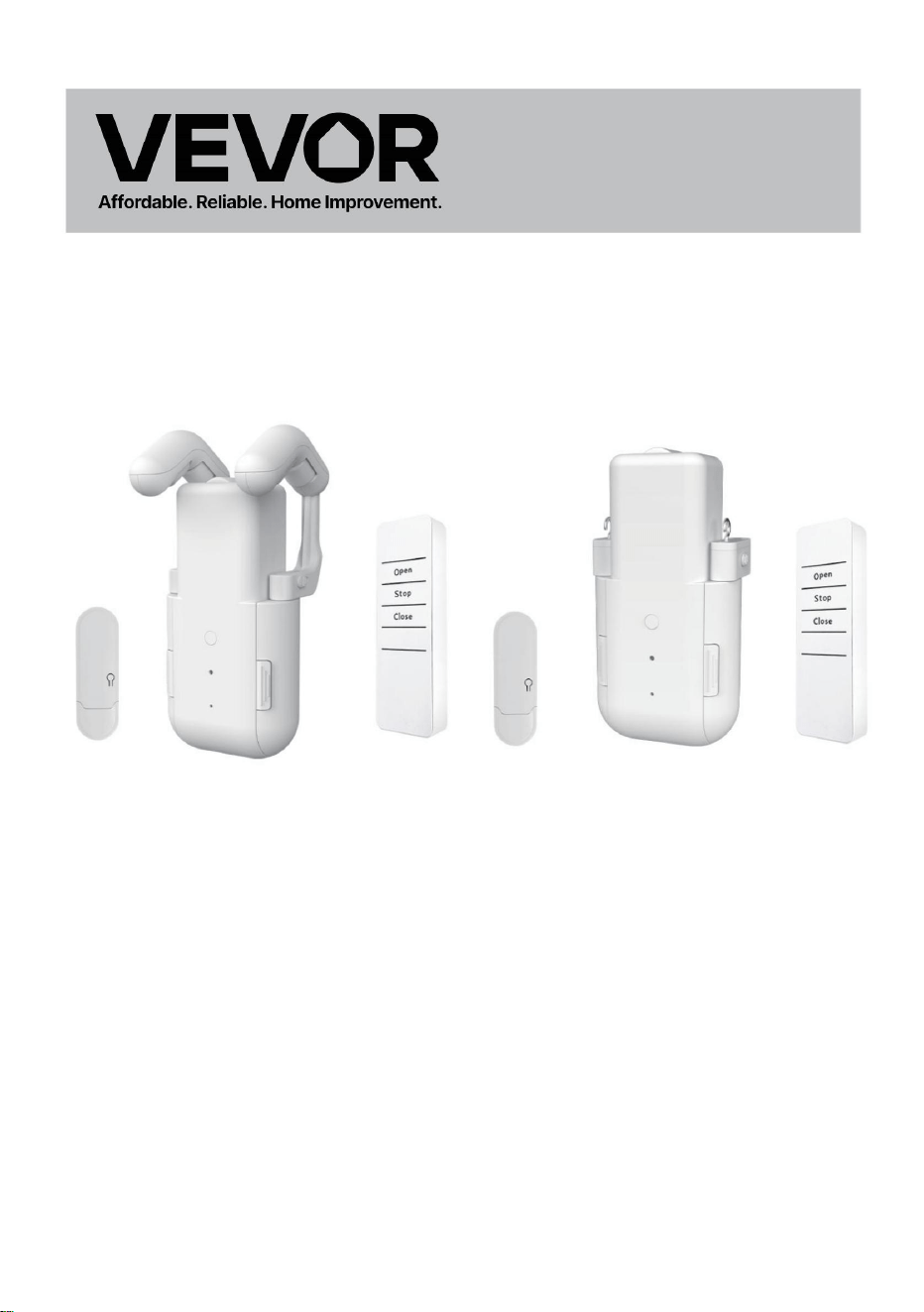
TENDA
Queste sono le istruzioni originali, si prega di leggere attentamente
tutte le istruzioni del manuale prima di utilizzare il prodotto.
VEVOR si riserva la piena interpretazione del manuale
utente. L'aspetto del prodotto dipenderà dal prodotto ricevuto.
Vi preghiamo di non informarvi ulteriormente in caso di
aggiornamenti tecnologici o software relativi al nostro prodotto.
ROBOT
INTELLIGENTE
Tipo 2
MODELLO:
Tipo
Foto di riferimento
1
LY-1998

01
Sommario
11
011. Indice ..................................
2. Elenco degli accessori .................................... 02
3. Preparazione prima dell'uso ........................
4. Sostituzione degli accessori ....................
5. Installazione della pista ................................... 06
6. Installazione della verga romana ........................
7. Connessione APP ...................................
8. Impostazioni APP ......................................... 09
9. Controllo vocale (Alexa e Google)............. 10
10. Utilizzo del prodotto.....................................
11. Domande frequenti (FAQ) ....
03-04
07
08
05
12-13
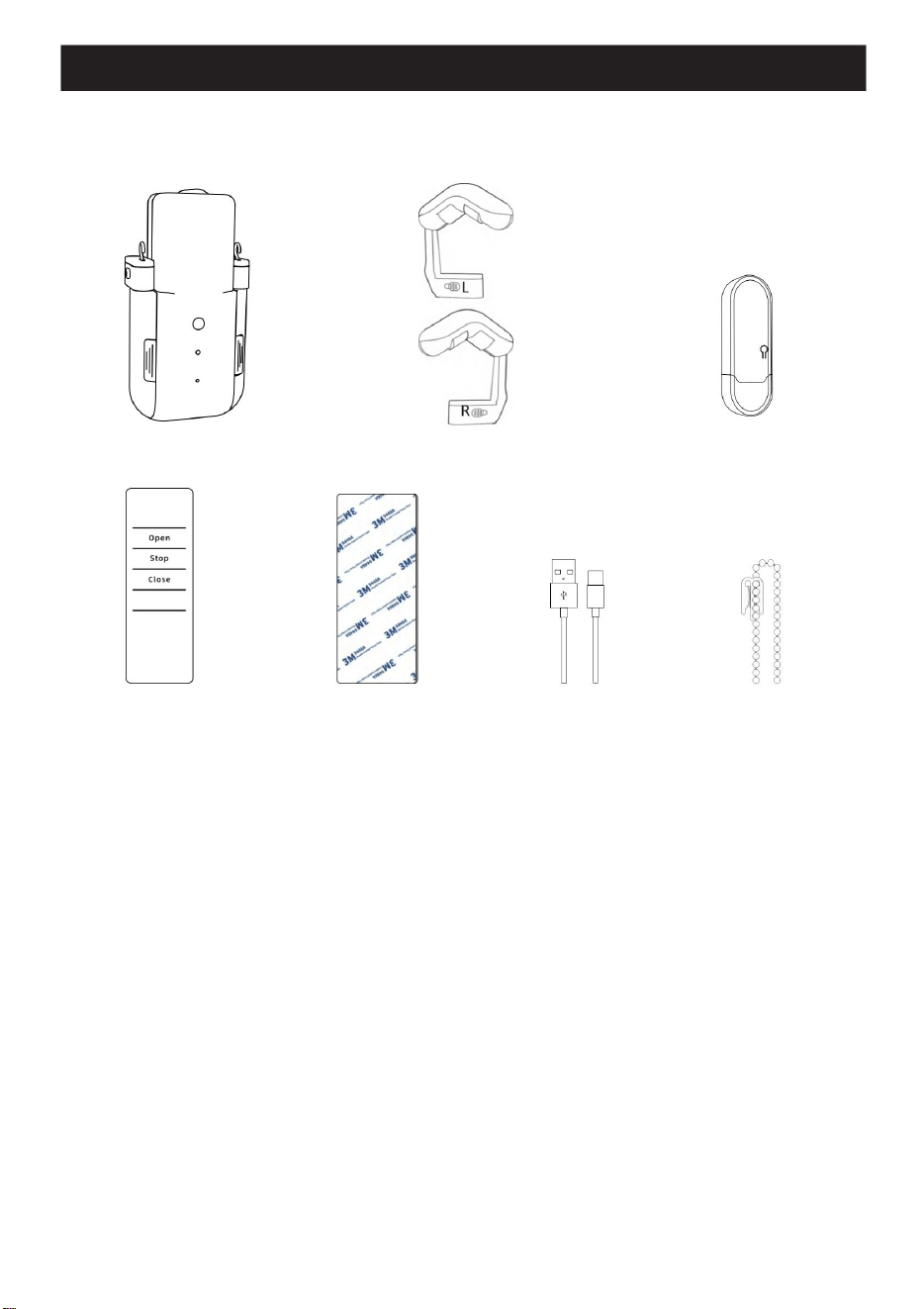
2. Elenco degli accessori
ÿ Telecomando ÿ Elemento di collegamento ÿ Cavo dati ÿ Fune di trazione
ÿ Robot principale per tende ÿ Accessorio per asta
3. Gateway
02
wireless
romana
Utilizzo:
ÿ Robot per tende principale: dispositivo per il controllo del movimento delle tende. ÿ
Accessorio per asta romana: compatibile con l'installazione di binari per asta romana. ÿ Gateway
wireless: si collega al WiFi e supporta il collegamento alla smart home (ad esempio il
controllo tramite app mobile). ÿ
Telecomando: controllo wireless per accendere/spegnere e azionare il robot per tende. ÿ Elemento
di collegamento: utilizzato per collegare la posizione dell'interfaccia dell'asta telescopica romana. ÿ Cavo dati:
utilizzato per caricare l'unità principale. ÿ Fune di trazione:
strumento di ausilio alla trazione per l'installazione di tende con asta romana perforata.
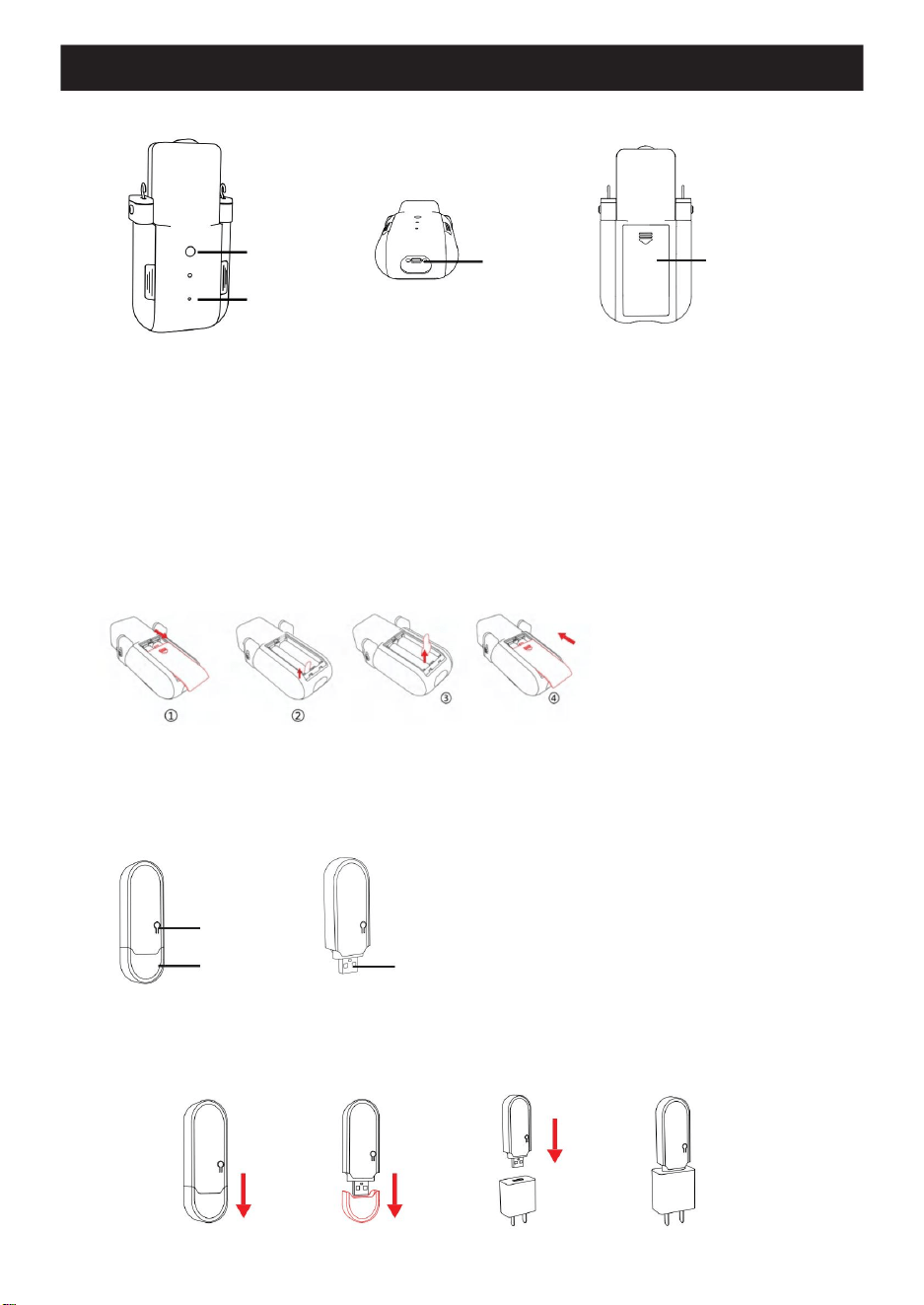
Pulsante: utilizzato per la configurazione di rete Porta
USB: utilizzata per la connessione di alimentazione.
1.Diagramma del robot a
Pulsante
Copertina
tenda
porta USB
Porta di
Nota: prima dell'uso, rimuovere la linguetta isolante della batteria come mostrato nell'illustrazione. ÿ Far scorrere
il coperchio della batteria verso il basso per rimuoverlo. ÿ e ÿ
Rimuovere la linguetta isolante della batteria. ÿ Far scorrere
il coperchio della batteria verso l'alto per chiuderlo.
2. Gateway
Nota: il gateway richiede una connessione di alimentazione. Per utilizzarlo, rimuovere il coperchio del gateway wireless, collegarlo alla fonte
di alimentazione a 5 V e premere rapidamente il pulsante due volte. Il gateway wireless entrerà quindi in modalità di configurazione di rete.
wireless
ricarica
3. Preparazione prima
Pulsante di
Coperchio della
Spia luminosa
Pulsante di accensione: accende e spegne il dispositivo.
Spia luminosa: indica lo stato del dispositivo.
Porta di ricarica: utilizzata per caricare il dispositivo.
Coperchio della batteria: aprire il coperchio della batteria per controllare la batteria
Accensione: premere una volta il pulsante di accensione per accendere il robot per tende.
Spegnimento: tenere premuto il pulsante di accensione per 3 secondi finché la luce rossa non si accende e il robot per
tende si spegne.
Stato della spia luminosa durante la ricarica: Ricarica:
la spia luminosa sul robot per tende si illuminerà di rosso.
Completamente carico: la spia luminosa sul robot per tende si illuminerà di blu.
batteria
accensione
dell'uso
03
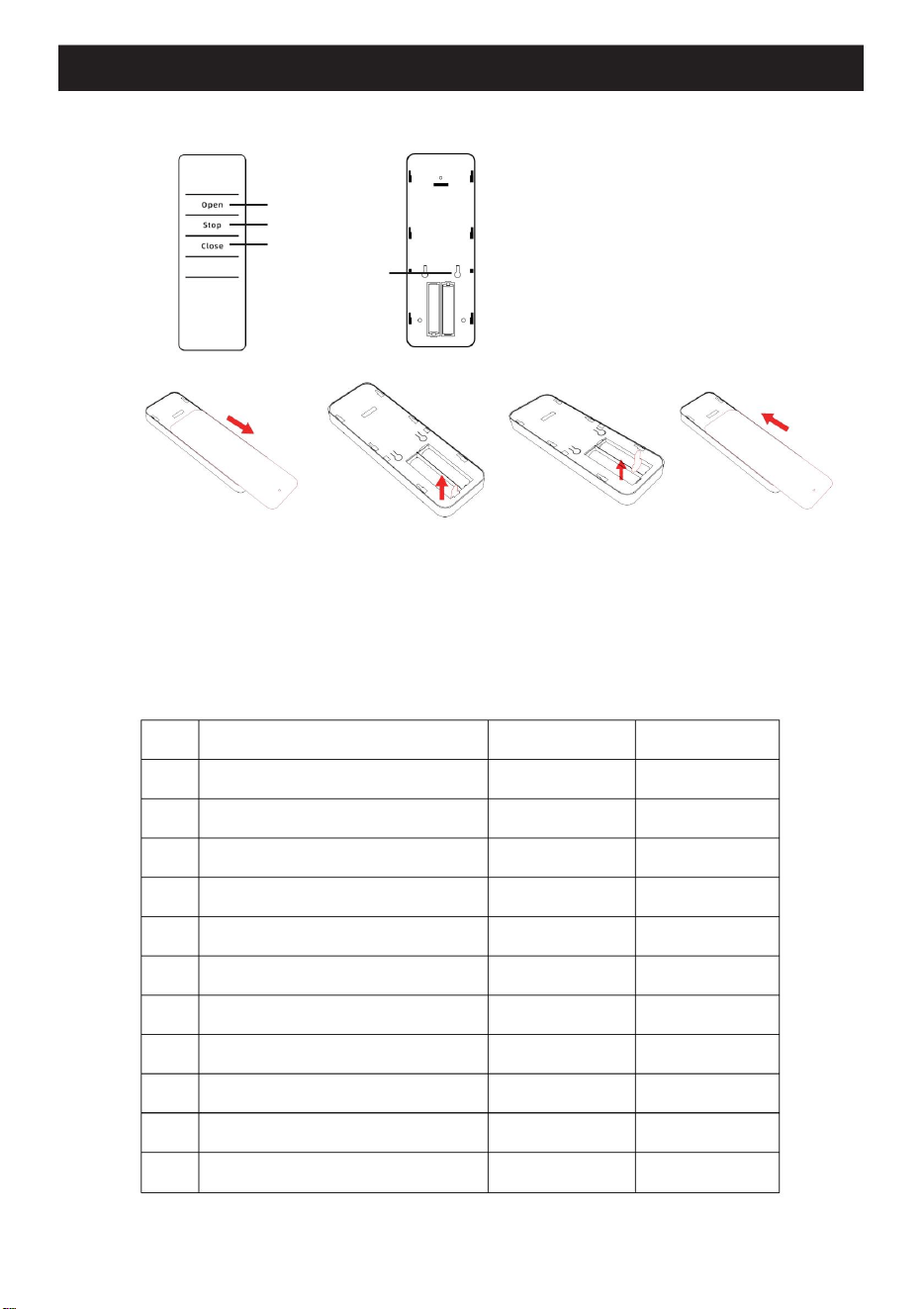
ÿ
ÿ
3.Diagramma del
3.ÿ
telecomando
Operaio
Fermare
P2
Chiuso
ÿ Far scorrere il coperchio della batteria verso il basso per
rimuoverlo. ÿ e ÿ Rimuovere la linguetta isolante
Elenco dei pezzi
Unità principale
della
Apri: Apri le tende.
Stop: Fermate le tende.
Chiudi: chiudi le tende.
P2: Calibrare la distanza di spostamento della
batteria. ÿ Far scorrere il coperchio della batteria verso l'alto per chiuderlo.
4. ELENCO DEI PEZZI
tenda.
SN
1
2
3
4
5
6
7
8
9
10
Portale
Telecomando
Adesivo per telecomando
Supporto per telecomando
Gancio per asta romana
Gancio a forma di T/U
Pezzo di collegamento
Fune di trazione 3m
Cavo dati
Manuale utente
11
3. Preparazione prima
Quantità di tipo 1
1
1
1
1
1
2
/
1
1
1
Quantità di tipo 2
1
1
1
1
1
/
2
/
/
1
1
1
dell'uso
04
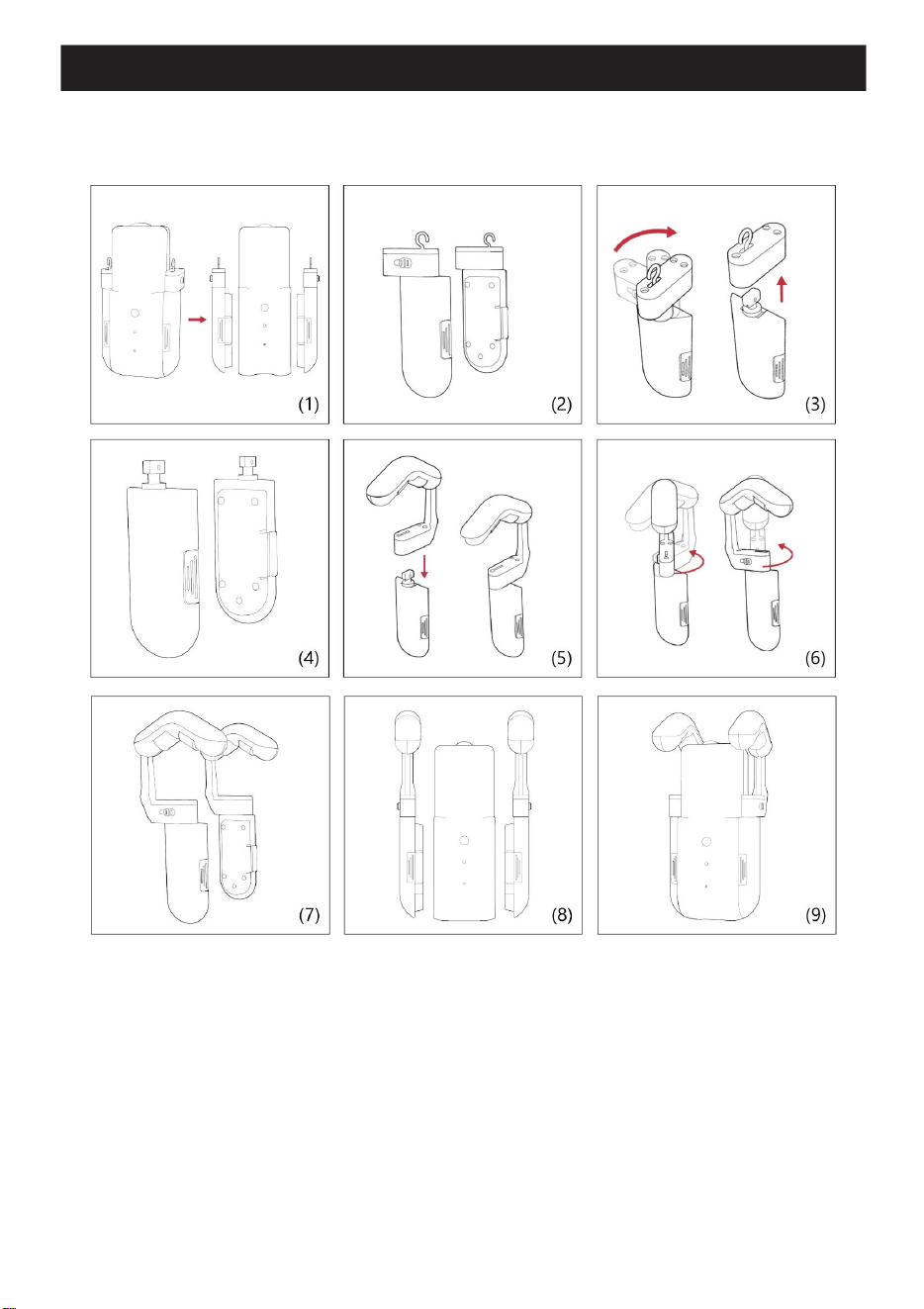
Se si utilizza un binario a barra romana, sostituire gli accessori del gancio sulle coperture laterali con
Accessori per aste romane come mostrato nelle figure.
4. Sostituzione degli
Nota: quando si sostituiscono gli accessori, prestare attenzione ai lati sinistro e destro
gli accessori."L" indica il lato sinistro e "R" indica il lato destro.
(1) e (2) Rimuovere le coperture laterali dal robot della tenda.
(3) e (4) Ruotare gli accessori del gancio sui coperchi laterali verso l'interno di 90° e tirare
tirarli fuori.
(5) Fissare gli accessori dell'asta romana alle coperture laterali.
(6) e (7) Ruotare gli accessori dell'asta romana verso l'esterno di 90 gradi.
(8) Posizionare il robot della tenda al centro delle coperture laterali dell'asta romana.
(9) Chiudere i coperchi laterali e l'installazione è completata.
accessori
05
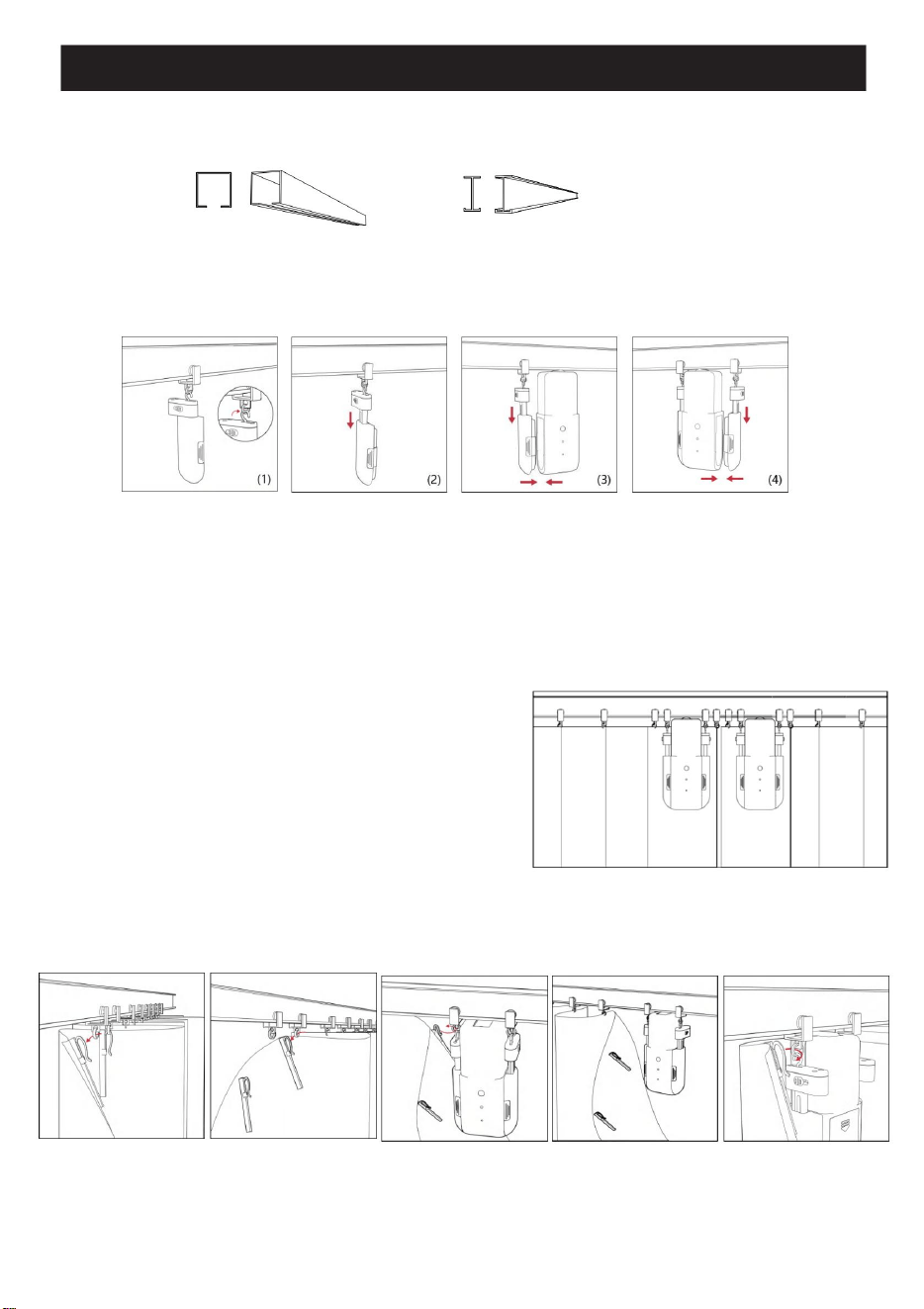
Fase 1: ispezionare la pista e selezionare gli accessori appropriati per
(1) Rimuovere una copertura laterale del robot per tende e agganciarla all'anello di sospensione della pista.
(2) Abbassare parzialmente il coperchio laterale, posizionare il robot a tendina accanto ad esso e quindi chiudere il coperchio.
(3) Rimuovere l'altro coperchio laterale del robot per tende, agganciarlo all'anello di sospensione della pista, tirarlo verso il
basso e chiuderlo.
(4) L'installazione è
(1) e (2) Rimuovere la tenda dal primo e dal secondo anello del binario della tenda.
(3) Fare riferimento al "Passaggio 2" in questa pagina per le istruzioni sull'installazione del robot per tende sul binario per tende.
(4) e (5) Riagganciare e riattaccare la tenda al primo e al secondo anello del binario della tenda.
completata.
l'installazione
A forma di U e Binari a forma di T
Nota: sia i binari a forma di U che quelli a forma di T richiedono l'uso di accessori a gancio
Fase 2:
Fase 3: I passaggi dell'installazione sono i seguenti:
Fare riferimento allo schema: per prima cosa chiudere completamente
le tende, rivolgere il robot per tende verso la finestra, quindi installare
l'unità principale e l'unità ausiliaria sul lato sinistro e destro del centro
della tenda, posizionate tra il primo e il secondo anello della
tenda.
Nota: installare il robot per tende sul lato interno della tenda, con il sensore
rivolto verso la finestra.
Installazione
5. Installazione della
Passaggio 4: metodo di installazione
Nota: se non sono presenti trackball aggiuntivi, seguire i passaggi sottostanti
pista
06
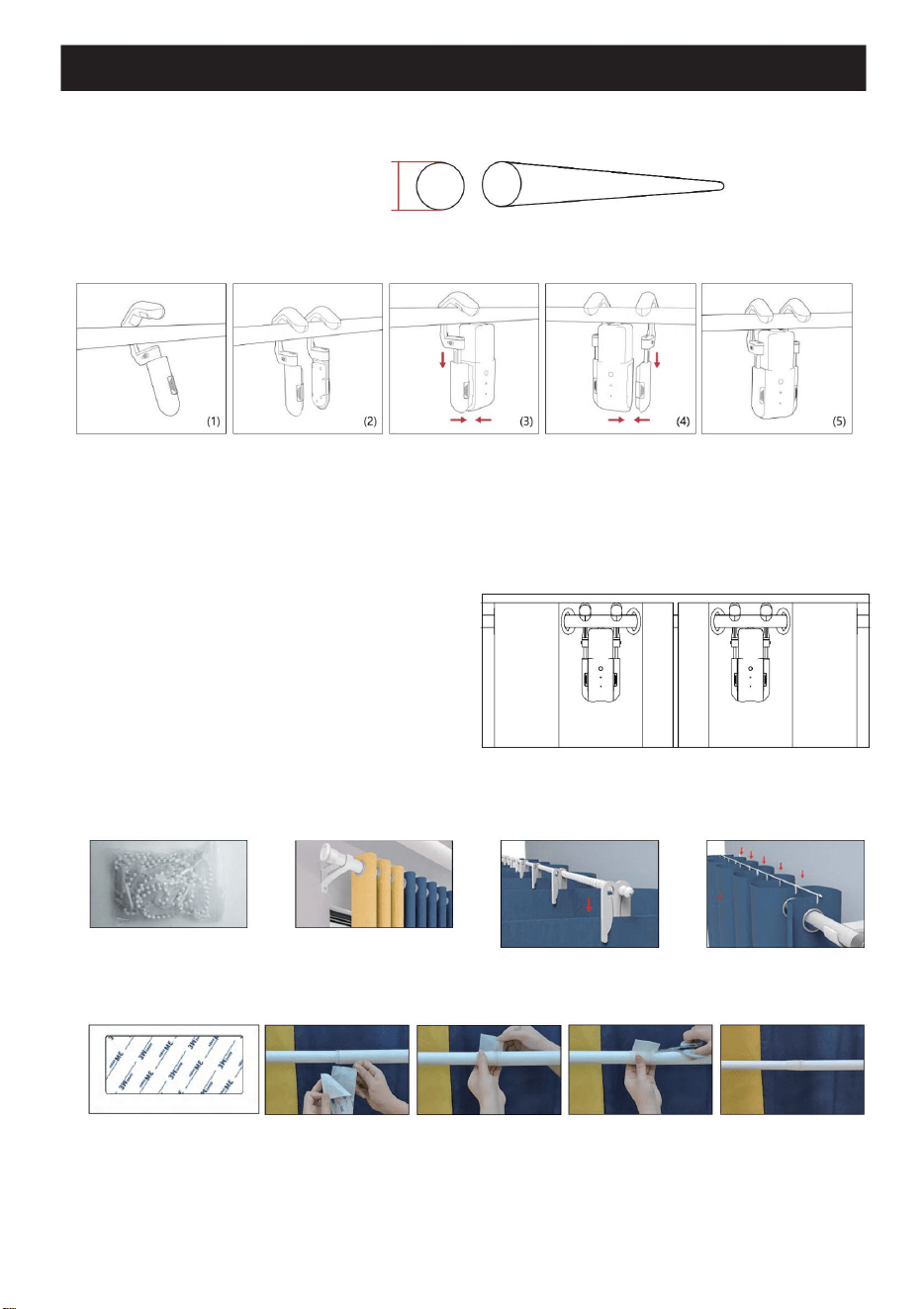
tende perforate
Fase 1: Controlla la tua asta romana per vedere se è adatta al diametro mostrato nella figura
e seleziona gli accessori adatti per la tua asta
Fune di trazione
Fase 6: Pezzo di collegamento
romana
Diametro: 8-40
Se la tua tenda intelligente non riesce a passare agevolmente attraverso il collegamento dell'asta telescopica, forniamo un connettore per asta per risolvere
questo problema, come mostrato di seguito.
mm
(1) Inclinare il coperchio laterale dell'asta romana e installarlo sul binario della tenda
(2) Inclinare l'altro lato del coperchio dell'asta romana e installarlo sul binario della tenda
(3) Regolare il coperchio laterale dell'asta romana nella posizione desiderata, posizionare il robot per tende accanto ad esso e quindi chiuderlo.
(4) Chiudere l'altro coperchio laterale sul lato opposto del robot della tenda.
(5)L'installazione è completata.
Fase 4: Installazione del robot con asta romana ÿ
Fare riferimento allo schema: per prima cosa chiudere completamente le tende,
rivolgere il robot per tende verso la finestra, quindi installare l'unità principale e
l'unità ausiliaria sul lato sinistro e destro del centro della tenda, posizionate tra
il primo e il secondo anello della tenda.
Nota: installare il robot per tende sul lato interno della tenda, con
il sensore rivolto verso la finestra.
Fase 2: Sostituzione degli accessori. Fare riferimento a pagina 4 per istruzioni dettagliate sulla sostituzione.
Fase 3: Installazione
Connettore a barra
Fase 1: Rimuovere la pellicola protettiva dal connettore dell'asta.
Fase 2: applicare il connettore dell'asta alla zona di transizione del diametro del binario, assicurandosi che il lato adesivo più sottile sia
rivolto verso il binario di diametro più piccolo.
(Per massimizzare la resistenza dell'adesione, pulire la superficie di montaggio prima dell'installazione.)
Fase 3: Dopo il posizionamento, premere con decisione il connettore dell'asta per garantire un collegamento sicuro della pista.
Fase 4: Una volta completata l'operazione, tagliare l'adesivo in eccesso.
ÿ
6. Installazione della verga
Fase 5: Installazione della fune di trazione
Nota: le tende a rullo perforate richiedono l'installazione di una fune di trazione per funzionare correttamente. Come mostrato di seguito,
installare la fune di trazione lungo il bordo superiore delle tende e tagliare la fune in eccesso dopo l'installazione.
romana
07
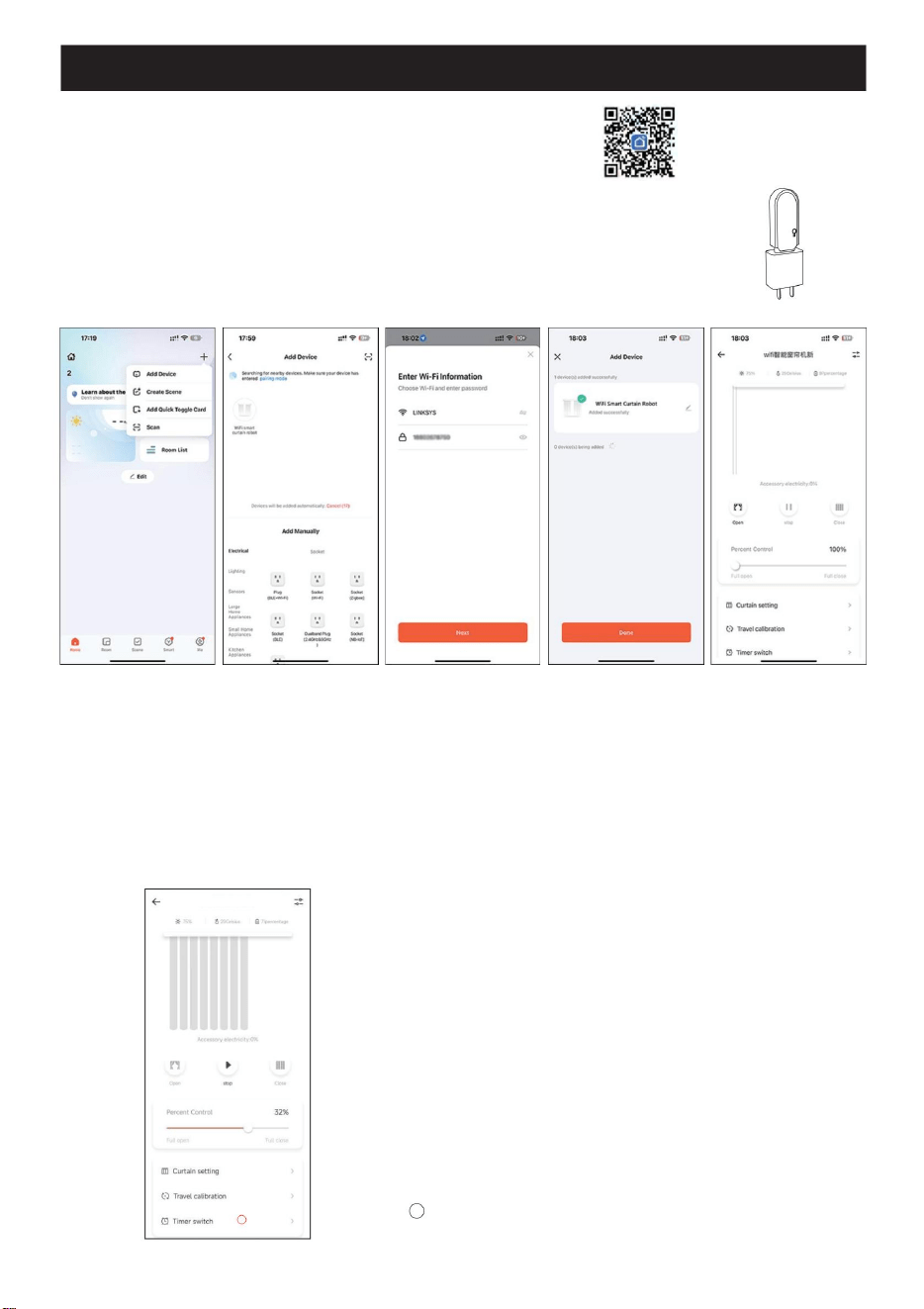
ÿ
ÿ
ÿ ÿ
ÿ
ÿ
ÿ
ÿ
ÿ
ÿ
3. ÿ
Fase 1: Installazione
dell'app Scarica l'app Smart Life o Tuya dall'App Store o
scansiona il codice QR per scaricarla. Installa e registra un account.
Fase 2: Preparazione pre-uso ÿ
Collegare il gateway a un alimentatore da 5 V. ÿ
Premere il pulsante di accensione per accendere l'unità principale, quindi installarla sul binario
della tenda. ÿ Un segnale acustico acuto indicherà l'avvenuto abbinamento tra l'unità principale e il gateway.
ÿ Collegare lo smartphone a una rete Wi-Fi a 2,4
ÿ Aprire l'app, premere rapidamente due volte il pulsante del gateway wireless, quindi toccare l'icona '+' nell'angolo in alto a destra
e seleziona "Aggiungi
dispositivo". ÿ Cerca e seleziona "WiFi Smart Curtain Robot" dall'elenco. ÿ Inserisci
la password Wi-Fi e tocca "Avanti" per continuare. ÿ Una volta aggiunto
correttamente, conferma toccando "Fine". ÿ L'interfaccia passerà
automaticamente alla pagina di controllo della tenda, confermando l'avvenuta connessione.
GHz.
Passaggio 3: Passaggi per la connessione
Fase 4: Diagramma dell'interfaccia del prodotto
all'APP
ÿ Informazioni sul dispositivo: visualizza le specifiche e lo stato del
dispositivo ÿ Luminosità: intensità della
luce ambientale ÿ Temperatura: temperatura
ambiente ÿ Livello della batteria: livello di
potenza attuale ÿ Apri: apri
le tende ÿ Pausa: interrompi il
movimento ÿ Chiudi: chiudi le tende
ÿ Controllo percentuale: posizione di apertura (0-100%) ÿ
Impostazioni tenda: modalità (alimentazione/silenzioso)/luce/
temperatura ÿ Calibrazione corsa: misura la lunghezza completa della pista
ÿ
Nota prima dell'uso: completare la calibrazione completa del binario prima del primo utilizzo (il
dispositivo deve percorrere l'intera lunghezza del binario)
Funzioni del pannello di controllo:
7. Connessione
11 Timer Switch: imposta la temporizzazione automatica
ÿ
APP
11
Robot intelligente per tende WiFi
08
ÿ
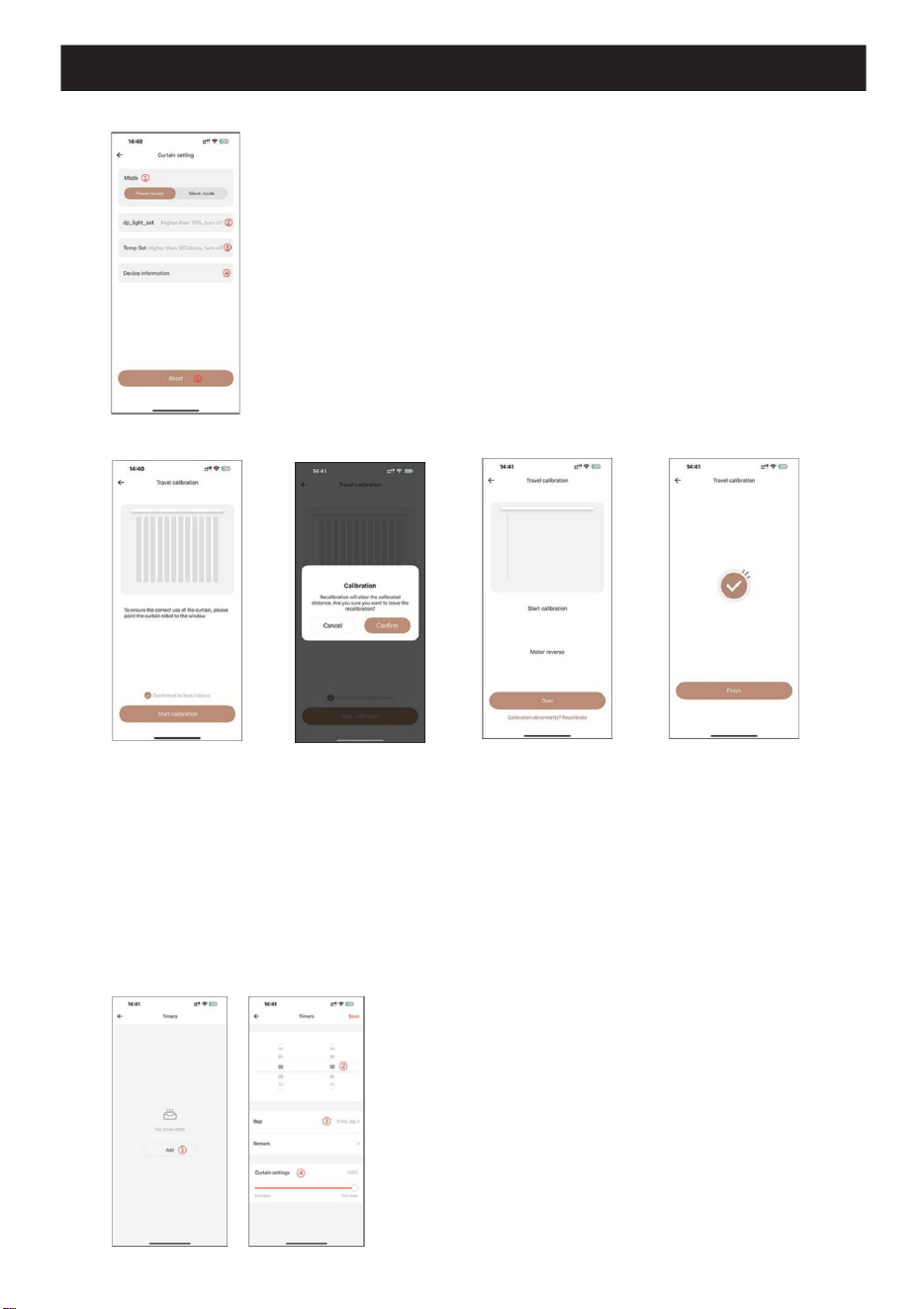
8. Pagina delle
09
impostazioni
2. Calibrazione del viaggio
1. Impostazioni delle
ÿ Fare clic su
"Aggiungi" ÿ Impostare l'orario di
apertura/chiusura ÿ Impostare la programmazione di ripetizione
(lunedì-domenica) ÿ Regolare la percentuale di apertura della tenda (0-100%)
tende
ÿ Selezione della modalità
- Modalità Power: maggiore potenza del motore (funzionamento più rumoroso) - adatto per tende più pesanti
- Modalità silenziosa: potenza del motore inferiore (funzionamento più silenzioso) - adatta per tende più leggere
ÿ Impostazioni sensore luce: imposta la soglia di chiusura (quando l'intensità della luce supera N%) ÿ Impostazioni
temperatura: imposta la soglia di chiusura (quando la temperatura supera N%) ÿ Informazioni dispositivo: visualizza
le specifiche e lo stato del dispositivo ÿ Funzione di ripristino: ripristina tutte le
impostazioni dell'APP ai valori predefiniti
1. Per prima cosa, chiudere completamente le tende e montare il robot intelligente per tende rivolto verso l'esterno tra il primo e il secondo anello.
Fare clic su "Avvia calibrazione".
2. Ricalibrare la distanza di percorrenza: la calibrazione precedente verrà cancellata automaticamente.
3. Fare nuovamente clic su "Avvia calibrazione". Il robot aprirà le tende. Una volta completamente estese, fare clic su "Completa
calibrazione".
(Se ci si sposta all'indietro: prima cliccare su "Inverti motore", poi su "Avvia calibrazione" e infine su "Completa calibrazione" dopo l'estensione completa).
4. Una volta completata la calibrazione, fare clic su "Completa" per terminare.
Nota: sia l'app che il telecomando supportano la calibrazione del viaggio Curain.
3. Interruttore timer
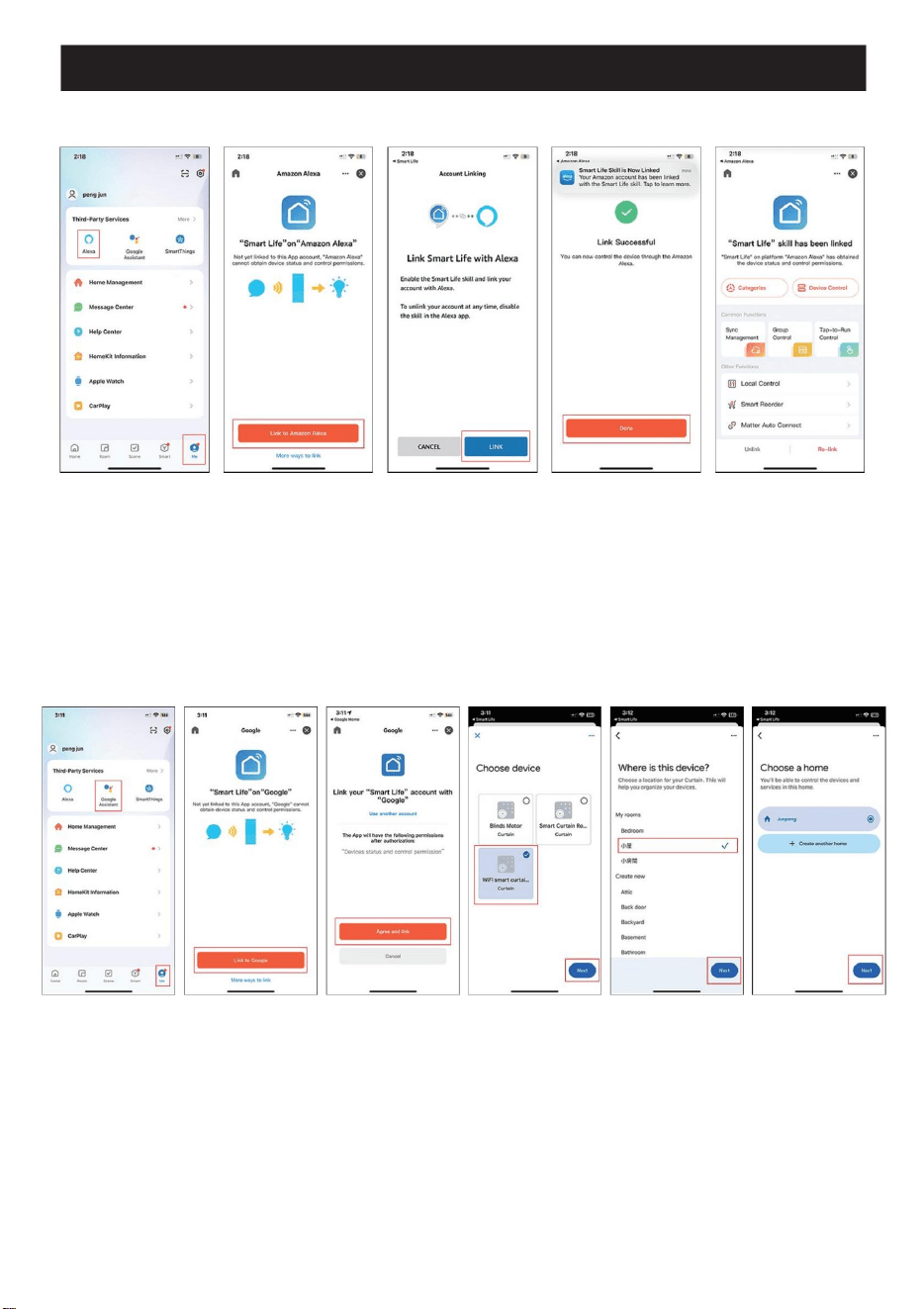
ÿ
1. Apri l'app Smart Life ÿ Tocca "Io" ÿ Seleziona
10
ÿ
"Alexa"
ÿ
1. Configurazione del controllo vocale
ÿ
Alexa
ÿ
3.
2. Tocca "Collegamento ad Amazon Alexa"
3. Fare clic su "LINK" nella pagina di autorizzazione
4. Confermare con "Fatto"
5. Successo: i dispositivi si sincronizzeranno automaticamente
2. Configurazione del controllo vocale di Google Home
ÿ
ÿ
1. Apri l'app Smart Life ÿ Tocca "Io" ÿ Seleziona "Assistente Google"
2. Tocca "Collega a Google"
3. Verrai reindirizzato ÿ Fai clic su "Accetta e collega"
4. Seleziona dispositivo: "Robot per tende intelligente WiFi"
5. Scegli la posizione ÿ Tocca "Avanti"
6. Seleziona Home ÿ Tocca "Avanti" ÿ Connessione completata
ÿ
9. Controllo vocale (Alexa e
3.
Google)
ÿ
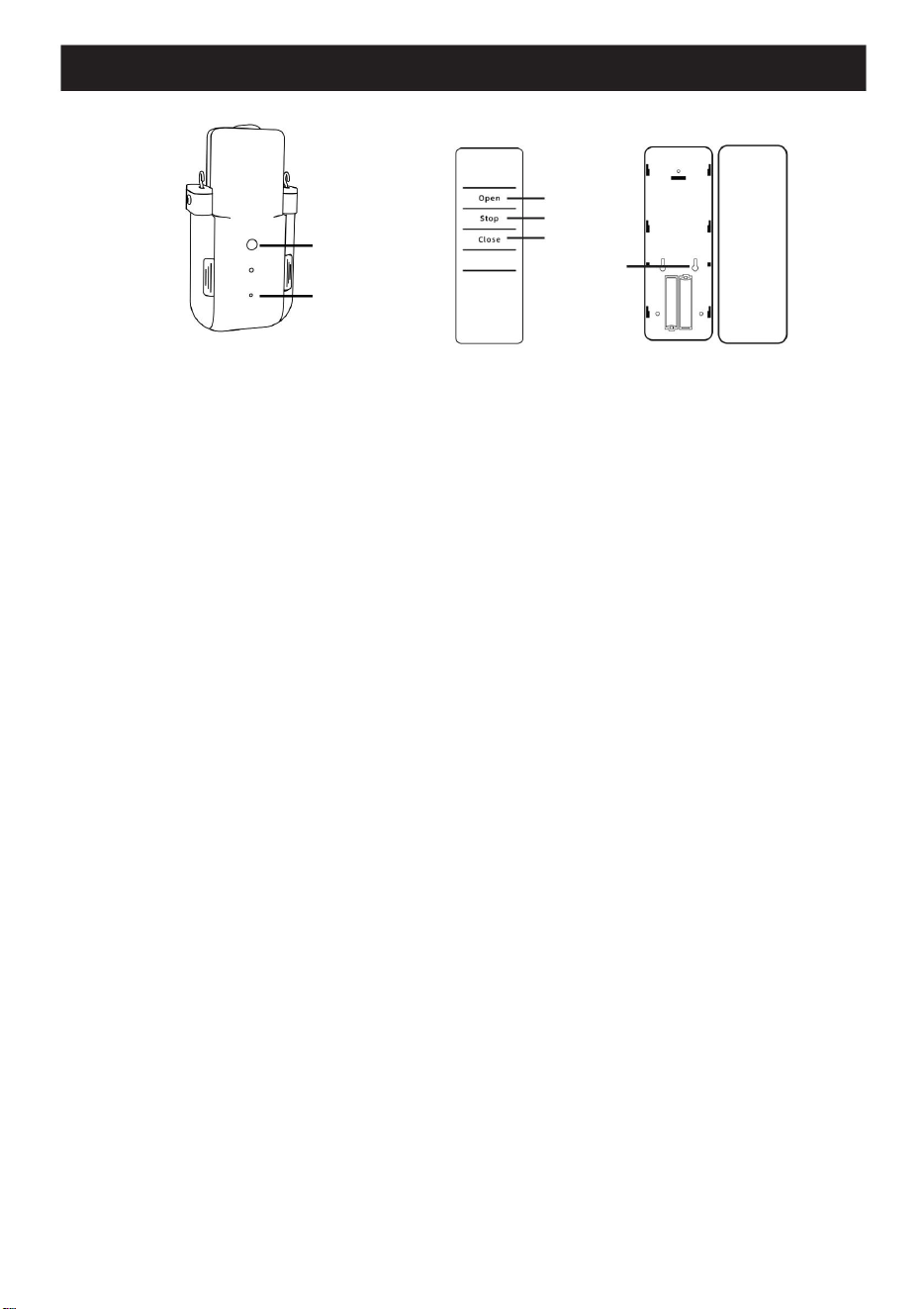
10. Utilizzo del
11
prodotto
Pulsante di
Metodi di commutazione della modalità:
accensione
Spia
Stato della spia luminosa durante la ricarica:
luminosa
Modalità silenziosa: quando il robot per tende è fermo, tenere premuti contemporaneamente i pulsanti "Chiudi" e "Stop" sul telecomando finché la spia non
si spegne. Questo metterà il robot per tende in modalità silenziosa, che verrà attivata al successivo utilizzo della tenda.
P2
Operaio
Fermare
Modalità Power: quando il robot per tende è fermo, tenere premuti contemporaneamente i pulsanti "Open" e "Stop" sul telecomando finché la spia non si
spegne. Questo metterà il robot per tende in modalità Power, che verrà attivata al successivo utilizzo della tenda.
Chiuso
In carica: la spia luminosa sul robot per tende si illuminerà di rosso.
Completamente carico: la spia luminosa sul robot per tende si illuminerà di blu.
Accensione: premere una volta il pulsante di accensione per accendere il robot per tende.
Spegnimento: tenere premuto il pulsante di accensione per 3 secondi finché la luce rossa non si accende,
e il robot della tenda si
Istruzioni per la calibrazione (sia l'app che il telecomando supportano la calibrazione del viaggio Curain) :
Far scorrere il coperchio del vano batterie del telecomando verso il basso, tenere premuto il pulsante P2 per 5 secondi finché la luce blu non si spegne.
Premere il pulsante "Apri" per avviare la calibrazione; il robot aprirà la tenda.
Una volta che la tenda è completamente aperta, premere il pulsante "Stop" per terminare la calibrazione.
Se durante il processo di apprendimento il robot della tenda è chiuso e la tenda non si muove, premere il pulsante "Chiudi" per invertire la direzione del motore.
Quindi, premere il pulsante "Apri" per riavviare la calibrazione.
Il robot aprirà nuovamente la tenda. Una volta che la tenda è completamente aperta, premere il pulsante "Stop" per terminare la calibrazione. La corsa della
tenda verrà salvata automaticamente.
(Nota: se si modifica la lunghezza della traccia, ripetere questo processo di calibrazione)
spegnerà.
Nota: prima di utilizzare il robot per tende intelligenti, eseguire una calibrazione completa della corsa lungo il binario della tenda.
ÿPrecauzioni:
Operazione predefinita:
Il motore della tenda avvia il funzionamento automatico all'accensione. In caso di attivazione accidentale, premere immediatamente il pulsante
pulsante di accensione per arrestare il movimento.
Avvertenza di sicurezza:
Questo motore genera una coppia elevata durante il funzionamento. Non toccare il rullo mentre è acceso per evitare danni meccanici.
lesioni da pizzicamento.ol Impostazione

11. Domande frequenti
12
(FAQ)
Risposta: 1.
D5: Perché l'app non riesce a connettersi quando il gateway è acceso?
D7: Perché il robot a tenda non riesce a muoversi nella sezione telescopica del binario dell'asta romana?
Risposta:
D1: Perché il robot è connesso all'app ma non risponde ai
ÿ Installarlo secondo le istruzioni nel manuale utente
comandi?
Risposta:
Dopo la carica completa, attendere 5 minuti affinché il robot aggiorni lo stato della batteria sull'app
Risposta:
1. Manutenzione della pista
(1) Pulire accuratamente il binario della tenda (rimuovere polvere e detriti)
ÿ Premere il
D6: Perché il robot per tende non riesce a muoversi fluidamente sulle tende a rullo perforate?
Risposta:
pulsante
2. Si è verificato un ripristino accidentale:
(1) Premere a lungo il pulsante di accensione del robot per 5 secondi finché la luce rossa non lampeggia per
1. Scollegare il gateway
2. Ricollegare l'alimentazione
spegnerlo
Passaggi per la risoluzione dei problemi
(1) Controllare il robot immobile:
1. Il gateway è troppo lontano dal robot a tenda (massimo 10 metri in uno spazio aperto;
evitare ostacoli come
D3: Perché un robot per tende si muove mentre l'altro
Risposta:
1. Verifica degli accessori
(1) Verificare se è installato l'accessorio asta telescopica (necessario per aste regolabili)
no?
muri)
(2) Reinstallare entrambi i robot sulla pista pulita (assicurarsi che il posizionamento sia uguale)
D4: Perché due robot per tende si muovono a velocità diverse? Uno si muove più velocemente, mentre l'altro è più
(2) Pulire la superficie della verga romana con un panno asciutto (evitare detergenti liquidi)
lento.
(2) Quando la luce rossa si spegne, premere una volta il pulsante di accensione per riaccenderla
(3) Dopo l'accensione, premere due volte il pulsante per accedere alla modalità di associazione
(4) Un segnale acustico indicherà l'associazione avvenuta
D2: Perché l'app mostra lo 0% di batteria quando è completamente
Risposta:
1. Verifica della fune di trazione
(1) Assicurarsi che la fune di trazione (inclusa) sia installata:
carica?
correttamente
- (a) Nessuna risposta: caricare il robot
- (b) Luci accese: contattare l'assistenza tecnica
3. Premere due volte il pulsante gateway per ripristinare la connessione di rete
(2) Installarlo seguendo la guida all'installazione dell'accessorio (i passaggi variano in base al modello)

11. Domande frequenti
13
(FAQ)
D9: Perché il robot per tende funziona nella direzione inversa dopo essere stato rimosso dalla tenda per la ricarica?
ÿI segnali acustici simultanei da entrambe le unità indicano l'esito positivo.
Risposta:
D8: Perché il robot per tende non riesce a muovere le tende in modalità
1. Correzione dell'orientamento
(1) Il robot è installato nella direzione sbagliata
(2) Scambia la posizione sinistra/destra e
Nota: per effettuare qualsiasi associazione è necessario che i dispositivi si trovino entro un raggio di 10 metri senza ostacoli.
reinstalla
silenziosa?
Metodi di associazione del dispositivo
2. Accoppiamento tra unità principale e gateway: ÿ
Premere una volta il pulsante dell'unità principale per accendere. ÿ Premere
due volte per accedere alla modalità di accoppiamento. ÿ
Con il gateway acceso, premere a lungo il pulsante per 5 secondi finché la luce rossa non si accende.
SU.
ÿ Un segnale acustico di conferma dall'unità principale indica l'esito positivo dell'operazione.
Risposta:
1. Guida alla selezione della modalità
(1) La modalità silenziosa riduce il consumo energetico del 40%
(2) Per tende pesanti:
Ripristino delle
impostazioni di fabbrica: per ripristinare le
impostazioni di fabbrica: ÿ Con l'unità accesa, premere il pulsante dell'unità principale/ausiliaria 5 volte consecutivamente.
ÿ Attendere tre segnali acustici consecutivi e un lento lampeggio rosso (modalità di reset attivata).
ÿ Il ripristino è completato quando la luce rossa si spegne (l'unità si spegnerà automaticamente).
ÿ Passa alla modalità Power (coppia massima
3. Abbinamento unità principale e unità ausiliaria:
ÿ) Premere una volta il pulsante dell'unità principale per accenderla.
ÿ)Premere due volte per accedere alla modalità di associazione.
ÿ Per l'unità ausiliaria (spenta), premere a lungo per 8 secondi finché la luce blu non lampeggia lentamente.
disponibile)
1. Associazione tra unità principale e telecomando: ÿ Premere
una volta il pulsante dell'unità principale per accendere.
ÿ Premere due volte per accedere alla modalità di associazione.
ÿ Premere a lungo il pulsante OPEN sul telecomando finché l'unità principale non emette un singolo segnale acustico (associazione
confermata).
SMALTIMENTO CORRETTO
Questo prodotto è soggetto alle disposizioni della Direttiva Europea 2012/19/UE. Il simbolo raffigurante un bidone della spazzatura con ruote
barrato indica che il prodotto richiede la raccolta differenziata nell'Unione Europea. Questo vale per il prodotto e tutti gli accessori contrassegnati
da questo simbolo. I prodotti contrassegnati come tali non possono essere smaltiti con
normali rifiuti domestici, ma devono essere portati presso un punto di raccolta per il riciclaggio di apparecchi elettrici ed
YH CONSULTING LIMITED.
C/O YH Consulting Limited Ufficio 147, Centurion House,
London Road, Staines-upon-Thames, Surrey, TW18
14
4AX
elettronici.
Informazioni FCC:
ATTENZIONE: Modifiche o cambiamenti non espressamente approvati dal soggetto responsabile della conformità potrebbero invalidare
l'autorità dell'utente di utilizzare l'apparecchiatura!
Questo dispositivo è conforme alla Parte 15 delle Norme FCC. Il funzionamento è soggetto alle seguenti due condizioni:
1) Questo prodotto potrebbe causare interferenze dannose.
2) Questo prodotto deve accettare qualsiasi interferenza ricevuta, comprese quelle che potrebbero causare un funzionamento indesiderato.
ATTENZIONE: Cambiamenti o modifiche a questo prodotto non espressamente approvati dalla parte responsabile
La mancata conformità potrebbe invalidare il diritto dell'utente a utilizzare il prodotto.
Nota: questo prodotto è stato testato e ritenuto conforme ai limiti per un dispositivo digitale di Classe B ai sensi della Parte
15 delle norme FCC, questi limiti sono progettati per fornire una protezione ragionevole contro interferenze dannose in un
installazione residenziale.
Questo prodotto genera, utilizza e può irradiare energia a radiofrequenza e, se non installato e utilizzato secondo le istruzioni, può causare
interferenze dannose alle comunicazioni radio. Tuttavia, non vi è alcuna garanzia.
che non si verificheranno interferenze in una particolare installazione. Se questo prodotto causa interferenze dannose alla radio o
ricezione televisiva, che può essere determinata accendendo e spegnendo il prodotto, si consiglia all'utente di provare a
correggere l'interferenza mediante una o più delle seguenti misure.
· Riorientare o riposizionare l'antenna ricevente.
· Aumentare la distanza tra il prodotto e il ricevitore.
· Collegare il prodotto a una presa di corrente appartenente a un circuito diverso da quello a cui è collegato il ricevitore.
· Per assistenza, rivolgersi al rivenditore o a un tecnico radio/TV
E-CrossStu GmbH
Mainzer Landstr.69, 60329 Francoforte sul Meno.
esperto.
Produttore: Dongguan Lianyou Intelligent Technology Co., Ltd. Indirizzo: Edificio A, Guanshen Science and Technology Park, n. 8 Shangxiawei
Industrial Road, Zhutang, Fenggang Town, Dongguan City
Importato in AUS: SIHAO PTY LTD, 1 ROKEVA STREETEASTWOOD NSW 2122 AustraliaImportato negli USA:
Sanven Technology Ltd., Suite 250, 9166 Anaheim Place, Rancho Cucamonga, CA 91730
Rappresentante della
RAPPRESENTANTE DEL REGNO UNITO
CE



INTELIGENTNY ROBOT Z
INSTRUKCJA OBSŁUGI
KURTYNĄ

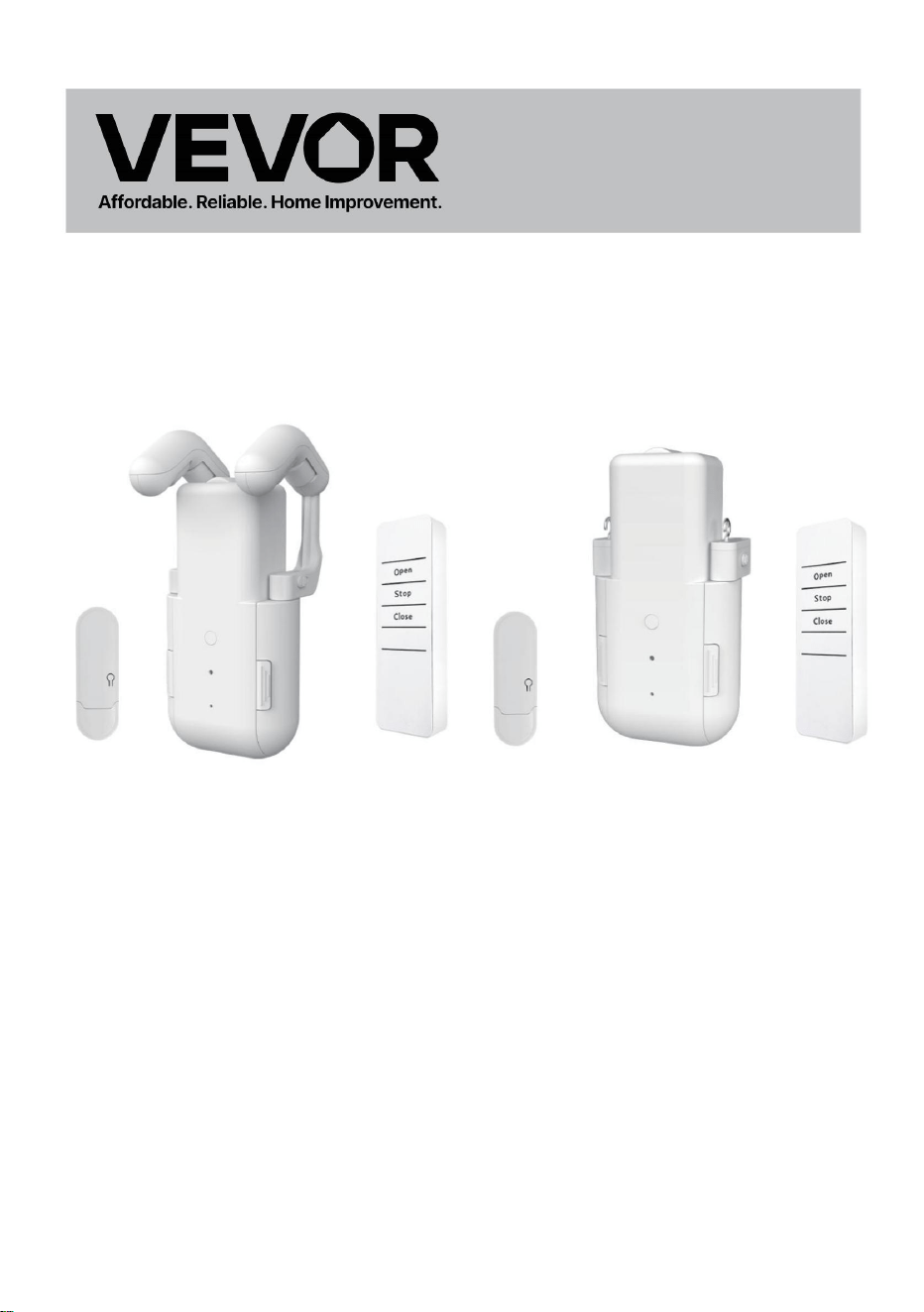
Typ 2
INTELIGENTNA
MODEL:
Typ
Zdjęcie w celach informacyjnych
1
LY-1998
ROBOT
KURTYNA
To jest oryginalna instrukcja, przed użyciem należy uważnie przeczytać
wszystkie instrukcje. VEVOR zastrzega sobie jasną interpretację
naszej instrukcji obsługi. Wygląd produktu będzie zależał od
produktu, który otrzymałeś. Prosimy o wybaczenie, że nie
poinformujemy Cię ponownie, jeśli w naszym produkcie pojawią
się jakiekolwiek aktualizacje technologiczne lub oprogramowania.

07
11
08
01
Spis
1. Spis treści .........................................
2. Lista akcesoriów ........................................... 02
3. Przygotowanie przed użyciem ........................
4. Wymiana akcesoriów ..................
5. Montaż torów ........................................... 06
6. Montaż pręta rzymskiego ........................
7. Połączenie z aplikacją ...........................................
8. Ustawienia aplikacji ......................................... 09
9. Sterowanie głosowe (Alexa i Google) ........... 10
10. Użytkowanie produktu................................
11. Często zadawane pytania (FAQ) ....
03-04
05
12-13
treści
01
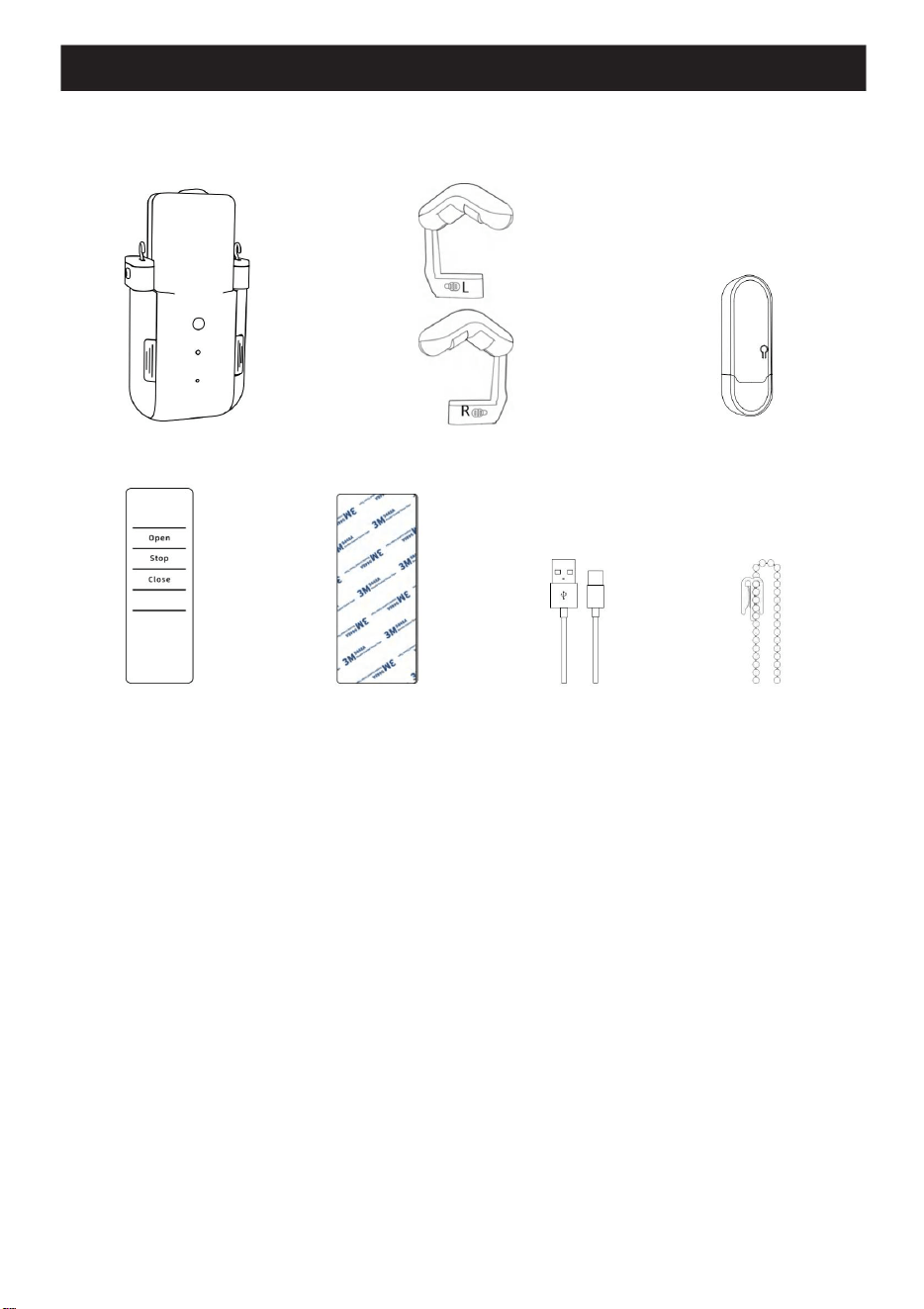
Brama bezprzewodowa
Stosowanie:
Pilot zdalnego sterowania Element łączący Kabel danych Lina trakcyjna
Główny robot kurtynowy Akcesorium w postaci pręta rzymskiego
Główny robot kurtynowy: Urządzenie do sterowania ruchem kurtyn. Akcesorium w postaci
drążka rzymskiego: Zgodne z instalacją szyn drążka rzymskiego. Brama bezprzewodowa: Łączy się z
siecią Wi-Fi i obsługuje inteligentne połączenie domowe (takie jak sterowanie za pomocą aplikacji
mobilnej). Pilot zdalnego sterowania:
Bezprzewodowe sterowanie w celu włączania/wyłączania i obsługi robota kurtynowego. Element łączący:
Służy do łączenia pozycji interfejsu drążka teleskopowego rzymskiego. Kabel danych: Służy do ładowania jednostki
głównej. Lina trakcyjna: Narzędzie wspomagające trakcję
do instalowania perforowanych kurtyn drążka rzymskiego.
2. Lista
02
akcesoriów
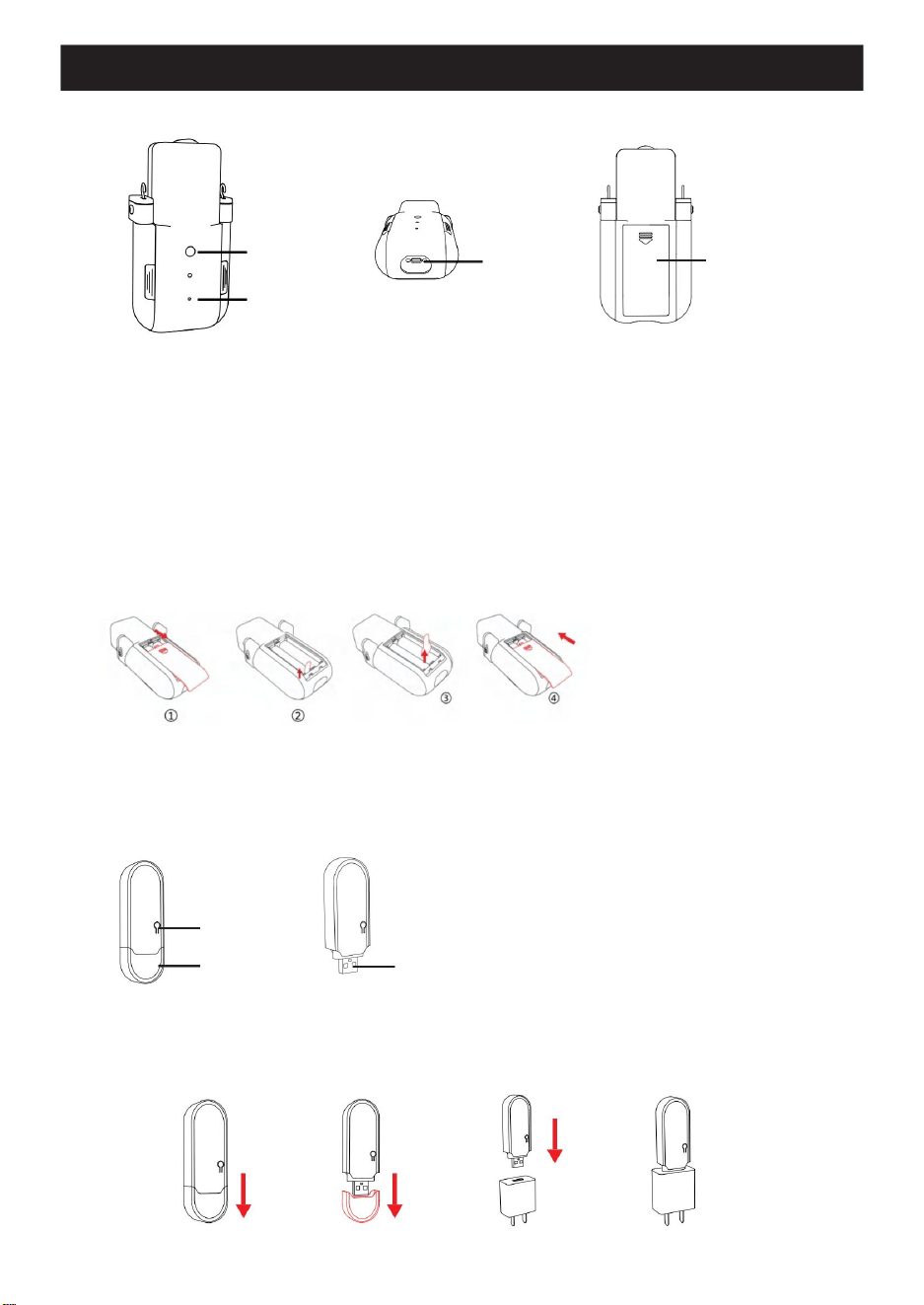
Port ładowania
Przycisk
Pokrywa
Kontrolka
baterii
zasilania
Uwaga: Przed użyciem należy usunąć izolację baterii, jak pokazano na ilustracji. Aby zdjąć
Uwaga: Bramka wymaga podłączenia do zasilania. Aby jej użyć, zdejmij pokrywę bramki bezprzewodowej, podłącz bramkę do
źródła zasilania 5 V i szybko naciśnij przycisk dwa razy. Bramka bezprzewodowa przejdzie następnie do trybu konfiguracji
03
sieci.
pokrywę
baterii, należy przesunąć ją w dół. i Należy usunąć izolację
baterii. Aby zamknąć pokrywę baterii, należy
1.Schemat robota
przesunąć ją w górę.
2. Brama
Przycisk: Służy do konfiguracji sieci. Port USB: Służy
do podłączania zasilania.
bezprzewodowa
kurtynowego
3. Przygotowanie przed
Przycisk zasilania: Włączanie i wyłączanie urządzenia.
Kontrolka: wskazuje stan urządzenia.
Port ładowania: Służy do ładowania urządzenia.
Pokrywa baterii: Otwórz pokrywę baterii, aby sprawdzić baterię
Włączanie: Naciśnij przycisk zasilania raz, aby włączyć robota kurtynowego.
Wyłączanie: Naciśnij i przytrzymaj przycisk zasilania przez 3 sekundy, aż zaświeci się czerwona lampka, a robot
kurtynowy wyłączy się.
Stan kontrolki ładowania: Ładowanie: Kontrolka na
robocie kurtynowym będzie świecić na czerwono.
W pełni naładowany: Kontrolka na robocie kurtynowym zaświeci się na
Przycisk
Port USB
Okładka
niebiesko.
użyciem
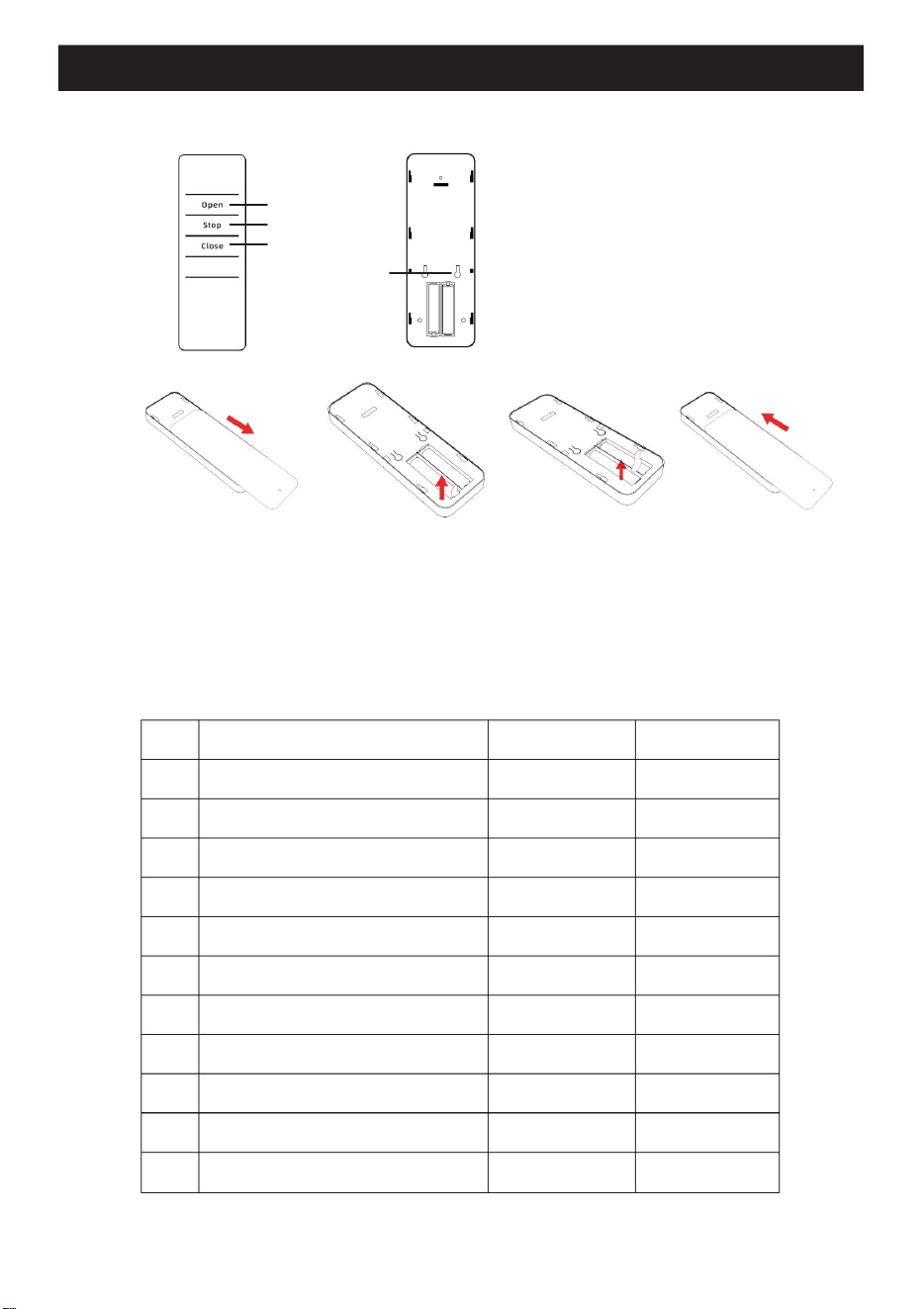
Oper
3. Schemat pilota zdalnego
P2
sterowania
Zamknięty
Otwórz: Otwórz zasłony.
Zatrzymaj: Zatrzymaj zasłony.
Zamknij: Zamknij zasłony.
P2: Kalibracja odległości przesuwu
kurtyny.
Ilość typu 1
1
1
1
1
1
2
/
1
1
1
1
Przesuń pokrywę baterii w dół, aby ją zdjąć. &
Zdejmij izolację baterii. Przesuń pokrywę
baterii w górę, aby ją zamknąć.
4. LISTA CZĘŚCI
Lista części
Jednostka główna
Wejście
Zdalne sterowanie
Klej do pilota
Uchwyt do pilota zdalnego sterowania
Hak rzymski
Hak w kształcie litery T/U
Element łączący
Lina trakcyjna 3m
Kabel danych
Instrukcja obsługi
Zatrzymywać
Ilość typu 2
1
1
1
1
1
/
2
/
/
1
1
się
3. Przygotowanie przed
SN
1
2
3
4
5
6
7
8
9
10
11
użyciem
04
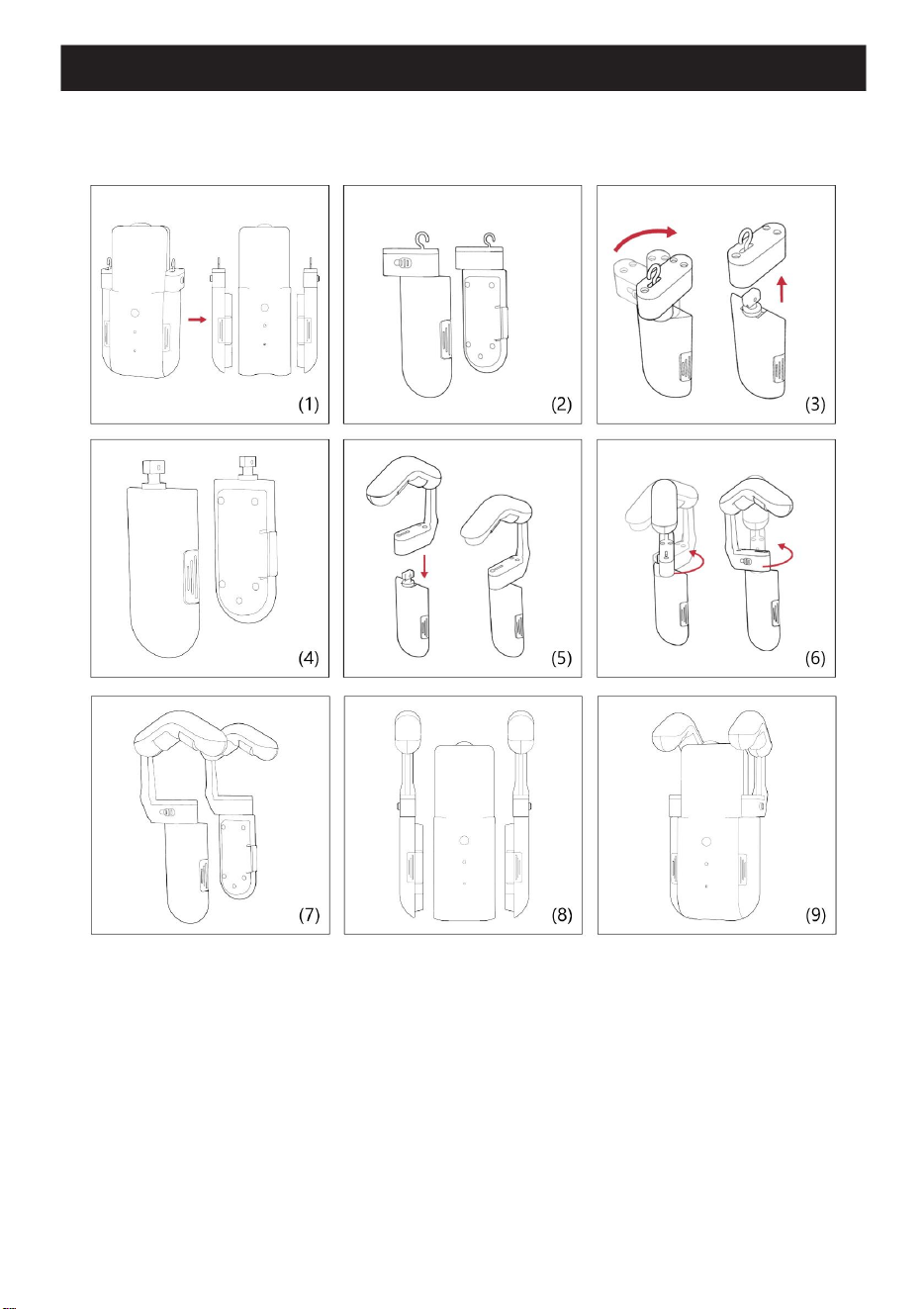
W przypadku stosowania szyny rzymskiej należy wymienić akcesoria hakowe na pokrywach bocznych na
Akcesoria do wędek rzymskich pokazane na rysunkach.
4. Wymiana
Uwaga: Podczas wymiany akcesoriów należy zwrócić uwagę na lewą i prawą stronę
akcesoria. „L” oznacza stronę lewą, a „R” stronę prawą.
(1) i (2) Zdejmij osłony boczne z robota kurtynowego.
(3) i (4) Obróć akcesoria haczykowe na pokrywach bocznych do wewnątrz o 90 stopni i pociągnij.
ich wyrzucić.
(5) Przymocuj akcesoria pręta rzymskiego do pokryw bocznych.
(6) i (7) Obróć akcesoria pręta rzymskiego na zewnątrz o 90 stopni.
(8) Umieść robota kurtynowego na środku bocznych pokryw pręta rzymskiego.
(9) Zamknij osłony boczne, a instalacja zostanie zakończona.
akcesoriów
05
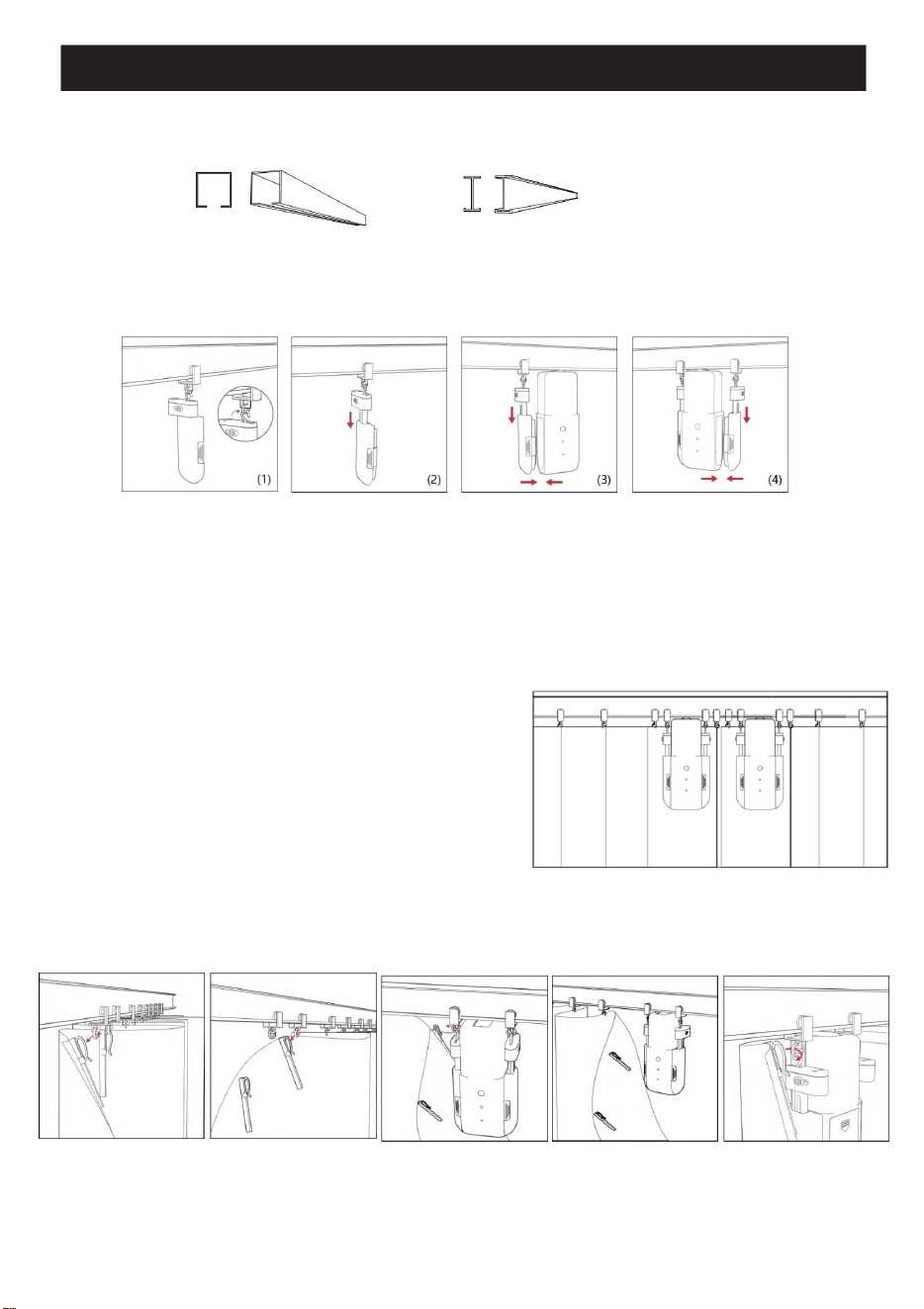
5. Montaż
06
torów
W kształcie litery Tory w kształcie litery TU i
Uwaga: Zarówno w przypadku torów w kształcie litery U, jak i T wymagane jest użycie akcesoriów hakowych
Krok 2:
Krok 4: Metoda instalacji
Uwaga: Jeśli nie ma dodatkowych trackballi, wykonaj poniższe czynności
Instalacja
Krok 1: Sprawdź swój tor i wybierz odpowiednie akcesoria do
(1) i (2) Zdjąć zasłonę z pierwszego i drugiego pierścienia szyny.
(3) Instrukcje dotyczące montażu robota do zasłon na szynie zasłon znajdują się w części „Krok 2” na tej stronie.
(4) i (5) Zawieś i ponownie zamocuj zasłonę na pierwszym i drugim pierścieniu szyny.
montażu
(1) Zdejmij jedną boczną osłonę robota kurtynowego i zawieś ją na pierścieniu zawieszenia szyny.
(2) Częściowo opuść pokrywę boczną, umieść obok niej robota kurtynowego, a następnie zamknij pokrywę.
(3) Zdejmij drugą boczną pokrywę robota kurtynowego, zaczep ją o pierścień zawieszenia szyny, pociągnij w dół
i zamknij.
(4) Instalacja jest
Krok 3: Instalacja przebiega następująco:
Zapoznaj się z diagramem: Najpierw całkowicie zamknij zasłony,
skieruj robota do zasłon w stronę okna, a następnie zamontuj
jednostkę główną i jednostkę pomocniczą po lewej i prawej
stronie środka zasłony, umieszczone pomiędzy pierwszym
i drugim pierścieniem zasłony.
Uwaga: Robota do zasłon należy zamontować po wewnętrznej stronie zasłony,
tak aby czujnik był skierowany w stronę okna.
zakończona.
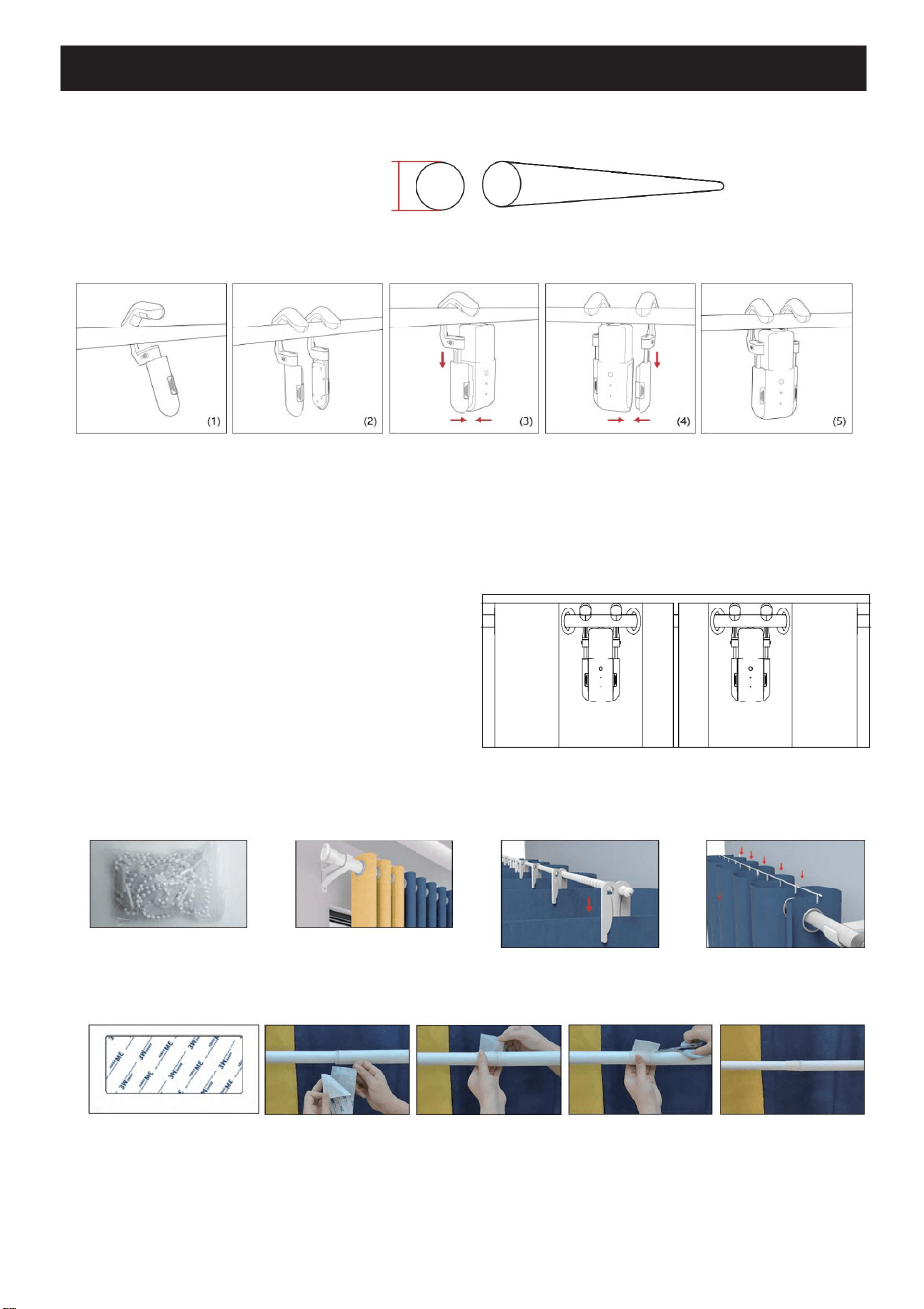
6. Montaż pręta
07
rzymskiego
Średnica: 8-40mm
Krok 4: Instalacja robota z prętem rzymskim
Zapoznaj się z diagramem: Najpierw całkowicie zamknij zasłony, skieruj
robota do zasłon w stronę okna, a następnie zamontuj jednostkę
główną i jednostkę pomocniczą po lewej i prawej stronie środka zasłony,
umieszczone pomiędzy pierwszym i drugim
pierścieniem zasłony.
Jeśli Twoja inteligentna zasłona nie może płynnie przejść przez teleskopowe złącze drążka, dostarczamy łącznik drążka rozwiązujący ten problem,
jak pokazano poniżej.
Krok 2: Wymiana akcesoriów. Szczegółowe instrukcje dotyczące wymiany znajdują się na stronie 4.
Krok 3: Instalacja
Uwaga: Robota do zasłon należy zamontować po wewnętrznej stronie
zasłony, tak aby czujnik był skierowany w stronę
Łącznik pręta
okna.
Krok 1: Sprawdź, czy Twój pręt rzymski jest odpowiedni do średnicy pokazanej na rysunku
i wybierz odpowiednie akcesoria do swojego wędki
Krok 5: Montaż liny trakcyjnej
Uwaga: Perforowane rzymskie zasłony prętowe wymagają instalacji liny trakcyjnej, aby działały prawidłowo. Jak pokazano poniżej,
zamontuj linę rozciągającą wzdłuż górnej krawędzi zasłon i przytnij nadmiar liny po zamontowaniu.
rzymskiej
(1) Odchyl boczną osłonę drążka rzymskiego i zamontuj ją na szynie zasłony.
(2) Odchyl drugą boczną osłonę drążka rzymskiego i zamontuj ją na szynie zasłony.
(3) Ustaw boczną osłonę pręta rzymskiego w żądanej pozycji, umieść obok niej robota-zasłonę, a następnie zamknij ją.
(4)Zamknij drugą pokrywę boczną po przeciwnej stronie robota kurtynowego.
(5)Instalacja jest
Zasłony
Lina trakcyjna
Krok 6: Element łączący
perforowane
zakończona.
Krok 1: Zdejmij folię ochronną ze złącza pręta.
Krok 2: Nałóż łącznik prętowy na strefę przejściową średnicy toru, upewniając się, że cieńsza strona klejąca jest skierowana w stronę
toru o mniejszej średnicy.
(Przed montażem należy oczyścić powierzchnię montażową, aby uzyskać maksymalną wytrzymałość połączenia.)
Krok 3: Po umieszczeniu łącznika pręta należy go mocno docisnąć, aby zapewnić solidne połączenie torów.
Krok 4: Po zakończeniu pracy odetnij nadmiar kleju.
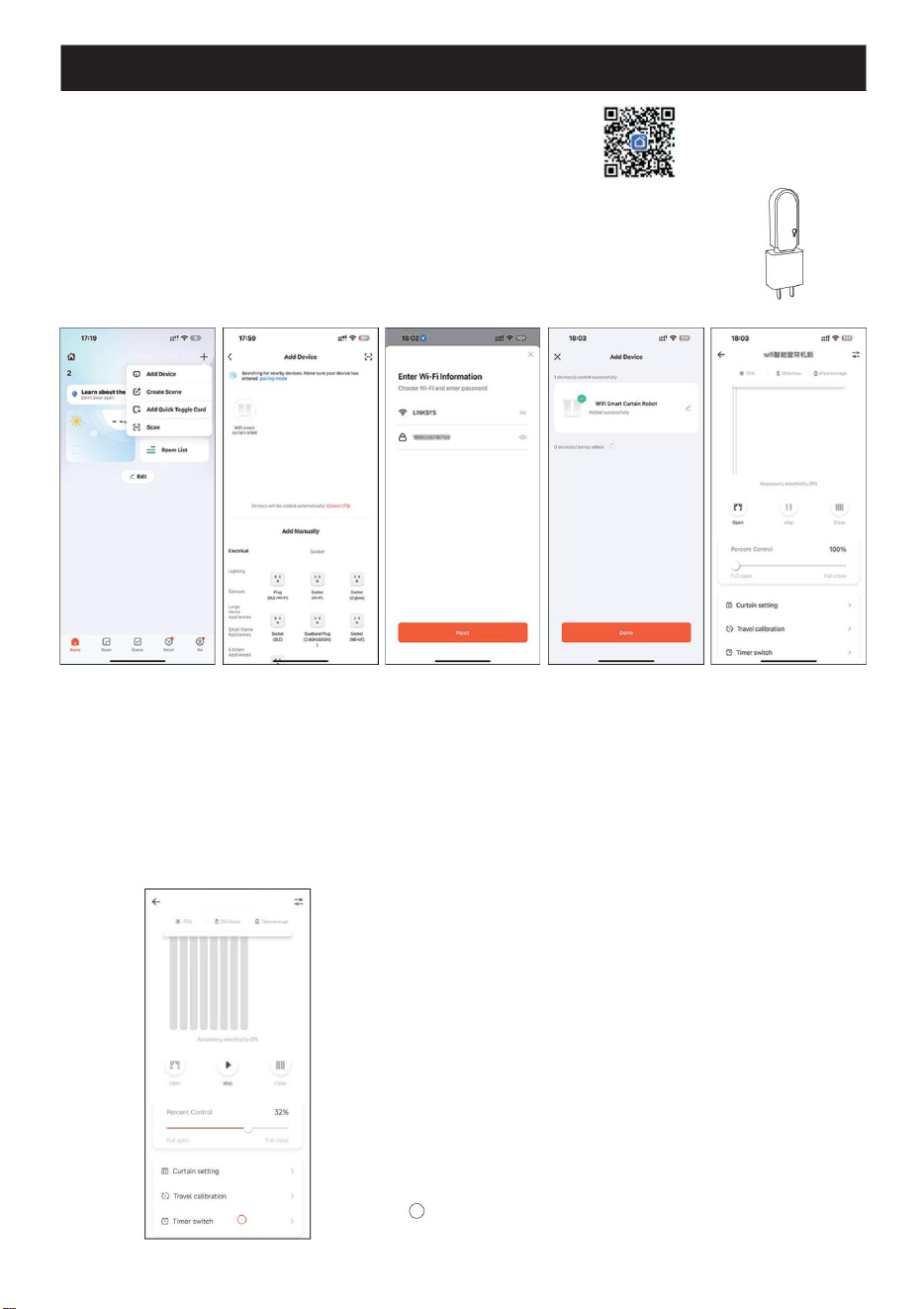
Informacje o urządzeniu: Wyświetl specyfikacje i stan urządzenia
Jasność: Intensywność światła otoczenia
Temperatura: Temperatura otoczenia Poziom
naładowania baterii: Aktualny poziom
naładowania Otwórz:
Otwórz zasłony Pauza:
Zatrzymaj ruch Zamknij: Zamknij zasłony
11 Przełącznik czasowy: Ustaw automatyczny czas
i wybierz „Dodaj urządzenie”.
Wyszukaj i wybierz „WiFi Smart Curtain Robot” z listy. Wprowadź hasło Wi-Fi i
dotknij „Dalej”, aby kontynuować. Po pomyślnym dodaniu potwierdź,
dotykając „Gotowe”. Interfejs automatycznie przejdzie do strony
sterowania zasłoną, potwierdzając pomyślne połączenie.
Otwórz aplikację, szybko naciśnij przycisk bramki bezprzewodowej dwa razy, a następnie dotknij ikony „+” w prawym górnym rogu
Kontrola procentowa: Pozycja otwarcia (0-100%)
Ustawienia kurtyny: Tryb (Zasilanie/Cisza)/Światło/Temperatura
Krok 1: Instalacja aplikacji
Pobierz aplikację Smart Life lub Tuya ze sklepu z aplikacjami lub
zeskanuj kod QR, aby ją pobrać. Zainstaluj i zarejestruj konto.
Krok 2: Przygotowanie przed
użyciem Podłącz bramkę do źródła zasilania 5 V.
Naciśnij przycisk zasilania, aby włączyć jednostkę główną, a następnie zamontuj ją na
Kalibracja przesuwu: Zmierz pełną długość toru
szynie
zasłony. Wysoki sygnał dźwiękowy wskaże pomyślne sparowanie między jednostką główną a bramką.
Podłącz smartfon do sieci Wi-Fi 2,4 GHz.
Krok 3: Kroki połączenia z aplikacją
Krok 4: Diagram interfejsu produktu
Uwaga przed użyciem: Przed pierwszym użyciem należy wykonać pełną kalibrację
toru (urządzenie musi przejechać całą długość toru)
Funkcje panelu sterowania:
7. Połączenie z
Robot do zasłon WiFi Smart
aplikacją
08
11
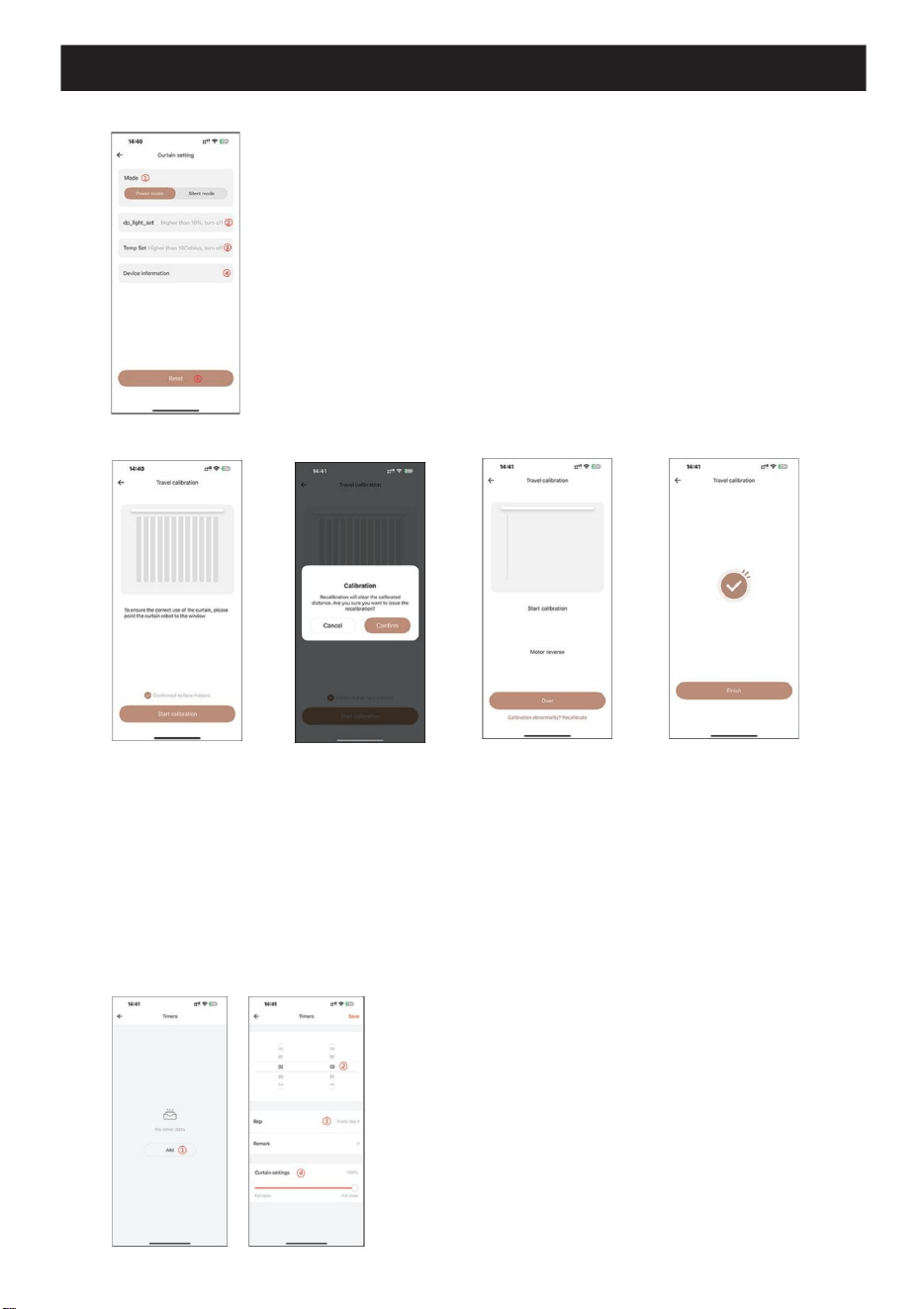
2. Kalibracja podróży
Kliknij „Dodaj”
1. Ustawienia
Ustaw czas otwierania/zamykania
Ustaw harmonogram powtarzania (poniedziałek-niedziela)
Dostosuj procent otwarcia zasłony (0-100%)
zasłon
Wybór trybu
Ustawienia czujnika światła: Ustaw próg zamknięcia (gdy intensywność światła przekroczy N%) Ustawienia
temperatury: Ustaw próg zamknięcia (gdy temperatura przekroczy N%) Informacje o urządzeniu: Wyświetl
specyfikacje i status urządzenia Funkcja resetowania: Przywróć wszystkie
- Tryb Power: Większa moc silnika (głośniejsza praca) - odpowiedni do cięższych zasłon
- Tryb cichy: Niższa moc silnika (cichsza praca) - odpowiedni do lżejszych
ustawienia aplikacji do wartości domyślnych
zasłon
8. Strona
1. Najpierw całkowicie zamknij zasłony i zamontuj inteligentnego robota do obsługi zasłon, zwróconego na zewnątrz, pomiędzy pierwszym i drugim pierścieniem.
Kliknij „Rozpocznij kalibrację”.
2. Ponowna kalibracja odległości podróży – poprzednia kalibracja zostanie automatycznie wyczyszczona.
3. Kliknij ponownie „Rozpocznij kalibrację”. Robot kurtynowy otworzy kurtyny. Po całkowitym rozłożeniu kliknij „Zakończ kalibrację”.
(Jeśli przesuwasz się do tyłu: najpierw kliknij „Odwróć silnik”, następnie „Rozpocznij kalibrację”, a na końcu „Zakończ kalibrację” po pełnym
wysunięciu).
4. Po pomyślnym zakończeniu kalibracji kliknij „Zakończ”, aby zakończyć.
Uwaga: Zarówno aplikacja, jak i pilot zdalnego sterowania obsługują kalibrację przebiegu.
3. Przełącznik czasowy
ustawień
09
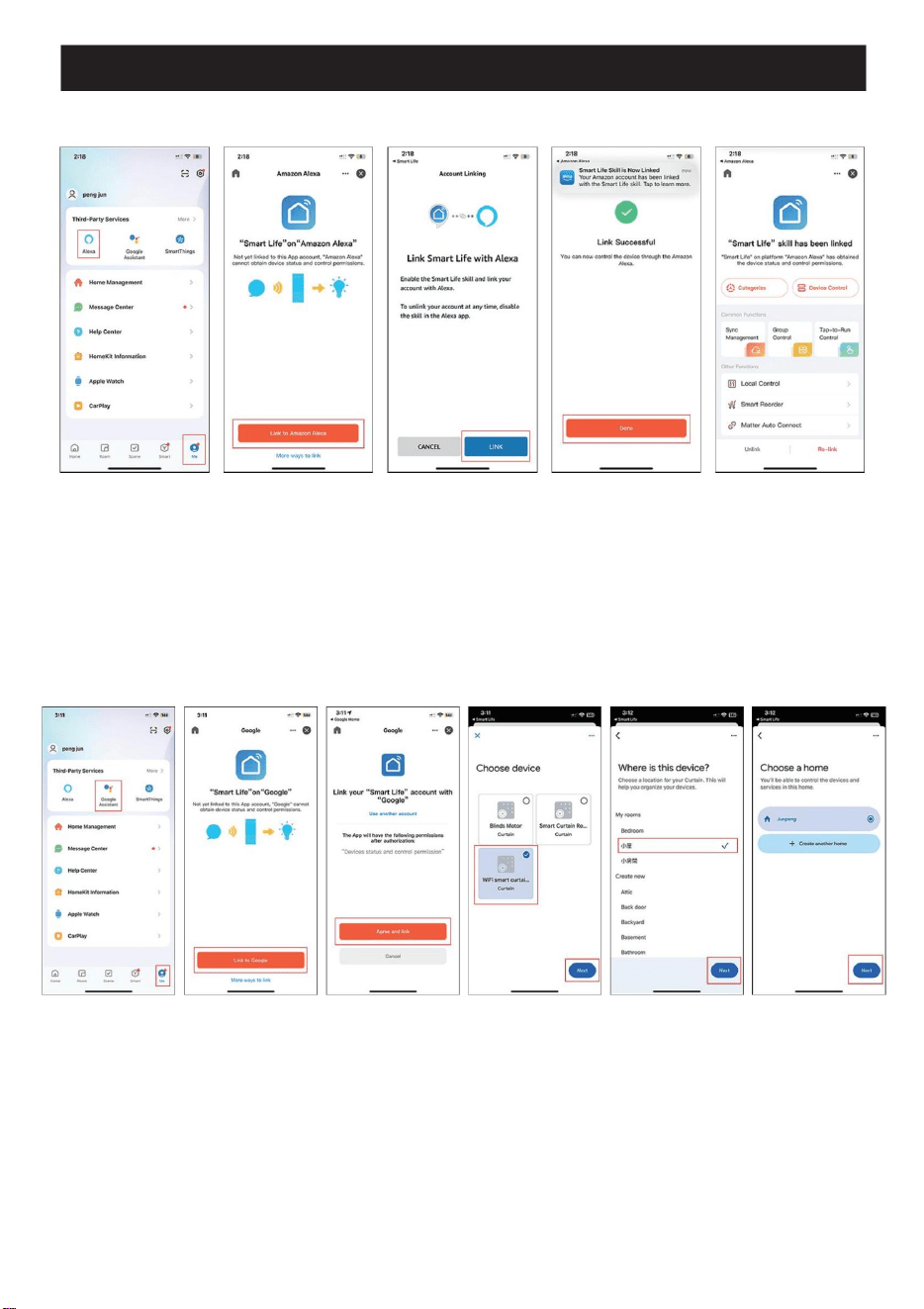
1. Otwórz aplikację Smart Life Dotknij „Ja” Wybierz „Alexa”
4. Wybierz urządzenie: „WiFi Smart Curtain Robot”
1. Konfiguracja sterowania głosowego
6. Wybierz dom Kliknij „Dalej” Połączenie zostało nawiązane
Alexa
2. Kliknij „Połącz z Amazon Alexa”
3. Kliknij „LINK” na stronie
autoryzacji
1. Otwórz aplikację Smart Life Dotknij „Ja” Wybierz „Asystent Google”
3. Zostaniesz przekierowany Kliknij „Akceptuję i łączę”
4. Potwierdź przyciskiem „Gotowe”
5. Sukces: Urządzenia zostaną automatycznie zsynchronizowane
2. Konfiguracja sterowania głosowego Google Home
2. Kliknij „Link do Google”
5. Wybierz lokalizację Kliknij „Dalej”
9. Sterowanie głosowe (Alexa i
Google)
10
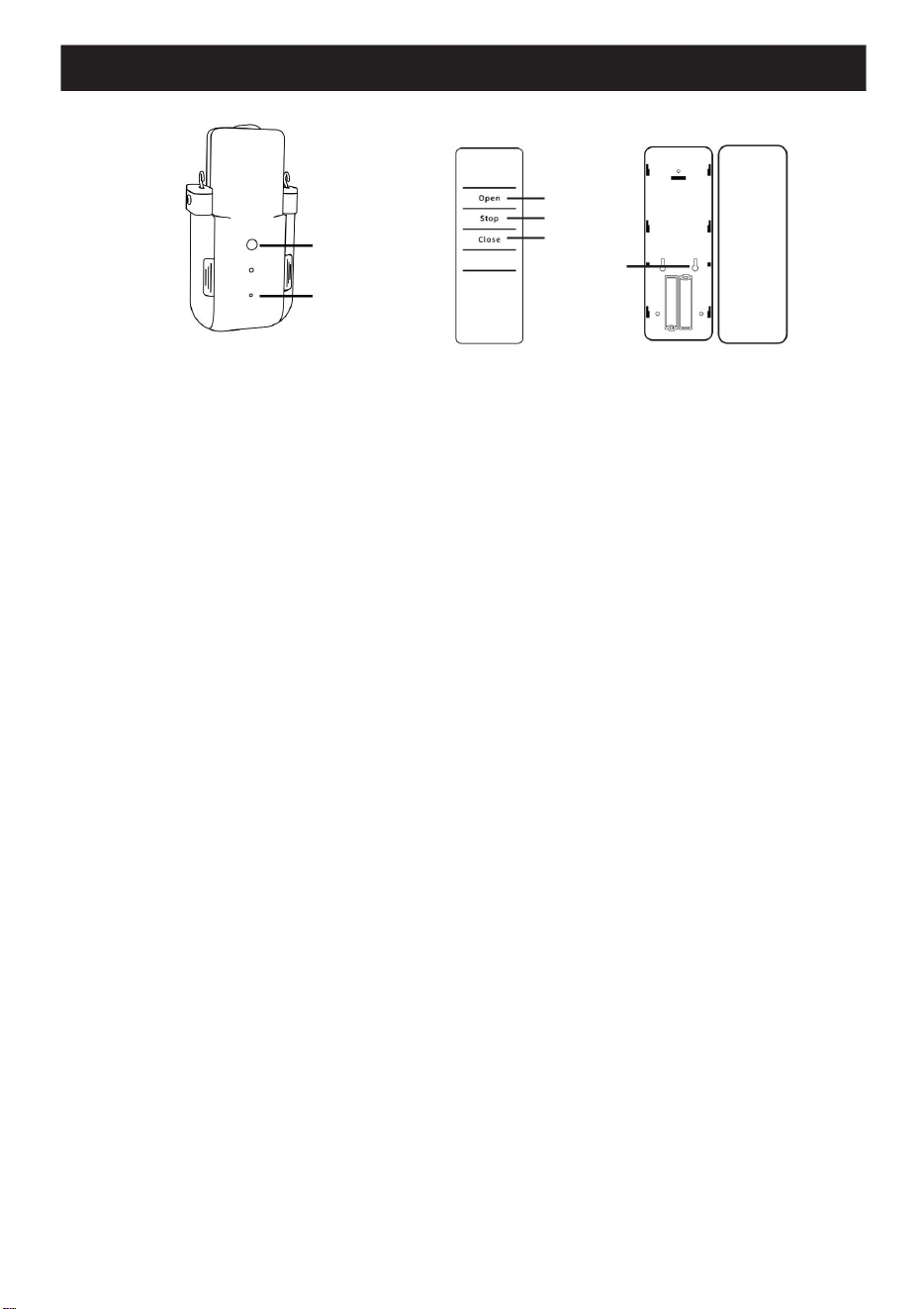
Zatrzymywać się
Przycisk
urazy spowodowane przytrzaśnięciem.ol Konfiguracja
zasilania
Metody przełączania trybu:
Kontrolka
Tryb cichy: Gdy robot kurtynowy jest zatrzymany, naciśnij i przytrzymaj jednocześnie przyciski „Close” i „Stop” na pilocie, aż zgaśnie lampka kontrolna.
Spowoduje to przełączenie robota kurtynowego w tryb cichy, który zostanie aktywowany podczas następnej operacji kurtynowej.
Oper
Stan kontrolki podczas ładowania:
Ten silnik generuje wysoki moment obrotowy podczas pracy. Nie dotykaj wałka, gdy jest włączony, aby uniknąć uszkodzeń mechanicznych.
Zamknięty
Ładowanie: Kontrolka na robocie-kurtynie będzie świecić na czerwono.
W pełni naładowany: Kontrolka na robocie kurtynowym zaświeci się na niebiesko.
P2
Tryb zasilania: Gdy robot kurtynowy jest zatrzymany, naciśnij i przytrzymaj jednocześnie przyciski „Open” i „Stop” na pilocie, aż zgaśnie kontrolka.
Spowoduje to przełączenie robota kurtynowego w tryb zasilania, który zostanie aktywowany podczas następnej operacji kurtynowej.
Uwaga: Przed użyciem inteligentnego robota do przesuwania zasłon należy wykonać pełną kalibrację ruchu wzdłuż szyny zasłony.
Włączanie: Naciśnij przycisk zasilania raz, aby włączyć robota kurtynowego.
Wyłączanie: Naciśnij i przytrzymaj przycisk zasilania przez 3 sekundy, aż zaświeci się czerwona lampka.
i robot kurtynowy wyłączy
Środki ostrożności:
Domyślna operacja:
Silnik zasłony rozpoczyna automatyczną pracę po włączeniu zasilania. W razie przypadkowej aktywacji należy natychmiast nacisnąć przycisk
przycisk zasilania, aby zatrzymać ruch.
się.
10. Użytkowanie
Instrukcje kalibracji (zarówno aplikacja, jak i pilot zdalnego sterowania obsługują kalibrację podczas podróży) :
Przesuń pokrywę baterii pilota w dół, naciśnij i przytrzymaj przycisk P2 przez 5 sekund, aż niebieskie światło zgaśnie. Naciśnij przycisk „Otwórz”, aby
rozpocząć kalibrację; robot kurtynowy zacznie otwierać kurtynę.
Po całkowitym otwarciu zasłony naciśnij przycisk „Stop”, aby zakończyć kalibrację.
Jeśli robot kurtyny jest w stanie zamkniętym podczas procesu uczenia się i kurtyna się nie porusza, naciśnij przycisk „Close”, aby odwrócić kierunek
silnika. Następnie naciśnij przycisk „Open”, aby ponownie rozpocząć kalibrację.
Robot kurtyny otworzy kurtynę jeszcze raz. Gdy kurtyna będzie całkowicie otwarta, naciśnij przycisk „Stop”, aby zakończyć kalibrację. Przesuw kurtyny
zostanie automatycznie zapisany.
(Uwaga: Jeśli zmienisz długość utworu, powtórz proces
Ostrzeżenie dotyczące bezpieczeństwa:
kalibracji)
produktu
11

P3: Dlaczego jeden robot-zasłona się porusza, a drugi
(2) Ponownie zainstaluj oba roboty na oczyszczonym torze (zapewniając równe
P6: Dlaczego robot rozpinający zasłony nie porusza się płynnie na perforowanych zasłonach z rzymskiego pręta?
ustawienie)
nie?
(2) Wyczyść powierzchnię pręta rzymskiego suchą szmatką (unikaj płynnych środków czyszczących)
Odpowiedź:
P2: Dlaczego aplikacja pokazuje 0% baterii, mimo że jest w pełni
P4: Dlaczego dwa roboty kurtynowe poruszają się z różną prędkością? Jeden porusza się szybciej, a drugi
Odpowiedź:
1. Weryfikacja liny trakcyjnej
(1) Upewnij się, że lina trakcyjna (w zestawie) jest
(2) Zainstaluj go, postępując zgodnie z instrukcją instalacji akcesorium (kroki różnią się w zależności od modelu)
zainstalowana:
wolniej
naładowana?
Odpowiedź:
1. Brama znajduje się zbyt daleko od robota-kurtyny (maksymalnie 10 metrów w otwartej przestrzeni;
(unikaj przeszkód, np. ścian)
2. Wystąpiło przypadkowe zresetowanie:
(1) Naciśnij i przytrzymaj przycisk zasilania robota przez 5 sekund, aż czerwone światło zacznie migać, aby go
Zainstaluj zgodnie z instrukcjami zawartymi w instrukcji obsługi
wyłączyć.
P7: Dlaczego robot rozkładający zasłonę nie porusza się w części teleskopowej toru rzymskiego?
Odpowiedź:
1. Kroki rozwiązywania problemów
(1) Sprawdź robota, który się nie porusza:
P5: Dlaczego aplikacja nie może nawiązać połączenia, gdy brama jest włączona?
Naciśnij przycisk
1. Odłącz bramkę
2. Podłącz ponownie zasilanie
3. Naciśnij dwukrotnie przycisk bramy, aby zresetować połączenie sieciowe
P1: Dlaczego robot jest połączony z aplikacją, ale nie reaguje na polecenia
Odpowiedź:
1. Weryfikacja akcesoriów
(1) Sprawdź, czy zamontowano teleskopowy drążek (wymagany w przypadku drążków regulowanych)
sterujące?
Odpowiedź:
Po pełnym naładowaniu odczekaj 5 minut, aż robot zaktualizuje stan baterii w aplikacji
(2) Gdy czerwone światło zgaśnie, naciśnij przycisk zasilania jeden raz, aby je ponownie włączyć.
(3) Po włączeniu zasilania naciśnij dwukrotnie przycisk, aby przejść do trybu parowania.
(4) Sygnał dźwiękowy wskaże pomyślne
Odpowiedź:
1. Konserwacja torów
(1) Dokładnie wyczyść szynę zasłony (usuń kurz i zanieczyszczenia)
sparowanie
11. Często zadawane pytania
- (a) Brak odpowiedzi: Naładuj robota
- (b) Światła włączone: Skontaktuj się z pomocą techniczną
(FAQ)
12

2. Parowanie jednostki głównej i bramki:
Naciśnij raz przycisk jednostki głównej, aby ją włączyć. Naciśnij dwa
Przywracanie ustawień
fabrycznych: Aby przywrócić
razy, aby przejść do trybu parowania. Gdy bramka jest
ustawienia
fabryczne: Po włączeniu naciśnij przycisk jednostki głównej/pomocniczej 5 razy z rzędu.
Odpowiedź:
W przypadku jednostki pomocniczej (wyłączonej) naciśnij i przytrzymaj przez 8 sekund, aż niebieskie światło zacznie powoli migać.
Przełącz na tryb mocy (dostępny pełny moment obrotowy)
1. Parowanie jednostki głównej i pilota zdalnego sterowania:
1. Wskazówki dotyczące wyboru trybu
(1) Tryb cichy zmniejsza moc o 40%
(2) W przypadku ciężkich
Poczekaj na trzy kolejne sygnały dźwiękowe i powolne miganie na czerwono (tryb resetowania został aktywowany).
Resetowanie zostanie zakończone, gdy zgaśnie czerwone światło (urządzenie wyłączy się automatycznie).
zasłon:
Odpowiedź:
1. Korekta orientacji
(1) Robot jest zainstalowany w złym
3. Parowanie jednostki głównej i jednostki pomocniczej:
) Naciśnij jeden raz przycisk na jednostce głównej, aby ją włączyć.
) Naciśnij dwukrotnie, aby przejść do trybu parowania.
potwierdzone).
kierunku
P9: Dlaczego robot-zasłona działa w odwrotnym kierunku po wyjęciu go z zasłony w celu
Uwaga: Aby sparować urządzenia, odległość między nimi musi wynosić co najmniej 10 metrów, bez przeszkód.
naładowania?
P8: Dlaczego robot nie może przesuwać zasłon w trybie
Naciśnij raz przycisk jednostki głównej, aby ją włączyć.
Naciśnij dwukrotnie, aby przejść do trybu parowania.
Naciśnij i przytrzymaj przycisk OPEN na pilocie, aż jednostka główna wyemituje pojedynczy sygnał dźwiękowy (parowanie
cichym?
Metody parowania urządzeń
(2) Zamień położenie z lewej/prawej strony i zainstaluj
włączona, naciśnij i przytrzymaj jej przycisk przez 5 sekund, aż zaświeci się czerwone światło.
Sygnał potwierdzający z jednostki głównej oznacza pomyślne wykonanie operacji.
NA.
ponownie
11. Często zadawane pytania
Jednoczesne sygnały dźwiękowe z obu jednostek oznaczają powodzenie operacji.
(FAQ)
13
Przedstawiciel UE
PRAWIDŁOWA UTYLIZACJA
Ten produkt podlega przepisom dyrektywy europejskiej 2012/19/UE. Symbol przedstawiający kosz na śmieci na kółkach
przekreślone oznacza, że produkt wymaga oddzielnej zbiórki odpadów w Unii Europejskiej. Dotyczy to produktu i wszystkich akcesoriów oznaczonych
tym symbolem. Produktów oznaczonych w ten sposób nie wolno wyrzucać razem z
normalnych odpadów domowych, ale należy je oddać do punktu zbiórki sprzętu elektrycznego i elektronicznego w celu
REP WIELKIEJ BRYTANII
recyklingu.
Producent: Dongguan Lianyou Intelligent Technology Co., Ltd.Adres: Budynek A, Park naukowo-technologiczny Guanshen, nr 8 Shangxiawei
Industrial Road, Zhutang.Fenggang Town, Dongguan City
Importowane do AUS: SIHAO PTY LTD, 1 ROKEVA STREETEASTWOOD NSW 2122 AustraliaImportowane do USA:
Sanven Technology Ltd., Suite 250, 9166 Anaheim Place, Rancho Cucamonga, CA
YH CONSULTING LIMITED.
C/O YH Consulting Limited Biuro 147, Centurion House,
London Road, Staines-upon-Thames, Surrey, TW18 4AX
91730
Informacje FCC:
UWAGA: Zmiany lub modyfikacje, które nie zostały wyraźnie zatwierdzone przez stronę odpowiedzialną za zgodność, mogą spowodować unieważnienie
uprawnienia użytkownika do obsługi sprzętu!
To urządzenie jest zgodne z częścią 15 przepisów FCC. Jego działanie podlega następującym dwóm warunkom:
1) Produkt ten może powodować szkodliwe zakłócenia.
2) Produkt ten musi być odporny na wszelkie zakłócenia, w tym zakłócenia mogące powodować niepożądane działanie.
OSTRZEŻENIE: Zmiany lub modyfikacje tego produktu, które nie zostały wyraźnie zatwierdzone przez stronę odpowiedzialną za
niezgodność może spowodować unieważnienie prawa użytkownika do korzystania z produktu.
Uwaga: Ten produkt został przetestowany i uznany za zgodny z ograniczeniami dla urządzeń cyfrowych klasy B zgodnie z częścią
15 Zasad FCC. Niniejsze ograniczenia mają na celu zapewnienie rozsądnej ochrony przed szkodliwymi zakłóceniami w
instalacja mieszkaniowa.
Ten produkt generuje, wykorzystuje i może emitować energię o częstotliwości radiowej i jeśli nie zostanie zainstalowany i używany zgodnie z
instrukcją, może powodować szkodliwe zakłócenia w komunikacji radiowej. Nie ma jednak gwarancji
że zakłócenia nie wystąpią w konkretnej instalacji. Jeśli ten produkt powoduje szkodliwe zakłócenia w radiu lub
odbioru telewizji, co można sprawdzić poprzez wyłączenie i włączenie produktu, zachęcamy użytkownika do wypróbowania
skoryguj zakłócenia, stosując jedną lub więcej z następujących metod.
· Zmiana orientacji lub położenia anteny odbiorczej.
· Zwiększ odległość między produktem a odbiornikiem.
· Podłączyć produkt do gniazdka w innym obwodzie niż ten, do którego podłączony jest odbiornik.
· Aby uzyskać pomoc, należy zwrócić się do sprzedawcy lub doświadczonego technika radiowo-
E-CrossStu GmbH
Mainzer Landstr.69, 60329 Frankfurt nad Menem.
telewizyjnego.
14