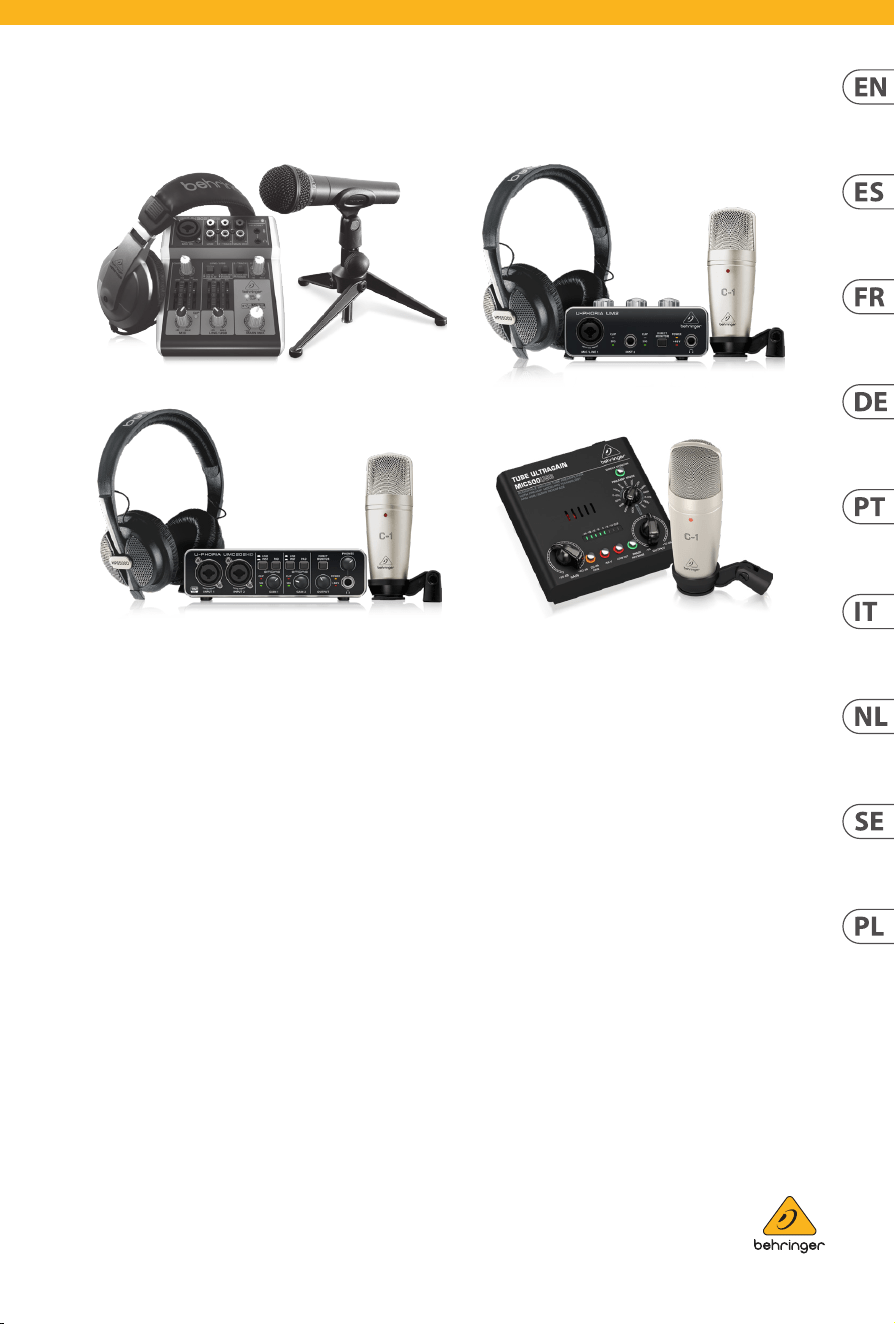
Quick Start Guide
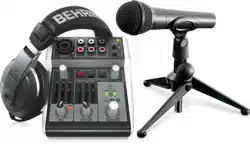
PODCASTUDIO 2 USB
Complete PODCASTUDIO Bundle with
USB Mixer, Microphone, Headphones and More
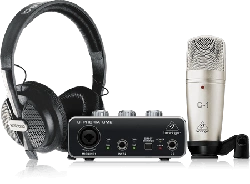
U-PHORIA STUDIO
Complete Recording/Podcasting Bundle with USB Audio Interface,
Condenser Microphone, Studio Headphones and More
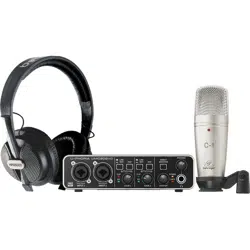
U-PHORIA STUDIO PRO
Complete Recording Bundle with High-Denition USB Audio Interface,
Condenser Microphone, Studio Headphones and More
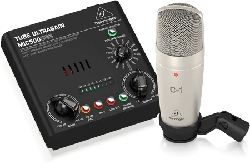
VOICE STUDIO
Complete Recording Bundle with Studio Condenser Mic,
Tube Preamplier with 16 Preamp Voicings and USB/Audio Interface
V 6.0
(EN) Safety Instruction
1. Read these instructions.
2. Keep these instructions.
3. Heed all warnings.
4. Follow all instructions.
5. Do not use this apparatus
near water.
6. Clean only with dry cloth.
7. Do not block any ventilation
openings. Install in accordance with the
manufacturer’s instructions.
8. Do not install near any
heat sources such as radiators,
heat registers, stoves, or other
apparatus (including ampliers)
that produce heat.
9. Use only attachments/accessories
specied by the manufacturer.
10. Use only
with the cart,
stand, tripod,
bracket, or table
specied by the
manufacturer, or
sold with the apparatus. When a cart is
used, use caution when moving the
cart/apparatus combination to avoid
injury from tip-over.
11. Correct disposal of
this product: This
symbol indicates that
this product must not
be disposed of with
household waste,
according to the WEEE Directive
(2012/19/EU) and your national law.
This product should be taken to a
collection center licensed for the
recycling of waste electrical and
electronic equipment (EEE). The
mishandling of this type of waste could
have a possible negative impact on the
environment and human health due to
potentially hazardous substances that
are generally associated with EEE. At
the same time, your cooperation in the
correct disposal of this product will
contribute to the ecient use of
natural resources. For more
information about where you can take
your waste equipment for recycling,
please contact your local city oce, or
your household waste
collection service.
12. Do not install in a conned space,
such as a book case or similar unit.
13. Do not place naked ame
sources, such as lighted candles,
on the apparatus.
(ES)
Instrucción de seguridad
1. Lea las instrucciones.
2. Conserve estas instrucciones.
3. Preste atención a todas las
advertencias.
4. Siga todas las instrucciones.
5. No use este aparato cerca
del agua.
6. Limpie este aparato con un
paño seco.
7. No bloquee las aberturas de
ventilación. Instale el equipo de
acuerdo con las instrucciones del
fabricante.
8. No instale este equipo cerca de
fuentes de calor tales como radiadores,
acumuladores de calor, estufas u otros
aparatos (incluyendo amplicadores)
que puedan producir calor.
9. Use únicamente los dispositivos
o accesorios especicados por el
fabricante.
10. Use
únicamente la
carretilla,
plataforma,
trípode, soporte o
mesa especicados
por el fabricante o suministrados junto
con el equipo. Al transportar el equipo,
tenga cuidado para evitar daños y
caídas al tropezar con algún obstáculo.
11. Cómo debe
deshacerse de este
aparato: Este símbolo
indica que este aparato
no debe ser tratado
como basura orgánica,
según lo indicado en la Directiva WEEE
(2012/19/EU) y a las normativas
aplicables en su país. En lugar de ello
deberá llevarlo al punto limpio más
cercano para el reciclaje de sus
elementos eléctricos / electrónicos
(EEE). Al hacer esto estará ayudando a
prevenir las posibles consecuencias
negativas para el medio ambiente y la
salud que podrían ser provocadas por
una gestión inadecuada de este tipo de
aparatos. Además, el reciclaje de
materiales ayudará a conservar los
recursos naturales. Para más
información acerca del reciclaje de este
aparato, póngase en contacto con el
Ayuntamiento de su ciudad o con el
punto limpio local.
12. No instale esta unidad en un
espacio muy reducido, tal como
encastrada en una librería o similar.
13. No coloque objetos con llama,
como una vela encendida, sobre
este aparato.
(FR) Consignes de sécurité
1. Lisez ces consignes.
2. Conservez ces consignes.
3. Respectez tous les avertissements.
4. Respectez toutes les consignes
d’utilisation.
5. N’utilisez jamais l’appareil à
proximité d’un liquide.
6. Nettoyez l’appareil avec un
chion sec.
7. Veillez à ne pas empêcher la
bonne ventilation de l’appareil via
ses ouïes de ventilation. Respectez
les consignes du fabricant concernant
l’installation de l’appareil.
8. Ne placez pas l’appareil à
proximité d’une source de chaleur telle
qu’un chauage, une cuisinière ou
tout appareil dégageant de la chaleur
(y compris un ampli de puissance).
9. Utilisez exclusivement
des accessoires et des appareils
supplémentaires recommandés par
le fabricant.
10. Utilisez
exclusivement des
chariots, des
diables, des
présentoirs, des
pieds et des
surfaces de travail recommandés par le
fabricant ou livrés avec le produit.
Déplacez précautionneusement tout
chariot ou diable chargé pour éviter
d’éventuelles blessures en cas de chute.
11. Mise au rebut
appropriée de ce
produit: Ce symbole
indique qu’en accord
avec la directive DEEE
(2012/19/EU) et les lois
en vigueur dans votre pays, ce produit
ne doit pas être jeté avec les déchets
ménagers. Ce produit doit être déposé
dans un point de collecte agréé pour le
recyclage des déchets d’équipements
électriques et électroniques (EEE). Une
mauvaise manipulation de ce type de
déchets pourrait avoir un impact
négatif sur l’environnement et la santé
à cause des substances
potentiellement dangereuses
généralement associées à ces
équipements. En même temps, votre
coopération dans la mise au rebut de ce
produit contribuera à l’utilisation
ecace des ressources naturelles. Pour
plus d’informations sur l’endroit où
vous pouvez déposer vos déchets
d’équipements pour le recyclage,
veuillez contacter votre mairie ou votre
centre local de collecte des déchets.
12. N’installez pas l’appareil dans un
espace conné tel qu’une bibliothèque
ou meuble similaire.
13. Ne placez jamais d’objets
enammés, tels que des bougies
allumées, sur l’appareil.
(DE) Wichtige
Sicherhteitshinweise
1. Lesen Sie diese Hinweise.
2. Bewahren Sie diese Hinweise auf.
3. Beachten Sie alle Warnhinweise.
4. Befolgen Sie alle
Bedienungshinweise.
5. Betreiben Sie das Gerät nicht in
der Nähe
von Wasser.
6. Reinigen Sie das Gerät mit einem
trockenen Tuch.
7. Blockieren Sie nicht die
Belüftungsschlitze. Beachten Sie beim
Einbau des Gerätes
die Herstellerhinweise.
8. Stellen Sie das Gerät nicht in der
Nähe von Wärmequellen auf. Solche
Wärmequellen sind z.
B. Heizkörper, Herde oder andere
Wärme erzeugende Geräte (auch
Verstärker).
9. Verwenden Sie nur Zusatzgeräte/
Zubehörteile, die laut Hersteller
geeignet sind.
10. Verwenden
Sie nur Wagen,
Standvorrichtungen
,
Stative, Halter oder
Tische, die vom
Hersteller benannt
oder im Lieferumfang des Geräts
enthalten sind. Falls Sie einen Wagen
benutzen, seien Sie vorsichtig beim
Bewegen der
Wagen- Gerätkombination, um
Verletzungen durch Stolpern
zu vermeiden.
11. Korrekte
Entsorgung dieses
Produkts: Dieses
Symbol weist darauf
hin, das Produkt
entsprechend der WEEE
Direktive (2012/19/EU) und der
jeweiligen nationalen Gesetze nicht
zusammen mit Ihren Haushaltsabfällen
zu entsorgen. Dieses Produkt sollte bei
einer autorisierten Sammelstelle für
Recycling elektrischer und
elektronischer Geräte (EEE) abgegeben
werden. Wegen bedenklicher
Substanzen, die generell mit
elektrischen und elektronischen
Geräten in Verbindung stehen, könnte
eine unsachgemäße Behandlung
dieser Abfallart eine negative
Auswirkung auf Umwelt und
Gesundheit haben. Gleichzeitig
gewährleistet Ihr Beitrag zur richtigen
Entsorgung dieses Produkts die
eektive Nutzung natürlicher
Ressourcen. Für weitere Informationen
zur Entsorgung Ihrer Geräte bei einer
Recycling-Stelle nehmen Sie bitte
Kontakt zum zuständigen städtischen
Büro, Entsorgungsamt oder zu Ihrem
Haushaltsabfallentsorger auf.
12. Installieren Sie das Gerät nicht
in einer beengten Umgebung, zum
Beispiel Bücherregal oder ähnliches.
13. Stellen Sie keine Gegenstände mit
oenen Flammen, etwa brennende
Kerzen, auf das Gerät.
(PT) Instruções de
Seguranç Importantes
1. Leia estas instruções.
2. Guarde estas instruções.
3. Preste atenção a todos os avisos.
4. Siga todas as instruções.
5. Não utilize este dispositivo perto
de água.
6. Limpe apenas com um pano seco.
7. Não obstrua as entradas de
ventilação. Instale de acordo com as
instruções do fabricante.
8. Não instale perto de quaisquer
fontes de calor tais como radiadores,
bocas de ar quente, fogões de sala
ou outros aparelhos (incluindo
amplicadores) que produzam calor.
9.
Utilize apenas ligações/acessórios
especicados pelo fabricante.
10. Utilize
apenas com o
carrinho,
estrutura, tripé,
suporte, ou mesa
especicados pelo
fabricante ou vendidos com o
dispositivo. Quando utilizar um
carrinho, tenha cuidado ao mover o
conjunto carrinho/dispositivo para
evitar danos provocados pela
terpidação.
11. Correcta
eliminação deste
produto: este símbolo
indica que o produto
não deve ser eliminado
juntamente com os
resíduos domésticos, segundo a
Directiva REEE (2012/19/EU) e a
legislação nacional. Este produto
deverá ser levado para um centro de
recolha licenciado para a reciclagem de
resíduos de equipamentos eléctricos e
electrónicos (EEE). O tratamento
incorrecto deste tipo de resíduos pode
ter um eventual impacto negativo no
ambiente e na saúde humana devido a
substâncias potencialmente perigosas
que estão geralmente associadas aos
EEE. Ao mesmo tempo, a sua
colaboração para a eliminação correcta
deste produto irá contribuir para a
utilização eciente dos recursos
naturais. Para mais informação acerca
2 3Quick Start GuideComputer Audio
dos locais onde poderá deixar o seu
equipamento usado para reciclagem, é
favor contactar os serviços municipais
locais, a entidade de gestão de resíduos
ou os serviços de recolha de resíduos
domésticos.
12. Não instale em lugares
connados, tais como estantes ou
unidades similares.
13. Não coloque fontes de chama, tais
como velas acesas, sobre o aparelho.
(IT) Istruzioni di sicurezza
importanti
1. Leggere queste istruzioni.
2. Conservare queste istruzioni.
3. Prestare attenzione a tutti gli
avvisi.
4. Applicare tutte le istruzioni.
5. Non utilizzare questo dispositivo
vicino l'acqua.
6. Pulire esclusivamente con un
panno asciutto.
7. Non bloccare le aperture di
ventilazione. Installare in conformità
con le istruzioni del produttore.
8. Non installare vicino a fonti di
calore come radiatori, termoregolatori,
stufe o altri apparecchi (inclusi
amplicatori) che producono calore.
9. Utilizzare esclusivamente
dispositivi/accessori specicati dal
produttore.
10. Utilizzare
solo carrelli,
supporti, treppiedi,
stae o tavoli
indicati dal
produttore o
venduti con l'apparecchio. Utilizzando
un carrello, prestare attenzione quando
si sposta la combinazione carrello/
apparecchio per evitare lesioni dovute
al ribaltamento.
11. Smaltimento
corretto di questo
prodotto: questo
simbolo indica che
questo dispositivo non
deve essere smaltito
insieme ai riuti domestici, secondo la
Direttiva RAEE (2012/19 / UE) e la vostra
legislazione nazionale. Questo prodotto
deve essere portato in un centro di
raccolta autorizzato per il riciclaggio di
riuti di apparecchiature elettriche ed
elettroniche (RAEE). La cattiva gestione
di questo tipo di riuti potrebbe avere
un possibile impatto negativo
sull'ambiente e sulla salute umana a
causa di sostanze potenzialmente
pericolose che sono generalmente
associate alle apparecchiature
elettriche ed elettroniche. Nello stesso
tempo la vostra collaborazione al
corretto smaltimento di questo
prodotto contribuirà all'utilizzo
eciente delle risorse naturali. Per
ulteriori informazioni su dove è
possibile trasportare le apparecchiature
per il riciclaggio vi invitiamo a
contattare l'ucio comunale locale o il
servizio di raccolta dei
riuti domestici.
12. Non installare in uno spazio
ristretto, come in una libreria o in una
struttura simile.
13. Non collocare sul dispositivo fonti
di amme libere, come candele accese.
(NL) Belangrijke
veiligheidsvoorschriften
1. Lees deze voorschriften.
2. Bewaar deze voorschriften.
3. Neem alle waarschuwingen in
acht.
4. Volg alle voorschriften op.
5. Gebruik dit apparaat niet in de
buurt van water.
6. Reinig het uitsluitend met een
droge doek.
7. Let erop geen van de ventilatie-
openingen te bedekken. Plaats en
installeer het volgens de voor- schriften
van de fabrikant.
8. Het apparaat mag niet worden
geplaatst in de buurt van radiatoren,
warmte-uitlaten, kachels of andere
zaken (ook versterkers) die warmte
afgeven.
9. Gebruik uitsluitend door de
producent gespeci- ceerd toebehoren
c.q. onderdelen.
10. Gebruik het
apparaat
uitsluitend in
combinatie met de
wagen, het statief,
de driepoot, de
beugel of tafel die door de producent is
aangegeven, of die in combinatie met
het apparaat wordt verkocht. Bij
gebruik van een wagen dient men
voorzichtig te zijn bij het verrijden van
de combinatie wagen/apparaat en
letsel door vallen te voorkomen.
11. Correcte afvoer
van dit product: dit
symbool geeft aan dat u
dit product op grond
van de AEEA-richtlijn
(2012/19/EU) en de
nationale wetgeving van uw land niet
met het gewone huishoudelijke afval
mag weggooien. Dit product moet na
aoop van de nuttige levensduur naar
een ociële inzamelpost voor
afgedankte elektrische en
elektronische apparatuur (AEEA)
worden gebracht, zodat het kan
worden gerecycleerd. Vanwege de
potentieel gevaarlijke stoen die in
elektrische en elektronische
apparatuur kunnen voorkomen, kan
een onjuiste afvoer van afval van het
onderhavige type een negatieve
invloed op het milieu en de menselijke
gezondheid hebben. Een juiste afvoer
van dit product is echter niet alleen
beter voor het milieu en de
gezondheid, maar draagt tevens bij aan
een doelmatiger gebruik van de
natuurlijke hulpbronnen. Voor meer
informatie over de plaatsen waar u uw
afgedankte apparatuur kunt inleveren,
kunt u contact opnemen met uw
gemeente of de plaatselijke
reinigingsdienst.
12. Installeer niet in een kleine
ruimte, zoals een boekenkast of
iets dergelijks.
13. Plaats geen open vlammen, zoals
brandende kaarsen, op het apparaat.
(SE) Viktiga
säkerhetsanvisningar
1. Läs dessa anvisningar.
2. Spara dessa anvisningar.
3. Beakta alla varningar.
4. Följ alla anvisningar.
5. Använd inte apparaten i närheten
av vatten.
6. Rengör endast med torr trasa.
7. Blockera inte
ventilationsöppningarna. Installera
enligt tillverkarens anvisningar.
8. Installera aldrig intill värmekällor
som värme- element, varmluftsintag,
spisar eller annan utrustning som avger
värme (inklusive förstärkare).
9. Använd endast tillkopplingar och
tillbehör som angetts av tillverkaren.
10. Använd
endast med vagn,
stativ, trefot,
hållare eller bord
som angetts av
tillverkaren, eller
som sålts till-sammans med apparaten.
Om du använder en vagn, var försiktig,
när du föryttar kombinationen
vagn-apparat, för att förhindra
olycksfall
genom snubbling.
11. Kassera produkten
på rätt sätt: den här
symbolen indikerar att
produkten inte ska
kastas i
hushållssoporna, enligt
WEEE direktivet (2012/19/EU) och
gällande, nationell lagstiftning.
Produkten ska lämnas till ett
auktoriserat återvinningsställe för
elektronisk och elektrisk utrustning
(EEE). Om den här sortens avfall
hanteras på fel sätt kan miljön, och
människors hälsa, påverkas negativt på
grund av potentiella risksubstanser
som ofta associeras med EEE.
Avfallshanteras produkten däremot på
rätt sätt bidrar detta till att naturens
resurser används på ett bra sätt.
Kontakta kommun, ansvarig
förvaltning eller
avfallshanteringsföretag för mer
information om återvinningscentral
där produkten kan lämnas.
12. Installera inte i ett trångt
utrymme, t.ex. i en bokhylsa eller
liknande enhet.
13. Placera inte källor med öppen eld,
t.ex. tända ljus, på apparaten.
(PL) Ważne informacje o
bezpieczeństwie
1. Proszę przeczytać poniższe
wskazówki.
2. Proszę przechowywać niniejszą
instrukcję.
3. Należy przestrzegać wszystkich
wskazówek ostrzegawczych.
4. Należy postępować zgodnie z
instrukcją obsługi.
5. Urządzenia nie wolno używać w
pobliżu wody.
6. Urządzenie można czyścić
wyłącznie
suchą szmatką.
7. Nie zasłaniać otworów
wentylacyjnych. W czasie podłączania
urządzenia należy przestrzegać
zaleceń producenta.
8. Nie stawiać urządzenia w pobliżu
źródeł ciepła takich, jak grzejniki, piece
lub urządzenia produkujące ciepło (np.
wzmacniacze).
9. Używać wyłącznie sprzętu
dodatkowego i akcesoriów zgodnie z
zaleceniami producenta.
10. Używać
jedynie zalecanych
przez producenta
lub znajdujących
się w zestawie
wózków, stojaków,
statywów, uchwytów i stołów. W
przypadku posługiwania się wózkiem
należy zachować szczególną ostrożność
w trakcie przewożenia zestawu, aby
uniknąć niebezpieczeństwa potknięcia
się i zranienia.
11. Prawidłowa
utylizacja produktu:
Ten symbol wskazuje, że
tego produktu nie
należy wyrzucać razem
ze zwykłymi odpadami
domowymi, tylko zgodnie z dyrektywą
w sprawie zużytego sprzętu
elektrycznego i elektronicznego
(WEEE) (2012/19/EU) oraz przepisami
krajowymi. Niniejszy produkt należy
przekazać do autoryzowanego punktu
zbiórki zużytego sprzętu elektrycznego
i elektronicznego. Niewłaściwe
postępowanie z tego typu odpadami
może wywołać szkodliwe działanie na
środowisko naturalnej i zdrowie
człowieka z powodu potencjalnych
substancji niebezpiecznych zaliczanych
jako zużyty sprzęt elektryczny i
elektroniczny. Jednocześnie, Twój
wkład w prawidłową utylizację
niniejszego produktu przyczynia się do
oszczędnego wykorzystywania
zasobów naturalnych. Szczegółowych
informacji o miejscach, w których
można oddawać zużyty sprzęt do
recyklingu, udzielają urzędy miejskie,
przedsiębiorstwa utylizacji odpadów
lub najbliższy zakład utylizacji
odpadów.
12. Nie instaluj w ograniczonej
przestrzeni, takiej jak półka na książki
lub podobny zestaw.
13. Nie stawiaj na urządzeniu źródeł
otwartego ognia, takich jak zapalone
świece.
4 5Quick Start GuideComputer Audio
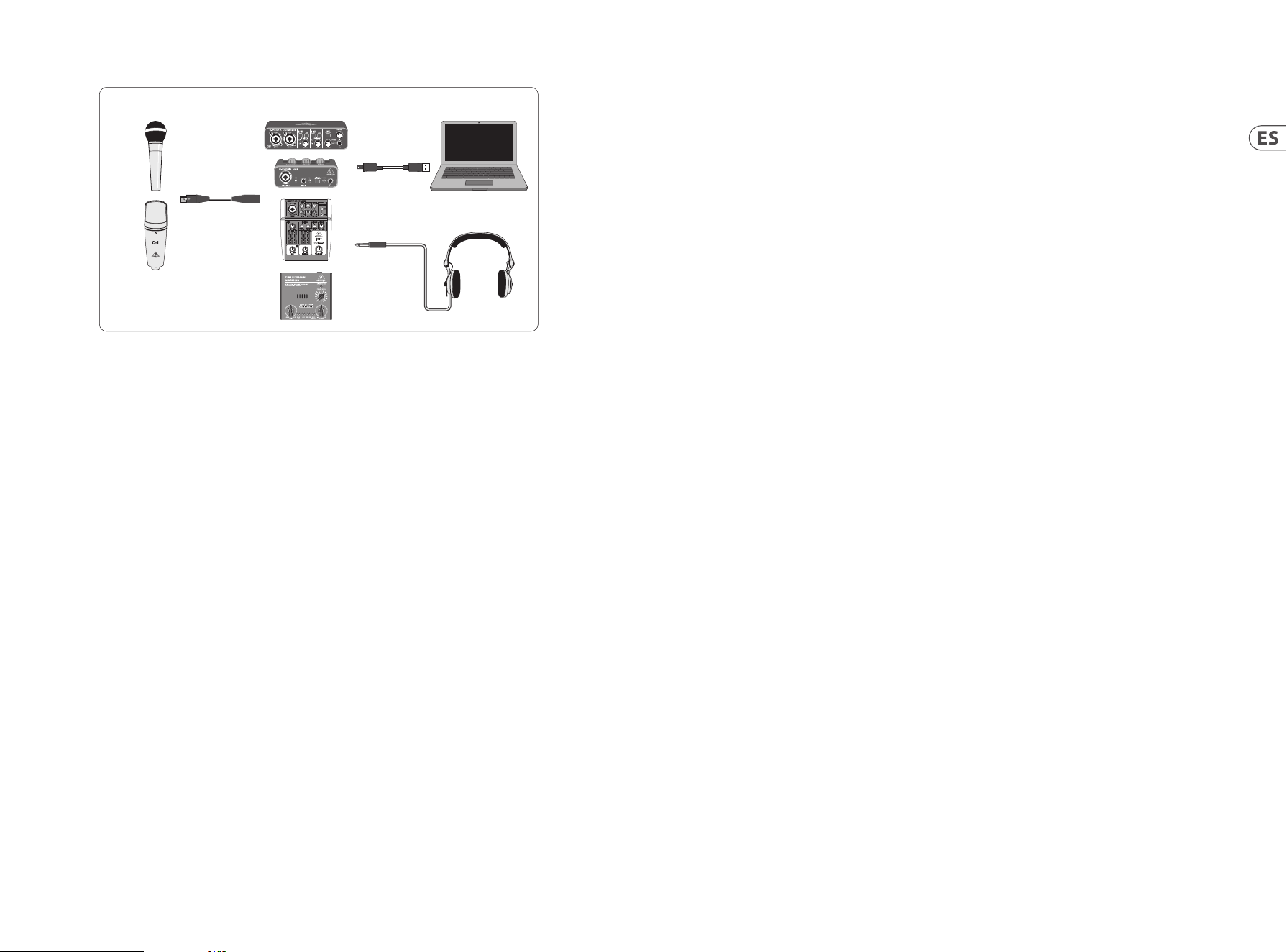
Installation Guide – USB mixer/interface
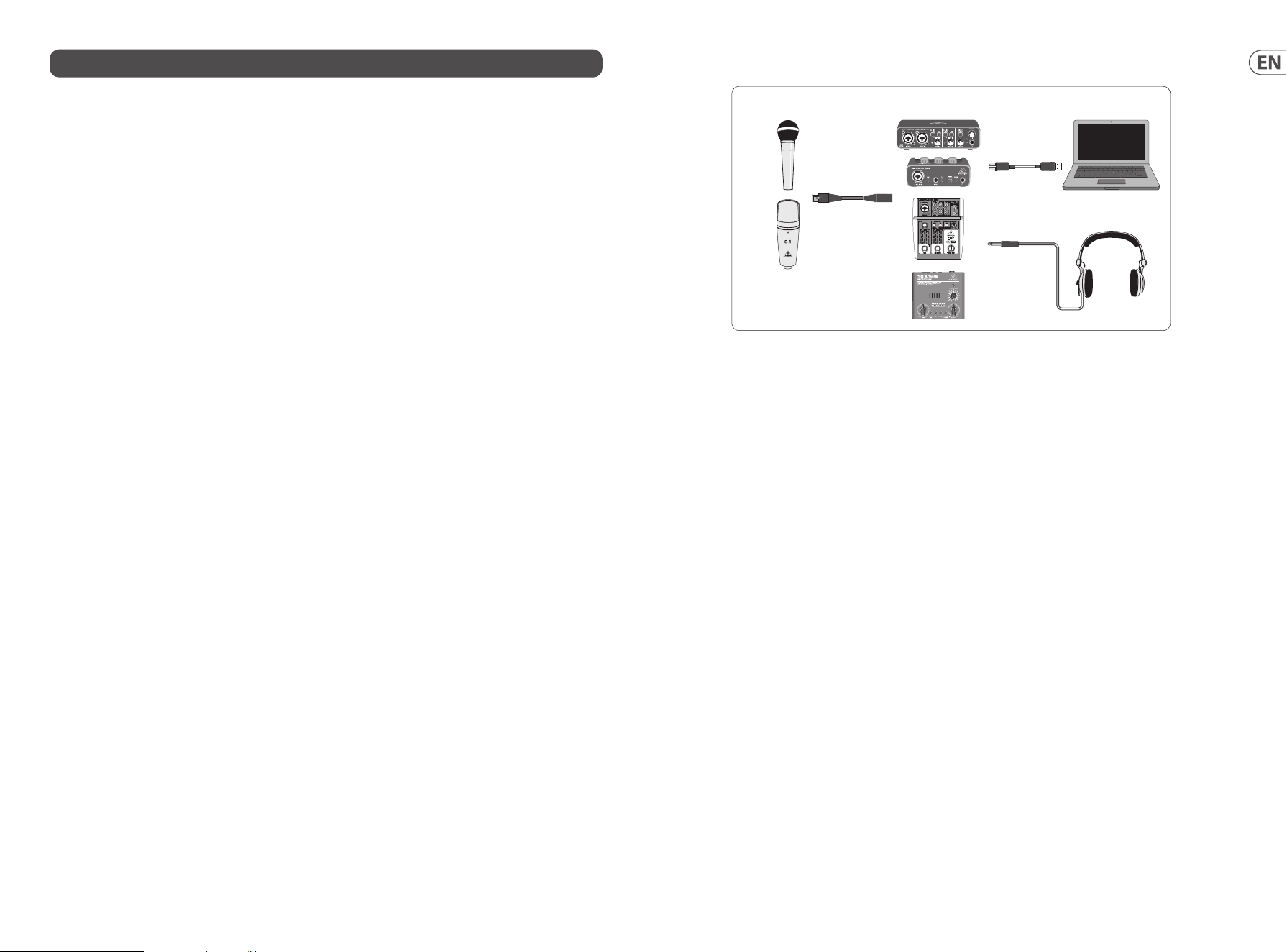
Note: The Voice Studio package does not include a pair of headphones
Basic Equipment:
Microphone, USB mixer/interface, headphones, computer
Now that you have a basic understanding of what podcasting is and have the necessary gear, it’s time to set up the
equipment, install the software and getstarted.
1. Install any necessary drivers before connecting your USB interface. They can be downloaded from
thedownload area of the product page, or from the support section at www.musictribe.com/brand/
behringer/home.
2. Once the drivers are installed, you may connect the interface to your computer with the included USB cable.
3. Connect your microphone to the input of your mixer or audio interface using the included XLR cable.
4. Connect a monitoring device. You may connect the outputs of the mixer/interface to a pair of powered
speakers, or connect a set of headphones.
5. Be sure to read the manuals for the individual components of your podcast/recording system to ensure
proper hookup and operation.
6. If using a Windows operating system, it is important to install the necessary ASIO driver. This is not a
factor on Mac systems. Visit the download area of the USB interface’s product page, or go to the Support >
Download Center at www.musictribe.com/brand/c/behringer/downloads?active=downloads to download
the required driver.
Microphone Mixer/Interfac
eC
omputer
USB cable
Headphones
XLR cable
Welcome to the Behringer PODCAST & RECORDING quick-start guide
Thank you for choosing one of our podcast-capable recording products. This top-notch hardware bundle lets you
creatively produce professional-sounding podcasts, voice-over sessions, narration, and music projects for online
distribution. If you’re a vlogger, you’ll have a superb pack of equipment to dramatically enhance
the audio quality of your videos compared to the built-in camera microphone, giving your broadcasts a more
professional appeal. Move up to the next step in the evolution of broadcasting and free yourself from the limitations of
conventional communication.
Podcasting Basics
Before you get started, it is important to understand some of the terminology and
uses surrounding the emerging eld of podcasting.
Podcasting is a term derived from the combination of the words “iPod” and “broadcasting,” and is dened as the
distribution of audio or video les, such as radio programs or music clips, over the Internet. This is accomplished by using
one of two syndication techniques that allow users to access media on such portable media devices as smart phones,
tablets, MP3 players, and laptop computers.
RSS (Really Simple Syndication) and Atom are Web content syndication formats written in XML that provide either
podcast content or summaries that link to content and additional le information.
Podcast is a feed of audio or video les placed on the Internet for public access. Anyone can subscribe to the feed and
download the media les. This allows you to collect programs from a wide range of sources for listening or viewing
media content, either online or oine with your computer or an appropriate portabledevice.
Podcatcher refers to a software application that enables the download of podcasts. It typically runs in the background,
managing feeds that you add manually and downloads each at a specied interval.
PODCAST & RECORDING QUICK-START GUIDE
6 7Quick Start GuideComputer Audio
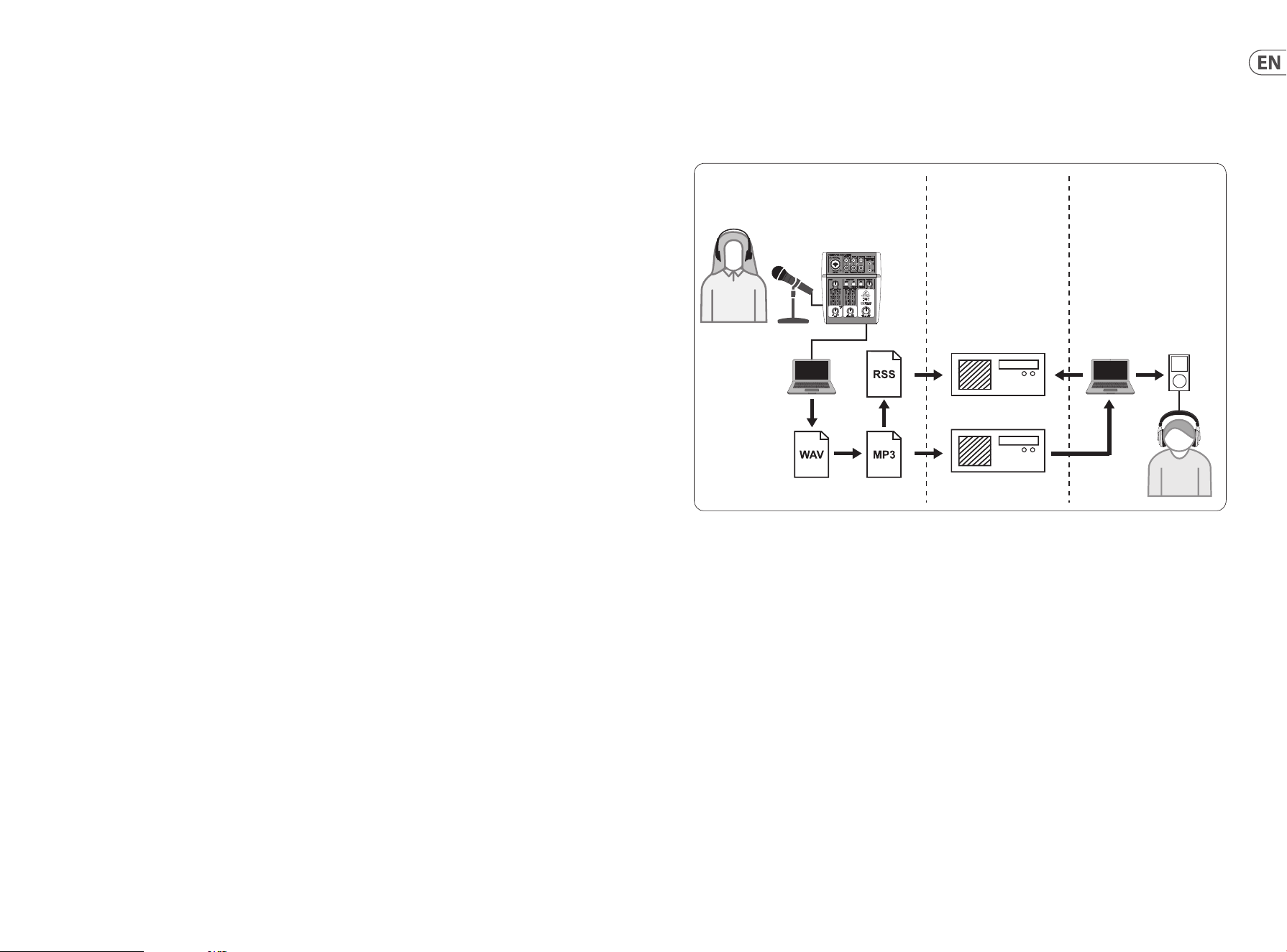
Software
Before you can start, you will need some software to produce, release, and consume your podcast. In the following
steps you will nd some free or low-cost examples which are mostly cross-platform programs. Choose the option that
matches your needs and operating system. Some research online should help you identify which program has your
ideal functionality and workow.
Step 1 – Producing
First, you will need a music program that allows you to record audio and export MP3 les. There are many DAWs
(DigitalAudio Workstation) which oer such functionality on Mac and PC, such as Reaper, Tracktion, Logic, Garage
Band, Cubase. One of the most popular cross-platform freeware is Audacity, which is available for Mac OS X, Windows,
and even Linux.
Step 2 – Exporting
In case of using Audacity, make sure to get the free “LAME MP3 Encoder”. This is a freeware plug-in which needs to be
installed additionally to Audacity to enable your audio le to be exported into MP3 format.
Step 3 – Uploading
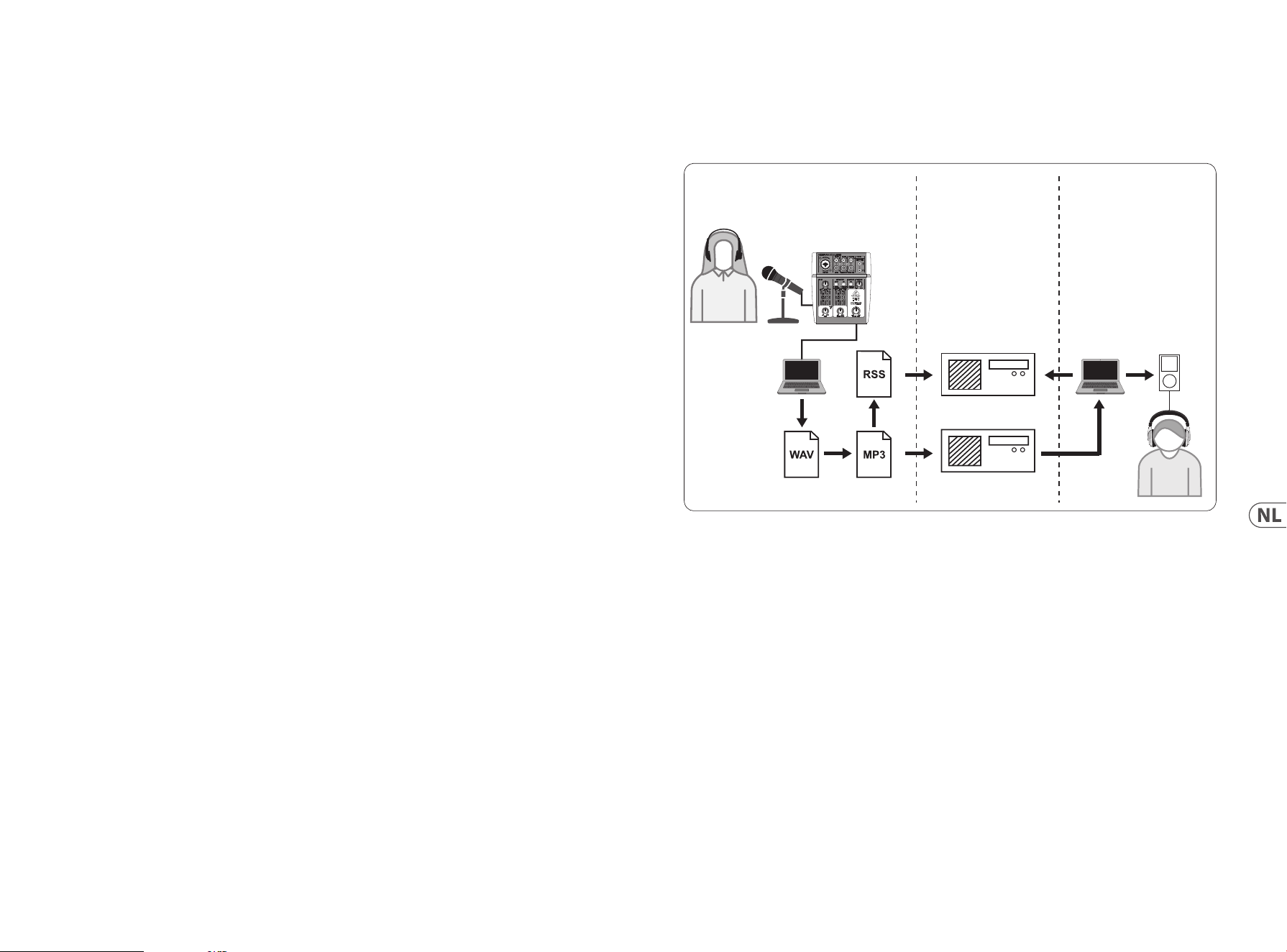
To upload your newly created MP3 podcast, you will need an upload/distribution software, often called Podcast Studio
or Podcast Producer. This software allows you to ne-tune your podcast, create RSS content, and nally upload your
podcast on a server. An old Windows classical is Podier, but newer tools can be found at Ultraschall.fm (based on a
specic version of the DAW Reaper), Spreaker.com or Buzzsprout.com, to name just some few examples.
Step 4 – Consuming
If you want to listen to your own podcast or consume releases from other bloggers, you will need a “podcast receiver”
such as the cross-platform Juice (http://juicereceiver.sourceforge.net/ ). Mac users might prefer iTunes, but there are
other so called “Podcatchers” (or Podcast Clients): WinAmp (WinAmp.com), gPodder (gPodder.net), Miro (getmiro.com),
or Amarok (amarok.kde.org), for example.
Computer
PRODUCER INTERNET CONSUMER
8 9Quick Start GuideComputer Audio

Creating a Podcast
Now you have compiled and installed all the software needed to start your rst podcast release. It may take some time
to get used to the process, but you will get better with practice. Here are the basic steps to take you from nothing but
hardware and software to a syndicated podcast that other online users can download and listen to.
1. Record your podcast using the DAW recording program of your choice. Make sure to select your USB audio
device as the incoming and outgoing audio unit in your DAW’s setup menu. Youmay incorporate everything
from speech to music and sampling (bewareofcopyright issues when borrowing audio from other sources).
2. Once you are done recording and editing your podcast, you may export the audio as a single stereo master
track in MP3 format (if your DAW supports this) and save it to your hard drive.
3. If your DAW does not support direct MP3 output, you can export the stereo mixdown in WAV or AIF format
and save the le to your hard drive. Open the stereo master track in an audio editor such as Audacity and
export it as an MP3 le (in case of using Audacity, this requires the lame_enc.dll codec).
4. Using one of the previously mentioned podcast producing software options, upload your new podcast track
to a server, whichwill make it available online.
5. Post the podcast to various feeds and Internet portals where other people can download and listen to your
new podcast!
Need additional help?
Beginners can learn a lot from other podcasters or recording specialists online. There is a wealth of information available
on forums, online articles and tutorials, YouTube videos, etc. (just search “audio recording basics”, “podcasting guide”,
etc. into a search engine). The process is very streamlined and user-friendly, but varies a bit depending on your specic
software and publishing destination, so specic tutorials online may give more detail than what can be provided in this
quick start guide.
All trademarks are the property of their respective owners. Mac, Mac OS are trademarks of Apple Computer, Inc.,
registered in the U.S. and other countries. Windows is a registered trademark of Microsoft Corporation in the
United States and other countries.
Bienvenido al manual de primeros pasos Behringer PODCAST & RECORDING
Felicidades y gracias por escoger uno de nuestro dispositivos de grabación con capacidad podcast. Este equipo de
última generación le permite crear podcast profesionales, sesiones de doblaje, narraciones y proyectos musicales
para distribución online de forma totalmente creativa. Si es usted un vlogger, puede estar seguro de que tiene
en sus manos un increíble aparato que mejorará de forma drástica la calidad audio de sus videos en comparación
con la producida por las cámaras con micro integrado, haciendo que sus emisiones tengan un aspecto mucho más
profesional. Pase al siguiente nivel en la evolución del broadcast y libérese de las limitaciones de los sistemas de
comunicaciónconvencionales.
Conceptos básicos del podcasting
Antes de que nos pongamos en marcha, es importante que comprenda parte de la terminología y los usos del
emergente campo del podcasting.
Podcasting es un término derivado de la combinación de las palabras “iPod” y “broadcasting,” y se dene como la
distribución de cheros de audio o video, tales como programas de radio o videoclips, a través de Internet. Esto se
consigue usando una de las dos técnicas de sindicación que permiten a los usuarios acceder a soportes digitales en
dispositivos portátiles tales como smartphones, tabletas, reproductores de MP3 y ordenadores portátiles.
RSS (abreviatura de Sindicación realmente sencilla) y Atom son formatos de sindicación de contenido Web creados
en XML que ofrecen contenido podcast o resúmenes que permiten en enlace a contenido e información adicional
de cheros.
Podcast es un volcado de cheros de audio o video colocados en Internet para un acceso público. Cualquier persona
puede subscribirse a este volcado (feed) y descargarse los cheros. Esto le permite reunir programas de una amplia
gama de fuentes para la escucha o visualización de contenido en soportes digitales, tanto online como oine a través
de su ordenador o dispositivo portátil adecuado.
Podcatcher hace referencia a una aplicación de software que permite la descarga de podcasts. Habitualmente este tipo
de aplicaciones actúan en segundo plano, gestionando los volcados (feeds) que añada manualmente y descargando
cada uno de ellos en un intervalo determinado.
PRIMEROS PASOS DEL PODCAST & RECORDING
10 11Quick Start GuideComputer Audio
Guía de instalación – mezclador/interface USB
Nota: El pack Voice Studio no incluye auriculares
Equipamiento básico:
Micrófono, mezclador/interface USB, auriculares, ordenador
Ahora que ya tiene unos conocimientos básicos de lo que es el podcasting y que tiene el equipo necesario, ha llegado el
momento de congurar todo ese equipo, instalar el software y ponerse en marcha.
1. Instale todos los drivers necesarios antes de conectar su interface USB. Puede descargarlos desde la zona de
descargas de la página del producto, o desde la sección de soporte técnico en www.musictribe.com/brand/
behringer/home.
2. Una vez que los drivers hayan sido instalados, puede conectar el interface a su ordenador por medio del cable
USB incluido.
3. Conecte su micrófono a la entrada de su mezclador o interface audio por medio del cable XLR incluido.
4. Conecte un dispositivo de monitorización. Puede conectar las salidas del mezclador/interface a un par de altavoces
autoamplicados o conectar unos auriculares.
5. Asegúrese de leer los manuales de instrucciones de cada uno de los componentes de su sistema de grabación/
podcast para asegurarse de que los conecta y utiliza correctamente.
6. Si está usando un sistema operativo Windows, es importante que instale el driver ASIO necesario. Esto no es
necesario en el caso de los sistemas Mac. Visite la zona de descargas de la página de producto del interface USB o
vaya a Support > Download Center en www.musictribe.com/brand/c/behringer/downloads?active=downloads
para poder descargar el driver necesario.
Microphone Mixer/Interfac
eC
omputer
USB cable
Headphones
XLR cable
Software
Antes de ponerse en marcha, necesitará disponer de algún software para producir, publicar y consumir sus podcast.
Enlos pasos siguientes encontrará algunos ejemplos gratuitos o muy baratos que normalmente son válidos para todo
tipo de plataformas. Elija la opción que mejor se adapte a sus necesidades y sistema operativo. Un poco de búsqueda
online le ayudará a identicar qué programa le ofrecerá la funcionalidad y ujo ideal para su caso.
Paso 1 – Producción
Primero de todo, necesitaremos un programa de música que le permite grabar audio y exportar cheros MP3.
Existenmuchos DAWs (workstation de audio digital) que le ofrecen este tipo de funciones para Mac y PC, como puede
ser Reaper, Tracktion, Logic, Garage Band, Cubase. Uno de los programas gratuitos más famosos para todo tipo de
plataformas es Audacity, disponible para Mac OS X, Windows e incluso Linux.
Paso 2 – Exportación
En el caso de que utilice Audacity, asegúrese de obtener el parche gratuito “LAME MP3 Encoder”. Esto es un plug-in
gratuito que debe ser instalado de forma adicional en Audacity para que sus cheros audio puedan ser exportados al
formato MP3.
Paso 3 – Subida o Uploading
Para subir su podcast MP3 recién creado, necesitará un programa de subida (upload)/distribución, conocidos a veces
como Podcast Studio o Podcast Producer. Este tipo de software le permite hacer retoques nales en su podcast,
crearcontenido RSS y subir nalmente su podcast en un servidor. Un clásico de toda la vida para Windows es Podier,
pero puede encontrar herramientas mucho más modernas como Ultraschall.fm (basado en una versión especíca del
DAW Reaper), Spreaker.com o Buzzsprout.com, por nombrar solo algunos ejemplos.
12 13Quick Start GuideComputer Audio
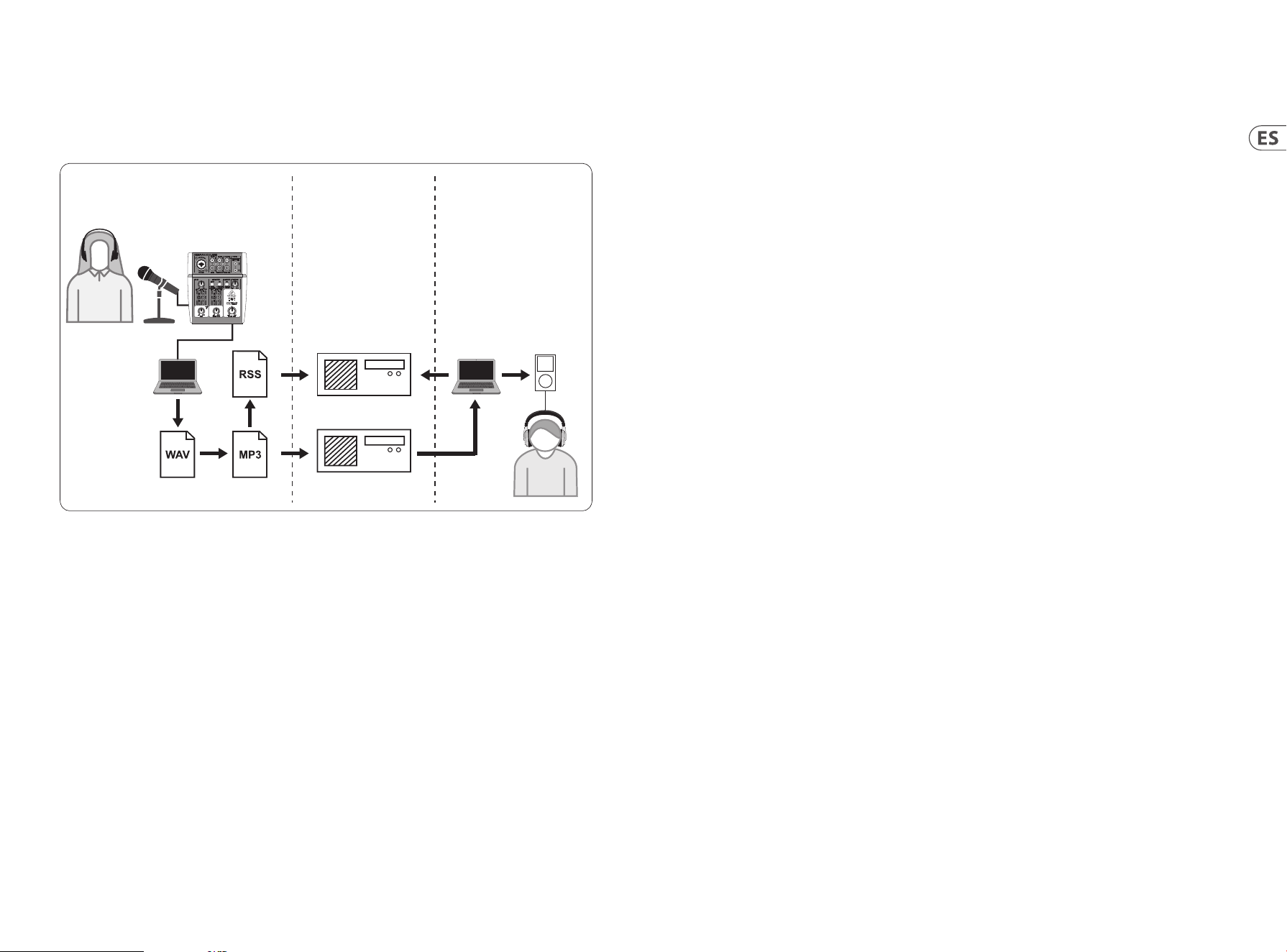
Paso 4 – Consumo
Si quiere consumir sus propios podcast o lo editado por otros bloggers, necesitará un “receptor de podcast” como puede
ser el programa multiplataforma Juice (http://juicereceiver.sourceforge.net/ ). Los usuarios de Mac es posible que
preeran usar iTunes, pero también hay muchas otras aplicaciones de las de tipo “Podcatchers” (o Podcast Clients):
WinAmp (WinAmp.com), gPodder (gPodder.net), Miro (getmiro.com) o Amarok (amarok.kde.org), por ejemplo.
Computer
PRODUCER INTERNET CONSUMER
Creación de un Podcast
Ahora ya ha compilado e instalado todos el software necesario para empezar con su primera edición de un podcast.
Puede que le cueste un cierto tiempo acostumbrarse al proceso, pero cada vez lo hará mejor conforme tenga más
práctica. Aquí puede ver algunos pasos básicos para empezar con solo hardware y software y terminar con un podcast
sindicado que otros usuarios online puedan descargarse y escuchar.
1. Grabe su podcast usando el programa de grabación DAW que preera. Asegúrese de elegir su dispositivo
audio USB como unidad de entrada y salida de audio en el menú de conguración de su DAW. Con ello podrá
incorporar cualquier cosa desde una conversación a música o samples (tenga en cuenta la legislación sobre
los derechos de autor cuando use prestada una señal audio de una fuente externa).
2. Una vez que haya realizado la grabación y haya editado su podcast, puede exportar la señal audio como una
única pista master stereo en formato MP3 (si su DAW lo admite) y almacenarla en su disco duro.
3. Si su DAW no admite la salida MP3 directa, puede exportar la remezcla stereo en formato WAV o AIF y
almacenar el chero en su disco duro. Abra la pista máster stereo en un editor de audio como puede ser
Audacity y expórtela como un chero MP3 (en caso de que utilice Audacity, necesitará el códec lame_enc.
dll).
4. Usando una de las opciones de software de producción podcast mencionadas anteriormente, suba su nueva
pista de podcast a un servidor, que hará que quede disponible online.
5. ¡Envíe su podcast a distintos servicios de descarga (feeds) y portales de Internet desde los que otros usuarios
puedan descargar y escuchar su nuevo podcast!
¿Necesita ayuda adicional?
Los principiantes pueden aprender mucho online de otros podcasters o especialistas en grabaciones. Existe una
cantidad ingente de información disponible en foros, artículos online y tutoriales, vídeos de YouTube, etc. (simplemente
teclee “conceptos básicos de grabación audio”, “guía sobre el podcasting”, etc. en cualquier buscador). El proceso
es bastante directo y sencillo, pero varía ligeramente dependiendo de su software especíco y del destino de la
publicación, por lo que algunos tutoriales online concretos le ofrecerán detalles más especícos que los que le hemos
dado en este manual de puesta en marcha.
Todas las marcas comerciales son propiedad de sus respectivos propietarios. Mac, Mac OS son marcas comerciales de Apple Computer, Inc., registradas en los Estados
Unidos y en otros países. Windows es una marca registrada de Microsoft Corporation en los Estados Unidos y en otros países.
14 15Quick Start GuideComputer Audio
PODCAST & ENREGISTREMENT GUIDE DE DEMARRAGE RAPIDE
Bienvenue dans ce guide de démarrage rapide de Behringer pour le PODCAST &
L’ENREGISTREMENT
Merci d’avoir choisi un de nos appareils d’enregistrement pouvant produire des podcasts. Cette collection d’appareils
de haute qualité va vous permettre de réaliser et de mettre en ligne des podcasts, des sessions d’enregistrement de
voix, de narration ou de projet musicaux dignes des professionnels. Si vous êtes vlogger, cet ensemble de matériel
d’excellente facture va grandement améliorer la qualité audio de vos vidéos par rapport au micro intégré à votre
caméra et leur donner un aspect nettement plus professionnel. Passez à la vitesse supérieure et libérez-vous des
limitations inhérentes aux moyens de communication conventionnels.
Les bases du podcasting
Avant de commencer, il est important de clarier certains termes et usages ayant trait au milieu émergeant
dupodcasting.
Le terme “podcasting” est formé de la combinaison des mots “iPod” et “broadcasting” (diusion en Anglais) et se dénit
par la distribution sur Internet de chiers audios ou vidéos, par exemple des programmes radio ou des clips vidéo. Pour
cela, on utilise généralement des techniques de syndication qui permettent à l’utilisateur d’accéder à ces contenus
grâce à des appareils portables comme un smartphone, une tablette, un lecteur MP3 ou un ordinateur portable.
RSS (Really Simple Syndication) et Atom sont des formats de syndication de contenus Web écrits en XML qui
permettent d’accéder soit à des podcasts, soit à des résumés liés à du contenu et à des informations supplémentaires.
Les podcasts sont des ux de chiers audio ou vidéo mis en ligne et accessibles publiquement. Tout le monde
peut souscrire à ce ux et télécharger les chiers. Cela permet de récupérer un grand nombre de programmes de
diérentes sources et de les écouter ou les visualiser en ligne ou hors ligne avec votre ordinateur ou un appareil
portableapproprié.
Un podcatcher est un logiciel qui permet de télécharger des podcasts. Il tourne généralement en tâche de fond, gère
des ux que vous ajoutez manuellement et les télécharge à l’intervalle que vous avez spécié.
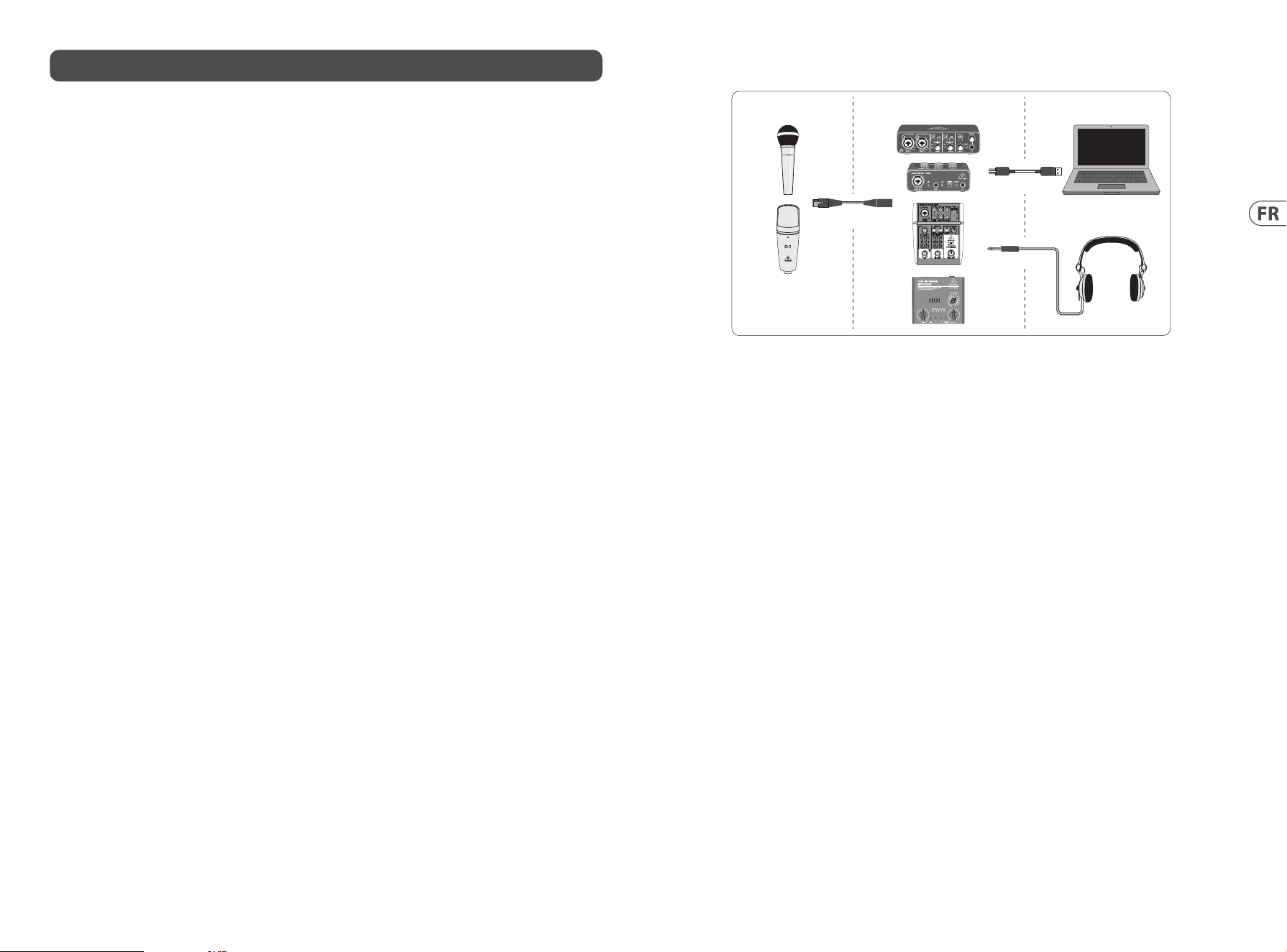
Guide d’installation – console de mixage/interface USB
Remarque : aucun casque n’est fourni avec le pack Voice Studio
Equipement de base :
Micro, console de mixage/interface USB, casque, ordinateur
Maintenant que vous avez une connaissance basique du podcasting et que vous possédez le matériel nécessaire, il est
temps d’installer votre équipement, vos logiciels et de vous lancer.
1. Installez tous les pilotes nécessaires avant de connecter votre interface USB. Vous pouvez les télécharger
depuis la section téléchargement de la page des produits ou depuis la section support sur www.musictribe.
com/brand/behringer/home.
2. Une fois les pilotes installés, vous pouvez connecter l’interface à votre ordinateur avec le câble USB fourni.
3. Connectez votre micro à l’entrée de la console de mixage ou de l’interface audio avec le câble XLR fourni.
4. Connectez votre système de monitoring. Vous pouvez relier les sorties de la console/interface à une paire d’écoutes
actives ou utiliser un casque.
5. Lisez bien le manuel de chaque appareil composant votre système de pocasting/enregistrement an de les
connecter et de les utiliser correctement.
6. Si vous utilisez un système équipé de Windows, vous devez impérativement installer le pilote ASIO nécessaire.
Cela n’est pas une obligation sur Mac. Consultez la section téléchargement de la page produit de l’interface
USB ou connectez-vous à Support > Download Center sur www.musictribe.com/brand/c/behringer/
downloads?active=downloads pour télécharger le pilote.
Microphone Mixer/Interfac
eC
omputer
USB cable
Headphones
XLR cable
16 17Quick Start GuideComputer Audio
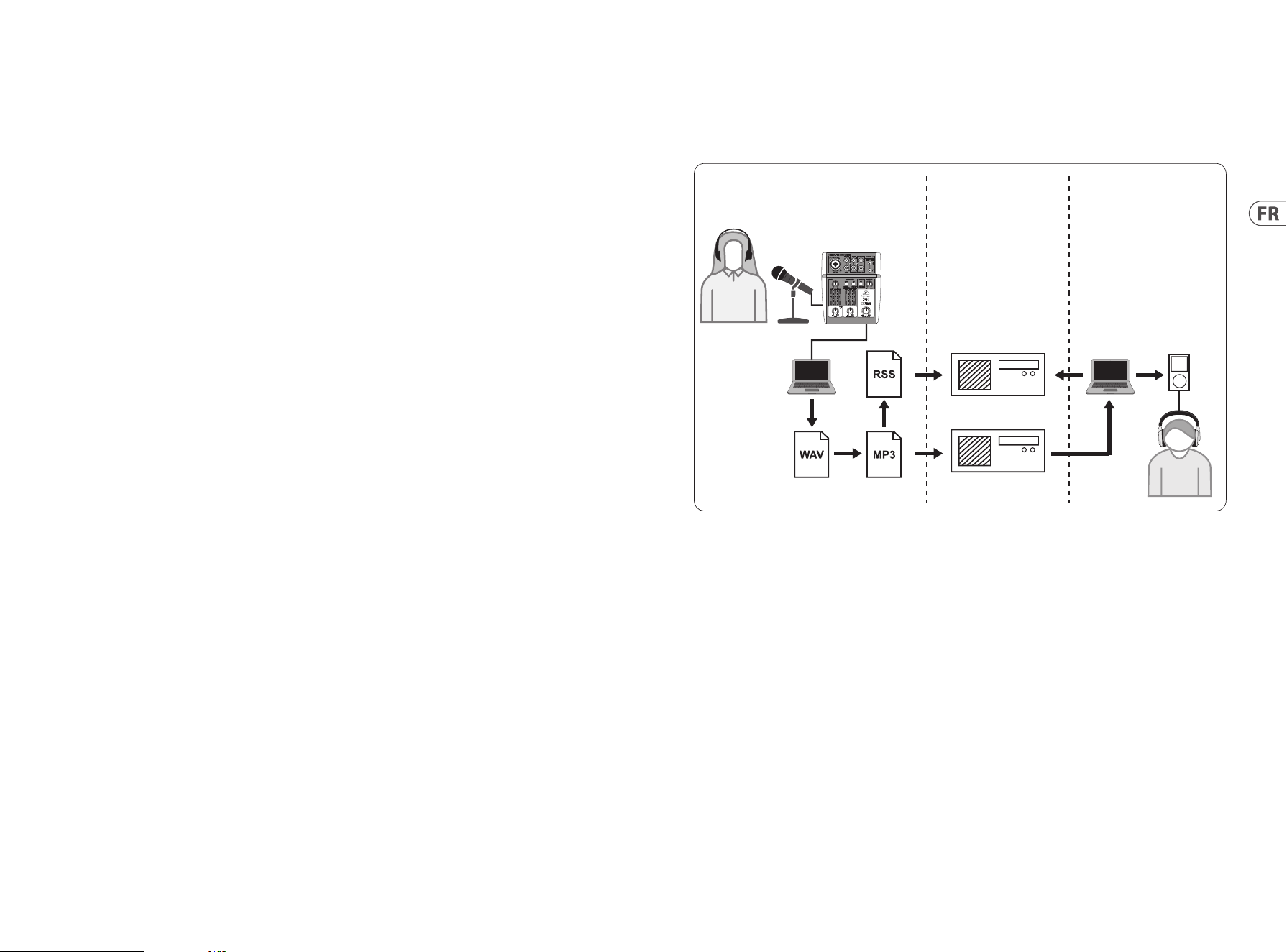
Logiciels
Avant de démarrer, vous aurez besoin de logiciels pour produire, publier et écouter vos podcasts. Dans les étapes
suivantes, vous trouverez des exemples de programmes gratuits ou bon marché et, pour la plupart, multiplateformes.
Choisissez l’option correspondant le mieux à vos besoins et à votre système d’exploitation. Quelques recherches sur
Internet peuvent vous aider à identier les programmes disposant des fonctionnalités idéales pour votre manière
detravailler.
Etape 1 – La production
Tout d’abord, vous avez besoin d’un programme audionumérique permettant d’enregistrer des chiers audios
et d’exporter des MP3. Il existe beaucoup de STAN (station de travail audionumérique) sur Mac et PC orant
de nombreuses fonctionnalités, comme Reaper, Tracktion, Logic, Garage Band ou Cubase. L’un des freewares
multiplateformes les plus populaires est Audacity, disponible sur Mac OS X, Windows et même Linux.
Etape 2 – L’export
Si vous utilisez Audacity, télécharger gratuitement “LAME MP3 Encoder”. C’est un plugin gratuit devant être installé en
plus d’Audacity pour permettre d’exporter de vos chiers au format MP3.
Etape 3 – L’upload
Pour mettre en ligne le podcast que vous venez de créer au format MP3, vous aurez besoin d’un logiciel d’upload/
distribution, souvent appelé studio de podcast ou logiciel de production de podcast. Ce logiciel vous permet d’aner les
réglages de votre podcast, de créer du contenu RSS et de charger votre podcast sur un serveur. Un grand classique sur
Windows est Podier, mais des outils plus récents sont disponibles sur Ultraschall.fm (basés sur une version spécique
de la STAN Reaper), Spreaker.com ou Buzzsprout.com, pour ne donner que quelques exemples.
Etape 4 – L’écoute
Si vous souhaitez écouter votre propre podcast ou ceux d’autres bloggers, vous aurez besoins d’un “récepteur de
podcasts”, par exemple le logiciel multiplateforme Juice (http://juicereceiver.sourceforge.net/ ). Les utilisateurs de Mac
préfèreront sans doute iTunes, mais il existe d’autres “Podcatchers” (ou clients podcast) : WinAmp (WinAmp.com),
gPodder (gPodder.net), Miro (getmiro.com), ou Amarok (amarok.kde.org) par exemple.
Computer
PRODUCER INTERNET CONSUMER
18 19Quick Start GuideComputer Audio

Création d’un Podcast
Vous avez désormais récupéré et installé tous les logiciels dont vous avez besoin pour réaliser votre premier podcast.
Il vous faudra un peu de temps pour vous habituer au processus de création, mais vous allez vous améliorer avec de la
pratique. Voici les étapes pour, en partant de zéro et avec l’aide de quelques logiciels, réaliser un véritable podcast que
les utilisateurs pourront écouter en ligne et télécharger.
1. Enregistrez votre podcast avec la station audionumérique de votre choix. Assurez-vous d’avoir bien
sélectionné votre interface audio USB comme périphérique d’entrée et de sortie audio dans le menu de
conguration de votre STAN. Vous pouvez y incorporer vos enregistrements de voix, de la musique ainsi que
des échantillons (prenez garde aux problèmes de copyright si vous empruntez des sources audios qui ne vous
appartiennent pas).
2. Lorsque vous avez terminé l’enregistrement et l’édition de votre podcast, vous pouvez exporter les chiers audios
en tant que piste master stéréo au format MP3 (si votre STAN est compatible) et enregistrer le chier sur votre
disque dur.
3. Si votre STAN ne supporte pas le format MP3, vous pouvez exporter le mixage stéréo au format WAF ou AIF et
enregistrer le chier sur votre disque dur. Ouvrez le chier stéréo master dans un éditeur audio comme Audacity et
exportez-le au format MP3 (si vous utilisez Audacity, vous devrez installer le codec lame_enc.dll).
4. Utilisez l’un des logiciels de production de podcast indiqués précédemment et chargez votre nouveau podcast sur
un serveur an de le rendre disponible en ligne.
5. Postez votre podcast dans diérents ux et portails sur Internet an que les utilisateurs puissent télécharger et
écouter votre nouveau podcast !
Besoin d’aide ?
Les débutants peuvent apprendre beaucoup des autres podcasters et spécialistes de l’enregistrement en ligne. Vous
trouverez énormément d’informations sur les forums, dans des articles et tutoriels en ligne, des vidéos sur YouTube, etc.
(recherchez les termes “bases de l’enregistrement audio”, “guide du podcasting”, etc., dans un moteur de recherche). Le
processus de création est très simple et ergonomique mais il peut varier légèrement en fonction du logiciel utilisé et de
l’utilisation visée, par conséquent il est recommandé de consulter des tutoriels adaptés an d’obtenir plus de détail que
ce guide peut vous apporter.
Toutes les marques appartiennent à leurs propriétaires respectifs. Mac et Mac OS sont des marques déposées par
Apple Computer, Inc., enregistrées aux Etats-Unis et dans d’autres pays. Windows est une marque déposée par
Microsoft Corporation aux Etats-Unis et dans d’autres pays.
PODCAST & RECORDING SCHNELLSTARTANLEITUNG
Willkommen zur Behringer PODCAST & RECORDING Schnellstartanleitung
Herzlichen Dank, dass Sie eines unserer podcast-fähigen Recording-Produkte gewählt haben. Mit diesem hochwertigen
Hardware Bundle können Sie professionell klingende Podcasts, Voice-Over Sessions, Berichte und Musikprojekte kreativ
produzieren und online verbreiten. Als Vlogger verfügen Sie jetzt über eine erstklassige Gerätekombination, mit der Sie
die Audioqualität Ihrer Videos im Vergleich zum integrierten Kameramikrofon drastisch verbessern und Ihre Beiträge
auf Proniveau anheben können. Machen Sie den nächsten Entwicklungsschritt für gesendete Beiträge und befreien
Sie sich von den Einschränkungen herkömmlicher Kommunikation.
Podcasting-Grundlagen
Bevor Sie beginnen, sollten Sie die grundlegenden Begrie und Anwendungsmöglichkeiten der sich rasant
entwickelnden Podcasting-Welt verstehen.
Der Begri Podcasting ist durch die Kombination der Wörter „iPod“ und „Broadcasting“ entstanden und deniert die
Verbreitung von Audio- oder Videodateien, etwa Radioprogramme oder Musik-Clips, über das Internet. Hierzu nutzt
man eines von zwei Syndikationsverfahren (Mehrfachverwendung), mit denen Nutzer mittels tragbarer Medienplayer
wie Smartphones, Tablets, MP3 Player und Laptop-Computer auf Medien zugreifen können.
RSS (Really Simple Syndication) und Atom sind in XML geschriebene Syndikationsformate für Webinhalte,
die entweder Podcast-Content liefern oder Zusammenfassungen bieten, die auf Inhalte und zusätzliche
Dateiinformationenverlinken.
Podcasts sind allgemein zugängliche Einspeisungen von Audio- oder Videodateien ins Internet. Jeder kann den Feed
abonnieren und die Mediendateien herunterladen. So kann man Programme aus vielfältigen Quellen sammeln
und sich den Medieninhalt anhören oder ansehen, entweder online oder oine mit einem Computer oder einem
geeigneten tragbaren Gerät.
Podcatcher sind Software-Applikationen zum Herunterladen von Podcasts. Sie laufen normalerweise im Hintergrund,
verwalten manuell hinzufügbare Feeds und laden diese in bestimmten Intervallen herunter.
20 21Quick Start GuideComputer Audio
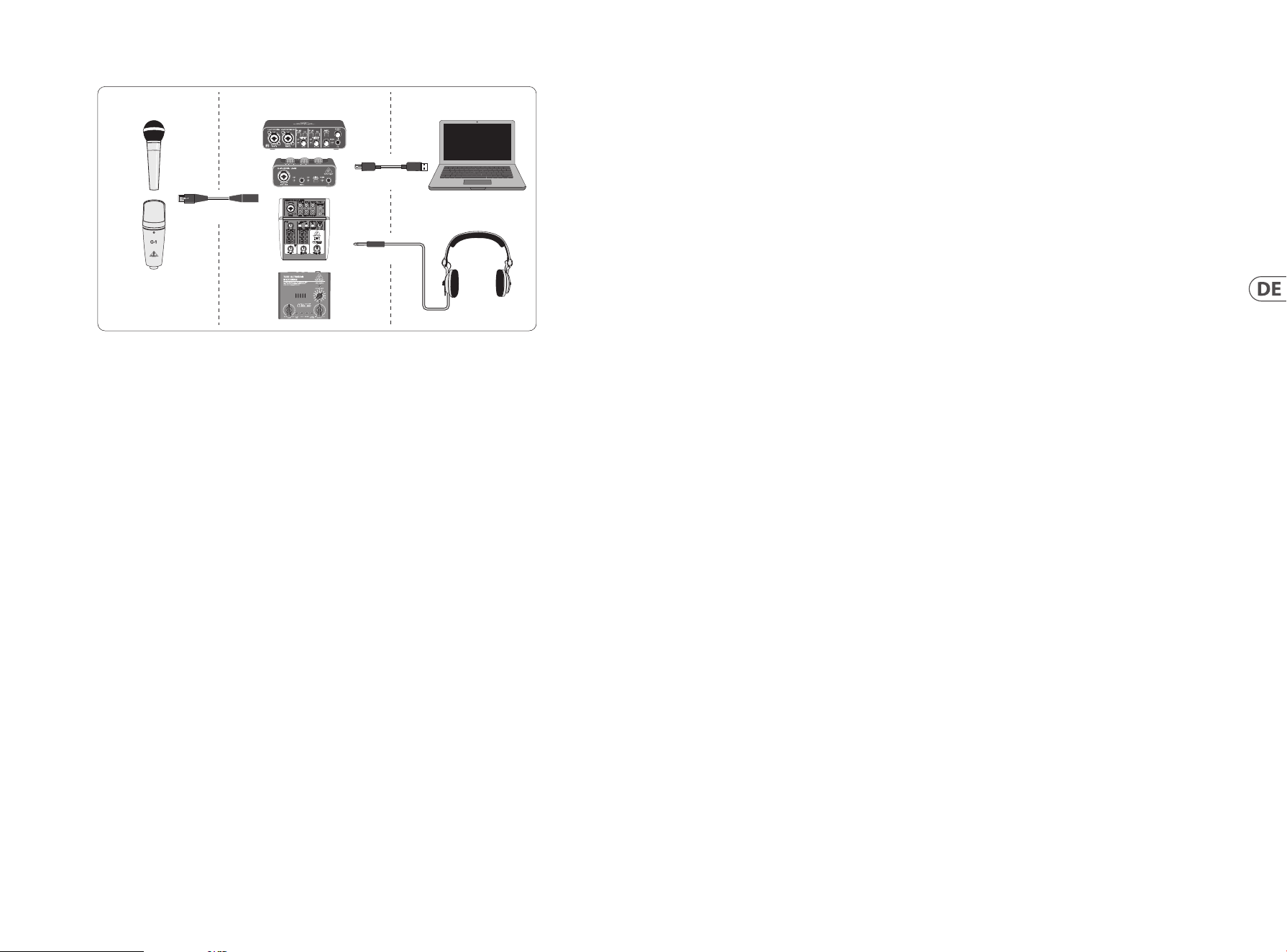
Installationsanleitung – USB Mixer/Interface
Hinweis: Im Voice Studio-Paket sind keine Kopfhörer enthalten
Grundlegene Geräteausstattung:
Mikrofon, USB-Mixer/Interface, Kopfhörer, Computer
Da Sie jetzt die Podcasting-Grundlagen kennen und über die nötigen Geräte verfügen, sollten Sie Ihre Anlage
einrichten, die Software installieren und loslegen.
1. Installieren Sie alle notwendigen Treiber, bevor Sie Ihr USB-Interface anschließen. Sie können die Treiber in der
Download-Rubrik der Produkt-Website oder der Support-Sektion unter www.musictribe.com/brand/behringer/
home herunterladen.
2. Nachdem die Treiber installiert sind, können Sie das Interface über das mitgelieferte USB-Kabel mit Ihrem
Computer verbinden.
3. Schließen Sie Ihr Mikrofon über das mitgelieferte XLR-Kabel an den Eingang Ihres Mixers oder Audio Interfaces an.
4. Schließen Sie eine Monitoranlage an. Sie können die Ausgänge des Mixers/Interfaces mit einem Paar
Aktivlautsprecher oder Kopfhörern verbinden.
5. Bitte lesen Sie in den Anleitungen zu den einzelnen Komponenten Ihres Podcast/Recording-Systems nach,
wieman diese korrekt anschließt und anwendet.
6. Bei einem Windows-Betriebssystem müssen Sie die benötigten ASIO-Treiber installieren. Dies ist bei Mac-
Systemen nicht nötig. Besuchen Sie die Download-Rubrik der Website des USB-Interfaces oder gehen Sie auf
www.musictribe.com/brand/c/behringer/downloads?active=downloads zu Support > Download Center, um die
benötigten Treiber herunterzuladen.
Microphone Mixer/Interfac
eC
omputer
USB cable
Headphones
XLR cable
Software
Bevor Sie beginnen können, benötigen Sie die geeignete Software, um Ihren Podcast zu produzieren, zu veröentlichen
und abzurufen. In den folgenden Schritten sind einige kostenlose oder kostengünstige Programme erwähnt,
die meistens auf mehreren Plattformen nutzbar sind. Wählen Sie die Option, die am besten zu Ihrem Bedarf und
Betriebssystem passt. Oder suchen Sie online nach einem Programm, das hinsichtlich Funktionalität und Workow
optimal zu Ihnen passt.
Schritt 1 – Produzieren
Zuerst benötigen Sie ein Musikprogramm, mit dem Sie Audio aufzeichnen und MP3-Dateien exportieren können.
Esgibt viele DAWs (Digital Audio Workstation) für Mac und PC, die diese Funktionalität bieten, etwa Reaper, Tracktion,
Logic, Garage Band und Cubase. Audacity ist eines der beliebtesten plattformübergreifenden Programme. Es ist für Mac
OS X, Windows und sogar Linux verfügbar.
Schritt 2 – Exportieren
Für Audacity benötigen Sie den gratis „LAME MP3 Encoder“. Dies ist ein Freeware Plug-in, das zusätzlich zu Audacity
installiert werden muss, um Audiodateien ins MP3-Format exportieren zu können.
Schritt 3 – Hochladen
Um Ihren neu erstellten MP3 Podcast hochzuladen, benötigen Sie eine Upload/Distribution Software, die häug auch
Podcast Studio oder Podcast Producer genannt wird. Mit dieser Software können Sie Ihrem Podcast den letzten Schli
verleihen, RSS-Inhalte erstellen und den Podcast schließlich auf einen Server hochladen. Podier ist ein alter Windows-
Klassiker, wobei man neuere Tools auch auf Ultraschall.fm (eine Spezialversion von DAW Reaper), Spreaker.com oder
Buzzsprout.com, um nur einige Beispiele zu nennen, ndet.
22 23Quick Start GuideComputer Audio
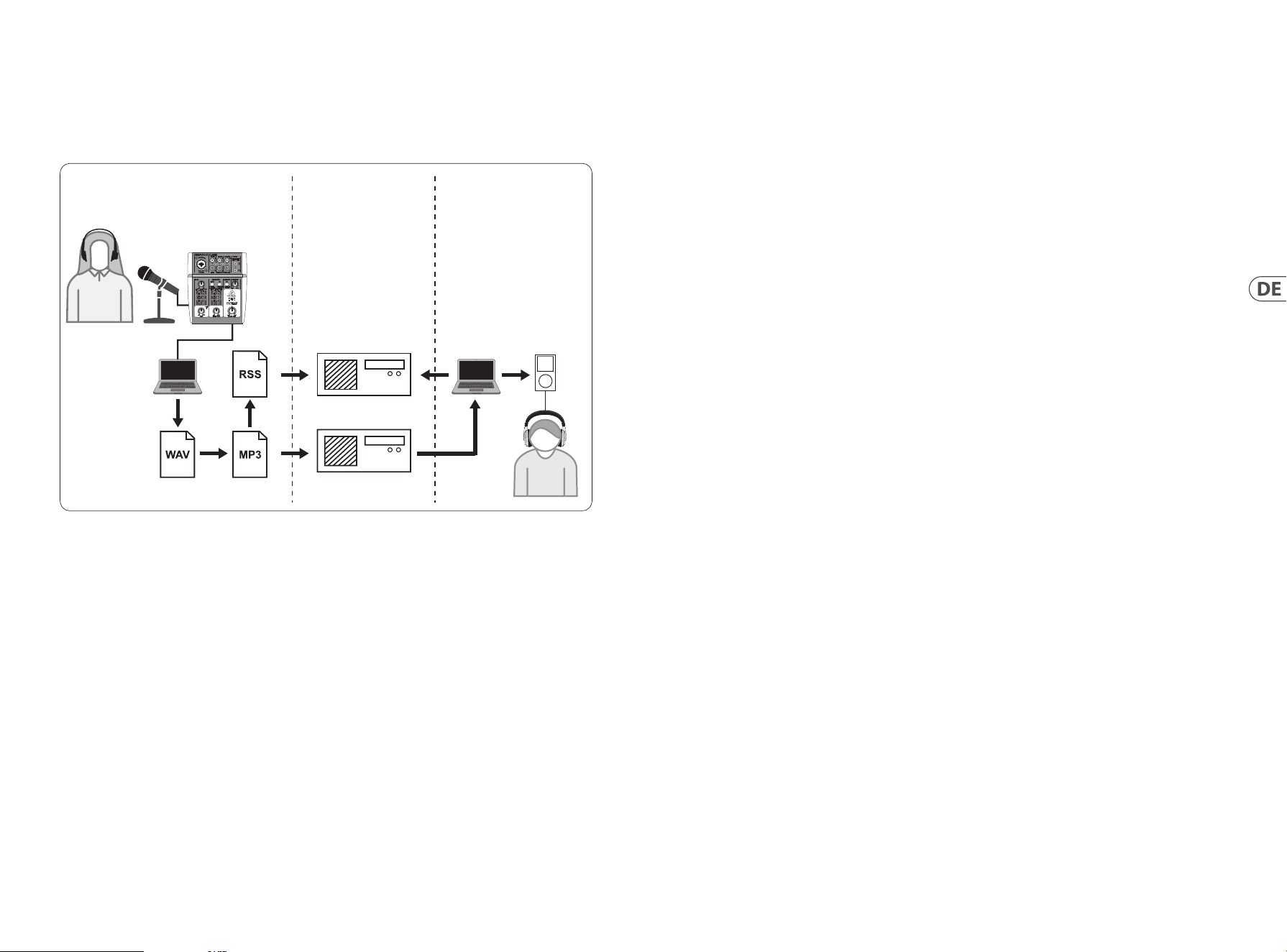
Schritt 4 – Abrufen
Wenn Sie Ihren eigenen Podcast anhören oder Veröentlichungen anderer Blogger abrufen wollen, benötigen Sieeinen
„Podcast-Empfänger“, etwa den plattformübergreifenden Juice (http://juicereceiver.sourceforge.net/ ). Mac-Nutzer
ziehen vielleicht iTunes vor, obwohl es auch andere sogenannte „Podcatcher“ (oder Podcast Clients) wie WinAmp
(WinAmp.com), gPodder (gPodder.net), Miro (getmiro.com) oder Amarok (amarok.kde.org) gibt.
Computer
PRODUCER INTERNET CONSUMER
Podcast erstellen
Jetzt haben Sie die komplette Software für Ihre erste Podcast-Veröentlichung zusammengestellt und installiert.
Eskann etwas dauern, bis Sie sich an das Verfahren gewöhnt haben, aber mit Übung werden Sie immer besser werden.
Die folgenden grundlegenden Schritte führen Sie von der reinen Hardware- und Software-Ausstattung bis zum
publizierten Podcast, den andere online Nutzer herunterladen und anhören können.
1. Nehmen Sie Ihren Podcast mit dem DAW-Aufnahmeprogramm Ihrer Wahl auf. Wählen Sie im Setup-Menü
Ihrer DAW unbedingt Ihr USB-Audiogerät als eingehendes und ausgehendes Audiogerät. Sie können alles
von Sprache bis zu Musik und Sampling integrieren (beachten Sie das Urheberrecht, wenn Sie Audiomaterial
von anderen Quellen leihen).
2. Sobald Sie Ihren Podcast fertig aufgenommen und editiert haben, können Sie das Audio als einzelnen stereo
Mastertrack im MP3-Format exportieren (falls Ihre DAW dies unterstützt) und auf Ihrer Festplatte speichern.
3. Wenn Ihre DAW keine direkte MP3-Ausgabe unterstützt, können Sie die Stereo-Abmischung im WAV- oder AIF-
Format exportieren und die Datei auf Festplatte speichern. Önen Sie den stereo Mastertrack in einem Audioeditor
wie Audacity und exportieren Sie ihn als MP3-Datei (bei Audacity benötigen Sie hierfür noch den lame_enc.
dllCodec).
4. Laden Sie mit einer der zuvor erwähnten Podcast Production-Programme Ihren neuen Podcasttrack auf einen
Server hoch, wodurch das Audio online verfügbar wird.
5. Posten Sie den neuen Podcast in verschiedenen Feeds und Internet-Portalen, wo man ihn herunterladen und
anhören kann!
Sie brauchen Hilfe?
Neulinge können online viel von anderen Podcastern oder Aufnahmespezialisten lernen. Es gibt eine Fülle von
Informationen in Foren, online Artikeln und Tutorials, YouTube-Videos etc. (geben Sie einfach „Audioaufnahme-
Grundlagen“, „Podcast-Anleitung“ etc. in eine Suchmaschine ein). Das Verfahren ist sehr geradlinig und
anwenderfreundlich, kann aber abhängig von der genutzten Software und den Publizierungszielen geringfügig
variieren, wodurch spezielle online Tutorials mitunter mehr Details liefern, als dies in dieser Schnellstart-Anleitung
möglich ist.
Alle Warenzeichen sind Eigentum der jeweiligen Inhaber. Mac, Mac OS sind Warenzeichen von Apple Computer, Inc. und sind in den USA und anderen Ländern
eingetragen. Windows ist in den Vereinigten Staaten und anderen Ländern ein eingetragenes Warenzeichen der Microsoft Corporation.
24 25Quick Start GuideComputer Audio
GUIA DE PRIMEIROS PASSOS DE PODCAST E GRAVAÇÃO
Bem vindo ao guia de primeiros passos de PODCAST e GRAVAÇÃO da Behringer
Obrigado por escolher um de nossos produtos de gravação com capacidade de podcast. Este pacote de hardware top
de linha permite a produção criativa com qualidade de som professional de podcasts, sessões de voice-over, narração,
e projetos musicais para distribuição online. Se você for um vlogger, você terá um pacote incrível com equipamentos
que o possibilitarão melhorar de maneira dramática a qualidade do áudio de seus vídeos em relação à qualidade do
microfone embutido da câmera, dando um acabamento mais prossional a suas transmissões. Tome o próximo passo
na caminhada evolutiva de transmissões e liberte-se das limitações impostas pela comunicação convencional.
Podcasting Básico
Antes de começar, é importante entender alguns termos e usos do campo emergente de podcasting.
Podcasting é um termo derivado de uma combinação de palavras “iPod” e “broadcasting,” e é denido como a
distribuição de arquivos de áudio e vídeo, tais como programas de rádio ou clipes musicais, pela Internet. Isto é feito
pelo uso de duas técnicas de distribuição que permitem que usuários tenham acesso à mídia através de dispositivos de
mídia portáteis, como smartfones, tablets, MP3 players, e notebooks.
RSS (Really Simple Syndication) e Atom são formatos de distribuição de conteúdo via Web escritos em XML que provém
conteúdo de podcast ou resumos que fazem um link com o conteúdo e dados de arquivo adicionais.
Podcast é um feed de arquivos de áudio ou de vídeo publicado na Internet para acesso público. Qualquer um pode
se inscrever no feed e fazer o download de arquivos de mídia. Isso possibilita coletar programas de uma vasta gama
de fontes para ouvir ou visualizar o conteúdo de mídia, tanto online quanto o-line, em seu computador ou em um
dispositivo portátil adequado.
Podcatcher refere-se ao aplicativo de software que habilita o download de podcasts. Ele tipicamente roda no
fundo, gerenciando feeds que podem ser adicionados manualmente e faz o download de cada um em um
intervalo especicado.
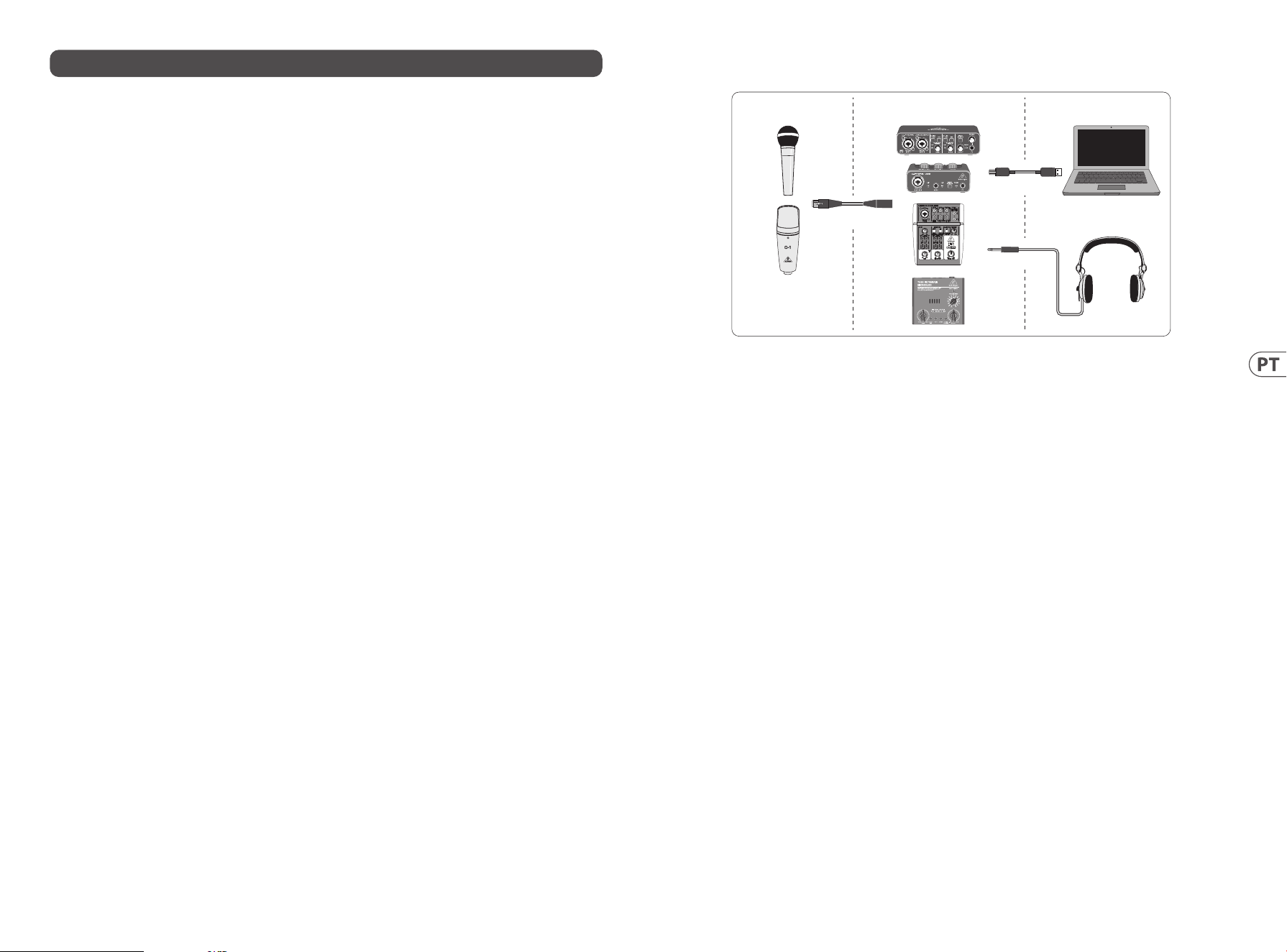
Guia de Instalação – interface/mixer USB
Nota: O pacote Voice Studio não inclui um par de fones de ouvido
Equipamento Básico:
Microfone, interface/mixer USB, fones de ouvido, computador
Agora que você já tem um conhecimento básico do que é podcasting, e tem o equipamento necessário, está na hora de
congurar o equipamento, instalar o software e dar os primeiros passos.
1. Instale todos os drivers necessários antes de conectar sua interface USB. Eles podem ser baixados da área de
download da página do produto, ou da seção “support” em www.musictribe.com/brand/behringer/home.
2. Quando os drivers estiverem instalados, você poderá conectar a interface ao seu computador com o cabo
USBincluso.
3. Conecte seu microfone à entrada do seu mixer ou interface de áudio usando o cabo XLR incluso.
4. Conecte um dispositivo de monitoramento. Você pode conectar as saídas do mixer/interface a um par de alto-
falantes alimentados, ou conectar um conjunto de microfones.
5. Certique-se de ler os manuais dos componentes individuais do seu sistema de podcast/gravação a m de garantir
instalação e operação adequada.
6. Se estiver usando um sistema operacional Windows, é importante instalar o driver ASIO necessário. Isto não é um
fator que afete os sistemas Mac. Acesse a área de download da página de produto de interface USB, ou vá para
Support > Download Center em www.musictribe.com/brand/c/behringer/downloads?active=downloads para
fazer o download do driver necessário.
Microphone Mixer/Interfac
eC
omputer
USB cable
Headphones
XLR cable
26 27Quick Start GuideComputer Audio
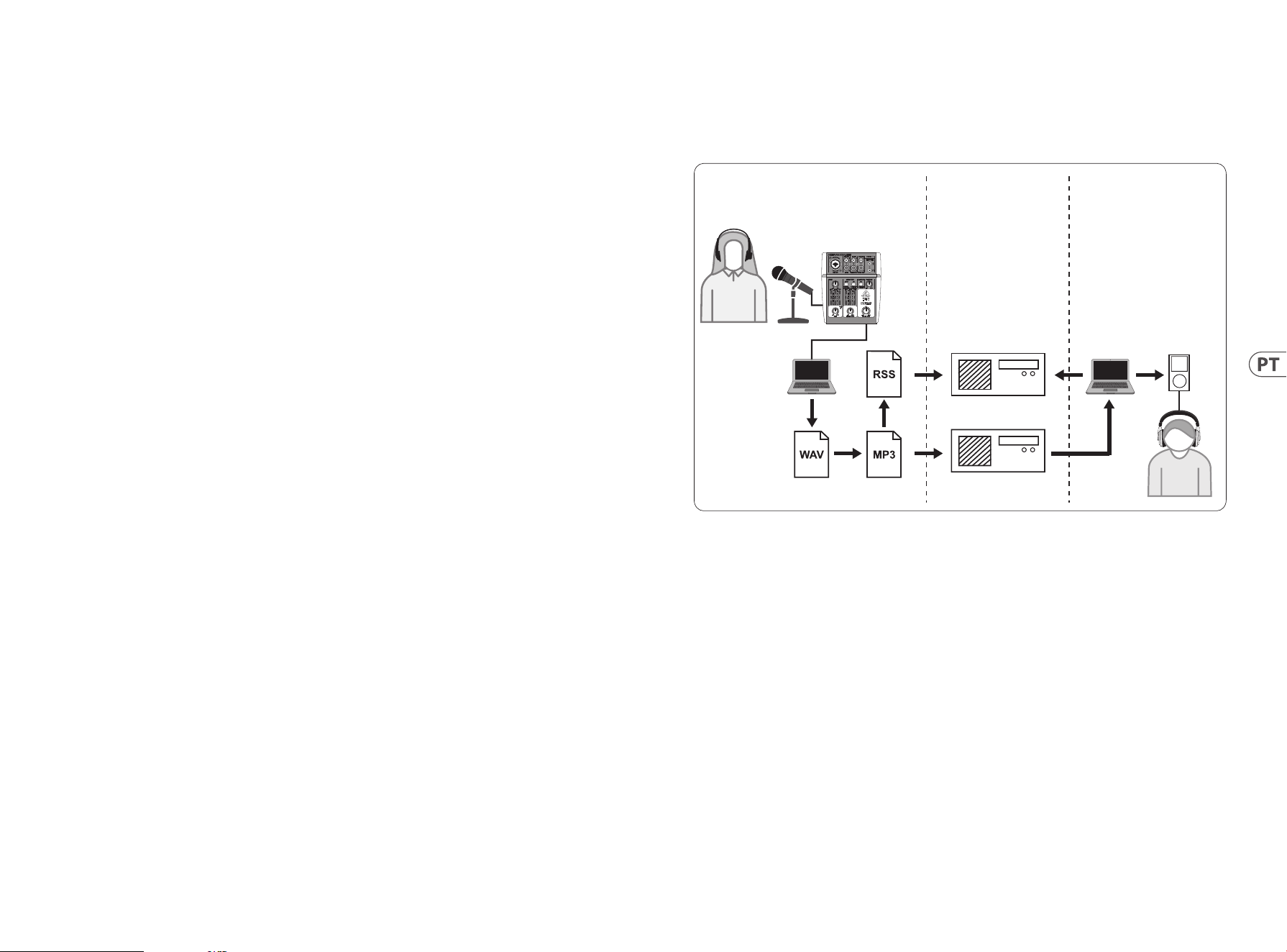
Software
Antes de começar, você precisará de software que produza, lance, e consuma seu podcast. Nos passos a seguir, você
encontrará alguns exemplos gratuitos ou de baixo custo que são na sua maioria programas multiplataformas. Escolhaa
opção que melhor se adeque a suas necessidades e sistema operacional. Uma pesquisa online deve ajudá-lo a
identicar qual programa tem a funcionalidade e uxo de trabalho ideal para suas necessidades.
Passo 1 – Produção
Primeiro, você precisará de um programa de música que permita a gravação de áudio e exportação de arquivos MP3.
Hámuitos DAWs (Digital Audio Workstation) que oferecem esta funcionalidade em Mac e PC, tais como Reaper,
Tracktion, Logic, Garage Band e Cubase. Um dos freeware mais populares, usado em diversas plataformas é o Audacity,
que está disponível para Mac OS X, Windows, e até Linux.
Passo 2 – Exportação
Se estiver usando Audacity, lembre-se de adquirir o “LAME MP3 Encoder” gratuitamente. Este é um plug-in de
freeware que precisa ser instalado além do Audacity para possibilitar que seu arquivo de áudio MP3 seja exportado no
formato MP3.
Passo 3 –Upload
Para fazer o upload do seu podcast em MP3 recém criado, você precisará de um software de upload/distribuição,
frequentemente chamado de Podcast Studio ou Podcast Producer. Este software possibilita ajustes nais do podcast,
criação de conteúdo RSS, e nalmente o upload do seu podcast em um servidor. Um clássico antigo do Windows é o
Podier, porém novas ferramentas podem ser encontradas em Ultraschall.fm (baseadas em uma versão especíca do
DAW Reaper), Spreaker.com ou Buzzsprout.com, são apenas alguns exemplos disponíveis.
Passo 4 – Consumo
Caso queira ouvir seu próprio podcast ou consumir lançamentos de outros bloggers, será necessário usar um “podcast
receiver” como a multiplataforma Juice (http://juicereceiver.sourceforge.net/ ). Usuários de Mac podem preferir iTunes,
mas há outros conhecidos como “Podcatchers” (ou Podcast Clients): WinAmp (WinAmp.com), gPodder (gPodder.net),
Miro (getmiro.com), ou Amarok (amarok.kde.org), por exemplo.
Computer
PRODUCER INTERNET CONSUMER
28 29Quick Start GuideComputer Audio

Como criar um Podcast
Agora você já compilou e instalou todos os software necessários para começar seu primeiro lançamento de podcast.
Pode levar um tempo para se acostumar com o processo, mas você melhorará com a prática. Eis alguns passos básicos
que o levarão do ponto de não ter nada além de hardware e software até a distribuição de podcasts que outros usuários
online possam baixar e ouvir.
1. Grave seu podcast usando o programa de gravação DAW da sua escolha. Lembre-se de selecionar seu
dispositivo de áudio USB como a unidade de áudio de entrada e saída no menu de conguração do seu DAW.
Você pode incorporar tudo, desde discursos a música e sampling (tome cuidado com questões de direitos
autorais quando utilizar áudio de outras fontes).
2. Quando tiver terminado de gravar e editar seu podcast, poderá exportar o áudio como uma única faixa mestre
estéreo no formato MP3 (se seu DAW suportar isto) e salvá-lo no seu hard drive.
3. Se seu DAW não suportar saída MP3 direta, você poderá exportar o mixdown estéreo em formato WAV ou AIF
e salvar o arquivo no seu hard drive. Abra a faixa master estéreo em um editor de áudio, como o Audacity, e
exporte-a como um arquivo MP3 (se usar Audacity, lame_enc.dll codec será necessário).
4. Usando uma das opções de software de produção de podcast mencionadas, faça o upload da sua nova faixa de
podcast a um servidor, isso o tornará disponível online.
5. Publique o podcast em vários feeds e portais da Internet onde outras pessoas possam baixar e ouvir seu
novopodcast!
Precisa de mais ajuda?
Iniciantes podem aprender muito com outros criadores de podcast ou especialistas em gravação online. Fóruns, artigos
online e tutoriais, vídeos de YouTube, etc oferecem informações abundantes sobre o assunto. Basta buscar “audio
recording basics” (“informações básicas sobre gravações de áudio”), “podcasting guide” (“guias de podcasting”), etc.
em seu mecanismo de busca. O processo é bem simplicado e fácil de ser usado, mas varia um pouco dependendo do
software e destino de publicação especícos, então tutoriais online especícos podem oferecer mais detalhes do que os
disponíveis neste guia de primeiros passos.
Todas as marcas registradas são propriedades de seus respectivos proprietários. Mac, Mac OS são marcas registradas da Apple Computer, Inc., registrado nos E.U.A. e outros
países. Windows é uma marca registrada da Microsoft Corporation nos Estados Unidos e outros países.
GUIDA RAPIDA PER PODCAST E REGISTRAZIONE
Benvenuti nella guida rapida Behringer PODCAST & RECORDING
Grazie per aver scelto uno dei nostri prodotti di registrazione compatibili con i podcast. Questo pacchetto hardware
di prim’ordine ti consente di produrre in modo creativo podcast, sessioni di voice over, narrazione e progetti musicali
professionali per la distribuzione online. Se sei un vlogger, avrai a disposizione un fantastico pacchetto di attrezzature
per migliorare notevolmente la qualità audio dei tuoi video rispetto al microfono della fotocamera integrato, conferendo
alle tue trasmissioni un aspetto più professionale. Passa alla fase successiva nell’evoluzione della trasmissione e liberati
dai limiti della comunicazione convenzionale.
Nozioni di base sul podcasting
Prima di iniziare, è importante comprendere parte della terminologia e degli usi checircondano il settore emergente
delpodcasting.
Podcasting è un termine derivato dalla combinazione delle parole “iPod” e “trasmissione” ed è denito come la
distribuzione di le audio o video, come programmi radiofonici o clip musicali, su Internet. Ciò si ottiene utilizzando una
delle due tecniche di syndication che consentono agli utenti di accedere ai media su dispositivi multimediali portatili
come smartphone, tablet, lettori MP3 e computerportatili.
RSS (Really Simple Syndication) e Atom sono formati di syndication di contenuti Web scritti in XML che forniscono
contenuto podcast o riepiloghi che si collegano al contenuto e informazioni aggiuntive sui le.
Podcast è un feed di le audio o video collocati su Internet per l’accesso pubblico. Chiunque può iscriversi al feed
e scaricare i le multimediali. Ciò consente di raccogliere programmi da un’ampia gamma di fonti per ascoltare o
visualizzare contenuti multimediali, online o oine con il computer o un dispositivo portatileappropriato.
Podcatcher si riferisce a un’applicazione software che consente il download di podcast. In genere viene eseguito in
background, gestendo i feed aggiunti manualmente e scaricati ciascuno a un intervallo specicato.
30 31Quick Start GuideComputer Audio
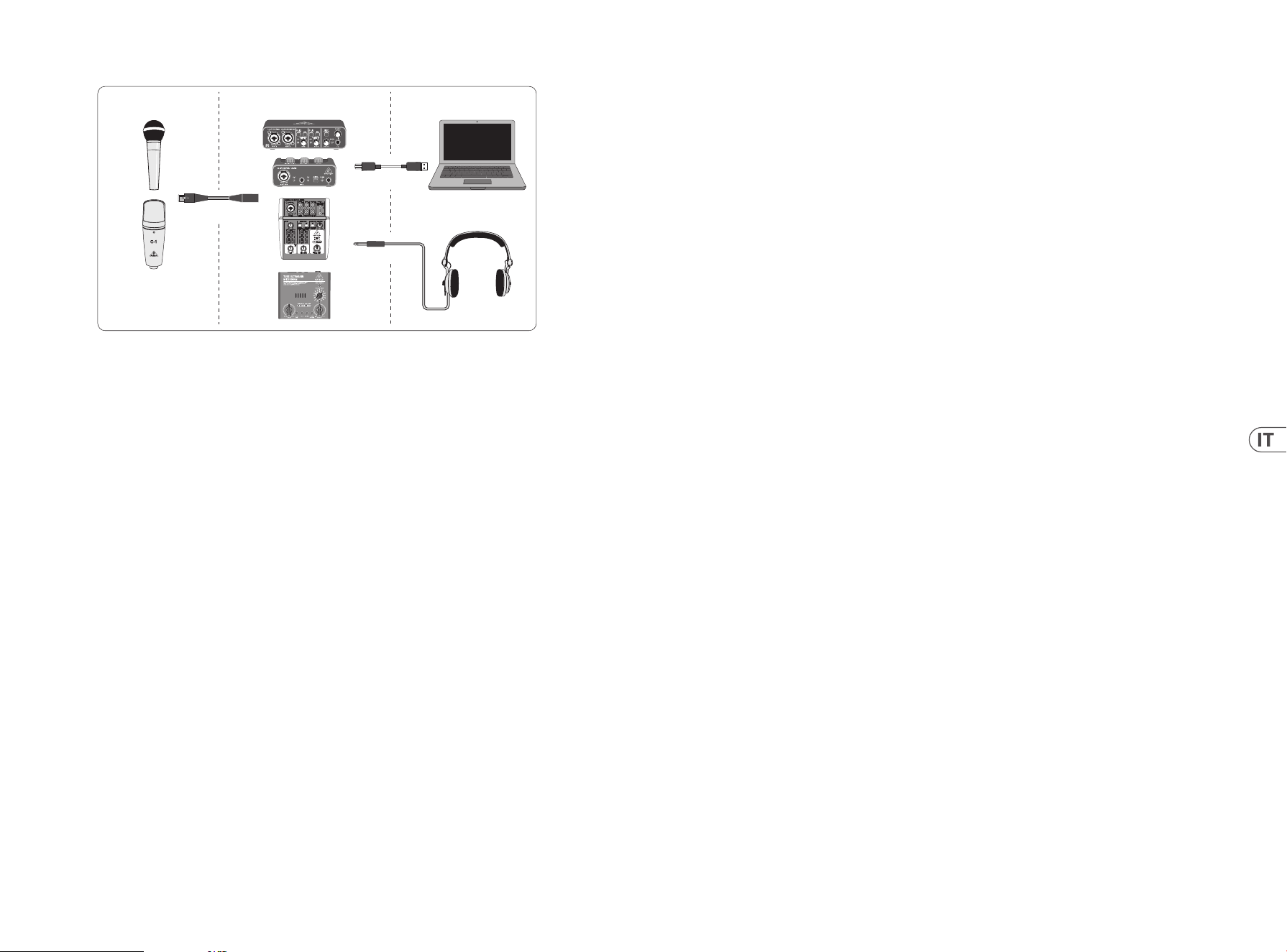
Guida all’installazione - Interfaccia / mixer USB
Nota: il pacchetto Voice Studio non include un paio di cue
Attrezzatura di base:
Microfono, mixer / interfaccia USB, cue, computer
Ora che hai una conoscenza di base di cosa sia il podcasting e hai l’attrezzatura necessaria, è il momento di congurare
l’attrezzatura, installare il software e iniziare.
1. Installa i driver necessari prima di collegare la tua interfaccia USB. Possono essere scaricati
dall’areadownload della pagina del prodotto o dalla sezione di supporto su www.musictribe.com/brand/
behringer/home.
2. Una volta installati i driver, è possibile collegare l’interfaccia al computer con il cavo USB incluso.
3. Collega il microfono all’ingresso del mixer o dell’interfaccia audio utilizzando il cavo XLR incluso.
4. Collega un dispositivo di monitoraggio. È possibile collegare le uscite del mixer / interfaccia a una coppia di
altoparlanti alimentati o collegare un set di cue.
5. Assicurati di leggere i manuali dei singoli componenti del tuo sistema di podcast / registrazione per
assicurarti un collegamento e un funzionamentocorretti.
6. Se si utilizza un sistema operativo Windows, è importante installare il driver ASIO necessario. Questo non è un
fattore sui sistemi Mac. Visitare l’area di download della pagina del prodotto dell’interfaccia USB o accedere a
Support> Download Center su www.musictribe.com/brand/c/behringer/downloads?active=downloads per
scaricare il driver richiesto.
Microphone Mixer/Interfac
eC
omputer
USB cable
Headphones
XLR cable
Software
Prima di poter iniziare, avrai bisogno di un software per produrre, rilasciare e utilizzare il tuo podcast. Nei passaggi
seguenti troverai alcuni esempi gratuiti oa basso costo che sono per lo più programmi multipiattaforma. Scegli l’opzione
che corrisponde alle tue esigenze e al tuo sistema operativo. Alcune ricerche online dovrebbero aiutarti a identicare
quale programma ha la funzionalità e il usso di lavoro ideali.
Passaggio 1: produzione
Innanzitutto, avrai bisogno di un programma musicale che ti consenta di registrare audio ed esportare le MP3.
Esistono molte DAW (Digital Audio Workstation) che orono tali funzionalità su Mac e PC, come Reaper, Tracktion, Logic,
Garage Band, Cubase. Uno dei più popolari freeware multipiattaforma è Audacity, disponibile per Mac OS X, Windows e
persino Linux.
Passaggio 2: esportazione
In caso di utilizzo di Audacity, assicurati di avere il “LAME MP3 Encoder” gratuito. Si tratta di un plug-in freeware che
deve essere installato in aggiunta ad Audacity per consentire l’esportazione del le audio in formato MP3.
Passaggio 3: caricamento
Per caricare il tuo podcast MP3 appena creato, avrai bisogno di un software di caricamento / distribuzione,
spessochiamato Podcast Studio o Podcast Producer. Questo software ti consente di mettere a punto il tuo podcast,
creare contenuti RSS e inne caricare il tuo podcast su un server. Un vecchio classico di Windows è Podier, ma gli
strumenti più recenti possono essere trovati su Ultraschall.fm (basato su una versione specica di DAW Reaper),
Spreaker.com o Buzzsprout.com, per citare solo alcuni esempi.
32 33Quick Start GuideComputer Audio
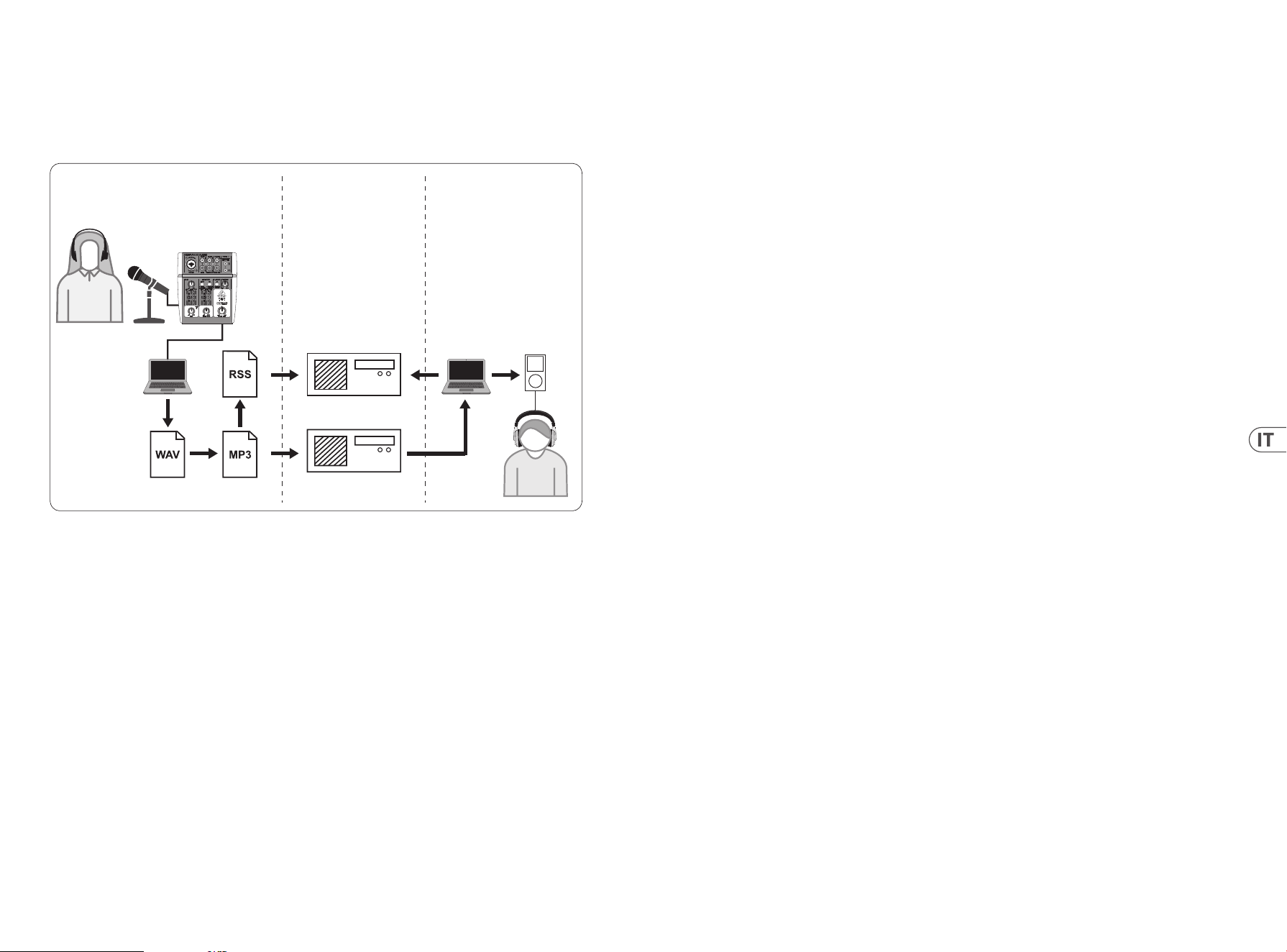
Passaggio 4: consumo
Se desideri ascoltare il tuo podcast o utilizzare pubblicazioni di altri blogger, avrai bisogno di un “ricevitore podcast”
come Juice multipiattaforma (http://juicereceiver.sourceforge.net/). Gli utenti Mac potrebbero preferire iTunes,
macisono altri cosiddetti “Podcatcher” (o client Podcast): WinAmp (WinAmp.com), gPodder (gPodder.net),
Miro(getmiro.com) o Amarok (amarok.kde.org ), per esempio.
Computer
PRODUCER INTERNET CONSUMER
Creazione di un podcast
Ora hai compilato e installato tutto il software necessario per avviare il tuo primo rilascio di podcast. Potrebbe volerci
un po ‘di tempo per abituarsi al processo, ma migliorerai con la pratica. Ecco i passaggi di base per portarti da nient’altro
che hardware e software a un podcast sindacato che altri utenti online possono scaricareeascoltare.
1. Registra il tuo podcast utilizzando il programma di registrazione DAW di tua scelta. Assicurati di selezionare il
tuo dispositivo audio USB come unità audio in entrata e in uscita nel menu di congurazione della tua DAW.
Puoi incorporare qualsiasi cosa, dal parlato alla musica e al campionamento (fai attenzione ai problemi di
copyright quando prendi in prestito l’audio da altre fonti).
2. Una volta che hai nito di registrare e modicare il tuo podcast, puoi esportare l’audio come singola traccia
master stereo in formato MP3 (se la tua DAW lo supporta) e salvarlo sul tuo disco rigido.
3. Se la tua DAW non supporta l’uscita MP3 diretta, puoi esportare il mixdown stereo in formato WAV o AIF e
salvare il le sul tuo disco rigido. Apri la traccia stereo master in un editor audio come Audacity ed esportala
come le MP3 (in caso di utilizzo di Audacity, questo richiede il codec lame_enc.dll).
4. Utilizzando una delle opzioni software per la produzione di podcast menzionate in precedenza, carica la tua
nuova traccia podcast su un server, che la renderà disponibile online.
5. Pubblica il podcast su vari feed e portali Internet dove altre persone possono scaricare e ascoltare il tuo
nuovopodcast!
Hai bisogno di ulteriore aiuto?
I principianti possono imparare molto da altri podcaster o specialisti di registrazione online. C’è una grande quantità di
informazioni disponibili su forum, articoli e tutorial online, video di YouTube, ecc. (Basta cercare “nozioni di base sulla
registrazione audio”, “guida ai podcast”, ecc. In un motore di ricerca). Il processo è molto semplicato e facile da usare,
ma varia leggermente a seconda del software specico e della destinazione di pubblicazione, quindi tutorial specici
online possono fornire maggiori dettagli rispetto a quanto può essere fornito in questa guida rapida.
Tutti i marchi sono di proprietà dei rispettivi proprietari. Mac, Mac OS sono marchi di Apple Computer, Inc., registrati negli Stati Uniti e in altri paesi. Windows è un marchio
registrato di Microsoft Corporation negli Stati Uniti e in altri paesi.
34 35Quick Start GuideComputer Audio
SNELSTARTGIDS VOOR PODCAST & OPNAME
Welkom bij de Behringer PODCAST & RECORDING snelstartgids
Bedankt voor het kiezen van een van onze opnameproducten met podcasts. Met deze eersteklas hardwarebundel kunt
u creatief professioneel klinkende podcasts, voice-oversessies, gesproken tekst en muziekprojecten produceren voor
online distributie. Als je een vlogger bent, heb je een fantastisch pakket met apparatuur om de audiokwaliteit van
je video’s aanzienlijk te verbeteren in vergelijking met de ingebouwde cameramicrofoon, waardoor je uitzendingen
een professionelere uitstraling krijgen. Ga naar de volgende stap in de evolutie van omroep en bevrijd uzelf van de
beperkingen van conventionele communicatie.
Basisprincipes van podcasting
Voordat u aan de slag gaat, is het belangrijk om een deel van de terminologie en het gebruik rond het opkomende
gebied van podcasting te begrijpen.
Podcasting is een term die is afgeleid van de combinatie van de woorden “iPod” en “broadcasting” en wordt
gedenieerd als de distributie van audio- of videobestanden, zoals radioprogramma’s of muziekclips, via internet.
Ditwordt bereikt door een van de twee syndicatietechnieken te gebruiken waarmee gebruikers toegang hebben tot
media op draagbare media-apparaten zoals smartphones, tablets, mp3-spelers enlaptops.
RSS (Really Simple Syndication) en Atom zijn in XML geschreven indelingen voor webcontentssyndicatie die podcast-
inhoud of samenvattingen bieden die linken naar inhoud en aanvullende bestandsinformatie.
Podcast is een feed van audio- of videobestanden die op internet zijn geplaatst voor openbare toegang. Iedereen kan
zich abonneren op de feed en de mediabestanden downloaden. Hierdoor kunt u programma’s verzamelen uit een breed
scala aan bronnen voor het luisteren of bekijken van media-inhoud, online of oine met uw computer of een geschikt
draagbaar apparaat.
Podcatcher verwijst naar een softwareapplicatie waarmee podcasts kunnen worden gedownload. Het draait meestal op
de achtergrond, beheert feeds die u handmatig toevoegt en downloadt ze elk met een bepaald interval.
Installatiehandleiding - USB-mixer / interface
Opmerking: het Voice Studio-pakket bevat geen hoofdtelefoon
Basis uitrusting:
Microfoon, USB-mixer / interface, koptelefoon, computer
Nu je een basiskennis hebt van wat podcasting is en over de benodigde uitrusting beschikt, is het tijd om de apparatuur
in te stellen, de software te installeren en aan de slag te gaan.
1. Installeer alle benodigde stuurprogramma’s voordat u uw USB-interface aansluit. Ze kunnen worden
gedownload vanaf het downloadgedeelte van de productpagina of via het ondersteuningsgedeelte op
www.musictribe.com/brand/behringer/home.
2. Nadat de stuurprogramma’s zijn geïnstalleerd, kunt u de interface op uw computer aansluiten met de
meegeleverde USB-kabel.
3. Verbind je microfoon met de ingang van je mixer of audio-interface met behulp van de meegeleverde
XLR-kabel.
4. Sluit een bewakingsapparaat aan. U kunt de uitgangen van de mixer / interface aansluiten op een paar
luidsprekers met eigen stroomvoorziening of een hoofdtelefoon aansluiten.
5. Zorg ervoor dat u de handleidingen voor de afzonderlijke componenten van uw podcast- / opnamesysteem
leest om een juiste aansluiting en bediening tegaranderen.
6. Als u een Windows-besturingssysteem gebruikt, is het belangrijk om de benodigde ASIO-driver te
installeren. Dit speelt geen rol op Mac-systemen. Bezoek het downloadgedeelte van de productpagina van
de USB-interface of ga naar het Support> Download Center op www.musictribe.com/brand/c/behringer/
downloads?active=downloads om het vereiste stuurprogramma tedownloaden.
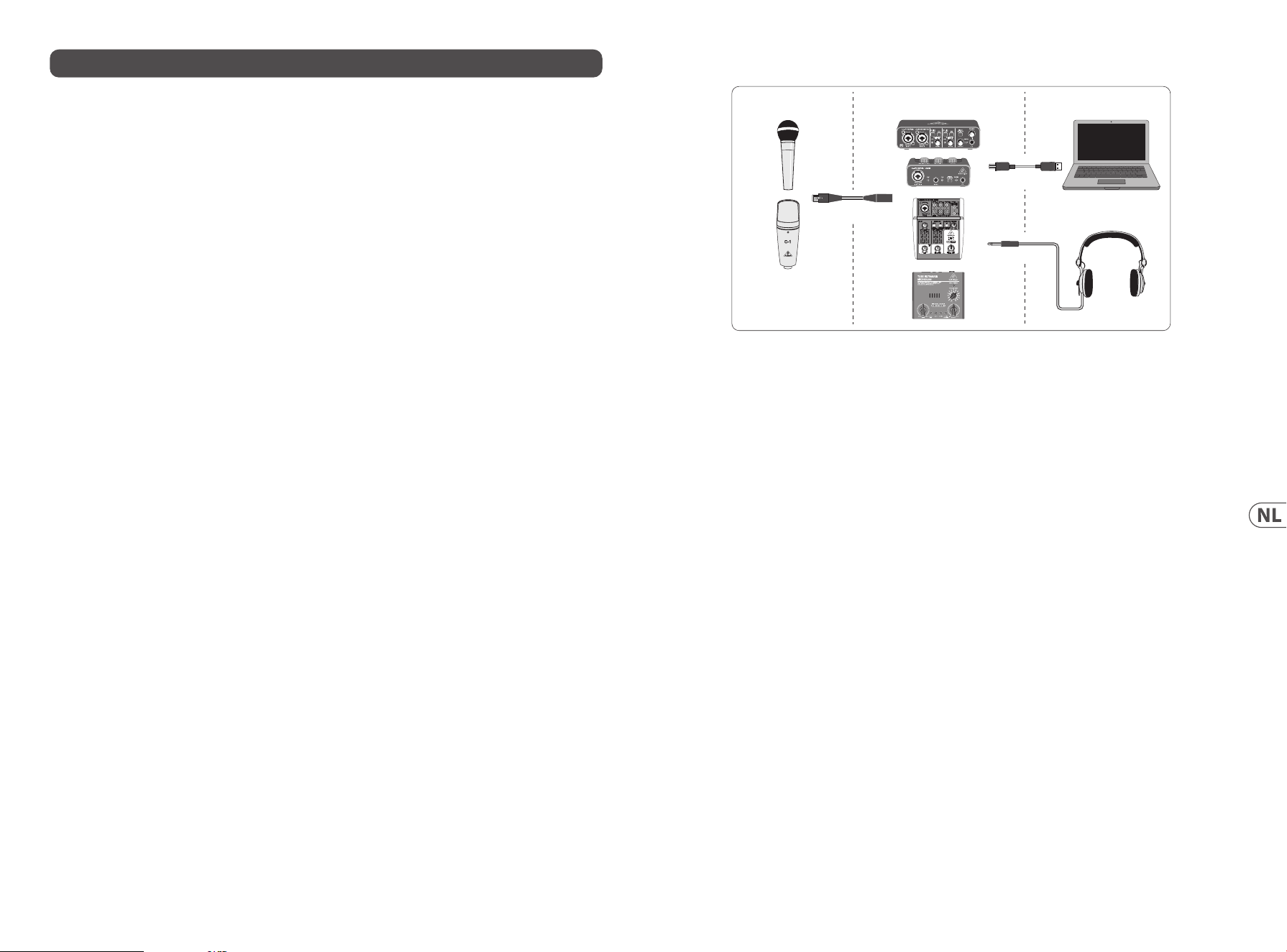
Microphone Mixer/Interfac
eC
omputer
USB cable
Headphones
XLR cable
36 37Quick Start GuideComputer Audio
Software
Voordat je kunt beginnen, heb je wat software nodig om je podcast te produceren, vrijte geven en te gebruiken. In de
volgende stappen vindt u enkele gratis of goedkope voorbeelden die meestal platformonafhankelijke programma’s
zijn. Kies de optie die past bij uw behoeften en besturingssysteem. Wat online onderzoek zou u moeten helpen bepalen
welk programma uw ideale functionaliteit en workow heeft.
Stap 1 – Produceren
Ten eerste heb je een muziekprogramma nodig waarmee je audio kunt opnemen en mp3-bestanden kunt exporteren.
Er zijn veel DAW’s (Digital Audio Workstation) die dergelijke functionaliteit bieden op Mac en pc, zoals Reaper, Tracktion,
Logic, Garage Band, Cubase. Een van de meest populaire platformonafhankelijke freeware is Audacity, die beschikbaar
is voor Mac OS X, Windows en zelfs Linux.
Stap 2 – Exporteren
Als je Audacity gebruikt, zorg er dan voor dat je de gratis “LAME MP3 Encoder” krijgt. Dit is een freeware plug-in die
naast Audacity moet worden geïnstalleerd om uw audiobestand naar MP3-indeling te kunnen exporteren.
Stap 3 – Uploaden
Om je nieuw gemaakte MP3-podcast te uploaden, heb je upload- / distributiesoftware nodig, vaak Podcast Studio
of Podcast Producer genoemd. Met deze software kunt u uw podcast afstemmen, RSS-inhoud maken en uw podcast
ten slotte naar een server uploaden. Een oude Windows-klassieker is Podier, maar nieuwere tools zijn te vinden op
Ultraschall.fm (gebaseerd op een specieke versie van de DAW Reaper), Spreaker.com of Buzzsprout.com, om maar een
paar voorbeelden te noemen.
Stap 4 – Consumeren
Als je naar je eigen podcast wilt luisteren of releases van andere bloggers wilt bekijken, heb je een ‘podcast-ontvanger’
nodig, zoals het platformonafhankelijke Juice (http://juicereceiver.sourceforge.net/). Mac-gebruikers geven misschien
de voorkeur aan iTunes, maar er zijn andere zogenaamde “Podcatchers” (of Podcast-clients): WinAmp (WinAmp.com),
gPodder (gPodder.net), Miro (getmiro.com) of Amarok (amarok.kde.org) ), bijvoorbeeld.
Computer
PRODUCER INTERNET CONSUMER
38 39Quick Start GuideComputer Audio

Een podcast maken
Nu heb je alle software gecompileerd en geïnstalleerd die nodig is om je eerste podcastrelease te starten. Het kan
even duren om aan het proces te wennen, maar u zult beter worden door te oefenen. Hier zijn de basisstappen om u
van niets anders dan hardware en software naar een gesyndiceerde podcast te brengen die andere online gebruikers
kunnen downloaden en beluisteren.
1. Neem uw podcast op met het DAW-opnameprogramma van uw keuze. Zorg ervoor dat u uw USB-
audioapparaat selecteert als de inkomende en uitgaande audio-unit in het setup-menu van uw DAW. U kunt
alles opnemen, van spraak tot muziek en bemonstering (pas op voor auteursrechtkwesties wanneer u audio
van andere bronnen leent).
2. Als u klaar bent met het opnemen en bewerken van uw podcast, kunt u de audio exporteren als een enkele
stereomastertrack in MP3-indeling (als uw DAW dit ondersteunt) en opslaan op uw harde schijf.
3. Als uw DAW geen directe MP3-uitvoer ondersteunt, kunt u de stereomixdown in WAV- of AIF-indeling
exporteren en het bestand op uw harde schijf opslaan. Open de stereomastertrack in een audio-editor zoals
Audacity en exporteer het als een MP3-bestand (in het geval dat u Audacity gebruikt, heeft dit de codec
lame_enc.dll nodig).
4. Met behulp van een van de eerder genoemde software-opties voor het produceren van podcasts, uploadt u
uw nieuwe podcasttrack naar een server, zodat deze online beschikbaar wordt.
5. Plaats de podcast op verschillende feeds en internetportals waar andere mensen je nieuwe podcast kunnen
downloaden en beluisteren!
Extra hulp nodig?
Beginners kunnen online veel leren van andere podcasters of opnamespecialisten. Er is een schat aan informatie bes-
chikbaar op forums, online artikelen en tutorials, YouTube-video’s, enz. (Zoek gewoon naar “basisprincipes van audio-
opnamen”, “podcasting-gids”, enz. In een zoekmachine). Het proces is zeer gestroomlijnd en gebruiksvriendelijk, maar
varieert een beetje afhankelijk van uw specieke software en publicatiebestemming, dus specieke tutorials online
kunnen meer details geven dan wat in deze snelstartgids kan worden gegeven.
Alle handelsmerken zijn eigendom van hun respectievelijke eigenaren. Mac, Mac OS zijn handelsmerken van AppleComputer, Inc., geregistreerd in de VS en andere
landen. Windows is een geregistreerd handelsmerk van MicrosoftCorporation in de Verenigde Staten en andere landen.
PODCAST & INSPELNING SNABBSTARTGUIDE
Välkommen till snabbstartsguiden för Behringer PODCAST & RECORDING
Tack för att du valde en av våra podcast-kompatibla inspelningsprodukter. Meddetta förstklassiga hårdvarupaket
kan du på ett kreativt sätt producera professionellt ljudande podcasts, voice-over-sessioner, berättande och
musikprojekt för distribution online. Om du är en vlogger har du ett fantastiskt paket med utrustning för att dramatiskt
förbättra dina videoklipps ljudkvalitet jämfört med den inbyggda kameramikrofonen, vilket ger dina sändningar
ett mer professionellt tilltal. Gå upp till nästa steg i sändningsutvecklingen och befria dig från begränsningarna för
konventionell kommunikation.
Grunderna för podcasting
Innan du börjar är det viktigt att förstå en del av terminologin och användningen kring det framväxande
områdetpodcasting.
Podcasting är en term som härrör från kombinationen av orden “iPod” och “broadcasting” och denieras som
distribution av ljud- eller videoler, såsom radioprogram eller musikklipp, över Internet. Detta åstadkoms genom att
använda en av två syndikeringstekniker som tillåter användare att komma åt media på sådana bärbara medieenheter
som smarttelefoner, surfplattor, MP3-spelare och bärbaradatorer.
RSS (Really Simple Syndication) och Atom är syndikatformat för webbinnehåll skrivna i XML som innehåller antingen
podcastinnehåll eller sammanfattningar som länkar till innehåll och ytterligare linformation.
Podcast är ett öde av ljud- eller videoler som placeras på Internet för allmänhetens åtkomst. Vem som helst kan
prenumerera på ödet och ladda ner medielerna. Detta gör att du kan samla in program från ett brett spektrum av
källor för att lyssna eller visa medieinnehåll, antingen online eller oine med din dator eller en lämplig bärbarenhet.
Podcatcher hänvisar till en programvara som möjliggör nedladdning av podcasts. Detkörs vanligtvis i bakgrunden,
hanterar feeds som du lägger till manuellt och laddar ner var och en med ett visst intervall.
40 41Quick Start GuideComputer Audio
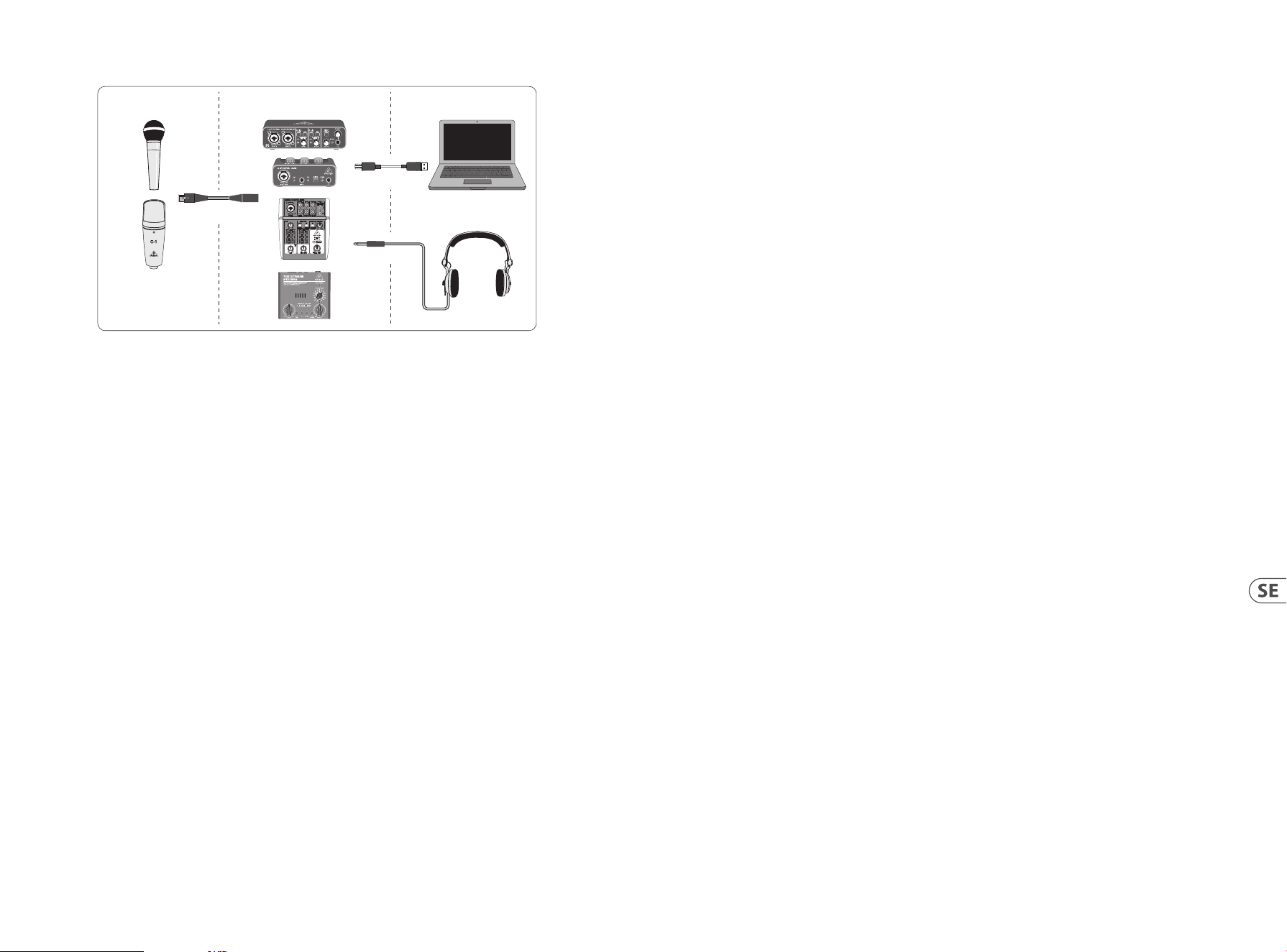
Installationsguide - USB-mixer / gränssnitt
Obs! Voice Studio-paketet innehåller inte ett par hörlurar
Grundutrustning:
Mikrofon, USB-mixer / gränssnitt, hörlurar, dator
Nu när du har en grundläggande förståelse för vad podcasting är och har nödvändig utrustning är det dags att
installera utrustningen, installera programvaran och kommaigång.
1. Installera alla nödvändiga drivrutiner innan du ansluter USB-gränssnittet. De kan laddas ner från
nedladdningsområdet på produktsidan eller från supportavsnittet på www.musictribe.com/brand/
behringer/home.
2. När drivrutinerna har installerats kan du ansluta gränssnittet till din dator med den medföljande
USB-kabeln.
3. Anslut din mikrofon till ingången på din mixer eller ljudgränssnitt med den medföljande XLR-kabeln.
4. Anslut en övervakningsenhet. Du kan ansluta utgångarna på mixern / gränssnittet till ett par högtalare eller
ansluta en uppsättning hörlurar.
5. Var noga med att läsa manualerna för de enskilda komponenterna i ditt podcast / inspelningssystem för att
säkerställa korrekt anslutning och drift.
6. Om du använder ett Windows-operativsystem är det viktigt att installera den nödvändiga ASIO-
drivrutinen. Detta är inte en faktor på Mac-system. Besök nedladdningsområdet för USB-gränssnittets
produktsida eller gå till Support> Download Center på www.musictribe.com/brand/c/behringer/
downloads?active=downloads för att ladda ner den drivrutin som krävs.
Microphone Mixer/Interfac
eC
omputer
USB cable
Headphones
XLR cable
Programvara
Innan du kan börja behöver du lite programvara för att producera, släppa och konsumera din podcast. I följande steg
hittar du några kostnadsfria eller billiga exempel som oftast är plattformsprogram. Välj det alternativ som matchar dina
behov och operativsystem. En del undersökningar online ska hjälpa dig att identiera vilket program som har din ideala
funktionalitet och ditt arbetsöde.
Steg 1 – Producera
Först behöver du ett musikprogram som låter dig spela in ljud och exportera MP3-ler. Det nns många DAWs
(DigitalAudio Workstation) som erbjuder sådan funktionalitet på Mac och PC, som Reaper, Tracktion, Logic, Garage
Band, Cubase. Ett av de mest populära freeware-plattformarna är Audacity, som är tillgängligt för Mac OS X, Windows
och till och med Linux.
Steg 2 – Exportera
Om du använder Audacity, se till att få den kostnadsfria “LAME MP3 Encoder”. Detta är ett freeware-plugin-program
som måste installeras utöver Audacity för att din ljudl ska kunna exporteras till MP3-format.
Steg 3 – Uppladdning
För att ladda upp din nyskapade MP3-podcast behöver du en uppladdnings- / distributionsprogramvara, ofta kallad
Podcast Studio eller Podcast Producer. Dennaprogramvara låter dig njustera din podcast, skapa RSS-innehåll och
slutligen ladda upp din podcast på en server. En gammal Windows-klassiker är Podier, men nyare verktyg nns på
Ultraschall.fm (baserat på en specik version av DAW Reaper), Spreaker.com eller Buzzsprout.com, för att bara nämna
några exempel.
42 43Quick Start GuideComputer Audio
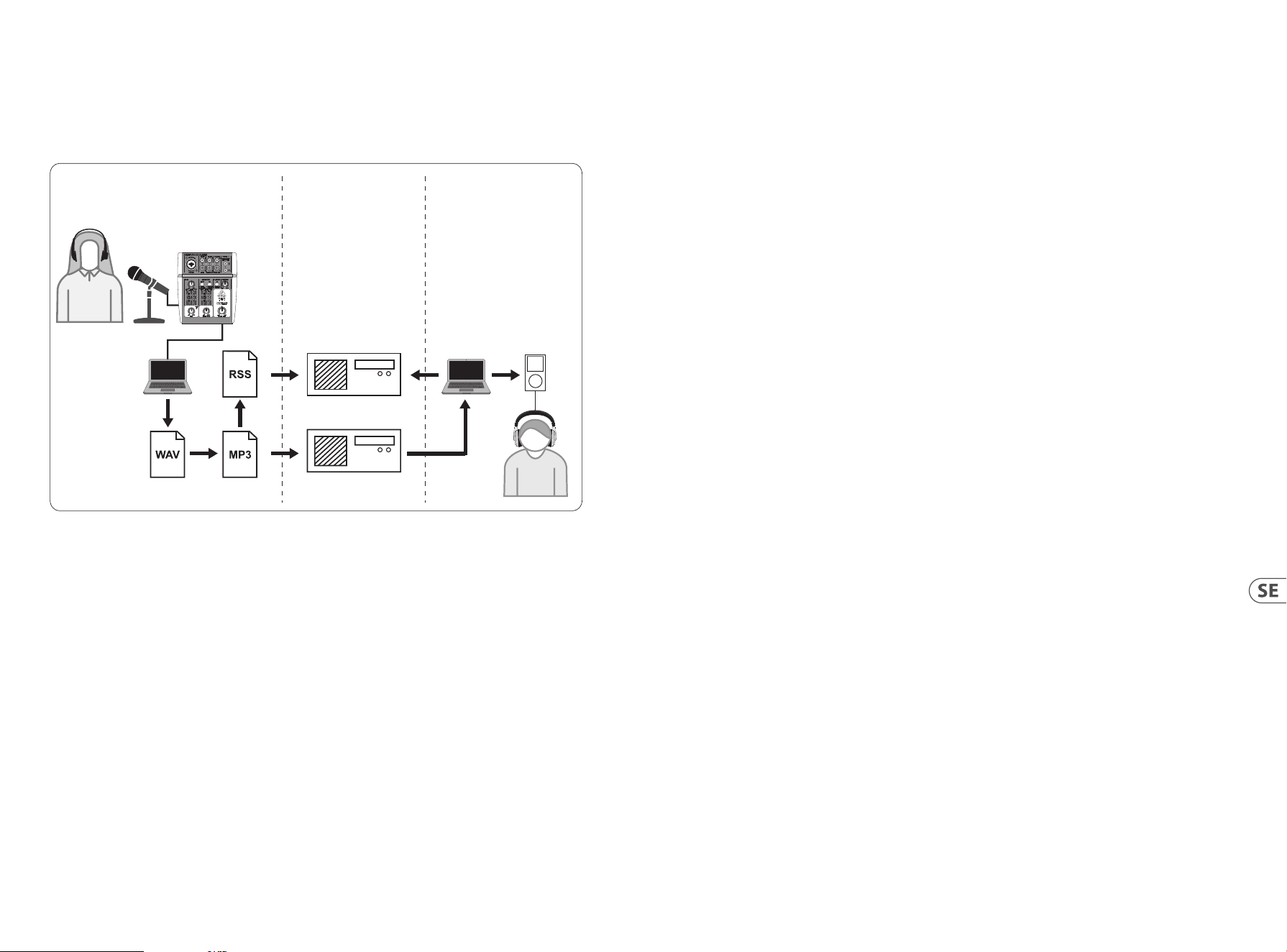
Steg 4 – Konsumerar
Om du vill lyssna på din egen podcast eller konsumera utgåvor från andra bloggare behöver du en “podcastmottagare”
som den plattformssaft Juice (http://juicereceiver.sourceforge.net/). Mac-användare föredrar kanske iTunes, men det
nns andra så kallade “Podcatchers” (eller Podcast-klienter): WinAmp (WinAmp.com), gPodder (gPodder.net),
Miro(getmiro.com) eller Amarok (amarok.kde.org ), till exempel.
Computer
PRODUCER INTERNET CONSUMER
Skapa en Podcast
Nu har du sammanställt och installerat all programvara som behövs för att starta din första podcast-release. Det kan ta
lite tid att vänja sig vid processen, men du blir bättre med övningen. Här är de grundläggande stegen för att ta dig från
ingenting annat än hårdvara och programvara till en syndikerad podcast som andra onlineanvändare kan ladda ner och
lyssna på.
1. Spela in din podcast med det DAW-inspelningsprogram du väljer. Se till att du väljer din USB-ljudenhet som
den inkommande och utgående ljudenheten i din DAWs inställningsmeny. Du kan införliva allt från tal till
musik och sampling (se upp för upphovsrättsfrågor när du lånar ljud från andra källor).
2. När du är klar med att spela in och redigera din podcast kan du exportera ljudet som ett enda stereo-master-
spår i MP3-format (om din DAW stöder detta) och spara det på din hårddisk.
3. Om din DAW inte stöder direkt MP3-utgång kan du exportera stereomixdown i WAV- eller AIF-format och
spara len på din hårddisk. Öppna stereomästarspåret i en ljudredigerare som Audacity och exportera det
som en MP3-l (om du använder Audacity kräver detta lame_enc.dll-codec).
4. Använd ett av de tidigare nämnda podcastproducerande programvarualternativen, ladda upp ditt nya
podcastspår till en server som gör det tillgängligt online.
5. Skicka podcasten till olika feeds och internetportaler där andra kan ladda ner och lyssna på din nya podcast!
Behöver du ytterligare hjälp?
Nybörjare kan lära sig mycket av andra podcastare eller inspelningsspecialister online. Det nns en mängd information
tillgänglig på forum, artiklar på nätet och självstudier, YouTube-videor etc. (sök bara i “ljudinspelningsgrunder”,
“podcasting-guide”, etc. i en sökmotor). Processen är mycket strömlinjeformad och användarvänlig, men varierar
lite beroende på din specika programvara och publiceringsdestination, så specika handledning online kan ge mer
detaljer än vad som kan tillhandahållas i den härsnabbstartsguiden.
Alla varumärken tillhör respektive ägare. Mac, Mac OS är varumärken som tillhör Apple Computer, Inc., registrerade i USA och andra länder. Windows är ett registrerat
varumärke som tillhör Microsoft Corporation i USA och andra länder.
44 45Quick Start GuideComputer Audio
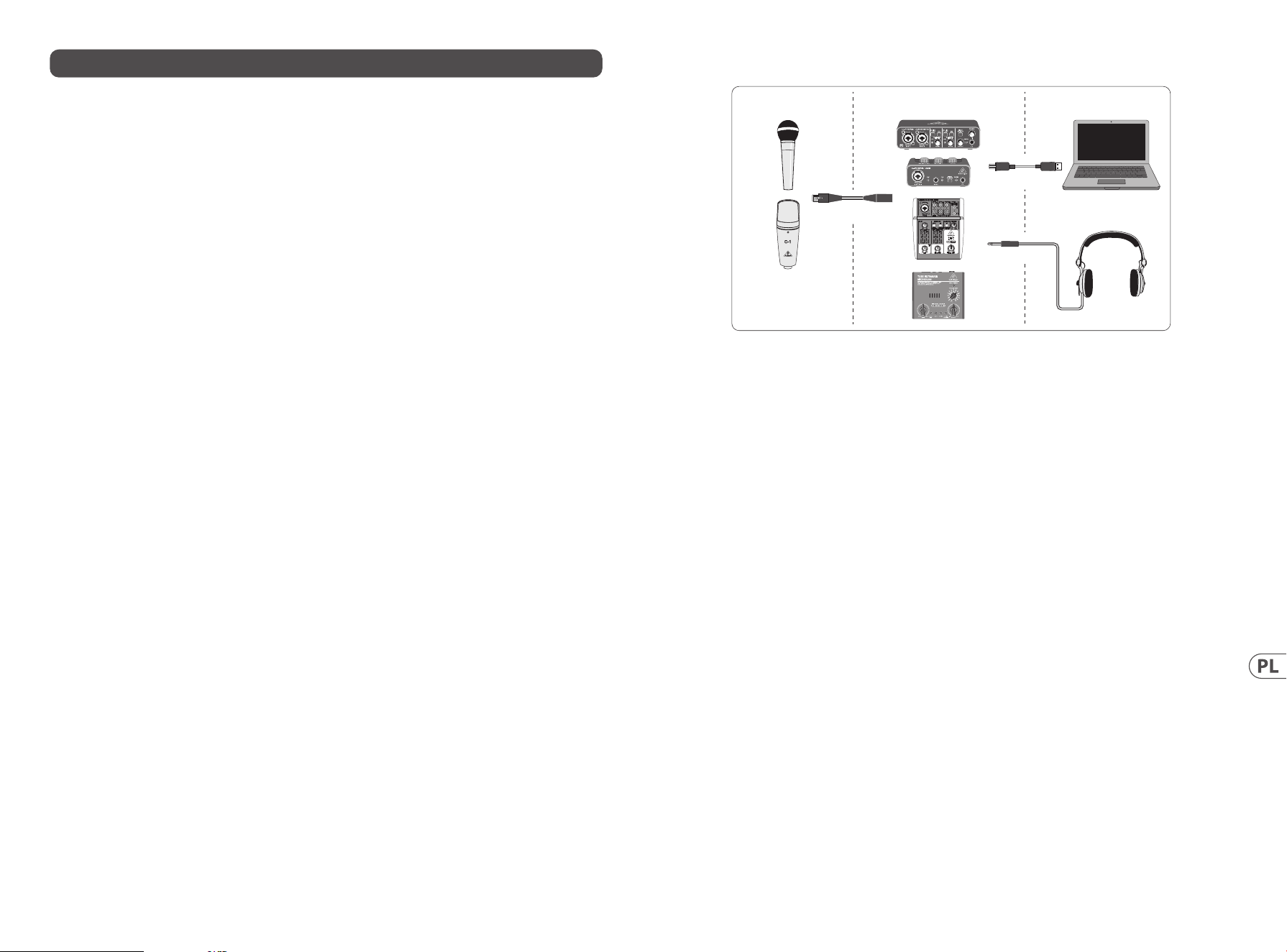
PODCAST I NAGRYWANIE - PRZEWODNIK SZYBKI START
Witamy w skróconym przewodniku Behringer PODCAST & RECORDING
Dziękujemy za wybranie jednego z naszych produktów do nagrywania podcastów. Ten najwyższej klasy pakiet
sprzętowy umożliwia kreatywne tworzenie profesjonalnie brzmiących podcastów, sesji lektora, narracji i projektów
muzycznych do dystrybucji online. Jeśli jesteś vlogerem, będziesz mieć doskonały zestaw sprzętu, który radykalnie
poprawi jakość dźwięku Twoich lmów w porównaniu z wbudowanym mikrofonem kamery, nadając swoim
transmisjom bardziej profesjonalny wygląd. Przejdź do następnego kroku w ewolucji nadawania i uwolnij się od
ograniczeń konwencjonalnejkomunikacji.
Podstawy Podcastingu
Zanim zaczniesz, ważne jest, aby zrozumieć część terminologii i zastosowań związanych z wyłaniającą się
dziedzinąpodcastów.
Podcasting to termin wywodzący się z połączenia słów „iPod” i „broadcasting” i deniowany jako dystrybucja plików
audio lub wideo, takich jak programy radiowe lub klipy muzyczne, w Internecie. Osiąga się to za pomocą jednej z dwóch
technik dystrybucji, które umożliwiają użytkownikom dostęp do multimediów na takich przenośnych urządzeniach
multimedialnych, jak smartfony, tablety, odtwarzacze MP3ilaptopy.
RSS (Really Simple Syndication) i Atom to formaty syndykacji treści internetowych napisane w języku XML, które
zawierają zawartość podcastów lub streszczenia, które zawierają łącza do treści i dodatkowych informacji o plikach.
Podcast to zbiór plików audio lub wideo umieszczonych w Internecie w celu publicznego dostępu. Każdy może
subskrybować kanał i pobierać pliki multimedialne. Pozwala to na gromadzenie programów z wielu różnych źródeł
w celu słuchania lub przeglądania treści multimedialnych w trybie online lub oine za pomocą komputera lub
odpowiedniego urządzenia przenośnego.
Podcatcher odnosi się do aplikacji, która umożliwia pobieranie podcastów. Zwykle działa w tle, zarządzając kanałami,
które dodajesz ręcznie i pobiera każdy z nich w określonych odstępach czasu.
Instrukcja instalacji - mikser / interfejs USB
Uwaga: pakiet Voice Studio nie obejmuje pary słuchawek
Podstawowe Wyposażenie:
Mikrofon, mikser / interfejs USB, słuchawki, komputer
Teraz, gdy masz już podstawowe pojęcie o tym, czym jest podcasting i masz niezbędny sprzęt, czas skongurować
sprzęt, zainstalować oprogramowanie i zacząć.
1. Zainstaluj wszystkie niezbędne sterowniki przed podłączeniem interfejsu USB. Można je pobrać z
obszarupobierania na stronie produktu lub z sekcji pomocy pod adresem www.musictribe.com/brand/
behringer/home.
2. Po zainstalowaniu sterowników możesz podłączyć interfejs do komputera za pomocą dołączonego
kablaUSB.
3. Podłącz mikrofon do wejścia miksera lub interfejsu audio za pomocą dołączonego kabla XLR.
4. Podłącz urządzenie monitorujące. Możesz podłączyć wyjścia miksera / interfejsu do pary aktywnych
głośników lub podłączyć zestaw słuchawkowy.
5. Pamiętaj, aby przeczytać instrukcje dotyczące poszczególnych komponentów Twojego systemu nagrań /
podcastów, aby zapewnić prawidłowe podłączenieidziałanie.
6. W przypadku korzystania z systemu operacyjnego Windows ważne jest, aby zainstalować niezbędny
sterownik ASIO. Nie ma to znaczenia w systemachMac. Odwiedź obszar pobierania na stronie produktu
interfejsu USB lub przejdź do Support> Download Center pod adresem www.musictribe.com/brand/c/
behringer/downloads?active=downloads, aby pobrać wymagany sterownik.
Microphone Mixer/Interfac
eC
omputer
USB cable
Headphones
XLR cable
46 47Quick Start GuideComputer Audio
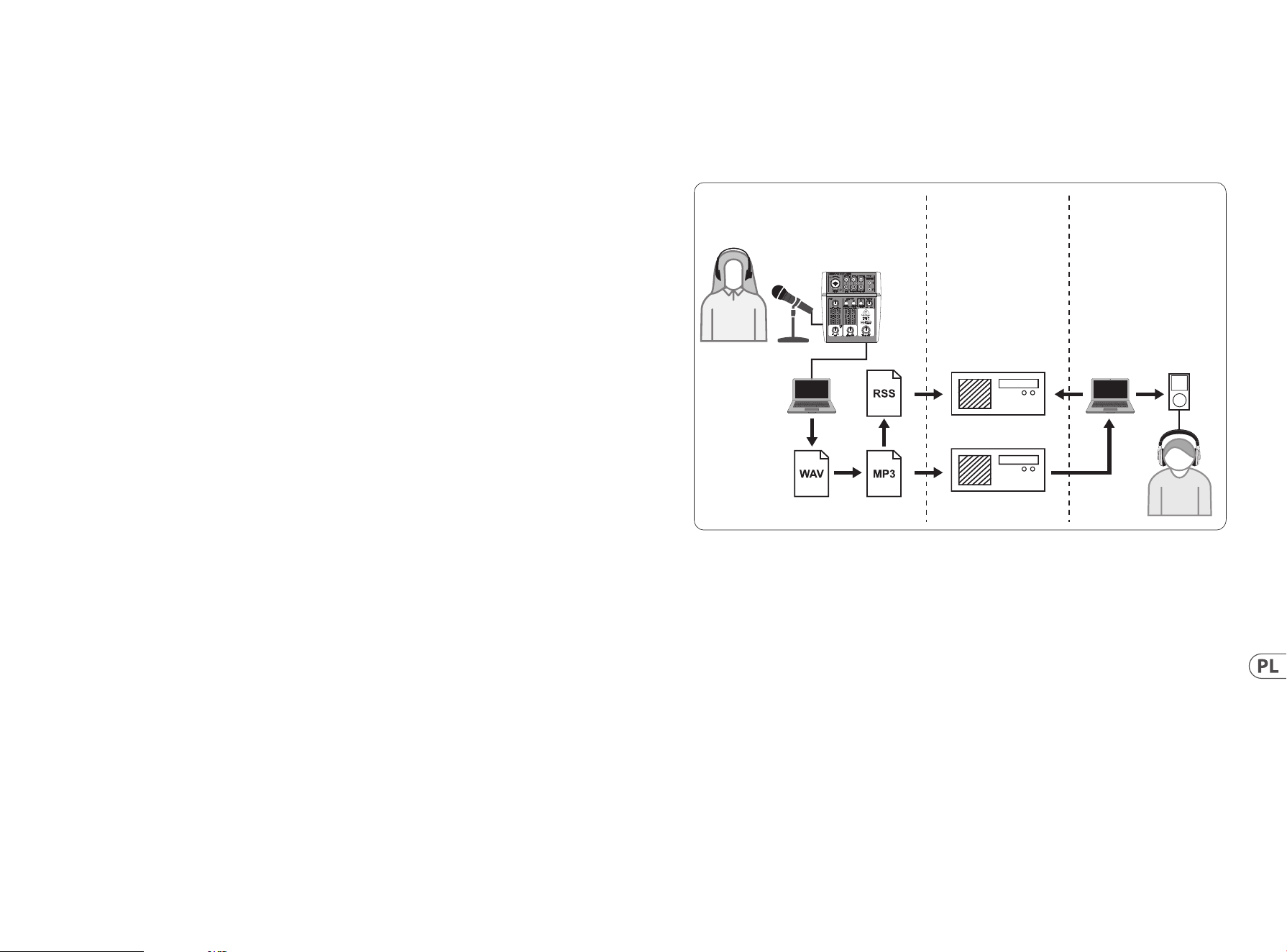
Oprogramowanie
Zanim zaczniesz, będziesz potrzebować oprogramowania do tworzenia, wydawania i konsumowania podcastów.
W kolejnych krokach znajdziesz kilka bezpłatnych lub niedrogich przykładów, które są w większości programami
wieloplatformowymi. Wybierz opcję, która odpowiada Twoim potrzebom i systemowi operacyjnemu. Niektóre badania
online powinny pomóc w określeniu, który program ma idealną funkcjonalność i przepływ pracy.
Krok 1 – Produkcja
Najpierw potrzebujesz programu muzycznego, który umożliwia nagrywanie dźwięku i eksportowanie plików MP3.
Istnieje wiele DAW (Digital Audio Workstation), które oferują taką funkcjonalność na komputerach Mac i PC, np. Reaper,
Tracktion, Logic, Garage Band, Cubase. Jednym z najpopularniejszych darmowych programów międzyplatformowych
jest Audacity, które jest dostępne dla systemów Mac OS X, Windows, a nawet Linux.
Krok 2 – Eksportowanie
W przypadku korzystania z Audacity, upewnij się, że masz darmowy „LAME MP3 Encoder”. Jest to bezpłatna wtyczka,
którą należy zainstalować dodatkowo do Audacity, aby umożliwić eksportowanie pliku audio do formatu MP3.
Krok 3 – Przesyłanie
Aby załadować nowo utworzony podcast MP3, będziesz potrzebować oprogramowania do przesyłania / dystrybucji,
często nazywanego Podcast Studio lub Podcast Producer. To oprogramowanie umożliwia dostrojenie podcastów,
tworzenie treści RSS, a na koniec przesyłanie podcastów na serwer. Starą klasyczną wersją systemu Windows jest
Podier, ale nowsze narzędzia można znaleźć na Ultraschall.fm (w oparciu o określoną wersję DAW Reaper), Spreaker.
com lub Buzzsprout.com, żeby wymienić tylko kilka przykładów.
Krok 4 – Konsumpcja
Jeśli chcesz słuchać własnego podcastu lub konsumować publikacje od innych blogerów, będziesz potrzebować
„odbiornika podcastów”, takiego jak wieloplatformowy Juice (http://juicereceiver.sourceforge.net/).
Użytkownicykomputerów Mac mogą preferować iTunes, ale są też inne tak zwane „Podcatchery” (lub Klienci
Podcastów): WinAmp (WinAmp.com), gPodder (gPodder.net), Miro (getmiro.com) lub Amarok (amarok.kde.org ),
naprzykład.
Computer
PRODUCER INTERNET CONSUMER
48 49Quick Start GuideComputer Audio
FEDERAL COMMUNICATIONS
COMMISSION COMPLIANCE
INFORMATION
Behringer
Computer Audio
Responsible Party Name: Music Tribe Commercial NV Inc.
Address: 122 E. 42nd St.1,
8th Floor NY, NY 10168,
United States
Email Address: [email protected]
Computer Audio
This equipment has been tested and found to comply with
the limits for a Class B digital device, pursuant to part
15 of the FCC Rules. These limits are designed to provide
reasonable protection against harmful interference in
a residential installation. This equipment generates,
uses and can radiate radio frequency energy and, if not installed
and used in accordance with the instructions, may cause harmful
interference to radio communications. However, there is no
guarantee that interference will not occur in a particular installation.
If this equipment does cause harmful interference to radio or
television reception, which can be determined by turning the
equipment o and on, the user is encouraged to try to correct the
interference by one or more of the following measures:
• • Reorient or relocate the receiving antenna.
• • Increase the separation between the equipment and receiver.
• • Connect the equipment into an outlet on a circuit dierent
from that to which the receiver is connected.
Consult the dealer or an experienced radio/TV technician for help.
This equipment complies with Part 15 of the FCC rules. Operation
is subject to the following two conditions:
(1) this device may not cause harmful interference, and
(2) this device must accept any interference received, including
interference that may cause undesired operation.
Important information:
Changes or modications to the equipment not expressly
approved by Music Tribe can void the user’s authority to use the
equipment.
Hereby, Music Tribe declares that this product is in compliance with
Directive 2014/35/EU,Directive 2014/30/EU, Directive 2011/65/EU and
Amendment 2015/863/EU, Directive 2012/19/EU, Regulation 519/2012
REACH SVHC and Directive 1907/2006/EC.
Full text of EU DoC is available at https://community.musictribe.com/
EU Representative: Music Tribe Brands DK A/S
Address: Gammel Strand 44, DK-1202 København K, Denmark
UK Representative: Music Tribe Brands UK Ltd.
Address: 6 Lloyds Avenue, Unit 4CL London EC3N 3AX, United Kingdom
Tworzenie podcastu
Teraz skompilowałeś i zainstalowałeś całe oprogramowanie potrzebne do uruchomienia pierwszego wydania podcastu.
Przyzwyczajenie się do tego procesu może zająć trochę czasu, ale wraz z praktyką staniesz się lepszy. Oto podstawowe
kroki, które pozwolą Ci przejść od samego sprzętu i oprogramowania do syndykowanego podcastu, który inni
użytkownicy online mogą pobrać i odsłuchać.
1. Nagraj swój podcast za pomocą wybranego programu nagrywania DAW. Upewnij się, że wybrałeś
swoje urządzenie audio USB jako przychodzące i wychodzące urządzenie audio w menu ustawień DAW.
Możeszdołączyć wszystko, od mowy po muzykę i samplowanie (uważaj na kwestie związane z prawami
autorskimi podczas wypożyczania dźwięku z innych źródeł).
2. Gdy skończysz nagrywać i edytować podcast, możesz wyeksportować dźwięk jako pojedynczą ścieżkę stereo
w formacie MP3 (jeśli Twój DAW to obsługuje) i zapisać go na dysku twardym.
3. Jeśli Twój DAW nie obsługuje bezpośredniego wyjścia MP3, możesz wyeksportować miks stereo w
formacieWAV lub AIF i zapisać plik na dysku twardym. Otwórz ścieżkę główną stereo w edytorze audio,
takim jak Audacity i wyeksportuj ją jako plik MP3 (w przypadku korzystania z Audacity wymaga to kodeka
lame_enc.dll).
4. Korzystając z jednej z wcześniej wymienionych opcji oprogramowania do tworzenia podcastów, prześlij
nowy utwór podcast na serwer, który udostępni go online.
5. Opublikuj podcast na różnych kanałach i portalach internetowych, gdzie inne osoby mogą pobrać i odsłuchać
Twój nowy podcast!
Potrzebujesz dodatkowej pomocy?
Początkujący mogą się wiele nauczyć od innych podcastów lub specjalistów od nagrywania online. Istnieje wiele
informacji dostępnych na forach, w artykułach i samouczkach online, w lmach na YouTube itp. (Wystarczy wyszukać
w wyszukiwarce „podstawy nagrywania dźwięku”, „przewodnik po podcastach” itp.). Proces jest bardzo usprawniony
i przyjazny dla użytkownika, ale różni się nieco w zależności od konkretnego oprogramowania i miejsca docelowego
publikacji, więc konkretne samouczki online mogą zawierać więcej szczegółów niż te, które można znaleźć w tym
skróconym przewodniku.
Wszystkie znaki towarowe są własnością ich odpowiednich właścicieli. Mac, Mac OS są znakami towarowymi rmy Apple Computer, Inc. zarejestrowanymi w Stanach
Zjednoczonych i innych krajach. Windows jest zastrzeżonym znakiem towarowym rmy Microsoft Corporation w Stanach Zjednoczonych i innych krajach.
50 51Quick Start GuideComputer Audio

We Hear You