Sennheiser electronic GmbH & Co. KG
Am Labor 1, 30900 Wedemark, Germany, www.sennheiser.com
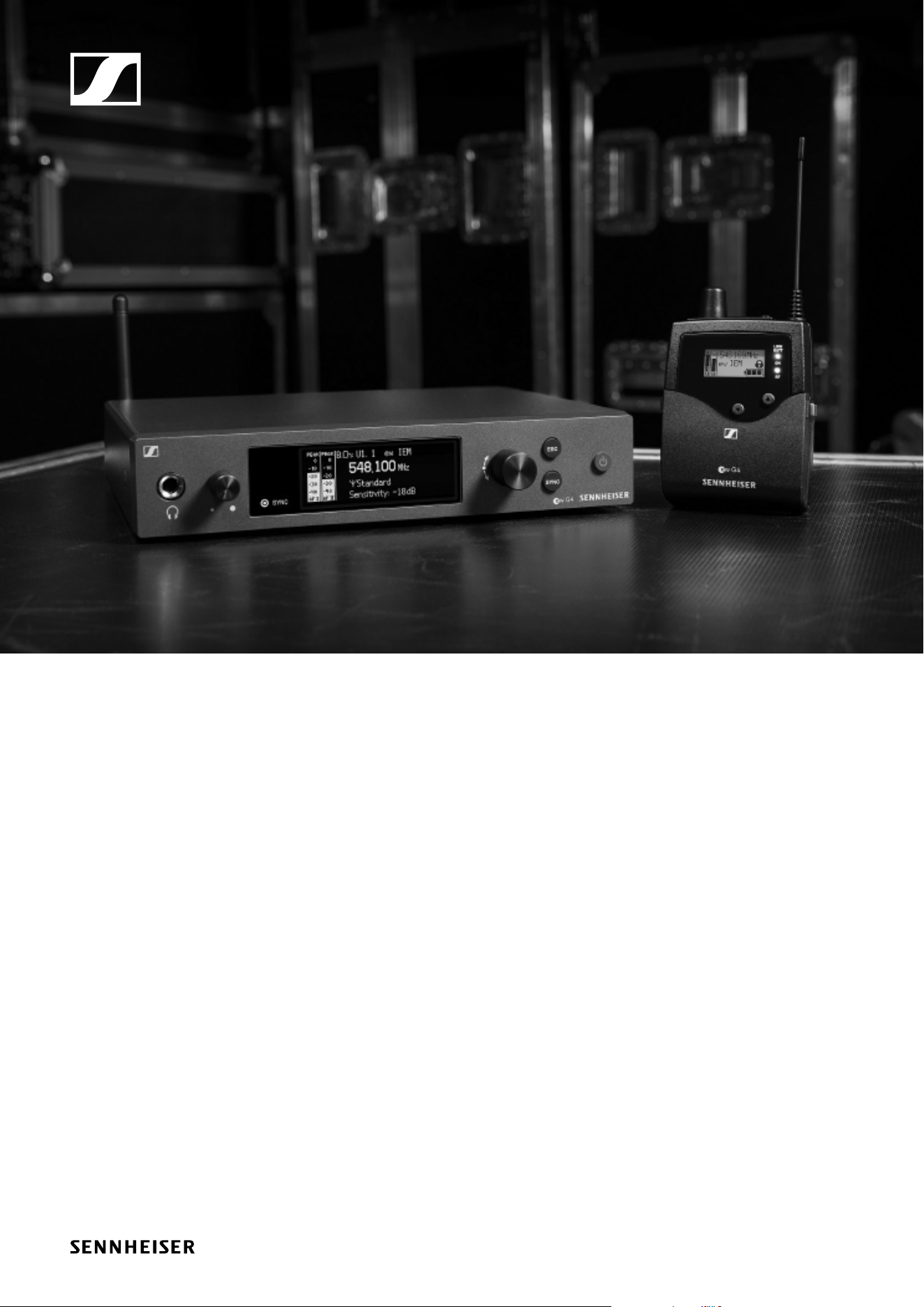
ew IEM G4 - v2.2
Bedienungsanleitung
evolution wireless G4
Serie IEM

1
Übersicht 5
Produkte der Serie ew IEM G4 6
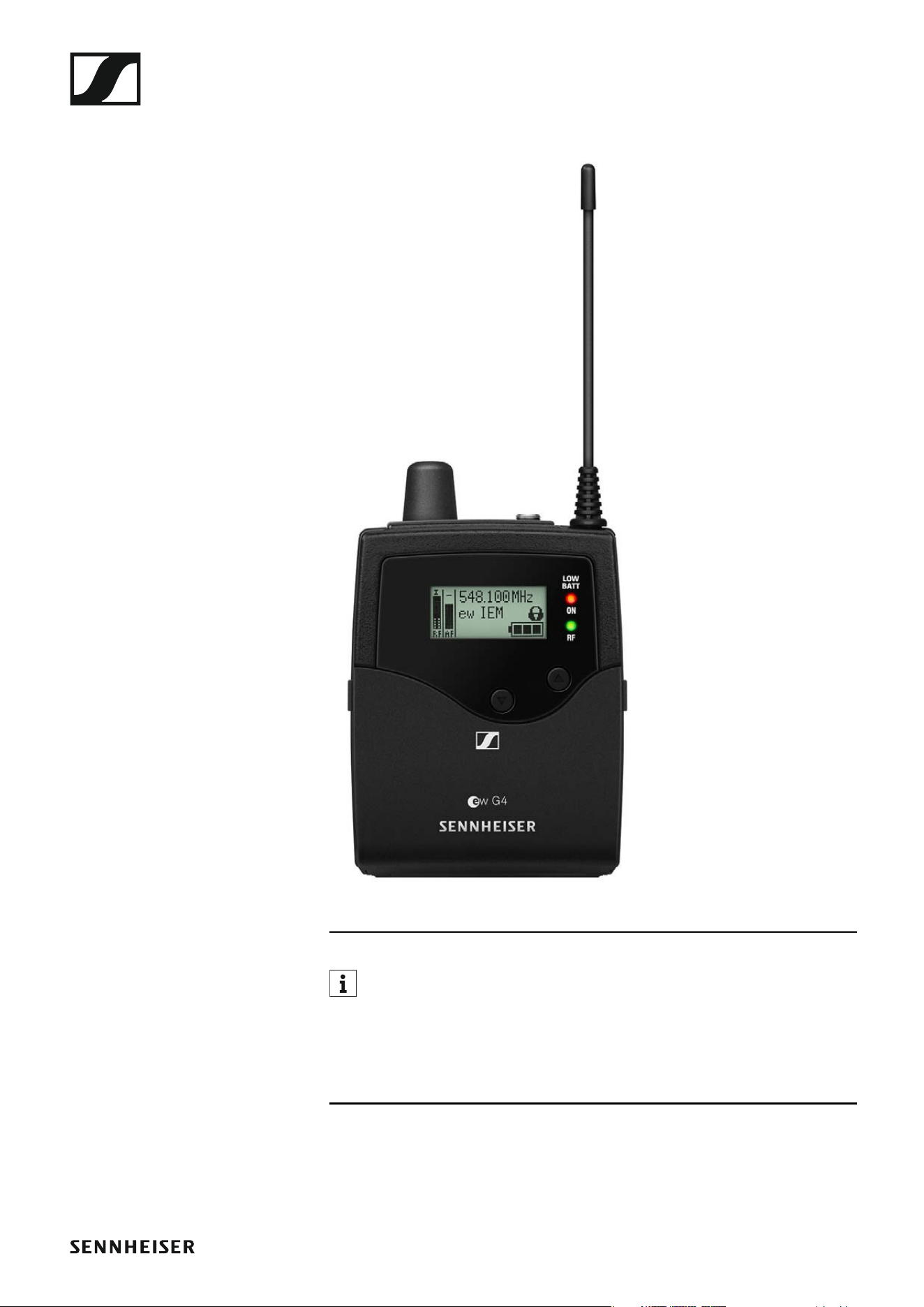
Stereo-Diversity-Empfänger EK IEM G4 7
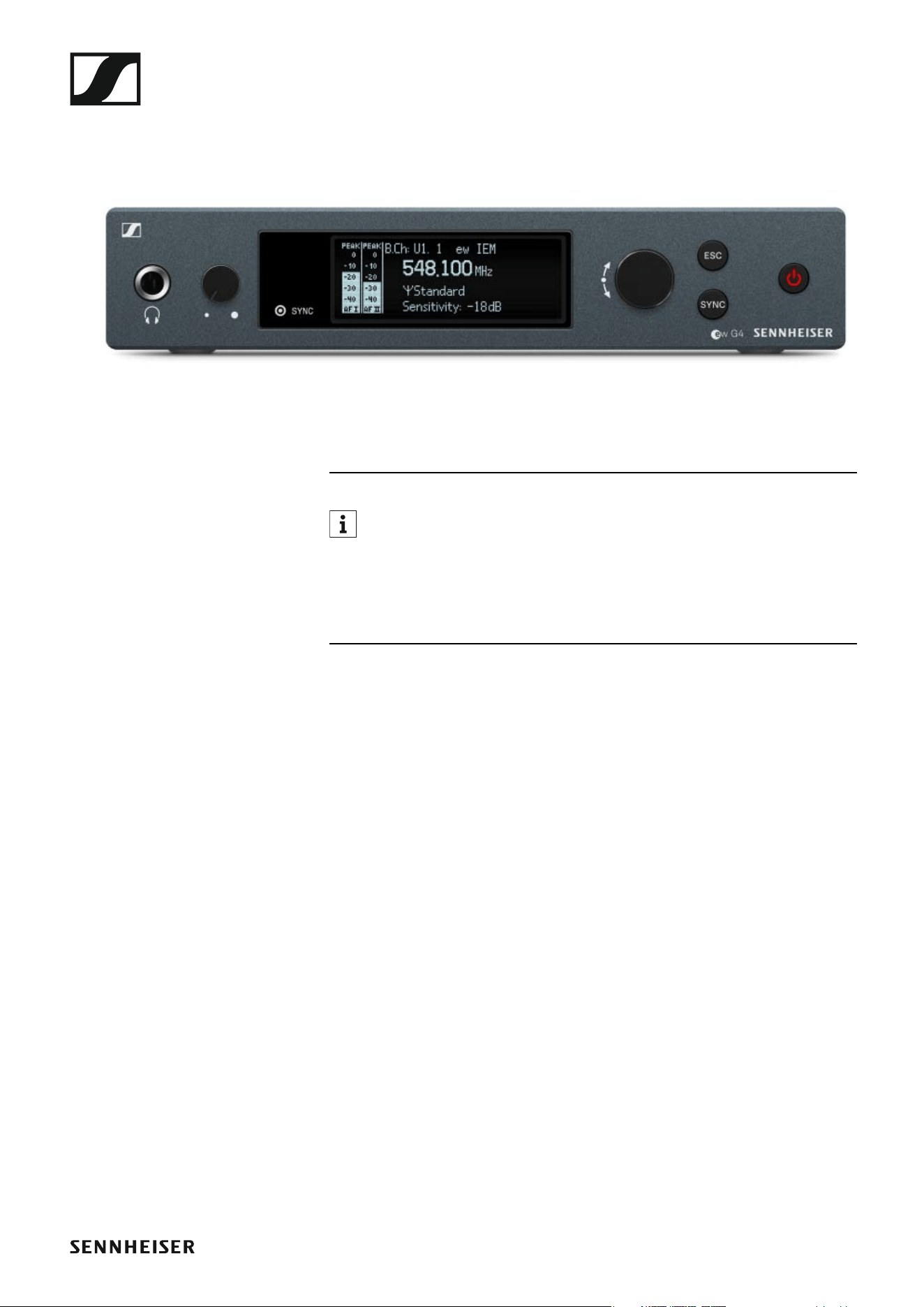
Stereo-Sender SR IEM G4 8
Zubehör 9
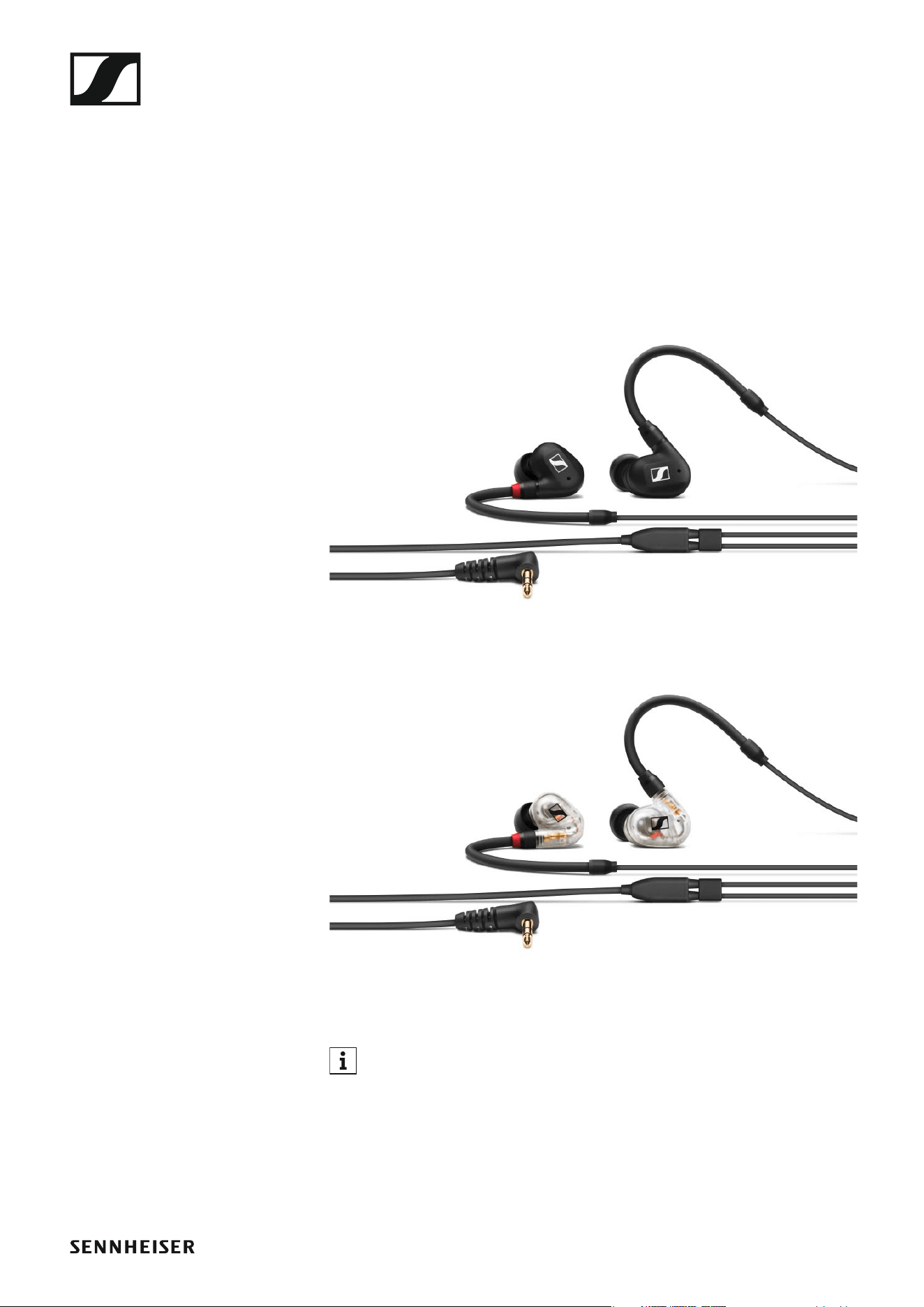
Ohrhörer 9
IE 40 PRO 9
IE 400 PRO 10
IE 500 PRO 11
IE 4 12
Akku und Ladegerät 13
Akku BA 2015 13
Ladegerät L 2015 13
Zubehör für die Rackmontage 14
Rackmontage-Set GA 3 14
Antennen-Frontmontageset AM 2 14
Antennen und Zubehör 15
Rundstrahler 15
Richtantennen 15
Antennen-Combiner 15
Antennenkabel 15
Das Kanalbanksystem 16
Geräte der Serie ew IEM G4 installieren und in Be-
trieb nehmen 17
EK IEM G4 installieren 18
Batterien/Akkus einsetzen und entnehmen 19
Batteriezustand 20
Einen Ohrhörer an den EK IEM G4 anschließen 21
Diversity-Empfänger an der Kleidung befestigen 22
SR IEM G4 installieren 23
Anschlüsse auf der Geräterückseite 24
Produktübersicht Rückseite SR IEM G4 24
SR IEM G4 mit dem Stromnetz verbinden/vom Stromnetz
trennen 25
Ein Datennetzwerk herstellen 26
Audiosignale anschließen 27
Mono 27
Stereo 28
Audiosignale durchschleifen 29
Antennen anschließen 30
SR IEM G4 in ein Rack einbauen 31
Einen einzelnen Sender in ein Rack einbauen 32
Zwei Sender nebeneinander in ein Rack einbauen 34
AC 41 installieren 35
Anschlüsse auf der Geräterückseite 36
AC 41 mit dem Stromnetz verbinden/ vom Stromnetz
trennen 37
AC 41 mit Sendern verbinden 38
Antennen anschließen 40
AC 41 in ein Rack einbauen 41

2
Einen einzelnen Antennen-Combiner in ein Rack ein-
bauen 42
Zwei Antennen-Combiner nebeneinander in ein Rack
einbauen 43
Geräte der Serie ew IEM G4 bedienen 44
EK IEM G4 bedienen 46
Bedienelemente des Diversity-Empfängers EK IEM G4 47
Produktübersicht EK IEM G4 47
EK IEM G4 ein- und ausschalten 49
Tastensperre 50
Anzeigen im Display des EK IEM G4 51
Tasten zur Navigation durch das Menü 52
Home Screen 54
Standardanzeige Frequenz/Name 54
Standardanzeige Bank/Kanal/Limiter 55
Standardanzeige Frequenz/High Boost 56
Einstellungsmöglichkeiten im Menü 57
Menüstruktur 58
Menüpunkt Squelch 59
Menüpunkt Easy Setup 61
Scan New List 61
Current List 62
Reset 62
Multikanal-Frequenzsetup durchführen 62
Menüpunkt Frequency Preset 67
Menüpunkt Name 68
Menüpunkt Balance 69
Menüpunkt Mode 70
Menüpunkt High Boost 71
Menüpunkt Auto Lock 72
Menüpunkt Advanced 73
Menüpunkt Advanced -> Tune 74
Nur die Frequenz einstellen 74
Kanal und Frequenz einstellen 74
Menüpunkt Advanced -> Limiter 75
Menüpunkt Advanced -> Volume Boost 76
Menüpunkt Advanced -> LCD Contrast 76
Menüpunkt Advanced -> Engineer Mode 77
Profiles List 77
Load Profiles 78
Menüpunkt Advanced -> Reset 79
Menüpunkt Advanced -> Software Revision 79
SR IEM G4 bedienen 80
Bedienelemente des Senders SR IEM G4 81
SR IEM G4 ein- und ausschalten 82
Kopfhörerausgang verwenden 83
Audiokanäle einstellen (Mono/Stereo) 84
Funksignal deaktivieren (RF Mute) 85
Tastensperre 86
Anzeigen im Display des Senders SR IEM G4 87
Tasten zur Navigation durch das Menü des SR IEM G4 89

3
Navigation durch das Menü 89
Änderungen in einem Menüpunkt vornehmen 89
Einstellungsmöglichkeiten im Menü 90
Menüpunkt Sensitivity 91
Menüpunkt Mode 91
Menüpunkt Easy Setup 91
Menüpunkt Frequency Preset 92
Menüpunkt Name 92
Menüpunkt Auto Lock 93
Menüpunkt Advanced 94
Menüpunkt Advanced > Tune 95
Nur die Frequenz einstellen 95
Kanal und Frequenz einstellen 95
Menüpunkt Advanced > Sync Settings 96
Menüpunkt Advanced > RF Power 96
Menüpunkt Advanced > Fullscreen Warnings 97
Menüpunkt Advanced > Brightness 97
Menüpunkt Advanced > Reset 98
Menüpunkt Advanced > IP-Address 98
Menüpunkt Advanced > Software Revision 98
Funkverbindung herstellen 99
Einstellhinweise 99
Geräte synchronisieren 100
Easy Setup Sync-Funktion (EK IEM G4 -> SR IEM G4)
für eine einzelne Funkstrecke 100
Easy Setup Sync-Funktion (EK IEM G4 -> SR IEM G4)
für ein Multikanal-Frequenzsetup 101
Sync-Funktion (SR IEM G4 -> EK IEM G4) 102
AC 41 bedienen 104
Bedienelemente auf der Vorderseite 105
AC 41 ein- und ausschalten 106
Bedeutung der LEDs 107
Übersicht 108
Produktvarianten 109
Produktvarianten EK IEM G4 109
Hergestellt in Deutschland 109
Hergestellt in den USA 109
Produktvarianten SR IEM G4 110
Hergestellt in Deutschland 110
Hergestellt in den USA 110
Produktvarianten AC 41 110
Frequenztabellen 111
Technische Daten 112
EK IEM G4 113
Hochfrequenzeigenschaften 113
Niederfrequenzeigenschaften 114
Gesamtgerät 114
SR IEM G4 115
Hochfrequenzeigenschaften 115
Niederfrequenzeigenschaften 116

4
Gesamtgerät 116
Ohrhörer IE 40 PRO 117
Ohrhörer IE 400 PRO 117
Ohrhörer IE 500 PRO 117
Ohrhörer IE 4 118
AC 41 119
Technische Daten 119
Blockdiagramm 120
Steckerbelegung 121
3,5 mm Stereo-Klinkenstecker 121
6,3 mm Stereo-Klinkenstecker, symmetrisch (Audio
In/Loop Out) 121
6,3 mm Stereo-Klinkenstecker für Kopfhöreranschluss
121
XLR-3 Stecker, symmetrisch 121
Hohlklinkenstecker zur Stromversorgung 121
Reinigung und Pflege 122
Übersicht
5
PRODUKTINFORMATIONEN
Übersicht
Informationen zu den einzelnen Produkten der Serie ew IEM G4 finden Sie
unter „Produkte der Serie ew IEM G4“.
Informationen zu erhältlichem Zubehör finden Sie unter „Zubehör“.
Informationen zum Kanalbank-System der Serie ew IEM G4 finden Sie un-
ter „Das Kanalbanksystem“.

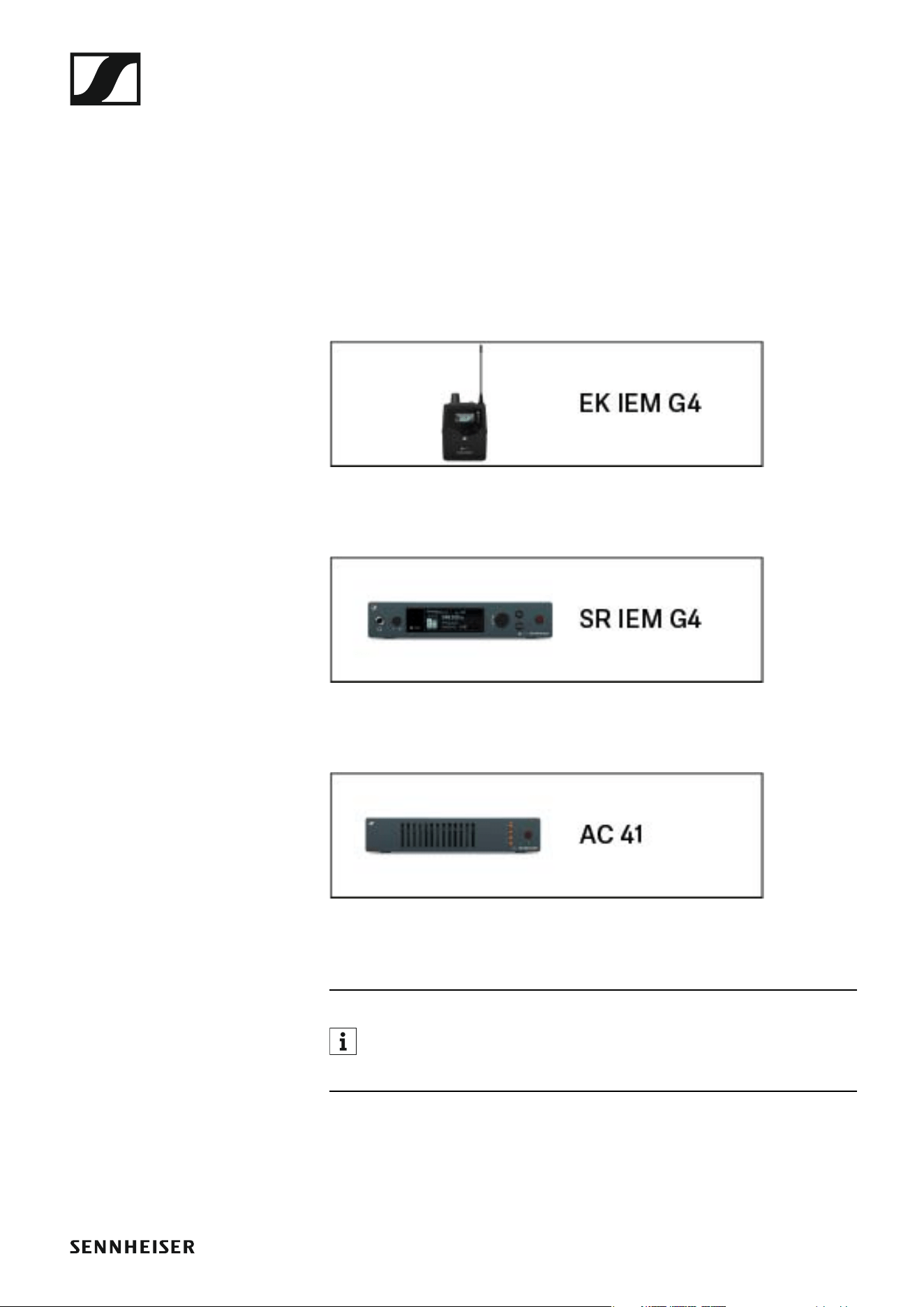
Produkte der Serie ew IEM G4
6
Produkte der Serie ew IEM G4
Weitere Informationen finden Sie auch hier:
• Von den einzelnen Produkten sind verschiedene Frequenzvarianten er-
hältlich. Weitere Informationen dazu finden Sie unter „Produktvarian-
ten“.
• Technische Spezifikationen zu den einzelnen Produkten finden Sie unter
„Technische Daten“.
• Informationen zur Installation der Produkte finden Sie unter „Geräte der
Serie ew IEM G4 installieren und in Betrieb nehmen“.
• Informationen zur Bedienung der Produkte finden Sie unter „Geräte der
Serie ew IEM G4 bedienen“.
Zubehör
9
Zubehör
Für die Serie ew IEM G4 sind verschiedene Zubehörteile erhältlich.
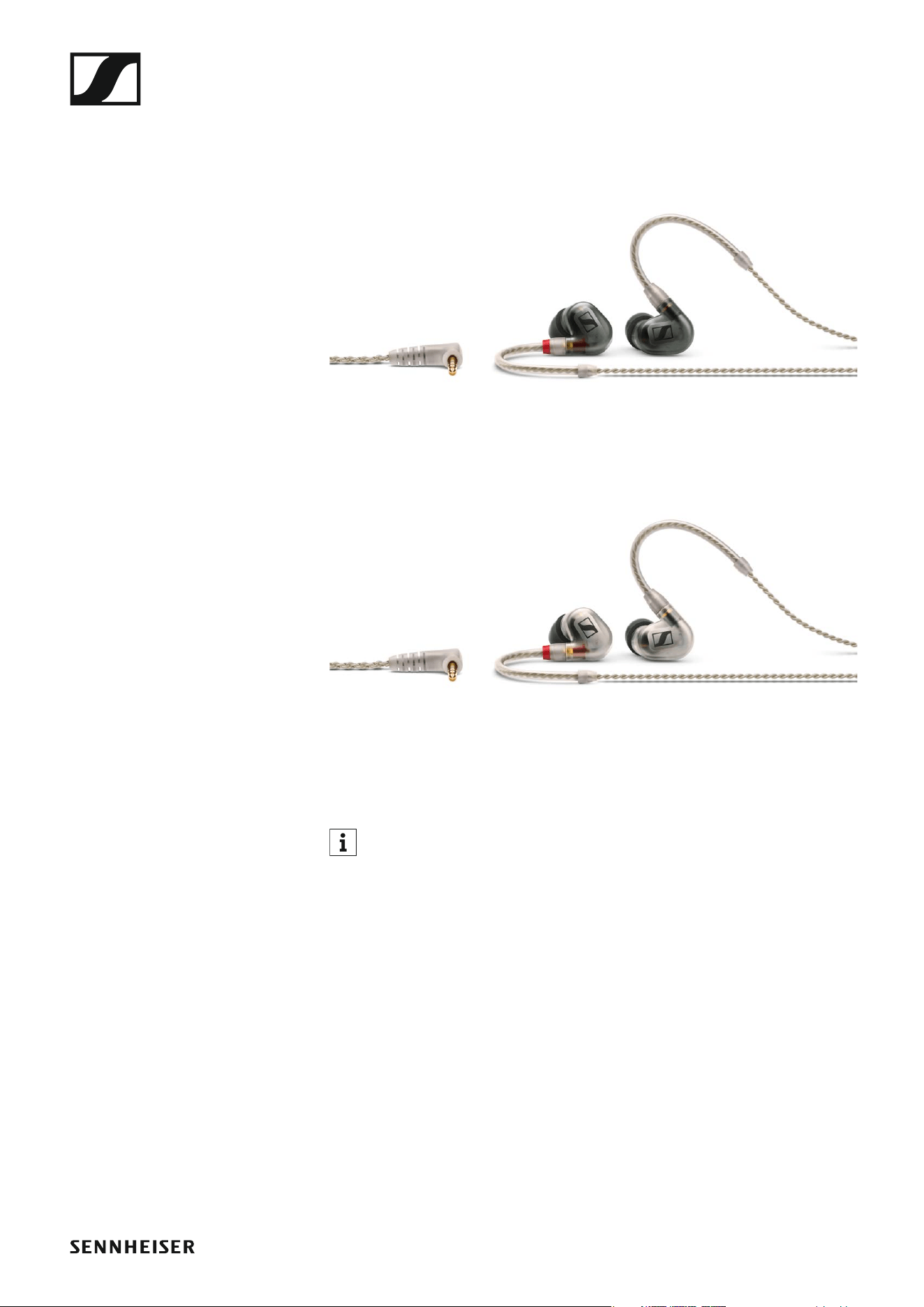
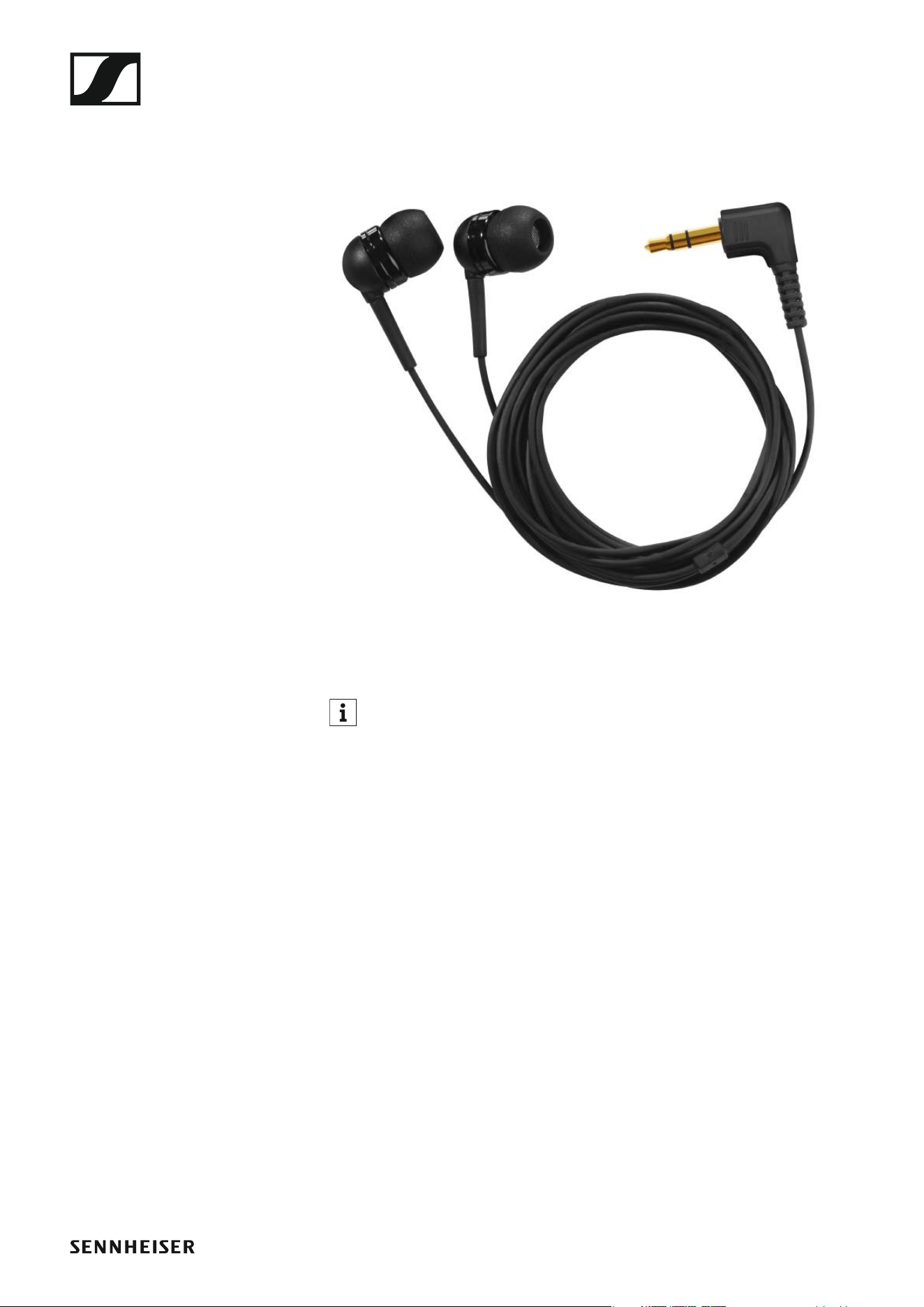
Ohrhörer
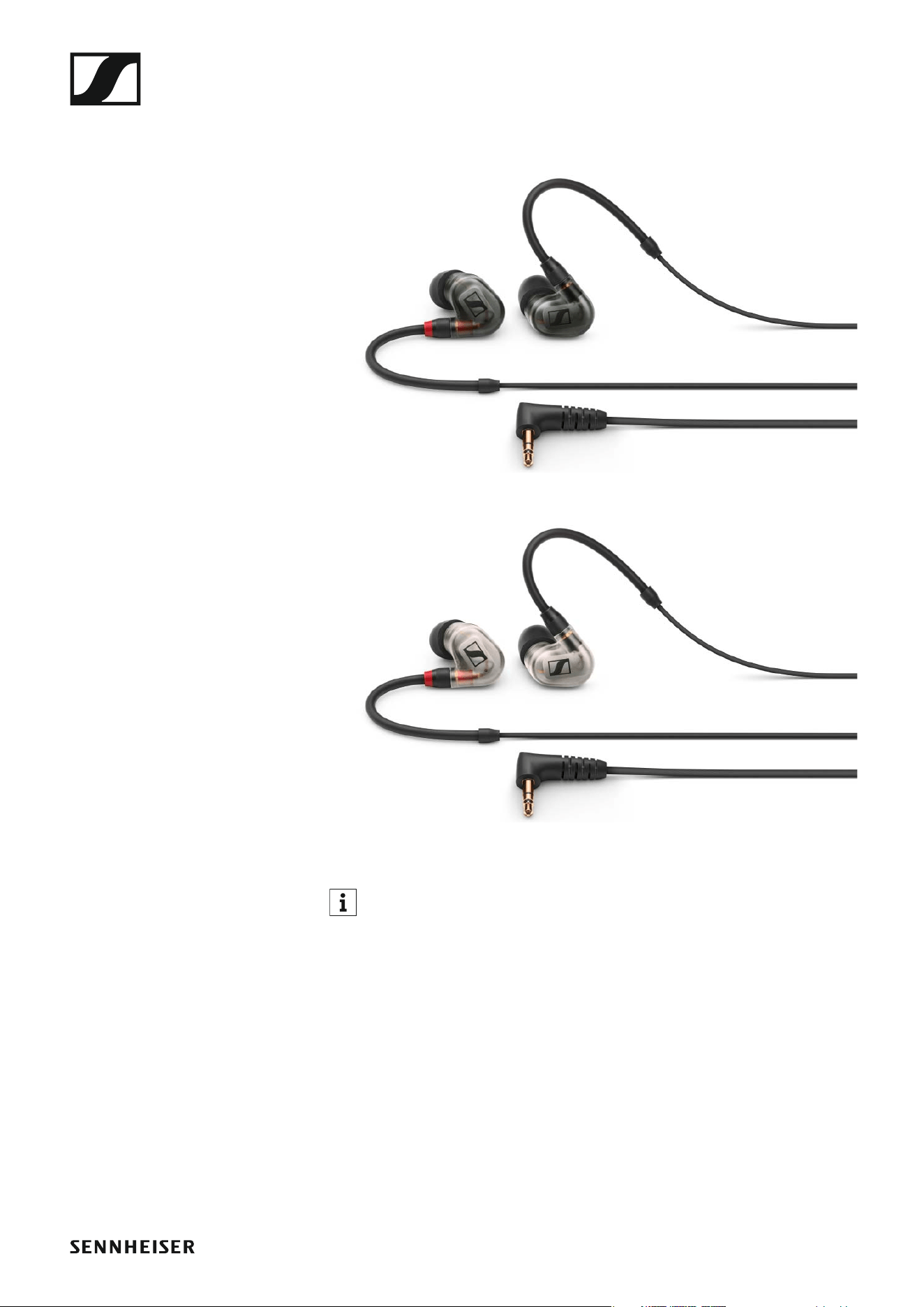
IE 40 PRO
IE 40 PRO BLACK - Artikelnr. 507481
►
IE 40 PRO CLEAR - Artikelnr. 507482
►
Technische Daten: siehe „Ohrhörer IE 40 PRO“
Weitere Informationen zu dem Ohrhörer finden Sie auf der Produkt-
seite unter:
www.sennheiser.com/ie-40-pro
Zubehör
13
Akku und Ladegerät
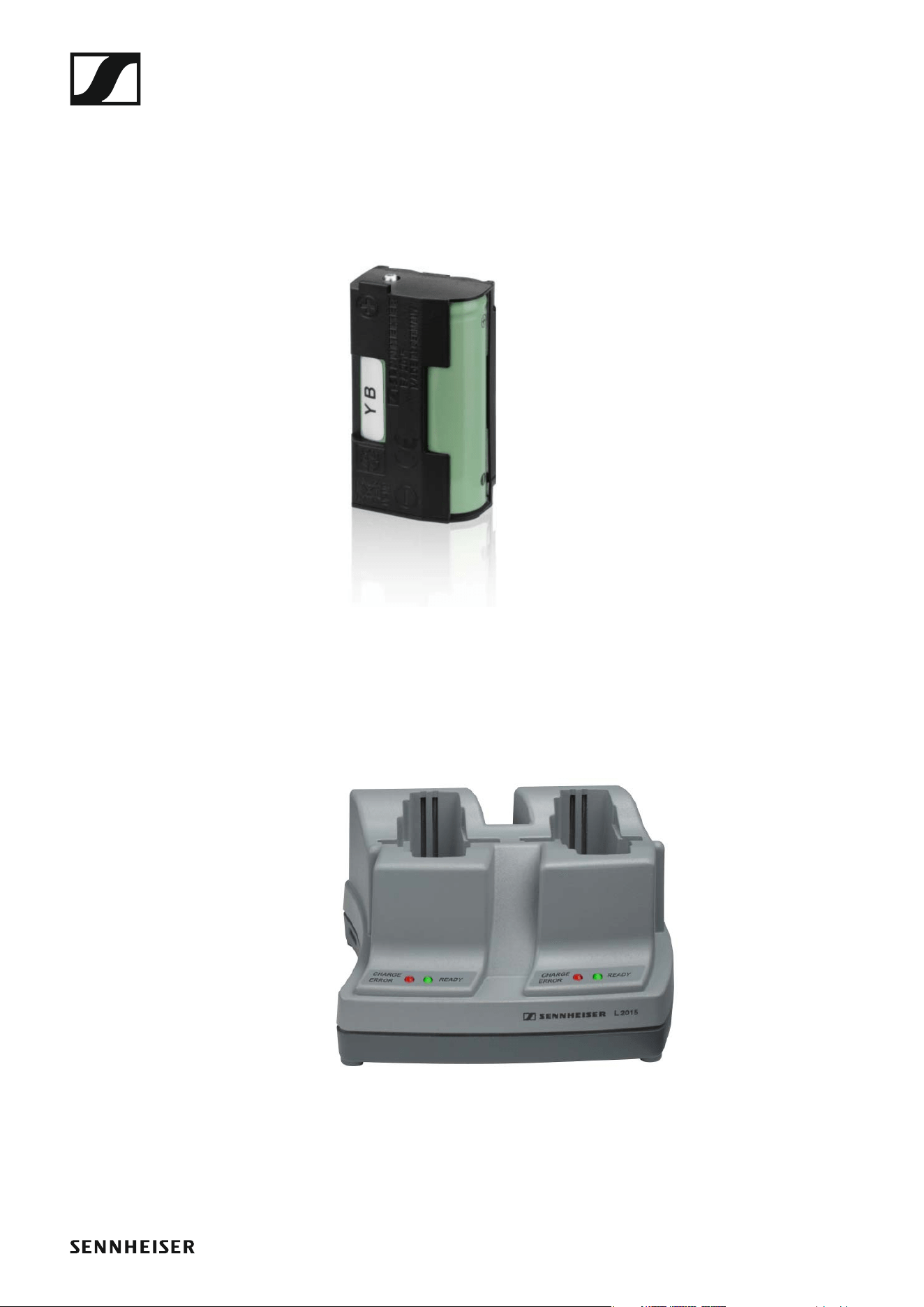
Akku BA 2015
Der Akku BA 2015 ist zum Betreiben der Handsender, Taschensender und
Taschenempfänger der Serie evolution wireless G4 vorgesehen.
Artikelnr. 009950
►
Ladegerät L 2015
Im Ladegerät L 2015 mit zwei Ladeschächten kann der Akku BA 2015 ein-
zeln oder eingesetzt im Taschensender/Taschenempfänger geladen wer-
den.
Artikelnr. 009828
►
Zubehör
14
Zubehör für die Rackmontage
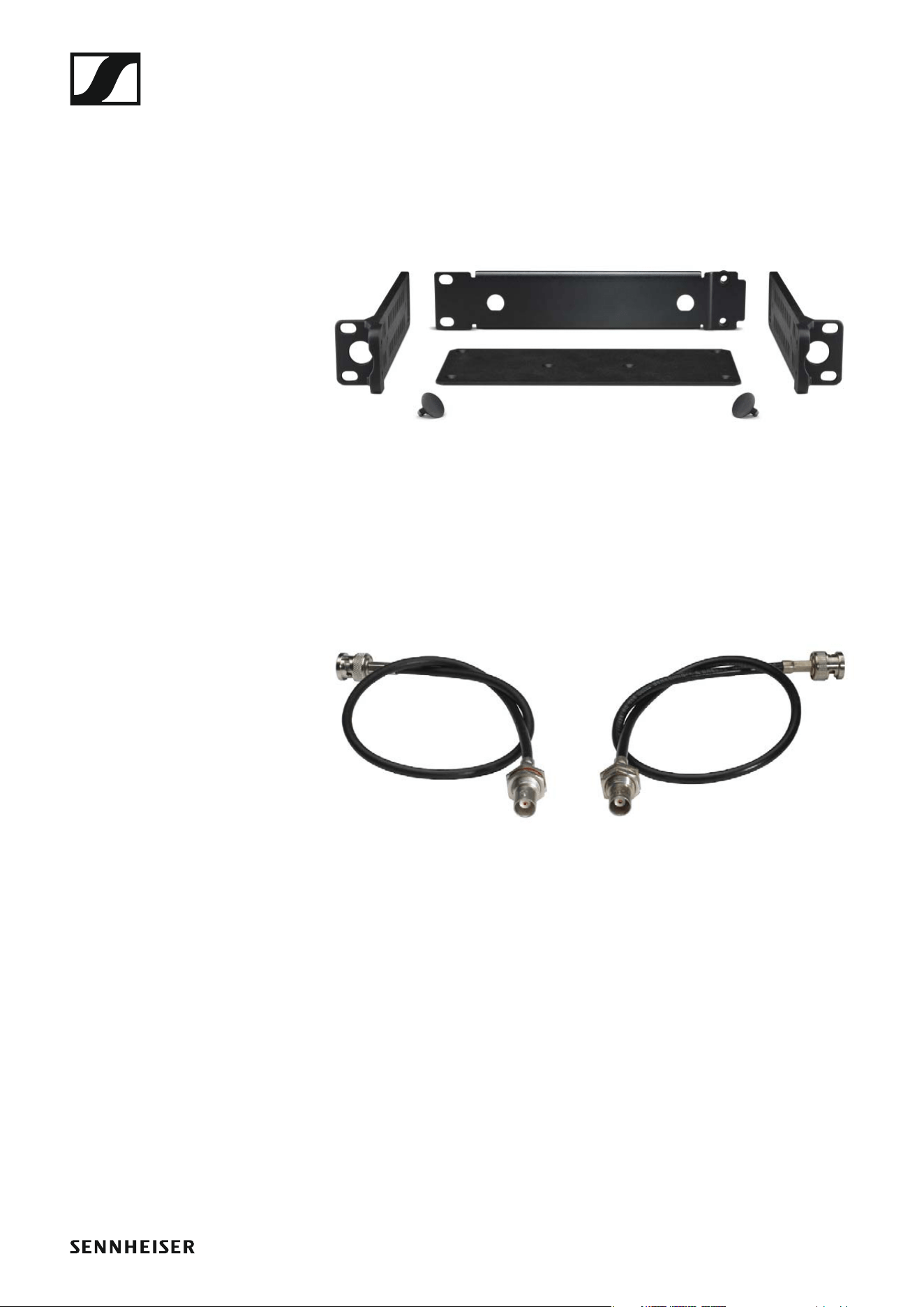
Rackmontage-Set GA 3
19"-Rack-Adapter zur Montage des EM 100 G4, EM 300 G4, EM 500 G4
oder SR IEM G4 in einem 19"-Rack.
Artikelnr. 503167
►
Antennen-Frontmontageset AM 2
Antennen-Frontmontage Set zur Verlegung der Antennenanschlüsse an
die Rackfront bei Einsatz von EM 100 G4, EM 300 G4, EM 500 G4 oder SR
IEM G4 zusammen mit dem Rack-Montage Set GA 3.
Artikelnr. 009912
►
►
Zubehör
15
Antennen und Zubehör
Folgende Antennenkomponenten sind als Zubehörteile erhältlich.
Rundstrahler
• A 1031-U, passive Rundstrahlantenne, Artikelnr. 004645
Richtantennen
• A 2003 UHF, passive Richtantenne, Artikelnr. 003658
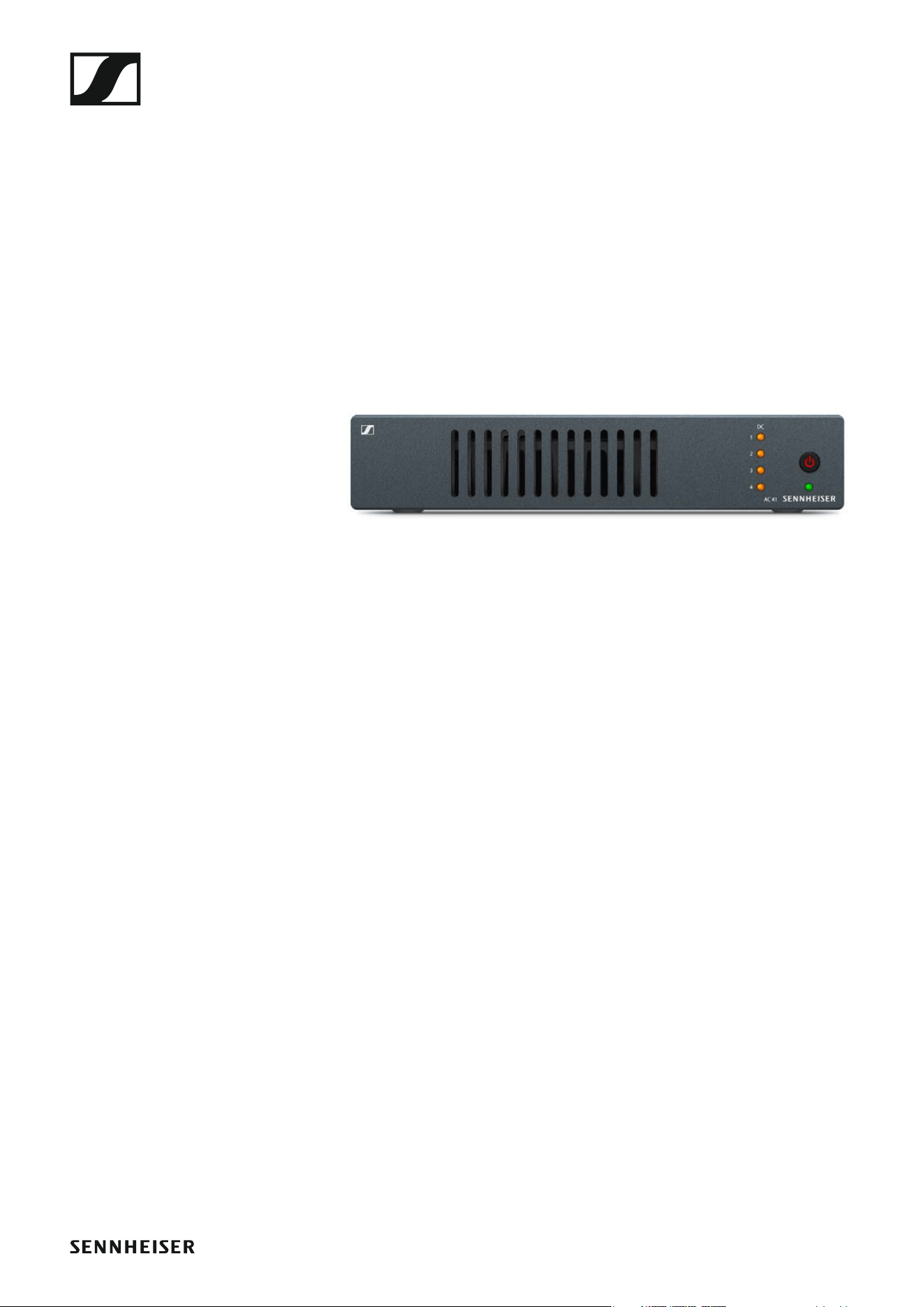
Antennen-Combiner
►
• AC 41, aktiver Antennen-Combiner
• AC 41-EU, 470 - 870 MHz, Artikelnr. 508243
• AC 41-UK, 470 - 870 MHz, Artikelnr. 508295
• AC 41-US, 470 - 608 MHz, Artikelnr. 508244
• siehe „AC 41 installieren“ und „AC 41 bedienen“
Antennenkabel
• GZL 1019, BNC/BNC-Koaxialkabel, Antennenkabel mit 50 Ω Wellenwi-
derstand
• Variante GZL 1019-A1, 1 m, Artikelnr. 002324
• Variante GZL 1019-A5, 5 m, Artikelnr. 002325
• Variante GZL 1019-A10, 10 m, Artikelnr. 002326
Das Kanalbanksystem
16
Das Kanalbanksystem
Für die Übertragung stehen im UHF-Band verschiedene Frequenzbereiche
zur Verfügung.
Für die Serie ew IEM G4 sind die folgenden Frequenzbereiche verfügbar:
• Bereich A1: 470 - 516 MHz
• Bereich A: 516 - 558 MHz
• Bereich AS: 520 - 558 MHz
• Bereich G: 566 - 608 MHz
• Bereich GB: 606 - 648 MHz
• Bereich B: 626 - 668 MHz
• Bereich C: 734 - 776 MHz
• Bereich D: 780 - 822 MHz
• Bereich TH: 794 - 806 MHz
• Bereich E: 823 - 865 MHz
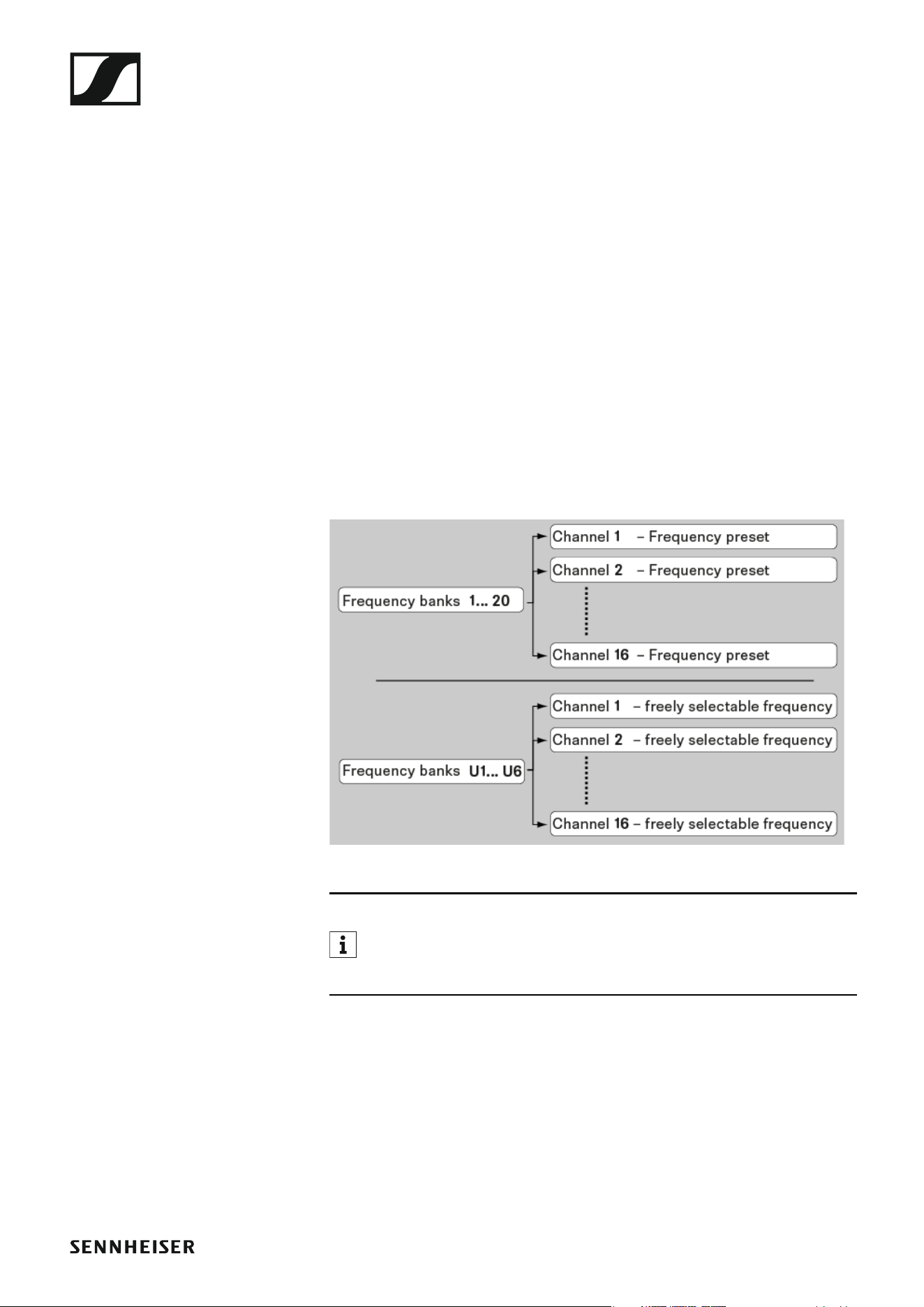
Jeder Frequenzbereich hat 26 Kanalbänke mit bis zu 16 Kanälen:
►
Informationen zu den Frequenz-Presets finden Sie in den Frequenzta-
bellen der jeweiligen Frequenzbereiche unter „Frequenztabellen“.
Geräte der Serie ew IEM G4 installieren und in Betrieb nehmen
17
INSTALLATION
Geräte der Serie ew IEM G4 installieren
und in Betrieb nehmen
In den folgenden Abschnitten finden Sie Informationen zur Installation und
zum Anschließen der Geräte der Serie ew IEM G4.
• Diversity-Empfänger EK IEM G4 >> „EK IEM G4 installieren“
•Stereo-Sender SR IEM G4 >> „SR IEM G4 installieren“
• Antennen-Combiner ASA 214 >> „AC 41 installieren“
Informationen zur Bedienung der Produkte finden Sie unter „Geräte
der Serie ew IEM G4 bedienen“.

EK IEM G4 installieren
19
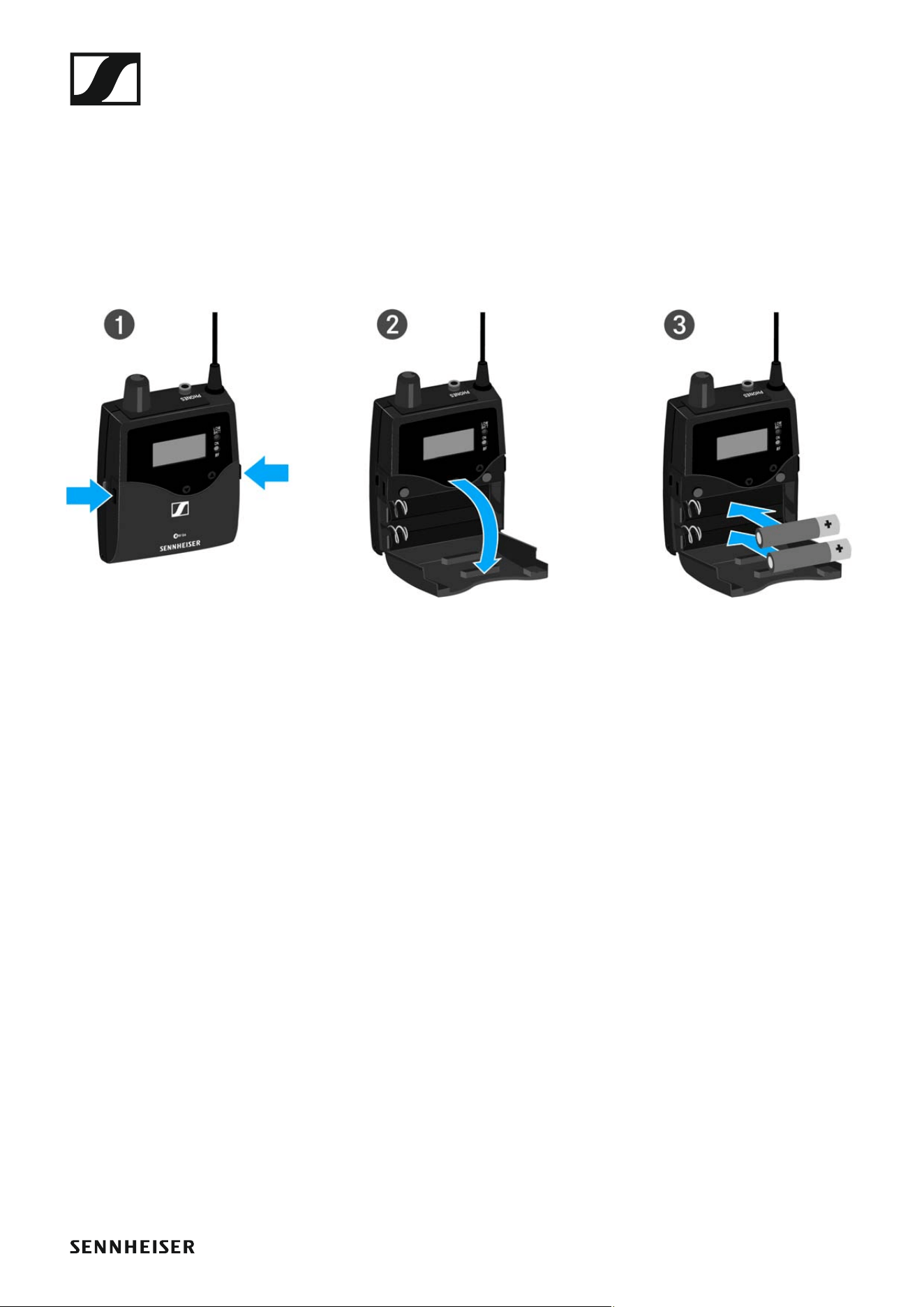
Batterien/Akkus einsetzen und entnehmen
Sie können den Diversity-Empfänger entweder mit Batterien (Typ Mignon
AA, 1,5 V) oder mit dem wiederaufladbaren Sennheiser Akku BA 2015 be-
treiben.
▷ Drücken Sie die beiden Entriegelungstasten und klappen Sie die Abde-
ckung des Batteriefachs auf.
▷ Setzen Sie die Batterien oder den Akku wie in der Abbildung dargestellt
ein. Achten Sie auf die Polarität.
▷ Schließen Sie das Batteriefach.
Die Abdeckung rastet hörbar ein.
EK IEM G4 installieren
20
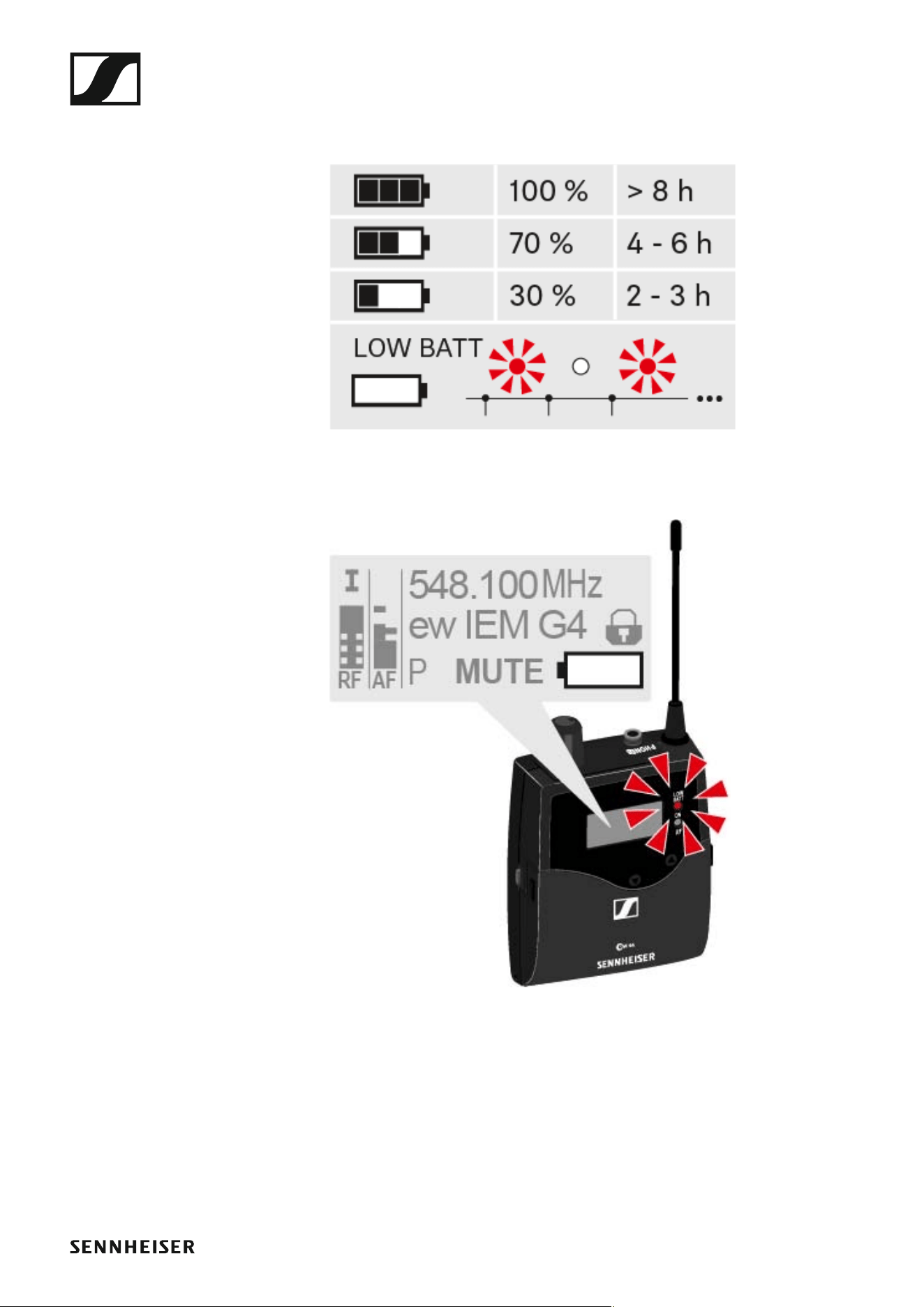
Batteriezustand
Ladezustand der Batterien:
►
Kritischer Ladezustand (LOW BATT):
►
EK IEM G4 installieren
21
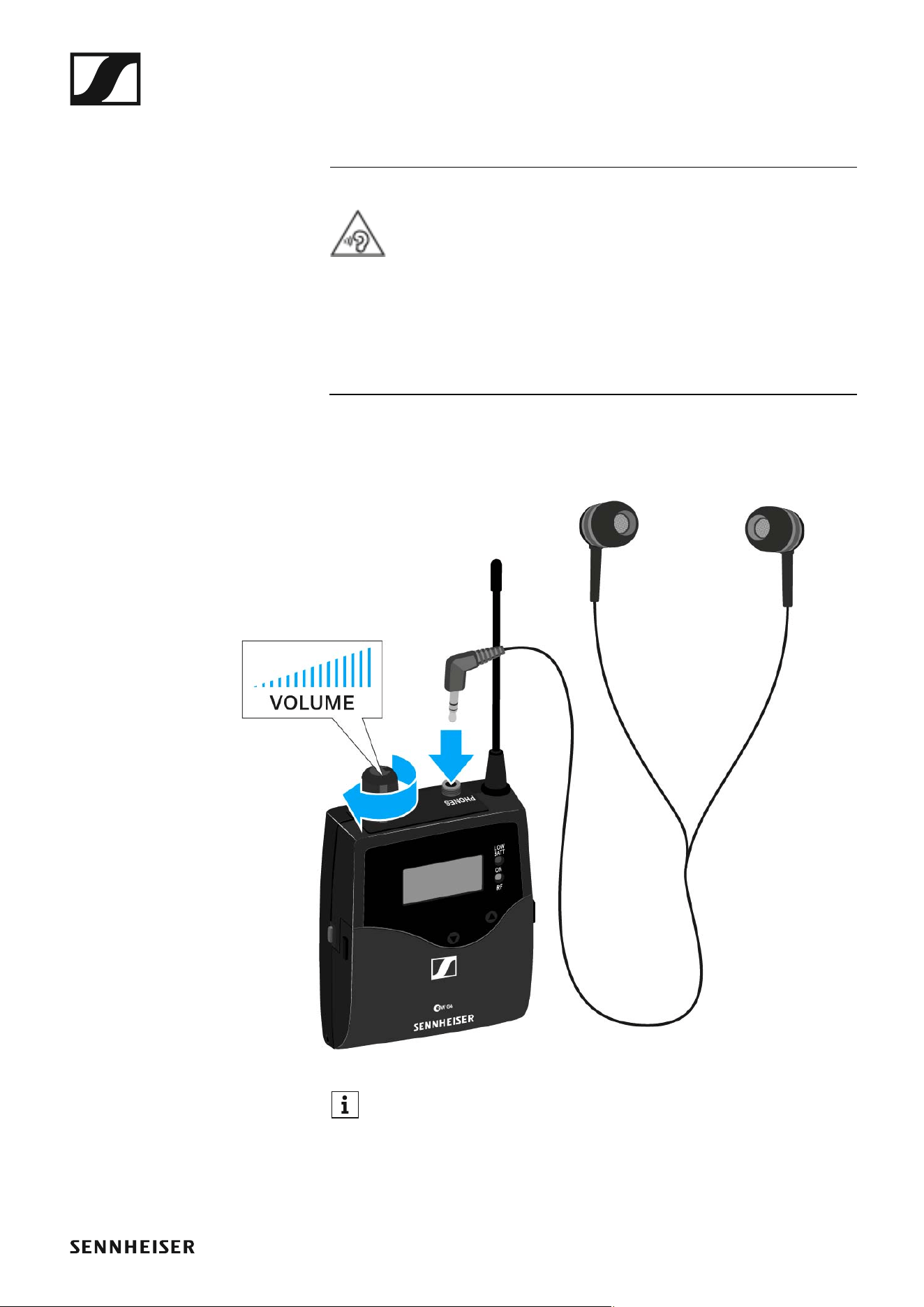
Einen Ohrhörer an den EK IEM G4 anschließen
ACHTUNG
Gefahr durch hohe Lautstärke
Zu hohe Lautstärke kann Ihr Gehör schädigen.
▷ Drehen Sie die Lautstärke des Kopfhörerausgangs herunter, bevor Sie
den Kopfhörer aufsetzen.
Um einen Ohrhörer an den Empfänger anzuschließen:
▷ Schließen Sie den 3,5 mm Klinkenstecker des Kabels wie in der Abbil-
dung dargestellt an die Buchse PHONES des Empfängers an.
►
Der Masseanschluss des Ohrhörerkabels dient als Antenne für den
zweiten Diversity-Zweig. Einzelheiten zur Steckerbelegung finden
Sie unter „Steckerbelegung“.
EK IEM G4 installieren
22
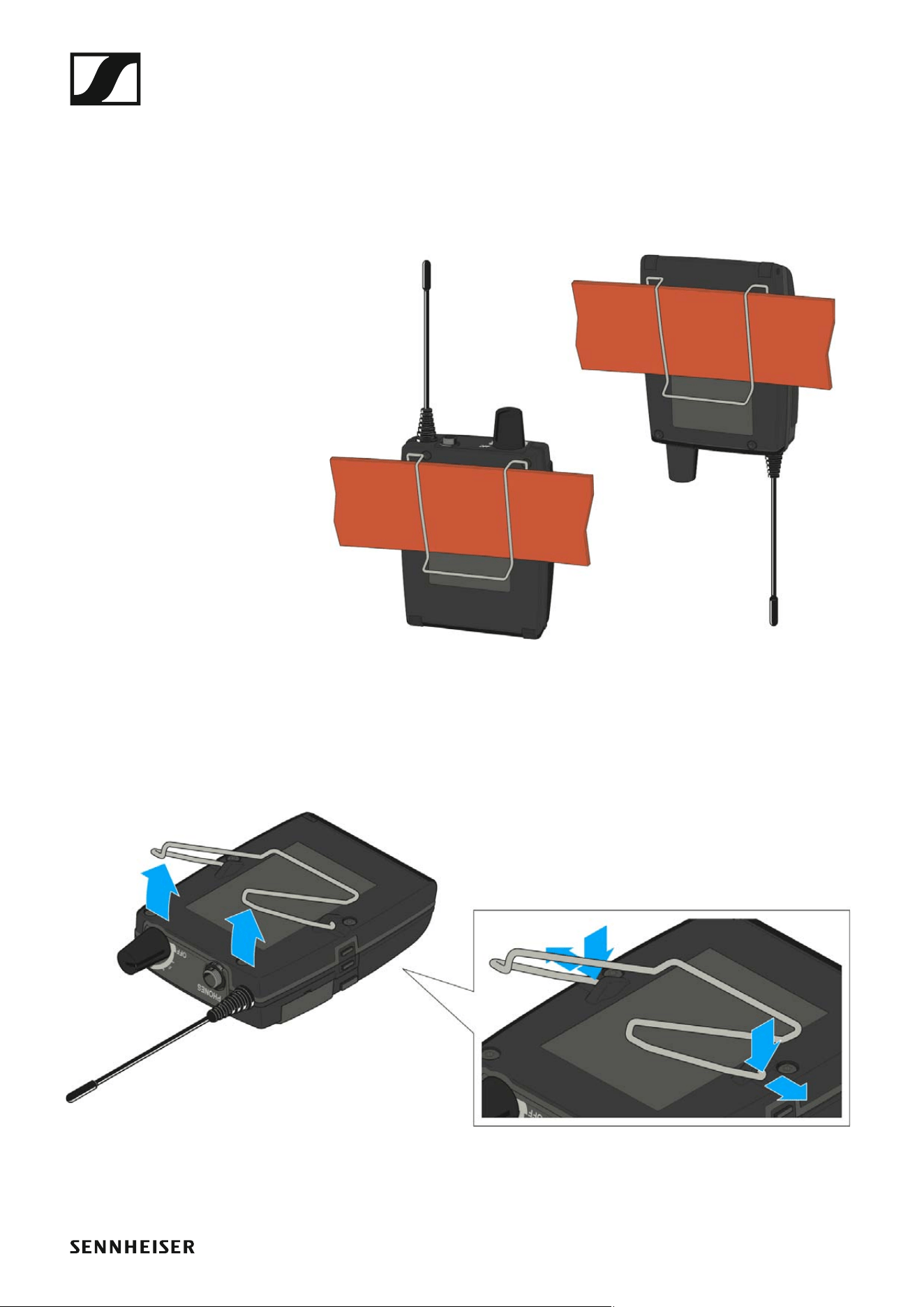
Diversity-Empfänger an der Kleidung befestigen
Mit dem Gürtelclip können Sie den Diversity-Empfänger z. B. am Hosen-
bund oder an einem Gitarrengurt befestigen.
Sie können den Diversity-Empfänger auch so an der Kleidung befestigen,
dass die Antenne nach unten zeigt. Nehmen Sie dazu den Gürtelclip heraus
und setzen Sie ihn um 180° gedreht wieder ein.
►
Der Gürtelclip ist gesichert, sodass er nicht versehentlich herausrutschen
kann.
Um den Gürtelclip zu lösen:
▷ Heben Sie den Gürtelclip an, wie in der Abbildung gezeigt.
►
▷ Drücken Sie zunächst eine Seite des Clips an der Verankerung nach un-
ten und ziehen Sie ihn aus dem Gehäuse.
▷ Verfahren Sie für die andere Seite in der gleichen Weise.

SR IEM G4 installieren
24
Anschlüsse auf der Geräterückseite
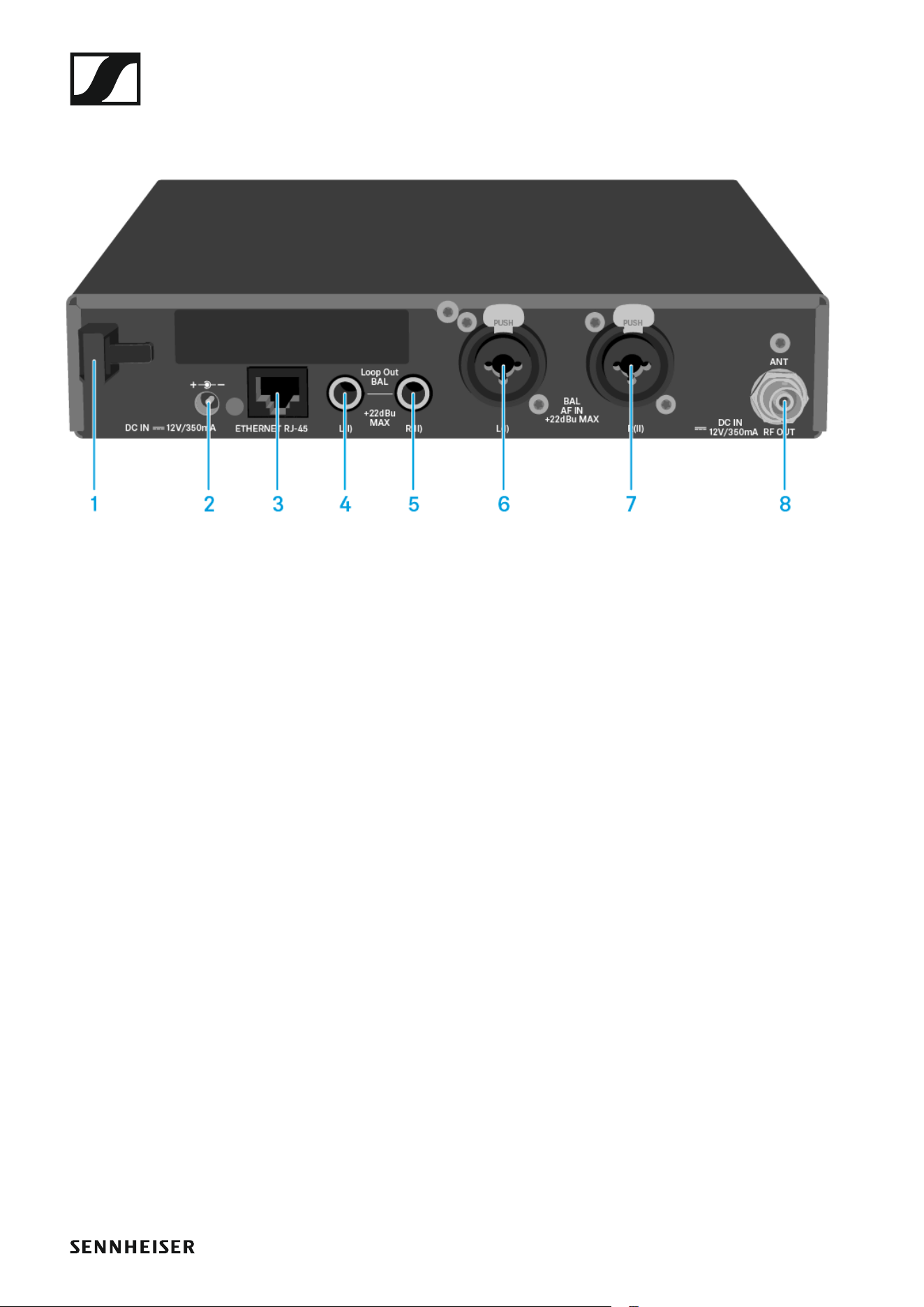
Produktübersicht Rückseite SR IEM G4
►
1 Zugentlastung für das Anschlusskabel des Steckernetzteils
• siehe „SR IEM G4 mit dem Stromnetz verbinden/vom Stromnetz
trennen“
2 Buchse DC IN
• zum Anschluss des Steckernetzteils
• siehe „SR IEM G4 mit dem Stromnetz verbinden/vom Stromnetz
trennen“
3 LAN-Anschlussbuchse (ETHERNET RJ 45)
• siehe „Ein Datennetzwerk herstellen“
4 6,3-mm Klinkenbuchse LOOP OUT BAL L(I)
• Audioausgang, links
• siehe „Audiosignale durchschleifen“
5 6,3-mm Klinkenbuchse LOOP OUT BAL R(II)
• Audioausgang, rechts
• siehe „Audiosignale durchschleifen“
6 XLR-3/6,3-mm-Klinke-Kombibuchse BAL AF IN L(I)
• Audioeingang, links
• siehe „Audiosignale anschließen“
7 XLR-3/6,3-mm-Klinke-Kombibuchse BAL AF IN R(II)
• Audioeingang, rechts
• siehe „Audiosignale anschließen“
8 BNC Buchse RF OUT
• Antennenausgang mit Fernspeiseeingang
• siehe „Antennen anschließen“
SR IEM G4 installieren
25
SR IEM G4 mit dem Stromnetz verbinden/vom
Stromnetz trennen
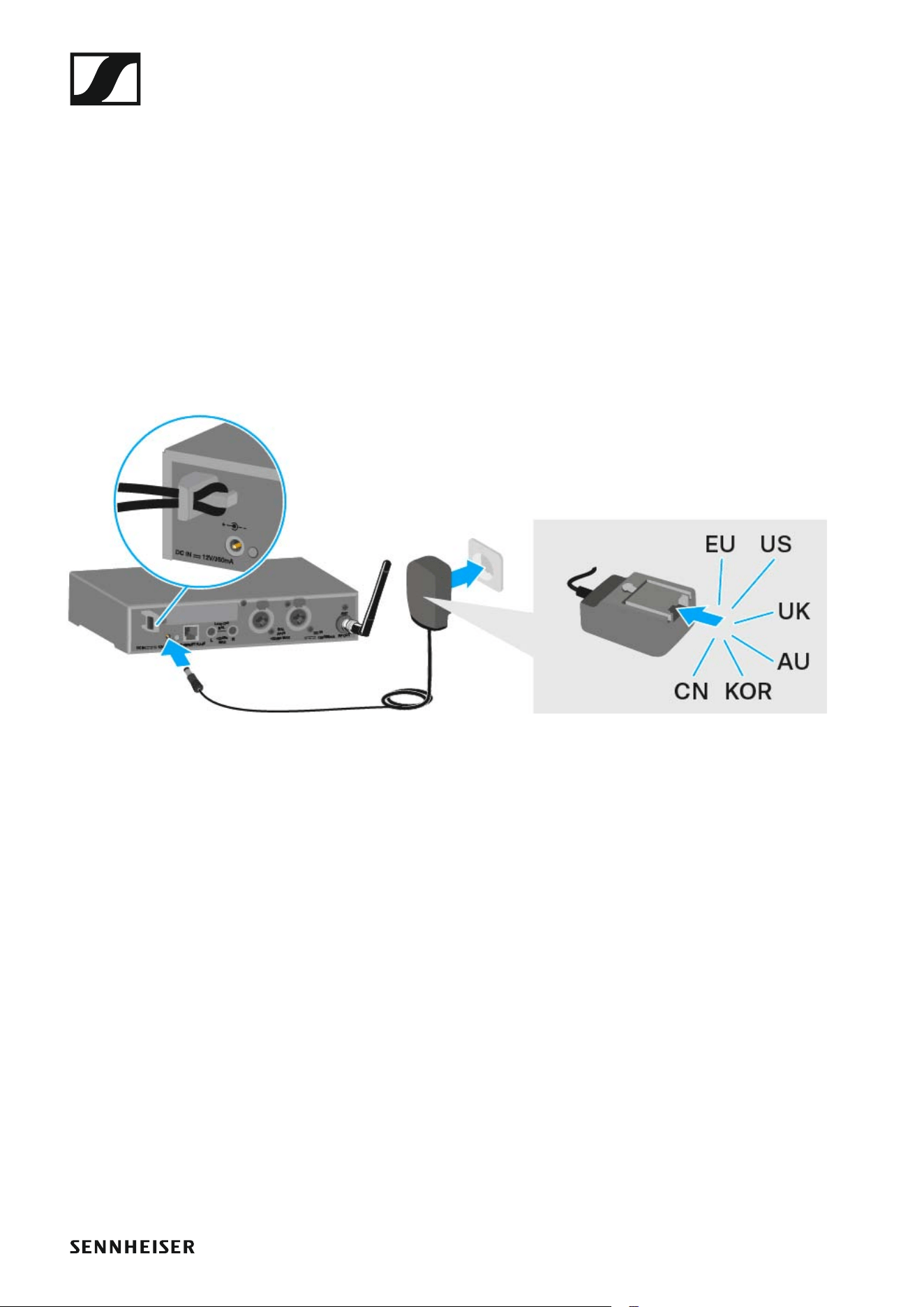
Verwenden Sie ausschließlich das mitgelieferte Steckernetzteil. Es ist auf
Ihren Empfänger abgestimmt und gewährleistet einen sicheren Betrieb.
Um den Sender SR IEM G4 mit dem Stromnetz zu verbinden:
▷ Stecken Sie den Stecker des Steckernetzteils in die Buchse DC IN des
Empfängers.
▷ Führen Sie das Kabel des Steckernetzteils durch die Zugentlastung.
▷ Schieben Sie den mitgelieferten Länderadapter auf das Steckernetz-
teil.
▷ Stecken Sie das Steckernetzteil in die Steckdose.
Um den Sender SR IEM G4 vollständig vom Stromnetz zu trennen:
▷ Ziehen Sie das Steckernetzteil aus der Steckdose.
▷ Ziehen Sie den Stecker des Steckernetzteils aus der Buchse DC IN des
Empfängers.
SR IEM G4 installieren
26
Ein Datennetzwerk herstellen
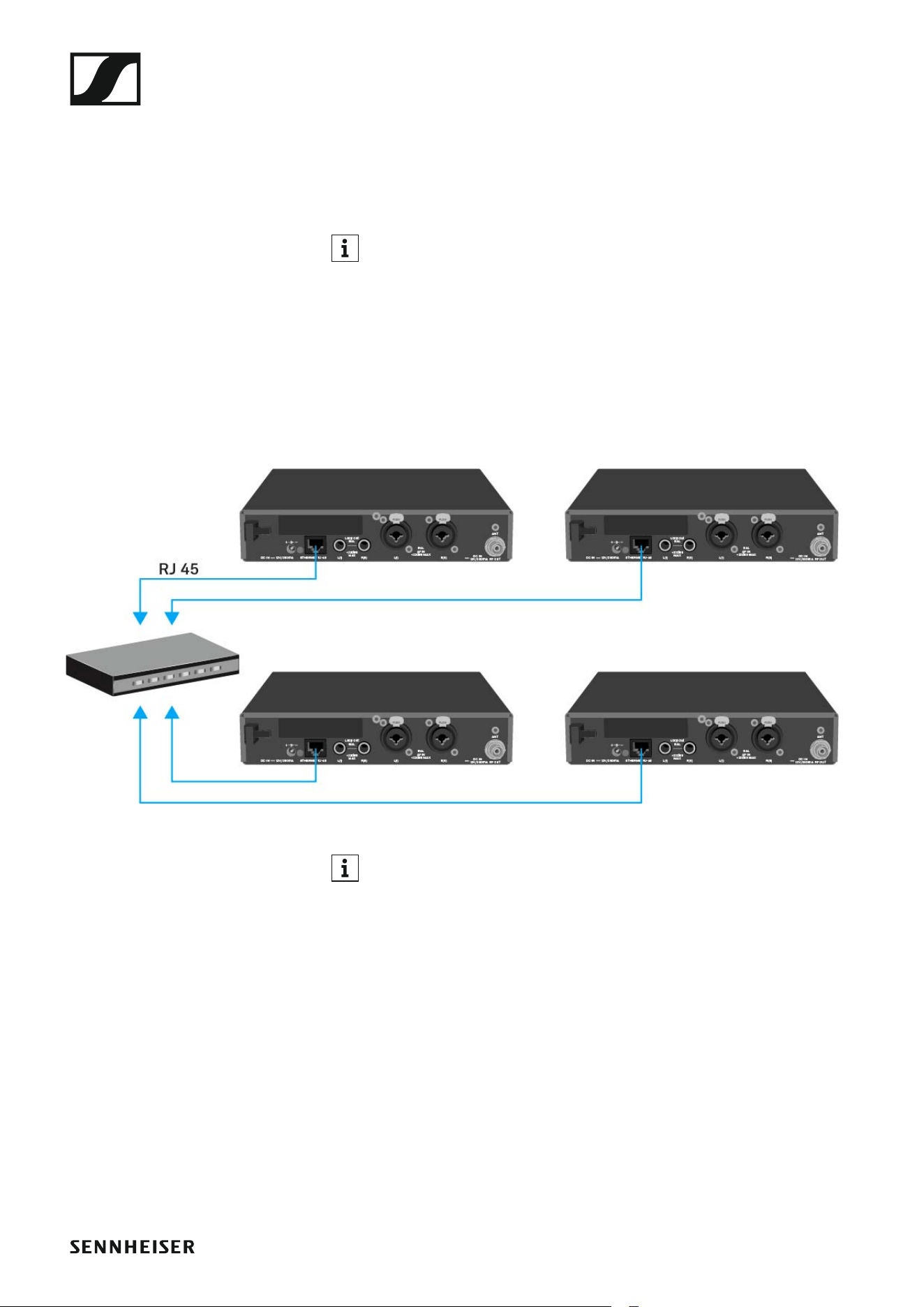
Sie können einen oder mehrere SR IEM G4 über eine Netzwerkverbindung
mithilfe der Software Sennheiser Wireless Systems Manager (WSM)
überwachen und steuern.
Ein automatisches Frequenzsetup über Netzwerk lässt sich auch
ohne die Software WSM durchführen. Siehe „Menüpunkt Easy Se-
tup“.
Um den SR IEM G4 mit einem Netzwerk zu verbinden:
▷ Schließen Sie ein Netzwerkkabel mit RJ-45-Stecker an die Buchse
Ethernet auf der Rückseite des SR IEM G4 an.
▷ Schließen Sie das andere Ende des Netzwerkkabels an einen Netz-
werkswitch an.
►
Weitere Informationen zur Steuerung von Geräten mithilfe der Soft-
ware Sennheiser Wireless Systems Manager (WSM) finden Sie in
der Bedienungsanleitung der Software. Die Software können Sie hier
herunterladen:
www.sennheiser.com/wsm
SR IEM G4 installieren
27
Audiosignale anschließen
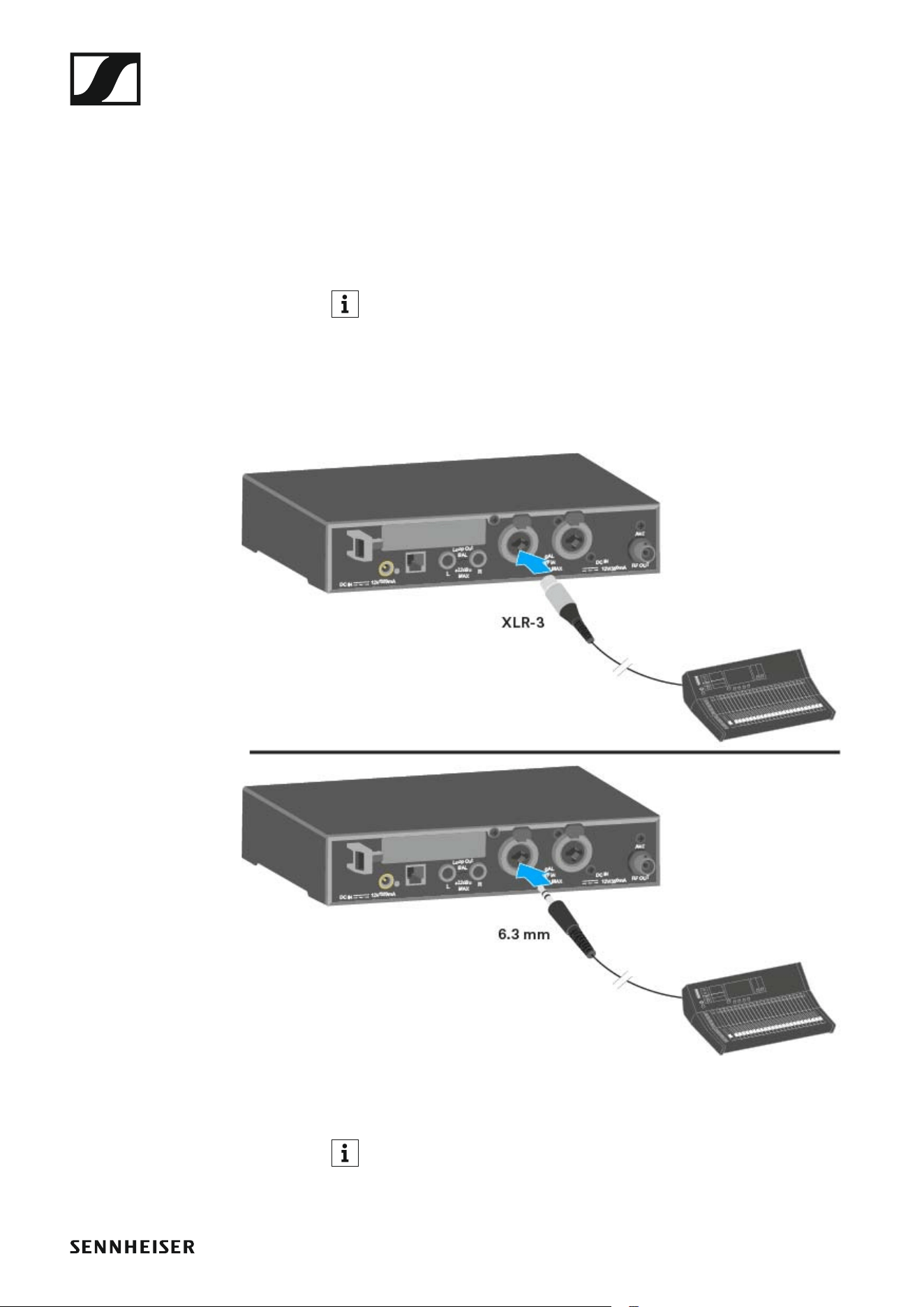
Über die beiden Eingangsbuchsen BAL AF IN L(I) und BAL AF IN R(II) kön-
nen Sie entweder Mono- oder Stereo-Signale anschließen.
Dafür müssen Sie den SR IEM G4 im Menü entsprechend auf Mono- oder
Stereo-Betrieb konfigurieren. Siehe „Menüpunkt Mode“.
Im Stereo-Modus können Sie beide Eingangssignale entweder als
gemischtes Monosignal oder als Stereosignal emfangen. Dafür
müssen Sie im Empfänger EK IEM G4 den Modus Focus oder Stereo
auswählen. Siehe „Menüpunkt Mode“.
Mono
▷ Schließen Sie den Ausgang eines externen Geräts (z. B. eines Misch-
pults oder eines weiteren SR IEM G4) mit einem geeigneten Kabel an
die Audio-Eingangsbuchse BAL AF IN L(I) + MONO an.
Im Mono-Betrieb muss der zugehörige Empfänger EK IEM G4 im Fo-
cus-Modus betrieben werden. Siehe „Menüpunkt Mode“.
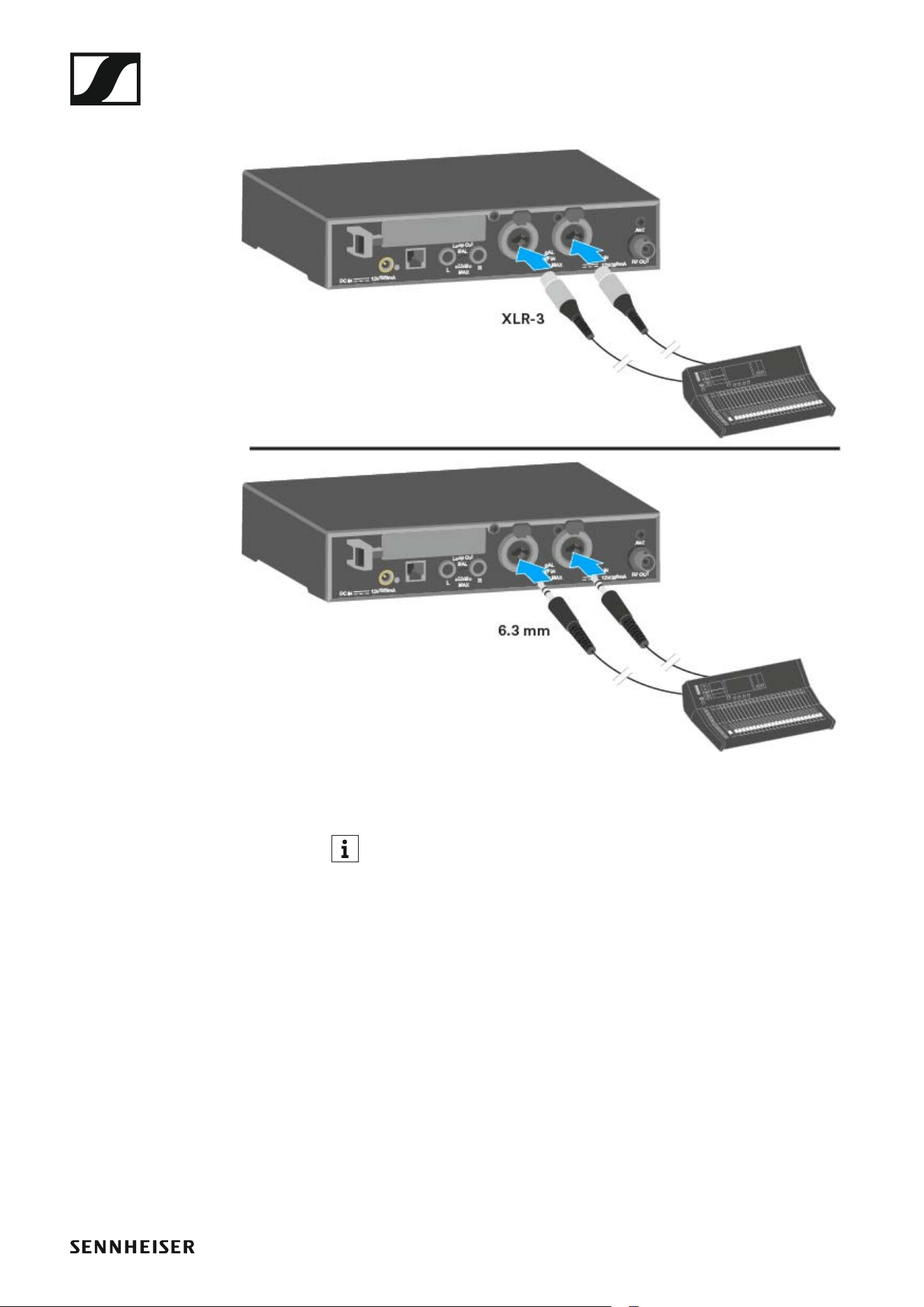
SR IEM G4 installieren
28
Stereo
▷ Schließen Sie den Ausgang eines externen Geräts (z. B. eines Misch-
pults oder eines weiteren SR IEM G4) mit geeigneten Kabeln an die Au-
dio-Eingangsbuchsen BAL AF IN L(I) und BAL AF IN R(II) an.
Im Stereo-Betrieb kann der zugehörige Empfänger EK IEM G4 im Fo-
cus-Modus oder im Stereo-Modus betrieben werden. Siehe „Menü-
punkt Mode“.
SR IEM G4 installieren
29
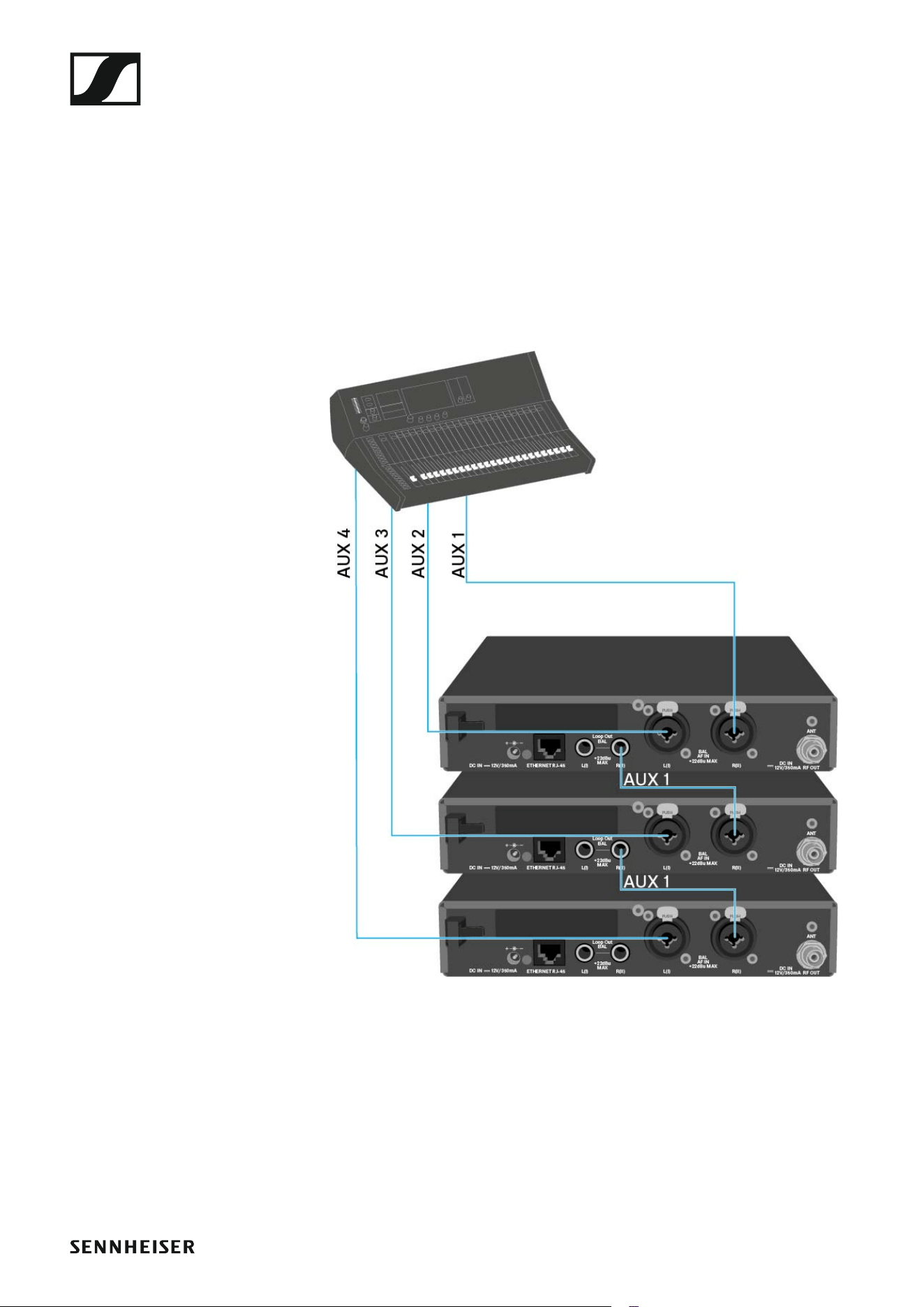
Audiosignale durchschleifen
Über die Ausgangsbuchsen LOOP OUT BAL L und/oder LOOP OUT BAL R
ist es möglich, ein Signal, das allen Empfängern zur Verfügung gestellt
werden soll, vom Mischpult zu einem Sender zu führen und es von diesem
Sender ausgehend zu den übrigen Sendern durchzuschleifen.
So können Sie z. B. im Focus-Betrieb einen AUX-Weg des Mischpultes auf
einem Kanal an mehrere Sender verteilen und auf dem anderen Kanal des
jeweiligen Senders ein getrenntes Signal (z. B. für den jeweiligen Musiker)
ausgeben.
▷ Führen Sie ein Signal vom Mischpult zur Eingangsbuchse eines Sen-
ders A (in diesem Beispiel: BAL AF IN R).
▷ Verbinden Sie die Ausgangsbuchse LOOP OUT BAL R des Senders A
mit der Eingangsbuchse BAL AF IN R eines weiteren Senders B.
▷ Verbinden Sie nun die Ausgangsbuchse LOOP OUT BAL R des Senders
B mit der Eingangsbuchse BAL AF IN R eines weiteren Senders C.
▷ Verfahren Sie für die übrigen Sender in der gleichen Weise.
SR IEM G4 installieren
30
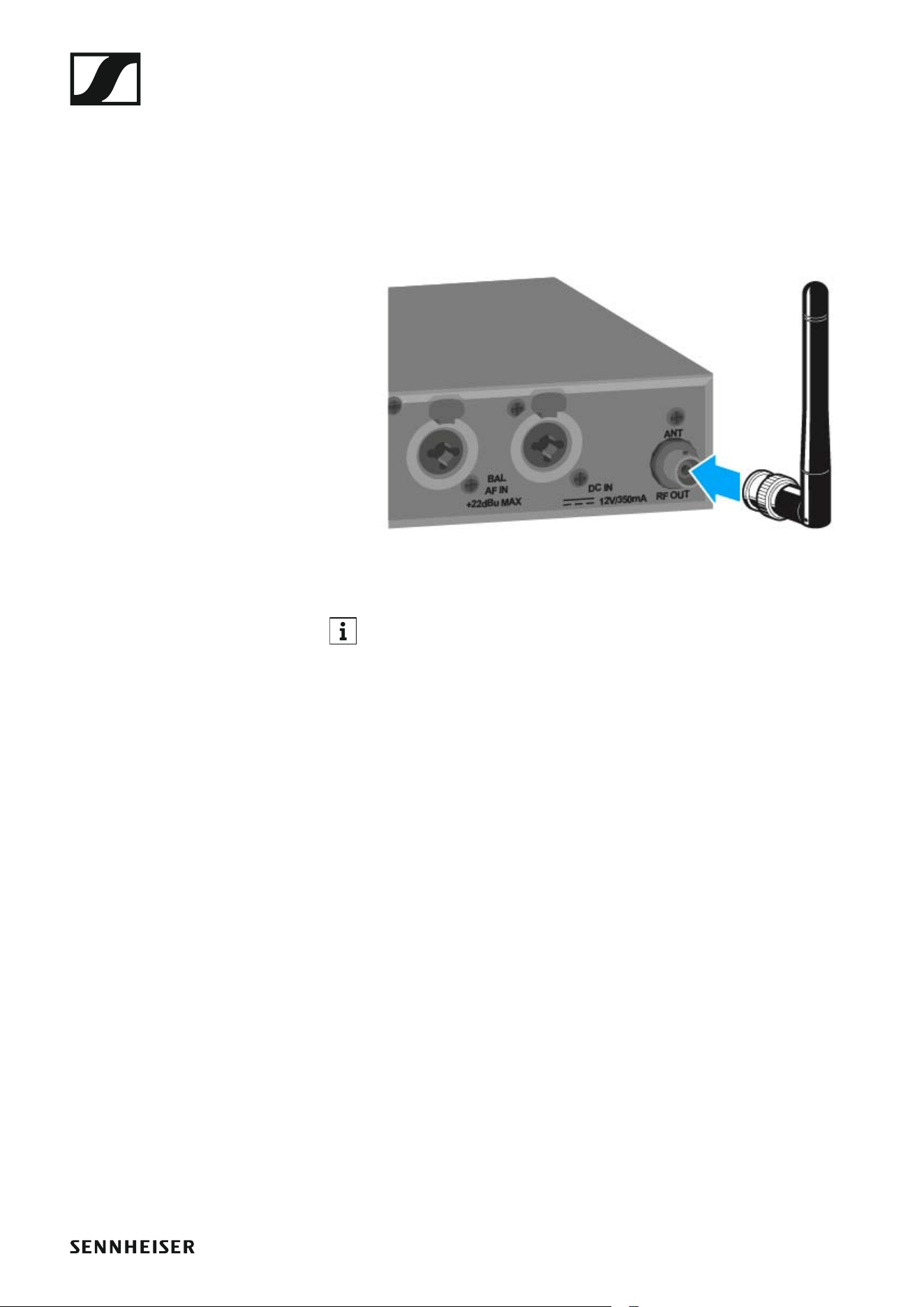
Antennen anschließen
Um die mitgelieferte Stabantenne anzuschließen:
▷ Schließen Sie die Stabantenne an die Buchse RF OUT auf der Rückseite
des SR IEM G4 an.
Wenn Sie mehr als einen Sender verwenden, empfehlen wir Ihnen,
abgesetzte Antennen und den Antennen-Combiner AC 41 zu verwen-
den. Informationen dazu finden Sie hier:
• „AC 41 installieren“
• „AC 41 bedienen“

SR IEM G4 installieren
31
SR IEM G4 in ein Rack einbauen
VORSICHT
Gefahren bei der Rack-Montage!
Beim Einbau des Geräts in ein geschlossenes 19"-Rack oder zusammen mit
mehreren Geräten in ein Mehrfach-Rack können sich die Umgebungstem-
peratur, die mechanische Belastung und die elektrischen Potenziale an-
ders verhalten als bei Geräten, die einzeln stehen.
▷ Stellen Sie sicher, dass die Umgebungstemperatur im Rack die in den
technischen Daten vorgegebene Höchsttemperatur nicht überschrei-
tet. Siehe „Technische Daten“.
▷ Sorgen Sie für eine ausreichende, ggf. für zusätzliche Belüftung.
▷ Achten Sie beim Einbau in ein Rack auf gleichmäßige mechanische Be-
lastung.
▷ Beachten Sie beim Anschluss an das Stromnetz die Angaben auf dem
Typenschild. Vermeiden Sie eine Überlastung der Stromkreise. Sehen
Sie bei Bedarf einen Überstromschutz vor.
▷ Beim Einbau in ein Rack können sich unbedenkliche Ableitströme ein-
zelner Netzteile addieren und somit die erlaubten Grenzwerte über-
schreiten. Als Abhilfe erden Sie das Rack über einen zusätzlichen
Anschluss.
SR IEM G4 installieren
32
Einen einzelnen Sender in ein Rack einbauen
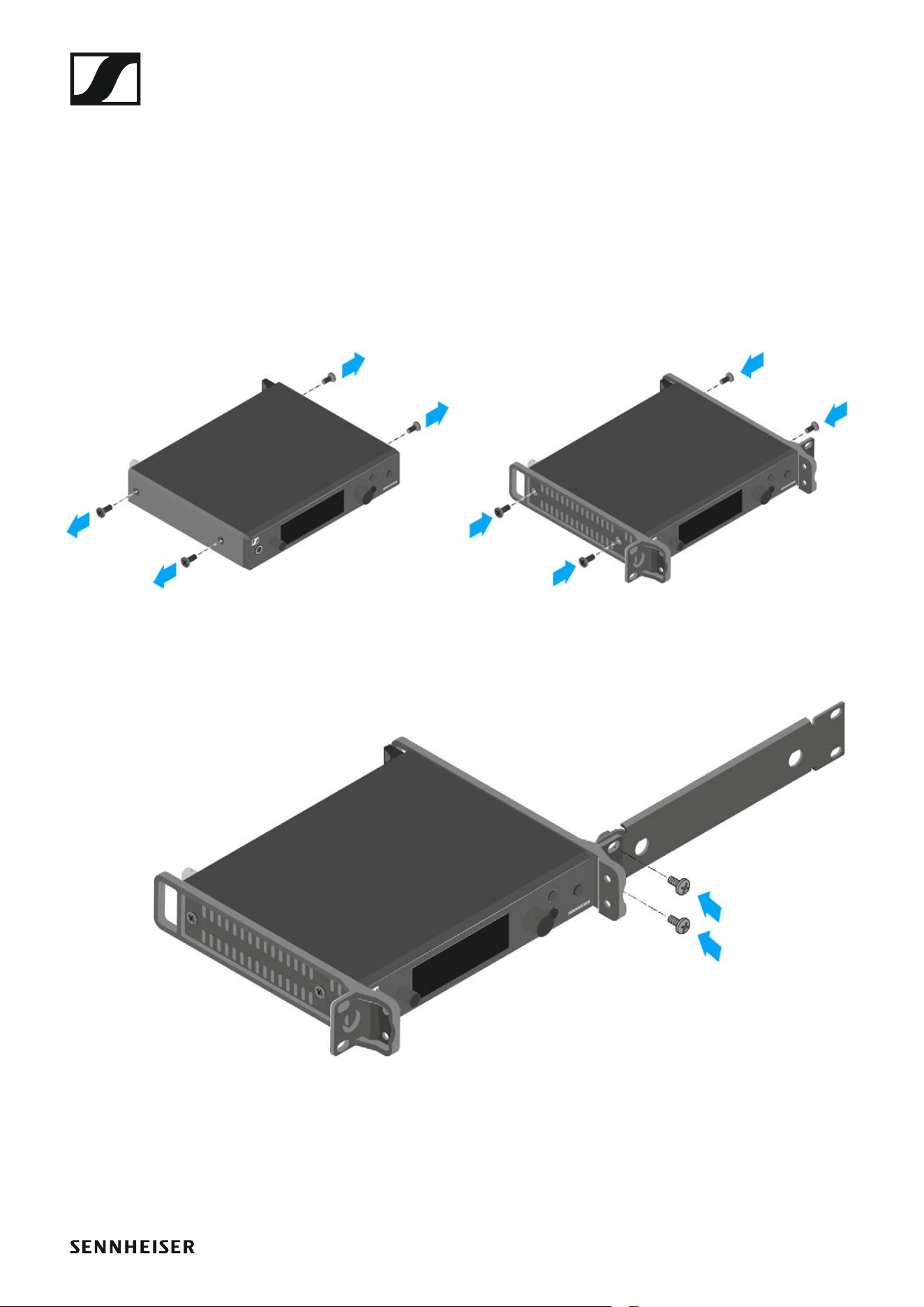
Um den Sender in ein Rack zu montieren, benötigen Sie das Rack-Monta-
geset GA 3 (optionales Zubehör).
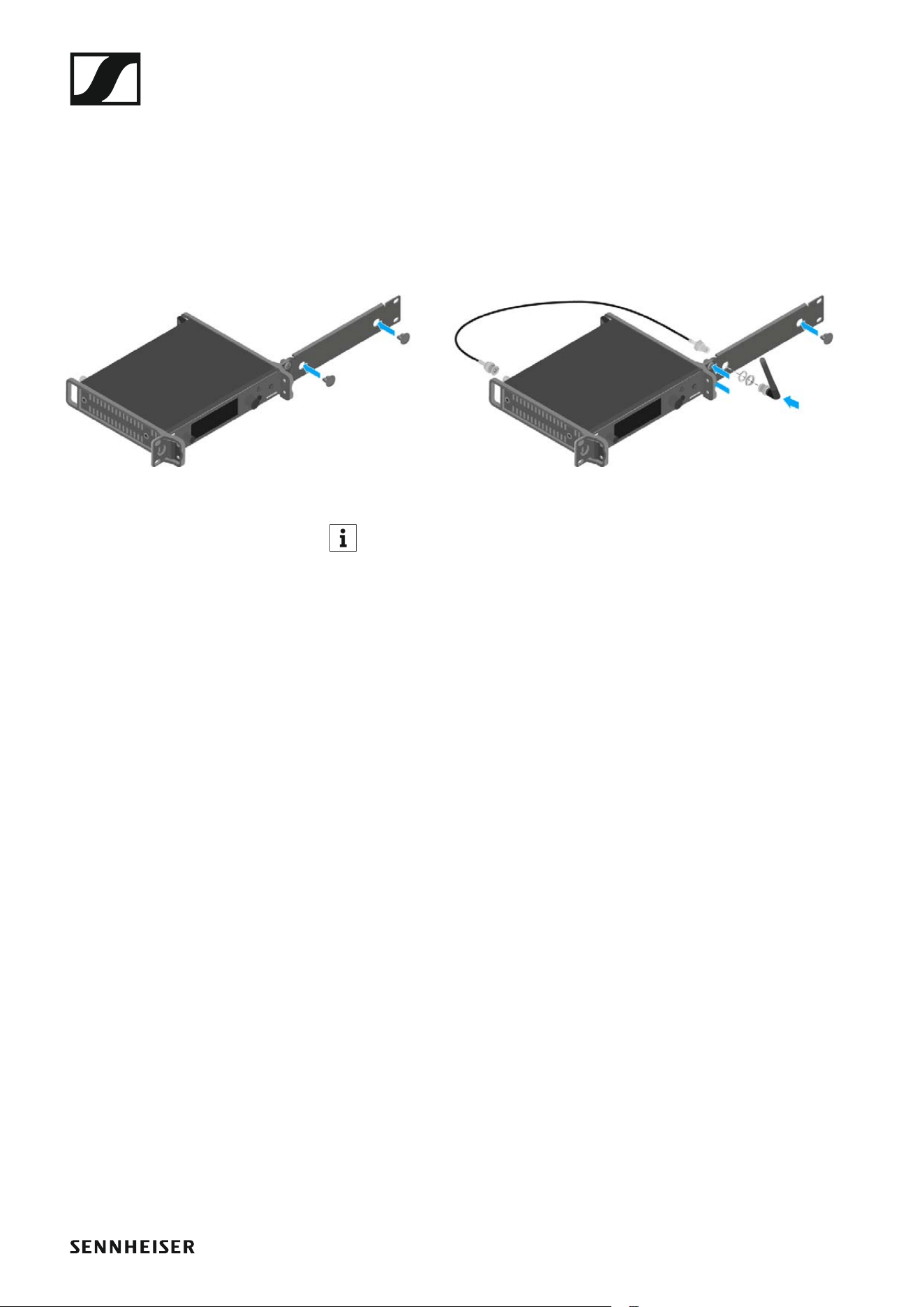
Um die Montagewinkel des Rack-Montagesets GA 3 zu befestigen:
▷ Entfernen Sie je 2 Kreuzschlitzschrauben (M4x8) an den Seiten des
Senders.
▷ Schrauben Sie den linken und rechten Montagewinkel mit den zuvor
gelösten Kreuzschlitzschrauben an den Seiten des Senders fest.
►
▷ Schrauben Sie die Verbindungsschiene an einem der beiden Montage-
winkel mit 2 Kreuzschlitzschrauben (M6x10) fest.
SR IEM G4 installieren
33
▷ Schließen Sie die Antenne an. Sie haben folgende Möglichkeiten:
• Schließen Sie die mitgelieferte Stabantenne auf der Rückseite des
Senders an. Verschließen Sie in diesem Fall die Antennendurchfüh-
rungen mit den beiden Abdeckungen (linke Abbildung).
• Bringen Sie das Antennen-Frontmontageset AM 2 (optionales Zube-
hör) an und montieren Sie die Stabantenne an der Verbindungsschie-
ne (rechte Abbildung).
• Nutzen Sie eine abgesetzte Antenne, ggf. in Kombination mit dem
Antennen-Combiner AC 41.
►
Wenn Sie mehr als einen Sender verwenden, empfehlen wir Ihnen,
abgesetzte Antennen und ggf. Sennheiser-Antennenzubehör zu ver-
wenden. Informationen dazu finden Sie auf der ew G4-Produktseite
unter www.sennheiser.com.
▷ Schieben Sie den Sender mit montierter Verbindungsschiene in das
19"-Rack.
▷ Schrauben Sie den Montagewinkel und die Verbindungsschiene am
19"-Rack fest.
▷ Richten Sie die montierte Antenne v-förmig aus.
SR IEM G4 installieren
34
Zwei Sender nebeneinander in ein Rack einbauen
Wenn Sie 2 Sender nebeneinander montieren, ist eine Antennen-
frontmontage in Kombination mit dem Antennen-Combiner AC 41
möglich. Oder Sie verwenden den Antennensplitter ASA 1 in Kombi-
nation mit dem Frontmontageset AM 2 und einem weiteren Rackmonta-
geset GA 3. Informationen dazu finden Sie auf den ew G4-Produktseiten
unter www.sennheiser.com.
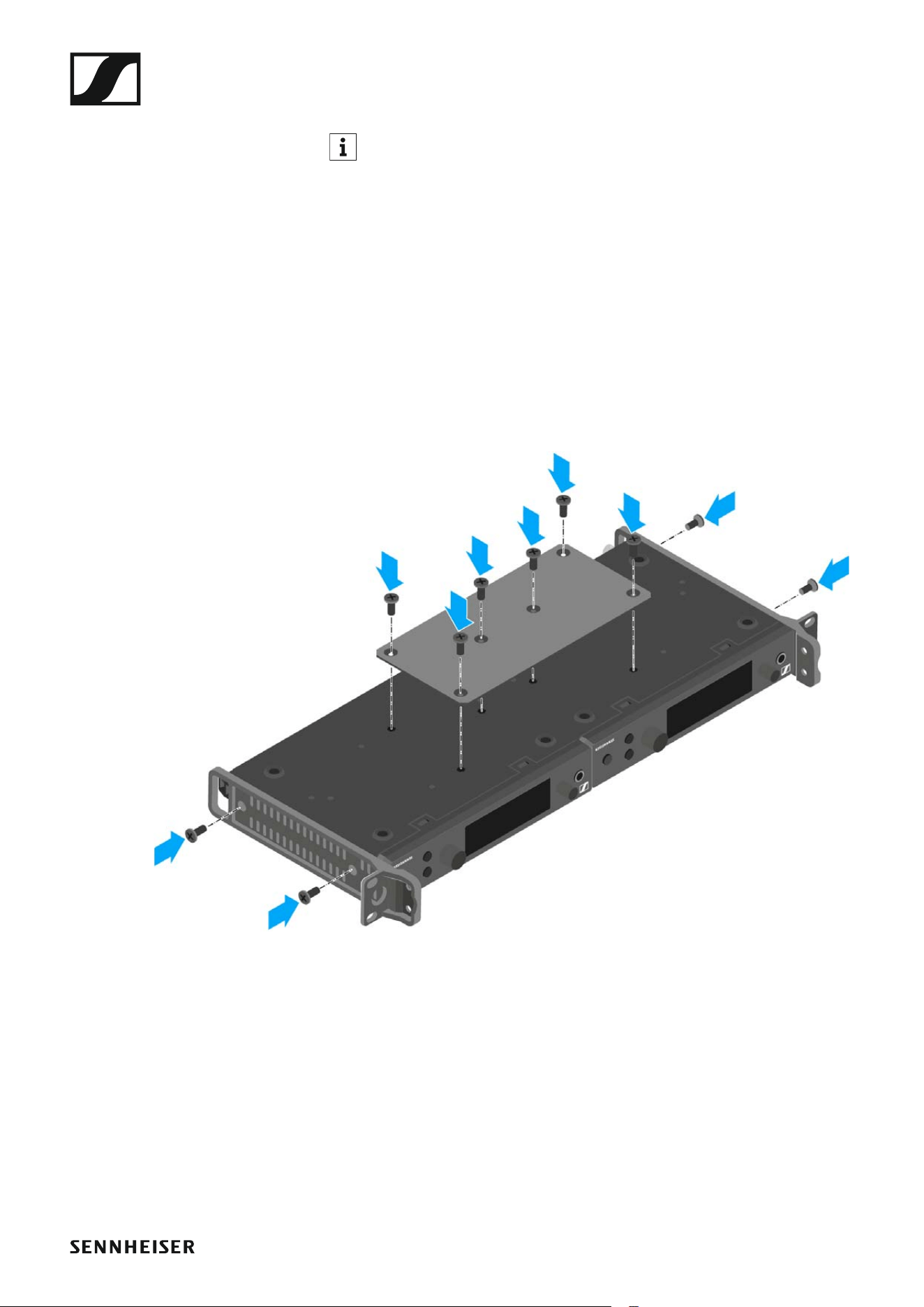
Um die Sender mit Hilfe des Rack-Montagesets GA 3 (optionales Zubehör)
zu montieren:
▷ Legen Sie beide Sender nebeneinander über Kopf auf eine ebene Flä-
che.
▷ Schrauben Sie das Verbindungsblech mit 6 Kreuzschlitzschrauben
(M3x6) fest.
▷ Befestigen Sie die Montagewinkel.
►
▷ Schieben Sie die verbundenen Sender in ein 19"-Rack.
▷ Schrauben Sie die Montagewinkel am 19"-Rack fest.

AC 41 installieren
36
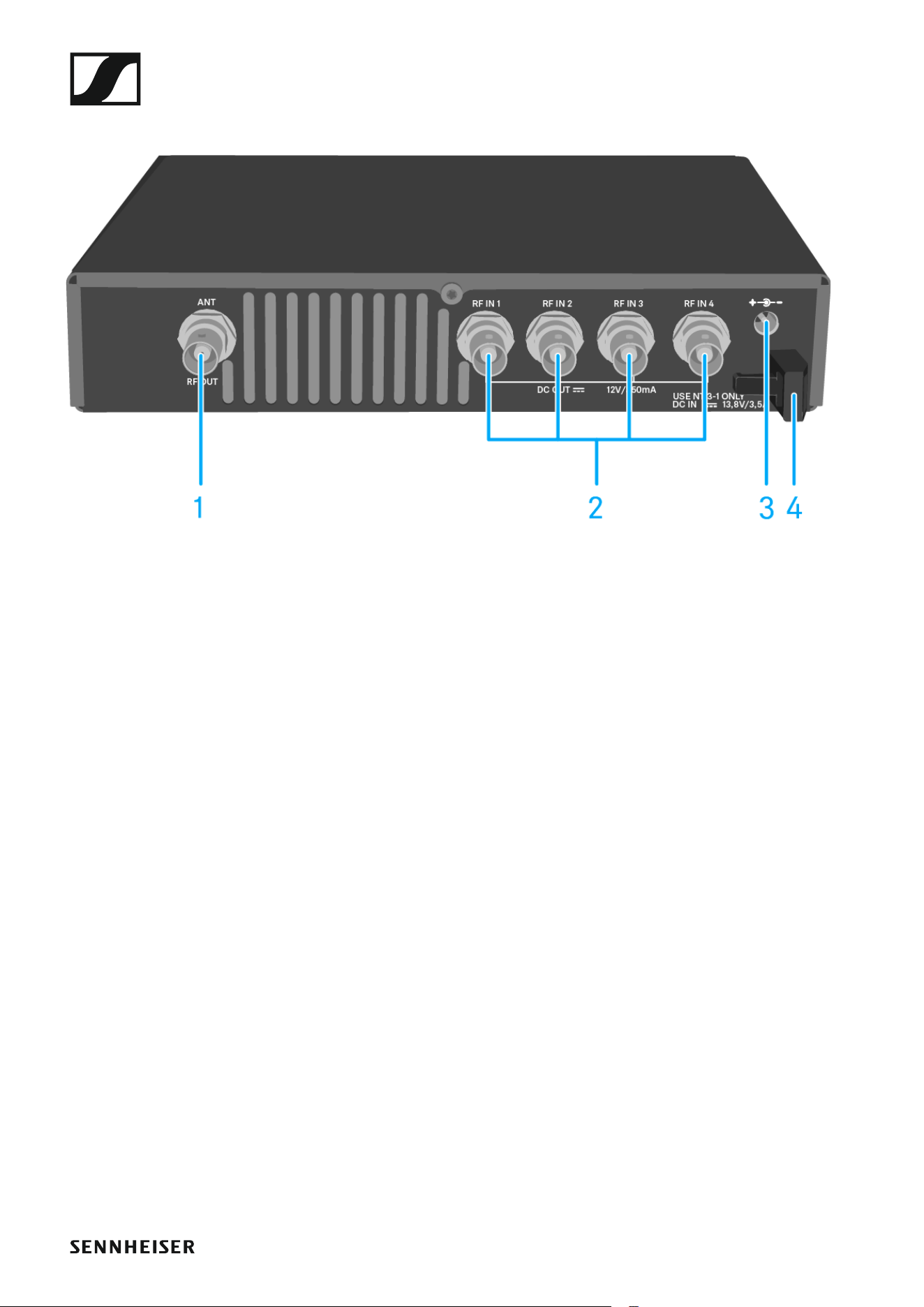
Anschlüsse auf der Geräterückseite
1 BNC-Buchse RF OUT
• Antennenausgang
• siehe „Antennen anschließen“
2 BNC-Buchsen RF IN 1 bis RF IN 4
• Antenneneingang mit DC OUT
• siehe „AC 41 mit Sendern verbinden“
3 Buchse DC IN
• zum Anschluss des Netzteils NT 3-1
• siehe „AC 41 mit dem Stromnetz verbinden/ vom Stromnetz trennen“
4 Zugentlastung für das Anschlusskabel des Netzteils
• siehe „AC 41 mit dem Stromnetz verbinden/ vom Stromnetz trennen“
AC 41 installieren
37
AC 41 mit dem Stromnetz verbinden/ vom Strom-
netz trennen
Zur Stromversorgung des AC 41, der angeschlossenen Sender sowie opti-
onal eingesetzter Antennenverstärker benötigen Sie das Netzteil NT 3-1.
Verwenden Sie ausschließlich das mitgelieferte Netzteil NT 3-1. Es ist auf
Ihren Antennen-Combiner abgestimmt und gewährleistet einen sicheren
Betrieb.
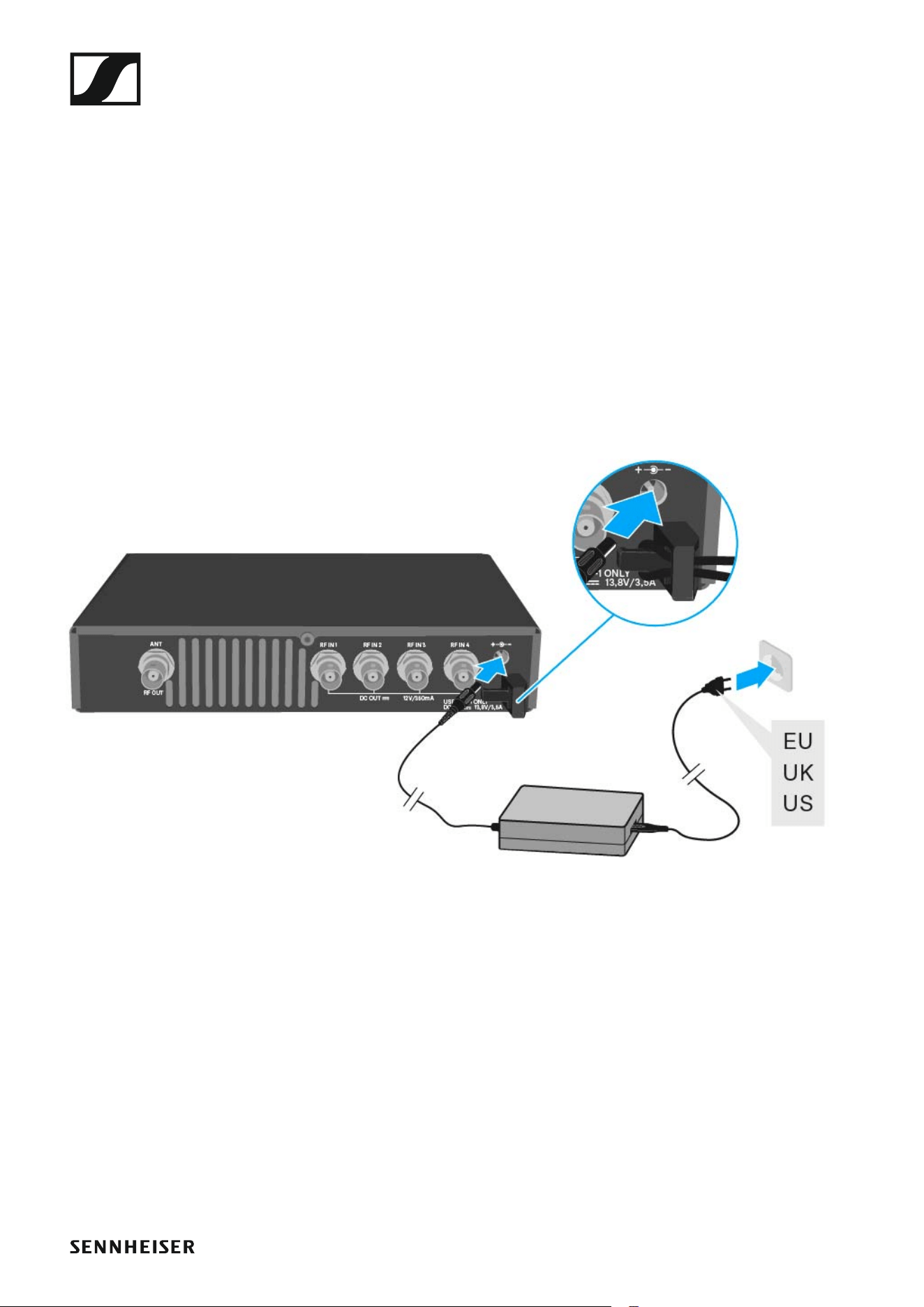
Um den Antennen-Combiner AC 41 mit dem Stromnetz zu verbinden:
▷ Stecken Sie den Hohlklinkenstecker des Netzteils in die Buchse DC IN
des Antennen-Combiners.
▷ Führen Sie das Kabel des Steckernetzteils durch die Zugentlastung.
▷ Stecken Sie das mitgelieferte Netzkabel in das Netzteil.
▷ Stecken Sie den Stecker des Netzkabels in die Steckdose.
Um den Antennen-Combiner AC 41 vollständig vom Stromnetz zu trennen:
▷ Ziehen Sie den Stecker des Netzkabels aus der Steckdose.
▷ Ziehen Sie den Hohlklinkenstecker des Netzteils aus der Buchse DC IN
des Antennen-Combiners.

AC 41 installieren
38
AC 41 mit Sendern verbinden
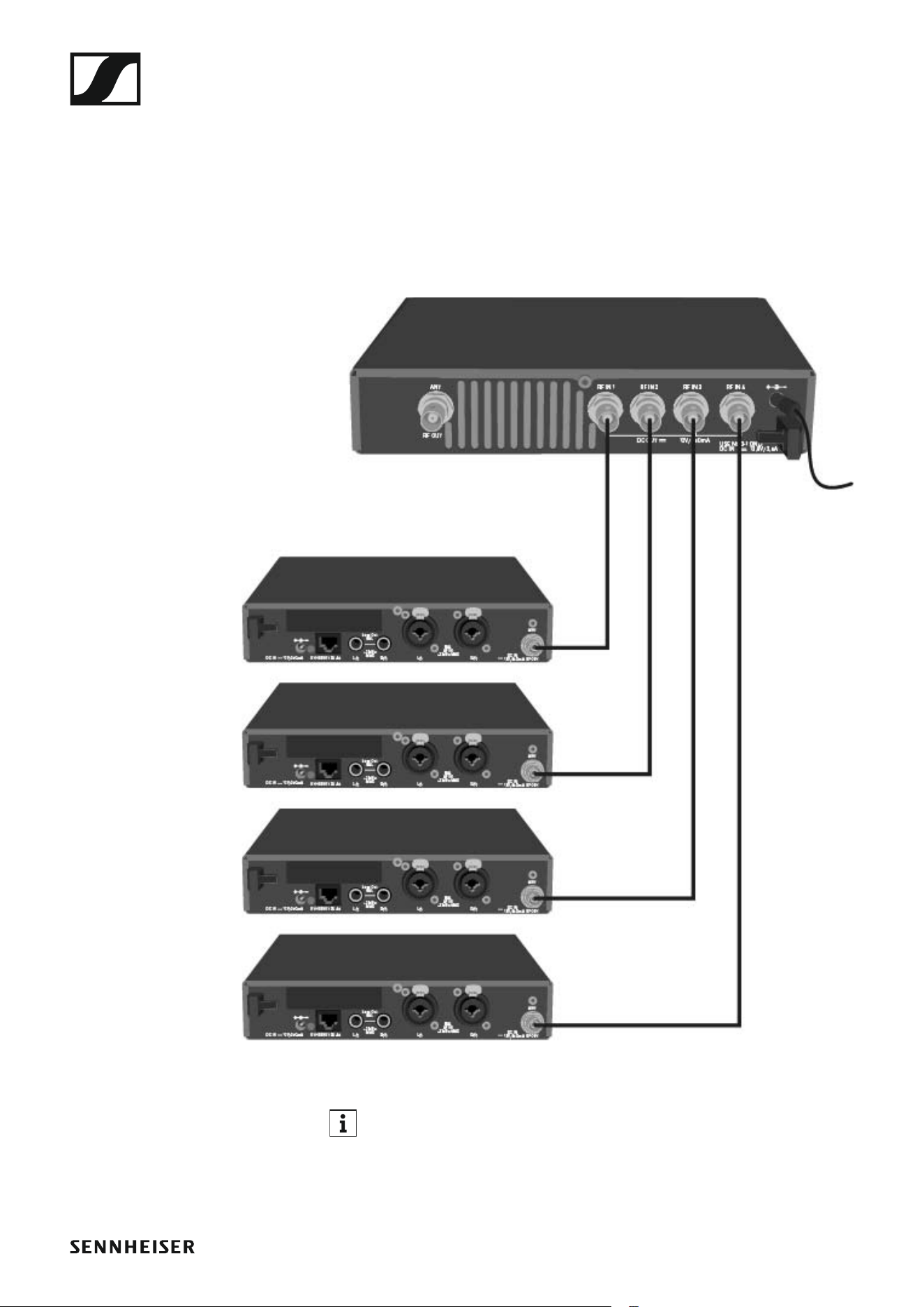
An den AC 41 können Sie bis zu vier Stereo-Sender anschließen und betrei-
ben.
Folgende Sender sind kompatibel:
evolution wireless G4:
•SR IEM G4
evolution wireless G3:
•SR 300 IEM G3
Serie 2000 IEM:
• SR 2000 IEM (mit eigener Spannungsversorgung)
• SR 2050 IEM (mit eigener Spannungsversorgung)
Aus gesetzlichen Gründen muss die Sendeleistung der angeschlos-
senen Sender im Betrieb mit dem AC 41 auf maximal 30 mW (Stan-
dard) eingestellt werden. Siehe „Menüpunkt Advanced > RF Power“.
AC 41 installieren
39
Um die Sender an den Antennen-Combiner anzuschließen:
▷ Verbinden Sie eine der RF IN Buchsen des AC 41 mit der RF OUT Buch-
se des Senders.
▷ Wiederholen Sie gegebenenfalls den vorangegangenen Schritt, bis alle
vier Sender mit dem Antennen-Combiner verbunden sind.
▷ Verbinden Sie den AC 41 mit dem Stromnetz (siehe „AC 41 mit dem
Stromnetz verbinden/ vom Stromnetz trennen“).
Die LEDs leuchten (siehe „Bedeutung der LEDs“).
Die Sender SR IEM G4 und SR 300 IEM G3 werden über die Eingangs-
buchsen RF IN des AC 41 mit Spannung versorgt.
AC 41 installieren
40
Antennen anschließen
Informationen zu Antennen und Antennenzubehör finden Sie unter
„Antennen und Zubehör“.
Um auch bei schlechten Empfangsbedingungen einen optimalen
Empfang zu erhalten, empfehlen wir Ihnen, abgesetzte Antennen zu
verwenden.
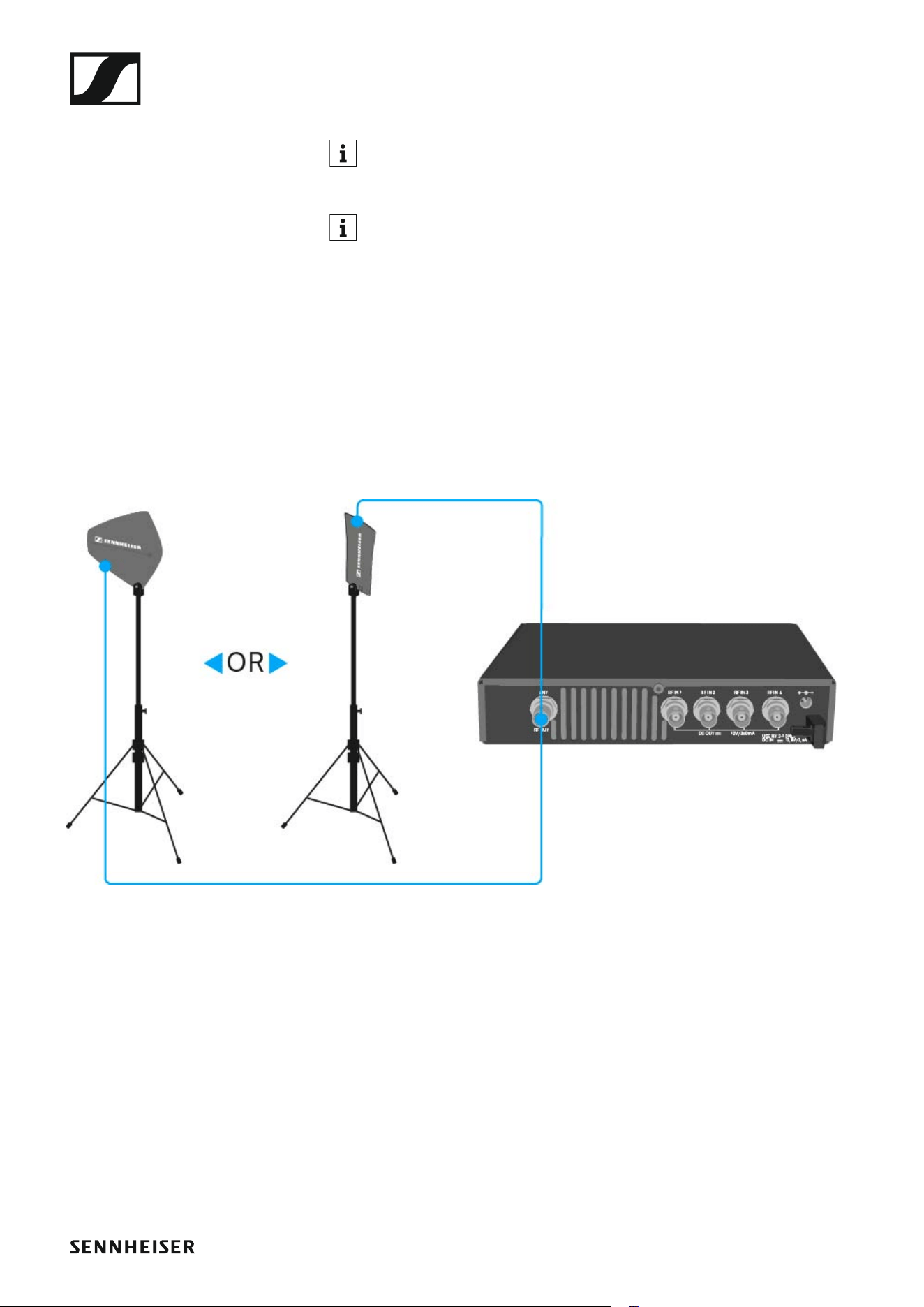
Um eine abgesetzte Antenne anzuschließen:
▷ Verbinden Sie Antenne und Sender mit einem dämpfungsarmen 50-Ω-
Kabel.
▷ Verwenden Sie ein möglichst kurzes Antennenkabel mit wenig Zwi-
schenverbindungen. Kabel und Stecker dämpfen das Nutzsignal.
▷ Stellen Sie die Antenne in dem Raum auf, in dem die Übertragung statt-
findet.
▷ Halten Sie zu Metallobjekten einen Mindestabstand von 1 m ein.

AC 41 installieren
41
AC 41 in ein Rack einbauen
VORSICHT
Gefahren bei der Rack-Montage!
Beim Einbau des Geräts in ein geschlossenes 19"-Rack oder zusammen mit
mehreren Geräten in ein Mehrfach-Rack können sich die Umgebungstem-
peratur, die mechanische Belastung und die elektrischen Potenziale an-
ders verhalten als bei Geräten, die einzeln stehen.
▷ Stellen Sie sicher, dass die Umgebungstemperatur im Rack die in den
technischen Daten vorgegebene Höchsttemperatur nicht überschrei-
tet. Siehe „Technische Daten“.
▷ Sorgen Sie für eine ausreichende, ggf. für zusätzliche Belüftung.
▷ Achten Sie beim Einbau in ein Rack auf gleichmäßige mechanische Be-
lastung.
▷ Beachten Sie beim Anschluss an das Stromnetz die Angaben auf dem
Typenschild. Vermeiden Sie eine Überlastung der Stromkreise. Sehen
Sie bei Bedarf einen Überstromschutz vor.
▷ Beim Einbau in ein Rack können sich unbedenkliche Ableitströme ein-
zelner Netzteile addieren und somit die erlaubten Grenzwerte über-
schreiten. Als Abhilfe erden Sie das Rack über einen zusätzlichen
Anschluss.
AC 41 installieren
42
Einen einzelnen Antennen-Combiner in ein Rack einbauen
Um den Antennen-Combiner in ein Rack zu montieren, benötigen Sie das
Rack-Montageset GA 3 (optionales Zubehör).
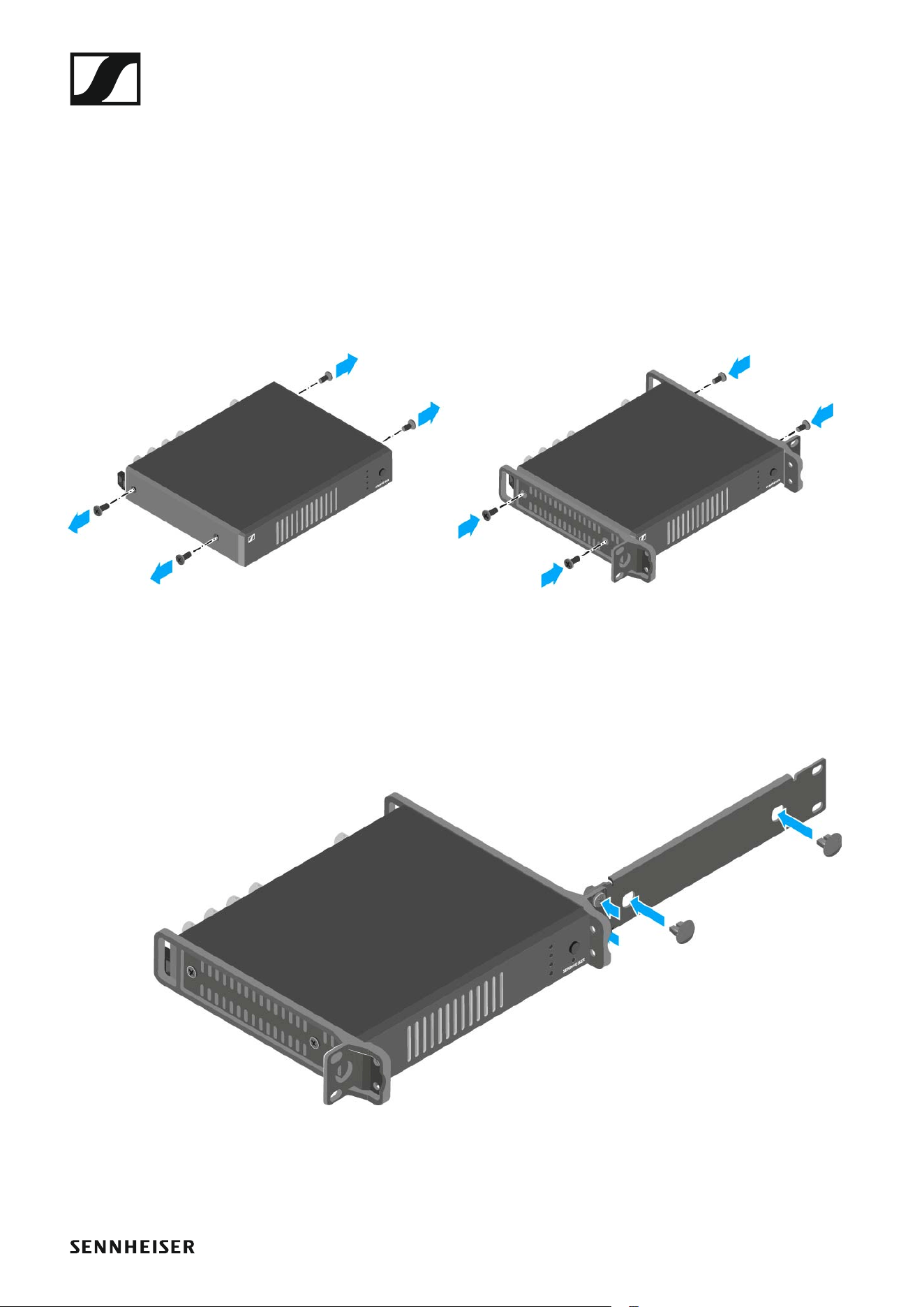
Um die Montagewinkel des Rack-Montagesets GA 3 zu befestigen:
▷ Entfernen Sie je 2 Kreuzschlitzschrauben (M4x8) an den Seiten des An-
tennen-Combiners.
▷ Schrauben Sie die beiden Montagewinkel mit den zuvor gelösten
Kreuzschlitzschrauben an den Seiten des Antennen-Combiners fest.
►
▷ Schrauben Sie die Verbindungsschiene an einem der beiden Montage-
winkel mit 2 Kreuzschlitzschrauben (M6x10) fest.
▷ Verschließen Sie die Antennendurchführungen mit den beiden Abde-
ckungen.
►
▷ Schieben Sie den Antennen-Combiner mit montierter Verbindungs-
schiene in das 19"-Rack.
▷ Schrauben Sie den Montagewinkel und die Verbindungsschiene am
19"-Rack fest.
AC 41 installieren
43
Zwei Antennen-Combiner nebeneinander in ein Rack einbauen
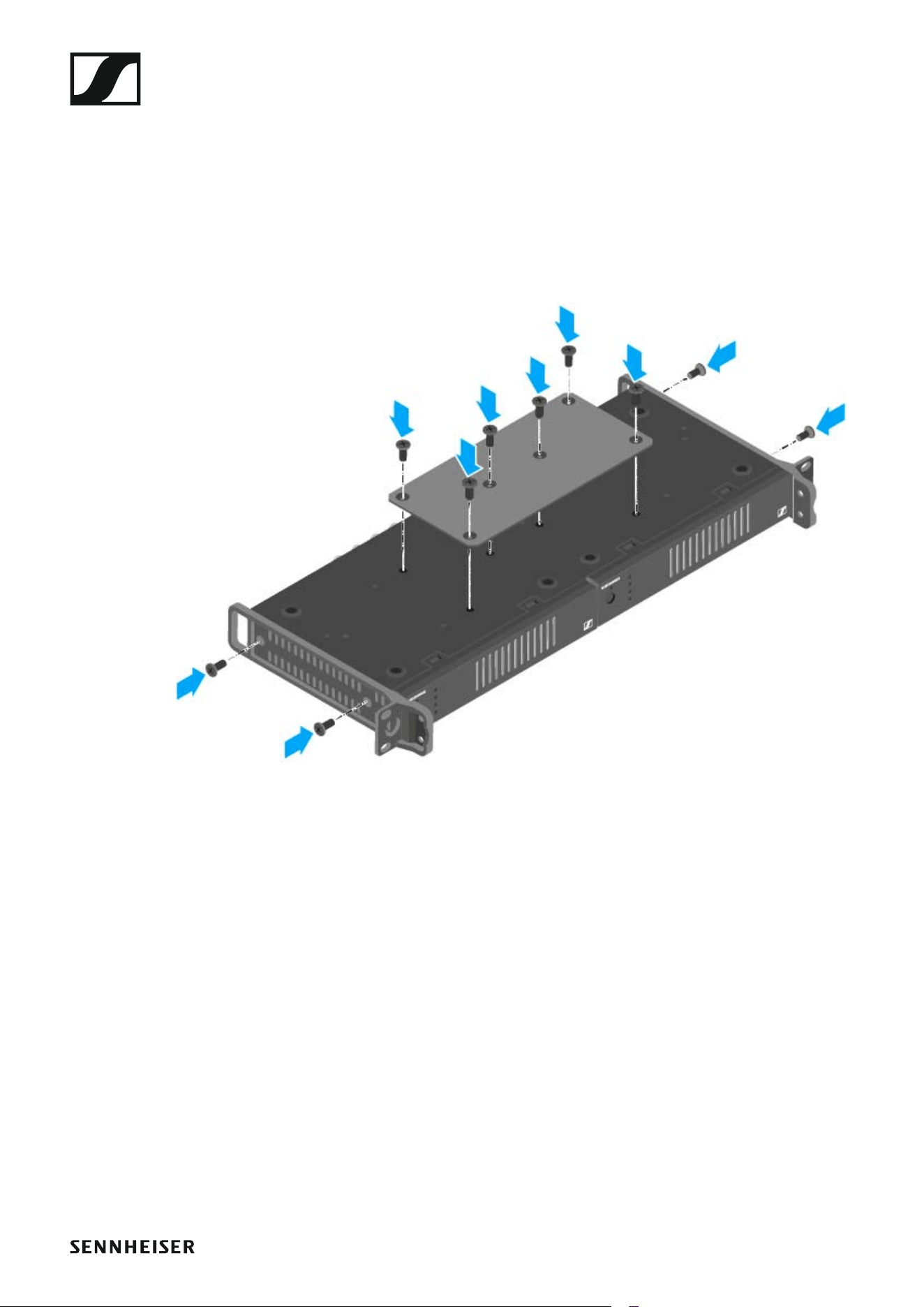
Um die Antennen-Combiner mit Hilfe des Rack-Montagesets GA 3 (optio-
nales Zubehör) zu montieren:
▷ Legen Sie beide Antennen-Combiner nebeneinander über Kopf auf eine
ebene Fläche.
▷ Schrauben Sie das Verbindungsblech mit 6 Kreuzschlitzschrauben
(M3x6) fest.
▷ Befestigen Sie die Montagewinkel.
▷ Schieben Sie die verbundenen Antennen-Combiner in ein 19"-Rack.
▷ Schrauben Sie die Montagewinkel am 19"-Rack fest.
Geräte der Serie ew IEM G4 bedienen
44
BEDIENUNG
Geräte der Serie ew IEM G4 bedienen
In den folgenden Abschnitten finden Sie Informationen zur Bedienung der
Geräte der Serie ew IEM G4.
• Diversity-Empfänger EK IEM G4 >> „EK IEM G4 bedienen“
•Stereo-Sender SR IEM G4 >> „SR IEM G4 bedienen“
• Antennen-Combiner ASA 214 >> „AC 41 bedienen“
Informationen zur Installation und Inbetriebnahme der Produkte
finden Sie unter „Geräte der Serie ew IEM G4 installieren und in Be-
trieb nehmen“.
In den folgenden Abschnitten finden Sie weitere wichtige Informationen
zu konkreten Anwendungsfällen.
Geräte der Serie ew IEM G4 bedienen
45
•Eine Funkverbindung zwischen Sender und Empfänger herstellen >>
„Funkverbindung herstellen“
• Einstellungen vom Empfänger auf den Sender synchronisieren >>
„Geräte synchronisieren“
•Das Menü des Empfängers bedienen >> „Anzeigen im Display des EK
IEM G4“
•Das Menü des Senders bedienen >> „Anzeigen im Display des Senders
SR IEM G4“

EK IEM G4 bedienen
47
Bedienelemente des Diversity-Empfängers EK IEM
G4
Produktübersicht EK IEM G4
►
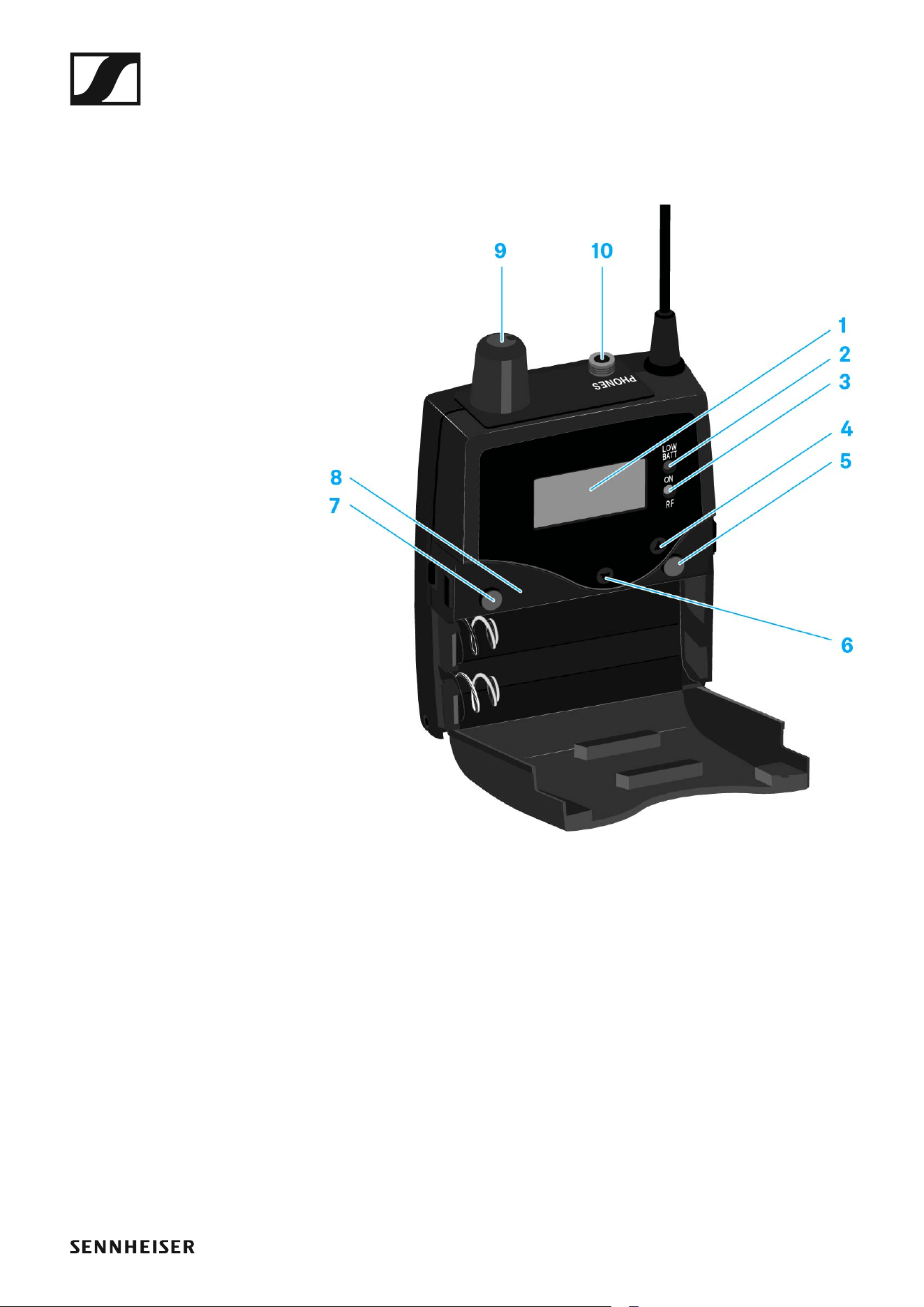
1 Display
• siehe „Anzeigen im Display des EK IEM G4“
2 Betriebs- und Batterieanzeige, rote LED
•leuchten = ON
siehe „EK IEM G4 ein- und ausschalten“
•blinken = LOW BATTERY
siehe „Batterien/Akkus einsetzen und entnehmen“
3 Funkempfangsanzeige, grüne LED
•leuchten = RF
siehe „Menüpunkt Squelch“
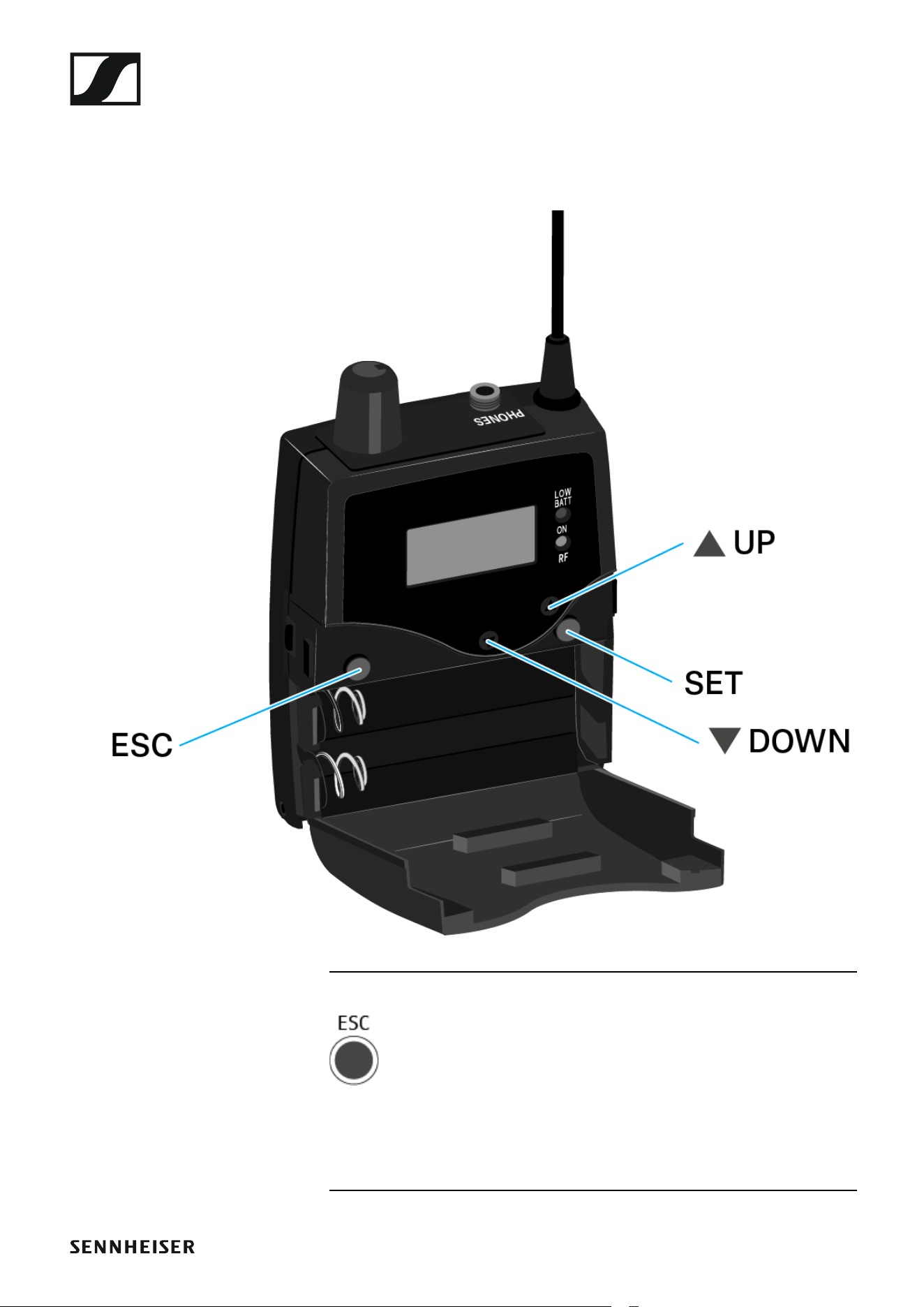
4 Taste UP
• siehe „Tasten zur Navigation durch das Menü“
5 Taste SET
• siehe „Tasten zur Navigation durch das Menü“

EK IEM G4 bedienen
48
6 Taste DOWN
• siehe „Tasten zur Navigation durch das Menü“
7 Taste ESC
• siehe „Tasten zur Navigation durch das Menü“
8 Infrarot-Schnittstelle
• siehe „Geräte synchronisieren“
9 Lautstärkeregler mit Ein-/Ausschalter
• siehe „Einen Ohrhörer an den EK IEM G4 anschließen“
• Empfänger ein- oder ausschalten
siehe „EK IEM G4 ein- und ausschalten“
103,5-mm-Klinkenbuchse PHONES, verschraubbar
• Anschluss eines Ohrhörers
siehe „Einen Ohrhörer an den EK IEM G4 anschließen“
EK IEM G4 bedienen
49
EK IEM G4 ein- und ausschalten
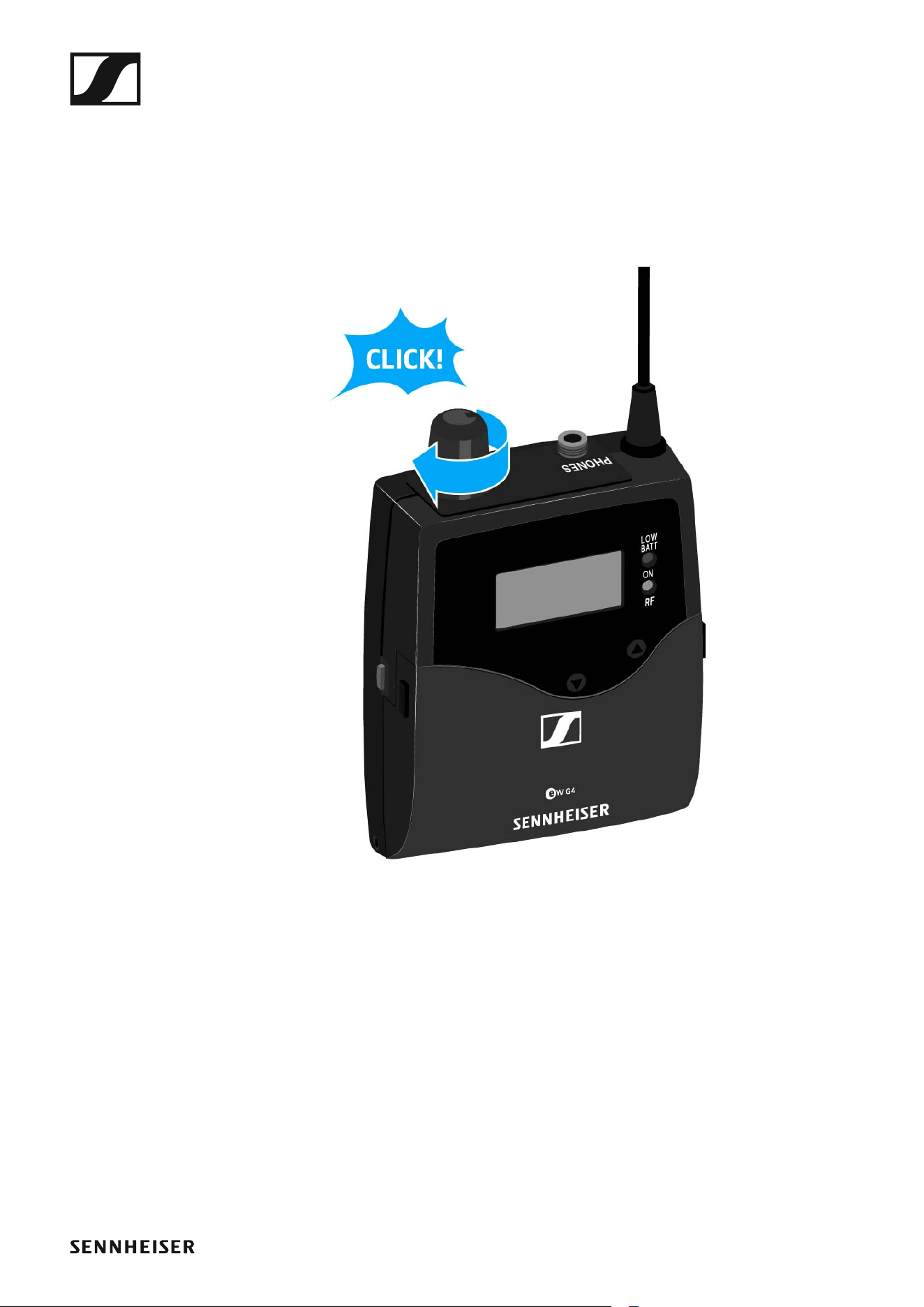
Um den Empfänger einzuschalten:
▷ Drehen Sie den Lautstärkeregler im Uhrzeigersinn über den Rastpunkt
hinaus.
Die rote LED ON leuchtet und die Standardanzeige Frequenz/Name
erscheint.
Um den Empfänger auszuschalten:
▷ Drehen Sie den Lautstärkeregler gegen den Uhrzeigersinn über den
Rastpunkt hinaus.
Die rote LED ON erlischt.
EK IEM G4 bedienen
50
Tastensperre
Die automatische Tastensperre können Sie im Menü Auto Lock einstellen
(siehe „Menüpunkt Auto Lock“).
Wenn Sie die Tastensperre eingeschaltet haben, müssen Sie sie vorüber-
gehend ausschalten, um den Empfänger zu bedienen.
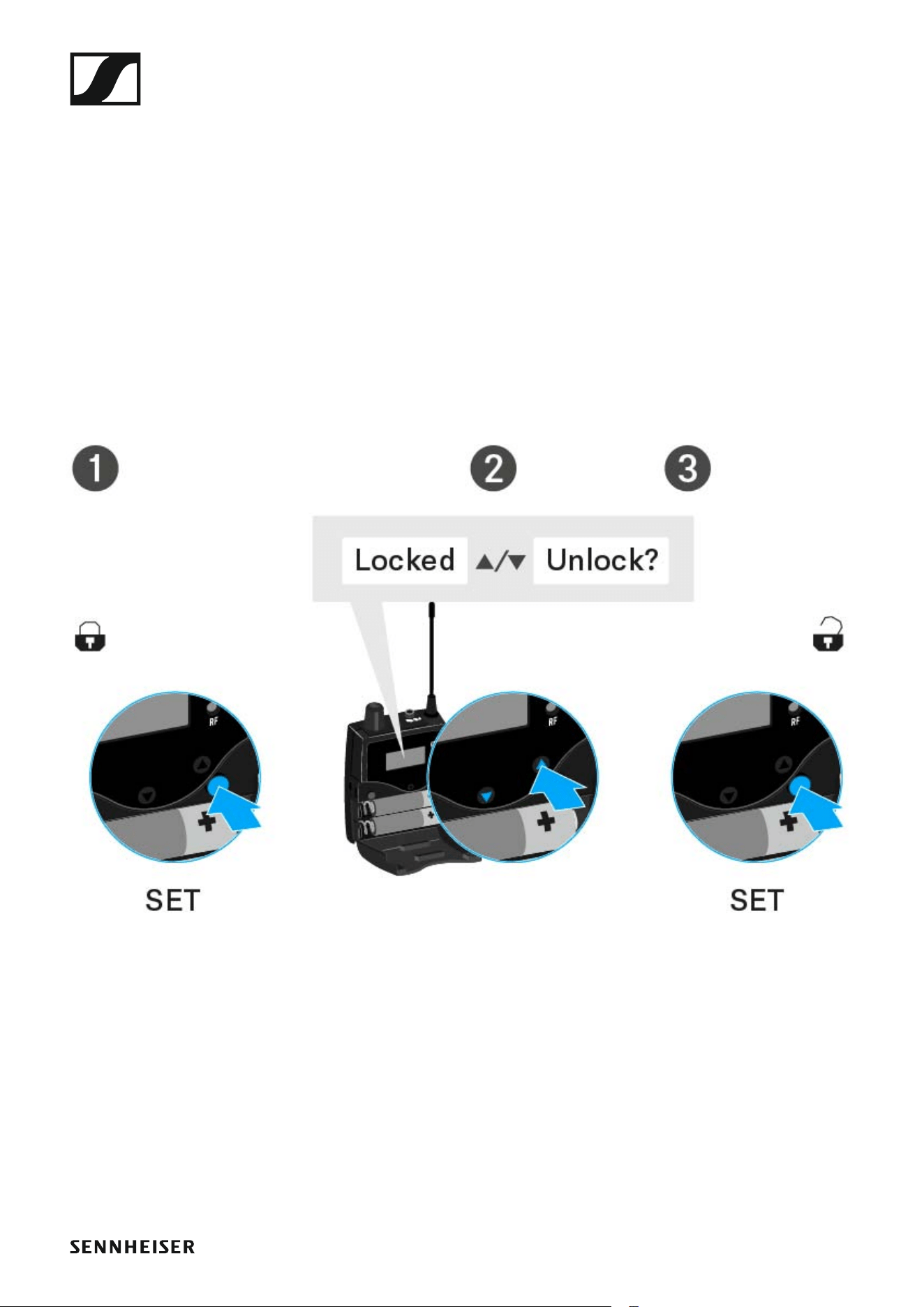
Um die Tastensperre vorübergehend auszuschalten:
▷ Drücken Sie die Taste SET.
In der Anzeige erscheint Locked.
▷ Drücken Sie die Taste UP oder DOWN.
In der Anzeige erscheint Unlock?.
▷ Drücken Sie die Taste SET.
Die Tastensperre wird vorübergehend ausgeschaltet.
Sie arbeiten im Bedienmenü
>> Die Tastensperre wird so lange ausgeschaltet, wie Sie im Bedienmenü
arbeiten.
Sie befinden sich in einer Standardanzeige
>> Die Tastensperre schaltet sich nach 10 Sekunden automatisch wieder
ein.
Während sich die Tastensperre wieder einschaltet, blinkt das Symbol für
die Tastensperre.

EK IEM G4 bedienen
51
Anzeigen im Display des EK IEM G4
Im Display werden im Home Screen die Statusinformationen wie z. B.
Empfangsqualität, Batteriestatus, Audiopegel angezeigt. Siehe „Home
Screen“.
Über das Display wird auch das Bedienmenü angezeigt, in dem Sie alle
Einstellungen vornehmen können. Siehe „Einstellungsmöglichkeiten im
Menü“.
EK IEM G4 bedienen
53
►
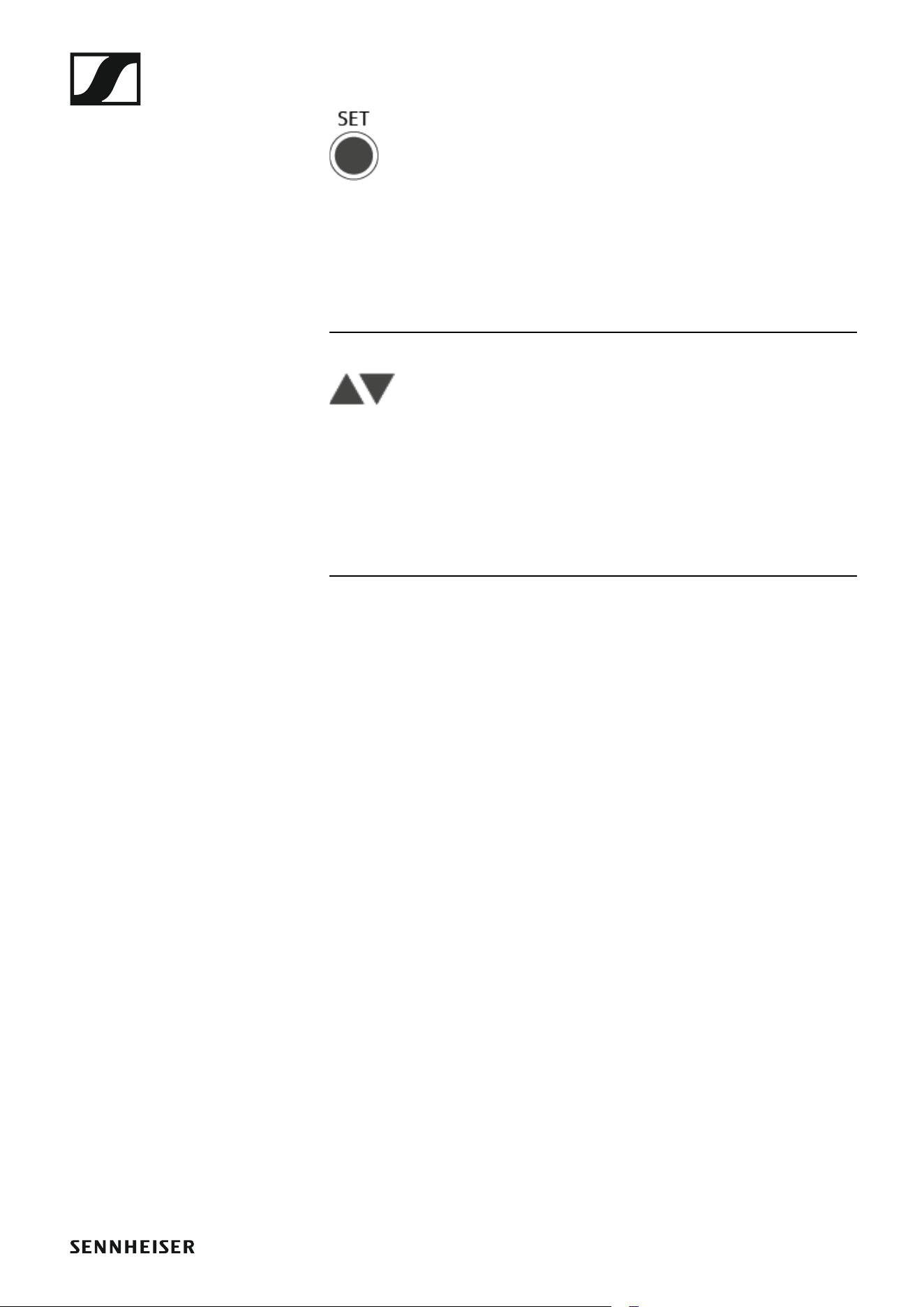
Taste SET drücken
• von der aktuellen Standardanzeige ins Bedienmenü wechseln
• einen Menüpunkt aufrufen
• in ein Untermenü wechseln
• Einstellungen speichern und zum Bedienmenü zurückkehren
►
Taste UP oder DOWN drücken
• zum vorherigen oder nächsten Menüpunkt wechseln
• Werte für einen Menüpunkt ändern
•im Focus-Betrieb: Balance einstellen
• im Stereo-Betrieb: eine Standardanzeige auswählen (siehe „Home
Screen“)
EK IEM G4 bedienen
54
Home Screen
Nach dem Einschalten des Empfängers wird im Display zuerst das Senn-
heiser-Logo angezeigt. Nach einer kurzen Zeit wird dann der Home Screen
angezeigt.
Der Home Screen hat drei unterschiedliche Standardanzeigen.
▷ Drücken Sie im Home Screen die Taste ESC, um zwischen den einzel-
nen Standardanzeigen zu wechseln.
Im Stereo-Betrieb können Sie alternativ die Tasten UP/DOWN drü-
cken.
Standardanzeige Frequenz/Name
►
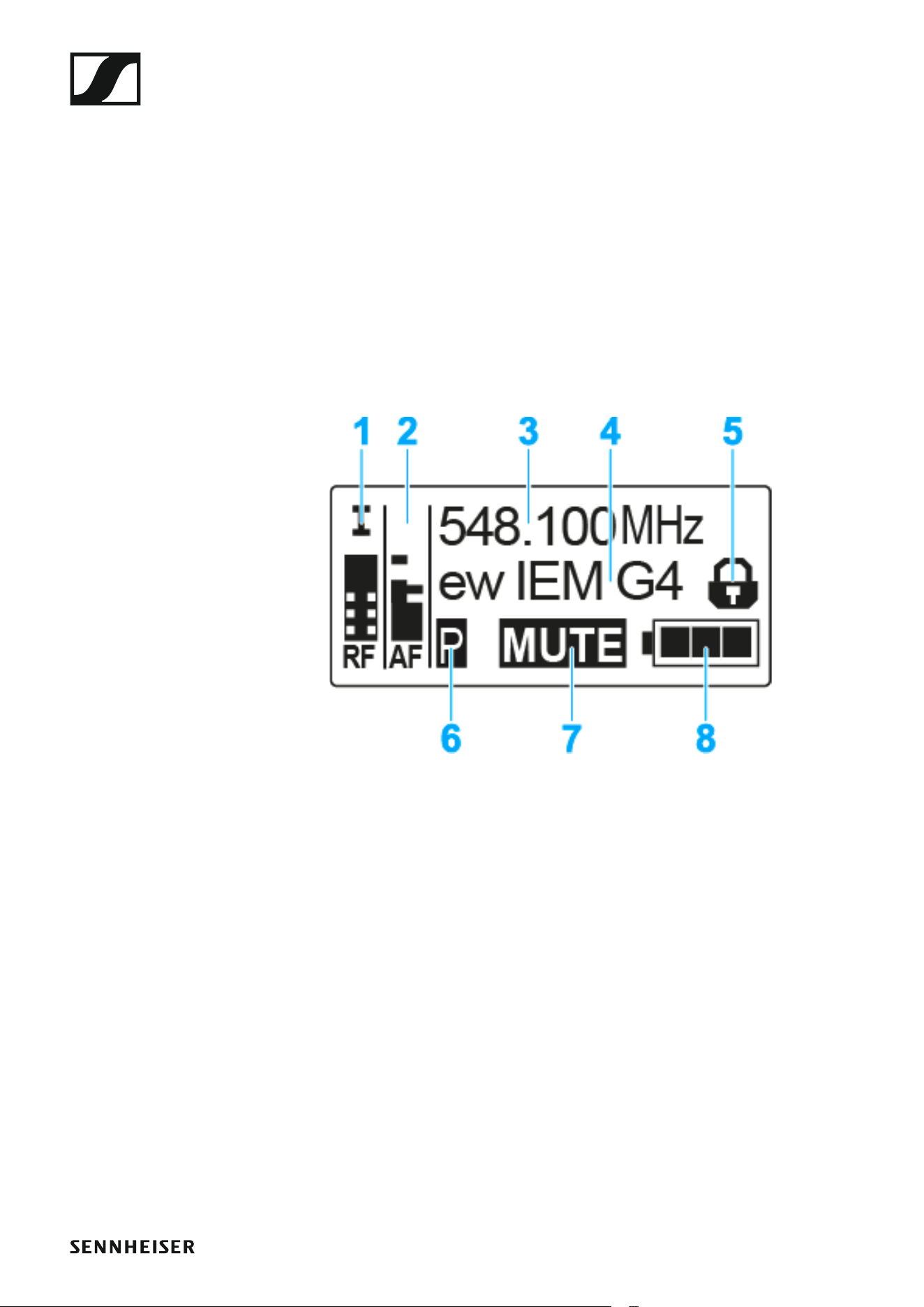
1 Funksignalpegel RF (Radio Frequency)
• Anzeige des Funksignalpegels
• inklusive Anzeige der Rauschsperren-Schwelle (siehe „Menüpunkt
Squelch“)
2 Audiopegel AF (Audio Frequency)
• Anzeige des Audiopegels des empfangenen Senders (im Stereo-Be-
trieb kanalgetrennt)
Wenn Vollausschlag angezeigt wird, ist der Audio-Eingangspegel zu
hoch
• siehe „Menüpunkt Balance“
3 Frequenz
• eingestellte Empfangsfrequenz
• siehe „Menüpunkt Frequency Preset“
4 Name
• individuell eingestellter Name
•siehe „Menüpunkt Name“
5 Tastensperre
• Tastensperre ist eingeschaltet
• siehe „Tastensperre“
EK IEM G4 bedienen
55
6 Batteriezustand
• siehe „Batterien/Akkus einsetzen und entnehmen“
7 Stummschaltung MUTE
• Funksignal am Sender ist deaktiviert
siehe „Funksignal deaktivieren (RF Mute)“
• oder Sender arbeitet im Mono-Betrieb
siehe „Menüpunkt Mode“
8 Pilotton P
• P = eingeschaltete Pilotton-Auswertung
• kein Symbol = Auswertung ist ausgeschaltet
• P schwarz hinterlegt = Pilotton wird auf der aktuellen Frequenz emp-
fangen
•siehe „Menüpunkt Advanced -> Limiter“
Standardanzeige Bank/Kanal/Limiter
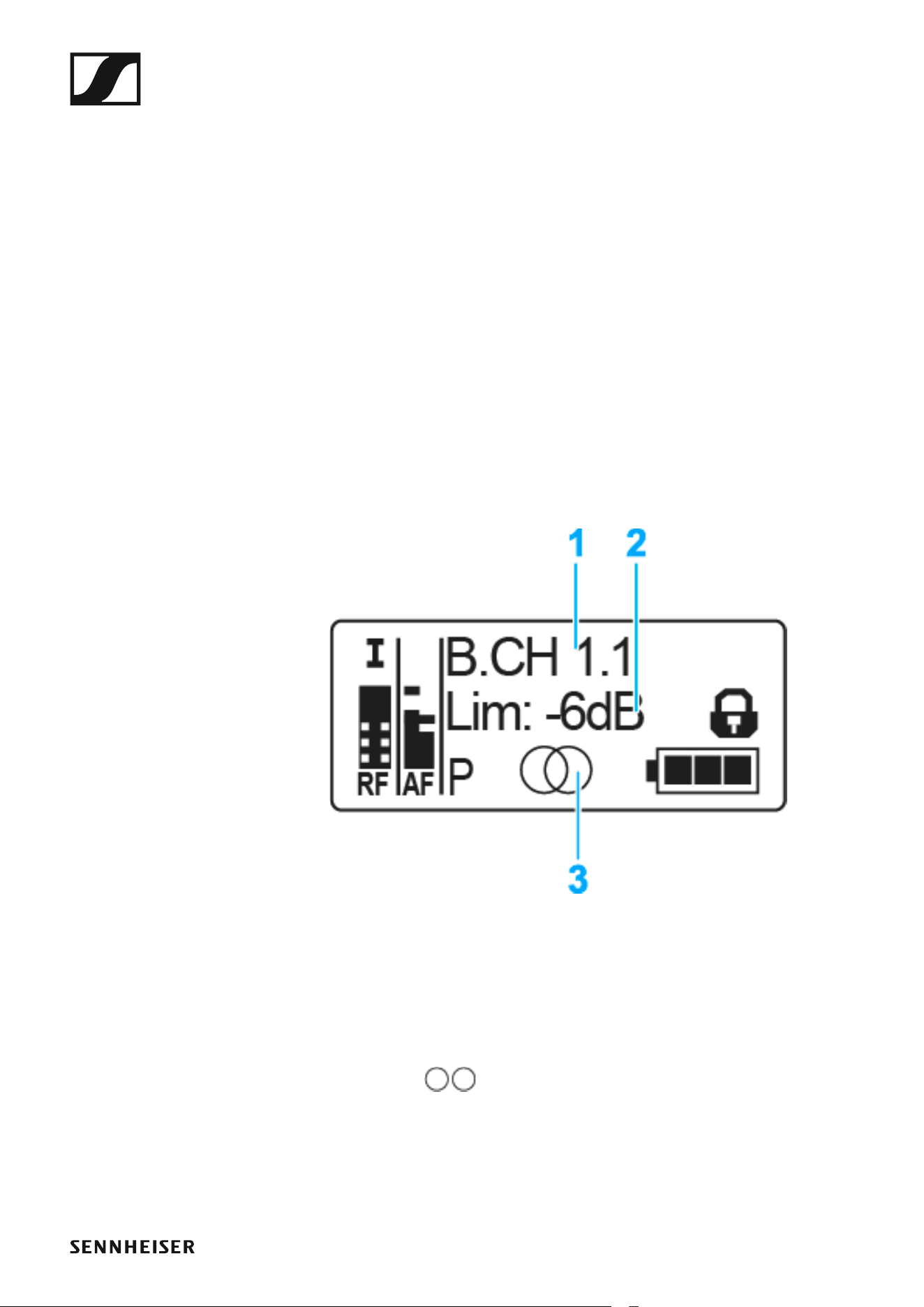
Die Standardanzeige Bank/Kanal/Limiter zeigt zusätzlich den Audiokanal
(Stereo/Focus) und den Limiter an.
►
1 Bank und Kanal
• siehe „Menüpunkt Frequency Preset“
2 Limiter
•siehe „Menüpunkt Advanced -> Limiter“
3 Audiokanal, Stereo
•Focus:
•siehe „Menüpunkt Mode“

EK IEM G4 bedienen
57
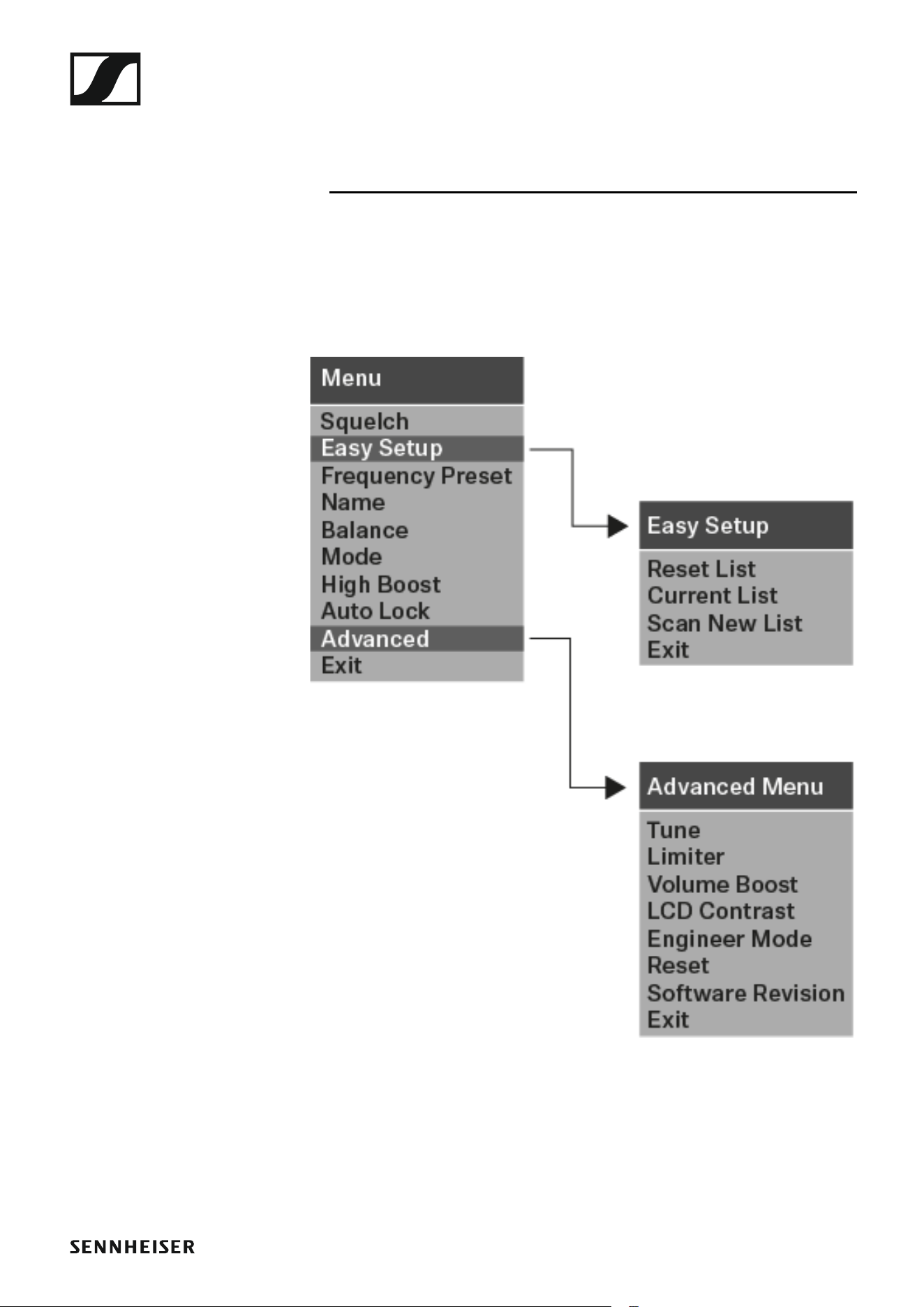
Einstellungsmöglichkeiten im Menü
Im Menü des EK IEM G4 können Sie folgende Einstellungen vornehmen.
Rauschsperren-Schwelle einstellen
▷ siehe „Menüpunkt Squelch“
freie Frequenz-Presets suchen, freigeben und auswählen
▷ siehe „Menüpunkt Easy Setup“
Kanalbank und Kanal einstellen
▷ siehe „Menüpunkt Frequency Preset“
individuell einstellbaren Namen eingeben
▷ siehe „Menüpunkt Name“
Balance einstellen
▷ siehe „Menüpunkt Balance“
Stereo/Focus einstellen
▷ siehe „Menüpunkt Mode“
Höhenanhebung ein-/ausschalten
▷ siehe „Menüpunkt High Boost“
automatische Tastensperre aktivieren/deaktivieren
▷ siehe „Menüpunkt Auto Lock“
erweiterte Einstellungen im Advanced Menu vornehmen:
• Empfangsfrequenzen für die Kanalbänke U1 - U6 einstellen
• Limiter einstellen
• Lautstärkeanhebung einstellen
• Anzeigekontrast einstellen
• Menüpunkt einstellen und Profile laden
EK IEM G4 bedienen
59
Menüpunkt Squelch
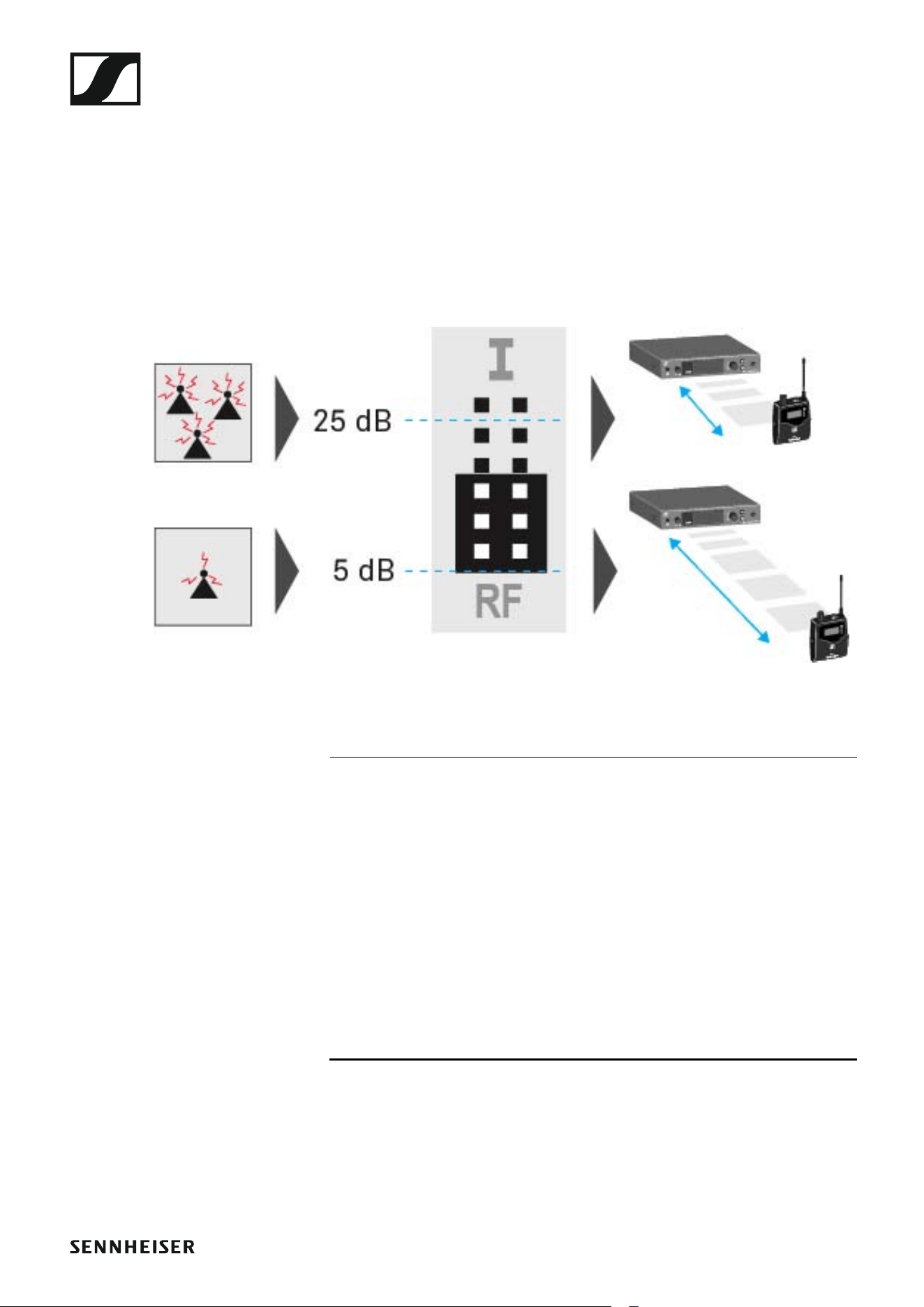
Im Menüpunkt Squelch können Sie die Rauschsperren-Schwelle einstel-
len.
Einstellbereich:
• 5 - 25 dBμV, in 2-dB-Schritten
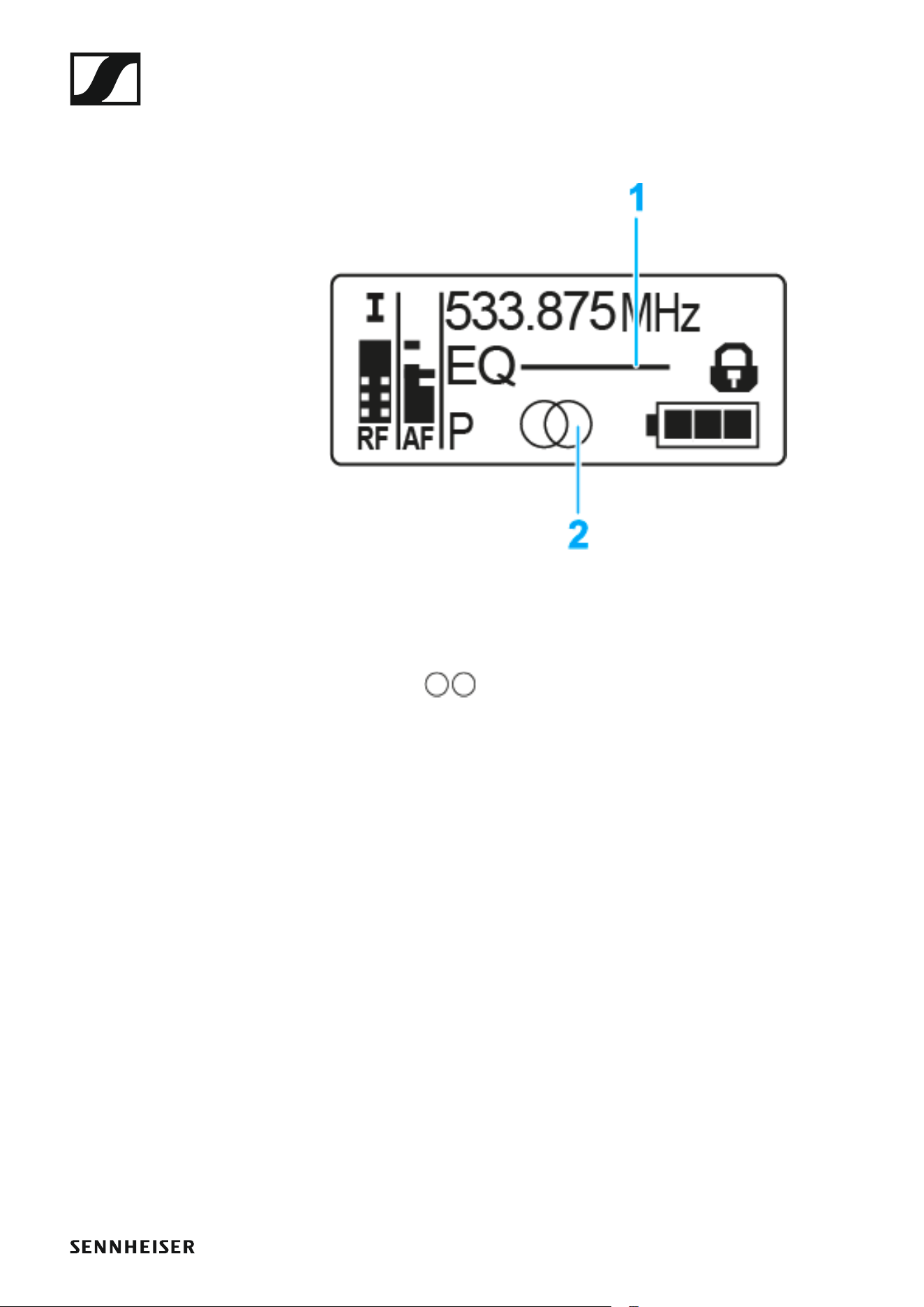
Im Home Screen wird die Rauschsperren-Schwelle im Bereich des Funksi-
gnalpegels angezeigt:
►
VORSICHT
Gefahr von Hör- und Sachschäden
Wenn Sie sehr niedrige Werte für die Rauschsperren-Schwelle einstellen,
kann der Empfänger sehr laut aufrauschen. Das Aufrauschen kann so laut
sein, dass es zu Gehörschäden führt bzw. die Lautsprecher Ihrer Anlage
überlastet!
▷ Stellen Sie den Pegel des Audioausgangs auf das Minimum ein, bevor
Sie die Rauschsperren-Schwelle einstellen.
▷ Verändern Sie die Rauschsperren-Schwelle niemals während einer
Live-Übertragung.
EK IEM G4 bedienen
60
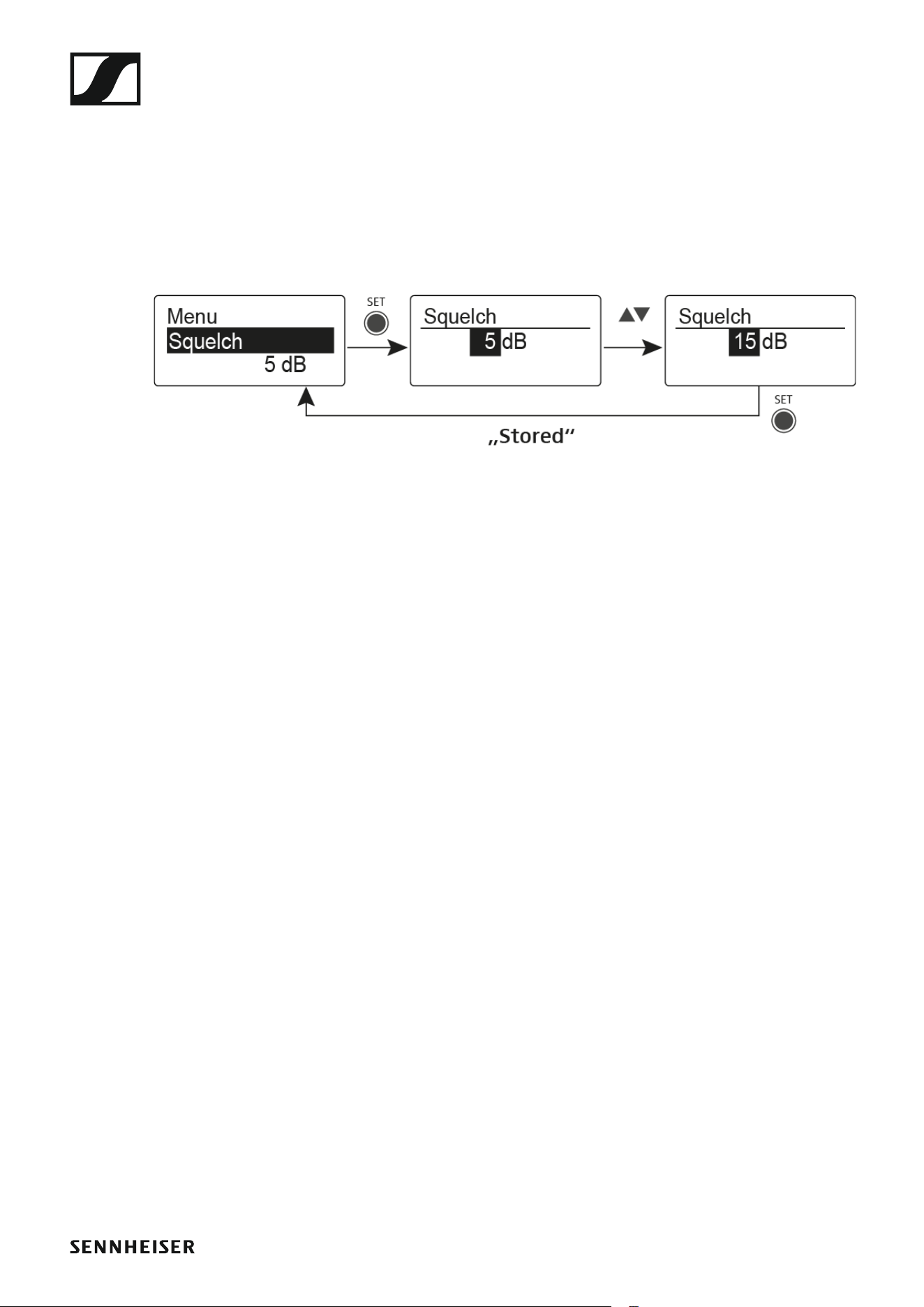
Um den Menüpunkt Squelch zu öffnen:
▷ Drücken Sie im Home Screen die Taste SET, um das Bedienmenü zu
öffnen.
▷ Drücken Sie die Taste UP oder DOWN, bis der Menüpunkt Squelch im
Auswahlrahmen erscheint.
▷ Drücken Sie die Taste SET, um den Menüpunkt zu öffnen.
▷ Nehmen Sie die gewünschten Einstellungen vor.
►
▷ Drücken Sie die Taste SET, um die vorgenommenen Einstellungen zu
speichern.
oder
▷ Drücken Sie die Taste ESC, um die Eingabe abzubrechen, ohne die Ein-
stellungen zu speichern.
EK IEM G4 bedienen
61
Menüpunkt Easy Setup
Im Menüpunkt Easy Setup können Sie einen Scan nach freien Frequenzen
durchführen.
Schalten Sie alle Sender aus, bevor Sie den Scan durchführen.
Wenn noch Sender eingeschaltet sind, werden diese als nicht freie
Frequenzen erkannt und die eigentlich verfügbaren Frequenzen
können dann nicht genutzt werden.
Die Einstellung der Rauschsperren-Schwelle (Squelch) beeinflusst das Er-
gebnis. Setzen Sie die Rauschsperren-Schwelle für möglichst viele Fre-
quenzen auf einen niedrigen Wert und für möglichst sichere Frequenzen
auf einen hohen Wert (siehe „Menüpunkt Squelch“).
Um den Menüpunkt Easy Setup zu öffnen:
▷ Drücken Sie im Home Screen die Taseste SET, um das Bedienmenü zu
öffnen.
▷ Drücken Sie die Taste UP oder DOWN, bis der Menüpunkt Easy Setup
im Auswahlrahmen erscheint.
▷ Drücken Sie die Taste SET, um den Menüpunkt zu öffnen.
▷ Nehmen Sie die gewünschten Einstellungen vor.
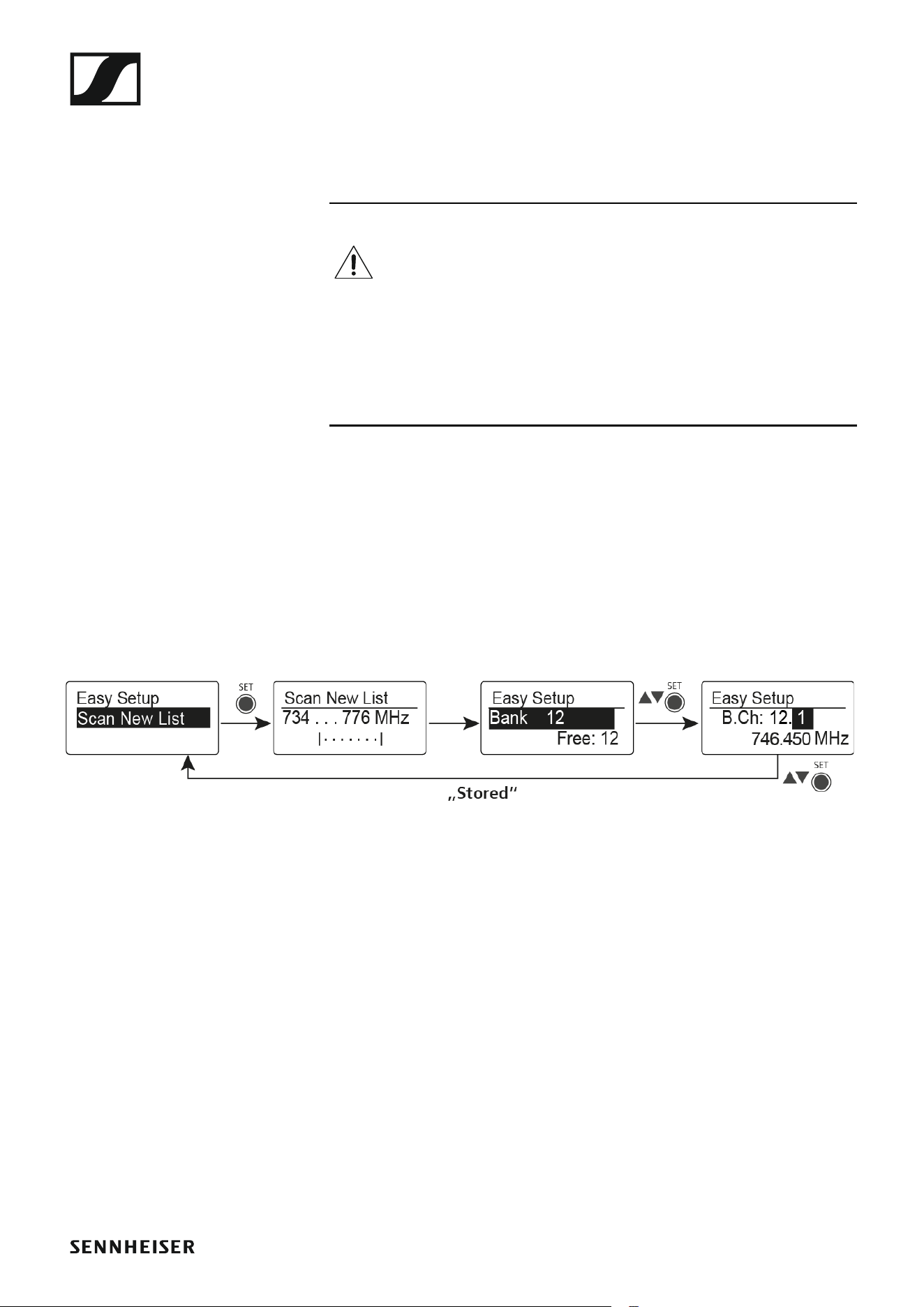
►
Scan New List
▷ Wählen Sie Scan New List, um einen Scan nach freien Frequenzen
durchzuführen.
▷ Drücken Sie die Taste SET, um den Scan zu starten.
Der Frequenzbereich des Empfängers wird gescannt. Als Ergebnis
wird für jede Kanalbank die Anzahl der freien Frequenzen angezeigt.
▷ Drücken Sie die Taste UP oder DOWN, um eine Kanalbank auszuwäh-
len.
▷ Drücken Sie die Taste SET, um die Auswahl zu bestätigen.
▷ Drücken Sie die Taste UP oder DOWN, um eine freie Frequenz der aus-
gewählten Bank auszuwählen.
▷ Drücken Sie die Taste SET, um die vorgenommenen Einstellungen zu
speichern.
oder
▷ Drücken Sie die Taste ESC, um die Eingabe abzubrechen, ohne die Ein-
stellungen zu speichern.

EK IEM G4 bedienen
62
Current List
▷ Wählen Sie Current List, um die Liste der freien Frequenzen des letz-
ten Scans anzuzeigen.
Reset
▷ Wählen Sie Reset List, um die Liste der freien Frequenzen zu löschen.
Multikanal-Frequenzsetup durchführen
Alternativ zu der folgenden Vorgehensweise können Sie das Multika-
nal-Frequenzsetup auch mithilfe der Software Sennheiser Wireless
Systems Manager (WSM) durchführen. Weitere Informationen zur
Steuerung von Geräten mithilfe der Software Sennheiser Wireless Sys-
tems Manager (WSM) finden Sie in der Bedienungsanleitung der Soft-
ware. Die Software können Sie hier herunterladen:
www.sennheiser.com/wsm
Um das automatische Frequenzsetup für mehrere Funkstrecken gleichzei-
tig durchzuführen:
▷ Verbinden Sie alle Sender SR IEM G4 über einen Netzwerkswitch zu ei-
nem Netzwerk. Siehe „Ein Datennetzwerk herstellen“.
Das automatische Frequenzsetup funktioniert nur für Sender dessel-
ben Frequenzbereichs. Sender eines anderen Frequenzbereichs wer-
den nicht berücksichtigt.
▷ Beachten Sie dabei, dass sich alle Sender im selben IP-Adressbereich
befinden müssen.
• Die IP-Adressen können automatisch zugewiesen werden, wenn
sich ein DHCP-Server im Netzwerk befindet.
• Die IP-Adressen müssen manuell zugewiesen werden, wenn sich
kein DHCP-Server im Netzwerk befindet. Siehe „Menüpunkt Advan-
ced > IP-Address“.
• Weisen Sie die IP-Adressen für alle Sender im Bereich 192.168.x.x zu
(alternativ ist auch der Link-Local-Bereich 169.254.x.x möglich).
EK IEM G4 bedienen
63
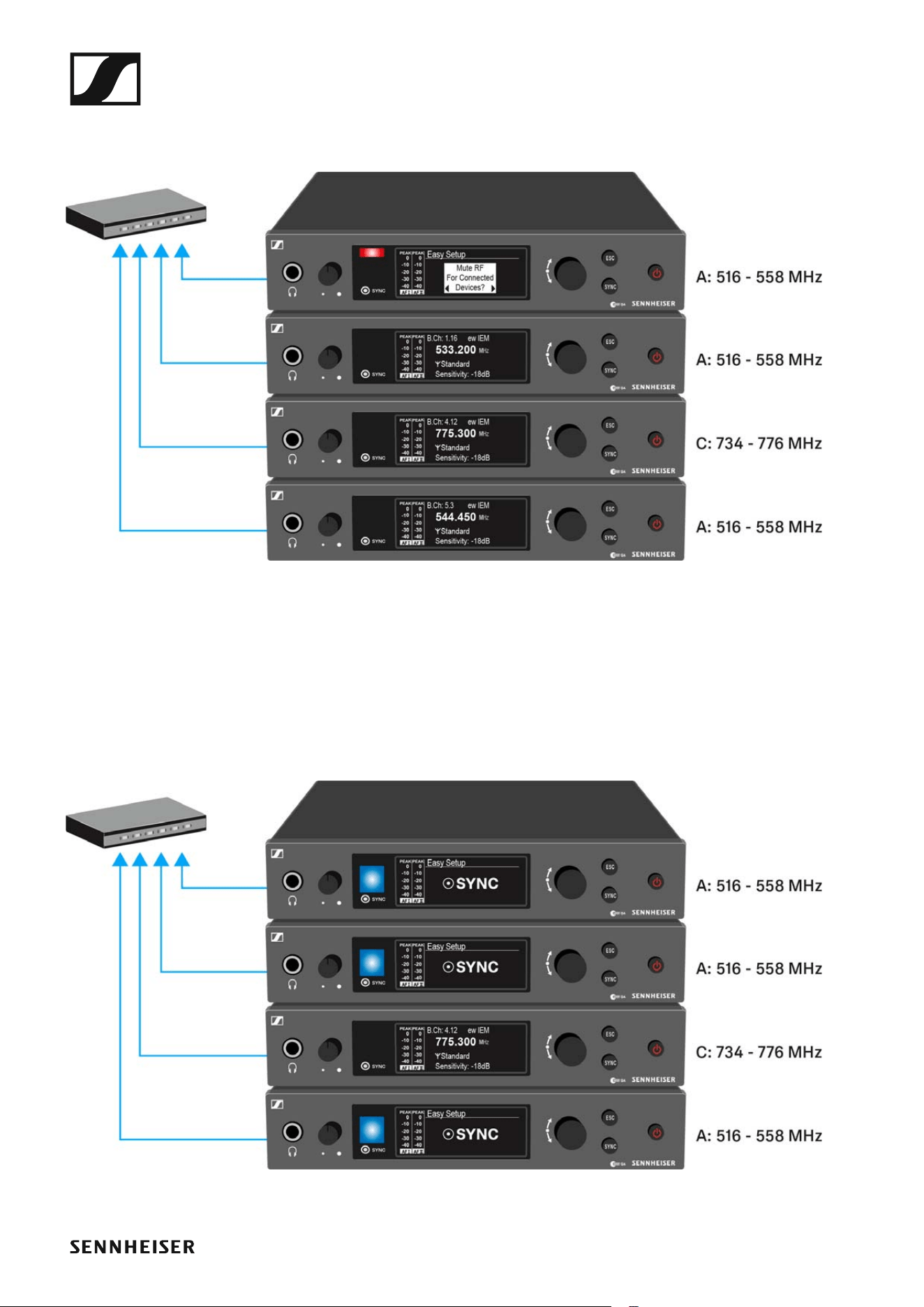
▷ Öffnen Sie den Menüpunkt Easy Setup an einem der Sender.
Die Meldung Mute RF For Connected Devices? erscheint.
▷ Drücken Sie das Jog-Dial, um die Meldung zu bestätigen und das Funk-
signal bei allen verbundenen Sendern zu deaktivieren.
Alle verbundenen Sender im selben Frequenzbereich aktivieren den
Easy Setup Sync-Modus.
EK IEM G4 bedienen
64
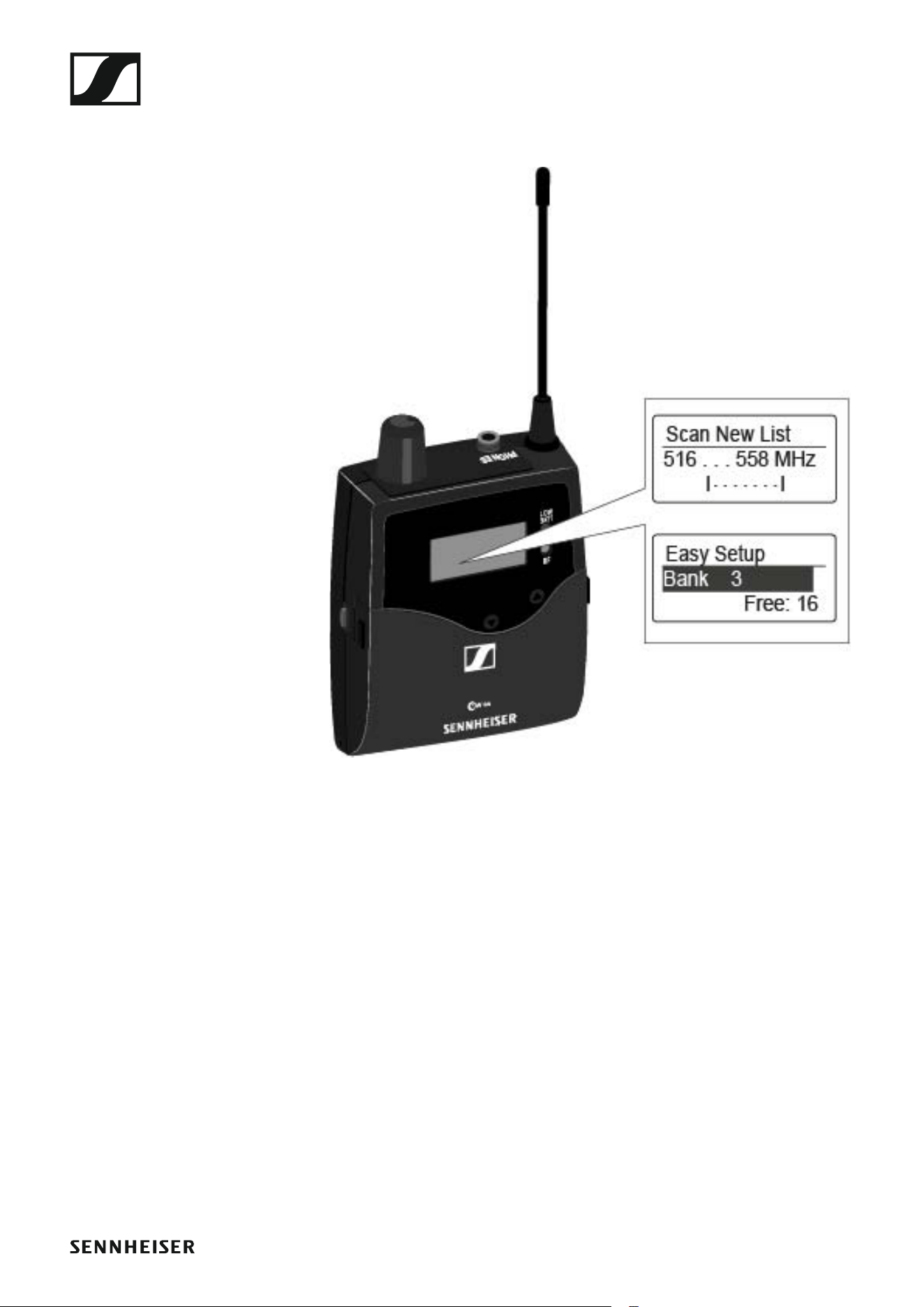
▷ Führen Sie einen Frequenz-Scan wie oben beschrieben in einem por-
tablen Empfänger EK IEM G4 durch.
▷ Wählen Sie aus dem Scanergebnis im Empfänger eine Kanalbank mit
ausreichend freien Kanälen aus.
EK IEM G4 bedienen
65
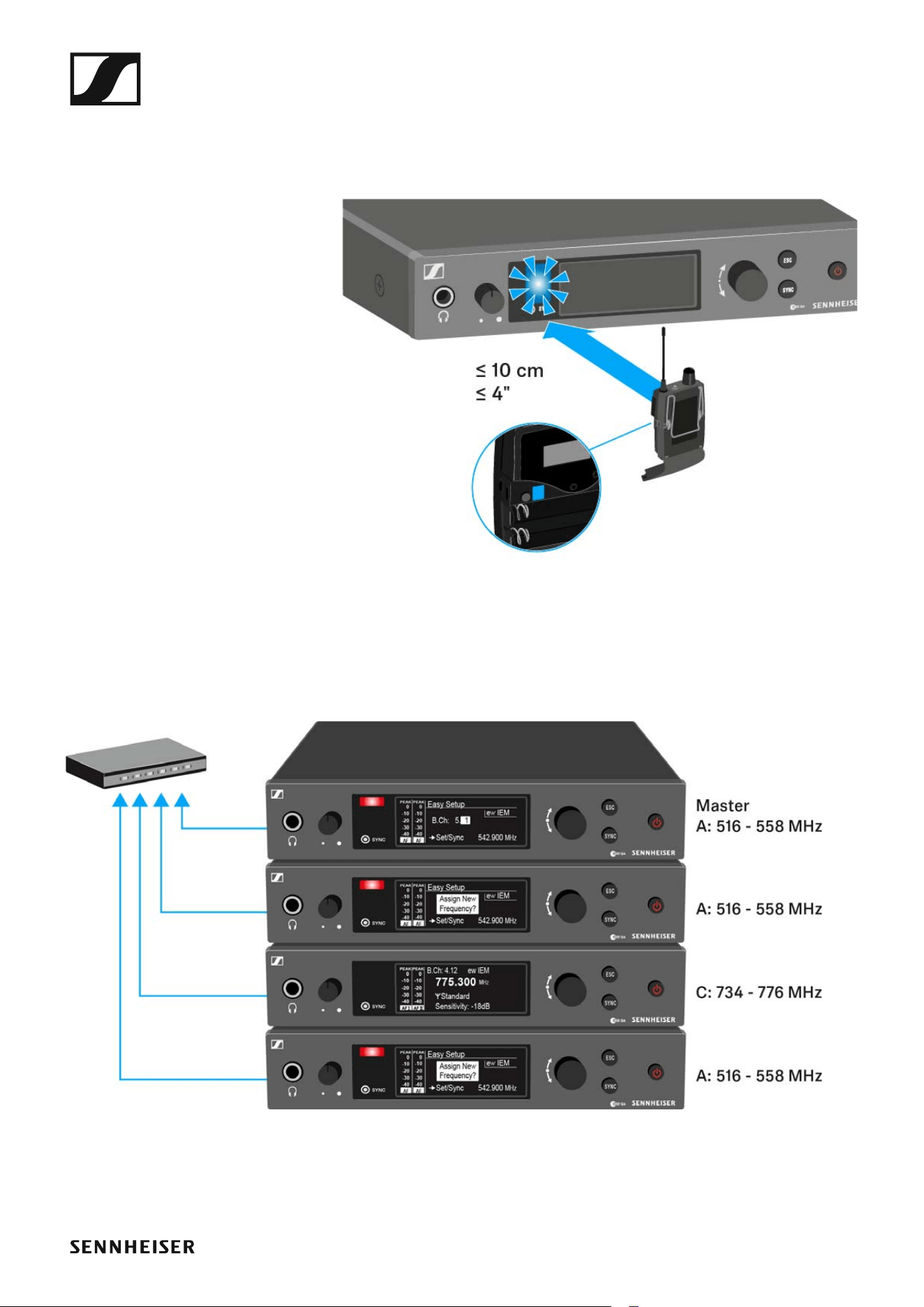
▷ Halten Sie die Infrarot-Schnittstelle Empfänger EK IEM G4 vor die Inf-
rarot-Schnittstelle eines Senders SR IEM G4, um das Scan-Ergebnis
vom Empfänger auf diesen Sender zu übertragen.
Der gewählte Sender wird der Master-Sender.
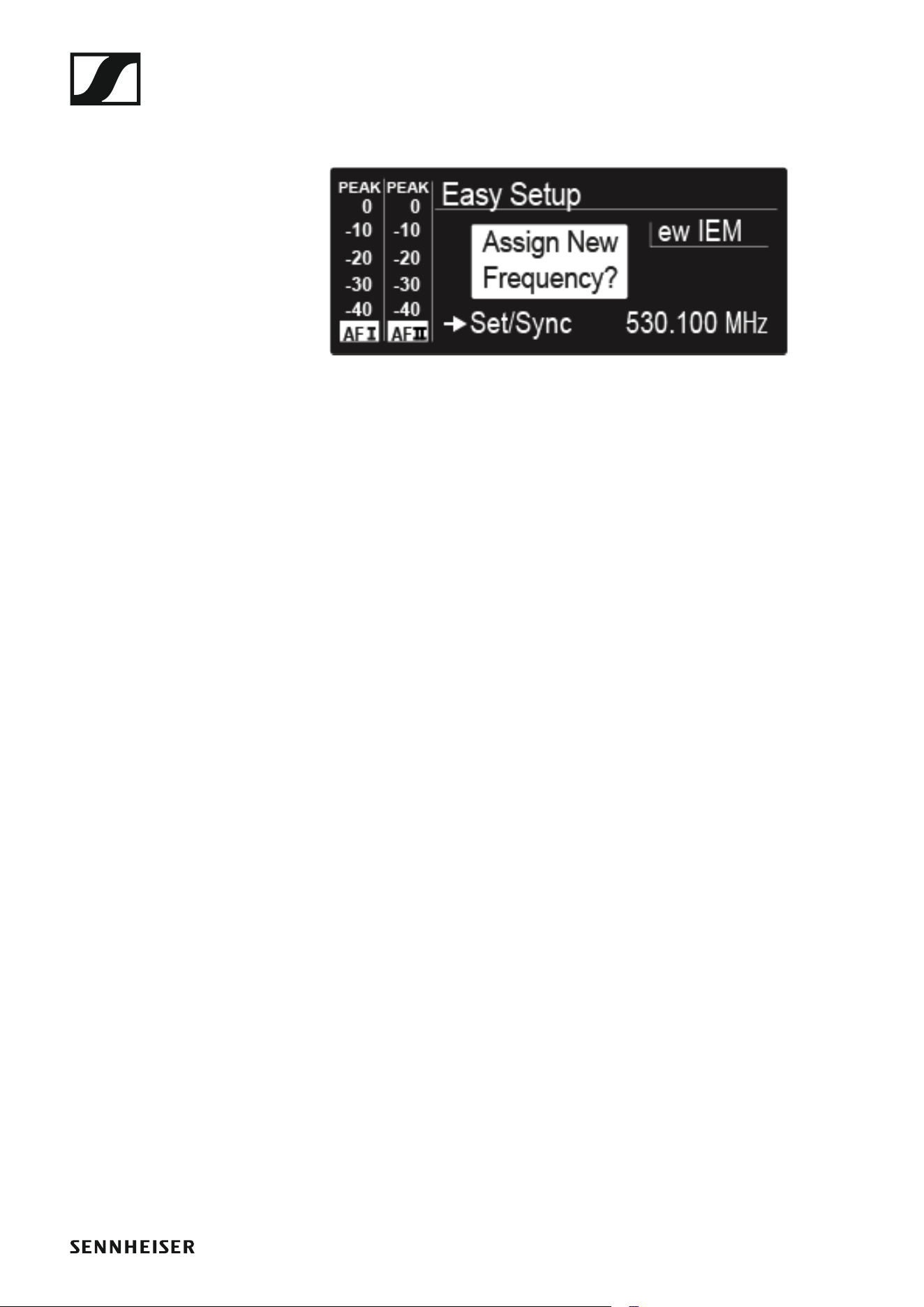
Im Display der anderen Sender erscheint die Meldung Assign New Fre-
quency?.
Bei Empfängern mit nicht kompatiblen Frequenzbereichen erscheint
keine Meldung im Display.
▷ Wählen Sie die gewünschte freie Frequenz für einen verbundenen Sen-
der jeweils am Master-Sender aus.
EK IEM G4 bedienen
66
Im Display der verbundenen Sender wird die am Master-Sender ge-
wählte Frequenz ebenfalls angezeigt.
▷ Drücken Sie am gewünschten Sender das Jog-Dial (SET), um die ge-
wählte Frequenz zu speichern und später auf den zugehörigen Empfän-
ger zu synchronisieren (siehe „Geräte synchronisieren“).
oder
▷ Drücken Sie die Taste SYNC, um die gewählte Frequenz unmittelbar
auf den Empfänger zu synchronisieren.
▷ Weisen Sie so allen verbundenen Sendern nacheinander eine freie Fre-
quenz zu.
▷ Weisen Sie dem Master-Sender als letztes eine Frequenz zu.
Damit ist das Multikanal-Frequenzsetup abgeschlossen.
EK IEM G4 bedienen
67
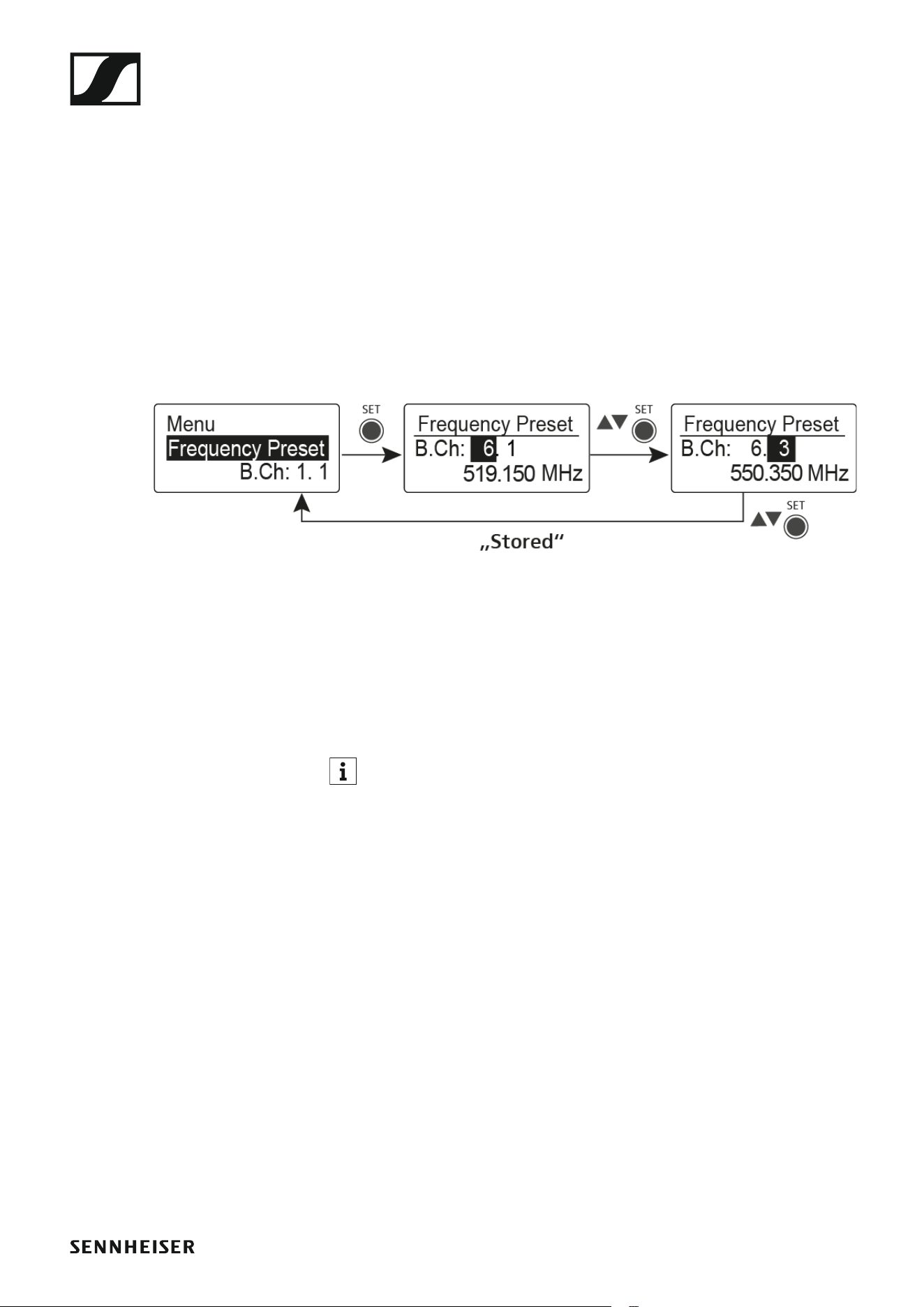
Menüpunkt Frequency Preset
Im Menüpunkt Frequency Preset können Sie die Empfangsfrequenz des
Empfängers einstellen, indem Sie die Kanalbank und den Kanal einstellen.
Um den Menüpunkt Frequency Preset zu öffnen:
▷ Drücken Sie im Home Screen die Taste SET, um das Bedienmenü zu
öffnen.
▷ Drücken Sie die Taste UP oder DOWN, bis der Menüpunkt Frequency
Preset im Auswahlrahmen erscheint.
▷ Drücken Sie die Taste SET, um den Menüpunkt zu öffnen.
▷ Nehmen Sie die gewünschten Einstellungen vor.
►
▷ Drücken Sie die Taste SET, um die vorgenommenen Einstellungen zu
speichern.
oder
▷ Drücken Sie die Taste ESC, um die Eingabe abzubrechen, ohne die Ein-
stellungen zu speichern.
Die Frequenzen der Kanalbank U können Sie hier einstellen: „Menü-
punkt Advanced -> Tune“.
EK IEM G4 bedienen
68
Menüpunkt Name
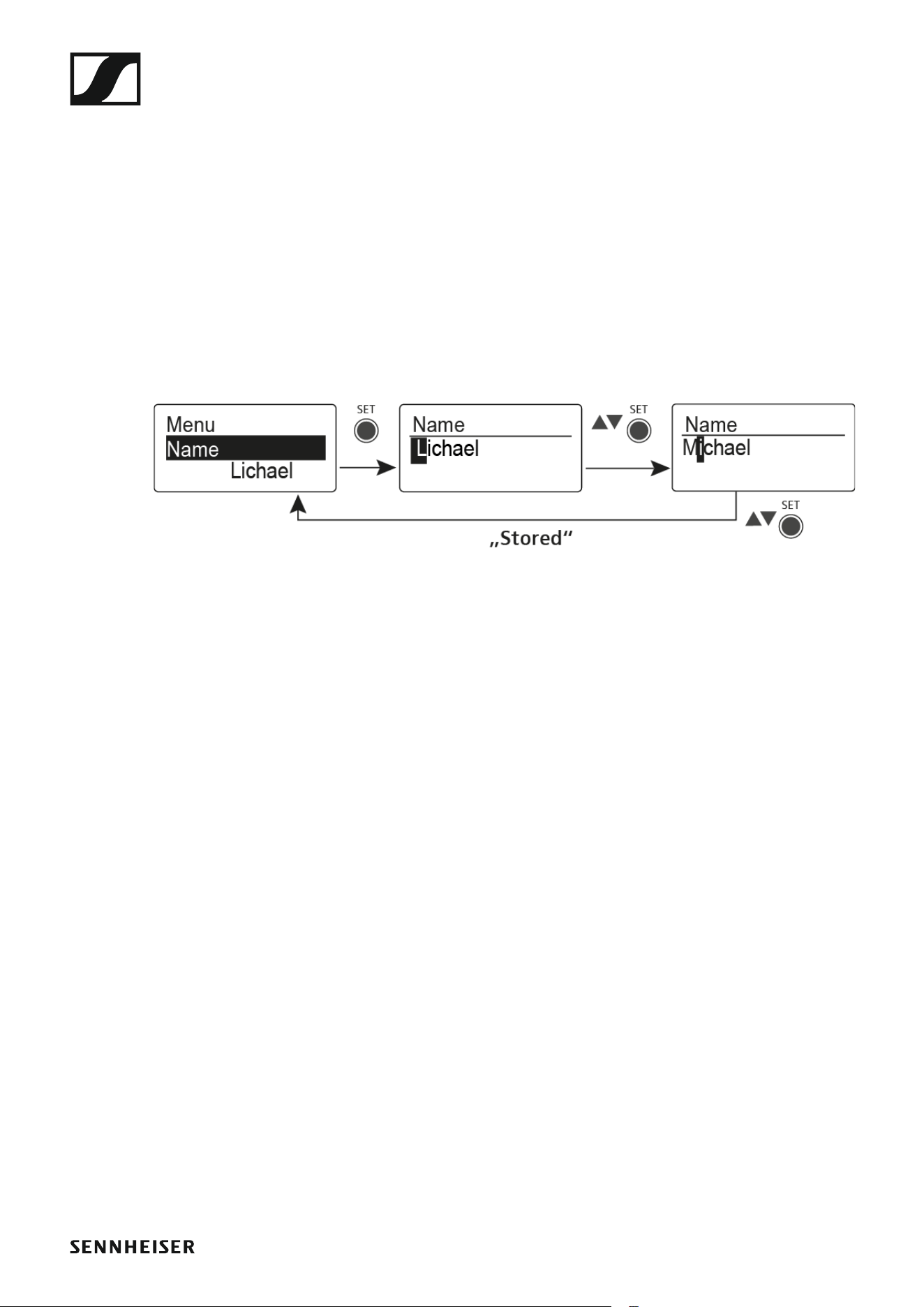
Im Menüpunkt Name können Sie einen Namen für die Funkverbindung ein-
geben.
Um den Menüpunkt Name zu öffnen:
▷ Drücken Sie im Home Screen die Taste SET, um das Bedienmenü zu
öffnen.
▷ Drücken Sie die Taste UP oder DOWN, bis der Menüpunkt Name im
Auswahlrahmen erscheint.
▷ Drücken Sie die Taste SET, um den Menüpunkt zu öffnen.
▷ Nehmen Sie die gewünschten Einstellungen vor.
►
▷ Drücken Sie die Taste SET, um die vorgenommenen Einstellungen zu
speichern.
oder
▷ Drücken Sie die Taste ESC, um die Eingabe abzubrechen, ohne die Ein-
stellungen zu speichern.
EK IEM G4 bedienen
69
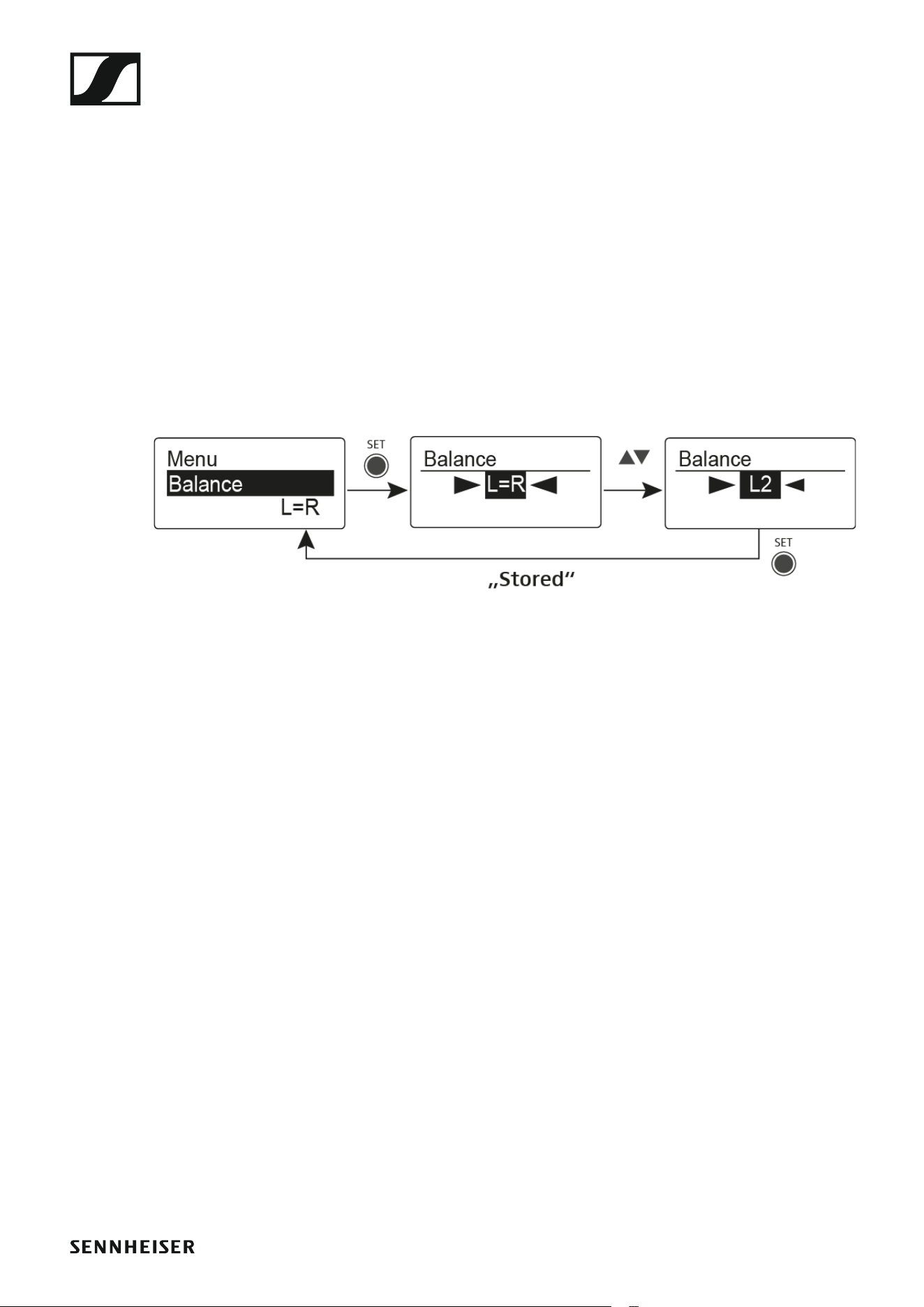
Menüpunkt Balance
Im Menüpunkt Balance können Sie die Balance der Audiokanäle einstellen.
Einstellbereich:
• 31 Schritte: L = R, L1 bis L15 und R1 bis R15
Um den Menüpunkt Balance zu öffnen:
▷ Drücken Sie im Home Screen die Taste SET, um das Bedienmenü zu
öffnen.
▷ Drücken Sie die Taste UP oder DOWN, bis der Menüpunkt Balance im
Auswahlrahmen erscheint.
▷ Drücken Sie die Taste SET, um den Menüpunkt zu öffnen.
▷ Nehmen Sie die gewünschten Einstellungen vor.
►
▷ Drücken Sie die Taste SET, um die vorgenommenen Einstellungen zu
speichern.
oder
▷ Drücken Sie die Taste ESC, um die Eingabe abzubrechen, ohne die Ein-
stellungen zu speichern.
EK IEM G4 bedienen
70
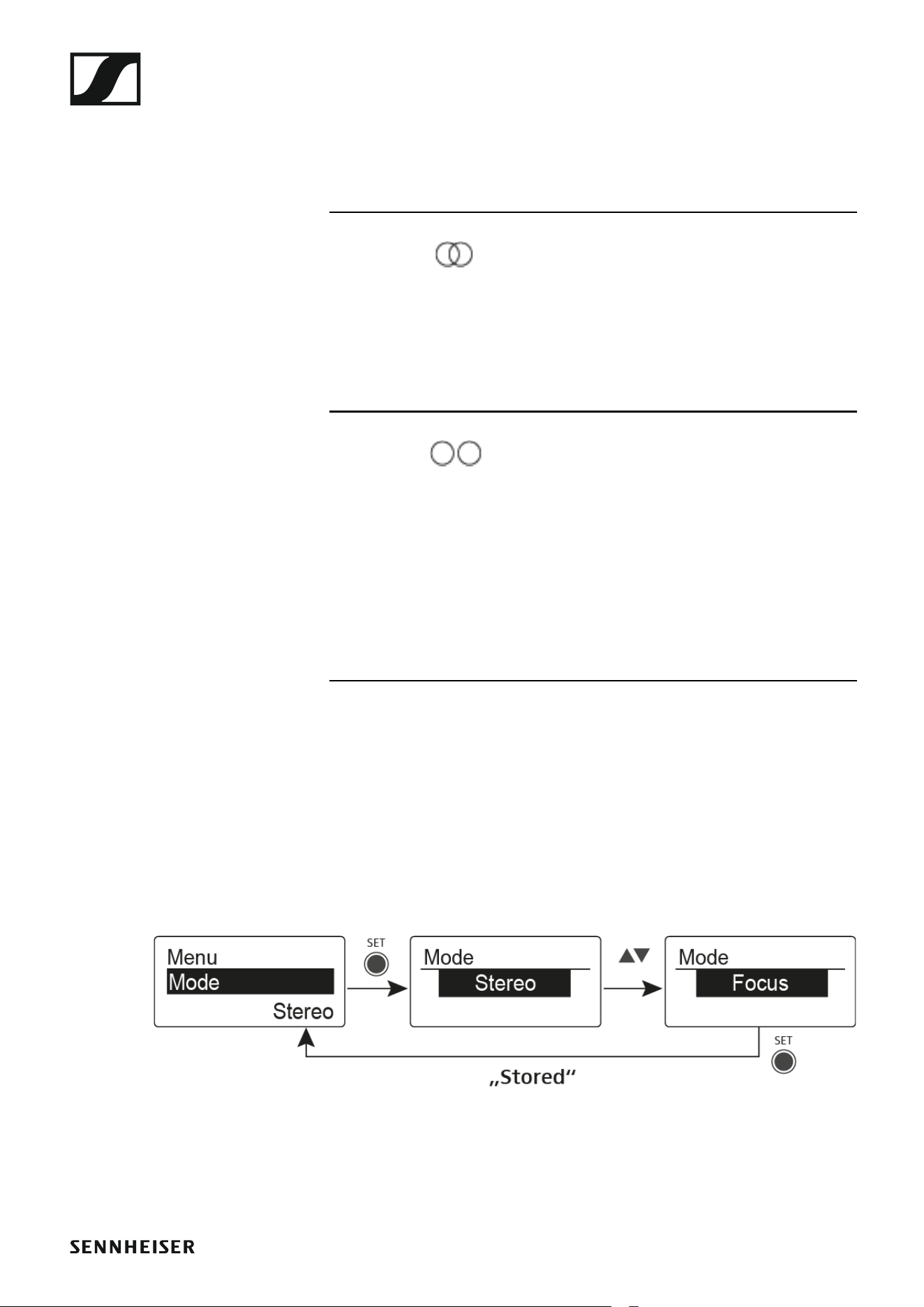
Menüpunkt Mode
Im Menüpunkt Mode können Sie zwischen Stereo und Focus umschalten.
Modus Stereo
Die beiden Audiokanäle werden als Stereo-Signal zur Verfügung gestellt.
Die Balance-Einstellung regelt die Balance zwischen dem rechten und lin-
ken Stereo-Signal. Siehe „Menüpunkt Balance“.
▷ Aktivieren Sie dafür im zugehörigen Sender SR IEM G4 den Modus Ste-
reo. Siehe „Menüpunkt Mode“.
Modus Focus
Der zugehörige Sender SR IEM G4 arbeitet im Modus Stereo:
• Die beiden Audiokanäle werden addiert und stehen am Hörer als Misch-
Signal in Mono zur Verfügung.
• Die Balance-Einstellung ändert das Lautstärke-Verhältnis des Misch-
Signals. Siehe „Menüpunkt Balance“.
Der zugehörige Sender SR IEM G4 arbeitet im Modus Mono:
• Es wird nur der linke Audioeingang des SR IEM G4 als Monosignal emp-
fangen.
Um den Menüpunkt Mode zu öffnen:
▷ Drücken Sie im Home Screen die Taste SET, um das Bedienmenü zu
öffnen.
▷ Drücken Sie die Taste UP oder DOWN, bis der Menüpunkt Mode im
Auswahlrahmen erscheint.
▷ Drücken Sie die Taste SET, um den Menüpunkt zu öffnen.
▷ Nehmen Sie die gewünschten Einstellungen vor.
►
▷ Drücken Sie die Taste SET, um die vorgenommenen Einstellungen zu
speichern.
oder
▷ Drücken Sie die Taste ESC, um die Eingabe abzubrechen, ohne die Ein-
stellungen zu speichern.
EK IEM G4 bedienen
71
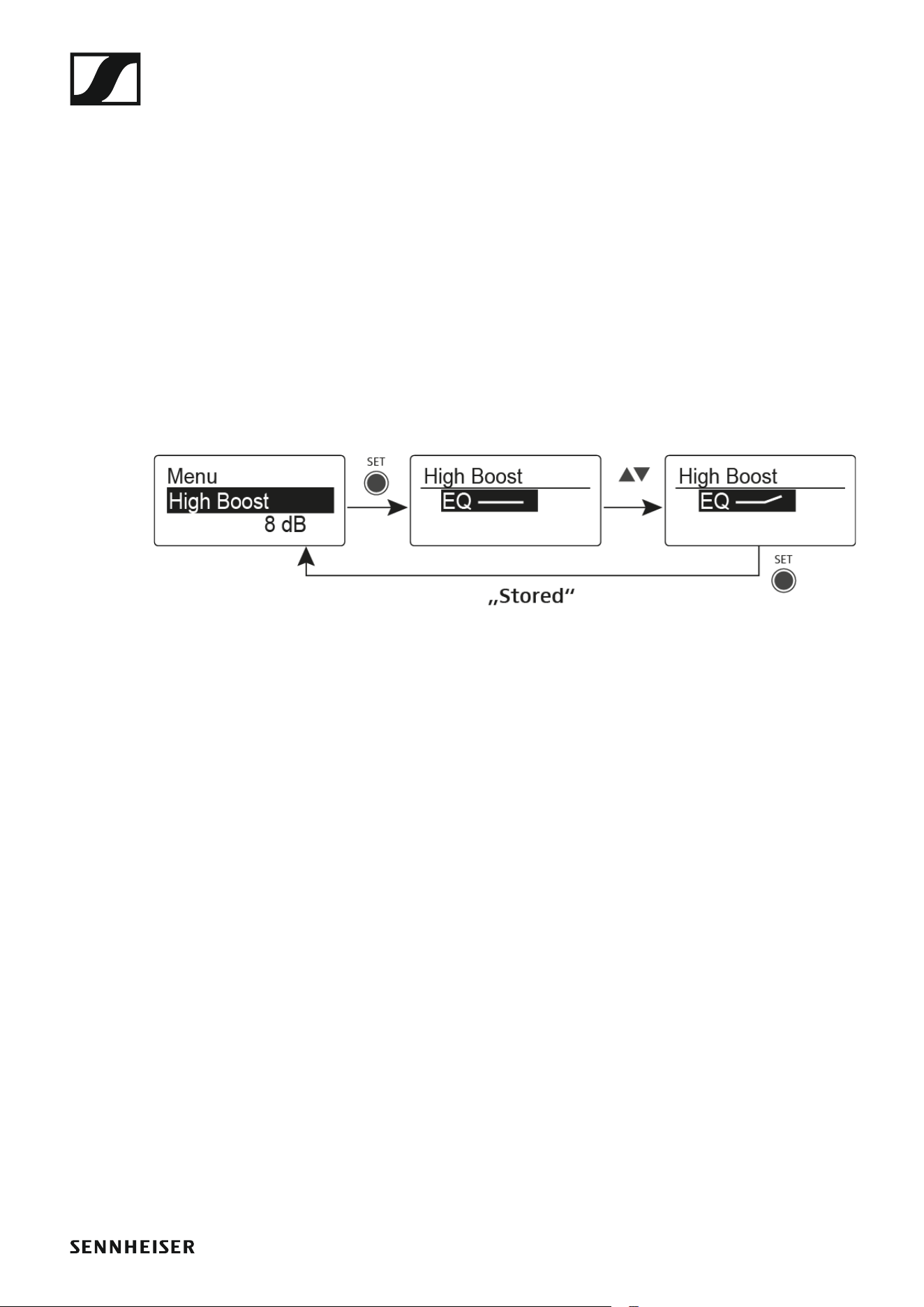
Menüpunkt High Boost
Im Menüpunkt High Boost können Sie die Höhenanhebung des Ausgangs-
signals verändern.
Einstellbereich:
•8 dB bei 10 kHz
Um den Menüpunkt High Boost zu öffnen:
▷ Drücken Sie im Home Screen die Taste SET, um das Bedienmenü zu
öffnen.
▷ Drücken Sie die Taste UP oder DOWN, bis der Menüpunkt High Boost
im Auswahlrahmen erscheint.
▷ Drücken Sie die Taste SET, um den Menüpunkt zu öffnen.
▷ Nehmen Sie die gewünschten Einstellungen vor.
►
▷ Drücken Sie die Taste SET, um die vorgenommenen Einstellungen zu
speichern.
oder
▷ Drücken Sie die Taste ESC, um die Eingabe abzubrechen, ohne die Ein-
stellungen zu speichern.
EK IEM G4 bedienen
72
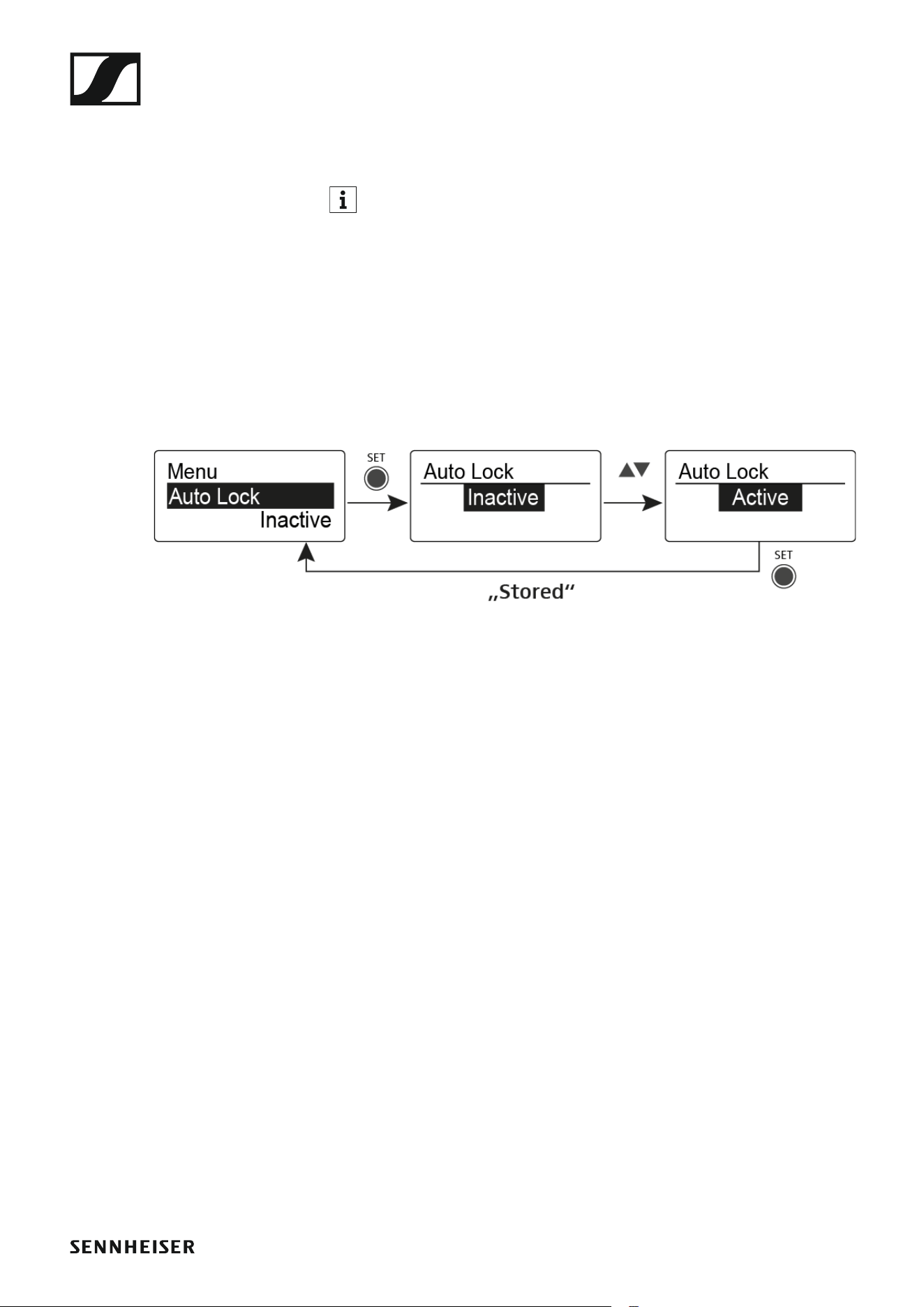
Menüpunkt Auto Lock
Im Menüpunkt Auto Lock können Sie die automatische Tastensperre akti-
vieren oder deaktivieren.
Informationen zum vorübergehenden Aufheben der Tastensperre im
Betrieb finden Sie unter „Tastensperre“.
Um den Menüpunkt Auto Lock zu öffnen:
▷ Drücken Sie im Home Screen die Taste SET, um das Bedienmenü zu
öffnen.
▷ Drücken Sie die Taste UP oder DOWN, bis der Menüpunkt Auto Lock
im Auswahlrahmen erscheint.
▷ Drücken Sie die Taste SET, um den Menüpunkt zu öffnen.
▷ Nehmen Sie die gewünschten Einstellungen vor.
►
▷ Drücken Sie die Taste SET, um die vorgenommenen Einstellungen zu
speichern.
oder
▷ Drücken Sie die Taste ESC, um die Eingabe abzubrechen, ohne die Ein-
stellungen zu speichern.

EK IEM G4 bedienen
73
Menüpunkt Advanced
Im Untermenü Advanced können Sie erweiterte Einstellungen vornehmen.
Um das Untermenü Advanced zu öffnen:
▷ Drücken Sie im Home Screen die Taste SET, um das Bedienmenü zu
öffnen.
▷ Drücken Sie die Taste UP oder DOWN, bis der Menüpunkt Advanced
im Auswahlrahmen erscheint.
▷ Drücken Sie die Taste SET, um den Menüpunkt zu öffnen.
Die folgenden Unterpunkte stehen zur Verfügung:
Empfangsfrequenz für die Kanalbank U einstellen
▷ siehe „Menüpunkt Advanced -> Tune“
Limiter einstellen
▷ siehe „Menüpunkt Advanced -> Limiter“
Lautstärkeanhebung einstellen
▷ siehe „Menüpunkt Advanced -> Volume Boost“
Anzeigekontrast einstellen
▷ siehe „Menüpunkt Advanced -> LCD Contrast“
Menüpunkt einstellen und Profile laden
▷ siehe „Menüpunkt Advanced -> Engineer Mode“
Empfänger zurücksetzen
▷ siehe „Menüpunkt Advanced -> Reset“
Aktuelle Software-Revision anzeigen
▷ siehe „Menüpunkt Advanced -> Software Revision“
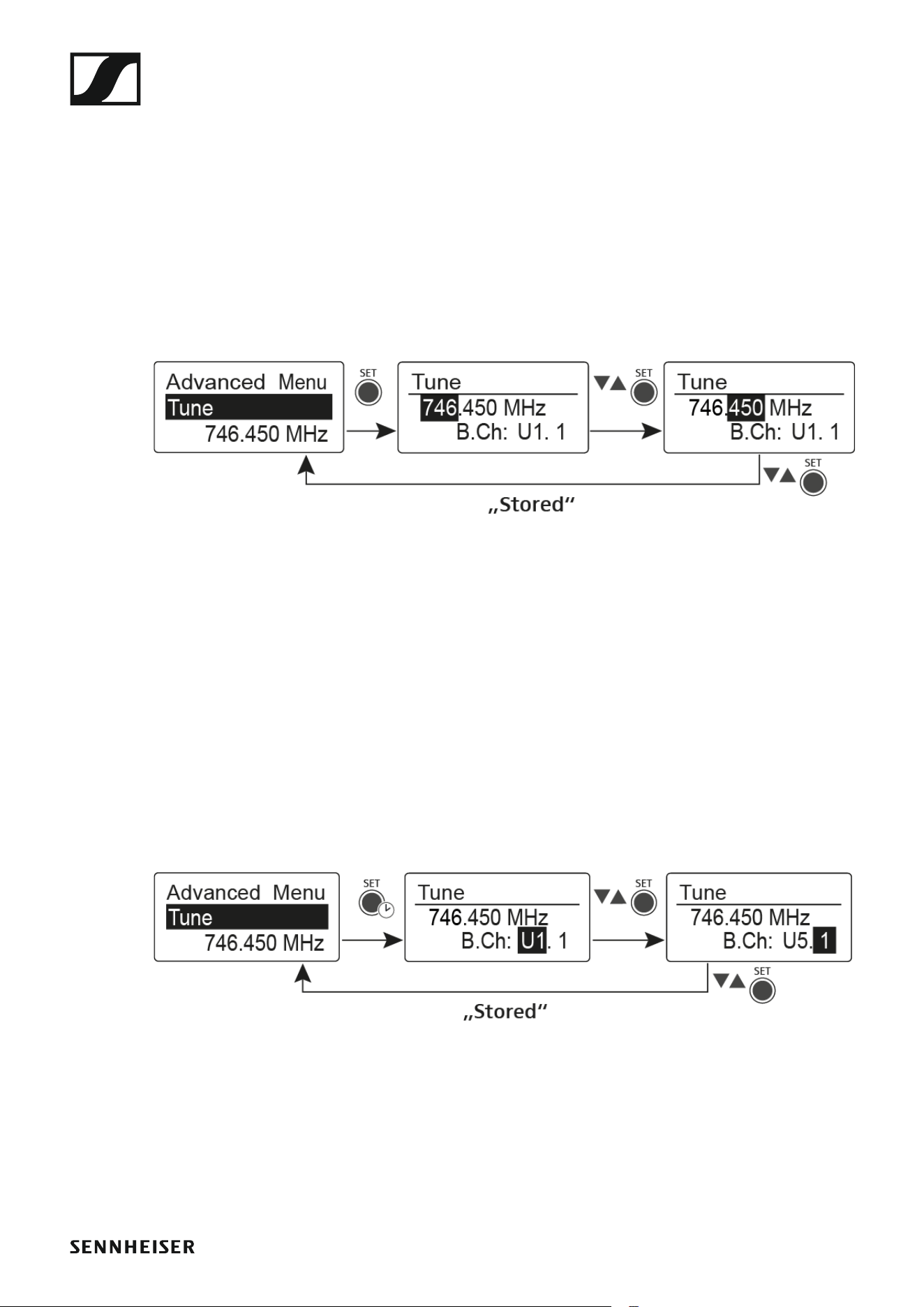
EK IEM G4 bedienen
74
Menüpunkt Advanced -> Tune
Im Menüpunkt Tune des Untermenüs Advanced können Sie die Empfangs-
frequenzen für die Kanalbänke U1 bis U6 einstellen.
Sie können insgesamt 16 Kanäle in jeder Kanalbank U einspeichern.
Nur die Frequenz einstellen
▷ Öffnen Sie im Menü Advanced den Menüpunkt Tune.
▷ Nehmen Sie die Einstellungen vor.
►
▷ Drücken Sie die Taste SET, um die vorgenommenen Einstellungen zu
speichern.
oder
▷ Drücken Sie die Taste ESC, um die Eingabe abzubrechen, ohne die Ein-
stellungen zu speichern.
Kanal und Frequenz einstellen
▷ Wählen Sie den Menüpunkt Tune aus und rufen Sie ihn auf, indem Sie
die Taste SET so lange gedrückt halten, bis die Kanalauswahl er-
scheint.
▷ Nehmen Sie die Einstellungen vor.
►
▷ Drücken Sie die Taste SET, um die vorgenommenen Einstellungen zu
speichern.
oder
▷ Drücken Sie die Taste ESC, um die Eingabe abzubrechen, ohne die Ein-
stellungen zu speichern.
EK IEM G4 bedienen
75
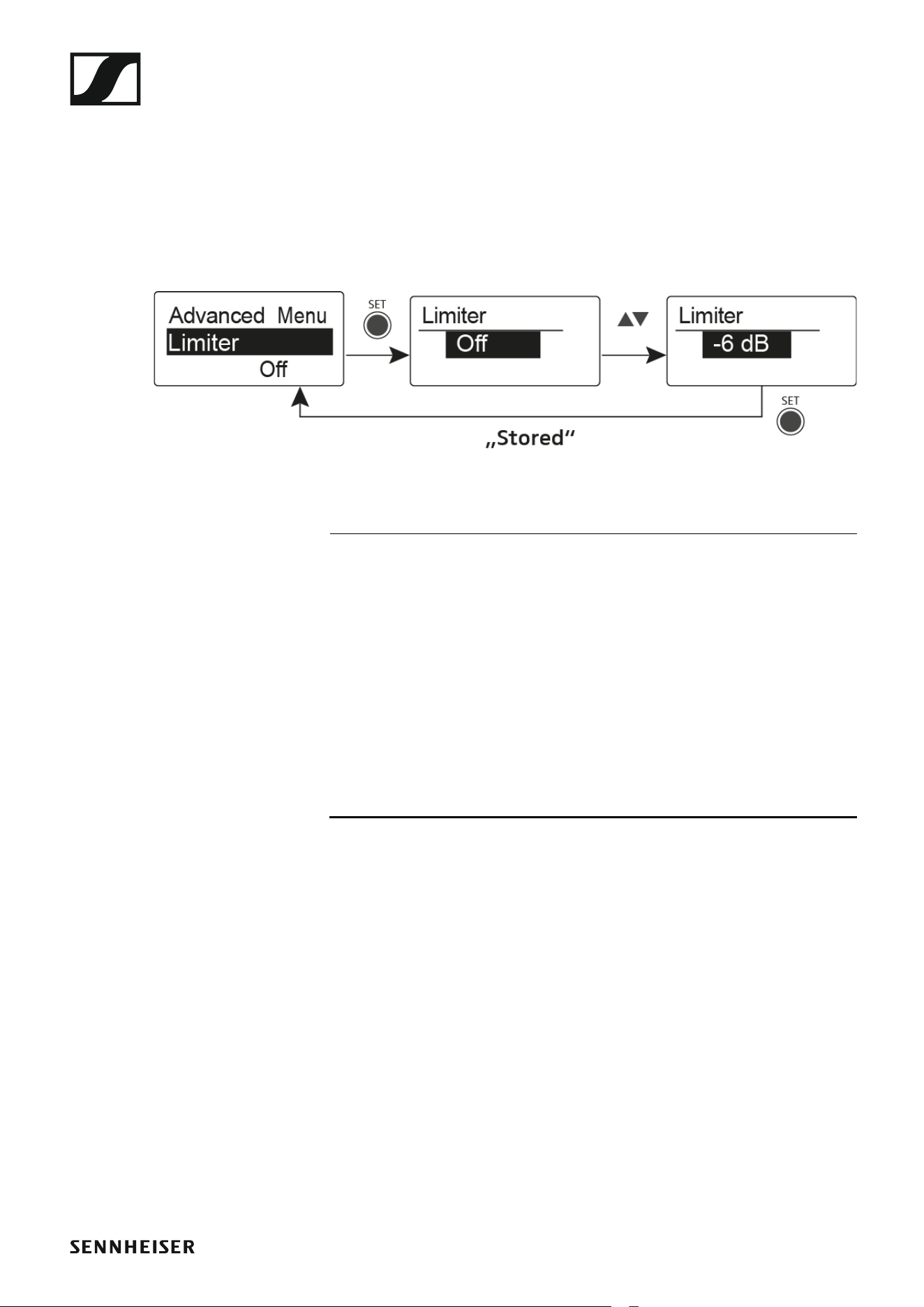
Menüpunkt Advanced -> Limiter
Im Menüpunkt Limiter des Untermenüs Advanced können Sie die Laut-
stärke am Hörerausgang PHONES verändern.
Einstellbereich:
•Off
• -18 dB, -12 dB oder -6 dB
►
VORSICHT
Gefahr von Hörschäden
Der Limiter begrenzt die Lautstärke am Hörerausgang PHONES und
schützt dadurch Ihr Gehör. Wenn er ausgeschaltet wird, kann hohe Laut-
stärke über längere Zeit auf Ihre Ohren einwirken und zu dauerhaften Hör-
schäden führen.
▷ Stellen Sie den Limiter möglichst leise ein, bevor Sie den Hörer aufset-
zen.
▷ Setzen Sie sich nicht ständig hoher Lautstärke aus.
EK IEM G4 bedienen
76
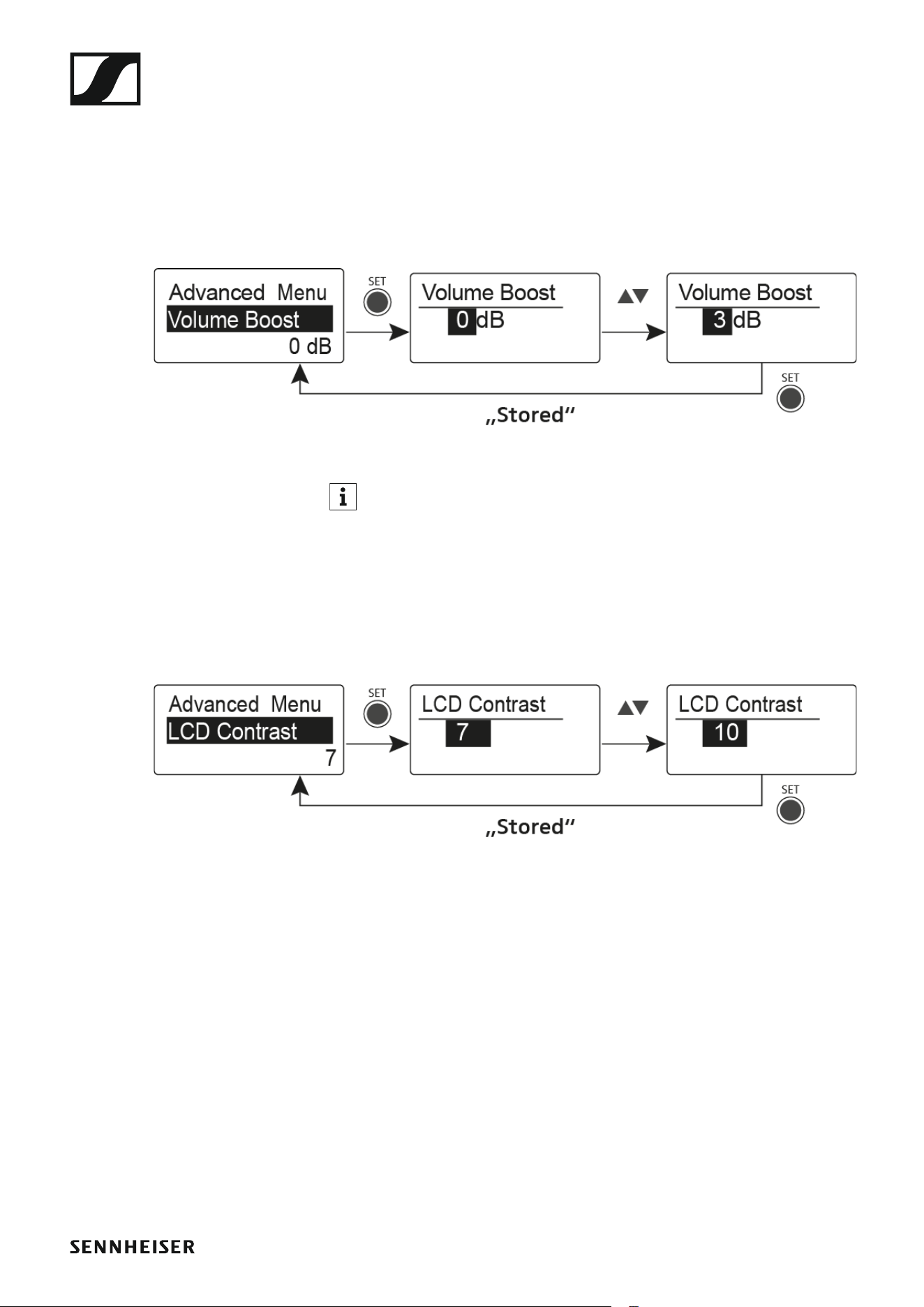
Menüpunkt Advanced -> Volume Boost
Im Menüpunkt Volume Boost des Untermenüs Advanced können Sie die
Lautstärkeanhebung einstellen.
Einstellbereich:
• 0 dB, +3 dB oder +6 dB
►
Achten Sie beim Einstellen darauf, dass es zu keiner Verzerrung des
Audiosignals kommt.
Menüpunkt Advanced -> LCD Contrast
Im Menüpunkt LCD Contrast des Untermenüs Advanced können Sie den
Anzeigekontrast des Displays einstellen.
►

EK IEM G4 bedienen
77
Menüpunkt Advanced -> Engineer Mode
Im Menüpunkt Engineer Mode des Untermenüs Advanced können Sie
Menüpunkte einstellen und Profile laden.
Im Engineer Mode können Sie mit Ihrem Empfänger EK IEM G4 Einstellun-
gen von anderen EK-Empfängern auslesen und als Profile speichern.
Diese Profile können Sie während einer Live-Übertragung laden, um das-
selbe Audiosignal zu hören, das ein ausgelesener EK-Empfänger wieder-
gibt und es ggf. anzupassen.
Ein Profil beinhaltet die Einstellungen zu: „Menüpunkt Squelch“, „Menü-
punkt Frequency Preset“, „Menüpunkt Name“, „Menüpunkt Balance“,
„Menüpunkt Mode“, „Menüpunkt High Boost“, „Menüpunkt Advanced ->
Tune“, „Menüpunkt Advanced -> Limiter“ und „Menüpunkt Advanced ->
Volume Boost“.
Menüpunkt Profiles List
• Bis zu 16 Profile anlegen und Einstellungen der verschiedenen Empfän-
ger EK auslesen
Menüpunkt Load Profiles
• Laden der Profile aktivieren/deaktivieren
Menüpunkt Clear List
• alle Profile löschen
Profiles List
Um Einstellungen auszulesen und als Profil zu speichern:
▷ Rufen Sie im Advanced Menu den Menüpunkt Engineer Mode auf.
▷ Rufen Sie den Menüpunkt Profiles List auf.
▷ Wählen Sie ein freies Profil aus (ein Profil ohne Frequenzeintrag).
▷ Drücken Sie die Taste SET.
Im Display des Empfängers erscheint sync.
▷ Halten Sie den Empfänger mit der Infrarot-Schnittstelle vor die Infra-
rot-Schnittstelle eines weiteren EK Empfängers.
Die Einstellungen des Empfängers werden dem ausgewählten Profil
zugewiesen.
▷ Wiederholen Sie den Vorgang, um Profile weiterer EK Empfänger anzu-
legen.
In der gleichen Weise können Sie die Daten auch aus einem SR IEM-
Sender auslesen. Beachten Sie jedoch, dass die Einstellungen nur
dann aktuell sind, wenn Sender und Empfänger zuvor aufeinander abge-
stimmt wurden („Geräte synchronisieren“).
Beim Zurücksetzen auf Werkseinstellungen („Menüpunkt Advanced -> Re-
set“) werden alle Profile gelöscht.
EK IEM G4 bedienen
78
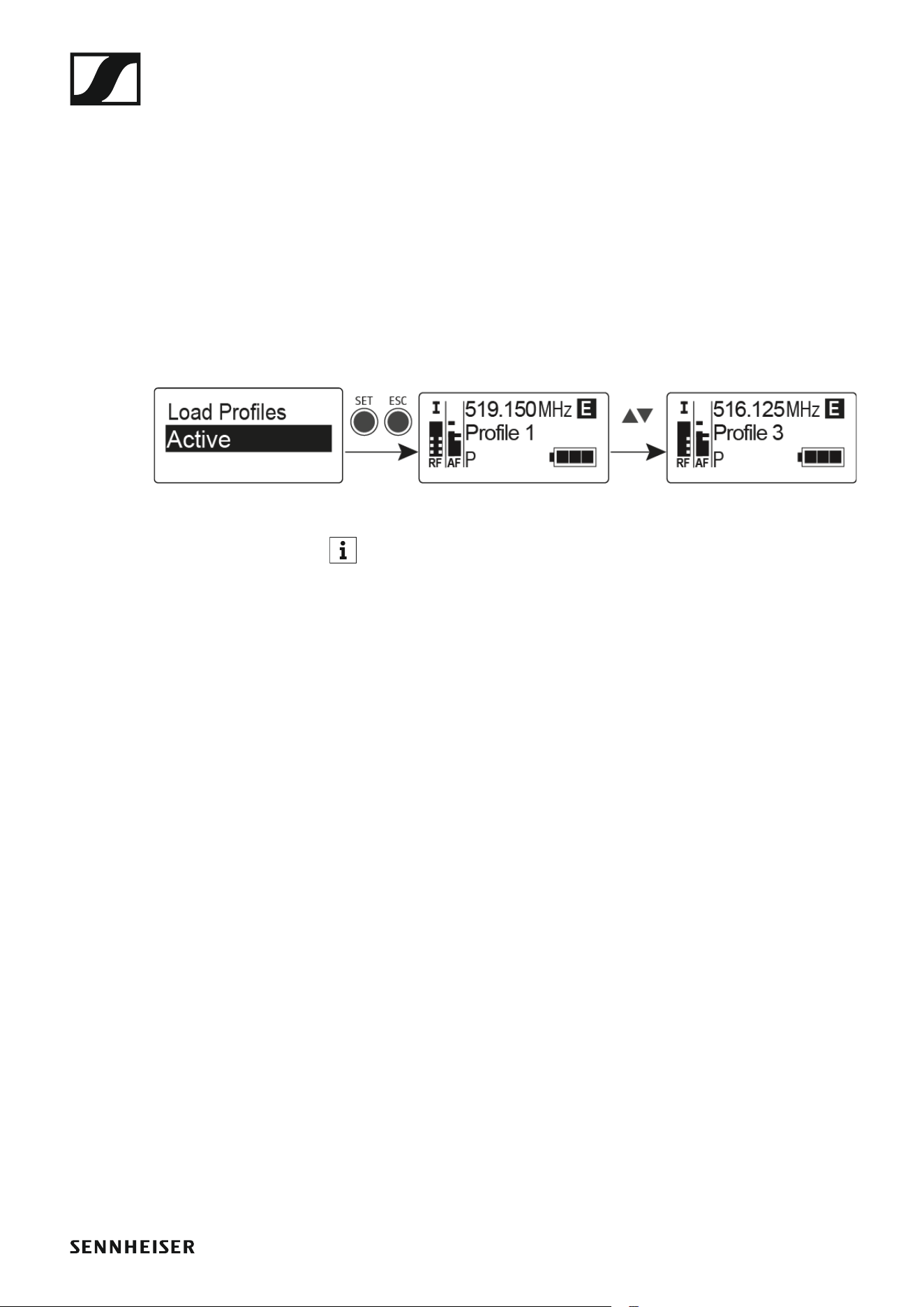
Load Profiles
Um ein gespeichertes Profil auszuwählen:
▷ Rufen Sie im Untermenü Engineer Mode den Menüpunkt Load Profiles
auf.
▷ Wählen Sie Active aus, um das Laden der Profile zu aktivieren.
In der Standardanzeige erscheint ein E.
▷ Verlassen Sie den Menüpunkt durch Drücken der Taste ESC.
▷ Wählen Sie ein Profil aus, indem Sie in der Standardanzeige die Taste
UP/DOWN drücken.
Das gewählte Profil wird geladen, Sie hören das Audiosignal des ent-
sprechenden Empfängers.
►
Ist kein Profil hinterlegt, erscheint im Menüpunkt Load Profiles der
Eintrag Inactive.
Der Engineer Mode bleibt auch nach einem Batteriewechsel oder wenn
Sie den EK aus- und wieder einschalten, aktiviert.
EK IEM G4 bedienen
79
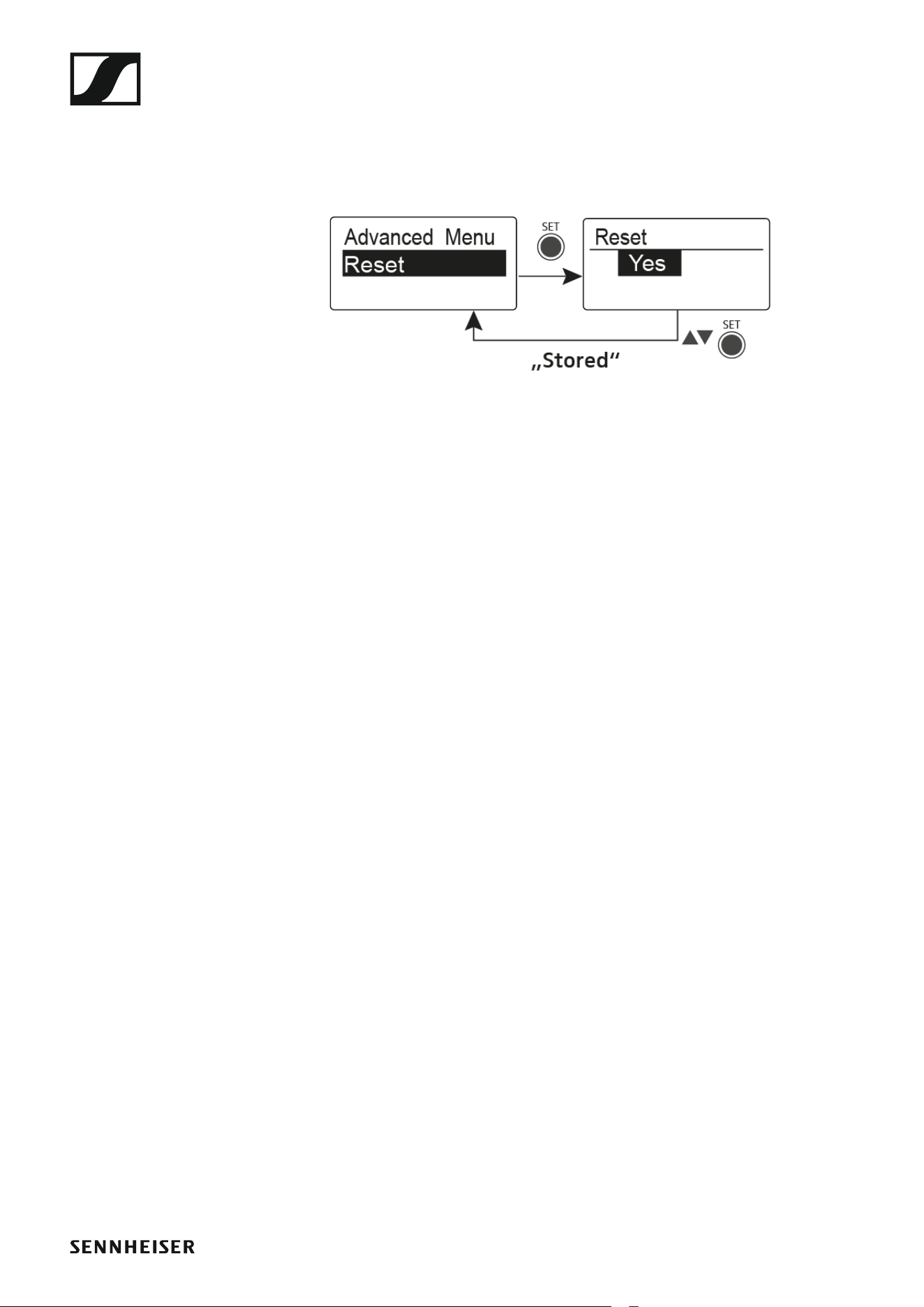
Menüpunkt Advanced -> Reset
Im Menüpunkt Reset des Untermenüs Advanced können Sie die Einstel-
lungen des Empfängers auf Werkseinstellungen zurücksetzen.
►
Menüpunkt Advanced -> Software Revision
Im Menüpunkt Software Revision des Untermenüs Advanced können Sie
die aktuelle Software-Version des Empfängers anzeigen.

SR IEM G4 bedienen
81
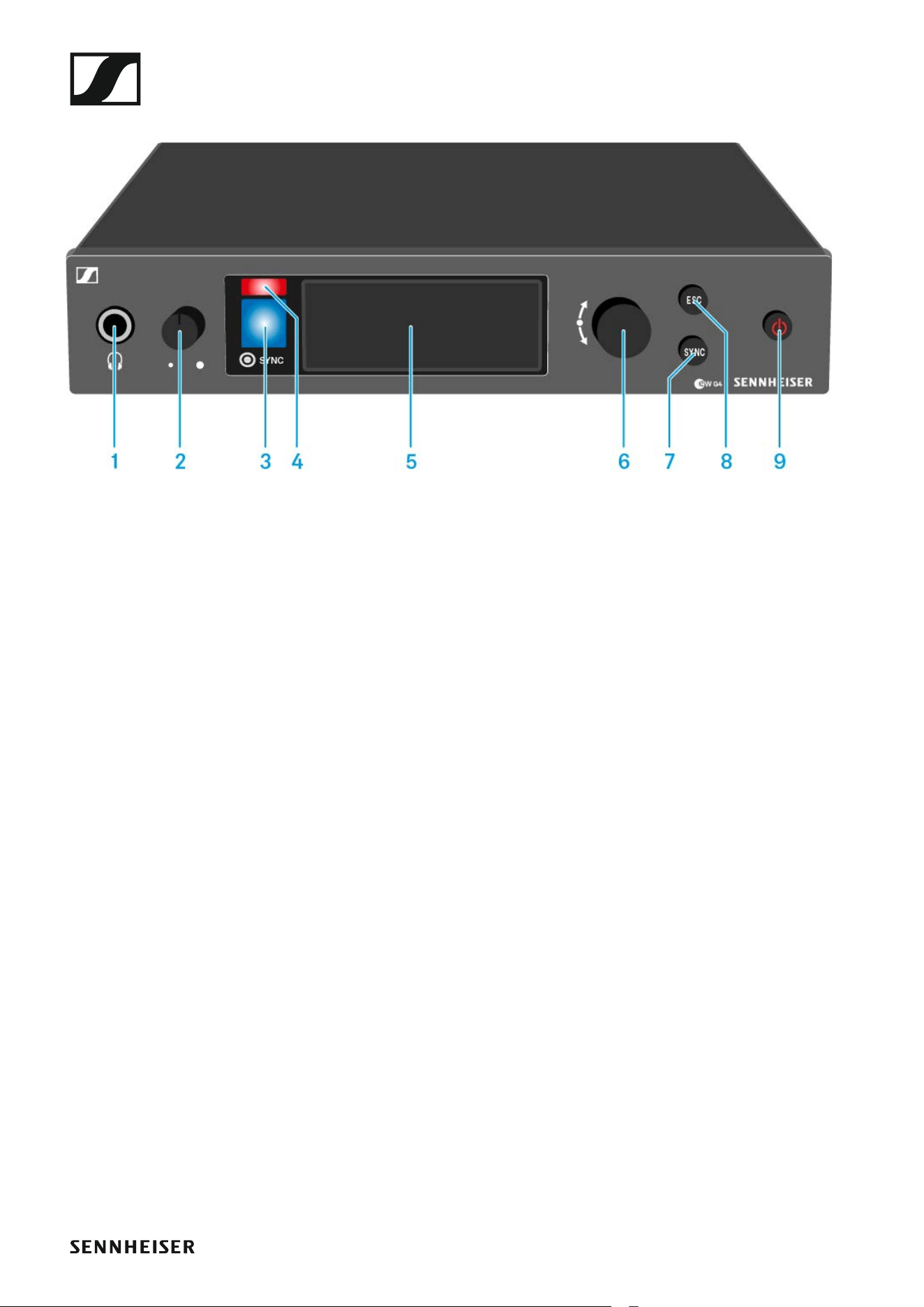
Bedienelemente des Senders SR IEM G4
►
1 Kopfhörerbuchse
• siehe „Kopfhörerausgang verwenden“
2 Lautstärkeregler für Kopfhörerbuchse
• siehe „Kopfhörerausgang verwenden“
3 Infrarot-Schnittstelle mit blauer LED
• siehe „Geräte synchronisieren“
4 rote LED für Warnungen
• siehe „Menüpunkt Advanced > Fullscreen Warnings“
5 Display
• siehe „Anzeigen im Display des Senders SR IEM G4“
6 Jog-Dial zur Navigation durch das Menü
• siehe „Tasten zur Navigation durch das Menü des SR IEM G4“
7 Taste SYNC
• siehe „Geräte synchronisieren“
8 Taste ESC
• siehe „Tasten zur Navigation durch das Menü des SR IEM G4“
9 Taste STANDBY
• siehe „SR IEM G4 ein- und ausschalten“
SR IEM G4 bedienen
82
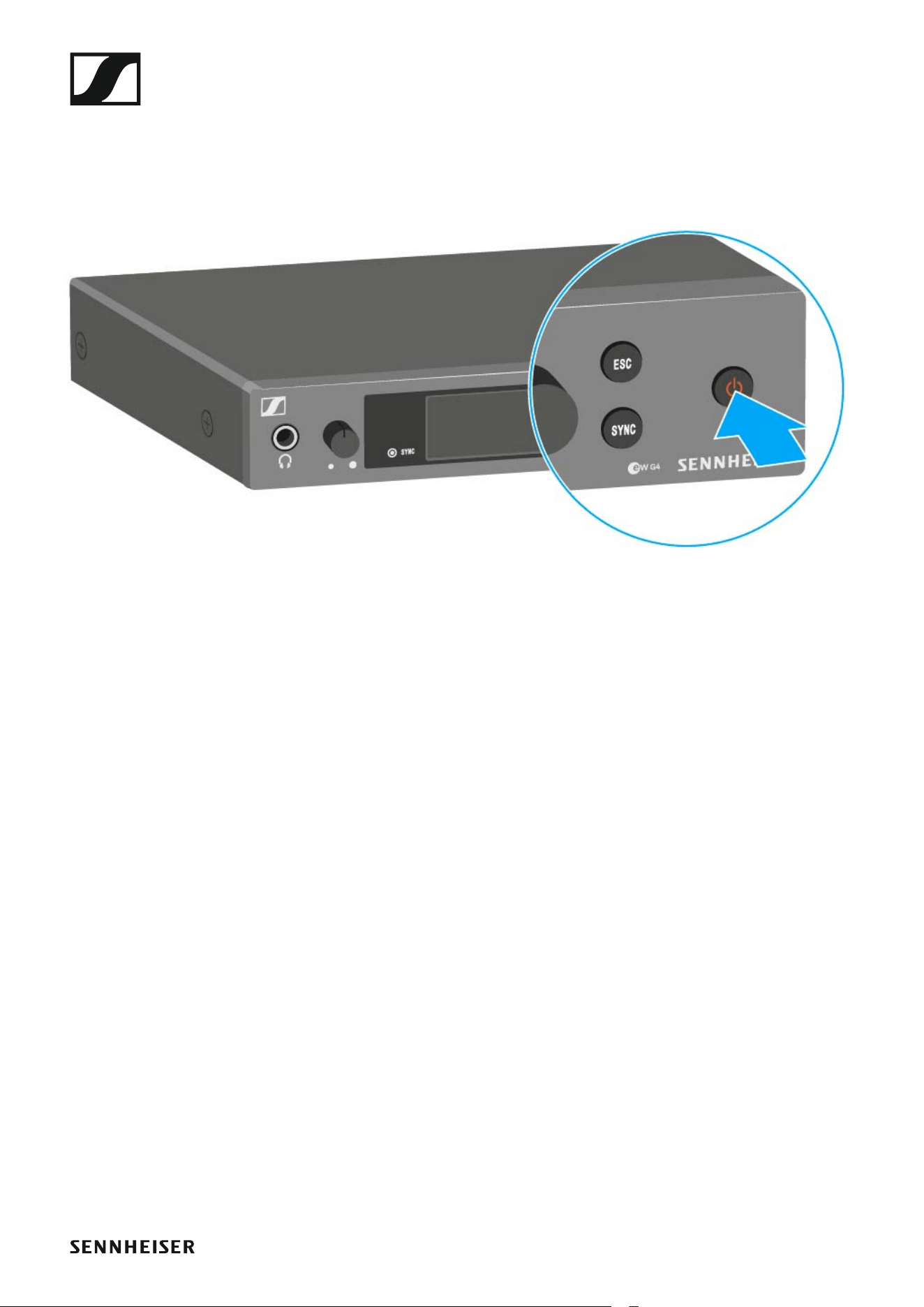
SR IEM G4 ein- und ausschalten
Um den Sender einzuschalten:
▷ Drücken Sie kurz die Taste STANDBY.
Der Sender schaltet sich ein und die Standardanzeige erscheint.
Um den Sender in Standby zu schalten:
▷ Heben Sie ggf. die Tastensperre auf (siehe „Tastensperre“).
▷ Halten Sie die Taste STANDBY so lange gedrückt, bis in der Anzeige
der Schriftzug OFF erscheint.
Das Display schaltet sich ab.
Um den Sender vollständig auszuschalten:
▷ Trennen Sie den Sender vom Stromnetz, indem Sie das Netzteil aus der
Steckdose ziehen.
SR IEM G4 bedienen
83
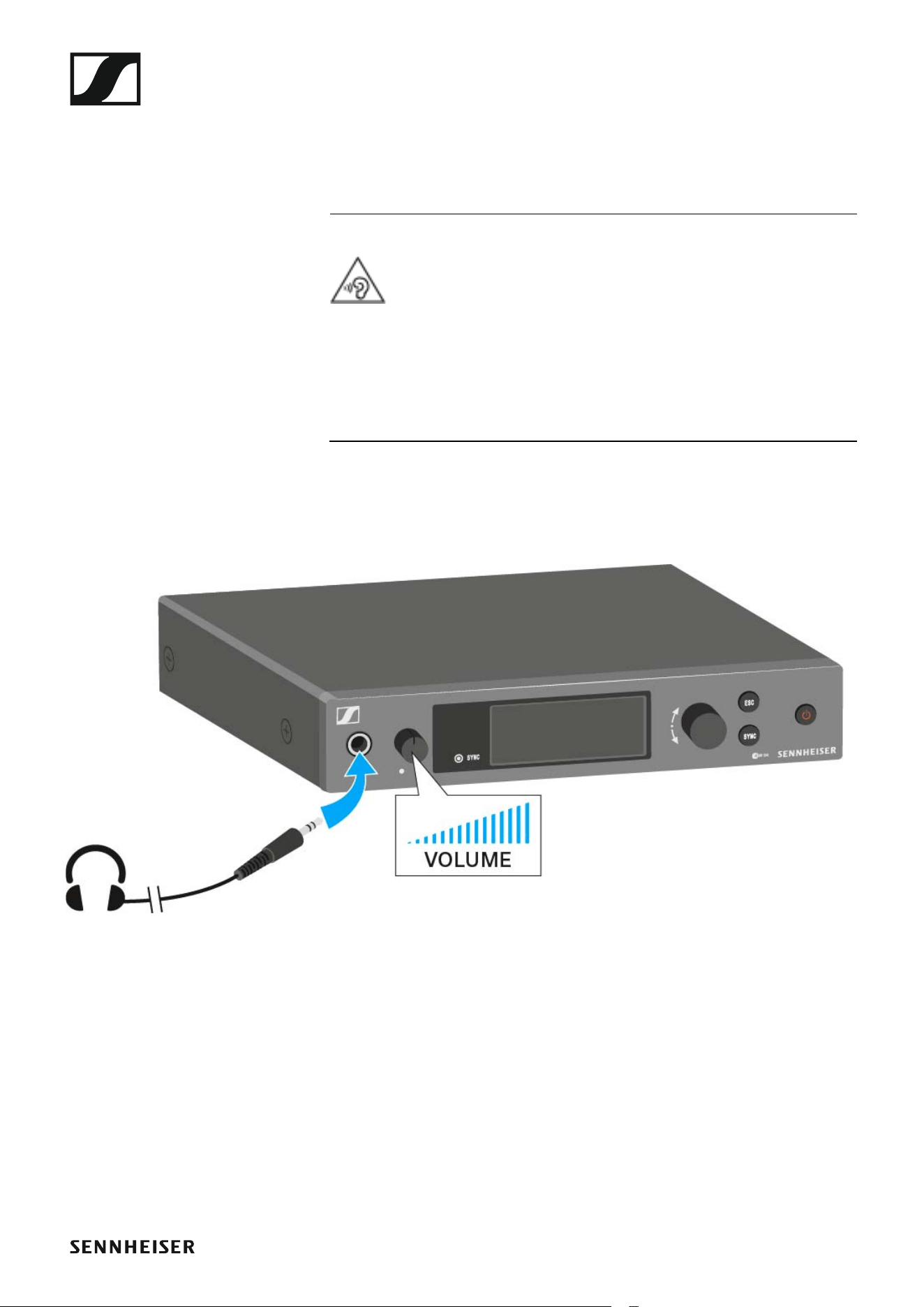
Kopfhörerausgang verwenden
Über den Kopfhörerausgang an der Vorderseite des SR IEM G4 (6,3 mm
Klinke) können Sie in das Audiosignal reinhören.
ACHTUNG
Gefahr durch hohe Lautstärke
Zu hohe Lautstärke kann Ihr Gehör schädigen.
▷ Drehen Sie die Lautstärke des Kopfhörerausgangs herunter, bevor Sie
den Kopfhörer aufsetzen.
▷ Schließen Sie einen Kopfhörer an die Kopfhörerbuchse an.
▷ Regeln Sie die Lautstärke indem Sie den Lautstärkeregler neben der
Kopfhörerbuchse drehen.
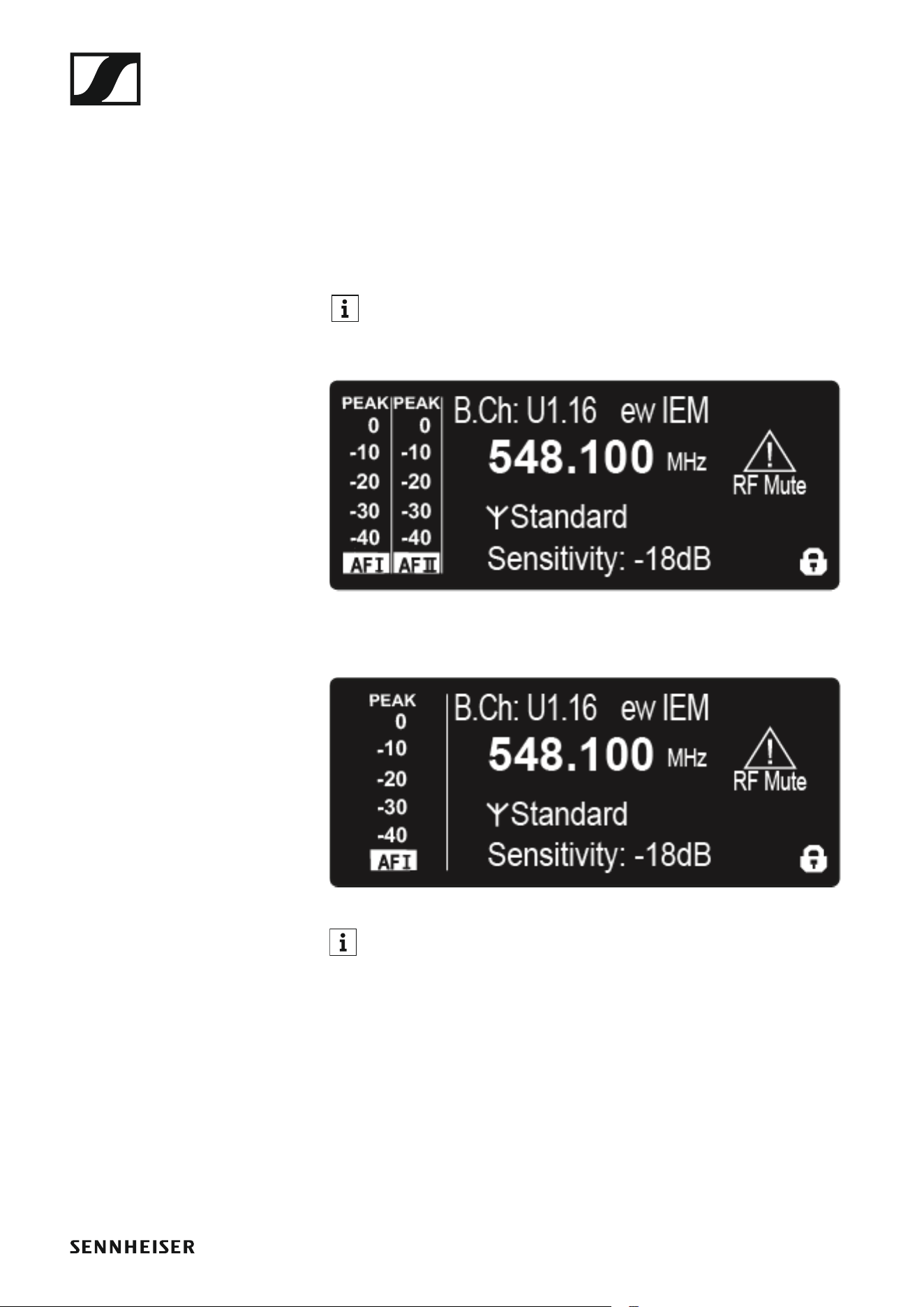
SR IEM G4 bedienen
84
Audiokanäle einstellen (Mono/Stereo)
Im „Menüpunkt Mode“ können Sie die Audiokanäle einstellen. Sie können
zwischen Stereo und Mono wählen:
▷ Wählen Sie Stereo, wenn Sie auf Kanal I und Kanal II ein separates Au-
diosignal senden möchten (z. B. Kanal I = Audiosignal des Moderators/
Musikers, Kanal II = Summe aller Audiosignale).
Der Moderator/Musiker hat damit die Möglichkeit, die Lautstärkever-
teilung an seinem Empfänger nach seinen Wünschen einzustellen.
Im Stereo-Modus können Sie beide Eingangssignale entweder als ge-
mischtes Monosignal oder als Stereosignal emfangen. Dafür müssen
Sie im Empfänger EK IEM G4 den Modus Focus oder Stereo auswäh-
len. Siehe „Menüpunkt Mode“.
►
▷ Wählen Sie Mono, wenn Sie nur einen Kanal senden möchten. Dabei
wird das Signal des linken Audio-Eingangs BAL AF IN L verwendet.
►
Im Monobetrieb müssen Sie die Pilottonauswertung an Ihrem EK IEM
G4-Empfänger deaktivieren. Nur so stellen Sie sicher, dass Ihr Emp-
fänger auf Kanal I und II dasselbe Signal ausgibt.
SR IEM G4 bedienen
85
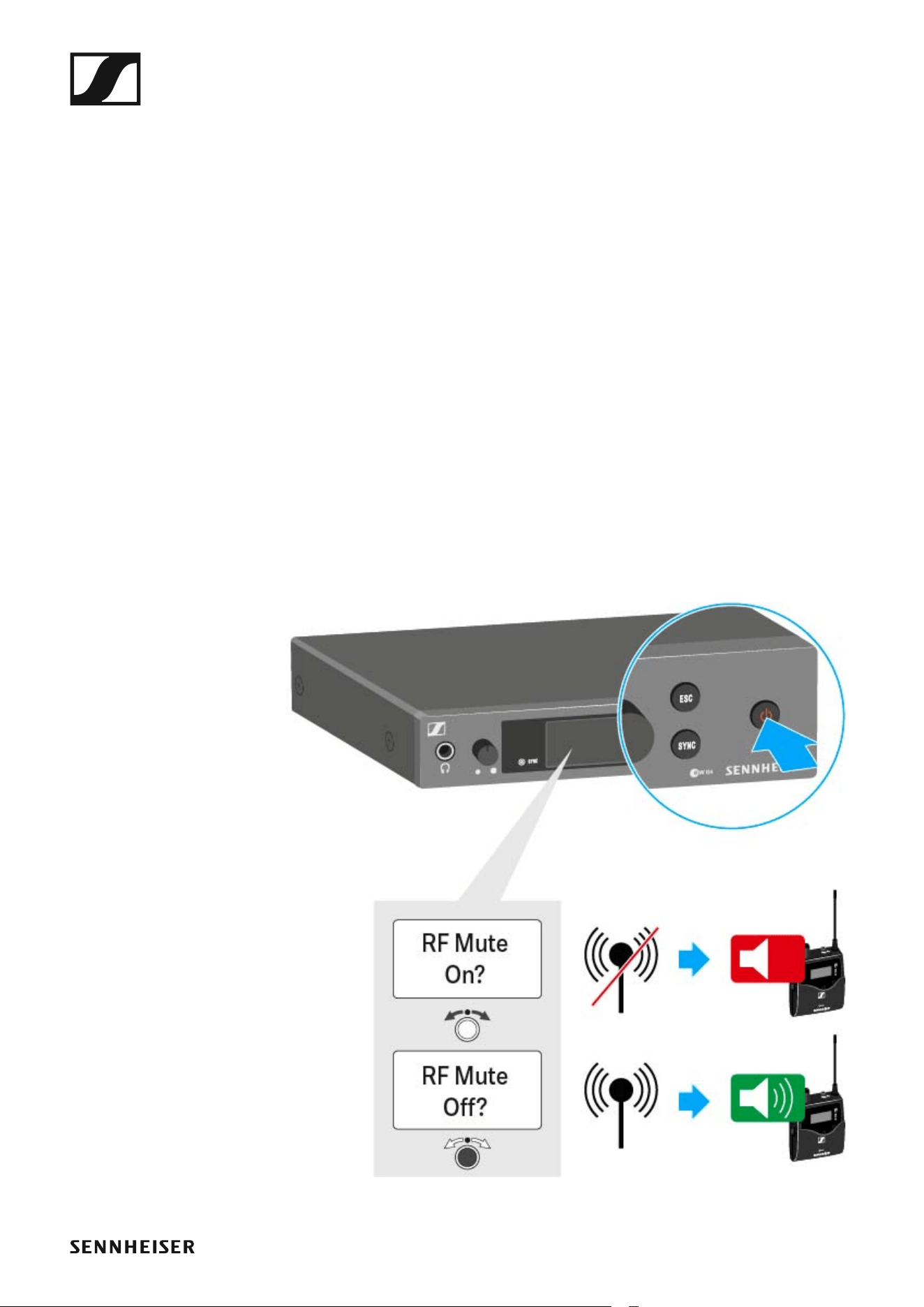
Funksignal deaktivieren (RF Mute)
Um das Funksignal zu deaktivieren:
▷ Drücken Sie die Taste STANDBY.
In der Anzeige erscheint RF Mute Off?.
▷ Drehen Sie das Jog-Dial.
In der Anzeige erscheint RF Mute On?.
▷ Drücken Sie das Jog-Dial.
Die Sendefrequenz wird angezeigt, der Sender sendet jedoch kein
Funksignal. Die Warnung RF Mute erscheint (siehe „Anzeigen im Dis-
play des Senders SR IEM G4“) und die LED Warnungen leuchtet (siehe
„Bedienelemente des Senders SR IEM G4“).
Um das Funksignal zu aktivieren:
▷ Drücken Sie die Taste STANDBY.
In der Anzeige erscheint RF Mute Off?.
▷ Drehen Sie das Jog-Dial.
In der Anzeige erscheint RF Mute On?.
▷ Drücken Sie das Jog-Dial.
Die Warnung im Display und die LED Warnungen erlöschen.
SR IEM G4 bedienen
86
Tastensperre
Die automatische Tastensperre können Sie im Menü Auto Lock einstellen
(siehe „Menüpunkt Auto Lock“).
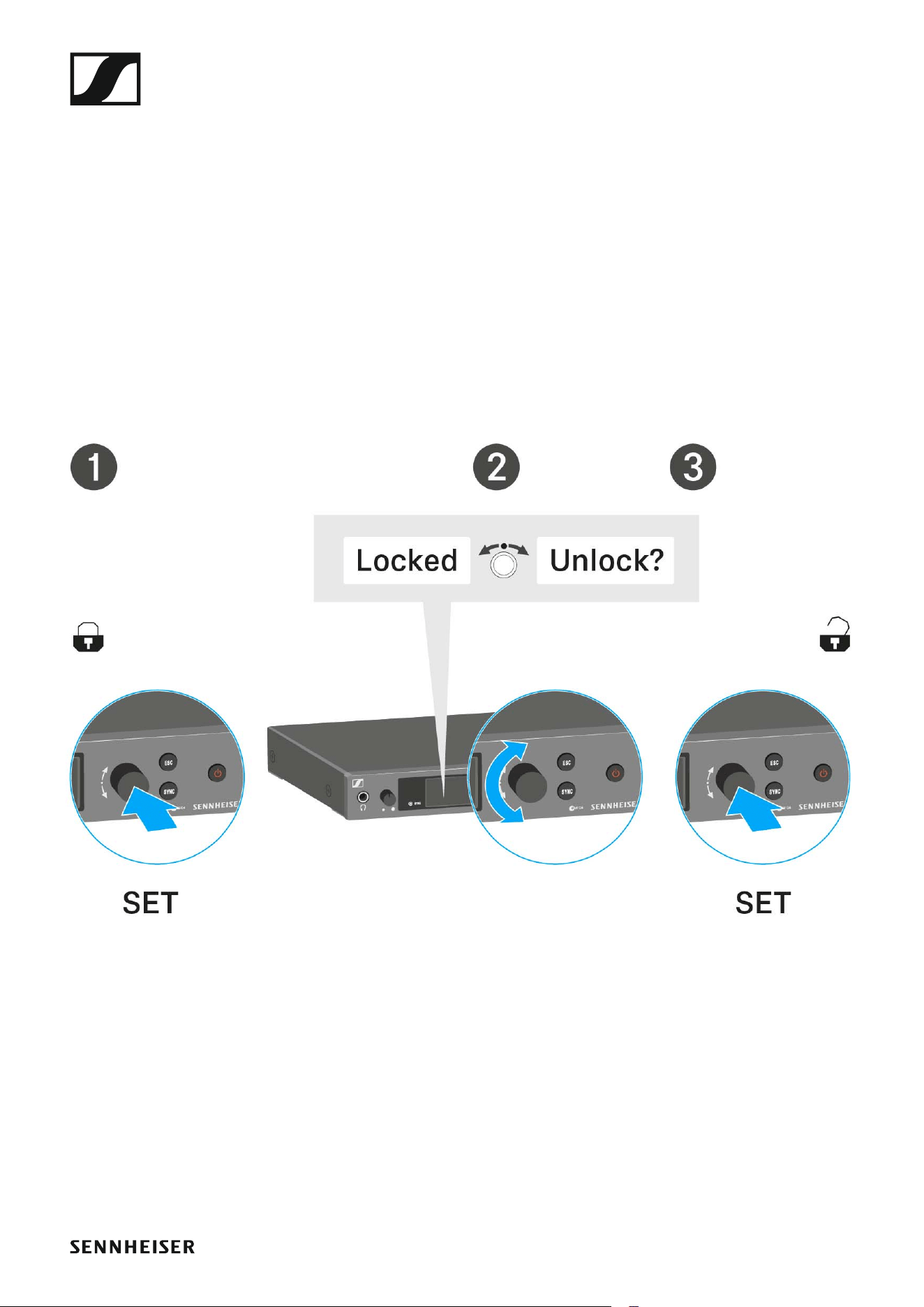
Wenn Sie die Tastensperre eingeschaltet haben, müssen Sie sie vorüber-
gehend ausschalten, um den Sender zu bedienen.
Um die Tastensperre vorübergehend auszuschalten:
▷ Drücken Sie das Jog-Dial.
In der Anzeige erscheint Locked.
▷ Drehen Sie das Jog-Dial.
In der Anzeige erscheint Unlock?.
▷ Drücken Sie das Jog-Dial.
Die Tastensperre wird vorübergehend ausgeschaltet.
Sie arbeiten im Bedienmenü
>> Die Tastensperre wird so lange ausgeschaltet, wie Sie im Bedienmenü
arbeiten.
Sie befinden sich in der Standardanzeige
>> Die Tastensperre schaltet sich nach 10 Sekunden automatisch wieder
ein.
Während sich die Tastensperre wieder einschaltet, blinkt das Symbol für
die Tastensperre.
SR IEM G4 bedienen
87
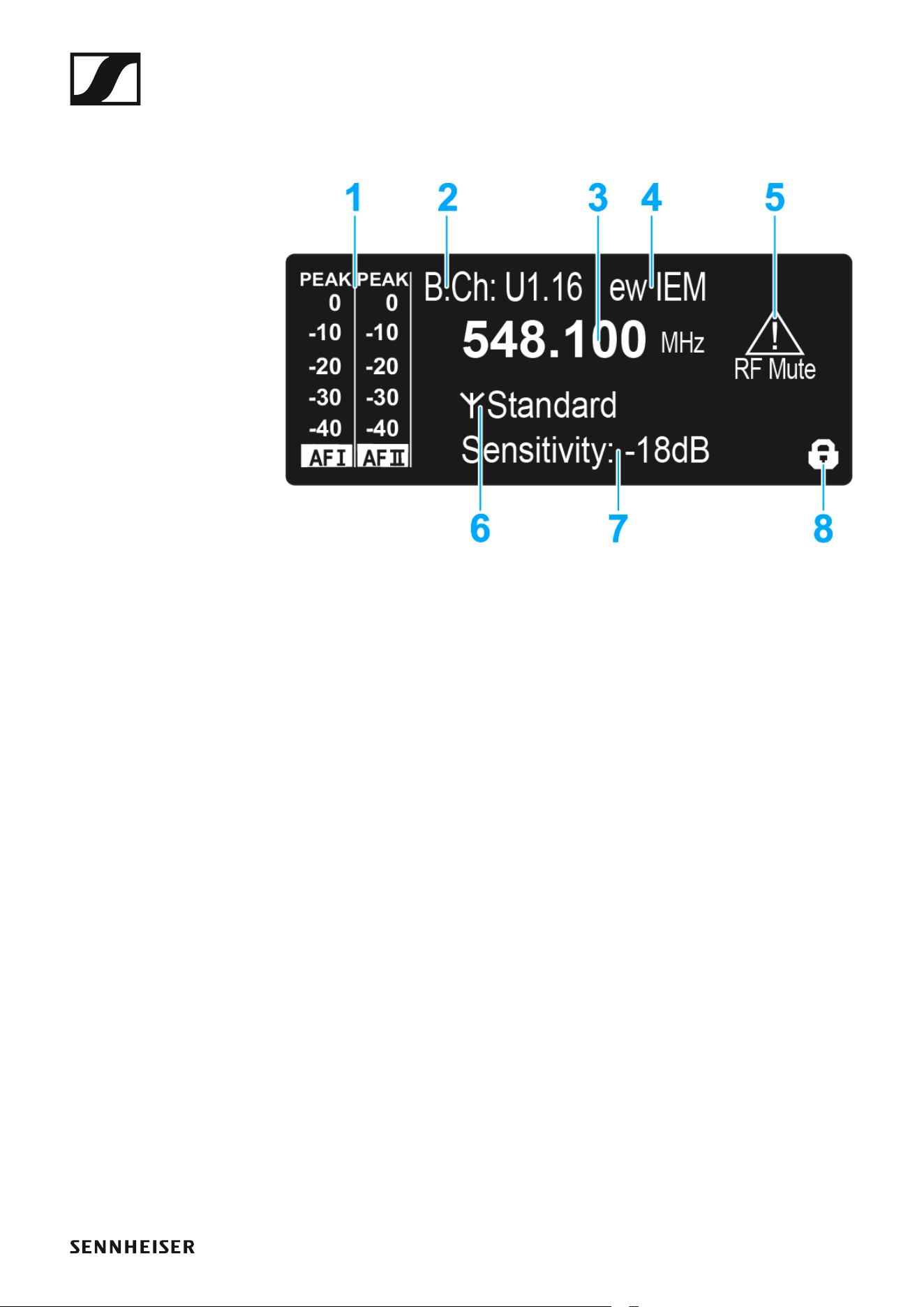
Anzeigen im Display des Senders SR IEM G4
Im Display des Senders können Sie folgende Informationen ablesen.
1 Audiopegel AF (Audio Frequency)
• Aussteuerung der Audiokanäle mit Peak-Hold-Funktion
Wenn Vollausschlag angezeigt wird, ist der Audio-Eingangspegel zu
hoch. Bei häufiger oder längerer Übersteuerung wird die Anzeige
PEAK invertiert.
• siehe „Menüpunkt Sensitivity“
• siehe „Audiokanäle einstellen (Mono/Stereo)“
2 Kanalbank und Kanal
• eingestellte Kanalbank und Kanalnummer
• siehe „Menüpunkt Frequency Preset“
3 Frequenz
• eingestellte Sendefrequenz
• siehe „Menüpunkt Frequency Preset“
4 Name
• individuell eingestellter Name
•siehe „Menüpunkt Name“
5 Warnungen
• Aktivierte Warnungen werden angezeigt
• siehe „Menüpunkt Advanced > Fullscreen Warnings“
6 Sendeanzeige und Sendeleistung
• Funksignal wird gesendet
•siehe „Menüpunkt Advanced > RF Power“
• siehe „Funksignal deaktivieren (RF Mute)“
7 Eingangsempfindlichkeit
• eingestellte Eingangsempfindlichkeit für das NF-Signal an den Au-
dio-Eingangsbuchsen BAL AF IN L (I) und BAL AF IN R (II)
• siehe „Menüpunkt Sensitivity“
SR IEM G4 bedienen
88
8 Tastensperre
• Tastensperre ist eingeschaltet
• siehe „Menüpunkt Auto Lock“
>> „Tasten zur Navigation durch das Menü des SR IEM G4“
>> „Einstellungsmöglichkeiten im Menü“
►
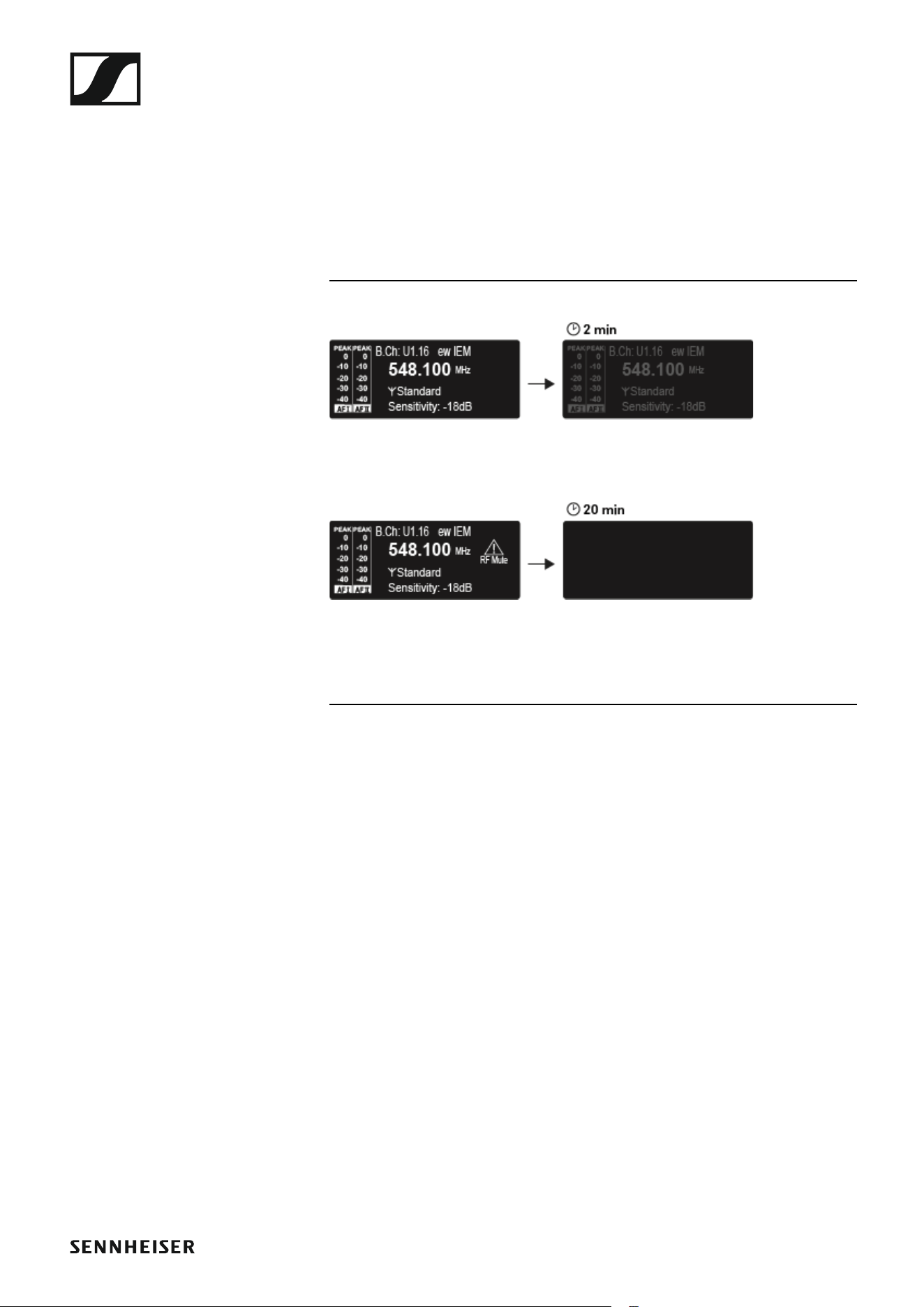
Nach 2 Minuten Inaktivität wird das Display automatisch gedimmt.
►
Besteht keine Funkverbindung zu einem Empfänger, schaltet sich das Dis-
play nach 20 Minuten aus. Durch drücken einer beliebigen Taste wird das
Display wieder aktiviert.

SR IEM G4 bedienen
89
Tasten zur Navigation durch das Menü des SR IEM
G4
Navigation durch das Menü
Um das Menü zu öffnen:
▷ Drücken Sie das Jog-Dial.
Das Bedienmenü wird im Display des Senders angezeigt.
Um einen Menüpunkt zu öffnen:
▷ Drehen Sie das Jog-Dial, um durch die einzelnen Menüpunkte zu navi-
gieren.
▷ Drücken Sie das Jog-Dial, um den ausgewählten Menüpunkt zu öffnen.
„Bedienelemente des Senders SR IEM G4“
Änderungen in einem Menüpunkt vornehmen
Wenn Sie einen Menüpunkt geöffnet haben, können Sie Änderungen fol-
gendermaßen durchführen:
▷ Drehen Sie das Jog-Dial, um den angezeigten Wert einzustellen.
▷ Drücken Sie das Jog-Dial, um die Einstellung zu speichern.
▷ Drücken Sie die Taste ESC, um den Menüpunkt zu verlassen, ohne die
Einstellung zu speichern.
„Bedienelemente des Senders SR IEM G4“
>> „Anzeigen im Display des Senders SR IEM G4“
>> „Einstellungsmöglichkeiten im Menü“

SR IEM G4 bedienen
90
Einstellungsmöglichkeiten im Menü
Im Menü des SR IEM G4 können Sie folgende Einstellungen vornehmen.
Eingangsempfindlichkeit einstellen
▷ siehe „Menüpunkt Sensitivity“
Audioübertragungsmodus einstellen (Mono/Stereo)
▷ siehe „Menüpunkt Mode“
Easy Setup Sync aktivieren
▷ siehe „Menüpunkt Easy Setup“
Kanalbank und Kanal einstellen
▷ siehe „Menüpunkt Frequency Preset“
individuell einstellbaren Namen eingeben
▷ siehe „Menüpunkt Name“
automatische Tastensperre aktivieren/deaktivieren
▷ siehe „Menüpunkt Auto Lock“
erweiterte Einstellungen im Advanced Menu vornehmen:
• Sendefrequenzen für die Kanalbank U einstellen
• Parameter für die Übertragung auf den Empfänger einstellen
• Sendeleistung einstellen
• Warnungen einstellen
• Anzeigekontrast einstellen
•Sender zurücksetzen
• IP-Adresse konfigurieren
• aktuelle Software-Revision anzeigen
▷ siehe „Menüpunkt Advanced“
SR IEM G4 bedienen
91
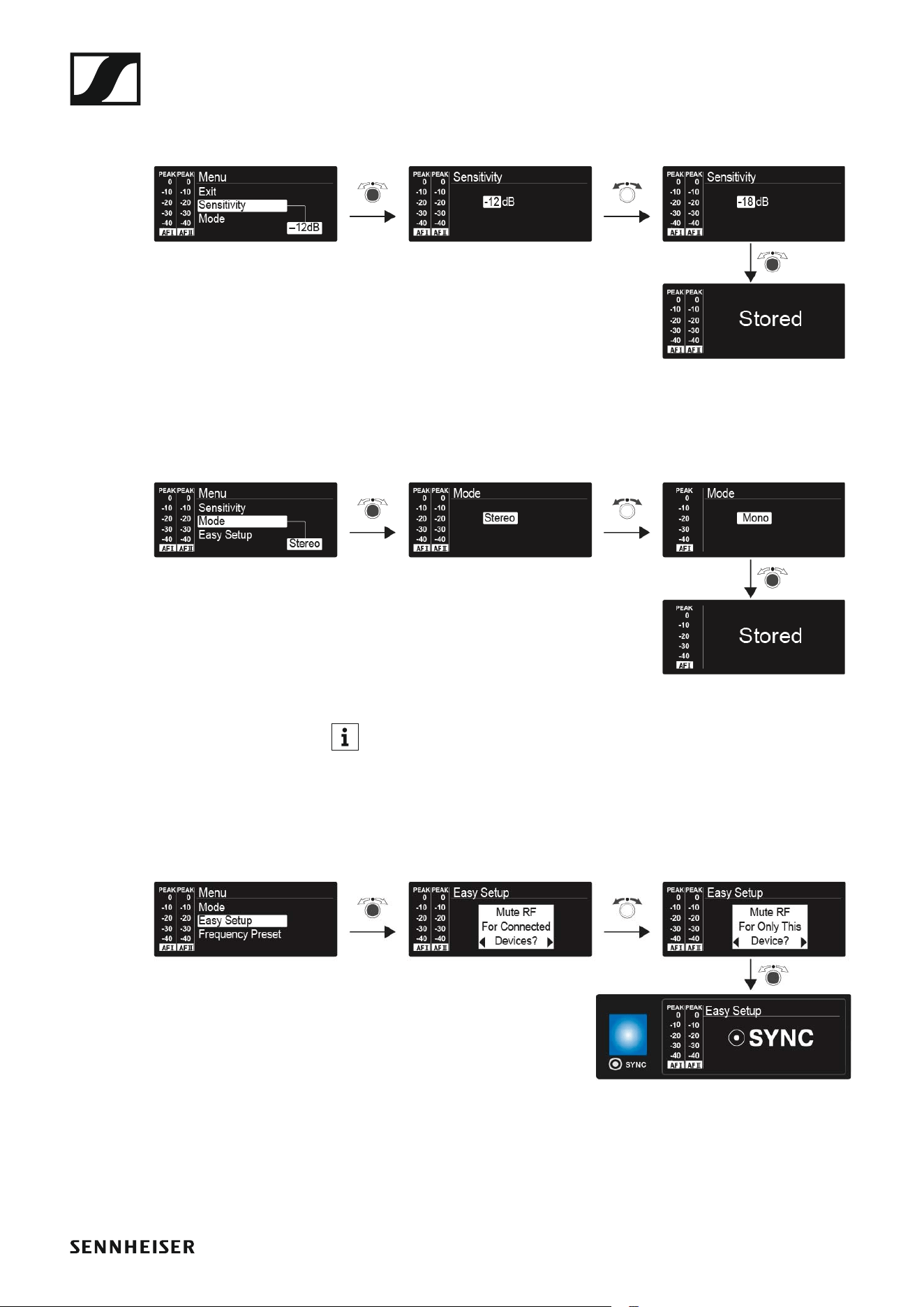
Menüpunkt Sensitivity
• Eingangsempfindlichkeit einstellen - Audiopegel AF
►
Einstellbereich: 0 bis -42 dB in 3-dB-Schritten
Menüpunkt Mode
• Audioübertragung einstellen
►
Einstellbereich: Stereo und Mono
Im Stereo-Modus können Sie beide Eingangssignale entweder als ge-
mischtes Monosignal oder als Stereosignal emfangen. Dafür müssen
Sie im Empfänger EK IEM G4 den Modus Focus oder Stereo auswäh-
len. Siehe „Menüpunkt Mode“.
Menüpunkt Easy Setup
• Easy Setup Sync aktivieren
►
Die Easy Setup Sync-Funktion wird für den Frequenz-Scan mithilfe des
Empfängers und für ein automatisches Multikanal-Frequenzsetup benö-
tigt.
• Siehe „Menüpunkt Easy Setup“ des Empfängers EK IEM G4.
• Siehe „Geräte synchronisieren“.
SR IEM G4 bedienen
92
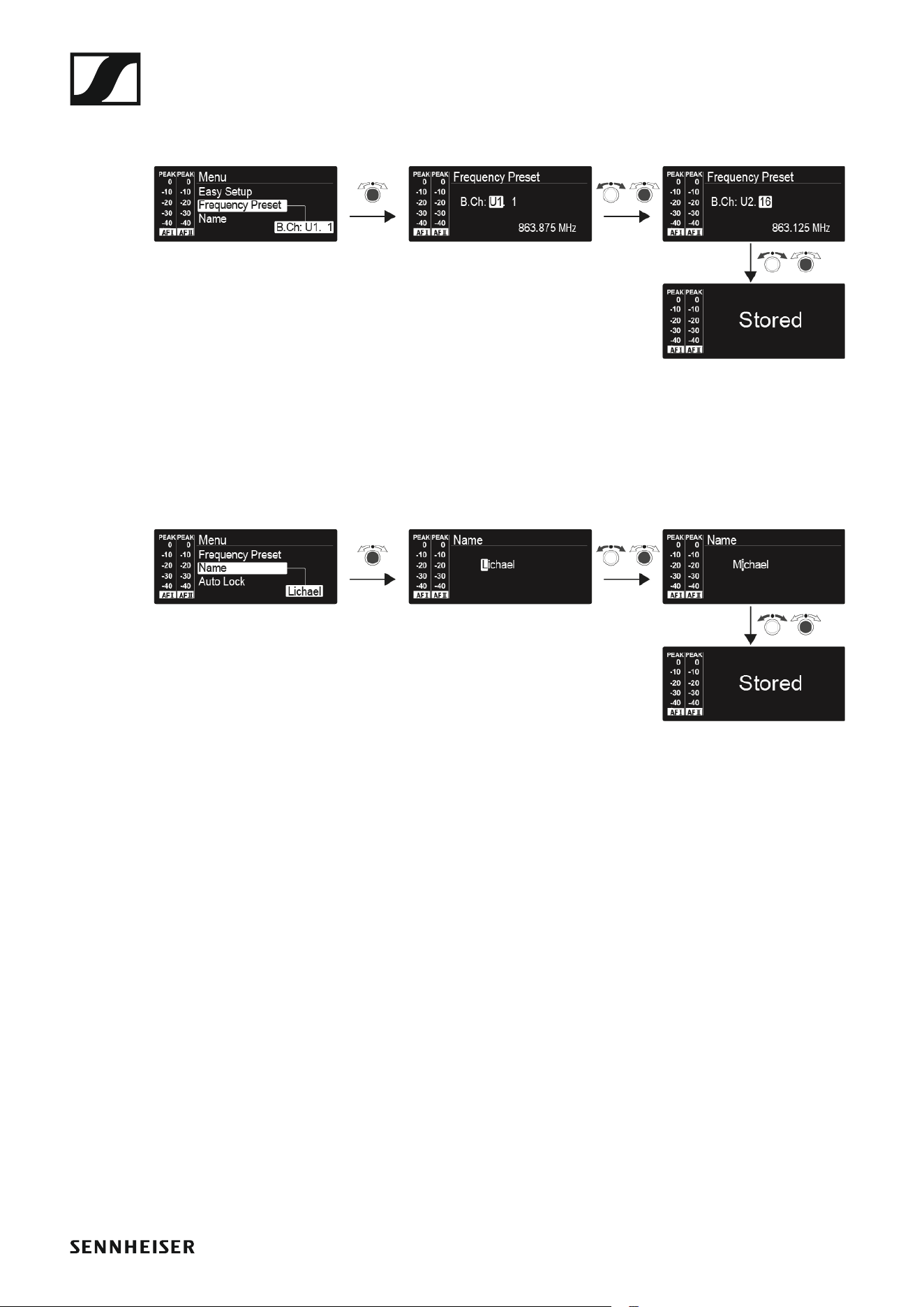
Menüpunkt Frequency Preset
• Kanalbank und Kanal manuell auswählen
►
Menüpunkt Name
• Namen eingeben
►
Im Menüpunkt Name geben Sie für den Sender einen frei wählbaren Na-
men ein (z. B. den Namen des Musikers).
Er setzt sich aus maximal 8 Zeichen zusammen:
• Buchstaben mit der Ausnahme von Umlauten
• Ziffern von 0 bis 9
• Sonderzeichen und Leerzeichen
Gehen Sie bei der Eingabe wie folgt vor:
▷ Drehen Sie das Jog-Dial, um ein Zeichen auszuwählen.
▷ Drücken Sie das Jog-Dial, um zur nächsten Stelle zu wechseln
Nach Eingabe der letzten Stelle wird der Name durch Drücken des Jog-
Dials gespeichert.
SR IEM G4 bedienen
93
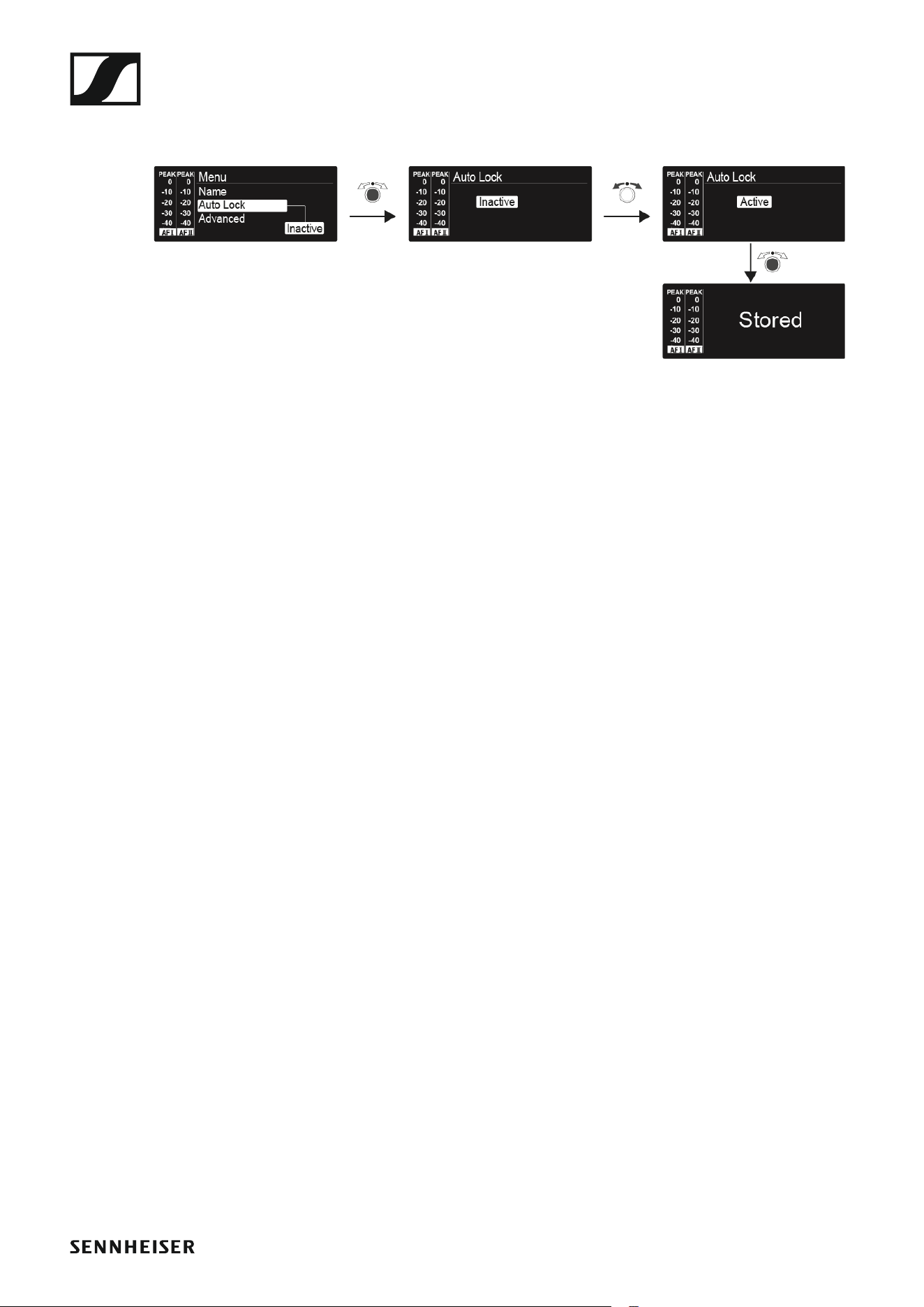
Menüpunkt Auto Lock
• automatische Tastensperre ein-/ausschalten
►
Diese Sperre verhindert, dass der Sender unbeabsichtigt ausgeschaltet
wird oder Veränderungen vorgenommen werden. In der Standardanzeige
zeigt das Schloss an, dass die Tastensperre eingeschaltet ist.
Informationen zur Nutzung der Tastensperre finden Sie unter „Tastensper-
re“.

SR IEM G4 bedienen
94
Menüpunkt Advanced
Im Untermenü Advanced können Sie erweiterte Einstellungen vornehmen.
Die folgenden Unterpunkte stehen zur Verfügung:
Sendefrequenzen für die Kanalbank U einstellen
▷ siehe „Menüpunkt Advanced > Tune“
Parameter für die Übertragung auf den Empfänger einstellen
▷ siehe „Menüpunkt Advanced > Sync Settings“
Sendeleistung einstellen
▷ siehe „Menüpunkt Advanced > RF Power“
Warnungen einstellen
▷ siehe „Menüpunkt Advanced > Fullscreen Warnings“
Anzeigekontrast einstellen
▷ siehe „Menüpunkt Advanced > Brightness“
Sender zurücksetzen
▷ siehe „Menüpunkt Advanced > Reset“
IP-Adresse konfigurieren
▷ siehe „Menüpunkt Advanced > IP-Address“
Aktuelle Software-Revision anzeigen
▷ siehe „Menüpunkt Advanced > Software Revision“
SR IEM G4 bedienen
95
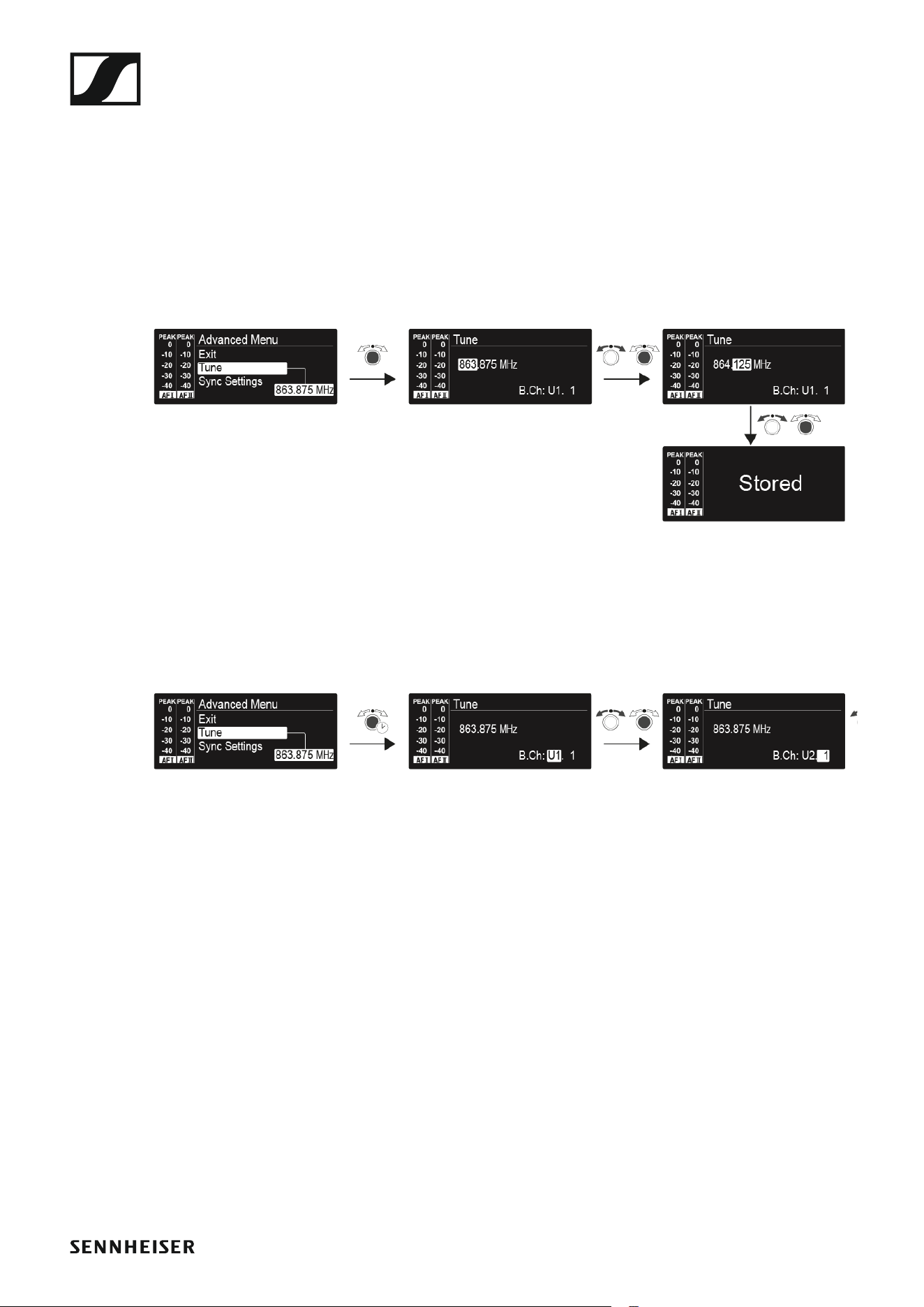
Menüpunkt Advanced > Tune
• Sendefrequenzen und Kanalbänke U1 bis U6 einstellen
Sie können insgesamt 16 Kanäle in jeder der Kanalbänke U1 bis U6 einspei-
chern.
Nur die Frequenz einstellen
▷ Öffnen Sie im Menü Advanced den Menüpunkt Tune.
▷ Nehmen Sie die Einstellungen vor.
►
Kanal und Frequenz einstellen
▷ Wählen Sie den Menüpunkt Tune aus und rufen Sie ihn auf, indem Sie
das Jog-Dial so lange gedrückt halten, bis die Kanalauswahl erscheint.
▷ Nehmen Sie die Einstellungen vor.
►
SR IEM G4 bedienen
96
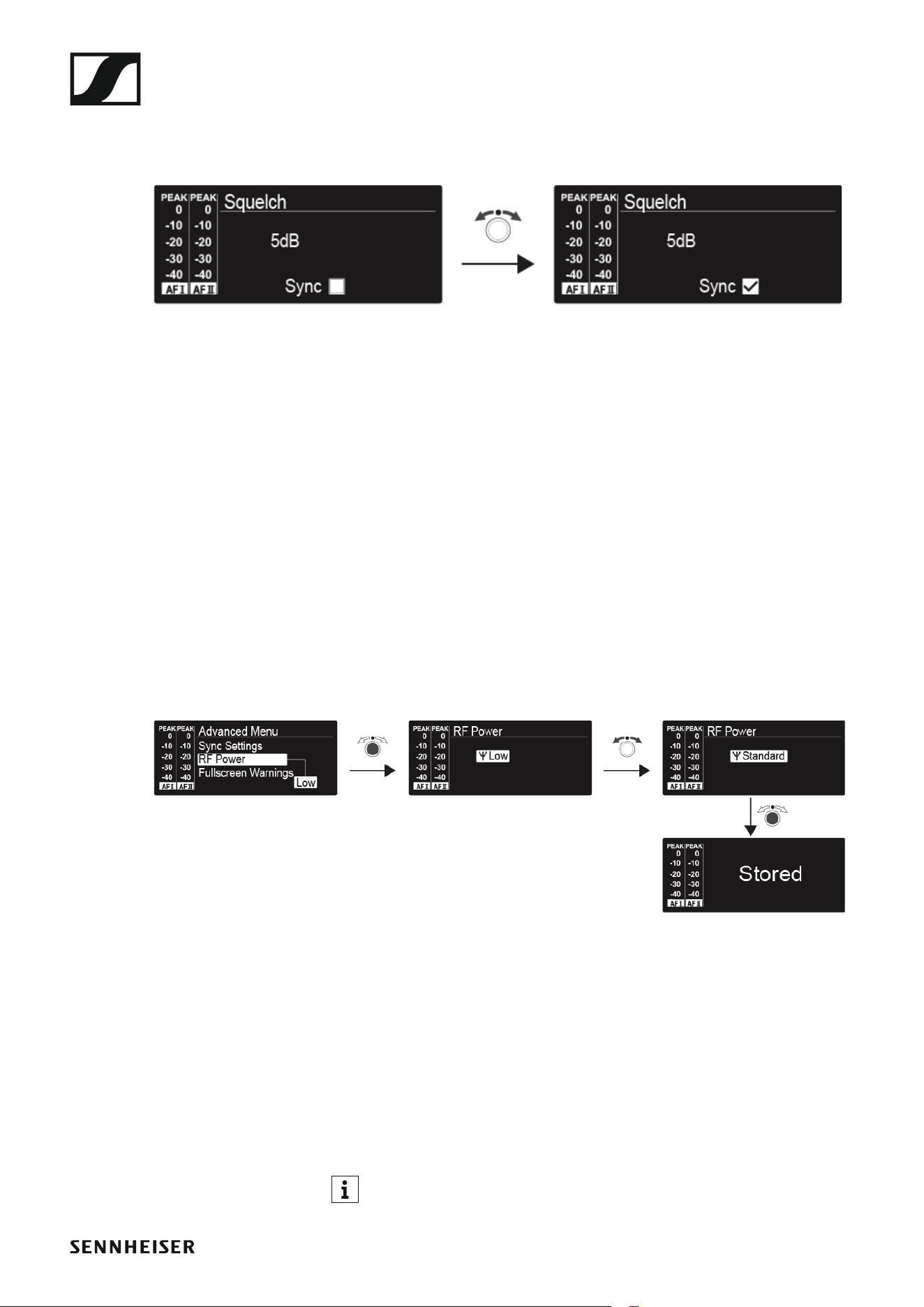
Menüpunkt Advanced > Sync Settings
• Parameter für die Übertragung auf den Empfänger einstellen, aktivieren
oder deaktivieren
►
Wenn das Kontrollkästchen aktiviert ist, wird der Wert bei der Synchroni-
sation übertragen. Ist es deaktiviert, wird der Wert nicht übertragen.
Folgende Parameter können eingestellt sowie aktiviert/deaktiviert wer-
den:
• Balance
•Squelch
•Mode
• High Boost
•Auto Lock
• Limiter
Siehe „Geräte synchronisieren“.
Menüpunkt Advanced > RF Power
• Sendeleistung einstellen
►
Im Menüpunkt RF-Power können Sie die Sendeleistung in 3 Stufen einstel-
len. Beachten Sie dazu die Informationen unter der folgenden Adresse:
Rahmenbedingungen und Einschränkungen für die Nutzung von Frequen-
zen
Einstellbereich:
• Low: 10 mW
• Standard: 30 mW
• High: 50 mW
Wenn Sie den Antennen-Combiner AC 41 verwenden, muss die Sen-
deleistung der angeschlossenen Sender aus gesetzlichen Gründen
auf maximal 30 mW (Standard) eingestellt werden.
SR IEM G4 bedienen
97
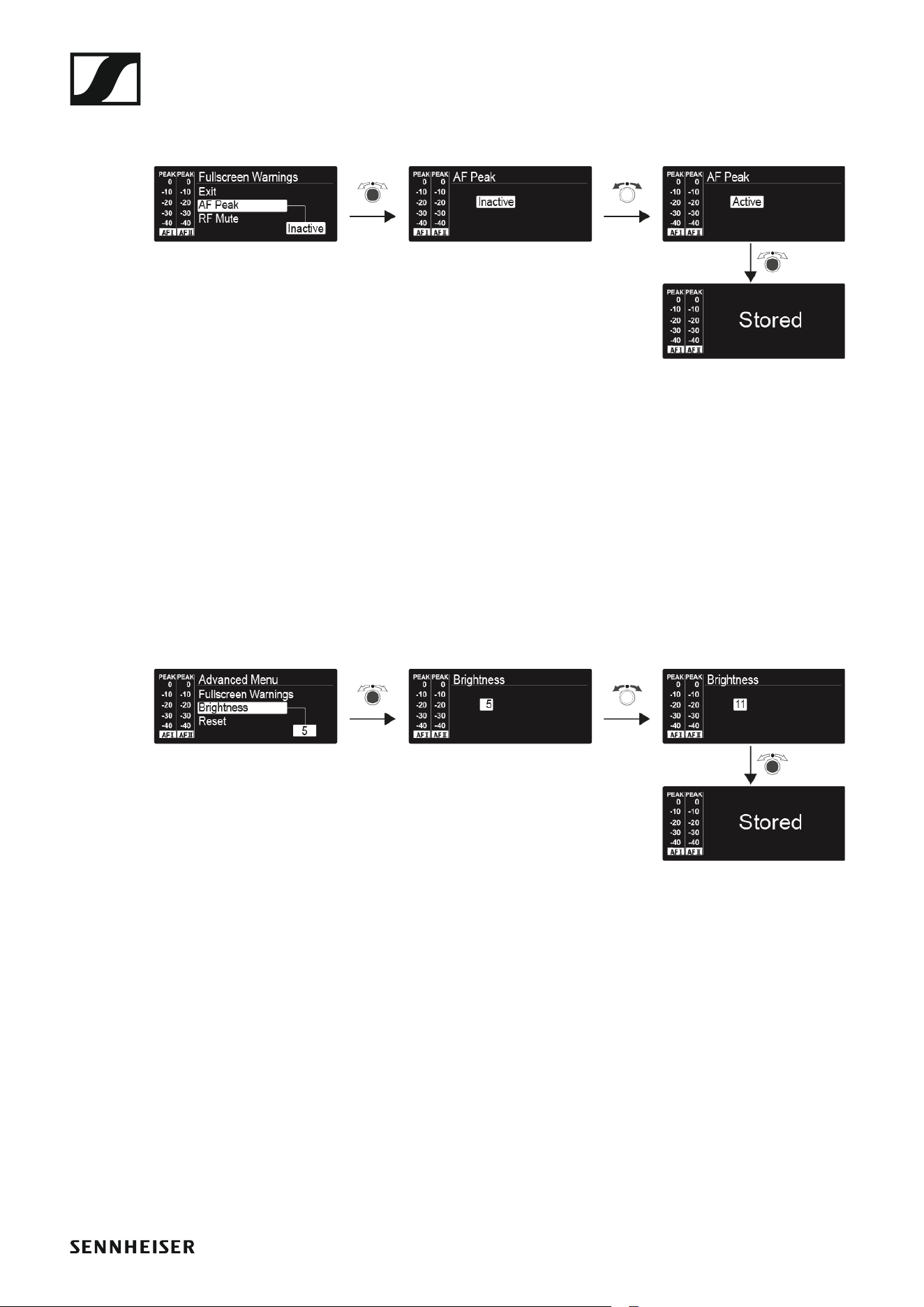
Menüpunkt Advanced > Fullscreen Warnings
• Warnungen aktivieren/deaktivieren
►
Es können die folgenden Warnungen aktiviert oder deaktiviert werden:
AF-Peak
• Der Audiopegel ist zu hoch.
RF Mute
• Das Funksignal vom Sender zum Empfänger ist deaktiviert.
Menüpunkt Advanced > Brightness
• Anzeigekontrast einstellen
►
Sie können den Konstrast der Anzeige in 16 Stufen einstellen.
Einstellbereich: 0 bis 15
SR IEM G4 bedienen
98
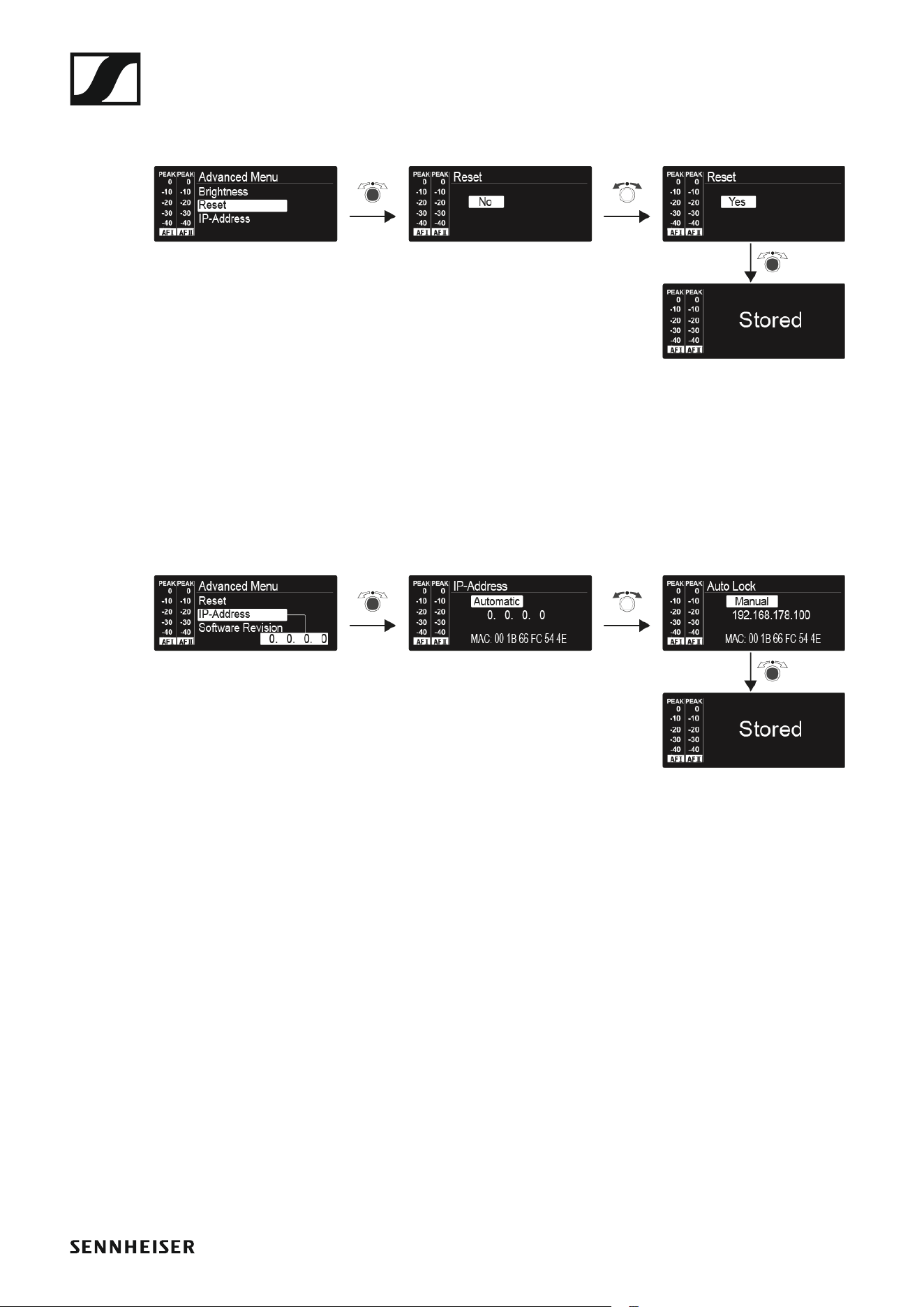
Menüpunkt Advanced > Reset
•Sender zurücksetzen
►
Wenn Sie den Sender zurücksetzen, bleiben nur die gewählten Eigenschaf-
ten des Pilottons und der Kanalbänke U1 bis U6 erhalten.
Menüpunkt Advanced > IP-Address
• Netzwerkkonfiguration einstellen
►
Einstellbereich: Automatisch oder Manuell
Menüpunkt Advanced > Software Revision
• Software Revision anzeigen
Sie können sich die aktuelle Software Revision anzeigen lassen.

Funkverbindung herstellen
99
Funkverbindung herstellen
Um eine Funkverbindung zwischen Sender und Empfänger herzustellen,
muss bei beiden Geräten dieselbe Frequenz eingestellt werden.
Dies können Sie auf unterschiedliche Weise tun:
1. Führen Sie ein automatisches Frequenzsetup über die Funktion Easy
Setup durch (siehe „Menüpunkt Easy Setup“).
2. Stellen Sie eine Frequenz im Empfänger manuell ein (siehe „Menü-
punkt Frequency Preset“) und synchronisieren Sie diese auf den Sen-
der (siehe „Geräte synchronisieren“).
3. Stellen Sie die Frequenz im Empfänger und im Sender manuell ein (EK
IEM G4: „Menüpunkt Frequency Preset“, SR IEM G4: „Menüpunkt Fre-
quency Preset“).
Einstellhinweise
Beachten Sie Folgendes, wenn Sie einen Sender auf einen Empfänger ab-
stimmen:
▷ Verwenden Sie ausschließlich Sender und Empfänger aus demselben
Frequenzbereich (siehe Typenschild des Senders und des Empfän-
gers).
▷ Stellen Sie sicher, dass die gewünschten Frequenzen in der dem Fre-
quenzbereich zugehörigen Frequenztabelle aufgeführt sind (siehe „Fre-
quenztabellen“).
▷ Stellen Sie sicher, dass die gewünschten Frequenzen in Ihrem Land zu-
gelassen sind und beantragen Sie ggf. eine Betriebserlaubnis.
Beachten Sie die Hinweise unter folgender Adresse:
Rahmenbedingungen und Einschränkungen für die Nutzung von Fre-
quenzen
Geräte synchronisieren
100
Geräte synchronisieren
Sie können Sender und Empfänger der Serie ew IEM G4 über die Infrarot-
Schnittstellen des Senders und des Empfängers synchronisieren.
Mit der Easy Setup Sync-Funktion ist es möglich, freie Frequenz-Presets
über die Infrarot-Schnittstelle von Ihrem EK IEM G4-Empfänger auf mehre-
re Sender zu übertragen, nachdem Sie mit diesem Empfänger einen Fre-
quenz-Preset-Scan ausgeführt haben. Dabei wird der jeweils nächste freie
Kanal der aktuellen Kanalbank des Empfängers auf Ihre Sender übertra-
gen.
Umgekehrt können Sie mit der Sync-Funktion Einstellungen für Ihren por-
tablen Empfänger EK IEM G4 direkt an Ihrem stationären Sender SR IEM
G4 vornehmen und über die Infrarot-Schnittstelle auf den Empfänger über-
tragen.
Easy Setup Sync-Funktion (EK IEM G4 -> SR IEM G4) für eine einzelne
Funkstrecke
▷ Schalten Sie Ihren stationären Sender und Ihren mobilen Empfänger
ein.
▷ Rufen Sie am Sender den Menüpunkt Easy Setup auf.
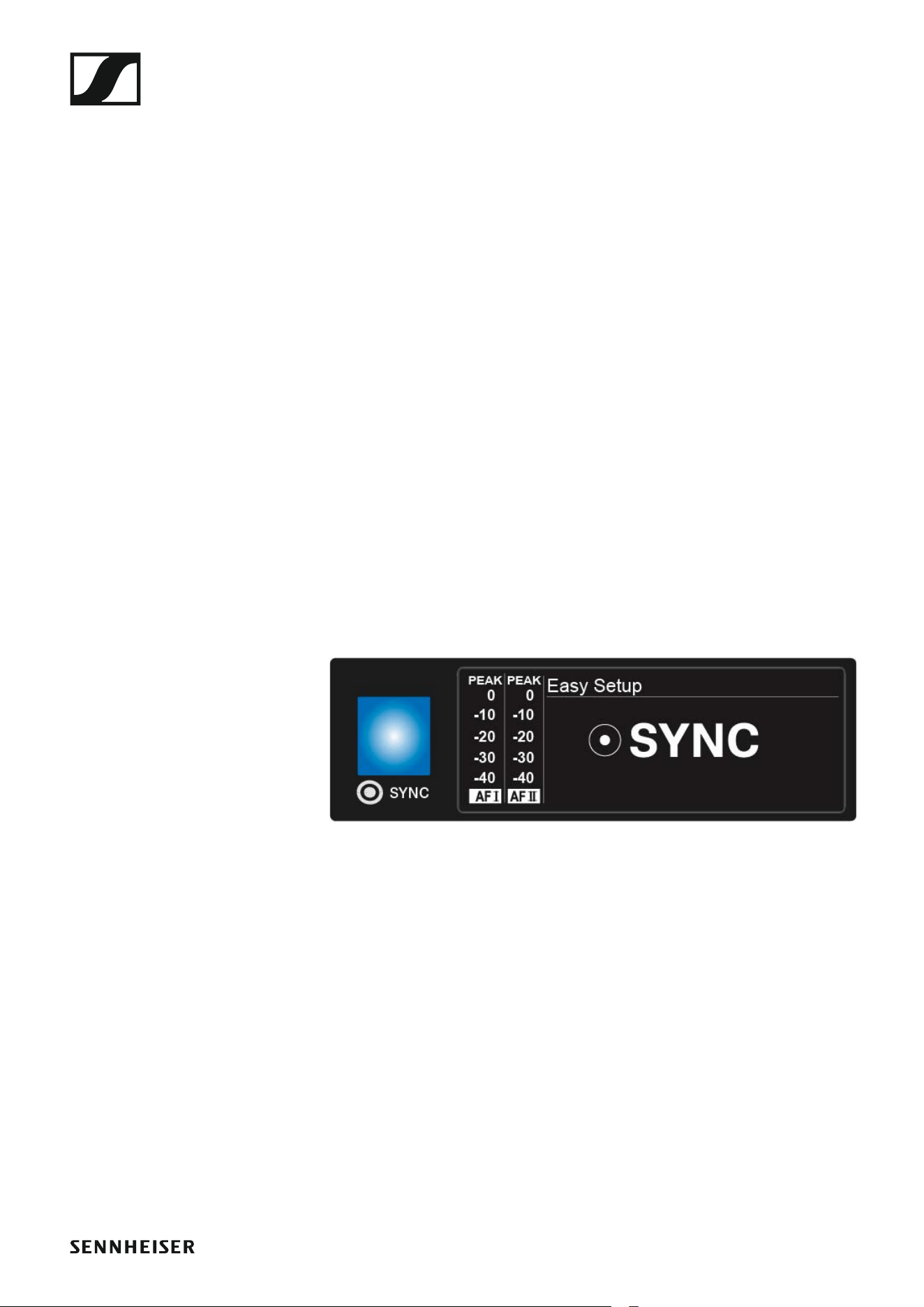
▷ Wählen Sie die Option Mute RF For Only This Device?.
Im Display des Senders erscheint die Anzeige SYNC und die blaue LED
der Infrarot-Schnittstelle leuchtet.
▷ Führen Sie mit Ihrem mobilen Empfänger EK IEM G4 einen Frequenz-
Preset-Scan durch (siehe „Menüpunkt Easy Setup“) und wählen Sie
eine Kanalbank mit ausreichend freien Kanälen aus.
Geräte synchronisieren
101
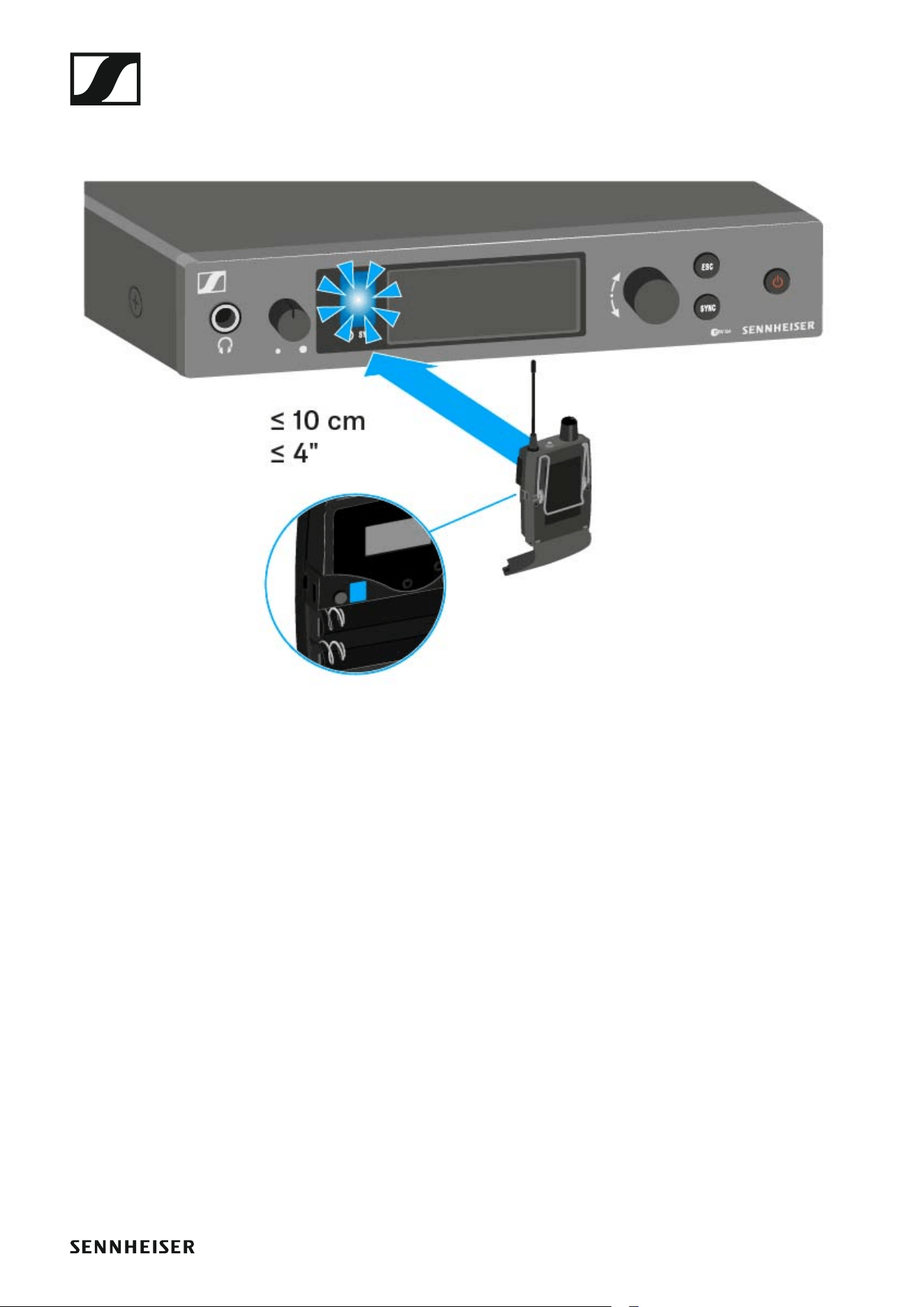
▷ Halten Sie die Infrarot-Schnittstelle des Empfänger vor die Infrarot-
Schnittstelle des ersten Senders.
Das nächste freie Frequenz-Preset wird vom Empfänger auf den Sen-
der übertragen.
Sobald die Übertragung abgeschlossen ist, erscheinen in der Anzeige
des Senders die Nummern der übertragenen Kanalbank und des über-
tragenen Kanals.
▷ Drücken Sie das Jog-Dial am Sender, um die synchronisierte Frequenz
zu speichern.
▷ Halten Sie die Infrarot-Schnittstelle des mobilen Empfängers nachein-
ander vor die Infrarot-Schnittstellen der übrigen Sender.
Easy Setup Sync-Funktion (EK IEM G4 -> SR IEM G4) für ein Multikanal-
Frequenzsetup
▷ Führen Sie das Multikanal-Frequenzsetup wie unter „Multikanal-Fre-
quenzsetup durchführen“ beschrieben aus.
Geräte synchronisieren
102
Sync-Funktion (SR IEM G4 -> EK IEM G4)
Die auf den Empfänger zu übertragenden Parameter können Sie hier ein-
stellen: „Menüpunkt Advanced > Sync Settings“.
▷ Schalten Sie den Sender und den Empfänger ein.
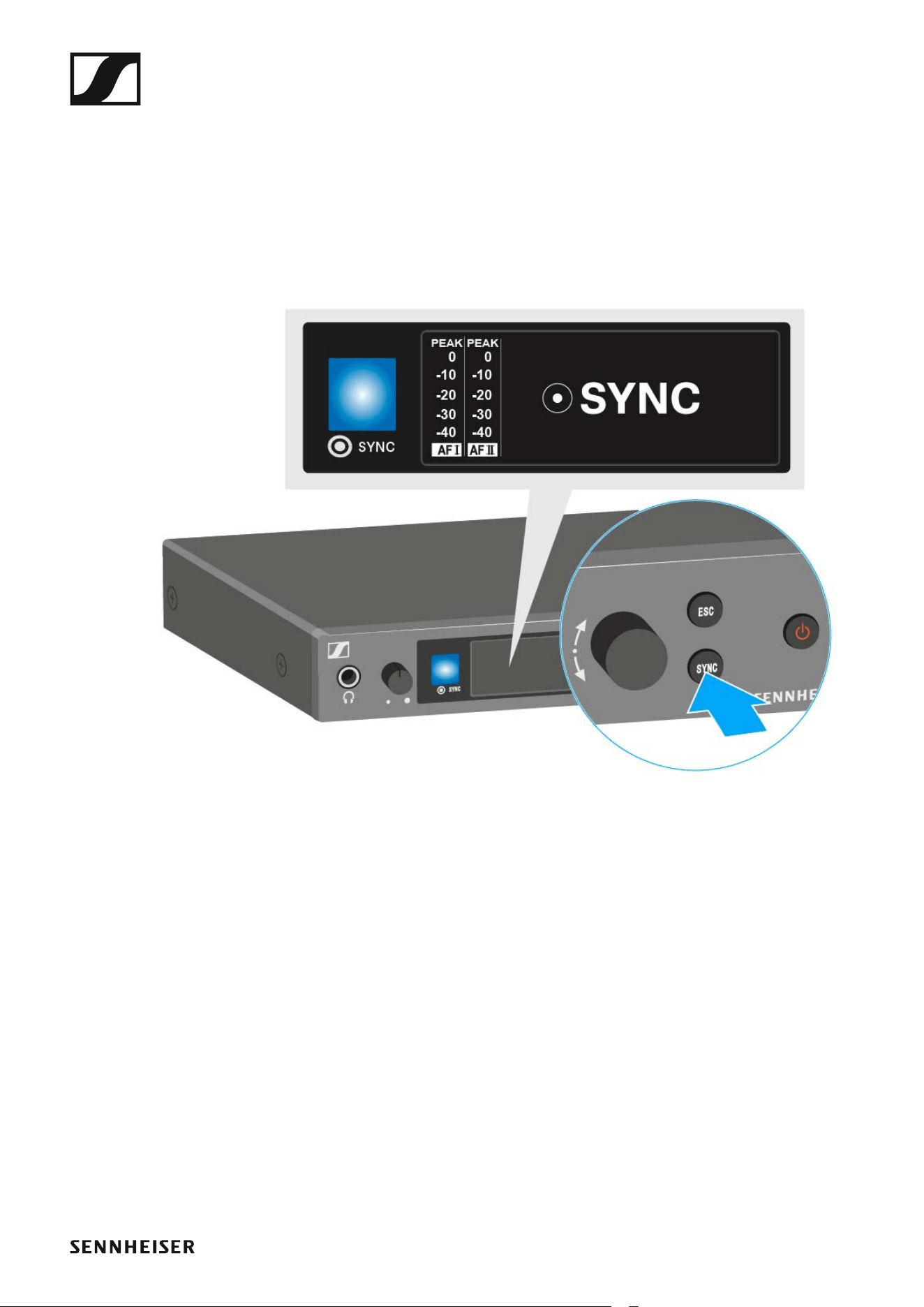
▷ Drücken Sie die Taste SYNC am Sender.
In der Anzeige des Senders erscheint Sync und die blaue LED leuchtet
konstant.
►
Geräte synchronisieren
103
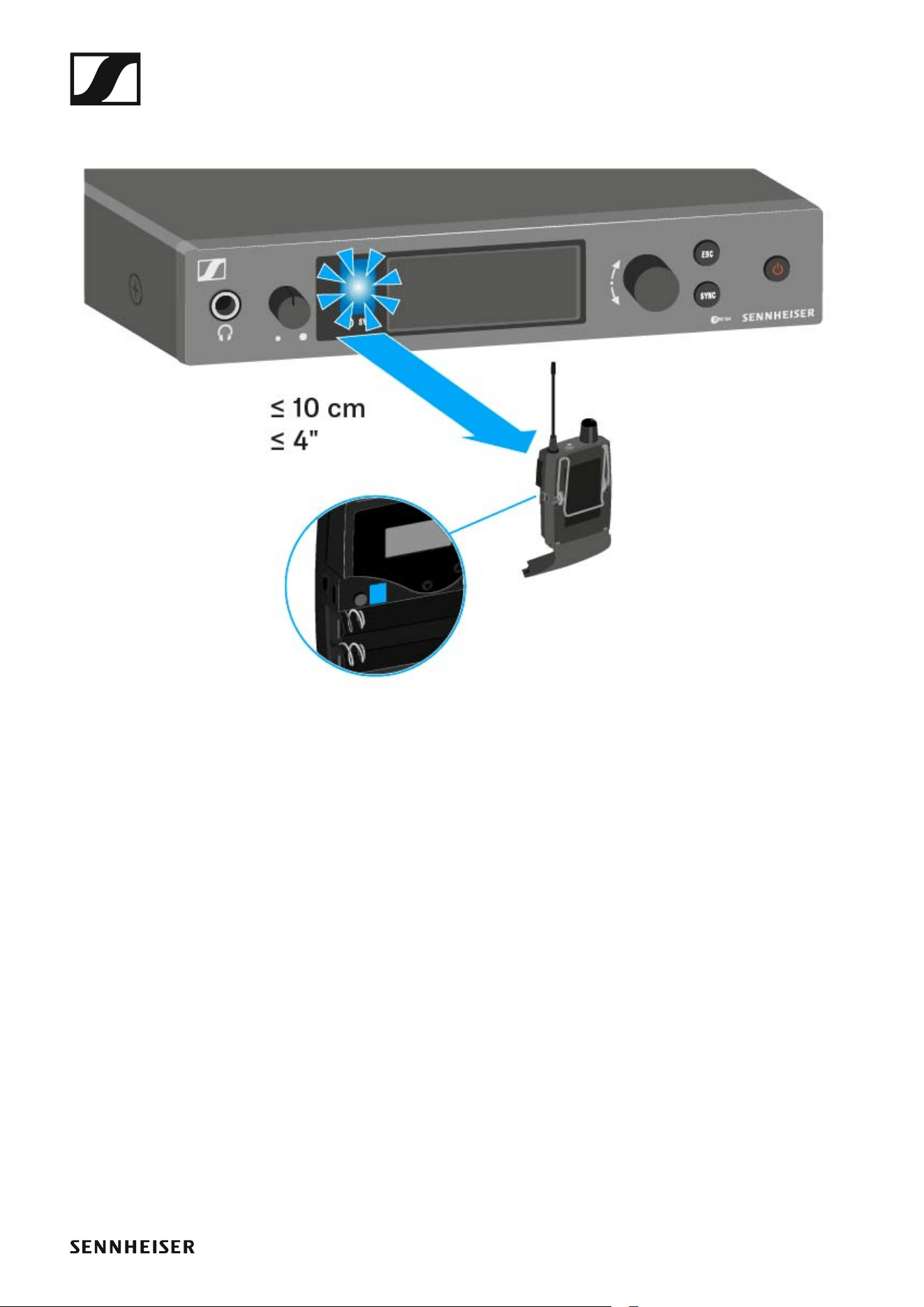
▷ Halten Sie die Infrarot-Schnittstelle des Empfängers vor die Infrarot-
Schnittstelle des Senders.
►
Die Parameter werden auf den Empfänger übertragen. Die blaue LED
blinkt während der Übertragung.
Wenn die Übertragung abgeschlossen ist, erscheint in der Anzeige des
Senders ein Häkchen zur Bestätigung. Danach schaltet der Sender zu-
rück zur Standardanzeige.
Um die Synchronisierung abzubrechen:
▷ Drücken Sie die Taste ESC am Sender.
In der Anzeige erscheint ein X.
Dieses Symbol erscheint auch, wenn:
• kein Empfänger gefunden wurde oder der Empfänger nicht kompatibel
ist.
• kein Empfänger gefunden wurde und der Synchronisierungsvorgang
nach 30 Sekunden automatisch abgebrochen wurde.

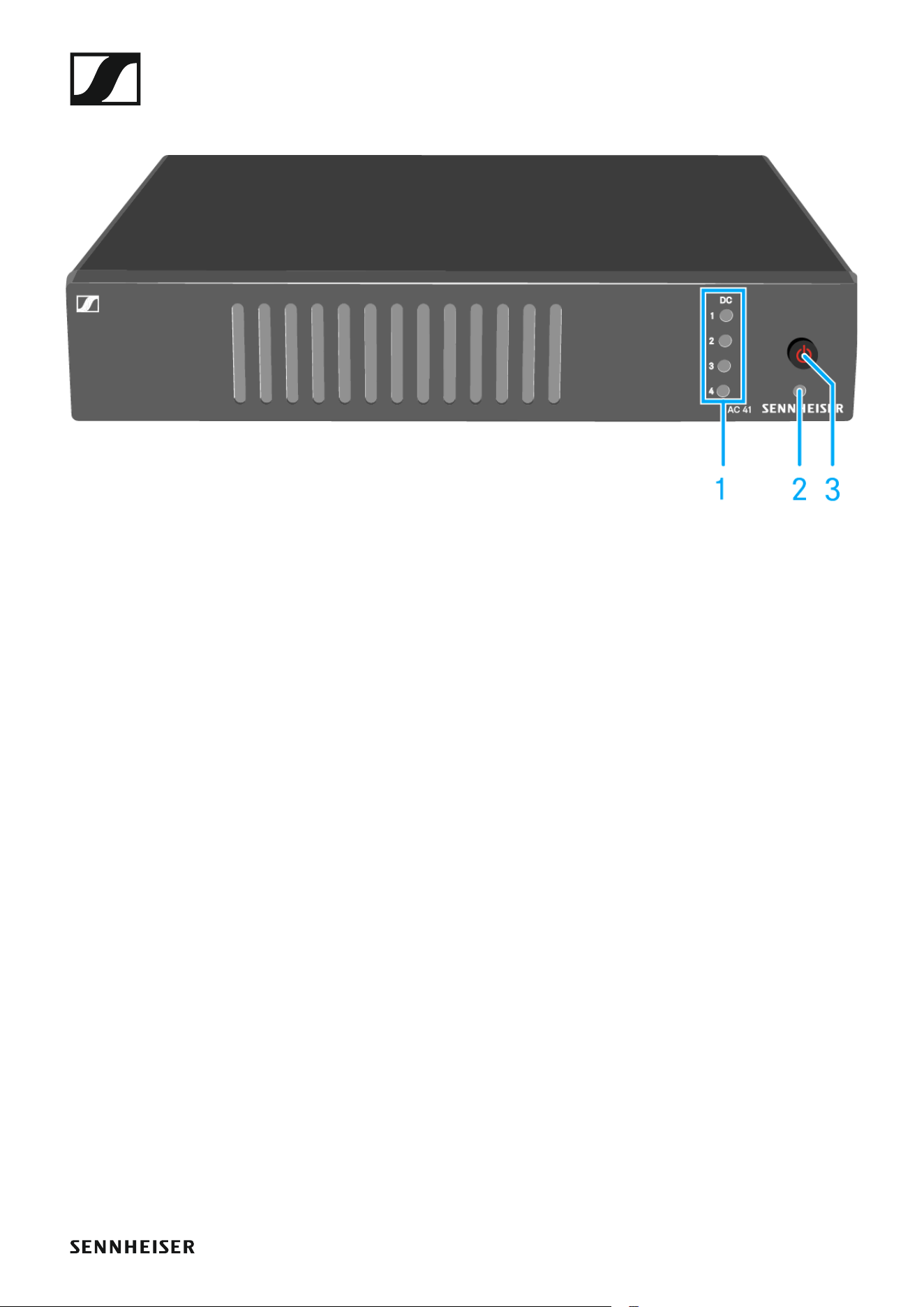
AC 41 bedienen
106
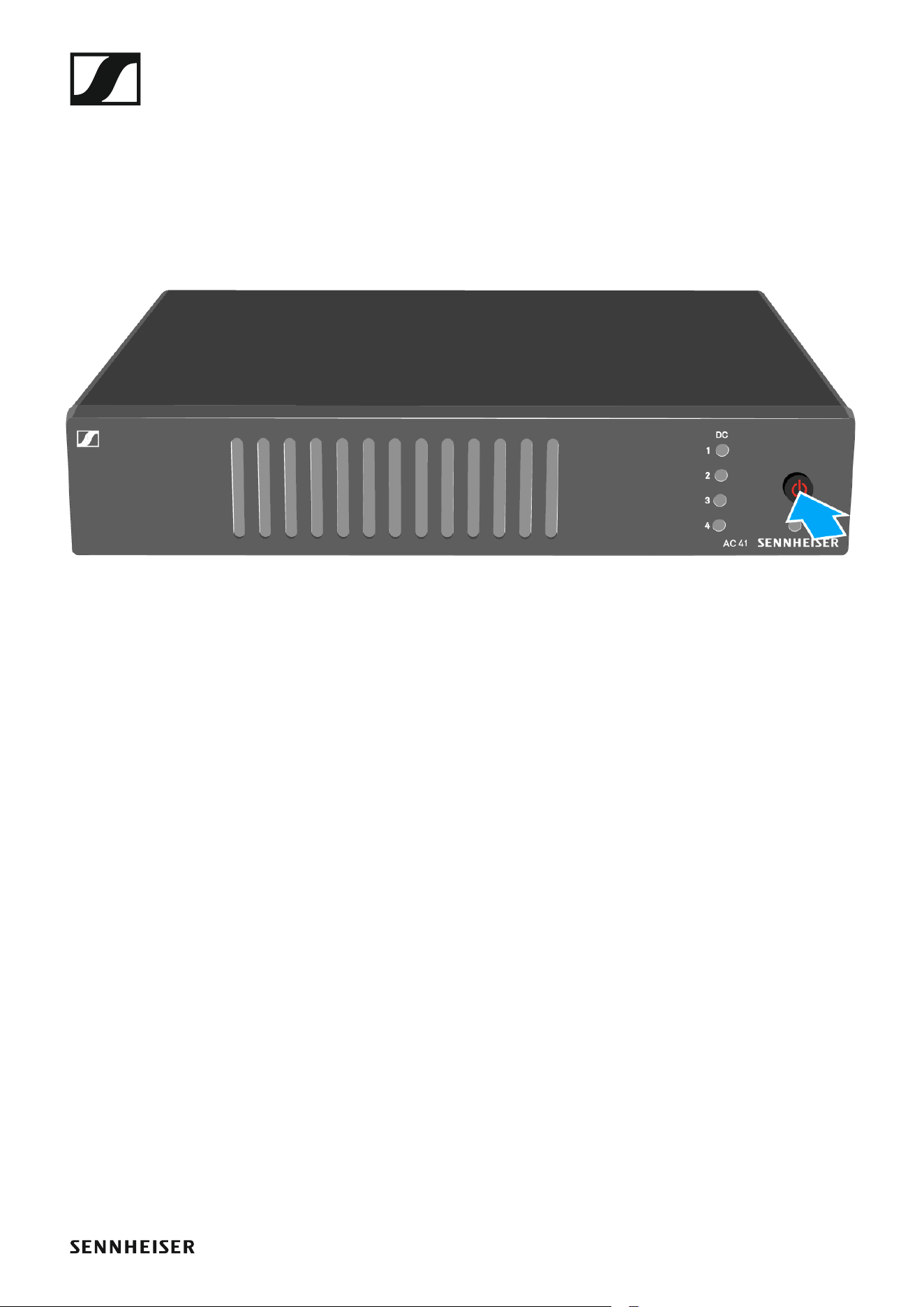
AC 41 ein- und ausschalten
Um den Antennen-Combiner einzuschalten:
▷ Drücken Sie kurz die Taste ON/OFF.
Der Antennen-Combiner schaltet sich ein und die Betriebs-LED leuch-
tet grün.
Die Sender empfangen das RF Signal. Die Status LEDs leuchten (siehe
„Bedeutung der LEDs“).
Um den Antennen-Combiner in Standby zu schalten:
▷ Halten Sie die Taste ON/OFF so lange gedrückt, bis die Betriebs-LED
erlischt.
Um den Antennen-Combiner vollständig auszuschalten:
▷ Trennen Sie den Antennen-Combiner vom Stromnetz, indem Sie das
Netzteil aus der Steckdose ziehen.
AC 41 bedienen
107
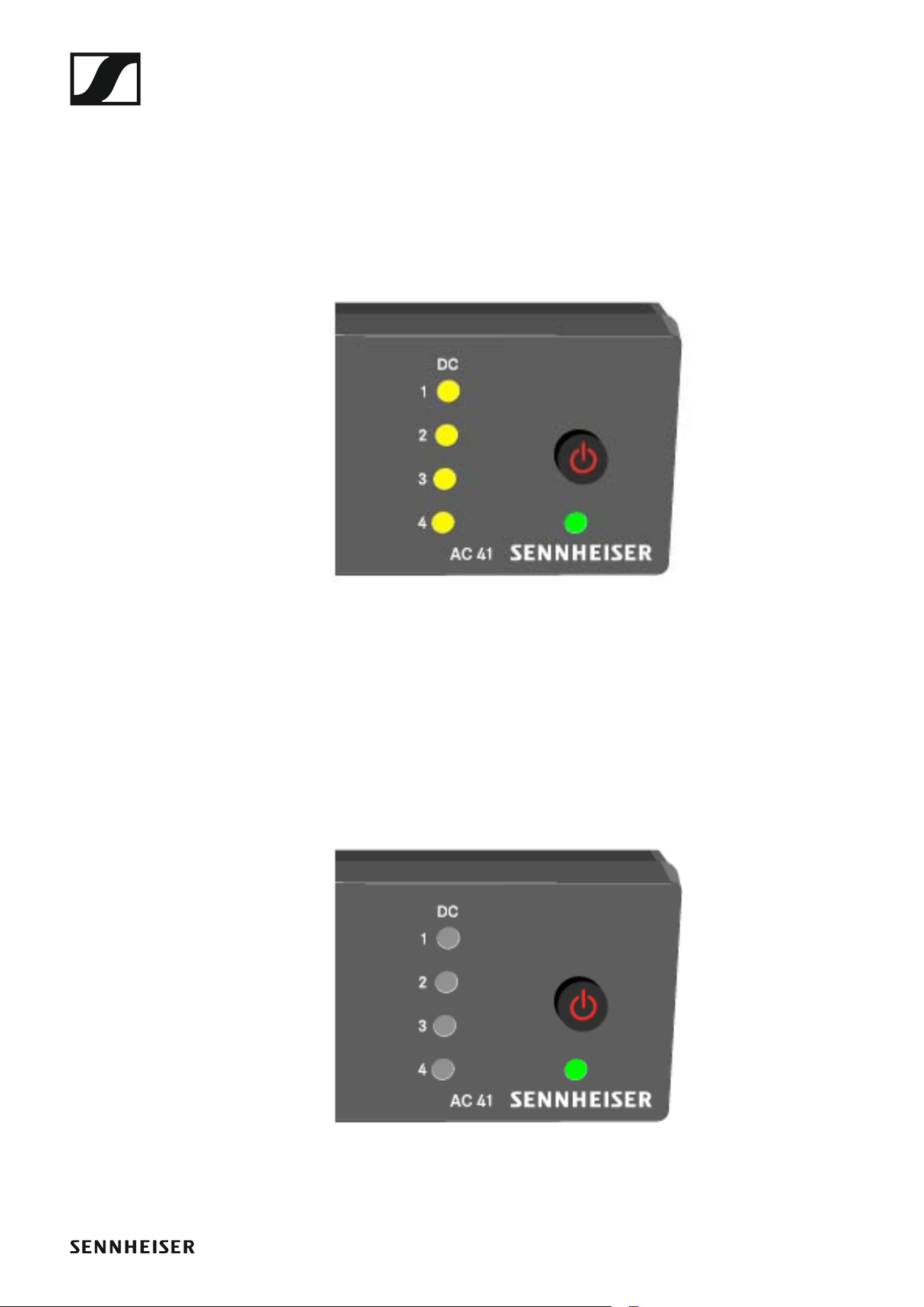
Bedeutung der LEDs
Die LEDs 1-4 leuchten:
• Die Sender wurden, wie unter „AC 41 mit Sendern verbinden“ beschrie-
ben, korrekt angeschlossen.
• An den Buchsen RF IN 1 bis RF IN 4 liegen die Versorgungsspannung
für die Sender an.
Die LEDs 1-4 leuchten nicht:
• Die Sender sind nicht kompatibel mit dem Antennen-Combiner AC 41.
• Stellen Sie sicher, dass der Sender über eine eigene Spannungsver-
sorgung verfügt.
oder
•An der Buchse RF IN 1 - RF IN 4 liegt ein Kurzschluss vor.
• Überprüfen Sie die Antennenanschlüsse.
• Tauschen Sie gegebenenfalls das Anschlusskabel aus.

Übersicht
108
TECHNISCHE DATEN
Übersicht
In den folgenden Abschnitten finden Sie Informationen zu den unterschied-
lichen Varianten der Produkte der Serie ew IEM G4 sowie die technischen
Daten der Einzelprodukte.
• Produkt- und Frequenzvarianten >> „Produktvarianten“
• Frequenztabellen mit Übersicht aller Bänke und Kanäle >> „Frequenzta-
bellen“
• Produktspezifische technische Daten >> „Technische Daten“
• Informationen zu Steckerbelegungen (Klinke und XLR) >> „Steckerbele-
gung“
Weiterhin finden Sie Informationen zur sicheren Reinigung und Pflege der
Produkte der Serie evolution wireless G4.
• „Reinigung und Pflege“

Produktvarianten
109
Produktvarianten
Produktvarianten EK IEM G4
Hergestellt in Deutschland
►
Hergestellt in den USA
►
EK IEM G4-A1 470 - 516 MHz Art.-Nr. 507849
EK IEM G4-A 516 - 558 MHz Art.-Nr. 507850
EK IEM G4-GB 606 - 648 MHz Art.-Nr. 507851
EK IEM G4-G 566 - 608 MHz Art.-Nr. 507852
EK IEM G4-B 626 - 668 MHz Art.-Nr. 507853
EK IEM G4-C 734 - 776 MHz Art.-Nr. 507854
EK IEM G4-E 823 - 865 MHz Art.-Nr. 507855
EK IEM G4-A1 470 - 516 MHz Art.-Nr. 508188
EK IEM G4-A 516 - 558 MHz Art.-Nr. 508189
EK IEM G4-AS 520 - 558 MHz Art.-Nr. 508190
EK IEM G4-G 566 - 608 MHz Art.-Nr. 508191
EK IEM G4-B 626 - 668 MHz Art.-Nr. 508192
EK IEM G4-C 734 - 776 MHz Art.-Nr. 508193
EK IEM G4-D 780 - 822 MHz Art.-Nr. 508194

Produktvarianten
110
Produktvarianten SR IEM G4
Hergestellt in Deutschland
►
Hergestellt in den USA
►
Produktvarianten AC 41
►
SR IEM G4-A1 470 - 516 MHz Art.-Nr. 507842
SR IEM G4-A 516 - 558 MHz Art.-Nr. 507843
SR IEM G4-GB 606 - 648 MHz Art.-Nr. 507844
SR IEM G4-G 566 - 608 MHz Art.-Nr. 507845
SR IEM G4-B 626 - 668 MHz Art.-Nr. 507846
SR IEM G4-C 734 - 776 MHz Art.-Nr. 507847
SR IEM G4-E 823 - 865 MHz Art.-Nr. 507848
SR IEM G4-A1 470 - 516 MHz Art.-Nr. 508181
SR IEM G4-A 516 - 558 MHz Art.-Nr. 508182
SR IEM G4-AS 520 - 558 MHz Art.-Nr. 508183
SR IEM G4-G 566 - 608 MHz Art.-Nr. 508184
SR IEM G4-B 626 - 668 MHz Art.-Nr. 508185
SR IEM G4-C 734 - 776 MHz Art.-Nr. 508186
SR IEM G4-D 780 - 822 MHz Art.-Nr. 508187
AC 41-EU Art.-Nr. 576761 NT 3-1-EU
AC 41-US Art.-Nr. 576762 NT 3-1-US
AC 41-UK Art.-Nr. 576761 NT 3-1-UK


Technische Daten
112
Technische Daten
In diesen Abschnitten finden Sie die systemübergreifenden und pro-
duktspezifischen technischen Daten.

113
EK IEM G4
Hochfrequenzeigenschaften
►
Modulationsart Breitband-FM
Empfangsfrequenzbereiche A1: 470 - 516 MHz
A: 516 - 558 MHz
AS: 520 - 558 MHz
G: 566 - 608 MHz
GB: 606 - 648 MHz
B: 626 - 668 MHz
C: 734 - 776 MHz
D: 780 - 822 MHz
E: 823 - 865 MHz
Empfangsfrequenzen max. 1680 Empfangsfrequenzen,
abstimmbar in 25-kHz-Schritten
20 Kanalbänke mit jeweils bis zu
16 voreingestellten Kanälen,
intermodulationsfrei
6 Kanalbänke mit bis zu 16 frei
programmierbaren Kanälen
Schaltbandbreite bis zu 42 MHz
Nennhub/Spitzenhub ±24 kHz / ±48 kHz
Empfängerprinzip Adaptive-Diversity
Empfindlichkeit
(mit HDX, Spitzenhub)
< 4 μV, typ. 1,6 μV
für 52 dBA
rms S/N
Nachbarkanalselektion typ. ≥ 65 dB
Intermodulationsdämpfung typ. ≥ 70 dB
Blocking ≥ 80 dB
Rauschsperre (Squelch) 5 bis 25 dBμV, in 2-dB-Schritten
Pilotton-Squelch abschaltbar

114
Niederfrequenzeigenschaften
►
Gesamtgerät
►
Kompandersystem Sennheiser HDX
Signal/Rauschabstand
(1 mV, Spitzenhub)
ca. 90 dBA
Klirrfaktor ≤ 0,9 %
Ausgangsleistung bei 2,4 V,
5 % THD, Nennhub
2 x 100 mW an 32 Ω
High Boost +8 dB bei 80 kHz
Limiter –18 dB bis –6 dB, in 6-dB-Schrit-
ten, abschaltbar
Temperaturbereich -10 °C bis +55 °C
Spannungsversorgung 2 AA Batterien, 1,5 V oder
Akkupack BA 2015
Nennspannung Batterie 3 V
Akku 2,4 V
Stromaufnahme
bei Nennspannung
bei ausgeschaltetem Sender
typ. 140 mA
≤ 25 μA
Betriebszeit ca. 4 bis 6 Stunden
(abhängig von der Lautstärke)
Abmessungen ca. 82 x 64 x 24 mm
Gewicht (inkl. Batterien) ca. 125 g

115
SR IEM G4
Hochfrequenzeigenschaften
►
Modulationsart
Breitband-FM-Stereo
(MPX-Pilottonverfahren)
Empfangsfrequenzbereiche A1: 470 - 516 MHz
A: 516 - 558 MHz
AS: 520 - 558 MHz
G: 566 - 608 MHz
GB: 606 - 648 MHz
B: 626 - 668 MHz
C: 734 - 776 MHz
D: 780 - 822 MHz
E: 823 - 865 MHz
Empfangsfrequenzen max. 1680 Empfangsfrequenzen,
abstimmbar in 25-kHz-Schritten
20 Kanalbänke mit jeweils bis zu
16 voreingestellten Kanälen,
intermodulationsfrei
6 Kanalbänke mit bis zu 16 frei
programmierbaren Kanälen
Schaltbandbreite bis zu 42 MHz
Nennhub/Spitzenhub ±24 kHz / ±48 kHz
MPX-Pilotton (Frequenz/Hub) 19 kHz/±5 kHz
Frequenzstabilitat ±10 ppm
Antennenausgang BNC Buchse, 50 Ω
HF-Ausgangsleistung an 50 Ω umschaltbar:
Low: typ. 10 mW
Standard: typ. 30 mW
High: typ. 50 mW

116
Niederfrequenzeigenschaften
►
Gesamtgerät
►
Kompandersystem Sennheiser HDX
NF-Übertragungsbereich 25 bis 15.000 Hz
NF-Eingang
BAL AF IN L (I) + MONO/
BAL AF IN R (II)
2x XLR-3/ 6,3-mm-Klinke-
Kombibuchse (1/4"), elektronisch
symmetriert
Max. Eingangspegel +22 dBu
Klirrfaktor (bei 1 kHz und Nenn-
hub)
≤ 0,9 %
Geräuschspannungsabstand bei
Nennlast und Spitzenhub
> 90 dB
NF-Ausgang
LOOP OUT BAL L (I)/
LOOP OUT BAL R (II)
6,3-mm-Stereo-Klinkenbuchse
(1/4"), symmetrisch
Temperaturbereich -10 °C bis +55 °C
Spannungsversorgung 12 V DC
Stromaufnahme max. 350 mA
Abmessungen ca. 202 x 212 x 43 mm
Gewicht ca. 980 g

117
Ohrhörer IE 40 PRO
►
Ohrhörer IE 400 PRO
►
Ohrhörer IE 500 PRO
►
Frequenzgang 20 - 18.000 Hz
Impedanz 20 Ω
Schalldruckpegel 115 dB (1 kHz / 1 V rms)
Klirrfaktor < 0,1 % (1 kHz, 94 dB)
Geräuschdämpfung < 26 dB
Magnetfeldstärke 3,5 mT
Temperatur
Betrieb:
Lagerung:
–5 °C bis +50 °C
–20 °C bis +70 °C
Relative Luftfeuchtigkeit < 95 %
Frequenzgang 6 - 19.000 Hz
Impedanz 16 Ω
Schalldruckpegel 123 dB (1 kHz / 1 V rms)
Klirrfaktor < 0,08 % (1 kHz, 94 dB)
Geräuschdämpfung < 26 dB
Magnetfeldstärke 2 mT
Temperatur
Betrieb:
Lagerung:
–5 °C bis +50 °C
–20 °C bis +70 °C
Relative Luftfeuchtigkeit < 95 %
Frequenzgang 6 - 20.000 Hz
Impedanz 16 Ω
Schalldruckpegel 126 dB (1 kHz / 1 V rms)
Klirrfaktor < 0,08 % (1 kHz, 94 dB)
Geräuschdämpfung < 26 dB
Magnetfeldstärke 2 mT
Temperatur
Betrieb:
Lagerung:
–5 °C bis +50 °C
–20 °C bis +70 °C
Relative Luftfeuchtigkeit < 95 %

118
Ohrhörer IE 4
►
Frequenzbereiche 40 - 20.000 Hz
Max. Schalldruckpegel 118 dB SPL
Schalldruck 106 dB (1 kHz, 1 mW)
Impedanz 32 Ω
Nennimpedanz 16 Ω
Kabellänge 1,4 m
Stecker 3,5 mm Stereo-Stecker, vergoldet

119
AC 41
Technische Daten
►
Frequenzbereiche
AC 41-EU/-UK:
AC 41-US:
470 - 870 MHz
470 - 608 MHz
Durchgangsdämpfung 0 dB (±1 dB)
HF-Eingangsleistung max. 30 mW je Eingang
Impedanz 50 Ω
Spannungsversorgung 13,8 V DC (mit Tischnetzteil NT 3-1)
Gesamtstromaufnahme max. 3,4 A (bei angeschlossenen
Sendern)
Sender-Versorgung an RF IN 1 bis
RF IN 4
11,4 V DC (geschützt gegen rück-
wärtige Speisung), 350 mA
Relative Luftfeuchte 5 bis 95 %
Temperaturbereich
Betrieb:
Lagerung:
-10 °C bis +55 °C
-20 °C bis +70 °C
Abmessungen ca. 212 x 168 x 43 mm
Gewicht ca. 1470 g
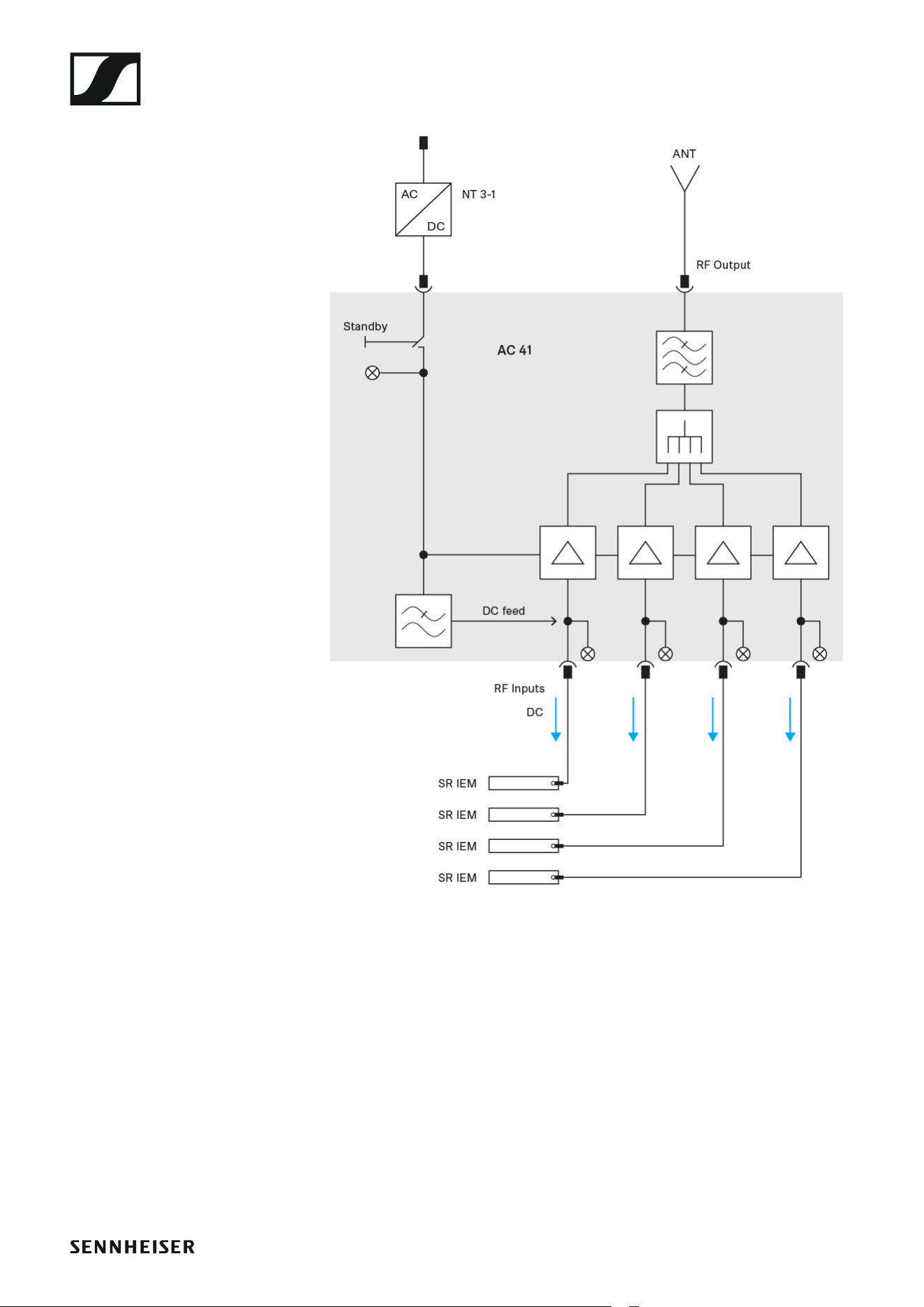
120
Blockdiagramm
►
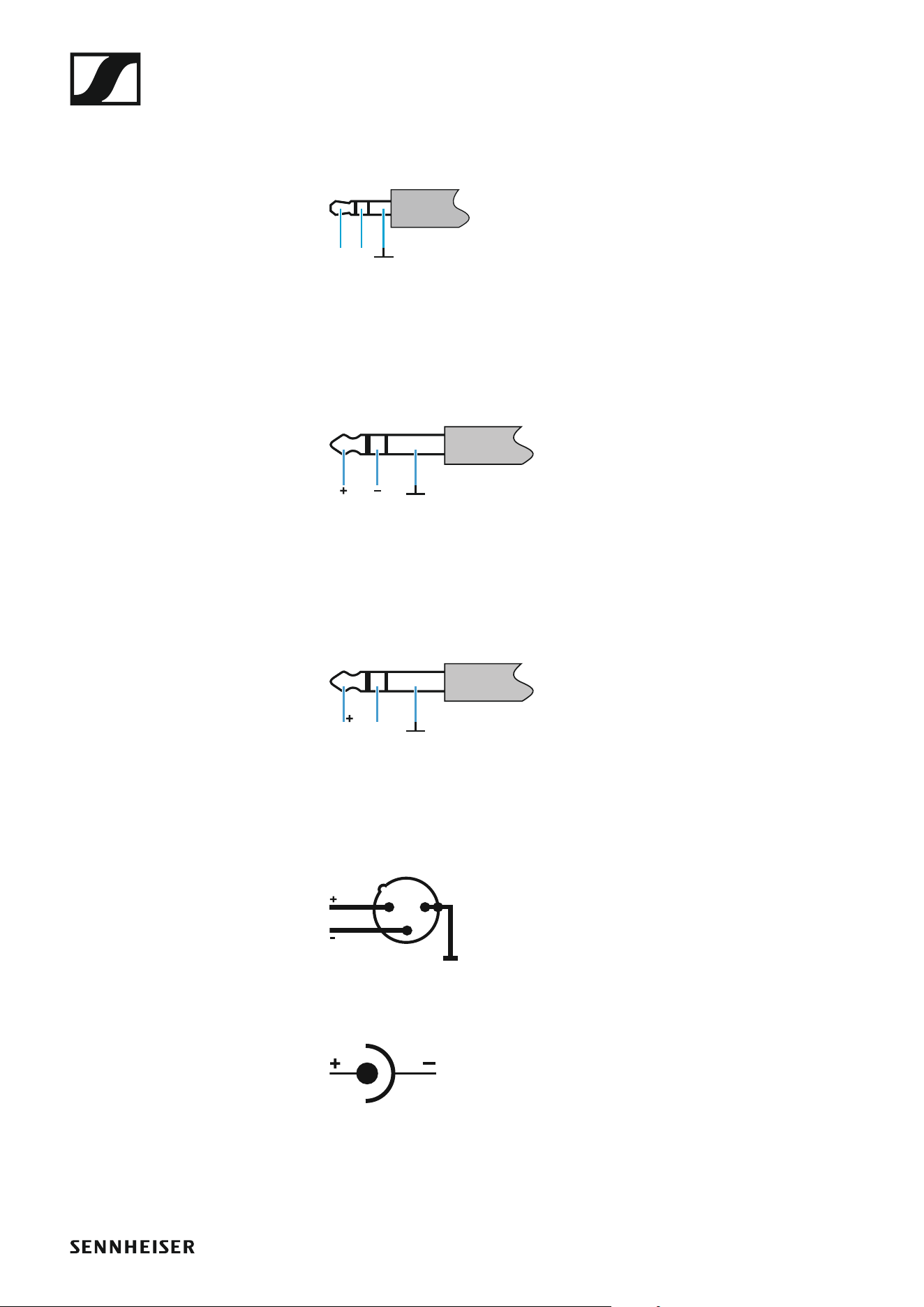
Steckerbelegung
121
Steckerbelegung
3,5 mm Stereo-Klinkenstecker
►
• Stecker von Kopfhörer- und Ohrhörerkabeln, z. B. IE 4.
• Anschluss an:
•EK IEM G4
6,3 mm Stereo-Klinkenstecker, symmetrisch (Audio In/Loop Out)
►
•Anschluss an:
• SR IEM G4 Audio In
• SR IEM G4 Loop Out
6,3 mm Stereo-Klinkenstecker für Kopfhöreranschluss
►
•Anschluss an
• SR IEM G4 Kopfhörereingang
XLR-3 Stecker, symmetrisch
►
Hohlklinkenstecker zur Stromversorgung
►
RL
LR
1
3
2

Reinigung und Pflege
122
Reinigung und Pflege
Beachten Sie die folgenden Hinweise bei der Reinigung und Pflege der Pro-
dukte der Serie evolution wireless G4.
VORSICHT
Flüssigkeit kann die Elektronik der Produkte zerstören!
Flüssigkeit kann in das Gehäuse der Produkte eindringen und einen Kurz-
schluss in der Elektronik verursachen.
▷ Halten Sie Flüssigkeiten jeder Art von den Produkten fern.
▷ Verwenden Sie auf keinen Fall Löse- oder Reinigungsmittel.
▷ Trennen Sie die Produkte vom Stromnetz und entnehmen Sie Akkus
und Batterien, bevor Sie mit der Reinigung beginnen.
▷ Reinigen Sie alle Produkt ausschließlich mit einem weichen, trockenen
Tuch.