
Technical Support and E-Warranty Certificate
www.vevor.com/support
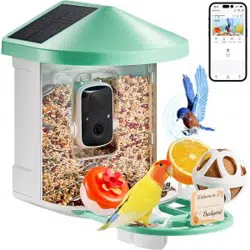
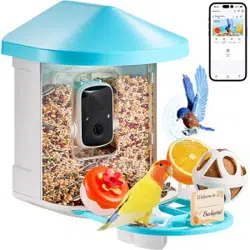
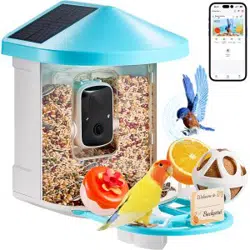
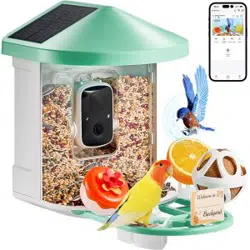
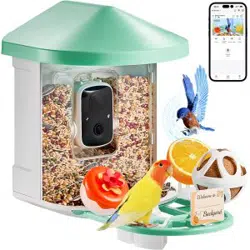
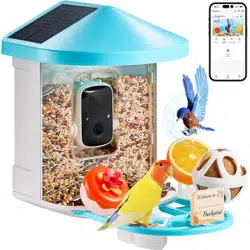
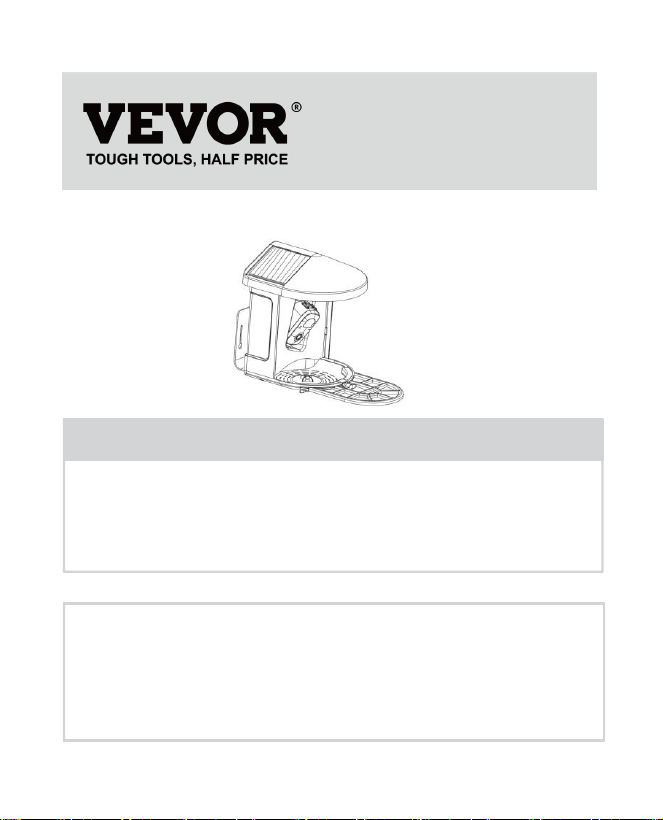
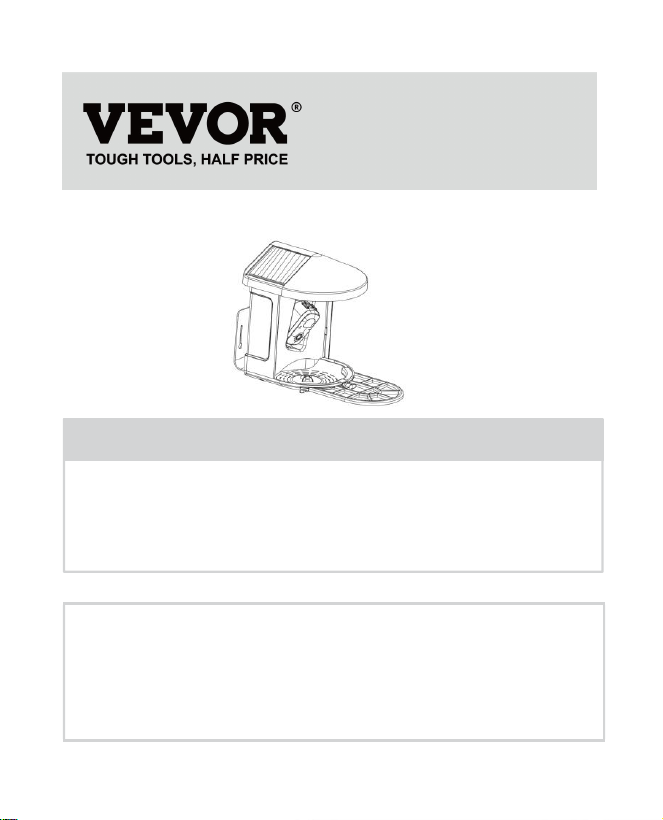
SMART BIRD FEEDER
(
with Q8 model Camera
)
MODEL: FB-A01、FB-A02、FB-A03、FB-A04、FB-A05、FB-A06
We continue to be committed to provide you tools with competitive price.
"Save Half", "Half Price" or any other similar expressions used by us only
represents an estimate of savings you might benefit from buying certain tools
with us compared to the major top brands and does not necessarily mean to
cover all categories of tools offered by us. You are kindly reminded to verify
carefully when you are placing an order with us if you are actually saving half
in comparison with the top major brands.
- 1 -
Model: FB-A01、FB-A02、FB-A03、FB-A04、FB-A05、FB-A06
Have product questions? Need technical support? Please feel
free to contact us:
Technical Support and E-Warranty Certificate
www.vevor.com/support
NEED HELP? CONTACT US!
This is the original instruction, please read all manual instructions
carefully before operating. VEVOR reserves a clear interpretation
of our user manual. The appearance of the product shall be subject
to the product you received. Please forgive us that we won't inform
you again if there are any technology or software updates on our
product.
SMART BIRD FEEDER
- 2 -
IMPORTANT SAFEGUARDS
WARNING: To reduce the risk of serious injury
when using your electric countertop composter
and accessories, please follow these safety
precautions, including the following.
Read all instructions before using the
appliance.
1) The bird feeder is equipped with a camera model Q8,
which can be connected to a wireless network, using a
mobile phone to observe and record the birds eating
process.
2) The accessories including suet ball, Mini Hummingbird
Feeder, Fruit Holder, Jelly Feeder and Welcome Card,
Ideal for Bird Lover. Wider Extension Perch to DIY.
- 3 -
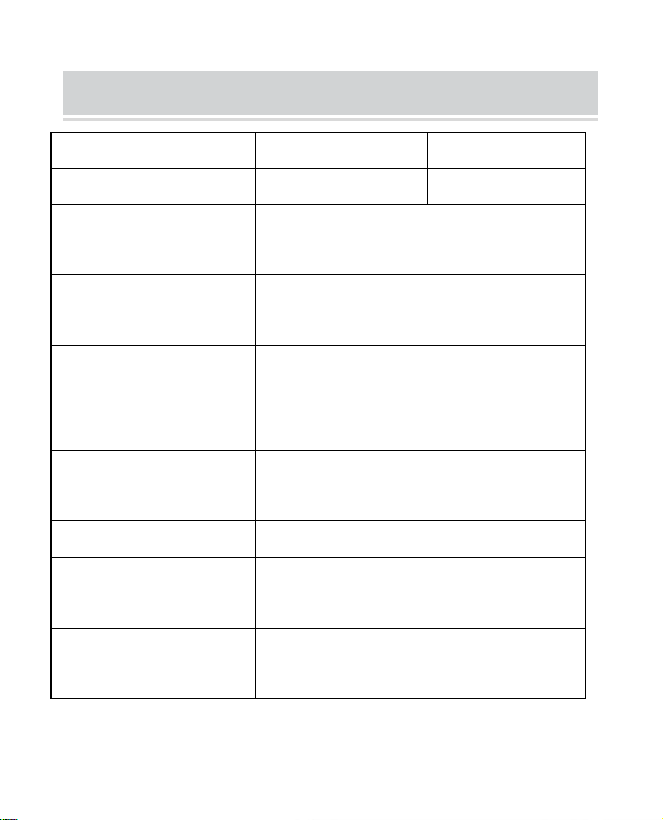
PRODUCT PARAMETER
Model
FB-A01
FB-A02
Color
Green
Blue
Solar panel
3W
(
DC 5V
±
5%
)
172*120*5mm
Camera mode
Q8
Camera lens
Field of view: H145° V85° D185
Image resolution
Max.1920x1080
Video bit rate
Adaptive
Storage media
Cloud Storage, Micro SD Card
Battery capacity
5200mAh
Adapter
requirement
DC 5V±5%/1.5A
Feeder capacity
2L
Product size
335*220*275mm (with Platform)
220*220*275mm (no Platform)
Note: The SD card is not included, and it is not necessary.
(Supports up to 128GB SD card).
- 4 -
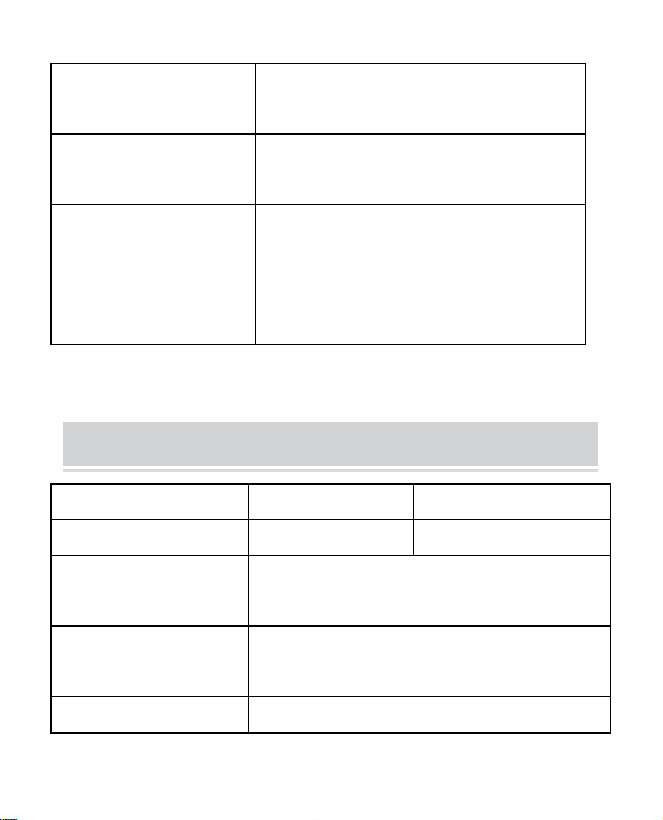
PRODUCT PARAMETER
Model
FB-A03
FB-A04
Color
Green
Blue
Solar panel
2W
(
DC 5V+-5%
)
95*95*2.5mm
Camera mode
Q8
Camera lens
Field of view: H145° V85° D185
Image resolution
Max.1920x1080
Video bit rate
Adaptive
Storage media
Cloud Storage, Micro SD Card
Battery capacity
5200mAh
Adapter
requirement
DC 5V
±
5%/1.5A
Feeder capacity
2L
Product size
335*220*275mm (with Platform)
220*220*275mm (no Platform)
Note: The SD card is not included, and it is not necessary.
(Supports up to 128GB SD card).
- 5 -
PRODUCT PARAMETER
Model
FB-A05
FB-A06
Color
Green
Blue
Solar panel
3W (DC 5V
±
5%) 172*120*5mm
2W (DC 5V
±
5%) 95*95*2.5mm
Camera mode
Q8
Camera lens
Field of view: H145° V85° D185
Image resolution
Max.1920x1080
Video bit rate
Adaptive
Storage media
Cloud Storage, Micro SD Card
Battery capacity
5200mAh
Adapter
requirement
DC 5V±5%/1.5A
Feeder capacity
2L
Product size
335*220*275mm
(
with Platform)
220*220*275mm
(
no Platform)
- 6 -
Note: The SD card is not included, and it is not necessary.
(Supports up to 128GB SD card).
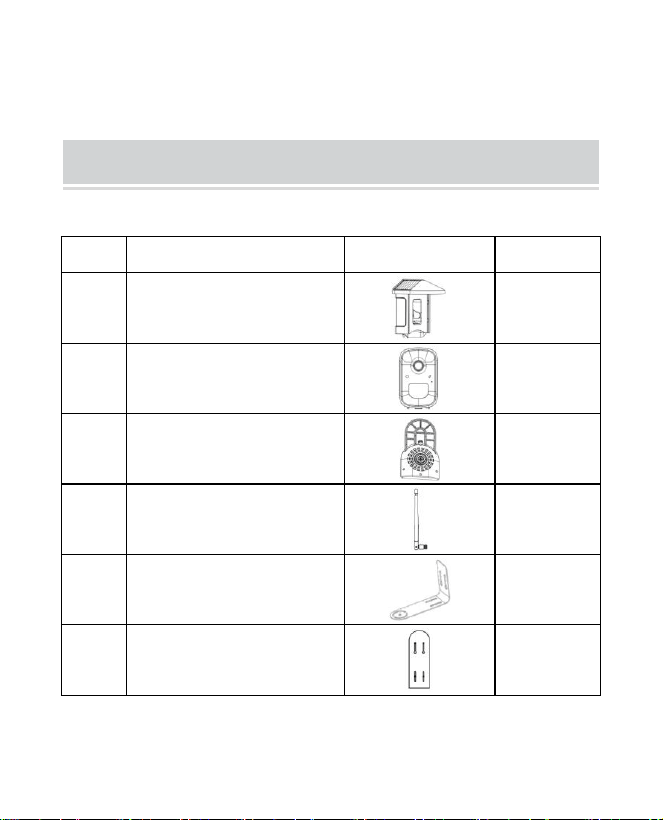
PACKAGE CONTENTS
Common parts
NO.
Name
Picture
Quantity
1
Feeder
1 pc
2
Camera
1 pc
3
Material Tray
1 pc
4
External Antenna
1 pc
5
Bird feeder bracket
1 pc
6
Drilling Template
Sticker
1 pc
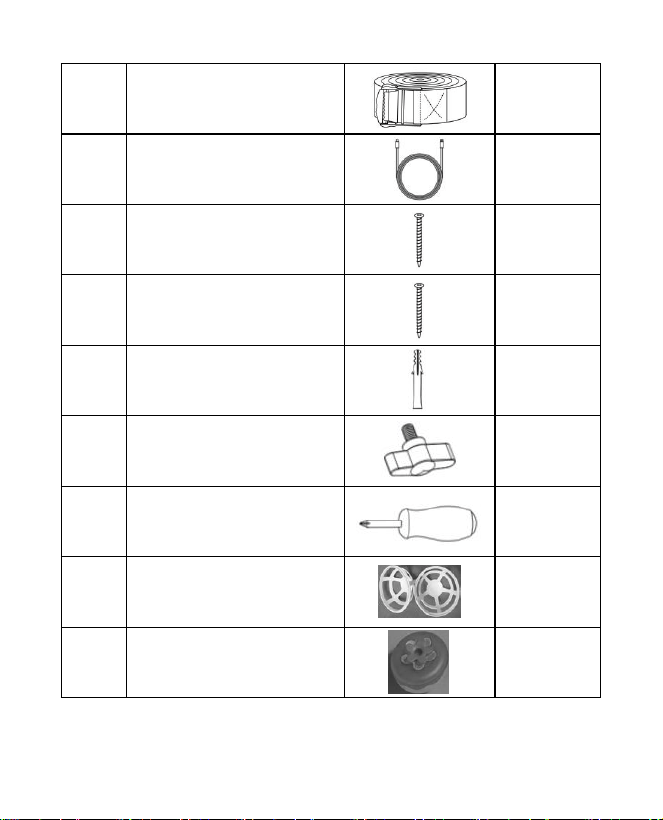
- 7 -
7
Velcro straps
1 pc
8
Type-C Power Cable
1 pc
9
Bracket Screws
M3.5*16mm
3 pcs
10
Bracket Screws
M4*50mm
2 pcs
11
Anchors
2 pcs
12
Thumb Screws
1 pc
13
Screwdriver
1 pc
14
Suet Ball
1 pc
15
Hummingbird Feeder
1 pc
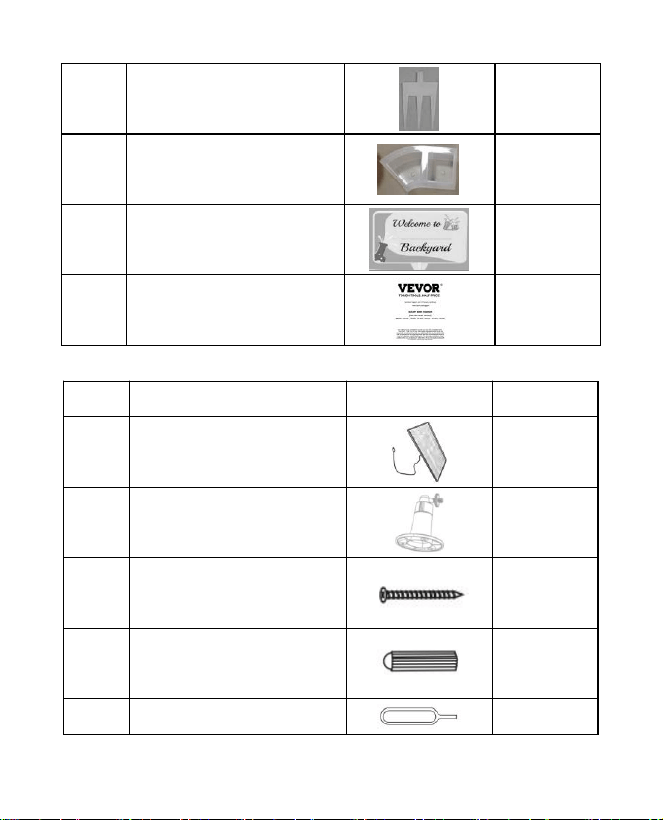
- 8 -
16
Fruit Holder
2 pcs
17
Jelly Feeder
1 pcs
18
Cardboard (*1pc)
Stickers (*4pcs)
1 set
19
User Manual
1 pc
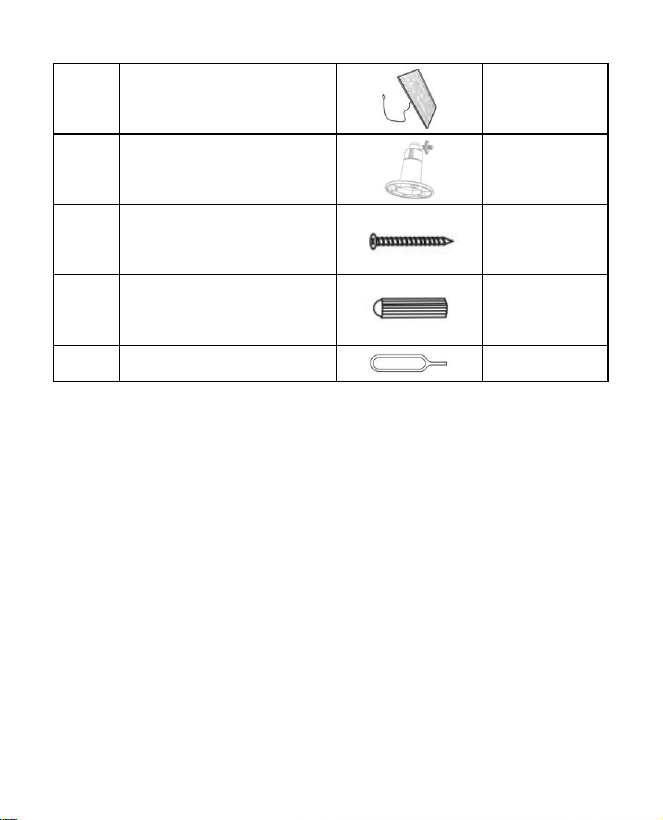
Optional parts (Except FB-A03 & FB-A04)
NO.
Name
Picture
Quantity
1
External Solar Panel
1 pc
2
Fixed Bracket
1 pc
3
Bracket Screws
M3.5*25mm
4 pcs
4
Anchors
4 pcs
5
Ejector Pin
1 pc
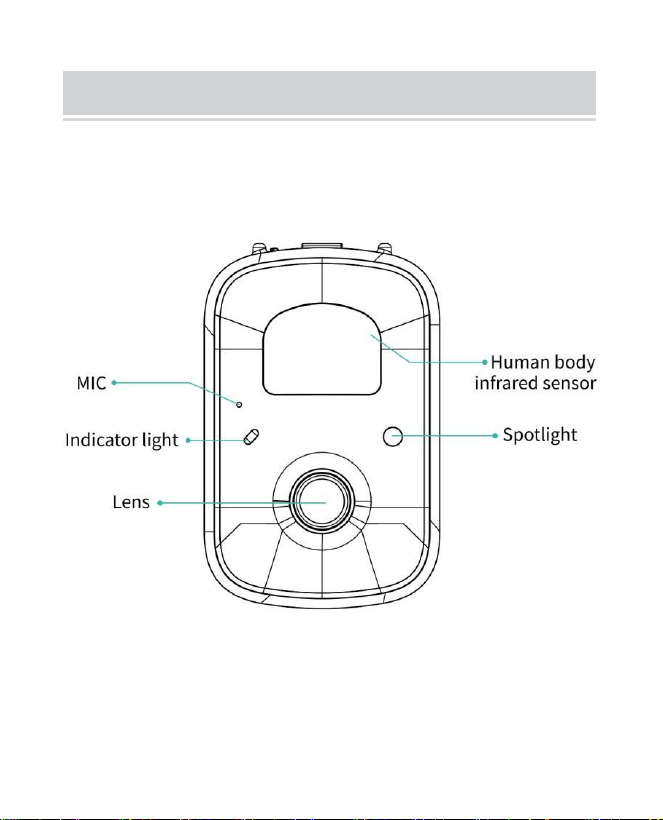
- 9 -
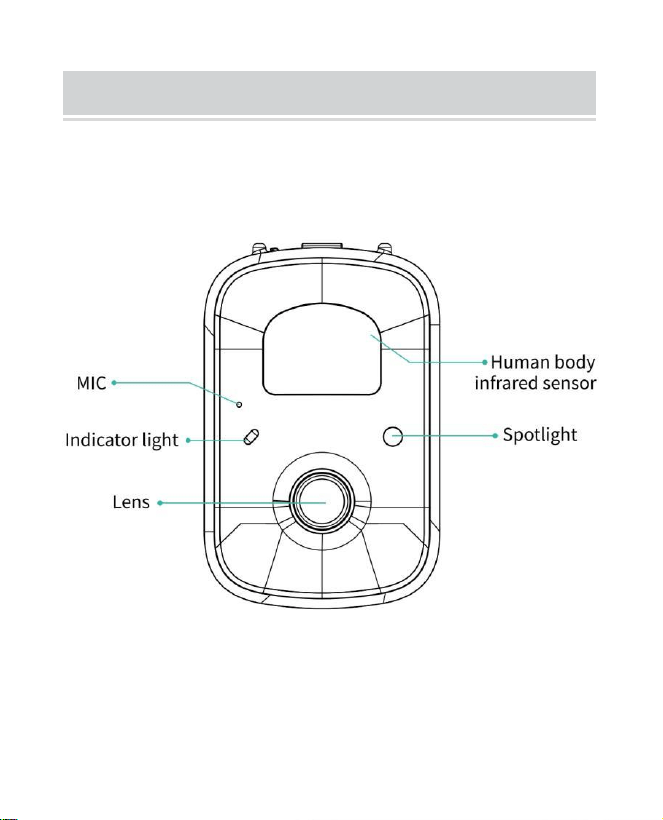
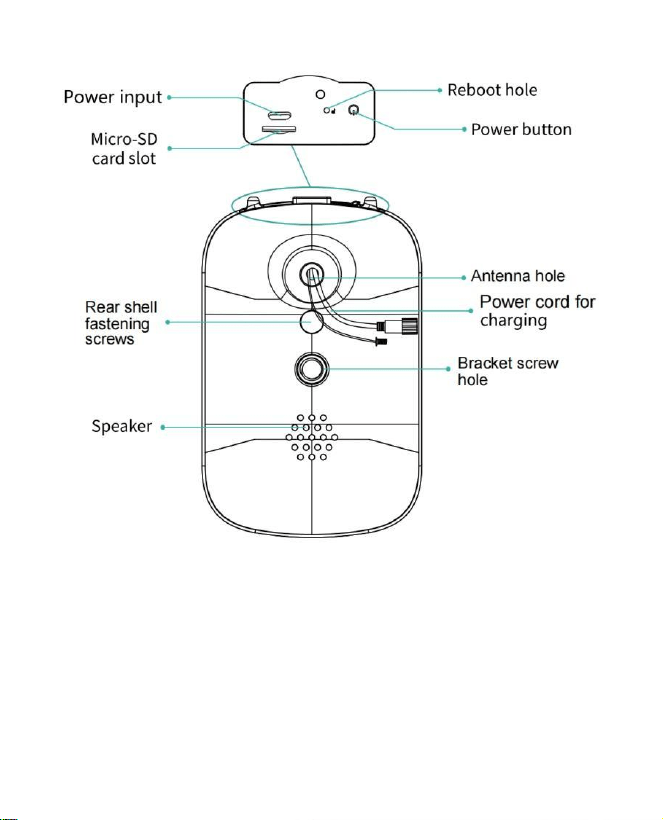
BIRD CAMERA APPEARANCE
The bird feeder is equipped with a camera model Q8,
which is FCC-ID certified.
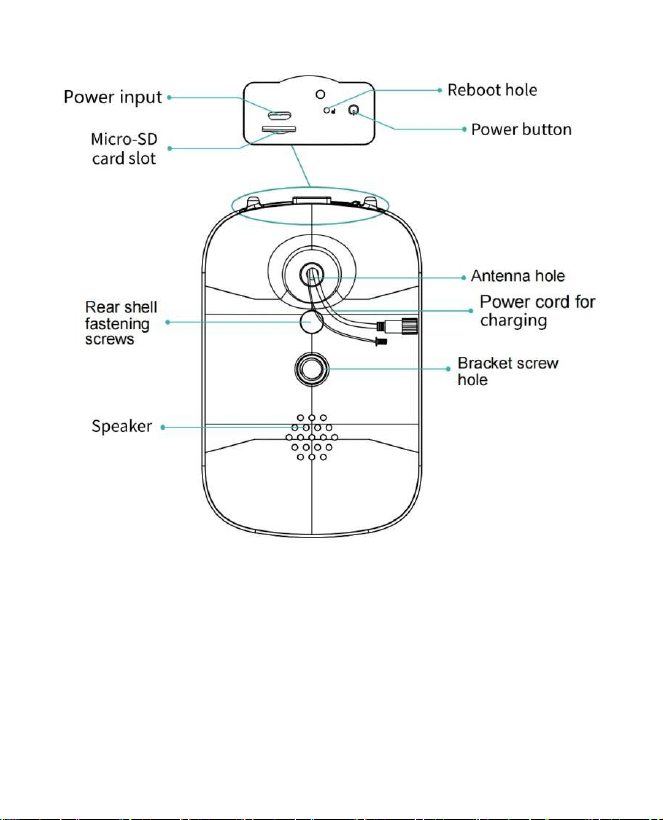
- 10 -
- 11 -
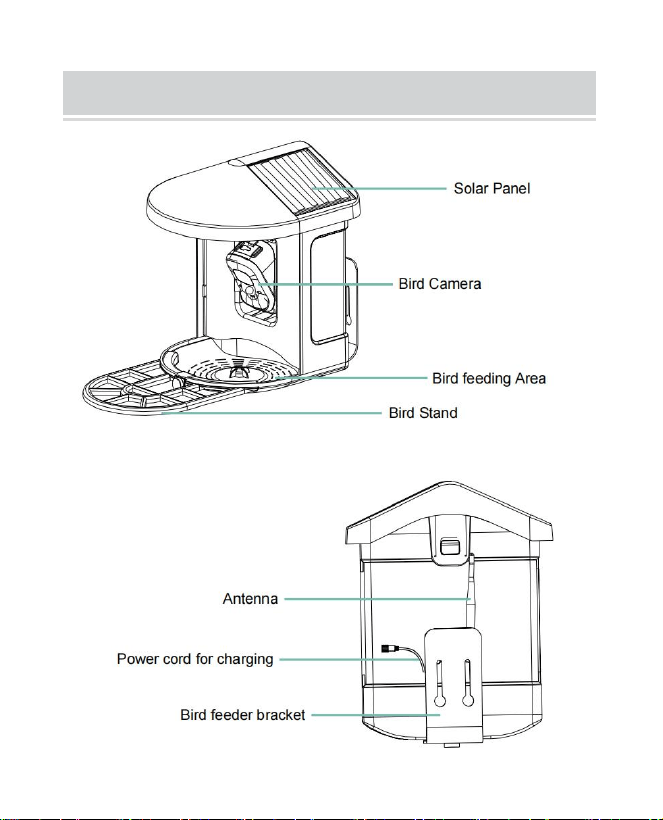
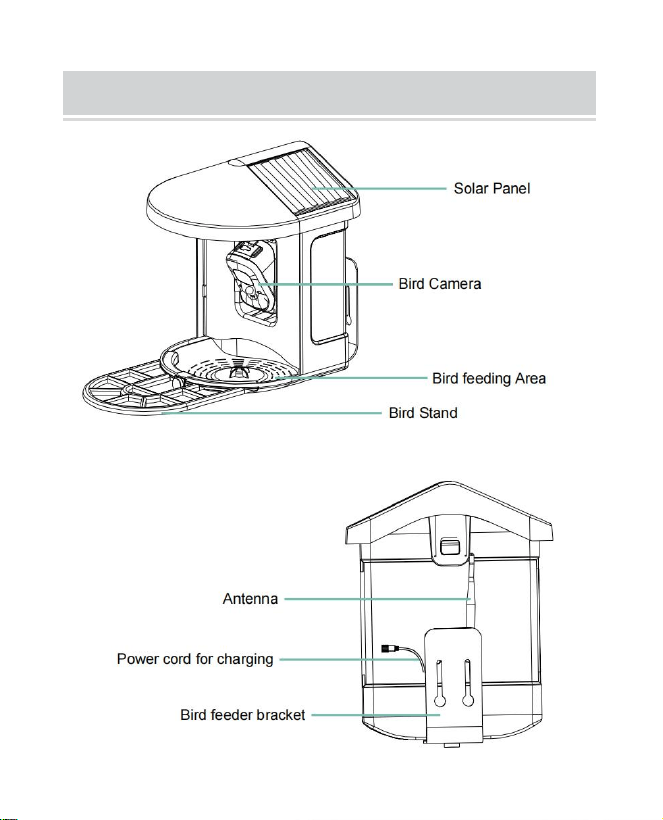
BIRD FEEDER PARTS NAME
- 12 -
STEPS OF ASSEMBLY
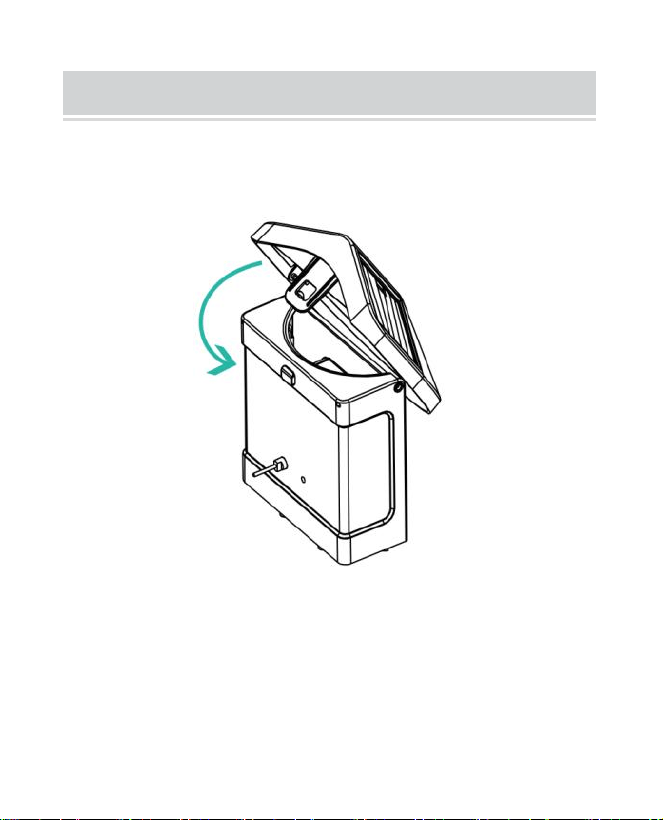
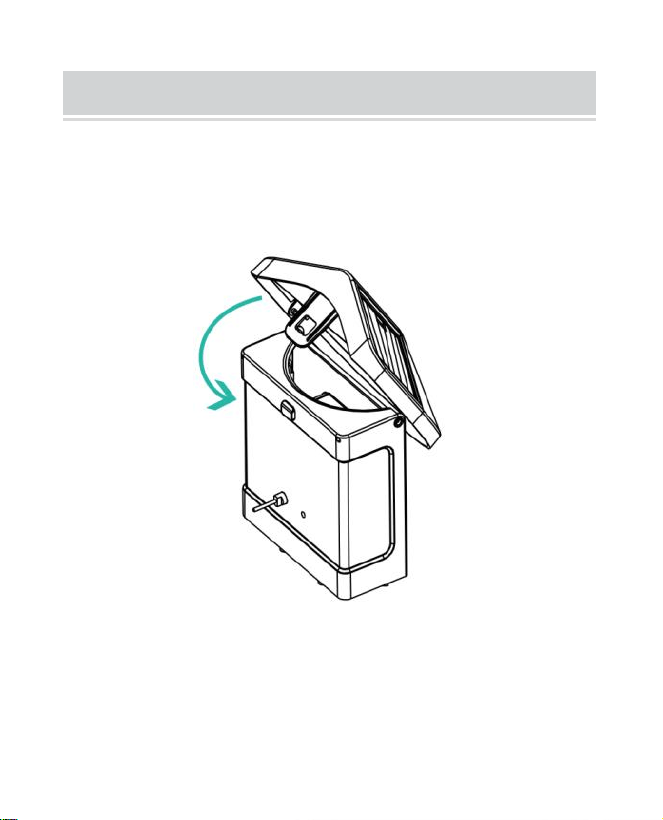
Step1: Assemble the upper cover
Turn the upper cover down so that it fastens onto the middle shell.
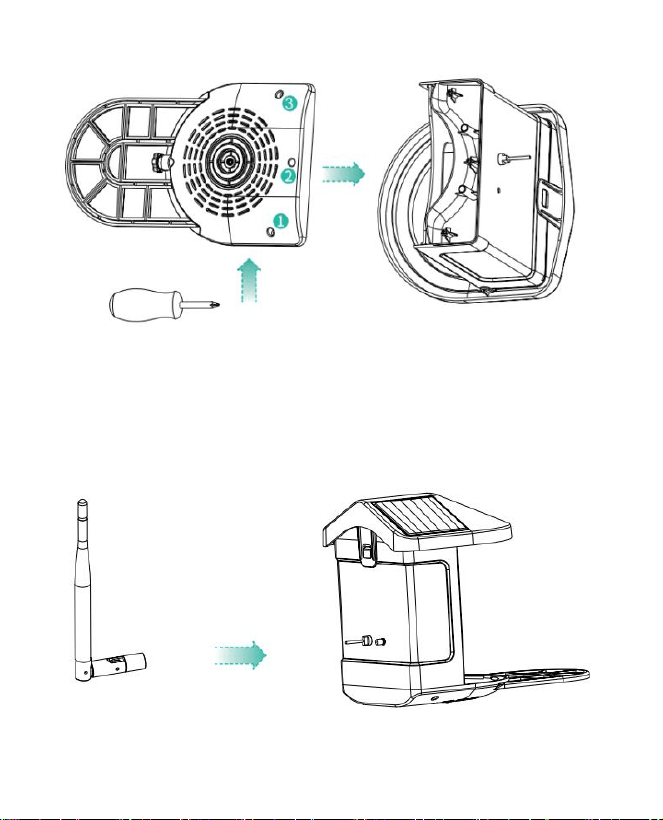
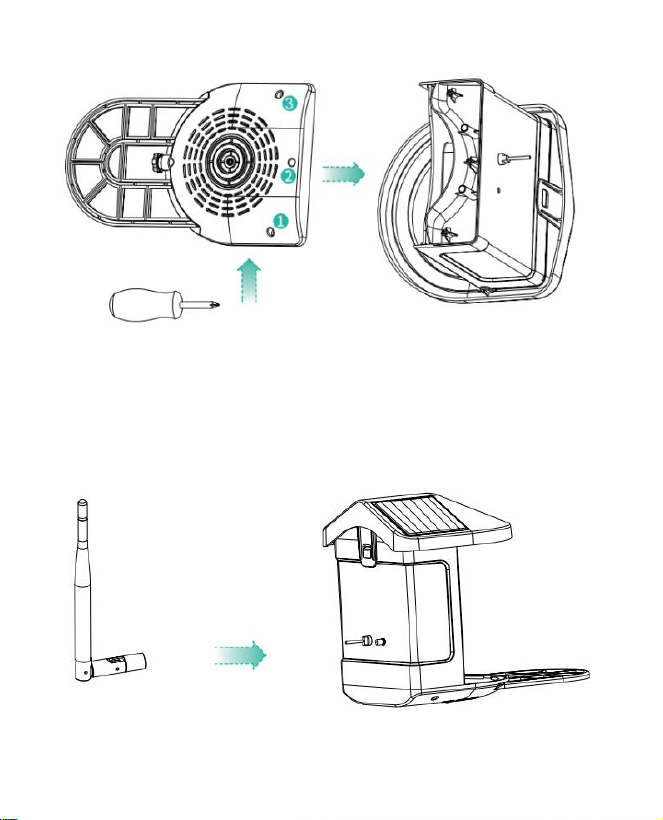
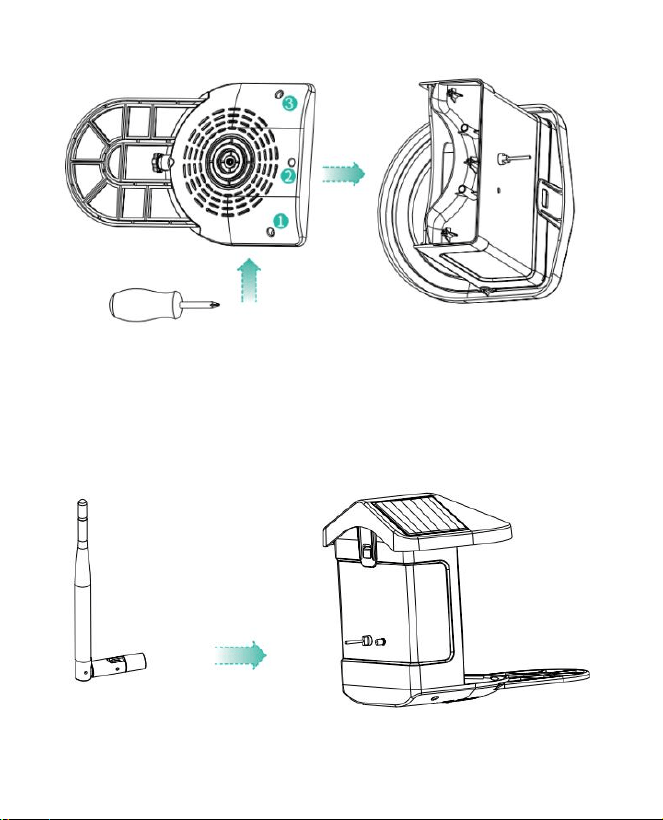
Step2: Install the tray
Clamp the material tray to the bottom of the main body of the
equipment, put in 3 screws and tighten it with a cross screwdriver.
- 13 -
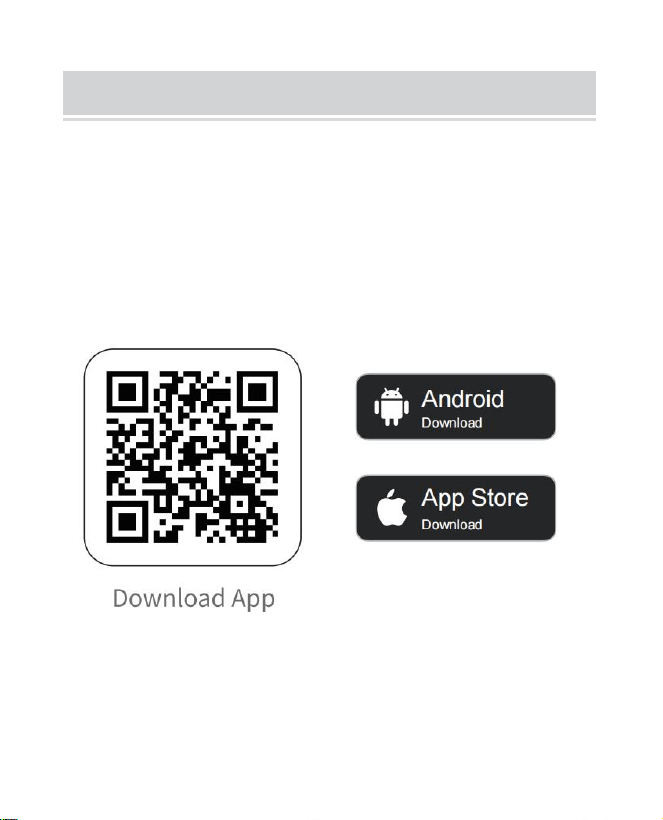
Step3: Install an external antenna
Position the external antenna at the back antenna hole of the bird
feeder and tighten the rotating antenna.
- 14 -
DOWNLOAD & INSTALL APP
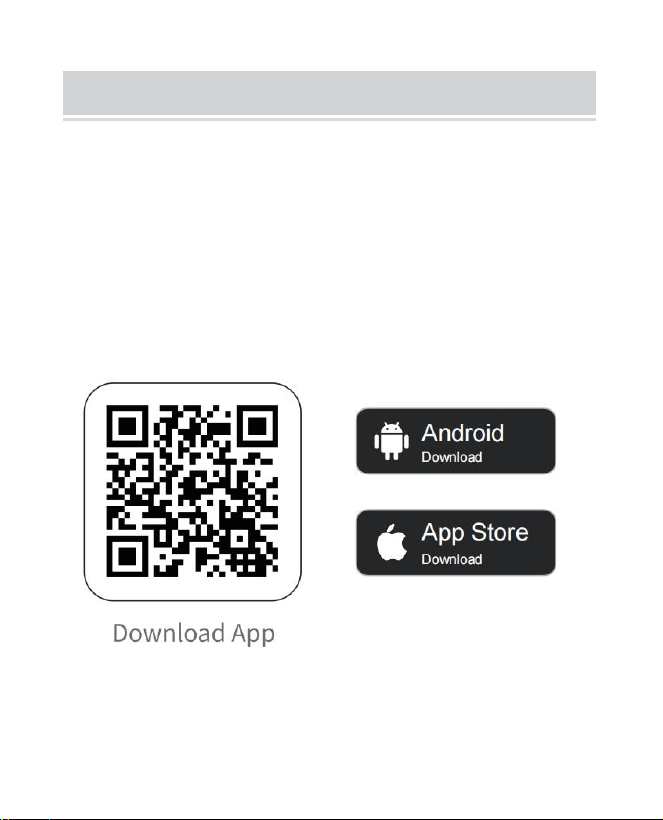
The wireless smart battery camera supports Android and
iOS App.
For your best experience, please scan the QR code below
or search "VicoHome" on APP Store or Google Play Store
to download and install the app. Install the app, and follow
the instruction to complete the user registration.
Note: Scan QR code or go to the link to download and
install the App: https://www.vicohome.io/download/
NOTE: Please turn on both of the following permissions.
- 15 -
1. Allow App to access mobile cellular data and wireless
LAN, otherwise it will fail to connect the camera.
2. Allow App to receive pushed messages, otherwise,
the phone will not receive alarms when motion is detected.
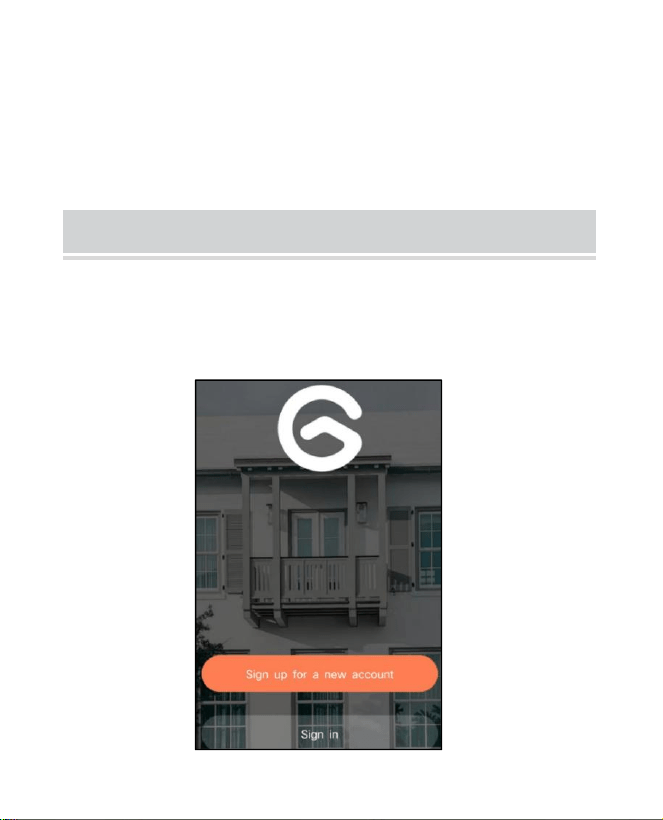
ACCOUNT REGISTRATION
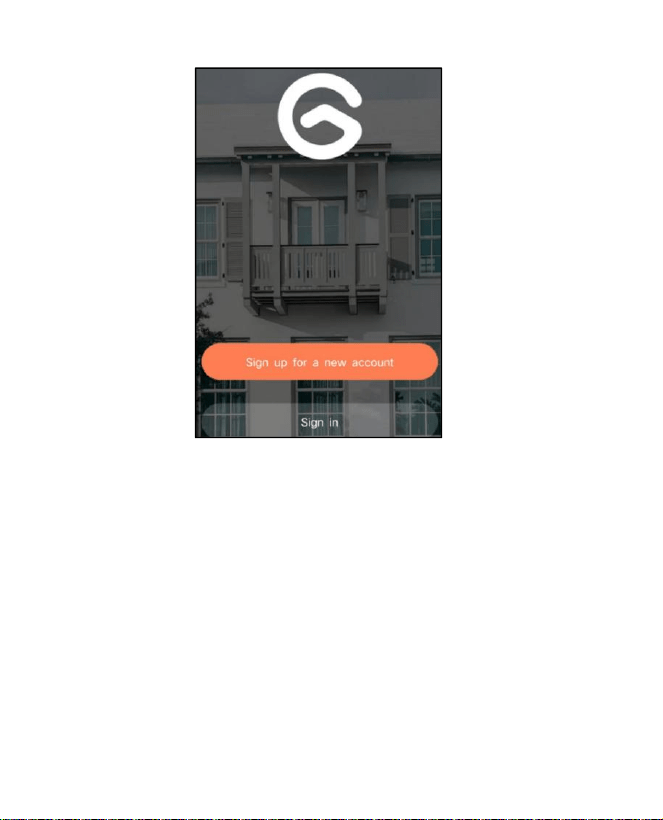
New users need to sign up by Email ID or Phone number.
Step1: Open the app and click 'Sign up for a New
Account' and follow the steps to complete the registration.
- 16 -
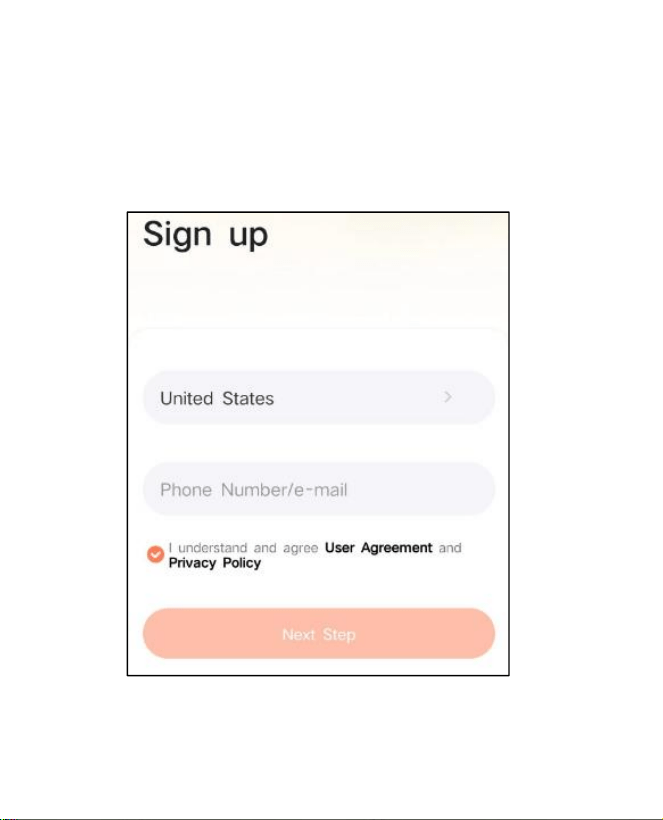
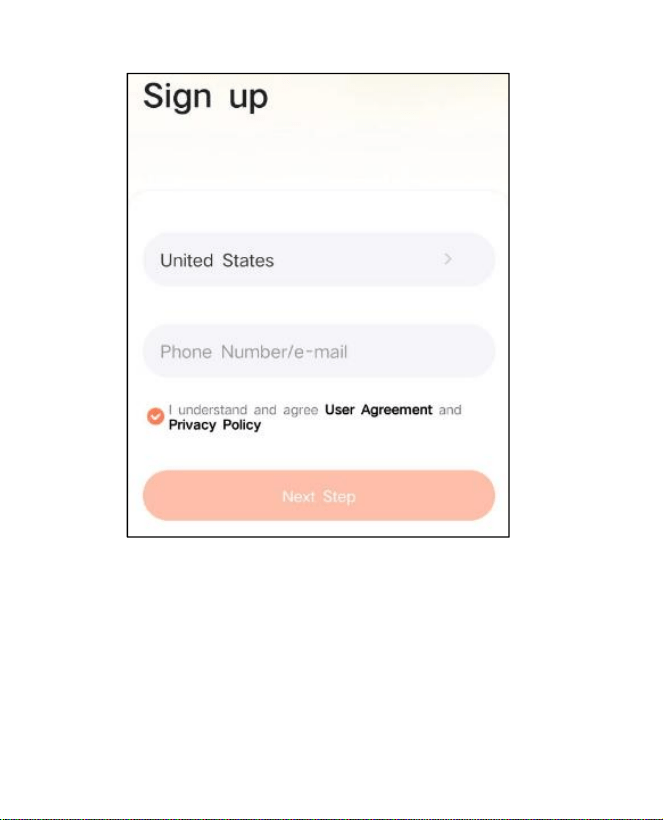
Step2: Input your username, country, email address.
Check and agree to the User Agreement, then click 'Next
Step'. (For a better experience, allow all permissions to
avoid missing any notifications.)
- 17 -
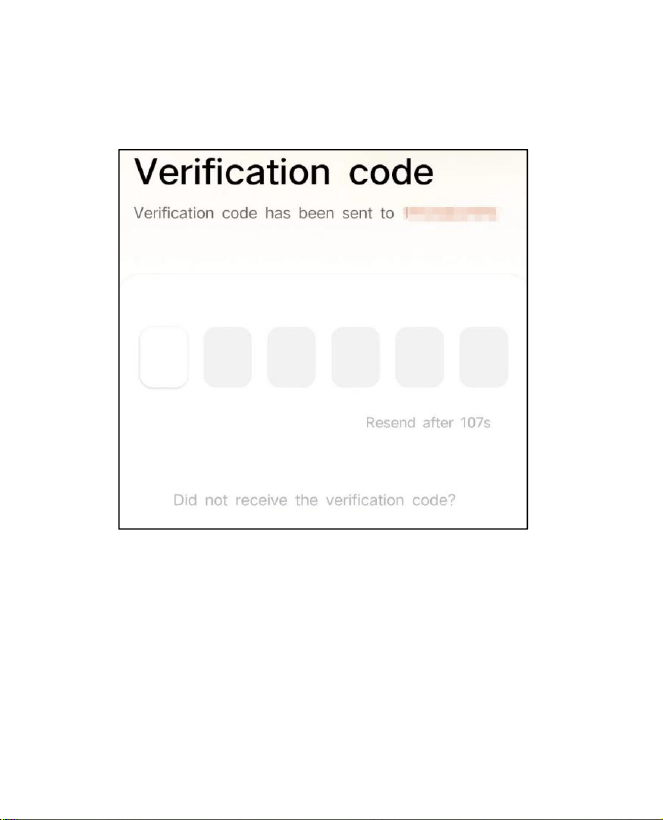
Step3: You will get an email with a verification code for
account confirmation. Enter the code and click 'Next Step'.
Step4: Set the login password and reenter it to confirm.
Click 'Next Step'. (For account safety, the password needs
to be a combination of at least 8 characters of uppercase
and lower-case letters.)
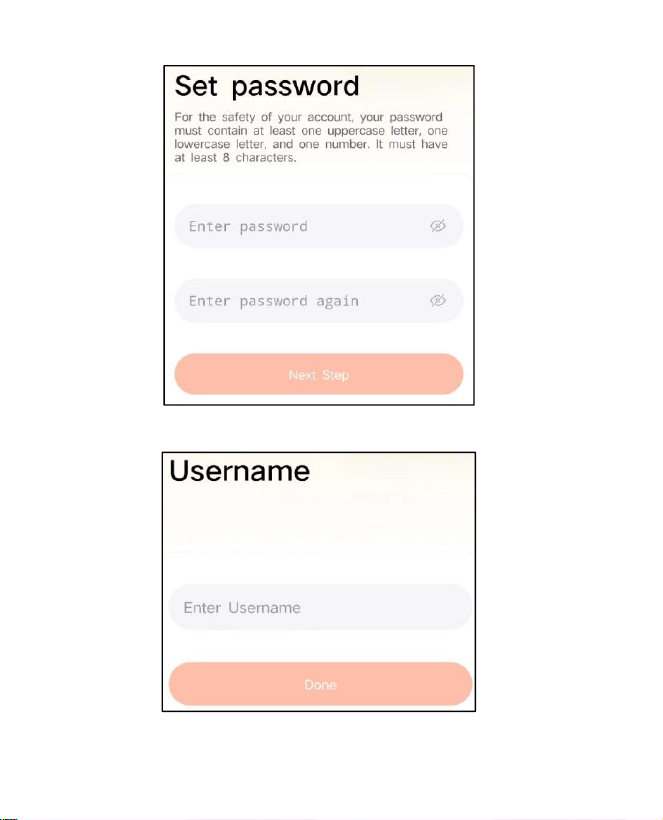
- 18 -
Step5: Enter your username and click 'done' for finish.
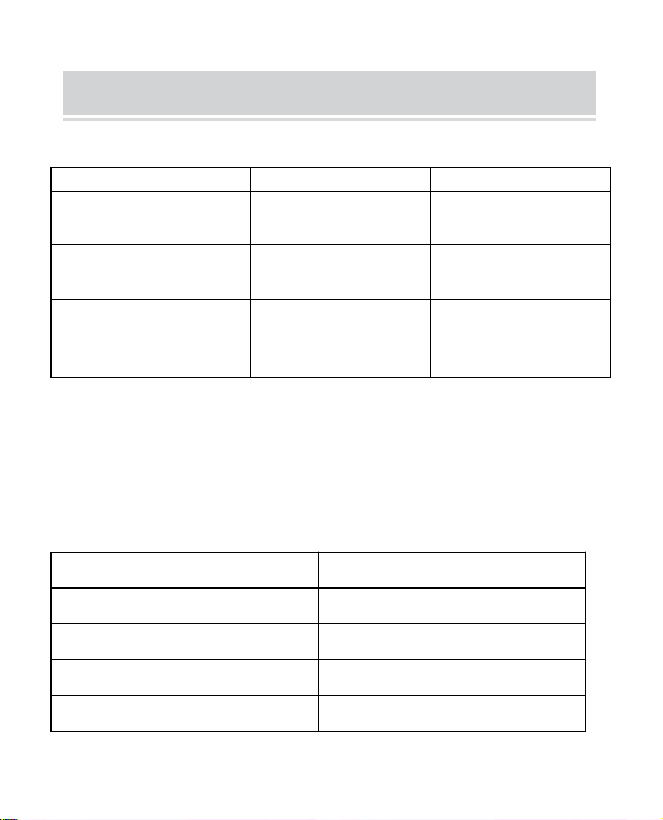
- 19 -
HOW TO SET UP THE CAMERA
1) How To Turn On & Off the Camera
Operation
Status
Turn On the Camera
Long press the
power button for 3s
Startup sound
Light: Solid Blue
Turn Off the Camera
Long press the
power button for 3s
Shutdown sound
Light: Off
Enter the Network
Configuration Mode
Double click the
power button
Sound: Ding Dong
Ding Dong
Light: Solid Blue
Note: The reboot hole is used to restart the camera
without changing the settings. You can insert the included
ejector pin into the reboot hole, then press and hold to
reboot.
2) indicator Light Status
Mode
Status
Working mode
Blue
Sleep mode
Off
Charging mode
Yellow
Fully charged mode
Green

- 20 -
PREPARATION FOR CONNECTION
1). Insert Micro SD Card into Camera
Note: The SD card is not included, and it is not necessary.
You can use the feeder without it.
Note: Camera comes with a built-in card slot that supports
up to 128GB MicroSD card. Insert the card into the
camera before you assemble the whole unit.
Note: We also provide 3 days cycle record for free (2
years limited time), the camera can work without SD Card.
Step 1: Gently rotate the camera down to the bottom.
step 2: Open the top silicone plug. Insert the MicroSD
card.
Make sure to insert it in the right direction.
Step 3: Finally, cover the silicone plug.
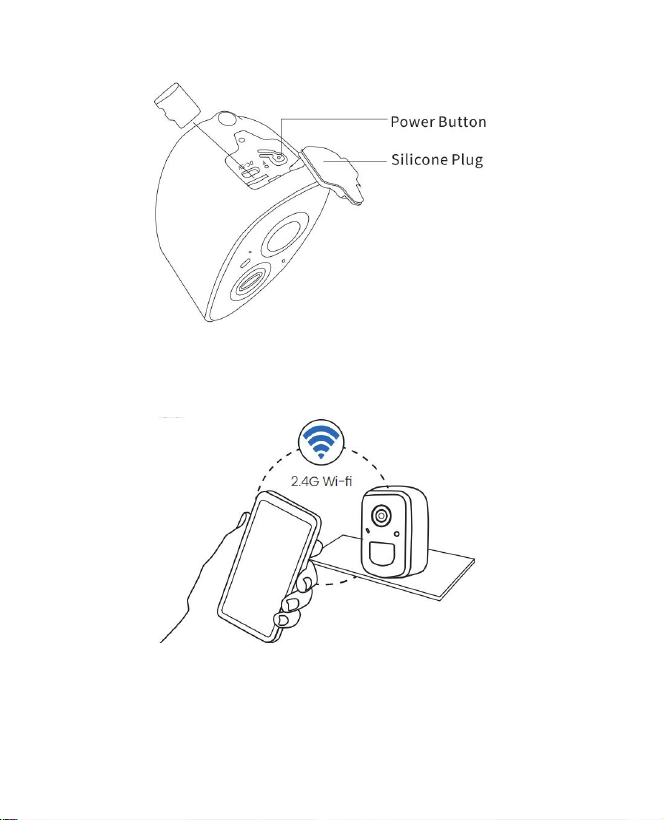
- 21 -
2. The camera only works with 2.4GHz Wi-Fi, not support
5G.
3. Take the camera close to the router while connecting.
4. Keep pressing the power button for 2-4s to power on/off
the camera.
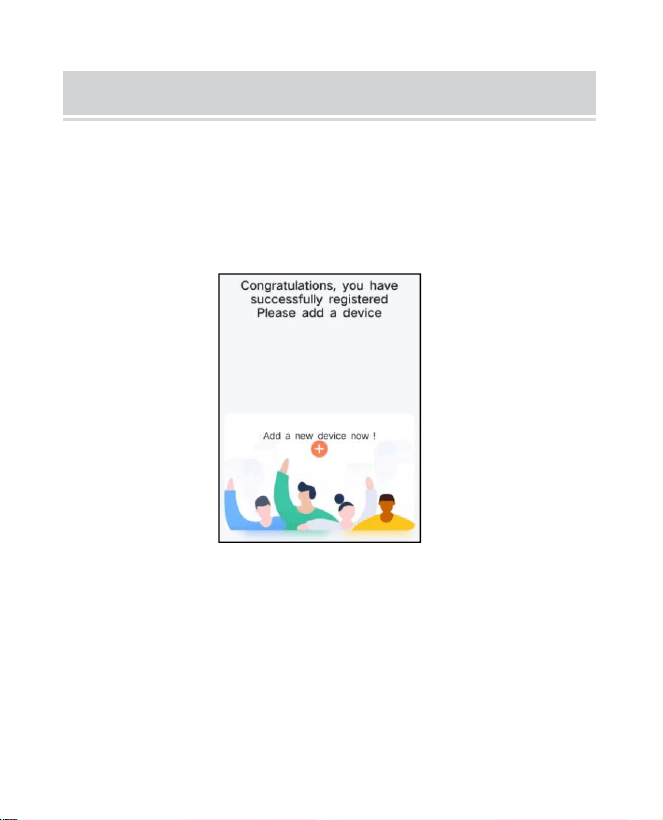
- 22 -
ADD THE CAMERA—FOR ANDROID
Note: The most up-to-date information can be found
through the app.
Step1: Click "Add a new device now" on the VicoHome
App.
Step2: Follow the instructions on the app to turn on the
camera: Long press the power button of the camera for 3s
to turn on the camera. Then the indicator light in the front
of the camera will be solid blue. Double click the power
button to enter network configuration mode after the
prompt tone.
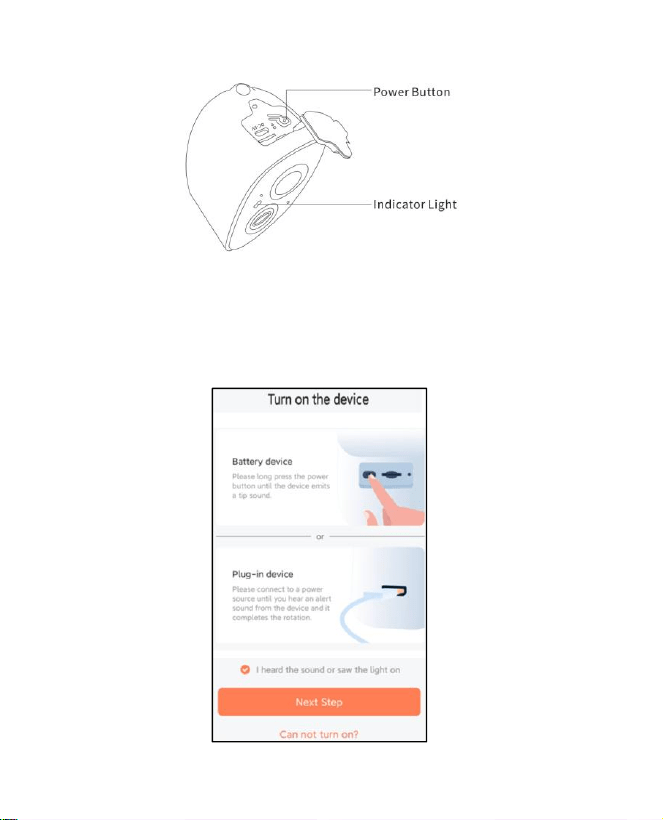
- 23 -
Step3: Listen for the 'ding dong ding dong' sound. After
hearing the sound, click 'I heard the sound or saw the light
on' in the app. Then, click 'Next Step'.
- 24 -
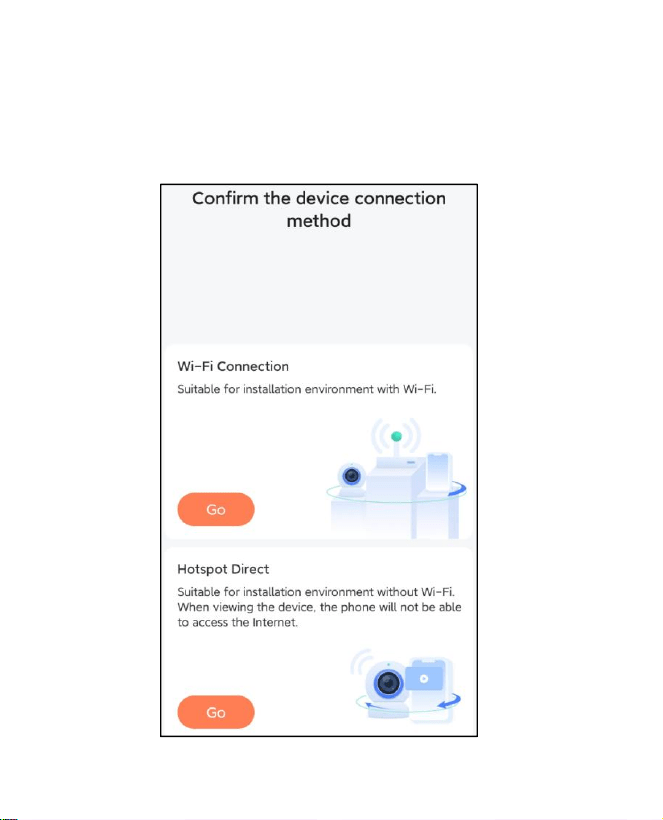
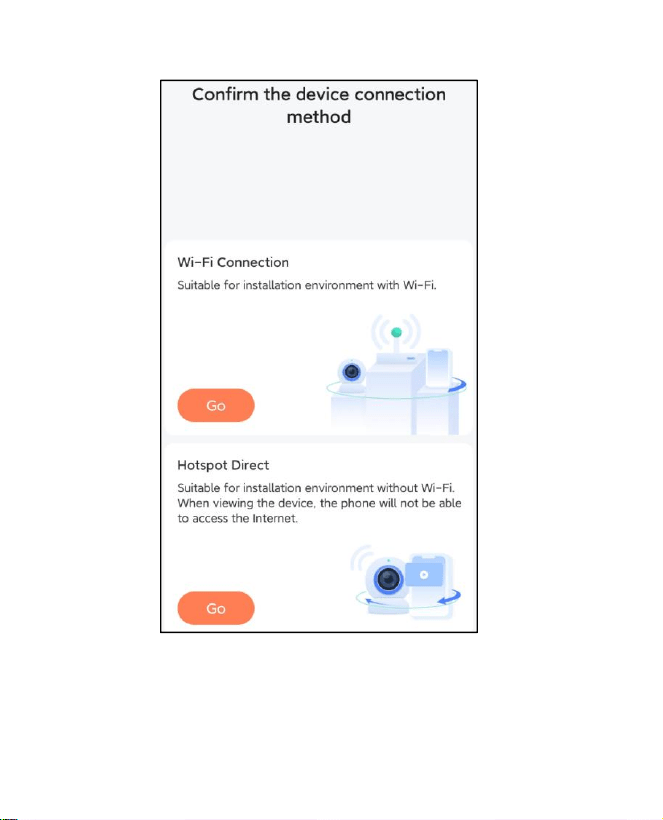
Step4: Confirm the device connection method, choose
Wi-Fi connection (suitable for installation environment with
Wi-Fi), click 'Go'.
- 25 -
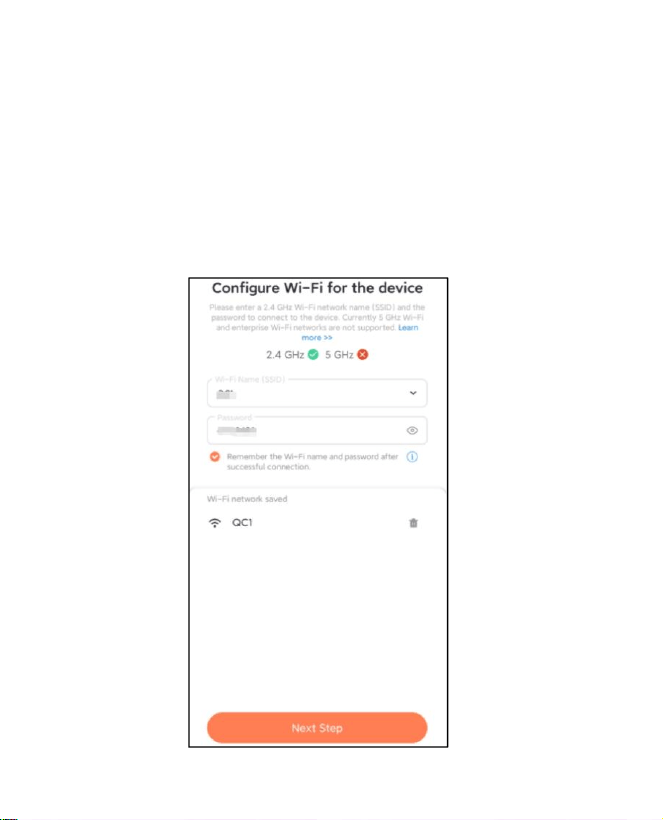
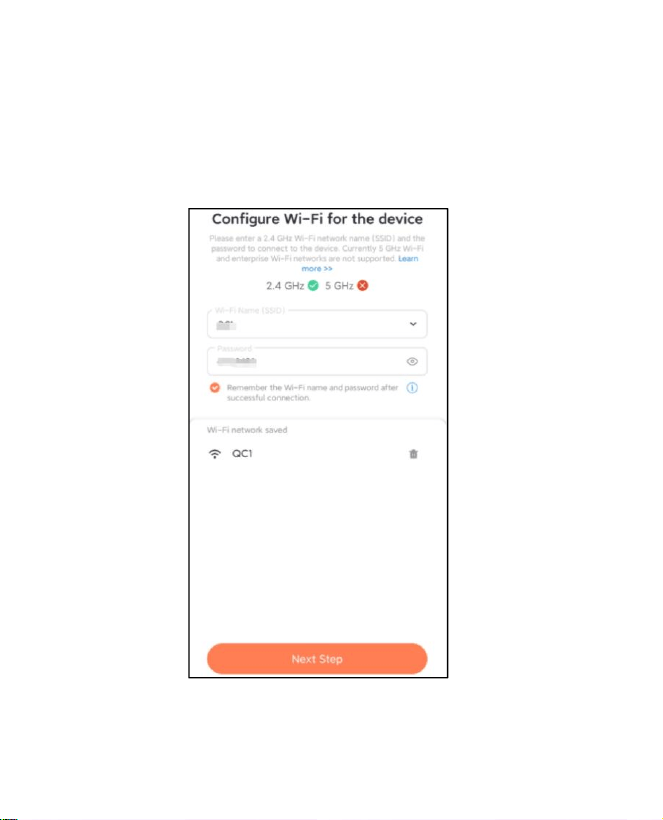
Step5: Enter the Wi-Fi name and Wi-Fi password you
want to connect to, check 'Remember the Wi-Fi name and
password after successful connection', and click 'Next
Step'.
Note: The smart bird feeder only supports 2.4GHz Wi-Fi
networks with strong wall penetration capability.
- 26 -
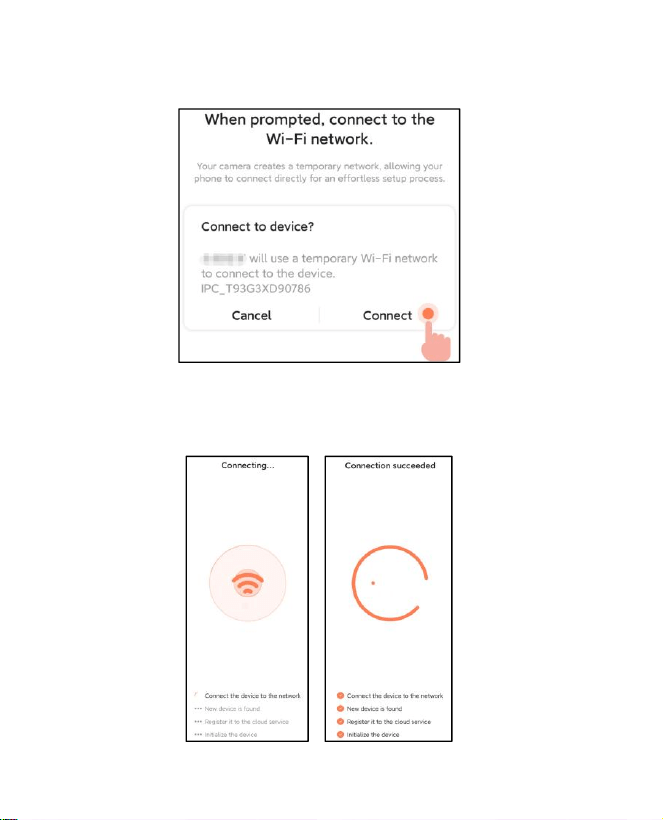
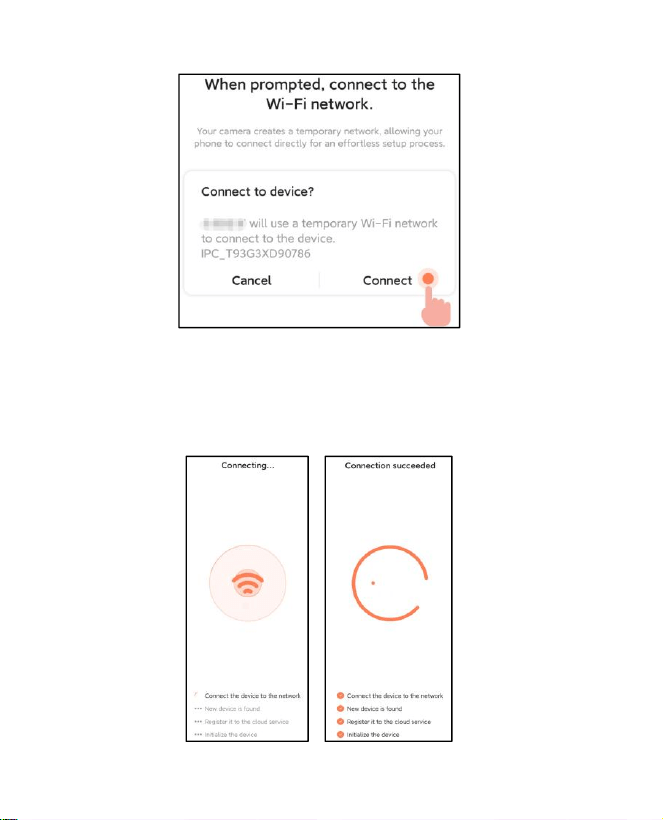
Step6: Click 'Next Step'.
Step7: When connecting, please wait patiently for 15
seconds, then you will hear a sound Wi-Fi Connected'.
- 27 -
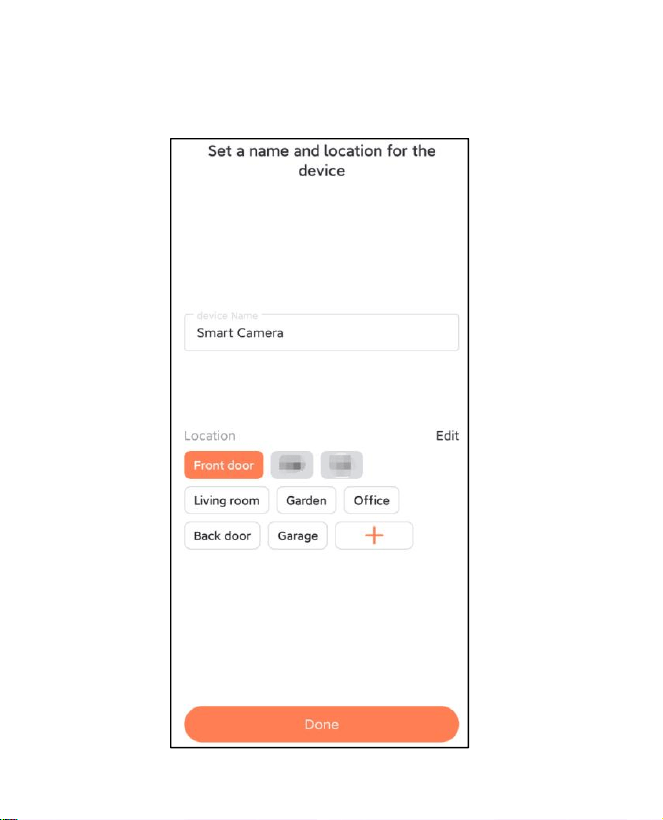
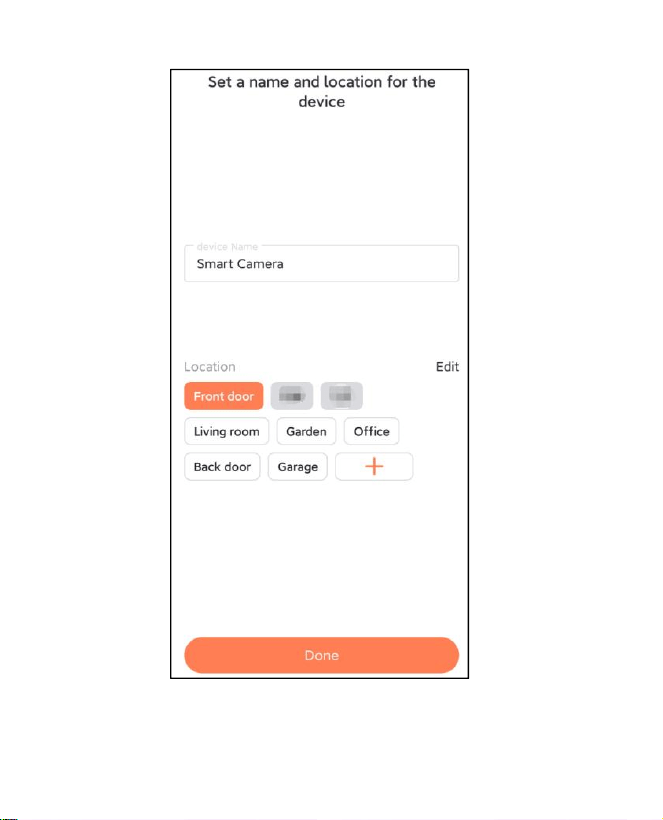
Step8: Set a name and location for smart bird feeder, and
then click 'Done'.
- 28 -
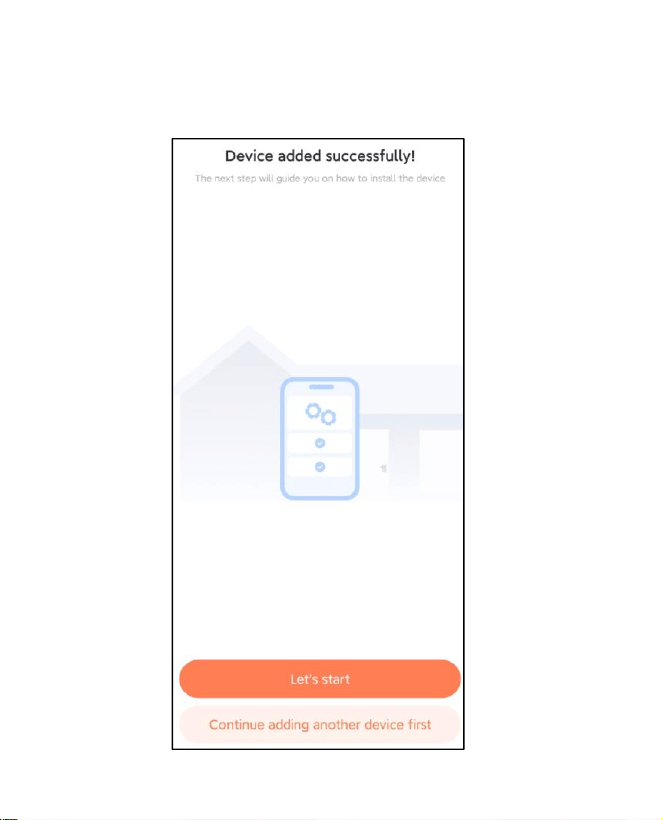
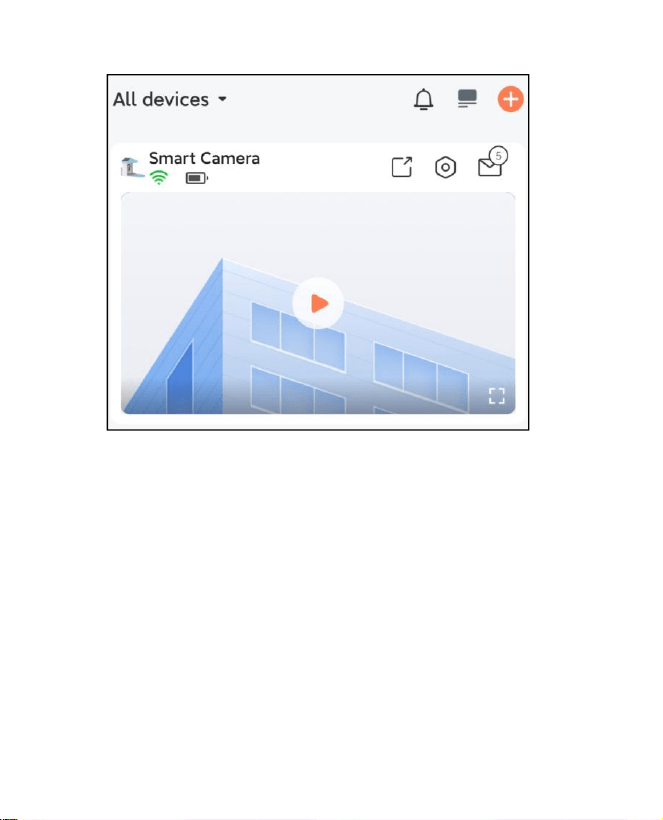
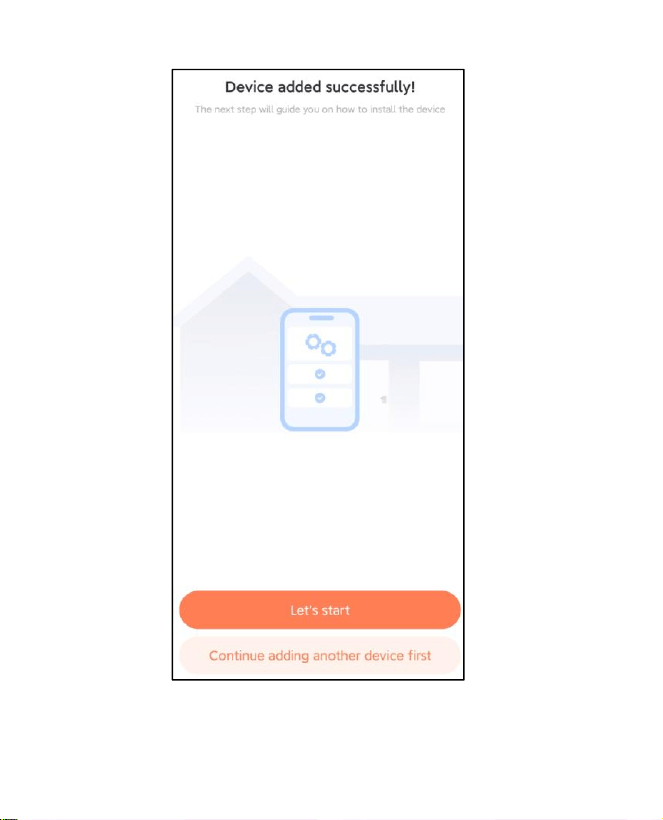
Step9: Finally, your device added successfully and then
click 'Let’s start'.
- 29 -
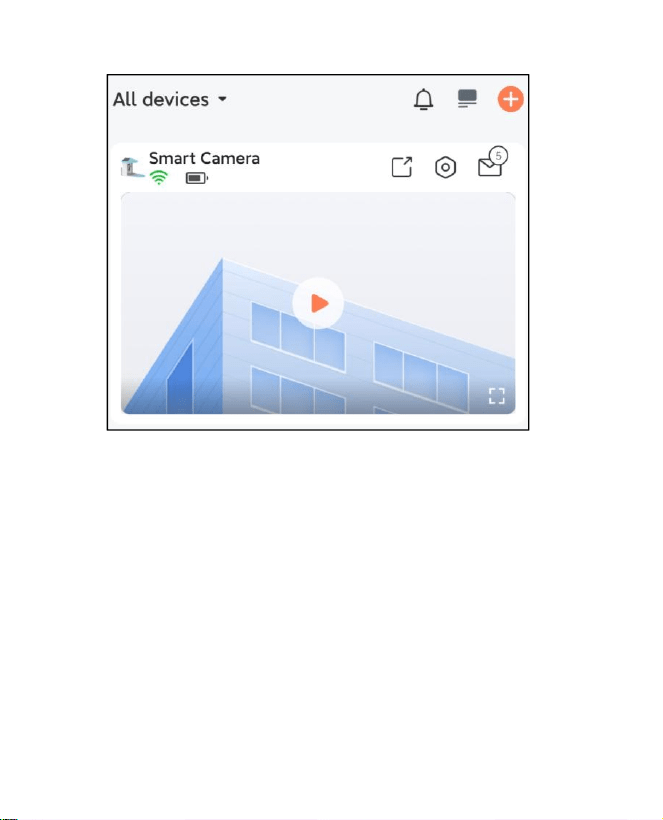
Note: When you finish connecting, a message will appear
about getting free cloud storage for 30 days. After 30 days,
you can subscribe to a cloud storage package that suits
you.
- 30 -
ADD THE CAMERA—FOR iOS
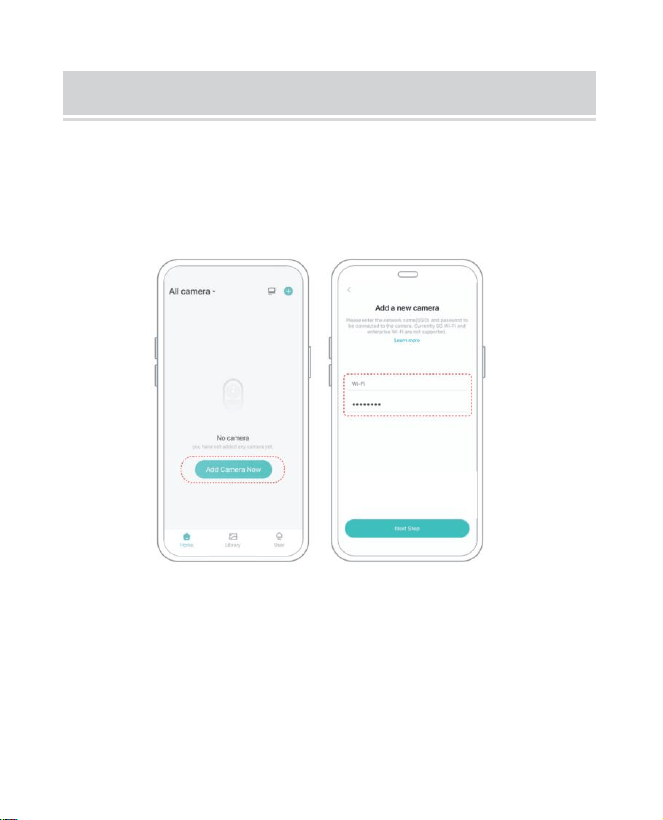
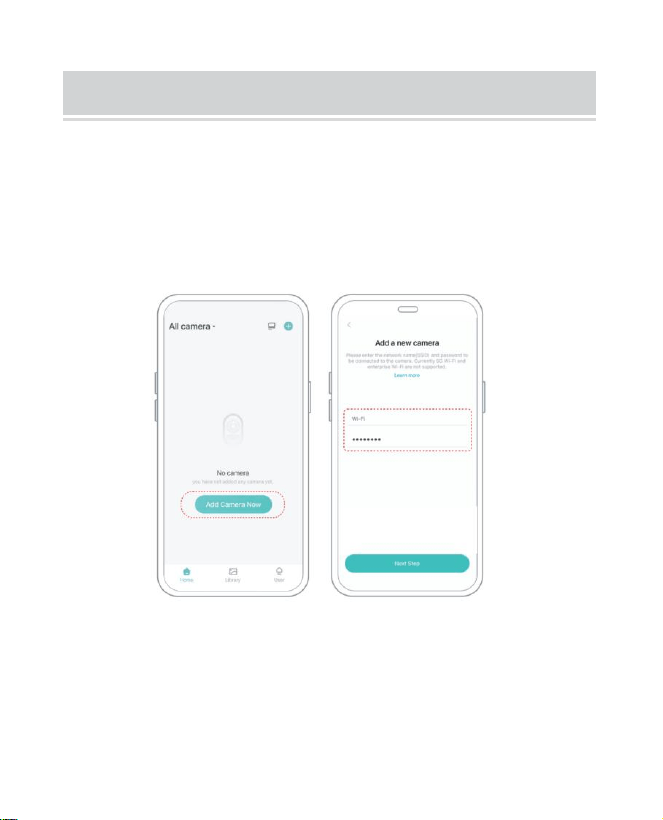
Step1: Click the "Add Camera Now" in the App and enter
the Wi-Fi network name and password that you want the
camera to connect.
Step2: To ensure a longer distance connection, the
camera only supports the 2.4Ghz Wi-Fi with stronger wall
penetration capability and does not support Wi-Fi for
enterprise-level authentication currently. Please ensure
that the entered Wi-Fi meets the requirements. After
- 31 -
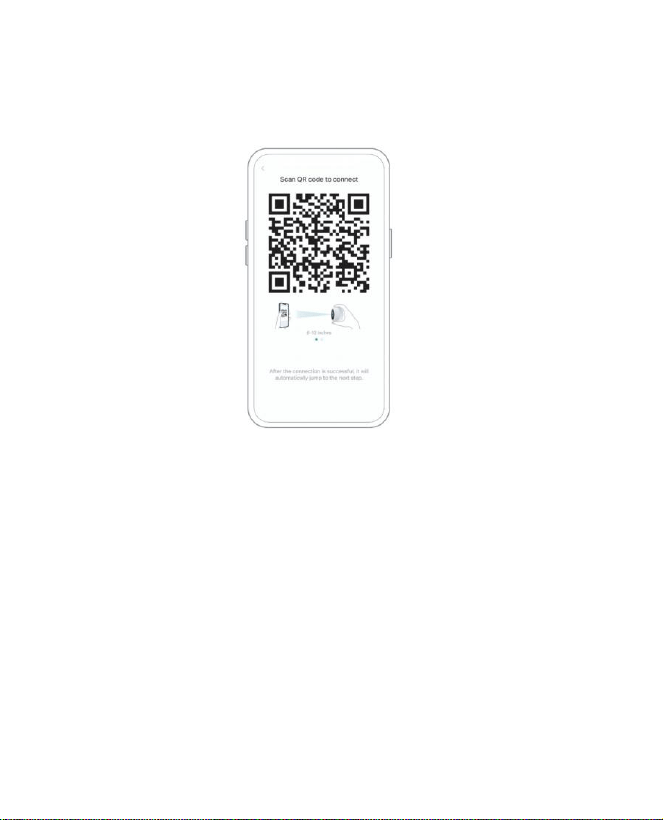
completion, click "Continue to generate the QR code for
pairing the camera.
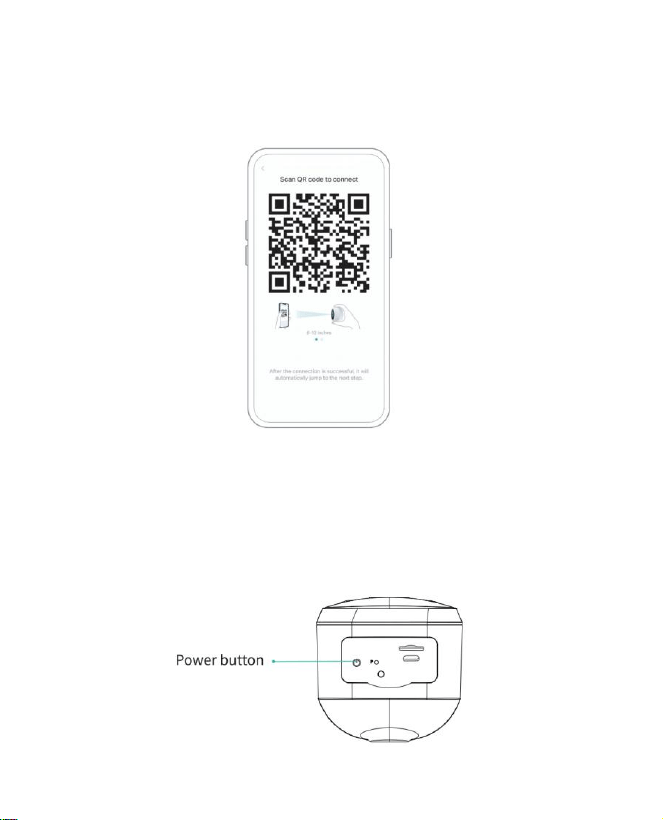
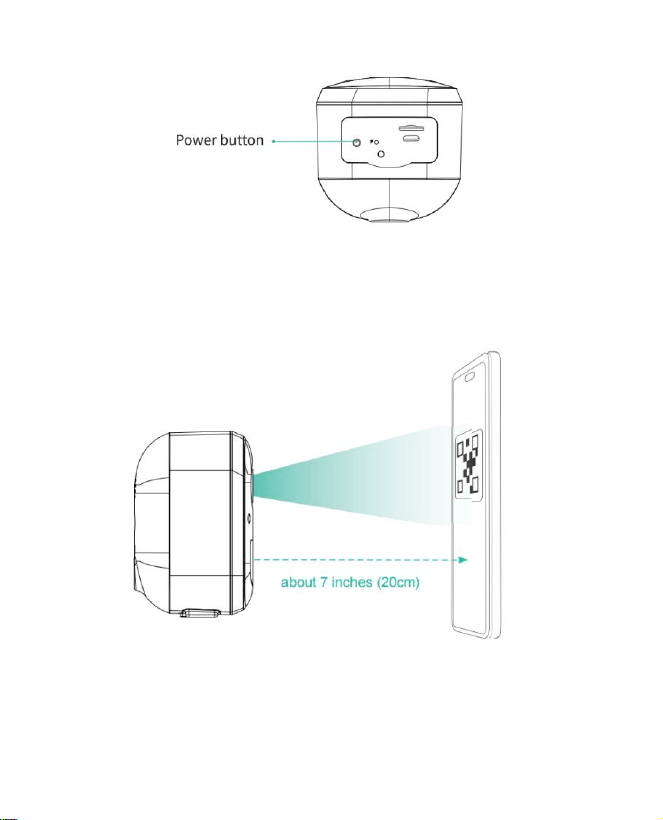
Step3: After pressing the camera switch for 3 seconds,
the camera will turn on. The camera will emit the scanning
sound "Ding Dong Ding Dong" after it is turned on (if you
do not hear it, please double click the power button).
- 32 -
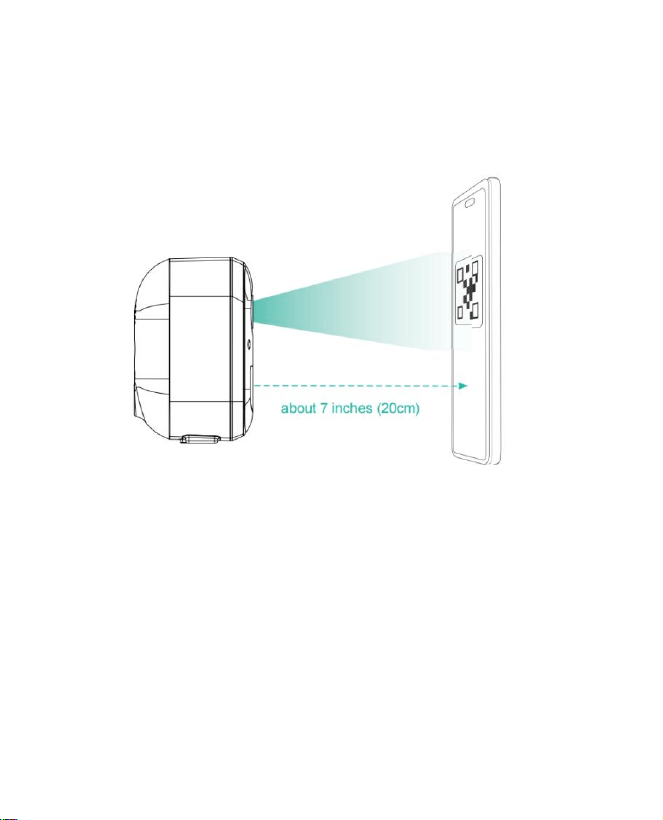
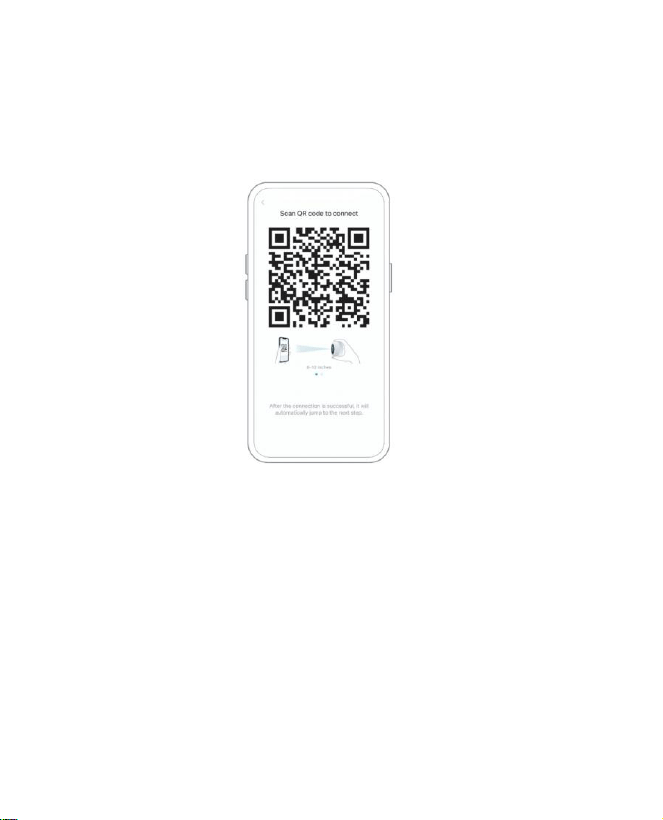
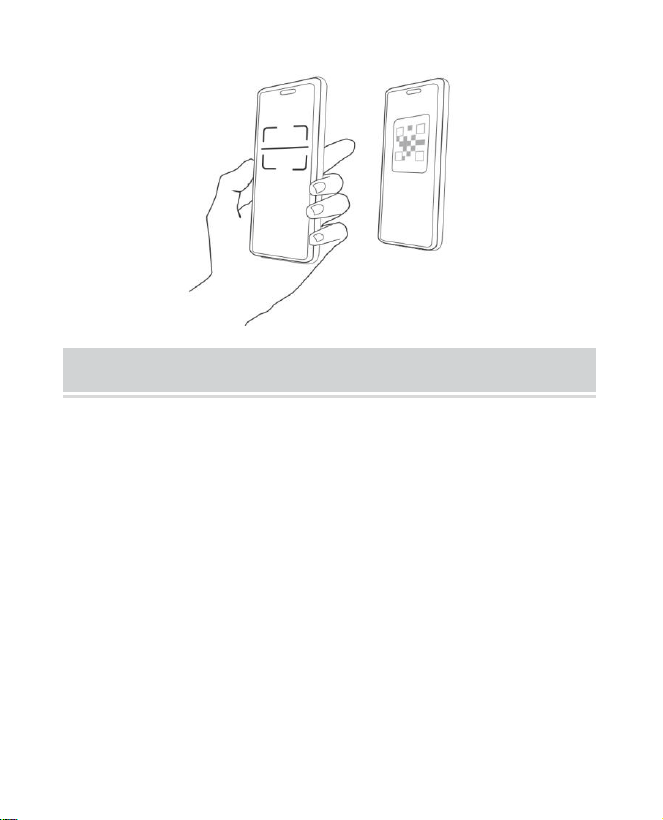
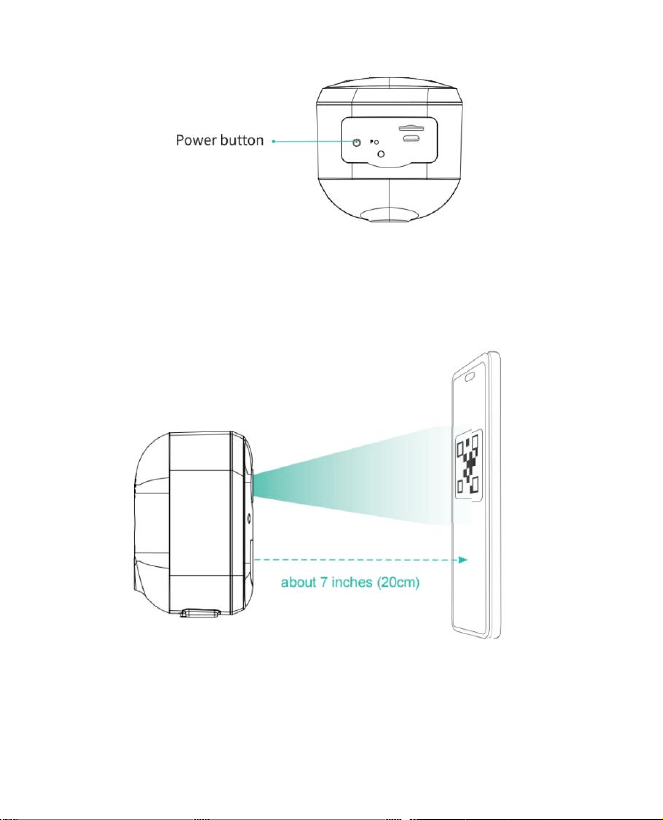
Step4: Take the lens of the camera facing the QR code
generated on Home about 20 cm (7 inches) until you hear
a "Ding" sound.
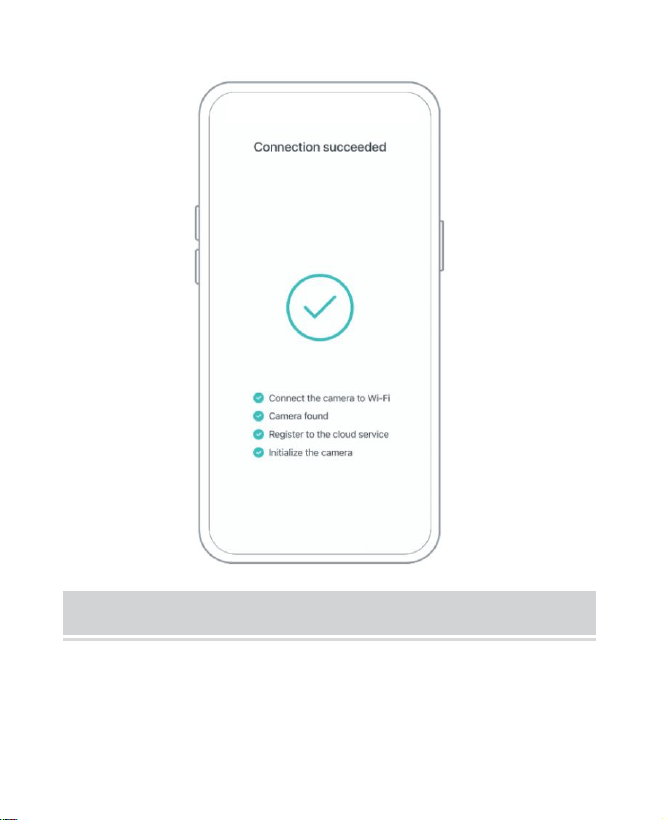
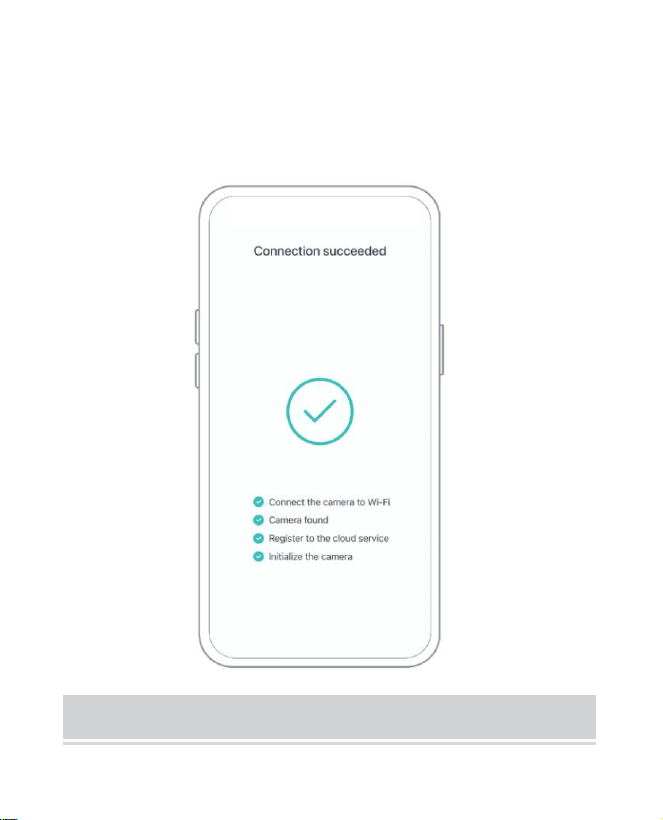
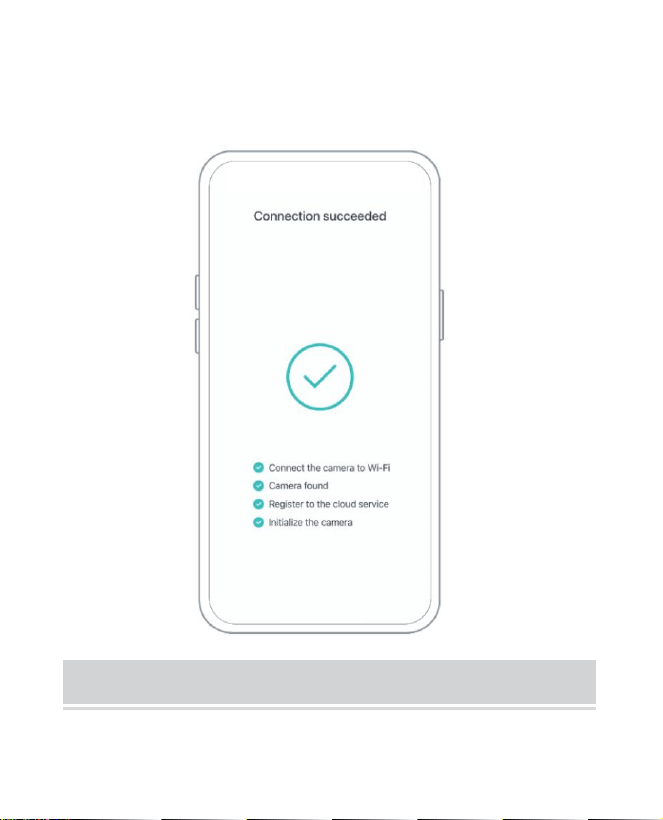
Step5: After a while, the camera will give out a prompt
sound of a successful connection. At this moment, please
set the name for the device on the App and select the
location you want to place the device. Click "Continue" to
complete the pairing.
- 33 -
SHARE THE CAMERA
When you need to view the camera with other family
members or friends, you can use this function. Only the
administrator whose account is bound with the camera for
- 34 -
the first time can share and set the device. Other member
scan only views the live or playbacks of the device.
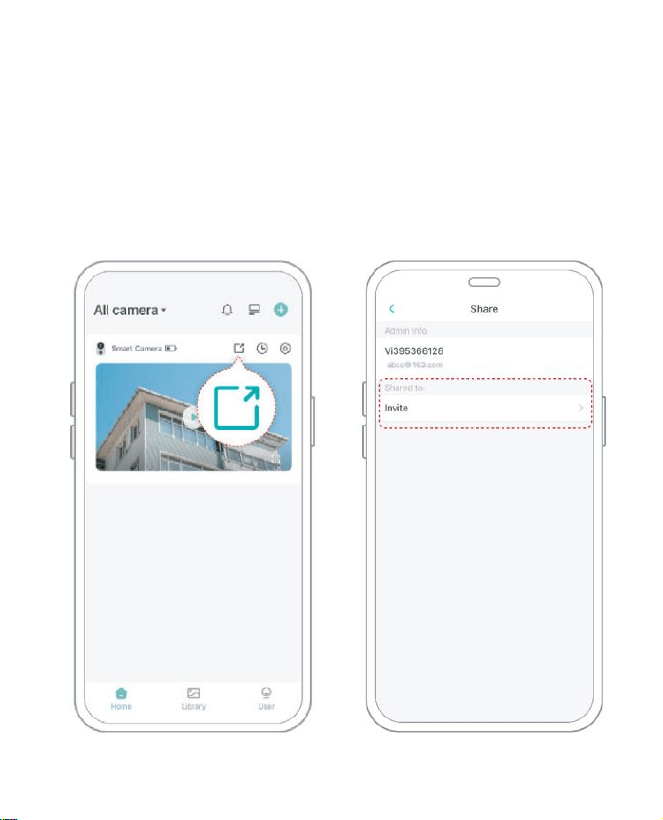
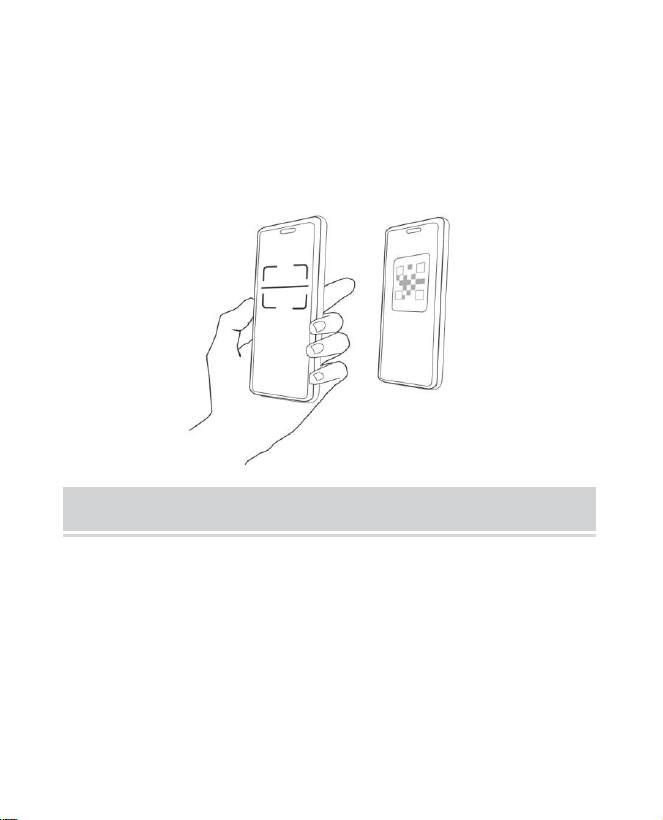
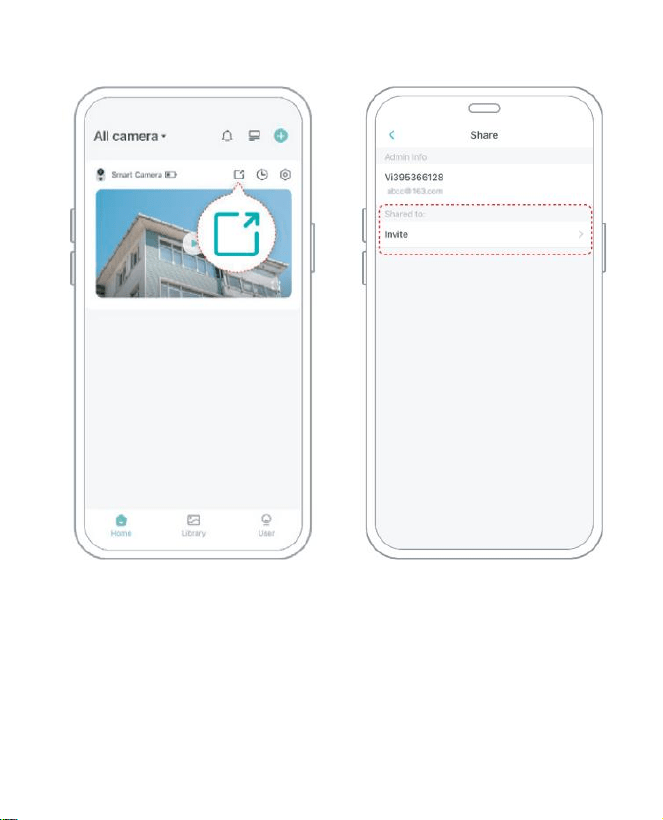
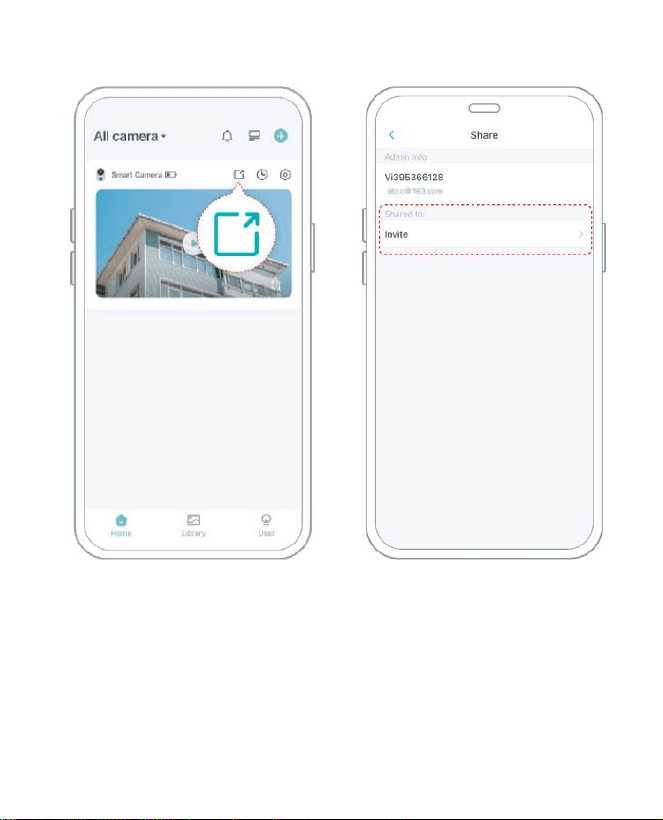
Step1: Find the camera you want to share on the App
home page or camera setting page. Click the share button
and enter the sharing page.
- 35 -
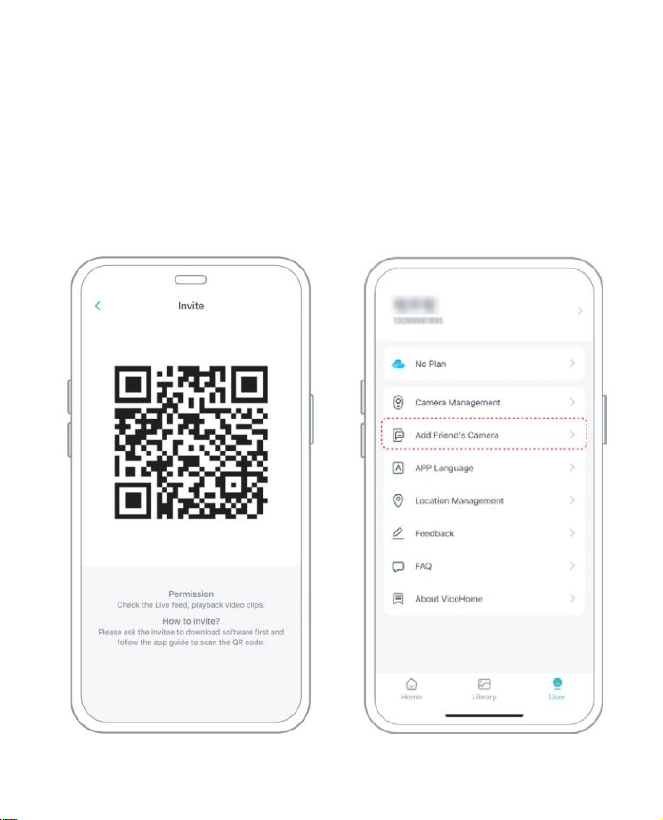
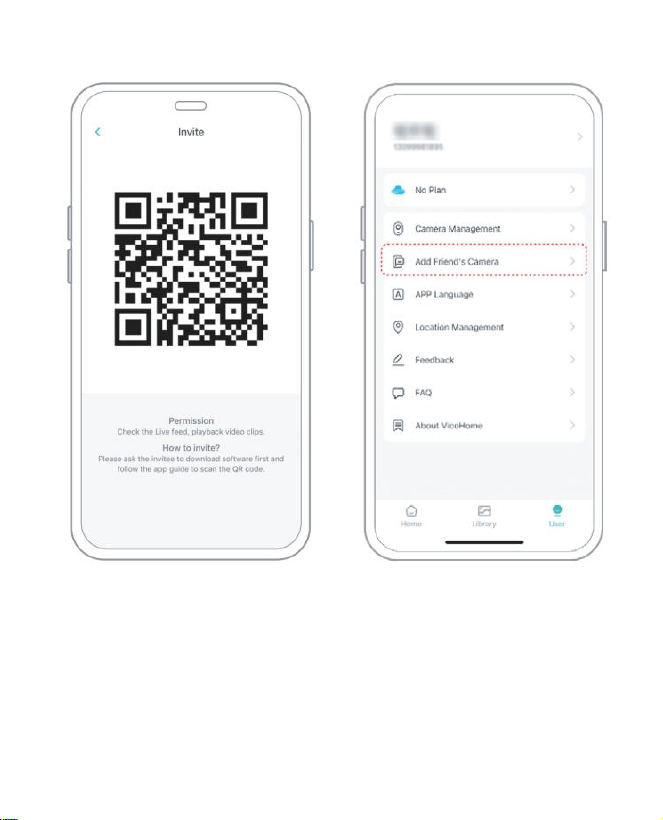
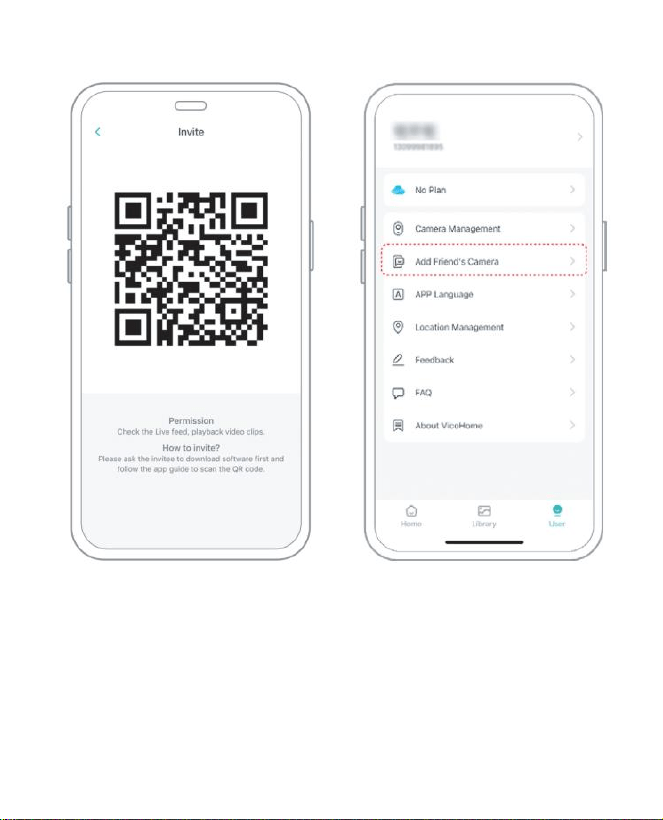
Step2: Click "Invite", and a QR code will be generated for
sharing.
Step3: For the members you need to share, find "Add
Friend's Camera" on the "User" page to enter the
scanning page.
- 36 -
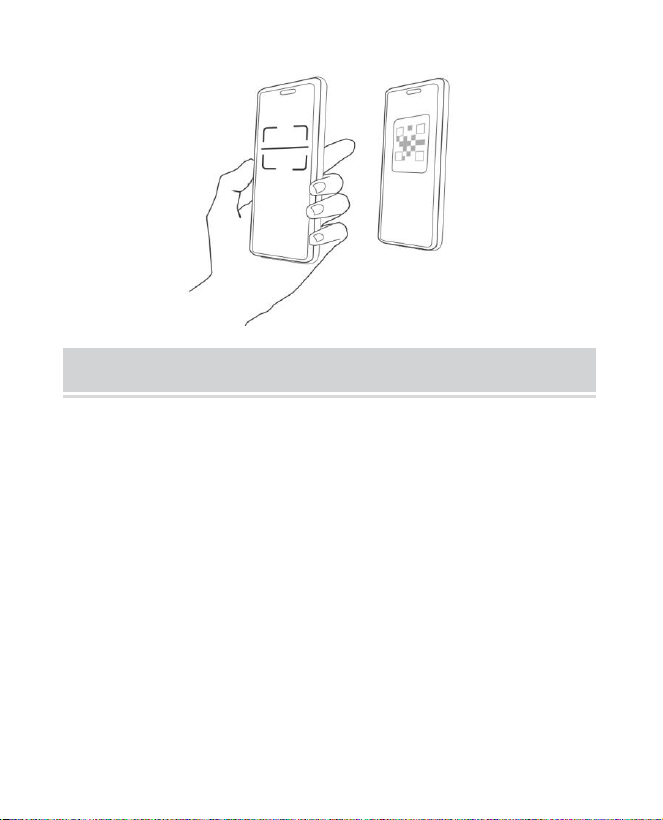
Step4: Scan the QR code generated on your mobile
phone, and you will receive the confirmation notification
after success. The sharing will be completed after you
agree.
CHARGE THE CAMERA
1) Check Battery Level
After setting up the camera, please check the battery level
of the camera to make sure it is fully charged before
installing it in the yard. The app will also remind you to
charge your smart bird feeder when the battery is low.
2) Charge the smart bird feeder

- 37 -
There are two ways to charge it.
① Indoor Charging: If you need to charge after
installation, please don't move the camera and the base,
just remove the birdseed container. The charging port is in
the middle of the back side of the bird seed container.
Please use the Type-C cable to plug into the 5V/1.5A
charging adapter to charge the smart bird feeder.
② Outdoor charging: You can directly use the equipped
solar panel to connect to the charging port in the middle of
the back side of the bird seed container.
Note: During charging, the camera's indicator light is solid
yellow, and when the camera is fully charged, the indicator
light will turn solid green. It will take ten hours to fully
charge the camera.
- 38 -
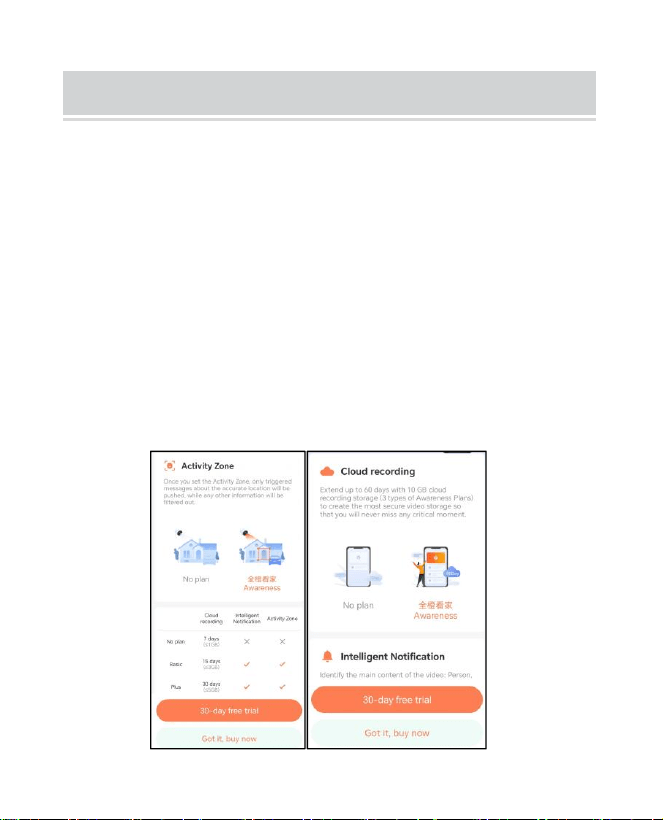
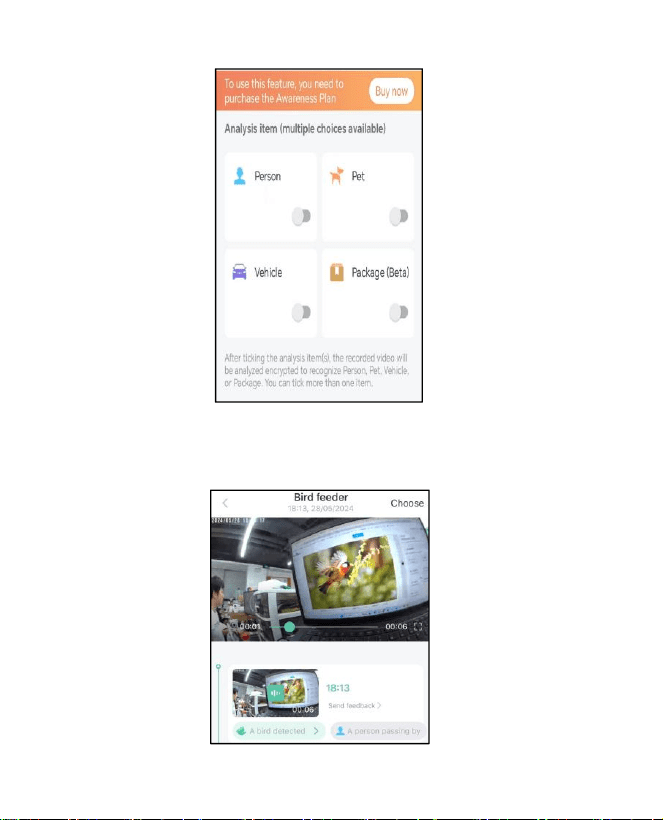
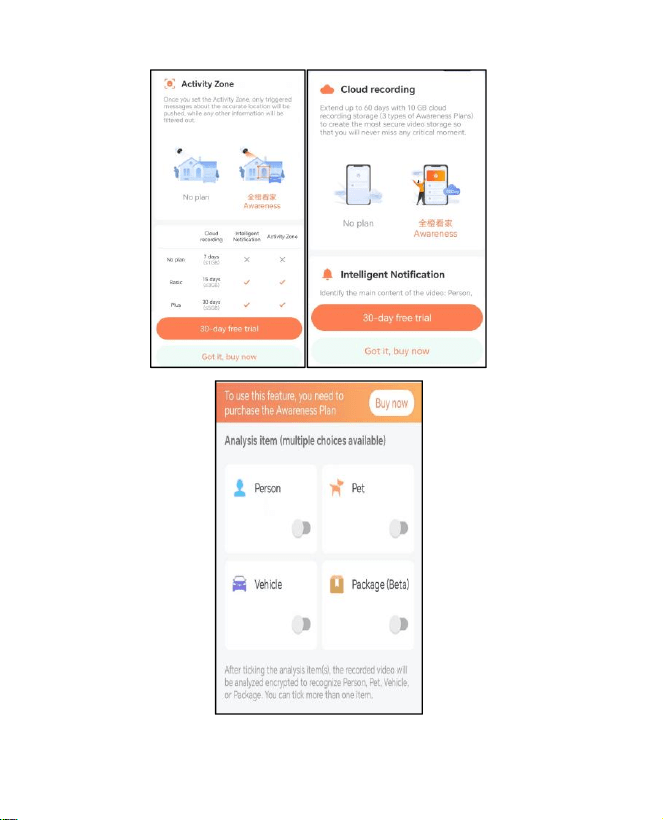
HOW TO DO BIRD AI RECOGNITION
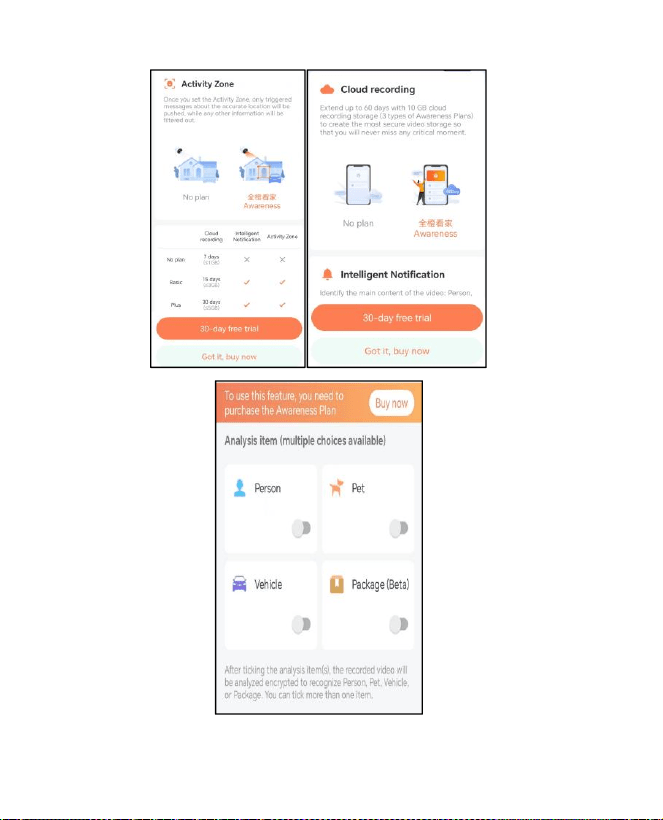
Step1: Click 'User' in the lower right corner of the app, and
then click 'VicoHome' Awareness Plus to get 'VicoHome'
Awareness Plus 30day free trial', You will receive one
month of free premium membership and access to the
'Bird Fans Plan', then you will be able to identify 10,000+
birds with the bird fans plan.
Note: The most up-to-date information can be found
through the app. Monthly subscription is required after the
30-day free trail.
- 39 -
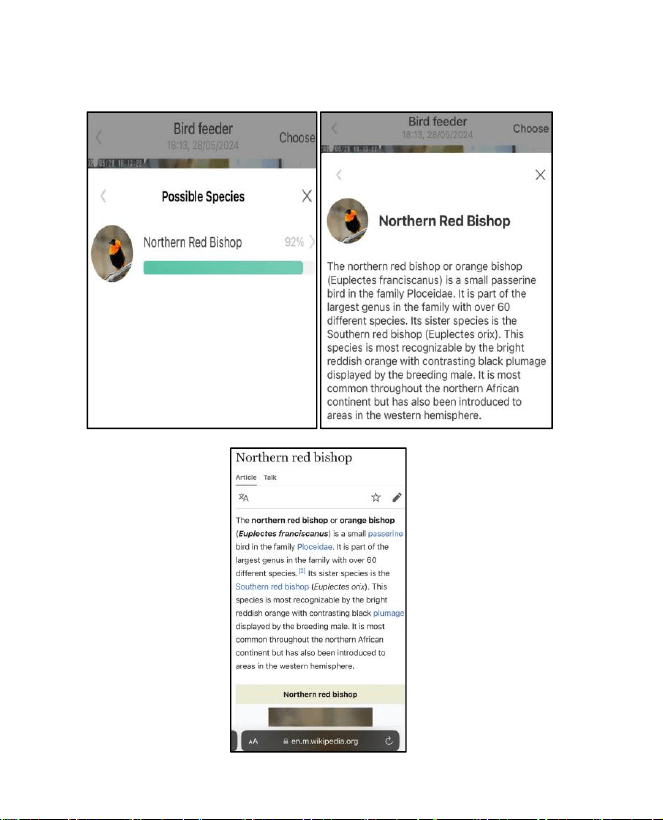
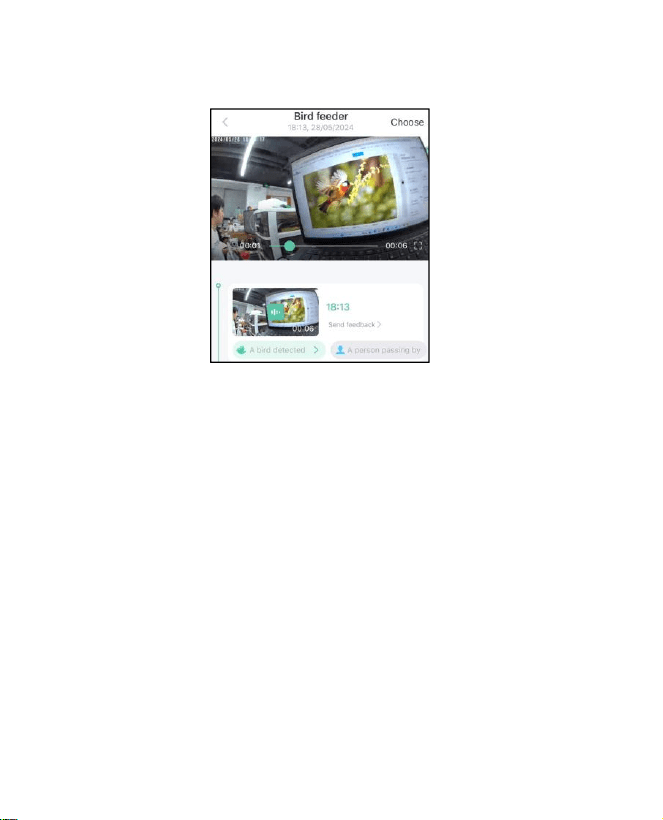
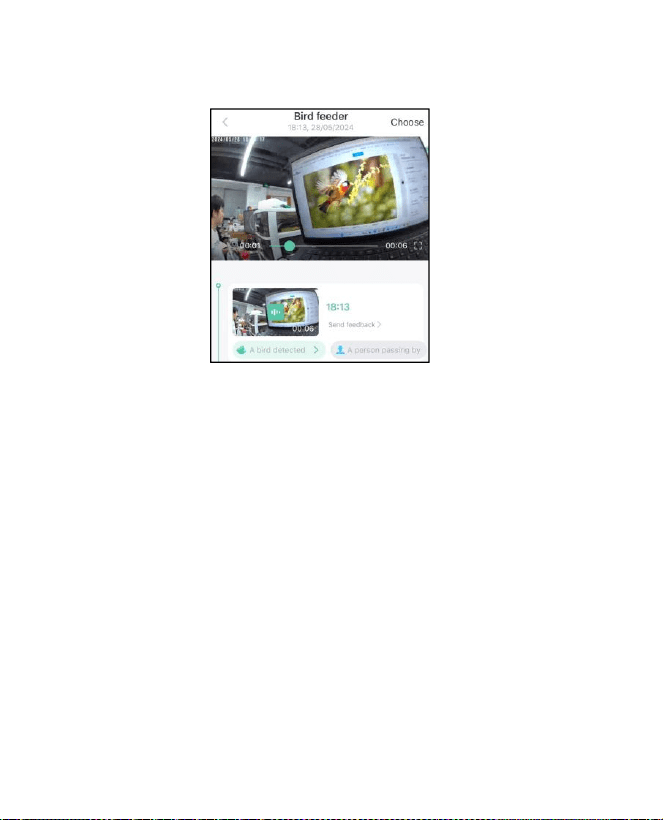
Step2: When the camera detects a bird, it will notify you
that a bird has been detected.
- 40 -
Step3: Click on 'A bird detected' to identify the bird breed.
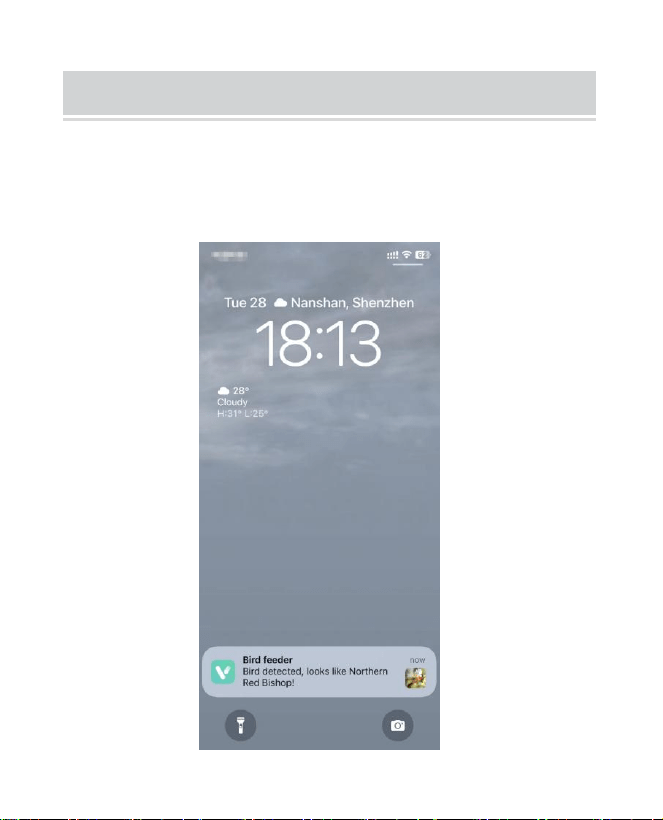
- 41 -
NOTIFICATION SETTING
1. When the notification setting is turned on, a message
will be pushed to your phone interface when a bird is
detected.
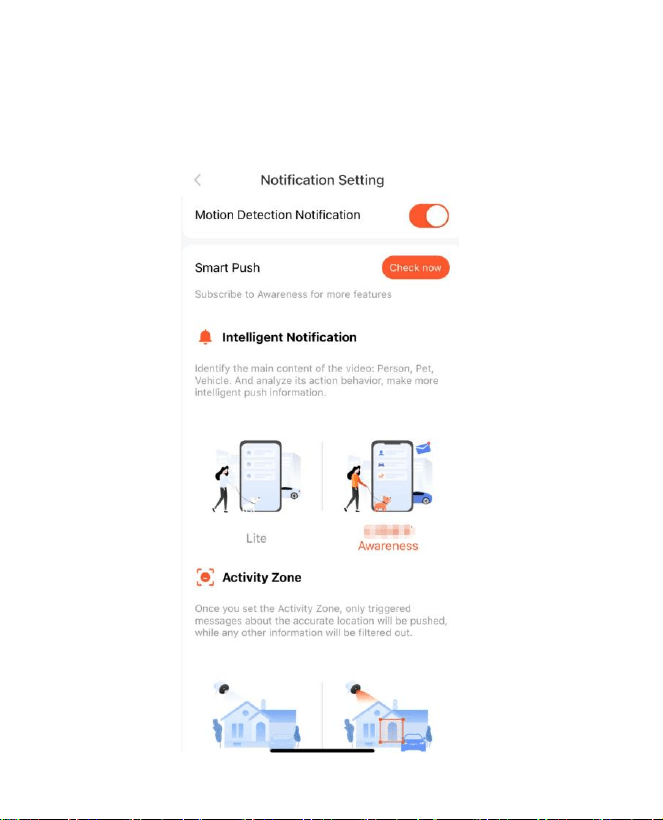
- 42 -
2. If you feel that the messages are noted frequently, you
can cancel the notification function in the notification
setting interface on the ‘VicoHome’ App.
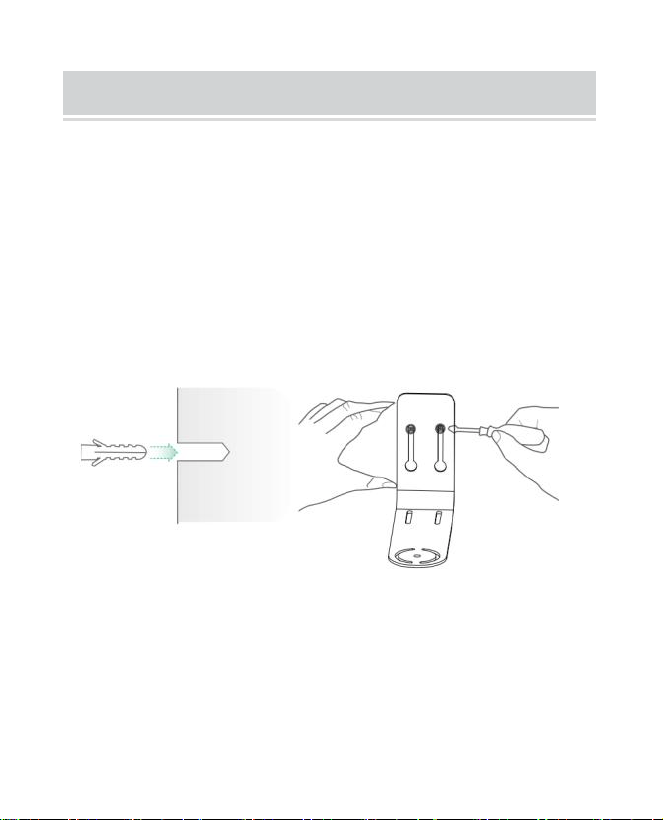
- 43 -
BIRDFEEDER INSTALLATION
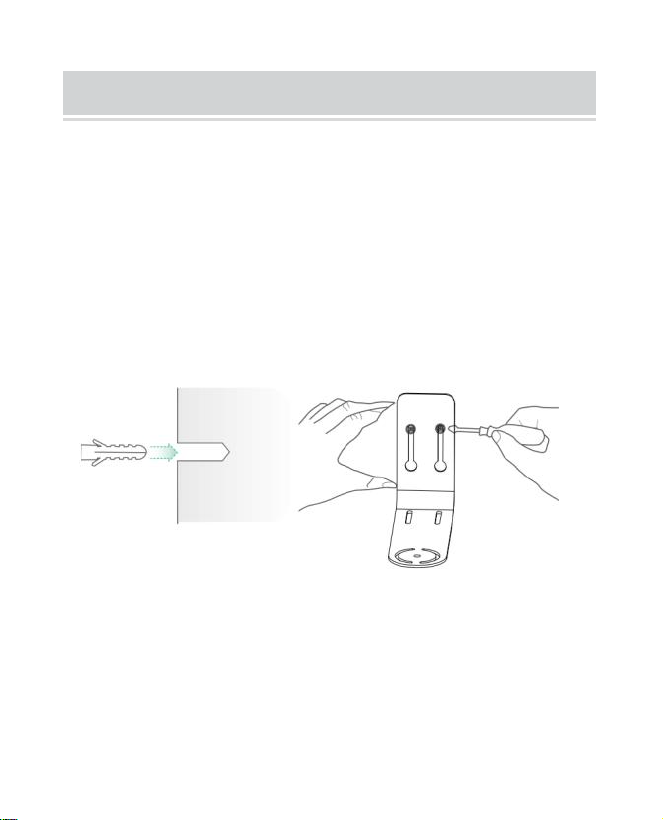
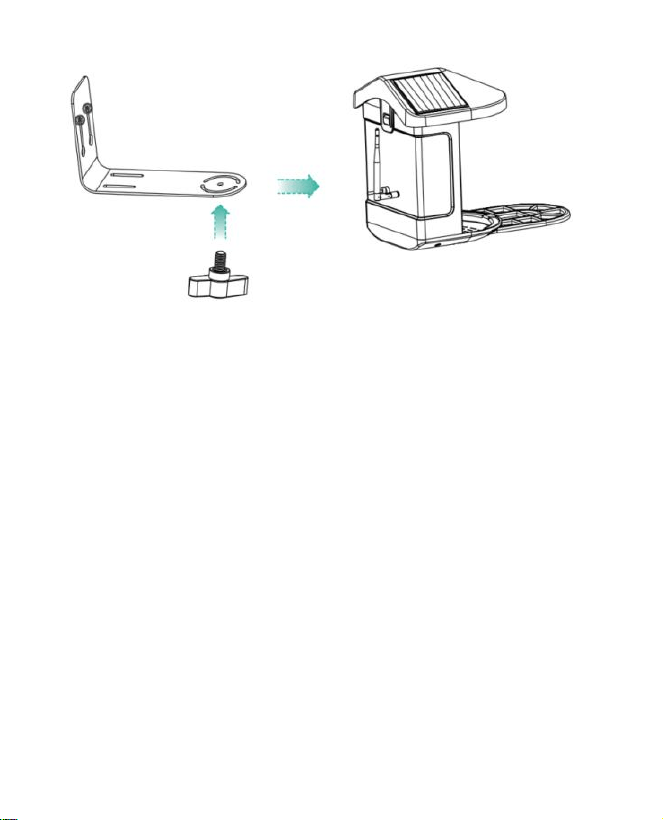
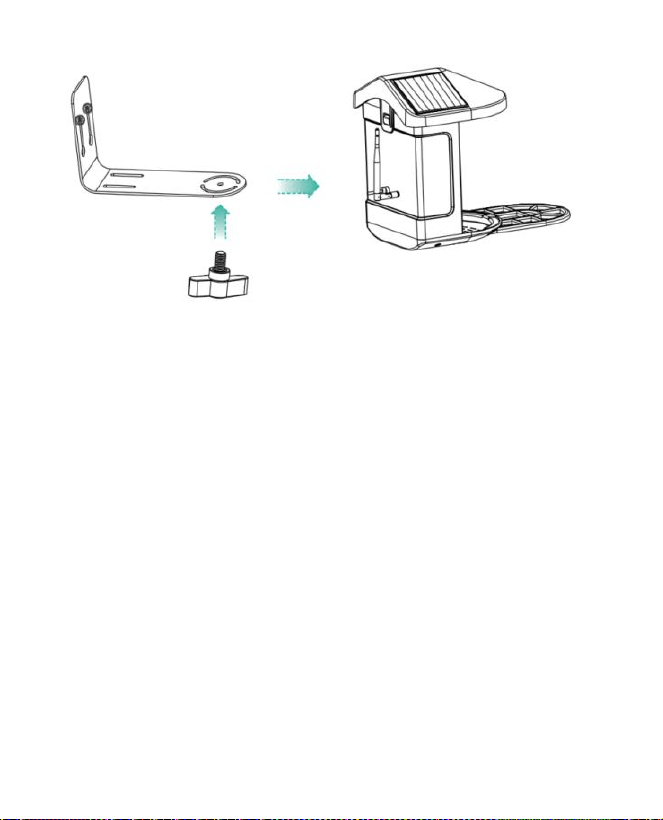
(1) Install the bracket
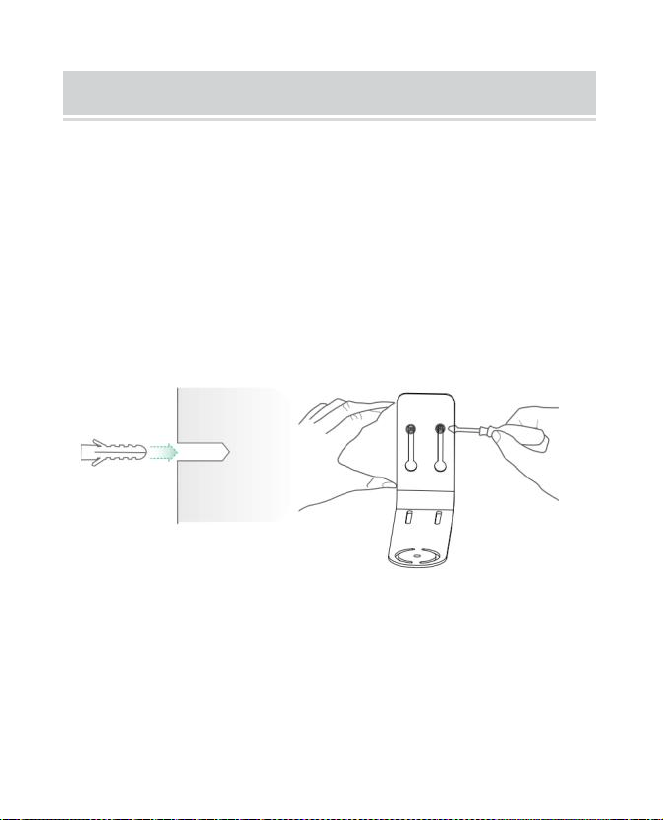
Step1: Screw fixing
Use a drill tool to drill holes in the wall according to the spacing of
the brackets. It is recommended to mark the holes on the wall
with a pencil before drilling. Screw the expansion nut into the
holes on the wall, and then connect the bracket to the expansion
nut with screws to complete the fixing.
Step2: Installation of bracket and Bird Feeder
Tighten the hand screw with the screw hole at the bottom of the
bird feeder through the iron bracket.
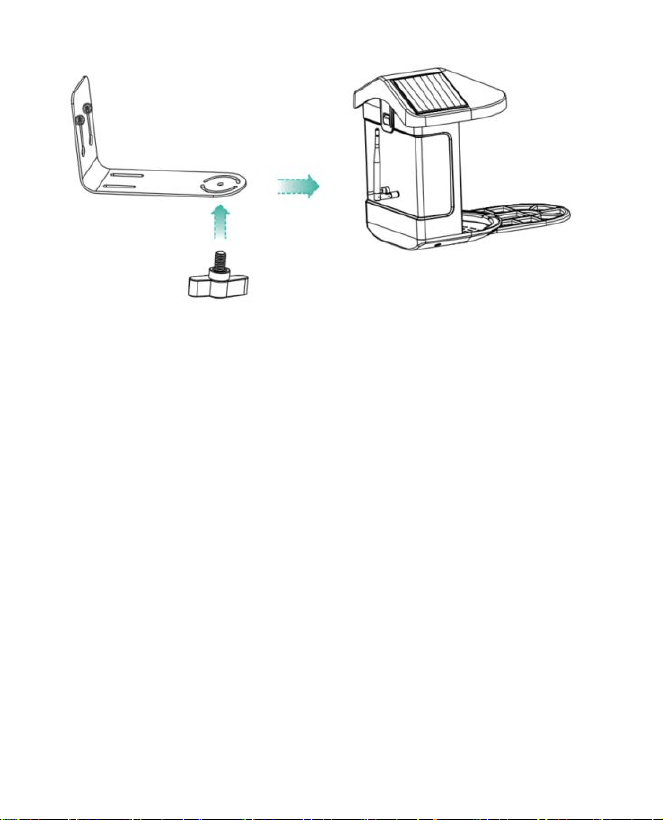
- 44 -
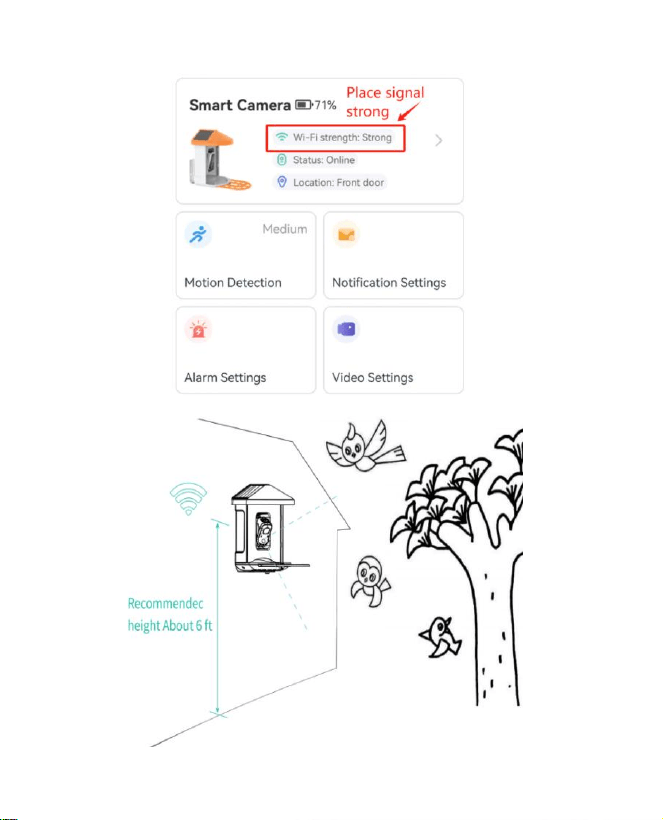
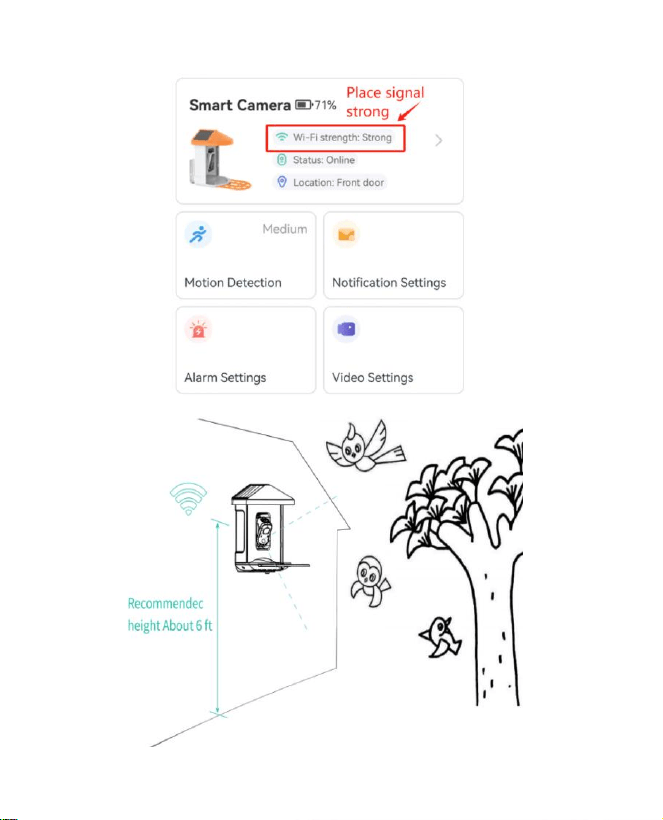
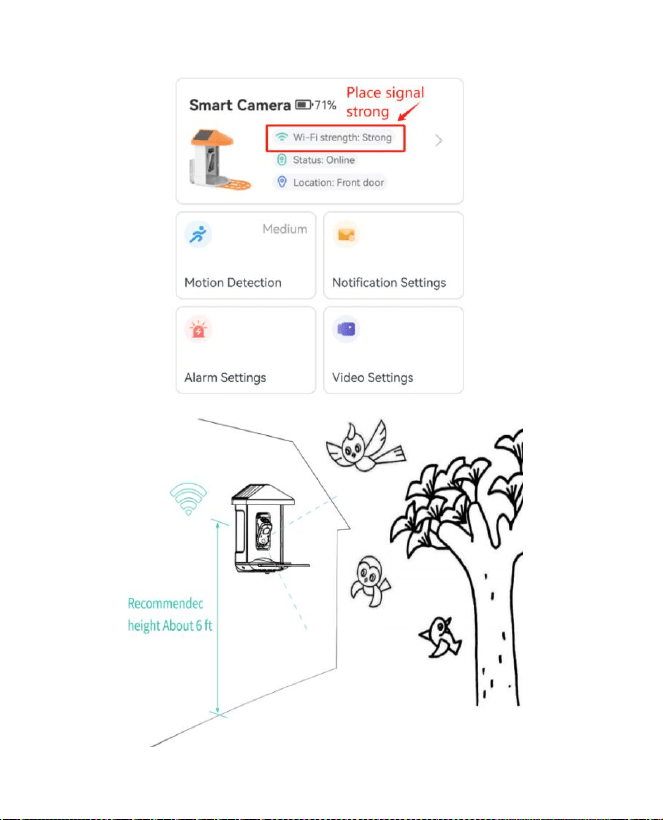
(2) Select a good spot for your bird feeder
You can install the bird feeder on the wall for use, or you can
install it on a tree for use.
Please choose a Wi-Fi strength is strong signal place for your
bird feeder. It is best to be an active place with birds, but you
need to ensure the coverage of the Wi-Fi network. Adjust the
angle of the camera to cover as much of the bird-watching stand
as possible.
- 45 -
- 46 -
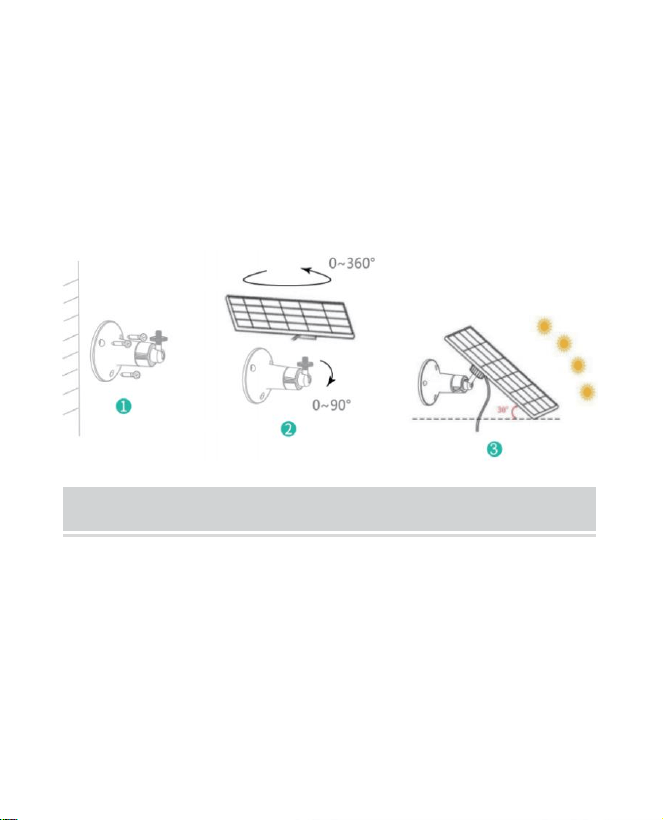
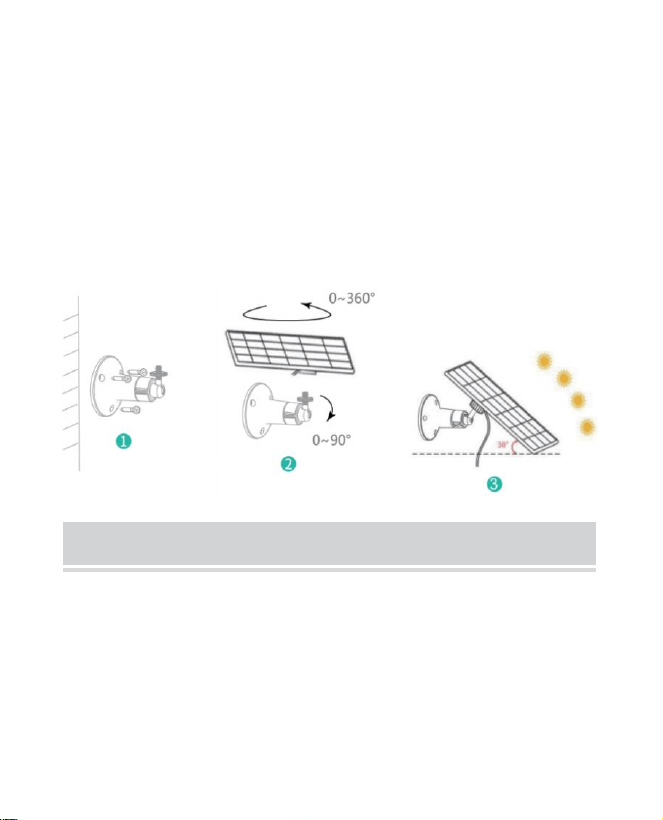
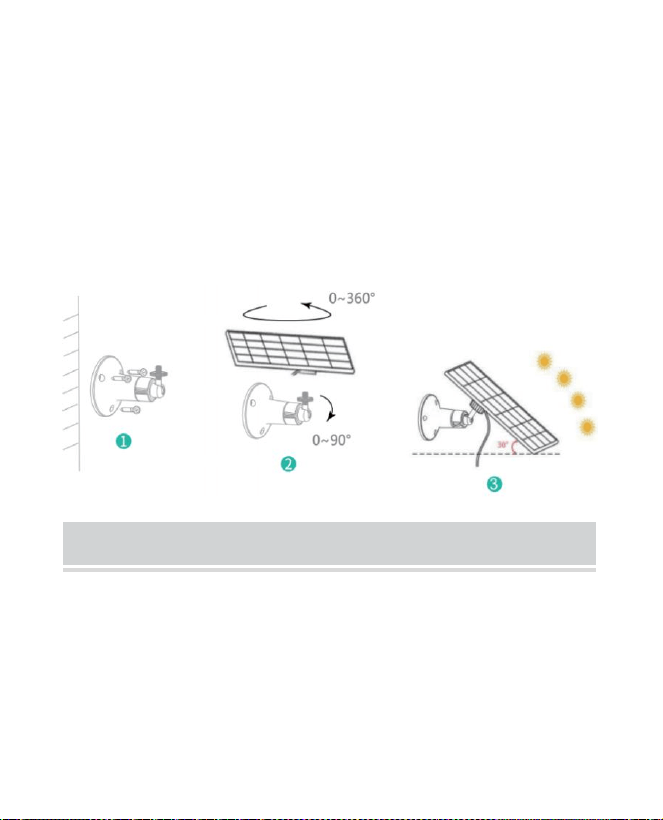
(3) Install solar panels
Step1: Fix the bracket on the wall.
Step2: Install the solar panel on the bracket and lock it with a nut.
Step3: Adjust the angle of the solar panel so that it can receive
the most sunlight.
FIRMWARE UPGRADE
When you connect your camera through the App, it will
prompt you if the latest firmware is available. You can also
manually check the firmware version in the settings of the
App.
Note: Please make sure that your camera is fully charged
or connected to the power adapter before upgrading the
- 47 -
firmware, please do not cut off the power supply during the
upgrading.
FAQ
1.Q: Camera permission management: How to invite
family and friends to use my camera together?
A: Open the App and select your camera on the home
page. Click the share button on the home page or the
"Share" in the camera settings to enter the sharing page,
and then click "Invite " to generate a QR code. Your
friends can now get some of the access rights by scanning
the QR code in your phone.
2.Q: Why doesn't the Wi-Fi name appear when l
connect to Wi-Fi?
A: On Apple devices with iOS13 and above, you need to
turn on the "location permission for the app in the system
settings and change it to "allow when using.
3.Q: Will the camera show red lights when night vision
is activated?
A: The built-in infrared lamp beads make the camera only

- 48 -
show some dim red lights when night vision is activated,
but the image quality is still clear under no light
environment.
4.Q: What are the requirements for Wi-Fi?
A: Please use a 2.4GHz wireless network. The device
does not support the 5GHz wireless network. Meanwhile,
please set the Wi-Fi authentication method to WPA2-PSK
or other lower level of security method. A password is
required.
5.Q: How far should the camera be placed from the
router?
A: After testing, the Wi-Fi connection distance can
normally reach up to 220 meters in the open area.
However, the actual situation depends on the strength of
Wi-Fi and its surrounding environment (thick walls,
electromagnetic devices, large metal objects will all cause
interference to the Wi-Fi signals). If the camera
connection signal is weak or unstable, please place the
camera as close to the router as possible.
6.Q: What is the maximum length of recording time?

- 49 -
A: If you set the duration as "Auto", when someone occurs
in the view of the camera, it will start recording a video for
up to 3 minutes.
7.Q: How to quickly view videos by category?
A: Click the icon in the upper left corner of the "Library"
page to start filtering videos by category. Select the
category you want to see and then click “Save” to view the
video playbacks.
8.Q: What should l do when the device is in
malfunction?
A: Long press the power bottom for 3 seconds to restart it.
If there is no response, you can remove the rubber plug at
the button of the camera. Press the reboot hole with a
pointed object to restart the camera.
POSSIBLE PROBLEMS WITH BINDING
1) When you hear the "Wi-Fi Password Error", please
check whether the Wi-Fi password you entered in the App
is correct.
2) When you hear the "Authentication error", please

- 50 -
ensure that your Wi-Fi network is not an enterprise-level
network, and the device supports only the network with
the security level below WPA-2.
3) When you hear the "Wi-Fi not found", please check
whether you select or enter the correct Wi-Fi name, and
place the device near the Wi-Fi router and ensure that the
router is powered on. Please note that 5Ghz Wi-Fi cannot
be searched by the device.
4) When you hear the "Retrieving lP timeout", it
indicates that the number of devices connected to the
router in your home is too many to connect more devices.
Please remove some of the connected devices that are
not commonly used or restart the router to clear the
unconnected devices. You may need to contact the router
administrator.
5) When you hear the "Cloud service connection fail"
please check whether your router is connected properly to
the external network. When you hear this error prompt, it
is common on the condition of network disconnection or
that the selected router in your home is a local area

- 51 -
network server. Please ensure that the network
connection is normal, and try to temporarily turnoff the
firewall to connect again.
FIRMWARE UPGRADE
When you connect your camera through the App, it will
prompt you if the latest firmware is available. You can also
manually check the firmware version in the settings of the
App.
Note: Please make sure that your camera is fully charged
or connected to the power adapter before upgrading the
firmware, please do not cut off the power supply during the
upgrading.
FCC INFORMATION
WARNING: Changes or modifications not expressly
approved by the party responsible for compliance could
void the user’s authority to operate the equipment.
NOTE: This equipment has been tested and found to
comply with the limits for a Class B digital device,

- 52 -
pursuant to Part 15 of the FCC Rules. These limits are
designed to provide reasonable protection against harmful
interference in a residential installation. This unit
generates, uses, and can radiate radio frequency energy
and if not installed and used in accordance with the
instructions, may cause harmful interference to radio
communications. However, there is no guarantee that
interference will not occur in a particular installation. If this
equipment does cause harmful interference to radio or
television reception, which can be one or more of the
following measures:
• Reorient or relocate the receiving antenna.
• Increase the separation between the equipment and receiver.
• Connect the equipment to an outlet on a circuit different from
that to which the receiver is connected.
• Consult the dealer or an experienced radio/TV technician for
help.
This device complies with Part 15 of the FCC Rules. Operation is
subject to the following two conditions:
1. This device may not cause harmful interference.
- 53 -
2. This device must accept any interference received including
interference that may cause undesired operation.
FCC ID: 2AXBN-Q5
DISPOSAL INSTRUCTIONS
CORRECT DISPOSAL
This product is subject to the provision of European
Directive 2012/19/EU. The symbol showing a wheelie
bin crossed through indicates that the product requires
separate refuse collection in the European Union. This
applies to the product and all accessories marked with
this symbol. Products marked as such may not be
discarded with normal domestic waste, but must be
taken to a collection point for recycling electrical and
electronic devices.

- 54 -
Manufacturer: Shanghaimuxinmuyeyouxiangongsi
Address: Shuangchenglu 803nong11hao1602A-1609shi,
baoshanqu, shanghai 200000 CN.
EC REP: E-CrossStu GmbH.
Mainzer Landstr.69, 60329 Frankfurt am Main.
UK REP: YH CONSULTING LIMITED.
C/O YH Consulting Limited Office 147, Centurion House,
London Road, Staines-upon-Thames, Surrey, TW18 4AX
Imported to AUS: SIHAO PTY LTD.
1 ROKEVA STREETEASTWOOD NSW 2122 Australia
Imported to USA: Sanven Technology Ltd.
Suite 250, 9166 Anaheim Place, Rancho Cucamonga, CA
91730


- 2 -
Tecnico Supporto e certificato di garanzia elettronica
www.vevor.com/support
MANGIATOIA PER UCCELLI INTELLIGENTE
( CON
fotocamera modello Q8
)
MODELLO: FB-A01 , FB-A0 2, FB-A0 3, FB-A0 4, FB-A0 5, FB-A0 6
We continue to be committed to provide you tools with competitive price.
"Save Half", "Half Price" or any other similar expressions used by us only
represents an estimate of savings you might benefit from buying certain tools
with us compared to the major top brands and does not necessarily mean to
cover all categories of tools offered by us. You are kindly reminded to verify
carefully when you are placing an order with us if you are actually saving half
in comparison with the top major brands.
- 1 -
Modello: FB-A01 , FB-A0 2, FB-A0 3, FB-A0 4, FB-A0 5, FB-A0 6
Have product questions? Need technical support? Please feel
free to contact us:
Technical Support and E-Warranty Certificate
www.vevor.com/support
NEED HELP? CONTACT US!
This is the original instruction, please read all manual instructions
carefully before operating. VEVOR reserves a clear interpretation
of our user manual. The appearance of the product shall be subject
to the product you received. Please forgive us that we won't inform
you again if there are any technology or software updates on our
product.
SMART BIRD FEEDER
- 2 -
IMPORTANT SAFEGUARDS
AVVERTENZA: per ridurre il rischio di lesioni
gravi durante l'utilizzo della compostiera elettrica
da banco e dei suoi accessori, seguire queste
precauzioni di sicurezza, comprese le seguenti.
Leggere tutte le istruzioni prima di utilizzare
l'apparecchio.
1) La mangiatoia per uccelli è dotata di una fotocamera
modello Q8, che può essere collegata a una rete wireless,
utilizzando un telefono cellulare per osservare e registrare
il processo di consumo degli uccelli .
2) Gli accessori tra cui palline di sugo , mini mangiatoia
per colibrì, portafrutta, mangiatoia per gelatina e biglietto
di benvenuto, ideale per gli amanti degli uccelli . Trespolo
di estensione più ampia per il fai-da-te .
- 3 -
PRODUCT PARAMETER
Modello
FB-A01
FB-A02
Colore
Verde
Blu
Pannello solare
3W
(
CC 5V
±
5%
)
172*120*5mm
Modalità
fotocamera
Q8
Lenti della
macchina
fotografica
Campo visivo: H145° V85° D185
Risoluzione
dell'immagine
Massimo 1920x1080
Bitrate video
Adattivo
Supporti di
memorizzazione
Archiviazione nel cloud, scheda
Micro SD
Capacità della
batteria
5200 mAh
- 4 -
Requisito
dell'adattatore
CC 5 V ± 5%/1,5 A
Capacità
dell'alimentatore
2 litri
Taglia del prodotto
335*220*275 mm
(
con
Piattaforma )
220*220*275 mm
(
NO
Piattaforma )
Nota: La scheda SD non è inclusa e non è necessaria.
(Supporta schede SD fino a 128 GB) .
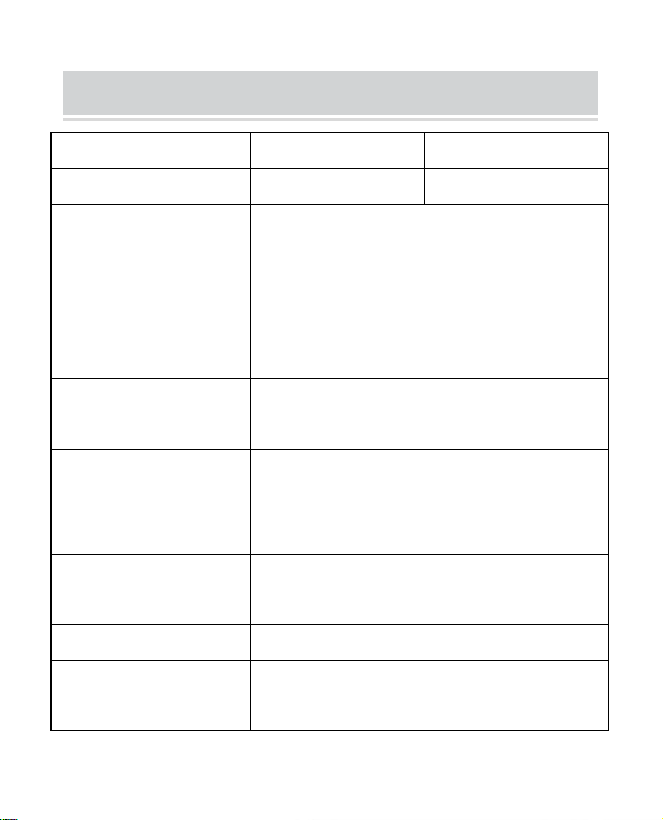
PRODUCT PARAMETER
Modello
FB-A03
FB-A04
Colore
Verde
Blu
Pannello solare
2 W(CC 5 V+-5%)95 * 95 * 2,5 mm
Modalità
fotocamera
Q8
Lenti della
Campo visivo: H145° V85° D185

- 5 -
macchina
fotografica
Risoluzione
dell'immagine
Massimo 1920x1080
Bitrate video
Adattivo
Supporti di
memorizzazione
Archiviazione nel cloud, scheda Micro
SD
Capacità della
batteria
5200 mAh
Requisito
dell'adattatore
CC 5 V ± 5%/1,5 A
Capacità
dell'alimentatore
2 litri
Taglia del
prodotto
335*220*275 millimetri ( con
Piattaforma )
220*220*275 mm ( NO Piattaforma )
Nota: la scheda SD non è inclusa e non è necessaria.
(Supporta schede SD fino a 128 GB) .
- 6 -
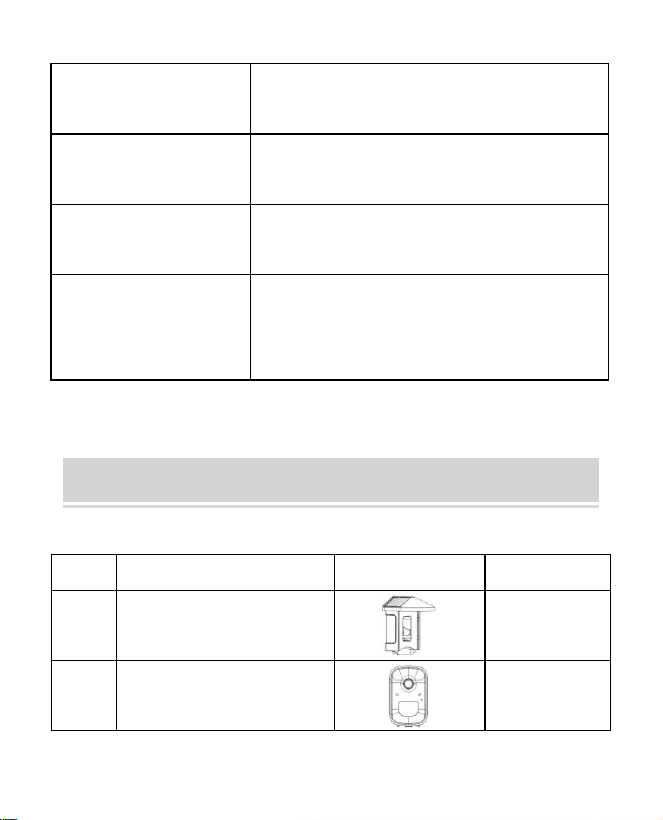
PRODUCT PARAMETER
Modello
FB-A05
FB-A06
Colore
Verde
Blu
Pannello solare
3 W (CC 5 V
±
5%) 172 * 120 * 5
mm
2 W (CC 5 V
±
5%) 95 * 95 * 2,5 mm
Modalità
fotocamera
Q8
Lenti della
macchina
fotografica
Campo visivo: H145° V85° D185
Risoluzione
dell'immagine
Massimo 1920x1080
Bitrate video
Adattivo
Supporti di
memorizzazione
Archiviazione nel cloud, scheda Micro
SD
- 7 -
Capacità della
batteria
5200 mAh
Requisito
dell'adattatore
CC 5 V
±
5%/1,5 A
Capacità
dell'alimentatore
2 litri
Taglia del
prodotto
335*220*275 millimetri
(
con
Piattaforma )
220*220*275 mm
(
NO Piattaforma )
Nota: la scheda SD non è inclusa e non è necessaria.
(Supporta schede SD fino a 128 GB) .
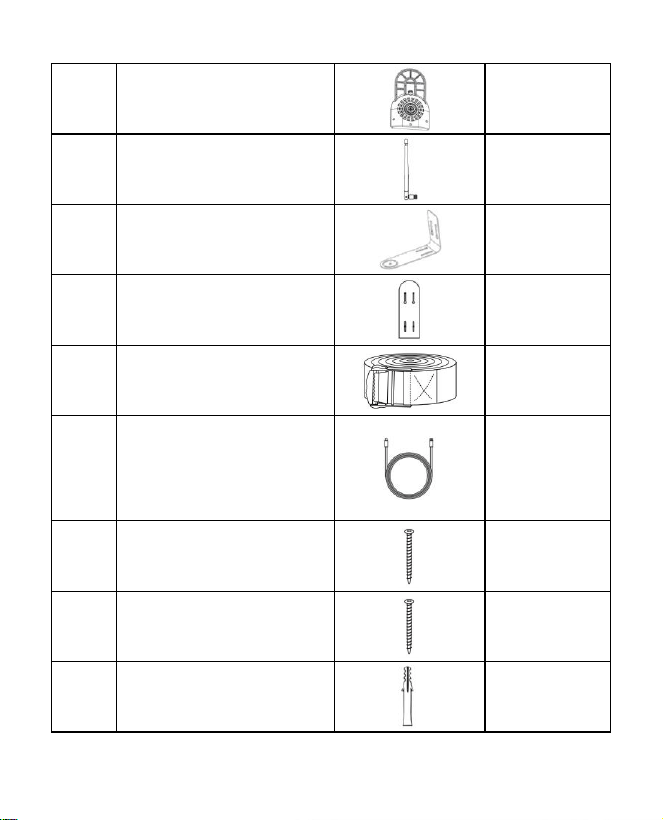
PACKAGE CONTENTS
Parti comuni
NO.
Nome
Immagine
Quantità
1
Alimentatore
1 pc
2
Telecamera
1 pc
- 8 -
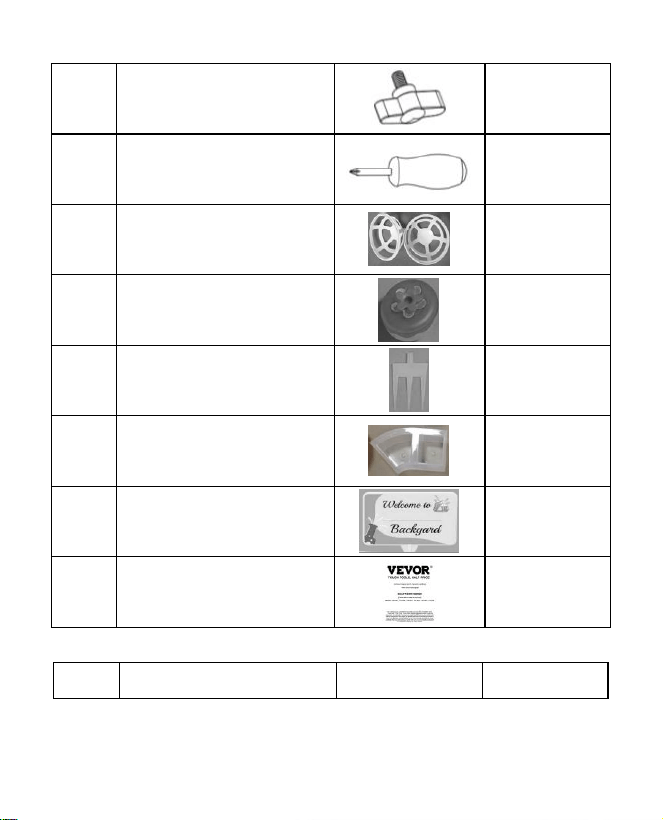
3
Vassoio del materiale
1 pc
4
Antenna esterna
1 pc
5
Staffa per mangiatoia
per uccelli
1 pc
6
Adesivo modello di
foratura
1 pc
7
Cinghie in velcro
1 pc
8
Cavo di
alimentazione di tipo
C
1 pc
9
Viti della staffa
M3,5*16 mm
3 pezzi
10
Viti della staffa
M4*50 mm
2 pezzi
11
Ancore
2 pezzi
- 9 -
12
Viti a testa zigrinata
1 pc
13
Cacciavite
1 pc
14
Suet B all
1 pc
15
Mangiatoia per colibrì
1 pc
16
Portafrutta
2 pezzi
17
Alimentatore di
gelatina
1 pz
18
Cartone (*1pz)
Adesivi (*4 pezzi)
1 set
19
Manuale d'uso
1 pc
Parti opzionali ( escluso FB-A03 e FB-A04 )
NO.
Nome
Immagine
Quantità
- 10 -
1
Pannello solare
esterno
1 pc
2
Racchetta B fissa
1 pc
3
Viti della staffa
M3,5*25 mm
4 pezzi
4
Ancore
4 pezzi
5
Perno di espulsione
1 pc
- 11 -
BIRD CAMERA APPEARANCE
La mangiatoia per uccelli è dotata di una fotocamera
modello Q8, certificata FCC- I D.
- 12 -
- 13 -
BIRD FEEDER PARTS NAME
- 14 -
STEPS OF ASSEMBLY
Passaggio 1: assemblare il coperchio superiore
Abbassare il coperchio superiore in modo che si fissi sul guscio
medio.
Passaggio 2: installare il vassoio
Fissare il vassoio del materiale sul fondo del corpo principale
dell'apparecchiatura, inserire 3 viti e serrarle con un cacciavite a

- 15 -
croce.
- 16 -
Passaggio 3: installare un'antenna esterna
Posizionare l'antenna esterna sull'antenna posteriore foro della
mangiatoia per uccelli e serrare l'antenna rotante.
- 17 -
DOWNLOAD & INSTALL APP
La fotocamera wireless intelligente con batteria supporta
l'app Android e iOS.
Per la tua migliore esperienza, scansiona il codice QR qui
sotto o cerca "VicoHome" su APP Store o Google Play
Store per scaricare e installare l'app. Installa l'app e segui
le istruzioni per completare la registrazione dell'utente.
Nota: scansiona il codice QR o vai al collegamento per
scaricare e installare il Applicazione:
https://www.vicohome.io/download/

- 18 -
NOTA: attivare entrambe le seguenti autorizzazioni.
1. Consentire all'app di accedere ai dati cellulari mobili e
alla LAN wireless, altrimenti non riuscirà a connettere la
fotocamera.
2. Consenti all'app di ricevere messaggi push, altrimenti
il telefono lo farà non ricevere allarmi quando viene
rilevato un movimento.
ACCOUNT REGISTRATION
I nuovi utenti devono registrarsi tramite ID e-mail o
numero di telefono .
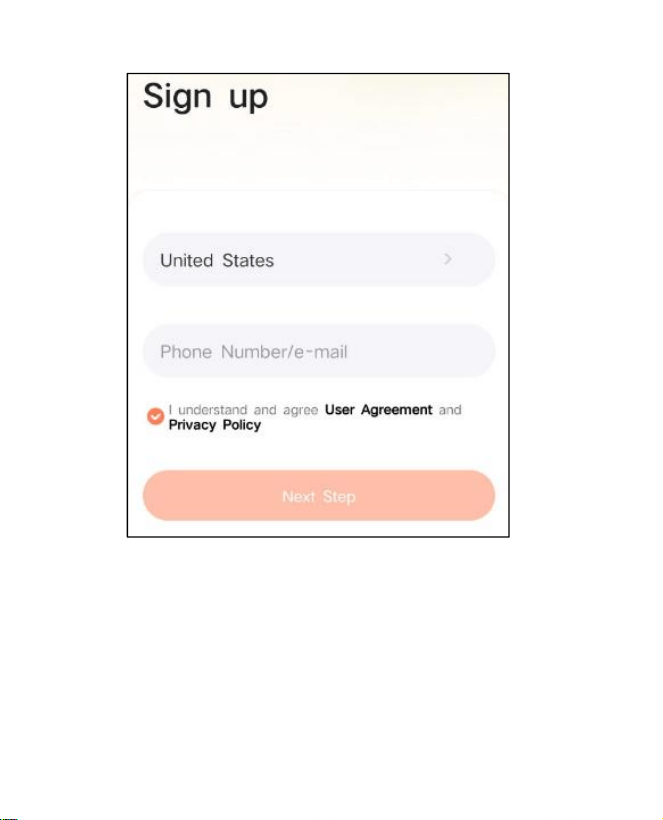
Passaggio 1: apri l'app, fai clic su "Registrati per un
nuovo account" e segui i passaggi per completare la
registrazione.
- 19 -
Passaggio 2: inserisco il nome utente, il paese e
l'indirizzo e-mail. Controlla e accetta le Condizioni d'uso,
quindi fai clic su 'Passo successivo'. (Per un'esperienza
migliore, consenti tutte le autorizzazioni per evitare di
perdere eventuali notifiche.)
- 20 -
- 21 -
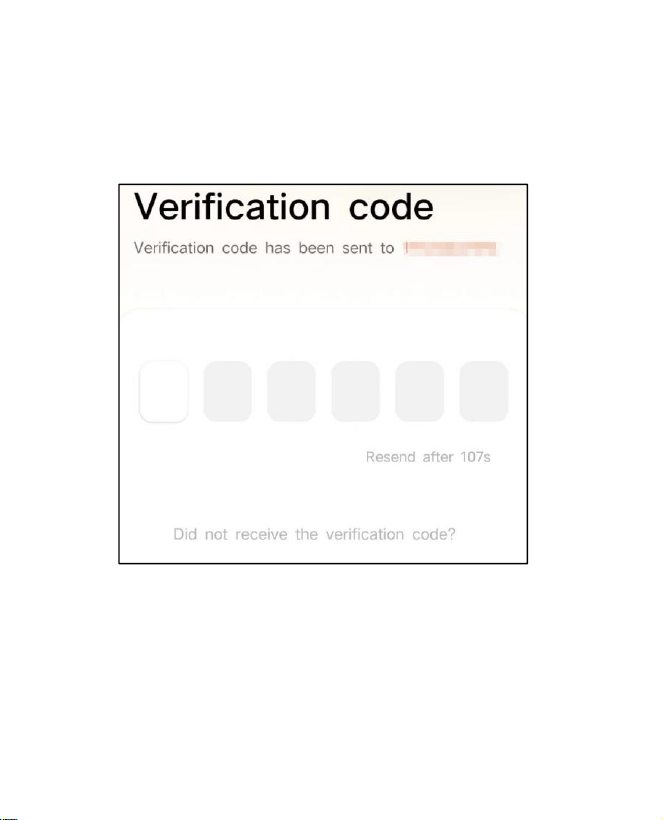
Passaggio 3: riceverai un'e-mail con un codice di verifica
per la conferma dell'account. Inserisci il codice e clicca
'Passo successivo'.
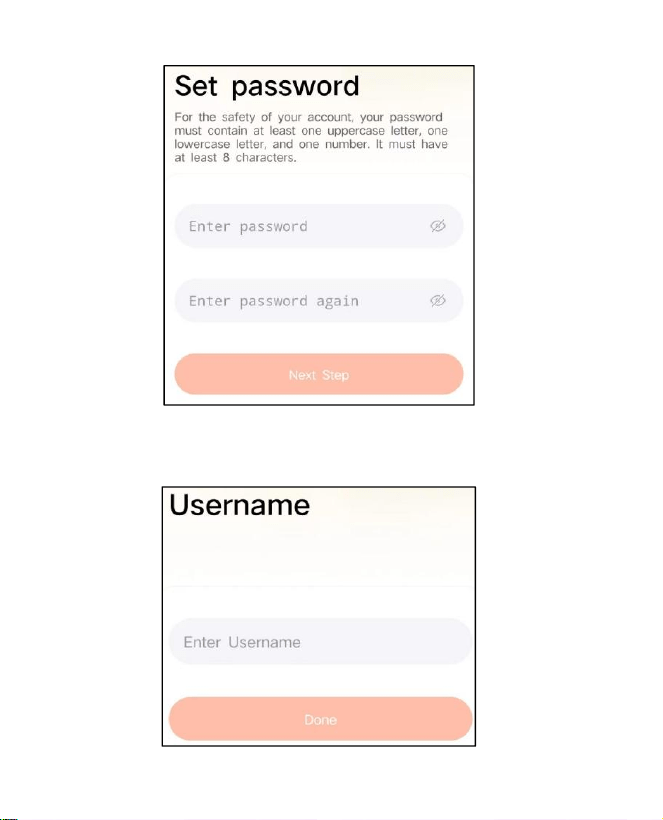
Passaggio 4: impostare la password di accesso e
reinserirla per confermare. Fare clic su "Passaggio
successivo". (Per la sicurezza dell'account, la password
deve essere una combinazione di almeno 8 caratteri tra

- 22 -
lettere maiuscole e minuscole.)
- 23 -
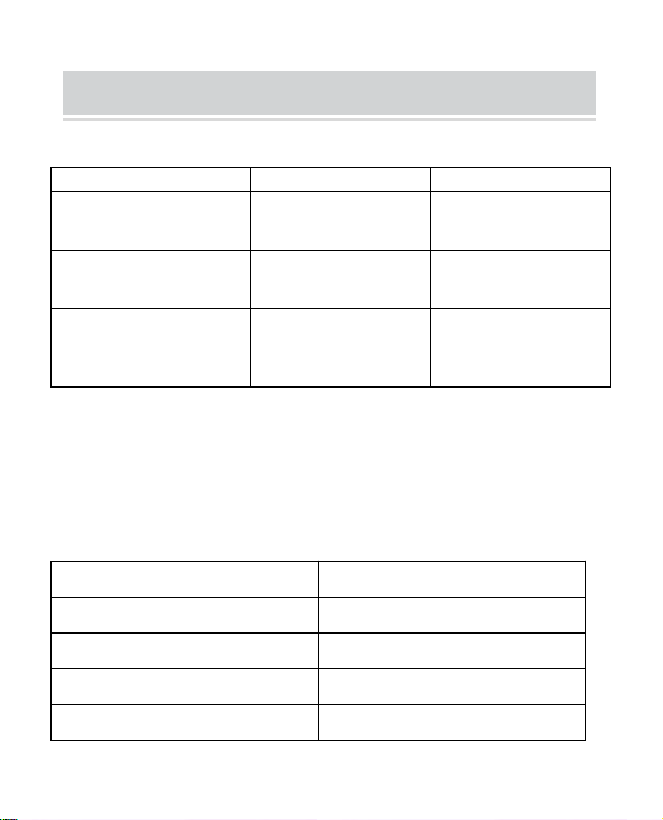
Passaggio 5: inserisci il tuo nome utente e fai clic su "
Fine " per terminare.

- 24 -
- 25 -
HOW TO SET UP THE CAMERA
1) Come accendere e spegnere la fotocamera
Operazione
Stato
Accendi la fotocamera
Premi a lungo il
potere pulsante per
3 secondi
Suono di avvio
Luce: blu fisso
Spegni la fotocamera
Premi a lungo il
potere pulsante per
3 secondi
Suono di
spegnimento
Luci spente
Entra nella Rete
Modalità di
configurazione
Fare doppio clic su
pulsante di
accensione
Suono: Ding Dong
Ding Dong
Luce: blu fisso
Nota: il foro di riavvio viene utilizzato per riavviare la
fotocamera senza modificare le impostazioni. Voi può
inserire l'espulsore incluso inserire nel foro di riavvio,
quindi tenere premuto per riavviare.
2) indicatore di stato della luce
Modalità
Stato
Modalità di lavoro
Blu
Modalità risparmio
Spento
Modalità di ricarica
Giallo
Modalità completamente carica
Verde

- 26 -
PREPARATION FOR CONNECTION
1 ) . Inserisci la scheda Micro SD nella fotocamera
Nota: la scheda SD non è inclusa e non è necessaria. È
possibile utilizzare l'alimentatore senza di esso.
Nota: la fotocamera è dotata di uno slot per schede
integrato che supporta fino a Scheda MicroSD da 128 GB.
Inserire la scheda nella fotocamera prima di assemblare
l'intera unità.
Nota: forniamo anche 3 registrazione ciclica giornaliera
gratuita (2 anni per un periodo limitato), la fotocamera può
funzionare senza scheda SD.
Passaggio 1: ruotare delicatamente la fotocamera verso
il basso.
passaggio 2: aprire il tappo in silicone superiore. Inserisci
la scheda MicroSD.
Assicurati di inserirlo nella giusta direzione.
Passaggio 3: infine, coprire il tappo in silicone.
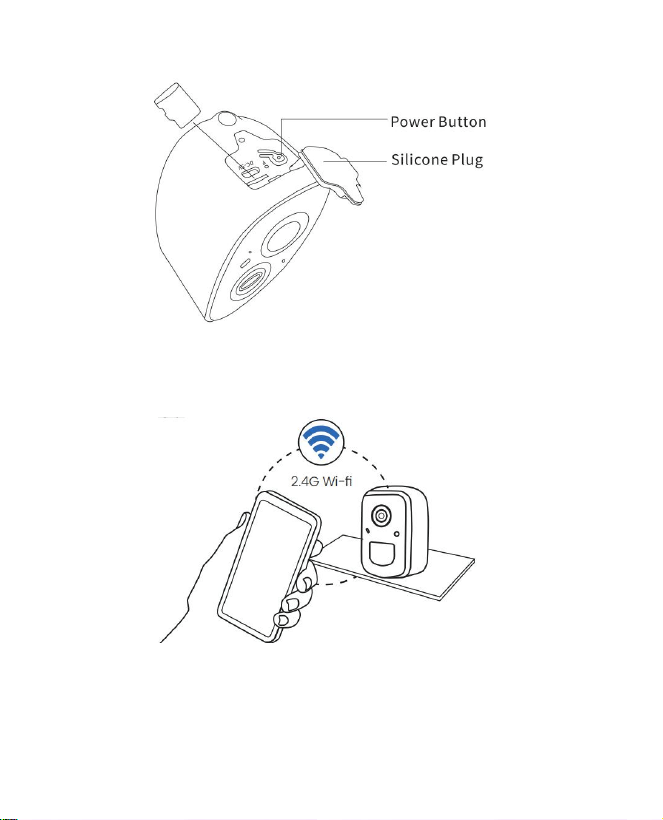
- 27 -
2. La fotocamera funziona solo con Wi-Fi a 2,4 GHz, non
supporta 5G.
3. Avvicinare la videocamera al router durante la
connessione.
4. Continua a premere il pulsante di accensione per 2-4
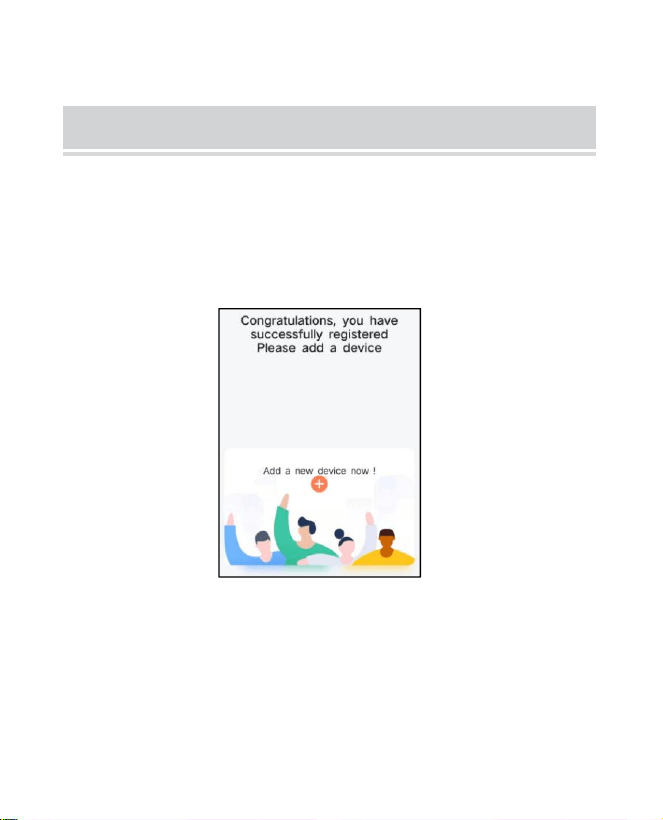
- 28 -
secondi per accendere/spegnere la fotocamera.
ADD THE CAMERA—FOR ANDROID
Nota: le informazioni più aggiornate possono essere
trovato tramite l'app.
Passaggio 1: fare clic su "Aggiungi un nuovo dispositivo
ora" sull'App VicoHome.
Passaggio 2: seguire le istruzioni sull'app per accendere
fotocamera: premere a lungo il pulsante di accensione
della fotocamera per 3 secondi Accendi la fotocamera.
Quindi l'indicatore luminoso nella parte anteriore della
fotocamera diventerà blu fisso. Fare doppio clic sul
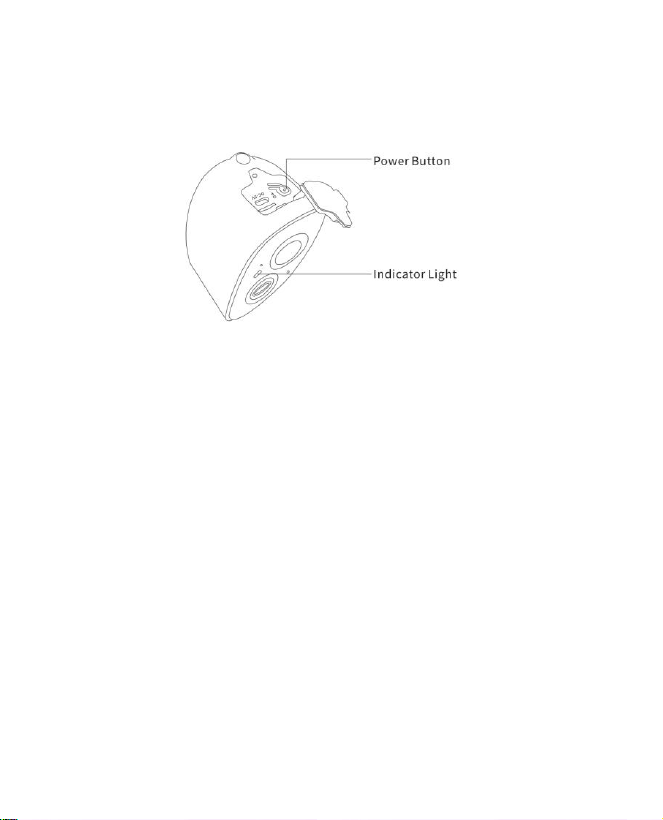
- 29 -
pulsante di accensione per accedere alla modalità di
configurazione della rete dopo il segnale acustico.
Passaggio 3: ascolta il 'ding don din don' suono. Dopo
aver sentito il suono, fai clic "Ho sentito il suono o ho visto
la luce accesa" In IL app. Quindi, fare clic 'Passo
successivo'.
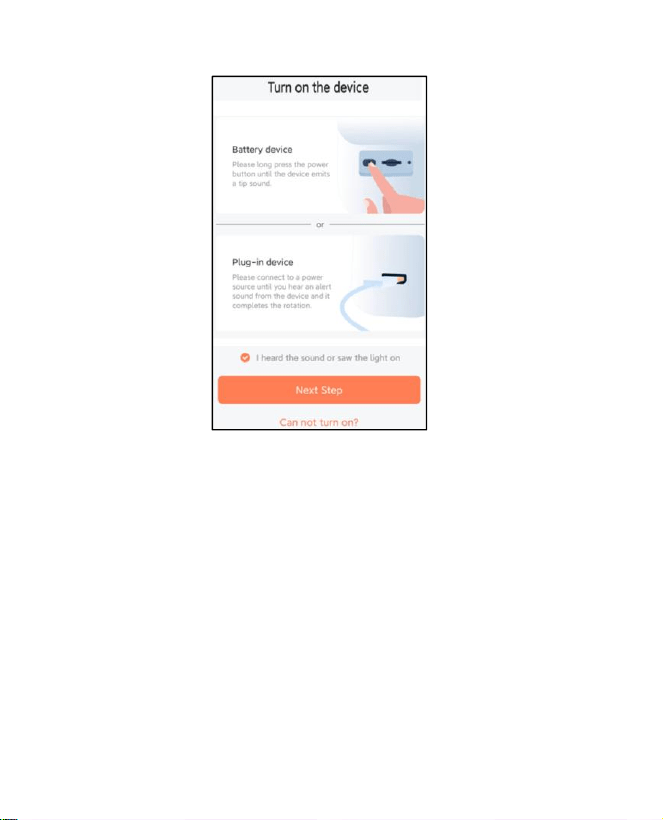
- 30 -
Passaggio 4: confermare il metodo di connessione del
dispositivo , scegliere la connessione Wi-Fi (adatta
all'ambiente di installazione con Wi-Fi), fare clic su " Vai " .
- 31 -
Passaggio 5: inserisci il nome Wi-Fi e la password Wi-Fi
a cui desideri connetterti, controlla "Ricorda il nome e la
password Wi-Fi dopo la connessione riuscita" e fai clic
- 32 -
'Passo successivo'.
Nota: la mangiatoia per uccelli intelligente supporta solo
reti Wi-Fi a 2,4 GHz con forte capacità di penetrazione
nelle pareti.
Passaggio 6: fare clic su "Passaggio successivo".
- 33 -
Passaggio 7: durante la connessione, attendere
pazientemente 15 secondi, poi sentirai un suono Wi-Fi
connesso'.

- 34 -
Passaggio 8: impostare un nome e una posizione per la
mangiatoia per uccelli intelligente , quindi fare clic su "
Fine ".
- 35 -
Passaggio 9: Infine, il tuo dispositivo è stato aggiunto
correttamente e quindi fai clic ' Iniziamo ' .
- 36 -
- 37 -
Nota: al termine della connessione, verrà visualizzato un
messaggio su ottenere spazio di archiviazione cloud
gratuito per 30 giorni. Dopo 30 giorni puoi iscriviti al
pacchetto di archiviazione cloud adatto a te.
- 38 -
ADD THE CAMERA—FOR iOS
Passo 1: Fai clic su "Aggiungi telecamera adesso"
nell'app e accedi al Wi-Fi il nome della rete e la password
a cui si desidera che venga collegata la telecamera
Collegare.
Passaggio 2: per garantire una connessione a distanza
più lunga, utilizzare solo la fotocamera supporta il Wi-Fi a
2,4 Ghz con una maggiore penetrazione nella parete
funzionalità e non supporta il Wi-Fi a livello aziendale
- 39 -
autenticazione attualmente. Assicurati che il file immesso
Wifi soddisfa i requisiti. Al termine, fare clic su "Continua
per generare il codice QR per associare la fotocamera.
Passaggio 3: dopo aver premuto l'interruttore della
fotocamera per 3 secondi, la fotocamera si accenderà. La
fotocamera emetterà il suono di scansione "Ding Dong
Ding Dong" dopo l'accensione (se non lo senti, fare
doppio clic sul pulsante di accensione).
- 40 -
Passaggio 4: prendi l'obiettivo della fotocamera rivolto
verso il codice QR generato su Casa circa 20 cm (7 pollici)
finché non si sente un "Ding" suono.
Passaggio 5: Dopo un po', la fotocamera emetterà il
suono di a connessione riuscita. In questo momento,
- 41 -
imposta il nome per il dispositivo sull'app e seleziona la
posizione desiderata posizionare il dispositivo. Fare clic
su "Continua" per completare l'associazione.
SHARE THE CAMERA

- 42 -
Quando è necessario visualizzare la fotocamera con altri
familiari membri o amici, puoi utilizzare questa funzione.
Solo il amministratore il cui account è legato alla
telecamera la prima volta è possibile condividere e
impostare il dispositivo. Altro membro la scansione
visualizza solo il live o le riproduzioni del dispositivo.
Passaggio 1: trova la fotocamera che desideri
condividere nella home dell'app pagina o la pagina delle
impostazioni della fotocamera. Fare clic sul pulsante
Condividi e inserire il file pagina di condivisione.
- 43 -
Passaggio 2: fai clic su "Invita" e verrà generato un
codice QR per la condivisione.
Passaggio 3: per i membri che devi condividere, trova
"Aggiungi amici". Fotocamera" in "Utente" pagina per
accedere alla pagina di scansione.
- 44 -
Passaggio 4: scansiona il codice QR generato sul tuo
telefonino telefono e riceverai la notifica di conferma dopo
il successo. La condivisione verrà completata dopo il tuo
consenso.
- 45 -
CHARGE THE CAMERA
1) Controlla il livello della batteria
Dopo aver configurato la fotocamera, si prega di
controllare il livello della batteria della fotocamera per
assicurarsi che sia completamente carica prima di
installarla in giardino. L'app ti ricorderà anche di caricare
la tua mangiatoia per uccelli intelligente quando la batteria
è scarica.
2) Carica la mangiatoia per uccelli intelligente
Esistono due modi per caricarlo.

- 46 -
① Ricarica interna: Se è necessario caricare dopo
installazione, non spostare il file fotocamera e base, basta
rimuovere il contenitore del mangime. La porta di ricarica
si trova al centro del lato posteriore del contenitore di semi
per uccelli. Utilizzare il cavo di tipo C per collegarlo
all'adattatore di ricarica da 5 V/1,5 A per caricare la
mangiatoia per uccelli intelligente.
② Ricarica esterna: È possibile utilizzare direttamente il
pannello solare in dotazione per collegarsi alla porta di
ricarica al centro del lato posteriore del contenitore di
becchime.
Nota: Durante la ricarica, l'indicatore luminoso della
fotocamera è giallo fisso e quando la fotocamera è
completamente carica, l'indicatore luminoso diventa verde
fisso. Per caricare completamente la fotocamera saranno
necessarie dieci ore.
- 47 -
HOW TO DO BIRD AI RECOGNITION
Passaggio 1 : fare clic 'Utente' nell'angolo in basso a
destra dell'app, quindi fare clic su Consapevolezza
'VicoHome' Plus ottenere 'VicoHome' Prova gratuita di 30
giorni di Awareness Plus', riceverai un mese di
abbonamento premium gratuito e accesso al 'Bird Fans
Plan' , quindi potrai identifica oltre 10.000 uccelli con il
piano degli appassionati di uccelli.
Nota: Le informazioni più aggiornate possono essere
trovate tramite l'app. È richiesto un abbonamento mensile
dopo il percorso gratuito di 30 giorni.
- 48 -
Passaggio 2: quando la fotocamera rileva un uccello, ti
- 49 -
avviserà che si tratta di un uccello è stato rilevato.
Passaggio 3: fare clic su "Rilevato un uccello" per
identificare la razza degli uccelli.
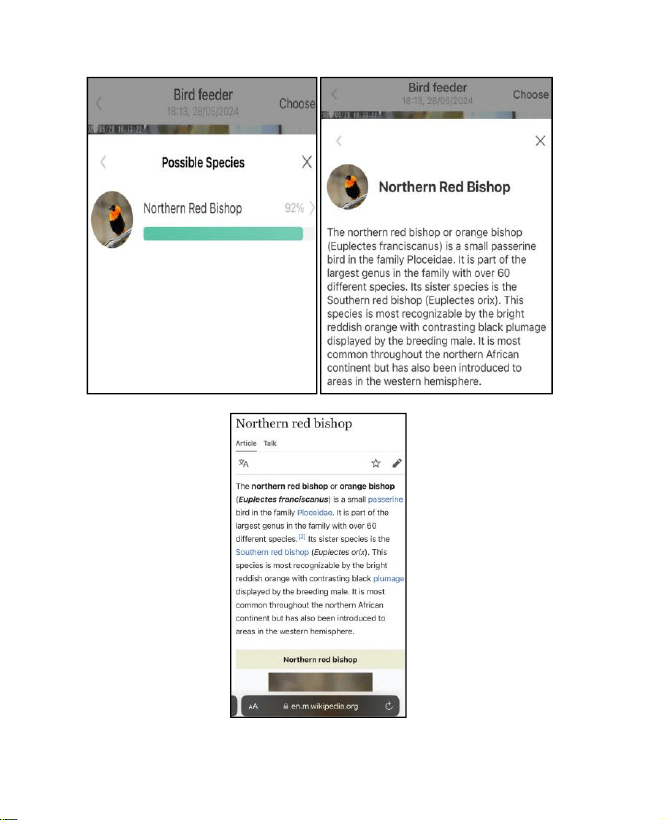
- 50 -
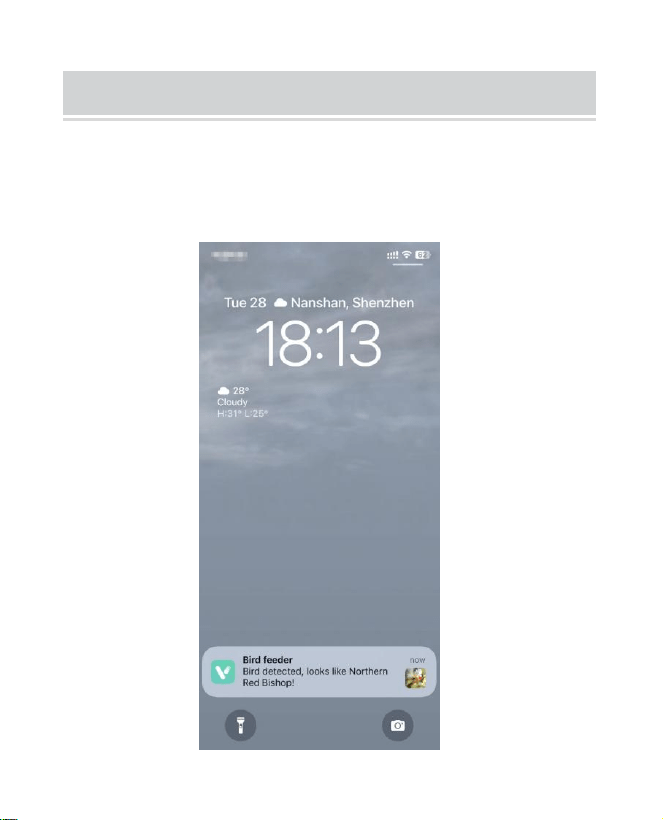
- 51 -
NOTIFICATION SETTING
1. Quando l' impostazione di notifica è attivata, un
messaggio verrà inviato all'interfaccia del telefono quando
viene rilevato un uccello.

- 52 -
2. Se ritieni che i messaggi vengano annotati
frequentemente, puoi annullare la funzione di notifica
nell'interfaccia di impostazione delle notifiche su '
VicoHome ' App .
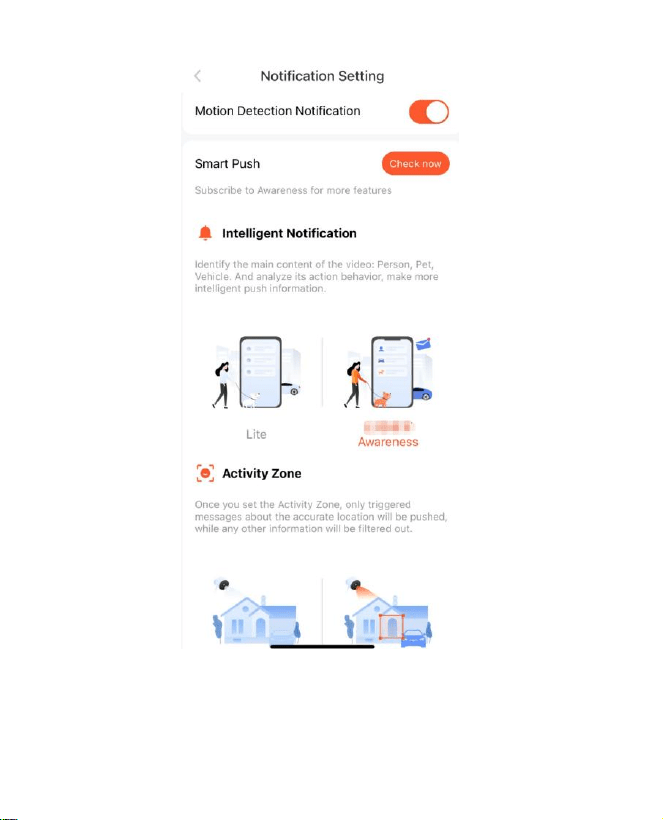
- 53 -
- 54 -
BIRDFEEDER INSTALLATION
( 1 ) Installare la staffa
Passaggio 1: fissaggio con viti
Utilizzare uno strumento da trapano per praticare dei fori nel
muro in base alla spaziatura le parentesi. Si consiglia di segnare i
fori sul muro con una matita prima di forare. Avvitare il dado ad
espansione nei fori sulla parete, quindi collegare la staffa al dado
ad espansione con le viti per completare il fissaggio.
Passaggio 2: installazione della staffa e della
mangiatoia per uccelli
Stringere la vite manuale con il foro della vite nella parte inferiore
della mangiatoia per uccelli attraverso la staffa di ferro.
- 55 -
(2) Scegli un buon posto per la tua mangiatoia
per uccelli
È possibile installare la mangiatoia per uccelli sul muro per l'uso,
oppure puoi installarlo su un albero per l'uso.
Scegli una potenza Wi-Fi in cui il segnale sia forte per la tua
mangiatoia per uccelli. È meglio essere un luogo attivo con gli
uccelli, ma è necessario garantire la copertura della rete Wi-Fi.
Regola l'angolazione della telecamera per coprire la maggior
parte lo stand di birdwatching possibile.
- 56 -
- 57 -
( 3 ) Installa pannelli solari
Passaggio 1: fissare la staffa al muro.
Passaggio 2: installare il pannello solare sulla staffa e bloccarlo
con una noce.
Passaggio 3: regolare l'angolazione del pannello solare in modo
che possa ricevere la maggior parte della luce solare.
FIRMWARE UPGRADE
Quando colleghi la fotocamera tramite l'app, ti verrà
chiesto se è disponibile il firmware più recente. Puoi
anche controlla manualmente la versione del firmware
nelle impostazioni del App.
Nota: Assicurati che la fotocamera sia completamente
- 58 -
carica o collegato all'adattatore di alimentazione prima di
aggiornare il firmware, non interrompere l'alimentazione
durante l'aggiornamento.
FAQ
1. D : Gestione permessi telecamera: Come per invitare
parenti e amici a usare la mia macchina fotografica
insieme?
R: Apri l'app e seleziona la tua fotocamera nella home
page. Fare clic sul pulsante di condivisione nella home
page o su "Condividi" in le impostazioni della fotocamera
per accedere alla pagina di condivisione, quindi fare clic
su "Invita" per generare un codice QR. I tuoi amici ora
possono ottenere alcuni dei diritti di accesso
scansionando il codice QR nel tuo telefono.
2.Q: Perché il nome Wi-Fi non viene visualizzato
quando l connettersi al Wi-Fi?
R: Sui dispositivi Apple con iOS 1 3 e versioni successive,
è necessario attivare l'autorizzazione " localizzazione " per
l'app nel sistema impostazioni e modificarlo in "consenti

- 59 -
durante l'utilizzo.
3.Q: La telecamera mostrerà le luci rosse durante la
notte? la visione è attivata?
R: Le sfere della lampada a infrarossi integrate
funzionano solo con la fotocamera mostra alcune luci
rosse fioche quando la visione notturna è attivata, ma la
qualità dell'immagine è ancora chiara in un ambiente privo
di luce.
4.Q: Quali sono i requisiti per il Wi-Fi?
R: Utilizza una rete wireless a 2,4 GHz. Il dispositivo no
supportare la rete wireless a 5 GHz. Nel frattempo, per
favore, sistemati il metodo di autenticazione Wi-Fi su
WPA2-PSK o altro inferiore livello di metodo di sicurezza.
È richiesta una password.
5. D : Da che distanza deve essere posizionata la
telecamera? il router?
R: Dopo il test, la distanza della connessione Wi-Fi può
normalmente raggiungere fino a 220 metri in area aperta.
comunque, il la situazione effettiva dipende dalla potenza
del Wi-Fi e dai suoi ambiente circostante (muri spessi,

- 60 -
elettromagnetico dispositivi, oggetti metallici di grandi
dimensioni causeranno interferenze i segnali Wi-Fi). Se il
segnale di connessione della fotocamera è debole o
instabile , posizionare la telecamera il più vicino possibile
al router possibile.
6. D : Qual è la durata massima della registrazione
tempo?
UN: Se imposti la durata come "Auto", quando qualcuno si
presenta dalla vista della fotocamera, inizierà a registrare
un video fino a 3 minuti.
7.Q: Come visualizzare rapidamente i video per
categoria?
R: Fare clic sull'icona nell'angolo in alto a sinistra della
"Libreria" pagina per iniziare a filtrare i video per categoria.
Seleziona la categoria Voi desidera vedere e quindi fare
clic su "Salva" per visualizzare il video riproduzioni.
8. D : Cosa devo fare quando il dispositivo è inserito
malfunzionamento?
A: Premere a lungo la parte inferiore dell'alimentazione
per 3 secondi per riavviarlo. Se non c'è risposta, è
- 61 -
possibile rimuovere il tappo di gomma su IL pulsante della
fotocamera. Premere il foro di riavvio con una punta
oggetto per riavviare la fotocamera.
POSSIBLE PROBLEMS WITH BINDING
1) Quando senti il messaggio "Errore password Wi-Fi" ,
controlla se la password Wi-Fi inserita nell'app lo è
corretto .
2) Quando senti il messaggio "Errore di
autenticazione" , per favore assicurati che la tua rete
Wi-Fi non sia una rete di livello aziendale e che il
dispositivo supporti solo la rete con il livello di sicurezza è
inferiore a WPA-2 .
3) Quando senti "Wi-Fi non trovato" , controlla se
selezioni o inserisci il nome Wi-Fi corretto e posizionare il
dispositivo vicino al router Wi-Fi e assicurarsi che il router
è acceso. Si prega di notare che il Wi-Fi a 5 Ghz non è
possibile Essere cercato da il dispositivo .
4) Quando si sente il messaggio "Recupero lP timeout" ,
indica che il numero di dispositivi collegati al router nella

- 62 -
tua casa ce ne sono troppi per connettere più dispositivi .
Per favore rimuovere alcuni dei dispositivi collegati che
sono non comunemente utilizzato o riavviare il router per
cancellare i file non connesso dispositivi. Potrebbe essere
necessario contattare il router amministratore .
5) Quando senti il messaggio "Connessione al servizio
cloud non riuscita" controlla se il router è collegato
correttamente alla rete esterna. Quando senti questo
errore richiesta, è comune nelle condizioni della rete
disconnessione o che il router selezionato nella tua casa
È un server di rete locale. Assicurati che il rete la
connessione è normale e provare a disattivare
temporaneamente il firewall per connettersi nuovamente.
FIRMWARE UPGRADE
Quando colleghi la fotocamera tramite l'app, ti verrà
chiesto se è disponibile il firmware più recente. Puoi
anche controlla manualmente la versione del firmware
nelle impostazioni del App.
Nota: assicurati che la fotocamera sia completamente
- 63 -
carica o collegato all'adattatore di alimentazione prima di
aggiornare il firmware, non interrompere l'alimentazione
durante l'aggiornamento.
FCC INFORMATION
ATTENZIONE: Cambiamenti o modifiche non
espressamente approvati dalla parte responsabile della
conformità potrebbero invalidare il diritto dell'utente a
utilizzare l'apparecchiatura.
NOTA: questa apparecchiatura è stata testata ed è
risultata conforme ai limiti dei dispositivi digitali di Classe
B, ai sensi della Parte 15 delle norme FCC. Questi limiti
sono progettati per fornire una protezione ragionevole
contro interferenze dannose in un'installazione
residenziale. Questa unità genera, utilizza e può irradiare
energia in radiofrequenza e, se non installata e utilizzata
in conformità con le istruzioni, può causare interferenze
dannose alle comunicazioni radio. Tuttavia, non vi è
alcuna garanzia che non si verifichino interferenze in una
particolare installazione. Se questa apparecchiatura

- 64 -
causa interferenze dannose alla ricezione radiofonica o
televisiva, ciò può avvenire mediante una o più delle
seguenti misure:
• Riorientare o riposizionare l'antenna ricevente.
• Aumentare la separazione tra l'apparecchiatura e il ricevitore.
• Collegare l'apparecchiatura ad una presa su un circuito diverso
da quello a cui è collegato il ricevitore.
• Consultare il rivenditore o un tecnico radio/TV esperto per
assistenza.
Questo dispositivo è conforme alla Parte 15 delle norme FCC. Il
funzionamento è soggetto alle seguenti due condizioni:
1. Questo dispositivo non può causare interferenze dannose.
2. Questo dispositivo deve accettare qualsiasi interferenza
ricevuta, comprese le interferenze che potrebbero causare un
funzionamento indesiderato.
ID FCC: 2AXBN-Q5
DISPOSAL INSTRUCTIONS
- 65 -
CORRETTO SMALTIMENTO
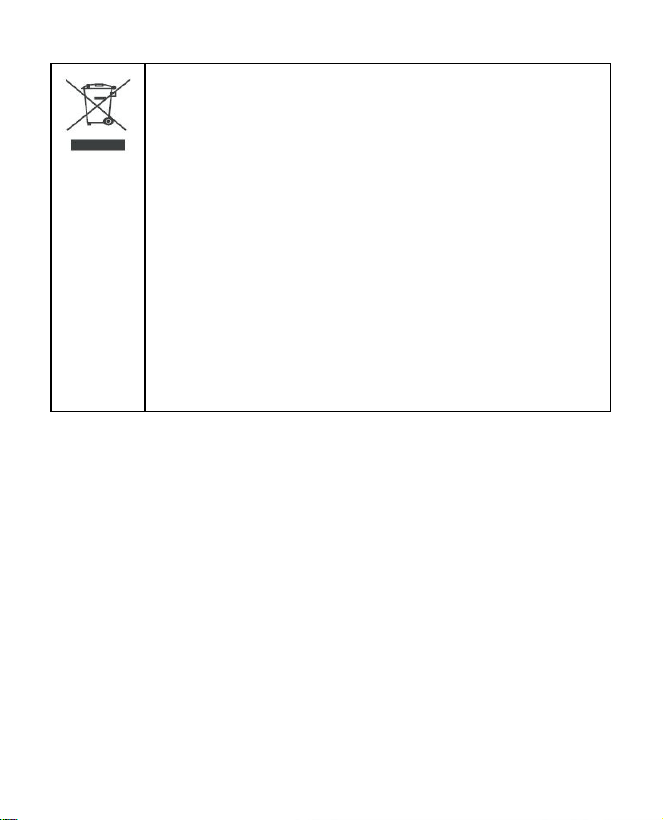
Questo prodotto è soggetto alle disposizioni della
Direttiva Europea 2012/19/UE. Il simbolo del bidone
della spazzatura barrato indica che nell'Unione Europea
il prodotto richiede la raccolta differenziata dei rifiuti. Ciò
vale per il prodotto e tutti gli accessori contrassegnati da
questo simbolo. I prodotti contrassegnati come tali non
possono essere smaltiti con i normali rifiuti domestici,
ma devono essere portati in un punto di raccolta per il
riciclaggio di dispositivi elettrici ed elettronici.

- 66 -
Produttore: Shanghaimuxinmuyeyouxiangongsi
Indirizzo: Shuangchenglu 803nong11hao1602A-1609shi,
baoshanqu, shanghai 200000 CN.
RAPPRESENTANTE CE: E-CrossStu GmbH.
Mainzer Landstr.69, 60329 Francoforte sul Meno.
RAPPRESENTANTE DEL REGNO UNITO: YH
CONSULTING LIMITED.
C/O YH Consulting Limited Office 147, Centurion House,
London Road, Staines-upon-Thames, Surrey, TW18 4AX
Importato in AUS: SIHAO PTY LTD.
1 ROKEVA STREETEASTWOOD NSW 2122 Australia
Importato negli Stati Uniti: Sanven Technology Ltd.
Suite 250, 9166 Anaheim Place, Rancho Cucamonga, CA
9173 0


- 2 -
Techniczny Certyfikat wsparcia i e-gwarancji
www.vevor.com/support
INTELIGENTNY KARMNIK DLA PTAKÓW
( Z
kamerą modelu Q8
)
MODELE: FB-A01 、 FB-A0 2 、FB-A0 3 、 FB-A0 4 、FB-A0 5 、
FB-A0 6
We continue to be committed to provide you tools with competitive price.
"Save Half", "Half Price" or any other similar expressions used by us only
represents an estimate of savings you might benefit from buying certain tools
with us compared to the major top brands and does not necessarily mean to
cover all categories of tools offered by us. You are kindly reminded to verify
carefully when you are placing an order with us if you are actually saving half
in comparison with the top major brands.
- 1 -
Model: FB-A01 , FB-A0 2, FB-A0 3, FB-A0 4, FB-A0 5, FB-A0 6
Have product questions? Need technical support? Please feel
free to contact us:
Technical Support and E-Warranty Certificate
www.vevor.com/support
NEED HELP? CONTACT US!
This is the original instruction, please read all manual instructions
carefully before operating. VEVOR reserves a clear interpretation
of our user manual. The appearance of the product shall be subject
to the product you received. Please forgive us that we won't inform
you again if there are any technology or software updates on our
product.
SMART BIRD FEEDER
- 2 -
IMPORTANT SAFEGUARDS
OSTRZEŻENIE: Aby zmniejszyć ryzyko
poważnych obrażeń podczas korzystania z
elektrycznego kompostownika nablatowego i
akcesoriów, należy przestrzegać poniższych
środków ostrożności, w tym poniższych.
Przed użyciem urządzenia przeczytaj
wszystkie instrukcje.
1) Karmnik dla ptaków wyposażony jest w kamerę model
Q8, którą można podłączyć do sieci bezprzewodowej, za
pomocą telefonu komórkowego, aby obserwować i
rejestrować proces jedzenia ptaków .
2) Akcesoria, w tym kulka do karmienia , mini karmnik dla
kolibrów, pojemnik na owoce, karmnik w galarecie i kartka
powitalna, idealne dla miłośnika ptaków . Szersze
przedłużenie okonia do majsterkowania .

- 3 -
- 4 -
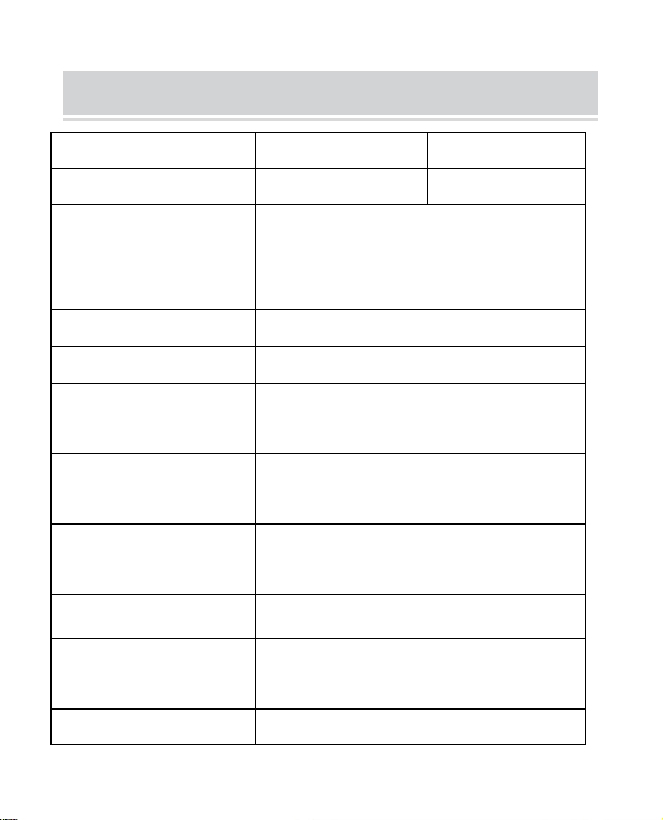
PRODUCT PARAMETER
Model
FB-A01
FB-A02
Kolor
Zielony
Niebieski
Panel słoneczny
3 W (prąd stały 5 V
±
5%)
172*120*5 mm
Tryb aparatu
Pytanie 8
Obiektyw aparatu
Pole widzenia: H145° V85° D185
Rozdzielczość
obrazu
Maks. 1920x1080
Szybkość
transmisji wideo
Adaptacyjny
Nośniki
Przechowywanie w chmurze, karta
Micro SD
Pojemność baterii
5200 mAh
Wymagania
adaptera
Prąd stały 5 V
±
5%/1,5 A
Pojemność
2L
- 5 -
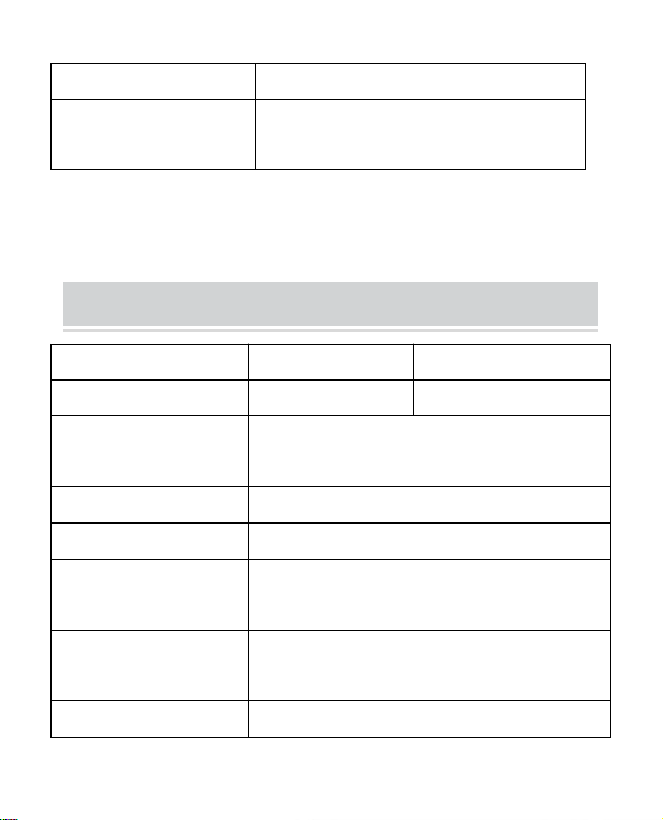
podajnika
Rozmiar
produktu
335*220*275mm ( z Platforma )
220*220*275mm ( NIE Platforma )
Notatka: Karta SD nie jest dołączona do zestawu i nie jest
konieczna. (Obsługuje karty SD o pojemności do 128
GB) .
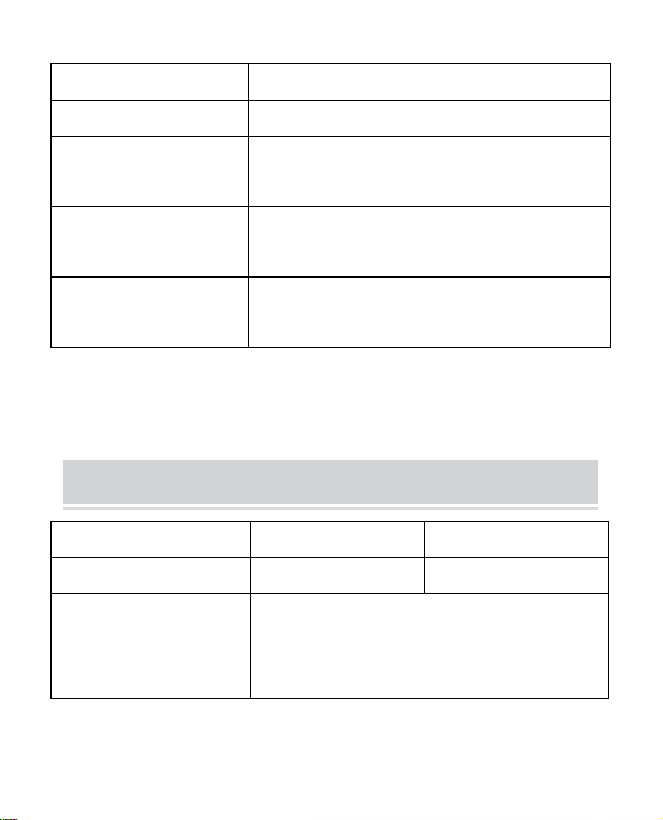
PRODUCT PARAMETER
Model
FB-A03
FB-A04
Kolor
Zielony
Niebieski
Panel słoneczny
2 W (prąd stały 5 V + -5%) 95 * 95 *
2,5 mm
Tryb aparatu
Pytanie 8
Obiektyw aparatu
Pole widzenia: H145° V85° D185
Rozdzielczość
obrazu
Maks. 1920x1080
Szybkość
transmisji wideo
Adaptacyjny
Nośniki
Przechowywanie w chmurze, karta
- 6 -
Micro SD
Pojemność baterii
5200 mAh
Wymagania
adaptera
Prąd stały 5 V
±
5%/1,5 A
Pojemność
podajnika
2L
Rozmiar
produktu
335*220*275mm
(
z Platforma )
220*220*275mm
(
NIE Platforma )
Uwaga: karta SD nie jest dołączona do zestawu i nie jest
konieczna. (Obsługuje karty SD o pojemności do 128
GB) .
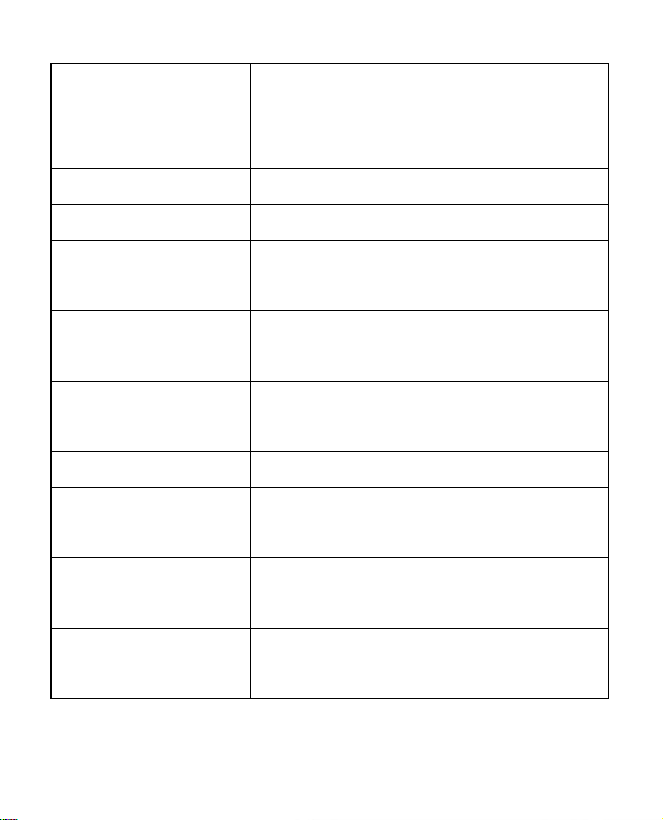
PRODUCT PARAMETER
Model
FB-A05
FB-A06
Kolor
Zielony
Niebieski
Panel słoneczny
3 W (prąd stały 5 V
±
5%)
172*120*5mm
- 7 -
2 W (prąd stały 5 V ± 5%) 95 * 95 *
2,5 mm
Tryb aparatu
Pytanie 8
Obiektyw aparatu
Pole widzenia: H145° V85° D185
Rozdzielczość
obrazu
Maks. 1920x1080
Szybkość
transmisji wideo
Adaptacyjny
Nośniki
Przechowywanie w chmurze, karta
Micro SD
Pojemność baterii
5200 mAh
Wymagania
adaptera
Prąd stały 5 V
±
5%/1,5 A
Pojemność
podajnika
2L
Rozmiar
produktu
335*220*275mm
(
z Platforma )
220*220*275mm
(
NIE Platforma )
Uwaga: karta SD nie jest dołączona do zestawu i nie jest
- 8 -
konieczna. (Obsługuje karty SD o pojemności do 128
GB) .
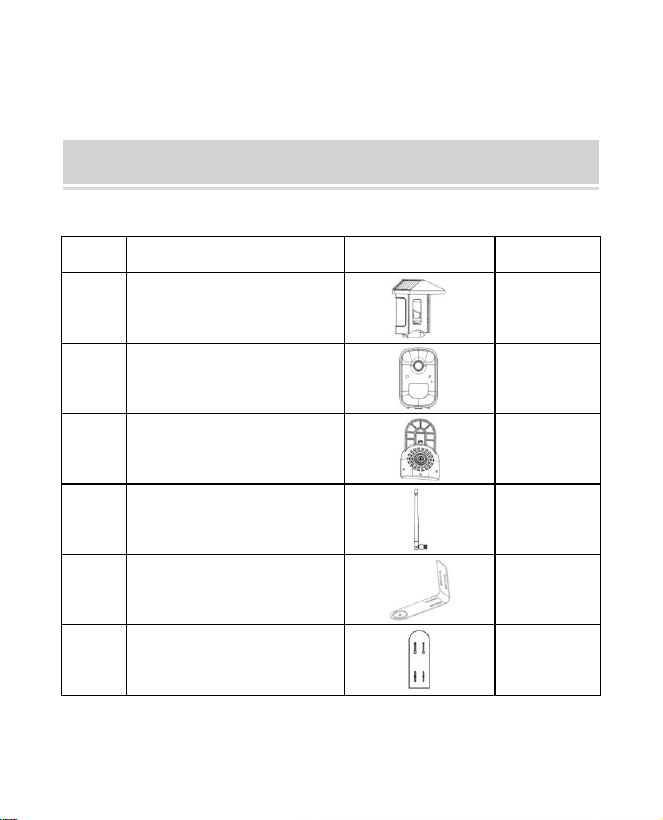
PACKAGE CONTENTS
Części wspólne
NIE.
Nazwa
Zdjęcie
Ilość
1
Podajnik
1 szt
2
Kamera
1 szt
3
Taca materiałowa
1 szt
4
Antena zewnętrzna
1 szt
5
Wspornik do
karmnika dla ptaków
1 szt
6
Naklejka z szablonem
wiercenia
1 szt
- 9 -
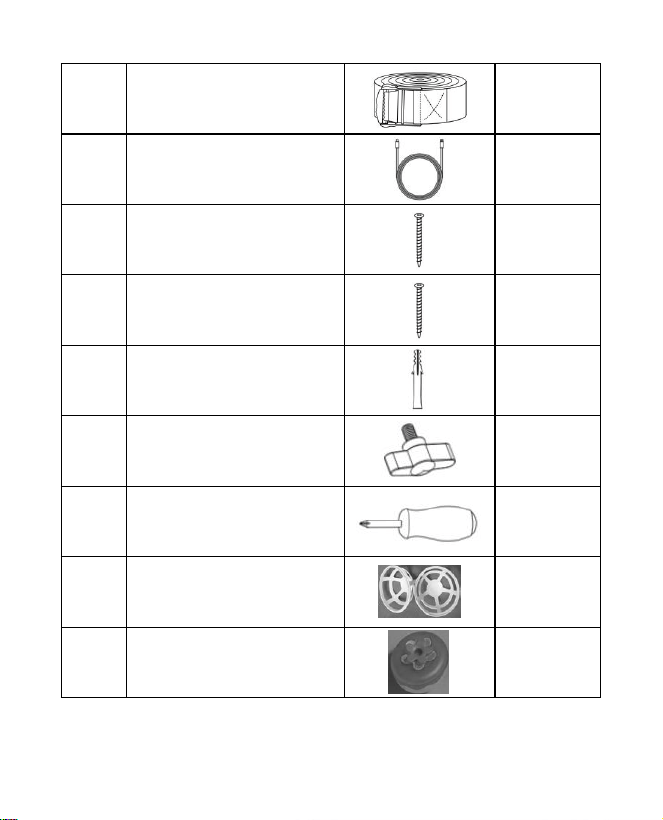
7
Paski na rzepy
1 szt
8
Kabel zasilający typu
C
1 szt
9
Śruby wspornika
M3,5*16mm
3 szt
10
Śruby wspornika
M4*50mm
2 szt
11
Kotwice
2 szt
12
Śruby kciukowe
1 szt
13
Śrubokręt
1 szt
14
S uet B. wszystko
1 szt
15
Karmnik dla kolibrów
1 szt
- 10 -
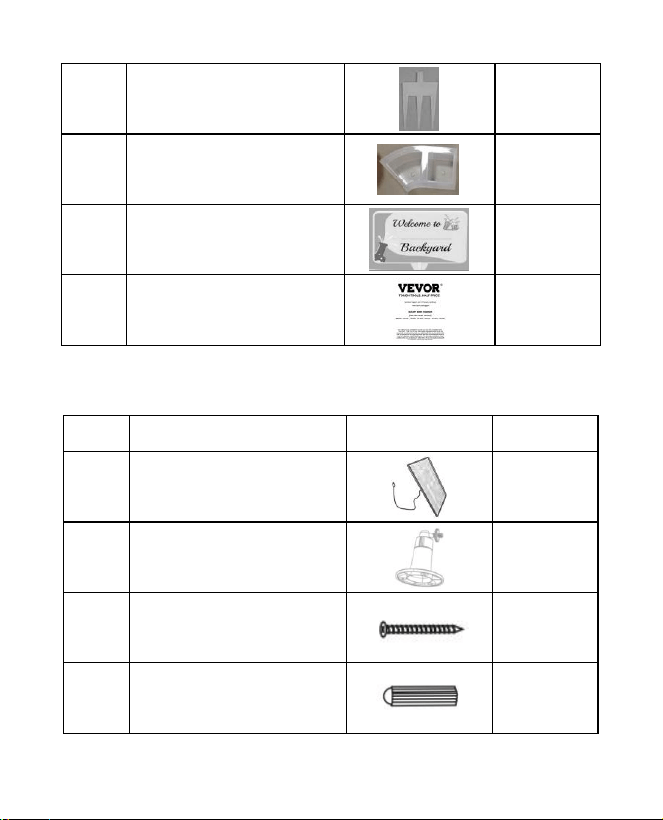
16
Uchwyt na owoce
2 szt
17
Podajnik galaretki
1 szt
18
Karton (*1 szt.)
Naklejki (*4 szt.)
1 zestaw
19
Instrukcja obsługi
1 szt
Części opcjonalne ( z wyjątkiem FB-A03 i
FB-A0 4)
NIE.
Nazwa
Zdjęcie
Ilość
1
Zewnętrzny panel
słoneczny
1 szt
2
Naprawiono rakietę B
1 szt
3
Śruby wspornika
M3,5*25mm
4 szt
4
Kotwice
4 szt

- 11 -
5
Kołek wypychacza
1 szt
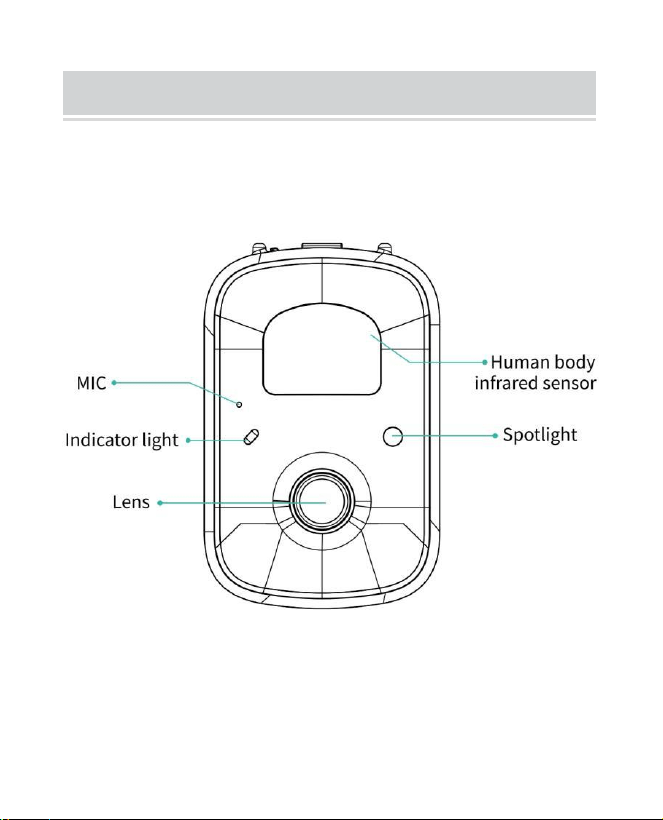
- 12 -
BIRD CAMERA APPEARANCE
Karmnik dla ptaków wyposażony jest w kamerę model Q8,
która posiada certyfikat FCC-I D.
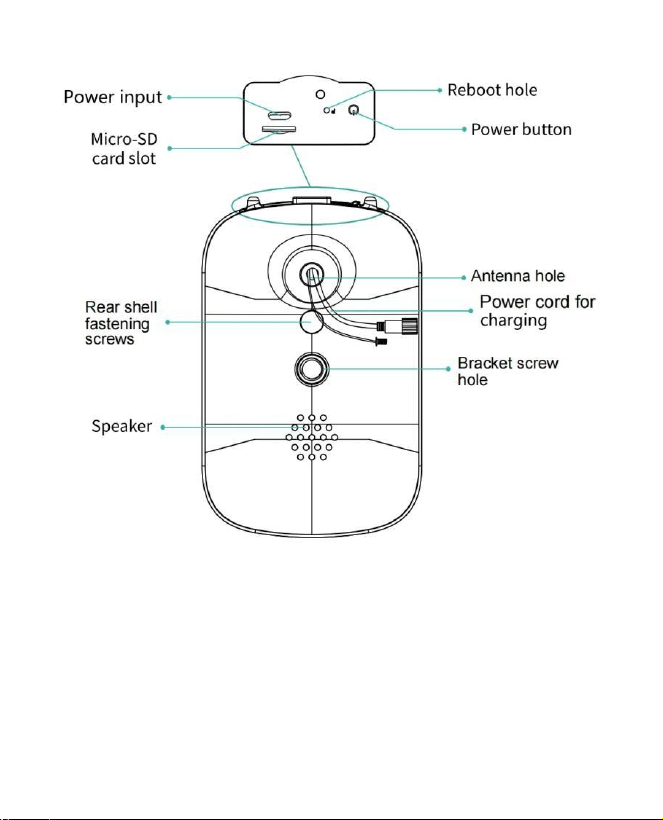
- 13 -
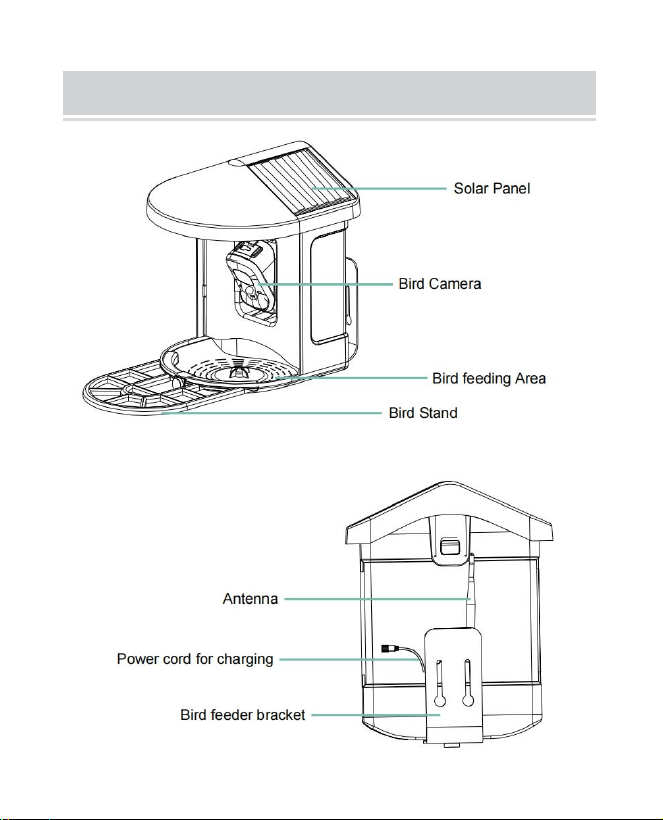
- 14 -
BIRD FEEDER PARTS NAME
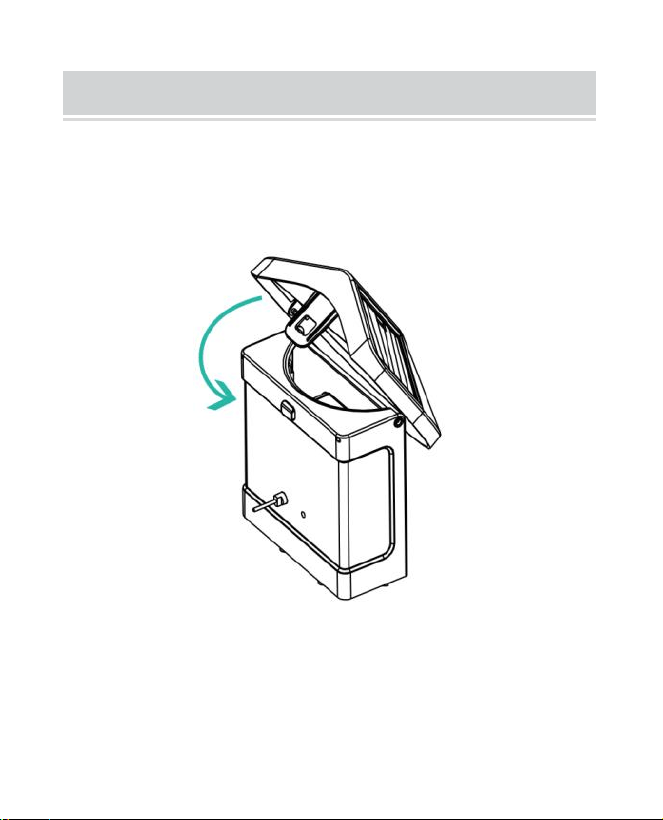
- 15 -
STEPS OF ASSEMBLY
Krok 1: Zamontuj górną pokrywę
Obróć górną pokrywę w dół, tak aby została zamocowana na
środkowa skorupa.
Krok 2: Zainstaluj tacę
Przymocuj tacę materiału do spodu głównego korpusu
urządzenia, wkręć 3 śruby i dokręć śrubokrętem krzyżakowym.

- 16 -
- 17 -
Krok 3: Zainstaluj antenę zewnętrzną
Umieść antenę zewnętrzną na antenie tylnej otwór karmnika dla
ptaków i dokręć obracającą się antenę.
- 18 -
DOWNLOAD & INSTALL APP
Bezprzewodowa inteligentna kamera akumulatorowa
obsługuje aplikacje na Androida i iOS.
Aby uzyskać najlepszą jakość, zeskanuj poniższy kod QR
lub wyszukaj „VicoDom” w sklepie APP Store lub Google
Play Store, aby pobrać i zainstalować aplikację. Instaluję
aplikację i postępuję zgodnie z instrukcjami, aby
dokończyć rejestrację użytkownika.
Uwaga: Zeskanuj kod QR lub przejdź do łącza, aby
pobrać i zainstaluj Aplikacja:
https://www.vicohome.io/download/

- 19 -
UWAGA: Włącz oba poniższe uprawnienia.
1. Zezwól aplikacji na dostęp do komórkowej transmisji
danych i bezprzewodowej sieci LAN, w przeciwnym razie
połączenie aparatu nie będzie możliwe.
2. Zezwól aplikacji na odbieranie wiadomości push, w
przeciwnym razie
telefon będzie nie odbierają alarmów w przypadku
wykrycia ruchu.
ACCOUNT REGISTRATION
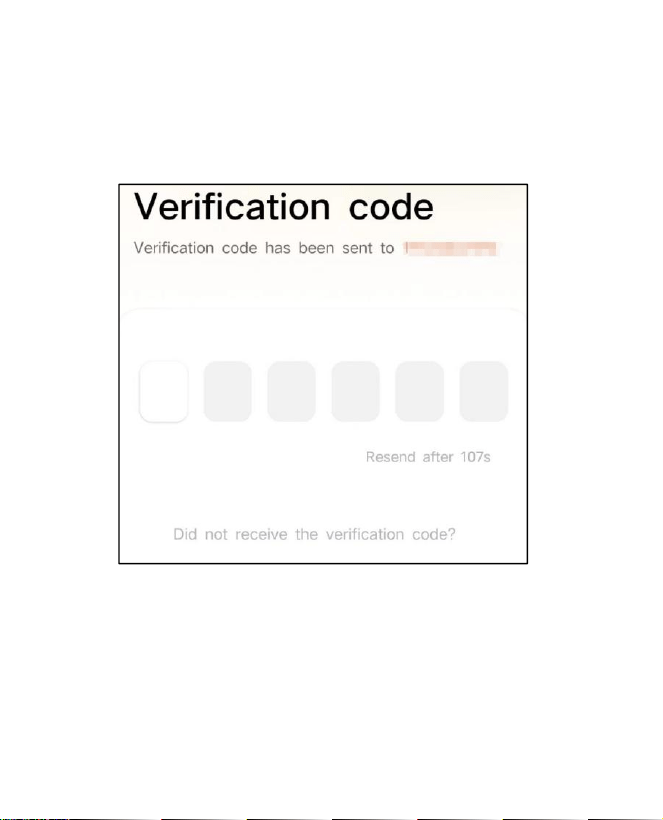
Nowi użytkownicy muszą zarejestrować się za pomocą
identyfikatora e-mail lub numeru telefonu .
Krok 1: Otwórz aplikację i kliknij „Zarejestruj się, aby
założyć nowe konto” i postępuj zgodnie z instrukcjami,
aby dokończyć rejestrację.
- 20 -
Krok 2: Podaję Twoją nazwę użytkownika, kraj i adres
e-mail. Sprawdź i zaakceptuj Umowę użytkownika, a
następnie kliknij 'Następny krok'. (Aby zapewnić lepsze
wrażenia, zezwól na wszystkie uprawnienia, aby uniknąć
pominięcia jakichkolwiek powiadomień.)
- 21 -
- 22 -
Krok 3: Otrzymasz wiadomość e-mail z kodem
weryfikacyjnym w celu potwierdzenia konta. Wpisz kod i
kliknij 'Następny krok'.
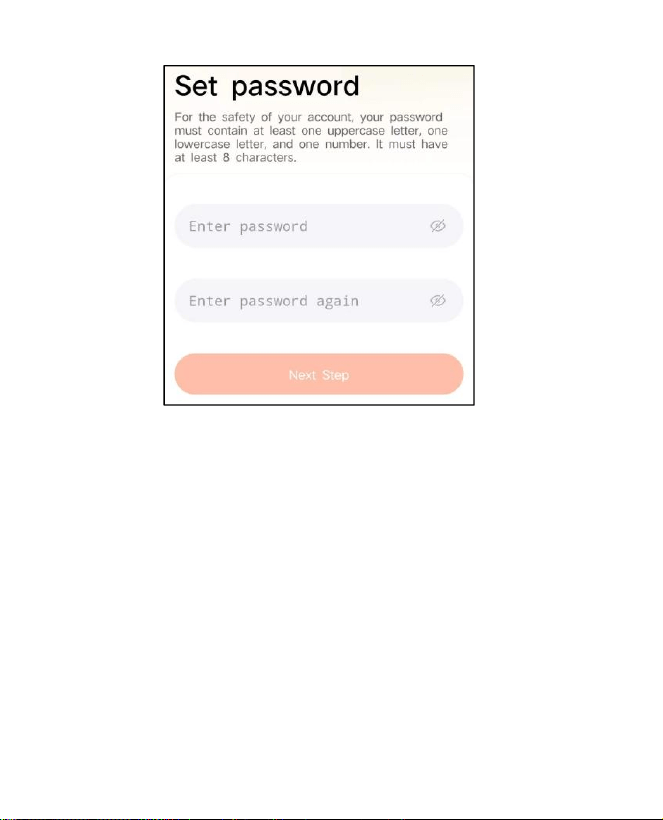
Krok 4: Ustaw hasło logowania i wprowadź je ponownie w
celu potwierdzenia. Kliknij „Następny krok”. (Ze względu
na bezpieczeństwo konta hasło musi składać się z co
najmniej 8 znaków, składających się z dużych i małych

- 23 -
liter.)
- 24 -
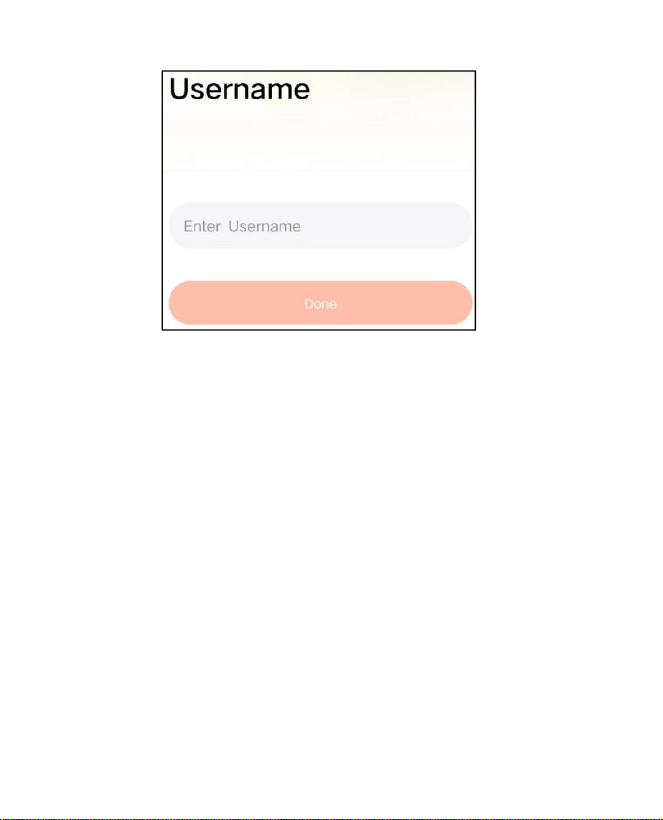
Krok 5: Wprowadź swoją nazwę użytkownika i kliknij „
Gotowe ” , aby zakończyć.
- 25 -
- 26 -
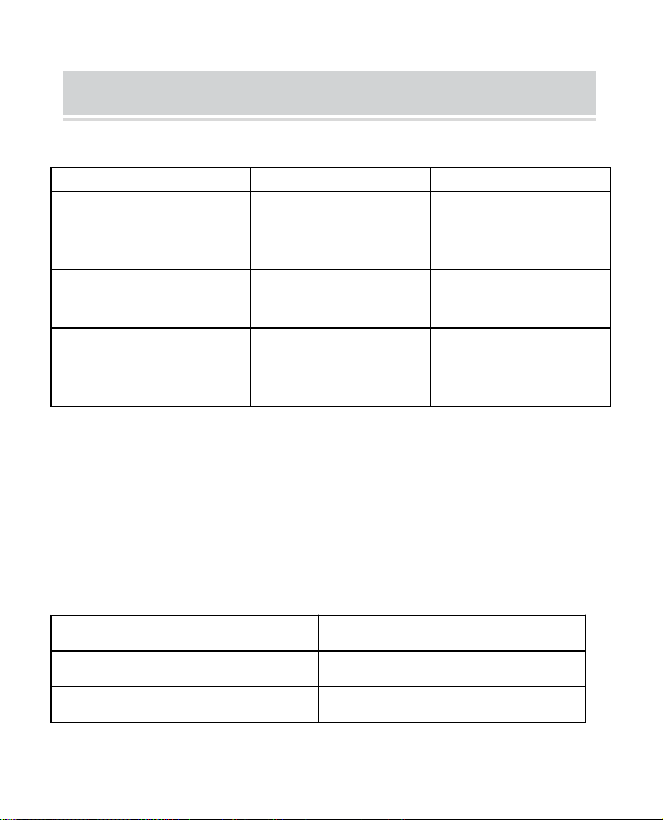
HOW TO SET UP THE CAMERA
1) Jak włączyć i wyłączyć kamerę
Operacja
Status
Włącz kamerę
Naciśnij długo moc
przycisk na 3
sekundy
Dźwięk
uruchamiania
Światło: Jednolity
niebieski
Wyłącz kamerę
Naciśnij długo moc
przycisk na 3
sekundy
Dźwięk wyłączania
Światło: wyłączone
Wejdź do sieci
Tryb konfiguracji
Kliknij dwukrotnie
przycisk zasilania
Dźwięk: Ding Dong
Ding Donga
Światło: Jednolity
niebieski
Uwaga: Otwór ponownego uruchomienia służy do
ponownego uruchomienia kamery bez zmiany ustawień.
Ty można włożyć dołączony wyrzutnik przypnij do otworu
ponownego uruchamiania, a następnie naciśnij i
przytrzymaj, aby ponownie uruchomić komputer.
2) Wskaźnik stanu kontrolki
Tryb
Status
Tryb pracy
Niebieski
Tryb uśpienia
Wyłączony
- 27 -
Tryb ładowania
Żółty
Tryb pełnego naładowania
Zielony
PREPARATION FOR CONNECTION
1 ) . Włóż kartę Micro SD do aparatu
Uwaga: karta SD nie jest dołączona do zestawu i nie jest
konieczna. Można używać podajnika bez niego.
Uwaga: aparat ma wbudowane gniazdo kart obsługujące
do Karta microSD 128 GB. Włóż kartę do aparatu przed
złożeniem całego urządzenia.
Uwaga: zapewniamy również 3 nagrywanie cyklu
dobowego za darmo (2 lata przez ograniczony czas),
kamera może pracować bez karty SD.
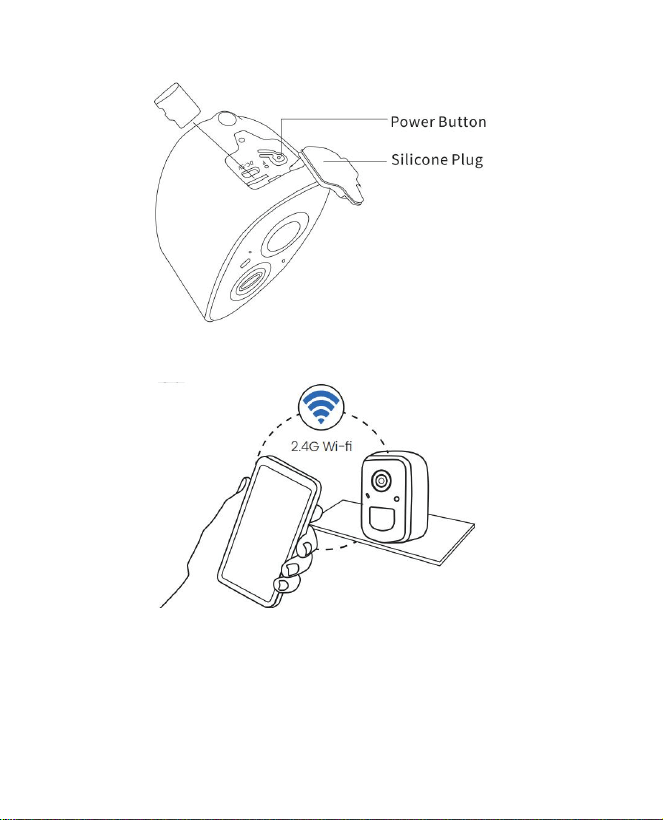
Krok 1: Delikatnie obróć aparat w dół.
krok 2: Otwórz górną silikonową zatyczkę. Włóż kartę
MicroSD.
Upewnij się, że włożyłeś go we właściwym kierunku.
Krok 3: Na koniec zakryj silikonową zatyczkę.
- 28 -
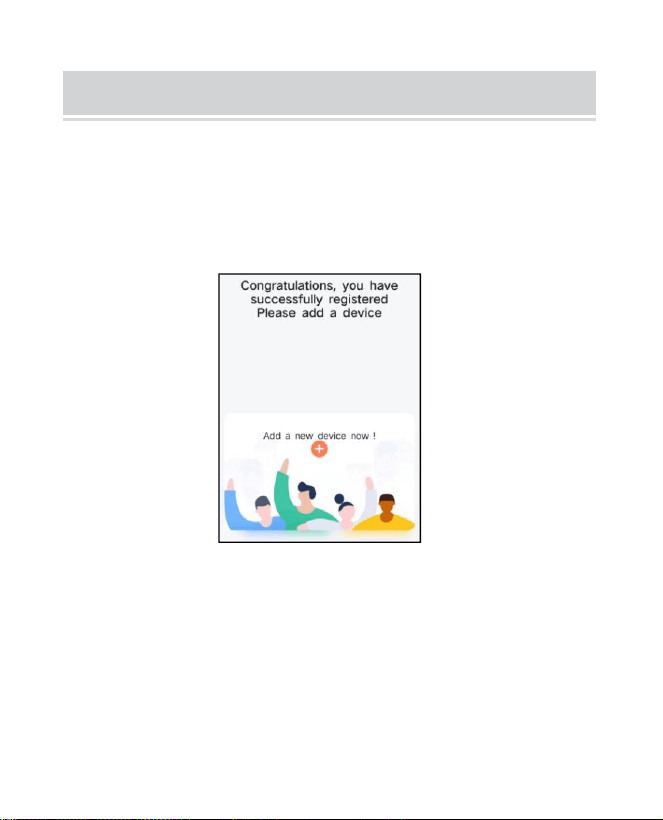
2. Kamera działa tylko z Wi-Fi 2,4 GHz i nie obsługuje 5G.
3. Podczas łączenia zbliż kamerę do routera.
4. Naciskaj przycisk zasilania przez 2–4 sekundy, aby
włączyć/wyłączyć kamerę.
- 29 -
ADD THE CAMERA—FOR ANDROID
Uwaga: Najbardziej aktualne informacje mogą być
znalezione poprzez aplikację.
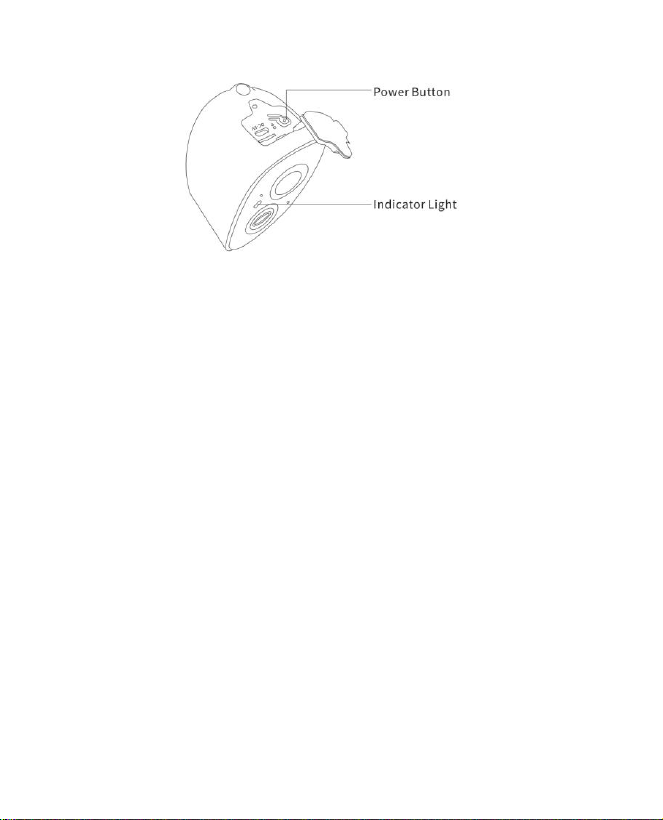
Krok 1: Kliknij „Dodaj teraz nowe urządzenie” w aplikacji
VicoHome.
Krok 2: Postępuj zgodnie z instrukcjami w aplikacji, aby
włączyć aparat: Naciśnij i przytrzymaj przycisk zasilania
aparatu przez 3 sekundy włącz aparat. Następnie lampka
kontrolna z przodu aparatu będzie świecić na niebiesko.
Kliknij dwukrotnie przycisk zasilania aby przejść do trybu
konfiguracji sieci po sygnale dźwiękowym.
- 30 -
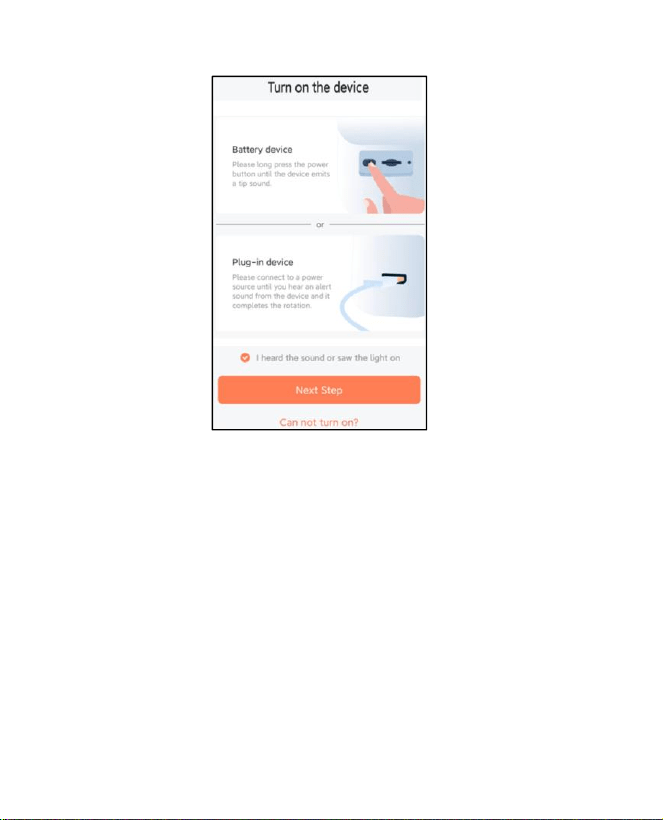
Krok 3: Słuchaj „ding-dong, ding-dong” dźwięk. Po
usłyszeniu dźwięku kliknij „Usłyszałem dźwięk lub
zobaczyłem włączone światło” W the aplikacja. Następnie
kliknij 'Następny krok'.
- 31 -
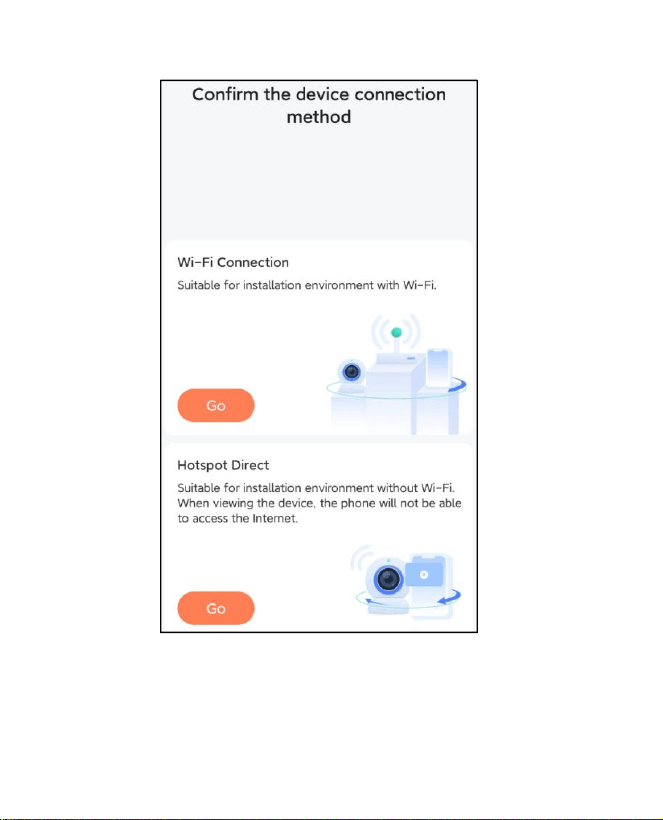
Krok 4: Potwierdź metodę połączenia urządzenia ,
wybierz połączenie Wi-Fi (odpowiednie dla środowiska
instalacyjnego z Wi-Fi), kliknij „ Idź ” .
- 32 -
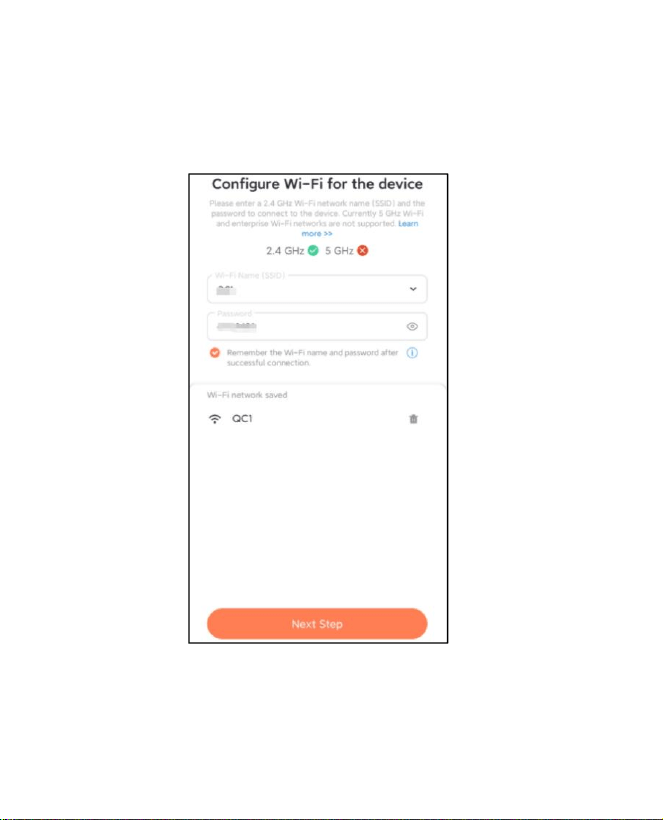
Krok 5: Wprowadź nazwę Wi-Fi i hasło Wi-Fi, z którym
chcesz się połączyć, sprawdź „Zapamiętaj nazwę Wi-Fi i
hasło po udanym połączeniu” i kliknij 'Następny krok'.
- 33 -
Uwaga: inteligentny karmnik dla ptaków obsługuje
wyłącznie sieci Wi-Fi 2,4 GHz z dużą możliwością
penetracji ścian.
Krok 6: Kliknij „Następny krok”.
- 34 -
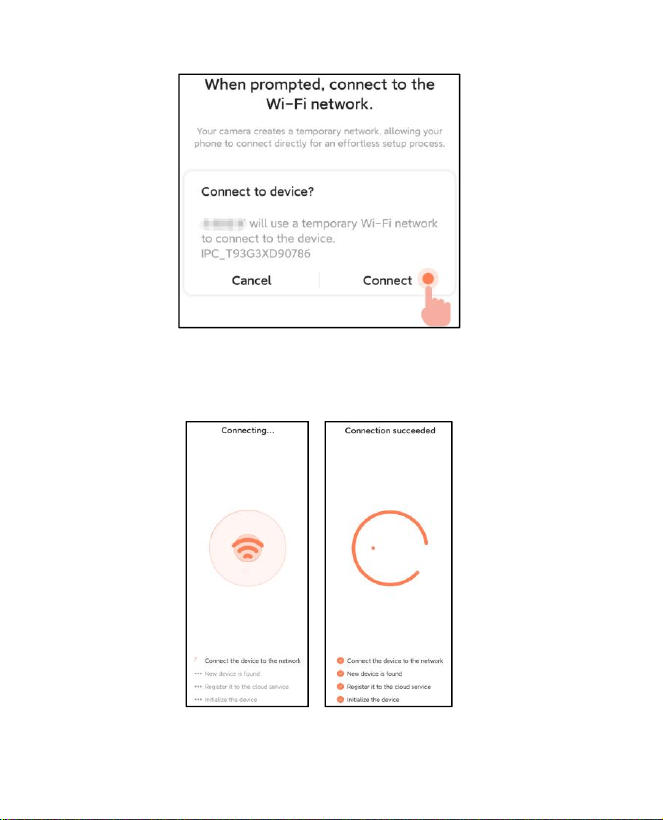
Krok 7: Po podłączeniu poczekaj cierpliwie 15 sekund,
wtedy usłyszysz dźwięk Połączono z Wi-Fi”.
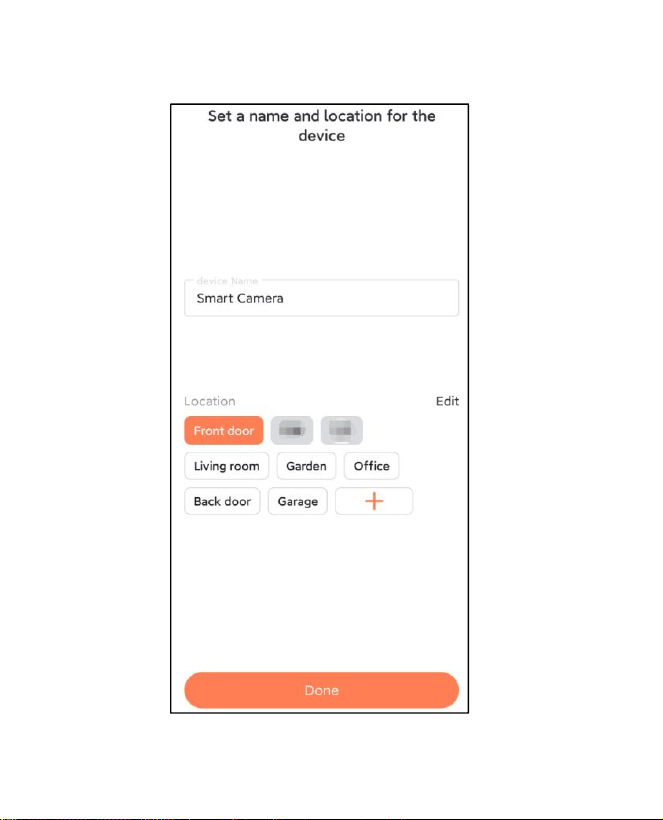
Krok 8: Ustaw nazwę i lokalizację inteligentnego
- 35 -
karmnika dla ptaków , a następnie kliknij „ Gotowe ”.
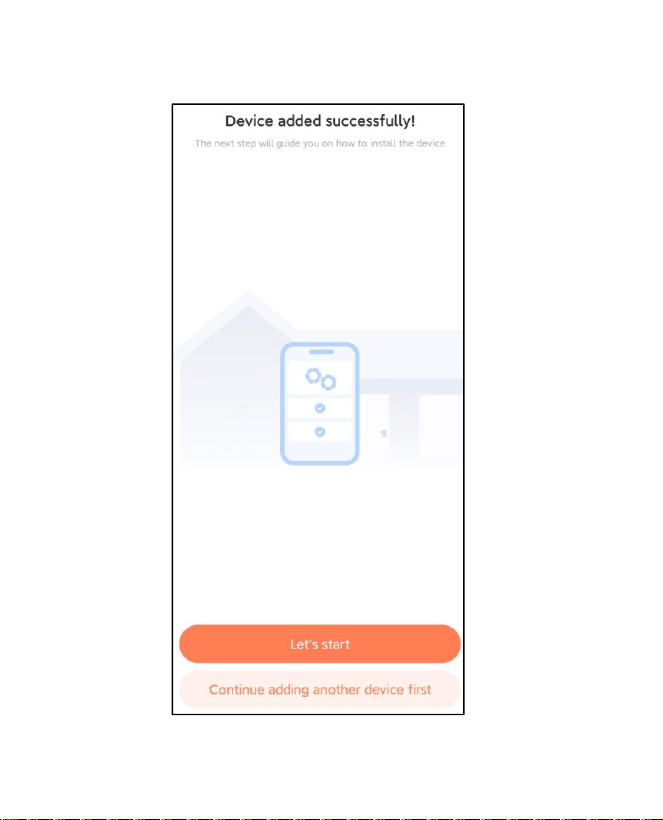
Krok 9: Na koniec pomyślnie dodano urządzenie i kliknij '
- 36 -
Zaczynajmy ' .
- 37 -
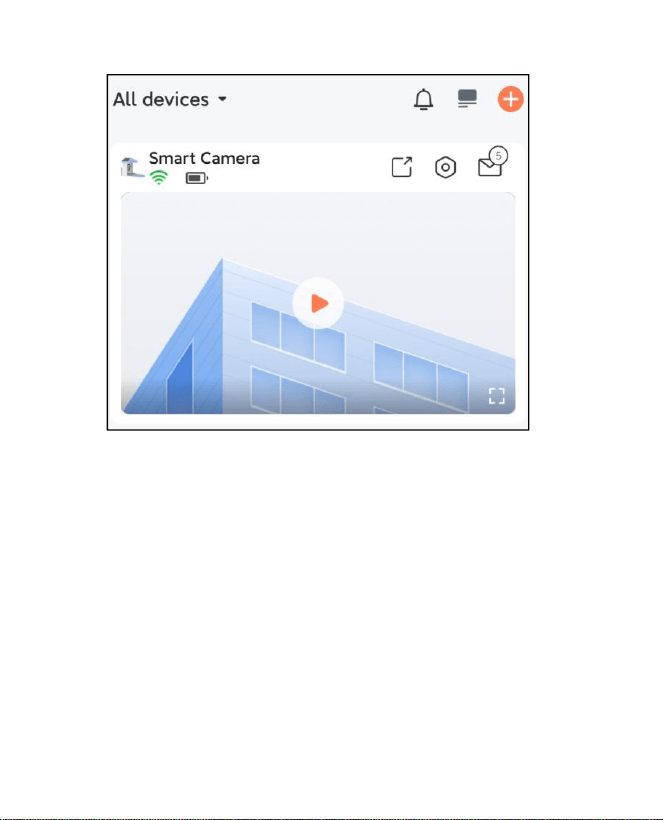
Uwaga: Po zakończeniu łączenia pojawi się komunikat
uzyskując bezpłatne miejsce w chmurze na 30 dni. Po 30
dniach możesz zasubskrybuj pakiet przechowywania w
chmurze, który Ci odpowiada.
- 38 -
ADD THE CAMERA—FOR iOS
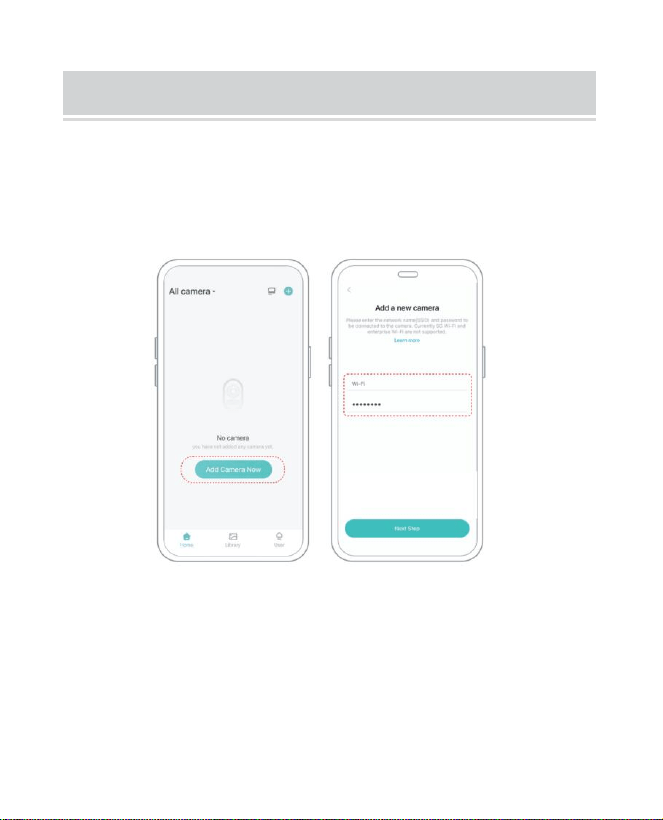
Krok 1: Kliknij „Dodaj kamerę teraz” w aplikacji i wejdź do
sieci Wi-Fi nazwę sieci i hasło, które chcesz, aby kamera
łączyć.
Krok 2: Aby zapewnić połączenie na większą odległość,
użyj tylko aparatu obsługuje Wi-Fi 2,4 GHz z większą
penetracją ścian możliwości i nie obsługuje Wi-Fi na
poziomie korporacyjnym uwierzytelnianie obecnie.
Upewnij się, że wprowadzono Wi-Fi spełnia wymagania.
- 39 -
Po zakończeniu kliknij „Kontynuuj”. aby wygenerować kod
QR umożliwiający parowanie aparatu.
Krok 3: Po naciśnięciu przełącznika aparatu przez 3
sekundy aparat zostanie uruchomiony włączy się. Aparat
wyemituje dźwięk skanowania „Ding Dong Ding Dong” po
włączeniu (jeśli go nie słychać, kliknij dwukrotnie przycisk
zasilania).
- 40 -
Krok 4: Skieruj obiektyw aparatu w stronę
wygenerowanego kodu QR na stronie głównej około 20
cm (7 cali), aż usłyszysz „Ding” dźwięk.
Krok 5: Po chwili aparat wyda sygnał dźwiękowy udane
połączenie. W tym momencie proszę ustawić nazwę dla
- 41 -
urządzenia w aplikacji i wybierz żądaną lokalizację umieść
urządzenie. Kliknij „Kontynuuj”, aby zakończyć parowanie.
SHARE THE CAMERA
Kiedy chcesz zobaczyć kamerę z inną rodziną członków

- 42 -
lub znajomych, możesz skorzystać z tej funkcji. Tylko
administratora, którego konto jest powiązane z kamerą po
raz pierwszy można udostępnić i ustawić urządzenie. Inny
członek skanowanie wyświetla tylko obraz na żywo lub
odtworzenia z urządzenia.
Krok 1: Znajdź kamerę, którą chcesz udostępnić na
stronie głównej aplikacji strona lub stronę ustawień
aparatu. Kliknij przycisk udostępniania i wprowadź
udostępnianie strony.
- 43 -
Krok 2: Kliknij „Zaproś”, a zostanie wygenerowany kod
QR do udostępnienia.
Krok 3: Znajdź członków, których chcesz udostępnić,
„Dodaj znajomego”. Kamera” w zakładce „Użytkownik”
aby wejść na stronę skanowania.
- 44 -
Krok 4: Zeskanuj kod QR wygenerowany na telefonie
komórkowym telefon i po pomyślnym zakończeniu
otrzymasz powiadomienie z potwierdzeniem.
Udostępnianie zostanie zakończone po wyrażeniu przez
Ciebie zgody.
- 45 -
CHARGE THE CAMERA
1) Sprawdź poziom naładowania baterii
Po skonfigurowaniu aparatu, Przed zainstalowaniem
kamery na podwórku sprawdź poziom naładowania baterii
kamery, aby upewnić się, że jest w pełni naładowana.
Aplikacja przypomni Ci również o konieczności
naładowania inteligentnego karmnika dla ptaków, gdy
poziom naładowania akumulatora będzie niski.
2) Naładuj inteligentny karmnik dla ptaków
Można go ładować na dwa sposoby.

- 46 -
① Ładowanie w pomieszczeniu: Jeśli chcesz
naładować później instalacji, proszę nie przesuwać aparat
i podstawa, po prostu wyjmij pojemnik z karmą dla ptaków.
Port ładowania znajduje się pośrodku tylnej części
pojemnika na nasiona dla ptaków. Aby naładować
inteligentny karmnik dla ptaków, użyj kabla typu C, aby
podłączyć go do adaptera ładowania 5 V/1,5 A.
② Ładowanie na zewnątrz: Możesz bezpośrednio użyć
wyposażonego panelu słonecznego, aby podłączyć go do
portu ładowania pośrodku tylnej części pojemnika na
nasiona dla ptaków.
Notatka: Podczas ładowania kontrolka aparatu świeci się
na żółto, a gdy aparat jest w pełni naładowany, kontrolka
zaczyna świecić na zielono. Pełne naładowanie aparatu
zajmie dziesięć godzin.

- 47 -
HOW TO DO BIRD AI RECOGNITION
Krok 1 : Kliknij 'Użytkownik' w prawym dolnym rogu
aplikacji, a następnie kliknij Świadomość „VicoHome” Plus
dostać „VicoDom” Awareness Plus 30-dniowy bezpłatny
okres próbny”, otrzymasz jeden miesiąc bezpłatnego
członkostwa premium i dostęp do „Planu Bird Fans” ,
wtedy będziesz mógł zidentyfikuj ponad 10 000 ptaków w
ramach planu fanów ptaków.
Notatka: Najświeższe informacje znajdziesz w aplikacji.
Po 30-dniowym bezpłatnym okresie próbnym wymagana
jest miesięczna subskrypcja.
- 48 -
Krok 2: Gdy kamera wykryje ptaka, powiadomi Cię, że to
- 49 -
ptak wykryto.
Krok 3: Kliknij „Wykryto ptaka” w celu rozpoznania rasy
ptaka.
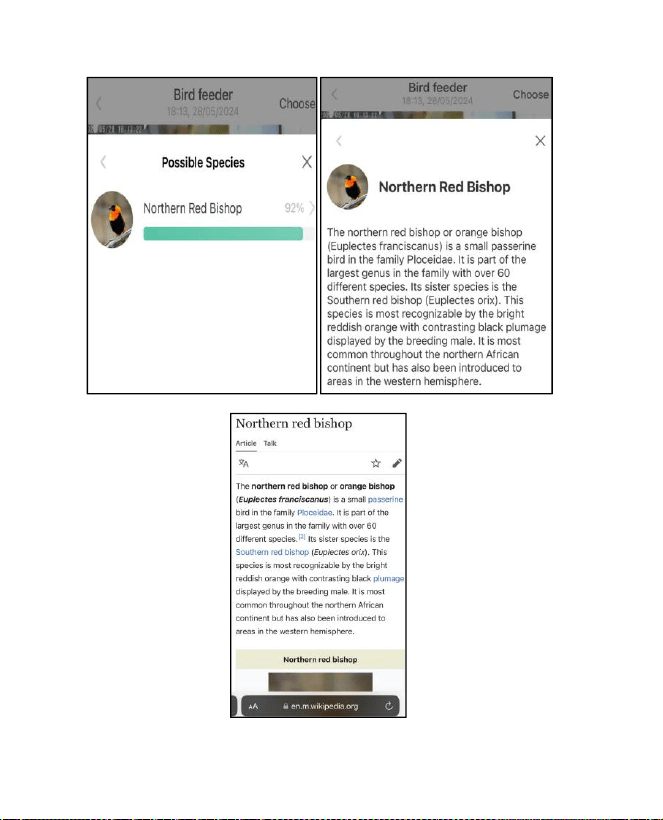
- 50 -

- 51 -
NOTIFICATION SETTING
1. Gdy włączone jest ustawienie powiadomie ń , w
przypadku wykrycia ptaka do interfejsu telefonu zostanie
wysłana wiadomość.
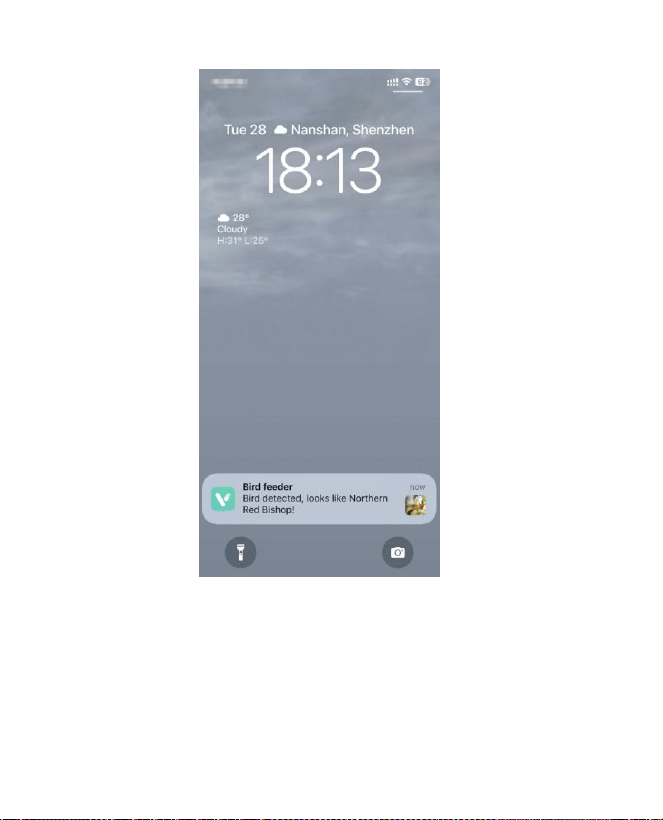
- 52 -
2. Jeśli uważasz, że wiadomości są często
odnotowywane , możesz wyłączyć funkcję powiadamiania
w interfejsie ustawień powiadomie ń w „ VicoHome ”
Aplikacja .
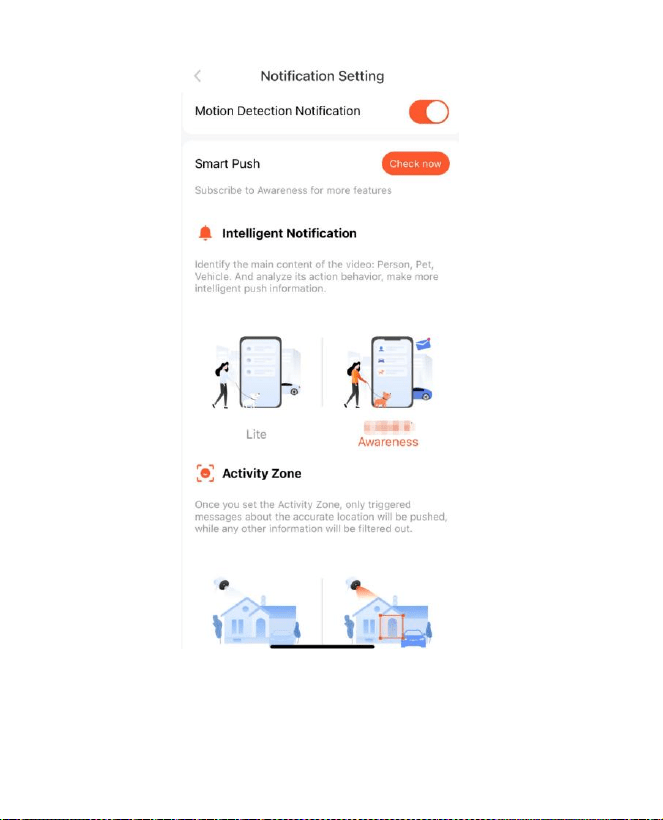
- 53 -
- 54 -
BIRDFEEDER INSTALLATION
( 1 ) Zamontuj wspornik
Krok 1: Mocowanie śrubowe
Za pomocą wiertarki wywierć otwory w ścianie zgodnie z
rozstawem nawiasy. Zaleca się zaznaczenie otworów na ścianie
ołówkiem przed wierceniem. Wkręć nakrętkę rozporową w otwory
w ścianie, a następnie połącz wspornik z nakrętką rozporową za
pomocą śrub, aby zakończyć mocowanie.
Krok 2: Montaż wspornika i karmnika dla ptaków
Dokręć śrubę ręczną otworem na dole karmnika dla ptaków przez
żelazny wspornik.
- 55 -
(2) Wybierz dobre miejsce na karmnik dla
ptaków
Możesz zainstalować karmnik dla ptaków na ścianie do użytku,
lub możesz zainstalować go na drzewie do użytku.
Wybierz siłę Wi-Fi, która zapewnia silny sygnał dla Twojego
karmnika dla ptaków. Najlepiej jest to miejsce aktywne z ptakami,
jednak trzeba zadbać o zasięg sieci Wi-Fi. Dostosuj kąt kamery,
aby pokryć jak najwięcej możliwie jak największe stanowisko do
obserwacji ptaków.
- 56 -
- 57 -
( 3 ) Zainstaluj panele słoneczne
Krok 1: Zamocuj wspornik na ścianie.
Krok 2: Zainstaluj panel słoneczny na wsporniku i zablokuj go
orzech.
Krok 3: Dostosuj kąt panelu słonecznego tak, aby mógł odbierać
najwięcej światła słonecznego.
FIRMWARE UPGRADE
Po podłączeniu aparatu za pośrednictwem aplikacji
zostanie wyświetlony monit z pytaniem, czy dostępna jest
najnowsza wersja oprogramowania sprzętowego. Możesz
również ręcznie sprawdź wersję oprogramowania w
ustawieniach programu Aplikacja.

- 58 -
Notatka: Upewnij się, że aparat jest w pełni naładowany
lub podłączony do zasilacza przed aktualizacją
oprogramowania układowego, nie należy odłączać
zasilania podczas unowocześnienie.
FAQ
1. P : Zarządzanie uprawnieniami do kamery: Jak aby
zaprosić rodzinę i przyjaciół do korzystania z mojego
aparatu razem?
O: Otwórz aplikację i wybierz swój aparat na stronie
głównej. Kliknij przycisk udostępniania na stronie głównej
lub opcję „Udostępnij” w ustawienia aparatu, aby przejść
do strony udostępniania, a następnie kliknij "Zapraszać "
do wygenerowania kodu QR. Twoi znajomi mogą teraz
otrzymać niektóre prawa dostępu, skanując kod QR w
swoim telefon.
2. P: Dlaczego nazwa Wi-Fi nie pojawia się, gdy l
połączyć się z Wi-Fi?
O: Na urządzeniach Apple z systemem iOS 1 3 i nowszym
musisz to zrobić włącz pozwolenie na lokalizację aplikacji

- 59 -
w systemie ustawienia i zmień je na „zezwól podczas
używania.
3. P: Czy kamera pokaże czerwone światła w nocy?
wizja jest aktywowana?
Odp.: wbudowane koraliki lampy na podczerwień
stanowią tylko kamerę pokazują słabe czerwone światła,
gdy włączone jest noktowizor, ale jakość obrazu jest nadal
wyraźna w słabym oświetleniu.
4. P: Jakie są wymagania dotyczące Wi-Fi?
Odp.: użyj sieci bezprzewodowej 2,4 GHz. Urządzenie nie
obsługuje sieć bezprzewodową 5 GHz. Tymczasem
proszę ustawić metodę uwierzytelniania Wi-Fi na
WPA2-PSK lub inną niższą poziom metody
bezpieczeństwa. Wymagane jest hasło.
5. P : W jakiej odległości należy umieścić kamerę
router?
Odp.: po przetestowaniu odległość połączenia Wi-Fi
może normalnie działać osiągać do 220 metrów w
otwartej przestrzeni. Jednakże rzeczywista sytuacja
zależy od siły Wi-Fi i jej otoczenie (grube mury,

- 60 -
elektromagnetyczny urządzeń, duże metalowe przedmioty
będą powodować zakłócenia sygnały Wi-Fi). Jeśli sygnał
połączenia kamery jest słaby lub unstab le , umieść
kamerę jak najbliżej routera możliwy.
6. P : Jaka jest maksymalna długość nagrania czas?
A: Jeśli ustawisz czas trwania na „Auto”, gdy ktoś się
pojawi widoku kamery, rozpocznie nagrywanie wideo
maksymalnie 3 minuty.
7. P: Jak szybko przeglądać filmy według kategorii?
Odp.: Kliknij ikonę w lewym górnym rogu „Biblioteki”
strona , aby rozpocząć filtrowanie filmów według kategorii.
Wybierz kategorię Ty chcesz zobaczyć, a następnie kliknij
„Zapisz”, aby obejrzeć wideo odtworzenia.
8. P : Co powinienem zrobić, gdy urządzenie jest
włączone awaria?
Odp.: długo naciśnij przycisk zasilania przez 3 sekundy,
aby go ponownie uruchomić. Jeśli nie ma żadnej reakcji,
możesz wyjąć gumową zatyczkę the przycisk aparatu.
Naciśnij otwór ponownego uruchomienia za pomocą
spiczastego końca obiekt aby ponownie uruchomić

- 61 -
kamerę.
POSSIBLE PROBLEMS WITH BINDING
1) Gdy usłyszysz komunikat „Błąd hasła Wi-Fi” ,
sprawdź czy hasło Wi-Fi wprowadzone w aplikacji to
prawidłowy .
2) Gdy usłyszysz „Błąd uwierzytelnienia” , proszę
upewnij się, że Twoja sieć Wi-Fi nie jest siecią klasy
korporacyjnej , a urządzenie obsługuje tylko tę sieć
poziom bezpieczeństwa poniżej WPA-2 .
3) Gdy usłyszysz komunikat „Nie znaleziono Wi-Fi” ,
sprawdź czy wybierzesz lub wprowadzisz poprawną
nazwę Wi-Fi oraz umieść urządzenie w pobliżu routera
Wi-Fi i upewnij się, że router jest włączony. Należy
pamiętać, że Wi-Fi 5 GHz nie może Być przeszukiwane
przez urządzenie .
4) Kiedy usłyszysz komunikat „Retrieving lP limit czasu”
– wskazuje że liczba urządzeń podłączonych do routera w
Twoim domu jest zbyt wiele, aby podłączyć więcej
urządzeń . Proszę usuń część podłączonych urządzeń nie

- 62 -
jest powszechnie używany lub zrestartuj router, aby
wyczyścić niepodłączony urządzenia. Może być
konieczne skontaktowanie się z routerem administrator .
5) Gdy usłyszysz komunikat „Awaria połączenia z
usługą w chmurze” sprawdź, czy router jest prawidłowo
podłączony do sieci zewnętrznej. Kiedy usłyszysz ten błąd
podpowiedź, jest to powszechne w zależności od stanu
sieci odłączenie lub wybrany router w Twoim domu Jest
serwer sieci lokalnej. Upewnij się, że sieć połączenie
działa normalnie i spróbuj tymczasowo wyłączyć zaporę,
aby połączyć się ponownie.
FIRMWARE UPGRADE
Po podłączeniu aparatu za pośrednictwem aplikacji
zostanie wyświetlony monit z pytaniem, czy dostępna jest
najnowsza wersja oprogramowania sprzętowego. Możesz
również ręcznie sprawdź wersję oprogramowania w
ustawieniach programu Aplikacja.
Uwaga: upewnij się, że aparat jest w pełni naładowany
lub podłączony do zasilacza przed aktualizacją
- 63 -
oprogramowania układowego, nie należy odłączać
zasilania podczas unowocześnienie.
FCC INFORMATION
OSTRZEŻENIE: Zmiany lub modyfikacje, które nie
zostały wyraźnie zatwierdzone przez stronę
odpowiedzialną za zgodność, mogą unieważnić
uprawnienia użytkownika do obsługi sprzętu.
UWAGA: To urządzenie zostało przetestowane i uznane
za zgodne z ograniczeniami dla urządzeń cyfrowych klasy
B, zgodnie z częścią 15 przepisów FCC. Ograniczenia te
mają na celu zapewnienie rozsądnej ochrony przed
szkodliwymi zakłóceniami w instalacjach domowych. To
urządzenie generuje, wykorzystuje i może emitować
energię o częstotliwości radiowej, a jeśli nie zostanie
zainstalowane i nie będzie używane zgodnie z instrukcją,
może powodować szkodliwe zakłócenia w komunikacji
radiowej. Nie ma jednak gwarancji, że w konkretnej
instalacji nie wystąpią zakłócenia. Jeśli to urządzenie
powoduje szkodliwe zakłócenia w odbiorze radia lub
- 64 -
telewizji, można zastosować jeden lub więcej z
następujących środków:
• Zmień orientację lub położenie anteny odbiorczej.
• Zwiększ odległość między sprzętem a odbiornikiem.
• Podłącz urządzenie do gniazdka w innym obwodzie niż ten, do
którego podłączony jest odbiornik.
• Aby uzyskać pomoc, skonsultuj się ze sprzedawcą lub
doświadczonym technikiem radiowo-telewizyjnym.
To urządzenie jest zgodne z częścią 15 przepisów FCC.
Działanie podlega następującym dwóm warunkom:
1. To urządzenie nie może powodować szkodliwych zakłóceń.
2. To urządzenie musi akceptować wszelkie odbierane zakłócenia,
w tym zakłócenia, które mogą powodować niepożądane
działanie.
Identyfikator FCC: 2AXBN-Q5
DISPOSAL INSTRUCTIONS
- 65 -
PRAWIDŁOWA UTYLIZACJA
Ten produkt podlega przepisom Dyrektywy Europejskiej
2012/19/UE. Symbol przekreślonego kosza na śmieci
oznacza, że produkt wymaga selektywnej zbiórki śmieci
na terenie Unii Europejskiej. Dotyczy to produktu i
wszystkich akcesoriów oznaczonych tym symbolem.
Produktów oznaczonych jako takie nie można wyrzucać
razem ze zwykłymi odpadami domowymi, lecz należy je
oddać do punktu zbiórki w celu recyklingu urządzeń
elektrycznych i elektronicznych.

- 66 -
Producent: Shanghaimuxinmuyeyouxiangongsi
Adres: Shuangchenglu 803nong11hao1602A-1609shi,
baoshanqu, szanghaj 200000 CN.
Przedstawiciel KE: E-CrossStu GmbH.
Mainzer Landstr.69, 60329 Frankfurt nad Menem.
REPUBLIKA WIELKIEJ BRYTANII: YH CONSULTING
LIMITED.
C/O YH Consulting Limited Office 147, Centurion House,
London Road, Staines-upon-Thames, Surrey, TW18 4AX
Import do AUS: SIHAO PTY LTD.
1 ROKEVA STREETEASTWOOD NSW 2122 Australia
Import do USA: Sanven Technology Ltd.
Suite 250, 9166 Anaheim Place, Rancho Cucamonga,
Kalifornia 9173 0


- 2 -
Technisch Support und E-Garantie-Zertifikat
www.vevor.com/support
INTELLIGENTER VOGELFUTTERSPENDER
( MIT
Kamera des Modells Q8
)
MODELL: FB-A01 , FB-A0 2, FB-A0 3, FB-A0 4, FB-A0 5, FB-A0 6
We continue to be committed to provide you tools with competitive price.
"Save Half", "Half Price" or any other similar expressions used by us only
represents an estimate of savings you might benefit from buying certain tools
with us compared to the major top brands and does not necessarily mean to
cover all categories of tools offered by us. You are kindly reminded to verify
carefully when you are placing an order with us if you are actually saving half
in comparison with the top major brands.
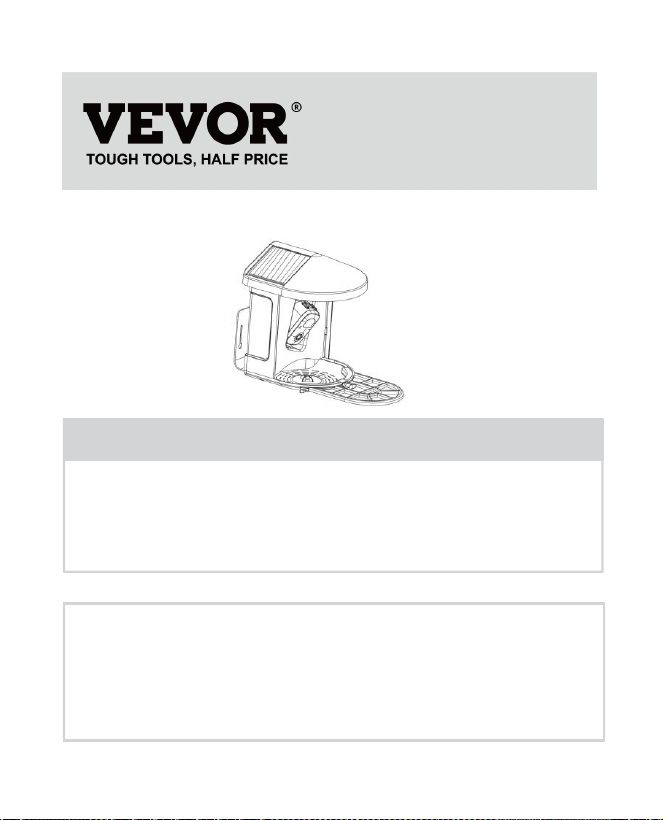
- 1 -
Modell: FB-A01 , FB-A0 2, FB-A0 3, FB-A0 4, FB-A0 5, FB-A0 6
Have product questions? Need technical support? Please feel
free to contact us:
Technical Support and E-Warranty Certificate
www.vevor.com/support
NEED HELP? CONTACT US!
This is the original instruction, please read all manual instructions
carefully before operating. VEVOR reserves a clear interpretation
of our user manual. The appearance of the product shall be subject
to the product you received. Please forgive us that we won't inform
you again if there are any technology or software updates on our
product.
SMART BIRD FEEDER
- 2 -
IMPORTANT SAFEGUARDS
WARNUNG: Um das Risiko schwerer
Verletzungen bei der Verwendung Ihres
elektrischen Tischkomposters und des Zubehörs
zu verringern, befolgen Sie bitte diese
Sicherheitsvorkehrungen, einschließlich der
folgenden.
Lesen Sie vor der Verwendung des Geräts alle
Anweisungen.
1) Das Vogelhäuschen ist mit einer Kamera Modell Q8
ausgestattet, die an ein drahtloses Netzwerk
angeschlossen werden kann, sodass mithilfe eines
Mobiltelefons der Fressvorgang der Vögel beobachtet und
aufgezeichnet werden kann .
2) Das Zubehör umfasst einen Zuckerball , einen Mini -
Kolibri-Futterspender, einen Obsthalter, einen

- 3 -
Gelee-Futterspender und eine Willkommenskarte, ideal
für Vogelliebhaber . Breitere Verlängerungsstange zum
Selbstbauen .
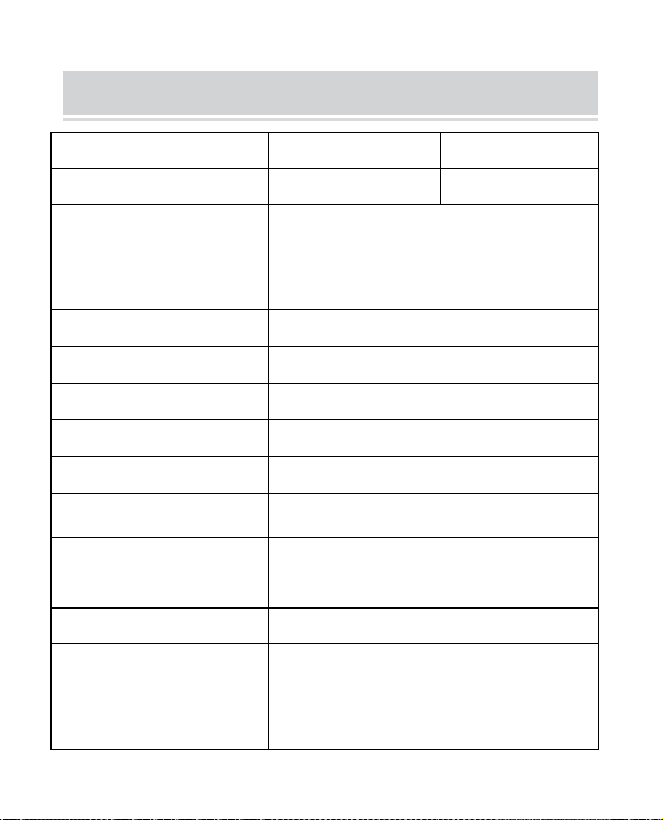
- 4 -
PRODUCT PARAMETER
Modell
FB-A01
FB-A02
Farbe
Grün
Blau
Sonnenkollektor
3 W (DC 5 V
±
5 %) 172 x 120 x
5 mm
Kamera Modus
Frage 8
Kameraobjektiv
Sichtfeld: H145° V85° D185
Bildauflösung
Max.1920x1080
Video-Bitrate
Anpassungsfähig
Speichermedium
Cloud-Speicher, Micro-SD-Karte
Batteriekapazität
5200 mAh
Adapteranforderung
Gleichstrom 5 V ± 5 %/1,5 A
Zuführkapazität
2 Liter
Produktgröße
335 x 220 x 275 mm ( mit
Plattform )
220 x 220 x 275 mm ( NEIN
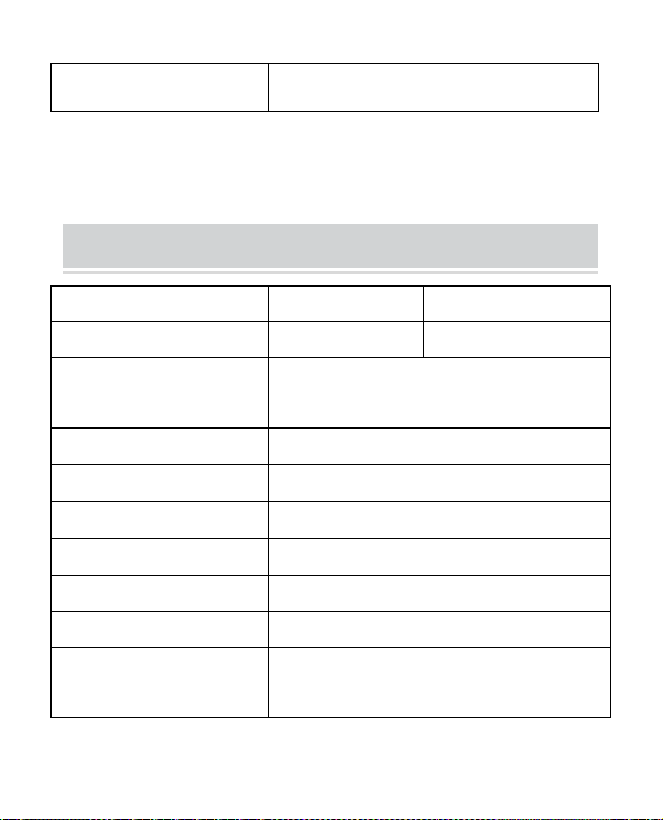
- 5 -
Plattform )
Notiz: Die SD-Karte ist nicht im Lieferumfang enthalten
und nicht erforderlich. (Unterstützt SD-Karten mit bis zu
128 GB) .
PRODUCT PARAMETER
Modell
FB-A03
FB-A04
Farbe
Grün
Blau
Sonnenkollektor
2 W (DC 5 V +-5 %) 95 x 95 x 2,5
mm
Kamera Modus
Frage 8
Kameraobjektiv
Sichtfeld: H145° V85° D185
Bildauflösung
Max.1920x1080
Video-Bitrate
Anpassungsfähig
Speichermedium
Cloud-Speicher, Micro-SD-Karte
Batteriekapazität
5200 mAh
Adapteranforderung
Gleichstrom 5 V
±
5 %/1,5 A
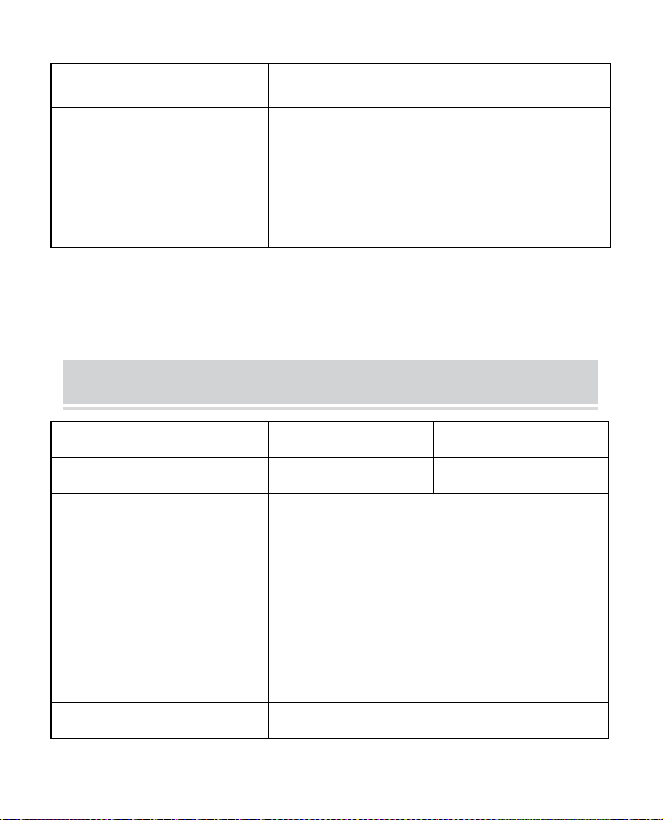
- 6 -
Zuführkapazität
2 Liter
Produktgröße
335 x 220 x 275 mm
(
mit
Plattform )
220 x 220 x 275 mm
(
NEIN
Plattform )
Hinweis: Die SD-Karte ist nicht im Lieferumfang enthalten
und nicht erforderlich. (Unterstützt SD-Karten mit bis zu
128 GB) .
PRODUCT PARAMETER
Modell
FB-A05
FB-A06
Farbe
Grün
Blau
Sonnenkollektor
3 W (DC 5 V
±
5 %) 172 x 120 x 5
mm
2 W (DC 5 V
±
5 %) 95 * 95 * 2,5
mm
Kamera Modus
Frage 8
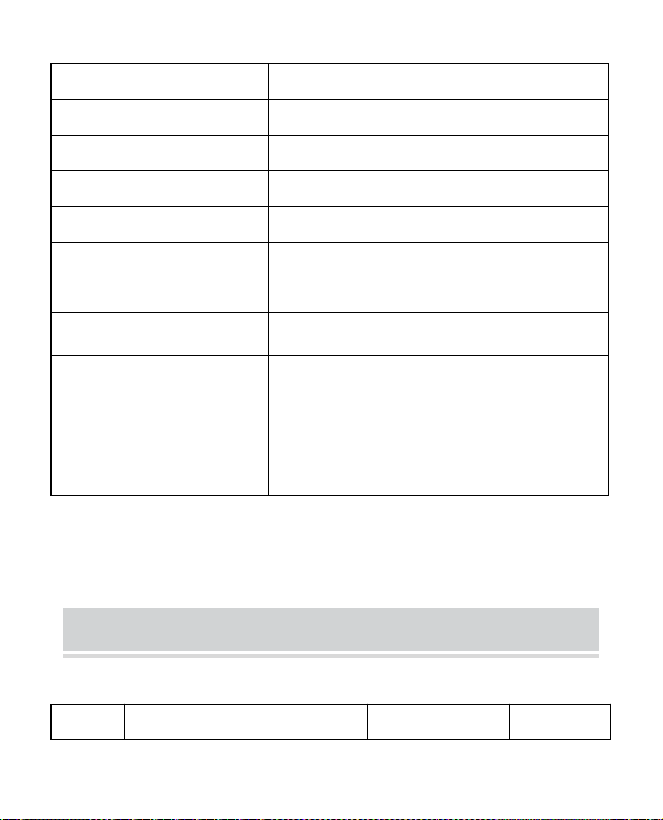
- 7 -
Kameraobjektiv
Sichtfeld: H145° V85° D185
Bildauflösung
Max.1920x1080
Video-Bitrate
Anpassungsfähig
Speichermedium
Cloud-Speicher, Micro-SD-Karte
Batteriekapazität
5200 mAh
Adapteranforderung
Gleichstrom 5 V ± 5 %/1,5 A
Zuführkapazität
2 Liter
Produktgröße
335 x 220 x 275 mm
(
mit
Plattform )
220 x 220 x 275 mm
(
NEIN
Plattform )
Hinweis: Die SD-Karte ist nicht im Lieferumfang enthalten
und nicht erforderlich. (Unterstützt SD-Karten mit bis zu
128 GB) .
PACKAGE CONTENTS
Gemeinsame Teile
NEIN
Name
Bild
Menge
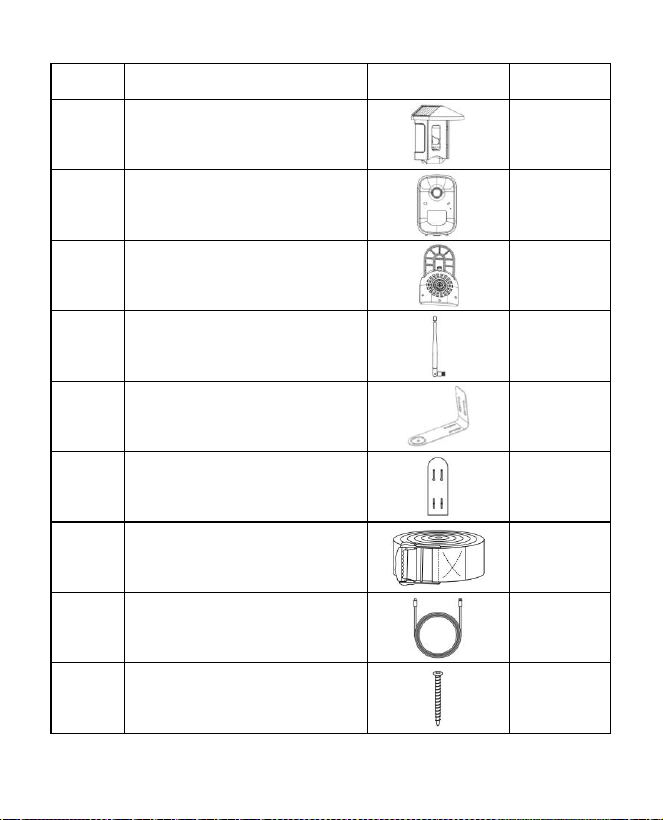
- 8 -
.
1
Zuführung
1 Stck.
2
Kamera
1 Stck.
3
Materialablage
1 Stck.
4
Externe Antenne
1 Stck.
5
Halterung für
Vogelfutterstation
1 Stck.
6
Bohrschablonen-Aufkleb
er
1 Stck.
7
Klettverschlüsse
1 Stck.
8
Typ-C-Stromkabel
1 Stck.
9
Halterungsschrauben
M3,5 x 16 mm
3 Stck.
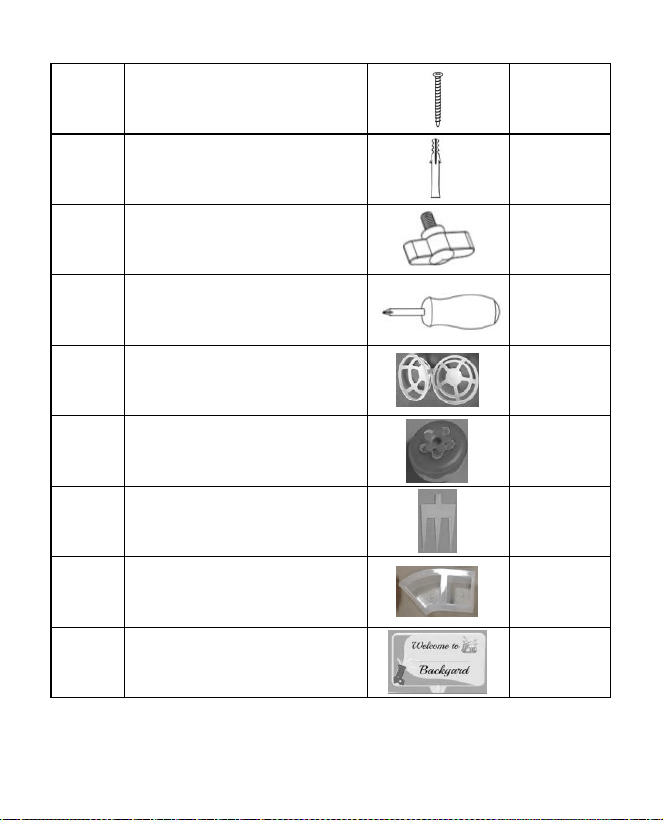
- 9 -
10
Halterungsschrauben
M4 x 50 mm
2 Stck.
11
Anker
2 Stck.
12
Flügelschrauben
1 Stck.
13
Schraubendreher
1 Stck.
14
S uet B all
1 Stck.
15
Kolibri-Futterstation
1 Stck.
16
Obsthalter
2 Stck.
17
Gelee-Futterspender
1 Stück
18
Karton (*1Stk)
Aufkleber (*4 Stück)
1 Satz
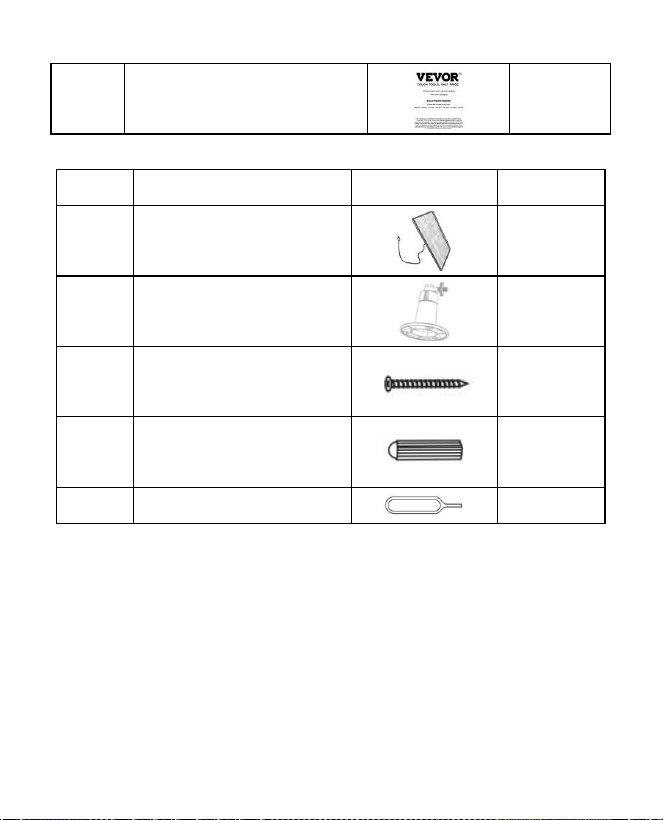
- 10 -
19
Benutzerhandbuch
1 Stck.
Optionale Teile ( außer FB-A03 und FB-A0 4)
NEIN.
Name
Bild
Menge
1
Externes Solarpanel
1 Stck.
2
Fixed B Schläger
1 Stck.
3
Halterungsschrauben
M3,5 x 25 mm
4 Stück
4
Anker
4 Stück
5
Auswerferstift
1 Stck.
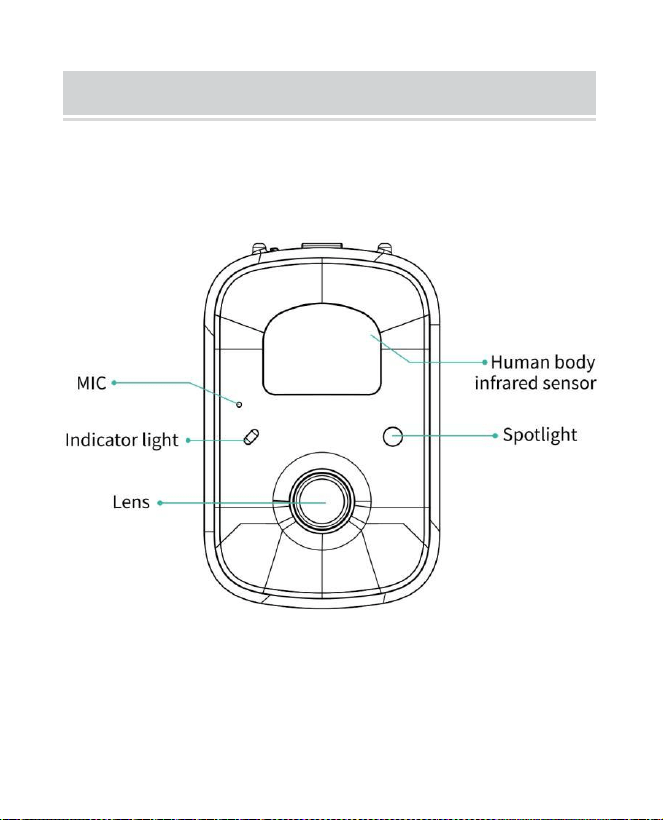
- 11 -
BIRD CAMERA APPEARANCE
Das Vogelhäuschen ist mit einer Kamera Modell Q8
ausgestattet, die FCC-I D zertifiziert ist.
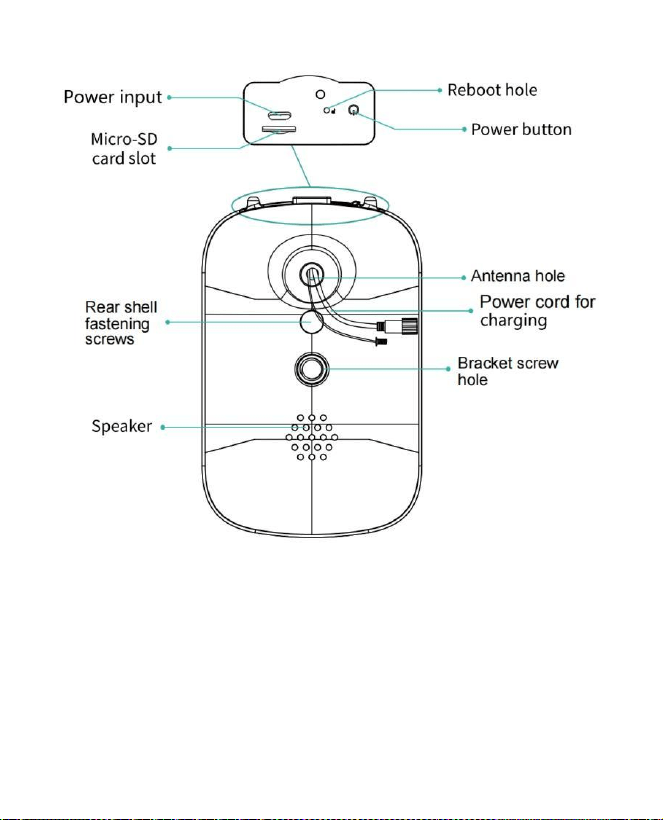
- 12 -
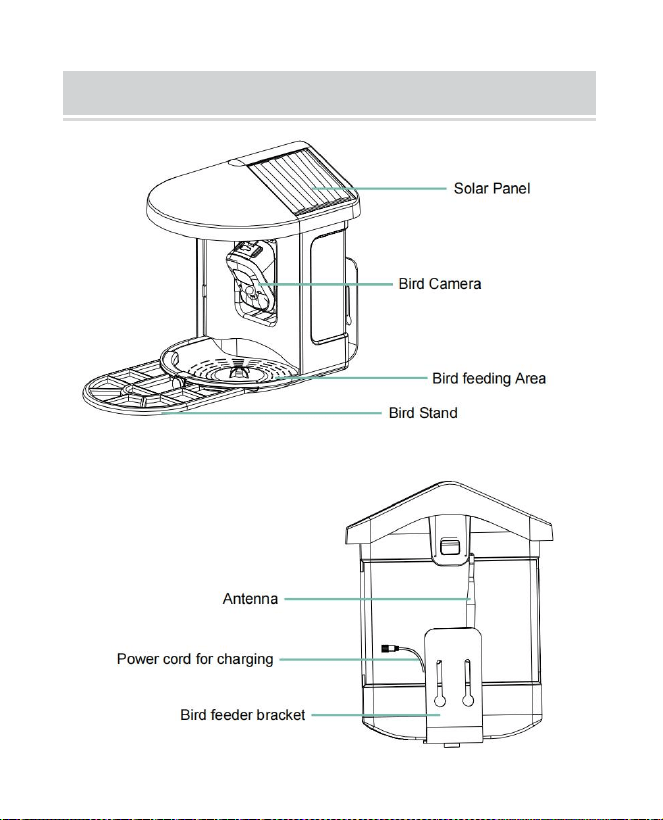
- 13 -
BIRD FEEDER PARTS NAME
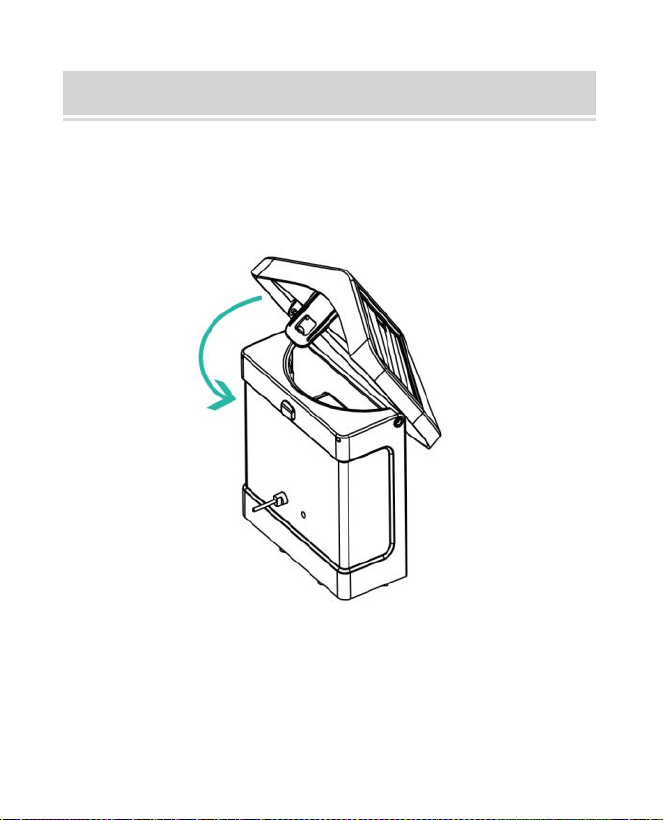
- 14 -
STEPS OF ASSEMBLY
Schritt 1: Obere Abdeckung montieren
Drehen Sie die obere Abdeckung nach unten, so dass sie auf
dem Mittelschale.
Schritt 2: Installieren Sie das Fach
Klemmen Sie die Materialablage an die Unterseite des
Gerätehauptkörpers, setzen Sie 3 Schrauben ein und ziehen Sie

- 15 -
sie mit einem Kreuzschraubendreher fest.
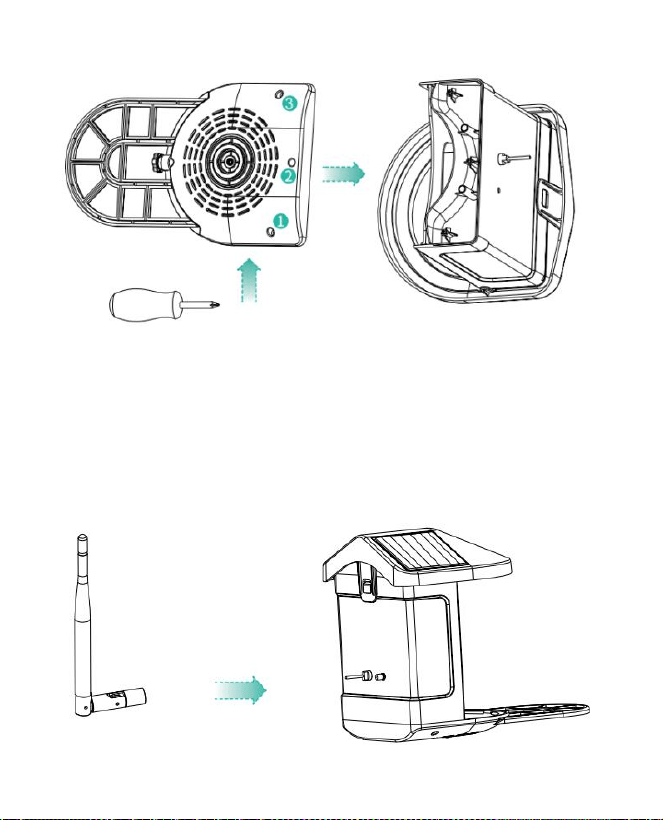
- 16 -
Schritt 3: Installieren Sie eine externe Antenne
Positionieren Sie die externe Antenne an der hinteren Antenne
Loch des Vogelhäuschens und ziehen Sie die drehbare Antenne
fest.
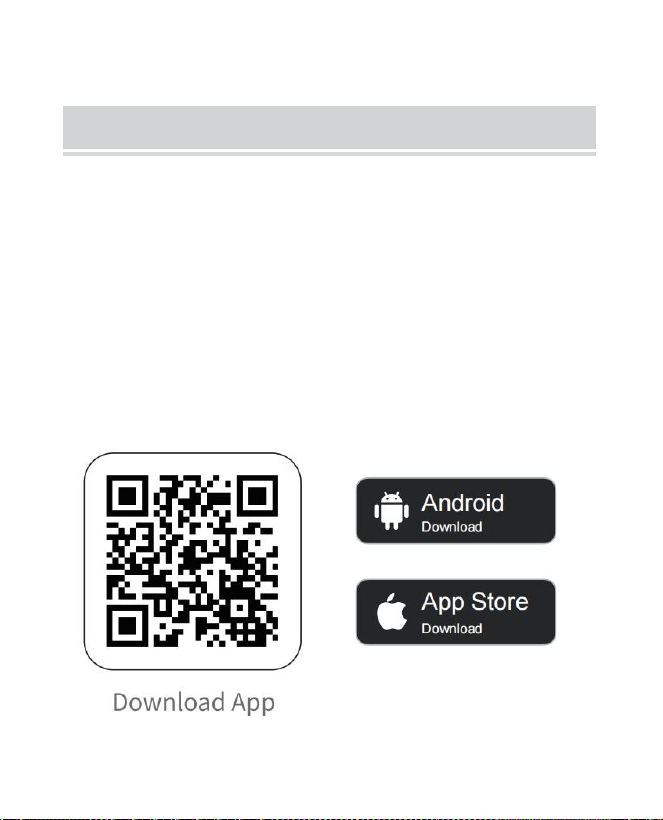
- 17 -
DOWNLOAD & INSTALL APP
Die kabellose, intelligente Akkukamera unterstützt
Android- und iOS-Apps.
Für ein optimales Erlebnis scannen Sie bitte den
QR-Code unten oder suchen Sie "VicoHome" im APP
Store oder Google Play Store, um die App
herunterzuladen und zu installieren. Installieren Sie die
App und folgen Sie den Anweisungen, um die
Benutzerregistrierung abzuschließen.

- 18 -
Hinweis: Scannen Sie den QR-Code oder folgen Sie dem
Link zum Herunterladen und installiere das App:
https://www.vicohome.io/download/
HINWEIS: Bitte aktivieren Sie beide der folgenden
Berechtigungen.
1. Erlauben Sie der App den Zugriff auf mobile Daten und
WLAN. Andernfalls kann keine Verbindung zur Kamera
hergestellt werden.
2. Erlauben Sie der App, Push-Nachrichten zu empfangen,
andernfalls
das Telefon wird Sie erhalten keinen Alarm, wenn eine
Bewegung erkannt wird.
ACCOUNT REGISTRATION
oder Telefonnummer anmelden .
Schritt 1: Öffnen Sie die App, klicken Sie auf „ Für ein
neues Konto anmelden “ und folgen Sie den Schritten, um
die Registrierung abzuschließen.
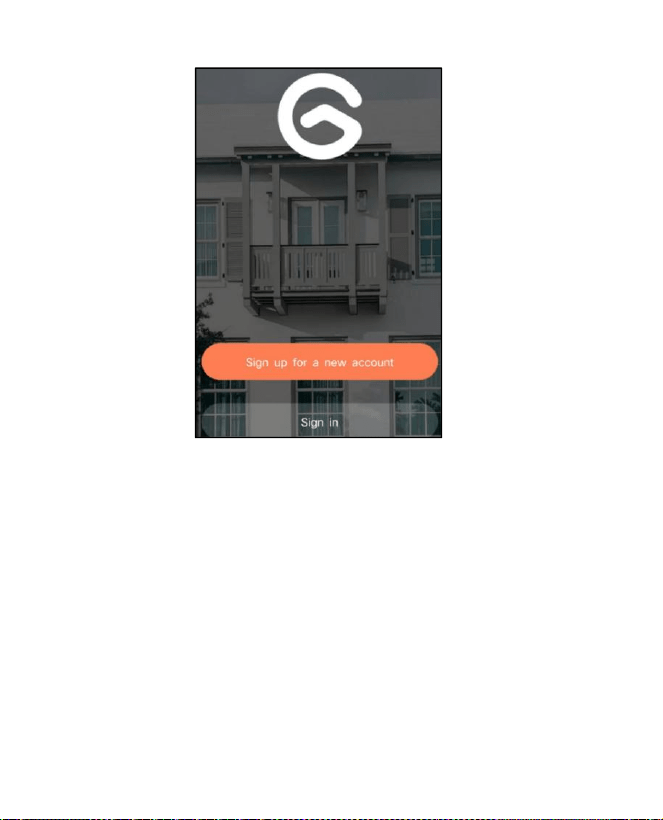
- 19 -
Schritt 2: Ich gebe Ihren Benutzernamen, Ihr Land und
Ihre E-Mail-Adresse ein. Überprüfen Sie die
Benutzervereinbarung, stimmen Sie ihr zu und klicken Sie
dann auf „Nächster Schritt“. (Erlauben Sie für ein
besseres Erlebnis alle Berechtigungen, damit Sie keine
Benachrichtigungen verpassen.)
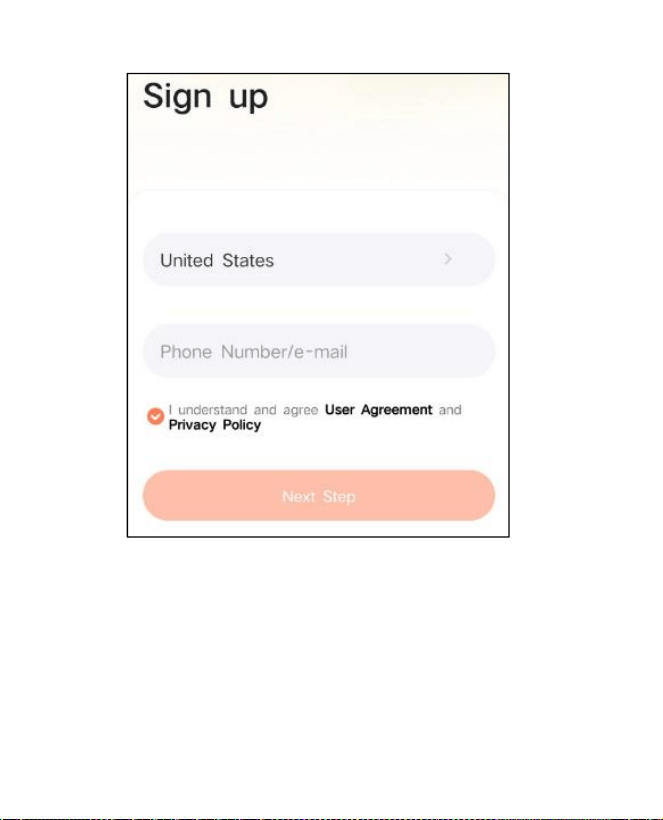
- 20 -
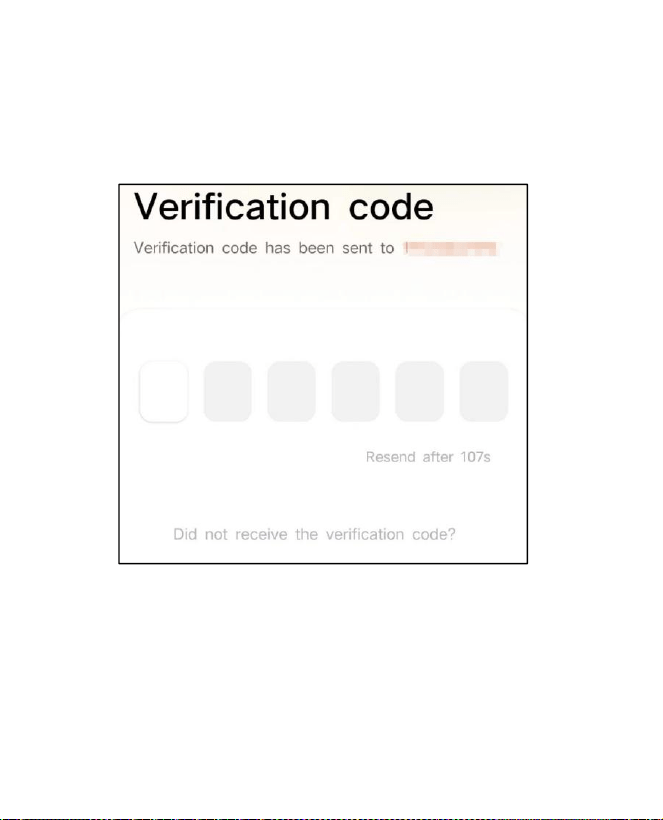
- 21 -
Schritt 3: Sie erhalten eine E-Mail mit einem
Bestätigungscode zur Kontobestätigung. Geben Sie den
Code ein und klicken Sie auf 'Nächster Schritt'.
Schritt 4: Legen Sie das Anmeldekennwort fest und
geben Sie es zur Bestätigung erneut ein. Klicken Sie auf
„Nächster Schritt“. (Aus Sicherheitsgründen muss das
Kennwort eine Kombination aus mindestens 8 Zeichen in

- 22 -
Groß- und Kleinbuchstaben sein.)
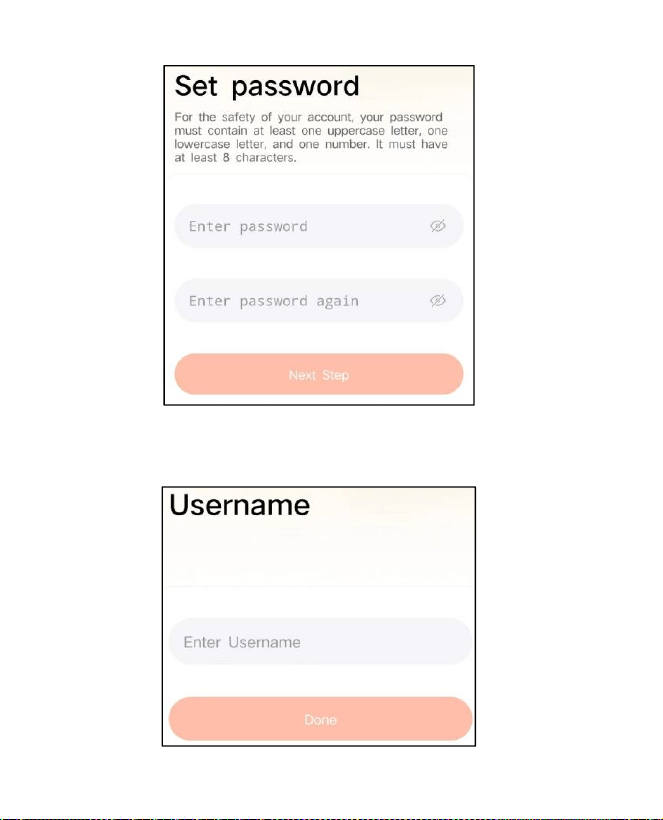
- 23 -
Schritt 5: Geben Sie Ihren Benutzernamen ein und
klicken Sie zum Abschluss auf „ Fertig “ .

- 24 -
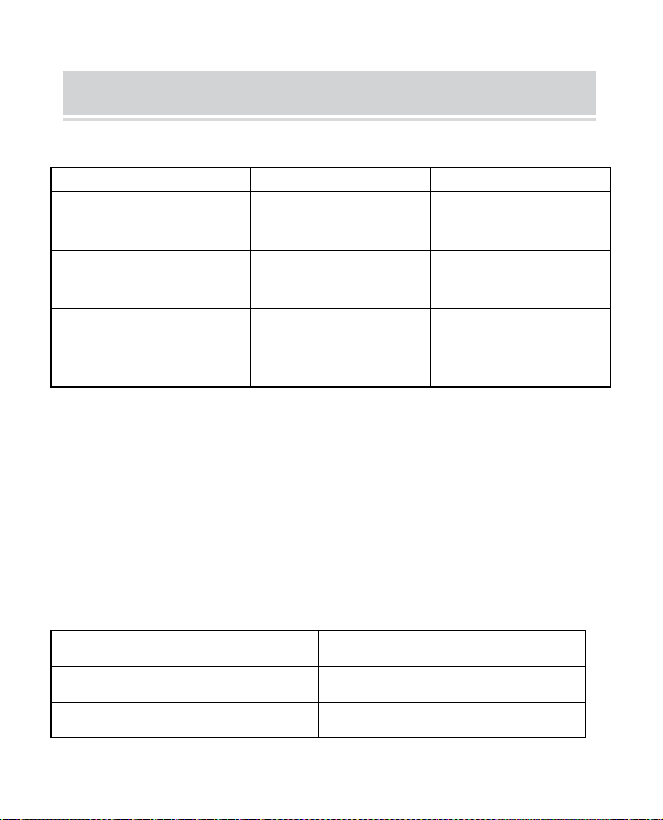
- 25 -
HOW TO SET UP THE CAMERA
1) So schalten Sie die Kamera ein und aus
Betrieb
Status
Schalte die Kamera an
Drücken Sie lange
die Einschalttaste
Taste für 3s
Startton
Licht: Durchgängig
blau
Schalten Sie die
Kamera aus
Drücken Sie lange
die Einschalttaste
Taste für 3s
Abschaltgeräusch
Licht aus
Betreten Sie das
Netzwerk
Konfigurationsmodus
Doppelklicken Sie
auf das
Netzschalter
Ton: Ding Dong
Ding Dong
Licht: Durchgängig
blau
Hinweis: Das Neustartloch wird zum Neustarten der
Kamera verwendet ohne die Einstellungen zu ändern. Sie
kann der mitgelieferte Auswerfer eingesetzt werden
Stecken Sie den Stift in die Neustart-Öffnung und drücken
und halten Sie ihn dann gedrückt, um einen Neustart
durchzuführen.
2) Status der Kontrollleuchte
Modus
Status
Arbeitsmodus
Blau
Schlafmodus
Aus
- 26 -
Lademodus
Gelb
Vollständig geladener Modus
Grün
PREPARATION FOR CONNECTION
1 ) Micro-SD-Karte in die Kamera einlegen
Hinweis: Die SD-Karte ist nicht im Lieferumfang enthalten
und nicht erforderlich. Sie können den Feeder auch ohne
ihn verwenden.
Hinweis: Die Kamera verfügt über einen integrierten
Kartensteckplatz für bis zu 128 GB MicroSD-Karte. Legen
Sie die Karte in die Kamera ein, bevor Sie das gesamte
Gerät zusammenbauen.
Hinweis: Wir bieten auch 3 Kostenlose
Tageszyklusaufzeichnung (auf 2 Jahre begrenzt), die
Kamera kann ohne SD-Karte verwendet werden .
Schritt 1: Drehen Sie die Kamera vorsichtig nach unten.
Schritt 2: Öffnen Sie den oberen Silikonstopfen. Legen
Sie die MicroSD-Karte ein.
Achten Sie auf die richtige Ausrichtung beim Einstecken.
Schritt 3: Zum Schluss den Silikonstopfen verschließen.
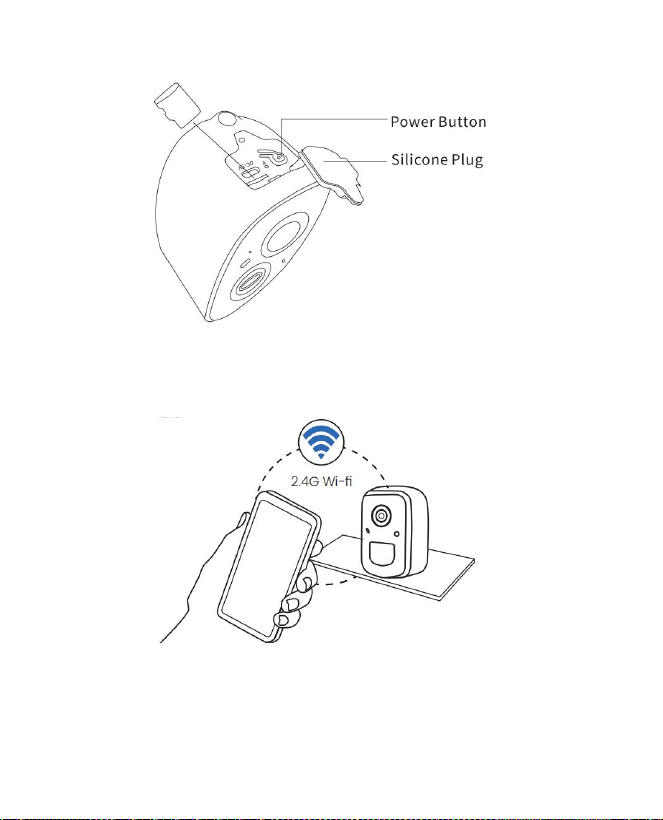
- 27 -
2. Die Kamera funktioniert nur mit 2,4-GHz-WLAN und
unterstützt kein 5G.
3. Bringen Sie die Kamera während der Verbindung in die
Nähe des Routers.
4. Halten Sie die Einschalttaste 2–4 Sekunden lang
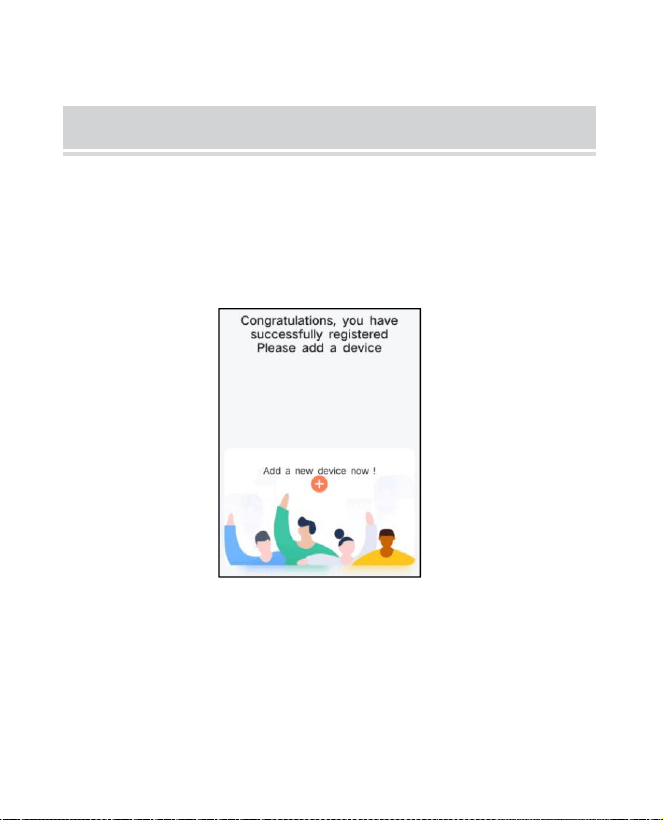
- 28 -
gedrückt, um die Kamera ein- bzw. auszuschalten.
ADD THE CAMERA—FOR ANDROID
Hinweis: Die aktuellsten Informationen finden Sie über
die App gefunden.
Schritt 1: Klicken Sie auf „Jetzt ein neues Gerät
hinzufügen“ in der VicoHome-App.
Schritt 2: Folgen Sie den Anweisungen in der App, um
das Kamera: Drücken Sie die Einschalttaste der Kamera 3
Sekunden lang, um schalten Sie die Kamera ein. Dann
leuchtet die Kontrollleuchte an der Vorderseite der
Kamera durchgehend blau. Doppelklicken Sie auf den
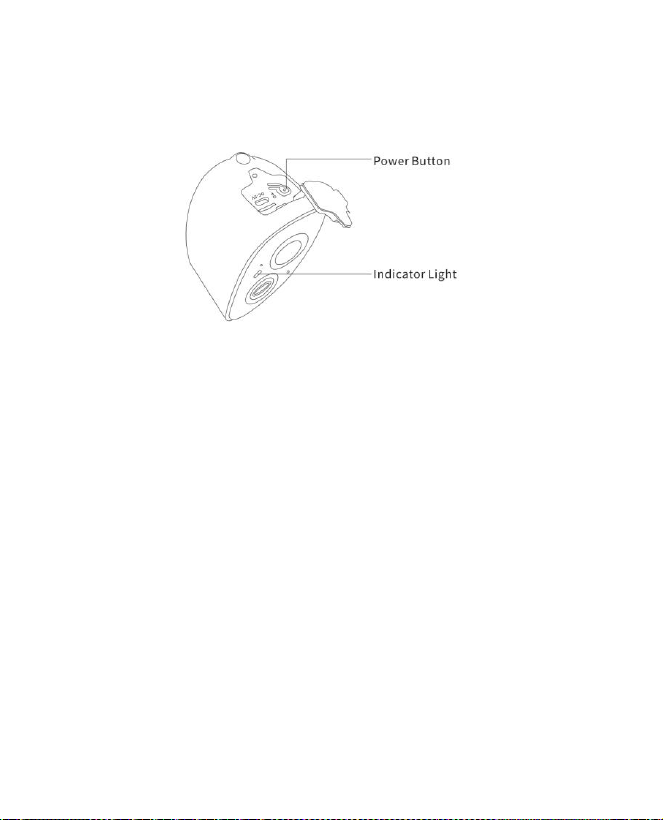
- 29 -
Einschaltknopf um nach dem Hinweiston in den
Netzwerkkonfigurationsmodus zu wechseln.
Schritt 3: Achten Sie auf die ,Ding-Dong, Ding-Dong‘ Ton.
Nachdem Sie den Ton gehört haben, klicken Sie auf „Ich
habe das Geräusch gehört oder das Licht an gesehen“ In
Die app. Klicken Sie dann auf 'Nächster Schritt'.
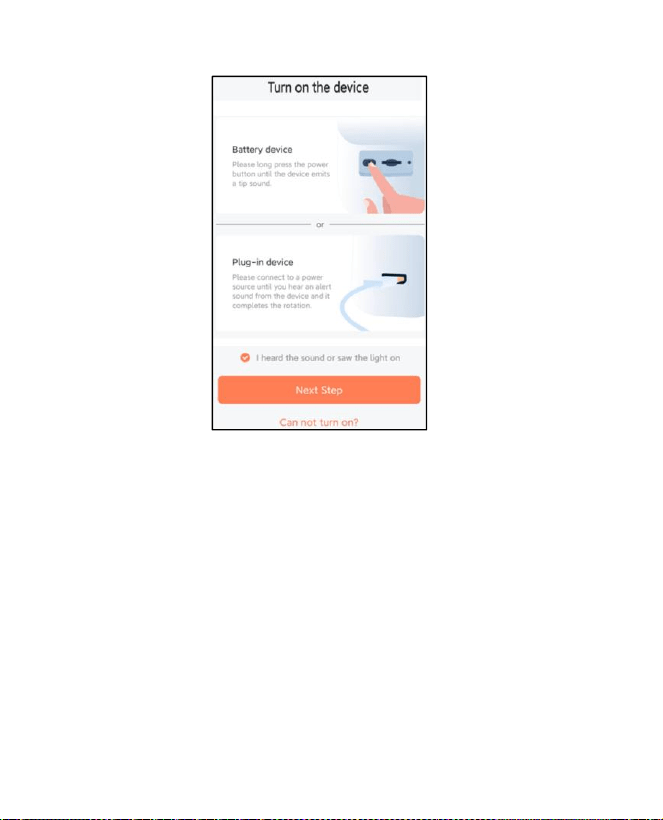
- 30 -
Schritt 4: Bestätigen Sie die Geräteverbindungsmethode ,
wählen Sie eine WLAN-Verbindung (geeignet für
Installationsumgebung mit WLAN) und klicken Sie auf „
Los “ .
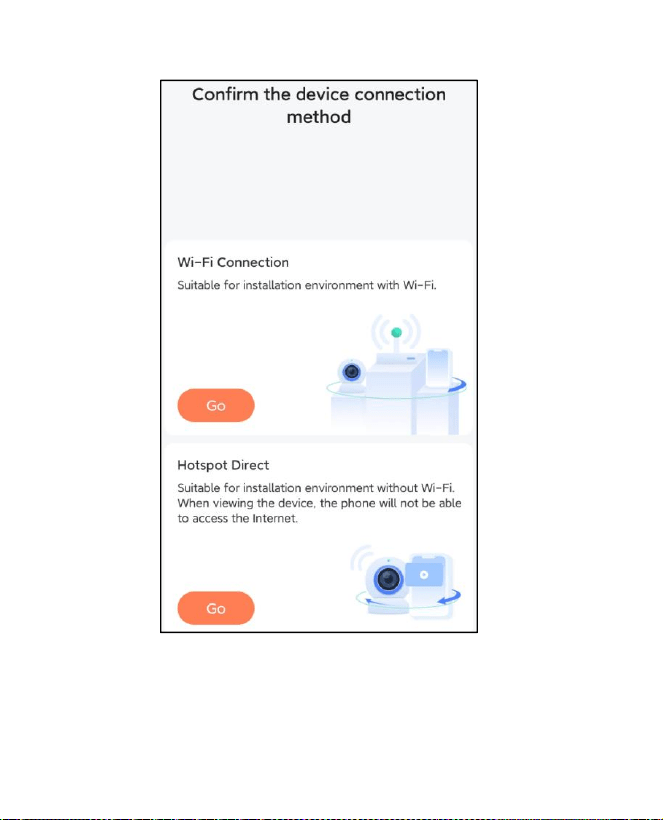
- 31 -
Schritt 5: Geben Sie den WLAN-Namen und das
WLAN-Passwort ein, mit dem Sie sich verbinden möchten,
„WLAN-Namen und Passwort nach erfolgreicher
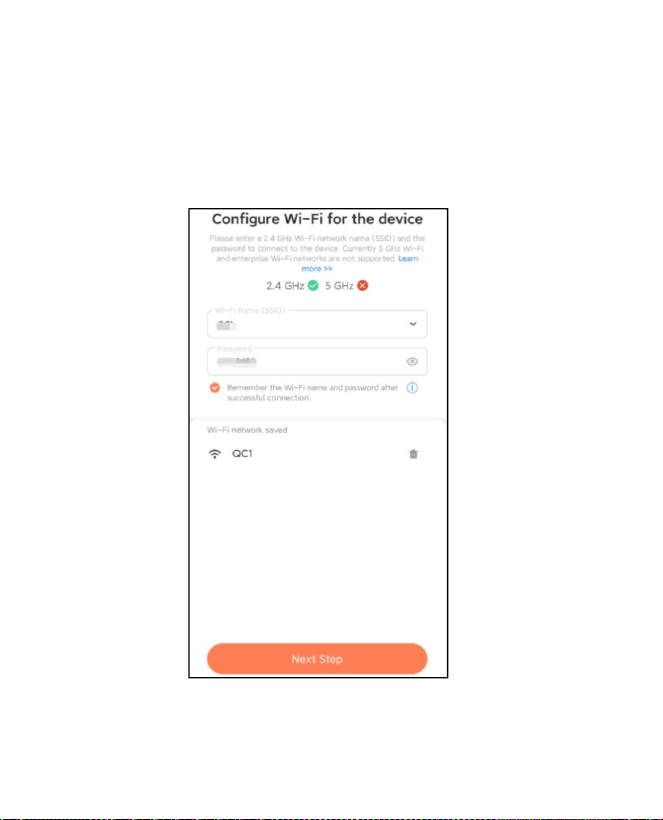
- 32 -
Verbindung merken“ und klicken Sie 'Nächster Schritt'.
Hinweis: Der intelligente Vogelfutterspender unterstützt
nur 2,4-GHz-WLAN-Netzwerke mit starker
Wanddurchdringungsfähigkeit.
Schritt 6: Klicken Sie auf „Nächster Schritt“.
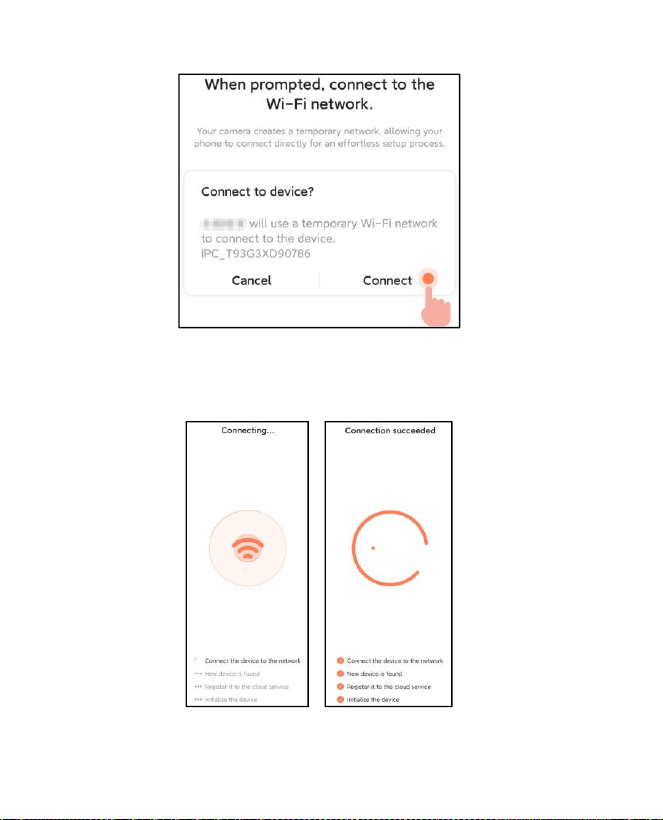
- 33 -
Schritt 7: Warten Sie beim Verbinden bitte 15 Sekunden.
dann hörst du ein Geräusch Wi-Fi verbunden‘.
Schritt 8: Legen Sie einen Namen und einen Standort für
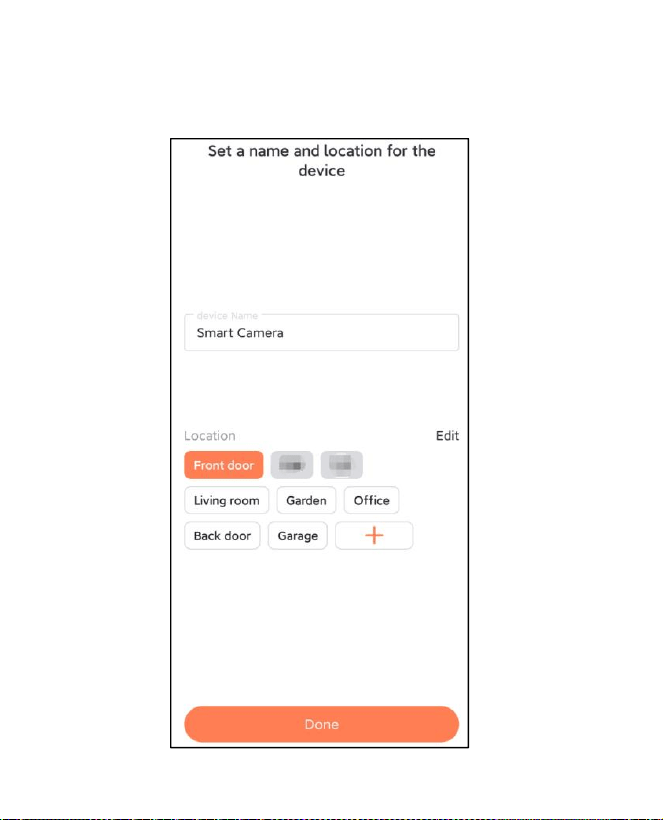
- 34 -
den intelligenten Vogelfutterspender fest und klicken Sie
dann auf „ Fertig “.

- 35 -
Schritt 9: Schließlich wurde Ihr Gerät erfolgreich
hinzugefügt und Sie klicken dann auf ' Lasst uns beginnen
'.
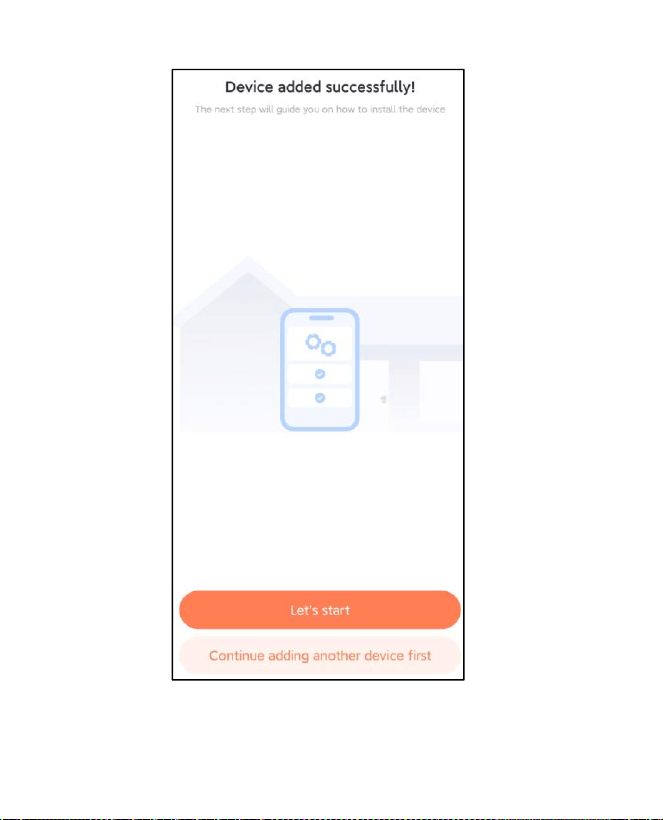
- 36 -
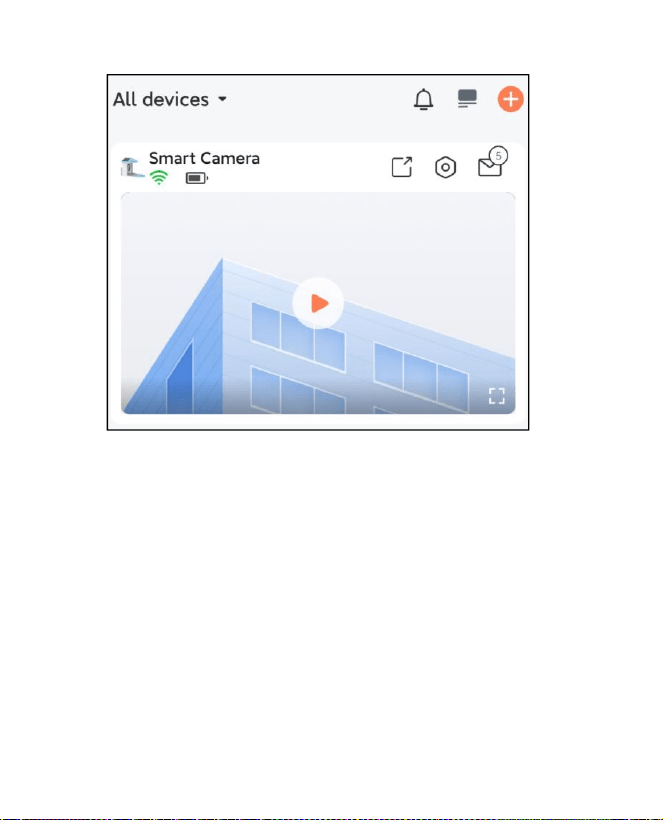
- 37 -
Hinweis: Wenn Sie die Verbindung hergestellt haben,
wird eine Meldung angezeigt, Erhalten Sie 30 Tage lang
kostenlosen Cloud-Speicher. Nach 30 Tagen können Sie
Abonnieren Sie ein Cloud-Speicherpaket, das zu Ihnen
passt.
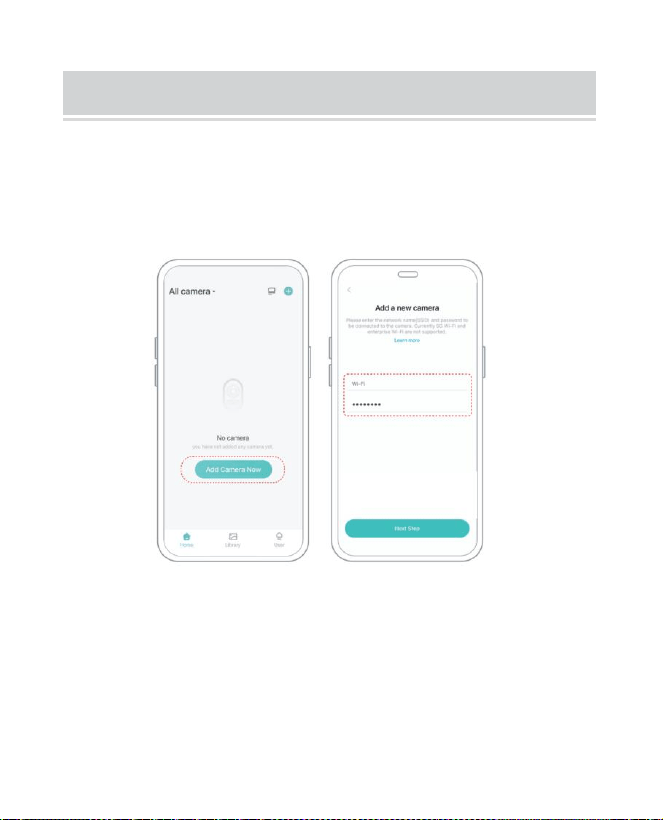
- 38 -
ADD THE CAMERA—FOR iOS
Schritt 1: Klicken Sie in der App auf „Kamera jetzt
hinzufügen“ und geben Sie das WLAN ein Netzwerkname
und Passwort, die die Kamera verwenden soll verbinden.
Schritt 2: Um eine Verbindung über größere
Entfernungen zu gewährleisten, unterstützt 2,4 GHz
WLAN mit stärkerer Wanddurchdringung und unterstützt
kein Wi-Fi für Unternehmensanwendungen.
Authentifizierung zurzeit. Bitte stellen Sie sicher, dass die
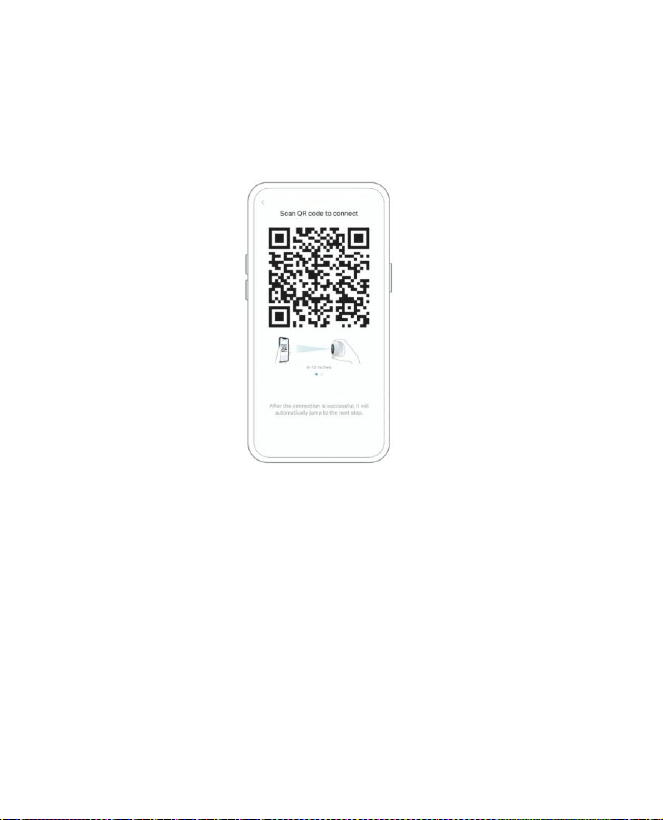
- 39 -
eingegebenen W-lan erfüllt die Anforderungen. Klicken
Sie nach Abschluss auf "Weiter um den QR-Code zum
Koppeln der Kamera zu generieren.
Schritt 3: Nach dem Drücken des Kameraschalters für 3
Sekunden wird die Kamera wird eingeschaltet. Die
Kamera gibt den Scanton „Ding“ aus. Dong Ding Dong"
nach dem Einschalten (wenn Sie es nicht hören,
doppelklicken Sie bitte auf den Power-Button).
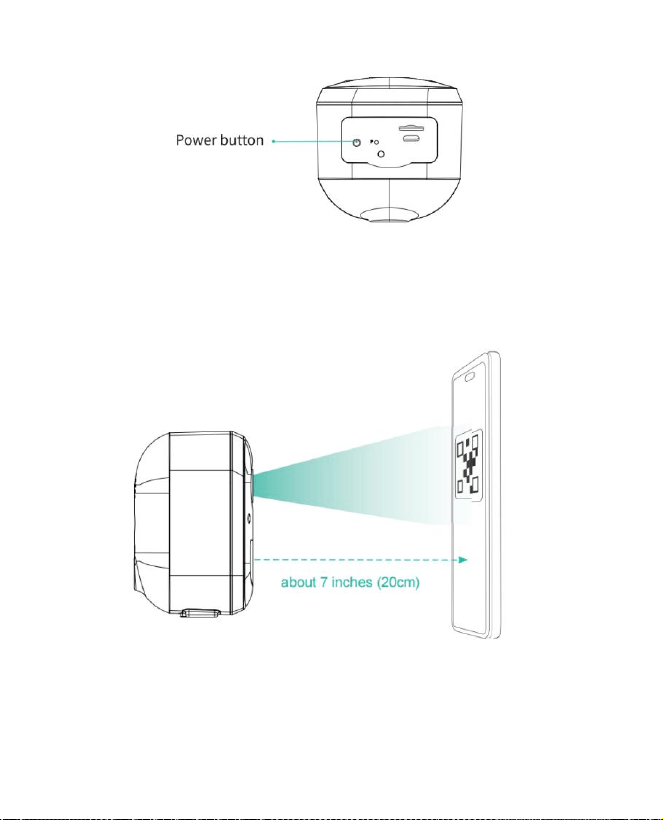
- 40 -
Schritt 4: Richten Sie das Objektiv der Kamera auf den
generierten QR-Code auf Home ca. 20 cm (7 Zoll), bis Sie
ein „Ding“ hören Klang.
Schritt 5: Nach einer Weile gibt die Kamera einen Ton
von sich. erfolgreiche Verbindung. Bitte geben Sie jetzt
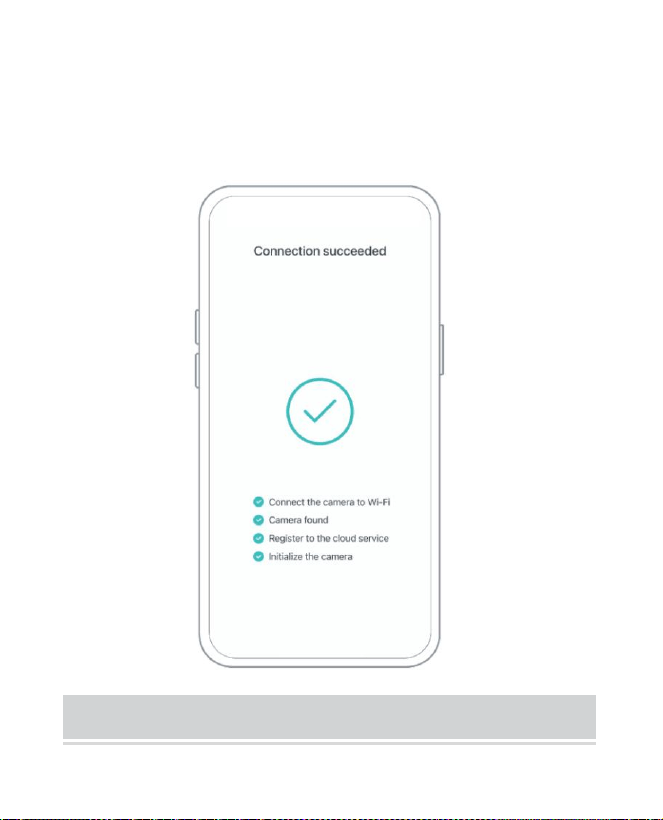
- 41 -
den Namen ein für das Gerät in der App und wählen Sie
den Standort aus, den Sie Platzieren Sie das Gerät.
Klicken Sie auf „Weiter“, um die Kopplung abzuschließen.
SHARE THE CAMERA

- 42 -
Wenn Sie die Kamera mit anderen Familienmitgliedern
betrachten müssen Mitglieder oder Freunde, können Sie
diese Funktion nutzen. Nur die Administrator, dessen
Konto mit der Kamera verknüpft ist für Das erste Mal kann
das Gerät freigeben und einrichten. Andere Mitglieder
Beim Scannen werden nur die Live-Bilder oder
Wiedergaben des Geräts angezeigt.
Schritt 1: Suchen Sie auf der App-Startseite die Kamera,
die Sie freigeben möchten Seite oder
Kameraeinstellungsseite. Klicken Sie auf die Schaltfläche
„Teilen“ und geben Sie die Seite zum Teilen.
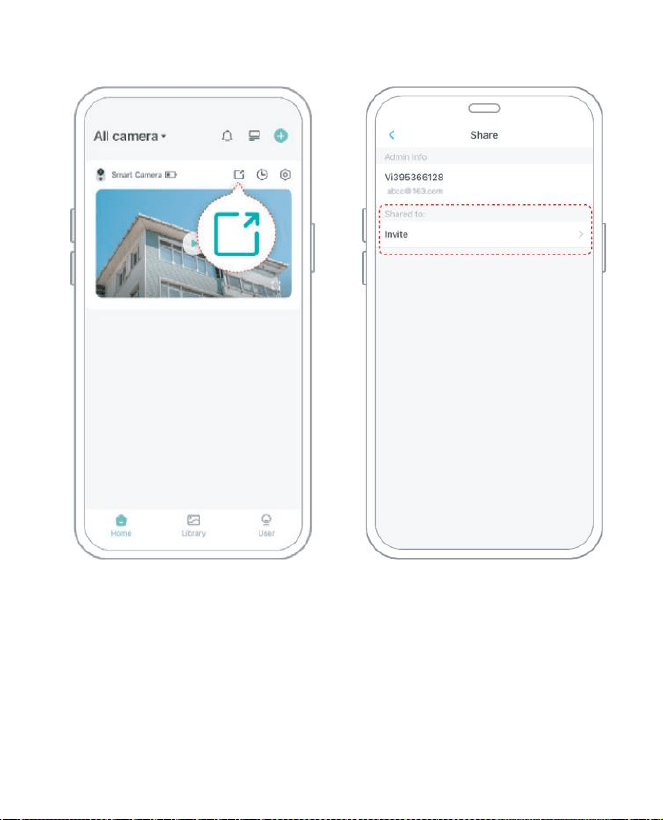
- 43 -
Schritt 2: Klicken Sie auf „Einladen“ und ein QR-Code
zum Teilen wird generiert.
Schritt 3: Für die Mitglieder, die Sie teilen müssen, finden
Sie "Freund hinzufügen Kamera" auf der Seite "Benutzer"
Seite, um die Scan-Seite aufzurufen.
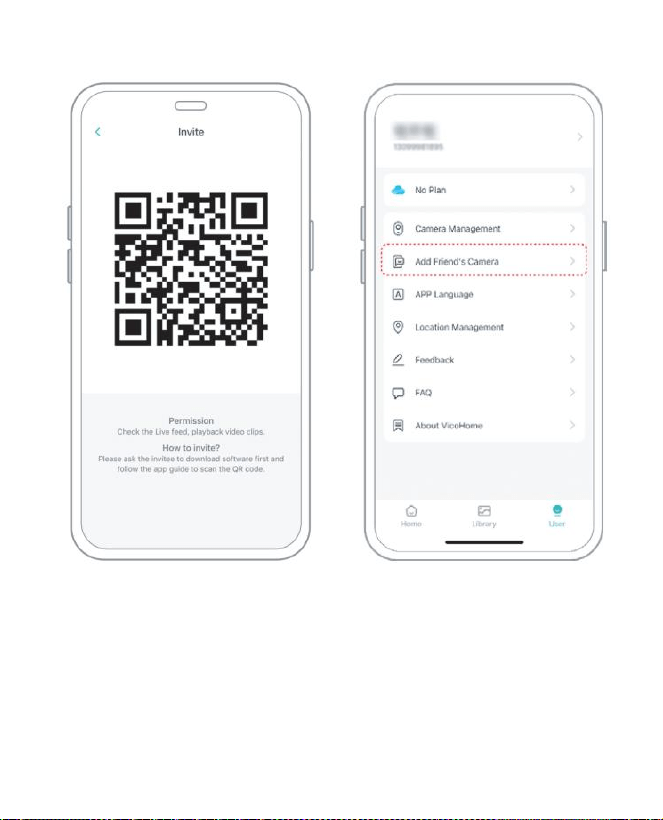
- 44 -
Schritt 4: Scannen Sie den auf Ihrem Mobiltelefon
generierten QR-Code Telefon und Nach dem Erfolg
erhalten Sie eine Bestätigungsbenachrichtigung. Nach
Ihrer Zustimmung wird die Freigabe abgeschlossen.
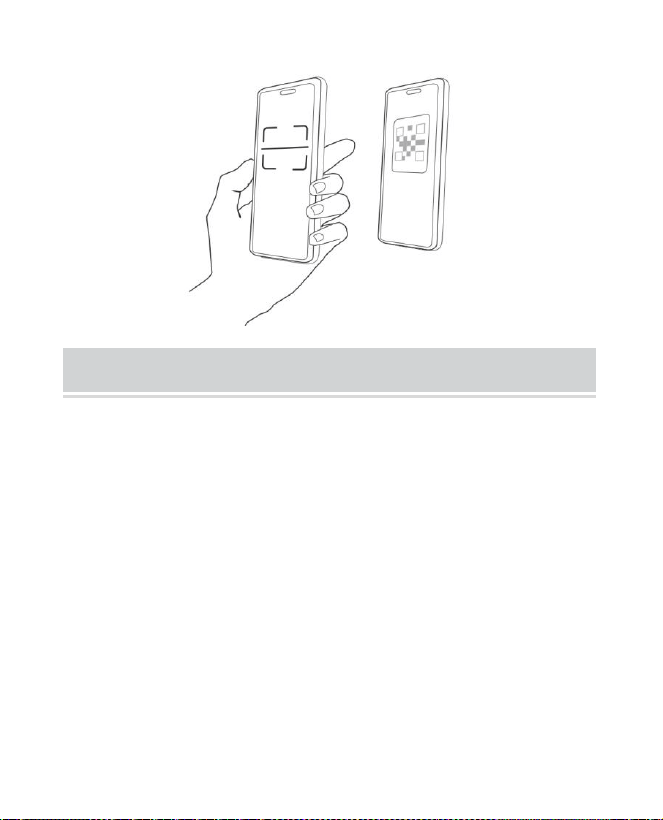
- 45 -
CHARGE THE CAMERA
1) Überprüfen Sie den Batteriestand
Nach dem Einrichten der Kamera Bitte überprüfen Sie den
Akkustand der Kamera, um sicherzustellen, dass sie
vollständig aufgeladen ist, bevor Sie sie im Garten
installieren. Die App erinnert Sie auch daran, Ihren
intelligenten Vogelfutterspender aufzuladen, wenn der
Akku schwach ist.
2) Laden Sie den intelligenten Vogelfutterspender auf
Es gibt zwei Möglichkeiten, es aufzuladen.

- 46 -
① Laden im Innenbereich: Wenn Sie nach dem Laden
aufladen müssen Installation, bitte bewegen Sie nicht die
Kamera und Basis, Entfernen Sie einfach den
Vogelfutterbehälter. Der Ladeanschluss befindet sich in
der Mitte der Rückseite des Vogelfutterbehälters. Bitte
verwenden Sie das Typ-C-Kabel, um es an den
5V/1,5A-Ladeadapter anzuschließen und den intelligenten
Vogelfutterspender aufzuladen.
② Laden im Freien: Das eingebaute Solarpanel können
Sie direkt mit der Ladebuchse in der Mitte auf der
Rückseite des Vogelfutterbehälters verbinden.
Notiz: Während des Ladevorgangs leuchtet die
Kontrollleuchte der Kamera durchgehend gelb. Wenn die
Kamera vollständig geladen ist, leuchtet die
Kontrollleuchte durchgehend grün. Das vollständige
Aufladen der Kamera dauert zehn Stunden.
- 47 -
HOW TO DO BIRD AI RECOGNITION
Schritt 1 : Klicken Sie 'Benutzer' in der unteren rechten
Ecke der App und klicken Sie dann auf 'VicoHome'
Bewusstsein Plus zu bekommen „VicoHome“ – Das
Zuhause der Träume Awareness Plus 30 Tage kostenlos
testen', Sie erhalten einen Monat kostenlose
Premium-Mitgliedschaft und Zugang zum 'Bird Fans
Plan' , dann können Sie Identifizieren Sie über 10.000
Vögel mit dem Vogel-Fans-Plan.
Notiz: Die aktuellsten Informationen finden Sie in der App.
Nach der 30-tägigen kostenlosen Testversion ist ein
monatliches Abonnement erforderlich.
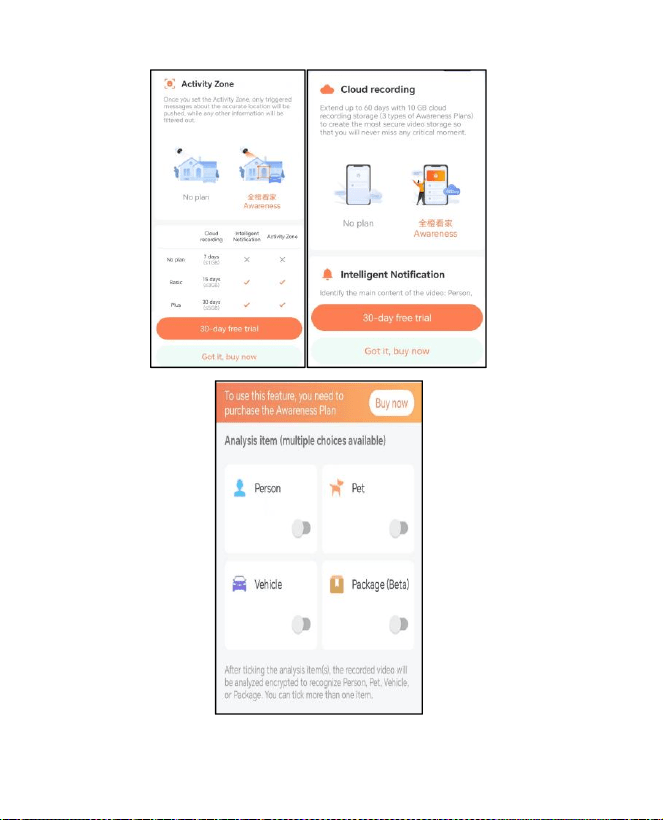
- 48 -
Schritt 2: Wenn die Kamera einen Vogel erkennt, wird sie
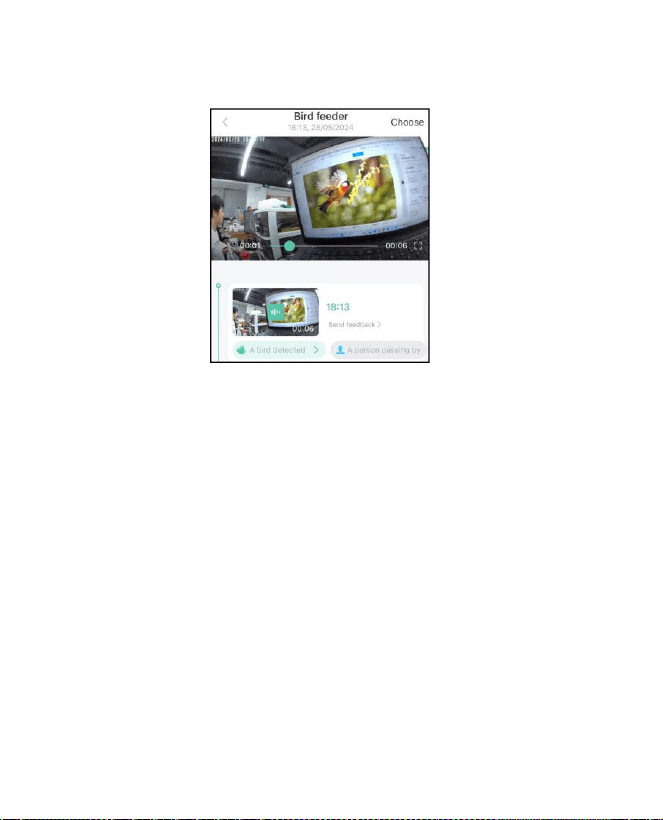
- 49 -
Sie darüber informieren, dass ein Vogel wurde entdeckt.
Schritt 3: Klicken Sie auf „Ein Vogel entdeckt“ um die
Vogelart zu bestimmen.
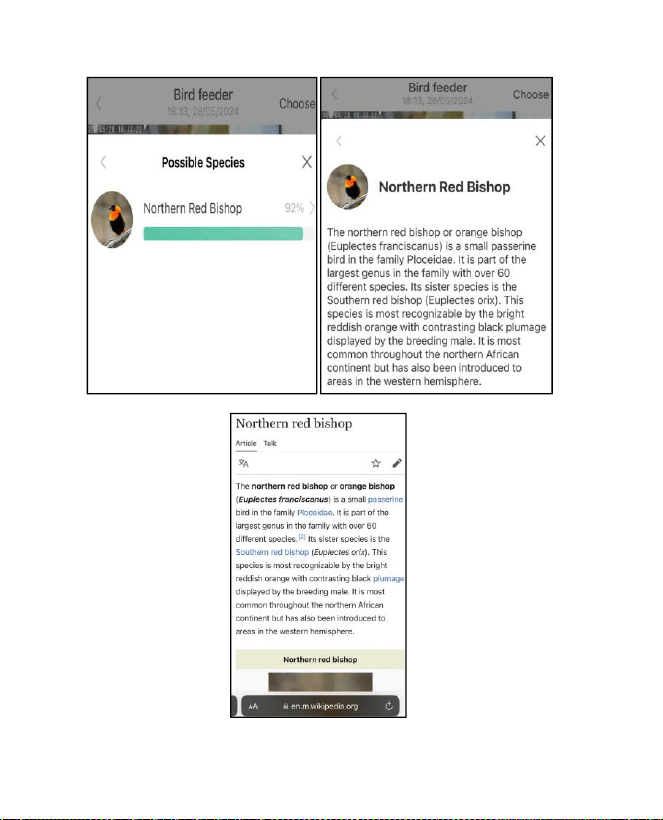
- 50 -
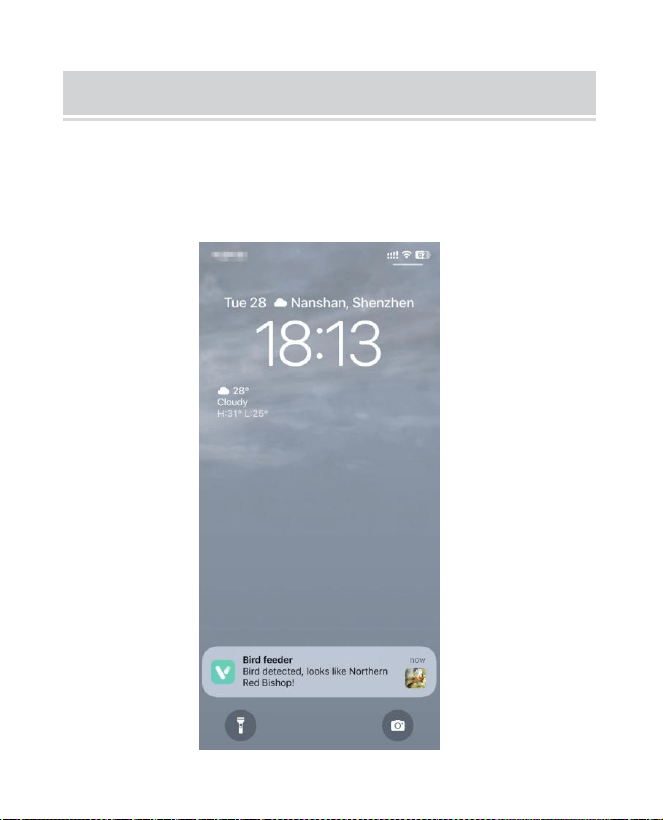
- 51 -
NOTIFICATION SETTING
1. Wenn die Benachrichtigungseinstellung aktiviert ist,
wird eine Nachricht an die Schnittstelle Ihres Telefons
gesendet , wenn ein Vogel erkannt wird.

- 52 -
2. Wenn Sie das Gefühl haben, dass die Nachrichten
häufig notiert werden, können Sie die
Benachrichtigungsfunktion in der
Benachrichtigungseinstellungsoberfläche auf „ VicoHome
“ abbrechen. App .
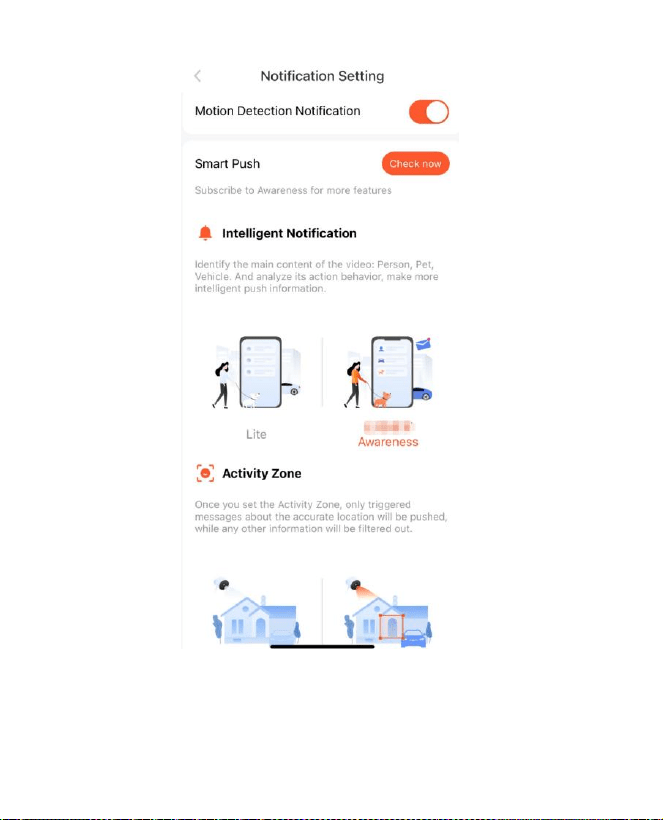
- 53 -
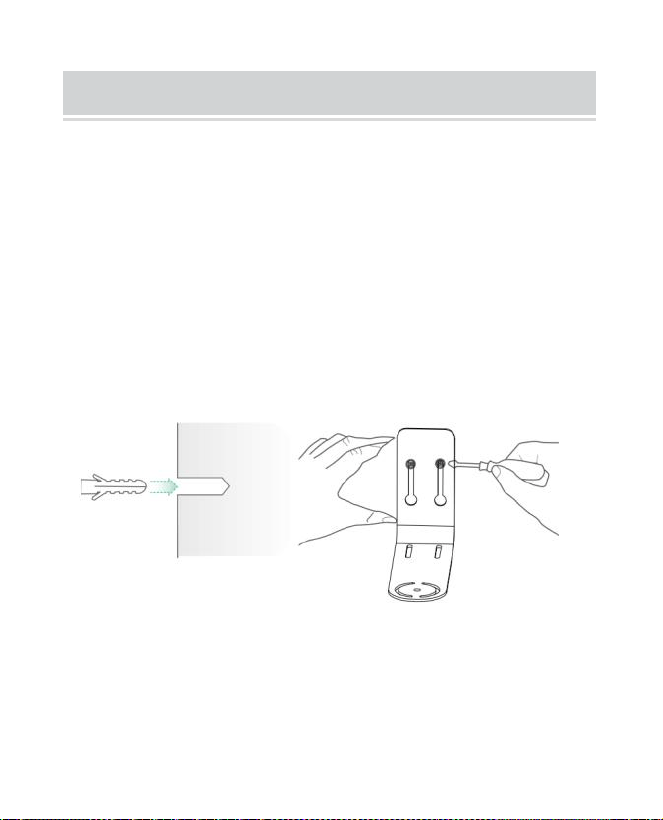
- 54 -
BIRDFEEDER INSTALLATION
( 1 ) Installieren Sie die Halterung
Schritt 1: Schraubbefestigung
Bohren Sie mit einem Bohrer Löcher in die Wand, entsprechend
dem Abstand der die Halterungen. Es wird empfohlen, die Löcher
an der Wand zu markieren mit einem Bleistift vor dem Bohren.
Schrauben Sie die Spreizmutter in die Löcher an der Wand und
verbinden Sie dann die Halterung mit Schrauben mit der
Spreizmutter, um die Befestigung abzuschließen.
Schritt 2: Montage der Halterung und des
Vogelhäuschens
Ziehen Sie die Handschraube mit dem Schraubenloch unten fest
des Vogelhäuschens durch die Eisenhalterung.
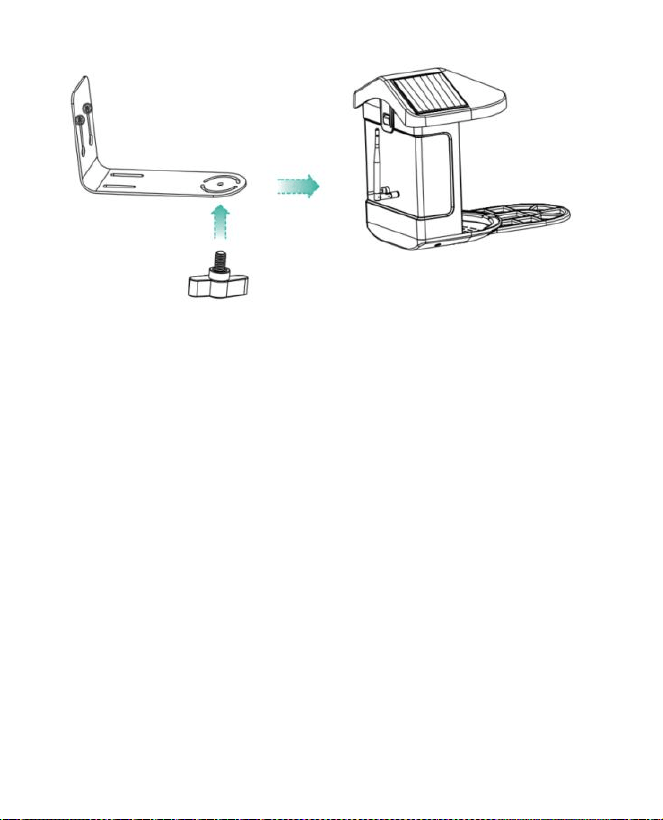
- 55 -
(2) Wählen Sie einen guten Platz für Ihr
Vogelhäuschen
Sie können den Vogelfutterspender an der Wand installieren,
oder Sie können es zur Verwendung an einem Baum installieren.
Wählen Sie einen Ort mit starkem WLAN-Signal für Ihren
Vogelfutterspender. Am besten ist ein Ort mit vielen Vögeln, aber
Sie müssen die Abdeckung des WLAN-Netzwerks sicherstellen.
Passen Sie den Winkel der Kamera an, um so viel wie möglich
abzudecken der Vogelbeobachtungsstand wie möglich.
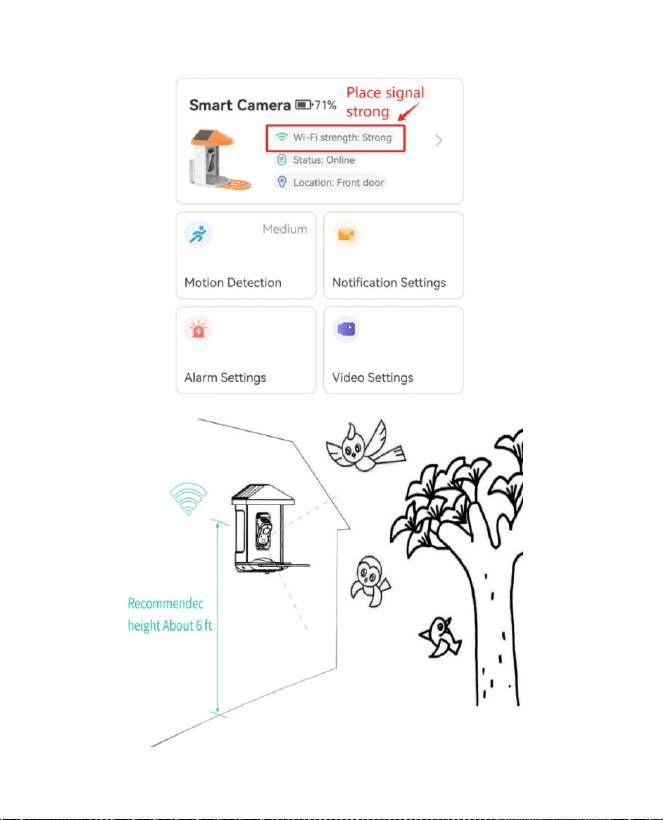
- 56 -
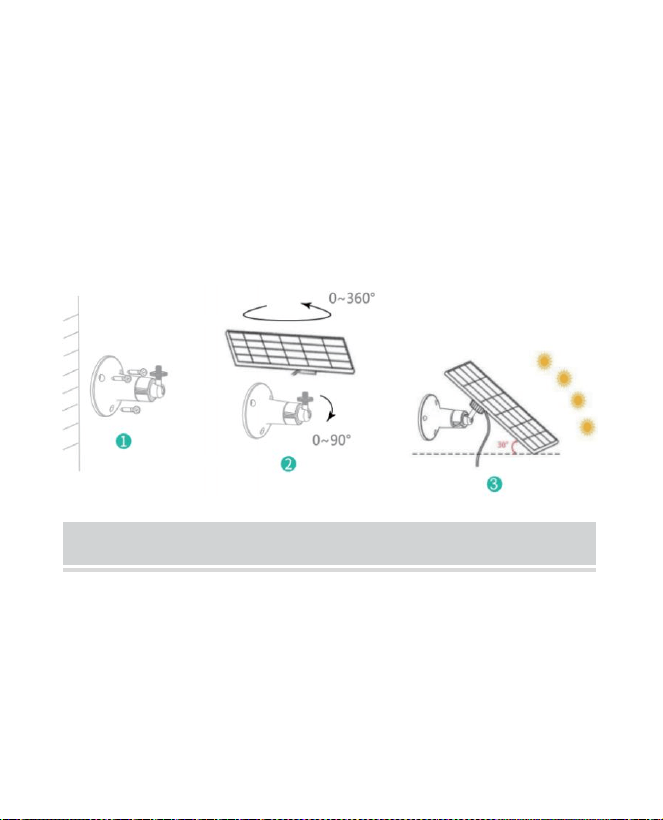
- 57 -
( 3 ) Installieren Sie Sonnenkollektoren
Schritt 1: Befestigen Sie die Halterung an der Wand.
Schritt 2: Montieren Sie das Solarmodul an der Halterung und
verriegeln Sie es mit eine Nuss.
Schritt 3: Passen Sie den Winkel des Solarpanels so an, dass es
empfangen kann das meiste Sonnenlicht.
FIRMWARE UPGRADE
Wenn Sie Ihre Kamera über die App verbinden, werden
Sie gefragt, ob die neueste Firmware verfügbar ist. Sie
können auch Überprüfen Sie die Firmware-Version
manuell in den Einstellungen des App.
Notiz: Bitte stellen Sie sicher, dass Ihre Kamera

- 58 -
vollständig aufgeladen ist oder das Netzteil
angeschlossen ist, bevor Sie das Gerät aktualisieren.
Firmware, unterbrechen Sie bitte nicht die
Stromversorgung während die Aufrüstung.
FAQ
1. F : Verwaltung der Kameraberechtigungen: Wie um
Familie und Freunde einzuladen, meine Kamera zu
benutzen zusammen?
A: Öffnen Sie die App und wählen Sie Ihre Kamera auf der
Startseite aus. Klicken Sie auf der Startseite auf die
Schaltfläche „Teilen“ oder auf „Teilen“ in die
Kameraeinstellungen, um die Freigabeseite aufzurufen,
und klicken Sie dann auf "Einladen " um einen QR-Code
zu generieren. Ihre Freunde können jetzt einige der
Zugriffsrechte durch Scannen des QR-Codes in Ihrem
Telefon.
2.F: Warum wird der WLAN-Name nicht angezeigt,
wenn ich mit WLAN verbinden?
A: Auf Apple-Geräten mit iOS 1 3 und höher müssen Sie

- 59 -
Aktivieren Sie die Standortberechtigung für die App im
System Einstellungen und ändern Sie es in „Bei
Verwendung zulassen“.
3.F: Zeigt die Kamera bei Nacht rote Lichter an?
Sehen ist aktiviert?
A: Die eingebauten Infrarot-Lampenperlen machen die
Kamera nur zeigen einige schwache rote Lichter, wenn
die Nachtsicht aktiviert ist, aber Auch in dunklen
Umgebungen ist die Bildqualität klar.
4.F: Was sind die Voraussetzungen für WLAN?
A: Bitte verwenden Sie ein 2,4 GHz-WLAN-Netzwerk. Das
Gerät unterstützen das 5GHz-WLAN-Netzwerk. Bitte
stellen Sie in der Zwischenzeit die
Wi-Fi-Authentifizierungsmethode auf WPA2-PSK oder
eine niedrigere Sicherheitsstufe der Methode. Ein
Passwort ist erforderlich.
5. F : Wie weit sollte die Kamera von der Router?
A: Nach dem Testen kann die
WLAN-Verbindungsreichweite normalerweise erreichen
im freien Gelände bis zu 220 Meter. Allerdings Die

- 60 -
tatsächliche Situation hängt von der Stärke des WLANs
und seiner Umgebung (dicke Wände, elektromagnetisch
Geräte, große Metallgegenstände verursachen Störungen
bei die Wi-Fi-Signale). Wenn das
Kameraverbindungssignal schwach ist oder instabil ist ,
platzieren Sie die Kamera bitte so nah wie möglich am
Router. möglich.
6. F : Wie lang darf eine Aufnahme maximal sein?
Zeit?
A: Wenn Sie die Dauer auf "Auto" einstellen, wenn
jemand in das Sichtfeld der Kamera, beginnt die
Aufnahme eines Videos für bis zu 3 Minuten.
7.F: Wie kann ich Videos schnell nach Kategorie
anzeigen?
A: Klicken Sie auf das Symbol in der oberen linken Ecke
der „Bibliothek“ Seite , um mit dem Filtern von Videos
nach Kategorie zu beginnen. Wählen Sie die Kategorie Du
möchten und klicken Sie dann auf „Speichern“, um das
Video anzuzeigen Wiedergaben.
8. F : Was soll ich tun, wenn das Gerät in

- 61 -
Fehlfunktion?
A: Halten Sie die Einschalttaste 3 Sekunden lang
gedrückt, um das Gerät neu zu starten . Wenn keine
Reaktion erfolgt, können Sie den Gummistopfen entfernen,
Die Taste der Kamera. Drücken Sie mit einem spitzen
Objekt um die Kamera neu zu starten.
POSSIBLE PROBLEMS WITH BINDING
1) Wenn Sie die Meldung
„Wi-Fi-Passwortfehler“ hören , überprüfen Sie bitte ob
das von Ihnen in der App eingegebene WLAN-Passwort
richtig .
2) Wenn Sie die Meldung
„Authentifizierungsfehler“ hören , Stellen Sie sicher,
dass Ihr Wi-Fi - Netzwerk kein Unternehmensnetzwerk ist
und das Gerät nur das Netzwerk unterstützt, mit dem die
Sicherheitsstufe unter WPA-2 .
3) Wenn Sie die Meldung „Wi-Fi nicht
gefunden“ hören , überprüfen Sie bitte ob Sie den
richtigen WLAN-Namen auswählen oder eingeben und

- 62 -
Platzieren Sie das Gerät in der Nähe des WLAN-Routers
und stellen Sie sicher, dass das Der Router ist
eingeschaltet. Bitte beachten Sie, dass 5Ghz WLAN nicht
Sei gesucht nach das Gerät .
4) Wenn Sie die Meldung „Abrufen lP timeout" bedeutet
dies dass die Anzahl der an den Router angeschlossenen
Geräte in Ihrem Haus sind zu viele, um weitere Geräte
anzuschließen . Bitte Entfernen Sie einige der
angeschlossenen Geräte, die nicht häufig verwendet oder
starten Sie den Router neu, um die nicht verbunden
Geräte. Möglicherweise müssen Sie den Router
kontaktieren -Administrator .
5) Wenn Sie die Meldung „Verbindung zum
Cloud-Dienst fehlgeschlagen“ hören Bitte überprüfen
Sie, ob Ihr Router richtig verbunden ist zum externen
Netzwerk. Wenn Sie diese Fehlermeldung hören prompt,
es ist üblich, auf den Zustand des Netzwerks Trennung
oder dass der ausgewählte Router in Ihrem Ist ein lokaler
Netzwerkserver. Bitte stellen Sie sicher, dass der
Netzwerk Die Verbindung ist normal. Versuchen Sie, die

- 63 -
Firewall vorübergehend auszuschalten, um erneut eine
Verbindung herzustellen.
FIRMWARE UPGRADE
Wenn Sie Ihre Kamera über die App verbinden, werden
Sie gefragt, ob die neueste Firmware verfügbar ist. Sie
können auch Überprüfen Sie die Firmware-Version
manuell in den Einstellungen des App.
Hinweis: Bitte stellen Sie sicher, dass Ihre Kamera
vollständig aufgeladen ist oder das Netzteil
angeschlossen ist, bevor Sie das Gerät aktualisieren.
Firmware, unterbrechen Sie bitte nicht die
Stromversorgung während die Aufrüstung.
FCC INFORMATION
WARNUNG: Durch Änderungen oder Modifikationen, die
nicht ausdrücklich von der für die Konformität
verantwortlichen Partei genehmigt wurden, kann die
Berechtigung des Benutzers zum Betrieb des Geräts
erlöschen.

- 64 -
HINWEIS: Dieses Gerät wurde getestet und entspricht
den Grenzwerten für ein digitales Gerät der Klasse B
gemäß Teil 15 der FCC-Bestimmungen. Diese
Grenzwerte sollen einen angemessenen Schutz gegen
schädliche Störungen bei einer Installation in
Wohngebieten bieten. Dieses Gerät erzeugt, verwendet
und kann Hochfrequenzenergie ausstrahlen. Wenn es
nicht gemäß den Anweisungen installiert und verwendet
wird, kann es zu schädlichen Störungen des
Funkverkehrs kommen. Es gibt jedoch keine Garantie
dafür, dass bei einer bestimmten Installation keine
Störungen auftreten. Wenn dieses Gerät schädliche
Störungen des Radio- oder Fernsehempfangs verursacht,
können eine oder mehrere der folgenden Maßnahmen
ergriffen werden:
• Empfangsantenne neu ausrichten oder verlegen.
• Vergrößern Sie den Abstand zwischen Gerät und Empfänger.
• Schließen Sie das Gerät an eine Steckdose an, die zu einem
anderen Stromkreis gehört als der Empfänger.
- 65 -
• Wenden Sie sich an Ihren Händler oder einen erfahrenen
Radio-/Fernsehtechniker.
Dieses Gerät entspricht Teil 15 der FCC-Bestimmungen. Der
Betrieb unterliegt den folgenden zwei Bedingungen:
1. Dieses Gerät darf keine schädlichen Störungen verursachen.
2. Dieses Gerät muss alle empfangenen Störungen tolerieren,
einschließlich Störungen, die einen unerwünschten Betrieb
verursachen können.
FCC-ID: 2AXBN-Q5
DISPOSAL INSTRUCTIONS
KORREKTE ENTSORGUNG
Dieses Produkt unterliegt den Bestimmungen der
europäischen Richtlinie 2012/19/EU. Das Symbol einer
durchgestrichenen Mülltonne auf Rädern weist darauf
hin, dass dieses Produkt in der Europäischen Union
einer getrennten Müllentsorgung unterliegt. Dies gilt für
das Produkt und alle mit diesem Symbol
gekennzeichneten Zubehörteile. So gekennzeichnete
- 66 -
Produkte dürfen nicht im normalen Hausmüll entsorgt
werden, sondern müssen an einer Sammelstelle für das
Recycling von elektrischen und elektronischen Geräten
abgegeben werden.

- 67 -
Hersteller: Shanghaimuxinmuyeyouxiangongsi
Adresse: Shuangchenglu 803nong11hao1602A-1609shi,
Baoshanqu, Shanghai 200000 CN.
EG-Vertreter: E-CrossStu GmbH.
Mainzer Landstr.69, 60329 Frankfurt am Main.
UK-VERTRETER: YH CONSULTING LIMITED.
C/O YH Consulting Limited Office 147, Centurion House,
London Road, Staines-upon-Thames, Surrey, TW18 4AX
Nach AUS importiert: SIHAO PTY LTD.
1 ROKEVA STREETEASTWOOD NSW 2122 Australien
In die USA importiert: Sanven Technology Ltd.
Suite 250, 9166 Anaheim Place, Rancho Cucamonga, CA
9173 0


- 2 -
Technique Assistance et certificat de garantie électronique
www.vevor.com/support
MANGEOIRE À OISEAUX INTELLIGENTE
( AVEC
appareil photo modèle Q8
)
MODÈLE : FB-A01 , FB-A0 2, FB-A0 3, FB-A0 4, FB-A0 5, FB-A0 6.
We continue to be committed to provide you tools with competitive price.
"Save Half", "Half Price" or any other similar expressions used by us only
represents an estimate of savings you might benefit from buying certain tools
with us compared to the major top brands and does not necessarily mean to
cover all categories of tools offered by us. You are kindly reminded to verify
carefully when you are placing an order with us if you are actually saving half
in comparison with the top major brands.
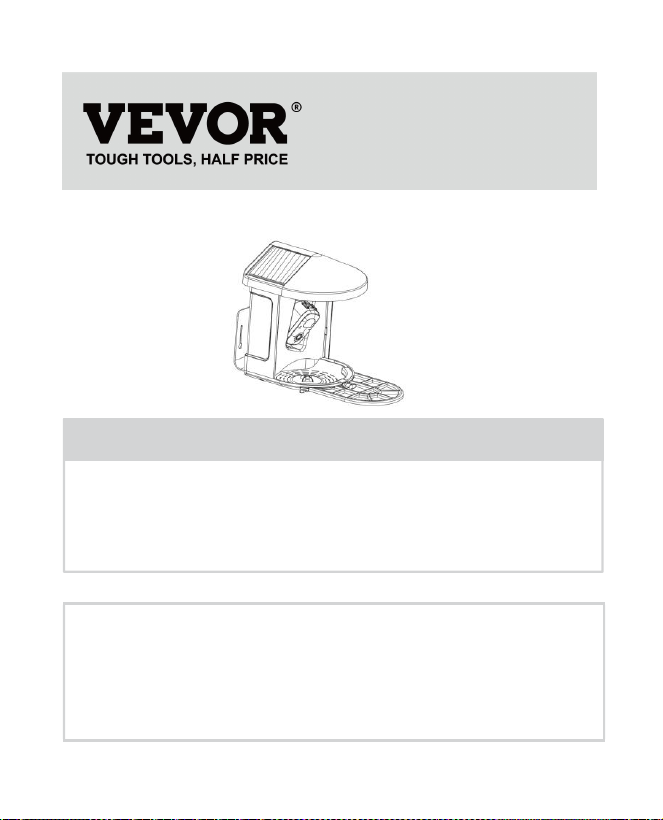
- 1 -
Modèle: FB-A01 , FB-A0 2, FB-A0 3, FB-A0 4, FB-A0 5, FB-A0 6
Have product questions? Need technical support? Please feel
free to contact us:
Technical Support and E-Warranty Certificate
www.vevor.com/support
NEED HELP? CONTACT US!
This is the original instruction, please read all manual instructions
carefully before operating. VEVOR reserves a clear interpretation
of our user manual. The appearance of the product shall be subject
to the product you received. Please forgive us that we won't inform
you again if there are any technology or software updates on our
product.
SMART BIRD FEEDER
- 2 -
IMPORTANT SAFEGUARDS
AVERTISSEMENT : Pour réduire le risque de
blessures graves lors de l'utilisation de votre
composteur de comptoir électrique et de ses
accessoires, veuillez suivre ces précautions de
sécurité, y compris les suivantes.
Lisez toutes les instructions avant d'utiliser
l'appareil.
1) La mangeoire à oiseaux est équipée d'une caméra
modèle Q8, qui peut être connectée à un réseau sans fil,
en utilisant un téléphone mobile pour observer et
enregistrer le processus d'alimentation des oiseaux .
2) Les accessoires comprennent une boule de suet , une
mini mangeoire pour colibris, un porte-fruits, une
mangeoire à gelée et une carte de bienvenue, idéal pour

- 3 -
les amoureux des oiseaux . Perchoir d'extension plus
large pour le bricolage .
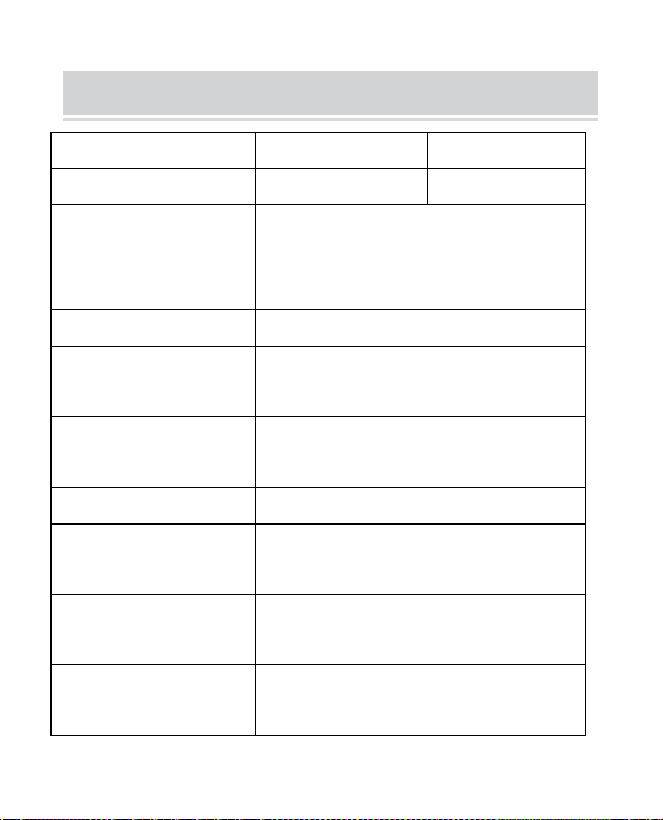
- 4 -
PRODUCT PARAMETER
Modèle
FB-A01
FB-A02
Couleur
Vert
Bleu
Panneau solaire
3 W (CC 5 V
±
5 %) 172 x 120 x
5 mm.
Mode caméra
Q8
Objectif de la
caméra
Champ de vision : H145° V85°
D185
Résolution de
l'image
Max.1920x1080
Bitrate vidéo
Adaptatif
Supports de
stockage
Stockage cloud, carte Micro SD
Capacité de la
batterie
5200 mAh
Exigence
d'adaptateur
C.C 5 V ± 5 %/1,5 A.
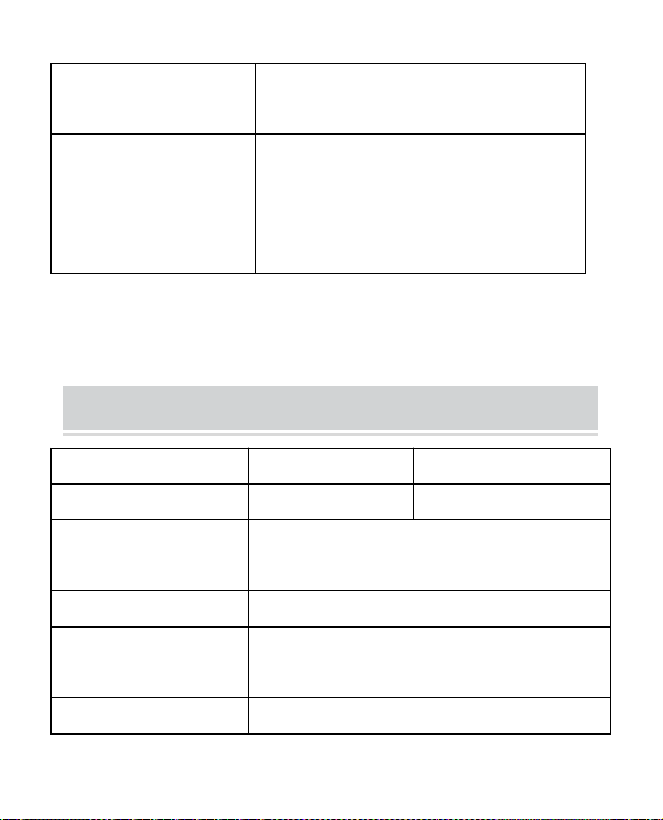
- 5 -
Capacité du
chargeur
2L
Taille du produit
335*220*275mm ( avec
Plate-forme )
220*220*275mm ( Non
Plate-forme )
Note: La carte SD n'est pas incluse et n'est pas
nécessaire. (Prend en charge une carte SD jusqu'à 128
Go) .
PRODUCT PARAMETER
Modèle
FB-A03
FB-A04
Couleur
Vert
Bleu
Panneau solaire
2 W (DC 5 V + -5 %) 95 x 95 x 2,5
mm.
Mode caméra
Q8
Objectif de la
caméra
Champ de vision : H145° V85° D185
Résolution de
Max.1920x1080
- 6 -
l'image
Bitrate vidéo
Adaptatif
Supports de
stockage
Stockage cloud, carte Micro SD
Capacité de la
batterie
5200 mAh
Exigence
d'adaptateur
C.C 5 V
±
5 %/1,5 A.
Capacité du
chargeur
2L
Taille du produit
335*220*275mm
(
avec Plate-forme )
220*220*275mm
(
Non Plate-forme )
Remarque : La carte SD n'est pas incluse et n'est pas
nécessaire. (Prend en charge une carte SD jusqu'à 128
Go) .
PRODUCT PARAMETER
Modèle
FB-A05
FB-A06
Couleur
Vert
Bleu
- 7 -
Panneau solaire
3W (CC 5V ± 5%) 172*120*5mm
2W (CC 5V ± 5%) 95 * 95 * 2,5 mm
Mode caméra
Q8
Objectif de la
caméra
Champ de vision : H145° V85° D185
Résolution de
l'image
Max.1920x1080
Bitrate vidéo
Adaptatif
Supports de
stockage
Stockage cloud, carte Micro SD
Capacité de la
batterie
5200 mAh
Exigence
d'adaptateur
C.C 5 V
±
5 %/1,5 A.
Capacité du
chargeur
2L
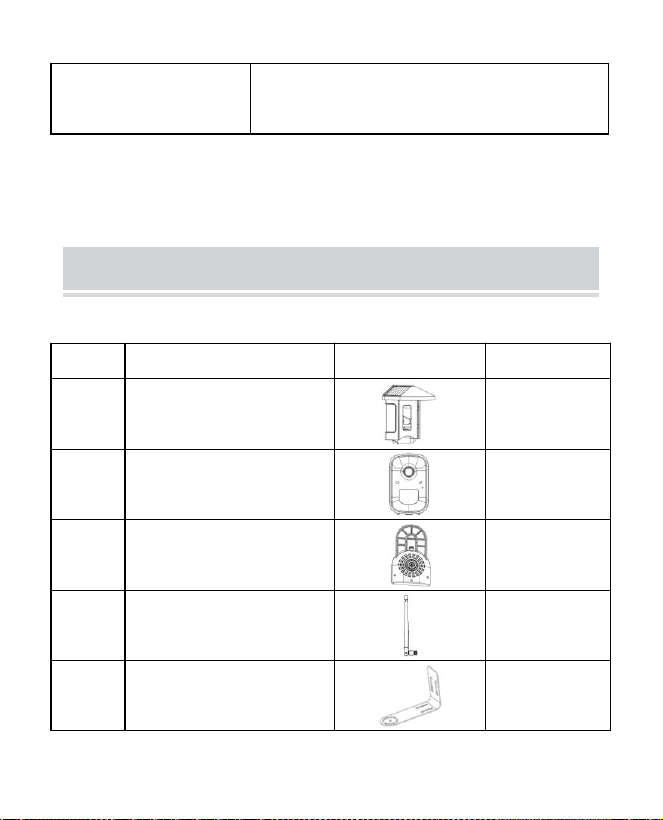
- 8 -
Taille du produit
335*220*275mm ( avec Plate-forme )
220*220*275mm ( Non Plate-forme )
Remarque : La carte SD n'est pas incluse et n'est pas
nécessaire. (Prend en charge une carte SD jusqu'à 128
Go) .
PACKAGE CONTENTS
Parties communes
NON.
Nom
Image
Quantité
1
Mangeoire
1 pc
2
Caméra
1 pc
3
Bac à matériaux
1 pc
4
Antenne externe
1 pc
5
Support pour
mangeoire à oiseaux
1 pc
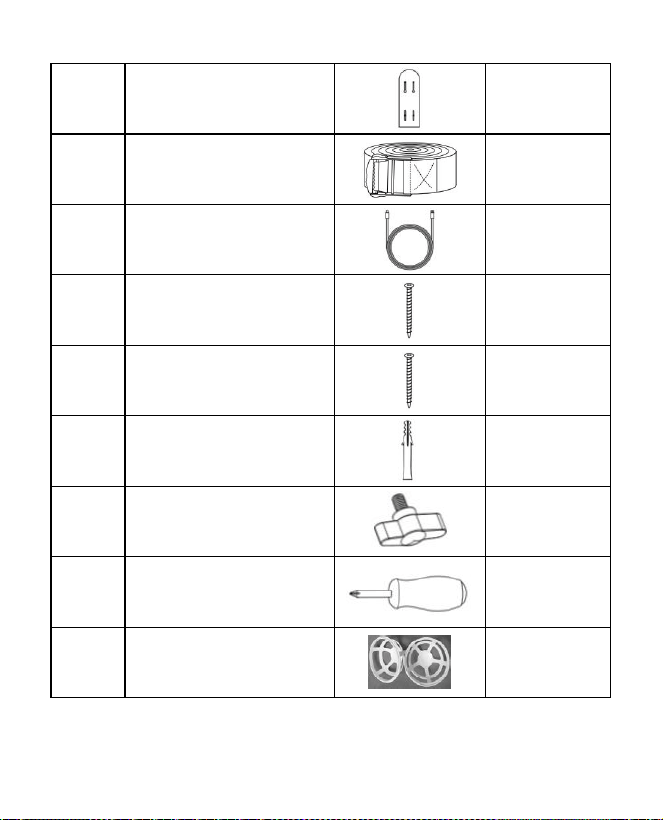
- 9 -
6
Autocollant de
modèle de forage
1 pc
7
Sangles Velcro
1 pc
8
Câble d'alimentation
de type C
1 pc
9
Vis de support
M3,5*16mm
3 pièces
dix
Vis de support
M4*50mm
2 pièces
11
Ancres
2 pièces
12
Vis à oreilles
1 pc
13
Tournevis
1 pc
14
S uet B all
1 pc
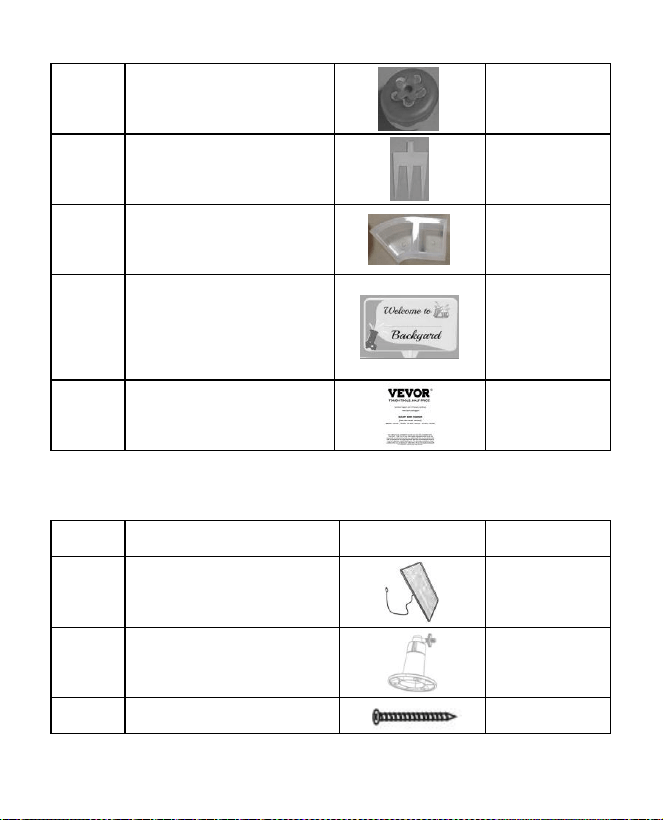
- 10 -
15
Mangeoire à colibris
1 pc
16
Porte-fruits
2 pièces
17
Mangeoire à gelée
1 PCS
18
Carton (*1pc)
Autocollants (*4
pièces)
1 jeu
19
Manuel de
l'Utilisateur
1 pc
Pièces optionnelles ( sauf FB-A03 et
FB-A04 )
NON.
Nom
Image
Quantité
1
Panneau solaire
externe
1 pc
2
Raquette B fixe
1 pc
3
Vis de support
4 pièces
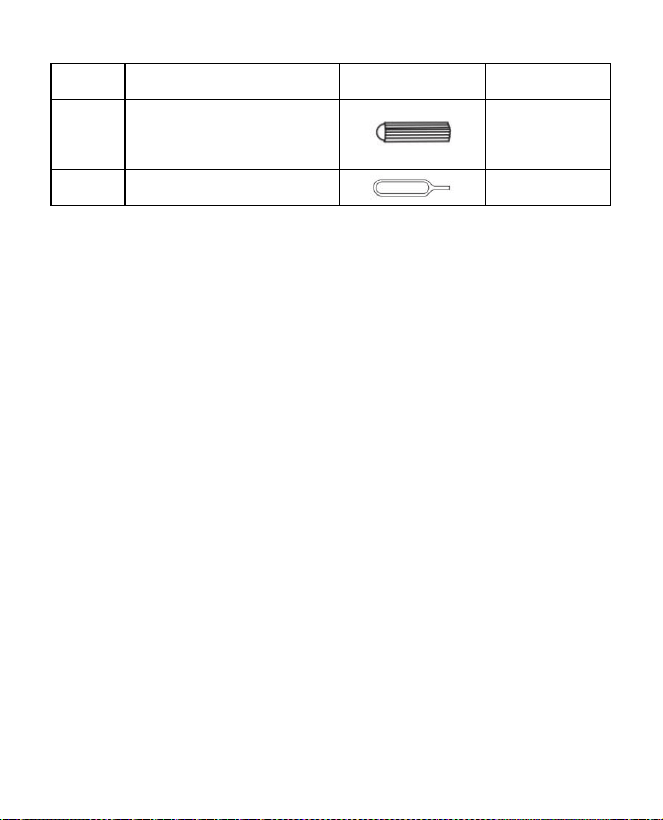
- 11 -
M3,5*25mm
4
Ancres
4 pièces
5
Broche d'éjecteur
1 pc
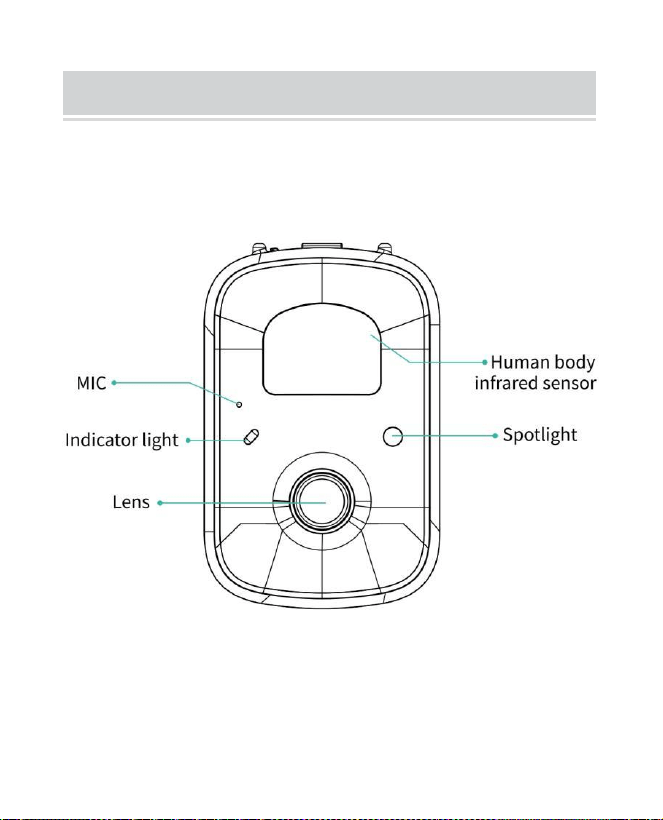
- 12 -
BIRD CAMERA APPEARANCE
La mangeoire à oiseaux est équipée d'une caméra
modèle Q8, certifiée FCC- I D.
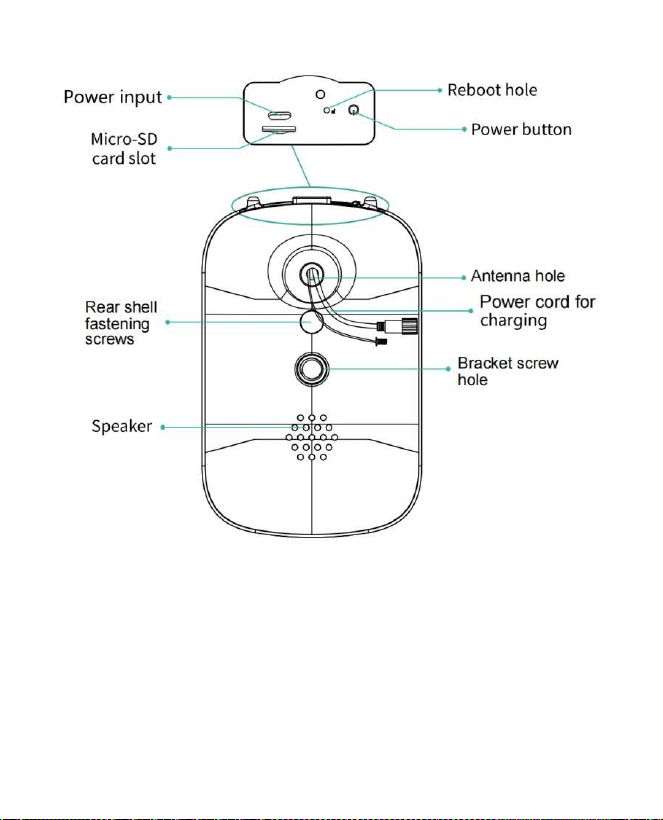
- 13 -
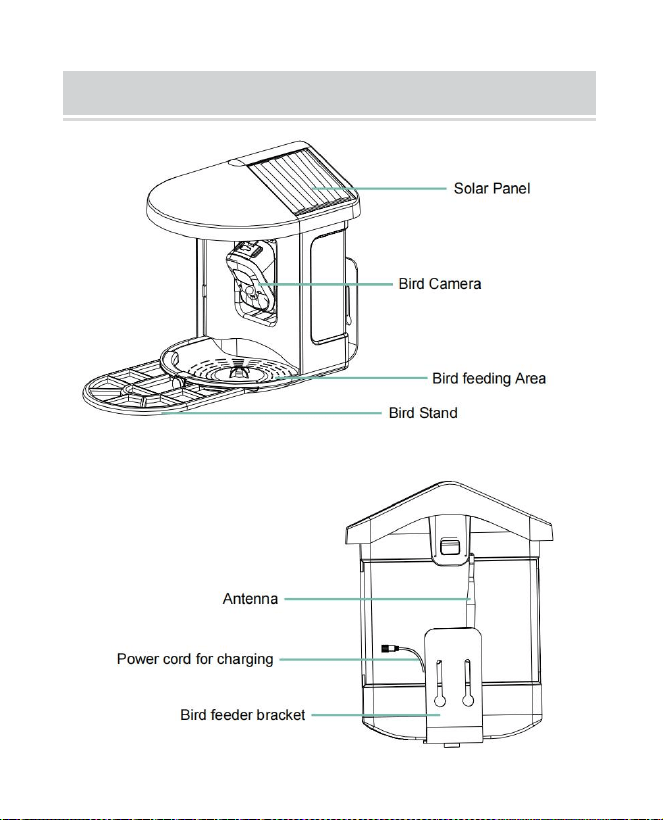
- 14 -
BIRD FEEDER PARTS NAME
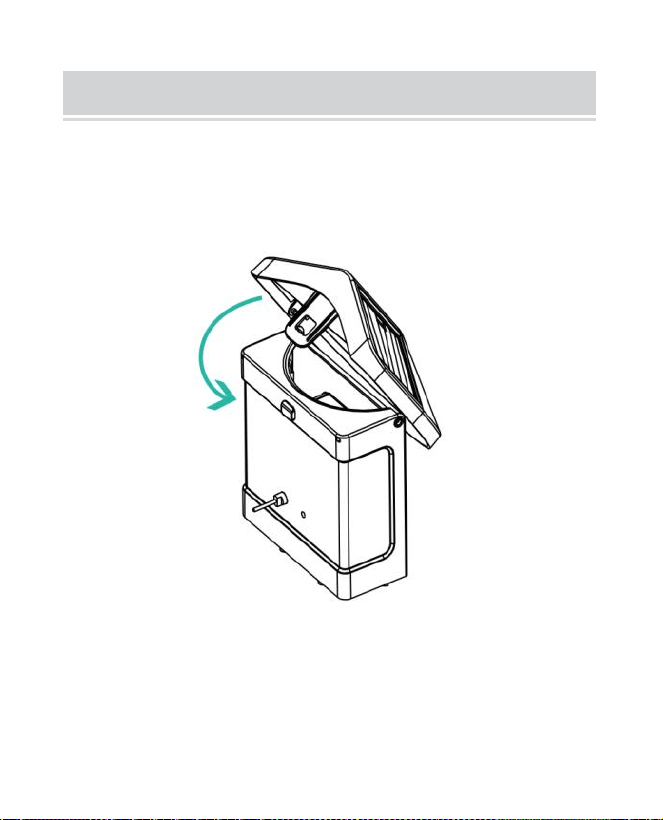
- 15 -
STEPS OF ASSEMBLY
Étape 1 : Assemblez le capot supérieur
Abaissez le couvercle supérieur pour qu'il se fixe sur le coque
médiane.
Étape 2 : Installez le plateau
Fixez le bac à matériaux au bas du corps principal de
l'équipement, insérez 3 vis et serrez-le avec un tournevis

- 16 -
cruciforme.
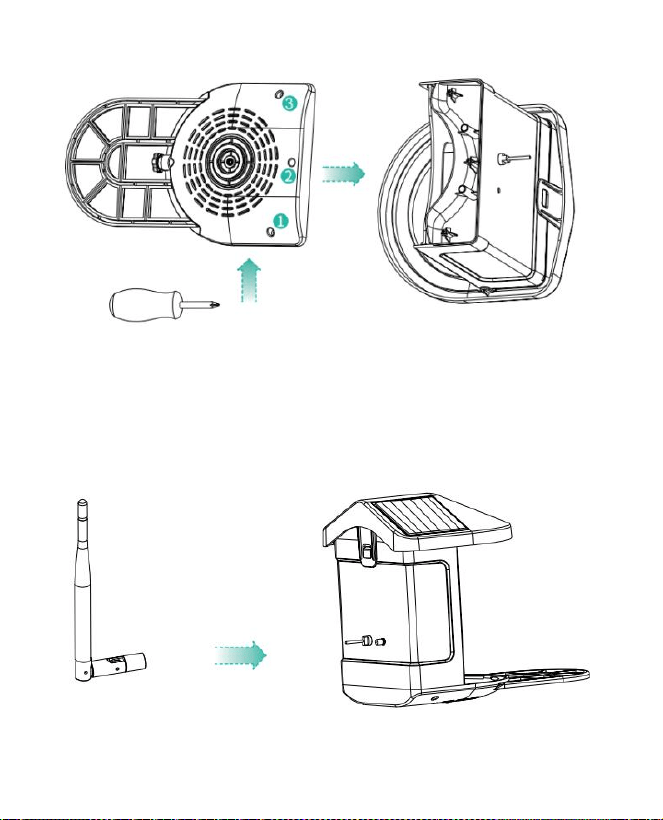
- 17 -
Étape 3 : Installez une antenne externe
Positionner l'antenne externe au niveau de l'antenne arrière trou
de la mangeoire à oiseaux et serrez l'antenne rotative.
- 18 -
DOWNLOAD & INSTALL APP
La caméra à batterie intelligente sans fil prend en charge
les applications Android et iOS.
Pour votre meilleure expérience, veuillez scanner le code
QR ci-dessous ou effectuer une recherche "VicoMaison"
sur APP Store ou Google Play Store pour télécharger et
installer l'application. Installez l'application et suivez les
instructions pour terminer l'enregistrement de l'utilisateur.
Remarque : Scannez le code QR ou accédez au lien pour
télécharger et installer le Application :
https://www.vicohome.io/download/

- 19 -
REMARQUE : Veuillez activer les deux autorisations
suivantes.
1. Autorisez l'application à accéder aux données
cellulaires mobiles et au réseau local sans fil, sinon elle ne
parviendra pas à connecter la caméra.
2. Autorisez l'application à recevoir des messages
poussés, sinon,
le téléphone va Ne pas recevoir d'alarmes lorsqu'un
mouvement est détecté.
ACCOUNT REGISTRATION
Les nouveaux utilisateurs doivent s'inscrire par identifiant
de courrier électronique ou par numéro de téléphone .
Étape 1 : Ouvrez l'application, cliquez sur « Créer un
nouveau compte » et suivez les étapes pour terminer
l'enregistrement.
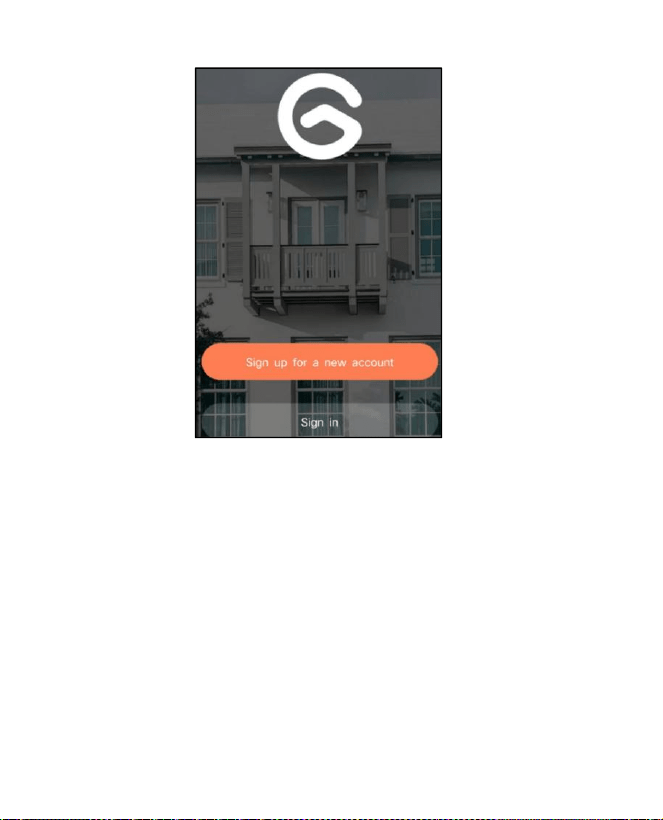
- 20 -
Étape 2 : Je saisis votre nom d'utilisateur, votre pays et
votre adresse e-mail. Vérifiez et acceptez les conditions
d'utilisation, puis cliquez sur 'L'étape suivante'. (Pour une
meilleure expérience, autorisez toutes les autorisations
pour éviter de manquer des notifications.)
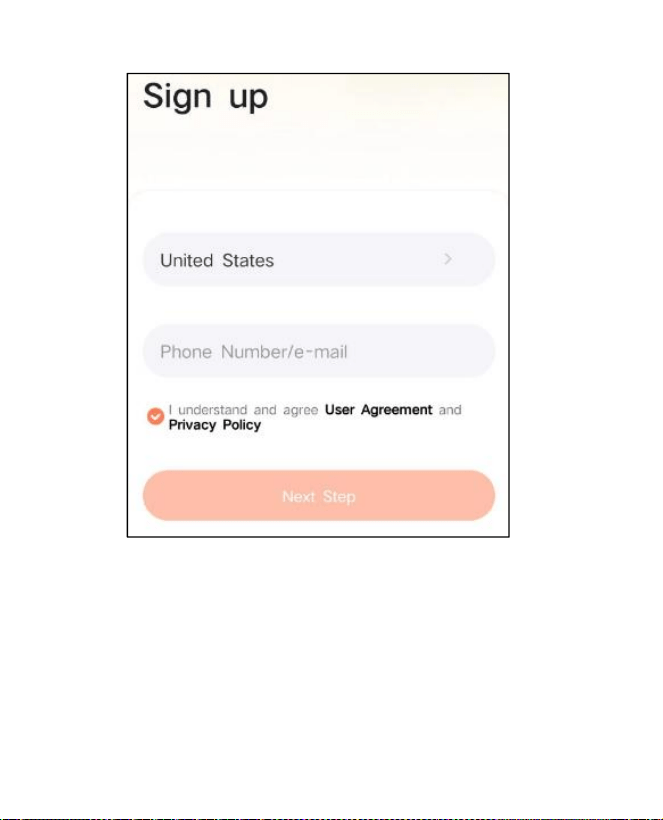
- 21 -
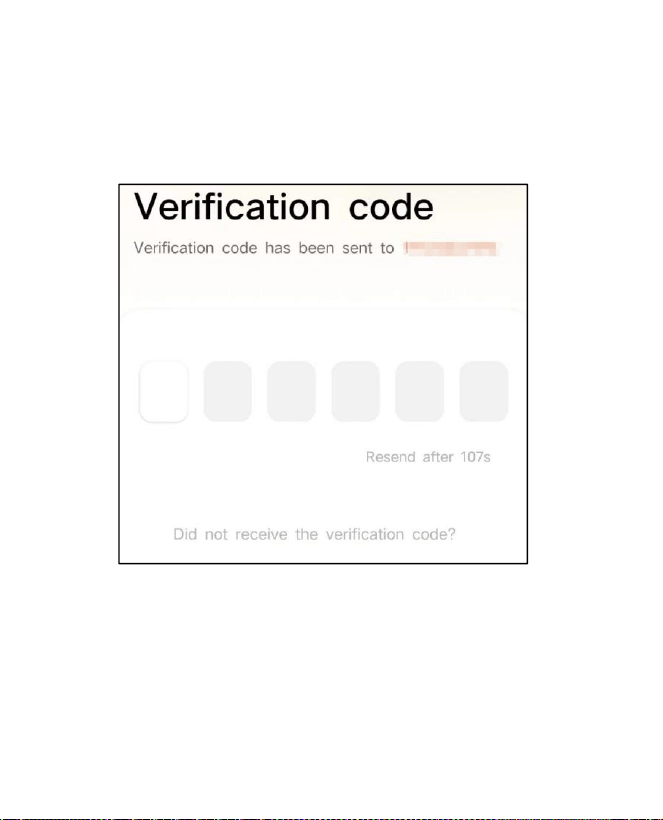
- 22 -
Étape 3 : Vous recevrez un e-mail avec un code de
vérification pour la confirmation du compte. Entrez le code
et cliquez 'L'étape suivante'.
Étape 4 : Définissez le mot de passe de connexion et
saisissez-le à nouveau pour confirmer. Cliquez sur
« Étape suivante ». (Pour des raisons de sécurité du
compte, le mot de passe doit être une combinaison d'au

- 23 -
moins 8 caractères majuscules et minuscules.)
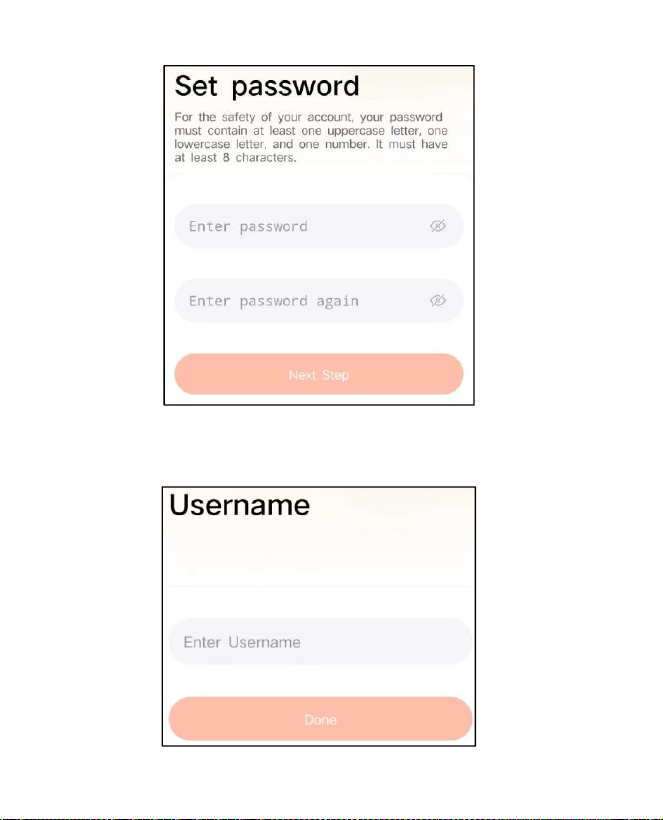
- 24 -
Étape 5 : Entrez votre nom d'utilisateur et cliquez sur «
Terminé » pour terminer.

- 25 -
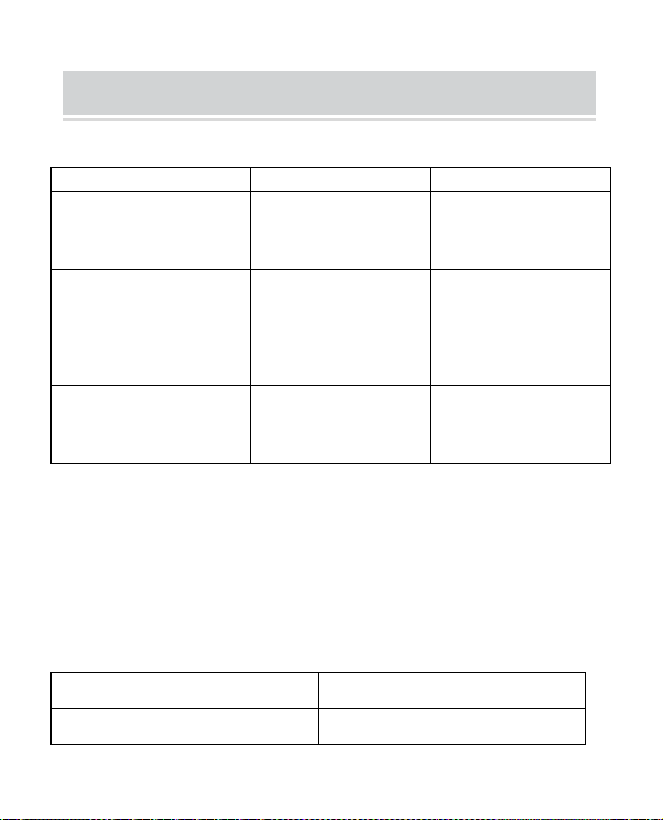
- 26 -
HOW TO SET UP THE CAMERA
1) Comment allumer et éteindre la caméra
Opération
Statut
Allume l'appareil photo
Appuyez
longuement sur le
pouvoir bouton
pendant 3 secondes
Son de démarrage
Lumière : Bleu fixe
Éteignez la caméra
Appuyez
longuement sur le
bouton
d'alimentation
bouton pendant 3
secondes
Son d'arrêt
Lumière éteinte
Entrez dans le réseau
Mode de configuration
Double-cliquez sur le
bouton
d'alimentation
Son : Ding Dong
Ding Dong
Lumière : Bleu fixe
Remarque : Le trou de redémarrage est utilisé pour
redémarrer la caméra sans modifier les paramètres. Toi
peut insérer l'éjecteur inclus épinglez dans le trou de
redémarrage, puis appuyez et maintenez pour
redémarrer.
2) État du voyant lumineux
Mode
Statut
Mode de fonctionnement
Bleu
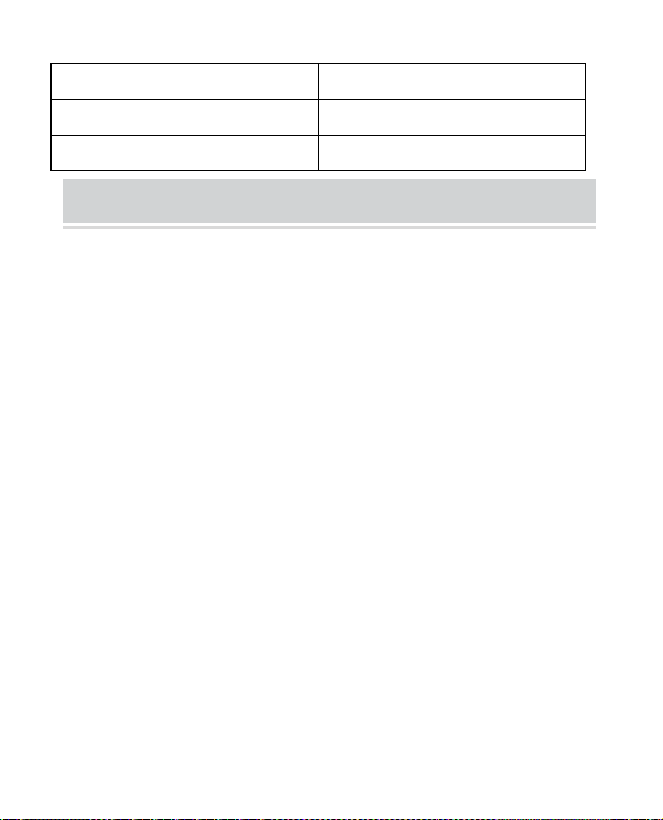
- 27 -
Mode veille
Désactivé
Mode de charge
Jaune
Mode entièrement chargé
Vert
PREPARATION FOR CONNECTION
1 ) . Insérez la carte Micro SD dans l'appareil photo
Remarque : La carte SD n'est pas incluse et n'est pas
nécessaire. Vous pouvez utiliser le chargeur sans lui.
Remarque : L'appareil photo est doté d'un emplacement
pour carte intégré prenant en charge jusqu'à Carte
MicroSD de 128 Go. Insérez la carte dans la caméra
avant d'assembler l'ensemble de l'unité.
Remarque : Nous fournissons également 3
Enregistrement du cycle d' une journée gratuitement
(durée limitée de 2 ans), la caméra peut fonctionner sans
carte SD.
Étape 1 : Faites pivoter doucement la caméra vers le bas.
étape 2 : ouvrez le bouchon supérieur en silicone. Insérez
la carte MicroSD.
Assurez-vous de l'insérer dans le bon sens.
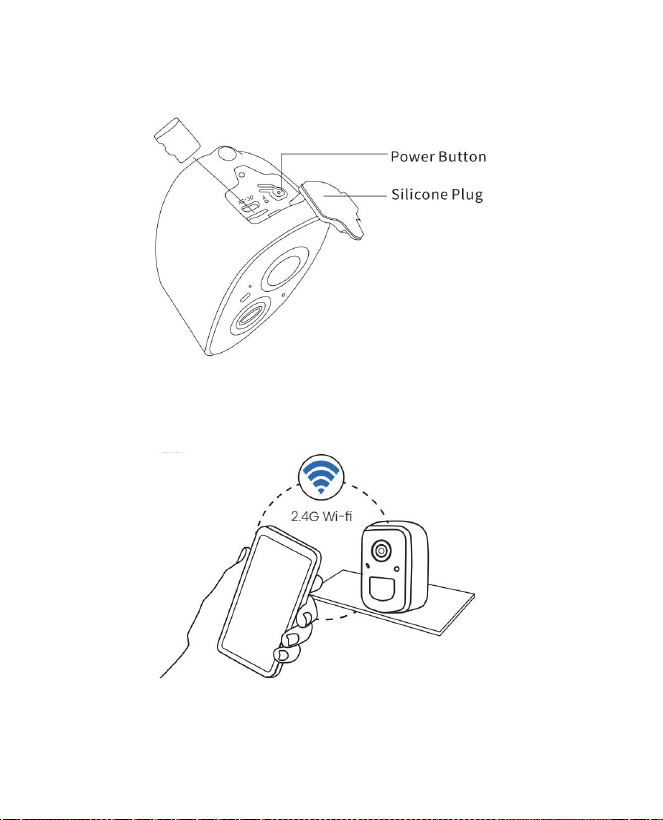
- 28 -
Étape 3 : Enfin, recouvrez le bouchon en silicone.
2. La caméra fonctionne uniquement avec le Wi-Fi 2,4
GHz et ne prend pas en charge la 5G.
3. Rapprochez la caméra du routeur lors de la connexion.
4. Continuez à appuyer sur le bouton d'alimentation
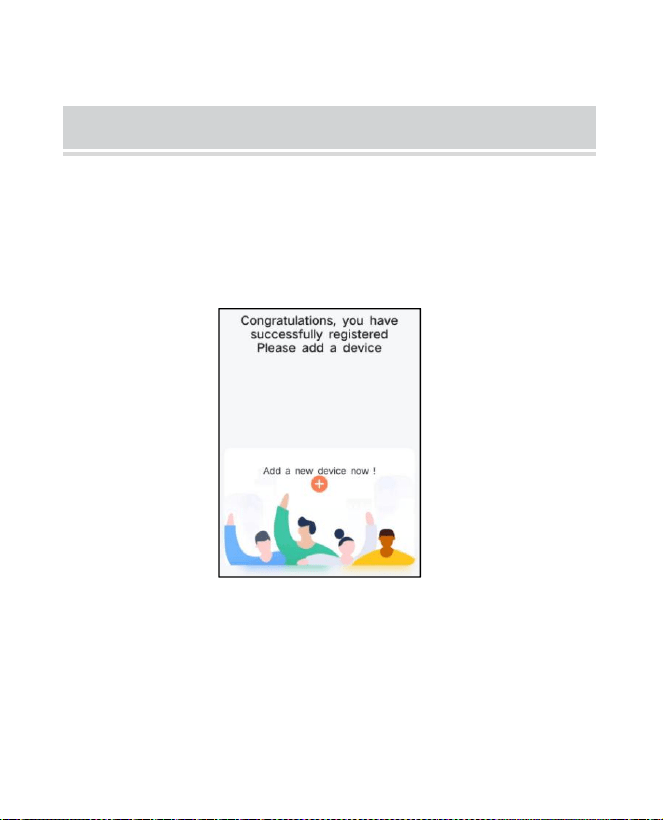
- 29 -
pendant 2 à 4 secondes pour allumer/éteindre la caméra.
ADD THE CAMERA—FOR ANDROID
Remarque : Les informations les plus récentes peuvent
être trouvé via l'application.
Étape 1 : Cliquez sur « Ajouter un nouvel appareil
maintenant » sur l'application VicoHome.
Étape 2 : suivez les instructions sur l'application pour
allumer le Caméra : appuyez longuement sur le bouton
d'alimentation de la caméra pendant 3 s pour Allume
l'appareil photo. Ensuite, le voyant lumineux à l’avant de
la caméra sera bleu fixe. Double-cliquez sur le bouton
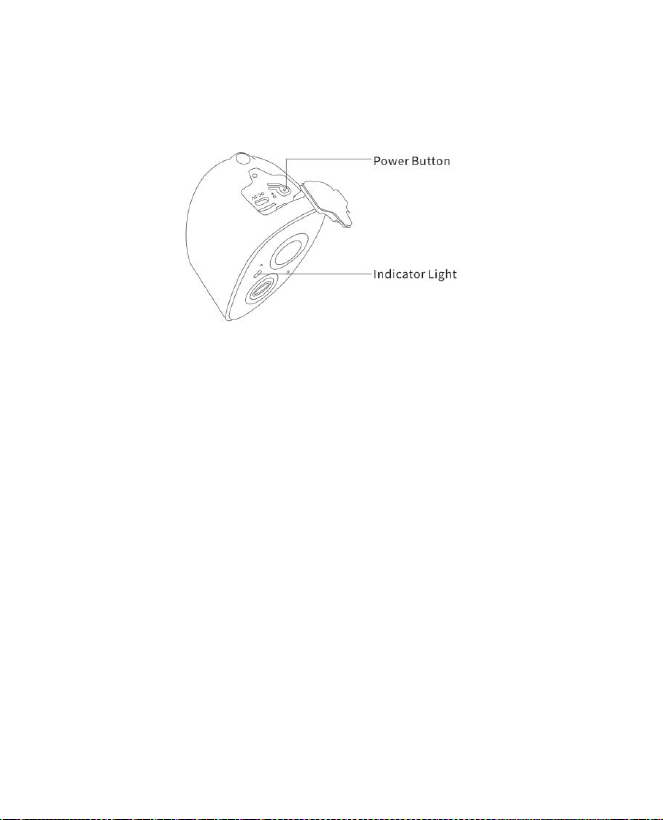
- 30 -
d'alimentation pour entrer en mode de configuration
réseau après la tonalité d'invite.
Étape 3 : Écoutez le 'ding dong ding dong' son. Après
avoir entendu le son, cliquez sur "J'ai entendu le son ou
vu la lumière allumée" dans le application. Puis clique
'L'étape suivante'.
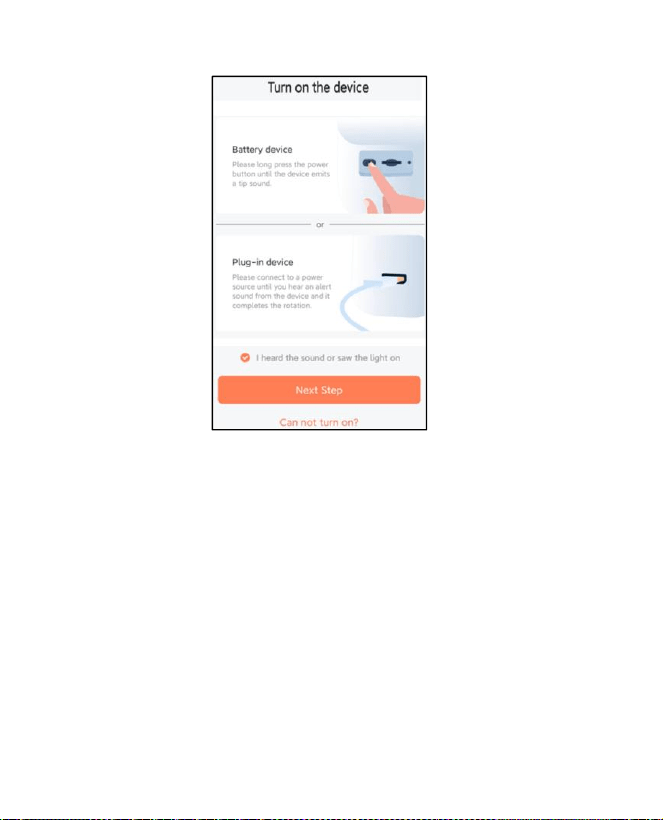
- 31 -
Étape 4 : Confirmez la méthode de connexion de
l'appareil , choisissez la connexion Wi-Fi (adaptée à
l'environnement d'installation avec Wi-Fi), cliquez sur «
Go » .
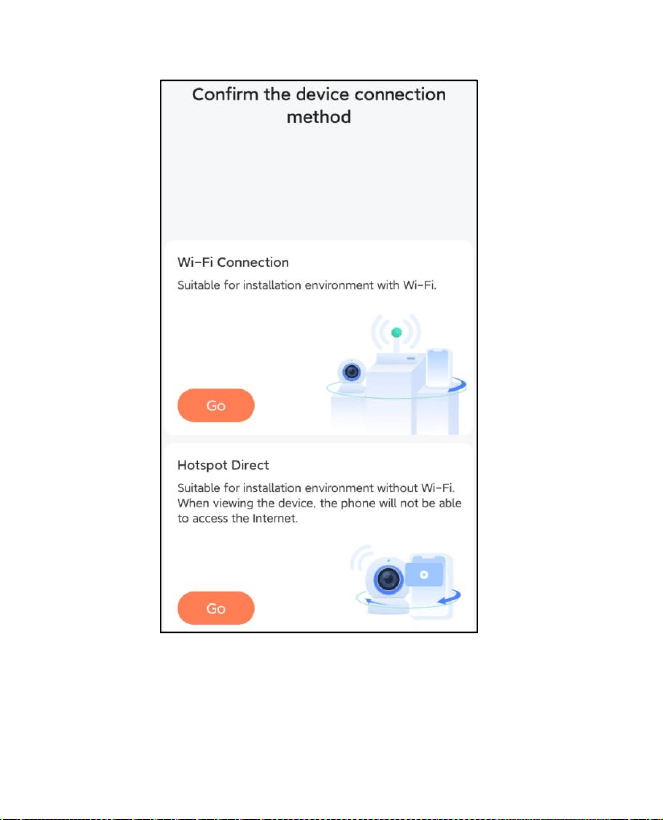
- 32 -
Étape 5 : Entrez le nom Wi-Fi et le mot de passe Wi-Fi
auxquels vous souhaitez vous connecter, vérifiez «
Mémorisez le nom et le mot de passe Wi-Fi après une
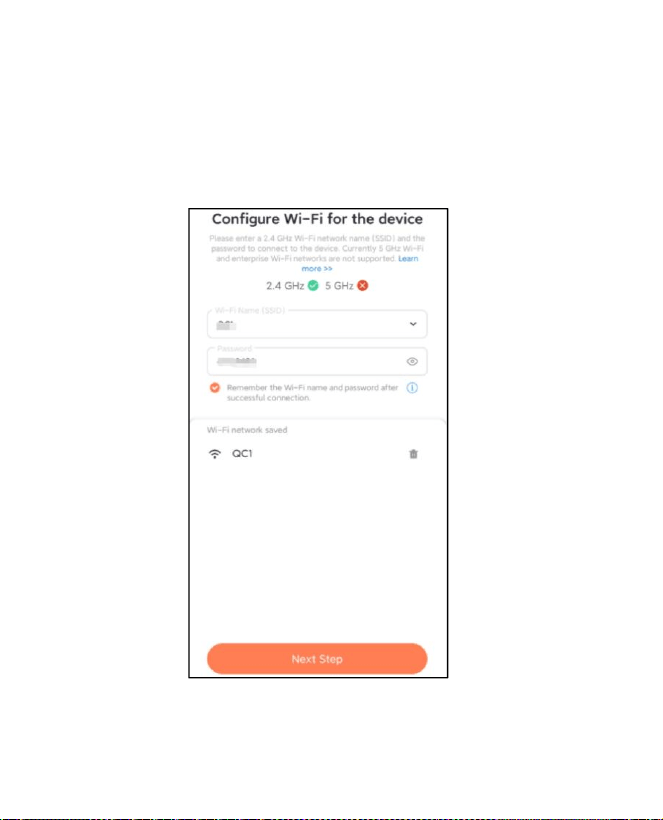
- 33 -
connexion réussie », puis cliquez sur 'L'étape suivante'.
Remarque : la mangeoire intelligente pour oiseaux ne
prend en charge que les réseaux Wi-Fi 2,4 GHz avec une
forte capacité de pénétration des murs.
Étape 6 : Cliquez sur « Étape suivante ».
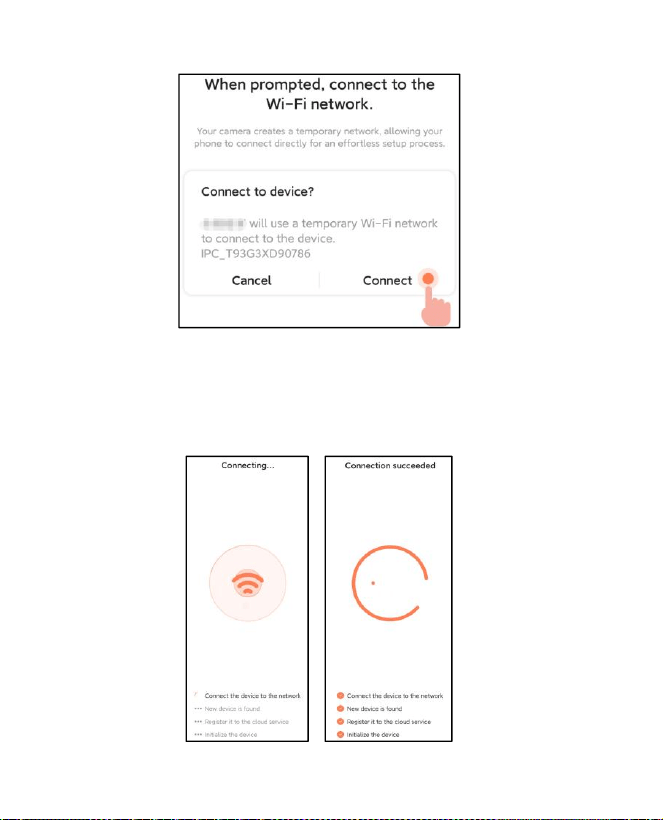
- 34 -
Étape 7 : lors de la connexion, veuillez attendre
patiemment 15 secondes, alors tu entendras un son Wi-Fi
connecté'.

- 35 -
Étape 8 : définissez un nom et un emplacement pour la
mangeoire intelligente pour oiseaux , puis cliquez sur
« Terminé ».
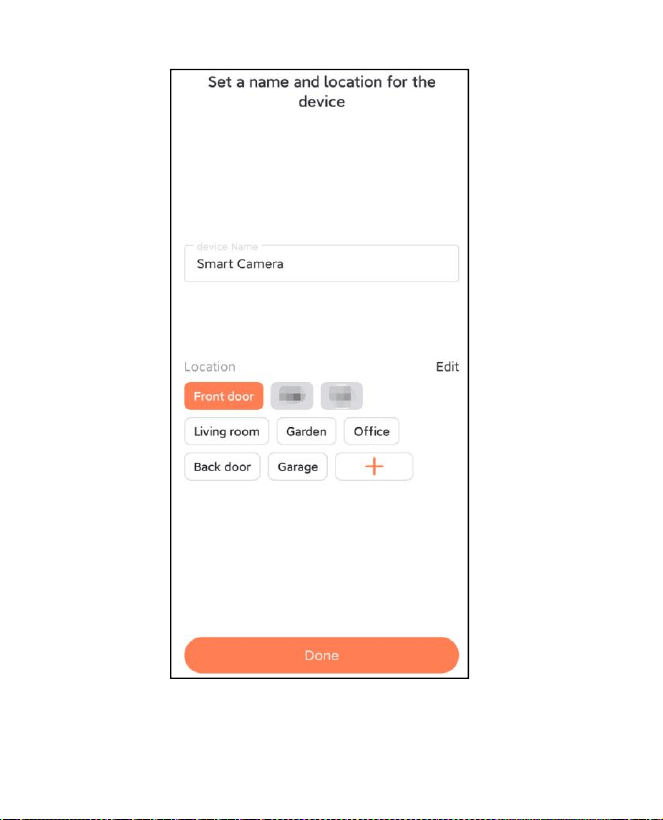
- 36 -
Étape 9 : Enfin, votre appareil a été ajouté avec succès,
puis cliquez sur ' Commençons ' .
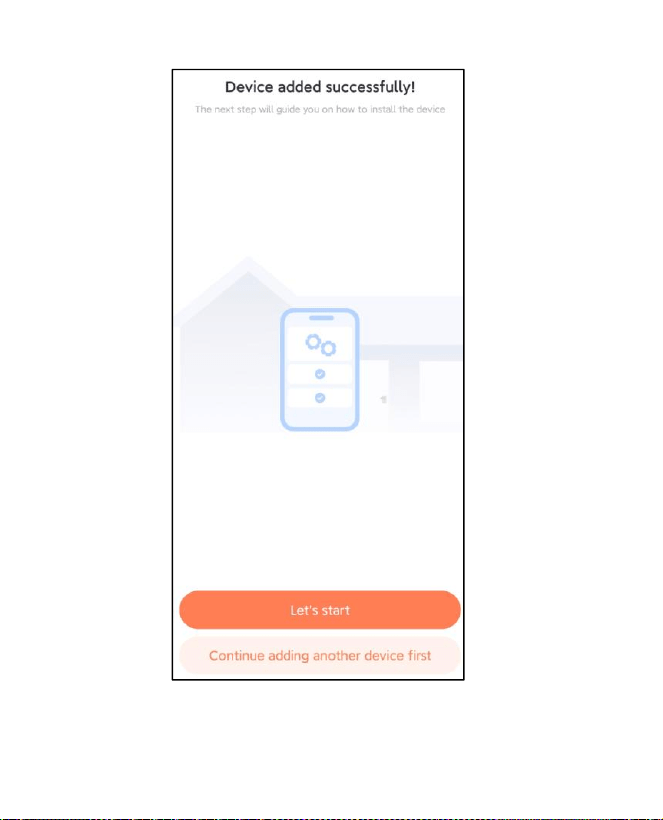
- 37 -
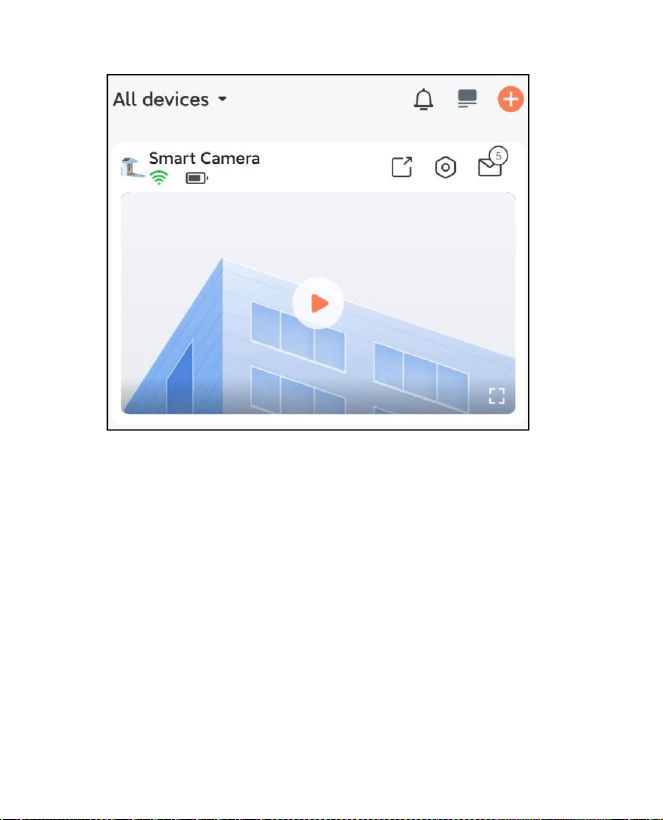
- 38 -
Remarque : Une fois la connexion terminée, un message
apparaîtra concernant obtenir un stockage cloud gratuit
pendant 30 jours. Après 30 jours, vous pouvez
abonnez-vous à un forfait de stockage cloud qui vous
convient.
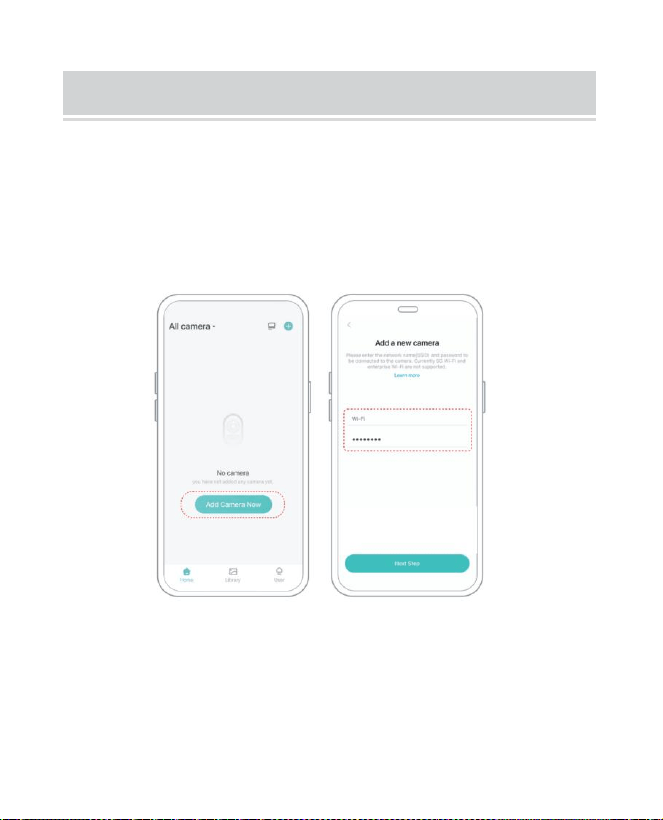
- 39 -
ADD THE CAMERA—FOR iOS
Étape 1: Cliquez sur "Ajouter une caméra maintenant"
dans l'application et entrez le Wi-Fi le nom du réseau et le
mot de passe que vous souhaitez que la caméra attribue
connecter.
Étape 2 : Pour garantir une connexion à plus longue
distance, la caméra uniquement prend en charge le Wi-Fi
2,4 GHz avec une pénétration plus forte dans les murs
capacité et ne prend pas en charge le Wi-Fi au niveau de
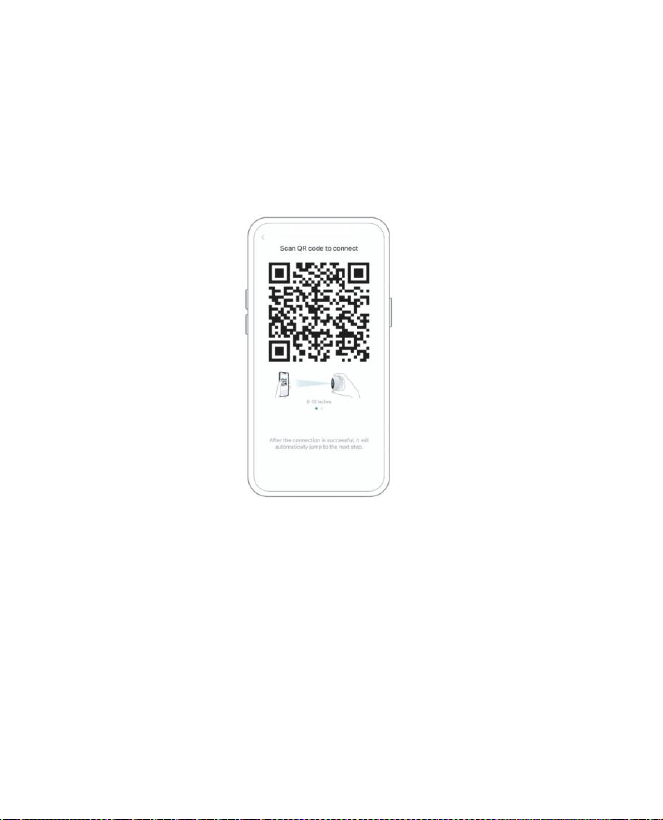
- 40 -
l'entreprise authentification actuellement. Veuillez vous
assurer que les informations saisies Wifi répond aux
exigeances. Une fois terminé, cliquez sur "Continuer pour
générer le code QR pour appairer la caméra.
Étape 3 : Après avoir appuyé sur l'interrupteur de la
caméra pendant 3 secondes, la caméra s'allumera. La
caméra émettra le son de balayage "Ding Dong Ding
Dong" après sa mise sous tension (si vous ne l'entendez
pas, veuillez double-cliquer sur le bouton d'alimentation).
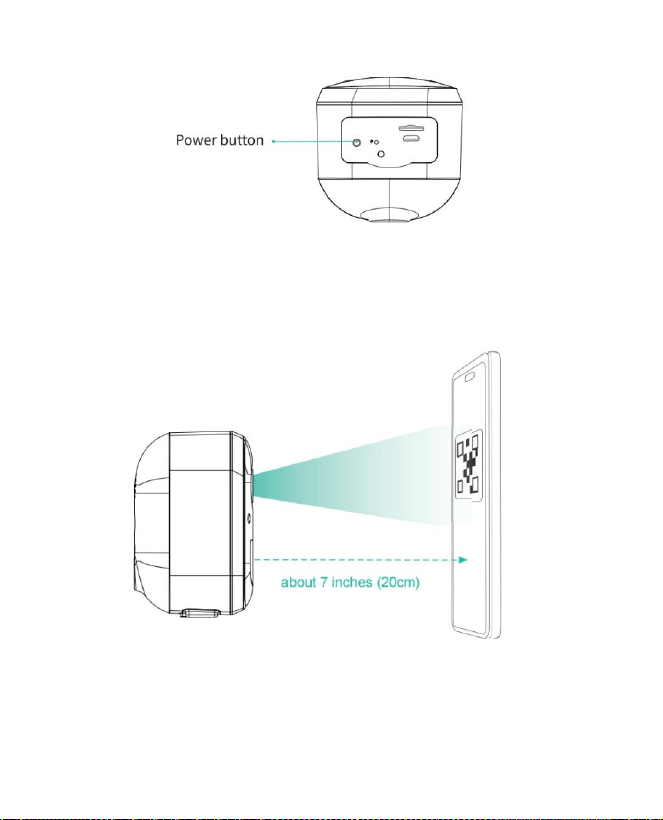
- 41 -
Étape 4 : Placez l'objectif de l'appareil photo face au code
QR généré à la maison environ 20 cm (7 pouces) jusqu'à
ce que vous entendiez un « Ding » son.
Étape 5 : Après un certain temps, la caméra émettra un
son rapide d'un connexion réussie. À ce moment, veuillez
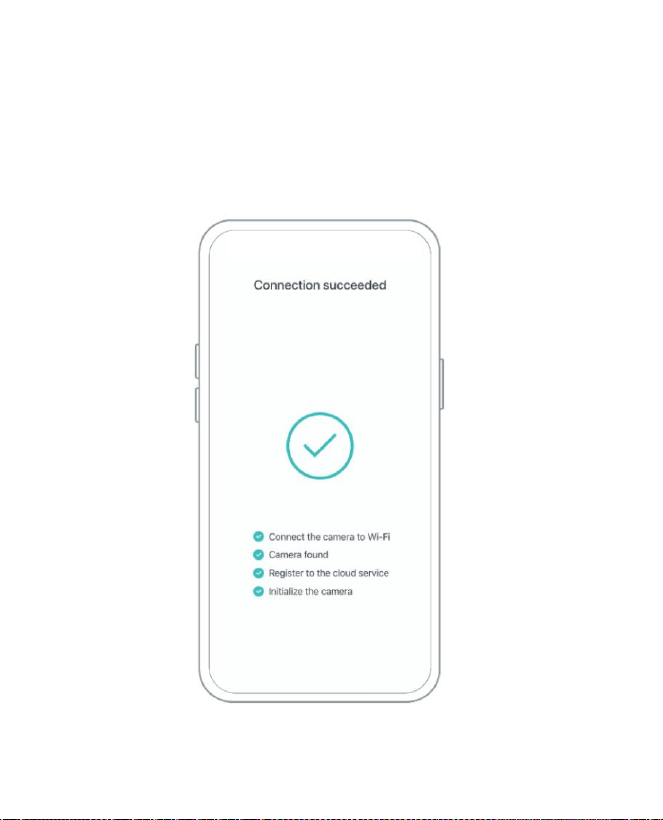
- 42 -
définir le nom pour l'appareil sur l'application et
sélectionnez l'emplacement que vous souhaitez placez
l'appareil. Cliquez sur « Continuer » pour terminer le
jumelage.

- 43 -
SHARE THE CAMERA
Lorsque vous avez besoin de voir la caméra avec une
autre famille membres ou amis, vous pouvez utiliser cette
fonction. Seulement le administrateur dont le compte est
lié à la caméra pour la première fois, vous pouvez
partager et configurer l'appareil. Autre membre scan
visualise uniquement le direct ou les lectures de l'appareil.
Étape 1 : Recherchez la caméra que vous souhaitez
partager sur l'accueil de l'application page ou la page de
configuration de la caméra. Cliquez sur le bouton Partager
et entrez le page de partage.
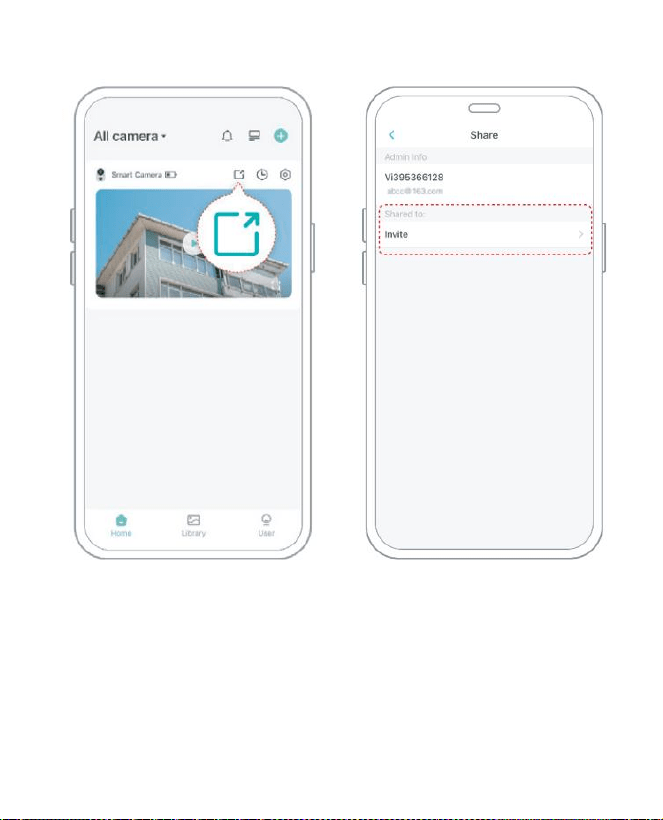
- 44 -
Étape 2 : Cliquez sur « Inviter » et un code QR sera
généré pour le partage.
Étape 3 : Pour les membres que vous devez partager,
recherchez « Ajouter un ami Caméra" sur "Utilisateur"
page pour accéder à la page de numérisation.
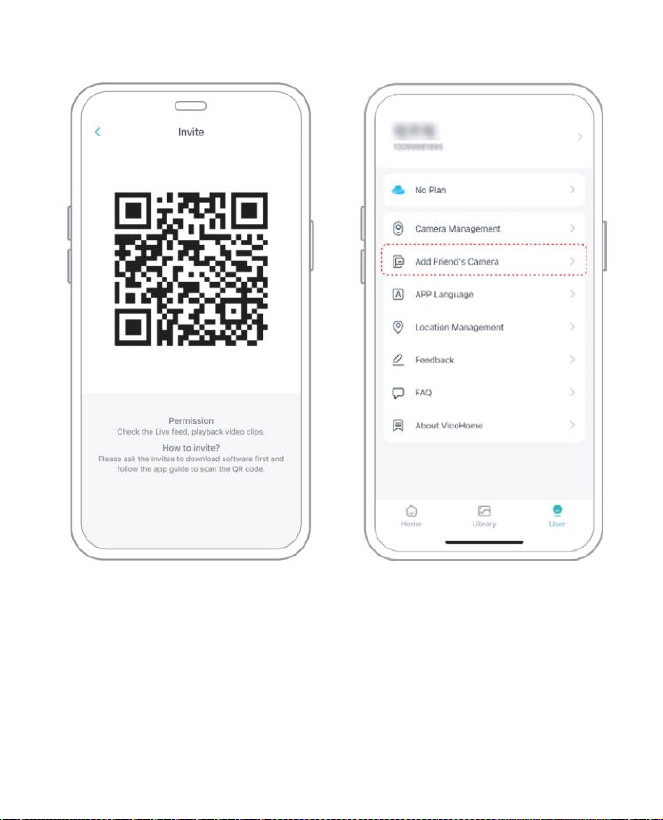
- 45 -
Étape 4 : Scannez le code QR généré sur votre mobile
téléphone, et vous recevrez la notification de confirmation
après succès. Le partage sera terminé après votre
accord.
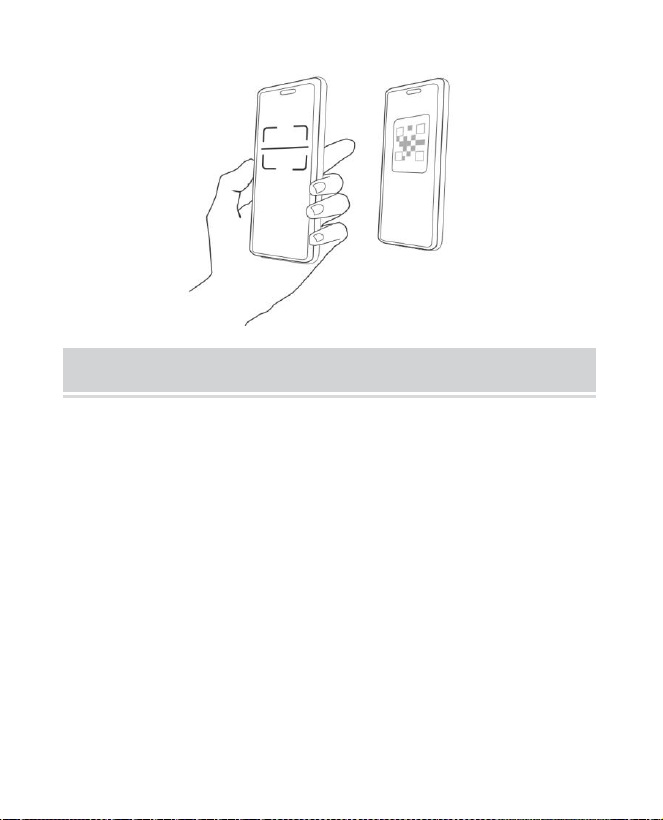
- 46 -
CHARGE THE CAMERA
1) Vérifiez le niveau de la batterie
Après avoir configuré la caméra, veuillez vérifier le niveau
de la batterie de la caméra pour vous assurer qu'elle est
complètement chargée avant de l'installer dans la cour.
L'application vous rappellera également de charger votre
mangeoire intelligente pour oiseaux lorsque la batterie est
faible.
2) Chargez la mangeoire intelligente pour oiseaux
Il existe deux façons de le charger.

- 47 -
① Chargement intérieur : Si vous devez recharger
après l'installation, veuillez ne pas déplacer le la caméra
et la base, retirez simplement le récipient à graines pour
oiseaux. Le port de chargement se trouve au milieu de la
face arrière du récipient à graines pour oiseaux. Veuillez
utiliser le câble de type C pour brancher l'adaptateur de
charge 5 V/1,5 A afin de charger la mangeoire intelligente
pour oiseaux.
② Chargement extérieur : Vous pouvez directement
utiliser le panneau solaire équipé pour vous connecter au
port de charge situé au milieu de l'arrière du récipient à
graines pour oiseaux.
Note: Pendant le chargement, le voyant de la caméra est
jaune fixe et lorsque la caméra est complètement chargée,
le voyant devient vert fixe. Il faudra dix heures pour
charger complètement la caméra.
- 48 -
HOW TO DO BIRD AI RECOGNITION
Étape 1 : Cliquez 'Utilisateur' dans le coin inférieur droit
de l'application, puis cliquez sur Sensibilisation Plus
« VicoHome » obtenir 'VicoMaison' Essai gratuit de 30
jours d'Awareness Plus', vous recevrez un mois
d'abonnement premium gratuit et un accès au 'Bird Fans
Plan' , vous pourrez alors identifiez plus de 10 000
oiseaux avec le plan des fans d'oiseaux.
Note: Les informations les plus récentes peuvent être
trouvées via l'application. Un abonnement mensuel est
requis après les 30 jours d'essai gratuit.
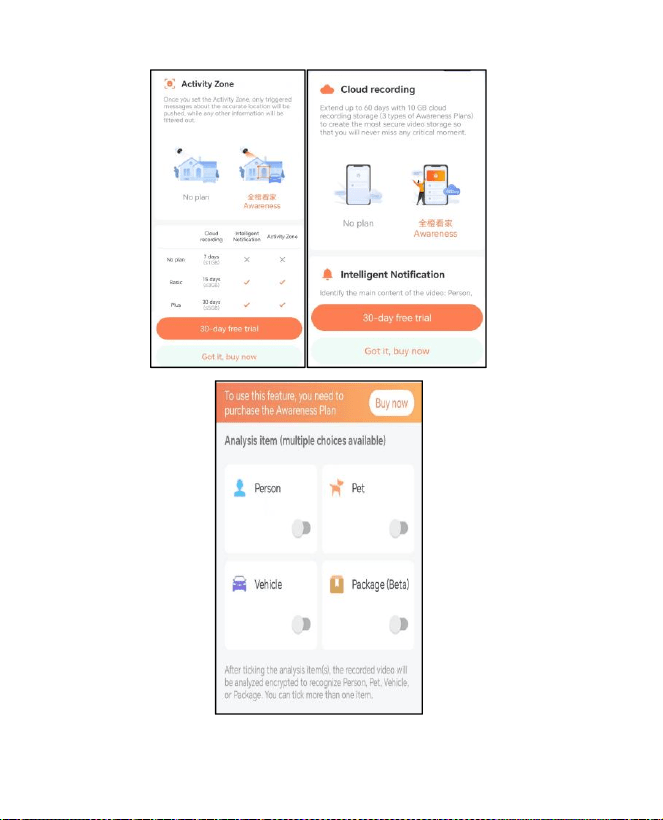
- 49 -
Étape 2 : Lorsque la caméra détecte un oiseau, elle vous
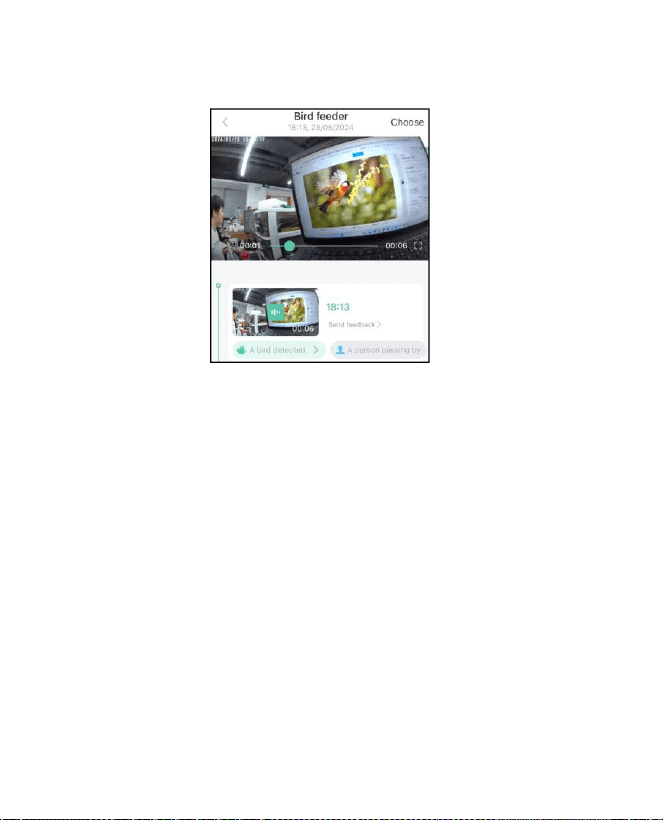
- 50 -
avertit qu'un oiseau a été détécté.
Étape 3 : Cliquez sur "Un oiseau détecté" pour identifier la
race d'oiseau.
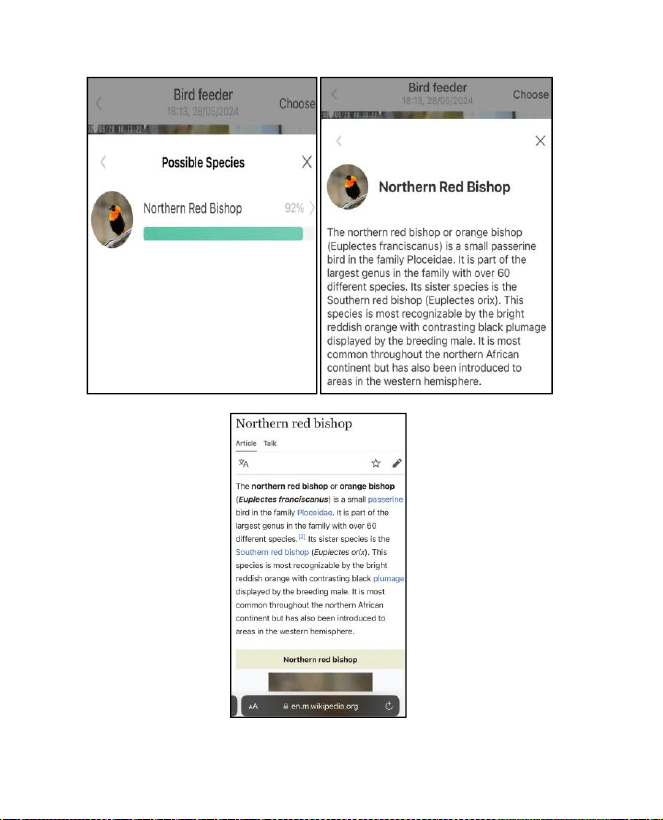
- 51 -
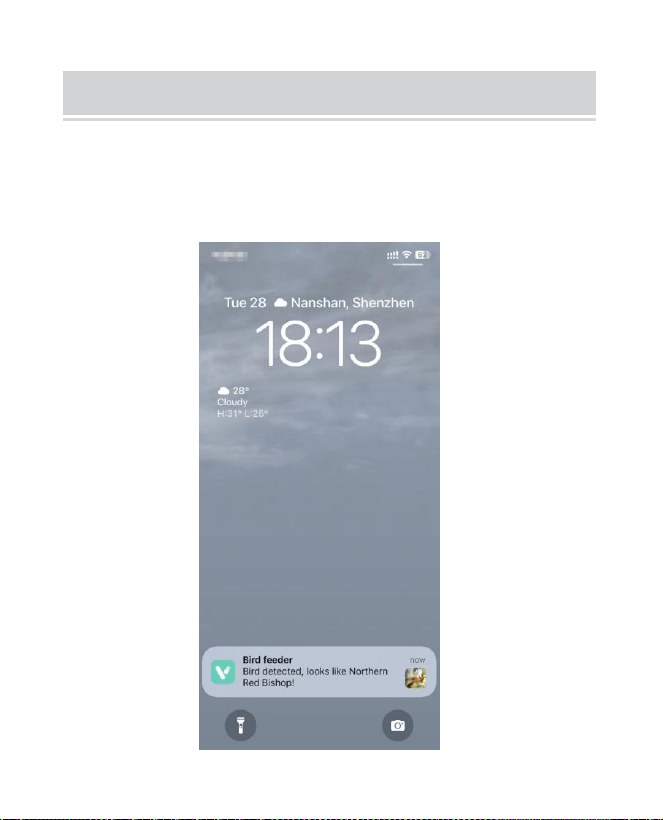
- 52 -
NOTIFICATION SETTING
1. Lorsque le paramètre de notification est activé, un
message sera envoyé à l'interface de votre téléphone
lorsqu'un oiseau est détecté.

- 53 -
2. Si vous sentez que les messages sont notés
fréquemment, vous pouvez annuler la fonction de
notification dans l' interface de configuration des
notifications sur « VicoHome ». Application .
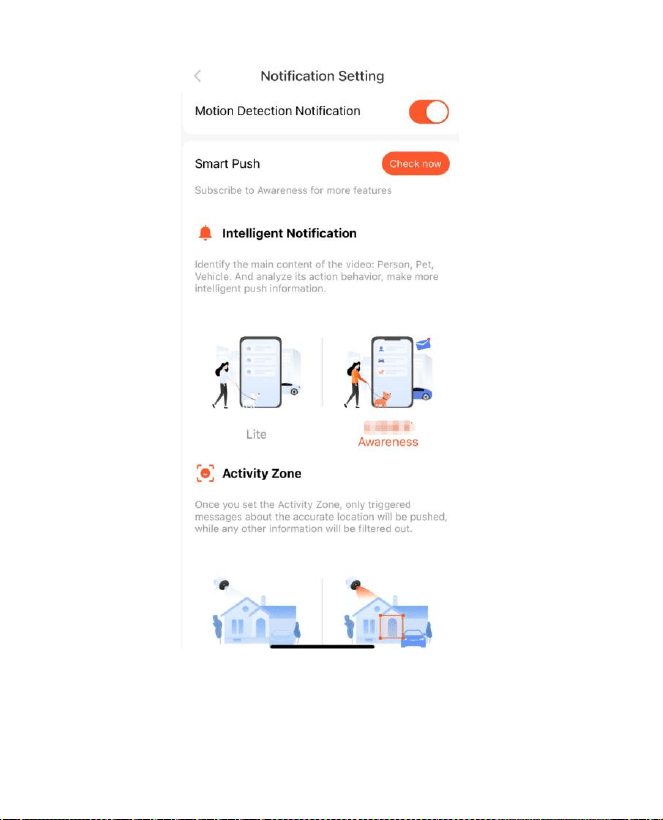
- 54 -
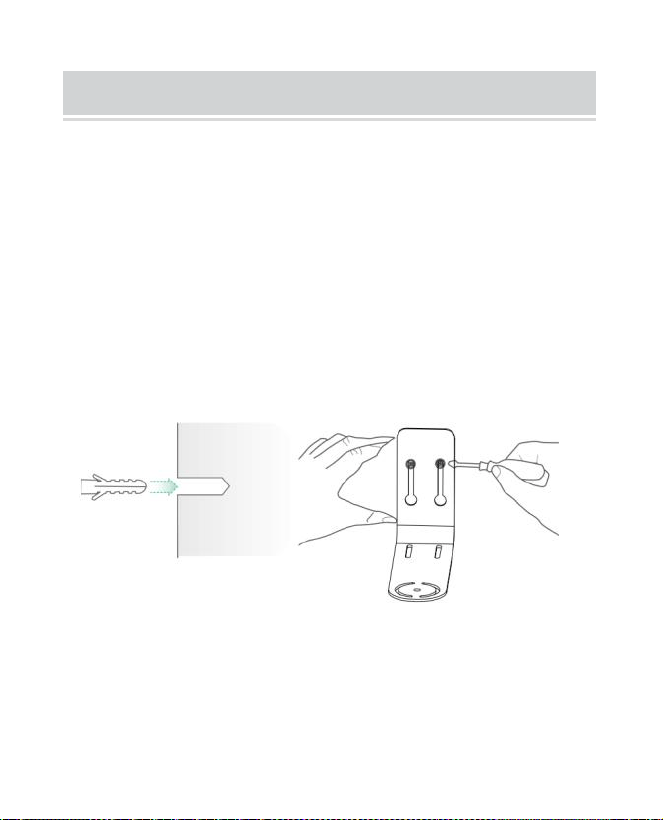
- 55 -
BIRDFEEDER INSTALLATION
( 1 ) Installer le support
Étape 1 : Fixation par vis
Utilisez un outil de forage pour percer des trous dans le mur en
fonction de l'espacement des les parenthèses. Il est recommandé
de marquer les trous sur le mur avec un crayon avant de percer.
Vissez l'écrou d'expansion dans les trous du mur, puis connectez
le support à l'écrou d'expansion avec des vis pour terminer la
fixation.
Étape 2 : Installation du support et de la mangeoire à
oiseaux
Serrez la vis à main avec le trou de vis en bas de la mangeoire à
oiseaux à travers le support en fer.
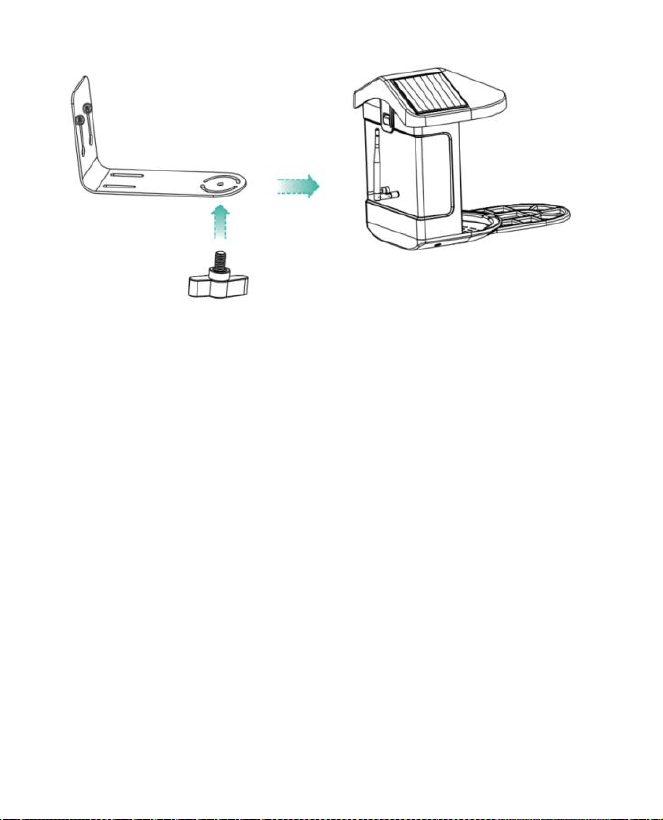
- 56 -
(2) Sélectionnez un bon endroit pour votre
mangeoire à oiseaux
Vous pouvez installer la mangeoire à oiseaux sur le mur pour
l'utiliser, ou vous pouvez l'installer sur un arbre pour l'utiliser.
Veuillez choisir un endroit où la force du Wi-Fi est un signal fort
pour votre mangeoire à oiseaux. Il est préférable d'être un lieu
actif avec les oiseaux, mais vous devez assurer la couverture du
réseau Wi-Fi. Ajustez l'angle de la caméra pour couvrir autant de
le stand d'observation des oiseaux que possible.
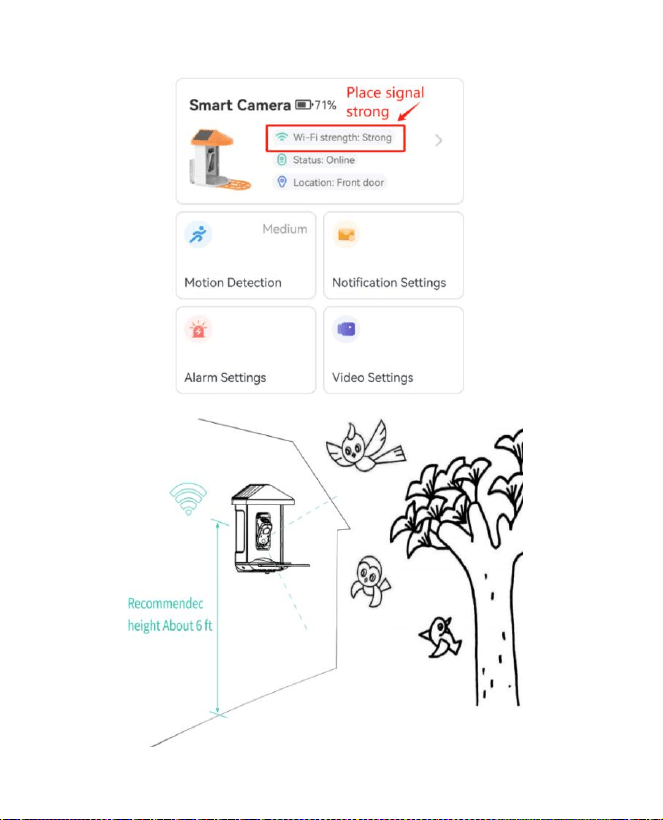
- 57 -
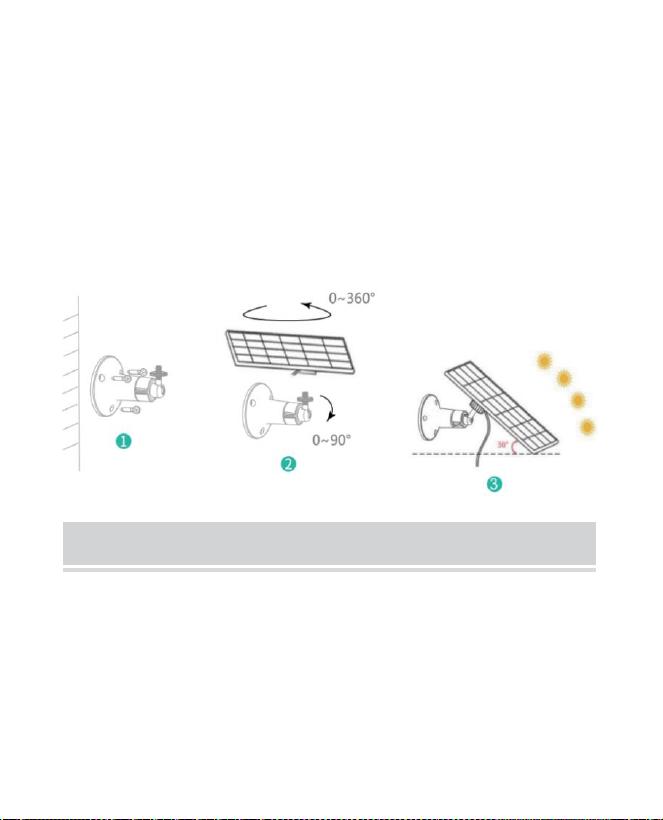
- 58 -
( 3 ) Installer des panneaux solaires
Étape 1 : fixez le support au mur.
Étape 2 : installez le panneau solaire sur le support et
verrouillez-le avec une noix.
Étape 3 : Ajustez l'angle du panneau solaire pour qu'il puisse
recevoir le plus de soleil.
FIRMWARE UPGRADE
Lorsque vous connectez votre caméra via l'application,
elle vous demandera si le dernier firmware est disponible.
Vous pouvez aussi vérifiez manuellement la version du
firmware dans les paramètres du Application.
Note: Veuillez vous assurer que votre caméra est
- 59 -
complètement chargée ou connecté à l’adaptateur secteur
avant de mettre à niveau le firmware, veuillez ne pas
couper l'alimentation pendant la mise à niveau.
FAQ
1. Question : Gestion des autorisations de la caméra :
Comment inviter ma famille et mes amis à utiliser mon
appareil photo ensemble?
R : Ouvrez l'application et sélectionnez votre caméra sur
la page d'accueil. Cliquez sur le bouton Partager sur la
page d'accueil ou sur "Partager" dans les paramètres de
la caméra pour accéder à la page de partage, puis cliquez
sur "Inviter " pour générer un code QR. Vos amis peuvent
désormais obtenir certains des droits d'accès en scannant
le code QR dans votre téléphone.
2.Q : Pourquoi le nom du Wi-Fi n'apparaît-il pas
lorsque je se connecter au Wi-Fi ?
R : Sur les appareils Apple équipés d'iOS 1 3 et versions
ultérieures, vous devez activez l' autorisation de
localisation de l'application dans le système paramètres et

- 60 -
modifiez-le en "autoriser lors de l'utilisation.
3.Q : La caméra affichera-t-elle des lumières rouges la
nuit ? la vision est activée ?
R : Les perles de lampe infrarouge intégrées rendent la
caméra uniquement Montrer des lumières rouges faibles
lorsque la vision nocturne est activée, mais la qualité de
l'image est toujours claire sans environnement lumineux.
4.Q : Quelles sont les exigences pour le Wi-Fi ?
R : Veuillez utiliser un réseau sans fil de 2,4 GHz.
L'appareil ne prend en charge le réseau sans fil 5 GHz.
Pendant ce temps, veuillez définir la méthode
d'authentification Wi-Fi vers WPA2-PSK ou autre niveau
de méthode de sécurité. Un mot de passe est requis.
5. Question : À quelle distance la caméra doit-elle être
placée le routeur ?
R : Après le test, la distance de connexion Wi-Fi peut
normalement atteindre jusqu'à 220 mètres en zone
ouverte. Cependant, le La situation réelle dépend de la
puissance du Wi-Fi et de son milieu environnant (murs
épais, électromagnétique appareils, les gros objets

- 61 -
métalliques provoqueront tous des interférences les
signaux Wi-Fi). Si le signal de connexion de la caméra est
faible ou instable , veuillez placer la caméra aussi près du
routeur que possible. possible.
6. Question : Quelle est la durée maximale
d'enregistrement temps?
UN: Si vous définissez la durée sur "Auto", lorsque
quelqu'un survient la vue de la caméra, elle commencera
à enregistrer une vidéo jusqu'à 3 minutes.
7.Q : Comment visualiser rapidement des vidéos par
catégorie ?
R : Cliquez sur l'icône dans le coin supérieur gauche de la
"Bibliothèque". page pour commencer à filtrer les vidéos
par catégorie. Sélectionnez la catégorie toi voulez voir,
puis cliquez sur « Enregistrer » pour voir la vidéo lectures.
8. Question : Que dois-je faire lorsque l'appareil est
allumé mauvais fonctionnement?
R : Appuyez longuement sur le bouton d'alimentation
pendant 3 secondes pour le redémarrer. Si il n'y a pas
de réponse, vous pouvez retirer le bouchon en
- 62 -
caoutchouc à le bouton de la caméra. Appuyez sur le trou
de redémarrage avec un point pointu objet pour
redémarrer la caméra.
POSSIBLE PROBLEMS WITH BINDING
1) Lorsque vous entendez « Erreur de mot de passe
Wi-Fi » , veuillez vérifier si le mot de passe Wi-Fi que
vous avez entré dans l'application est correct .
2) Lorsque vous entendez « Erreur d'authentification » ,
veuillez assurez-vous que votre réseau Wi-Fi n'est pas un
réseau de niveau entreprise et que l'appareil prend
uniquement en charge le réseau avec le niveau de
sécurité inférieur à WPA-2 .
3) Lorsque vous entendez « Wi-Fi introuvable » , veuillez
vérifier si vous sélectionnez ou entrez le nom Wi-Fi correct,
et placez l'appareil à proximité du routeur Wi-Fi et
assurez-vous que le le routeur est sous tension. Veuillez
noter que le Wi-Fi 5 GHz ne peut pas être recherché par
le dispositif .
4) Lorsque vous entendez le message « Récupération

- 63 -
de LP timeout" , il indique que le nombre d'appareils
connectés au routeur dans votre maison, il y en a trop
pour connecter plus d'appareils . S'il te plaît supprimer
certains des appareils connectés qui sont pas
couramment utilisé ou redémarrez le routeur pour effacer
le sans rapport dispositifs. Vous devrez peut-être
contacter le routeur administrateur .
5) Lorsque vous entendez « Échec de la connexion au
service Cloud » veuillez vérifier si votre routeur est
correctement connecté au réseau externe. Quand vous
entendez cette erreur rapide, c'est courant sous condition
de réseau coupure ou que le routeur sélectionné dans
votre maison est un serveur de réseau local. Veuillez vous
assurer que le réseau la connexion est normale et
essayez de désactiver temporairement le pare-feu pour
vous reconnecter.
FIRMWARE UPGRADE
Lorsque vous connectez votre caméra via l'application,
elle vous demandera si le dernier firmware est disponible.

- 64 -
Vous pouvez aussi vérifiez manuellement la version du
firmware dans les paramètres du Application.
Remarque : Veuillez vous assurer que votre caméra est
complètement chargée ou connecté à l’adaptateur secteur
avant de mettre à niveau le firmware, veuillez ne pas
couper l'alimentation pendant la mise à niveau.
FCC INFORMATION
AVERTISSEMENT : Les changements ou modifications
non expressément approuvés par la partie responsable de
la conformité pourraient annuler le droit de l'utilisateur à
utiliser l'équipement.
REMARQUE : Cet équipement a été testé et déclaré
conforme aux limites d'un appareil numérique de classe B,
conformément à la partie 15 des règles de la FCC. Ces
limites sont conçues pour fournir une protection
raisonnable contre les interférences nuisibles dans une
installation résidentielle. Cet appareil génère, utilise et
peut émettre de l'énergie radiofréquence et, s'il n'est pas
installé et utilisé conformément aux instructions, peut

- 65 -
provoquer des interférences nuisibles aux
communications radio. Cependant, rien ne garantit que
des interférences ne se produiront pas dans une
installation particulière. Si cet équipement provoque des
interférences nuisibles à la réception radio ou télévision,
une ou plusieurs des mesures suivantes peuvent être
prises :
• Réorientez ou déplacez l’antenne de réception.
• Augmentez la séparation entre l'équipement et le récepteur.
• Connectez l'équipement à une prise sur un circuit différent de
celui auquel le récepteur est connecté.
• Consultez le revendeur ou un technicien radio/TV expérimenté
pour obtenir de l'aide.
Cet appareil est conforme à la partie 15 des règles FCC.
L’exploitation est soumise aux deux conditions suivantes :
1. Cet appareil ne doit pas provoquer d’interférences nuisibles.
2. Cet appareil doit accepter toute interférence reçue, y compris
les interférences susceptibles de provoquer un fonctionnement
indésirable.
ID FCC : 2AXBN-Q5
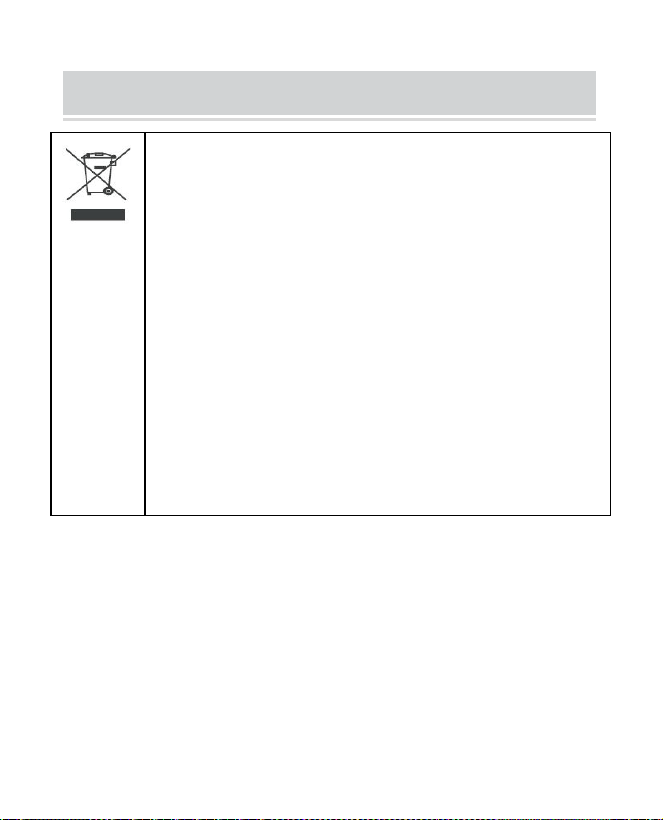
- 66 -
DISPOSAL INSTRUCTIONS
ÉLIMINATION CORRECTE
Ce produit est soumis aux dispositions de la directive
européenne 2012/19/UE. Le symbole représentant une
poubelle barrée indique que le produit nécessite une
collecte sélective des déchets dans l'Union européenne.
Ceci s'applique au produit et à tous les accessoires
marqués de ce symbole. Les produits marqués comme
tels ne peuvent pas être jetés avec les ordures
ménagères normales, mais doivent être déposés dans
un point de collecte pour le recyclage des appareils
électriques et électroniques.

- 67 -
Fabricant : Shanghaimuxinmuyeyouxiangongsi
Adresse : Shuangchenglu 803nong11hao1602A-1609shi,
baoshanqu, Shanghai 200000 CN.
REPRÉSENTANT CE : E-CrossStu GmbH.
Mainzer Landstr.69, 60329 Francfort-sur-le-Main.
REPRÉSENTANT DU ROYAUME-UNI : YH
CONSULTING LIMITED.
C/O YH Consulting Limited Bureau 147, Centurion House,
London Road, Staines-upon-Thames, Surrey, TW18 4AX
Importé en Australie : SIHAO PTY LTD.
1 ROKEVA STREETASTWOOD NSW 2122 Australie
Importé aux États-Unis : Sanven Technology Ltd.
Bureau 250, 9166 Anaheim Place, Rancho Cucamonga,
CA 9173 0


- 2 -
Technisch Ondersteuning en e-garantiecertificaat
www.vevor.com/support
SLIMME VOGELVOEDER
(
met Q8- modelcamera
)
MODEL: FB-A01 , FB-A0 2, FB-A0 3, FB-A0 4, FB-A0 5, FB-A0 6
We continue to be committed to provide you tools with competitive price.
"Save Half", "Half Price" or any other similar expressions used by us only
represents an estimate of savings you might benefit from buying certain tools
with us compared to the major top brands and does not necessarily mean to
cover all categories of tools offered by us. You are kindly reminded to verify
carefully when you are placing an order with us if you are actually saving half
in comparison with the top major brands.
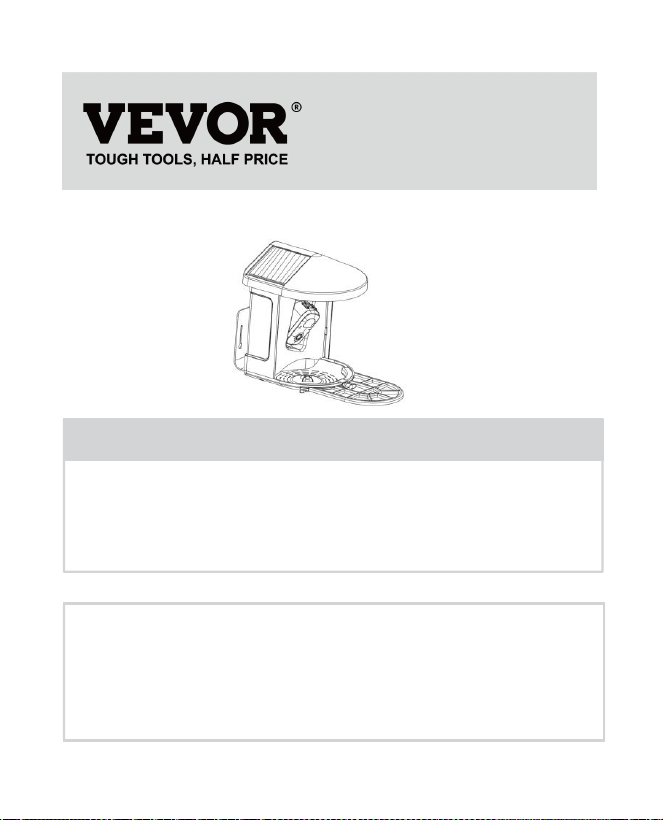
- 1 -
Model: FB-A01 , FB-A0 2, FB-A0 3, FB-A0 4, FB-A0 5, FB-A0 6
Have product questions? Need technical support? Please feel
free to contact us:
Technical Support and E-Warranty Certificate
www.vevor.com/support
NEED HELP? CONTACT US!
This is the original instruction, please read all manual instructions
carefully before operating. VEVOR reserves a clear interpretation
of our user manual. The appearance of the product shall be subject
to the product you received. Please forgive us that we won't inform
you again if there are any technology or software updates on our
product.
SMART BIRD FEEDER
- 2 -
IMPORTANT SAFEGUARDS
WAARSCHUWING: Om het risico op ernstig
letsel te verminderen bij het gebruik van uw
elektrische composteerder en accessoires, dient
u deze veiligheidsmaatregelen te volgen,
waaronder de volgende.
Lees alle instructies voordat u het apparaat
gebruikt.
1) De vogelvoeder is uitgerust met een cameramodel Q8,
die kan worden aangesloten op een draadloos netwerk,
waarbij gebruik wordt gemaakt van een mobiele telefoon
om het eetproces van de vogels te observeren en vast te
leggen .
2) De accessoires inclusief suetbal , Mini Hummingbird
Feeder, Fruit Holder, Jelly Feeder en Welcome Card,

- 3 -
Ideaal voor vogelliefhebbers . Bredere uitbreidingsbaars
voor doe-het-zelf .
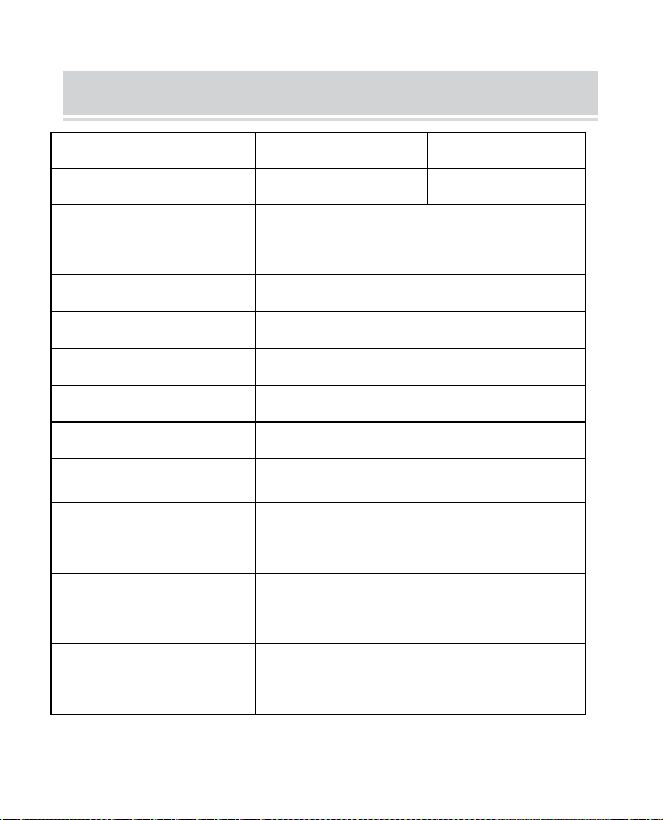
- 4 -
PRODUCT PARAMETER
Model
FB-A01
FB-A02
Kleur
Groente
Blauw
Zonnepaneel
3W (DC 5V
±
5%) 172*120*5mm
Camera modus
Vraag 8
Camera lens
Gezichtsveld: H145° V85° D185
Foto resolutie
Maximaal 1920x1080
Video-bitsnelheid
Aangepaste
Opslag media
Cloudopslag, Micro SD-kaart
Batterij capaciteit
5200 mAh
Adaptervereiste
Gelijkstroom 5V±5%/1,5A
Capaciteit van de
feeder
2L
Product grootte
335*220*275mm ( met platform )
220*220*275mm ( Nee Platform )
Opmerking: De SD-kaart is niet inbegrepen en is ook niet
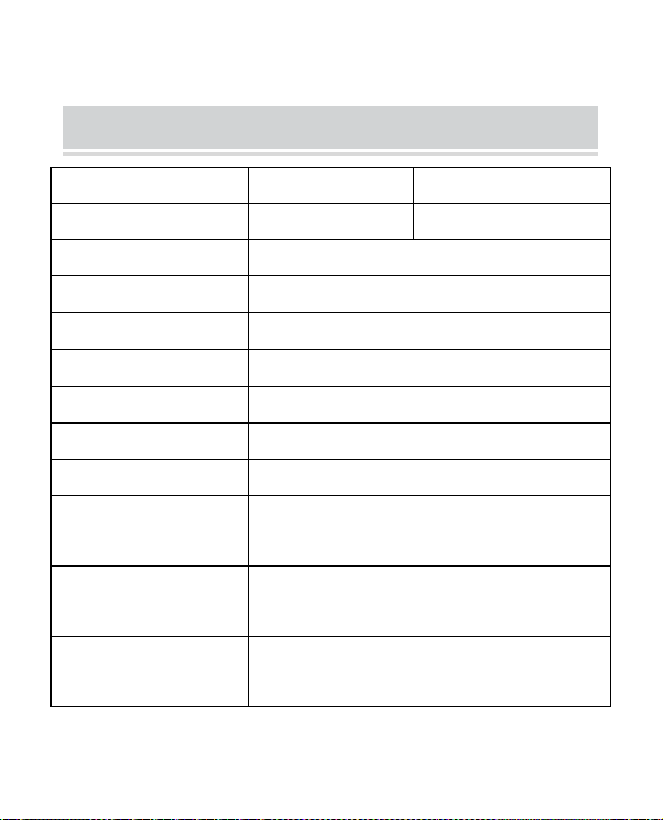
- 5 -
nodig. (Ondersteunt SD-kaart tot 128 GB) .
PRODUCT PARAMETER
Model
FB-A03
FB-A04
Kleur
Groente
Blauw
Zonnepaneel
2W (DC 5V+-5%) 95 * 95 * 2,5 mm
Camera modus
Vraag 8
Camera lens
Gezichtsveld: H145° V85° D185
Foto resolutie
Maximaal 1920x1080
Video-bitsnelheid
Aangepaste
Opslag media
Cloudopslag, Micro SD-kaart
Batterij capaciteit
5200 mAh
Adaptervereiste
Gelijkstroom 5V±5%/1,5A
Capaciteit van de
feeder
2L
Product grootte
335*220*275mm
(
met Platform )
220*220*275mm
(
Nee platform )
Let op: De SD-kaart is niet inbegrepen en is ook niet
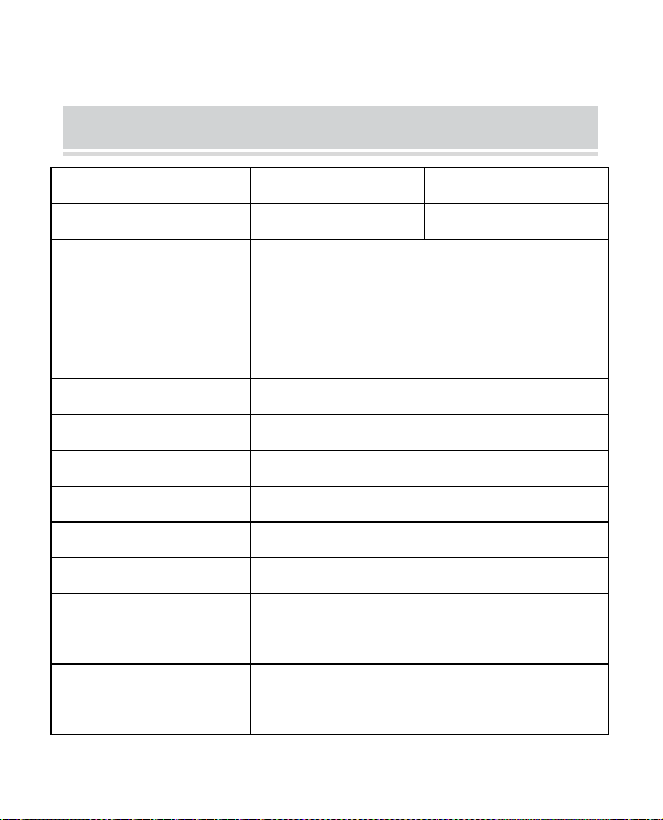
- 6 -
nodig. (Ondersteunt SD-kaart tot 128 GB) .
PRODUCT PARAMETER
Model
FB-A05
FB-A06
Kleur
Groente
Blauw
Zonnepaneel
3W (DC 5V
±
5%) 172*120*5mm
2W (DC 5V
±
5%) 95 * 95 * 2,5 mm
Camera modus
Vraag 8
Camera lens
Gezichtsveld: H145° V85° D185
Foto resolutie
Maximaal 1920x1080
Video-bitsnelheid
Aangepaste
Opslag media
Cloudopslag, Micro SD-kaart
Batterij capaciteit
5200 mAh
Adaptervereiste
Gelijkstroom 5V±5%/1,5A
Capaciteit van de
feeder
2L
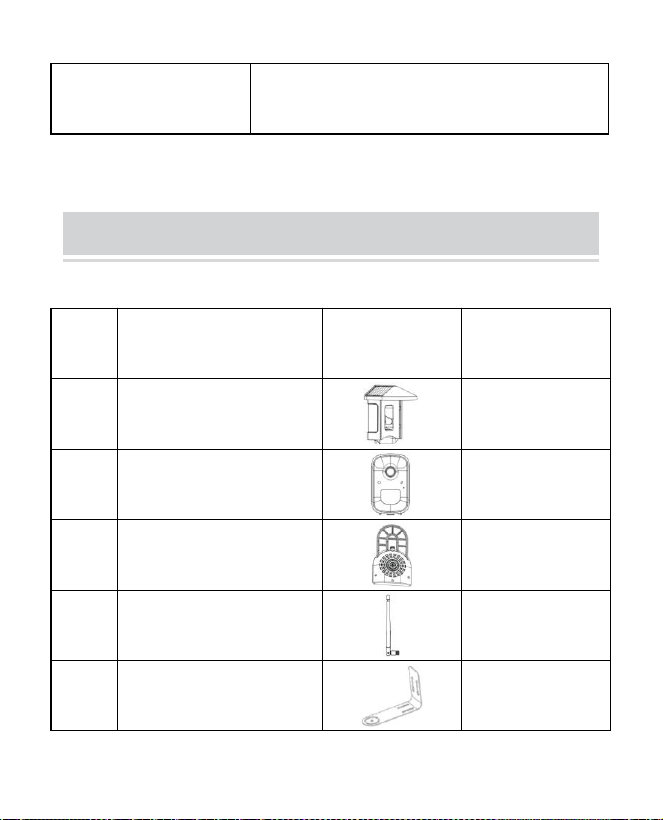
- 7 -
Product grootte
335*220*275mm ( met Platform )
220*220*275mm ( Nee Platform )
Let op: De SD-kaart is niet inbegrepen en is ook niet
nodig. (Ondersteunt SD-kaart tot 128 GB) .
PACKAGE CONTENTS
Standaard onderdelen
NEE
.
Naam
Afbeelding
Hoeveelheid
1
Voeder
1 st
2
Camera
1 st
3
Materiaal lade
1 st
4
Externe antenne
1 st
5
Vogelvoederbeugel
1 st
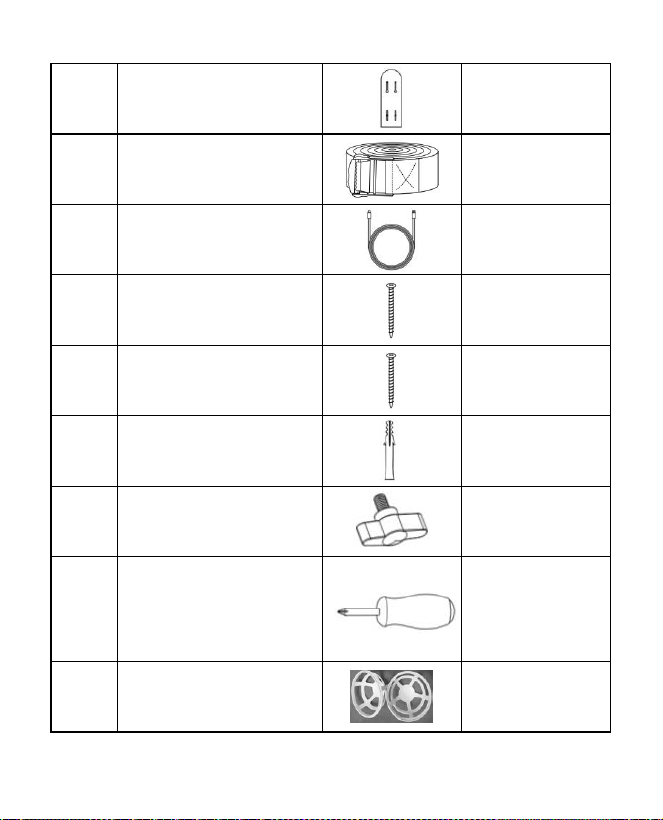
- 8 -
6
Sticker boorsjabloon
1 st
7
Klittenbandsluitinge
n
1 st
8
Type-C-voedingska
bel
1 st
9
Beugelschroeven
M3,5*16mm
3 stuks
10
Beugelschroeven
M4*50mm
2 stuks
11
Ankers
2 stuks
12
Duimschroeven
1 st
13
S
bemanningschauffe
ur
1 st
14
Suet B allemaal
1 st
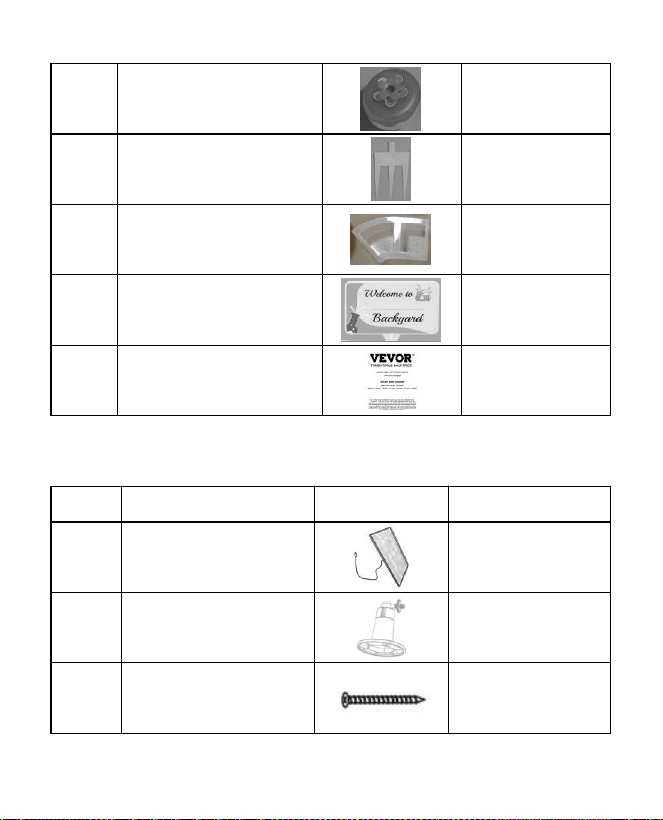
- 9 -
15
Kolibrievoeder
1 st
16
Fruithouder
2 stuks
17
Gelei-feeder
1 stuk
18
Karton (*1st)
Stickers (*4 stuks)
1 set
19
Handleiding
1 st
Optionele onderdelen ( behalve FB-A03 en
FB-A0 4)
NEE.
Naam
Afbeelding
Hoeveelheid
1
Extern
zonnepaneel
1 st
2
Vast B- racket
1 st
3
Beugelschroeven
M3,5*25mm
4 stuks
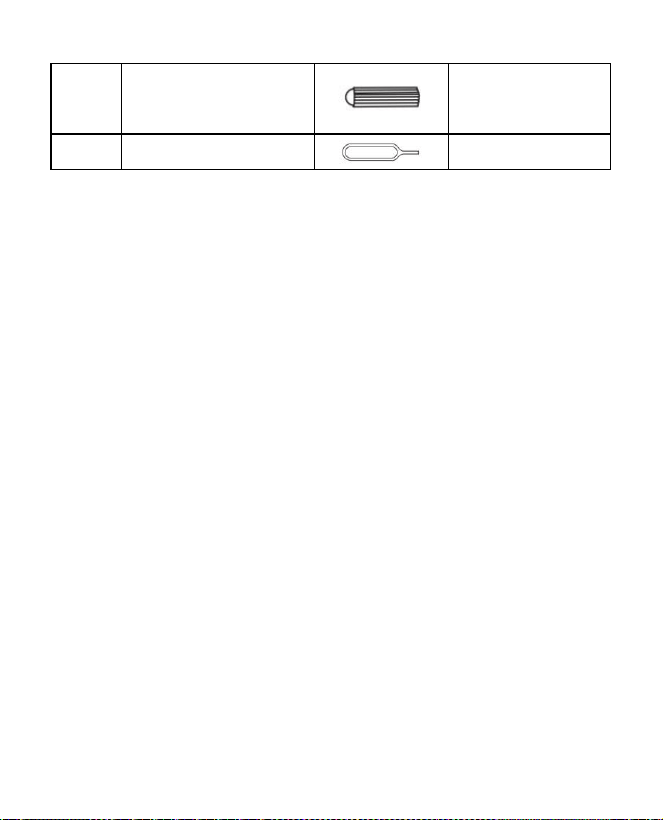
- 10 -
4
Ankers
4 stuks
5
Uitstoter pin
1 st
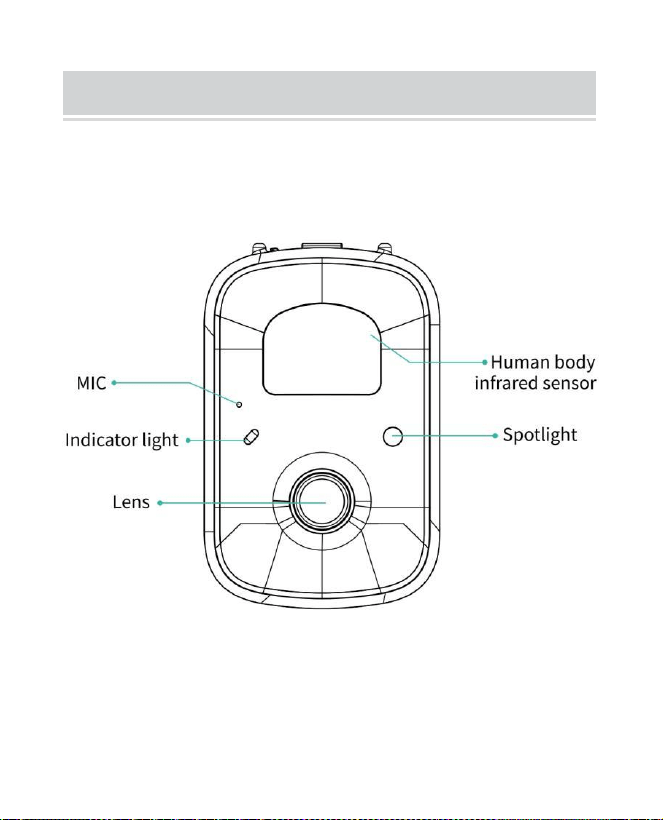
- 11 -
BIRD CAMERA APPEARANCE
De vogelvoeder is uitgerust met een cameramodel Q8,
deze is FCC-ID gecertificeerd .
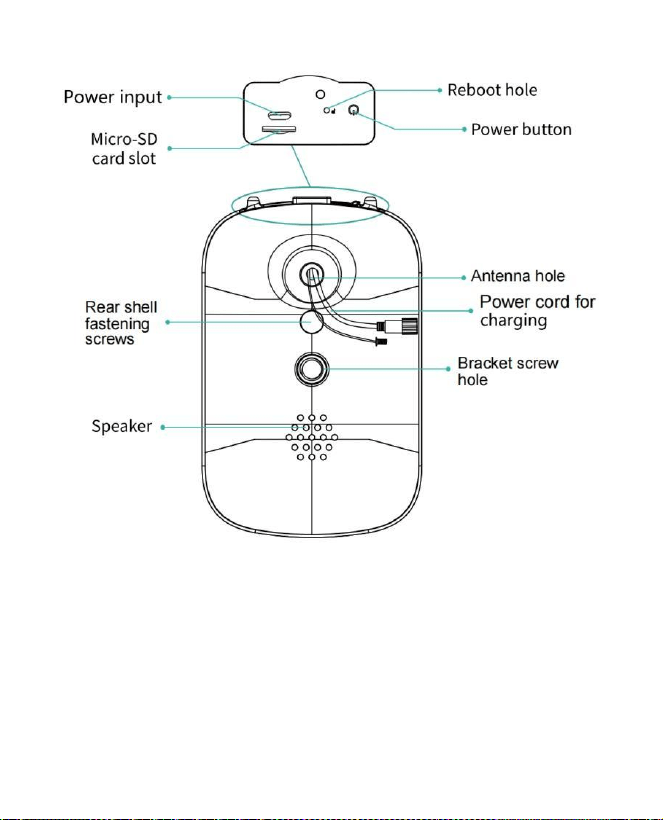
- 12 -
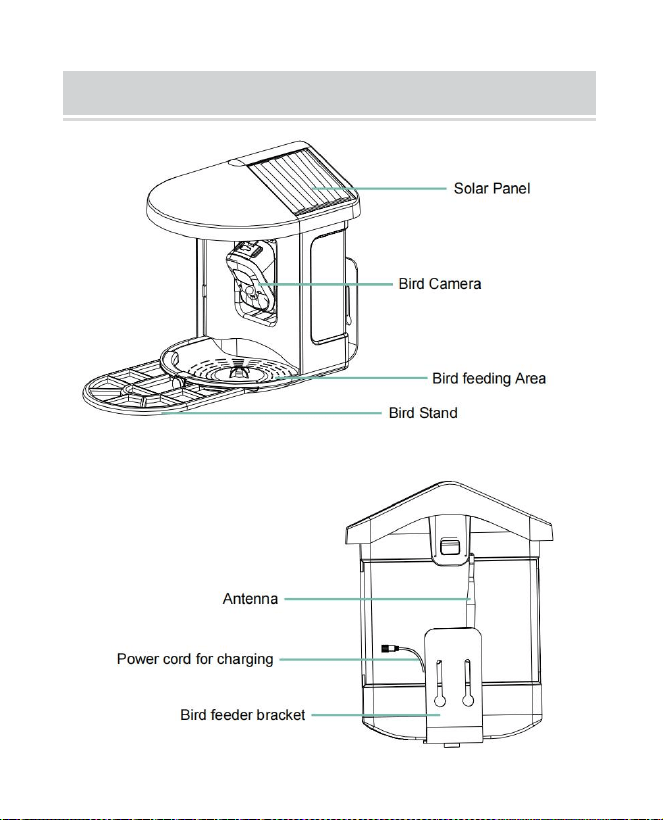
- 13 -
BIRD FEEDER PARTS NAME
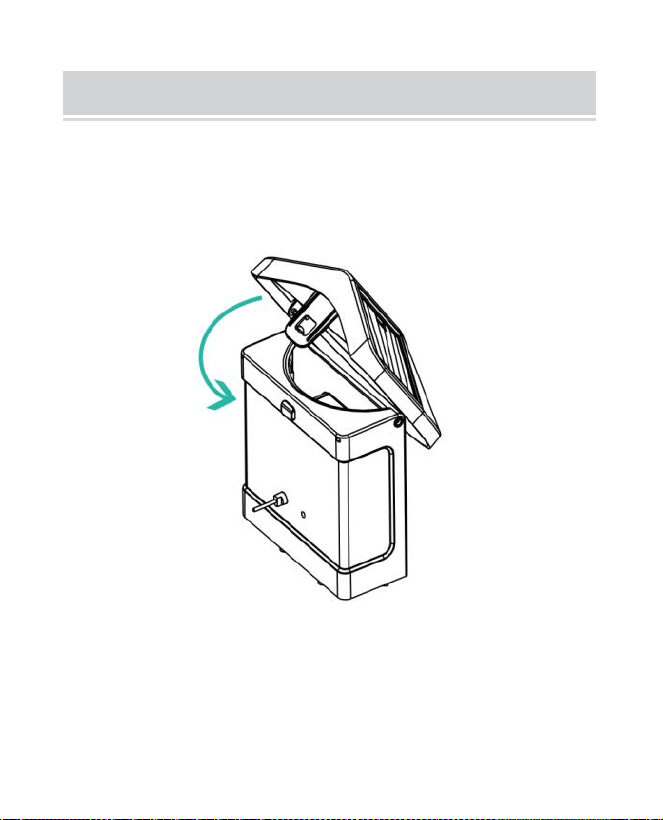
- 14 -
STEPS OF ASSEMBLY
Stap 1: Monteer de bovenste afdekking
Draai de bovenste afdekking naar beneden zodat deze vastzit op
de middelste schaal.
Stap 2: Installeer de lade
Klem de materiaalbak aan de onderkant van het apparaat, plaats
3 schroeven en draai deze vast met een kruisschroevendraaier.

- 15 -
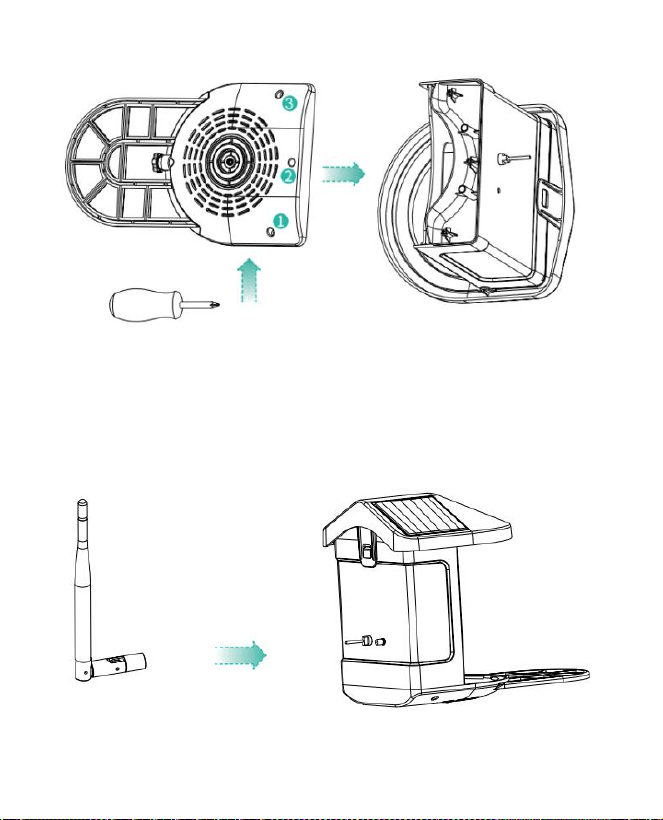
- 16 -
Stap 3: Installeer een externe antenne
Plaats de externe antenne op de achterantenne gat van de
vogelvoederbak en draai de roterende antenne vast.
- 17 -
DOWNLOAD & INSTALL APP
De draadloze slimme batterijcamera ondersteunt Android-
en iOS-apps.
Voor de beste ervaring kunt u de onderstaande QR-code
scannen of zoeken "VicoHome" in de APP Store of Google
Play Store om de app te downloaden en te installeren.
Installeer de app en volg de instructies om de
gebruikersregistratie te voltooien.
Let op: Scan de QR-code of ga naar de link om te
downloaden en installeer de Applicatie:
https://www.vicohome.io/download/

- 18 -
OPMERKING: Schakel beide volgende machtigingen in.
1. Geef de app toegang tot mobiele mobiele data en
draadloos LAN, anders kan er geen verbinding worden
gemaakt met de camera.
2. Toestaan dat de app gepushte berichten ontvangt,
anders
de telefoon wel geen alarm ontvangen wanneer er
beweging wordt gedetecteerd.
ACCOUNT REGISTRATION
Nieuwe gebruikers moeten zich aanmelden met een
e-mailadres of telefoonnummer .
Stap 1: Open de app en klik op 'Aanmelden voor een
nieuw account' en volg de stappen om de registratie te
voltooien.
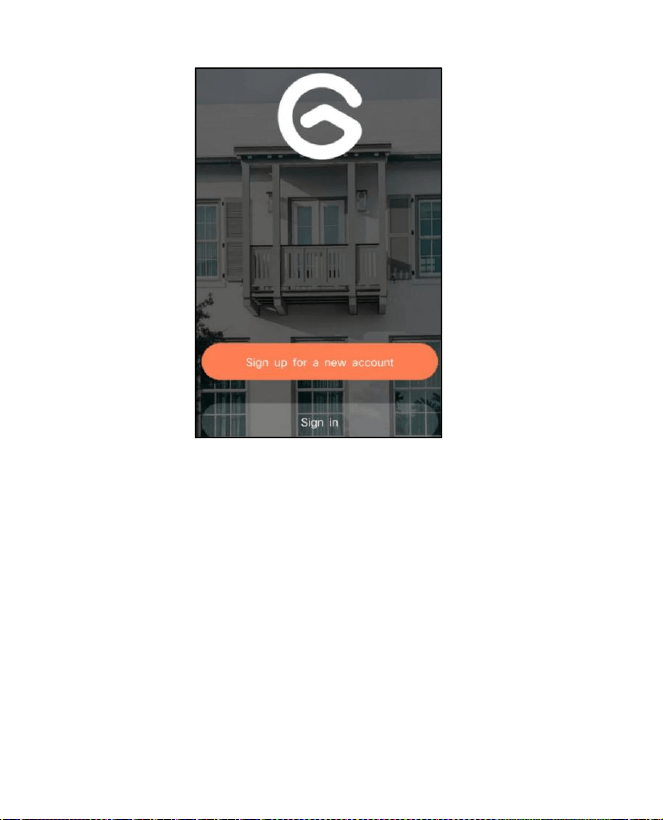
- 19 -
Stap 2: Ik voer uw gebruikersnaam, land en e-mailadres
in. Controleer en ga akkoord met de
Gebruikersovereenkomst en klik vervolgens op 'Volgende
stap'. (Voor een betere ervaring moet u alle machtigingen
toestaan om te voorkomen dat u meldingen mist.)
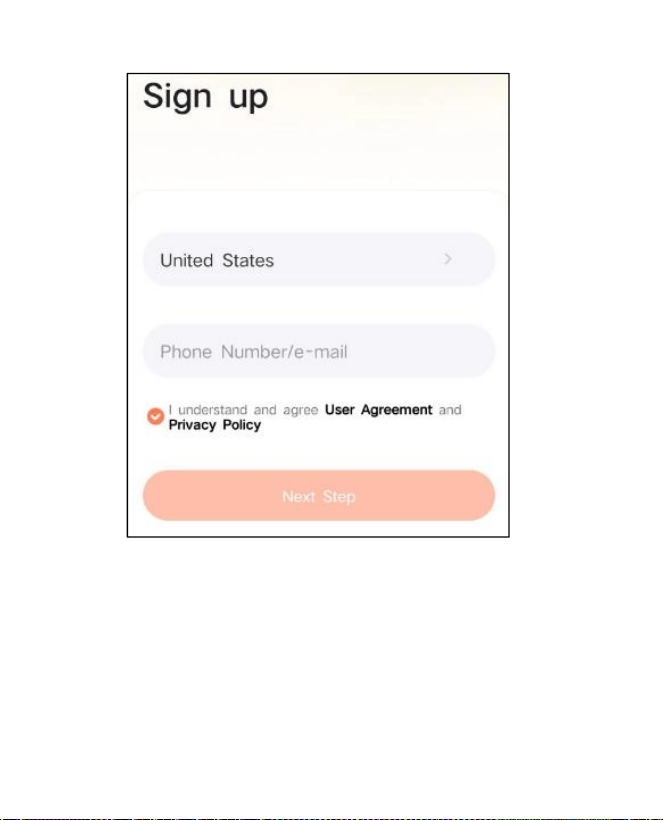
- 20 -
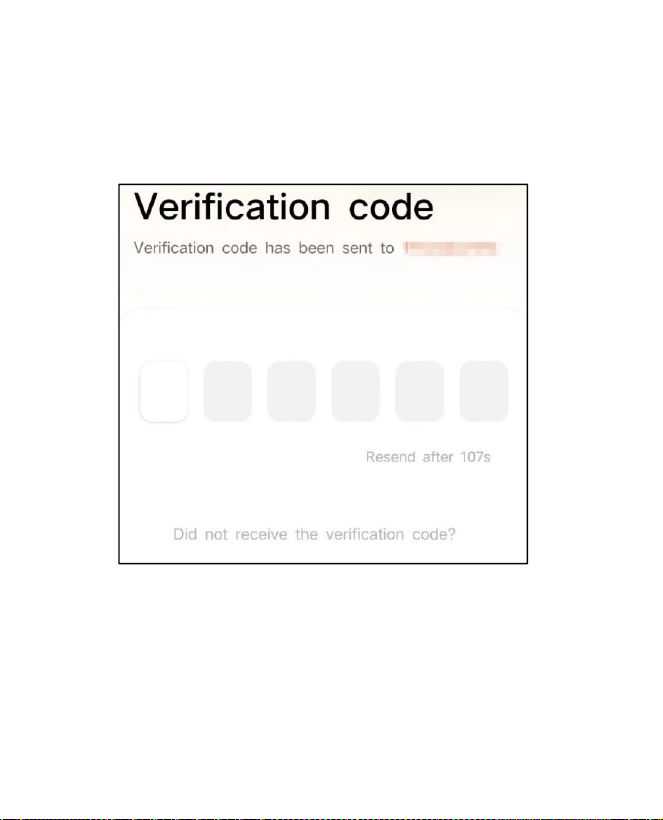
- 21 -
Stap 3: U ontvangt een e-mail met een verificatiecode ter
bevestiging van uw account. Voer de code in en klik
'Volgende stap'.
Stap 4: Stel het aanmeldingswachtwoord in en voer het
opnieuw in ter bevestiging. Klik op 'Volgende stap'. (Voor
de veiligheid van je account moet het wachtwoord een
combinatie zijn van minimaal 8 tekens, hoofdletters en

- 22 -
kleine letters.)
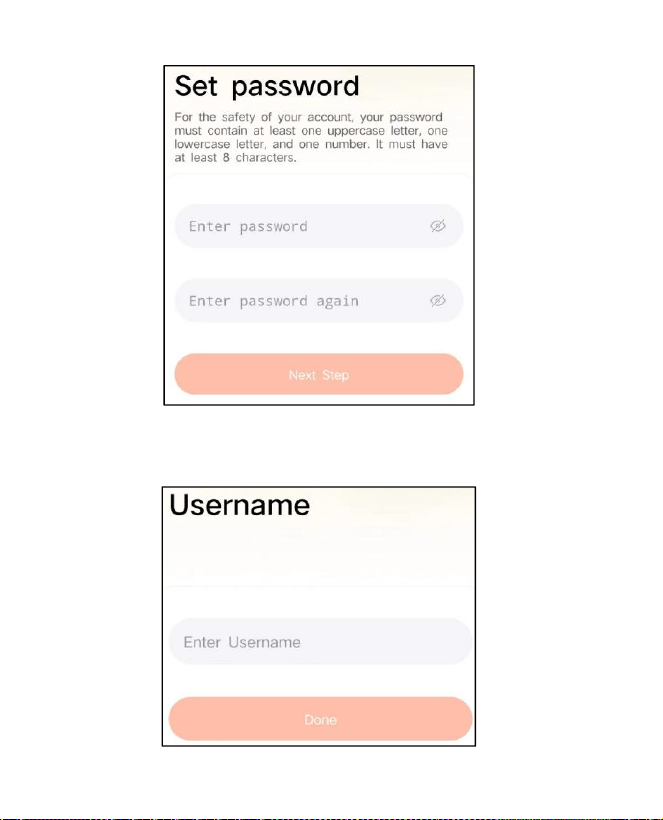
- 23 -
Stap5: Voer uw gebruikersnaam in en klik op ' klaar ' om
te voltooien.

- 24 -
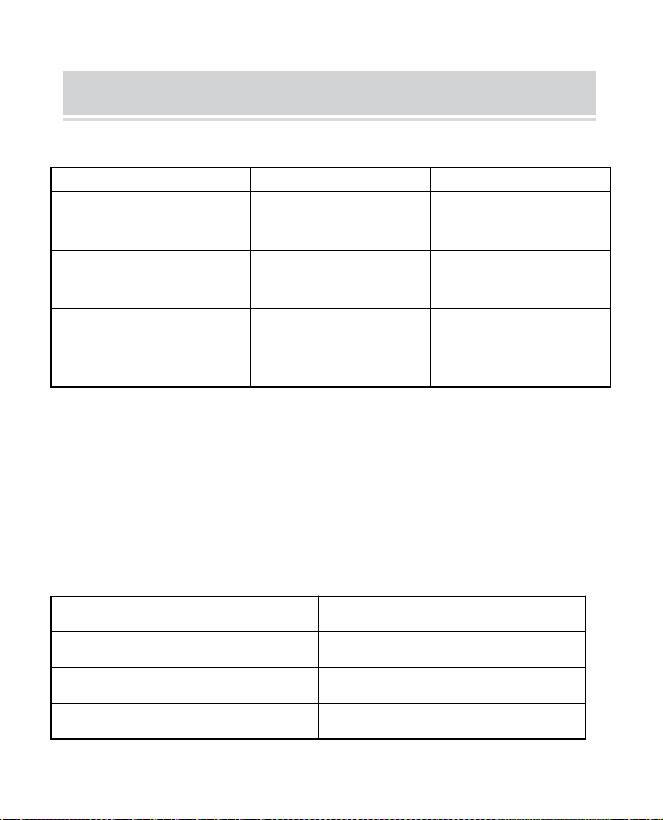
- 25 -
HOW TO SET UP THE CAMERA
1) Hoe u de camera in- en uitschakelt
Operatie
Toestand
Zet de camera aan
Druk lang op de
aan/uit-knop knop
voor 3s
Opstartgeluid
Licht: effen blauw
Schakel de camera uit
Druk lang op de
aan/uit-knop knop
voor 3s
Uitschakelgeluid
Lichten uit
Voer het netwerk in
Configuratiemodus
Dubbelklik op de
aanknop
Geluid: Ding Dong
ding Dong
Licht: effen blauw
Opmerking: het herstartgat wordt gebruikt om de camera
opnieuw op te starten zonder de instellingen te wijzigen.
Jij kan de meegeleverde ejector plaatsen pin in het
herstartgaatje en houd ingedrukt om opnieuw op te
starten.
2) Indicatorlampje Status
Modus
Toestand
Werkmodus
Blauw
Slaapstand
Uit
Oplaadmodus
Geel

- 26 -
Volledig opgeladen modus
Groente
PREPARATION FOR CONNECTION
1 ) . Plaats de Micro SD-kaart in de camera
Let op: De SD-kaart is niet inbegrepen en is ook niet
nodig. Je kunt de feeder zonder gebruiken.
Let op: De camera wordt geleverd met een ingebouwde
kaartsleuf die maximaal ondersteunt 128 GB
MicroSD-kaart. Plaats de kaart in de camera voordat u het
hele apparaat monteert.
Let op: Wij bieden ook 3 dagcyclus gratis opnemen (2
jaar beperkte tijd), de camera kan werken zonder
SD-kaart .
Stap 1: Draai de camera voorzichtig naar beneden.
stap 2: Open de bovenste siliconen plug. Plaats de
MicroSD-kaart.
Zorg ervoor dat u deze in de juiste richting plaatst.
Stap 3: Bedek ten slotte de siliconen plug.
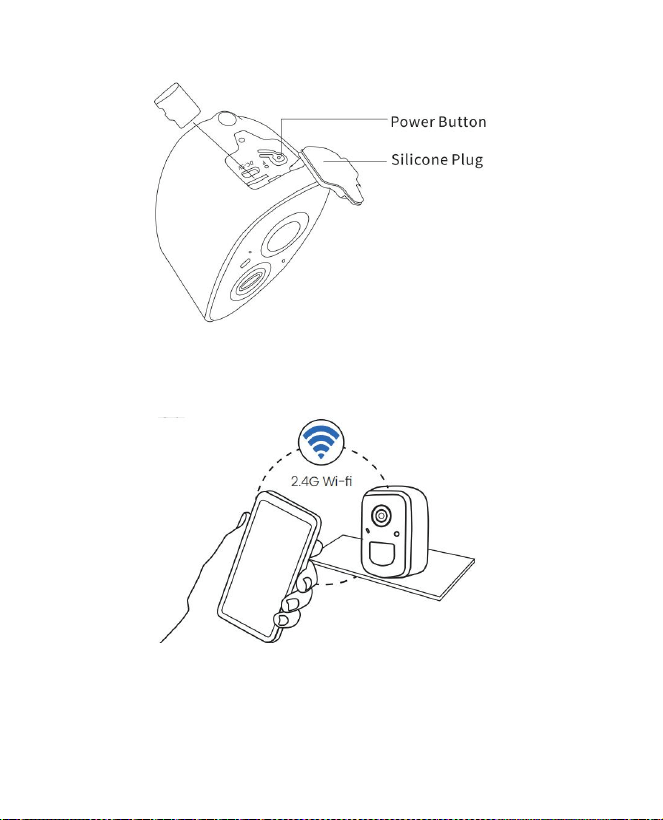
- 27 -
2. De camera werkt alleen met 2,4GHz Wi-Fi en
ondersteunt geen 5G.
3. Houd de camera tijdens het verbinden dicht bij de
router.
4. Houd de aan/uit-knop 2-4 seconden ingedrukt om de
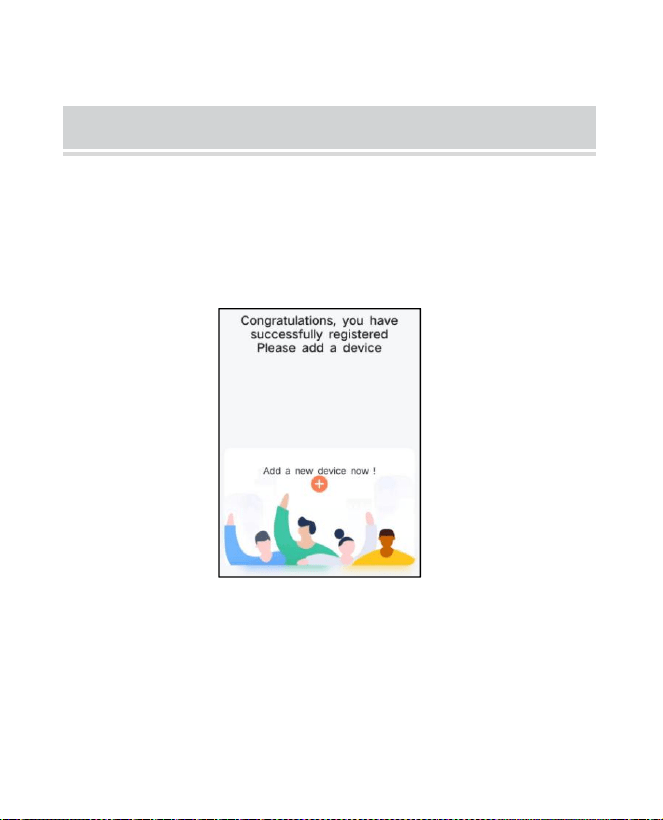
- 28 -
camera aan/uit te zetten.
ADD THE CAMERA—FOR ANDROID
Let op: De meest actuele informatie kan zijn gevonden
via de app.
Stap 1: Klik op "Nu een nieuw apparaat toevoegen" op de
VicoHome-app.
Stap 2: Volg de instructies op de app om de camera:
Houd de aan/uit-knop van de camera 3 seconden lang
ingedrukt zet de camera aan. Vervolgens brandt het
indicatielampje aan de voorkant van de camera continu
blauw. Dubbelklik op de aan/uit-knop om de
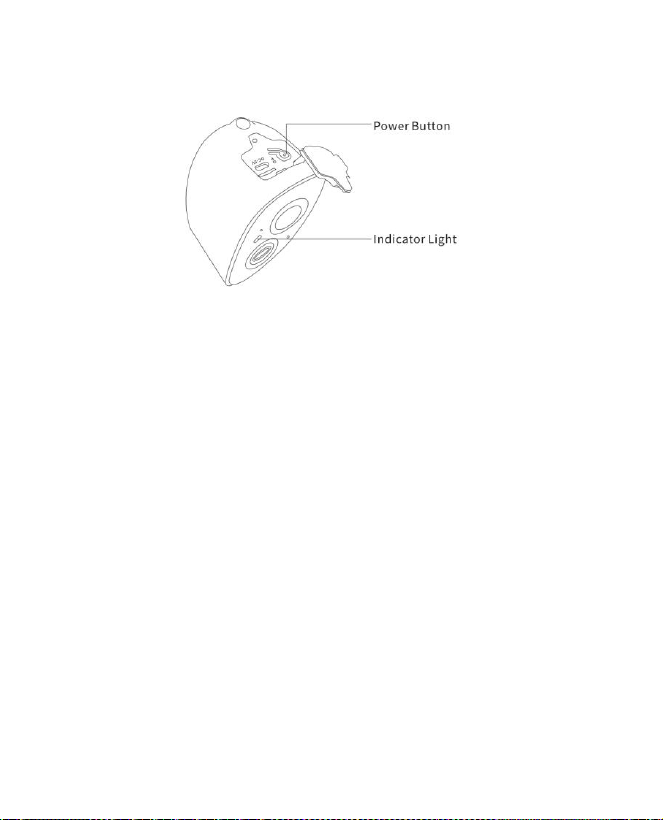
- 29 -
netwerkconfiguratiemodus te openen na de prompttoon.
Stap 3: Luister naar de 'ding-dong-ding-dong' geluid.
Nadat je het geluid hebt gehoord, klik je 'Ik hoorde het
geluid of zag het licht aan' in de app. Dan klikken
'Volgende stap'.
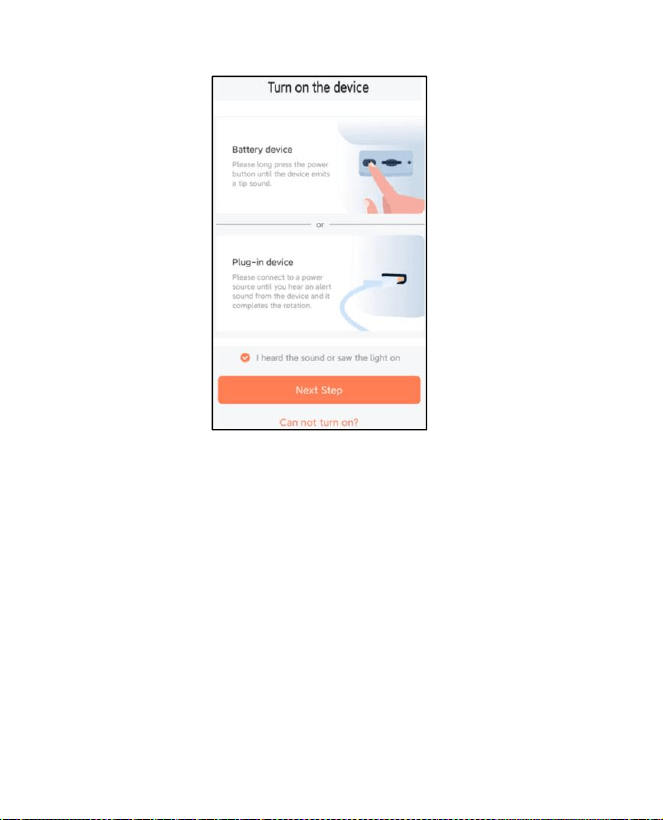
- 30 -
Stap 4: Bevestig de verbindingsmethode van het
apparaat , kies Wi-Fi-verbinding (geschikt voor
installatieomgeving met Wi-Fi), klik op ' Go ' .
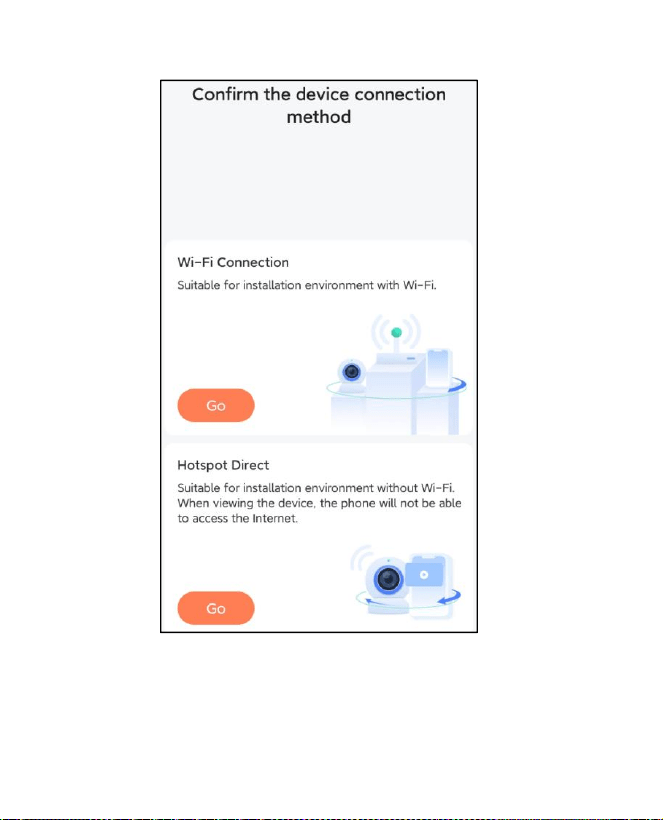
- 31 -
Stap 5: Voer de Wi-Fi-naam en het Wi-Fi-wachtwoord in
waarmee u verbinding wilt maken, vink aan 'Onthoud de
Wi-Fi-naam en het wachtwoord na een succesvolle
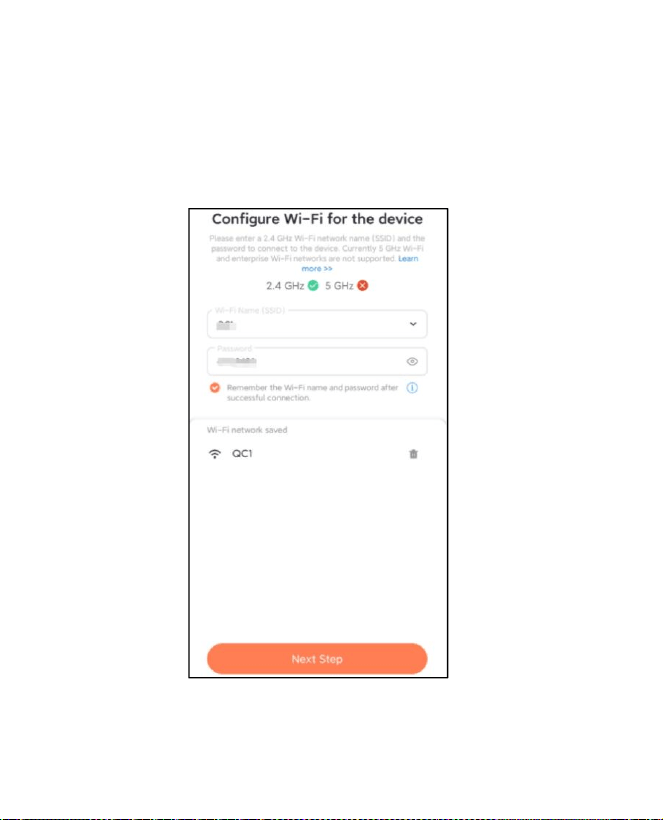
- 32 -
verbinding', en klik 'Volgende stap'.
Let op: De slimme vogelvoeder ondersteunt alleen
2,4GHz Wi-Fi-netwerken met een sterk vermogen om
door de muur te dringen.
Stap6: Klik op 'Volgende stap'.
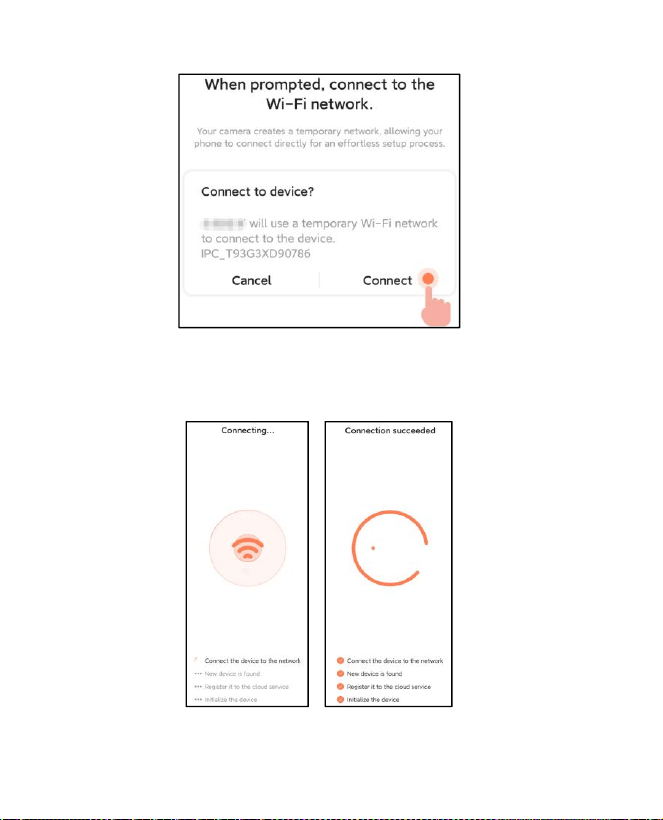
- 33 -
Stap 7: Wacht bij het verbinden 15 seconden geduldig,
dan hoor je een geluid Wi-Fi verbonden'.
Stap 8: Stel een naam en locatie in voor de slimme
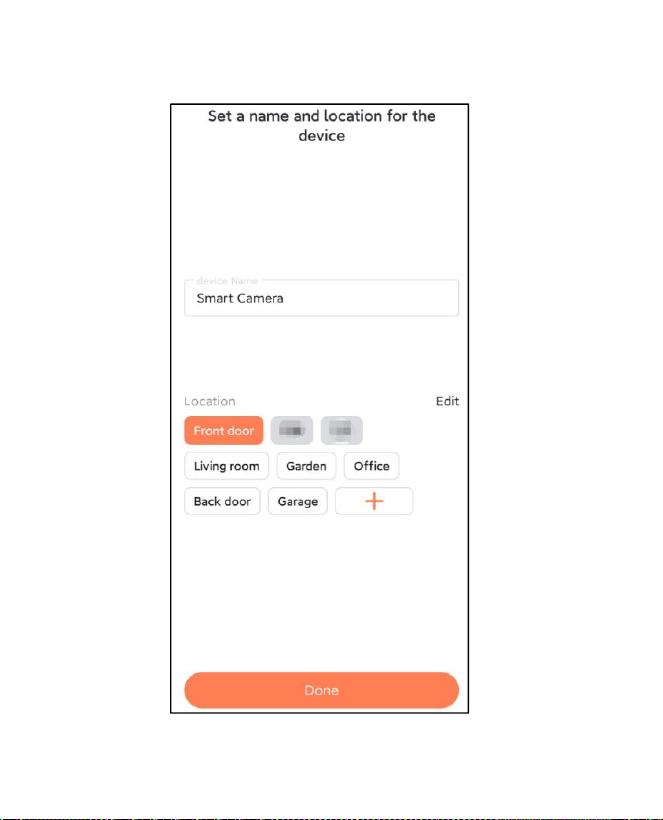
- 34 -
vogelvoeder en klik vervolgens op ' Gereed '.
Stap 9: Eindelijk is uw apparaat succesvol toegevoegd en
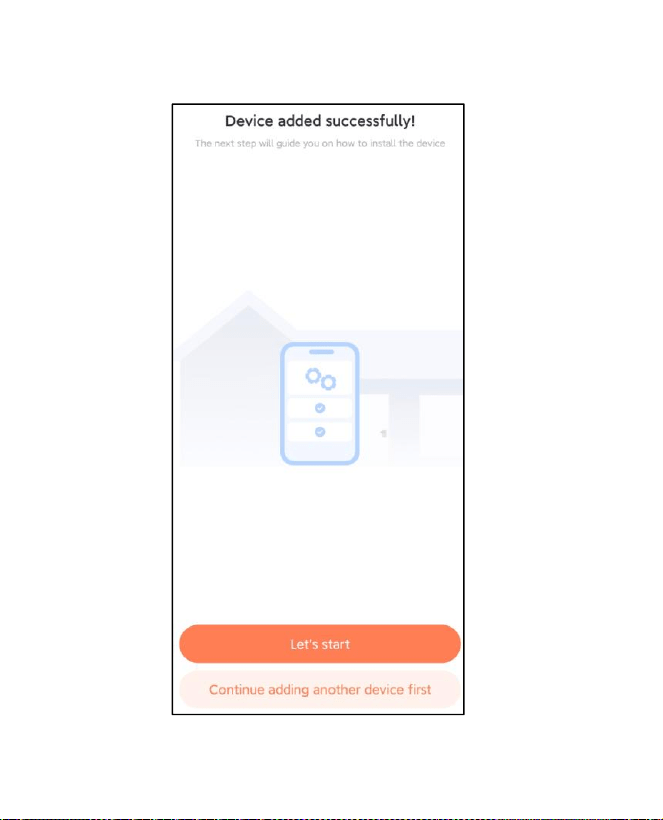
- 35 -
klik vervolgens op ' Laten we beginnen '.
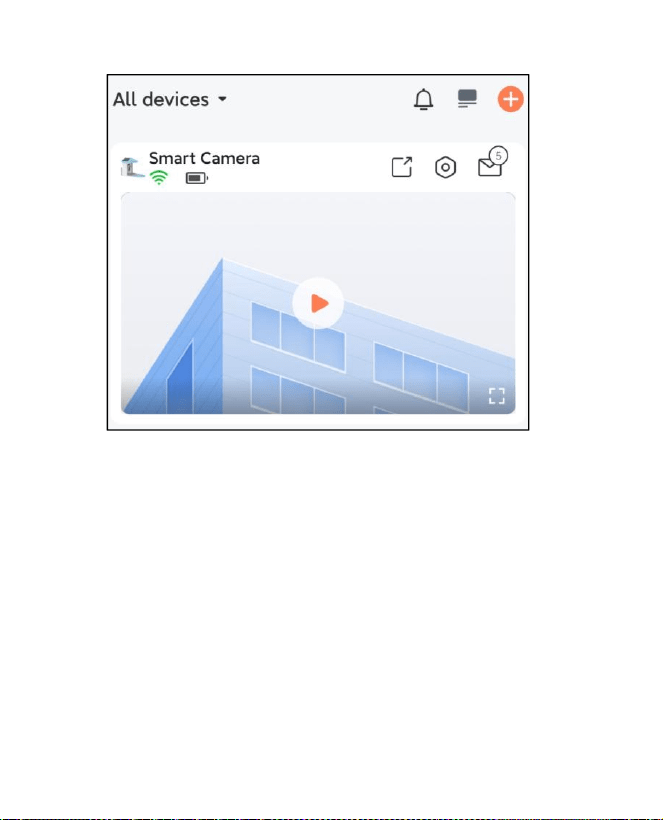
- 36 -
Opmerking: Wanneer u klaar bent met verbinden,
verschijnt er een bericht over krijg 30 dagen gratis
cloudopslag. Na 30 dagen kan dat Abonneer u op een
cloudopslagpakket dat bij u past.
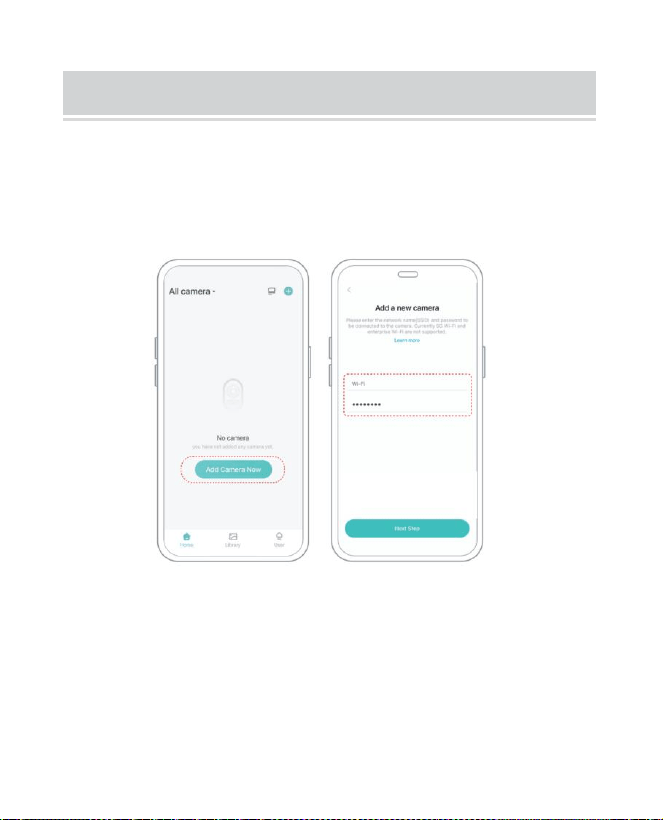
- 37 -
ADD THE CAMERA—FOR iOS
Stap 1: Klik op "Camera nu toevoegen" in de app en voer
de Wi-Fi in netwerknaam en wachtwoord die u wilt dat de
camera gebruikt aansluiten.
Stap 2: Om een langere afstandsverbinding te
garanderen, gebruikt u alleen de camera ondersteunt 2,4
GHz Wi-Fi met sterkere muurpenetratie capaciteit en
ondersteunt geen Wi-Fi voor bedrijfsniveau authenticatie
momenteel. Zorg ervoor dat de ingevoerde Wifi voldoet
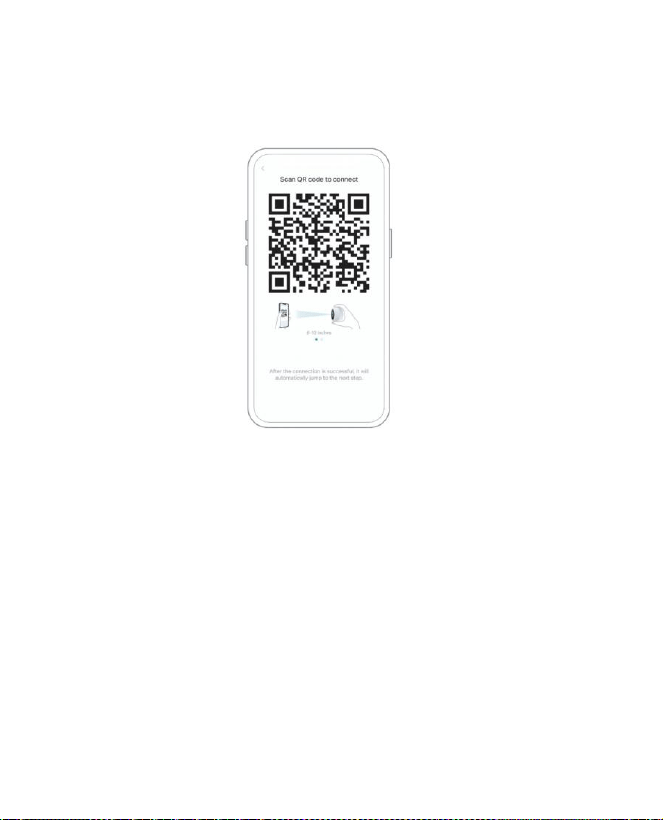
- 38 -
aan de eisen. Klik na voltooiing op "Doorgaan". om de
QR-code te genereren voor het koppelen van de camera.
Stap 3: Nadat u de cameraschakelaar 3 seconden hebt
ingedrukt, wordt de camera ingeschakeld zal inschakelen.
De camera laat het scangeluid "Ding" horen Dong Ding
Dong" nadat het is ingeschakeld (als u het niet hoort,
dubbelklik op de aan/uit-knop).
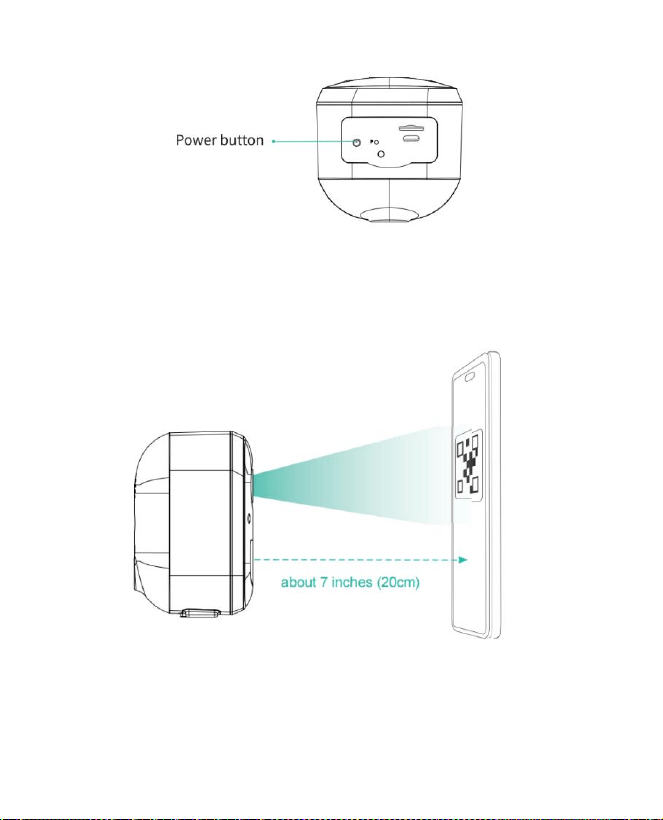
- 39 -
Stap 4: Houd de lens van de camera gericht naar de
gegenereerde QR-code naar huis ongeveer 20 cm (7 inch)
totdat u een "Ding" hoort geluid.
Stap 5: Na een tijdje laat de camera een prompt geluid
horen van een succesvolle verbinding. Stel op dit moment
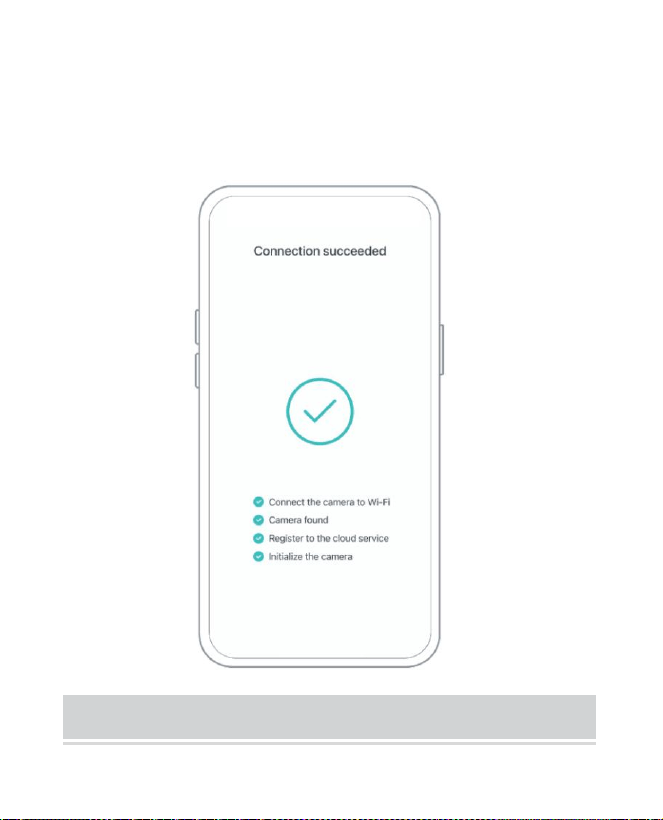
- 40 -
de naam in voor het apparaat in de app en selecteer de
gewenste locatie plaats het apparaat. Klik op "Doorgaan"
om het koppelen te voltooien.
SHARE THE CAMERA

- 41 -
Wanneer u de camera met een ander gezin moet bekijken
leden of vrienden, u kunt deze functie gebruiken. Alleen
de beheerder wiens account aan de camera is gekoppeld
de eerste keer kan het apparaat delen en instellen. Ander
lid scan bekijkt alleen de live- of playbacks van het
apparaat.
Stap 1: Zoek de camera die u wilt delen op de App Home
bladzijde of camera-instellingenpagina. Klik op de
deelknop en voer het pagina delen.
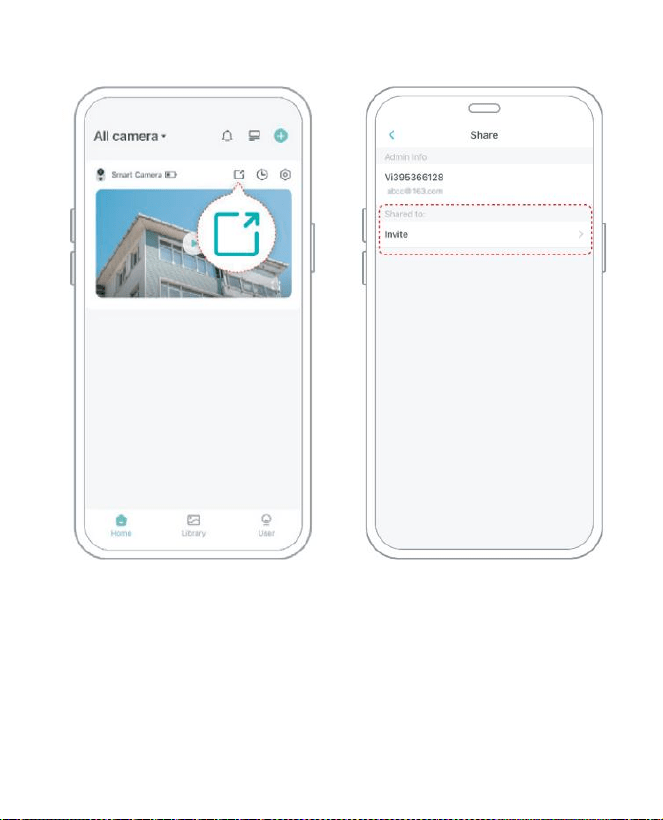
- 42 -
Stap 2: Klik op "Uitnodigen" en er wordt een QR-code
gegenereerd om te delen.
Stap 3: Voor de leden die je wilt delen, ga je naar
'Vrienden toevoegen' Camera" op de "Gebruiker" pagina
om de scanpagina te openen.
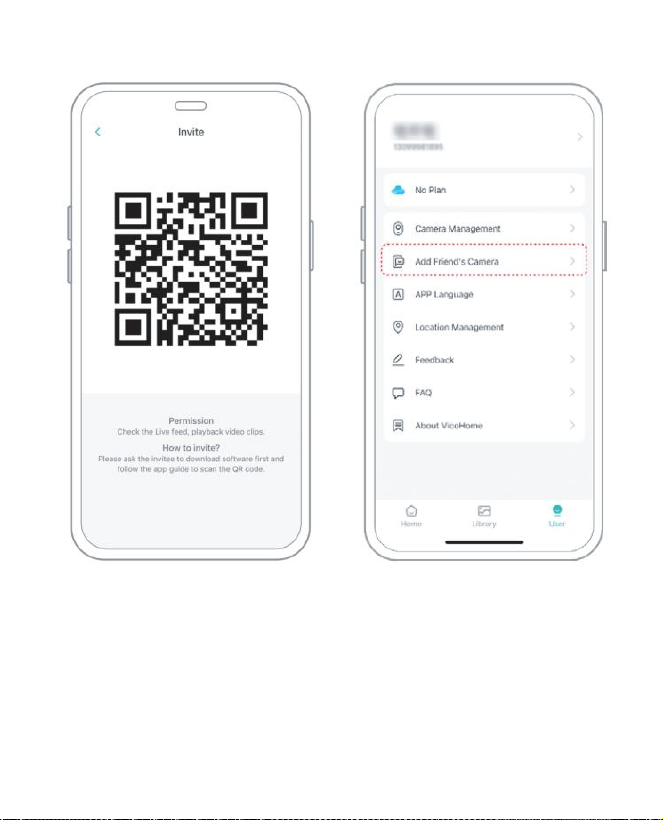
- 43 -
Stap 4: Scan de QR-code die op uw mobiel is
gegenereerd telefoon, en na succes ontvangt u de
bevestigingsmelding. Het delen wordt voltooid nadat u
akkoord gaat.
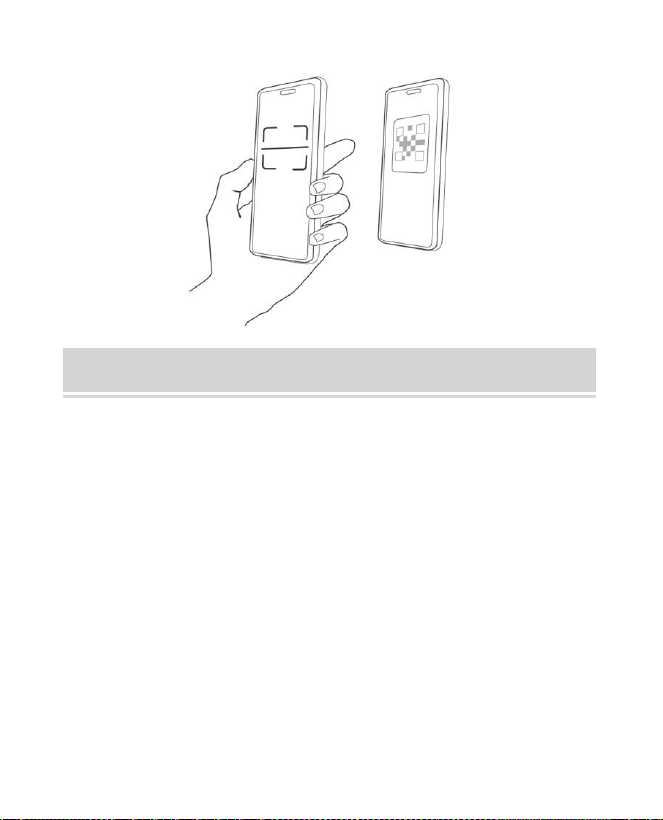
- 44 -
CHARGE THE CAMERA
1) Controleer het batterijniveau
Nadat u de camera hebt ingesteld, Controleer het
batterijniveau van de camera om er zeker van te zijn dat
deze volledig is opgeladen voordat u deze in de tuin
installeert. De app herinnert je er ook aan om je slimme
vogelvoeder op te laden als de batterij bijna leeg is.
2) Laad de slimme vogelvoeder op
Er zijn twee manieren om hem op te laden.
① Binnenopladen: Als u daarna moet opladen installatie,

- 45 -
verplaats de camera en de basis, verwijder gewoon de
vogelzaadcontainer. De oplaadpoort bevindt zich in het
midden van de achterkant van de vogelzaadcontainer.
Gebruik de Type-C-kabel om de 5V/1,5A-oplaadadapter
aan te sluiten om de slimme vogelvoeder op te laden.
② Buitenopladen: U kunt het meegeleverde
zonnepaneel direct aansluiten op de oplaadpoort in het
midden van de achterkant van de vogelzaadcontainer.
Opmerking: Tijdens het opladen brandt het
indicatielampje van de camera continu geel en wanneer
de camera volledig is opgeladen, wordt het
indicatielampje continu groen. Het duurt tien uur om de
camera volledig op te laden.
HOW TO DO BIRD AI RECOGNITION
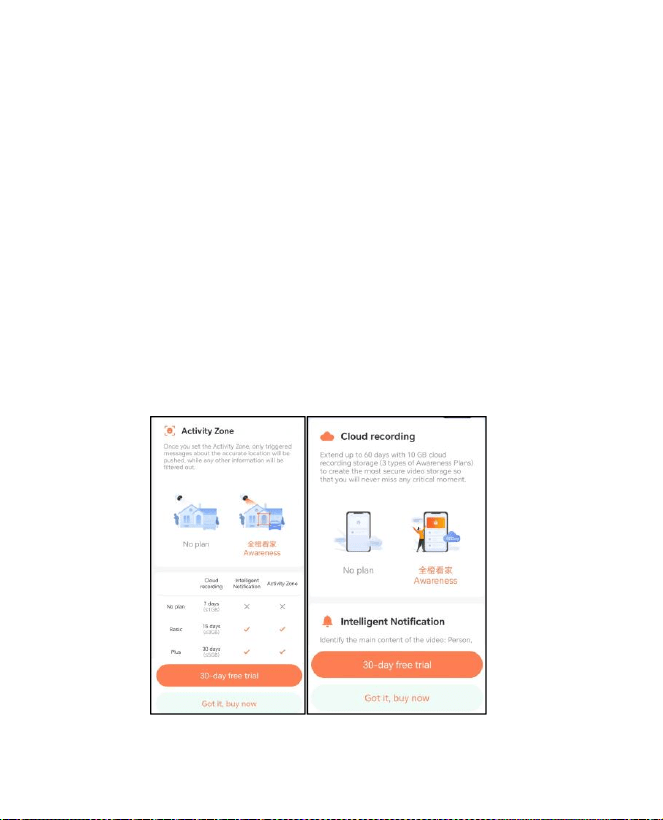
- 46 -
Stap 1 : Klik 'Gebruiker' in de rechterbenedenhoek van de
app en klik vervolgens op 'VicoHome' Bewustzijn Plus
krijgen 'VicoHome' Awareness Plus 30 dagen gratis
proefperiode', u ontvangt een maand gratis premium
lidmaatschap en toegang tot het 'Bird Fans Plan' , daarna
kunt u identificeer meer dan 10.000 vogels met het
vogelliefhebbersplan.
Opmerking: Via de app vindt u de meest actuele
informatie. Na de gratis proefperiode van 30 dagen is een
maandelijks abonnement vereist.
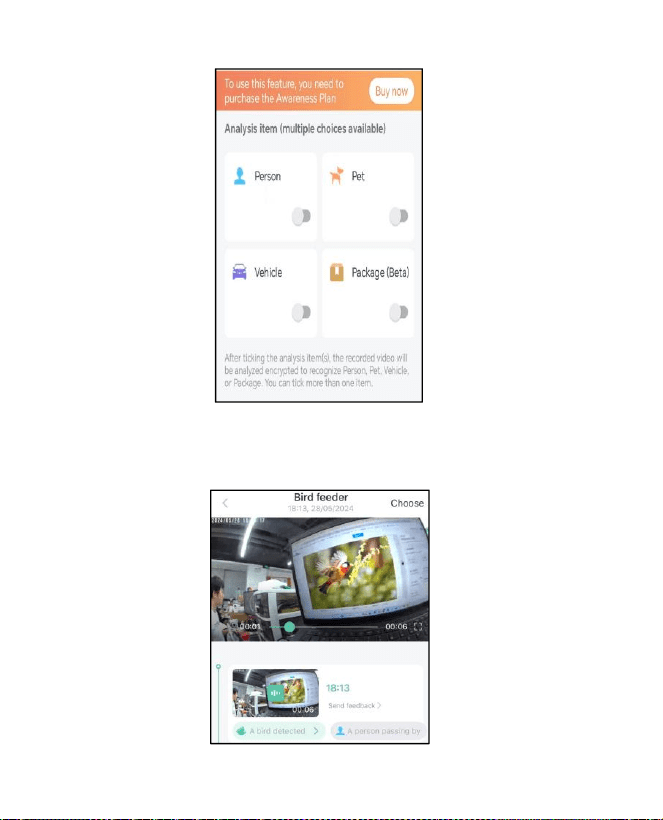
- 47 -
Stap 2: Wanneer de camera een vogel detecteert, meldt
hij u dat het een vogel is is gedetecteerd.
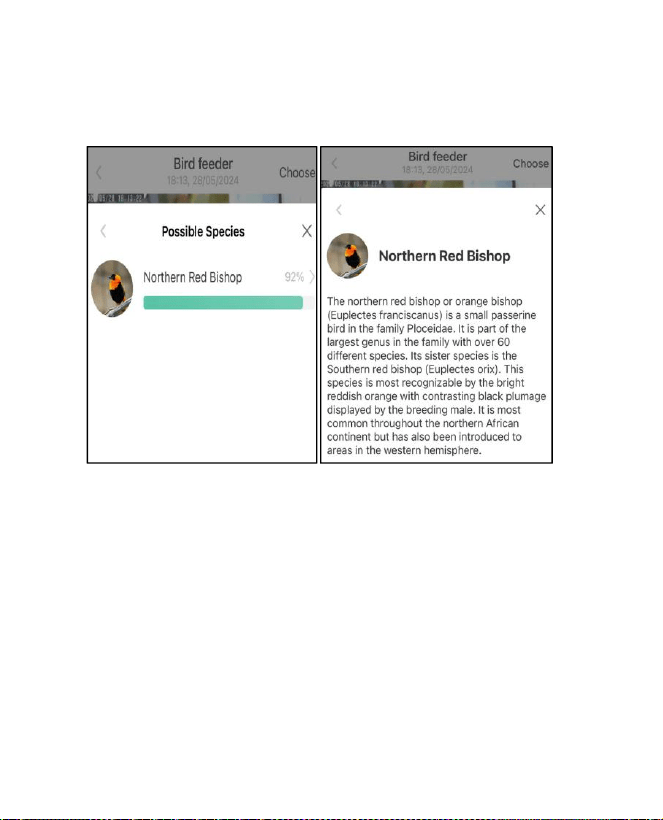
- 48 -
Stap 3: Klik op 'Een vogel gedetecteerd' om het vogelras
te identificeren.
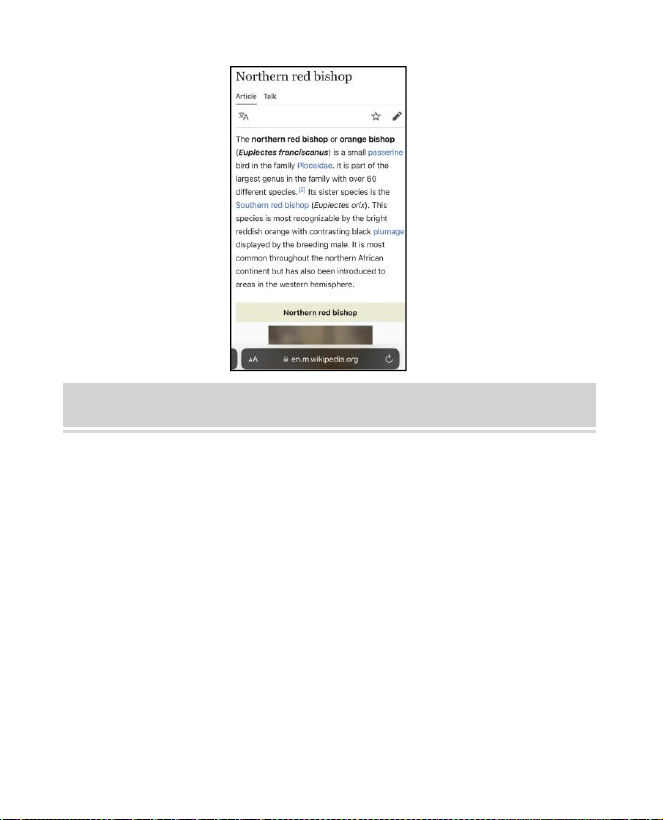
- 49 -
NOTIFICATION SETTING
1. Wanneer de meldingsinstelling is ingeschakeld, wordt
er een bericht naar uw telefooninterface gestuurd
wanneer er een vogel wordt gedetecteerd.
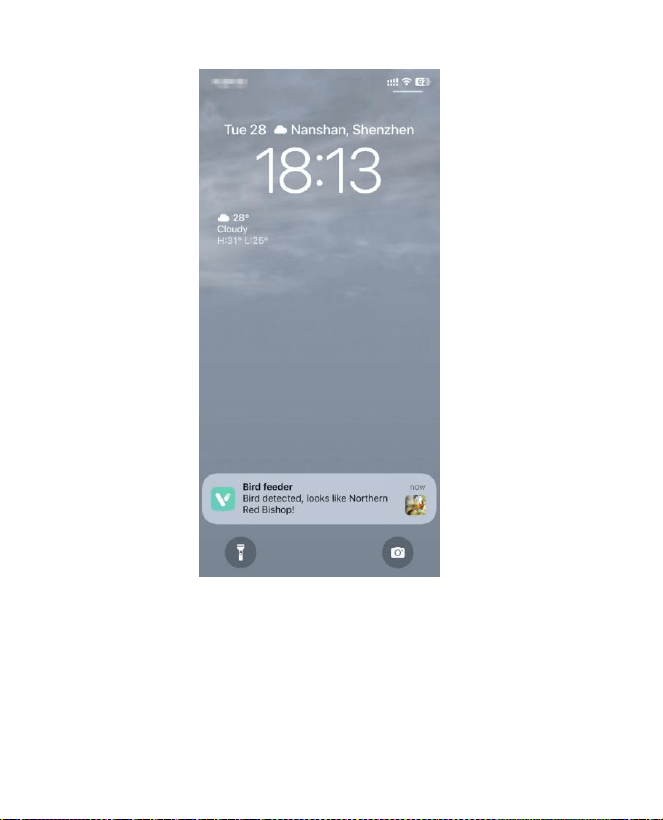
- 50 -
2. Als u het gevoel heeft dat de berichten regelmatig
worden genoteerd , kunt u de notificatiefunctie annuleren
in de notificatie- instellingeninterface op de ' VicoHome '
App .
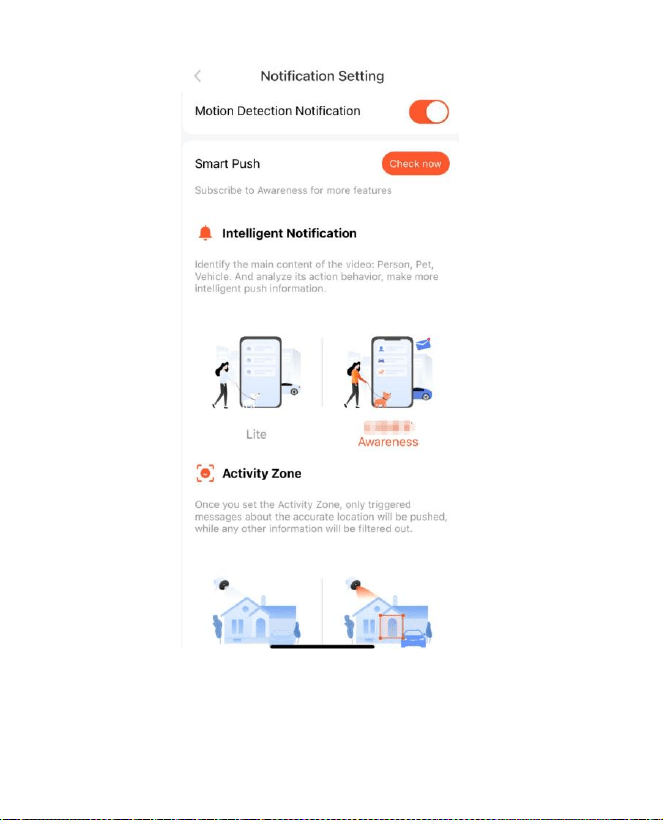
- 51 -
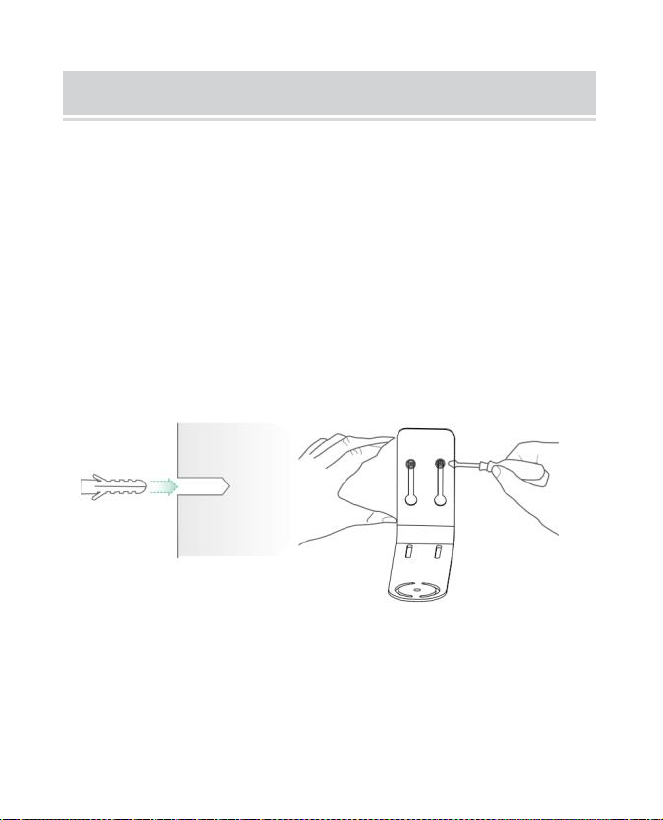
- 52 -
BIRDFEEDER INSTALLATION
( 1 ) Installeer de beugel
Stap 1: Schroefbevestiging
Gebruik een boorgereedschap om gaten in de muur te boren op
basis van de afstand tussen de gaten de beugels. Het wordt
aanbevolen om de gaten op de muur te markeren met een
potlood voordat u gaat boren. Schroef de expansiemoer in de
gaten in de muur en bevestig vervolgens de beugel met
schroeven aan de expansiemoer om de bevestiging te voltooien.
Stap 2: Installatie van beugel en vogelvoeder
Draai de handschroef vast met het schroefgat aan de onderkant
van de vogelvoederbak door de ijzeren beugel.
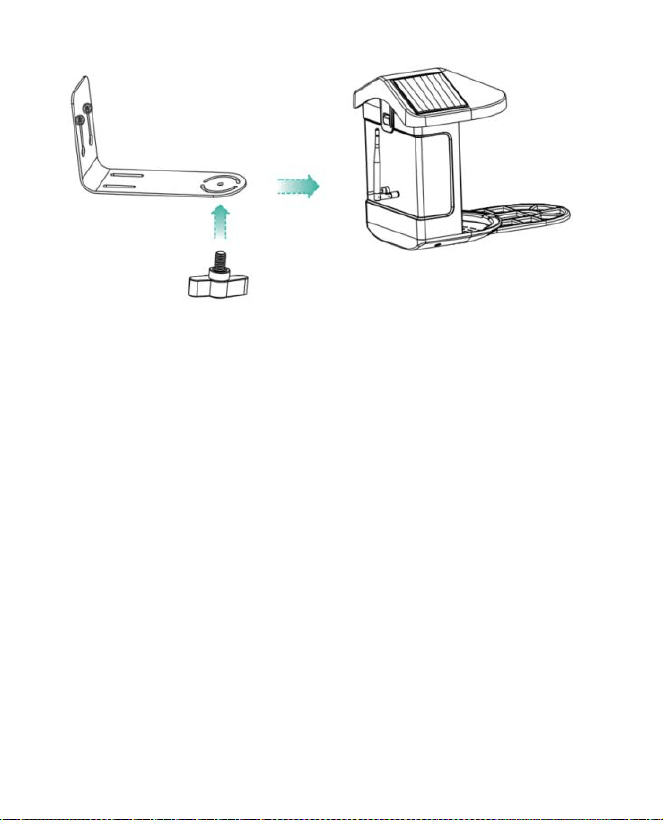
- 53 -
(2) Kies een goede plek voor uw
vogelvoederbak
U kunt de vogelvoederbak voor gebruik aan de muur bevestigen,
of u kunt het voor gebruik op een boom installeren.
Kies een Wi-Fi-sterkte is een sterk signaalplaats voor uw
vogelvoeder. Het is het beste om een actieve plek met vogels te
zijn, maar je moet wel zorgen voor dekking van het Wi-Fi-netwerk.
Pas de hoek van de camera aan om zoveel mogelijk te bestrijken
de vogelkijkstand mogelijk te maken.
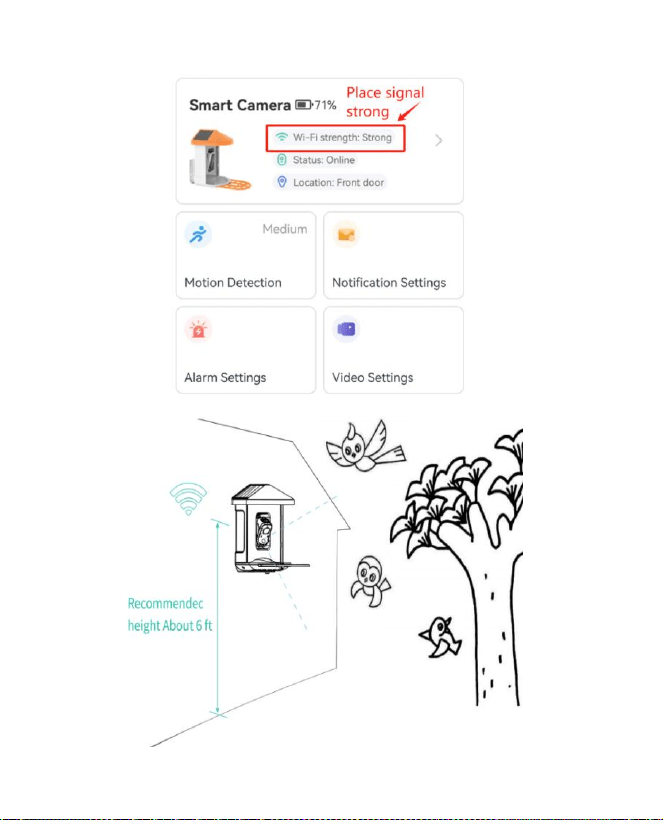
- 54 -
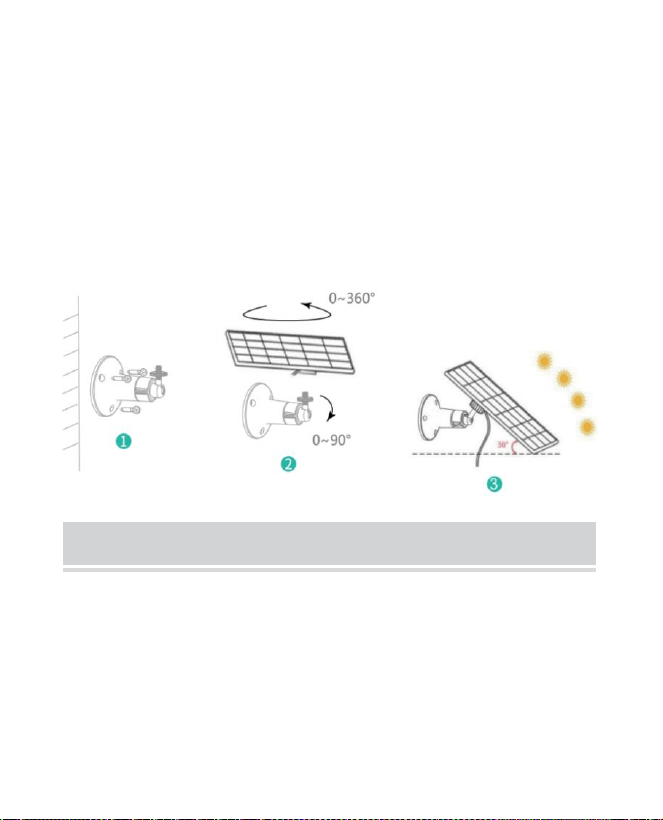
- 55 -
( 3 ) Installeer zonnepanelen
Stap 1: Bevestig de beugel aan de muur.
Stap 2: Installeer het zonnepaneel op de beugel en vergrendel
deze een noot.
Stap 3: Pas de hoek van het zonnepaneel aan zodat het kan
ontvangen het meeste zonlicht.
FIRMWARE UPGRADE
Wanneer u uw camera via de app aansluit, wordt u
gevraagd of de nieuwste firmware beschikbaar is. Je kan
ook controleer handmatig de firmwareversie in de
instellingen van de App.
Opmerking: Zorg ervoor dat uw camera volledig is

- 56 -
opgeladen of aangesloten op de voedingsadapter voordat
u de upgrade uitvoert firmware, schakel de
stroomvoorziening niet uit tijdens het installeren het
upgraden.
FAQ
1. Vraag : Beheer van camerarechten: Hoe om familie en
vrienden uit te nodigen om mijn camera te gebruiken
samen?
A: Open de app en selecteer uw camera op de
startpagina. Klik op de deelknop op de startpagina of op
'Delen' in de camera-instellingen om naar de deelpagina
te gaan en klik vervolgens op "Uitnodiging " om een
QR-code te genereren. Je vrienden kunnen nu krijgen een
deel van de toegangsrechten door de QR-code in uw
telefoon.
2.V: Waarom verschijnt de Wi-Fi-naam niet wanneer l
verbinding maken met wifi?
A: Op Apple-apparaten met iOS 1 3 en hoger is dit wel
nodig schakel de locatietoestemming voor de app in het

- 57 -
systeem in instellingen en wijzig dit in "toestaan bij
gebruik".
3.V: Zal de camera rode lichten weergeven als het
donker is? visie is geactiveerd?
A: De ingebouwde infraroodlampkralen maken alleen de
camera laat enkele zwakke rode lichten zien wanneer
nachtzicht is geactiveerd, maar de beeldkwaliteit is nog
steeds helder als er geen licht is.
4.V: Wat zijn de vereisten voor wifi?
A: Gebruik een draadloos 2,4GHz-netwerk. Het apparaat
niet ondersteuning van het 5GHz draadloze netwerk.
Intussen, alstublieft instellen de
Wi-Fi-authenticatiemethode naar WPA2-PSK of een
andere lagere methode niveau van beveiligingsmethode.
Er is een wachtwoord vereist.
5. Vraag : Op welke afstand moet de camera geplaatst
worden? de router?
A: Na het testen kan de Wi-Fi-verbindingsafstand normaal
zijn bereik tot 220 meter in de open ruimte. echter, de De
werkelijke situatie hangt af van de sterkte van Wi-Fi en de

- 58 -
bijbehorende verbinding nabije omgeving (dikke muren,
elektromagnetisch apparaten, grote metalen voorwerpen
zullen allemaal interferentie veroorzaken de
Wi-Fi-signalen). Als het cameraverbindingssignaal zwak is
of onstabiel , plaats de camera zo dicht mogelijk bij de
router mogelijk.
6. Vraag : Wat is de maximale opnameduur tijd?
A: Als u de duur instelt op "Auto", wanneer iemand
binnenkomt het zicht van de camera, zal deze beginnen
met het opnemen van een video voor maximaal 3
minuten.
7.V: Hoe bekijk je snel video's per categorie?
A: Klik op het pictogram in de linkerbovenhoek van de
"Bibliotheek" bladzijde om video's op categorie te filteren.
Selecteer de categorie Jij die u wilt zien en klik vervolgens
op “Opslaan” om de video te bekijken afspelen.
8. Vraag : Wat moet ik doen als het apparaat erin zit
storing?
A: Druk lang op de onderkant gedurende 3 seconden om
hem opnieuw op te starten. Als er komt geen reactie, je
- 59 -
kunt de rubberen plug eraf halen de knop van de camera.
Druk met een punt op het herstartgat voorwerp om de
camera opnieuw op te starten.
POSSIBLE PROBLEMS WITH BINDING
1) Controleer dit als u de melding
"Wi-Fi-wachtwoordfout" hoort of het Wi-Fi-wachtwoord
dat u in de app heeft ingevoerd, is juist .
2) Als u de "Authenticatiefout" hoort , alstublieft Zorg
ervoor dat uw Wi-Fi-netwerk geen netwerk op
ondernemingsniveau is en dat het apparaat alleen het
netwerk ondersteunt het beveiligingsniveau lager dan
WPA-2 .
3) Als u de melding "Wi-Fi niet gevonden" hoort ,
controleer dan of u de juiste Wi-Fi-naam selecteert of
invoert, en plaats het apparaat in de buurt van de
Wi-Fi-router en zorg ervoor dat de router is ingeschakeld.
Houd er rekening mee dat 5GHz Wi-Fi dat niet kan zijn
gezocht door het apparaat .
4) Wanneer u de melding "Ophalen van lP time-out" ,
- 60 -
geeft het aan dat het aantal apparaten dat op de router is
aangesloten Er zijn te veel apparaten in uw huis om meer
apparaten aan te sluiten . Alsjeblieft verwijder enkele van
de aangesloten apparaten die dat wel zijn niet vaak
gebruikt of start de router opnieuw op om het probleem te
wissen niet verbonden apparaten. Mogelijk moet u contact
opnemen met de router beheerder .
5) Wanneer u de melding 'Cloudserviceverbinding
mislukt' hoort Controleer of uw router goed is
aangesloten naar het externe netwerk. Wanneer u deze
fout hoort snel, het is gebruikelijk op voorwaarde van
netwerk ontkoppeling of dat de geselecteerde router in uw
huis is een lokale netwerkserver. Zorg ervoor dat de
netwerk verbinding normaal is en probeer de firewall
tijdelijk uit te schakelen om opnieuw verbinding te maken.
FIRMWARE UPGRADE
Wanneer u uw camera via de app aansluit, wordt u
gevraagd of de nieuwste firmware beschikbaar is. Je kan
ook controleer handmatig de firmwareversie in de

- 61 -
instellingen van de App.
Let op: Zorg ervoor dat uw camera volledig is opgeladen
of aangesloten op de voedingsadapter voordat u de
upgrade uitvoert firmware, schakel de stroomvoorziening
niet uit tijdens het installeren het upgraden.
FCC INFORMATION
WAARSCHUWING: Wijzigingen of aanpassingen die niet
uitdrukkelijk zijn goedgekeurd door de partij die
verantwoordelijk is voor naleving kunnen de bevoegdheid
van de gebruiker om de apparatuur te bedienen ongeldig
maken.
OPMERKING: Deze apparatuur is getest en voldoet aan
de limieten voor een digitaal apparaat van Klasse B,
overeenkomstig Deel 15 van de FCC-regels. Deze
limieten zijn bedoeld om redelijke bescherming te bieden
tegen schadelijke interferentie in een residentiële
installatie. Dit apparaat genereert, gebruikt en kan
radiofrequentie-energie uitstralen en kan, als het niet
volgens de instructies wordt geïnstalleerd en gebruikt,

- 62 -
schadelijke interferentie aan radiocommunicatie
veroorzaken. Er is echter geen garantie dat er geen
interferentie zal optreden in een bepaalde installatie. Als
deze apparatuur schadelijke interferentie veroorzaakt aan
radio- of televisieontvangst, kan dit een of meer van de
volgende maatregelen zijn:
• Heroriënteer of verplaats de ontvangstantenne.
• Vergroot de afstand tussen de apparatuur en de ontvanger.
• Sluit de apparatuur aan op een stopcontact op een ander circuit
dan dat waarop de ontvanger is aangesloten.
• Raadpleeg de dealer of een ervaren radio-/tv-technicus voor
hulp.
Dit apparaat voldoet aan Deel 15 van de FCC-regels. De werking
is onderworpen aan de volgende twee voorwaarden:
1. Dit apparaat mag geen schadelijke interferentie veroorzaken.
2. Dit apparaat moet alle ontvangen interferentie accepteren,
inclusief interferentie die een ongewenste werking kan
veroorzaken.
FCC-ID: 2AXBN-Q5
- 63 -
DISPOSAL INSTRUCTIONS
CORRECTE VERWIJDERING
Dit product valt onder de bepalingen van de Europese
Richtlijn 2012/19/EU. Het symbool met een
doorgestreepte afvalcontainer geeft aan dat het product
in de Europese Unie een aparte afvalinzameling vereist.
Dit geldt voor het product en alle accessoires die met dit
symbool zijn gemarkeerd. Producten die als zodanig zijn
gemarkeerd, mogen niet bij het normale huisvuil worden
weggegooid, maar moeten worden ingeleverd bij een
inzamelpunt voor recycling van elektrische en
elektronische apparaten.

- 64 -
Fabrikant: Shanghaimuxinmuyeyouxiangongsi
Adres: Shuangchenglu 803nong11hao1602A-1609shi,
baoshanqu, shanghai 200000 CN.
EG-REP: E-CrossStu GmbH.
Mainzer Landstr.69, 60329 Frankfurt am Main.
VK REP: YH CONSULTING LIMITED.
C/O YH Consulting Limited Office 147, Centurion House,
London Road, Staines-upon-Thames, Surrey, TW18 4AX
Geïmporteerd naar AUS: SIHAO PTY LTD.
1 ROKEVA STREETEASTWOOD NSW 2122 Australië
Geïmporteerd naar de VS: Sanven Technology Ltd.
Suite 250, 9166 Anaheim Place, Rancho Cucamonga, CA
9173 0


- 2 -
Teknisk Support och e-garanticertifikat
www.vevor.com/support
SMART FÅGELMATARE
(
med Q8 modell kamera
)
MODELL: FB-A01 、 FB-A0 2、 FB-A0 3、 FB-A0 4、 FB-A0 5、
FB-A0 6
We continue to be committed to provide you tools with competitive price.
"Save Half", "Half Price" or any other similar expressions used by us only
represents an estimate of savings you might benefit from buying certain tools
with us compared to the major top brands and does not necessarily mean to
cover all categories of tools offered by us. You are kindly reminded to verify
carefully when you are placing an order with us if you are actually saving half
in comparison with the top major brands.
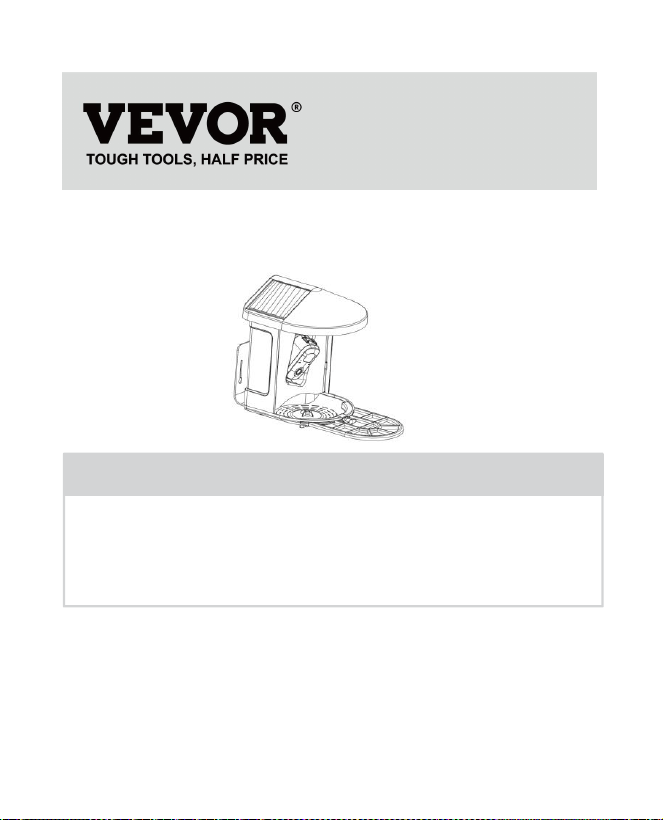
- 1 -
Modell: FB-A01 、FB-A0 2、FB-A0 3、FB-A0 4、FB-A0 5、FB-A0
6
Have product questions? Need technical support? Please feel
free to contact us:
Technical Support and E-Warranty Certificate
www.vevor.com/support
NEED HELP? CONTACT US!
SMART BIRD FEEDER
- 2 -
This is the original instruction, please read all manual instructions
carefully before operating. VEVOR reserves a clear interpretation
of our user manual. The appearance of the product shall be subject
to the product you received. Please forgive us that we won't inform
you again if there are any technology or software updates on our
product.
IMPORTANT SAFEGUARDS
VARNING: För att minska risken för allvarliga
skador när du använder din elektriska bänkskiva
och tillbehör, vänligen följ dessa
säkerhetsföreskrifter, inklusive följande.
Läs alla instruktioner innan du använder
apparaten.
1) Fågelmataren är utrustad med en kamera modell Q8,
som kan anslutas till ett trådlöst nätverk med hjälp av en
mobiltelefon för att observera och registrera fåglarnas
ätprocess .

- 3 -
2) Tillbehören , inklusive tillbehör , minikolibrimatare ,
frukthållare, gelématare och välkomstkort, perfekt för
fågelälskare . Bredare förlängningsabborre till
gör-det-själv .
- 4 -
PRODUCT PARAMETER
Modell
FB-A01
FB-A02
Färg
Grön
Blå
Solpanel
3W (DC 5V
±
5%) 172*120*5 mm
Kameraläge
F8
Kameralins
Synfält: H145° V85° D185
Bildupplösning
Max.1920x1080
Video bitrate
Adaptiv
Förvarings media
Molnlagring, Micro SD-kort
Batterikapacitet
5200mAh
Adapterkrav
DC 5V±5%/1,5A
Matarkapacitet
2L
Produktstorlek
335*220*275 mm ( med
Plattform )
220*220*275 mm ( Nej Plattform )
Notera: SD-kortet ingår inte , och det är inte nödvändigt.
- 5 -
(Stöder upp till 128 GB SD-kort) .
PRODUCT PARAMETER
Modell
FB-A03
FB-A04
Färg
Grön
Blå
Solpanel
2W (DC 5V+-5%)95 * 95 * 2,5 mm
Kameraläge
F8
Kameralins
Synfält: H145° V85° D185
Bildupplösning
Max.1920x1080
Video bitrate
Adaptiv
Förvarings media
Molnlagring, Micro SD-kort
Batterikapacitet
5200mAh
Adapterkrav
DC 5V±5%/1,5A
Matarkapacitet
2L
Produktstorlek
335*220*275 mm
(
med Plattform )
220*220*275 mm
(
Nej Plattform )
Obs: SD-kortet ingår inte och det är inte nödvändigt.
(Stöder upp till 128 GB SD-kort) .
- 6 -
PRODUCT PARAMETER
Modell
FB-A05
FB-A06
Färg
Grön
Blå
Solpanel
3W (DC 5V
±
5%) 172*120*5 mm
2W (DC 5V
±
5%) 95 * 95 * 2,5 mm
Kameraläge
F8
Kameralins
Synfält: H145° V85° D185
Bildupplösning
Max.1920x1080
Video bitrate
Adaptiv
Förvarings media
Molnlagring, Micro SD-kort
Batterikapacitet
5200mAh
Adapterkrav
DC 5V±5%/1,5A
Matarkapacitet
2L
Produktstorlek
335*220*275 mm
(
med Plattform )
220*220*275 mm
(
Nej Plattform )
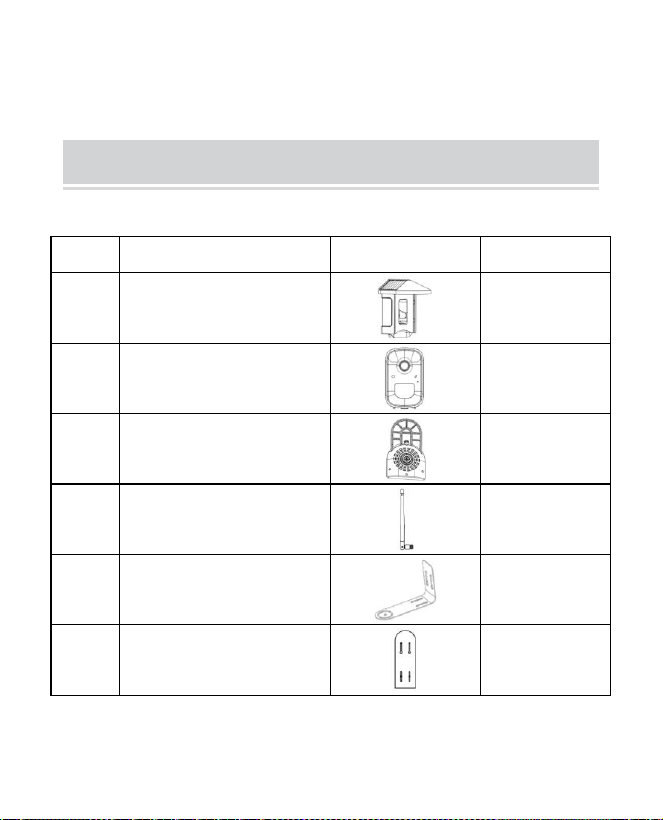
- 7 -
Obs: SD-kortet ingår inte och det är inte nödvändigt.
(Stöder upp till 128 GB SD-kort) .
PACKAGE CONTENTS
Gemensamma delar
NEJ.
namn
Bild
Kvantitet
1
Matare
1 st
2
Kamera
1 st
3
Material bricka
1 st
4
Extern antenn
1 st
5
Fäste för
fågelmatare
1 st
6
Borrande mall
klistermärke
1 st
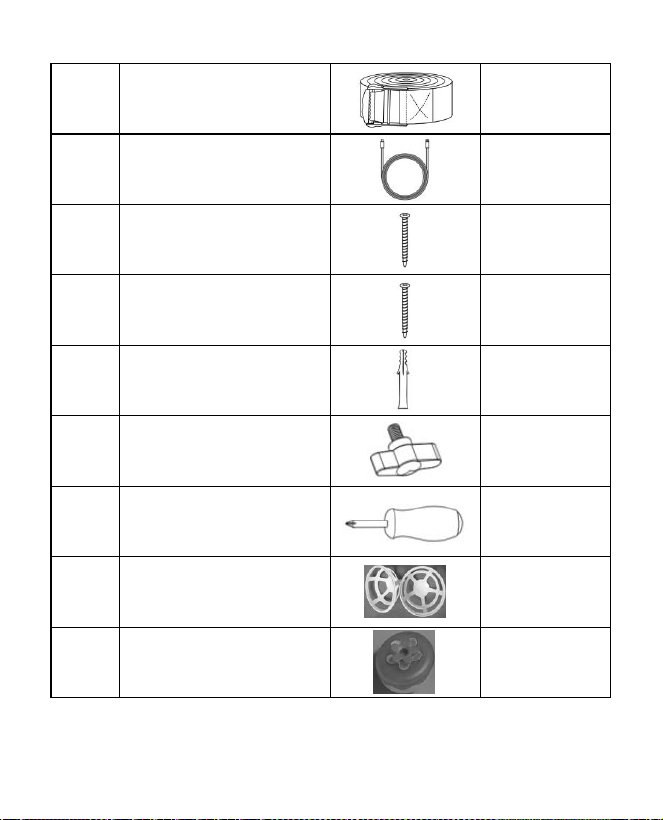
- 8 -
7
Kardborreband
1 st
8
Typ-C strömkabel
1 st
9
Fäste skruvar
M3,5*16mm
3 st
10
Fäste skruvar
M4*50mm
2 st
11
Ankare
2 st
12
Tumskruvar
1 st
13
S besättningsförare
1 st
14
S uet B all
1 st
15
Kolibrimatare
1 st
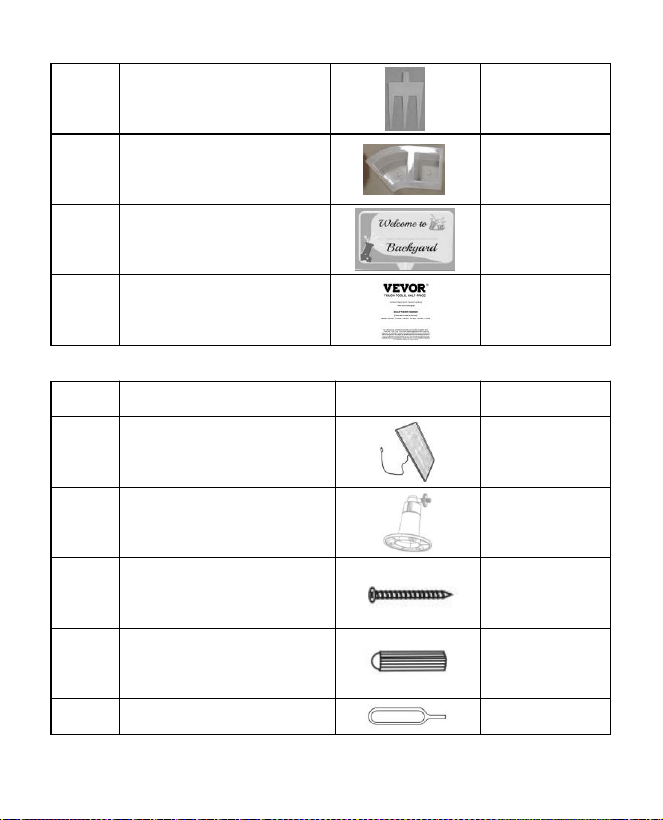
- 9 -
16
Frukthållare
2 st
17
Gelématare
1 st
18
Kartong (*1 st)
Klistermärken (*4 st)
1 set
19
Användarmanual
1 st
Valfria delar ( förutom FB-A03 & FB-A0 4)
NEJ.
namn
Bild
Kvantitet
1
Extern solpanel
1 st
2
Fast B- racket
1 st
3
Fäste skruvar
M3,5*25mm
4 st
4
Ankare
4 st
5
Ejektorstift
1 st
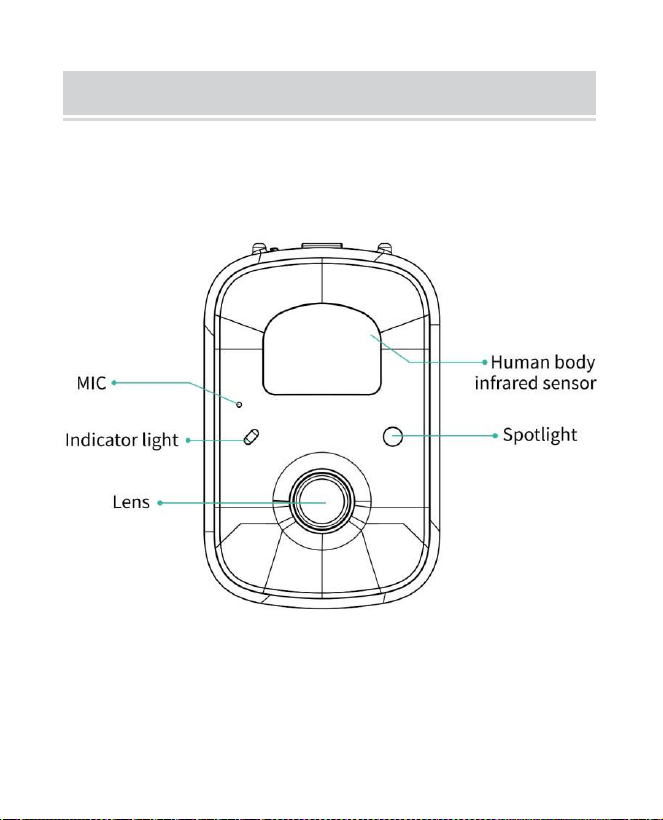
- 10 -
BIRD CAMERA APPEARANCE
Fågelmataren är utrustad med en kamera modell Q8, som
är FCC-I D- certifierad.
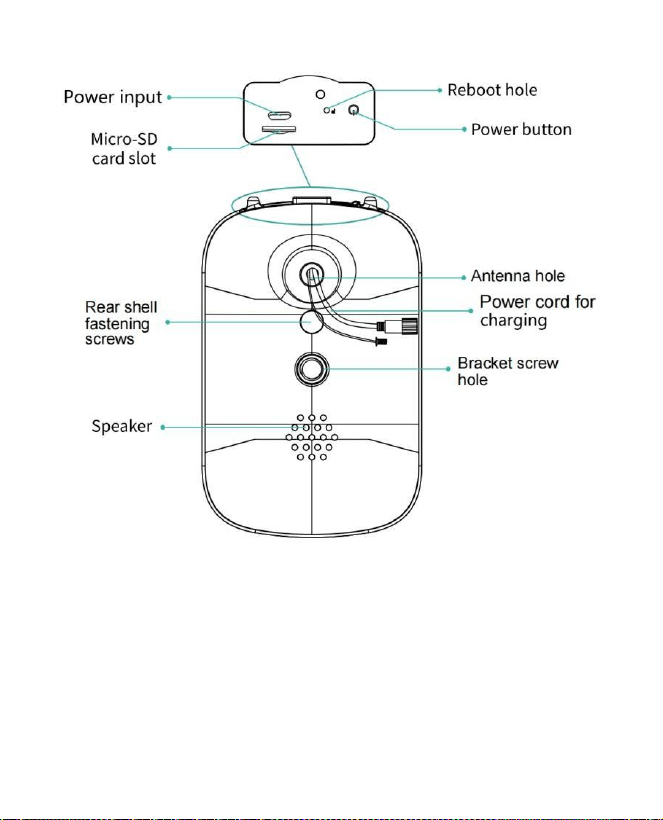
- 11 -
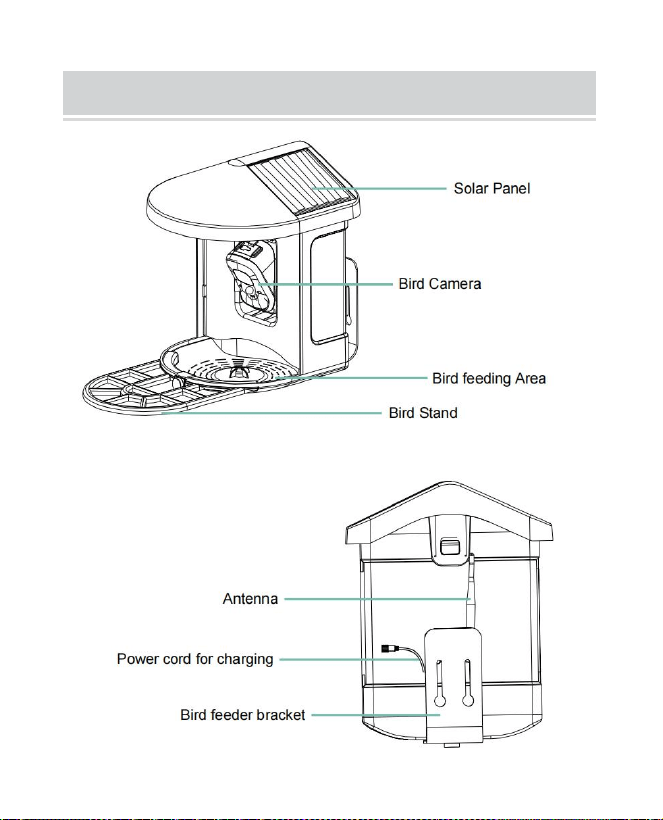
- 12 -
BIRD FEEDER PARTS NAME
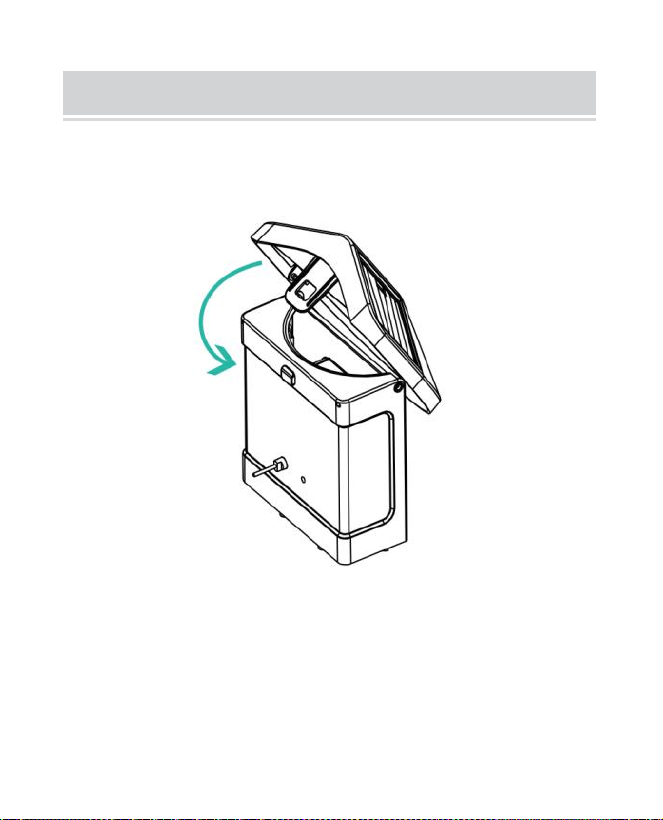
- 13 -
STEPS OF ASSEMBLY
Steg 1: Montera det övre locket
Vrid det övre locket nedåt så att det fäster på mellanskal.
Steg 2: Installera brickan
Kläm fast materialbrickan i botten av utrustningens huvuddel, sätt
i 3 skruvar och dra åt den med en tvärskruvmejsel.
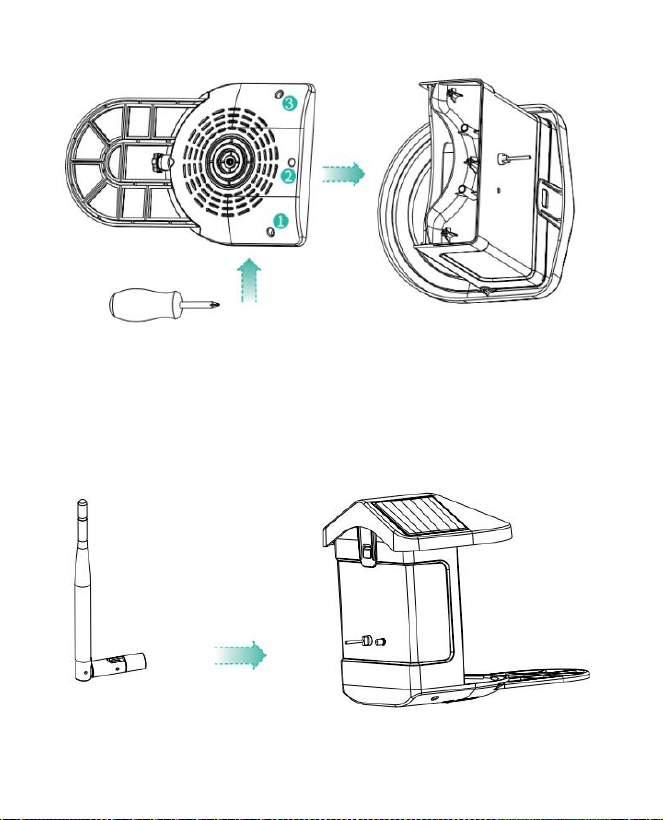
- 14 -
Steg 3: Installera en extern antenn
Placera den externa antennen på den bakre antennen hålet i
fågelmataren och dra åt den roterande antennen.
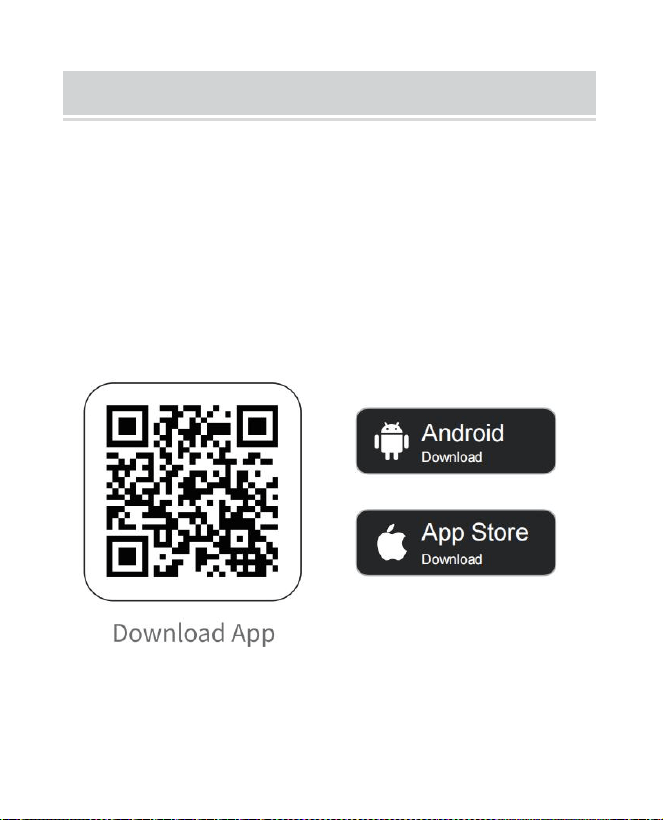
- 15 -
DOWNLOAD & INSTALL APP
Den trådlösa smarta batterikameran stöder Android och
iOS App.
För din bästa upplevelse, skanna QR-koden nedan eller
sök "VicoHome" på APP Store eller Google Play Store för
att ladda ner och installera appen. Jag installerar appen
och följ instruktionerna för att slutföra
användarregistreringen.
Obs: Skanna QR-koden eller gå till länken för att ladda
ner och installera App: https://www.vicohome.io/download/

- 16 -
OBS: Aktivera båda följande behörigheter.
1. Tillåt appen att komma åt mobil mobildata och trådlöst
LAN, annars kommer den inte att kunna ansluta kameran.
2. Tillåt appen att ta emot push-meddelanden, annars,
telefonen kommer inte ta emot larm när rörelse upptäcks.
ACCOUNT REGISTRATION
Nya användare måste registrera sig med e-post-ID eller
telefonnummer .
Steg 1: Öppna appen och klicka på "Sign up for a New
Account" och följ stegen för att slutföra registreringen.
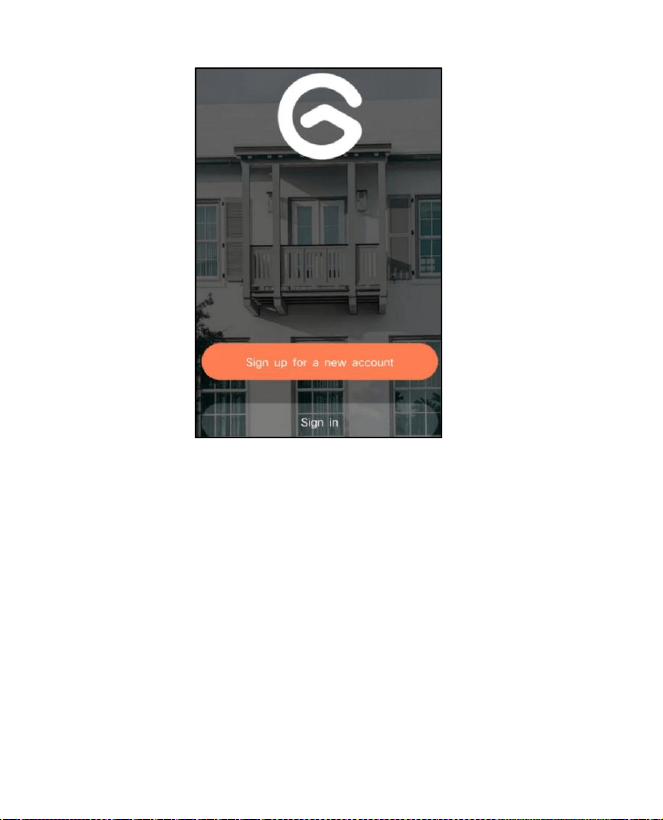
- 17 -
Steg 2: Jag anger ditt användarnamn, land, e-postadress.
Kontrollera och godkänn användaravtalet och klicka
sedan 'Nästa steg'. (För en bättre upplevelse, tillåt alla
behörigheter för att undvika att missa några aviseringar.)
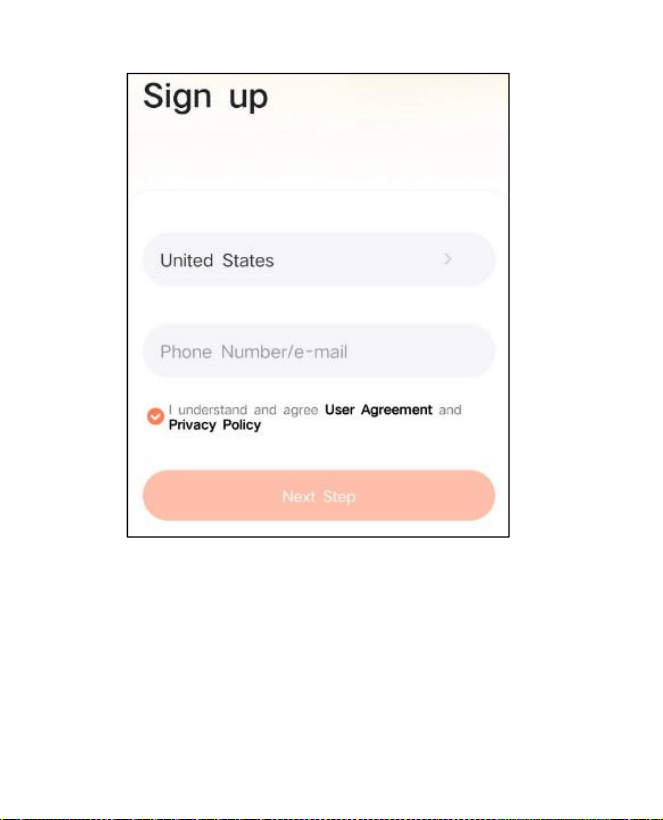
- 18 -
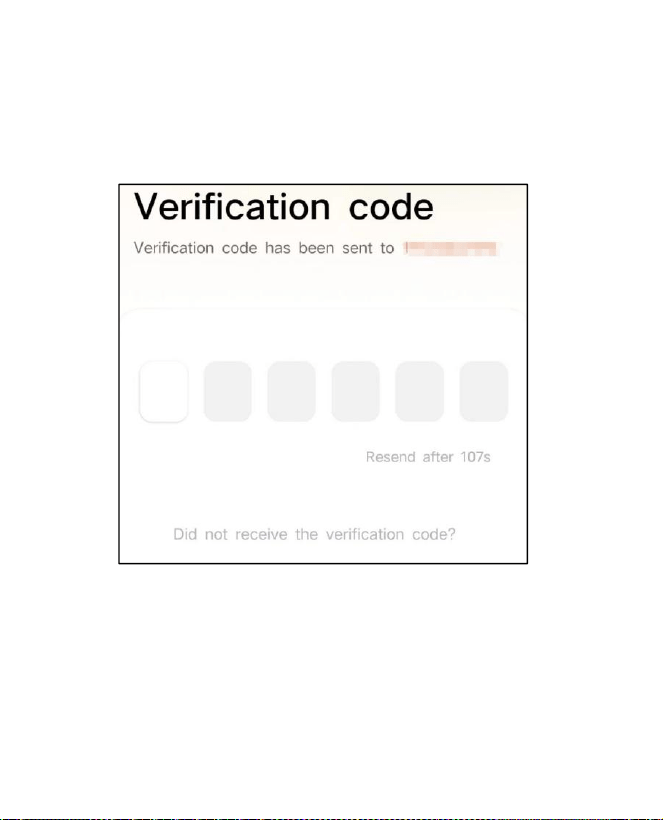
- 19 -
Steg 3: Du får ett e-postmeddelande med en
verifieringskod för kontobekräftelse. Ange koden och
klicka 'Nästa steg'.
Steg 4: Ställ in inloggningslösenordet och ange det igen
för att bekräfta. Klicka på "Nästa steg". (För
kontosäkerheten måste lösenordet vara en kombination
av minst 8 tecken med stora och små bokstäver.)

- 20 -
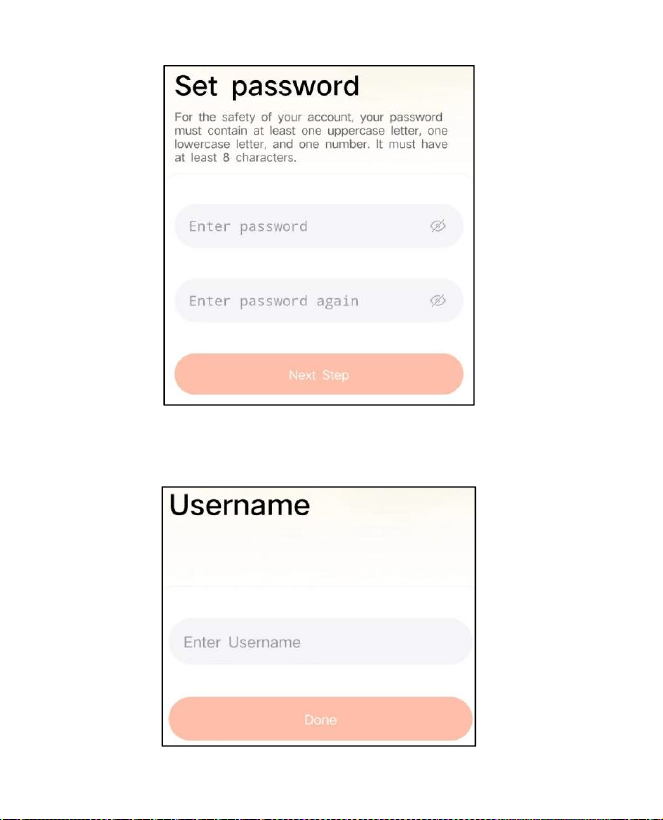
- 21 -
Steg 5: Ange ditt användarnamn och klicka på " klar " för
att avsluta.

- 22 -
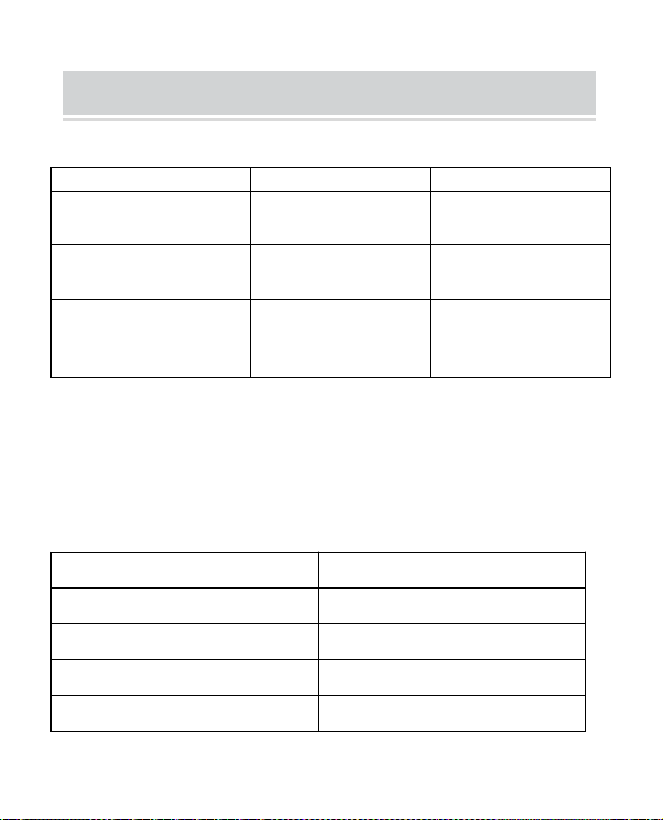
- 23 -
HOW TO SET UP THE CAMERA
1) Hur man sätter på och stänger av kameran
Drift
Status
Sätt på kameran
Tryck länge på
strömmen knapp i 3s
Startljud
Ljus: Fast blå
Stäng av kameran
Tryck länge på
strömmen knapp i 3s
Avstängningsljud
Ljus: Släckt
Gå in i nätverket
Konfigurationsläge
Dubbelklicka på
strömknappen
Ljud: Ding Dong
Ding Dong
Ljus: Fast blå
Obs: Omstarthålet används för att starta om kameran
utan att ändra inställningarna. Du kan sätta in den
medföljande ejektorn stift i omstartshålet och tryck sedan
på och håll ned för att starta om.
2) indikatorlampa Status
Läge
Status
Arbetsläge
Blå
Viloläge
Av
Laddningsläge
Gul
Fulladdat läge
Grön

- 24 -
PREPARATION FOR CONNECTION
1 ) . Sätt i Micro SD-kortet i kameran
Obs: SD-kortet ingår inte och det är inte nödvändigt. Du
kan använda mataren utan den.
Obs: Kameran kommer med en inbyggd kortplats som
stöder upp till 128GB MicroSD-kort. Sätt i kortet i kameran
innan du sätter ihop hela enheten.
Obs: Vi tillhandahåller även 3 dagars cykelrekord gratis (2
år begränsad tid), kameran kan fungera utan SD-kort.
Steg 1: Vrid kameran försiktigt ner till botten.
steg 2: Öppna den övre silikonpluggen. Sätt i
MicroSD-kortet.
Se till att föra in den i rätt riktning.
Steg 3: Täck slutligen silikonpluggen.
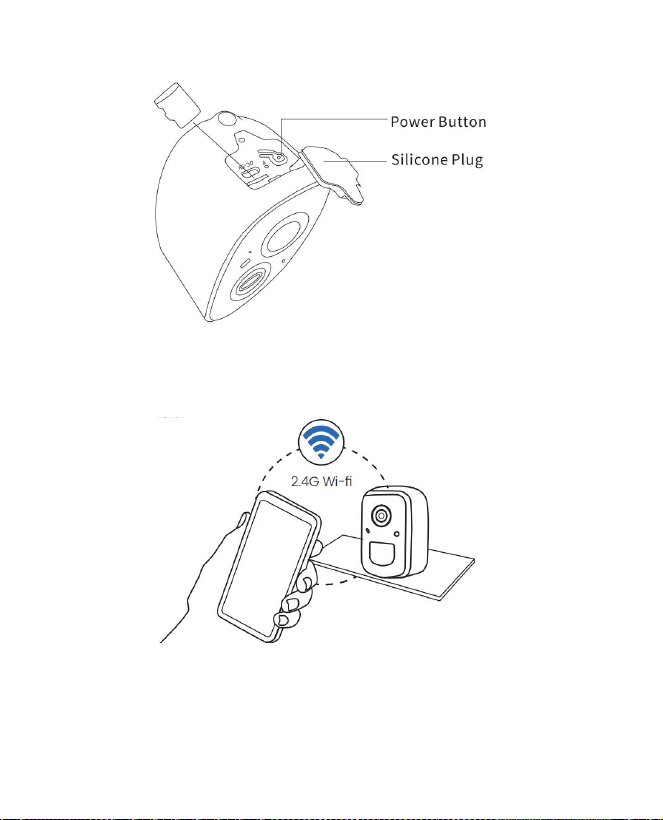
- 25 -
2. Kameran fungerar bara med 2,4 GHz Wi-Fi, stöder inte
5G.
3. Ta kameran nära routern medan du ansluter.
4. Fortsätt att trycka på strömknappen i 2-4 sekunder för
att slå på/stänga av kameran.
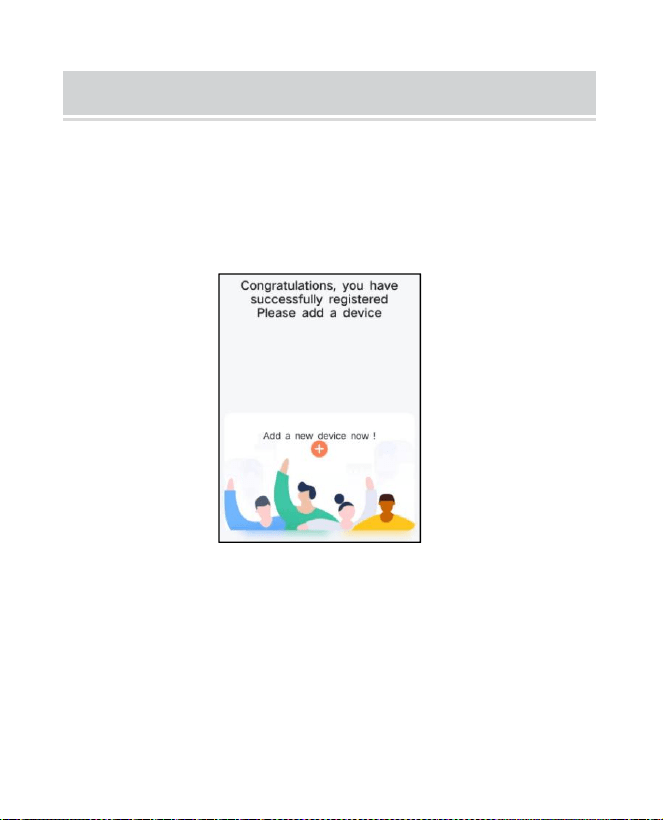
- 26 -
ADD THE CAMERA—FOR ANDROID
Obs: Den mest uppdaterade informationen kan vara hittas
via appen.
Steg 1: Klicka på "Lägg till en ny enhet nu" på
VicoHome-appen.
Steg 2: Följ instruktionerna i appen för att aktivera kamera:
Tryck länge på strömbrytaren på kameran i 3 sekunder för
att sätt på kameran. Då lyser indikatorlampan på
framsidan av kameran fast blått. Dubbelklicka på
strömknappen för att gå in i nätverkskonfigurationsläget
efter prompttonen.
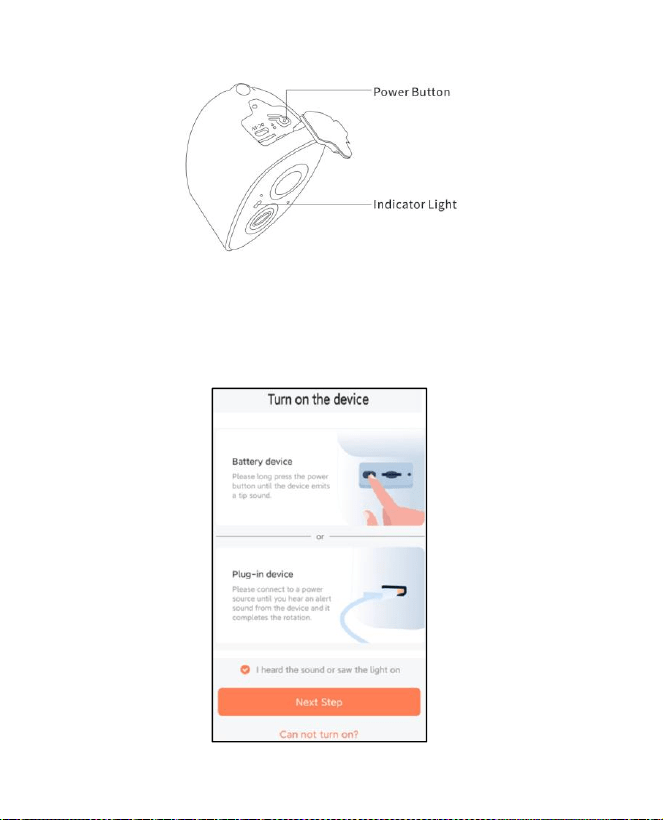
- 27 -
Steg 3: Lyssna efter 'ding dong ding dong' ljud. Klicka på
när du hör ljudet "Jag hörde ljudet eller såg ljuset tändas" i
de app. Klicka sedan 'Nästa steg'.
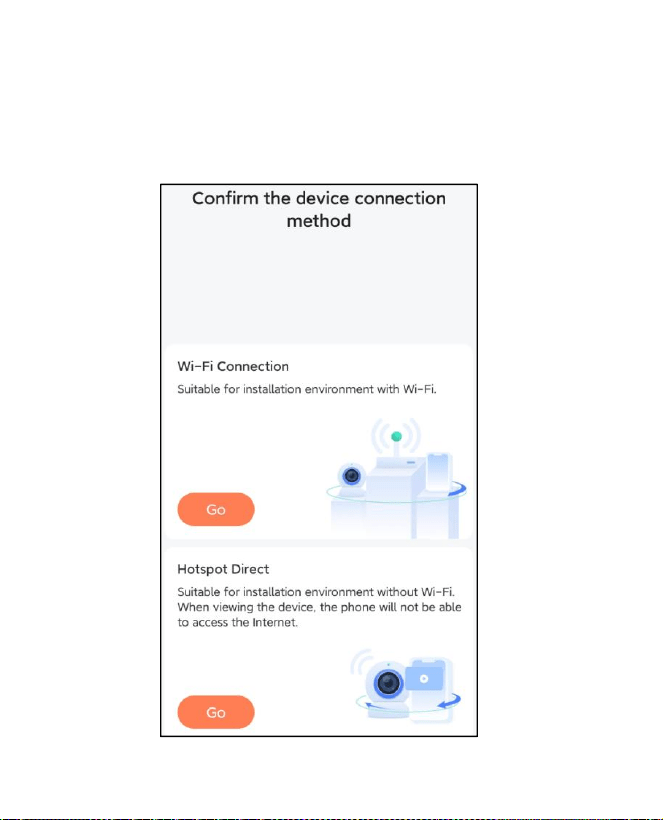
- 28 -
Steg 4: Bekräfta enhetens anslutningsmetod , välj
Wi-Fi-anslutning (lämplig för installationsmiljö med Wi-Fi),
klicka på ' Go ' .
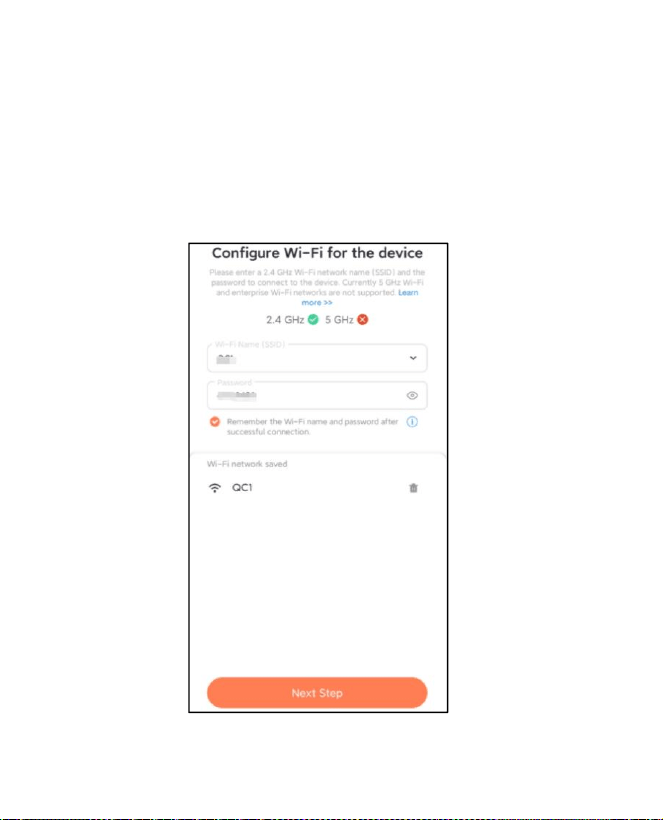
- 29 -
Steg 5: Ange Wi-Fi-namnet och Wi-Fi-lösenordet som du
vill ansluta till, kontrollera "Kom ihåg Wi-Fi-namnet och
lösenordet efter lyckad anslutning" och klicka 'Nästa steg'.
Obs: Den smarta fågelmataren stöder endast 2,4 GHz
Wi-Fi-nätverk med stark väggpenetreringsförmåga.
Steg 6: Klicka på "Nästa steg".
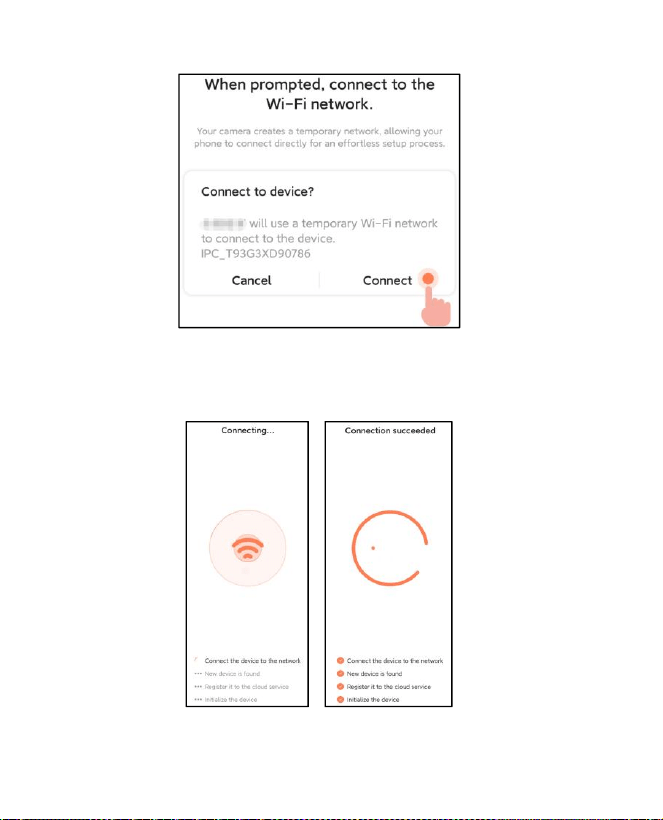
- 30 -
Steg 7: När du ansluter, vänta tålmodigt i 15 sekunder, då
hör du ett ljud Wi-Fi ansluten'.
Steg 8: Ange ett namn och en plats för smart fågelmatare
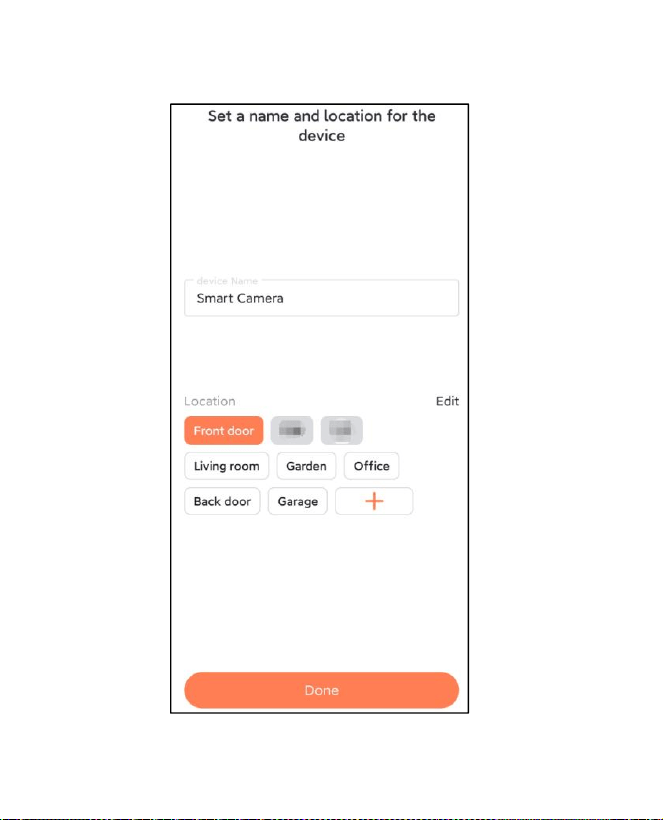
- 31 -
och klicka sedan på " Klar ".
Steg 9: Slutligen, din enhet har lagts till och klicka sedan '
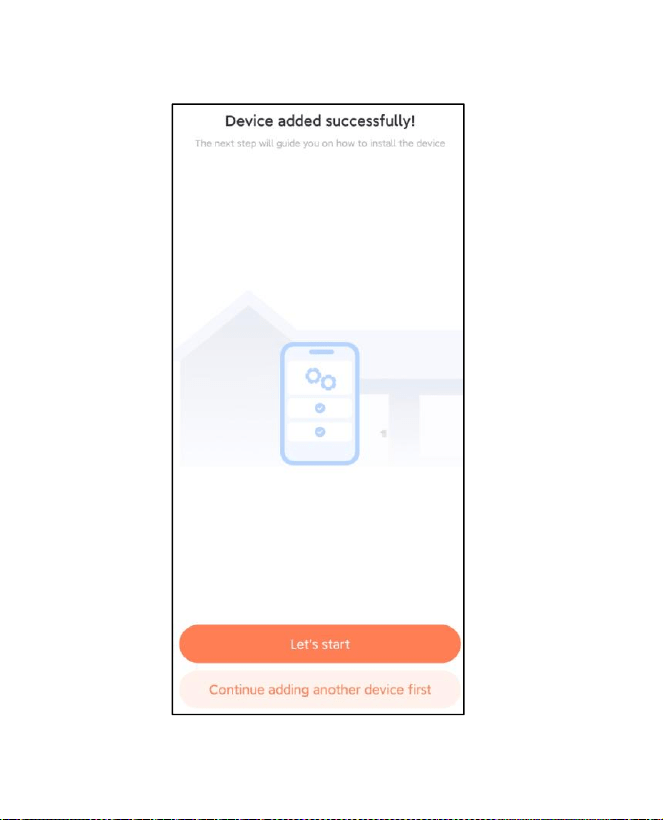
- 32 -
Låt oss börja '.
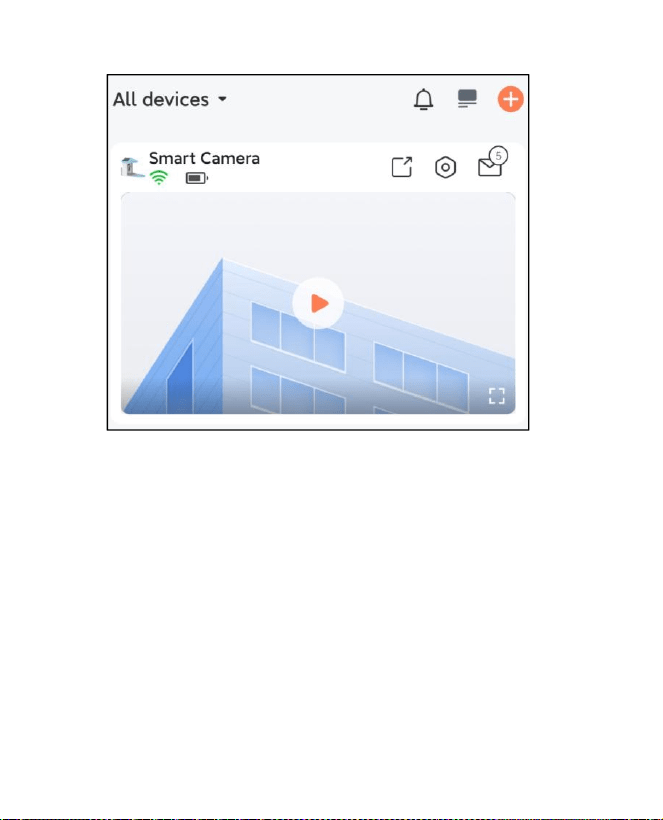
- 33 -
Obs: När du är klar med anslutningen visas ett
meddelande om få gratis molnlagring i 30 dagar. Efter 30
dagar kan du prenumerera på ett molnlagringspaket som
passar dig.
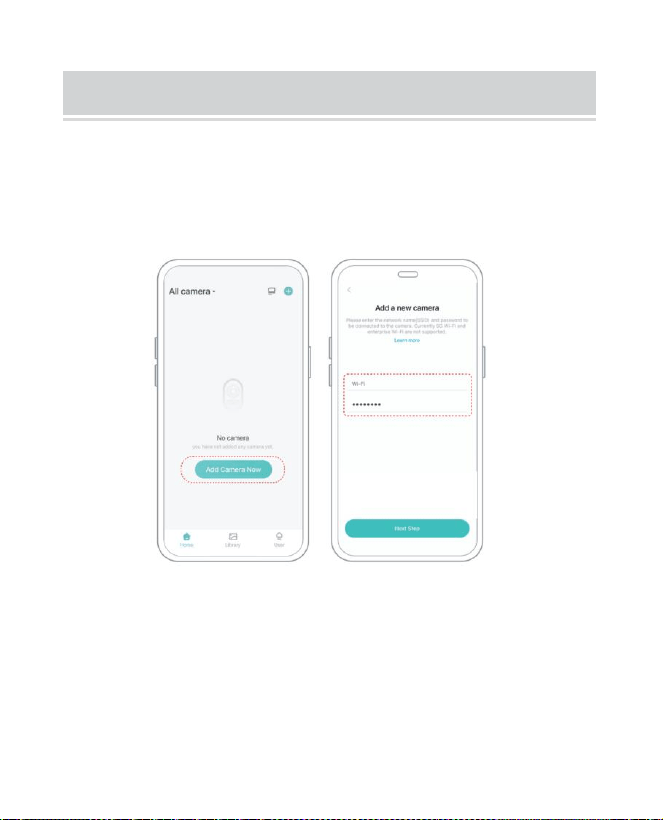
- 34 -
ADD THE CAMERA—FOR iOS
Steg 1: Klicka på "Lägg till kamera nu" i appen och ange
Wi-Fi nätverksnamn och lösenord som du vill att kameran
ska använda ansluta.
Steg 2: För att säkerställa en längre avståndsanslutning,
endast kameran stöder 2,4Ghz Wi-Fi med starkare
väggpenetration kapacitet och stöder inte Wi-Fi för
företagsnivå autentisering för närvarande. Se till att den
angivna Wi-Fi uppfyller kraven. När du är klar klickar du
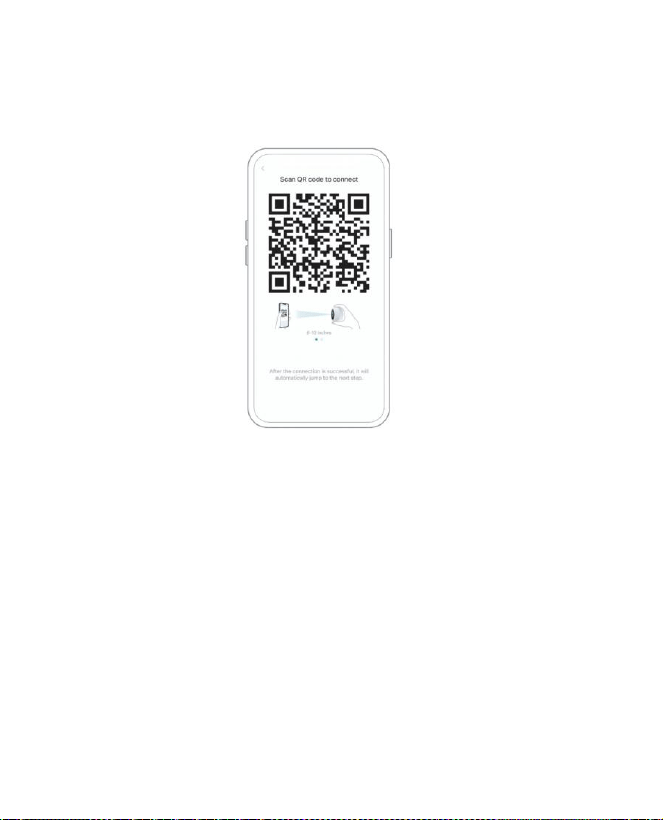
- 35 -
på "Fortsätt för att generera QR-koden för att para ihop
kameran.
Steg 3: Efter att ha tryckt på kameraknappen i 3 sekunder,
kameran kommer att slås på. Kameran kommer att avge
skanningsljudet "Ding Dong Ding Dong" efter att den har
slagits på (om du inte hör den, dubbelklicka på
strömknappen).
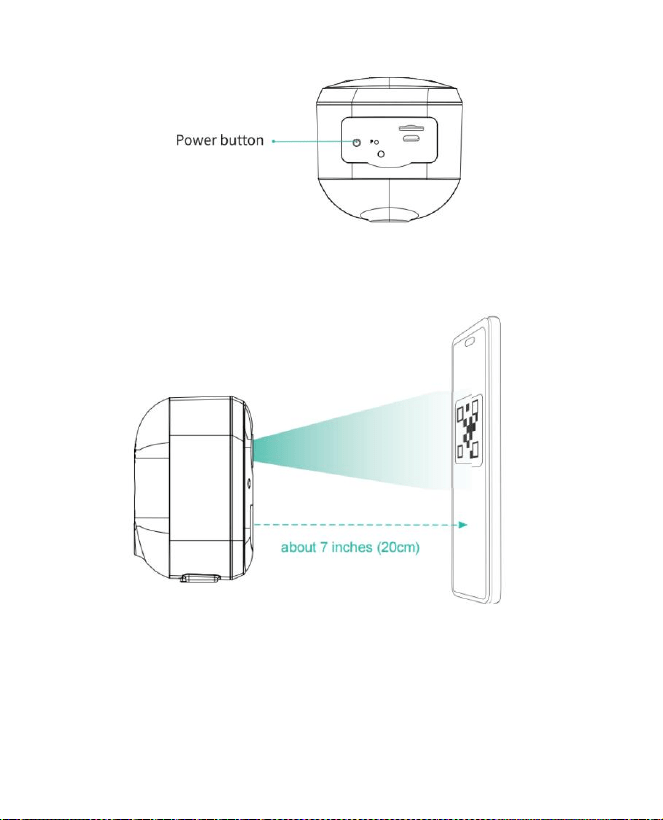
- 36 -
Steg 4: Ta kameralinsen mot den genererade QR-koden
på Hem ca 20 cm (7 tum) tills du hör ett "Ding" ljud.
Steg 5: Efter ett tag kommer kameran att avge ett prompt
ljud av a lyckad anslutning. Ange namnet just nu för
enheten i appen och välj den plats du vill placera enheten.
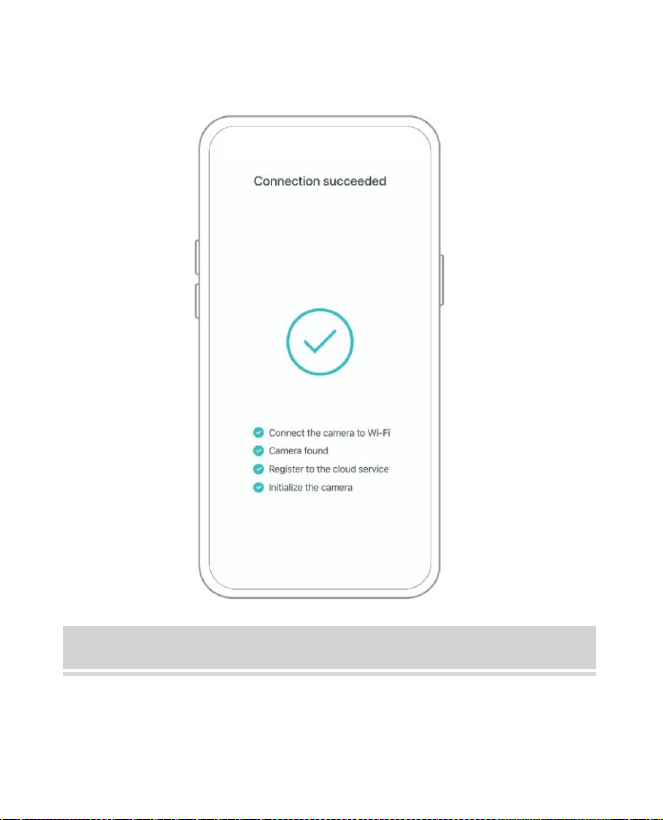
- 37 -
Klicka på "Fortsätt" för att slutföra ihopkopplingen.
SHARE THE CAMERA
När du behöver titta på kameran med andra familjer
medlemmar eller vänner kan du använda den här

- 38 -
funktionen. Bara administratör vars konto är kopplat till
kameran för första gången kan dela och ställa in enheten.
Annan medlem scan visar bara live eller uppspelningar av
enheten.
Steg 1: Hitta kameran du vill dela på App-hemmet sida
eller kamerainställningssidan. Klicka på dela-knappen och
ange delningssida.
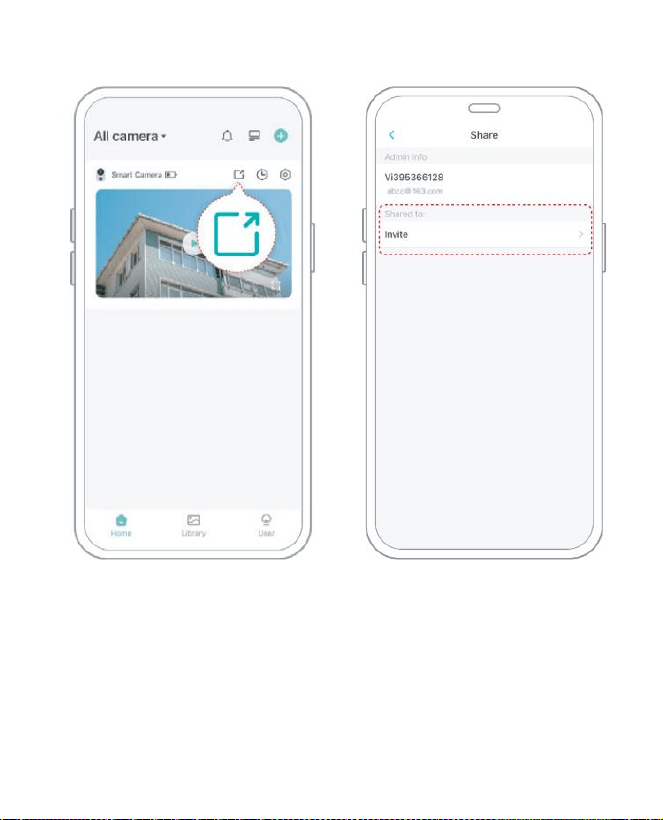
- 39 -
Steg 2: Klicka på "Bjud in", så genereras en QR-kod för
delning.
Steg 3: För de medlemmar du behöver dela, hitta "Lägg
till vänner Kamera" på "Användare" sida för att gå in på
skanningssidan.
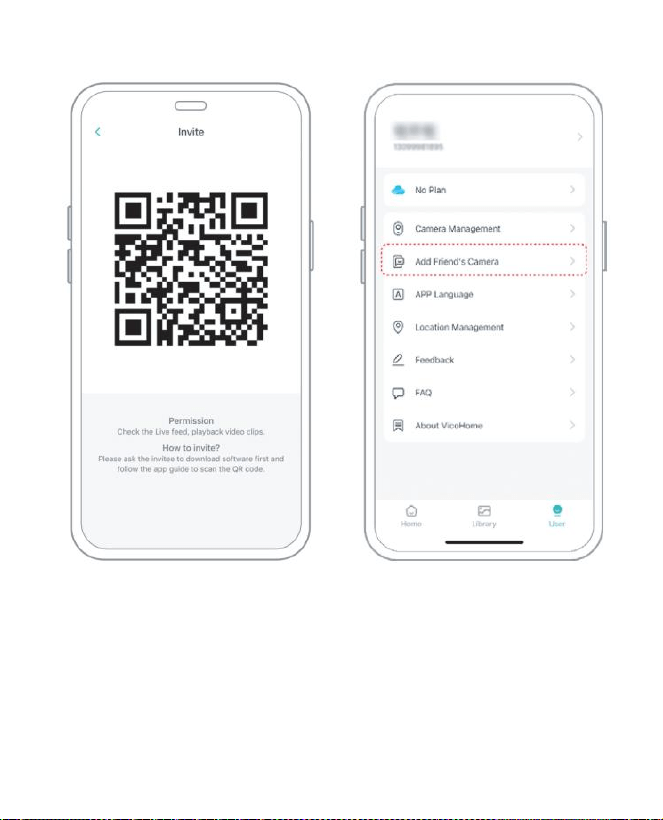
- 40 -
Steg 4: Skanna QR-koden som genereras på din mobil
telefon och du kommer att få ett bekräftelsemeddelande
efter framgång. Delningen kommer att slutföras efter att
du samtyckt.
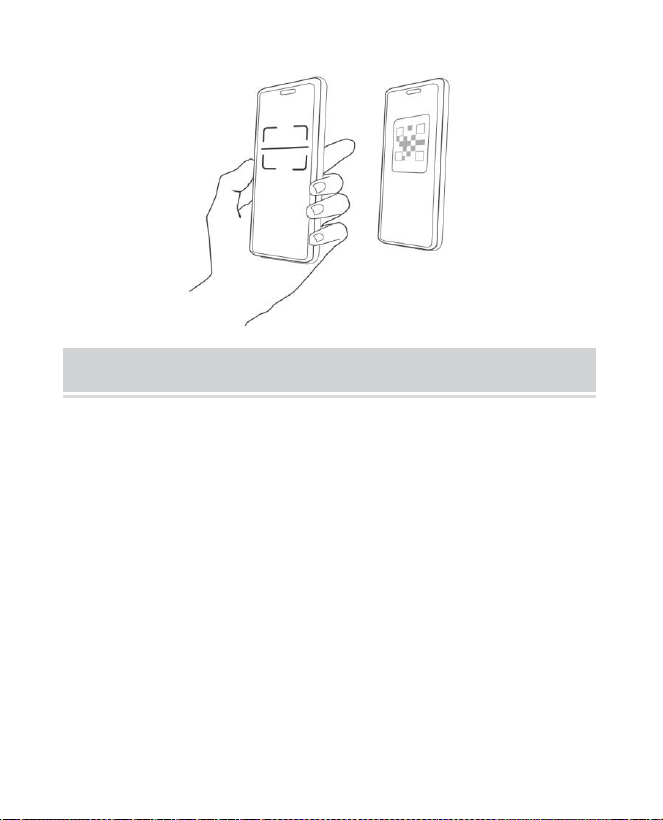
- 41 -
CHARGE THE CAMERA
1) Kontrollera batterinivån
Efter att ha ställt in kameran, kontrollera kamerans
batterinivå för att säkerställa att den är fulladdad innan du
installerar den på gården. Appen kommer också att
påminna dig om att ladda din smarta fågelmatare när
batteriet är lågt.
2) Ladda den smarta fågelmataren
Det finns två sätt att ladda den.
① Laddning inomhus: Om du behöver ladda efter

- 42 -
installation, flytta inte på kameran och basen, ta bara bort
fågelfröbehållaren. Laddningsporten är mitt på baksidan
av fågelfröbehållaren. Använd Type-C-kabeln för att
ansluta till 5V/1,5A-laddningsadaptern för att ladda den
smarta fågelmataren.
② Utomhusladdning: Du kan direkt använda den
utrustade solpanelen för att ansluta till laddningsporten i
mitten av baksidan av fågelfröbehållaren.
Notera: Under laddning lyser kamerans indikatorlampa
fast gult, och när kameran är fulladdad lyser
indikatorlampan med fast grönt sken. Det tar tio timmar att
ladda kameran helt.
HOW TO DO BIRD AI RECOGNITION
Steg 1 : Klicka 'Användare' i det nedre högra hörnet av
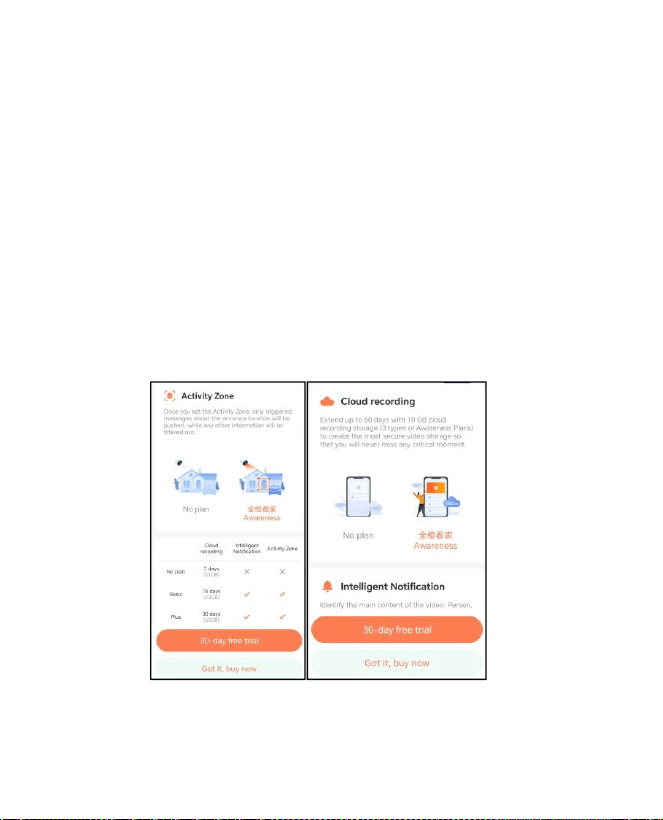
- 43 -
appen och klicka sedan "VicoHome" Awareness Plus att
få "VicoHome" Awareness Plus 30 dagars gratis
provperiod', Du kommer att få en månads gratis
premiummedlemskap och tillgång till 'Bird Fans Plan' ,
sedan kommer du att kunna identifiera 10 000+ fåglar
med fågelfansplanen.
Notera: Den mest uppdaterade informationen hittar du via
appen. Månatlig prenumeration krävs efter 30-dagars
gratisspåret.
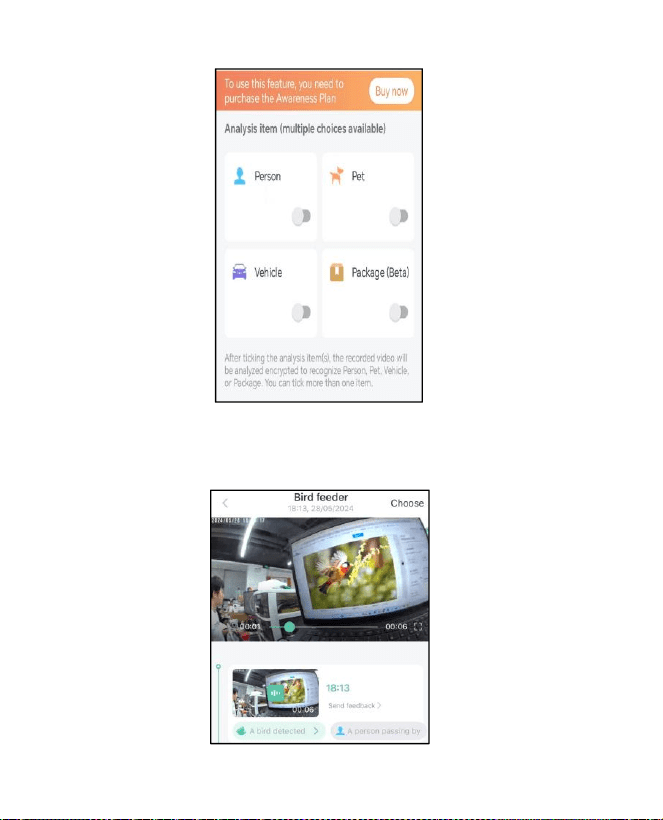
- 44 -
Steg 2: När kameran upptäcker en fågel kommer den att
meddela dig att en fågel har upptäckts.
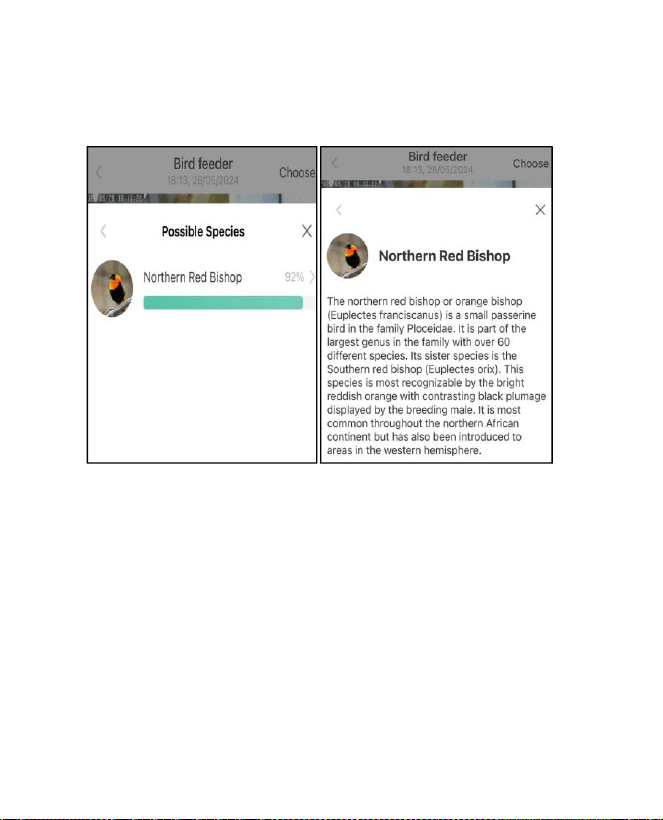
- 45 -
Steg 3: Klicka på "En fågel upptäckt" för att identifiera
fågelrasen.
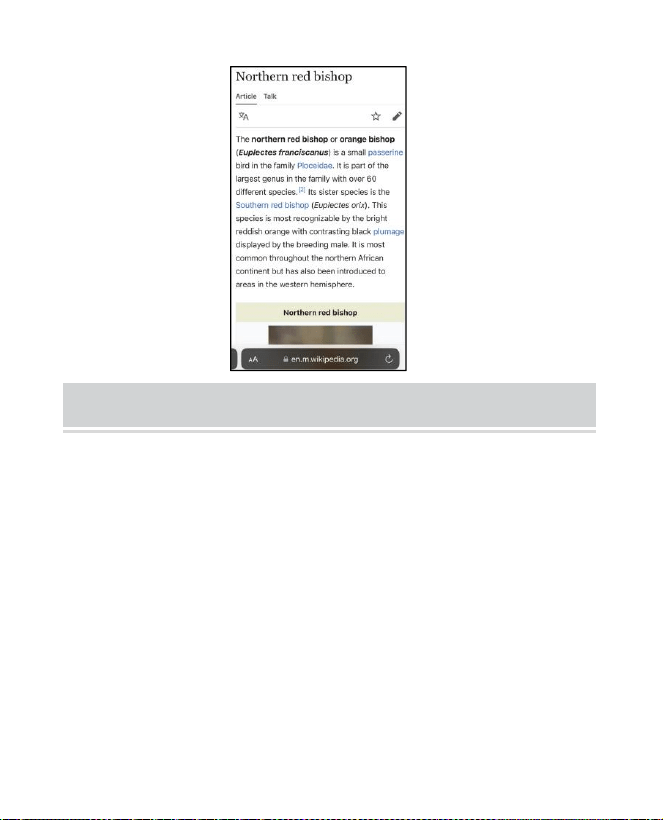
- 46 -
NOTIFICATION SETTING
1. När aviseringsinställningen är aktiverad skickas ett
meddelande till telefonens gränssnitt när en fågel
upptäcks.
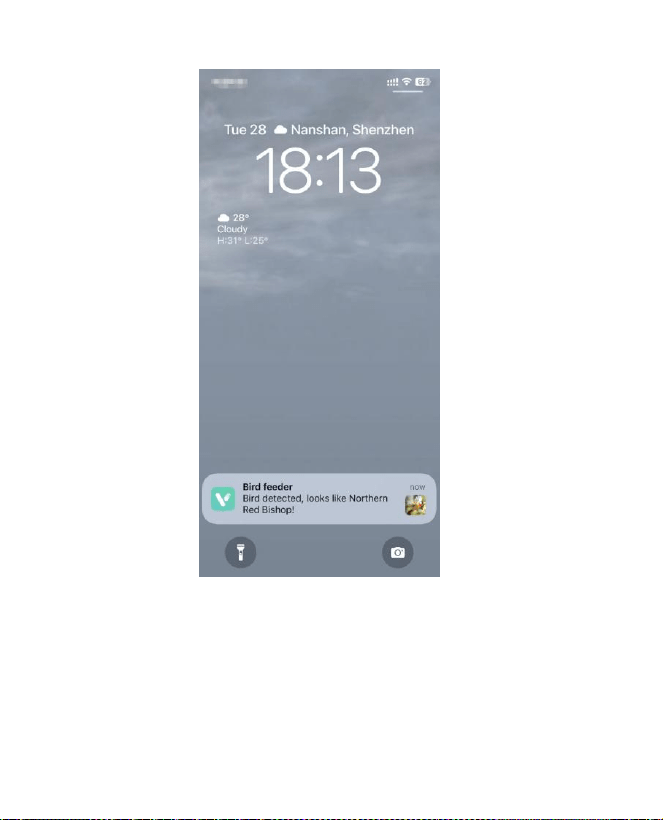
- 47 -
2. Om du känner att meddelandena noteras ofta kan du
avbryta aviseringsfunktionen i gränssnittet för
aviseringsinställning på ' VicoHome ' App .
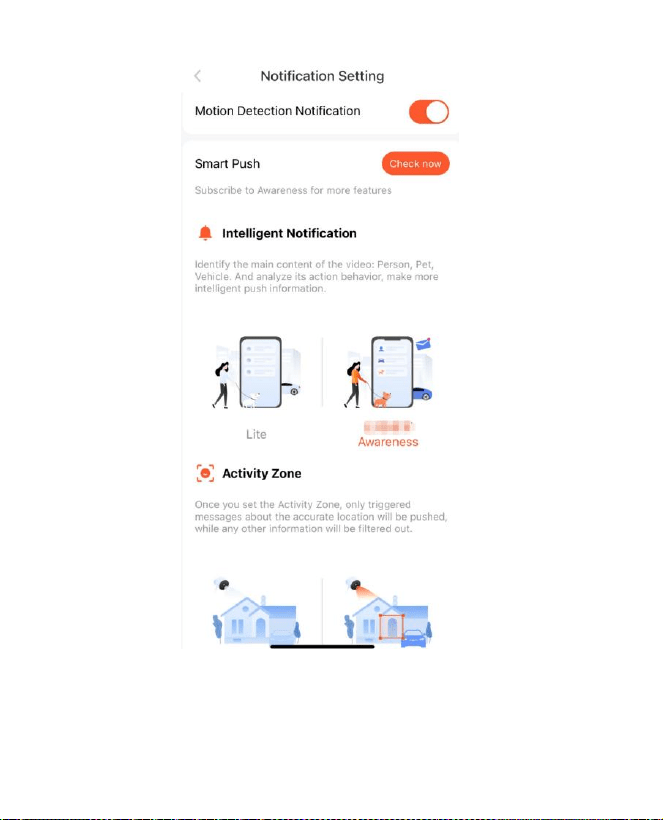
- 48 -
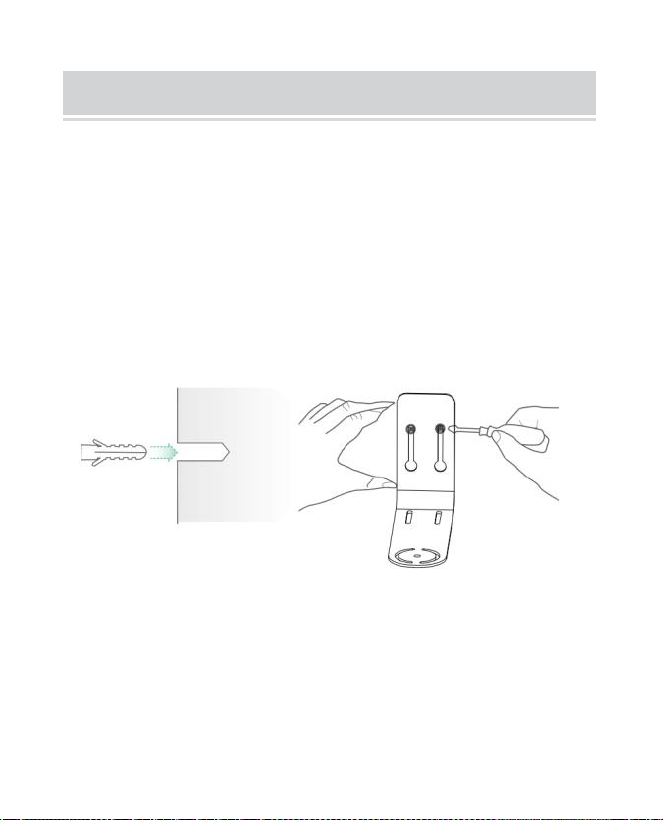
- 49 -
BIRDFEEDER INSTALLATION
( 1 ) Montera fästet
Steg 1: Skruvfästning
Använd ett borrverktyg för att borra hål i väggen enligt avståndet
mellan fästena. Jag t rekommenderas att markera hålen på
väggen med en penna innan du borrar. Skruva fast
expansionsmuttern i hålen på väggen och anslut sedan fästet till
expansionsmuttern med skruvar för att slutföra fixeringen.
Steg 2: Installation av fäste och fågelmatare
Dra åt handskruven med skruvhålet i botten av fågelmataren
genom järnfästet.
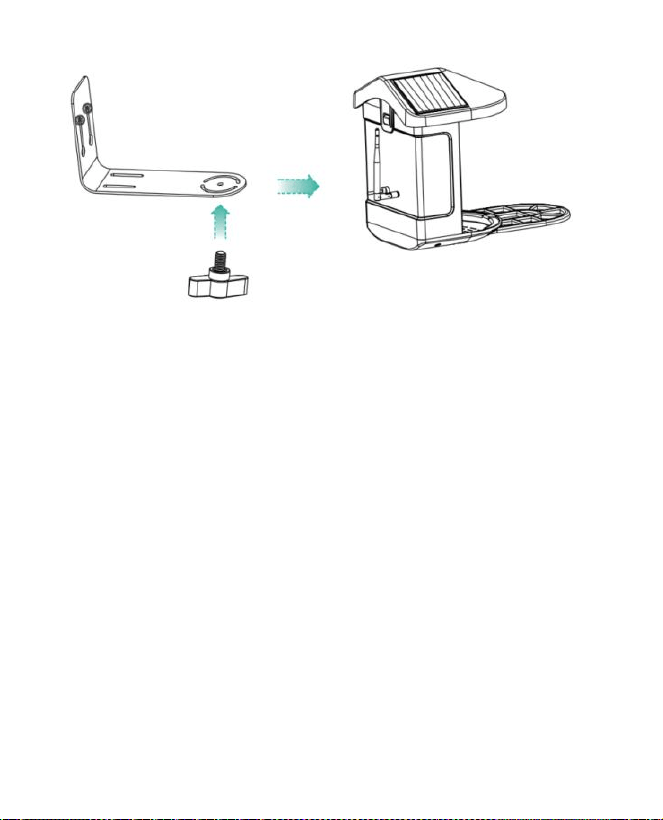
- 50 -
(2) Välj en bra plats för din fågelmatare
Du kan installera fågelmataren på väggen för användning, eller
så kan du installera den på ett träd för användning.
Vänligen välj en Wi-Fi-styrka är stark signalplats för din
fågelmatare. Det är bäst att vara en aktiv plats med fåglar, men
du måste säkerställa täckningen av Wi-Fi-nätverket. Justera
vinkeln på kameran så att den täcker så mycket som möjligt
fågelskådarläktaren som möjligt.
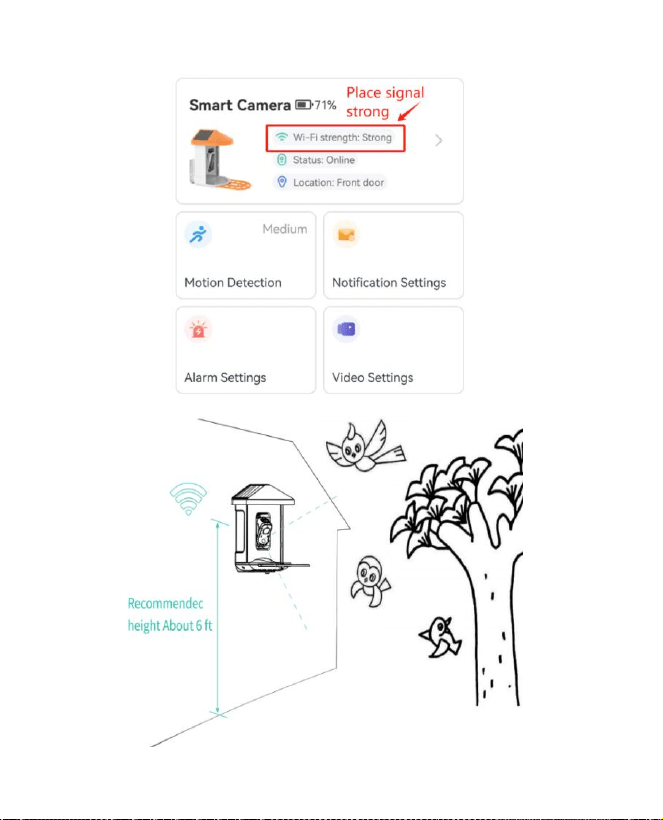
- 51 -
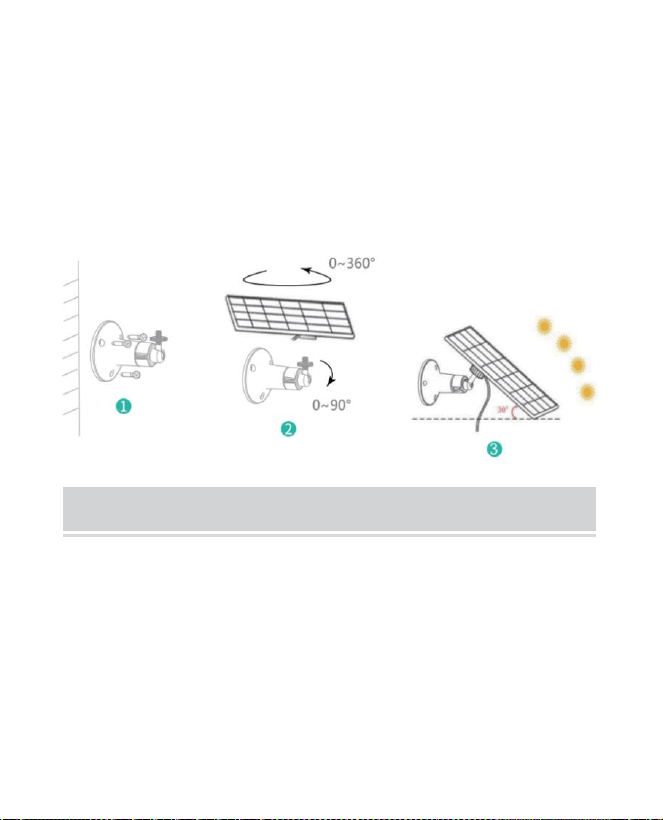
- 52 -
( 3 ) Installera solpaneler
Steg 1: Fäst fästet på väggen.
Steg 2: Installera solpanelen på fästet och lås den med en nöt.
Steg 3: Justera vinkeln på solpanelen så att den kan ta emot
mest solljus.
FIRMWARE UPGRADE
När du ansluter din kamera via appen kommer den att
fråga dig om den senaste firmware är tillgänglig. Du kan
också kontrollera firmwareversionen manuellt i
inställningarna för App.
Notera: Se till att din kamera är fulladdad eller ansluten till
nätadaptern innan du uppgraderar firmware, vänligen bryt

- 53 -
inte strömförsörjningen under uppgraderingen.
FAQ
1. F : Hantering av kamerabehörighet: Hur att bjuda in
familj och vänner att använda min kamera tillsammans?
S: Öppna appen och välj din kamera på startsidan. Klicka
på dela-knappen på startsidan eller på "Dela" i
kamerainställningarna för att gå in på delningssidan och
klicka sedan "Bjud in" för att generera en QR-kod. Dina
vänner kan nu få några av åtkomsträttigheterna genom att
skanna QR-koden i din telefon.
2.F: Varför visas inte Wi-Fi-namnet när l ansluta till
Wi-Fi?
S: På Apple-enheter med iOS 1 3 och senare måste du
aktivera " platsbehörighet för appen i systemet
inställningar och ändra den till "tillåt vid användning.
3.F: Kommer kameran att visa röda lampor när natten
synen är aktiverad?
S: De inbyggda infraröda lamppärlorna gör endast
kameran visa några svaga röda lampor när mörkerseende

- 54 -
är aktiverat, men bildkvaliteten är fortfarande klar under
ingen ljus miljö.
4.F: Vilka är kraven för Wi-Fi?
S: Använd ett 2,4 GHz trådlöst nätverk. Det gör inte
enheten stöder det trådlösa 5GHz-nätverket. Ställ in under
tiden Wi-Fi-autentiseringsmetoden till WPA2-PSK eller
annan lägre nivå av säkerhetsmetod. Ett lösenord krävs.
5. F : Hur långt ska kameran placeras från routern?
S: Efter testning kan Wi-Fi-anslutningsavståndet normalt
nå upp till 220 meter i det öppna området. Men den
faktiska situationen beror på styrkan hos Wi-Fi och dess
omgivande miljö (tjocka väggar, elektromagnetiska
enheter, kommer stora metallföremål alla att orsaka
störningar Wi-Fi-signalerna). Om
kameraanslutningssignalen är svag eller ostabil , placera
kameran så nära routern som möjlig.
6. F : Vad är den maximala längden på inspelningen
tid?
A: Om du ställer in varaktigheten som "Auto", när någon
inträffar i kameran kommer den att börja spela in en video

- 55 -
i upp till 3 minuter.
7.F: Hur ser man snabbt videor efter kategori?
S: Klicka på ikonen i det övre vänstra hörnet av "Bibliotek"
sida för att börja filtrera videor efter kategori. Välj kategori
du vill se och klicka sedan på "Spara" för att se videon
uppspelningar.
8. F : Vad ska jag göra när enheten är i felfunktion?
S: Tryck länge på strömbotten i 3 sekunder för att starta
om den. Om det finns inget svar, du kan ta bort
gummipluggen kl de knappen på kameran. Tryck på
omstartshålet med en spetsig objekt för att starta om
kameran.
POSSIBLE PROBLEMS WITH BINDING
1) När du hör "Wi-Fi Password Error" kontrollerar du om
Wi-Fi-lösenordet du angav i appen är korrekt .
2) När du hör "Autentiseringsfel" , vänligen se till att ditt
Wi-Fi-nätverk inte är ett nätverk på företagsnivå och att
enheten endast stöder nätverket med säkerhetsnivån
under WPA-2 .

- 56 -
3) När du hör "Wi-Fi inte hittat" kontrollerar du om du
väljer eller anger rätt Wi-Fi-namn, och placera enheten
nära Wi-Fi-routern och se till att routern är påslagen.
Observera att 5Ghz Wi-Fi inte kan vara sökt av enheten .
4) När du hör meddelandet "Hämtar lP timeout" ,
indikerar det att antalet enheter som är anslutna till routern
i ditt hem är för många för att ansluta fler enheter . Snälla
du ta bort några av de anslutna enheterna som är inte
används ofta eller starta om routern för att rensa utan
samband enheter. Du kan behöva kontakta routern
administratör .
5) När du hör "Cloud service connection fail"
kontrollera om din router är korrekt ansluten till det externa
nätverket. När du hör det här felet prompt, det är vanligt
på villkoret nätverk urkoppling eller att den valda routern i
ditt hem är en server för lokalt nätverk. Se till att nätverk
anslutningen är normal och försök tillfälligt stänga av
brandväggen för att ansluta igen.
FIRMWARE UPGRADE

- 57 -
När du ansluter din kamera via appen kommer den att
fråga dig om den senaste firmware är tillgänglig. Du kan
också kontrollera firmwareversionen manuellt i
inställningarna för App.
Obs: Se till att din kamera är fulladdad eller ansluten till
nätadaptern innan du uppgraderar firmware, vänligen bryt
inte strömförsörjningen under uppgraderingen.
FCC INFORMATION
VARNING: Ändringar eller modifieringar som inte
uttryckligen godkänts av den part som ansvarar för
efterlevnaden kan ogiltigförklara användarens behörighet
att använda utrustningen.
OBS: Denna utrustning har testats och befunnits följa
gränserna för en digital enhet av klass B, i enlighet med
del 15 av FCC-reglerna. Dessa gränser är utformade för
att ge rimligt skydd mot skadliga störningar i en
bostadsinstallation. Denna enhet genererar, använder och
kan utstråla radiofrekvensenergi och om den inte
installeras och används i enlighet med instruktionerna kan

- 58 -
den orsaka skadliga störningar på radiokommunikation.
Det finns dock ingen garanti för att störningar inte kommer
att inträffa i en viss installation. Om denna utrustning
orsakar skadliga störningar på radio- eller tv-mottagning,
kan det vara en eller flera av följande åtgärder:
• Rikta om eller flytta mottagningsantennen.
• Öka avståndet mellan utrustningen och mottagaren.
• Anslut utrustningen till ett uttag på en annan krets än den som
mottagaren är ansluten till.
• Rådfråga återförsäljaren eller en erfaren radio/TV-tekniker för
hjälp.
Denna enhet uppfyller del 15 av FCC-reglerna. Driften är föremål
för följande två villkor:
1. Denna enhet får inte orsaka skadliga störningar.
2. Denna enhet måste acceptera alla mottagna störningar,
inklusive störningar som kan orsaka oönskad funktion.
FCC ID: 2AXBN-Q5
DISPOSAL INSTRUCTIONS
- 59 -
KORREKT AVFALLSHANTERING
Denna produkt omfattas av bestämmelserna i det
europeiska direktivet 2012/19/EU. Symbolen som visar
en soptunna korsad anger att produkten kräver separat
sophämtning i EU. Detta gäller för produkten och alla
tillbehör märkta med denna symbol. Produkter märkta
som sådana får inte kasseras tillsammans med vanligt
hushållsavfall, utan måste lämnas till en insamlingsplats
för återvinning av elektriska och elektroniska apparater.

- 60 -
Tillverkare: Shanghaimuxinmuyeyouxiangongsi
Adress: Shuangchenglu 803nong11hao1602A-1609shi,
baoshanqu, shanghai 200000 CN.
EC REP: E-CrossStu GmbH.
Mainzer Landstr.69, 60329 Frankfurt am Main.
UK REP: YH CONSULTING LIMITED.
C/O YH Consulting Limited Office 147, Centurion House,
London Road, Staines-upon-Thames, Surrey, TW18 4AX
Importerad till AUS: SIHAO PTY LTD.
1 ROKEVA STREETEASTWOOD NSW 2122 Australien
Importerad till USA: Sanven Technology Ltd.
Suite 250, 9166 Anaheim Place, Rancho Cucamonga, CA
9173 0


- 2 -
Técnico Certificado de soporte y garantía electrónica
www.vevor.com/support
COMEDERO INTELIGENTE PARA PÁJAROS
( CON
cámara modelo Q8
)
MODELO: FB-A01 , FB-A0 2, FB-A0 3, FB-A0 4, FB-A0 5, FB-A0 6
We continue to be committed to provide you tools with competitive price.
"Save Half", "Half Price" or any other similar expressions used by us only
represents an estimate of savings you might benefit from buying certain tools
with us compared to the major top brands and does not necessarily mean to
cover all categories of tools offered by us. You are kindly reminded to verify
carefully when you are placing an order with us if you are actually saving half
in comparison with the top major brands.
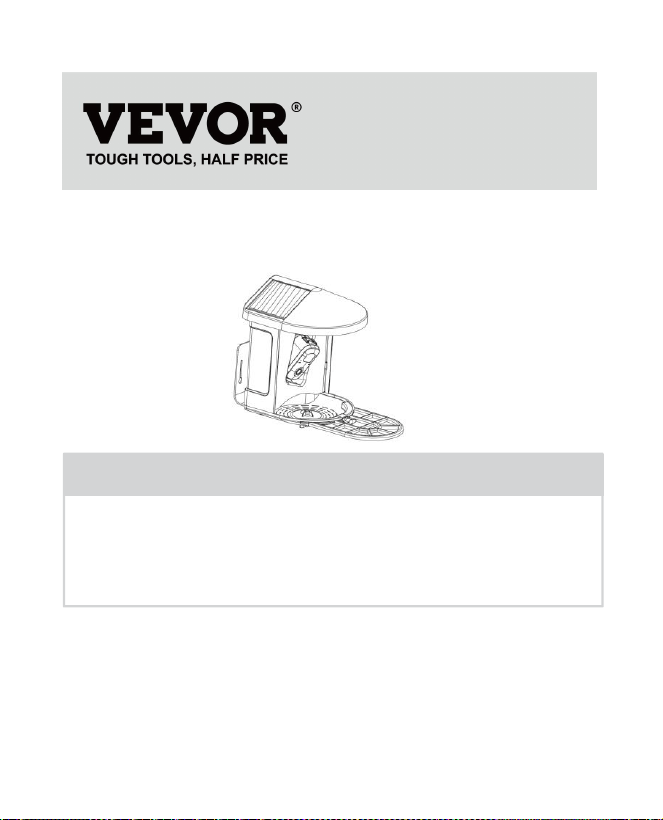
- 1 -
Modelo: FB-A01 、 FB-A0 2、 FB-A0 3、 FB-A0 4、 FB-A0 5、
FB-A0 6
Have product questions? Need technical support? Please feel
free to contact us:
Technical Support and E-Warranty Certificate
www.vevor.com/support
NEED HELP? CONTACT US!
SMART BIRD FEEDER
- 2 -
This is the original instruction, please read all manual instructions
carefully before operating. VEVOR reserves a clear interpretation
of our user manual. The appearance of the product shall be subject
to the product you received. Please forgive us that we won't inform
you again if there are any technology or software updates on our
product.
IMPORTANT SAFEGUARDS
ADVERTENCIA: Para reducir el riesgo de
lesiones graves al utilizar su compostador de
encimera eléctrico y sus accesorios, siga estas
precauciones de seguridad, incluidas las
siguientes.
Lea todas las instrucciones antes de usar el
aparato.
1) El comedero para pájaros está equipado con una
cámara modelo Q8, que se puede conectar a una red
inalámbrica, utilizando un teléfono móvil para observar y
registrar el proceso de alimentación de los pájaros .

- 3 -
2) Los accesorios incluyen bola de sebo , mini comedero
para colibríes, soporte para frutas, comedero para
gelatinas y tarjeta de bienvenida, ideal para los amantes
de las aves . Percha de extensión más amplia para
bricolaje .
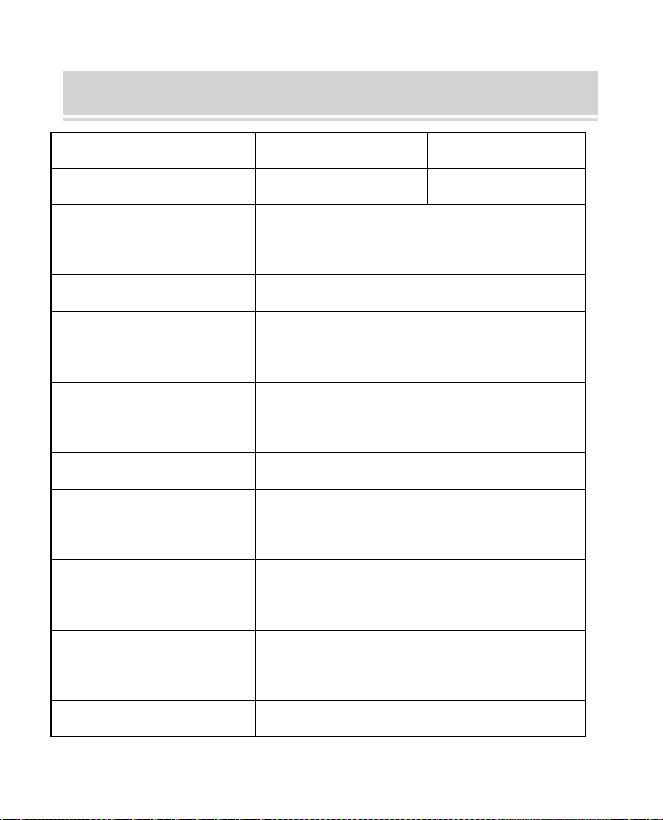
- 4 -
PRODUCT PARAMETER
Modelo
FB-A01
FB-A02
Color
Verde
Azul
Panel solar
3W(CC 5V
±
5%) 172*120*5mm
Modo cámara
P8
Lente de la cámara
Campo de visión: H145° V85°
D185
Resolución de
imagen
Máx.1920x1080
Bitrate de vídeo
Adaptado
Medios de
almacenamiento
Almacenamiento en la nube,
tarjeta Micro SD
Capacidad de la
batería
5200mAh
Requisito del
adaptador
CC 5 V ± 5 %/1,5 A.
Capacidad del
2L
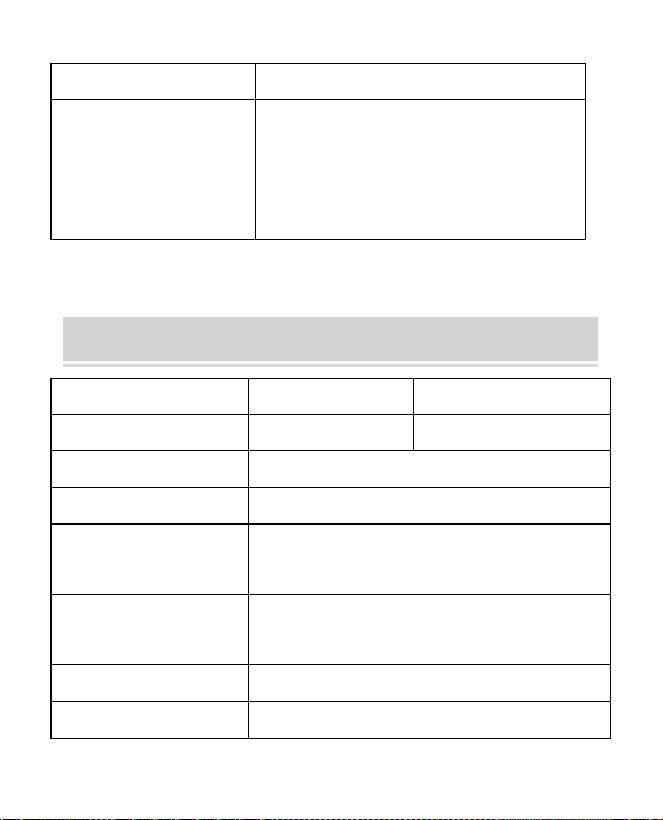
- 5 -
alimentador
Tamaño del
producto
335*220*275mm ( con
Plataforma )
220*220*275mm ( No
Plataforma )
Nota: La tarjeta SD no está incluida y no es necesaria.
(Admite tarjeta SD de hasta 128 GB) .
PRODUCT PARAMETER
Modelo
FB-A03
FB-A04
Color
Verde
Azul
Panel solar
2W(CC 5V+-5%)95 * 95 * 2,5 mm
Modo cámara
P8
Lente de la
cámara
Campo de visión: H145° V85° D185
Resolución de
imagen
Máx.1920x1080
Bitrate de vídeo
Adaptado
Medios de
Almacenamiento en la nube, tarjeta
- 6 -
almacenamiento
Micro SD
Capacidad de la
batería
5200mAh
Requisito del
adaptador
CC 5 V
±
5 %/1,5 A.
Capacidad del
alimentador
2L
Tamaño del
producto
335*220*275mm
(
con Plataforma )
220*220*275mm
(
No Plataforma )
Nota: La tarjeta SD no está incluida y no es necesaria.
(Admite tarjeta SD de hasta 128 GB) .
PRODUCT PARAMETER
Modelo
FB-A05
FB-A06
Color
Verde
Azul
Panel solar
3W (CC 5V
±
5%) 172*120*5mm
2W (CC 5V
±
5%) 95 * 95 * 2,5 mm
- 7 -
Modo cámara
P8
Lente de la
cámara
Campo de visión: H145° V85° D185
Resolución de
imagen
Máx.1920x1080
Bitrate de vídeo
Adaptado
Medios de
almacenamiento
Almacenamiento en la nube, tarjeta
Micro SD
Capacidad de la
batería
5200mAh
Requisito del
adaptador
CC 5 V ± 5 %/1,5 A.
Capacidad del
alimentador
2L
Tamaño del
producto
335*220*275mm
(
con Plataforma )
220*220*275mm
(
No Plataforma )
Nota: La tarjeta SD no está incluida y no es necesaria.
(Admite tarjeta SD de hasta 128 GB) .
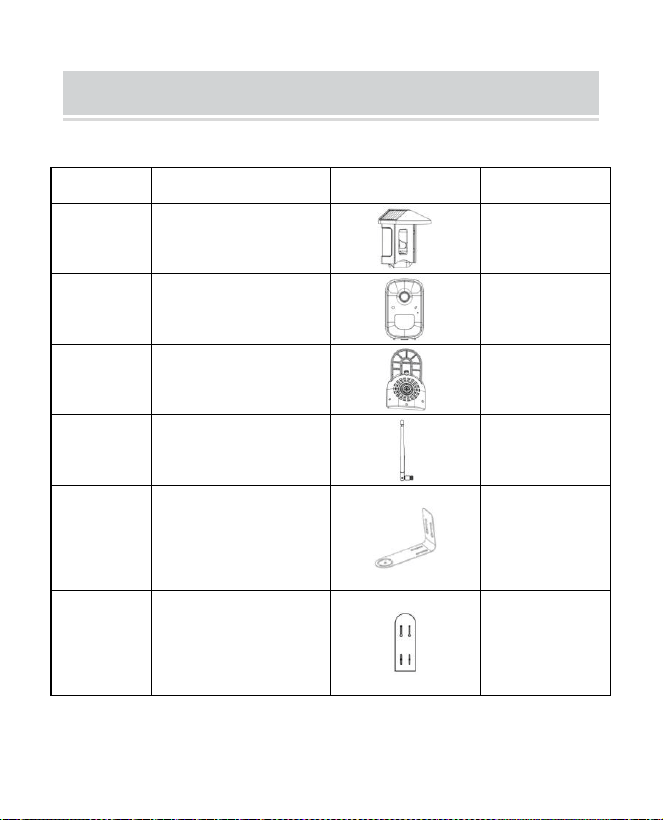
- 8 -
PACKAGE CONTENTS
Piezas comunes
NO.
Nombre
Imagen
Cantidad
1
Alimentador
1 PC
2
Cámara
1 PC
3
Bandeja de
materiales
1 PC
4
Antena externa
1 PC
5
Soporte para
comedero de
pájaros
1 PC
6
Plantilla de
perforación
Pegatina
1 PC
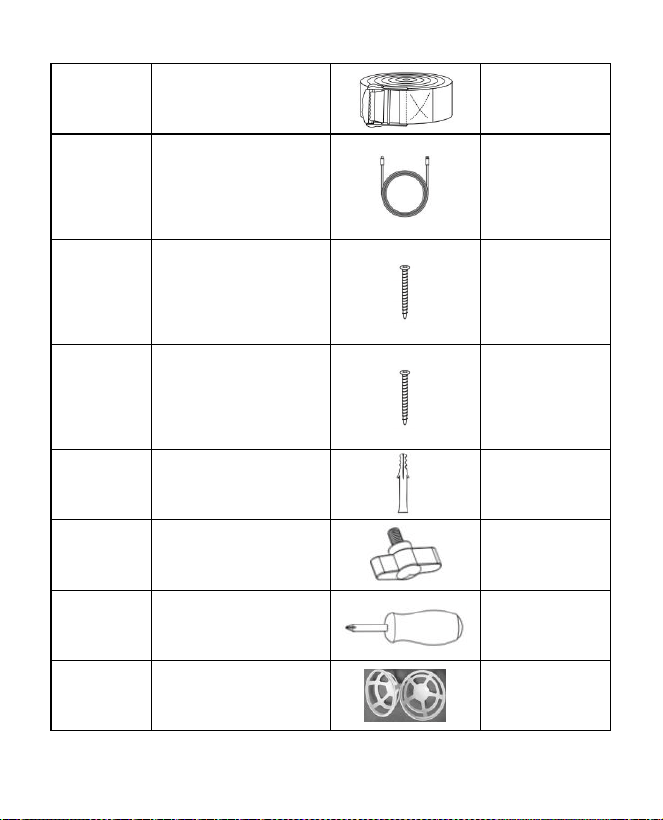
- 9 -
7
correas de velcro
1 PC
8
Cable de
alimentación tipo
C
1 PC
9
Tornillos del
soporte
M3.5*16mm
3 piezas
10
Tornillos del
soporte
M4*50mm
2 piezas
11
Anclas
2 piezas
12
Tornillos de
mariposa
1 PC
13
Destornillador
1 PC
14
Bola de sebo
1 PC
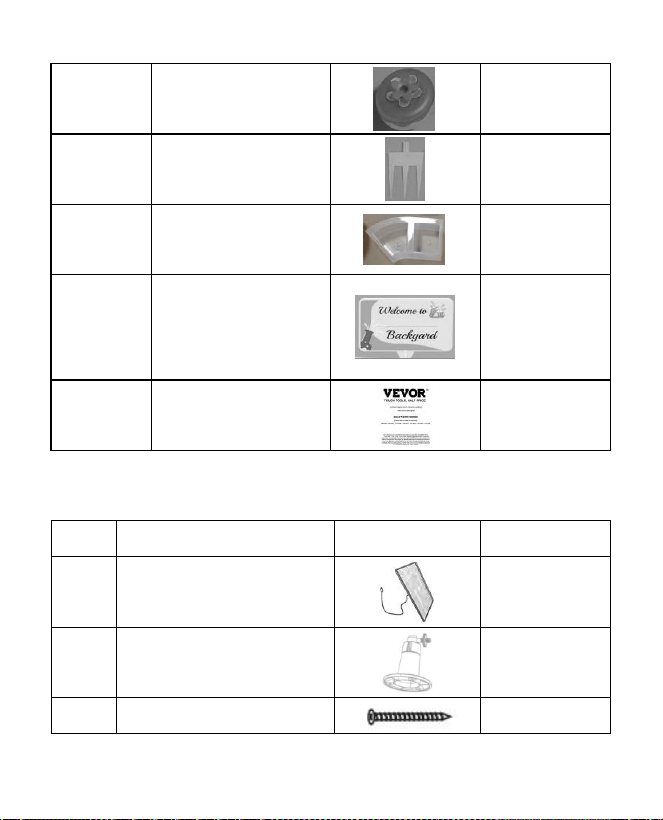
- 10 -
15
Comedero para
colibríes
1 PC
dieciséis
Soporte para
frutas
2 piezas
17
Alimentador de
gelatina
PC 1
18
Cartón (*1 ud.)
Pegatinas (*4
unidades)
1 juego
19
Manual de
usuario
1 PC
Piezas opcionales ( excepto FB-A03 y FB-A0
4)
NO.
Nombre
Imagen
Cantidad
1
Panel solar externo
1 PC
2
Raqueta fija B
1 PC
3
Tornillos del soporte
4 piezas
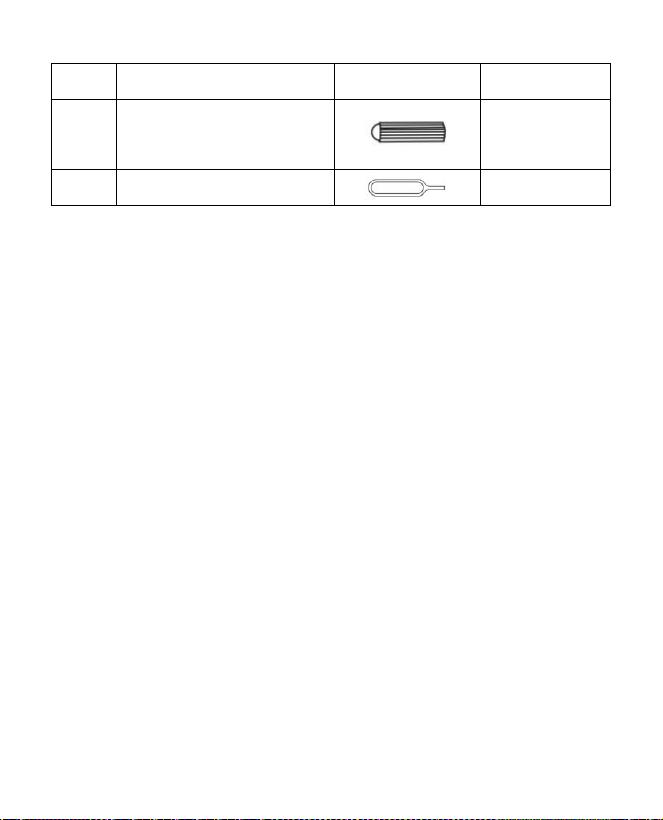
- 11 -
M3.5*25mm
4
Anclas
4 piezas
5
Perno expulsor
1 PC
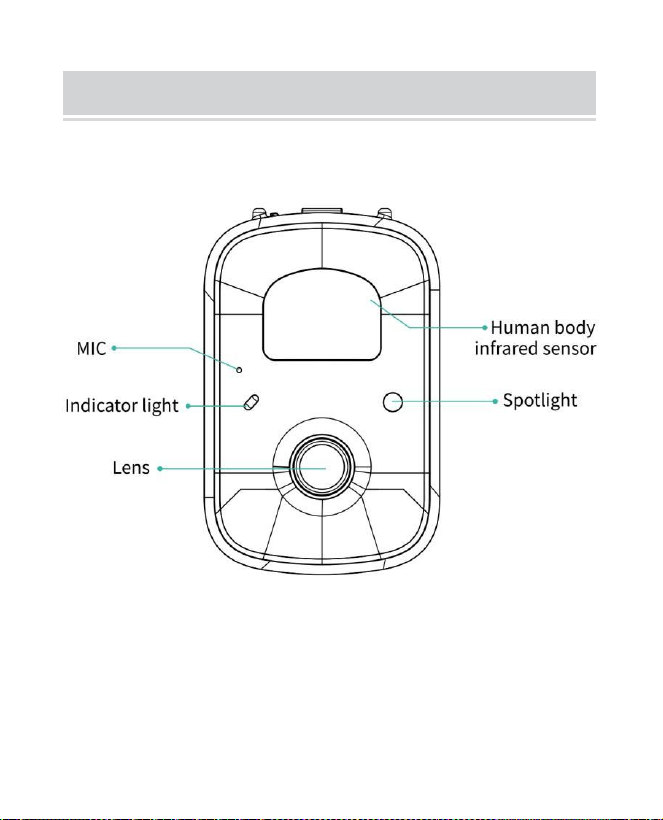
- 12 -
BIRD CAMERA APPEARANCE
la certificación FCC-I D.
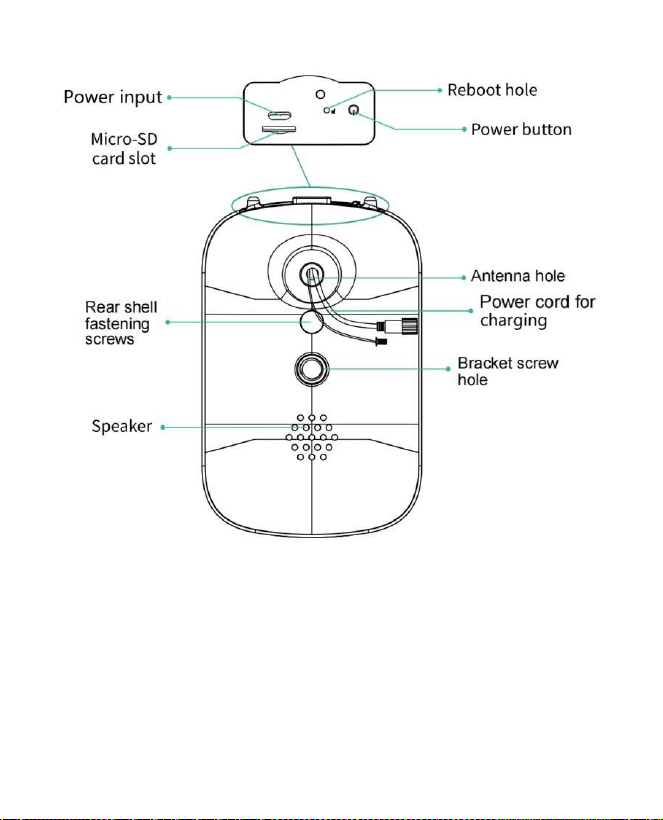
- 13 -
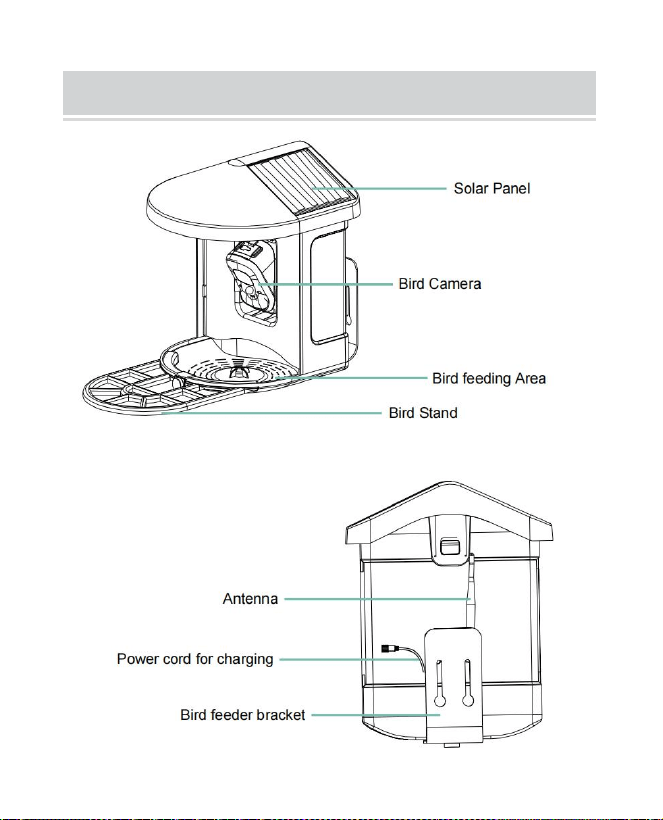
- 14 -
BIRD FEEDER PARTS NAME
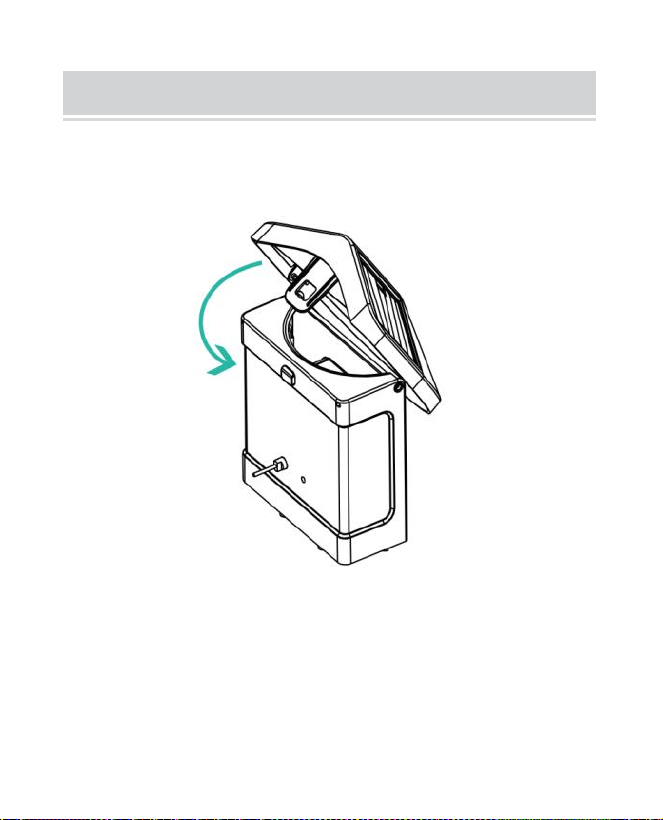
- 15 -
STEPS OF ASSEMBLY
Paso 1: ensamble la cubierta superior
Baje la cubierta superior para que se ajuste al caparazón medio.
Paso 2: instale la bandeja
Sujete la bandeja de material a la parte inferior del cuerpo
principal del equipo, coloque 3 tornillos y apriételo con un
destornillador de estrella.

- 16 -
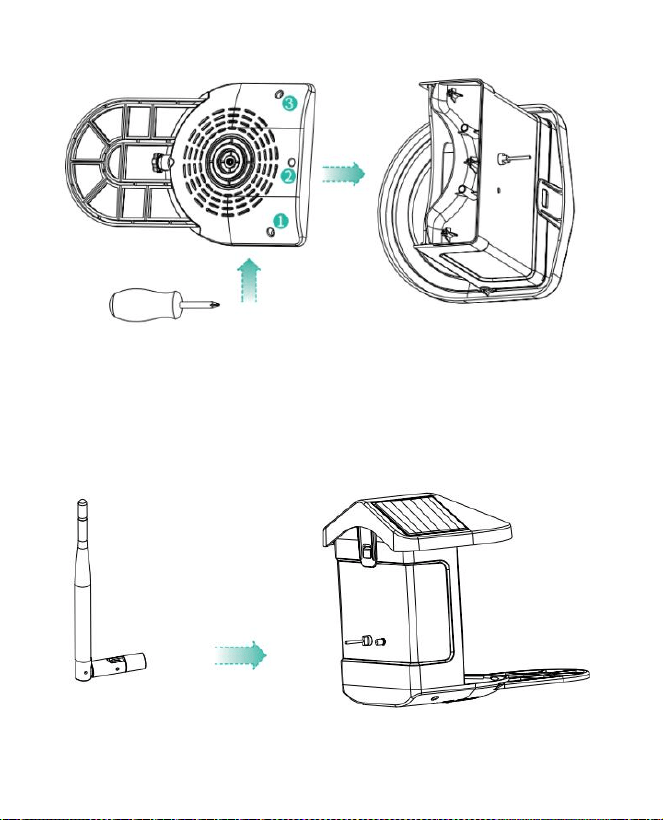
- 17 -
Paso 3: instale una antena externa
Coloque la antena externa en la antena trasera. orificio del
comedero para pájaros y apriete la antena giratoria.
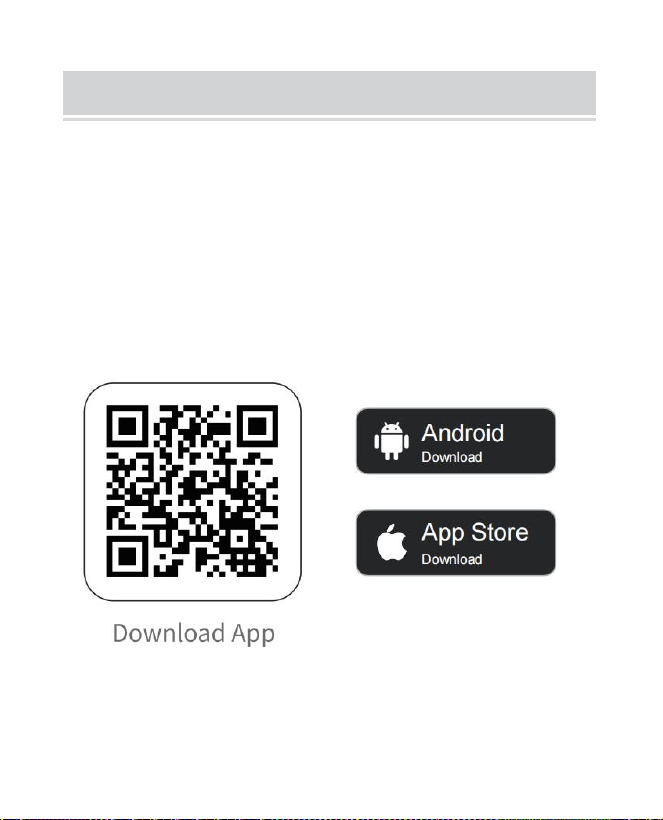
- 18 -
DOWNLOAD & INSTALL APP
La cámara inalámbrica con batería inteligente es
compatible con aplicaciones de Android e iOS.
Para su mejor experiencia, escanee el código QR a
continuación o busque "VicoHome" en APP Store o
Google Play Store para descargar e instalar la aplicación.
Instale la aplicación y siga las instrucciones para
completar el registro de usuario.
Nota: Escanee el código QR o vaya al enlace para
descargar y Instala el Aplicación:
https://www.vicohome.io/download/

- 19 -
NOTA: active los dos permisos siguientes.
1. Permita que la aplicación acceda a datos móviles y a la
LAN inalámbrica; de lo contrario, no podrá conectar la
cámara.
2. Permita que la aplicación reciba mensajes enviados; de
lo contrario,
el teléfono no recibe alarmas cuando se detecta
movimiento.
ACCOUNT REGISTRATION
Los nuevos usuarios deben registrarse mediante ID de
correo electrónico o número de teléfono .
Paso 1: abra la aplicación, haga clic en "Registrarse para
obtener una nueva cuenta" y siga los pasos para
completar el registro.
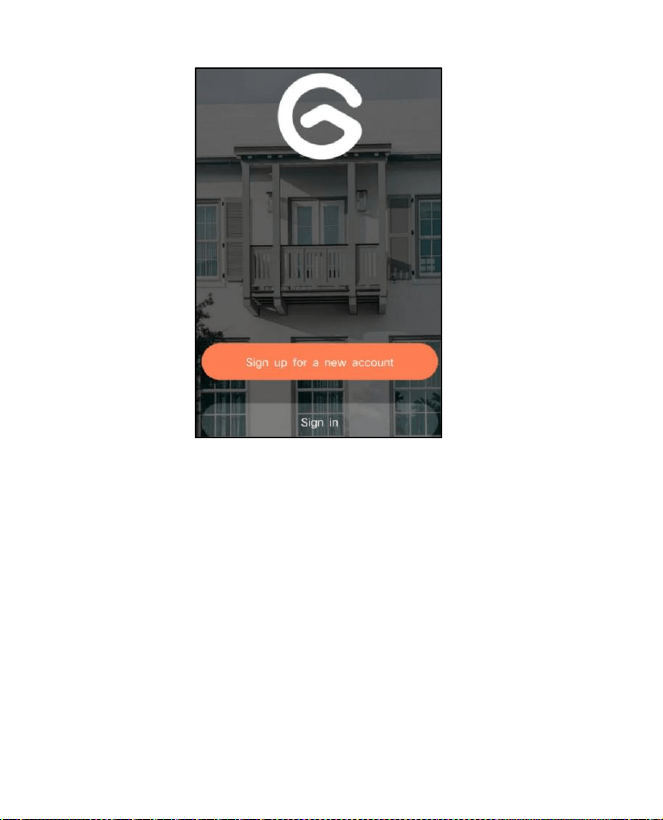
- 20 -
Paso 2: Ingrese su nombre de usuario, país, dirección de
correo electrónico. Verifique y acepte el Acuerdo de
usuario, luego haga clic en 'Próximo paso'. (Para una
mejor experiencia, permita todos los permisos para evitar
perder ninguna notificación).
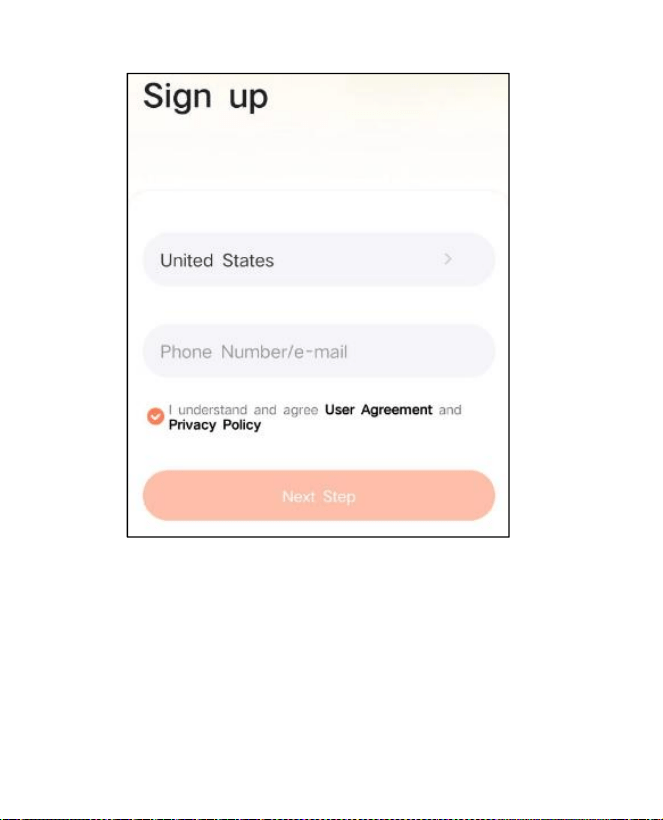
- 21 -
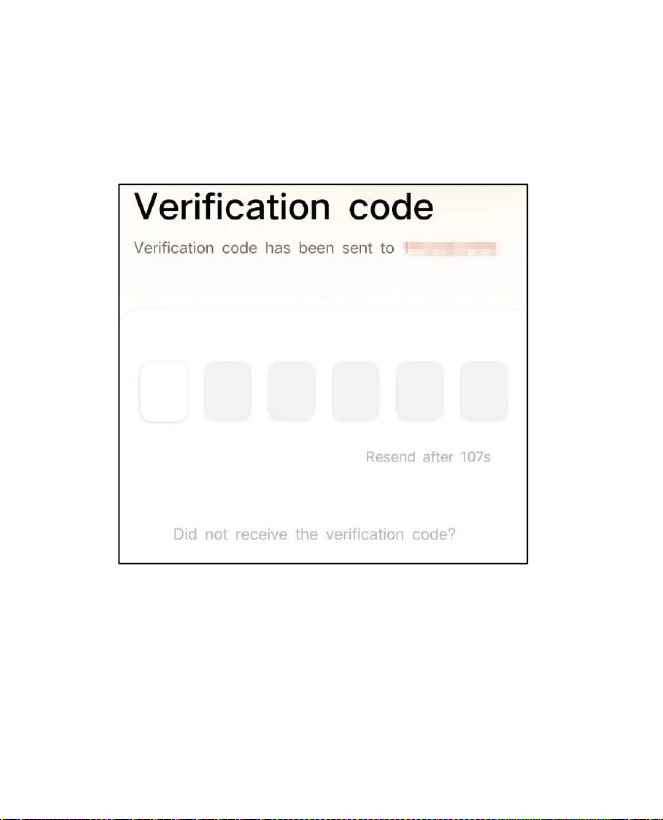
- 22 -
Paso 3: Recibirá un correo electrónico con un código de
verificación para confirmar la cuenta. Ingresa el código y
haz clic 'Próximo paso'.
Paso 4: Establezca la contraseña de inicio de sesión y
vuelva a ingresarla para confirmar. Haga clic en
"Siguiente paso". (Para mayor seguridad de la cuenta, la
contraseña debe ser una combinación de al menos 8

- 23 -
caracteres de letras mayúsculas y minúsculas).
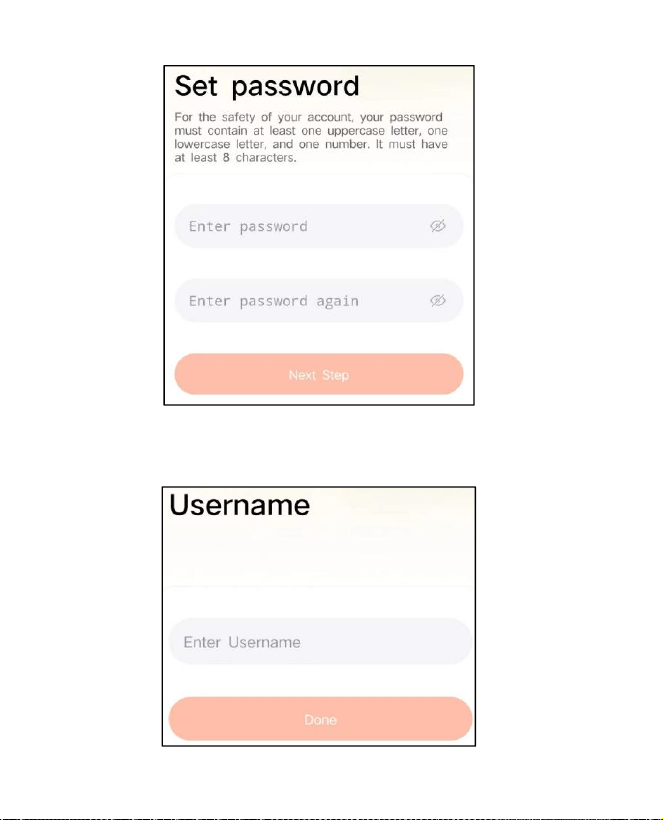
- 24 -
Paso 5: Ingrese su nombre de usuario y haga clic en "
Listo " para finalizar.

- 25 -
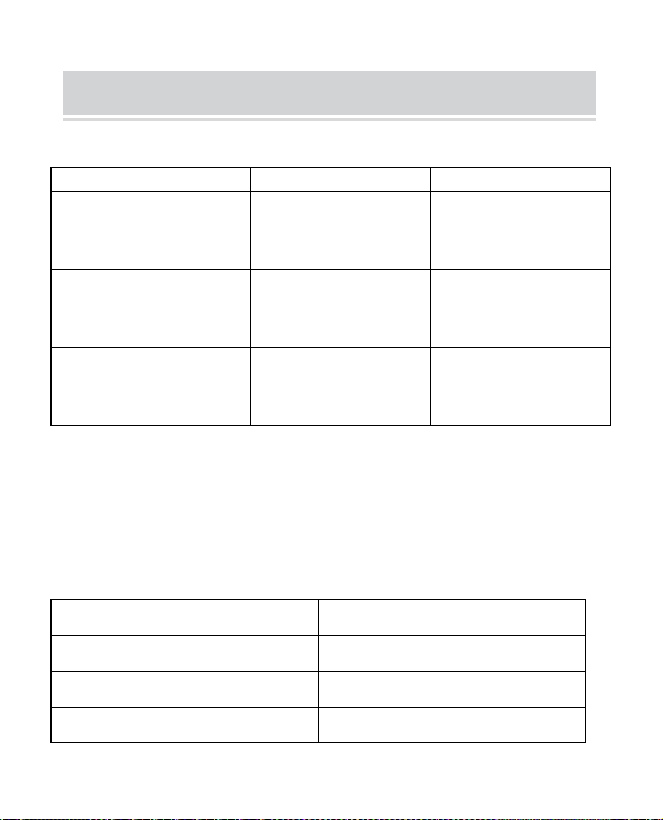
- 26 -
HOW TO SET UP THE CAMERA
1) Cómo encender y apagar la cámara
Operación
Estado
Enciende la camara
Mantenga
presionado el botón
de encendido botón
por 3s
Sonido de inicio
Luz: azul sólido
Apague la cámara
Mantenga
presionado el botón
de encendido botón
por 3s
Sonido de apagado
Luz apagada
Ingrese a la Red
Modo de configuración
Haga doble clic en
botón de encendido
Sonido: Ding Dong
ding dong
Luz: azul sólido
Nota: El orificio de reinicio se utiliza para reiniciar la
cámara. sin cambiar la configuración. Tú Puede insertar el
eyector incluido. Pin en el orificio de reinicio, luego
presione y mantenga presionado para reiniciar.
2) Estado de la luz indicadora
Modo
Estado
Modo de trabajo
Azul
Modo de sueño
Apagado
Modo de carga
Amarillo

- 27 -
Modo completamente cargado
Verde
PREPARATION FOR CONNECTION
1 ) . Inserte la tarjeta Micro SD en la cámara
Nota: La tarjeta SD no está incluida y no es necesaria.
Puedes utilizar el comedero sin él.
Nota: La cámara viene con una ranura para tarjeta
incorporada que admite hasta Tarjeta MicroSD de 128 GB.
Inserte la tarjeta en la cámara antes de ensamblar toda la
unidad.
Nota: También proporcionamos 3 Registro del ciclo diario
de forma gratuita (tiempo limitado de 2 años), la cámara
puede funcionar sin tarjeta SD.
Paso 1: gire suavemente la cámara hacia abajo.
Paso 2: abre el tapón de silicona superior. Inserta la
tarjeta MicroSD.
Asegúrese de insertarlo en la dirección correcta.
Paso 3: Finalmente, cubre el tapón de silicona.
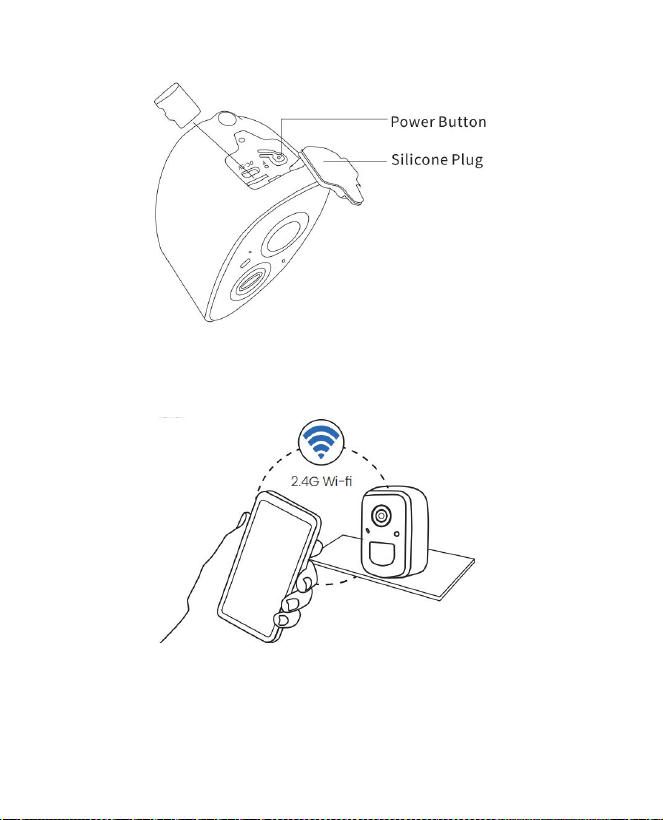
- 28 -
2. La cámara solo funciona con Wi-Fi de 2,4 GHz, no es
compatible con 5G.
3. Acerque la cámara al enrutador mientras la conecta.
4. Siga presionando el botón de encendido durante 2 a 4
segundos para encender/apagar la cámara.
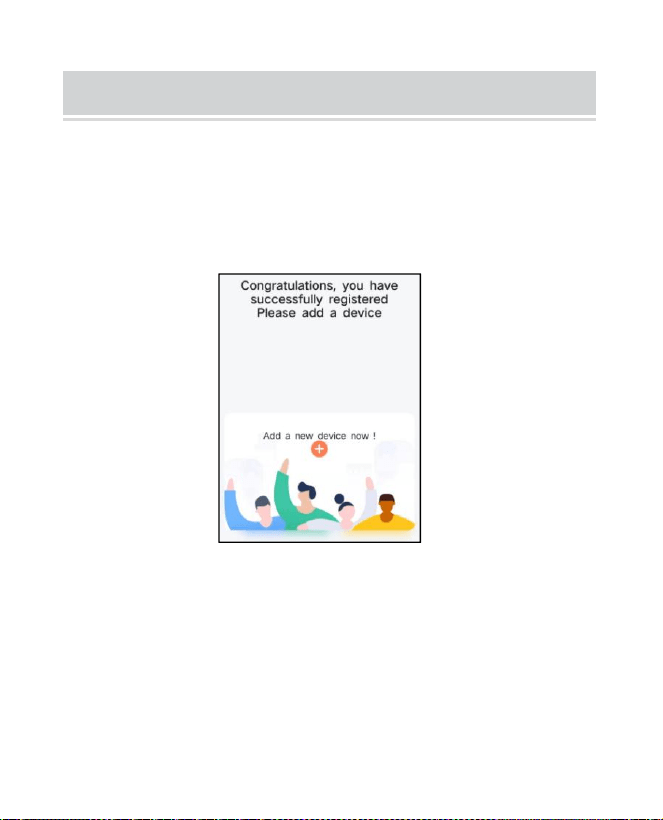
- 29 -
ADD THE CAMERA—FOR ANDROID
Nota: La información más actualizada puede ser
encontrado a través de la aplicación.
Paso 1: haga clic en "Agregar un nuevo dispositivo ahora"
en la aplicación VicoHome.
Paso 2: siga las instrucciones de la aplicación para
encender el Cámara: Mantenga presionado el botón de
encendido de la cámara durante 3 segundos para
enciende la camara. Entonces la luz indicadora en el
frente de la cámara será azul fija. Haga doble clic en el
botón de encendido para ingresar al modo de
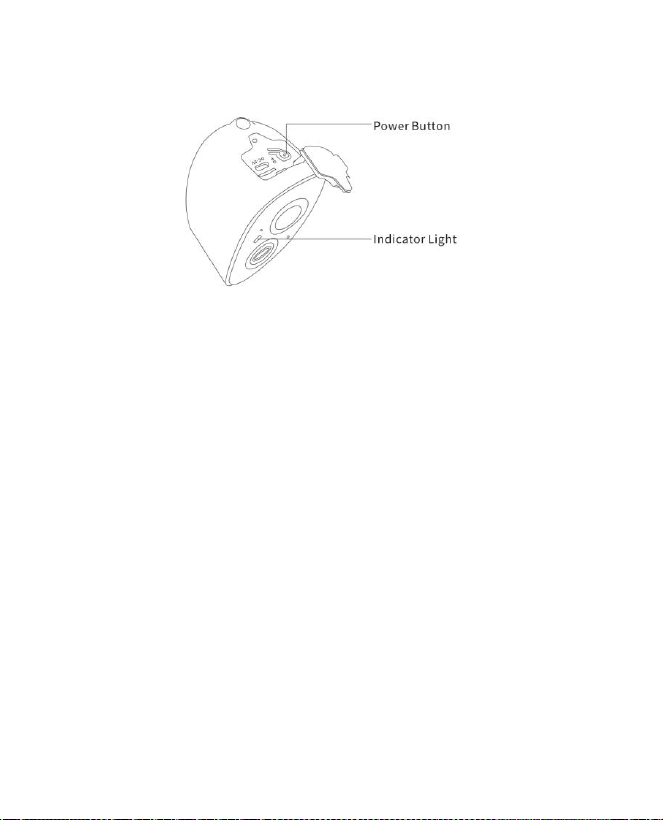
- 30 -
configuración de red después del tono de aviso.
Paso 3: Escuche el 'ding dong ding dong' sonido.
Después de escuchar el sonido, haga clic 'Escuché el
sonido o vi la luz encendida' en el aplicación. Luego, haga
clic 'Próximo paso'.
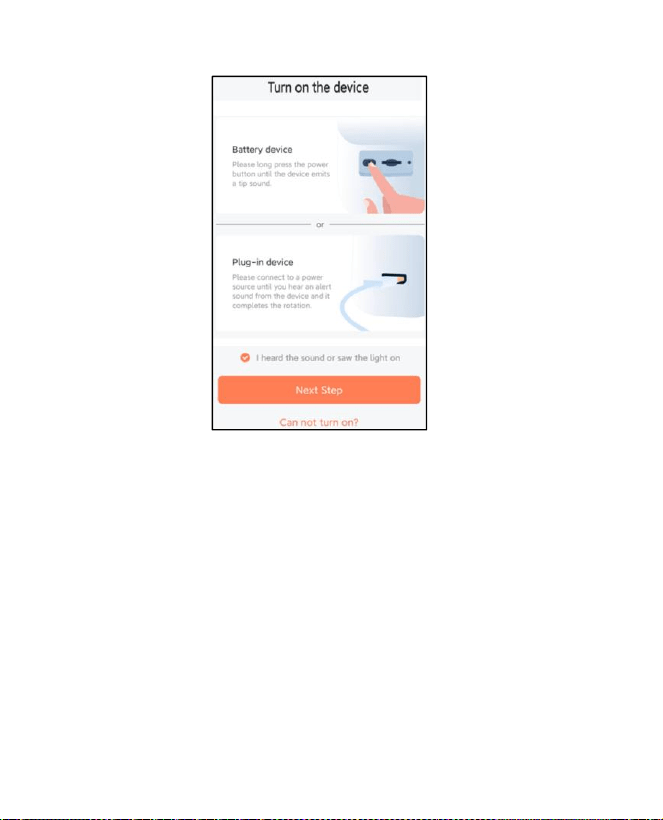
- 31 -
Paso 4: Confirme el método de conexión del dispositivo ,
elija la conexión Wi-Fi (adecuada para un entorno de
instalación con Wi-Fi), haga clic en ' Ir ' .
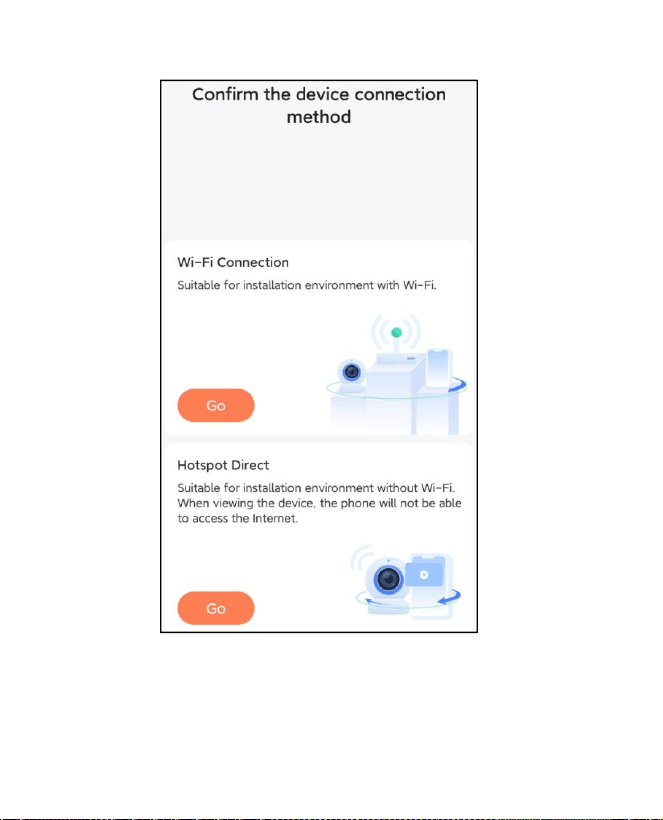
- 32 -
Paso 5: Ingrese el nombre de Wi-Fi y la contraseña de
Wi-Fi a la que desea conectarse, verifique 'Recordar el
nombre y la contraseña de Wi-Fi después de una
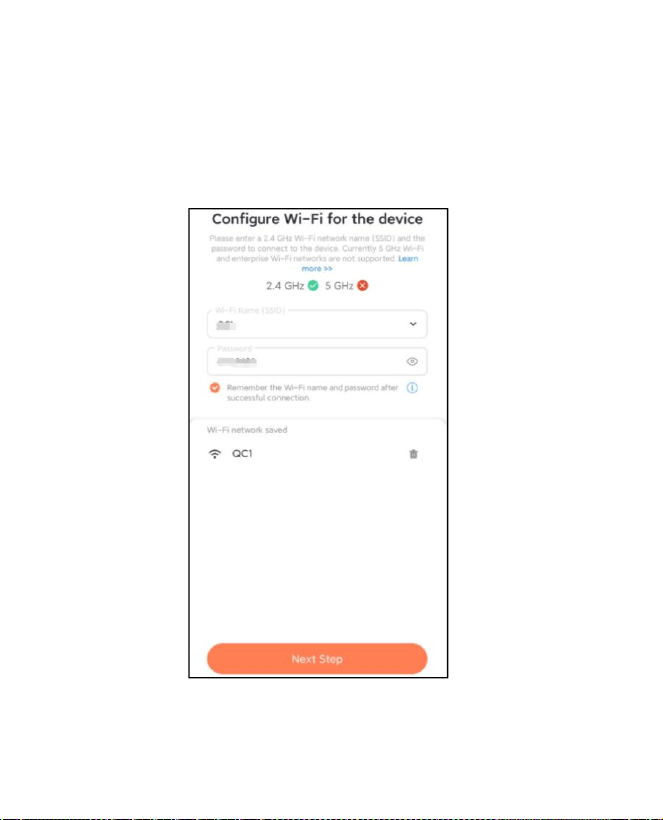
- 33 -
conexión exitosa' y haga clic en 'Próximo paso'.
Nota: El comedero para pájaros inteligente solo admite
redes Wi-Fi de 2,4 GHz con una gran capacidad de
penetración en la pared.
Paso 6: haga clic en "Siguiente paso".
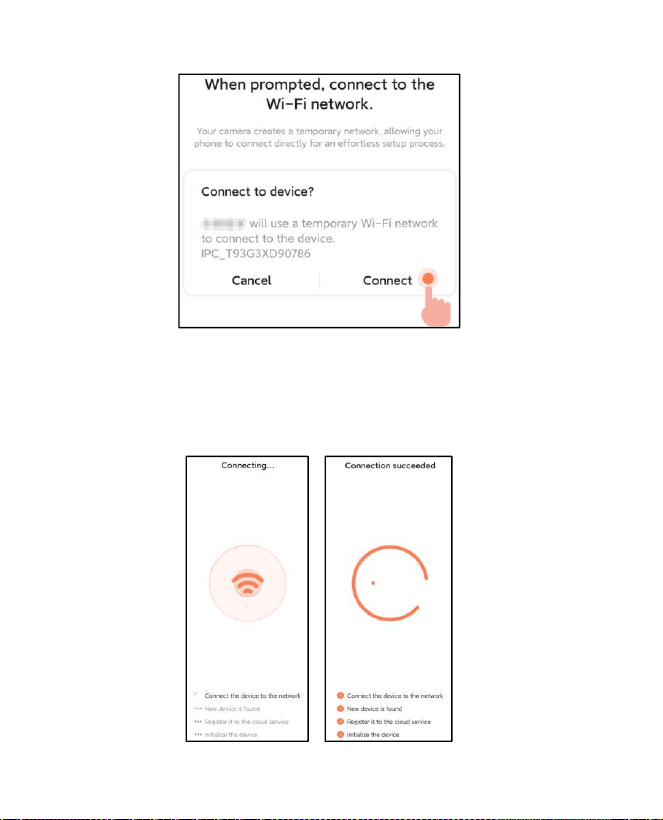
- 34 -
Paso 7: Al conectarse, espere pacientemente durante 15
segundos, entonces escucharás un sonido Wi-Fi
conectado'.

- 35 -
Paso 8: Establezca un nombre y una ubicación para el
comedero inteligente para pájaros y luego haga clic en '
Listo '.
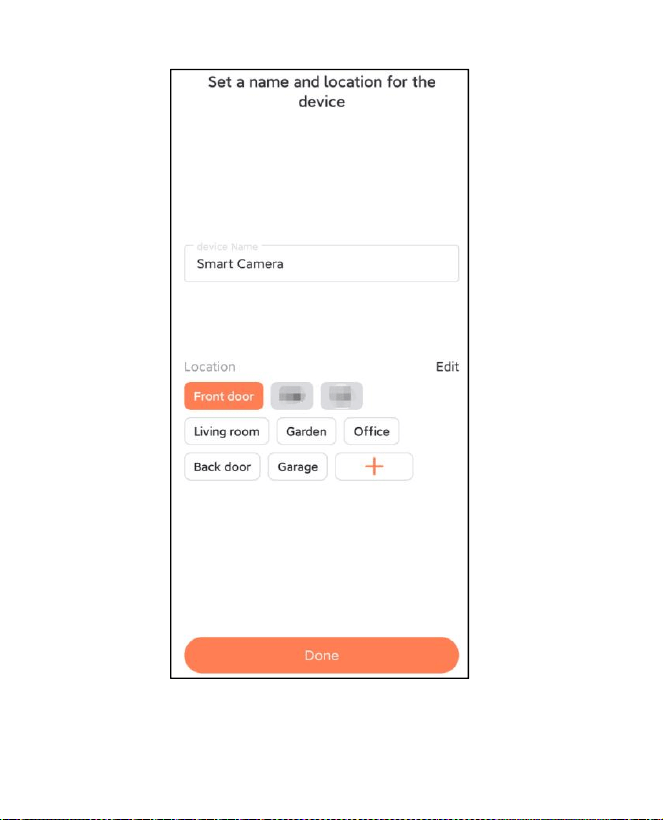
- 36 -
Paso 9: Finalmente, su dispositivo se agregó
correctamente y luego haga clic en ' Empecemos ' .
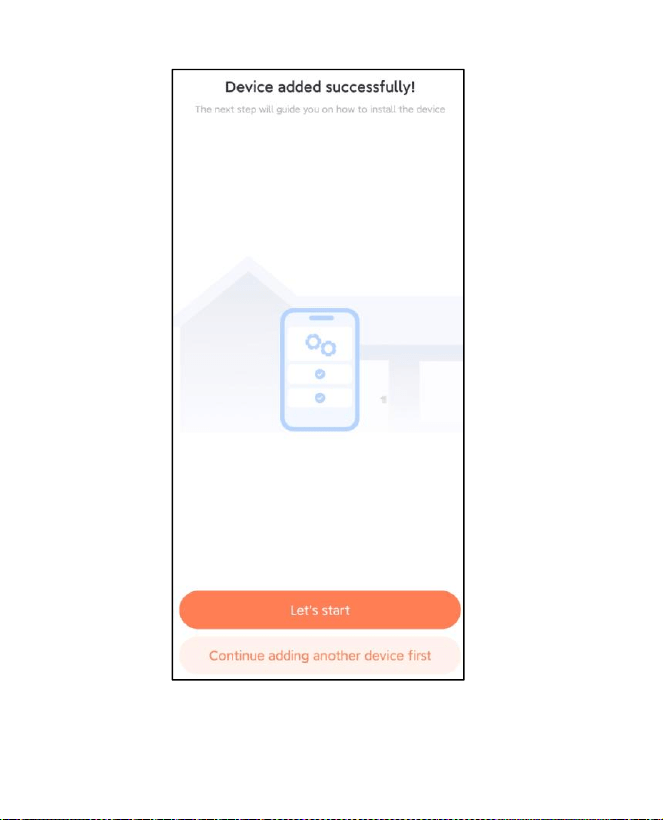
- 37 -
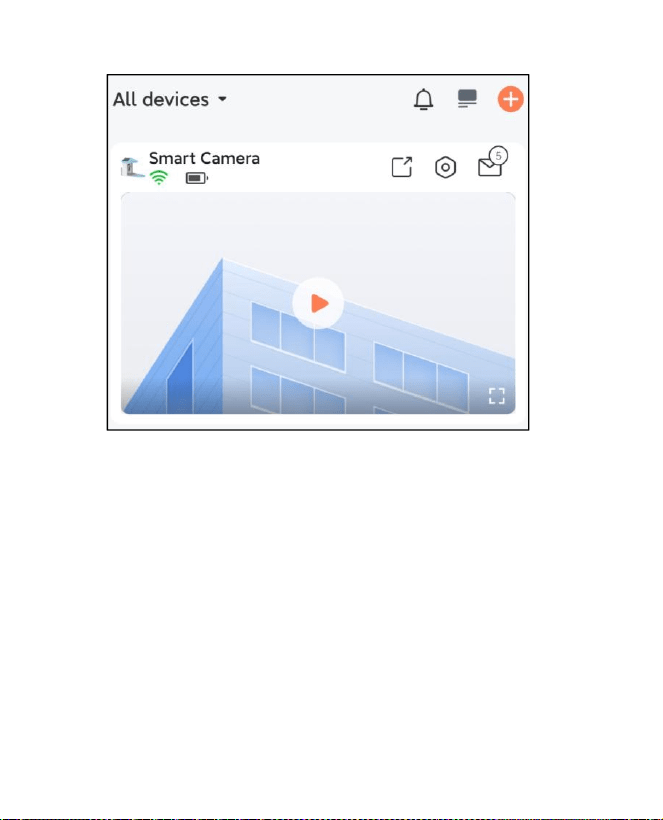
- 38 -
Nota: Cuando termine de conectarse, aparecerá un
mensaje sobre obteniendo almacenamiento gratuito en la
nube durante 30 días. Después de 30 días, puedes
suscríbase a un paquete de almacenamiento en la nube
que se adapte a sus necesidades.
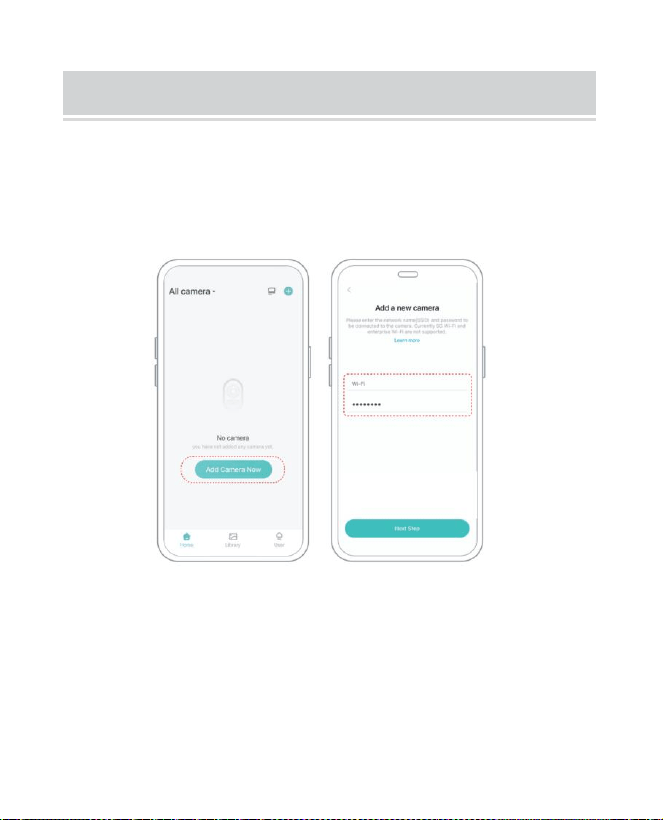
- 39 -
ADD THE CAMERA—FOR iOS
Paso 1: Haga clic en "Agregar cámara ahora" en la
aplicación e ingrese a Wi-Fi nombre de red y contraseña
que desea que la cámara conectar.
Paso 2: Para garantizar una conexión a mayor distancia,
la cámara solo admite Wi-Fi de 2,4 Ghz con una mayor
penetración en la pared Capacidad y no admite Wi-Fi para
nivel empresarial. autenticación actualmente. Por favor
asegúrese de que el ingresado Wifi cumple los
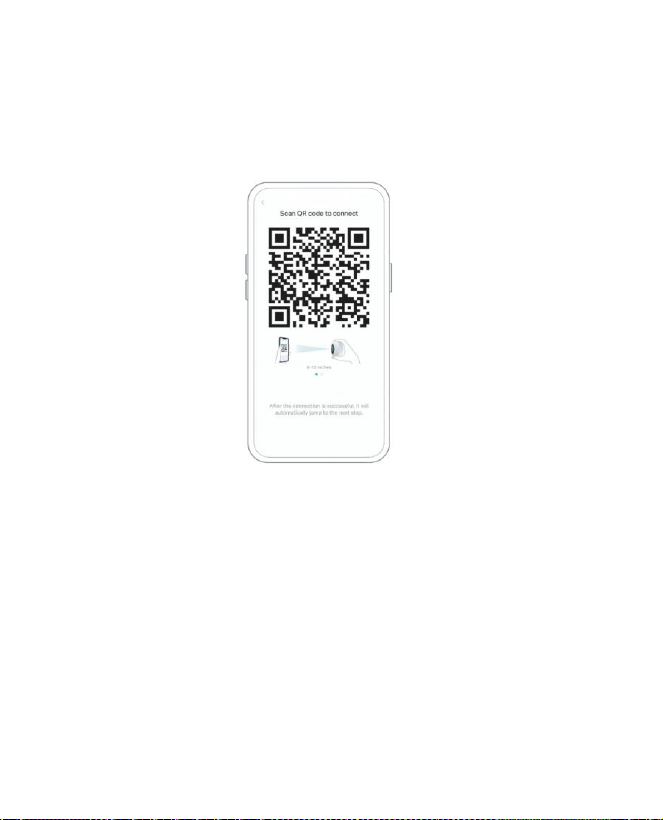
- 40 -
requerimientos. Una vez completado, haga clic en
"Continuar". para generar el código QR para emparejar la
cámara.
Paso 3: Después de presionar el interruptor de la cámara
durante 3 segundos, la cámara se encenderá. La cámara
emitirá el sonido de escaneo "Ding Dong Ding Dong"
después de encenderlo (si no lo escuchas, haga doble clic
en el botón de encendido).
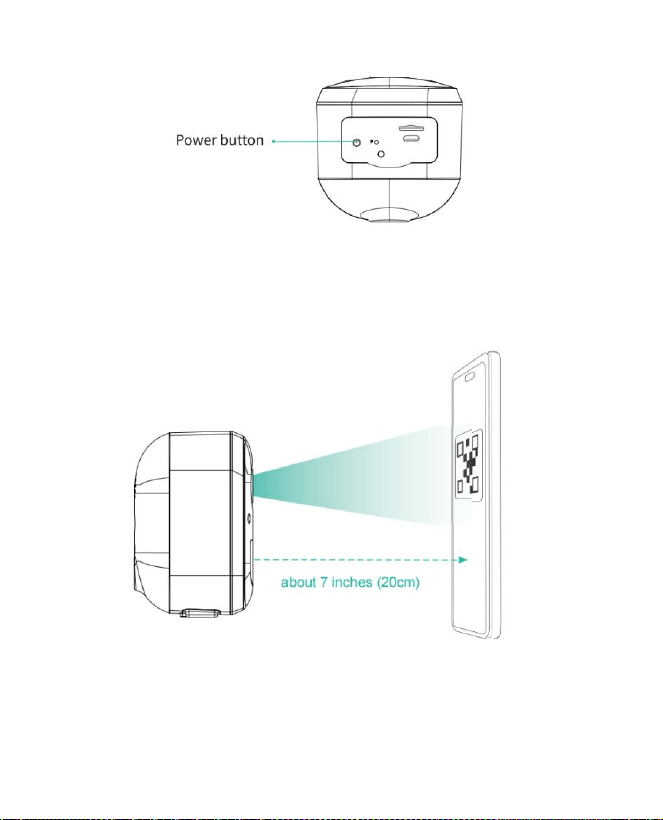
- 41 -
Paso 4: coloca la lente de la cámara frente al código QR
generado En casa unos 20 cm (7 pulgadas) hasta que
escuche un "Ding" sonido.
Paso 5: Después de un rato, la cámara emitirá un sonido
rápido de conexión exitosa. En este momento, por favor
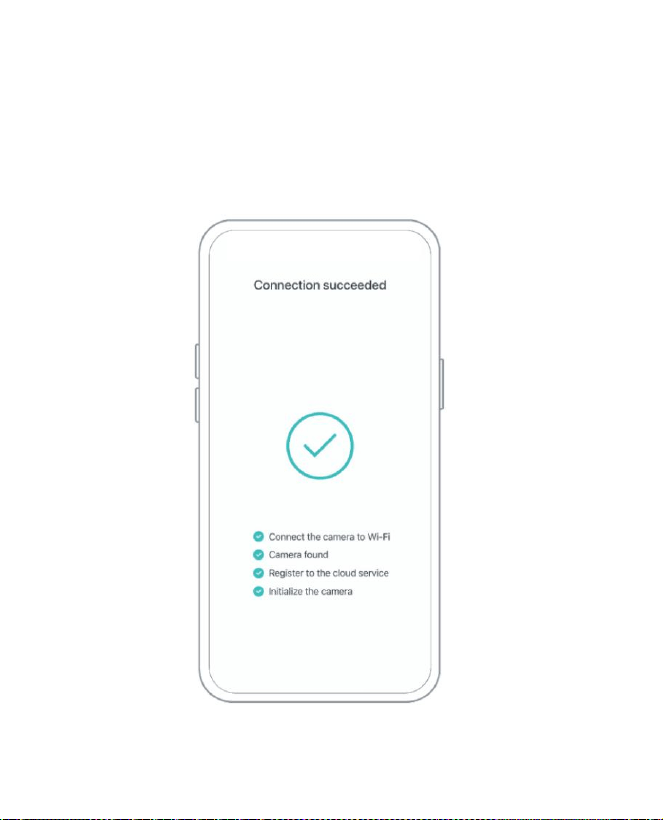
- 42 -
establece el nombre. para el dispositivo en la aplicación y
seleccione la ubicación que desea coloque el dispositivo.
Haga clic en "Continuar" para completar el
emparejamiento.

- 43 -
SHARE THE CAMERA
Cuando necesitas ver la cámara con otra familia
miembros o amigos, puede utilizar esta función. Solo el
administrador cuya cuenta está vinculada con la cámara
para La primera vez puede compartir y configurar el
dispositivo. Otro miembro El escaneo solo ve las
reproducciones o en vivo del dispositivo.
Paso 1: busque la cámara que desea compartir en la
página de inicio de la aplicación página o página de
configuración de la cámara. Haga clic en el botón
compartir e ingrese el página para compartir.
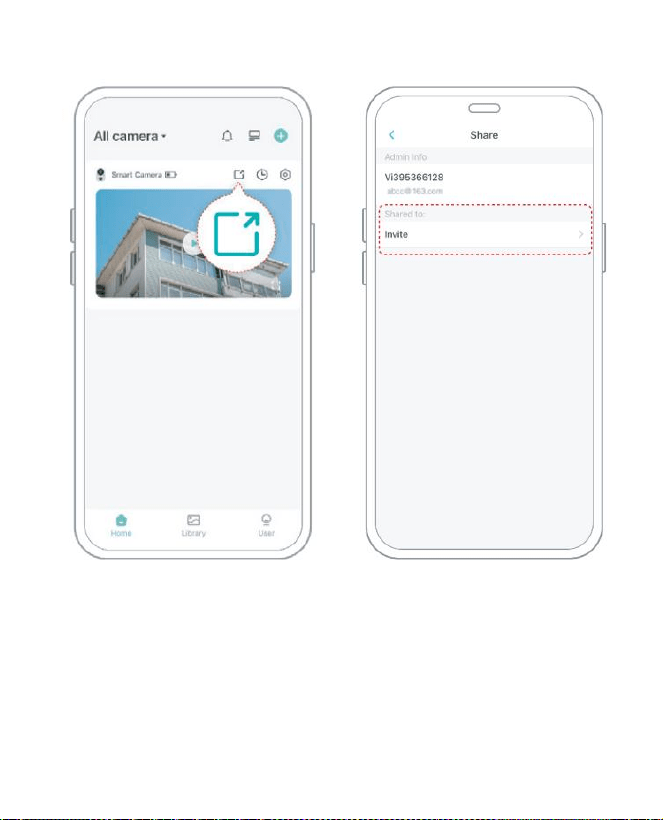
- 44 -
Paso 2: Haga clic en "Invitar" y se generará un código QR
para compartir.
Paso 3: Para los miembros que necesitas compartir,
busca "Agregar amigos". Cámara" en el "Usuario" para
ingresar a la página de escaneo.
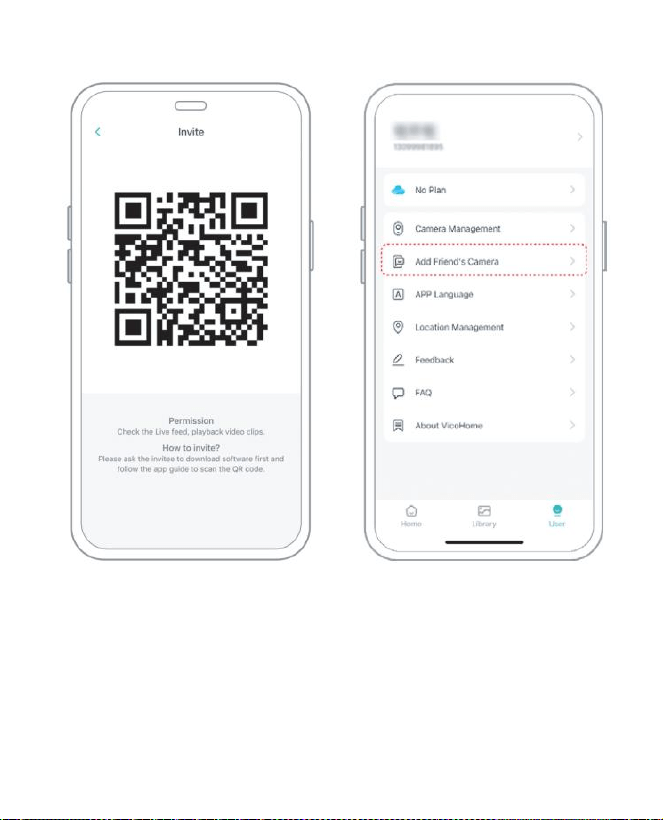
- 45 -
Paso4: Escanea el código QR generado en tu móvil
teléfono, y Recibirá la notificación de confirmación
después del éxito. El intercambio se completará después
de que usted esté de acuerdo.
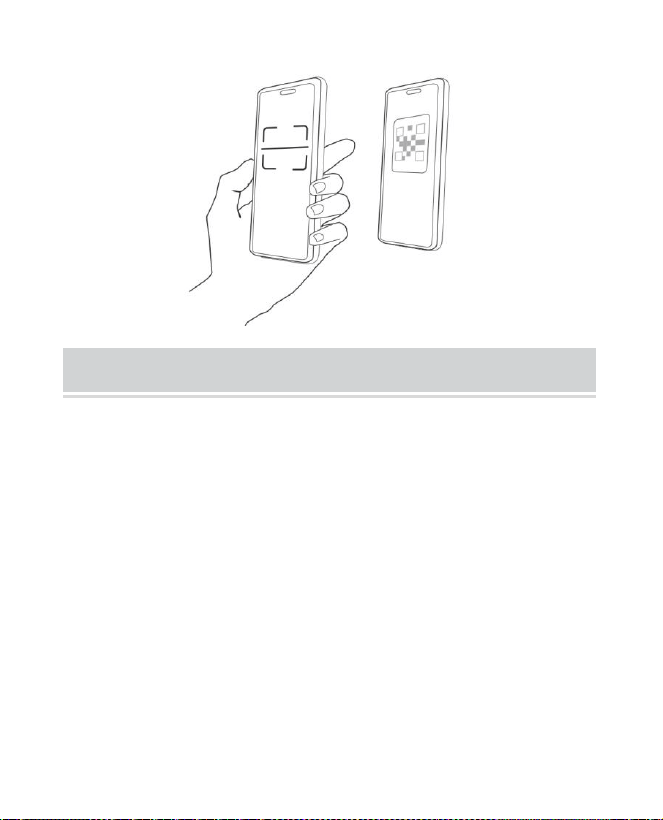
- 46 -
CHARGE THE CAMERA
1) Verifique el nivel de la batería
Después de configurar la cámara, Verifique el nivel de la
batería de la cámara para asegurarse de que esté
completamente cargada antes de instalarla en el jardín.
La aplicación también le recordará que cargue su
comedero para pájaros inteligente cuando la batería esté
baja.
2) Cargue el comedero para pájaros inteligente
Hay dos formas de cargarlo.

- 47 -
① Carga interior: Si necesita cargar después instalación,
no mueva el cámara y la base, simplemente retire el
contenedor de alpiste. El puerto de carga está en el medio
de la parte trasera del contenedor de alpiste. Utilice el
cable tipo C para conectarlo al adaptador de carga de 5
V/1,5 A para cargar el comedero inteligente para pájaros.
② Carga al aire libre: Puede utilizar directamente el
panel solar equipado para conectarlo al puerto de carga
en el medio de la parte posterior del contenedor de
alpiste.
Nota: Durante la carga, la luz indicadora de la cámara se
iluminará en amarillo fijo y, cuando la cámara esté
completamente cargada, la luz indicadora se volverá
verde fija. Se necesitarán diez horas para cargar
completamente la cámara.

- 48 -
HOW TO DO BIRD AI RECOGNITION
Paso 1 : haga clic 'Usuario' en la esquina inferior derecha
de la aplicación y luego haga clic en Conciencia Plus
'VicoHome' Llegar 'VicoHome' Prueba gratuita de 30 días
de Awareness Plus'. Recibirá un mes de membresía
premium gratuita y acceso al 'Plan Bird Fans' , luego
podrá Identifique más de 10,000 aves con el plan para
fanáticos de las aves.
Nota: La información más actualizada se puede encontrar
a través de la aplicación. Se requiere una suscripción
mensual después de la prueba gratuita de 30 días.
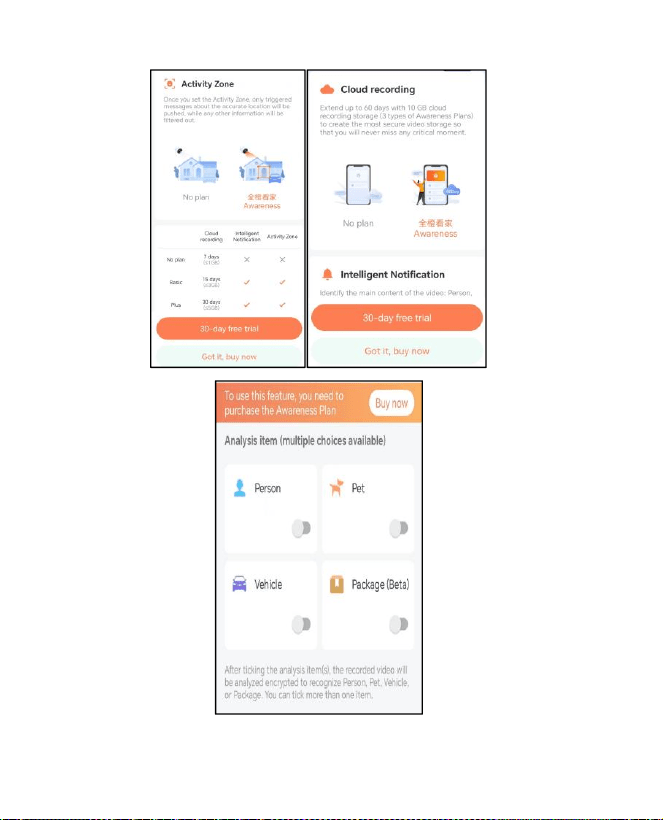
- 49 -
Paso 2: Cuando la cámara detecte un pájaro, le notificará
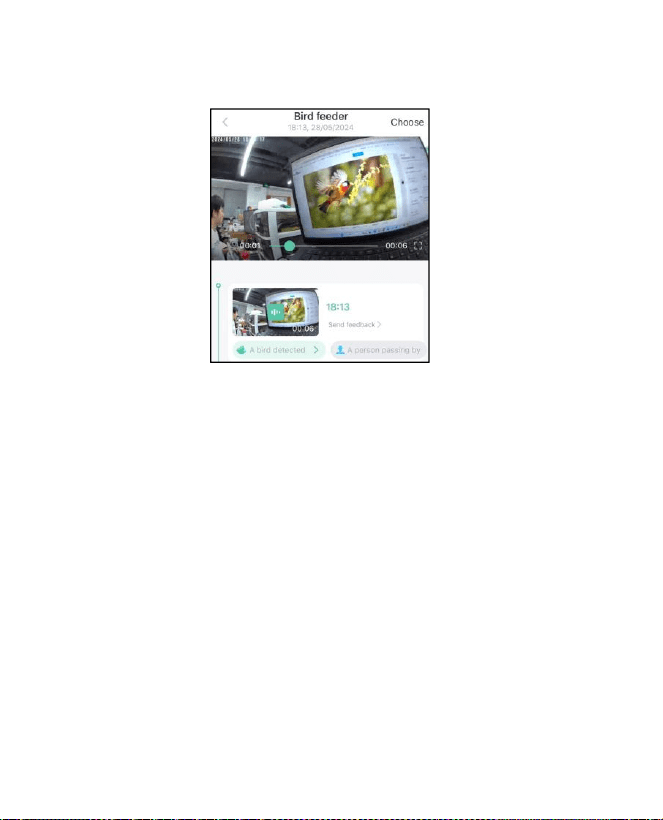
- 50 -
que un pájaro ha sido detectado.
Paso 3: haga clic en 'Un pájaro detectado' para identificar
la raza de ave.
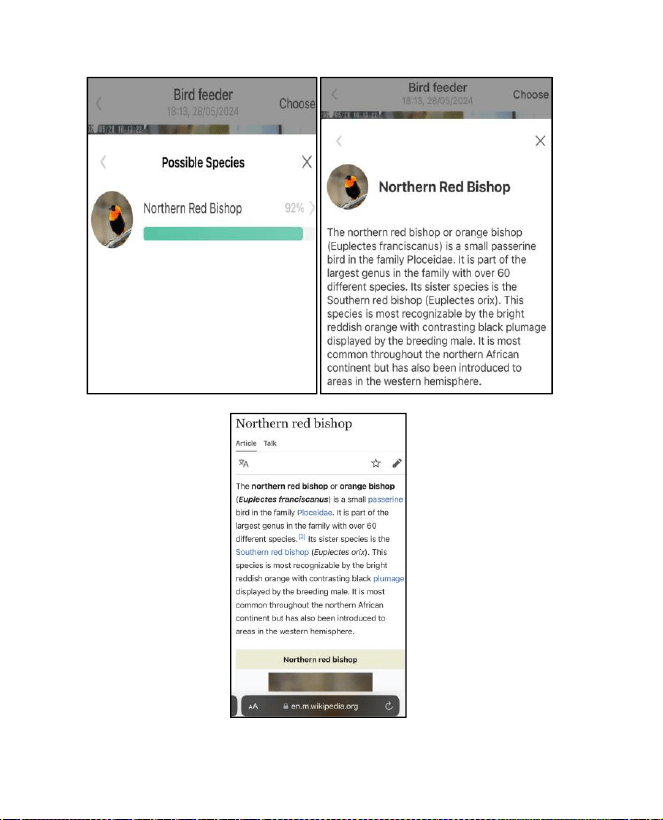
- 51 -
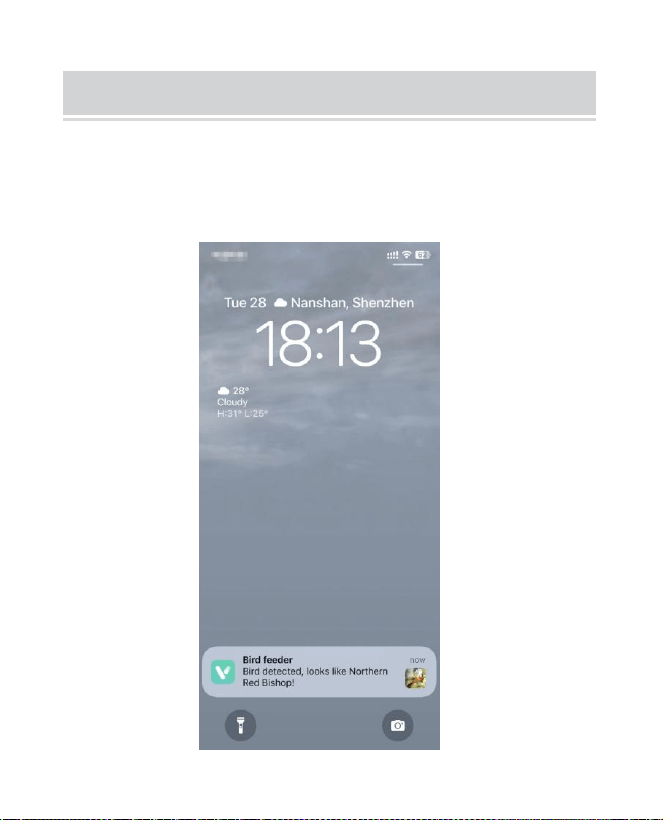
- 52 -
NOTIFICATION SETTING
1. Cuando la configuración de notificación está activada,
se enviará un mensaje a la interfaz de su teléfono cuando
se detecte un pájaro.

- 53 -
2. Si cree que los mensajes se anotan con frecuencia,
puede cancelar la función de notificación en la interfaz de
configuración de notificaciones en ' VicoHome '.
Aplicación .
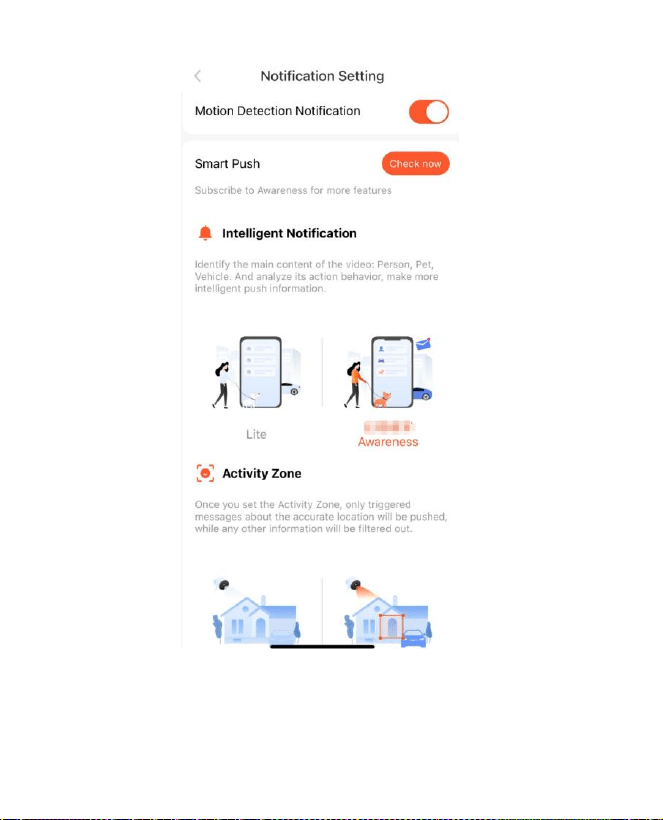
- 54 -
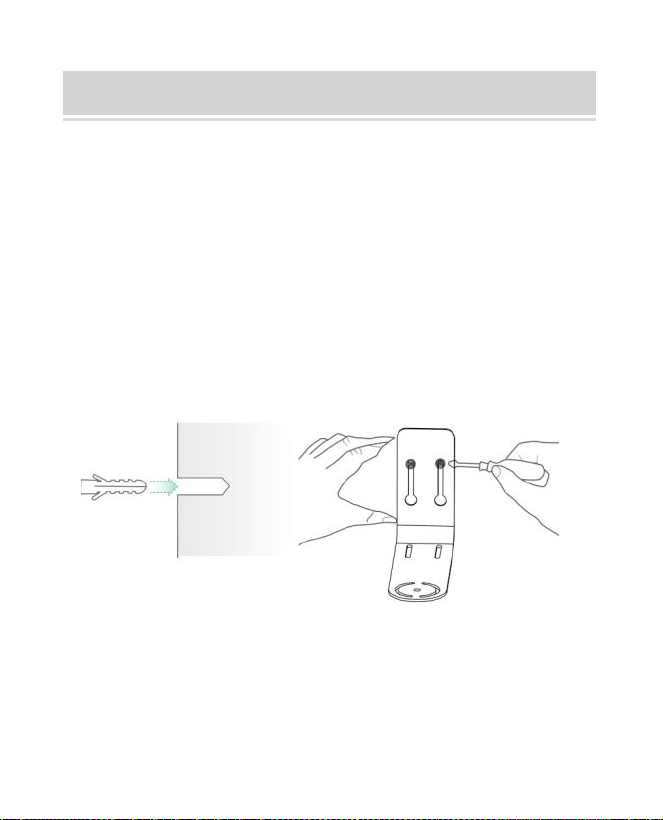
- 55 -
BIRDFEEDER INSTALLATION
( 1 ) Instale el soporte
Paso 1: fijación con tornillos
Utilice una herramienta de perforación para perforar agujeros en
la pared de acuerdo con el espaciado de los corchetes. Se
recomienda marcar los agujeros en la pared. con un lápiz antes
de taladrar. Atornille la tuerca de expansión en los orificios de la
pared y luego conecte el soporte a la tuerca de expansión con
tornillos para completar la fijación.
Paso 2: Instalación del soporte y comedero para
pájaros
Apriete el tornillo manual con el orificio para tornillo en la parte
inferior. del comedero para pájaros a través del soporte de hierro.
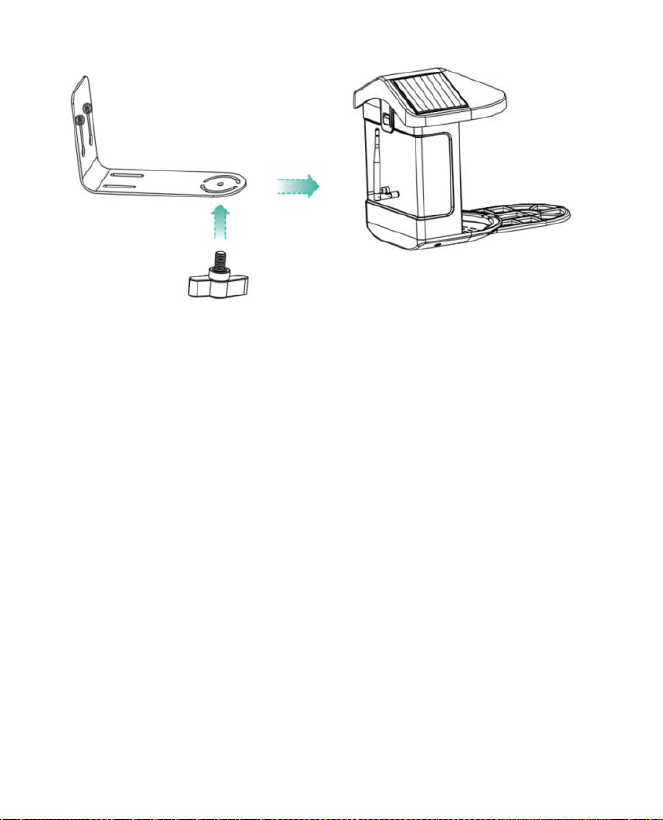
- 56 -
(2) Seleccione un buen lugar para su
comedero para pájaros
Puedes instalar el comedero para pájaros en la pared para su
uso, o puedes instalarlo en un árbol para su uso.
Elija un lugar con señal Wi-Fi fuerte para su comedero para
pájaros. Lo mejor es que sea un lugar activo con aves, pero es
necesario garantizar la cobertura de la red Wi-Fi. Ajuste el ángulo
de la cámara para cubrir la mayor cantidad de lo más posible el
puesto de observación de aves.
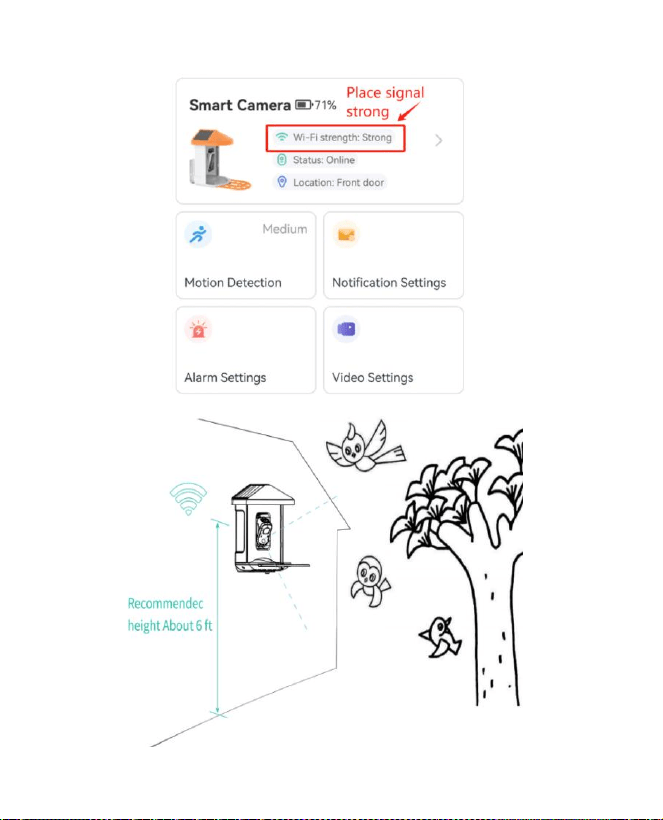
- 57 -
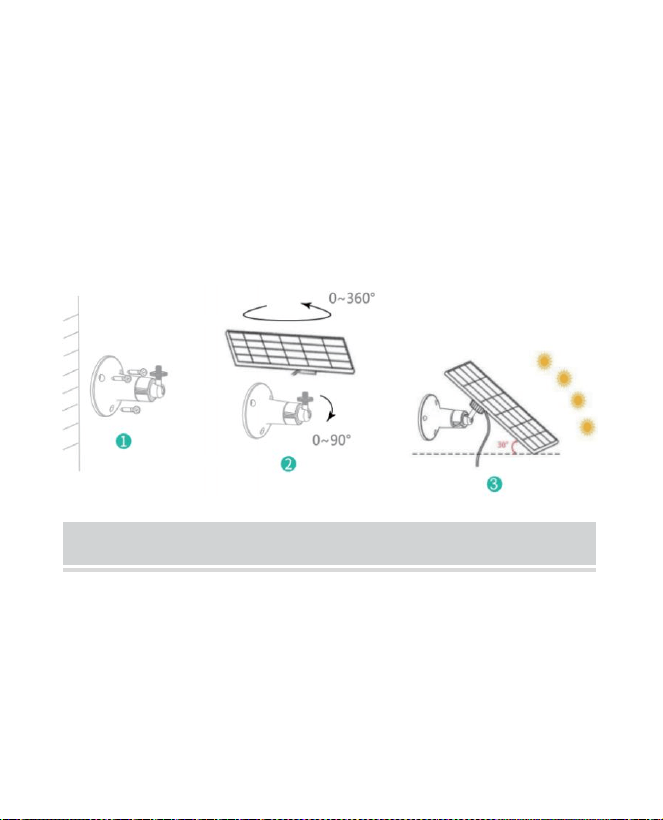
- 58 -
( 3 ) instalar paneles solares
Paso 1: Fija el soporte en la pared.
Paso 2: Instale el panel solar en el soporte y asegúrelo con una
nuez.
Paso 3: Ajuste el ángulo del panel solar para que pueda recibir la
mayor cantidad de luz solar.
FIRMWARE UPGRADE
Cuando conecte su cámara a través de la aplicación, le
preguntará si el firmware más reciente está disponible. Tú
también puedes Verifique manualmente la versión del
firmware en la configuración del Aplicación.
Nota: Asegúrese de que su cámara esté completamente
- 59 -
cargada o conectado al adaptador de corriente antes de
actualizar el firmware, no corte la fuente de alimentación
durante la actualización.
FAQ
1. P : Gestión de permisos de cámara: Cómo invitar a
familiares y amigos a usar mi cámara ¿juntos?
R: Abra la aplicación y seleccione su cámara en la página
de inicio. Haga clic en el botón Compartir en la página de
inicio o en "Compartir" en la configuración de la cámara
para ingresar a la página para compartir y luego haga clic
en "Invitar " para generar un código QR. Tus amigos
ahora pueden obtener algunos de los derechos de acceso
escaneando el código QR en su teléfono.
2.P: ¿Por qué no aparece el nombre de Wi-Fi cuando
conectarse a wifi?
R: En dispositivos Apple con iOS 1 3 y superior, debes
active el " permiso de ubicación para la aplicación en el
sistema configuración y cámbielo a "permitir cuando se
use".

- 60 -
3.P: ¿La cámara mostrará luces rojas cuando sea de
noche? ¿Se activa la visión?
R: Las cuentas de lámpara infrarroja integradas hacen
que la cámara solo muestra algunas luces rojas tenues
cuando se activa la visión nocturna, pero la calidad de la
imagen sigue siendo clara en un entorno sin luz.
4.P: ¿Cuáles son los requisitos para Wi-Fi?
R: Utilice una red inalámbrica de 2,4 GHz. El dispositivo
no Admite la red inalámbrica de 5 GHz. Mientras tanto,
por favor configure el método de autenticación Wi-Fi a
WPA2-PSK u otro inferior nivel de método de seguridad.
Se requiere una contraseña.
5. P : ¿A qué distancia se debe colocar la cámara? el
enrutador?
R: Después de la prueba, la distancia de la conexión
Wi-Fi normalmente puede Alcanza hasta 220 metros en el
área abierta. sin embargo, el La situación real depende de
la potencia de Wi-Fi y su el ambiente alrededor (paredes
gruesas, electromagnético Dispositivos, objetos metálicos
grandes causarán interferencias en las señales Wi-Fi). Si

- 61 -
la señal de conexión de la cámara es débil o inestable ,
coloque la cámara lo más cerca posible del enrutador.
posible.
6. P : ¿Cuál es la duración máxima de grabación?
¿tiempo?
A: Si configura la duración como "Auto", cuando alguien
ocurre en la vista de la cámara, comenzará a grabar un
vídeo de hasta 3 minutos.
7.P: ¿Cómo ver rápidamente videos por categoría?
R: Haga clic en el icono en la esquina superior izquierda
de la "Biblioteca" página para comenzar a filtrar videos
por categoría. Selecciona la categoría tú desea ver y
luego haga clic en “Guardar” para ver el video
reproducciones.
8. P : ¿Qué debo hacer cuando el dispositivo está en
¿Funcionamiento defectuoso?
R: Mantenga presionada la parte inferior de encendido
durante 3 segundos para reiniciarlo. Si no hay
respuesta, puede quitar el tapón de goma en el botón de
la cámara. Presione el orificio de reinicio con una punta

- 62 -
objeto para reiniciar la cámara.
POSSIBLE PROBLEMS WITH BINDING
1) Cuando escuche el "Error de contraseña de Wi-Fi" ,
verifique si la contraseña de Wi-Fi que ingresó en la
aplicación es correcto .
2) Cuando escuche el mensaje "Error de
autenticación" , por favor asegúrese de que su red Wi-Fi
no sea una red de nivel empresarial y que el dispositivo
solo admita la red con el nivel de seguridad por debajo de
WPA-2 .
3) Cuando escuche "Wi-Fi no encontrado" , verifique si
selecciona o ingresa el nombre de Wi-Fi correcto, y
Coloque el dispositivo cerca del enrutador Wi-Fi y
asegúrese de que El enrutador está encendido. Tenga en
cuenta que el Wi-Fi de 5 Ghz no puede ser buscado por el
dispositivo .
4) Cuando escuche el mensaje "Recuperando IP
tiempo de espera" , indica que el número de dispositivos
conectados al enrutador En tu casa hay demasiados para

- 63 -
conectar más dispositivos . Por favor Retire algunos de
los dispositivos conectados que estén no se usa
comúnmente o reinicie el enrutador para borrar el
desconectado dispositivos. Es posible que tengas que
ponerte en contacto con el enrutador. administrador .
5) Cuando escuche "Error en la conexión del servicio
en la nube" Por favor verifique si su enrutador está
conectado correctamente a la red externa. Cuando
escuche este error inmediato, es común en la condición
de la red desconexión o que el router seleccionado en tu
casa es un servidor de red de área local. Por favor
asegúrese de que el red La conexión es normal e intente
apagar temporalmente el firewall para conectarse
nuevamente.
FIRMWARE UPGRADE
Cuando conecte su cámara a través de la aplicación, le
preguntará si el firmware más reciente está disponible. Tú
también puedes Verifique manualmente la versión del
firmware en la configuración del Aplicación.

- 64 -
Nota: asegúrese de que su cámara esté completamente
cargada o conectado al adaptador de corriente antes de
actualizar el firmware, no corte la fuente de alimentación
durante la actualización.
FCC INFORMATION
ADVERTENCIA: Los cambios o modificaciones no
aprobados expresamente por la parte responsable del
cumplimiento podrían anular la autoridad del usuario para
operar el equipo.
NOTA: Este equipo ha sido probado y cumple con los
límites para un dispositivo digital Clase B, de conformidad
con la Parte 15 de las reglas de la FCC. Estos límites
están diseñados para proporcionar una protección
razonable contra interferencias dañinas en una
instalación residencial. Esta unidad genera, usa y puede
irradiar energía de radiofrecuencia y, si no se instala y usa
de acuerdo con las instrucciones, puede causar
interferencias dañinas en las comunicaciones por radio.
Sin embargo, no hay garantía de que no se produzcan

- 65 -
interferencias en una instalación en particular. Si este
equipo causa interferencias dañinas a la recepción de
radio o televisión, se pueden tomar una o más de las
siguientes medidas:
• Reorientar o reubicar la antena receptora.
• Aumente la separación entre el equipo y el receptor.
• Conecte el equipo a una toma de corriente de un circuito
diferente al que está conectado el receptor.
• Consulte al distribuidor o a un técnico experimentado en
radio/TV para obtener ayuda.
Este dispositivo cumple con la Parte 15 de las normas de la FCC.
La operación está sujeta a las dos condiciones siguientes:
1. Este dispositivo no puede causar interferencias dañinas.
2. Este dispositivo debe aceptar cualquier interferencia recibida,
incluidas las interferencias que puedan provocar un
funcionamiento no deseado.
Identificación de la FCC: 2AXBN-Q5
DISPOSAL INSTRUCTIONS
- 66 -
ELIMINACIÓN CORRECTA
Este producto está sujeto a lo dispuesto en la Directiva
Europea 2012/19/UE. El símbolo que muestra un
contenedor con ruedas tachado indica que el producto
requiere recogida selectiva de basura en la Unión
Europea. Esto se aplica al producto y a todos los
accesorios marcados con este símbolo. Los productos
marcados como tales no podrán desecharse junto con
la basura doméstica normal, sino que deberán llevarse
a un punto de recogida para el reciclaje de aparatos
eléctricos y electrónicos.

- 67 -
Fabricante: Shanghaimuxinmuyeyouxiangongsi
Dirección: Shuangchenglu 803nong11hao1602A-1609shi,
baoshanqu, shanghai 200000 CN.
REPRESENTANTE CE: E-CrossStu GmbH.
Mainzer Landstr.69, 60329 Fráncfort del Meno.
REPRESENTANTE DEL REINO UNIDO: YH
CONSULTING LIMITED.
C/O YH Consulting Limited Oficina 147, Centurion House,
London Road, Staines-upon-Thames, Surrey, TW18 4AX
Importado a AUS: SIHAO PTY LTD.
1 ROKEVA STREET ASTWOOD NSW 2122 Australia
Importado a EE. UU.: Sanven Technology Ltd.
Suite 250, 9166 Anaheim Place, Rancho Cucamonga, CA
9173 0