
Inhalt
1. Wichtig ...................................................1
1.1 Sicherheitsmaßnahmen und
Wartung .............................................................1
1.2 Hinweise zur Notation ..............................3
1.3 Geräte und Verpackungsmaterialien
richtig entsorgen ...........................................4
2. Monitor einrichten ...............................5
2.1 Installation .........................................................5
2.2 Monitor bedienen .........................................7
2.3 Basisbaugruppe zur
VESA-Montage entfernen ..................... 10
3. Bildoptimierung ..................................11
3.1 SmartImage ...................................................11
3.2 SmartContrast .............................................12
4. Wie funktioniert das? ........................13
5. Technische Daten ..............................14
5.1 Auösung und Vorgabemodi ...............17
6. Energieverwaltung ..............................18
7. Behördliche Vorschriften ..................19
8. Kundendienst und Garantie .............27
8.1 Philips-Richtlinien zu Flachbildschirm-
Pixeldefekten ................................................27
8.2 Kundendienst und Garantie ................. 30
9. Problemlösungundhäuggestellte
Fragen ...................................................33
9.1 Problemlösung .............................................33
9.2 Allgemeine häug gestellte Fragen ..34

1
1. Wichtig
1. Wichtig
Diese elektronische Bedienungsanleitung richtet
sich an jeden Benutzer des
Philips-Monitors. Nehmen Sie sich zum Studium
dieser Bedienungsanleitung etwas Zeit, bevor Sie
Ihren neuen Monitor benutzen. Die Anleitung
enthält wichtige Informationen und Hinweise
zum Betrieb ihres Monitors.
Die Garantie der Firma Philips ndet dann
Anwendung, wenn der Artikel ordnungsgemäß
für dessen beabsichtigten Gebrauch benutzt
wurde und zwar gemäß der Bedienungsanleitung
und nach Vorlage der ursprünglichen Rechnung
oder des Kassenbons, auf dem das Kaufdatum,
der Name des Händlers sowie die Modell- und
Herstellungsnummer des Artikels aufgeführt
sind.
1.1 Sicherheitsmaßnahmen und
Wartung
Warnungen
Der Einsatz von Bedienelementen, Einstellungen
und Vorgehensweisen, die nicht in dieser
Dokumentation erwähnt und empfohlen
werden, kann zu Stromschlägen und weiteren
elektrischen und mechanischen Gefährdungen
führen.
Vor dem Anschließen und Benutzen des
Computermonitors die folgenden Anweisungen
lesen und befolgen.
Bedienung
• Bitte setzen Sie den Monitor keinem
direkten Sonnenlicht, sehr hellem Kunstlicht
oder anderen Wärmequellen aus. Längere
Aussetzung derartiger Umgebungen kann
eine Verfärbung sowie Schäden am Monitor
verursachen.
• Entfernen Sie alle Gegenstände, die ggf.
in die Belüftungsöffnungen fallen oder die
adäquate Kühlung der Monitor-Elektronik
behindern könnten.
• Die Belüftungsöffnungen des Gehäuses
dürfen niemals abgedeckt werden.
• Vergewissern Sie sich bei der Aufstellung
des Monitors, dass Netzstecker und
Steckdose leicht erreichbar sind.
• Wenn der Monitor durch Ziehen des
Netzsteckers ausgeschaltet wird, warten
Sie 6 Sekunden, bevor Sie den Netzstecker
wieder anschließen, um den Normalbetrieb
wieder aufzunehmen.
• Achten Sie darauf, ausnahmslos das von
Philips mitgelieferte zulässige Netzkabel
zu benutzen. Wenn Ihr Netzkabel fehlt,
nehmen Sie bitte Kontakt mit Ihrem
örtlichen Kundencenter auf. (Diese
sind dem Kapitel Kundendienst-/
Kundeninformationscenter zu entnehmen.)
• Setzen Sie den Monitor im Betrieb keinen
starken Vibrationen und Erschütterungen
aus.
• Der LCD-Monitor darf während des
Betriebs oder Transports keinen Stößen
oder Schlägen ausgesetzt und nicht fallen
gelassen werden.
Instandhaltung
• Üben Sie keinen starken Druck auf das
Monitorpanel aus; andernfalls kann Ihr
LCD-Monitor beschädigt werden. Wenn Sie
Ihren Monitor umstellen wollen, fassen Sie
ihn an der Außenseite an; Sie dürfen den
Monitor niemals mit Ihrer Hand oder Ihren
Fingern auf dem LCD-Panel hochheben.
• Wenn Sie den Monitor längere Zeit nicht
benutzen, ziehen Sie das Netzkabel.
• Auch zur Reinigung des Monitors mit
einem leicht angefeuchteten Tuch ziehen
Sie erst das Netzkabel. Wenn der
Bildschirm ausgeschaltet ist kann er mit
einem trockenen Tuch abgewischt werden.
Benutzen Sie zur Reinigung Ihres Monitors
jedoch niemals organische Lösemittel, wie z.
B. Alkohol oder Reinigungsflüssigkeiten auf
Ammoniakbasis.
• Zur Vermeidung des Risikos eines
elektrischen Schlags oder einer dauerhaften
Beschädigung des Gerätes muss der
Monitor vor Staub, Regen, Wasser oder

2
1. Wichtig
einer zu hohen Luftfeuchtigkeit geschützt
werden.
• Sollte der Monitor nass werden, wischen
Sie ihn so schnell wie möglich mit einem
trockenen Tuch ab.
• Sollten Fremdkörper oder Wasser in Ihren
Monitor eindringen, schalten Sie das Gerät
umgehend aus und ziehen das Netzkabel.
Entfernen Sie dann den Fremdkörper bzw,
das Wasser und lassen Sie den Monitor
vom Kundendienst überprüfen.
• Lagern Sie den Monitor nicht an Orten, an
denen er Hitze, direkter Sonneneinstrahlung
oder extrem niedrigen Temperaturen
ausgesetzt ist.
• Um die optimale Betriebsleistung
und Lebensdauer Ihres Monitors zu
gewährleisten, benutzen Sie den Monitor
bitte in einer Betriebsumgebung, die
innerhalb des folgenden Temperatur- und
Feuchtigkeitsbereichs liegt:
• Temperatur: 0-40°C 32-104°F
• Feuchtigkeit: 20 - 80 % relative
Luftfeuchtigkeit
Wichtige Informationen zu eingebrannten
Bildern/Geisterbildern
• Aktivieren Sie grundsätzlich einen bewegten
Bildschirmschoner, wenn Sie Ihren Monitor
verlassen. Achten Sie grundsätzlich darauf,
dass das Bild bei der Anzeige statischer
Inhalte von Zeit zu Zeit gewechselt wird
– zum Beispiel durch einen passenden
Bildschirmschoner. Die über längere Zeit
ununterbrochene Anzeige von unbewegten,
statischen Bildern kann zu „eingebrannten
Bildern“ führen, die man auch „Nachbilder“
oder „Geisterbilder“ nennt.
• Solche „Geisterbilder“, „Nachbilder“
oder „eingebrannten“ Bilder zählen
zu den bekannten Phänomenen der
LCD-Technologie. In den meisten Fällen
verschwinden solche „Geisterbilder“,
„Nachbilder“ oder „eingebrannten“ Bilder
bei abgeschaltetem Gerät im Laufe der Zeit
von selbst.
Warnung
Wenn Sie keinen Bildschirmschoner oder eine
Anwendung zur regelmäßigen Aktualisierung
des Bildschirminhaltes aktivieren, kann dies
„eingebrannte Bilder“, „Nachbilder“ oder
„Geisterbilder“ erzeugen, die nicht mehr
verschwinden und nicht reparabel sind. Solche
Schäden werden nicht durch die Garantie
abgedeckt.
Service
• Das Gehäuse darf nur von qualifizierten
Service-Technikern geöffnet werden.
• Sollten Sie zur Reparatur oder zum
Ein- oder Zusammenbau Dokumente
benötigen, nehmen Sie bitte Kontakt mit
Ihrem örtlichen Kundendienst-Center auf.
(Diese sind dem Kapitel
„Kundendienst-Center“ zu entnehmen.)
• Hinweise zum Transport und Versand
finden Sie in den „Technischen Daten“.
• Lassen Sie Ihren Monitor niemals in
einem der direkten Sonneneinstrahlung
ausgesetzten Auto/Kofferraum zurück.
Anmerkung
Sollte der Monitor nicht normal funktionieren
oder sollten Sie nicht genau wissen, was Sie zu
tun haben, nachdem die in dem vorliegenden
Handbuch enthaltenen Bedienungsanweisungen
befolgt wurden, ziehen Sie bitte einen
Kundendienst-Techniker zu Rate.

3
1. Wichtig
1.2 Hinweise zur Notation
In den folgenden Unterabschnitten wird die
Notation erläutert, die in diesem Dokument
verwendet wurde,
Anmerkungen, Vorsichtshinweise und
Warnungen
In diesem Handbuch können Abschnitte
entweder fett oder kursiv gedruckt und
mit einem Symbol versehen sein, Diese
Textabschnitte enthalten Anmerkungen,
Vorsichtshinweise oder Warnungen, Sie werden
wie folgt eingesetzt:
Anmerkung
Dieses Symbol weist auf wichtige
Informationen und Tipps hin, mit denen Sie Ihr
Computersystem besser einsetzen können,
Vorsicht
Dieses Symbol verweist auf Informationen
darüber, wie entweder eventuelle Schäden an
der Hardware oder Datenverlust vermieden
werden können,
Warnung
Dieses Symbol weist auf mögliche
Verletzungsgefahren hin, und gibt an, wie diese
vermieden werden können,
Es können auch andere Warnungen in anderen
Formaten angezeigt werden, die nicht mit einem
Symbol versehen sind, In solchen Fällen ist die
spezische Darstellung der Warnung behördlich
vorgeschrieben,

4
1. Wichtig
1.3 Geräte und
Verpackungsmaterialien richtig
entsorgen
Elektrische und elektronische Altgeräte
Diese Kennzeichnung am Produkt oder an
seiner Verpackung signalisiert, dass dieses
Produkt gemäß europäischer Direktive
2012/19/EU zur Handhabung elektrischer
und elektronischer Altgeräte nicht mit dem
regulären Hausmüll entsorgt werden darf.
Sie müssen dieses Gerät zu einer speziellen
Sammelstelle für elektrische und elektronische
Altgeräte bringen. Ihre Stadtverwaltung, Ihr
örtliches Entsorgungsunternehmen oder der
Händler, bei dem Sie das Produkt erworben
haben, informieren Sie gerne über geeignete
Sammelstellen für elektrische und elektronische
Altgeräte in Ihrer Nähe.
Ihr neuer Monitor enthält Rohstoffe, die recycelt
und wiederverwendet werden können. Das
Gerät kann von spezialisierten Unternehmen
sachgerecht recycelt werden; so können
möglichst viele Materialien wiederverwertet
werden, während nur ein geringer Teil entsorgt
werden muss.
Wir haben auf sämtliches unnötiges
Verpackungsmaterial verzichtet und dafür
gesorgt, dass sich die Verpackung leicht in
einzelne Materialien trennen lässt.
Ihr Vertriebsrepräsentant informiert Sie
gerne über örtliche Regelungen zur richtigen
Entsorgung Ihres alten Monitors und der
Verpackung.
Hinweise zu Rücknahme und Recycling
Philips verfolgt technisch und ökonomisch
sinnvolle Ziele zur Optimierung der
Umweltverträglichkeit ihrer Produkte, Dienste
und Aktivitäten.
Von der Planung über das Design bis hin zur
Produktion legt Philips größten Wert darauf,
Produkte herzustellen, die problemlos recycelt
werden können. Bei Philips geht es bei der
Behandlung von Altgeräten vorrangig darum,
möglichst an landesweiten Rücknahmeinitiativen
und Recyclingsprogrammen mitzuwirken
– vorzugsweise in Zusammenarbeit
mit Mitbewerbern –, in deren Rahmen
sämtliche Materialien (Produkte und
zugehöriges Verpackungsmaterial) in
Harmonie mit Umweltschutzgesetzen
und Rücknahmeprogrammen von
Vertragsunternehmen recycelt werden.
Ihr Anzeigegerät wurde aus hochwertigen
Materialien und Komponenten gefertigt, die
recycelt und wiederverwendet werden können.
Wenn Sie mehr über unser Recyclingprogramm
erfahren möchten, besuchen Sie bitte:
http://www.philips.com/about/
sustainability/ourenvironmentalapproach/
productrecyclingservices/index.page
5
2. Monitor einrichten
2. Monitor einrichten
2.1 Installation
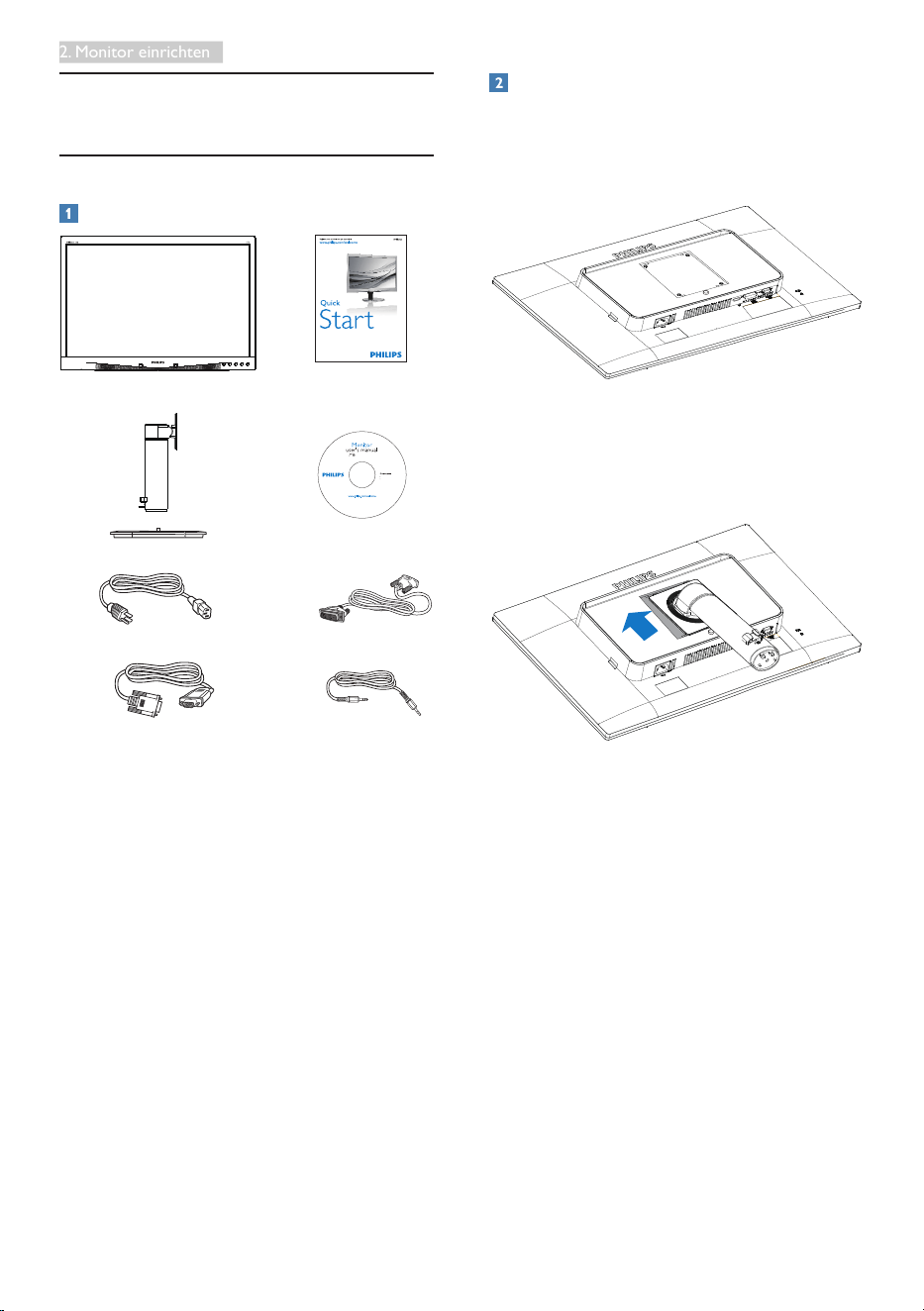
Lieferumfang
240B4
©
2
0
1
5
K
o
n
i
n
k
l
i
j
k
e
P
h
i
l
i
p
s
N
.
V
.
A
l
l
r
i
g
h
t
s
r
e
s
e
r
v
e
d
.
U
n
a
u
t
h
o
r
i
z
e
d
d
u
p
l
i
c
a
t
i
o
n
i
s
a
v
i
o
l
a
t
i
o
n
o
f
a
p
p
l
i
c
a
b
l
e
l
a
w
s
.
M
a
d
e
a
n
d
p
r
i
n
t
e
d
i
n
C
h
i
n
a
.
V
e
r
s
i
o
n
Philips and the Philips’ Shield Emblem are registered trademarks of
Koninklijke Philips N.V. and are used under license from Koninklijke
Philips N.V.
Monitor drivers
User’s Manual
使用
前请阅读使用说明
保留备用
* VGA
* DVI
*Vom Land abhängig
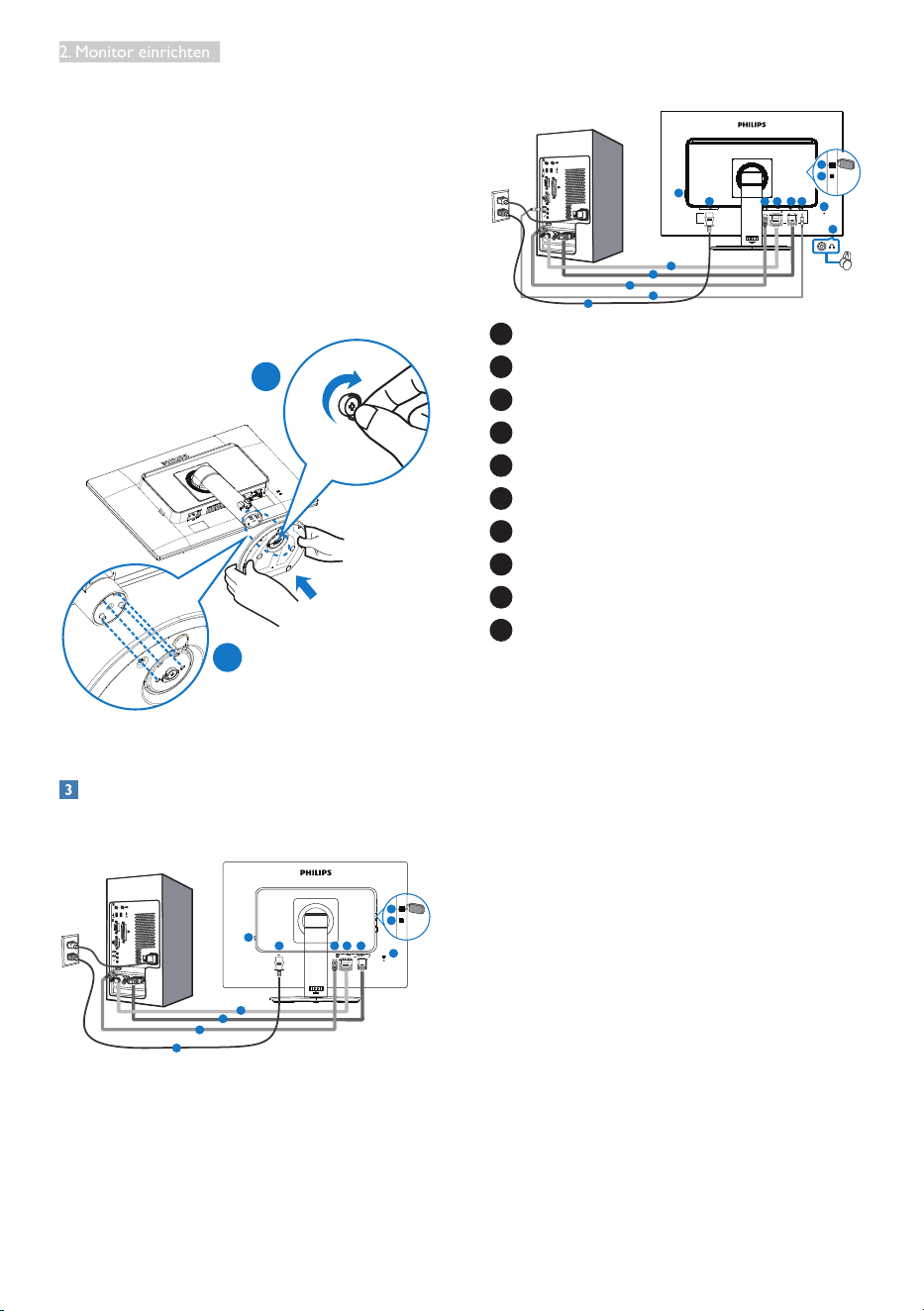
Basis installieren
1. Platzieren Sie den Bildschirm mit dem Panel
nach unten auf einem weichen Untergrund.
Achten Sie darauf, dass der Bildschirm nicht
zerkratzt oder beschädigt wird.
2. Lassen Sie die Basis im Bereich der
VESA-Halterung einrasten.
* Audiokabel
6
2. Monitor einrichten
3. Halten Sie die Basis mit beiden Händen.
(1) Bringen Sie die Basis vorsichtig am
Ständer an, bis die drei Führungsstifte in
den Positionslöchern sitzen.
(2) Ziehen Sie die Schraube an der
Unterseite der Basis mit Ihren Fingern
fest; bringen Sie die Basis sicher an der
Säule an.
1
2
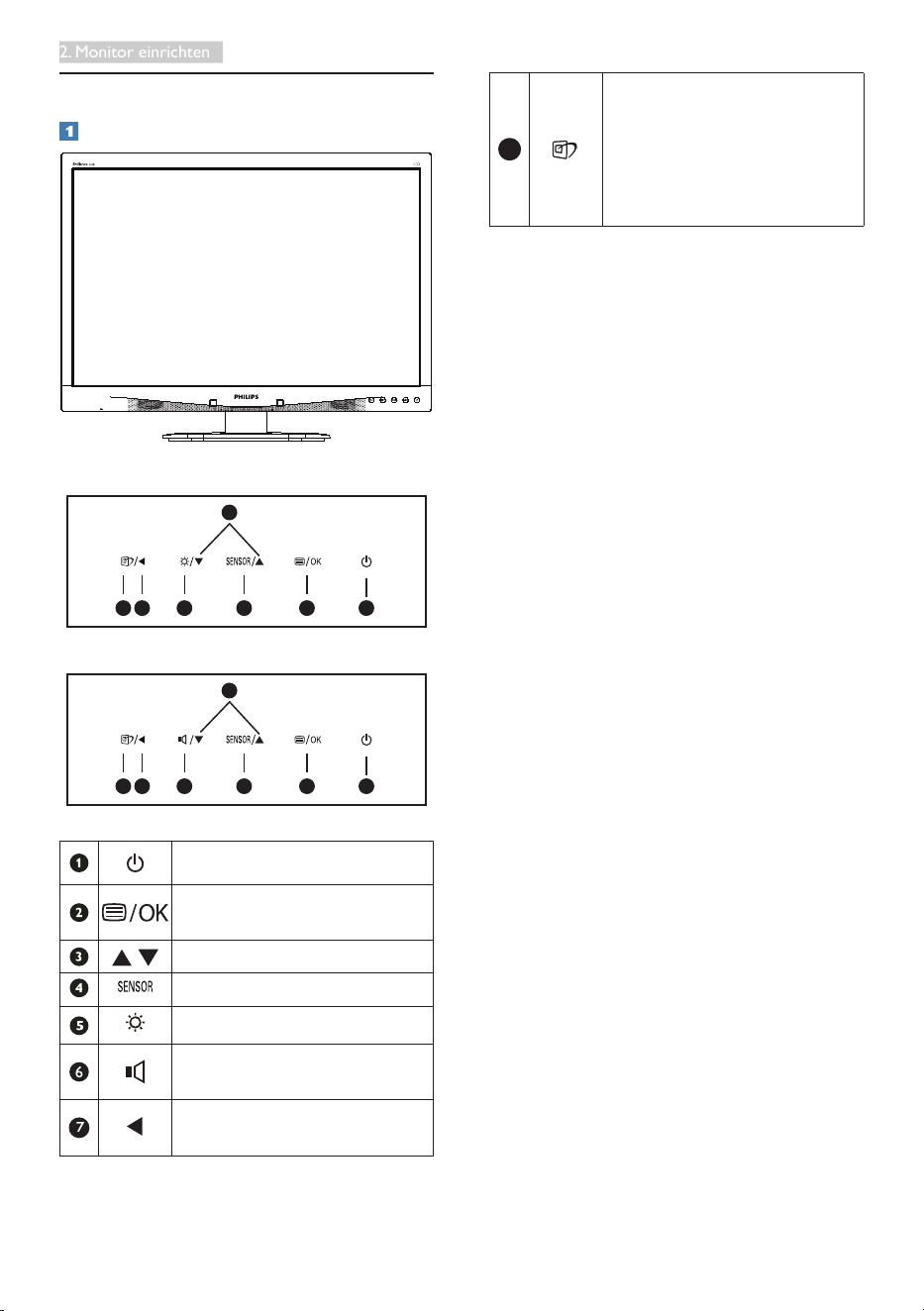
Mit Ihrem PC verbinden
240B4LPYN
1
234
2
3
4
8
5
5
6
7
240B4LPYC
9
1
10
234
2
3
9
4
8
5
5
6
7
1
Kensington-Diebstahlsicherung
2
VGA-Eingang
3
DVI-Eingang
4
DisplayPort
5
Wechselstromeingang
6
Netzschalter
7
USB-Downstream
8
USB-Upstream
9
Audioeingang
10
Kopfhörerbuchse
PC-Verbindung
1. Schließen Sie das Netzkabel richtig an der
Rückseite des Monitors an.
2. Schalten Sie den Computer aus, trennen
Sie das Netzkabel.
3. Verbinden Sie das Signalkabel des Monitors
mit dem Videoanschluss an der Rückseite
des Computers.
4. Verbinden Sie die Netzkabel des
Computers und des Monitors mit einer
Steckdose in der Nähe.
5. Schalten Sie Computer und Bildschirm ein,
Wenn der Monitor ein Bild anzeigt, ist die
Installation abgeschlossen.
7
2. Monitor einrichten
2.2 Monitor bedienen
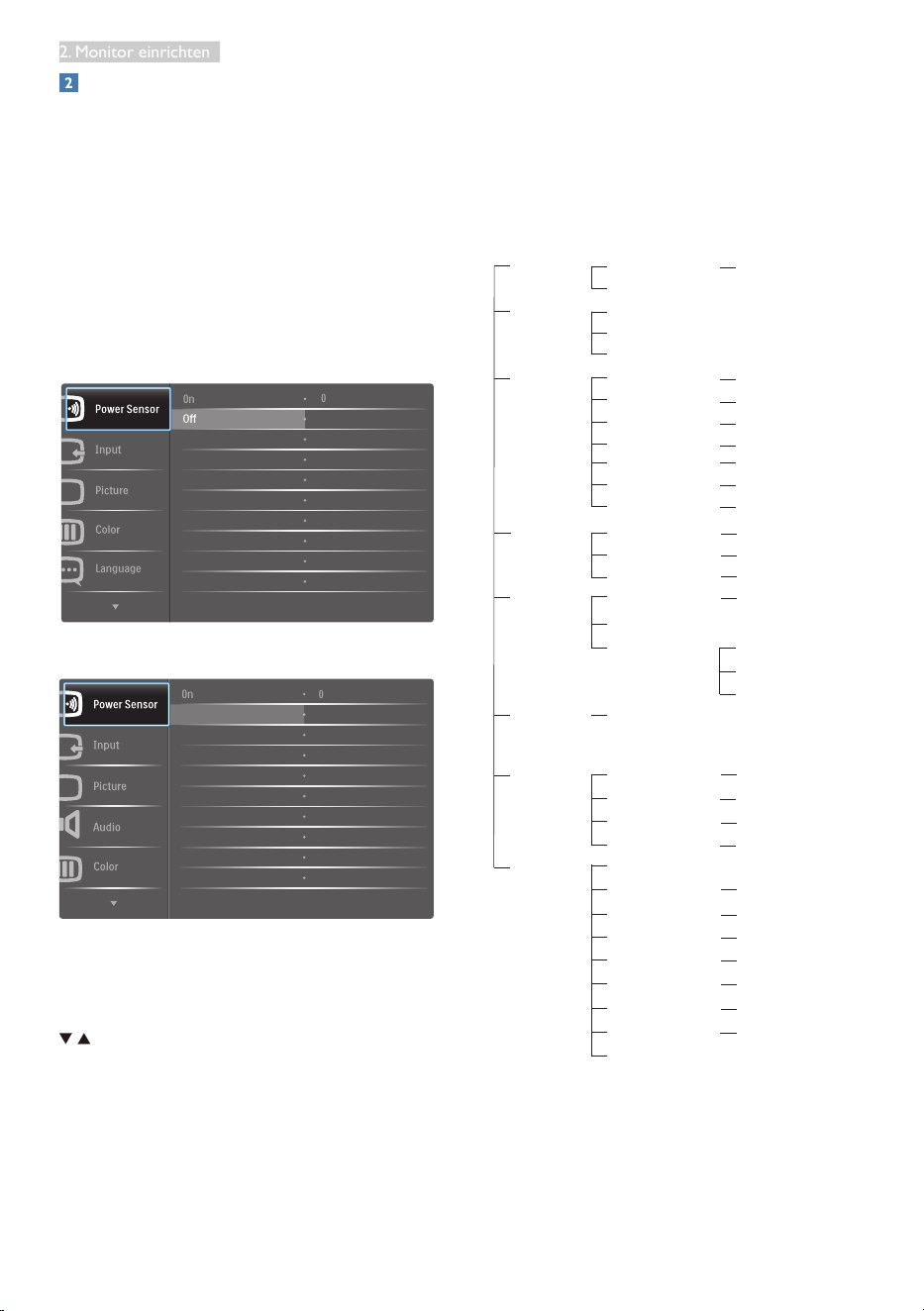
Beschreibung der Bedientasten
8
7
25
4
3
1
240B4LPYN
240B4LPYC
8
7
26
4
3
1
Monitor ein- und ausschalten.
Auf das OSD-Menü zugreifen.
OSD-Einstellungen bestätigen.
OSD-Menü anpassen.
PowerSensor
Helligkeit anpassen.
Lautstärke des Lautsprechers
anpassen.
Zum Zurückkehren zur
vorherigen OSD-Ebene.
8
SmartImage-Schnelltaste
Sie können aus sechs Modi
auswählen: Ofce (Büro),
Photo (Foto), Movie (Film),
Game (Spiel), Economy
(Energiesparen), Off (Aus).
8
2. Monitor einrichten
Beschreibung der Bildschirmanzeige
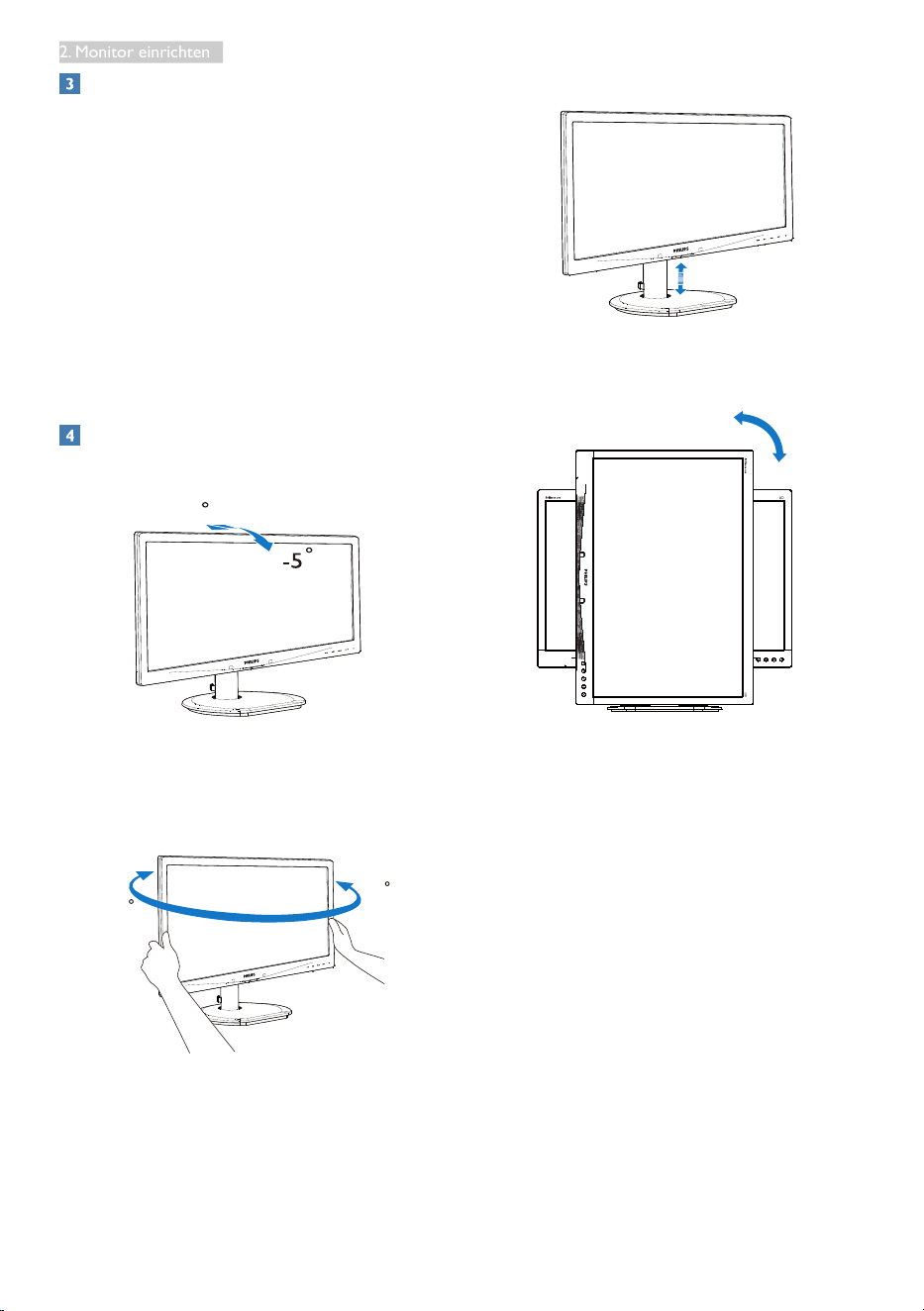
Was ist ein Bildschirmmenü (OSD)?
Das On-Screen Display (OSD) ist eine
Funktionseigenschaft aller Philips-LCD-Monitore,
Dadurch kann der Endnutzer die Anpassung
von Bildschirm-Betriebseinstellungen oder die
Anwahl von Monitor-Funktionen direkt über
ein Anweisungsfenster auf dem Bildschirm
vornehmen. Auf dem Bildschirm erscheint
folgende benutzerfreundliche Schnittstelle:
240B4LPYN
240B4LPYC
Einfache Hinweise zu den Bedientasten
Im oben gezeigten OSD-Menü können Sie
durch die Betätigung der entsprechenden Tasten
an der Frontblende des Monitors den
Cursor bewegen und mit OK die Auswahl bzw.
Änderung bestätigen.
Das OSD-Menü
Im Folgenden nden Sie einen Überblick über
die Struktur der Bildschirmanzeige. Sie können
dies als Referenz nutzen, wenn Sie sich zu einem
späteren Zeitpunkt durch die verschiedenen
Einstellungen arbeiten.
Main menu Sub menu
Picture
OSD Settings
Setup
Language
Color
Audio
(240B4LPYC)
Audio In,DP
Input
Power Sensor
Picture Format
Brightness
Contrast
Horizontal
Vertical
Transparency
OSD Time Out
Auto
V.Position
Phase
Clock
Resolution Notification
Reset
Information
Color Temperature
sRGB
User Define
VGA
DVI
DisplayPort
On
Off
SmartContrast
SmartResponse
Gamma
OverScan
H.Position
Power LED
English, Deutsch, Español, Ελληνική, Français, Italiano,
Maryar, Nederlands, Português, Português do Brasil,
Polski , Русский, Svenska, Suomi, Türkçe, Čeština,
Українська, 简体中文, 繁體中文,日本語,한국어
Wide Screen, 4:3
0~100
0~100
0~100
0~100
Off, 1, 2, 3, 4
0, 1, 2, 3, 4
5s, 10s, 20s, 30s, 60s
On, Off
Yes, No
0~100
0~100
0~100
5000K, 6500K, 7500K,
8200K, 9300K, 11500K
Red: 0~100
Green: 0~100
Blue: 0~100
Off, Fast , Faster, Fastest
1.8, 2.0, 2.2, 2.4, 2.6
0~100
0, 1, 2, 3, 4
On, Off
On, Off
On, Off
On, Off
Stand-Alone
Audio Source
Mute
9
2. Monitor einrichten
HinweiszurAuösung
Dieser Monitor erreicht bei seiner nativen
Auösung von 1920 × 1200 bei 60 Hz
seine volle Leistung. Wird der Monitor mit
einer anderen Auösung betrieben, wird
eine Warnmeldung auf dem Bildschirm
angezeigt: Use 1920 × 1200 @ 60 Hz for
best results (Mit 1920 × 1080 bei 60 Hz
erreichen Sie die besten Ergebnisse).
Die Anzeige der nativen Auösung kann
mittels der Option Setup im Bildschirmmenü
ausgeschaltet werden.
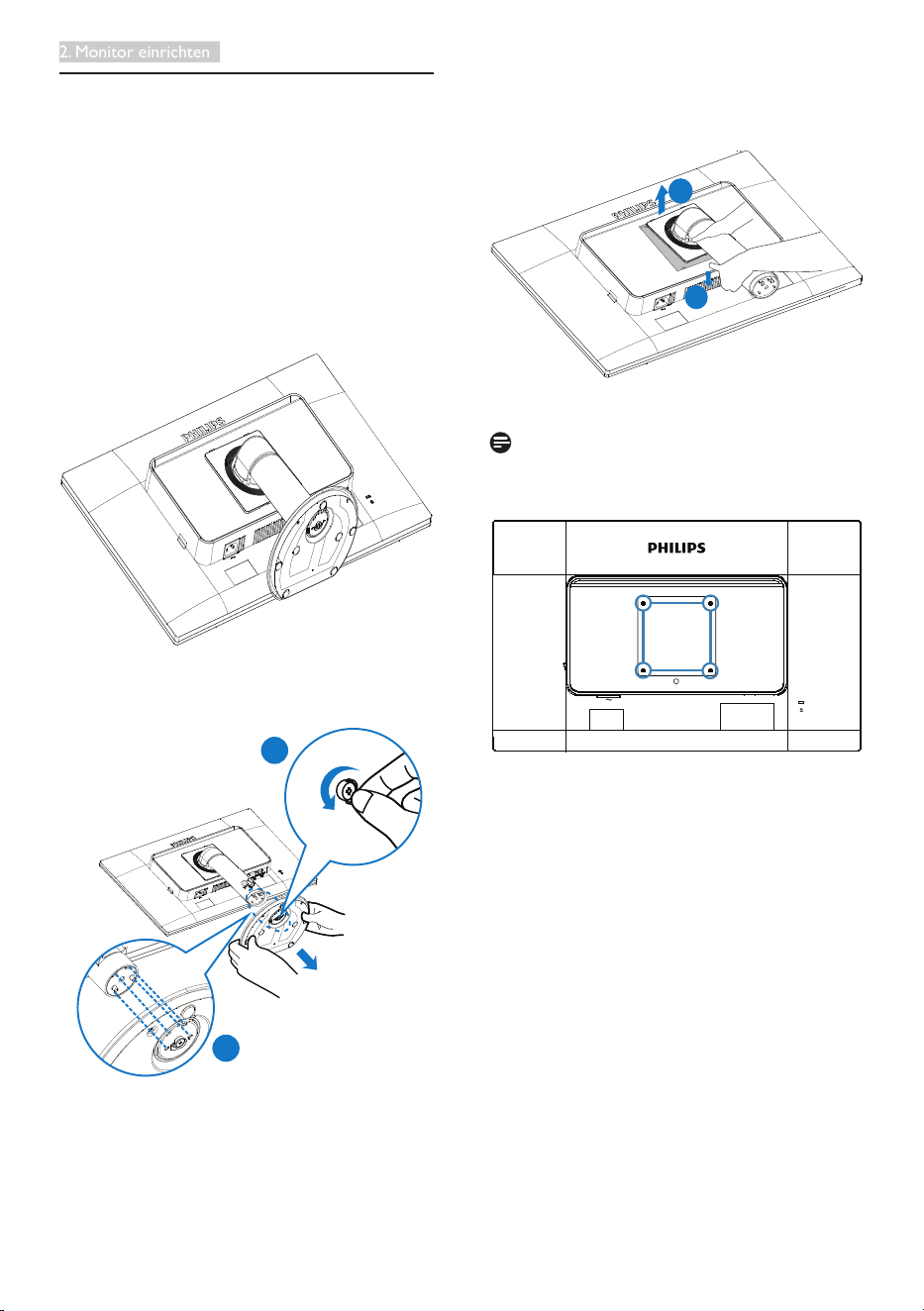
Physische Funktionen
Neigung
20
Schwenken
-65
65
Höhenverstellung
110mm
Drehung
0°
90°
10
2. Monitor einrichten
2.3 Basisbaugruppe zur
VESA-Montage entfernen
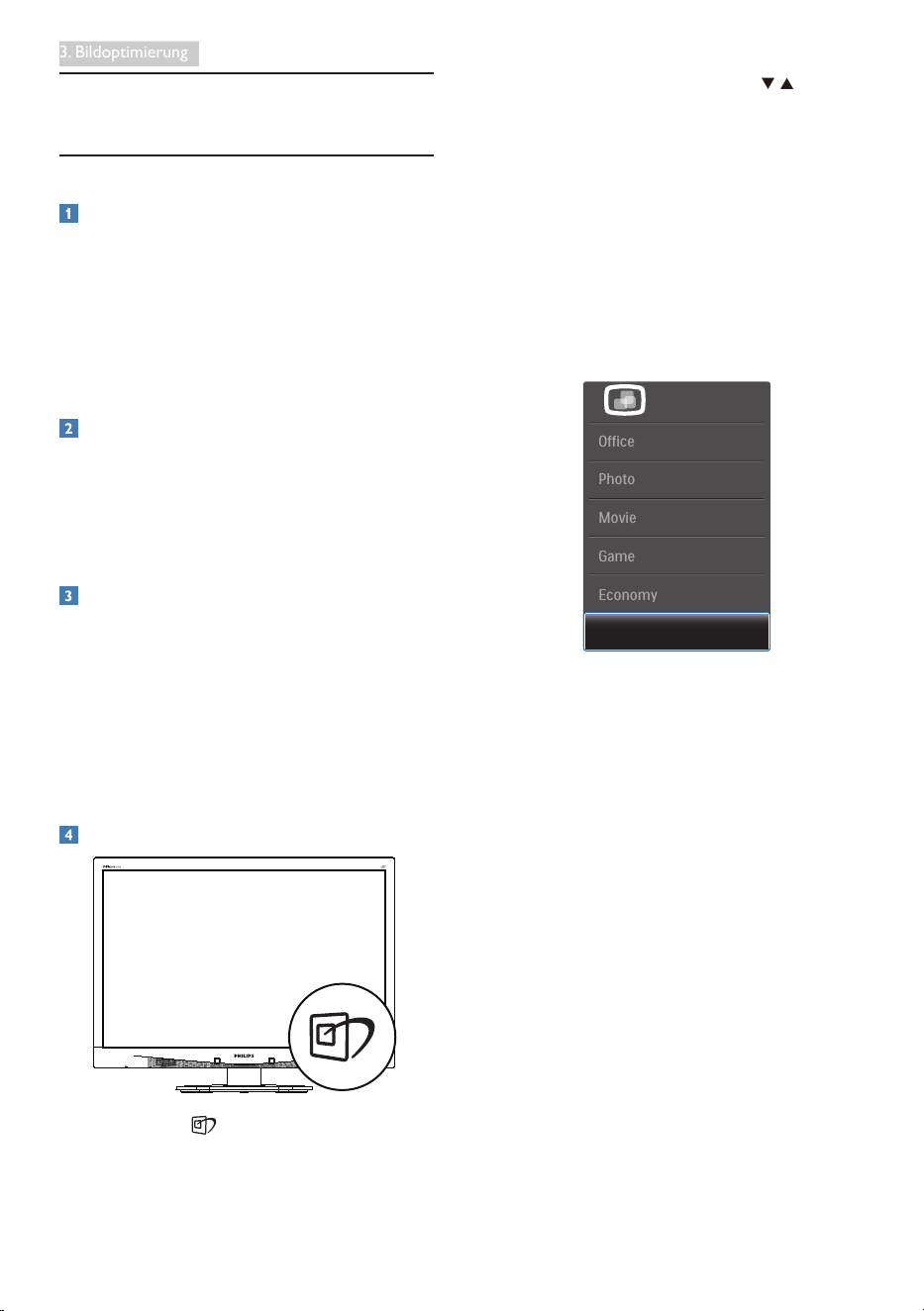
Bitte machen Sie sich mit den nachstehenden
Hinweisen vertraut, bevor Sie die Monitorbasis
zerlegen – so vermeiden Sie mögliche
Beschädigungen und Verletzungen.
1. Platzieren Sie den Bildschirm mit dem Panel
nach unten auf einem weichen Untergrund,
Achten Sie darauf, dass der Bildschirm nicht
zerkratzt oder beschädigt wird,
2. Entfernen Sie die Schrauben von der
Gelenkabdeckung.
1
2
3. Kippen Sie die Basis und schieben Sie sie
heraus, während Sie die Freigabetaste
gedrückt halten.
1
2
Anmerkung
Der Monitor kann an einer Standardhalterung
(100 mm Lochabstand) angebracht werden.
100mm
100mm
11
3. Bildoptimierung
3. Bildoptimierung
3.1 SmartImage
Was ist das?
SmartImage bietet Ihnen Vorgabeeinstellungen,
die Ihren Bildschirm optimal an unterschiedliche
Bildinhalte anpassen und Helligkeit, Kontrast,
Farbe und Schärfe in Echtzeit perfekt regeln. Ob
Sie mit Texten arbeiten, Bilder betrachten oder
ein Video anschauen – Philips SmartImage sorgt
stets für ein optimales Bild.
Wieso brauche ich das?
Sie wünschen sich einen Monitor, der Ihnen
unter allen Umständen ein optimales Bild bietet.
Die SmartImage-Software regelt Helligkeit,
Kontrast, Farbe und Schärfe in Echtzeit und sorgt
damit jederzeit für eine perfekte Darstellung.
Wie funktioniert das?
SmartImage ist eine exklusive, führende
Philips-Technologie, welche die auf dem
Bildschirm dargestellten Inhalte analysiert.
Je nach ausgewähltem Einsatzzweck passt
SmartImage Einstellungen wie Kontrast.
Farbsättigung und Bildschärfe ständig optimal
an die jeweiligen Inhalte an – und dies alles in
Echtzeit mit einem einzigen Tastendruck.
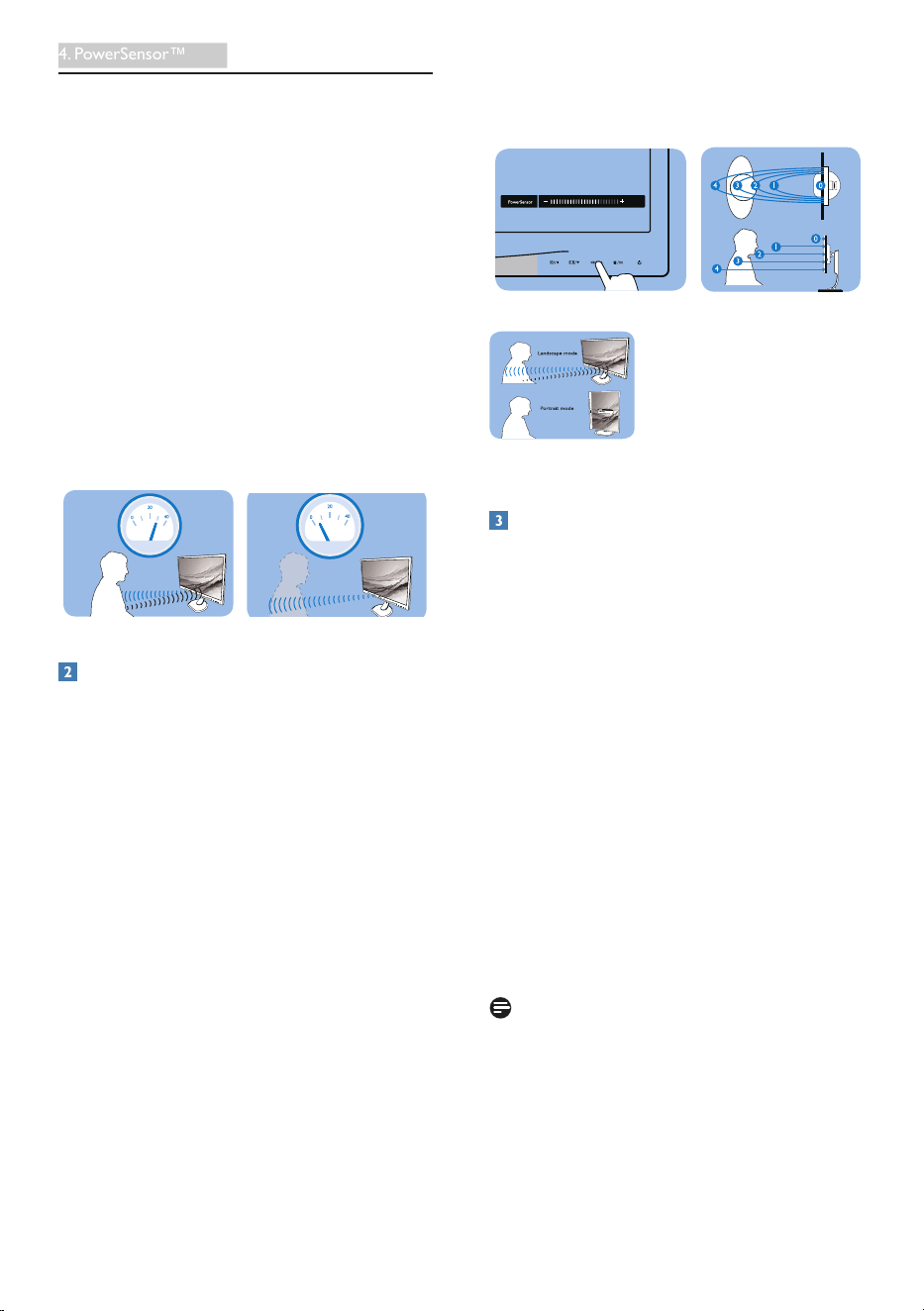
Wie schalte ich SmartImage ein?
1. Drücken Sie ; das SmartImage-OSD
wird angezeigt.
2. Durch weitere Betätigung von schalten
Sie zwischen den Optionen Ofce (Büro),
Photo (Foto), Movie (Film), Game (Spiel),
Economy (Energiesparen) und Off (Aus)
um.
3. Das SmartImage-OSD verschwindet nach
5 Sekunden von selbst, wenn Sie es nicht
zuvor mit OK ausblenden und Ihre Auswahl
damit bestätigen.
Sie können aus sechs Modi auswählen: Ofce
(Büro), Photo (Foto), Movie (Film), Game (Spiel),
Economy (Energiesparen), und Off (Aus).
• Office (Büro): Verbessert die
Textdarstellung und vermindert die
Helligkeit; so können Sie Texte besser
lesen und überlasten Ihre Augen
nicht. Dieser Modus eignet sich ganz
besonders zur Verbesserung von
Lesbarkeit und Produktivität, wenn Sie
mit Tabellenkalkulationen, PDF-Dateien,
gescannten Artikeln und anderen
allgemeinen Büroanwendungen arbeiten.
• Photo (Foto): Dieses Profil kombiniert
verbesserte Farbsättigung, Schärfe und
dynamischen Kontrast zur Darstellung von
Fotos und anderen Bildern in lebendigen
Farben – ohne störende Artefakte und
blasse Farbwiedergabe.
• Movie (Film): Stärkere Leuchtkraft,
satte Farben, dynamische Kontraste und
rasiermesserscharfe Bilder sorgen für
eine detailgetreue Darstellung auch in
dunkleren Bildbereichen Ihrer Videos; ohne

12
3. Bildoptimierung
Farbschlieren in helleren Bereichen – zum
optimalen, naturgetreuen Videogenuss.
• Game (Spiel): Aktiviert eine spezielle
Overdrive-Schaltung und ermöglicht
kürzeste Reaktionszeiten, glättet Kanten
schnell bewegter Objekte, verbessert den
Kontrast – kurz: sorgt für ultimativen Spaß
am Spielen.
• Economy (Energiesparen): Bei diesem
Profil werden Helligkeit, Kontrast und
Hintergrundbeleuchtung fein angepasst;
dieser Modus eignet sich ganz besonders
für die tägliche Büroarbeit bei geringem
Stromverbrauch.
• Off (Aus): Die Bildoptimierung durch
SmartImage bleibt abgeschaltet.
3.2 SmartContrast
Was ist das?
Eine einzigartige Technologie, die Bildinhalte
dynamisch analysiert, das Kontrastverhältnis des
Bildschirms optimal daran anpasst, die Intensität
der Hintergrundbeleuchtung bei hellen Bildern
steigert oder bei dunklen Szenen entsprechend
vermindert. All dies trägt zu intensiveren,
schärferen Bildern und perfektem Videogenuss
bei.
Wieso brauche ich das?
Sie wünschen sich eine optimale, scharfe
und angenehme Darstellung sämtlicher
Bildinhalte. SmartContrast passt Kontrast
und Hintergrundbeleuchtung dynamisch an
die Bildinhalte an – so genießen Sie eine
intensive Bilddarstellung bei Videospielen und
Firmen und ein angenehmes Bild, wenn Sie
beispielsweise mit Texten arbeiten. Und durch
einen niedrigeren Energieverbrauch sparen Sie
Stromkosten und verlängern die Lebenszeit
Ihres Monitors.
Wie funktioniert das?
Wenn Sie SmartContrast einschalten, werden
die Bildinhalte ständig in Echtzeit analysiert,
Darstellung und Hintergrundbeleuchtung
verzögerungsfrei an die jeweilige Situation
angepasst. Diese Funktion sorgt durch
dynamische Verbesserung des Kontrastes für ein
unvergessliches Erlebnis beim Anschauen von
Videos und bei spannenden Spielen.
13
4. PowerSensor™
4. Wie funktioniert das?
• PowerSensor arbeitet zur Erkennung der
Anwesenheit des Benutzers auf Grundlage
der Übertragung und des Empfangs
harmloser Infrarotsignale.
• Wenn sich der Benutzer vor dem Monitor
befindet, funktioniert dieser normal
entsprechend den zuvor festgelegten
Einstellungen, d. h. Helligkeit, Kontrast, Farbe
etc.
• Wenn der Monitor beispielsweise auf eine
Helligkeit von 100 % eingestellt wurde,
reduziert sich der Stromverbrauch des
Monitors automatisch auf 80 %, sobald der
Benutzer seinen Platz vor dem Monitor
verlässt.
Benutzer anwesend
Benutzer nicht anwesend
ttaW
ttaW
Der oben abgebildete Stromverbrauch dient nur der Veranschaulichung
Einstellungen
Standardeinstellungen
PowerSensor dient der Erkennung der
Anwesenheit des Benutzers bei einer Entfernung
von 30 bis 100 cm und innerhalb von fünf Grad
links und rechts vor dem Monitor.
Angepasste Einstellungen
Wenn Sie eine Position außerhalb der oben
genannten Perimeter bevorzugen, wählen
Sie zur optimalen Erkennung eine höhere
Signalstärke: Je höher die Einstellung, desto
stärker das Erkennungssignal. Zur maximalen
PowerSensor-Efzienz und angemessenen
Erkennung positionieren Sie sich bitte direkt vor
Ihrem Monitor.
• Wenn Sie mehr als 100 cm vom Monitor
entfernt sind, nutzen Sie das maximale
Erkennungssignal auf Entfernungen von bis
zu 120 cm. (Einstellung 4)
• Da einige dunkle Kleidungsstücke
Infrarotsignale selbst dann absorbieren,
wenn der Benutzer innerhalb von 100 cm
vom Bildschirm entfernt ist, sollten Sie die
Signalstärke beim Tragen schwarzer oder
dunkler Kleidung erhöhen.
Schnelltaste Sensorabstand
3
Quer-/Hochformat
Die obigen Abbildungen dienen nur der
Veranschaulichung
So passen Sie die Einstellungen an
Falls PowerSensor inner- oder außerhalb des
Standardbereichs nicht richtig funktioniert,
können Sie die Funktion wie folgt fein
einstellen:
• Drücken Sie die PowerSensor-Schnelltaste.
• Sie sehen die Einstellleiste.
• Passen Sie die PowerSensor-Erkennung auf
Einstellung 4 an; drücken Sie OK.
• Prüfen Sie, ob PowerSensor Sie und Ihre
aktuelle Position bei der neuen Einrichtung
korrekt erkennt.
• Die PowerSensor-Funktion dient nur
dem Einsatz im Querformat (horizontale
Position). Nachdem PowerSensor
aktiviert wurde, schaltet sich die Funktion
automatisch aus, wenn der Monitor ins
Hochformat (90 °/vertikale Position)
gedreht wird; er schaltet sich ein, sobald
sich der Monitor wieder im Querformat
befindet.
Anmerkung
Ein manuell ausgewählter PowerSensor-Modus
kann solange nicht eingesetzt werden, bis sie
ihn neu angepasst oder den Standardmodus
wiederhergestellt haben. Falls der PowerSensor
zu empndlich auf Bewegungen in der Nähe
reagiert, reduzieren Sie bitte die Signalstärke.
14
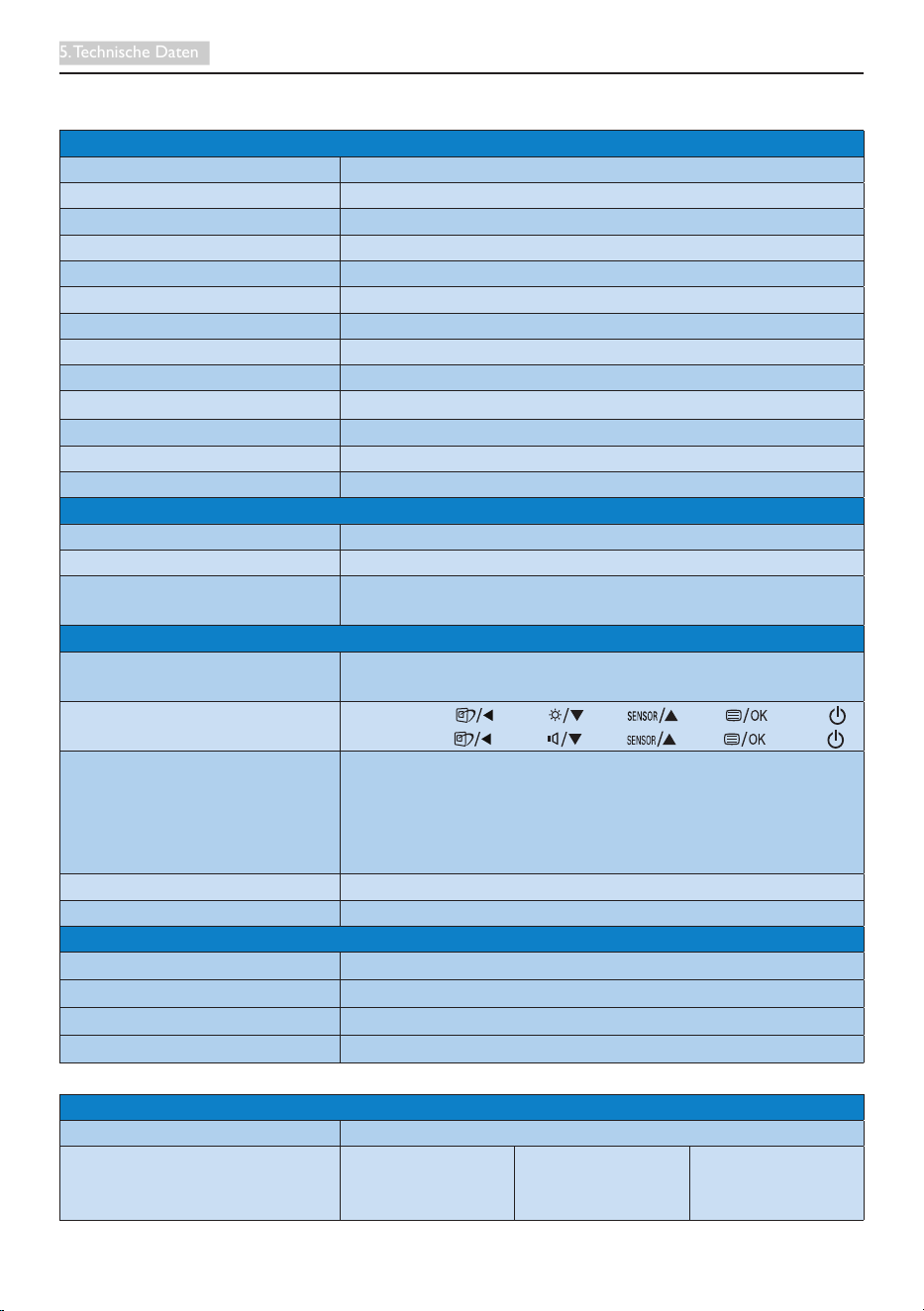
5. Technische Daten
5. Technische Daten
Bilddarstellung
Bildschirmpaneltyp TFT-LCD
Hintergrundbeleuchtung LED
Panelgröße 24 Zoll Breitbild (61cm)
Bildformat 16:10
Pixelabstand
0,270 x 0,270 mm
SmartContrast 20.000.000:1
Reaktionszeit 5 ms
Optimale Auösung 1920 x 1200 bei 60 Hz
Betrachtungswinkel 170 ° (H) / 160 ° (V) bei C/R ≥ 10
Anzeigefarben 16,7 M
Vertikale Aktualisierungsrate
56 - 76 Hz
Horizontalfrequenz
30 - 83 kHz
sRGB Ja
Anschlüsse
Signaleingang DVI (digital), VGA (analog), DisplayPort
Eingangsignal Getrennte Synchronisierung, Synchronisierung bei Grün
Audioeingang/-ausgang
(240B4LPYC)
PC-Audioeingang, Kopfhörerausgang
Zusätzliche Merkmale
Integrierte Lautsprecher
(240B4LPYC)
1,5 W x 2
Komfortfunktionen
240B4LPYN:
240B4LPYC:
OSD-Sprachen
Englisch, Deutsch, Spanisch, Französisch, Italienisch, Ungarisch,
Niederländisch, Portugiesisch, Brasilianisches Portugiesisch,
Polnisch, Russisch, Schwedisch, Finnisch, Türkisch, Tschechisch,
Ukrainisch, Vereinfachtes Chinesisch, Japanisch, Koreanisch,
Griechisch, Traditionelles Chinesisch
Sonstige Komfortmerkmale Kensington-Schloss
Plug and Play-Kompatibilität DDC/CI, sRGB, Windows 8/7/Vista/XP, Mac OS X, Linux
Ständer
Neigung -5 / +20
Schwenken -65/+65
Höhenverstellung 110mm
Drehung 90 °/vertikale
240B4LPYN
Stromversorgung
Betrieb 25 W (typ.) 36 W (max.)
Energieverbrauch
(EnergyStar-Testverfahren)
100 V
Wechselspannung,
50 Hz
115 V
Wechselspannung,
60 Hz
230 V
Wechselspannung,
50 Hz
15
5. Technische Daten
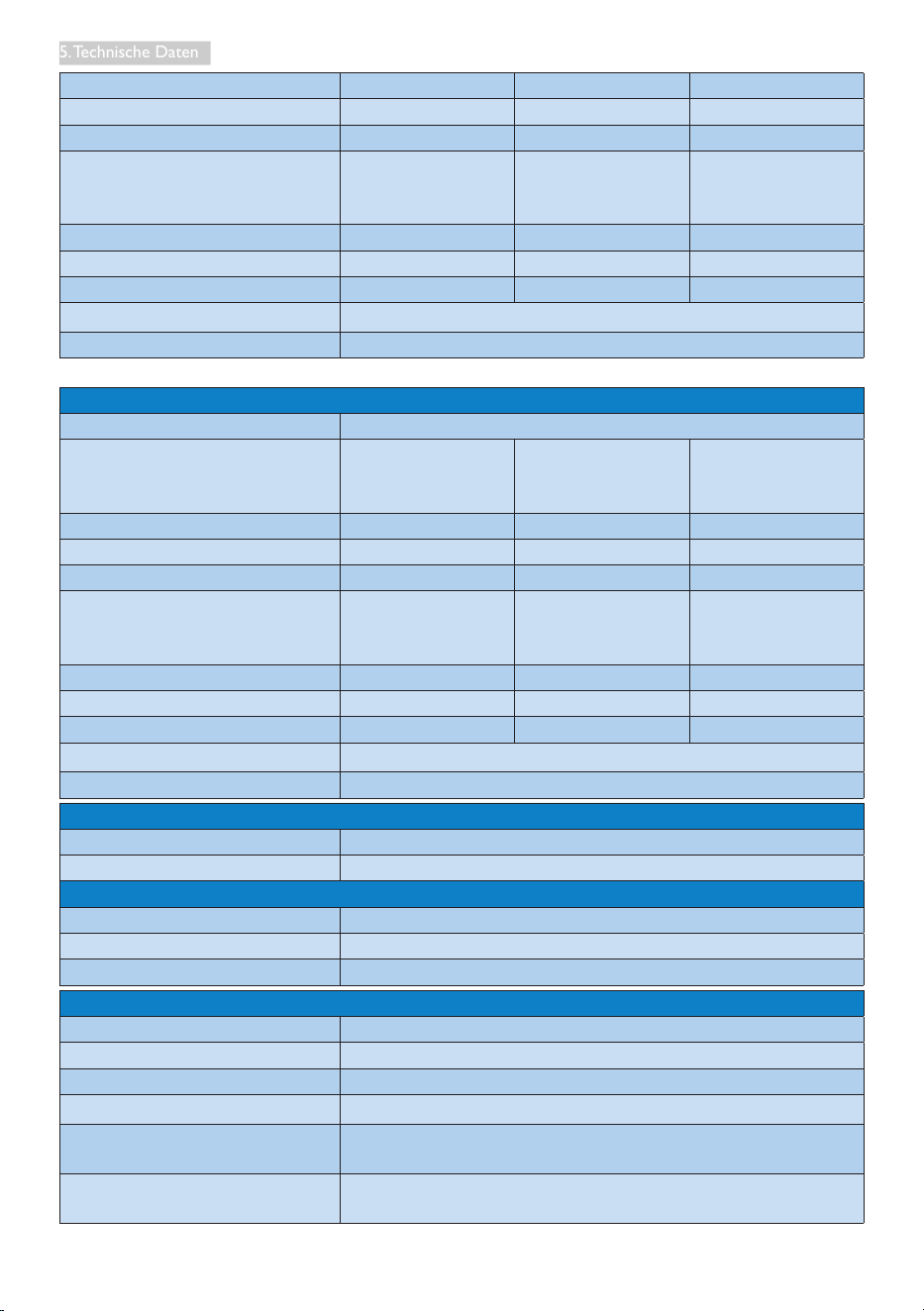
Normalbetrieb (typ.) 22 W 22 W 22 W
Ruhezustand (Bereitschaft) 0,3 W (typ.) 0,3 W (typ.) 0,3 W (typ.)
Aus 0 W (typ.) 0 W (typ.) 0 W (typ.)
Wärmeableitung *
100 V
Wechselspannung,
50 Hz
115 V
Wechselspannung,
60 Hz
230 V
Wechselspannung,
50 Hz
Normalbetrieb 75,09 BTU/h 75,09 BTU/h 75,09 BTU/h
Ruhezustand (Bereitschaft) 1,02 BTU/h 1,02 BTU/h 1,02 BTU/h
Aus 0 BTU/h 0 BTU/h 0 BTU/h
Betriebsanzeige-LED Betrieb: Weiß, Bereitschaftsmodus: Weiß (blinkend)
Stromversorgung Integriert, 100 – 240 V Wechselspannung, 50 – 60 Hz
240B4LPYC
Stromversorgung
Betrieb 25 W (typ.) 45 W (maximal)
Energieverbrauch
(EnergyStar-Testverfahren)
100 V
Wechselspannung,
50 Hz
115 V
Wechselspannung,
60 Hz
230 V
Wechselspannung,
50 Hz
Normalbetrieb (typ.) 22 W 22 W 22 W
Ruhezustand (Bereitschaft) 0,3 W (typ.) 0,3 W (typ.) 0,3 W (typ.)
Aus(AC-Schalter) 0 W (typ.) 0 W (typ.) 0 W (typ.)
Wärmeableitung *
100 V
Wechselspannung,
50 Hz
115 V
Wechselspannung,
60 Hz
230 V
Wechselspannung,
50 Hz
Normalbetrieb 75,09 BTU/h 75,09 BTU/h 75,09 BTU/h
Ruhezustand (Bereitschaft) 1,02 BTU/h 1,02 BTU/h 1,02 BTU/h
Aus(AC-Schalter) 0 W BTU/h 0 W BTU/h 0 W BTU/h
Betriebsanzeige-LED Betrieb: Weiß, Bereitschaftsmodus: Weiß (blinkend)
Stromversorgung Integriert, 100 – 240 V Wechselspannung, 50 – 60 Hz
Abmessungen
Gerät mit Ständer (B x H x T) 555,0 X 542,8 X 227,3 mm
Gerät ohne Ständer (B x H x T) 555,0 X 388,0 X 64,8 mm
Gewicht
Gerät mit Ständer 5,83 kg
Gerät ohne Ständer 3,97 kg
Gerät mit Verpackung 8,56 kg
Betriebsbedingungen
Temperaturbereich (Betrieb) 0°C bis 40 °C
Relative Feuchtigkeit (Betrieb) 20 % bis 80 %
Atmosphärischer Druck (Betrieb) 700 bis 1060 hPa
Temperatur (nicht im Betrieb) -20°C bis 60°C
Relative Luftfeuchtigkeit
(nicht im Betrieb)
10% bis 90%
Atmosphärischer Druck
(nicht im Betrieb)
500 bis 1060 hPa
16
5. Technische Daten
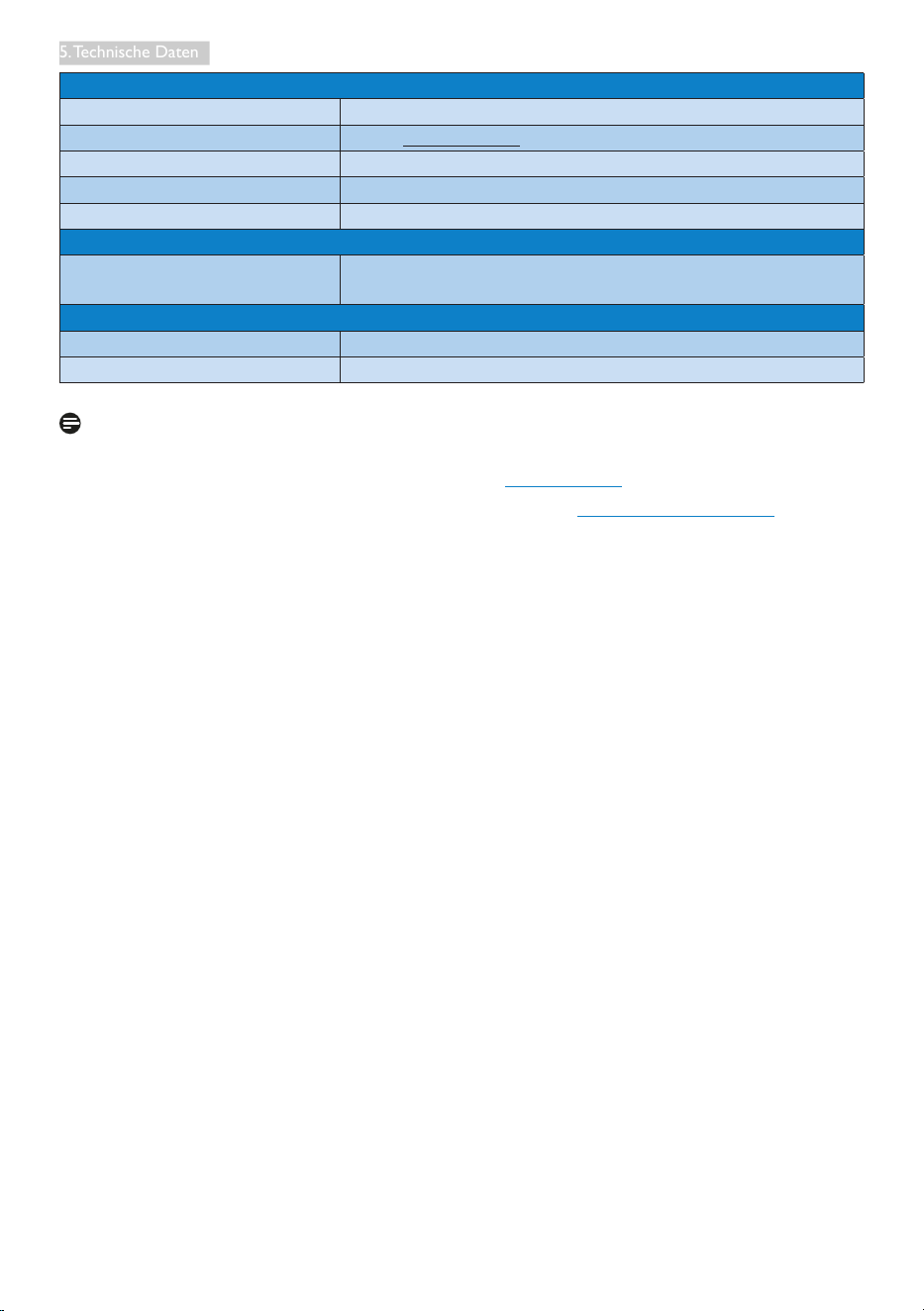
Umwelt
ROHS Ja
EPEAT Gold (www.epeat.net)
Verpackung 100 % recyclingfähig
Bestimmte Substanzen 100 % PVC/BFR-freies Gehäuse
EnergyStar Ja
Einhaltung von Richtlinien
Zulassungen
CE Mark, FCC Class B, SEMKO, UL/cUL, BSMI, CU-EAC,
ISO 9241-307, TCO-Edge
Gehäuse
Farbe Schwarz/Silber
Design Textur
Anmerkung
1. EPEAT Gold oder Silber sind nur dort gültig, wo Philips das Produkt registriert. Einzelheiten zum
Registrierungsstatus in Ihrem Land erhalten Sie unter www.epeat.net.
2. Diese Daten können sich ohne Vorankündigung ändern. Unter www.philips.com/support nden Sie
die aktuellsten Broschüren.
17
5. Technische Daten
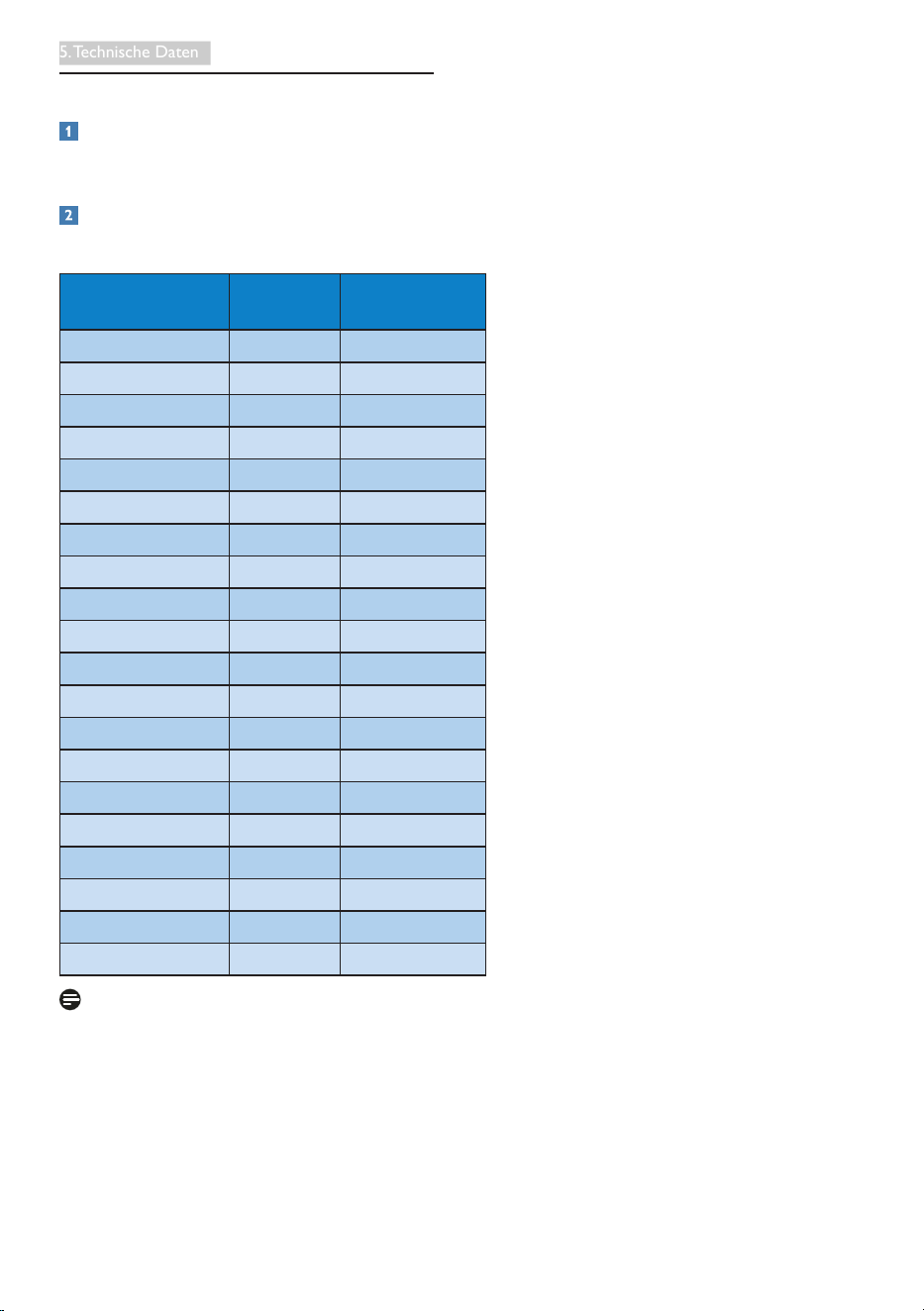
5.1 AuösungundVorgabemodi
MaximaleAuösung
1920 x 1200 bei 60 Hz (Analogeingang)
1920 x 1200 bei 60 Hz (Digitaleingang)
EmpfohleneAuösung
1920 x 1200 bei 60 Hz (Digitaleingang)
Horizontalfrequenz
(kHz)
Auösung Vertikalfrequenz
(Hz)
31,47 720 x 400 70,09
31,47 640 x 480 59,94
35,00 640 x 480 66,67
37,86 640 x 480 72,81
37,50 640 x 480 75,00
37,88 800 x 600 60,32
46,88 800 x 600 75,00
48,36 1024 x 768 60,00
60,02 1024 x 768 75,03
44,77 1280 x 720 59,86
63,89 1280 x 1024 60,02
79,98 1280 x 1024 75,03
55,94 1440 x 900 59,89
70,64 1440 x 900 74,98
64,67 1680 x 1050 59,88
65,29 1680 x 1050 59,95
66,59 1920 x 1080 59,93
74,04 1920 x 1200 59,95
67,50 1920 x 1080 60,00
75,00 1600 x 1200 60,00
Anmerkung
Bitte beachten Sie, dass Ihr Bildschirm bei
seiner nativen Auösung von 1920 x 1200
bei 60 Hz am besten funktioniert. Halten Sie
sich für optimale Anzeigequalität an diese
Auösungsempfehlungen.
18
6. Energieverwaltung
6. Energieverwaltung
Wenn eine VESA DPM-kompatible Grakkarte
oder Software in Ihrem PC installiert ist,
kann der Monitor seinen Energieverbrauch
bei Nichtnutzung automatisch verringern.
Der Monitor kann durch Tastatur-, Maus-
und sonstige Eingaben wieder betriebsbereit
gemacht werden. Die folgende Tabelle zeigt
den Stromverbrauch und die Signalisierung der
automatischen Energiesparfunktion:
240B4LPYN
Energieverwaltung – Denition
VESA-Modus Video H-Sync V-Sync Stromverbrauch LED-Farbe
Aktiv Ein Ja Ja
25 W (typ,)
36 W (maximal)
Weiß
Ruhezustand
(Bereitschaft)
Aus Nein Nein 0,3 W (typ,)
Weiß
(blinkend)
Ausgeschaltet Aus - - 0 W (AC-Schalter) Aus
240B4LPYC
Energieverwaltung – Denition
VESA-Modus Video H-Sync V-Sync Stromverbrauch LED-Farbe
Aktiv Ein Ja Ja
25 W (typ,)
45 W (maximal)
Weiß
Ruhezustand
(Bereitschaft)
Aus Nein Nein 0,3 W (typ,)
Weiß
(blinkend)
Ausgeschaltet Aus - - 0 W (AC-Schalter) Aus
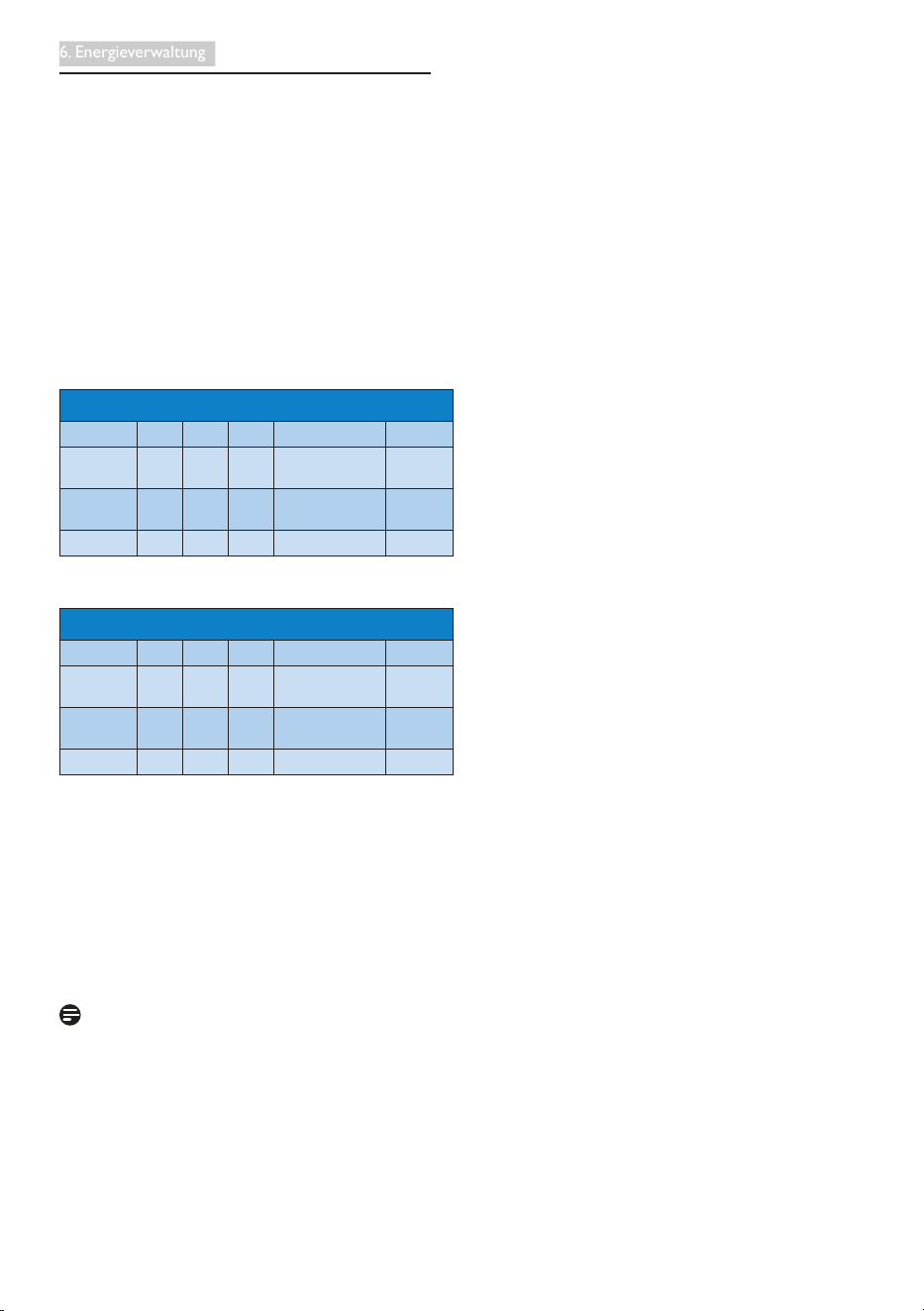
Der Stromverbrauch dieses Monitors wird mit
folgender Installation gemessen.
• Physikalische Auflösung: 1920 x 1200
• Kontrast: 50%
• Helligkeit: 100%
• Farbtemperatur: 6500K mit vollem
Weißbereich
Anmerkung
Diese Daten können sich ohne Vorankündigung
ändern.

19
7. Behördliche Vorschriften
7. Behördliche Vorschriften
TCOCertiedEdge
Congratulations,
Your display is designed for both
you and the planet!
The display you have just purchased carries the
TCO Certied Edge label. This ensures that
your display is designed, manufactured and
tested according to some of the strictest quality
and environmental requirements in the world.
This makes for a high performance product,
designed with the user in focus that also
minimizes the impact on the climate and our
natural environment.
This display is awarded the TCO Certied
cutting edge mark to signify it incorporates
a new cutting edge innovation that delivers
distinct benets for the user and reduced impact
on the environment. TCO Certied is a third
party veried program, where every product
model is tested by an accredited impartial test
laboratory. TCO Certied represents one of the
toughest certications for displays worldwide.
Some of the Usability features of the TCO
Certiedfordisplays:
• Good visual ergonomics and image quality
is tested to ensure top performance and
reduce sight and strain problems. Important
parameters are luminance, contrast,
resolution, black level, gamma curve, color
and luminance uniformity, color rendition
and image stability
• Product have been tested according to
rigorous safety standards at an impartial
laboratory
• Electric and magnetic fields emissions as
low as normal household background levels
• Low acoustic noise emissions
Some of the Environmental features of the
TCOCertiedfordisplays:
• The brand owner demonstrates corporate
social responsibility and has a certified
environmental management system (EMAS
or ISO 14001)
• Very low energy consumption both in
onand standby mode minimize climate
impact
• Restrictions on chlorinated and brominated
flame retardants, plasticizers, plastics and
heavy metals such as cadmium, mercury
and lead (RoHS compliance)
• Both product and product packaging is
prepared for recycling
• The brand owner offers take-back options
The requirements can be downloaded from our
web site. The requirements included in this label
have been developed by TCO Development in
co-operation with scientists, experts, users as
well as manufacturers all over the world. Since
the end of the 1980s TCO has been involved
in inuencing the development of IT equipment
in a more user-friendly direction. Our labeling
system started with displays in 1992 and is now
requested by users and ITmanufacturers all over
the world. About 50% of all displays worldwide
are TCO certied.
For more information, please visit:
www.tcodevelopment.com
User dene mode is used for TCO Certied
compliance.

20
7. Behördliche Vorschriften
Lead-free Product
Lead free display promotes
environmentally sound recovery
and disposal of waste from electrical
and electronic equipment. Toxic
substances like Lead has been eliminated
and compliance with European community’s
stringent RoHs directive mandating restrictions
on hazardous substances in electrical and
electronic equipment have been adhered to
in order to make Philips monitors safe to use
throughout its life cycle.
EPEAT
(www.epeat.net)
The EPEAT (Electronic
Product Environmental
Assessment Tool) program
evaluates computer
desktops, laptops, and monitors based on 51
environmental criteria developed through
an extensive stakeholder consensus process
supported by US EPA.
EPEAT system helps purchasers in the public
and private sectors evaluate, compare and
select desktop computers, notebooks and
monitors based on their environmental
attributes. EPEAT also provides a clear and
consistent set of performance criteria for the
design of products, and provides an opportunity
for manufacturers to secure market recognition
for efforts to reduce the environmental impact
of its products.
BenetsofEPEAT
Reduce use of primary materials
Reduce use of toxic materials
Avoid the disposal of hazardous waste EPEAT’S
requirement that all registered products meet
ENERGY STAR’s energy efciency specications,
means that these products will consume less
energy throughout their life.
CE-Konformitätserklärung
Dieses Produkt erfüllt folgende Vorgaben:
• EN60950-1:2006 + A11:2009 +
A1:2010 + A12:2011 (Einrichtungen der
Informationstechnik – Sicherheit).
• EN55022:2010 (Einrichtungen
der Informationstechnik –
Funkstöreigenschaften).
• EN55024:2010 (Einrichtungen
der Informationstechnik –
Störfestigkeitseigenschaften).
• EN61000-3-2:2006 + A1:2009 + A2:2009
(Grenzwerte für Oberschwingungsströme).
• EN61000-3-3:2008 (Begrenzung
von Spannungsänderungen,
Spannungsschwankungen und Flicker)
gemäß geltenden Vorgaben.
• EN 50581:2012 (Technical documentation
for the assessment of electrical and
electronic products with respect to the
restriction of hazardous substances)
• EN 50564:2011 (Electrical and electronic
household and office equipment —
Measurement of low power consumption)
• 2006/95/EC (Niederspannungsdirektive).
• 2004/108/EC (EMV-Direktive).
• 2009/125/EC (ErP-Richtlinie, EGV
1275/2008, Richtlinie zum Stromverbrauch
im Bereitschafts- und im Aus-Zustand);
Produktion durch ISO9000-zertifizierte
Unternehmen.
• 2011/65/EU (RoHS Directive) and is
produced by a manufacturing organization
on ISO9000 level.
Zusätzlich erfüllt das Gerät folgende Vorgaben:
• ISO9241-307:2008 (ergonomische
Anforderungen, Analyse- und
Konformitätsverfahren für elektronische
optische Anzeigen).
• GS EK1-2000:2013
(GS-Kennzeichnungsvoraussetzungen).
• prEN50279:1998 (Optische
Anzeigeeinheiten – Messverfahren
für niederfrequente elektrische und
magnetische Felder).

21
7. Behördliche Vorschriften
• MPR-II (MPR:1990:8/1990:10
niederfrequente elektrische und
magnetische Felder).
Energy Star Declaration
(www.energystar.gov)
As an ENERGY STAR
®
Partner, we
have determined that this product
meets the ENERGY STAR
®
guidelines for energy efciency.
Note
We recommend you switch off the monitor
when it is not in use for a long time.
Federal Communications Commission (FCC)
Notice (U.S. Only)
This equipment has been tested and found
to comply with the limits for a Class B digital
device, pursuant to Part 15 of the FCC
Rules. These limits are designed to provide
reasonable protection against harmful
interference in a residential installation.
This equipment generates, uses and can
radiate radio frequency energy and, if not
installed and used in accordance with the
instructions, may cause harmful interference
to radio communications.
However, there is no guarantee that
interference will not occur in a particular
installation. If this equipment does cause
harmful interference to radio or television
reception, which can be determined by
turning the equipment off and on, the
user is encouraged to try to correct
the interference by one or more of the
following measures:
• Reorient or relocate the receiving antenna.
• Increase the separation between the
equipment and receiver.
• Connect the equipment into an outlet on
a circuit different from that to which the
receiver is connected.
• Consult the dealer or an experienced
radio/TV technician for help.
Changes or modications not expressly
approved by the party responsible for
compliance could void the user’s authority
to operate the equipment.
Use only RF shielded cable that was supplied
with the monitor when connecting this monitor
to a computer device.
To prevent damage which may result in re or
shock hazard, do not expose this appliance to
rain or excessive moisture.
THIS CLASS B DIGITAL APPARATUS MEETS
ALL REQUIREMENTS OF THE CANADIAN
INTERFERENCE-CAUSING EQUIPMENT
REGULATIONS.
FCC Declaration of Conformity
Declaration of Conformity for Products Marked
with FCC Logo,
United States Only
This device complies with Part 15 of the FCC
Rules. Operation is subject to the following two
conditions: (1) this device may not cause harmful
interference, and (2) this device must accept any
interference received, including interference that
may cause undesired operation.
Commission Federale de la Communication
(FCC Declaration)
Cet équipement a été testé et déclaré
conforme auxlimites des appareils
numériques de class B,aux termes de l’article
15 Des règles de la FCC. Ces limites sont
conçues de façon à fourir une protection
raisonnable contre les interférences nuisibles
dans le cadre d’une installation résidentielle.
CET appareil produit, utilise et peut émettre
des hyperfréquences qui, si l’appareil n’est
pas installé et utilisé selon les consignes
données, peuvent causer des interférences
nuisibles aux communications radio.
22
7. Behördliche Vorschriften
Cependant, rien ne peut garantir l‘absence
d‘interférences dans le cadre d‘une
installation particulière. Si cet appareil est
la cause d‘interférences nuisibles pour
la réception des signaux de radio ou de
télévision, ce qui peut être décelé en
fermant l‘équipement, puis en le remettant
en fonction, l‘utilisateur pourrait essayer de
corriger la situation en prenant les mesures
suivantes:
• Réorienter ou déplacer l’antenne de
réception.
• Augmenter la distance entre l’équipement
et le récepteur.
• Brancher l’équipement sur un autre circuit
que celui utilisé par le récepteur.
• Demander l’aide du marchand ou d’un
technicien chevronné en radio/télévision.
Toutes modications n’ayant pas reçu
l’approbation des services compétents
en matière de conformité est susceptible
d’interdire à l’utilisateur l’usage du présent
équipement.
N’utiliser que des câbles RF armés pour
les connections avec des ordinateurs ou
périphériques.
CET APPAREIL NUMERIQUE DE LA CLASSE
B RESPECTE TOUTES LES EXIGENCES DU
REGLEMENT SUR LE MATERIEL BROUILLEUR
DU CANADA.
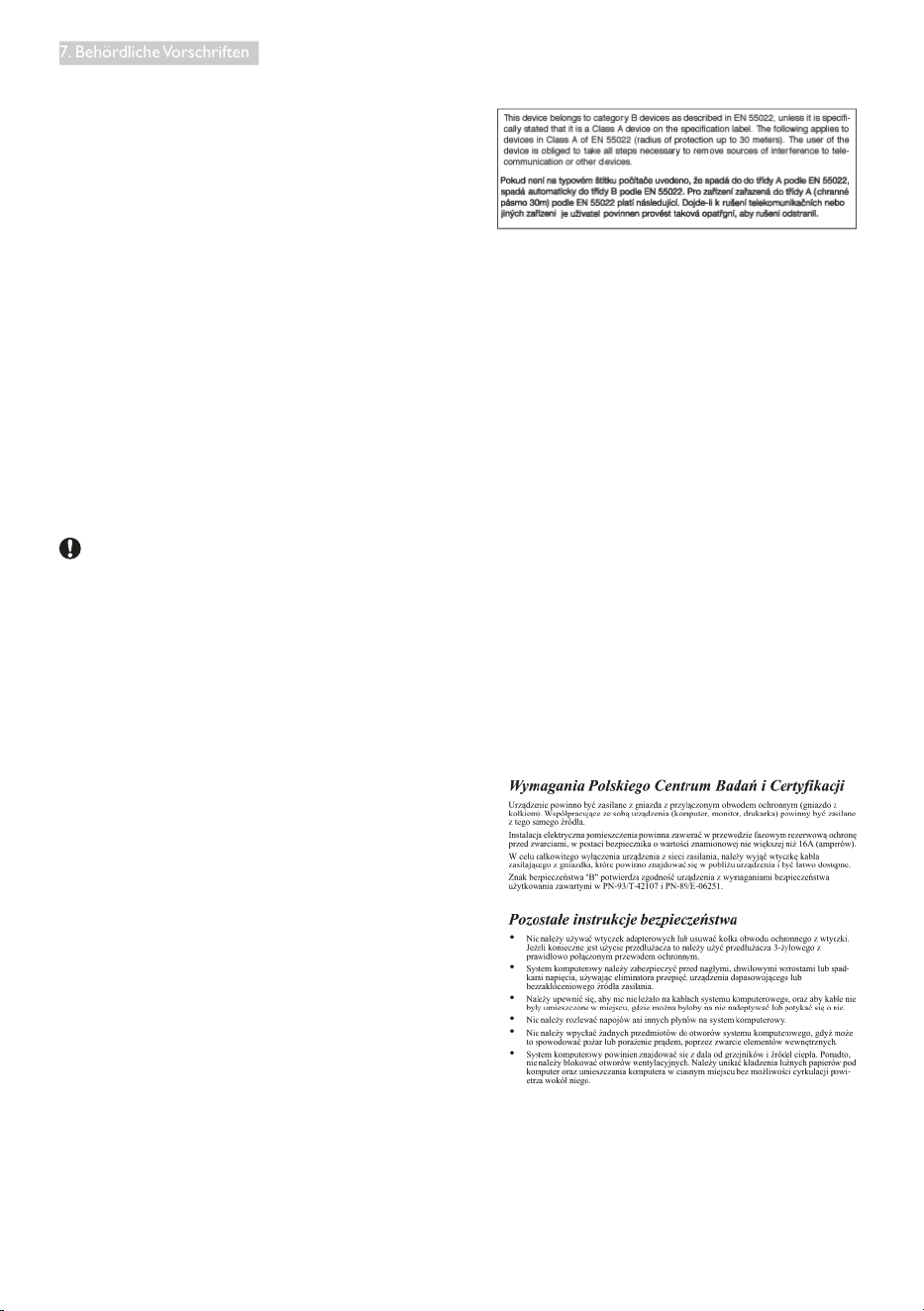
EN 55022 Compliance (Czech Republic Only)
PolishCenterforTestingandCertication
Notice
The equipment should draw power from a
socket with an attached protection circuit (a
three-prong socket). All equipment that works
together (computer, monitor, printer, and so on)
should have the same power supply source.
The phasing conductor of the room’s electrical
installation should have a reserve short-circuit
protection device in the form of a fuse with a
nominal value no larger than 16 amperes (A).
To completely switch off the equipment, the
power supply cable must be removed from the
power supply socket, which should be located
near the equipment and easily accessible.
A protection mark “B” conrms that the
equipment is in compliance with the protection
usage requirements of standards PN-93/T-42107
and PN-89/E-06251.
23
7. Behördliche Vorschriften
North Europe (Nordic Countries) Information
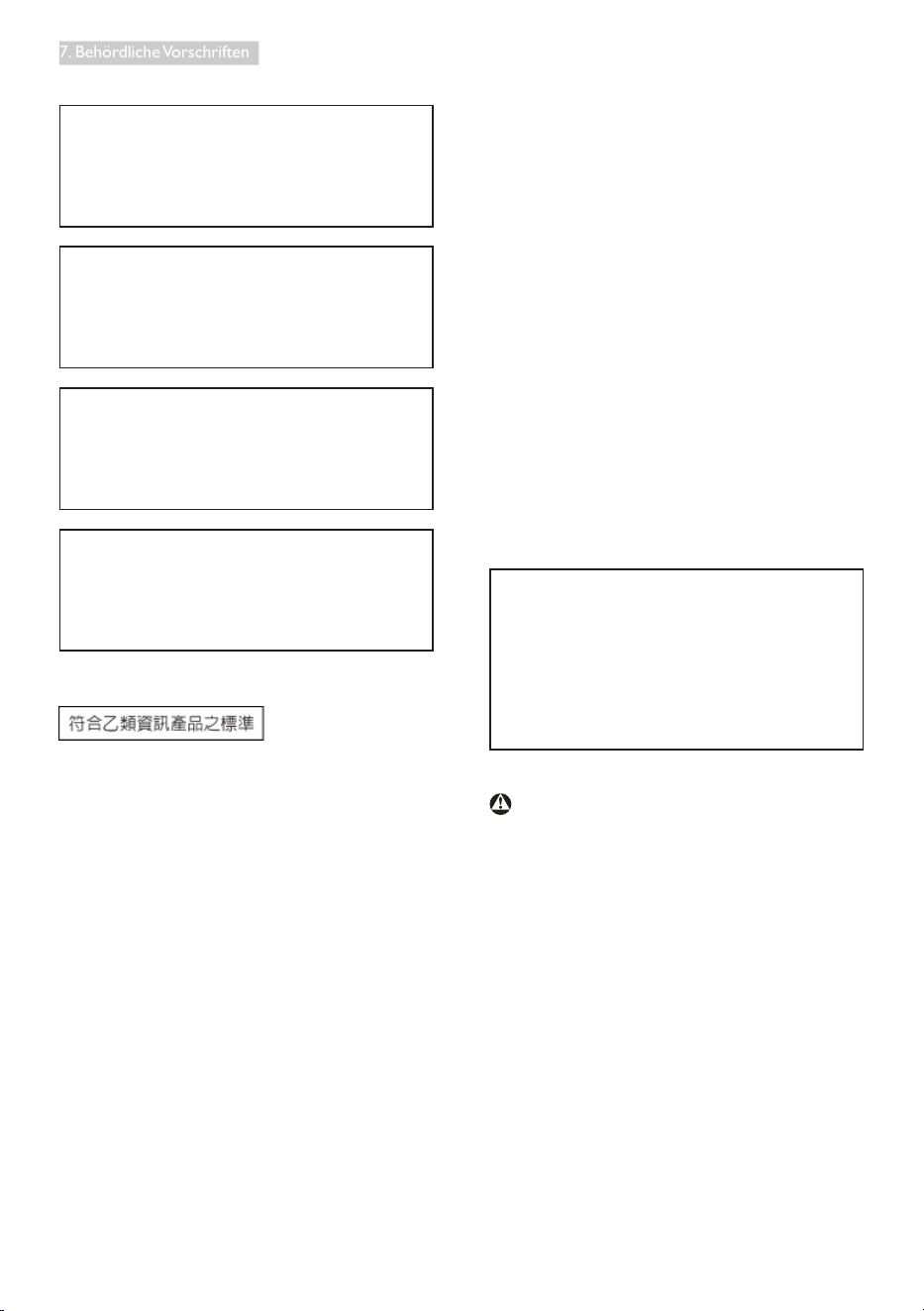
Placering/Ventilation
VARNING:
FÖRSÄKRA DIG OM ATT HUVUDBRYTARE
OCH UTTAG ÄR LÄTÅTKOMLIGA, NÄR
DU STÄLLER DIN UTRUSTNING PÅPLATS.
Placering/Ventilation
ADVARSEL:
SØRG VED PLACERINGEN FOR, AT NE-
TLEDNINGENS STIK OG STIKKONTAKT ER
NEMT TILGÆNGELIGE.
Paikka/Ilmankierto
VAROITUS:
SIJOITA LAITE SITEN, ETTÄ VERKKOJOHTO
VOIDAAN TARVITTAESSA HELPOSTI IR-
ROTTAA PISTORASIASTA.
Plassering/Ventilasjon
ADVARSEL:
NÅR DETTE UTSTYRET PLASSERES, MÅ DU
PASSE PÅ AT KONTAKTENE FOR STØMTIL-
FØRSEL ER LETTE Å NÅ.
BSMI Notice (Taiwan Only)
Ergonomie Hinweis (nur Deutschland)
Der von uns gelieferte Farbmonitor entspricht
den in der “Verordnung über den Schutz vor
Schäden durch Röntgenstrahlen” festgelegten
Vorschriften.
Auf der Rückwand des Gerätes bendet sich
ein Aufkleber, der auf die Unbedenklichkeit der
Inbetriebnahme hinweist, da die Vorschriften
über die Bauart von Störstrahlern nach Anlage
III ¤ 5 Abs. 4 der Röntgenverordnung erfüllt sind.
Damit Ihr Monitor immer den in der Zulassung
geforderten Werten entspricht, ist darauf zu
achten, daß
1. Reparaturen nur durch Fachpersonal
durchgeführt werden.
2. nur original-Ersatzteile verwendet werden.
3. bei Ersatz der Bildröhre nur eine
bauartgleiche eingebaut wird.
Aus ergonomischen Gründen wird empfoh-
len, die Grundfarben Blau und Rot nicht auf
dunklem Untergrund zu verwenden (schlechte
Lesbarkeit und erhöhte Augenbelastung bei zu
geringem Zeichenkontrast wären die Folge).
Der arbeitsplatzbezogene Schalldruckpegel
nach DIN 45 635 beträgt 70dB (A) oder weni-
ger.
ACHTUNG: BEIM AUFSTELLEN
DIESES GERÄTES DARAUF
ACHTEN, DAß NETZSTECKER UND
NETZKABELANSCHLUß LEICHT
ZUGÄNGLICH SIND.
24
7. Behördliche Vorschriften
Restriction on Hazardous Substances
statement (India)
This product complies with the “India E-waste
Rule 2011” and prohibits use of lead, mercury,
hexavalent chromium, polybrominated
biphenyls or polybrominated diphenyl ethers
in concentrations exceeding 0.1 weight % and
0.01 weight % for cadmium, except for the
exemptions set in Schedule 2 of the Rule.
E-Waste Declaration for India
This symbol on the product or on its packaging
indicates that this product must not be
disposed of with your other household waste.
Instead it is your responsibility to dispose of
your waste equipment by handing it over to
a designated collection point for the recycling
of waste electrical and electronic equipment .
The separate collection and recycling of your
waste equipment at the time of disposal will
help to conserve natural resources and ensure
that it is recycled in a manner that protects
human health and the environment. For more
information about where you can drop off your
waste equipment for recycling in India please
visit the below web link.
http://www.india.philips.com/about/sustainability/
recycling/index.page
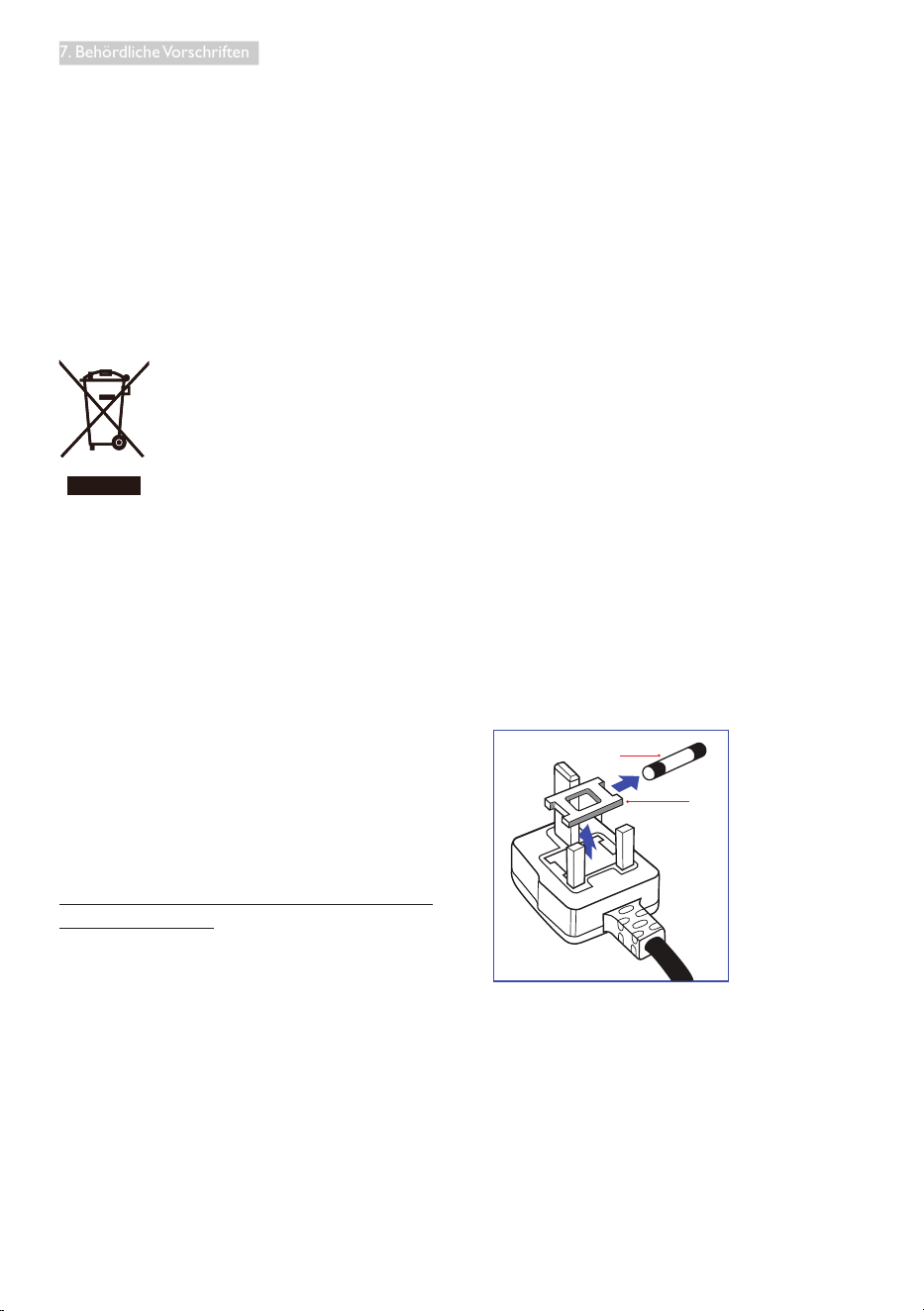
Information for U.K. only
WARNING - THIS APPLIANCE MUST BE
EARTHED.
Important:
This apparatus is supplied with an approved
moulded 13A plug. To change a fuse in this type
of plug proceed as follows:
1. Remove fuse cover and fuse.
2. Fit new fuse which should be a BS 1362
5A,A.S.T.A. or BSI approved type.
3. Retit the fuse cover.
If the tted plug is not suitable for your socket
outlets, it should be cut off and an appropriate
3-pin plug tted in its place.
If the mains plug contains a fuse, this should
have a value of 5A. If a plug without a fuse is
used, the fuse at the distribution board should
not be greater than 5A.
NOTE:The severed plug must be destroyed
to avoid a possible shock hazard
should it be inserted into a 13A socket
elsewhere.
(A)
(B)
25
7. Behördliche Vorschriften
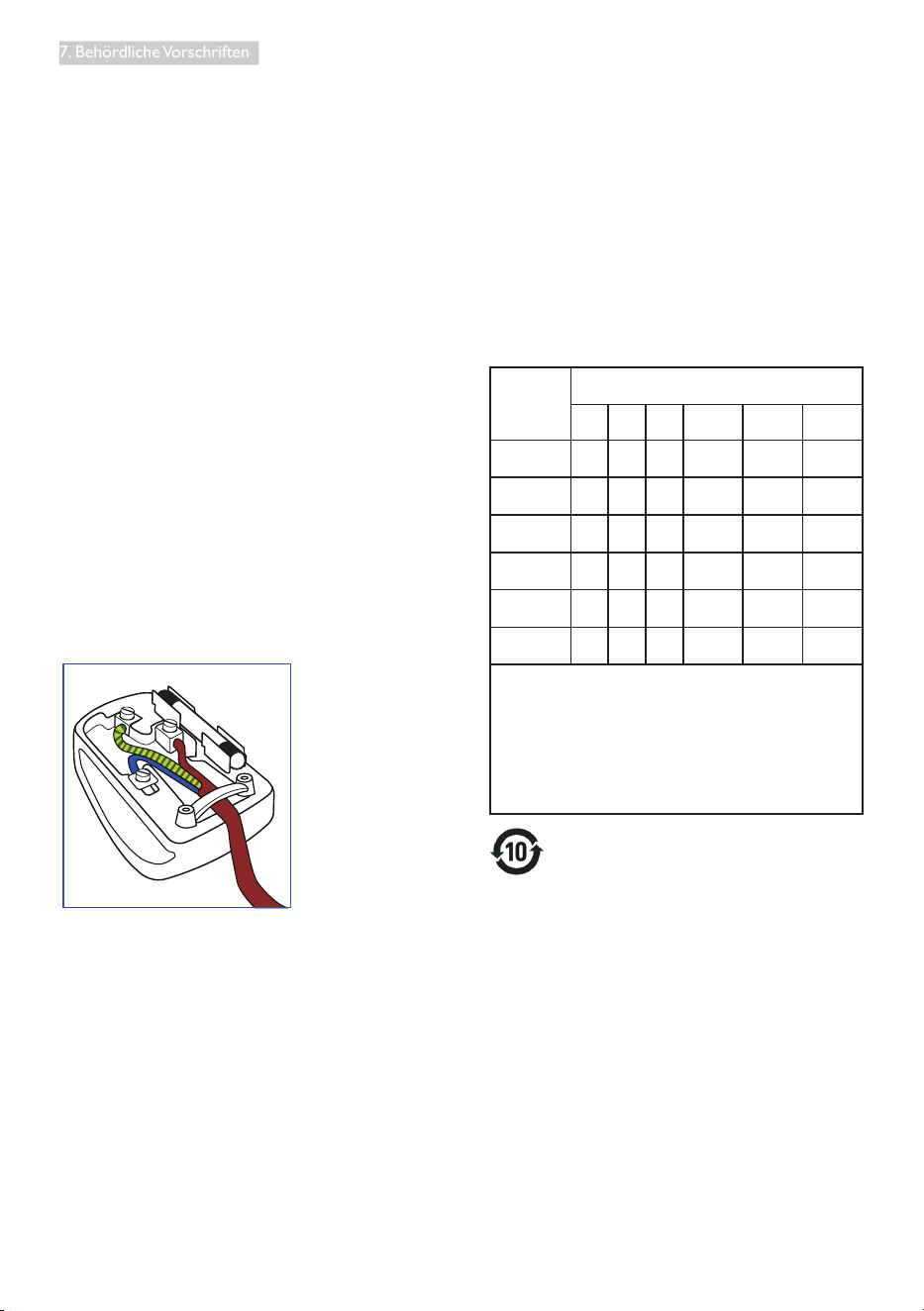
How to connect a plug
The wires in the mains lead are coloured in
accordance with the following code:
BLUE -“NEUTRAL”(“N”)
BROWN -“LIVE”(“L”)
GREEN&YELLOW -“EARTH”(“E”)
1. The GREEN&YELLOW wire must be
connected to the terminal in the plug
which is marked with the letter "E" or by
the Earth symbol or coloured GREEN or
GREEN&YELLOW.
2. The BLUE wire must be connected to the
terminal which is marked with the letter
"N" or coloured BLACK.
3. The BROWN wire must be connected
to the terminal which is marked with the
letter "L" or coloured RED.
Before replacing the plug cover, make certain
that the cord grip is clamped over the sheath of
the lead - not simply over the three wires.
-
China RoHS
The People's Republic of China released a
regulation called "Management Methods for
Controlling Pollution by Electronic Information
Products" or commonly referred to as China
RoHS. All products produced and sold for China
market have to meet China RoHS request.
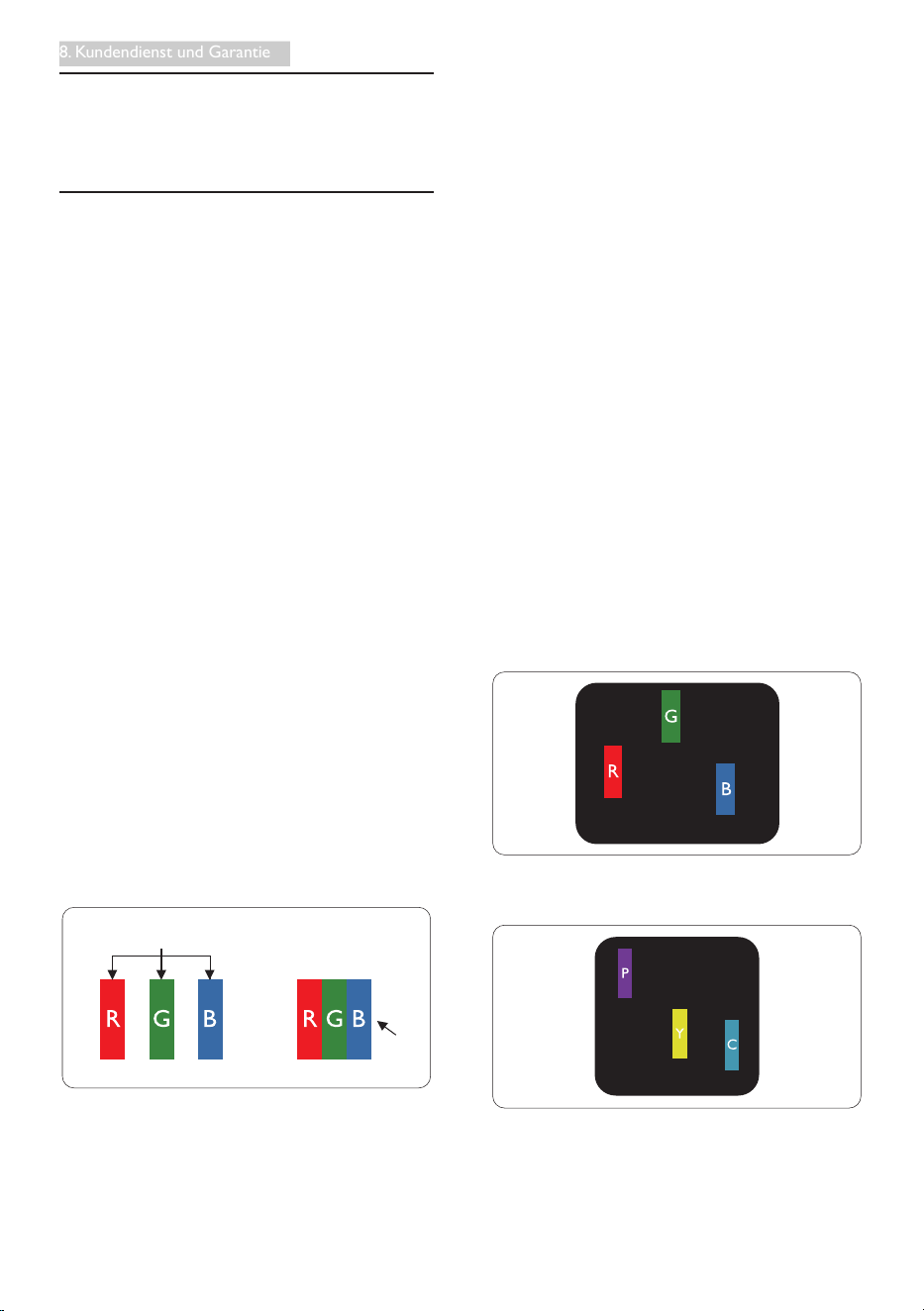
根据中国大陆《电子电气产品有害物质
限制使用标识要求》(也称为中国大陆
RoHS),以下部分列出了本产品中可能包
含的有害物质的名称和含量。
部件名称
有害物质
铅
(Pb
)
汞
(Hg)
镉
(Cd)
六价铬
(Cr(VI))
多溴联苯
(PBB)
多溴二苯
醚(PBDE)
外壳 ○ ○ ○ ○ ○ ○
液晶显示屏 × ○ ○ ○ ○ ○
电路板组件
*
× ○ ○ ○ ○ ○
电源适配器 × ○ ○ ○ ○ ○
电源线 / 连
接线
× ○ ○ ○ ○ ○
遥控器 × ○ ○ ○ ○ ○
本表格依据 SJ/T 11364 的规定编制。
* : 电路板组件包括印刷电路板及其构成的零部件,如电阻、
电容、集成电路、连接器等。
○: 表示该有害物质在该部件所有均质材料中的含量均在 GB/T
26572 规定的限量要求以下。
×: 表示该有害物质至少在该部件的某一均质材料中的含量超
出 GB/T 26572 规定的限量要求
。
上表中打“×”的部件,应功能需要,部分有害物质含量超出 GB/T
26572 规定的限量要求,但符合欧盟 RoHS 法规要求(属于豁免部分)。
环保使用期限
电子电气产品有害物质限制使用标识要求
说明:该电子电气产品含有某些有害物
质,在环保使用期限内可以放心使用,超
过环保使用期限之后应该进入回收循环系
统。

26
7. Behördliche Vorschriften
《废弃电器电子产品回收处理管理条例》
提示性说明
为了更好地关爱及保护地球,当用户不再
需要此产品或产品寿命终止时,请遵守国
家废弃电器电子产品回收处理相关法律法
规,将其交给当地具有国家认可的回收处
理资质的厂商进行回收处理。
27
8. Kundendienst und Garantie
Zusammensetzung vieler Pixel erzeugt. Wenn
alle Subpixel eines Pixels erleuchtet sind,
erscheinen die drei farbigen Subpixel als
einzelnes weißes Pixel. Wenn alle drei Subpixel
nicht erleuchtet sind, erscheinen die drei
farbigen Subpixel als einzelnes schwarzes Pixel.
Weitere Kombinationen beleuchteter und
unbeleuchteter Pixel erscheinen als Einzelpixel
anderer Farben.
Arten von Pixeldefekten
Pixel- und Subpixeldefekte erscheinen auf dem
Bildschirm in verschiedenen Arten. Es gibt zwei
Kategorien von Pixeldefekten und mehrere
Arten von Subpixeldefekten innerhalb dieser
Kategorien.
Ständig leuchtendes Pixel
Ständig leuchtende Pixel erscheinen als
Pixel oder Subpixel, die immer erleuchtet
(„eingeschaltet“) sind. Das heißt, dass ein heller
Punkt ein Subpixel ist, das auf dem Bildschirm
hell bleibt, wenn der Bildschirm ein dunkles
Bild zeigt. Die folgenden Typen von Bright-Dot-
Fehlern kommen vor.
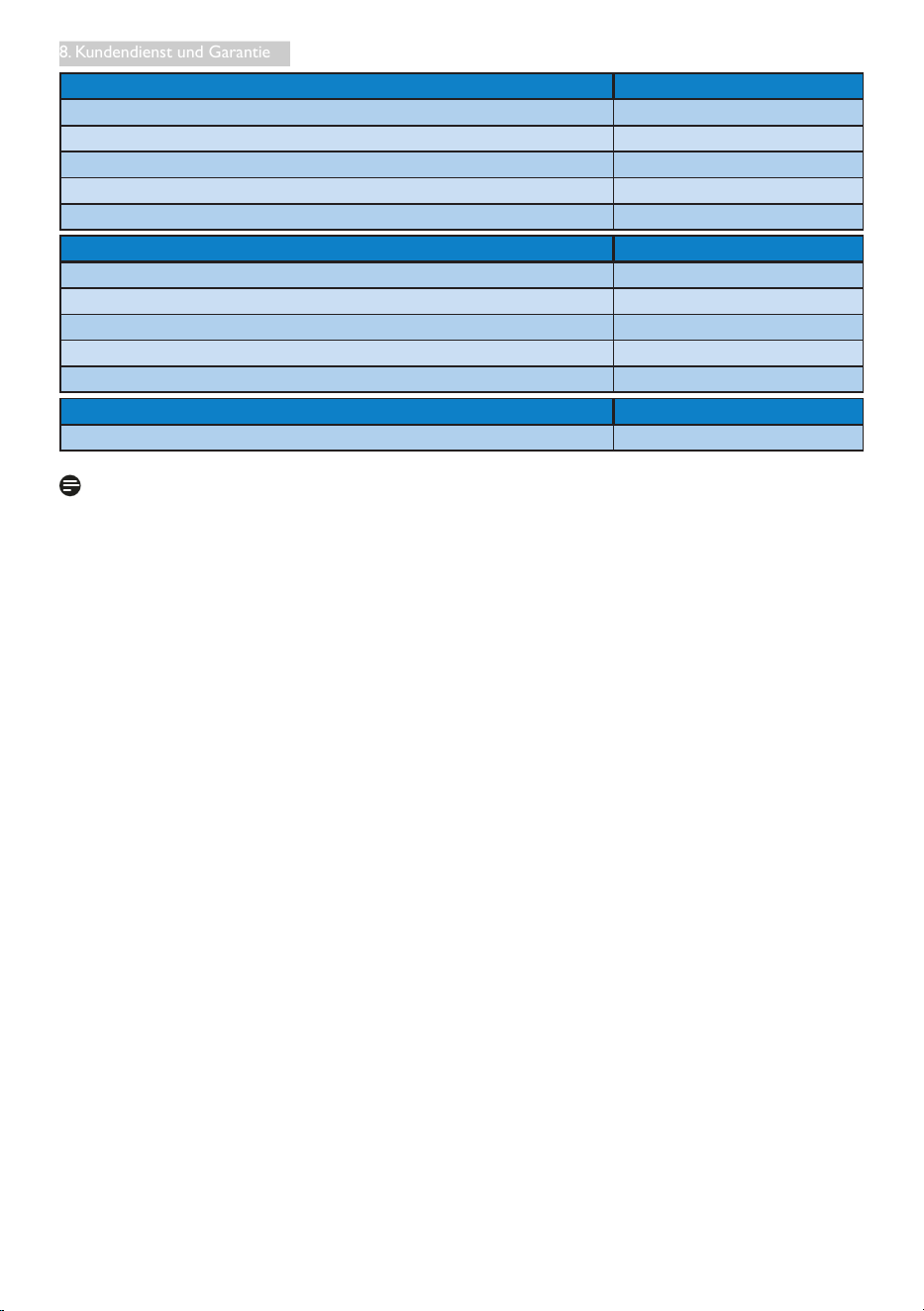
Ein erleuchtetes rotes, grünes oder blaues
Subpixel.
Zwei benachbarte erleuchtete Subpixel:
- Rot + Blau = Violett
- Rot + Grün = Gelb
- Grün + Blau = Zyan (Hellblau)
8. Kundendienst und
Garantie
8.1 Philips-Richtlinien zu
Flachbildschirm-Pixeldefekten
Philips ist stets darum bemüht, Produkte
höchster Qualität anzubieten. Wir setzen
die fortschrittlichsten Herstellungsprozesse
der Branche ein und führen strengste
Qualitätskontrollen durch. Jedoch sind die
bei TFT-Bildschirmen für Flachbildschirme
eingesetzten Pixel- oder Subpixeldefekte
manchmal unvermeidlich. Kein Hersteller kann
eine Gewährleistung für vollkommen fehlerfreie
Bildschirme abgeben, jedoch wird von Philips
garantiert, dass alle Bildschirme mit einer
inakzeptablen Anzahl an Defekten entweder
repariert oder gemäß der Gewährleistung
ersetzt werden. In diesem Hinweis werden
die verschiedenen Arten von Pixelfehlern
erläutert, und akzeptable Defektstufen für jede
Art deniert. Um ein Anrecht auf Reparaturen
oder einen Ersatz gemäß der Gewährleistung
zu haben, hat die Anzahl der Pixeldefekte eines
TFT-Monitors diese noch akzeptablen Stufen
zu überschreiten. So dürfen beispielsweise
nicht mehr als 0,0004 % der Subpixel eines
Monitors Mängel aufweisen. Da einige Arten
oder Kombinationen von Pixeldefekten
offensichtlicher sind als andere, setzt Philips für
diese noch strengere Qualitätsmaßstäbe. Diese
Garantie gilt weltweit.
subpixel
pixel
Subpixel
Pixel
Pixel und Subpixel
Ein Pixel oder Bildelement besteht aus
drei Subpixeln in den Grundfarben rot,
grün und blau. Bilder werden durch eine
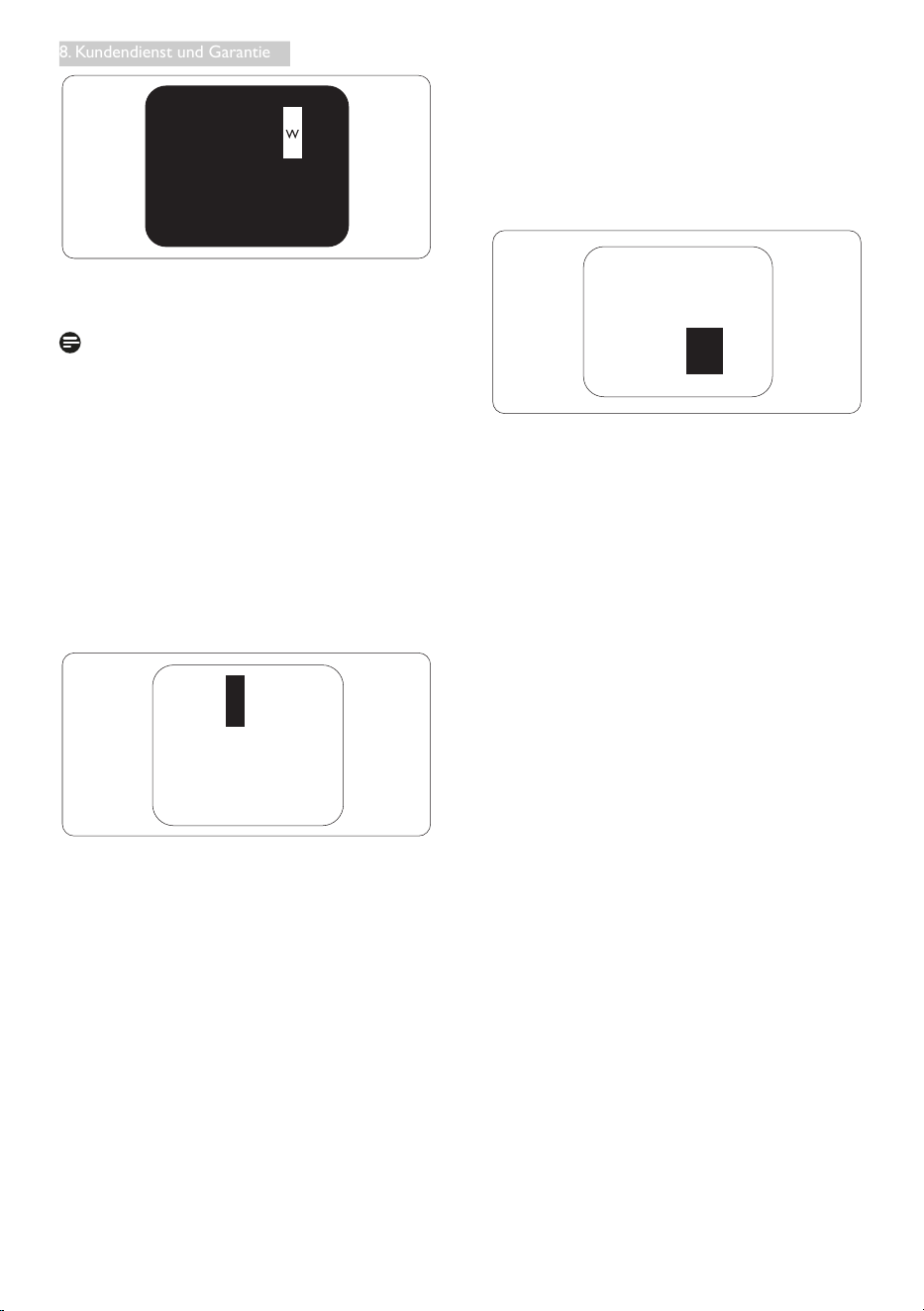
28
8. Kundendienst und Garantie
Drei benachbarte erleuchtete Subpixel (ein
weißes Pixel).
Anmerkung
Ein roter oder blauer Bright-Dot ist über 50
Prozent heller als benachbarte Punkte; ein
grüner Bright-Dot ist 30 Prozent heller als
benachbarte Punkte.
Ständig schwarzes Pixel
Ständig schwarze Pixel erscheinen als Pixel oder
Subpixel, die immer dunkel „ausgeschaltet“ sind.
Das heißt, dass ein heller Punkt ein Subpixel ist,
das auf dem Bildschirm hell bleibt, wenn der
Bildschirm ein dunkles Bild zeigt. Die folgenden
Typen von Black-Dot-Fehlern kommen vor.
Abstände zwischen den Pixeldefekten
Da Pixel- und Subpixeldefekte derselben
Art, die sich in geringem Abstand zueinander
benden, leichter bemerkt werden können,
speziziert Philips auch den zulässigen Abstand
zwischen Pixeldefekten.
Toleranzen bei Pixeldefekten
Damit Sie während der Gewährleistungsdauer
Anspruch auf Reparatur oder Ersatz infolge von
Pixeldefekten haben, muss ein
TFT-Bildschirm in einem Flachbildschirm von
Philips Pixel oder Subpixel aufweisen, die die
in den nachstehenden Tabellen aufgeführten
Toleranzen überschreiten.
29
8. Kundendienst und Garantie
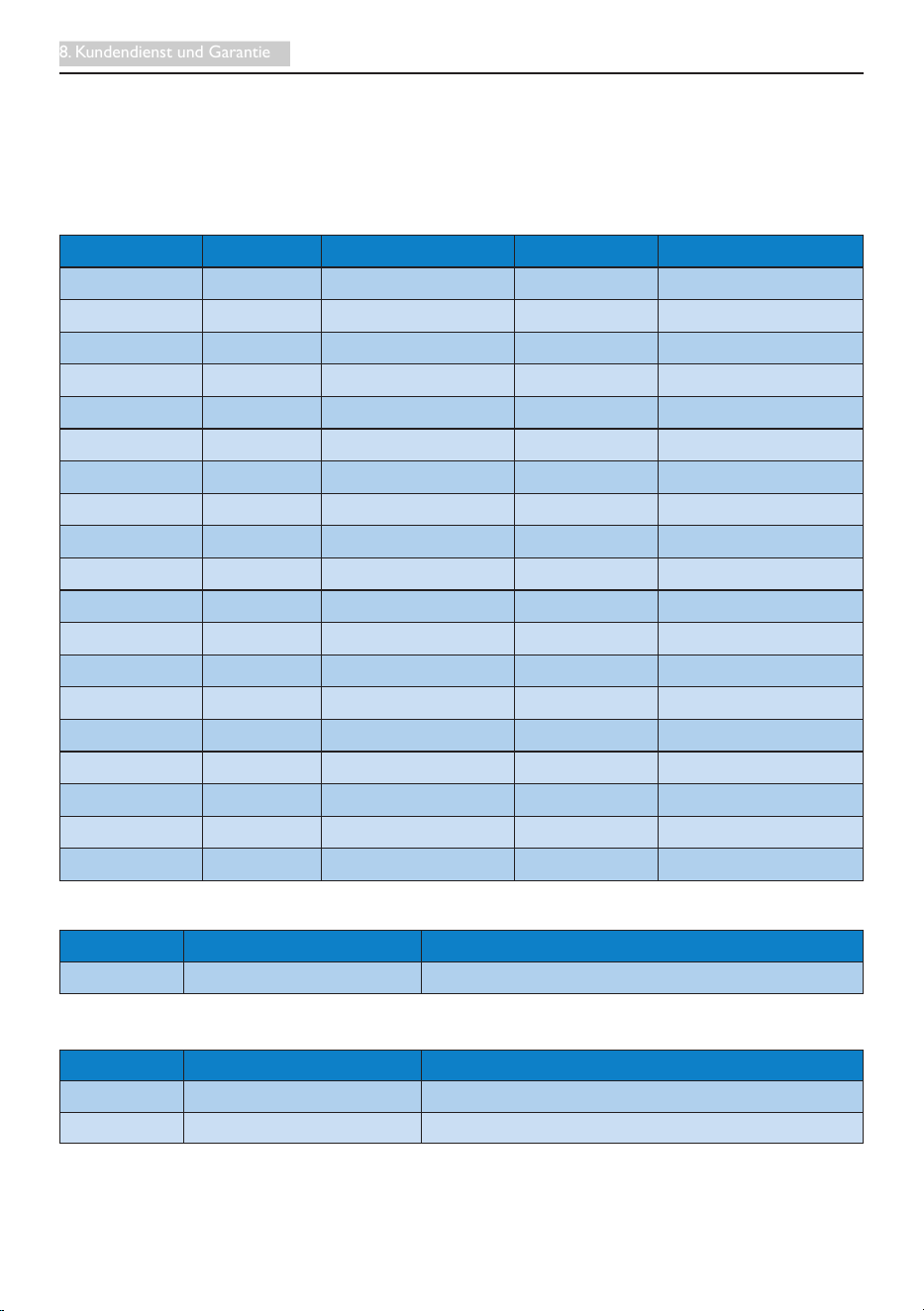
Hellpunkt-Defekte Akzeptables Niveau
1 Leucht-Subpixel 3
2 anliegende Leucht-Subpixel 1
3 anliegende Leucht-Subpixel (ein weißes Pixel) 0
Abstand zwischen 2 defekten Hellpunkten* >15 mm
Gesamtzahl der defekten Hellpunkte aller Art 3
Dunkelpunkt-Defekte Akzeptables Niveau
1 Dunkel-Subpixel 5 oder weniger
2 anliegende Dunkel-Subpixel 2 oder weniger
3 anliegende Dunkel-Subpixel 0
Abstand zwischen zwei defekten Dunkelpunkten* >15 mm
Gesamtzahl der defekten Dunkelpunkte aller Art 5 oder weniger
Gesamtzahl der defekten Punkte Akzeptables Niveau
Gesamtzahl der defekten Hell- oder Dunkelpunkte aller Art 5 oder weniger
Anmerkung
1. 1 oder 2 anliegende Subpixel defekt = 1 Punkt defekt
2. Dieser Monitor ist ISO9241-307-konform. (ISO9241-307: Ergonomie der Mensch-System-
Interaktion, Analyse- und Konformitätsverfahren für elektronische optische Anzeigen)
3. ISO9241-307 ist der Nachfolger des bisher bekannten ISO13406-Standards, der von der
International Organisation for Standardisation (ISO) aufgehoben wird durch: 2008-11-13.
30
8. Kundendienst und Garantie
8.2 Kundendienst und Garantie
Informationen über Garantieabdeckung und zusätzliche Anforderungen zur Inanspruchnahme des
Kundendienstes in Ihrer Region erhalten Sie auf der Webseite www.philips.com/support. Alternativ
können Sie Ihren örtlichen Philips-Kundendienst über eine der nachstehenden Nummern kontaktieren.
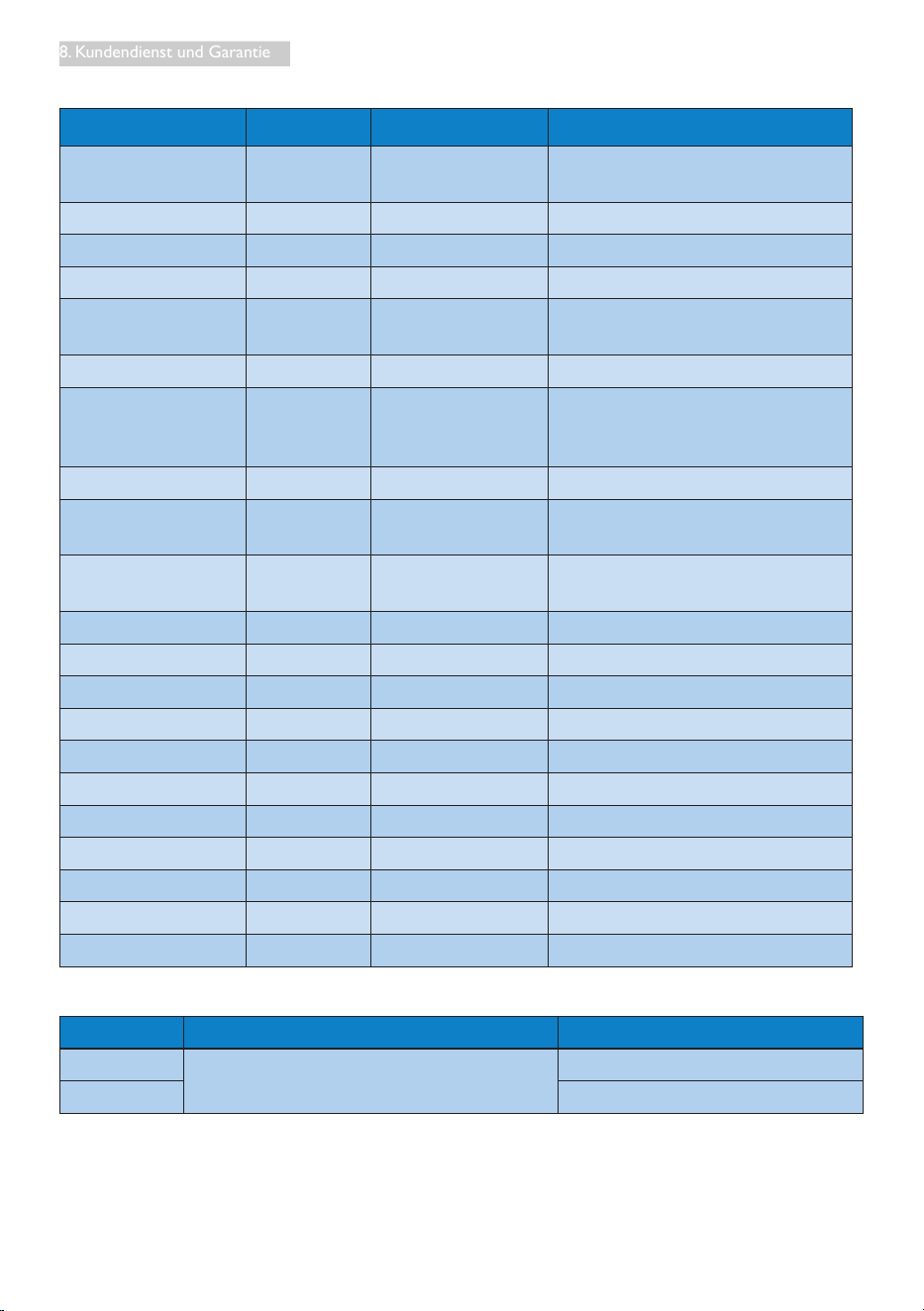
KontaktdateninWesteuropa:
Land ASC Hotlinenummer Preis Öffnungszeiten
Austria RTS +43 0810 000206
€
0.07 Mon to Fri : 9am - 6pm
Belgium Ecare +32 078 250851
€
0.06 Mon to Fri : 9am - 6pm
Cyprus Alman 800 92 256 Free of charge Mon to Fri : 9am - 6pm
Denmark Infocare +45 3525 8761 Local call tariff Mon to Fri : 9am - 6pm
Finland Infocare +358 09 2290 1908 Local call tariff Mon to Fri : 9am - 6pm
France Mainteq +33 082161 1658
€
0.09 Mon to Fri : 9am - 6pm
Germany RTS +49 01803 386 853
€
0.09 Mon to Fri : 9am - 6pm
Greece Alman +30 00800 3122 1223 Free of charge Mon to Fri : 9am - 6pm
Ireland Celestica +353 01 601 1161 Local call tariff Mon to Fri : 8am - 5pm
Italy Anovo Italy +39 840 320 041
€
0.08 Mon to Fri : 9am - 6pm
Luxembourg Ecare +352 26 84 30 00 Local call tariff Mon to Fri : 9am - 6pm
Netherlands Ecare +31 0900 0400 063
€
0.10 Mon to Fri : 9am - 6pm
Norway Infocare +47 2270 8250 Local call tariff Mon to Fri : 9am - 6pm
Poland MSI +48 0223491505 Local call tariff Mon to Fri : 9am - 6pm
Portugal Mainteq 800 780 902 Free of charge Mon to Fri : 8am - 5pm
Spain Mainteq +34 902 888 785
€
0.10 Mon to Fri : 9am - 6pm
Sweden Infocare +46 08 632 0016 Local call tariff Mon to Fri : 9am - 6pm
Switzerland ANOVO CH +41 02 2310 2116 Local call tariff Mon to Fri : 9am - 6pm
United Kingdom Celestica +44 0207 949 0069 Local call tariff Mon to Fri : 8am - 5pm
KontaktdateninChina:
Land Callcenter Kundendienstnummer
China PCCW Limited 4008 800 008
KontaktdateninNordamerika:
Land Callcenter Kundendienstnummer
U.S.A. EPI-e-center (877) 835-1838
Canada EPI-e-center (800) 479-6696
31
8. Kundendienst und Garantie
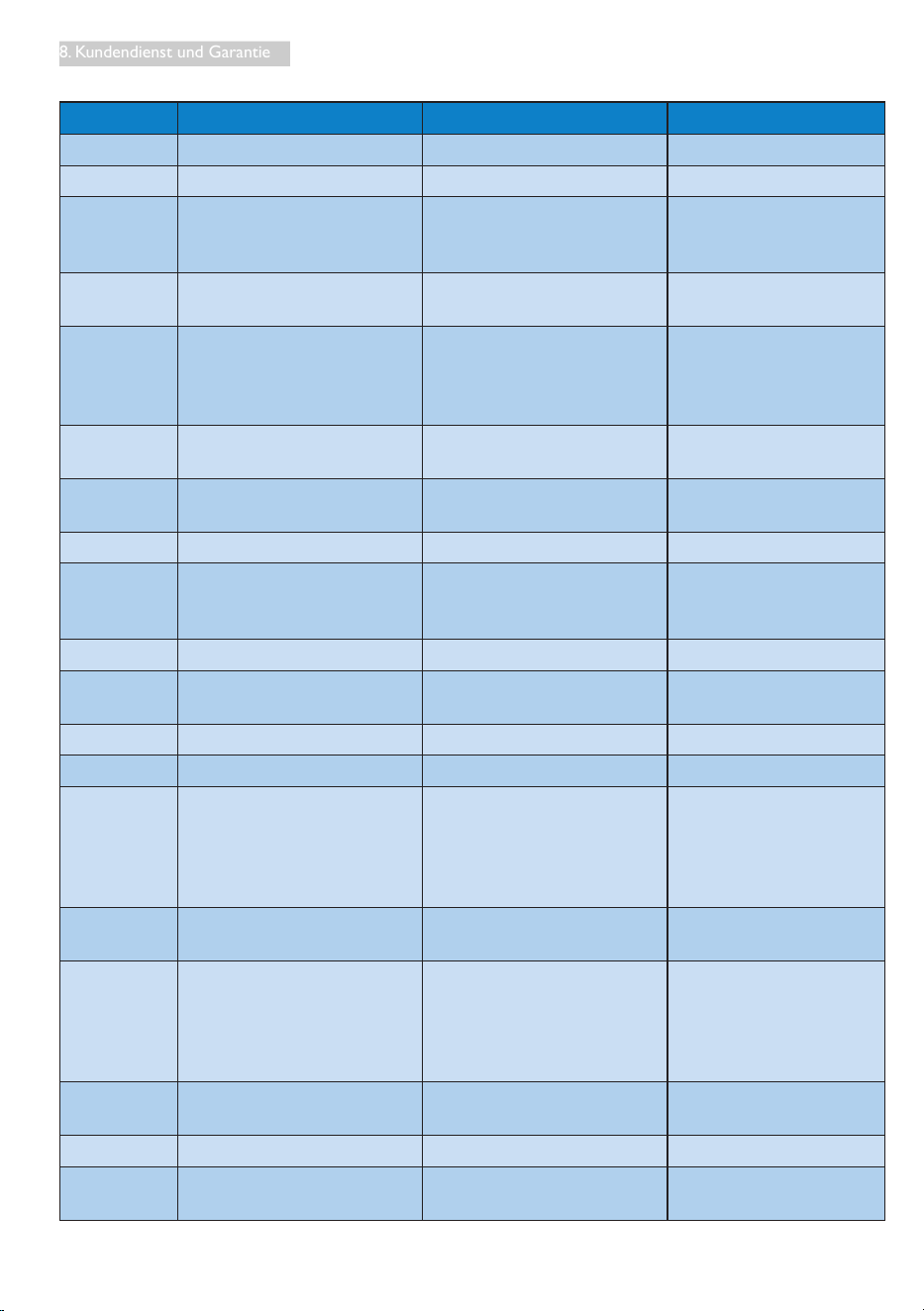
KontaktdateninZentral-undOsteuropa:
Land Callcenter CSP Kundendienstnummer
Belarus NA IBA
+375 17 217 3386
+375 17 217 3389
Bulgaria NA LAN Service +359 2 960 2360
Croatia
NA MR Service Ltd
+385 (01) 640 1111
Czech Rep. NA Asupport 420 272 188 300
Estonia NA FUJITSU
+372 6519900(General)
+372 6519972(workshop)
Georgia NA Esabi +995 322 91 34 71
Hungary NA Profi Service
+36 1 814 8080(General)
+36 1814 8565(For AOC&Philips
only)
Kazakhstan NA Classic Service I.I.c. +7 727 3097515
Latvia NA ServiceNet LV
+371 67460399
+371 27260399
Lithuania
NA
UAB Servicenet
+370 37 400160(general)
+370 7400088 (for Philips)
Macedonia NA AMC +389 2 3125097
Moldova NA Comel +37322224035
Romania
NA Skin +40 21 2101969
Russia NA CPS +7 (495) 645 6746
Serbia&Montenegro NA Kim Tec d.o.o. +381 11 20 70 684
Slovakia NA Datalan Service +421 2 49207155
Slovenia NA PC H.and +386 1 530 08 24
the republic of Belarus NA ServiceBy + 375 17 284 0203
Turkey NA Tecpro +90 212 444 4 832
Ukraine NA Topaz +38044 525 64 95
Ukraine NA Comel +380 5627444225
KontaktdateninLateinamerika:
Land Callcenter Kundendienstnummer
Brazil
Vermont
0800-7254101
Argentina 0800 3330 856
32
8. Kundendienst und Garantie
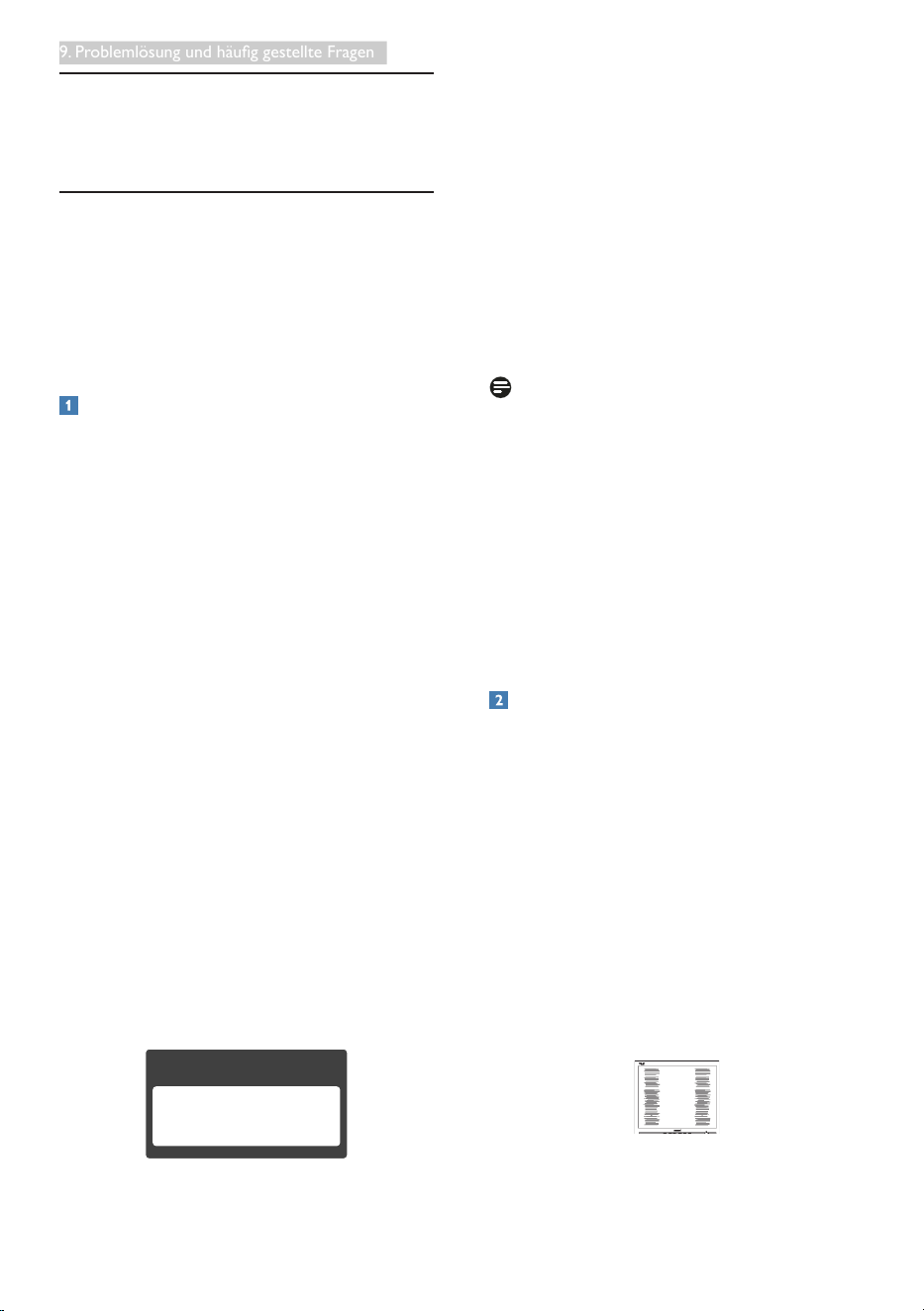
KontaktdatenzurRegionAsien/Pazik/NaherOsten/Afrika:
Land ASP Kundendienstnummer Öffnungszeiten
Australia AGOS NETWORK PTY LTD 1300 360 386 Mon.~Fri. 9:00am-5:30pm
New Zealand Visual Group Ltd. 0800 657447 Mon.~Fri. 8:30am-5:30pm
Hong Kong
Macau
Company: Smart Pixels
Technology Ltd.
Hong Kong:
Tel: +852 2619 9639
Macau:Tel: (853)-0800-987
Mon.~Fri. 9:00am-6:00pm
Sat. 9:00am-1:00pm
India REDINGTON INDIA LTD
Tel: 1 800 425 6396
SMS: PHILIPS to 56677
Mon.~Fri. 9:00am-5:30pm
Indonesia
PT. CORMIC SERVISINDO
PERKASA
+62-21-4080-9086 (Customer
Hotline)
+62-8888-01-9086 (Customer
Hotline)
Mon.~Thu. 08:30-12:00;
13:00-17:30
Fri. 08:30-11:30; 13:00-17:30
Korea Alphascan Displays, Inc 1661-5003
Mon.~Fri. 9:00am-5:30pm
Sat. 9:00am-1:00pm
Malaysia R-Logic Sdn Bhd +603 5102 3336
Mon.~Fri. 8:15am-5:00pm
Sat. 8:30am-12:30am
Pakistan TVONICS Pakistan +92-213-6030100 Sun.~Thu. 10:00am-6:00pm
Singapore
Philips Singapore Pte Ltd
(Philips Consumer Care
Center)
(65) 6882 3966
Mon.~Fri. 9:00am-6:00pm
Sat. 9:00am-1:00pm
Taiwan FETEC.CO 0800-231-099 Mon.~Fri. 09:00 - 18:00
Thailand
Axis Computer System Co.,
Ltd.
(662) 934-5498 Mon.~Fri. 8:30am~05:30pm
South Africa Computer Repair Technologies 011 262 3586 Mon.~Fri. 8:00am~05:00pm
Israel Eastronics LTD 1-800-567000 Sun.~Thu. 08:00-18:00
Vietnam
FPT Service Informatic
Company Ltd. - Ho Chi Minh
City Branch
+84 8 38248007 Ho Chi Minh
City
+84 5113.562666 Danang City
+84 5113.562666 Can tho
Province
Mon.~Fri. 8:00-12:00, 13:30-
17:30,Sat. 8:00-12:00
Philippines
EA Global Supply Chain
Solutions ,Inc.
(02) 655-7777; 6359456 Mon.~Fri. 8:30am~5:30pm
Armenia
Azerbaijan
Georgia
Kyrgyzstan
Tajikistan
Firebird service centre +97 14 8837911 Sun.~Thu. 09:00 - 18:00
Uzbekistan
Soniko Plus Private Enterprise
Ltd
+99871 2784650 Mon.~Fri. 09:00 - 18:00
Turkmenistan Technostar Service Centre +(99312) 460733, 460957 Mon.~Fri. 09:00 - 18:00
Japan
フィリップスモニター
・サポートセンター
0120-060-530 Mon.~Fri. 10:00 - 17:00
33
9. Problemlösung und häug gestellte Fragen
9. Problemlösung und häufig
gestellte Fragen
9.1 Problemlösung
Auf dieser Seite nden Sie Hinweise zu
Problemen, die Sie in den meisten Fällen selbst
korrigieren können. Sollte sich das Problem
nicht mit Hilfe dieser Hinweise beheben lassen,
wenden Sie sich bitte an den
Philips-Kundendienst.
Allgemeine Probleme
Kein Bild (Betriebs-LED leuchtet nicht)
• Überzeugen Sie sich davon, dass das
Netzkabel sowohl mit der Steckdose
als auch mit dem Netzanschluss an der
Rückseite des Monitors verbunden ist.
• Schauen Sie zunächst nach, ob die
Ein-/Austaste an der Vorderseite des
Monitors auf Aus eingestellt ist, In diesem
Fall stellen Sie den Monitor mit der
Ein-/Austaste auf Ein.
Kein Bild (Betriebs-LED leuchtet weiß)
• Vergewissern Sie sich, dass der Computer
eingeschaltet ist.
• Überzeugen Sie sich davon, dass das
Signalkabel richtig an den Computer
angeschlossen ist.
• Achten Sie darauf, dass die Anschlussstifte
am Monitorkabel nicht verbogen sind. Falls
ja, lassen Sie das Kabel reparieren oder
austauschen.
• Möglicherweise wurde die
Energiesparen-Funktion aktiviert.
Der Bildschirm zeigt
Attention
Check cable connection
• Überzeugen Sie sich davon, dass das
Monitorkabel richtig an den Computer
angeschlossen ist. (Lesen Sie auch in der
Schnellstartanleitung nach.)
• Prüfen Sie, ob die Anschlussstifte im Stecker
verbogen oder gebrochen sind.
• Vergewissern Sie sich, dass der Computer
eingeschaltet ist.
AUTO-Taste funktioniert nicht
• Die Auto-Funktion arbeitet nur im
VGA-Analog (analogen VGA)-Modus. Bitte
korrigieren Sie die entsprechenden Werte
manuell über das OSD-Menü.
Anmerkung
Die Auto-Funktion arbeitet nicht im DVI-Digital
(digitalen DVI)-Modus, da sie hier überüssig ist.
Sichtbare Rauch- oder Funkenbildung
• Führen Sie keine Schritte zur
Problemlösung aus.
• Trennen Sie den Monitor aus
Sicherheitsgründen unverzüglich von der
Stromversorgung.
• Wenden Sie sich unverzüglich an den
Philips-Kundendienst.
Bildprobleme
Das Bild ist nicht zentriert
• Passen Sie die Bildposition mit der
Auto-Funktion unter OSD-Hauptmenü an.
• Passen Sie die Bildposition über die
Setup (Einrichtung) Phase/Clock (Phase/
Takt) unter OSD-Hauptmenü an. Dies
funktioniert lediglich im VGA-Modus.
Das Bild zittert
• Vergewissern Sie sich, dass das
Signalkabel richtig und wackelfrei an den
Grafikkartenausgang angeschlossen ist.
Vertikale Bildstörungen
• Passen Sie das Bild mit der Auto-Funktion
im OSD-Hauptmenü an.

34
9. Problemlösung und häug gestellte Fragen
• Beseitigen Sie die Bildstörungen über die
Einstellungen Phase/Clock (Phase/Takt)
unter Setup (Einrichtung) im
OSD-Hauptmenü. Dies funktioniert
lediglich im VGA-Modus.
Horizontale Bildstörungen
• Passen Sie das Bild mit der Auto-Funktion
im OSD-Hauptmenü an.
• Beseitigen Sie die Bildstörungen über die
Einstellungen Phase/Clock (Phase/Takt)
unter Setup (Einrichtung) im
OSD-Hauptmenü. Dies funktioniert
lediglich im VGA-Modus.
Bild ist verschwommen, undeutlich oder zu
dunkel
• Passen Sie Helligkeit und Kontrast im
OSD-Menü an.
Ein „Nachbild“, „Geisterbild“ oder
„eingebranntes“ Bild verbleibt auf dem
Bildschirm.
• Die über längere Zeit ununterbrochene
Anzeige von unbewegten, statischen
Bildern kann zu „eingebrannten Bildern“
führen, die man auch „Nachbilder“
oder „Geisterbilder“ nennt. Solche
„Geisterbilder“, „Nachbilder“ oder
„eingebrannten“ Bilder zählen zu den
bekannten Phänomenen der
LCD-Technologie. In den meisten Fällen
verschwinden solche „Geisterbilder“,
„Nachbilder“ oder „eingebrannten“ Bilder
bei abgeschaltetem Gerät im Laufe der Zeit
von selbst.
• Aktivieren Sie grundsätzlich einen
bewegten Bildschirmschoner, wenn Sie
Ihren Monitor verlassen.
• Achten Sie grundsätzlich darauf, dass das
Bild bei der Anzeige statischer Inhalte auf
Ihrem LCD-Monitor von Zeit zu Zeit
gewechselt wird – zum Beispiel durch einen
passenden Bildschirmschoner.
• Wenn Sie keinen Bildschirmschoner
oder eine Anwendung zur regelmäßigen
Aktualisierung des Bildschirminhaltes
aktivieren, kann dies „eingebrannte
Bilder“, „Nachbilder“ oder „Geisterbilder“
erzeugen, die nicht mehr verschwinden
und nicht reparabel sind. Solche Schäden
werden nicht durch die Garantie abgedeckt.
Bild ist verzerrt, Text erscheint verschwommen
oder ausgefranst
• Stellen Sie die Anzeigeauflösung des
Computers auf die physikalische Auflösung
des Monitors ein.
Grüne, rote, blaue, schwarze oder weiße
Punkte sind im Bild zu sehen.
• Es handelt sich um Pixelfehler, Auch in der
heutigen, modernen Zeit können solche
Effekte bei der LCD-Technologie nicht
ausgeschlossen werden. Weitere Details
entnehmen Sie bitte unserer
Pixelfehler-Richtlinie.
Die Betriebsanzeige leuchtet zu hell und stört
mich.
• Sie können die Helligkeit der
Betriebsanzeige unter LED Setup
(LED-Einstellungen) im OSD-Hauptmenü
entsprechend anpassen.
Wenn Sie weitere Unterstützung wünschen,
schauen Sie sich bitte unsere Liste mit
Kundendienstzentren an und wenden sich an
einen Philips-Kundendienstmitarbeiter.
9.2 Allgemeinehäuggestellte
Fragen
F1: Wassollichtun,wennmeinMonitor
die Meldung „Cannot display this video
mode“ (Dieser Videomodus kann nicht
angezeigt werden) zeigt?
Antwort:
Empfohlene Auösung dieses Monitors:
1920 x 1200 bei 60 Hz.

35
9. Problemlösung und häug gestellte Fragen
• Trennen Sie sämtliche Kabel, schließen Sie
den PC wieder an den Monitor an, den Sie
zuvor genutzt haben.
• Wählen Sie Settings (Einstellungen)/
Control Panel (Systemsteuerung) aus dem
Windows-Startmenü. Rufen Sie in der
Systemsteuerung den Eintrag „Displaye“
(Anzeig) auf. Wählen Sie das „Settings”
(Einstellungen)-Register. Stellen Sie eine
Auflösung von 1920 x 1200 Pixeln mit dem
Schieber ein.
• Öffnen Sie die „Advanced Properties“
(Erweiterten Einstellungen), stellen Sie im
Register „Monitor“ die Option Refresh
Rate (Bildschirmaktualisierungsrate) von 60
Hertz ein, klicken Sie anschließend auf OK.
• Starten Sie den Computer neu,
wiederholen Sie die Schritte 2 und 3 und
vergewissern Sie sich, dass Ihr PC nun mit
der Auflösung 1920 x 1200 bei 60 Hz
arbeitet.
• Fahren Sie den Computer herunter,
trennen Sie den alten Monitor und
schließen Sie Ihren neuen
Philips-LCD-Monitor wieder an.
• Schalten Sie den Monitor und anschließend
den PC ein.
F2: WelcheBildschirmaktualisierungsrate
wird bei LCD-Monitoren empfohlen?
Antwort:
Bei LCD-Monitoren wird eine
Bildschirmaktualisierungsrate von 60 Hz
empfohlen. Bei Bildstörungen können
Sie auch Bildschirmaktualisierungsraten
bis 75 Hz testen.
F3: WelcheFunktionhabendieinf-
und icm-Dateien auf der CD? Wie
installiere ich die Treiber (inf und icm)?
Antwort:
Bei diesen Dateien handelt es sich um
die Treiberdateien für Ihren Monitor.
Installieren Sie die Treiber wie in der
Bedienungsanleitung beschrieben. Bei
der ersten Installation des Monitors
werden Sie von Ihrem Computer
eventuell nach Monitortreibern
(inf- und icm-Dateien) oder nach einer
Treiberdiskette gefragt. Legen Sie die
mitgelieferte CD nach Aufforderung in
das CD- oder DVD-Laufwerk ein. Die
Monitortreiber (inf- und icm-Dateien)
werden automatisch installiert.
F4: WiestelleichdieAuösungein?
Antwort:
Die verfügbaren Auösungen werden
durch die Kombination Grakkarte/
Graktreiber und Monitor vorgegeben.
Im Windows
®
Control Panel
(Systemsteuerung) können Sie die
gewünschte Auösung in den „Display
properties“ (Anzeigeeinstellungen)
auswählen.
F5: Waskannichtun,wennichmichbei
den Monitoreinstellungen über das
OSD komplett verzettele?
Antwort:
Klicken Sie einfach auf OK, rufen Sie
die Werksvorgaben anschließend mit
„Reset“ (Rücksetzen) auf.
F6: IstderLCD-Bildschirmunempndlich
gegenüber Kratzern?
Antwort:
Generell empfehlen wir, die Bildäche
keinen starken Stößen auszusetzen und
nicht mit Gegenständen dagegen zu
tippen. Achten Sie beim Umgang mit
dem Monitor darauf, keinen Druck auf
die Bildäche auszuüben. Andernfalls
kann die Garantie erlöschen.
F7: WiereinigeichdieBildäche?
Antwort:
Zur regulären Reinigung benutzen
Sie ein sauberes, weiches Tuch. Bei
hartnäckigen Verschmutzungen setzen
Sie zusätzlich etwas Isopropylalkohol
(Isopropanol) ein. Verzichten Sie auf

36
9. Problemlösung und häug gestellte Fragen
sämtliche Lösungsmittel wie Ethylalkohol,
Ethanol, Azeton, Hexan, und so weiter.
F8: KannichdieFarbeinstellungenmeines
Monitors ändern?
Antwort:
Ja, Sie können die Farbeinstellungen
über das OSD ändern. Gehen Sie herzu
wie folgt vor:
• Blenden Sie das OSD-Menü
(Bildschirmmenü) mit der OK-Taste ein.
• Wählen Sie die Option „Color“ (Farbe) mit
der „Down Arrow“ (Abwärtstaste), rufen
Sie die Farbeinstellungen anschließend mit
„OK” auf. Die drei folgenden Einstellungen
sind möglich.
1. Color Temperature (Farbtemperatur):
Hier stehen Ihnen die
Auswahlmöglichkeiten 5000K, 6500K,
7500K, 8200K, 9300K und 11500K zur
Verfügung. Mit der Einstellung 5000K
erzielen Sie eine warme, leicht rötliche
Bilddarstellung, bei 11500K erscheint
das Bild kühler, mit einem leichten
Blaustich.
2. sRGB: Dies ist eine Standardeinstellung
zur korrekten Farbdarstellung beim
Einsatz unterschiedlicher Geräte (z.
B. Digitalkameras, Monitore, Drucker,
Scanner usw.).
3. User Dene (Benutzerdeniert): Bei
dieser Option können Sie Ihre eigenen
Farbeinstellungen denieren, indem Sie
die Intensitäten von Rot, Grün und Blau
vorgeben.
Anmerkung
Eine Methode zur Messung der Lichtfarbe,
die ein Objekt beim Erhitzen abstrahlt. Die
Ergebnisse dieser Messung werden anhand einer
absoluten Skala (in Grad Kelvin) ausgedrückt.
Niedrige Farbtemperaturen wie 2004K
erscheinen rötlich, höhere Farbtemperaturen
wie 9300K weisen einen Blaustich auf. Eine
neutrale Farbtemperatur liegt bei 6504K.
(Comment: Same here for the number.)
F9: KannichmeinenLCD-Monitoran
jeden PC, Mac oder an Workstations
anschließen?
Antwort:
Ja, Sämtliche Philips-LCD-Monitore
sind mit Standard-PCs, Macs und
Workstations vollständig kompatibel.
Zum Anschluss an Mac-Systeme
benötigen Sie einen Kabeladapter. Ihr
Philips-Verkaufsrepräsentant informiert
Sie gerne über Ihre individuellen
Möglichkeiten.
F10: FunktionierenPhilips-LCD-Monitore
nach dem Plug-and-Play-Prinzip?
Antwort:
Ja, die Monitore sind unter Windows
8/7, Vista, XP, NT, Mac OSX und Linux
Plug and Play-kompatibel.
F11: WassindGeisterbilderoder
eingebrannte Bilder bei
LCD-Bildschirmen?
Antwort:
Die über längere Zeit ununterbrochene
Anzeige von unbewegten, statischen
Bildern kann zu „eingebrannten Bildern“
führen, die man auch „Nachbilder“
oder „Geisterbilder“ nennt. Solche
„Geisterbilder“, „Nachbilder“ oder
„eingebrannten“ Bilder zählen zu den
bekannten Phänomenen der
LCD-Technologie. In den meisten Fällen
verschwinden solche „Geisterbilder“,
„Nachbilder“ oder „eingebrannten“
Bilder bei abgeschaltetem Gerät im
Laufe der Zeit von selbst.
Aktivieren Sie grundsätzlich einen
bewegten Bildschirmschoner, wenn Sie
Ihren Monitor verlassen.
Achten Sie grundsätzlich darauf, dass
das Bild bei der Anzeige statischer
Inhalte auf Ihrem LCD-Monitor
von Zeit zu Zeit gewechselt wird –
zum Beispiel durch einen passenden
Bildschirmschoner.

37
9. Problemlösung und häug gestellte Fragen
Warnung
Wenn Sie keinen Bildschirmschoner oder eine
Anwendung zur regelmäßigen Aktualisierung
des Bildschirminhaltes aktivieren, kann dies
„eingebrannte Bilder“, „Nachbilder“ oder
„Geisterbilder“ erzeugen, die nicht mehr
verschwinden und nicht reparabel sind. Solche
Schäden werden nicht durch die Garantie
abgedeckt.
F12: WarumerscheinenTextenichtscharf,
sondern ausgefranst?
Antwort:
Ihr Monitor funktioniert mit seiner
Originalauösung von 1920 x 1200
bei 60 Hz am besten. Stellen Sie zur
optimalen Darstellung diese Auösung
ein.

© 2015 Koninklijke Philips N.V. Alle Rechte vorbehalten.
Philips und der Philips-Schild sind eingetragene Marken der
Koninklijke Philips N. V. und werden unter Lizenz der Koninklijke
Philips N. V. verwendet.
Technischen Daten können sich ohne Vorankündigung ändern.
Version:M4240BNE2T