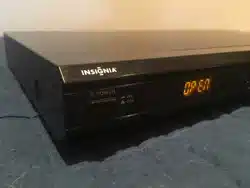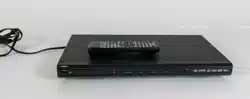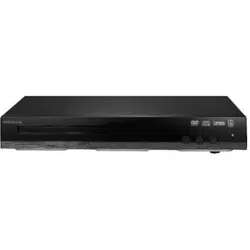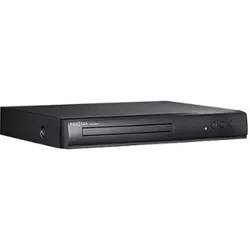

DVD Player| Lecteur de DVD | Reproductor de DVD
NS-DVD1
NS-DVD1.fm Page 1 Friday, July 28, 2006 3:43 PM

NS-DVD1.fm Page 2 Friday, July 28, 2006 3:43 PM

www.insignia-products.com
3
Insignia NS-DVD1 DVD Player
Contents
Welcome . . . . . . . . . . . . . . . . . . . . . . . . . . . . . . . . . . . . . . . . . . 3
Safety information . . . . . . . . . . . . . . . . . . . . . . . . . . . . . . . . . . . 3
Features . . . . . . . . . . . . . . . . . . . . . . . . . . . . . . . . . . . . . . . . . . 4
Setting up your DVD player. . . . . . . . . . . . . . . . . . . . . . . . . . . 11
Using your DVD player . . . . . . . . . . . . . . . . . . . . . . . . . . . . . . 16
Troubleshooting. . . . . . . . . . . . . . . . . . . . . . . . . . . . . . . . . . . . 27
Maintaining . . . . . . . . . . . . . . . . . . . . . . . . . . . . . . . . . . . . . . . 28
Specifications . . . . . . . . . . . . . . . . . . . . . . . . . . . . . . . . . . . . . 29
Legal notices. . . . . . . . . . . . . . . . . . . . . . . . . . . . . . . . . . . . . . 30
Français . . . . . . . . . . . . . . . . . . . . . . . . . . . . . . . . 31
Español. . . . . . . . . . . . . . . . . . . . . . . . . . . . . . . . . 61
Welcome
Congratulations on your purchase of a high-quality Insignia product.
Your NS-DVD1 represents the state of the art in DVD player design
and is designed for reliable and trouble-free performance.
Safety information
Read this guide before using your DVD player, then keep this guide in
a safe place for future reference.
Location
• Do not place your DVD player in direct sunlight or near a heat
generating source, such as a heater, stove, or other appliance
(including an amplifier).
• Do not set your DVD player on top of another appliance that
generates heat.
• Do not place your DVD player in a location that has poor
ventilation or that is dusty or damp. Do not expose your DVD
player to rain or water.
Warning
To reduce the risk of electrical shock, do not remove the cover. Refer all
servicing to qualified service personnel.
NS-DVD1.fm Page 3 Friday, July 28, 2006 3:43 PM

4
Insignia NS-DVD1 DVD Player
www.insignia-products.com
• Do not place your DVD player in a location that is unstable or
subject to vibration.
• Do not place your DVD player near high powered speakers or
on the same stand with speakers.
Discs
• Do not play discs that are scratched or warped. These discs
could damage your DVD player.
Power supply
• Your DVD player uses AC 110 V~240 V 50 Hz/60 Hz power.
• When you do not intend to use your DVD player for an
extended time, unplug it from the power source.
• During electrical storms, unplug your DVD player from the
power source to prevent possible electric shock or fire.
• Make sure that you wait at least 10 seconds between turning
your DVD player on or off. This helps prolong the life of your
DVD player.
Features
Your DVD player features:
• Compatibility with DVD, SVCD, VCD, MP3 CD-R/RW, and
Picture CD
• 10-bit digital video converter with resolutions of more than 500
lines
• 96 KHz/24-bit digital/analog (D/A) converter that provides high
quality, digital sound without distortion through a single cable
connection
• Video component signal output, S-Video output, composite
video output, and coaxial output
• Eight languages, 32 caption modes, and multiple viewing
angles
• AC-3 Dolby signal decoding and output through two analog
channels
• Laser head over-current protection system with a constant
laser current to provide a long product life
NS-DVD1.fm Page 4 Friday, July 28, 2006 3:43 PM
5
Insignia NS-DVD1 DVD Player
www.insignia-products.com
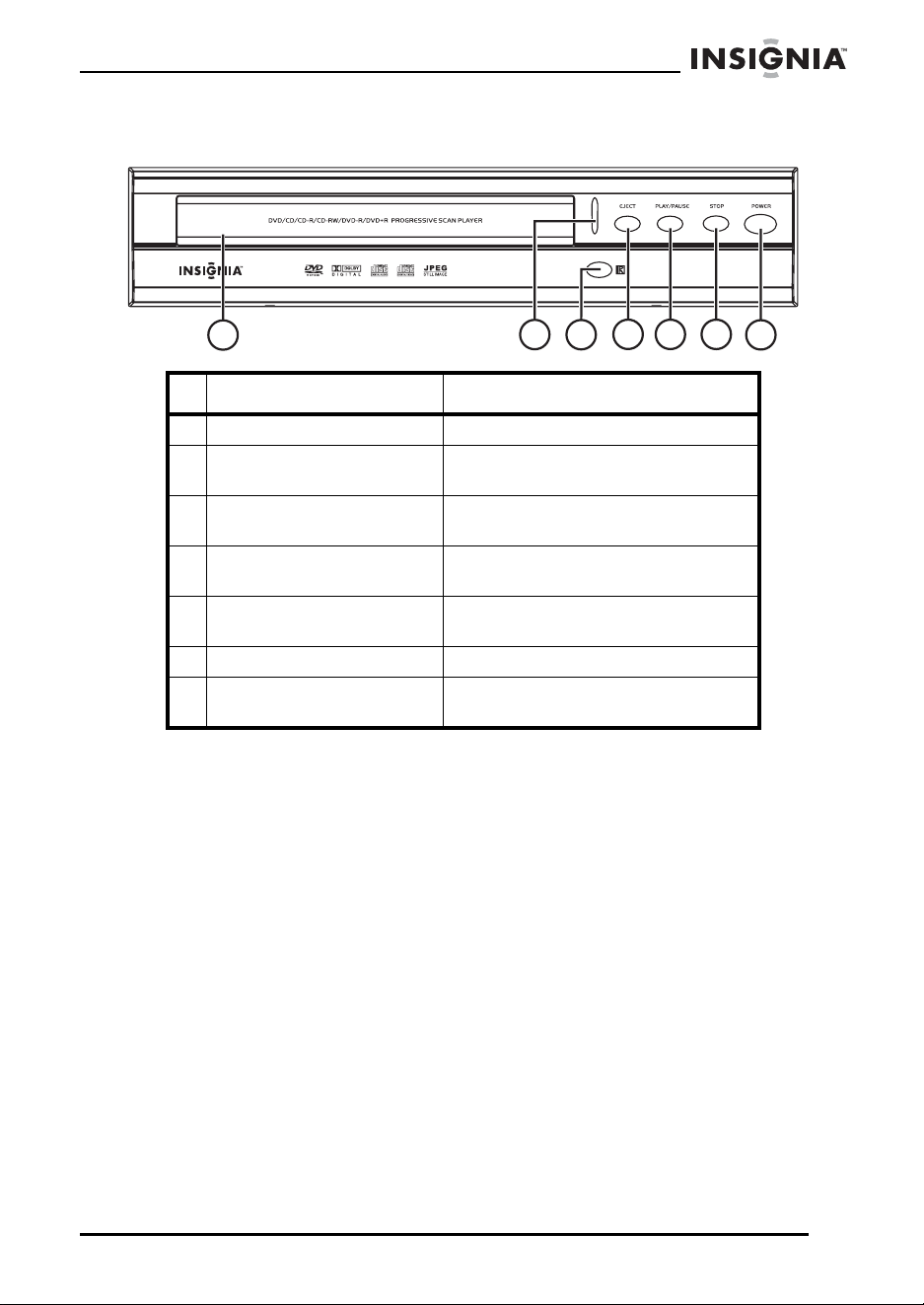
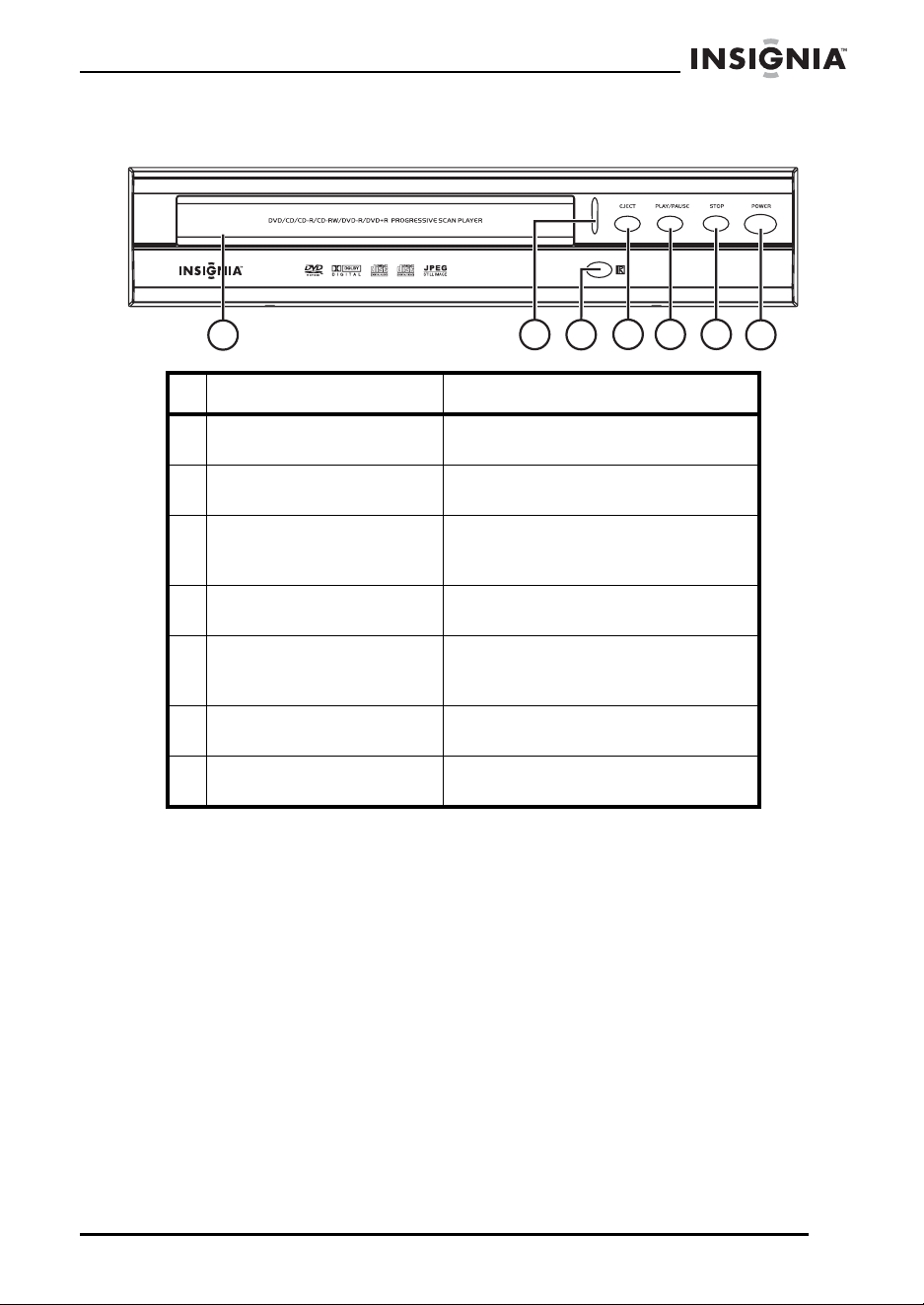
Front
Control Description
1 Disc tray Insert a disc into this tray.
2 Power indicator Lights when your DVD player is
turned on.
3 Remote sensor Receives signals from the remote
control. Do not block.
4 EJECT button Press to open and close the disc
tray.
5 PLAY/PAUSE button Press to start or pause disc
playback.
6 STOP button Press to stop disc playback.
7 POWER button Press to turn your DVD player on
and off.
1
2
3
4
5 6
7
NS-DVD1.fm Page 5 Friday, July 28, 2006 3:43 PM
6
Insignia NS-DVD1 DVD Player
www.insignia-products.com
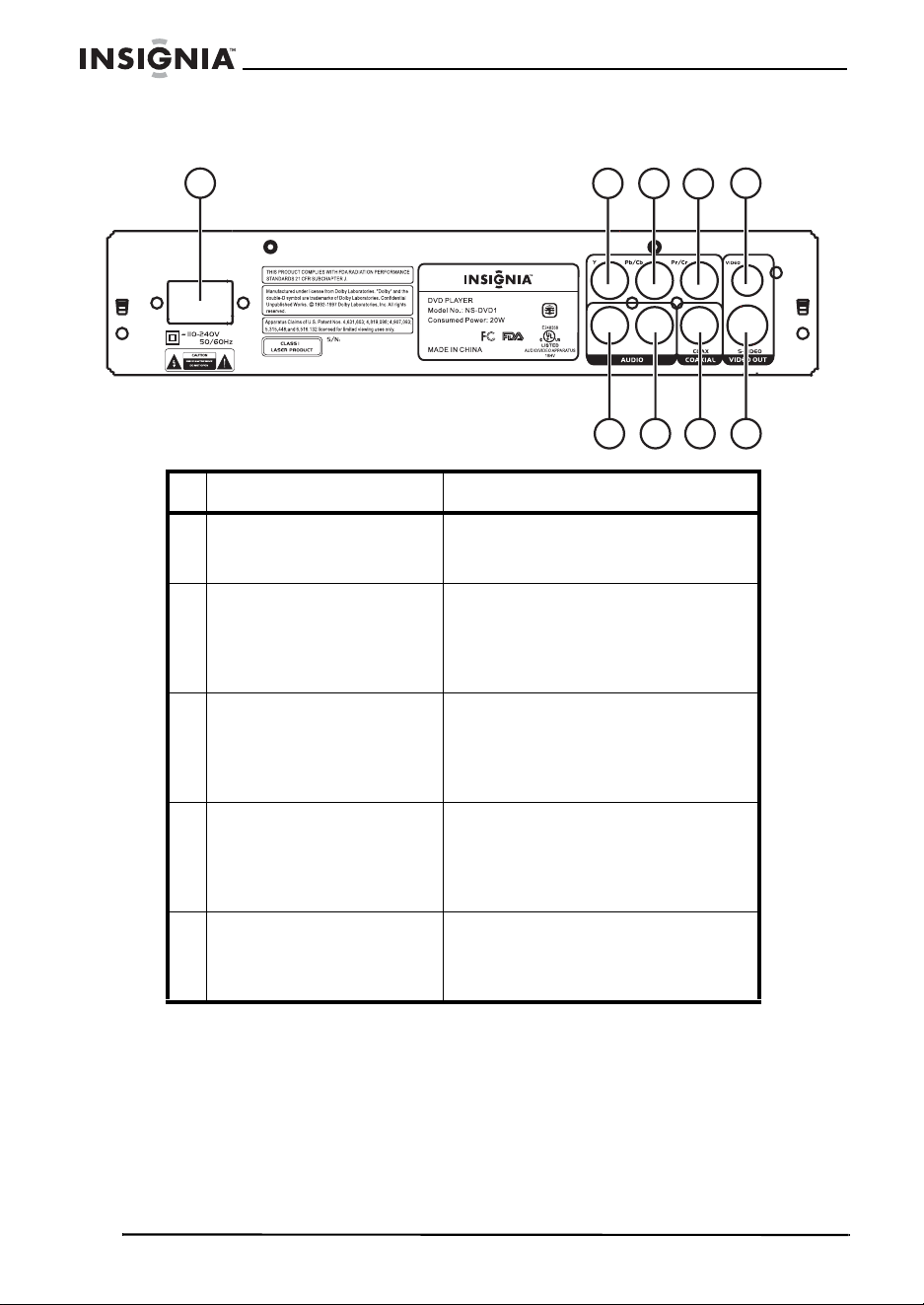
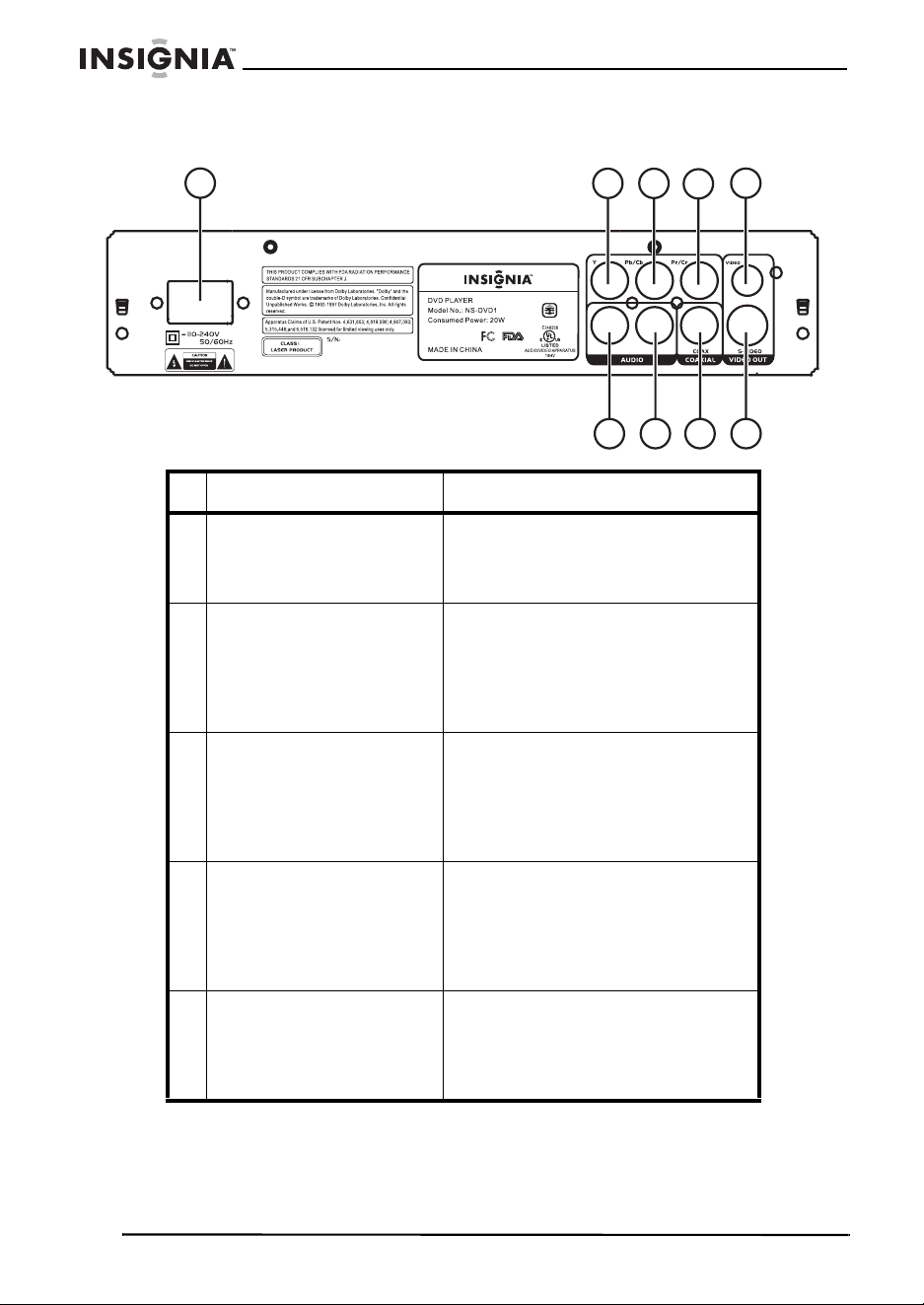
Back
Component Description
1 Power connector Plug the AC power cord into this
connector, then plug the other end
of the cord into an electrical outlet.
2 Y component video out
jack
Plug the Y connector on a
component video cable into this
jack. Plug the other end of the
cable into the appropriate IN jack
on your external device.
3 Pb/Cb component video
out jack
Plug the Pb/Cb connector on a
component video cable into this
jack. Plug the other end of the
cable into the appropriate IN jack
on your external device.
4 Pr/Cr component video
out jack
Plug the Pr/Cr connector on a
component video cable into this
jack. Plug the other end of the
cable into the appropriate IN jack
on your external device.
5 VIDEO (composite) out
jack
Plug a composite video cable into
this jack. Plug the other end of the
cable into the appropriate IN jack
on your external device.
1
2
3
4
5
6
7 8
9
NS-DVD1.fm Page 6 Friday, July 28, 2006 3:43 PM

7
Insignia NS-DVD1 DVD Player
www.insignia-products.com
6 AUDIO L (left) audio out
jack
Plug the left (white) connector on
an audio/video cable into this jack.
Plug the other end of the cable into
the appropriate IN jack on your
external device.
7 AUDIO R (right) audio out
jack
Plug the right (red) connector on
an audio/video cable into this jack.
Plug the other end of the cable into
the appropriate IN jack on your
external device.
8 COAXIAL out jack Plug one end of a coaxial cable
into this jack. Plug the other end of
the cable into the appropriate IN
jack on your external device.
9 S-VIDEO out jack Plug one end of an S-Video cable
into this jack. Connect the other
end of the cable into the
appropriate IN jack on you
external device.
Component Description
NS-DVD1.fm Page 7 Friday, July 28, 2006 3:43 PM
8
Insignia NS-DVD1 DVD Player
www.insignia-products.com
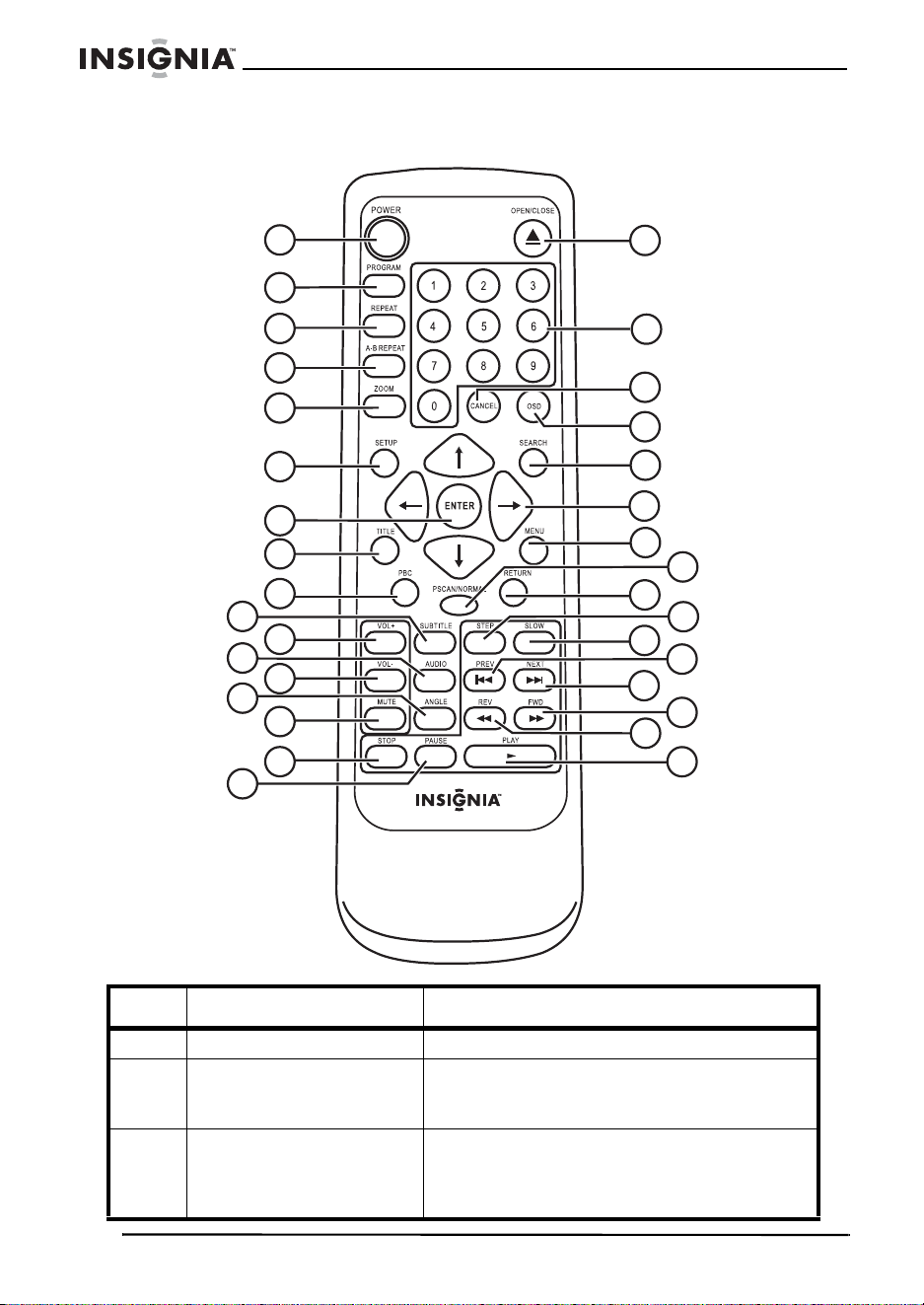
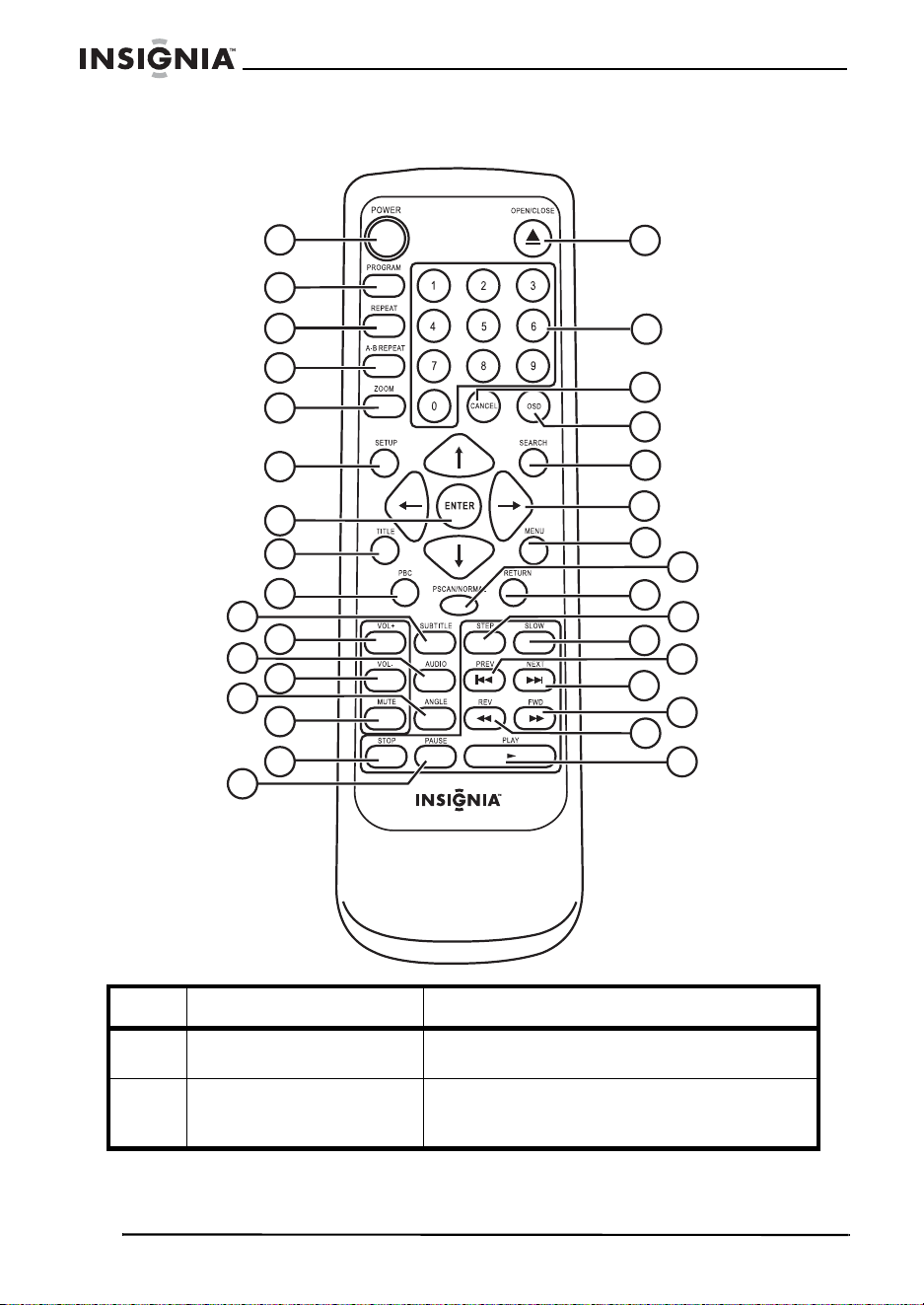
Remote control
Button Description
1 POWER Press to turn your DVD player on and off.
2 PROGRAM Press create a playback list. For more
information, see “Creating a playlist” on
page 21.
3 REPEAT Press to repeat a DVD chapter, title, or
entire disc. For more information, see
“Repeating a DVD chapter, DVD title, or
entire DVD” on page 20.
1
2
3
4
5
6
7
8
9
11
13
15
16
10
12
14
17
18
19
20
21
22
23
24
25
26
28
27
30
32
29
31
33
NS-DVD1.fm Page 8 Friday, July 28, 2006 3:43 PM
9
Insignia NS-DVD1 DVD Player
www.insignia-products.com
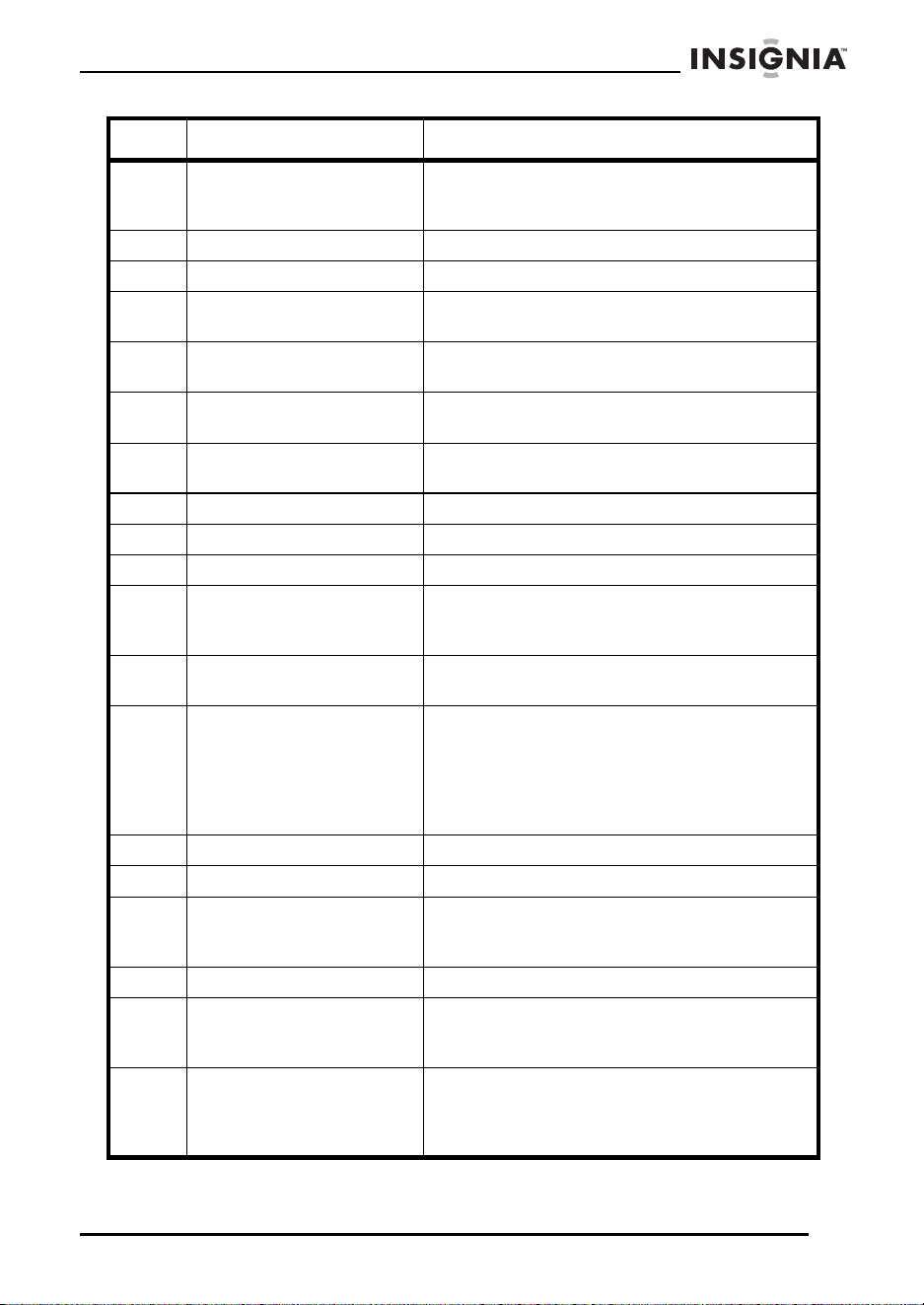
4 A-B REPEAT Press to create a playback loop. For more
information, see “Creating a playback loop”
on page 20.
5 ZOOM Press to enlarge the display image.
6 SETUP Press to open the on-screen menu system.
7 ENTER Press to confirm selections in the on-screen
menu system.
8 TITLE Press to open the DVD menu if the DVD
has a DVD menu.
9 PBC Press to turn the PBC feature for VCDs
(2.0) on or off.
10 SUBTITLE Press to display subtitles if the DVD has
subtitles.
11 VOL+ Press to increase the volume.
12 AUDIO Press to select the audio mode.
13 VOL– Press to decrease the volume.
14 ANGLE Press to select different viewing angles on a
DVD if the DVD has multiple viewing
angles.
15 MUTE Press to mute the sound. Press again to
restore the sound.
16 STOP Press to stop disc playback. If you press
this button once, then press the PLAY
button, the disc starts playing at the point it
stopped. If you press this button twice, then
press the PLAY button, the disc starts
playing at the beginning.
17 PAUSE Press to pause disc playback.
18 OPEN/CLOSE Press to open or close the disc tray.
19 Number buttons Press to change settings in the on-screen
menu system or press to select an audio
track, MP3 file, or JPEG file.
20 CANCEL Press to cancel a playlist.
21 OSD Press to open or close the on-screen
display (OSD). The OSD lets you adjust
settings for your DVD player.
22 SEARCH Press to search on a disc. On the OSD
menu that appears, highlight the item you
want to search for, such as title, chapter, or
track, then press the ENTER button.
Button Description
NS-DVD1.fm Page 9 Friday, July 28, 2006 3:43 PM
10
Insignia NS-DVD1 DVD Player
www.insignia-products.com
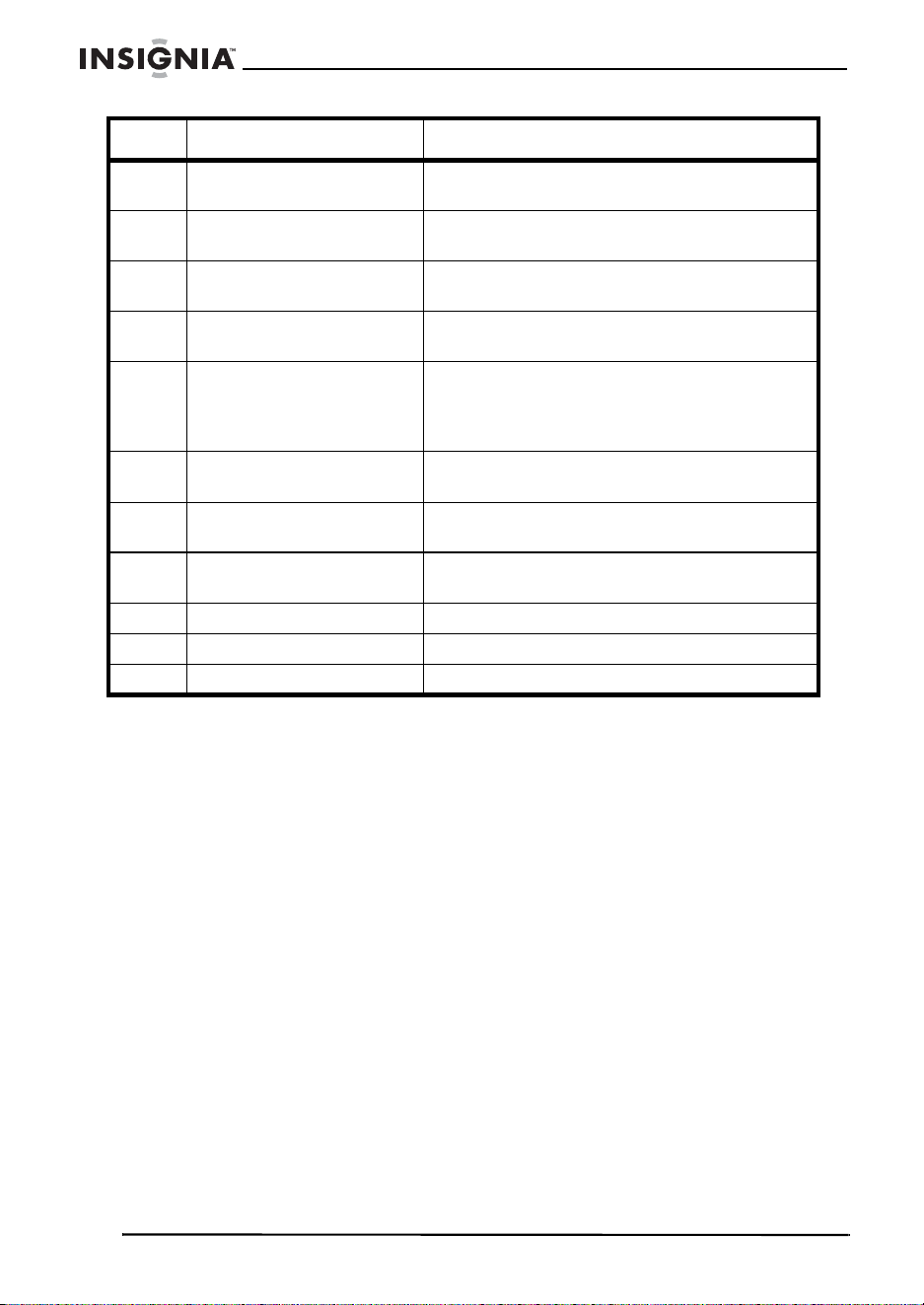
23 Arrow buttons Press to highlight OSD menus and options
and to adjust OSD options.
24 MENU Press to open the DVD main menu if the
DVD has a main menu.
25 PSCAN/NORMAL Press to select the type signal the TV
receives.
26 RETURN Press to return to the previous menu on a
disc.
27 STEP Press to pause playback. Press again to
advance one frame on the disc. Each time
you press this button you advance one
more frame.
28 SLOW Press slow-forward or slow-reverse on a
DVD.
29 PREV Press to go to the previous DVD chapter or
CD track or picture.
30 NEXT Press to go to the next DVD chapter or CD
track or picture.
31 FWD Press to fast-forward on a disc.
32 REV Press to fast-reverse on a disc.
33 PLAY Press to start disc playback.
Button Description
NS-DVD1.fm Page 10 Friday, July 28, 2006 3:43 PM
11
Insignia NS-DVD1 DVD Player
www.insignia-products.com
Setting up your DVD player
Installing the remote control batteries
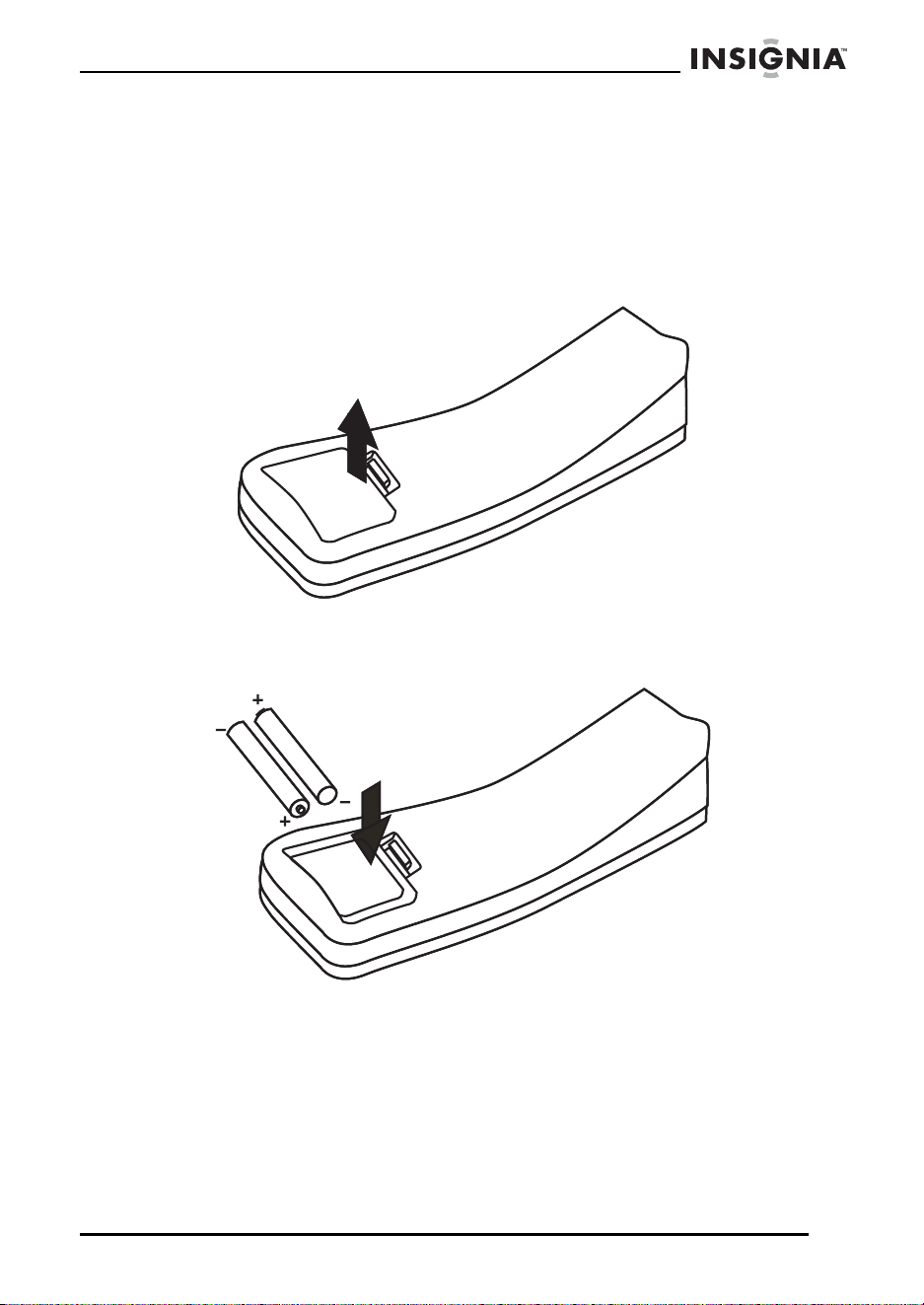
To install the remote control batteries:
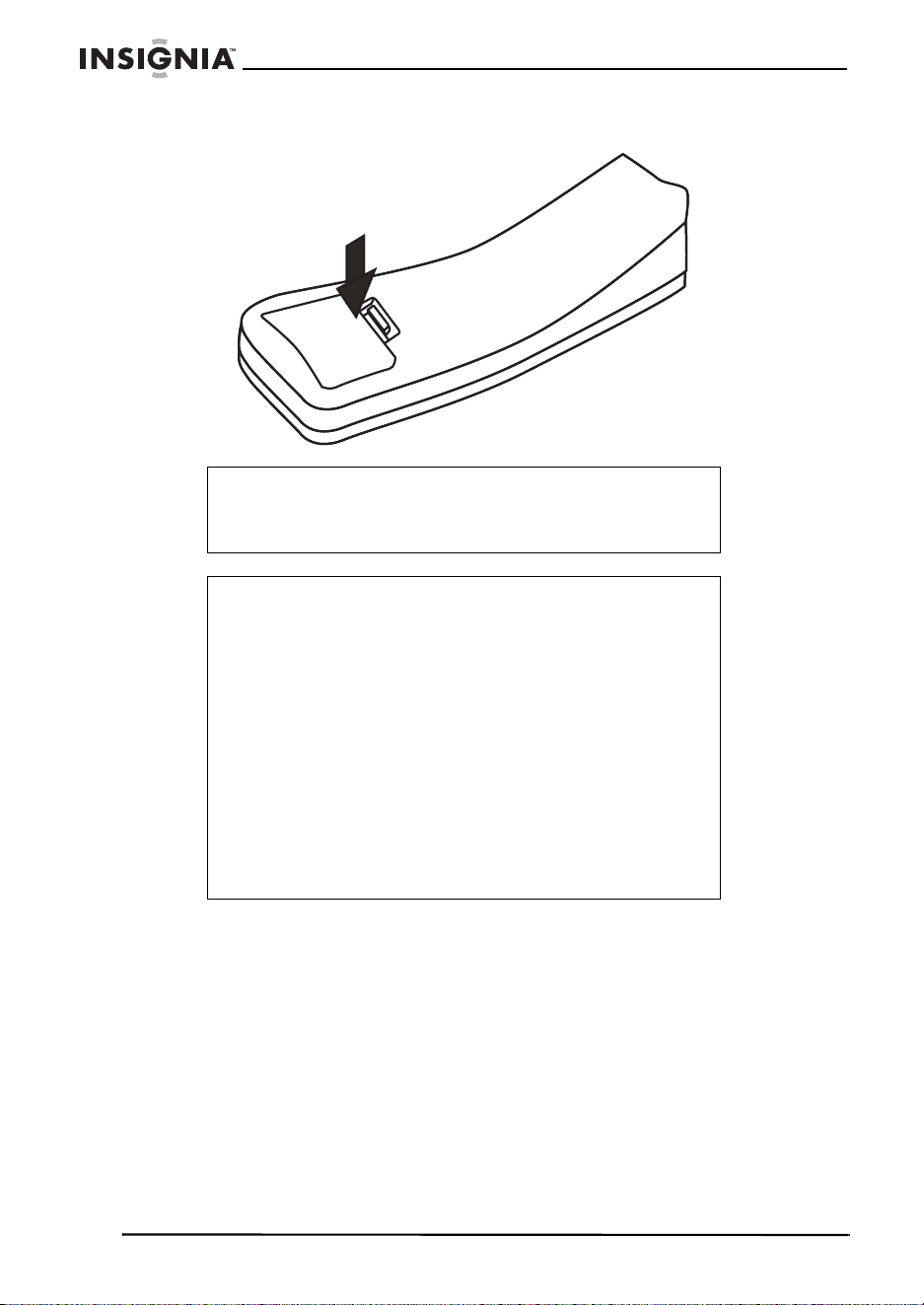
1 Press down then out on the battery cover to remove the cover.
2 Insert two AAA batteries into the battery compartment. Make sure
that you align the + and – symbols on the batteries with the + and
– symbols inside the battery compartment.
NS-DVD1.fm Page 11 Friday, July 28, 2006 3:43 PM
12
Insignia NS-DVD1 DVD Player
www.insignia-products.com
3 Close the battery compartment.
Caution
If the batteries are exhausted or if you do not intend to use
the remote control for an extended period of time, remove
the batteries to prevent leakage or corrosion.
Notes
If you use another remote control in the same area as this
remote control, interference may occur.
Typical battery life is six months, but may vary depending on
usage.
Do not place the remote control in direct sunlight or near
heat sources.
Bright light, such as fluorescent light, may interfere with
signal reception.
Do not place anything on top of the remote control. Buttons
may be pushed and deplete the battery power.
Do not cover the front of your DVD player with glazed glass.
The glazing may interfere with signal reception.
Do not block the line of sight between the remote sensor on
the front of your DVD player and the remote control. This
blocks the signal.
NS-DVD1.fm Page 12 Friday, July 28, 2006 3:43 PM
13
Insignia NS-DVD1 DVD Player
www.insignia-products.com
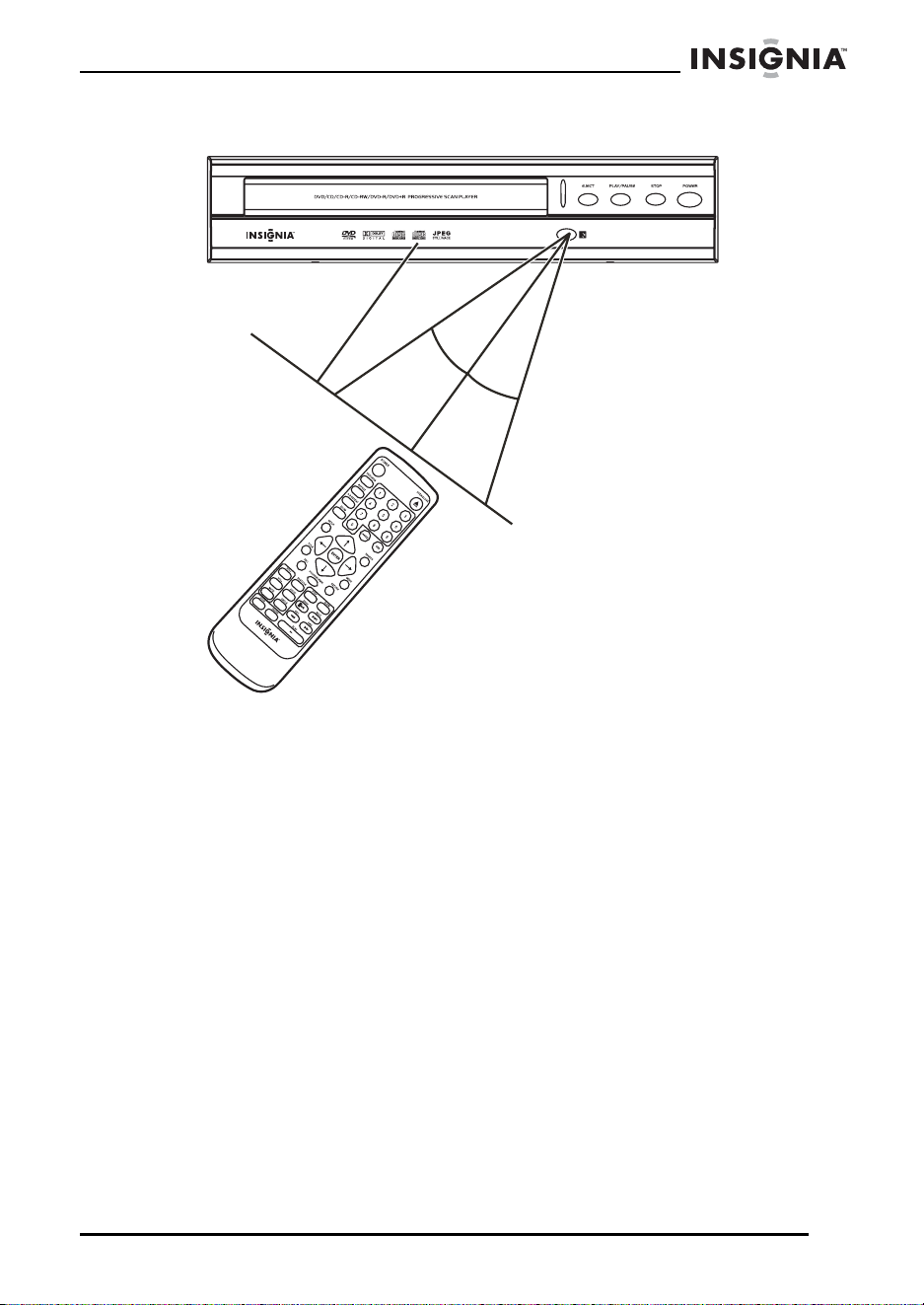
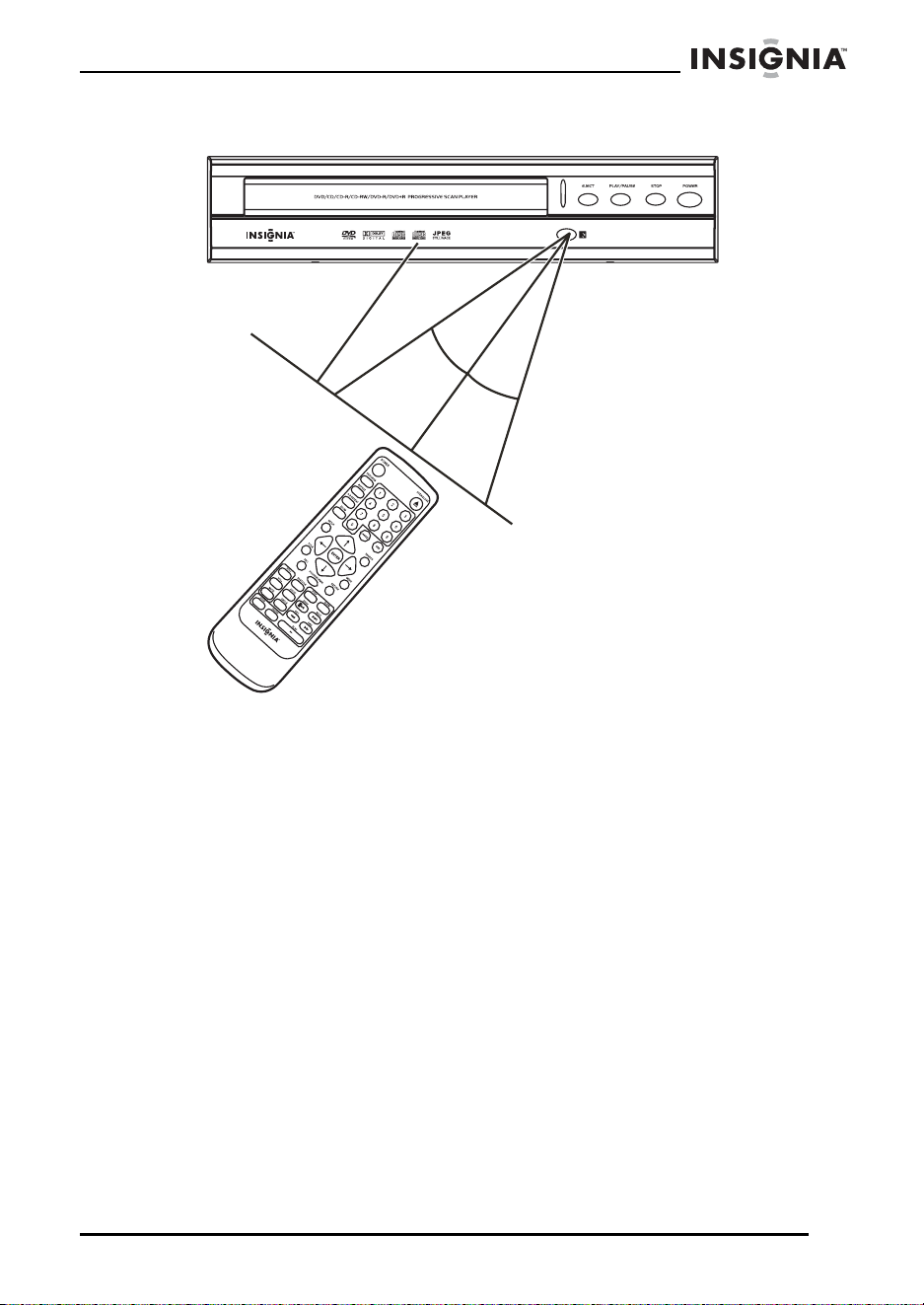
Remote control range
The remote control range is 19.6 feet (6 meters). If the range
becomes shorter, replace the batteries.
19.6 feet
(6 meters)
30°
30°
NS-DVD1.fm Page 13 Friday, July 28, 2006 3:43 PM
14
Insignia NS-DVD1 DVD Player
www.insignia-products.com
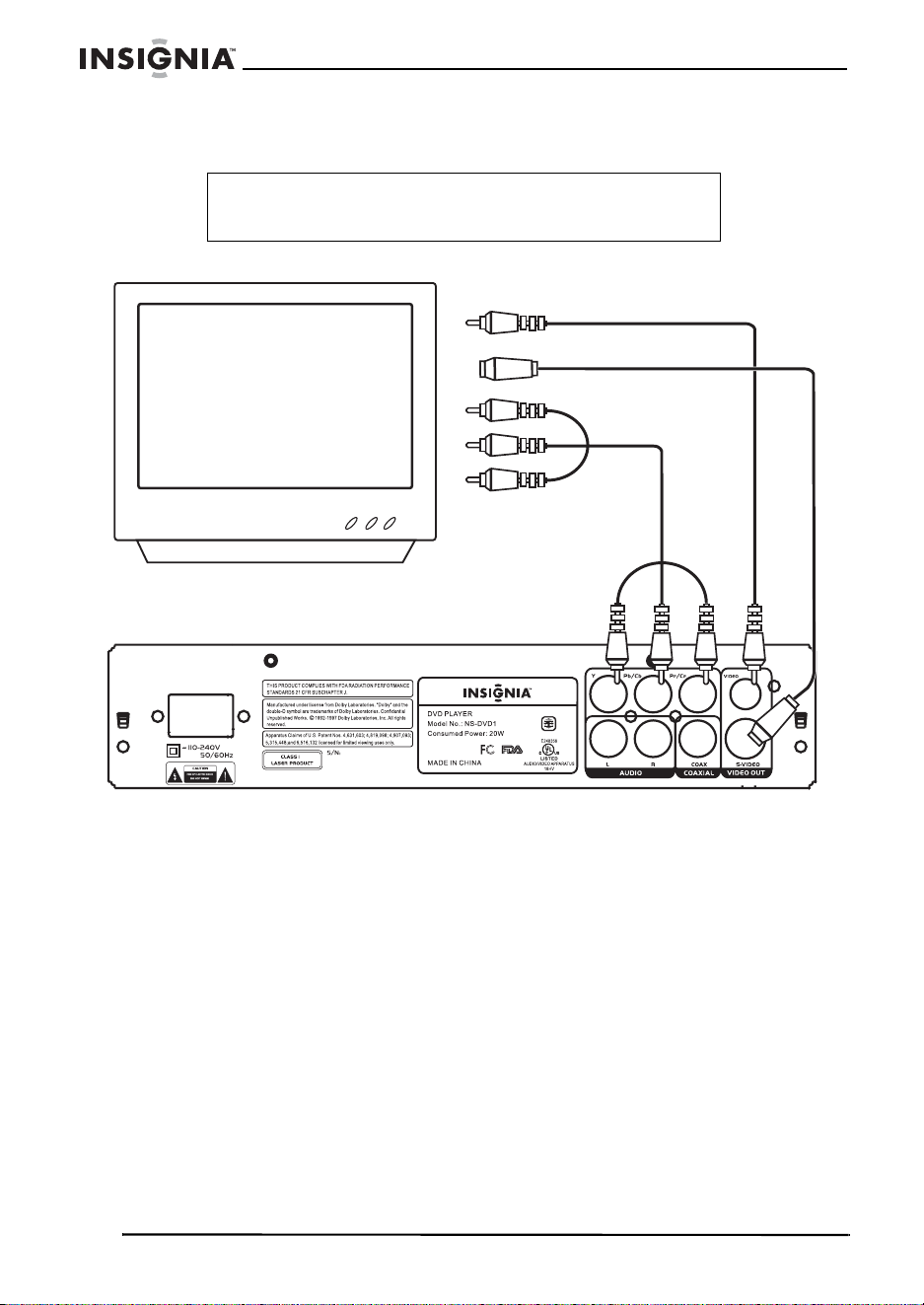
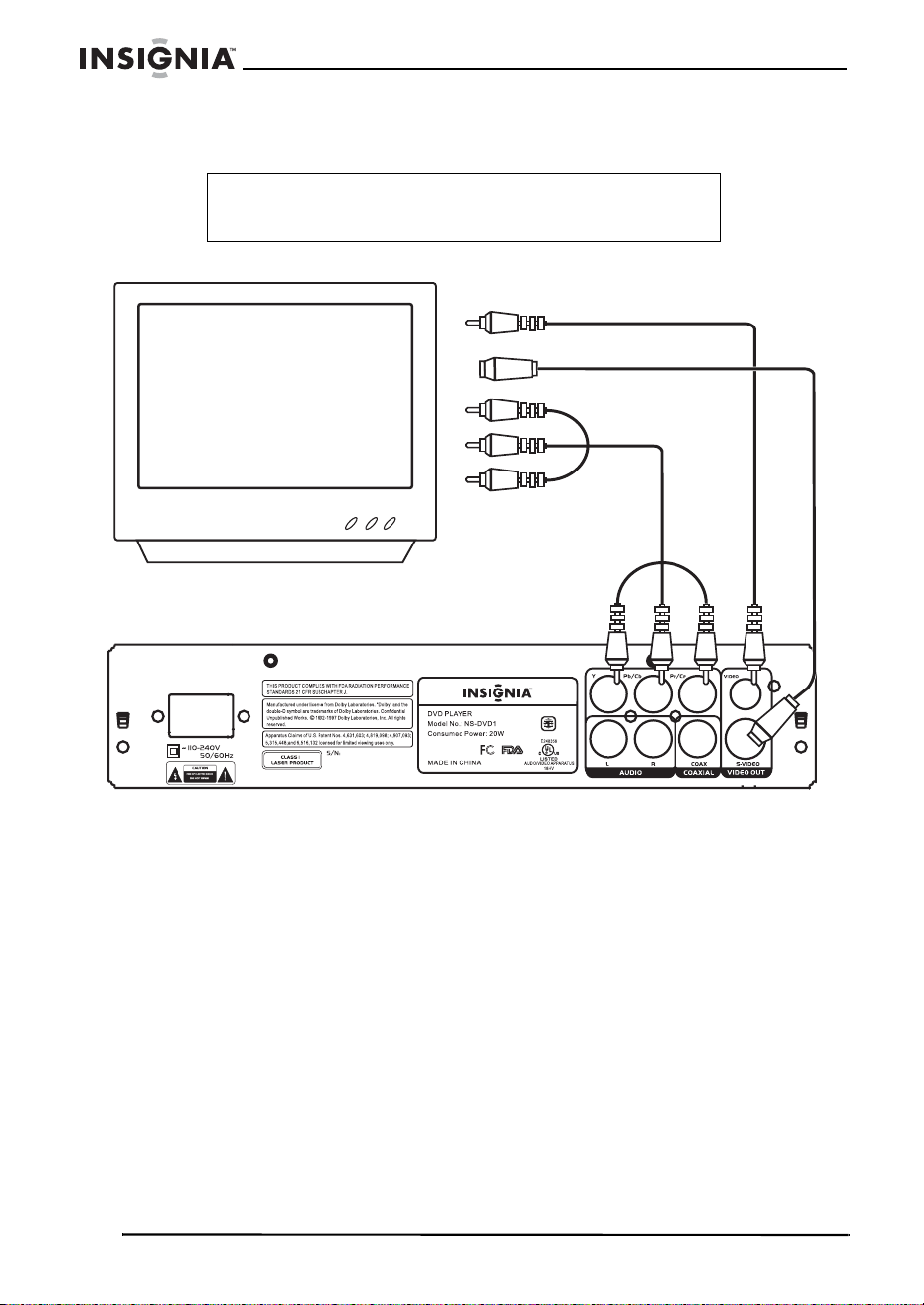
Connecting a TV
Make one of the following video connections.
Caution
Before you connect your DVD player to an external device,
make sure that your turn off all devices.
Component input
S-Video input
Video input
TV
DVD player
NS-DVD1.fm Page 14 Friday, July 28, 2006 3:43 PM
15
Insignia NS-DVD1 DVD Player
www.insignia-products.com
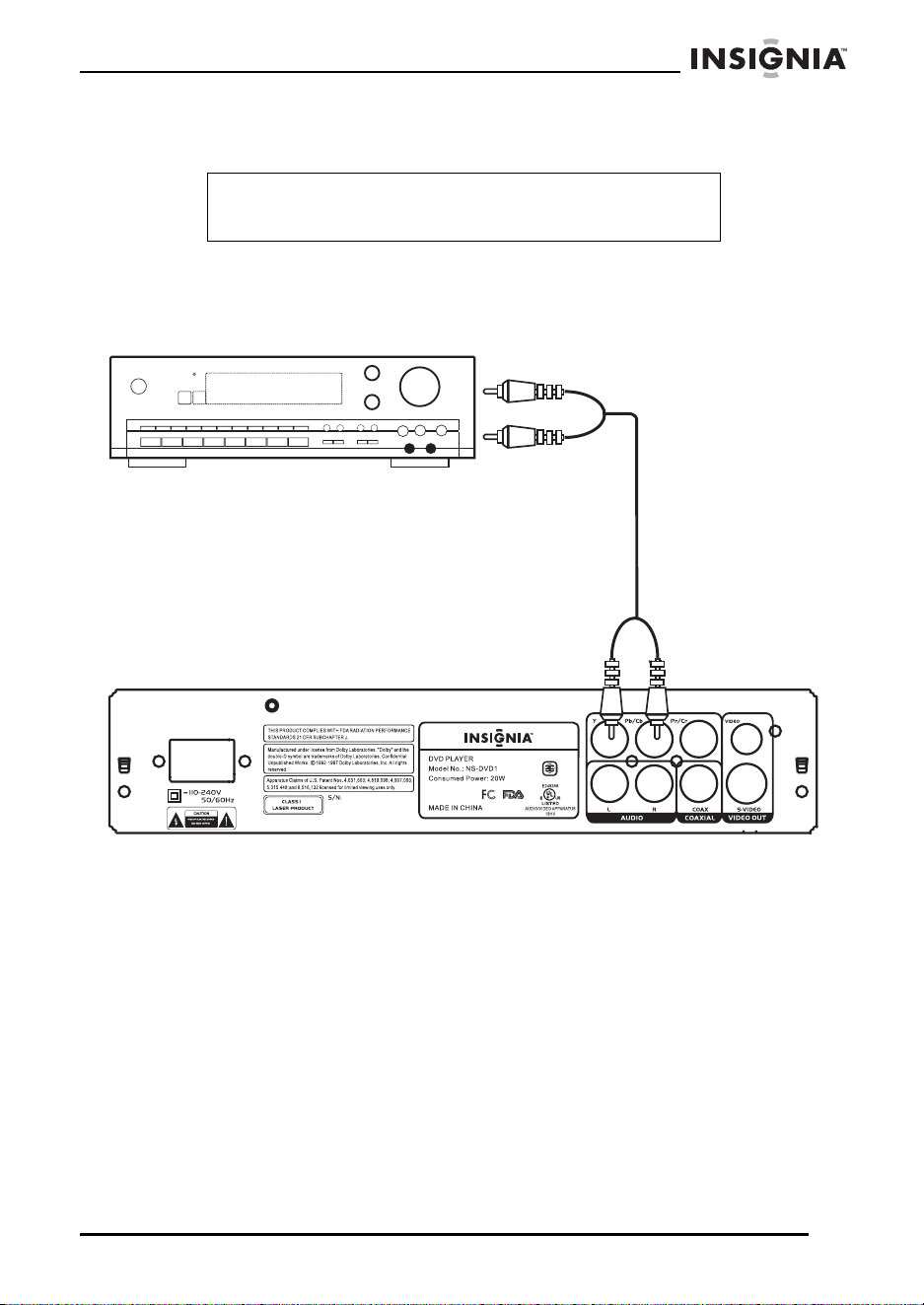
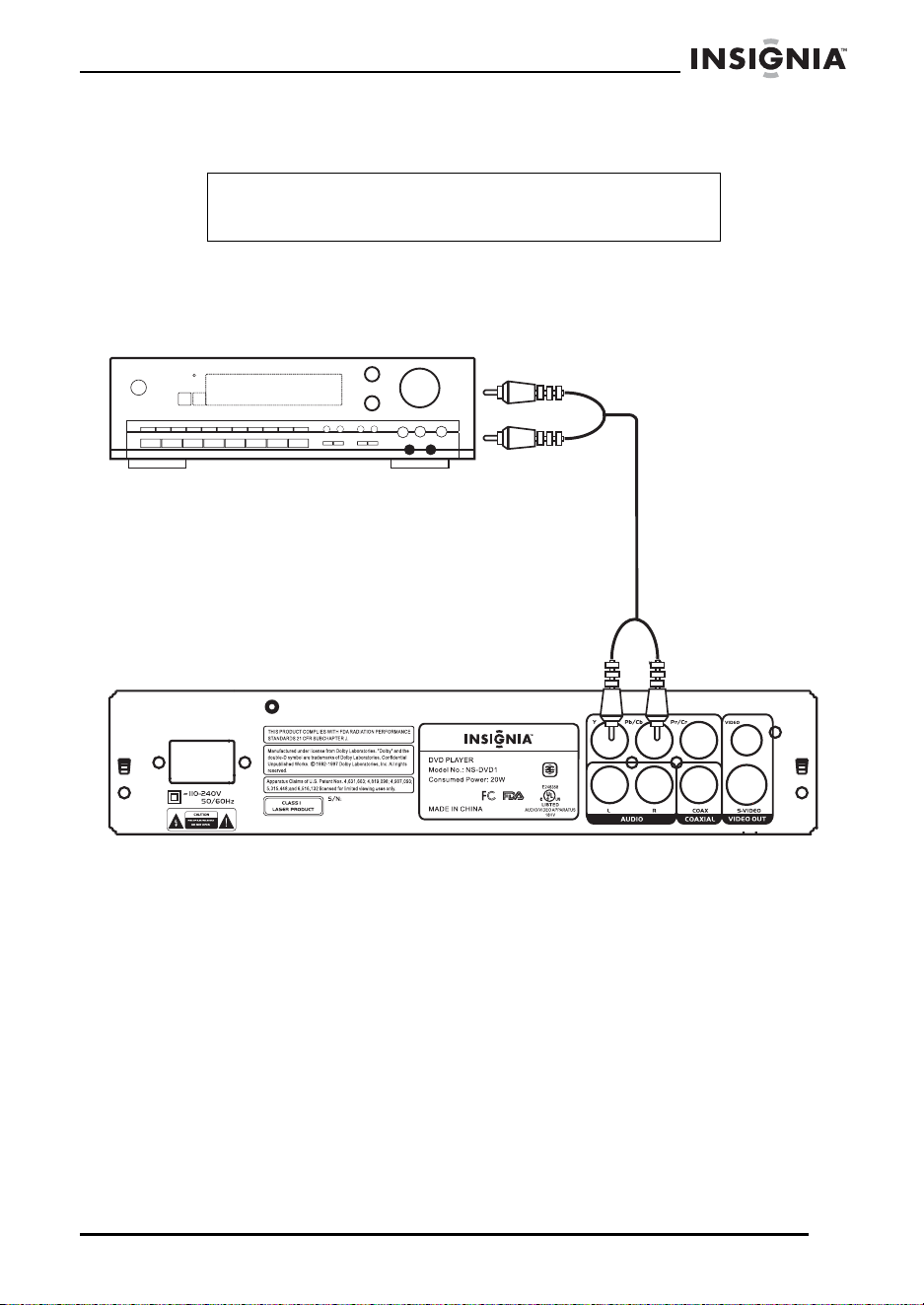
Connecting a 2-channel amplifier
Plug the right (red) and left (white) audio connectors on an
audio/video cable into the right and left AUDIO out jacks on the back
of your DVD player and into the right and left audio In jacks on the
amplifier.
Caution
Before you connect your DVD player to an external device,
make sure that your turn off all devices.
2-channel amplifier
DVD player
NS-DVD1.fm Page 15 Friday, July 28, 2006 3:43 PM
16
Insignia NS-DVD1 DVD Player
www.insignia-products.com
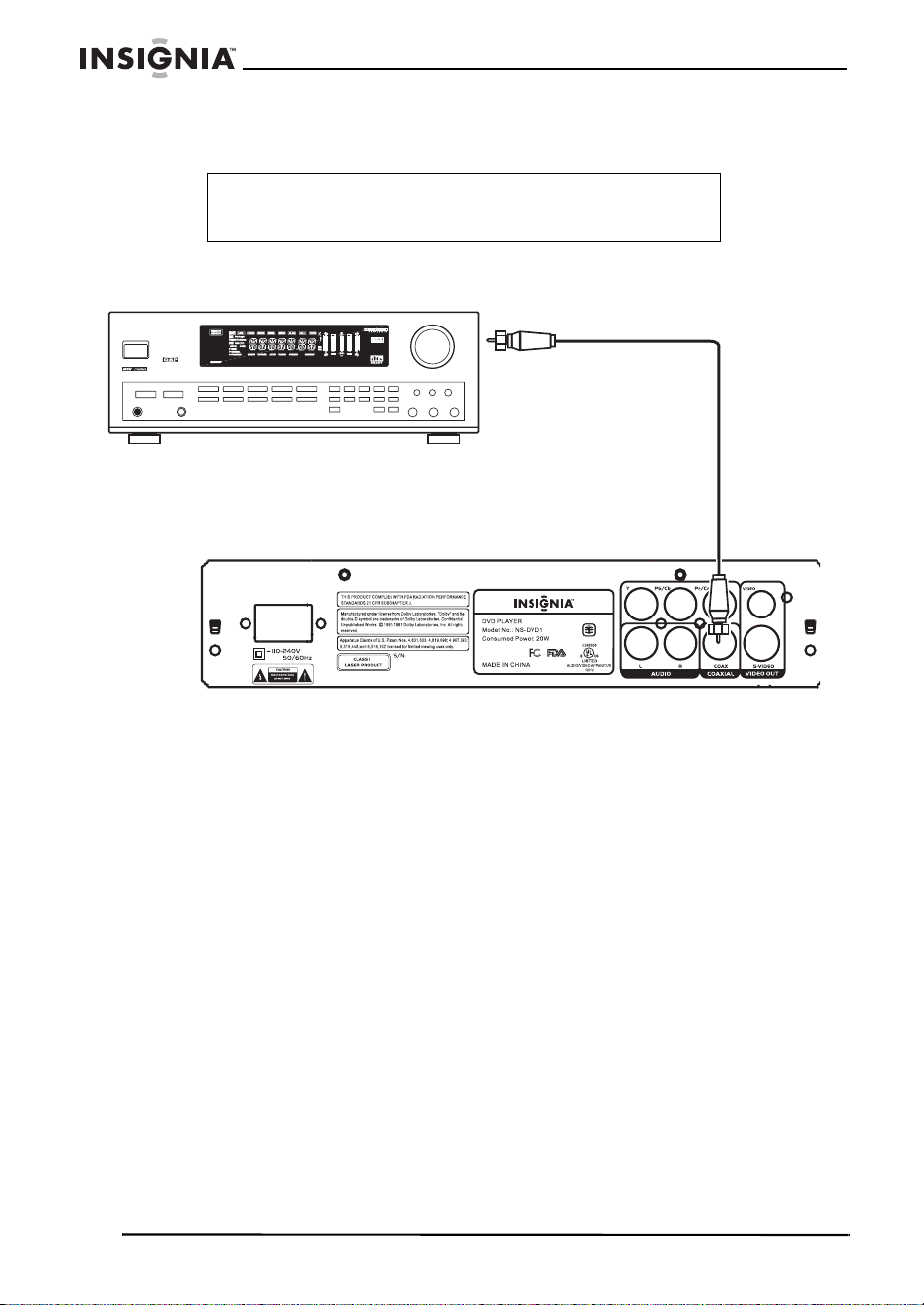
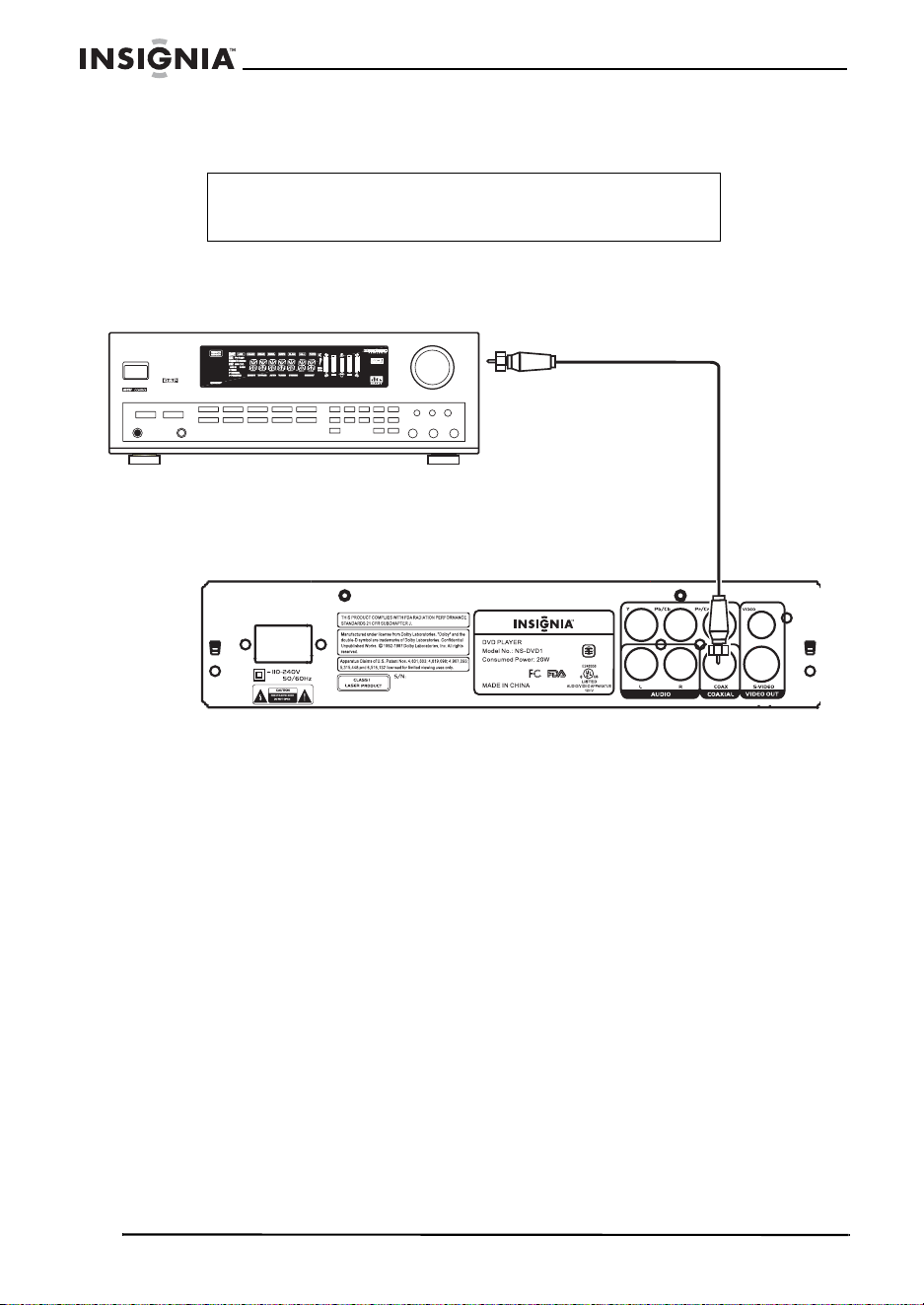
Connecting a digital audio amplifier
Plug a coaxial cable into the COAXIAL out jack on the back of your
DVD player and into the coaxial In jack on the digital audio amplifier.
Using your DVD player
Setting the picture mode
If the picture does not display correctly, you may need to change the
mode.
To change the picture mode:
• Press the PSCAN/NORMAL button. PSCAN selects a
progressive scan TV. NORMAL selects interlaced TV.
Caution
Before you connect your DVD player to an external device,
make sure that your turn off all devices.
Digital audio amplifier
DVD player
NS-DVD1.fm Page 16 Friday, July 28, 2006 3:43 PM
17
Insignia NS-DVD1 DVD Player
www.insignia-products.com
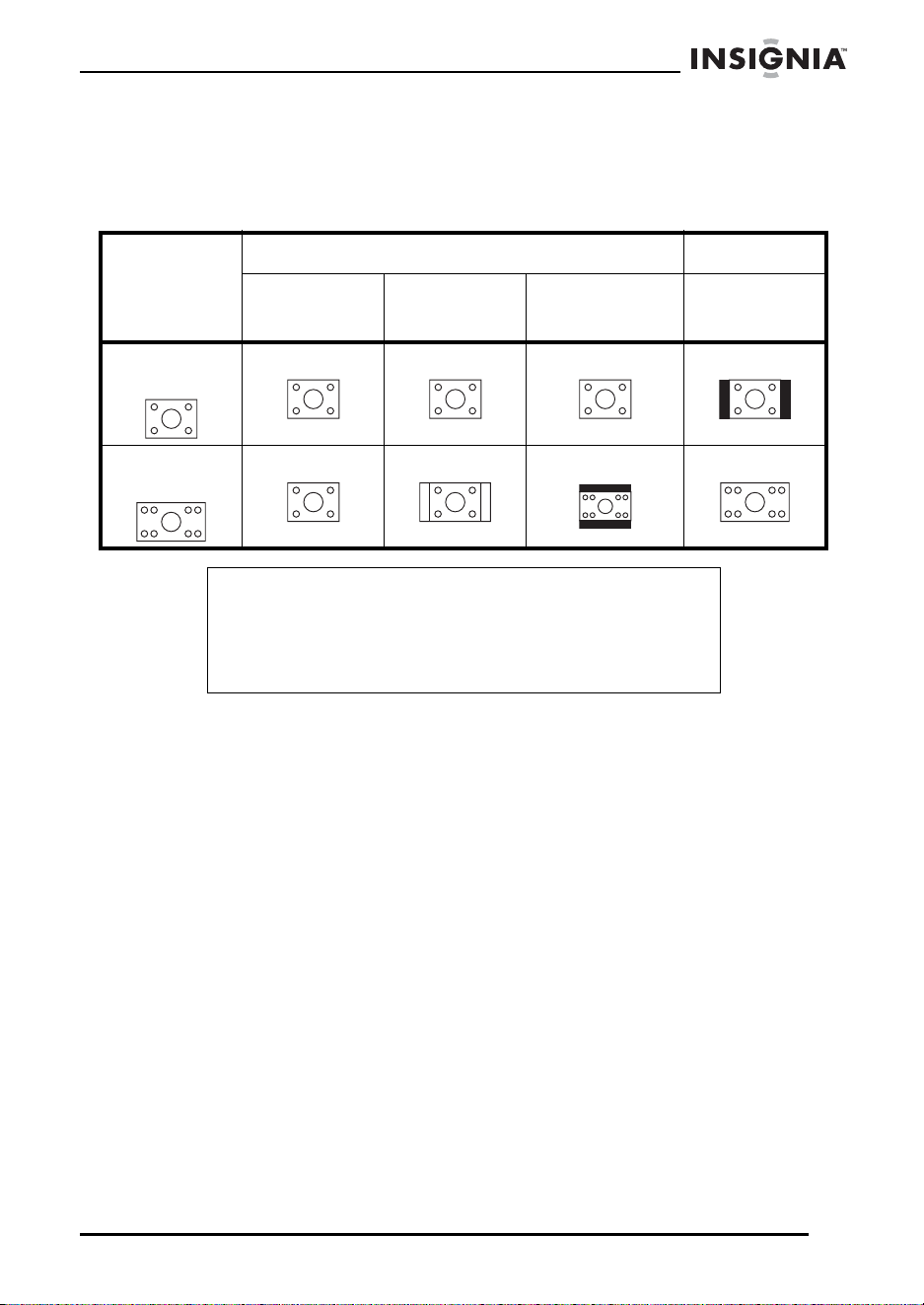
Selecting the display size
You can change the size of the image displayed on the TV.
The following shows the available screen sizes.
To change the display size:
1 Press the SETUP button to open the General page of the
on-screen menu system.
2 Press the PLAY button, then press the up or down arrow button to
select a display size. You can select:
•NORMAL/PS
•NORMAL/LB
•WIDE
3 Press the PLAY button.
Setting the video and audio modes
You need to set the video and audio modes on your DVD player to
match the type of video and audio connections you made.
To select the video mode:
1 Turn on your TV, then select your TV’s AV mode.
2 Turn on your amplifier, then select your amplifier’s audio mode.
3 Turn on your DVD player.
TV screen size: 4:3 16:9
Normal
Pan & Scan
(PS)
Letterbox
(LB)
Wide screen
4:3 Film
format
16:9 Film
format
Notes
The image display ratio is related to the recorded disc
format. Some discs cannot display the image ration you
select.
If you play a disc recorded in 4:3 ratio on a wide screen TV,
black bars appear on the left and right of the display image.
NS-DVD1.fm Page 17 Friday, July 28, 2006 3:43 PM

18
Insignia NS-DVD1 DVD Player
www.insignia-products.com
Playing a disc
To play a disc:
1 Press the OPEN/CLOSE button to open the disc tray.
2 Insert a disc, label side up, into the disc tray, then press the
OPEN/CLOSE button to close the disc tray.
If you inserted a DVD, your DVD player displays the DVD menu or
title menu.
If you inserted a CD, your DVD player starts playing the CD.
Controlling disc playback
To control disc playback:
• If the CD is not playing or the DVD menu or title menu is
displayed, press the PLAY button to start disc playback.
• Press the PAUSE button to pause playback. Press the
PLAY button to resume playback.
• Press the NEXT or PREV button to go to the next or
previous DVD chapter or CD track.
• Press the FWD or REV to fast-forward or fast-reverse on
the disc. Each time you press one of these buttons, the
speed changes from 1× to 2× to 4× to 8× to 16× to 32× then
back to 1×. (Compatible with DVDs, VCDs, CDs)
• Press the SLOW button one or more time during DVD
playback to play the DVD in slow-motion. You can select
1/2×, 1/4×, 1/8×, or 1/16× the normal speed. (Compatible
with DVDs and VCDs)
• Press the STOP button once to stop disc playback. If you
press the PLAY button after you press the STOP button
once, the disc starts playback at the point you stopped.
• Press the STOP button twice to completely stop disc
playback. If you press the PLAY button after you press the
STOP button twice, the disc starts playing at the beginning.
Adjusting the volume
To adjust the volume:
• Press the VOL+ button to increase the volume.
• Press the VOL– button to decrease the volume.
• Press the MUTE button to mute the sound. Press this button
again to restore the sound.
NS-DVD1.fm Page 18 Friday, July 28, 2006 3:43 PM

19
Insignia NS-DVD1 DVD Player
www.insignia-products.com
Displaying DVD information
To display DVD information:
• When a DVD is playing, press the OSD button one or more
times.
• The first time you press the button, the currently playing title
and total titles on the DVD or currently playing chapter and
the total chapters on the DVD are displayed
• The second time you press the button, the remaining time is
displayed.
• The third time you press the button, the elapsed time is
displayed.
• The fourth time you press the button, the display closes.
Using subtitles
If the DVD you are playing has subtitles, you can display the subtitles.
To display subtitles:
1 Press the SUBTITLE button one or more times to select the
subtitle language you want.
2 To turn off subtitles, press the SUBTITLE button one or more
times until SUBTITLE OFF appears on the TV screen.
Selecting the viewing angle
If the DVD you are playing has multiple viewing angles, you can select
the viewing angle.
To select the viewing angle:
• Press the ANGLE button one or more times to select the angle
you want.
Selecting the disc language
There are eight language selections for DVDs. This feature only
works if the disc has multiple language selections.
To select the disc language:
• Press the AUDIO button one or more times to select the
language you want.
Note
The angle
icon must be turned on in the on-screen
menu system for this feature to work. For more information,
see
“On-screen menus” on page 23.
NS-DVD1.fm Page 19 Friday, July 28, 2006 3:43 PM
20
Insignia NS-DVD1 DVD Player
www.insignia-products.com
Accessing DVD menus
To access the DVD title menu:
1 Press the TITLE button. The DVD title menu appears.
2 Press the arrow buttons to highlight an option on the title menu,
then press the ENTER button to select the option.
To access the main DVD menu:
1 Press the MENU button. The main DVD menu appears.
2 Press the arrow buttons to highlight an option on the main menu,
then press the ENTER button to select the option.
Creating a playback loop
To create a playback loop on a disc:
1 Find the place on the disc where you want to start your playback
loop.
2 Press the A-B REPEAT button. A appears on the TV screen.
3 Find the place on the disc where you want to end your playback
loop.
4 Press the A-B REPEAT button. AB appears on the TV screen.
The disc starts playing at point A and plays to point B, then starts
over at point A again.
5 Press the A-B REPEAT button again to cancel the playback loop.
Repeating a DVD chapter, DVD title, or entire DVD
To repeat a DVD chapter, DVD title, or entire DVD:
• Press the REPEAT button one or more times.
• If you press the button once, CHAPTER appears on the
TV screen and the currently playing chapter is repeated.
• If you press the button twice, TITLE appears on the TV
screen and the currently playing title is repeated.
Note
The DVD you are playing must have a title menu for this
feature to work.
Note
The DVD you are playing must have a main menu for this
feature to work.
NS-DVD1.fm Page 20 Friday, July 28, 2006 3:43 PM

21
Insignia NS-DVD1 DVD Player
www.insignia-products.com
• If you press the button three times, REPEAT ALL appears
on the TV screen and the entire DVD is repeated.
• Press the REPEAT button a fourth time to cancel the repeat
feature.
Using zoom
You can use the zoom feature to enlarge the displayed picture to two
times, three times, or four times its normal size.
To use zoom:
• Press the ZOOM button one or more times.
• If you are playing a DVD or VCD, you can select 2×, 3×, or
4×. Press this button again to return to normal viewing.
• If you are playing a JPEG disc, you can select 150%, 200%,
75%, or 50%. Press this button again to return to normal
viewing.
Creating a playlist
You can create a playback list of the tracks on an audio CD or MP3
CD or chapters on a DVD or VCD.
To create a playlist for an audio CD or MP3 CD:
1 Press the PROGRAM button to enter program mode.
2 Press the arrow buttons to highlight the track you want, then press
the ZOOM button. Repeat this step to add additional tracks. If you
want to remove a track from the playlist, highlight the track, then
press the ZOOM button.
3 After you have entered all the tracks, press the PROGRAM button
to play your playlist.
4 To exit program mode and stop playing the playback list, press the
PROGRAM button.
NS-DVD1.fm Page 21 Friday, July 28, 2006 3:43 PM

22
Insignia NS-DVD1 DVD Player
www.insignia-products.com
To create a playlist for a DVD or VCD:
1 Press the PROGRAM button to enter program mode.
2 Press the number buttons for the chapter you want. To enter a
single-digit chapter number, press 0 then the chapter number.
• To add another chapter, press the number buttons.
• To delete a chapter from the playlist, highlight the chapter,
then press the CANCEL button.
• To replace a chapter on the playlist, highlight the chapter,
then press the number buttons for the chapter you want to
use as a replacement.
3 Highlight START, then press the ENTER button. Playback starts.
4 To stop playback and cancel the playback list, press the
PROGRAM button, highlight STOP, then press the ENTER button.
Highlight EXIT, then press the ENTER button.
Setting parental controls
To set parental controls:
1 Open the on-screen menu system. For more information, see
“Using the DVD on-screen menu system” on page 23.
2 Select the Preference menu, then select Parental.
3 Select the rating you want to block. A password window opens.
4 Enter your password. The default password is 8888.
5 If you want to change the rating, repeat Steps 3 and 4.
Changing the password
To set parental password:
1 Open the on-screen menu system. For more information, see
“Using the DVD on-screen menu system” on page 23.
2 Select the Preference menu, then select Password.
3 Enter the old password, then enter the new password.
4 Enter the new password again to confirm.
Tip
If you forget your password, enter the default password
8888.
NS-DVD1.fm Page 22 Friday, July 28, 2006 3:43 PM
23
Insignia NS-DVD1 DVD Player
www.insignia-products.com
Using the DVD on-screen menu system
Your DVD player has an on-screen menu system that lets you adjust
various setting for your DVD player.
To use the DVD on-screen menu system:
1 If you are playing a disc, press the STOP button. You cannot
access the on-screen menu system while a disc is playing.
2 Press the SETUP button to open the on-screen menu system. The
General Setup Page opens.
3 Press the up or down arrow button to select a menu, then press
the ENTER button. To go back one menu, press the left arrow
button.
4 Highlight the option you want to change, then press the ENTER
button to change the option.
On-screen menus
Menu Options
General TV Display–Lets you select the screen
format. You can select:
•NORMAL/PS
•NORMAL/LB
•WIDE
For more information, see “Selecting the
display size” on page 17.
Angle Mark–If you turn this feature on and
the DVD you are playing has multiple
viewing angles, the icon appears
when a scene has multiple viewing angles.
OSD Lang–Lets you select the language
for the on-screen menu system. You can
select English, French, or Spanish.
NS-DVD1.fm Page 23 Friday, July 28, 2006 3:43 PM

24
Insignia NS-DVD1 DVD Player
www.insignia-products.com
AUDIO Downmix–Let you select the downmix
mode. You can select:
LT/RT (the same audio is played through
the left and right speakers)
Stereo (different audio is played through the
left and right speakers)
Dual mono–If your amplifier or decoder box
has Dolby digital output, you can select:
Stereo (different audio is played through the
left and right speakers)
L-Mono (audio is played through the left
speaker only)
R-Mono (audio is played through the right
speaker only)
Mix-Mono (the same audio is played
through the left and right speakers)
Dynamic–Lets you adjust the audio output
to match the output on the amplifier. Press
the arrow buttons to select the output you
want.
S/PDIF–Lets you select the digital audio
format. You can select:
• OFF (no digital audio)
• RAW (for discs that have the audio
signal encoded, such as the DTS,
AC3, or MPEG formats)
• PCM (for disc that do not have the
audio signal encoded, such as the
audio CD format).
Menu Options
NS-DVD1.fm Page 24 Friday, July 28, 2006 3:43 PM

25
Insignia NS-DVD1 DVD Player
www.insignia-products.com
Video TV Out– Lets you select the TV out source.
You can select:
•S-Video
• Component (Y Cb Cr Y Pb Pr)
TV Mode–Lets you select the type of TV
you have connected. You can select
P-Scan if your TV is a progressive scan TV
or Interlaced is your TV is an interlaced TV.
Most older TVs are interlaced. This option is
only available if you are using component
video.
Sharpness–Displays the level of the
sharpness of the video playback picture.
Brightness–Lets you adjust the brightness.
Highlight Brightness, then press the right
arrow button. Press the up or down arrow
button to adjust the setting, then press the
left arrow button to return to the menu.
Contrast–Lets you adjust the contrast.
Highlight Contrast, then press the right
arrow button. Press the up or down arrow
button to adjust the setting, then press the
left arrow button to return to the menu.
Hue–Lets you adjust the hue (color).
Menu Options
NS-DVD1.fm Page 25 Friday, July 28, 2006 3:43 PM

26
Insignia NS-DVD1 DVD Player
www.insignia-products.com
Playing MP3 files
You can play CDs containing MP3 files. MP3 is a compression format
that creates a small file size while retaining the quality of an audio CD
file.
To play MP3 files:
1 Insert a CD with MP3 files.
2 Press the PROGRAM button one or more times to select
FILE LIST or FOLDER.
DVD TV Type–Lets you select the type on signal
your TV can receive. You can select:
•NTSC
•PAL
•AUTO
Audio–Lets you select the audio language
for disc playback. You can select English,
French, Spanish, Chinese, Japanese,
Korean, Russian, Thai, or Other.
If the language you select is not encoded on
the disc, the default disc language is used.
Subtitle–Lets you select the subtitle
language. You can select English, French,
Spanish, German, Chinese, Japanese,
Russian, or Other
If the language you select is not encoded on
the disc, the default disc language is used.
Disc Menu–Lets you select the language
for a DVD’s built-in menus. You can select
English, French, Spanish, German,
Chinese, Japanese, Russian, or Other.
If the language you select is not encoded on
the disc, the default disc language is used.
Parental–Lets you set parental controls to
block access to various movie ratings. This
feature does not work is Password mode in
ON.
Password–Lets you change the parental
password. The default password is 8888.
Default–Lets you reset your DVD player’s
settings the to the factory defaults.
Menu Options
NS-DVD1.fm Page 26 Friday, July 28, 2006 3:43 PM

27
Insignia NS-DVD1 DVD Player
www.insignia-products.com
3 Press the up or down arrow keys or press a number key to
highlight a file or folder, then press the ENTER key. Your DVD
player starts playing the individual file or the files in the folder you
selected.
You can create a playlist of MP3 files. For more information, see
“Creating a playlist” on page 21.
Playing JPEG files
You can play CDs containing JPEG files. JPEG is a compression
format that creates a small file size while retaining high picture quality.
To play JPEG files:
1 Insert a CD with JPEG files. A menu appears with a list of the files.
2 Press a number button or use the arrow buttons to select a JPEG
file.
3 When your DVD player is in stop mode, press the arrow buttons to
select a picture, then press the PLAY button.
Or
When your DVD player is in stop mode, press the arrow buttons to
select the first file on the right, then press the PLAY button to
return to the previous menu.
Troubleshooting
No sound
• Make sure that your DVD player is connected correctly and
securely to the other devices, such as an amplifier or TV.
• Make sure that the power cord is connected securely and
plugged into an electrical outlet.
• Make sure that you have selected the correct audio mode.
• Make sure that sound is not muted on another device, such as
an amplifier or TV.
No picture
• Make sure that the video cables are connected correctly and
securely.
• Make sure that the TV is turned on.
• Make sure that you have selected the correct video mode.
NS-DVD1.fm Page 27 Friday, July 28, 2006 3:43 PM

28
Insignia NS-DVD1 DVD Player
www.insignia-products.com
Disc does not play
• Make sure that the disc is inserted with the label side up.
• Make sure that the disc is clean.
Remote control does not work
• Make sure that there are no obstacles between the remote
control and the remote sensor on your DVD player.
• Make sure that you point the remote control toward the remote
sensor on you DVD player.
• Change the batteries.
Display image is divided
• Make sure that the disc is clean and not scratched.
• Turn off your DVD player, wait a few seconds, then turn it on
again.
Maintaining
Caring for discs
• Always hold discs by their edges or through the hole in the
center. Fingerprints on the disc can make the disc unplayable.
• Never put tape on a disc or write on the playable side of the
disc.
• To clean a disc, wipe from the center to the outer edge with a
soft, dry cloth. Do not wipe in a circle.
• Do not expose discs to high temperatures, dampness, or
extremely low temperatures.
• When you are not playing a disc, store it in its case. Cases
should be stored vertically to avoid pressure on the discs that
can warp the discs.
• Do not expose discs to direct sunlight.
Cleaning
To clean your DVD player:
• Use a soft dry cloth.
• Do not use abrasive or chemical cleansers because they can
damage the case.
• Do not open the case.
• Do not let water drip into the case.
NS-DVD1.fm Page 28 Friday, July 28, 2006 3:43 PM
29
Insignia NS-DVD1 DVD Player
www.insignia-products.com
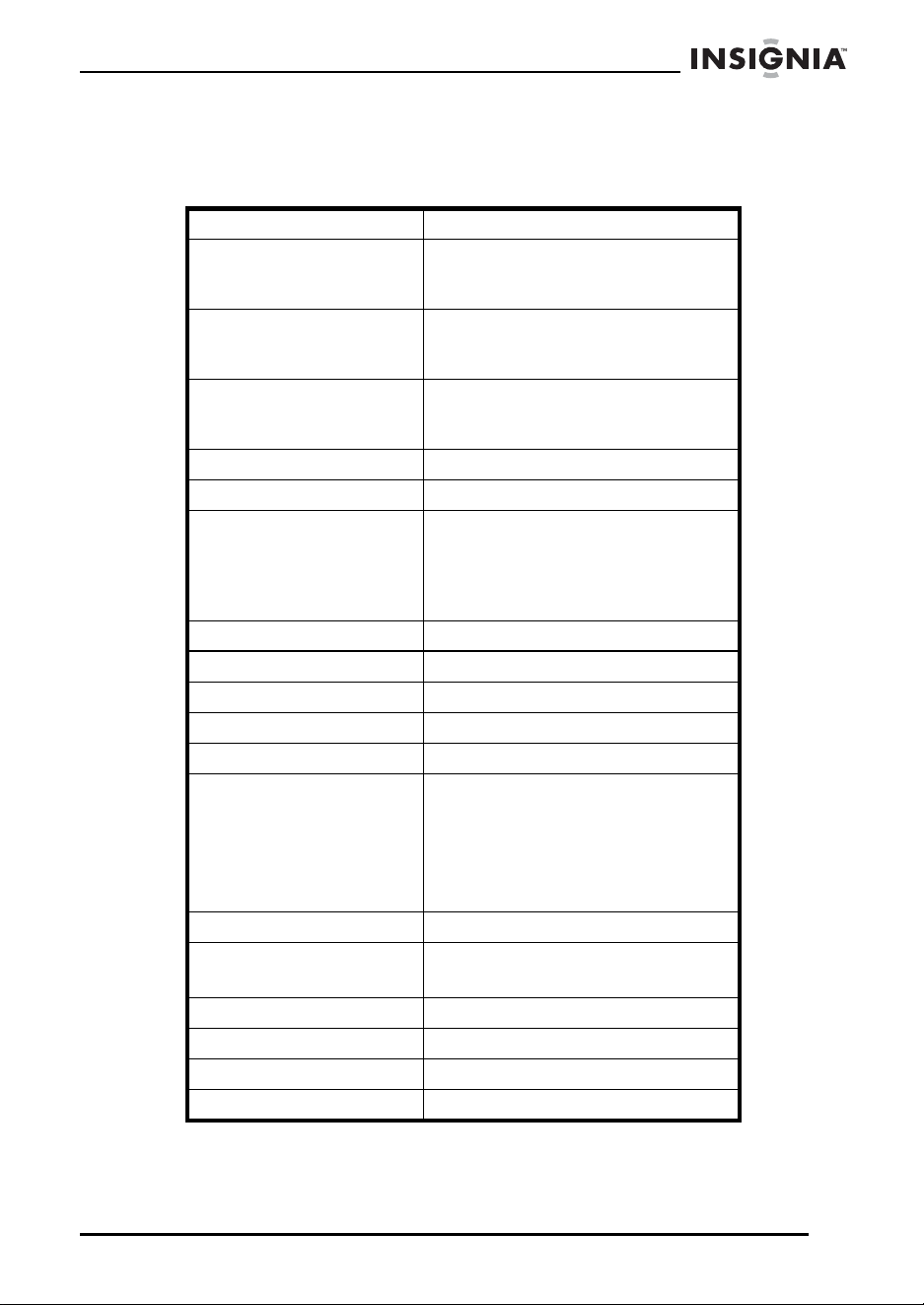
Specifications
Specifications are subject to change without notice.
Model NS-DVD1
Play mode • NTSC
•PAL
•AUTO
Disc mode • DVD
•VCD
•CD
Video formats • MPEG1
• MPEG2
• JPEG
Resolution ≥ 500 lines
Video S/N ratio ≥ 56 dB
Audio formats • MPEG1
• MPEG2
•Dolby Digital
•MP3
•PCM
Frequency response fs 96 KHz: 20 Hz-20 KHz: ± 1 dB
Audio S/N ratio ≥ 85 dΒ
Distortion < 0.01%
Dynamic range ≥ 70 dB
D/A converter 96 KHz/24-bit
Output characteristics Video:
• CVBS
•S-Video
• Component (YCbCr/YPbPr)
Audio:
• 2 channel stereo
Video output 1Vp-p (75 Ω)
S-Video output Y: 1Vp-p (75 Ω)
C: 0.3Vp-p (75 Ω)
Audio output Between 2.0 V and 1.0 V
Digital audio output Coaxial
AC-3 output 2 channel
Power voltage ~110V -240 V 50/60 Hz
NS-DVD1.fm Page 29 Friday, July 28, 2006 3:43 PM

30
Insignia NS-DVD1 DVD Player
www.insignia-products.com
Legal notices
© 2006 Insignia. Insignia and the Insignia logo are trademarks of Best Buy Enterprise
Services, Inc. Other brands and product names are trademarks or registered
trademarks of their respective holders. Specifications and features are subject to
change without notice or obligation.
For service and support call (877) 467-4289.
Note: When playing an MP3 digital audio file that has been ripped
using the MP3 (variable bit rate) setting, the on-screen bit rate
indicator from the DVD player may not always reflect the bit rate
changes. You can still enjoy listening to the song.
Note: Your DVD player partially supports the Dual Disc format. It can
play the DVD side of the disc. It cannot play the CD (audio-only) side
of the disc.
Note: Your DVD player does not play WMA files.”
Power consumption ≤ 20 W
Size
L×H×W
8.86 × 1.8 × 10.24 inches
(225 × 46 × 260 mm)
Weight 3.09 lbs
(1.4 kg)
NS-DVD1.fm Page 30 Friday, July 28, 2006 3:43 PM

31
Lecteur de DVD Insignia NS-DVD1
www.insignia-products.com
Lecteur de DVD Insignia NS-DVD1
Table des matières
Bienvenue . . . . . . . . . . . . . . . . . . . . . . . . . . . . . . . . . . . . . . . . 31
Informations sur la sécurité. . . . . . . . . . . . . . . . . . . . . . . . . . . 31
Fonctionnalités . . . . . . . . . . . . . . . . . . . . . . . . . . . . . . . . . . . . 32
Configuration du lecteur de DVD. . . . . . . . . . . . . . . . . . . . . . . 39
Fonctionnement du lecteur de DVD . . . . . . . . . . . . . . . . . . . . 44
Problèmes et solutions . . . . . . . . . . . . . . . . . . . . . . . . . . . . . . 57
Entretien . . . . . . . . . . . . . . . . . . . . . . . . . . . . . . . . . . . . . . . . . 58
Spécifications . . . . . . . . . . . . . . . . . . . . . . . . . . . . . . . . . . . . . 58
Avis juridiques. . . . . . . . . . . . . . . . . . . . . . . . . . . . . . . . . . . . . 59
Bienvenue
Félicitations d’avoir acheté ce produit Insignia de haute qualité. Le
modèle NS-DVD1 représente la dernière avancée technologique
dans la conception de lecteur de DVD et a été conçu pour des
performances et une fiabilité exceptionnelles.
Informations sur la sécurité
Lire ce guide avant d’utiliser le lecteur de DVD, puis le ranger
soigneusement pour toute référence ultérieure.
Emplacement de l’appareil
• Ne pas l’installer dans un endroit exposé à la lumière directe
du soleil ou proche d'une source de chaleur, telle qu’un
radiateur, un poêle ou autre appareil électroménager (y
compris un amplificateur).
• Ne pas l’installer sur un autre appareil électroménager qui
produit de la chaleur.
• Ne pas l’installer dans un endroit mal ventilé, poussiéreux ou
humide. Ne pas l’exposer à la pluie ou à l’eau.
• Ne pas l’installer dans un endroit instable ou soumis à des
vibrations.
• Ne pas l’installer proche de haut-parleurs à haute puissance
ou sur le même support que les haut-parleurs.
Avertissement
Pour réduire le risque de choc électrique, ne pas retirer le couvercle.
Toutes les réparations doivent être réalisées par du personnel qualifié.
NS-DVD1.fm Page 31 Friday, July 28, 2006 3:43 PM

32
Lecteur de DVD Insignia NS-DVD1
www.insignia-products.com
Disques
• Ne pas utiliser de disques rayés ou voilés en lecture. Ces
disques pourraient endommager l’appareil.
Alimentation
• Cet appareil utilise une alimentation CA 110 V~240 V
50 Hz/60 Hz.
• Débrancher l’appareil de la source d’alimentation lorsqu'il ne
doit pas être utilisé pendant une période prolongée.
• Pendant les orages électriques, débrancher l’appareil de la
source d’alimentation pour éviter les risques de choc
électrique ou d’incendie.
• Attendre au moins 10 secondes pour rallumer l’appareil quand
il vient d’être mis hors tension. Cela permet de prolonger sa
durée de service.
Fonctionnalités
Fonctionnalités du lecteur de DVD :
• Compatible avec les DVD, SVCD, VCD, MP3 CD-R/RW et CD
image
• Convertisseur vidéo numérique de 10 bits atteignant des
résolutions supérieures à 500 lignes
• Convertisseur numérique/analogique (N/A) de 96 KHz/24 bits
permettant un son numérique de haute qualité, sans distorsion
avec une seule connexion câble
• Sortie du signal vidéo à composantes, sortie S-Vidéo, sortie
vidéo composite et sorties optiques et coaxiales
• Huit langues, 32 modes de sous-titres codés et des angles de
prise de vues multiples
• Décodage du signal Dolby AC-3 et sortie à travers deux
canaux analogiques
• Tête laser à protection de surintensité, avec une alimentation
laser constante pour fournir une durée de service prolongée
NS-DVD1.fm Page 32 Friday, July 28, 2006 3:43 PM
33
Lecteur de DVD Insignia NS-DVD1
www.insignia-products.com
Face avant
Commande Description
1 Plateau à disque Insérer le disque dans ce plateau
à disque.
2 Témoin de Marche/Arrêt S’allume quand l’appareil est mis
sous tension.
3 Capteur de
télécommande
Reçoit les signaux de la
télécommande. Ne pas obstruer la
transmission des signaux.
4 Touche ÉJECTER Permet d’ouvrir ou de fermer le
plateau à disque.
5 Touche
LECTURE/PAUSE
Permet de lancer ou d’interrompre
momentanément la lecture du
disque.
6 Touche ARRÊT Permet d’arrêter la lecture du
disque.
7 Touche de
MARCHE/ARRÊT
Permet de mettre l’appareil sous
et hors tension.
1
2
3
4
5 6
7
NS-DVD1.fm Page 33 Friday, July 28, 2006 3:43 PM
34
Lecteur de DVD Insignia NS-DVD1
www.insignia-products.com
Partie arrière
Éléments Description
1 Connecteur
d’alimentation
Connecter le cordon
d’alimentation CA à cette prise,
puis brancher l’autre extrémité sur
une prise secteur.
2 Connecteur de sortie
vidéo à composantes Y
Brancher le connecteur Y d'un
câble vidéo à composantes sur
cette prise. Connecter l'autre
extrémité du câble à la prise
d'entrée (IN) appropriée du
périphérique.
3 Connecteur de sortie
vidéo à composantes
Pb/Cb
Brancher le connecteur Pb/Cb
d'un câble vidéo à composantes
sur cette prise. Connecter l'autre
extrémité du câble à la prise
d'entrée (IN) appropriée du
périphérique.
4 Connecteur de sortie
vidéo à composantes
Pr/Cr
Brancher le connecteur Pr/Cr d'un
câble vidéo à composantes sur
cette prise. Connecter l'autre
extrémité du câble à la prise
d'entrée (IN) appropriée du
périphérique.
5 Connecteur de sortie
VIDÉO (composite)
Brancher un câble vidéo
composite sur ce connecteur.
Connecter l'autre extrémité du
câble à la prise d'entrée (IN)
appropriée du périphérique.
1
2
3
4
5
6
7 8
9
NS-DVD1.fm Page 34 Friday, July 28, 2006 3:43 PM

35
Lecteur de DVD Insignia NS-DVD1
www.insignia-products.com
6 Connecteur de sortie
AUDIO L (gauche)
Brancher le connecteur gauche
(blanc) d'un câble audio/vidéo sur
cette prise. Connecter l'autre
extrémité du câble à la prise
d'entrée (IN) appropriée du
périphérique.
7 Connecteur de sortie
AUDIO R (droit)
Brancher le connecteur droit
(rouge) d'un câble audio/vidéo sur
cette prise. Connecter l'autre
extrémité du câble à la prise
d'entrée (IN) appropriée du
périphérique.
8 Prise de sortie
COAXIALE
Brancher une extrémité du câble
coaxial sur ce connecteur.
Connecter l'autre extrémité du
câble à la prise d'entrée (IN)
appropriée du périphérique.
9 Prise de sortie S-VIDÉO Brancher une extrémité du câble
S-Vidéo sur ce connecteur.
Connecter l'autre extrémité du
câble à la prise d'entrée (IN)
appropriée du périphérique.
Éléments Description
NS-DVD1.fm Page 35 Friday, July 28, 2006 3:43 PM
36
Lecteur de DVD Insignia NS-DVD1
www.insignia-products.com
Télécommande
Touche Description
1 MARCHE/ARRÊT Permet de mettre l’appareil sous et hors
tension.
2 PROGRAMMER Permet de programmer une liste de lecture.
Pour plus d’informations, voir “Création
d'une liste de lecture” voir page 50.
1
2
3
4
5
6
7
8
9
11
13
15
16
10
12
14
17
18
19
20
21
22
23
24
25
26
28
27
30
32
29
31
33
NS-DVD1.fm Page 36 Friday, July 28, 2006 3:43 PM
37
Lecteur de DVD Insignia NS-DVD1
www.insignia-products.com
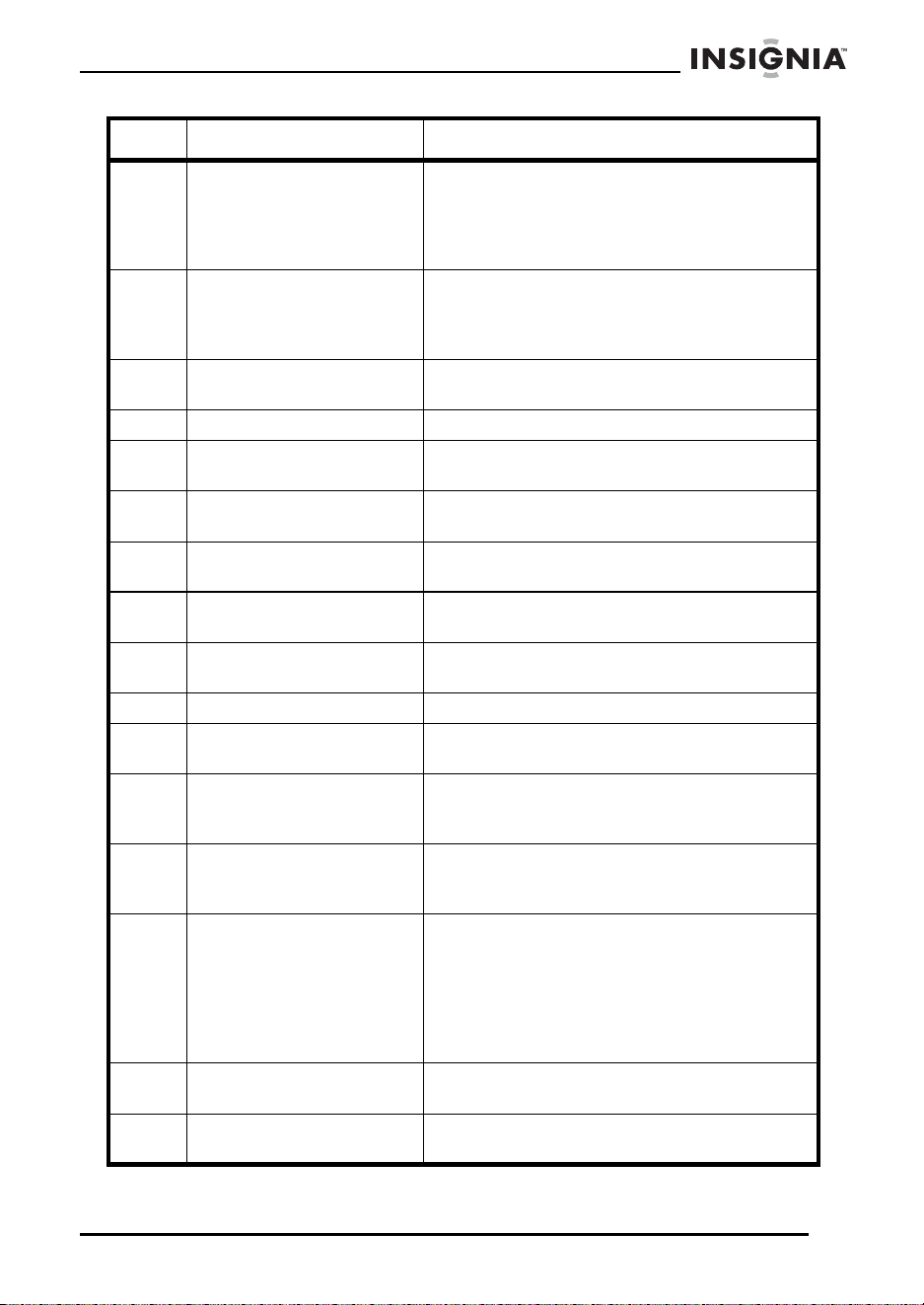
3 RÉPÉTER Permet de répéter le chapitre ou le titre d’un
DVD ou tout le disque. Pour plus
d’informations, voir “Répétition d’un
chapitre, d’un titre ou de tout le DVD” voir
page 49.
4 Répéter de A à B Pour programmer une lecture en boucle.
Pour plus d’informations, voir
“Programmation d’une lecture répétée (en
boucle)” voir page 49.
5 ZOOM Cette touche permet d’agrandir l’image sur
l’écran.
6 CONFIGURATION Permet d’accéder au menu d’écran.
7 ENTRÉE Permet de confirmer les sélections dans le
menu d’écran.
8 TITRE Permet d’ouvrir le menu du titre d’un DVD
s'il en existe sur le disque.
9 PBC (Contrôle de la
lecture)
Permet d’activer (on) ou désactiver (off) la
fonctionnalité PBC pour les VCD (2.0).
10 SOUS-TITRES Permet d’afficher les sous-titres si le DVD
en est doté.
11 VOL + Appuyer sur cette touche pour augmenter le
volume sonore.
12 AUDIO Permet de sélectionner le mode audio.
13 VOL - Appuyer sur cette touche pour diminuer le
volume sonore.
14 ANGLES Permet de sélectionner des angles de prise
de vues différents d’un DVD si celui-ci est
doté d’angles multiples.
15 SOURDINE Permet de mettre le son en sourdine.
Appuyer de nouveau sur cette touche pour
rétablir le son.
16 ARRÊT Permet d’arrêter la lecture du disque.
Quand cette touche est appuyée une fois, il
suffit d’appuyer sur PLAY (Lecture) et la
lecture du disque reprend à partir du point
d’arrêt. Si cette touche est appuyée deux
fois, puis PLAY, la lecture du disque
reprend à partir du début.
17 PAUSE Permet d’interrompre la lecture
momentanément.
18 OUVRIR/FERMER Permet d’ouvrir ou de fermer le plateau à
disque.
Touche Description
NS-DVD1.fm Page 37 Friday, July 28, 2006 3:43 PM
38
Lecteur de DVD Insignia NS-DVD1
www.insignia-products.com
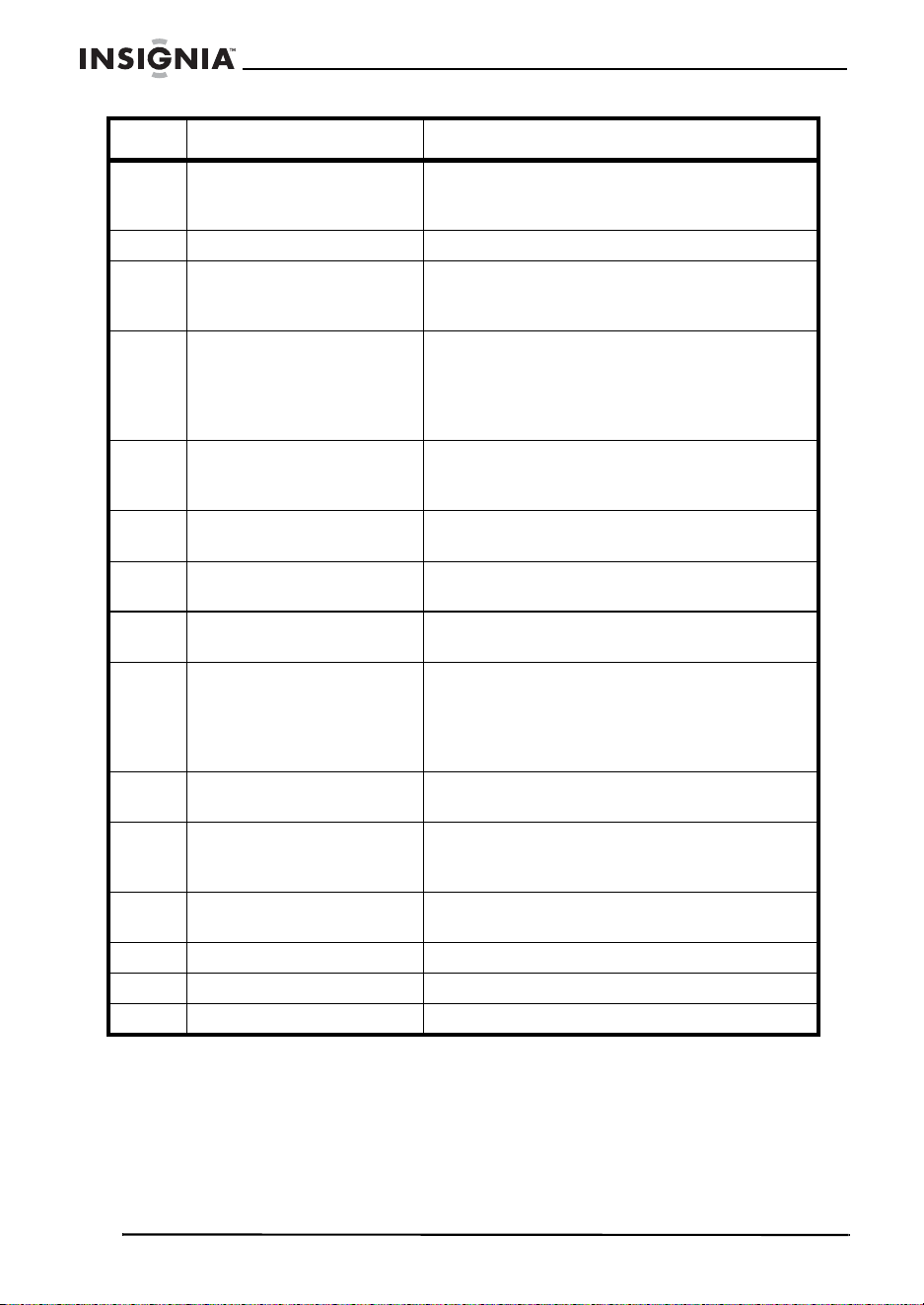
19 Touches numériques Permettent de modifier les paramètres des
menus d’écran et de sélectionner une piste
audio, un fichier MP3 ou JPEG.
20 ANNULER Permet d’annuler une liste de lecture.
21 OSD Permet d’accéder aux menus d’écran
(OSD). L’OSD permet de régler les
paramètres du lecteur de DVD.
22 RECHERCHE Permet d’effectuer une recherche sur le
disque. Sur le menu OSD qui s’affiche,
mettre en surbrillance l’élément à
rechercher, tel que le titre, le chapitre ou la
piste, puis appuyer sur ENTER (Entrée).
23 Touches directionnelles Permettent de mettre en surbrillance les
menus de l’OSD et les options, ainsi que de
régler celles-ci.
24 MENU Permet d’ouvrir le menu principal d’un DVD
s'il en est doté.
25 BALAYAGE
PROGRESSIF/NORMAL
Permet de sélectionner le type de signal
reçu par le téléviseur.
26 RETOUR Permet de revenir au menu précédent du
disque.
27 PAUSE Permet d’interrompre la lecture
momentanément. Appuyer de nouveau
pour faire avancer le disque image par
image. Chaque fois que la touche est
appuyée l’image suivante est affichée.
28 RALENTI Permet la lecture avant ou arrière d’un DVD
au ralenti.
29 PRÉCÉDENT Permet d’aller au chapitre précédent d’un
DVD ou à la piste ou image précédente
d’un CD.
30 SUIVANT Permet d’aller au chapitre suivant d’un DVD
ou à la piste ou image suivante d’un CD.
31 AVANCE RAPIDE Permet l’avance rapide d’un disque.
32 RETOUR RAPIDE Permet le retour rapide d’un disque.
33 LECTURE Permet de commencer la lecture.
Touche Description
NS-DVD1.fm Page 38 Friday, July 28, 2006 3:43 PM
39
Lecteur de DVD Insignia NS-DVD1
www.insignia-products.com
Configuration du lecteur de DVD
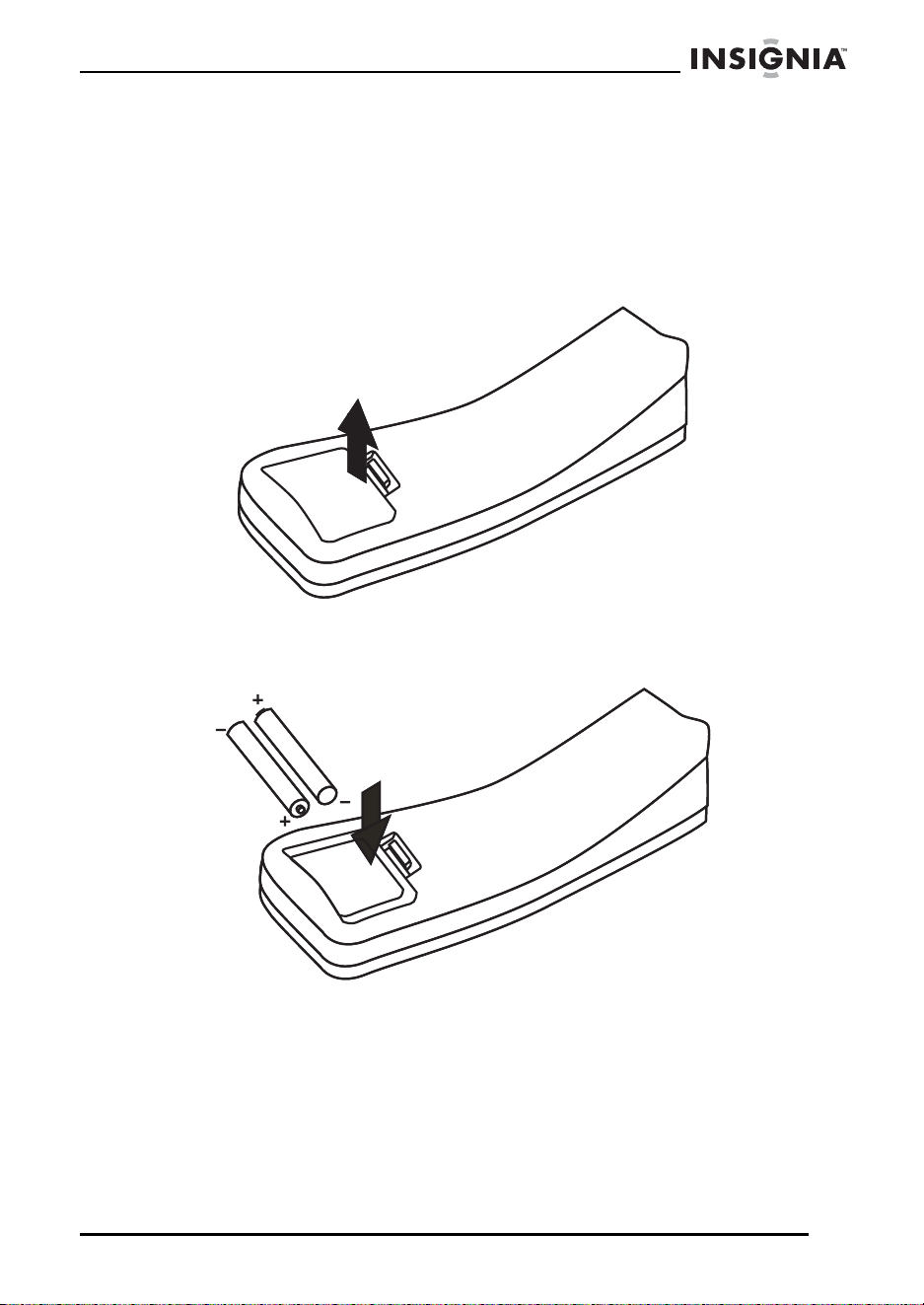
Installation des piles de la télécommande
Pour installer les piles de la télécommande :
1 Exercer une pression sur le couvercle des piles et le retirer.
2 Insérer deux piles AAA dans le compartiment. Veiller à ce que les
pôles + et – des piles coïncident avec les repères + et – figurant à
l'intérieur du compartiment.
NS-DVD1.fm Page 39 Friday, July 28, 2006 3:43 PM
40
Lecteur de DVD Insignia NS-DVD1
www.insignia-products.com
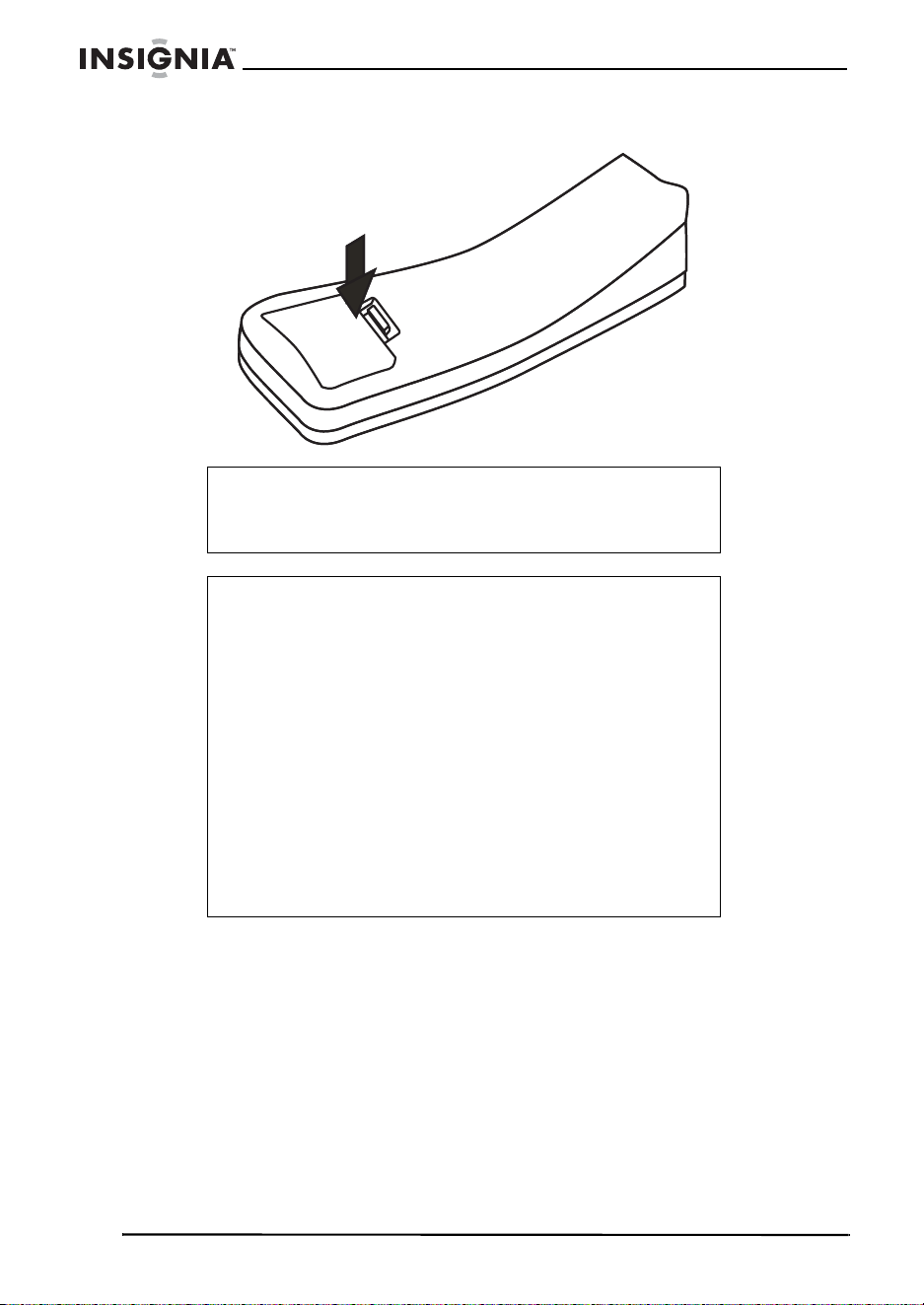
3 Fermer le couvercle du compartiment des piles.
Attention
Si les piles sont déchargées ou si la télécommande ne doit
pas être utilisée pendant une période prolongée, retirer les
piles pour éviter les fuites et la corrosion.
Remarques :
Des interférences peuvent se produire si une autre
télécommande est utilisée dans la même zone que cette
télécommande.
La durée des piles est en général de 6 mois, toutefois cela
peut varier en fonction de la fréquence d’utilisation.
Ne pas placer la télécommande sous la lumière solaire
directe ou à proximité de sources de chaleur.
Une forte luminosité, telle que celle d’une lampe
fluorescente, peut interférer avec la réception du signal.
Ne rien disposer sur la télécommande. Les touches peuvent
être maintenues appuyées et les piles se décharger.
Ne pas couvrir l’avant de l’appareil avec du verre dépoli.
Cela pourrait interférer avec la réception du signal.
Ne pas obstruer la trajectoire entre le capteur de la
télécommande à l’avant de l’appareil et la télécommande.
Cela empêche la transmission du signal.
NS-DVD1.fm Page 40 Friday, July 28, 2006 3:43 PM
41
Lecteur de DVD Insignia NS-DVD1
www.insignia-products.com
Portée de la télécommande
La portée de la télécommande est de 19,6 pieds (6 mètres). Si la
portée diminue, remplacer les piles.
19,6 pieds
(6 mètres)
30°
30°
NS-DVD1.fm Page 41 Friday, July 28, 2006 3:43 PM
42
Lecteur de DVD Insignia NS-DVD1
www.insignia-products.com
Connexion à un téléviseur
Effectuer l’une des connexions vidéo suivante.
Attention
Avant de connecter l’appareil à un périphérique, vérifier que
tous les autres périphériques ont été mis hors tension.
Entrée à
composantes
Entrée S-Vidéo
Entrée vidéo
TV
Lecteur de DVD
NS-DVD1.fm Page 42 Friday, July 28, 2006 3:43 PM
43
Lecteur de DVD Insignia NS-DVD1
www.insignia-products.com
Connexion d’un amplificateur à 2 canaux
Brancher les connecteurs audio droit (rouge) et gauche (blanc) d’un
câble audio/vidéo sur les prises de sortie AUDIO droites et gauches à
l’arrière du lecteur de DVD et sur les prises d’entrée audio droites et
gauches de l’amplificateur.
Attention
Avant de connecter l’appareil à un périphérique, vérifier que
tous les autres périphériques ont été mis hors tension.
Amplificateur à 2
canaux
Lecteur de DVD
NS-DVD1.fm Page 43 Friday, July 28, 2006 3:43 PM
44
Lecteur de DVD Insignia NS-DVD1
www.insignia-products.com
Connexion d'un amplificateur audio numérique
Brancher un câble coaxial sur la prise de sortie COAXIAL à l’arrière
de l’appareil et sur la prise d’entrée coaxiale de l’amplificateur audio
numérique.
Fonctionnement du lecteur de DVD
Pour configurer le mode image
Si l’image ne s’affiche pas correctement, il peut être nécessaire de
changer de mode.
Pour changer le mode image :
• Appuyer sur la touche PSCAN/NORMAL (Balayage
progressif/Normal). PSCAN permet de sélectionner un
téléviseur à affichage à balayage progressif. NORMAL permet
de sélectionner un téléviseur à affichage entrelacé.
Attention
Avant de connecter l’appareil à un périphérique, vérifier que
tous les autres périphériques ont été mis hors tension.
Amplificateur audio
numérique
Lecteur de DVD
NS-DVD1.fm Page 44 Friday, July 28, 2006 3:43 PM
45
Lecteur de DVD Insignia NS-DVD1
www.insignia-products.com
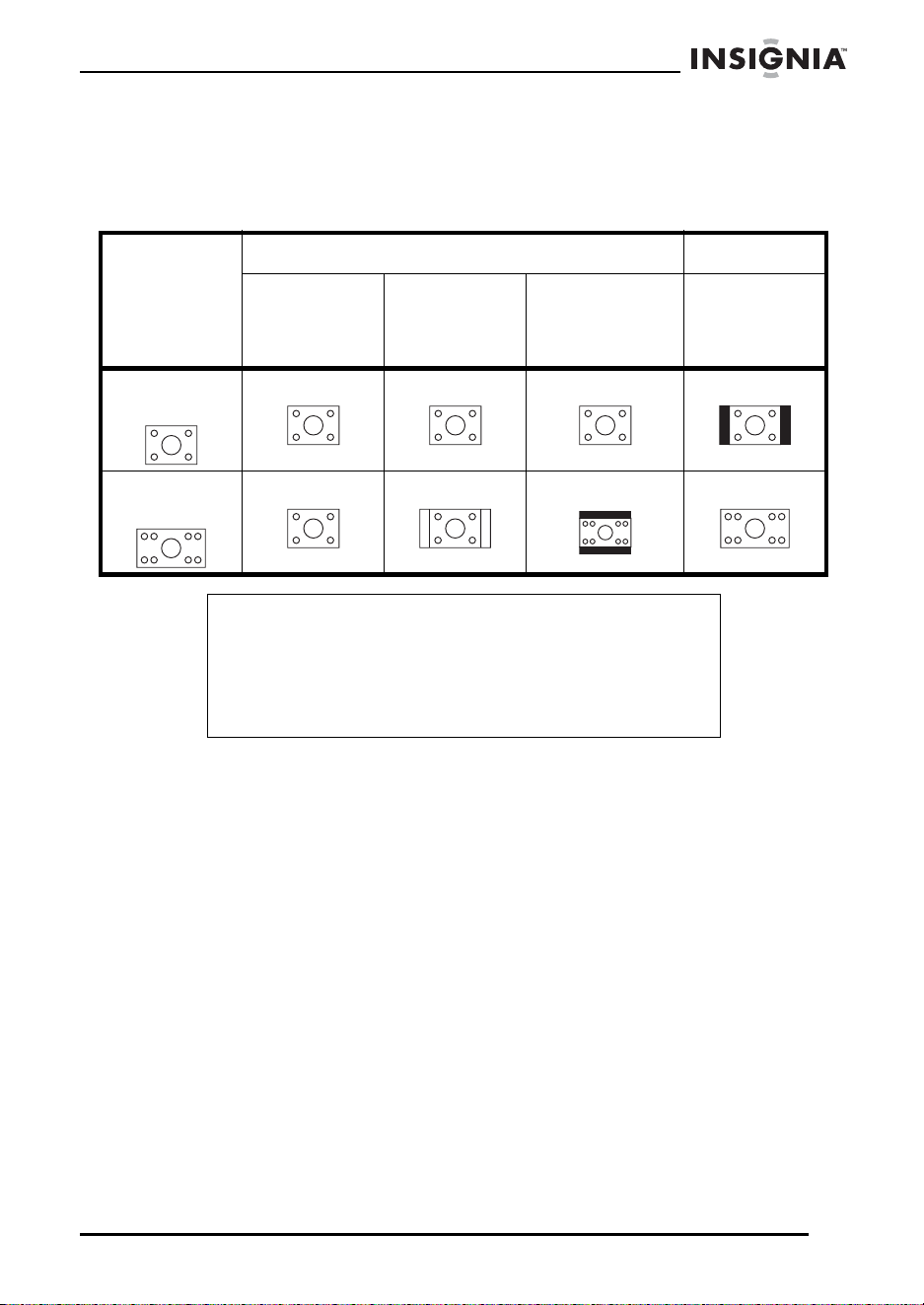
Sélection de la taille de l’affichage
Il est possible de modifier la taille de l’image affichée sur le téléviseur.
Les tailles d’écrans disponibles sont indiquées ci-après.
Pour changer la taille de l’affichage :
1 Appuyer sur SETUP (Configuration) pour afficher la page General
(Principale) du menu d’écran.
2 Appuyer sur PLAY (Lecture), puis appuyer sur la touche fléchée
haut ou bas pour sélectionner une taille d’écran. Il est possible de
sélectionner :
•NORMAL/PS
•NORMAL/LB
• WIDE (Panoramique)
3 Appuyer sur PLAY.
Taille de l’écran TV : 4:3 16:9
Normal
Recadrage
plein écran
(PS)
Boîte aux
lettres (LB)
Panoramiqu
e
Format film
4:3
Format film
16:9
Remarques :
Le rapport d’affichage de l’image dépend du format
enregistré sur le disque. Certains disques ne peuvent pas
afficher le rapport d’image sélectionné.
Lors de la lecture d’un disque enregistré avec un rapport 4:3
sur un téléviseur panoramique, des barres noires
s’afficheront à droite et à gauche de l’image.
NS-DVD1.fm Page 45 Friday, July 28, 2006 3:43 PM

46
Lecteur de DVD Insignia NS-DVD1
www.insignia-products.com
Configuration des modes vidéo et audio
Les modes vidéo et audio du lecteur de DVD doivent être réglés afin
de correspondre aux types de connexions vidéo et audio effectués.
Pour sélectionner le mode vidéo :
1 Mettre le téléviseur sous tension, puis le mettre en mode AV.
2 Mettre l’amplificateur sous tension, puis le mettre en mode audio.
3 Mettre le lecteur de DVD sous tension.
Lecture d'un disque
Pour lire un disque :
1 Appuyer sur OPEN/CLOSE (Ouvrir/Fermer) pour ouvrir le plateau
à disque.
2 Insérer un disque, l’étiquette tournée vers le haut, dans le plateau
à disque, puis appuyer sur OPEN/CLOSE pour fermer le plateau.
Si un DVD a été inséré, le lecteur de DVD affiche le menu du DVD
ou le menu du titre.
Si un CD a été inséré, le lecteur de DVD commence la lecture du
CD.
Contrôle de la lecture du disque
Pour contrôler la lecture du disque :
• Si le CD n’est pas en cours de lecture ou si le menu du
DVD ou le menu du titre est affiché, appuyer sur PLAY
(Lecture) pour commencer la lecture du disque.
• Appuyer sur PAUSE pour arrêter momentanément la
lecture. Appuyer sur PLAY pour reprendre la lecture.
• Appuyer sur NEXT (Suivant) ou PREV (Précédent) pour
aller au chapitre ou à la piste suivante ou précédente d’un
DVD ou d’un CD.
• Appuyer sur FWD ou REV pour l’avance rapide ou le retour
rapide du disque. Chaque fois qu’une de ces touches est
appuyée, la vitesse est augmentée d’un facteur 1, 2, 4, 8,
16, 32 puis revient à 1 (compatible avec les DVD, VCD,
CD).
• Appuyer sur SLOW (Ralenti) une ou plusieurs fois pendant
la lecture du DVD pour lire le DVD au ralenti. Il est possible
de sélectionner un ralenti d’un facteur 1/2, 1/4, 1/8 ou 1/16
par rapport la vitesse normale (compatible avec les DVD et
les VCD).
NS-DVD1.fm Page 46 Friday, July 28, 2006 3:43 PM

47
Lecteur de DVD Insignia NS-DVD1
www.insignia-products.com
• Appuyer une fois sur STOP (Arrêt) pour arrêter la lecture du
DVD. Si la touche PLAY est appuyée après avoir appuyé
une fois sur STOP, le disque reprend la lecture là où elle a
été arrêtée.
• Appuyer deux fois sur la touche STOP (Arrêt) pour arrêter
complètement la lecture du disque. Si la touche PLAY est
appuyée après avoir appuyé deux fois sur STOP, le disque
reprend la lecture depuis le début.
Réglage du volume
Pour régler le volume :
• Appuyer sur VOL + pour augmenter le volume.
• Appuyer sur VOL – pour diminuer le volume.
• Appuyer sur MUTE (Sourdine) pour couper le son. Appuyer de
nouveau sur cette touche pour rétablir le son.
Affichage de l’information sur le DVD
Pour afficher l’information sur le DVD :
• Avec un DVD en cours de lecture, appuyer sur OSD une ou
plusieurs fois.
• La première fois que la touche est appuyée, le titre en cours
de lecture et le nombre total de titres du DVD ou le chapitre
en cours de lecture et le nombre total de chapitres du DVD
sont affichés
• La deuxième fois que la touche est appuyée, la durée
restante est affichée.
• La troisième fois que la touche est appuyée, la durée
écoulée est affichée.
• La quatrième fois que la touche est appuyée, l’affichage se
ferme.
Utilisation des sous-titres
Si le DVD en cours de lecture est doté de sous-titres, il est possible
de les afficher.
Pour afficher les sous-titres :
1 Appuyer une ou plusieurs fois sur SUBTITLE (Sous-titres) pour
sélectionner une langue de sous-titres.
2 Pour désactiver les sous-titres, appuyer une ou plusieurs fois sur
SUBTITLE jusqu’à l’affichage de SUBTITLE OFF (Sous-titres
désactivés).
NS-DVD1.fm Page 47 Friday, July 28, 2006 3:43 PM
48
Lecteur de DVD Insignia NS-DVD1
www.insignia-products.com
Sélection de l’angle de prise de vues
Si le DVD en cours de lecture est doté d’angles multiples de prise de
vues, il est possible d’en sélectionner.
Pour sélectionner l’angle de prise de vues :
• Appuyer une ou plusieurs fois sur ANGLE pour sélectionner
l’angle souhaité.
Sélection de la langue du disque
Il est possible sélectionner huit langues pour les DVD. Cette fonction
n’est disponible que si le disque est doté d’un choix de plusieurs
langues.
Pour sélectionner la langue du disque :
• Appuyer une ou plusieurs fois sur AUDIO pour sélectionner la
langue souhaitée.
Accès aux menus du DVD
Pour accéder au menu titre du DVD :
1 Appuyer sur TITLE (Titre). Le menu du titre du DVD s’affiche.
2 Appuyer sur les touches fléchées pour mettre en surbrillance une
option du menu du titre, puis appuyer sur ENTER (Entrée) pour
sélectionner l’option.
Pour accéder au menu principal du DVD :
1 Appuyer sur MENU. Le menu principal du DVD s’affiche.
2 Appuyer sur les touches fléchées pour mettre en surbrillance une
option du menu principal, puis appuyer sur ENTER (Entrée) pour
sélectionner l’option.
Remarque
L’icône des angles doit être activée (on) dans le
menu d’écran pour que cette fonction soit disponible. Pour
plus d’informations, voir
“Menus d’écran” voir page 52.
Remarque
Le DVD en cours de lecture doit avoir un menu du titre pour
que cette fonction soit disponible.
Remarque
Le DVD en cours de lecture doit avoir un menu principal
pour que cette fonction soit disponible.
NS-DVD1.fm Page 48 Friday, July 28, 2006 3:43 PM

49
Lecteur de DVD Insignia NS-DVD1
www.insignia-products.com
Programmation d’une lecture répétée (en boucle)
Pour programmer la lecture répétée d’un disque :
1 Localiser sur le disque le point de départ de la lecture en boucle.
2 Appuyer sur A-B REPEAT (Répéter de A à B). A s’affiche sur
le téléviseur.
3 Localiser sur le disque le point d’arrêt de la lecture en boucle.
4 Appuyer sur A-B REPEAT (Répéter de A à B). AB s’affiche sur
le téléviseur. Le disque commence la lecture à partir du point A
jusqu’au point B, puis recommence à partir du point A.
5 Appuyer de nouveau sur A-B REPEAT pour annuler la lecture en
boucle.
Répétition d’un chapitre, d’un titre ou de tout le DVD
Pour répéter un chapitre, un titre ou tout le DVD :
• Appuyer une ou plusieurs fois sur REPEAT (Répéter).
• Si la touche est appuyée une fois, CHAPTER (Chapitre)
s’affiche sur le téléviseur et le chapitre en cours de lecture
est répété.
• Si la touche est appuyée deux fois, TITLE (Titre)
s’affiche sur le téléviseur et le titre en cours de lecture est
répété.
• Si la touche est appuyée trois fois, REPEAT ALL (Répéter
tout) s’affiche sur le téléviseur et tout le DVD est répété.
• Appuyer sur REPEAT une quatrième fois pour annuler la
répétition.
Utilisation du zoom
Il est possible d’utiliser la fonction zoom pour élargir l’image affichée
d’un facteur deux, trois ou quatre par rapport à sa taille normale.
Pour utiliser la fonction Zoom :
• Appuyer une ou plusieurs fois sur la touche ZOOM.
• En cas de lecture d’un DVD ou d’un VCD, il est possible de
sélectionner 2 fois, 3 fois ou 4 fois. Appuyer de nouveau sur
cette touche pour revenir au mode de visualisation normal.
• En cas de lecture d’un disque de fichiers JPEG, il est
possible de sélectionner 150 %, 200 %, 75 % ou 50 %.
Appuyer de nouveau sur cette touche pour revenir au mode
de visualisation normal.
NS-DVD1.fm Page 49 Friday, July 28, 2006 3:43 PM

50
Lecteur de DVD Insignia NS-DVD1
www.insignia-products.com
Création d'une liste de lecture
Il est possible de créer une liste de lecture à partir des pistes d’un CD
audio ou de MP3, ou des chapitres d’un DVD ou d’un VCD.
Pour créer une liste de lecture à partir d’un CD audio ou de MP3 :
1 Appuyer sur PROGRAM (Programmer) pour accéder au mode
programmation.
2 Appuyer sur les touches fléchées pour mettre en surbrillance la
piste souhaitée, puis appuyer sur ZOOM. Répéter cette étape
pour ajouter d’autres pistes. Pour supprimer une piste de la liste
de lecture, la mettre en surbrillance, puis appuyer sur ZOOM.
3 Quand toutes les pistes ont été programmées, appuyer sur
PROGRAM pour commencer la lecture de la liste.
4 Pour quitter le mode de programmation et arrêter la lecture de la
liste, appuyer sur PROGRAM.
Pour créer une liste de lecture pour un DVD ou un VCD :
1 Appuyer sur PROGRAM pour accéder au mode de
programmation.
2 Appuyer sur les touches numériques pour le chapitre souhaité.
Pour saisir un numéro de chapitre à un chiffre, appuyer sur 0 puis
le numéro du chapitre.
• Pour ajouter un autre chapitre, utiliser les touches
numériques.
• Pour effacer un chapitre de la liste de lecture, mettre le
chapitre en surbrillance, puis appuyer sur CANCEL
(Annuler).
• Pour remplacer un chapitre de la liste de lecture, mettre le
chapitre en surbrillance, puis utiliser les touches
numériques pour saisir le chapitre souhaité en
remplacement.
3 Mettre START (Démarrer) en surbrillance, puis appuyer sur
ENTER (Entrée). La lecture commence.
4 Pour arrêter la lecture et annuler la liste de lecture, appuyer sur
PROGRAM, mettre STOP en surbrillance, puis appuyer sur
ENTER. Mettre EXIT (Quitter) en surbrillance, puis appuyer sur
ENTER.
NS-DVD1.fm Page 50 Friday, July 28, 2006 3:43 PM

51
Lecteur de DVD Insignia NS-DVD1
www.insignia-products.com
Configuration du contrôle parental
Pour configurer le contrôle parental :
1 Afficher le menu d’écran Pour plus d’informations, voir “Utilisation
du menu d’écran du DVD” voir page 52.
2 Sélectionner le menu Preference (Préférences), puis sélectionner
Parental.
3 Sélectionner la classification à interdire. Une fenêtre pour le mot
de passe s’affiche.
4 Saisir le mot de passe. Le mot de passe par défaut est 8888.
5 Pour changer la classification répéter les étapes 3 et 4.
Modification du mot de passe
Pour définir le mot de passe :
1 Afficher le menu d’écran Pour plus d’informations, voir “Utilisation
du menu d’écran du DVD” voir page 52.
2 Sélectionner le menu Preference (Préférences), puis sélectionner
Password (Mot de passe).
3 Saisir l’ancien mot de passe puis le nouveau.
4 Saisir de nouveau le mot de passe modifié pour confirmer.
Conseil
En cas d’oubli du mot de passe, saisir 8888 comme ancien
mot de passe.
NS-DVD1.fm Page 51 Friday, July 28, 2006 3:43 PM

52
Lecteur de DVD Insignia NS-DVD1
www.insignia-products.com
Utilisation du menu d’écran du DVD
Le lecteur de DVD a un menu d’écran qui permet de régler les
différents paramètres de l’appareil.
Pour utiliser le menu d’écran du DVD :
1 Pendant la lecture d'un disque, appuyer sur STOP (Arrêt). L’accès
au menu d’écran est impossible quand un disque est en cours de
lecture.
2 Appuyer sur SETUP (Configuration) pour afficher le menu d’écran.
La page de configuration générale (General Setup Page)
s’affiche.
3 Appuyer sur la touche fléchée haut ou bas pour sélectionner un
menu, puis sur ENTER (Entrée). Pour revenir au menu précédent,
appuyer sur la touche fléchée gauche.
4 Mettre en surbrillance l’option à modifier, puis appuyer sur ENTER
pour la changer.
Menus d’écran
Menu Options
General (Principal) TV Display (Affichage TV) – Permet de
sélectionner le format d’écran. Il est
possible de sélectionner :
•NORMAL/PS
•NORMAL/LB
• WIDE (Panoramique)
Pour plus d’informations, voir “Sélection de
la taille de l’affichage” voir page 45.
Angle Mark (Repère d’angle) – Si cette
possibilité est activée (on) et que le DVD en
lecture est doté d’angles de prise de vue
multiples, l’icône s’affiche quand une
scène a des angles de prise de vue
multiples.
OSD Lang (Langue de l’OSD) – Permet de
sélectionner la langue de l’affichage des
menus d’écrans. Il est possible de
sélectionner l’anglais, le français ou
l’espagnol.
NS-DVD1.fm Page 52 Friday, July 28, 2006 3:43 PM

53
Lecteur de DVD Insignia NS-DVD1
www.insignia-products.com
AUDIO Downmix – permet de sélectionner le
mode réduction du mixage. Il est possible
de sélectionner :
LT/RT (la sortie sonore se fait sur les
haut-parleurs gauche et droit)
Stereo (stéréo – la sortie sonore de chaque
haut-parleur gauche et droit est différente)
Dual mono (Mono à deux canaux) – Si
l’amplificateur ou le décodeur a une sortie
numérique, il est possible de sélectionner :
Stereo (stéréo – la sortie sonore de chaque
haut-parleur gauche et droit est différente)
L-Mono (la sortie sonore se fait uniquement
sur le haut-parleur gauche)
R-Mono (la sortie sonore se fait uniquement
sur le haut-parleur droit)
Mix-Mono (la même sortie sonore se fait sur
les haut-parleurs gauche et droit)
Dynamic (Dynamique) – Permet de régler
la sortie audio afin qu’elle corresponde à la
sortie de l’amplificateur. Appuyer sur les
touches fléchées pour sélectionner la sortie
souhaitée.
S/PDIF – Permet de sélectionner le format
audio numérique. Il est possible de
sélectionner :
• OFF (audio numérique désactivé)
• RAW (brut – pour les disques qui ont
un signal audio codé, tels que les
formats DTS, AC3 ou MPEG)
• PCM (pour les disques qui n’ont pas
de signal audio codé, tel que le format
CD audio).
Menu Options
NS-DVD1.fm Page 53 Friday, July 28, 2006 3:43 PM

54
Lecteur de DVD Insignia NS-DVD1
www.insignia-products.com
Vidéo TV Out (Sortie TV) – Permet de
sélectionner la source de sortie du
téléviseur. Il est possible de sélectionner :
• S-Video (S-Vidéo)
• Component [Composantes] (Y Cb Cr
Y Pb Pr)
TV Mode (Mode TV) – Permet de
sélectionner le type de téléviseur connecté.
Il est possible sélectionner P-Scan pour un
téléviseur à balayage progressif ou
entrelacé pour un téléviseur entrelacé. Les
plupart des téléviseurs anciens sont
entrelacés. Cette option n’est disponible
que si la vidéo à composantes est utilisée.
Sharpness (Netteté) –Affiche le niveau de
netteté de l’image vidéo en lecture.
Brightness (Luminance) – permet de
régler la luminance de l’image. Mettre
Brightness en surbrillance, puis appuyer
sur la touche fléchée droite. Appuyer sur la
touche fléchée haut ou bas pour régler le
paramètre, puis sur la touche fléchée droite
pour revenir au menu.
Contrast (Contraste) – Permet de régler le
contraste de l'image. Mettre Contrast en
surbrillance, puis appuyer sur la touche
fléchée droite. Appuyer sur la touche
fléchée haut ou bas pour régler le
paramètre, puis sur la touche fléchée droite
pour revenir au menu.
Hue (Teinte) – Permet de régler la teinte
(couleur) de l’image.
Menu Options
NS-DVD1.fm Page 54 Friday, July 28, 2006 3:43 PM

55
Lecteur de DVD Insignia NS-DVD1
www.insignia-products.com
DVD TV Type (Standard TV) – Permet de
sélectionner le type de signal que le
téléviseur peut recevoir. Il est possible de
sélectionner :
•NTSC
•PAL
•AUTO
Audio (Audio) – Permet de sélectionner la
langue audio pour la lecture du disque. Les
choix disponibles sont English (anglais),
French (français), Spanish (espagnol),
Chinese (chinois), Japanese (japonais),
Korean (coréen), Russian (russe), Thai
(thaï) ou Other (Autres).
Si la langue sélectionnée ne figure pas sur
le DVD, la langue par défaut est utilisée.
Subtitle (Sous-titres) – Permet de
sélectionner la langue des sous-titres. Les
choix disponibles sont English (anglais),
French (français), Spanish (espagnol),
German (allemand), Chinese (chinois),
Japanese (japonais), Russian (russe) ou
Other (Autres).
Si la langue sélectionnée ne figure pas sur
le DVD, la langue par défaut est utilisée.
Disc Menu (Menu du disque) – Permet de
sélectionner la langue des menus intégrés
du DVD. Les choix disponibles sont English
(anglais), French (français), Spanish
(espagnol), German (allemand), Chinese
(chinois), Japanese (japonais), Russian
(russe) ou Other (Autres).
Si la langue sélectionnée ne figure pas sur
le DVD, la langue par défaut est utilisée.
Parental – Permet de régler le contrôle
parental pour interdire l’accès à diverses
classifications de films. Cette fonctionnalité
est inopérante si Password mode (Mode
mot de passe) est activé (ON).
Password (Mot de passe) – Permet de
modifier le mot de passe pour le contrôle
parental. Le mot de passe par défaut est
8888.
Default (Défaut) – Permet de réinitialiser
les paramètres de l’appareil à la
configuration par défaut (usine).
Menu Options
NS-DVD1.fm Page 55 Friday, July 28, 2006 3:43 PM

56
Lecteur de DVD Insignia NS-DVD1
www.insignia-products.com
Lecture de fichiers MP3
Il est possible de lire des CD contenant des fichiers MP3. MP3 est un
format de compression qui permet de créer des fichiers de petite
taille, tout en conservant la qualité d’un fichier de CD audio.
Pour lire des fichiers MP3 :
1 Insérer un CD avec des fichiers MP3.
2 Appuyer une ou plusieurs fois sur PROGRAM (Programmer) pour
sélectionner FILE LIST (Liste de fichiers) ou FOLDER (Dossier)
3 Appuyer sur la touche fléchée haut ou bas ou sur une touche
numérique pour mettre en surbrillance un fichier ou un dossier,
puis appuyer sur ENTER (Entrée). Le lecteur de DVD commence
la lecture du ou des fichiers individuels dans le dossier
sélectionné.
Il est possible de créer une liste de lecture de fichiers MP3. Pour plus
d’informations, voir “Création d'une liste de lecture” voir page 50.
Lecture de fichiers JPEG
Il est possible de lire des CD contenant des fichiers JPEG. JPEG est
un format de compression qui permet de créer des fichiers de petite
taille, tout en conservant une haute qualité d’image.
Pour lire des fichiers JPEG :
1 Insérer un CD contenant des fichiers JPEG. Un menu s’affiche
avec la liste des fichiers.
2 Appuyer sur les touches numériques ou utiliser les touches
fléchées pour sélectionner un fichier JPEG.
3 Quand l’appareil est en mode arrêt, appuyer sur les touches
fléchées pour sélectionner une image, puis appuyer sur PLAY
(Lecture).
Ou
Quand l’appareil est en mode arrêt, appuyer sur les touches
fléchées pour sélectionner le premier fichier sur la droite, puis
appuyer sur PLAY pour revenir au menu précédent.
NS-DVD1.fm Page 56 Friday, July 28, 2006 3:43 PM

57
Lecteur de DVD Insignia NS-DVD1
www.insignia-products.com
Problèmes et solutions
Pas de son.
• Vérifier si l’appareil est connecté correctement et fermement
aux autres périphériques tels qu’un amplificateur ou un
téléviseur.
• Vérifier que le cordon d’alimentation est connecté fermement à
l’appareil et à une prise secteur.
• Vérifier que le mode audio correct a bien été sélectionné.
• Vérifier si le son n’est pas mis en sourdine sur un autre
périphérique tel qu’un amplificateur ou un téléviseur.
Absence d’image.
• Vérifier que les câbles vidéo sont correctement et fermement
connectés.
• Vérifier si le téléviseur est allumé.
• Vérifier que le mode vidéo correcte a bien été sélectionné.
Le disque n’est pas lu
• Vérifier que le disque est inséré correctement avec l’étiquette
tournée vers le haut.
• Vérifier que le disque est propre.
La télécommande ne marche pas.
• Vérifier l’absence d’obstacles entre la télécommande et le
capteur de télécommande sur l’appareil.
• Vérifier que la télécommande est bien pointée vers le capteur
de télécommande sur l’appareil.
• Remplacer les piles.
L’image affichée est divisée
• Vérifier que le disque est propre et n’est pas rayé.
• Arrêter l’appareil, attendre quelques secondes, puis le remettre
en marche.
NS-DVD1.fm Page 57 Friday, July 28, 2006 3:43 PM

58
Lecteur de DVD Insignia NS-DVD1
www.insignia-products.com
Entretien
Entretien des disques
• Toujours tenir le disque par la périphérie ou par l’orifice central.
Les empreintes digitales sur le disque peuvent le rendre
illisible.
• Ne jamais mettre de ruban adhésif ou écrire sur le côté de la
lecture d’un disque.
• Pour nettoyer le disque, l’essuyer à partir du centre vers la
périphérie avec un chiffon doux et sec. Ne pas essuyer le
disque d’un mouvement circulaire.
• Ne pas exposer le disque à des températures élevées,
l’humidité ou des températures extrêmement basses.
• Quand la lecture d’un disque est terminée, le ranger dans son
boîtier. Les boîtiers doivent être rangés verticalement pour
éviter une pression sur les disques qui pourrait les voiler.
• Ne pas exposer les disques à la lumière directe du soleil.
Nettoyage
Pour nettoyer le lecteur de DVD :
• Utiliser un chiffon doux et sec.
• Ne pas utiliser d'agents de nettoyage abrasifs ou chimiques,
car ils pourraient endommager le boîtier.
• Ne pas ouvrir le boîtier.
• Éviter la pénétration de gouttes d’eau dans le boîtier.
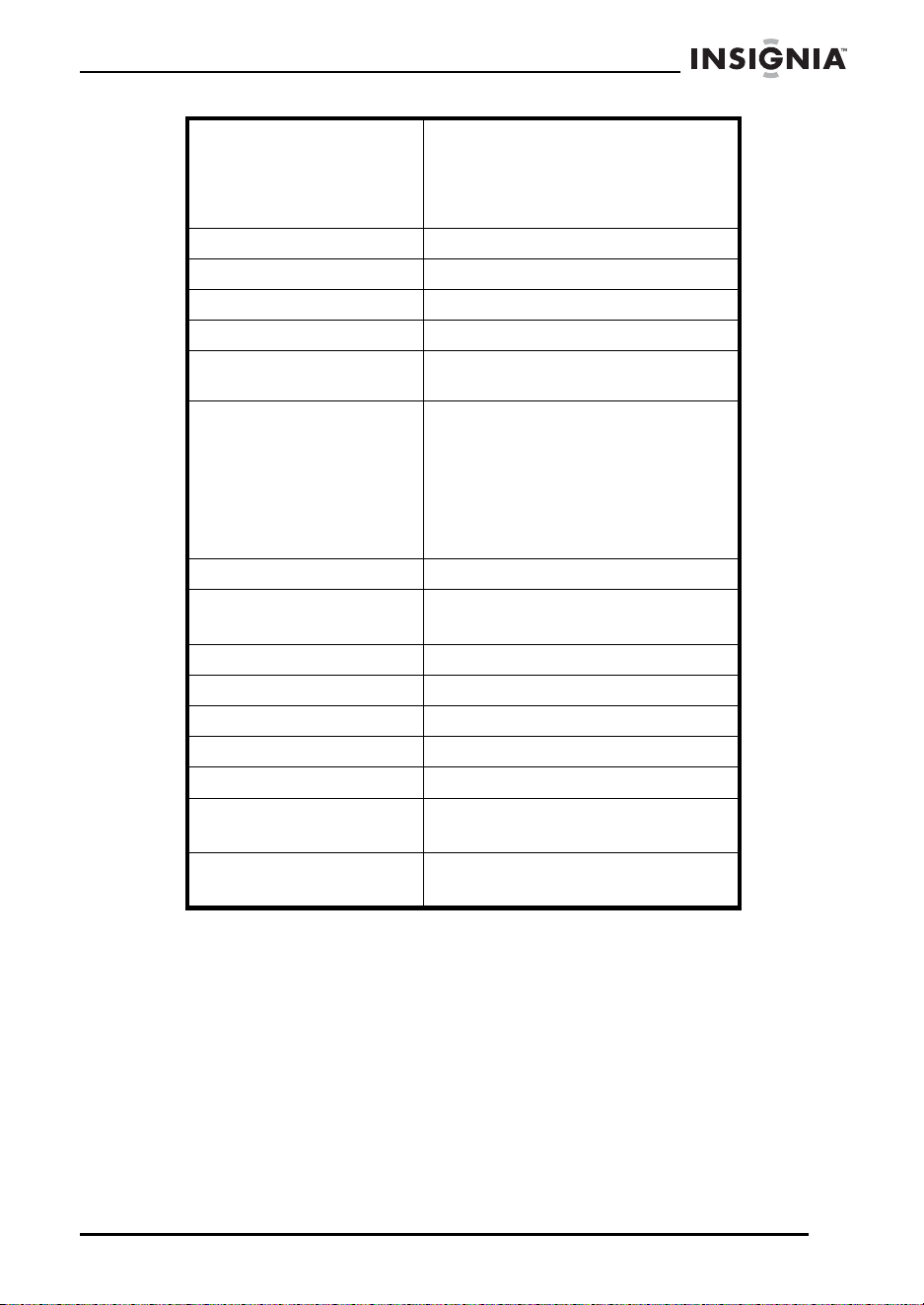
Spécifications
Caractéristiques sujettes à modification sans préavis.
Modèle NS-DVD1
Mode de lecture • NTSC
•PAL
•AUTO
Type de disque • DVD
•VCD
• CD
Formats vidéo • MPEG1
• MPEG2
• JPEG
Résolution ≥500 dB
Rapport signal/bruit vidéo ≥56 dB
NS-DVD1.fm Page 58 Friday, July 28, 2006 3:43 PM
59
Lecteur de DVD Insignia NS-DVD1
www.insignia-products.com
Avis juridiques
© 2006 Insignia. Insignia et le logo Insignia sont des marques de commerce de Best
Buy Enterprise Services, Inc. Les autres noms de marques et de produits mentionnés
sont des marques de commerce ou des marques déposées de leurs propriétaires
respectifs. Les spécifications et caractéristiques sont susceptibles d’être modifiées
sans préavis.
Pour le service à le support technique, appeler le (877) 467-4289.
Formats audio • MPEG1
• MPEG2
•Dolby Digital
•MP3
•PCM
Réponse en fréquence fs 96 kHz : 20 Hz à 20 kHz : ± 1 dB
Rapport signal/bruit audio ≥ 85 dΒ
Distorsion < 0,01 %
Dynamique du signal ≥70 dB
Convertisseur
numérique/analogique
96 kHz/24 bits
Caractéristiques de sortie Vidéo:
• CVBS
•S-Vidéo
• Composantes
(YCbCr/YPbPr)
Audio :
• 2 canaux stéréo
Sortie vidéo 1 V c-c (75 Ω)
Sortie S-Vidéo Y : 1 V c-c (75 Ω)
C : 0,3 V c-c (75 Ω)
Sortie audio Entre 2 et 1 V
Sortie audio numérique Coaxiale
Sortie AC-3 2 canaux
Tension d’alimentation 110 à 220 V 50/60 Hz
Consommation électrique ≤ 20 W
Dimensions
L×H×P
8,86 × 1,8 × 10,24 pouces
(225 × 46 × 260 mm)
Poids 3,09 livres
(1,4 kg)
NS-DVD1.fm Page 59 Friday, July 28, 2006 3:43 PM

60
Lecteur de DVD Insignia NS-DVD1
www.insignia-products.com
Remarque : Lors de la lecture d'un fichier audio numérique MP3 qui a
été extrait avec le paramètre MP3 (débit binaire variable), l'indicateur
de débit binaire sur l'écran de l'appareil peut ne pas toujours afficher
les variations. Cela n'empêche pas une écoute normale de la
chanson.
Remarque : Cet appareil ne prend en charge que partiellement le
format DualDisc (DVDPlus). Il peut lire le côté DVD du disque. Il ne
peut pas lire le côté CD (audio uniquement) du disque.
Remarque : Cet appareil ne peut pas lire les fichiers WMA.
NS-DVD1.fm Page 60 Friday, July 28, 2006 3:43 PM

61
Reproductor de DVD Insignia NS-DVD1
www.insignia-products.com
Reproductor de DVD Insignia NS-DVD1
Contenido
Bienvenido . . . . . . . . . . . . . . . . . . . . . . . . . . . . . . . . . . . . . . . 61
Información de seguridad . . . . . . . . . . . . . . . . . . . . . . . . . . . . 61
Características . . . . . . . . . . . . . . . . . . . . . . . . . . . . . . . . . . . . 62
Preparación de su reproductor de DVD . . . . . . . . . . . . . . . . .69
Uso de su reproductor de DVD . . . . . . . . . . . . . . . . . . . . . . . . 74
Localización y corrección de fallas . . . . . . . . . . . . . . . . . . . . . 88
Mantenimiento . . . . . . . . . . . . . . . . . . . . . . . . . . . . . . . . . . . . 89
Especificaciones . . . . . . . . . . . . . . . . . . . . . . . . . . . . . . . . . . . 89
Avisos legales . . . . . . . . . . . . . . . . . . . . . . . . . . . . . . . . . . . . . 90
Bienvenido
Felicitaciones por su compra de un producto de alta calidad de
Insignia. Su producto NS-DVD1 representa el más moderno diseño
de reproductor de DVD, y está concebido para brindar un rendimiento
confiable y sin problemas.
Información de seguridad
Lea esta guía antes de usar esta unidad y guárdela en un lugar
seguro para referencia futura.
Ubicación
• No coloque esta unidad bajo luz solar directa o cerca de una
fuente que genere calor, tal cómo un calefactor, una estufa u
otro equipo (incluyendo un amplificador).
• No coloque esta unidad sobre otro aparato que genere calor.
• No coloque esta unidad en un lugar con ventilación insuficiente
o que está polvoriento o húmedo. No exponga esta unidad a la
lluvia o al agua.
• No coloque esta unidad en un lugar inestable o expuesto a la
vibración.
• No coloque esta unidad cerca de altavoces de alta potencia o
en la misma base que los altavoces.
Advertencia
Para reducir el riesgo de choque eléctrico, no quite la cubierta.
Encomiende todas las reparaciones a personal de servicio calificado.
NS-DVD1.fm Page 61 Friday, July 28, 2006 3:43 PM

62
Reproductor de DVD Insignia NS-DVD1
www.insignia-products.com
Discos
• No reproduzca discos rayados o deformados. Estos discos
pueden dañar la unidad.
Fuente de alimentación
• Esta unidad utiliza alimentación de CA de 110 V ~ 240 V,
50 Hz / 60 Hz.
• Cuando no piense utilizar esta unidad por un periodo de
tiempo extendido, desconéctela de la fuente de alimentación.
• Durante tormentas eléctricas, desenchufe la unidad de la
fuente de alimentación para prevenir posibles choques
eléctricos o incendios.
• Asegúrese de esperar por lo menos 10 segundos entre
encender la unidad y apagarla. Esto prolongará la vida útil de
la unidad.
Características
Su reproductor de DVD cuenta con:
• Compatibilidad con DVD, SVCD, VCD, MP3 CD-R/RW y CD de
Imagenes
• Convertidor de video digital de 10 bits con resoluciones de
más de 500 líneas
• 96 kHz/24 bits, convertidor digital/analógico (D/A) que provee
sonido digital de alta calidad sin distorsión a través de una
conexión de sólo un cable
• Salida de video de componentes, salida S-Video, salida de
video compuesto y salida coaxial
• Ocho idiomas, 32 modos de subtítulos codificados y ángulos
de observación múltiples
• Decodificación de señales Dolby AC-3 y salida a través de dos
canales analógicos
• Sistema de protección contra sobrecorriente a la cabeza láser
con un corriente de láser constante para proveer una vida útil
larga al producto
NS-DVD1.fm Page 62 Friday, July 28, 2006 3:43 PM
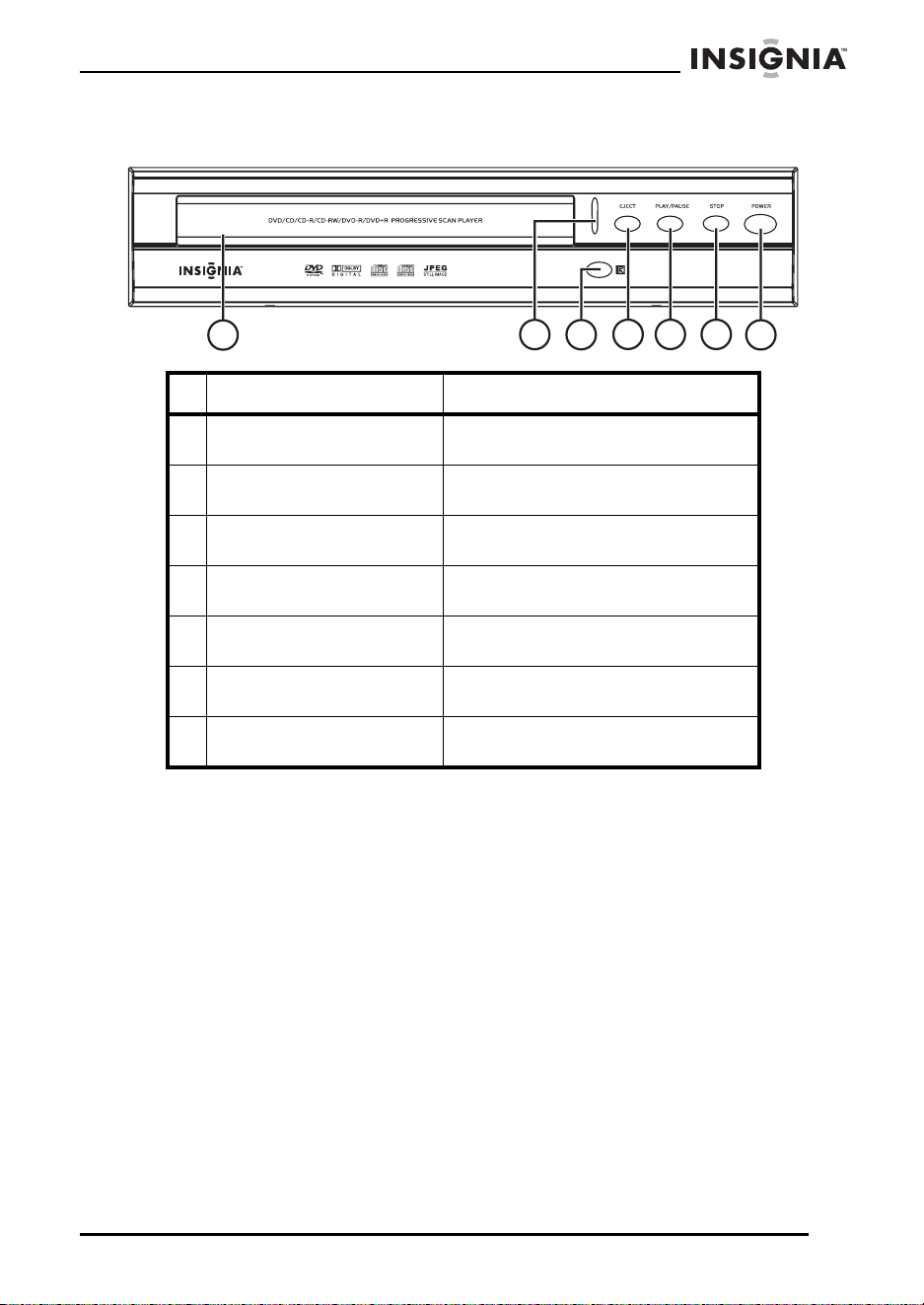
63
Reproductor de DVD Insignia NS-DVD1
www.insignia-products.com
Vista Frontal
Control Descripción
1 Bandeja de discos Coloque un disco sobre esta
bandeja.
2 Indicador de encendido Se ilumina cuando la unidad se
encuentra encendida.
3 Sensor del control
remoto
Recibe las señales del control
remoto. No se debe bloquear.
4 Botón EXPULSAR Presione para abrir y cerrar la
bandeja de discos.
5 Botón PLAY/PAUSE Presione para comenzar o detener
la reproducción del disco.
6 Botón STOP (Detener) Permite detener la reproducción
del disco.
7 Botón POWER Presione para encender o apagar
la unidad.
1
2
3
4
5 6
7
NS-DVD1.fm Page 63 Friday, July 28, 2006 3:43 PM
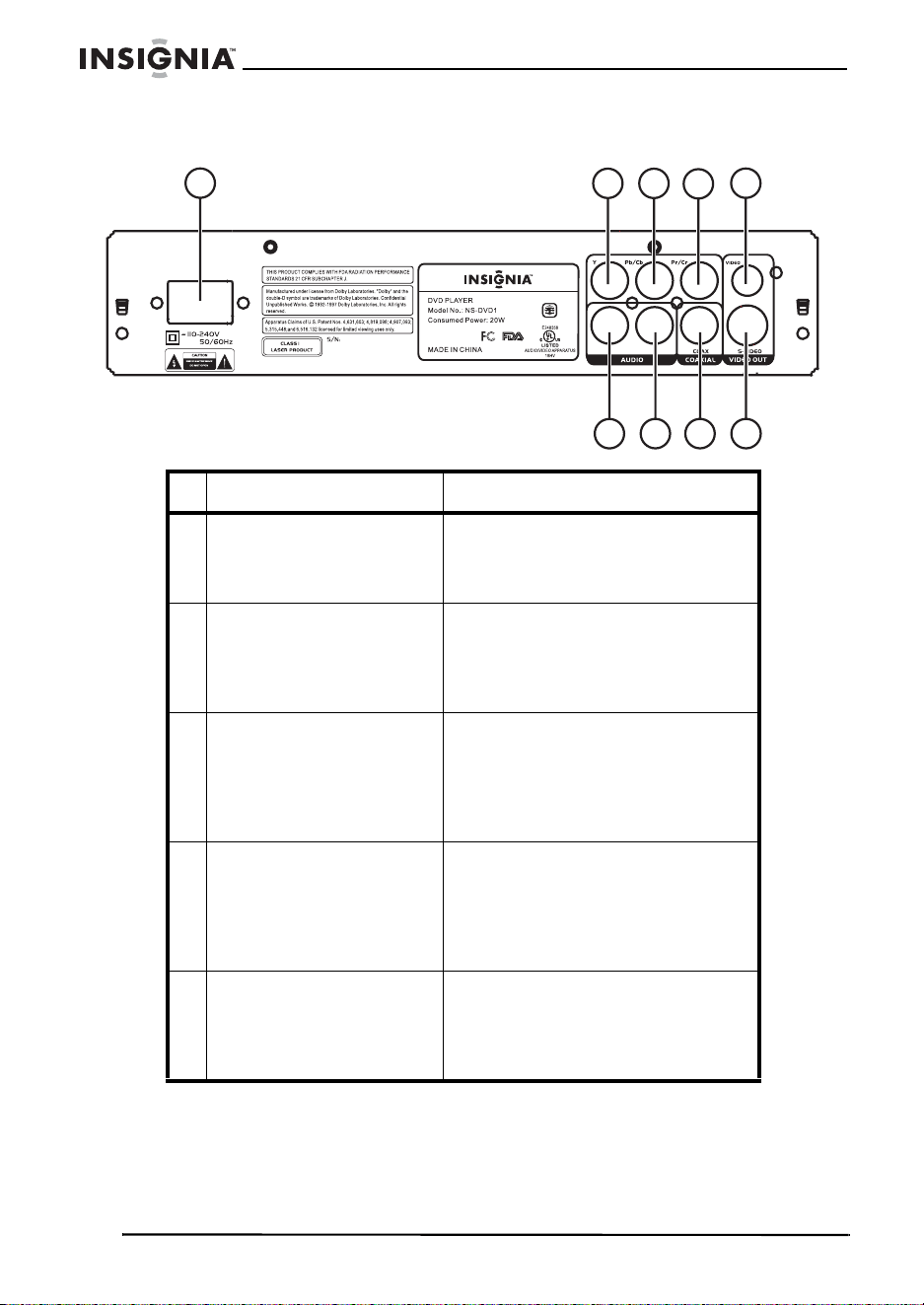
64
Reproductor de DVD Insignia NS-DVD1
www.insignia-products.com
Vista Posterior
Componente Descripción
1 Conector de alimentación Conecte el cable de alimentación
CA en este conector, luego
conecte el otro extremo del cable
en un tomacorriente eléctrico.
2 Conector de salida de
componente Y
Enchufe el conector Y de un cable
de video de componentes en este
conector. Conecte el otro extremo
del cable al toma de entrada (IN)
en su dispositivo externo.
3 Conector de salida de
video de componentes
Pb/Cb
Enchufe el conector Pb/Cb de un
cable de video de componentes
en este conector. Conecte el otro
extremo del cable al toma de
entrada (IN) apropiado en su
dispositivo externo.
4 Conector de salida de
video de componentes
Pr/Cr
Enchufe el conector Pr/Cr de un
cable de video de componentes
en este conector. Conecte el otro
extremo del cable al toma de
entrada (IN) apropiado en su
dispositivo externo.
5 Conector de salida
VIDEO (compuesto)
Conecte un dispositivo de video
compuesto en este conector.
Conecte el otro extremo del cable
al toma de entrada (IN) apropiado
en su dispositivo externo.
1
2
3
4
5
6
7 8
9
NS-DVD1.fm Page 64 Friday, July 28, 2006 3:43 PM

65
Reproductor de DVD Insignia NS-DVD1
www.insignia-products.com
6 Conector de salida
AUDIO L (audio
izquierdo)
Enchufe el conector izquierdo
(blanco) de un cable de
audio/video en este conector.
Conecte el otro extremo del cable
al toma de entrada (IN) apropiado
en su dispositivo externo.
7 Conector de salida
AUDIO R (audio
derecho)
Enchufe el conector derecho (rojo)
de un cable de audio/video en este
conector. Conecte el otro extremo
del cable al toma de entrada (IN)
apropiado en su dispositivo
externo.
8 Conector de salida
COAXIAL
Enchufe un extremo de un cable
coaxial en este conector. Conecte
el otro extremo del cable al toma
de entrada (IN) apropiado en su
dispositivo externo.
9 Conector de salida
S-VIDEO
Enchufe un extremo de un cable
de S-Video en este conector.
Conecte el otro extremo del cable
al toma de entrada (IN) en su
dispositivo externo.
Componente Descripción
NS-DVD1.fm Page 65 Friday, July 28, 2006 3:43 PM
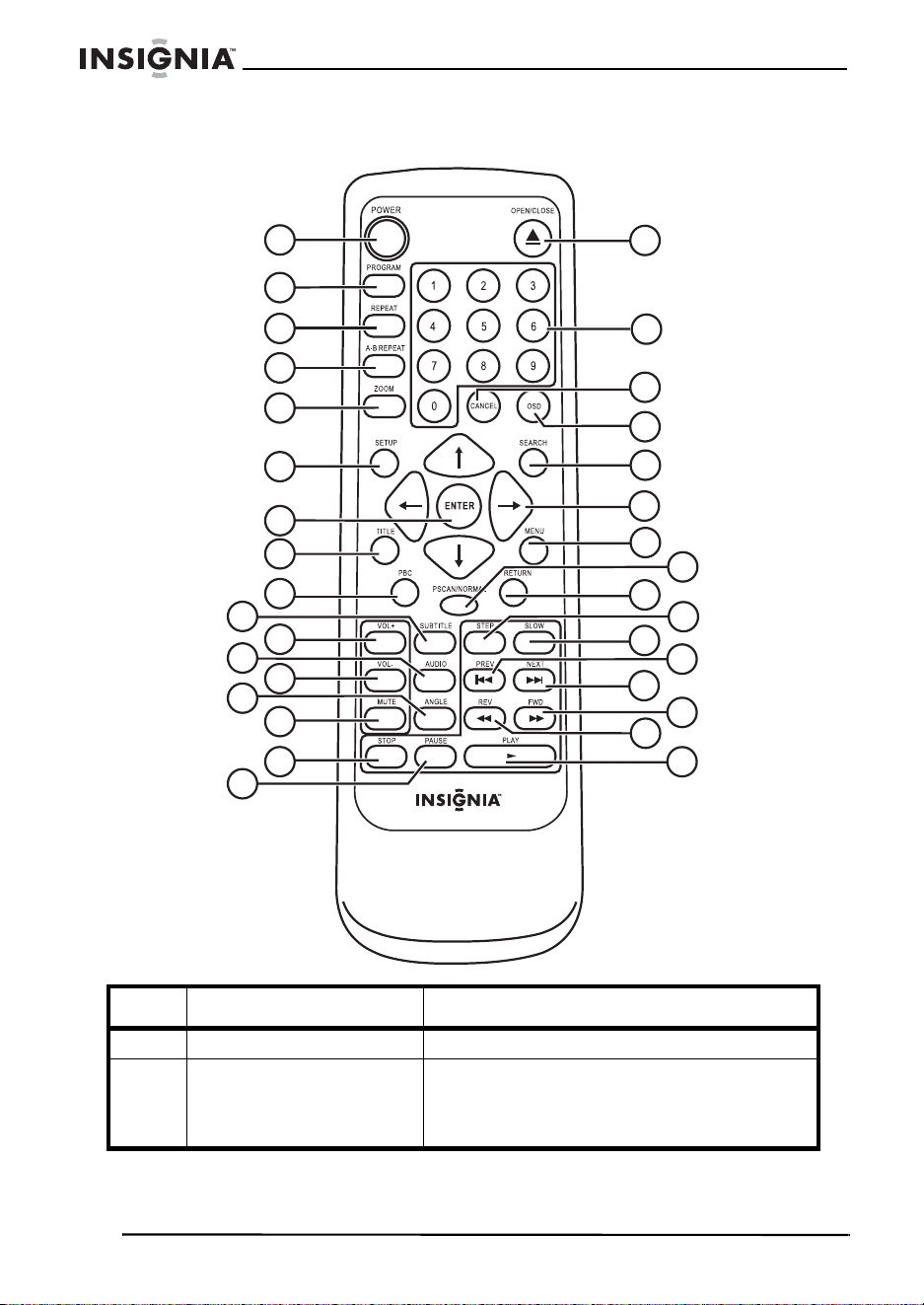
66
Reproductor de DVD Insignia NS-DVD1
www.insignia-products.com
Control remoto
Botón Descripción
1 ENCENDIDO Presione para encender o apagar la unidad.
2 PROGRAMAR Permite crear una lista de reproducción.
Para obtener más información, refiérase a
“Creación de una lista de reproducción” en
la página 81.
1
2
3
4
5
6
7
8
9
11
13
15
16
10
12
14
17
18
19
20
21
22
23
24
25
26
28
27
30
32
29
31
33
NS-DVD1.fm Page 66 Friday, July 28, 2006 3:43 PM
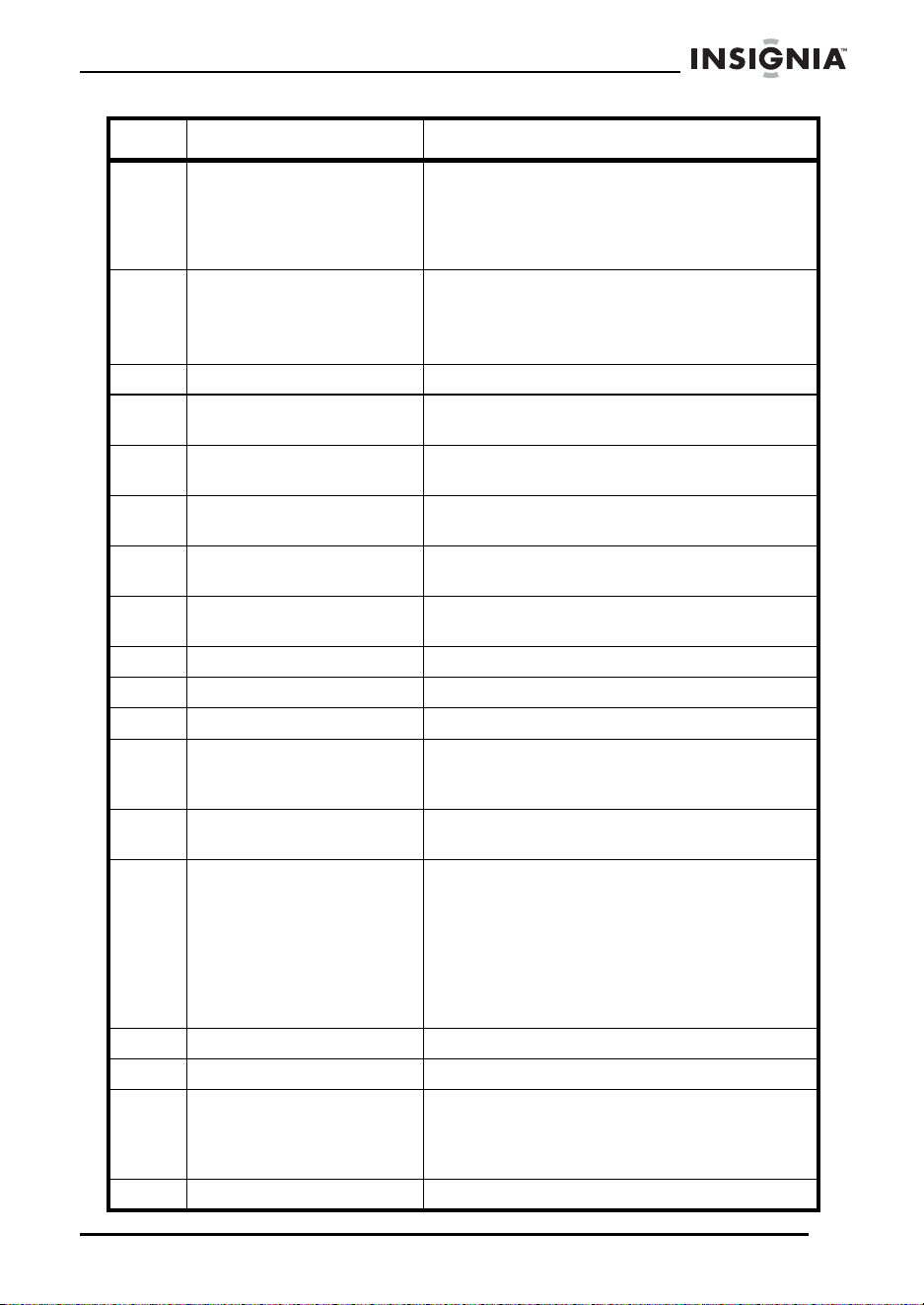
67
Reproductor de DVD Insignia NS-DVD1
www.insignia-products.com
3 REPETIR Permite repetir un capítulo o título de DVD
o el disco entero. Para más información,
refiérase a “Repetición de un capítulo o
título de DVD, o el DVD entero” en la
página 80.
4 REPETICIÓN A-B Permite crear un bucle de reproducción.
Para obtener más información, refiérase a
“Creación de un bucle de reproducción” en
la página 79.
5 ZOOM Permite aumentar la imagen en la pantalla.
6 CONFIGURACION Permite mostrar el sistema de menú de
pantalla.
7 ENTRAR Permite confirmar las selecciones hechas
en el sistema de menú de pantalla.
8 TÍTULO Permite abrir el menú de DVD, si el disco
tiene un menú de DVD.
9 PBC (Control de
reproducción)
Permite activar o desactivar la función PBC
para los VCD (2.0).
10 SUBTÍTULOS Permite mostrar los subtítulos, si el DVD
tiene subtítulos.
11 VOL+ Permite subir el volumen.
12 AUDIO Permite seleccionar el modo de audio.
13 VOL– Permite bajar el volumen.
14 ÁNGULO Permite seleccionar diferentes ángulos de
cámara en un DVD, si el disco tiene
ángulos de cámara múltiples.
15 SILENCIAR Permite silenciar el sonido. Presiónelo de
nuevo para restaurar el sonido.
16 DETENER Permite detener la reproducción del disco.
Si presiona este botón una vez y luego
presiona PLAY (Reproducir), la
reproducción del disco comenzará donde
se detuvo. Si presiona este botón dos
veces y luego presiona PLAY (Reproducir),
la reproducción del disco comenzará desde
el principio.
17 PAUSAR Permite pausar la reproducción del disco.
18 ABRIR/CERRAR Permite abrir o cerrar la bandeja de discos.
19 Botones numéricos Permite cambiar la configuración en el
sistema de menú de pantalla o permite
seleccionar una pista de audio, un archivo
MP3 o uno JPEG.
20 CANCELAR Permite cancelar una lista de reproducción.
Botón Descripción
NS-DVD1.fm Page 67 Friday, July 28, 2006 3:43 PM
68
Reproductor de DVD Insignia NS-DVD1
www.insignia-products.com
21 OSD Permite abrir o cerrar la visualización en
pantalla (OSD). La visualización OSD le
permite ajustar la configuración de su
reproductor de DVD.
22 BUSCAR Permite realizar una búsqueda en un disco.
En el menú OSD que aparece, resalte el
elemento que desea buscar, tal cómo un
título, un capítulo o una pista y luego
presione ENTER (Entrar).
23 Botones de flecha Permite resaltar los menús y las opciones
de la visualización OSD y para ajustar las
opciones.
24 MENÚ Permite abrir el menú principal del DVD, si
el disco tiene un menú principal.
25 PSCAN/NORMAL Permite seleccionar el tipo de señal que el
televisor recibe.
26 REGRESAR Permite regresar al menú anterior en un
disco.
27 PASO Permite pausar la reproducción. Permite de
nuevo para avanzar un cuadro en el disco.
Cada vez que presione este botón
avanzará otro cuadro más.
28 LENTO Permite avanzar o retroceder lentamente
en un DVD.
29 ANTERIOR Permite ir al capítulo anterior de un DVD o
a la pista anterior de un CD.
30 SIGUIENTE Permite ir al siguiente capítulo de un DVD o
a la siguiente pista de un CD.
31 AVANZAR Permite avanzar rápidamente un disco.
32 RETROCEDER Permite retroceder rápidamente un disco.
33 REPRODUCIR Permite comenzar la reproducción del
disco.
Botón Descripción
NS-DVD1.fm Page 68 Friday, July 28, 2006 3:43 PM
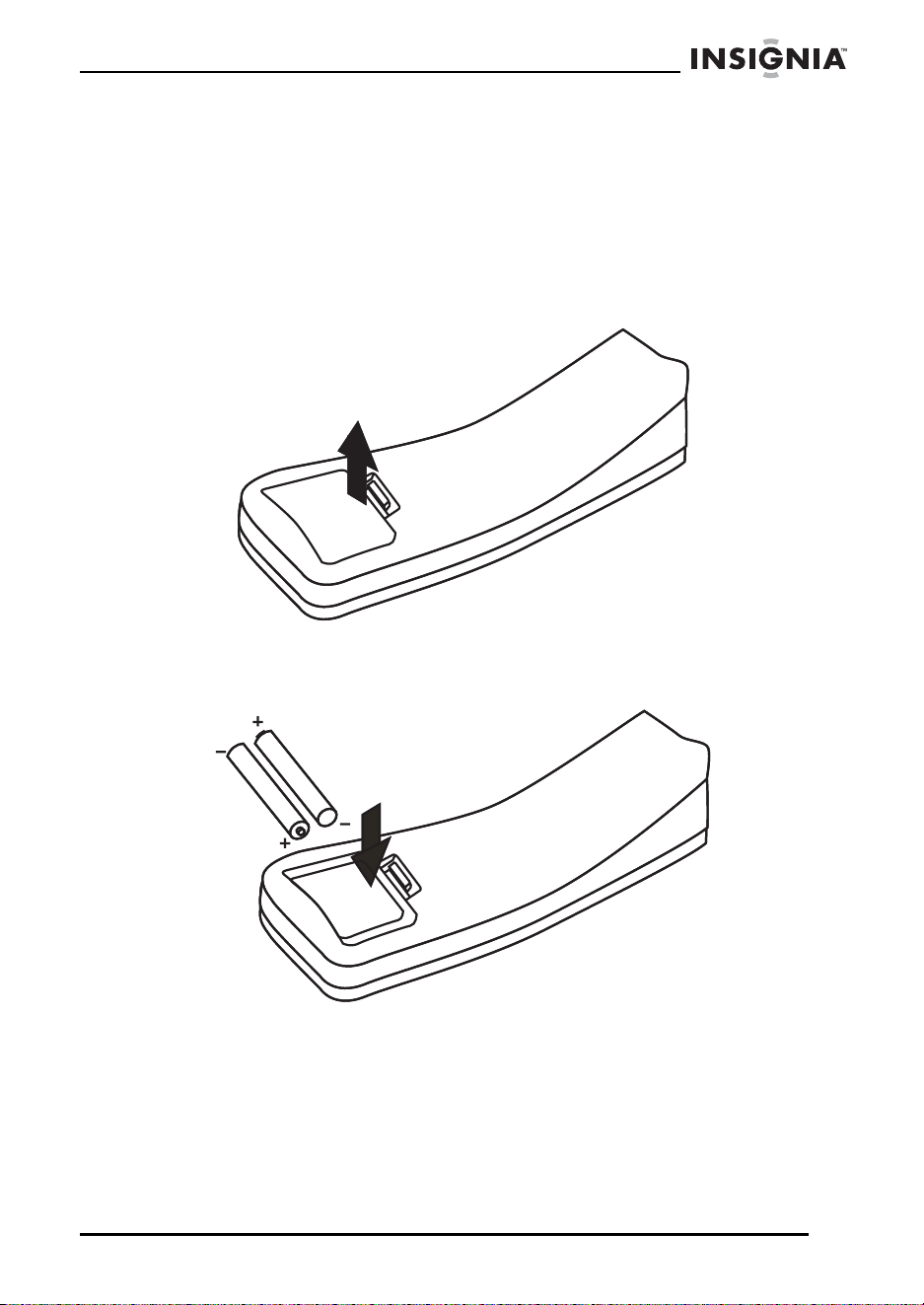
69
Reproductor de DVD Insignia NS-DVD1
www.insignia-products.com
Preparación de su reproductor de DVD
Instalación de las pilas del control remoto
Para instalar las pilas del control remoto:
1 Presione la cubierta de las pilas hacia abajo y hacia fuera para
remover la cubierta.
2 Inserte dos pilas AAA en el compartimiento de pilas. Compruebe
que los símbolos + y – en las pilas coincidan con los símbolos + y
– en el compartimiento de las pilas.
NS-DVD1.fm Page 69 Friday, July 28, 2006 3:43 PM
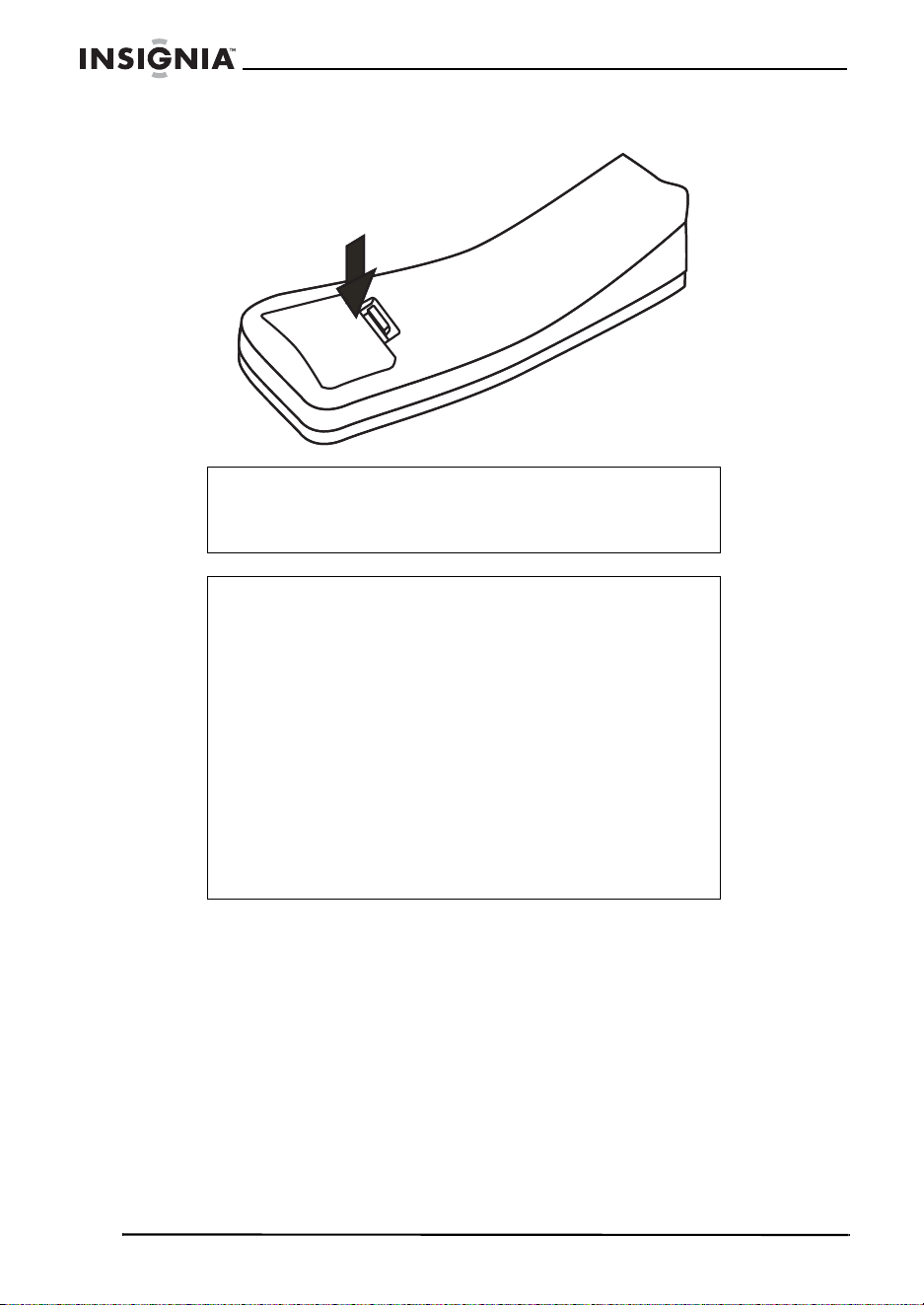
70
Reproductor de DVD Insignia NS-DVD1
www.insignia-products.com
3 Cierre el compartimiento de las pilas.
Cuidado
Si las pilas se gastan o si no piensa usar el control remoto
por un periodo de tiempo extendido, saque las pilas para
prevenir derrame o corrosión.
Notas
Si usa otro control remoto en la misma área que este
control remoto, pueden ocurrir interferencias.
La vida útil típica de las pilas de seis meses, pero puede
variar dependiendo del uso dado.
No coloque el control remoto bajo la luz solar directa o
cerca de fuentes de calor.
Luz brillante, cómo de luces fluorescentes, puede interferir
con la recepción de la señal.
No coloque nada sobre el control remoto. Los botones
pueden ser presionados y gastar completamente las pilas.
No cubra el frente de su reproductor de DVD con un vidrio.
El reflejo puede interferir con la recepción de la señal.
No bloque la línea directa entre el sensor del control remoto
del frente de su reproductor de DVD y el control remoto.
Esto bloquea la señal.
NS-DVD1.fm Page 70 Friday, July 28, 2006 3:43 PM
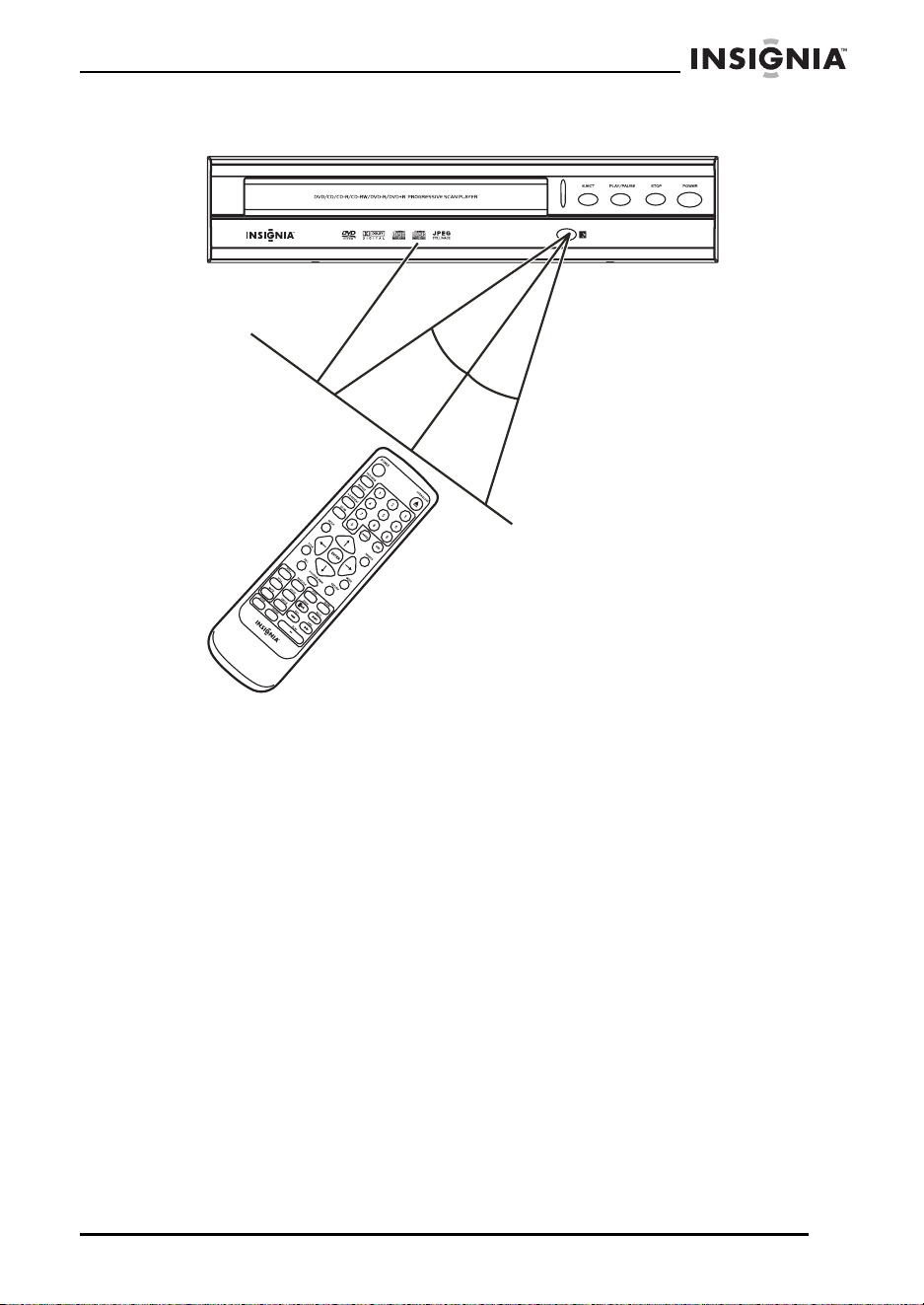
71
Reproductor de DVD Insignia NS-DVD1
www.insignia-products.com
Rango del control remoto
El rango del control remoto es de 19.6 pies (6 metros). Si el rango se
acorta, reemplace las pilas.
19.6 pies
(6 metros)
30°
30°
NS-DVD1.fm Page 71 Friday, July 28, 2006 3:43 PM
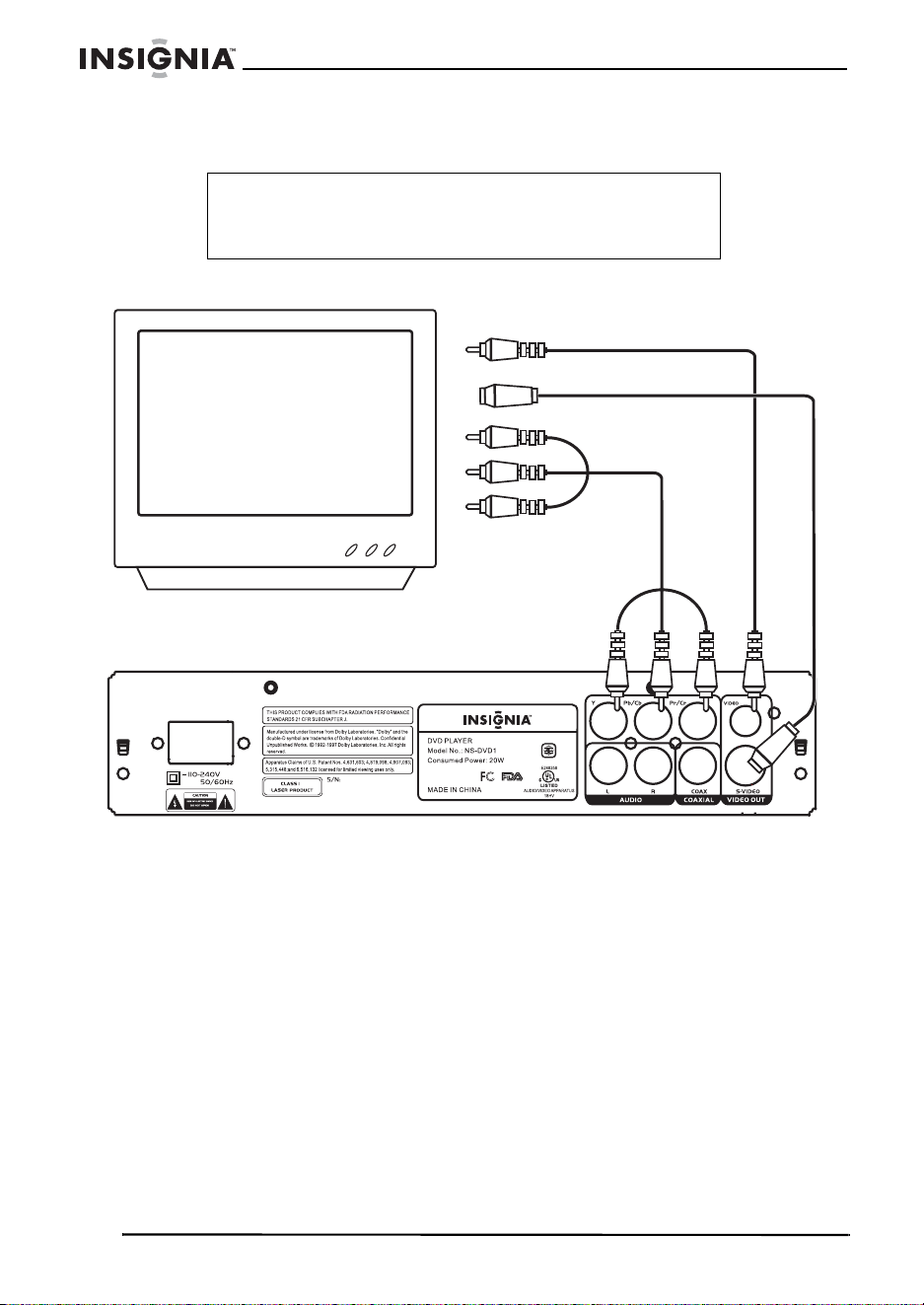
72
Reproductor de DVD Insignia NS-DVD1
www.insignia-products.com
Conexión de un televisor
Realice una de las siguientes conexiones de video.
Cuidado
Antes de que conecte su reproductor de DVD a un
dispositivo externo, asegúrese de que apague todos los
dispositivos.
Entrada de
componentes
Entrada S-Video
Entrada de video
TV
Reproductor de
DVD
NS-DVD1.fm Page 72 Friday, July 28, 2006 3:43 PM
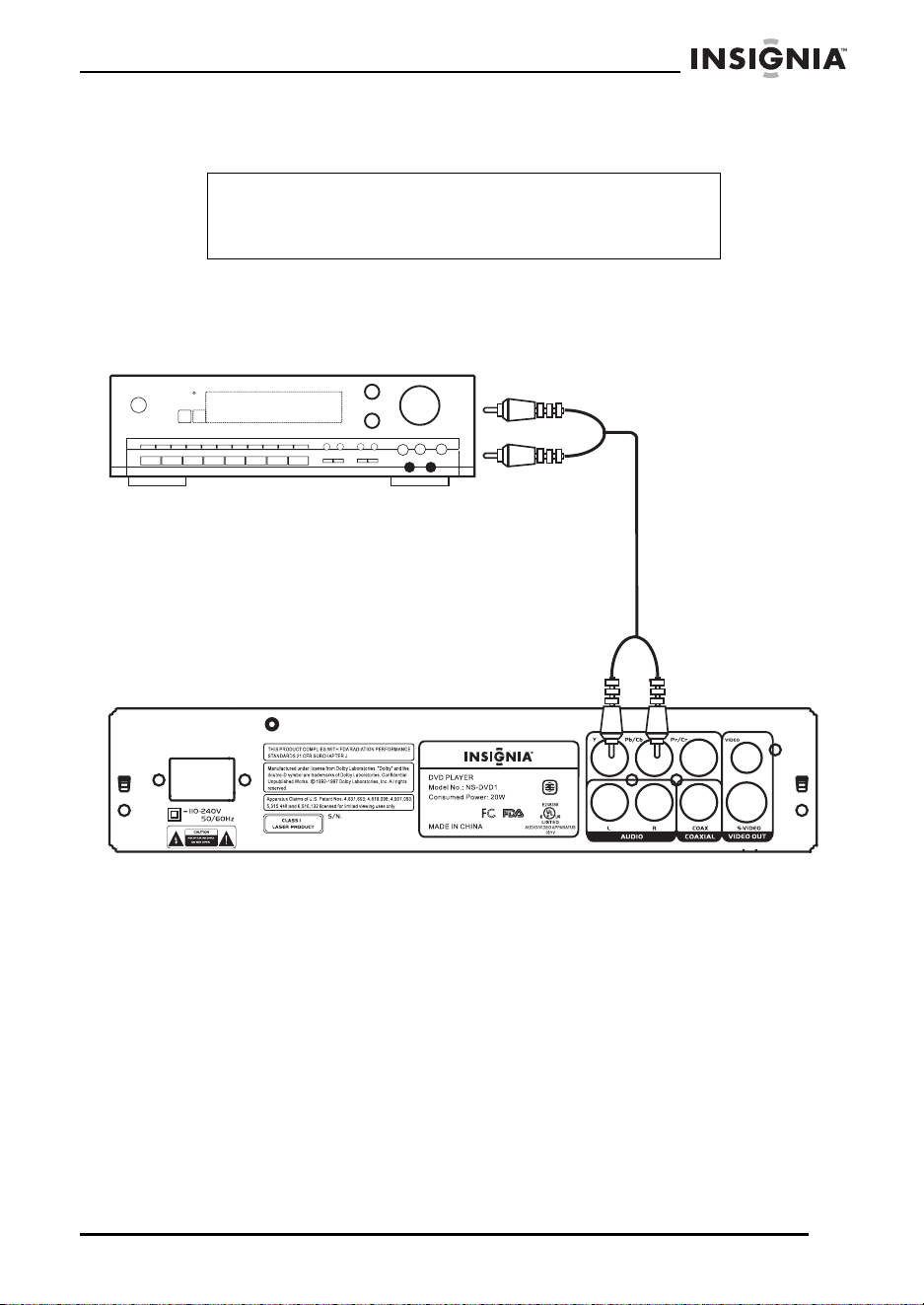
73
Reproductor de DVD Insignia NS-DVD1
www.insignia-products.com
Conexión de un amplificador de 2 canales
Enchufe el conector de audio derecho (rojo) e izquierdo (blanco) en
un cable de audio/video en los conectores de salida de audio
derecho e izquierdo en la parte posterior de su reproductor de DVD y
en los conectores de audio derecho e izquierdo en el amplificador.
Cuidado
Antes de que conecte su reproductor de DVD a un
dispositivo externo, asegúrese de que apague todos los
dispositivos.
Amplificador de 2
canales
Reproductor de
DVD
NS-DVD1.fm Page 73 Friday, July 28, 2006 3:43 PM
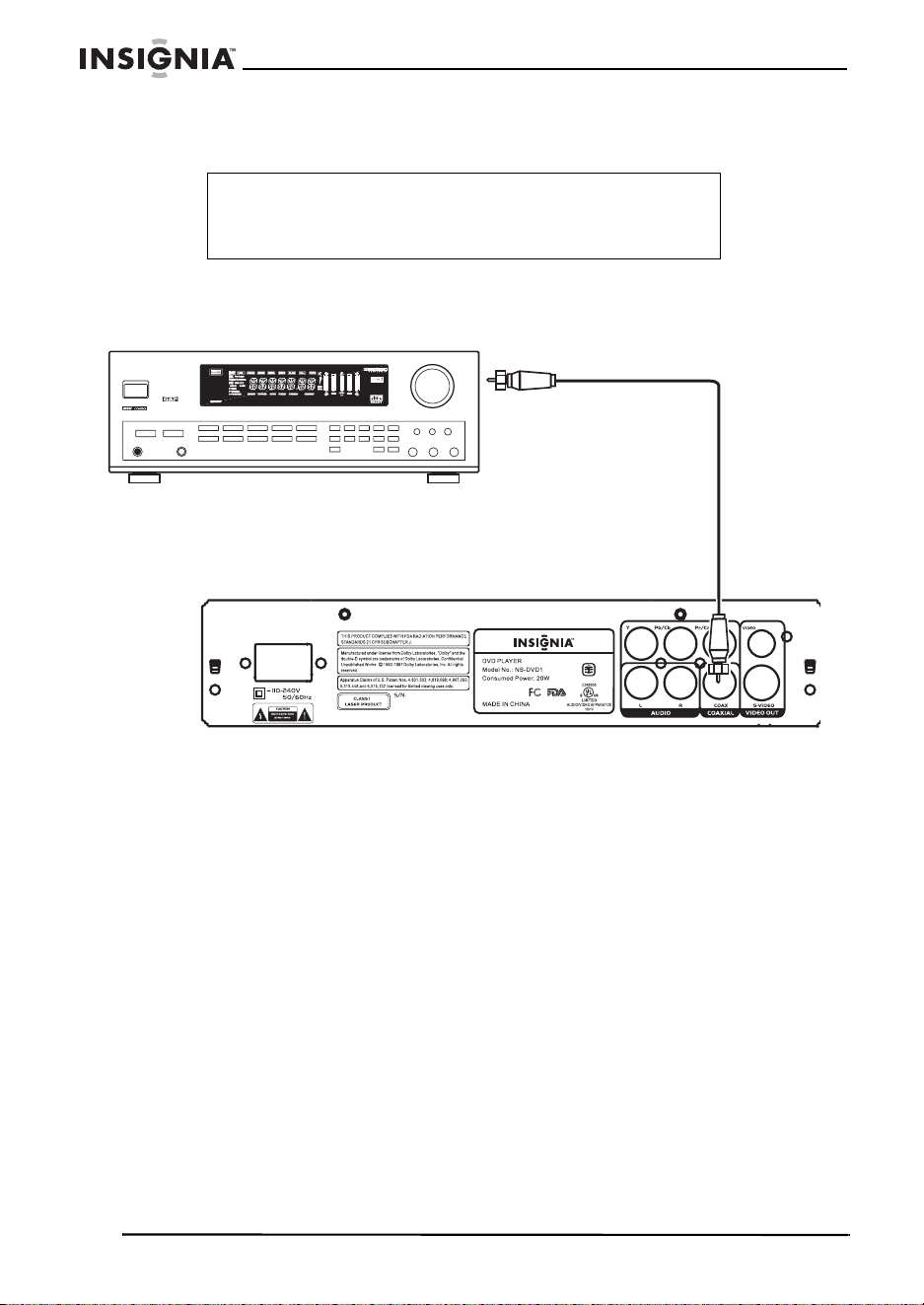
74
Reproductor de DVD Insignia NS-DVD1
www.insignia-products.com
Conexión de un amplificador de audio digital
Conecte un cable coaxial en el toma de salida COAXIAL en la parte
posterior de su reproductor de DVD y en el toma de entrada del
amplificador de audio digital.
Uso de su reproductor de DVD
Ajuste del modo de imagen
Si la imagen no se muestra correctamente, quizás necesite cambiar
el modo.
Para cambiar el modo de imagen:
• Presione el botón PSCAN/NORMAL. PSCAN selecciona un
televisor con barrido progresivo. NORMAL selecciona un
televisor entrelazado.
Cuidado
Antes de que conecte su reproductor de DVD a un
dispositivo externo, asegúrese de apagar todos los
dispositivos.
Amplificador de audio
digital
Reproductor de DVD
NS-DVD1.fm Page 74 Friday, July 28, 2006 3:43 PM
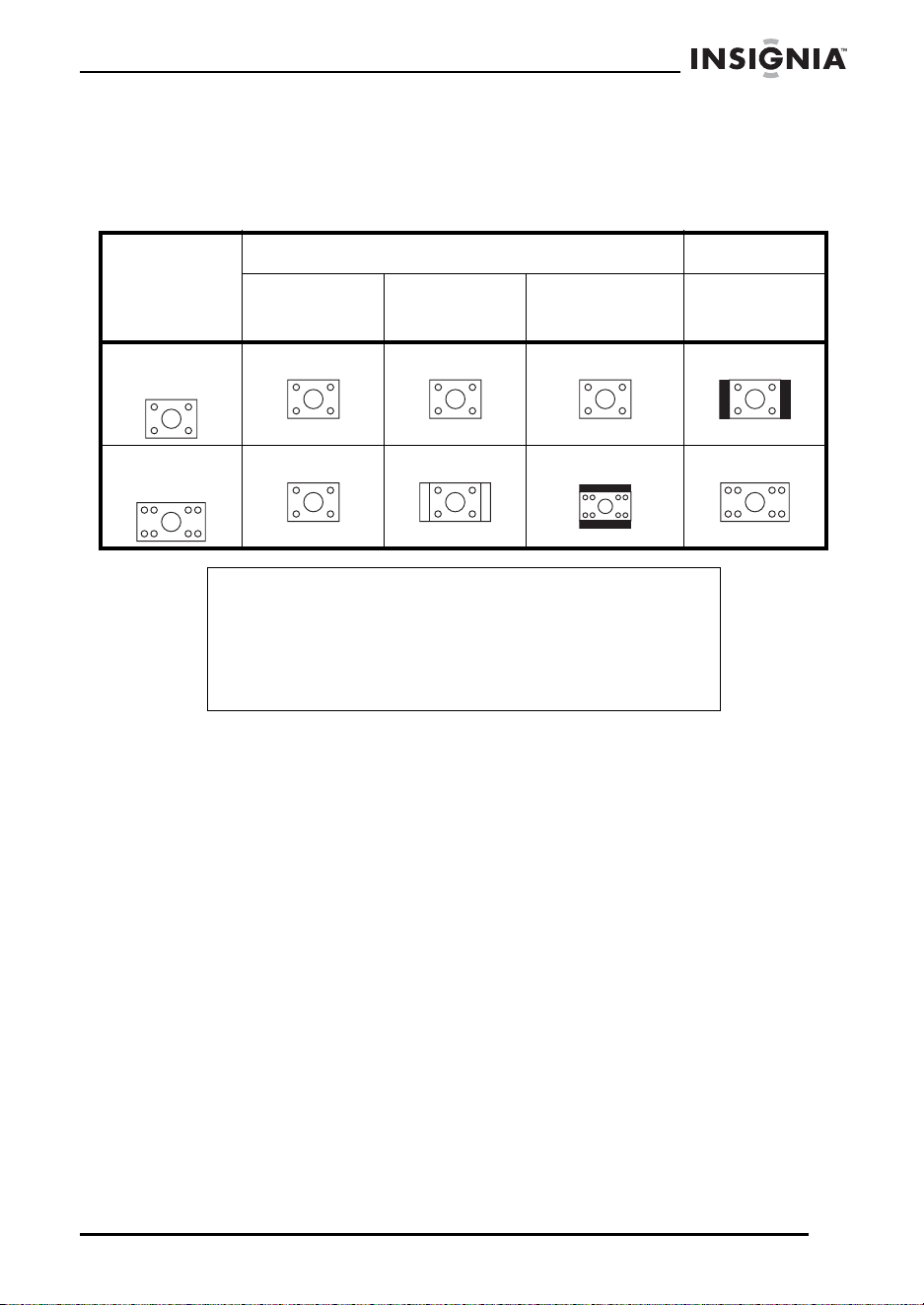
75
Reproductor de DVD Insignia NS-DVD1
www.insignia-products.com
Selección del tamaño de pantalla
Puede cambiar el tamaño de la imagen mostrada en el televisor.
A continuación se muestran los tamaños de pantalla disponibles.
Para cambiar el tamaño de pantalla:
1 Presione SETUP (Configuración) para abrir la página General del
sistema de menú de pantalla.
2 Presione PLAY (Reproducir) y presione el botón direccional arriba
o abajo para seleccionar el tamaño de pantalla. Se puede
seleccionar:
•NORMAL / PS
• NORMAL / LB (Buzón)
• WIDE (Panorámica)
3 Presione PLAY (Reproducir).
Tamaño de pantalla de TV: 4:3 16:9
Normal
Pan & Scan
(PS)
Buzón (LB) Panorámica
4:3 Formato
de film
16:9 Formato
de film
Notas
La relación de la imagen en pantalla está relacionada al
formato en que fue grabado el disco. Algunos discos no
pueden mostrar la relación de imagen que ha seleccionado.
Si reproduce un disco grabado con la relación 4:3 en un
televisor panorámico, aparecerán barras negras a la
izquierda y derecha de la imagen mostrada.
NS-DVD1.fm Page 75 Friday, July 28, 2006 3:43 PM

76
Reproductor de DVD Insignia NS-DVD1
www.insignia-products.com
Ajuste de los modos de video y audio
Necesita ajustar los modos de video y audio en su reproductor de
DVD para que coincidan con el tipo de conexiones de video y audio
que ha realizado.
Para seleccionar el modo de video:
1 Encienda su televisor y seleccione el modo de AV de su televisor.
2 Encienda su amplificador y seleccione el modo de audio de su
amplificador.
3 Encienda su reproductor de DVD.
Reproducción de un disco
Para reproducir un disco:
1 Presione OPEN/CLOSE (Abrir/Cerrar) para abrir la bandeja de
discos.
2 Coloque un disco con la etiqueta hacia arriba, en la bandeja de
discos, luego presione OPEN/CLOSE (Abrir/Cerrar) para cerrar la
bandeja.
Si insertó un DVD, su reproductor de DVD mostrará el menú del
DVD o el menú de títulos.
Si insertó un CD, su reproductor de DVD comenzará a reproducir
el CD.
Control de la reproducción de discos
Para controlar la reproducción de discos:
• Si el CD no se reproduce, o se muestra el menú del DVD o
el menú de títulos, presione PLAY (Reproducir) para
comenzar la reproducción del disco.
• Presione PAUSE (Pausa) para pausar la reproducción.
Presione PLAY (Reproducir) para reanudar la
reproducción.
• Presione NEXT (Siguiente) o PREV (Anterior) para ir al
capítulo de DVD o pista de CD siguiente o al anterior.
• Presione FWD (Avanzar) o REV (Retroceder) para avanzar
rápidamente o retroceder rápidamente el disco. Cada vez
que presione uno de estos botones, la velocidad cambia de
1× a 2× a 4× a 8× a 16× a 32× y luego regresa a 1×.
(Compatible con DVD, VCD, CD)
NS-DVD1.fm Page 76 Friday, July 28, 2006 3:43 PM

77
Reproductor de DVD Insignia NS-DVD1
www.insignia-products.com
• Presione SLOW (Lento) una o más veces durante la
reproducción de un DVD para reproducir el disco en
cámara lenta. Puede seleccionar 1/2×, 1/4×, 1/8×, o 1/16×
de la velocidad normal. (Compatible con DVD y VCD)
• Presione STOP (Detener) para detener la reproducción del
disco. Si presiona PLAY después de presionar STOP una
vez, se comenzará a reproducir el disco desde el punto en
que se detuvo.
• Presione STOP dos veces para detener la reproducción
completamente. Si presiona PLAY después de presionar
STOP dos veces, se comenzará a reproducir el disco
desde el comienzo.
Ajuste del volumen
Para ajustar el volumen:
• Presione VOL+ para subir el volumen.
• Presione VOL– para bajar el volumen.
• Presione el botón MUTE (Silenciar) para silenciar el sonido.
Presiónelo de nuevo para restaurar el sonido.
Mostrando información del DVD
Para mostrar información del DVD:
• Cuando se reproduce un DVD, presione OSD una o más
veces.
• La primera vez que presione el botón, se mostrará el título
que se reproduce actualmente y el número total de títulos
del DVD, o el capítulo que se reproduce actualmente y el
número total de capítulos del DVD.
• La segunda vez que presione el botón, se mostrará el
tiempo restante.
• La tercera vez que presione el botón, se mostrará el tiempo
transcurrido.
• La cuarta vez que presione el botón, se cerrará la
visualización.
NS-DVD1.fm Page 77 Friday, July 28, 2006 3:43 PM
78
Reproductor de DVD Insignia NS-DVD1
www.insignia-products.com
Uso de subtítulos
Si el DVD que se reproduce tiene subtítulos, puede mostrarlos.
Para mostrar subtítulos:
1 Presione SUBTITLE (Subtítulos) una o más veces para
seleccionar el idioma de subtítulos deseado.
2 Para apagar los subtítulos, presione el botón SUBTITLE
(Subtítulos) una o más veces hasta que el indicador SUBTITLE
OFF (Subtítulos desactivados) aparezca en la pantalla del
televisor.
Selección del ángulo de cámara
Si el DVD que se reproduce tiene ángulos de cámara múltiples,
puede seleccionar el ángulo de cámara.
Para seleccionar el ángulo de cámara.
• Presione ANGLE (Ángulo) una o más veces para seleccionar
el ángulo deseado.
Selección del idioma del disco
Existen ocho selecciones de idioma para DVD. Esta función sólo
funciona si el disco cuenta con selecciones de idiomas múltiples.
Para seleccionar el idioma del disco:
• Presione AUDIO una o más veces para seleccionar el idioma
deseado.
Nota
El icono de ángulo debe estar activado en el sistema
de menú de pantalla para que esta función sea disponible.
Para obtener más información, refiérase a
“Menús en
pantalla” en la página 83.
NS-DVD1.fm Page 78 Friday, July 28, 2006 3:43 PM
79
Reproductor de DVD Insignia NS-DVD1
www.insignia-products.com
Acceso a los menús del DVD
Para acceder al menú de títulos del DVD:
1 Presione TITLE (Título). El menú de títulos del DVD aparecerá.
2 Presione los botones direccionales para resaltar una opción en el
menú de títulos y presione ENTER (Entrar) para seleccionar la
opción.
Para acceder al menú principal del DVD:
1 Presione MENU (Menú). El menú principal del DVD aparecerá.
2 Presione los botones direccionales para resaltar una opción en el
menú principal y presione ENTER (Entrar) para seleccionar la
opción.
Creación de un bucle de reproducción
Para crear un bucle de reproducción en un disco:
1 Encuentre el lugar en el disco donde desea comenzar el bucle de
reproducción.
2 Presione A-B REPEAT (Repetir A-B). La letra A aparecerá en
la pantalla del televisor.
3 Encuentre el lugar en el disco donde desea terminar el bucle de
reproducción.
4 Presione A-B REPEAT (Repetir A-B). Las letras AB
aparecerán en la pantalla del televisor. El disco comenzará a
reproducir desde el punto A al punto B, y luego comenzará desde
el punto A de nuevo.
5 Presione A-B REPEAT (Repetir A-B) de nuevo para cancelar el
bucle de reproducción.
Nota
El DVD que se reproduce debe tener un menú de títulos
para que esta función sea disponible.
Nota
El DVD que se reproduce debe tener un menú principal
para que esta función sea disponible.
NS-DVD1.fm Page 79 Friday, July 28, 2006 3:43 PM

80
Reproductor de DVD Insignia NS-DVD1
www.insignia-products.com
Repetición de un capítulo o título de DVD, o el DVD
entero
Para repetir un capítulo o título de DVD, o el DVD entero:
• Presione REPEAT (Repetir) una o más veces.
• Si presiona el botón una vez, el indicador CHAPTER
(Capítulo) aparecerá en la pantalla del televisor y se
repetirá el capítulo que se reproduce actualmente.
• Si presiona el botón dos veces, el indicador TITLE (Título)
aparecerá en la pantalla del televisor y se repetirá el título
que se reproduce actualmente.
• Si presiona el botón tres veces, el indicador REPEAT
ALL (Repetir todo) aparecerá en la pantalla del televisor y
se repetirá el DVD entero.
• Presione el botón REPEAT (Repetir) una cuarta vez para
cancelar la función de repetición.
Uso del zoom
Puede usar la función de zoom para aumentar la imagen mostrada a
dos, tres o cuatro veces su tamaño normal.
Para usar el zoom:
• Presione ZOOM una o más veces.
• Si está reproduciendo un DVD o VCD, puede seleccionar
2×, 3×, o 4×. Presione este botón de nuevo para regresar al
tamaño normal.
• Si está reproduciendo un disco JPEG, puede seleccionar
150%, 200%, 75%, o 50%. Presione este botón de nuevo
para regresar al tamaño normal.
NS-DVD1.fm Page 80 Friday, July 28, 2006 3:43 PM

81
Reproductor de DVD Insignia NS-DVD1
www.insignia-products.com
Creación de una lista de reproducción
Puede crear una lista de reproducción de las pistas en un CD de
audio o en un CD con MP3, o los capítulos en un DVD o VCD.
Para crear una lista de reproducción para un CD de audio o
con MP3:
1 Presione PROGRAM para ingresar al modo de programación.
2 Presione los botones direccionales para resaltar la pista que
desea, luego presione el botón ZOOM. Repita este paso para
agregar pistas adicionales. Si desea remover una pista de la lista
de reproducción, resalte la pista y presione ZOOM.
3 Después que ha ingresado todas las pistas, presione PROGRAM
(Programar) para reproducir su lista de reproducción.
4 Para salir del modo de programación y dejar de reproducir la lista
de reproducción, presione PROGRAM (Programar).
Para crear una lista de reproducción para un DVD o VCD:
1 Presione PROGRAM para ingresar al modo de programación.
2 Presione los botones numéricos del capítulo que desea. Para
ingresar un número de capítulo de un solo dígito, presione 0 y el
número de capítulo.
• Para agregar otro capítulo, presione los botones
numéricos.
• Para borrar un capítulo de la lista de reproducción, resalte
el capítulo y presione CANCEL (Cancelar).
• Para reemplazar un capítulo en la lista de reproducción,
resalte el capítulo y presione los botones numéricos del
capítulo que quiere usar cómo reemplazo.
3 Resalte START (Inicio) y presione ENTER (Entrar). Comienza la
reproducción.
4 Para detener la reproducción y cancelar la lista de reproducción,
presione PROGRAM (Programar), resalte STOP (Detener) y
luego ENTER (Entrar). Resalte EXIT (Salir) y luego presione
ENTER (Entrar).
NS-DVD1.fm Page 81 Friday, July 28, 2006 3:43 PM

82
Reproductor de DVD Insignia NS-DVD1
www.insignia-products.com
Configuración de los controles de los padres
Para configurar los controles de los padres:
1 Abra el sistema de menú de pantalla. Para obtener más
información, refiérase a “Uso del sistema de menú de pantalla del
DVD” en la página 83.
2 Seleccione el menú Preference (Preferencias), y luego
seleccione Parental (Control los padres).
3 Seleccione la clasificación que desea bloquear. Se abrirá una
ventana de contraseña.
4 Ingrese su contraseña. La contraseña predefinida es 8888.
5 Si desea cambiar la clasificación, repita los pasos 3 y 4.
Cambio de la contraseña
Para configurar la contraseña de los padres:
1 Abra el sistema de menú de pantalla. Para obtener más
información, refiérase a “Uso del sistema de menú de pantalla del
DVD” en la página 83.
2 Seleccione el menú Preference (Preferencias), y luego
seleccione Password (Contraseña).
3 Ingrese la contraseña anterior y luego ingrese la contraseña
nueva.
4 Ingrese nuevamente la contraseña nueva para confirmarla.
Consejo
Si olvida su contraseña, ingrese la contraseña predefinida
8888.
NS-DVD1.fm Page 82 Friday, July 28, 2006 3:43 PM
83
Reproductor de DVD Insignia NS-DVD1
www.insignia-products.com
Uso del sistema de menú de pantalla del DVD
Su reproductor de DVD cuenta con un sistema de menú de pantalla
que le permite ajustar varias configuraciones de su reproductor de
DVD.
Para usar el sistema de menú de pantalla del DVD:
1 Si está reproduciendo un disco, presione STOP (Detener). No
puede acceder al sistema de menú de pantalla mientras que se
reproduce un disco.
2 Presione SETUP (Configuración) para abrir el sistema de menú
de pantalla. Se abrirá la página General Setup Page (Página de
configuración general).
3 Presione los botones direccionales arriba o abajo para
seleccionar un menú y presione ENTER. Para regresar un menú,
presione el boto direccional izquierdo.
4 Resalte la opción que desea cambiar y presione ENTER para
cambiar la opción.
Menús en pantalla
Menú Opciones
General TV Display (Pantalla de TV) – Permite
seleccionar el formato de la pantalla. Se
puede seleccionar:
•NORMAL / PS
• NORMAL / LB (Buzón)
• WIDE (Panorámica)
Para obtener más información, refiérase a
“Selección del tamaño de pantalla” en la
página 75.
Angle Mark (Marcador de ángulo) – Si
habilita está función y el DVD que está
reproduciendo cuenta con ángulos de
cámara múltiples, aparecerá el icono
cuando una escena tiene ángulos de
cámara múltiples.
OSD Lang (Idioma del OSD) – Permite
seleccionar el idioma para el sistema de
menú de pantalla. Puede seleccionar
English (inglés), French (francés) o Spanish
(español).
NS-DVD1.fm Page 83 Friday, July 28, 2006 3:43 PM

84
Reproductor de DVD Insignia NS-DVD1
www.insignia-products.com
AUDIO Downmix (Mezcla) – Permite seleccionar
el modo de mezcla. Se puede seleccionar:
LT/RT (el mismo audio se reproduce a
través de los altavoces izquierdo y derecho)
Stereo (diferente audio se reproduce a
través de los altavoces izquierdo y derecho)
Dual mono (Mono doble) – Si su
amplificador o caja decodificadora cuenta
con una salida digital Dolby, puede
seleccionar:
Stereo (diferente audio se reproduce a
través de los altavoces izquierdo y derecho)
L-Mono (el audio se reproduce sólo en el
altavoz izquierdo)
R-Mono (el audio se reproduce sólo en el
altavoz derecho)
Mix-Mono (el mismo audio se reproduce a
través de los altavoces izquierdo y derecho)
Dynamic (Dinámico) – Permite ajustar la
salida de audio para coincidir con la salida
del amplificador. Presione los botones
direccionales para seleccionar la salida
que desea.
S/PDIF–Permite seleccionar el formato del
audio digital. Se puede seleccionar:
• OFF (audio digital desactivado)
• RAW (para discos que tienen una
señal de audio codificada, tal cómo
los formatos DTS, AC3, o MPEG)
• PCM (para discos que no tienen la
señal de audio codificada, tal cómo el
formato de CD de audio).
Menú Opciones
NS-DVD1.fm Page 84 Friday, July 28, 2006 3:43 PM

85
Reproductor de DVD Insignia NS-DVD1
www.insignia-products.com
Video TV Out (Salida de TV) – Permite
seleccionar la fuente de salida de TV. Se
puede seleccionar:
•S-Video
• Component [Componente] (Y Cb Cr Y
Pb Pr)
TV Mode (Modo de TV) – Permite que
seleccione el tipo de TV que ha conectado.
Puede seleccionar P-Scan si su televisor es
de barrido progresivo o Interlaced
(Entrelazado) si es un televisor
entrelazado. La mayoría de los televisores
antiguos son entrelazados. Esta opción
está disponible sólo si usa video de
componentes.
Sharpness (Nitidez) – Muestra el nivel de
nitidez de la imagen video que se esta
reproduciendo.
Brightness (Brillo) – Permite ajustar el
brillo. Resalte Brightness y presione el
botón direccional derecho. Presione los
botones direccionales arriba o abajo para
ajustar la configuración y presione el botón
direccional izquierdo para regresar al
menú.
Contrast (Contraste) – Permite ajustar el
contraste. Resalte Contrast (Contraste) y
presione el botón direccional derecho.
Presione los botones direccionales arriba o
abajo para ajustar la configuración y
presione el botón direccional izquierdo para
regresar al menú.
Hue (Tinte) – Permite que ajuste el tinte
(color).
Menú Opciones
NS-DVD1.fm Page 85 Friday, July 28, 2006 3:43 PM

86
Reproductor de DVD Insignia NS-DVD1
www.insignia-products.com
DVD TV Type (Tipo de TV) – Permite que
seleccione el tipo de señal que su televisor
puede recibir. Se puede seleccionar:
•NTSC
•PAL
•AUTO
Audio – Permite seleccionar el idioma del
audio para la reproducción de discos.
Puede seleccionar English (inglés), French
(francés), Spanish (español), Chinese
(chino), Japanese (japonés), Korean
(coreano), Russian (ruso), Thai (tailandés)
u Other (otro).
Si el idioma seleccionado no está
codificado en el DVD, se usará el idioma
predeterminado del disco.
Subtitle (Subtítulos) –Permite seleccionar
el idioma de subtítulos. Puede seleccionar
English (inglés), French (francés), Spanish
(español), German (alemán), Chinese
(chino), Japanese (japonés), Russian (ruso)
u Other (otro).
Si el idioma seleccionado no está
codificado en el DVD, se usará el idioma
predeterminado del disco.
Disc Menu (Menú del disco) – Permite
seleccionar el idioma para los menús
integrados del DVD. Puede seleccionar
English (inglés), French (francés), Spanish
(español), German (alemán), Chinese
(chino), Japanese (japonés), Russian (ruso)
u Other (otro).
Si el idioma seleccionado no está
codificado en el DVD, se usará el idioma
predeterminado del disco.
Parental (Control de los padres) – Permite
configurar controles de los padres para
bloquear el acceso a varias clasificaciones
de películas. Esta función no esta
disponible si el modo de contraseña se
encuentra en ON (activado).
Password (Contraseña) – Permite cambiar
la contraseña de los padres. La contraseña
predefinida es 8888.
Default (Predeterminado) – Permite que
restablezca la configuración de fábrica del
reproductor de DVD.
Menú Opciones
NS-DVD1.fm Page 86 Friday, July 28, 2006 3:43 PM

87
Reproductor de DVD Insignia NS-DVD1
www.insignia-products.com
Reproducción de archivos MP3
Puede reproducir CD que contengan archivos MP3. MP3 es un
formato de compresión que resulta en un tamaño de archivo
pequeño mientras se retiene la calidad de un archivo de CD de audio.
Para reproducir archivos MP3:
1 Inserte un CD con archivos MP3.
2 Presione PROGRAM (Programar) una o más veces para
seleccionar FILE LIST (Lista de archivos) o FOLDER (Carpeta).
3 Presione los botones direccionales arriba o abajo, o presione una
botón numérico para resaltar un archivo o una carpeta y presione
ENTER (Entrar). Su reproductor de DVD comenzará a reproducir
el archivo individual o los archivos en la carpeta que seleccionó.
Puede crear una lista de reproducción de archivos MP3. Para
obtener más información, refiérase a “Creación de una lista de
reproducción” en la página 81.
Reproducción de archivos JPEG
Puede reproducir CD que contengan archivos JPEG. JPEG es un
formato de compresión que resulta en un tamaño de archivo
pequeño mientras se retiene una calidad alta de imagen.
Para reproducir archivos JPEG:
1 Inserte un CD con archivos JPEG. Aparecerá un menú con una
lista de los archivos.
2 Presione un botón numérico o use los botones direccionales para
seleccionar un archivo JPEG.
3 Cuando su reproductor de DVD se encuentra detenido, presione
los botones direccionales para seleccionar una imagen y luego
presione PLAY (Reproducir).
O
Cuando su reproductor de DVD se encuentra detenido, presione
los botones direccionales para seleccionar el primer archivo a la
derecha y presione PLAY (Reproducir) para regresar al menú
anterior.
NS-DVD1.fm Page 87 Friday, July 28, 2006 3:43 PM

88
Reproductor de DVD Insignia NS-DVD1
www.insignia-products.com
Localización y corrección de fallas
No hay sonido
• Asegúrese de que el reproductor de DVD está conectado
correctamente y seguramente a los otros dispositivos, tal cómo
un amplificador o televisor.
• Verifique que el cable de alimentación está conectado
seguramente y enchufado a un tomacorriente eléctrico.
• Verifique que ha seleccionado el modo de audio correcto.
• Verifique que el sonido no está silenciado en otro dispositivo,
tal cómo un amplificador o televisor.
No hay imagen
• Verifique que los cables de video están conectados
correctamente y seguramente.
• Verifique que el televisor esté encendido.
• Verifique que ha seleccionado el modo de video correcto.
El disco no se reproduce
• Verifique que el disco se ha insertado con la etiqueta hacia
arriba.
• Verifique que el disco se encuentre limpio.
El control remoto no funciona
• Verifique que no hay obstáculos entre el control remoto y el
sensor del control remoto en su reproductor de DVD.
• Asegúrese de que se está apuntando el control remoto hacia
el sensor del control remoto en su reproductor de DVD.
• Reemplace las pilas.
La imagen mostrada está divida
• Asegúrese de que el disco está limpio y que no esté rayado.
• Apague su reproductor de DVD, espere unos segundos y
enciéndelo de nuevo.
NS-DVD1.fm Page 88 Friday, July 28, 2006 3:43 PM

89
Reproductor de DVD Insignia NS-DVD1
www.insignia-products.com
Mantenimiento
Cuidado de los discos
• Siempre sostenga los discos por las orillas o por el agujero en
el centro. Huellas digitales en el disco pueden hacer que no se
reproduzca el disco.
• Nunca pegue cinta adhesiva sobre un disco o escriba en el
lado reproducible del disco.
• Para limpiar un disco, límpielo desde el centro hacia la orilla
con un paño suave y seco. No lo limpie con movimientos
circulares.
• No exponga los discos a temperaturas altas, humedad o
temperaturas extremadamente bajas.
• Cuando no se esté reproduciendo un disco, guárdelo en su
estuche. Los estuches deberán se guardados verticalmente
para evitar la presión sobre los discos, lo cual puede doblar los
discos.
• No exponga los discos a la luz solar directa.
Limpieza
Para limpiar su reproductor de DVD:
• Use un paño seco y suave.
• No use limpiadores abrasivos o químicos porque pueden
dañar el gabinete.
• No abra la cubierta.
• No deje que agua gotee dentro del gabinete.
Especificaciones
Las especificaciones están sujetas a cambio sin aviso previo.
Modelo NS-DVD1
Modo de reproducción • NTSC
•PAL
•AUTO
Modo de disco • DVD
•VCD
• CD
Formatos de video • MPEG1
• MPEG2
• JPEG
Resolución ≥ 500 líneas
NS-DVD1.fm Page 89 Friday, July 28, 2006 3:43 PM
90
Reproductor de DVD Insignia NS-DVD1
www.insignia-products.com
Avisos legales
© 2006 Insignia. Insignia y el logotipo de Insignia son marcas de comercio de Best Buy
Enterprise Services, Inc. Otras marcas y nombres de productos son marcas
comerciales o marcas registradas de sus dueños respectivos. Las especificaciones y
características están sujetas a cambio sin aviso previo u obligación.
Para reparación y soporte llamar al (877) 467-4289.
Nota: Cuando se reproduce un archivo de audio digital MP3 que ha
sido extraído usando el ajuste MP3 (velocidad de bit variable), el
indicador de la velocidad de bit en pantalla del reproductor de DVD
no siempre reflejará los cambios de la velocidad de bit. Todavía se
puede escuchar la canción.
Relación de señal/ruido
de video
≥ 56 dB
Formatos de audio • MPEG1
• MPEG2
•Dolby Digital
•MP3
•PCM
Respuesta en frecuencia fs 96 kHz: 20 Hz - 20 kHz: ± 1 dB
Relación Señal/Ruido ≥ 85 dΒ
Distorsión < 0.01%
Rango dinámico ≥ 70 dB
Convertidor D/A 96 kHz / 24 bits
Características de salida Video:
• CVBS
•S-Video
• Componente (YCbCr/YPbPr)
Audio:
• Estéreo de 2 canales
Salida de video 1 Vp-p (75 Ω)
Salida S-Video Y: 1Vp-p (75 Ω)
C: 0.3 Vp-p (75 Ω)
Salida de audio Entre 2.0 V y 1.0 V
Salida de audio digital Coaxial
Salida AC-3 2 canales
Voltaje de alimentación ~110 V - 240 V 50/60 Hz
Consumo de energía ≤ 20 W
Tamaño
Largo × Altura × Ancho
8.86 × 1.8 × 10.24 pulgadas
(225 × 46 × 260 mm)
Peso 3.09 lb.
(1.4 kg)
NS-DVD1.fm Page 90 Friday, July 28, 2006 3:43 PM

91
Reproductor de DVD Insignia NS-DVD1
www.insignia-products.com
Nota: Su reproductor de DVD soporta parcialmente el formato Dual
Disc. Puede reproducir el lado DVD del disco. No puede reproducir el
lado CD (sólo audio) del disco.
Nota: Su reproductor de DVD no puede reproducir archivos WMA.
NS-DVD1.fm Page 91 Friday, July 28, 2006 3:43 PM

NS-DVD1.fm Page 92 Friday, July 28, 2006 3:43 PM

NS-DVD1.fm Page 93 Friday, July 28, 2006 3:43 PM

Distributed by Insignia™ Products
Distribué par Insignia™ Products
Distribuido por Insignia™ Products
7601 Penn Avenue South,
Richfield, MN USA 55423-3645
www.Insignia-Products.com
© 2006 Insignia™ Products
All rights reserved. All other products and brand names aretrademarks of their respective owners.
© 2006 produits Insignia™
Tous droits réservés. Tous les autres produits ou noms de marques sont des marques de commerce qui appartiennent à leurs propriétaires respectifs.
© 2006 productos Insignia™
Todos los derechos reservados. Todos los demás productos y marcas son marcas comerciales de sus respectivos dueños.
NS-DVD1.fm Page 94 Friday, July 28, 2006 3:43 PM