マイクの調整
1.多機能ボタンを押すと調整モードが切り替わります。
2.ノブを回して必要な音量になるよう調整します。
*3.5mm接続が必要です
マイクのミュート
マイクの上部をタップして、マイクをミュート/ミュート解除します。
マイクのステータスLEDに現在のミュートステータスが示されます。
マイクの位置合わせ
QuadCast2は、マイクの前面が音源の方を向くように配置する必要が
あります。
耐衝撃マウントからのマイクの取り外しと取り付け
他のアームやスタンドへの取り付け
QuadCast2は、付属のスタンドから取り外して、3/8インチまたは5/8
インチネジのマイクマウントに取り付けることができます。
*HyperXCasterは付属しません
HyperXNGENUITYソフトウェア
ソフトウェアサポートおよびファームウェアアップデートについては、
HyperXNGENUITYソフトウェアをhyperx.com/ngenuityからダウンロ
ードしてください
ご質問、またはセットアップの問題がある場合
HyperXサポートチームにお問い合わせいただくか、
hyperx.com/supportにあるユーザーマニュアルを参照してください
*3.5 mm 연결 필요
마이크 음소거
마이크 상단을 탭하여 마이크를 음소거/음소거 해제합니다. 마이크
상태 LED 는 현재 음소거 상태를 표시합니다.
마이크 배치
QuadCast 2 는 마이크 전면이 음원을 향하도록 배치해야 합니다.
쇼크 마운트에 마이크 부착 및 분리
다른 암 또는 스탠드에 부착
QuadCast 2 를 스탠드에서 분리하여 0.95cm 또는 1.58cm 나사를
사용하여 마이크 마운트와 함께 사용할 수 있습니다.
* HyperX Caster 미포함
HyperX NGENUITY 소프트웨어
소프트웨어 지원 및 펌웨어 업데이트의 경우, hyperx.com/ngenuity
에서 HyperX NGENUITY 소프트웨어를 다운로드하세요.
질문이 있거나 설치 시 문제가 있나요?
HyperX 지원팀에 연락하거나 hyperx.com/support 에서 사용 설명서를
참조하세요.
* 3,5мм қосылыс қажет
Микрофон дыбысын өшіру
Микрофон дыбысын өшіру/қосу үшін микрофонның жоғарғы жағын
түртіңіз. Микрофон күйінің жарықдиодты индикаторы дыбысты өшірудің
ағымдағы күйін көрсетеді.
Микрофонды орналастыру
QuadCast 2 құрылғысы микрофонның алдыңғы жағы дыбыс көзіне қарайтындай
етіп орналастырылуы керек.
Микрофонды дірілге қарсы бекіткіштен алу және оған бекіту
Басқа кронштейнге немесе тірекке бекіту
QuadCast 2 құрылғысын тірегінен алып, 3/8 немесе 5/8 дюймдік
бұрандалы микрофон бекіткішімен пайдалануға болады.
* HyperX Caster жинаққа кірмейді
HyperX NGENUITY бағдарламалық құралы
Бағдарламалық құралды қолдау және микробағдарламаны жаңарту үшін
HyperX NGENUITY бағдарламалық құралын мына жерден жүктеп алыңыз:
hyperx.com/ngenuity
Сұрақтар немесе параметрлер реттеуге байланысты мәселелер бар
ма?
HyperX қолдау қызметіне хабарласыңыз немесе келесі веб-беттегі
пайдаланушы нұсқаулығын қараңыз: hyperx.com/support
TÜRKÇE
Genel Bakış
A - Dokunarak Sessize Alma Sensörü
B - LED halka
C - Çoklu işlev kontrolü
D - 3,5 mm kulaklık girişi
Mikrofon Bağlama
Kulaklık Bağlama
*HyperX Cloud III Kablolu Dahil Değildir
Çoklu İşlev Kontrolü
简体中文
概览
A - 点击静音传感器
B - LED 灯环
C - 多功能控制
D - 3.5mm 耳机端口
连接麦克风
连接耳机
*不含 HyperX Cloud III 连接线
连接耳机多功能控制
按下多功能按钮可在不同调节模式之间进行轮换,其会通过 LED [ ] 和
[ ]显示。多功能控制的 LED 灯环会显示当前所选模式的设置。
选择极性模式
长按 2 秒
可调节麦克风
1. 按下多功能键可循环切换调节模式。
2. 将旋钮旋转至所需音量。
*需要 3.5 mm 接头
麦克风静音
点击麦克风顶部可将麦克风静音/取消静音。麦克风 LED 状态灯会显示当前
静音状态
麦克风定位
放置 QuadCast 2 时,应使麦克风正面朝向声源。
将麦克风取下,并安装至缓冲支座
安装至其他悬臂或支架
Quadcast 2 可从支架上取下,并适用于 3/8” 或 5/8” 麦克风螺纹安装点
* 不含 HyperX Caster
HyperX NGENUITY 软件
有关软件支持和固件更新,请在 hyperx.com/ngenuity 下载
HyperX NGENUITY 软件。
有疑问或遇到设置问题?
请联系 HyperX 支持团队或访问以下网站查阅用户手册:
hyperx.com/support
日本語
各部紹介
A - タッチ式ミュートセンサー
B - LEDリング
C - 多機能コントロール
D - 3.5mmヘッドホンポート
マイクの接続
ヘッドホンの接続
*HyperXCloudIII有線ヘッドセットは付属しません
多機能コントロール
多機能ボタンを押すと調整モードが切り替わります。現在のモードは
[]と[]のLEDで示されます。多機能コントロールのLEDリ
ングは、現在選択されているモードの設定を表します。
極性パターンの選択
2秒間長押し
Quick Start Guide
HyperX QuadCast 2
44X0034C
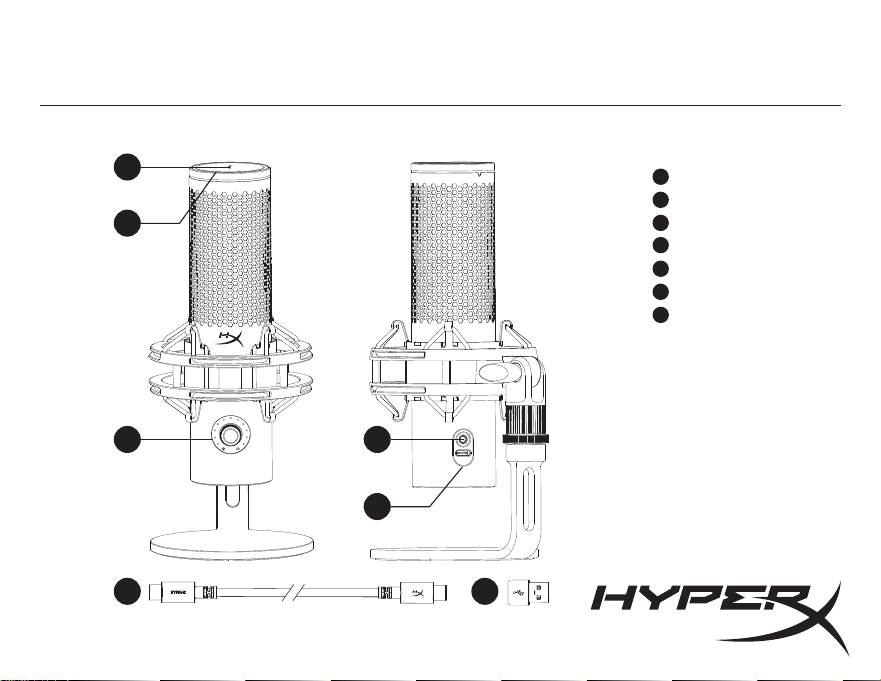
Overview
USB Microphone
A
C
F
B
D
E
G
Tap-to-Mute Sensor
A
LED ringB
Multifunction control
C
3.5mm headphone port
D
USB-C port
E
USB-C to USB-A adapter
G
USB-C to USB-C cable
F
FRANÇAIS
Présentation
A - Capteur tactile Coupure audio
B - Voyant LED
C - Bouton Marche/Arrêt
D - Port casque 3,5 mm
Connexion du micro
Connexion du casque
*HyperX Cloud III laire non inclus
Commande multifonction
Appuyer sur le bouton multifonction pour passer d’un mode de réglage à l’autre,
indiqué par les voyants [ ] et [ ]. Le cercle lumineux de la commande
multifonction indique le réglage actuellement sélectionné.
Sélection du diagramme polaire
APPUI PENDANT 2 SECONDES
Réglage du microphone
1. Appuyez sur le bouton multifonction pour faire déler les modes de réglage.
2. Tournez le bouton sur le niveau souhaité.
* Connecteur 3,5 mm requis
Désactivation du micro
Toucher le haut du microphone pour désactiver ou activer le micro. Le voyant du
microphone indique si le micro est activé ou désactivé.
Position du microphone
Le HyperX QuadCast 2 doit être placé avec l’avant du microphone orienté vers la
source sonore.
Retrait et xation du micro sur le support antichoc
Fixation sur d’autres supports ou bras
Le HyperX Quadcast 2 peut être retiré de son pied et se xer sur des supports pour
microphone dotés d’un letage 3/8 ou 5/8 pouce.
* HyperX Caster non inclus
Logiciel HyperX NGENUITY
Pour bénécier d’un support logiciel et des mises à jour du rmware, télécharger le
logiciel HyperX NGENUITY sur le site hyperx.com/ngenuity
Questions ou problèmes de conguration ?
Contactez l’équipe d’assistance HyperX ou consultez le manuel d’utilisation
disponible sur le site hyperx.com/support
ITALIANO
Descrizione generale
A - Sensore "Tap-to-Mute"
B - LED ad anello
C - Controllo multifunzione
D - Jack per cue da 3,5 mm
Collegamento del microfono
Collegamento delle cue
*HyperX Cloud III Wired non incluso
Controllo multifunzione
Premi il pulsante multifunzione per passare da una modalità di regolazione all'altra,
come indicato dai LED [ ] e [ ]. Il LED ad anello del controllo multifunzione
indica l'impostazione della modalità attualmente selezionata.
Selezione del pattern polare
PREMI PER 2 SEC
Regolazione del microfono
1. Premere il pulsante multifunzione per spostarsi tra le modalità di regolazione.
2. Ruotare la manopola al livello desiderato.
*Richiede un collegamento da 3,5 mm
Disattivazione del microfono
Tocca la parte superiore del microfono per attivarlo/disattivarlo. Il LED di stato
indica lo stato attuale del microfono
Posizionamento del microfono
QuadCast 2 deve essere posizionato con la parte anteriore del microfono rivolta
verso la fonte sonora.
Separazione e assemblaggio di microfono e supporto antiurto
Fissaggio ad altri bracci o supporti
Quadcast 2 può essere rimosso dal suo supporto e utilizzato con dispositivi di
montaggio per microfoni con lettatura da 3/8" o 5/8".
* HyperX Caster non incluso
Software HyperX NGENUITY
Per l'assistenza relativa al software e gli aggiornamenti del rmware, scarica il
software HyperX NGENUITY all'indirizzo hyperx.com/ngenuity
Domande o dubbi sulla congurazione?
Contatta il team dell'assistenza HyperX, oppure consulta il manuale utente
all'indirizzo hyperx.com/support
DEUTSCH
Übersicht
A - Tippen-zum-Stummschalten-Sensor
B - LED-Ring
C - Multifunktions-Bedienelemente
D - 3,5 mm Kopfhöreranschluss
Anschließen des Mikrofons
Anschließen der Kopfhörer
*Kabelgebundenes HyperX Cloud III nicht im Lieferumfang enthalten
Multifunktions-Bedienelemente
Drücken Sie die Multifunktionstaste, um zwischen den Einstellmodi zu wechseln, die
durch die LEDs [ ] und [ ] angezeigt werden. Der LED-Ring der Multifunktions-Be-
dienelemente zeigt die Einstellung des aktuell gewählten Modus an.
Auswählen der Richtcharakteristik
2 SEK HALTEN
Einstellen des Mikrofons
1.Drücken Sie den Multifunktionsknopf, um zwischen den Einstellmodi zu wechseln.
2. Drehen Sie den Drehknopf, bis das gewünschte Niveau erreicht ist.
*Anschluss über 3,5-mm-Buchse erforderlich
Stummschalten des Mikrofons
Tippen Sie auf die Oberseite des Mikrofons, um das Mikrofon stummzuschalten bzw.
die Stummschaltung aufzuheben. Die LED für den Mikrofonstatus zeigt den aktuellen
Status der Stummschaltung an.
Positionierung des Mikrofons
QuadCast 2 sollte so aufgestellt werden, dass die Vorderseite des Mikrofons zur
Schallquelle zeigt.
Abnehmen und Anbringen des Mikrofons an der Stoßdämpferhalterung
Befestigung an anderen Armen oder Halterungen
Quadcast 2 kann von der Halterung abgenommen und mit Mikrofonhaltern mit 3/8"
oder 5/8" Gewinde verwendet werden.
* HyperX Caster nicht enthalten
HyperX NGENUITY Software
Für Software-Support und Firmware-Updates können Sie sich die HyperX NGENUITY
Software herunterladen unter: hyperx.com/ngenuity
Haben Sie Fragen oder Probleme bei der Einrichtung?
Wenden Sie sich an das HyperX-Support-Team oder lesen Sie sich die Bedienungsan-
leitung unter hyperx.com/support durch.
POLSKI
Opis urządzenia
A - Sensor wyciszania dotykiem
B - Pierścień LED
C - Sterowanie wielofunkcyjne
D - Gniazdo słuchawkowe 3,5 mm
Podłączanie mikrofonu
Podłączanie słuchawek
*Słuchawki przewodowe HyperX Cloud III Wired nie wchodzą w skład zestawu
Sterowanie wielofunkcyjne
Naciskaj przycisk wielofunkcyjny, aby zmieniać tryby regulacji wskazywane przez
diody LED [ ]i [ ]. Pierścień LED sterowania wielofunkcyjnego pokaże, który
tryb jest aktualnie wybrany.
Wybór wzorca polaryzacji
PRZYTRZYMAJ PRZEZ 2 S
Regulacja mikrofonu
1. Naciśnij przycisk wielofunkcyjny, aby przełączać się pomiędzy trybami regulacji.
2. Obróć pokrętło na pożądany poziom.
* Wymagane połączenie 3,5 mm
Wyciszanie mikrofonu
Dotknij czubka mikrofonu, aby go wyciszyć lub wyłączyć wyciszenie. Kontrolka LED
mikrofonu wskaże aktualny stan wyciszenia.
Pozycjonowanie mikrofonu
Mikrofon QuadCast 2 należy ustawić tak, aby jego przednia część była skierowana
w stronę źródła dźwięku.
Demontaż i montaż mikrofonu do mocowania antywstrząsowego
Mocowanie do innych statywów i ramion
Mikrofon QuadCast 2 można zdjąć ze statywu i połączyć z mocowaniem
wyposażonym w gwint 3/8” lub 5/8”.
* Statyw HyperX Caster nie wchodzi w skład zestawu.
Oprogramowanie HyperX NGENUITY
Aby korzystać ze wsparcia oraz aktualizacji oprogramowania układowego, pobierz
oprogramowanie HyperX NGENUITY ze strony hyperx.com/ngenuity
Masz pytania lub problemy z konguracją?
Skontaktuj się z działem pomocy technicznej HyperX lub skorzystaj z instrukcji
obsługi na stronie hyperx.com/support
ESPAÑOL
Visión general
A - Sensor de toque para silenciar
B - Anillo LED
C - Controles con múltiples funciones
D - Puerto del auriculares de 3,5 mm
Conectar el micrófono
Conectar los auriculares
*HyperX Cloud III Wired no incluido
Control con múltiples funciones
Pulsa el botón multifuncional para alternar entre los modos de ajuste, que
muestra el LED de [ ] y [ ]. El anillo LED del control multifuncional indicará
la conguración del modo seleccionado.
Seleccionar el patrón polar
MANTENER 2 SEG
Ajuste del micrófono
1. Presiona el botón de multifuncional para ver todos los modos de ajuste.
2. Mueve la perilla al nivel deseado.
*Se requiere conexión de 3,5 mm
Silenciar el micrófono
Toca la parte superior del micrófono para silenciarlo o activarlo. El estado del LED del
micrófono indicará el estado actual.
Posicionar el micrófono
QuadCast 2 debe colocarse con el frente del micrófono hacia la fuente de sonido.
Quitar y jar el micrófono en el soporte de impacto
Fijar a otros brazos o soportes
Quadcast 2 puede desmontarse del soporte y utilizarse con montajes de micrófono
con roscas de 3/8" o 5/8".
* HyperX Caster no incluido
Software HyperX NGENUITY
Para obtener soporte de software y la actualización del rmware, descarga el
software de HyperX NGENUITY en hyperx.com/ngenuity
¿Tienes alguna pregunta o algún problema con la instalación?
Contacta al equipo de soporte de HyperX o consulta el manual de usuario en
hyperx.com/support
PORTUGUÊS
Visão geral
A - Sensor de toque para silenciar
B - Anel de LED
C - Controle multifuncional
D - Porta do fone de ouvido de 3,5 mm
Conexão do microfone
Conexão dos fones de ouvido
*HyperX Cloud III com o não incluído
Conexão dos fones de ouvido Controle multifuncional
Pressione o botão multifuncional para alternar entre os modos de ajuste, mostrados
pelos LEDs [ ] e [ ]. O anel de LED do controle multifuncional indicará a
conguração do modo selecionado no momento.
Seleção de Padrão polar
PRESSIONAR POR 2 SEG
Ajuste do microfone
1. Pressione o botão multifunção para percorrer os modos de ajuste.
2. Gire o botão para o nível desejado.
*Conexão de 3,5 mm necessária
Desativação do som do microfone
Toque na parte superior do microfone para ativar/desativar o som. O LED de
status do microfone indicará o status atual de desativado
Posicionamento do microfone
O QuadCast 2 deve ser colocado com a frente do microfone voltada para a
fonte sonora.
Remoção e posicionamento do microfone no suporte antichoque
Posicionamento em outros suportes ou braços
O Quadcast 2 pode ser removido do suporte e usado com montagens de
microfone com roscas de 3/8 pol. ou 5/8 pol.
* HyperX Caster não incluído
Software HyperX NGENUITY
Para obter suporte de software e atualizações de rmware, baixe o software
HyperX NGENUITY em: hyperx.com/ngenuity
Dúvidas ou problemas de instalação?
Entre em contato com a equipe de suporte da HyperX ou consulte o manual
do usuário, em: hyperx.com/support
ČEŠTINA
Přehled
A - dotykový snímač pro ztlumení
B - LED kruh
C - multifunkční ovladač
D - 3,5mm port pro sluchátka
Připojení mikrofonu
Připojení sluchátek
*HyperX Cloud III Wired není součástí balení
Připojení sluchátekMultifunkční ovladač
Stisknutím multifunkčního ovladače lze přepínat režimy, které reprezentují LED
kontrolky [ ] a [ ]. LED kruh multifunkčního ovladače indikuje nastavení
aktuálně zvoleného režimu.
Volba směrové charakteristiky
PŘIDRŽET 2 s
Úprava mikrofonu
1. Pomocí multifunkčního tlačítka lze procházet jednotlivými režimy úprav.
2. Otoč knoík do požadované polohy.
* Vyžaduje připojení pomocí 3,5mm konektoru
Ztlumení mikrofonu
Klepnutím na horní část mikrofonu se mikrofon ztlumí/zapne. LED kontrolka stavu
mikrofonu indikuje aktuální stav ztlumení.
Umístění mikrofonu
QuadCast 2 nastav tak, aby jeho přední část směřovala ke zdroji zvuku.
Vyjmutí a připevnění mikrofonu k odpruženému držáku
Připojení k jiným ramenům nebo stojanům
QuadCast 2 lze ze stojanu vyjmout a použít s mikrofonními držáky se 3/8” nebo 5/8”
závitem. * HyperX Caster není součástí balení.
Software HyperX NGENUITY
Pokud potřebuješ softwarovou podporu a aktualizace rmwaru, stáhni si software
HyperX NGENUITY na hyperx.com/ngenuity
Otázky nebo problémy s nastavením?
Kontaktuj tým podpory HyperX nebo si přečti uživatelskou příručku na
hyperx.com/support
УКРАЇНСЬКА
Огляд
A - Сенсор Tap-to-Mute
B - LED-кільце
C - Багатоцільовий регулятор
D - Роз’єм для навушників 3,5 мм
Під’єднання мікрофона
Під’єднання навушників
*Дротові навушники HyperX Cloud III до комплекту не входять
Під’єднання навушниківБагатоцільовий регулятор
Натискайте багатоцільову кнопку, щоби перемикати режими між
LED-покажчиками [ ] та [ ]. LED-кільце багатоцільового регулятора
позначатиме встановлення вибраного режиму
Вибір полярної діаграми направленості
УТРИМУЙТЕ 2 СЕКУНД
Çoklu işlev düğmesine basarak [ ] ve [ ] LED'leriyle gösterilen ayar modları
arasında geçiş yapabilirsiniz. Çoklu işlev kontrolünün LED halkası seçilmiş olan
modun ayarını gösterir.
Kutup Deseni Seçme
2 SN BASILI TUT
Mikrofonu Ayarlama
1. Ayar modları arasında geçiş yapmak için çoklu işlev düğmesine basın.
2. Düğmeyi istenilen düzeye çevirin.
*3,5 mm Bağlantı Gerekli
Mikrofonu Sessize Alma
Mikrofonu sessize almak/sesini açmak için mikrofonun üst kısmına dokunun.
Mikrofon durum LED'i sessize alma durumunu gösterir
Mikrofon Konumlandırma
QuadCast 2, mikrofonun önü ses kaynağına bakacak şekilde yerleştirilmelidir.
Shock Mount Üzerine Mikrofon Takma ve Çıkarma
Diğer Kollara veya Standlara Takma
Quadcast 2 standından çıkarılabilir ve 3/8" veya 5/8" yivli mikrofon montaj
aparatlarıyla kullanılabilir.
* HyperX Caster Dahil Değil
HyperX NGENUITY Yazılımı
Yazılım desteği ve ürün yazılımı güncellemeleri için hyperx.com/ngenuity
adresinden HyperX NGENUITY yazılımını indirin
Sorularınız mı var? Kurulum sorunları mı yaşıyorsunuz?
HyperX destek ekibiyle iletişime geçin veya hyperx.com/support adresindeki
kullanım kılavuzuna göz atın
BAHASA INDONESIA
Gambaran Umum
A - Sensor Ketuk untuk Membisukan
B - Cincin LED
C - Kontrol multifungsi
D - Port headphone 3,5 mm
Menyambungkan Mikrofon
Menyambungkan Headphone
*HyperX Cloud III Berkabel Tidak Disertakan
Menyambungkan HeadphoneKontrol Multifungsi
Tekan tombol multifungsi untuk berganti-ganti mode penyesuaian, yang
ditunjukkan oleh LED [ ] dan [ ]. Cincin LED kontrol multifungsi akan
menunjukkan pengaturan dari mode yang dipilih saat ini.
Memilih Pola Kutub
TAHAN 2 DTK
Menyesuaikan Mikrofon
1. Tekan tombol multifungsi untuk menjelajahi mode penyesuaian.
2. Putar kenop ke tingkat yang diinginkan.
*Diperlukan Koneksi 3,5 mm
Membisukan Mikrofon
Ketuk bagian atas mikrofon untuk membisukan/menyalakan mikrofon. LED status
mikrofon akan menunjukkan status bisu pada saat ini
Menempatkan Mikrofon
QuadCast 2 seharusnya ditempatkan dengan bagian depan mikrofon menghadap
ke sumber suara.
Melepas dan Memasang Mikrofon ke Dudukan Peredam Kejut
Memasang ke Penyangga atau Lengan Lain
Quadcast 2 dapat dilepaskan dari penyangganya dan digunakan dengan dudukan
mikrofon yang memiliki ulir 3/8” atau 5/8”.
*HyperX Caster Tidak Disertakan
Perangkat Lunak HyperX NGENUITY
Untuk dukungan perangkat lunak dan pembaruan rmware, unduh perangkat
lunak HyperX NGENUITY di:
hyperx.com/ngenuity
Ada Pertanyaan atau Masalah Penyiapan?
Hubungi tim dukungan HyperX atau lihat panduan pengguna di:
hyperx.com/support
ROMÂNĂ
Prezentare generală
A - Senzor pentru dezactivarea sunetului prin atingere
B - Inel cu LED-uri
C - Comandă multifuncțională
D - Port căști de 3,5 mm
Conectarea microfonului
Conectarea căștilor
*Căștile HyperX Cloud III cu r nu sunt incluse
Comandă multifuncțională
Apasă butonul multifuncțional pentru a comuta între modurile de ajustare, indicate
de LED-urile cu și . Inelul cu LED-uri al comenzii multifuncționale va indica
setarea modului selectat în momentul respectiv.
Налаштування мікрофона
1. Натисніть багатофункціональну кнопку для циклічного перемикання режимів
налаштування.
2. Поверніть ручку на потрібну позначку.
*Потрібен роз’єм 3,5 мм
Заглушення мікрофона
Торкніться верху мікрофона, щоб заглушити мікрофон або увімкнути його
назад. LED-кільце мікрофона позначатиме його поточний стан.
Встановлення положення мікрофона
QuadCast 2 має бути розташований передньою стороною до джерела звуку
Зняття та встановлення мікрофона на антивібраційне кріплення
Установлення до інших кріплень чи стійок
Quadcast 2 можна зняти зі стійки та використовувати з іншими мікрофонними
кріпленнями, що мають різьбу 3/8” or 5/8”.
* HyperX Caster продається окремо
Програмне забезпечення HyperX NGENUITY
Для оновлення прошивок програмного забезпечення завантажте HyperX
NGENUITY на сторінці hyperx.com/ngenuity
Маєте запитання чи проблеми з налаштуванням?
Зверніться до служби підтримки HyperX або ознайомтеся з посібником
користувача на сторінці hyperx.com/support
РУССКИЙ
Обзор
A - сенсорный датчик отключения звука
B - светодиодное кольцо
C - многофункциональный элемент управления
D - порт 3,5 мм для наушников
Подключение микрофона
Подключение наушников
*Проводная гарнитура HyperX Cloud III не входит в комплект
Многофункциональный элемент управления
Чтобы изменить текущий режим, показанный на светодиодном кольце [ ] и
[ ], на другой, нажмите кнопку многофункционального элемента управления.
Выбор диаграммы направленности
УДЕРЖИВАЙТЕ 2 СЕК,
Настройка микрофона
1. Нажимайте многофункциональную кнопку для переключения между
режимами настройки. 2. Поверните регулятор до желаемого уровня.
* Требуется разъем 3,5 мм
Как отключить функционирование микрофона
Чтобы отключить или включить функционирование микрофона, нажмите на
верхнюю часть микрофона.
Как расположить микрофон
Микрофон QuadCast 2 должен быть обращен передней частью к источнику
звука.
Как снять микрофон с антивибрационного крепления или
установить его на него
Как установить микрофон на другой держатель или стойку
Микрофон Quadcast 2 можно снять со стойки и установить на крепление с
резьбой 3/8 или 5/8 дюйма.
*HyperX Caster не входит в комплект поставки
Программное обеспечение HyperX NGENUITY
Программное обеспечение HyperX NGENUITY и обновления прошивки
можно скачать с сайта hyperx.com/ngenuity
Вопросы или проблемы с настройкой?
Свяжитесь со службой технической поддержки HyperX или изучите
руководство пользователя по адресу hyperx.com/support
繁體中文
概覽
A - 觸控式靜音控制
B - LED 光環
C - 多功能控制鍵
D - 3.5mm 耳機連接埠
連接麥克風
連接耳機
*產品內容不含 HyperX Cloud III 有線耳機
多功能控制鍵
按下多功能控制鍵,可循環切換調整模式,如[ ] 和[ ] LED 燈指
示。多功能控制鍵的 LED 光環將指示目前所選模式的設定。
選擇指向性型式
長按 2 秒鐘
調整麥克風
1. 按下多功能按鈕可循環切換調整模式。
2. 將旋鈕旋轉至所需音量等級。
*需要 3.5mm 連接
靜音麥克風
觸碰麥克風頂端即可靜音/取消靜音。麥克風 LED 狀態指示燈將指示目前的
靜音狀態
調整麥克風位置
QuadCast 2 S 麥克風最佳擺放位置,應將正面朝向音源。
將麥克風安裝或從避震架上拆下
安裝至其他懸臂架或支架
QuadCast 2 S 可從支架上拆下,且可安裝於其他具 3/8" 或 5/8" 螺孔支架。
*產品內容不含 HyperX Caster
HyperX NGENUITY 軟體
如需軟體支援和韌體更新,請前往 hyperx.com/ngenuity 下載 NGENUITY 軟
體。
有任何疑問或設定問題嗎?
請聯絡 HyperX 支援團隊,或至 hyperx.com/support 查閱使用手冊。
ҚАЗАҚША
Шолу
A - түрту арқылы дыбысты өшіру датчигі
B - жарықдиодты сақина
C - бірнеше функцияны басқару элементі
D - 3,5 мм құлаққап порты
Микрофонды қосу
Құлаққаптарды жалғау
*HyperX Cloud III Wired жинаққа кірмейді
Бірнеше функцияны басқару элементі
[ ] және [ ] жарықдиодты индикаторларымен көрсетілетін
реттеу режимдері арасында ауысу үшін бірнеше функциялы түймені
басыңыз. Бірнеше функцияны басқару элементінің жарықдиодты
сақинасы қазіргі уақытта таңдалған режимнің параметрін көрсетеді.
Полярлық өрнекті таңдау
2 СЕК ҰСТАП ТҰРУ
Микрофонды реттеу
1. Реттеу режимдері арасында ауысу үшін көп функциялы түймені басыңыз.
2. Тұтқаны қажетті деңгейге бұраңыз.
한국어
개요
A - 탭하여 음소거 센서
B - LED 링
C - 다기능 제어
D - 3.5mm 헤드폰 포트
마이크 연결
헤드폰 연결
*HyperX Cloud III 유선 헤드셋 미포함
다기능 제어
다기능 버튼을 눌러 [ ] 및 [ ] LED 에 표시된 조정 모드를
순환합니다. 다기능 제어의 LED 링은 현재 선택된 모드의 설정을
표시합니다.
폴라 패턴 선택
2 초간 누릅니다
마이크 조정
1. 다기능 버튼을 눌러 여러 조정 모드를 돌아가며 설정하세요.
2. 원하는 수준으로 노브를 돌리세요.
Selectarea modelului polar
ȚINE APĂSAT TIMP DE 2 SECUNDE
Reglarea microfonului
1. Apasă butonul multifuncțional pentru a comuta între modurile de reglare.
2. Rotește butonul până la nivelul dorit.
*Necesită un conector de 3,5 mm.
Dezactivarea sunetului microfonului
Apasă pe partea de sus a microfonului pentru a dezactiva/activa sunetul acestuia.
LED-ul pentru starea microfonului va indica starea actuală a sunetului.
Poziționarea microfonului
QuadCast 2 trebuie poziționat cu partea din față a microfonului orientată către sursa
sunetului.
Demontarea și atașarea microfonului pe suportul anti-șoc
Atașarea pe alte brațe sau suporturi
Quadcast 2 dapat dilepaskan dari penyangganya dan digunakan dengan dudukan
mikrofon yang memiliki ulir 3/8” atau 5/8”.
* HyperX Caster nu este inclus
Software-ul HyperX NGENUITY
Pentru asistență privind software-ul și actualizări de rmware, descarcă software-ul
HyperX NGENUITY de la hyperx.com/ngenuity
Ai întrebări sau întâmpini probleme la congurare?
Contactează echipa de asistență HyperX sau consultă manualul de utilizare la
hyperx.com/support
SLOVENŠČINA
Pregled
A - Tipalo za utišanje z dotikom
B - Obroček LED
C - Večfunkcijski kontrolnik
D - 3,5-mm priključek za slušalke
Priključitev mikrofona
Priključitev slušalk
*Slušalke HyperX Cloud III Wired niso priložene
Večfunkcijski kontrolnik
Pritisni večfunkcijsko tipko, da preklapljaš med načini prilagoditve, ki jih prikazujeta
lučki LED in . Obroček LED večfunkcijskega kontrolnika kaže nastavitev
trenutno izbranega načina.
Izbira polarnega vzorca
PRIDRŽI 2 SEKUND
Prilagoditev mikrofona
1. Pritisni večfunkcijski gumb, da krožiš med načini prilagoditve.
2. Obrni gumb na želeno raven.
*Potrebna je 3,5-mm povezava
Izklop zvoka mikrofona
Tapni na vrhu mikrofona, da izklopiš/vklopiš zvok mikrofona. Lučka LED za stanje
mikrofona kaže trenutno stanje utišanja.
Postavitev mikrofona
QuadCast 2 postavi tako, da je sprednji del mikrofona obrnjen proti viru zvoka.
Odstranitev in pritrditev mikrofona na elastični nosilec
Pritrditev na druge roke ali stojala
Quadcast 2 lahko odstraniš iz stojala in ga uporabiš z nosilci mikrofona s 3/8- ali
5/8-palčnim navojem.
* HyperX Caster ni priložen
Programska oprema HyperX NGENUITY
Za podporo za programsko opremo in posodobitve vdelane programske
opreme prenesi programsko opremo HyperX NGENUITY na naslovu
hyperx.com/ngenuity
Imaš vprašanja ali težave pri namestitvi?
Obrni se na ekipo za podporo za HyperX ali preglej uporabniški priročnik na
naslovu hyperx.com/support
マイクの調整
1.多機能ボタンを押すと調整モードが切り替わります。
2.ノブを回して必要な音量になるよう調整します。
*3.5mm接続が必要です
マイクのミュート
マイクの上部をタップして、マイクをミュート/ミュート解除します。
マイクのステータスLEDに現在のミュートステータスが示されます。
マイクの位置合わせ
QuadCast2は、マイクの前面が音源の方を向くように配置する必要が
あります。
耐衝撃マウントからのマイクの取り外しと取り付け
他のアームやスタンドへの取り付け
QuadCast2は、付属のスタンドから取り外して、3/8インチまたは5/8
インチネジのマイクマウントに取り付けることができます。
*HyperXCasterは付属しません
HyperXNGENUITYソフトウェア
ソフトウェアサポートおよびファームウェアアップデートについては、
HyperXNGENUITYソフトウェアをhyperx.com/ngenuityからダウンロ
ードしてください
ご質問、またはセットアップの問題がある場合
HyperXサポートチームにお問い合わせいただくか、
hyperx.com/supportにあるユーザーマニュアルを参照してください
*3.5 mm 연결 필요
마이크 음소거
마이크 상단을 탭하여 마이크를 음소거/음소거 해제합니다. 마이크
상태 LED 는 현재 음소거 상태를 표시합니다.
마이크 배치
QuadCast 2 는 마이크 전면이 음원을 향하도록 배치해야 합니다.
쇼크 마운트에 마이크 부착 및 분리
다른 암 또는 스탠드에 부착
QuadCast 2 를 스탠드에서 분리하여 0.95cm 또는 1.58cm 나사를
사용하여 마이크 마운트와 함께 사용할 수 있습니다.
* HyperX Caster 미포함
HyperX NGENUITY 소프트웨어
소프트웨어 지원 및 펌웨어 업데이트의 경우, hyperx.com/ngenuity
에서 HyperX NGENUITY 소프트웨어를 다운로드하세요.
질문이 있거나 설치 시 문제가 있나요?
HyperX 지원팀에 연락하거나 hyperx.com/support 에서 사용 설명서를
참조하세요.
* 3,5мм қосылыс қажет
Микрофон дыбысын өшіру
Микрофон дыбысын өшіру/қосу үшін микрофонның жоғарғы жағын
түртіңіз. Микрофон күйінің жарықдиодты индикаторы дыбысты өшірудің
ағымдағы күйін көрсетеді.
Микрофонды орналастыру
QuadCast 2 құрылғысы микрофонның алдыңғы жағы дыбыс көзіне қарайтындай
етіп орналастырылуы керек.
Микрофонды дірілге қарсы бекіткіштен алу және оған бекіту
Басқа кронштейнге немесе тірекке бекіту
QuadCast 2 құрылғысын тірегінен алып, 3/8 немесе 5/8 дюймдік
бұрандалы микрофон бекіткішімен пайдалануға болады.
* HyperX Caster жинаққа кірмейді
HyperX NGENUITY бағдарламалық құралы
Бағдарламалық құралды қолдау және микробағдарламаны жаңарту үшін
HyperX NGENUITY бағдарламалық құралын мына жерден жүктеп алыңыз:
hyperx.com/ngenuity
Сұрақтар немесе параметрлер реттеуге байланысты мәселелер бар
ма?
HyperX қолдау қызметіне хабарласыңыз немесе келесі веб-беттегі
пайдаланушы нұсқаулығын қараңыз: hyperx.com/support
TÜRKÇE
Genel Bakış
A - Dokunarak Sessize Alma Sensörü
B - LED halka
C - Çoklu işlev kontrolü
D - 3,5 mm kulaklık girişi
Mikrofon Bağlama
Kulaklık Bağlama
*HyperX Cloud III Kablolu Dahil Değildir
Çoklu İşlev Kontrolü
简体中文
概览
A - 点击静音传感器
B - LED 灯环
C - 多功能控制
D - 3.5mm 耳机端口
连接麦克风
连接耳机
*不含 HyperX Cloud III 连接线
连接耳机多功能控制
按下多功能按钮可在不同调节模式之间进行轮换,其会通过 LED [ ] 和
[ ]显示。多功能控制的 LED 灯环会显示当前所选模式的设置。
选择极性模式
长按 2 秒
可调节麦克风
1. 按下多功能键可循环切换调节模式。
2. 将旋钮旋转至所需音量。
*需要 3.5 mm 接头
麦克风静音
点击麦克风顶部可将麦克风静音/取消静音。麦克风 LED 状态灯会显示当前
静音状态
麦克风定位
放置 QuadCast 2 时,应使麦克风正面朝向声源。
将麦克风取下,并安装至缓冲支座
安装至其他悬臂或支架
Quadcast 2 可从支架上取下,并适用于 3/8” 或 5/8” 麦克风螺纹安装点
* 不含 HyperX Caster
HyperX NGENUITY 软件
有关软件支持和固件更新,请在 hyperx.com/ngenuity 下载
HyperX NGENUITY 软件。
有疑问或遇到设置问题?
请联系 HyperX 支持团队或访问以下网站查阅用户手册:
hyperx.com/support
日本語
各部紹介
A - タッチ式ミュートセンサー
B - LEDリング
C - 多機能コントロール
D - 3.5mmヘッドホンポート
マイクの接続
ヘッドホンの接続
*HyperXCloudIII有線ヘッドセットは付属しません
多機能コントロール
多機能ボタンを押すと調整モードが切り替わります。現在のモードは
[]と[]のLEDで示されます。多機能コントロールのLEDリ
ングは、現在選択されているモードの設定を表します。
極性パターンの選択
2秒間長押し
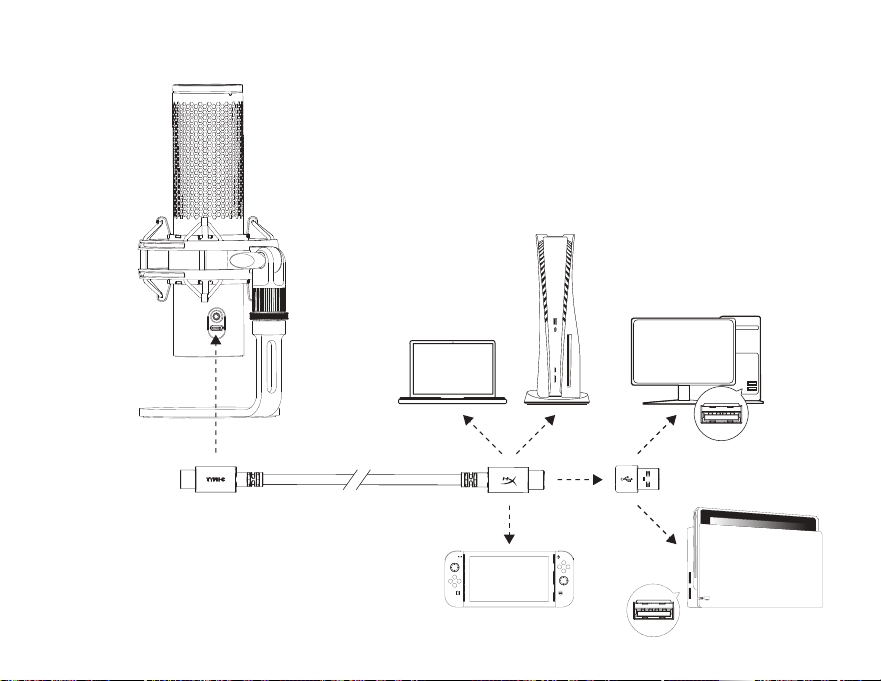
Connecting Microphone
FRANÇAIS
Présentation
A - Capteur tactile Coupure audio
B - Voyant LED
C - Bouton Marche/Arrêt
D - Port casque 3,5 mm
Connexion du micro
Connexion du casque
*HyperX Cloud III laire non inclus
Commande multifonction
Appuyer sur le bouton multifonction pour passer d’un mode de réglage à l’autre,
indiqué par les voyants [ ] et [ ]. Le cercle lumineux de la commande
multifonction indique le réglage actuellement sélectionné.
Sélection du diagramme polaire
APPUI PENDANT 2 SECONDES
Réglage du microphone
1. Appuyez sur le bouton multifonction pour faire déler les modes de réglage.
2. Tournez le bouton sur le niveau souhaité.
* Connecteur 3,5 mm requis
Désactivation du micro
Toucher le haut du microphone pour désactiver ou activer le micro. Le voyant du
microphone indique si le micro est activé ou désactivé.
Position du microphone
Le HyperX QuadCast 2 doit être placé avec l’avant du microphone orienté vers la
source sonore.
Retrait et xation du micro sur le support antichoc
Fixation sur d’autres supports ou bras
Le HyperX Quadcast 2 peut être retiré de son pied et se xer sur des supports pour
microphone dotés d’un letage 3/8 ou 5/8 pouce.
* HyperX Caster non inclus
Logiciel HyperX NGENUITY
Pour bénécier d’un support logiciel et des mises à jour du rmware, télécharger le
logiciel HyperX NGENUITY sur le site hyperx.com/ngenuity
Questions ou problèmes de conguration ?
Contactez l’équipe d’assistance HyperX ou consultez le manuel d’utilisation
disponible sur le site hyperx.com/support
ITALIANO
Descrizione generale
A - Sensore "Tap-to-Mute"
B - LED ad anello
C - Controllo multifunzione
D - Jack per cue da 3,5 mm
Collegamento del microfono
Collegamento delle cue
*HyperX Cloud III Wired non incluso
Controllo multifunzione
Premi il pulsante multifunzione per passare da una modalità di regolazione all'altra,
come indicato dai LED [ ] e [ ]. Il LED ad anello del controllo multifunzione
indica l'impostazione della modalità attualmente selezionata.
Selezione del pattern polare
PREMI PER 2 SEC
Regolazione del microfono
1. Premere il pulsante multifunzione per spostarsi tra le modalità di regolazione.
2. Ruotare la manopola al livello desiderato.
*Richiede un collegamento da 3,5 mm
Disattivazione del microfono
Tocca la parte superiore del microfono per attivarlo/disattivarlo. Il LED di stato
indica lo stato attuale del microfono
Posizionamento del microfono
QuadCast 2 deve essere posizionato con la parte anteriore del microfono rivolta
verso la fonte sonora.
Separazione e assemblaggio di microfono e supporto antiurto
Fissaggio ad altri bracci o supporti
Quadcast 2 può essere rimosso dal suo supporto e utilizzato con dispositivi di
montaggio per microfoni con lettatura da 3/8" o 5/8".
* HyperX Caster non incluso
Software HyperX NGENUITY
Per l'assistenza relativa al software e gli aggiornamenti del rmware, scarica il
software HyperX NGENUITY all'indirizzo hyperx.com/ngenuity
Domande o dubbi sulla congurazione?
Contatta il team dell'assistenza HyperX, oppure consulta il manuale utente
all'indirizzo hyperx.com/support
DEUTSCH
Übersicht
A - Tippen-zum-Stummschalten-Sensor
B - LED-Ring
C - Multifunktions-Bedienelemente
D - 3,5 mm Kopfhöreranschluss
Anschließen des Mikrofons
Anschließen der Kopfhörer
*Kabelgebundenes HyperX Cloud III nicht im Lieferumfang enthalten
Multifunktions-Bedienelemente
Drücken Sie die Multifunktionstaste, um zwischen den Einstellmodi zu wechseln, die
durch die LEDs [ ] und [ ] angezeigt werden. Der LED-Ring der Multifunktions-Be-
dienelemente zeigt die Einstellung des aktuell gewählten Modus an.
Auswählen der Richtcharakteristik
2 SEK HALTEN
Einstellen des Mikrofons
1.Drücken Sie den Multifunktionsknopf, um zwischen den Einstellmodi zu wechseln.
2. Drehen Sie den Drehknopf, bis das gewünschte Niveau erreicht ist.
*Anschluss über 3,5-mm-Buchse erforderlich
Stummschalten des Mikrofons
Tippen Sie auf die Oberseite des Mikrofons, um das Mikrofon stummzuschalten bzw.
die Stummschaltung aufzuheben. Die LED für den Mikrofonstatus zeigt den aktuellen
Status der Stummschaltung an.
Positionierung des Mikrofons
QuadCast 2 sollte so aufgestellt werden, dass die Vorderseite des Mikrofons zur
Schallquelle zeigt.
Abnehmen und Anbringen des Mikrofons an der Stoßdämpferhalterung
Befestigung an anderen Armen oder Halterungen
Quadcast 2 kann von der Halterung abgenommen und mit Mikrofonhaltern mit 3/8"
oder 5/8" Gewinde verwendet werden.
* HyperX Caster nicht enthalten
HyperX NGENUITY Software
Für Software-Support und Firmware-Updates können Sie sich die HyperX NGENUITY
Software herunterladen unter: hyperx.com/ngenuity
Haben Sie Fragen oder Probleme bei der Einrichtung?
Wenden Sie sich an das HyperX-Support-Team oder lesen Sie sich die Bedienungsan-
leitung unter hyperx.com/support durch.
POLSKI
Opis urządzenia
A - Sensor wyciszania dotykiem
B - Pierścień LED
C - Sterowanie wielofunkcyjne
D - Gniazdo słuchawkowe 3,5 mm
Podłączanie mikrofonu
Podłączanie słuchawek
*Słuchawki przewodowe HyperX Cloud III Wired nie wchodzą w skład zestawu
Sterowanie wielofunkcyjne
Naciskaj przycisk wielofunkcyjny, aby zmieniać tryby regulacji wskazywane przez
diody LED [ ]i [ ]. Pierścień LED sterowania wielofunkcyjnego pokaże, który
tryb jest aktualnie wybrany.
Wybór wzorca polaryzacji
PRZYTRZYMAJ PRZEZ 2 S
Regulacja mikrofonu
1. Naciśnij przycisk wielofunkcyjny, aby przełączać się pomiędzy trybami regulacji.
2. Obróć pokrętło na pożądany poziom.
* Wymagane połączenie 3,5 mm
Wyciszanie mikrofonu
Dotknij czubka mikrofonu, aby go wyciszyć lub wyłączyć wyciszenie. Kontrolka LED
mikrofonu wskaże aktualny stan wyciszenia.
Pozycjonowanie mikrofonu
Mikrofon QuadCast 2 należy ustawić tak, aby jego przednia część była skierowana
w stronę źródła dźwięku.
Demontaż i montaż mikrofonu do mocowania antywstrząsowego
Mocowanie do innych statywów i ramion
Mikrofon QuadCast 2 można zdjąć ze statywu i połączyć z mocowaniem
wyposażonym w gwint 3/8” lub 5/8”.
* Statyw HyperX Caster nie wchodzi w skład zestawu.
Oprogramowanie HyperX NGENUITY
Aby korzystać ze wsparcia oraz aktualizacji oprogramowania układowego, pobierz
oprogramowanie HyperX NGENUITY ze strony hyperx.com/ngenuity
Masz pytania lub problemy z konguracją?
Skontaktuj się z działem pomocy technicznej HyperX lub skorzystaj z instrukcji
obsługi na stronie hyperx.com/support
ESPAÑOL
Visión general
A - Sensor de toque para silenciar
B - Anillo LED
C - Controles con múltiples funciones
D - Puerto del auriculares de 3,5 mm
Conectar el micrófono
Conectar los auriculares
*HyperX Cloud III Wired no incluido
Control con múltiples funciones
Pulsa el botón multifuncional para alternar entre los modos de ajuste, que
muestra el LED de [ ] y [ ]. El anillo LED del control multifuncional indicará
la conguración del modo seleccionado.
Seleccionar el patrón polar
MANTENER 2 SEG
Ajuste del micrófono
1. Presiona el botón de multifuncional para ver todos los modos de ajuste.
2. Mueve la perilla al nivel deseado.
*Se requiere conexión de 3,5 mm
Silenciar el micrófono
Toca la parte superior del micrófono para silenciarlo o activarlo. El estado del LED del
micrófono indicará el estado actual.
Posicionar el micrófono
QuadCast 2 debe colocarse con el frente del micrófono hacia la fuente de sonido.
Quitar y jar el micrófono en el soporte de impacto
Fijar a otros brazos o soportes
Quadcast 2 puede desmontarse del soporte y utilizarse con montajes de micrófono
con roscas de 3/8" o 5/8".
* HyperX Caster no incluido
Software HyperX NGENUITY
Para obtener soporte de software y la actualización del rmware, descarga el
software de HyperX NGENUITY en hyperx.com/ngenuity
¿Tienes alguna pregunta o algún problema con la instalación?
Contacta al equipo de soporte de HyperX o consulta el manual de usuario en
hyperx.com/support
PORTUGUÊS
Visão geral
A - Sensor de toque para silenciar
B - Anel de LED
C - Controle multifuncional
D - Porta do fone de ouvido de 3,5 mm
Conexão do microfone
Conexão dos fones de ouvido
*HyperX Cloud III com o não incluído
Conexão dos fones de ouvido Controle multifuncional
Pressione o botão multifuncional para alternar entre os modos de ajuste, mostrados
pelos LEDs [ ] e [ ]. O anel de LED do controle multifuncional indicará a
conguração do modo selecionado no momento.
Seleção de Padrão polar
PRESSIONAR POR 2 SEG
Ajuste do microfone
1. Pressione o botão multifunção para percorrer os modos de ajuste.
2. Gire o botão para o nível desejado.
*Conexão de 3,5 mm necessária
Desativação do som do microfone
Toque na parte superior do microfone para ativar/desativar o som. O LED de
status do microfone indicará o status atual de desativado
Posicionamento do microfone
O QuadCast 2 deve ser colocado com a frente do microfone voltada para a
fonte sonora.
Remoção e posicionamento do microfone no suporte antichoque
Posicionamento em outros suportes ou braços
O Quadcast 2 pode ser removido do suporte e usado com montagens de
microfone com roscas de 3/8 pol. ou 5/8 pol.
* HyperX Caster não incluído
Software HyperX NGENUITY
Para obter suporte de software e atualizações de rmware, baixe o software
HyperX NGENUITY em: hyperx.com/ngenuity
Dúvidas ou problemas de instalação?
Entre em contato com a equipe de suporte da HyperX ou consulte o manual
do usuário, em: hyperx.com/support
ČEŠTINA
Přehled
A - dotykový snímač pro ztlumení
B - LED kruh
C - multifunkční ovladač
D - 3,5mm port pro sluchátka
Připojení mikrofonu
Připojení sluchátek
*HyperX Cloud III Wired není součástí balení
Připojení sluchátekMultifunkční ovladač
Stisknutím multifunkčního ovladače lze přepínat režimy, které reprezentují LED
kontrolky [ ] a [ ]. LED kruh multifunkčního ovladače indikuje nastavení
aktuálně zvoleného režimu.
Volba směrové charakteristiky
PŘIDRŽET 2 s
Úprava mikrofonu
1. Pomocí multifunkčního tlačítka lze procházet jednotlivými režimy úprav.
2. Otoč knoík do požadované polohy.
* Vyžaduje připojení pomocí 3,5mm konektoru
Ztlumení mikrofonu
Klepnutím na horní část mikrofonu se mikrofon ztlumí/zapne. LED kontrolka stavu
mikrofonu indikuje aktuální stav ztlumení.
Umístění mikrofonu
QuadCast 2 nastav tak, aby jeho přední část směřovala ke zdroji zvuku.
Vyjmutí a připevnění mikrofonu k odpruženému držáku
Připojení k jiným ramenům nebo stojanům
QuadCast 2 lze ze stojanu vyjmout a použít s mikrofonními držáky se 3/8” nebo 5/8”
závitem. * HyperX Caster není součástí balení.
Software HyperX NGENUITY
Pokud potřebuješ softwarovou podporu a aktualizace rmwaru, stáhni si software
HyperX NGENUITY na hyperx.com/ngenuity
Otázky nebo problémy s nastavením?
Kontaktuj tým podpory HyperX nebo si přečti uživatelskou příručku na
hyperx.com/support
УКРАЇНСЬКА
Огляд
A - Сенсор Tap-to-Mute
B - LED-кільце
C - Багатоцільовий регулятор
D - Роз’єм для навушників 3,5 мм
Під’єднання мікрофона
Під’єднання навушників
*Дротові навушники HyperX Cloud III до комплекту не входять
Під’єднання навушниківБагатоцільовий регулятор
Натискайте багатоцільову кнопку, щоби перемикати режими між
LED-покажчиками [ ] та [ ]. LED-кільце багатоцільового регулятора
позначатиме встановлення вибраного режиму
Вибір полярної діаграми направленості
УТРИМУЙТЕ 2 СЕКУНД
Çoklu işlev düğmesine basarak [ ] ve [ ] LED'leriyle gösterilen ayar modları
arasında geçiş yapabilirsiniz. Çoklu işlev kontrolünün LED halkası seçilmiş olan
modun ayarını gösterir.
Kutup Deseni Seçme
2 SN BASILI TUT
Mikrofonu Ayarlama
1. Ayar modları arasında geçiş yapmak için çoklu işlev düğmesine basın.
2. Düğmeyi istenilen düzeye çevirin.
*3,5 mm Bağlantı Gerekli
Mikrofonu Sessize Alma
Mikrofonu sessize almak/sesini açmak için mikrofonun üst kısmına dokunun.
Mikrofon durum LED'i sessize alma durumunu gösterir
Mikrofon Konumlandırma
QuadCast 2, mikrofonun önü ses kaynağına bakacak şekilde yerleştirilmelidir.
Shock Mount Üzerine Mikrofon Takma ve Çıkarma
Diğer Kollara veya Standlara Takma
Quadcast 2 standından çıkarılabilir ve 3/8" veya 5/8" yivli mikrofon montaj
aparatlarıyla kullanılabilir.
* HyperX Caster Dahil Değil
HyperX NGENUITY Yazılımı
Yazılım desteği ve ürün yazılımı güncellemeleri için hyperx.com/ngenuity
adresinden HyperX NGENUITY yazılımını indirin
Sorularınız mı var? Kurulum sorunları mı yaşıyorsunuz?
HyperX destek ekibiyle iletişime geçin veya hyperx.com/support adresindeki
kullanım kılavuzuna göz atın
BAHASA INDONESIA
Gambaran Umum
A - Sensor Ketuk untuk Membisukan
B - Cincin LED
C - Kontrol multifungsi
D - Port headphone 3,5 mm
Menyambungkan Mikrofon
Menyambungkan Headphone
*HyperX Cloud III Berkabel Tidak Disertakan
Menyambungkan HeadphoneKontrol Multifungsi
Tekan tombol multifungsi untuk berganti-ganti mode penyesuaian, yang
ditunjukkan oleh LED [ ] dan [ ]. Cincin LED kontrol multifungsi akan
menunjukkan pengaturan dari mode yang dipilih saat ini.
Memilih Pola Kutub
TAHAN 2 DTK
Menyesuaikan Mikrofon
1. Tekan tombol multifungsi untuk menjelajahi mode penyesuaian.
2. Putar kenop ke tingkat yang diinginkan.
*Diperlukan Koneksi 3,5 mm
Membisukan Mikrofon
Ketuk bagian atas mikrofon untuk membisukan/menyalakan mikrofon. LED status
mikrofon akan menunjukkan status bisu pada saat ini
Menempatkan Mikrofon
QuadCast 2 seharusnya ditempatkan dengan bagian depan mikrofon menghadap
ke sumber suara.
Melepas dan Memasang Mikrofon ke Dudukan Peredam Kejut
Memasang ke Penyangga atau Lengan Lain
Quadcast 2 dapat dilepaskan dari penyangganya dan digunakan dengan dudukan
mikrofon yang memiliki ulir 3/8” atau 5/8”.
*HyperX Caster Tidak Disertakan
Perangkat Lunak HyperX NGENUITY
Untuk dukungan perangkat lunak dan pembaruan rmware, unduh perangkat
lunak HyperX NGENUITY di:
hyperx.com/ngenuity
Ada Pertanyaan atau Masalah Penyiapan?
Hubungi tim dukungan HyperX atau lihat panduan pengguna di:
hyperx.com/support
ROMÂNĂ
Prezentare generală
A - Senzor pentru dezactivarea sunetului prin atingere
B - Inel cu LED-uri
C - Comandă multifuncțională
D - Port căști de 3,5 mm
Conectarea microfonului
Conectarea căștilor
*Căștile HyperX Cloud III cu r nu sunt incluse
Comandă multifuncțională
Apasă butonul multifuncțional pentru a comuta între modurile de ajustare, indicate
de LED-urile cu și . Inelul cu LED-uri al comenzii multifuncționale va indica
setarea modului selectat în momentul respectiv.
Налаштування мікрофона
1. Натисніть багатофункціональну кнопку для циклічного перемикання режимів
налаштування.
2. Поверніть ручку на потрібну позначку.
*Потрібен роз’єм 3,5 мм
Заглушення мікрофона
Торкніться верху мікрофона, щоб заглушити мікрофон або увімкнути його
назад. LED-кільце мікрофона позначатиме його поточний стан.
Встановлення положення мікрофона
QuadCast 2 має бути розташований передньою стороною до джерела звуку
Зняття та встановлення мікрофона на антивібраційне кріплення
Установлення до інших кріплень чи стійок
Quadcast 2 можна зняти зі стійки та використовувати з іншими мікрофонними
кріпленнями, що мають різьбу 3/8” or 5/8”.
* HyperX Caster продається окремо
Програмне забезпечення HyperX NGENUITY
Для оновлення прошивок програмного забезпечення завантажте HyperX
NGENUITY на сторінці hyperx.com/ngenuity
Маєте запитання чи проблеми з налаштуванням?
Зверніться до служби підтримки HyperX або ознайомтеся з посібником
користувача на сторінці hyperx.com/support
РУССКИЙ
Обзор
A - сенсорный датчик отключения звука
B - светодиодное кольцо
C - многофункциональный элемент управления
D - порт 3,5 мм для наушников
Подключение микрофона
Подключение наушников
*Проводная гарнитура HyperX Cloud III не входит в комплект
Многофункциональный элемент управления
Чтобы изменить текущий режим, показанный на светодиодном кольце [ ] и
[ ], на другой, нажмите кнопку многофункционального элемента управления.
Выбор диаграммы направленности
УДЕРЖИВАЙТЕ 2 СЕК,
Настройка микрофона
1. Нажимайте многофункциональную кнопку для переключения между
режимами настройки. 2. Поверните регулятор до желаемого уровня.
* Требуется разъем 3,5 мм
Как отключить функционирование микрофона
Чтобы отключить или включить функционирование микрофона, нажмите на
верхнюю часть микрофона.
Как расположить микрофон
Микрофон QuadCast 2 должен быть обращен передней частью к источнику
звука.
Как снять микрофон с антивибрационного крепления или
установить его на него
Как установить микрофон на другой держатель или стойку
Микрофон Quadcast 2 можно снять со стойки и установить на крепление с
резьбой 3/8 или 5/8 дюйма.
*HyperX Caster не входит в комплект поставки
Программное обеспечение HyperX NGENUITY
Программное обеспечение HyperX NGENUITY и обновления прошивки
можно скачать с сайта hyperx.com/ngenuity
Вопросы или проблемы с настройкой?
Свяжитесь со службой технической поддержки HyperX или изучите
руководство пользователя по адресу hyperx.com/support
繁體中文
概覽
A - 觸控式靜音控制
B - LED 光環
C - 多功能控制鍵
D - 3.5mm 耳機連接埠
連接麥克風
連接耳機
*產品內容不含 HyperX Cloud III 有線耳機
多功能控制鍵
按下多功能控制鍵,可循環切換調整模式,如[ ] 和[ ] LED 燈指
示。多功能控制鍵的 LED 光環將指示目前所選模式的設定。
選擇指向性型式
長按 2 秒鐘
調整麥克風
1. 按下多功能按鈕可循環切換調整模式。
2. 將旋鈕旋轉至所需音量等級。
*需要 3.5mm 連接
靜音麥克風
觸碰麥克風頂端即可靜音/取消靜音。麥克風 LED 狀態指示燈將指示目前的
靜音狀態
調整麥克風位置
QuadCast 2 S 麥克風最佳擺放位置,應將正面朝向音源。
將麥克風安裝或從避震架上拆下
安裝至其他懸臂架或支架
QuadCast 2 S 可從支架上拆下,且可安裝於其他具 3/8" 或 5/8" 螺孔支架。
*產品內容不含 HyperX Caster
HyperX NGENUITY 軟體
如需軟體支援和韌體更新,請前往 hyperx.com/ngenuity 下載 NGENUITY 軟
體。
有任何疑問或設定問題嗎?
請聯絡 HyperX 支援團隊,或至 hyperx.com/support 查閱使用手冊。
ҚАЗАҚША
Шолу
A - түрту арқылы дыбысты өшіру датчигі
B - жарықдиодты сақина
C - бірнеше функцияны басқару элементі
D - 3,5 мм құлаққап порты
Микрофонды қосу
Құлаққаптарды жалғау
*HyperX Cloud III Wired жинаққа кірмейді
Бірнеше функцияны басқару элементі
[ ] және [ ] жарықдиодты индикаторларымен көрсетілетін
реттеу режимдері арасында ауысу үшін бірнеше функциялы түймені
басыңыз. Бірнеше функцияны басқару элементінің жарықдиодты
сақинасы қазіргі уақытта таңдалған режимнің параметрін көрсетеді.
Полярлық өрнекті таңдау
2 СЕК ҰСТАП ТҰРУ
Микрофонды реттеу
1. Реттеу режимдері арасында ауысу үшін көп функциялы түймені басыңыз.
2. Тұтқаны қажетті деңгейге бұраңыз.
한국어
개요
A - 탭하여 음소거 센서
B - LED 링
C - 다기능 제어
D - 3.5mm 헤드폰 포트
마이크 연결
헤드폰 연결
*HyperX Cloud III 유선 헤드셋 미포함
다기능 제어
다기능 버튼을 눌러 [ ] 및 [ ] LED 에 표시된 조정 모드를
순환합니다. 다기능 제어의 LED 링은 현재 선택된 모드의 설정을
표시합니다.
폴라 패턴 선택
2 초간 누릅니다
마이크 조정
1. 다기능 버튼을 눌러 여러 조정 모드를 돌아가며 설정하세요.
2. 원하는 수준으로 노브를 돌리세요.
Selectarea modelului polar
ȚINE APĂSAT TIMP DE 2 SECUNDE
Reglarea microfonului
1. Apasă butonul multifuncțional pentru a comuta între modurile de reglare.
2. Rotește butonul până la nivelul dorit.
*Necesită un conector de 3,5 mm.
Dezactivarea sunetului microfonului
Apasă pe partea de sus a microfonului pentru a dezactiva/activa sunetul acestuia.
LED-ul pentru starea microfonului va indica starea actuală a sunetului.
Poziționarea microfonului
QuadCast 2 trebuie poziționat cu partea din față a microfonului orientată către sursa
sunetului.
Demontarea și atașarea microfonului pe suportul anti-șoc
Atașarea pe alte brațe sau suporturi
Quadcast 2 dapat dilepaskan dari penyangganya dan digunakan dengan dudukan
mikrofon yang memiliki ulir 3/8” atau 5/8”.
* HyperX Caster nu este inclus
Software-ul HyperX NGENUITY
Pentru asistență privind software-ul și actualizări de rmware, descarcă software-ul
HyperX NGENUITY de la hyperx.com/ngenuity
Ai întrebări sau întâmpini probleme la congurare?
Contactează echipa de asistență HyperX sau consultă manualul de utilizare la
hyperx.com/support
SLOVENŠČINA
Pregled
A - Tipalo za utišanje z dotikom
B - Obroček LED
C - Večfunkcijski kontrolnik
D - 3,5-mm priključek za slušalke
Priključitev mikrofona
Priključitev slušalk
*Slušalke HyperX Cloud III Wired niso priložene
Večfunkcijski kontrolnik
Pritisni večfunkcijsko tipko, da preklapljaš med načini prilagoditve, ki jih prikazujeta
lučki LED in . Obroček LED večfunkcijskega kontrolnika kaže nastavitev
trenutno izbranega načina.
Izbira polarnega vzorca
PRIDRŽI 2 SEKUND
Prilagoditev mikrofona
1. Pritisni večfunkcijski gumb, da krožiš med načini prilagoditve.
2. Obrni gumb na želeno raven.
*Potrebna je 3,5-mm povezava
Izklop zvoka mikrofona
Tapni na vrhu mikrofona, da izklopiš/vklopiš zvok mikrofona. Lučka LED za stanje
mikrofona kaže trenutno stanje utišanja.
Postavitev mikrofona
QuadCast 2 postavi tako, da je sprednji del mikrofona obrnjen proti viru zvoka.
Odstranitev in pritrditev mikrofona na elastični nosilec
Pritrditev na druge roke ali stojala
Quadcast 2 lahko odstraniš iz stojala in ga uporabiš z nosilci mikrofona s 3/8- ali
5/8-palčnim navojem.
* HyperX Caster ni priložen
Programska oprema HyperX NGENUITY
Za podporo za programsko opremo in posodobitve vdelane programske
opreme prenesi programsko opremo HyperX NGENUITY na naslovu
hyperx.com/ngenuity
Imaš vprašanja ali težave pri namestitvi?
Obrni se na ekipo za podporo za HyperX ali preglej uporabniški priročnik na
naslovu hyperx.com/support
マイクの調整
1.多機能ボタンを押すと調整モードが切り替わります。
2.ノブを回して必要な音量になるよう調整します。
*3.5mm接続が必要です
マイクのミュート
マイクの上部をタップして、マイクをミュート/ミュート解除します。
マイクのステータスLEDに現在のミュートステータスが示されます。
マイクの位置合わせ
QuadCast2は、マイクの前面が音源の方を向くように配置する必要が
あります。
耐衝撃マウントからのマイクの取り外しと取り付け
他のアームやスタンドへの取り付け
QuadCast2は、付属のスタンドから取り外して、3/8インチまたは5/8
インチネジのマイクマウントに取り付けることができます。
*HyperXCasterは付属しません
HyperXNGENUITYソフトウェア
ソフトウェアサポートおよびファームウェアアップデートについては、
HyperXNGENUITYソフトウェアをhyperx.com/ngenuityからダウンロ
ードしてください
ご質問、またはセットアップの問題がある場合
HyperXサポートチームにお問い合わせいただくか、
hyperx.com/supportにあるユーザーマニュアルを参照してください
*3.5 mm 연결 필요
마이크 음소거
마이크 상단을 탭하여 마이크를 음소거/음소거 해제합니다. 마이크
상태 LED 는 현재 음소거 상태를 표시합니다.
마이크 배치
QuadCast 2 는 마이크 전면이 음원을 향하도록 배치해야 합니다.
쇼크 마운트에 마이크 부착 및 분리
다른 암 또는 스탠드에 부착
QuadCast 2 를 스탠드에서 분리하여 0.95cm 또는 1.58cm 나사를
사용하여 마이크 마운트와 함께 사용할 수 있습니다.
* HyperX Caster 미포함
HyperX NGENUITY 소프트웨어
소프트웨어 지원 및 펌웨어 업데이트의 경우, hyperx.com/ngenuity
에서 HyperX NGENUITY 소프트웨어를 다운로드하세요.
질문이 있거나 설치 시 문제가 있나요?
HyperX 지원팀에 연락하거나 hyperx.com/support 에서 사용 설명서를
참조하세요.
* 3,5мм қосылыс қажет
Микрофон дыбысын өшіру
Микрофон дыбысын өшіру/қосу үшін микрофонның жоғарғы жағын
түртіңіз. Микрофон күйінің жарықдиодты индикаторы дыбысты өшірудің
ағымдағы күйін көрсетеді.
Микрофонды орналастыру
QuadCast 2 құрылғысы микрофонның алдыңғы жағы дыбыс көзіне қарайтындай
етіп орналастырылуы керек.
Микрофонды дірілге қарсы бекіткіштен алу және оған бекіту
Басқа кронштейнге немесе тірекке бекіту
QuadCast 2 құрылғысын тірегінен алып, 3/8 немесе 5/8 дюймдік
бұрандалы микрофон бекіткішімен пайдалануға болады.
* HyperX Caster жинаққа кірмейді
HyperX NGENUITY бағдарламалық құралы
Бағдарламалық құралды қолдау және микробағдарламаны жаңарту үшін
HyperX NGENUITY бағдарламалық құралын мына жерден жүктеп алыңыз:
hyperx.com/ngenuity
Сұрақтар немесе параметрлер реттеуге байланысты мәселелер бар
ма?
HyperX қолдау қызметіне хабарласыңыз немесе келесі веб-беттегі
пайдаланушы нұсқаулығын қараңыз: hyperx.com/support
TÜRKÇE
Genel Bakış
A - Dokunarak Sessize Alma Sensörü
B - LED halka
C - Çoklu işlev kontrolü
D - 3,5 mm kulaklık girişi
Mikrofon Bağlama
Kulaklık Bağlama
*HyperX Cloud III Kablolu Dahil Değildir
Çoklu İşlev Kontrolü
简体中文
概览
A - 点击静音传感器
B - LED 灯环
C - 多功能控制
D - 3.5mm 耳机端口
连接麦克风
连接耳机
*不含 HyperX Cloud III 连接线
连接耳机多功能控制
按下多功能按钮可在不同调节模式之间进行轮换,其会通过 LED [ ] 和
[ ]显示。多功能控制的 LED 灯环会显示当前所选模式的设置。
选择极性模式
长按 2 秒
可调节麦克风
1. 按下多功能键可循环切换调节模式。
2. 将旋钮旋转至所需音量。
*需要 3.5 mm 接头
麦克风静音
点击麦克风顶部可将麦克风静音/取消静音。麦克风 LED 状态灯会显示当前
静音状态
麦克风定位
放置 QuadCast 2 时,应使麦克风正面朝向声源。
将麦克风取下,并安装至缓冲支座
安装至其他悬臂或支架
Quadcast 2 可从支架上取下,并适用于 3/8” 或 5/8” 麦克风螺纹安装点
* 不含 HyperX Caster
HyperX NGENUITY 软件
有关软件支持和固件更新,请在 hyperx.com/ngenuity 下载
HyperX NGENUITY 软件。
有疑问或遇到设置问题?
请联系 HyperX 支持团队或访问以下网站查阅用户手册:
hyperx.com/support
日本語
各部紹介
A - タッチ式ミュートセンサー
B - LEDリング
C - 多機能コントロール
D - 3.5mmヘッドホンポート
マイクの接続
ヘッドホンの接続
*HyperXCloudIII有線ヘッドセットは付属しません
多機能コントロール
多機能ボタンを押すと調整モードが切り替わります。現在のモードは
[]と[]のLEDで示されます。多機能コントロールのLEDリ
ングは、現在選択されているモードの設定を表します。
極性パターンの選択
2秒間長押し
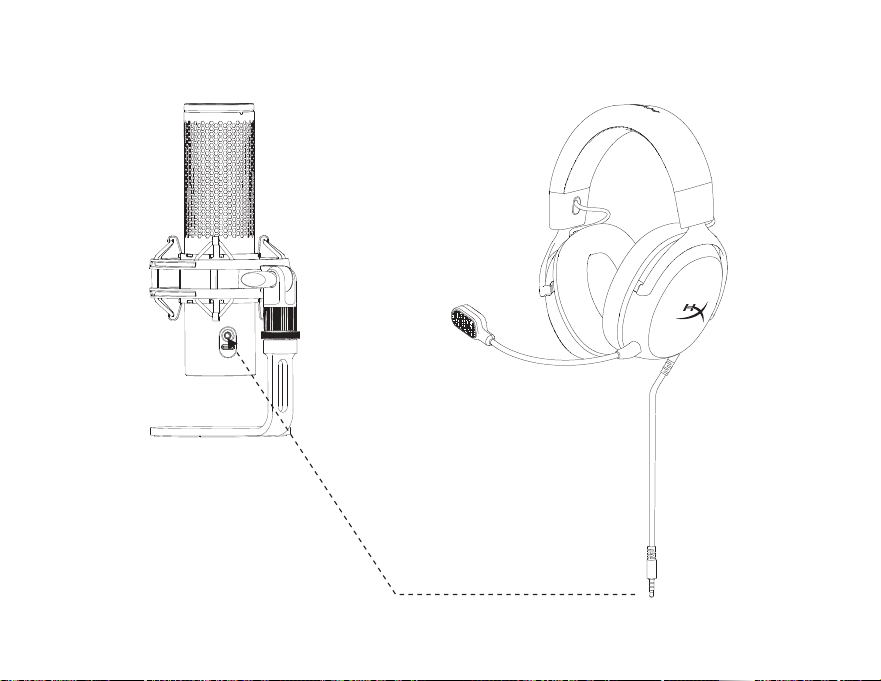
Connecting Headphones
FRANÇAIS
Présentation
A - Capteur tactile Coupure audio
B - Voyant LED
C - Bouton Marche/Arrêt
D - Port casque 3,5 mm
Connexion du micro
Connexion du casque
*HyperX Cloud III laire non inclus
Commande multifonction
Appuyer sur le bouton multifonction pour passer d’un mode de réglage à l’autre,
indiqué par les voyants [ ] et [ ]. Le cercle lumineux de la commande
multifonction indique le réglage actuellement sélectionné.
Sélection du diagramme polaire
APPUI PENDANT 2 SECONDES
Réglage du microphone
1. Appuyez sur le bouton multifonction pour faire déler les modes de réglage.
2. Tournez le bouton sur le niveau souhaité.
* Connecteur 3,5 mm requis
Désactivation du micro
Toucher le haut du microphone pour désactiver ou activer le micro. Le voyant du
microphone indique si le micro est activé ou désactivé.
Position du microphone
Le HyperX QuadCast 2 doit être placé avec l’avant du microphone orienté vers la
source sonore.
Retrait et xation du micro sur le support antichoc
Fixation sur d’autres supports ou bras
Le HyperX Quadcast 2 peut être retiré de son pied et se xer sur des supports pour
microphone dotés d’un letage 3/8 ou 5/8 pouce.
* HyperX Caster non inclus
Logiciel HyperX NGENUITY
Pour bénécier d’un support logiciel et des mises à jour du rmware, télécharger le
logiciel HyperX NGENUITY sur le site hyperx.com/ngenuity
Questions ou problèmes de conguration ?
Contactez l’équipe d’assistance HyperX ou consultez le manuel d’utilisation
disponible sur le site hyperx.com/support
ITALIANO
Descrizione generale
A - Sensore "Tap-to-Mute"
B - LED ad anello
C - Controllo multifunzione
D - Jack per cue da 3,5 mm
Collegamento del microfono
Collegamento delle cue
*HyperX Cloud III Wired non incluso
Controllo multifunzione
Premi il pulsante multifunzione per passare da una modalità di regolazione all'altra,
come indicato dai LED [ ] e [ ]. Il LED ad anello del controllo multifunzione
indica l'impostazione della modalità attualmente selezionata.
Selezione del pattern polare
PREMI PER 2 SEC
Regolazione del microfono
1. Premere il pulsante multifunzione per spostarsi tra le modalità di regolazione.
2. Ruotare la manopola al livello desiderato.
*Richiede un collegamento da 3,5 mm
Disattivazione del microfono
Tocca la parte superiore del microfono per attivarlo/disattivarlo. Il LED di stato
indica lo stato attuale del microfono
Posizionamento del microfono
QuadCast 2 deve essere posizionato con la parte anteriore del microfono rivolta
verso la fonte sonora.
Separazione e assemblaggio di microfono e supporto antiurto
Fissaggio ad altri bracci o supporti
Quadcast 2 può essere rimosso dal suo supporto e utilizzato con dispositivi di
montaggio per microfoni con lettatura da 3/8" o 5/8".
* HyperX Caster non incluso
Software HyperX NGENUITY
Per l'assistenza relativa al software e gli aggiornamenti del rmware, scarica il
software HyperX NGENUITY all'indirizzo hyperx.com/ngenuity
Domande o dubbi sulla congurazione?
Contatta il team dell'assistenza HyperX, oppure consulta il manuale utente
all'indirizzo hyperx.com/support
DEUTSCH
Übersicht
A - Tippen-zum-Stummschalten-Sensor
B - LED-Ring
C - Multifunktions-Bedienelemente
D - 3,5 mm Kopfhöreranschluss
Anschließen des Mikrofons
Anschließen der Kopfhörer
*Kabelgebundenes HyperX Cloud III nicht im Lieferumfang enthalten
Multifunktions-Bedienelemente
Drücken Sie die Multifunktionstaste, um zwischen den Einstellmodi zu wechseln, die
durch die LEDs [ ] und [ ] angezeigt werden. Der LED-Ring der Multifunktions-Be-
dienelemente zeigt die Einstellung des aktuell gewählten Modus an.
Auswählen der Richtcharakteristik
2 SEK HALTEN
Einstellen des Mikrofons
1.Drücken Sie den Multifunktionsknopf, um zwischen den Einstellmodi zu wechseln.
2. Drehen Sie den Drehknopf, bis das gewünschte Niveau erreicht ist.
*Anschluss über 3,5-mm-Buchse erforderlich
Stummschalten des Mikrofons
Tippen Sie auf die Oberseite des Mikrofons, um das Mikrofon stummzuschalten bzw.
die Stummschaltung aufzuheben. Die LED für den Mikrofonstatus zeigt den aktuellen
Status der Stummschaltung an.
Positionierung des Mikrofons
QuadCast 2 sollte so aufgestellt werden, dass die Vorderseite des Mikrofons zur
Schallquelle zeigt.
Abnehmen und Anbringen des Mikrofons an der Stoßdämpferhalterung
Befestigung an anderen Armen oder Halterungen
Quadcast 2 kann von der Halterung abgenommen und mit Mikrofonhaltern mit 3/8"
oder 5/8" Gewinde verwendet werden.
* HyperX Caster nicht enthalten
HyperX NGENUITY Software
Für Software-Support und Firmware-Updates können Sie sich die HyperX NGENUITY
Software herunterladen unter: hyperx.com/ngenuity
Haben Sie Fragen oder Probleme bei der Einrichtung?
Wenden Sie sich an das HyperX-Support-Team oder lesen Sie sich die Bedienungsan-
leitung unter hyperx.com/support durch.
POLSKI
Opis urządzenia
A - Sensor wyciszania dotykiem
B - Pierścień LED
C - Sterowanie wielofunkcyjne
D - Gniazdo słuchawkowe 3,5 mm
Podłączanie mikrofonu
Podłączanie słuchawek
*Słuchawki przewodowe HyperX Cloud III Wired nie wchodzą w skład zestawu
Sterowanie wielofunkcyjne
Naciskaj przycisk wielofunkcyjny, aby zmieniać tryby regulacji wskazywane przez
diody LED [ ]i [ ]. Pierścień LED sterowania wielofunkcyjnego pokaże, który
tryb jest aktualnie wybrany.
Wybór wzorca polaryzacji
PRZYTRZYMAJ PRZEZ 2 S
Regulacja mikrofonu
1. Naciśnij przycisk wielofunkcyjny, aby przełączać się pomiędzy trybami regulacji.
2. Obróć pokrętło na pożądany poziom.
* Wymagane połączenie 3,5 mm
Wyciszanie mikrofonu
Dotknij czubka mikrofonu, aby go wyciszyć lub wyłączyć wyciszenie. Kontrolka LED
mikrofonu wskaże aktualny stan wyciszenia.
Pozycjonowanie mikrofonu
Mikrofon QuadCast 2 należy ustawić tak, aby jego przednia część była skierowana
w stronę źródła dźwięku.
Demontaż i montaż mikrofonu do mocowania antywstrząsowego
Mocowanie do innych statywów i ramion
Mikrofon QuadCast 2 można zdjąć ze statywu i połączyć z mocowaniem
wyposażonym w gwint 3/8” lub 5/8”.
* Statyw HyperX Caster nie wchodzi w skład zestawu.
Oprogramowanie HyperX NGENUITY
Aby korzystać ze wsparcia oraz aktualizacji oprogramowania układowego, pobierz
oprogramowanie HyperX NGENUITY ze strony hyperx.com/ngenuity
Masz pytania lub problemy z konguracją?
Skontaktuj się z działem pomocy technicznej HyperX lub skorzystaj z instrukcji
obsługi na stronie hyperx.com/support
ESPAÑOL
Visión general
A - Sensor de toque para silenciar
B - Anillo LED
C - Controles con múltiples funciones
D - Puerto del auriculares de 3,5 mm
Conectar el micrófono
Conectar los auriculares
*HyperX Cloud III Wired no incluido
Control con múltiples funciones
Pulsa el botón multifuncional para alternar entre los modos de ajuste, que
muestra el LED de [ ] y [ ]. El anillo LED del control multifuncional indicará
la conguración del modo seleccionado.
Seleccionar el patrón polar
MANTENER 2 SEG
Ajuste del micrófono
1. Presiona el botón de multifuncional para ver todos los modos de ajuste.
2. Mueve la perilla al nivel deseado.
*Se requiere conexión de 3,5 mm
Silenciar el micrófono
Toca la parte superior del micrófono para silenciarlo o activarlo. El estado del LED del
micrófono indicará el estado actual.
Posicionar el micrófono
QuadCast 2 debe colocarse con el frente del micrófono hacia la fuente de sonido.
Quitar y jar el micrófono en el soporte de impacto
Fijar a otros brazos o soportes
Quadcast 2 puede desmontarse del soporte y utilizarse con montajes de micrófono
con roscas de 3/8" o 5/8".
* HyperX Caster no incluido
Software HyperX NGENUITY
Para obtener soporte de software y la actualización del rmware, descarga el
software de HyperX NGENUITY en hyperx.com/ngenuity
¿Tienes alguna pregunta o algún problema con la instalación?
Contacta al equipo de soporte de HyperX o consulta el manual de usuario en
hyperx.com/support
PORTUGUÊS
Visão geral
A - Sensor de toque para silenciar
B - Anel de LED
C - Controle multifuncional
D - Porta do fone de ouvido de 3,5 mm
Conexão do microfone
Conexão dos fones de ouvido
*HyperX Cloud III com o não incluído
Conexão dos fones de ouvido Controle multifuncional
Pressione o botão multifuncional para alternar entre os modos de ajuste, mostrados
pelos LEDs [ ] e [ ]. O anel de LED do controle multifuncional indicará a
conguração do modo selecionado no momento.
Seleção de Padrão polar
PRESSIONAR POR 2 SEG
Ajuste do microfone
1. Pressione o botão multifunção para percorrer os modos de ajuste.
2. Gire o botão para o nível desejado.
*Conexão de 3,5 mm necessária
Desativação do som do microfone
Toque na parte superior do microfone para ativar/desativar o som. O LED de
status do microfone indicará o status atual de desativado
Posicionamento do microfone
O QuadCast 2 deve ser colocado com a frente do microfone voltada para a
fonte sonora.
Remoção e posicionamento do microfone no suporte antichoque
Posicionamento em outros suportes ou braços
O Quadcast 2 pode ser removido do suporte e usado com montagens de
microfone com roscas de 3/8 pol. ou 5/8 pol.
* HyperX Caster não incluído
Software HyperX NGENUITY
Para obter suporte de software e atualizações de rmware, baixe o software
HyperX NGENUITY em: hyperx.com/ngenuity
Dúvidas ou problemas de instalação?
Entre em contato com a equipe de suporte da HyperX ou consulte o manual
do usuário, em: hyperx.com/support
ČEŠTINA
Přehled
A - dotykový snímač pro ztlumení
B - LED kruh
C - multifunkční ovladač
D - 3,5mm port pro sluchátka
Připojení mikrofonu
Připojení sluchátek
*HyperX Cloud III Wired není součástí balení
Připojení sluchátekMultifunkční ovladač
Stisknutím multifunkčního ovladače lze přepínat režimy, které reprezentují LED
kontrolky [ ] a [ ]. LED kruh multifunkčního ovladače indikuje nastavení
aktuálně zvoleného režimu.
Volba směrové charakteristiky
PŘIDRŽET 2 s
Úprava mikrofonu
1. Pomocí multifunkčního tlačítka lze procházet jednotlivými režimy úprav.
2. Otoč knoík do požadované polohy.
* Vyžaduje připojení pomocí 3,5mm konektoru
Ztlumení mikrofonu
Klepnutím na horní část mikrofonu se mikrofon ztlumí/zapne. LED kontrolka stavu
mikrofonu indikuje aktuální stav ztlumení.
Umístění mikrofonu
QuadCast 2 nastav tak, aby jeho přední část směřovala ke zdroji zvuku.
Vyjmutí a připevnění mikrofonu k odpruženému držáku
Připojení k jiným ramenům nebo stojanům
QuadCast 2 lze ze stojanu vyjmout a použít s mikrofonními držáky se 3/8” nebo 5/8”
závitem. * HyperX Caster není součástí balení.
Software HyperX NGENUITY
Pokud potřebuješ softwarovou podporu a aktualizace rmwaru, stáhni si software
HyperX NGENUITY na hyperx.com/ngenuity
Otázky nebo problémy s nastavením?
Kontaktuj tým podpory HyperX nebo si přečti uživatelskou příručku na
hyperx.com/support
УКРАЇНСЬКА
Огляд
A - Сенсор Tap-to-Mute
B - LED-кільце
C - Багатоцільовий регулятор
D - Роз’єм для навушників 3,5 мм
Під’єднання мікрофона
Під’єднання навушників
*Дротові навушники HyperX Cloud III до комплекту не входять
Під’єднання навушниківБагатоцільовий регулятор
Натискайте багатоцільову кнопку, щоби перемикати режими між
LED-покажчиками [ ] та [ ]. LED-кільце багатоцільового регулятора
позначатиме встановлення вибраного режиму
Вибір полярної діаграми направленості
УТРИМУЙТЕ 2 СЕКУНД
Çoklu işlev düğmesine basarak [ ] ve [ ] LED'leriyle gösterilen ayar modları
arasında geçiş yapabilirsiniz. Çoklu işlev kontrolünün LED halkası seçilmiş olan
modun ayarını gösterir.
Kutup Deseni Seçme
2 SN BASILI TUT
Mikrofonu Ayarlama
1. Ayar modları arasında geçiş yapmak için çoklu işlev düğmesine basın.
2. Düğmeyi istenilen düzeye çevirin.
*3,5 mm Bağlantı Gerekli
Mikrofonu Sessize Alma
Mikrofonu sessize almak/sesini açmak için mikrofonun üst kısmına dokunun.
Mikrofon durum LED'i sessize alma durumunu gösterir
Mikrofon Konumlandırma
QuadCast 2, mikrofonun önü ses kaynağına bakacak şekilde yerleştirilmelidir.
Shock Mount Üzerine Mikrofon Takma ve Çıkarma
Diğer Kollara veya Standlara Takma
Quadcast 2 standından çıkarılabilir ve 3/8" veya 5/8" yivli mikrofon montaj
aparatlarıyla kullanılabilir.
* HyperX Caster Dahil Değil
HyperX NGENUITY Yazılımı
Yazılım desteği ve ürün yazılımı güncellemeleri için hyperx.com/ngenuity
adresinden HyperX NGENUITY yazılımını indirin
Sorularınız mı var? Kurulum sorunları mı yaşıyorsunuz?
HyperX destek ekibiyle iletişime geçin veya hyperx.com/support adresindeki
kullanım kılavuzuna göz atın
BAHASA INDONESIA
Gambaran Umum
A - Sensor Ketuk untuk Membisukan
B - Cincin LED
C - Kontrol multifungsi
D - Port headphone 3,5 mm
Menyambungkan Mikrofon
Menyambungkan Headphone
*HyperX Cloud III Berkabel Tidak Disertakan
Menyambungkan HeadphoneKontrol Multifungsi
Tekan tombol multifungsi untuk berganti-ganti mode penyesuaian, yang
ditunjukkan oleh LED [ ] dan [ ]. Cincin LED kontrol multifungsi akan
menunjukkan pengaturan dari mode yang dipilih saat ini.
Memilih Pola Kutub
TAHAN 2 DTK
Menyesuaikan Mikrofon
1. Tekan tombol multifungsi untuk menjelajahi mode penyesuaian.
2. Putar kenop ke tingkat yang diinginkan.
*Diperlukan Koneksi 3,5 mm
Membisukan Mikrofon
Ketuk bagian atas mikrofon untuk membisukan/menyalakan mikrofon. LED status
mikrofon akan menunjukkan status bisu pada saat ini
Menempatkan Mikrofon
QuadCast 2 seharusnya ditempatkan dengan bagian depan mikrofon menghadap
ke sumber suara.
Melepas dan Memasang Mikrofon ke Dudukan Peredam Kejut
Memasang ke Penyangga atau Lengan Lain
Quadcast 2 dapat dilepaskan dari penyangganya dan digunakan dengan dudukan
mikrofon yang memiliki ulir 3/8” atau 5/8”.
*HyperX Caster Tidak Disertakan
Perangkat Lunak HyperX NGENUITY
Untuk dukungan perangkat lunak dan pembaruan rmware, unduh perangkat
lunak HyperX NGENUITY di:
hyperx.com/ngenuity
Ada Pertanyaan atau Masalah Penyiapan?
Hubungi tim dukungan HyperX atau lihat panduan pengguna di:
hyperx.com/support
ROMÂNĂ
Prezentare generală
A - Senzor pentru dezactivarea sunetului prin atingere
B - Inel cu LED-uri
C - Comandă multifuncțională
D - Port căști de 3,5 mm
Conectarea microfonului
Conectarea căștilor
*Căștile HyperX Cloud III cu r nu sunt incluse
Comandă multifuncțională
Apasă butonul multifuncțional pentru a comuta între modurile de ajustare, indicate
de LED-urile cu și . Inelul cu LED-uri al comenzii multifuncționale va indica
setarea modului selectat în momentul respectiv.
Налаштування мікрофона
1. Натисніть багатофункціональну кнопку для циклічного перемикання режимів
налаштування.
2. Поверніть ручку на потрібну позначку.
*Потрібен роз’єм 3,5 мм
Заглушення мікрофона
Торкніться верху мікрофона, щоб заглушити мікрофон або увімкнути його
назад. LED-кільце мікрофона позначатиме його поточний стан.
Встановлення положення мікрофона
QuadCast 2 має бути розташований передньою стороною до джерела звуку
Зняття та встановлення мікрофона на антивібраційне кріплення
Установлення до інших кріплень чи стійок
Quadcast 2 можна зняти зі стійки та використовувати з іншими мікрофонними
кріпленнями, що мають різьбу 3/8” or 5/8”.
* HyperX Caster продається окремо
Програмне забезпечення HyperX NGENUITY
Для оновлення прошивок програмного забезпечення завантажте HyperX
NGENUITY на сторінці hyperx.com/ngenuity
Маєте запитання чи проблеми з налаштуванням?
Зверніться до служби підтримки HyperX або ознайомтеся з посібником
користувача на сторінці hyperx.com/support
РУССКИЙ
Обзор
A - сенсорный датчик отключения звука
B - светодиодное кольцо
C - многофункциональный элемент управления
D - порт 3,5 мм для наушников
Подключение микрофона
Подключение наушников
*Проводная гарнитура HyperX Cloud III не входит в комплект
Многофункциональный элемент управления
Чтобы изменить текущий режим, показанный на светодиодном кольце [ ] и
[ ], на другой, нажмите кнопку многофункционального элемента управления.
Выбор диаграммы направленности
УДЕРЖИВАЙТЕ 2 СЕК,
Настройка микрофона
1. Нажимайте многофункциональную кнопку для переключения между
режимами настройки. 2. Поверните регулятор до желаемого уровня.
* Требуется разъем 3,5 мм
Как отключить функционирование микрофона
Чтобы отключить или включить функционирование микрофона, нажмите на
верхнюю часть микрофона.
Как расположить микрофон
Микрофон QuadCast 2 должен быть обращен передней частью к источнику
звука.
Как снять микрофон с антивибрационного крепления или
установить его на него
Как установить микрофон на другой держатель или стойку
Микрофон Quadcast 2 можно снять со стойки и установить на крепление с
резьбой 3/8 или 5/8 дюйма.
*HyperX Caster не входит в комплект поставки
Программное обеспечение HyperX NGENUITY
Программное обеспечение HyperX NGENUITY и обновления прошивки
можно скачать с сайта hyperx.com/ngenuity
Вопросы или проблемы с настройкой?
Свяжитесь со службой технической поддержки HyperX или изучите
руководство пользователя по адресу hyperx.com/support
繁體中文
概覽
A - 觸控式靜音控制
B - LED 光環
C - 多功能控制鍵
D - 3.5mm 耳機連接埠
連接麥克風
連接耳機
*產品內容不含 HyperX Cloud III 有線耳機
多功能控制鍵
按下多功能控制鍵,可循環切換調整模式,如[ ] 和[ ] LED 燈指
示。多功能控制鍵的 LED 光環將指示目前所選模式的設定。
選擇指向性型式
長按 2 秒鐘
調整麥克風
1. 按下多功能按鈕可循環切換調整模式。
2. 將旋鈕旋轉至所需音量等級。
*需要 3.5mm 連接
靜音麥克風
觸碰麥克風頂端即可靜音/取消靜音。麥克風 LED 狀態指示燈將指示目前的
靜音狀態
調整麥克風位置
QuadCast 2 S 麥克風最佳擺放位置,應將正面朝向音源。
將麥克風安裝或從避震架上拆下
安裝至其他懸臂架或支架
QuadCast 2 S 可從支架上拆下,且可安裝於其他具 3/8" 或 5/8" 螺孔支架。
*產品內容不含 HyperX Caster
HyperX NGENUITY 軟體
如需軟體支援和韌體更新,請前往 hyperx.com/ngenuity 下載 NGENUITY 軟
體。
有任何疑問或設定問題嗎?
請聯絡 HyperX 支援團隊,或至 hyperx.com/support 查閱使用手冊。
ҚАЗАҚША
Шолу
A - түрту арқылы дыбысты өшіру датчигі
B - жарықдиодты сақина
C - бірнеше функцияны басқару элементі
D - 3,5 мм құлаққап порты
Микрофонды қосу
Құлаққаптарды жалғау
*HyperX Cloud III Wired жинаққа кірмейді
Бірнеше функцияны басқару элементі
[ ] және [ ] жарықдиодты индикаторларымен көрсетілетін
реттеу режимдері арасында ауысу үшін бірнеше функциялы түймені
басыңыз. Бірнеше функцияны басқару элементінің жарықдиодты
сақинасы қазіргі уақытта таңдалған режимнің параметрін көрсетеді.
Полярлық өрнекті таңдау
2 СЕК ҰСТАП ТҰРУ
Микрофонды реттеу
1. Реттеу режимдері арасында ауысу үшін көп функциялы түймені басыңыз.
2. Тұтқаны қажетті деңгейге бұраңыз.
*HyperX Cloud III Wired Not Included
한국어
개요
A - 탭하여 음소거 센서
B - LED 링
C - 다기능 제어
D - 3.5mm 헤드폰 포트
마이크 연결
헤드폰 연결
*HyperX Cloud III 유선 헤드셋 미포함
다기능 제어
다기능 버튼을 눌러 [ ] 및 [ ] LED 에 표시된 조정 모드를
순환합니다. 다기능 제어의 LED 링은 현재 선택된 모드의 설정을
표시합니다.
폴라 패턴 선택
2 초간 누릅니다
마이크 조정
1. 다기능 버튼을 눌러 여러 조정 모드를 돌아가며 설정하세요.
2. 원하는 수준으로 노브를 돌리세요.
Selectarea modelului polar
ȚINE APĂSAT TIMP DE 2 SECUNDE
Reglarea microfonului
1. Apasă butonul multifuncțional pentru a comuta între modurile de reglare.
2. Rotește butonul până la nivelul dorit.
*Necesită un conector de 3,5 mm.
Dezactivarea sunetului microfonului
Apasă pe partea de sus a microfonului pentru a dezactiva/activa sunetul acestuia.
LED-ul pentru starea microfonului va indica starea actuală a sunetului.
Poziționarea microfonului
QuadCast 2 trebuie poziționat cu partea din față a microfonului orientată către sursa
sunetului.
Demontarea și atașarea microfonului pe suportul anti-șoc
Atașarea pe alte brațe sau suporturi
Quadcast 2 dapat dilepaskan dari penyangganya dan digunakan dengan dudukan
mikrofon yang memiliki ulir 3/8” atau 5/8”.
* HyperX Caster nu este inclus
Software-ul HyperX NGENUITY
Pentru asistență privind software-ul și actualizări de rmware, descarcă software-ul
HyperX NGENUITY de la hyperx.com/ngenuity
Ai întrebări sau întâmpini probleme la congurare?
Contactează echipa de asistență HyperX sau consultă manualul de utilizare la
hyperx.com/support
SLOVENŠČINA
Pregled
A - Tipalo za utišanje z dotikom
B - Obroček LED
C - Večfunkcijski kontrolnik
D - 3,5-mm priključek za slušalke
Priključitev mikrofona
Priključitev slušalk
*Slušalke HyperX Cloud III Wired niso priložene
Večfunkcijski kontrolnik
Pritisni večfunkcijsko tipko, da preklapljaš med načini prilagoditve, ki jih prikazujeta
lučki LED in . Obroček LED večfunkcijskega kontrolnika kaže nastavitev
trenutno izbranega načina.
Izbira polarnega vzorca
PRIDRŽI 2 SEKUND
Prilagoditev mikrofona
1. Pritisni večfunkcijski gumb, da krožiš med načini prilagoditve.
2. Obrni gumb na želeno raven.
*Potrebna je 3,5-mm povezava
Izklop zvoka mikrofona
Tapni na vrhu mikrofona, da izklopiš/vklopiš zvok mikrofona. Lučka LED za stanje
mikrofona kaže trenutno stanje utišanja.
Postavitev mikrofona
QuadCast 2 postavi tako, da je sprednji del mikrofona obrnjen proti viru zvoka.
Odstranitev in pritrditev mikrofona na elastični nosilec
Pritrditev na druge roke ali stojala
Quadcast 2 lahko odstraniš iz stojala in ga uporabiš z nosilci mikrofona s 3/8- ali
5/8-palčnim navojem.
* HyperX Caster ni priložen
Programska oprema HyperX NGENUITY
Za podporo za programsko opremo in posodobitve vdelane programske
opreme prenesi programsko opremo HyperX NGENUITY na naslovu
hyperx.com/ngenuity
Imaš vprašanja ali težave pri namestitvi?
Obrni se na ekipo za podporo za HyperX ali preglej uporabniški priročnik na
naslovu hyperx.com/support
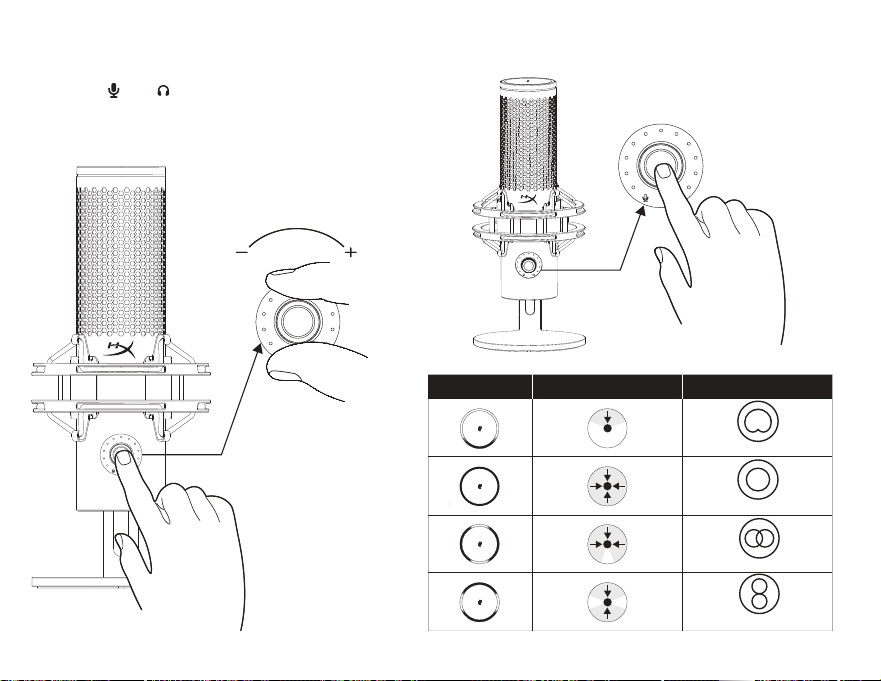
マイクの調整
1.多機能ボタンを押すと調整モードが切り替わります。
2.ノブを回して必要な音量になるよう調整します。
*3.5mm接続が必要です
マイクのミュート
マイクの上部をタップして、マイクをミュート/ミュート解除します。
マイクのステータスLEDに現在のミュートステータスが示されます。
マイクの位置合わせ
QuadCast2は、マイクの前面が音源の方を向くように配置する必要が
あります。
耐衝撃マウントからのマイクの取り外しと取り付け
他のアームやスタンドへの取り付け
QuadCast2は、付属のスタンドから取り外して、3/8インチまたは5/8
インチネジのマイクマウントに取り付けることができます。
*HyperXCasterは付属しません
HyperXNGENUITYソフトウェア
ソフトウェアサポートおよびファームウェアアップデートについては、
HyperXNGENUITYソフトウェアをhyperx.com/ngenuityからダウンロ
ードしてください
ご質問、またはセットアップの問題がある場合
HyperXサポートチームにお問い合わせいただくか、
hyperx.com/supportにあるユーザーマニュアルを参照してください
*3.5 mm 연결 필요
마이크 음소거
마이크 상단을 탭하여 마이크를 음소거/음소거 해제합니다. 마이크
상태 LED 는 현재 음소거 상태를 표시합니다.
마이크 배치
QuadCast 2 는 마이크 전면이 음원을 향하도록 배치해야 합니다.
쇼크 마운트에 마이크 부착 및 분리
다른 암 또는 스탠드에 부착
QuadCast 2 를 스탠드에서 분리하여 0.95cm 또는 1.58cm 나사를
사용하여 마이크 마운트와 함께 사용할 수 있습니다.
* HyperX Caster 미포함
HyperX NGENUITY 소프트웨어
소프트웨어 지원 및 펌웨어 업데이트의 경우, hyperx.com/ngenuity
에서 HyperX NGENUITY 소프트웨어를 다운로드하세요.
질문이 있거나 설치 시 문제가 있나요?
HyperX 지원팀에 연락하거나 hyperx.com/support 에서 사용 설명서를
참조하세요.
* 3,5мм қосылыс қажет
Микрофон дыбысын өшіру
Микрофон дыбысын өшіру/қосу үшін микрофонның жоғарғы жағын
түртіңіз. Микрофон күйінің жарықдиодты индикаторы дыбысты өшірудің
ағымдағы күйін көрсетеді.
Микрофонды орналастыру
QuadCast 2 құрылғысы микрофонның алдыңғы жағы дыбыс көзіне қарайтындай
етіп орналастырылуы керек.
Микрофонды дірілге қарсы бекіткіштен алу және оған бекіту
Басқа кронштейнге немесе тірекке бекіту
QuadCast 2 құрылғысын тірегінен алып, 3/8 немесе 5/8 дюймдік
бұрандалы микрофон бекіткішімен пайдалануға болады.
* HyperX Caster жинаққа кірмейді
HyperX NGENUITY бағдарламалық құралы
Бағдарламалық құралды қолдау және микробағдарламаны жаңарту үшін
HyperX NGENUITY бағдарламалық құралын мына жерден жүктеп алыңыз:
hyperx.com/ngenuity
Сұрақтар немесе параметрлер реттеуге байланысты мәселелер бар
ма?
HyperX қолдау қызметіне хабарласыңыз немесе келесі веб-беттегі
пайдаланушы нұсқаулығын қараңыз: hyperx.com/support
TÜRKÇE
Genel Bakış
A - Dokunarak Sessize Alma Sensörü
B - LED halka
C - Çoklu işlev kontrolü
D - 3,5 mm kulaklık girişi
Mikrofon Bağlama
Kulaklık Bağlama
*HyperX Cloud III Kablolu Dahil Değildir
Çoklu İşlev Kontrolü
简体中文
概览
A - 点击静音传感器
B - LED 灯环
C - 多功能控制
D - 3.5mm 耳机端口
连接麦克风
连接耳机
*不含 HyperX Cloud III 连接线
连接耳机多功能控制
按下多功能按钮可在不同调节模式之间进行轮换,其会通过 LED [ ] 和
[ ]显示。多功能控制的 LED 灯环会显示当前所选模式的设置。
选择极性模式
长按 2 秒
可调节麦克风
1. 按下多功能键可循环切换调节模式。
2. 将旋钮旋转至所需音量。
*需要 3.5 mm 接头
麦克风静音
点击麦克风顶部可将麦克风静音/取消静音。麦克风 LED 状态灯会显示当前
静音状态
麦克风定位
放置 QuadCast 2 时,应使麦克风正面朝向声源。
将麦克风取下,并安装至缓冲支座
安装至其他悬臂或支架
Quadcast 2 可从支架上取下,并适用于 3/8” 或 5/8” 麦克风螺纹安装点
* 不含 HyperX Caster
HyperX NGENUITY 软件
有关软件支持和固件更新,请在 hyperx.com/ngenuity 下载
HyperX NGENUITY 软件。
有疑问或遇到设置问题?
请联系 HyperX 支持团队或访问以下网站查阅用户手册:
hyperx.com/support
日本語
各部紹介
A - タッチ式ミュートセンサー
B - LEDリング
C - 多機能コントロール
D - 3.5mmヘッドホンポート
マイクの接続
ヘッドホンの接続
*HyperXCloudIII有線ヘッドセットは付属しません
多機能コントロール
多機能ボタンを押すと調整モードが切り替わります。現在のモードは
[]と[]のLEDで示されます。多機能コントロールのLEDリ
ングは、現在選択されているモードの設定を表します。
極性パターンの選択
2秒間長押し
Selecting Polar Pattern
HOLD 2 SEC
POLAR PATTERN
LED RING
SOUND DIRECTION
Cardioid
Omnidirectional
Bidirectional
Stereo
FRANÇAIS
Présentation
A - Capteur tactile Coupure audio
B - Voyant LED
C - Bouton Marche/Arrêt
D - Port casque 3,5 mm
Connexion du micro
Connexion du casque
*HyperX Cloud III laire non inclus
Commande multifonction
Appuyer sur le bouton multifonction pour passer d’un mode de réglage à l’autre,
indiqué par les voyants [ ] et [ ]. Le cercle lumineux de la commande
multifonction indique le réglage actuellement sélectionné.
Sélection du diagramme polaire
APPUI PENDANT 2 SECONDES
Réglage du microphone
1. Appuyez sur le bouton multifonction pour faire déler les modes de réglage.
2. Tournez le bouton sur le niveau souhaité.
* Connecteur 3,5 mm requis
Désactivation du micro
Toucher le haut du microphone pour désactiver ou activer le micro. Le voyant du
microphone indique si le micro est activé ou désactivé.
Position du microphone
Le HyperX QuadCast 2 doit être placé avec l’avant du microphone orienté vers la
source sonore.
Retrait et xation du micro sur le support antichoc
Fixation sur d’autres supports ou bras
Le HyperX Quadcast 2 peut être retiré de son pied et se xer sur des supports pour
microphone dotés d’un letage 3/8 ou 5/8 pouce.
* HyperX Caster non inclus
Logiciel HyperX NGENUITY
Pour bénécier d’un support logiciel et des mises à jour du rmware, télécharger le
logiciel HyperX NGENUITY sur le site hyperx.com/ngenuity
Questions ou problèmes de conguration ?
Contactez l’équipe d’assistance HyperX ou consultez le manuel d’utilisation
disponible sur le site hyperx.com/support
ITALIANO
Descrizione generale
A - Sensore "Tap-to-Mute"
B - LED ad anello
C - Controllo multifunzione
D - Jack per cue da 3,5 mm
Collegamento del microfono
Collegamento delle cue
*HyperX Cloud III Wired non incluso
Controllo multifunzione
Premi il pulsante multifunzione per passare da una modalità di regolazione all'altra,
come indicato dai LED [ ] e [ ]. Il LED ad anello del controllo multifunzione
indica l'impostazione della modalità attualmente selezionata.
Selezione del pattern polare
PREMI PER 2 SEC
Regolazione del microfono
1. Premere il pulsante multifunzione per spostarsi tra le modalità di regolazione.
2. Ruotare la manopola al livello desiderato.
*Richiede un collegamento da 3,5 mm
Disattivazione del microfono
Tocca la parte superiore del microfono per attivarlo/disattivarlo. Il LED di stato
indica lo stato attuale del microfono
Posizionamento del microfono
QuadCast 2 deve essere posizionato con la parte anteriore del microfono rivolta
verso la fonte sonora.
Separazione e assemblaggio di microfono e supporto antiurto
Fissaggio ad altri bracci o supporti
Quadcast 2 può essere rimosso dal suo supporto e utilizzato con dispositivi di
montaggio per microfoni con lettatura da 3/8" o 5/8".
* HyperX Caster non incluso
Software HyperX NGENUITY
Per l'assistenza relativa al software e gli aggiornamenti del rmware, scarica il
software HyperX NGENUITY all'indirizzo hyperx.com/ngenuity
Domande o dubbi sulla congurazione?
Contatta il team dell'assistenza HyperX, oppure consulta il manuale utente
all'indirizzo hyperx.com/support
DEUTSCH
Übersicht
A - Tippen-zum-Stummschalten-Sensor
B - LED-Ring
C - Multifunktions-Bedienelemente
D - 3,5 mm Kopfhöreranschluss
Anschließen des Mikrofons
Anschließen der Kopfhörer
*Kabelgebundenes HyperX Cloud III nicht im Lieferumfang enthalten
Multifunktions-Bedienelemente
Drücken Sie die Multifunktionstaste, um zwischen den Einstellmodi zu wechseln, die
durch die LEDs [ ] und [ ] angezeigt werden. Der LED-Ring der Multifunktions-Be-
dienelemente zeigt die Einstellung des aktuell gewählten Modus an.
Auswählen der Richtcharakteristik
2 SEK HALTEN
Einstellen des Mikrofons
1.Drücken Sie den Multifunktionsknopf, um zwischen den Einstellmodi zu wechseln.
2. Drehen Sie den Drehknopf, bis das gewünschte Niveau erreicht ist.
*Anschluss über 3,5-mm-Buchse erforderlich
Stummschalten des Mikrofons
Tippen Sie auf die Oberseite des Mikrofons, um das Mikrofon stummzuschalten bzw.
die Stummschaltung aufzuheben. Die LED für den Mikrofonstatus zeigt den aktuellen
Status der Stummschaltung an.
Positionierung des Mikrofons
QuadCast 2 sollte so aufgestellt werden, dass die Vorderseite des Mikrofons zur
Schallquelle zeigt.
Abnehmen und Anbringen des Mikrofons an der Stoßdämpferhalterung
Befestigung an anderen Armen oder Halterungen
Quadcast 2 kann von der Halterung abgenommen und mit Mikrofonhaltern mit 3/8"
oder 5/8" Gewinde verwendet werden.
* HyperX Caster nicht enthalten
HyperX NGENUITY Software
Für Software-Support und Firmware-Updates können Sie sich die HyperX NGENUITY
Software herunterladen unter: hyperx.com/ngenuity
Haben Sie Fragen oder Probleme bei der Einrichtung?
Wenden Sie sich an das HyperX-Support-Team oder lesen Sie sich die Bedienungsan-
leitung unter hyperx.com/support durch.
POLSKI
Opis urządzenia
A - Sensor wyciszania dotykiem
B - Pierścień LED
C - Sterowanie wielofunkcyjne
D - Gniazdo słuchawkowe 3,5 mm
Podłączanie mikrofonu
Podłączanie słuchawek
*Słuchawki przewodowe HyperX Cloud III Wired nie wchodzą w skład zestawu
Sterowanie wielofunkcyjne
Naciskaj przycisk wielofunkcyjny, aby zmieniać tryby regulacji wskazywane przez
diody LED [ ]i [ ]. Pierścień LED sterowania wielofunkcyjnego pokaże, który
tryb jest aktualnie wybrany.
Wybór wzorca polaryzacji
PRZYTRZYMAJ PRZEZ 2 S
Regulacja mikrofonu
1. Naciśnij przycisk wielofunkcyjny, aby przełączać się pomiędzy trybami regulacji.
2. Obróć pokrętło na pożądany poziom.
* Wymagane połączenie 3,5 mm
Wyciszanie mikrofonu
Dotknij czubka mikrofonu, aby go wyciszyć lub wyłączyć wyciszenie. Kontrolka LED
mikrofonu wskaże aktualny stan wyciszenia.
Pozycjonowanie mikrofonu
Mikrofon QuadCast 2 należy ustawić tak, aby jego przednia część była skierowana
w stronę źródła dźwięku.
Demontaż i montaż mikrofonu do mocowania antywstrząsowego
Mocowanie do innych statywów i ramion
Mikrofon QuadCast 2 można zdjąć ze statywu i połączyć z mocowaniem
wyposażonym w gwint 3/8” lub 5/8”.
* Statyw HyperX Caster nie wchodzi w skład zestawu.
Oprogramowanie HyperX NGENUITY
Aby korzystać ze wsparcia oraz aktualizacji oprogramowania układowego, pobierz
oprogramowanie HyperX NGENUITY ze strony hyperx.com/ngenuity
Masz pytania lub problemy z konguracją?
Skontaktuj się z działem pomocy technicznej HyperX lub skorzystaj z instrukcji
obsługi na stronie hyperx.com/support
ESPAÑOL
Visión general
A - Sensor de toque para silenciar
B - Anillo LED
C - Controles con múltiples funciones
D - Puerto del auriculares de 3,5 mm
Conectar el micrófono
Conectar los auriculares
*HyperX Cloud III Wired no incluido
Control con múltiples funciones
Pulsa el botón multifuncional para alternar entre los modos de ajuste, que
muestra el LED de [ ] y [ ]. El anillo LED del control multifuncional indicará
la conguración del modo seleccionado.
Seleccionar el patrón polar
MANTENER 2 SEG
Ajuste del micrófono
1. Presiona el botón de multifuncional para ver todos los modos de ajuste.
2. Mueve la perilla al nivel deseado.
*Se requiere conexión de 3,5 mm
Silenciar el micrófono
Toca la parte superior del micrófono para silenciarlo o activarlo. El estado del LED del
micrófono indicará el estado actual.
Posicionar el micrófono
QuadCast 2 debe colocarse con el frente del micrófono hacia la fuente de sonido.
Quitar y jar el micrófono en el soporte de impacto
Fijar a otros brazos o soportes
Quadcast 2 puede desmontarse del soporte y utilizarse con montajes de micrófono
con roscas de 3/8" o 5/8".
* HyperX Caster no incluido
Software HyperX NGENUITY
Para obtener soporte de software y la actualización del rmware, descarga el
software de HyperX NGENUITY en hyperx.com/ngenuity
¿Tienes alguna pregunta o algún problema con la instalación?
Contacta al equipo de soporte de HyperX o consulta el manual de usuario en
hyperx.com/support
PORTUGUÊS
Visão geral
A - Sensor de toque para silenciar
B - Anel de LED
C - Controle multifuncional
D - Porta do fone de ouvido de 3,5 mm
Conexão do microfone
Conexão dos fones de ouvido
*HyperX Cloud III com o não incluído
Conexão dos fones de ouvido Controle multifuncional
Pressione o botão multifuncional para alternar entre os modos de ajuste, mostrados
pelos LEDs [ ] e [ ]. O anel de LED do controle multifuncional indicará a
conguração do modo selecionado no momento.
Seleção de Padrão polar
PRESSIONAR POR 2 SEG
Ajuste do microfone
1. Pressione o botão multifunção para percorrer os modos de ajuste.
2. Gire o botão para o nível desejado.
*Conexão de 3,5 mm necessária
Desativação do som do microfone
Toque na parte superior do microfone para ativar/desativar o som. O LED de
status do microfone indicará o status atual de desativado
Posicionamento do microfone
O QuadCast 2 deve ser colocado com a frente do microfone voltada para a
fonte sonora.
Remoção e posicionamento do microfone no suporte antichoque
Posicionamento em outros suportes ou braços
O Quadcast 2 pode ser removido do suporte e usado com montagens de
microfone com roscas de 3/8 pol. ou 5/8 pol.
* HyperX Caster não incluído
Software HyperX NGENUITY
Para obter suporte de software e atualizações de rmware, baixe o software
HyperX NGENUITY em: hyperx.com/ngenuity
Dúvidas ou problemas de instalação?
Entre em contato com a equipe de suporte da HyperX ou consulte o manual
do usuário, em: hyperx.com/support
ČEŠTINA
Přehled
A - dotykový snímač pro ztlumení
B - LED kruh
C - multifunkční ovladač
D - 3,5mm port pro sluchátka
Připojení mikrofonu
Připojení sluchátek
*HyperX Cloud III Wired není součástí balení
Připojení sluchátekMultifunkční ovladač
Stisknutím multifunkčního ovladače lze přepínat režimy, které reprezentují LED
kontrolky [ ] a [ ]. LED kruh multifunkčního ovladače indikuje nastavení
aktuálně zvoleného režimu.
Volba směrové charakteristiky
PŘIDRŽET 2 s
Úprava mikrofonu
1. Pomocí multifunkčního tlačítka lze procházet jednotlivými režimy úprav.
2. Otoč knoík do požadované polohy.
* Vyžaduje připojení pomocí 3,5mm konektoru
Ztlumení mikrofonu
Klepnutím na horní část mikrofonu se mikrofon ztlumí/zapne. LED kontrolka stavu
mikrofonu indikuje aktuální stav ztlumení.
Umístění mikrofonu
QuadCast 2 nastav tak, aby jeho přední část směřovala ke zdroji zvuku.
Vyjmutí a připevnění mikrofonu k odpruženému držáku
Připojení k jiným ramenům nebo stojanům
QuadCast 2 lze ze stojanu vyjmout a použít s mikrofonními držáky se 3/8” nebo 5/8”
závitem. * HyperX Caster není součástí balení.
Software HyperX NGENUITY
Pokud potřebuješ softwarovou podporu a aktualizace rmwaru, stáhni si software
HyperX NGENUITY na hyperx.com/ngenuity
Otázky nebo problémy s nastavením?
Kontaktuj tým podpory HyperX nebo si přečti uživatelskou příručku na
hyperx.com/support
УКРАЇНСЬКА
Огляд
A - Сенсор Tap-to-Mute
B - LED-кільце
C - Багатоцільовий регулятор
D - Роз’єм для навушників 3,5 мм
Під’єднання мікрофона
Під’єднання навушників
*Дротові навушники HyperX Cloud III до комплекту не входять
Під’єднання навушниківБагатоцільовий регулятор
Натискайте багатоцільову кнопку, щоби перемикати режими між
LED-покажчиками [ ] та [ ]. LED-кільце багатоцільового регулятора
позначатиме встановлення вибраного режиму
Вибір полярної діаграми направленості
УТРИМУЙТЕ 2 СЕКУНД
Çoklu işlev düğmesine basarak [ ] ve [ ] LED'leriyle gösterilen ayar modları
arasında geçiş yapabilirsiniz. Çoklu işlev kontrolünün LED halkası seçilmiş olan
modun ayarını gösterir.
Kutup Deseni Seçme
2 SN BASILI TUT
Mikrofonu Ayarlama
1. Ayar modları arasında geçiş yapmak için çoklu işlev düğmesine basın.
2. Düğmeyi istenilen düzeye çevirin.
*3,5 mm Bağlantı Gerekli
Mikrofonu Sessize Alma
Mikrofonu sessize almak/sesini açmak için mikrofonun üst kısmına dokunun.
Mikrofon durum LED'i sessize alma durumunu gösterir
Mikrofon Konumlandırma
QuadCast 2, mikrofonun önü ses kaynağına bakacak şekilde yerleştirilmelidir.
Shock Mount Üzerine Mikrofon Takma ve Çıkarma
Diğer Kollara veya Standlara Takma
Quadcast 2 standından çıkarılabilir ve 3/8" veya 5/8" yivli mikrofon montaj
aparatlarıyla kullanılabilir.
* HyperX Caster Dahil Değil
HyperX NGENUITY Yazılımı
Yazılım desteği ve ürün yazılımı güncellemeleri için hyperx.com/ngenuity
adresinden HyperX NGENUITY yazılımını indirin
Sorularınız mı var? Kurulum sorunları mı yaşıyorsunuz?
HyperX destek ekibiyle iletişime geçin veya hyperx.com/support adresindeki
kullanım kılavuzuna göz atın
BAHASA INDONESIA
Gambaran Umum
A - Sensor Ketuk untuk Membisukan
B - Cincin LED
C - Kontrol multifungsi
D - Port headphone 3,5 mm
Menyambungkan Mikrofon
Menyambungkan Headphone
*HyperX Cloud III Berkabel Tidak Disertakan
Menyambungkan HeadphoneKontrol Multifungsi
Tekan tombol multifungsi untuk berganti-ganti mode penyesuaian, yang
ditunjukkan oleh LED [ ] dan [ ]. Cincin LED kontrol multifungsi akan
menunjukkan pengaturan dari mode yang dipilih saat ini.
Memilih Pola Kutub
TAHAN 2 DTK
Menyesuaikan Mikrofon
1. Tekan tombol multifungsi untuk menjelajahi mode penyesuaian.
2. Putar kenop ke tingkat yang diinginkan.
*Diperlukan Koneksi 3,5 mm
Membisukan Mikrofon
Ketuk bagian atas mikrofon untuk membisukan/menyalakan mikrofon. LED status
mikrofon akan menunjukkan status bisu pada saat ini
Menempatkan Mikrofon
QuadCast 2 seharusnya ditempatkan dengan bagian depan mikrofon menghadap
ke sumber suara.
Melepas dan Memasang Mikrofon ke Dudukan Peredam Kejut
Memasang ke Penyangga atau Lengan Lain
Quadcast 2 dapat dilepaskan dari penyangganya dan digunakan dengan dudukan
mikrofon yang memiliki ulir 3/8” atau 5/8”.
*HyperX Caster Tidak Disertakan
Perangkat Lunak HyperX NGENUITY
Untuk dukungan perangkat lunak dan pembaruan rmware, unduh perangkat
lunak HyperX NGENUITY di:
hyperx.com/ngenuity
Ada Pertanyaan atau Masalah Penyiapan?
Hubungi tim dukungan HyperX atau lihat panduan pengguna di:
hyperx.com/support
ROMÂNĂ
Prezentare generală
A - Senzor pentru dezactivarea sunetului prin atingere
B - Inel cu LED-uri
C - Comandă multifuncțională
D - Port căști de 3,5 mm
Conectarea microfonului
Conectarea căștilor
*Căștile HyperX Cloud III cu r nu sunt incluse
Comandă multifuncțională
Apasă butonul multifuncțional pentru a comuta între modurile de ajustare, indicate
de LED-urile cu și . Inelul cu LED-uri al comenzii multifuncționale va indica
setarea modului selectat în momentul respectiv.
Multifunction Control
Press the multifunction button to cycle between adjustment modes,
shown by the [ ] and [ ] LED's.
The multifunction control's LED ring will indicate the setting of the
currently selected mode.
Налаштування мікрофона
1. Натисніть багатофункціональну кнопку для циклічного перемикання режимів
налаштування.
2. Поверніть ручку на потрібну позначку.
*Потрібен роз’єм 3,5 мм
Заглушення мікрофона
Торкніться верху мікрофона, щоб заглушити мікрофон або увімкнути його
назад. LED-кільце мікрофона позначатиме його поточний стан.
Встановлення положення мікрофона
QuadCast 2 має бути розташований передньою стороною до джерела звуку
Зняття та встановлення мікрофона на антивібраційне кріплення
Установлення до інших кріплень чи стійок
Quadcast 2 можна зняти зі стійки та використовувати з іншими мікрофонними
кріпленнями, що мають різьбу 3/8” or 5/8”.
* HyperX Caster продається окремо
Програмне забезпечення HyperX NGENUITY
Для оновлення прошивок програмного забезпечення завантажте HyperX
NGENUITY на сторінці hyperx.com/ngenuity
Маєте запитання чи проблеми з налаштуванням?
Зверніться до служби підтримки HyperX або ознайомтеся з посібником
користувача на сторінці hyperx.com/support
РУССКИЙ
Обзор
A - сенсорный датчик отключения звука
B - светодиодное кольцо
C - многофункциональный элемент управления
D - порт 3,5 мм для наушников
Подключение микрофона
Подключение наушников
*Проводная гарнитура HyperX Cloud III не входит в комплект
Многофункциональный элемент управления
Чтобы изменить текущий режим, показанный на светодиодном кольце [ ] и
[ ], на другой, нажмите кнопку многофункционального элемента управления.
Выбор диаграммы направленности
УДЕРЖИВАЙТЕ 2 СЕК,
Настройка микрофона
1. Нажимайте многофункциональную кнопку для переключения между
режимами настройки. 2. Поверните регулятор до желаемого уровня.
* Требуется разъем 3,5 мм
Как отключить функционирование микрофона
Чтобы отключить или включить функционирование микрофона, нажмите на
верхнюю часть микрофона.
Как расположить микрофон
Микрофон QuadCast 2 должен быть обращен передней частью к источнику
звука.
Как снять микрофон с антивибрационного крепления или
установить его на него
Как установить микрофон на другой держатель или стойку
Микрофон Quadcast 2 можно снять со стойки и установить на крепление с
резьбой 3/8 или 5/8 дюйма.
*HyperX Caster не входит в комплект поставки
Программное обеспечение HyperX NGENUITY
Программное обеспечение HyperX NGENUITY и обновления прошивки
можно скачать с сайта hyperx.com/ngenuity
Вопросы или проблемы с настройкой?
Свяжитесь со службой технической поддержки HyperX или изучите
руководство пользователя по адресу hyperx.com/support
繁體中文
概覽
A - 觸控式靜音控制
B - LED 光環
C - 多功能控制鍵
D - 3.5mm 耳機連接埠
連接麥克風
連接耳機
*產品內容不含 HyperX Cloud III 有線耳機
多功能控制鍵
按下多功能控制鍵,可循環切換調整模式,如[ ] 和[ ] LED 燈指
示。多功能控制鍵的 LED 光環將指示目前所選模式的設定。
選擇指向性型式
長按 2 秒鐘
調整麥克風
1. 按下多功能按鈕可循環切換調整模式。
2. 將旋鈕旋轉至所需音量等級。
*需要 3.5mm 連接
靜音麥克風
觸碰麥克風頂端即可靜音/取消靜音。麥克風 LED 狀態指示燈將指示目前的
靜音狀態
調整麥克風位置
QuadCast 2 S 麥克風最佳擺放位置,應將正面朝向音源。
將麥克風安裝或從避震架上拆下
安裝至其他懸臂架或支架
QuadCast 2 S 可從支架上拆下,且可安裝於其他具 3/8" 或 5/8" 螺孔支架。
*產品內容不含 HyperX Caster
HyperX NGENUITY 軟體
如需軟體支援和韌體更新,請前往 hyperx.com/ngenuity 下載 NGENUITY 軟
體。
有任何疑問或設定問題嗎?
請聯絡 HyperX 支援團隊,或至 hyperx.com/support 查閱使用手冊。
ҚАЗАҚША
Шолу
A - түрту арқылы дыбысты өшіру датчигі
B - жарықдиодты сақина
C - бірнеше функцияны басқару элементі
D - 3,5 мм құлаққап порты
Микрофонды қосу
Құлаққаптарды жалғау
*HyperX Cloud III Wired жинаққа кірмейді
Бірнеше функцияны басқару элементі
[ ] және [ ] жарықдиодты индикаторларымен көрсетілетін
реттеу режимдері арасында ауысу үшін бірнеше функциялы түймені
басыңыз. Бірнеше функцияны басқару элементінің жарықдиодты
сақинасы қазіргі уақытта таңдалған режимнің параметрін көрсетеді.
Полярлық өрнекті таңдау
2 СЕК ҰСТАП ТҰРУ
Микрофонды реттеу
1. Реттеу режимдері арасында ауысу үшін көп функциялы түймені басыңыз.
2. Тұтқаны қажетті деңгейге бұраңыз.
한국어
개요
A - 탭하여 음소거 센서
B - LED 링
C - 다기능 제어
D - 3.5mm 헤드폰 포트
마이크 연결
헤드폰 연결
*HyperX Cloud III 유선 헤드셋 미포함
다기능 제어
다기능 버튼을 눌러 [ ] 및 [ ] LED 에 표시된 조정 모드를
순환합니다. 다기능 제어의 LED 링은 현재 선택된 모드의 설정을
표시합니다.
폴라 패턴 선택
2 초간 누릅니다
마이크 조정
1. 다기능 버튼을 눌러 여러 조정 모드를 돌아가며 설정하세요.
2. 원하는 수준으로 노브를 돌리세요.
Selectarea modelului polar
ȚINE APĂSAT TIMP DE 2 SECUNDE
Reglarea microfonului
1. Apasă butonul multifuncțional pentru a comuta între modurile de reglare.
2. Rotește butonul până la nivelul dorit.
*Necesită un conector de 3,5 mm.
Dezactivarea sunetului microfonului
Apasă pe partea de sus a microfonului pentru a dezactiva/activa sunetul acestuia.
LED-ul pentru starea microfonului va indica starea actuală a sunetului.
Poziționarea microfonului
QuadCast 2 trebuie poziționat cu partea din față a microfonului orientată către sursa
sunetului.
Demontarea și atașarea microfonului pe suportul anti-șoc
Atașarea pe alte brațe sau suporturi
Quadcast 2 dapat dilepaskan dari penyangganya dan digunakan dengan dudukan
mikrofon yang memiliki ulir 3/8” atau 5/8”.
* HyperX Caster nu este inclus
Software-ul HyperX NGENUITY
Pentru asistență privind software-ul și actualizări de rmware, descarcă software-ul
HyperX NGENUITY de la hyperx.com/ngenuity
Ai întrebări sau întâmpini probleme la congurare?
Contactează echipa de asistență HyperX sau consultă manualul de utilizare la
hyperx.com/support
SLOVENŠČINA
Pregled
A - Tipalo za utišanje z dotikom
B - Obroček LED
C - Večfunkcijski kontrolnik
D - 3,5-mm priključek za slušalke
Priključitev mikrofona
Priključitev slušalk
*Slušalke HyperX Cloud III Wired niso priložene
Večfunkcijski kontrolnik
Pritisni večfunkcijsko tipko, da preklapljaš med načini prilagoditve, ki jih prikazujeta
lučki LED in . Obroček LED večfunkcijskega kontrolnika kaže nastavitev
trenutno izbranega načina.
Izbira polarnega vzorca
PRIDRŽI 2 SEKUND
Prilagoditev mikrofona
1. Pritisni večfunkcijski gumb, da krožiš med načini prilagoditve.
2. Obrni gumb na želeno raven.
*Potrebna je 3,5-mm povezava
Izklop zvoka mikrofona
Tapni na vrhu mikrofona, da izklopiš/vklopiš zvok mikrofona. Lučka LED za stanje
mikrofona kaže trenutno stanje utišanja.
Postavitev mikrofona
QuadCast 2 postavi tako, da je sprednji del mikrofona obrnjen proti viru zvoka.
Odstranitev in pritrditev mikrofona na elastični nosilec
Pritrditev na druge roke ali stojala
Quadcast 2 lahko odstraniš iz stojala in ga uporabiš z nosilci mikrofona s 3/8- ali
5/8-palčnim navojem.
* HyperX Caster ni priložen
Programska oprema HyperX NGENUITY
Za podporo za programsko opremo in posodobitve vdelane programske
opreme prenesi programsko opremo HyperX NGENUITY na naslovu
hyperx.com/ngenuity
Imaš vprašanja ali težave pri namestitvi?
Obrni se na ekipo za podporo za HyperX ali preglej uporabniški priročnik na
naslovu hyperx.com/support
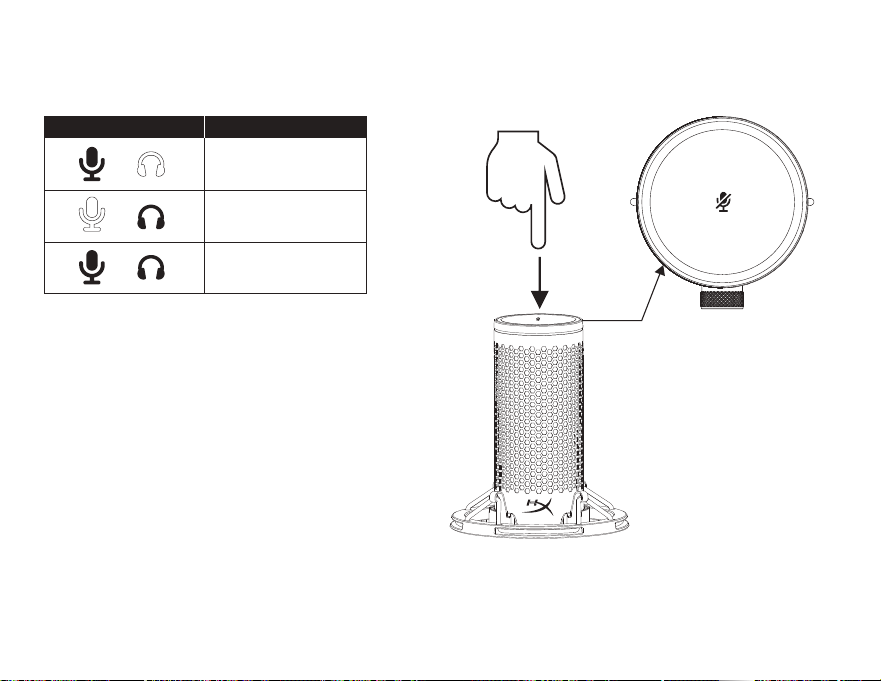
マイクの調整
1.多機能ボタンを押すと調整モードが切り替わります。
2.ノブを回して必要な音量になるよう調整します。
*3.5mm接続が必要です
マイクのミュート
マイクの上部をタップして、マイクをミュート/ミュート解除します。
マイクのステータスLEDに現在のミュートステータスが示されます。
マイクの位置合わせ
QuadCast2は、マイクの前面が音源の方を向くように配置する必要が
あります。
耐衝撃マウントからのマイクの取り外しと取り付け
他のアームやスタンドへの取り付け
QuadCast2は、付属のスタンドから取り外して、3/8インチまたは5/8
インチネジのマイクマウントに取り付けることができます。
*HyperXCasterは付属しません
HyperXNGENUITYソフトウェア
ソフトウェアサポートおよびファームウェアアップデートについては、
HyperXNGENUITYソフトウェアをhyperx.com/ngenuityからダウンロ
ードしてください
ご質問、またはセットアップの問題がある場合
HyperXサポートチームにお問い合わせいただくか、
hyperx.com/supportにあるユーザーマニュアルを参照してください
*3.5 mm 연결 필요
마이크 음소거
마이크 상단을 탭하여 마이크를 음소거/음소거 해제합니다. 마이크
상태 LED 는 현재 음소거 상태를 표시합니다.
마이크 배치
QuadCast 2 는 마이크 전면이 음원을 향하도록 배치해야 합니다.
쇼크 마운트에 마이크 부착 및 분리
다른 암 또는 스탠드에 부착
QuadCast 2 를 스탠드에서 분리하여 0.95cm 또는 1.58cm 나사를
사용하여 마이크 마운트와 함께 사용할 수 있습니다.
* HyperX Caster 미포함
HyperX NGENUITY 소프트웨어
소프트웨어 지원 및 펌웨어 업데이트의 경우, hyperx.com/ngenuity
에서 HyperX NGENUITY 소프트웨어를 다운로드하세요.
질문이 있거나 설치 시 문제가 있나요?
HyperX 지원팀에 연락하거나 hyperx.com/support 에서 사용 설명서를
참조하세요.
* 3,5мм қосылыс қажет
Микрофон дыбысын өшіру
Микрофон дыбысын өшіру/қосу үшін микрофонның жоғарғы жағын
түртіңіз. Микрофон күйінің жарықдиодты индикаторы дыбысты өшірудің
ағымдағы күйін көрсетеді.
Микрофонды орналастыру
QuadCast 2 құрылғысы микрофонның алдыңғы жағы дыбыс көзіне қарайтындай
етіп орналастырылуы керек.
Микрофонды дірілге қарсы бекіткіштен алу және оған бекіту
Басқа кронштейнге немесе тірекке бекіту
QuadCast 2 құрылғысын тірегінен алып, 3/8 немесе 5/8 дюймдік
бұрандалы микрофон бекіткішімен пайдалануға болады.
* HyperX Caster жинаққа кірмейді
HyperX NGENUITY бағдарламалық құралы
Бағдарламалық құралды қолдау және микробағдарламаны жаңарту үшін
HyperX NGENUITY бағдарламалық құралын мына жерден жүктеп алыңыз:
hyperx.com/ngenuity
Сұрақтар немесе параметрлер реттеуге байланысты мәселелер бар
ма?
HyperX қолдау қызметіне хабарласыңыз немесе келесі веб-беттегі
пайдаланушы нұсқаулығын қараңыз: hyperx.com/support
TÜRKÇE
Genel Bakış
A - Dokunarak Sessize Alma Sensörü
B - LED halka
C - Çoklu işlev kontrolü
D - 3,5 mm kulaklık girişi
Mikrofon Bağlama
Kulaklık Bağlama
*HyperX Cloud III Kablolu Dahil Değildir
Çoklu İşlev Kontrolü
简体中文
概览
A - 点击静音传感器
B - LED 灯环
C - 多功能控制
D - 3.5mm 耳机端口
连接麦克风
连接耳机
*不含 HyperX Cloud III 连接线
连接耳机多功能控制
按下多功能按钮可在不同调节模式之间进行轮换,其会通过 LED [ ] 和
[ ]显示。多功能控制的 LED 灯环会显示当前所选模式的设置。
选择极性模式
长按 2 秒
可调节麦克风
1. 按下多功能键可循环切换调节模式。
2. 将旋钮旋转至所需音量。
*需要 3.5 mm 接头
麦克风静音
点击麦克风顶部可将麦克风静音/取消静音。麦克风 LED 状态灯会显示当前
静音状态
麦克风定位
放置 QuadCast 2 时,应使麦克风正面朝向声源。
将麦克风取下,并安装至缓冲支座
安装至其他悬臂或支架
Quadcast 2 可从支架上取下,并适用于 3/8” 或 5/8” 麦克风螺纹安装点
* 不含 HyperX Caster
HyperX NGENUITY 软件
有关软件支持和固件更新,请在 hyperx.com/ngenuity 下载
HyperX NGENUITY 软件。
有疑问或遇到设置问题?
请联系 HyperX 支持团队或访问以下网站查阅用户手册:
hyperx.com/support
日本語
各部紹介
A - タッチ式ミュートセンサー
B - LEDリング
C - 多機能コントロール
D - 3.5mmヘッドホンポート
マイクの接続
ヘッドホンの接続
*HyperXCloudIII有線ヘッドセットは付属しません
多機能コントロール
多機能ボタンを押すと調整モードが切り替わります。現在のモードは
[]と[]のLEDで示されます。多機能コントロールのLEDリ
ングは、現在選択されているモードの設定を表します。
極性パターンの選択
2秒間長押し
Adjusting Microphone
1. Press the multifunction button to cycle through the adjustment modes.
2. Turn the knob to the desired level.
Tap the top of the microphone to mute/unmute the microphone.
The microphone status LED will indicate the current mute status
*3.5mm Connection Required
Muting the Microphone
FRANÇAIS
Présentation
A - Capteur tactile Coupure audio
B - Voyant LED
C - Bouton Marche/Arrêt
D - Port casque 3,5 mm
Connexion du micro
Connexion du casque
*HyperX Cloud III laire non inclus
Commande multifonction
Appuyer sur le bouton multifonction pour passer d’un mode de réglage à l’autre,
indiqué par les voyants [ ] et [ ]. Le cercle lumineux de la commande
multifonction indique le réglage actuellement sélectionné.
Sélection du diagramme polaire
APPUI PENDANT 2 SECONDES
Réglage du microphone
1. Appuyez sur le bouton multifonction pour faire déler les modes de réglage.
2. Tournez le bouton sur le niveau souhaité.
* Connecteur 3,5 mm requis
Désactivation du micro
Toucher le haut du microphone pour désactiver ou activer le micro. Le voyant du
microphone indique si le micro est activé ou désactivé.
Position du microphone
Le HyperX QuadCast 2 doit être placé avec l’avant du microphone orienté vers la
source sonore.
Retrait et xation du micro sur le support antichoc
Fixation sur d’autres supports ou bras
Le HyperX Quadcast 2 peut être retiré de son pied et se xer sur des supports pour
microphone dotés d’un letage 3/8 ou 5/8 pouce.
* HyperX Caster non inclus
Logiciel HyperX NGENUITY
Pour bénécier d’un support logiciel et des mises à jour du rmware, télécharger le
logiciel HyperX NGENUITY sur le site hyperx.com/ngenuity
Questions ou problèmes de conguration ?
Contactez l’équipe d’assistance HyperX ou consultez le manuel d’utilisation
disponible sur le site hyperx.com/support
ITALIANO
Descrizione generale
A - Sensore "Tap-to-Mute"
B - LED ad anello
C - Controllo multifunzione
D - Jack per cue da 3,5 mm
Collegamento del microfono
Collegamento delle cue
*HyperX Cloud III Wired non incluso
Controllo multifunzione
Premi il pulsante multifunzione per passare da una modalità di regolazione all'altra,
come indicato dai LED [ ] e [ ]. Il LED ad anello del controllo multifunzione
indica l'impostazione della modalità attualmente selezionata.
Selezione del pattern polare
PREMI PER 2 SEC
Regolazione del microfono
1. Premere il pulsante multifunzione per spostarsi tra le modalità di regolazione.
2. Ruotare la manopola al livello desiderato.
*Richiede un collegamento da 3,5 mm
Disattivazione del microfono
Tocca la parte superiore del microfono per attivarlo/disattivarlo. Il LED di stato
indica lo stato attuale del microfono
Posizionamento del microfono
QuadCast 2 deve essere posizionato con la parte anteriore del microfono rivolta
verso la fonte sonora.
Separazione e assemblaggio di microfono e supporto antiurto
Fissaggio ad altri bracci o supporti
Quadcast 2 può essere rimosso dal suo supporto e utilizzato con dispositivi di
montaggio per microfoni con lettatura da 3/8" o 5/8".
* HyperX Caster non incluso
Software HyperX NGENUITY
Per l'assistenza relativa al software e gli aggiornamenti del rmware, scarica il
software HyperX NGENUITY all'indirizzo hyperx.com/ngenuity
Domande o dubbi sulla congurazione?
Contatta il team dell'assistenza HyperX, oppure consulta il manuale utente
all'indirizzo hyperx.com/support
DEUTSCH
Übersicht
A - Tippen-zum-Stummschalten-Sensor
B - LED-Ring
C - Multifunktions-Bedienelemente
D - 3,5 mm Kopfhöreranschluss
Anschließen des Mikrofons
Anschließen der Kopfhörer
*Kabelgebundenes HyperX Cloud III nicht im Lieferumfang enthalten
Multifunktions-Bedienelemente
Drücken Sie die Multifunktionstaste, um zwischen den Einstellmodi zu wechseln, die
durch die LEDs [ ] und [ ] angezeigt werden. Der LED-Ring der Multifunktions-Be-
dienelemente zeigt die Einstellung des aktuell gewählten Modus an.
Auswählen der Richtcharakteristik
2 SEK HALTEN
Einstellen des Mikrofons
1.Drücken Sie den Multifunktionsknopf, um zwischen den Einstellmodi zu wechseln.
2. Drehen Sie den Drehknopf, bis das gewünschte Niveau erreicht ist.
*Anschluss über 3,5-mm-Buchse erforderlich
Stummschalten des Mikrofons
Tippen Sie auf die Oberseite des Mikrofons, um das Mikrofon stummzuschalten bzw.
die Stummschaltung aufzuheben. Die LED für den Mikrofonstatus zeigt den aktuellen
Status der Stummschaltung an.
Positionierung des Mikrofons
QuadCast 2 sollte so aufgestellt werden, dass die Vorderseite des Mikrofons zur
Schallquelle zeigt.
Abnehmen und Anbringen des Mikrofons an der Stoßdämpferhalterung
Befestigung an anderen Armen oder Halterungen
Quadcast 2 kann von der Halterung abgenommen und mit Mikrofonhaltern mit 3/8"
oder 5/8" Gewinde verwendet werden.
* HyperX Caster nicht enthalten
HyperX NGENUITY Software
Für Software-Support und Firmware-Updates können Sie sich die HyperX NGENUITY
Software herunterladen unter: hyperx.com/ngenuity
Haben Sie Fragen oder Probleme bei der Einrichtung?
Wenden Sie sich an das HyperX-Support-Team oder lesen Sie sich die Bedienungsan-
leitung unter hyperx.com/support durch.
POLSKI
Opis urządzenia
A - Sensor wyciszania dotykiem
B - Pierścień LED
C - Sterowanie wielofunkcyjne
D - Gniazdo słuchawkowe 3,5 mm
Podłączanie mikrofonu
Podłączanie słuchawek
*Słuchawki przewodowe HyperX Cloud III Wired nie wchodzą w skład zestawu
Sterowanie wielofunkcyjne
Naciskaj przycisk wielofunkcyjny, aby zmieniać tryby regulacji wskazywane przez
diody LED [ ]i [ ]. Pierścień LED sterowania wielofunkcyjnego pokaże, który
tryb jest aktualnie wybrany.
Wybór wzorca polaryzacji
PRZYTRZYMAJ PRZEZ 2 S
Regulacja mikrofonu
1. Naciśnij przycisk wielofunkcyjny, aby przełączać się pomiędzy trybami regulacji.
2. Obróć pokrętło na pożądany poziom.
* Wymagane połączenie 3,5 mm
Wyciszanie mikrofonu
Dotknij czubka mikrofonu, aby go wyciszyć lub wyłączyć wyciszenie. Kontrolka LED
mikrofonu wskaże aktualny stan wyciszenia.
Pozycjonowanie mikrofonu
Mikrofon QuadCast 2 należy ustawić tak, aby jego przednia część była skierowana
w stronę źródła dźwięku.
Demontaż i montaż mikrofonu do mocowania antywstrząsowego
Mocowanie do innych statywów i ramion
Mikrofon QuadCast 2 można zdjąć ze statywu i połączyć z mocowaniem
wyposażonym w gwint 3/8” lub 5/8”.
* Statyw HyperX Caster nie wchodzi w skład zestawu.
Oprogramowanie HyperX NGENUITY
Aby korzystać ze wsparcia oraz aktualizacji oprogramowania układowego, pobierz
oprogramowanie HyperX NGENUITY ze strony hyperx.com/ngenuity
Masz pytania lub problemy z konguracją?
Skontaktuj się z działem pomocy technicznej HyperX lub skorzystaj z instrukcji
obsługi na stronie hyperx.com/support
ESPAÑOL
Visión general
A - Sensor de toque para silenciar
B - Anillo LED
C - Controles con múltiples funciones
D - Puerto del auriculares de 3,5 mm
Conectar el micrófono
Conectar los auriculares
*HyperX Cloud III Wired no incluido
Control con múltiples funciones
Pulsa el botón multifuncional para alternar entre los modos de ajuste, que
muestra el LED de [ ] y [ ]. El anillo LED del control multifuncional indicará
la conguración del modo seleccionado.
Seleccionar el patrón polar
MANTENER 2 SEG
Ajuste del micrófono
1. Presiona el botón de multifuncional para ver todos los modos de ajuste.
2. Mueve la perilla al nivel deseado.
*Se requiere conexión de 3,5 mm
Silenciar el micrófono
Toca la parte superior del micrófono para silenciarlo o activarlo. El estado del LED del
micrófono indicará el estado actual.
Posicionar el micrófono
QuadCast 2 debe colocarse con el frente del micrófono hacia la fuente de sonido.
Quitar y jar el micrófono en el soporte de impacto
Fijar a otros brazos o soportes
Quadcast 2 puede desmontarse del soporte y utilizarse con montajes de micrófono
con roscas de 3/8" o 5/8".
* HyperX Caster no incluido
Software HyperX NGENUITY
Para obtener soporte de software y la actualización del rmware, descarga el
software de HyperX NGENUITY en hyperx.com/ngenuity
¿Tienes alguna pregunta o algún problema con la instalación?
Contacta al equipo de soporte de HyperX o consulta el manual de usuario en
hyperx.com/support
PORTUGUÊS
Visão geral
A - Sensor de toque para silenciar
B - Anel de LED
C - Controle multifuncional
D - Porta do fone de ouvido de 3,5 mm
Conexão do microfone
Conexão dos fones de ouvido
*HyperX Cloud III com o não incluído
Conexão dos fones de ouvido Controle multifuncional
Pressione o botão multifuncional para alternar entre os modos de ajuste, mostrados
pelos LEDs [ ] e [ ]. O anel de LED do controle multifuncional indicará a
conguração do modo selecionado no momento.
Seleção de Padrão polar
PRESSIONAR POR 2 SEG
Ajuste do microfone
1. Pressione o botão multifunção para percorrer os modos de ajuste.
2. Gire o botão para o nível desejado.
*Conexão de 3,5 mm necessária
Desativação do som do microfone
Toque na parte superior do microfone para ativar/desativar o som. O LED de
status do microfone indicará o status atual de desativado
Posicionamento do microfone
O QuadCast 2 deve ser colocado com a frente do microfone voltada para a
fonte sonora.
Remoção e posicionamento do microfone no suporte antichoque
Posicionamento em outros suportes ou braços
O Quadcast 2 pode ser removido do suporte e usado com montagens de
microfone com roscas de 3/8 pol. ou 5/8 pol.
* HyperX Caster não incluído
Software HyperX NGENUITY
Para obter suporte de software e atualizações de rmware, baixe o software
HyperX NGENUITY em: hyperx.com/ngenuity
Dúvidas ou problemas de instalação?
Entre em contato com a equipe de suporte da HyperX ou consulte o manual
do usuário, em: hyperx.com/support
ČEŠTINA
Přehled
A - dotykový snímač pro ztlumení
B - LED kruh
C - multifunkční ovladač
D - 3,5mm port pro sluchátka
Připojení mikrofonu
Připojení sluchátek
*HyperX Cloud III Wired není součástí balení
Připojení sluchátekMultifunkční ovladač
Stisknutím multifunkčního ovladače lze přepínat režimy, které reprezentují LED
kontrolky [ ] a [ ]. LED kruh multifunkčního ovladače indikuje nastavení
aktuálně zvoleného režimu.
Volba směrové charakteristiky
PŘIDRŽET 2 s
Úprava mikrofonu
1. Pomocí multifunkčního tlačítka lze procházet jednotlivými režimy úprav.
2. Otoč knoík do požadované polohy.
* Vyžaduje připojení pomocí 3,5mm konektoru
Ztlumení mikrofonu
Klepnutím na horní část mikrofonu se mikrofon ztlumí/zapne. LED kontrolka stavu
mikrofonu indikuje aktuální stav ztlumení.
Umístění mikrofonu
QuadCast 2 nastav tak, aby jeho přední část směřovala ke zdroji zvuku.
Vyjmutí a připevnění mikrofonu k odpruženému držáku
Připojení k jiným ramenům nebo stojanům
QuadCast 2 lze ze stojanu vyjmout a použít s mikrofonními držáky se 3/8” nebo 5/8”
závitem. * HyperX Caster není součástí balení.
Software HyperX NGENUITY
Pokud potřebuješ softwarovou podporu a aktualizace rmwaru, stáhni si software
HyperX NGENUITY na hyperx.com/ngenuity
Otázky nebo problémy s nastavením?
Kontaktuj tým podpory HyperX nebo si přečti uživatelskou příručku na
hyperx.com/support
УКРАЇНСЬКА
Огляд
A - Сенсор Tap-to-Mute
B - LED-кільце
C - Багатоцільовий регулятор
D - Роз’єм для навушників 3,5 мм
Під’єднання мікрофона
Під’єднання навушників
*Дротові навушники HyperX Cloud III до комплекту не входять
Під’єднання навушниківБагатоцільовий регулятор
Натискайте багатоцільову кнопку, щоби перемикати режими між
LED-покажчиками [ ] та [ ]. LED-кільце багатоцільового регулятора
позначатиме встановлення вибраного режиму
Вибір полярної діаграми направленості
УТРИМУЙТЕ 2 СЕКУНД
Çoklu işlev düğmesine basarak [ ] ve [ ] LED'leriyle gösterilen ayar modları
arasında geçiş yapabilirsiniz. Çoklu işlev kontrolünün LED halkası seçilmiş olan
modun ayarını gösterir.
Kutup Deseni Seçme
2 SN BASILI TUT
Mikrofonu Ayarlama
1. Ayar modları arasında geçiş yapmak için çoklu işlev düğmesine basın.
2. Düğmeyi istenilen düzeye çevirin.
*3,5 mm Bağlantı Gerekli
Mikrofonu Sessize Alma
Mikrofonu sessize almak/sesini açmak için mikrofonun üst kısmına dokunun.
Mikrofon durum LED'i sessize alma durumunu gösterir
Mikrofon Konumlandırma
QuadCast 2, mikrofonun önü ses kaynağına bakacak şekilde yerleştirilmelidir.
Shock Mount Üzerine Mikrofon Takma ve Çıkarma
Diğer Kollara veya Standlara Takma
Quadcast 2 standından çıkarılabilir ve 3/8" veya 5/8" yivli mikrofon montaj
aparatlarıyla kullanılabilir.
* HyperX Caster Dahil Değil
HyperX NGENUITY Yazılımı
Yazılım desteği ve ürün yazılımı güncellemeleri için hyperx.com/ngenuity
adresinden HyperX NGENUITY yazılımını indirin
Sorularınız mı var? Kurulum sorunları mı yaşıyorsunuz?
HyperX destek ekibiyle iletişime geçin veya hyperx.com/support adresindeki
kullanım kılavuzuna göz atın
BAHASA INDONESIA
Gambaran Umum
A - Sensor Ketuk untuk Membisukan
B - Cincin LED
C - Kontrol multifungsi
D - Port headphone 3,5 mm
Menyambungkan Mikrofon
Menyambungkan Headphone
*HyperX Cloud III Berkabel Tidak Disertakan
Menyambungkan HeadphoneKontrol Multifungsi
Tekan tombol multifungsi untuk berganti-ganti mode penyesuaian, yang
ditunjukkan oleh LED [ ] dan [ ]. Cincin LED kontrol multifungsi akan
menunjukkan pengaturan dari mode yang dipilih saat ini.
Memilih Pola Kutub
TAHAN 2 DTK
Menyesuaikan Mikrofon
1. Tekan tombol multifungsi untuk menjelajahi mode penyesuaian.
2. Putar kenop ke tingkat yang diinginkan.
*Diperlukan Koneksi 3,5 mm
Membisukan Mikrofon
Ketuk bagian atas mikrofon untuk membisukan/menyalakan mikrofon. LED status
mikrofon akan menunjukkan status bisu pada saat ini
Menempatkan Mikrofon
QuadCast 2 seharusnya ditempatkan dengan bagian depan mikrofon menghadap
ke sumber suara.
Melepas dan Memasang Mikrofon ke Dudukan Peredam Kejut
Memasang ke Penyangga atau Lengan Lain
Quadcast 2 dapat dilepaskan dari penyangganya dan digunakan dengan dudukan
mikrofon yang memiliki ulir 3/8” atau 5/8”.
*HyperX Caster Tidak Disertakan
Perangkat Lunak HyperX NGENUITY
Untuk dukungan perangkat lunak dan pembaruan rmware, unduh perangkat
lunak HyperX NGENUITY di:
hyperx.com/ngenuity
Ada Pertanyaan atau Masalah Penyiapan?
Hubungi tim dukungan HyperX atau lihat panduan pengguna di:
hyperx.com/support
ROMÂNĂ
Prezentare generală
A - Senzor pentru dezactivarea sunetului prin atingere
B - Inel cu LED-uri
C - Comandă multifuncțională
D - Port căști de 3,5 mm
Conectarea microfonului
Conectarea căștilor
*Căștile HyperX Cloud III cu r nu sunt incluse
Comandă multifuncțională
Apasă butonul multifuncțional pentru a comuta între modurile de ajustare, indicate
de LED-urile cu și . Inelul cu LED-uri al comenzii multifuncționale va indica
setarea modului selectat în momentul respectiv.
Налаштування мікрофона
1. Натисніть багатофункціональну кнопку для циклічного перемикання режимів
налаштування.
2. Поверніть ручку на потрібну позначку.
*Потрібен роз’єм 3,5 мм
Заглушення мікрофона
Торкніться верху мікрофона, щоб заглушити мікрофон або увімкнути його
назад. LED-кільце мікрофона позначатиме його поточний стан.
Встановлення положення мікрофона
QuadCast 2 має бути розташований передньою стороною до джерела звуку
Зняття та встановлення мікрофона на антивібраційне кріплення
Установлення до інших кріплень чи стійок
Quadcast 2 можна зняти зі стійки та використовувати з іншими мікрофонними
кріпленнями, що мають різьбу 3/8” or 5/8”.
* HyperX Caster продається окремо
Програмне забезпечення HyperX NGENUITY
Для оновлення прошивок програмного забезпечення завантажте HyperX
NGENUITY на сторінці hyperx.com/ngenuity
Маєте запитання чи проблеми з налаштуванням?
Зверніться до служби підтримки HyperX або ознайомтеся з посібником
користувача на сторінці hyperx.com/support
РУССКИЙ
Обзор
A - сенсорный датчик отключения звука
B - светодиодное кольцо
C - многофункциональный элемент управления
D - порт 3,5 мм для наушников
Подключение микрофона
Подключение наушников
*Проводная гарнитура HyperX Cloud III не входит в комплект
Многофункциональный элемент управления
Чтобы изменить текущий режим, показанный на светодиодном кольце [ ] и
[ ], на другой, нажмите кнопку многофункционального элемента управления.
Выбор диаграммы направленности
УДЕРЖИВАЙТЕ 2 СЕК,
Настройка микрофона
1. Нажимайте многофункциональную кнопку для переключения между
режимами настройки. 2. Поверните регулятор до желаемого уровня.
* Требуется разъем 3,5 мм
Как отключить функционирование микрофона
Чтобы отключить или включить функционирование микрофона, нажмите на
верхнюю часть микрофона.
Как расположить микрофон
Микрофон QuadCast 2 должен быть обращен передней частью к источнику
звука.
Как снять микрофон с антивибрационного крепления или
установить его на него
Как установить микрофон на другой держатель или стойку
Микрофон Quadcast 2 можно снять со стойки и установить на крепление с
резьбой 3/8 или 5/8 дюйма.
*HyperX Caster не входит в комплект поставки
Программное обеспечение HyperX NGENUITY
Программное обеспечение HyperX NGENUITY и обновления прошивки
можно скачать с сайта hyperx.com/ngenuity
Вопросы или проблемы с настройкой?
Свяжитесь со службой технической поддержки HyperX или изучите
руководство пользователя по адресу hyperx.com/support
繁體中文
概覽
A - 觸控式靜音控制
B - LED 光環
C - 多功能控制鍵
D - 3.5mm 耳機連接埠
連接麥克風
連接耳機
*產品內容不含 HyperX Cloud III 有線耳機
多功能控制鍵
按下多功能控制鍵,可循環切換調整模式,如[ ] 和[ ] LED 燈指
示。多功能控制鍵的 LED 光環將指示目前所選模式的設定。
選擇指向性型式
長按 2 秒鐘
調整麥克風
1. 按下多功能按鈕可循環切換調整模式。
2. 將旋鈕旋轉至所需音量等級。
*需要 3.5mm 連接
靜音麥克風
觸碰麥克風頂端即可靜音/取消靜音。麥克風 LED 狀態指示燈將指示目前的
靜音狀態
調整麥克風位置
QuadCast 2 S 麥克風最佳擺放位置,應將正面朝向音源。
將麥克風安裝或從避震架上拆下
安裝至其他懸臂架或支架
QuadCast 2 S 可從支架上拆下,且可安裝於其他具 3/8" 或 5/8" 螺孔支架。
*產品內容不含 HyperX Caster
HyperX NGENUITY 軟體
如需軟體支援和韌體更新,請前往 hyperx.com/ngenuity 下載 NGENUITY 軟
體。
有任何疑問或設定問題嗎?
請聯絡 HyperX 支援團隊,或至 hyperx.com/support 查閱使用手冊。
ҚАЗАҚША
Шолу
A - түрту арқылы дыбысты өшіру датчигі
B - жарықдиодты сақина
C - бірнеше функцияны басқару элементі
D - 3,5 мм құлаққап порты
Микрофонды қосу
Құлаққаптарды жалғау
*HyperX Cloud III Wired жинаққа кірмейді
Бірнеше функцияны басқару элементі
[ ] және [ ] жарықдиодты индикаторларымен көрсетілетін
реттеу режимдері арасында ауысу үшін бірнеше функциялы түймені
басыңыз. Бірнеше функцияны басқару элементінің жарықдиодты
сақинасы қазіргі уақытта таңдалған режимнің параметрін көрсетеді.
Полярлық өрнекті таңдау
2 СЕК ҰСТАП ТҰРУ
Микрофонды реттеу
1. Реттеу режимдері арасында ауысу үшін көп функциялы түймені басыңыз.
2. Тұтқаны қажетті деңгейге бұраңыз.
LED MUTIFUNCTION CONTROL
Adjust Microphone Gain
Adjust Playback Volume*
Adjust Microphone
Monitoring Level*
한국어
개요
A - 탭하여 음소거 센서
B - LED 링
C - 다기능 제어
D - 3.5mm 헤드폰 포트
마이크 연결
헤드폰 연결
*HyperX Cloud III 유선 헤드셋 미포함
다기능 제어
다기능 버튼을 눌러 [ ] 및 [ ] LED 에 표시된 조정 모드를
순환합니다. 다기능 제어의 LED 링은 현재 선택된 모드의 설정을
표시합니다.
폴라 패턴 선택
2 초간 누릅니다
마이크 조정
1. 다기능 버튼을 눌러 여러 조정 모드를 돌아가며 설정하세요.
2. 원하는 수준으로 노브를 돌리세요.
Selectarea modelului polar
ȚINE APĂSAT TIMP DE 2 SECUNDE
Reglarea microfonului
1. Apasă butonul multifuncțional pentru a comuta între modurile de reglare.
2. Rotește butonul până la nivelul dorit.
*Necesită un conector de 3,5 mm.
Dezactivarea sunetului microfonului
Apasă pe partea de sus a microfonului pentru a dezactiva/activa sunetul acestuia.
LED-ul pentru starea microfonului va indica starea actuală a sunetului.
Poziționarea microfonului
QuadCast 2 trebuie poziționat cu partea din față a microfonului orientată către sursa
sunetului.
Demontarea și atașarea microfonului pe suportul anti-șoc
Atașarea pe alte brațe sau suporturi
Quadcast 2 dapat dilepaskan dari penyangganya dan digunakan dengan dudukan
mikrofon yang memiliki ulir 3/8” atau 5/8”.
* HyperX Caster nu este inclus
Software-ul HyperX NGENUITY
Pentru asistență privind software-ul și actualizări de rmware, descarcă software-ul
HyperX NGENUITY de la hyperx.com/ngenuity
Ai întrebări sau întâmpini probleme la congurare?
Contactează echipa de asistență HyperX sau consultă manualul de utilizare la
hyperx.com/support
SLOVENŠČINA
Pregled
A - Tipalo za utišanje z dotikom
B - Obroček LED
C - Večfunkcijski kontrolnik
D - 3,5-mm priključek za slušalke
Priključitev mikrofona
Priključitev slušalk
*Slušalke HyperX Cloud III Wired niso priložene
Večfunkcijski kontrolnik
Pritisni večfunkcijsko tipko, da preklapljaš med načini prilagoditve, ki jih prikazujeta
lučki LED in . Obroček LED večfunkcijskega kontrolnika kaže nastavitev
trenutno izbranega načina.
Izbira polarnega vzorca
PRIDRŽI 2 SEKUND
Prilagoditev mikrofona
1. Pritisni večfunkcijski gumb, da krožiš med načini prilagoditve.
2. Obrni gumb na želeno raven.
*Potrebna je 3,5-mm povezava
Izklop zvoka mikrofona
Tapni na vrhu mikrofona, da izklopiš/vklopiš zvok mikrofona. Lučka LED za stanje
mikrofona kaže trenutno stanje utišanja.
Postavitev mikrofona
QuadCast 2 postavi tako, da je sprednji del mikrofona obrnjen proti viru zvoka.
Odstranitev in pritrditev mikrofona na elastični nosilec
Pritrditev na druge roke ali stojala
Quadcast 2 lahko odstraniš iz stojala in ga uporabiš z nosilci mikrofona s 3/8- ali
5/8-palčnim navojem.
* HyperX Caster ni priložen
Programska oprema HyperX NGENUITY
Za podporo za programsko opremo in posodobitve vdelane programske
opreme prenesi programsko opremo HyperX NGENUITY na naslovu
hyperx.com/ngenuity
Imaš vprašanja ali težave pri namestitvi?
Obrni se na ekipo za podporo za HyperX ali preglej uporabniški priročnik na
naslovu hyperx.com/support
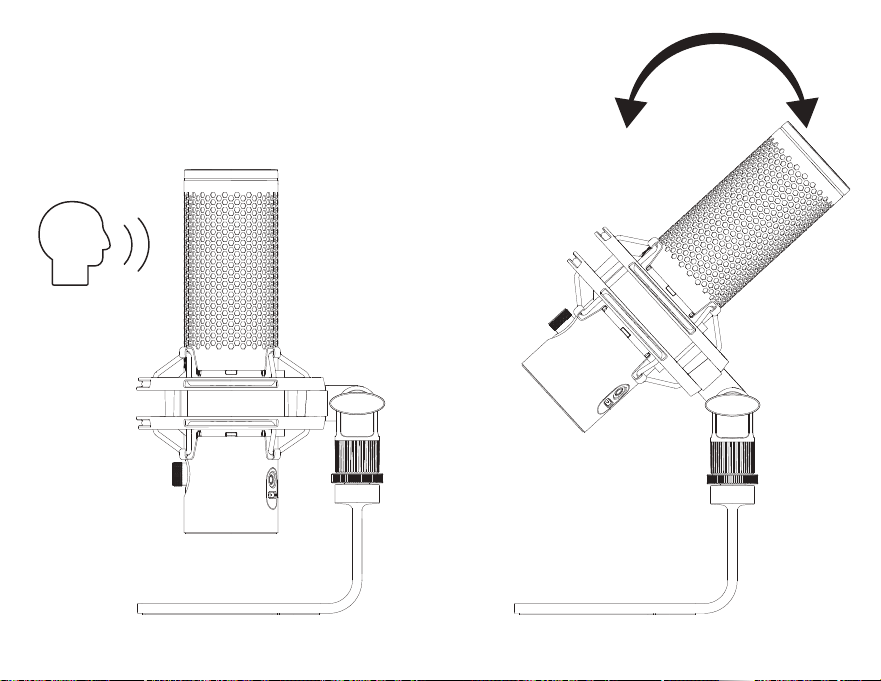
マイクの調整
1.多機能ボタンを押すと調整モードが切り替わります。
2.ノブを回して必要な音量になるよう調整します。
*3.5mm接続が必要です
マイクのミュート
マイクの上部をタップして、マイクをミュート/ミュート解除します。
マイクのステータスLEDに現在のミュートステータスが示されます。
マイクの位置合わせ
QuadCast2は、マイクの前面が音源の方を向くように配置する必要が
あります。
耐衝撃マウントからのマイクの取り外しと取り付け
他のアームやスタンドへの取り付け
QuadCast2は、付属のスタンドから取り外して、3/8インチまたは5/8
インチネジのマイクマウントに取り付けることができます。
*HyperXCasterは付属しません
HyperXNGENUITYソフトウェア
ソフトウェアサポートおよびファームウェアアップデートについては、
HyperXNGENUITYソフトウェアをhyperx.com/ngenuityからダウンロ
ードしてください
ご質問、またはセットアップの問題がある場合
HyperXサポートチームにお問い合わせいただくか、
hyperx.com/supportにあるユーザーマニュアルを参照してください
*3.5 mm 연결 필요
마이크 음소거
마이크 상단을 탭하여 마이크를 음소거/음소거 해제합니다. 마이크
상태 LED 는 현재 음소거 상태를 표시합니다.
마이크 배치
QuadCast 2 는 마이크 전면이 음원을 향하도록 배치해야 합니다.
쇼크 마운트에 마이크 부착 및 분리
다른 암 또는 스탠드에 부착
QuadCast 2 를 스탠드에서 분리하여 0.95cm 또는 1.58cm 나사를
사용하여 마이크 마운트와 함께 사용할 수 있습니다.
* HyperX Caster 미포함
HyperX NGENUITY 소프트웨어
소프트웨어 지원 및 펌웨어 업데이트의 경우, hyperx.com/ngenuity
에서 HyperX NGENUITY 소프트웨어를 다운로드하세요.
질문이 있거나 설치 시 문제가 있나요?
HyperX 지원팀에 연락하거나 hyperx.com/support 에서 사용 설명서를
참조하세요.
* 3,5мм қосылыс қажет
Микрофон дыбысын өшіру
Микрофон дыбысын өшіру/қосу үшін микрофонның жоғарғы жағын
түртіңіз. Микрофон күйінің жарықдиодты индикаторы дыбысты өшірудің
ағымдағы күйін көрсетеді.
Микрофонды орналастыру
QuadCast 2 құрылғысы микрофонның алдыңғы жағы дыбыс көзіне қарайтындай
етіп орналастырылуы керек.
Микрофонды дірілге қарсы бекіткіштен алу және оған бекіту
Басқа кронштейнге немесе тірекке бекіту
QuadCast 2 құрылғысын тірегінен алып, 3/8 немесе 5/8 дюймдік
бұрандалы микрофон бекіткішімен пайдалануға болады.
* HyperX Caster жинаққа кірмейді
HyperX NGENUITY бағдарламалық құралы
Бағдарламалық құралды қолдау және микробағдарламаны жаңарту үшін
HyperX NGENUITY бағдарламалық құралын мына жерден жүктеп алыңыз:
hyperx.com/ngenuity
Сұрақтар немесе параметрлер реттеуге байланысты мәселелер бар
ма?
HyperX қолдау қызметіне хабарласыңыз немесе келесі веб-беттегі
пайдаланушы нұсқаулығын қараңыз: hyperx.com/support
TÜRKÇE
Genel Bakış
A - Dokunarak Sessize Alma Sensörü
B - LED halka
C - Çoklu işlev kontrolü
D - 3,5 mm kulaklık girişi
Mikrofon Bağlama
Kulaklık Bağlama
*HyperX Cloud III Kablolu Dahil Değildir
Çoklu İşlev Kontrolü
简体中文
概览
A - 点击静音传感器
B - LED 灯环
C - 多功能控制
D - 3.5mm 耳机端口
连接麦克风
连接耳机
*不含 HyperX Cloud III 连接线
连接耳机多功能控制
按下多功能按钮可在不同调节模式之间进行轮换,其会通过 LED [ ] 和
[ ]显示。多功能控制的 LED 灯环会显示当前所选模式的设置。
选择极性模式
长按 2 秒
可调节麦克风
1. 按下多功能键可循环切换调节模式。
2. 将旋钮旋转至所需音量。
*需要 3.5 mm 接头
麦克风静音
点击麦克风顶部可将麦克风静音/取消静音。麦克风 LED 状态灯会显示当前
静音状态
麦克风定位
放置 QuadCast 2 时,应使麦克风正面朝向声源。
将麦克风取下,并安装至缓冲支座
安装至其他悬臂或支架
Quadcast 2 可从支架上取下,并适用于 3/8” 或 5/8” 麦克风螺纹安装点
* 不含 HyperX Caster
HyperX NGENUITY 软件
有关软件支持和固件更新,请在 hyperx.com/ngenuity 下载
HyperX NGENUITY 软件。
有疑问或遇到设置问题?
请联系 HyperX 支持团队或访问以下网站查阅用户手册:
hyperx.com/support
日本語
各部紹介
A - タッチ式ミュートセンサー
B - LEDリング
C - 多機能コントロール
D - 3.5mmヘッドホンポート
マイクの接続
ヘッドホンの接続
*HyperXCloudIII有線ヘッドセットは付属しません
多機能コントロール
多機能ボタンを押すと調整モードが切り替わります。現在のモードは
[]と[]のLEDで示されます。多機能コントロールのLEDリ
ングは、現在選択されているモードの設定を表します。
極性パターンの選択
2秒間長押し
Positioning Microphone
QuadCast 2 should be placed with the front of the microphone
facing the sound source.
FRANÇAIS
Présentation
A - Capteur tactile Coupure audio
B - Voyant LED
C - Bouton Marche/Arrêt
D - Port casque 3,5 mm
Connexion du micro
Connexion du casque
*HyperX Cloud III laire non inclus
Commande multifonction
Appuyer sur le bouton multifonction pour passer d’un mode de réglage à l’autre,
indiqué par les voyants [ ] et [ ]. Le cercle lumineux de la commande
multifonction indique le réglage actuellement sélectionné.
Sélection du diagramme polaire
APPUI PENDANT 2 SECONDES
Réglage du microphone
1. Appuyez sur le bouton multifonction pour faire déler les modes de réglage.
2. Tournez le bouton sur le niveau souhaité.
* Connecteur 3,5 mm requis
Désactivation du micro
Toucher le haut du microphone pour désactiver ou activer le micro. Le voyant du
microphone indique si le micro est activé ou désactivé.
Position du microphone
Le HyperX QuadCast 2 doit être placé avec l’avant du microphone orienté vers la
source sonore.
Retrait et xation du micro sur le support antichoc
Fixation sur d’autres supports ou bras
Le HyperX Quadcast 2 peut être retiré de son pied et se xer sur des supports pour
microphone dotés d’un letage 3/8 ou 5/8 pouce.
* HyperX Caster non inclus
Logiciel HyperX NGENUITY
Pour bénécier d’un support logiciel et des mises à jour du rmware, télécharger le
logiciel HyperX NGENUITY sur le site hyperx.com/ngenuity
Questions ou problèmes de conguration ?
Contactez l’équipe d’assistance HyperX ou consultez le manuel d’utilisation
disponible sur le site hyperx.com/support
ITALIANO
Descrizione generale
A - Sensore "Tap-to-Mute"
B - LED ad anello
C - Controllo multifunzione
D - Jack per cue da 3,5 mm
Collegamento del microfono
Collegamento delle cue
*HyperX Cloud III Wired non incluso
Controllo multifunzione
Premi il pulsante multifunzione per passare da una modalità di regolazione all'altra,
come indicato dai LED [ ] e [ ]. Il LED ad anello del controllo multifunzione
indica l'impostazione della modalità attualmente selezionata.
Selezione del pattern polare
PREMI PER 2 SEC
Regolazione del microfono
1. Premere il pulsante multifunzione per spostarsi tra le modalità di regolazione.
2. Ruotare la manopola al livello desiderato.
*Richiede un collegamento da 3,5 mm
Disattivazione del microfono
Tocca la parte superiore del microfono per attivarlo/disattivarlo. Il LED di stato
indica lo stato attuale del microfono
Posizionamento del microfono
QuadCast 2 deve essere posizionato con la parte anteriore del microfono rivolta
verso la fonte sonora.
Separazione e assemblaggio di microfono e supporto antiurto
Fissaggio ad altri bracci o supporti
Quadcast 2 può essere rimosso dal suo supporto e utilizzato con dispositivi di
montaggio per microfoni con lettatura da 3/8" o 5/8".
* HyperX Caster non incluso
Software HyperX NGENUITY
Per l'assistenza relativa al software e gli aggiornamenti del rmware, scarica il
software HyperX NGENUITY all'indirizzo hyperx.com/ngenuity
Domande o dubbi sulla congurazione?
Contatta il team dell'assistenza HyperX, oppure consulta il manuale utente
all'indirizzo hyperx.com/support
DEUTSCH
Übersicht
A - Tippen-zum-Stummschalten-Sensor
B - LED-Ring
C - Multifunktions-Bedienelemente
D - 3,5 mm Kopfhöreranschluss
Anschließen des Mikrofons
Anschließen der Kopfhörer
*Kabelgebundenes HyperX Cloud III nicht im Lieferumfang enthalten
Multifunktions-Bedienelemente
Drücken Sie die Multifunktionstaste, um zwischen den Einstellmodi zu wechseln, die
durch die LEDs [ ] und [ ] angezeigt werden. Der LED-Ring der Multifunktions-Be-
dienelemente zeigt die Einstellung des aktuell gewählten Modus an.
Auswählen der Richtcharakteristik
2 SEK HALTEN
Einstellen des Mikrofons
1.Drücken Sie den Multifunktionsknopf, um zwischen den Einstellmodi zu wechseln.
2. Drehen Sie den Drehknopf, bis das gewünschte Niveau erreicht ist.
*Anschluss über 3,5-mm-Buchse erforderlich
Stummschalten des Mikrofons
Tippen Sie auf die Oberseite des Mikrofons, um das Mikrofon stummzuschalten bzw.
die Stummschaltung aufzuheben. Die LED für den Mikrofonstatus zeigt den aktuellen
Status der Stummschaltung an.
Positionierung des Mikrofons
QuadCast 2 sollte so aufgestellt werden, dass die Vorderseite des Mikrofons zur
Schallquelle zeigt.
Abnehmen und Anbringen des Mikrofons an der Stoßdämpferhalterung
Befestigung an anderen Armen oder Halterungen
Quadcast 2 kann von der Halterung abgenommen und mit Mikrofonhaltern mit 3/8"
oder 5/8" Gewinde verwendet werden.
* HyperX Caster nicht enthalten
HyperX NGENUITY Software
Für Software-Support und Firmware-Updates können Sie sich die HyperX NGENUITY
Software herunterladen unter: hyperx.com/ngenuity
Haben Sie Fragen oder Probleme bei der Einrichtung?
Wenden Sie sich an das HyperX-Support-Team oder lesen Sie sich die Bedienungsan-
leitung unter hyperx.com/support durch.
POLSKI
Opis urządzenia
A - Sensor wyciszania dotykiem
B - Pierścień LED
C - Sterowanie wielofunkcyjne
D - Gniazdo słuchawkowe 3,5 mm
Podłączanie mikrofonu
Podłączanie słuchawek
*Słuchawki przewodowe HyperX Cloud III Wired nie wchodzą w skład zestawu
Sterowanie wielofunkcyjne
Naciskaj przycisk wielofunkcyjny, aby zmieniać tryby regulacji wskazywane przez
diody LED [ ]i [ ]. Pierścień LED sterowania wielofunkcyjnego pokaże, który
tryb jest aktualnie wybrany.
Wybór wzorca polaryzacji
PRZYTRZYMAJ PRZEZ 2 S
Regulacja mikrofonu
1. Naciśnij przycisk wielofunkcyjny, aby przełączać się pomiędzy trybami regulacji.
2. Obróć pokrętło na pożądany poziom.
* Wymagane połączenie 3,5 mm
Wyciszanie mikrofonu
Dotknij czubka mikrofonu, aby go wyciszyć lub wyłączyć wyciszenie. Kontrolka LED
mikrofonu wskaże aktualny stan wyciszenia.
Pozycjonowanie mikrofonu
Mikrofon QuadCast 2 należy ustawić tak, aby jego przednia część była skierowana
w stronę źródła dźwięku.
Demontaż i montaż mikrofonu do mocowania antywstrząsowego
Mocowanie do innych statywów i ramion
Mikrofon QuadCast 2 można zdjąć ze statywu i połączyć z mocowaniem
wyposażonym w gwint 3/8” lub 5/8”.
* Statyw HyperX Caster nie wchodzi w skład zestawu.
Oprogramowanie HyperX NGENUITY
Aby korzystać ze wsparcia oraz aktualizacji oprogramowania układowego, pobierz
oprogramowanie HyperX NGENUITY ze strony hyperx.com/ngenuity
Masz pytania lub problemy z konguracją?
Skontaktuj się z działem pomocy technicznej HyperX lub skorzystaj z instrukcji
obsługi na stronie hyperx.com/support
ESPAÑOL
Visión general
A - Sensor de toque para silenciar
B - Anillo LED
C - Controles con múltiples funciones
D - Puerto del auriculares de 3,5 mm
Conectar el micrófono
Conectar los auriculares
*HyperX Cloud III Wired no incluido
Control con múltiples funciones
Pulsa el botón multifuncional para alternar entre los modos de ajuste, que
muestra el LED de [ ] y [ ]. El anillo LED del control multifuncional indicará
la conguración del modo seleccionado.
Seleccionar el patrón polar
MANTENER 2 SEG
Ajuste del micrófono
1. Presiona el botón de multifuncional para ver todos los modos de ajuste.
2. Mueve la perilla al nivel deseado.
*Se requiere conexión de 3,5 mm
Silenciar el micrófono
Toca la parte superior del micrófono para silenciarlo o activarlo. El estado del LED del
micrófono indicará el estado actual.
Posicionar el micrófono
QuadCast 2 debe colocarse con el frente del micrófono hacia la fuente de sonido.
Quitar y jar el micrófono en el soporte de impacto
Fijar a otros brazos o soportes
Quadcast 2 puede desmontarse del soporte y utilizarse con montajes de micrófono
con roscas de 3/8" o 5/8".
* HyperX Caster no incluido
Software HyperX NGENUITY
Para obtener soporte de software y la actualización del rmware, descarga el
software de HyperX NGENUITY en hyperx.com/ngenuity
¿Tienes alguna pregunta o algún problema con la instalación?
Contacta al equipo de soporte de HyperX o consulta el manual de usuario en
hyperx.com/support
PORTUGUÊS
Visão geral
A - Sensor de toque para silenciar
B - Anel de LED
C - Controle multifuncional
D - Porta do fone de ouvido de 3,5 mm
Conexão do microfone
Conexão dos fones de ouvido
*HyperX Cloud III com o não incluído
Conexão dos fones de ouvido Controle multifuncional
Pressione o botão multifuncional para alternar entre os modos de ajuste, mostrados
pelos LEDs [ ] e [ ]. O anel de LED do controle multifuncional indicará a
conguração do modo selecionado no momento.
Seleção de Padrão polar
PRESSIONAR POR 2 SEG
Ajuste do microfone
1. Pressione o botão multifunção para percorrer os modos de ajuste.
2. Gire o botão para o nível desejado.
*Conexão de 3,5 mm necessária
Desativação do som do microfone
Toque na parte superior do microfone para ativar/desativar o som. O LED de
status do microfone indicará o status atual de desativado
Posicionamento do microfone
O QuadCast 2 deve ser colocado com a frente do microfone voltada para a
fonte sonora.
Remoção e posicionamento do microfone no suporte antichoque
Posicionamento em outros suportes ou braços
O Quadcast 2 pode ser removido do suporte e usado com montagens de
microfone com roscas de 3/8 pol. ou 5/8 pol.
* HyperX Caster não incluído
Software HyperX NGENUITY
Para obter suporte de software e atualizações de rmware, baixe o software
HyperX NGENUITY em: hyperx.com/ngenuity
Dúvidas ou problemas de instalação?
Entre em contato com a equipe de suporte da HyperX ou consulte o manual
do usuário, em: hyperx.com/support
ČEŠTINA
Přehled
A - dotykový snímač pro ztlumení
B - LED kruh
C - multifunkční ovladač
D - 3,5mm port pro sluchátka
Připojení mikrofonu
Připojení sluchátek
*HyperX Cloud III Wired není součástí balení
Připojení sluchátekMultifunkční ovladač
Stisknutím multifunkčního ovladače lze přepínat režimy, které reprezentují LED
kontrolky [ ] a [ ]. LED kruh multifunkčního ovladače indikuje nastavení
aktuálně zvoleného režimu.
Volba směrové charakteristiky
PŘIDRŽET 2 s
Úprava mikrofonu
1. Pomocí multifunkčního tlačítka lze procházet jednotlivými režimy úprav.
2. Otoč knoík do požadované polohy.
* Vyžaduje připojení pomocí 3,5mm konektoru
Ztlumení mikrofonu
Klepnutím na horní část mikrofonu se mikrofon ztlumí/zapne. LED kontrolka stavu
mikrofonu indikuje aktuální stav ztlumení.
Umístění mikrofonu
QuadCast 2 nastav tak, aby jeho přední část směřovala ke zdroji zvuku.
Vyjmutí a připevnění mikrofonu k odpruženému držáku
Připojení k jiným ramenům nebo stojanům
QuadCast 2 lze ze stojanu vyjmout a použít s mikrofonními držáky se 3/8” nebo 5/8”
závitem. * HyperX Caster není součástí balení.
Software HyperX NGENUITY
Pokud potřebuješ softwarovou podporu a aktualizace rmwaru, stáhni si software
HyperX NGENUITY na hyperx.com/ngenuity
Otázky nebo problémy s nastavením?
Kontaktuj tým podpory HyperX nebo si přečti uživatelskou příručku na
hyperx.com/support
УКРАЇНСЬКА
Огляд
A - Сенсор Tap-to-Mute
B - LED-кільце
C - Багатоцільовий регулятор
D - Роз’єм для навушників 3,5 мм
Під’єднання мікрофона
Під’єднання навушників
*Дротові навушники HyperX Cloud III до комплекту не входять
Під’єднання навушниківБагатоцільовий регулятор
Натискайте багатоцільову кнопку, щоби перемикати режими між
LED-покажчиками [ ] та [ ]. LED-кільце багатоцільового регулятора
позначатиме встановлення вибраного режиму
Вибір полярної діаграми направленості
УТРИМУЙТЕ 2 СЕКУНД
Çoklu işlev düğmesine basarak [ ] ve [ ] LED'leriyle gösterilen ayar modları
arasında geçiş yapabilirsiniz. Çoklu işlev kontrolünün LED halkası seçilmiş olan
modun ayarını gösterir.
Kutup Deseni Seçme
2 SN BASILI TUT
Mikrofonu Ayarlama
1. Ayar modları arasında geçiş yapmak için çoklu işlev düğmesine basın.
2. Düğmeyi istenilen düzeye çevirin.
*3,5 mm Bağlantı Gerekli
Mikrofonu Sessize Alma
Mikrofonu sessize almak/sesini açmak için mikrofonun üst kısmına dokunun.
Mikrofon durum LED'i sessize alma durumunu gösterir
Mikrofon Konumlandırma
QuadCast 2, mikrofonun önü ses kaynağına bakacak şekilde yerleştirilmelidir.
Shock Mount Üzerine Mikrofon Takma ve Çıkarma
Diğer Kollara veya Standlara Takma
Quadcast 2 standından çıkarılabilir ve 3/8" veya 5/8" yivli mikrofon montaj
aparatlarıyla kullanılabilir.
* HyperX Caster Dahil Değil
HyperX NGENUITY Yazılımı
Yazılım desteği ve ürün yazılımı güncellemeleri için hyperx.com/ngenuity
adresinden HyperX NGENUITY yazılımını indirin
Sorularınız mı var? Kurulum sorunları mı yaşıyorsunuz?
HyperX destek ekibiyle iletişime geçin veya hyperx.com/support adresindeki
kullanım kılavuzuna göz atın
BAHASA INDONESIA
Gambaran Umum
A - Sensor Ketuk untuk Membisukan
B - Cincin LED
C - Kontrol multifungsi
D - Port headphone 3,5 mm
Menyambungkan Mikrofon
Menyambungkan Headphone
*HyperX Cloud III Berkabel Tidak Disertakan
Menyambungkan HeadphoneKontrol Multifungsi
Tekan tombol multifungsi untuk berganti-ganti mode penyesuaian, yang
ditunjukkan oleh LED [ ] dan [ ]. Cincin LED kontrol multifungsi akan
menunjukkan pengaturan dari mode yang dipilih saat ini.
Memilih Pola Kutub
TAHAN 2 DTK
Menyesuaikan Mikrofon
1. Tekan tombol multifungsi untuk menjelajahi mode penyesuaian.
2. Putar kenop ke tingkat yang diinginkan.
*Diperlukan Koneksi 3,5 mm
Membisukan Mikrofon
Ketuk bagian atas mikrofon untuk membisukan/menyalakan mikrofon. LED status
mikrofon akan menunjukkan status bisu pada saat ini
Menempatkan Mikrofon
QuadCast 2 seharusnya ditempatkan dengan bagian depan mikrofon menghadap
ke sumber suara.
Melepas dan Memasang Mikrofon ke Dudukan Peredam Kejut
Memasang ke Penyangga atau Lengan Lain
Quadcast 2 dapat dilepaskan dari penyangganya dan digunakan dengan dudukan
mikrofon yang memiliki ulir 3/8” atau 5/8”.
*HyperX Caster Tidak Disertakan
Perangkat Lunak HyperX NGENUITY
Untuk dukungan perangkat lunak dan pembaruan rmware, unduh perangkat
lunak HyperX NGENUITY di:
hyperx.com/ngenuity
Ada Pertanyaan atau Masalah Penyiapan?
Hubungi tim dukungan HyperX atau lihat panduan pengguna di:
hyperx.com/support
ROMÂNĂ
Prezentare generală
A - Senzor pentru dezactivarea sunetului prin atingere
B - Inel cu LED-uri
C - Comandă multifuncțională
D - Port căști de 3,5 mm
Conectarea microfonului
Conectarea căștilor
*Căștile HyperX Cloud III cu r nu sunt incluse
Comandă multifuncțională
Apasă butonul multifuncțional pentru a comuta între modurile de ajustare, indicate
de LED-urile cu și . Inelul cu LED-uri al comenzii multifuncționale va indica
setarea modului selectat în momentul respectiv.
Налаштування мікрофона
1. Натисніть багатофункціональну кнопку для циклічного перемикання режимів
налаштування.
2. Поверніть ручку на потрібну позначку.
*Потрібен роз’єм 3,5 мм
Заглушення мікрофона
Торкніться верху мікрофона, щоб заглушити мікрофон або увімкнути його
назад. LED-кільце мікрофона позначатиме його поточний стан.
Встановлення положення мікрофона
QuadCast 2 має бути розташований передньою стороною до джерела звуку
Зняття та встановлення мікрофона на антивібраційне кріплення
Установлення до інших кріплень чи стійок
Quadcast 2 можна зняти зі стійки та використовувати з іншими мікрофонними
кріпленнями, що мають різьбу 3/8” or 5/8”.
* HyperX Caster продається окремо
Програмне забезпечення HyperX NGENUITY
Для оновлення прошивок програмного забезпечення завантажте HyperX
NGENUITY на сторінці hyperx.com/ngenuity
Маєте запитання чи проблеми з налаштуванням?
Зверніться до служби підтримки HyperX або ознайомтеся з посібником
користувача на сторінці hyperx.com/support
РУССКИЙ
Обзор
A - сенсорный датчик отключения звука
B - светодиодное кольцо
C - многофункциональный элемент управления
D - порт 3,5 мм для наушников
Подключение микрофона
Подключение наушников
*Проводная гарнитура HyperX Cloud III не входит в комплект
Многофункциональный элемент управления
Чтобы изменить текущий режим, показанный на светодиодном кольце [ ] и
[ ], на другой, нажмите кнопку многофункционального элемента управления.
Выбор диаграммы направленности
УДЕРЖИВАЙТЕ 2 СЕК,
Настройка микрофона
1. Нажимайте многофункциональную кнопку для переключения между
режимами настройки. 2. Поверните регулятор до желаемого уровня.
* Требуется разъем 3,5 мм
Как отключить функционирование микрофона
Чтобы отключить или включить функционирование микрофона, нажмите на
верхнюю часть микрофона.
Как расположить микрофон
Микрофон QuadCast 2 должен быть обращен передней частью к источнику
звука.
Как снять микрофон с антивибрационного крепления или
установить его на него
Как установить микрофон на другой держатель или стойку
Микрофон Quadcast 2 можно снять со стойки и установить на крепление с
резьбой 3/8 или 5/8 дюйма.
*HyperX Caster не входит в комплект поставки
Программное обеспечение HyperX NGENUITY
Программное обеспечение HyperX NGENUITY и обновления прошивки
можно скачать с сайта hyperx.com/ngenuity
Вопросы или проблемы с настройкой?
Свяжитесь со службой технической поддержки HyperX или изучите
руководство пользователя по адресу hyperx.com/support
繁體中文
概覽
A - 觸控式靜音控制
B - LED 光環
C - 多功能控制鍵
D - 3.5mm 耳機連接埠
連接麥克風
連接耳機
*產品內容不含 HyperX Cloud III 有線耳機
多功能控制鍵
按下多功能控制鍵,可循環切換調整模式,如[ ] 和[ ] LED 燈指
示。多功能控制鍵的 LED 光環將指示目前所選模式的設定。
選擇指向性型式
長按 2 秒鐘
調整麥克風
1. 按下多功能按鈕可循環切換調整模式。
2. 將旋鈕旋轉至所需音量等級。
*需要 3.5mm 連接
靜音麥克風
觸碰麥克風頂端即可靜音/取消靜音。麥克風 LED 狀態指示燈將指示目前的
靜音狀態
調整麥克風位置
QuadCast 2 S 麥克風最佳擺放位置,應將正面朝向音源。
將麥克風安裝或從避震架上拆下
安裝至其他懸臂架或支架
QuadCast 2 S 可從支架上拆下,且可安裝於其他具 3/8" 或 5/8" 螺孔支架。
*產品內容不含 HyperX Caster
HyperX NGENUITY 軟體
如需軟體支援和韌體更新,請前往 hyperx.com/ngenuity 下載 NGENUITY 軟
體。
有任何疑問或設定問題嗎?
請聯絡 HyperX 支援團隊,或至 hyperx.com/support 查閱使用手冊。
ҚАЗАҚША
Шолу
A - түрту арқылы дыбысты өшіру датчигі
B - жарықдиодты сақина
C - бірнеше функцияны басқару элементі
D - 3,5 мм құлаққап порты
Микрофонды қосу
Құлаққаптарды жалғау
*HyperX Cloud III Wired жинаққа кірмейді
Бірнеше функцияны басқару элементі
[ ] және [ ] жарықдиодты индикаторларымен көрсетілетін
реттеу режимдері арасында ауысу үшін бірнеше функциялы түймені
басыңыз. Бірнеше функцияны басқару элементінің жарықдиодты
сақинасы қазіргі уақытта таңдалған режимнің параметрін көрсетеді.
Полярлық өрнекті таңдау
2 СЕК ҰСТАП ТҰРУ
Микрофонды реттеу
1. Реттеу режимдері арасында ауысу үшін көп функциялы түймені басыңыз.
2. Тұтқаны қажетті деңгейге бұраңыз.
한국어
개요
A - 탭하여 음소거 센서
B - LED 링
C - 다기능 제어
D - 3.5mm 헤드폰 포트
마이크 연결
헤드폰 연결
*HyperX Cloud III 유선 헤드셋 미포함
다기능 제어
다기능 버튼을 눌러 [ ] 및 [ ] LED 에 표시된 조정 모드를
순환합니다. 다기능 제어의 LED 링은 현재 선택된 모드의 설정을
표시합니다.
폴라 패턴 선택
2 초간 누릅니다
마이크 조정
1. 다기능 버튼을 눌러 여러 조정 모드를 돌아가며 설정하세요.
2. 원하는 수준으로 노브를 돌리세요.
Selectarea modelului polar
ȚINE APĂSAT TIMP DE 2 SECUNDE
Reglarea microfonului
1. Apasă butonul multifuncțional pentru a comuta între modurile de reglare.
2. Rotește butonul până la nivelul dorit.
*Necesită un conector de 3,5 mm.
Dezactivarea sunetului microfonului
Apasă pe partea de sus a microfonului pentru a dezactiva/activa sunetul acestuia.
LED-ul pentru starea microfonului va indica starea actuală a sunetului.
Poziționarea microfonului
QuadCast 2 trebuie poziționat cu partea din față a microfonului orientată către sursa
sunetului.
Demontarea și atașarea microfonului pe suportul anti-șoc
Atașarea pe alte brațe sau suporturi
Quadcast 2 dapat dilepaskan dari penyangganya dan digunakan dengan dudukan
mikrofon yang memiliki ulir 3/8” atau 5/8”.
* HyperX Caster nu este inclus
Software-ul HyperX NGENUITY
Pentru asistență privind software-ul și actualizări de rmware, descarcă software-ul
HyperX NGENUITY de la hyperx.com/ngenuity
Ai întrebări sau întâmpini probleme la congurare?
Contactează echipa de asistență HyperX sau consultă manualul de utilizare la
hyperx.com/support
SLOVENŠČINA
Pregled
A - Tipalo za utišanje z dotikom
B - Obroček LED
C - Večfunkcijski kontrolnik
D - 3,5-mm priključek za slušalke
Priključitev mikrofona
Priključitev slušalk
*Slušalke HyperX Cloud III Wired niso priložene
Večfunkcijski kontrolnik
Pritisni večfunkcijsko tipko, da preklapljaš med načini prilagoditve, ki jih prikazujeta
lučki LED in . Obroček LED večfunkcijskega kontrolnika kaže nastavitev
trenutno izbranega načina.
Izbira polarnega vzorca
PRIDRŽI 2 SEKUND
Prilagoditev mikrofona
1. Pritisni večfunkcijski gumb, da krožiš med načini prilagoditve.
2. Obrni gumb na želeno raven.
*Potrebna je 3,5-mm povezava
Izklop zvoka mikrofona
Tapni na vrhu mikrofona, da izklopiš/vklopiš zvok mikrofona. Lučka LED za stanje
mikrofona kaže trenutno stanje utišanja.
Postavitev mikrofona
QuadCast 2 postavi tako, da je sprednji del mikrofona obrnjen proti viru zvoka.
Odstranitev in pritrditev mikrofona na elastični nosilec
Pritrditev na druge roke ali stojala
Quadcast 2 lahko odstraniš iz stojala in ga uporabiš z nosilci mikrofona s 3/8- ali
5/8-palčnim navojem.
* HyperX Caster ni priložen
Programska oprema HyperX NGENUITY
Za podporo za programsko opremo in posodobitve vdelane programske
opreme prenesi programsko opremo HyperX NGENUITY na naslovu
hyperx.com/ngenuity
Imaš vprašanja ali težave pri namestitvi?
Obrni se na ekipo za podporo za HyperX ali preglej uporabniški priročnik na
naslovu hyperx.com/support
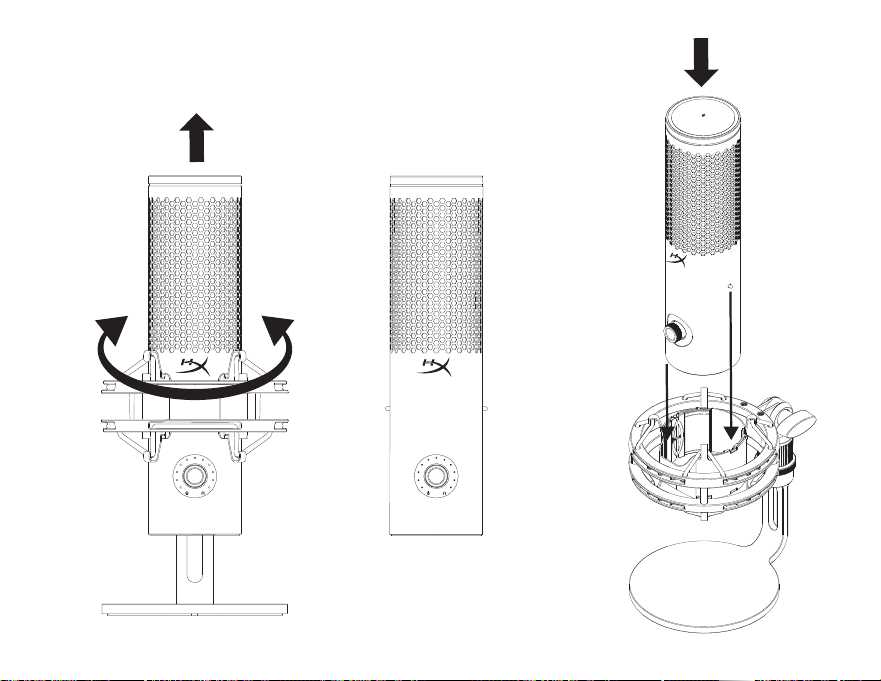
マイクの調整
1.多機能ボタンを押すと調整モードが切り替わります。
2.ノブを回して必要な音量になるよう調整します。
*3.5mm接続が必要です
マイクのミュート
マイクの上部をタップして、マイクをミュート/ミュート解除します。
マイクのステータスLEDに現在のミュートステータスが示されます。
マイクの位置合わせ
QuadCast2は、マイクの前面が音源の方を向くように配置する必要が
あります。
耐衝撃マウントからのマイクの取り外しと取り付け
他のアームやスタンドへの取り付け
QuadCast2は、付属のスタンドから取り外して、3/8インチまたは5/8
インチネジのマイクマウントに取り付けることができます。
*HyperXCasterは付属しません
HyperXNGENUITYソフトウェア
ソフトウェアサポートおよびファームウェアアップデートについては、
HyperXNGENUITYソフトウェアをhyperx.com/ngenuityからダウンロ
ードしてください
ご質問、またはセットアップの問題がある場合
HyperXサポートチームにお問い合わせいただくか、
hyperx.com/supportにあるユーザーマニュアルを参照してください
*3.5 mm 연결 필요
마이크 음소거
마이크 상단을 탭하여 마이크를 음소거/음소거 해제합니다. 마이크
상태 LED 는 현재 음소거 상태를 표시합니다.
마이크 배치
QuadCast 2 는 마이크 전면이 음원을 향하도록 배치해야 합니다.
쇼크 마운트에 마이크 부착 및 분리
다른 암 또는 스탠드에 부착
QuadCast 2 를 스탠드에서 분리하여 0.95cm 또는 1.58cm 나사를
사용하여 마이크 마운트와 함께 사용할 수 있습니다.
* HyperX Caster 미포함
HyperX NGENUITY 소프트웨어
소프트웨어 지원 및 펌웨어 업데이트의 경우, hyperx.com/ngenuity
에서 HyperX NGENUITY 소프트웨어를 다운로드하세요.
질문이 있거나 설치 시 문제가 있나요?
HyperX 지원팀에 연락하거나 hyperx.com/support 에서 사용 설명서를
참조하세요.
* 3,5мм қосылыс қажет
Микрофон дыбысын өшіру
Микрофон дыбысын өшіру/қосу үшін микрофонның жоғарғы жағын
түртіңіз. Микрофон күйінің жарықдиодты индикаторы дыбысты өшірудің
ағымдағы күйін көрсетеді.
Микрофонды орналастыру
QuadCast 2 құрылғысы микрофонның алдыңғы жағы дыбыс көзіне қарайтындай
етіп орналастырылуы керек.
Микрофонды дірілге қарсы бекіткіштен алу және оған бекіту
Басқа кронштейнге немесе тірекке бекіту
QuadCast 2 құрылғысын тірегінен алып, 3/8 немесе 5/8 дюймдік
бұрандалы микрофон бекіткішімен пайдалануға болады.
* HyperX Caster жинаққа кірмейді
HyperX NGENUITY бағдарламалық құралы
Бағдарламалық құралды қолдау және микробағдарламаны жаңарту үшін
HyperX NGENUITY бағдарламалық құралын мына жерден жүктеп алыңыз:
hyperx.com/ngenuity
Сұрақтар немесе параметрлер реттеуге байланысты мәселелер бар
ма?
HyperX қолдау қызметіне хабарласыңыз немесе келесі веб-беттегі
пайдаланушы нұсқаулығын қараңыз: hyperx.com/support
TÜRKÇE
Genel Bakış
A - Dokunarak Sessize Alma Sensörü
B - LED halka
C - Çoklu işlev kontrolü
D - 3,5 mm kulaklık girişi
Mikrofon Bağlama
Kulaklık Bağlama
*HyperX Cloud III Kablolu Dahil Değildir
Çoklu İşlev Kontrolü
简体中文
概览
A - 点击静音传感器
B - LED 灯环
C - 多功能控制
D - 3.5mm 耳机端口
连接麦克风
连接耳机
*不含 HyperX Cloud III 连接线
连接耳机多功能控制
按下多功能按钮可在不同调节模式之间进行轮换,其会通过 LED [ ] 和
[ ]显示。多功能控制的 LED 灯环会显示当前所选模式的设置。
选择极性模式
长按 2 秒
可调节麦克风
1. 按下多功能键可循环切换调节模式。
2. 将旋钮旋转至所需音量。
*需要 3.5 mm 接头
麦克风静音
点击麦克风顶部可将麦克风静音/取消静音。麦克风 LED 状态灯会显示当前
静音状态
麦克风定位
放置 QuadCast 2 时,应使麦克风正面朝向声源。
将麦克风取下,并安装至缓冲支座
安装至其他悬臂或支架
Quadcast 2 可从支架上取下,并适用于 3/8” 或 5/8” 麦克风螺纹安装点
* 不含 HyperX Caster
HyperX NGENUITY 软件
有关软件支持和固件更新,请在 hyperx.com/ngenuity 下载
HyperX NGENUITY 软件。
有疑问或遇到设置问题?
请联系 HyperX 支持团队或访问以下网站查阅用户手册:
hyperx.com/support
日本語
各部紹介
A - タッチ式ミュートセンサー
B - LEDリング
C - 多機能コントロール
D - 3.5mmヘッドホンポート
マイクの接続
ヘッドホンの接続
*HyperXCloudIII有線ヘッドセットは付属しません
多機能コントロール
多機能ボタンを押すと調整モードが切り替わります。現在のモードは
[]と[]のLEDで示されます。多機能コントロールのLEDリ
ングは、現在選択されているモードの設定を表します。
極性パターンの選択
2秒間長押し
Removing and Attaching Microphone to Shock Mount
31 2
FRANÇAIS
Présentation
A - Capteur tactile Coupure audio
B - Voyant LED
C - Bouton Marche/Arrêt
D - Port casque 3,5 mm
Connexion du micro
Connexion du casque
*HyperX Cloud III laire non inclus
Commande multifonction
Appuyer sur le bouton multifonction pour passer d’un mode de réglage à l’autre,
indiqué par les voyants [ ] et [ ]. Le cercle lumineux de la commande
multifonction indique le réglage actuellement sélectionné.
Sélection du diagramme polaire
APPUI PENDANT 2 SECONDES
Réglage du microphone
1. Appuyez sur le bouton multifonction pour faire déler les modes de réglage.
2. Tournez le bouton sur le niveau souhaité.
* Connecteur 3,5 mm requis
Désactivation du micro
Toucher le haut du microphone pour désactiver ou activer le micro. Le voyant du
microphone indique si le micro est activé ou désactivé.
Position du microphone
Le HyperX QuadCast 2 doit être placé avec l’avant du microphone orienté vers la
source sonore.
Retrait et xation du micro sur le support antichoc
Fixation sur d’autres supports ou bras
Le HyperX Quadcast 2 peut être retiré de son pied et se xer sur des supports pour
microphone dotés d’un letage 3/8 ou 5/8 pouce.
* HyperX Caster non inclus
Logiciel HyperX NGENUITY
Pour bénécier d’un support logiciel et des mises à jour du rmware, télécharger le
logiciel HyperX NGENUITY sur le site hyperx.com/ngenuity
Questions ou problèmes de conguration ?
Contactez l’équipe d’assistance HyperX ou consultez le manuel d’utilisation
disponible sur le site hyperx.com/support
ITALIANO
Descrizione generale
A - Sensore "Tap-to-Mute"
B - LED ad anello
C - Controllo multifunzione
D - Jack per cue da 3,5 mm
Collegamento del microfono
Collegamento delle cue
*HyperX Cloud III Wired non incluso
Controllo multifunzione
Premi il pulsante multifunzione per passare da una modalità di regolazione all'altra,
come indicato dai LED [ ] e [ ]. Il LED ad anello del controllo multifunzione
indica l'impostazione della modalità attualmente selezionata.
Selezione del pattern polare
PREMI PER 2 SEC
Regolazione del microfono
1. Premere il pulsante multifunzione per spostarsi tra le modalità di regolazione.
2. Ruotare la manopola al livello desiderato.
*Richiede un collegamento da 3,5 mm
Disattivazione del microfono
Tocca la parte superiore del microfono per attivarlo/disattivarlo. Il LED di stato
indica lo stato attuale del microfono
Posizionamento del microfono
QuadCast 2 deve essere posizionato con la parte anteriore del microfono rivolta
verso la fonte sonora.
Separazione e assemblaggio di microfono e supporto antiurto
Fissaggio ad altri bracci o supporti
Quadcast 2 può essere rimosso dal suo supporto e utilizzato con dispositivi di
montaggio per microfoni con lettatura da 3/8" o 5/8".
* HyperX Caster non incluso
Software HyperX NGENUITY
Per l'assistenza relativa al software e gli aggiornamenti del rmware, scarica il
software HyperX NGENUITY all'indirizzo hyperx.com/ngenuity
Domande o dubbi sulla congurazione?
Contatta il team dell'assistenza HyperX, oppure consulta il manuale utente
all'indirizzo hyperx.com/support
DEUTSCH
Übersicht
A - Tippen-zum-Stummschalten-Sensor
B - LED-Ring
C - Multifunktions-Bedienelemente
D - 3,5 mm Kopfhöreranschluss
Anschließen des Mikrofons
Anschließen der Kopfhörer
*Kabelgebundenes HyperX Cloud III nicht im Lieferumfang enthalten
Multifunktions-Bedienelemente
Drücken Sie die Multifunktionstaste, um zwischen den Einstellmodi zu wechseln, die
durch die LEDs [ ] und [ ] angezeigt werden. Der LED-Ring der Multifunktions-Be-
dienelemente zeigt die Einstellung des aktuell gewählten Modus an.
Auswählen der Richtcharakteristik
2 SEK HALTEN
Einstellen des Mikrofons
1.Drücken Sie den Multifunktionsknopf, um zwischen den Einstellmodi zu wechseln.
2. Drehen Sie den Drehknopf, bis das gewünschte Niveau erreicht ist.
*Anschluss über 3,5-mm-Buchse erforderlich
Stummschalten des Mikrofons
Tippen Sie auf die Oberseite des Mikrofons, um das Mikrofon stummzuschalten bzw.
die Stummschaltung aufzuheben. Die LED für den Mikrofonstatus zeigt den aktuellen
Status der Stummschaltung an.
Positionierung des Mikrofons
QuadCast 2 sollte so aufgestellt werden, dass die Vorderseite des Mikrofons zur
Schallquelle zeigt.
Abnehmen und Anbringen des Mikrofons an der Stoßdämpferhalterung
Befestigung an anderen Armen oder Halterungen
Quadcast 2 kann von der Halterung abgenommen und mit Mikrofonhaltern mit 3/8"
oder 5/8" Gewinde verwendet werden.
* HyperX Caster nicht enthalten
HyperX NGENUITY Software
Für Software-Support und Firmware-Updates können Sie sich die HyperX NGENUITY
Software herunterladen unter: hyperx.com/ngenuity
Haben Sie Fragen oder Probleme bei der Einrichtung?
Wenden Sie sich an das HyperX-Support-Team oder lesen Sie sich die Bedienungsan-
leitung unter hyperx.com/support durch.
POLSKI
Opis urządzenia
A - Sensor wyciszania dotykiem
B - Pierścień LED
C - Sterowanie wielofunkcyjne
D - Gniazdo słuchawkowe 3,5 mm
Podłączanie mikrofonu
Podłączanie słuchawek
*Słuchawki przewodowe HyperX Cloud III Wired nie wchodzą w skład zestawu
Sterowanie wielofunkcyjne
Naciskaj przycisk wielofunkcyjny, aby zmieniać tryby regulacji wskazywane przez
diody LED [ ]i [ ]. Pierścień LED sterowania wielofunkcyjnego pokaże, który
tryb jest aktualnie wybrany.
Wybór wzorca polaryzacji
PRZYTRZYMAJ PRZEZ 2 S
Regulacja mikrofonu
1. Naciśnij przycisk wielofunkcyjny, aby przełączać się pomiędzy trybami regulacji.
2. Obróć pokrętło na pożądany poziom.
* Wymagane połączenie 3,5 mm
Wyciszanie mikrofonu
Dotknij czubka mikrofonu, aby go wyciszyć lub wyłączyć wyciszenie. Kontrolka LED
mikrofonu wskaże aktualny stan wyciszenia.
Pozycjonowanie mikrofonu
Mikrofon QuadCast 2 należy ustawić tak, aby jego przednia część była skierowana
w stronę źródła dźwięku.
Demontaż i montaż mikrofonu do mocowania antywstrząsowego
Mocowanie do innych statywów i ramion
Mikrofon QuadCast 2 można zdjąć ze statywu i połączyć z mocowaniem
wyposażonym w gwint 3/8” lub 5/8”.
* Statyw HyperX Caster nie wchodzi w skład zestawu.
Oprogramowanie HyperX NGENUITY
Aby korzystać ze wsparcia oraz aktualizacji oprogramowania układowego, pobierz
oprogramowanie HyperX NGENUITY ze strony hyperx.com/ngenuity
Masz pytania lub problemy z konguracją?
Skontaktuj się z działem pomocy technicznej HyperX lub skorzystaj z instrukcji
obsługi na stronie hyperx.com/support
ESPAÑOL
Visión general
A - Sensor de toque para silenciar
B - Anillo LED
C - Controles con múltiples funciones
D - Puerto del auriculares de 3,5 mm
Conectar el micrófono
Conectar los auriculares
*HyperX Cloud III Wired no incluido
Control con múltiples funciones
Pulsa el botón multifuncional para alternar entre los modos de ajuste, que
muestra el LED de [ ] y [ ]. El anillo LED del control multifuncional indicará
la conguración del modo seleccionado.
Seleccionar el patrón polar
MANTENER 2 SEG
Ajuste del micrófono
1. Presiona el botón de multifuncional para ver todos los modos de ajuste.
2. Mueve la perilla al nivel deseado.
*Se requiere conexión de 3,5 mm
Silenciar el micrófono
Toca la parte superior del micrófono para silenciarlo o activarlo. El estado del LED del
micrófono indicará el estado actual.
Posicionar el micrófono
QuadCast 2 debe colocarse con el frente del micrófono hacia la fuente de sonido.
Quitar y jar el micrófono en el soporte de impacto
Fijar a otros brazos o soportes
Quadcast 2 puede desmontarse del soporte y utilizarse con montajes de micrófono
con roscas de 3/8" o 5/8".
* HyperX Caster no incluido
Software HyperX NGENUITY
Para obtener soporte de software y la actualización del rmware, descarga el
software de HyperX NGENUITY en hyperx.com/ngenuity
¿Tienes alguna pregunta o algún problema con la instalación?
Contacta al equipo de soporte de HyperX o consulta el manual de usuario en
hyperx.com/support
PORTUGUÊS
Visão geral
A - Sensor de toque para silenciar
B - Anel de LED
C - Controle multifuncional
D - Porta do fone de ouvido de 3,5 mm
Conexão do microfone
Conexão dos fones de ouvido
*HyperX Cloud III com o não incluído
Conexão dos fones de ouvido Controle multifuncional
Pressione o botão multifuncional para alternar entre os modos de ajuste, mostrados
pelos LEDs [ ] e [ ]. O anel de LED do controle multifuncional indicará a
conguração do modo selecionado no momento.
Seleção de Padrão polar
PRESSIONAR POR 2 SEG
Ajuste do microfone
1. Pressione o botão multifunção para percorrer os modos de ajuste.
2. Gire o botão para o nível desejado.
*Conexão de 3,5 mm necessária
Desativação do som do microfone
Toque na parte superior do microfone para ativar/desativar o som. O LED de
status do microfone indicará o status atual de desativado
Posicionamento do microfone
O QuadCast 2 deve ser colocado com a frente do microfone voltada para a
fonte sonora.
Remoção e posicionamento do microfone no suporte antichoque
Posicionamento em outros suportes ou braços
O Quadcast 2 pode ser removido do suporte e usado com montagens de
microfone com roscas de 3/8 pol. ou 5/8 pol.
* HyperX Caster não incluído
Software HyperX NGENUITY
Para obter suporte de software e atualizações de rmware, baixe o software
HyperX NGENUITY em: hyperx.com/ngenuity
Dúvidas ou problemas de instalação?
Entre em contato com a equipe de suporte da HyperX ou consulte o manual
do usuário, em: hyperx.com/support
ČEŠTINA
Přehled
A - dotykový snímač pro ztlumení
B - LED kruh
C - multifunkční ovladač
D - 3,5mm port pro sluchátka
Připojení mikrofonu
Připojení sluchátek
*HyperX Cloud III Wired není součástí balení
Připojení sluchátekMultifunkční ovladač
Stisknutím multifunkčního ovladače lze přepínat režimy, které reprezentují LED
kontrolky [ ] a [ ]. LED kruh multifunkčního ovladače indikuje nastavení
aktuálně zvoleného režimu.
Volba směrové charakteristiky
PŘIDRŽET 2 s
Úprava mikrofonu
1. Pomocí multifunkčního tlačítka lze procházet jednotlivými režimy úprav.
2. Otoč knoík do požadované polohy.
* Vyžaduje připojení pomocí 3,5mm konektoru
Ztlumení mikrofonu
Klepnutím na horní část mikrofonu se mikrofon ztlumí/zapne. LED kontrolka stavu
mikrofonu indikuje aktuální stav ztlumení.
Umístění mikrofonu
QuadCast 2 nastav tak, aby jeho přední část směřovala ke zdroji zvuku.
Vyjmutí a připevnění mikrofonu k odpruženému držáku
Připojení k jiným ramenům nebo stojanům
QuadCast 2 lze ze stojanu vyjmout a použít s mikrofonními držáky se 3/8” nebo 5/8”
závitem. * HyperX Caster není součástí balení.
Software HyperX NGENUITY
Pokud potřebuješ softwarovou podporu a aktualizace rmwaru, stáhni si software
HyperX NGENUITY na hyperx.com/ngenuity
Otázky nebo problémy s nastavením?
Kontaktuj tým podpory HyperX nebo si přečti uživatelskou příručku na
hyperx.com/support
УКРАЇНСЬКА
Огляд
A - Сенсор Tap-to-Mute
B - LED-кільце
C - Багатоцільовий регулятор
D - Роз’єм для навушників 3,5 мм
Під’єднання мікрофона
Під’єднання навушників
*Дротові навушники HyperX Cloud III до комплекту не входять
Під’єднання навушниківБагатоцільовий регулятор
Натискайте багатоцільову кнопку, щоби перемикати режими між
LED-покажчиками [ ] та [ ]. LED-кільце багатоцільового регулятора
позначатиме встановлення вибраного режиму
Вибір полярної діаграми направленості
УТРИМУЙТЕ 2 СЕКУНД
Çoklu işlev düğmesine basarak [ ] ve [ ] LED'leriyle gösterilen ayar modları
arasında geçiş yapabilirsiniz. Çoklu işlev kontrolünün LED halkası seçilmiş olan
modun ayarını gösterir.
Kutup Deseni Seçme
2 SN BASILI TUT
Mikrofonu Ayarlama
1. Ayar modları arasında geçiş yapmak için çoklu işlev düğmesine basın.
2. Düğmeyi istenilen düzeye çevirin.
*3,5 mm Bağlantı Gerekli
Mikrofonu Sessize Alma
Mikrofonu sessize almak/sesini açmak için mikrofonun üst kısmına dokunun.
Mikrofon durum LED'i sessize alma durumunu gösterir
Mikrofon Konumlandırma
QuadCast 2, mikrofonun önü ses kaynağına bakacak şekilde yerleştirilmelidir.
Shock Mount Üzerine Mikrofon Takma ve Çıkarma
Diğer Kollara veya Standlara Takma
Quadcast 2 standından çıkarılabilir ve 3/8" veya 5/8" yivli mikrofon montaj
aparatlarıyla kullanılabilir.
* HyperX Caster Dahil Değil
HyperX NGENUITY Yazılımı
Yazılım desteği ve ürün yazılımı güncellemeleri için hyperx.com/ngenuity
adresinden HyperX NGENUITY yazılımını indirin
Sorularınız mı var? Kurulum sorunları mı yaşıyorsunuz?
HyperX destek ekibiyle iletişime geçin veya hyperx.com/support adresindeki
kullanım kılavuzuna göz atın
BAHASA INDONESIA
Gambaran Umum
A - Sensor Ketuk untuk Membisukan
B - Cincin LED
C - Kontrol multifungsi
D - Port headphone 3,5 mm
Menyambungkan Mikrofon
Menyambungkan Headphone
*HyperX Cloud III Berkabel Tidak Disertakan
Menyambungkan HeadphoneKontrol Multifungsi
Tekan tombol multifungsi untuk berganti-ganti mode penyesuaian, yang
ditunjukkan oleh LED [ ] dan [ ]. Cincin LED kontrol multifungsi akan
menunjukkan pengaturan dari mode yang dipilih saat ini.
Memilih Pola Kutub
TAHAN 2 DTK
Menyesuaikan Mikrofon
1. Tekan tombol multifungsi untuk menjelajahi mode penyesuaian.
2. Putar kenop ke tingkat yang diinginkan.
*Diperlukan Koneksi 3,5 mm
Membisukan Mikrofon
Ketuk bagian atas mikrofon untuk membisukan/menyalakan mikrofon. LED status
mikrofon akan menunjukkan status bisu pada saat ini
Menempatkan Mikrofon
QuadCast 2 seharusnya ditempatkan dengan bagian depan mikrofon menghadap
ke sumber suara.
Melepas dan Memasang Mikrofon ke Dudukan Peredam Kejut
Memasang ke Penyangga atau Lengan Lain
Quadcast 2 dapat dilepaskan dari penyangganya dan digunakan dengan dudukan
mikrofon yang memiliki ulir 3/8” atau 5/8”.
*HyperX Caster Tidak Disertakan
Perangkat Lunak HyperX NGENUITY
Untuk dukungan perangkat lunak dan pembaruan rmware, unduh perangkat
lunak HyperX NGENUITY di:
hyperx.com/ngenuity
Ada Pertanyaan atau Masalah Penyiapan?
Hubungi tim dukungan HyperX atau lihat panduan pengguna di:
hyperx.com/support
ROMÂNĂ
Prezentare generală
A - Senzor pentru dezactivarea sunetului prin atingere
B - Inel cu LED-uri
C - Comandă multifuncțională
D - Port căști de 3,5 mm
Conectarea microfonului
Conectarea căștilor
*Căștile HyperX Cloud III cu r nu sunt incluse
Comandă multifuncțională
Apasă butonul multifuncțional pentru a comuta între modurile de ajustare, indicate
de LED-urile cu și . Inelul cu LED-uri al comenzii multifuncționale va indica
setarea modului selectat în momentul respectiv.
Налаштування мікрофона
1. Натисніть багатофункціональну кнопку для циклічного перемикання режимів
налаштування.
2. Поверніть ручку на потрібну позначку.
*Потрібен роз’єм 3,5 мм
Заглушення мікрофона
Торкніться верху мікрофона, щоб заглушити мікрофон або увімкнути його
назад. LED-кільце мікрофона позначатиме його поточний стан.
Встановлення положення мікрофона
QuadCast 2 має бути розташований передньою стороною до джерела звуку
Зняття та встановлення мікрофона на антивібраційне кріплення
Установлення до інших кріплень чи стійок
Quadcast 2 можна зняти зі стійки та використовувати з іншими мікрофонними
кріпленнями, що мають різьбу 3/8” or 5/8”.
* HyperX Caster продається окремо
Програмне забезпечення HyperX NGENUITY
Для оновлення прошивок програмного забезпечення завантажте HyperX
NGENUITY на сторінці hyperx.com/ngenuity
Маєте запитання чи проблеми з налаштуванням?
Зверніться до служби підтримки HyperX або ознайомтеся з посібником
користувача на сторінці hyperx.com/support
РУССКИЙ
Обзор
A - сенсорный датчик отключения звука
B - светодиодное кольцо
C - многофункциональный элемент управления
D - порт 3,5 мм для наушников
Подключение микрофона
Подключение наушников
*Проводная гарнитура HyperX Cloud III не входит в комплект
Многофункциональный элемент управления
Чтобы изменить текущий режим, показанный на светодиодном кольце [ ] и
[ ], на другой, нажмите кнопку многофункционального элемента управления.
Выбор диаграммы направленности
УДЕРЖИВАЙТЕ 2 СЕК,
Настройка микрофона
1. Нажимайте многофункциональную кнопку для переключения между
режимами настройки. 2. Поверните регулятор до желаемого уровня.
* Требуется разъем 3,5 мм
Как отключить функционирование микрофона
Чтобы отключить или включить функционирование микрофона, нажмите на
верхнюю часть микрофона.
Как расположить микрофон
Микрофон QuadCast 2 должен быть обращен передней частью к источнику
звука.
Как снять микрофон с антивибрационного крепления или
установить его на него
Как установить микрофон на другой держатель или стойку
Микрофон Quadcast 2 можно снять со стойки и установить на крепление с
резьбой 3/8 или 5/8 дюйма.
*HyperX Caster не входит в комплект поставки
Программное обеспечение HyperX NGENUITY
Программное обеспечение HyperX NGENUITY и обновления прошивки
можно скачать с сайта hyperx.com/ngenuity
Вопросы или проблемы с настройкой?
Свяжитесь со службой технической поддержки HyperX или изучите
руководство пользователя по адресу hyperx.com/support
繁體中文
概覽
A - 觸控式靜音控制
B - LED 光環
C - 多功能控制鍵
D - 3.5mm 耳機連接埠
連接麥克風
連接耳機
*產品內容不含 HyperX Cloud III 有線耳機
多功能控制鍵
按下多功能控制鍵,可循環切換調整模式,如[ ] 和[ ] LED 燈指
示。多功能控制鍵的 LED 光環將指示目前所選模式的設定。
選擇指向性型式
長按 2 秒鐘
調整麥克風
1. 按下多功能按鈕可循環切換調整模式。
2. 將旋鈕旋轉至所需音量等級。
*需要 3.5mm 連接
靜音麥克風
觸碰麥克風頂端即可靜音/取消靜音。麥克風 LED 狀態指示燈將指示目前的
靜音狀態
調整麥克風位置
QuadCast 2 S 麥克風最佳擺放位置,應將正面朝向音源。
將麥克風安裝或從避震架上拆下
安裝至其他懸臂架或支架
QuadCast 2 S 可從支架上拆下,且可安裝於其他具 3/8" 或 5/8" 螺孔支架。
*產品內容不含 HyperX Caster
HyperX NGENUITY 軟體
如需軟體支援和韌體更新,請前往 hyperx.com/ngenuity 下載 NGENUITY 軟
體。
有任何疑問或設定問題嗎?
請聯絡 HyperX 支援團隊,或至 hyperx.com/support 查閱使用手冊。
ҚАЗАҚША
Шолу
A - түрту арқылы дыбысты өшіру датчигі
B - жарықдиодты сақина
C - бірнеше функцияны басқару элементі
D - 3,5 мм құлаққап порты
Микрофонды қосу
Құлаққаптарды жалғау
*HyperX Cloud III Wired жинаққа кірмейді
Бірнеше функцияны басқару элементі
[ ] және [ ] жарықдиодты индикаторларымен көрсетілетін
реттеу режимдері арасында ауысу үшін бірнеше функциялы түймені
басыңыз. Бірнеше функцияны басқару элементінің жарықдиодты
сақинасы қазіргі уақытта таңдалған режимнің параметрін көрсетеді.
Полярлық өрнекті таңдау
2 СЕК ҰСТАП ТҰРУ
Микрофонды реттеу
1. Реттеу режимдері арасында ауысу үшін көп функциялы түймені басыңыз.
2. Тұтқаны қажетті деңгейге бұраңыз.
한국어
개요
A - 탭하여 음소거 센서
B - LED 링
C - 다기능 제어
D - 3.5mm 헤드폰 포트
마이크 연결
헤드폰 연결
*HyperX Cloud III 유선 헤드셋 미포함
다기능 제어
다기능 버튼을 눌러 [ ] 및 [ ] LED 에 표시된 조정 모드를
순환합니다. 다기능 제어의 LED 링은 현재 선택된 모드의 설정을
표시합니다.
폴라 패턴 선택
2 초간 누릅니다
마이크 조정
1. 다기능 버튼을 눌러 여러 조정 모드를 돌아가며 설정하세요.
2. 원하는 수준으로 노브를 돌리세요.
Selectarea modelului polar
ȚINE APĂSAT TIMP DE 2 SECUNDE
Reglarea microfonului
1. Apasă butonul multifuncțional pentru a comuta între modurile de reglare.
2. Rotește butonul până la nivelul dorit.
*Necesită un conector de 3,5 mm.
Dezactivarea sunetului microfonului
Apasă pe partea de sus a microfonului pentru a dezactiva/activa sunetul acestuia.
LED-ul pentru starea microfonului va indica starea actuală a sunetului.
Poziționarea microfonului
QuadCast 2 trebuie poziționat cu partea din față a microfonului orientată către sursa
sunetului.
Demontarea și atașarea microfonului pe suportul anti-șoc
Atașarea pe alte brațe sau suporturi
Quadcast 2 dapat dilepaskan dari penyangganya dan digunakan dengan dudukan
mikrofon yang memiliki ulir 3/8” atau 5/8”.
* HyperX Caster nu este inclus
Software-ul HyperX NGENUITY
Pentru asistență privind software-ul și actualizări de rmware, descarcă software-ul
HyperX NGENUITY de la hyperx.com/ngenuity
Ai întrebări sau întâmpini probleme la congurare?
Contactează echipa de asistență HyperX sau consultă manualul de utilizare la
hyperx.com/support
SLOVENŠČINA
Pregled
A - Tipalo za utišanje z dotikom
B - Obroček LED
C - Večfunkcijski kontrolnik
D - 3,5-mm priključek za slušalke
Priključitev mikrofona
Priključitev slušalk
*Slušalke HyperX Cloud III Wired niso priložene
Večfunkcijski kontrolnik
Pritisni večfunkcijsko tipko, da preklapljaš med načini prilagoditve, ki jih prikazujeta
lučki LED in . Obroček LED večfunkcijskega kontrolnika kaže nastavitev
trenutno izbranega načina.
Izbira polarnega vzorca
PRIDRŽI 2 SEKUND
Prilagoditev mikrofona
1. Pritisni večfunkcijski gumb, da krožiš med načini prilagoditve.
2. Obrni gumb na želeno raven.
*Potrebna je 3,5-mm povezava
Izklop zvoka mikrofona
Tapni na vrhu mikrofona, da izklopiš/vklopiš zvok mikrofona. Lučka LED za stanje
mikrofona kaže trenutno stanje utišanja.
Postavitev mikrofona
QuadCast 2 postavi tako, da je sprednji del mikrofona obrnjen proti viru zvoka.
Odstranitev in pritrditev mikrofona na elastični nosilec
Pritrditev na druge roke ali stojala
Quadcast 2 lahko odstraniš iz stojala in ga uporabiš z nosilci mikrofona s 3/8- ali
5/8-palčnim navojem.
* HyperX Caster ni priložen
Programska oprema HyperX NGENUITY
Za podporo za programsko opremo in posodobitve vdelane programske
opreme prenesi programsko opremo HyperX NGENUITY na naslovu
hyperx.com/ngenuity
Imaš vprašanja ali težave pri namestitvi?
Obrni se na ekipo za podporo za HyperX ali preglej uporabniški priročnik na
naslovu hyperx.com/support
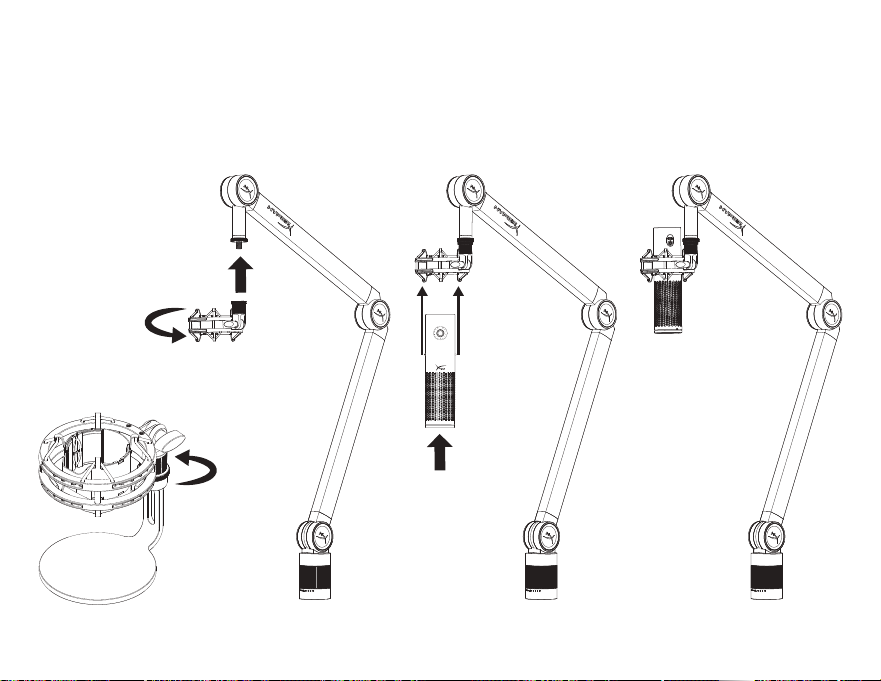
マイクの調整
1.多機能ボタンを押すと調整モードが切り替わります。
2.ノブを回して必要な音量になるよう調整します。
*3.5mm接続が必要です
マイクのミュート
マイクの上部をタップして、マイクをミュート/ミュート解除します。
マイクのステータスLEDに現在のミュートステータスが示されます。
マイクの位置合わせ
QuadCast2は、マイクの前面が音源の方を向くように配置する必要が
あります。
耐衝撃マウントからのマイクの取り外しと取り付け
他のアームやスタンドへの取り付け
QuadCast2は、付属のスタンドから取り外して、3/8インチまたは5/8
インチネジのマイクマウントに取り付けることができます。
*HyperXCasterは付属しません
HyperXNGENUITYソフトウェア
ソフトウェアサポートおよびファームウェアアップデートについては、
HyperXNGENUITYソフトウェアをhyperx.com/ngenuityからダウンロ
ードしてください
ご質問、またはセットアップの問題がある場合
HyperXサポートチームにお問い合わせいただくか、
hyperx.com/supportにあるユーザーマニュアルを参照してください
*3.5 mm 연결 필요
마이크 음소거
마이크 상단을 탭하여 마이크를 음소거/음소거 해제합니다. 마이크
상태 LED 는 현재 음소거 상태를 표시합니다.
마이크 배치
QuadCast 2 는 마이크 전면이 음원을 향하도록 배치해야 합니다.
쇼크 마운트에 마이크 부착 및 분리
다른 암 또는 스탠드에 부착
QuadCast 2 를 스탠드에서 분리하여 0.95cm 또는 1.58cm 나사를
사용하여 마이크 마운트와 함께 사용할 수 있습니다.
* HyperX Caster 미포함
HyperX NGENUITY 소프트웨어
소프트웨어 지원 및 펌웨어 업데이트의 경우, hyperx.com/ngenuity
에서 HyperX NGENUITY 소프트웨어를 다운로드하세요.
질문이 있거나 설치 시 문제가 있나요?
HyperX 지원팀에 연락하거나 hyperx.com/support 에서 사용 설명서를
참조하세요.
* 3,5мм қосылыс қажет
Микрофон дыбысын өшіру
Микрофон дыбысын өшіру/қосу үшін микрофонның жоғарғы жағын
түртіңіз. Микрофон күйінің жарықдиодты индикаторы дыбысты өшірудің
ағымдағы күйін көрсетеді.
Микрофонды орналастыру
QuadCast 2 құрылғысы микрофонның алдыңғы жағы дыбыс көзіне қарайтындай
етіп орналастырылуы керек.
Микрофонды дірілге қарсы бекіткіштен алу және оған бекіту
Басқа кронштейнге немесе тірекке бекіту
QuadCast 2 құрылғысын тірегінен алып, 3/8 немесе 5/8 дюймдік
бұрандалы микрофон бекіткішімен пайдалануға болады.
* HyperX Caster жинаққа кірмейді
HyperX NGENUITY бағдарламалық құралы
Бағдарламалық құралды қолдау және микробағдарламаны жаңарту үшін
HyperX NGENUITY бағдарламалық құралын мына жерден жүктеп алыңыз:
hyperx.com/ngenuity
Сұрақтар немесе параметрлер реттеуге байланысты мәселелер бар
ма?
HyperX қолдау қызметіне хабарласыңыз немесе келесі веб-беттегі
пайдаланушы нұсқаулығын қараңыз: hyperx.com/support
TÜRKÇE
Genel Bakış
A - Dokunarak Sessize Alma Sensörü
B - LED halka
C - Çoklu işlev kontrolü
D - 3,5 mm kulaklık girişi
Mikrofon Bağlama
Kulaklık Bağlama
*HyperX Cloud III Kablolu Dahil Değildir
Çoklu İşlev Kontrolü
简体中文
概览
A - 点击静音传感器
B - LED 灯环
C - 多功能控制
D - 3.5mm 耳机端口
连接麦克风
连接耳机
*不含 HyperX Cloud III 连接线
连接耳机多功能控制
按下多功能按钮可在不同调节模式之间进行轮换,其会通过 LED [ ] 和
[ ]显示。多功能控制的 LED 灯环会显示当前所选模式的设置。
选择极性模式
长按 2 秒
可调节麦克风
1. 按下多功能键可循环切换调节模式。
2. 将旋钮旋转至所需音量。
*需要 3.5 mm 接头
麦克风静音
点击麦克风顶部可将麦克风静音/取消静音。麦克风 LED 状态灯会显示当前
静音状态
麦克风定位
放置 QuadCast 2 时,应使麦克风正面朝向声源。
将麦克风取下,并安装至缓冲支座
安装至其他悬臂或支架
Quadcast 2 可从支架上取下,并适用于 3/8” 或 5/8” 麦克风螺纹安装点
* 不含 HyperX Caster
HyperX NGENUITY 软件
有关软件支持和固件更新,请在 hyperx.com/ngenuity 下载
HyperX NGENUITY 软件。
有疑问或遇到设置问题?
请联系 HyperX 支持团队或访问以下网站查阅用户手册:
hyperx.com/support
日本語
各部紹介
A - タッチ式ミュートセンサー
B - LEDリング
C - 多機能コントロール
D - 3.5mmヘッドホンポート
マイクの接続
ヘッドホンの接続
*HyperXCloudIII有線ヘッドセットは付属しません
多機能コントロール
多機能ボタンを押すと調整モードが切り替わります。現在のモードは
[]と[]のLEDで示されます。多機能コントロールのLEDリ
ングは、現在選択されているモードの設定を表します。
極性パターンの選択
2秒間長押し
Attaching to Other Arms or Stands
QuadCast 2 can be removed from its stand and used with microphone
mounts with either 3/8” or 5/8” threads.
3 41 2
*HyperX Caster Not Included
FRANÇAIS
Présentation
A - Capteur tactile Coupure audio
B - Voyant LED
C - Bouton Marche/Arrêt
D - Port casque 3,5 mm
Connexion du micro
Connexion du casque
*HyperX Cloud III laire non inclus
Commande multifonction
Appuyer sur le bouton multifonction pour passer d’un mode de réglage à l’autre,
indiqué par les voyants [ ] et [ ]. Le cercle lumineux de la commande
multifonction indique le réglage actuellement sélectionné.
Sélection du diagramme polaire
APPUI PENDANT 2 SECONDES
Réglage du microphone
1. Appuyez sur le bouton multifonction pour faire déler les modes de réglage.
2. Tournez le bouton sur le niveau souhaité.
* Connecteur 3,5 mm requis
Désactivation du micro
Toucher le haut du microphone pour désactiver ou activer le micro. Le voyant du
microphone indique si le micro est activé ou désactivé.
Position du microphone
Le HyperX QuadCast 2 doit être placé avec l’avant du microphone orienté vers la
source sonore.
Retrait et xation du micro sur le support antichoc
Fixation sur d’autres supports ou bras
Le HyperX Quadcast 2 peut être retiré de son pied et se xer sur des supports pour
microphone dotés d’un letage 3/8 ou 5/8 pouce.
* HyperX Caster non inclus
Logiciel HyperX NGENUITY
Pour bénécier d’un support logiciel et des mises à jour du rmware, télécharger le
logiciel HyperX NGENUITY sur le site hyperx.com/ngenuity
Questions ou problèmes de conguration ?
Contactez l’équipe d’assistance HyperX ou consultez le manuel d’utilisation
disponible sur le site hyperx.com/support
ITALIANO
Descrizione generale
A - Sensore "Tap-to-Mute"
B - LED ad anello
C - Controllo multifunzione
D - Jack per cue da 3,5 mm
Collegamento del microfono
Collegamento delle cue
*HyperX Cloud III Wired non incluso
Controllo multifunzione
Premi il pulsante multifunzione per passare da una modalità di regolazione all'altra,
come indicato dai LED [ ] e [ ]. Il LED ad anello del controllo multifunzione
indica l'impostazione della modalità attualmente selezionata.
Selezione del pattern polare
PREMI PER 2 SEC
Regolazione del microfono
1. Premere il pulsante multifunzione per spostarsi tra le modalità di regolazione.
2. Ruotare la manopola al livello desiderato.
*Richiede un collegamento da 3,5 mm
Disattivazione del microfono
Tocca la parte superiore del microfono per attivarlo/disattivarlo. Il LED di stato
indica lo stato attuale del microfono
Posizionamento del microfono
QuadCast 2 deve essere posizionato con la parte anteriore del microfono rivolta
verso la fonte sonora.
Separazione e assemblaggio di microfono e supporto antiurto
Fissaggio ad altri bracci o supporti
Quadcast 2 può essere rimosso dal suo supporto e utilizzato con dispositivi di
montaggio per microfoni con lettatura da 3/8" o 5/8".
* HyperX Caster non incluso
Software HyperX NGENUITY
Per l'assistenza relativa al software e gli aggiornamenti del rmware, scarica il
software HyperX NGENUITY all'indirizzo hyperx.com/ngenuity
Domande o dubbi sulla congurazione?
Contatta il team dell'assistenza HyperX, oppure consulta il manuale utente
all'indirizzo hyperx.com/support
DEUTSCH
Übersicht
A - Tippen-zum-Stummschalten-Sensor
B - LED-Ring
C - Multifunktions-Bedienelemente
D - 3,5 mm Kopfhöreranschluss
Anschließen des Mikrofons
Anschließen der Kopfhörer
*Kabelgebundenes HyperX Cloud III nicht im Lieferumfang enthalten
Multifunktions-Bedienelemente
Drücken Sie die Multifunktionstaste, um zwischen den Einstellmodi zu wechseln, die
durch die LEDs [ ] und [ ] angezeigt werden. Der LED-Ring der Multifunktions-Be-
dienelemente zeigt die Einstellung des aktuell gewählten Modus an.
Auswählen der Richtcharakteristik
2 SEK HALTEN
Einstellen des Mikrofons
1.Drücken Sie den Multifunktionsknopf, um zwischen den Einstellmodi zu wechseln.
2. Drehen Sie den Drehknopf, bis das gewünschte Niveau erreicht ist.
*Anschluss über 3,5-mm-Buchse erforderlich
Stummschalten des Mikrofons
Tippen Sie auf die Oberseite des Mikrofons, um das Mikrofon stummzuschalten bzw.
die Stummschaltung aufzuheben. Die LED für den Mikrofonstatus zeigt den aktuellen
Status der Stummschaltung an.
Positionierung des Mikrofons
QuadCast 2 sollte so aufgestellt werden, dass die Vorderseite des Mikrofons zur
Schallquelle zeigt.
Abnehmen und Anbringen des Mikrofons an der Stoßdämpferhalterung
Befestigung an anderen Armen oder Halterungen
Quadcast 2 kann von der Halterung abgenommen und mit Mikrofonhaltern mit 3/8"
oder 5/8" Gewinde verwendet werden.
* HyperX Caster nicht enthalten
HyperX NGENUITY Software
Für Software-Support und Firmware-Updates können Sie sich die HyperX NGENUITY
Software herunterladen unter: hyperx.com/ngenuity
Haben Sie Fragen oder Probleme bei der Einrichtung?
Wenden Sie sich an das HyperX-Support-Team oder lesen Sie sich die Bedienungsan-
leitung unter hyperx.com/support durch.
POLSKI
Opis urządzenia
A - Sensor wyciszania dotykiem
B - Pierścień LED
C - Sterowanie wielofunkcyjne
D - Gniazdo słuchawkowe 3,5 mm
Podłączanie mikrofonu
Podłączanie słuchawek
*Słuchawki przewodowe HyperX Cloud III Wired nie wchodzą w skład zestawu
Sterowanie wielofunkcyjne
Naciskaj przycisk wielofunkcyjny, aby zmieniać tryby regulacji wskazywane przez
diody LED [ ]i [ ]. Pierścień LED sterowania wielofunkcyjnego pokaże, który
tryb jest aktualnie wybrany.
Wybór wzorca polaryzacji
PRZYTRZYMAJ PRZEZ 2 S
Regulacja mikrofonu
1. Naciśnij przycisk wielofunkcyjny, aby przełączać się pomiędzy trybami regulacji.
2. Obróć pokrętło na pożądany poziom.
* Wymagane połączenie 3,5 mm
Wyciszanie mikrofonu
Dotknij czubka mikrofonu, aby go wyciszyć lub wyłączyć wyciszenie. Kontrolka LED
mikrofonu wskaże aktualny stan wyciszenia.
Pozycjonowanie mikrofonu
Mikrofon QuadCast 2 należy ustawić tak, aby jego przednia część była skierowana
w stronę źródła dźwięku.
Demontaż i montaż mikrofonu do mocowania antywstrząsowego
Mocowanie do innych statywów i ramion
Mikrofon QuadCast 2 można zdjąć ze statywu i połączyć z mocowaniem
wyposażonym w gwint 3/8” lub 5/8”.
* Statyw HyperX Caster nie wchodzi w skład zestawu.
Oprogramowanie HyperX NGENUITY
Aby korzystać ze wsparcia oraz aktualizacji oprogramowania układowego, pobierz
oprogramowanie HyperX NGENUITY ze strony hyperx.com/ngenuity
Masz pytania lub problemy z konguracją?
Skontaktuj się z działem pomocy technicznej HyperX lub skorzystaj z instrukcji
obsługi na stronie hyperx.com/support
ESPAÑOL
Visión general
A - Sensor de toque para silenciar
B - Anillo LED
C - Controles con múltiples funciones
D - Puerto del auriculares de 3,5 mm
Conectar el micrófono
Conectar los auriculares
*HyperX Cloud III Wired no incluido
Control con múltiples funciones
Pulsa el botón multifuncional para alternar entre los modos de ajuste, que
muestra el LED de [ ] y [ ]. El anillo LED del control multifuncional indicará
la conguración del modo seleccionado.
Seleccionar el patrón polar
MANTENER 2 SEG
Ajuste del micrófono
1. Presiona el botón de multifuncional para ver todos los modos de ajuste.
2. Mueve la perilla al nivel deseado.
*Se requiere conexión de 3,5 mm
Silenciar el micrófono
Toca la parte superior del micrófono para silenciarlo o activarlo. El estado del LED del
micrófono indicará el estado actual.
Posicionar el micrófono
QuadCast 2 debe colocarse con el frente del micrófono hacia la fuente de sonido.
Quitar y jar el micrófono en el soporte de impacto
Fijar a otros brazos o soportes
Quadcast 2 puede desmontarse del soporte y utilizarse con montajes de micrófono
con roscas de 3/8" o 5/8".
* HyperX Caster no incluido
Software HyperX NGENUITY
Para obtener soporte de software y la actualización del rmware, descarga el
software de HyperX NGENUITY en hyperx.com/ngenuity
¿Tienes alguna pregunta o algún problema con la instalación?
Contacta al equipo de soporte de HyperX o consulta el manual de usuario en
hyperx.com/support
PORTUGUÊS
Visão geral
A - Sensor de toque para silenciar
B - Anel de LED
C - Controle multifuncional
D - Porta do fone de ouvido de 3,5 mm
Conexão do microfone
Conexão dos fones de ouvido
*HyperX Cloud III com o não incluído
Conexão dos fones de ouvido Controle multifuncional
Pressione o botão multifuncional para alternar entre os modos de ajuste, mostrados
pelos LEDs [ ] e [ ]. O anel de LED do controle multifuncional indicará a
conguração do modo selecionado no momento.
Seleção de Padrão polar
PRESSIONAR POR 2 SEG
Ajuste do microfone
1. Pressione o botão multifunção para percorrer os modos de ajuste.
2. Gire o botão para o nível desejado.
*Conexão de 3,5 mm necessária
Desativação do som do microfone
Toque na parte superior do microfone para ativar/desativar o som. O LED de
status do microfone indicará o status atual de desativado
Posicionamento do microfone
O QuadCast 2 deve ser colocado com a frente do microfone voltada para a
fonte sonora.
Remoção e posicionamento do microfone no suporte antichoque
Posicionamento em outros suportes ou braços
O Quadcast 2 pode ser removido do suporte e usado com montagens de
microfone com roscas de 3/8 pol. ou 5/8 pol.
* HyperX Caster não incluído
Software HyperX NGENUITY
Para obter suporte de software e atualizações de rmware, baixe o software
HyperX NGENUITY em: hyperx.com/ngenuity
Dúvidas ou problemas de instalação?
Entre em contato com a equipe de suporte da HyperX ou consulte o manual
do usuário, em: hyperx.com/support
ČEŠTINA
Přehled
A - dotykový snímač pro ztlumení
B - LED kruh
C - multifunkční ovladač
D - 3,5mm port pro sluchátka
Připojení mikrofonu
Připojení sluchátek
*HyperX Cloud III Wired není součástí balení
Připojení sluchátekMultifunkční ovladač
Stisknutím multifunkčního ovladače lze přepínat režimy, které reprezentují LED
kontrolky [ ] a [ ]. LED kruh multifunkčního ovladače indikuje nastavení
aktuálně zvoleného režimu.
Volba směrové charakteristiky
PŘIDRŽET 2 s
Úprava mikrofonu
1. Pomocí multifunkčního tlačítka lze procházet jednotlivými režimy úprav.
2. Otoč knoík do požadované polohy.
* Vyžaduje připojení pomocí 3,5mm konektoru
Ztlumení mikrofonu
Klepnutím na horní část mikrofonu se mikrofon ztlumí/zapne. LED kontrolka stavu
mikrofonu indikuje aktuální stav ztlumení.
Umístění mikrofonu
QuadCast 2 nastav tak, aby jeho přední část směřovala ke zdroji zvuku.
Vyjmutí a připevnění mikrofonu k odpruženému držáku
Připojení k jiným ramenům nebo stojanům
QuadCast 2 lze ze stojanu vyjmout a použít s mikrofonními držáky se 3/8” nebo 5/8”
závitem. * HyperX Caster není součástí balení.
Software HyperX NGENUITY
Pokud potřebuješ softwarovou podporu a aktualizace rmwaru, stáhni si software
HyperX NGENUITY na hyperx.com/ngenuity
Otázky nebo problémy s nastavením?
Kontaktuj tým podpory HyperX nebo si přečti uživatelskou příručku na
hyperx.com/support
УКРАЇНСЬКА
Огляд
A - Сенсор Tap-to-Mute
B - LED-кільце
C - Багатоцільовий регулятор
D - Роз’єм для навушників 3,5 мм
Під’єднання мікрофона
Під’єднання навушників
*Дротові навушники HyperX Cloud III до комплекту не входять
Під’єднання навушниківБагатоцільовий регулятор
Натискайте багатоцільову кнопку, щоби перемикати режими між
LED-покажчиками [ ] та [ ]. LED-кільце багатоцільового регулятора
позначатиме встановлення вибраного режиму
Вибір полярної діаграми направленості
УТРИМУЙТЕ 2 СЕКУНД
Çoklu işlev düğmesine basarak [ ] ve [ ] LED'leriyle gösterilen ayar modları
arasında geçiş yapabilirsiniz. Çoklu işlev kontrolünün LED halkası seçilmiş olan
modun ayarını gösterir.
Kutup Deseni Seçme
2 SN BASILI TUT
Mikrofonu Ayarlama
1. Ayar modları arasında geçiş yapmak için çoklu işlev düğmesine basın.
2. Düğmeyi istenilen düzeye çevirin.
*3,5 mm Bağlantı Gerekli
Mikrofonu Sessize Alma
Mikrofonu sessize almak/sesini açmak için mikrofonun üst kısmına dokunun.
Mikrofon durum LED'i sessize alma durumunu gösterir
Mikrofon Konumlandırma
QuadCast 2, mikrofonun önü ses kaynağına bakacak şekilde yerleştirilmelidir.
Shock Mount Üzerine Mikrofon Takma ve Çıkarma
Diğer Kollara veya Standlara Takma
Quadcast 2 standından çıkarılabilir ve 3/8" veya 5/8" yivli mikrofon montaj
aparatlarıyla kullanılabilir.
* HyperX Caster Dahil Değil
HyperX NGENUITY Yazılımı
Yazılım desteği ve ürün yazılımı güncellemeleri için hyperx.com/ngenuity
adresinden HyperX NGENUITY yazılımını indirin
Sorularınız mı var? Kurulum sorunları mı yaşıyorsunuz?
HyperX destek ekibiyle iletişime geçin veya hyperx.com/support adresindeki
kullanım kılavuzuna göz atın
BAHASA INDONESIA
Gambaran Umum
A - Sensor Ketuk untuk Membisukan
B - Cincin LED
C - Kontrol multifungsi
D - Port headphone 3,5 mm
Menyambungkan Mikrofon
Menyambungkan Headphone
*HyperX Cloud III Berkabel Tidak Disertakan
Menyambungkan HeadphoneKontrol Multifungsi
Tekan tombol multifungsi untuk berganti-ganti mode penyesuaian, yang
ditunjukkan oleh LED [ ] dan [ ]. Cincin LED kontrol multifungsi akan
menunjukkan pengaturan dari mode yang dipilih saat ini.
Memilih Pola Kutub
TAHAN 2 DTK
Menyesuaikan Mikrofon
1. Tekan tombol multifungsi untuk menjelajahi mode penyesuaian.
2. Putar kenop ke tingkat yang diinginkan.
*Diperlukan Koneksi 3,5 mm
Membisukan Mikrofon
Ketuk bagian atas mikrofon untuk membisukan/menyalakan mikrofon. LED status
mikrofon akan menunjukkan status bisu pada saat ini
Menempatkan Mikrofon
QuadCast 2 seharusnya ditempatkan dengan bagian depan mikrofon menghadap
ke sumber suara.
Melepas dan Memasang Mikrofon ke Dudukan Peredam Kejut
Memasang ke Penyangga atau Lengan Lain
Quadcast 2 dapat dilepaskan dari penyangganya dan digunakan dengan dudukan
mikrofon yang memiliki ulir 3/8” atau 5/8”.
*HyperX Caster Tidak Disertakan
Perangkat Lunak HyperX NGENUITY
Untuk dukungan perangkat lunak dan pembaruan rmware, unduh perangkat
lunak HyperX NGENUITY di:
hyperx.com/ngenuity
Ada Pertanyaan atau Masalah Penyiapan?
Hubungi tim dukungan HyperX atau lihat panduan pengguna di:
hyperx.com/support
ROMÂNĂ
Prezentare generală
A - Senzor pentru dezactivarea sunetului prin atingere
B - Inel cu LED-uri
C - Comandă multifuncțională
D - Port căști de 3,5 mm
Conectarea microfonului
Conectarea căștilor
*Căștile HyperX Cloud III cu r nu sunt incluse
Comandă multifuncțională
Apasă butonul multifuncțional pentru a comuta între modurile de ajustare, indicate
de LED-urile cu și . Inelul cu LED-uri al comenzii multifuncționale va indica
setarea modului selectat în momentul respectiv.
Налаштування мікрофона
1. Натисніть багатофункціональну кнопку для циклічного перемикання режимів
налаштування.
2. Поверніть ручку на потрібну позначку.
*Потрібен роз’єм 3,5 мм
Заглушення мікрофона
Торкніться верху мікрофона, щоб заглушити мікрофон або увімкнути його
назад. LED-кільце мікрофона позначатиме його поточний стан.
Встановлення положення мікрофона
QuadCast 2 має бути розташований передньою стороною до джерела звуку
Зняття та встановлення мікрофона на антивібраційне кріплення
Установлення до інших кріплень чи стійок
Quadcast 2 можна зняти зі стійки та використовувати з іншими мікрофонними
кріпленнями, що мають різьбу 3/8” or 5/8”.
* HyperX Caster продається окремо
Програмне забезпечення HyperX NGENUITY
Для оновлення прошивок програмного забезпечення завантажте HyperX
NGENUITY на сторінці hyperx.com/ngenuity
Маєте запитання чи проблеми з налаштуванням?
Зверніться до служби підтримки HyperX або ознайомтеся з посібником
користувача на сторінці hyperx.com/support
РУССКИЙ
Обзор
A - сенсорный датчик отключения звука
B - светодиодное кольцо
C - многофункциональный элемент управления
D - порт 3,5 мм для наушников
Подключение микрофона
Подключение наушников
*Проводная гарнитура HyperX Cloud III не входит в комплект
Многофункциональный элемент управления
Чтобы изменить текущий режим, показанный на светодиодном кольце [ ] и
[ ], на другой, нажмите кнопку многофункционального элемента управления.
Выбор диаграммы направленности
УДЕРЖИВАЙТЕ 2 СЕК,
Настройка микрофона
1. Нажимайте многофункциональную кнопку для переключения между
режимами настройки. 2. Поверните регулятор до желаемого уровня.
* Требуется разъем 3,5 мм
Как отключить функционирование микрофона
Чтобы отключить или включить функционирование микрофона, нажмите на
верхнюю часть микрофона.
Как расположить микрофон
Микрофон QuadCast 2 должен быть обращен передней частью к источнику
звука.
Как снять микрофон с антивибрационного крепления или
установить его на него
Как установить микрофон на другой держатель или стойку
Микрофон Quadcast 2 можно снять со стойки и установить на крепление с
резьбой 3/8 или 5/8 дюйма.
*HyperX Caster не входит в комплект поставки
Программное обеспечение HyperX NGENUITY
Программное обеспечение HyperX NGENUITY и обновления прошивки
можно скачать с сайта hyperx.com/ngenuity
Вопросы или проблемы с настройкой?
Свяжитесь со службой технической поддержки HyperX или изучите
руководство пользователя по адресу hyperx.com/support
繁體中文
概覽
A - 觸控式靜音控制
B - LED 光環
C - 多功能控制鍵
D - 3.5mm 耳機連接埠
連接麥克風
連接耳機
*產品內容不含 HyperX Cloud III 有線耳機
多功能控制鍵
按下多功能控制鍵,可循環切換調整模式,如[ ] 和[ ] LED 燈指
示。多功能控制鍵的 LED 光環將指示目前所選模式的設定。
選擇指向性型式
長按 2 秒鐘
調整麥克風
1. 按下多功能按鈕可循環切換調整模式。
2. 將旋鈕旋轉至所需音量等級。
*需要 3.5mm 連接
靜音麥克風
觸碰麥克風頂端即可靜音/取消靜音。麥克風 LED 狀態指示燈將指示目前的
靜音狀態
調整麥克風位置
QuadCast 2 S 麥克風最佳擺放位置,應將正面朝向音源。
將麥克風安裝或從避震架上拆下
安裝至其他懸臂架或支架
QuadCast 2 S 可從支架上拆下,且可安裝於其他具 3/8" 或 5/8" 螺孔支架。
*產品內容不含 HyperX Caster
HyperX NGENUITY 軟體
如需軟體支援和韌體更新,請前往 hyperx.com/ngenuity 下載 NGENUITY 軟
體。
有任何疑問或設定問題嗎?
請聯絡 HyperX 支援團隊,或至 hyperx.com/support 查閱使用手冊。
ҚАЗАҚША
Шолу
A - түрту арқылы дыбысты өшіру датчигі
B - жарықдиодты сақина
C - бірнеше функцияны басқару элементі
D - 3,5 мм құлаққап порты
Микрофонды қосу
Құлаққаптарды жалғау
*HyperX Cloud III Wired жинаққа кірмейді
Бірнеше функцияны басқару элементі
[ ] және [ ] жарықдиодты индикаторларымен көрсетілетін
реттеу режимдері арасында ауысу үшін бірнеше функциялы түймені
басыңыз. Бірнеше функцияны басқару элементінің жарықдиодты
сақинасы қазіргі уақытта таңдалған режимнің параметрін көрсетеді.
Полярлық өрнекті таңдау
2 СЕК ҰСТАП ТҰРУ
Микрофонды реттеу
1. Реттеу режимдері арасында ауысу үшін көп функциялы түймені басыңыз.
2. Тұтқаны қажетті деңгейге бұраңыз.
한국어
개요
A - 탭하여 음소거 센서
B - LED 링
C - 다기능 제어
D - 3.5mm 헤드폰 포트
마이크 연결
헤드폰 연결
*HyperX Cloud III 유선 헤드셋 미포함
다기능 제어
다기능 버튼을 눌러 [ ] 및 [ ] LED 에 표시된 조정 모드를
순환합니다. 다기능 제어의 LED 링은 현재 선택된 모드의 설정을
표시합니다.
폴라 패턴 선택
2 초간 누릅니다
마이크 조정
1. 다기능 버튼을 눌러 여러 조정 모드를 돌아가며 설정하세요.
2. 원하는 수준으로 노브를 돌리세요.
Selectarea modelului polar
ȚINE APĂSAT TIMP DE 2 SECUNDE
Reglarea microfonului
1. Apasă butonul multifuncțional pentru a comuta între modurile de reglare.
2. Rotește butonul până la nivelul dorit.
*Necesită un conector de 3,5 mm.
Dezactivarea sunetului microfonului
Apasă pe partea de sus a microfonului pentru a dezactiva/activa sunetul acestuia.
LED-ul pentru starea microfonului va indica starea actuală a sunetului.
Poziționarea microfonului
QuadCast 2 trebuie poziționat cu partea din față a microfonului orientată către sursa
sunetului.
Demontarea și atașarea microfonului pe suportul anti-șoc
Atașarea pe alte brațe sau suporturi
Quadcast 2 dapat dilepaskan dari penyangganya dan digunakan dengan dudukan
mikrofon yang memiliki ulir 3/8” atau 5/8”.
* HyperX Caster nu este inclus
Software-ul HyperX NGENUITY
Pentru asistență privind software-ul și actualizări de rmware, descarcă software-ul
HyperX NGENUITY de la hyperx.com/ngenuity
Ai întrebări sau întâmpini probleme la congurare?
Contactează echipa de asistență HyperX sau consultă manualul de utilizare la
hyperx.com/support
SLOVENŠČINA
Pregled
A - Tipalo za utišanje z dotikom
B - Obroček LED
C - Večfunkcijski kontrolnik
D - 3,5-mm priključek za slušalke
Priključitev mikrofona
Priključitev slušalk
*Slušalke HyperX Cloud III Wired niso priložene
Večfunkcijski kontrolnik
Pritisni večfunkcijsko tipko, da preklapljaš med načini prilagoditve, ki jih prikazujeta
lučki LED in . Obroček LED večfunkcijskega kontrolnika kaže nastavitev
trenutno izbranega načina.
Izbira polarnega vzorca
PRIDRŽI 2 SEKUND
Prilagoditev mikrofona
1. Pritisni večfunkcijski gumb, da krožiš med načini prilagoditve.
2. Obrni gumb na želeno raven.
*Potrebna je 3,5-mm povezava
Izklop zvoka mikrofona
Tapni na vrhu mikrofona, da izklopiš/vklopiš zvok mikrofona. Lučka LED za stanje
mikrofona kaže trenutno stanje utišanja.
Postavitev mikrofona
QuadCast 2 postavi tako, da je sprednji del mikrofona obrnjen proti viru zvoka.
Odstranitev in pritrditev mikrofona na elastični nosilec
Pritrditev na druge roke ali stojala
Quadcast 2 lahko odstraniš iz stojala in ga uporabiš z nosilci mikrofona s 3/8- ali
5/8-palčnim navojem.
* HyperX Caster ni priložen
Programska oprema HyperX NGENUITY
Za podporo za programsko opremo in posodobitve vdelane programske
opreme prenesi programsko opremo HyperX NGENUITY na naslovu
hyperx.com/ngenuity
Imaš vprašanja ali težave pri namestitvi?
Obrni se na ekipo za podporo za HyperX ali preglej uporabniški priročnik na
naslovu hyperx.com/support
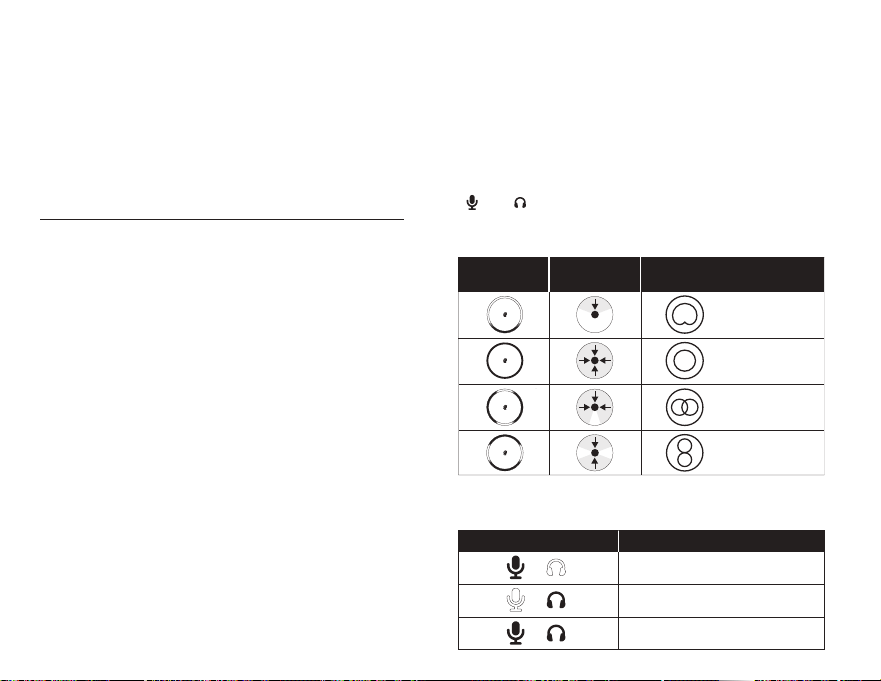
HyperX NGENUITY Software
For software support and firmware updates, download the HyperX
NGENUITY software at: hyperx.com/ngenuity
Questions or Setup Issues?
Contact the HyperX support team or see user manual at:
hyperx.com/support
ENGLISH
Overview
A - Tap-to-Mute Sensor
B - LED ring
C - Multifunction control
D - 3.5mm headphone port
Connecting Microphone
Connecting Headphones
*HyperX Cloud III Wired Not Included
Multifunction Control
Press the multifunction button to cycle between adjustment modes, shown by the
[ ] and [ ] LED's. The multifunction control's LED ring will indicate the setting
of the currently selected mode.
Selecting Polar Pattern
HOLD 2 SEC
Adjusting Microphone
1. Press the multifunction button to cycle through the adjustment modes.
2. Turn the knob to the desired level.
POLAR PATTERN
LED
RING
SOUND
DIRECTION
Cardioid
Omnidirectional
Bidirectional
Stereo
E - USB-C port
F - USB-C to USB-C cable
G - USB-C to USB-A adapter
LED MULTIFUNCTION CONTROL
Adjust Microphone Gain
Adjust Playback Volume*
Adjust Microphone Monitoring Level*
*3.5mm Connection Required
Muting the Microphone
Tap the top of the microphone to mute/unmute the microphone. The
microphone status LED will indicate the current mute status
Positioning Microphone
QuadCast 2 should be placed with the front of the microphone facing the sound
source.
Removing and Attaching Microphone to Shock Mount
Attaching to Other Arms or Stands
QuadCast 2 can be removed from its stand and used with microphone mounts
with either 3/8” or 5/8” threads.
*HyperX Caster Not Included
HyperX NGENUITY Software
For software support and rmware updates, download the HyperX NGENUITY
software at: hyperx.com/ngenuity
Questions or Setup Issues?
Contact the HyperX support team or see user manual at: hyperx.com/support
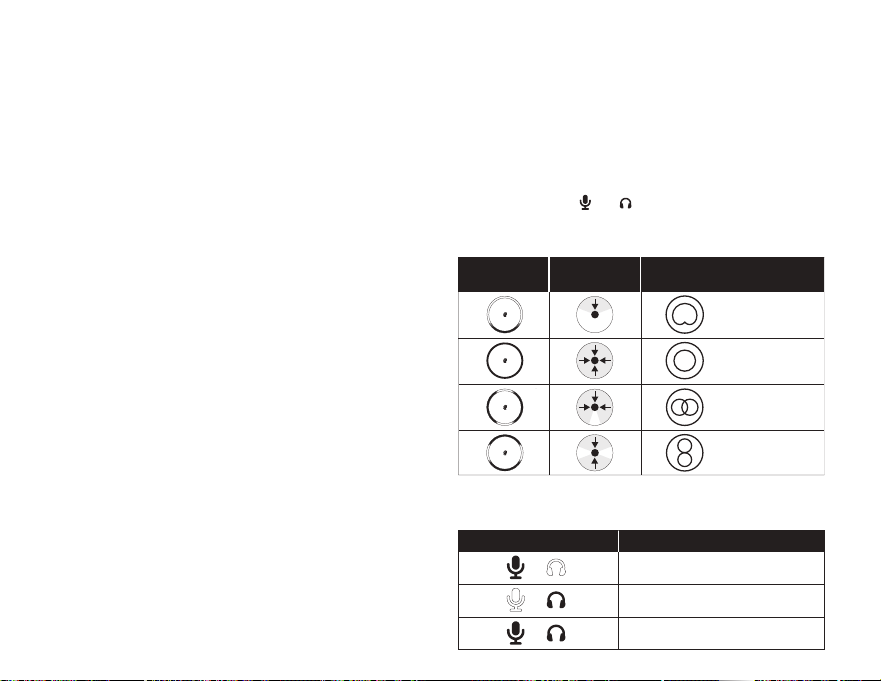
マイクの調整
1.多機能ボタンを押すと調整モードが切り替わります。
2.ノブを回して必要な音量になるよう調整します。
*3.5mm接続が必要です
マイクのミュート
マイクの上部をタップして、マイクをミュート/ミュート解除します。
マイクのステータスLEDに現在のミュートステータスが示されます。
マイクの位置合わせ
QuadCast2は、マイクの前面が音源の方を向くように配置する必要が
あります。
耐衝撃マウントからのマイクの取り外しと取り付け
他のアームやスタンドへの取り付け
QuadCast2は、付属のスタンドから取り外して、3/8インチまたは5/8
インチネジのマイクマウントに取り付けることができます。
*HyperXCasterは付属しません
HyperXNGENUITYソフトウェア
ソフトウェアサポートおよびファームウェアアップデートについては、
HyperXNGENUITYソフトウェアをhyperx.com/ngenuityからダウンロ
ードしてください
ご質問、またはセットアップの問題がある場合
HyperXサポートチームにお問い合わせいただくか、
hyperx.com/supportにあるユーザーマニュアルを参照してください
*3.5 mm 연결 필요
마이크 음소거
마이크 상단을 탭하여 마이크를 음소거/음소거 해제합니다. 마이크
상태 LED 는 현재 음소거 상태를 표시합니다.
마이크 배치
QuadCast 2 는 마이크 전면이 음원을 향하도록 배치해야 합니다.
쇼크 마운트에 마이크 부착 및 분리
다른 암 또는 스탠드에 부착
QuadCast 2 를 스탠드에서 분리하여 0.95cm 또는 1.58cm 나사를
사용하여 마이크 마운트와 함께 사용할 수 있습니다.
* HyperX Caster 미포함
HyperX NGENUITY 소프트웨어
소프트웨어 지원 및 펌웨어 업데이트의 경우, hyperx.com/ngenuity
에서 HyperX NGENUITY 소프트웨어를 다운로드하세요.
질문이 있거나 설치 시 문제가 있나요?
HyperX 지원팀에 연락하거나 hyperx.com/support 에서 사용 설명서를
참조하세요.
* 3,5мм қосылыс қажет
Микрофон дыбысын өшіру
Микрофон дыбысын өшіру/қосу үшін микрофонның жоғарғы жағын
түртіңіз. Микрофон күйінің жарықдиодты индикаторы дыбысты өшірудің
ағымдағы күйін көрсетеді.
Микрофонды орналастыру
QuadCast 2 құрылғысы микрофонның алдыңғы жағы дыбыс көзіне қарайтындай
етіп орналастырылуы керек.
Микрофонды дірілге қарсы бекіткіштен алу және оған бекіту
Басқа кронштейнге немесе тірекке бекіту
QuadCast 2 құрылғысын тірегінен алып, 3/8 немесе 5/8 дюймдік
бұрандалы микрофон бекіткішімен пайдалануға болады.
* HyperX Caster жинаққа кірмейді
HyperX NGENUITY бағдарламалық құралы
Бағдарламалық құралды қолдау және микробағдарламаны жаңарту үшін
HyperX NGENUITY бағдарламалық құралын мына жерден жүктеп алыңыз:
hyperx.com/ngenuity
Сұрақтар немесе параметрлер реттеуге байланысты мәселелер бар
ма?
HyperX қолдау қызметіне хабарласыңыз немесе келесі веб-беттегі
пайдаланушы нұсқаулығын қараңыз: hyperx.com/support
TÜRKÇE
Genel Bakış
A - Dokunarak Sessize Alma Sensörü
B - LED halka
C - Çoklu işlev kontrolü
D - 3,5 mm kulaklık girişi
Mikrofon Bağlama
Kulaklık Bağlama
*HyperX Cloud III Kablolu Dahil Değildir
Çoklu İşlev Kontrolü
简体中文
概览
A - 点击静音传感器
B - LED 灯环
C - 多功能控制
D - 3.5mm 耳机端口
连接麦克风
连接耳机
*不含 HyperX Cloud III 连接线
连接耳机多功能控制
按下多功能按钮可在不同调节模式之间进行轮换,其会通过 LED [ ] 和
[ ]显示。多功能控制的 LED 灯环会显示当前所选模式的设置。
选择极性模式
长按 2 秒
可调节麦克风
1. 按下多功能键可循环切换调节模式。
2. 将旋钮旋转至所需音量。
*需要 3.5 mm 接头
麦克风静音
点击麦克风顶部可将麦克风静音/取消静音。麦克风 LED 状态灯会显示当前
静音状态
麦克风定位
放置 QuadCast 2 时,应使麦克风正面朝向声源。
将麦克风取下,并安装至缓冲支座
安装至其他悬臂或支架
Quadcast 2 可从支架上取下,并适用于 3/8” 或 5/8” 麦克风螺纹安装点
* 不含 HyperX Caster
HyperX NGENUITY 软件
有关软件支持和固件更新,请在 hyperx.com/ngenuity 下载
HyperX NGENUITY 软件。
有疑问或遇到设置问题?
请联系 HyperX 支持团队或访问以下网站查阅用户手册:
hyperx.com/support
日本語
各部紹介
A - タッチ式ミュートセンサー
B - LEDリング
C - 多機能コントロール
D - 3.5mmヘッドホンポート
マイクの接続
ヘッドホンの接続
*HyperXCloudIII有線ヘッドセットは付属しません
多機能コントロール
多機能ボタンを押すと調整モードが切り替わります。現在のモードは
[]と[]のLEDで示されます。多機能コントロールのLEDリ
ングは、現在選択されているモードの設定を表します。
極性パターンの選択
2秒間長押し
FRANÇAIS
Présentation
A - Capteur tactile Coupure audio
B - Voyant LED
C - Bouton Marche/Arrêt
D - Port casque 3,5 mm
Connexion du micro
Connexion du casque
*HyperX Cloud III laire non inclus
Commande multifonction
Appuyer sur le bouton multifonction pour passer d’un mode de réglage à l’autre,
indiqué par les voyants [ ] et [ ]. Le cercle lumineux de la commande
multifonction indique le réglage actuellement sélectionné.
Sélection du diagramme polaire
APPUI PENDANT 2 SECONDES
Réglage du microphone
1. Appuyez sur le bouton multifonction pour faire déler les modes de réglage.
2. Tournez le bouton sur le niveau souhaité.
DIAGRAMME POLAIRE
CERCLE
LUMINEUX
DIRECTION
DU SON
Cardioïde
Omnidirectionnel
Bidirectionnel
Stéréo
E - Port USB-C
F - Câble USB-C vers USB-C
G - Adaptateur USB-C vers USB-A
* Connecteur 3,5 mm requis
Désactivation du micro
Toucher le haut du microphone pour désactiver ou activer le micro. Le voyant du
microphone indique si le micro est activé ou désactivé.
Position du microphone
Le HyperX QuadCast 2 doit être placé avec l’avant du microphone orienté vers la
source sonore.
Retrait et xation du micro sur le support antichoc
Fixation sur d’autres supports ou bras
Le HyperX Quadcast 2 peut être retiré de son pied et se xer sur des supports pour
microphone dotés d’un letage 3/8 ou 5/8 pouce.
* HyperX Caster non inclus
Logiciel HyperX NGENUITY
Pour bénécier d’un support logiciel et des mises à jour du rmware, télécharger le
logiciel HyperX NGENUITY sur le site hyperx.com/ngenuity
Questions ou problèmes de conguration ?
Contactez l’équipe d’assistance HyperX ou consultez le manuel d’utilisation
disponible sur le site hyperx.com/support
ITALIANO
Descrizione generale
A - Sensore "Tap-to-Mute"
B - LED ad anello
C - Controllo multifunzione
D - Jack per cue da 3,5 mm
Collegamento del microfono
Collegamento delle cue
*HyperX Cloud III Wired non incluso
Controllo multifunzione
Premi il pulsante multifunzione per passare da una modalità di regolazione all'altra,
come indicato dai LED [ ] e [ ]. Il LED ad anello del controllo multifunzione
indica l'impostazione della modalità attualmente selezionata.
Selezione del pattern polare
PREMI PER 2 SEC
Regolazione del microfono
1. Premere il pulsante multifunzione per spostarsi tra le modalità di regolazione.
2. Ruotare la manopola al livello desiderato.
*Richiede un collegamento da 3,5 mm
Disattivazione del microfono
Tocca la parte superiore del microfono per attivarlo/disattivarlo. Il LED di stato
indica lo stato attuale del microfono
Posizionamento del microfono
QuadCast 2 deve essere posizionato con la parte anteriore del microfono rivolta
verso la fonte sonora.
Separazione e assemblaggio di microfono e supporto antiurto
Fissaggio ad altri bracci o supporti
Quadcast 2 può essere rimosso dal suo supporto e utilizzato con dispositivi di
montaggio per microfoni con lettatura da 3/8" o 5/8".
* HyperX Caster non incluso
Software HyperX NGENUITY
Per l'assistenza relativa al software e gli aggiornamenti del rmware, scarica il
software HyperX NGENUITY all'indirizzo hyperx.com/ngenuity
Domande o dubbi sulla congurazione?
Contatta il team dell'assistenza HyperX, oppure consulta il manuale utente
all'indirizzo hyperx.com/support
DEUTSCH
Übersicht
A - Tippen-zum-Stummschalten-Sensor
B - LED-Ring
C - Multifunktions-Bedienelemente
D - 3,5 mm Kopfhöreranschluss
Anschließen des Mikrofons
Anschließen der Kopfhörer
*Kabelgebundenes HyperX Cloud III nicht im Lieferumfang enthalten
Multifunktions-Bedienelemente
Drücken Sie die Multifunktionstaste, um zwischen den Einstellmodi zu wechseln, die
durch die LEDs [ ] und [ ] angezeigt werden. Der LED-Ring der Multifunktions-Be-
dienelemente zeigt die Einstellung des aktuell gewählten Modus an.
Auswählen der Richtcharakteristik
2 SEK HALTEN
Einstellen des Mikrofons
1.Drücken Sie den Multifunktionsknopf, um zwischen den Einstellmodi zu wechseln.
2. Drehen Sie den Drehknopf, bis das gewünschte Niveau erreicht ist.
*Anschluss über 3,5-mm-Buchse erforderlich
Stummschalten des Mikrofons
Tippen Sie auf die Oberseite des Mikrofons, um das Mikrofon stummzuschalten bzw.
die Stummschaltung aufzuheben. Die LED für den Mikrofonstatus zeigt den aktuellen
Status der Stummschaltung an.
Positionierung des Mikrofons
QuadCast 2 sollte so aufgestellt werden, dass die Vorderseite des Mikrofons zur
Schallquelle zeigt.
Abnehmen und Anbringen des Mikrofons an der Stoßdämpferhalterung
Befestigung an anderen Armen oder Halterungen
Quadcast 2 kann von der Halterung abgenommen und mit Mikrofonhaltern mit 3/8"
oder 5/8" Gewinde verwendet werden.
* HyperX Caster nicht enthalten
HyperX NGENUITY Software
Für Software-Support und Firmware-Updates können Sie sich die HyperX NGENUITY
Software herunterladen unter: hyperx.com/ngenuity
Haben Sie Fragen oder Probleme bei der Einrichtung?
Wenden Sie sich an das HyperX-Support-Team oder lesen Sie sich die Bedienungsan-
leitung unter hyperx.com/support durch.
POLSKI
Opis urządzenia
A - Sensor wyciszania dotykiem
B - Pierścień LED
C - Sterowanie wielofunkcyjne
D - Gniazdo słuchawkowe 3,5 mm
Podłączanie mikrofonu
Podłączanie słuchawek
*Słuchawki przewodowe HyperX Cloud III Wired nie wchodzą w skład zestawu
Sterowanie wielofunkcyjne
Naciskaj przycisk wielofunkcyjny, aby zmieniać tryby regulacji wskazywane przez
diody LED [ ]i [ ]. Pierścień LED sterowania wielofunkcyjnego pokaże, który
tryb jest aktualnie wybrany.
Wybór wzorca polaryzacji
PRZYTRZYMAJ PRZEZ 2 S
Regulacja mikrofonu
1. Naciśnij przycisk wielofunkcyjny, aby przełączać się pomiędzy trybami regulacji.
2. Obróć pokrętło na pożądany poziom.
* Wymagane połączenie 3,5 mm
Wyciszanie mikrofonu
Dotknij czubka mikrofonu, aby go wyciszyć lub wyłączyć wyciszenie. Kontrolka LED
mikrofonu wskaże aktualny stan wyciszenia.
Pozycjonowanie mikrofonu
Mikrofon QuadCast 2 należy ustawić tak, aby jego przednia część była skierowana
w stronę źródła dźwięku.
Demontaż i montaż mikrofonu do mocowania antywstrząsowego
Mocowanie do innych statywów i ramion
Mikrofon QuadCast 2 można zdjąć ze statywu i połączyć z mocowaniem
wyposażonym w gwint 3/8” lub 5/8”.
* Statyw HyperX Caster nie wchodzi w skład zestawu.
Oprogramowanie HyperX NGENUITY
Aby korzystać ze wsparcia oraz aktualizacji oprogramowania układowego, pobierz
oprogramowanie HyperX NGENUITY ze strony hyperx.com/ngenuity
Masz pytania lub problemy z konguracją?
Skontaktuj się z działem pomocy technicznej HyperX lub skorzystaj z instrukcji
obsługi na stronie hyperx.com/support
ESPAÑOL
Visión general
A - Sensor de toque para silenciar
B - Anillo LED
C - Controles con múltiples funciones
D - Puerto del auriculares de 3,5 mm
Conectar el micrófono
Conectar los auriculares
*HyperX Cloud III Wired no incluido
Control con múltiples funciones
Pulsa el botón multifuncional para alternar entre los modos de ajuste, que
muestra el LED de [ ] y [ ]. El anillo LED del control multifuncional indicará
la conguración del modo seleccionado.
Seleccionar el patrón polar
MANTENER 2 SEG
Ajuste del micrófono
1. Presiona el botón de multifuncional para ver todos los modos de ajuste.
2. Mueve la perilla al nivel deseado.
*Se requiere conexión de 3,5 mm
Silenciar el micrófono
Toca la parte superior del micrófono para silenciarlo o activarlo. El estado del LED del
micrófono indicará el estado actual.
Posicionar el micrófono
QuadCast 2 debe colocarse con el frente del micrófono hacia la fuente de sonido.
Quitar y jar el micrófono en el soporte de impacto
Fijar a otros brazos o soportes
Quadcast 2 puede desmontarse del soporte y utilizarse con montajes de micrófono
con roscas de 3/8" o 5/8".
* HyperX Caster no incluido
Software HyperX NGENUITY
Para obtener soporte de software y la actualización del rmware, descarga el
software de HyperX NGENUITY en hyperx.com/ngenuity
¿Tienes alguna pregunta o algún problema con la instalación?
Contacta al equipo de soporte de HyperX o consulta el manual de usuario en
hyperx.com/support
PORTUGUÊS
Visão geral
A - Sensor de toque para silenciar
B - Anel de LED
C - Controle multifuncional
D - Porta do fone de ouvido de 3,5 mm
Conexão do microfone
Conexão dos fones de ouvido
*HyperX Cloud III com o não incluído
Conexão dos fones de ouvido Controle multifuncional
Pressione o botão multifuncional para alternar entre os modos de ajuste, mostrados
pelos LEDs [ ] e [ ]. O anel de LED do controle multifuncional indicará a
conguração do modo selecionado no momento.
Seleção de Padrão polar
PRESSIONAR POR 2 SEG
Ajuste do microfone
1. Pressione o botão multifunção para percorrer os modos de ajuste.
2. Gire o botão para o nível desejado.
*Conexão de 3,5 mm necessária
Desativação do som do microfone
Toque na parte superior do microfone para ativar/desativar o som. O LED de
status do microfone indicará o status atual de desativado
Posicionamento do microfone
O QuadCast 2 deve ser colocado com a frente do microfone voltada para a
fonte sonora.
Remoção e posicionamento do microfone no suporte antichoque
Posicionamento em outros suportes ou braços
O Quadcast 2 pode ser removido do suporte e usado com montagens de
microfone com roscas de 3/8 pol. ou 5/8 pol.
* HyperX Caster não incluído
Software HyperX NGENUITY
Para obter suporte de software e atualizações de rmware, baixe o software
HyperX NGENUITY em: hyperx.com/ngenuity
Dúvidas ou problemas de instalação?
Entre em contato com a equipe de suporte da HyperX ou consulte o manual
do usuário, em: hyperx.com/support
ČEŠTINA
Přehled
A - dotykový snímač pro ztlumení
B - LED kruh
C - multifunkční ovladač
D - 3,5mm port pro sluchátka
Připojení mikrofonu
Připojení sluchátek
*HyperX Cloud III Wired není součástí balení
Připojení sluchátekMultifunkční ovladač
Stisknutím multifunkčního ovladače lze přepínat režimy, které reprezentují LED
kontrolky [ ] a [ ]. LED kruh multifunkčního ovladače indikuje nastavení
aktuálně zvoleného režimu.
Volba směrové charakteristiky
PŘIDRŽET 2 s
Úprava mikrofonu
1. Pomocí multifunkčního tlačítka lze procházet jednotlivými režimy úprav.
2. Otoč knoík do požadované polohy.
* Vyžaduje připojení pomocí 3,5mm konektoru
Ztlumení mikrofonu
Klepnutím na horní část mikrofonu se mikrofon ztlumí/zapne. LED kontrolka stavu
mikrofonu indikuje aktuální stav ztlumení.
Umístění mikrofonu
QuadCast 2 nastav tak, aby jeho přední část směřovala ke zdroji zvuku.
Vyjmutí a připevnění mikrofonu k odpruženému držáku
Připojení k jiným ramenům nebo stojanům
QuadCast 2 lze ze stojanu vyjmout a použít s mikrofonními držáky se 3/8” nebo 5/8”
závitem. * HyperX Caster není součástí balení.
Software HyperX NGENUITY
Pokud potřebuješ softwarovou podporu a aktualizace rmwaru, stáhni si software
HyperX NGENUITY na hyperx.com/ngenuity
Otázky nebo problémy s nastavením?
Kontaktuj tým podpory HyperX nebo si přečti uživatelskou příručku na
hyperx.com/support
УКРАЇНСЬКА
Огляд
A - Сенсор Tap-to-Mute
B - LED-кільце
C - Багатоцільовий регулятор
D - Роз’єм для навушників 3,5 мм
Під’єднання мікрофона
Під’єднання навушників
*Дротові навушники HyperX Cloud III до комплекту не входять
Під’єднання навушниківБагатоцільовий регулятор
Натискайте багатоцільову кнопку, щоби перемикати режими між
LED-покажчиками [ ] та [ ]. LED-кільце багатоцільового регулятора
позначатиме встановлення вибраного режиму
Вибір полярної діаграми направленості
УТРИМУЙТЕ 2 СЕКУНД
Çoklu işlev düğmesine basarak [ ] ve [ ] LED'leriyle gösterilen ayar modları
arasında geçiş yapabilirsiniz. Çoklu işlev kontrolünün LED halkası seçilmiş olan
modun ayarını gösterir.
Kutup Deseni Seçme
2 SN BASILI TUT
Mikrofonu Ayarlama
1. Ayar modları arasında geçiş yapmak için çoklu işlev düğmesine basın.
2. Düğmeyi istenilen düzeye çevirin.
*3,5 mm Bağlantı Gerekli
Mikrofonu Sessize Alma
Mikrofonu sessize almak/sesini açmak için mikrofonun üst kısmına dokunun.
Mikrofon durum LED'i sessize alma durumunu gösterir
Mikrofon Konumlandırma
QuadCast 2, mikrofonun önü ses kaynağına bakacak şekilde yerleştirilmelidir.
Shock Mount Üzerine Mikrofon Takma ve Çıkarma
Diğer Kollara veya Standlara Takma
Quadcast 2 standından çıkarılabilir ve 3/8" veya 5/8" yivli mikrofon montaj
aparatlarıyla kullanılabilir.
* HyperX Caster Dahil Değil
HyperX NGENUITY Yazılımı
Yazılım desteği ve ürün yazılımı güncellemeleri için hyperx.com/ngenuity
adresinden HyperX NGENUITY yazılımını indirin
Sorularınız mı var? Kurulum sorunları mı yaşıyorsunuz?
HyperX destek ekibiyle iletişime geçin veya hyperx.com/support adresindeki
kullanım kılavuzuna göz atın
BAHASA INDONESIA
Gambaran Umum
A - Sensor Ketuk untuk Membisukan
B - Cincin LED
C - Kontrol multifungsi
D - Port headphone 3,5 mm
Menyambungkan Mikrofon
Menyambungkan Headphone
*HyperX Cloud III Berkabel Tidak Disertakan
Menyambungkan HeadphoneKontrol Multifungsi
Tekan tombol multifungsi untuk berganti-ganti mode penyesuaian, yang
ditunjukkan oleh LED [ ] dan [ ]. Cincin LED kontrol multifungsi akan
menunjukkan pengaturan dari mode yang dipilih saat ini.
Memilih Pola Kutub
TAHAN 2 DTK
Menyesuaikan Mikrofon
1. Tekan tombol multifungsi untuk menjelajahi mode penyesuaian.
2. Putar kenop ke tingkat yang diinginkan.
*Diperlukan Koneksi 3,5 mm
Membisukan Mikrofon
Ketuk bagian atas mikrofon untuk membisukan/menyalakan mikrofon. LED status
mikrofon akan menunjukkan status bisu pada saat ini
Menempatkan Mikrofon
QuadCast 2 seharusnya ditempatkan dengan bagian depan mikrofon menghadap
ke sumber suara.
Melepas dan Memasang Mikrofon ke Dudukan Peredam Kejut
Memasang ke Penyangga atau Lengan Lain
Quadcast 2 dapat dilepaskan dari penyangganya dan digunakan dengan dudukan
mikrofon yang memiliki ulir 3/8” atau 5/8”.
*HyperX Caster Tidak Disertakan
Perangkat Lunak HyperX NGENUITY
Untuk dukungan perangkat lunak dan pembaruan rmware, unduh perangkat
lunak HyperX NGENUITY di: hyperx.com/ngenuity
Ada Pertanyaan atau Masalah Penyiapan?
Hubungi tim dukungan HyperX atau lihat panduan pengguna di:
hyperx.com/support
ROMÂNĂ
Prezentare generală
A - Senzor pentru dezactivarea sunetului prin atingere
B - Inel cu LED-uri
C - Comandă multifuncțională
D - Port căști de 3,5 mm
Conectarea microfonului
Conectarea căștilor
*Căștile HyperX Cloud III cu r nu sunt incluse
Comandă multifuncțională
Apasă butonul multifuncțional pentru a comuta între modurile de ajustare, indicate
de LED-urile cu și . Inelul cu LED-uri al comenzii multifuncționale va indica
setarea modului selectat în momentul respectiv.
Налаштування мікрофона
1. Натисніть багатофункціональну кнопку для циклічного перемикання режимів
налаштування.
2. Поверніть ручку на потрібну позначку.
*Потрібен роз’єм 3,5 мм
Заглушення мікрофона
Торкніться верху мікрофона, щоб заглушити мікрофон або увімкнути його
назад. LED-кільце мікрофона позначатиме його поточний стан.
Встановлення положення мікрофона
QuadCast 2 має бути розташований передньою стороною до джерела звуку
Зняття та встановлення мікрофона на антивібраційне кріплення
Установлення до інших кріплень чи стійок
Quadcast 2 можна зняти зі стійки та використовувати з іншими мікрофонними
кріпленнями, що мають різьбу 3/8” or 5/8”.
* HyperX Caster продається окремо
Програмне забезпечення HyperX NGENUITY
Для оновлення прошивок програмного забезпечення завантажте HyperX
NGENUITY на сторінці hyperx.com/ngenuity
Маєте запитання чи проблеми з налаштуванням?
Зверніться до служби підтримки HyperX або ознайомтеся з посібником
користувача на сторінці hyperx.com/support
РУССКИЙ
Обзор
A - сенсорный датчик отключения звука
B - светодиодное кольцо
C - многофункциональный элемент управления
D - порт 3,5 мм для наушников
Подключение микрофона
Подключение наушников
*Проводная гарнитура HyperX Cloud III не входит в комплект
Многофункциональный элемент управления
Чтобы изменить текущий режим, показанный на светодиодном кольце [ ] и
[ ], на другой, нажмите кнопку многофункционального элемента управления.
Выбор диаграммы направленности
УДЕРЖИВАЙТЕ 2 СЕК,
Настройка микрофона
1. Нажимайте многофункциональную кнопку для переключения между
режимами настройки. 2. Поверните регулятор до желаемого уровня.
* Требуется разъем 3,5 мм
Как отключить функционирование микрофона
Чтобы отключить или включить функционирование микрофона, нажмите на
верхнюю часть микрофона.
Как расположить микрофон
Микрофон QuadCast 2 должен быть обращен передней частью к источнику
звука.
Как снять микрофон с антивибрационного крепления или
установить его на него
Как установить микрофон на другой держатель или стойку
Микрофон Quadcast 2 можно снять со стойки и установить на крепление с
резьбой 3/8 или 5/8 дюйма.
*HyperX Caster не входит в комплект поставки
Программное обеспечение HyperX NGENUITY
Программное обеспечение HyperX NGENUITY и обновления прошивки
можно скачать с сайта hyperx.com/ngenuity
Вопросы или проблемы с настройкой?
Свяжитесь со службой технической поддержки HyperX или изучите
руководство пользователя по адресу hyperx.com/support
繁體中文
概覽
A - 觸控式靜音控制
B - LED 光環
C - 多功能控制鍵
D - 3.5mm 耳機連接埠
連接麥克風
連接耳機
*產品內容不含 HyperX Cloud III 有線耳機
多功能控制鍵
按下多功能控制鍵,可循環切換調整模式,如[ ] 和[ ] LED 燈指
示。多功能控制鍵的 LED 光環將指示目前所選模式的設定。
選擇指向性型式
長按 2 秒鐘
調整麥克風
1. 按下多功能按鈕可循環切換調整模式。
2. 將旋鈕旋轉至所需音量等級。
*需要 3.5mm 連接
靜音麥克風
觸碰麥克風頂端即可靜音/取消靜音。麥克風 LED 狀態指示燈將指示目前的
靜音狀態
調整麥克風位置
QuadCast 2 S 麥克風最佳擺放位置,應將正面朝向音源。
將麥克風安裝或從避震架上拆下
安裝至其他懸臂架或支架
QuadCast 2 S 可從支架上拆下,且可安裝於其他具 3/8" 或 5/8" 螺孔支架。
*產品內容不含 HyperX Caster
HyperX NGENUITY 軟體
如需軟體支援和韌體更新,請前往 hyperx.com/ngenuity 下載 NGENUITY 軟
體。
有任何疑問或設定問題嗎?
請聯絡 HyperX 支援團隊,或至 hyperx.com/support 查閱使用手冊。
ҚАЗАҚША
Шолу
A - түрту арқылы дыбысты өшіру датчигі
B - жарықдиодты сақина
C - бірнеше функцияны басқару элементі
D - 3,5 мм құлаққап порты
Микрофонды қосу
Құлаққаптарды жалғау
*HyperX Cloud III Wired жинаққа кірмейді
Бірнеше функцияны басқару элементі
[ ] және [ ] жарықдиодты индикаторларымен көрсетілетін
реттеу режимдері арасында ауысу үшін бірнеше функциялы түймені
басыңыз. Бірнеше функцияны басқару элементінің жарықдиодты
сақинасы қазіргі уақытта таңдалған режимнің параметрін көрсетеді.
Полярлық өрнекті таңдау
2 СЕК ҰСТАП ТҰРУ
Микрофонды реттеу
1. Реттеу режимдері арасында ауысу үшін көп функциялы түймені басыңыз.
2. Тұтқаны қажетті деңгейге бұраңыз.
LED COMMANDE MULTIFONCTION
Régler le gain du microphone
Régler le volume de lecture*
Réglage du contrôle du microphone*
한국어
개요
A - 탭하여 음소거 센서
B - LED 링
C - 다기능 제어
D - 3.5mm 헤드폰 포트
마이크 연결
헤드폰 연결
*HyperX Cloud III 유선 헤드셋 미포함
다기능 제어
다기능 버튼을 눌러 [ ] 및 [ ] LED 에 표시된 조정 모드를
순환합니다. 다기능 제어의 LED 링은 현재 선택된 모드의 설정을
표시합니다.
폴라 패턴 선택
2 초간 누릅니다
마이크 조정
1. 다기능 버튼을 눌러 여러 조정 모드를 돌아가며 설정하세요.
2. 원하는 수준으로 노브를 돌리세요.
ENGLISH
Overview
A - Tap-to-Mute Sensor
B - LED ring
C - Multifunction control
D - 3.5mm headphone port
Connecting Microphone
Connecting Headphones
*HyperX Cloud III Wired Not Included
Multifunction Control
Press the multifunction button to cycle between adjustment modes, shown by the
[ ] and [ ] LED's. The multifunction control's LED ring will indicate the setting
of the currently selected mode.
Selecting Polar Pattern
HOLD 2 SEC
Adjusting Microphone
1. Press the multifunction button to cycle through the adjustment modes.
2. Turn the knob to the desired level.
*3.5mm Connection Required
Muting the Microphone
Tap the top of the microphone to mute/unmute the microphone. The
microphone status LED will indicate the current mute status
Positioning Microphone
QuadCast 2 should be placed with the front of the microphone facing the sound
source.
Removing and Attaching Microphone to Shock Mount
Attaching to Other Arms or Stands
QuadCast 2 can be removed from its stand and used with microphone mounts
with either 3/8” or 5/8” threads.
*HyperX Caster Not Included
HyperX NGENUITY Software
For software support and rmware updates, download the HyperX NGENUITY
software at: hyperx.com/ngenuity
Questions or Setup Issues?
Contact the HyperX support team or see user manual at: hyperx.com/support
Selectarea modelului polar
ȚINE APĂSAT TIMP DE 2 SECUNDE
Reglarea microfonului
1. Apasă butonul multifuncțional pentru a comuta între modurile de reglare.
2. Rotește butonul până la nivelul dorit.
*Necesită un conector de 3,5 mm.
Dezactivarea sunetului microfonului
Apasă pe partea de sus a microfonului pentru a dezactiva/activa sunetul acestuia.
LED-ul pentru starea microfonului va indica starea actuală a sunetului.
Poziționarea microfonului
QuadCast 2 trebuie poziționat cu partea din față a microfonului orientată către sursa
sunetului.
Demontarea și atașarea microfonului pe suportul anti-șoc
Atașarea pe alte brațe sau suporturi
Quadcast 2 dapat dilepaskan dari penyangganya dan digunakan dengan dudukan
mikrofon yang memiliki ulir 3/8” atau 5/8”.
* HyperX Caster nu este inclus
Software-ul HyperX NGENUITY
Pentru asistență privind software-ul și actualizări de rmware, descarcă software-ul
HyperX NGENUITY de la hyperx.com/ngenuity
Ai întrebări sau întâmpini probleme la congurare?
Contactează echipa de asistență HyperX sau consultă manualul de utilizare la
hyperx.com/support
SLOVENŠČINA
Pregled
A - Tipalo za utišanje z dotikom
B - Obroček LED
C - Večfunkcijski kontrolnik
D - 3,5-mm priključek za slušalke
Priključitev mikrofona
Priključitev slušalk
*Slušalke HyperX Cloud III Wired niso priložene
Večfunkcijski kontrolnik
Pritisni večfunkcijsko tipko, da preklapljaš med načini prilagoditve, ki jih prikazujeta
lučki LED in . Obroček LED večfunkcijskega kontrolnika kaže nastavitev
trenutno izbranega načina.
Izbira polarnega vzorca
PRIDRŽI 2 SEKUND
Prilagoditev mikrofona
1. Pritisni večfunkcijski gumb, da krožiš med načini prilagoditve.
2. Obrni gumb na želeno raven.
*Potrebna je 3,5-mm povezava
Izklop zvoka mikrofona
Tapni na vrhu mikrofona, da izklopiš/vklopiš zvok mikrofona. Lučka LED za stanje
mikrofona kaže trenutno stanje utišanja.
Postavitev mikrofona
QuadCast 2 postavi tako, da je sprednji del mikrofona obrnjen proti viru zvoka.
Odstranitev in pritrditev mikrofona na elastični nosilec
Pritrditev na druge roke ali stojala
Quadcast 2 lahko odstraniš iz stojala in ga uporabiš z nosilci mikrofona s 3/8- ali
5/8-palčnim navojem.
* HyperX Caster ni priložen
Programska oprema HyperX NGENUITY
Za podporo za programsko opremo in posodobitve vdelane programske
opreme prenesi programsko opremo HyperX NGENUITY na naslovu
hyperx.com/ngenuity
Imaš vprašanja ali težave pri namestitvi?
Obrni se na ekipo za podporo za HyperX ali preglej uporabniški priročnik na
naslovu hyperx.com/support
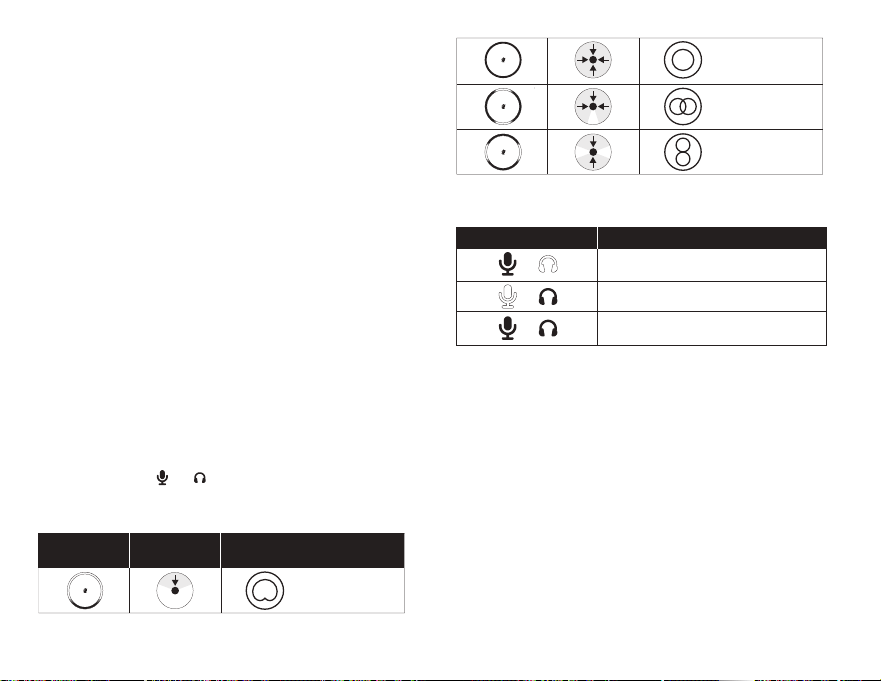
マイクの調整
1.多機能ボタンを押すと調整モードが切り替わります。
2.ノブを回して必要な音量になるよう調整します。
*3.5mm接続が必要です
マイクのミュート
マイクの上部をタップして、マイクをミュート/ミュート解除します。
マイクのステータスLEDに現在のミュートステータスが示されます。
マイクの位置合わせ
QuadCast2は、マイクの前面が音源の方を向くように配置する必要が
あります。
耐衝撃マウントからのマイクの取り外しと取り付け
他のアームやスタンドへの取り付け
QuadCast2は、付属のスタンドから取り外して、3/8インチまたは5/8
インチネジのマイクマウントに取り付けることができます。
*HyperXCasterは付属しません
HyperXNGENUITYソフトウェア
ソフトウェアサポートおよびファームウェアアップデートについては、
HyperXNGENUITYソフトウェアをhyperx.com/ngenuityからダウンロ
ードしてください
ご質問、またはセットアップの問題がある場合
HyperXサポートチームにお問い合わせいただくか、
hyperx.com/supportにあるユーザーマニュアルを参照してください
*3.5 mm 연결 필요
마이크 음소거
마이크 상단을 탭하여 마이크를 음소거/음소거 해제합니다. 마이크
상태 LED 는 현재 음소거 상태를 표시합니다.
마이크 배치
QuadCast 2 는 마이크 전면이 음원을 향하도록 배치해야 합니다.
쇼크 마운트에 마이크 부착 및 분리
다른 암 또는 스탠드에 부착
QuadCast 2 를 스탠드에서 분리하여 0.95cm 또는 1.58cm 나사를
사용하여 마이크 마운트와 함께 사용할 수 있습니다.
* HyperX Caster 미포함
HyperX NGENUITY 소프트웨어
소프트웨어 지원 및 펌웨어 업데이트의 경우, hyperx.com/ngenuity
에서 HyperX NGENUITY 소프트웨어를 다운로드하세요.
질문이 있거나 설치 시 문제가 있나요?
HyperX 지원팀에 연락하거나 hyperx.com/support 에서 사용 설명서를
참조하세요.
* 3,5мм қосылыс қажет
Микрофон дыбысын өшіру
Микрофон дыбысын өшіру/қосу үшін микрофонның жоғарғы жағын
түртіңіз. Микрофон күйінің жарықдиодты индикаторы дыбысты өшірудің
ағымдағы күйін көрсетеді.
Микрофонды орналастыру
QuadCast 2 құрылғысы микрофонның алдыңғы жағы дыбыс көзіне қарайтындай
етіп орналастырылуы керек.
Микрофонды дірілге қарсы бекіткіштен алу және оған бекіту
Басқа кронштейнге немесе тірекке бекіту
QuadCast 2 құрылғысын тірегінен алып, 3/8 немесе 5/8 дюймдік
бұрандалы микрофон бекіткішімен пайдалануға болады.
* HyperX Caster жинаққа кірмейді
HyperX NGENUITY бағдарламалық құралы
Бағдарламалық құралды қолдау және микробағдарламаны жаңарту үшін
HyperX NGENUITY бағдарламалық құралын мына жерден жүктеп алыңыз:
hyperx.com/ngenuity
Сұрақтар немесе параметрлер реттеуге байланысты мәселелер бар
ма?
HyperX қолдау қызметіне хабарласыңыз немесе келесі веб-беттегі
пайдаланушы нұсқаулығын қараңыз: hyperx.com/support
TÜRKÇE
Genel Bakış
A - Dokunarak Sessize Alma Sensörü
B - LED halka
C - Çoklu işlev kontrolü
D - 3,5 mm kulaklık girişi
Mikrofon Bağlama
Kulaklık Bağlama
*HyperX Cloud III Kablolu Dahil Değildir
Çoklu İşlev Kontrolü
简体中文
概览
A - 点击静音传感器
B - LED 灯环
C - 多功能控制
D - 3.5mm 耳机端口
连接麦克风
连接耳机
*不含 HyperX Cloud III 连接线
连接耳机多功能控制
按下多功能按钮可在不同调节模式之间进行轮换,其会通过 LED [ ] 和
[ ]显示。多功能控制的 LED 灯环会显示当前所选模式的设置。
选择极性模式
长按 2 秒
可调节麦克风
1. 按下多功能键可循环切换调节模式。
2. 将旋钮旋转至所需音量。
*需要 3.5 mm 接头
麦克风静音
点击麦克风顶部可将麦克风静音/取消静音。麦克风 LED 状态灯会显示当前
静音状态
麦克风定位
放置 QuadCast 2 时,应使麦克风正面朝向声源。
将麦克风取下,并安装至缓冲支座
安装至其他悬臂或支架
Quadcast 2 可从支架上取下,并适用于 3/8” 或 5/8” 麦克风螺纹安装点
* 不含 HyperX Caster
HyperX NGENUITY 软件
有关软件支持和固件更新,请在 hyperx.com/ngenuity 下载
HyperX NGENUITY 软件。
有疑问或遇到设置问题?
请联系 HyperX 支持团队或访问以下网站查阅用户手册:
hyperx.com/support
日本語
各部紹介
A - タッチ式ミュートセンサー
B - LEDリング
C - 多機能コントロール
D - 3.5mmヘッドホンポート
マイクの接続
ヘッドホンの接続
*HyperXCloudIII有線ヘッドセットは付属しません
多機能コントロール
多機能ボタンを押すと調整モードが切り替わります。現在のモードは
[]と[]のLEDで示されます。多機能コントロールのLEDリ
ングは、現在選択されているモードの設定を表します。
極性パターンの選択
2秒間長押し
FRANÇAIS
Présentation
A - Capteur tactile Coupure audio
B - Voyant LED
C - Bouton Marche/Arrêt
D - Port casque 3,5 mm
Connexion du micro
Connexion du casque
*HyperX Cloud III laire non inclus
Commande multifonction
Appuyer sur le bouton multifonction pour passer d’un mode de réglage à l’autre,
indiqué par les voyants [ ] et [ ]. Le cercle lumineux de la commande
multifonction indique le réglage actuellement sélectionné.
Sélection du diagramme polaire
APPUI PENDANT 2 SECONDES
Réglage du microphone
1. Appuyez sur le bouton multifonction pour faire déler les modes de réglage.
2. Tournez le bouton sur le niveau souhaité.
* Connecteur 3,5 mm requis
Désactivation du micro
Toucher le haut du microphone pour désactiver ou activer le micro. Le voyant du
microphone indique si le micro est activé ou désactivé.
Position du microphone
Le HyperX QuadCast 2 doit être placé avec l’avant du microphone orienté vers la
source sonore.
Retrait et xation du micro sur le support antichoc
Fixation sur d’autres supports ou bras
Le HyperX Quadcast 2 peut être retiré de son pied et se xer sur des supports pour
microphone dotés d’un letage 3/8 ou 5/8 pouce.
* HyperX Caster non inclus
Logiciel HyperX NGENUITY
Pour bénécier d’un support logiciel et des mises à jour du rmware, télécharger le
logiciel HyperX NGENUITY sur le site hyperx.com/ngenuity
Questions ou problèmes de conguration ?
Contactez l’équipe d’assistance HyperX ou consultez le manuel d’utilisation
disponible sur le site hyperx.com/support
ITALIANO
Descrizione generale
A - Sensore "Tap-to-Mute"
B - LED ad anello
C - Controllo multifunzione
D - Jack per cue da 3,5 mm
Collegamento del microfono
Collegamento delle cue
*HyperX Cloud III Wired non incluso
Controllo multifunzione
Premi il pulsante multifunzione per passare da una modalità di regolazione all'altra,
come indicato dai LED [ ] e [ ]. Il LED ad anello del controllo multifunzione
indica l'impostazione della modalità attualmente selezionata.
Selezione del pattern polare
PREMI PER 2 SEC
Regolazione del microfono
1. Premere il pulsante multifunzione per spostarsi tra le modalità di regolazione.
2. Ruotare la manopola al livello desiderato.
*Richiede un collegamento da 3,5 mm
Disattivazione del microfono
Tocca la parte superiore del microfono per attivarlo/disattivarlo. Il LED di stato
indica lo stato attuale del microfono
Posizionamento del microfono
QuadCast 2 deve essere posizionato con la parte anteriore del microfono rivolta
verso la fonte sonora.
Separazione e assemblaggio di microfono e supporto antiurto
Fissaggio ad altri bracci o supporti
Quadcast 2 può essere rimosso dal suo supporto e utilizzato con dispositivi di
montaggio per microfoni con lettatura da 3/8" o 5/8".
* HyperX Caster non incluso
Software HyperX NGENUITY
Per l'assistenza relativa al software e gli aggiornamenti del rmware, scarica il
software HyperX NGENUITY all'indirizzo hyperx.com/ngenuity
Domande o dubbi sulla congurazione?
Contatta il team dell'assistenza HyperX, oppure consulta il manuale utente
all'indirizzo hyperx.com/support
DEUTSCH
Übersicht
A - Tippen-zum-Stummschalten-Sensor
B - LED-Ring
C - Multifunktions-Bedienelemente
D - 3,5 mm Kopfhöreranschluss
Anschließen des Mikrofons
Anschließen der Kopfhörer
*Kabelgebundenes HyperX Cloud III nicht im Lieferumfang enthalten
Multifunktions-Bedienelemente
Drücken Sie die Multifunktionstaste, um zwischen den Einstellmodi zu wechseln, die
durch die LEDs [ ] und [ ] angezeigt werden. Der LED-Ring der Multifunktions-Be-
dienelemente zeigt die Einstellung des aktuell gewählten Modus an.
Auswählen der Richtcharakteristik
2 SEK HALTEN
Einstellen des Mikrofons
1.Drücken Sie den Multifunktionsknopf, um zwischen den Einstellmodi zu wechseln.
2. Drehen Sie den Drehknopf, bis das gewünschte Niveau erreicht ist.
*Anschluss über 3,5-mm-Buchse erforderlich
Stummschalten des Mikrofons
Tippen Sie auf die Oberseite des Mikrofons, um das Mikrofon stummzuschalten bzw.
die Stummschaltung aufzuheben. Die LED für den Mikrofonstatus zeigt den aktuellen
Status der Stummschaltung an.
Positionierung des Mikrofons
QuadCast 2 sollte so aufgestellt werden, dass die Vorderseite des Mikrofons zur
Schallquelle zeigt.
Abnehmen und Anbringen des Mikrofons an der Stoßdämpferhalterung
Befestigung an anderen Armen oder Halterungen
Quadcast 2 kann von der Halterung abgenommen und mit Mikrofonhaltern mit 3/8"
oder 5/8" Gewinde verwendet werden.
* HyperX Caster nicht enthalten
HyperX NGENUITY Software
Für Software-Support und Firmware-Updates können Sie sich die HyperX NGENUITY
Software herunterladen unter: hyperx.com/ngenuity
Haben Sie Fragen oder Probleme bei der Einrichtung?
Wenden Sie sich an das HyperX-Support-Team oder lesen Sie sich die Bedienungsan-
leitung unter hyperx.com/support durch.
POLSKI
Opis urządzenia
A - Sensor wyciszania dotykiem
B - Pierścień LED
C - Sterowanie wielofunkcyjne
D - Gniazdo słuchawkowe 3,5 mm
Podłączanie mikrofonu
Podłączanie słuchawek
*Słuchawki przewodowe HyperX Cloud III Wired nie wchodzą w skład zestawu
Sterowanie wielofunkcyjne
Naciskaj przycisk wielofunkcyjny, aby zmieniać tryby regulacji wskazywane przez
diody LED [ ]i [ ]. Pierścień LED sterowania wielofunkcyjnego pokaże, który
tryb jest aktualnie wybrany.
Wybór wzorca polaryzacji
PRZYTRZYMAJ PRZEZ 2 S
Regulacja mikrofonu
1. Naciśnij przycisk wielofunkcyjny, aby przełączać się pomiędzy trybami regulacji.
2. Obróć pokrętło na pożądany poziom.
* Wymagane połączenie 3,5 mm
Wyciszanie mikrofonu
Dotknij czubka mikrofonu, aby go wyciszyć lub wyłączyć wyciszenie. Kontrolka LED
mikrofonu wskaże aktualny stan wyciszenia.
Pozycjonowanie mikrofonu
Mikrofon QuadCast 2 należy ustawić tak, aby jego przednia część była skierowana
w stronę źródła dźwięku.
Demontaż i montaż mikrofonu do mocowania antywstrząsowego
Mocowanie do innych statywów i ramion
Mikrofon QuadCast 2 można zdjąć ze statywu i połączyć z mocowaniem
wyposażonym w gwint 3/8” lub 5/8”.
* Statyw HyperX Caster nie wchodzi w skład zestawu.
Oprogramowanie HyperX NGENUITY
Aby korzystać ze wsparcia oraz aktualizacji oprogramowania układowego, pobierz
oprogramowanie HyperX NGENUITY ze strony hyperx.com/ngenuity
Masz pytania lub problemy z konguracją?
Skontaktuj się z działem pomocy technicznej HyperX lub skorzystaj z instrukcji
obsługi na stronie hyperx.com/support
ESPAÑOL
Visión general
A - Sensor de toque para silenciar
B - Anillo LED
C - Controles con múltiples funciones
D - Puerto del auriculares de 3,5 mm
Conectar el micrófono
Conectar los auriculares
*HyperX Cloud III Wired no incluido
Control con múltiples funciones
Pulsa el botón multifuncional para alternar entre los modos de ajuste, que
muestra el LED de [ ] y [ ]. El anillo LED del control multifuncional indicará
la conguración del modo seleccionado.
Seleccionar el patrón polar
MANTENER 2 SEG
Ajuste del micrófono
1. Presiona el botón de multifuncional para ver todos los modos de ajuste.
2. Mueve la perilla al nivel deseado.
*Se requiere conexión de 3,5 mm
Silenciar el micrófono
Toca la parte superior del micrófono para silenciarlo o activarlo. El estado del LED del
micrófono indicará el estado actual.
Posicionar el micrófono
QuadCast 2 debe colocarse con el frente del micrófono hacia la fuente de sonido.
Quitar y jar el micrófono en el soporte de impacto
Fijar a otros brazos o soportes
Quadcast 2 puede desmontarse del soporte y utilizarse con montajes de micrófono
con roscas de 3/8" o 5/8".
* HyperX Caster no incluido
Software HyperX NGENUITY
Para obtener soporte de software y la actualización del rmware, descarga el
software de HyperX NGENUITY en hyperx.com/ngenuity
¿Tienes alguna pregunta o algún problema con la instalación?
Contacta al equipo de soporte de HyperX o consulta el manual de usuario en
hyperx.com/support
PORTUGUÊS
Visão geral
A - Sensor de toque para silenciar
B - Anel de LED
C - Controle multifuncional
D - Porta do fone de ouvido de 3,5 mm
Conexão do microfone
Conexão dos fones de ouvido
*HyperX Cloud III com o não incluído
Conexão dos fones de ouvido Controle multifuncional
Pressione o botão multifuncional para alternar entre os modos de ajuste, mostrados
pelos LEDs [ ] e [ ]. O anel de LED do controle multifuncional indicará a
conguração do modo selecionado no momento.
Seleção de Padrão polar
PRESSIONAR POR 2 SEG
Ajuste do microfone
1. Pressione o botão multifunção para percorrer os modos de ajuste.
2. Gire o botão para o nível desejado.
*Conexão de 3,5 mm necessária
Desativação do som do microfone
Toque na parte superior do microfone para ativar/desativar o som. O LED de
status do microfone indicará o status atual de desativado
Posicionamento do microfone
O QuadCast 2 deve ser colocado com a frente do microfone voltada para a
fonte sonora.
Remoção e posicionamento do microfone no suporte antichoque
Posicionamento em outros suportes ou braços
O Quadcast 2 pode ser removido do suporte e usado com montagens de
microfone com roscas de 3/8 pol. ou 5/8 pol.
* HyperX Caster não incluído
Software HyperX NGENUITY
Para obter suporte de software e atualizações de rmware, baixe o software
HyperX NGENUITY em: hyperx.com/ngenuity
Dúvidas ou problemas de instalação?
Entre em contato com a equipe de suporte da HyperX ou consulte o manual
do usuário, em: hyperx.com/support
ČEŠTINA
Přehled
A - dotykový snímač pro ztlumení
B - LED kruh
C - multifunkční ovladač
D - 3,5mm port pro sluchátka
Připojení mikrofonu
Připojení sluchátek
*HyperX Cloud III Wired není součástí balení
Připojení sluchátekMultifunkční ovladač
Stisknutím multifunkčního ovladače lze přepínat režimy, které reprezentují LED
kontrolky [ ] a [ ]. LED kruh multifunkčního ovladače indikuje nastavení
aktuálně zvoleného režimu.
Volba směrové charakteristiky
PŘIDRŽET 2 s
Úprava mikrofonu
1. Pomocí multifunkčního tlačítka lze procházet jednotlivými režimy úprav.
2. Otoč knoík do požadované polohy.
* Vyžaduje připojení pomocí 3,5mm konektoru
Ztlumení mikrofonu
Klepnutím na horní část mikrofonu se mikrofon ztlumí/zapne. LED kontrolka stavu
mikrofonu indikuje aktuální stav ztlumení.
Umístění mikrofonu
QuadCast 2 nastav tak, aby jeho přední část směřovala ke zdroji zvuku.
Vyjmutí a připevnění mikrofonu k odpruženému držáku
Připojení k jiným ramenům nebo stojanům
QuadCast 2 lze ze stojanu vyjmout a použít s mikrofonními držáky se 3/8” nebo 5/8”
závitem. * HyperX Caster není součástí balení.
Software HyperX NGENUITY
Pokud potřebuješ softwarovou podporu a aktualizace rmwaru, stáhni si software
HyperX NGENUITY na hyperx.com/ngenuity
Otázky nebo problémy s nastavením?
Kontaktuj tým podpory HyperX nebo si přečti uživatelskou příručku na
hyperx.com/support
УКРАЇНСЬКА
Огляд
A - Сенсор Tap-to-Mute
B - LED-кільце
C - Багатоцільовий регулятор
D - Роз’єм для навушників 3,5 мм
Під’єднання мікрофона
Під’єднання навушників
*Дротові навушники HyperX Cloud III до комплекту не входять
Під’єднання навушниківБагатоцільовий регулятор
Натискайте багатоцільову кнопку, щоби перемикати режими між
LED-покажчиками [ ] та [ ]. LED-кільце багатоцільового регулятора
позначатиме встановлення вибраного режиму
Вибір полярної діаграми направленості
УТРИМУЙТЕ 2 СЕКУНД
Çoklu işlev düğmesine basarak [ ] ve [ ] LED'leriyle gösterilen ayar modları
arasında geçiş yapabilirsiniz. Çoklu işlev kontrolünün LED halkası seçilmiş olan
modun ayarını gösterir.
Kutup Deseni Seçme
2 SN BASILI TUT
Mikrofonu Ayarlama
1. Ayar modları arasında geçiş yapmak için çoklu işlev düğmesine basın.
2. Düğmeyi istenilen düzeye çevirin.
*3,5 mm Bağlantı Gerekli
Mikrofonu Sessize Alma
Mikrofonu sessize almak/sesini açmak için mikrofonun üst kısmına dokunun.
Mikrofon durum LED'i sessize alma durumunu gösterir
Mikrofon Konumlandırma
QuadCast 2, mikrofonun önü ses kaynağına bakacak şekilde yerleştirilmelidir.
Shock Mount Üzerine Mikrofon Takma ve Çıkarma
Diğer Kollara veya Standlara Takma
Quadcast 2 standından çıkarılabilir ve 3/8" veya 5/8" yivli mikrofon montaj
aparatlarıyla kullanılabilir.
* HyperX Caster Dahil Değil
HyperX NGENUITY Yazılımı
Yazılım desteği ve ürün yazılımı güncellemeleri için hyperx.com/ngenuity
adresinden HyperX NGENUITY yazılımını indirin
Sorularınız mı var? Kurulum sorunları mı yaşıyorsunuz?
HyperX destek ekibiyle iletişime geçin veya hyperx.com/support adresindeki
kullanım kılavuzuna göz atın
BAHASA INDONESIA
Gambaran Umum
A - Sensor Ketuk untuk Membisukan
B - Cincin LED
C - Kontrol multifungsi
D - Port headphone 3,5 mm
Menyambungkan Mikrofon
Menyambungkan Headphone
*HyperX Cloud III Berkabel Tidak Disertakan
Menyambungkan HeadphoneKontrol Multifungsi
Tekan tombol multifungsi untuk berganti-ganti mode penyesuaian, yang
ditunjukkan oleh LED [ ] dan [ ]. Cincin LED kontrol multifungsi akan
menunjukkan pengaturan dari mode yang dipilih saat ini.
Memilih Pola Kutub
TAHAN 2 DTK
Menyesuaikan Mikrofon
1. Tekan tombol multifungsi untuk menjelajahi mode penyesuaian.
2. Putar kenop ke tingkat yang diinginkan.
*Diperlukan Koneksi 3,5 mm
Membisukan Mikrofon
Ketuk bagian atas mikrofon untuk membisukan/menyalakan mikrofon. LED status
mikrofon akan menunjukkan status bisu pada saat ini
Menempatkan Mikrofon
QuadCast 2 seharusnya ditempatkan dengan bagian depan mikrofon menghadap
ke sumber suara.
Melepas dan Memasang Mikrofon ke Dudukan Peredam Kejut
Memasang ke Penyangga atau Lengan Lain
Quadcast 2 dapat dilepaskan dari penyangganya dan digunakan dengan dudukan
mikrofon yang memiliki ulir 3/8” atau 5/8”.
*HyperX Caster Tidak Disertakan
Perangkat Lunak HyperX NGENUITY
Untuk dukungan perangkat lunak dan pembaruan rmware, unduh perangkat
lunak HyperX NGENUITY di: hyperx.com/ngenuity
Ada Pertanyaan atau Masalah Penyiapan?
Hubungi tim dukungan HyperX atau lihat panduan pengguna di:
hyperx.com/support
ROMÂNĂ
Prezentare generală
A - Senzor pentru dezactivarea sunetului prin atingere
B - Inel cu LED-uri
C - Comandă multifuncțională
D - Port căști de 3,5 mm
Conectarea microfonului
Conectarea căștilor
*Căștile HyperX Cloud III cu r nu sunt incluse
Comandă multifuncțională
Apasă butonul multifuncțional pentru a comuta între modurile de ajustare, indicate
de LED-urile cu și . Inelul cu LED-uri al comenzii multifuncționale va indica
setarea modului selectat în momentul respectiv.
Налаштування мікрофона
1. Натисніть багатофункціональну кнопку для циклічного перемикання режимів
налаштування.
2. Поверніть ручку на потрібну позначку.
*Потрібен роз’єм 3,5 мм
Заглушення мікрофона
Торкніться верху мікрофона, щоб заглушити мікрофон або увімкнути його
назад. LED-кільце мікрофона позначатиме його поточний стан.
Встановлення положення мікрофона
QuadCast 2 має бути розташований передньою стороною до джерела звуку
Зняття та встановлення мікрофона на антивібраційне кріплення
Установлення до інших кріплень чи стійок
Quadcast 2 можна зняти зі стійки та використовувати з іншими мікрофонними
кріпленнями, що мають різьбу 3/8” or 5/8”.
* HyperX Caster продається окремо
Програмне забезпечення HyperX NGENUITY
Для оновлення прошивок програмного забезпечення завантажте HyperX
NGENUITY на сторінці hyperx.com/ngenuity
Маєте запитання чи проблеми з налаштуванням?
Зверніться до служби підтримки HyperX або ознайомтеся з посібником
користувача на сторінці hyperx.com/support
РУССКИЙ
Обзор
A - сенсорный датчик отключения звука
B - светодиодное кольцо
C - многофункциональный элемент управления
D - порт 3,5 мм для наушников
Подключение микрофона
Подключение наушников
*Проводная гарнитура HyperX Cloud III не входит в комплект
Многофункциональный элемент управления
Чтобы изменить текущий режим, показанный на светодиодном кольце [ ] и
[ ], на другой, нажмите кнопку многофункционального элемента управления.
Выбор диаграммы направленности
УДЕРЖИВАЙТЕ 2 СЕК,
Настройка микрофона
1. Нажимайте многофункциональную кнопку для переключения между
режимами настройки. 2. Поверните регулятор до желаемого уровня.
* Требуется разъем 3,5 мм
Как отключить функционирование микрофона
Чтобы отключить или включить функционирование микрофона, нажмите на
верхнюю часть микрофона.
Как расположить микрофон
Микрофон QuadCast 2 должен быть обращен передней частью к источнику
звука.
Как снять микрофон с антивибрационного крепления или
установить его на него
Как установить микрофон на другой держатель или стойку
Микрофон Quadcast 2 можно снять со стойки и установить на крепление с
резьбой 3/8 или 5/8 дюйма.
*HyperX Caster не входит в комплект поставки
Программное обеспечение HyperX NGENUITY
Программное обеспечение HyperX NGENUITY и обновления прошивки
можно скачать с сайта hyperx.com/ngenuity
Вопросы или проблемы с настройкой?
Свяжитесь со службой технической поддержки HyperX или изучите
руководство пользователя по адресу hyperx.com/support
繁體中文
概覽
A - 觸控式靜音控制
B - LED 光環
C - 多功能控制鍵
D - 3.5mm 耳機連接埠
連接麥克風
連接耳機
*產品內容不含 HyperX Cloud III 有線耳機
多功能控制鍵
按下多功能控制鍵,可循環切換調整模式,如[ ] 和[ ] LED 燈指
示。多功能控制鍵的 LED 光環將指示目前所選模式的設定。
選擇指向性型式
長按 2 秒鐘
調整麥克風
1. 按下多功能按鈕可循環切換調整模式。
2. 將旋鈕旋轉至所需音量等級。
*需要 3.5mm 連接
靜音麥克風
觸碰麥克風頂端即可靜音/取消靜音。麥克風 LED 狀態指示燈將指示目前的
靜音狀態
調整麥克風位置
QuadCast 2 S 麥克風最佳擺放位置,應將正面朝向音源。
將麥克風安裝或從避震架上拆下
安裝至其他懸臂架或支架
QuadCast 2 S 可從支架上拆下,且可安裝於其他具 3/8" 或 5/8" 螺孔支架。
*產品內容不含 HyperX Caster
HyperX NGENUITY 軟體
如需軟體支援和韌體更新,請前往 hyperx.com/ngenuity 下載 NGENUITY 軟
體。
有任何疑問或設定問題嗎?
請聯絡 HyperX 支援團隊,或至 hyperx.com/support 查閱使用手冊。
ҚАЗАҚША
Шолу
A - түрту арқылы дыбысты өшіру датчигі
B - жарықдиодты сақина
C - бірнеше функцияны басқару элементі
D - 3,5 мм құлаққап порты
Микрофонды қосу
Құлаққаптарды жалғау
*HyperX Cloud III Wired жинаққа кірмейді
Бірнеше функцияны басқару элементі
[ ] және [ ] жарықдиодты индикаторларымен көрсетілетін
реттеу режимдері арасында ауысу үшін бірнеше функциялы түймені
басыңыз. Бірнеше функцияны басқару элементінің жарықдиодты
сақинасы қазіргі уақытта таңдалған режимнің параметрін көрсетеді.
Полярлық өрнекті таңдау
2 СЕК ҰСТАП ТҰРУ
Микрофонды реттеу
1. Реттеу режимдері арасында ауысу үшін көп функциялы түймені басыңыз.
2. Тұтқаны қажетті деңгейге бұраңыз.
E - Porta USB-C
F - Cavo da USB-C a USB-C
G - Adattatore da USB-C a USB-A
LED CONTROLLO MULTIFUNZIONE
Regolazione del guadagno del microfono
Regolazione del volume di riproduzione*
Regolazione del livello di
monitoraggio del microfono*
Omnidirezionale
Bidirezionale
Stereo
PATTERN POLARE
LED AD
ANELLO
DIREZIONE
DEL SUONO
Cardioide
한국어
개요
A - 탭하여 음소거 센서
B - LED 링
C - 다기능 제어
D - 3.5mm 헤드폰 포트
마이크 연결
헤드폰 연결
*HyperX Cloud III 유선 헤드셋 미포함
다기능 제어
다기능 버튼을 눌러 [ ] 및 [ ] LED 에 표시된 조정 모드를
순환합니다. 다기능 제어의 LED 링은 현재 선택된 모드의 설정을
표시합니다.
폴라 패턴 선택
2 초간 누릅니다
마이크 조정
1. 다기능 버튼을 눌러 여러 조정 모드를 돌아가며 설정하세요.
2. 원하는 수준으로 노브를 돌리세요.
Selectarea modelului polar
ȚINE APĂSAT TIMP DE 2 SECUNDE
Reglarea microfonului
1. Apasă butonul multifuncțional pentru a comuta între modurile de reglare.
2. Rotește butonul până la nivelul dorit.
*Necesită un conector de 3,5 mm.
Dezactivarea sunetului microfonului
Apasă pe partea de sus a microfonului pentru a dezactiva/activa sunetul acestuia.
LED-ul pentru starea microfonului va indica starea actuală a sunetului.
Poziționarea microfonului
QuadCast 2 trebuie poziționat cu partea din față a microfonului orientată către sursa
sunetului.
Demontarea și atașarea microfonului pe suportul anti-șoc
Atașarea pe alte brațe sau suporturi
Quadcast 2 dapat dilepaskan dari penyangganya dan digunakan dengan dudukan
mikrofon yang memiliki ulir 3/8” atau 5/8”.
* HyperX Caster nu este inclus
Software-ul HyperX NGENUITY
Pentru asistență privind software-ul și actualizări de rmware, descarcă software-ul
HyperX NGENUITY de la hyperx.com/ngenuity
Ai întrebări sau întâmpini probleme la congurare?
Contactează echipa de asistență HyperX sau consultă manualul de utilizare la
hyperx.com/support
SLOVENŠČINA
Pregled
A - Tipalo za utišanje z dotikom
B - Obroček LED
C - Večfunkcijski kontrolnik
D - 3,5-mm priključek za slušalke
Priključitev mikrofona
Priključitev slušalk
*Slušalke HyperX Cloud III Wired niso priložene
Večfunkcijski kontrolnik
Pritisni večfunkcijsko tipko, da preklapljaš med načini prilagoditve, ki jih prikazujeta
lučki LED in . Obroček LED večfunkcijskega kontrolnika kaže nastavitev
trenutno izbranega načina.
Izbira polarnega vzorca
PRIDRŽI 2 SEKUND
Prilagoditev mikrofona
1. Pritisni večfunkcijski gumb, da krožiš med načini prilagoditve.
2. Obrni gumb na želeno raven.
*Potrebna je 3,5-mm povezava
Izklop zvoka mikrofona
Tapni na vrhu mikrofona, da izklopiš/vklopiš zvok mikrofona. Lučka LED za stanje
mikrofona kaže trenutno stanje utišanja.
Postavitev mikrofona
QuadCast 2 postavi tako, da je sprednji del mikrofona obrnjen proti viru zvoka.
Odstranitev in pritrditev mikrofona na elastični nosilec
Pritrditev na druge roke ali stojala
Quadcast 2 lahko odstraniš iz stojala in ga uporabiš z nosilci mikrofona s 3/8- ali
5/8-palčnim navojem.
* HyperX Caster ni priložen
Programska oprema HyperX NGENUITY
Za podporo za programsko opremo in posodobitve vdelane programske
opreme prenesi programsko opremo HyperX NGENUITY na naslovu
hyperx.com/ngenuity
Imaš vprašanja ali težave pri namestitvi?
Obrni se na ekipo za podporo za HyperX ali preglej uporabniški priročnik na
naslovu hyperx.com/support
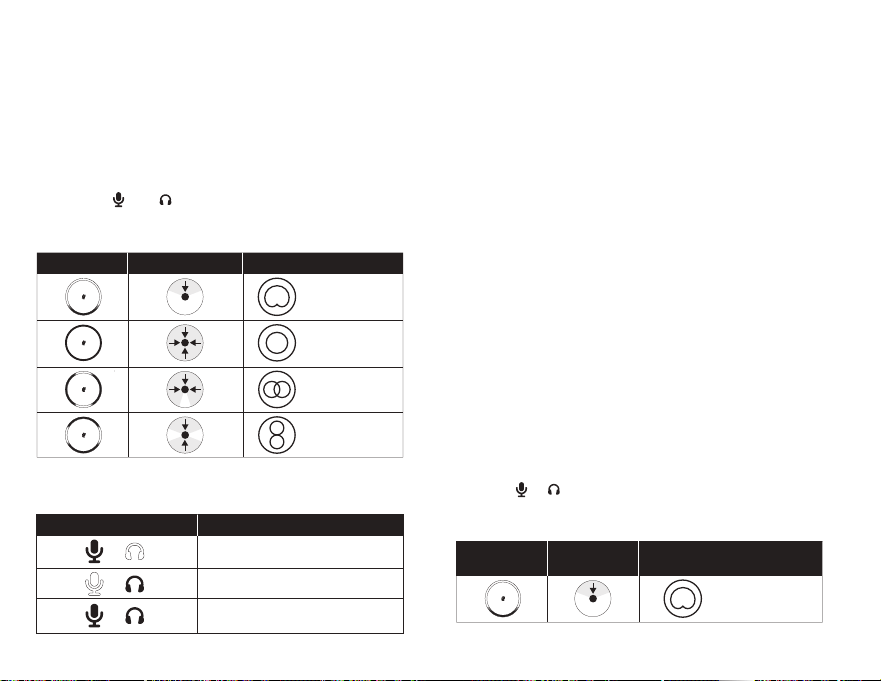
マイクの調整
1.多機能ボタンを押すと調整モードが切り替わります。
2.ノブを回して必要な音量になるよう調整します。
*3.5mm接続が必要です
マイクのミュート
マイクの上部をタップして、マイクをミュート/ミュート解除します。
マイクのステータスLEDに現在のミュートステータスが示されます。
マイクの位置合わせ
QuadCast2は、マイクの前面が音源の方を向くように配置する必要が
あります。
耐衝撃マウントからのマイクの取り外しと取り付け
他のアームやスタンドへの取り付け
QuadCast2は、付属のスタンドから取り外して、3/8インチまたは5/8
インチネジのマイクマウントに取り付けることができます。
*HyperXCasterは付属しません
HyperXNGENUITYソフトウェア
ソフトウェアサポートおよびファームウェアアップデートについては、
HyperXNGENUITYソフトウェアをhyperx.com/ngenuityからダウンロ
ードしてください
ご質問、またはセットアップの問題がある場合
HyperXサポートチームにお問い合わせいただくか、
hyperx.com/supportにあるユーザーマニュアルを参照してください
*3.5 mm 연결 필요
마이크 음소거
마이크 상단을 탭하여 마이크를 음소거/음소거 해제합니다. 마이크
상태 LED 는 현재 음소거 상태를 표시합니다.
마이크 배치
QuadCast 2 는 마이크 전면이 음원을 향하도록 배치해야 합니다.
쇼크 마운트에 마이크 부착 및 분리
다른 암 또는 스탠드에 부착
QuadCast 2 를 스탠드에서 분리하여 0.95cm 또는 1.58cm 나사를
사용하여 마이크 마운트와 함께 사용할 수 있습니다.
* HyperX Caster 미포함
HyperX NGENUITY 소프트웨어
소프트웨어 지원 및 펌웨어 업데이트의 경우, hyperx.com/ngenuity
에서 HyperX NGENUITY 소프트웨어를 다운로드하세요.
질문이 있거나 설치 시 문제가 있나요?
HyperX 지원팀에 연락하거나 hyperx.com/support 에서 사용 설명서를
참조하세요.
* 3,5мм қосылыс қажет
Микрофон дыбысын өшіру
Микрофон дыбысын өшіру/қосу үшін микрофонның жоғарғы жағын
түртіңіз. Микрофон күйінің жарықдиодты индикаторы дыбысты өшірудің
ағымдағы күйін көрсетеді.
Микрофонды орналастыру
QuadCast 2 құрылғысы микрофонның алдыңғы жағы дыбыс көзіне қарайтындай
етіп орналастырылуы керек.
Микрофонды дірілге қарсы бекіткіштен алу және оған бекіту
Басқа кронштейнге немесе тірекке бекіту
QuadCast 2 құрылғысын тірегінен алып, 3/8 немесе 5/8 дюймдік
бұрандалы микрофон бекіткішімен пайдалануға болады.
* HyperX Caster жинаққа кірмейді
HyperX NGENUITY бағдарламалық құралы
Бағдарламалық құралды қолдау және микробағдарламаны жаңарту үшін
HyperX NGENUITY бағдарламалық құралын мына жерден жүктеп алыңыз:
hyperx.com/ngenuity
Сұрақтар немесе параметрлер реттеуге байланысты мәселелер бар
ма?
HyperX қолдау қызметіне хабарласыңыз немесе келесі веб-беттегі
пайдаланушы нұсқаулығын қараңыз: hyperx.com/support
TÜRKÇE
Genel Bakış
A - Dokunarak Sessize Alma Sensörü
B - LED halka
C - Çoklu işlev kontrolü
D - 3,5 mm kulaklık girişi
Mikrofon Bağlama
Kulaklık Bağlama
*HyperX Cloud III Kablolu Dahil Değildir
Çoklu İşlev Kontrolü
简体中文
概览
A - 点击静音传感器
B - LED 灯环
C - 多功能控制
D - 3.5mm 耳机端口
连接麦克风
连接耳机
*不含 HyperX Cloud III 连接线
连接耳机多功能控制
按下多功能按钮可在不同调节模式之间进行轮换,其会通过 LED [ ] 和
[ ]显示。多功能控制的 LED 灯环会显示当前所选模式的设置。
选择极性模式
长按 2 秒
可调节麦克风
1. 按下多功能键可循环切换调节模式。
2. 将旋钮旋转至所需音量。
*需要 3.5 mm 接头
麦克风静音
点击麦克风顶部可将麦克风静音/取消静音。麦克风 LED 状态灯会显示当前
静音状态
麦克风定位
放置 QuadCast 2 时,应使麦克风正面朝向声源。
将麦克风取下,并安装至缓冲支座
安装至其他悬臂或支架
Quadcast 2 可从支架上取下,并适用于 3/8” 或 5/8” 麦克风螺纹安装点
* 不含 HyperX Caster
HyperX NGENUITY 软件
有关软件支持和固件更新,请在 hyperx.com/ngenuity 下载
HyperX NGENUITY 软件。
有疑问或遇到设置问题?
请联系 HyperX 支持团队或访问以下网站查阅用户手册:
hyperx.com/support
日本語
各部紹介
A - タッチ式ミュートセンサー
B - LEDリング
C - 多機能コントロール
D - 3.5mmヘッドホンポート
マイクの接続
ヘッドホンの接続
*HyperXCloudIII有線ヘッドセットは付属しません
多機能コントロール
多機能ボタンを押すと調整モードが切り替わります。現在のモードは
[]と[]のLEDで示されます。多機能コントロールのLEDリ
ングは、現在選択されているモードの設定を表します。
極性パターンの選択
2秒間長押し
FRANÇAIS
Présentation
A - Capteur tactile Coupure audio
B - Voyant LED
C - Bouton Marche/Arrêt
D - Port casque 3,5 mm
Connexion du micro
Connexion du casque
*HyperX Cloud III laire non inclus
Commande multifonction
Appuyer sur le bouton multifonction pour passer d’un mode de réglage à l’autre,
indiqué par les voyants [ ] et [ ]. Le cercle lumineux de la commande
multifonction indique le réglage actuellement sélectionné.
Sélection du diagramme polaire
APPUI PENDANT 2 SECONDES
Réglage du microphone
1. Appuyez sur le bouton multifonction pour faire déler les modes de réglage.
2. Tournez le bouton sur le niveau souhaité.
* Connecteur 3,5 mm requis
Désactivation du micro
Toucher le haut du microphone pour désactiver ou activer le micro. Le voyant du
microphone indique si le micro est activé ou désactivé.
Position du microphone
Le HyperX QuadCast 2 doit être placé avec l’avant du microphone orienté vers la
source sonore.
Retrait et xation du micro sur le support antichoc
Fixation sur d’autres supports ou bras
Le HyperX Quadcast 2 peut être retiré de son pied et se xer sur des supports pour
microphone dotés d’un letage 3/8 ou 5/8 pouce.
* HyperX Caster non inclus
Logiciel HyperX NGENUITY
Pour bénécier d’un support logiciel et des mises à jour du rmware, télécharger le
logiciel HyperX NGENUITY sur le site hyperx.com/ngenuity
Questions ou problèmes de conguration ?
Contactez l’équipe d’assistance HyperX ou consultez le manuel d’utilisation
disponible sur le site hyperx.com/support
ITALIANO
Descrizione generale
A - Sensore "Tap-to-Mute"
B - LED ad anello
C - Controllo multifunzione
D - Jack per cue da 3,5 mm
Collegamento del microfono
Collegamento delle cue
*HyperX Cloud III Wired non incluso
Controllo multifunzione
Premi il pulsante multifunzione per passare da una modalità di regolazione all'altra,
come indicato dai LED [ ] e [ ]. Il LED ad anello del controllo multifunzione
indica l'impostazione della modalità attualmente selezionata.
Selezione del pattern polare
PREMI PER 2 SEC
Regolazione del microfono
1. Premere il pulsante multifunzione per spostarsi tra le modalità di regolazione.
2. Ruotare la manopola al livello desiderato.
*Richiede un collegamento da 3,5 mm
Disattivazione del microfono
Tocca la parte superiore del microfono per attivarlo/disattivarlo. Il LED di stato
indica lo stato attuale del microfono
Posizionamento del microfono
QuadCast 2 deve essere posizionato con la parte anteriore del microfono rivolta
verso la fonte sonora.
Separazione e assemblaggio di microfono e supporto antiurto
Fissaggio ad altri bracci o supporti
Quadcast 2 può essere rimosso dal suo supporto e utilizzato con dispositivi di
montaggio per microfoni con lettatura da 3/8" o 5/8".
* HyperX Caster non incluso
Software HyperX NGENUITY
Per l'assistenza relativa al software e gli aggiornamenti del rmware, scarica il
software HyperX NGENUITY all'indirizzo hyperx.com/ngenuity
Domande o dubbi sulla congurazione?
Contatta il team dell'assistenza HyperX, oppure consulta il manuale utente
all'indirizzo hyperx.com/support
DEUTSCH
Übersicht
A - Tippen-zum-Stummschalten-Sensor
B - LED-Ring
C - Multifunktions-Bedienelemente
D - 3,5 mm Kopfhöreranschluss
Anschließen des Mikrofons
Anschließen der Kopfhörer
*Kabelgebundenes HyperX Cloud III nicht im Lieferumfang enthalten
Multifunktions-Bedienelemente
Drücken Sie die Multifunktionstaste, um zwischen den Einstellmodi zu wechseln, die
durch die LEDs [ ] und [ ] angezeigt werden. Der LED-Ring der Multifunktions-Be-
dienelemente zeigt die Einstellung des aktuell gewählten Modus an.
Auswählen der Richtcharakteristik
2 SEK HALTEN
Einstellen des Mikrofons
1.Drücken Sie den Multifunktionsknopf, um zwischen den Einstellmodi zu wechseln.
2. Drehen Sie den Drehknopf, bis das gewünschte Niveau erreicht ist.
*Anschluss über 3,5-mm-Buchse erforderlich
Stummschalten des Mikrofons
Tippen Sie auf die Oberseite des Mikrofons, um das Mikrofon stummzuschalten bzw.
die Stummschaltung aufzuheben. Die LED für den Mikrofonstatus zeigt den aktuellen
Status der Stummschaltung an.
Positionierung des Mikrofons
QuadCast 2 sollte so aufgestellt werden, dass die Vorderseite des Mikrofons zur
Schallquelle zeigt.
Abnehmen und Anbringen des Mikrofons an der Stoßdämpferhalterung
Befestigung an anderen Armen oder Halterungen
Quadcast 2 kann von der Halterung abgenommen und mit Mikrofonhaltern mit 3/8"
oder 5/8" Gewinde verwendet werden.
* HyperX Caster nicht enthalten
HyperX NGENUITY Software
Für Software-Support und Firmware-Updates können Sie sich die HyperX NGENUITY
Software herunterladen unter: hyperx.com/ngenuity
Haben Sie Fragen oder Probleme bei der Einrichtung?
Wenden Sie sich an das HyperX-Support-Team oder lesen Sie sich die Bedienungsan-
leitung unter hyperx.com/support durch.
POLSKI
Opis urządzenia
A - Sensor wyciszania dotykiem
B - Pierścień LED
C - Sterowanie wielofunkcyjne
D - Gniazdo słuchawkowe 3,5 mm
Podłączanie mikrofonu
Podłączanie słuchawek
*Słuchawki przewodowe HyperX Cloud III Wired nie wchodzą w skład zestawu
Sterowanie wielofunkcyjne
Naciskaj przycisk wielofunkcyjny, aby zmieniać tryby regulacji wskazywane przez
diody LED [ ]i [ ]. Pierścień LED sterowania wielofunkcyjnego pokaże, który
tryb jest aktualnie wybrany.
Wybór wzorca polaryzacji
PRZYTRZYMAJ PRZEZ 2 S
E - Port USB-C
F - Kabel USB-C na USB-C
G - Przejściówka z USB-C na USB-C
Regulacja mikrofonu
1. Naciśnij przycisk wielofunkcyjny, aby przełączać się pomiędzy trybami regulacji.
2. Obróć pokrętło na pożądany poziom.
* Wymagane połączenie 3,5 mm
Wyciszanie mikrofonu
Dotknij czubka mikrofonu, aby go wyciszyć lub wyłączyć wyciszenie. Kontrolka LED
mikrofonu wskaże aktualny stan wyciszenia.
Pozycjonowanie mikrofonu
Mikrofon QuadCast 2 należy ustawić tak, aby jego przednia część była skierowana
w stronę źródła dźwięku.
Demontaż i montaż mikrofonu do mocowania antywstrząsowego
Mocowanie do innych statywów i ramion
Mikrofon QuadCast 2 można zdjąć ze statywu i połączyć z mocowaniem
wyposażonym w gwint 3/8” lub 5/8”.
* Statyw HyperX Caster nie wchodzi w skład zestawu.
Oprogramowanie HyperX NGENUITY
Aby korzystać ze wsparcia oraz aktualizacji oprogramowania układowego, pobierz
oprogramowanie HyperX NGENUITY ze strony hyperx.com/ngenuity
Masz pytania lub problemy z konguracją?
Skontaktuj się z działem pomocy technicznej HyperX lub skorzystaj z instrukcji
obsługi na stronie hyperx.com/support
ESPAÑOL
Visión general
A - Sensor de toque para silenciar
B - Anillo LED
C - Controles con múltiples funciones
D - Puerto del auriculares de 3,5 mm
Conectar el micrófono
Conectar los auriculares
*HyperX Cloud III Wired no incluido
Control con múltiples funciones
Pulsa el botón multifuncional para alternar entre los modos de ajuste, que
muestra el LED de [ ] y [ ]. El anillo LED del control multifuncional indicará
la conguración del modo seleccionado.
Seleccionar el patrón polar
MANTENER 2 SEG
Ajuste del micrófono
1. Presiona el botón de multifuncional para ver todos los modos de ajuste.
2. Mueve la perilla al nivel deseado.
*Se requiere conexión de 3,5 mm
Silenciar el micrófono
Toca la parte superior del micrófono para silenciarlo o activarlo. El estado del LED del
micrófono indicará el estado actual.
Posicionar el micrófono
QuadCast 2 debe colocarse con el frente del micrófono hacia la fuente de sonido.
Quitar y jar el micrófono en el soporte de impacto
Fijar a otros brazos o soportes
Quadcast 2 puede desmontarse del soporte y utilizarse con montajes de micrófono
con roscas de 3/8" o 5/8".
* HyperX Caster no incluido
Software HyperX NGENUITY
Para obtener soporte de software y la actualización del rmware, descarga el
software de HyperX NGENUITY en hyperx.com/ngenuity
¿Tienes alguna pregunta o algún problema con la instalación?
Contacta al equipo de soporte de HyperX o consulta el manual de usuario en
hyperx.com/support
PORTUGUÊS
Visão geral
A - Sensor de toque para silenciar
B - Anel de LED
C - Controle multifuncional
D - Porta do fone de ouvido de 3,5 mm
Conexão do microfone
Conexão dos fones de ouvido
*HyperX Cloud III com o não incluído
Conexão dos fones de ouvido Controle multifuncional
Pressione o botão multifuncional para alternar entre os modos de ajuste, mostrados
pelos LEDs [ ] e [ ]. O anel de LED do controle multifuncional indicará a
conguração do modo selecionado no momento.
Seleção de Padrão polar
PRESSIONAR POR 2 SEG
Ajuste do microfone
1. Pressione o botão multifunção para percorrer os modos de ajuste.
2. Gire o botão para o nível desejado.
*Conexão de 3,5 mm necessária
Desativação do som do microfone
Toque na parte superior do microfone para ativar/desativar o som. O LED de
status do microfone indicará o status atual de desativado
Posicionamento do microfone
O QuadCast 2 deve ser colocado com a frente do microfone voltada para a
fonte sonora.
Remoção e posicionamento do microfone no suporte antichoque
Posicionamento em outros suportes ou braços
O Quadcast 2 pode ser removido do suporte e usado com montagens de
microfone com roscas de 3/8 pol. ou 5/8 pol.
* HyperX Caster não incluído
Software HyperX NGENUITY
Para obter suporte de software e atualizações de rmware, baixe o software
HyperX NGENUITY em: hyperx.com/ngenuity
Dúvidas ou problemas de instalação?
Entre em contato com a equipe de suporte da HyperX ou consulte o manual
do usuário, em: hyperx.com/support
ČEŠTINA
Přehled
A - dotykový snímač pro ztlumení
B - LED kruh
C - multifunkční ovladač
D - 3,5mm port pro sluchátka
Připojení mikrofonu
Připojení sluchátek
*HyperX Cloud III Wired není součástí balení
Připojení sluchátekMultifunkční ovladač
Stisknutím multifunkčního ovladače lze přepínat režimy, které reprezentují LED
kontrolky [ ] a [ ]. LED kruh multifunkčního ovladače indikuje nastavení
aktuálně zvoleného režimu.
Volba směrové charakteristiky
PŘIDRŽET 2 s
Úprava mikrofonu
1. Pomocí multifunkčního tlačítka lze procházet jednotlivými režimy úprav.
2. Otoč knoík do požadované polohy.
* Vyžaduje připojení pomocí 3,5mm konektoru
Ztlumení mikrofonu
Klepnutím na horní část mikrofonu se mikrofon ztlumí/zapne. LED kontrolka stavu
mikrofonu indikuje aktuální stav ztlumení.
Umístění mikrofonu
QuadCast 2 nastav tak, aby jeho přední část směřovala ke zdroji zvuku.
Vyjmutí a připevnění mikrofonu k odpruženému držáku
Připojení k jiným ramenům nebo stojanům
QuadCast 2 lze ze stojanu vyjmout a použít s mikrofonními držáky se 3/8” nebo 5/8”
závitem. * HyperX Caster není součástí balení.
Software HyperX NGENUITY
Pokud potřebuješ softwarovou podporu a aktualizace rmwaru, stáhni si software
HyperX NGENUITY na hyperx.com/ngenuity
Otázky nebo problémy s nastavením?
Kontaktuj tým podpory HyperX nebo si přečti uživatelskou příručku na
hyperx.com/support
УКРАЇНСЬКА
Огляд
A - Сенсор Tap-to-Mute
B - LED-кільце
C - Багатоцільовий регулятор
D - Роз’єм для навушників 3,5 мм
Під’єднання мікрофона
Під’єднання навушників
*Дротові навушники HyperX Cloud III до комплекту не входять
Під’єднання навушниківБагатоцільовий регулятор
Натискайте багатоцільову кнопку, щоби перемикати режими між
LED-покажчиками [ ] та [ ]. LED-кільце багатоцільового регулятора
позначатиме встановлення вибраного режиму
Вибір полярної діаграми направленості
УТРИМУЙТЕ 2 СЕКУНД
Çoklu işlev düğmesine basarak [ ] ve [ ] LED'leriyle gösterilen ayar modları
arasında geçiş yapabilirsiniz. Çoklu işlev kontrolünün LED halkası seçilmiş olan
modun ayarını gösterir.
Kutup Deseni Seçme
2 SN BASILI TUT
Mikrofonu Ayarlama
1. Ayar modları arasında geçiş yapmak için çoklu işlev düğmesine basın.
2. Düğmeyi istenilen düzeye çevirin.
*3,5 mm Bağlantı Gerekli
Mikrofonu Sessize Alma
Mikrofonu sessize almak/sesini açmak için mikrofonun üst kısmına dokunun.
Mikrofon durum LED'i sessize alma durumunu gösterir
Mikrofon Konumlandırma
QuadCast 2, mikrofonun önü ses kaynağına bakacak şekilde yerleştirilmelidir.
Shock Mount Üzerine Mikrofon Takma ve Çıkarma
Diğer Kollara veya Standlara Takma
Quadcast 2 standından çıkarılabilir ve 3/8" veya 5/8" yivli mikrofon montaj
aparatlarıyla kullanılabilir.
* HyperX Caster Dahil Değil
HyperX NGENUITY Yazılımı
Yazılım desteği ve ürün yazılımı güncellemeleri için hyperx.com/ngenuity
adresinden HyperX NGENUITY yazılımını indirin
Sorularınız mı var? Kurulum sorunları mı yaşıyorsunuz?
HyperX destek ekibiyle iletişime geçin veya hyperx.com/support adresindeki
kullanım kılavuzuna göz atın
BAHASA INDONESIA
Gambaran Umum
A - Sensor Ketuk untuk Membisukan
B - Cincin LED
C - Kontrol multifungsi
D - Port headphone 3,5 mm
Menyambungkan Mikrofon
Menyambungkan Headphone
*HyperX Cloud III Berkabel Tidak Disertakan
Menyambungkan HeadphoneKontrol Multifungsi
Tekan tombol multifungsi untuk berganti-ganti mode penyesuaian, yang
ditunjukkan oleh LED [ ] dan [ ]. Cincin LED kontrol multifungsi akan
menunjukkan pengaturan dari mode yang dipilih saat ini.
Memilih Pola Kutub
TAHAN 2 DTK
Menyesuaikan Mikrofon
1. Tekan tombol multifungsi untuk menjelajahi mode penyesuaian.
2. Putar kenop ke tingkat yang diinginkan.
*Diperlukan Koneksi 3,5 mm
Membisukan Mikrofon
Ketuk bagian atas mikrofon untuk membisukan/menyalakan mikrofon. LED status
mikrofon akan menunjukkan status bisu pada saat ini
Menempatkan Mikrofon
QuadCast 2 seharusnya ditempatkan dengan bagian depan mikrofon menghadap
ke sumber suara.
Melepas dan Memasang Mikrofon ke Dudukan Peredam Kejut
Memasang ke Penyangga atau Lengan Lain
Quadcast 2 dapat dilepaskan dari penyangganya dan digunakan dengan dudukan
mikrofon yang memiliki ulir 3/8” atau 5/8”.
*HyperX Caster Tidak Disertakan
Perangkat Lunak HyperX NGENUITY
Untuk dukungan perangkat lunak dan pembaruan rmware, unduh perangkat
lunak HyperX NGENUITY di: hyperx.com/ngenuity
Ada Pertanyaan atau Masalah Penyiapan?
Hubungi tim dukungan HyperX atau lihat panduan pengguna di:
hyperx.com/support
ROMÂNĂ
Prezentare generală
A - Senzor pentru dezactivarea sunetului prin atingere
B - Inel cu LED-uri
C - Comandă multifuncțională
D - Port căști de 3,5 mm
Conectarea microfonului
Conectarea căștilor
*Căștile HyperX Cloud III cu r nu sunt incluse
Comandă multifuncțională
Apasă butonul multifuncțional pentru a comuta între modurile de ajustare, indicate
de LED-urile cu și . Inelul cu LED-uri al comenzii multifuncționale va indica
setarea modului selectat în momentul respectiv.
Налаштування мікрофона
1. Натисніть багатофункціональну кнопку для циклічного перемикання режимів
налаштування.
2. Поверніть ручку на потрібну позначку.
*Потрібен роз’єм 3,5 мм
Заглушення мікрофона
Торкніться верху мікрофона, щоб заглушити мікрофон або увімкнути його
назад. LED-кільце мікрофона позначатиме його поточний стан.
Встановлення положення мікрофона
QuadCast 2 має бути розташований передньою стороною до джерела звуку
Зняття та встановлення мікрофона на антивібраційне кріплення
Установлення до інших кріплень чи стійок
Quadcast 2 можна зняти зі стійки та використовувати з іншими мікрофонними
кріпленнями, що мають різьбу 3/8” or 5/8”.
* HyperX Caster продається окремо
Програмне забезпечення HyperX NGENUITY
Для оновлення прошивок програмного забезпечення завантажте HyperX
NGENUITY на сторінці hyperx.com/ngenuity
Маєте запитання чи проблеми з налаштуванням?
Зверніться до служби підтримки HyperX або ознайомтеся з посібником
користувача на сторінці hyperx.com/support
РУССКИЙ
Обзор
A - сенсорный датчик отключения звука
B - светодиодное кольцо
C - многофункциональный элемент управления
D - порт 3,5 мм для наушников
Подключение микрофона
Подключение наушников
*Проводная гарнитура HyperX Cloud III не входит в комплект
Многофункциональный элемент управления
Чтобы изменить текущий режим, показанный на светодиодном кольце [ ] и
[ ], на другой, нажмите кнопку многофункционального элемента управления.
Выбор диаграммы направленности
УДЕРЖИВАЙТЕ 2 СЕК,
Настройка микрофона
1. Нажимайте многофункциональную кнопку для переключения между
режимами настройки. 2. Поверните регулятор до желаемого уровня.
* Требуется разъем 3,5 мм
Как отключить функционирование микрофона
Чтобы отключить или включить функционирование микрофона, нажмите на
верхнюю часть микрофона.
Как расположить микрофон
Микрофон QuadCast 2 должен быть обращен передней частью к источнику
звука.
Как снять микрофон с антивибрационного крепления или
установить его на него
Как установить микрофон на другой держатель или стойку
Микрофон Quadcast 2 можно снять со стойки и установить на крепление с
резьбой 3/8 или 5/8 дюйма.
*HyperX Caster не входит в комплект поставки
Программное обеспечение HyperX NGENUITY
Программное обеспечение HyperX NGENUITY и обновления прошивки
можно скачать с сайта hyperx.com/ngenuity
Вопросы или проблемы с настройкой?
Свяжитесь со службой технической поддержки HyperX или изучите
руководство пользователя по адресу hyperx.com/support
繁體中文
概覽
A - 觸控式靜音控制
B - LED 光環
C - 多功能控制鍵
D - 3.5mm 耳機連接埠
連接麥克風
連接耳機
*產品內容不含 HyperX Cloud III 有線耳機
多功能控制鍵
按下多功能控制鍵,可循環切換調整模式,如[ ] 和[ ] LED 燈指
示。多功能控制鍵的 LED 光環將指示目前所選模式的設定。
選擇指向性型式
長按 2 秒鐘
調整麥克風
1. 按下多功能按鈕可循環切換調整模式。
2. 將旋鈕旋轉至所需音量等級。
*需要 3.5mm 連接
靜音麥克風
觸碰麥克風頂端即可靜音/取消靜音。麥克風 LED 狀態指示燈將指示目前的
靜音狀態
調整麥克風位置
QuadCast 2 S 麥克風最佳擺放位置,應將正面朝向音源。
將麥克風安裝或從避震架上拆下
安裝至其他懸臂架或支架
QuadCast 2 S 可從支架上拆下,且可安裝於其他具 3/8" 或 5/8" 螺孔支架。
*產品內容不含 HyperX Caster
HyperX NGENUITY 軟體
如需軟體支援和韌體更新,請前往 hyperx.com/ngenuity 下載 NGENUITY 軟
體。
有任何疑問或設定問題嗎?
請聯絡 HyperX 支援團隊,或至 hyperx.com/support 查閱使用手冊。
ҚАЗАҚША
Шолу
A - түрту арқылы дыбысты өшіру датчигі
B - жарықдиодты сақина
C - бірнеше функцияны басқару элементі
D - 3,5 мм құлаққап порты
Микрофонды қосу
Құлаққаптарды жалғау
*HyperX Cloud III Wired жинаққа кірмейді
Бірнеше функцияны басқару элементі
[ ] және [ ] жарықдиодты индикаторларымен көрсетілетін
реттеу режимдері арасында ауысу үшін бірнеше функциялы түймені
басыңыз. Бірнеше функцияны басқару элементінің жарықдиодты
сақинасы қазіргі уақытта таңдалған режимнің параметрін көрсетеді.
Полярлық өрнекті таңдау
2 СЕК ҰСТАП ТҰРУ
Микрофонды реттеу
1. Реттеу режимдері арасында ауысу үшін көп функциялы түймені басыңыз.
2. Тұтқаны қажетті деңгейге бұраңыз.
E - USB-C-Anschluss
F - USB-C-an-USB-C-Kabel
G - USB-C-an-USB-A-Adapter
LED MULTIFUNKTIONS-BEDIENELEMENT
Mikrofonverstärkung einstellen
Wiedergabelautstärke einstellen*
Einstellen der
Mikrofonüberwachungslautstärke*
RICHTCHARAKTERISTIKLED-RING
SOUND-RICHTUNG
Kardioid
Omnidirektional
Bidirektional
Stereo
WZORZEC POLARYZACJI
PIERŚCIEŃ
LED
KIERUNEK
DŹWIĘKU
Kardioidalny
한국어
개요
A - 탭하여 음소거 센서
B - LED 링
C - 다기능 제어
D - 3.5mm 헤드폰 포트
마이크 연결
헤드폰 연결
*HyperX Cloud III 유선 헤드셋 미포함
다기능 제어
다기능 버튼을 눌러 [ ] 및 [ ] LED 에 표시된 조정 모드를
순환합니다. 다기능 제어의 LED 링은 현재 선택된 모드의 설정을
표시합니다.
폴라 패턴 선택
2 초간 누릅니다
마이크 조정
1. 다기능 버튼을 눌러 여러 조정 모드를 돌아가며 설정하세요.
2. 원하는 수준으로 노브를 돌리세요.
Selectarea modelului polar
ȚINE APĂSAT TIMP DE 2 SECUNDE
Reglarea microfonului
1. Apasă butonul multifuncțional pentru a comuta între modurile de reglare.
2. Rotește butonul până la nivelul dorit.
*Necesită un conector de 3,5 mm.
Dezactivarea sunetului microfonului
Apasă pe partea de sus a microfonului pentru a dezactiva/activa sunetul acestuia.
LED-ul pentru starea microfonului va indica starea actuală a sunetului.
Poziționarea microfonului
QuadCast 2 trebuie poziționat cu partea din față a microfonului orientată către sursa
sunetului.
Demontarea și atașarea microfonului pe suportul anti-șoc
Atașarea pe alte brațe sau suporturi
Quadcast 2 dapat dilepaskan dari penyangganya dan digunakan dengan dudukan
mikrofon yang memiliki ulir 3/8” atau 5/8”.
* HyperX Caster nu este inclus
Software-ul HyperX NGENUITY
Pentru asistență privind software-ul și actualizări de rmware, descarcă software-ul
HyperX NGENUITY de la hyperx.com/ngenuity
Ai întrebări sau întâmpini probleme la congurare?
Contactează echipa de asistență HyperX sau consultă manualul de utilizare la
hyperx.com/support
SLOVENŠČINA
Pregled
A - Tipalo za utišanje z dotikom
B - Obroček LED
C - Večfunkcijski kontrolnik
D - 3,5-mm priključek za slušalke
Priključitev mikrofona
Priključitev slušalk
*Slušalke HyperX Cloud III Wired niso priložene
Večfunkcijski kontrolnik
Pritisni večfunkcijsko tipko, da preklapljaš med načini prilagoditve, ki jih prikazujeta
lučki LED in . Obroček LED večfunkcijskega kontrolnika kaže nastavitev
trenutno izbranega načina.
Izbira polarnega vzorca
PRIDRŽI 2 SEKUND
Prilagoditev mikrofona
1. Pritisni večfunkcijski gumb, da krožiš med načini prilagoditve.
2. Obrni gumb na želeno raven.
*Potrebna je 3,5-mm povezava
Izklop zvoka mikrofona
Tapni na vrhu mikrofona, da izklopiš/vklopiš zvok mikrofona. Lučka LED za stanje
mikrofona kaže trenutno stanje utišanja.
Postavitev mikrofona
QuadCast 2 postavi tako, da je sprednji del mikrofona obrnjen proti viru zvoka.
Odstranitev in pritrditev mikrofona na elastični nosilec
Pritrditev na druge roke ali stojala
Quadcast 2 lahko odstraniš iz stojala in ga uporabiš z nosilci mikrofona s 3/8- ali
5/8-palčnim navojem.
* HyperX Caster ni priložen
Programska oprema HyperX NGENUITY
Za podporo za programsko opremo in posodobitve vdelane programske
opreme prenesi programsko opremo HyperX NGENUITY na naslovu
hyperx.com/ngenuity
Imaš vprašanja ali težave pri namestitvi?
Obrni se na ekipo za podporo za HyperX ali preglej uporabniški priročnik na
naslovu hyperx.com/support
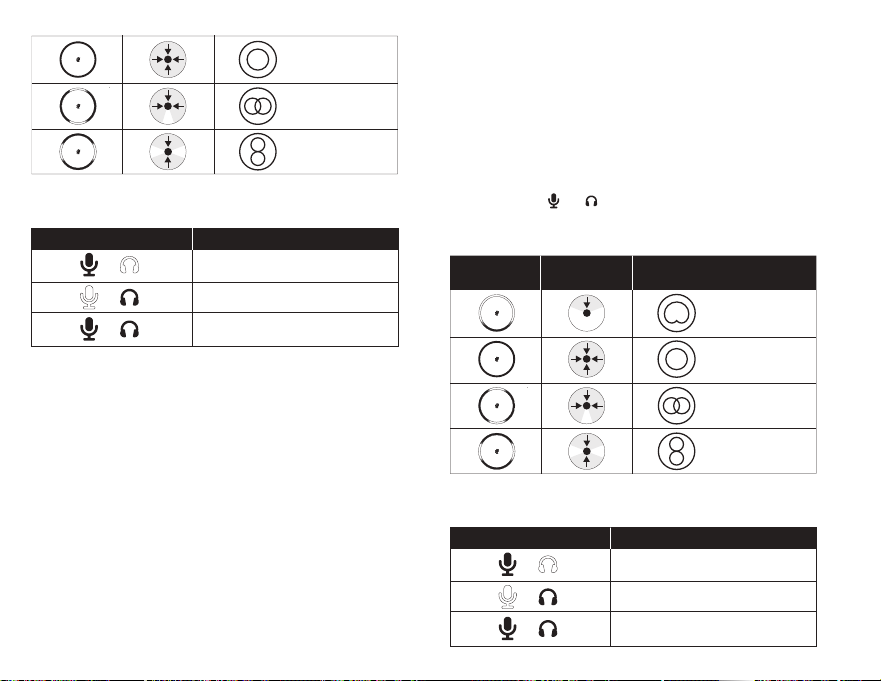
マイクの調整
1.多機能ボタンを押すと調整モードが切り替わります。
2.ノブを回して必要な音量になるよう調整します。
*3.5mm接続が必要です
マイクのミュート
マイクの上部をタップして、マイクをミュート/ミュート解除します。
マイクのステータスLEDに現在のミュートステータスが示されます。
マイクの位置合わせ
QuadCast2は、マイクの前面が音源の方を向くように配置する必要が
あります。
耐衝撃マウントからのマイクの取り外しと取り付け
他のアームやスタンドへの取り付け
QuadCast2は、付属のスタンドから取り外して、3/8インチまたは5/8
インチネジのマイクマウントに取り付けることができます。
*HyperXCasterは付属しません
HyperXNGENUITYソフトウェア
ソフトウェアサポートおよびファームウェアアップデートについては、
HyperXNGENUITYソフトウェアをhyperx.com/ngenuityからダウンロ
ードしてください
ご質問、またはセットアップの問題がある場合
HyperXサポートチームにお問い合わせいただくか、
hyperx.com/supportにあるユーザーマニュアルを参照してください
*3.5 mm 연결 필요
마이크 음소거
마이크 상단을 탭하여 마이크를 음소거/음소거 해제합니다. 마이크
상태 LED 는 현재 음소거 상태를 표시합니다.
마이크 배치
QuadCast 2 는 마이크 전면이 음원을 향하도록 배치해야 합니다.
쇼크 마운트에 마이크 부착 및 분리
다른 암 또는 스탠드에 부착
QuadCast 2 를 스탠드에서 분리하여 0.95cm 또는 1.58cm 나사를
사용하여 마이크 마운트와 함께 사용할 수 있습니다.
* HyperX Caster 미포함
HyperX NGENUITY 소프트웨어
소프트웨어 지원 및 펌웨어 업데이트의 경우, hyperx.com/ngenuity
에서 HyperX NGENUITY 소프트웨어를 다운로드하세요.
질문이 있거나 설치 시 문제가 있나요?
HyperX 지원팀에 연락하거나 hyperx.com/support 에서 사용 설명서를
참조하세요.
* 3,5мм қосылыс қажет
Микрофон дыбысын өшіру
Микрофон дыбысын өшіру/қосу үшін микрофонның жоғарғы жағын
түртіңіз. Микрофон күйінің жарықдиодты индикаторы дыбысты өшірудің
ағымдағы күйін көрсетеді.
Микрофонды орналастыру
QuadCast 2 құрылғысы микрофонның алдыңғы жағы дыбыс көзіне қарайтындай
етіп орналастырылуы керек.
Микрофонды дірілге қарсы бекіткіштен алу және оған бекіту
Басқа кронштейнге немесе тірекке бекіту
QuadCast 2 құрылғысын тірегінен алып, 3/8 немесе 5/8 дюймдік
бұрандалы микрофон бекіткішімен пайдалануға болады.
* HyperX Caster жинаққа кірмейді
HyperX NGENUITY бағдарламалық құралы
Бағдарламалық құралды қолдау және микробағдарламаны жаңарту үшін
HyperX NGENUITY бағдарламалық құралын мына жерден жүктеп алыңыз:
hyperx.com/ngenuity
Сұрақтар немесе параметрлер реттеуге байланысты мәселелер бар
ма?
HyperX қолдау қызметіне хабарласыңыз немесе келесі веб-беттегі
пайдаланушы нұсқаулығын қараңыз: hyperx.com/support
TÜRKÇE
Genel Bakış
A - Dokunarak Sessize Alma Sensörü
B - LED halka
C - Çoklu işlev kontrolü
D - 3,5 mm kulaklık girişi
Mikrofon Bağlama
Kulaklık Bağlama
*HyperX Cloud III Kablolu Dahil Değildir
Çoklu İşlev Kontrolü
简体中文
概览
A - 点击静音传感器
B - LED 灯环
C - 多功能控制
D - 3.5mm 耳机端口
连接麦克风
连接耳机
*不含 HyperX Cloud III 连接线
连接耳机多功能控制
按下多功能按钮可在不同调节模式之间进行轮换,其会通过 LED [ ] 和
[ ]显示。多功能控制的 LED 灯环会显示当前所选模式的设置。
选择极性模式
长按 2 秒
可调节麦克风
1. 按下多功能键可循环切换调节模式。
2. 将旋钮旋转至所需音量。
*需要 3.5 mm 接头
麦克风静音
点击麦克风顶部可将麦克风静音/取消静音。麦克风 LED 状态灯会显示当前
静音状态
麦克风定位
放置 QuadCast 2 时,应使麦克风正面朝向声源。
将麦克风取下,并安装至缓冲支座
安装至其他悬臂或支架
Quadcast 2 可从支架上取下,并适用于 3/8” 或 5/8” 麦克风螺纹安装点
* 不含 HyperX Caster
HyperX NGENUITY 软件
有关软件支持和固件更新,请在 hyperx.com/ngenuity 下载
HyperX NGENUITY 软件。
有疑问或遇到设置问题?
请联系 HyperX 支持团队或访问以下网站查阅用户手册:
hyperx.com/support
日本語
各部紹介
A - タッチ式ミュートセンサー
B - LEDリング
C - 多機能コントロール
D - 3.5mmヘッドホンポート
マイクの接続
ヘッドホンの接続
*HyperXCloudIII有線ヘッドセットは付属しません
多機能コントロール
多機能ボタンを押すと調整モードが切り替わります。現在のモードは
[]と[]のLEDで示されます。多機能コントロールのLEDリ
ングは、現在選択されているモードの設定を表します。
極性パターンの選択
2秒間長押し
FRANÇAIS
Présentation
A - Capteur tactile Coupure audio
B - Voyant LED
C - Bouton Marche/Arrêt
D - Port casque 3,5 mm
Connexion du micro
Connexion du casque
*HyperX Cloud III laire non inclus
Commande multifonction
Appuyer sur le bouton multifonction pour passer d’un mode de réglage à l’autre,
indiqué par les voyants [ ] et [ ]. Le cercle lumineux de la commande
multifonction indique le réglage actuellement sélectionné.
Sélection du diagramme polaire
APPUI PENDANT 2 SECONDES
Réglage du microphone
1. Appuyez sur le bouton multifonction pour faire déler les modes de réglage.
2. Tournez le bouton sur le niveau souhaité.
* Connecteur 3,5 mm requis
Désactivation du micro
Toucher le haut du microphone pour désactiver ou activer le micro. Le voyant du
microphone indique si le micro est activé ou désactivé.
Position du microphone
Le HyperX QuadCast 2 doit être placé avec l’avant du microphone orienté vers la
source sonore.
Retrait et xation du micro sur le support antichoc
Fixation sur d’autres supports ou bras
Le HyperX Quadcast 2 peut être retiré de son pied et se xer sur des supports pour
microphone dotés d’un letage 3/8 ou 5/8 pouce.
* HyperX Caster non inclus
Logiciel HyperX NGENUITY
Pour bénécier d’un support logiciel et des mises à jour du rmware, télécharger le
logiciel HyperX NGENUITY sur le site hyperx.com/ngenuity
Questions ou problèmes de conguration ?
Contactez l’équipe d’assistance HyperX ou consultez le manuel d’utilisation
disponible sur le site hyperx.com/support
ITALIANO
Descrizione generale
A - Sensore "Tap-to-Mute"
B - LED ad anello
C - Controllo multifunzione
D - Jack per cue da 3,5 mm
Collegamento del microfono
Collegamento delle cue
*HyperX Cloud III Wired non incluso
Controllo multifunzione
Premi il pulsante multifunzione per passare da una modalità di regolazione all'altra,
come indicato dai LED [ ] e [ ]. Il LED ad anello del controllo multifunzione
indica l'impostazione della modalità attualmente selezionata.
Selezione del pattern polare
PREMI PER 2 SEC
Regolazione del microfono
1. Premere il pulsante multifunzione per spostarsi tra le modalità di regolazione.
2. Ruotare la manopola al livello desiderato.
*Richiede un collegamento da 3,5 mm
Disattivazione del microfono
Tocca la parte superiore del microfono per attivarlo/disattivarlo. Il LED di stato
indica lo stato attuale del microfono
Posizionamento del microfono
QuadCast 2 deve essere posizionato con la parte anteriore del microfono rivolta
verso la fonte sonora.
Separazione e assemblaggio di microfono e supporto antiurto
Fissaggio ad altri bracci o supporti
Quadcast 2 può essere rimosso dal suo supporto e utilizzato con dispositivi di
montaggio per microfoni con lettatura da 3/8" o 5/8".
* HyperX Caster non incluso
Software HyperX NGENUITY
Per l'assistenza relativa al software e gli aggiornamenti del rmware, scarica il
software HyperX NGENUITY all'indirizzo hyperx.com/ngenuity
Domande o dubbi sulla congurazione?
Contatta il team dell'assistenza HyperX, oppure consulta il manuale utente
all'indirizzo hyperx.com/support
DEUTSCH
Übersicht
A - Tippen-zum-Stummschalten-Sensor
B - LED-Ring
C - Multifunktions-Bedienelemente
D - 3,5 mm Kopfhöreranschluss
Anschließen des Mikrofons
Anschließen der Kopfhörer
*Kabelgebundenes HyperX Cloud III nicht im Lieferumfang enthalten
Multifunktions-Bedienelemente
Drücken Sie die Multifunktionstaste, um zwischen den Einstellmodi zu wechseln, die
durch die LEDs [ ] und [ ] angezeigt werden. Der LED-Ring der Multifunktions-Be-
dienelemente zeigt die Einstellung des aktuell gewählten Modus an.
Auswählen der Richtcharakteristik
2 SEK HALTEN
Einstellen des Mikrofons
1.Drücken Sie den Multifunktionsknopf, um zwischen den Einstellmodi zu wechseln.
2. Drehen Sie den Drehknopf, bis das gewünschte Niveau erreicht ist.
*Anschluss über 3,5-mm-Buchse erforderlich
Stummschalten des Mikrofons
Tippen Sie auf die Oberseite des Mikrofons, um das Mikrofon stummzuschalten bzw.
die Stummschaltung aufzuheben. Die LED für den Mikrofonstatus zeigt den aktuellen
Status der Stummschaltung an.
Positionierung des Mikrofons
QuadCast 2 sollte so aufgestellt werden, dass die Vorderseite des Mikrofons zur
Schallquelle zeigt.
Abnehmen und Anbringen des Mikrofons an der Stoßdämpferhalterung
Befestigung an anderen Armen oder Halterungen
Quadcast 2 kann von der Halterung abgenommen und mit Mikrofonhaltern mit 3/8"
oder 5/8" Gewinde verwendet werden.
* HyperX Caster nicht enthalten
HyperX NGENUITY Software
Für Software-Support und Firmware-Updates können Sie sich die HyperX NGENUITY
Software herunterladen unter: hyperx.com/ngenuity
Haben Sie Fragen oder Probleme bei der Einrichtung?
Wenden Sie sich an das HyperX-Support-Team oder lesen Sie sich die Bedienungsan-
leitung unter hyperx.com/support durch.
POLSKI
Opis urządzenia
A - Sensor wyciszania dotykiem
B - Pierścień LED
C - Sterowanie wielofunkcyjne
D - Gniazdo słuchawkowe 3,5 mm
Podłączanie mikrofonu
Podłączanie słuchawek
*Słuchawki przewodowe HyperX Cloud III Wired nie wchodzą w skład zestawu
Sterowanie wielofunkcyjne
Naciskaj przycisk wielofunkcyjny, aby zmieniać tryby regulacji wskazywane przez
diody LED [ ]i [ ]. Pierścień LED sterowania wielofunkcyjnego pokaże, który
tryb jest aktualnie wybrany.
Wybór wzorca polaryzacji
PRZYTRZYMAJ PRZEZ 2 S
Regulacja mikrofonu
1. Naciśnij przycisk wielofunkcyjny, aby przełączać się pomiędzy trybami regulacji.
2. Obróć pokrętło na pożądany poziom.
* Wymagane połączenie 3,5 mm
Wyciszanie mikrofonu
Dotknij czubka mikrofonu, aby go wyciszyć lub wyłączyć wyciszenie. Kontrolka LED
mikrofonu wskaże aktualny stan wyciszenia.
Pozycjonowanie mikrofonu
Mikrofon QuadCast 2 należy ustawić tak, aby jego przednia część była skierowana
w stronę źródła dźwięku.
Demontaż i montaż mikrofonu do mocowania antywstrząsowego
Mocowanie do innych statywów i ramion
Mikrofon QuadCast 2 można zdjąć ze statywu i połączyć z mocowaniem
wyposażonym w gwint 3/8” lub 5/8”.
* Statyw HyperX Caster nie wchodzi w skład zestawu.
Oprogramowanie HyperX NGENUITY
Aby korzystać ze wsparcia oraz aktualizacji oprogramowania układowego, pobierz
oprogramowanie HyperX NGENUITY ze strony hyperx.com/ngenuity
Masz pytania lub problemy z konguracją?
Skontaktuj się z działem pomocy technicznej HyperX lub skorzystaj z instrukcji
obsługi na stronie hyperx.com/support
ESPAÑOL
Visión general
A - Sensor de toque para silenciar
B - Anillo LED
C - Controles con múltiples funciones
D - Puerto del auriculares de 3,5 mm
Conectar el micrófono
Conectar los auriculares
*HyperX Cloud III Wired no incluido
Control con múltiples funciones
Pulsa el botón multifuncional para alternar entre los modos de ajuste, que
muestra el LED de [ ] y [ ]. El anillo LED del control multifuncional indicará
la conguración del modo seleccionado.
Seleccionar el patrón polar
MANTENER 2 SEG
Ajuste del micrófono
1. Presiona el botón de multifuncional para ver todos los modos de ajuste.
2. Mueve la perilla al nivel deseado.
*Se requiere conexión de 3,5 mm
Silenciar el micrófono
Toca la parte superior del micrófono para silenciarlo o activarlo. El estado del LED del
micrófono indicará el estado actual.
Posicionar el micrófono
QuadCast 2 debe colocarse con el frente del micrófono hacia la fuente de sonido.
Quitar y jar el micrófono en el soporte de impacto
Fijar a otros brazos o soportes
Quadcast 2 puede desmontarse del soporte y utilizarse con montajes de micrófono
con roscas de 3/8" o 5/8".
* HyperX Caster no incluido
Software HyperX NGENUITY
Para obtener soporte de software y la actualización del rmware, descarga el
software de HyperX NGENUITY en hyperx.com/ngenuity
¿Tienes alguna pregunta o algún problema con la instalación?
Contacta al equipo de soporte de HyperX o consulta el manual de usuario en
hyperx.com/support
PORTUGUÊS
Visão geral
A - Sensor de toque para silenciar
B - Anel de LED
C - Controle multifuncional
D - Porta do fone de ouvido de 3,5 mm
Conexão do microfone
Conexão dos fones de ouvido
*HyperX Cloud III com o não incluído
Conexão dos fones de ouvido Controle multifuncional
Pressione o botão multifuncional para alternar entre os modos de ajuste, mostrados
pelos LEDs [ ] e [ ]. O anel de LED do controle multifuncional indicará a
conguração do modo selecionado no momento.
Seleção de Padrão polar
PRESSIONAR POR 2 SEG
Ajuste do microfone
1. Pressione o botão multifunção para percorrer os modos de ajuste.
2. Gire o botão para o nível desejado.
*Conexão de 3,5 mm necessária
Desativação do som do microfone
Toque na parte superior do microfone para ativar/desativar o som. O LED de
status do microfone indicará o status atual de desativado
Posicionamento do microfone
O QuadCast 2 deve ser colocado com a frente do microfone voltada para a
fonte sonora.
Remoção e posicionamento do microfone no suporte antichoque
Posicionamento em outros suportes ou braços
O Quadcast 2 pode ser removido do suporte e usado com montagens de
microfone com roscas de 3/8 pol. ou 5/8 pol.
* HyperX Caster não incluído
Software HyperX NGENUITY
Para obter suporte de software e atualizações de rmware, baixe o software
HyperX NGENUITY em: hyperx.com/ngenuity
Dúvidas ou problemas de instalação?
Entre em contato com a equipe de suporte da HyperX ou consulte o manual
do usuário, em: hyperx.com/support
ČEŠTINA
Přehled
A - dotykový snímač pro ztlumení
B - LED kruh
C - multifunkční ovladač
D - 3,5mm port pro sluchátka
Připojení mikrofonu
Připojení sluchátek
*HyperX Cloud III Wired není součástí balení
Připojení sluchátekMultifunkční ovladač
Stisknutím multifunkčního ovladače lze přepínat režimy, které reprezentují LED
kontrolky [ ] a [ ]. LED kruh multifunkčního ovladače indikuje nastavení
aktuálně zvoleného režimu.
Volba směrové charakteristiky
PŘIDRŽET 2 s
Úprava mikrofonu
1. Pomocí multifunkčního tlačítka lze procházet jednotlivými režimy úprav.
2. Otoč knoík do požadované polohy.
* Vyžaduje připojení pomocí 3,5mm konektoru
Ztlumení mikrofonu
Klepnutím na horní část mikrofonu se mikrofon ztlumí/zapne. LED kontrolka stavu
mikrofonu indikuje aktuální stav ztlumení.
Umístění mikrofonu
QuadCast 2 nastav tak, aby jeho přední část směřovala ke zdroji zvuku.
Vyjmutí a připevnění mikrofonu k odpruženému držáku
Připojení k jiným ramenům nebo stojanům
QuadCast 2 lze ze stojanu vyjmout a použít s mikrofonními držáky se 3/8” nebo 5/8”
závitem. * HyperX Caster není součástí balení.
Software HyperX NGENUITY
Pokud potřebuješ softwarovou podporu a aktualizace rmwaru, stáhni si software
HyperX NGENUITY na hyperx.com/ngenuity
Otázky nebo problémy s nastavením?
Kontaktuj tým podpory HyperX nebo si přečti uživatelskou příručku na
hyperx.com/support
УКРАЇНСЬКА
Огляд
A - Сенсор Tap-to-Mute
B - LED-кільце
C - Багатоцільовий регулятор
D - Роз’єм для навушників 3,5 мм
Під’єднання мікрофона
Під’єднання навушників
*Дротові навушники HyperX Cloud III до комплекту не входять
Під’єднання навушниківБагатоцільовий регулятор
Натискайте багатоцільову кнопку, щоби перемикати режими між
LED-покажчиками [ ] та [ ]. LED-кільце багатоцільового регулятора
позначатиме встановлення вибраного режиму
Вибір полярної діаграми направленості
УТРИМУЙТЕ 2 СЕКУНД
Çoklu işlev düğmesine basarak [ ] ve [ ] LED'leriyle gösterilen ayar modları
arasında geçiş yapabilirsiniz. Çoklu işlev kontrolünün LED halkası seçilmiş olan
modun ayarını gösterir.
Kutup Deseni Seçme
2 SN BASILI TUT
Mikrofonu Ayarlama
1. Ayar modları arasında geçiş yapmak için çoklu işlev düğmesine basın.
2. Düğmeyi istenilen düzeye çevirin.
*3,5 mm Bağlantı Gerekli
Mikrofonu Sessize Alma
Mikrofonu sessize almak/sesini açmak için mikrofonun üst kısmına dokunun.
Mikrofon durum LED'i sessize alma durumunu gösterir
Mikrofon Konumlandırma
QuadCast 2, mikrofonun önü ses kaynağına bakacak şekilde yerleştirilmelidir.
Shock Mount Üzerine Mikrofon Takma ve Çıkarma
Diğer Kollara veya Standlara Takma
Quadcast 2 standından çıkarılabilir ve 3/8" veya 5/8" yivli mikrofon montaj
aparatlarıyla kullanılabilir.
* HyperX Caster Dahil Değil
HyperX NGENUITY Yazılımı
Yazılım desteği ve ürün yazılımı güncellemeleri için hyperx.com/ngenuity
adresinden HyperX NGENUITY yazılımını indirin
Sorularınız mı var? Kurulum sorunları mı yaşıyorsunuz?
HyperX destek ekibiyle iletişime geçin veya hyperx.com/support adresindeki
kullanım kılavuzuna göz atın
BAHASA INDONESIA
Gambaran Umum
A - Sensor Ketuk untuk Membisukan
B - Cincin LED
C - Kontrol multifungsi
D - Port headphone 3,5 mm
Menyambungkan Mikrofon
Menyambungkan Headphone
*HyperX Cloud III Berkabel Tidak Disertakan
Menyambungkan HeadphoneKontrol Multifungsi
Tekan tombol multifungsi untuk berganti-ganti mode penyesuaian, yang
ditunjukkan oleh LED [ ] dan [ ]. Cincin LED kontrol multifungsi akan
menunjukkan pengaturan dari mode yang dipilih saat ini.
Memilih Pola Kutub
TAHAN 2 DTK
Menyesuaikan Mikrofon
1. Tekan tombol multifungsi untuk menjelajahi mode penyesuaian.
2. Putar kenop ke tingkat yang diinginkan.
*Diperlukan Koneksi 3,5 mm
Membisukan Mikrofon
Ketuk bagian atas mikrofon untuk membisukan/menyalakan mikrofon. LED status
mikrofon akan menunjukkan status bisu pada saat ini
Menempatkan Mikrofon
QuadCast 2 seharusnya ditempatkan dengan bagian depan mikrofon menghadap
ke sumber suara.
Melepas dan Memasang Mikrofon ke Dudukan Peredam Kejut
Memasang ke Penyangga atau Lengan Lain
Quadcast 2 dapat dilepaskan dari penyangganya dan digunakan dengan dudukan
mikrofon yang memiliki ulir 3/8” atau 5/8”.
*HyperX Caster Tidak Disertakan
Perangkat Lunak HyperX NGENUITY
Untuk dukungan perangkat lunak dan pembaruan rmware, unduh perangkat
lunak HyperX NGENUITY di: hyperx.com/ngenuity
Ada Pertanyaan atau Masalah Penyiapan?
Hubungi tim dukungan HyperX atau lihat panduan pengguna di:
hyperx.com/support
ROMÂNĂ
Prezentare generală
A - Senzor pentru dezactivarea sunetului prin atingere
B - Inel cu LED-uri
C - Comandă multifuncțională
D - Port căști de 3,5 mm
Conectarea microfonului
Conectarea căștilor
*Căștile HyperX Cloud III cu r nu sunt incluse
Comandă multifuncțională
Apasă butonul multifuncțional pentru a comuta între modurile de ajustare, indicate
de LED-urile cu și . Inelul cu LED-uri al comenzii multifuncționale va indica
setarea modului selectat în momentul respectiv.
Налаштування мікрофона
1. Натисніть багатофункціональну кнопку для циклічного перемикання режимів
налаштування.
2. Поверніть ручку на потрібну позначку.
*Потрібен роз’єм 3,5 мм
Заглушення мікрофона
Торкніться верху мікрофона, щоб заглушити мікрофон або увімкнути його
назад. LED-кільце мікрофона позначатиме його поточний стан.
Встановлення положення мікрофона
QuadCast 2 має бути розташований передньою стороною до джерела звуку
Зняття та встановлення мікрофона на антивібраційне кріплення
Установлення до інших кріплень чи стійок
Quadcast 2 можна зняти зі стійки та використовувати з іншими мікрофонними
кріпленнями, що мають різьбу 3/8” or 5/8”.
* HyperX Caster продається окремо
Програмне забезпечення HyperX NGENUITY
Для оновлення прошивок програмного забезпечення завантажте HyperX
NGENUITY на сторінці hyperx.com/ngenuity
Маєте запитання чи проблеми з налаштуванням?
Зверніться до служби підтримки HyperX або ознайомтеся з посібником
користувача на сторінці hyperx.com/support
РУССКИЙ
Обзор
A - сенсорный датчик отключения звука
B - светодиодное кольцо
C - многофункциональный элемент управления
D - порт 3,5 мм для наушников
Подключение микрофона
Подключение наушников
*Проводная гарнитура HyperX Cloud III не входит в комплект
Многофункциональный элемент управления
Чтобы изменить текущий режим, показанный на светодиодном кольце [ ] и
[ ], на другой, нажмите кнопку многофункционального элемента управления.
Выбор диаграммы направленности
УДЕРЖИВАЙТЕ 2 СЕК,
Настройка микрофона
1. Нажимайте многофункциональную кнопку для переключения между
режимами настройки. 2. Поверните регулятор до желаемого уровня.
* Требуется разъем 3,5 мм
Как отключить функционирование микрофона
Чтобы отключить или включить функционирование микрофона, нажмите на
верхнюю часть микрофона.
Как расположить микрофон
Микрофон QuadCast 2 должен быть обращен передней частью к источнику
звука.
Как снять микрофон с антивибрационного крепления или
установить его на него
Как установить микрофон на другой держатель или стойку
Микрофон Quadcast 2 можно снять со стойки и установить на крепление с
резьбой 3/8 или 5/8 дюйма.
*HyperX Caster не входит в комплект поставки
Программное обеспечение HyperX NGENUITY
Программное обеспечение HyperX NGENUITY и обновления прошивки
можно скачать с сайта hyperx.com/ngenuity
Вопросы или проблемы с настройкой?
Свяжитесь со службой технической поддержки HyperX или изучите
руководство пользователя по адресу hyperx.com/support
繁體中文
概覽
A - 觸控式靜音控制
B - LED 光環
C - 多功能控制鍵
D - 3.5mm 耳機連接埠
連接麥克風
連接耳機
*產品內容不含 HyperX Cloud III 有線耳機
多功能控制鍵
按下多功能控制鍵,可循環切換調整模式,如[ ] 和[ ] LED 燈指
示。多功能控制鍵的 LED 光環將指示目前所選模式的設定。
選擇指向性型式
長按 2 秒鐘
調整麥克風
1. 按下多功能按鈕可循環切換調整模式。
2. 將旋鈕旋轉至所需音量等級。
*需要 3.5mm 連接
靜音麥克風
觸碰麥克風頂端即可靜音/取消靜音。麥克風 LED 狀態指示燈將指示目前的
靜音狀態
調整麥克風位置
QuadCast 2 S 麥克風最佳擺放位置,應將正面朝向音源。
將麥克風安裝或從避震架上拆下
安裝至其他懸臂架或支架
QuadCast 2 S 可從支架上拆下,且可安裝於其他具 3/8" 或 5/8" 螺孔支架。
*產品內容不含 HyperX Caster
HyperX NGENUITY 軟體
如需軟體支援和韌體更新,請前往 hyperx.com/ngenuity 下載 NGENUITY 軟
體。
有任何疑問或設定問題嗎?
請聯絡 HyperX 支援團隊,或至 hyperx.com/support 查閱使用手冊。
ҚАЗАҚША
Шолу
A - түрту арқылы дыбысты өшіру датчигі
B - жарықдиодты сақина
C - бірнеше функцияны басқару элементі
D - 3,5 мм құлаққап порты
Микрофонды қосу
Құлаққаптарды жалғау
*HyperX Cloud III Wired жинаққа кірмейді
Бірнеше функцияны басқару элементі
[ ] және [ ] жарықдиодты индикаторларымен көрсетілетін
реттеу режимдері арасында ауысу үшін бірнеше функциялы түймені
басыңыз. Бірнеше функцияны басқару элементінің жарықдиодты
сақинасы қазіргі уақытта таңдалған режимнің параметрін көрсетеді.
Полярлық өрнекті таңдау
2 СЕК ҰСТАП ТҰРУ
Микрофонды реттеу
1. Реттеу режимдері арасында ауысу үшін көп функциялы түймені басыңыз.
2. Тұтқаны қажетті деңгейге бұраңыз.
Dookólny
Dwukierunkowy
Stereo
WSKAŹNIK LED STEROWANIE WIELOFUNKCYJNE
Dostosuj czułość mikrofonu
Dostosuj głośność odtwarzania*
Regulacja poziomu
monitorowania mikrofonu*
E - Puerto USB-C
F - Cable USB-C a USB-C
G - Adaptador USB-C a USB-A
PATRÓN POLAR
ANILLO
LED
DIRECCIÓN
DEL SONIDO
Cardioide
Omnidireccional
Bidireccional
Estéreo
LED CONTROL MULTIFUNCIONAL
Ajustar la ganancia del micrófono
Ajustar el volumen de reproducción*
Ajuste del nivel de
monitorización del micrófono*
한국어
개요
A - 탭하여 음소거 센서
B - LED 링
C - 다기능 제어
D - 3.5mm 헤드폰 포트
마이크 연결
헤드폰 연결
*HyperX Cloud III 유선 헤드셋 미포함
다기능 제어
다기능 버튼을 눌러 [ ] 및 [ ] LED 에 표시된 조정 모드를
순환합니다. 다기능 제어의 LED 링은 현재 선택된 모드의 설정을
표시합니다.
폴라 패턴 선택
2 초간 누릅니다
마이크 조정
1. 다기능 버튼을 눌러 여러 조정 모드를 돌아가며 설정하세요.
2. 원하는 수준으로 노브를 돌리세요.
Selectarea modelului polar
ȚINE APĂSAT TIMP DE 2 SECUNDE
Reglarea microfonului
1. Apasă butonul multifuncțional pentru a comuta între modurile de reglare.
2. Rotește butonul până la nivelul dorit.
*Necesită un conector de 3,5 mm.
Dezactivarea sunetului microfonului
Apasă pe partea de sus a microfonului pentru a dezactiva/activa sunetul acestuia.
LED-ul pentru starea microfonului va indica starea actuală a sunetului.
Poziționarea microfonului
QuadCast 2 trebuie poziționat cu partea din față a microfonului orientată către sursa
sunetului.
Demontarea și atașarea microfonului pe suportul anti-șoc
Atașarea pe alte brațe sau suporturi
Quadcast 2 dapat dilepaskan dari penyangganya dan digunakan dengan dudukan
mikrofon yang memiliki ulir 3/8” atau 5/8”.
* HyperX Caster nu este inclus
Software-ul HyperX NGENUITY
Pentru asistență privind software-ul și actualizări de rmware, descarcă software-ul
HyperX NGENUITY de la hyperx.com/ngenuity
Ai întrebări sau întâmpini probleme la congurare?
Contactează echipa de asistență HyperX sau consultă manualul de utilizare la
hyperx.com/support
SLOVENŠČINA
Pregled
A - Tipalo za utišanje z dotikom
B - Obroček LED
C - Večfunkcijski kontrolnik
D - 3,5-mm priključek za slušalke
Priključitev mikrofona
Priključitev slušalk
*Slušalke HyperX Cloud III Wired niso priložene
Večfunkcijski kontrolnik
Pritisni večfunkcijsko tipko, da preklapljaš med načini prilagoditve, ki jih prikazujeta
lučki LED in . Obroček LED večfunkcijskega kontrolnika kaže nastavitev
trenutno izbranega načina.
Izbira polarnega vzorca
PRIDRŽI 2 SEKUND
Prilagoditev mikrofona
1. Pritisni večfunkcijski gumb, da krožiš med načini prilagoditve.
2. Obrni gumb na želeno raven.
*Potrebna je 3,5-mm povezava
Izklop zvoka mikrofona
Tapni na vrhu mikrofona, da izklopiš/vklopiš zvok mikrofona. Lučka LED za stanje
mikrofona kaže trenutno stanje utišanja.
Postavitev mikrofona
QuadCast 2 postavi tako, da je sprednji del mikrofona obrnjen proti viru zvoka.
Odstranitev in pritrditev mikrofona na elastični nosilec
Pritrditev na druge roke ali stojala
Quadcast 2 lahko odstraniš iz stojala in ga uporabiš z nosilci mikrofona s 3/8- ali
5/8-palčnim navojem.
* HyperX Caster ni priložen
Programska oprema HyperX NGENUITY
Za podporo za programsko opremo in posodobitve vdelane programske
opreme prenesi programsko opremo HyperX NGENUITY na naslovu
hyperx.com/ngenuity
Imaš vprašanja ali težave pri namestitvi?
Obrni se na ekipo za podporo za HyperX ali preglej uporabniški priročnik na
naslovu hyperx.com/support
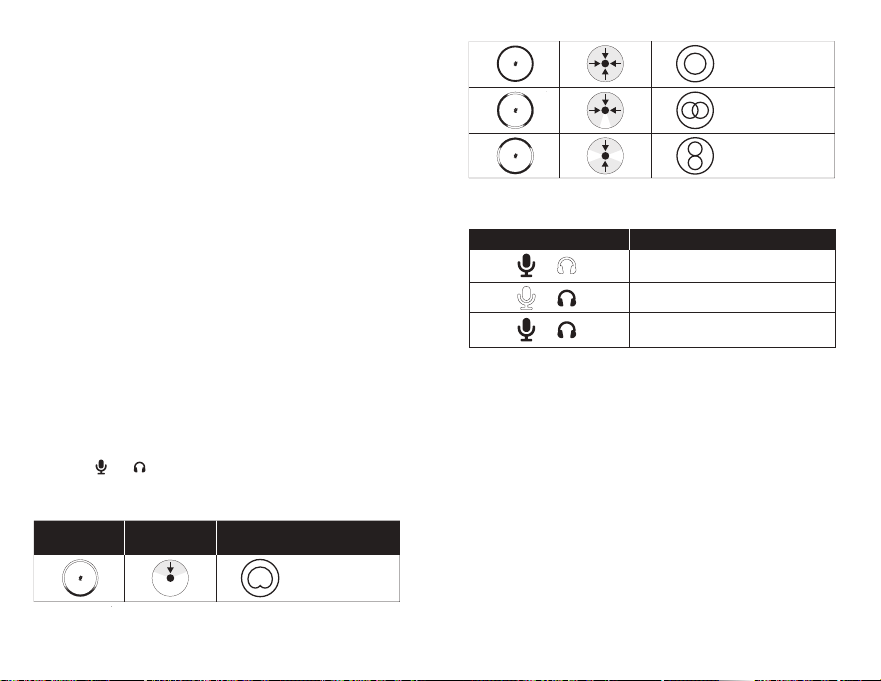
マイクの調整
1.多機能ボタンを押すと調整モードが切り替わります。
2.ノブを回して必要な音量になるよう調整します。
*3.5mm接続が必要です
マイクのミュート
マイクの上部をタップして、マイクをミュート/ミュート解除します。
マイクのステータスLEDに現在のミュートステータスが示されます。
マイクの位置合わせ
QuadCast2は、マイクの前面が音源の方を向くように配置する必要が
あります。
耐衝撃マウントからのマイクの取り外しと取り付け
他のアームやスタンドへの取り付け
QuadCast2は、付属のスタンドから取り外して、3/8インチまたは5/8
インチネジのマイクマウントに取り付けることができます。
*HyperXCasterは付属しません
HyperXNGENUITYソフトウェア
ソフトウェアサポートおよびファームウェアアップデートについては、
HyperXNGENUITYソフトウェアをhyperx.com/ngenuityからダウンロ
ードしてください
ご質問、またはセットアップの問題がある場合
HyperXサポートチームにお問い合わせいただくか、
hyperx.com/supportにあるユーザーマニュアルを参照してください
*3.5 mm 연결 필요
마이크 음소거
마이크 상단을 탭하여 마이크를 음소거/음소거 해제합니다. 마이크
상태 LED 는 현재 음소거 상태를 표시합니다.
마이크 배치
QuadCast 2 는 마이크 전면이 음원을 향하도록 배치해야 합니다.
쇼크 마운트에 마이크 부착 및 분리
다른 암 또는 스탠드에 부착
QuadCast 2 를 스탠드에서 분리하여 0.95cm 또는 1.58cm 나사를
사용하여 마이크 마운트와 함께 사용할 수 있습니다.
* HyperX Caster 미포함
HyperX NGENUITY 소프트웨어
소프트웨어 지원 및 펌웨어 업데이트의 경우, hyperx.com/ngenuity
에서 HyperX NGENUITY 소프트웨어를 다운로드하세요.
질문이 있거나 설치 시 문제가 있나요?
HyperX 지원팀에 연락하거나 hyperx.com/support 에서 사용 설명서를
참조하세요.
* 3,5мм қосылыс қажет
Микрофон дыбысын өшіру
Микрофон дыбысын өшіру/қосу үшін микрофонның жоғарғы жағын
түртіңіз. Микрофон күйінің жарықдиодты индикаторы дыбысты өшірудің
ағымдағы күйін көрсетеді.
Микрофонды орналастыру
QuadCast 2 құрылғысы микрофонның алдыңғы жағы дыбыс көзіне қарайтындай
етіп орналастырылуы керек.
Микрофонды дірілге қарсы бекіткіштен алу және оған бекіту
Басқа кронштейнге немесе тірекке бекіту
QuadCast 2 құрылғысын тірегінен алып, 3/8 немесе 5/8 дюймдік
бұрандалы микрофон бекіткішімен пайдалануға болады.
* HyperX Caster жинаққа кірмейді
HyperX NGENUITY бағдарламалық құралы
Бағдарламалық құралды қолдау және микробағдарламаны жаңарту үшін
HyperX NGENUITY бағдарламалық құралын мына жерден жүктеп алыңыз:
hyperx.com/ngenuity
Сұрақтар немесе параметрлер реттеуге байланысты мәселелер бар
ма?
HyperX қолдау қызметіне хабарласыңыз немесе келесі веб-беттегі
пайдаланушы нұсқаулығын қараңыз: hyperx.com/support
TÜRKÇE
Genel Bakış
A - Dokunarak Sessize Alma Sensörü
B - LED halka
C - Çoklu işlev kontrolü
D - 3,5 mm kulaklık girişi
Mikrofon Bağlama
Kulaklık Bağlama
*HyperX Cloud III Kablolu Dahil Değildir
Çoklu İşlev Kontrolü
简体中文
概览
A - 点击静音传感器
B - LED 灯环
C - 多功能控制
D - 3.5mm 耳机端口
连接麦克风
连接耳机
*不含 HyperX Cloud III 连接线
连接耳机多功能控制
按下多功能按钮可在不同调节模式之间进行轮换,其会通过 LED [ ] 和
[ ]显示。多功能控制的 LED 灯环会显示当前所选模式的设置。
选择极性模式
长按 2 秒
可调节麦克风
1. 按下多功能键可循环切换调节模式。
2. 将旋钮旋转至所需音量。
*需要 3.5 mm 接头
麦克风静音
点击麦克风顶部可将麦克风静音/取消静音。麦克风 LED 状态灯会显示当前
静音状态
麦克风定位
放置 QuadCast 2 时,应使麦克风正面朝向声源。
将麦克风取下,并安装至缓冲支座
安装至其他悬臂或支架
Quadcast 2 可从支架上取下,并适用于 3/8” 或 5/8” 麦克风螺纹安装点
* 不含 HyperX Caster
HyperX NGENUITY 软件
有关软件支持和固件更新,请在 hyperx.com/ngenuity 下载
HyperX NGENUITY 软件。
有疑问或遇到设置问题?
请联系 HyperX 支持团队或访问以下网站查阅用户手册:
hyperx.com/support
日本語
各部紹介
A - タッチ式ミュートセンサー
B - LEDリング
C - 多機能コントロール
D - 3.5mmヘッドホンポート
マイクの接続
ヘッドホンの接続
*HyperXCloudIII有線ヘッドセットは付属しません
多機能コントロール
多機能ボタンを押すと調整モードが切り替わります。現在のモードは
[]と[]のLEDで示されます。多機能コントロールのLEDリ
ングは、現在選択されているモードの設定を表します。
極性パターンの選択
2秒間長押し
FRANÇAIS
Présentation
A - Capteur tactile Coupure audio
B - Voyant LED
C - Bouton Marche/Arrêt
D - Port casque 3,5 mm
Connexion du micro
Connexion du casque
*HyperX Cloud III laire non inclus
Commande multifonction
Appuyer sur le bouton multifonction pour passer d’un mode de réglage à l’autre,
indiqué par les voyants [ ] et [ ]. Le cercle lumineux de la commande
multifonction indique le réglage actuellement sélectionné.
Sélection du diagramme polaire
APPUI PENDANT 2 SECONDES
Réglage du microphone
1. Appuyez sur le bouton multifonction pour faire déler les modes de réglage.
2. Tournez le bouton sur le niveau souhaité.
* Connecteur 3,5 mm requis
Désactivation du micro
Toucher le haut du microphone pour désactiver ou activer le micro. Le voyant du
microphone indique si le micro est activé ou désactivé.
Position du microphone
Le HyperX QuadCast 2 doit être placé avec l’avant du microphone orienté vers la
source sonore.
Retrait et xation du micro sur le support antichoc
Fixation sur d’autres supports ou bras
Le HyperX Quadcast 2 peut être retiré de son pied et se xer sur des supports pour
microphone dotés d’un letage 3/8 ou 5/8 pouce.
* HyperX Caster non inclus
Logiciel HyperX NGENUITY
Pour bénécier d’un support logiciel et des mises à jour du rmware, télécharger le
logiciel HyperX NGENUITY sur le site hyperx.com/ngenuity
Questions ou problèmes de conguration ?
Contactez l’équipe d’assistance HyperX ou consultez le manuel d’utilisation
disponible sur le site hyperx.com/support
ITALIANO
Descrizione generale
A - Sensore "Tap-to-Mute"
B - LED ad anello
C - Controllo multifunzione
D - Jack per cue da 3,5 mm
Collegamento del microfono
Collegamento delle cue
*HyperX Cloud III Wired non incluso
Controllo multifunzione
Premi il pulsante multifunzione per passare da una modalità di regolazione all'altra,
come indicato dai LED [ ] e [ ]. Il LED ad anello del controllo multifunzione
indica l'impostazione della modalità attualmente selezionata.
Selezione del pattern polare
PREMI PER 2 SEC
Regolazione del microfono
1. Premere il pulsante multifunzione per spostarsi tra le modalità di regolazione.
2. Ruotare la manopola al livello desiderato.
*Richiede un collegamento da 3,5 mm
Disattivazione del microfono
Tocca la parte superiore del microfono per attivarlo/disattivarlo. Il LED di stato
indica lo stato attuale del microfono
Posizionamento del microfono
QuadCast 2 deve essere posizionato con la parte anteriore del microfono rivolta
verso la fonte sonora.
Separazione e assemblaggio di microfono e supporto antiurto
Fissaggio ad altri bracci o supporti
Quadcast 2 può essere rimosso dal suo supporto e utilizzato con dispositivi di
montaggio per microfoni con lettatura da 3/8" o 5/8".
* HyperX Caster non incluso
Software HyperX NGENUITY
Per l'assistenza relativa al software e gli aggiornamenti del rmware, scarica il
software HyperX NGENUITY all'indirizzo hyperx.com/ngenuity
Domande o dubbi sulla congurazione?
Contatta il team dell'assistenza HyperX, oppure consulta il manuale utente
all'indirizzo hyperx.com/support
DEUTSCH
Übersicht
A - Tippen-zum-Stummschalten-Sensor
B - LED-Ring
C - Multifunktions-Bedienelemente
D - 3,5 mm Kopfhöreranschluss
Anschließen des Mikrofons
Anschließen der Kopfhörer
*Kabelgebundenes HyperX Cloud III nicht im Lieferumfang enthalten
Multifunktions-Bedienelemente
Drücken Sie die Multifunktionstaste, um zwischen den Einstellmodi zu wechseln, die
durch die LEDs [ ] und [ ] angezeigt werden. Der LED-Ring der Multifunktions-Be-
dienelemente zeigt die Einstellung des aktuell gewählten Modus an.
Auswählen der Richtcharakteristik
2 SEK HALTEN
Einstellen des Mikrofons
1.Drücken Sie den Multifunktionsknopf, um zwischen den Einstellmodi zu wechseln.
2. Drehen Sie den Drehknopf, bis das gewünschte Niveau erreicht ist.
*Anschluss über 3,5-mm-Buchse erforderlich
Stummschalten des Mikrofons
Tippen Sie auf die Oberseite des Mikrofons, um das Mikrofon stummzuschalten bzw.
die Stummschaltung aufzuheben. Die LED für den Mikrofonstatus zeigt den aktuellen
Status der Stummschaltung an.
Positionierung des Mikrofons
QuadCast 2 sollte so aufgestellt werden, dass die Vorderseite des Mikrofons zur
Schallquelle zeigt.
Abnehmen und Anbringen des Mikrofons an der Stoßdämpferhalterung
Befestigung an anderen Armen oder Halterungen
Quadcast 2 kann von der Halterung abgenommen und mit Mikrofonhaltern mit 3/8"
oder 5/8" Gewinde verwendet werden.
* HyperX Caster nicht enthalten
HyperX NGENUITY Software
Für Software-Support und Firmware-Updates können Sie sich die HyperX NGENUITY
Software herunterladen unter: hyperx.com/ngenuity
Haben Sie Fragen oder Probleme bei der Einrichtung?
Wenden Sie sich an das HyperX-Support-Team oder lesen Sie sich die Bedienungsan-
leitung unter hyperx.com/support durch.
POLSKI
Opis urządzenia
A - Sensor wyciszania dotykiem
B - Pierścień LED
C - Sterowanie wielofunkcyjne
D - Gniazdo słuchawkowe 3,5 mm
Podłączanie mikrofonu
Podłączanie słuchawek
*Słuchawki przewodowe HyperX Cloud III Wired nie wchodzą w skład zestawu
Sterowanie wielofunkcyjne
Naciskaj przycisk wielofunkcyjny, aby zmieniać tryby regulacji wskazywane przez
diody LED [ ]i [ ]. Pierścień LED sterowania wielofunkcyjnego pokaże, który
tryb jest aktualnie wybrany.
Wybór wzorca polaryzacji
PRZYTRZYMAJ PRZEZ 2 S
Regulacja mikrofonu
1. Naciśnij przycisk wielofunkcyjny, aby przełączać się pomiędzy trybami regulacji.
2. Obróć pokrętło na pożądany poziom.
* Wymagane połączenie 3,5 mm
Wyciszanie mikrofonu
Dotknij czubka mikrofonu, aby go wyciszyć lub wyłączyć wyciszenie. Kontrolka LED
mikrofonu wskaże aktualny stan wyciszenia.
Pozycjonowanie mikrofonu
Mikrofon QuadCast 2 należy ustawić tak, aby jego przednia część była skierowana
w stronę źródła dźwięku.
Demontaż i montaż mikrofonu do mocowania antywstrząsowego
Mocowanie do innych statywów i ramion
Mikrofon QuadCast 2 można zdjąć ze statywu i połączyć z mocowaniem
wyposażonym w gwint 3/8” lub 5/8”.
* Statyw HyperX Caster nie wchodzi w skład zestawu.
Oprogramowanie HyperX NGENUITY
Aby korzystać ze wsparcia oraz aktualizacji oprogramowania układowego, pobierz
oprogramowanie HyperX NGENUITY ze strony hyperx.com/ngenuity
Masz pytania lub problemy z konguracją?
Skontaktuj się z działem pomocy technicznej HyperX lub skorzystaj z instrukcji
obsługi na stronie hyperx.com/support
ESPAÑOL
Visión general
A - Sensor de toque para silenciar
B - Anillo LED
C - Controles con múltiples funciones
D - Puerto del auriculares de 3,5 mm
Conectar el micrófono
Conectar los auriculares
*HyperX Cloud III Wired no incluido
Control con múltiples funciones
Pulsa el botón multifuncional para alternar entre los modos de ajuste, que
muestra el LED de [ ] y [ ]. El anillo LED del control multifuncional indicará
la conguración del modo seleccionado.
Seleccionar el patrón polar
MANTENER 2 SEG
Ajuste del micrófono
1. Presiona el botón de multifuncional para ver todos los modos de ajuste.
2. Mueve la perilla al nivel deseado.
*Se requiere conexión de 3,5 mm
Silenciar el micrófono
Toca la parte superior del micrófono para silenciarlo o activarlo. El estado del LED del
micrófono indicará el estado actual.
Posicionar el micrófono
QuadCast 2 debe colocarse con el frente del micrófono hacia la fuente de sonido.
Quitar y jar el micrófono en el soporte de impacto
Fijar a otros brazos o soportes
Quadcast 2 puede desmontarse del soporte y utilizarse con montajes de micrófono
con roscas de 3/8" o 5/8".
* HyperX Caster no incluido
Software HyperX NGENUITY
Para obtener soporte de software y la actualización del rmware, descarga el
software de HyperX NGENUITY en hyperx.com/ngenuity
¿Tienes alguna pregunta o algún problema con la instalación?
Contacta al equipo de soporte de HyperX o consulta el manual de usuario en
hyperx.com/support
PORTUGUÊS
Visão geral
A - Sensor de toque para silenciar
B - Anel de LED
C - Controle multifuncional
D - Porta do fone de ouvido de 3,5 mm
Conexão do microfone
Conexão dos fones de ouvido
*HyperX Cloud III com o não incluído
Conexão dos fones de ouvido Controle multifuncional
Pressione o botão multifuncional para alternar entre os modos de ajuste, mostrados
pelos LEDs [ ] e [ ]. O anel de LED do controle multifuncional indicará a
conguração do modo selecionado no momento.
Seleção de Padrão polar
PRESSIONAR POR 2 SEG
Ajuste do microfone
1. Pressione o botão multifunção para percorrer os modos de ajuste.
2. Gire o botão para o nível desejado.
*Conexão de 3,5 mm necessária
Desativação do som do microfone
Toque na parte superior do microfone para ativar/desativar o som. O LED de
status do microfone indicará o status atual de desativado
Posicionamento do microfone
O QuadCast 2 deve ser colocado com a frente do microfone voltada para a
fonte sonora.
Remoção e posicionamento do microfone no suporte antichoque
Posicionamento em outros suportes ou braços
O Quadcast 2 pode ser removido do suporte e usado com montagens de
microfone com roscas de 3/8 pol. ou 5/8 pol.
* HyperX Caster não incluído
Software HyperX NGENUITY
Para obter suporte de software e atualizações de rmware, baixe o software
HyperX NGENUITY em: hyperx.com/ngenuity
Dúvidas ou problemas de instalação?
Entre em contato com a equipe de suporte da HyperX ou consulte o manual
do usuário, em: hyperx.com/support
ČEŠTINA
Přehled
A - dotykový snímač pro ztlumení
B - LED kruh
C - multifunkční ovladač
D - 3,5mm port pro sluchátka
Připojení mikrofonu
Připojení sluchátek
*HyperX Cloud III Wired není součástí balení
Připojení sluchátekMultifunkční ovladač
Stisknutím multifunkčního ovladače lze přepínat režimy, které reprezentují LED
kontrolky [ ] a [ ]. LED kruh multifunkčního ovladače indikuje nastavení
aktuálně zvoleného režimu.
Volba směrové charakteristiky
PŘIDRŽET 2 s
Úprava mikrofonu
1. Pomocí multifunkčního tlačítka lze procházet jednotlivými režimy úprav.
2. Otoč knoík do požadované polohy.
* Vyžaduje připojení pomocí 3,5mm konektoru
Ztlumení mikrofonu
Klepnutím na horní část mikrofonu se mikrofon ztlumí/zapne. LED kontrolka stavu
mikrofonu indikuje aktuální stav ztlumení.
Umístění mikrofonu
QuadCast 2 nastav tak, aby jeho přední část směřovala ke zdroji zvuku.
Vyjmutí a připevnění mikrofonu k odpruženému držáku
Připojení k jiným ramenům nebo stojanům
QuadCast 2 lze ze stojanu vyjmout a použít s mikrofonními držáky se 3/8” nebo 5/8”
závitem. * HyperX Caster není součástí balení.
Software HyperX NGENUITY
Pokud potřebuješ softwarovou podporu a aktualizace rmwaru, stáhni si software
HyperX NGENUITY na hyperx.com/ngenuity
Otázky nebo problémy s nastavením?
Kontaktuj tým podpory HyperX nebo si přečti uživatelskou příručku na
hyperx.com/support
УКРАЇНСЬКА
Огляд
A - Сенсор Tap-to-Mute
B - LED-кільце
C - Багатоцільовий регулятор
D - Роз’єм для навушників 3,5 мм
Під’єднання мікрофона
Під’єднання навушників
*Дротові навушники HyperX Cloud III до комплекту не входять
Під’єднання навушниківБагатоцільовий регулятор
Натискайте багатоцільову кнопку, щоби перемикати режими між
LED-покажчиками [ ] та [ ]. LED-кільце багатоцільового регулятора
позначатиме встановлення вибраного режиму
Вибір полярної діаграми направленості
УТРИМУЙТЕ 2 СЕКУНД
Çoklu işlev düğmesine basarak [ ] ve [ ] LED'leriyle gösterilen ayar modları
arasında geçiş yapabilirsiniz. Çoklu işlev kontrolünün LED halkası seçilmiş olan
modun ayarını gösterir.
Kutup Deseni Seçme
2 SN BASILI TUT
Mikrofonu Ayarlama
1. Ayar modları arasında geçiş yapmak için çoklu işlev düğmesine basın.
2. Düğmeyi istenilen düzeye çevirin.
*3,5 mm Bağlantı Gerekli
Mikrofonu Sessize Alma
Mikrofonu sessize almak/sesini açmak için mikrofonun üst kısmına dokunun.
Mikrofon durum LED'i sessize alma durumunu gösterir
Mikrofon Konumlandırma
QuadCast 2, mikrofonun önü ses kaynağına bakacak şekilde yerleştirilmelidir.
Shock Mount Üzerine Mikrofon Takma ve Çıkarma
Diğer Kollara veya Standlara Takma
Quadcast 2 standından çıkarılabilir ve 3/8" veya 5/8" yivli mikrofon montaj
aparatlarıyla kullanılabilir.
* HyperX Caster Dahil Değil
HyperX NGENUITY Yazılımı
Yazılım desteği ve ürün yazılımı güncellemeleri için hyperx.com/ngenuity
adresinden HyperX NGENUITY yazılımını indirin
Sorularınız mı var? Kurulum sorunları mı yaşıyorsunuz?
HyperX destek ekibiyle iletişime geçin veya hyperx.com/support adresindeki
kullanım kılavuzuna göz atın
BAHASA INDONESIA
Gambaran Umum
A - Sensor Ketuk untuk Membisukan
B - Cincin LED
C - Kontrol multifungsi
D - Port headphone 3,5 mm
Menyambungkan Mikrofon
Menyambungkan Headphone
*HyperX Cloud III Berkabel Tidak Disertakan
Menyambungkan HeadphoneKontrol Multifungsi
Tekan tombol multifungsi untuk berganti-ganti mode penyesuaian, yang
ditunjukkan oleh LED [ ] dan [ ]. Cincin LED kontrol multifungsi akan
menunjukkan pengaturan dari mode yang dipilih saat ini.
Memilih Pola Kutub
TAHAN 2 DTK
Menyesuaikan Mikrofon
1. Tekan tombol multifungsi untuk menjelajahi mode penyesuaian.
2. Putar kenop ke tingkat yang diinginkan.
*Diperlukan Koneksi 3,5 mm
Membisukan Mikrofon
Ketuk bagian atas mikrofon untuk membisukan/menyalakan mikrofon. LED status
mikrofon akan menunjukkan status bisu pada saat ini
Menempatkan Mikrofon
QuadCast 2 seharusnya ditempatkan dengan bagian depan mikrofon menghadap
ke sumber suara.
Melepas dan Memasang Mikrofon ke Dudukan Peredam Kejut
Memasang ke Penyangga atau Lengan Lain
Quadcast 2 dapat dilepaskan dari penyangganya dan digunakan dengan dudukan
mikrofon yang memiliki ulir 3/8” atau 5/8”.
*HyperX Caster Tidak Disertakan
Perangkat Lunak HyperX NGENUITY
Untuk dukungan perangkat lunak dan pembaruan rmware, unduh perangkat
lunak HyperX NGENUITY di: hyperx.com/ngenuity
Ada Pertanyaan atau Masalah Penyiapan?
Hubungi tim dukungan HyperX atau lihat panduan pengguna di:
hyperx.com/support
ROMÂNĂ
Prezentare generală
A - Senzor pentru dezactivarea sunetului prin atingere
B - Inel cu LED-uri
C - Comandă multifuncțională
D - Port căști de 3,5 mm
Conectarea microfonului
Conectarea căștilor
*Căștile HyperX Cloud III cu r nu sunt incluse
Comandă multifuncțională
Apasă butonul multifuncțional pentru a comuta între modurile de ajustare, indicate
de LED-urile cu și . Inelul cu LED-uri al comenzii multifuncționale va indica
setarea modului selectat în momentul respectiv.
Налаштування мікрофона
1. Натисніть багатофункціональну кнопку для циклічного перемикання режимів
налаштування.
2. Поверніть ручку на потрібну позначку.
*Потрібен роз’єм 3,5 мм
Заглушення мікрофона
Торкніться верху мікрофона, щоб заглушити мікрофон або увімкнути його
назад. LED-кільце мікрофона позначатиме його поточний стан.
Встановлення положення мікрофона
QuadCast 2 має бути розташований передньою стороною до джерела звуку
Зняття та встановлення мікрофона на антивібраційне кріплення
Установлення до інших кріплень чи стійок
Quadcast 2 можна зняти зі стійки та використовувати з іншими мікрофонними
кріпленнями, що мають різьбу 3/8” or 5/8”.
* HyperX Caster продається окремо
Програмне забезпечення HyperX NGENUITY
Для оновлення прошивок програмного забезпечення завантажте HyperX
NGENUITY на сторінці hyperx.com/ngenuity
Маєте запитання чи проблеми з налаштуванням?
Зверніться до служби підтримки HyperX або ознайомтеся з посібником
користувача на сторінці hyperx.com/support
РУССКИЙ
Обзор
A - сенсорный датчик отключения звука
B - светодиодное кольцо
C - многофункциональный элемент управления
D - порт 3,5 мм для наушников
Подключение микрофона
Подключение наушников
*Проводная гарнитура HyperX Cloud III не входит в комплект
Многофункциональный элемент управления
Чтобы изменить текущий режим, показанный на светодиодном кольце [ ] и
[ ], на другой, нажмите кнопку многофункционального элемента управления.
Выбор диаграммы направленности
УДЕРЖИВАЙТЕ 2 СЕК,
Настройка микрофона
1. Нажимайте многофункциональную кнопку для переключения между
режимами настройки. 2. Поверните регулятор до желаемого уровня.
* Требуется разъем 3,5 мм
Как отключить функционирование микрофона
Чтобы отключить или включить функционирование микрофона, нажмите на
верхнюю часть микрофона.
Как расположить микрофон
Микрофон QuadCast 2 должен быть обращен передней частью к источнику
звука.
Как снять микрофон с антивибрационного крепления или
установить его на него
Как установить микрофон на другой держатель или стойку
Микрофон Quadcast 2 можно снять со стойки и установить на крепление с
резьбой 3/8 или 5/8 дюйма.
*HyperX Caster не входит в комплект поставки
Программное обеспечение HyperX NGENUITY
Программное обеспечение HyperX NGENUITY и обновления прошивки
можно скачать с сайта hyperx.com/ngenuity
Вопросы или проблемы с настройкой?
Свяжитесь со службой технической поддержки HyperX или изучите
руководство пользователя по адресу hyperx.com/support
繁體中文
概覽
A - 觸控式靜音控制
B - LED 光環
C - 多功能控制鍵
D - 3.5mm 耳機連接埠
連接麥克風
連接耳機
*產品內容不含 HyperX Cloud III 有線耳機
多功能控制鍵
按下多功能控制鍵,可循環切換調整模式,如[ ] 和[ ] LED 燈指
示。多功能控制鍵的 LED 光環將指示目前所選模式的設定。
選擇指向性型式
長按 2 秒鐘
調整麥克風
1. 按下多功能按鈕可循環切換調整模式。
2. 將旋鈕旋轉至所需音量等級。
*需要 3.5mm 連接
靜音麥克風
觸碰麥克風頂端即可靜音/取消靜音。麥克風 LED 狀態指示燈將指示目前的
靜音狀態
調整麥克風位置
QuadCast 2 S 麥克風最佳擺放位置,應將正面朝向音源。
將麥克風安裝或從避震架上拆下
安裝至其他懸臂架或支架
QuadCast 2 S 可從支架上拆下,且可安裝於其他具 3/8" 或 5/8" 螺孔支架。
*產品內容不含 HyperX Caster
HyperX NGENUITY 軟體
如需軟體支援和韌體更新,請前往 hyperx.com/ngenuity 下載 NGENUITY 軟
體。
有任何疑問或設定問題嗎?
請聯絡 HyperX 支援團隊,或至 hyperx.com/support 查閱使用手冊。
ҚАЗАҚША
Шолу
A - түрту арқылы дыбысты өшіру датчигі
B - жарықдиодты сақина
C - бірнеше функцияны басқару элементі
D - 3,5 мм құлаққап порты
Микрофонды қосу
Құлаққаптарды жалғау
*HyperX Cloud III Wired жинаққа кірмейді
Бірнеше функцияны басқару элементі
[ ] және [ ] жарықдиодты индикаторларымен көрсетілетін
реттеу режимдері арасында ауысу үшін бірнеше функциялы түймені
басыңыз. Бірнеше функцияны басқару элементінің жарықдиодты
сақинасы қазіргі уақытта таңдалған режимнің параметрін көрсетеді.
Полярлық өрнекті таңдау
2 СЕК ҰСТАП ТҰРУ
Микрофонды реттеу
1. Реттеу режимдері арасында ауысу үшін көп функциялы түймені басыңыз.
2. Тұтқаны қажетті деңгейге бұраңыз.
PADRÃO POLAR
ANEL DE
LED
DIREÇÃO
DO SOM
Cardioide
E - Porta USB-C
F - Cabo USB-C para USB-C
G - Adaptador USB-C para USB-A
LED CONTROLE MULTIFUNÇÃO
Ajuste de ganho do microfone
Ajuste do volume de reprodução*
Ajustando o nível de
monitoramento do microfone*
Omnidirecional
Bidirecional
Estéreo
한국어
개요
A - 탭하여 음소거 센서
B - LED 링
C - 다기능 제어
D - 3.5mm 헤드폰 포트
마이크 연결
헤드폰 연결
*HyperX Cloud III 유선 헤드셋 미포함
다기능 제어
다기능 버튼을 눌러 [ ] 및 [ ] LED 에 표시된 조정 모드를
순환합니다. 다기능 제어의 LED 링은 현재 선택된 모드의 설정을
표시합니다.
폴라 패턴 선택
2 초간 누릅니다
마이크 조정
1. 다기능 버튼을 눌러 여러 조정 모드를 돌아가며 설정하세요.
2. 원하는 수준으로 노브를 돌리세요.
Selectarea modelului polar
ȚINE APĂSAT TIMP DE 2 SECUNDE
Reglarea microfonului
1. Apasă butonul multifuncțional pentru a comuta între modurile de reglare.
2. Rotește butonul până la nivelul dorit.
*Necesită un conector de 3,5 mm.
Dezactivarea sunetului microfonului
Apasă pe partea de sus a microfonului pentru a dezactiva/activa sunetul acestuia.
LED-ul pentru starea microfonului va indica starea actuală a sunetului.
Poziționarea microfonului
QuadCast 2 trebuie poziționat cu partea din față a microfonului orientată către sursa
sunetului.
Demontarea și atașarea microfonului pe suportul anti-șoc
Atașarea pe alte brațe sau suporturi
Quadcast 2 dapat dilepaskan dari penyangganya dan digunakan dengan dudukan
mikrofon yang memiliki ulir 3/8” atau 5/8”.
* HyperX Caster nu este inclus
Software-ul HyperX NGENUITY
Pentru asistență privind software-ul și actualizări de rmware, descarcă software-ul
HyperX NGENUITY de la hyperx.com/ngenuity
Ai întrebări sau întâmpini probleme la congurare?
Contactează echipa de asistență HyperX sau consultă manualul de utilizare la
hyperx.com/support
SLOVENŠČINA
Pregled
A - Tipalo za utišanje z dotikom
B - Obroček LED
C - Večfunkcijski kontrolnik
D - 3,5-mm priključek za slušalke
Priključitev mikrofona
Priključitev slušalk
*Slušalke HyperX Cloud III Wired niso priložene
Večfunkcijski kontrolnik
Pritisni večfunkcijsko tipko, da preklapljaš med načini prilagoditve, ki jih prikazujeta
lučki LED in . Obroček LED večfunkcijskega kontrolnika kaže nastavitev
trenutno izbranega načina.
Izbira polarnega vzorca
PRIDRŽI 2 SEKUND
Prilagoditev mikrofona
1. Pritisni večfunkcijski gumb, da krožiš med načini prilagoditve.
2. Obrni gumb na želeno raven.
*Potrebna je 3,5-mm povezava
Izklop zvoka mikrofona
Tapni na vrhu mikrofona, da izklopiš/vklopiš zvok mikrofona. Lučka LED za stanje
mikrofona kaže trenutno stanje utišanja.
Postavitev mikrofona
QuadCast 2 postavi tako, da je sprednji del mikrofona obrnjen proti viru zvoka.
Odstranitev in pritrditev mikrofona na elastični nosilec
Pritrditev na druge roke ali stojala
Quadcast 2 lahko odstraniš iz stojala in ga uporabiš z nosilci mikrofona s 3/8- ali
5/8-palčnim navojem.
* HyperX Caster ni priložen
Programska oprema HyperX NGENUITY
Za podporo za programsko opremo in posodobitve vdelane programske
opreme prenesi programsko opremo HyperX NGENUITY na naslovu
hyperx.com/ngenuity
Imaš vprašanja ali težave pri namestitvi?
Obrni se na ekipo za podporo za HyperX ali preglej uporabniški priročnik na
naslovu hyperx.com/support
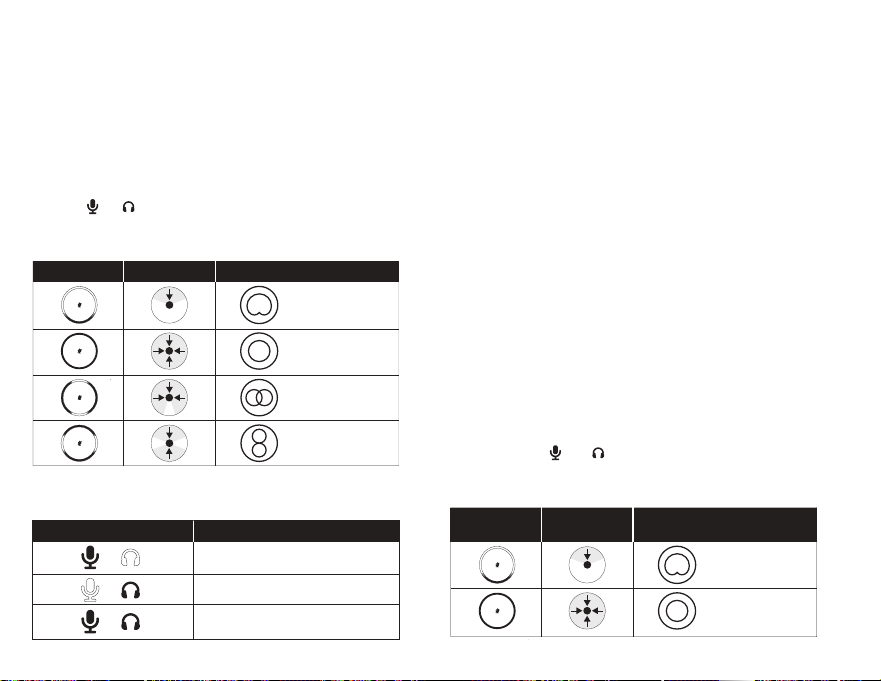
マイクの調整
1.多機能ボタンを押すと調整モードが切り替わります。
2.ノブを回して必要な音量になるよう調整します。
*3.5mm接続が必要です
マイクのミュート
マイクの上部をタップして、マイクをミュート/ミュート解除します。
マイクのステータスLEDに現在のミュートステータスが示されます。
マイクの位置合わせ
QuadCast2は、マイクの前面が音源の方を向くように配置する必要が
あります。
耐衝撃マウントからのマイクの取り外しと取り付け
他のアームやスタンドへの取り付け
QuadCast2は、付属のスタンドから取り外して、3/8インチまたは5/8
インチネジのマイクマウントに取り付けることができます。
*HyperXCasterは付属しません
HyperXNGENUITYソフトウェア
ソフトウェアサポートおよびファームウェアアップデートについては、
HyperXNGENUITYソフトウェアをhyperx.com/ngenuityからダウンロ
ードしてください
ご質問、またはセットアップの問題がある場合
HyperXサポートチームにお問い合わせいただくか、
hyperx.com/supportにあるユーザーマニュアルを参照してください
*3.5 mm 연결 필요
마이크 음소거
마이크 상단을 탭하여 마이크를 음소거/음소거 해제합니다. 마이크
상태 LED 는 현재 음소거 상태를 표시합니다.
마이크 배치
QuadCast 2 는 마이크 전면이 음원을 향하도록 배치해야 합니다.
쇼크 마운트에 마이크 부착 및 분리
다른 암 또는 스탠드에 부착
QuadCast 2 를 스탠드에서 분리하여 0.95cm 또는 1.58cm 나사를
사용하여 마이크 마운트와 함께 사용할 수 있습니다.
* HyperX Caster 미포함
HyperX NGENUITY 소프트웨어
소프트웨어 지원 및 펌웨어 업데이트의 경우, hyperx.com/ngenuity
에서 HyperX NGENUITY 소프트웨어를 다운로드하세요.
질문이 있거나 설치 시 문제가 있나요?
HyperX 지원팀에 연락하거나 hyperx.com/support 에서 사용 설명서를
참조하세요.
* 3,5мм қосылыс қажет
Микрофон дыбысын өшіру
Микрофон дыбысын өшіру/қосу үшін микрофонның жоғарғы жағын
түртіңіз. Микрофон күйінің жарықдиодты индикаторы дыбысты өшірудің
ағымдағы күйін көрсетеді.
Микрофонды орналастыру
QuadCast 2 құрылғысы микрофонның алдыңғы жағы дыбыс көзіне қарайтындай
етіп орналастырылуы керек.
Микрофонды дірілге қарсы бекіткіштен алу және оған бекіту
Басқа кронштейнге немесе тірекке бекіту
QuadCast 2 құрылғысын тірегінен алып, 3/8 немесе 5/8 дюймдік
бұрандалы микрофон бекіткішімен пайдалануға болады.
* HyperX Caster жинаққа кірмейді
HyperX NGENUITY бағдарламалық құралы
Бағдарламалық құралды қолдау және микробағдарламаны жаңарту үшін
HyperX NGENUITY бағдарламалық құралын мына жерден жүктеп алыңыз:
hyperx.com/ngenuity
Сұрақтар немесе параметрлер реттеуге байланысты мәселелер бар
ма?
HyperX қолдау қызметіне хабарласыңыз немесе келесі веб-беттегі
пайдаланушы нұсқаулығын қараңыз: hyperx.com/support
TÜRKÇE
Genel Bakış
A - Dokunarak Sessize Alma Sensörü
B - LED halka
C - Çoklu işlev kontrolü
D - 3,5 mm kulaklık girişi
Mikrofon Bağlama
Kulaklık Bağlama
*HyperX Cloud III Kablolu Dahil Değildir
Çoklu İşlev Kontrolü
简体中文
概览
A - 点击静音传感器
B - LED 灯环
C - 多功能控制
D - 3.5mm 耳机端口
连接麦克风
连接耳机
*不含 HyperX Cloud III 连接线
连接耳机多功能控制
按下多功能按钮可在不同调节模式之间进行轮换,其会通过 LED [ ] 和
[ ]显示。多功能控制的 LED 灯环会显示当前所选模式的设置。
选择极性模式
长按 2 秒
可调节麦克风
1. 按下多功能键可循环切换调节模式。
2. 将旋钮旋转至所需音量。
*需要 3.5 mm 接头
麦克风静音
点击麦克风顶部可将麦克风静音/取消静音。麦克风 LED 状态灯会显示当前
静音状态
麦克风定位
放置 QuadCast 2 时,应使麦克风正面朝向声源。
将麦克风取下,并安装至缓冲支座
安装至其他悬臂或支架
Quadcast 2 可从支架上取下,并适用于 3/8” 或 5/8” 麦克风螺纹安装点
* 不含 HyperX Caster
HyperX NGENUITY 软件
有关软件支持和固件更新,请在 hyperx.com/ngenuity 下载
HyperX NGENUITY 软件。
有疑问或遇到设置问题?
请联系 HyperX 支持团队或访问以下网站查阅用户手册:
hyperx.com/support
日本語
各部紹介
A - タッチ式ミュートセンサー
B - LEDリング
C - 多機能コントロール
D - 3.5mmヘッドホンポート
マイクの接続
ヘッドホンの接続
*HyperXCloudIII有線ヘッドセットは付属しません
多機能コントロール
多機能ボタンを押すと調整モードが切り替わります。現在のモードは
[]と[]のLEDで示されます。多機能コントロールのLEDリ
ングは、現在選択されているモードの設定を表します。
極性パターンの選択
2秒間長押し
FRANÇAIS
Présentation
A - Capteur tactile Coupure audio
B - Voyant LED
C - Bouton Marche/Arrêt
D - Port casque 3,5 mm
Connexion du micro
Connexion du casque
*HyperX Cloud III laire non inclus
Commande multifonction
Appuyer sur le bouton multifonction pour passer d’un mode de réglage à l’autre,
indiqué par les voyants [ ] et [ ]. Le cercle lumineux de la commande
multifonction indique le réglage actuellement sélectionné.
Sélection du diagramme polaire
APPUI PENDANT 2 SECONDES
Réglage du microphone
1. Appuyez sur le bouton multifonction pour faire déler les modes de réglage.
2. Tournez le bouton sur le niveau souhaité.
* Connecteur 3,5 mm requis
Désactivation du micro
Toucher le haut du microphone pour désactiver ou activer le micro. Le voyant du
microphone indique si le micro est activé ou désactivé.
Position du microphone
Le HyperX QuadCast 2 doit être placé avec l’avant du microphone orienté vers la
source sonore.
Retrait et xation du micro sur le support antichoc
Fixation sur d’autres supports ou bras
Le HyperX Quadcast 2 peut être retiré de son pied et se xer sur des supports pour
microphone dotés d’un letage 3/8 ou 5/8 pouce.
* HyperX Caster non inclus
Logiciel HyperX NGENUITY
Pour bénécier d’un support logiciel et des mises à jour du rmware, télécharger le
logiciel HyperX NGENUITY sur le site hyperx.com/ngenuity
Questions ou problèmes de conguration ?
Contactez l’équipe d’assistance HyperX ou consultez le manuel d’utilisation
disponible sur le site hyperx.com/support
ITALIANO
Descrizione generale
A - Sensore "Tap-to-Mute"
B - LED ad anello
C - Controllo multifunzione
D - Jack per cue da 3,5 mm
Collegamento del microfono
Collegamento delle cue
*HyperX Cloud III Wired non incluso
Controllo multifunzione
Premi il pulsante multifunzione per passare da una modalità di regolazione all'altra,
come indicato dai LED [ ] e [ ]. Il LED ad anello del controllo multifunzione
indica l'impostazione della modalità attualmente selezionata.
Selezione del pattern polare
PREMI PER 2 SEC
Regolazione del microfono
1. Premere il pulsante multifunzione per spostarsi tra le modalità di regolazione.
2. Ruotare la manopola al livello desiderato.
*Richiede un collegamento da 3,5 mm
Disattivazione del microfono
Tocca la parte superiore del microfono per attivarlo/disattivarlo. Il LED di stato
indica lo stato attuale del microfono
Posizionamento del microfono
QuadCast 2 deve essere posizionato con la parte anteriore del microfono rivolta
verso la fonte sonora.
Separazione e assemblaggio di microfono e supporto antiurto
Fissaggio ad altri bracci o supporti
Quadcast 2 può essere rimosso dal suo supporto e utilizzato con dispositivi di
montaggio per microfoni con lettatura da 3/8" o 5/8".
* HyperX Caster non incluso
Software HyperX NGENUITY
Per l'assistenza relativa al software e gli aggiornamenti del rmware, scarica il
software HyperX NGENUITY all'indirizzo hyperx.com/ngenuity
Domande o dubbi sulla congurazione?
Contatta il team dell'assistenza HyperX, oppure consulta il manuale utente
all'indirizzo hyperx.com/support
DEUTSCH
Übersicht
A - Tippen-zum-Stummschalten-Sensor
B - LED-Ring
C - Multifunktions-Bedienelemente
D - 3,5 mm Kopfhöreranschluss
Anschließen des Mikrofons
Anschließen der Kopfhörer
*Kabelgebundenes HyperX Cloud III nicht im Lieferumfang enthalten
Multifunktions-Bedienelemente
Drücken Sie die Multifunktionstaste, um zwischen den Einstellmodi zu wechseln, die
durch die LEDs [ ] und [ ] angezeigt werden. Der LED-Ring der Multifunktions-Be-
dienelemente zeigt die Einstellung des aktuell gewählten Modus an.
Auswählen der Richtcharakteristik
2 SEK HALTEN
Einstellen des Mikrofons
1.Drücken Sie den Multifunktionsknopf, um zwischen den Einstellmodi zu wechseln.
2. Drehen Sie den Drehknopf, bis das gewünschte Niveau erreicht ist.
*Anschluss über 3,5-mm-Buchse erforderlich
Stummschalten des Mikrofons
Tippen Sie auf die Oberseite des Mikrofons, um das Mikrofon stummzuschalten bzw.
die Stummschaltung aufzuheben. Die LED für den Mikrofonstatus zeigt den aktuellen
Status der Stummschaltung an.
Positionierung des Mikrofons
QuadCast 2 sollte so aufgestellt werden, dass die Vorderseite des Mikrofons zur
Schallquelle zeigt.
Abnehmen und Anbringen des Mikrofons an der Stoßdämpferhalterung
Befestigung an anderen Armen oder Halterungen
Quadcast 2 kann von der Halterung abgenommen und mit Mikrofonhaltern mit 3/8"
oder 5/8" Gewinde verwendet werden.
* HyperX Caster nicht enthalten
HyperX NGENUITY Software
Für Software-Support und Firmware-Updates können Sie sich die HyperX NGENUITY
Software herunterladen unter: hyperx.com/ngenuity
Haben Sie Fragen oder Probleme bei der Einrichtung?
Wenden Sie sich an das HyperX-Support-Team oder lesen Sie sich die Bedienungsan-
leitung unter hyperx.com/support durch.
POLSKI
Opis urządzenia
A - Sensor wyciszania dotykiem
B - Pierścień LED
C - Sterowanie wielofunkcyjne
D - Gniazdo słuchawkowe 3,5 mm
Podłączanie mikrofonu
Podłączanie słuchawek
*Słuchawki przewodowe HyperX Cloud III Wired nie wchodzą w skład zestawu
Sterowanie wielofunkcyjne
Naciskaj przycisk wielofunkcyjny, aby zmieniać tryby regulacji wskazywane przez
diody LED [ ]i [ ]. Pierścień LED sterowania wielofunkcyjnego pokaże, który
tryb jest aktualnie wybrany.
Wybór wzorca polaryzacji
PRZYTRZYMAJ PRZEZ 2 S
Regulacja mikrofonu
1. Naciśnij przycisk wielofunkcyjny, aby przełączać się pomiędzy trybami regulacji.
2. Obróć pokrętło na pożądany poziom.
* Wymagane połączenie 3,5 mm
Wyciszanie mikrofonu
Dotknij czubka mikrofonu, aby go wyciszyć lub wyłączyć wyciszenie. Kontrolka LED
mikrofonu wskaże aktualny stan wyciszenia.
Pozycjonowanie mikrofonu
Mikrofon QuadCast 2 należy ustawić tak, aby jego przednia część była skierowana
w stronę źródła dźwięku.
Demontaż i montaż mikrofonu do mocowania antywstrząsowego
Mocowanie do innych statywów i ramion
Mikrofon QuadCast 2 można zdjąć ze statywu i połączyć z mocowaniem
wyposażonym w gwint 3/8” lub 5/8”.
* Statyw HyperX Caster nie wchodzi w skład zestawu.
Oprogramowanie HyperX NGENUITY
Aby korzystać ze wsparcia oraz aktualizacji oprogramowania układowego, pobierz
oprogramowanie HyperX NGENUITY ze strony hyperx.com/ngenuity
Masz pytania lub problemy z konguracją?
Skontaktuj się z działem pomocy technicznej HyperX lub skorzystaj z instrukcji
obsługi na stronie hyperx.com/support
ESPAÑOL
Visión general
A - Sensor de toque para silenciar
B - Anillo LED
C - Controles con múltiples funciones
D - Puerto del auriculares de 3,5 mm
Conectar el micrófono
Conectar los auriculares
*HyperX Cloud III Wired no incluido
Control con múltiples funciones
Pulsa el botón multifuncional para alternar entre los modos de ajuste, que
muestra el LED de [ ] y [ ]. El anillo LED del control multifuncional indicará
la conguración del modo seleccionado.
Seleccionar el patrón polar
MANTENER 2 SEG
Ajuste del micrófono
1. Presiona el botón de multifuncional para ver todos los modos de ajuste.
2. Mueve la perilla al nivel deseado.
*Se requiere conexión de 3,5 mm
Silenciar el micrófono
Toca la parte superior del micrófono para silenciarlo o activarlo. El estado del LED del
micrófono indicará el estado actual.
Posicionar el micrófono
QuadCast 2 debe colocarse con el frente del micrófono hacia la fuente de sonido.
Quitar y jar el micrófono en el soporte de impacto
Fijar a otros brazos o soportes
Quadcast 2 puede desmontarse del soporte y utilizarse con montajes de micrófono
con roscas de 3/8" o 5/8".
* HyperX Caster no incluido
Software HyperX NGENUITY
Para obtener soporte de software y la actualización del rmware, descarga el
software de HyperX NGENUITY en hyperx.com/ngenuity
¿Tienes alguna pregunta o algún problema con la instalación?
Contacta al equipo de soporte de HyperX o consulta el manual de usuario en
hyperx.com/support
PORTUGUÊS
Visão geral
A - Sensor de toque para silenciar
B - Anel de LED
C - Controle multifuncional
D
- Porta do fone de ouvido de 3,5 mm
Conexão do microfone
Conexão dos fones de ouvido
*HyperX Cloud III com o não incluído
Conexão dos fones de ouvido Controle multifuncional
Pressione o botão multifuncional para alternar entre os modos de ajuste, mostrados
pelos LEDs [ ] e [ ]. O anel de LED do controle multifuncional indicará a
conguração do modo selecionado no momento.
Seleção de Padrão polar
PRESSIONAR POR 2 SEG
Ajuste do microfone
1. Pressione o botão multifunção para percorrer os modos de ajuste.
2. Gire o botão para o nível desejado.
*Conexão de 3,5 mm necessária
Desativação do som do microfone
Toque na parte superior do microfone para ativar/desativar o som. O LED de
status do microfone indicará o status atual de desativado
Posicionamento do microfone
O QuadCast 2 deve ser colocado com a frente do microfone voltada para a
fonte sonora.
Remoção e posicionamento do microfone no suporte antichoque
Posicionamento em outros suportes ou braços
O Quadcast 2 pode ser removido do suporte e usado com montagens de
microfone com roscas de 3/8 pol. ou 5/8 pol.
* HyperX Caster não incluído
Software HyperX NGENUITY
Para obter suporte de software e atualizações de rmware, baixe o software
HyperX NGENUITY em: hyperx.com/ngenuity
Dúvidas ou problemas de instalação?
Entre em contato com a equipe de suporte da HyperX ou consulte o manual
do usuário, em: hyperx.com/support
ČEŠTINA
Přehled
A - dotykový snímač pro ztlumení
B - LED kruh
C - multifunkční ovladač
D - 3,5mm port pro sluchátka
Připojení mikrofonu
Připojení sluchátek
*HyperX Cloud III Wired není součástí balení
Připojení sluchátekMultifunkční ovladač
Stisknutím multifunkčního ovladače lze přepínat režimy, které reprezentují LED
kontrolky [ ] a [ ]. LED kruh multifunkčního ovladače indikuje nastavení
aktuálně zvoleného režimu.
Volba směrové charakteristiky
PŘIDRŽET 2 s
Úprava mikrofonu
1. Pomocí multifunkčního tlačítka lze procházet jednotlivými režimy úprav.
2. Otoč knoík do požadované polohy.
* Vyžaduje připojení pomocí 3,5mm konektoru
Ztlumení mikrofonu
Klepnutím na horní část mikrofonu se mikrofon ztlumí/zapne. LED kontrolka stavu
mikrofonu indikuje aktuální stav ztlumení.
Umístění mikrofonu
QuadCast 2 nastav tak, aby jeho přední část směřovala ke zdroji zvuku.
Vyjmutí a připevnění mikrofonu k odpruženému držáku
Připojení k jiným ramenům nebo stojanům
QuadCast 2 lze ze stojanu vyjmout a použít s mikrofonními držáky se 3/8” nebo 5/8”
závitem. * HyperX Caster není součástí balení.
Software HyperX NGENUITY
Pokud potřebuješ softwarovou podporu a aktualizace rmwaru, stáhni si software
HyperX NGENUITY na hyperx.com/ngenuity
Otázky nebo problémy s nastavením?
Kontaktuj tým podpory HyperX nebo si přečti uživatelskou příručku na
hyperx.com/support
УКРАЇНСЬКА
Огляд
A - Сенсор Tap-to-Mute
B - LED-кільце
C - Багатоцільовий регулятор
D - Роз’єм для навушників 3,5 мм
Під’єднання мікрофона
Під’єднання навушників
*Дротові навушники HyperX Cloud III до комплекту не входять
Під’єднання навушниківБагатоцільовий регулятор
Натискайте багатоцільову кнопку, щоби перемикати режими між
LED-покажчиками [ ] та [ ]. LED-кільце багатоцільового регулятора
позначатиме встановлення вибраного режиму
Вибір полярної діаграми направленості
УТРИМУЙТЕ 2 СЕКУНД
Çoklu işlev düğmesine basarak [ ] ve [ ] LED'leriyle gösterilen ayar modları
arasında geçiş yapabilirsiniz. Çoklu işlev kontrolünün LED halkası seçilmiş olan
modun ayarını gösterir.
Kutup Deseni Seçme
2 SN BASILI TUT
Mikrofonu Ayarlama
1. Ayar modları arasında geçiş yapmak için çoklu işlev düğmesine basın.
2. Düğmeyi istenilen düzeye çevirin.
*3,5 mm Bağlantı Gerekli
Mikrofonu Sessize Alma
Mikrofonu sessize almak/sesini açmak için mikrofonun üst kısmına dokunun.
Mikrofon durum LED'i sessize alma durumunu gösterir
Mikrofon Konumlandırma
QuadCast 2, mikrofonun önü ses kaynağına bakacak şekilde yerleştirilmelidir.
Shock Mount Üzerine Mikrofon Takma ve Çıkarma
Diğer Kollara veya Standlara Takma
Quadcast 2 standından çıkarılabilir ve 3/8" veya 5/8" yivli mikrofon montaj
aparatlarıyla kullanılabilir.
* HyperX Caster Dahil Değil
HyperX NGENUITY Yazılımı
Yazılım desteği ve ürün yazılımı güncellemeleri için hyperx.com/ngenuity
adresinden HyperX NGENUITY yazılımını indirin
Sorularınız mı var? Kurulum sorunları mı yaşıyorsunuz?
HyperX destek ekibiyle iletişime geçin veya hyperx.com/support adresindeki
kullanım kılavuzuna göz atın
BAHASA INDONESIA
Gambaran Umum
A - Sensor Ketuk untuk Membisukan
B - Cincin LED
C - Kontrol multifungsi
D - Port headphone 3,5 mm
Menyambungkan Mikrofon
Menyambungkan Headphone
*HyperX Cloud III Berkabel Tidak Disertakan
Menyambungkan HeadphoneKontrol Multifungsi
Tekan tombol multifungsi untuk berganti-ganti mode penyesuaian, yang
ditunjukkan oleh LED [ ] dan [ ]. Cincin LED kontrol multifungsi akan
menunjukkan pengaturan dari mode yang dipilih saat ini.
Memilih Pola Kutub
TAHAN 2 DTK
Menyesuaikan Mikrofon
1. Tekan tombol multifungsi untuk menjelajahi mode penyesuaian.
2. Putar kenop ke tingkat yang diinginkan.
*Diperlukan Koneksi 3,5 mm
Membisukan Mikrofon
Ketuk bagian atas mikrofon untuk membisukan/menyalakan mikrofon. LED status
mikrofon akan menunjukkan status bisu pada saat ini
Menempatkan Mikrofon
QuadCast 2 seharusnya ditempatkan dengan bagian depan mikrofon menghadap
ke sumber suara.
Melepas dan Memasang Mikrofon ke Dudukan Peredam Kejut
Memasang ke Penyangga atau Lengan Lain
Quadcast 2 dapat dilepaskan dari penyangganya dan digunakan dengan dudukan
mikrofon yang memiliki ulir 3/8” atau 5/8”.
*HyperX Caster Tidak Disertakan
Perangkat Lunak HyperX NGENUITY
Untuk dukungan perangkat lunak dan pembaruan rmware, unduh perangkat
lunak HyperX NGENUITY di: hyperx.com/ngenuity
Ada Pertanyaan atau Masalah Penyiapan?
Hubungi tim dukungan HyperX atau lihat panduan pengguna di:
hyperx.com/support
ROMÂNĂ
Prezentare generală
A - Senzor pentru dezactivarea sunetului prin atingere
B - Inel cu LED-uri
C - Comandă multifuncțională
D - Port căști de 3,5 mm
Conectarea microfonului
Conectarea căștilor
*Căștile HyperX Cloud III cu r nu sunt incluse
Comandă multifuncțională
Apasă butonul multifuncțional pentru a comuta între modurile de ajustare, indicate
de LED-urile cu și . Inelul cu LED-uri al comenzii multifuncționale va indica
setarea modului selectat în momentul respectiv.
Налаштування мікрофона
1. Натисніть багатофункціональну кнопку для циклічного перемикання режимів
налаштування.
2. Поверніть ручку на потрібну позначку.
*Потрібен роз’єм 3,5 мм
Заглушення мікрофона
Торкніться верху мікрофона, щоб заглушити мікрофон або увімкнути його
назад. LED-кільце мікрофона позначатиме його поточний стан.
Встановлення положення мікрофона
QuadCast 2 має бути розташований передньою стороною до джерела звуку
Зняття та встановлення мікрофона на антивібраційне кріплення
Установлення до інших кріплень чи стійок
Quadcast 2 можна зняти зі стійки та використовувати з іншими мікрофонними
кріпленнями, що мають різьбу 3/8” or 5/8”.
* HyperX Caster продається окремо
Програмне забезпечення HyperX NGENUITY
Для оновлення прошивок програмного забезпечення завантажте HyperX
NGENUITY на сторінці hyperx.com/ngenuity
Маєте запитання чи проблеми з налаштуванням?
Зверніться до служби підтримки HyperX або ознайомтеся з посібником
користувача на сторінці hyperx.com/support
РУССКИЙ
Обзор
A - сенсорный датчик отключения звука
B - светодиодное кольцо
C - многофункциональный элемент управления
D - порт 3,5 мм для наушников
Подключение микрофона
Подключение наушников
*Проводная гарнитура HyperX Cloud III не входит в комплект
Многофункциональный элемент управления
Чтобы изменить текущий режим, показанный на светодиодном кольце [ ] и
[ ], на другой, нажмите кнопку многофункционального элемента управления.
Выбор диаграммы направленности
УДЕРЖИВАЙТЕ 2 СЕК,
Настройка микрофона
1. Нажимайте многофункциональную кнопку для переключения между
режимами настройки. 2. Поверните регулятор до желаемого уровня.
* Требуется разъем 3,5 мм
Как отключить функционирование микрофона
Чтобы отключить или включить функционирование микрофона, нажмите на
верхнюю часть микрофона.
Как расположить микрофон
Микрофон QuadCast 2 должен быть обращен передней частью к источнику
звука.
Как снять микрофон с антивибрационного крепления или
установить его на него
Как установить микрофон на другой держатель или стойку
Микрофон Quadcast 2 можно снять со стойки и установить на крепление с
резьбой 3/8 или 5/8 дюйма.
*HyperX Caster не входит в комплект поставки
Программное обеспечение HyperX NGENUITY
Программное обеспечение HyperX NGENUITY и обновления прошивки
можно скачать с сайта hyperx.com/ngenuity
Вопросы или проблемы с настройкой?
Свяжитесь со службой технической поддержки HyperX или изучите
руководство пользователя по адресу hyperx.com/support
繁體中文
概覽
A - 觸控式靜音控制
B - LED 光環
C - 多功能控制鍵
D - 3.5mm 耳機連接埠
連接麥克風
連接耳機
*產品內容不含 HyperX Cloud III 有線耳機
多功能控制鍵
按下多功能控制鍵,可循環切換調整模式,如[ ] 和[ ] LED 燈指
示。多功能控制鍵的 LED 光環將指示目前所選模式的設定。
選擇指向性型式
長按 2 秒鐘
調整麥克風
1. 按下多功能按鈕可循環切換調整模式。
2. 將旋鈕旋轉至所需音量等級。
*需要 3.5mm 連接
靜音麥克風
觸碰麥克風頂端即可靜音/取消靜音。麥克風 LED 狀態指示燈將指示目前的
靜音狀態
調整麥克風位置
QuadCast 2 S 麥克風最佳擺放位置,應將正面朝向音源。
將麥克風安裝或從避震架上拆下
安裝至其他懸臂架或支架
QuadCast 2 S 可從支架上拆下,且可安裝於其他具 3/8" 或 5/8" 螺孔支架。
*產品內容不含 HyperX Caster
HyperX NGENUITY 軟體
如需軟體支援和韌體更新,請前往 hyperx.com/ngenuity 下載 NGENUITY 軟
體。
有任何疑問或設定問題嗎?
請聯絡 HyperX 支援團隊,或至 hyperx.com/support 查閱使用手冊。
ҚАЗАҚША
Шолу
A - түрту арқылы дыбысты өшіру датчигі
B - жарықдиодты сақина
C - бірнеше функцияны басқару элементі
D - 3,5 мм құлаққап порты
Микрофонды қосу
Құлаққаптарды жалғау
*HyperX Cloud III Wired жинаққа кірмейді
Бірнеше функцияны басқару элементі
[ ] және [ ] жарықдиодты индикаторларымен көрсетілетін
реттеу режимдері арасында ауысу үшін бірнеше функциялы түймені
басыңыз. Бірнеше функцияны басқару элементінің жарықдиодты
сақинасы қазіргі уақытта таңдалған режимнің параметрін көрсетеді.
Полярлық өрнекті таңдау
2 СЕК ҰСТАП ТҰРУ
Микрофонды реттеу
1. Реттеу режимдері арасында ауысу үшін көп функциялы түймені басыңыз.
2. Тұтқаны қажетті деңгейге бұраңыз.
E - port USB-C
F - kabel USB-C na USB-C
G - adaptér USB-C na USB-A
SMĚROVÁ CHARAKTERISTIKALED KRUH SMĚR ZVUKU
Kardioidní
Všesměrová
Obousměrná
Stereofonní
E - Порт USB-C
F - Кабель USB-C — USB-C
G - Перехідник USB-C на USB-A
ПОЛЯРНА ДІАГРАМА
НАПРАВЛЕНОСТІ
LED-КІЛЬЦЕ
НАПРЯМОК
ЗВУКУ
Кардіоїдна
Всеспрямована
LED KONTROLKA MULTIFUNKČNÍ OVLADAČ
Nastavení zesílení mikrofonu
Nastavení hlasitosti přehrávání*
Nastavení úrovně
monitorování mikrofonu*
한국어
개요
A - 탭하여 음소거 센서
B - LED 링
C - 다기능 제어
D - 3.5mm 헤드폰 포트
마이크 연결
헤드폰 연결
*HyperX Cloud III 유선 헤드셋 미포함
다기능 제어
다기능 버튼을 눌러 [ ] 및 [ ] LED 에 표시된 조정 모드를
순환합니다. 다기능 제어의 LED 링은 현재 선택된 모드의 설정을
표시합니다.
폴라 패턴 선택
2 초간 누릅니다
마이크 조정
1. 다기능 버튼을 눌러 여러 조정 모드를 돌아가며 설정하세요.
2. 원하는 수준으로 노브를 돌리세요.
Selectarea modelului polar
ȚINE APĂSAT TIMP DE 2 SECUNDE
Reglarea microfonului
1. Apasă butonul multifuncțional pentru a comuta între modurile de reglare.
2. Rotește butonul până la nivelul dorit.
*Necesită un conector de 3,5 mm.
Dezactivarea sunetului microfonului
Apasă pe partea de sus a microfonului pentru a dezactiva/activa sunetul acestuia.
LED-ul pentru starea microfonului va indica starea actuală a sunetului.
Poziționarea microfonului
QuadCast 2 trebuie poziționat cu partea din față a microfonului orientată către sursa
sunetului.
Demontarea și atașarea microfonului pe suportul anti-șoc
Atașarea pe alte brațe sau suporturi
Quadcast 2 dapat dilepaskan dari penyangganya dan digunakan dengan dudukan
mikrofon yang memiliki ulir 3/8” atau 5/8”.
* HyperX Caster nu este inclus
Software-ul HyperX NGENUITY
Pentru asistență privind software-ul și actualizări de rmware, descarcă software-ul
HyperX NGENUITY de la hyperx.com/ngenuity
Ai întrebări sau întâmpini probleme la congurare?
Contactează echipa de asistență HyperX sau consultă manualul de utilizare la
hyperx.com/support
SLOVENŠČINA
Pregled
A - Tipalo za utišanje z dotikom
B - Obroček LED
C - Večfunkcijski kontrolnik
D - 3,5-mm priključek za slušalke
Priključitev mikrofona
Priključitev slušalk
*Slušalke HyperX Cloud III Wired niso priložene
Večfunkcijski kontrolnik
Pritisni večfunkcijsko tipko, da preklapljaš med načini prilagoditve, ki jih prikazujeta
lučki LED in . Obroček LED večfunkcijskega kontrolnika kaže nastavitev
trenutno izbranega načina.
Izbira polarnega vzorca
PRIDRŽI 2 SEKUND
Prilagoditev mikrofona
1. Pritisni večfunkcijski gumb, da krožiš med načini prilagoditve.
2. Obrni gumb na želeno raven.
*Potrebna je 3,5-mm povezava
Izklop zvoka mikrofona
Tapni na vrhu mikrofona, da izklopiš/vklopiš zvok mikrofona. Lučka LED za stanje
mikrofona kaže trenutno stanje utišanja.
Postavitev mikrofona
QuadCast 2 postavi tako, da je sprednji del mikrofona obrnjen proti viru zvoka.
Odstranitev in pritrditev mikrofona na elastični nosilec
Pritrditev na druge roke ali stojala
Quadcast 2 lahko odstraniš iz stojala in ga uporabiš z nosilci mikrofona s 3/8- ali
5/8-palčnim navojem.
* HyperX Caster ni priložen
Programska oprema HyperX NGENUITY
Za podporo za programsko opremo in posodobitve vdelane programske
opreme prenesi programsko opremo HyperX NGENUITY na naslovu
hyperx.com/ngenuity
Imaš vprašanja ali težave pri namestitvi?
Obrni se na ekipo za podporo za HyperX ali preglej uporabniški priročnik na
naslovu hyperx.com/support
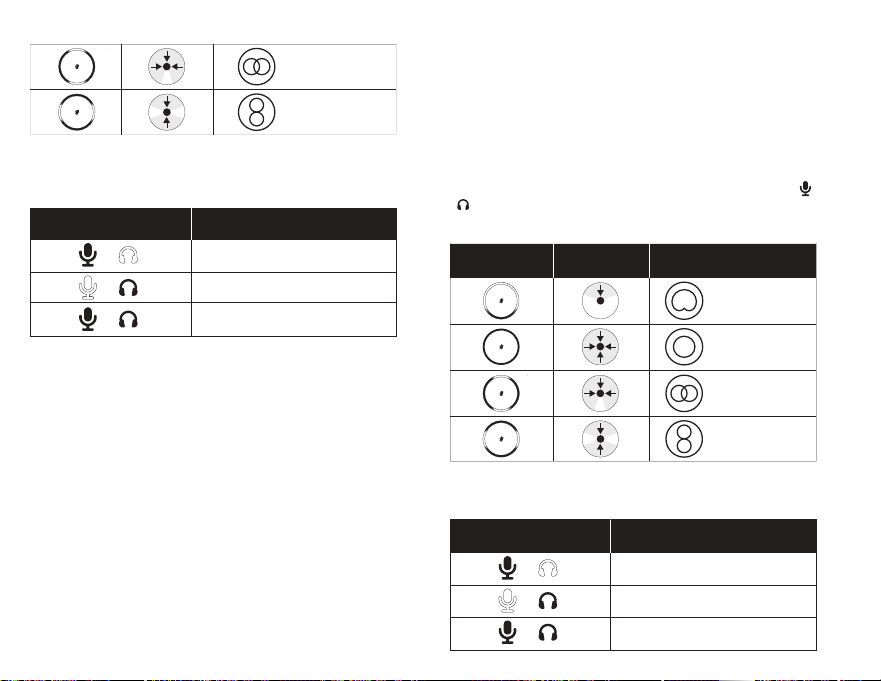
マイクの調整
1.多機能ボタンを押すと調整モードが切り替わります。
2.ノブを回して必要な音量になるよう調整します。
*3.5mm接続が必要です
マイクのミュート
マイクの上部をタップして、マイクをミュート/ミュート解除します。
マイクのステータスLEDに現在のミュートステータスが示されます。
マイクの位置合わせ
QuadCast2は、マイクの前面が音源の方を向くように配置する必要が
あります。
耐衝撃マウントからのマイクの取り外しと取り付け
他のアームやスタンドへの取り付け
QuadCast2は、付属のスタンドから取り外して、3/8インチまたは5/8
インチネジのマイクマウントに取り付けることができます。
*HyperXCasterは付属しません
HyperXNGENUITYソフトウェア
ソフトウェアサポートおよびファームウェアアップデートについては、
HyperXNGENUITYソフトウェアをhyperx.com/ngenuityからダウンロ
ードしてください
ご質問、またはセットアップの問題がある場合
HyperXサポートチームにお問い合わせいただくか、
hyperx.com/supportにあるユーザーマニュアルを参照してください
*3.5 mm 연결 필요
마이크 음소거
마이크 상단을 탭하여 마이크를 음소거/음소거 해제합니다. 마이크
상태 LED 는 현재 음소거 상태를 표시합니다.
마이크 배치
QuadCast 2 는 마이크 전면이 음원을 향하도록 배치해야 합니다.
쇼크 마운트에 마이크 부착 및 분리
다른 암 또는 스탠드에 부착
QuadCast 2 를 스탠드에서 분리하여 0.95cm 또는 1.58cm 나사를
사용하여 마이크 마운트와 함께 사용할 수 있습니다.
* HyperX Caster 미포함
HyperX NGENUITY 소프트웨어
소프트웨어 지원 및 펌웨어 업데이트의 경우, hyperx.com/ngenuity
에서 HyperX NGENUITY 소프트웨어를 다운로드하세요.
질문이 있거나 설치 시 문제가 있나요?
HyperX 지원팀에 연락하거나 hyperx.com/support 에서 사용 설명서를
참조하세요.
* 3,5мм қосылыс қажет
Микрофон дыбысын өшіру
Микрофон дыбысын өшіру/қосу үшін микрофонның жоғарғы жағын
түртіңіз. Микрофон күйінің жарықдиодты индикаторы дыбысты өшірудің
ағымдағы күйін көрсетеді.
Микрофонды орналастыру
QuadCast 2 құрылғысы микрофонның алдыңғы жағы дыбыс көзіне қарайтындай
етіп орналастырылуы керек.
Микрофонды дірілге қарсы бекіткіштен алу және оған бекіту
Басқа кронштейнге немесе тірекке бекіту
QuadCast 2 құрылғысын тірегінен алып, 3/8 немесе 5/8 дюймдік
бұрандалы микрофон бекіткішімен пайдалануға болады.
* HyperX Caster жинаққа кірмейді
HyperX NGENUITY бағдарламалық құралы
Бағдарламалық құралды қолдау және микробағдарламаны жаңарту үшін
HyperX NGENUITY бағдарламалық құралын мына жерден жүктеп алыңыз:
hyperx.com/ngenuity
Сұрақтар немесе параметрлер реттеуге байланысты мәселелер бар
ма?
HyperX қолдау қызметіне хабарласыңыз немесе келесі веб-беттегі
пайдаланушы нұсқаулығын қараңыз: hyperx.com/support
TÜRKÇE
Genel Bakış
A - Dokunarak Sessize Alma Sensörü
B - LED halka
C - Çoklu işlev kontrolü
D - 3,5 mm kulaklık girişi
Mikrofon Bağlama
Kulaklık Bağlama
*HyperX Cloud III Kablolu Dahil Değildir
Çoklu İşlev Kontrolü
简体中文
概览
A - 点击静音传感器
B - LED 灯环
C - 多功能控制
D - 3.5mm 耳机端口
连接麦克风
连接耳机
*不含 HyperX Cloud III 连接线
连接耳机多功能控制
按下多功能按钮可在不同调节模式之间进行轮换,其会通过 LED [ ] 和
[ ]显示。多功能控制的 LED 灯环会显示当前所选模式的设置。
选择极性模式
长按 2 秒
可调节麦克风
1. 按下多功能键可循环切换调节模式。
2. 将旋钮旋转至所需音量。
*需要 3.5 mm 接头
麦克风静音
点击麦克风顶部可将麦克风静音/取消静音。麦克风 LED 状态灯会显示当前
静音状态
麦克风定位
放置 QuadCast 2 时,应使麦克风正面朝向声源。
将麦克风取下,并安装至缓冲支座
安装至其他悬臂或支架
Quadcast 2 可从支架上取下,并适用于 3/8” 或 5/8” 麦克风螺纹安装点
* 不含 HyperX Caster
HyperX NGENUITY 软件
有关软件支持和固件更新,请在 hyperx.com/ngenuity 下载
HyperX NGENUITY 软件。
有疑问或遇到设置问题?
请联系 HyperX 支持团队或访问以下网站查阅用户手册:
hyperx.com/support
日本語
各部紹介
A - タッチ式ミュートセンサー
B - LEDリング
C - 多機能コントロール
D - 3.5mmヘッドホンポート
マイクの接続
ヘッドホンの接続
*HyperXCloudIII有線ヘッドセットは付属しません
多機能コントロール
多機能ボタンを押すと調整モードが切り替わります。現在のモードは
[]と[]のLEDで示されます。多機能コントロールのLEDリ
ングは、現在選択されているモードの設定を表します。
極性パターンの選択
2秒間長押し
FRANÇAIS
Présentation
A - Capteur tactile Coupure audio
B - Voyant LED
C - Bouton Marche/Arrêt
D - Port casque 3,5 mm
Connexion du micro
Connexion du casque
*HyperX Cloud III laire non inclus
Commande multifonction
Appuyer sur le bouton multifonction pour passer d’un mode de réglage à l’autre,
indiqué par les voyants [ ] et [ ]. Le cercle lumineux de la commande
multifonction indique le réglage actuellement sélectionné.
Sélection du diagramme polaire
APPUI PENDANT 2 SECONDES
Réglage du microphone
1. Appuyez sur le bouton multifonction pour faire déler les modes de réglage.
2. Tournez le bouton sur le niveau souhaité.
* Connecteur 3,5 mm requis
Désactivation du micro
Toucher le haut du microphone pour désactiver ou activer le micro. Le voyant du
microphone indique si le micro est activé ou désactivé.
Position du microphone
Le HyperX QuadCast 2 doit être placé avec l’avant du microphone orienté vers la
source sonore.
Retrait et xation du micro sur le support antichoc
Fixation sur d’autres supports ou bras
Le HyperX Quadcast 2 peut être retiré de son pied et se xer sur des supports pour
microphone dotés d’un letage 3/8 ou 5/8 pouce.
* HyperX Caster non inclus
Logiciel HyperX NGENUITY
Pour bénécier d’un support logiciel et des mises à jour du rmware, télécharger le
logiciel HyperX NGENUITY sur le site hyperx.com/ngenuity
Questions ou problèmes de conguration ?
Contactez l’équipe d’assistance HyperX ou consultez le manuel d’utilisation
disponible sur le site hyperx.com/support
ITALIANO
Descrizione generale
A - Sensore "Tap-to-Mute"
B - LED ad anello
C - Controllo multifunzione
D - Jack per cue da 3,5 mm
Collegamento del microfono
Collegamento delle cue
*HyperX Cloud III Wired non incluso
Controllo multifunzione
Premi il pulsante multifunzione per passare da una modalità di regolazione all'altra,
come indicato dai LED [ ] e [ ]. Il LED ad anello del controllo multifunzione
indica l'impostazione della modalità attualmente selezionata.
Selezione del pattern polare
PREMI PER 2 SEC
Regolazione del microfono
1. Premere il pulsante multifunzione per spostarsi tra le modalità di regolazione.
2. Ruotare la manopola al livello desiderato.
*Richiede un collegamento da 3,5 mm
Disattivazione del microfono
Tocca la parte superiore del microfono per attivarlo/disattivarlo. Il LED di stato
indica lo stato attuale del microfono
Posizionamento del microfono
QuadCast 2 deve essere posizionato con la parte anteriore del microfono rivolta
verso la fonte sonora.
Separazione e assemblaggio di microfono e supporto antiurto
Fissaggio ad altri bracci o supporti
Quadcast 2 può essere rimosso dal suo supporto e utilizzato con dispositivi di
montaggio per microfoni con lettatura da 3/8" o 5/8".
* HyperX Caster non incluso
Software HyperX NGENUITY
Per l'assistenza relativa al software e gli aggiornamenti del rmware, scarica il
software HyperX NGENUITY all'indirizzo hyperx.com/ngenuity
Domande o dubbi sulla congurazione?
Contatta il team dell'assistenza HyperX, oppure consulta il manuale utente
all'indirizzo hyperx.com/support
DEUTSCH
Übersicht
A - Tippen-zum-Stummschalten-Sensor
B - LED-Ring
C - Multifunktions-Bedienelemente
D - 3,5 mm Kopfhöreranschluss
Anschließen des Mikrofons
Anschließen der Kopfhörer
*Kabelgebundenes HyperX Cloud III nicht im Lieferumfang enthalten
Multifunktions-Bedienelemente
Drücken Sie die Multifunktionstaste, um zwischen den Einstellmodi zu wechseln, die
durch die LEDs [ ] und [ ] angezeigt werden. Der LED-Ring der Multifunktions-Be-
dienelemente zeigt die Einstellung des aktuell gewählten Modus an.
Auswählen der Richtcharakteristik
2 SEK HALTEN
Einstellen des Mikrofons
1.Drücken Sie den Multifunktionsknopf, um zwischen den Einstellmodi zu wechseln.
2. Drehen Sie den Drehknopf, bis das gewünschte Niveau erreicht ist.
*Anschluss über 3,5-mm-Buchse erforderlich
Stummschalten des Mikrofons
Tippen Sie auf die Oberseite des Mikrofons, um das Mikrofon stummzuschalten bzw.
die Stummschaltung aufzuheben. Die LED für den Mikrofonstatus zeigt den aktuellen
Status der Stummschaltung an.
Positionierung des Mikrofons
QuadCast 2 sollte so aufgestellt werden, dass die Vorderseite des Mikrofons zur
Schallquelle zeigt.
Abnehmen und Anbringen des Mikrofons an der Stoßdämpferhalterung
Befestigung an anderen Armen oder Halterungen
Quadcast 2 kann von der Halterung abgenommen und mit Mikrofonhaltern mit 3/8"
oder 5/8" Gewinde verwendet werden.
* HyperX Caster nicht enthalten
HyperX NGENUITY Software
Für Software-Support und Firmware-Updates können Sie sich die HyperX NGENUITY
Software herunterladen unter: hyperx.com/ngenuity
Haben Sie Fragen oder Probleme bei der Einrichtung?
Wenden Sie sich an das HyperX-Support-Team oder lesen Sie sich die Bedienungsan-
leitung unter hyperx.com/support durch.
POLSKI
Opis urządzenia
A - Sensor wyciszania dotykiem
B - Pierścień LED
C - Sterowanie wielofunkcyjne
D - Gniazdo słuchawkowe 3,5 mm
Podłączanie mikrofonu
Podłączanie słuchawek
*Słuchawki przewodowe HyperX Cloud III Wired nie wchodzą w skład zestawu
Sterowanie wielofunkcyjne
Naciskaj przycisk wielofunkcyjny, aby zmieniać tryby regulacji wskazywane przez
diody LED [ ]i [ ]. Pierścień LED sterowania wielofunkcyjnego pokaże, który
tryb jest aktualnie wybrany.
Wybór wzorca polaryzacji
PRZYTRZYMAJ PRZEZ 2 S
Regulacja mikrofonu
1. Naciśnij przycisk wielofunkcyjny, aby przełączać się pomiędzy trybami regulacji.
2. Obróć pokrętło na pożądany poziom.
* Wymagane połączenie 3,5 mm
Wyciszanie mikrofonu
Dotknij czubka mikrofonu, aby go wyciszyć lub wyłączyć wyciszenie. Kontrolka LED
mikrofonu wskaże aktualny stan wyciszenia.
Pozycjonowanie mikrofonu
Mikrofon QuadCast 2 należy ustawić tak, aby jego przednia część była skierowana
w stronę źródła dźwięku.
Demontaż i montaż mikrofonu do mocowania antywstrząsowego
Mocowanie do innych statywów i ramion
Mikrofon QuadCast 2 można zdjąć ze statywu i połączyć z mocowaniem
wyposażonym w gwint 3/8” lub 5/8”.
* Statyw HyperX Caster nie wchodzi w skład zestawu.
Oprogramowanie HyperX NGENUITY
Aby korzystać ze wsparcia oraz aktualizacji oprogramowania układowego, pobierz
oprogramowanie HyperX NGENUITY ze strony hyperx.com/ngenuity
Masz pytania lub problemy z konguracją?
Skontaktuj się z działem pomocy technicznej HyperX lub skorzystaj z instrukcji
obsługi na stronie hyperx.com/support
ESPAÑOL
Visión general
A - Sensor de toque para silenciar
B - Anillo LED
C - Controles con múltiples funciones
D - Puerto del auriculares de 3,5 mm
Conectar el micrófono
Conectar los auriculares
*HyperX Cloud III Wired no incluido
Control con múltiples funciones
Pulsa el botón multifuncional para alternar entre los modos de ajuste, que
muestra el LED de [ ] y [ ]. El anillo LED del control multifuncional indicará
la conguración del modo seleccionado.
Seleccionar el patrón polar
MANTENER 2 SEG
Ajuste del micrófono
1. Presiona el botón de multifuncional para ver todos los modos de ajuste.
2. Mueve la perilla al nivel deseado.
*Se requiere conexión de 3,5 mm
Silenciar el micrófono
Toca la parte superior del micrófono para silenciarlo o activarlo. El estado del LED del
micrófono indicará el estado actual.
Posicionar el micrófono
QuadCast 2 debe colocarse con el frente del micrófono hacia la fuente de sonido.
Quitar y jar el micrófono en el soporte de impacto
Fijar a otros brazos o soportes
Quadcast 2 puede desmontarse del soporte y utilizarse con montajes de micrófono
con roscas de 3/8" o 5/8".
* HyperX Caster no incluido
Software HyperX NGENUITY
Para obtener soporte de software y la actualización del rmware, descarga el
software de HyperX NGENUITY en hyperx.com/ngenuity
¿Tienes alguna pregunta o algún problema con la instalación?
Contacta al equipo de soporte de HyperX o consulta el manual de usuario en
hyperx.com/support
PORTUGUÊS
Visão geral
A - Sensor de toque para silenciar
B - Anel de LED
C - Controle multifuncional
D
- Porta do fone de ouvido de 3,5 mm
Conexão do microfone
Conexão dos fones de ouvido
*HyperX Cloud III com o não incluído
Conexão dos fones de ouvido Controle multifuncional
Pressione o botão multifuncional para alternar entre os modos de ajuste, mostrados
pelos LEDs [ ] e [ ]. O anel de LED do controle multifuncional indicará a
conguração do modo selecionado no momento.
Seleção de Padrão polar
PRESSIONAR POR 2 SEG
Ajuste do microfone
1. Pressione o botão multifunção para percorrer os modos de ajuste.
2. Gire o botão para o nível desejado.
*Conexão de 3,5 mm necessária
Desativação do som do microfone
Toque na parte superior do microfone para ativar/desativar o som. O LED de
status do microfone indicará o status atual de desativado
Posicionamento do microfone
O QuadCast 2 deve ser colocado com a frente do microfone voltada para a
fonte sonora.
Remoção e posicionamento do microfone no suporte antichoque
Posicionamento em outros suportes ou braços
O Quadcast 2 pode ser removido do suporte e usado com montagens de
microfone com roscas de 3/8 pol. ou 5/8 pol.
* HyperX Caster não incluído
Software HyperX NGENUITY
Para obter suporte de software e atualizações de rmware, baixe o software
HyperX NGENUITY em: hyperx.com/ngenuity
Dúvidas ou problemas de instalação?
Entre em contato com a equipe de suporte da HyperX ou consulte o manual
do usuário, em: hyperx.com/support
ČEŠTINA
Přehled
A - dotykový snímač pro ztlumení
B - LED kruh
C - multifunkční ovladač
D - 3,5mm port pro sluchátka
Připojení mikrofonu
Připojení sluchátek
*HyperX Cloud III Wired není součástí balení
Připojení sluchátekMultifunkční ovladač
Stisknutím multifunkčního ovladače lze přepínat režimy, které reprezentují LED
kontrolky [ ] a [ ]. LED kruh multifunkčního ovladače indikuje nastavení
aktuálně zvoleného režimu.
Volba směrové charakteristiky
PŘIDRŽET 2 s
Úprava mikrofonu
1. Pomocí multifunkčního tlačítka lze procházet jednotlivými režimy úprav.
2. Otoč knoík do požadované polohy.
* Vyžaduje připojení pomocí 3,5mm konektoru
Ztlumení mikrofonu
Klepnutím na horní část mikrofonu se mikrofon ztlumí/zapne. LED kontrolka stavu
mikrofonu indikuje aktuální stav ztlumení.
Umístění mikrofonu
QuadCast 2 nastav tak, aby jeho přední část směřovala ke zdroji zvuku.
Vyjmutí a připevnění mikrofonu k odpruženému držáku
Připojení k jiným ramenům nebo stojanům
QuadCast 2 lze ze stojanu vyjmout a použít s mikrofonními držáky se 3/8” nebo 5/8”
závitem. * HyperX Caster není součástí balení.
Software HyperX NGENUITY
Pokud potřebuješ softwarovou podporu a aktualizace rmwaru, stáhni si software
HyperX NGENUITY na hyperx.com/ngenuity
Otázky nebo problémy s nastavením?
Kontaktuj tým podpory HyperX nebo si přečti uživatelskou příručku na
hyperx.com/support
УКРАЇНСЬКА
Огляд
A - Сенсор Tap-to-Mute
B - LED-кільце
C - Багатоцільовий регулятор
D - Роз’єм для навушників 3,5 мм
Під’єднання мікрофона
Під’єднання навушників
*Дротові навушники HyperX Cloud III до комплекту не входять
Під’єднання навушниківБагатоцільовий регулятор
Натискайте багатоцільову кнопку, щоби перемикати режими між
LED-покажчиками [ ] та [ ]. LED-кільце багатоцільового регулятора
позначатиме встановлення вибраного режиму
Вибір полярної діаграми направленості
УТРИМУЙТЕ 2 СЕКУНД
Çoklu işlev düğmesine basarak [ ] ve [ ] LED'leriyle gösterilen ayar modları
arasında geçiş yapabilirsiniz. Çoklu işlev kontrolünün LED halkası seçilmiş olan
modun ayarını gösterir.
Kutup Deseni Seçme
2 SN BASILI TUT
Mikrofonu Ayarlama
1. Ayar modları arasında geçiş yapmak için çoklu işlev düğmesine basın.
2. Düğmeyi istenilen düzeye çevirin.
*3,5 mm Bağlantı Gerekli
Mikrofonu Sessize Alma
Mikrofonu sessize almak/sesini açmak için mikrofonun üst kısmına dokunun.
Mikrofon durum LED'i sessize alma durumunu gösterir
Mikrofon Konumlandırma
QuadCast 2, mikrofonun önü ses kaynağına bakacak şekilde yerleştirilmelidir.
Shock Mount Üzerine Mikrofon Takma ve Çıkarma
Diğer Kollara veya Standlara Takma
Quadcast 2 standından çıkarılabilir ve 3/8" veya 5/8" yivli mikrofon montaj
aparatlarıyla kullanılabilir.
* HyperX Caster Dahil Değil
HyperX NGENUITY Yazılımı
Yazılım desteği ve ürün yazılımı güncellemeleri için hyperx.com/ngenuity
adresinden HyperX NGENUITY yazılımını indirin
Sorularınız mı var? Kurulum sorunları mı yaşıyorsunuz?
HyperX destek ekibiyle iletişime geçin veya hyperx.com/support adresindeki
kullanım kılavuzuna göz atın
BAHASA INDONESIA
Gambaran Umum
A - Sensor Ketuk untuk Membisukan
B - Cincin LED
C - Kontrol multifungsi
D - Port headphone 3,5 mm
Menyambungkan Mikrofon
Menyambungkan Headphone
*HyperX Cloud III Berkabel Tidak Disertakan
Menyambungkan HeadphoneKontrol Multifungsi
Tekan tombol multifungsi untuk berganti-ganti mode penyesuaian, yang
ditunjukkan oleh LED [ ] dan [ ]. Cincin LED kontrol multifungsi akan
menunjukkan pengaturan dari mode yang dipilih saat ini.
Memilih Pola Kutub
TAHAN 2 DTK
Menyesuaikan Mikrofon
1. Tekan tombol multifungsi untuk menjelajahi mode penyesuaian.
2. Putar kenop ke tingkat yang diinginkan.
*Diperlukan Koneksi 3,5 mm
Membisukan Mikrofon
Ketuk bagian atas mikrofon untuk membisukan/menyalakan mikrofon. LED status
mikrofon akan menunjukkan status bisu pada saat ini
Menempatkan Mikrofon
QuadCast 2 seharusnya ditempatkan dengan bagian depan mikrofon menghadap
ke sumber suara.
Melepas dan Memasang Mikrofon ke Dudukan Peredam Kejut
Memasang ke Penyangga atau Lengan Lain
Quadcast 2 dapat dilepaskan dari penyangganya dan digunakan dengan dudukan
mikrofon yang memiliki ulir 3/8” atau 5/8”.
*HyperX Caster Tidak Disertakan
Perangkat Lunak HyperX NGENUITY
Untuk dukungan perangkat lunak dan pembaruan rmware, unduh perangkat
lunak HyperX NGENUITY di: hyperx.com/ngenuity
Ada Pertanyaan atau Masalah Penyiapan?
Hubungi tim dukungan HyperX atau lihat panduan pengguna di:
hyperx.com/support
ROMÂNĂ
Prezentare generală
A - Senzor pentru dezactivarea sunetului prin atingere
B - Inel cu LED-uri
C - Comandă multifuncțională
D - Port căști de 3,5 mm
Conectarea microfonului
Conectarea căștilor
*Căștile HyperX Cloud III cu r nu sunt incluse
Comandă multifuncțională
Apasă butonul multifuncțional pentru a comuta între modurile de ajustare, indicate
de LED-urile cu și . Inelul cu LED-uri al comenzii multifuncționale va indica
setarea modului selectat în momentul respectiv.
Налаштування мікрофона
1. Натисніть багатофункціональну кнопку для циклічного перемикання режимів
налаштування.
2. Поверніть ручку на потрібну позначку.
*Потрібен роз’єм 3,5 мм
Заглушення мікрофона
Торкніться верху мікрофона, щоб заглушити мікрофон або увімкнути його
назад. LED-кільце мікрофона позначатиме його поточний стан.
Встановлення положення мікрофона
QuadCast 2 має бути розташований передньою стороною до джерела звуку
Зняття та встановлення мікрофона на антивібраційне кріплення
Установлення до інших кріплень чи стійок
Quadcast 2 можна зняти зі стійки та використовувати з іншими мікрофонними
кріпленнями, що мають різьбу 3/8” or 5/8”.
* HyperX Caster продається окремо
Програмне забезпечення HyperX NGENUITY
Для оновлення прошивок програмного забезпечення завантажте HyperX
NGENUITY на сторінці hyperx.com/ngenuity
Маєте запитання чи проблеми з налаштуванням?
Зверніться до служби підтримки HyperX або ознайомтеся з посібником
користувача на сторінці hyperx.com/support
РУССКИЙ
Обзор
A - сенсорный датчик отключения звука
B - светодиодное кольцо
C - многофункциональный элемент управления
D - порт 3,5 мм для наушников
Подключение микрофона
Подключение наушников
*Проводная гарнитура HyperX Cloud III не входит в комплект
Многофункциональный элемент управления
Чтобы изменить текущий режим, показанный на светодиодном кольце [ ] и
[ ], на другой, нажмите кнопку многофункционального элемента управления.
Выбор диаграммы направленности
УДЕРЖИВАЙТЕ 2 СЕК,
Настройка микрофона
1. Нажимайте многофункциональную кнопку для переключения между
режимами настройки. 2. Поверните регулятор до желаемого уровня.
* Требуется разъем 3,5 мм
Как отключить функционирование микрофона
Чтобы отключить или включить функционирование микрофона, нажмите на
верхнюю часть микрофона.
Как расположить микрофон
Микрофон QuadCast 2 должен быть обращен передней частью к источнику
звука.
Как снять микрофон с антивибрационного крепления или
установить его на него
Как установить микрофон на другой держатель или стойку
Микрофон Quadcast 2 можно снять со стойки и установить на крепление с
резьбой 3/8 или 5/8 дюйма.
*HyperX Caster не входит в комплект поставки
Программное обеспечение HyperX NGENUITY
Программное обеспечение HyperX NGENUITY и обновления прошивки
можно скачать с сайта hyperx.com/ngenuity
Вопросы или проблемы с настройкой?
Свяжитесь со службой технической поддержки HyperX или изучите
руководство пользователя по адресу hyperx.com/support
繁體中文
概覽
A - 觸控式靜音控制
B - LED 光環
C - 多功能控制鍵
D - 3.5mm 耳機連接埠
連接麥克風
連接耳機
*產品內容不含 HyperX Cloud III 有線耳機
多功能控制鍵
按下多功能控制鍵,可循環切換調整模式,如[ ] 和[ ] LED 燈指
示。多功能控制鍵的 LED 光環將指示目前所選模式的設定。
選擇指向性型式
長按 2 秒鐘
調整麥克風
1. 按下多功能按鈕可循環切換調整模式。
2. 將旋鈕旋轉至所需音量等級。
*需要 3.5mm 連接
靜音麥克風
觸碰麥克風頂端即可靜音/取消靜音。麥克風 LED 狀態指示燈將指示目前的
靜音狀態
調整麥克風位置
QuadCast 2 S 麥克風最佳擺放位置,應將正面朝向音源。
將麥克風安裝或從避震架上拆下
安裝至其他懸臂架或支架
QuadCast 2 S 可從支架上拆下,且可安裝於其他具 3/8" 或 5/8" 螺孔支架。
*產品內容不含 HyperX Caster
HyperX NGENUITY 軟體
如需軟體支援和韌體更新,請前往 hyperx.com/ngenuity 下載 NGENUITY 軟
體。
有任何疑問或設定問題嗎?
請聯絡 HyperX 支援團隊,或至 hyperx.com/support 查閱使用手冊。
ҚАЗАҚША
Шолу
A - түрту арқылы дыбысты өшіру датчигі
B - жарықдиодты сақина
C - бірнеше функцияны басқару элементі
D - 3,5 мм құлаққап порты
Микрофонды қосу
Құлаққаптарды жалғау
*HyperX Cloud III Wired жинаққа кірмейді
Бірнеше функцияны басқару элементі
[ ] және [ ] жарықдиодты индикаторларымен көрсетілетін
реттеу режимдері арасында ауысу үшін бірнеше функциялы түймені
басыңыз. Бірнеше функцияны басқару элементінің жарықдиодты
сақинасы қазіргі уақытта таңдалған режимнің параметрін көрсетеді.
Полярлық өрнекті таңдау
2 СЕК ҰСТАП ТҰРУ
Микрофонды реттеу
1. Реттеу режимдері арасында ауысу үшін көп функциялы түймені басыңыз.
2. Тұтқаны қажетті деңгейге бұраңыз.
Двонаправлена
Стерео
СВІТЛОДІОДНИЙ
ІНДИКАТОР
БАГАТОФУНКЦІОНАЛЬНЕ
КЕРУВАННЯ
Налаштування чутливості мікрофона
Налаштування гучності*
Налаштування рівня
моніторінгу мікрофона*
E - порт USB-C
F - кабель USB-C — USB-C
G - адаптер USB-C — USB-A
ДИАГРАММА
НАПРАВЛЕННОСТИ
СВЕТОДИОДНОЕ
КОЛЬЦО
НАПРАВЛЕНИЕ
ЗВУКА
Кардиоидная
Всенаправленная
Двунаправленная
Стерео
ИНДИКАТОР
МНОГОФУНКЦИОНАЛЬНЫЙ
ЭЛЕМЕНТ УПРАВЛЕНИЯ
Настройка
чувствительности микрофона
Настройка громкости
воспроизведения*
Настройка уровня
мониторинга микрофона*
한국어
개요
A - 탭하여 음소거 센서
B - LED 링
C - 다기능 제어
D - 3.5mm 헤드폰 포트
마이크 연결
헤드폰 연결
*HyperX Cloud III 유선 헤드셋 미포함
다기능 제어
다기능 버튼을 눌러 [ ] 및 [ ] LED 에 표시된 조정 모드를
순환합니다. 다기능 제어의 LED 링은 현재 선택된 모드의 설정을
표시합니다.
폴라 패턴 선택
2 초간 누릅니다
마이크 조정
1. 다기능 버튼을 눌러 여러 조정 모드를 돌아가며 설정하세요.
2. 원하는 수준으로 노브를 돌리세요.
Selectarea modelului polar
ȚINE APĂSAT TIMP DE 2 SECUNDE
Reglarea microfonului
1. Apasă butonul multifuncțional pentru a comuta între modurile de reglare.
2. Rotește butonul până la nivelul dorit.
*Necesită un conector de 3,5 mm.
Dezactivarea sunetului microfonului
Apasă pe partea de sus a microfonului pentru a dezactiva/activa sunetul acestuia.
LED-ul pentru starea microfonului va indica starea actuală a sunetului.
Poziționarea microfonului
QuadCast 2 trebuie poziționat cu partea din față a microfonului orientată către sursa
sunetului.
Demontarea și atașarea microfonului pe suportul anti-șoc
Atașarea pe alte brațe sau suporturi
Quadcast 2 dapat dilepaskan dari penyangganya dan digunakan dengan dudukan
mikrofon yang memiliki ulir 3/8” atau 5/8”.
* HyperX Caster nu este inclus
Software-ul HyperX NGENUITY
Pentru asistență privind software-ul și actualizări de rmware, descarcă software-ul
HyperX NGENUITY de la hyperx.com/ngenuity
Ai întrebări sau întâmpini probleme la congurare?
Contactează echipa de asistență HyperX sau consultă manualul de utilizare la
hyperx.com/support
SLOVENŠČINA
Pregled
A - Tipalo za utišanje z dotikom
B - Obroček LED
C - Večfunkcijski kontrolnik
D - 3,5-mm priključek za slušalke
Priključitev mikrofona
Priključitev slušalk
*Slušalke HyperX Cloud III Wired niso priložene
Večfunkcijski kontrolnik
Pritisni večfunkcijsko tipko, da preklapljaš med načini prilagoditve, ki jih prikazujeta
lučki LED in . Obroček LED večfunkcijskega kontrolnika kaže nastavitev
trenutno izbranega načina.
Izbira polarnega vzorca
PRIDRŽI 2 SEKUND
Prilagoditev mikrofona
1. Pritisni večfunkcijski gumb, da krožiš med načini prilagoditve.
2. Obrni gumb na želeno raven.
*Potrebna je 3,5-mm povezava
Izklop zvoka mikrofona
Tapni na vrhu mikrofona, da izklopiš/vklopiš zvok mikrofona. Lučka LED za stanje
mikrofona kaže trenutno stanje utišanja.
Postavitev mikrofona
QuadCast 2 postavi tako, da je sprednji del mikrofona obrnjen proti viru zvoka.
Odstranitev in pritrditev mikrofona na elastični nosilec
Pritrditev na druge roke ali stojala
Quadcast 2 lahko odstraniš iz stojala in ga uporabiš z nosilci mikrofona s 3/8- ali
5/8-palčnim navojem.
* HyperX Caster ni priložen
Programska oprema HyperX NGENUITY
Za podporo za programsko opremo in posodobitve vdelane programske
opreme prenesi programsko opremo HyperX NGENUITY na naslovu
hyperx.com/ngenuity
Imaš vprašanja ali težave pri namestitvi?
Obrni se na ekipo za podporo za HyperX ali preglej uporabniški priročnik na
naslovu hyperx.com/support
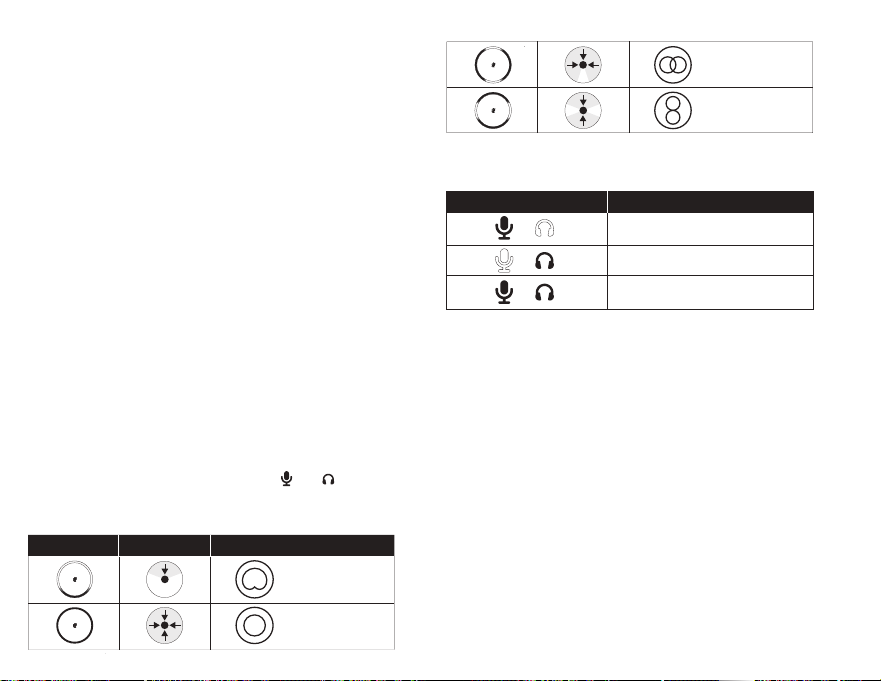
マイクの調整
1.多機能ボタンを押すと調整モードが切り替わります。
2.ノブを回して必要な音量になるよう調整します。
*3.5mm接続が必要です
マイクのミュート
マイクの上部をタップして、マイクをミュート/ミュート解除します。
マイクのステータスLEDに現在のミュートステータスが示されます。
マイクの位置合わせ
QuadCast2は、マイクの前面が音源の方を向くように配置する必要が
あります。
耐衝撃マウントからのマイクの取り外しと取り付け
他のアームやスタンドへの取り付け
QuadCast2は、付属のスタンドから取り外して、3/8インチまたは5/8
インチネジのマイクマウントに取り付けることができます。
*HyperXCasterは付属しません
HyperXNGENUITYソフトウェア
ソフトウェアサポートおよびファームウェアアップデートについては、
HyperXNGENUITYソフトウェアをhyperx.com/ngenuityからダウンロ
ードしてください
ご質問、またはセットアップの問題がある場合
HyperXサポートチームにお問い合わせいただくか、
hyperx.com/supportにあるユーザーマニュアルを参照してください
*3.5 mm 연결 필요
마이크 음소거
마이크 상단을 탭하여 마이크를 음소거/음소거 해제합니다. 마이크
상태 LED 는 현재 음소거 상태를 표시합니다.
마이크 배치
QuadCast 2 는 마이크 전면이 음원을 향하도록 배치해야 합니다.
쇼크 마운트에 마이크 부착 및 분리
다른 암 또는 스탠드에 부착
QuadCast 2 를 스탠드에서 분리하여 0.95cm 또는 1.58cm 나사를
사용하여 마이크 마운트와 함께 사용할 수 있습니다.
* HyperX Caster 미포함
HyperX NGENUITY 소프트웨어
소프트웨어 지원 및 펌웨어 업데이트의 경우, hyperx.com/ngenuity
에서 HyperX NGENUITY 소프트웨어를 다운로드하세요.
질문이 있거나 설치 시 문제가 있나요?
HyperX 지원팀에 연락하거나 hyperx.com/support 에서 사용 설명서를
참조하세요.
* 3,5мм қосылыс қажет
Микрофон дыбысын өшіру
Микрофон дыбысын өшіру/қосу үшін микрофонның жоғарғы жағын
түртіңіз. Микрофон күйінің жарықдиодты индикаторы дыбысты өшірудің
ағымдағы күйін көрсетеді.
Микрофонды орналастыру
QuadCast 2 құрылғысы микрофонның алдыңғы жағы дыбыс көзіне қарайтындай
етіп орналастырылуы керек.
Микрофонды дірілге қарсы бекіткіштен алу және оған бекіту
Басқа кронштейнге немесе тірекке бекіту
QuadCast 2 құрылғысын тірегінен алып, 3/8 немесе 5/8 дюймдік
бұрандалы микрофон бекіткішімен пайдалануға болады.
* HyperX Caster жинаққа кірмейді
HyperX NGENUITY бағдарламалық құралы
Бағдарламалық құралды қолдау және микробағдарламаны жаңарту үшін
HyperX NGENUITY бағдарламалық құралын мына жерден жүктеп алыңыз:
hyperx.com/ngenuity
Сұрақтар немесе параметрлер реттеуге байланысты мәселелер бар
ма?
HyperX қолдау қызметіне хабарласыңыз немесе келесі веб-беттегі
пайдаланушы нұсқаулығын қараңыз: hyperx.com/support
TÜRKÇE
Genel Bakış
A - Dokunarak Sessize Alma Sensörü
B - LED halka
C - Çoklu işlev kontrolü
D - 3,5 mm kulaklık girişi
Mikrofon Bağlama
Kulaklık Bağlama
*HyperX Cloud III Kablolu Dahil Değildir
Çoklu İşlev Kontrolü
简体中文
概览
A - 点击静音传感器
B - LED 灯环
C - 多功能控制
D - 3.5mm 耳机端口
连接麦克风
连接耳机
*不含 HyperX Cloud III 连接线
连接耳机多功能控制
按下多功能按钮可在不同调节模式之间进行轮换,其会通过 LED [ ] 和
[ ]显示。多功能控制的 LED 灯环会显示当前所选模式的设置。
选择极性模式
长按 2 秒
可调节麦克风
1. 按下多功能键可循环切换调节模式。
2. 将旋钮旋转至所需音量。
*需要 3.5 mm 接头
麦克风静音
点击麦克风顶部可将麦克风静音/取消静音。麦克风 LED 状态灯会显示当前
静音状态
麦克风定位
放置 QuadCast 2 时,应使麦克风正面朝向声源。
将麦克风取下,并安装至缓冲支座
安装至其他悬臂或支架
Quadcast 2 可从支架上取下,并适用于 3/8” 或 5/8” 麦克风螺纹安装点
* 不含 HyperX Caster
HyperX NGENUITY 软件
有关软件支持和固件更新,请在 hyperx.com/ngenuity 下载
HyperX NGENUITY 软件。
有疑问或遇到设置问题?
请联系 HyperX 支持团队或访问以下网站查阅用户手册:
hyperx.com/support
日本語
各部紹介
A - タッチ式ミュートセンサー
B - LEDリング
C - 多機能コントロール
D - 3.5mmヘッドホンポート
マイクの接続
ヘッドホンの接続
*HyperXCloudIII有線ヘッドセットは付属しません
多機能コントロール
多機能ボタンを押すと調整モードが切り替わります。現在のモードは
[]と[]のLEDで示されます。多機能コントロールのLEDリ
ングは、現在選択されているモードの設定を表します。
極性パターンの選択
2秒間長押し
FRANÇAIS
Présentation
A - Capteur tactile Coupure audio
B - Voyant LED
C - Bouton Marche/Arrêt
D - Port casque 3,5 mm
Connexion du micro
Connexion du casque
*HyperX Cloud III laire non inclus
Commande multifonction
Appuyer sur le bouton multifonction pour passer d’un mode de réglage à l’autre,
indiqué par les voyants [ ] et [ ]. Le cercle lumineux de la commande
multifonction indique le réglage actuellement sélectionné.
Sélection du diagramme polaire
APPUI PENDANT 2 SECONDES
Réglage du microphone
1. Appuyez sur le bouton multifonction pour faire déler les modes de réglage.
2. Tournez le bouton sur le niveau souhaité.
* Connecteur 3,5 mm requis
Désactivation du micro
Toucher le haut du microphone pour désactiver ou activer le micro. Le voyant du
microphone indique si le micro est activé ou désactivé.
Position du microphone
Le HyperX QuadCast 2 doit être placé avec l’avant du microphone orienté vers la
source sonore.
Retrait et xation du micro sur le support antichoc
Fixation sur d’autres supports ou bras
Le HyperX Quadcast 2 peut être retiré de son pied et se xer sur des supports pour
microphone dotés d’un letage 3/8 ou 5/8 pouce.
* HyperX Caster non inclus
Logiciel HyperX NGENUITY
Pour bénécier d’un support logiciel et des mises à jour du rmware, télécharger le
logiciel HyperX NGENUITY sur le site hyperx.com/ngenuity
Questions ou problèmes de conguration ?
Contactez l’équipe d’assistance HyperX ou consultez le manuel d’utilisation
disponible sur le site hyperx.com/support
ITALIANO
Descrizione generale
A - Sensore "Tap-to-Mute"
B - LED ad anello
C - Controllo multifunzione
D - Jack per cue da 3,5 mm
Collegamento del microfono
Collegamento delle cue
*HyperX Cloud III Wired non incluso
Controllo multifunzione
Premi il pulsante multifunzione per passare da una modalità di regolazione all'altra,
come indicato dai LED [ ] e [ ]. Il LED ad anello del controllo multifunzione
indica l'impostazione della modalità attualmente selezionata.
Selezione del pattern polare
PREMI PER 2 SEC
Regolazione del microfono
1. Premere il pulsante multifunzione per spostarsi tra le modalità di regolazione.
2. Ruotare la manopola al livello desiderato.
*Richiede un collegamento da 3,5 mm
Disattivazione del microfono
Tocca la parte superiore del microfono per attivarlo/disattivarlo. Il LED di stato
indica lo stato attuale del microfono
Posizionamento del microfono
QuadCast 2 deve essere posizionato con la parte anteriore del microfono rivolta
verso la fonte sonora.
Separazione e assemblaggio di microfono e supporto antiurto
Fissaggio ad altri bracci o supporti
Quadcast 2 può essere rimosso dal suo supporto e utilizzato con dispositivi di
montaggio per microfoni con lettatura da 3/8" o 5/8".
* HyperX Caster non incluso
Software HyperX NGENUITY
Per l'assistenza relativa al software e gli aggiornamenti del rmware, scarica il
software HyperX NGENUITY all'indirizzo hyperx.com/ngenuity
Domande o dubbi sulla congurazione?
Contatta il team dell'assistenza HyperX, oppure consulta il manuale utente
all'indirizzo hyperx.com/support
DEUTSCH
Übersicht
A - Tippen-zum-Stummschalten-Sensor
B - LED-Ring
C - Multifunktions-Bedienelemente
D - 3,5 mm Kopfhöreranschluss
Anschließen des Mikrofons
Anschließen der Kopfhörer
*Kabelgebundenes HyperX Cloud III nicht im Lieferumfang enthalten
Multifunktions-Bedienelemente
Drücken Sie die Multifunktionstaste, um zwischen den Einstellmodi zu wechseln, die
durch die LEDs [ ] und [ ] angezeigt werden. Der LED-Ring der Multifunktions-Be-
dienelemente zeigt die Einstellung des aktuell gewählten Modus an.
Auswählen der Richtcharakteristik
2 SEK HALTEN
Einstellen des Mikrofons
1.Drücken Sie den Multifunktionsknopf, um zwischen den Einstellmodi zu wechseln.
2. Drehen Sie den Drehknopf, bis das gewünschte Niveau erreicht ist.
*Anschluss über 3,5-mm-Buchse erforderlich
Stummschalten des Mikrofons
Tippen Sie auf die Oberseite des Mikrofons, um das Mikrofon stummzuschalten bzw.
die Stummschaltung aufzuheben. Die LED für den Mikrofonstatus zeigt den aktuellen
Status der Stummschaltung an.
Positionierung des Mikrofons
QuadCast 2 sollte so aufgestellt werden, dass die Vorderseite des Mikrofons zur
Schallquelle zeigt.
Abnehmen und Anbringen des Mikrofons an der Stoßdämpferhalterung
Befestigung an anderen Armen oder Halterungen
Quadcast 2 kann von der Halterung abgenommen und mit Mikrofonhaltern mit 3/8"
oder 5/8" Gewinde verwendet werden.
* HyperX Caster nicht enthalten
HyperX NGENUITY Software
Für Software-Support und Firmware-Updates können Sie sich die HyperX NGENUITY
Software herunterladen unter: hyperx.com/ngenuity
Haben Sie Fragen oder Probleme bei der Einrichtung?
Wenden Sie sich an das HyperX-Support-Team oder lesen Sie sich die Bedienungsan-
leitung unter hyperx.com/support durch.
POLSKI
Opis urządzenia
A - Sensor wyciszania dotykiem
B - Pierścień LED
C - Sterowanie wielofunkcyjne
D - Gniazdo słuchawkowe 3,5 mm
Podłączanie mikrofonu
Podłączanie słuchawek
*Słuchawki przewodowe HyperX Cloud III Wired nie wchodzą w skład zestawu
Sterowanie wielofunkcyjne
Naciskaj przycisk wielofunkcyjny, aby zmieniać tryby regulacji wskazywane przez
diody LED [ ]i [ ]. Pierścień LED sterowania wielofunkcyjnego pokaże, który
tryb jest aktualnie wybrany.
Wybór wzorca polaryzacji
PRZYTRZYMAJ PRZEZ 2 S
Regulacja mikrofonu
1. Naciśnij przycisk wielofunkcyjny, aby przełączać się pomiędzy trybami regulacji.
2. Obróć pokrętło na pożądany poziom.
* Wymagane połączenie 3,5 mm
Wyciszanie mikrofonu
Dotknij czubka mikrofonu, aby go wyciszyć lub wyłączyć wyciszenie. Kontrolka LED
mikrofonu wskaże aktualny stan wyciszenia.
Pozycjonowanie mikrofonu
Mikrofon QuadCast 2 należy ustawić tak, aby jego przednia część była skierowana
w stronę źródła dźwięku.
Demontaż i montaż mikrofonu do mocowania antywstrząsowego
Mocowanie do innych statywów i ramion
Mikrofon QuadCast 2 można zdjąć ze statywu i połączyć z mocowaniem
wyposażonym w gwint 3/8” lub 5/8”.
* Statyw HyperX Caster nie wchodzi w skład zestawu.
Oprogramowanie HyperX NGENUITY
Aby korzystać ze wsparcia oraz aktualizacji oprogramowania układowego, pobierz
oprogramowanie HyperX NGENUITY ze strony hyperx.com/ngenuity
Masz pytania lub problemy z konguracją?
Skontaktuj się z działem pomocy technicznej HyperX lub skorzystaj z instrukcji
obsługi na stronie hyperx.com/support
ESPAÑOL
Visión general
A - Sensor de toque para silenciar
B - Anillo LED
C - Controles con múltiples funciones
D - Puerto del auriculares de 3,5 mm
Conectar el micrófono
Conectar los auriculares
*HyperX Cloud III Wired no incluido
Control con múltiples funciones
Pulsa el botón multifuncional para alternar entre los modos de ajuste, que
muestra el LED de [ ] y [ ]. El anillo LED del control multifuncional indicará
la conguración del modo seleccionado.
Seleccionar el patrón polar
MANTENER 2 SEG
Ajuste del micrófono
1. Presiona el botón de multifuncional para ver todos los modos de ajuste.
2. Mueve la perilla al nivel deseado.
*Se requiere conexión de 3,5 mm
Silenciar el micrófono
Toca la parte superior del micrófono para silenciarlo o activarlo. El estado del LED del
micrófono indicará el estado actual.
Posicionar el micrófono
QuadCast 2 debe colocarse con el frente del micrófono hacia la fuente de sonido.
Quitar y jar el micrófono en el soporte de impacto
Fijar a otros brazos o soportes
Quadcast 2 puede desmontarse del soporte y utilizarse con montajes de micrófono
con roscas de 3/8" o 5/8".
* HyperX Caster no incluido
Software HyperX NGENUITY
Para obtener soporte de software y la actualización del rmware, descarga el
software de HyperX NGENUITY en hyperx.com/ngenuity
¿Tienes alguna pregunta o algún problema con la instalación?
Contacta al equipo de soporte de HyperX o consulta el manual de usuario en
hyperx.com/support
PORTUGUÊS
Visão geral
A - Sensor de toque para silenciar
B - Anel de LED
C - Controle multifuncional
D
- Porta do fone de ouvido de 3,5 mm
Conexão do microfone
Conexão dos fones de ouvido
*HyperX Cloud III com o não incluído
Conexão dos fones de ouvido Controle multifuncional
Pressione o botão multifuncional para alternar entre os modos de ajuste, mostrados
pelos LEDs [ ] e [ ]. O anel de LED do controle multifuncional indicará a
conguração do modo selecionado no momento.
Seleção de Padrão polar
PRESSIONAR POR 2 SEG
Ajuste do microfone
1. Pressione o botão multifunção para percorrer os modos de ajuste.
2. Gire o botão para o nível desejado.
*Conexão de 3,5 mm necessária
Desativação do som do microfone
Toque na parte superior do microfone para ativar/desativar o som. O LED de
status do microfone indicará o status atual de desativado
Posicionamento do microfone
O QuadCast 2 deve ser colocado com a frente do microfone voltada para a
fonte sonora.
Remoção e posicionamento do microfone no suporte antichoque
Posicionamento em outros suportes ou braços
O Quadcast 2 pode ser removido do suporte e usado com montagens de
microfone com roscas de 3/8 pol. ou 5/8 pol.
* HyperX Caster não incluído
Software HyperX NGENUITY
Para obter suporte de software e atualizações de rmware, baixe o software
HyperX NGENUITY em: hyperx.com/ngenuity
Dúvidas ou problemas de instalação?
Entre em contato com a equipe de suporte da HyperX ou consulte o manual
do usuário, em: hyperx.com/support
ČEŠTINA
Přehled
A - dotykový snímač pro ztlumení
B - LED kruh
C - multifunkční ovladač
D - 3,5mm port pro sluchátka
Připojení mikrofonu
Připojení sluchátek
*HyperX Cloud III Wired není součástí balení
Připojení sluchátekMultifunkční ovladač
Stisknutím multifunkčního ovladače lze přepínat režimy, které reprezentují LED
kontrolky [ ] a [ ]. LED kruh multifunkčního ovladače indikuje nastavení
aktuálně zvoleného režimu.
Volba směrové charakteristiky
PŘIDRŽET 2 s
Úprava mikrofonu
1. Pomocí multifunkčního tlačítka lze procházet jednotlivými režimy úprav.
2. Otoč knoík do požadované polohy.
* Vyžaduje připojení pomocí 3,5mm konektoru
Ztlumení mikrofonu
Klepnutím na horní část mikrofonu se mikrofon ztlumí/zapne. LED kontrolka stavu
mikrofonu indikuje aktuální stav ztlumení.
Umístění mikrofonu
QuadCast 2 nastav tak, aby jeho přední část směřovala ke zdroji zvuku.
Vyjmutí a připevnění mikrofonu k odpruženému držáku
Připojení k jiným ramenům nebo stojanům
QuadCast 2 lze ze stojanu vyjmout a použít s mikrofonními držáky se 3/8” nebo 5/8”
závitem. * HyperX Caster není součástí balení.
Software HyperX NGENUITY
Pokud potřebuješ softwarovou podporu a aktualizace rmwaru, stáhni si software
HyperX NGENUITY na hyperx.com/ngenuity
Otázky nebo problémy s nastavením?
Kontaktuj tým podpory HyperX nebo si přečti uživatelskou příručku na
hyperx.com/support
УКРАЇНСЬКА
Огляд
A - Сенсор Tap-to-Mute
B - LED-кільце
C - Багатоцільовий регулятор
D - Роз’єм для навушників 3,5 мм
Під’єднання мікрофона
Під’єднання навушників
*Дротові навушники HyperX Cloud III до комплекту не входять
Під’єднання навушниківБагатоцільовий регулятор
Натискайте багатоцільову кнопку, щоби перемикати режими між
LED-покажчиками [ ] та [ ]. LED-кільце багатоцільового регулятора
позначатиме встановлення вибраного режиму
Вибір полярної діаграми направленості
УТРИМУЙТЕ 2 СЕКУНД
Çoklu işlev düğmesine basarak [ ] ve [ ] LED'leriyle gösterilen ayar modları
arasında geçiş yapabilirsiniz. Çoklu işlev kontrolünün LED halkası seçilmiş olan
modun ayarını gösterir.
Kutup Deseni Seçme
2 SN BASILI TUT
Mikrofonu Ayarlama
1. Ayar modları arasında geçiş yapmak için çoklu işlev düğmesine basın.
2. Düğmeyi istenilen düzeye çevirin.
*3,5 mm Bağlantı Gerekli
Mikrofonu Sessize Alma
Mikrofonu sessize almak/sesini açmak için mikrofonun üst kısmına dokunun.
Mikrofon durum LED'i sessize alma durumunu gösterir
Mikrofon Konumlandırma
QuadCast 2, mikrofonun önü ses kaynağına bakacak şekilde yerleştirilmelidir.
Shock Mount Üzerine Mikrofon Takma ve Çıkarma
Diğer Kollara veya Standlara Takma
Quadcast 2 standından çıkarılabilir ve 3/8" veya 5/8" yivli mikrofon montaj
aparatlarıyla kullanılabilir.
* HyperX Caster Dahil Değil
HyperX NGENUITY Yazılımı
Yazılım desteği ve ürün yazılımı güncellemeleri için hyperx.com/ngenuity
adresinden HyperX NGENUITY yazılımını indirin
Sorularınız mı var? Kurulum sorunları mı yaşıyorsunuz?
HyperX destek ekibiyle iletişime geçin veya hyperx.com/support adresindeki
kullanım kılavuzuna göz atın
BAHASA INDONESIA
Gambaran Umum
A - Sensor Ketuk untuk Membisukan
B - Cincin LED
C - Kontrol multifungsi
D - Port headphone 3,5 mm
Menyambungkan Mikrofon
Menyambungkan Headphone
*HyperX Cloud III Berkabel Tidak Disertakan
Menyambungkan HeadphoneKontrol Multifungsi
Tekan tombol multifungsi untuk berganti-ganti mode penyesuaian, yang
ditunjukkan oleh LED [ ] dan [ ]. Cincin LED kontrol multifungsi akan
menunjukkan pengaturan dari mode yang dipilih saat ini.
Memilih Pola Kutub
TAHAN 2 DTK
Menyesuaikan Mikrofon
1. Tekan tombol multifungsi untuk menjelajahi mode penyesuaian.
2. Putar kenop ke tingkat yang diinginkan.
*Diperlukan Koneksi 3,5 mm
Membisukan Mikrofon
Ketuk bagian atas mikrofon untuk membisukan/menyalakan mikrofon. LED status
mikrofon akan menunjukkan status bisu pada saat ini
Menempatkan Mikrofon
QuadCast 2 seharusnya ditempatkan dengan bagian depan mikrofon menghadap
ke sumber suara.
Melepas dan Memasang Mikrofon ke Dudukan Peredam Kejut
Memasang ke Penyangga atau Lengan Lain
Quadcast 2 dapat dilepaskan dari penyangganya dan digunakan dengan dudukan
mikrofon yang memiliki ulir 3/8” atau 5/8”.
*HyperX Caster Tidak Disertakan
Perangkat Lunak HyperX NGENUITY
Untuk dukungan perangkat lunak dan pembaruan rmware, unduh perangkat
lunak HyperX NGENUITY di: hyperx.com/ngenuity
Ada Pertanyaan atau Masalah Penyiapan?
Hubungi tim dukungan HyperX atau lihat panduan pengguna di:
hyperx.com/support
ROMÂNĂ
Prezentare generală
A - Senzor pentru dezactivarea sunetului prin atingere
B - Inel cu LED-uri
C - Comandă multifuncțională
D - Port căști de 3,5 mm
Conectarea microfonului
Conectarea căștilor
*Căștile HyperX Cloud III cu r nu sunt incluse
Comandă multifuncțională
Apasă butonul multifuncțional pentru a comuta între modurile de ajustare, indicate
de LED-urile cu și . Inelul cu LED-uri al comenzii multifuncționale va indica
setarea modului selectat în momentul respectiv.
Налаштування мікрофона
1. Натисніть багатофункціональну кнопку для циклічного перемикання режимів
налаштування.
2. Поверніть ручку на потрібну позначку.
*Потрібен роз’єм 3,5 мм
Заглушення мікрофона
Торкніться верху мікрофона, щоб заглушити мікрофон або увімкнути його
назад. LED-кільце мікрофона позначатиме його поточний стан.
Встановлення положення мікрофона
QuadCast 2 має бути розташований передньою стороною до джерела звуку
Зняття та встановлення мікрофона на антивібраційне кріплення
Установлення до інших кріплень чи стійок
Quadcast 2 можна зняти зі стійки та використовувати з іншими мікрофонними
кріпленнями, що мають різьбу 3/8” or 5/8”.
* HyperX Caster продається окремо
Програмне забезпечення HyperX NGENUITY
Для оновлення прошивок програмного забезпечення завантажте HyperX
NGENUITY на сторінці hyperx.com/ngenuity
Маєте запитання чи проблеми з налаштуванням?
Зверніться до служби підтримки HyperX або ознайомтеся з посібником
користувача на сторінці hyperx.com/support
РУССКИЙ
Обзор
A - сенсорный датчик отключения звука
B - светодиодное кольцо
C - многофункциональный элемент управления
D - порт 3,5 мм для наушников
Подключение микрофона
Подключение наушников
*Проводная гарнитура HyperX Cloud III не входит в комплект
Многофункциональный элемент управления
Чтобы изменить текущий режим, показанный на светодиодном кольце [ ] и
[ ], на другой, нажмите кнопку многофункционального элемента управления.
Выбор диаграммы направленности
УДЕРЖИВАЙТЕ 2 СЕК,
Настройка микрофона
1. Нажимайте многофункциональную кнопку для переключения между
режимами настройки. 2. Поверните регулятор до желаемого уровня.
* Требуется разъем 3,5 мм
Как отключить функционирование микрофона
Чтобы отключить или включить функционирование микрофона, нажмите на
верхнюю часть микрофона.
Как расположить микрофон
Микрофон QuadCast 2 должен быть обращен передней частью к источнику
звука.
Как снять микрофон с антивибрационного крепления или
установить его на него
Как установить микрофон на другой держатель или стойку
Микрофон Quadcast 2 можно снять со стойки и установить на крепление с
резьбой 3/8 или 5/8 дюйма.
*HyperX Caster не входит в комплект поставки
Программное обеспечение HyperX NGENUITY
Программное обеспечение HyperX NGENUITY и обновления прошивки
можно скачать с сайта hyperx.com/ngenuity
Вопросы или проблемы с настройкой?
Свяжитесь со службой технической поддержки HyperX или изучите
руководство пользователя по адресу hyperx.com/support
繁體中文
概覽
A - 觸控式靜音控制
B - LED 光環
C - 多功能控制鍵
D - 3.5mm 耳機連接埠
連接麥克風
連接耳機
*產品內容不含 HyperX Cloud III 有線耳機
多功能控制鍵
按下多功能控制鍵,可循環切換調整模式,如[ ] 和[ ] LED 燈指
示。多功能控制鍵的 LED 光環將指示目前所選模式的設定。
選擇指向性型式
長按 2 秒鐘
調整麥克風
1. 按下多功能按鈕可循環切換調整模式。
2. 將旋鈕旋轉至所需音量等級。
*需要 3.5mm 連接
靜音麥克風
觸碰麥克風頂端即可靜音/取消靜音。麥克風 LED 狀態指示燈將指示目前的
靜音狀態
調整麥克風位置
QuadCast 2 S 麥克風最佳擺放位置,應將正面朝向音源。
將麥克風安裝或從避震架上拆下
安裝至其他懸臂架或支架
QuadCast 2 S 可從支架上拆下,且可安裝於其他具 3/8" 或 5/8" 螺孔支架。
*產品內容不含 HyperX Caster
HyperX NGENUITY 軟體
如需軟體支援和韌體更新,請前往 hyperx.com/ngenuity 下載 NGENUITY 軟
體。
有任何疑問或設定問題嗎?
請聯絡 HyperX 支援團隊,或至 hyperx.com/support 查閱使用手冊。
ҚАЗАҚША
Шолу
A - түрту арқылы дыбысты өшіру датчигі
B - жарықдиодты сақина
C - бірнеше функцияны басқару элементі
D - 3,5 мм құлаққап порты
Микрофонды қосу
Құлаққаптарды жалғау
*HyperX Cloud III Wired жинаққа кірмейді
Бірнеше функцияны басқару элементі
[ ] және [ ] жарықдиодты индикаторларымен көрсетілетін
реттеу режимдері арасында ауысу үшін бірнеше функциялы түймені
басыңыз. Бірнеше функцияны басқару элементінің жарықдиодты
сақинасы қазіргі уақытта таңдалған режимнің параметрін көрсетеді.
Полярлық өрнекті таңдау
2 СЕК ҰСТАП ТҰРУ
Микрофонды реттеу
1. Реттеу режимдері арасында ауысу үшін көп функциялы түймені басыңыз.
2. Тұтқаны қажетті деңгейге бұраңыз.
指向性型式LED 光環 收音方向
心型
全向性
E - USB-C 連接埠
F - USB-C 轉 USB-C 連接線
G - USB-C 轉 USB-A 轉接器
雙指向
立體聲
LED 顯示 多功能控制鍵
調整麥克風增益
調整播放音量*
調整麥克風監聽音量值*
한국어
개요
A - 탭하여 음소거 센서
B - LED 링
C - 다기능 제어
D - 3.5mm 헤드폰 포트
마이크 연결
헤드폰 연결
*HyperX Cloud III 유선 헤드셋 미포함
다기능 제어
다기능 버튼을 눌러 [ ] 및 [ ] LED 에 표시된 조정 모드를
순환합니다. 다기능 제어의 LED 링은 현재 선택된 모드의 설정을
표시합니다.
폴라 패턴 선택
2 초간 누릅니다
마이크 조정
1. 다기능 버튼을 눌러 여러 조정 모드를 돌아가며 설정하세요.
2. 원하는 수준으로 노브를 돌리세요.
Selectarea modelului polar
ȚINE APĂSAT TIMP DE 2 SECUNDE
Reglarea microfonului
1. Apasă butonul multifuncțional pentru a comuta între modurile de reglare.
2. Rotește butonul până la nivelul dorit.
*Necesită un conector de 3,5 mm.
Dezactivarea sunetului microfonului
Apasă pe partea de sus a microfonului pentru a dezactiva/activa sunetul acestuia.
LED-ul pentru starea microfonului va indica starea actuală a sunetului.
Poziționarea microfonului
QuadCast 2 trebuie poziționat cu partea din față a microfonului orientată către sursa
sunetului.
Demontarea și atașarea microfonului pe suportul anti-șoc
Atașarea pe alte brațe sau suporturi
Quadcast 2 dapat dilepaskan dari penyangganya dan digunakan dengan dudukan
mikrofon yang memiliki ulir 3/8” atau 5/8”.
* HyperX Caster nu este inclus
Software-ul HyperX NGENUITY
Pentru asistență privind software-ul și actualizări de rmware, descarcă software-ul
HyperX NGENUITY de la hyperx.com/ngenuity
Ai întrebări sau întâmpini probleme la congurare?
Contactează echipa de asistență HyperX sau consultă manualul de utilizare la
hyperx.com/support
SLOVENŠČINA
Pregled
A - Tipalo za utišanje z dotikom
B - Obroček LED
C - Večfunkcijski kontrolnik
D - 3,5-mm priključek za slušalke
Priključitev mikrofona
Priključitev slušalk
*Slušalke HyperX Cloud III Wired niso priložene
Večfunkcijski kontrolnik
Pritisni večfunkcijsko tipko, da preklapljaš med načini prilagoditve, ki jih prikazujeta
lučki LED in . Obroček LED večfunkcijskega kontrolnika kaže nastavitev
trenutno izbranega načina.
Izbira polarnega vzorca
PRIDRŽI 2 SEKUND
Prilagoditev mikrofona
1. Pritisni večfunkcijski gumb, da krožiš med načini prilagoditve.
2. Obrni gumb na želeno raven.
*Potrebna je 3,5-mm povezava
Izklop zvoka mikrofona
Tapni na vrhu mikrofona, da izklopiš/vklopiš zvok mikrofona. Lučka LED za stanje
mikrofona kaže trenutno stanje utišanja.
Postavitev mikrofona
QuadCast 2 postavi tako, da je sprednji del mikrofona obrnjen proti viru zvoka.
Odstranitev in pritrditev mikrofona na elastični nosilec
Pritrditev na druge roke ali stojala
Quadcast 2 lahko odstraniš iz stojala in ga uporabiš z nosilci mikrofona s 3/8- ali
5/8-palčnim navojem.
* HyperX Caster ni priložen
Programska oprema HyperX NGENUITY
Za podporo za programsko opremo in posodobitve vdelane programske
opreme prenesi programsko opremo HyperX NGENUITY na naslovu
hyperx.com/ngenuity
Imaš vprašanja ali težave pri namestitvi?
Obrni se na ekipo za podporo za HyperX ali preglej uporabniški priročnik na
naslovu hyperx.com/support
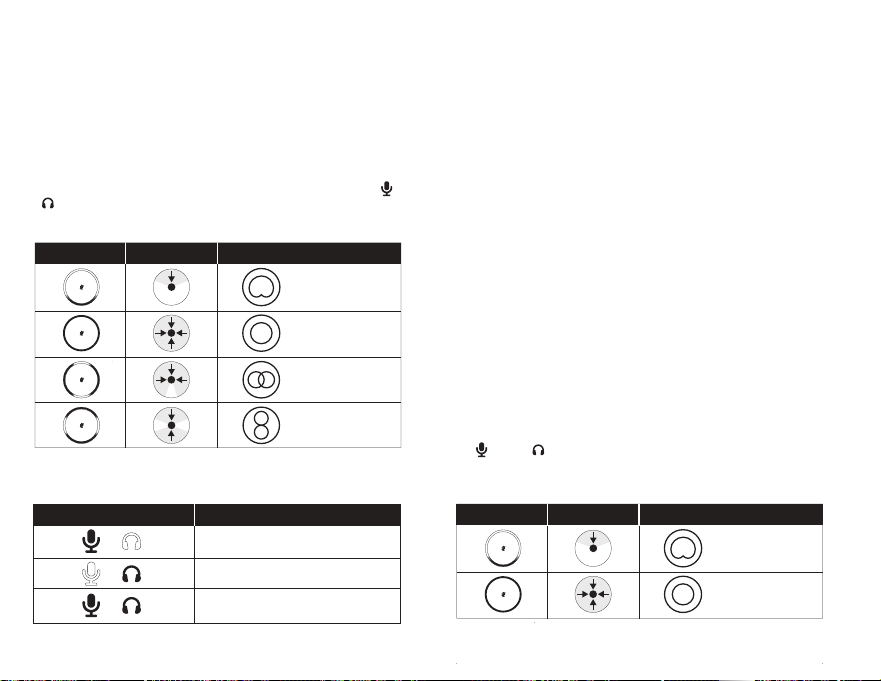
マイクの調整
1.多機能ボタンを押すと調整モードが切り替わります。
2.ノブを回して必要な音量になるよう調整します。
*3.5mm接続が必要です
マイクのミュート
マイクの上部をタップして、マイクをミュート/ミュート解除します。
マイクのステータスLEDに現在のミュートステータスが示されます。
マイクの位置合わせ
QuadCast2は、マイクの前面が音源の方を向くように配置する必要が
あります。
耐衝撃マウントからのマイクの取り外しと取り付け
他のアームやスタンドへの取り付け
QuadCast2は、付属のスタンドから取り外して、3/8インチまたは5/8
インチネジのマイクマウントに取り付けることができます。
*HyperXCasterは付属しません
HyperXNGENUITYソフトウェア
ソフトウェアサポートおよびファームウェアアップデートについては、
HyperXNGENUITYソフトウェアをhyperx.com/ngenuityからダウンロ
ードしてください
ご質問、またはセットアップの問題がある場合
HyperXサポートチームにお問い合わせいただくか、
hyperx.com/supportにあるユーザーマニュアルを参照してください
*3.5 mm 연결 필요
마이크 음소거
마이크 상단을 탭하여 마이크를 음소거/음소거 해제합니다. 마이크
상태 LED 는 현재 음소거 상태를 표시합니다.
마이크 배치
QuadCast 2 는 마이크 전면이 음원을 향하도록 배치해야 합니다.
쇼크 마운트에 마이크 부착 및 분리
다른 암 또는 스탠드에 부착
QuadCast 2 를 스탠드에서 분리하여 0.95cm 또는 1.58cm 나사를
사용하여 마이크 마운트와 함께 사용할 수 있습니다.
* HyperX Caster 미포함
HyperX NGENUITY 소프트웨어
소프트웨어 지원 및 펌웨어 업데이트의 경우, hyperx.com/ngenuity
에서 HyperX NGENUITY 소프트웨어를 다운로드하세요.
질문이 있거나 설치 시 문제가 있나요?
HyperX 지원팀에 연락하거나 hyperx.com/support 에서 사용 설명서를
참조하세요.
* 3,5мм қосылыс қажет
Микрофон дыбысын өшіру
Микрофон дыбысын өшіру/қосу үшін микрофонның жоғарғы жағын
түртіңіз. Микрофон күйінің жарықдиодты индикаторы дыбысты өшірудің
ағымдағы күйін көрсетеді.
Микрофонды орналастыру
QuadCast 2 құрылғысы микрофонның алдыңғы жағы дыбыс көзіне қарайтындай
етіп орналастырылуы керек.
Микрофонды дірілге қарсы бекіткіштен алу және оған бекіту
Басқа кронштейнге немесе тірекке бекіту
QuadCast 2 құрылғысын тірегінен алып, 3/8 немесе 5/8 дюймдік
бұрандалы микрофон бекіткішімен пайдалануға болады.
* HyperX Caster жинаққа кірмейді
HyperX NGENUITY бағдарламалық құралы
Бағдарламалық құралды қолдау және микробағдарламаны жаңарту үшін
HyperX NGENUITY бағдарламалық құралын мына жерден жүктеп алыңыз:
hyperx.com/ngenuity
Сұрақтар немесе параметрлер реттеуге байланысты мәселелер бар
ма?
HyperX қолдау қызметіне хабарласыңыз немесе келесі веб-беттегі
пайдаланушы нұсқаулығын қараңыз: hyperx.com/support
TÜRKÇE
Genel Bakış
A - Dokunarak Sessize Alma Sensörü
B - LED halka
C - Çoklu işlev kontrolü
D - 3,5 mm kulaklık girişi
Mikrofon Bağlama
Kulaklık Bağlama
*HyperX Cloud III Kablolu Dahil Değildir
Çoklu İşlev Kontrolü
简体中文
概览
A - 点击静音传感器
B - LED 灯环
C - 多功能控制
D - 3.5mm 耳机端口
连接麦克风
连接耳机
*不含 HyperX Cloud III 连接线
连接耳机多功能控制
按下多功能按钮可在不同调节模式之间进行轮换,其会通过 LED [ ] 和
[ ]显示。多功能控制的 LED 灯环会显示当前所选模式的设置。
选择极性模式
长按 2 秒
可调节麦克风
1. 按下多功能键可循环切换调节模式。
2. 将旋钮旋转至所需音量。
*需要 3.5 mm 接头
麦克风静音
点击麦克风顶部可将麦克风静音/取消静音。麦克风 LED 状态灯会显示当前
静音状态
麦克风定位
放置 QuadCast 2 时,应使麦克风正面朝向声源。
将麦克风取下,并安装至缓冲支座
安装至其他悬臂或支架
Quadcast 2 可从支架上取下,并适用于 3/8” 或 5/8” 麦克风螺纹安装点
* 不含 HyperX Caster
HyperX NGENUITY 软件
有关软件支持和固件更新,请在 hyperx.com/ngenuity 下载
HyperX NGENUITY 软件。
有疑问或遇到设置问题?
请联系 HyperX 支持团队或访问以下网站查阅用户手册:
hyperx.com/support
日本語
各部紹介
A - タッチ式ミュートセンサー
B - LEDリング
C - 多機能コントロール
D - 3.5mmヘッドホンポート
マイクの接続
ヘッドホンの接続
*HyperXCloudIII有線ヘッドセットは付属しません
多機能コントロール
多機能ボタンを押すと調整モードが切り替わります。現在のモードは
[]と[]のLEDで示されます。多機能コントロールのLEDリ
ングは、現在選択されているモードの設定を表します。
極性パターンの選択
2秒間長押し
FRANÇAIS
Présentation
A - Capteur tactile Coupure audio
B - Voyant LED
C - Bouton Marche/Arrêt
D - Port casque 3,5 mm
Connexion du micro
Connexion du casque
*HyperX Cloud III laire non inclus
Commande multifonction
Appuyer sur le bouton multifonction pour passer d’un mode de réglage à l’autre,
indiqué par les voyants [ ] et [ ]. Le cercle lumineux de la commande
multifonction indique le réglage actuellement sélectionné.
Sélection du diagramme polaire
APPUI PENDANT 2 SECONDES
Réglage du microphone
1. Appuyez sur le bouton multifonction pour faire déler les modes de réglage.
2. Tournez le bouton sur le niveau souhaité.
* Connecteur 3,5 mm requis
Désactivation du micro
Toucher le haut du microphone pour désactiver ou activer le micro. Le voyant du
microphone indique si le micro est activé ou désactivé.
Position du microphone
Le HyperX QuadCast 2 doit être placé avec l’avant du microphone orienté vers la
source sonore.
Retrait et xation du micro sur le support antichoc
Fixation sur d’autres supports ou bras
Le HyperX Quadcast 2 peut être retiré de son pied et se xer sur des supports pour
microphone dotés d’un letage 3/8 ou 5/8 pouce.
* HyperX Caster non inclus
Logiciel HyperX NGENUITY
Pour bénécier d’un support logiciel et des mises à jour du rmware, télécharger le
logiciel HyperX NGENUITY sur le site hyperx.com/ngenuity
Questions ou problèmes de conguration ?
Contactez l’équipe d’assistance HyperX ou consultez le manuel d’utilisation
disponible sur le site hyperx.com/support
ITALIANO
Descrizione generale
A - Sensore "Tap-to-Mute"
B - LED ad anello
C - Controllo multifunzione
D - Jack per cue da 3,5 mm
Collegamento del microfono
Collegamento delle cue
*HyperX Cloud III Wired non incluso
Controllo multifunzione
Premi il pulsante multifunzione per passare da una modalità di regolazione all'altra,
come indicato dai LED [ ] e [ ]. Il LED ad anello del controllo multifunzione
indica l'impostazione della modalità attualmente selezionata.
Selezione del pattern polare
PREMI PER 2 SEC
Regolazione del microfono
1. Premere il pulsante multifunzione per spostarsi tra le modalità di regolazione.
2. Ruotare la manopola al livello desiderato.
*Richiede un collegamento da 3,5 mm
Disattivazione del microfono
Tocca la parte superiore del microfono per attivarlo/disattivarlo. Il LED di stato
indica lo stato attuale del microfono
Posizionamento del microfono
QuadCast 2 deve essere posizionato con la parte anteriore del microfono rivolta
verso la fonte sonora.
Separazione e assemblaggio di microfono e supporto antiurto
Fissaggio ad altri bracci o supporti
Quadcast 2 può essere rimosso dal suo supporto e utilizzato con dispositivi di
montaggio per microfoni con lettatura da 3/8" o 5/8".
* HyperX Caster non incluso
Software HyperX NGENUITY
Per l'assistenza relativa al software e gli aggiornamenti del rmware, scarica il
software HyperX NGENUITY all'indirizzo hyperx.com/ngenuity
Domande o dubbi sulla congurazione?
Contatta il team dell'assistenza HyperX, oppure consulta il manuale utente
all'indirizzo hyperx.com/support
DEUTSCH
Übersicht
A - Tippen-zum-Stummschalten-Sensor
B - LED-Ring
C - Multifunktions-Bedienelemente
D - 3,5 mm Kopfhöreranschluss
Anschließen des Mikrofons
Anschließen der Kopfhörer
*Kabelgebundenes HyperX Cloud III nicht im Lieferumfang enthalten
Multifunktions-Bedienelemente
Drücken Sie die Multifunktionstaste, um zwischen den Einstellmodi zu wechseln, die
durch die LEDs [ ] und [ ] angezeigt werden. Der LED-Ring der Multifunktions-Be-
dienelemente zeigt die Einstellung des aktuell gewählten Modus an.
Auswählen der Richtcharakteristik
2 SEK HALTEN
Einstellen des Mikrofons
1.Drücken Sie den Multifunktionsknopf, um zwischen den Einstellmodi zu wechseln.
2. Drehen Sie den Drehknopf, bis das gewünschte Niveau erreicht ist.
*Anschluss über 3,5-mm-Buchse erforderlich
Stummschalten des Mikrofons
Tippen Sie auf die Oberseite des Mikrofons, um das Mikrofon stummzuschalten bzw.
die Stummschaltung aufzuheben. Die LED für den Mikrofonstatus zeigt den aktuellen
Status der Stummschaltung an.
Positionierung des Mikrofons
QuadCast 2 sollte so aufgestellt werden, dass die Vorderseite des Mikrofons zur
Schallquelle zeigt.
Abnehmen und Anbringen des Mikrofons an der Stoßdämpferhalterung
Befestigung an anderen Armen oder Halterungen
Quadcast 2 kann von der Halterung abgenommen und mit Mikrofonhaltern mit 3/8"
oder 5/8" Gewinde verwendet werden.
* HyperX Caster nicht enthalten
HyperX NGENUITY Software
Für Software-Support und Firmware-Updates können Sie sich die HyperX NGENUITY
Software herunterladen unter: hyperx.com/ngenuity
Haben Sie Fragen oder Probleme bei der Einrichtung?
Wenden Sie sich an das HyperX-Support-Team oder lesen Sie sich die Bedienungsan-
leitung unter hyperx.com/support durch.
POLSKI
Opis urządzenia
A - Sensor wyciszania dotykiem
B - Pierścień LED
C - Sterowanie wielofunkcyjne
D - Gniazdo słuchawkowe 3,5 mm
Podłączanie mikrofonu
Podłączanie słuchawek
*Słuchawki przewodowe HyperX Cloud III Wired nie wchodzą w skład zestawu
Sterowanie wielofunkcyjne
Naciskaj przycisk wielofunkcyjny, aby zmieniać tryby regulacji wskazywane przez
diody LED [ ]i [ ]. Pierścień LED sterowania wielofunkcyjnego pokaże, który
tryb jest aktualnie wybrany.
Wybór wzorca polaryzacji
PRZYTRZYMAJ PRZEZ 2 S
Regulacja mikrofonu
1. Naciśnij przycisk wielofunkcyjny, aby przełączać się pomiędzy trybami regulacji.
2. Obróć pokrętło na pożądany poziom.
* Wymagane połączenie 3,5 mm
Wyciszanie mikrofonu
Dotknij czubka mikrofonu, aby go wyciszyć lub wyłączyć wyciszenie. Kontrolka LED
mikrofonu wskaże aktualny stan wyciszenia.
Pozycjonowanie mikrofonu
Mikrofon QuadCast 2 należy ustawić tak, aby jego przednia część była skierowana
w stronę źródła dźwięku.
Demontaż i montaż mikrofonu do mocowania antywstrząsowego
Mocowanie do innych statywów i ramion
Mikrofon QuadCast 2 można zdjąć ze statywu i połączyć z mocowaniem
wyposażonym w gwint 3/8” lub 5/8”.
* Statyw HyperX Caster nie wchodzi w skład zestawu.
Oprogramowanie HyperX NGENUITY
Aby korzystać ze wsparcia oraz aktualizacji oprogramowania układowego, pobierz
oprogramowanie HyperX NGENUITY ze strony hyperx.com/ngenuity
Masz pytania lub problemy z konguracją?
Skontaktuj się z działem pomocy technicznej HyperX lub skorzystaj z instrukcji
obsługi na stronie hyperx.com/support
ESPAÑOL
Visión general
A - Sensor de toque para silenciar
B - Anillo LED
C - Controles con múltiples funciones
D - Puerto del auriculares de 3,5 mm
Conectar el micrófono
Conectar los auriculares
*HyperX Cloud III Wired no incluido
Control con múltiples funciones
Pulsa el botón multifuncional para alternar entre los modos de ajuste, que
muestra el LED de [ ] y [ ]. El anillo LED del control multifuncional indicará
la conguración del modo seleccionado.
Seleccionar el patrón polar
MANTENER 2 SEG
Ajuste del micrófono
1. Presiona el botón de multifuncional para ver todos los modos de ajuste.
2. Mueve la perilla al nivel deseado.
*Se requiere conexión de 3,5 mm
Silenciar el micrófono
Toca la parte superior del micrófono para silenciarlo o activarlo. El estado del LED del
micrófono indicará el estado actual.
Posicionar el micrófono
QuadCast 2 debe colocarse con el frente del micrófono hacia la fuente de sonido.
Quitar y jar el micrófono en el soporte de impacto
Fijar a otros brazos o soportes
Quadcast 2 puede desmontarse del soporte y utilizarse con montajes de micrófono
con roscas de 3/8" o 5/8".
* HyperX Caster no incluido
Software HyperX NGENUITY
Para obtener soporte de software y la actualización del rmware, descarga el
software de HyperX NGENUITY en hyperx.com/ngenuity
¿Tienes alguna pregunta o algún problema con la instalación?
Contacta al equipo de soporte de HyperX o consulta el manual de usuario en
hyperx.com/support
PORTUGUÊS
Visão geral
A - Sensor de toque para silenciar
B - Anel de LED
C - Controle multifuncional
D - Porta do fone de ouvido de 3,5 mm
Conexão do microfone
Conexão dos fones de ouvido
*HyperX Cloud III com o não incluído
Conexão dos fones de ouvido Controle multifuncional
Pressione o botão multifuncional para alternar entre os modos de ajuste, mostrados
pelos LEDs [ ] e [ ]. O anel de LED do controle multifuncional indicará a
conguração do modo selecionado no momento.
Seleção de Padrão polar
PRESSIONAR POR 2 SEG
Ajuste do microfone
1. Pressione o botão multifunção para percorrer os modos de ajuste.
2. Gire o botão para o nível desejado.
*Conexão de 3,5 mm necessária
Desativação do som do microfone
Toque na parte superior do microfone para ativar/desativar o som. O LED de
status do microfone indicará o status atual de desativado
Posicionamento do microfone
O QuadCast 2 deve ser colocado com a frente do microfone voltada para a
fonte sonora.
Remoção e posicionamento do microfone no suporte antichoque
Posicionamento em outros suportes ou braços
O Quadcast 2 pode ser removido do suporte e usado com montagens de
microfone com roscas de 3/8 pol. ou 5/8 pol.
* HyperX Caster não incluído
Software HyperX NGENUITY
Para obter suporte de software e atualizações de rmware, baixe o software
HyperX NGENUITY em: hyperx.com/ngenuity
Dúvidas ou problemas de instalação?
Entre em contato com a equipe de suporte da HyperX ou consulte o manual
do usuário, em: hyperx.com/support
ČEŠTINA
Přehled
A - dotykový snímač pro ztlumení
B - LED kruh
C - multifunkční ovladač
D - 3,5mm port pro sluchátka
Připojení mikrofonu
Připojení sluchátek
*HyperX Cloud III Wired není součástí balení
Připojení sluchátekMultifunkční ovladač
Stisknutím multifunkčního ovladače lze přepínat režimy, které reprezentují LED
kontrolky [ ] a [ ]. LED kruh multifunkčního ovladače indikuje nastavení
aktuálně zvoleného režimu.
Volba směrové charakteristiky
PŘIDRŽET 2 s
Úprava mikrofonu
1. Pomocí multifunkčního tlačítka lze procházet jednotlivými režimy úprav.
2. Otoč knoík do požadované polohy.
* Vyžaduje připojení pomocí 3,5mm konektoru
Ztlumení mikrofonu
Klepnutím na horní část mikrofonu se mikrofon ztlumí/zapne. LED kontrolka stavu
mikrofonu indikuje aktuální stav ztlumení.
Umístění mikrofonu
QuadCast 2 nastav tak, aby jeho přední část směřovala ke zdroji zvuku.
Vyjmutí a připevnění mikrofonu k odpruženému držáku
Připojení k jiným ramenům nebo stojanům
QuadCast 2 lze ze stojanu vyjmout a použít s mikrofonními držáky se 3/8” nebo 5/8”
závitem. * HyperX Caster není součástí balení.
Software HyperX NGENUITY
Pokud potřebuješ softwarovou podporu a aktualizace rmwaru, stáhni si software
HyperX NGENUITY na hyperx.com/ngenuity
Otázky nebo problémy s nastavením?
Kontaktuj tým podpory HyperX nebo si přečti uživatelskou příručku na
hyperx.com/support
УКРАЇНСЬКА
Огляд
A - Сенсор Tap-to-Mute
B - LED-кільце
C - Багатоцільовий регулятор
D - Роз’єм для навушників 3,5 мм
Під’єднання мікрофона
Під’єднання навушників
*Дротові навушники HyperX Cloud III до комплекту не входять
Під’єднання навушниківБагатоцільовий регулятор
Натискайте багатоцільову кнопку, щоби перемикати режими між
LED-покажчиками [ ] та [ ]. LED-кільце багатоцільового регулятора
позначатиме встановлення вибраного режиму
Вибір полярної діаграми направленості
УТРИМУЙТЕ 2 СЕКУНД
Çoklu işlev düğmesine basarak [ ] ve [ ] LED'leriyle gösterilen ayar modları
arasında geçiş yapabilirsiniz. Çoklu işlev kontrolünün LED halkası seçilmiş olan
modun ayarını gösterir.
Kutup Deseni Seçme
2 SN BASILI TUT
Mikrofonu Ayarlama
1. Ayar modları arasında geçiş yapmak için çoklu işlev düğmesine basın.
2. Düğmeyi istenilen düzeye çevirin.
*3,5 mm Bağlantı Gerekli
Mikrofonu Sessize Alma
Mikrofonu sessize almak/sesini açmak için mikrofonun üst kısmına dokunun.
Mikrofon durum LED'i sessize alma durumunu gösterir
Mikrofon Konumlandırma
QuadCast 2, mikrofonun önü ses kaynağına bakacak şekilde yerleştirilmelidir.
Shock Mount Üzerine Mikrofon Takma ve Çıkarma
Diğer Kollara veya Standlara Takma
Quadcast 2 standından çıkarılabilir ve 3/8" veya 5/8" yivli mikrofon montaj
aparatlarıyla kullanılabilir.
* HyperX Caster Dahil Değil
HyperX NGENUITY Yazılımı
Yazılım desteği ve ürün yazılımı güncellemeleri için hyperx.com/ngenuity
adresinden HyperX NGENUITY yazılımını indirin
Sorularınız mı var? Kurulum sorunları mı yaşıyorsunuz?
HyperX destek ekibiyle iletişime geçin veya hyperx.com/support adresindeki
kullanım kılavuzuna göz atın
BAHASA INDONESIA
Gambaran Umum
A - Sensor Ketuk untuk Membisukan
B - Cincin LED
C - Kontrol multifungsi
D - Port headphone 3,5 mm
Menyambungkan Mikrofon
Menyambungkan Headphone
*HyperX Cloud III Berkabel Tidak Disertakan
Menyambungkan HeadphoneKontrol Multifungsi
Tekan tombol multifungsi untuk berganti-ganti mode penyesuaian, yang
ditunjukkan oleh LED [ ] dan [ ]. Cincin LED kontrol multifungsi akan
menunjukkan pengaturan dari mode yang dipilih saat ini.
Memilih Pola Kutub
TAHAN 2 DTK
Menyesuaikan Mikrofon
1. Tekan tombol multifungsi untuk menjelajahi mode penyesuaian.
2. Putar kenop ke tingkat yang diinginkan.
*Diperlukan Koneksi 3,5 mm
Membisukan Mikrofon
Ketuk bagian atas mikrofon untuk membisukan/menyalakan mikrofon. LED status
mikrofon akan menunjukkan status bisu pada saat ini
Menempatkan Mikrofon
QuadCast 2 seharusnya ditempatkan dengan bagian depan mikrofon menghadap
ke sumber suara.
Melepas dan Memasang Mikrofon ke Dudukan Peredam Kejut
Memasang ke Penyangga atau Lengan Lain
Quadcast 2 dapat dilepaskan dari penyangganya dan digunakan dengan dudukan
mikrofon yang memiliki ulir 3/8” atau 5/8”.
*HyperX Caster Tidak Disertakan
Perangkat Lunak HyperX NGENUITY
Untuk dukungan perangkat lunak dan pembaruan rmware, unduh perangkat
lunak HyperX NGENUITY di: hyperx.com/ngenuity
Ada Pertanyaan atau Masalah Penyiapan?
Hubungi tim dukungan HyperX atau lihat panduan pengguna di:
hyperx.com/support
ROMÂNĂ
Prezentare generală
A - Senzor pentru dezactivarea sunetului prin atingere
B - Inel cu LED-uri
C - Comandă multifuncțională
D - Port căști de 3,5 mm
Conectarea microfonului
Conectarea căștilor
*Căștile HyperX Cloud III cu r nu sunt incluse
Comandă multifuncțională
Apasă butonul multifuncțional pentru a comuta între modurile de ajustare, indicate
de LED-urile cu și . Inelul cu LED-uri al comenzii multifuncționale va indica
setarea modului selectat în momentul respectiv.
Налаштування мікрофона
1. Натисніть багатофункціональну кнопку для циклічного перемикання режимів
налаштування.
2. Поверніть ручку на потрібну позначку.
*Потрібен роз’єм 3,5 мм
Заглушення мікрофона
Торкніться верху мікрофона, щоб заглушити мікрофон або увімкнути його
назад. LED-кільце мікрофона позначатиме його поточний стан.
Встановлення положення мікрофона
QuadCast 2 має бути розташований передньою стороною до джерела звуку
Зняття та встановлення мікрофона на антивібраційне кріплення
Установлення до інших кріплень чи стійок
Quadcast 2 можна зняти зі стійки та використовувати з іншими мікрофонними
кріпленнями, що мають різьбу 3/8” or 5/8”.
* HyperX Caster продається окремо
Програмне забезпечення HyperX NGENUITY
Для оновлення прошивок програмного забезпечення завантажте HyperX
NGENUITY на сторінці hyperx.com/ngenuity
Маєте запитання чи проблеми з налаштуванням?
Зверніться до служби підтримки HyperX або ознайомтеся з посібником
користувача на сторінці hyperx.com/support
РУССКИЙ
Обзор
A - сенсорный датчик отключения звука
B - светодиодное кольцо
C - многофункциональный элемент управления
D - порт 3,5 мм для наушников
Подключение микрофона
Подключение наушников
*Проводная гарнитура HyperX Cloud III не входит в комплект
Многофункциональный элемент управления
Чтобы изменить текущий режим, показанный на светодиодном кольце [ ] и
[ ], на другой, нажмите кнопку многофункционального элемента управления.
Выбор диаграммы направленности
УДЕРЖИВАЙТЕ 2 СЕК,
Настройка микрофона
1. Нажимайте многофункциональную кнопку для переключения между
режимами настройки. 2. Поверните регулятор до желаемого уровня.
* Требуется разъем 3,5 мм
Как отключить функционирование микрофона
Чтобы отключить или включить функционирование микрофона, нажмите на
верхнюю часть микрофона.
Как расположить микрофон
Микрофон QuadCast 2 должен быть обращен передней частью к источнику
звука.
Как снять микрофон с антивибрационного крепления или
установить его на него
Как установить микрофон на другой держатель или стойку
Микрофон Quadcast 2 можно снять со стойки и установить на крепление с
резьбой 3/8 или 5/8 дюйма.
*HyperX Caster не входит в комплект поставки
Программное обеспечение HyperX NGENUITY
Программное обеспечение HyperX NGENUITY и обновления прошивки
можно скачать с сайта hyperx.com/ngenuity
Вопросы или проблемы с настройкой?
Свяжитесь со службой технической поддержки HyperX или изучите
руководство пользователя по адресу hyperx.com/support
繁體中文
概覽
A - 觸控式靜音控制
B - LED 光環
C - 多功能控制鍵
D - 3.5mm 耳機連接埠
連接麥克風
連接耳機
*產品內容不含 HyperX Cloud III 有線耳機
多功能控制鍵
按下多功能控制鍵,可循環切換調整模式,如[ ] 和[ ] LED 燈指
示。多功能控制鍵的 LED 光環將指示目前所選模式的設定。
選擇指向性型式
長按 2 秒鐘
調整麥克風
1. 按下多功能按鈕可循環切換調整模式。
2. 將旋鈕旋轉至所需音量等級。
*需要 3.5mm 連接
靜音麥克風
觸碰麥克風頂端即可靜音/取消靜音。麥克風 LED 狀態指示燈將指示目前的
靜音狀態
調整麥克風位置
QuadCast 2 S 麥克風最佳擺放位置,應將正面朝向音源。
將麥克風安裝或從避震架上拆下
安裝至其他懸臂架或支架
QuadCast 2 S 可從支架上拆下,且可安裝於其他具 3/8" 或 5/8" 螺孔支架。
*產品內容不含 HyperX Caster
HyperX NGENUITY 軟體
如需軟體支援和韌體更新,請前往 hyperx.com/ngenuity 下載 NGENUITY 軟
體。
有任何疑問或設定問題嗎?
請聯絡 HyperX 支援團隊,或至 hyperx.com/support 查閱使用手冊。
ҚАЗАҚША
Шолу
A - түрту арқылы дыбысты өшіру датчигі
B - жарықдиодты сақина
C - бірнеше функцияны басқару элементі
D - 3,5 мм құлаққап порты
Микрофонды қосу
Құлаққаптарды жалғау
*HyperX Cloud III Wired жинаққа кірмейді
Бірнеше функцияны басқару элементі
[ ] және [ ] жарықдиодты индикаторларымен көрсетілетін
реттеу режимдері арасында ауысу үшін бірнеше функциялы түймені
басыңыз. Бірнеше функцияны басқару элементінің жарықдиодты
сақинасы қазіргі уақытта таңдалған режимнің параметрін көрсетеді.
Полярлық өрнекті таңдау
2 СЕК ҰСТАП ТҰРУ
Микрофонды реттеу
1. Реттеу режимдері арасында ауысу үшін көп функциялы түймені басыңыз.
2. Тұтқаны қажетті деңгейге бұраңыз.
E - USB-C 端口
F - USB-C 转 USB-C 线缆
G - USB-C 至 USB-A 适配器
极性模式LED 灯环 声音方向
心形
全指向
双向
立体声
LED 多功能控制
可调节麦克风增益
調整播放音量*
调节麦克风监听水平*
極性パターンLEDリング 音方向
カーディオイド
無指向
E - USB-Cポート
F - USB-C-USB-Cケーブル
G - USB-C-USB-Aアダプター
한국어
개요
A - 탭하여 음소거 센서
B - LED 링
C - 다기능 제어
D - 3.5mm 헤드폰 포트
마이크 연결
헤드폰 연결
*HyperX Cloud III 유선 헤드셋 미포함
다기능 제어
다기능 버튼을 눌러 [ ] 및 [ ] LED 에 표시된 조정 모드를
순환합니다. 다기능 제어의 LED 링은 현재 선택된 모드의 설정을
표시합니다.
폴라 패턴 선택
2 초간 누릅니다
마이크 조정
1. 다기능 버튼을 눌러 여러 조정 모드를 돌아가며 설정하세요.
2. 원하는 수준으로 노브를 돌리세요.
Selectarea modelului polar
ȚINE APĂSAT TIMP DE 2 SECUNDE
Reglarea microfonului
1. Apasă butonul multifuncțional pentru a comuta între modurile de reglare.
2. Rotește butonul până la nivelul dorit.
*Necesită un conector de 3,5 mm.
Dezactivarea sunetului microfonului
Apasă pe partea de sus a microfonului pentru a dezactiva/activa sunetul acestuia.
LED-ul pentru starea microfonului va indica starea actuală a sunetului.
Poziționarea microfonului
QuadCast 2 trebuie poziționat cu partea din față a microfonului orientată către sursa
sunetului.
Demontarea și atașarea microfonului pe suportul anti-șoc
Atașarea pe alte brațe sau suporturi
Quadcast 2 dapat dilepaskan dari penyangganya dan digunakan dengan dudukan
mikrofon yang memiliki ulir 3/8” atau 5/8”.
* HyperX Caster nu este inclus
Software-ul HyperX NGENUITY
Pentru asistență privind software-ul și actualizări de rmware, descarcă software-ul
HyperX NGENUITY de la hyperx.com/ngenuity
Ai întrebări sau întâmpini probleme la congurare?
Contactează echipa de asistență HyperX sau consultă manualul de utilizare la
hyperx.com/support
SLOVENŠČINA
Pregled
A - Tipalo za utišanje z dotikom
B - Obroček LED
C - Večfunkcijski kontrolnik
D - 3,5-mm priključek za slušalke
Priključitev mikrofona
Priključitev slušalk
*Slušalke HyperX Cloud III Wired niso priložene
Večfunkcijski kontrolnik
Pritisni večfunkcijsko tipko, da preklapljaš med načini prilagoditve, ki jih prikazujeta
lučki LED in . Obroček LED večfunkcijskega kontrolnika kaže nastavitev
trenutno izbranega načina.
Izbira polarnega vzorca
PRIDRŽI 2 SEKUND
Prilagoditev mikrofona
1. Pritisni večfunkcijski gumb, da krožiš med načini prilagoditve.
2. Obrni gumb na želeno raven.
*Potrebna je 3,5-mm povezava
Izklop zvoka mikrofona
Tapni na vrhu mikrofona, da izklopiš/vklopiš zvok mikrofona. Lučka LED za stanje
mikrofona kaže trenutno stanje utišanja.
Postavitev mikrofona
QuadCast 2 postavi tako, da je sprednji del mikrofona obrnjen proti viru zvoka.
Odstranitev in pritrditev mikrofona na elastični nosilec
Pritrditev na druge roke ali stojala
Quadcast 2 lahko odstraniš iz stojala in ga uporabiš z nosilci mikrofona s 3/8- ali
5/8-palčnim navojem.
* HyperX Caster ni priložen
Programska oprema HyperX NGENUITY
Za podporo za programsko opremo in posodobitve vdelane programske
opreme prenesi programsko opremo HyperX NGENUITY na naslovu
hyperx.com/ngenuity
Imaš vprašanja ali težave pri namestitvi?
Obrni se na ekipo za podporo za HyperX ali preglej uporabniški priročnik na
naslovu hyperx.com/support
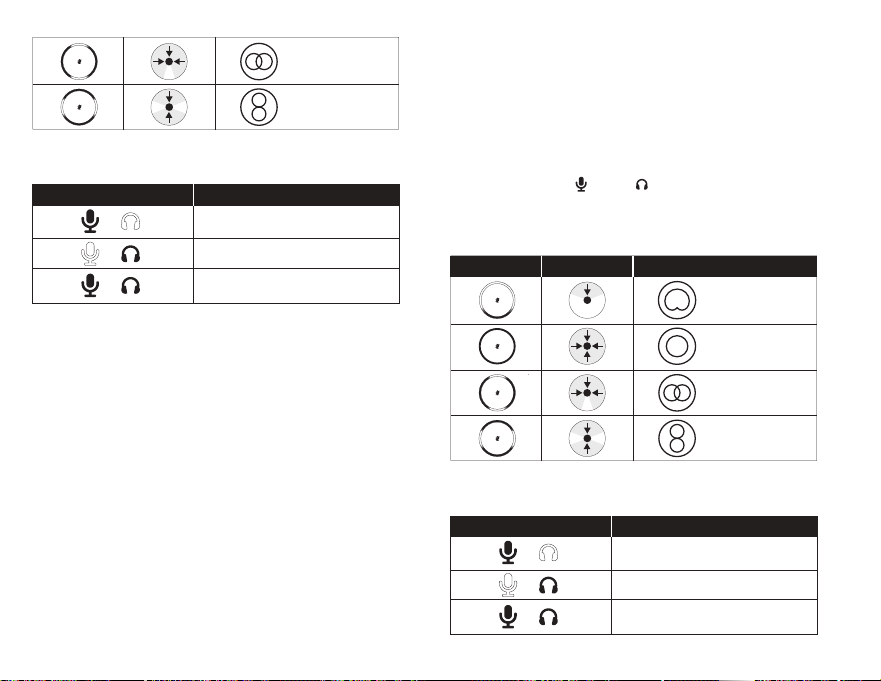
マイクの調整
1.多機能ボタンを押すと調整モードが切り替わります。
2.ノブを回して必要な音量になるよう調整します。
*3.5mm接続が必要です
マイクのミュート
マイクの上部をタップして、マイクをミュート/ミュート解除します。
マイクのステータスLEDに現在のミュートステータスが示されます。
マイクの位置合わせ
QuadCast2は、マイクの前面が音源の方を向くように配置する必要が
あります。
耐衝撃マウントからのマイクの取り外しと取り付け
他のアームやスタンドへの取り付け
QuadCast2は、付属のスタンドから取り外して、3/8インチまたは5/8
インチネジのマイクマウントに取り付けることができます。
*HyperXCasterは付属しません
HyperXNGENUITYソフトウェア
ソフトウェアサポートおよびファームウェアアップデートについては、
HyperXNGENUITYソフトウェアをhyperx.com/ngenuityからダウンロ
ードしてください
ご質問、またはセットアップの問題がある場合
HyperXサポートチームにお問い合わせいただくか、
hyperx.com/supportにあるユーザーマニュアルを参照してください
*3.5 mm 연결 필요
마이크 음소거
마이크 상단을 탭하여 마이크를 음소거/음소거 해제합니다. 마이크
상태 LED 는 현재 음소거 상태를 표시합니다.
마이크 배치
QuadCast 2 는 마이크 전면이 음원을 향하도록 배치해야 합니다.
쇼크 마운트에 마이크 부착 및 분리
다른 암 또는 스탠드에 부착
QuadCast 2 를 스탠드에서 분리하여 0.95cm 또는 1.58cm 나사를
사용하여 마이크 마운트와 함께 사용할 수 있습니다.
* HyperX Caster 미포함
HyperX NGENUITY 소프트웨어
소프트웨어 지원 및 펌웨어 업데이트의 경우, hyperx.com/ngenuity
에서 HyperX NGENUITY 소프트웨어를 다운로드하세요.
질문이 있거나 설치 시 문제가 있나요?
HyperX 지원팀에 연락하거나 hyperx.com/support 에서 사용 설명서를
참조하세요.
* 3,5мм қосылыс қажет
Микрофон дыбысын өшіру
Микрофон дыбысын өшіру/қосу үшін микрофонның жоғарғы жағын
түртіңіз. Микрофон күйінің жарықдиодты индикаторы дыбысты өшірудің
ағымдағы күйін көрсетеді.
Микрофонды орналастыру
QuadCast 2 құрылғысы микрофонның алдыңғы жағы дыбыс көзіне қарайтындай
етіп орналастырылуы керек.
Микрофонды дірілге қарсы бекіткіштен алу және оған бекіту
Басқа кронштейнге немесе тірекке бекіту
QuadCast 2 құрылғысын тірегінен алып, 3/8 немесе 5/8 дюймдік
бұрандалы микрофон бекіткішімен пайдалануға болады.
* HyperX Caster жинаққа кірмейді
HyperX NGENUITY бағдарламалық құралы
Бағдарламалық құралды қолдау және микробағдарламаны жаңарту үшін
HyperX NGENUITY бағдарламалық құралын мына жерден жүктеп алыңыз:
hyperx.com/ngenuity
Сұрақтар немесе параметрлер реттеуге байланысты мәселелер бар
ма?
HyperX қолдау қызметіне хабарласыңыз немесе келесі веб-беттегі
пайдаланушы нұсқаулығын қараңыз: hyperx.com/support
TÜRKÇE
Genel Bakış
A - Dokunarak Sessize Alma Sensörü
B - LED halka
C - Çoklu işlev kontrolü
D - 3,5 mm kulaklık girişi
Mikrofon Bağlama
Kulaklık Bağlama
*HyperX Cloud III Kablolu Dahil Değildir
Çoklu İşlev Kontrolü
简体中文
概览
A - 点击静音传感器
B - LED 灯环
C - 多功能控制
D - 3.5mm 耳机端口
连接麦克风
连接耳机
*不含 HyperX Cloud III 连接线
连接耳机多功能控制
按下多功能按钮可在不同调节模式之间进行轮换,其会通过 LED [ ] 和
[ ]显示。多功能控制的 LED 灯环会显示当前所选模式的设置。
选择极性模式
长按 2 秒
可调节麦克风
1. 按下多功能键可循环切换调节模式。
2. 将旋钮旋转至所需音量。
*需要 3.5 mm 接头
麦克风静音
点击麦克风顶部可将麦克风静音/取消静音。麦克风 LED 状态灯会显示当前
静音状态
麦克风定位
放置 QuadCast 2 时,应使麦克风正面朝向声源。
将麦克风取下,并安装至缓冲支座
安装至其他悬臂或支架
Quadcast 2 可从支架上取下,并适用于 3/8” 或 5/8” 麦克风螺纹安装点
* 不含 HyperX Caster
HyperX NGENUITY 软件
有关软件支持和固件更新,请在 hyperx.com/ngenuity 下载
HyperX NGENUITY 软件。
有疑问或遇到设置问题?
请联系 HyperX 支持团队或访问以下网站查阅用户手册:
hyperx.com/support
日本語
各部紹介
A - タッチ式ミュートセンサー
B - LEDリング
C - 多機能コントロール
D - 3.5mmヘッドホンポート
マイクの接続
ヘッドホンの接続
*HyperXCloudIII有線ヘッドセットは付属しません
多機能コントロール
多機能ボタンを押すと調整モードが切り替わります。現在のモードは
[]と[]のLEDで示されます。多機能コントロールのLEDリ
ングは、現在選択されているモードの設定を表します。
極性パターンの選択
2秒間長押し
FRANÇAIS
Présentation
A - Capteur tactile Coupure audio
B - Voyant LED
C - Bouton Marche/Arrêt
D - Port casque 3,5 mm
Connexion du micro
Connexion du casque
*HyperX Cloud III laire non inclus
Commande multifonction
Appuyer sur le bouton multifonction pour passer d’un mode de réglage à l’autre,
indiqué par les voyants [ ] et [ ]. Le cercle lumineux de la commande
multifonction indique le réglage actuellement sélectionné.
Sélection du diagramme polaire
APPUI PENDANT 2 SECONDES
Réglage du microphone
1. Appuyez sur le bouton multifonction pour faire déler les modes de réglage.
2. Tournez le bouton sur le niveau souhaité.
* Connecteur 3,5 mm requis
Désactivation du micro
Toucher le haut du microphone pour désactiver ou activer le micro. Le voyant du
microphone indique si le micro est activé ou désactivé.
Position du microphone
Le HyperX QuadCast 2 doit être placé avec l’avant du microphone orienté vers la
source sonore.
Retrait et xation du micro sur le support antichoc
Fixation sur d’autres supports ou bras
Le HyperX Quadcast 2 peut être retiré de son pied et se xer sur des supports pour
microphone dotés d’un letage 3/8 ou 5/8 pouce.
* HyperX Caster non inclus
Logiciel HyperX NGENUITY
Pour bénécier d’un support logiciel et des mises à jour du rmware, télécharger le
logiciel HyperX NGENUITY sur le site hyperx.com/ngenuity
Questions ou problèmes de conguration ?
Contactez l’équipe d’assistance HyperX ou consultez le manuel d’utilisation
disponible sur le site hyperx.com/support
ITALIANO
Descrizione generale
A - Sensore "Tap-to-Mute"
B - LED ad anello
C - Controllo multifunzione
D - Jack per cue da 3,5 mm
Collegamento del microfono
Collegamento delle cue
*HyperX Cloud III Wired non incluso
Controllo multifunzione
Premi il pulsante multifunzione per passare da una modalità di regolazione all'altra,
come indicato dai LED [ ] e [ ]. Il LED ad anello del controllo multifunzione
indica l'impostazione della modalità attualmente selezionata.
Selezione del pattern polare
PREMI PER 2 SEC
Regolazione del microfono
1. Premere il pulsante multifunzione per spostarsi tra le modalità di regolazione.
2. Ruotare la manopola al livello desiderato.
*Richiede un collegamento da 3,5 mm
Disattivazione del microfono
Tocca la parte superiore del microfono per attivarlo/disattivarlo. Il LED di stato
indica lo stato attuale del microfono
Posizionamento del microfono
QuadCast 2 deve essere posizionato con la parte anteriore del microfono rivolta
verso la fonte sonora.
Separazione e assemblaggio di microfono e supporto antiurto
Fissaggio ad altri bracci o supporti
Quadcast 2 può essere rimosso dal suo supporto e utilizzato con dispositivi di
montaggio per microfoni con lettatura da 3/8" o 5/8".
* HyperX Caster non incluso
Software HyperX NGENUITY
Per l'assistenza relativa al software e gli aggiornamenti del rmware, scarica il
software HyperX NGENUITY all'indirizzo hyperx.com/ngenuity
Domande o dubbi sulla congurazione?
Contatta il team dell'assistenza HyperX, oppure consulta il manuale utente
all'indirizzo hyperx.com/support
DEUTSCH
Übersicht
A - Tippen-zum-Stummschalten-Sensor
B - LED-Ring
C - Multifunktions-Bedienelemente
D - 3,5 mm Kopfhöreranschluss
Anschließen des Mikrofons
Anschließen der Kopfhörer
*Kabelgebundenes HyperX Cloud III nicht im Lieferumfang enthalten
Multifunktions-Bedienelemente
Drücken Sie die Multifunktionstaste, um zwischen den Einstellmodi zu wechseln, die
durch die LEDs [ ] und [ ] angezeigt werden. Der LED-Ring der Multifunktions-Be-
dienelemente zeigt die Einstellung des aktuell gewählten Modus an.
Auswählen der Richtcharakteristik
2 SEK HALTEN
Einstellen des Mikrofons
1.Drücken Sie den Multifunktionsknopf, um zwischen den Einstellmodi zu wechseln.
2. Drehen Sie den Drehknopf, bis das gewünschte Niveau erreicht ist.
*Anschluss über 3,5-mm-Buchse erforderlich
Stummschalten des Mikrofons
Tippen Sie auf die Oberseite des Mikrofons, um das Mikrofon stummzuschalten bzw.
die Stummschaltung aufzuheben. Die LED für den Mikrofonstatus zeigt den aktuellen
Status der Stummschaltung an.
Positionierung des Mikrofons
QuadCast 2 sollte so aufgestellt werden, dass die Vorderseite des Mikrofons zur
Schallquelle zeigt.
Abnehmen und Anbringen des Mikrofons an der Stoßdämpferhalterung
Befestigung an anderen Armen oder Halterungen
Quadcast 2 kann von der Halterung abgenommen und mit Mikrofonhaltern mit 3/8"
oder 5/8" Gewinde verwendet werden.
* HyperX Caster nicht enthalten
HyperX NGENUITY Software
Für Software-Support und Firmware-Updates können Sie sich die HyperX NGENUITY
Software herunterladen unter: hyperx.com/ngenuity
Haben Sie Fragen oder Probleme bei der Einrichtung?
Wenden Sie sich an das HyperX-Support-Team oder lesen Sie sich die Bedienungsan-
leitung unter hyperx.com/support durch.
POLSKI
Opis urządzenia
A - Sensor wyciszania dotykiem
B - Pierścień LED
C - Sterowanie wielofunkcyjne
D - Gniazdo słuchawkowe 3,5 mm
Podłączanie mikrofonu
Podłączanie słuchawek
*Słuchawki przewodowe HyperX Cloud III Wired nie wchodzą w skład zestawu
Sterowanie wielofunkcyjne
Naciskaj przycisk wielofunkcyjny, aby zmieniać tryby regulacji wskazywane przez
diody LED [ ]i [ ]. Pierścień LED sterowania wielofunkcyjnego pokaże, który
tryb jest aktualnie wybrany.
Wybór wzorca polaryzacji
PRZYTRZYMAJ PRZEZ 2 S
Regulacja mikrofonu
1. Naciśnij przycisk wielofunkcyjny, aby przełączać się pomiędzy trybami regulacji.
2. Obróć pokrętło na pożądany poziom.
* Wymagane połączenie 3,5 mm
Wyciszanie mikrofonu
Dotknij czubka mikrofonu, aby go wyciszyć lub wyłączyć wyciszenie. Kontrolka LED
mikrofonu wskaże aktualny stan wyciszenia.
Pozycjonowanie mikrofonu
Mikrofon QuadCast 2 należy ustawić tak, aby jego przednia część była skierowana
w stronę źródła dźwięku.
Demontaż i montaż mikrofonu do mocowania antywstrząsowego
Mocowanie do innych statywów i ramion
Mikrofon QuadCast 2 można zdjąć ze statywu i połączyć z mocowaniem
wyposażonym w gwint 3/8” lub 5/8”.
* Statyw HyperX Caster nie wchodzi w skład zestawu.
Oprogramowanie HyperX NGENUITY
Aby korzystać ze wsparcia oraz aktualizacji oprogramowania układowego, pobierz
oprogramowanie HyperX NGENUITY ze strony hyperx.com/ngenuity
Masz pytania lub problemy z konguracją?
Skontaktuj się z działem pomocy technicznej HyperX lub skorzystaj z instrukcji
obsługi na stronie hyperx.com/support
ESPAÑOL
Visión general
A - Sensor de toque para silenciar
B - Anillo LED
C - Controles con múltiples funciones
D - Puerto del auriculares de 3,5 mm
Conectar el micrófono
Conectar los auriculares
*HyperX Cloud III Wired no incluido
Control con múltiples funciones
Pulsa el botón multifuncional para alternar entre los modos de ajuste, que
muestra el LED de [ ] y [ ]. El anillo LED del control multifuncional indicará
la conguración del modo seleccionado.
Seleccionar el patrón polar
MANTENER 2 SEG
Ajuste del micrófono
1. Presiona el botón de multifuncional para ver todos los modos de ajuste.
2. Mueve la perilla al nivel deseado.
*Se requiere conexión de 3,5 mm
Silenciar el micrófono
Toca la parte superior del micrófono para silenciarlo o activarlo. El estado del LED del
micrófono indicará el estado actual.
Posicionar el micrófono
QuadCast 2 debe colocarse con el frente del micrófono hacia la fuente de sonido.
Quitar y jar el micrófono en el soporte de impacto
Fijar a otros brazos o soportes
Quadcast 2 puede desmontarse del soporte y utilizarse con montajes de micrófono
con roscas de 3/8" o 5/8".
* HyperX Caster no incluido
Software HyperX NGENUITY
Para obtener soporte de software y la actualización del rmware, descarga el
software de HyperX NGENUITY en hyperx.com/ngenuity
¿Tienes alguna pregunta o algún problema con la instalación?
Contacta al equipo de soporte de HyperX o consulta el manual de usuario en
hyperx.com/support
PORTUGUÊS
Visão geral
A - Sensor de toque para silenciar
B - Anel de LED
C - Controle multifuncional
D
- Porta do fone de ouvido de 3,5 mm
Conexão do microfone
Conexão dos fones de ouvido
*HyperX Cloud III com o não incluído
Conexão dos fones de ouvido Controle multifuncional
Pressione o botão multifuncional para alternar entre os modos de ajuste, mostrados
pelos LEDs [ ] e [ ]. O anel de LED do controle multifuncional indicará a
conguração do modo selecionado no momento.
Seleção de Padrão polar
PRESSIONAR POR 2 SEG
Ajuste do microfone
1. Pressione o botão multifunção para percorrer os modos de ajuste.
2. Gire o botão para o nível desejado.
*Conexão de 3,5 mm necessária
Desativação do som do microfone
Toque na parte superior do microfone para ativar/desativar o som. O LED de
status do microfone indicará o status atual de desativado
Posicionamento do microfone
O QuadCast 2 deve ser colocado com a frente do microfone voltada para a
fonte sonora.
Remoção e posicionamento do microfone no suporte antichoque
Posicionamento em outros suportes ou braços
O Quadcast 2 pode ser removido do suporte e usado com montagens de
microfone com roscas de 3/8 pol. ou 5/8 pol.
* HyperX Caster não incluído
Software HyperX NGENUITY
Para obter suporte de software e atualizações de rmware, baixe o software
HyperX NGENUITY em: hyperx.com/ngenuity
Dúvidas ou problemas de instalação?
Entre em contato com a equipe de suporte da HyperX ou consulte o manual
do usuário, em: hyperx.com/support
ČEŠTINA
Přehled
A - dotykový snímač pro ztlumení
B - LED kruh
C - multifunkční ovladač
D - 3,5mm port pro sluchátka
Připojení mikrofonu
Připojení sluchátek
*HyperX Cloud III Wired není součástí balení
Připojení sluchátekMultifunkční ovladač
Stisknutím multifunkčního ovladače lze přepínat režimy, které reprezentují LED
kontrolky [ ] a [ ]. LED kruh multifunkčního ovladače indikuje nastavení
aktuálně zvoleného režimu.
Volba směrové charakteristiky
PŘIDRŽET 2 s
Úprava mikrofonu
1. Pomocí multifunkčního tlačítka lze procházet jednotlivými režimy úprav.
2. Otoč knoík do požadované polohy.
* Vyžaduje připojení pomocí 3,5mm konektoru
Ztlumení mikrofonu
Klepnutím na horní část mikrofonu se mikrofon ztlumí/zapne. LED kontrolka stavu
mikrofonu indikuje aktuální stav ztlumení.
Umístění mikrofonu
QuadCast 2 nastav tak, aby jeho přední část směřovala ke zdroji zvuku.
Vyjmutí a připevnění mikrofonu k odpruženému držáku
Připojení k jiným ramenům nebo stojanům
QuadCast 2 lze ze stojanu vyjmout a použít s mikrofonními držáky se 3/8” nebo 5/8”
závitem. * HyperX Caster není součástí balení.
Software HyperX NGENUITY
Pokud potřebuješ softwarovou podporu a aktualizace rmwaru, stáhni si software
HyperX NGENUITY na hyperx.com/ngenuity
Otázky nebo problémy s nastavením?
Kontaktuj tým podpory HyperX nebo si přečti uživatelskou příručku na
hyperx.com/support
УКРАЇНСЬКА
Огляд
A - Сенсор Tap-to-Mute
B - LED-кільце
C - Багатоцільовий регулятор
D - Роз’єм для навушників 3,5 мм
Під’єднання мікрофона
Під’єднання навушників
*Дротові навушники HyperX Cloud III до комплекту не входять
Під’єднання навушниківБагатоцільовий регулятор
Натискайте багатоцільову кнопку, щоби перемикати режими між
LED-покажчиками [ ] та [ ]. LED-кільце багатоцільового регулятора
позначатиме встановлення вибраного режиму
Вибір полярної діаграми направленості
УТРИМУЙТЕ 2 СЕКУНД
Çoklu işlev düğmesine basarak [ ] ve [ ] LED'leriyle gösterilen ayar modları
arasında geçiş yapabilirsiniz. Çoklu işlev kontrolünün LED halkası seçilmiş olan
modun ayarını gösterir.
Kutup Deseni Seçme
2 SN BASILI TUT
Mikrofonu Ayarlama
1. Ayar modları arasında geçiş yapmak için çoklu işlev düğmesine basın.
2. Düğmeyi istenilen düzeye çevirin.
*3,5 mm Bağlantı Gerekli
Mikrofonu Sessize Alma
Mikrofonu sessize almak/sesini açmak için mikrofonun üst kısmına dokunun.
Mikrofon durum LED'i sessize alma durumunu gösterir
Mikrofon Konumlandırma
QuadCast 2, mikrofonun önü ses kaynağına bakacak şekilde yerleştirilmelidir.
Shock Mount Üzerine Mikrofon Takma ve Çıkarma
Diğer Kollara veya Standlara Takma
Quadcast 2 standından çıkarılabilir ve 3/8" veya 5/8" yivli mikrofon montaj
aparatlarıyla kullanılabilir.
* HyperX Caster Dahil Değil
HyperX NGENUITY Yazılımı
Yazılım desteği ve ürün yazılımı güncellemeleri için hyperx.com/ngenuity
adresinden HyperX NGENUITY yazılımını indirin
Sorularınız mı var? Kurulum sorunları mı yaşıyorsunuz?
HyperX destek ekibiyle iletişime geçin veya hyperx.com/support adresindeki
kullanım kılavuzuna göz atın
BAHASA INDONESIA
Gambaran Umum
A - Sensor Ketuk untuk Membisukan
B - Cincin LED
C - Kontrol multifungsi
D - Port headphone 3,5 mm
Menyambungkan Mikrofon
Menyambungkan Headphone
*HyperX Cloud III Berkabel Tidak Disertakan
Menyambungkan HeadphoneKontrol Multifungsi
Tekan tombol multifungsi untuk berganti-ganti mode penyesuaian, yang
ditunjukkan oleh LED [ ] dan [ ]. Cincin LED kontrol multifungsi akan
menunjukkan pengaturan dari mode yang dipilih saat ini.
Memilih Pola Kutub
TAHAN 2 DTK
Menyesuaikan Mikrofon
1. Tekan tombol multifungsi untuk menjelajahi mode penyesuaian.
2. Putar kenop ke tingkat yang diinginkan.
*Diperlukan Koneksi 3,5 mm
Membisukan Mikrofon
Ketuk bagian atas mikrofon untuk membisukan/menyalakan mikrofon. LED status
mikrofon akan menunjukkan status bisu pada saat ini
Menempatkan Mikrofon
QuadCast 2 seharusnya ditempatkan dengan bagian depan mikrofon menghadap
ke sumber suara.
Melepas dan Memasang Mikrofon ke Dudukan Peredam Kejut
Memasang ke Penyangga atau Lengan Lain
Quadcast 2 dapat dilepaskan dari penyangganya dan digunakan dengan dudukan
mikrofon yang memiliki ulir 3/8” atau 5/8”.
*HyperX Caster Tidak Disertakan
Perangkat Lunak HyperX NGENUITY
Untuk dukungan perangkat lunak dan pembaruan rmware, unduh perangkat
lunak HyperX NGENUITY di: hyperx.com/ngenuity
Ada Pertanyaan atau Masalah Penyiapan?
Hubungi tim dukungan HyperX atau lihat panduan pengguna di:
hyperx.com/support
ROMÂNĂ
Prezentare generală
A - Senzor pentru dezactivarea sunetului prin atingere
B - Inel cu LED-uri
C - Comandă multifuncțională
D - Port căști de 3,5 mm
Conectarea microfonului
Conectarea căștilor
*Căștile HyperX Cloud III cu r nu sunt incluse
Comandă multifuncțională
Apasă butonul multifuncțional pentru a comuta între modurile de ajustare, indicate
de LED-urile cu și . Inelul cu LED-uri al comenzii multifuncționale va indica
setarea modului selectat în momentul respectiv.
Налаштування мікрофона
1. Натисніть багатофункціональну кнопку для циклічного перемикання режимів
налаштування.
2. Поверніть ручку на потрібну позначку.
*Потрібен роз’єм 3,5 мм
Заглушення мікрофона
Торкніться верху мікрофона, щоб заглушити мікрофон або увімкнути його
назад. LED-кільце мікрофона позначатиме його поточний стан.
Встановлення положення мікрофона
QuadCast 2 має бути розташований передньою стороною до джерела звуку
Зняття та встановлення мікрофона на антивібраційне кріплення
Установлення до інших кріплень чи стійок
Quadcast 2 можна зняти зі стійки та використовувати з іншими мікрофонними
кріпленнями, що мають різьбу 3/8” or 5/8”.
* HyperX Caster продається окремо
Програмне забезпечення HyperX NGENUITY
Для оновлення прошивок програмного забезпечення завантажте HyperX
NGENUITY на сторінці hyperx.com/ngenuity
Маєте запитання чи проблеми з налаштуванням?
Зверніться до служби підтримки HyperX або ознайомтеся з посібником
користувача на сторінці hyperx.com/support
РУССКИЙ
Обзор
A - сенсорный датчик отключения звука
B - светодиодное кольцо
C - многофункциональный элемент управления
D - порт 3,5 мм для наушников
Подключение микрофона
Подключение наушников
*Проводная гарнитура HyperX Cloud III не входит в комплект
Многофункциональный элемент управления
Чтобы изменить текущий режим, показанный на светодиодном кольце [ ] и
[ ], на другой, нажмите кнопку многофункционального элемента управления.
Выбор диаграммы направленности
УДЕРЖИВАЙТЕ 2 СЕК,
Настройка микрофона
1. Нажимайте многофункциональную кнопку для переключения между
режимами настройки. 2. Поверните регулятор до желаемого уровня.
* Требуется разъем 3,5 мм
Как отключить функционирование микрофона
Чтобы отключить или включить функционирование микрофона, нажмите на
верхнюю часть микрофона.
Как расположить микрофон
Микрофон QuadCast 2 должен быть обращен передней частью к источнику
звука.
Как снять микрофон с антивибрационного крепления или
установить его на него
Как установить микрофон на другой держатель или стойку
Микрофон Quadcast 2 можно снять со стойки и установить на крепление с
резьбой 3/8 или 5/8 дюйма.
*HyperX Caster не входит в комплект поставки
Программное обеспечение HyperX NGENUITY
Программное обеспечение HyperX NGENUITY и обновления прошивки
можно скачать с сайта hyperx.com/ngenuity
Вопросы или проблемы с настройкой?
Свяжитесь со службой технической поддержки HyperX или изучите
руководство пользователя по адресу hyperx.com/support
繁體中文
概覽
A - 觸控式靜音控制
B - LED 光環
C - 多功能控制鍵
D - 3.5mm 耳機連接埠
連接麥克風
連接耳機
*產品內容不含 HyperX Cloud III 有線耳機
多功能控制鍵
按下多功能控制鍵,可循環切換調整模式,如[ ] 和[ ] LED 燈指
示。多功能控制鍵的 LED 光環將指示目前所選模式的設定。
選擇指向性型式
長按 2 秒鐘
調整麥克風
1. 按下多功能按鈕可循環切換調整模式。
2. 將旋鈕旋轉至所需音量等級。
*需要 3.5mm 連接
靜音麥克風
觸碰麥克風頂端即可靜音/取消靜音。麥克風 LED 狀態指示燈將指示目前的
靜音狀態
調整麥克風位置
QuadCast 2 S 麥克風最佳擺放位置,應將正面朝向音源。
將麥克風安裝或從避震架上拆下
安裝至其他懸臂架或支架
QuadCast 2 S 可從支架上拆下,且可安裝於其他具 3/8" 或 5/8" 螺孔支架。
*產品內容不含 HyperX Caster
HyperX NGENUITY 軟體
如需軟體支援和韌體更新,請前往 hyperx.com/ngenuity 下載 NGENUITY 軟
體。
有任何疑問或設定問題嗎?
請聯絡 HyperX 支援團隊,或至 hyperx.com/support 查閱使用手冊。
ҚАЗАҚША
Шолу
A - түрту арқылы дыбысты өшіру датчигі
B - жарықдиодты сақина
C - бірнеше функцияны басқару элементі
D - 3,5 мм құлаққап порты
Микрофонды қосу
Құлаққаптарды жалғау
*HyperX Cloud III Wired жинаққа кірмейді
Бірнеше функцияны басқару элементі
[ ] және [ ] жарықдиодты индикаторларымен көрсетілетін
реттеу режимдері арасында ауысу үшін бірнеше функциялы түймені
басыңыз. Бірнеше функцияны басқару элементінің жарықдиодты
сақинасы қазіргі уақытта таңдалған режимнің параметрін көрсетеді.
Полярлық өрнекті таңдау
2 СЕК ҰСТАП ТҰРУ
Микрофонды реттеу
1. Реттеу режимдері арасында ауысу үшін көп функциялы түймені басыңыз.
2. Тұтқаны қажетті деңгейге бұраңыз.
双方向
ステレオ
LED 多機能コントロール
マイクのゲイン調整
再生ボリュームの調整*
マイクモニタリング
レベルを調整する事*
한국어
개요
A - 탭하여 음소거 센서
B - LED 링
C - 다기능 제어
D - 3.5mm 헤드폰 포트
마이크 연결
헤드폰 연결
*HyperX Cloud III 유선 헤드셋 미포함
다기능 제어
다기능 버튼을 눌러 [ ] 및 [ ] LED 에 표시된 조정 모드를
순환합니다. 다기능 제어의 LED 링은 현재 선택된 모드의 설정을
표시합니다.
폴라 패턴 선택
2 초간 누릅니다
마이크 조정
1. 다기능 버튼을 눌러 여러 조정 모드를 돌아가며 설정하세요.
2. 원하는 수준으로 노브를 돌리세요.
E - USB-C 포트
F - USB-C - USB-C 케이블
G - USB-C - USB-A 어댑터
폴라 패턴LED 링 사운드 방향
단방향
전방향
양방향
스테레오
LED 다기능 제어
마이크 게인 조정
재생 볼륨 조정*
마이크 모니토링 레벨을 조절하기*
Selectarea modelului polar
ȚINE APĂSAT TIMP DE 2 SECUNDE
Reglarea microfonului
1. Apasă butonul multifuncțional pentru a comuta între modurile de reglare.
2. Rotește butonul până la nivelul dorit.
*Necesită un conector de 3,5 mm.
Dezactivarea sunetului microfonului
Apasă pe partea de sus a microfonului pentru a dezactiva/activa sunetul acestuia.
LED-ul pentru starea microfonului va indica starea actuală a sunetului.
Poziționarea microfonului
QuadCast 2 trebuie poziționat cu partea din față a microfonului orientată către sursa
sunetului.
Demontarea și atașarea microfonului pe suportul anti-șoc
Atașarea pe alte brațe sau suporturi
Quadcast 2 dapat dilepaskan dari penyangganya dan digunakan dengan dudukan
mikrofon yang memiliki ulir 3/8” atau 5/8”.
* HyperX Caster nu este inclus
Software-ul HyperX NGENUITY
Pentru asistență privind software-ul și actualizări de rmware, descarcă software-ul
HyperX NGENUITY de la hyperx.com/ngenuity
Ai întrebări sau întâmpini probleme la congurare?
Contactează echipa de asistență HyperX sau consultă manualul de utilizare la
hyperx.com/support
SLOVENŠČINA
Pregled
A - Tipalo za utišanje z dotikom
B - Obroček LED
C - Večfunkcijski kontrolnik
D - 3,5-mm priključek za slušalke
Priključitev mikrofona
Priključitev slušalk
*Slušalke HyperX Cloud III Wired niso priložene
Večfunkcijski kontrolnik
Pritisni večfunkcijsko tipko, da preklapljaš med načini prilagoditve, ki jih prikazujeta
lučki LED in . Obroček LED večfunkcijskega kontrolnika kaže nastavitev
trenutno izbranega načina.
Izbira polarnega vzorca
PRIDRŽI 2 SEKUND
Prilagoditev mikrofona
1. Pritisni večfunkcijski gumb, da krožiš med načini prilagoditve.
2. Obrni gumb na želeno raven.
*Potrebna je 3,5-mm povezava
Izklop zvoka mikrofona
Tapni na vrhu mikrofona, da izklopiš/vklopiš zvok mikrofona. Lučka LED za stanje
mikrofona kaže trenutno stanje utišanja.
Postavitev mikrofona
QuadCast 2 postavi tako, da je sprednji del mikrofona obrnjen proti viru zvoka.
Odstranitev in pritrditev mikrofona na elastični nosilec
Pritrditev na druge roke ali stojala
Quadcast 2 lahko odstraniš iz stojala in ga uporabiš z nosilci mikrofona s 3/8- ali
5/8-palčnim navojem.
* HyperX Caster ni priložen
Programska oprema HyperX NGENUITY
Za podporo za programsko opremo in posodobitve vdelane programske
opreme prenesi programsko opremo HyperX NGENUITY na naslovu
hyperx.com/ngenuity
Imaš vprašanja ali težave pri namestitvi?
Obrni se na ekipo za podporo za HyperX ali preglej uporabniški priročnik na
naslovu hyperx.com/support
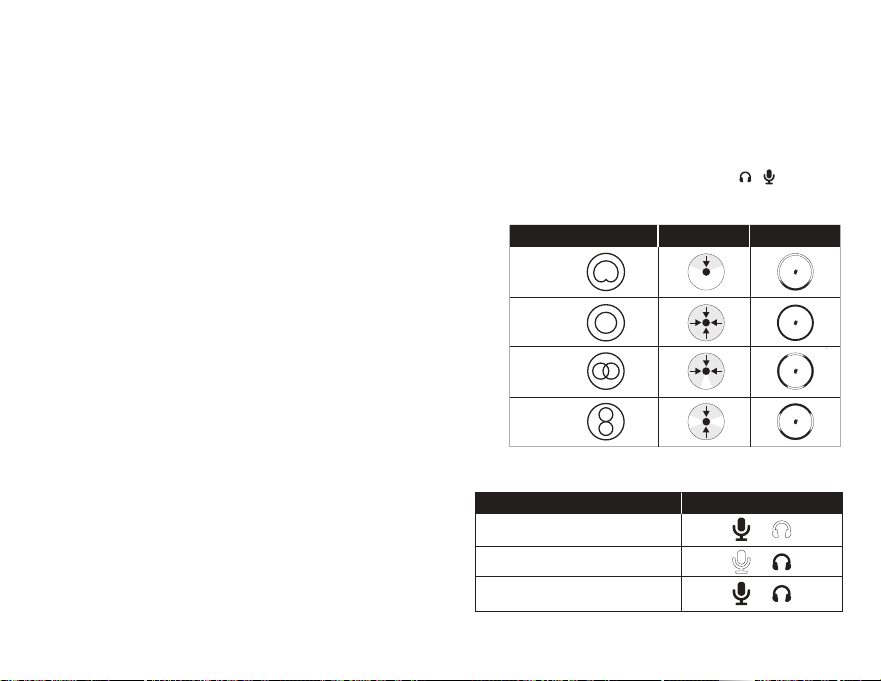
マイクの調整
1.多機能ボタンを押すと調整モードが切り替わります。
2.ノブを回して必要な音量になるよう調整します。
*3.5mm接続が必要です
マイクのミュート
マイクの上部をタップして、マイクをミュート/ミュート解除します。
マイクのステータスLEDに現在のミュートステータスが示されます。
マイクの位置合わせ
QuadCast2は、マイクの前面が音源の方を向くように配置する必要が
あります。
耐衝撃マウントからのマイクの取り外しと取り付け
他のアームやスタンドへの取り付け
QuadCast2は、付属のスタンドから取り外して、3/8インチまたは5/8
インチネジのマイクマウントに取り付けることができます。
*HyperXCasterは付属しません
HyperXNGENUITYソフトウェア
ソフトウェアサポートおよびファームウェアアップデートについては、
HyperXNGENUITYソフトウェアをhyperx.com/ngenuityからダウンロ
ードしてください
ご質問、またはセットアップの問題がある場合
HyperXサポートチームにお問い合わせいただくか、
hyperx.com/supportにあるユーザーマニュアルを参照してください
*3.5 mm 연결 필요
마이크 음소거
마이크 상단을 탭하여 마이크를 음소거/음소거 해제합니다. 마이크
상태 LED 는 현재 음소거 상태를 표시합니다.
마이크 배치
QuadCast 2 는 마이크 전면이 음원을 향하도록 배치해야 합니다.
쇼크 마운트에 마이크 부착 및 분리
다른 암 또는 스탠드에 부착
QuadCast 2 를 스탠드에서 분리하여 0.95cm 또는 1.58cm 나사를
사용하여 마이크 마운트와 함께 사용할 수 있습니다.
* HyperX Caster 미포함
HyperX NGENUITY 소프트웨어
소프트웨어 지원 및 펌웨어 업데이트의 경우, hyperx.com/ngenuity
에서 HyperX NGENUITY 소프트웨어를 다운로드하세요.
질문이 있거나 설치 시 문제가 있나요?
HyperX 지원팀에 연락하거나 hyperx.com/support 에서 사용 설명서를
참조하세요.
* 3,5мм қосылыс қажет
Микрофон дыбысын өшіру
Микрофон дыбысын өшіру/қосу үшін микрофонның жоғарғы жағын
түртіңіз. Микрофон күйінің жарықдиодты индикаторы дыбысты өшірудің
ағымдағы күйін көрсетеді.
Микрофонды орналастыру
QuadCast 2 құрылғысы микрофонның алдыңғы жағы дыбыс көзіне қарайтындай
етіп орналастырылуы керек.
Микрофонды дірілге қарсы бекіткіштен алу және оған бекіту
Басқа кронштейнге немесе тірекке бекіту
QuadCast 2 құрылғысын тірегінен алып, 3/8 немесе 5/8 дюймдік
бұрандалы микрофон бекіткішімен пайдалануға болады.
* HyperX Caster жинаққа кірмейді
HyperX NGENUITY бағдарламалық құралы
Бағдарламалық құралды қолдау және микробағдарламаны жаңарту үшін
HyperX NGENUITY бағдарламалық құралын мына жерден жүктеп алыңыз:
hyperx.com/ngenuity
Сұрақтар немесе параметрлер реттеуге байланысты мәселелер бар
ма?
HyperX қолдау қызметіне хабарласыңыз немесе келесі веб-беттегі
пайдаланушы нұсқаулығын қараңыз: hyperx.com/support
TÜRKÇE
Genel Bakış
A - Dokunarak Sessize Alma Sensörü
B - LED halka
C - Çoklu işlev kontrolü
D - 3,5 mm kulaklık girişi
Mikrofon Bağlama
Kulaklık Bağlama
*HyperX Cloud III Kablolu Dahil Değildir
Çoklu İşlev Kontrolü
简体中文
概览
A - 点击静音传感器
B - LED 灯环
C - 多功能控制
D - 3.5mm 耳机端口
连接麦克风
连接耳机
*不含 HyperX Cloud III 连接线
连接耳机多功能控制
按下多功能按钮可在不同调节模式之间进行轮换,其会通过 LED [ ] 和
[ ]显示。多功能控制的 LED 灯环会显示当前所选模式的设置。
选择极性模式
长按 2 秒
可调节麦克风
1. 按下多功能键可循环切换调节模式。
2. 将旋钮旋转至所需音量。
*需要 3.5 mm 接头
麦克风静音
点击麦克风顶部可将麦克风静音/取消静音。麦克风 LED 状态灯会显示当前
静音状态
麦克风定位
放置 QuadCast 2 时,应使麦克风正面朝向声源。
将麦克风取下,并安装至缓冲支座
安装至其他悬臂或支架
Quadcast 2 可从支架上取下,并适用于 3/8” 或 5/8” 麦克风螺纹安装点
* 不含 HyperX Caster
HyperX NGENUITY 软件
有关软件支持和固件更新,请在 hyperx.com/ngenuity 下载
HyperX NGENUITY 软件。
有疑问或遇到设置问题?
请联系 HyperX 支持团队或访问以下网站查阅用户手册:
hyperx.com/support
日本語
各部紹介
A - タッチ式ミュートセンサー
B - LEDリング
C - 多機能コントロール
D - 3.5mmヘッドホンポート
マイクの接続
ヘッドホンの接続
*HyperXCloudIII有線ヘッドセットは付属しません
多機能コントロール
多機能ボタンを押すと調整モードが切り替わります。現在のモードは
[]と[]のLEDで示されます。多機能コントロールのLEDリ
ングは、現在選択されているモードの設定を表します。
極性パターンの選択
2秒間長押し
FRANÇAIS
Présentation
A - Capteur tactile Coupure audio
B - Voyant LED
C - Bouton Marche/Arrêt
D - Port casque 3,5 mm
Connexion du micro
Connexion du casque
*HyperX Cloud III laire non inclus
Commande multifonction
Appuyer sur le bouton multifonction pour passer d’un mode de réglage à l’autre,
indiqué par les voyants [ ] et [ ]. Le cercle lumineux de la commande
multifonction indique le réglage actuellement sélectionné.
Sélection du diagramme polaire
APPUI PENDANT 2 SECONDES
Réglage du microphone
1. Appuyez sur le bouton multifonction pour faire déler les modes de réglage.
2. Tournez le bouton sur le niveau souhaité.
* Connecteur 3,5 mm requis
Désactivation du micro
Toucher le haut du microphone pour désactiver ou activer le micro. Le voyant du
microphone indique si le micro est activé ou désactivé.
Position du microphone
Le HyperX QuadCast 2 doit être placé avec l’avant du microphone orienté vers la
source sonore.
Retrait et xation du micro sur le support antichoc
Fixation sur d’autres supports ou bras
Le HyperX Quadcast 2 peut être retiré de son pied et se xer sur des supports pour
microphone dotés d’un letage 3/8 ou 5/8 pouce.
* HyperX Caster non inclus
Logiciel HyperX NGENUITY
Pour bénécier d’un support logiciel et des mises à jour du rmware, télécharger le
logiciel HyperX NGENUITY sur le site hyperx.com/ngenuity
Questions ou problèmes de conguration ?
Contactez l’équipe d’assistance HyperX ou consultez le manuel d’utilisation
disponible sur le site hyperx.com/support
ITALIANO
Descrizione generale
A - Sensore "Tap-to-Mute"
B - LED ad anello
C - Controllo multifunzione
D - Jack per cue da 3,5 mm
Collegamento del microfono
Collegamento delle cue
*HyperX Cloud III Wired non incluso
Controllo multifunzione
Premi il pulsante multifunzione per passare da una modalità di regolazione all'altra,
come indicato dai LED [ ] e [ ]. Il LED ad anello del controllo multifunzione
indica l'impostazione della modalità attualmente selezionata.
Selezione del pattern polare
PREMI PER 2 SEC
Regolazione del microfono
1. Premere il pulsante multifunzione per spostarsi tra le modalità di regolazione.
2. Ruotare la manopola al livello desiderato.
*Richiede un collegamento da 3,5 mm
Disattivazione del microfono
Tocca la parte superiore del microfono per attivarlo/disattivarlo. Il LED di stato
indica lo stato attuale del microfono
Posizionamento del microfono
QuadCast 2 deve essere posizionato con la parte anteriore del microfono rivolta
verso la fonte sonora.
Separazione e assemblaggio di microfono e supporto antiurto
Fissaggio ad altri bracci o supporti
Quadcast 2 può essere rimosso dal suo supporto e utilizzato con dispositivi di
montaggio per microfoni con lettatura da 3/8" o 5/8".
* HyperX Caster non incluso
Software HyperX NGENUITY
Per l'assistenza relativa al software e gli aggiornamenti del rmware, scarica il
software HyperX NGENUITY all'indirizzo hyperx.com/ngenuity
Domande o dubbi sulla congurazione?
Contatta il team dell'assistenza HyperX, oppure consulta il manuale utente
all'indirizzo hyperx.com/support
DEUTSCH
Übersicht
A - Tippen-zum-Stummschalten-Sensor
B - LED-Ring
C - Multifunktions-Bedienelemente
D - 3,5 mm Kopfhöreranschluss
Anschließen des Mikrofons
Anschließen der Kopfhörer
*Kabelgebundenes HyperX Cloud III nicht im Lieferumfang enthalten
Multifunktions-Bedienelemente
Drücken Sie die Multifunktionstaste, um zwischen den Einstellmodi zu wechseln, die
durch die LEDs [ ] und [ ] angezeigt werden. Der LED-Ring der Multifunktions-Be-
dienelemente zeigt die Einstellung des aktuell gewählten Modus an.
Auswählen der Richtcharakteristik
2 SEK HALTEN
Einstellen des Mikrofons
1.Drücken Sie den Multifunktionsknopf, um zwischen den Einstellmodi zu wechseln.
2. Drehen Sie den Drehknopf, bis das gewünschte Niveau erreicht ist.
*Anschluss über 3,5-mm-Buchse erforderlich
Stummschalten des Mikrofons
Tippen Sie auf die Oberseite des Mikrofons, um das Mikrofon stummzuschalten bzw.
die Stummschaltung aufzuheben. Die LED für den Mikrofonstatus zeigt den aktuellen
Status der Stummschaltung an.
Positionierung des Mikrofons
QuadCast 2 sollte so aufgestellt werden, dass die Vorderseite des Mikrofons zur
Schallquelle zeigt.
Abnehmen und Anbringen des Mikrofons an der Stoßdämpferhalterung
Befestigung an anderen Armen oder Halterungen
Quadcast 2 kann von der Halterung abgenommen und mit Mikrofonhaltern mit 3/8"
oder 5/8" Gewinde verwendet werden.
* HyperX Caster nicht enthalten
HyperX NGENUITY Software
Für Software-Support und Firmware-Updates können Sie sich die HyperX NGENUITY
Software herunterladen unter: hyperx.com/ngenuity
Haben Sie Fragen oder Probleme bei der Einrichtung?
Wenden Sie sich an das HyperX-Support-Team oder lesen Sie sich die Bedienungsan-
leitung unter hyperx.com/support durch.
POLSKI
Opis urządzenia
A - Sensor wyciszania dotykiem
B - Pierścień LED
C - Sterowanie wielofunkcyjne
D - Gniazdo słuchawkowe 3,5 mm
Podłączanie mikrofonu
Podłączanie słuchawek
*Słuchawki przewodowe HyperX Cloud III Wired nie wchodzą w skład zestawu
Sterowanie wielofunkcyjne
Naciskaj przycisk wielofunkcyjny, aby zmieniać tryby regulacji wskazywane przez
diody LED [ ]i [ ]. Pierścień LED sterowania wielofunkcyjnego pokaże, który
tryb jest aktualnie wybrany.
Wybór wzorca polaryzacji
PRZYTRZYMAJ PRZEZ 2 S
Regulacja mikrofonu
1. Naciśnij przycisk wielofunkcyjny, aby przełączać się pomiędzy trybami regulacji.
2. Obróć pokrętło na pożądany poziom.
* Wymagane połączenie 3,5 mm
Wyciszanie mikrofonu
Dotknij czubka mikrofonu, aby go wyciszyć lub wyłączyć wyciszenie. Kontrolka LED
mikrofonu wskaże aktualny stan wyciszenia.
Pozycjonowanie mikrofonu
Mikrofon QuadCast 2 należy ustawić tak, aby jego przednia część była skierowana
w stronę źródła dźwięku.
Demontaż i montaż mikrofonu do mocowania antywstrząsowego
Mocowanie do innych statywów i ramion
Mikrofon QuadCast 2 można zdjąć ze statywu i połączyć z mocowaniem
wyposażonym w gwint 3/8” lub 5/8”.
* Statyw HyperX Caster nie wchodzi w skład zestawu.
Oprogramowanie HyperX NGENUITY
Aby korzystać ze wsparcia oraz aktualizacji oprogramowania układowego, pobierz
oprogramowanie HyperX NGENUITY ze strony hyperx.com/ngenuity
Masz pytania lub problemy z konguracją?
Skontaktuj się z działem pomocy technicznej HyperX lub skorzystaj z instrukcji
obsługi na stronie hyperx.com/support
ESPAÑOL
Visión general
A - Sensor de toque para silenciar
B - Anillo LED
C - Controles con múltiples funciones
D - Puerto del auriculares de 3,5 mm
Conectar el micrófono
Conectar los auriculares
*HyperX Cloud III Wired no incluido
Control con múltiples funciones
Pulsa el botón multifuncional para alternar entre los modos de ajuste, que
muestra el LED de [ ] y [ ]. El anillo LED del control multifuncional indicará
la conguración del modo seleccionado.
Seleccionar el patrón polar
MANTENER 2 SEG
Ajuste del micrófono
1. Presiona el botón de multifuncional para ver todos los modos de ajuste.
2. Mueve la perilla al nivel deseado.
*Se requiere conexión de 3,5 mm
Silenciar el micrófono
Toca la parte superior del micrófono para silenciarlo o activarlo. El estado del LED del
micrófono indicará el estado actual.
Posicionar el micrófono
QuadCast 2 debe colocarse con el frente del micrófono hacia la fuente de sonido.
Quitar y jar el micrófono en el soporte de impacto
Fijar a otros brazos o soportes
Quadcast 2 puede desmontarse del soporte y utilizarse con montajes de micrófono
con roscas de 3/8" o 5/8".
* HyperX Caster no incluido
Software HyperX NGENUITY
Para obtener soporte de software y la actualización del rmware, descarga el
software de HyperX NGENUITY en hyperx.com/ngenuity
¿Tienes alguna pregunta o algún problema con la instalación?
Contacta al equipo de soporte de HyperX o consulta el manual de usuario en
hyperx.com/support
PORTUGUÊS
Visão geral
A - Sensor de toque para silenciar
B - Anel de LED
C - Controle multifuncional
D - Porta do fone de ouvido de 3,5 mm
Conexão do microfone
Conexão dos fones de ouvido
*HyperX Cloud III com o não incluído
Conexão dos fones de ouvido Controle multifuncional
Pressione o botão multifuncional para alternar entre os modos de ajuste, mostrados
pelos LEDs [ ] e [ ]. O anel de LED do controle multifuncional indicará a
conguração do modo selecionado no momento.
Seleção de Padrão polar
PRESSIONAR POR 2 SEG
Ajuste do microfone
1. Pressione o botão multifunção para percorrer os modos de ajuste.
2. Gire o botão para o nível desejado.
*Conexão de 3,5 mm necessária
Desativação do som do microfone
Toque na parte superior do microfone para ativar/desativar o som. O LED de
status do microfone indicará o status atual de desativado
Posicionamento do microfone
O QuadCast 2 deve ser colocado com a frente do microfone voltada para a
fonte sonora.
Remoção e posicionamento do microfone no suporte antichoque
Posicionamento em outros suportes ou braços
O Quadcast 2 pode ser removido do suporte e usado com montagens de
microfone com roscas de 3/8 pol. ou 5/8 pol.
* HyperX Caster não incluído
Software HyperX NGENUITY
Para obter suporte de software e atualizações de rmware, baixe o software
HyperX NGENUITY em: hyperx.com/ngenuity
Dúvidas ou problemas de instalação?
Entre em contato com a equipe de suporte da HyperX ou consulte o manual
do usuário, em: hyperx.com/support
ČEŠTINA
Přehled
A - dotykový snímač pro ztlumení
B -
LED kruh
C - multifunkční ovladač
D - 3,5mm port pro sluchátka
Připojení mikrofonu
Připojení sluchátek
*HyperX Cloud III Wired není součástí balení
Připojení sluchátekMultifunkční ovladač
Stisknutím multifunkčního ovladače lze přepínat režimy, které reprezentují LED
kontrolky [ ] a [ ]. LED kruh multifunkčního ovladače indikuje nastavení
aktuálně zvoleného režimu.
Volba směrové charakteristiky
PŘIDRŽET 2 s
Úprava mikrofonu
1. Pomocí multifunkčního tlačítka lze procházet jednotlivými režimy úprav.
2. Otoč knoík do požadované polohy.
* Vyžaduje připojení pomocí 3,5mm konektoru
Ztlumení mikrofonu
Klepnutím na horní část mikrofonu se mikrofon ztlumí/zapne. LED kontrolka stavu
mikrofonu indikuje aktuální stav ztlumení.
Umístění mikrofonu
QuadCast 2 nastav tak, aby jeho přední část směřovala ke zdroji zvuku.
Vyjmutí a připevnění mikrofonu k odpruženému držáku
Připojení k jiným ramenům nebo stojanům
QuadCast 2 lze ze stojanu vyjmout a použít s mikrofonními držáky se 3/8” nebo 5/8”
závitem. * HyperX Caster není součástí balení.
Software HyperX NGENUITY
Pokud potřebuješ softwarovou podporu a aktualizace rmwaru, stáhni si software
HyperX NGENUITY na hyperx.com/ngenuity
Otázky nebo problémy s nastavením?
Kontaktuj tým podpory HyperX nebo si přečti uživatelskou příručku na
hyperx.com/support
УКРАЇНСЬКА
Огляд
A - Сенсор Tap-to-Mute
B - LED-кільце
C - Багатоцільовий регулятор
D - Роз’єм для навушників 3,5 мм
Під’єднання мікрофона
Під’єднання навушників
*Дротові навушники HyperX Cloud III до комплекту не входять
Під’єднання навушниківБагатоцільовий регулятор
Натискайте багатоцільову кнопку, щоби перемикати режими між
LED-покажчиками [ ] та [ ]. LED-кільце багатоцільового регулятора
позначатиме встановлення вибраного режиму
Вибір полярної діаграми направленості
УТРИМУЙТЕ 2 СЕКУНД
Çoklu işlev düğmesine basarak [ ] ve [ ] LED'leriyle gösterilen ayar modları
arasında geçiş yapabilirsiniz. Çoklu işlev kontrolünün LED halkası seçilmiş olan
modun ayarını gösterir.
Kutup Deseni Seçme
2 SN BASILI TUT
Mikrofonu Ayarlama
1. Ayar modları arasında geçiş yapmak için çoklu işlev düğmesine basın.
2. Düğmeyi istenilen düzeye çevirin.
*3,5 mm Bağlantı Gerekli
Mikrofonu Sessize Alma
Mikrofonu sessize almak/sesini açmak için mikrofonun üst kısmına dokunun.
Mikrofon durum LED'i sessize alma durumunu gösterir
Mikrofon Konumlandırma
QuadCast 2, mikrofonun önü ses kaynağına bakacak şekilde yerleştirilmelidir.
Shock Mount Üzerine Mikrofon Takma ve Çıkarma
Diğer Kollara veya Standlara Takma
Quadcast 2 standından çıkarılabilir ve 3/8" veya 5/8" yivli mikrofon montaj
aparatlarıyla kullanılabilir.
* HyperX Caster Dahil Değil
HyperX NGENUITY Yazılımı
Yazılım desteği ve ürün yazılımı güncellemeleri için hyperx.com/ngenuity
adresinden HyperX NGENUITY yazılımını indirin
Sorularınız mı var? Kurulum sorunları mı yaşıyorsunuz?
HyperX destek ekibiyle iletişime geçin veya hyperx.com/support adresindeki
kullanım kılavuzuna göz atın
BAHASA INDONESIA
Gambaran Umum
A - Sensor Ketuk untuk Membisukan
B - Cincin LED
C - Kontrol multifungsi
D - Port headphone 3,5 mm
Menyambungkan Mikrofon
Menyambungkan Headphone
*HyperX Cloud III Berkabel Tidak Disertakan
Menyambungkan HeadphoneKontrol Multifungsi
Tekan tombol multifungsi untuk berganti-ganti mode penyesuaian, yang
ditunjukkan oleh LED [ ] dan [ ]. Cincin LED kontrol multifungsi akan
menunjukkan pengaturan dari mode yang dipilih saat ini.
Memilih Pola Kutub
TAHAN 2 DTK
Menyesuaikan Mikrofon
1. Tekan tombol multifungsi untuk menjelajahi mode penyesuaian.
2. Putar kenop ke tingkat yang diinginkan.
*Diperlukan Koneksi 3,5 mm
Membisukan Mikrofon
Ketuk bagian atas mikrofon untuk membisukan/menyalakan mikrofon. LED status
mikrofon akan menunjukkan status bisu pada saat ini
Menempatkan Mikrofon
QuadCast 2 seharusnya ditempatkan dengan bagian depan mikrofon menghadap
ke sumber suara.
Melepas dan Memasang Mikrofon ke Dudukan Peredam Kejut
Memasang ke Penyangga atau Lengan Lain
Quadcast 2 dapat dilepaskan dari penyangganya dan digunakan dengan dudukan
mikrofon yang memiliki ulir 3/8” atau 5/8”.
*HyperX Caster Tidak Disertakan
Perangkat Lunak HyperX NGENUITY
Untuk dukungan perangkat lunak dan pembaruan rmware, unduh perangkat
lunak HyperX NGENUITY di: hyperx.com/ngenuity
Ada Pertanyaan atau Masalah Penyiapan?
Hubungi tim dukungan HyperX atau lihat panduan pengguna di:
hyperx.com/support
ROMÂNĂ
Prezentare generală
A - Senzor pentru dezactivarea sunetului prin atingere
B - Inel cu LED-uri
C - Comandă multifuncțională
D - Port căști de 3,5 mm
Conectarea microfonului
Conectarea căștilor
*Căștile HyperX Cloud III cu r nu sunt incluse
Comandă multifuncțională
Apasă butonul multifuncțional pentru a comuta între modurile de ajustare, indicate
de LED-urile cu și . Inelul cu LED-uri al comenzii multifuncționale va indica
setarea modului selectat în momentul respectiv.
Налаштування мікрофона
1. Натисніть багатофункціональну кнопку для циклічного перемикання режимів
налаштування.
2. Поверніть ручку на потрібну позначку.
*Потрібен роз’єм 3,5 мм
Заглушення мікрофона
Торкніться верху мікрофона, щоб заглушити мікрофон або увімкнути його
назад. LED-кільце мікрофона позначатиме його поточний стан.
Встановлення положення мікрофона
QuadCast 2 має бути розташований передньою стороною до джерела звуку
Зняття та встановлення мікрофона на антивібраційне кріплення
Установлення до інших кріплень чи стійок
Quadcast 2 можна зняти зі стійки та використовувати з іншими мікрофонними
кріпленнями, що мають різьбу 3/8” or 5/8”.
* HyperX Caster продається окремо
Програмне забезпечення HyperX NGENUITY
Для оновлення прошивок програмного забезпечення завантажте HyperX
NGENUITY на сторінці hyperx.com/ngenuity
Маєте запитання чи проблеми з налаштуванням?
Зверніться до служби підтримки HyperX або ознайомтеся з посібником
користувача на сторінці hyperx.com/support
РУССКИЙ
Обзор
A - сенсорный датчик отключения звука
B - светодиодное кольцо
C - многофункциональный элемент управления
D - порт 3,5 мм для наушников
Подключение микрофона
Подключение наушников
*Проводная гарнитура HyperX Cloud III не входит в комплект
Многофункциональный элемент управления
Чтобы изменить текущий режим, показанный на светодиодном кольце [ ] и
[ ], на другой, нажмите кнопку многофункционального элемента управления.
Выбор диаграммы направленности
УДЕРЖИВАЙТЕ 2 СЕК,
Настройка микрофона
1. Нажимайте многофункциональную кнопку для переключения между
режимами настройки. 2. Поверните регулятор до желаемого уровня.
* Требуется разъем 3,5 мм
Как отключить функционирование микрофона
Чтобы отключить или включить функционирование микрофона, нажмите на
верхнюю часть микрофона.
Как расположить микрофон
Микрофон QuadCast 2 должен быть обращен передней частью к источнику
звука.
Как снять микрофон с антивибрационного крепления или
установить его на него
Как установить микрофон на другой держатель или стойку
Микрофон Quadcast 2 можно снять со стойки и установить на крепление с
резьбой 3/8 или 5/8 дюйма.
*HyperX Caster не входит в комплект поставки
Программное обеспечение HyperX NGENUITY
Программное обеспечение HyperX NGENUITY и обновления прошивки
можно скачать с сайта hyperx.com/ngenuity
Вопросы или проблемы с настройкой?
Свяжитесь со службой технической поддержки HyperX или изучите
руководство пользователя по адресу hyperx.com/support
繁體中文
概覽
A - 觸控式靜音控制
B - LED 光環
C - 多功能控制鍵
D - 3.5mm 耳機連接埠
連接麥克風
連接耳機
*產品內容不含 HyperX Cloud III 有線耳機
多功能控制鍵
按下多功能控制鍵,可循環切換調整模式,如[ ] 和[ ] LED 燈指
示。多功能控制鍵的 LED 光環將指示目前所選模式的設定。
選擇指向性型式
長按 2 秒鐘
調整麥克風
1. 按下多功能按鈕可循環切換調整模式。
2. 將旋鈕旋轉至所需音量等級。
*需要 3.5mm 連接
靜音麥克風
觸碰麥克風頂端即可靜音/取消靜音。麥克風 LED 狀態指示燈將指示目前的
靜音狀態
調整麥克風位置
QuadCast 2 S 麥克風最佳擺放位置,應將正面朝向音源。
將麥克風安裝或從避震架上拆下
安裝至其他懸臂架或支架
QuadCast 2 S 可從支架上拆下,且可安裝於其他具 3/8" 或 5/8" 螺孔支架。
*產品內容不含 HyperX Caster
HyperX NGENUITY 軟體
如需軟體支援和韌體更新,請前往 hyperx.com/ngenuity 下載 NGENUITY 軟
體。
有任何疑問或設定問題嗎?
請聯絡 HyperX 支援團隊,或至 hyperx.com/support 查閱使用手冊。
ҚАЗАҚША
Шолу
A - түрту арқылы дыбысты өшіру датчигі
B - жарықдиодты сақина
C - бірнеше функцияны басқару элементі
D - 3,5 мм құлаққап порты
Микрофонды қосу
Құлаққаптарды жалғау
*HyperX Cloud III Wired жинаққа кірмейді
Бірнеше функцияны басқару элементі
[ ] және [ ] жарықдиодты индикаторларымен көрсетілетін
реттеу режимдері арасында ауысу үшін бірнеше функциялы түймені
басыңыз. Бірнеше функцияны басқару элементінің жарықдиодты
сақинасы қазіргі уақытта таңдалған режимнің параметрін көрсетеді.
Полярлық өрнекті таңдау
2 СЕК ҰСТАП ТҰРУ
Микрофонды реттеу
1. Реттеу режимдері арасында ауысу үшін көп функциялы түймені басыңыз.
2. Тұтқаны қажетті деңгейге бұраңыз.
한국어
개요
A - 탭하여 음소거 센서
B - LED 링
C - 다기능 제어
D - 3.5mm 헤드폰 포트
마이크 연결
헤드폰 연결
*HyperX Cloud III 유선 헤드셋 미포함
다기능 제어
다기능 버튼을 눌러 [ ] 및 [ ] LED 에 표시된 조정 모드를
순환합니다. 다기능 제어의 LED 링은 현재 선택된 모드의 설정을
표시합니다.
폴라 패턴 선택
2 초간 누릅니다
마이크 조정
1. 다기능 버튼을 눌러 여러 조정 모드를 돌아가며 설정하세요.
2. 원하는 수준으로 노브를 돌리세요.
*
نﻮﻓوﺮﻜﻴﳌا تﻮﺻ ﻢﺘﻛ
متكل نوفوركيا نم يولعلا ءزجلا ع طغضا
ةيلاحلا توصلا متك ةلاح إ نوفوركيا ةلاحب صاخلا
نﻮﻓوﺮﻜﻴﳌا ﻊﺿﻮﻣ ﺪﻳﺪﺤﺗ
.توصلا ردص ةهجاوم نوفوركيا نم ةيماما ةهجلا نوكت ثيح QuadCast 2 عضو بجي
تﺎﻣﺪﺼﻟا ﻞﻣﺎﺤﺑ ﻪﻠﻴﺻﻮﺗو نﻮﻓوﺮﻜﻴﳌا ﻞﺼﻓ
ىﺮﺧأ ﻞﻣاﻮﺣ وأ عرذﺄﺑ قﺎﻓرﻹا
3/8 ساقم ةيبلول يغارب عم امإ نوفوركيا لماوح عم همادختساو هلماح نم Quadcast 2 لصف نك
5/8 وأ ةصوب
قفرم غ HyperX Caster *
HyperX NGENUITY ﺞﻣﺎﻧﺮﺑ
HyperX NGENUITY جمانرب ليزنتب مق ،ةتباثلا جمالا تاثيدحتو جمالا معد ع لوصحلل
hyperx.com/ngenuity :عقوا نم
؟داﺪﻋﻹا ﰲ تﻼﻜﺸﻣ وأ ﺔﻠﺌﺳأ يأ ﻚﻳﺪﻟ ﻞﻫ
hyperx.com/support :ع مدختسا ليلد عجار وأ HyperX معد قيرفب لصتا
/LED حابصم شيس .نوفوركيا توص متك ءاغلإ
.ةصوب
3.5 ساقم ةلصو بلطتيمم
بلقلا لكش
هاجتا يداحأ
ويتسا
هاجتا انث
LED ﺔﻘﻠﺣتﻮﺼﻟا هﺎﺠﺗاﺔﻴﺒﻄﻘﻟا ﻂ
ﺮﻋ
ﺔﻣﺎﻋ ةﺮﻈﻧ
توصلا متكل طغضلا رعشتسم - A
LED ةقلح - B
فئاظولا ةددعتم مكحتلا ةدحو - C
3.5 ساقم سأرلا ةعس ذفنم - D
نﻮﻓوﺮﻜﻴﳌا ﻞﻴﺻﻮﺗ
سأﺮﻟا تﺎﻋﺳ ﻞﻴﺻﻮﺗ
ةقفرم غ HyperX Cloud III ةيكلسلا سأرلا ةعس
ﻒﺋﺎﻇﻮﻟا ةدﺪﻌﺘﻣ ﻢﻜﺤﺘﻟا ةﺪﺣو
حيباصم ةطساوب رهظت يتلا ،طبضلا عاضوأ ب لقنتلل فئاظولا ددعتم رزلا ع طغضا
إ شت يتلا LED
.ا
ً
يلاح ددحا عضولا دادعإ إ فئاظولا ةددعتم مكحتلا ةدحوب ةصاخلا
ﺔﻴﺒﻄﻘﻟا ﻂ ﺪﻳﺪﺤﺗ
2 ةد رارمتسا عم طغضا
USB-Cذفنم - E
USB-C إ USB-C لباك - F
USB-C إ USB-C نم لوحم - G
مم
ٍ
ناوث
و
.LED ةقلح شتس
.طبضلا عاضوأ ب لقنتلل فئاظولا ددعتم رزلا ع طغضا
.هديرت يذلا توصلا ىوتسم طبضل ضبقا ر
ِ
دأ
ﻒﺋﺎﻇﻮﻟا ةدﺪﻌﺘﻣ ﻢﻜﺤﺘﻟا ةﺪﺣو LED ﴍﺆﻣ
نوفوركيا إ ةدراولا تاراشا طبض
*ليغشتلا توص ىوتسم طبض
*نوفوركيا ةبقارم ىوتسم طبض
نﻮﻓوﺮﻜﻴﳌا ﻂﺒﺿ
.1
.2
Selectarea modelului polar
ȚINE APĂSAT TIMP DE 2 SECUNDE
Reglarea microfonului
1. Apasă butonul multifuncțional pentru a comuta între modurile de reglare.
2. Rotește butonul până la nivelul dorit.
*Necesită un conector de 3,5 mm.
Dezactivarea sunetului microfonului
Apasă pe partea de sus a microfonului pentru a dezactiva/activa sunetul acestuia.
LED-ul pentru starea microfonului va indica starea actuală a sunetului.
Poziționarea microfonului
QuadCast 2 trebuie poziționat cu partea din față a microfonului orientată către sursa
sunetului.
Demontarea și atașarea microfonului pe suportul anti-șoc
Atașarea pe alte brațe sau suporturi
Quadcast 2 dapat dilepaskan dari penyangganya dan digunakan dengan dudukan
mikrofon yang memiliki ulir 3/8” atau 5/8”.
* HyperX Caster nu este inclus
Software-ul HyperX NGENUITY
Pentru asistență privind software-ul și actualizări de rmware, descarcă software-ul
HyperX NGENUITY de la hyperx.com/ngenuity
Ai întrebări sau întâmpini probleme la congurare?
Contactează echipa de asistență HyperX sau consultă manualul de utilizare la
hyperx.com/support
SLOVENŠČINA
Pregled
A - Tipalo za utišanje z dotikom
B - Obroček LED
C - Večfunkcijski kontrolnik
D - 3,5-mm priključek za slušalke
Priključitev mikrofona
Priključitev slušalk
*Slušalke HyperX Cloud III Wired niso priložene
Večfunkcijski kontrolnik
Pritisni večfunkcijsko tipko, da preklapljaš med načini prilagoditve, ki jih prikazujeta
lučki LED in . Obroček LED večfunkcijskega kontrolnika kaže nastavitev
trenutno izbranega načina.
Izbira polarnega vzorca
PRIDRŽI 2 SEKUND
Prilagoditev mikrofona
1. Pritisni večfunkcijski gumb, da krožiš med načini prilagoditve.
2. Obrni gumb na želeno raven.
*Potrebna je 3,5-mm povezava
Izklop zvoka mikrofona
Tapni na vrhu mikrofona, da izklopiš/vklopiš zvok mikrofona. Lučka LED za stanje
mikrofona kaže trenutno stanje utišanja.
Postavitev mikrofona
QuadCast 2 postavi tako, da je sprednji del mikrofona obrnjen proti viru zvoka.
Odstranitev in pritrditev mikrofona na elastični nosilec
Pritrditev na druge roke ali stojala
Quadcast 2 lahko odstraniš iz stojala in ga uporabiš z nosilci mikrofona s 3/8- ali
5/8-palčnim navojem.
* HyperX Caster ni priložen
Programska oprema HyperX NGENUITY
Za podporo za programsko opremo in posodobitve vdelane programske
opreme prenesi programsko opremo HyperX NGENUITY na naslovu
hyperx.com/ngenuity
Imaš vprašanja ali težave pri namestitvi?
Obrni se na ekipo za podporo za HyperX ali preglej uporabniški priročnik na
naslovu hyperx.com/support
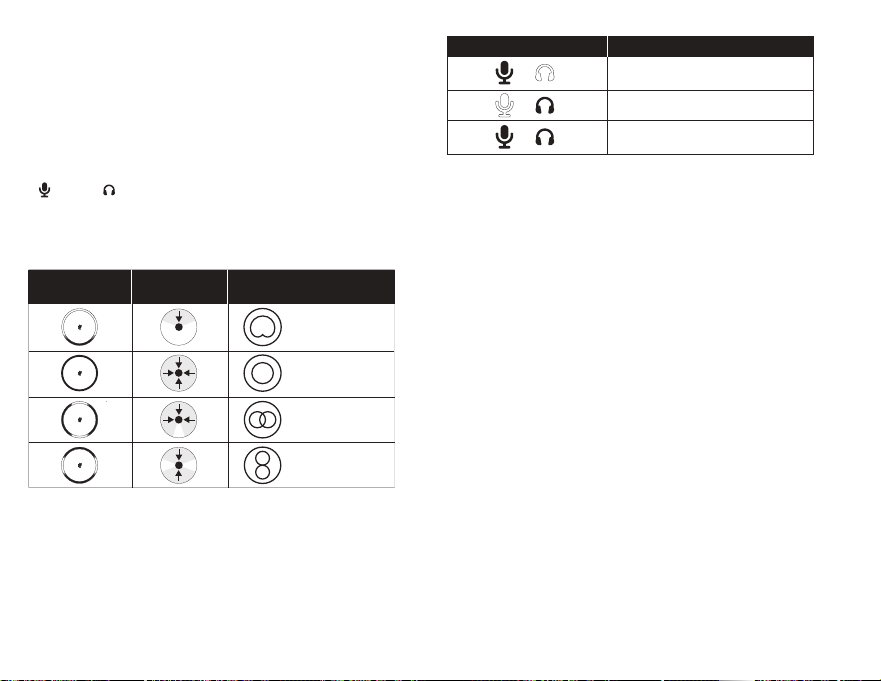
マイクの調整
1.多機能ボタンを押すと調整モードが切り替わります。
2.ノブを回して必要な音量になるよう調整します。
*3.5mm接続が必要です
マイクのミュート
マイクの上部をタップして、マイクをミュート/ミュート解除します。
マイクのステータスLEDに現在のミュートステータスが示されます。
マイクの位置合わせ
QuadCast2は、マイクの前面が音源の方を向くように配置する必要が
あります。
耐衝撃マウントからのマイクの取り外しと取り付け
他のアームやスタンドへの取り付け
QuadCast2は、付属のスタンドから取り外して、3/8インチまたは5/8
インチネジのマイクマウントに取り付けることができます。
*HyperXCasterは付属しません
HyperXNGENUITYソフトウェア
ソフトウェアサポートおよびファームウェアアップデートについては、
HyperXNGENUITYソフトウェアをhyperx.com/ngenuityからダウンロ
ードしてください
ご質問、またはセットアップの問題がある場合
HyperXサポートチームにお問い合わせいただくか、
hyperx.com/supportにあるユーザーマニュアルを参照してください
*3.5 mm 연결 필요
마이크 음소거
마이크 상단을 탭하여 마이크를 음소거/음소거 해제합니다. 마이크
상태 LED 는 현재 음소거 상태를 표시합니다.
마이크 배치
QuadCast 2 는 마이크 전면이 음원을 향하도록 배치해야 합니다.
쇼크 마운트에 마이크 부착 및 분리
다른 암 또는 스탠드에 부착
QuadCast 2 를 스탠드에서 분리하여 0.95cm 또는 1.58cm 나사를
사용하여 마이크 마운트와 함께 사용할 수 있습니다.
* HyperX Caster 미포함
HyperX NGENUITY 소프트웨어
소프트웨어 지원 및 펌웨어 업데이트의 경우, hyperx.com/ngenuity
에서 HyperX NGENUITY 소프트웨어를 다운로드하세요.
질문이 있거나 설치 시 문제가 있나요?
HyperX 지원팀에 연락하거나 hyperx.com/support 에서 사용 설명서를
참조하세요.
* 3,5мм қосылыс қажет
Микрофон дыбысын өшіру
Микрофон дыбысын өшіру/қосу үшін микрофонның жоғарғы жағын
түртіңіз. Микрофон күйінің жарықдиодты индикаторы дыбысты өшірудің
ағымдағы күйін көрсетеді.
Микрофонды орналастыру
QuadCast 2 құрылғысы микрофонның алдыңғы жағы дыбыс көзіне қарайтындай
етіп орналастырылуы керек.
Микрофонды дірілге қарсы бекіткіштен алу және оған бекіту
Басқа кронштейнге немесе тірекке бекіту
QuadCast 2 құрылғысын тірегінен алып, 3/8 немесе 5/8 дюймдік
бұрандалы микрофон бекіткішімен пайдалануға болады.
* HyperX Caster жинаққа кірмейді
HyperX NGENUITY бағдарламалық құралы
Бағдарламалық құралды қолдау және микробағдарламаны жаңарту үшін
HyperX NGENUITY бағдарламалық құралын мына жерден жүктеп алыңыз:
hyperx.com/ngenuity
Сұрақтар немесе параметрлер реттеуге байланысты мәселелер бар
ма?
HyperX қолдау қызметіне хабарласыңыз немесе келесі веб-беттегі
пайдаланушы нұсқаулығын қараңыз: hyperx.com/support
TÜRKÇE
Genel Bakış
A - Dokunarak Sessize Alma Sensörü
B - LED halka
C - Çoklu işlev kontrolü
D - 3,5 mm kulaklık girişi
Mikrofon Bağlama
Kulaklık Bağlama
*HyperX Cloud III Kablolu Dahil Değildir
Çoklu İşlev Kontrolü
简体中文
概览
A - 点击静音传感器
B - LED 灯环
C - 多功能控制
D - 3.5mm 耳机端口
连接麦克风
连接耳机
*不含 HyperX Cloud III 连接线
连接耳机多功能控制
按下多功能按钮可在不同调节模式之间进行轮换,其会通过 LED [ ] 和
[ ]显示。多功能控制的 LED 灯环会显示当前所选模式的设置。
选择极性模式
长按 2 秒
可调节麦克风
1. 按下多功能键可循环切换调节模式。
2. 将旋钮旋转至所需音量。
*需要 3.5 mm 接头
麦克风静音
点击麦克风顶部可将麦克风静音/取消静音。麦克风 LED 状态灯会显示当前
静音状态
麦克风定位
放置 QuadCast 2 时,应使麦克风正面朝向声源。
将麦克风取下,并安装至缓冲支座
安装至其他悬臂或支架
Quadcast 2 可从支架上取下,并适用于 3/8” 或 5/8” 麦克风螺纹安装点
* 不含 HyperX Caster
HyperX NGENUITY 软件
有关软件支持和固件更新,请在 hyperx.com/ngenuity 下载
HyperX NGENUITY 软件。
有疑问或遇到设置问题?
请联系 HyperX 支持团队或访问以下网站查阅用户手册:
hyperx.com/support
日本語
各部紹介
A - タッチ式ミュートセンサー
B - LEDリング
C - 多機能コントロール
D - 3.5mmヘッドホンポート
マイクの接続
ヘッドホンの接続
*HyperXCloudIII有線ヘッドセットは付属しません
多機能コントロール
多機能ボタンを押すと調整モードが切り替わります。現在のモードは
[]と[]のLEDで示されます。多機能コントロールのLEDリ
ングは、現在選択されているモードの設定を表します。
極性パターンの選択
2秒間長押し
FRANÇAIS
Présentation
A - Capteur tactile Coupure audio
B - Voyant LED
C - Bouton Marche/Arrêt
D - Port casque 3,5 mm
Connexion du micro
Connexion du casque
*HyperX Cloud III laire non inclus
Commande multifonction
Appuyer sur le bouton multifonction pour passer d’un mode de réglage à l’autre,
indiqué par les voyants [ ] et [ ]. Le cercle lumineux de la commande
multifonction indique le réglage actuellement sélectionné.
Sélection du diagramme polaire
APPUI PENDANT 2 SECONDES
Réglage du microphone
1. Appuyez sur le bouton multifonction pour faire déler les modes de réglage.
2. Tournez le bouton sur le niveau souhaité.
* Connecteur 3,5 mm requis
Désactivation du micro
Toucher le haut du microphone pour désactiver ou activer le micro. Le voyant du
microphone indique si le micro est activé ou désactivé.
Position du microphone
Le HyperX QuadCast 2 doit être placé avec l’avant du microphone orienté vers la
source sonore.
Retrait et xation du micro sur le support antichoc
Fixation sur d’autres supports ou bras
Le HyperX Quadcast 2 peut être retiré de son pied et se xer sur des supports pour
microphone dotés d’un letage 3/8 ou 5/8 pouce.
* HyperX Caster non inclus
Logiciel HyperX NGENUITY
Pour bénécier d’un support logiciel et des mises à jour du rmware, télécharger le
logiciel HyperX NGENUITY sur le site hyperx.com/ngenuity
Questions ou problèmes de conguration ?
Contactez l’équipe d’assistance HyperX ou consultez le manuel d’utilisation
disponible sur le site hyperx.com/support
ITALIANO
Descrizione generale
A - Sensore "Tap-to-Mute"
B - LED ad anello
C - Controllo multifunzione
D - Jack per cue da 3,5 mm
Collegamento del microfono
Collegamento delle cue
*HyperX Cloud III Wired non incluso
Controllo multifunzione
Premi il pulsante multifunzione per passare da una modalità di regolazione all'altra,
come indicato dai LED [ ] e [ ]. Il LED ad anello del controllo multifunzione
indica l'impostazione della modalità attualmente selezionata.
Selezione del pattern polare
PREMI PER 2 SEC
Regolazione del microfono
1. Premere il pulsante multifunzione per spostarsi tra le modalità di regolazione.
2. Ruotare la manopola al livello desiderato.
*Richiede un collegamento da 3,5 mm
Disattivazione del microfono
Tocca la parte superiore del microfono per attivarlo/disattivarlo. Il LED di stato
indica lo stato attuale del microfono
Posizionamento del microfono
QuadCast 2 deve essere posizionato con la parte anteriore del microfono rivolta
verso la fonte sonora.
Separazione e assemblaggio di microfono e supporto antiurto
Fissaggio ad altri bracci o supporti
Quadcast 2 può essere rimosso dal suo supporto e utilizzato con dispositivi di
montaggio per microfoni con lettatura da 3/8" o 5/8".
* HyperX Caster non incluso
Software HyperX NGENUITY
Per l'assistenza relativa al software e gli aggiornamenti del rmware, scarica il
software HyperX NGENUITY all'indirizzo hyperx.com/ngenuity
Domande o dubbi sulla congurazione?
Contatta il team dell'assistenza HyperX, oppure consulta il manuale utente
all'indirizzo hyperx.com/support
DEUTSCH
Übersicht
A - Tippen-zum-Stummschalten-Sensor
B - LED-Ring
C - Multifunktions-Bedienelemente
D - 3,5 mm Kopfhöreranschluss
Anschließen des Mikrofons
Anschließen der Kopfhörer
*Kabelgebundenes HyperX Cloud III nicht im Lieferumfang enthalten
Multifunktions-Bedienelemente
Drücken Sie die Multifunktionstaste, um zwischen den Einstellmodi zu wechseln, die
durch die LEDs [ ] und [ ] angezeigt werden. Der LED-Ring der Multifunktions-Be-
dienelemente zeigt die Einstellung des aktuell gewählten Modus an.
Auswählen der Richtcharakteristik
2 SEK HALTEN
Einstellen des Mikrofons
1.Drücken Sie den Multifunktionsknopf, um zwischen den Einstellmodi zu wechseln.
2. Drehen Sie den Drehknopf, bis das gewünschte Niveau erreicht ist.
*Anschluss über 3,5-mm-Buchse erforderlich
Stummschalten des Mikrofons
Tippen Sie auf die Oberseite des Mikrofons, um das Mikrofon stummzuschalten bzw.
die Stummschaltung aufzuheben. Die LED für den Mikrofonstatus zeigt den aktuellen
Status der Stummschaltung an.
Positionierung des Mikrofons
QuadCast 2 sollte so aufgestellt werden, dass die Vorderseite des Mikrofons zur
Schallquelle zeigt.
Abnehmen und Anbringen des Mikrofons an der Stoßdämpferhalterung
Befestigung an anderen Armen oder Halterungen
Quadcast 2 kann von der Halterung abgenommen und mit Mikrofonhaltern mit 3/8"
oder 5/8" Gewinde verwendet werden.
* HyperX Caster nicht enthalten
HyperX NGENUITY Software
Für Software-Support und Firmware-Updates können Sie sich die HyperX NGENUITY
Software herunterladen unter: hyperx.com/ngenuity
Haben Sie Fragen oder Probleme bei der Einrichtung?
Wenden Sie sich an das HyperX-Support-Team oder lesen Sie sich die Bedienungsan-
leitung unter hyperx.com/support durch.
POLSKI
Opis urządzenia
A - Sensor wyciszania dotykiem
B - Pierścień LED
C - Sterowanie wielofunkcyjne
D - Gniazdo słuchawkowe 3,5 mm
Podłączanie mikrofonu
Podłączanie słuchawek
*Słuchawki przewodowe HyperX Cloud III Wired nie wchodzą w skład zestawu
Sterowanie wielofunkcyjne
Naciskaj przycisk wielofunkcyjny, aby zmieniać tryby regulacji wskazywane przez
diody LED [ ]i [ ]. Pierścień LED sterowania wielofunkcyjnego pokaże, który
tryb jest aktualnie wybrany.
Wybór wzorca polaryzacji
PRZYTRZYMAJ PRZEZ 2 S
Regulacja mikrofonu
1. Naciśnij przycisk wielofunkcyjny, aby przełączać się pomiędzy trybami regulacji.
2. Obróć pokrętło na pożądany poziom.
* Wymagane połączenie 3,5 mm
Wyciszanie mikrofonu
Dotknij czubka mikrofonu, aby go wyciszyć lub wyłączyć wyciszenie. Kontrolka LED
mikrofonu wskaże aktualny stan wyciszenia.
Pozycjonowanie mikrofonu
Mikrofon QuadCast 2 należy ustawić tak, aby jego przednia część była skierowana
w stronę źródła dźwięku.
Demontaż i montaż mikrofonu do mocowania antywstrząsowego
Mocowanie do innych statywów i ramion
Mikrofon QuadCast 2 można zdjąć ze statywu i połączyć z mocowaniem
wyposażonym w gwint 3/8” lub 5/8”.
* Statyw HyperX Caster nie wchodzi w skład zestawu.
Oprogramowanie HyperX NGENUITY
Aby korzystać ze wsparcia oraz aktualizacji oprogramowania układowego, pobierz
oprogramowanie HyperX NGENUITY ze strony hyperx.com/ngenuity
Masz pytania lub problemy z konguracją?
Skontaktuj się z działem pomocy technicznej HyperX lub skorzystaj z instrukcji
obsługi na stronie hyperx.com/support
ESPAÑOL
Visión general
A - Sensor de toque para silenciar
B - Anillo LED
C - Controles con múltiples funciones
D - Puerto del auriculares de 3,5 mm
Conectar el micrófono
Conectar los auriculares
*HyperX Cloud III Wired no incluido
Control con múltiples funciones
Pulsa el botón multifuncional para alternar entre los modos de ajuste, que
muestra el LED de [ ] y [ ]. El anillo LED del control multifuncional indicará
la conguración del modo seleccionado.
Seleccionar el patrón polar
MANTENER 2 SEG
Ajuste del micrófono
1. Presiona el botón de multifuncional para ver todos los modos de ajuste.
2. Mueve la perilla al nivel deseado.
*Se requiere conexión de 3,5 mm
Silenciar el micrófono
Toca la parte superior del micrófono para silenciarlo o activarlo. El estado del LED del
micrófono indicará el estado actual.
Posicionar el micrófono
QuadCast 2 debe colocarse con el frente del micrófono hacia la fuente de sonido.
Quitar y jar el micrófono en el soporte de impacto
Fijar a otros brazos o soportes
Quadcast 2 puede desmontarse del soporte y utilizarse con montajes de micrófono
con roscas de 3/8" o 5/8".
* HyperX Caster no incluido
Software HyperX NGENUITY
Para obtener soporte de software y la actualización del rmware, descarga el
software de HyperX NGENUITY en hyperx.com/ngenuity
¿Tienes alguna pregunta o algún problema con la instalación?
Contacta al equipo de soporte de HyperX o consulta el manual de usuario en
hyperx.com/support
PORTUGUÊS
Visão geral
A - Sensor de toque para silenciar
B - Anel de LED
C - Controle multifuncional
D - Porta do fone de ouvido de 3,5 mm
Conexão do microfone
Conexão dos fones de ouvido
*HyperX Cloud III com o não incluído
Conexão dos fones de ouvido Controle multifuncional
Pressione o botão multifuncional para alternar entre os modos de ajuste, mostrados
pelos LEDs [ ] e [ ]. O anel de LED do controle multifuncional indicará a
conguração do modo selecionado no momento.
Seleção de Padrão polar
PRESSIONAR POR 2 SEG
Ajuste do microfone
1. Pressione o botão multifunção para percorrer os modos de ajuste.
2. Gire o botão para o nível desejado.
*Conexão de 3,5 mm necessária
Desativação do som do microfone
Toque na parte superior do microfone para ativar/desativar o som. O LED de
status do microfone indicará o status atual de desativado
Posicionamento do microfone
O QuadCast 2 deve ser colocado com a frente do microfone voltada para a
fonte sonora.
Remoção e posicionamento do microfone no suporte antichoque
Posicionamento em outros suportes ou braços
O Quadcast 2 pode ser removido do suporte e usado com montagens de
microfone com roscas de 3/8 pol. ou 5/8 pol.
* HyperX Caster não incluído
Software HyperX NGENUITY
Para obter suporte de software e atualizações de rmware, baixe o software
HyperX NGENUITY em: hyperx.com/ngenuity
Dúvidas ou problemas de instalação?
Entre em contato com a equipe de suporte da HyperX ou consulte o manual
do usuário, em: hyperx.com/support
ČEŠTINA
Přehled
A - dotykový snímač pro ztlumení
B - LED kruh
C - multifunkční ovladač
D - 3,5mm port pro sluchátka
Připojení mikrofonu
Připojení sluchátek
*HyperX Cloud III Wired není součástí balení
Připojení sluchátekMultifunkční ovladač
Stisknutím multifunkčního ovladače lze přepínat režimy, které reprezentují LED
kontrolky [ ] a [ ]. LED kruh multifunkčního ovladače indikuje nastavení
aktuálně zvoleného režimu.
Volba směrové charakteristiky
PŘIDRŽET 2 s
Úprava mikrofonu
1. Pomocí multifunkčního tlačítka lze procházet jednotlivými režimy úprav.
2. Otoč knoík do požadované polohy.
* Vyžaduje připojení pomocí 3,5mm konektoru
Ztlumení mikrofonu
Klepnutím na horní část mikrofonu se mikrofon ztlumí/zapne. LED kontrolka stavu
mikrofonu indikuje aktuální stav ztlumení.
Umístění mikrofonu
QuadCast 2 nastav tak, aby jeho přední část směřovala ke zdroji zvuku.
Vyjmutí a připevnění mikrofonu k odpruženému držáku
Připojení k jiným ramenům nebo stojanům
QuadCast 2 lze ze stojanu vyjmout a použít s mikrofonními držáky se 3/8” nebo 5/8”
závitem. * HyperX Caster není součástí balení.
Software HyperX NGENUITY
Pokud potřebuješ softwarovou podporu a aktualizace rmwaru, stáhni si software
HyperX NGENUITY na hyperx.com/ngenuity
Otázky nebo problémy s nastavením?
Kontaktuj tým podpory HyperX nebo si přečti uživatelskou příručku na
hyperx.com/support
УКРАЇНСЬКА
Огляд
A - Сенсор Tap-to-Mute
B - LED-кільце
C - Багатоцільовий регулятор
D - Роз’єм для навушників 3,5 мм
Під’єднання мікрофона
Під’єднання навушників
*Дротові навушники HyperX Cloud III до комплекту не входять
Під’єднання навушниківБагатоцільовий регулятор
Натискайте багатоцільову кнопку, щоби перемикати режими між
LED-покажчиками [ ] та [ ]. LED-кільце багатоцільового регулятора
позначатиме встановлення вибраного режиму
Вибір полярної діаграми направленості
УТРИМУЙТЕ 2 СЕКУНД
Çoklu işlev düğmesine basarak [ ] ve [ ] LED'leriyle gösterilen ayar modları
arasında geçiş yapabilirsiniz. Çoklu işlev kontrolünün LED halkası seçilmiş olan
modun ayarını gösterir.
Kutup Deseni Seçme
2 SN BASILI TUT
Mikrofonu Ayarlama
1. Ayar modları arasında geçiş yapmak için çoklu işlev düğmesine basın.
2. Düğmeyi istenilen düzeye çevirin.
*3,5 mm Bağlantı Gerekli
Mikrofonu Sessize Alma
Mikrofonu sessize almak/sesini açmak için mikrofonun üst kısmına dokunun.
Mikrofon durum LED'i sessize alma durumunu gösterir
Mikrofon Konumlandırma
QuadCast 2, mikrofonun önü ses kaynağına bakacak şekilde yerleştirilmelidir.
Shock Mount Üzerine Mikrofon Takma ve Çıkarma
Diğer Kollara veya Standlara Takma
Quadcast 2 standından çıkarılabilir ve 3/8" veya 5/8" yivli mikrofon montaj
aparatlarıyla kullanılabilir.
* HyperX Caster Dahil Değil
HyperX NGENUITY Yazılımı
Yazılım desteği ve ürün yazılımı güncellemeleri için hyperx.com/ngenuity
adresinden HyperX NGENUITY yazılımını indirin
Sorularınız mı var? Kurulum sorunları mı yaşıyorsunuz?
HyperX destek ekibiyle iletişime geçin veya hyperx.com/support adresindeki
kullanım kılavuzuna göz atın
BAHASA INDONESIA
Gambaran Umum
A - Sensor Ketuk untuk Membisukan
B - Cincin LED
C - Kontrol multifungsi
D - Port headphone 3,5 mm
Menyambungkan Mikrofon
Menyambungkan Headphone
*HyperX Cloud III Berkabel Tidak Disertakan
Menyambungkan HeadphoneKontrol Multifungsi
Tekan tombol multifungsi untuk berganti-ganti mode penyesuaian, yang
ditunjukkan oleh LED [ ] dan [ ]. Cincin LED kontrol multifungsi akan
menunjukkan pengaturan dari mode yang dipilih saat ini.
Memilih Pola Kutub
TAHAN 2 DTK
Menyesuaikan Mikrofon
1. Tekan tombol multifungsi untuk menjelajahi mode penyesuaian.
2. Putar kenop ke tingkat yang diinginkan.
*Diperlukan Koneksi 3,5 mm
Membisukan Mikrofon
Ketuk bagian atas mikrofon untuk membisukan/menyalakan mikrofon. LED status
mikrofon akan menunjukkan status bisu pada saat ini
Menempatkan Mikrofon
QuadCast 2 seharusnya ditempatkan dengan bagian depan mikrofon menghadap
ke sumber suara.
Melepas dan Memasang Mikrofon ke Dudukan Peredam Kejut
Memasang ke Penyangga atau Lengan Lain
Quadcast 2 dapat dilepaskan dari penyangganya dan digunakan dengan dudukan
mikrofon yang memiliki ulir 3/8” atau 5/8”.
*HyperX Caster Tidak Disertakan
Perangkat Lunak HyperX NGENUITY
Untuk dukungan perangkat lunak dan pembaruan rmware, unduh perangkat
lunak HyperX NGENUITY di: hyperx.com/ngenuity
Ada Pertanyaan atau Masalah Penyiapan?
Hubungi tim dukungan HyperX atau lihat panduan pengguna di:
hyperx.com/support
ROMÂNĂ
Prezentare generală
A - Senzor pentru dezactivarea sunetului prin atingere
B - Inel cu LED-uri
C - Comandă multifuncțională
D - Port căști de 3,5 mm
Conectarea microfonului
Conectarea căștilor
*Căștile HyperX Cloud III cu r nu sunt incluse
Comandă multifuncțională
Apasă butonul multifuncțional pentru a comuta între modurile de ajustare, indicate
de LED-urile cu și . Inelul cu LED-uri al comenzii multifuncționale va indica
setarea modului selectat în momentul respectiv.
Налаштування мікрофона
1. Натисніть багатофункціональну кнопку для циклічного перемикання режимів
налаштування.
2. Поверніть ручку на потрібну позначку.
*Потрібен роз’єм 3,5 мм
Заглушення мікрофона
Торкніться верху мікрофона, щоб заглушити мікрофон або увімкнути його
назад. LED-кільце мікрофона позначатиме його поточний стан.
Встановлення положення мікрофона
QuadCast 2 має бути розташований передньою стороною до джерела звуку
Зняття та встановлення мікрофона на антивібраційне кріплення
Установлення до інших кріплень чи стійок
Quadcast 2 можна зняти зі стійки та використовувати з іншими мікрофонними
кріпленнями, що мають різьбу 3/8” or 5/8”.
* HyperX Caster продається окремо
Програмне забезпечення HyperX NGENUITY
Для оновлення прошивок програмного забезпечення завантажте HyperX
NGENUITY на сторінці hyperx.com/ngenuity
Маєте запитання чи проблеми з налаштуванням?
Зверніться до служби підтримки HyperX або ознайомтеся з посібником
користувача на сторінці hyperx.com/support
РУССКИЙ
Обзор
A - сенсорный датчик отключения звука
B - светодиодное кольцо
C - многофункциональный элемент управления
D - порт 3,5 мм для наушников
Подключение микрофона
Подключение наушников
*Проводная гарнитура HyperX Cloud III не входит в комплект
Многофункциональный элемент управления
Чтобы изменить текущий режим, показанный на светодиодном кольце [ ] и
[ ], на другой, нажмите кнопку многофункционального элемента управления.
Выбор диаграммы направленности
УДЕРЖИВАЙТЕ 2 СЕК,
Настройка микрофона
1. Нажимайте многофункциональную кнопку для переключения между
режимами настройки. 2. Поверните регулятор до желаемого уровня.
* Требуется разъем 3,5 мм
Как отключить функционирование микрофона
Чтобы отключить или включить функционирование микрофона, нажмите на
верхнюю часть микрофона.
Как расположить микрофон
Микрофон QuadCast 2 должен быть обращен передней частью к источнику
звука.
Как снять микрофон с антивибрационного крепления или
установить его на него
Как установить микрофон на другой держатель или стойку
Микрофон Quadcast 2 можно снять со стойки и установить на крепление с
резьбой 3/8 или 5/8 дюйма.
*HyperX Caster не входит в комплект поставки
Программное обеспечение HyperX NGENUITY
Программное обеспечение HyperX NGENUITY и обновления прошивки
можно скачать с сайта hyperx.com/ngenuity
Вопросы или проблемы с настройкой?
Свяжитесь со службой технической поддержки HyperX или изучите
руководство пользователя по адресу hyperx.com/support
繁體中文
概覽
A - 觸控式靜音控制
B - LED 光環
C - 多功能控制鍵
D - 3.5mm 耳機連接埠
連接麥克風
連接耳機
*產品內容不含 HyperX Cloud III 有線耳機
多功能控制鍵
按下多功能控制鍵,可循環切換調整模式,如[ ] 和[ ] LED 燈指
示。多功能控制鍵的 LED 光環將指示目前所選模式的設定。
選擇指向性型式
長按 2 秒鐘
調整麥克風
1. 按下多功能按鈕可循環切換調整模式。
2. 將旋鈕旋轉至所需音量等級。
*需要 3.5mm 連接
靜音麥克風
觸碰麥克風頂端即可靜音/取消靜音。麥克風 LED 狀態指示燈將指示目前的
靜音狀態
調整麥克風位置
QuadCast 2 S 麥克風最佳擺放位置,應將正面朝向音源。
將麥克風安裝或從避震架上拆下
安裝至其他懸臂架或支架
QuadCast 2 S 可從支架上拆下,且可安裝於其他具 3/8" 或 5/8" 螺孔支架。
*產品內容不含 HyperX Caster
HyperX NGENUITY 軟體
如需軟體支援和韌體更新,請前往 hyperx.com/ngenuity 下載 NGENUITY 軟
體。
有任何疑問或設定問題嗎?
請聯絡 HyperX 支援團隊,或至 hyperx.com/support 查閱使用手冊。
ҚАЗАҚША
Шолу
A - түрту арқылы дыбысты өшіру датчигі
B - жарықдиодты сақина
C - бірнеше функцияны басқару элементі
D - 3,5 мм құлаққап порты
Микрофонды қосу
Құлаққаптарды жалғау
*HyperX Cloud III Wired жинаққа кірмейді
Бірнеше функцияны басқару элементі
[ ] және [ ] жарықдиодты индикаторларымен көрсетілетін
реттеу режимдері арасында ауысу үшін бірнеше функциялы түймені
басыңыз. Бірнеше функцияны басқару элементінің жарықдиодты
сақинасы қазіргі уақытта таңдалған режимнің параметрін көрсетеді.
Полярлық өрнекті таңдау
2 СЕК ҰСТАП ТҰРУ
Микрофонды реттеу
1. Реттеу режимдері арасында ауысу үшін көп функциялы түймені басыңыз.
2. Тұтқаны қажетті деңгейге бұраңыз.
한국어
개요
A - 탭하여 음소거 센서
B - LED 링
C - 다기능 제어
D - 3.5mm 헤드폰 포트
마이크 연결
헤드폰 연결
*HyperX Cloud III 유선 헤드셋 미포함
다기능 제어
다기능 버튼을 눌러 [ ] 및 [ ] LED 에 표시된 조정 모드를
순환합니다. 다기능 제어의 LED 링은 현재 선택된 모드의 설정을
표시합니다.
폴라 패턴 선택
2 초간 누릅니다
마이크 조정
1. 다기능 버튼을 눌러 여러 조정 모드를 돌아가며 설정하세요.
2. 원하는 수준으로 노브를 돌리세요.
Жарық диод Көп функциялы басқару элементі
Микрофонды күшейтуді реттеу
Ойнату дыбыс деңгейін реттеу*
Микрофонды бақылау
деңгейін реттеу*
E - USB-C порты
F - USB-C – USB-С кабелі
G - USB-C – USB-A адаптері
ПОЛЯРЛЫҚ
ӨРНЕК
ЖАРЫҚДИОДТЫ
САҚИНА
ДЫБЫС
БАҒЫТЫ
Кардиоидті
Көп бағытты
Екі бағытты
Стерео
E - USB-C girişi
F - USB-C - USB-C kablosu
G - USB-C - USB-A adaptörü
Selectarea modelului polar
ȚINE APĂSAT TIMP DE 2 SECUNDE
Reglarea microfonului
1. Apasă butonul multifuncțional pentru a comuta între modurile de reglare.
2. Rotește butonul până la nivelul dorit.
*Necesită un conector de 3,5 mm.
Dezactivarea sunetului microfonului
Apasă pe partea de sus a microfonului pentru a dezactiva/activa sunetul acestuia.
LED-ul pentru starea microfonului va indica starea actuală a sunetului.
Poziționarea microfonului
QuadCast 2 trebuie poziționat cu partea din față a microfonului orientată către sursa
sunetului.
Demontarea și atașarea microfonului pe suportul anti-șoc
Atașarea pe alte brațe sau suporturi
Quadcast 2 dapat dilepaskan dari penyangganya dan digunakan dengan dudukan
mikrofon yang memiliki ulir 3/8” atau 5/8”.
* HyperX Caster nu este inclus
Software-ul HyperX NGENUITY
Pentru asistență privind software-ul și actualizări de rmware, descarcă software-ul
HyperX NGENUITY de la hyperx.com/ngenuity
Ai întrebări sau întâmpini probleme la congurare?
Contactează echipa de asistență HyperX sau consultă manualul de utilizare la
hyperx.com/support
SLOVENŠČINA
Pregled
A - Tipalo za utišanje z dotikom
B - Obroček LED
C - Večfunkcijski kontrolnik
D - 3,5-mm priključek za slušalke
Priključitev mikrofona
Priključitev slušalk
*Slušalke HyperX Cloud III Wired niso priložene
Večfunkcijski kontrolnik
Pritisni večfunkcijsko tipko, da preklapljaš med načini prilagoditve, ki jih prikazujeta
lučki LED in . Obroček LED večfunkcijskega kontrolnika kaže nastavitev
trenutno izbranega načina.
Izbira polarnega vzorca
PRIDRŽI 2 SEKUND
Prilagoditev mikrofona
1. Pritisni večfunkcijski gumb, da krožiš med načini prilagoditve.
2. Obrni gumb na želeno raven.
*Potrebna je 3,5-mm povezava
Izklop zvoka mikrofona
Tapni na vrhu mikrofona, da izklopiš/vklopiš zvok mikrofona. Lučka LED za stanje
mikrofona kaže trenutno stanje utišanja.
Postavitev mikrofona
QuadCast 2 postavi tako, da je sprednji del mikrofona obrnjen proti viru zvoka.
Odstranitev in pritrditev mikrofona na elastični nosilec
Pritrditev na druge roke ali stojala
Quadcast 2 lahko odstraniš iz stojala in ga uporabiš z nosilci mikrofona s 3/8- ali
5/8-palčnim navojem.
* HyperX Caster ni priložen
Programska oprema HyperX NGENUITY
Za podporo za programsko opremo in posodobitve vdelane programske
opreme prenesi programsko opremo HyperX NGENUITY na naslovu
hyperx.com/ngenuity
Imaš vprašanja ali težave pri namestitvi?
Obrni se na ekipo za podporo za HyperX ali preglej uporabniški priročnik na
naslovu hyperx.com/support
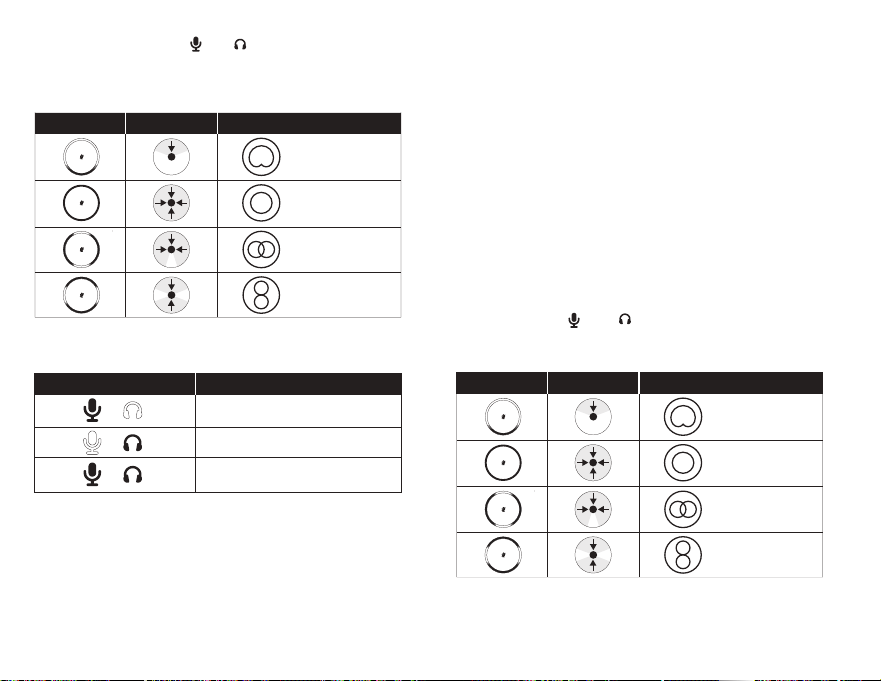
マイクの調整
1.多機能ボタンを押すと調整モードが切り替わります。
2.ノブを回して必要な音量になるよう調整します。
*3.5mm接続が必要です
マイクのミュート
マイクの上部をタップして、マイクをミュート/ミュート解除します。
マイクのステータスLEDに現在のミュートステータスが示されます。
マイクの位置合わせ
QuadCast2は、マイクの前面が音源の方を向くように配置する必要が
あります。
耐衝撃マウントからのマイクの取り外しと取り付け
他のアームやスタンドへの取り付け
QuadCast2は、付属のスタンドから取り外して、3/8インチまたは5/8
インチネジのマイクマウントに取り付けることができます。
*HyperXCasterは付属しません
HyperXNGENUITYソフトウェア
ソフトウェアサポートおよびファームウェアアップデートについては、
HyperXNGENUITYソフトウェアをhyperx.com/ngenuityからダウンロ
ードしてください
ご質問、またはセットアップの問題がある場合
HyperXサポートチームにお問い合わせいただくか、
hyperx.com/supportにあるユーザーマニュアルを参照してください
*3.5 mm 연결 필요
마이크 음소거
마이크 상단을 탭하여 마이크를 음소거/음소거 해제합니다. 마이크
상태 LED 는 현재 음소거 상태를 표시합니다.
마이크 배치
QuadCast 2 는 마이크 전면이 음원을 향하도록 배치해야 합니다.
쇼크 마운트에 마이크 부착 및 분리
다른 암 또는 스탠드에 부착
QuadCast 2 를 스탠드에서 분리하여 0.95cm 또는 1.58cm 나사를
사용하여 마이크 마운트와 함께 사용할 수 있습니다.
* HyperX Caster 미포함
HyperX NGENUITY 소프트웨어
소프트웨어 지원 및 펌웨어 업데이트의 경우, hyperx.com/ngenuity
에서 HyperX NGENUITY 소프트웨어를 다운로드하세요.
질문이 있거나 설치 시 문제가 있나요?
HyperX 지원팀에 연락하거나 hyperx.com/support 에서 사용 설명서를
참조하세요.
* 3,5мм қосылыс қажет
Микрофон дыбысын өшіру
Микрофон дыбысын өшіру/қосу үшін микрофонның жоғарғы жағын
түртіңіз. Микрофон күйінің жарықдиодты индикаторы дыбысты өшірудің
ағымдағы күйін көрсетеді.
Микрофонды орналастыру
QuadCast 2 құрылғысы микрофонның алдыңғы жағы дыбыс көзіне қарайтындай
етіп орналастырылуы керек.
Микрофонды дірілге қарсы бекіткіштен алу және оған бекіту
Басқа кронштейнге немесе тірекке бекіту
QuadCast 2 құрылғысын тірегінен алып, 3/8 немесе 5/8 дюймдік
бұрандалы микрофон бекіткішімен пайдалануға болады.
* HyperX Caster жинаққа кірмейді
HyperX NGENUITY бағдарламалық құралы
Бағдарламалық құралды қолдау және микробағдарламаны жаңарту үшін
HyperX NGENUITY бағдарламалық құралын мына жерден жүктеп алыңыз:
hyperx.com/ngenuity
Сұрақтар немесе параметрлер реттеуге байланысты мәселелер бар
ма?
HyperX қолдау қызметіне хабарласыңыз немесе келесі веб-беттегі
пайдаланушы нұсқаулығын қараңыз: hyperx.com/support
TÜRKÇE
Genel Bakış
A - Dokunarak Sessize Alma Sensörü
B - LED halka
C - Çoklu işlev kontrolü
D - 3,5 mm kulaklık girişi
Mikrofon Bağlama
Kulaklık Bağlama
*HyperX Cloud III Kablolu Dahil Değildir
Çoklu İşlev Kontrolü
简体中文
概览
A - 点击静音传感器
B - LED 灯环
C - 多功能控制
D - 3.5mm 耳机端口
连接麦克风
连接耳机
*不含 HyperX Cloud III 连接线
连接耳机多功能控制
按下多功能按钮可在不同调节模式之间进行轮换,其会通过 LED [ ] 和
[ ]显示。多功能控制的 LED 灯环会显示当前所选模式的设置。
选择极性模式
长按 2 秒
可调节麦克风
1. 按下多功能键可循环切换调节模式。
2. 将旋钮旋转至所需音量。
*需要 3.5 mm 接头
麦克风静音
点击麦克风顶部可将麦克风静音/取消静音。麦克风 LED 状态灯会显示当前
静音状态
麦克风定位
放置 QuadCast 2 时,应使麦克风正面朝向声源。
将麦克风取下,并安装至缓冲支座
安装至其他悬臂或支架
Quadcast 2 可从支架上取下,并适用于 3/8” 或 5/8” 麦克风螺纹安装点
* 不含 HyperX Caster
HyperX NGENUITY 软件
有关软件支持和固件更新,请在 hyperx.com/ngenuity 下载
HyperX NGENUITY 软件。
有疑问或遇到设置问题?
请联系 HyperX 支持团队或访问以下网站查阅用户手册:
hyperx.com/support
日本語
各部紹介
A - タッチ式ミュートセンサー
B - LEDリング
C - 多機能コントロール
D - 3.5mmヘッドホンポート
マイクの接続
ヘッドホンの接続
*HyperXCloudIII有線ヘッドセットは付属しません
多機能コントロール
多機能ボタンを押すと調整モードが切り替わります。現在のモードは
[]と[]のLEDで示されます。多機能コントロールのLEDリ
ングは、現在選択されているモードの設定を表します。
極性パターンの選択
2秒間長押し
FRANÇAIS
Présentation
A - Capteur tactile Coupure audio
B - Voyant LED
C - Bouton Marche/Arrêt
D - Port casque 3,5 mm
Connexion du micro
Connexion du casque
*HyperX Cloud III laire non inclus
Commande multifonction
Appuyer sur le bouton multifonction pour passer d’un mode de réglage à l’autre,
indiqué par les voyants [ ] et [ ]. Le cercle lumineux de la commande
multifonction indique le réglage actuellement sélectionné.
Sélection du diagramme polaire
APPUI PENDANT 2 SECONDES
Réglage du microphone
1. Appuyez sur le bouton multifonction pour faire déler les modes de réglage.
2. Tournez le bouton sur le niveau souhaité.
* Connecteur 3,5 mm requis
Désactivation du micro
Toucher le haut du microphone pour désactiver ou activer le micro. Le voyant du
microphone indique si le micro est activé ou désactivé.
Position du microphone
Le HyperX QuadCast 2 doit être placé avec l’avant du microphone orienté vers la
source sonore.
Retrait et xation du micro sur le support antichoc
Fixation sur d’autres supports ou bras
Le HyperX Quadcast 2 peut être retiré de son pied et se xer sur des supports pour
microphone dotés d’un letage 3/8 ou 5/8 pouce.
* HyperX Caster non inclus
Logiciel HyperX NGENUITY
Pour bénécier d’un support logiciel et des mises à jour du rmware, télécharger le
logiciel HyperX NGENUITY sur le site hyperx.com/ngenuity
Questions ou problèmes de conguration ?
Contactez l’équipe d’assistance HyperX ou consultez le manuel d’utilisation
disponible sur le site hyperx.com/support
ITALIANO
Descrizione generale
A - Sensore "Tap-to-Mute"
B - LED ad anello
C - Controllo multifunzione
D - Jack per cue da 3,5 mm
Collegamento del microfono
Collegamento delle cue
*HyperX Cloud III Wired non incluso
Controllo multifunzione
Premi il pulsante multifunzione per passare da una modalità di regolazione all'altra,
come indicato dai LED [ ] e [ ]. Il LED ad anello del controllo multifunzione
indica l'impostazione della modalità attualmente selezionata.
Selezione del pattern polare
PREMI PER 2 SEC
Regolazione del microfono
1. Premere il pulsante multifunzione per spostarsi tra le modalità di regolazione.
2. Ruotare la manopola al livello desiderato.
*Richiede un collegamento da 3,5 mm
Disattivazione del microfono
Tocca la parte superiore del microfono per attivarlo/disattivarlo. Il LED di stato
indica lo stato attuale del microfono
Posizionamento del microfono
QuadCast 2 deve essere posizionato con la parte anteriore del microfono rivolta
verso la fonte sonora.
Separazione e assemblaggio di microfono e supporto antiurto
Fissaggio ad altri bracci o supporti
Quadcast 2 può essere rimosso dal suo supporto e utilizzato con dispositivi di
montaggio per microfoni con lettatura da 3/8" o 5/8".
* HyperX Caster non incluso
Software HyperX NGENUITY
Per l'assistenza relativa al software e gli aggiornamenti del rmware, scarica il
software HyperX NGENUITY all'indirizzo hyperx.com/ngenuity
Domande o dubbi sulla congurazione?
Contatta il team dell'assistenza HyperX, oppure consulta il manuale utente
all'indirizzo hyperx.com/support
DEUTSCH
Übersicht
A - Tippen-zum-Stummschalten-Sensor
B - LED-Ring
C - Multifunktions-Bedienelemente
D - 3,5 mm Kopfhöreranschluss
Anschließen des Mikrofons
Anschließen der Kopfhörer
*Kabelgebundenes HyperX Cloud III nicht im Lieferumfang enthalten
Multifunktions-Bedienelemente
Drücken Sie die Multifunktionstaste, um zwischen den Einstellmodi zu wechseln, die
durch die LEDs [ ] und [ ] angezeigt werden. Der LED-Ring der Multifunktions-Be-
dienelemente zeigt die Einstellung des aktuell gewählten Modus an.
Auswählen der Richtcharakteristik
2 SEK HALTEN
Einstellen des Mikrofons
1.Drücken Sie den Multifunktionsknopf, um zwischen den Einstellmodi zu wechseln.
2. Drehen Sie den Drehknopf, bis das gewünschte Niveau erreicht ist.
*Anschluss über 3,5-mm-Buchse erforderlich
Stummschalten des Mikrofons
Tippen Sie auf die Oberseite des Mikrofons, um das Mikrofon stummzuschalten bzw.
die Stummschaltung aufzuheben. Die LED für den Mikrofonstatus zeigt den aktuellen
Status der Stummschaltung an.
Positionierung des Mikrofons
QuadCast 2 sollte so aufgestellt werden, dass die Vorderseite des Mikrofons zur
Schallquelle zeigt.
Abnehmen und Anbringen des Mikrofons an der Stoßdämpferhalterung
Befestigung an anderen Armen oder Halterungen
Quadcast 2 kann von der Halterung abgenommen und mit Mikrofonhaltern mit 3/8"
oder 5/8" Gewinde verwendet werden.
* HyperX Caster nicht enthalten
HyperX NGENUITY Software
Für Software-Support und Firmware-Updates können Sie sich die HyperX NGENUITY
Software herunterladen unter: hyperx.com/ngenuity
Haben Sie Fragen oder Probleme bei der Einrichtung?
Wenden Sie sich an das HyperX-Support-Team oder lesen Sie sich die Bedienungsan-
leitung unter hyperx.com/support durch.
POLSKI
Opis urządzenia
A - Sensor wyciszania dotykiem
B - Pierścień LED
C - Sterowanie wielofunkcyjne
D - Gniazdo słuchawkowe 3,5 mm
Podłączanie mikrofonu
Podłączanie słuchawek
*Słuchawki przewodowe HyperX Cloud III Wired nie wchodzą w skład zestawu
Sterowanie wielofunkcyjne
Naciskaj przycisk wielofunkcyjny, aby zmieniać tryby regulacji wskazywane przez
diody LED [ ]i [ ]. Pierścień LED sterowania wielofunkcyjnego pokaże, który
tryb jest aktualnie wybrany.
Wybór wzorca polaryzacji
PRZYTRZYMAJ PRZEZ 2 S
Regulacja mikrofonu
1. Naciśnij przycisk wielofunkcyjny, aby przełączać się pomiędzy trybami regulacji.
2. Obróć pokrętło na pożądany poziom.
* Wymagane połączenie 3,5 mm
Wyciszanie mikrofonu
Dotknij czubka mikrofonu, aby go wyciszyć lub wyłączyć wyciszenie. Kontrolka LED
mikrofonu wskaże aktualny stan wyciszenia.
Pozycjonowanie mikrofonu
Mikrofon QuadCast 2 należy ustawić tak, aby jego przednia część była skierowana
w stronę źródła dźwięku.
Demontaż i montaż mikrofonu do mocowania antywstrząsowego
Mocowanie do innych statywów i ramion
Mikrofon QuadCast 2 można zdjąć ze statywu i połączyć z mocowaniem
wyposażonym w gwint 3/8” lub 5/8”.
* Statyw HyperX Caster nie wchodzi w skład zestawu.
Oprogramowanie HyperX NGENUITY
Aby korzystać ze wsparcia oraz aktualizacji oprogramowania układowego, pobierz
oprogramowanie HyperX NGENUITY ze strony hyperx.com/ngenuity
Masz pytania lub problemy z konguracją?
Skontaktuj się z działem pomocy technicznej HyperX lub skorzystaj z instrukcji
obsługi na stronie hyperx.com/support
ESPAÑOL
Visión general
A - Sensor de toque para silenciar
B - Anillo LED
C - Controles con múltiples funciones
D - Puerto del auriculares de 3,5 mm
Conectar el micrófono
Conectar los auriculares
*HyperX Cloud III Wired no incluido
Control con múltiples funciones
Pulsa el botón multifuncional para alternar entre los modos de ajuste, que
muestra el LED de [ ] y [ ]. El anillo LED del control multifuncional indicará
la conguración del modo seleccionado.
Seleccionar el patrón polar
MANTENER 2 SEG
Ajuste del micrófono
1. Presiona el botón de multifuncional para ver todos los modos de ajuste.
2. Mueve la perilla al nivel deseado.
*Se requiere conexión de 3,5 mm
Silenciar el micrófono
Toca la parte superior del micrófono para silenciarlo o activarlo. El estado del LED del
micrófono indicará el estado actual.
Posicionar el micrófono
QuadCast 2 debe colocarse con el frente del micrófono hacia la fuente de sonido.
Quitar y jar el micrófono en el soporte de impacto
Fijar a otros brazos o soportes
Quadcast 2 puede desmontarse del soporte y utilizarse con montajes de micrófono
con roscas de 3/8" o 5/8".
* HyperX Caster no incluido
Software HyperX NGENUITY
Para obtener soporte de software y la actualización del rmware, descarga el
software de HyperX NGENUITY en hyperx.com/ngenuity
¿Tienes alguna pregunta o algún problema con la instalación?
Contacta al equipo de soporte de HyperX o consulta el manual de usuario en
hyperx.com/support
PORTUGUÊS
Visão geral
A - Sensor de toque para silenciar
B - Anel de LED
C - Controle multifuncional
D
- Porta do fone de ouvido de 3,5 mm
Conexão do microfone
Conexão dos fones de ouvido
*HyperX Cloud III com o não incluído
Conexão dos fones de ouvido Controle multifuncional
Pressione o botão multifuncional para alternar entre os modos de ajuste, mostrados
pelos LEDs [ ] e [ ]. O anel de LED do controle multifuncional indicará a
conguração do modo selecionado no momento.
Seleção de Padrão polar
PRESSIONAR POR 2 SEG
Ajuste do microfone
1. Pressione o botão multifunção para percorrer os modos de ajuste.
2. Gire o botão para o nível desejado.
*Conexão de 3,5 mm necessária
Desativação do som do microfone
Toque na parte superior do microfone para ativar/desativar o som. O LED de
status do microfone indicará o status atual de desativado
Posicionamento do microfone
O QuadCast 2 deve ser colocado com a frente do microfone voltada para a
fonte sonora.
Remoção e posicionamento do microfone no suporte antichoque
Posicionamento em outros suportes ou braços
O Quadcast 2 pode ser removido do suporte e usado com montagens de
microfone com roscas de 3/8 pol. ou 5/8 pol.
* HyperX Caster não incluído
Software HyperX NGENUITY
Para obter suporte de software e atualizações de rmware, baixe o software
HyperX NGENUITY em: hyperx.com/ngenuity
Dúvidas ou problemas de instalação?
Entre em contato com a equipe de suporte da HyperX ou consulte o manual
do usuário, em: hyperx.com/support
ČEŠTINA
Přehled
A - dotykový snímač pro ztlumení
B - LED kruh
C - multifunkční ovladač
D - 3,5mm port pro sluchátka
Připojení mikrofonu
Připojení sluchátek
*HyperX Cloud III Wired není součástí balení
Připojení sluchátekMultifunkční ovladač
Stisknutím multifunkčního ovladače lze přepínat režimy, které reprezentují LED
kontrolky [ ] a [ ]. LED kruh multifunkčního ovladače indikuje nastavení
aktuálně zvoleného režimu.
Volba směrové charakteristiky
PŘIDRŽET 2 s
Úprava mikrofonu
1. Pomocí multifunkčního tlačítka lze procházet jednotlivými režimy úprav.
2. Otoč knoík do požadované polohy.
* Vyžaduje připojení pomocí 3,5mm konektoru
Ztlumení mikrofonu
Klepnutím na horní část mikrofonu se mikrofon ztlumí/zapne. LED kontrolka stavu
mikrofonu indikuje aktuální stav ztlumení.
Umístění mikrofonu
QuadCast 2 nastav tak, aby jeho přední část směřovala ke zdroji zvuku.
Vyjmutí a připevnění mikrofonu k odpruženému držáku
Připojení k jiným ramenům nebo stojanům
QuadCast 2 lze ze stojanu vyjmout a použít s mikrofonními držáky se 3/8” nebo 5/8”
závitem. * HyperX Caster není součástí balení.
Software HyperX NGENUITY
Pokud potřebuješ softwarovou podporu a aktualizace rmwaru, stáhni si software
HyperX NGENUITY na hyperx.com/ngenuity
Otázky nebo problémy s nastavením?
Kontaktuj tým podpory HyperX nebo si přečti uživatelskou příručku na
hyperx.com/support
УКРАЇНСЬКА
Огляд
A - Сенсор Tap-to-Mute
B - LED-кільце
C - Багатоцільовий регулятор
D - Роз’єм для навушників 3,5 мм
Під’єднання мікрофона
Під’єднання навушників
*Дротові навушники HyperX Cloud III до комплекту не входять
Під’єднання навушниківБагатоцільовий регулятор
Натискайте багатоцільову кнопку, щоби перемикати режими між
LED-покажчиками [ ] та [ ]. LED-кільце багатоцільового регулятора
позначатиме встановлення вибраного режиму
Вибір полярної діаграми направленості
УТРИМУЙТЕ 2 СЕКУНД
Çoklu işlev düğmesine basarak [ ] ve [ ] LED'leriyle gösterilen ayar modları
arasında geçiş yapabilirsiniz. Çoklu işlev kontrolünün LED halkası seçilmiş olan
modun ayarını gösterir.
Kutup Deseni Seçme
2 SN BASILI TUT
Mikrofonu Ayarlama
1. Ayar modları arasında geçiş yapmak için çoklu işlev düğmesine basın.
2. Düğmeyi istenilen düzeye çevirin.
*3,5 mm Bağlantı Gerekli
Mikrofonu Sessize Alma
Mikrofonu sessize almak/sesini açmak için mikrofonun üst kısmına dokunun.
Mikrofon durum LED'i sessize alma durumunu gösterir
Mikrofon Konumlandırma
QuadCast 2, mikrofonun önü ses kaynağına bakacak şekilde yerleştirilmelidir.
Shock Mount Üzerine Mikrofon Takma ve Çıkarma
Diğer Kollara veya Standlara Takma
Quadcast 2 standından çıkarılabilir ve 3/8" veya 5/8" yivli mikrofon montaj
aparatlarıyla kullanılabilir.
* HyperX Caster Dahil Değil
HyperX NGENUITY Yazılımı
Yazılım desteği ve ürün yazılımı güncellemeleri için hyperx.com/ngenuity
adresinden HyperX NGENUITY yazılımını indirin
Sorularınız mı var? Kurulum sorunları mı yaşıyorsunuz?
HyperX destek ekibiyle iletişime geçin veya hyperx.com/support adresindeki
kullanım kılavuzuna göz atın
BAHASA INDONESIA
Gambaran Umum
A - Sensor Ketuk untuk Membisukan
B - Cincin LED
C - Kontrol multifungsi
D - Port headphone 3,5 mm
Menyambungkan Mikrofon
Menyambungkan Headphone
*HyperX Cloud III Berkabel Tidak Disertakan
Menyambungkan HeadphoneKontrol Multifungsi
Tekan tombol multifungsi untuk berganti-ganti mode penyesuaian, yang
ditunjukkan oleh LED [ ] dan [ ]. Cincin LED kontrol multifungsi akan
menunjukkan pengaturan dari mode yang dipilih saat ini.
Memilih Pola Kutub
TAHAN 2 DTK
Menyesuaikan Mikrofon
1. Tekan tombol multifungsi untuk menjelajahi mode penyesuaian.
2. Putar kenop ke tingkat yang diinginkan.
*Diperlukan Koneksi 3,5 mm
Membisukan Mikrofon
Ketuk bagian atas mikrofon untuk membisukan/menyalakan mikrofon. LED status
mikrofon akan menunjukkan status bisu pada saat ini
Menempatkan Mikrofon
QuadCast 2 seharusnya ditempatkan dengan bagian depan mikrofon menghadap
ke sumber suara.
Melepas dan Memasang Mikrofon ke Dudukan Peredam Kejut
Memasang ke Penyangga atau Lengan Lain
Quadcast 2 dapat dilepaskan dari penyangganya dan digunakan dengan dudukan
mikrofon yang memiliki ulir 3/8” atau 5/8”.
*HyperX Caster Tidak Disertakan
Perangkat Lunak HyperX NGENUITY
Untuk dukungan perangkat lunak dan pembaruan rmware, unduh perangkat
lunak HyperX NGENUITY di: hyperx.com/ngenuity
Ada Pertanyaan atau Masalah Penyiapan?
Hubungi tim dukungan HyperX atau lihat panduan pengguna di:
hyperx.com/support
ROMÂNĂ
Prezentare generală
A - Senzor pentru dezactivarea sunetului prin atingere
B - Inel cu LED-uri
C - Comandă multifuncțională
D - Port căști de 3,5 mm
Conectarea microfonului
Conectarea căștilor
*Căștile HyperX Cloud III cu r nu sunt incluse
Comandă multifuncțională
Apasă butonul multifuncțional pentru a comuta între modurile de ajustare, indicate
de LED-urile cu și . Inelul cu LED-uri al comenzii multifuncționale va indica
setarea modului selectat în momentul respectiv.
Налаштування мікрофона
1. Натисніть багатофункціональну кнопку для циклічного перемикання режимів
налаштування.
2. Поверніть ручку на потрібну позначку.
*Потрібен роз’єм 3,5 мм
Заглушення мікрофона
Торкніться верху мікрофона, щоб заглушити мікрофон або увімкнути його
назад. LED-кільце мікрофона позначатиме його поточний стан.
Встановлення положення мікрофона
QuadCast 2 має бути розташований передньою стороною до джерела звуку
Зняття та встановлення мікрофона на антивібраційне кріплення
Установлення до інших кріплень чи стійок
Quadcast 2 можна зняти зі стійки та використовувати з іншими мікрофонними
кріпленнями, що мають різьбу 3/8” or 5/8”.
* HyperX Caster продається окремо
Програмне забезпечення HyperX NGENUITY
Для оновлення прошивок програмного забезпечення завантажте HyperX
NGENUITY на сторінці hyperx.com/ngenuity
Маєте запитання чи проблеми з налаштуванням?
Зверніться до служби підтримки HyperX або ознайомтеся з посібником
користувача на сторінці hyperx.com/support
РУССКИЙ
Обзор
A - сенсорный датчик отключения звука
B - светодиодное кольцо
C - многофункциональный элемент управления
D - порт 3,5 мм для наушников
Подключение микрофона
Подключение наушников
*Проводная гарнитура HyperX Cloud III не входит в комплект
Многофункциональный элемент управления
Чтобы изменить текущий режим, показанный на светодиодном кольце [ ] и
[ ], на другой, нажмите кнопку многофункционального элемента управления.
Выбор диаграммы направленности
УДЕРЖИВАЙТЕ 2 СЕК,
Настройка микрофона
1. Нажимайте многофункциональную кнопку для переключения между
режимами настройки. 2. Поверните регулятор до желаемого уровня.
* Требуется разъем 3,5 мм
Как отключить функционирование микрофона
Чтобы отключить или включить функционирование микрофона, нажмите на
верхнюю часть микрофона.
Как расположить микрофон
Микрофон QuadCast 2 должен быть обращен передней частью к источнику
звука.
Как снять микрофон с антивибрационного крепления или
установить его на него
Как установить микрофон на другой держатель или стойку
Микрофон Quadcast 2 можно снять со стойки и установить на крепление с
резьбой 3/8 или 5/8 дюйма.
*HyperX Caster не входит в комплект поставки
Программное обеспечение HyperX NGENUITY
Программное обеспечение HyperX NGENUITY и обновления прошивки
можно скачать с сайта hyperx.com/ngenuity
Вопросы или проблемы с настройкой?
Свяжитесь со службой технической поддержки HyperX или изучите
руководство пользователя по адресу hyperx.com/support
繁體中文
概覽
A - 觸控式靜音控制
B - LED 光環
C - 多功能控制鍵
D - 3.5mm 耳機連接埠
連接麥克風
連接耳機
*產品內容不含 HyperX Cloud III 有線耳機
多功能控制鍵
按下多功能控制鍵,可循環切換調整模式,如[ ] 和[ ] LED 燈指
示。多功能控制鍵的 LED 光環將指示目前所選模式的設定。
選擇指向性型式
長按 2 秒鐘
調整麥克風
1. 按下多功能按鈕可循環切換調整模式。
2. 將旋鈕旋轉至所需音量等級。
*需要 3.5mm 連接
靜音麥克風
觸碰麥克風頂端即可靜音/取消靜音。麥克風 LED 狀態指示燈將指示目前的
靜音狀態
調整麥克風位置
QuadCast 2 S 麥克風最佳擺放位置,應將正面朝向音源。
將麥克風安裝或從避震架上拆下
安裝至其他懸臂架或支架
QuadCast 2 S 可從支架上拆下,且可安裝於其他具 3/8" 或 5/8" 螺孔支架。
*產品內容不含 HyperX Caster
HyperX NGENUITY 軟體
如需軟體支援和韌體更新,請前往 hyperx.com/ngenuity 下載 NGENUITY 軟
體。
有任何疑問或設定問題嗎?
請聯絡 HyperX 支援團隊,或至 hyperx.com/support 查閱使用手冊。
ҚАЗАҚША
Шолу
A - түрту арқылы дыбысты өшіру датчигі
B - жарықдиодты сақина
C - бірнеше функцияны басқару элементі
D - 3,5 мм құлаққап порты
Микрофонды қосу
Құлаққаптарды жалғау
*HyperX Cloud III Wired жинаққа кірмейді
Бірнеше функцияны басқару элементі
[ ] және [ ] жарықдиодты индикаторларымен көрсетілетін
реттеу режимдері арасында ауысу үшін бірнеше функциялы түймені
басыңыз. Бірнеше функцияны басқару элементінің жарықдиодты
сақинасы қазіргі уақытта таңдалған режимнің параметрін көрсетеді.
Полярлық өрнекті таңдау
2 СЕК ҰСТАП ТҰРУ
Микрофонды реттеу
1. Реттеу режимдері арасында ауысу үшін көп функциялы түймені басыңыз.
2. Тұтқаны қажетті деңгейге бұраңыз.
한국어
개요
A - 탭하여 음소거 센서
B - LED 링
C - 다기능 제어
D - 3.5mm 헤드폰 포트
마이크 연결
헤드폰 연결
*HyperX Cloud III 유선 헤드셋 미포함
다기능 제어
다기능 버튼을 눌러 [ ] 및 [ ] LED 에 표시된 조정 모드를
순환합니다. 다기능 제어의 LED 링은 현재 선택된 모드의 설정을
표시합니다.
폴라 패턴 선택
2 초간 누릅니다
마이크 조정
1. 다기능 버튼을 눌러 여러 조정 모드를 돌아가며 설정하세요.
2. 원하는 수준으로 노브를 돌리세요.
KUTUP DESENİLED HALKA SES YÖNÜ
Kardiyot
Çok yönlü
Çift yönlü
Stereo
LED ÇOKLU İŞLEV KONTROLÜ
Mikrofon Gain Ayarla
Oynatma Ses Düzeyini Ayarla*
Mikrofon İzleme Düzeyi Ayarlanıyor*
E - Port USB-C
F - Kabel USB-C ke USB-C
G - Adaptor USB-C ke USB-A
POLA KUTUBCINCIN LED ARAH SUARA
Kardioid
Segala arah
Dua arah
Stereo
Selectarea modelului polar
ȚINE APĂSAT TIMP DE 2 SECUNDE
Reglarea microfonului
1. Apasă butonul multifuncțional pentru a comuta între modurile de reglare.
2. Rotește butonul până la nivelul dorit.
*Necesită un conector de 3,5 mm.
Dezactivarea sunetului microfonului
Apasă pe partea de sus a microfonului pentru a dezactiva/activa sunetul acestuia.
LED-ul pentru starea microfonului va indica starea actuală a sunetului.
Poziționarea microfonului
QuadCast 2 trebuie poziționat cu partea din față a microfonului orientată către sursa
sunetului.
Demontarea și atașarea microfonului pe suportul anti-șoc
Atașarea pe alte brațe sau suporturi
Quadcast 2 dapat dilepaskan dari penyangganya dan digunakan dengan dudukan
mikrofon yang memiliki ulir 3/8” atau 5/8”.
* HyperX Caster nu este inclus
Software-ul HyperX NGENUITY
Pentru asistență privind software-ul și actualizări de rmware, descarcă software-ul
HyperX NGENUITY de la hyperx.com/ngenuity
Ai întrebări sau întâmpini probleme la congurare?
Contactează echipa de asistență HyperX sau consultă manualul de utilizare la
hyperx.com/support
SLOVENŠČINA
Pregled
A - Tipalo za utišanje z dotikom
B - Obroček LED
C - Večfunkcijski kontrolnik
D - 3,5-mm priključek za slušalke
Priključitev mikrofona
Priključitev slušalk
*Slušalke HyperX Cloud III Wired niso priložene
Večfunkcijski kontrolnik
Pritisni večfunkcijsko tipko, da preklapljaš med načini prilagoditve, ki jih prikazujeta
lučki LED in . Obroček LED večfunkcijskega kontrolnika kaže nastavitev
trenutno izbranega načina.
Izbira polarnega vzorca
PRIDRŽI 2 SEKUND
Prilagoditev mikrofona
1. Pritisni večfunkcijski gumb, da krožiš med načini prilagoditve.
2. Obrni gumb na želeno raven.
*Potrebna je 3,5-mm povezava
Izklop zvoka mikrofona
Tapni na vrhu mikrofona, da izklopiš/vklopiš zvok mikrofona. Lučka LED za stanje
mikrofona kaže trenutno stanje utišanja.
Postavitev mikrofona
QuadCast 2 postavi tako, da je sprednji del mikrofona obrnjen proti viru zvoka.
Odstranitev in pritrditev mikrofona na elastični nosilec
Pritrditev na druge roke ali stojala
Quadcast 2 lahko odstraniš iz stojala in ga uporabiš z nosilci mikrofona s 3/8- ali
5/8-palčnim navojem.
* HyperX Caster ni priložen
Programska oprema HyperX NGENUITY
Za podporo za programsko opremo in posodobitve vdelane programske
opreme prenesi programsko opremo HyperX NGENUITY na naslovu
hyperx.com/ngenuity
Imaš vprašanja ali težave pri namestitvi?
Obrni se na ekipo za podporo za HyperX ali preglej uporabniški priročnik na
naslovu hyperx.com/support
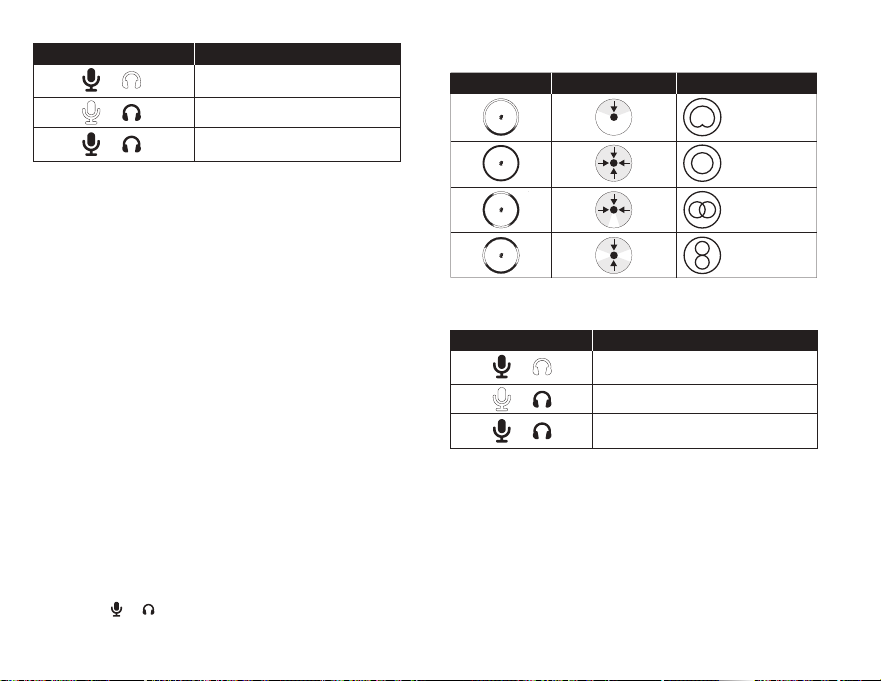
マイクの調整
1.多機能ボタンを押すと調整モードが切り替わります。
2.ノブを回して必要な音量になるよう調整します。
*3.5mm接続が必要です
マイクのミュート
マイクの上部をタップして、マイクをミュート/ミュート解除します。
マイクのステータスLEDに現在のミュートステータスが示されます。
マイクの位置合わせ
QuadCast2は、マイクの前面が音源の方を向くように配置する必要が
あります。
耐衝撃マウントからのマイクの取り外しと取り付け
他のアームやスタンドへの取り付け
QuadCast2は、付属のスタンドから取り外して、3/8インチまたは5/8
インチネジのマイクマウントに取り付けることができます。
*HyperXCasterは付属しません
HyperXNGENUITYソフトウェア
ソフトウェアサポートおよびファームウェアアップデートについては、
HyperXNGENUITYソフトウェアをhyperx.com/ngenuityからダウンロ
ードしてください
ご質問、またはセットアップの問題がある場合
HyperXサポートチームにお問い合わせいただくか、
hyperx.com/supportにあるユーザーマニュアルを参照してください
*3.5 mm 연결 필요
마이크 음소거
마이크 상단을 탭하여 마이크를 음소거/음소거 해제합니다. 마이크
상태 LED 는 현재 음소거 상태를 표시합니다.
마이크 배치
QuadCast 2 는 마이크 전면이 음원을 향하도록 배치해야 합니다.
쇼크 마운트에 마이크 부착 및 분리
다른 암 또는 스탠드에 부착
QuadCast 2 를 스탠드에서 분리하여 0.95cm 또는 1.58cm 나사를
사용하여 마이크 마운트와 함께 사용할 수 있습니다.
* HyperX Caster 미포함
HyperX NGENUITY 소프트웨어
소프트웨어 지원 및 펌웨어 업데이트의 경우, hyperx.com/ngenuity
에서 HyperX NGENUITY 소프트웨어를 다운로드하세요.
질문이 있거나 설치 시 문제가 있나요?
HyperX 지원팀에 연락하거나 hyperx.com/support 에서 사용 설명서를
참조하세요.
* 3,5мм қосылыс қажет
Микрофон дыбысын өшіру
Микрофон дыбысын өшіру/қосу үшін микрофонның жоғарғы жағын
түртіңіз. Микрофон күйінің жарықдиодты индикаторы дыбысты өшірудің
ағымдағы күйін көрсетеді.
Микрофонды орналастыру
QuadCast 2 құрылғысы микрофонның алдыңғы жағы дыбыс көзіне қарайтындай
етіп орналастырылуы керек.
Микрофонды дірілге қарсы бекіткіштен алу және оған бекіту
Басқа кронштейнге немесе тірекке бекіту
QuadCast 2 құрылғысын тірегінен алып, 3/8 немесе 5/8 дюймдік
бұрандалы микрофон бекіткішімен пайдалануға болады.
* HyperX Caster жинаққа кірмейді
HyperX NGENUITY бағдарламалық құралы
Бағдарламалық құралды қолдау және микробағдарламаны жаңарту үшін
HyperX NGENUITY бағдарламалық құралын мына жерден жүктеп алыңыз:
hyperx.com/ngenuity
Сұрақтар немесе параметрлер реттеуге байланысты мәселелер бар
ма?
HyperX қолдау қызметіне хабарласыңыз немесе келесі веб-беттегі
пайдаланушы нұсқаулығын қараңыз: hyperx.com/support
TÜRKÇE
Genel Bakış
A - Dokunarak Sessize Alma Sensörü
B - LED halka
C - Çoklu işlev kontrolü
D - 3,5 mm kulaklık girişi
Mikrofon Bağlama
Kulaklık Bağlama
*HyperX Cloud III Kablolu Dahil Değildir
Çoklu İşlev Kontrolü
简体中文
概览
A - 点击静音传感器
B - LED 灯环
C - 多功能控制
D - 3.5mm 耳机端口
连接麦克风
连接耳机
*不含 HyperX Cloud III 连接线
连接耳机多功能控制
按下多功能按钮可在不同调节模式之间进行轮换,其会通过 LED [ ] 和
[ ]显示。多功能控制的 LED 灯环会显示当前所选模式的设置。
选择极性模式
长按 2 秒
可调节麦克风
1. 按下多功能键可循环切换调节模式。
2. 将旋钮旋转至所需音量。
*需要 3.5 mm 接头
麦克风静音
点击麦克风顶部可将麦克风静音/取消静音。麦克风 LED 状态灯会显示当前
静音状态
麦克风定位
放置 QuadCast 2 时,应使麦克风正面朝向声源。
将麦克风取下,并安装至缓冲支座
安装至其他悬臂或支架
Quadcast 2 可从支架上取下,并适用于 3/8” 或 5/8” 麦克风螺纹安装点
* 不含 HyperX Caster
HyperX NGENUITY 软件
有关软件支持和固件更新,请在 hyperx.com/ngenuity 下载
HyperX NGENUITY 软件。
有疑问或遇到设置问题?
请联系 HyperX 支持团队或访问以下网站查阅用户手册:
hyperx.com/support
日本語
各部紹介
A - タッチ式ミュートセンサー
B - LEDリング
C - 多機能コントロール
D - 3.5mmヘッドホンポート
マイクの接続
ヘッドホンの接続
*HyperXCloudIII有線ヘッドセットは付属しません
多機能コントロール
多機能ボタンを押すと調整モードが切り替わります。現在のモードは
[]と[]のLEDで示されます。多機能コントロールのLEDリ
ングは、現在選択されているモードの設定を表します。
極性パターンの選択
2秒間長押し
FRANÇAIS
Présentation
A - Capteur tactile Coupure audio
B - Voyant LED
C - Bouton Marche/Arrêt
D - Port casque 3,5 mm
Connexion du micro
Connexion du casque
*HyperX Cloud III laire non inclus
Commande multifonction
Appuyer sur le bouton multifonction pour passer d’un mode de réglage à l’autre,
indiqué par les voyants [ ] et [ ]. Le cercle lumineux de la commande
multifonction indique le réglage actuellement sélectionné.
Sélection du diagramme polaire
APPUI PENDANT 2 SECONDES
Réglage du microphone
1. Appuyez sur le bouton multifonction pour faire déler les modes de réglage.
2. Tournez le bouton sur le niveau souhaité.
* Connecteur 3,5 mm requis
Désactivation du micro
Toucher le haut du microphone pour désactiver ou activer le micro. Le voyant du
microphone indique si le micro est activé ou désactivé.
Position du microphone
Le HyperX QuadCast 2 doit être placé avec l’avant du microphone orienté vers la
source sonore.
Retrait et xation du micro sur le support antichoc
Fixation sur d’autres supports ou bras
Le HyperX Quadcast 2 peut être retiré de son pied et se xer sur des supports pour
microphone dotés d’un letage 3/8 ou 5/8 pouce.
* HyperX Caster non inclus
Logiciel HyperX NGENUITY
Pour bénécier d’un support logiciel et des mises à jour du rmware, télécharger le
logiciel HyperX NGENUITY sur le site hyperx.com/ngenuity
Questions ou problèmes de conguration ?
Contactez l’équipe d’assistance HyperX ou consultez le manuel d’utilisation
disponible sur le site hyperx.com/support
ITALIANO
Descrizione generale
A - Sensore "Tap-to-Mute"
B - LED ad anello
C - Controllo multifunzione
D - Jack per cue da 3,5 mm
Collegamento del microfono
Collegamento delle cue
*HyperX Cloud III Wired non incluso
Controllo multifunzione
Premi il pulsante multifunzione per passare da una modalità di regolazione all'altra,
come indicato dai LED [ ] e [ ]. Il LED ad anello del controllo multifunzione
indica l'impostazione della modalità attualmente selezionata.
Selezione del pattern polare
PREMI PER 2 SEC
Regolazione del microfono
1. Premere il pulsante multifunzione per spostarsi tra le modalità di regolazione.
2. Ruotare la manopola al livello desiderato.
*Richiede un collegamento da 3,5 mm
Disattivazione del microfono
Tocca la parte superiore del microfono per attivarlo/disattivarlo. Il LED di stato
indica lo stato attuale del microfono
Posizionamento del microfono
QuadCast 2 deve essere posizionato con la parte anteriore del microfono rivolta
verso la fonte sonora.
Separazione e assemblaggio di microfono e supporto antiurto
Fissaggio ad altri bracci o supporti
Quadcast 2 può essere rimosso dal suo supporto e utilizzato con dispositivi di
montaggio per microfoni con lettatura da 3/8" o 5/8".
* HyperX Caster non incluso
Software HyperX NGENUITY
Per l'assistenza relativa al software e gli aggiornamenti del rmware, scarica il
software HyperX NGENUITY all'indirizzo hyperx.com/ngenuity
Domande o dubbi sulla congurazione?
Contatta il team dell'assistenza HyperX, oppure consulta il manuale utente
all'indirizzo hyperx.com/support
DEUTSCH
Übersicht
A - Tippen-zum-Stummschalten-Sensor
B - LED-Ring
C - Multifunktions-Bedienelemente
D - 3,5 mm Kopfhöreranschluss
Anschließen des Mikrofons
Anschließen der Kopfhörer
*Kabelgebundenes HyperX Cloud III nicht im Lieferumfang enthalten
Multifunktions-Bedienelemente
Drücken Sie die Multifunktionstaste, um zwischen den Einstellmodi zu wechseln, die
durch die LEDs [ ] und [ ] angezeigt werden. Der LED-Ring der Multifunktions-Be-
dienelemente zeigt die Einstellung des aktuell gewählten Modus an.
Auswählen der Richtcharakteristik
2 SEK HALTEN
Einstellen des Mikrofons
1.Drücken Sie den Multifunktionsknopf, um zwischen den Einstellmodi zu wechseln.
2. Drehen Sie den Drehknopf, bis das gewünschte Niveau erreicht ist.
*Anschluss über 3,5-mm-Buchse erforderlich
Stummschalten des Mikrofons
Tippen Sie auf die Oberseite des Mikrofons, um das Mikrofon stummzuschalten bzw.
die Stummschaltung aufzuheben. Die LED für den Mikrofonstatus zeigt den aktuellen
Status der Stummschaltung an.
Positionierung des Mikrofons
QuadCast 2 sollte so aufgestellt werden, dass die Vorderseite des Mikrofons zur
Schallquelle zeigt.
Abnehmen und Anbringen des Mikrofons an der Stoßdämpferhalterung
Befestigung an anderen Armen oder Halterungen
Quadcast 2 kann von der Halterung abgenommen und mit Mikrofonhaltern mit 3/8"
oder 5/8" Gewinde verwendet werden.
* HyperX Caster nicht enthalten
HyperX NGENUITY Software
Für Software-Support und Firmware-Updates können Sie sich die HyperX NGENUITY
Software herunterladen unter: hyperx.com/ngenuity
Haben Sie Fragen oder Probleme bei der Einrichtung?
Wenden Sie sich an das HyperX-Support-Team oder lesen Sie sich die Bedienungsan-
leitung unter hyperx.com/support durch.
POLSKI
Opis urządzenia
A - Sensor wyciszania dotykiem
B - Pierścień LED
C - Sterowanie wielofunkcyjne
D - Gniazdo słuchawkowe 3,5 mm
Podłączanie mikrofonu
Podłączanie słuchawek
*Słuchawki przewodowe HyperX Cloud III Wired nie wchodzą w skład zestawu
Sterowanie wielofunkcyjne
Naciskaj przycisk wielofunkcyjny, aby zmieniać tryby regulacji wskazywane przez
diody LED [ ]i [ ]. Pierścień LED sterowania wielofunkcyjnego pokaże, który
tryb jest aktualnie wybrany.
Wybór wzorca polaryzacji
PRZYTRZYMAJ PRZEZ 2 S
Regulacja mikrofonu
1. Naciśnij przycisk wielofunkcyjny, aby przełączać się pomiędzy trybami regulacji.
2. Obróć pokrętło na pożądany poziom.
* Wymagane połączenie 3,5 mm
Wyciszanie mikrofonu
Dotknij czubka mikrofonu, aby go wyciszyć lub wyłączyć wyciszenie. Kontrolka LED
mikrofonu wskaże aktualny stan wyciszenia.
Pozycjonowanie mikrofonu
Mikrofon QuadCast 2 należy ustawić tak, aby jego przednia część była skierowana
w stronę źródła dźwięku.
Demontaż i montaż mikrofonu do mocowania antywstrząsowego
Mocowanie do innych statywów i ramion
Mikrofon QuadCast 2 można zdjąć ze statywu i połączyć z mocowaniem
wyposażonym w gwint 3/8” lub 5/8”.
* Statyw HyperX Caster nie wchodzi w skład zestawu.
Oprogramowanie HyperX NGENUITY
Aby korzystać ze wsparcia oraz aktualizacji oprogramowania układowego, pobierz
oprogramowanie HyperX NGENUITY ze strony hyperx.com/ngenuity
Masz pytania lub problemy z konguracją?
Skontaktuj się z działem pomocy technicznej HyperX lub skorzystaj z instrukcji
obsługi na stronie hyperx.com/support
ESPAÑOL
Visión general
A - Sensor de toque para silenciar
B - Anillo LED
C - Controles con múltiples funciones
D - Puerto del auriculares de 3,5 mm
Conectar el micrófono
Conectar los auriculares
*HyperX Cloud III Wired no incluido
Control con múltiples funciones
Pulsa el botón multifuncional para alternar entre los modos de ajuste, que
muestra el LED de [ ] y [ ]. El anillo LED del control multifuncional indicará
la conguración del modo seleccionado.
Seleccionar el patrón polar
MANTENER 2 SEG
Ajuste del micrófono
1. Presiona el botón de multifuncional para ver todos los modos de ajuste.
2. Mueve la perilla al nivel deseado.
*Se requiere conexión de 3,5 mm
Silenciar el micrófono
Toca la parte superior del micrófono para silenciarlo o activarlo. El estado del LED del
micrófono indicará el estado actual.
Posicionar el micrófono
QuadCast 2 debe colocarse con el frente del micrófono hacia la fuente de sonido.
Quitar y jar el micrófono en el soporte de impacto
Fijar a otros brazos o soportes
Quadcast 2 puede desmontarse del soporte y utilizarse con montajes de micrófono
con roscas de 3/8" o 5/8".
* HyperX Caster no incluido
Software HyperX NGENUITY
Para obtener soporte de software y la actualización del rmware, descarga el
software de HyperX NGENUITY en hyperx.com/ngenuity
¿Tienes alguna pregunta o algún problema con la instalación?
Contacta al equipo de soporte de HyperX o consulta el manual de usuario en
hyperx.com/support
PORTUGUÊS
Visão geral
A - Sensor de toque para silenciar
B - Anel de LED
C - Controle multifuncional
D
- Porta do fone de ouvido de 3,5 mm
Conexão do microfone
Conexão dos fones de ouvido
*HyperX Cloud III com o não incluído
Conexão dos fones de ouvido Controle multifuncional
Pressione o botão multifuncional para alternar entre os modos de ajuste, mostrados
pelos LEDs [ ] e [ ]. O anel de LED do controle multifuncional indicará a
conguração do modo selecionado no momento.
Seleção de Padrão polar
PRESSIONAR POR 2 SEG
Ajuste do microfone
1. Pressione o botão multifunção para percorrer os modos de ajuste.
2. Gire o botão para o nível desejado.
*Conexão de 3,5 mm necessária
Desativação do som do microfone
Toque na parte superior do microfone para ativar/desativar o som. O LED de
status do microfone indicará o status atual de desativado
Posicionamento do microfone
O QuadCast 2 deve ser colocado com a frente do microfone voltada para a
fonte sonora.
Remoção e posicionamento do microfone no suporte antichoque
Posicionamento em outros suportes ou braços
O Quadcast 2 pode ser removido do suporte e usado com montagens de
microfone com roscas de 3/8 pol. ou 5/8 pol.
* HyperX Caster não incluído
Software HyperX NGENUITY
Para obter suporte de software e atualizações de rmware, baixe o software
HyperX NGENUITY em: hyperx.com/ngenuity
Dúvidas ou problemas de instalação?
Entre em contato com a equipe de suporte da HyperX ou consulte o manual
do usuário, em: hyperx.com/support
ČEŠTINA
Přehled
A - dotykový snímač pro ztlumení
B - LED kruh
C - multifunkční ovladač
D - 3,5mm port pro sluchátka
Připojení mikrofonu
Připojení sluchátek
*HyperX Cloud III Wired není součástí balení
Připojení sluchátekMultifunkční ovladač
Stisknutím multifunkčního ovladače lze přepínat režimy, které reprezentují LED
kontrolky [ ] a [ ]. LED kruh multifunkčního ovladače indikuje nastavení
aktuálně zvoleného režimu.
Volba směrové charakteristiky
PŘIDRŽET 2 s
Úprava mikrofonu
1. Pomocí multifunkčního tlačítka lze procházet jednotlivými režimy úprav.
2. Otoč knoík do požadované polohy.
* Vyžaduje připojení pomocí 3,5mm konektoru
Ztlumení mikrofonu
Klepnutím na horní část mikrofonu se mikrofon ztlumí/zapne. LED kontrolka stavu
mikrofonu indikuje aktuální stav ztlumení.
Umístění mikrofonu
QuadCast 2 nastav tak, aby jeho přední část směřovala ke zdroji zvuku.
Vyjmutí a připevnění mikrofonu k odpruženému držáku
Připojení k jiným ramenům nebo stojanům
QuadCast 2 lze ze stojanu vyjmout a použít s mikrofonními držáky se 3/8” nebo 5/8”
závitem. * HyperX Caster není součástí balení.
Software HyperX NGENUITY
Pokud potřebuješ softwarovou podporu a aktualizace rmwaru, stáhni si software
HyperX NGENUITY na hyperx.com/ngenuity
Otázky nebo problémy s nastavením?
Kontaktuj tým podpory HyperX nebo si přečti uživatelskou příručku na
hyperx.com/support
УКРАЇНСЬКА
Огляд
A - Сенсор Tap-to-Mute
B - LED-кільце
C - Багатоцільовий регулятор
D - Роз’єм для навушників 3,5 мм
Під’єднання мікрофона
Під’єднання навушників
*Дротові навушники HyperX Cloud III до комплекту не входять
Під’єднання навушниківБагатоцільовий регулятор
Натискайте багатоцільову кнопку, щоби перемикати режими між
LED-покажчиками [ ] та [ ]. LED-кільце багатоцільового регулятора
позначатиме встановлення вибраного режиму
Вибір полярної діаграми направленості
УТРИМУЙТЕ 2 СЕКУНД
Çoklu işlev düğmesine basarak [ ] ve [ ] LED'leriyle gösterilen ayar modları
arasında geçiş yapabilirsiniz. Çoklu işlev kontrolünün LED halkası seçilmiş olan
modun ayarını gösterir.
Kutup Deseni Seçme
2 SN BASILI TUT
Mikrofonu Ayarlama
1. Ayar modları arasında geçiş yapmak için çoklu işlev düğmesine basın.
2. Düğmeyi istenilen düzeye çevirin.
*3,5 mm Bağlantı Gerekli
Mikrofonu Sessize Alma
Mikrofonu sessize almak/sesini açmak için mikrofonun üst kısmına dokunun.
Mikrofon durum LED'i sessize alma durumunu gösterir
Mikrofon Konumlandırma
QuadCast 2, mikrofonun önü ses kaynağına bakacak şekilde yerleştirilmelidir.
Shock Mount Üzerine Mikrofon Takma ve Çıkarma
Diğer Kollara veya Standlara Takma
Quadcast 2 standından çıkarılabilir ve 3/8" veya 5/8" yivli mikrofon montaj
aparatlarıyla kullanılabilir.
* HyperX Caster Dahil Değil
HyperX NGENUITY Yazılımı
Yazılım desteği ve ürün yazılımı güncellemeleri için hyperx.com/ngenuity
adresinden HyperX NGENUITY yazılımını indirin
Sorularınız mı var? Kurulum sorunları mı yaşıyorsunuz?
HyperX destek ekibiyle iletişime geçin veya hyperx.com/support adresindeki
kullanım kılavuzuna göz atın
BAHASA INDONESIA
Gambaran Umum
A - Sensor Ketuk untuk Membisukan
B - Cincin LED
C - Kontrol multifungsi
D - Port headphone 3,5 mm
Menyambungkan Mikrofon
Menyambungkan Headphone
*HyperX Cloud III Berkabel Tidak Disertakan
Menyambungkan HeadphoneKontrol Multifungsi
Tekan tombol multifungsi untuk berganti-ganti mode penyesuaian, yang
ditunjukkan oleh LED [ ] dan [ ]. Cincin LED kontrol multifungsi akan
menunjukkan pengaturan dari mode yang dipilih saat ini.
Memilih Pola Kutub
TAHAN 2 DTK
Menyesuaikan Mikrofon
1. Tekan tombol multifungsi untuk menjelajahi mode penyesuaian.
2. Putar kenop ke tingkat yang diinginkan.
*Diperlukan Koneksi 3,5 mm
Membisukan Mikrofon
Ketuk bagian atas mikrofon untuk membisukan/menyalakan mikrofon. LED status
mikrofon akan menunjukkan status bisu pada saat ini
Menempatkan Mikrofon
QuadCast 2 seharusnya ditempatkan dengan bagian depan mikrofon menghadap
ke sumber suara.
Melepas dan Memasang Mikrofon ke Dudukan Peredam Kejut
Memasang ke Penyangga atau Lengan Lain
Quadcast 2 dapat dilepaskan dari penyangganya dan digunakan dengan dudukan
mikrofon yang memiliki ulir 3/8” atau 5/8”.
*HyperX Caster Tidak Disertakan
Perangkat Lunak HyperX NGENUITY
Untuk dukungan perangkat lunak dan pembaruan rmware, unduh perangkat
lunak HyperX NGENUITY di: hyperx.com/ngenuity
Ada Pertanyaan atau Masalah Penyiapan?
Hubungi tim dukungan HyperX atau lihat panduan pengguna di:
hyperx.com/support
ROMÂNĂ
Prezentare generală
A - Senzor pentru dezactivarea sunetului prin atingere
B - Inel cu LED-uri
C - Comandă multifuncțională
D - Port căști de 3,5 mm
Conectarea microfonului
Conectarea căștilor
*Căștile HyperX Cloud III cu r nu sunt incluse
Comandă multifuncțională
Apasă butonul multifuncțional pentru a comuta între modurile de ajustare, indicate
de LED-urile cu și . Inelul cu LED-uri al comenzii multifuncționale va indica
setarea modului selectat în momentul respectiv.
Налаштування мікрофона
1. Натисніть багатофункціональну кнопку для циклічного перемикання режимів
налаштування.
2. Поверніть ручку на потрібну позначку.
*Потрібен роз’єм 3,5 мм
Заглушення мікрофона
Торкніться верху мікрофона, щоб заглушити мікрофон або увімкнути його
назад. LED-кільце мікрофона позначатиме його поточний стан.
Встановлення положення мікрофона
QuadCast 2 має бути розташований передньою стороною до джерела звуку
Зняття та встановлення мікрофона на антивібраційне кріплення
Установлення до інших кріплень чи стійок
Quadcast 2 можна зняти зі стійки та використовувати з іншими мікрофонними
кріпленнями, що мають різьбу 3/8” or 5/8”.
* HyperX Caster продається окремо
Програмне забезпечення HyperX NGENUITY
Для оновлення прошивок програмного забезпечення завантажте HyperX
NGENUITY на сторінці hyperx.com/ngenuity
Маєте запитання чи проблеми з налаштуванням?
Зверніться до служби підтримки HyperX або ознайомтеся з посібником
користувача на сторінці hyperx.com/support
РУССКИЙ
Обзор
A - сенсорный датчик отключения звука
B - светодиодное кольцо
C - многофункциональный элемент управления
D - порт 3,5 мм для наушников
Подключение микрофона
Подключение наушников
*Проводная гарнитура HyperX Cloud III не входит в комплект
Многофункциональный элемент управления
Чтобы изменить текущий режим, показанный на светодиодном кольце [ ] и
[ ], на другой, нажмите кнопку многофункционального элемента управления.
Выбор диаграммы направленности
УДЕРЖИВАЙТЕ 2 СЕК,
Настройка микрофона
1. Нажимайте многофункциональную кнопку для переключения между
режимами настройки. 2. Поверните регулятор до желаемого уровня.
* Требуется разъем 3,5 мм
Как отключить функционирование микрофона
Чтобы отключить или включить функционирование микрофона, нажмите на
верхнюю часть микрофона.
Как расположить микрофон
Микрофон QuadCast 2 должен быть обращен передней частью к источнику
звука.
Как снять микрофон с антивибрационного крепления или
установить его на него
Как установить микрофон на другой держатель или стойку
Микрофон Quadcast 2 можно снять со стойки и установить на крепление с
резьбой 3/8 или 5/8 дюйма.
*HyperX Caster не входит в комплект поставки
Программное обеспечение HyperX NGENUITY
Программное обеспечение HyperX NGENUITY и обновления прошивки
можно скачать с сайта hyperx.com/ngenuity
Вопросы или проблемы с настройкой?
Свяжитесь со службой технической поддержки HyperX или изучите
руководство пользователя по адресу hyperx.com/support
繁體中文
概覽
A - 觸控式靜音控制
B - LED 光環
C - 多功能控制鍵
D - 3.5mm 耳機連接埠
連接麥克風
連接耳機
*產品內容不含 HyperX Cloud III 有線耳機
多功能控制鍵
按下多功能控制鍵,可循環切換調整模式,如[ ] 和[ ] LED 燈指
示。多功能控制鍵的 LED 光環將指示目前所選模式的設定。
選擇指向性型式
長按 2 秒鐘
調整麥克風
1. 按下多功能按鈕可循環切換調整模式。
2. 將旋鈕旋轉至所需音量等級。
*需要 3.5mm 連接
靜音麥克風
觸碰麥克風頂端即可靜音/取消靜音。麥克風 LED 狀態指示燈將指示目前的
靜音狀態
調整麥克風位置
QuadCast 2 S 麥克風最佳擺放位置,應將正面朝向音源。
將麥克風安裝或從避震架上拆下
安裝至其他懸臂架或支架
QuadCast 2 S 可從支架上拆下,且可安裝於其他具 3/8" 或 5/8" 螺孔支架。
*產品內容不含 HyperX Caster
HyperX NGENUITY 軟體
如需軟體支援和韌體更新,請前往 hyperx.com/ngenuity 下載 NGENUITY 軟
體。
有任何疑問或設定問題嗎?
請聯絡 HyperX 支援團隊,或至 hyperx.com/support 查閱使用手冊。
ҚАЗАҚША
Шолу
A - түрту арқылы дыбысты өшіру датчигі
B - жарықдиодты сақина
C - бірнеше функцияны басқару элементі
D - 3,5 мм құлаққап порты
Микрофонды қосу
Құлаққаптарды жалғау
*HyperX Cloud III Wired жинаққа кірмейді
Бірнеше функцияны басқару элементі
[ ] және [ ] жарықдиодты индикаторларымен көрсетілетін
реттеу режимдері арасында ауысу үшін бірнеше функциялы түймені
басыңыз. Бірнеше функцияны басқару элементінің жарықдиодты
сақинасы қазіргі уақытта таңдалған режимнің параметрін көрсетеді.
Полярлық өрнекті таңдау
2 СЕК ҰСТАП ТҰРУ
Микрофонды реттеу
1. Реттеу режимдері арасында ауысу үшін көп функциялы түймені басыңыз.
2. Тұтқаны қажетті деңгейге бұраңыз.
한국어
개요
A - 탭하여 음소거 센서
B - LED 링
C - 다기능 제어
D - 3.5mm 헤드폰 포트
마이크 연결
헤드폰 연결
*HyperX Cloud III 유선 헤드셋 미포함
다기능 제어
다기능 버튼을 눌러 [ ] 및 [ ] LED 에 표시된 조정 모드를
순환합니다. 다기능 제어의 LED 링은 현재 선택된 모드의 설정을
표시합니다.
폴라 패턴 선택
2 초간 누릅니다
마이크 조정
1. 다기능 버튼을 눌러 여러 조정 모드를 돌아가며 설정하세요.
2. 원하는 수준으로 노브를 돌리세요.
LED KONTROL MULTIFUNGSI
Sesuaikan Penguatan Mikrofon
Sesuaikan Volume Pemutaran*
Menyesuaikan Tingkat
Pemantauan Mikrofon*
Selectarea modelului polar
ȚINE APĂSAT TIMP DE 2 SECUNDE
Reglarea microfonului
1. Apasă butonul multifuncțional pentru a comuta între modurile de reglare.
2. Rotește butonul până la nivelul dorit.
*Necesită un conector de 3,5 mm.
Dezactivarea sunetului microfonului
Apasă pe partea de sus a microfonului pentru a dezactiva/activa sunetul acestuia.
LED-ul pentru starea microfonului va indica starea actuală a sunetului.
Poziționarea microfonului
QuadCast 2 trebuie poziționat cu partea din față a microfonului orientată către sursa
sunetului.
Demontarea și atașarea microfonului pe suportul anti-șoc
Atașarea pe alte brațe sau suporturi
Quadcast 2 dapat dilepaskan dari penyangganya dan digunakan dengan dudukan
mikrofon yang memiliki ulir 3/8” atau 5/8”.
* HyperX Caster nu este inclus
Software-ul HyperX NGENUITY
Pentru asistență privind software-ul și actualizări de rmware, descarcă software-ul
HyperX NGENUITY de la hyperx.com/ngenuity
Ai întrebări sau întâmpini probleme la congurare?
Contactează echipa de asistență HyperX sau consultă manualul de utilizare la
hyperx.com/support
SLOVENŠČINA
Pregled
A - Tipalo za utišanje z dotikom
B - Obroček LED
C - Večfunkcijski kontrolnik
D - 3,5-mm priključek za slušalke
Priključitev mikrofona
Priključitev slušalk
*Slušalke HyperX Cloud III Wired niso priložene
Večfunkcijski kontrolnik
Pritisni večfunkcijsko tipko, da preklapljaš med načini prilagoditve, ki jih prikazujeta
lučki LED in . Obroček LED večfunkcijskega kontrolnika kaže nastavitev
trenutno izbranega načina.
Izbira polarnega vzorca
PRIDRŽI 2 SEKUND
Prilagoditev mikrofona
1. Pritisni večfunkcijski gumb, da krožiš med načini prilagoditve.
2. Obrni gumb na želeno raven.
*Potrebna je 3,5-mm povezava
Izklop zvoka mikrofona
Tapni na vrhu mikrofona, da izklopiš/vklopiš zvok mikrofona. Lučka LED za stanje
mikrofona kaže trenutno stanje utišanja.
Postavitev mikrofona
QuadCast 2 postavi tako, da je sprednji del mikrofona obrnjen proti viru zvoka.
Odstranitev in pritrditev mikrofona na elastični nosilec
Pritrditev na druge roke ali stojala
Quadcast 2 lahko odstraniš iz stojala in ga uporabiš z nosilci mikrofona s 3/8- ali
5/8-palčnim navojem.
* HyperX Caster ni priložen
Programska oprema HyperX NGENUITY
Za podporo za programsko opremo in posodobitve vdelane programske
opreme prenesi programsko opremo HyperX NGENUITY na naslovu
hyperx.com/ngenuity
Imaš vprašanja ali težave pri namestitvi?
Obrni se na ekipo za podporo za HyperX ali preglej uporabniški priročnik na
naslovu hyperx.com/support
E - Port USB-C
F - Cablu USB-C – USB-A
G - Adaptor USB-C la USB-A
MODEL POLARINEL CU LED-URI DIRECȚIA SUNETULUI
Cardioid
Omnidirecțional
Bidirecțional
Stereo
LED CONTROL MULTIFUNCȚIONAL
Ajustează amplicarea microfonului.
Ajustează volumul de redare a sunetului*.
Ajustează nivelul de
monitorizare a microfonului*.
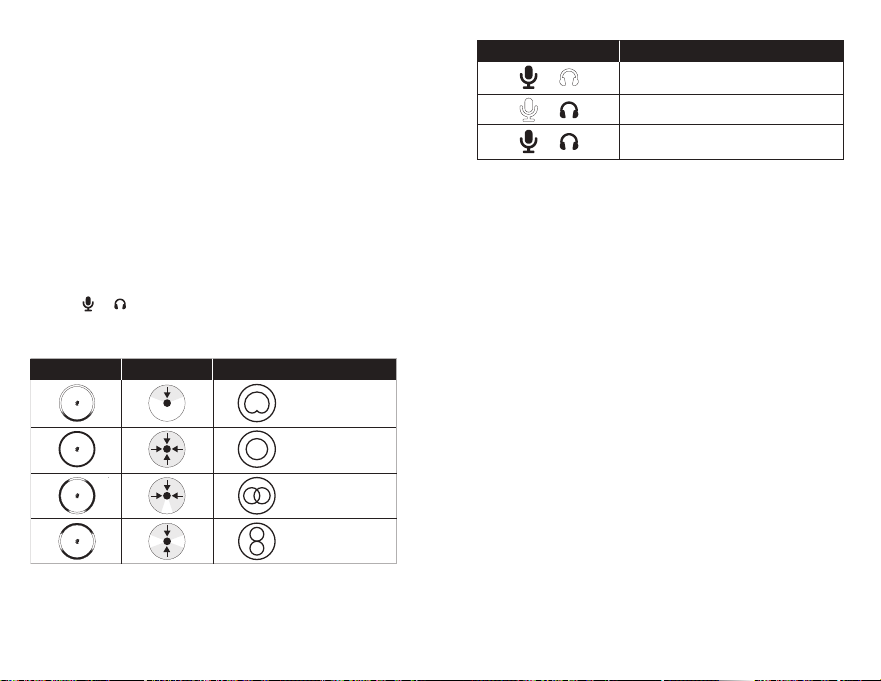
マイクの調整
1.多機能ボタンを押すと調整モードが切り替わります。
2.ノブを回して必要な音量になるよう調整します。
*3.5mm接続が必要です
マイクのミュート
マイクの上部をタップして、マイクをミュート/ミュート解除します。
マイクのステータスLEDに現在のミュートステータスが示されます。
マイクの位置合わせ
QuadCast2は、マイクの前面が音源の方を向くように配置する必要が
あります。
耐衝撃マウントからのマイクの取り外しと取り付け
他のアームやスタンドへの取り付け
QuadCast2は、付属のスタンドから取り外して、3/8インチまたは5/8
インチネジのマイクマウントに取り付けることができます。
*HyperXCasterは付属しません
HyperXNGENUITYソフトウェア
ソフトウェアサポートおよびファームウェアアップデートについては、
HyperXNGENUITYソフトウェアをhyperx.com/ngenuityからダウンロ
ードしてください
ご質問、またはセットアップの問題がある場合
HyperXサポートチームにお問い合わせいただくか、
hyperx.com/supportにあるユーザーマニュアルを参照してください
*3.5 mm 연결 필요
마이크 음소거
마이크 상단을 탭하여 마이크를 음소거/음소거 해제합니다. 마이크
상태 LED 는 현재 음소거 상태를 표시합니다.
마이크 배치
QuadCast 2 는 마이크 전면이 음원을 향하도록 배치해야 합니다.
쇼크 마운트에 마이크 부착 및 분리
다른 암 또는 스탠드에 부착
QuadCast 2 를 스탠드에서 분리하여 0.95cm 또는 1.58cm 나사를
사용하여 마이크 마운트와 함께 사용할 수 있습니다.
* HyperX Caster 미포함
HyperX NGENUITY 소프트웨어
소프트웨어 지원 및 펌웨어 업데이트의 경우, hyperx.com/ngenuity
에서 HyperX NGENUITY 소프트웨어를 다운로드하세요.
질문이 있거나 설치 시 문제가 있나요?
HyperX 지원팀에 연락하거나 hyperx.com/support 에서 사용 설명서를
참조하세요.
* 3,5мм қосылыс қажет
Микрофон дыбысын өшіру
Микрофон дыбысын өшіру/қосу үшін микрофонның жоғарғы жағын
түртіңіз. Микрофон күйінің жарықдиодты индикаторы дыбысты өшірудің
ағымдағы күйін көрсетеді.
Микрофонды орналастыру
QuadCast 2 құрылғысы микрофонның алдыңғы жағы дыбыс көзіне қарайтындай
етіп орналастырылуы керек.
Микрофонды дірілге қарсы бекіткіштен алу және оған бекіту
Басқа кронштейнге немесе тірекке бекіту
QuadCast 2 құрылғысын тірегінен алып, 3/8 немесе 5/8 дюймдік
бұрандалы микрофон бекіткішімен пайдалануға болады.
* HyperX Caster жинаққа кірмейді
HyperX NGENUITY бағдарламалық құралы
Бағдарламалық құралды қолдау және микробағдарламаны жаңарту үшін
HyperX NGENUITY бағдарламалық құралын мына жерден жүктеп алыңыз:
hyperx.com/ngenuity
Сұрақтар немесе параметрлер реттеуге байланысты мәселелер бар
ма?
HyperX қолдау қызметіне хабарласыңыз немесе келесі веб-беттегі
пайдаланушы нұсқаулығын қараңыз: hyperx.com/support
TÜRKÇE
Genel Bakış
A - Dokunarak Sessize Alma Sensörü
B - LED halka
C - Çoklu işlev kontrolü
D - 3,5 mm kulaklık girişi
Mikrofon Bağlama
Kulaklık Bağlama
*HyperX Cloud III Kablolu Dahil Değildir
Çoklu İşlev Kontrolü
简体中文
概览
A - 点击静音传感器
B - LED 灯环
C - 多功能控制
D - 3.5mm 耳机端口
连接麦克风
连接耳机
*不含 HyperX Cloud III 连接线
连接耳机多功能控制
按下多功能按钮可在不同调节模式之间进行轮换,其会通过 LED [ ] 和
[ ]显示。多功能控制的 LED 灯环会显示当前所选模式的设置。
选择极性模式
长按 2 秒
可调节麦克风
1. 按下多功能键可循环切换调节模式。
2. 将旋钮旋转至所需音量。
*需要 3.5 mm 接头
麦克风静音
点击麦克风顶部可将麦克风静音/取消静音。麦克风 LED 状态灯会显示当前
静音状态
麦克风定位
放置 QuadCast 2 时,应使麦克风正面朝向声源。
将麦克风取下,并安装至缓冲支座
安装至其他悬臂或支架
Quadcast 2 可从支架上取下,并适用于 3/8” 或 5/8” 麦克风螺纹安装点
* 不含 HyperX Caster
HyperX NGENUITY 软件
有关软件支持和固件更新,请在 hyperx.com/ngenuity 下载
HyperX NGENUITY 软件。
有疑问或遇到设置问题?
请联系 HyperX 支持团队或访问以下网站查阅用户手册:
hyperx.com/support
日本語
各部紹介
A - タッチ式ミュートセンサー
B - LEDリング
C - 多機能コントロール
D - 3.5mmヘッドホンポート
マイクの接続
ヘッドホンの接続
*HyperXCloudIII有線ヘッドセットは付属しません
多機能コントロール
多機能ボタンを押すと調整モードが切り替わります。現在のモードは
[]と[]のLEDで示されます。多機能コントロールのLEDリ
ングは、現在選択されているモードの設定を表します。
極性パターンの選択
2秒間長押し
FRANÇAIS
Présentation
A - Capteur tactile Coupure audio
B - Voyant LED
C - Bouton Marche/Arrêt
D - Port casque 3,5 mm
Connexion du micro
Connexion du casque
*HyperX Cloud III laire non inclus
Commande multifonction
Appuyer sur le bouton multifonction pour passer d’un mode de réglage à l’autre,
indiqué par les voyants [ ] et [ ]. Le cercle lumineux de la commande
multifonction indique le réglage actuellement sélectionné.
Sélection du diagramme polaire
APPUI PENDANT 2 SECONDES
Réglage du microphone
1. Appuyez sur le bouton multifonction pour faire déler les modes de réglage.
2. Tournez le bouton sur le niveau souhaité.
* Connecteur 3,5 mm requis
Désactivation du micro
Toucher le haut du microphone pour désactiver ou activer le micro. Le voyant du
microphone indique si le micro est activé ou désactivé.
Position du microphone
Le HyperX QuadCast 2 doit être placé avec l’avant du microphone orienté vers la
source sonore.
Retrait et xation du micro sur le support antichoc
Fixation sur d’autres supports ou bras
Le HyperX Quadcast 2 peut être retiré de son pied et se xer sur des supports pour
microphone dotés d’un letage 3/8 ou 5/8 pouce.
* HyperX Caster non inclus
Logiciel HyperX NGENUITY
Pour bénécier d’un support logiciel et des mises à jour du rmware, télécharger le
logiciel HyperX NGENUITY sur le site hyperx.com/ngenuity
Questions ou problèmes de conguration ?
Contactez l’équipe d’assistance HyperX ou consultez le manuel d’utilisation
disponible sur le site hyperx.com/support
ITALIANO
Descrizione generale
A - Sensore "Tap-to-Mute"
B - LED ad anello
C - Controllo multifunzione
D - Jack per cue da 3,5 mm
Collegamento del microfono
Collegamento delle cue
*HyperX Cloud III Wired non incluso
Controllo multifunzione
Premi il pulsante multifunzione per passare da una modalità di regolazione all'altra,
come indicato dai LED [ ] e [ ]. Il LED ad anello del controllo multifunzione
indica l'impostazione della modalità attualmente selezionata.
Selezione del pattern polare
PREMI PER 2 SEC
Regolazione del microfono
1. Premere il pulsante multifunzione per spostarsi tra le modalità di regolazione.
2. Ruotare la manopola al livello desiderato.
*Richiede un collegamento da 3,5 mm
Disattivazione del microfono
Tocca la parte superiore del microfono per attivarlo/disattivarlo. Il LED di stato
indica lo stato attuale del microfono
Posizionamento del microfono
QuadCast 2 deve essere posizionato con la parte anteriore del microfono rivolta
verso la fonte sonora.
Separazione e assemblaggio di microfono e supporto antiurto
Fissaggio ad altri bracci o supporti
Quadcast 2 può essere rimosso dal suo supporto e utilizzato con dispositivi di
montaggio per microfoni con lettatura da 3/8" o 5/8".
* HyperX Caster non incluso
Software HyperX NGENUITY
Per l'assistenza relativa al software e gli aggiornamenti del rmware, scarica il
software HyperX NGENUITY all'indirizzo hyperx.com/ngenuity
Domande o dubbi sulla congurazione?
Contatta il team dell'assistenza HyperX, oppure consulta il manuale utente
all'indirizzo hyperx.com/support
DEUTSCH
Übersicht
A - Tippen-zum-Stummschalten-Sensor
B - LED-Ring
C - Multifunktions-Bedienelemente
D - 3,5 mm Kopfhöreranschluss
Anschließen des Mikrofons
Anschließen der Kopfhörer
*Kabelgebundenes HyperX Cloud III nicht im Lieferumfang enthalten
Multifunktions-Bedienelemente
Drücken Sie die Multifunktionstaste, um zwischen den Einstellmodi zu wechseln, die
durch die LEDs [ ] und [ ] angezeigt werden. Der LED-Ring der Multifunktions-Be-
dienelemente zeigt die Einstellung des aktuell gewählten Modus an.
Auswählen der Richtcharakteristik
2 SEK HALTEN
Einstellen des Mikrofons
1.Drücken Sie den Multifunktionsknopf, um zwischen den Einstellmodi zu wechseln.
2. Drehen Sie den Drehknopf, bis das gewünschte Niveau erreicht ist.
*Anschluss über 3,5-mm-Buchse erforderlich
Stummschalten des Mikrofons
Tippen Sie auf die Oberseite des Mikrofons, um das Mikrofon stummzuschalten bzw.
die Stummschaltung aufzuheben. Die LED für den Mikrofonstatus zeigt den aktuellen
Status der Stummschaltung an.
Positionierung des Mikrofons
QuadCast 2 sollte so aufgestellt werden, dass die Vorderseite des Mikrofons zur
Schallquelle zeigt.
Abnehmen und Anbringen des Mikrofons an der Stoßdämpferhalterung
Befestigung an anderen Armen oder Halterungen
Quadcast 2 kann von der Halterung abgenommen und mit Mikrofonhaltern mit 3/8"
oder 5/8" Gewinde verwendet werden.
* HyperX Caster nicht enthalten
HyperX NGENUITY Software
Für Software-Support und Firmware-Updates können Sie sich die HyperX NGENUITY
Software herunterladen unter: hyperx.com/ngenuity
Haben Sie Fragen oder Probleme bei der Einrichtung?
Wenden Sie sich an das HyperX-Support-Team oder lesen Sie sich die Bedienungsan-
leitung unter hyperx.com/support durch.
POLSKI
Opis urządzenia
A - Sensor wyciszania dotykiem
B - Pierścień LED
C - Sterowanie wielofunkcyjne
D - Gniazdo słuchawkowe 3,5 mm
Podłączanie mikrofonu
Podłączanie słuchawek
*Słuchawki przewodowe HyperX Cloud III Wired nie wchodzą w skład zestawu
Sterowanie wielofunkcyjne
Naciskaj przycisk wielofunkcyjny, aby zmieniać tryby regulacji wskazywane przez
diody LED [ ]i [ ]. Pierścień LED sterowania wielofunkcyjnego pokaże, który
tryb jest aktualnie wybrany.
Wybór wzorca polaryzacji
PRZYTRZYMAJ PRZEZ 2 S
Regulacja mikrofonu
1. Naciśnij przycisk wielofunkcyjny, aby przełączać się pomiędzy trybami regulacji.
2. Obróć pokrętło na pożądany poziom.
* Wymagane połączenie 3,5 mm
Wyciszanie mikrofonu
Dotknij czubka mikrofonu, aby go wyciszyć lub wyłączyć wyciszenie. Kontrolka LED
mikrofonu wskaże aktualny stan wyciszenia.
Pozycjonowanie mikrofonu
Mikrofon QuadCast 2 należy ustawić tak, aby jego przednia część była skierowana
w stronę źródła dźwięku.
Demontaż i montaż mikrofonu do mocowania antywstrząsowego
Mocowanie do innych statywów i ramion
Mikrofon QuadCast 2 można zdjąć ze statywu i połączyć z mocowaniem
wyposażonym w gwint 3/8” lub 5/8”.
* Statyw HyperX Caster nie wchodzi w skład zestawu.
Oprogramowanie HyperX NGENUITY
Aby korzystać ze wsparcia oraz aktualizacji oprogramowania układowego, pobierz
oprogramowanie HyperX NGENUITY ze strony hyperx.com/ngenuity
Masz pytania lub problemy z konguracją?
Skontaktuj się z działem pomocy technicznej HyperX lub skorzystaj z instrukcji
obsługi na stronie hyperx.com/support
ESPAÑOL
Visión general
A - Sensor de toque para silenciar
B - Anillo LED
C - Controles con múltiples funciones
D - Puerto del auriculares de 3,5 mm
Conectar el micrófono
Conectar los auriculares
*HyperX Cloud III Wired no incluido
Control con múltiples funciones
Pulsa el botón multifuncional para alternar entre los modos de ajuste, que
muestra el LED de [ ] y [ ]. El anillo LED del control multifuncional indicará
la conguración del modo seleccionado.
Seleccionar el patrón polar
MANTENER 2 SEG
Ajuste del micrófono
1. Presiona el botón de multifuncional para ver todos los modos de ajuste.
2. Mueve la perilla al nivel deseado.
*Se requiere conexión de 3,5 mm
Silenciar el micrófono
Toca la parte superior del micrófono para silenciarlo o activarlo. El estado del LED del
micrófono indicará el estado actual.
Posicionar el micrófono
QuadCast 2 debe colocarse con el frente del micrófono hacia la fuente de sonido.
Quitar y jar el micrófono en el soporte de impacto
Fijar a otros brazos o soportes
Quadcast 2 puede desmontarse del soporte y utilizarse con montajes de micrófono
con roscas de 3/8" o 5/8".
* HyperX Caster no incluido
Software HyperX NGENUITY
Para obtener soporte de software y la actualización del rmware, descarga el
software de HyperX NGENUITY en hyperx.com/ngenuity
¿Tienes alguna pregunta o algún problema con la instalación?
Contacta al equipo de soporte de HyperX o consulta el manual de usuario en
hyperx.com/support
PORTUGUÊS
Visão geral
A - Sensor de toque para silenciar
B - Anel de LED
C - Controle multifuncional
D
- Porta do fone de ouvido de 3,5 mm
Conexão do microfone
Conexão dos fones de ouvido
*HyperX Cloud III com o não incluído
Conexão dos fones de ouvido Controle multifuncional
Pressione o botão multifuncional para alternar entre os modos de ajuste, mostrados
pelos LEDs [ ] e [ ]. O anel de LED do controle multifuncional indicará a
conguração do modo selecionado no momento.
Seleção de Padrão polar
PRESSIONAR POR 2 SEG
Ajuste do microfone
1. Pressione o botão multifunção para percorrer os modos de ajuste.
2. Gire o botão para o nível desejado.
*Conexão de 3,5 mm necessária
Desativação do som do microfone
Toque na parte superior do microfone para ativar/desativar o som. O LED de
status do microfone indicará o status atual de desativado
Posicionamento do microfone
O QuadCast 2 deve ser colocado com a frente do microfone voltada para a
fonte sonora.
Remoção e posicionamento do microfone no suporte antichoque
Posicionamento em outros suportes ou braços
O Quadcast 2 pode ser removido do suporte e usado com montagens de
microfone com roscas de 3/8 pol. ou 5/8 pol.
* HyperX Caster não incluído
Software HyperX NGENUITY
Para obter suporte de software e atualizações de rmware, baixe o software
HyperX NGENUITY em: hyperx.com/ngenuity
Dúvidas ou problemas de instalação?
Entre em contato com a equipe de suporte da HyperX ou consulte o manual
do usuário, em: hyperx.com/support
ČEŠTINA
Přehled
A - dotykový snímač pro ztlumení
B - LED kruh
C - multifunkční ovladač
D - 3,5mm port pro sluchátka
Připojení mikrofonu
Připojení sluchátek
*HyperX Cloud III Wired není součástí balení
Připojení sluchátekMultifunkční ovladač
Stisknutím multifunkčního ovladače lze přepínat režimy, které reprezentují LED
kontrolky [ ] a [ ]. LED kruh multifunkčního ovladače indikuje nastavení
aktuálně zvoleného režimu.
Volba směrové charakteristiky
PŘIDRŽET 2 s
Úprava mikrofonu
1. Pomocí multifunkčního tlačítka lze procházet jednotlivými režimy úprav.
2. Otoč knoík do požadované polohy.
* Vyžaduje připojení pomocí 3,5mm konektoru
Ztlumení mikrofonu
Klepnutím na horní část mikrofonu se mikrofon ztlumí/zapne. LED kontrolka stavu
mikrofonu indikuje aktuální stav ztlumení.
Umístění mikrofonu
QuadCast 2 nastav tak, aby jeho přední část směřovala ke zdroji zvuku.
Vyjmutí a připevnění mikrofonu k odpruženému držáku
Připojení k jiným ramenům nebo stojanům
QuadCast 2 lze ze stojanu vyjmout a použít s mikrofonními držáky se 3/8” nebo 5/8”
závitem. * HyperX Caster není součástí balení.
Software HyperX NGENUITY
Pokud potřebuješ softwarovou podporu a aktualizace rmwaru, stáhni si software
HyperX NGENUITY na hyperx.com/ngenuity
Otázky nebo problémy s nastavením?
Kontaktuj tým podpory HyperX nebo si přečti uživatelskou příručku na
hyperx.com/support
УКРАЇНСЬКА
Огляд
A - Сенсор Tap-to-Mute
B - LED-кільце
C - Багатоцільовий регулятор
D - Роз’єм для навушників 3,5 мм
Під’єднання мікрофона
Під’єднання навушників
*Дротові навушники HyperX Cloud III до комплекту не входять
Під’єднання навушниківБагатоцільовий регулятор
Натискайте багатоцільову кнопку, щоби перемикати режими між
LED-покажчиками [ ] та [ ]. LED-кільце багатоцільового регулятора
позначатиме встановлення вибраного режиму
Вибір полярної діаграми направленості
УТРИМУЙТЕ 2 СЕКУНД
Çoklu işlev düğmesine basarak [ ] ve [ ] LED'leriyle gösterilen ayar modları
arasında geçiş yapabilirsiniz. Çoklu işlev kontrolünün LED halkası seçilmiş olan
modun ayarını gösterir.
Kutup Deseni Seçme
2 SN BASILI TUT
Mikrofonu Ayarlama
1. Ayar modları arasında geçiş yapmak için çoklu işlev düğmesine basın.
2. Düğmeyi istenilen düzeye çevirin.
*3,5 mm Bağlantı Gerekli
Mikrofonu Sessize Alma
Mikrofonu sessize almak/sesini açmak için mikrofonun üst kısmına dokunun.
Mikrofon durum LED'i sessize alma durumunu gösterir
Mikrofon Konumlandırma
QuadCast 2, mikrofonun önü ses kaynağına bakacak şekilde yerleştirilmelidir.
Shock Mount Üzerine Mikrofon Takma ve Çıkarma
Diğer Kollara veya Standlara Takma
Quadcast 2 standından çıkarılabilir ve 3/8" veya 5/8" yivli mikrofon montaj
aparatlarıyla kullanılabilir.
* HyperX Caster Dahil Değil
HyperX NGENUITY Yazılımı
Yazılım desteği ve ürün yazılımı güncellemeleri için hyperx.com/ngenuity
adresinden HyperX NGENUITY yazılımını indirin
Sorularınız mı var? Kurulum sorunları mı yaşıyorsunuz?
HyperX destek ekibiyle iletişime geçin veya hyperx.com/support adresindeki
kullanım kılavuzuna göz atın
BAHASA INDONESIA
Gambaran Umum
A - Sensor Ketuk untuk Membisukan
B - Cincin LED
C - Kontrol multifungsi
D - Port headphone 3,5 mm
Menyambungkan Mikrofon
Menyambungkan Headphone
*HyperX Cloud III Berkabel Tidak Disertakan
Menyambungkan HeadphoneKontrol Multifungsi
Tekan tombol multifungsi untuk berganti-ganti mode penyesuaian, yang
ditunjukkan oleh LED [ ] dan [ ]. Cincin LED kontrol multifungsi akan
menunjukkan pengaturan dari mode yang dipilih saat ini.
Memilih Pola Kutub
TAHAN 2 DTK
Menyesuaikan Mikrofon
1. Tekan tombol multifungsi untuk menjelajahi mode penyesuaian.
2. Putar kenop ke tingkat yang diinginkan.
*Diperlukan Koneksi 3,5 mm
Membisukan Mikrofon
Ketuk bagian atas mikrofon untuk membisukan/menyalakan mikrofon. LED status
mikrofon akan menunjukkan status bisu pada saat ini
Menempatkan Mikrofon
QuadCast 2 seharusnya ditempatkan dengan bagian depan mikrofon menghadap
ke sumber suara.
Melepas dan Memasang Mikrofon ke Dudukan Peredam Kejut
Memasang ke Penyangga atau Lengan Lain
Quadcast 2 dapat dilepaskan dari penyangganya dan digunakan dengan dudukan
mikrofon yang memiliki ulir 3/8” atau 5/8”.
*HyperX Caster Tidak Disertakan
Perangkat Lunak HyperX NGENUITY
Untuk dukungan perangkat lunak dan pembaruan rmware, unduh perangkat
lunak HyperX NGENUITY di: hyperx.com/ngenuity
Ada Pertanyaan atau Masalah Penyiapan?
Hubungi tim dukungan HyperX atau lihat panduan pengguna di:
hyperx.com/support
ROMÂNĂ
Prezentare generală
A - Senzor pentru dezactivarea sunetului prin atingere
B - Inel cu LED-uri
C - Comandă multifuncțională
D - Port căști de 3,5 mm
Conectarea microfonului
Conectarea căștilor
*Căștile HyperX Cloud III cu r nu sunt incluse
Comandă multifuncțională
Apasă butonul multifuncțional pentru a comuta între modurile de ajustare, indicate
de LED-urile cu și . Inelul cu LED-uri al comenzii multifuncționale va indica
setarea modului selectat în momentul respectiv.
Налаштування мікрофона
1. Натисніть багатофункціональну кнопку для циклічного перемикання режимів
налаштування.
2. Поверніть ручку на потрібну позначку.
*Потрібен роз’єм 3,5 мм
Заглушення мікрофона
Торкніться верху мікрофона, щоб заглушити мікрофон або увімкнути його
назад. LED-кільце мікрофона позначатиме його поточний стан.
Встановлення положення мікрофона
QuadCast 2 має бути розташований передньою стороною до джерела звуку
Зняття та встановлення мікрофона на антивібраційне кріплення
Установлення до інших кріплень чи стійок
Quadcast 2 можна зняти зі стійки та використовувати з іншими мікрофонними
кріпленнями, що мають різьбу 3/8” or 5/8”.
* HyperX Caster продається окремо
Програмне забезпечення HyperX NGENUITY
Для оновлення прошивок програмного забезпечення завантажте HyperX
NGENUITY на сторінці hyperx.com/ngenuity
Маєте запитання чи проблеми з налаштуванням?
Зверніться до служби підтримки HyperX або ознайомтеся з посібником
користувача на сторінці hyperx.com/support
РУССКИЙ
Обзор
A - сенсорный датчик отключения звука
B - светодиодное кольцо
C - многофункциональный элемент управления
D - порт 3,5 мм для наушников
Подключение микрофона
Подключение наушников
*Проводная гарнитура HyperX Cloud III не входит в комплект
Многофункциональный элемент управления
Чтобы изменить текущий режим, показанный на светодиодном кольце [ ] и
[ ], на другой, нажмите кнопку многофункционального элемента управления.
Выбор диаграммы направленности
УДЕРЖИВАЙТЕ 2 СЕК,
Настройка микрофона
1. Нажимайте многофункциональную кнопку для переключения между
режимами настройки. 2. Поверните регулятор до желаемого уровня.
* Требуется разъем 3,5 мм
Как отключить функционирование микрофона
Чтобы отключить или включить функционирование микрофона, нажмите на
верхнюю часть микрофона.
Как расположить микрофон
Микрофон QuadCast 2 должен быть обращен передней частью к источнику
звука.
Как снять микрофон с антивибрационного крепления или
установить его на него
Как установить микрофон на другой держатель или стойку
Микрофон Quadcast 2 можно снять со стойки и установить на крепление с
резьбой 3/8 или 5/8 дюйма.
*HyperX Caster не входит в комплект поставки
Программное обеспечение HyperX NGENUITY
Программное обеспечение HyperX NGENUITY и обновления прошивки
можно скачать с сайта hyperx.com/ngenuity
Вопросы или проблемы с настройкой?
Свяжитесь со службой технической поддержки HyperX или изучите
руководство пользователя по адресу hyperx.com/support
繁體中文
概覽
A - 觸控式靜音控制
B - LED 光環
C - 多功能控制鍵
D - 3.5mm 耳機連接埠
連接麥克風
連接耳機
*產品內容不含 HyperX Cloud III 有線耳機
多功能控制鍵
按下多功能控制鍵,可循環切換調整模式,如[ ] 和[ ] LED 燈指
示。多功能控制鍵的 LED 光環將指示目前所選模式的設定。
選擇指向性型式
長按 2 秒鐘
調整麥克風
1. 按下多功能按鈕可循環切換調整模式。
2. 將旋鈕旋轉至所需音量等級。
*需要 3.5mm 連接
靜音麥克風
觸碰麥克風頂端即可靜音/取消靜音。麥克風 LED 狀態指示燈將指示目前的
靜音狀態
調整麥克風位置
QuadCast 2 S 麥克風最佳擺放位置,應將正面朝向音源。
將麥克風安裝或從避震架上拆下
安裝至其他懸臂架或支架
QuadCast 2 S 可從支架上拆下,且可安裝於其他具 3/8" 或 5/8" 螺孔支架。
*產品內容不含 HyperX Caster
HyperX NGENUITY 軟體
如需軟體支援和韌體更新,請前往 hyperx.com/ngenuity 下載 NGENUITY 軟
體。
有任何疑問或設定問題嗎?
請聯絡 HyperX 支援團隊,或至 hyperx.com/support 查閱使用手冊。
ҚАЗАҚША
Шолу
A - түрту арқылы дыбысты өшіру датчигі
B - жарықдиодты сақина
C - бірнеше функцияны басқару элементі
D - 3,5 мм құлаққап порты
Микрофонды қосу
Құлаққаптарды жалғау
*HyperX Cloud III Wired жинаққа кірмейді
Бірнеше функцияны басқару элементі
[ ] және [ ] жарықдиодты индикаторларымен көрсетілетін
реттеу режимдері арасында ауысу үшін бірнеше функциялы түймені
басыңыз. Бірнеше функцияны басқару элементінің жарықдиодты
сақинасы қазіргі уақытта таңдалған режимнің параметрін көрсетеді.
Полярлық өрнекті таңдау
2 СЕК ҰСТАП ТҰРУ
Микрофонды реттеу
1. Реттеу режимдері арасында ауысу үшін көп функциялы түймені басыңыз.
2. Тұтқаны қажетті деңгейге бұраңыз.
한국어
개요
A - 탭하여 음소거 센서
B - LED 링
C - 다기능 제어
D - 3.5mm 헤드폰 포트
마이크 연결
헤드폰 연결
*HyperX Cloud III 유선 헤드셋 미포함
다기능 제어
다기능 버튼을 눌러 [ ] 및 [ ] LED 에 표시된 조정 모드를
순환합니다. 다기능 제어의 LED 링은 현재 선택된 모드의 설정을
표시합니다.
폴라 패턴 선택
2 초간 누릅니다
마이크 조정
1. 다기능 버튼을 눌러 여러 조정 모드를 돌아가며 설정하세요.
2. 원하는 수준으로 노브를 돌리세요.
Selectarea modelului polar
ȚINE APĂSAT TIMP DE 2 SECUNDE
Reglarea microfonului
1. Apasă butonul multifuncțional pentru a comuta între modurile de reglare.
2. Rotește butonul până la nivelul dorit.
*Necesită un conector de 3,5 mm.
Dezactivarea sunetului microfonului
Apasă pe partea de sus a microfonului pentru a dezactiva/activa sunetul acestuia.
LED-ul pentru starea microfonului va indica starea actuală a sunetului.
Poziționarea microfonului
QuadCast 2 trebuie poziționat cu partea din față a microfonului orientată către sursa
sunetului.
Demontarea și atașarea microfonului pe suportul anti-șoc
Atașarea pe alte brațe sau suporturi
Quadcast 2 dapat dilepaskan dari penyangganya dan digunakan dengan dudukan
mikrofon yang memiliki ulir 3/8” atau 5/8”.
* HyperX Caster nu este inclus
Software-ul HyperX NGENUITY
Pentru asistență privind software-ul și actualizări de rmware, descarcă software-ul
HyperX NGENUITY de la hyperx.com/ngenuity
Ai întrebări sau întâmpini probleme la congurare?
Contactează echipa de asistență HyperX sau consultă manualul de utilizare la
hyperx.com/support
SLOVENŠČINA
Pregled
A - Tipalo za utišanje z dotikom
B - Obroček LED
C - Večfunkcijski kontrolnik
D - 3,5-mm priključek za slušalke
Priključitev mikrofona
Priključitev slušalk
*Slušalke HyperX Cloud III Wired niso priložene
Večfunkcijski kontrolnik
Pritisni večfunkcijsko tipko, da preklapljaš med načini prilagoditve, ki jih prikazujeta
lučki LED in . Obroček LED večfunkcijskega kontrolnika kaže nastavitev
trenutno izbranega načina.
Izbira polarnega vzorca
PRIDRŽI 2 SEKUND
Prilagoditev mikrofona
1. Pritisni večfunkcijski gumb, da krožiš med načini prilagoditve.
2. Obrni gumb na želeno raven.
*Potrebna je 3,5-mm povezava
Izklop zvoka mikrofona
Tapni na vrhu mikrofona, da izklopiš/vklopiš zvok mikrofona. Lučka LED za stanje
mikrofona kaže trenutno stanje utišanja.
Postavitev mikrofona
QuadCast 2 postavi tako, da je sprednji del mikrofona obrnjen proti viru zvoka.
Odstranitev in pritrditev mikrofona na elastični nosilec
Pritrditev na druge roke ali stojala
Quadcast 2 lahko odstraniš iz stojala in ga uporabiš z nosilci mikrofona s 3/8- ali
5/8-palčnim navojem.
* HyperX Caster ni priložen
Programska oprema HyperX NGENUITY
Za podporo za programsko opremo in posodobitve vdelane programske
opreme prenesi programsko opremo HyperX NGENUITY na naslovu
hyperx.com/ngenuity
Imaš vprašanja ali težave pri namestitvi?
Obrni se na ekipo za podporo za HyperX ali preglej uporabniški priročnik na
naslovu hyperx.com/support
POLARNI VZORECOBROČEK LED SMER ZVOKA
Kardioidni
Vsesmerni
Dvosmerni
Stereo
LED VEČFUNKCIJSKI KONTROLNIK
Prilagoditev ojačanja mikrofona
Prilagoditev glasnosti predvajanja*
Prilagoditev ravni nadzora mikrofona*
E - Port USB-C
F - Kabel iz USB-C v USB-C
G - Prilagojevalnik iz USB-C v USB-A

マイクの調整
1.多機能ボタンを押すと調整モードが切り替わります。
2.ノブを回して必要な音量になるよう調整します。
*3.5mm接続が必要です
マイクのミュート
マイクの上部をタップして、マイクをミュート/ミュート解除します。
マイクのステータスLEDに現在のミュートステータスが示されます。
マイクの位置合わせ
QuadCast2は、マイクの前面が音源の方を向くように配置する必要が
あります。
耐衝撃マウントからのマイクの取り外しと取り付け
他のアームやスタンドへの取り付け
QuadCast2は、付属のスタンドから取り外して、3/8インチまたは5/8
インチネジのマイクマウントに取り付けることができます。
*HyperXCasterは付属しません
HyperXNGENUITYソフトウェア
ソフトウェアサポートおよびファームウェアアップデートについては、
HyperXNGENUITYソフトウェアをhyperx.com/ngenuityからダウンロ
ードしてください
ご質問、またはセットアップの問題がある場合
HyperXサポートチームにお問い合わせいただくか、
hyperx.com/supportにあるユーザーマニュアルを参照してください
*3.5 mm 연결 필요
마이크 음소거
마이크 상단을 탭하여 마이크를 음소거/음소거 해제합니다. 마이크
상태 LED 는 현재 음소거 상태를 표시합니다.
마이크 배치
QuadCast 2 는 마이크 전면이 음원을 향하도록 배치해야 합니다.
쇼크 마운트에 마이크 부착 및 분리
다른 암 또는 스탠드에 부착
QuadCast 2 를 스탠드에서 분리하여 0.95cm 또는 1.58cm 나사를
사용하여 마이크 마운트와 함께 사용할 수 있습니다.
* HyperX Caster 미포함
HyperX NGENUITY 소프트웨어
소프트웨어 지원 및 펌웨어 업데이트의 경우, hyperx.com/ngenuity
에서 HyperX NGENUITY 소프트웨어를 다운로드하세요.
질문이 있거나 설치 시 문제가 있나요?
HyperX 지원팀에 연락하거나 hyperx.com/support 에서 사용 설명서를
참조하세요.
* 3,5мм қосылыс қажет
Микрофон дыбысын өшіру
Микрофон дыбысын өшіру/қосу үшін микрофонның жоғарғы жағын
түртіңіз. Микрофон күйінің жарықдиодты индикаторы дыбысты өшірудің
ағымдағы күйін көрсетеді.
Микрофонды орналастыру
QuadCast 2 құрылғысы микрофонның алдыңғы жағы дыбыс көзіне қарайтындай
етіп орналастырылуы керек.
Микрофонды дірілге қарсы бекіткіштен алу және оған бекіту
Басқа кронштейнге немесе тірекке бекіту
QuadCast 2 құрылғысын тірегінен алып, 3/8 немесе 5/8 дюймдік
бұрандалы микрофон бекіткішімен пайдалануға болады.
* HyperX Caster жинаққа кірмейді
HyperX NGENUITY бағдарламалық құралы
Бағдарламалық құралды қолдау және микробағдарламаны жаңарту үшін
HyperX NGENUITY бағдарламалық құралын мына жерден жүктеп алыңыз:
hyperx.com/ngenuity
Сұрақтар немесе параметрлер реттеуге байланысты мәселелер бар
ма?
HyperX қолдау қызметіне хабарласыңыз немесе келесі веб-беттегі
пайдаланушы нұсқаулығын қараңыз: hyperx.com/support
TÜRKÇE
Genel Bakış
A - Dokunarak Sessize Alma Sensörü
B - LED halka
C - Çoklu işlev kontrolü
D - 3,5 mm kulaklık girişi
Mikrofon Bağlama
Kulaklık Bağlama
*HyperX Cloud III Kablolu Dahil Değildir
Çoklu İşlev Kontrolü
简体中文
概览
A - 点击静音传感器
B - LED 灯环
C - 多功能控制
D - 3.5mm 耳机端口
连接麦克风
连接耳机
*不含 HyperX Cloud III 连接线
连接耳机多功能控制
按下多功能按钮可在不同调节模式之间进行轮换,其会通过 LED [ ] 和
[ ]显示。多功能控制的 LED 灯环会显示当前所选模式的设置。
选择极性模式
长按 2 秒
可调节麦克风
1. 按下多功能键可循环切换调节模式。
2. 将旋钮旋转至所需音量。
*需要 3.5 mm 接头
麦克风静音
点击麦克风顶部可将麦克风静音/取消静音。麦克风 LED 状态灯会显示当前
静音状态
麦克风定位
放置 QuadCast 2 时,应使麦克风正面朝向声源。
将麦克风取下,并安装至缓冲支座
安装至其他悬臂或支架
Quadcast 2 可从支架上取下,并适用于 3/8” 或 5/8” 麦克风螺纹安装点
* 不含 HyperX Caster
HyperX NGENUITY 软件
有关软件支持和固件更新,请在 hyperx.com/ngenuity 下载
HyperX NGENUITY 软件。
有疑问或遇到设置问题?
请联系 HyperX 支持团队或访问以下网站查阅用户手册:
hyperx.com/support
日本語
各部紹介
A - タッチ式ミュートセンサー
B - LEDリング
C - 多機能コントロール
D - 3.5mmヘッドホンポート
マイクの接続
ヘッドホンの接続
*HyperXCloudIII有線ヘッドセットは付属しません
多機能コントロール
多機能ボタンを押すと調整モードが切り替わります。現在のモードは
[]と[]のLEDで示されます。多機能コントロールのLEDリ
ングは、現在選択されているモードの設定を表します。
極性パターンの選択
2秒間長押し
FRANÇAIS
Présentation
A - Capteur tactile Coupure audio
B - Voyant LED
C - Bouton Marche/Arrêt
D - Port casque 3,5 mm
Connexion du micro
Connexion du casque
*HyperX Cloud III laire non inclus
Commande multifonction
Appuyer sur le bouton multifonction pour passer d’un mode de réglage à l’autre,
indiqué par les voyants [ ] et [ ]. Le cercle lumineux de la commande
multifonction indique le réglage actuellement sélectionné.
Sélection du diagramme polaire
APPUI PENDANT 2 SECONDES
Réglage du microphone
1. Appuyez sur le bouton multifonction pour faire déler les modes de réglage.
2. Tournez le bouton sur le niveau souhaité.
* Connecteur 3,5 mm requis
Désactivation du micro
Toucher le haut du microphone pour désactiver ou activer le micro. Le voyant du
microphone indique si le micro est activé ou désactivé.
Position du microphone
Le HyperX QuadCast 2 doit être placé avec l’avant du microphone orienté vers la
source sonore.
Retrait et xation du micro sur le support antichoc
Fixation sur d’autres supports ou bras
Le HyperX Quadcast 2 peut être retiré de son pied et se xer sur des supports pour
microphone dotés d’un letage 3/8 ou 5/8 pouce.
* HyperX Caster non inclus
Logiciel HyperX NGENUITY
Pour bénécier d’un support logiciel et des mises à jour du rmware, télécharger le
logiciel HyperX NGENUITY sur le site hyperx.com/ngenuity
Questions ou problèmes de conguration ?
Contactez l’équipe d’assistance HyperX ou consultez le manuel d’utilisation
disponible sur le site hyperx.com/support
ITALIANO
Descrizione generale
A - Sensore "Tap-to-Mute"
B - LED ad anello
C - Controllo multifunzione
D - Jack per cue da 3,5 mm
Collegamento del microfono
Collegamento delle cue
*HyperX Cloud III Wired non incluso
Controllo multifunzione
Premi il pulsante multifunzione per passare da una modalità di regolazione all'altra,
come indicato dai LED [ ] e [ ]. Il LED ad anello del controllo multifunzione
indica l'impostazione della modalità attualmente selezionata.
Selezione del pattern polare
PREMI PER 2 SEC
Regolazione del microfono
1. Premere il pulsante multifunzione per spostarsi tra le modalità di regolazione.
2. Ruotare la manopola al livello desiderato.
*Richiede un collegamento da 3,5 mm
Disattivazione del microfono
Tocca la parte superiore del microfono per attivarlo/disattivarlo. Il LED di stato
indica lo stato attuale del microfono
Posizionamento del microfono
QuadCast 2 deve essere posizionato con la parte anteriore del microfono rivolta
verso la fonte sonora.
Separazione e assemblaggio di microfono e supporto antiurto
Fissaggio ad altri bracci o supporti
Quadcast 2 può essere rimosso dal suo supporto e utilizzato con dispositivi di
montaggio per microfoni con lettatura da 3/8" o 5/8".
* HyperX Caster non incluso
Software HyperX NGENUITY
Per l'assistenza relativa al software e gli aggiornamenti del rmware, scarica il
software HyperX NGENUITY all'indirizzo hyperx.com/ngenuity
Domande o dubbi sulla congurazione?
Contatta il team dell'assistenza HyperX, oppure consulta il manuale utente
all'indirizzo hyperx.com/support
DEUTSCH
Übersicht
A - Tippen-zum-Stummschalten-Sensor
B - LED-Ring
C - Multifunktions-Bedienelemente
D - 3,5 mm Kopfhöreranschluss
Anschließen des Mikrofons
Anschließen der Kopfhörer
*Kabelgebundenes HyperX Cloud III nicht im Lieferumfang enthalten
Multifunktions-Bedienelemente
Drücken Sie die Multifunktionstaste, um zwischen den Einstellmodi zu wechseln, die
durch die LEDs [ ] und [ ] angezeigt werden. Der LED-Ring der Multifunktions-Be-
dienelemente zeigt die Einstellung des aktuell gewählten Modus an.
Auswählen der Richtcharakteristik
2 SEK HALTEN
Einstellen des Mikrofons
1.Drücken Sie den Multifunktionsknopf, um zwischen den Einstellmodi zu wechseln.
2. Drehen Sie den Drehknopf, bis das gewünschte Niveau erreicht ist.
*Anschluss über 3,5-mm-Buchse erforderlich
Stummschalten des Mikrofons
Tippen Sie auf die Oberseite des Mikrofons, um das Mikrofon stummzuschalten bzw.
die Stummschaltung aufzuheben. Die LED für den Mikrofonstatus zeigt den aktuellen
Status der Stummschaltung an.
Positionierung des Mikrofons
QuadCast 2 sollte so aufgestellt werden, dass die Vorderseite des Mikrofons zur
Schallquelle zeigt.
Abnehmen und Anbringen des Mikrofons an der Stoßdämpferhalterung
Befestigung an anderen Armen oder Halterungen
Quadcast 2 kann von der Halterung abgenommen und mit Mikrofonhaltern mit 3/8"
oder 5/8" Gewinde verwendet werden.
* HyperX Caster nicht enthalten
HyperX NGENUITY Software
Für Software-Support und Firmware-Updates können Sie sich die HyperX NGENUITY
Software herunterladen unter: hyperx.com/ngenuity
Haben Sie Fragen oder Probleme bei der Einrichtung?
Wenden Sie sich an das HyperX-Support-Team oder lesen Sie sich die Bedienungsan-
leitung unter hyperx.com/support durch.
POLSKI
Opis urządzenia
A - Sensor wyciszania dotykiem
B - Pierścień LED
C - Sterowanie wielofunkcyjne
D - Gniazdo słuchawkowe 3,5 mm
Podłączanie mikrofonu
Podłączanie słuchawek
*Słuchawki przewodowe HyperX Cloud III Wired nie wchodzą w skład zestawu
Sterowanie wielofunkcyjne
Naciskaj przycisk wielofunkcyjny, aby zmieniać tryby regulacji wskazywane przez
diody LED [ ]i [ ]. Pierścień LED sterowania wielofunkcyjnego pokaże, który
tryb jest aktualnie wybrany.
Wybór wzorca polaryzacji
PRZYTRZYMAJ PRZEZ 2 S
Regulacja mikrofonu
1. Naciśnij przycisk wielofunkcyjny, aby przełączać się pomiędzy trybami regulacji.
2. Obróć pokrętło na pożądany poziom.
* Wymagane połączenie 3,5 mm
Wyciszanie mikrofonu
Dotknij czubka mikrofonu, aby go wyciszyć lub wyłączyć wyciszenie. Kontrolka LED
mikrofonu wskaże aktualny stan wyciszenia.
Pozycjonowanie mikrofonu
Mikrofon QuadCast 2 należy ustawić tak, aby jego przednia część była skierowana
w stronę źródła dźwięku.
Demontaż i montaż mikrofonu do mocowania antywstrząsowego
Mocowanie do innych statywów i ramion
Mikrofon QuadCast 2 można zdjąć ze statywu i połączyć z mocowaniem
wyposażonym w gwint 3/8” lub 5/8”.
* Statyw HyperX Caster nie wchodzi w skład zestawu.
Oprogramowanie HyperX NGENUITY
Aby korzystać ze wsparcia oraz aktualizacji oprogramowania układowego, pobierz
oprogramowanie HyperX NGENUITY ze strony hyperx.com/ngenuity
Masz pytania lub problemy z konguracją?
Skontaktuj się z działem pomocy technicznej HyperX lub skorzystaj z instrukcji
obsługi na stronie hyperx.com/support
ESPAÑOL
Visión general
A - Sensor de toque para silenciar
B - Anillo LED
C - Controles con múltiples funciones
D - Puerto del auriculares de 3,5 mm
Conectar el micrófono
Conectar los auriculares
*HyperX Cloud III Wired no incluido
Control con múltiples funciones
Pulsa el botón multifuncional para alternar entre los modos de ajuste, que
muestra el LED de [ ] y [ ]. El anillo LED del control multifuncional indicará
la conguración del modo seleccionado.
Seleccionar el patrón polar
MANTENER 2 SEG
Ajuste del micrófono
1. Presiona el botón de multifuncional para ver todos los modos de ajuste.
2. Mueve la perilla al nivel deseado.
*Se requiere conexión de 3,5 mm
Silenciar el micrófono
Toca la parte superior del micrófono para silenciarlo o activarlo. El estado del LED del
micrófono indicará el estado actual.
Posicionar el micrófono
QuadCast 2 debe colocarse con el frente del micrófono hacia la fuente de sonido.
Quitar y jar el micrófono en el soporte de impacto
Fijar a otros brazos o soportes
Quadcast 2 puede desmontarse del soporte y utilizarse con montajes de micrófono
con roscas de 3/8" o 5/8".
* HyperX Caster no incluido
Software HyperX NGENUITY
Para obtener soporte de software y la actualización del rmware, descarga el
software de HyperX NGENUITY en hyperx.com/ngenuity
¿Tienes alguna pregunta o algún problema con la instalación?
Contacta al equipo de soporte de HyperX o consulta el manual de usuario en
hyperx.com/support
PORTUGUÊS
Visão geral
A - Sensor de toque para silenciar
B - Anel de LED
C - Controle multifuncional
D
- Porta do fone de ouvido de 3,5 mm
Conexão do microfone
Conexão dos fones de ouvido
*HyperX Cloud III com o não incluído
Conexão dos fones de ouvido Controle multifuncional
Pressione o botão multifuncional para alternar entre os modos de ajuste, mostrados
pelos LEDs [ ] e [ ]. O anel de LED do controle multifuncional indicará a
conguração do modo selecionado no momento.
Seleção de Padrão polar
PRESSIONAR POR 2 SEG
Ajuste do microfone
1. Pressione o botão multifunção para percorrer os modos de ajuste.
2. Gire o botão para o nível desejado.
*Conexão de 3,5 mm necessária
Desativação do som do microfone
Toque na parte superior do microfone para ativar/desativar o som. O LED de
status do microfone indicará o status atual de desativado
Posicionamento do microfone
O QuadCast 2 deve ser colocado com a frente do microfone voltada para a
fonte sonora.
Remoção e posicionamento do microfone no suporte antichoque
Posicionamento em outros suportes ou braços
O Quadcast 2 pode ser removido do suporte e usado com montagens de
microfone com roscas de 3/8 pol. ou 5/8 pol.
* HyperX Caster não incluído
Software HyperX NGENUITY
Para obter suporte de software e atualizações de rmware, baixe o software
HyperX NGENUITY em: hyperx.com/ngenuity
Dúvidas ou problemas de instalação?
Entre em contato com a equipe de suporte da HyperX ou consulte o manual
do usuário, em: hyperx.com/support
ČEŠTINA
Přehled
A - dotykový snímač pro ztlumení
B - LED kruh
C - multifunkční ovladač
D - 3,5mm port pro sluchátka
Připojení mikrofonu
Připojení sluchátek
*HyperX Cloud III Wired není součástí balení
Připojení sluchátekMultifunkční ovladač
Stisknutím multifunkčního ovladače lze přepínat režimy, které reprezentují LED
kontrolky [ ] a [ ]. LED kruh multifunkčního ovladače indikuje nastavení
aktuálně zvoleného režimu.
Volba směrové charakteristiky
PŘIDRŽET 2 s
Úprava mikrofonu
1. Pomocí multifunkčního tlačítka lze procházet jednotlivými režimy úprav.
2. Otoč knoík do požadované polohy.
* Vyžaduje připojení pomocí 3,5mm konektoru
Ztlumení mikrofonu
Klepnutím na horní část mikrofonu se mikrofon ztlumí/zapne. LED kontrolka stavu
mikrofonu indikuje aktuální stav ztlumení.
Umístění mikrofonu
QuadCast 2 nastav tak, aby jeho přední část směřovala ke zdroji zvuku.
Vyjmutí a připevnění mikrofonu k odpruženému držáku
Připojení k jiným ramenům nebo stojanům
QuadCast 2 lze ze stojanu vyjmout a použít s mikrofonními držáky se 3/8” nebo 5/8”
závitem. * HyperX Caster není součástí balení.
Software HyperX NGENUITY
Pokud potřebuješ softwarovou podporu a aktualizace rmwaru, stáhni si software
HyperX NGENUITY na hyperx.com/ngenuity
Otázky nebo problémy s nastavením?
Kontaktuj tým podpory HyperX nebo si přečti uživatelskou příručku na
hyperx.com/support
УКРАЇНСЬКА
Огляд
A - Сенсор Tap-to-Mute
B - LED-кільце
C - Багатоцільовий регулятор
D - Роз’єм для навушників 3,5 мм
Під’єднання мікрофона
Під’єднання навушників
*Дротові навушники HyperX Cloud III до комплекту не входять
Під’єднання навушниківБагатоцільовий регулятор
Натискайте багатоцільову кнопку, щоби перемикати режими між
LED-покажчиками [ ] та [ ]. LED-кільце багатоцільового регулятора
позначатиме встановлення вибраного режиму
Вибір полярної діаграми направленості
УТРИМУЙТЕ 2 СЕКУНД
Çoklu işlev düğmesine basarak [ ] ve [ ] LED'leriyle gösterilen ayar modları
arasında geçiş yapabilirsiniz. Çoklu işlev kontrolünün LED halkası seçilmiş olan
modun ayarını gösterir.
Kutup Deseni Seçme
2 SN BASILI TUT
Mikrofonu Ayarlama
1. Ayar modları arasında geçiş yapmak için çoklu işlev düğmesine basın.
2. Düğmeyi istenilen düzeye çevirin.
*3,5 mm Bağlantı Gerekli
Mikrofonu Sessize Alma
Mikrofonu sessize almak/sesini açmak için mikrofonun üst kısmına dokunun.
Mikrofon durum LED'i sessize alma durumunu gösterir
Mikrofon Konumlandırma
QuadCast 2, mikrofonun önü ses kaynağına bakacak şekilde yerleştirilmelidir.
Shock Mount Üzerine Mikrofon Takma ve Çıkarma
Diğer Kollara veya Standlara Takma
Quadcast 2 standından çıkarılabilir ve 3/8" veya 5/8" yivli mikrofon montaj
aparatlarıyla kullanılabilir.
* HyperX Caster Dahil Değil
HyperX NGENUITY Yazılımı
Yazılım desteği ve ürün yazılımı güncellemeleri için hyperx.com/ngenuity
adresinden HyperX NGENUITY yazılımını indirin
Sorularınız mı var? Kurulum sorunları mı yaşıyorsunuz?
HyperX destek ekibiyle iletişime geçin veya hyperx.com/support adresindeki
kullanım kılavuzuna göz atın
BAHASA INDONESIA
Gambaran Umum
A - Sensor Ketuk untuk Membisukan
B - Cincin LED
C - Kontrol multifungsi
D - Port headphone 3,5 mm
Menyambungkan Mikrofon
Menyambungkan Headphone
*HyperX Cloud III Berkabel Tidak Disertakan
Menyambungkan HeadphoneKontrol Multifungsi
Tekan tombol multifungsi untuk berganti-ganti mode penyesuaian, yang
ditunjukkan oleh LED [ ] dan [ ]. Cincin LED kontrol multifungsi akan
menunjukkan pengaturan dari mode yang dipilih saat ini.
Memilih Pola Kutub
TAHAN 2 DTK
Menyesuaikan Mikrofon
1. Tekan tombol multifungsi untuk menjelajahi mode penyesuaian.
2. Putar kenop ke tingkat yang diinginkan.
*Diperlukan Koneksi 3,5 mm
Membisukan Mikrofon
Ketuk bagian atas mikrofon untuk membisukan/menyalakan mikrofon. LED status
mikrofon akan menunjukkan status bisu pada saat ini
Menempatkan Mikrofon
QuadCast 2 seharusnya ditempatkan dengan bagian depan mikrofon menghadap
ke sumber suara.
Melepas dan Memasang Mikrofon ke Dudukan Peredam Kejut
Memasang ke Penyangga atau Lengan Lain
Quadcast 2 dapat dilepaskan dari penyangganya dan digunakan dengan dudukan
mikrofon yang memiliki ulir 3/8” atau 5/8”.
*HyperX Caster Tidak Disertakan
Perangkat Lunak HyperX NGENUITY
Untuk dukungan perangkat lunak dan pembaruan rmware, unduh perangkat
lunak HyperX NGENUITY di: hyperx.com/ngenuity
Ada Pertanyaan atau Masalah Penyiapan?
Hubungi tim dukungan HyperX atau lihat panduan pengguna di:
hyperx.com/support
ROMÂNĂ
Prezentare generală
A - Senzor pentru dezactivarea sunetului prin atingere
B - Inel cu LED-uri
C - Comandă multifuncțională
D - Port căști de 3,5 mm
Conectarea microfonului
Conectarea căștilor
*Căștile HyperX Cloud III cu r nu sunt incluse
Comandă multifuncțională
Apasă butonul multifuncțional pentru a comuta între modurile de ajustare, indicate
de LED-urile cu și . Inelul cu LED-uri al comenzii multifuncționale va indica
setarea modului selectat în momentul respectiv.
Налаштування мікрофона
1. Натисніть багатофункціональну кнопку для циклічного перемикання режимів
налаштування.
2. Поверніть ручку на потрібну позначку.
*Потрібен роз’єм 3,5 мм
Заглушення мікрофона
Торкніться верху мікрофона, щоб заглушити мікрофон або увімкнути його
назад. LED-кільце мікрофона позначатиме його поточний стан.
Встановлення положення мікрофона
QuadCast 2 має бути розташований передньою стороною до джерела звуку
Зняття та встановлення мікрофона на антивібраційне кріплення
Установлення до інших кріплень чи стійок
Quadcast 2 можна зняти зі стійки та використовувати з іншими мікрофонними
кріпленнями, що мають різьбу 3/8” or 5/8”.
* HyperX Caster продається окремо
Програмне забезпечення HyperX NGENUITY
Для оновлення прошивок програмного забезпечення завантажте HyperX
NGENUITY на сторінці hyperx.com/ngenuity
Маєте запитання чи проблеми з налаштуванням?
Зверніться до служби підтримки HyperX або ознайомтеся з посібником
користувача на сторінці hyperx.com/support
РУССКИЙ
Обзор
A - сенсорный датчик отключения звука
B - светодиодное кольцо
C - многофункциональный элемент управления
D - порт 3,5 мм для наушников
Подключение микрофона
Подключение наушников
*Проводная гарнитура HyperX Cloud III не входит в комплект
Многофункциональный элемент управления
Чтобы изменить текущий режим, показанный на светодиодном кольце [ ] и
[ ], на другой, нажмите кнопку многофункционального элемента управления.
Выбор диаграммы направленности
УДЕРЖИВАЙТЕ 2 СЕК,
Настройка микрофона
1. Нажимайте многофункциональную кнопку для переключения между
режимами настройки. 2. Поверните регулятор до желаемого уровня.
* Требуется разъем 3,5 мм
Как отключить функционирование микрофона
Чтобы отключить или включить функционирование микрофона, нажмите на
верхнюю часть микрофона.
Как расположить микрофон
Микрофон QuadCast 2 должен быть обращен передней частью к источнику
звука.
Как снять микрофон с антивибрационного крепления или
установить его на него
Как установить микрофон на другой держатель или стойку
Микрофон Quadcast 2 можно снять со стойки и установить на крепление с
резьбой 3/8 или 5/8 дюйма.
*HyperX Caster не входит в комплект поставки
Программное обеспечение HyperX NGENUITY
Программное обеспечение HyperX NGENUITY и обновления прошивки
можно скачать с сайта hyperx.com/ngenuity
Вопросы или проблемы с настройкой?
Свяжитесь со службой технической поддержки HyperX или изучите
руководство пользователя по адресу hyperx.com/support
繁體中文
概覽
A - 觸控式靜音控制
B - LED 光環
C - 多功能控制鍵
D - 3.5mm 耳機連接埠
連接麥克風
連接耳機
*產品內容不含 HyperX Cloud III 有線耳機
多功能控制鍵
按下多功能控制鍵,可循環切換調整模式,如[ ] 和[ ] LED 燈指
示。多功能控制鍵的 LED 光環將指示目前所選模式的設定。
選擇指向性型式
長按 2 秒鐘
調整麥克風
1. 按下多功能按鈕可循環切換調整模式。
2. 將旋鈕旋轉至所需音量等級。
*需要 3.5mm 連接
靜音麥克風
觸碰麥克風頂端即可靜音/取消靜音。麥克風 LED 狀態指示燈將指示目前的
靜音狀態
調整麥克風位置
QuadCast 2 S 麥克風最佳擺放位置,應將正面朝向音源。
將麥克風安裝或從避震架上拆下
安裝至其他懸臂架或支架
QuadCast 2 S 可從支架上拆下,且可安裝於其他具 3/8" 或 5/8" 螺孔支架。
*產品內容不含 HyperX Caster
HyperX NGENUITY 軟體
如需軟體支援和韌體更新,請前往 hyperx.com/ngenuity 下載 NGENUITY 軟
體。
有任何疑問或設定問題嗎?
請聯絡 HyperX 支援團隊,或至 hyperx.com/support 查閱使用手冊。
ҚАЗАҚША
Шолу
A - түрту арқылы дыбысты өшіру датчигі
B - жарықдиодты сақина
C - бірнеше функцияны басқару элементі
D - 3,5 мм құлаққап порты
Микрофонды қосу
Құлаққаптарды жалғау
*HyperX Cloud III Wired жинаққа кірмейді
Бірнеше функцияны басқару элементі
[ ] және [ ] жарықдиодты индикаторларымен көрсетілетін
реттеу режимдері арасында ауысу үшін бірнеше функциялы түймені
басыңыз. Бірнеше функцияны басқару элементінің жарықдиодты
сақинасы қазіргі уақытта таңдалған режимнің параметрін көрсетеді.
Полярлық өрнекті таңдау
2 СЕК ҰСТАП ТҰРУ
Микрофонды реттеу
1. Реттеу режимдері арасында ауысу үшін көп функциялы түймені басыңыз.
2. Тұтқаны қажетті деңгейге бұраңыз.
한국어
개요
A - 탭하여 음소거 센서
B - LED 링
C - 다기능 제어
D - 3.5mm 헤드폰 포트
마이크 연결
헤드폰 연결
*HyperX Cloud III 유선 헤드셋 미포함
다기능 제어
다기능 버튼을 눌러 [ ] 및 [ ] LED 에 표시된 조정 모드를
순환합니다. 다기능 제어의 LED 링은 현재 선택된 모드의 설정을
표시합니다.
폴라 패턴 선택
2 초간 누릅니다
마이크 조정
1. 다기능 버튼을 눌러 여러 조정 모드를 돌아가며 설정하세요.
2. 원하는 수준으로 노브를 돌리세요.
Selectarea modelului polar
ȚINE APĂSAT TIMP DE 2 SECUNDE
Reglarea microfonului
1. Apasă butonul multifuncțional pentru a comuta între modurile de reglare.
2. Rotește butonul până la nivelul dorit.
*Necesită un conector de 3,5 mm.
Dezactivarea sunetului microfonului
Apasă pe partea de sus a microfonului pentru a dezactiva/activa sunetul acestuia.
LED-ul pentru starea microfonului va indica starea actuală a sunetului.
Poziționarea microfonului
QuadCast 2 trebuie poziționat cu partea din față a microfonului orientată către sursa
sunetului.
Demontarea și atașarea microfonului pe suportul anti-șoc
Atașarea pe alte brațe sau suporturi
Quadcast 2 dapat dilepaskan dari penyangganya dan digunakan dengan dudukan
mikrofon yang memiliki ulir 3/8” atau 5/8”.
* HyperX Caster nu este inclus
Software-ul HyperX NGENUITY
Pentru asistență privind software-ul și actualizări de rmware, descarcă software-ul
HyperX NGENUITY de la hyperx.com/ngenuity
Ai întrebări sau întâmpini probleme la congurare?
Contactează echipa de asistență HyperX sau consultă manualul de utilizare la
hyperx.com/support
SLOVENŠČINA
Pregled
A - Tipalo za utišanje z dotikom
B - Obroček LED
C - Večfunkcijski kontrolnik
D - 3,5-mm priključek za slušalke
Priključitev mikrofona
Priključitev slušalk
*Slušalke HyperX Cloud III Wired niso priložene
Večfunkcijski kontrolnik
Pritisni večfunkcijsko tipko, da preklapljaš med načini prilagoditve, ki jih prikazujeta
lučki LED in . Obroček LED večfunkcijskega kontrolnika kaže nastavitev
trenutno izbranega načina.
Izbira polarnega vzorca
PRIDRŽI 2 SEKUND
Prilagoditev mikrofona
1. Pritisni večfunkcijski gumb, da krožiš med načini prilagoditve.
2. Obrni gumb na želeno raven.
*Potrebna je 3,5-mm povezava
Izklop zvoka mikrofona
Tapni na vrhu mikrofona, da izklopiš/vklopiš zvok mikrofona. Lučka LED za stanje
mikrofona kaže trenutno stanje utišanja.
Postavitev mikrofona
QuadCast 2 postavi tako, da je sprednji del mikrofona obrnjen proti viru zvoka.
Odstranitev in pritrditev mikrofona na elastični nosilec
Pritrditev na druge roke ali stojala
Quadcast 2 lahko odstraniš iz stojala in ga uporabiš z nosilci mikrofona s 3/8- ali
5/8-palčnim navojem.
* HyperX Caster ni priložen
Programska oprema HyperX NGENUITY
Za podporo za programsko opremo in posodobitve vdelane programske
opreme prenesi programsko opremo HyperX NGENUITY na naslovu
hyperx.com/ngenuity
Imaš vprašanja ali težave pri namestitvi?
Obrni se na ekipo za podporo za HyperX ali preglej uporabniški priročnik na
naslovu hyperx.com/support
Maintenance
Cleaning the microphone
1. Unplug all cables from the microphone before cleaning.
2. Put a very small amount of mild all-purpose cleaner on a soft cloth.
3. Wipe down the external surface of the microphone. Avoid getting any
moisture in the microphone holes.
4. Let the surface of the microphone dry completely before use.
• Do not use harsh cleaners such as products containing bleach.
• Do not use compressed air and spray into the microphone.
Product Specication
Microphone
Power consumption:
Sample/bit rate:
Element:
Condenser type:
Polar patterns:
Frequency response:
Sensitivity:
Cable length:
Weight: • Microphone: 254g
• Shock mount and stand: 360g
• Total with USB cable: 710g
Lighting:
Light eects:
Connection type:
*2 zone RGB lighting customizable with HyperX NGENUITY software
Headphone Output
Impedance:
Frequency response:
Maximum power output:
THD:
SNR:
5V 220mA (white light)
48kHz/16-bit
Electret condenser microphone
Three 14mm condensers
Stereo, Omnidirectional, Cardioid, Bidirectional
20Hz—20kHz
-36dB (1V/Pa at 1kHz)
3m
RGB (16,777,216 colors)
2 zones*
USB-C to USB-A
32 Ω
20Hz - 20kHz
7mW
≤ 0.05% (1kHz/0dBFS)
≥ 90dB (1kHZ, RL=∞)
Petunjuk Pemeliharaan
Membersihkan mikrofon
1. Cabut semua kabel dari mikrofon sebelum melakukan pembersihan.
2. Berikan sedikit pembersih multiguna pada kain yang lembut.
3. Usap permukaan bagian luar mikrofon. Hindari masuknya air ke lubang
mikrofon.
4. Keringkan mikrofon hingga menyeluruh sebelum dipakai.
• Jangan gunakan pembersih yang bersifat keras seperti produk dengan
pemutih.
• Jangan gunakan tekanan udara untuk menyemprot ke dalam mikrofon.
Spesikasi Produk
Mikrofon
Konsumsi daya:
Laju sampel/bit:
Elemen:
Tipe kondensor:
Pola polar:
Respons frekuensi:
Sensitivitas:
Panjang kabel:
Berat: • Mikrofon: 254 g
• Penyangga guncangan: 360 g
• Total dengan kabel USB: 710 g
Pencahayaan:
Efek cahaya:
Tipe sambungan:
*Pencahayaan RGB 2 zona yang dapat disesuaikan dengan perangkat lunak
HyperX NGENUITY
Output Headphone
Impedansi:
Respons frekuensi:
Output daya maksimum:
Distorsi Harmonik Total (Total Harmonic Distortion):
Sinyal untuk rasio kebisingan (Signal to Noise ratio):
5 V 220 mA (cahaya putih)
48 kHz/16-bit
Mikrofon kondensor electret
Tiga kondensor 14 mm
Stereo, Segala arah, Kardioid, Dua arah
20 Hz-20 kHz
-36 dB (1 V/Pa pada 1 kHz)
3 m
RGB (16.777.216 warna)
2 zona*
USB-C ke USB-A
32 Ω
20 Hz - 20 kHz
7 mW
≤ 0,05% (1 kHz/0 dBFS)
≥ 90 dB (1 kHZ, RL=∞)
Nomor Registrasi di
Kementerian Perdagangan: IMKG.1549.10.2021
IMKG.143.01.2024
Importir: PT Hewlett-Packard Indonesia
Alamat: Gedung Perkantoran Prudential Centre Kota Kasablanka Lantai 9, JL. Casablanca Kav. 88 Menteng Dalam, Tebet
12870 Jakarta Selatan, Indonesia

©Copyright 2024 HyperX and the HyperX logo are registered trademarks or trademarks of HP Inc. in the U.S. and/or other countries. All registered trademarks and trademarks are
property of their respective owners. / HyperX et le logo HyperX sont des marques déposées ou des marques commerciales de HP Inc. aux États-Unis et/ou dans d'autres pays.
Toutes les marques déposées et les marques commerciales sont la propriété de leurs détenteurs respectifs. / HP Inc. 1501 Page Mill Road, Palo Alto, CA 94304, USA. HP REG 23010,
08028 Barcelona, Spain. HP Inc UK Ltd, Regulatory Enquiries, Earley West, 300 Thames Valley Park Drive, Reading, RG6 1PT. Қазақстан: “ЭйчПи Глобал Трэйдинг Би.Ви.”
компаниясыныц Қазақстандағы филиалы, Қазақстан Республикасы, 050040, Алматы к., Бостандык ауданы, Әл-Фараби даңғ ылы, 77/7 Телефон/факс: +7 727 356
21 80. HP Inc. 1501 Page Mill Road, Пало -Альто, Каліфорнія 94304, США. 台灣惠普資訊科技股份有限公司 , 台北市南港區經貿二路66號10樓, 電話: 886237899900
Microphone/麥克風/麦克风, Regulatory Model/型號/型号: QDC002
USB-C to USB-A Adapter/
USB-C 對 USB-A 轉接器/USB-C 对 USB-A 转接器, Regulatory Model/型號/型号: CL006A