使用说明书
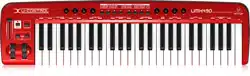
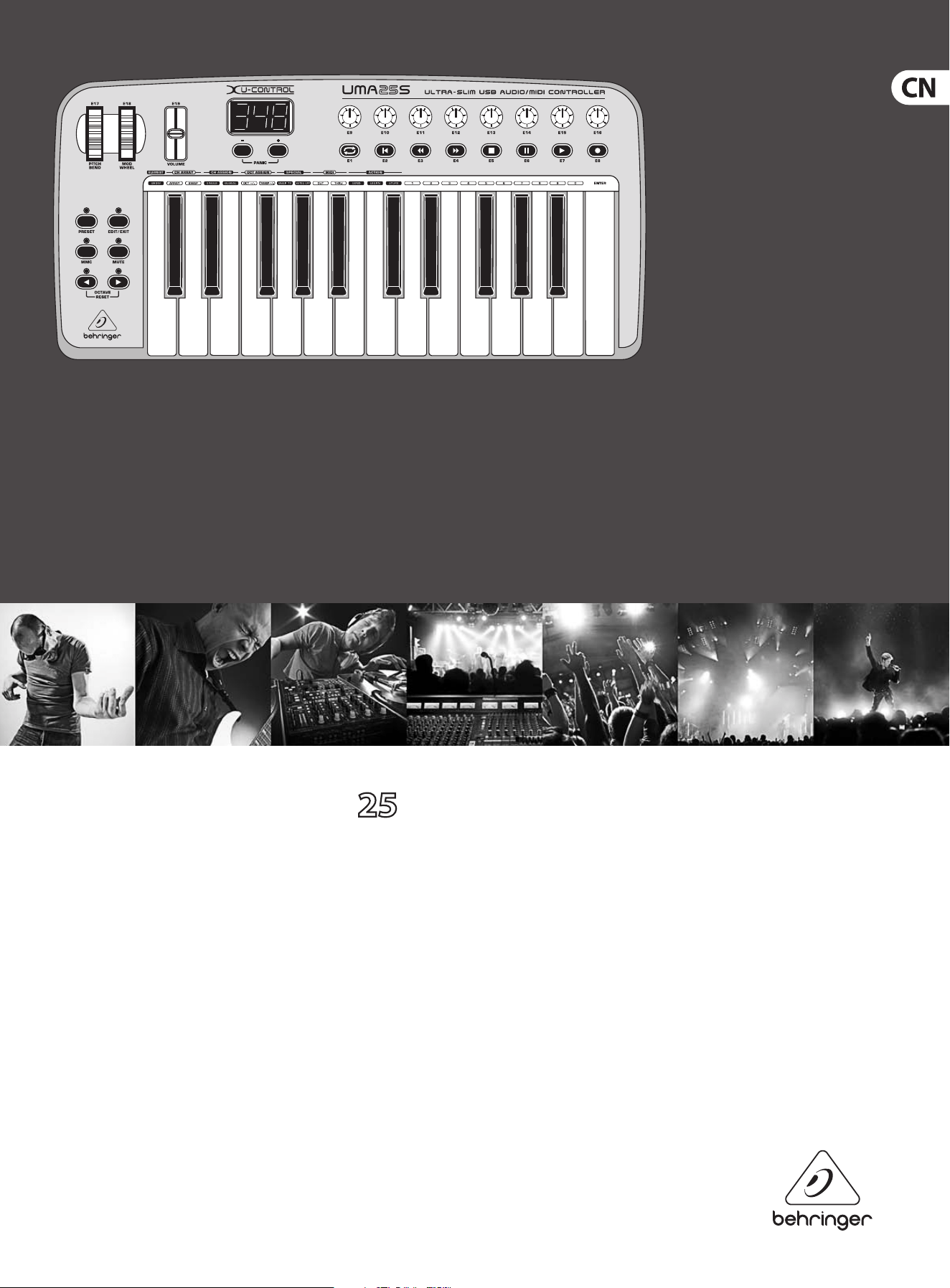
U-CONTROL UMA S
Ultra-Slim 25-Key USB/MIDI Controller Keyboard
with Audio Interface

2 U-CONTROL UMA25S 使用说明书
目录
重要的安全须知................................................................................... 3
法律声明................................................................................................ 3
保修条款................................................................................................ 3
1...简介................................................................................................... 4
1.1 在您开始以前 ..................................................................................4
1.2 设备要求 ...........................................................................................4
1.3 硬件连接 ..........................................................................................4
2...软件安装.......................................................................................... 7
2.1 驱动器安装 ......................................................................................7
3...操作元件和连接口......................................................................... 7
4...将.UMA25S.作为一音频界面使用...........................................8
5...UMA25S.作为.USB/MIDI.控制器...........................................9
5.1 预置.....................................................................................................9
5.2 用控制元件进行实时控制 ..........................................................9
5.3 用 “学习” 功能来分派控制元件的功能..............................11
5.4 在编辑模式时, 如何分派控制信息 ......................................11
5.5 MIDI 信息 ......................................................................................12
5.6 编辑模式中的其他功能 .............................................................14
5.7 整体模式时的设置 .....................................................................16
6...技术参数.......................................................................................17
3 U-CONTROL UMA25S 使用说明书
法律声明
保修条款
重要的安全须知
带有此标志的终端设备具有强
大的电流, 存在触电危险。 仅限
使用带有 ¼ '' TS 或扭锁式插头
的高品质专业扬声器线。 所有的安装或调
整均须由合格的专业人员进行。
此标志提醒您, 产品内存在未
绝缘的危险电压, 有触电危险。
此标志提醒您查阅所附的重要
的使用及维修说明。 请阅读有
关手册。
小心
为避免触电危险, 请勿打开机
顶盖 (或背面挡板)。 设备内没
有可供用户维修使用的部件。 请将维修事
项交由合格的专业人员进行。
小心
为避免着火或触电危险, 请勿
将此设备置于雨淋或潮湿中。
此设备也不可受液体滴溅, 盛有液体的容
器也不可置于其上, 如花瓶等。
小心
维修说明仅是给合格的专业维
修人员使用的。 为避免触电危
险, 除了使用说明书提到的以外, 请勿进行
任何其它维修。 所有维修均须由合格的专
业人员进行。
1. 请阅读这些说明。
2. 请妥善保存这些说明。
3. 请注意所有的警示。
4. 请遵守所有的说明。
5. 请勿在靠近水的地方使用本产品。
6. 请用干布清洁本产品。
7. 请勿堵塞通风口。 安装本产品时请遵
照厂家的说明。
8. 请勿将本产品安装在热源附近,
如 暖 气 片, 炉子或其它产生热量的设备
( 包 括功放器)。
9. 请勿移除极性插头或接地插头的安全
装置。 接地插头是由两个插塞接点及一个
接地头构成。 若随货提供的插头不适合您
的插座, 请找电工更换一个合适的插座。
10. 妥善保护电源线, 使其不被践踏或刺
破, 尤其注意电源插头、多用途插座及设备
连接处。
11.
请只使用厂家指定的附属设备和
配 件。
12. 请只使用厂家
指定的或随货销
售的手推车, 架子,
三 角架, 支架和桌
子。 若使用手推车
来搬运设备, 请注
意安全放置设备,
以 避免手推车和设
备倾倒而受伤。
13. 遇闪电雷鸣或长期不使用本设备时,
请 拔出电源插头。
14. 所有维修均须由合格的维修人员进
行。 设备受损时需进行维修, 例如电源线或
电源插头受损, 液体流入或异物落入设备
内, 设备遭雨淋或受潮, 设备不能正常运作
或被摔坏。
15. 本设备连接电源时一定要有接地
保 护。
16. 若电源插头或器具
耦合器用作断电装置, 应
当保证它们处于随时可方
便操作状态。
技术数据和外观如有变更, 恕不另行
通知, 且准确性与实际产品可能有细
微差异。
BEHRINGER, KLARK TEKNIK, MIDAS,
BUGERA,
及 TURBOSOUND 均由 MUSIC GROUP
(MUSIC-GROUP.COM) 所有。 所有的商标均归各
自所有人所有。 MUSICGROUP 对任何人因使
用本手册包含的全部或部分描述、图片或
陈述而遭受的任何损失不承担责任。 颜色
及规格可能与产品略有差异。
MUSICGROUP
产品只通过授权销售商进行销售。 销售商
不是 MUSICGROUP 的代表, 无权以明确或隐
含的理解或表示约束
MUSICGROUP。 本手册
具有版权。 未经
MUSICGROUPIPLTD. 的书面
同意, 本手册的任何部分均不得为了任何目
的, 以任何形式或任何方式进行重新制作
或转载, 其中包括复制或录制。
版权所有, 侵权必究。
© 2013 MUSICGroupIPLtd.
Trident Chambers, Wickhams Cay, P.O. Box 146,
Road Town, Tortola, British Virgin Islands
有关音乐集团保修的适用条款及其它相关
信息, 请登陆
www.music-group.com/warranty
网站查看完整的详细信息。
4 U-CONTROL UMA25S 使用说明书
1. 简介
谢谢您对我们的信任, 购买了 UMA25S。 UMA25S 是一款配有控制器
的主键盘, 使用灵活, 适合不同场合的使用。 不管有没有电脑, 您可
用 UMA25S 来控制机架合成器, 通用 MIDI 声音发生器, 效果器, 您也
可以用它来控制音序器或插件。 UMA25S 使用极其简单方便, 在音乐
创作中给您提供极大的支持。
◊ 以下的使用说明首先向您介绍机器的操作元件,.以便您能了解
所有的功能。.您在仔细阅读了全部使用说明后,.请妥善保存使
用说明书,.以便在需要时可查阅。
1.1 在您开始以前
1.1.1 供货
您的 U-CONTROL 在厂内进行了仔细的包装, 以确保安全可靠的运
输。 如果发现包装箱还是有损坏, 请您立即检查机器表面有无
损坏。
◊ 若发现有损坏时请您不要将机器寄回给我们,.请您务必首先
通知销售商和运输公司,.否则索赔权可能会失效。
◊ 为了避免存放和运输时设备受到损坏,.请使用随货供应的
背袋。
◊ 请您始终使用原样包装,.以避免存放或邮寄时发生损坏。
◊ 请您务必避免小孩在无人看管的情况下接触机器或包装
材料。
◊ 请您按照环境保护规定清除所有包装材料。
1.1.2 首次使用和电源
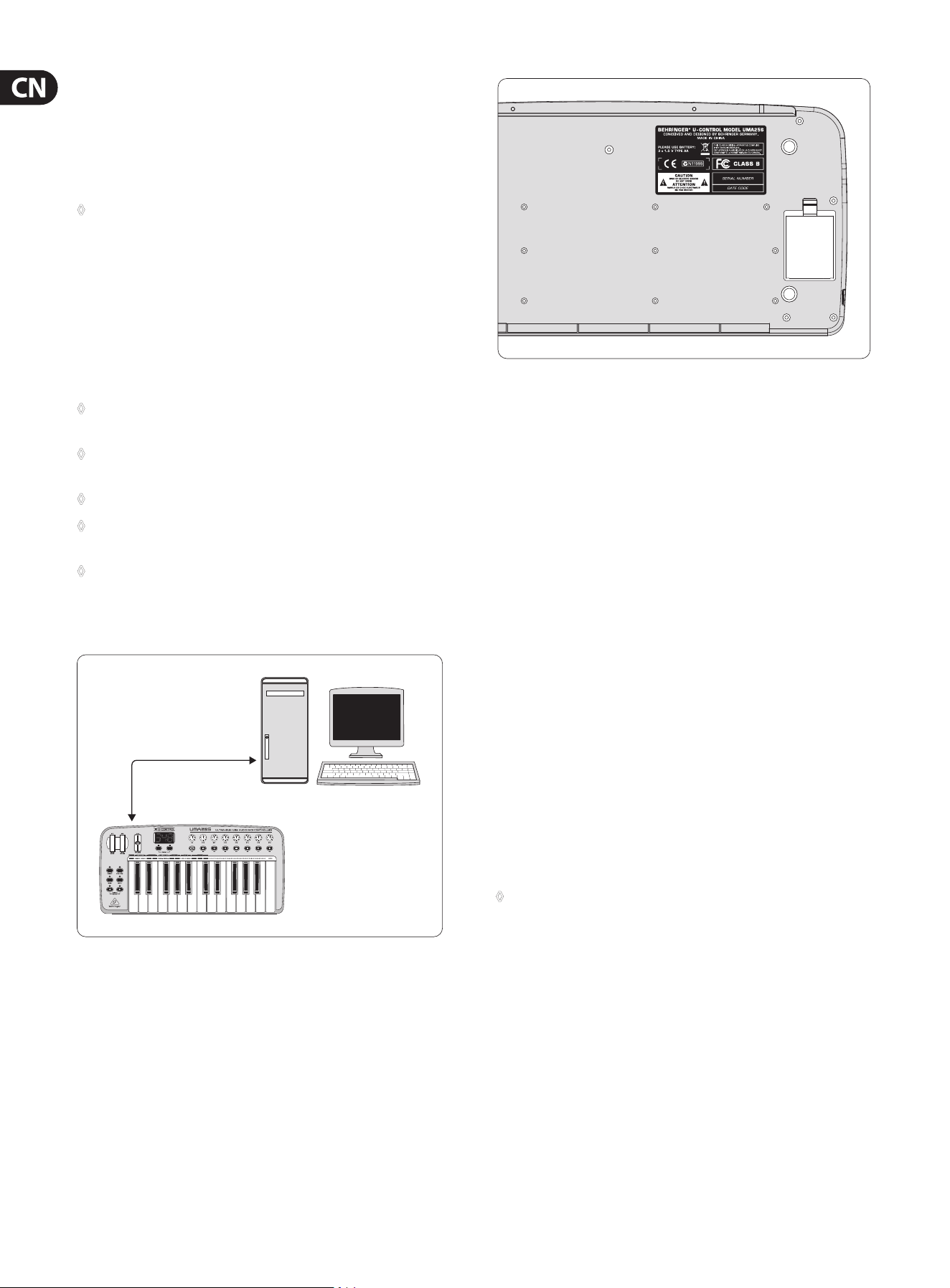
UMA25S 可用 USB, 电池或外接电源启动。
USB*
PC/MAC
* 随货供应
图 1.1: 用 USB 供电
图 1.2: UMA25S 底板上的电池盒
1.1.3 网上登记
在购买 BEHRINGER 产品之后, 请您尽可能立即在网站
http://behringer.com 进行登记, 并仔细阅读产品质量担保服务规定。
所购买的 BEHRINGER 产品一旦出现故障或损坏, 本公司承诺为您提
供及时的产品维修服务。 请直接与您的 BEHRINGER 特许经销商联
系。 若 BEHRINGER 特许经销商不在附近, 您也可直接与本公司的分
公司联系。 在产品包装里放有联系地址 (全球联系信息 / 欧洲联
系信息)。 如您所在的国家没有本公司所设的联系处, 可与离您最
近的批发商联系。 您可在我们的网页上 (http://behringer.com) 的技
术支持处, 得到批发商的联系地址。
请在登记时, 务必写明您购买产品的日期, 以便本公司能更快更有
效地为您提供产品质量的担保服务。
衷心感谢您的合作!
1.2 设备要求
使用 USB 时, 只需配有 USB 插口 Windows 电脑或 Mac 电脑。
UMA25S 支持 USB 1.1 和 USB 2.0, 也支持 Windows XP/Vista 和 Mac OS X。
系统的 USB MIDI 兼容性。
1.3 硬件连接
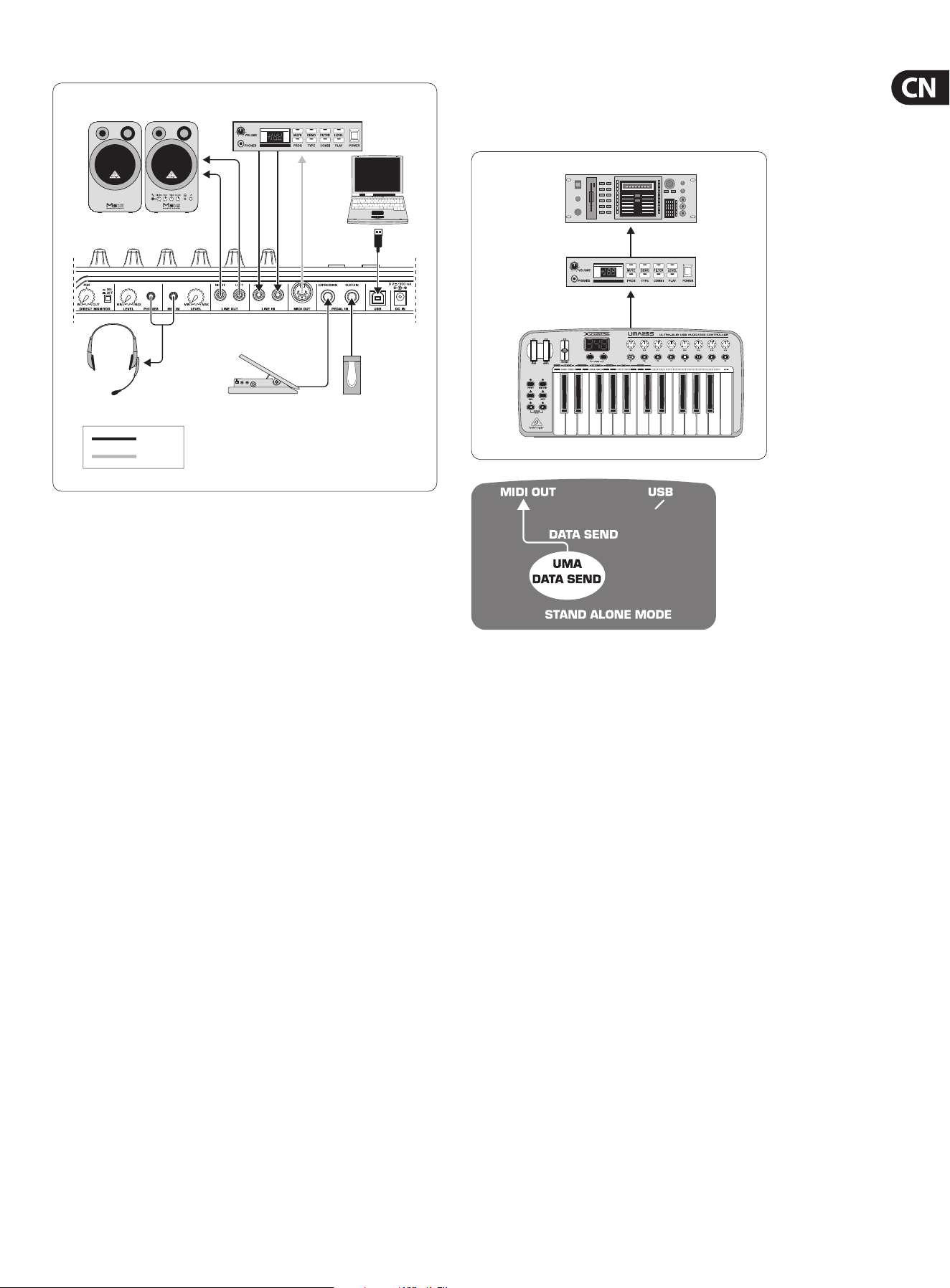
用随货提供的 USB 电线, 将您的 UMA25S 与您的电脑连接。 按图
1.3 将耳机连接上。 将其他设备 (不是必需的) 也按图所示进行
连接。
◊ 有些耳机可能会引起噪音。.如果出现这种情况的时候,.请确保.
UMA25S.有足够的接地,.比如,.您可将有接地功能的调音台与.
LINE OUT.插口连接。.有需要的话,.您可用电平调节钮.(19).降低话
筒输入端的电平。
5 U-CONTROL UMA25S 使用说明书
MONITOR SPEAKERS
HS1000*
Expression
USB*
MIDI
Sustain
MIDI Sound Module
* 随货供应
图 1.3: 连接举例
运行模式
UMA25S 作为控制器, 有不同的连接方式: a) 您可将 UMA25S 的
MIDI 输出口 与 外置 MIDI 设备连接 (机架合成器, 采样机等) 或者
b) 您可将 UMA25S 通过 USB 插口与您的电脑连接, 以便控制电脑上
的音乐软件。 在第一种情况下, UMA25S 的音频界面功能没有作用。
根据不同的运行模式, MIDI 的路由会有改变。
1.3.1 独立运行模式
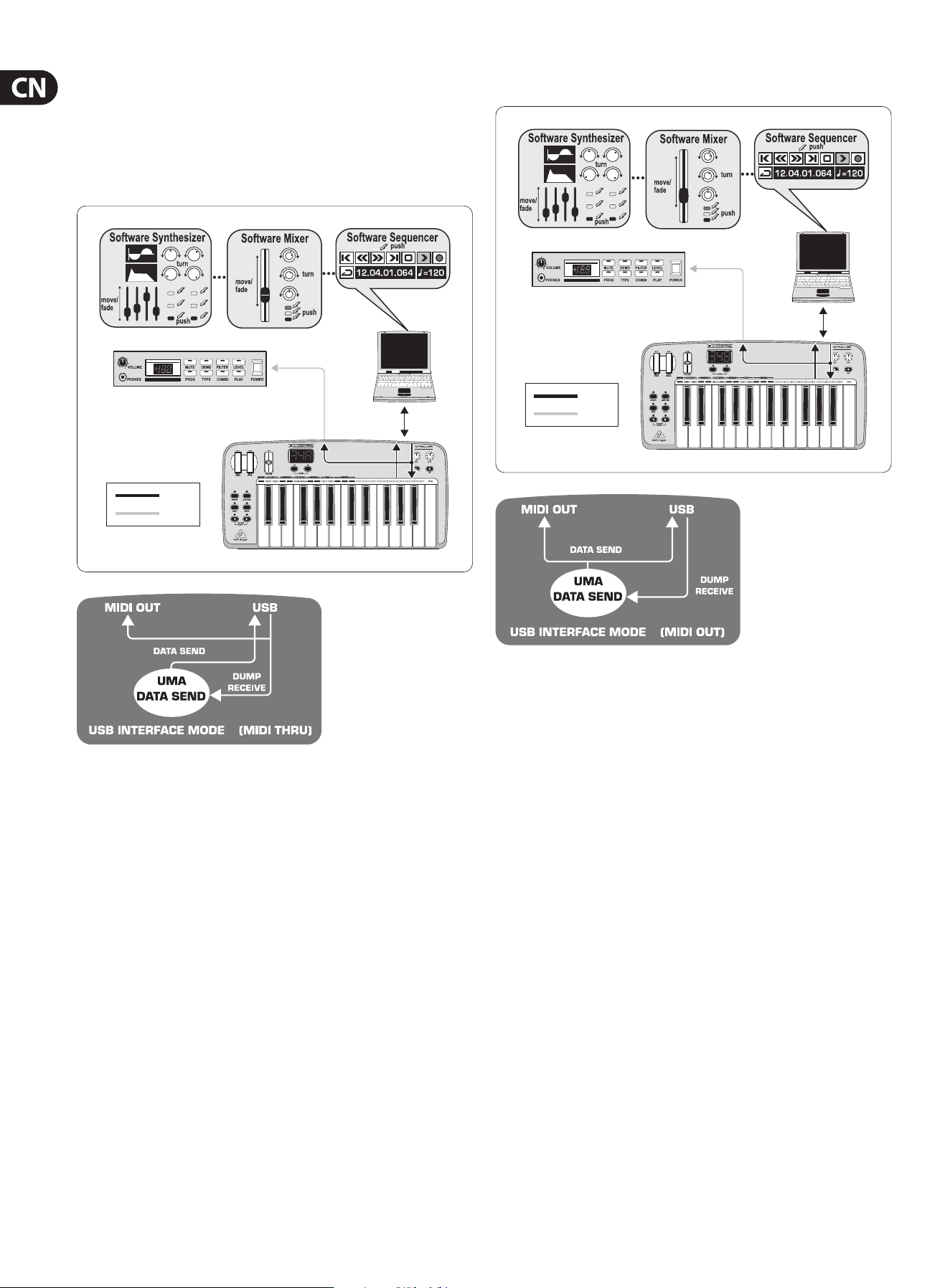
如果没有 USB 连接的话, UMA25S 会自动进入独立运行模式。 在这
一运行模式时, 您可通过 MIDI 输出口来控制外置设备。
图 1.4: 独立运行模式
MIDI THRU
MIDI OUT
Sampler
MIDI IN
MIDI IN
MIDI
Sound Module
6 U-CONTROL UMA25S 使用说明书
1.3.2 USB.模式.(标准模式)
这是开机后的标准模式。 当 UMA25S 与电脑通过 USB 连接在一起
的时候, 键盘会自动进入这一模式。 在 USB 模式中, 您还可在 MIDI
THRU 或 MIDI OUT 之间选择:
1..MIDI THRU.的.USB.模式.(标准模式)
图 1.5: MIDI THRU 的 USB 模式
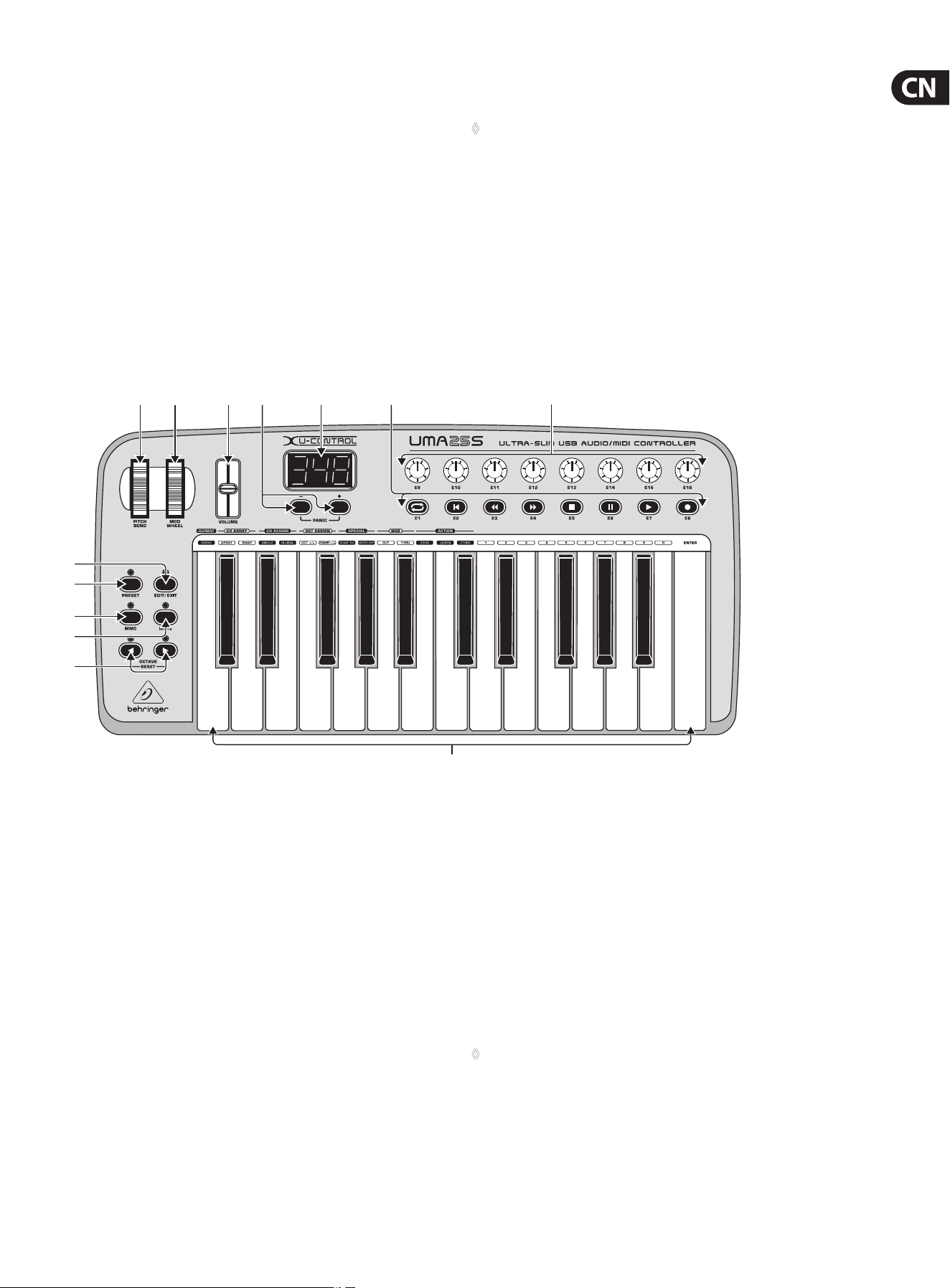
在这一模式时, 键盘的信息将通过 USB 送至电脑。 来自电脑的信
息会同时平行送到 UMA25S (信息接收) 和 MIDI OUT 的插口上, 这样,
所有被连接的 MIDI 设备都能得来自电脑的信息。 如果您想用键盘
来演奏并通过合成器来控制其它 MIDI 设备的话, 这一运行模式非
常合适。
2..MIDI OUT.的.USB.模式
图 1.6: MIDI OUT 的 USB 模式
在这一模式时, 键盘的信息会通过 USB 送至电脑, 同时还会平行送
至 MIDI OUT 端上。 来自电脑的信息只会被 UMA25S 接受, 不会被送
到 MIDI OUT 端上。
如果您的合成器或虚拟乐器的延迟太长的话, 而您又想用电脑
来对您的键盘进行录音的话, 那么这一模式非常合适。 您能避免
延迟太长的问题, 如果您录音的时候, 使用机架合成器, 再重播的
时候, 才使用虚拟乐器。 MIDI 信息将被同事送到电脑和 MIDI 输出
端上。
选择.USB.模式:
1. 按下 EDIT/EXIT 按钮。
2. 按键盘上印有 MIDI OUT 或 MIDI THRU 键。
3. 确认按 ENTER, 终止按 EDIT/EXIT。
所选模式已被激活。 键盘自动进入演奏模式。
MIDI Sound Module
USB
MIDI
MIDI OUT
USB
MIDI Sound Module
USB
MIDI
MIDI OUT
USB
7 U-CONTROL UMA25S 使用说明书
2. 软件安装
2.1 驱动器安装
如果您使用 Windows XP/Vista 或 Mac OS X 操作系统的话, 当您
将 UMA25S 用 USB 电线与电脑连接后, 电脑会直接找到 UMA25S。
UMA25S 被电脑找到后, 您便能开始演奏。 由于采用了 “CoreAudio”
技术, Mac OS X 在音频处理时的延迟很少 (底延迟)。
2.1.1 Windows XP MIDI.驱动器
您也可以用随货供应的 CD 来安装百灵达 MIDI 驱动器。 这一驱动
器的优点是: 您能用 UMA25S 来同时使用不同的 MIDI 软件。 另外,
MIDI 驱动器的选择项中会显示产品型号。
在 CD 上的有关文件夹中, 您能找到 ReadMe 档案, 有关安装驱动器
的信息, 能在那里找到。
◊ 在.behringer.com.您能得到其他的软件和驱动器升级的软件。
2.1.2 Windows XP/Vista.的音频驱动器
如果您需要最低的延迟的话, 您也可以用随货供应的 CD 另外再安
装 BEHRINGER USB ASIO 驱动器。 大部分专业级音乐软件, 如 Ableton
Live Compact 都使用 ASIO 驱动器。
在 CD 上的有关文件夹中, 您能找到 ReadMe 档案, 有关安装驱动器
的信息, 能在那里找到。
3. 操作元件和连接口
(9)
(5)
(6)
(3)
(4)
(2)
(10) (11) (12) (13)(8)(7)
(1)
图 3.1: UMA25S 上视图
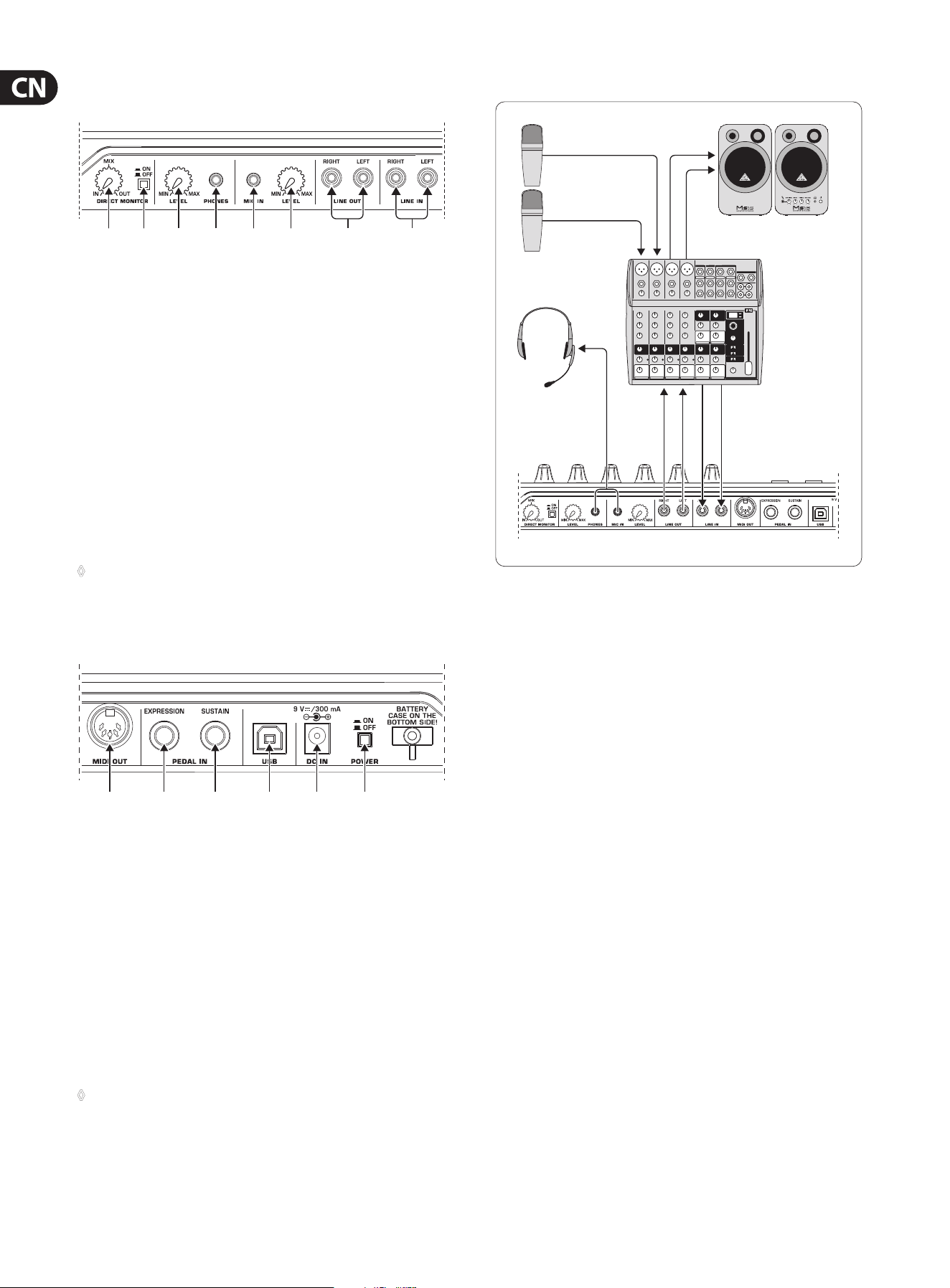
(1) UMA25S 的键盘: 25 个力度感应大键 (半程键)。
(2) 用 OCT </> 按键能将键盘范围提升或降低 4 个八度音。 这些
按键也可用来变调 (参见 5.2.2 章节)。
(3) 按 MMC 按钮, 能得到 MMC (MIDI 机器控制) E1 到 E8 功能。
这些功能在按钮上有显示。
(4) 按 MUTE 按钮, 可以停止发送 MIDI 指令。 这样您能移动控制键
钮, 而不改变参数值。
(5) 按 PRESET 按钮, 能叫出预置。
(6) 按 EDIT/EXIT 按钮, 便能进入编辑模式。 再次按此钮, 便能离开
编辑模式。
(7) 按 – /+ 按钮, 能选择预置, 同时按这两个键的时候, 能避免
MIDI 殷夫被卡住的现象 (PANIC)。
(8) 在开机后, 3 位数液晶显示会短时间显示操作系统软件的版
本。 然后回显示被选择的预置编号。 在演奏模式当中时, 在操
作控制元件的时候, 会实时显示参数的变化。 在编辑模式时,
会显示 MIDI 指令, 节目和声道编号, 以及参数值。
(9) 弯音轮 (E17) 能实时改变音高。 这样, 在演奏时, 音调能向上或
向下提高或下降数个半音。 音高之间的距离在被控制的设备上
调解。 放开弯音轮时, 它会回到零位上。
(10) 调制轮 (E18) 有普通调制轮 (MIDI CC 1) 的功能。 放开调制轮时,
它便回到原来设制的参数上。
(11) 音量推杆 (E19) 控制音量 (MIDI Controller 07)。
◊ 弯音轮,.调制轮和音量调节推杆不仅拥有它们原来被设置的
功能,.而且还能被设置成拥有其他控制功能。
(12) E1 到 E8 的按钮能被配置各种不同的 MIDI 指令。 按一下 MMC 按
钮 (3), 这些按钮便能获得预先设定的传送功能。 (见 5.5.7 章节)
8 U-CONTROL UMA25S 使用说明书
(13) 8 个高精度旋钮 E9-E16 能发出连续控制信息。 在编辑模式时,
所有旋钮能被分配给任何一个控制器。
(14) (15) (16) (17) (18) (19) (20) (21)
图 3.2: 背面的音频插口
(14) 如果直接监听功能被激活的话 (按下 (15) 按钮), 可用混音控制
钮来调节录音和重播之间的音量平衡。
(15) 用 MONITOR ON/OFF 开关能激活直接监听功能。 在话筒或线
路输入端上的录音信号会被截取, 并送至 LINE OUT (线路输出)
和 PHONES (耳机) 输出端。 这样便能避免信号盐池现象, 从而解
决录音时的时间问题。
(16) 用 LEVEL 旋钮可调节耳机的音量。 请将旋钮拧到最左面, 然后
再插入耳机。 这样可避免因大音量而可能造成的危害。
(17) 将随货供应的耳麦的绿色耳机插头插入 PHONES 插口。
(18) 将耳麦的红色插头或动圈话筒插入 MIC IN 插口。
(19) LEVEL 调节钮话筒信号的输入音量。 请注意输入信号没有失真
的现象。
◊ 为了避免让人讨厌的噪音,.在不使用话筒的时候,.请将输入端
的音量调至最小.(MIN)。
(20) 在 LINE-OUT 的插口上, 可连接音频莲花线。
(21) 在 LINE-IN 的插口上, 可连接音频莲花线。
(22) (23) (24) (25) (26) (27)
图 3.3: 背面其他连接插口
(22) UMA25S 的 MIDI 输出口插口。
(23) 在 EXPRESSION 的插口上, 可插上可控制 MIDI 信息的踏板。 表情
踏板一般来讲是用来调节音量。 但它也可以被用来控制滤波
器的截至频率或一个典型的哇音效果器。
(24) 在 SUSTAIN 插口上, 可连接延音踏板。 厂方设置是 MIDI 参数
“制音踏板” (Sustain, CC 64), 是一个开关控制器。
(25) UMA25S 的 USB 接口。 支持 USB 1.1 和 USB 2.0。
(26) 在 DC IN 可以连接外致电源器 (不随货供应)。
(27) 用 POWER 开关起动 U-CONTROL。 当连接电源时, POWER 开关应位
于 “关” 的位置。
◊ 请您注意:.POWER.开关关闭时,.并不完全将设备同电源分离。..
因此较长时间不使用设备时,.请您将电源线拔出插座。
4. 将.UMA25S.作为一音频界面使用
MONITOR SPEAKERS
C-3
HS1000*
UMA25S
* 随货供应
图 4.1: UMA25S 连接举例
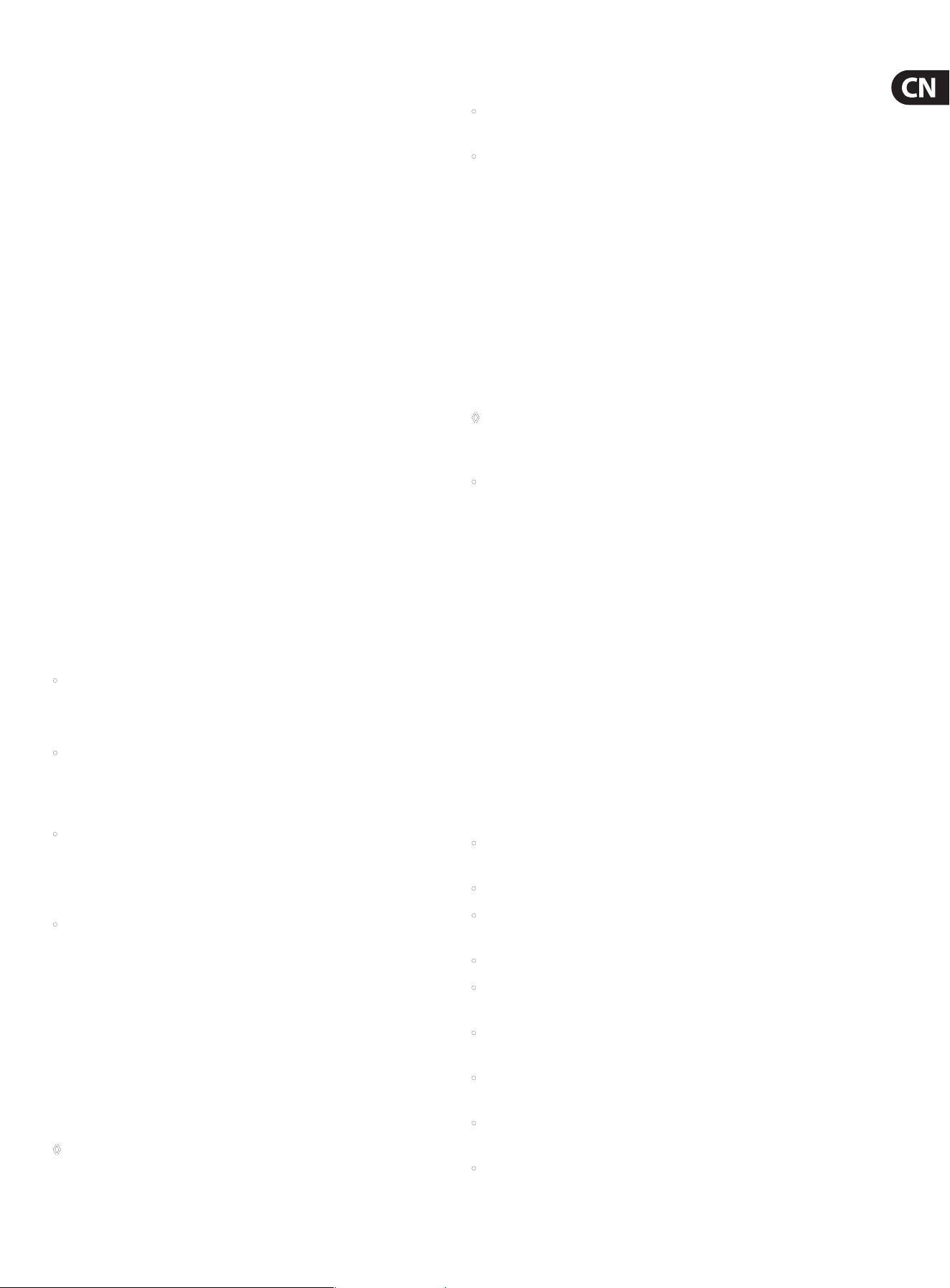
在调音台和电脑之间。 作为专业录音连接界面, 可使用 UMA25S。
使用这一设置的话, 能同时对数个音源进行录音, 并能同时进行
回放, 还能对录音过程通过监听音箱进行监听。 图 4.1 是 UMA25S
的连接举例。
将 UMA25S 的输入端与调音台分组的输出端连接。 将 UMA25S 输出
端与 TAPE INPUT (磁带输入端) 或监听音箱连接。 将立体声耳机与
PHONES 插口连接或者与调音台的耳机输出端连接。 用随货供应的
USB 电线将您的电脑与 USB 插口连接。
现在, 通过调音台的声道, 可以在电脑上对不同的乐器进行录音。
要录音的声道先要送到分组上。 请将 UMA25S 与没有被占用的声道
连接 (不要用磁带输入), 信号不要送到分组上, 而是送到调音台的
主输出端上。 如果不是这样连接的话, 可能会出现反馈现象。 请注
意: 在调音台控制室区段上选择正确的监听路线。
如果通过调音台声道将 UMA25S 的信号送回的话, 可通过声道辅助
插口为演奏者们按装监听音箱。 这时, 您要使用这一声道上的辅助
传送 (如: Aux 1)。 如果演奏者除了想听回放活录音以外, 还要听他
的当时的演奏的话, 可用录音声道上的辅助传送, 将录音信号混入
监听混音。
9 U-CONTROL UMA25S 使用说明书
5. UMA25S.作为.USB/MIDI.控制器
在 U-CONTROL 最高的控制层面上, 您能演奏和控制 MIDI 信息,
(演奏模式)。 UMA25S 拥有许多控制按钮, 用这些控制元件, 您,
能通过 MIDI 输出端 (22) 遥控您的 MIDI 设备, 或通过 USB, (MIDI 标准)
遥控您的电脑上的使用程序。 大部分数码音频工作, 站 (DAW) 能接
受 MIDI 标准的控制信息。
控制元件包括: 键盘, 弯音轮和调制轮, 音量推杆, 8 个旋钮, 8 个按
钮, 延音和表情踏板。
显示屏幕
开机后, 显示屏上会短时间显示操作系统软件的版本。 过后, 会显
示预置的编号。 在控制元件被移动的时候, 参数的变化会被显示。
控制元件:
几个不同的按键, 按钮, 推杆等能同时被操作, 它们的信息能通过
MIDI 输送。
在以下的章节中, 我们将详细介绍 UMA25S 的使用方法。 请注意, 按
钮 (参见控制元件 (2) - (7) 和 (12)) 键 (控制元件 (1)) 是不同的! 请不
要混淆!
5.1 预置
UMA25S 提供 16 个记忆位置, 可储存您自己的预置。 在附录中您能
看到默认预置 (表 7.3) 的设置。 开机后, 上次使用过的余只会被
呼出。
5.1.1 调出预置
调出预置, 有以下几种方法:
直接选出预置编号:
• 按 一下 PRESET 按钮, 用 E1 到 E8 的按钮选择预置。 被选的预置
编号会显示在屏幕上。
或者:
• 按下并按住 PRESET 按钮, 同时, 在键钮上按下您所需要的预置
编号 (1 至 8)。 被选的预置编号会显示在屏幕上。
手选预置
• 用显示屏幕下的 +/– 按钮 (3) 选择预置。 被选的预置编
号会显示在屏幕上。 请注意, 不要按下 (3) 到 (6) 的按钮
(MMC, MUTE, PRESET, EDIT)。
或者:
• 按下 PRESET 按钮, 同时旋转 E9 到 E16 的旋钮。 被选的预置编号
会显示在屏幕上。 放开预置按钮后, 新的预置便会被呼出。
5.1.2 预置储存
1. 按 一下 EDIT/EXIT 按钮 (6)。
2. 按键盘上有 STORE 功能的键。 显示屏幕上会显示 “Str”
(表示储存功能)。
3. 按 E1 至 E8 当中一的按钮或者旋转 E9 至 E16 当中的一个旋钮,
找到储存的地方。
4. 按 ENTER 按钮, 进行确认。
◊ 1.至.8.的储存处,.可以用键盘上的键来进行储存。.(键上标有.
1.至.8)。.9.至.16.储存处,.可以用旋钮来进行储存。
EDIT-LED 会停止发亮。
• 如您不需要当下的预置的话, 请按 STORE 键和 ENTER 键。
(无需第 3 步)。
• 按 EXIT 按钮, 能中止储存的过程。
我们有意没有采用自动保存功能。 这样您可给一个控制元件分派
一个新的 MIDI 命令, 而不改变当前的预置。 如果您在这之后想重
新恢复原来的预置, 只需短暂调入另外一个预置, 随后再转换到
以前的预置。 现在所有的数据被重新恢复了, 包括先前暂时改变了
的操作元件。
5.1.3 恢复厂方的原来预置
1. 请同时按下 EDIT/EXIT 按钮 (6) 和 MUTE 按钮 (4)。 显示屏会显示
“GLb”, 意思是 “整体模式” (Global Mode)。
2. 扭动旋钮 E14, 显示屏幕上会显示 “FAC” (厂方预置)。
3. 按 ENTER 确认。
◊ 注意:.厂方预置会消除所有您自己的信息和您自己自做的预置。.
为了避免无意中消除您自己的预置,.请您预先用.SysEx.倾倒功
能在您的电脑上将您的预置储存起来。
• 按 EXIT 按钮, 您能中止这一过程。
5.2 用控制元件进行实时控制
U-CONTROL 具有多种多样的用途。 以下是一些一般的解释和例子,
以便您能较快地学会实际应用。
U-CONTROL.究竟是做什么用的?
笼统说来, 它可用来遥控各种 MIDI 设备。 用键盘, 推杆, 旋钮,
按钮和脚踏板能发出许多控制指令。 通过这些指令, 您可实时控
制外接 (硬件或软件) 机器的不同功能。 譬如可遥控不同的软件调
音台、 声源器或效果器。 使用这些软件, 能在计算机屏幕上显示
‘真实的’ 机器, 在计算机中计算它们的工作原理。
我可用.U-CONTROL.控制什么?
原则上可控制所有支持 MIDI 设备。 控制硬件或软件 MIDI 设备的工
作原理是完全一致的。 区别仅在于电缆连接。
以下是一些如何应用.U-CONTROL.的建议:
• 演奏外置声音发声设备 (如: MIDI 声音发声器, 极架合成器,
虚拟乐器)。
• 编辑 (虚拟) 合成器、 声音取样机、 GM/GS/XG 声源器的声音参数。
• 控制效果器 / 软件插件的参数, 如效果处理器、 压缩器、
数码均衡器。
• 遥控数码或软件混音台 (音量、 声像调节、 均衡器等)。
• 遥控音序器、 硬磁盘录音机、 鼓机等的驱动器功能
(放音、 快速前行、 停止等)。
• 用 UMA25S 推杆来控制虚拟或数码管风琴扩展器的拉栓控制
有 MIDI 能力的灯光设备。
• 现场监控舞台上扩展器的音量和音色参数现场播放 (触发)
小段取样、 鼓节奏循环、 喊叫h和各种效果。
• 遥控各种音源器、 舞步音序器、 MIDI 指令发生器如琶音器,
DJ 软件和其他 ‘现场播放’ 软件。
• 音源的程序变换和音量控制, 如同在一个主键盘上一样可供
乐队键盘乐器演奏员、 单人娱乐演员、 管风琴演奏者、 电子音
乐者、 DJ、 音响工程师、 家庭 / 项目录音室拥有者、 剧院技术员
等使用。

10 U-CONTROL UMA25S 使用说明书
5.2.1 改变力度曲线
UMA25S 的灵敏度可被改变。 这就是说, 按键的力度与音量有关。
1. 按 EDIT/EXIT 按钮。
2. 将 E9 旋钮向右扭。 显示屏幕会显示 “crV” (力度曲线)。
3. 用 E11 旋钮选择所需力度曲线。 有以下的选择:
FIXED: 力度曲线被关闭 (犹如管风琴一样)。 键盘送出的力度参
数始终不变。 可用 E12 旋钮来调节。
SOFT: 键盘能体现各种不同按键力度的细小区别。 按键力度的
稍微不同会导致很大的音量变化。
MEDIUM: 力度曲线呈线性状。
HARD: 力度曲线变化不大。 要得到大音量的话, 需要用很大的力
量来弹击琴键。
4a. 确认请按 ENTER 琴键。 或者。
4b. 按 EXIT 按钮, 可取消已有的设定。
这一设定无需储存。
5.2.2 八度音功能和变调功能
OCT </> 按钮可用来以八度音来调节音高。 这一功能非常有用, 因为
UMA25S 只有 25 个琴键, 而 MIDI 确拥有 128 个音符。 如果您想演奏
低音的话, 这一功能能将键盘范围往下调解。
另外, OCT </> 按钮可用来进行半音变调, 使您能更好地演奏您的
音乐。 这里, 还得在编辑 (Edit) 模式中, 进行一些设置。
◊ 开机后,.八度音功能便被激活了。
八度音功能
用 OCTAVE </> 按钮可将键盘范围上下移动 4 个八度音。 按 OCT>
按钮, 可将键盘的音高提高八度。 OCT> 按钮的二极发光管发亮。
按 OCT< 按钮, 可将键盘的音高降低八度。 OCT< 按钮的二极发光
管发亮。
同时按 OCT< 和 OCT> 按钮, 可重新返回原来的音高。 按钮上的
发光二极管会发亮 (一个八度音), 会闪亮 (2 个或更多的八度音)。
开机后, UMA25S 始终是在原来设定的八度音的范围。
激活八度音的功能.(OCT ASSIGN):
如果变调功能已被激活, 您得先激活八度音的功能。
• 按 EDIT/EXIT 按钮。 设备便进入编辑模式。 EDIT 发光二极管
发亮。
• 按 OCT </> 键, 选择八度音功能。
• 按 ENTER 键确认。 设备进入演奏模式 (EDIT 发光二极管息灭)
变调功能:
用 OCTAVE</> 按钮, 能进行变调 (从半音到一个八度音)。
• 按 OCT > 按钮, 能以半音向上变调。
• 按 OCT< 按钮, 能以半音向下变调。
• 同时按 OCT < 和 OCT >, 能回到与原来的调号。
◊ 变调功能被激活时,.按钮上的发光二极管会发亮.(一个半音),.
会闪亮.(2.个或更多的半音)。
◊ 开机后,.UMA25S.始终是在原来设定的音调上。
选择变调功能:
如果八度音功能已被激活, 您得先激活变调功能。
• 按 EDIT/EXIT 按钮, 进入编辑模式, EDIT 发光二极管发亮。
• 按 TRANSP +/– 键, 选择变调功能。
• 按 ENTER 键确认。 设备进入演奏模式。 (EDIT 发光二极管停止
发亮)。
◊ 转入变调功能后,.八度音功能的设置保持不变。
5.2.3 MMC.功能按钮
E1 到 E8 控制元件用来控制 MIDI 机器控制指令。 按 MMC 按钮 (3)
便能激活这一功能。
• 按 MMC 按钮, 激活 MMC 功能。 按钮的发光二极管发亮。
厂方的 MMC 分配如下:
E1 Loop: 能激活音乐软件环路功能。
E2 Locate: 跳回到乐段的开端。
E3 REW: 快速倒回。
E4 FFW: 快速前进。
E5: 停止。 再次按 E7, 乐段会重新播放。
E6: 暂停。 再次按 E7, 会从暂停处重新开始播放。
E7: 重新播放。
E8: 开始录音 (Punch In)。
如果您的音序器不能接受 MMC 指令的话, 您可以通过音符编号或
CC 指令来控制输送区段。 这些指令可分派给 E1 到 E8 这 8 个按钮,
不管预置的设置如何, 这些按钮都有同样的功能。 关机后, 这些按
钮的功能也保持不变。 只需按 MMC 按钮, 便能激活它们的功能。
这就是说, E1 至 E8 按钮有两种不同的功能: 一方面在预置内它们
可以被设定功能, 另一方面, 在 MMC 按钮被激活的情况下, 它们可
以有适合所有预置使用的功能。
如何给这 8 个按钮分派功能, 请参见 5.4 章节。 在激活编辑模式以
前, 您得先按 MMC 按钮。
5.2.4 Panic.功能
Panic 功能是用来消除 MIDI 音符被卡住的情况。 当发送和接收设备
之间失去连接或 Note O 指令无法被收到的话, MIDI 音符就会出现
被卡住的现象。 这时, 会出现没有声音的情况。
这时, 如果您发出 Panic 指令的话, “All Notes O”, “All Sound O” 和
“Sustain Pedal O” 的指令会发送到所有 16 声道。 效果是: 所有音源
都会变得无声。 过后, 您便能如常继续工作。
• 同时按下按钮 (+/–), 便能发出 Panic 的指令。 显示屏上会短时
显示 “Pnc”。
5.2.5 静音功能
• 按下 MUTE 按钮 (4)。 按钮的发光二极管便会发亮。
用静音功能, 能停止发送 MIDI 指令。 这样, 您能调设控制元件,
而不会影响接收设备上的现有设置。 尽管如此, 如果被调设的控
制元件已经被激活, 那么, 它的参数变化会显示在屏幕上。
• 再次按 MUTE 按钮, 按钮的发光二极管便停止发亮。
◊ 静音功能对.E1.到.E8.的按钮以及延音踏板不起作用。
11 U-CONTROL UMA25S 使用说明书
5.3 用.“学习”.功能来分派控制元件的功能
将 MIDI 功能分派给各个控制元件的最简单的方法是学习功能。
这里可以说是 “从外面” 进行分派。 譬如, 从一部 MIDI 音序器传给
U-CONTROL 的 MIDI 数据将被设置在一个事先选出的操作元件上。
1. 按住 EDIT/EXIT 按钮。
2. 按那应该学习 MIDI 功能的控制元件。
3. 放开 EDIT/EXIT 按钮。
4. 按 LEARN 键。 显示屏显示 “Lrn”。 MIDI 设备等待外来的 MIDI
信息。
5. 从被控制的 MIDI 设备上将 MIDI 指令送至 UMA25S。
6. 当有效的 MIDI 信息到达时, 显示屏上会显示 “Gd!” (好的意思)。
如果信息无效, 有错误或太长的话, 显示屏幕上显示 “Err”
(错误的意思)。
7a. 按 ENTER 确认。
或者:
7b. 按 EDIT/EXIT 按钮, 以便消除所有的变动。
UMA25S 进入演奏模式 (EDIT 发光二极管停止发亮)。
◊ 这里所进行的设置只被暂时保存!.如需长久保存,.您必须将它
们放到一个预置中.(第.5.1.2.章.‘保存./.复制预置’)。
5.4 在编辑模式时,.如何分派控制信息
如果您需要与预置不同的设置的话, 您可以自己调设。 但在 UMA25S
上要有设定, 哪一个控制元件应该发出哪些 MIDI 指 令。
被控制的设备如何处理输入的控制信息, 这需要在被控制的设备
上进行设定。 请您阅读被控制设备的说明书。
编辑模式时控制指令的分派:
1. 按下 EDIT/EXIT 按钮。 UMA25S 便进入编辑模式。 在屏幕上会显
示 “Edt”。
2. 按您想编辑的控制元件。 屏幕上会有显示 (如 “E10”)。
3. 放开 EDIT/EXIT 按钮。 EDIT 按钮的发光二极管发亮。
4. 将 MIDI 指令分派给所选的控制元件, 您可使用旋钮 E9 到 E16。
可分派哪些 MIDI 指令, 请参见 5.5 章节和说明。
◊ 如您想检查当前参数的话,.请按在旋钮下的按钮.(E1.到.E8)。..
按按钮后,.参数便会在显示屏上显示出来。.您也能用.
ShowElement.的功能.(参见.5.6.1.章节)。
5a. 按 ENTER 确认。 EDIT 发光二极管停止发光。
或者:
5b. 按 EDIT/EXIT 按钮, 以便取消所有的改动, 并离开编辑模式。
EDIT 发光二极管停止发光。
◊ 这里所进行的设置只被暂时保存!.如需长久保存,.您必须将它
们放到一个预置中.(第.5.1.2.章.‘保存./.复制预置’)。.5.5.章节将
详细描写各种不同的.MIDI.功能。
步骤.4.的说明:
编辑模式时的调设是通过调节旋钮 E9 到 E16 来进行的。 调节的方
式方法取决与信息的类型。
E9 E10 E11 E12 E13 E14 E15 E16
MIDI
Data Type
MIDI
Send Channel
Parameter Value 1 Value 2
Controller
Mode
Controller
Option
Display
Value
图 5.1: 旋钮在编辑模式时的一般设置
MIDI.信息类型:
某个控制元件应该被分派上那种类型的 MIDI 指令, 可以用旋钮 E9
来选择。 关于 MIDI 指令类型, 请见 5.5 章节。
MIDI.传送道:
用旋钮 E10 可选择 MIDI 传送道。 如果选择 0 道, 那么, MIDI 指令会
通过 GLOBAL SEND CHANNEL 送出 (参见 5.7 章节)。
参数,.参数值.1,.参数值.2:
用旋钮 E11 到 E13 可调设所选 MIDI 指令类型的参数和它的参数
值。 根据不同的 MIDI 指令, 它们的参数和参数值是不同的。
学习功能举例:
您想用推杆
E19 来调节一个虚拟乐器的总的音量。 请作以
下的设置:
1. 按下 EDIT/EXIT 按钮。
2. 移动推杆 E19。
3. 放开 EDIT/EXIT 按钮。
4. 按 LEARN 键。
5. 用滑鼠来移动软件乐器的荫凉。
6. 当显示屏幕上出现 “Gd!” ENTER 键。
7. 要保留着一设置, 请作为预置储存起来。
12 U-CONTROL UMA25S 使用说明书
控制元件模式:
用旋钮 E14 能选择被选控制元件的开关方式。 这一功能只适合
按钮。
控制按钮有 3 种不同的开关方式: “Toggle On”, “Toggle O” 和
“Increment”。 Toggle On 相当于房间里灯的开关。 第一次按下, 旋钮
E12 (参数值 1) 会送出 “On” 参数值。 再按旋钮 E13 (参数值 2),
便会送出 “O” 值。 这一设置合适触发采样机中的鼓节奏环路
(第一次按钮 = 开始, 第二次按钮= 停止)。
Toggle O 的功能相当于一个电动门开关。 按钮后, “On” (参数值 1)
会被送出, 放开按钮后, “O” (参数值 2) 便会被送出。 这一设置适
合触发短的声音效果或采样片断使用 (与演奏键盘类似)。
Increment 只适合程序变换, CC, NRPN 和 After Touch 指令使用。 这一
功能可在每一次按钮后逐步提高控制元件的参数值。 每次提高的
数值可用旋钮 E15 来设置。
控制元件的设定:
如果您选择 “Increment” 模式, 您可以用旋钮 E15 来调节设置控制
元件的提升幅度。 如果您重复按按键元件, 每按一次, 传送的值将
在预选值的基础上, 提高一个级数。 如果一个级数为 ‘10’, 先后传
送的数值则为 0、 10、 20、 30 ... 110、 120、 0、 10 等等。 您也可输入负
数 (如-10), 以便达到逐步减小的数值。 如果您用编码器 E12 和 E13
对传送的最低值和最高值作了限制的话, 数值便只在此范围内移
动。 借此功能, 您可用 U-CONTROL 来控制带两个以上开关工作状态
的软件按键。
参数值显示:
用旋钮 E16, 您能设定, 参数值改变时, 会不会在显示屏上显示出
来。 如果您需要这一功能的话, 您能在屏幕上看到控制元件的参数
变化。 放开控制元件后, 屏幕上便会显示出预置的号码。
5.5 MIDI.信息
5.5.1 Program change.和.MIDI bank select
储存库选择指令有 2 个部分: 第一部分是 MSB, 第二部分是 LSB。
MSB 设定 128 个参数中的一个参数。 对很多 MIDI 设备的储存库选
择功能来说, 这是一个非常重要的参数。 LSB 设定这 128 个参数下
的另外的 128 个参数。 它们的编号都是 0 到 127。
用旋钮 E11 和 E12 可设定储存库的编号。 如果 MIDI 设备有超过 128
套预置 / 程序的话, 必须首先传送一个音色库变换指令。 其实这
是一个控制器指令。 由于它同预置转换相关, 必须在程序变换之前
发送, 所以可以在此调节。 如果不需要音色库选择指令, 则将其调
节为 ‘O’。
如果控制元件是一个旋钮的话,.转动按钮便能选择程序号码。.
如果控制元件是按钮./.开关的话,.程序号码.(E13).可直接按键钮
选定。.如果您老是想从同样的预置开始的话,.这一功能非常有用。.
开关的功能可用.E14.设定。 “Increment” 的意思是: 按照预先的设置,
按一下按钮, 便能得到下一个大的参数。 “Single Preset” 的意思是:
按钮的参数是固定不变的。
◊ 在附页上的图表.A.1.说明在编辑模式时旋钮的摄制。
程序变换举例:
举例.
1:
5.5.2 您想用.E1.至.E8.的按钮来控制外置机架合成器的.
71.至.78.的程序。.请按如下的步骤进行第一个按钮的设置:
1. 按下 EDIT/EXIT 按钮, 然后按 E1 按钮。 当在显示屏幕上
出现
E01 时, 请放开 EDIT/EXIT 按钮。
2. 将 E9 向左转到底, 显示屏幕上会出现 “PC”
(意思是
Program Change)。
3. 用 E10 旋钮来选择您的合成器已经能接受的 MIDI 声道。
4. 将 E11 和 E12 的旋钮向右转到底, 显示屏幕上会出
现 “
OFF”。
5. 用 E13 选择程序编号 71。
6. 用 E14 选择 “Single Preset”。
7. 在扭动旋钮时, 程序编号在显示屏幕上出现的话,
请用
E16 选择 “on”。
8. 要确认, 请按 ENTER 键。 EDIT 按钮的发光二极管熄灭。
结果: 每按一次这个键钮的话, 便能在外置设备上呼出程
序编码
71。
请用同样的方法和步骤来设置
E2 到 E8 按钮, 这样便能将
直到
78 的程序编码以一设置好。
举例.
2:
如果您想每按一次按钮, 就能呼出一个新的预置的话,
您可按以下的方式进行设置:
E11 = O; E12 = 0; E13 = O;
E14 = 递增; E15 = +8。
结果: 第一次按钮, 程序编码
0 会被送出; 第二次按钮,
程序编码
8 会被送出; 第三次按钮, 程序编码 16 会被送出;
再次按钮, 程序编码
24 会被送出。 用这一方式, 您可呼出由
8 个预置组成的音色库中的第一个预置。
举例.
3:
如果您想在被控制的设备上呼出在第
8 音色库中的第 6
个预置的话, 您可进行如下的设置:
E11 = 8, E12 = O, E13 = 6。
结果:
UMA25S 会首先将音色库编码 8 作为 CC 宋初, 之后,
再送出程序编码
6。
13 U-CONTROL UMA25S 使用说明书
5.5.3 Control changes
控制器信息包括控制器编号和控制器参数。 用按钮 E11 能设定控
制器编号。
有连续性功能控制器的参数值可用 E12 旋钮 (最小值) 和 E13 旋钮
(最大值) 来设定。
◊ 也可把.127.分派给最小值,.把.0.分派给最大值,.从而将控制
路径逆转.(调节器倒置)。.常见的一个调节器倒置应用是虚拟
或数码管风琴./.管风琴扩展器的拉栓控制。.如果用这种方式
将控制器.07.(音量).分配给.U-CONTROL.的推杆,.那么在将推杆
朝上推时,.音频信号将变轻。.将推杆朝下拉时,.则如同拉出拉
栓,.音量增大。
如果是开关的话, 按下和放开开关可以设定 2 个不同的功能。
(用 E12 和 E13 旋钮调设)。 如果要使用固定的参数的话, 这一功能
非常有用。 开关应有的功能可用 E14 设定。 升高和下降的幅度可用
E15 的 Increment 功能来设定。
用键盘的键来触动.CC.信息:
假如开关元件已被全部占用, 您还需要更多的按钮来执行 CC 指令,
那么, 您可以使用键盘的键。 详细情况请见 5.5.9 章节。
附页上的图表 A.2 介绍旋钮在编辑模式的分派。
5.5.4 NRPN
除了 CC 指令以外, 还可以使用其他指令, 这些指令没有固定的分
派。 各种 MIDI 设备有不同的分派。 这些控制指令被称作 NRPN。
如果在标准 127 个控制指令编码中没有包含某一所需功能的话,
您便需要 NRPN。
用旋钮 E11 可选择参数编码 (见附录中的图表 7.3)。 与 CC 指令一样,
参数的范围可以用 E12 (最小值) 和 E13 (最大值) 来设定 (参见 5.5.4
章节)。
◊ 附页上的图表.A.3.介绍旋钮在编辑模式的分派。
5.5.5 音符指令
在键盘上演奏音符:
音符指令对键盘手来说是非常重要的 MIDI 指令。 通过音符指令,
才能用 UMA25S 来演奏外置音源或虚拟乐器。 虽然 UMA25S 只有
25 个键, 但是通过八度音的功能, 它能拥有完整键盘的功能。 力度
(Velocity) 指的是按键的力度和响度。 虽然 Note O 指令现在已不常
用了, 但是 U-CONTROL 还是 使 用 这一指令。
◊ 在编辑模式中,.演奏键盘不许任何分派。.音符指令可使用按钮.
(开关).传送,.键盘的音高可自行设定。
用按钮.(开关).发送音符指令:
UMA25S 也能通过控制按钮或踏板传送音符指令, 如: 可发送来自
采样机的鼓机环路或音色。 许多效果器可以通过音符指令来设定
延迟时间的节拍。 控制按钮无法设定力度, 因此力度可以用一个固
定的参数来传送。 这一固定的参数可以用 E12 来设定。
用旋钮 E11 可设定音符编号。 C3 (C 调) 用的是音符编号 60
(参见图表 7.2)。 用 E12 旋钮可设置力度。 用 E14 可设置开关
(Toggle On/O)。 用 E15 旋钮可取消所有新的设置。 (复原功能, 显示
屏幕上显示 “reS”)。
◊ 音符指令的分派.(有连续性功能的控制器).无法更改。
在键盘上音符指令可自由分派:
用这一功能您能设定每个键的音高。 详细情况请看 5.5.9 章节。
◊ 附页上的图表.A.4.提供在编辑模式时旋钮的分派。
5.5.6 Pitch bend
UMA25S 的弯音轮 E17 用来调制音高。 在 MIDI 格式 中, 它有自己的指
令。 弯音轮指令也可以分派给其他有连续性功能的控制器 (旋钮,
表情踏板)。 这是一个特别的 MIDI 信息。 只需调节 MIDI 通道 (编码
器 E10) 和调节范围 (编码器 E12) 即可。
◊ 附页上的图表.A.5.提供在编辑模式时旋钮的分派。
5.5.7 After touch
虽然 UMA25S 的键盘没有触后的功能, 但是在其他控制元件上可
以分派这一功能。 这样您便能控制那些有触后功能的合成器的
参数。
在一般情况下, 要选择 “所有” 音符编号。 这意味着触后对所有演
奏的音符起相同的作用 (通道压力)。 如果您想使用复音 After Touch
(键压力), 可用编码器 E11 选择特定的音符, 触后只对这一选出的音
符起作用。 由于很少有声源器支持这一功能, 所以通常情况下通道
触后已足够了。 如果选用了开关控制元件的话, 可设置开 (E12) 和关
(E13) 的功能。 这样也能通过触后功能控制调制范围 (效果深度)。
◊ 附页上的图表.A.6.提供在编辑模式时旋钮的分派。
5.5.8 MMC - MIDI machine control
用 MIDI 机器控制可通过 UMA25S 来控制音序器或鼓机的运送功能
(如: 开始, 停止, 快进, 快倒) E1 到 E8 的控制按钮有 MIDI 机器控
制功能 (5.2.2 章节)。 要启动这些功能, 只需按 MMC (3) 按钮。 接受
MMC 信息的设备的设备号码可在此设定 (旋钮 E10)。 需用 Locate
功能的话, 需要输入确切的位置。 您得在总体设置 (Global Setup)
中设定您所需要的 Frame Rate。
◊ 附页上的图表.A.7.提供在编辑模式时旋钮的分派。
控制器信息.(CC,.NRPN,.GS/XG).的设置:
如果您想用
E9 旋钮来实时控制虚拟模拟合成器的谐振频
率的话, 您可进行如下的设置:
1. 请按下 EDIT/EXIT 纽, 扭动 E9 旋钮。 当显示屏幕上出现
E09 时, 请放开 EDIT/EXIT 按钮。
2. 用 E9 选择所需要的 MIDI 指令 (CC, NRPN, GS/XG)。
3. 用 E10 选择 MIDI 声道。 乐器可在这一声道上接受 MIDI
指令。
4. 用 E11 选择控制器编号 (如果是 GS/XG 的话, 要选择控
制器的名称)。 如果您乐器的
MIDI 功能按照标准设置的
话, 控制器编号应该是
74。
5. 将 E12 向左转到底, 将 E13 向右转到底, 这样控制范围
将不受
0 到 127 的限制。
6. 在旋动旋钮时, 显示屏幕上要出现数值的话, 请用 E16
选择 “
on”。
7. 确认请按 ENTER。
结果: 扭动按钮
E9, 您能适时控制您乐器上的谐振频率。
14 U-CONTROL UMA25S 使用说明书
5.5.9 GS/XG.参数
GS/XG 参数属于 CC 指令范围。 在 MIDI 的标准中, 有 GM (General MIDI),
GS (Roland) 和 XG (Yamaha)。 请看图表 7.1。 这一标准还包括各种声
音的编号。 如果您拥有的音色支持这一标准的话, 那么分派是非常
容易的。
GS/XG 的信息结构与 CC 指令或 NRPN 指令的结构相同。 用旋钮 E11
可直接选择重要的与 GS/XG 兼容的参数。 在显示屏幕上, 会显示进
过缩写的文字 (参见图表 7.1)。
与 CC 指令一样, 参数值的范围可以用旋钮 E12 (最小值) 和 E13
(最大值) 来调设。
◊ 附页上的图表.A.8.提供在编辑模式时旋钮的分派。
5.5.10 将键盘的键钮当作控制元件使用
除了开关控制元件以外, 您也能用键盘上的键钮来发送 CC 指令和
音符指令。 这有以下的好处: 您可得到按键盘的感觉, 还能有按键
时的不同的力度。 在这里, 您能拥有 25 个按键, 与通常的键盘不一
样, 这个键盘的音符编号可自由设定。 这样便能用邻近的键钮发
送通用 MIDI 鼓组音色, 虽然这些音色有完全不同的八度音。 另外,
还能将一首乐曲设定在邻近的按键上, 然后按次序按键来演奏这
一乐曲。
用键盘键来发送音符指令:
信息结构与音符指令的信息结构相同, 但是, 力度要有一个固定的
参数值 (0 到 127) 或使用键盘的力度键 (旋钮 E12)。 扭动旋钮 E15
能返回到原来的键盘设置 (Reset 功能, 屏幕显示会有 “reS”)。
用.键盘键来发送.CC.指令:
信息结构与 CC 指令的信息结构相同, 但是, 力度要有一个固定的
参数值 (0 到 127) 或使用键盘的力度键 (旋钮 E12)。 扭动旋钮 E15
能返回到原来的键盘设置 (Reset 功能, 屏幕显示会有 “reS”)。
◊ 附页上的图表.A.9.提供在编辑模式时旋钮的分派。
5.6 编辑模式中的其他功能
在本章节中提到的各种功能, 能在编辑中找到。 按按钮 EDIT/EXIT,
便能进入编辑模式。
5.6.1 显示功能
用显示功能, 您能显示控制元件的设置。
1. 按下 EDIT 按钮。
2. 按您要检查的控制元件。 这一控制元件会在显示屏幕上出现
(如: “E10”)。
3. 放开 EDIT 按钮。
4. 按键盘键 SHOW ELEMENT。 在显示屏幕上会显示所选控制元件
的指令类型。 用 E9 旋钮可进行设置。
5. 再 按 一下 SHOW ELEMENT 键, 便能看到 MIDI 声道的编号。 用 E10
旋钮可进行设置。 每继续按一次 SHOW ELEMENT 键, 便会显示
一个新的参数设置。 显示的次序与在编辑模式时的 E9 到 E16
的参数次序相同。
6. 按 EDIT/EXIT 按钮, 可离开编辑模式。 EDIT 发光二极管停止发亮。
◊ 如果想检查.E1.到.E8.按钮的功能,.您也能按在旋钮下的按钮。.
按下按钮后,.显示屏幕便会显示被设在按钮上的功能。
5.6.2 声道阵列功能
阵列功能:
如您想用多个控制元件在不同的声道上传送同样的 MIDI 指令,
这一功能非常有用。 控制元件组 E1 到 E8 和控制元件组 E9 到 E16
有这一功能。
1. 对控制元件 (E1 或 E9) 进行分派设置 (参见 5.4 章节)。
2. 按 EDIT 键钮。
3. 按键盘键 ARRAY。 显示屏幕显示 “C A” (Channel Array), 然后会显
示 E1。 在继续按的话, 显示屏上会交替出现 E1 和 E9。
4. 按键钮一直按到在 第 1 步中被设置的控制元件出现在显示屏
上为止。
5. 按确认键 ENTER。
先后连在一起的控制元件现在有了同样的功能, 但是 MIDI 声道编
号是按次序从小到大排列。 MIDI 只拥有 16 个声道, 如果第一个控
制元件用了声道 12 的话, 那么, 后面的控制元件便会得到声道编号
13, 14, 15, 16, 1, 2 和 3。
交换功能:
用交换功能, 您能将 MIDI 声道阵列设置以 8 个元件为一组作声道
移动。 如果先一设置了 1 到 8 个声道, 那么, 使用这一功能, 便能设
定 9 到 16 个声道。
1. 按 EDIT 按钮。
2. 按 SWAP 键盘键。 显示屏幕显示 “C_S” (Channel Swap 的意思)。
然后, 会显示 E1。 在继续按的话, 显示屏上会交替出现 E1 和 E9。
3. 继续按 SWAP 键, 直到所需的控制元件 (E1 或 E9) 出现在显示屏
幕上为止。
4. 确认请按 ENTER 键。 这时, 以 8 个元件为一组的 MIDI 声道阵列
设置便有了交换。
键盘键触动功能的多键选择:
在键盘功能分配时, 可以同时选择多个键。 在多个键有类
似功能的时候或者同样的
MIDI 声道的时候, 这一功能使您
能节省很多时间。 接下来, 您能给不同的键盘间分配不同的
MIDI 的声道, 音符值 / 控制器值。
1. 按下 EDIT/EXIT 按钮。 设备进入编辑模式。
2. 按顺序按您想编辑的键盘键。 这可以是相连的键或则
是整个键盘。 如果是整个键盘的话, 您可用滑奏来选
择。 也可以是单独的键或不相联键。 按您按键顺序的
次序, 所选的音符编号会出现在显示屏幕上。
3. 放开 EDIT/EXIT 按钮。
4. 对所选的键, 用旋钮来分配 MIDI 指 令。
5. 确认请按 ENTER。
6. 分配后, 请作为预置存起来。
15 U-CONTROL UMA25S 使用说明书
5.6.3 声道分派功能
用声道分派功能, 能给一个控制元件或 GLOBAL SEND CHANNEL 分派
SINGLE SEND CHANNEL 功能。 请注意不同的分派过程。
给一个控制元件分派一个声道 (SINGLE)。 与 5.4 章节中提到的方法
有所不同。
1. 按下 EDIT/EXIT 按钮。 设备进入 Edit 模式。 在显示屏幕上会出
现 “Edt”。
2. 按您想编辑的控制元件。 显示屏幕会显示 (如: E10)。
3. 放开 EDIT/EXIT 按钮。 EDIT 按钮的发光二极管停止发亮。
4. 在 CH ASSIGN 区段中, 按 SINGLE 键盘键。 显示屏幕上会显示
“SnG”。
5. 请用键盘键输入声道的 2 位数编码 (如: 0 和 6, MIDI 声道 06)。
6a. 按 ENTER 键确认。 EDIT 发光二极管停止发亮。
或者:
6b. 按 EDIT/EXIT 按钮。 可取消所有的新的设置, 并离开编辑模式。
EDIT 发光二极管停止发亮。
GLOBAL SEND CHANNEL.(整体传送声道).的分派:
1. 按 EDIT/EXIT 按钮。 设备进入编辑模式。 在显示屏幕上会
显示 “Edt”。
2. 在 CH ASSIGN 区段中按 GLOBAL 键盘键。 在显示屏幕中会
显示 “Glo”。
3. 请用键盘键输入整体传送声道的 2 位数编码
(如: 0 和 6, MIDI 声道 06)。
4a. 按 ENTER 键确认。 EDIT 按钮的发光二极管停止发亮。
或者:
4b. 按 EDIT/EXIT 按钮。 可取消所有的新的设置, 并离开编辑模式。
EDIT 发光二极管停止发亮。
如果不用键盘上的键来输入声道编码的话, 也可以用显示屏幕下
的 +/– 按钮来输入声道编码。
请注意声道分排在 GLOBAL EDIT 模式中与在 GLOBAL SEND CHANNEL
时是不一样的。 参见 5.7 章节。
5.6.4 当前所有设定传送功能.(Send TX)
用 Snapshot Send 这一功能, 能将控制元件当前所有设定的参数送
出。 这样, 能将 UMA25S 的设置与连接在一起的 MIDI 设备进行比较。
1. 按 EDIT 按钮。
2. 按 SNAP TX 键盘键。 UMA25S 能将所有控制元件的当前设置送出,
包括 8 个旋钮的位置和 8 个按钮的开关状态。
送出当前设置情况以后, UMA25S 自动回到演奏模式。
◊ 除了.Snap TX.功能以外,.还有一个单个预置.“倾倒”.(Dump).
功能.(参见.5.7.章节)。.这.2.个功能所送出的信息是不一样的。.
Snapshot-Send.时只传输当前的调节器数值,.以便使其同所连接
的.MIDI.设备同步。.Single Preset Dump.传送的是当前预置的全
部内容,.包括当前的操作元件分派。.用此功能可非常方便地将
某一预置归档或同其他的.U-CONTROL.用户交换。
5.6.5 Note o.指令的送出
如果 UMA25S 与被控制的设备的连接不佳, Note O 的指令无法送出
的话, 那么某些音色就会一直发声。 在这种情况下, 您可手动发出
Note O 指令。 然后, 那些音色便会停止发声。 Notes O 指令是在 16
个 MIDI 声道上同时发出的。
1. 按 EDIT 按钮。
2. 按键盘键 NOTES OFF。 Notes O 指令会被马上送出。 在显示屏幕
上会出现 “NOF”。
UMA25S 自动进入演奏模式。
5.6.6 Action send.功能
用 Action Send 功能, 能送出一个选定的控制元件的设置。 用这一方
法, 您能将您设定在控制元件上的一次性的 MIDI 信息送出。
1. EDIT 按钮。
2. 旋转您想改变功能的控制元件。
3. 放开 EDIT 按钮。
4. 用 E9 到 E16 旋钮分派功能。
5. 按键盘键 ACTION SEND。 MIDI 指令会被送出。
6a. 要取消新的设置的话, 可按 EDIT/EXIT 按钮。
6b. 如果要想保留已设定的分派的话, 请按确认键 ENTER。 您能将
新的设置作为一个预置储存起来。
声道阵列功能举例:
如果您想用旋钮来控制音序器
8 轨的音量, 您可进行如下
的设置:
第一个旋钮的功能设置:
1. 按下 EDIT/EXIT 按钮。
2. 旋动 E9 旋钮。
3. 放开 EDIT/EXIT 按钮。
4. 用旋钮来进行如下的设置: E9 = CC; E10 = Kanal 1;
E11 = Controller 7 (音量); E12 = 0 (最低数值); E13 = 127
(最大数值)。
5. 确认请按 ENTER 键。
其余旋钮的功能设置, 可用阵列功能:
6. 按 EDIT/EXIT。
7. 按 ARRAY 键。 显示屏幕显示 “C_A”。
8. 多次按 ARRAY 键, 直到屏幕上出现 E9。
9. 确认请按 ENTER 键。
16 U-CONTROL UMA25S 使用说明书
5.7 整体模式时的设置
在整体模式时, 所有设置对整个设备有效, 除了预置。
1. 按下 EDIT/EXIT 按钮, 然后按静音 (MUTE) 按钮 (4)。
2. 现在已进入整体模式 Global-Mode, 可放开这 2 个按钮。 显示屏
幕会显示 “GLb”。
3. 现在您可用旋钮 E9 到 E13 进行所需的设置。 旋钮的安排设置
如下:
E9 E10 E11 E12 E13 E14 E15 E16
Global
Receive
Ch.
Device ID Dump All
Dump
Single
MMC
Frame
Rate
Select
Factory
Reset
—
Global
Send
Channel
1-16, O 1-16 Run/End Run/End
O, 24,
25, 30d,
30
FAC — 1-16
图 5.2: 在整体模式时旋钮的安排设置
4. 要离开整体模式, 请按 EDIT/EXIT 按钮。
◊ 在整体模式中的设置,.无需再次储存,.会被直接接受。.在返回
厂方重新设置的功能中,.才有可能终止的可能。
整体接收声道:
UMA25S 通过这一声道接受呼出预置的程序改变指令。
◊ 请注意:.GLOBAL EDIT.模式与.CH ASSIGN.模式中的声道分派是不
一样的。.请参见.5.6.3.章节。
设备.ID.号:
只有当您同时使用多个 U-CONTROL 时, 并且因此在 SysEx Dump (倾倒)
时无法正确识别机器时, 才应改变设备 ID 号。
◊ 请您注意,.接收.SysEx Dump.的设备.ID.号必须与发送的设备.
ID.号相同!
SysEx Dump ALL:
扭动旋钮 E11 会将 16 个预置 的所有储存内容作为 SysEx Dump 通过
MIDI 送出。 在 “倾倒” 的过程中, 在屏幕上会显示 “Run”。 在这个时
候, 您能扭动旋钮 E11, 直到显示屏幕上出现 “End” 来中止 “倾倒”。
接收 SysEx Dump 不需要在设备上作任何调节。
◊ 注意:.如果您将一个.‘ALL-Dump’.传送给.U-CONTROL,.则将直接
重写整个储存器内容!.储存器没有安全询问或保护功能!
SysEx Dump SINGLE:
旋动旋钮 E12 可将当前的预置作为 SysEx Dump 送出。 在 “倾倒”
的时候, 显示屏幕上会有 “Run” 闪亮。 这时, 您能继续旋 E12 旋钮,
来中止 “倾倒” 指令。 这时, 显示屏幕上会显示 “End” (结束)。
接收 SysEx Dump 不需要在设备上作任何调节。 如果将单个预置传
送到 U-CONTROL, 数据将写入一个暂时的储存器, 要最终保存必须
将其放到选定的储存地点 (5.1.2)。
MMC.帧率选择
用旋钮 E13 可设定帧率: 24, 25, 30 (都是所谓的不丢帧) 或者
30d (丢帧)。 这一设置对 MMC 指令非常重要, 它们包括歌曲的位置
(如 Locate)。
厂方预置
有关如何恢复厂方预置, 已在 5.1.3 章节有说明。
1. 在整体模式时, 扭动旋钮 E14, 直到在显示屏幕上显示出 “FAC”。
2. 确认需要恢复厂方预置, 只需按 ENTER 键即可。 之后,
UMA25S 会回到演奏模式。
◊ 注意:.产方预置会消除所有您自己设置的信息和预置!.为了避
免不小心消除您自己的设置和预置,.请用.SysEx Dump.功能将您
自己的预置储存到您的电脑上。
• 按 EXIT 按钮, 能中止恢复厂方预置。
整体输送声道:
用 GLOBAL SEND CHANNEL, 可以将分派在这一功能上的键盘信息和控
制元件信息通过整体基础声道送出。 (分派可在编辑模式中进行:
给控制元件分派 MIDI 声道 “c00”。 参见 5.4 章节)。 如果一些旋钮或
控制元件有不同的声道分派 (1–16), 那么, GLOBAL SEND CHANNEL 将对
它们不起作用。
17 U-CONTROL UMA25S 使用说明书
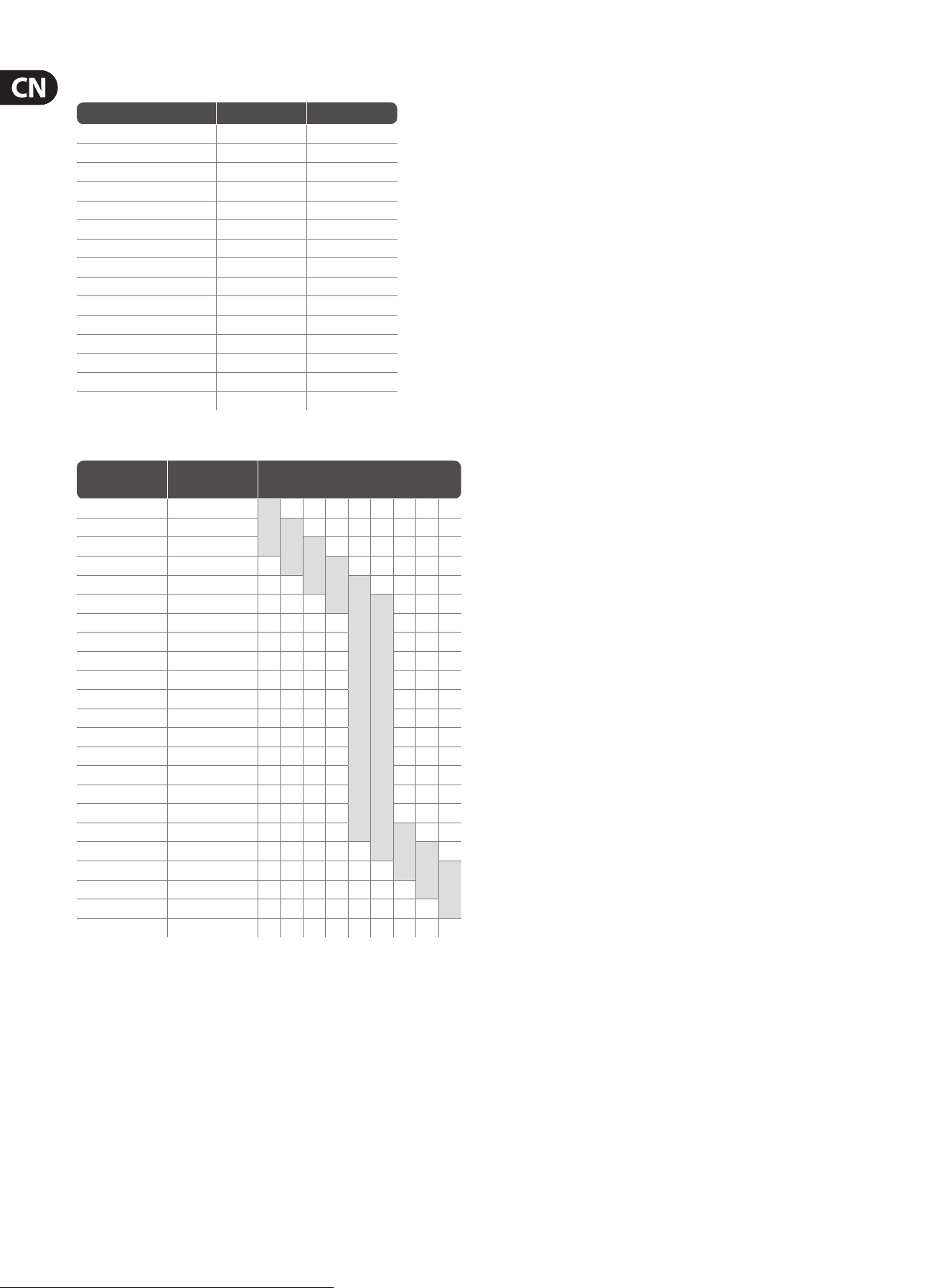
6. 技术参数
音频输入端
话筒输入端
插口 3.5 毫米立体声插口
输入端阻抗 5 千欧姆
最大输入端电平 +6 dBV
线路输入
插口 莲花插口
输入端阻抗 大约 27 千欧姆
最大输入电平 0 dBV
音频输出端
线路输出端
插口 莲花插口
输出端阻抗 大约 400 欧姆
耳机
立体声 3.5 毫米立体声插口
输出端阻抗 大约 50 欧姆
最大输出端电平 -8 dBV, 2 x 1.3 mW @ 100 欧姆
数码处理
变换器 16 比特变换器
采样率 32.0 kHz, 44.1 kHz, 48.0 kHz
USB.接口
插口 A 型
型号 USB 2.0; 全速 12 MBit/s
USB MIDI Class 兼容
MIDI 接口
型号 5 针 DIN 查扣, 输出
控制元件
控制钮 8 个控制钮
1 个弯音轮
1 个调制轮
1 个音量旋钮
按钮 8 个按钮
踏板输入端 1 个延音踏板,
6.3 毫米单声插口能自
动识别极性 1 个表情踏板,
6.3 毫米单声插口
显示屏幕
型号 3 位 7 发光二极管显示屏幕
系统数据
频率反响 10 Hz 到 20 kHz, ±1 dB @ 44.1 kHz
采样率
10 Hz 到 22 kHz, ±1 dB @ 48,0 kHz
采样率
畸变因素 0.05% 型 @ -10 dBV, 1 kHz
对讲 -65 dB, 1 kHz
信噪比 模 / 数 88 dB typ. @ 1 kHz, A 计权
数/ 模 100 dB typ. @ 1 kHz, A 计权
电源
USB 插口 5 V𝌂, 最大 200 mA
外置电源 9 V𝌂, 最大 200 mA
体积./.重量
体积 (高 x 宽 x 深) 大约 46 x 460 x 220 毫米
重量大约 1.4 公斤
BEHRINGER 公司始终尽力确保最高的质量水平。 必要的修改将不预先通知予以实行。
因此机器的技术数据和外观可能与所述说明或插图有所不同。
18 U-CONTROL UMA25S 使用说明书
附录
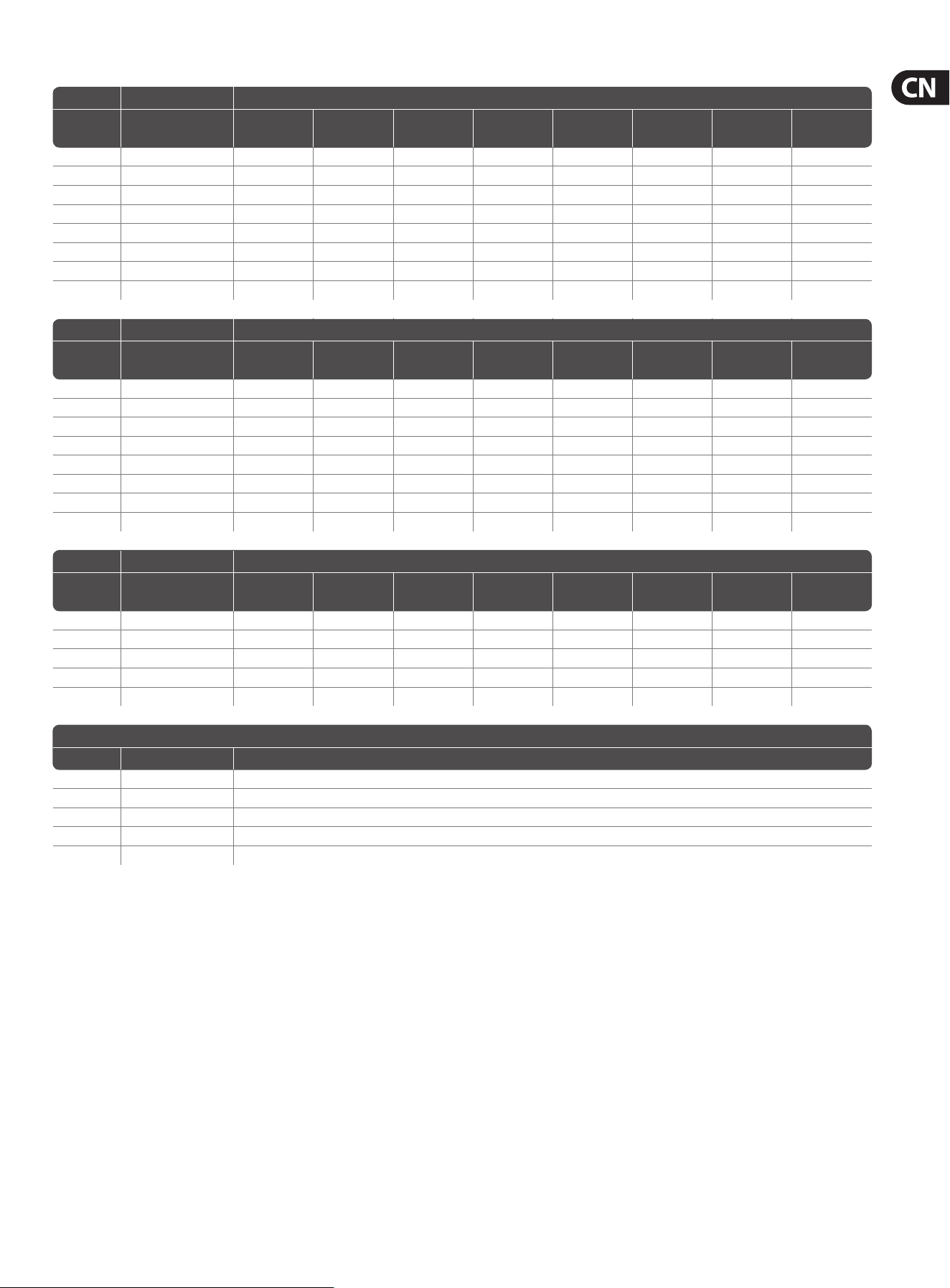
GS/XG-Parameter Type Display
Filter Cuto NRPN CUT
Filter Resonance NRPN RES
Vibrato Rate NRPN RAT
Vibrato Depth NRPN DEP
Vibrato Delay NRPN DLY
EG Attack NRPN ATC
EG Decay NRPN DCY
EG Release NRPN REL
Modulation CC 1 MOD
Portamento Time CC 5 POR
Volume CC 7 VOL
Pan CC 10 PAN
Reverb Send CC 91 REV
Chorus Send CC 93 CRS
Delay/Variation Send CC 94 VAR
表 7.1: GS/ XG 参数主控制
Musical Note
MIDI Note
Number
Octave Position
C-2. 0
-4C-1 12
-3C0 24
-2C1 36
-1C2 48
0
C3 60
+1
C#3/Db3 61
D3 62
D#3/Eb3 63
E3 64
F3 65
F#3/Gb3 66
G3 67
G#3/Ab3 68
A3 69
A#3/Bb3 70
B3 71
C4 72
+2C5 84
+3C6 96
+4C7 108
C8 120
C8 127
图 7.2: MIDI 音符编码的分配
19 U-CONTROL UMA25S 使用说明书
E1~E8 Buttons
Element Name
MIDI
data type
MIDI
Send ch.
Parameter Value 1 Value 2
Controller
Mode
Controller
Option
Display
Indication
E1 (Loop) CC 21 (undened) CC 1 CC 21 0 127 Toggle On / On
E2 (Loc 0) CC 22 (undened) CC 1 CC 22 0 127 Toggle On / On
E3 (Rew) CC 23 (undened) CC 1 CC 23 0 127 Toggle On / On
E4 (Fwd) CC 24 (undened) CC 1 CC 24 0 127 Toggle On / On
E5 (Stop) CC 25 (undened) CC 1 CC 25 0 127 Toggle On / On
E6 (Pause) CC 26 (undened) CC 1 CC 26 0 127 Toggle On / On
E7 (Play) CC 27 (undened) CC 1 CC 27 0 127 Toggle On / On
E8 (Rec) CC 28 (undened) CC 1 CC 28 0 127 Toggle On / On
E9~E16 Rotary Knobs
Element Name
MIDI
data type
MIDI
Send ch.
Parameter Value 1 Value 2
Controller
Mode
Controller
Option
Display
Indication
E9 Cuto Frequency CC 1 CC 74 0 127 / / On
E10 Resonance CC 1 CC 71 0 127 / / On
E11 Attack Time CC 1 CC 73 0 127 / / On
E12 Decay Time CC 1 CC 75 0 127 / / On
E13 ReleaseTime CC 1 CC 72 0 127 / / On
E14 Reverb Depth CC 1 CC 91 0 127 / / On
E15 Chorus Depth CC 1 CC 93 0 127 / / On
E16 Panorama CC 1 CC 10 0 127 / / On
E17~E21 Wheels, Slider, Pedals
Element Name
MIDI
data type
MIDI
Send ch.
Parameter Value 1 Value 2
Controller
Mode
Controller
Option
Display
Indication
E17 Pitch Bend Wheel PB 1 / 64 / / / On
E18 Modulation Wheel CC 1 CC 01 0 127 / / On
E19 Volume Fader CC 1 CC 07 0 127 / / On
E20 Sustain Pedal CC 1 CC 64 0 127 Toggle O / On
E21 Expression Pedal CC 1 CC 11 0 127 / / On
Others
Element Name Default Selection
Edit menu Velocity Curve Medium curve
Button MMC select button o
Button MUTE select button o
Button OCT < > buttons Oct shift mode, shift = +/- 0
Keys 25 keys Normal keyboard playing (no special MIDI command assignment)
图 7.3: 默认预置
We Hear You