ES-A2417Z8
Before using the Laser Console, please read this
manual thoroughly and retain it for future reference.
PORTUGUÊS
Before using the Laser Console, please read this
manual thoroughly and retain it for future reference.

Copyright Statement
© 2024 Hisense Company Ltd. All Rights Reserved.
All material in this User Manual is the property of Hisense Company Ltd. and its subsidiaries, and is
protected under US, CANADA, MEXICO and International copyright and/or other intellectual property
laws. Reproduction or transmission of the materials, in whole or in part, in any manner, electronic, print, or
otherwise, without the prior written consent of Hisense Company Ltd. is a violation of Hisense Company Ltd.
rights under the aforementioned laws.
No part of this publication may be stored, reproduced, transmitted or distributed, in whole or in part, in any
manner, electronic or otherwise, whether or not for a charge or other or no consideration, without the prior
written permission of Hisense Company Ltd.
Requests for permission to store, reproduce, transmit or distribute materials may be made to one of the
following addresses:
USA: Hisense USA Corporation,
105 Satellite BLVD Suite I,
Suwanee, GA 30024
CANADA: Hisense Canada Co., Ltd
2550 Meadowvale Boulevard, Unit 1
Mississauga, ON, Canada
L5N 8C2
MEXICO
IMPORTER:
Hisense Mexico S. de R.L. de C.V.
Blvd. Miguel de Cervantes Saavedra No 301
Torre Norte Piso 2, Col. Ampliación Granada
Miguel Hidalgo, Ciudad de México, C.P. 11520
RFC: HME110512IY3
TEL: (52) (55) 5531-3515
Hisense, and any and all other Hisense product names, logo’s, slogans or marks are registered trademarks
of Hisense Company Ltd. and its subsidiaries. All other trademarks are the property of their respective
holders.
©2024. All rights reserved. Hisense and the Hisense logo are registered trademarks of Hisense. Other brand
and product names are registered trademarks of their respective owners.

Disclaimer Page
**Notwithstanding anything to the contrary, including in any or all descriptions, representations, statements
or other communications related to this Hisense device (hereinafter “Device”) made in any form whatsoever
and at any time, some or all of the pre-installed, or subsequently installed Application Services may not be
available or capable of functioning as intended by the provider of the Application Services in any or all usage
areas for reasons outside of Hisense’s control, including but not limited to, Internet access, local service
limitations, etc. Any purchase or use of the Device, including any Application Services, is purely at the
user’s risk. Application Services are provided on an as-available basis without warranties of any kind, either
expressed or implied, that the Application Service will be uninterrupted or error-free, including but not limited
to vagaries of weather, disruption of Service, acts of God, warranties of title, local or regional limitations,
no infringement, NOR IMPLIED WARRANTIES OF MERCHANTABILITY OR FITNESS FOR A PARTICULAR
PURPOSE. No advice or information given by Hisense, providers, affiliates, or contractors or their respective
employees shall create such a warranty. Hisense specifically disclaims responsibility for any or all Application
Services from functioning at any time, and by purchasing the Device, you accept such disclaimer without any
claim on Hisense. You are solely responsible for providing an active and working connection to the Internet,
along with any and all hardware and/or software necessary to use the Hisense Device as intended.
Disclaimer:
Images throughout this document are for illustrative purposes only and may differ from the actual
product.

Contents
First-Time Use
Using the E-Manual............................................................................................................................3
Home Screen......................................................................................................................................3
Connecting to the Internet..................................................................................................................3
Using a Google Account.................................................................................................................... 5
Selecting Inputs.................................................................................................................................. 5
Using the Console Voice Service...................................................................................................... 6
Benefits of Smart Console
Using Voice Control........................................................................................................................... 7
Content Sharing..................................................................................................................................8
Using Apps......................................................................................................................................... 9
Apps Settings and Permissions....................................................................................................... 10
Enhanced Viewing............................................................................................................................11
Connecting to External Devices
Connection Guide.............................................................................................................................12
Remote & Accessories.....................................................................................................................12
Connecting Bluetooth Devices......................................................................................................... 15
Connecting a Set Top Box...............................................................................................................16
Connecting a Blu-ray or DVD Player...............................................................................................16
Sharing your Smart Phone/Computer Screen on the Console........................................................16
Using AirPlay and HomeKit..............................................................................................................17
Connecting USB Devices.................................................................................................................18
Connecting Headphones.................................................................................................................. 18
Connecting Audio Visual (AV) Devices............................................................................................19
Connecting Speakers or Other Audio Receivers.............................................................................19
Connecting a Digital Audio System with ARC/eARC.......................................................................20
Connecting a PC.............................................................................................................................. 21
Settings Overview
Picture...............................................................................................................................................22
Screen...............................................................................................................................................27
Laser Settings...................................................................................................................................28
Sound................................................................................................................................................31
Network & Internet........................................................................................................................... 35
General............................................................................................................................................. 35
System message.............................................................................................................................. 38
Reset to Factory Default.................................................................................................................. 39
Entertainment
1

Contents
Game................................................................................................................................................ 40
SoundBar Settings............................................................................................................................41
Sports................................................................................................................................................41
Media................................................................................................................................................ 42
Accessibility Features
Captions Setup................................................................................................................................. 46
High contrast text............................................................................................................................. 46
Text to speech..................................................................................................................................46
Accessibility shortcut........................................................................................................................ 47
TalkBack........................................................................................................................................... 47
Accessibility Menu Setup................................................................................................................. 47
Select to speak.................................................................................................................................47
Switch Access.................................................................................................................................. 48
Troubleshooting
FAQ...................................................................................................................................................49
Troubleshooting Guide..................................................................................................................... 54
Picture Issues................................................................................................................................... 54
Sound Issues....................................................................................................................................55
Network Issues................................................................................................................................. 56
Apps Issues...................................................................................................................................... 57
Remote Control Issues.....................................................................................................................58
External Device Connection Issues................................................................................................. 59
HDMI & CEC Issues........................................................................................................................ 60
Voice Service Issues........................................................................................................................ 61
Media Files....................................................................................................................................... 62
Other Issues..................................................................................................................................... 62
2

First-Time Use
Using the E-Manual
View the embedded E-Manual that contains information about your console's key features.
Disclaimer:
• Instructions and images through this manual are only for reference and may differ from the actual product.
Launch the E-Manual
Press button on your remote control to select Settings > Help & Feedback > E-Manual.
Scan the QR Code with your Smart Phone to open the E-Manual on your device.
Note:
• The black background icon stands for the button on the remote control.
• The grey background icon stands for the icons on the screen of the device for selecting.
Use the Buttons in the E-Manual
• Search
You can use icon on the top of the E-Manual to search for the product feature information, and the E-
Manual will provide all the titles and content that contains the search information.
• Setting
You can use icon on the top of the E-Manual home screen to adjust the text size.
Home Screen
All functions can be accessed from the Home screen.
Display the Home Screen
Press button on your remote control to enter the Home screen.
To exit the Home screen, use your remote control or use the navigation buttons on the screen to move the
cursor to other icons, press button to enter and select your desired service.
Connecting to the Internet
To get access to the Internet using a wired connection or connecting to an available wireless network.
Connect to a Wired (Ethernet) Network
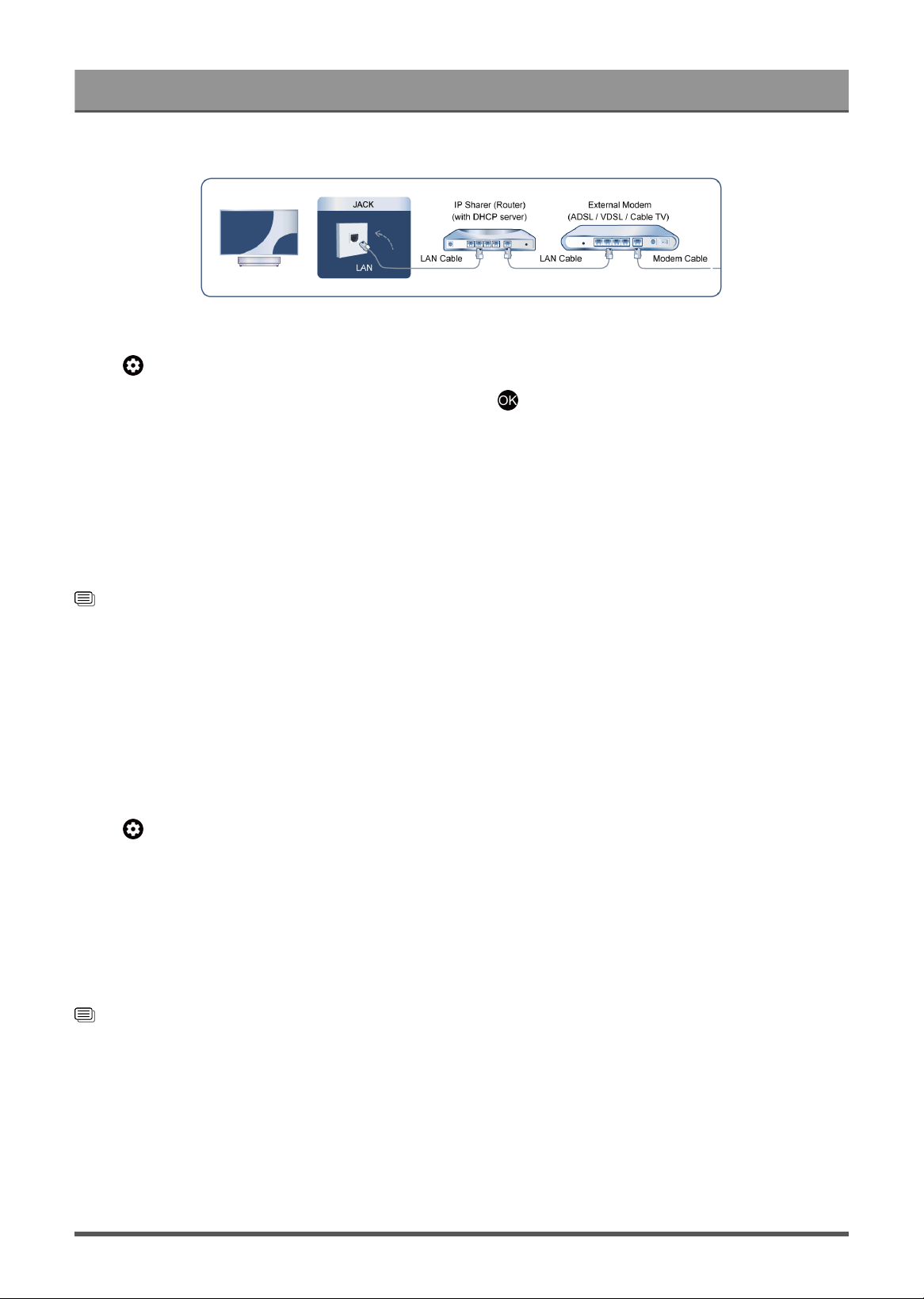
To get access to the Internet using a wired connection, it is recommended to use a modem or router that
supports Dynamic Host Configuration Protocol (DHCP). Modems and routers that support DHCP automatically
provide the IP address, subnet mask, gateway, and DNS, so you do not have to enter them manually. Most
home networks already have DHCP.
See the illustration below.
3
First-Time Use
After connecting to a wired (Ethernet) network:
Press button on your remote control to select Settings > Network & Internet.
Go to ETHERNET section, and set the network by pressing button to enter the submenu.
• Connection Type
Show whether the Ethernet is connected.
• Proxy settings
You can set the proxy server.
• IP settings
Configure the IP setting for your network connection.
Related information
Network & Internet on page 35
Network Issues on page 56
My console cannot connect to the network. on page 50
Connect to a Wireless Network
To connect to an available wireless network, make sure that you turn on your wireless router and have the
wireless router's SSID and password before attempting to connect.
To get access to the Internet using a wireless connection:
Press button on your remote control to select Settings > Network & Internet > Wi-Fi.
To get access to the Internet in a wireless way:
1. Turn on your Wi-Fi.
2. The list of networks will display automatically.
3. Select a wireless network from the list, and input the password.
4. If the network connection does not appear in the list, select See all to display all the list, or select Add new
network to input a wireless network name, select the type of security mode, and enter password.
Related information
Network & Internet on page 35
Network Issues on page 56
My console cannot connect to the network. on page 50
4

First-Time Use
Internet Related Features
• Content Sharing
To view media content, like videos, music or photos saved in your Android/iOS/PC device on your screen.
For more information, please refer to Benefits of Smart Console > Content Sharing in this manual.
• Sharing your Smart Phone/Computer Screen on the Console
To mirror your mobile device or computer screen to the console. For more information, please refer to
Connecting to External Devices > Sharing your Smart Phone/Computer Screen on the Consolein this
manual.
Using a Google Account
Sign in with Google to get apps, Google Assistant, and personalized recommendations.
Signing into an account
When you turn on the console for the first time, you can select Set up Google TV to sign into a Google
Account by the setup guide, if you select Set up basic TV, you can also set it later by pressing button to
select Set up Google TV.
• Set up with the Google Home app
• Set up on TV instead
Before signing into your Google account, make sure your console is connected to the network. For more about
network settings, please refer to Connect to a Wired (Ethernet) Network or Connect to a Wireless Network in
this manual, after the network is connected, enter your E-mail/phone and password, select Sign In.
Adding a kid account
You can create a personalized space for your kid with access to content they love and tools to help keep you
in control.
1.
After the network is connected, > Settings > Accounts & sign-in > Add a kid.
2. Set up Google TV for a kid in your family, you can do the same for more kids later.
Adding another account
You can use other accounts within Google apps like YouTube, but you won't see recommendations for those
accounts on the Google TV home screen.
Before creating a new account, make sure your console is connected to the network. For more about network
settings, please refer to Connect to a Wired (Ethernet) Network or Connect to a Wireless Network in this
manual.
1.
After the network is connected, > Settings > Accounts & Sign-in > Add an account.
2. Enter E-mail/phone and password.
3.
Press .
Selecting Inputs
Access to connected external devices including wireless connected devices.
5

First-Time Use
Switch between external devices connected to the console
1.
Press / button on your remote control.
2. Select your desired input source.
Edit the name of input sources
1.
Press / button on your remote control.
2.
Press button to rename input.
Note:
• Maximum name length is 36 characters.
Using the Console Voice Service
Access the Voice Service
Press button on your remote control to access the Voice Service. Before use Voice Service, please pair
bluetooth remote control to your console first.
Use the remote microphone
You can enjoy interacting with the voice assistant using your voice by just pressing and holding the button
on your remote control.
Note:
• Voice Service feature may not be applicable in some models/countries/regions.
•
Remote control with button is only available in some models/countries/regions.
• To use this function, End User License Agreement and corresponding Smart feature privacy policy/terms
and conditions may be required to be agreed to.
6

Benefits of Smart Console
Using Voice Control
Set up voice assistant to control your console just by your voice.
Google Voice Setup
Voice Control may not be applicable in some models/countries/regions.
Google Assistant
You can ask for information, search for your favorite movies, control your console and more, just by asking
Google Assistant.
Before setting up Google Assistant, connect your console to the network and sign in your Google account.
How to start Google Assistant
You can choose this way to start Google Assistant:
•
Press / button on your remote control.
Note:
• To start Google Assistant, you need to pair the remote first.
• The Google Assistant function may not be applicable in some models/countries/regions.
• The setup steps above may vary depending on actual products.
Alexa Setup
Set up to control your console with any Alexa-enabled devices. Alexa can help you change the console
configuration. Using just your voice, you can change inputs, volume, and more. Just ask Alexa.
What is required to control your console with Amazon Alexa?
• Android console models that support the Alexa skill.
• Amazon Echo device or Alexa App.
• Amazon account for Alexa App or Echo device. If you don't have the account, please create one before the
setup process.
• My Brilliant Life account to link your console, you can create it before the setup process or in the period.
• Home network with Wi-Fi capabilities.
• For issues of accessing your Amazon account and using the Alexa app during setup, please visit
amazon.com for help.
How to set up Alexa
1.
Press button, select Settings > System > Advanced System > Device control with Alexa.
2. Select Enable Now.
3. Link the console to My Brilliant Life account. Scan the QR code with your phone, or visit the website on
your phone or computer, sign in your My Brilliant Life account, and enter the code showed on the screen.
The webpage and code will be expired after a few minutes.
4. Next, the screen shows a list of device name. Select one from it or enter a custom name. Then, your
console will appear in the device name list on your phone or computer.
5. Download the Alexa app on your smart phone. Open the app and sign in with your Amazon account.
7

Benefits of Smart Console
6. In the Alexa app, select Skills section, search and enable My Brilliant Life skill. Follow the instructions
to link your Amazon account by entering the same My Brilliant Life account that you've signed on your
console.
7. After you enabled the skill and the console is discovered in Alexa app, the page on the screen will
automatically jump.
8. Now you can ask Alexa try some functions available for console.
Note:
• Use external Alexa-enabled devices (e.g. Alexa App, Echo) to control your console by using just your
voice.
• After your My Brilliant Life account is created but you can't see the Link your console step on your phone
or computer, please sign out account and re-visit URL and sign in again.
• If you do not see "Device control with Alexa" in the System settings, then your console does not support
Alexa.
• The Alexa function may not be applicable in some models/countries/regions.
• The setup steps above may vary depending on actual products.
Voice Service Other Issues
If you want to turn on your console with Alexa-enabled devices (e.g. Echo, Echo show) or Google Home
devices (e.g. Google Home, Google Nest Hub), please:
1.
Turn on Wake on Cast at > Settings > System > Advanced System.
2. Make sure your console and Alexa-enabled devices/Google Home devices are connected to the same
network environment.
Note:
• Only Alexa (Alexa skill is enabled) and Google Smart Home Service support turning on your console with
Alexa Echo or Google Home.
• This function may not be applicable in some models/countries/regions.
Related information
Connect to a Wired (Ethernet) Network on page 3
Connect to a Wireless Network
Content Sharing
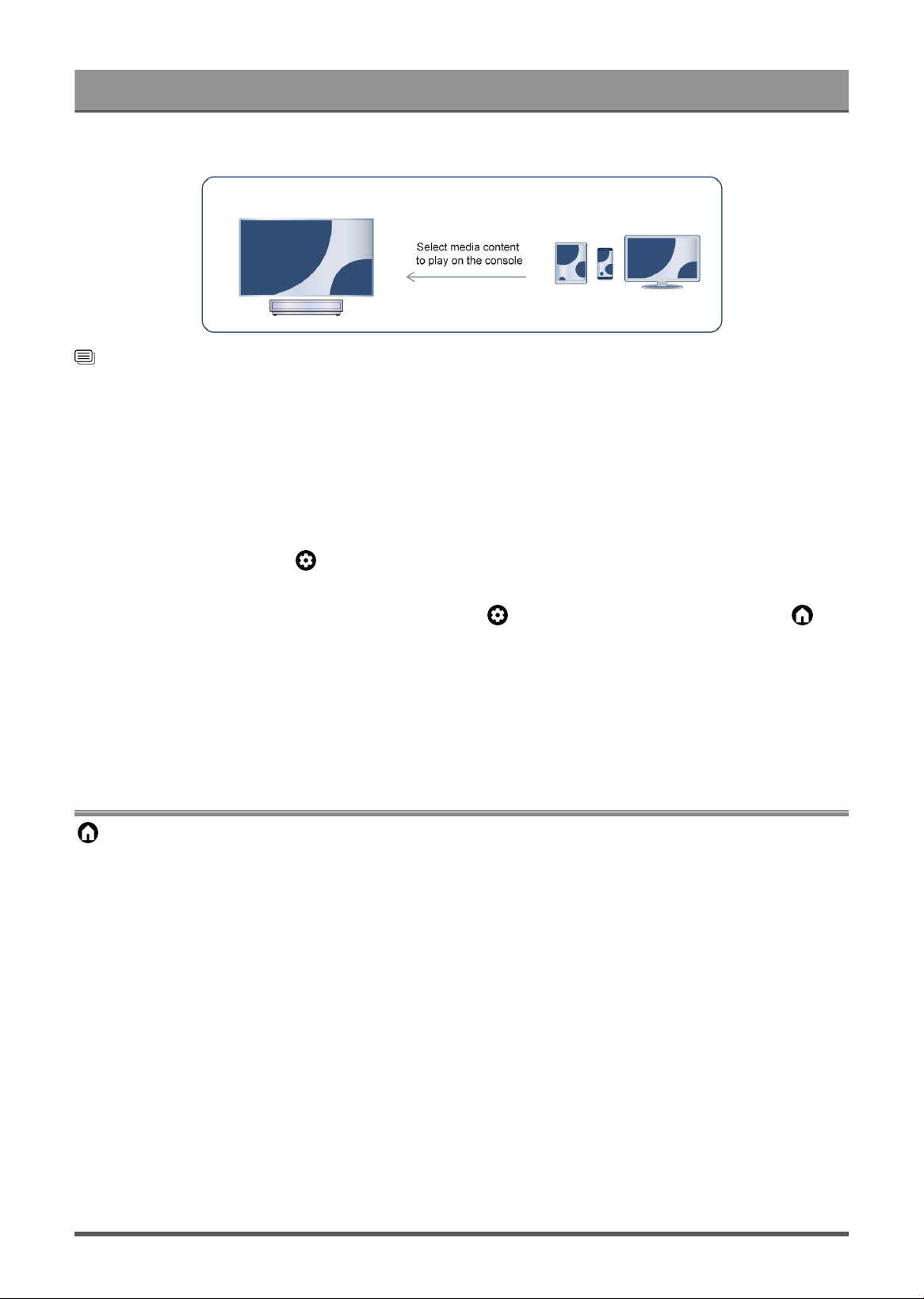
Content Sharing allows you to view media content, like videos, music or photos saved in your Android/iOS/PC
device on your screen.
Share Media Content from your Device
1. Connect your console and Android/iOS/PC device to the same network.
2.
Turn on Content Sharing at > Settings > System > Advanced System > Content Sharing.
3. Turn on the content sharing function in your Android/iOS/PC device.
4. Find the console name in the search list of your device and select it. Wait for the connection progress to
complete.
5. On your Android/iOS/PC device, choose the media content you want to share on your console.
8
Benefits of Smart Console
Related information
Connect to a Wired (Ethernet) Network on page 3
Connect to a Wireless Network on page 4
Play Media Content from your Device on the Console
You can connect media content saved in your Android/iOS/PC device to your local network and play the
content on your console.
1. Connect your console and Android/iOS/PC device to the same network.
2.
Turn on Content Sharing at > Settings > System > Advanced System > Content Sharing.
3. Make sure your media content in your Android/iOS/PC device are visible through the local network.
4.
On your console, select a device with media content at > Settings > Apps > MediaCenter, or >
Your apps > MediaCenter. The media content list in your Android/iOS/PC device appears.
5. Select a media content item from the list to play.
Note:
• Content may not be played depending on the file format.
• Content may not be played smoothly, or the function may not work properly due to the network condition.
Using Apps
> Apps
From the Apps screen, there are many recommended apps for you, you can find your favorites and use them
very easily.
You can find popular apps by App categories, other devices, etc.
Numerous factory-installed apps are available for you to choose for your entertainment preferences.
Install an App
Even though your console has numerous factory-installed apps, there may be others that you would like to
download.
To install an app:
1. From the Apps screen, you can use the search box to search for your apps and games that you want to
install.
2. Select the Install. The selected app is installed on the console.
Note:
9

Benefits of Smart Console
• To use this function, your console must be connected to the Internet.
• Adding apps is free, but it might cost you money when using some apps.
Manage Apps
To move an app:
1.
From the Apps screen, use the navigation buttons on your remote control to select the app that you want to
move. Long press button.
2. Select Move.
3.
Use the navigation buttons on your remote control to move the location of the app. Press button to
confirm.
4.
Press button to finish.
Remove an App
You can only delete apps that you've installed to the console. Factory-installed apps can not be deleted.
To delete an app:
1.
From the Apps screen, use the D-pad on your remote control to select the app that you want to remove.
Long press button and select View details.
2. Select Uninstall.
3. A dialog message displays that asks "Do you want to uninstall this app?". Confirm OK and the app will be
removed from all users on the device.
Note:
•
If you don't find the app that you want to remove on the home page, you can press > Settings > Apps
> See all apps.
Apps Settings and Permissions
You can find all the apps on the console at > Settings > Apps > See all apps.
Select the app, you can see the app's Version, Storage used, or you can Open, Uninstall/Force stop,
Uninstall updates, Disable, etc.
Clear data
> Settings > Apps, select the app, then select Clear data.
All this app's data will be deleted permanently. This includes all files, settings, accounts, databases, etc.
Clear cache
Clear cache of applications and system.
Clear defaults
Clear defaults for apps.
10

Benefits of Smart Console
Permissions
You can turn on or off the Location, and if you turn on Remove permissions and free up space, you can
protect your data, permissions for this app will be removed if the app is unused for a few months.
Enhanced Viewing
Press button on your remote control to select Settings > System > Advanced System > Enhanced
Viewing
You can turn on Enhanced Viewing features to enhance viewing experience.
This function may not be applicable in some models/countries/regions.
Automatic Content Recognition
Provide picture quality and audio quality adjustment for the current content.
This function may not be applicable in some models/countries/regions.
To use this function, you should accept End User License Agreement and smart feature privacy policy/terms
and conditions.
You will see the other Enhanced Viewing settings change from a greyed out state to highlighted. When this
occurs, Picture Mode Auto Adaptation and Sound Mode Auto Adaptation features will be enabled.
Picture Mode Auto Adaptation
Automatically switch to the best picture mode for the current content.
This function may not be applicable in some models/countries/regions.
Sound Mode Auto Adaptation
Automatically switch to the best sound mode for the current content.
This function may not be applicable in some models/countries/regions.
11

Connecting to External Devices
Connection Guide
Remote & Accessories
• Connect Remote Control
• Use HDMI & CEC
• Control the Console with a Keyboard, Mouse or Gamepad
Connecting Bluetooth Devices
• Turn on Bluetooth Feature on your Console
• Connect a Bluetooth Device
• Listen to the Audio through Bluetooth Devices
• Listen to your Mobile Device Audio through the Console Bluetooth Speaker
Using AirPlay and HomeKit
• Using AirPlay
• Using HomeKit
Connecting Input Devices
• Set Top Box
• Blu-ray or DVD Player
• Sharing your Smart Phone/Computer Screen on the Console
• USB Devices
• Audio Visual(AV) Devices
• PC
Connecting Output Devices
• Headphones
• Speakers or other Audio Receivers
• Digital Audio System with ARC/eARC
Remote & Accessories
Connect remote controls or other accessories, such as keyboard, mouse and gamepad, to interact with your
smart console easily.
Connect Remote Control
Pair the Bluetooth remote control with the console.
1. To pair the Bluetooth remote control to the console after you power the console on for the first time, there
will be instructions on how to pair the remote control.
2.
If your remote control fails to pair with the console, keep the remote control within 10 feet (304.8 cm) from
the console, hold and button at the same time or button at least 3 seconds to start pairing until
you see the light pulsing on the remote control.
12

Connecting to External Devices
Note:
•
If your remote control fails to pair with the console, check the Bluetooth is set On by pressing button
to select Settings > Remotes & Accessories > Bluetooth to On.
• This function may not be applicable in some models/countries/regions.
• If an error occurred while trying to pair the remote control, it could have been caused by interference. Try
to remove what is causing the interference and try pairing again.
• If an error occurred with the remote control while using sufficiently charged batteries, you can take out the
batteries for 1~2 seconds then insert them back again. Now the remote control will work normally.
• The remote control cannot be paired to the console while the console is in standby mode.
Use HDMI&CEC
Use the console's remote to control external devices that are connected to the console by an HDMI cable. The
external devices need to support HDMI&CEC function.
Connecting an external device through HDMI&CEC function
Press button to select Settings > Channels & Inputs > External inputs > HDMI control.
1. Set HDMI control to On.
2. Connect an HDMI&CEC compliant device to the console.
3. Turn on the connected external device. The device is automatically connected to the console. After
connection is finished, you can access the menu of the connected device on your console screen using
your console remote control and control the device.
Enabling device auto power off
Press button to select Settings > Channels & Inputs > External inputs > Device auto power off.
Set to On to turn off CEC compatible external devices when the console is turned off.
Enabling Serial/IP Control Port
Establish communication with PC through LAN or serial port on the console. You can input commands on PC
to control the console, such as turn on/off the console, select an input source or adjust the OSD menu , etc.
Press button to select Settings > Channels & Inputs > External inputs > Serial/IP Control Port.
When set to On, the serial/IP control port can be used.
Enabling Control4 Control Port
Press button to select Settings > Channels & Inputs > External inputs > Control4 Control Port.
Control4 offers a personalised and unified smart home system to automatically control connected devices
including lighting, audio, video, climate control, intercom, and security. Control and linkage between devices
can be achieved through drivers and protocols provided by Control4.
• Turn on Control4 Control Port and agree the linkage on the console, then the console can receive
commands from controller and perform basic operations, such as turning on or off, volume up or down.
• Turn off Control4 Control Port on the console, Control4 device is unable to control the console.
Note:
• This function may not be applicable in some models/countries/regions.
13

Connecting to External Devices
• To use this function, End User License Agreement and corresponding Smart feature privacy policy/terms
and conditions may be required to be agreed to.
• Make sure your console and Control4 device are connected to the same network environment.
•
If you want to turn on the console via Control4 device, please turn on Wake on Cast by pressing
button to select Settings > System > Advanced System.
Enabling TV auto power on
Press button to select Settings > Channels & Inputs > External inputs > TV auto power on.
Set to On to turn on the console when CEC compatible external devices is turned on.
HDMI format function
In HDMI source, press button to select HDMI Format.
Please select Enhanced Format if your HDMI device supports 4K HDR. If it does not support 4K HDR, please
select Standard Format.
Note:
• HDMI cables must be used to connect HDMI & CEC compatible devices to your console.
• The HDMI & CEC feature of the connected device must be turned on.
• If you connect an HDMI device that is not HDMI & CEC compatible, all the HDMI & CEC control features
do not work.
• Depending on the connected HDMI device, the HDMI & CEC control feature may not work.
• The HDMI & CEC feature supports One Touch Play, Routing Control, System Standby, Device OSD Name
Transfer, Remote Control Pass Through, Give Device Power Status, System Audio Control.
Related information
HDMI & CEC Issues on page 60
Control the Console with a Keyboard, Mouse or Gamepad
Connect a keyboard, mouse or gamepad to control your console easily.
Connect a USB keyboard, mouse or gamepad
Plug the keyboard, mouse or gamepad cable into the USB port of your console.
Connect a Bluetooth keyboard, mouse or gamepad
Find the Bluetooth device name in Settings > Remotes & Accessories and select it.
Note:
• Keyboard, mouse, or gamepad connected via USB or Bluetooth technology may not be usable with some
Apps.
• Bluetooth function may not be supported depending on the models/countries/regions.
• For more information about how to connect a Bluetooth device, refer to the Bluetooth device's user
manual.
Related information
Connecting a Bluetooth Device on page 15
14

Connecting to External Devices
Connecting Bluetooth Devices
You can connect to devices using Bluetooth technology.
Turn on Bluetooth Feature on your Console
Press button on your remote and select Settings > Remotes & Accessories and set Bluetooth to On.
If you want the console can be searched by other Bluetooth devices, press button to select Settings >
Remotes & Accessories > Visibility to On.
Connecting a Bluetooth Device
To pair a Bluetooth device, such as Bluetooth headphones, speakers, keyboards, mouse or even mobile
devices:
1.
Press button on your remote and select Settings > Remotes & Accessories and set Bluetooth to
On.
2. Before pairing your Bluetooth devices, make sure they're in pairing mode and put devices within range of
the console. To put your Bluetooth devices in pairing mode, refer to the user manual of devices.
3.
Press button to select Settings > Remotes & Accessories > Pair accessory to put the console in
pairing mode. A list of available Bluetooth devices will be displayed.
4. Select the desired device from the list, then follow the onscreen instructions. If you are prompted to enter a
passcode, refer to the user manual of the device. After pairing is completed, the device is connected and is
stored to the console.
Note:
• You need to unpair a paired device first if the maximum number of paired devices was reached.
• For more information, please refer to Settings Overview > Sound > Configure Advanced Settings >
Wired Headphone
Note:
• One Bluetooth speaker or Bluetooth headphone can be connected to the console all the time, also you can
select Headphone Only.
• Some compatibility issues may occur depending on the Bluetooth device support.
• Bluetooth keyboards may not be functional with some applications.
• The console and Bluetooth devices may become disconnected if the distance between them is too long.
• This function may not be applicable in some models/countries/regions.
Listen to the Audio through Bluetooth Devices
1. Pair the Bluetooth audio devices using the console's Bluetooth function. Refer to the user manual of your
audio device such as Bluetooth speaker, sound bar and headphones for detailed connection steps and
usage.
2.
Press button on your remote control to select Settings > Display & Sound > Audio Output, and then
select the Bluetooth Speaker option to listen to the audio through bluetooth devices.
Note:
• Compatibility issues may occur depending on the Bluetooth device.
• The console and Bluetooth devices may become disconnected if the distance between them is too long.
15
Connecting to External Devices
• This function may not be applicable in some models/countries/regions.
Listen to your Mobile Device Audio through the Console Bluetooth Speaker
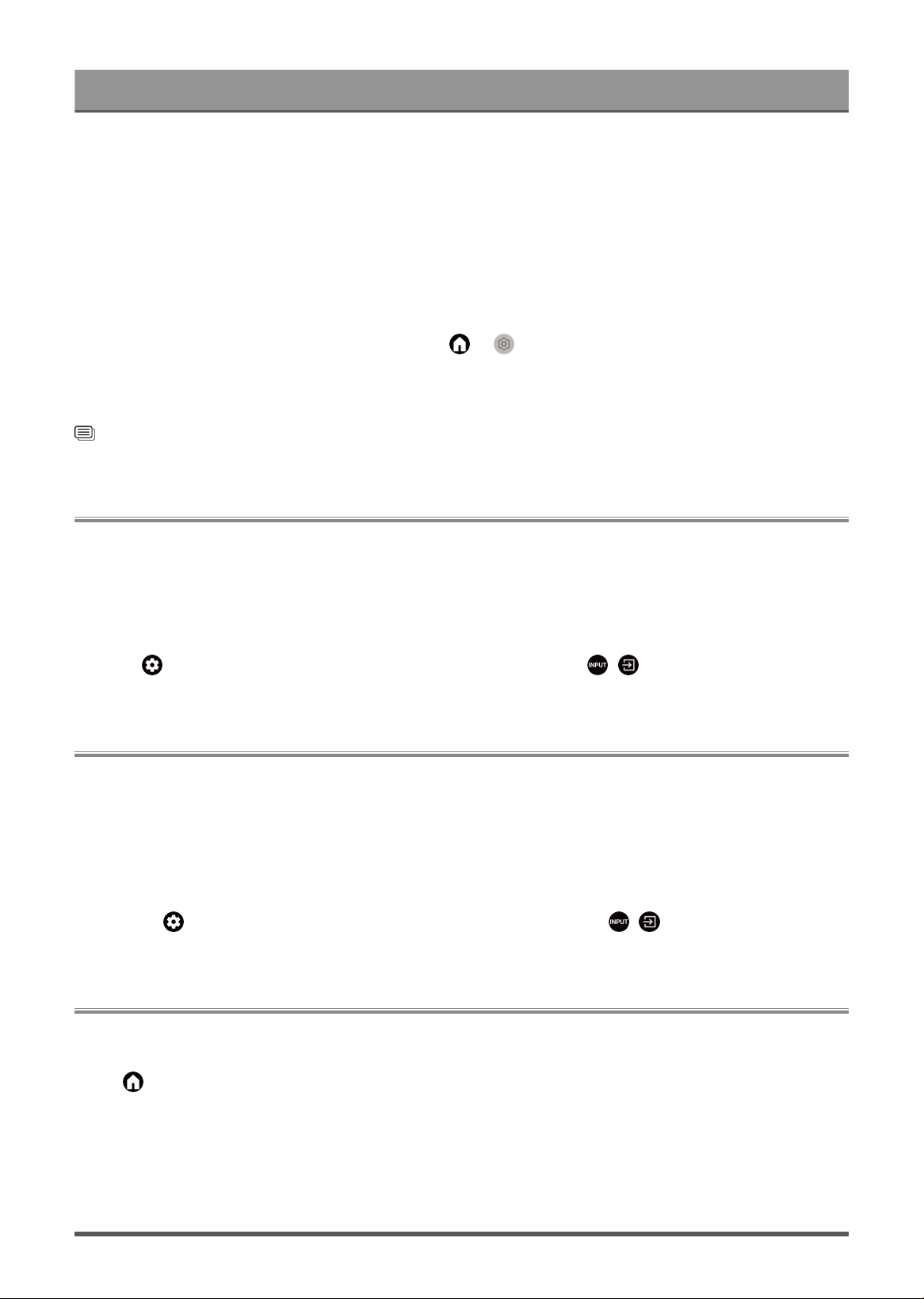
Mobile devices are connected to the console via Bluetooth and audio is played via the console speaker.
When your mobile device is connected to the console via Bluetooth, you can play your mobile device music
through the console built-in speakers.
Go to your mobile settings to enable Bluetooth and choose the console to connect.
To use this function, make sure to select Speaker at > Settings > Display & Sound > Audio Output.
Note:
• This function may not be applicable in some models/countries/regions.
Related information
Select Speakers on page 31
Connecting a Set Top Box
Before connecting a Set Top Box to the console, make sure the console and Set Top Box are switched off.
Most STB's can be connected via HDMI, HDMI offers the best picture and sound quality. For more information
about how to connect a Set Top Box to your console, please refer to Connecting to External Devices >
Connecting Audio Visual (AV) Devices in this manual.
When the connection is completed, turn on your console and Set Top Box, switch to the input source by
pressing button on your remote control to select Inputs or press the / button to change to the port
that you connected your Set Top Box to.
Connecting a Blu-ray or DVD Player
Before connecting a Blu-ray or DVD player to the console, make sure the console and Blu-ray or DVD player
are switched off.
It is recommended to connect your devices with a HDMI cable (if HDMI port is available) to enjoy better picture
and sound quality. For more information about how to connect a Blu-ray or DVD player to your console,
please refer to Connecting to External Devices > Connecting Audio Visual (AV) Devices in this manual.
When the connection is completed, turn on your console and Blu-ray or DVD player, switch to the input source
by pressing button on your remote control to select Inputs or press the / button to change to the
port that you connected your Blu-ray or DVD player to.
Sharing your Smart Phone/Computer Screen on the Console
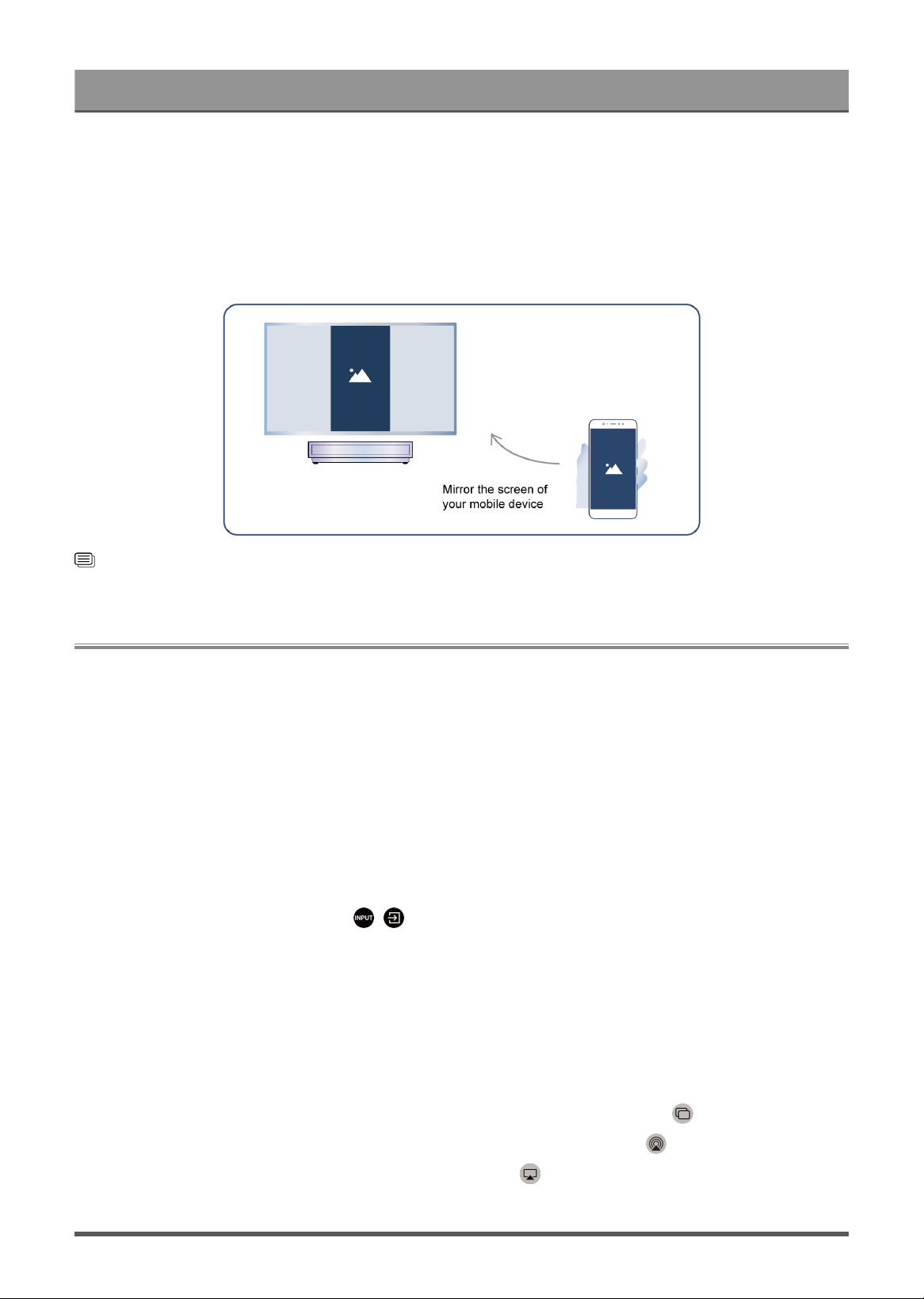
Mirror content from your mobile device to the console. View videos, photos and more from your device on your
console screen.
Press button to select Apps > Connection Tips select Screen Sharing.
1. Connect your mobile device to the WLAN network.
2. Turn on the casting function of your Android/Windows10 device. The function name and location will be
different according to your device. The feature may be called "Wireless display", "Smart view", "Wireless
projection", etc.
16
Connecting to External Devices
3. Find the console name in the searching list of your device and select it to connect to your console. Your
mobile device's screen will be mirrored once you select your console. You can close Screen sharing
application with BACK or EXIT button.
Note:
• Some mobile devices may not support casting feature.
Related information
Connect to a Wireless Network on page 4
Using AirPlay and HomeKit
Note:
• This function may not be applicable in some models/countries/regions.
• Use of the Works with Apple badge means that an accessory has been designed to work specifically with
the technology identified in the badge and has been certified by the developer to meet Apple performance
standards. Apple is not responsible for the operation of this device or its compliance with safety and
regulatory standards.
Using AirPlay
Use AirPlay to wirelessly share audio and video content from your iPhone, iPad, or Mac to your console.
Stream music and videos, share your photos, or mirror exactly whatʼs on your deviceʼs screen.
AirPlay is a source in Inputs. Press the / button on your remote control to show the input list, then
select AirPlay to enter AirPlay. Then you can select AirPlay and HomeKit Settings. You can also find AirPlay
and HomeKit settings in system settings on your console.
How to use AirPlay:
1. Make sure your Apple device is connected to the same network as your console.
2.
Locate the AirPlay icon on supported media apps, or the Screen Mirroring icon in Control Center on your
Apple device. Depending on the content, these steps may vary:
•
To mirror your deviceʼs screen, open Control Center and tap Screen Mirroring .
•
To stream audio from supported music or podcast apps, tap AirPlay audio .
•
To stream video from supported apps, tap AirPlay video .
3. Select your console from the list to begin using AirPlay.
17
Connecting to External Devices
Note:
• An AirPlay-enabled console.
• The console and Apple devices are connected to the same network.
• The icon is only for reference. In some apps, you may have to tap another icon first.
• If an AirPlay passcode appears on your console screen, enter the passcode on your Apple device to
continue.
Using HomeKit
Use HomeKit to easily and securely control your console using your Apple devices.
1. To set up HomeKit, open AirPlay and HomeKit settings on the console. Locate the HomeKit section and
select 'Set Up'.
2. The HomeKit setup screen will display a pairing QR code on the console. Use your iPhone or iPad to scan
the QR code, then follow the on-screen directions to complete HomeKit setup.
Note:
• Available operations vary depending on the version of the app and software.
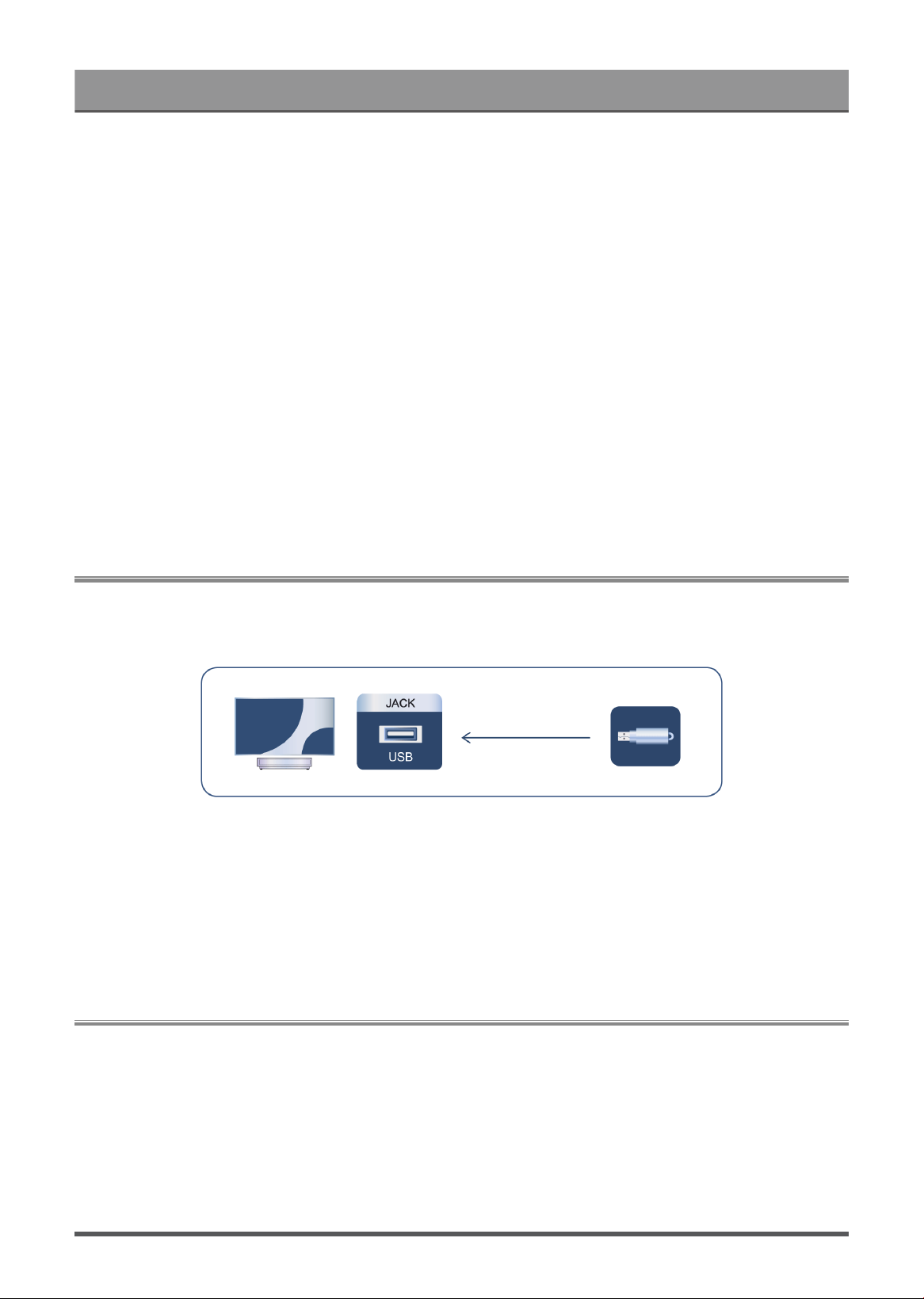
Connecting USB Devices
Connect the USB devices such as hard drives, USB sticks and digital cameras for browsing photos, listening
to music.
• Support the USB disk 4G, 8G, 16G, 32G, 64G, 128G and other common market size, and 8T hard drive is
currently supported.
• Support format: NTFS, FAT32.
• Certain digital cameras may not be compatible with the console.
Select the content you want to play or view. For more information, please refer to Entertainment > Media in
this manual.
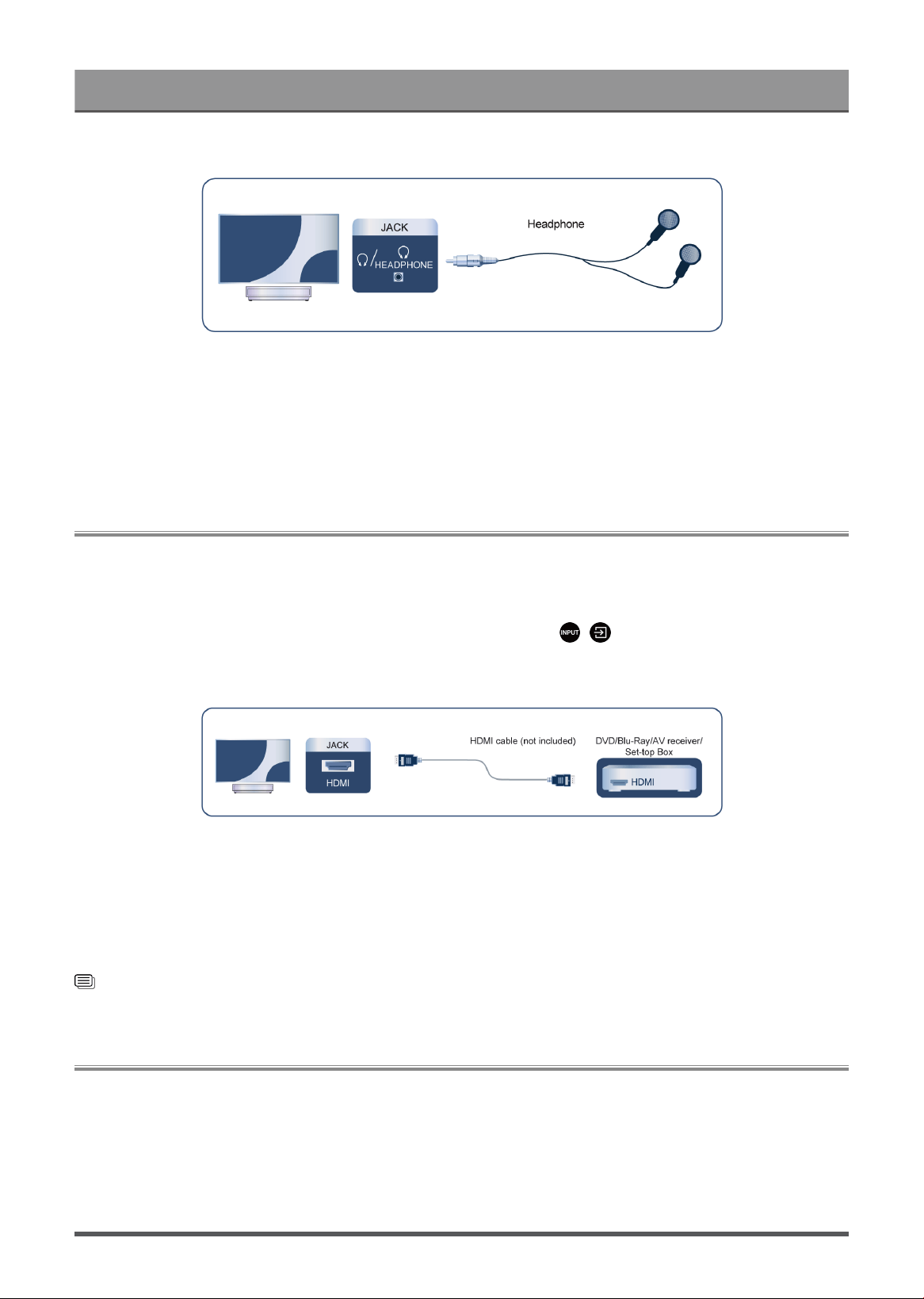
Connecting Headphones
You can connect a pair of headphones (not provided) to the HEADPHONE port on your console. While the
headphone is connected, the sound from the built-in speakers will be disabled. For more information, please
refer to Settings Overview > Sound > Configure Advanced Settings > Wired Headphone.
18
Connecting to External Devices
Note:
• Headphone port may not be available in some models.
• Headphones with microphones are not supported.
• If Wired Headphone is selected in Settings > Display & Sound > Audio Output, the headphone will
have sound output.
Connecting Audio Visual (AV) Devices
Connect with a HDMI cable
To connect an AV device with a HDMI cable (not provided), see the illustration below.
When the connection is completed, using your remote control, press / button, and select the
corresponding HDMI input.
Note:
• Please refer to the User Manual of your device for step-by-step instructions.
• Some devices, such as DVD players, require the HDMI signal to be set to the correct format in the device
settings. Please consult your device user manual for instructions.
• If there is no sound from your console, configure the device audio settings.
Related information
Use HDMI&CEC on page 13
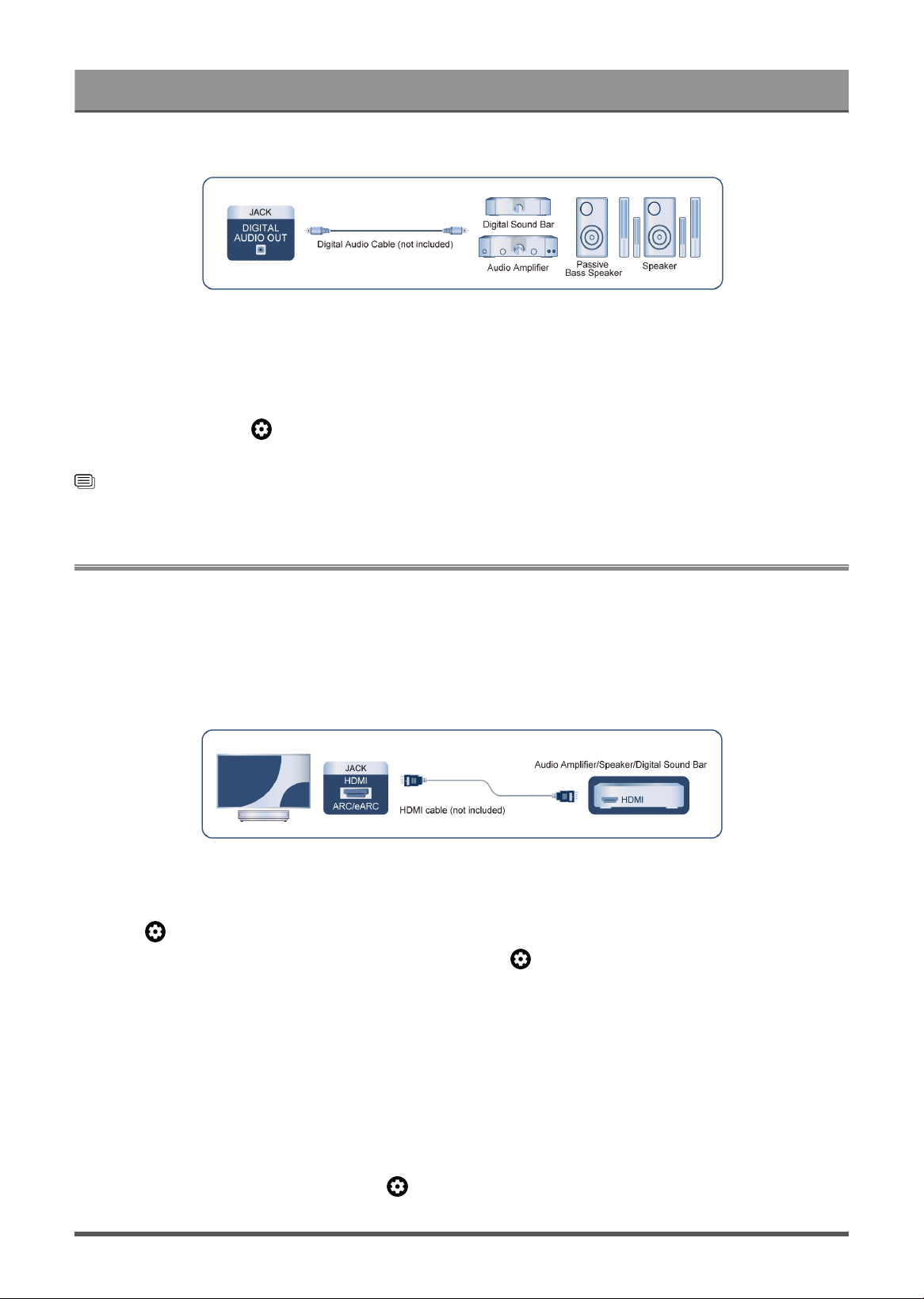
Connecting Speakers or Other Audio Receivers
To connect speakers or other audio receivers with an audio cable (not provided), see the illustration below.
Ensure the audio connected devices are switched on before switching on the console.
When a digital audio system is connected to the DIGITAL AUDIO OUT port, decrease the console volume,
and use your digital audio system to control the volume.
19
Connecting to External Devices
Note:
• If you prefer to use Audio Return Channel/Enhanced Audio Return Channel, please refer to Connecting to
External Devices > Connecting a Digital Audio System with ARC/eARC in this manual.
•
You can connect the DIGITAL AUDIO OUT port on the back of the console to the optical port on the
amplifier. Then go to > Settings > Display & Sound > Sound > Digital Audio Output > Digital
Audio Format to choose to select Dolby Audio - Dolby Digital to receive the Dolby Digital audio.
Related information
Select Speakers on page 31
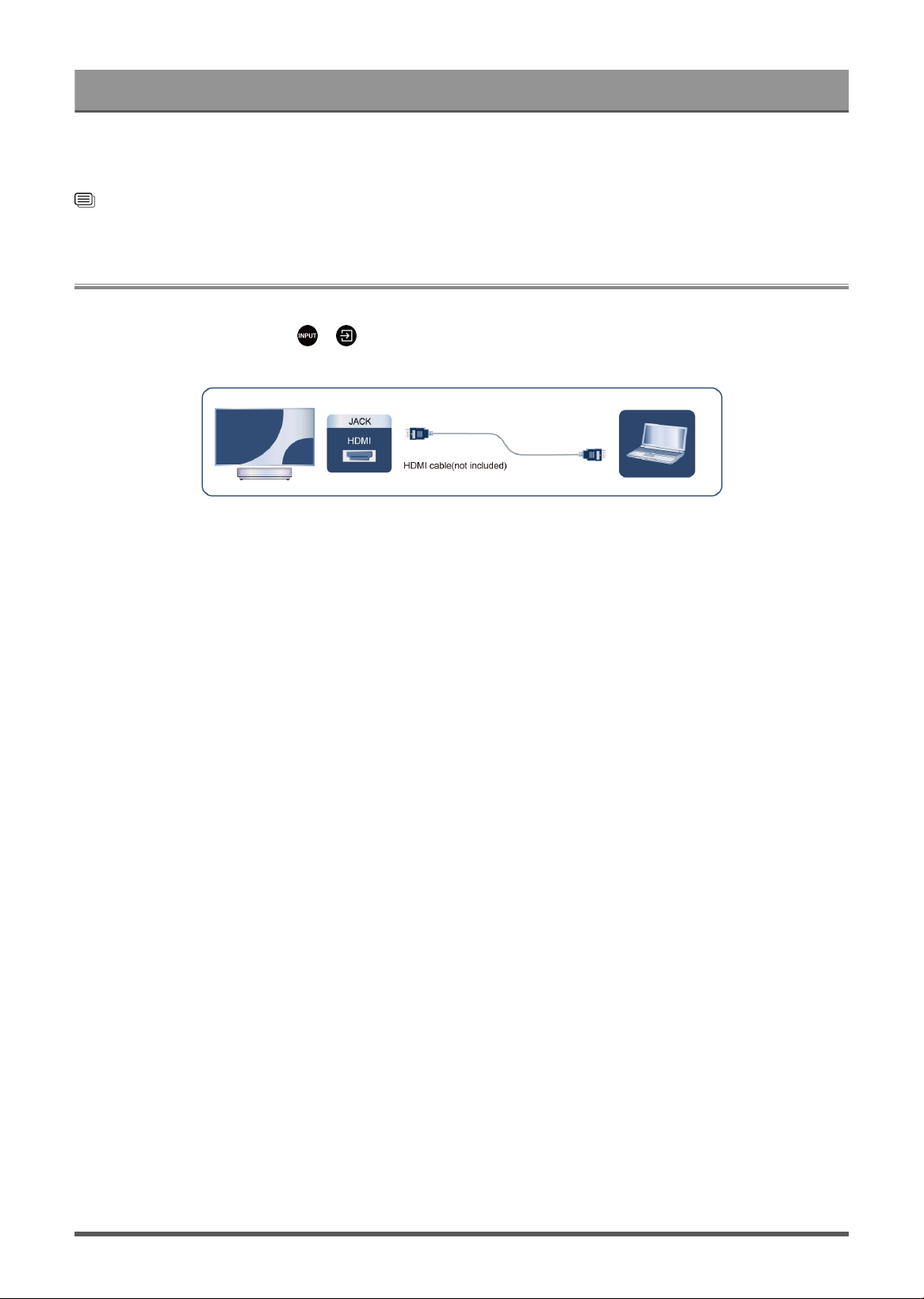
Connecting a Digital Audio System with ARC/eARC
If you would like to use the Audio Return Channel (ARC) or enhanced Audio Return Channel (eARC) feature
to send sound from the console by a HDMI cable to a digital sound system, you can connect it to the HDMI
(ARC/eARC) port of your console.
By using this feature, you can also control the sound system with your console remote instead of using the
remotes for each device.
After the connection:
1. Power on the sound system.
2.
Press button on your remote control to select Settings > Display & Sound > Audio Output > HDMI
(ARC/eARC). If the device supports eARC function, press button and select Settings > Display &
Sound > Sound > eARC to Auto.
Note:
• Audio receiver must support ARC function.
• If the device has an Input Selector feature, then make sure to change it to console.
• When this port is used for ARC function, it can be used as signal input when a DVD is connected to an
amplifier and the amplifier is connected to the console at the same time. Some amplifiers may not support
series connection.
•
5.1 CH (channel) audio is available when the console is connected to an external device that supports 5.1
channel surround sound. You can press button on your remote control to select Settings > Display &
20
Connecting to External Devices
Sound > Digital Audio Output > Digital Audio Format to choose Dolby Audio - Dolby Digital Plus to
receive the 5.1 channel audio.
Related information
Select Speakers on page 31
Connecting a PC
You can connect a PC to the console with a HDMI cable to use your console as a PC monitor.
After connecting the PC, press / button. Select the connected PC as the input source.
Note:
• For better image quality, set the PC's resolution, and make sure the resolution is supported by the console.
• If there is no sound from your console, change the PC's audio settings.
• If you want to connect your PC and console wirelessly, please refer to Benefits of Smart Console >
Content Sharing or Connecting to External Devices > Sharing your Smart Phone/Computer Screen on the
Console in this manual.
21

Settings Overview
Picture
Adjust picture general settings and other advanced picture settings.
Choose a picture mode
Press button on your remote control to select Settings > Display & Sound > Picture > Picture Mode.
You can select the picture mode that provides the best viewing experience.
Note:
• Options may differ depending on your model/country/region and the content you are watching. Please refer
to the specific product.
When you use a normal signal
If you would like to configure the settings for your picture, then there are some types of picture modes
available:
• Vivid(Dynamic)
You can enjoy vivid experience.
• Standard
Use Standard mode for watching normal content, such as News, Drama or Documentaries.
• Energy Saving
Energy Saving mode can save energy.
• PC/Game
Enable Game Mode to optimize the console's settings to enjoy a better gaming experience with a PC or a
game console connected to the console.
This mode is only used in HDMI/NET.
• Sports(Football)
Optimized picture for watching sports.
• Theater Day
Theater Day corresponds to the quality effect of different ambient brightness scenes.
• Theater Night
Theater Night corresponds to the quality effect of different ambient brightness scenes.
• FILMMAKER MODE
A picture quality mode.
Note:
• Options may differ depending on your model/country/region and the content you are watching. Please refer
to the specific product.
When you use a HDR signal
HDR (high dynamic range) can improve the viewing experience with higher contrast and vivid colors. Bright
whites look brighter and dark blacks look darker. The console can display a wide range of colors.
Note:
• When you use a HDR signal, the picture mode is HDR picture mode.
22

Settings Overview
When you use a Dolby Vision signal
Inspired by cinema technology, Dolby Vision is the format that allows your console to deliver a full range of
colors, high dynamic range images, brighter whites and dark blacks using scene-by-scene calibration.
Note:
• When you use a Dolby Vision signal, the picture mode is Dolby Vision picture mode.
Apply Picture Settings
Press button on your remote control to select Settings > Display & Sound > Picture > Apply Picture
Settings.
Adjust current picture mode to apply to all sources (Including both external devices and OTT sources) or just
current source.
General Settings
Press button on your remote control to select Settings > Display & Sound > Picture > General.
Content Type Auto Detection
Auto Picture Mode
Netflix Calibrated Mode
AI Scene
Enhanced Viewing Angle
Automatic Light Sensor
Light Sensor Shift
Auto White Balance
Content Type Auto Detection
Press button on your remote control to select Settings > Display & Sound > Picture > General >
Content Type Auto Detection.
A picture quality mode, which can automatically switch according to the film source if you turn on.
Auto Picture Mode
Press button on your remote control to select Settings > Display & Sound > Picture > General > Auto
Picture Mode.
Automatically sets the picture mode based on the content.
This function may not be applicable in some models/countries/regions.
Netflix Calibrated Mode
Press button on your remote control to select Settings > Display & Sound > Picture > General > Netflix
Calibrated Mode.
Watch Netflix with originally intended picture quality.
This function may not be applicable in some models/countries/regions.
23

Settings Overview
AI Scene
Press button on your remote control to select Settings > Display & Sound > Picture > General > AI
Scene.
Recognized the scene in the content user watching and enhance the picture quality.
Enhanced Viewing Angle
Press button on your remote control to select Settings > Display & Sound > Picture > General >
Enhanced Viewing Angle.
Set to On to optimize your viewing angle, and you will enjoy a better watching experience.
This function may not be applicable in some models/countries/regions.
Automatic Light Sensor
Press button on your remote control to select Settings > Display & Sound > Picture > General >
Automatic Light Sensor.
Enable the console to automatically adjust the picture settings according to the amount of ambient light in your
room.
This function may not be applicable in some models/countries/regions.
Light Sensor Shift
Press button on your remote control to select Settings > Display & Sound > Picture > General > Light
Sensor Shift.
Adjust the lower point of the dynamic backlight adjustment scope. This is a money-saving feature because it
reduces power consumption.
If you set Automatic Light Sensor to be Off, The Light Sensor Shift menu can't be selected.
This function may not be applicable in some models/countries/regions.
Auto White Balance
Press button on your remote control to select Settings > Display & Sound > Picture > General > Auto
White Balance.
Optimize the color temperature for the current condition of ambient light.
If you set Automatic Light Sensor to be On, The Auto White Balance menu can be selected.
This function may not be applicable in some models/countries/regions.
Related information
Picture Issues on page 54
Use the Laser Luminance function
Press button on your remote control to select Settings > Display & Sound > Picture > Laser
Luminance.
You can configure picture mode settings that provides the best viewing experience.
Options may not be applicable depending on your model/country/region and the picture mode you selected.
24

Settings Overview
• Laser Luminance Level
Set the luminance level of the laser device. Note that turning up the luminance increases energy
consumption.
• High Dynamic
Auto adjust brightness according to scene and make the contrast powerful.
• Contrast
Adjust the Contrast level to increase or decrease how bright images appear.
• Black Level
Adjust the HDMI Level to enhance current content.
• Dark Detail
Enhance the dark details by analyzing the luminance level of the signal in real time.
• Gamma
Adjust the Gamma to alter how the device will respond to the grayscale content. In a dark room choose
a higher number like 2.2. In a brighter area select a lower number like 2.0. In general, 2.4 is normally
recommended.
• Active Contrast
Automatically darken dark areas and lighten light areas of images to see more details.
• Brightness Enhancer
Enhance the brightness of the screen. Note that prolonged opening can affect the product's lifespan.
• Dynamic Tone Mapping
Automatically adjust brightness and gradient balance by analyzing the brightness level of HDR content.
This function may not be applicable in some models/countries/regions and only be visible when in HDR
mode.
• HDMI Dynamic Range
Adjust the HDMI signal range to be more suitable for the content. (HDMI mode only)
• HDR Enhancer
Enhance contrast and color of the SDR content to HDR-like picture quality.
Adjust the picture quality for each picture mode
Color
Press button on your remote control to select Settings > Display & Sound > Picture > Color.
Adjust the Hue, Saturation and Brightness of the color.
• Color
Adjust the color intensity of the picture for a more vibrant image.
• Hue
Adjust the hue of the picture.
• Color Temperature
Adjust how warm (red) or cool (blue) the white areas of an image appears.
25

Settings Overview
• Low Blue Light(Night Mode)
Eye care: reduce the emission of blue light.
This function may not be applicable in some models/countries/regions.
• Color Space
Change the range of colors the console displays.
• Dynamic Color Enhancer
Dynamically adjust the color vividness and enhance the color details on each scene of the picture.
This function may not be applicable in some models/countries/regions.
Clarity
Press button on your remote control to select Settings > Display & Sound > Picutre > Clarity.
Enhance the sharpness and details of the picture. Adjust the fast-moving object's smoothness and motion
clarity.
• Sharpness
Adjust how sharp or soft edges of images appear.
• Smooth Gradient
Eliminates image layering and dark field noise.
• Super Resolution
Enhance image detail, eliminate image edge jagging, and adjust dynamically according to the image
content.
• Noise Reduction
Improve how clear the picture appears by reducing noise.
• MPEG Noise Reduction
Reduce MPEG block noise to provide clearer edge transitions.
• Motion Enhancement
Reduce seeing afterimages that are left on the screen when viewing fast-moving objects.
If you select Custom, you can configure Blur Reduction and Judder Reduction manually.
• Judder Reduction
Reduce judder and smooth the motion using adaptive frame interpolation of the input video.
• Blur Reduction
Reduce fast-moving picture blur and enhance picture clarity.
• Motion Clearness
Improve how clear the picture appears when viewing.
• Precision Detail
Unlock richer Dolby visual content, enhance contrast between light and dark areas, increase layering and
texture.
Note:
• Options may not be applicable depending on your model/country/region and the picture mode you
selected.
26

Settings Overview
Configure Calibration Settings
Press button on your remote control to select Settings > Display & Sound > Picture > Calibration
Settings.
• Color Tuner
Adjust the Color, Hue, Saturation and Brightness of color settings.
• White Balance
Adjust the intensity of red, green and blue lights to view the true colors of all images in the picture.
• Gamma Calibration
Adjust selected Gamma curve.
• RGB Only
View images based on default settings or choose the color red, blue or green.
• Calman Service
Adjust the picture quality of the console by a Calman client on PC.
Reset the picture settings
Press button on your remote control to select Settings > Display & Sound > Picture > Reset.
Reset current picture settings back to the factory setting.
Screen
Change the picture size and use the overscan function.
Note:
• This function may vary depending on the version of the software.
Change the Picture Size
Press button on your remote control to select Settings > Display & Sound > Screen > Picture Size.
You can adjust the Aspect Ratio to stretch or zoom the picture.
You can choose from the following settings: Auto, 4:3, Zoom or 16:9.
Note:
• Options may differ depending on your model/country/region and the content you are watching. Please refer
to the specific product.
Related information
Picture Issues on page 54
Use the Overscan function
Press button on your remote control to select Settings > Display & Sound > Screen > Overscan.
Change the video size settings to slightly crop the edges of the displayed image.
27

Settings Overview
Change the Screen Type
Different screen types have different picture quality.
Press button on your remote control to select Settings > Display & Sound > Screen > Screen Type.
Then select the corresponding type according to the actual screen used.
After the setting is completed, you need to restart console to take effect.
Change the Screen Size
Select the corresponding size according to the actual screen you use to get the best picture quality. Press
button on your remote control to select Settings > Display & Sound > Screen > Screen Size. Then choose
the actual screen you use.
Note:
• This function may not be applicable in some models/countries/regions.
Laser Settings
Adjust the Laser Screen settings.
Projection Mode
If you need to flip the image over top-to-bottom and/or left-to-right, press button on your remote and
select Laser Settings > Projection Mode. Then select the appropriate mode based on the positioning of your
console.
Auto Keystone Correction
The console will fit the projected image into the screen automatically.
Before you use auto keystone correction function, ensure that the console and your mobile device are
connected to the same wireless network.
Press button on your remote and select Laser Settings > Auto Keystone Correction.
1. Adjust the console position by using the levelling feet as needed, ensure the frame of the screen is located
inside the rectangular border.
2. Press the OK button on your remote to choose Next.
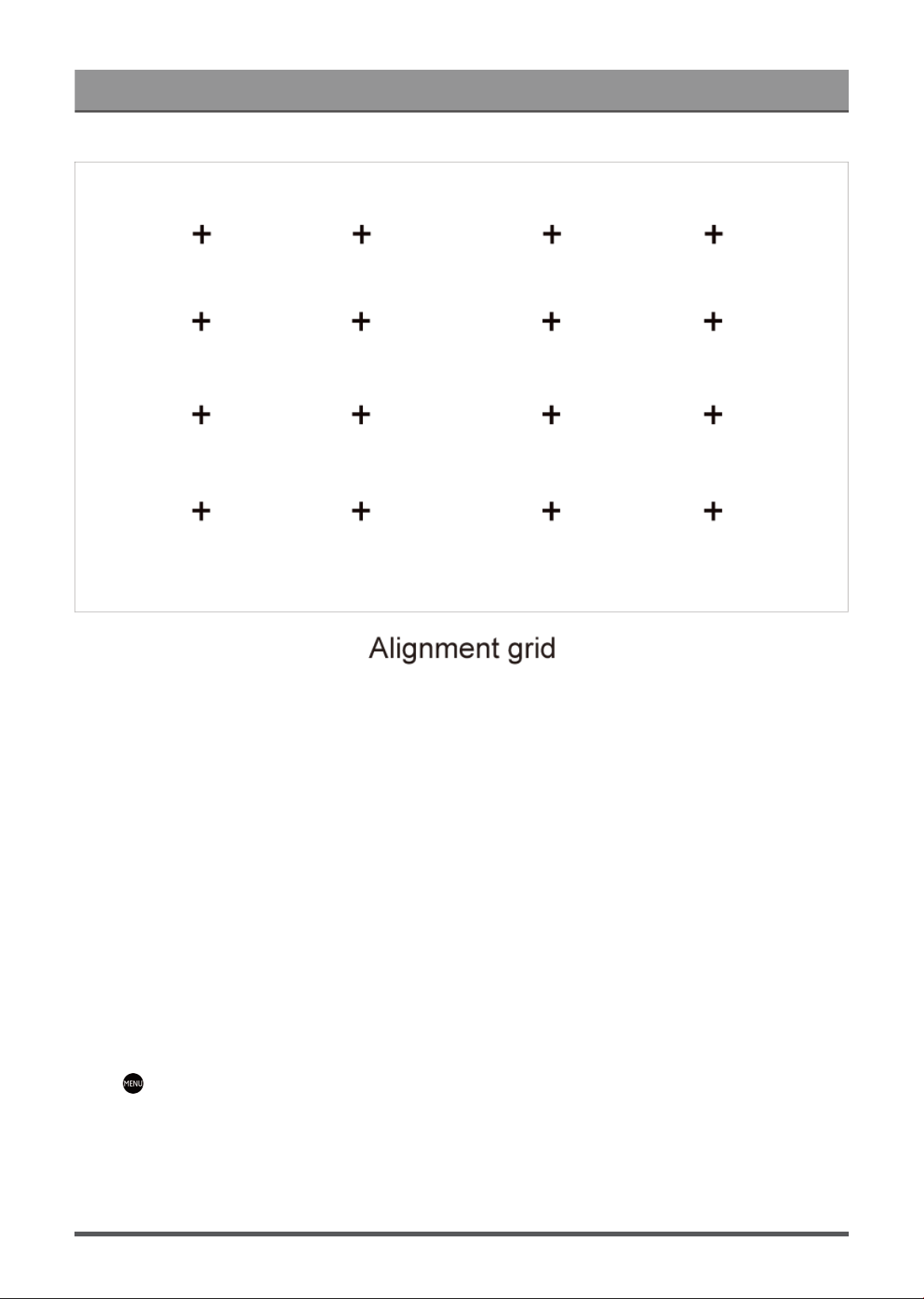
3. Scan the QR Code with your mobile device to begin auto keystone correction. When the app loads, the
console will display an alignment grid.
28
Settings Overview
4. Click "+" on your mobile device to take a photo of the entire screen and image. For best results, stand
about 10 feet away from the screen and use landscape mode.
5. Click "Upload" on your mobile device to complete the auto keystone correction.
Note:
• Please ensure you are standing in front of the screen to take the photo, no deviation of more than 25° from
the center of the screen.
• Please ensure the whole screen is fully visible on the photo, including the Frame of the display.
• Please ensure all the 16 points of the grid on the screen are all in focus when taking the photo.
• Please ensure the screen image must take up at least 60% of the overall photo size for correct geometric
correction.
Manual Keystone Correction
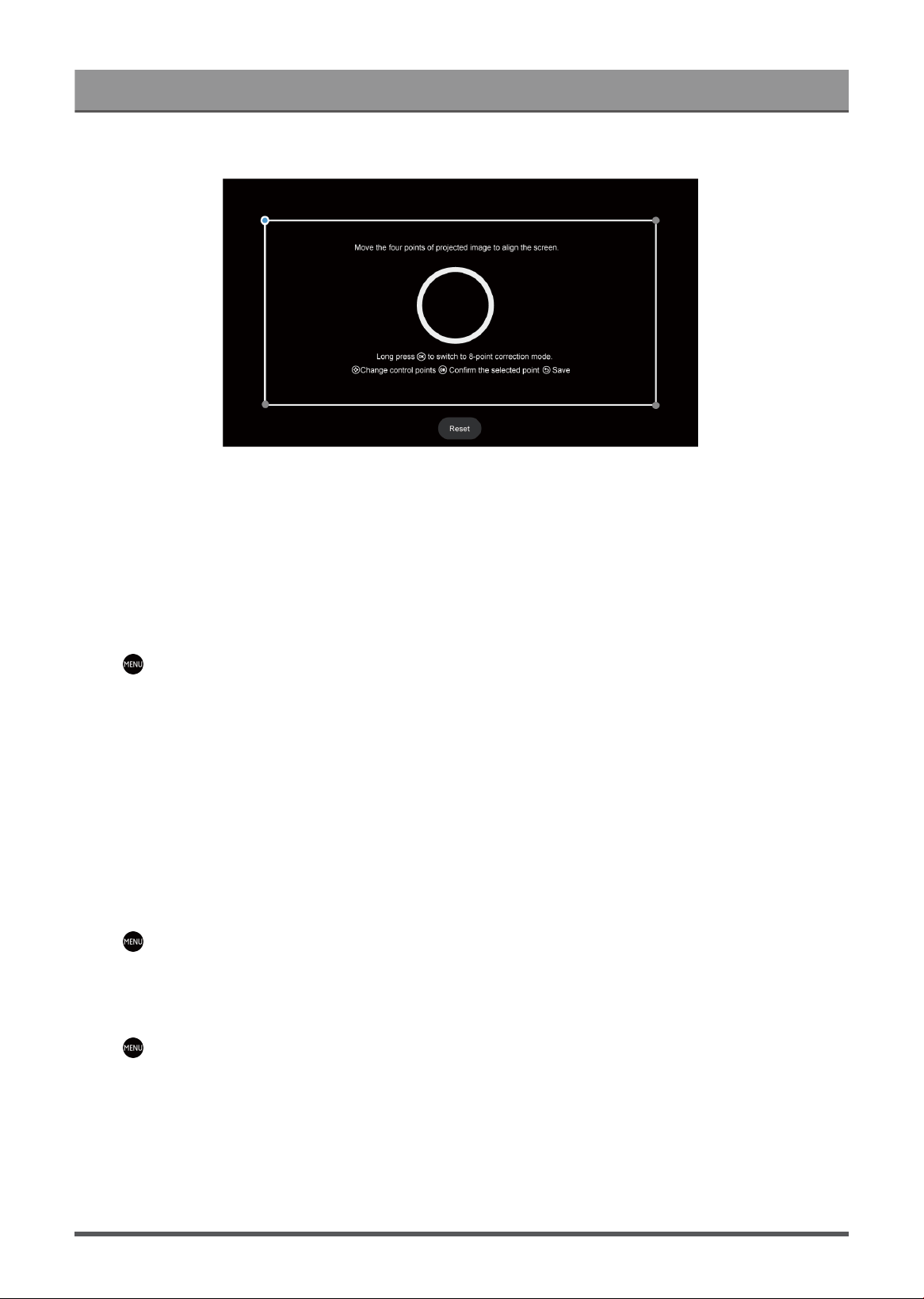
Select points and move it to fit the projected image into the screen.
Note:
Manual Keystone Correction is only applicable in some models/countries/regions.
Press button on your remote and select Laser Settings > Manual Keystone Correction.
29
Settings Overview
1. Press UP/DOWN/RIGHT/LEFT button on your remote to move focus, and press OK button to choose a
point you need to adjust.
2. Adjust the position of the point by pressing the UP/DOWN/LEFT/RIGHT buttons, then press the Back
button to save your adjustment, and you can select other points to adjust the image.
If you want to return the image position to the factory default, select Reset button on the screen.
Focus Adjustment
Press button on your remote and select Laser Settings > Focus Adjustment.
You can adjust the focus parameters by pressing the UP/DOWN buttons on the remote. The focus effect is
adjusted in real time according to the displayed background image card.
Note:
• This function is only applicable in some models/countries/regions.
Eye Protection
Note:
• In order to protect your eyes, do not look into the lens. The light output will be temporarily disabled after 5
seconds.
Press button on your remote and select Laser Settings > Eye Protection, you can choose to enable this
function on or off.
3D
Press button on your remote and select Laser Settings > 3D. Select the appropriate 3D mode based on
the 3D content you are viewing.
Note:
• This function may not be applicable in some input sources or applications.
30

Settings Overview
Sound
Adjust sound mode and other advanced sound settings.
Choose a Sound Mode
Press button on your remote control to select Settings > Display & Sound > Sound > TV Sound Effect
> Sound Mode.
You can select a preset sound mode suitable for the content type or the listening environment.
• Auto Mode
The sound mode will be adjusted automatically.
• Standard
In Standard mode, the console delivers a flat frequency response, which preserves the natural
characteristics of the original sound.
• Theater
Theater mode increases the surround sound effect and provides a more prominent bass response.
• Sports (Football)
Optimized sound for watching Sports events.
• Music
In Music mode, low and high frequencies are emphasized to enhance musical instrument reproduction.
• Speech
In Speech mode, low and high frequencies are attenuated to improve the reproduction and clarity of the
human voice.
• Late Night
In Late Night mode, the console will improve the reproduction and clarity of the human voice with a low
volume level.
• Intelligent Sound
When the Intelligent Sound is on, the console recognizes the sound and enhances the sound quality.
Note:
• Some Mode may not be applicable in some models/countries/regions.
• Sound mode adjustment is only available when you select Speaker as audio output.
Related information
Sound Issues on page 55
Select Speakers
Press button on your remote control to select Settings > Display & Sound > Audio Output.
Select the speakers which you want to use.
Options may differ depending on your model/country/region and the external speaker is enabled. Please refer
to the specific product.
• Speaker
• HDMI (ARC/eARC)
31

Settings Overview
• OPTICAL (S/PDIF)
• Bluetooth Speaker
• WiSA Speaker
• Wired Headphone
Adjust the Sound Quality
Note:
• Some function may not be applicable in some models/countries/regions.
• Options may differ depending on your model/country/region and the content you are watching. Please refer
to the specific product.
Dolby Atmos
Press button on your remote control to select Settings > Display & Sound > Sound > TV Sound Effect
> Dolby Atmos.
Set Dolby Atmos to On to enhance the richness of sound, and you can enjoy an immersive listening
experience.
This function is only applicable when Intelligent Sound Mode is not selected.
DTS Virtual:X
Press button on your remote control to select Settings > Display & Sound > Sound > TV Sound Effect
> DTS Virtual:X.
Enable for getting three-dimensional surround sound.
This function is only applicable when Intelligent Sound Mode is not selected.
Auto Acoustic Tuning
Press button on your remote control to select Settings > Display & Sound > Sound > TV Sound Effect
> Advanced Settings > Auto Acoustic Tuning.
Optimize the sound output acoustics according to the listening environment.
Note:
• This function is only applicable when Intelligent Sound Mode is not selected.
• This function may not be applicable in some models/countries/regions.
Equalizer
Press button on your remote control to select Settings > Display & Sound > Sound > TV Sound Effect
> Advanced Settings > Equalizer.
Boost the volume at different frequencies.
This function is only applicable when Intelligent Sound Mode is not selected.
Wall Mount Setup
Press button on your remote control to select Settings > Display & Sound > Sound > TV Sound Effect
> Advanced Settings > Wall Mount Setup.
Automatically optimize the sound based on the position of the console.
32

Settings Overview
Wall Mount Setup is only available when you select Speaker as audio output.
Subwoofer
Press button on your remote control to select Settings > Display & Sound > Sound > TV Sound Effect
> Advanced Settings > Subwoofer.
Internal subwoofer provides a better bass effect. The switch needs to be turned on when the subwoofer is
connected to the console.
Balance
Press button on your remote control to select Settings > Display & Sound > Sound > TV Sound Effect
> Advanced Settings > Balance.
Adjust the left and right speaker strength to optimize audio for a specific location.
Auto Volume Control
Press button on your remote control to select Settings > Display & Sound > Sound > TV Sound Effect
> Auto Volume Control.
Automatic control over large volume changes while watching films, providing a more comfortable and
consistent volume.
Volume Level
Press button on your remote control to select Settings > Display & Sound > Sound > TV Sound Effect
> Volume Level.
Balance the sound volume of each source.
Lip Sync
Press button on your remote control to select Settings > Display & Sound > Sound > TV Sound Effect
> Lip Sync.
Synchronize the displayed image with the audio output.
Related information
Sound Issues on page 55
Configure Advanced Settings
Tune the audio settings and quality of the console.
Note:
• Some function may not be applicable in some models/countries/regions.
• Options may differ depending on your model/country/region and the content you are watching. Please refer
to the specific product.
eARC
Press button on your remote control to select Settings > Display & Sound > Sound > eARC.
Enable for higher fidelity audio transmission supported by audio device. This feature is available to set when
> > Settings > Display & Sound > Audio Output is set to HDMI (ARC/eARC).
33

Settings Overview
Digital Audio Output
Press button on your remote control to select Settings > Display & Sound > Sound > Digital Audio
Output.
Select the digital audio output format that best suits the audio device type.
• Pass Through
The audio device outputs without any processing.
• Digital Audio Format
Select the digital audio output format that best suits the audio device type.
• Digital Audio Delay
Adjust the digital audio output delay time to sync audio from an external speaker with the images on the
console.
Note:
•
This feature is available to set when > > Settings > Display & Sound > Audio Output is set to
HDMI (ARC/eARC) or OPTICAL (S/PDIF).
• When using optical connection, PCM and Dolby Digital are suggested.
• If your external audio device does not support Dolby or DTS, PCM is suggested.
HDMI Audio Device Guide
Press button on your remote control to select Settings > Display & Sound > Sound > HDMI Audio
Device Guide.
Click this menu to jump to the connection guide page.
Bluetooth Speaker Settings
Press button on your remote control to select Settings > Display & Sound > Sound > Bluetooth
Speaker Settings.
Enable Bluetooth and Speaker sound simultaneously.
WiSA Speaker Settings
Press button on your remote control to select Settings > Display & Sound > Sound > WiSA Speaker
Settings.
Available when Audio Output selects WiSA Speaker.
Wired Headphone
Press button on your remote control to select Settings > Display & Sound > Sound > Wired
Headphone.
Set the sound output mode through headphones.
After connecting your wired or bluetooth headphone, or other external audio amplifiers, you can set up your
console to your preference.
34

Settings Overview
• Headphone Mode
Change the way audio is sent through the type of device that's connected to your console Audio Out port.
This function may not be applicable in some models/countries/regions.
• Headphone Volume
Independently adjust the volume of wired headphones.
Audio Only
Press button on your remote control to select Settings > Display & Sound > Sound > Audio Only.
When you select this option, the screen will not display the picture. You can only listen to the audio.
Press any button except the power button, volume buttons and mute button to restore the picture.
Related information
Connecting Bluetooth Devices on page 15
Connecting Headphones on page 18
Connecting Speakers or Other Audio Receivers on page 19
Connecting a Digital Audio System with ARC on page 20
Resetting the sound settings
Press button on your remote control to select Settings > Display & Sound > Sound > TV Sound Effect
> Reset.
Reset current audio settings to factory mode.
Network & Internet
You can connect to the internet with Wi-Fi, ethernet, or your phones hotspot.
For additional information about Network & Internet, please refer to First Time Use > Connecting to the
Internet in this manual.
Scanning always available
Press button on your remote control to select Settings > Network & Internet > Scanning always
available.
Let Google's location service and other apps scan for networks, even when Wi-Fi is off.
Related information
My console cannot connect to the network. on page 50
Connect to a Wired (Ethernet) Network on page 3
Connect to a Wireless Network on page 4
General
You can set up system settings.
Note:
• The menus displayed vary depending on models/countries/regions.
35

Settings Overview
Set Time
Press button on your remote control to select Settings > System > Date & Time.
• Automatic date & time
Set to use network-provided time.
You can also set the current time manually when Off is selected.
When Off is selected, the console Network may not be working properly.
• Set date
Set the date.
• Set time
Set the time.
• Set time zone
Select your time zone.
• Use 24-hour format
Set the time to display in a 12 or 24-hour format.
Use Timer
Press button on your remote control to select Settings > System > Power & Energy > Power.
• Sleep Timer
Set the sleep timer to automatically turn the console off within a specified time: off, 10 Minutes, 20 Minutes,
30 Minutes, 40 Minutes, 50 Minutes, 60 Minutes, 90 Minutes and 120 Minutes.
• Power On Timer Type
Set the type: Off, Daily, Once.
• Power On Timer
Set the clock for the time you want the console to turn on automatically.
• Power Off Timer Type
Set the type: Off, Daily, Once.
• Power Off Timer
Set the clock for the time you want the console to turn off automatically.
Set Language
Press button on your remote control to select Settings > System > Language.
Adjust the default Language settings for the console.
Configure Device Preferences Settings
Keyboard
Press button on your remote control to select Settings > System > Keyboard.
Adjust the default settings for the keyboard.
36

Settings Overview
Storage
Press button on your remote control to select Settings > System > Storage.
View the console storage.
Ambient mode
Press button on your remote control to select Settings > System > Ambient mode.
Activate a screensaver when your console displays a still image for a period of time. Set the time according to
your preference.
Power & Energy
Press button on your remote control to select Settings > System > Power & Energy.
Power on behavior
Select the screen to start when powering on the console.
You can select Google TV home screen or Last used input.
Power & Energy
Turn off display after 15 minutes, 20 minutes, 30 minutes, 1 hour, 4 hours, 8 hours, 12 hours, 24 hours, Never.
Power
You can set Power LED ON or OFF, set Power On Mode to Remember, Standby, On, Sleep Timer, Auto
Sleep, and Power On Timer Type.
System sounds
Press button on your remote control to select Settings > System > System sounds.
This is a switch for system sounds.
Camera Smart Functions
Press button on your remote control to select Settings > System > Camera Smart Functions.
Enjoy smart console experience by connecting a camera.
Related information
Use Timer on page 36
Configure Advanced System Settings
Press button on your remote control to select Settings > System > Advanced System.
Wake on Cast
You can enable or disable Wake on Cast function which is able to remotely wake up the console through
external devices.
Note:
• This function may not be applicable in some models/countries/regions.
37

Settings Overview
Product Registration
Visit the website link or scan the QR code with another device (cellphone, tablet..) to complete your
registration.
Note:
• The website and the QR code may be different in some countries/regions.
• This function may not be applicable in some models/countries/regions.
Clear Cache
Clear cache of applications and system.
System message
You can set up support settings.
Note:
• The menus displayed vary depending on models/countries/regions.
System Message
Press button on your remote control to select Settings > Help & Feedback > System Message.
View system message, including: Serial Number, Service Code, Software Version, etc.
Support information
Press button on your remote control to select Settings > Help & Feedbcak > Support Information.
View Support URL, Support Number, Email, etc.
Signal Information
Press button on your remote control to select Settings > Help & Feedback > Signal Information.
Perform self diagnosis to test Video Format, Audio Format, Color Depth, etc.
E-Manual
Scan QR code to display E-Manual.
Related information
Using the E-Manual on page 3
System Update
Press button on your remote control to select Settings > System > About > System update.
Set your console to receive the latest firmware. Provide software updates to continuously enhance your
console and correct any issues that may impact your user experience; therefore, recommend you to keep your
console connected to the Internet to automatically receive updates when they are available.
Set Usage Mode
Set the console to use in Home or Store mode.
38

Settings Overview
Home Mode
Select Home Mode for normal console usage.
If you want to switch to Store Mode when the console is in Home Mode, turn on Store Mode at >
Settings > System > Advanced System.
Store Mode
Select Store Mode to setup the console in a retail setting. This mode enables E-Pos and other demo functions
and is only intended for use in retail stores.
When Store Mode is selected, press button on your remote control to enter store mode settings.
If you want to switch to Home Mode when the console is in Store Mode, press button on your remote
control to enter Store Mode Settings and choose Home Mode. Alternatively, turn off Store Mode at >
Settings > System > Advanced System.
Note:
• Enabling Store Mode could increase energy consumption.
• How to exit Store Mode varies depending on models/countries/regions.
Reset to Factory Default
Press button on your remote control to select Settings > System > About > Reset > Factory reset.
Restore your device to default settings and erase all data, accounts, files, and downloaded apps.
39

Entertainment
Game
You can connect to your game console and set up settings to optimize the console for better gaming
performance.
Connect a Game Console
You can connect your game console with a HDMI cable to the console.
To start a game from a game console:
1. Switch on your game console.
2.
Press button on your remote control to select Inputs or press / button. Select the connected
game console as the input source.
3. Start the game.
You can enable the game mode to optimize your console's settings when playing games with a game console.
Related information
Enabling game mode on page 40
Enabling game mode
Press button on your remote control to select Settings > Display & Sound > Picture > General >
Picture Mode > PC/Game.
Enable Game Mode to optimize the console's settings to enjoy a better gaming experience with a PC or a
game console connected to the console.
Game Mode will allow:
• Reducing input lag to make sure every press or click matches what is happening on the screen;
• Improving responsiveness to produce very little motion blur;
• Processing YUV 4:4:4 format signals precisely to present accurate image colors.
Note:
• This function may not be applicable in some input sources or applications.
Related information
Connect a Game Console on page 40
Enabling instant game response
Press button to select Settings > Display & Sound > Game Settings > Instant Game Response.
You can enjoy a smooth viewing experience with external device connected to the console when Instant
Game Response is turned on.
Note:
• When Game mode is selected, Instant Game Response will not be switched off automatically.
Enabling FreeSync/PC Sync
Press button to select Settings > Display & Sound > Game Settings > AMD FreeSync/AMD FreeSync
Premium/AMD FreeSync Premium Pro/PC Sync (the menu name will vary depending on your model type).
40

Entertainment
You can enjoy a smooth viewing experience with external device connected to the console when FreeSync/
PC Sync is turned on.
Note:
This function may not be applicable in some models/countries/regions.
Enabling High Refresh Rate Mode
Press button to select Settings > Display & Sound > Game Settings > High Refresh Rate Mode.
Activation of the high refresh rate mode can improve the smoothness of the game screen.
Note:
This function may not be applicable in some models/countries/regions.
SoundBar Settings
When the soundbar device is connected to the console, you can change the SoundBar Settings at Settings
menu for best device sound quality.
When the ARC device is connected to the console, the sound output is automatically switched to ARC, if the
user switches to other sound output channels, the soundbar menu cannot be adjusted, and the sound menu of
console can be adjusted.
Press button on your remote control to select Settings > Display & Sound > Sound > SoundBar
Settings.
Note:
•
When you connect a soundbar with an HDMI cable, you should set HDMI control to On. > Settings >
Channels & Inputs > External Inputs > HDMI control.
• Some soundbar device can't support this function.
• EQ Modes
You can select Music, Movie, News, Sport, Night.
• Surround Modes
You can set to On to turn on the Surround Modes.
• Bass Level/Treble Level/Dimmer Level
You can adjust Bass Level/Treble Level/Dimmer Level.
• Reset
Reset current SoundBar Settings to factory mode.
Sports
Sports/Football mode setup in picture or sound settings
Press button on your remote control to select Settings > Display & Sound > Picture > General >
Picture Mode > Sports/Football.
Optimize picture for watching sports.
41
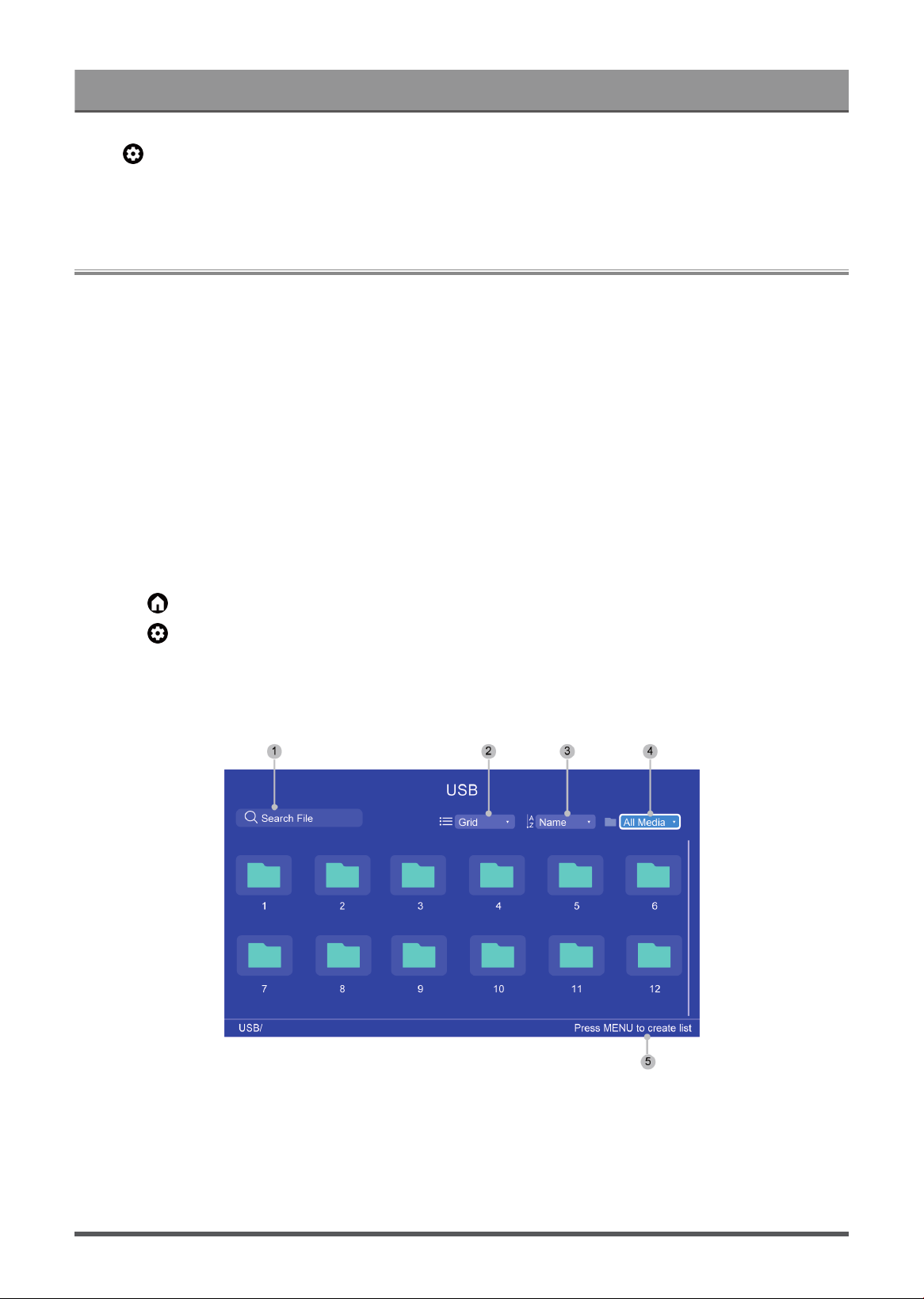
Entertainment
Press button on your remote control to select Settings > Display & Sound > Sound > TV Sound Effect
> Sound Mode > Sports/Football.
Optimize sound for watching sports events.
Media
Media is a central location for you to view or listen to different types of content, such as photos, music and
movies. You can view media content through the following methods:
• A USB thumb drive or hard drive.
• Compatible mobile phone, tablet or other personal devices: you can stream movies, music and photos that
are stored on compatible personal device and play or view the content on your console.
By default, there is Content Sharing displayed on the Media screen. If your mobile device is connected to the
console, its name also appears on the Media screen.
For more information about Content Sharing, please refer to Benefits of Smart Console > Content Sharing in
this manual.
Enjoy Photos/Audio/Video Stored on a USB Device
You have some ways to enter Media:
•
Press button to select MediaCenter from your Apps list on home page.
•
Press button to select Settings > Apps > All Apps > MediaCenter > Open.
Then select connected devices.
Select the content you want to play on the screen, like pictures, videos and music.
1 Search the content you want to play.
2 Arrange the content list by Grid, List.
3 Sort the content list by Name, Date Modified, Size.
4
Filter the content list by All Media, Music, Photos, Videos.
42
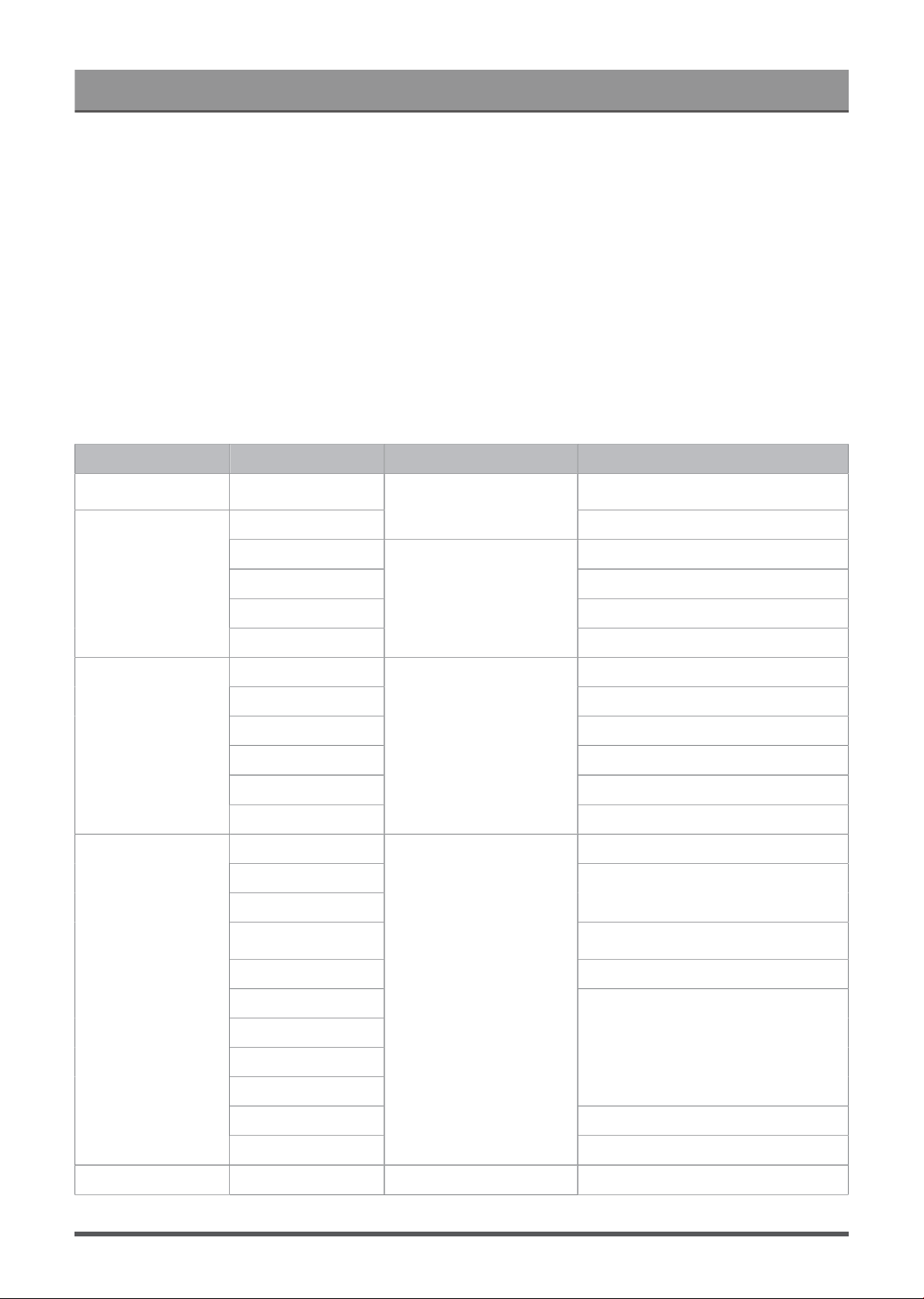
Entertainment
5 Create a photo, music, or video playlist.
Note:
• Some options in the above table may not be available in some models/countries/regions.
• The image is only for reference and may differ from the actual product.
Media format list
Due to differences in programming tools and other factors, some of the file formats that are listed may not be
supported.
The listed formats may not be supported depending on the model.
Video Format
Container Video Codec File Extension Name Resolution and Frame Rate
MPG MPEG1
720 x 576 @ 30fps
MPEG2
.mpg .mpeg
3840 x 2160 @ 30fps
MPEG1 720 x 576 @ 30fps
MPEG2 3840 x 2160 @ 30fps
MPEG4 1920 x 1080 @ 60fps
MPEG program
stream
H.264
.DAT, .VOB, .MPG,
.MPEG
3840 x 2160 @ 60fps
HEVC/H.265 3840 x 2160 @ 60fps
MPEG4 1920 x 1080 @ 60fps
H.264 3840 x 2160 @ 60fps
VC1 1920 x 1080 @ 60fps
MPEG1 720 x 576 @ 30fps
MPEG transport
stream
MPEG2
.ts, .trp, .tp
3840 x 2160 @ 30fps
VP8 1920 x 1080 @ 60fps
AV1
HEVC/H.265
3840 x 2160 @ 60fps
MPEG1
720 x 576 @ 30fps
MPEG2 3840 x 2160 @ 30fps
MPEG4
H.263
WMV3
VC1
1920 x 1080 @ 60fps
H.264 3840 x 2160 @ 60fps
MP4
Motion JPEG
.mp4, .mov
1920 x 1080 @ 60fps
MKV VP9 .mkv 3840 x 2160 @ 60fps
43
Entertainment
Container Video Codec File Extension Name Resolution and Frame Rate
HEVC/H.265
MPEG1
720 x 576 @ 30fps
MPEG2 3840 x 2160 @ 30fps
MPEG4 1920 x 1080 @ 60fps
H.264 3840 x 2160 @ 60fps
WMV3
VC1
Motion JPEG
VP8
1920 x 1080 @ 60fps
AV1 3840 x 2160 @ 60fps
HEVC/H.265 3840 x 2160 @ 60fps
MPEG1
720 x 576 @ 30fps
MPEG2 3840 x 2160 @ 30fps
MPEG4 1920 x 1080 @ 60fps
Sorenson H.263
H.263
1920 x 1080 @ 60fps
H.264 3840 x 2160 @ 60fps
WMV3
VC1
Motion JPEG
AVI
VP8
.avi
1920 x 1080 @ 60fps
HEVC/H.265 3840 x 2160 @ 60fps
MPEG4
H.263
1920 x 1080 @ 60fps
H.264 3840 x 2160 @ 60fps
Motion JPEG 1920 x 1080 @ 60fps
FLV
VP8
.flv
1920 x 1080 @ 60fps
VP9 3840 x 2160 @ 60fps
VP8 1920 x 1080 @ 60fps
WEBM
AV1
.webm
3840 x 2160 @ 60fps
Audio Format
Container Audio Codec File Extension Name
WAV
MPEG1/2
Layer1
.wav
44
Entertainment
Container Audio Codec File Extension Name
MPEG1/2
Layer2
MPEG1/2/2.5
Layer3
AAC-LC, HEAAC
DTS, DTS HD
LPCM
MPEG1/2
Layer1
MPEG1/2
Layer2
MP3
MPEG1/2/2.5
Layer3
.mp3
AAC AAC-LC, HEAAC .aac
WMA7, WMA8, WMA9
WMA Pro
WMA
WMA9 Pro
.wma, .wmv
FLAC FLAC .flac
Photo Format
Image Photo Resolution
Base-line 65535 x 65535JPEG
Progressive 1920 x 1080
PNG
BMP
GIF
8192 x 4320
WebP 3840 x 2160
THIS PRODUCT IS LICENSED UNDER THE AVC PATENT PORTFOLIO LICENSE FOR THE PERSONAL
USE OF A CONSUMER OR OTHER USES IN WHICH IT DOES NOT RECEIVE REMUNERATION TO (i)
ENCODE VIDEO IN COMPLIANCE WITH THE AVC STANDARD (“AVC VIDEO”) AND/OR (ii) DECODE AVC
VIDEO THAT WAS ENCODED BY A CONSUMER ENGAGED IN A PERSONAL ACTIVITY AND/OR WAS
OBTAINED FROM A VIDEO PROVIDER LICENSED TO PROVIDE AVC VIDEO. NO LICENSE IS GRANTED
OR SHALL BE IMPLIED FOR ANY OTHER USE. ADDITIONAL INFORMATION MAY BE OBTAINED FROM
MPEG LA, L.L.C. SEE HTTP://WWW.MPEGLA.COM
45
Accessibility Features
Captions Setup
Press button on your remote control to select Settings > System > Accessibility > Captions.
Displays and sets the closed captions. You can set display options and select caption style.
Options may differ depending on your model/country/region and the content you are watching. Please refer to
the specific product.
Display Options
• Display
Turn on or off display menu.
• Language
Set the Menu Audio language.
• Text size
Set the menu text size.
Caption Style
• White on black
• Black on white
• Yellow on black
• Yellow on blue
• Custom
High contrast text
Press button on your remote control to select Settings > System > Accessibility > High contrast text.
Improves contrast for visually impaired.
Text to speech
Press button on your remote control to select Settings > System > Accessibility > Text to speech.
Let you specify text-to-speech engine details and speech rate.
• Speech Services by Google
• Engine configuration
• Speech rate
Speed at which the text is spoken.
• Listen to an example
Play a short demonstration of speech synthesis.
• Default language status
English (United States) is fully supported.
46

Accessibility Features
Accessibility shortcut
Press button on your remote control to select Settings > System > Accessibility > Accessibility
shortcut.
When the shortcut is on, you can press both the back and down buttons for 3 seconds to start an accessibility
feature.
TalkBack
Press button on your remote control to select Settings > System > Accessibility > TalkBack
Controls spoken feedback for visually impaired users.
Enable TalkBack
• Enable
You can trun on or stop TalkBack. TalkBack can collect all of the text you type, except passwords. This
includes personal data such as credit card numbers.
TalkBack settings
• Speech volume
Set the Menu Audio volume.
• Verbosity
• Sound
• Cusomize Focus indicator
• Help
• Advanced settings
• Open TalkBack at the Play Store
Accessibility Menu Setup
Press button on your remote control to select Settings > System > Accessibility > Accessibility menu.
Accessibility function provides menu options and audio descriptions to aid the visually or hearing impaired.
Note:
This function may not be applicable in some models/countries/regions.
Enable Accessibility Menu
• Enable
You can trun on or stop Accessibility Menu.
• Large buttons
• Help & feedback
Select to speak
Press button on your remote control to select Settings > System > Accessibility > Select to speak.
47

Accessibility Features
Note:
This function may not be applicable in some models/countries/regions.
Switch Access
Press button on your remote control to select Setting > System > Accessibility > Switch Access.
Switch Access can collect all of the text you type, except passwords. This includes personal data such as
credit card numbers.
48
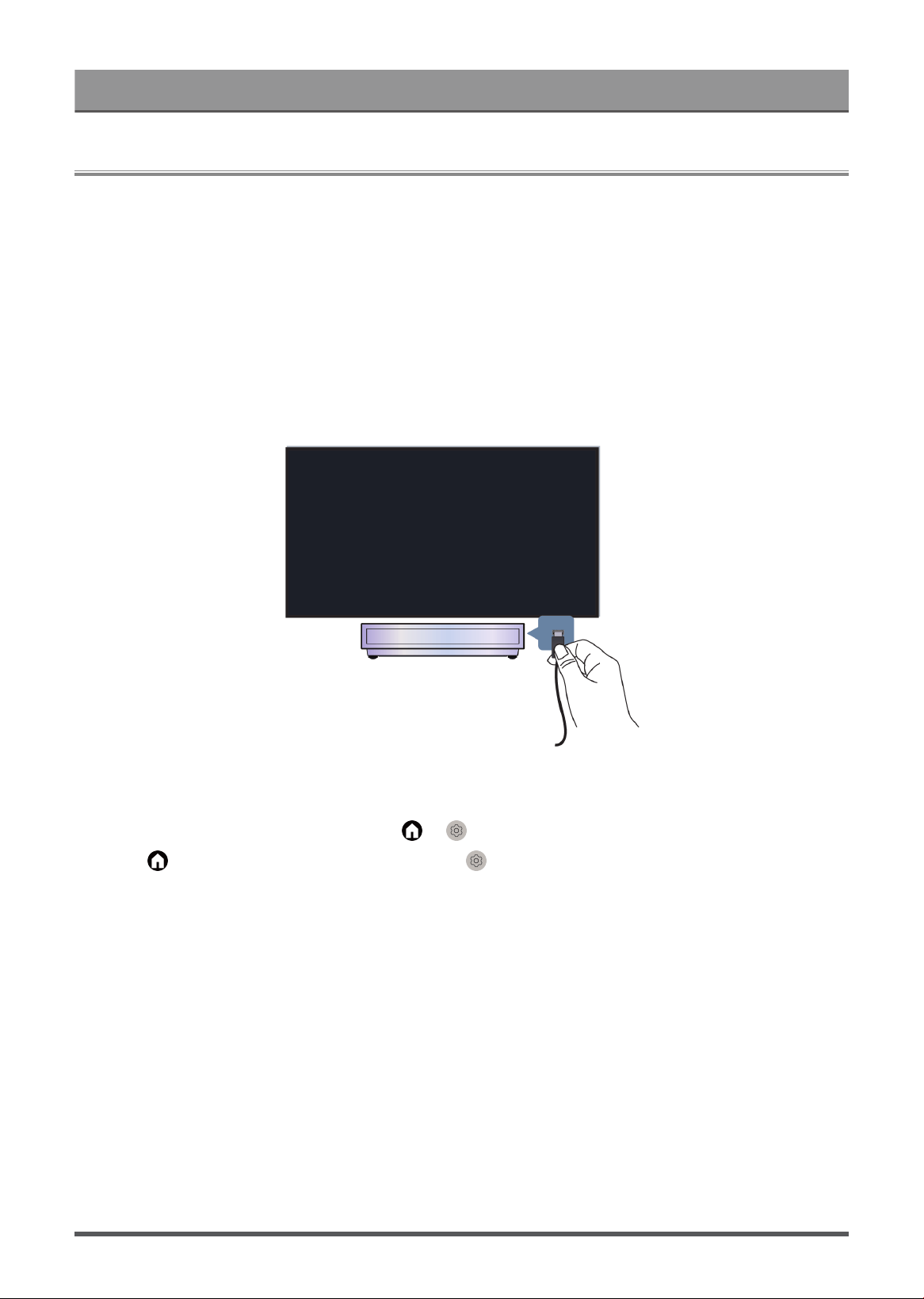
Troubleshooting
FAQ
In this section you will find the answers to the most frequently asked questions.
• There is no picture, or the picture is black and white.
• There is no sound or the sound is too low at maximum volume.
• My console cannot connect to the network.
• I have connected an external source to my console but I get no picture and/or sound.
• The remote control does not work.
There is no picture, or the picture is black and white.
• Check input cable connections. Incorrect connections may cause color problems or a blank screen.
• Make sure that you select the corresponding input source. For example, if you connect HDMI cable to
HDMI 1 port, please select HDMI 1 as the input source on console.
•
Check if the Color is set to 50 or higher at > Settings > Display & Sound > Picture > Color.
•
Press button on your remote control and select Settings > Display & Sound > Picture >
Brightness and Color, check and adjust the settings.
• Switch to other contents to check if the picture color is normal.
• Unplug the console power cord from AC outlet and re-plug it after 60 seconds.
49
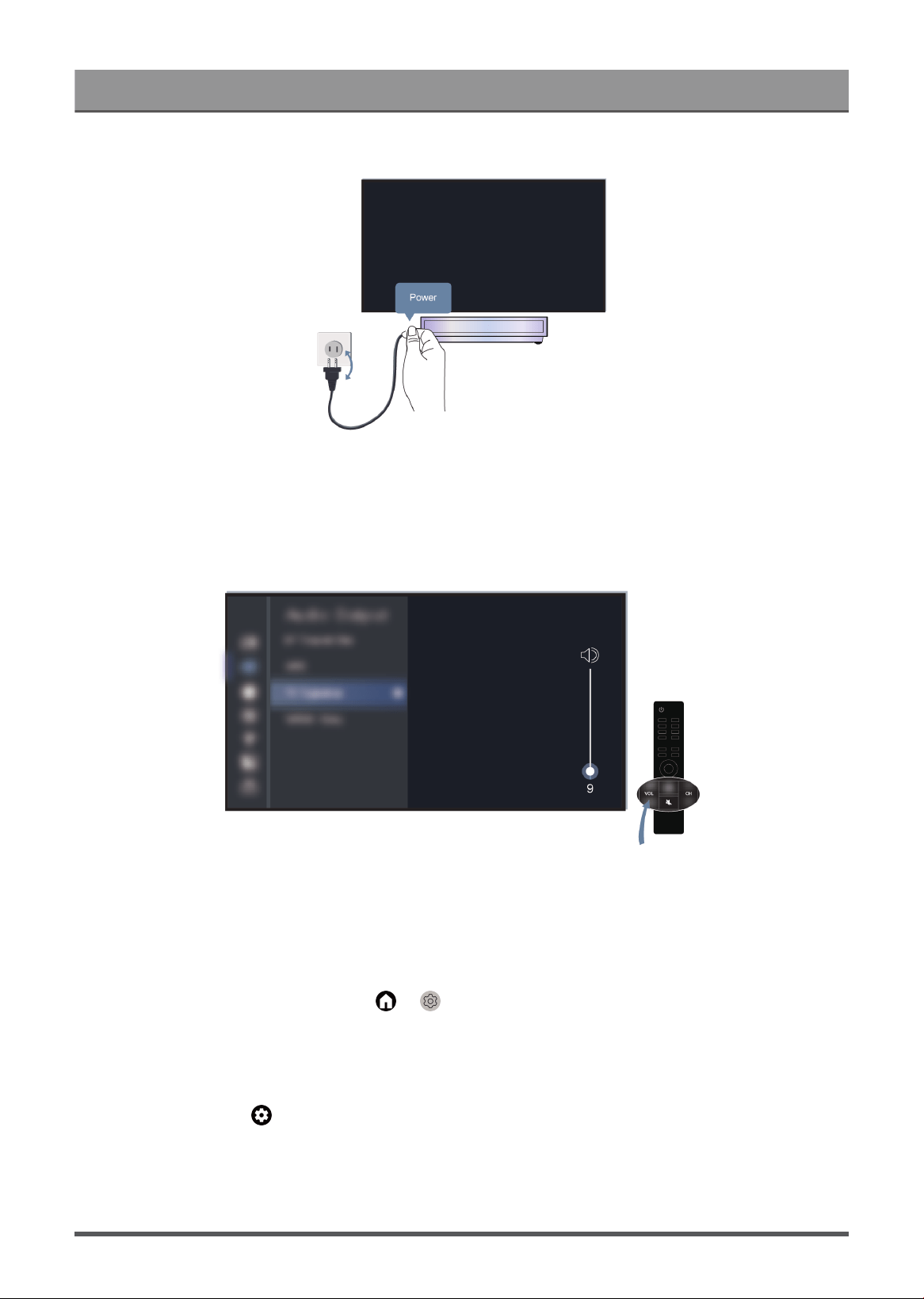
Troubleshooting
There is no sound or the sound is too low at maximum volume.
• Check if Mute mode is set to On. If so, press the mute button on your remote to restore the sound.
• Press volume button on your remote control to check the volume settings.
• Check the volume control of the device (cable, DVD, Blu-ray, etc.) connected to your console.
• Make sure that the audio cable is connected to the correct audio output connector on the external device.
• Check input cable connection to the console. Incorrect connections may cause no sound.
• Make sure that you select the corresponding input source. For example, if you connect HDMI cable to
HDMI 1 port, please select HDMI 1 as the input source on console.
•
Check whether Speaker is selected at > Settings > Display & Sound > Audio Output.
My console cannot connect to the network.
Before you review the solutions below, perform self-diagnosis to find the problem.
Check network status at > Settings > System > About > Status.
50
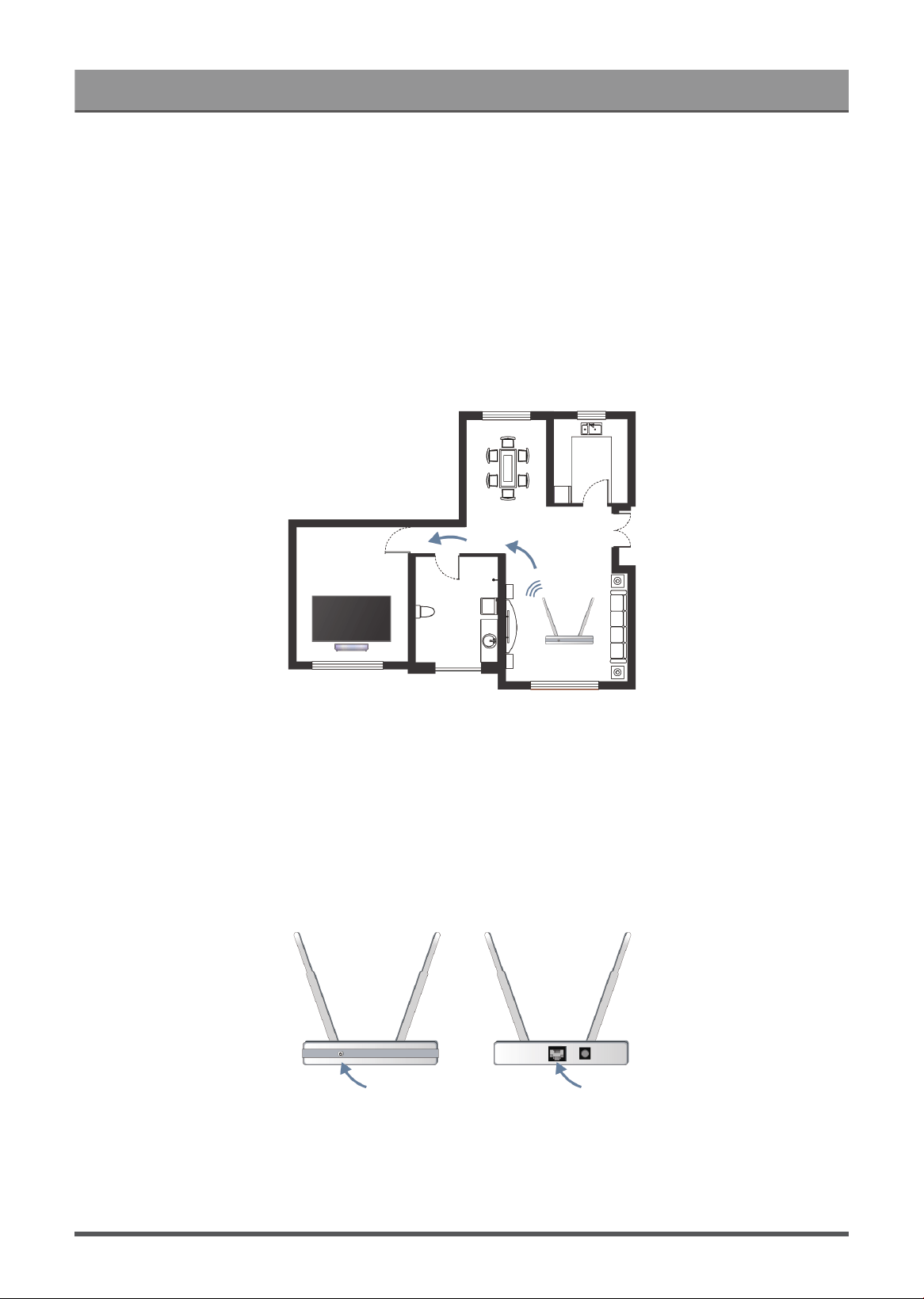
Troubleshooting
When connected to a wireless network
• Try to connect a wireless network again. Please carefully enter the password, especially for capital and
small letters. For specific information please refer to First-Time Use > Connecting to the Internet > Connect
to a Wireless Network in this manual.
• You can connect other wireless device to the same network. If the connection also fails, contact your
Internet service provider.
• You can connect the console to a wired network. If the wired network connection succeeds, there is an
issue with your wireless modem/router.
• Position your wireless router, modem router, or access point close to the console. Avoid putting it in a
corner. As much as possible, make sure there's no wall between the console and router.
• Check whether there is radio wave interference. Wireless devices such as microwaves, mobile phones,
operating within the same radio frequency range may interfere with the console. If you use the console and
other wireless devices simultaneously, you may experience a worse network performance. Please power
off these wireless devices or move them further away.
• Restart your modem/router. Power off your modem/router and power it on after at least 60 seconds. It may
take time for your modem/router to reconnect to the Internet.
• Check your modem/router. Make sure cables are securely connected to your modem/router and the lights
flash intermittently and regularly.
• If the issue is not improved after following the steps above, you can try using a wired network connection.
For specific information please refer to First-Time Use > Connecting to the Internet > Connect to a Wired
(Ethernet) Network in this manual.
51
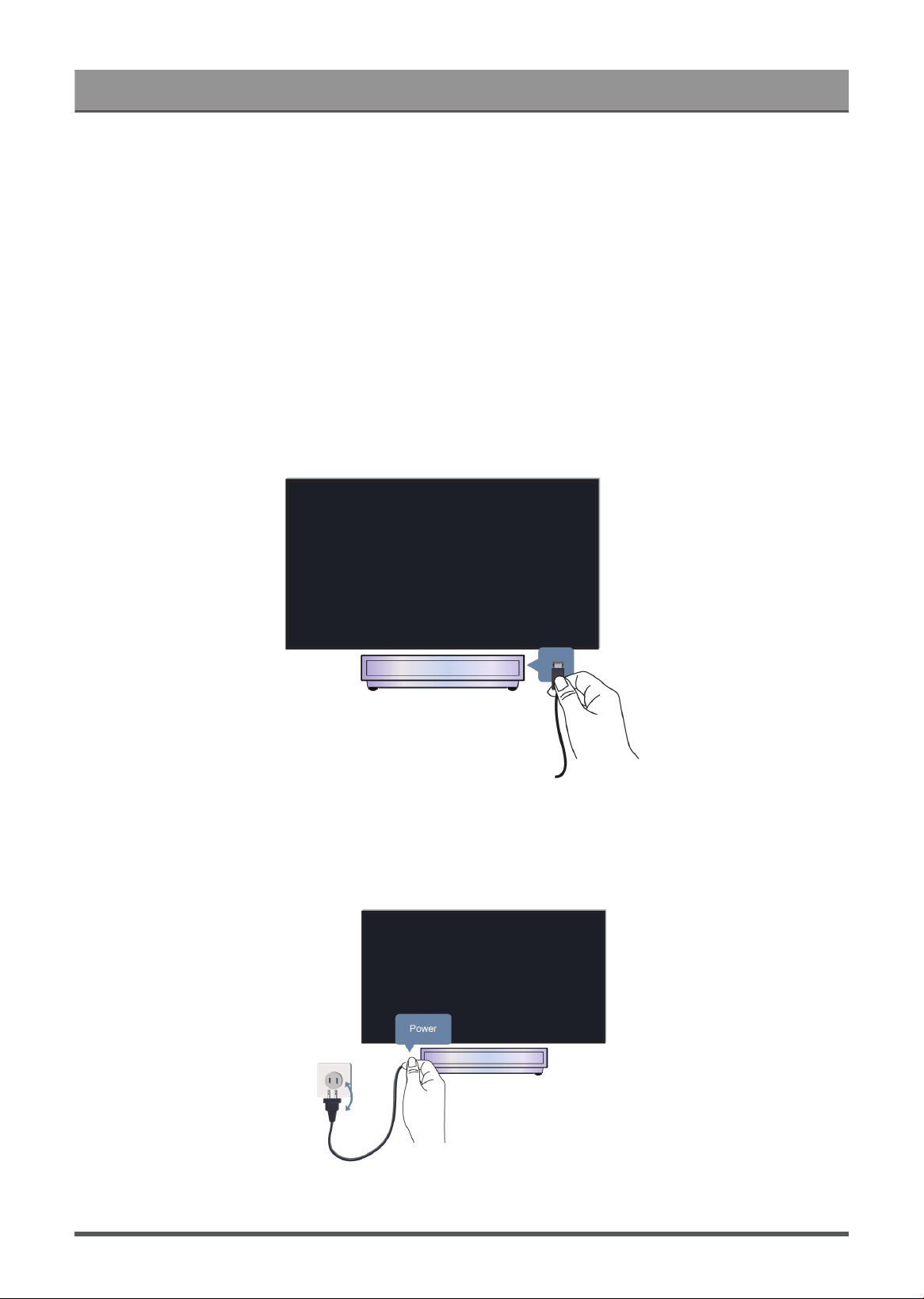
Troubleshooting
When connected to a wired network
• Restart your modem/router. Power off your modem/router and power it on after at least 60 seconds. It may
take time for your modem/router to reconnect to the Internet.
• Check your modem/router. Make sure cables are securely connected to your modem/router and the lights
flash intermittently and regularly.
• Make sure one end of the network cable is securely connected on the back of the console, the other
end securely connected to an external modem/router. Any loose connection may cause unstable or
disconnected network.
I have connected an external source to my console but I get no picture and/
or sound.
• Check whether the connection between the external device and your console is correct and secure.
• Make sure that you select the corresponding input source. For example, if you connect HDMI cable to
HDMI 1 port, please select HDMI 1 as the input source on console.
• If the signal is intermittent, unplug the console power cord from AC outlet and reconnect after 60 seconds.
52
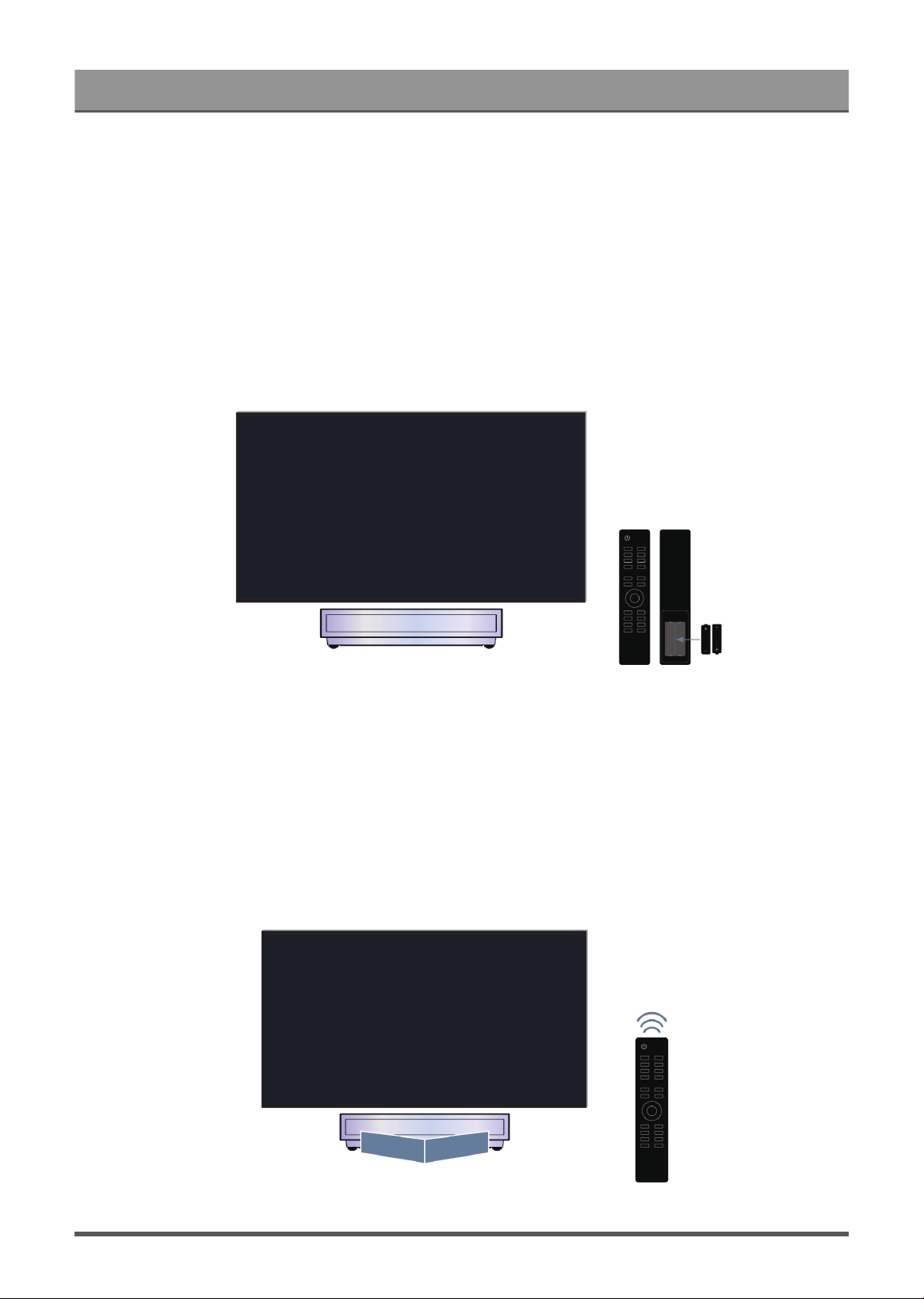
Troubleshooting
The remote control does not work.
• Confirm that the console still has power and is operational. Press the power button on the console to
determine if the problem is with the remote control or not.
• Check the indicator on the remote control. (some remote controls do not support this function)
If the console is not responding to the remote control, then please check if the indicator on the remote
control flashes when any button is pressed.
If the indicator does not flash when the remote control button is pressed, the battery power may be low.
You can replace the batteries with new ones. For solar remote control, you can charge it by exposing the
solar panel to light or using a USB type-C cable.
• Check the orientation of each battery. Make sure to match the (+) and ( - ) ends of the batteries with the (+)
and ( - ) ends indicated in the battery compartment. This method is only applicable for battery-replaceable
remote control models.
• If the battery power is normal, take out the batteries, press any key for 1~2 seconds, and install batteries
back into the remote. This method is only applicable for battery-replaceable remote control models.
• Use the remote control within an appropriate operation range. The remote control can work at a distance of
up to 8 meters in front of the console.
• Keep the console remote sensor area clear from obstacles. Use the remote control when there are no
obstacles between the console and the remote control.
53
Troubleshooting
• If the remote is not working, try to keep interferences such as wireless LAN access point, microwaves, or
other Bluetooth devices away when using the remote control.
•
For Bluetooth remote controls, try re-pairing the remote control with the console by pressing and holding
the and button at the same time or button at least 3 seconds.
Troubleshooting Guide
Please first try the following steps to resolve the issues:
• Check whether the console has updated the latest software
• Restart or reset the console
If the issue persists, select the following issues bellow to start troubleshooting:
Picture Issues Sound Issues
Network Issues App Issues
Remote Control Issues External Device Connection Issues
HDMI & CEC Issues Voice Service Issues
Media Files Other Issues
If the solutions do not help you resolve the issues, please contact our service center.
Restart or reset your console
If the console has problems such as a delay between the picture and sound or connection fails to external
devices, you can try to restart your console first to troubleshoot the issue. If the problems persist, reset your
console to the factory default. Before you start, remove any external USB devices from the console.
Restart your console
1. Press the power button on your remote control or press the power button on the console to turn it off. For
some models, press the power button on the console to display the on-screen menu, and press the button
again to move the focus to Power off to turn off the console.
2. Unplug the console power cord from AC outlet and reconnect after 60 seconds.
3. Press the power button on your remote control or press the power button on the console to turn it on.
Note:
• Restart your console will not clear your personal settings, information and data.
Reset your console
Please note that reset will clear your personal settings, information and data. Find more specific operation
steps in Settings Overview > Reset to Factory Default in this manual.
Picture Issues
Please check the items below.
The picture is distorted, blurry or flickering, or cuts out momentarily.
There are dots, horizontal or vertical lines on the screen.
54

Troubleshooting
The brightness cannot be adjusted.
The picture is distorted, blurry or flickering, or cuts out momentarily.
•
Press button on your remote control and select Settings > Display & Sound > Picture > Clarity
to adjust Clarity settings.
• Make sure that the connection cable or the cable connector is not damaged.
• Make sure that the connection cable is securely connected to the console and the external device.
• Some electrical appliances may affect the console. If you turn off the appliance and the interference
disappears, it proves that the appliance does affect the picture performance. Please move it further away
from your console.
• When connecting the console to external devices, leave some space between the external devices and the
console.
Note:
• Picture distortion caused by weak or poor signal reception is not a console malfunction.
• The compressed video may cause picture distortion, especially for the fast moving pictures from sports
and action movies.
There are dots, horizontal or vertical lines on the screen.
• Switch to other contents to check if the picture is normal.
• Change the output resolution of your external device. When the console is not compatible with the output
resolution, dots or lines may occur.
• Check if the console is located in a humid space for a long time. It is suggested to use the console in a
relatively dry environment.
• Some electrical appliances may affect the console. If you turn off the appliance and the interference
disappears, it proves that the appliance does affect the picture performance. Please move it further away
from your console.
The brightness cannot be adjusted.
•
Check Light Sensor settings at > Settings > Display & Sound > Picture > General > Automatic
Light Sensor. If Automatic Light Sensor is on, remove the objects that may block the console light
sensor.
•
Turn on Automatic Light Sensor. Press button on your remote control and select Settings >
Display & Sound > Picture > General > Light Sensor Shift to adjust the setting.
Note:
• The light sensor feature settings may not be applicable in some models/countries/regions.
Sound Issues
Please check the items below.
There is a delay between the picture and sound.
Sound is distorted or cuts out momentarily.
Volume cannot be changed or it changes on its own.
55

Troubleshooting
There is a delay between the picture and sound.
•
Press button on your remote control and select Settings > Display & Sound > Sound > Digital
Audio Output > Digital Audio Delay. Set the value to 0.
•
Press button on your remote control and select Settings > Display & Sound > Sound > TV
Sound Effect > Lip Sync. Adjust the value as you desire.
• Check the signal information. If the signal is weak or poor, a delay between the picture and sound may
occur but it is not a malfunction.
Note:
• Options may not be applicable depending on your model/country/region and the Audio Output you select.
Please refer to the specific product.
Sound is distorted or cuts out momentarily.
• Some electrical appliances may affect the console. If you turn off the appliance and the interference
disappears, it proves that the appliance does affect the picture performance. Please move it further away
from your console.
• Make sure that the connection cable or the cable connector is not damaged.
• If you use an external audio output device, make sure that the audio cable is connected to the correct
audio output connector on the external device. Place the device as close as possible to the console
without any obstacles between them.
• Check the signal Information. A weak or poor signal may cause sound distortion, but it is not a malfunction.
Volume cannot be changed or it changes on its own.
• Press the power button on the console to check if the console responds. If there is no response, the
console may not be normally working. If the console responds, press the remote control to check if it
can control the console. If not, please check the remote control. For specific information please refer to
Troubleshooting > Remote Control Issues in this manual.
•
Check if Auto Volume Control is turned on at > Settings > Display & Sound > Sound > TV
Sound Effect.
•
When connecting an external speaker via HDMI, first check the cable connection, then press button
on your remote control and select Settings > Channels & Inputs > External Inputs, set HDMI
control to On.
• Insufficient console memory causes a lag when you change the volume. Please clear cache.
• If you have just turned on the console, there may exist a delay after you press the volume up/down button
on the remote control. Please wait a while for the console to start up fully.
• If the problem persists, restart your Console.
Network Issues
Please check the items below.
• The signal strength is weak.
• The network connection is unstable, often disconnected.
56

Troubleshooting
The signal strength is weak.
• See Number 1, 2, 3, 6 in Common solutions to network issues.
The network connection is unstable, often disconnected.
When connected to a wireless network
• See Number 1, 2, 3, 4, 6 in Common solutions to network issues.
When connected to a wired network
• See Number 3, 4, 5 in Common solutions to network issues.
Common solutions to network issues
1. Position your wireless router, modem router, or access point close to the console. Avoid putting it in a
corner. As much as possible, make sure there is no wall between the console and router.
2. Check whether there is radio wave interference. Wireless devices such as microwaves, mobile phones,
operating within the same radio frequency range may interfere with the console. If you use the console and
other wireless devices simultaneously, you may experience a worse network performance. Please power
off these wireless devices or keep them away from the console.
3. Restart your modem/router. Power off your modem/router and power it on again after at least 60 seconds.
It may take time for your modem/router to reconnect to the Internet.
4. Check your modem/router. Make sure cables are securely connected to your modem/router and the lights
flash intermittently and regularly.
5. Make sure one end of the network cable is securely connected on the back of the console, the other
end securely connected to an external modem/router. Any loose connection may cause unstable or
disconnected network.
6. If the issue is not improved after following the steps above, you can try using a wired network connection.
For specific information please refer to First-Time Use > Connecting to the Internet > Connect to a Wired
(Ethernet) Network in this manual.
Apps Issues
Choose the issue your console occurs.
• Apps cannot be installed, opened, updated or uninstalled.
• The app exits itself.
• It is freezed or not smooth while using an app. Its image quality is poor.
• Problems occur when using Browser to stream videos.
• The app language is different from the console menu language.
Apps cannot be installed, opened, updated or uninstalled.
• If you have just turned on the console, please wait a while until the console's setup is ready.
• You can only install apps that are compatible with the console. We recommend to Install an App. The apk
files downloaded from the Internet may not be installed on the console.
• You can only delete apps that you have installed to the console. Factory-installed apps cannot be deleted.
• See Number 1, 2, 3 in Common solutions to apps issues.
57

Troubleshooting
The app exits itself.
• See Number 2 in Common solutions to apps issues.
It is freezed or not smooth while using an app. Its image quality is poor.
• Exit the app and then open it again.
• Uninstall and reinstall the app. For specific information please refer to Benefits of Smart Console > Using
Apps in this manual.
• See Number 1, 2, 3 in Common solutions to apps issues.
Problems occur when using Browser to stream videos.
• Exit the Browser and then open it again.
• See Number 1, 2 in Common solutions to apps issues.
The app language is different from the console menu language.
• The language in an app could be different from the console menu's language because they may be
separately set up. You can change the language in the app's settings. Please note that whether you can
change the language in an app depends on the app's service provider.
Common solutions to apps issues
1. Check whether there are network issues with your console.
2. The storage is insufficient. Try to clear cache or uninstall uncommonly used apps. You can clear cache for
browser and apps. This will permanently remove all the user data and temporary files.
3. The service of the app may not be available currently. Try using apps later.
Remote Control Issues
Choose the issue your device occurs.
• The console is slow to respond to the remote control.
• I want to use the remote control to control other devices.
The console is slow to respond to the remote control.
When the console has just started, the response delay may occur between the console and remote control.
Please wait a while to use the remote control.
• The battery power of the remote control may be low. You can replace the batteries with new ones. For
solar remote control, you can charge by exposing the solar panel to light or using a type-C cable.
• If the battery power is normal, take out the batteries, press any key for 1~2 seconds, and install batteries
back. This method is only applicable for battery-replaceable remote control models.
I want to use the remote control to control other devices.
•
Turn on HDMI Control on the console. Press button on your remote control and select Settings >
Channels & Inputs > External Inputs > HDMI control.
• Confirm that the external device is HDMI & CEC compatible and the HDMI & CEC feature of the connected
device is turned on. For specific information, please refer to the user manual with the external device.
58

Troubleshooting
• Check whether the power cable of the external device is properly connected and the HDMI cable
connection between the external device and the console is secure. Please use a HDMI cable of standard
specification and make sure the cable lis not damaged.
External Device Connection Issues
Please check the items below.
• No sound from the console while using the casting feature.
• I cannot mirror the screen or cast the content of my mobile device or PC on the console.
• The console cannot be connected to my soundbar, Bluetooth wireless headphones or speakers.
• Connection between external devices and the console is unstable.
• I cannot select a connected device or find a connected HDMI device.
• I want to output sound from headphones and console speakers, or from Bluetooth speaker and console
speakers at the same time.
No sound from the console while using the casting feature.
• Check if Mute mode is set to On. If so, press the mute button on your remote to restore the sound. If not,
turn up the volume.
•
Check if Speaker is selected at > Settings > Display&Sound > Audio Output.
• Check the network status. If the network signal is weak or low, there may exist a sound delay between the
console and the mobile device. For specific information please refer to Troubleshooting > Network Issues
in this manual.
I cannot mirror the screen or cast the content of my mobile device or PC
on the console.
•
Check if your console supports Screen Sharing/Content Sharing at > Apps > Connections Tips >
Screen Sharing/Application Sharing.
• Some console models may not support Content Sharing.
•
For iPhone, iPad, or Mac, use AirPlay to share content on the console. Check if your console supports
AirPlay at > Apps > Connections Tips > Airplay. Some console models may not support AirPlay.
•
Check if Content Sharing is turned on. Press > Settings > System > Advanced System > Content
Sharing.
• Make sure that the console and the mobile device are connected to the same network.
• Check if the content that you are playing is copyrighted. Some copyrighted files may not be cast to the
console.
• Check the network status. Casting failure may result from weak or low signal strength. For specific
information please refer to Troubleshooting > Network Issues in this manual.
• Exit and re-enter Screen Sharing/Content Sharing in case that there is a software bug.
The console cannot be connected to my soundbar, Bluetooth wireless
headphones or speakers.
• Check if the Bluetooth device is compatible with the console.
• Check if connection cable or cable connector is damaged.
59

Troubleshooting
•
Check if the Bluetooth is turned on at > Settings > Remotes & accessories > Bluetooth.
•
Turn off and restart Bluetooth at > Settings > Remotes & accessories > Bluetooth.
Connection between external devices and the console is unstable.
• Check if the connection cable is securely connected to the console and soundbar.
• When the external device and the console are connected via wireless, make sure that there are no
obstacles between them.
• Make sure that the distance between the Bluetooth device and the console is within 10 metres.
• Check if the Bluetooth device is powered on or its battery is fully charged.
• Check Bluetooth module specifications. Make sure that the frequency range of Bluetooth devices is not the
same as other electric appliances, otherwise Bluetooth devices may be affected.
I cannot select a connected device or find a connected HDMI device.
•
Press / button on your remote control to select the corresponding input source. For example, if you
connect HDMI cable to HDMI 1 port, please select HDMI 1 as the input source on console.
• Check if the external device is powered on.
• Check if connection cable or cable connector is damaged.
• Check if the cable is securely connected.
• Check if the external device is compatible with the console.
I want to output sound from headphones and console speakers, or from
Bluetooth speaker and console speakers at the same time.
•
If you connect wired headphones to the console, press button on your remote control to select
Settings > Display & Sound > Audio Output to choose Wired Headphone.
•
If you want to connect bluetooth headphones/bluetooth speaker to the console:
a. Turn on bluetooth at > Settings > Remotes & accessories > Bluetooth.
b. Connect your bluetooth headphones/bluetooth speaker and set the external device as BT Headphone
in Settings > Display & Sound > Audio Output > Bluetooth Speaker.
c. Press button on your remote control, select Settings > Display & Sound > Audio Output to
choose Speaker.
HDMI & CEC Issues
Choose the issue your console occurs.
• I want to turn the console and external device off or on at the same time.
• I want to disenable HDMI & CEC function.
• An external device cannot be controlled by using the console's remote control.
Note:
• If the connected HDMI device may not support HDMI & CEC control, the feature may not work.
60

Troubleshooting
I want to turn the console and external device off or on at the same time.
• Confirm that the external device is HDMI & CEC compatible and the HDMI & CEC feature of the connected
device is turned on. For specific information, please refer to the user manual with the external device.
• Check whether HDMI & CEC feature of your console is turned on or device auto power off and device auto
power on are enabled. For specific information please refer to Connecting to External Devices > Remote &
Accessories > Use HDMI & CEC in this manual.
I want to disenable HDMI & CEC function.
•
To turn off the HDMI & CEC feature of your console, press button on your remote control and select
Settings > Channels & Inputs > External Inputs > HDMI control. Set HDMI control to Off.
An external device cannot be controlled by using the console's remote
control.
• Check whether there is an issue with your remote control. For specific information please refer to
Troubleshooting > Remote Control Issues in this manual.
• Check whether the power cable of the external device is properly connected and the HDMI cable
connection between the external device and the console is secure. Please use a HDMI cable of standard
specification and make sure the cable is not damaged.
• Confirm that the external device is HDMI & CEC compatible and the HDMI & CEC feature of the connected
device is turned on. For specific information, please refer to the user manual with the external device.
•
Check whether HDMI & CEC feature of your console is turned on. Press button on your remote control
and select Settings > Channels & Inputs > External Inputs > HDMI control. Set HDMI control to
On.
• Some menu of the HDMI & CEC compatible device may not be available for use.
• Some buttons on the remote control may not work. You can try the external device's remote control.
Voice Service Issues
Before you perform the following solutions, please note that:
• Make sure your console is turned on. The console cannot respond in standby mode.
• If you have just turned on the console, please wait a while until the console's setup is ready.
• Your voice should be clear and recognizable. If the voice is too loud or too low, this may result in a failure.
• Please say your command and wait the device to respond.
• When the console is connected with external devices, the performance of voice service may be affected.
Voice button on remote control doesn't work.
• Check the status of your remote control. For specific information please refer to Troubleshooting > Remote
Control Issues in this manual.
• Keep the remote control within 3 metres from the console.
• Change account or log out of the account.
61

Troubleshooting
Media Files
Some files are interrupted during playback./Some files can't be played.
Most files can be played back, but you might experience problems with the console or the files.
• First check if there are problems with files.
a. The files are not corrupted. After you have saved files to a storage device (a USB flash drive) from PC,
please eject the storage device first before you disconnect it from PC.
b. The format of files that can be played depends on the codec and driver of the console. For example,
high-bitrate or high-resolution files may not be played back smoothly or can't be played. For more
information about the supported codecs, please refer to Entertainment > Media > Media Format List in this
manual.
• Then check if there are problems with console.
a. Make sure the memory is sufficient. If the memory is full, clear cache and play the file again.
b. Make sure the cable connected to the console and the external device is not loose or disconnected.
Other Issues
Choose the issue your console occurs.
• The console automatically turns on or off by itself, or the console cannot be turned on or off.
• System update cannot be completed.
• Some features of the console do not work after the system update.
• The settings are lost and need re-configure every time when the console is turned on.
• I want to sign out my account or delete account usage data.
• The console is hot.
• I can hear the voice-over of the console on-screen menu or contents.
The console automatically turns on or off by itself, or the console cannot
be turned on or off.
When the console is under configurations, such as Remove User Data or Reset to Factory Default, the
console will retart by itself. This is normal.
Turns off by itself
• Check if the power cord is connected to AC outlet. Disconnection will let the console shut down.
• Check if Sleep Timer, Power Off Timer or Auto Sleep is set. These features will help the console to
automatically turn off at the specified time.
Press button on your remote control and select Settings > System > Power & Energy. Please
find these features in Power & Energy.
• Check if CEC Control is enabled. When CEC control is enabled and HDMI & CEC compatible external
devices are turned off, the console will enter the standby mode.
Press button on your remote control and select Settings > Channels & Inputs > External Inputs
> Device auto power off.
Turns on by itself
62

Troubleshooting
• Check if Power On Timer is enabled. This feature will help the console to automatically turn on.
Press button on your remote control and select Settings > System > Power & Energy > Power >
Power On Timer.
• Check if TV Auto Power On is enabled. This feature will help the console to automatically turn on when
HDMI & CEC compatible external devices are turned on.
Press button on your remote control and select Settings > Channels & Inputs > External Inputs
> TV auto power on.
Cannot be turned on
• Check if the power cord is connected to AC outlet. You can unplug the console power cord from AC outlet
and re-plug it after 60 seconds.
• Try to turn on the console with the remote control. Press the power button on the remote control and
check if the console turns on. If you cannot turn on the console with the remote control, please refer to
Troubleshooting > Remote Control Issues in this manual to troubleshoot.
• Try to turn on the console with the power button on the console. Press the power button and check if the
console turns on.
Cannot be turned off
• When the console cannot be turned off with the remote control, the remote control may not work. Please
refer to Troubleshooting > Remote Control Issues in this manual to troubleshoot.
• Try to press the power button on the console to turn it off. For some models, press the power button on the
console to display the on-screen menu, and press the button again to move the focus to Power off to turn
off the console.
• If the console cannot be turned off by pressing the power button on the console, disconnect the power cord
from the AC outlet.
System update cannot be completed.
The software update takes a couple of minutes. Please wait a while.
• Check whether there are network issues with your console. Try to upgrade again when network issues are
fixed.
• Restart your console then try to perform system update.
• If the issue persists, you can upgrade the software using a USB drive. For specific information please refer
to Settings Overview > Support > System Update in this manual.
Some features of the console do not work after the system update.
• See Troubleshooting > Troubleshooting Guide > Restart or reset your console in this manual.
The settings are lost and need re-configure every time when the console
is turned on.
• Make sure that you didn't factory reset the console before. Factory reset will erase all the settings.
• Make sure that you didn't remove user data before. This operation will clear relative settings.
• Make sure that the console is not in store mode. When the console is in store mode, console settings will
be reset every few minutes.
63

Troubleshooting
• Check if you have updated the software recently. The system may be unstable after the console is
upgraded.
• When you turn off the console, some settings will be automatically switched off.
I want to sign out my account or delete account usage data.
1.
Press button on your remote control and select Account in the navigation bar on the Home
screen.
2. Select Manage accounts > Remove.
Note:
• This setting will completely delete your usage data, bluetooth equipment management information, device
name, etc.) and the data cannot be restored.
• The console will restart after you confirm to clear data.
The console is hot.
• This is normal because it generates heat when you use the console for a period of time, but the heat does
not affect the console's functionality. As long as the console runs normally, you don't need to worry.
• We recommend you to place the console in a proper ventilation for air circulation. If you find that the
console is too hot, you can try to turn off the console.
I can hear the voice-over of the console on-screen menu or contents.
•
The voice-over is due to the enabling of Voice Guide. To turn off Voice Guide, press button on your
remote control and select Settings > System > System sounds and turn System sounds off. This
function may not be applicable in some models/countries/regions.
64

FRANÇAIS
MANUEL D'UTILISATION
A
vant d’utiliser la console laser, veuillez lire attentivement
ce manuel et le conserver pour référence ultérieure.

Déclaration de Droit d’Auteur
© 2024 Hisense Company Ltd. Tous Droits Réservés.
Toutes les informations contenues dans ce manuel d’utilisateur sont la propriété de Hisense Company
Ltd. et de ses filiales. Elles sont protégées par le copyright et/ou d’autres lois de propriété intellectuelle
internationales et des ÉTATS-UNIS, CANADA, MEXIQUE. La reproduction ou transmission des documents,
en tout ou partie, de quelque manière que ce soit, électronique, imprimée, ou autre, sans le consentement
préalablement écrit de Hisense Company Ltd. est une violation des droits de Hisense Company Ltd. en vertu
des lois susmentionnées.
Aucune partie de cette publication ne doit être stockée, reproduite, transmise ou distribuée, en tout ou partie,
de quelque manière ue ce soit, électronique ou autre, tarifée ou pas, ou autre, ou sans contrepartie, sans la
permission préalablement écrite de Hisense Company Ltd.
Les demandes d’autorisation pour stocker, reproduire, transmettre ou distribuer des matériaux peuvent être
adressées à l’une des adresses suivantes :
ÉTATS-UNIS :
105 Satellite BLVD Suite I,
Suwanee, GA 30024
CANADA :
Hisense Canada Co., Ltd
2550 Meadowvale Boulevard, Unit 1
Mississauga, ON, Canada
L5N 8C2
IMPORTATEUR MEXIQUE :
Hisense Mexico S. de R.L. de C.V.
Blvd. Miguel de Cervantes Saavedra No 301
Torre Norte Piso 2, Col. Ampliación Granada
Miguel Hidalgo, Ciudad de México, C.P. 11520
RFC: HME110512IY3
TEL: (52) (55) 5531-3515
Hisense, et tous les autres logos, slogans, marques ou noms de produits Hisense sont des marques
déposées de Hisense Company Ltd. et de ses filiales. Toutes les autres marques sont la propriété de leurs
détenteurs respectifs.
©2024. Tous droits réservés. Hisense et le logo Hisense sont des marques déposées de Hisense. Les autres
noms de marques et de produits sont des marques commerciales de leurs propriétaires respectifs.
Hisense USA Corporation

Page de Non-Responsabilité
**Nonobstant toute indication contraire, y compris dans toutes les descriptions, déclarations, ou autres
communications relatives à cet appareil Hisense (ci-après « Appareil ») fabriqué sous quelque forme que
ce soit et à tout moment, tout ou une partie de l'application préinstallée ou Services d'application installés
par la suite peuvent ne pas être disponibles ou capables de fonctionner comme prévu par le fournisseur des
services d'application dans tout ou une partie des domaines d'utilisation pour des raisons indépendantes
de la volonté de Hisense, y compris, mais sans s'y limiter l’accès à internet, des limitations du fournisseur
local, etc. Tout achat ou utilisation de l’appareil, y compris les services d’application est proposé aux risques
et périls de l'utilisateur. Les services d'application sont fournis sur demande, sans garantie d'aucune sorte,
expresse ou implicite, que le service d'application sera ininterrompu ou sans erreur, y compris, mais sans
s'y limiter, aux caprices de la météo, la perturbation du service, les cas de force majeure, garanties de titre,
limitations locales ou régionales, aucune contrefaçon, NI GARANTIE IMPLICITE DE QUALITÉ MARCHANDE
OU D'ADÉQUATION À UN USAGE PARTICULIER. Aucun conseil ou information donnés par Hisense, ses
fournisseurs, sociétés affiliées, ou contractuels ou leurs employés respectifs ne peut créer une telle garantie.
Hisense décline expressément toute responsabilité quant au fonctionnement de l'un ou de tous les Services
d'application à tout moment, et en achetant l'Appareil, vous acceptez ce déni sans aucune réclamation sur
Hisense. Vous êtes seul responsable de la fourniture d'un actif et d'une connexion à Internet fonctionnelle,
ainsi que de tout le matériel et/ou logiciel nécessaires pour utiliser l’appareil Hisense comme prévu.
Avertissement :
Les images dans le présent document sont uniquement fournies à titre indicatif et peuvent être
différentes du produit réel.

Contenu
Première utilisation
Utilisation du manuel électronique..................................................................................................... 3
Écran d'accueil................................................................................................................................... 3
Connexion à Internet..........................................................................................................................3
Utilisation d'un compte Google.......................................................................................................... 5
Sélectionner les entrées.....................................................................................................................6
Utilisation de l'assistant vocal de la console..................................................................................... 6
Profitez de votre console connectée
Utilisation de l'Assistant vocal............................................................................................................7
Partage de contenu............................................................................................................................8
Utiliser les applications.......................................................................................................................9
Paramètres et autorisations des applications.................................................................................. 10
Affichage rehaussé...........................................................................................................................11
Connexion à des périphériques externes
Manuel d'utilisation électronique...................................................................................................... 12
Télécommandes et accessoires.......................................................................................................12
Connexion de périphériques Bluetooth............................................................................................15
Connexion d'un décodeur................................................................................................................ 17
Connexion d'un lecteur DVD ou Blu-ray..........................................................................................17
Partager l'écran de votre téléphone/ordinateur sur la console........................................................ 17
Utiliser AirPlay et HomeKit...............................................................................................................18
Connexion de périphériques USB....................................................................................................19
Connexion d'un casque....................................................................................................................19
Connexion d'un appareil audiovisuel (AV)....................................................................................... 20
Connexion de haut-parleurs ou d'autres récepteurs audio..............................................................20
Connexion d'un système audio numérique avec ARC/eARC..........................................................21
Connexion d'un ordinateur............................................................................................................... 22
Aperçu des réglages
Images.............................................................................................................................................. 23
Écran.................................................................................................................................................28
Paramètres laser.............................................................................................................................. 29
Son....................................................................................................................................................32
Réseau et Internet............................................................................................................................36
Généralités........................................................................................................................................37
Message du système....................................................................................................................... 39
Réinitialiser aux paramètres d’usine par défaut.............................................................................. 41
Divertissement
1

Contenu
Jeux.................................................................................................................................................. 42
Paramètres de la barre de son........................................................................................................43
Sports................................................................................................................................................44
Média................................................................................................................................................ 44
Fonctionnalités d'accessibilité
Configuration des Légendes............................................................................................................ 49
Texte avec contraste élevé.............................................................................................................. 49
Synthèse vocale............................................................................................................................... 49
Raccourci d'accessibilité...................................................................................................................50
TalkBack........................................................................................................................................... 50
Configuration du menu d'accessibilité..............................................................................................50
Sélectionnez pour parler.................................................................................................................. 51
Switch Access.................................................................................................................................. 51
Dépannage
FAQ...................................................................................................................................................52
Guide de dépannage........................................................................................................................57
Problèmes d'image...........................................................................................................................58
Problèmes de son............................................................................................................................ 59
Problèmes de réseau....................................................................................................................... 60
Problèmes liés aux applications.......................................................................................................61
Problèmes liés à la télécommande..................................................................................................62
Problèmes de connexion avec des appareils externes................................................................... 62
Problèmes HDMI & CEC..................................................................................................................64
Problèmes avec l'assistant vocal..................................................................................................... 65
Fichiers multimédias.........................................................................................................................66
D'autres problèmes...........................................................................................................................66
2

Première utilisation
Utilisation du manuel électronique
Consultez le manuel électronique ci-joint, qui contient des informations sur les principales fonctions de votre
console.
Avertissement:
• Les instructions et les images de ce manuel sont fournies uniquement à titre indicatif et peuvent différer du
produit réel.
Démarrage du manuel électronique
Appuyez sur la touche de la télécommande pour sélectionner Réglages > Aide et commentaires > E-
Manuel.
Scannez le code QR avec votre smartphone pour ouvrir le manuel électronique sur votre appareil mobile.
Remarque:
• L'icône sur fond noir représente les touches de la télécommande.
• L'icône sur fond gris représente l'icône utilisée pour la sélection sur l'écran de l'appareil.
Utilisation des touches dans le manuel électronique
• Recherche
Vous pouvez utiliser l'icône en haut du manuel électronique pour rechercher les informations sur les
caractéristiques du produit. Le manuel électronique fournira tous les titres et le contenu qui contiennent les
informations recherchées.
• Réglages
Vous pouvez utiliser l'icône en haut de l'écran d'accueil du manuel électronique pour régler la taille du
texte.
Écran d'accueil
Toutes les fonctions sont accessibles à partir de l'écran d'accueil.
Afficher l'écran d'accueil
Appuyez sur la touche de votre télécommande pour accéder à l'écran d'accueil.
Pour quitter l'écran d'accueil, utilisez votre télécommande ou utilisez les touches de navigation sur l'écran
pour déplacer le curseur vers d'autres icônes, appuyez sur pour entrer et sélectionner le service souhaité.
Connexion à Internet
Pour accéder à Internet à l'aide d'une connexion filaire ou d'une connexion à un réseau WLAN disponible.
Connexion à un réseau filaire (Ethernet)
Pour accéder à Internet grâce à une connexion câblée, il est recommandé d'utiliser un modem ou un
routeur prenant en charge le protocole DHCP (Dynamic Host Configuration Protocol ou protocole de
configuration dynamique de l'hôte). Les modems et les routeurs prenant en charge le DHCP fournissent
3
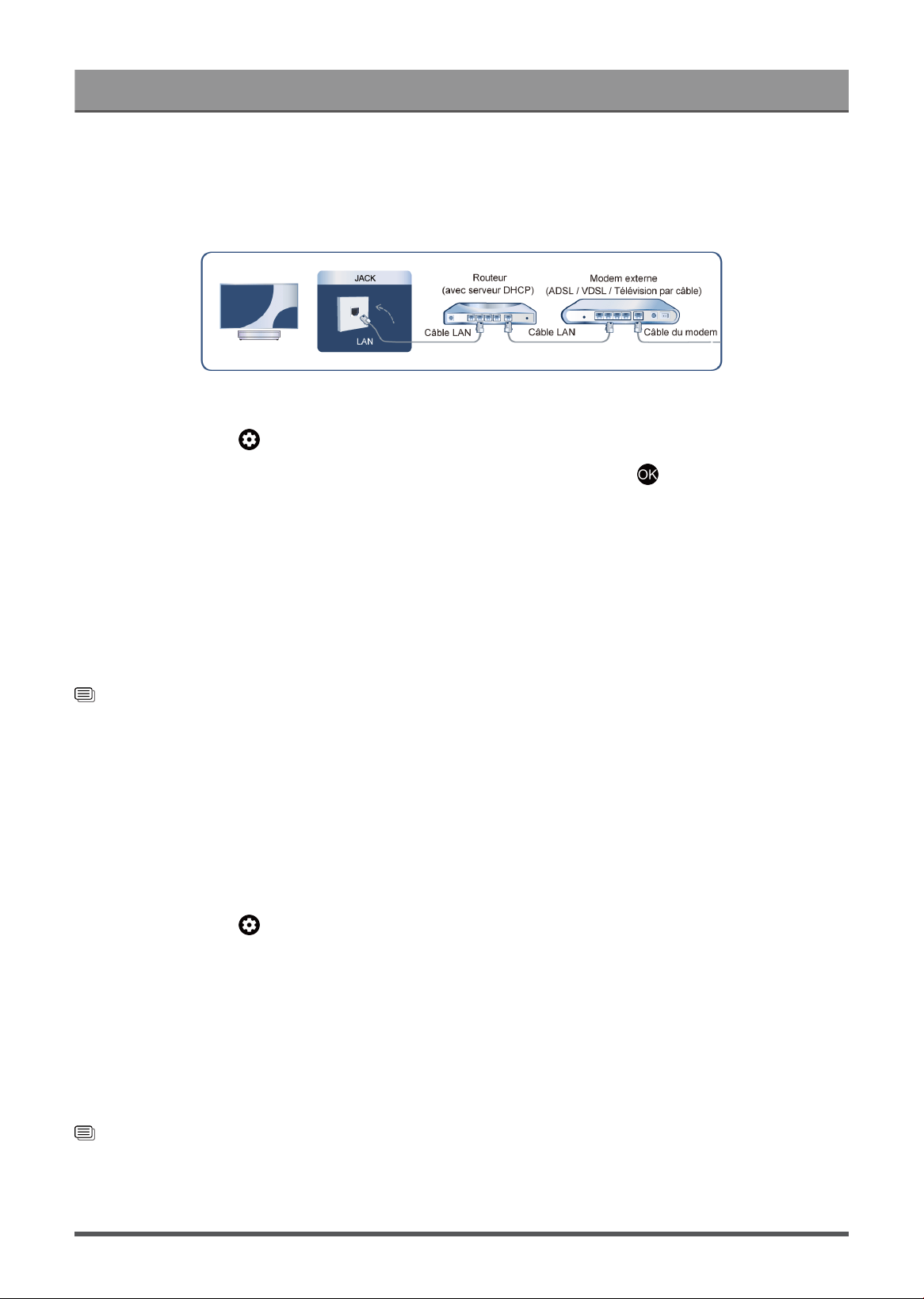
Première utilisation
automatiquement l'adresse IP, le masque de sous-réseau, la passerelle et le DNS, vous n'avez donc pas à les
saisir manuellement. La plupart des réseaux domestiques disposent déjà du DHCP.
Voyez l'image ci-dessous.
Après la connexion à un réseau câblé (Ethernet):
Appuyez sur la touche de la télécommande pour sélectionner Réglages > Réseau et Internet.
Allez dans la section ETHERNET et réglez le réseau en appuyant sur la touche pour accéder au sous-
menu.
• Type de connexion
Indique si l'Ethernet est connecté.
• Paramètres du serveur mandataire
Vous pouvez définir le serveur proxy.
• Paramètres IP
Configurez les paramètres IP de votre connexion réseau.
Information associée
Réseau et Internet à la page 36
Problèmes de réseau à la page 60
La console ne peut pas se connecter au réseau. à la page 53
Connexion à un réseau WLAN
Pour vous connecter à un réseau WLAN disponible, assurez-vous que le routeur WLAN est allumé et que
vous disposez du SSID ainsi que du mot de passe du routeur WLAN avant de tenter de vous connecter.
Pour accéder à Internet à l'aide d'une connexion WLAN:
Appuyez sur la touche de la télécommande pour sélectionner Réglages > Réseau et Internet > Wi-Fi.
Pour accéder à Internet à l'aide d'une connexion WLAN:
1. Allumez votre Wi-Fi.
2. La liste des réseaux s'affichera automatiquement.
3. Sélectionnez un réseau Wi-Fi dans la liste, saisissez le mot de passe.
4. Si la connexion réseau n'apparaît pas dans la liste, sélectionnez Tout afficher pour afficher toute la liste,
ou sélectionnez Ajouter un réseau pour saisir un nom de réseau Wi-Fi. Sélectionnez ensuite le type de
mode de sécurité et saisissez le mot de passe.
Information associée
Réseau et Internet à la page 36
Problèmes de réseau à la page 60
La console ne peut pas se connecter au réseau. à la page 53
4

Première utilisation
Fonctionnalités liées à Internet
• Partage de contenu
Pour afficher sur l'écran du contenu multimédia, comme des vidéos, de la musique ou des photos
enregistrées sur votre appareil Android/iOS/Ordinateur. Pour plus d'informations, reportez-vous à la
section Profitez de votre console connectée > Partage de contenu dans le présent manuel.
• Partager l'écran de votre téléphone/ordinateur sur la console
Pour afficher l'écran de votre appareil mobile ou de votre ordinateur sur la console. Pour plus
d'informations, reportez-vous à la section Connexion à des périphériques externes > Partager l'écran de
votre téléphone/ordinateur sur la console dans le présent manuel.
Utilisation d'un compte Google
Connectez-vous avec Google pour obtenir des applications, l'Assistant Google et des recommandations
personnalisées.
Connexion à un compte
Lorsque vous allumez la console pour la première fois, vous pouvez sélectionner Configurer Google TV
pour vous connecter à un compte Google grâce au guide de configuration, si vous sélectionnez Configurer
service TV de base. Vous pouvez également le configurer ultérieurement en appuyant sur Configurer
Google TV.
• Configuration à partir de l'application Google Home
• Configurer sur le téléviseur directement
Assurez-vous que votre console est connectée au réseau avant de vous connecter à votre compte Google.
Pour plus d'informations sur les paramètres réseau, reportez-vous aux sections Connexion à un réseau filaire
(Ethernet) ou Connexion à un réseau WLAN du présent manuel. Une fois le réseau connecté, saisissez votre
adresse e-mail/téléphone et votre mot de passe, et sélectionnez Se connecter.
Ajouter un compte enfant
Vous pouvez créer un espace personnalisé pour votre enfant avec un accès au contenu qu'il aime et des
outils pour vous aider à garder le contrôle.
1.
Une fois connecté au réseau, allez à > Réglages > Comptes et connexion > Ajouter un enfant.
2. Réglez Google TV pour un enfant de votre famille. Vous pourrez faire de même pour d'autres enfants plus
tard.
Ajouter un autre compte
Vous pouvez utiliser d'autres comptes dans les applications Google comme YouTube, mais vous ne verrez
pas de recommandations pour ces comptes sur l'écran d'accueil de Google TV.
Assurez-vous que votre console est connectée au réseau avant de créer un nouveau compte. Pour plus
d'informations sur les paramètres réseau, reportez-vous à la section Connexion à un réseau filaire (Ethernet)
ou Connexion à un réseau WLAN du présent manuel.
1.
Une fois connecté au réseau, allez à > Réglages > Comptes et connexion > Ajouter un compte.
2. Saisissez l'e-mail/le téléphone et le mot de passe.
5

Première utilisation
3.
Appuyez sur .
Sélectionner les entrées
Accéder aux périphériques externes connectés, y compris les appareils connectés sans fil.
Basculer entre les appareils externes connectés à la console
1.
Appuyez sur la touche / de la télécommande.
2. Sélectionnez la source souhaitée.
Modifier le nom des sources
1.
Appuyez sur la touche / de la télécommande.
2.
Appuyez sur la touche pour renommer la source.
Remarque:
• La longueur maximale du nom est de 36 caractères.
Utilisation de l'assistant vocal de la console
Accéder à l'assistant vocal
Appuyez sur la touche de la télécommande pour accéder à l'assistant vocal. Avant d’utiliser le service
vocal, veuillez associer d’abord la télécommande Bluetooth à votre console.
Utiliser le microphone de la télécommande
Vous pouvez interagir avec l'assistant vocal en utilisant votre voix. Appuyez simplement sur la touche de
votre télécommande et maintenez-la enfoncée.
Remarque:
• La fonction Assistant vocal peut ne pas être disponible sur certains modèles, pays ou régions.
•
La télécommande avec la touche est uniquement disponible pour certains modèles, pays ou régions.
• Pour utiliser cette fonctionnalité, il peut être nécessaire d'accepter le contrat de licence de l'utilisateur final
et la politique de confidentialité ou les conditions générales de la fonction intelligente correspondante.
6

Profitez de votre console connectée
Utilisation de l'Assistant vocal
Configurez l'assistant vocal pour contrôler votre console uniquement par votre voix.
Configuration de Google Voice
La fonction Commande vocale peut ne pas être disponible pour certains modèles, pays ou régions.
Assistant Google
Vous pouvez demander des informations, rechercher vos films préférés, contrôler votre console et plus
encore, simplement en demandant à Google Assistant.
Avant de configurer l'Assistant Google, connectez la console à Internet et connectez-vous à votre compte
Google.
Comment démarrer l'Assistant Google
Vous pouvez choisir cette façon de démarrer l'Assistant Google:
•
Appuyez sur la touche / de la télécommande.
Remarque:
• Pour démarrer Google Assistant, vous devez d'abord associer la télécommande.
• La fonction Assistant Google peut ne pas être disponible pour certains modèles, pays ou régions.
• Les étapes de configuration ci-dessus peuvent varier en fonction des produits réels.
Configuration d'Alexa
Configurez ce paramètre pour contrôler votre console avec un appareil compatible Alexa. Alexa peut vous
aider à modifier la configuration de la console. En utilisant uniquement votre voix, vous pouvez modifier les
sources, le volume, etc. Il suffit de demander à Alexa.
Que faut-il pour contrôler votre console avec Amazon Alexa ?
• Des modèles de console Android qui prennent en charge Alexa.
• Appareil Amazon Echo ou l'application Alexa.
• Compte Amazon pour l'application Alexa ou l'appareil Echo. Si vous n'avez pas de compte, veuillez en
créer un avant le processus d'installation.
• Un compte My Brilliant Life pour connecter votre console. Vous pouvez créer un compte avant le
processus d'installation ou en début de la période d'utilisation.
• Un réseau domestique avec des capacités Wi-Fi.
• Pour les problèmes d'accès à votre compte Amazon et d'utilisation de l'application Alexa lors de la
configuration, veuillez consulter Amazon.com pour obtenir de l'aide.
Comment configurer Alexa
1.
Appuyez sur la touche , pour sélectionner Réglages > Système > Système évolué > Contrôle du
dispositif avec Alexa.
2. Sélectionnez Activer maintenant.
3. Associez la console au compte My Brilliant Life. Scannez le code QR avec votre téléphone ou visitez le
site Web sur votre téléphone ou ordinateur, conenctez-vous à votre compte My Brilliant Life et saisissez le
code présent à l'écran. La page Web et le code expireront après quelques minutes.
7

Profitez de votre console connectée
4. Ensuite, l'écran affiche une liste de noms d’appareils. Sélectionnez-en un ou saisissez un nom
personnalisé. Ensuite, votre console apparaîtra dans la liste des noms d'appareils sur votre téléphone ou
votre ordinateur.
5. Téléchargez l'application Alexa sur votre téléphone intelligent. Ouvrez l'application et connectez-vous à
votre compte Amazon.
6. Dans l'application Alexa, sélectionnez la section Compétences, recherchez et activez la compétence My
Brilliant Life. Suivez les instructions pour associer votre compte Amazon en saisissant le même compte My
Brilliant Life que celui avec lequel vous avez signé sur votre console.
7. Une fois que vous avez activé la compétence et que la console est découverte par l'application Alexa, la
page de la console apparaît automatiquement.
8. Vous pouvez à présent demander à Alexa d'essayer certaines fonctions disponibles sur la console.
Remarque:
• Vous pouvez utiliser également des appareils Alexa externes (par exemple, l'application Alexa et Echo)
pour contrôler votre console avec votre voix.
• Une fois votre compte My Brilliant Life créé, mais si vous ne pouvez pas voir l'étape Associer votre console
sur votre téléphone ou votre ordinateur, veuillez vous déconnecter du compte et revisiter l'URL et vous
reconnecter.
• Si vous ne voyez pas «Contrôle de l’appareil avec Alexa» dans les paramètres système, cela signifie que
votre console ne prend pas en charge Alexa.
• La fonction Alexa peut ne pas être disponible pour certains modèles, pays ou régions.
• Les étapes de configuration ci-dessus peuvent varier en fonction des produits réels.
Autres problèmes avec l'assistant vocal
Si vous souhaitez allumer votre console avec des appareils Alexa (par exemple, Echo, Echo Show) ou des
appareils Google Home (par exemple, Google Home, Google Nest Hub), procédez comme suit:
1.
Activez Wake on Cast sur > Réglages > Système > Système évolué.
2. Assurez-vous que votre console et vos appareils Alexa/Google Home sont connectés au même réseau.
Remarque:
• Seuls Alexa (la compétence Alexa doit être activée) et Google Smart Home Service permettent d'allumer
votre console avec Alexa Echo ou Google Home.
• Cette fonction peut ne pas être disponible pour certains modèles, pays ou régions.
Information associée
Connexion à un réseau filaire (Ethernet) à la page 3
Connexion à un réseau WLAN
Partage de contenu
Le partage de contenu vous permet d'afficher du contenu multimédia, comme des vidéos, de la musique ou
des photos enregistrées sur votre appareil Android/iOS/Ordinateur sur l'écran.
Partager du contenu multimédia depuis votre appareil
1. Connectez votre console et votre appareil Android/iOS/PC au même réseau.
2.
Activez le partage de contenu sur > Réglages > Système > Système évolué > Partage de contenu.
3. Activez la fonction de partage de contenu sur votre appareil Android/iOS/Ordinateur.
8
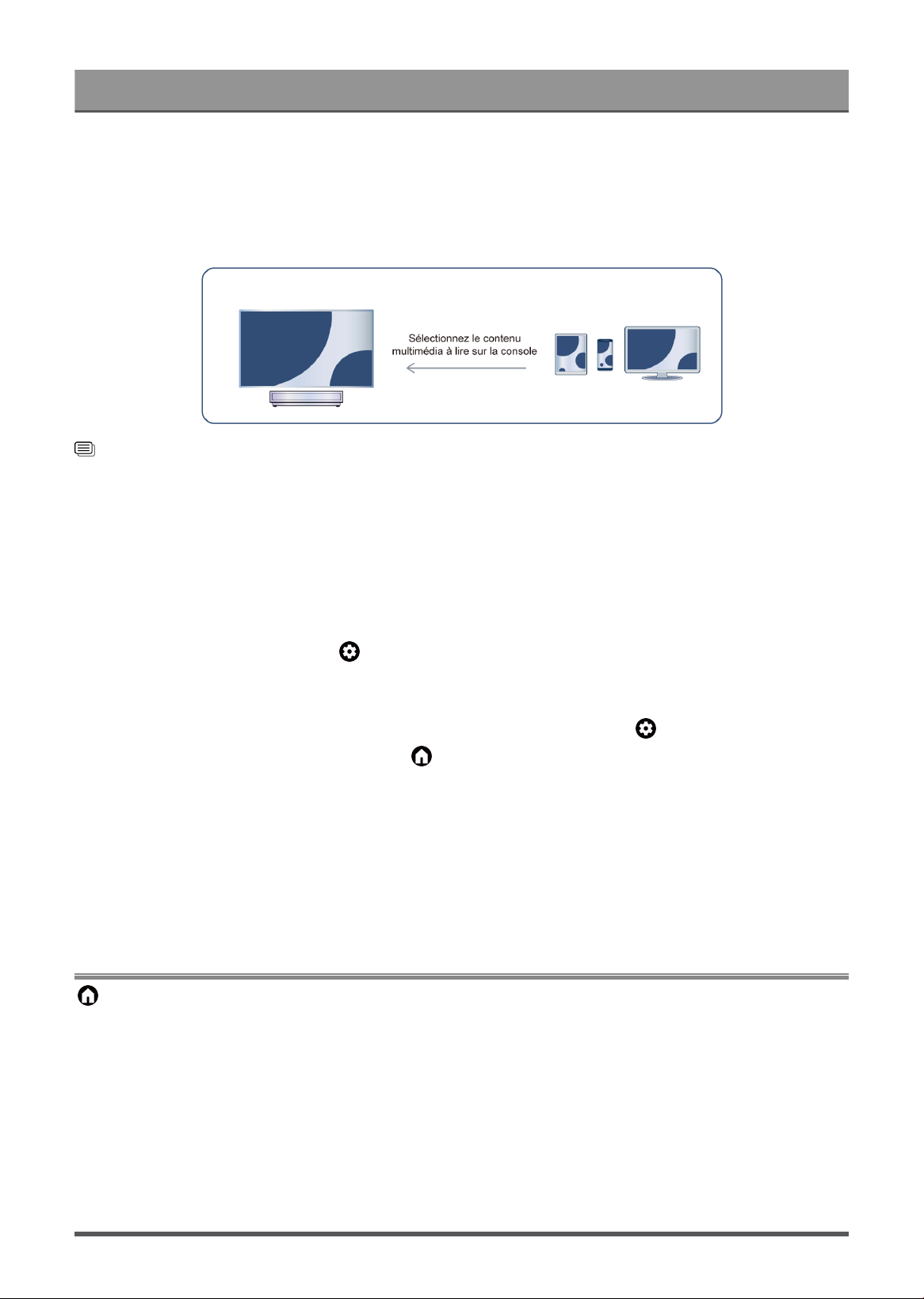
Profitez de votre console connectée
4. Trouvez le nom de la console dans la liste de recherche de votre appareil et sélectionnez-la. Attendez que
la progression de la connexion soit terminée.
5. Sur votre appareil Android/iOS/Ordinateur, sélectionnez le contenu multimédia que vous souhaitez
partager sur votre console.
Information associée
Connexion à un réseau filaire (Ethernet) à la page 3
Connexion à un réseau WLAN à la page 4
Lecture de contenu multimédia de votre appareil sur la console
Vous pouvez partager le contenu multimédia enregistré sur votre appareil Android/iOS/PC à votre réseau
local et le lire sur votre console.
1. Connectez votre console et votre appareil Android/iOS/PC au même réseau.
2.
Activez le partage de contenu sur > Réglages > Système > Système évolué > Partage de contenu.
3. Assurez-vous que votre contenu multimédia est visible sur votre appareil Android/iOS/Ordinateur via le
réseau local.
4.
Sur votre console, sélectionnez un appareil avec du contenu multimédia sur > Réglages >
Applications > Centre des médias, ou sur > Vos applications > Centre des médias. La liste de
contenu multimédia de votre appareil Android/iOS/Ordinateur apparaît.
5. Sélectionnez un élément de contenu multimédia dans la liste à lire.
Remarque:
• Selon le format de fichier, le contenu pourrait ne pas être lu.
• Le contenu peut ne pas être lu correctement ou la fonction peut ne pas fonctionner correctement en raison
des conditions du réseau.
Utiliser les applications
> Applications
Depuis l'écran des applications, il existe de nombreuses applications recommandées pour vous, vous pouvez
trouver vos préférées et les utiliser très facilement.
Vous pouvez trouver des applications populaires par catégories d'applications, d'autres appareils, etc.
De nombreuses applications installées en usine sont disponibles pour vos préférences de divertissement.
Installer une application
Bien que votre console dispose de nombreuses applications installées par défaut, vous souhaiterez peut-être
en télécharger d'autres.
9

Profitez de votre console connectée
Pour installer une application:
1. À partir de l'écran Applications, vous pouvez utiliser la zone de recherche pour rechercher les applications
et les jeux que vous souhaitez installer.
2. Sélectionnez Installer. L'application sélectionnée est installée sur la console.
Remarque:
• Pour utiliser cette fonction, votre console doit être connectée à Internet.
• L'installation des applications est gratuite, mais l'utilisation de certaines applications peut être payante.
Gérer les applications
Pour déplacer une application:
1.
Depuis l'écran des applications, utilisez les touches de navigation de votre télécommande pour
sélectionner l'application que vous souhaitez déplacer. Appuyez longuement sur la touche .
2. Sélectionnez Déplacer.
3.
Utilisez les touches de navigation de votre télécommande pour déplacer l'application vers un nouvel
emplacement. Appuyez sur la touche pour valider.
4.
Appuyez sur la touche pour terminer.
Supprimer une application
Vous ne pouvez supprimer que les applications installées par les utilisateurs. Les applications installées par
défaut ne peuvent pas être supprimées.
Pour supprimer une application:
1.
Depuis l'écran des applications, utilisez les touches de navigation de votre télécommande pour
sélectionner l'application que vous souhaitez supprimer. Appuyez longuement sur le bouton et
sélectionnez Voir les détails.
2. Sélectionnez Désinstaller.
3. Un message de dialogue apparaît vous demandant si vous souhaitez désinstaller cette application.
Confirmez en appuyant sur OK et l'application sera supprimée de tous les utilisateurs de l'appareil.
Remarque:
•
Si vous ne trouvez pas l'application que vous souhaitez supprimer sur la page d'accueil, vous pouvez
appuyer sur > Réglages > Applications > Afficher toutes les applications.
Paramètres et autorisations des applications
Vous pouvez trouver toutes les applications présentes sur la console dans > Réglages > Applications >
Afficher toutes les applications.
Sélectionnez l'application, vous pouvez voir les informations de Version, Stockage utilisé, ou vous pouvez
Disponible, Désinstaller/Forcer l'arrêt, Désinstaller les mises à jour, Désactiver, etc.
Effacer les données
> Réglages > Applications, sélectionner l'application, puis sélectionnez Effacer les données.
10

Profitez de votre console connectée
Toutes les données de cette application seront définitivement supprimées. Cela inclut tous les fichiers,
paramètres, comptes, bases de données, etc.
Vider le cache
Vider le cache des applications et du système.
Effacer les actions par défaut
Effacer les valeurs par défaut des applications.
Autorisations
Vous pouvez activer ou désactiver la localisation, et si vous activez Supprimer les autorisations et libérer
de l’espace, vous pouvez protéger vos données. Les autorisations pour cette application seront supprimées
si l'application n'est pas utilisée pendant quelques mois.
Affichage rehaussé
Appuyez sur la touche de la télécommande pour sélectionner Réglages > Système > Système évolué >
Affichage rehaussé.
Vous pouvez activer les fonctionnalités Amélioration de l'affichage pour améliorer l'expérience de
visualisation.
Cette fonction peut ne pas être disponible pour certains modèles, pays ou régions.
Reconnaissance automatique du contenu (ACR)
Propose un réglage de la qualité de l'image et de la qualité audio adapté au contenu en cours de diffusion.
Cette fonction peut ne pas être disponible pour certains modèles, pays ou régions.
Pour utiliser cette fonction, vous devez accepter le contrat de licence de l'utilisateur final et la politique de
confidentialité/conditions générales de la fonctionnalité intelligente.
Vous verrez les autres paramètres d'Amélioration de l'affichage passer d'un état grisé à un état en
surbrillance. Lorsque cela se produit, les fonctionnalités Adaptation automatique du mode image et
Adaptation automatique du mode son seront activées.
Adaptation automatique du mode image
Permet de passer automatiquement au mode image le mieux adapté au contenu affiché.
Cette fonction peut ne pas être disponible pour certains modèles, pays ou régions.
Adaptation automatique du mode son
Permet de passer automatiquement au mode son le plus adapté au contenu visionné.
Cette fonction peut ne pas être disponible pour certains modèles, pays ou régions.
11

Connexion à des périphériques externes
Manuel d'utilisation électronique
Télécommandes et accessoires
• Connecter la télécommande
• Utilisation des fonctions HDMI & CEC
• Contrôler la console avec un clavier, une souris ou une manette de jeu
Connexion de périphériques Bluetooth
• Activer la fonction Bluetooth sur votre console
• Connexion d'un appareil Bluetooth
• Écouter l'audio via des appareils Bluetooth
• Écouter l’audio de votre appareil mobile via le haut-parleur Bluetooth de la Console
Utiliser AirPlay et HomeKit
• Utiliser AirPlay
• Utiliser HomeKit
Connexion de périphériques source
• Décodeur numérique
• Lecteur DVD ou Blu-ray
• Partager l'écran de votre téléphone/ordinateur sur la console
• Périphériques USB
• Périphériques audiovisuels (AV)
• PC
Connexion de périphériques de sortie
• Casques
• Enceintes ou autres récepteurs audio
• Système audio numérique avec ARC/eARC
Télécommandes et accessoires
Connectez des télécommandes ou d'autres accessoires, tels qu'un clavier, une souris et une manette de jeux
pour interagir facilement avec votre console intelligente.
Connecter la télécommande
Associez la télécommande Bluetooth à la console.
1. Pour associer la télécommande Bluetooth à la console après avoir allumé la console pour la première fois,
des instructions sur la façon d'associer la télécommande apparaîtront à l'écran.
2.
Si votre télécommande ne parvient pas à s'associer avec la console, gardez la télécommande à moins de
10 pieds (304,8 cm) de la console, maintenez appuyées les touches et en même temps ou au
moins trois secondes pour commencer l'association jusqu'à ce que vous voyiez la lumière clignoter sur la
télécommande.
12

Connexion à des périphériques externes
Remarque:
•
Si votre télécommande ne parvient pas à s'associer avec la console, vérifiez que le Bluetooth est
réglé sur Activer en appuyant sur la touche pour sélectionner Réglages > Télécommandes et
accessoires > Bluetooth sur Activer.
• Cette fonction peut ne pas être disponible pour certains modèles, pays ou régions.
• Si une erreur venait à se produire pendant l'association de la télécommande, des interférences
pourraient en être la cause. Essayez de supprimer les interférences et essayez d'associer à nouveau la
télécommande.
• Si une erreur se produit avec la télécommande alors que les piles sont suffisamment chargées, vous
pouvez retirer les piles pendant 1~2 secondes puis les réinsérer. La télécommande devrait fonctionner
normalement.
• La télécommande ne peut pas être associée avec la console lorsque la console est en mode veille.
Utiliser HDMI & CEC
Utilisez la télécommande de la console pour contrôler les périphériques externes connectés à la console par
un câble HDMI. Les appareils externes doivent prendre en charge les fonctions HDMI & CEC.
Connexion d'un appareil externe via la fonction HDMI & CEC
Appuyez sur la touche pour sélectionner Réglages > Chaînes et entrées > Entrées externes >
Commande HDMI.
1. Réglez Commande HDMI sur Activer.
2. Connecter un périphérique compatible HDMI & CEC à la console.
3. Allumez l'appareil externe connecté. L'appareil sera automatiquement associé à la console. Une fois la
connexion terminée, vous pouvez accéder au menu du périphérique connecté sur l'écran de votre console
à l'aide de la télécommande de votre console et commander le périphérique.
Activation de l'extinction automatique de périphériques
Appuyez sur la touche pour sélectionner Réglages > Chaînes et entrées > Entrées externes > Désact.
auto de l'appareil.
Réglez cette fonction sur Activer pour éteindre les appareils externes compatibles CEC lorsque la console est
éteinte.
Activation du port de contrôle série/IP
Établir la communication avec un PC via le réseau local ou le port série de la console. Vous pouvez saisir
des commandes sur un PC pour contrôler la console, comme activer/désactiver la console, sélectionner une
source d’entrée ou régler le menu OSD, etc.
Appuyez sur la touche pour sélectionner Réglages > Chaînes et entrées > Entrées externes > Port de
contrôle série / IP.
Lorsqu’il est activé, le port de contrôle série/IP peut être utilisé.
Activer le port de contrôle Control4
Appuyez sur la touche pour sélectionner Réglages > Chaînes et entrées > Entrées externes > Port de
contrôle Control4.
13

Connexion à des périphériques externes
Control4 propose un système de maison intelligente personnalisé et unifié pour contrôler automatiquement
les appareils connectés, notamment l'éclairage, l'audio, la vidéo, la climatisation, l'interphone et la sécurité.
Le contrôle et la liaison entre les appareils peuvent être réalisés via des pilotes et des protocoles fournis par
Control4.
• Activer le Port de contrôle Control4 et acceptez la liaison sur la console. La console peut de lors recevoir
des commandes du contrôleur et effectuer des opérations de base, telles que s’activer ou se désactiver,
augmenter ou diminuer le volume.
• Désactivez le Port de contrôle Control4 sur la console, l'appareil Control4 n'est pas en mesure de
contrôler la console.
Remarque:
• Cette fonction peut ne pas être disponible pour certains modèles, pays ou régions.
• Pour utiliser cette fonctionnalité, il peut être nécessaire d'accepter le contrat de licence de l'utilisateur final
et la politique de confidentialité ou les conditions générales de la fonction intelligente correspondante.
• Assurez-vous que votre console et le dispositif Control4 sont connectés au même réseau.
•
Si vous souhaitez allumer la console via l'appareil Control4, veuillez activer Wake on Cast en appuyant
sur la touche pour sélectionner Réglages > Système > Système évolué.
Activation de la mise en marche automatique du téléviseur
Appuyez sur la touche pour sélectionner Réglages > Chaînes et entrées > Entrées externes > Allumer
automatiquement la télé.
Réglez cette fonction sur Activer pour allumer la console lorsque l’option des appareils externes compatibles
CEC est activée.
Fonction de format HDMI
Dans la source HDMI, appuyez sur le bouton pour sélectionner Format HDMI.
Veuillez sélectionner Format amélioré si votre appareil HDMI prend en charge le format 4K HDR. S'il ne
prend pas en charge le format 4K HDR, veuillez sélectionner Format standard.
Remarque:
• Des câbles HDMI doivent être utilisés pour connecter des appareils compatibles HDMI & CEC à votre
console.
• Les fonctions HDMI & CEC de l'appareil connecté doivent être activées.
• Si vous connectez un appareil HDMI non compatible avec les fonctions HDMI & CEC, toutes les fonctions
de contrôle HDMI & CEC ne fonctionneront pas.
• Selon l'appareil HDMI connecté, les fonctions de contrôle HDMI & CEC peuvent ne pas fonctionner.
• Les fonctions HDMI & CEC prennent en charge les fonctions Lecture avec une seule touche, Contrôle de
routage, Mise en veille du système, Transfert de nom OSD du dispositif, Ignorer une télécommande, État
d'alimentation de l'appareil et Contrôle du système audio.
Information associée
Problèmes HDMI & CEC à la page 64
Contrôler la console avec un clavier, une souris ou une manette de jeu
Connectez un clavier, une souris ou une manette de jeu pour contrôler facilement votre console.
14

Connexion à des périphériques externes
Connecter un clavier, une souris ou une manette de jeu USB
Branchez le câble du clavier, de la souris ou de la manette de jeu sur le port USB de votre console.
Connecter un clavier, une souris ou une manette de jeu Bluetooth
Recherchez le nom de l'appareil Bluetooth dans Réglages > Télécommandes et accessoires et
sélectionnez-le.
Remarque:
• Les souris, manettes de jeu ou claviers connectés grâce à la technologie USB ou Bluetooth peuvent ne
pas être compatibles avec certaines applications.
• La fonction Bluetooth peut ne pas être prise en charge selon les modèles, pays ou régions.
• Pour plus d'informations sur la façon de connecter un périphérique Bluetooth, reportez-vous au manuel
d'utilisation du périphérique Bluetooth.
Information associée
Connexion d'un appareil Bluetooth à la page 15
Connexion de périphériques Bluetooth
Vous pouvez vous connecter des périphériques via la technologie Bluetooth.
Activer la fonction Bluetooth sur votre console
Appuyez sur les touches de la télécommande, sélectionnez Réglages > Télécommandes et
accessoires et réglez Bluetooth sur Activer.
Si vous souhaitez que la console puisse être trouvée par d'autres appareils Bluetooth, appuyez sur la touche
pour régler Réglages > Télécommandes et accessoires > Visibilité sur Activer.
Connexion d'un appareil Bluetooth
Pour associer un appareil Bluetooth tel qu'un casque, des haut-parleurs, un clavier, une souris Bluetooth ou
même des appareils mobiles:
1.
Appuyez sur les touches de la télécommande, sélectionnez Réglages > Télécommandes et
accessoires et réglez Bluetooth sur Activer.
2. Avant d'associer vos appareils Bluetooth, assurez-vous qu'ils sont en mode d'association et placez-les
à portée de la console. Pour savoir comment mettre vos appareils Bluetooth en mode d'association,
reportez-vous au manuel de vos appareils.
3.
Appuyez sur la touche pour sélectionner Réglages > Télécommandes et accessoires > Associer
un accessoire pour mettre la console en mode d'association. Une liste des appareils Bluetooth
disponibles s'affiche.
15

Connexion à des périphériques externes
4. Sélectionnez l'appareil souhaité dans la liste, puis suivez les instructions à l'écran. Si vous êtes invité
à saisir un mot de passe, reportez-vous aux instructions du manuel d'utilisation de l'appareil. Une fois
l'association terminée, l'appareil est connecté à la console.
Remarque:
• Vous devez d'abord dissocier un appareil jumelé si le nombre maximum d'appareils associés a été
atteint.
• Pour plus d'informations, reportez-vous à la section Aperçu des réglages > Son > Configuration des
paramètres avancés > Casque filaire dans le présent manuel.
Remarque:
• Un haut-parleur Bluetooth ou un casque Bluetooth peut être connecté à la console à tout moment, vous
pouvez également sélectionner Casque uniquement.
• Des problèmes de compatibilité peuvent survenir en fonction de la prise en charge du périphérique
Bluetooth.
• Les claviers Bluetooth peuvent ne pas être fonctionnels avec certaines applications.
• La console et les appareils Bluetooth peuvent être déconnectés si la distance qui les sépare est trop
importante.
• Cette fonction peut ne pas être disponible pour certains modèles, pays ou régions.
Écouter l'audio via des appareils Bluetooth
1. Associez les appareils audio Bluetooth à l'aide de la fonction Bluetooth de la console. Reportez-vous
au manuel d'utilisation de votre appareil audio tel qu'une enceinte Bluetooth, une barre de son et des
écouteurs pour connaître les étapes détaillées de connexion et l'utilisation.
2.
Appuyez sur la touche de la télécommande pour sélectionner Réglages > Écran et son > Sortie
audio, puis sélectionnez l'option Enceinte Bluetooth pour écouter l'audio via des appareils Bluetooth.
Remarque:
• Des problèmes de compatibilité peuvent survenir en fonction de l'appareil Bluetooth.
• La console et les appareils Bluetooth peuvent être déconnectés si la distance qui les sépare est trop
importante.
• Cette fonction peut ne pas être disponible pour certains modèles, pays ou régions.
Écouter l’audio de votre appareil mobile via le haut-parleur Bluetooth de la
Console
Les appareils mobiles sont connectés à la console grâce au Bluetooth et l'audio est diffusé à travers les haut-
parleurs de la console.
Si votre appareil mobile est connecté à la console grâce au Bluetooth, vous pouvez lire la musique de votre
téléphone mobile à travers les haut-parleurs intégrés de la console.
Accédez aux paramètres de votre mobile pour activer le Bluetooth et sélectionnez la console à laquelle vous
souhaitez vous connecter.
Pour utiliser cette fonction, assurez-vous de sélectionner Haut-parleur sur > Réglages > Écran et
son > Sortie audio.
Remarque:
• Cette fonction peut ne pas être disponible pour certains modèles, pays ou régions.
16
Connexion à des périphériques externes
Information associée
Sélectionner les haut-parleurs à la page 33
Connexion d'un décodeur
Avant de connecter un décodeur à la console, assurez-vous que la console et le décodeur sont éteints.
La plupart des décodeurs peuvent être connectés par une prise HDMI. Le standard HDMI offre la meilleure
qualité d'image et d'audio. Pour plus d'informations sur la connexion d'un décodeur à votre console, reportez-
vous à la section Connexion à des périphériques externes > Connexion d'un appareil audiovisuel (AV) dans le
présent manuel.
Une fois la connexion établie, allumez votre console et votre décodeur, basculez sur la source en appuyant
sur la touche de la télécommande pour sélectionner Entrées ou appuyez sur la touche / pour
passer au port auquel vous avez connecté votre décodeur.
Connexion d'un lecteur DVD ou Blu-ray
Avant de connecter un lecteur DVD ou Blu-ray à la console, assurez-vous que la console et le lecteur DVD ou
Blu-ray sont éteints.
Il est recommandé de connecter vos appareils avec un câble HDMI (si le port HDMI est disponible) pour
profiter d'une meilleure qualité d'image et de son. Pour plus d'informations sur la connexion d'un lecteur DVD
ou Blu-ray à votre console, reportez-vous à la section Connexion à des périphériques externes > Connexion
d'un appareil audiovisuel (AV) dans le présent manuel.
Une fois la connexion établie, allumez votre console et votre lecteur DVD ou Blu-ray, basculez sur la source
en appuyant sur la touche de la télécommande , pour sélectionner Entrées ou appuyez sur la touche
/ pour passer au port auquel vous avez connecté votre lecteur DVD ou Blu-ray.
Partager l'écran de votre téléphone/ordinateur sur la console
Pour diffuser le contenu de votre appareil mobile sur la console. Regardez des vidéos, des photos et plus
encore de votre appareil mobile sur l'écran de votre console.
Appuyez sur la touche pour sélectionner Applications > Conseils pour la connexion puis sélectionnez
Partage d'écran.
1. Connectez votre appareil mobile au réseau WLAN.
2. Activez la fonction de partage d'écran de votre appareil Android/Windows 10. Le nom et l'emplacement
de la fonction seront différents selon votre appareil. La fonction peut être appelée «Affichage WLAN»,
«Smart view», «Projection WLAN», etc.
3. Trouvez le nom de la console dans la liste de recherche de votre périphérique et sélectionnez-le. L'écran
de votre appareil mobile sera mis en miroir une fois que vous aurez sélectionné votre console. Vous
pouvez fermer l'application de partage d'écran avec la touche RETOUR ou QUITTER.
Remarque:
• Certains périphériques ne sont pas compatibles avec la fonction de diffusion sur un deuxième écran.
17
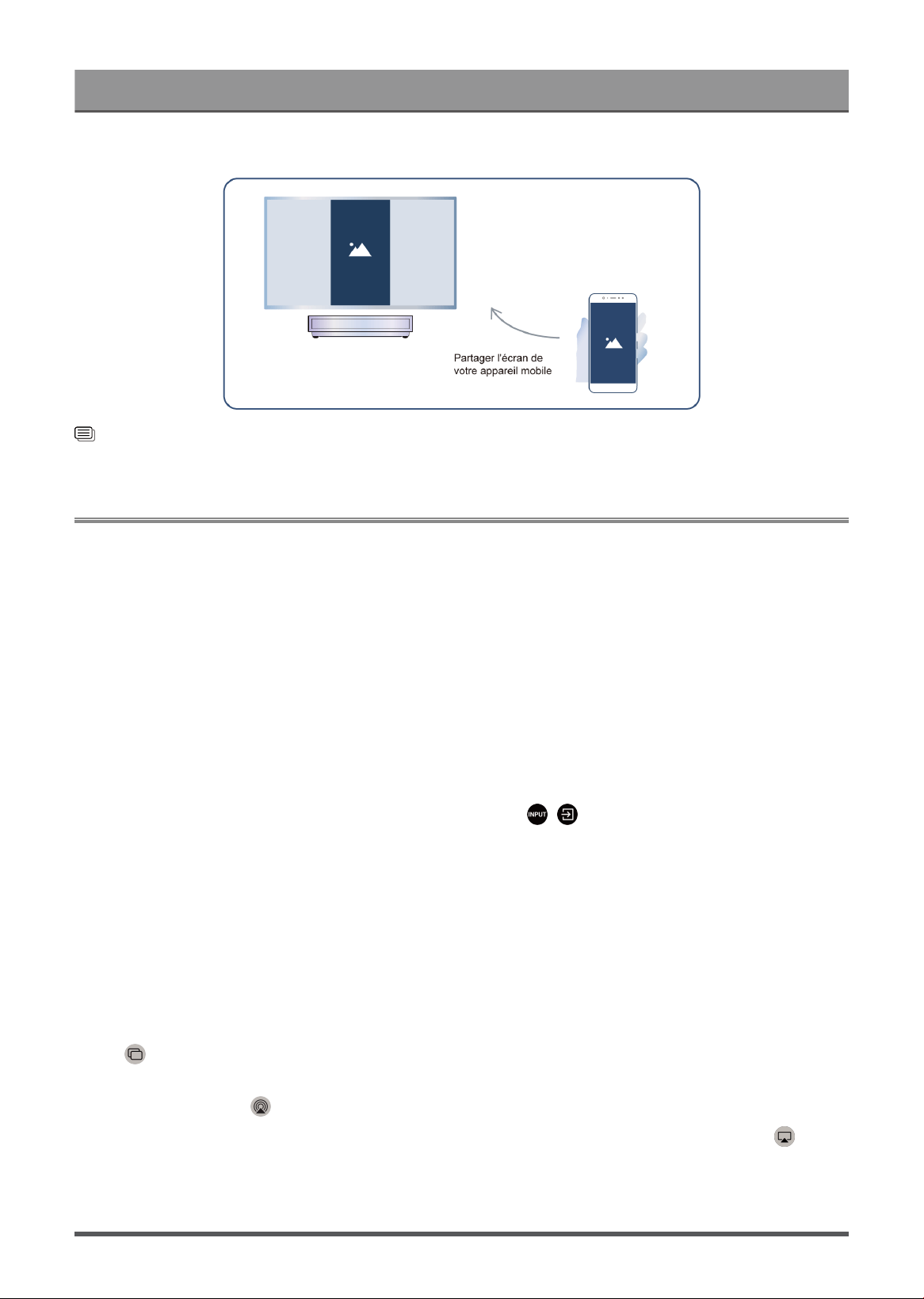
Connexion à des périphériques externes
Information associée
Connexion à un réseau WLAN à la page 4
Utiliser AirPlay et HomeKit
Remarque:
• Cette fonction peut ne pas être disponible pour certains modèles, pays ou régions.
• L’autocollant Works with Apple signifie qu’un accessoire a été conçu pour fonctionner spécifiquement avec
la technologie identifiée dans l’autocollant et a été certifié par le développeur pour répondre aux normes
de performance Apple. Apple n'est pas responsable du fonctionnement de cet appareil ni de sa conformité
aux normes de sécurité et de réglementation.
Utiliser AirPlay
Utilisez AirPlay pour partager sans fil du contenu audio et vidéo depuis votre iPhone, iPad ou Mac vers
votre console. Diffusez de la musique et des vidéos, partagez vos photos ou reproduisez exactement ce qui
s'affiche sur l'écran de votre appareil.
AirPlay est une source dans les entrées. Appuyez sur la touche / de la télécommande pour afficher
la liste des entrées, puis sélectionnez AirPlay pour accéder à AirPlay. Ensuite, vous pouvez sélectionner les
paramètres AirPlay et HomeKit. Vous pouvez également trouver les réglages d’AirPlay et de HomeKit dans
les réglages du système de la console.
Comment utiliser AirPlay :
1. Assurez-vous que votre appareil Apple est connecté au même réseau que votre Console.
2.
Localisez l'icône AirPlay sur les applications multimédias prises en charge ou l'icône Partage d’écran dans
Centre de contrôle sur votre appareil Apple. Selon le contenu, ces étapes peuvent varier:
•
Pour partager l'écran de votre appareil, ouvrez le Centre de contrôle et appuyez sur Partage d’écran
.
•
Pour diffuser de l'audio à partir d’une application de musique ou de podcast prise en charge, appuyez
sur Audio AirPlay .
•
Pour diffuser une vidéo à partir d'une application prise en charge, appuyez sur AirPlay video .
3. Sélectionnez votre Console dans la liste pour commencer à utiliser AirPlay.
Remarque:
18
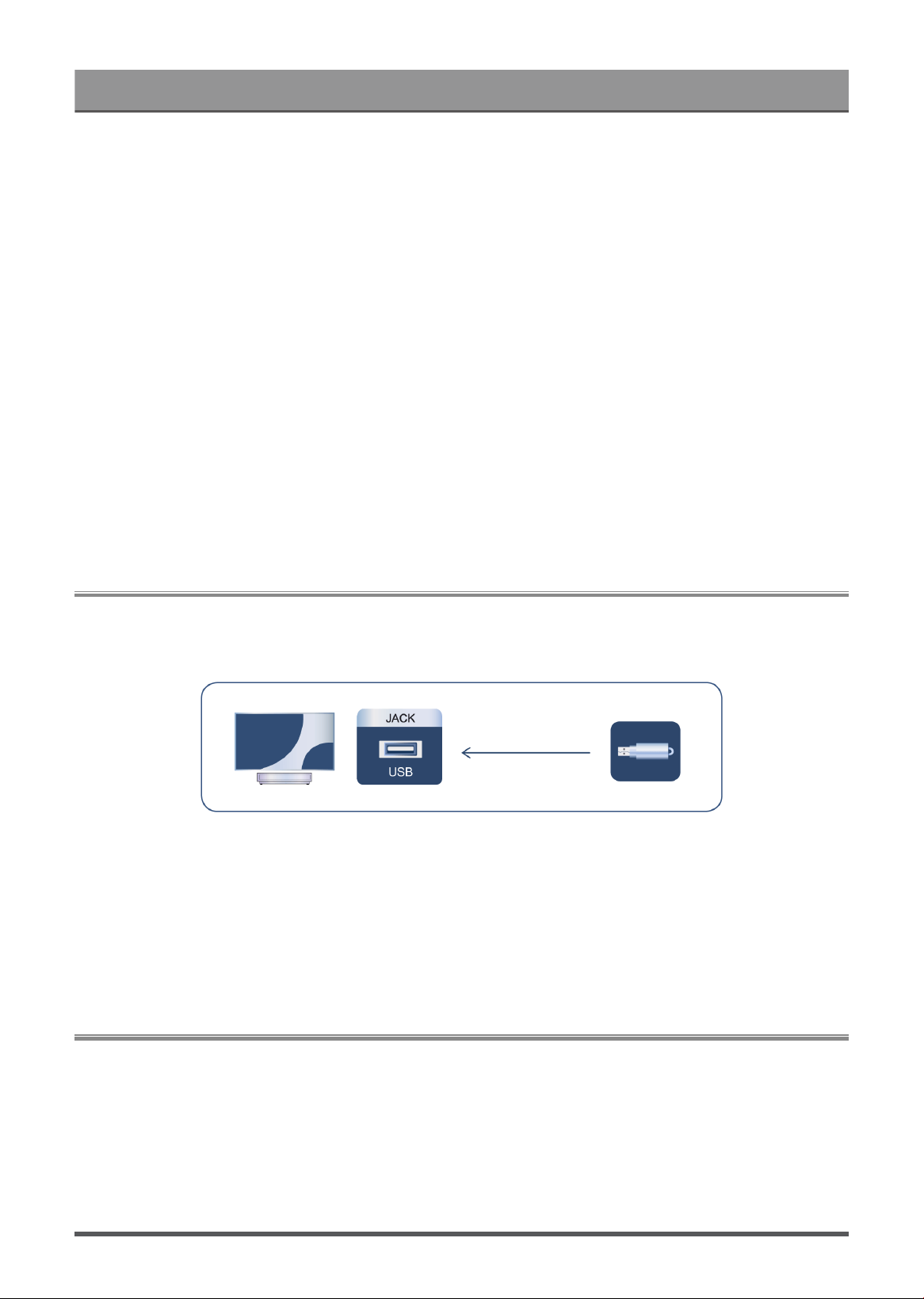
Connexion à des périphériques externes
• Une console compatible AirPlay.
• La Console et les appareils Apple sont connectés au même réseau.
• L’icône est fournie uniquement à titre de référence. Dans certaines applications, vous devrez peut-être
d'abord appuyer sur une autre icône.
• Si un code d'accès AirPlay apparaît sur l'écran de votre console, saisissez-le sur votre appareil Apple pour
continuer.
Utiliser HomeKit
Utilisez HomeKit pour contrôler facilement et en toute sécurité votre console à l'aide de vos appareils Apple.
1. Pour configurer HomeKit, ouvrez les réglages d’AirPlay et de HomeKit sur lla console. Localisez la section
HomeKit et sélectionnez «Configurer».
2. L'écran de configuration de HomeKit affichera un code QR d'association sur la console. Utilisez
votre iPhone ou iPad pour scanner le code QR, puis suivez les instructions à l'écran pour terminer la
configuration de HomeKit.
Remarque:
• Les opérations disponibles varient en fonction de la version de l'application et du logiciel.
Connexion de périphériques USB
Connectez les périphériques USB tels que des disques durs, des clés USB et des appareils photo numériques
pour parcourir les photos et écouter de la musique.
• Prend en charge les disques USB de 4Go, 8Go, 16Go, 32Go, 64Go, 128Go et d'autres tailles
courantes du marché, et le disque dur de 8To est actuellement pris en charge.
• Format pris en charge: NTFS, FAT32.
• Certains appareils photo numériques peuvent ne pas être compatibles avec l'appareil.
Sélectionnez le contenu que vous souhaitez lire ou afficher. Pour plus d'informations, reportez-vous à la
section Divertissement > Média dans le présent manuel.
Connexion d'un casque
Vous pouvez connecter le casque (non fourni) à la prise CASQUE de votre console. Lorsque le casque est
connecté, le son des haut-parleurs intégrés est coupé. Pour plus d'informations, reportez-vous à la section
Aperçu des réglages > Son > Configuration des paramètres avancés > Casque filaire dans le présent manuel.
19
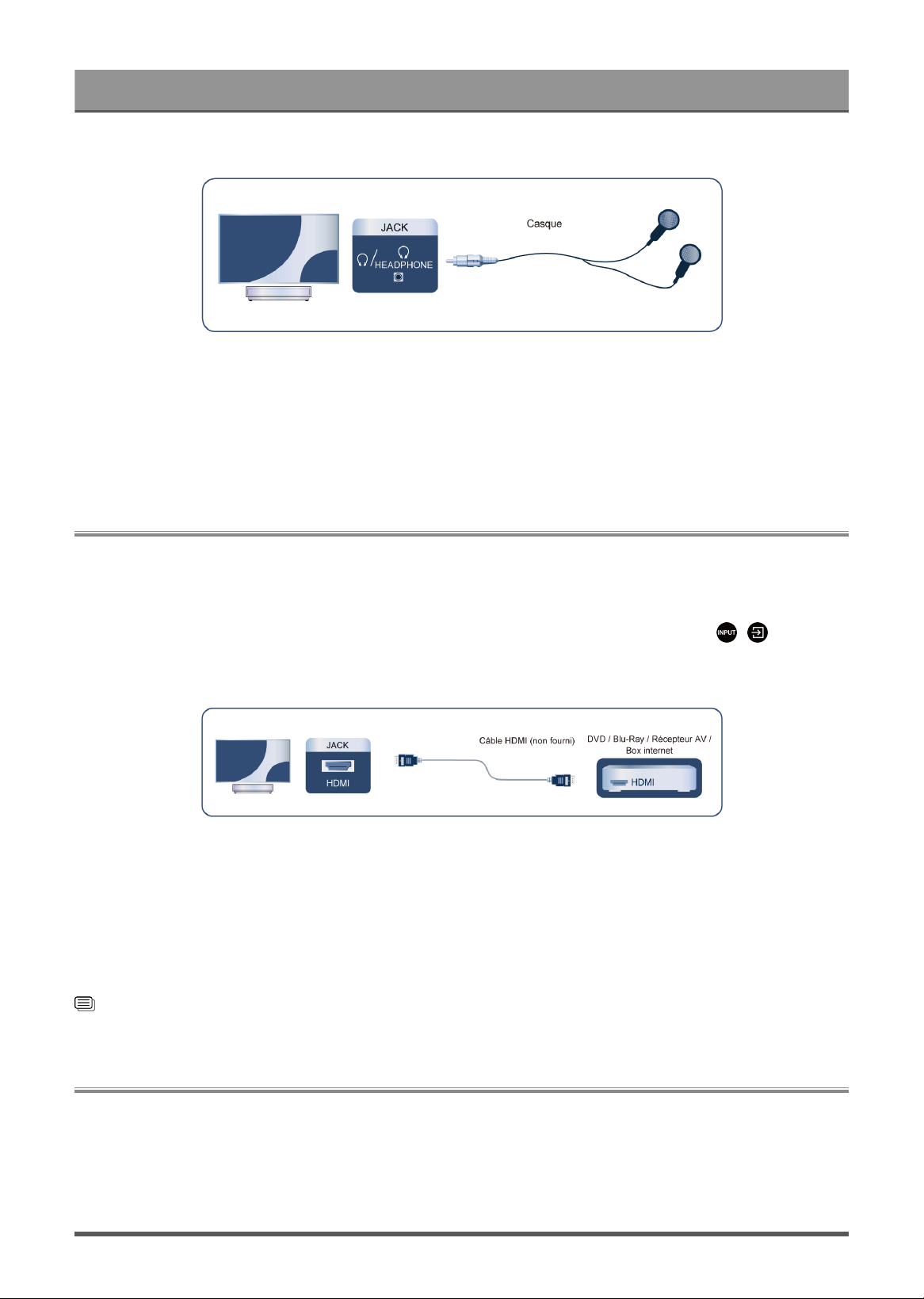
Connexion à des périphériques externes
Remarque:
• La prise HEADPHONE peut ne pas être disponible sur certains modèles.
• Les casques avec microphone ne sont pas pris en charge.
• Si Casque filaire est sélectionné dans Réglages > Écran et son > Sortie audio, le casque sera assigné
à une sortie audio.
Connexion d'un appareil audiovisuel (AV)
Connexion avec un câble HDMI
Pour connecter un appareil AV avec un câble HDMI (non fourni), reportez-vous à la figure suivante.
Lorsque la connexion est terminée, à l'aide de votre télécommande, appuyez sur la touche / et
sélectionnez la source HDMI correspondante.
Remarque:
• Veuillez consulter le manuel d'utilisation de votre appareil pour des instructions étape par étape.
• Certains appareils, tels que les lecteurs DVD, requièrent que le signal HDMI soit correctement réglé dans
les paramètres de l'appareil. Veuillez consulter le manuel de l'utilisateur de votre périphérique pour les
instructions.
• Si la console n'émet aucun son, configurez les paramètres audio de l'appareil.
Information associée
Utiliser HDMI & CEC à la page 13
Connexion de haut-parleurs ou d'autres récepteurs audio
Pour connecter un Haut-parleur ou un autre récepteur audio en utilisant un câble audio (non fourni), voyez
l'illustration suivante.
Assurez-vous que les périphériques audio connectés sont allumés avant de mettre la console sous tension.
Si un système audio numérique est connecté à la prise DIGITAL AUDIO OUT, baissez le volume de la
console et utilisez votre système audio numérique pour contrôler le volume.
20
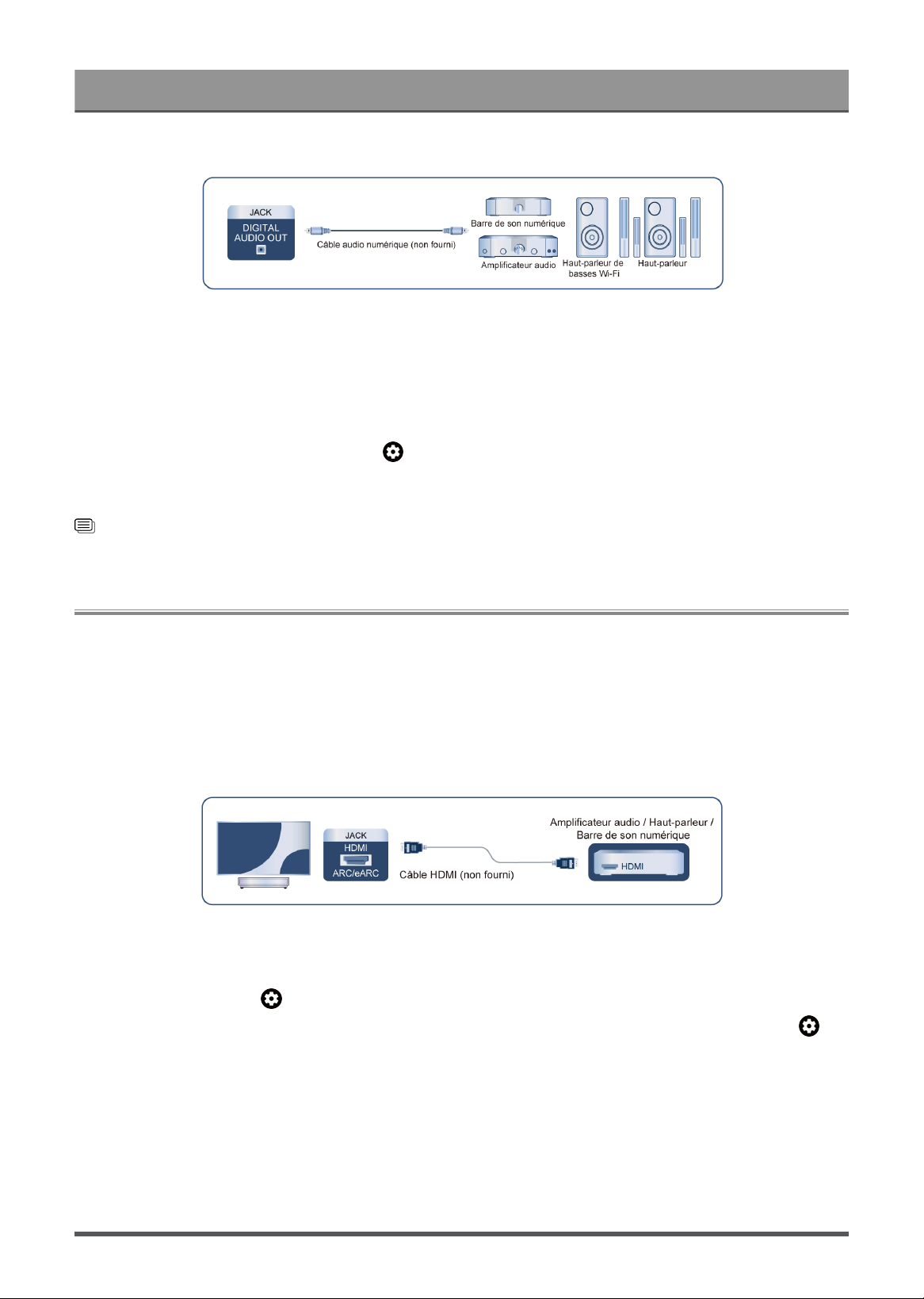
Connexion à des périphériques externes
Remarque:
• Si vous préférez utiliser Audio Return Channel/Enhanced Audio Return Channel, veuillez vous référer à la
section Connexion à des périphériques externes > Connexion d'un système audio numérique avec ARC/
eARC dans le présent manuel.
•
Vous pouvez connecter le port DIGITAL AUDIO OUT à l'arrière de la console au port optique de
l'amplificateur. Ensuite rendez-vous sur > Réglages > Écran et son > Son > Sortie audio
numérique > Format Audio Numérique pour sélectionner Dolby Audio - Dolby Digital de manière à
recevoir le son Dolby Digital.
Information associée
Sélectionner les haut-parleurs à la page 33
Connexion d'un système audio numérique avec ARC/eARC
Si vous souhaitez utiliser la fonction Audio Return Channel (ARC ou canal de retour audio) ou enhanced
Audio Return Channel (eARC ou canal de retour audio amélioré) pour renvoyer l'audio de la console à travers
un câble HDMI à un système audio numérique, vous pouvez le connecter au port HDMI (ARC/eARC) de votre
console.
Cette fonction vous permet également de faire fonctionner le système audio à travers de la télécommande de
votre console au lieu d'utiliser les télécommandes de chaque appareil.
Après la connexion:
1. Activez le système audio.
2.
Appuyez sur la touche de la télécommande pour sélectionner Réglages > Écran et son > Sortie
audio > HDMI (ARC/eARC). Si l'appareil prend en charge la fonction eARC, appuyez sur la touche et
sélectionnez Réglages > Écran et son > Son > eARC pour le régler sur Automatique.
Remarque:
• Le récepteur audio doit prendre en charge la fonction ARC.
• Si l'appareil dispose d'une fonction de sélection de source, vous devez le régler sur Console.
• Lorsque ce port est utilisé pour la fonction ARC, il peut être utilisé comme source de signal lorsqu'un
lecteur DVD est connecté à un amplificateur et que l'amplificateur est connecté à la console. Certains
amplificateurs peuvent ne pas prendre en charge la connexion en série.
21
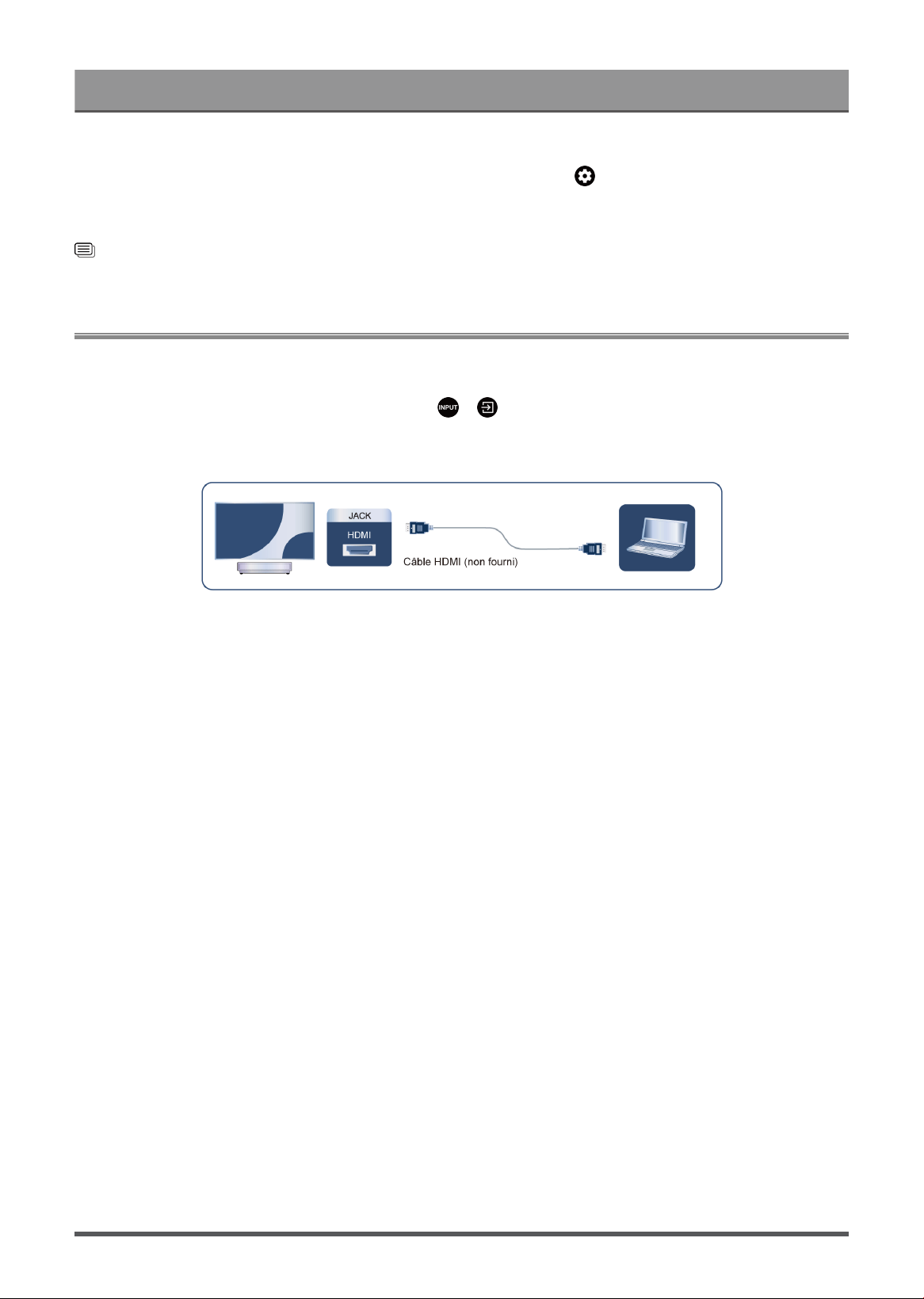
Connexion à des périphériques externes
•
L'audio 5.1 CH (canal) est disponible lorsque la console est connectée à un appareil externe qui prend
en charge le son surround5.1. Vous pouvez appuyer sur la touche de la télécommande pour
sélectionner Réglages > Écran et son > Sortie audio numérique > Format Audio Numérique et choisir
Dolby Audio - Dolby Digital Plus pour recevoir l'audio en 5.1 canaux.
Information associée
Sélectionner les haut-parleurs à la page 33
Connexion d'un ordinateur
Vous pouvez connecter un ordinateur à la console à l'aide d'un câble HDMI pour utiliser votre console comme
moniteur de l'ordinateur.
Après avoir connecté le PC, appuyez sur la touche / . Sélectionnez l'ordinateur connecté en tant que
source.
Remarque:
• Pour une meilleure qualité d'image, réglez la résolution de l'ordinateur et assurez-vous que la résolution
est prise en charge par la console.
• Si votre console n'émet aucun son, modifiez les paramètres audio de l'ordinateur.
• Si vous souhaitez connecter votre ordinateur en Wi-Fi à la console, veuillez vous référer aux sections
Profitez de votre console connectée > Partage de contenu ou alors Connexion à des périphériques
externes > Partager l'écran de votre téléphone/ordinateur sur la console du présent manuel.
22

Aperçu des réglages
Images
Réglez les paramètres généraux de l'image et d'autres paramètres d'image avancés.
Choisir un mode Image
Appuyez sur la touche de la télécommande pour sélectionner Réglages > Écran et son > Image > Mode
Image.
Vous pouvez sélectionner le mode Image qui offre la meilleure expérience de visualisation.
Remarque:
• Les options peuvent varier en fonction du modèle, du pays ou de la région et du contenu que vous
regardez. Veuillez vous référer au produit spécifique.
Lorsque vous utilisez une source normale
Si vous souhaitez configurer les paramètres de votre image, certains modes d'image sont disponibles:
• Vif (dynamique)
Vous pouvez profiter d'une expérience visuelle plus intense.
• Standard
Utilisez le mode Standard pour visionner du contenu normal tel que les actualités, des films ou des
documentaires.
• Économie d'énergie
Le mode Économie d'énergie vous permet d'économiser de l'énergie.
• PC/Jeu
Activez le mode Jeu pour optimiser les paramètres de la console et profiter d'une meilleure expérience de
jeu avec une console de jeux ou un ordinateur connecté à la console.
Ce mode est uniquement utilisé en HDMI/NET.
• Sports (soccer)
L'image est optimisée pour regarder les sports.
• Cinéma jour
Le mode Cinéma jour correspond à l'effet de qualité de différentes scènes de luminosité ambiante.
• Cinéma nuit
Le mode Cinéma nuit correspond à l'effet de qualité de différentes scènes de luminosité ambiante.
• FILMMAKER MODE
Un mode de qualité d'image.
Remarque:
• Les options peuvent varier en fonction du modèle, du pays ou de la région et du contenu que vous
regardez. Veuillez vous référer au produit spécifique.
Lorsque vous utilisez un signal HDR
La technologie HDR (High Dynamic Range pour plage dynamique élevée) permet d'améliorer l'expérience
visuelle grâce à un contraste plus élevé et des couleurs plus vives. Les parties lumineuses de l'image
paraissent plus lumineuses et les parties sombres paraissent plus sombres. La console peut afficher une
large gamme de couleurs.
23

Aperçu des réglages
Remarque:
• Lorsque vous utilisez un signal HDR, le mode d'image est le mode Image HDR.
Lorsque vous utilisez un signal Dolby Vision
Inspiré de la technologie du cinéma, Dolby Vision est le format qui permet à votre console d'offrir une gamme
complète de couleurs, des images à plage dynamique élevée, des blancs plus brillants et des noirs sombres
grâce à l'étalonnage scène par scène.
Remarque:
• Lorsque vous utilisez un signal Dolby Vision, le mode d'image est le mode Image Dolby vision.
Appliquer les paramètres d'images
Appuyez sur la touche de la télécommande pour sélectionner Réglages > Écran et son > Image >
Appliquer les paramètres d'images.
Réglez le mode d'image actuel pour qu'il soit utilisé sur toutes les sources (y compris les appareils externes et
les sources OTT ou de service par contournement) ou uniquement pour la source actuelle.
Réglages généraux
Appuyez sur la touche de la télécommande pour sélectionner Réglages > Écran et son > Image >
Général.
Détection automatique du type de contenu
Mode d’image automatique
Mode calibré pour Netflix
Scène IA
Angle de vision amélioré
Capteur de luminosité automatique
Décalage du capteur de lumière
Balance des blancs automatique
Détection automatique du type de contenu
Appuyez sur la touche de la télécommande pour sélectionner Réglages > Écran et son > Image >
Général > Type de contenu Détection automatique.
Un mode de qualité d'image, qui peut basculer automatiquement lorsqu'il est activé en fonction de la source
du film.
Mode d’image automatique
Appuyez sur la touche de la télécommande pour sélectionner Réglages > Écran et son > Image >
Général > Mode d’image automatique.
Définit automatiquement le mode d'image en fonction du contenu.
Cette fonction peut ne pas être disponible pour certains modèles, pays ou régions.
24

Aperçu des réglages
Mode calibré pour Netflix
Appuyez sur la touche de la télécommande pour sélectionner Réglages > Écran et son > Image >
Général > Mode calibré pour Netflix.
Regardez Netflix avec la qualité d'image prévue à l'origine.
Cette fonction peut ne pas être disponible pour certains modèles, pays ou régions.
Scène IA
Appuyez sur la touche de la télécommande pour sélectionner Réglages > Écran et son > Image >
Général > Scène IA.
Reconnaît la scène sur le contenu que l'utilisateur regarde et améliore la qualité de l'image.
Angle de vision amélioré
Appuyez sur la touche de la télécommande pour sélectionner Réglages > Écran et son > Image >
Général > Angle de vision amélioré.
Activez-la pour optimiser votre angle de vue et vous bénéficierez d'une meilleure expérience de visionnage.
Cette fonction peut ne pas être disponible pour certains modèles, pays ou régions.
Capteur de luminosité automatique
Appuyez sur la touche de la télécommande pour sélectionner Réglages > Écran et son > Image >
Général > Capteur de luminosité automatique.
La console réglera automatiquement les paramètres de l'image en fonction de la lumière ambiante de votre
pièce.
Cette fonction peut ne pas être disponible pour certains modèles, pays ou régions.
Décalage du capteur de lumière
Appuyez sur la touche de la télécommande pour sélectionner Réglages > Écran et son > Image >
Général > Décalage du capteur de lumière.
Réglez la limite inférieure de la plage de réglage du rétroéclairage dynamique. Il s'agit d'une fonction
permettant d'économiser de l'argent, car elle réduit la consommation d'énergie.
Si vous désactivez le capteur automatique de luminosité, le menu Décalage du capteur de lumière ne peut
pas être sélectionné.
Cette fonction peut ne pas être disponible pour certains modèles, pays ou régions.
Balance des blancs automatique
Appuyez sur la touche de la télécommande pour sélectionner Réglages > Écran et son > Image >
Général > Balance des blancs automatique.
Optimise la température de couleur en fonction de la lumière ambiante.
Si le capteur de lumière automatique est activé, le menu Balance des blancs automatique peut être
sélectionné.
Cette fonction peut ne pas être disponible pour certains modèles, pays ou régions.
25

Aperçu des réglages
Information associée
Problèmes d'image à la page 58
Utiliser la fonction Luminance laser
Appuyez sur la touche de la télécommande pour sélectionner Réglages > Écran et son > Image >
Luminance laser.
Vous pouvez configurer les paramètres du Mode Image qui offrent la meilleure expérience de visionnage.
Les options peuvent varier en fonction du modèle, du pays ou de la région et du mode Image sélectionné.
• Niveau de luminance laser
Pour régler le niveau de luminance de la console. Veuillez noter que l’augmentation de la luminance
augmente la consommation d’énergie.
• Plage dynamique élevée
Réglage automatique de la luminosité en fonction de la scène et renforcement du contraste.
• Contraste
Réglez le niveau de contraste pour augmenter ou diminuer la luminosité des images.
• Niveau de noir
Réglez le niveau HDMI pour améliorer le contenu actuel.
• Détail Sombre
Améliorez les détails des zones sombres de l’image en analysant le niveau de luminance du signal en
temps réel.
• Gamma
Réglez le gamma pour modifier la façon dont la console répond au contenu en matière de niveaux de gris.
Dans une pièce sombre, choisissez un nombre plus élevé comme 2,2. Dans une pièce plus lumineuse,
sélectionnez un nombre inférieur comme 2,0. En général, la valeur2,4 est normalement recommandée.
• Contraste actif
Contraste automatique des zones sombres et éclairage des zones claires des images pour obtenir un
meilleur affichage des détails.
• Rehausseur de luminosité
Augmente la luminosité de l’écran. Veuillez noter qu’une ouverture prolongée peut affecter la durée de vie
du produit.
• Cartographie Dynamique des Tonalités
Réglez automatiquement la luminosité et l'équilibre des dégradés en analysant le niveau de luminosité du
contenu HDR.
Cette fonction peut ne pas être disponible pour certains modèles, pays ou régions et n'être visible qu'en
mode HDR.
• Plage dynamique HDMI
Réglez la plage de signaux HDMI pour qu'elle soit plus adaptée au contenu. (Mode HDMI uniquement)
• Système d’amélioration HDR
Améliorez le contraste et la couleur du contenu SDR pour obtenir une qualité d’image de type HDR.
26

Aperçu des réglages
Réglage de la qualité d'image pour chaque Mode Image
Couleur
Appuyez sur la touche de la télécommande pour sélectionner Réglages > Écran et son > Image >
Couleur.
Réglez la teinte, la saturation et la luminosité des paramètres de couleur.
• Couleur
Réglez l'intensité des couleurs de l'image pour obtenir une image plus vive.
• Teinte
Réglez la teinte de l'image.
• Température Couleur
Définissez le degré de chaleur (rouge) ou de froid (bleu) des zones blanches de l'image.
• Faible lumière bleue (mode Nuit)
Protection des yeux: réduit l'émission de lumière bleue.
Cette fonction peut ne pas être disponible pour certains modèles, pays ou régions.
• Espace de couleurs
Modifiez la gamme de couleurs affichées par la console.
• Amélioration dynamique des couleurs
Réglage dynamique de la vivacité des couleurs et amélioration du rendu des couleurs sur chaque scène
des images.
Cette fonction peut ne pas être disponible pour certains modèles, pays ou régions.
Clarté
Appuyez sur la touche de la télécommande pour sélectionner Réglages > Écran et son > Images >
Clarté.
Améliorez la netteté et les détails de l'image. Réglez la fluidité et la précision du mouvement des objets en
mouvement rapide.
• Netteté
Réglez la netteté ou le flou des contours dans les images.
• Gradient Lisse
Élimine la superposition d'images et le bruit de fond sombre.
• Super résolution
Améliorez les détails de l'image, éliminez les irrégularités des bords de l'image et ajustez-la de manière
dynamique en fonction du contenu de l'image.
• Réduction du bruit
Améliorez la clarté en réduisant le bruit.
• Réduction du bruit MPEG
Réduit le bruit des blocs MPEG et offre des transitions de bord plus claires.
27

Aperçu des réglages
• Amélioration du mouvement
Réduire les images rémanentes laissées à l'écran lors de la visualisation d'objets se déplaçant
rapidement.
Si vous sélectionnez Personnalisé, vous pouvez configurer manuellement Réduction du flou et
Réduction des saccades.
• Réduction des saccades
Réduisez le broutage et lissez l'image cinématographique via l'interpolation d'image adaptative dans la
vidéo d'entrée.
• Réduction du flou
Réduisez le flou des images en mouvement rapide et améliorez la définition de l'image.
• Fluidité des mouvements
Améliorez la clarté de l'image.
• Précision des détails
Obtenez un contenu visuelDolby plus riche, améliorez le contraste entre les zones claires et sombres,
augmentez les effets de superposition et la texture.
Remarque:
• Les options peuvent varier en fonction du modèle, du pays ou de la région et du mode Image sélectionné.
Configuration des paramètres d'étalonnage
Appuyez sur la touche de la télécommande pour sélectionner Réglages > Écran et son > Image >
Paramètres d'étalonnage.
• Couleur Tuner
Réglez la teinte, la saturation et la luminosité des paramètres de couleur.
• Balance des blancs
Règle l'intensité du rouge, vert et bleu pour afficher la couleur réelle de toutes les images à l'écran.
• Calibration gamma
Réglez la courbe du gamma sélectionnée.
• RVB seulement
Affichez les images en fonction des paramètres par défaut ou choisissez la couleur rouge, bleue ou verte.
• Service Calman
Réglez la qualité d'image de la console par un client Calman sur PC.
Réinitialisation des paramètres d'image
Appuyez sur la touche de la télécommande pour sélectionner Réglages > Écran et son > Image >
Réinitialiser.
Réinitialisez les paramètres d'image actuels aux paramètres d'usine.
Écran
Modifiez la taille de l’image et utilisez la fonction Overscan.
Remarque:
28

Aperçu des réglages
• Cette fonction peut varier selon la version du logiciel.
Modifier la taille de l'image
Appuyez sur la touche de la télécommande pour sélectionner Réglages > Écran et son > Écran >
Format de l'image.
Vous pouvez régler le format d'image pour étirer ou agrandir l'image.
Vous pouvez choisir parmi les paramètres suivants: Automatique, 4:3, Zoom ou 16:9.
Remarque:
• Les options peuvent varier en fonction du modèle, du pays ou de la région et du contenu que vous
regardez. Veuillez vous référer au produit spécifique.
Information associée
Problèmes d'image à la page 58
Utiliser la fonction de Overscan
Appuyez sur la touche de la télécommande pour sélectionner Réglages > Écran et son > Écran >
Overscan.
Modifiez le réglage de format de la vidéo pour recadrer légèrement les bords de l'image affichée.
Modifier le type d'écran
La qualité de l'image varie en fonction du type d'écran.
Appuyez sur la touche de la télécommande pour sélectionner Réglages > Écran et son > Écran > Type
d'écran. Sélectionnez ensuite le type correspondant en fonction de l'écran réellement utilisé.
Une fois le réglage terminé, vous devez redémarrer la console pour que le réglage soit effectif.
Modifier la taille de l'image
Sélectionnez la taille correspondante en fonction de l'écran réel pour obtenir la meilleure qualité d'image.
Appuyez sur la touche de la télécommande pour sélectionner Réglages > Écran et son > Écran > Taille
de l’Écran. Choisissez ensuite l'écran que vous utilisez.
Remarque:
• Cette fonction peut ne pas être disponible pour certains modèles, pays ou régions.
Paramètres laser
Réglez les paramètres de l’écran laser.
Mode de Projection
Si vous devez retourner l'image de haut en bas et/ou de gauche à droite, appuyez sur les touches de
la télécommande et sélectionnez Paramètres laser > Mode de Projection. Sélectionnez ensuite le mode
approprié en fonction du positionnement de votre console.
29
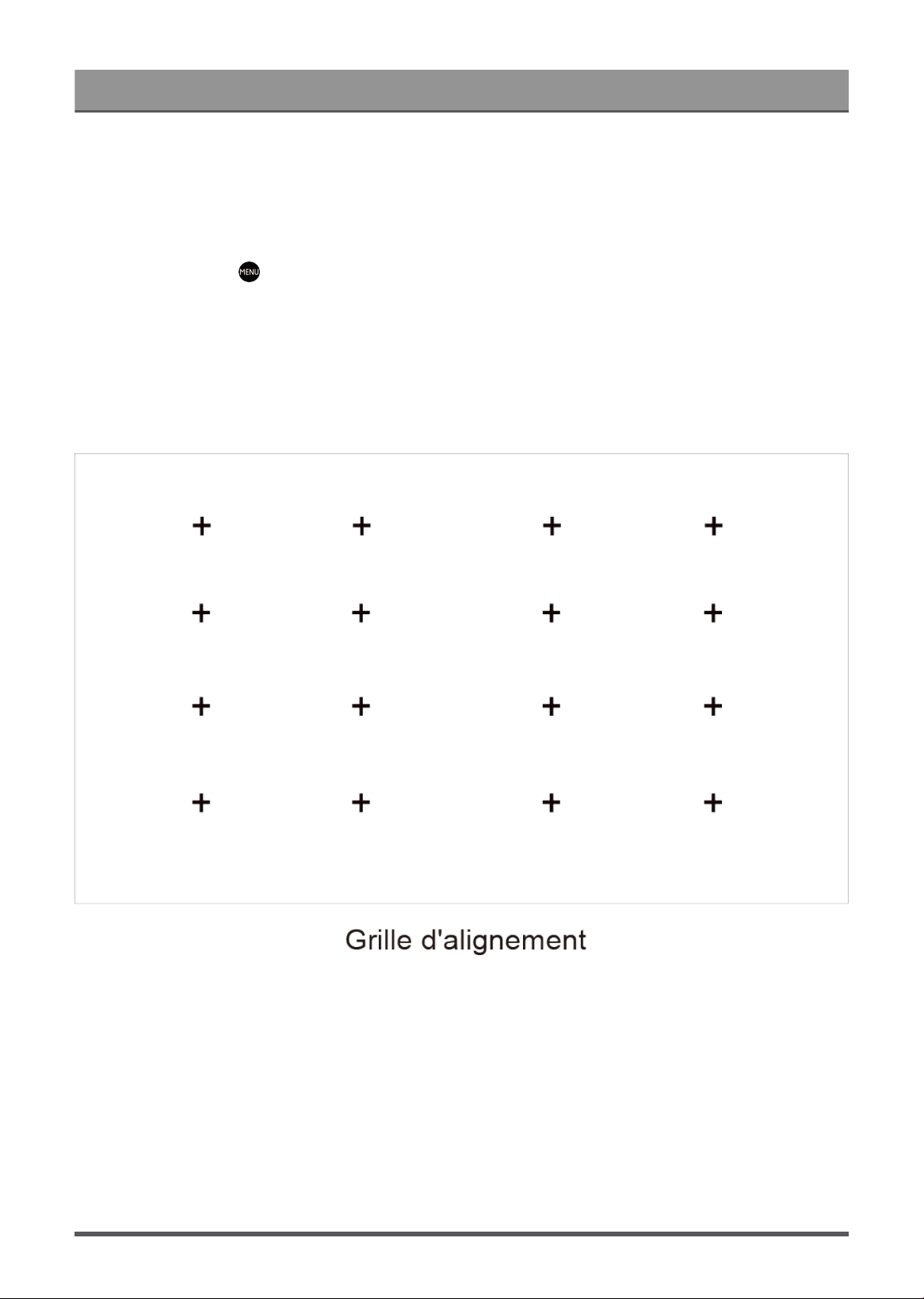
Aperçu des réglages
Correction de distorsion automatique
La console adapte automatiquement l'image projetée à l'écran.
Avant d'utiliser la fonction de correction automatique du trapèze, assurez-vous que la console et votre appareil
mobile sont connectés au même réseau Wi-Fi.
Appuyez sur la touche de la télécommande et sélectionnez Paramètres laser > Correction de
distorsion automatique.
1. Réglez la position de la console en utilisant les pieds de nivellement selon vos besoins. Assurez-vous que
le cadre de l'écran est situé à l'intérieur de la bordure rectangulaire.
2. Appuyez sur la touche OK de la télécommande pour sélectionner Suivant.
3. Scannez le code QR avec votre appareil mobile pour commencer la correction automatique du trapèze.
Lorsque l’application se charge, la console affiche une grille d’alignement.
4. Cliquez sur «+» sur votre appareil mobile pour prendre une photo de l'écran et de toute l'image. Pour de
meilleurs résultats, tenez-vous à environ 3 mètres (10 pieds) de l'écran et utilisez le mode paysage.
5. Cliquez sur «Transférer» sur votre appareil mobile pour terminer la correction automatique du trapèze.
Remarque:
• Assurez-vous d'être debout devant l'écran pour prendre la photo, et ne pas avoir un écart supérieur à 25°
par rapport au centre de l'écran.
• Veuillez vous assurer que l'entièreté de l'écran est visible sur la photo, y compris le cadre de l'écran.
• Veuillez vous assurer que les 16 points de la grille de l'écran sont tous nets lorsque vous prenez la photo.
• Veuillez vous assurer que l'image de l'écran occupe au moins 60% de la taille globale de la photo pour
assurer une correction géométrique correcte.
30
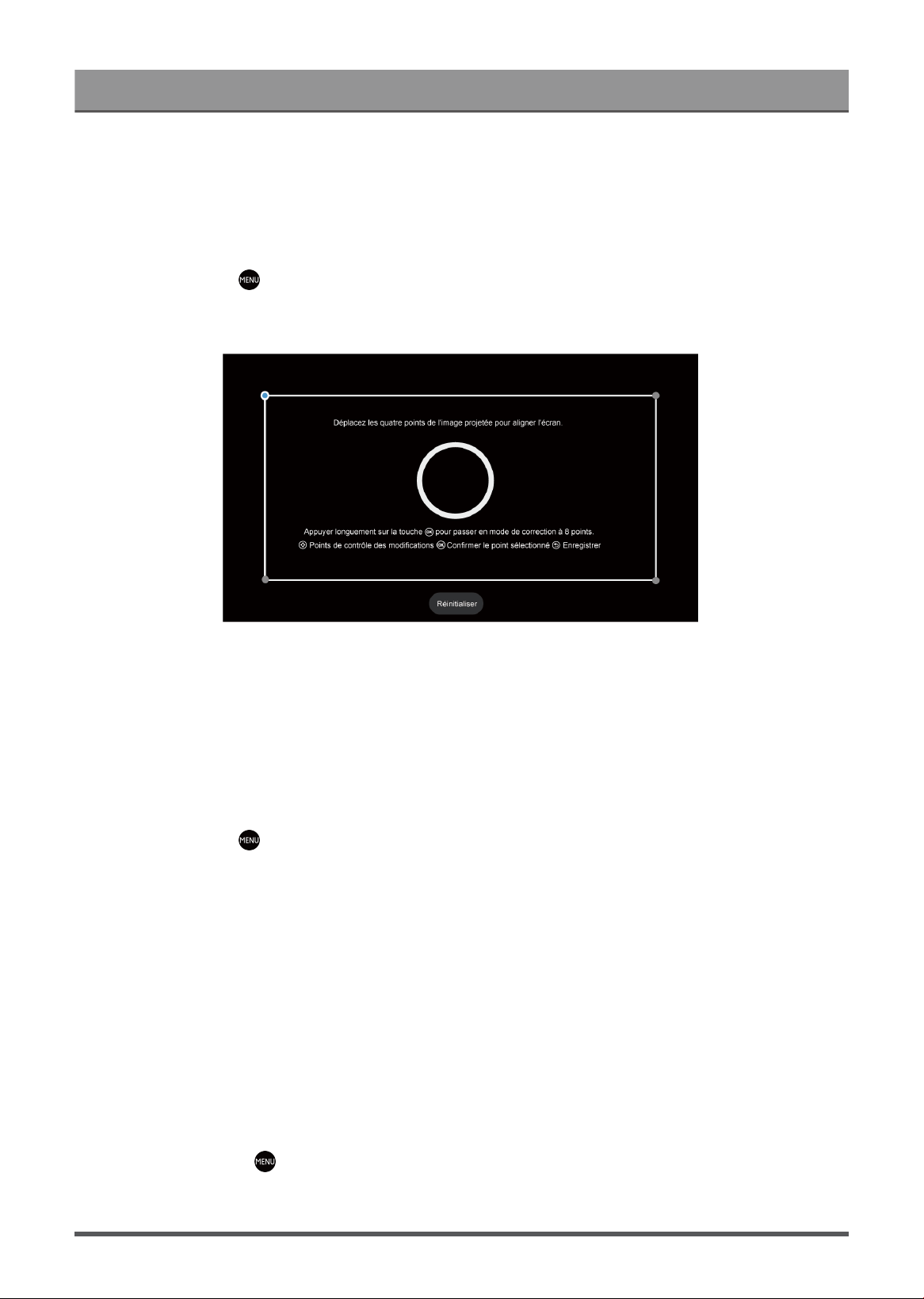
Aperçu des réglages
Correction de distorsion manuelle
Sélectionnez des points et déplacez-les pour adapter l'image projetée à l'écran.
Remarque:
Cette fonction est uniquement disponible pour certains modèles, pays ou régions.
Appuyez sur la touche de la télécommande et sélectionnez Paramètres laser > Correction de
distorsion manuelle.
1. Appuyez sur les touches HAUT/BAS/DROITE/GAUCHE de la télécommande pour déplacer la sélection,
puis appuyez sur la touche OK pour choisir le point que vous souhaitez régler.
2. Réglez la position du point en appuyant sur les touches HAUT/BAS/GAUCHE/DROITE, puis appuyez sur
la touche Retour pour enregistrer le réglage puis sélectionnez d’autres points pour régler l’image.
Si vous souhaitez rétablir la position de l'image par défaut, sélectionnez Réinitialiser à l'écran.
Réglage de la mise au point
Appuyez sur la touche de la télécommande et sélectionnez Paramètres laser > Réglage de la mise au
point.
Vous pouvez régler les paramètres de mise au point en appuyant sur les touches haut/bas de la
télécommande. L'effet de mise au point est réglé en temps réel en fonction de la d'image d'arrière-plan
affichée.
Remarque:
• Cette fonction est uniquement disponible pour certains modèles, pays ou régions.
Protection Brulure Occulaire
Remarque:
• Afin de protéger vos yeux, ne regardez pas dans l’objectif. La sortie de lumière sera temporairement
désactivée après 5 secondes.
Appuyez sur les touches de la télécommande et sélectionnez Paramètres laser > Protection oculaire,
pour activer ou désactiver cette fonction.
31

Aperçu des réglages
3D
Appuyez sur la touche de la télécommande et sélectionnez Paramètres laser > 3D. Sélectionnez le
mode 3D approprié en fonction du contenu 3D que vous visualisez.
Remarque:
• Cette fonction peut ne pas s'appliquer à certaines sources d'entrée ou applications.
Son
Réglez le mode audio et d'autres paramètres audio avancés.
Sélection du mode audio
Appuyez sur la touche de la télécommande pour sélectionner Réglages > Écran et son > Son > Effet
sonore TV > Mode Audio.
Vous pouvez sélectionner un mode audio prédéfini adapté au type de contenu ou à l'environnement d'écoute.
• Mode automatique
Le mode sonore est réglé automatiquement.
• Standard
En mode Standard, la console fournit une réponse en fréquence plate qui maintient les caractéristiques
naturelles du son d'origine.
• Cinéma
Le mode Cinéma augmente l'effet de son Surround et offre une réponse des basses plus importante.
• Sports (Soccer)
Le son est optimisé pour regarder des événements sportifs.
• Musique
En mode Musique, les fréquences basses et hautes sont accentuées pour améliorer la reproduction des
instruments de musique.
• Voix
En mode Voix, les basses et les hautes fréquences sont atténuées pour améliorer la reproduction et la
clarté de la voix.
• Nuit
En mode Nuit, la console améliore la reproduction et la clarté de la voix humaine à faible volume.
• Son intelligent
Lorsque le son intelligent est activé, la console reconnaît le son et améliore la qualité du son.
Remarque:
• Certains modes peuvent ne pas être disponibles pour certains modèles, pays ou régions.
• Les réglages du mode Audio sont uniquement disponibles lorsque vous sélectionnez Haut-parleur comme
sortie audio.
Information associée
Problèmes de son à la page 59
32

Aperçu des réglages
Sélectionner les haut-parleurs
Appuyez sur la touche de la télécommande pour sélectionner Réglages > Écran et son > Sortie audio.
Sélectionnez les haut-parleurs que vous souhaitez utiliser.
Les options peuvent varier en fonction du modèle, du pays ou de la région et de la sortie audio activée.
Veuillez vous référer au produit spécifique.
• Haut-parleur
• HDMI (ARC/eARC)
• OPTIQUE (S/PDIF)
• Enceinte Bluetooth
• Enceinte WiSA
• Casque filaire
Régler la qualité de l'audio
Remarque:
• Certaines fonctions peuvent ne pas être applicables dans certains modèles / pays / régions.
• Les options peuvent varier en fonction du modèle, du pays ou de la région et du contenu que vous
regardez. Veuillez vous référer au produit spécifique.
Dolby Atmos
Appuyez sur la touche de la télécommande pour sélectionner Réglages > Écran et son > Son > Effet
sonore TV > Dolby Atmos.
Activez Dolby Atmos pour améliorer la richesse de l'audio et vous pourrez profiter d'une expérience d'écoute
immersive.
Cette fonction est uniquement disponible lorsque le mode Audio intelligent n'est pas sélectionné.
DTS Virtual:X
Appuyez sur la touche de la télécommande pour sélectionner Réglages > Écran et son > Son > Effet
sonore TV > DTS Virtual:X.
Permet d’obtenir un son d’ambiance tridimensionnel.
Cette fonction est uniquement disponible lorsque le mode Audio intelligent n'est pas sélectionné.
Réglage acoustique automatique
Appuyez sur la touche de la télécommande pour sélectionner Réglages > Écran et son > Son > Effet
sonore TV > Paramètres Avancés > Réglage acoustique automatique.
Optimise l'acoustique de la sortie sonore en fonction de l'environnement d'écoute.
Remarque:
• Cette fonction est uniquement disponible lorsque le mode Audio intelligent n'est pas sélectionné.
• Cette fonction peut ne pas être disponible pour certains modèles, pays ou régions.
33

Aperçu des réglages
Égaliseur
Appuyez sur la touche de la télécommande pour sélectionner Réglages > Écran et son > Son > Effet
sonore TV > Paramètres Avancés > Égaliseur.
Augmente le volume sur différentes fréquences.
Cette fonction est uniquement disponible lorsque le mode Audio intelligent n'est pas sélectionné.
Configuration du montage mural
Appuyez sur la touche de la télécommande pour sélectionner Réglages > Écran et son > Son > Effet
sonore TV > Paramètres Avancés > Configuration du montage mural.
Optimise automatiquement le son en fonction de la position de la console.
La Configuration du montage mural est uniquement disponible lorsque vous sélectionnez Haut-parleur
comme sortie audio.
Caisson de basses
Appuyez sur la touche de la télécommande pour sélectionner Réglages > Écran et son > Son > Effet
sonore TV > Paramètres Avancés > Subwoofer.
Le Subwoofer interne peut fournir un meilleur effet de basse. Le commutateur doit être activé lorsque le
caisson de basses est connecté à la console.
Balance
Appuyez sur la touche de la télécommande pour sélectionner Réglages > Écran et son > Son > Effet
sonore TV > Paramètres Avancés > Balance.
Régler la puissance de l'enceinte gauche et droite pour optimiser l'audio pour un emplacement donné.
Contrôle automatique du Volume
Appuyez sur la touche de la télécommande pour sélectionner Réglages > Écran et son > Son > Effet
sonore TV > Contrôle automatique du Volume.
Contrôle automatique des changements drastiques de volume lors du visionnage de films pour offrir un
volume constant et plus confortable.
Niveau de volume
Appuyez sur la touche de la télécommande pour sélectionner Réglages > Écran et son > Son > Effet
sonore TV > Niveau de volume.
Équilibrez le volume sonore de chaque source.
Délai audio
Appuyez sur la touche de la télécommande pour sélectionner Réglages > Écran et son > Son > Effet
sonore TV > Délai audio.
Synchronise l'image affichée avec la sortie audio.
Information associée
Problèmes de son à la page 59
34

Aperçu des réglages
Configuration des paramètres avancés
Pour régler les paramètres et la qualité audio de la console.
Remarque:
• Certaines fonctions peuvent ne pas être applicables dans certains modèles / pays / régions.
• Les options peuvent varier en fonction du modèle, du pays ou de la région et du contenu que vous
regardez. Veuillez vous référer au produit spécifique.
eARC
Appuyez sur la touche de la télécommande pour sélectionner Réglages > Écran et son > Son > eARC.
Permet une meilleure qualité audio sans dégradation grâce au dispositif audio. Cette fonction est uniquement
disponible lorsque > > Réglages > Écran et son > Sortie audio est réglé sur HDMI (ARC/eARC).
Sortie audio numérique
Appuyez sur la touche de la télécommande pour sélectionner Réglages > Écran et son > Son > Sortie
audio numérique.
Sélectionnez le format de sortie audio numérique qui convient le mieux au type d'appareil audio.
• Pass Through
l'appareil audio émet le signal sans effectuer de traitement.
• Format Audio Numérique
Sélectionnez le format de sortie audio numérique qui convient le mieux au type d'appareil audio.
• Délai audio numérique
Régler la durée de retard de la sortie audio numérique pour synchroniser l'audio d'un haut-parleur externe
avec les images sur la console.
Remarque:
•
Cette fonction est uniquement disponible lorsque > > Réglages > Écran et son > Sortie audio
est réglé sur HDMI (ARC/eARC) ou sur OPTIQUE (S/PDIF).
• Lors de l'utilisation d'une connexion optique, PCM et Dolby Digital sont suggérés.
• PCM est suggéré si le périphérique audio externe ne prend pas en charge Dolby ou DTS.
Guide des périphériques audio HDMI
Appuyez sur la touche de la télécommande pour sélectionner Réglages > Écran et son > Son > Guide
des périphériques audio HDMI.
Cliquez sur ce menu pour accéder à la page du guide de connexion.
Réglages du haut-parleur Bluetooth
Appuyez sur la touche de la télécommande pour sélectionner Réglages > Écran et son > Son >
Réglages du haut-parleur Bluetooth.
Active simultanément l’audio Bluetooth et l’audio du haut-parleur.
35

Aperçu des réglages
Paramètres des haut-parleurs WiSA
Appuyez sur la touche de la télécommande pour sélectionner Réglages > Écran et son > Son >
Paramètres des haut-parleurs WiSA.
Disponible lorsque l’option Sortie audio est réglée sur EnceinteWiSA.
Casque filaire
Appuyez sur la touche de la télécommande pour sélectionner Réglages > Écran et son > Son > Casque
filaire.
Réglez le mode de sortie audio avec un casque.
Après avoir connecté votre casque filaire ou Bluetooth, ou d'autres amplificateurs audio externes, vous
pouvez configurer votre console selon vos préférences.
• Mode casque
Modifiez la manière dont l'audio est envoyé au périphérique connecté au port de sortie audio de votre
console.
Cette fonction peut ne pas être disponible pour certains modèles, pays ou régions.
• Volume Casque
Réglez indépendamment le volume du casque filaire.
Audio seulement
Appuyez sur la touche de la télécommande pour sélectionner Réglages > Écran et son > Son > Audio
seulement.
Lorsque vous sélectionnez cette option, l'écran n'affichera pas l'image. Seul le son sera diffusé.
Appuyez sur n'importe quelle touche à l'exception de la touche d'alimentation, des touches de volume et de la
touche Muet pour restaurer l'image.
Information associée
Connexion de périphériques Bluetooth à la page 15
Connexion d'un casque à la page 19
Connexion de haut-parleurs ou d'autres récepteurs audio à la page 20
Connexion d'un système audio numérique avec ARC à la page 21
Réinitialiser les paramètres audio
Appuyez sur la touche de la télécommande pour sélectionner Réglages > Écran et son > Son > Effet
sonore TV > Réinitialiser.
Réinitialiser les paramètres audio actuels aux réglages d'usine.
Réseau et Internet
Vous pouvez vous connecter à Internet avec le Wi-Fi, l'Ethernet ou le point d'accès de votre téléphone.
Pour plus d'informations sur les choix de Réseau et Internet, veuillez vous référer à la section Première
utilisation > Connexion à Internet dans le présent manuel.
36

Aperçu des réglages
Recherche toujours disponible
Appuyez sur la touche de la télécommande pour sélectionner Réglages > Réseau et Internet >
Recherche de réseaux toujours active.
Laissez le service de localisation de Google et d'autres applications rechercher des réseaux, même lorsque le
Wi-Fi est désactivé.
Information associée
La console ne peut pas se connecter au réseau. à la page 53
Connexion à un réseau filaire (Ethernet) à la page 3
Connexion à un réseau WLAN à la page 4
Généralités
Vous pouvez configurer les paramètres du système.
Remarque:
• Les menus affichés varient en fonction des modèles, pays ou régions.
Définir l'heure
Appuyez sur la touche de la télécommande pour sélectionner Réglages > Système > Date / Heure.
• Date et heure automatiques
Activer cette option pour utiliser l'heure fournie par le réseau.
Vous pouvez également définir manuellement l'heure lorsque l'option Désactiver est sélectionnée.
Lorsque l'option Désactiver est sélectionnée, le réseau de la console peut ne pas fonctionner
correctement.
• Définir la date
Réglez la date.
• Définir l'heure
Réglez l'heure.
• Définir le fuseau horaire
Sélectionnez votre fuseau horaire.
• Utiliser le format 24 heures
Réglez l'affichage de l'heure au format 12 ou 24 heures.
Utilisation de la minuterie
Appuyez sur la touche de la télécommande pour sélectionner Réglages > Système > Alimentation et
énergie > Alimentation.
• Durée avant la mise en veille
Réglez la durée avant la mise en veille pour désactiver automatiquement la console dans un délai
spécifié: Désactiver, 10 minutes, 20 minutes, 30 minutes, 40 minutes, 50 minutes, 60 minutes, 90 minutes
et 120 minutes.
• Type de minuterie de mise en marche
Choisir entre: Désactiver, Quotidien, Une fois.
37

Aperçu des réglages
• Allumage programmable
Régler l'heure pour que votre console s'allume automatiquement à l'heure souhaitée.
• Type de minuterie de mise à l'arrêt
Choisir entre: Désactiver, Quotidien, Une fois.
• Mise en veille programmable
Régler l'heure pour que votre console s'éteigne automatiquement à l'heure souhaitée.
Définir la langue
Appuyez sur la touche de la télécommande pour sélectionner Réglages > Système > Langue.
Définir les paramètres de langue par défaut de la console.
Configuration des paramètres de préférences du périphérique
Clavier
Appuyez sur la touche de la télécommande pour sélectionner Réglages > Système > Clavier.
Définir les paramètres par défaut du clavier.
Stockage
Appuyez sur la touche de la télécommande pour sélectionner Réglages > Système > Stockage.
Afficher le stockage de la console.
Mode Veille
Appuyez sur la touche de la télécommande pour sélectionner Réglages > Système > Mode Veille.
Active l'économiseur d'écran lorsque votre console affiche une image fixe pendant un certain temps. Réglez la
durée selon vos préférences.
Alimentation et énergie
Appuyez sur la touche de la télécommande pour sélectionner Réglages > Système > Alimentation et
énergie.
Comportement lorsque le televiseur est allumé
Sélectionnez l'écran qui s'affichera lors de la mise sous tension de la console.
Vous pouvez sélectionner Écran d'accueil de Google TV ou Dernière source utilisée.
Alimentation et énergie
Éteignez l'affichage après 15 minutes, 20 minutes, 30 minutes, 1 heure, 4 heures, 8 heures, 12 heures, 24
heures, ou Jamais.
Alimentation
Vous pouvez définir la Puissance LED sur Activer ou Désactiver, régler le Mode de mise sous tension
sur Rappel, Veille, Activer, Durée avant la mise en veille, Mise en veille automatique, et Type de
temporisateur de mise sous tension.
38

Aperçu des réglages
Son du système
Appuyez sur la touche de la télécommande pour sélectionner Réglages > Système > Son du système.
Il s'agit d'un commutateur pour activer ou désactiver les sons du système.
Fonctions intelligentes de la caméra
Appuyez sur la touche de la télécommande pour sélectionner Réglages > Système > Fonctions
intelligentes de la caméra.
Profitez de l'expérience de votre console intelligente en connectant un appareil photo.
Information associée
Utilisation de la minuterie à la page 37
Configuration des paramètres du système évolué
Appuyez sur la touche de la télécommande pour sélectionner Réglages > Système > Système évolué.
Wake On Cast
Vous pouvez activer ou désactiver la fonction « Wake on Cast », qui permet de réveiller la console depuis des
périphériques externes.
Remarque:
• Cette fonction peut ne pas être disponible pour certains modèles, pays ou régions.
Enregistrement du produit
Visitez le line du site Web ou scannez le code QR avec un autre appareil (téléphone portable, tablette...) pour
finir votre inscription.
Remarque:
• Le site Web et le code QR peuvent être différents dans certains pays ou régions.
• Cette fonction peut ne pas être disponible pour certains modèles, pays ou régions.
Vider le cache
Vider le cache des applications et du système.
Message du système
Vous pouvez configurer les paramètres d’assistance.
Remarque:
• Les menus affichés varient en fonction des modèles, pays ou régions.
Message du système
Appuyez sur la touche de la télécommande pour sélectionner Réglages > Aide et commentaires >
Message du système.
Afficher le message système, y compris: Numéro de série, code de service, version du logiciel, etc.
39

Aperçu des réglages
Informations d'assistance
Appuyez sur la touche de la télécommande pour sélectionner Réglages > Aide et commentaires >
Message du système.
Afficher l'URL d'assistance, le numéro d'assistance, l'e-mail, etc.
Information sur le signal
Appuyez sur la touche de la télécommande pour sélectionner Réglages > Aide et commentaires >
Message du système.
Effectuer l'auto-diagnostic pour tester le format vidéo, le format audio, la profondeur de couleur, etc.
Manuel électronique
Scannez le code QR pour afficher le manuel électronique.
Information associée
Utilisation du manuel électronique à la page 3
Mise à jour du système
Appuyez sur la touche de la télécommande pour sélectionner Réglages > Système > À propos > Mise à
jour du système.
Configurez votre console pour télécharger le dernier logiciel. Des mises à jour logicielles sont constamment
proposées pour améliorer votre console et pour corriger les problèmes qui pourraient avoir un impact sur votre
expérience d'utilisateur. Nous vous recommandons, par conséquent, de conserver votre console connectée à
Internet pour recevoir automatiquement les mises à jour lorsqu'elles sont disponibles.
Réglage du mode d'utilisation
Réglez la console sur le mode Domicile ou Magasin.
Mode Économie d'énergie
Sélectionnez le mode Économie d'énergie pour une utilisation normale de la console.
Si vous souhaitez passer en mode Magasin lorsque la console est en mode Économie d'énergie, activez
Mode Magasin sur > Réglages > Système > Système évolué.
Mode Magasin
Sélectionnez le mode Magasin pour utiliser la console dans un environnement de vente au détail. Ce mode
active E-Pos et d'autres fonctions de présentation et ne s'applique qu'aux points de vente au détail.
Sélectionnez le mode Magasin et appuyez sur la touche de votre télécommande pour accéder aux
paramètres du mode Magasin.
Si vous souhaitez passer en mode Économie d'énergie lorsque la console est en mode Magasin, appuyez
sur la touche de la télécommande pour accéder aux Paramètres du mode magasin et sélectionnez
Économie d'énergie. Sinon, désactivez Mode Magasin sur > Réglages > Système > Système évolué.
Remarque:
• L'activation du mode Magasin peut augmenter la consommation d'énergie.
40

Aperçu des réglages
• La façon de quitter le mode Magasin varie en fonction des modèles, pays ou régions.
Réinitialiser aux paramètres d’usine par défaut
Appuyez sur la touche de la télécommande pour sélectionner Réglages > Système > À propos >
Réinitialiser > Rétablir la config. d'usine.
Restaurez les paramètres par défaut de votre appareil et effacez toutes les données, comptes, fichiers et
applications téléchargés.
41

Divertissement
Jeux
Vous pouvez vous connecter à votre console de jeux et configurer les paramètres pour optimiser l'écran de la
console pour de meilleures performances de jeu.
Connexion d'une console de jeux
Connectez votre console de jeux à la console avec un câble HDMI.
Pour démarrer un jeu à partir d'une console de jeu :
1. Allumez votre console de jeux.
2.
Appuyez sur la touche de la télécommande pour sélectionner Entrées ou appuyez sur la touche /
. Sélectionnez la console de jeu connectée comme source d'entrée.
3. Démarrez le jeu.
Vous pouvez activer le mode jeu pour optimiser les paramètres de votre console lorsque vous jouez à des
jeux avec une console de jeux.
Information associée
Activer le mode Jeux à la page 42
Activer le mode Jeux
Appuyez sur la touche de la télécommande pour sélectionner Réglages > Écran et son > Image >
Général > Mode Image > PC/Jeu.
Activez le Mode Jeu pour optimiser les paramètres de la console et profiter d'une meilleure expérience de jeu
avec une console de jeux ou un ordinateur connecté à la console.
Le mode Jeu permettra de:
• Réduire le délai de saisie pour s'assurer que chaque pression ou clic correspond à ce qui se passe à
l'écran ;
• Améliorer la réactivité pour créer très peu de flou de mouvement ;
• Traiter avec précision les signaux au format YUV 4:4:4 pour restituer des couleurs d'image précises.
Remarque:
• Cette fonction peut ne pas s'appliquer à certaines sources d'entrée ou applications.
Information associée
Connexion d'une console de jeux à la page 42
Activer la réponse instantanée aux jeux
Appuyez sur la touche pour sélectionner Réglages > Écran et son > Paramètres Mode Jeu > Réponse
instantanée au jeu.
Vous pouvez profiter d'une expérience de visionnage fluide avec un périphérique externe connecté à la
console lorsque la fonction Réponse instantanée au jeu est activée.
Remarque:
• Lorsque le mode Jeu est sélectionné, la fonction Réponse instantanée au jeu ne sera pas
automatiquement désactivée.
42

Divertissement
Activation de la fonction FreeSync/PC Sync
Appuyez sur les touches de la télécommande puis sélectionnez Réglages > Écran et son > Paramètres
Mode Jeu > AMD FreeSync/AMD FreeSync Premium/AMD FreeSync Premium Pro/PC Sync (le nom du
menu varie en fonction de votre modèle).
Vous pouvez profiter d'une expérience visuelle fluide avec un périphérique externe connecté à la consoler
lorsque la fonction Synchronisation FreeSync/PC est activée.
Remarque:
Cette fonction peut ne pas être disponible pour certains modèles, pays ou régions.
Activation du mode Taux de rafraîchissement élevé
Appuyez sur la touche pour sélectionner Réglages > Écran et son > Paramètres Mode Jeu > Mode
Taux de rafraîchissement élevé.
L'activation du mode Taux de rafraîchissement élevé peut améliorer la fluidité de l'écran de jeu.
Remarque:
Cette fonction peut ne pas être disponible pour certains modèles, pays ou régions.
Paramètres de la barre de son
Lorsque la barre de son est connectée à la console, vous pouvez modifier les paramètres de la barre de son
dans le menu Réglages pour obtenir une meilleure qualité sonore de l'appareil.
Lorsqu'un appareil ARC est connecté à la console, la sortie audio est automatiquement commutée sur ARC.
Si l'utilisateur passe à d'autres canaux de sortie audio, le menu de la barre de son ne peut pas être réglé et le
menu audio de la console peut être réglé.
Appuyez sur la touche de la télécommande pour sélectionner Réglages > Écran et son > Son >
Paramètres de la barre de son.
Remarque:
•
Lorsque vous connectez une barre de son avec un câble HDMI, vous devez définir Commande HDMI sur
Activer. > Réglages > Chaînes et sources > Entrées externes > Contrôle HDMI.
• Certaines barres de son ne prennent pas en charge cette fonction.
• Modes EQ
Vous pouvez sélectionner Musique, Film, Info, Sport, Nuit.
• Modes ambiophoniques
Vous pouvez régler sur Activer pour activer les modes ambiophoniques.
• Niveau des graves/Niveau des aigus/Niveau de variateur
Vous pouvez régler Niveau des graves/Niveau des aigus/Niveau de variateur.
• Réinitialiser
Réinitialiser les paramètres audio actuels aux réglages d'usine.
43

Divertissement
Sports
Configuration du mode Sport/Football dans les paramètres Image ou Audio
Appuyez sur la touche de la télécommande pour sélectionner Réglages > Écran et son > Image >
Général > Mode Image > Sports/Football.
L'image est optimisée pour regarder les sports.
Appuyez sur la touche de la télécommande pour sélectionner Réglages > Écran et son > Son > Effet
sonore TV > Mode Audio > Sports/Football.
Audio optimisé pour regarder des événements sportifs.
Média
Le média est un endroit central où vous pouvez afficher ou écouter différents types de contenu, tels que
photos, musique et films. Vous pouvez afficher le contenu multimédia de manières suivantes :
• Une clé USB ou un disque dur.
• Compatible avec les téléphones mobiles, tablettes ou tout autre appareil personnel compatible. Vous
pouvez diffuser des films, de la musique et des photos stockés sur un appareil personnel compatible et lire
ou regarder le contenu sur votre console.
Par défaut, Partage de contenu est affiché sur l'écran Média. Si votre appareil mobile est connecté à la
console, son nom apparaît également sur l'écran Multimédia.
Pour plus d'informations sur le Partage de contenu, reportez-vous à la section Profitez de votre console
connectée > Partage de contenu dans le présent manuel.
Profiter de vos photos/audio/vidéos stockés sur un périphérique USB
Vous pouvez accéder aux médias de différentes manières:
•
Appuyez sur la touche pour sélectionner Centre des médias à partir de votre liste d'applications sur
la page d'accueil.
•
Appuyez sur la touche pour sélectionner Réglages > Applications > Toutes les applications >
Centre des médias > Disponible.
Sélectionnez ensuite Appareils connectés.
Sélectionnez le contenu que vous souhaitez lire comme des images, des vidéos ou de la musique.
44
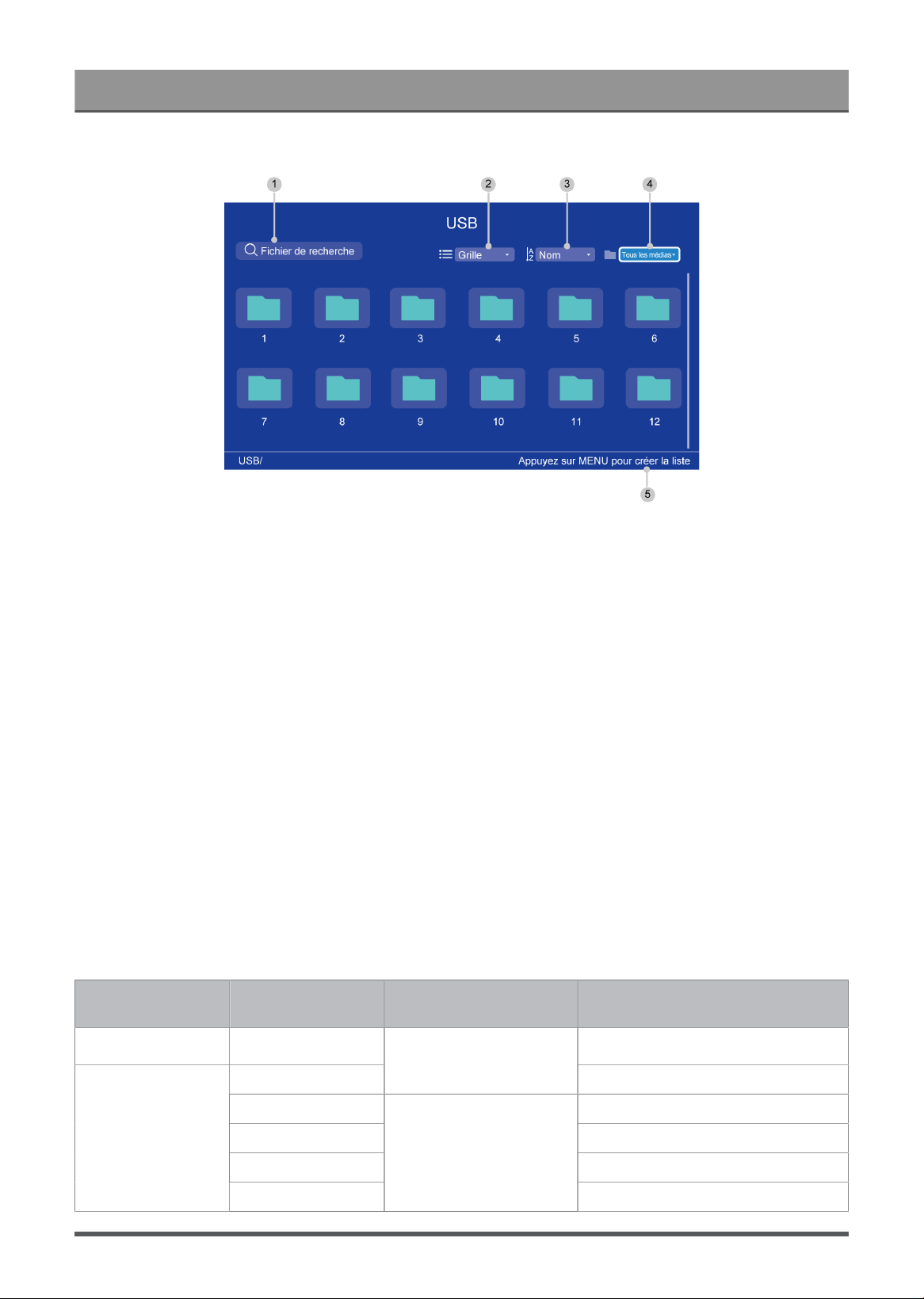
Divertissement
1 Recherchez le contenu que vous souhaitez lire.
2 Organisez la liste de contenu par Grille, Liste.
3 Triez la liste de contenu par Nom, Date de modification, Taille.
4
Filtrez la liste de contenu par Tous les médias, Musique, Photos, Videos.
5 Créez une liste de lecture de photos, de musique ou de vidéos.
Remarque:
• Certaines options du tableau ci-dessus peuvent ne pas être disponibles dans certains modèles, pays ou
régions.
• L'image est fournie uniquement à titre de référence et peut être différente du produit réel.
Liste des formats de média
En raison des différences entre les outils de programmation et d'autres facteurs, certains formats de fichiers
répertoriés peuvent ne pas être pris en charge.
Selon le modèle, certains formats répertoriés peuvent ne pas être pris en charge.
Format vidéo
Conteneur Codec vidéo Nom de l'extension
de fichier
Résolution et fréquence d'images
MPG MPEG1
720 x 576 @ 30fps
MPEG2
.mpg .mpeg
3840 x 2160 @ 30fps
MPEG1 720 x 576 @ 30fps
MPEG2 3840 x 2160 @ 30fps
MPEG4 1920 x 1080 @ 60fps
MPEG program
stream
H.264
.DAT, .VOB, .MPG,
.MPEG
3840 x 2160 @ 60fps
45
Divertissement
Conteneur Codec vidéo Nom de l'extension
de fichier
Résolution et fréquence d'images
HEVC/H.265 3840 x 2160 @ 60fps
MPEG4 1920 x 1080 @ 60fps
H.264 3840 x 2160 @ 60fps
VC1 1920 x 1080 @ 60fps
MPEG1 720 x 576 @ 30fps
MPEG transport
stream
MPEG2
.ts, .trp, .tp
3840 x 2160 @ 30fps
VP8 1920 x 1080 @ 60fps
AV1
HEVC/H.265
3840 x 2160 @ 60fps
MPEG1
720 x 576 @ 30fps
MPEG2 3840 x 2160 @ 30fps
MPEG4
H.263
WMV3
VC1
1920 x 1080 @ 60fps
H.264 3840 x 2160 @ 60fps
MP4
Motion JPEG
.mp4, .mov
1920 x 1080 @ 60fps
VP9
HEVC/H.265
3840 x 2160 @ 60fps
MPEG1
720 x 576 @ 30fps
MPEG2 3840 x 2160 @ 30fps
MPEG4 1920 x 1080 @ 60fps
H.264 3840 x 2160 @ 60fps
WMV3
VC1
Motion JPEG
VP8
1920 x 1080 @ 60fps
MKV
AV1
.mkv
3840 x 2160 @ 60fps
HEVC/H.265 3840 x 2160 @ 60fps
MPEG1
720 x 576 @ 30fps
MPEG2 3840 x 2160 @ 30fps
MPEG4 1920 x 1080 @ 60fps
Sorenson H.263
AVI
H.263
.avi
1920 x 1080 @ 60fps
46
Divertissement
Conteneur Codec vidéo Nom de l'extension
de fichier
Résolution et fréquence d'images
H.264 3840 x 2160 @ 60fps
WMV3
VC1
Motion JPEG
VP8
1920 x 1080 @ 60fps
HEVC/H.265 3840 x 2160 @ 60fps
MPEG4
H.263
1920 x 1080 @ 60fps
H.264 3840 x 2160 @ 60fps
Motion JPEG 1920 x 1080 @ 60fps
FLV
VP8
.flv
1920 x 1080 @ 60fps
VP9 3840 x 2160 @ 60fps
VP8 1920 x 1080 @ 60fps
WEBM
AV1
.webm
3840 x 2160 @ 60fps
Format Audio
Conteneur Codec audio Nom de l'extension de fichier
MPEG1/2
Layer1
MPEG1/2
Layer2
MPEG1/2/2.5
Layer3
AAC-LC, HEAAC
DTS, DTS HD
WAV
LPCM
.wav
MPEG1/2
Layer1
MPEG1/2
Layer2
MP3
MPEG1/2/2.5
Layer3
.mp3
AAC AAC-LC, HEAAC .aac
WMA WMA7, WMA8, WMA9 .wma, .wmv
47
Divertissement
Conteneur Codec audio Nom de l'extension de fichier
WMA Pro
WMA9 Pro
FLAC FLAC .flac
Format photo
Images Photo Résolution
Base-line 65535 x 65535JPEG
Progressive 1920 x 1080
PNG
BMP
GIF
8192 x 4320
WebP 3840 x 2160
THIS PRODUCT IS LICENSED UNDER THE AVC PATENT PORTFOLIO LICENSE FOR THE PERSONAL
USE OF A CONSUMER OR OTHER USES IN WHICH IT DOES NOT RECEIVE REMUNERATION TO (i)
ENCODE VIDEO IN COMPLIANCE WITH THE AVC STANDARD (“AVC VIDEO”) AND/OR (ii) DECODE AVC
VIDEO THAT WAS ENCODED BY A CONSUMER ENGAGED IN A PERSONAL ACTIVITY AND/OR WAS
OBTAINED FROM A VIDEO PROVIDER LICENSED TO PROVIDE AVC VIDEO. NO LICENSE IS GRANTED
OR SHALL BE IMPLIED FOR ANY OTHER USE. ADDITIONAL INFORMATION MAY BE OBTAINED FROM
MPEG LA, L.L.C. SEE HTTP://WWW.MPEGLA.COM
48

Fonctionnalités d'accessibilité
Configuration des Légendes
Appuyez sur la touche de la télécommande pour sélectionner Réglages > Système > Accessibilité >
Sous-titres.
Affiche et définit les sous-titres. Vous pouvez définir les options d'affichage et sélectionner le style des sous-
titres.
Les options peuvent varier en fonction du modèle, du pays ou de la région et du contenu que vous regardez.
Veuillez vous référer au produit spécifique.
"Options d'affichage"
• Afficher
Activez ou désactivez le menu de l’affichage.
• Langue
Réglez la langue du menu Audio.
• Taille de la police
Définissez la taille du texte du menu.
Style de légende
• Texte blanc sur fond noir
• Texte noir sur fond blanc
• Texte jaune sur fond noir
• Texte jaune sur fond bleu
• Personnalisé
Texte avec contraste élevé
Appuyez sur la touche de la télécommande pour sélectionner Réglages > Système > Accessibilité >
Texte avec contraste élevé.
Améliorer le contraste pour les malvoyants.
Synthèse vocale
Appuyez sur la touche de la télécommande pour sélectionner Réglages > Système > Accessibilité >
Synthèse vocale.
Permet de spécifier les détails du moteur de synthèse vocale et le débit vocal.
• Services vocaux de Google
• Configuration du moteur
• Cadence de parole
Vitesse à laquelle le texte est énoncé.
• Écouter un échantillon
Lire une courte démonstration de la synthèse vocale.
49

Fonctionnalités d'accessibilité
• État de la langue par défaut
L'anglais (États-Unis) est entièrement pris en charge.
Raccourci d'accessibilité
Appuyez sur la touche de la télécommande pour sélectionner Réglages > Système > Accessibilité >
Raccourci d'accessibilité.
Lorsque le raccourci est activé, vous pouvez appuyer à la fois sur les touches Retour et Bas pendant trois
secondes pour démarrer une fonction d'accessibilité.
TalkBack
Appuyez sur la touche de la télécommande pour sélectionner Réglages > Système > Accessibilité >
TalkBack.
Contrôle les commentaires vocaux pour les utilisateurs malvoyants.
Activer TalkBack
• Activer
Vous pouvez activer ou désactiver TalkBack. TalkBack peut collecter tout le texte que vous saisissez, à
l'exception des mots de passe. Cela inclut les données personnelles telles que les numéros de carte de crédit.
Réglages du TalkBack
• Volume de la parole
Réglez le volume du menu Audio.
• Vitesse de la parole
• Son
• Indicateur de mise au point personnalisé
• Aide
• Paramètres Avancés
• Ouvrir TalkBack sur le Play Store
Configuration du menu d'accessibilité
Appuyez sur la touche de la télécommande pour sélectionner Réglages > Système > Accessibilité >
Menu d'accessibilité.
La fonction d'accessibilité fournit des options de menu et des descriptions audio pour aider les malvoyants ou
malentendants.
Remarque:
Cette fonction peut ne pas être disponible pour certains modèles, pays ou régions.
Activer le menu d'accessibilité
• Activer
Vous pouvez activer ou désactiver le menu d’accessibilité.
50

Fonctionnalités d'accessibilité
• Grosses touches
• Aide et commentaires
Sélectionnez pour parler
Appuyez sur la touche de la télécommande pour sélectionner Réglages > Système > Accessibilité >
Sélectionnez pour parler.
Remarque:
Cette fonction peut ne pas être disponible pour certains modèles, pays ou régions.
Switch Access
Appuyez sur la touche de la télécommande pour sélectionner Réglages > Système > Accessibilité >
Switch Access.
Switch Access peut collecter tout le texte que vous saisissez, à l'exception des mots de passe. Cela inclut les
données personnelles telles que les numéros de carte de crédit.
51
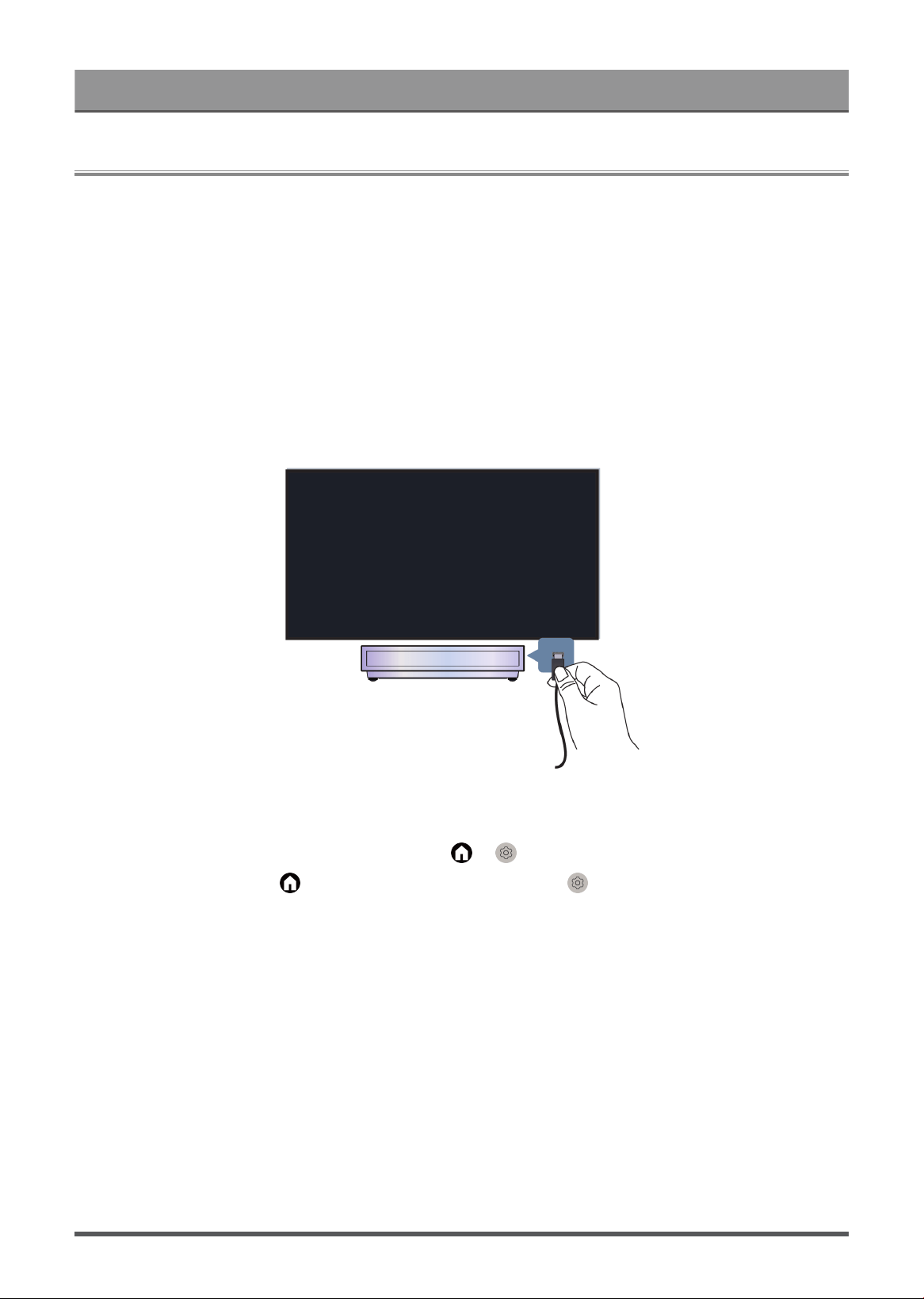
Dépannage
FAQ
Dans cette section, vous trouverez les réponses aux questions les plus fréquemment posées.
• Il n'y a pas d'image ou l'image est en noir et blanc.
• Il n'y a pas de son ou le son est trop faible au volume maximum.
• La console ne peut pas se connecter au réseau.
• J'ai connecté une source externe à ma console, mais il n'y a pas d'image ni/ou de son.
• La télécommande ne fonctionne pas.
Il n'y a pas d'image ou l'image est en noir et blanc.
• Vérifiez les connexions des sources. Des connexions incorrectes peuvent entraîner des problèmes de
couleur ou un écran noir.
• Assurez-vous de sélectionner la bonne source d’entrée. Ainsi, si vous connectez un câble HDMI au
portHDMI1, sélectionnez HDMI1 comme source d’entrée sur la console.
•
Vérifiez que la Couleur est sur 50 ou au-delà sur > Réglages > Écran et son > Image > Couleur.
•
Appuyez sur les touches de la télécommande et sélectionnez Réglages > Écran et son > Image
> Luminosité et Couleur et vérifiez votre source et réglez en conséquence.
• Passez à d’autres chaînes ou contenus pour vérifier la qualité des couleurs.
• Débranchez la console et rebranchez-la après 60 secondes.
52
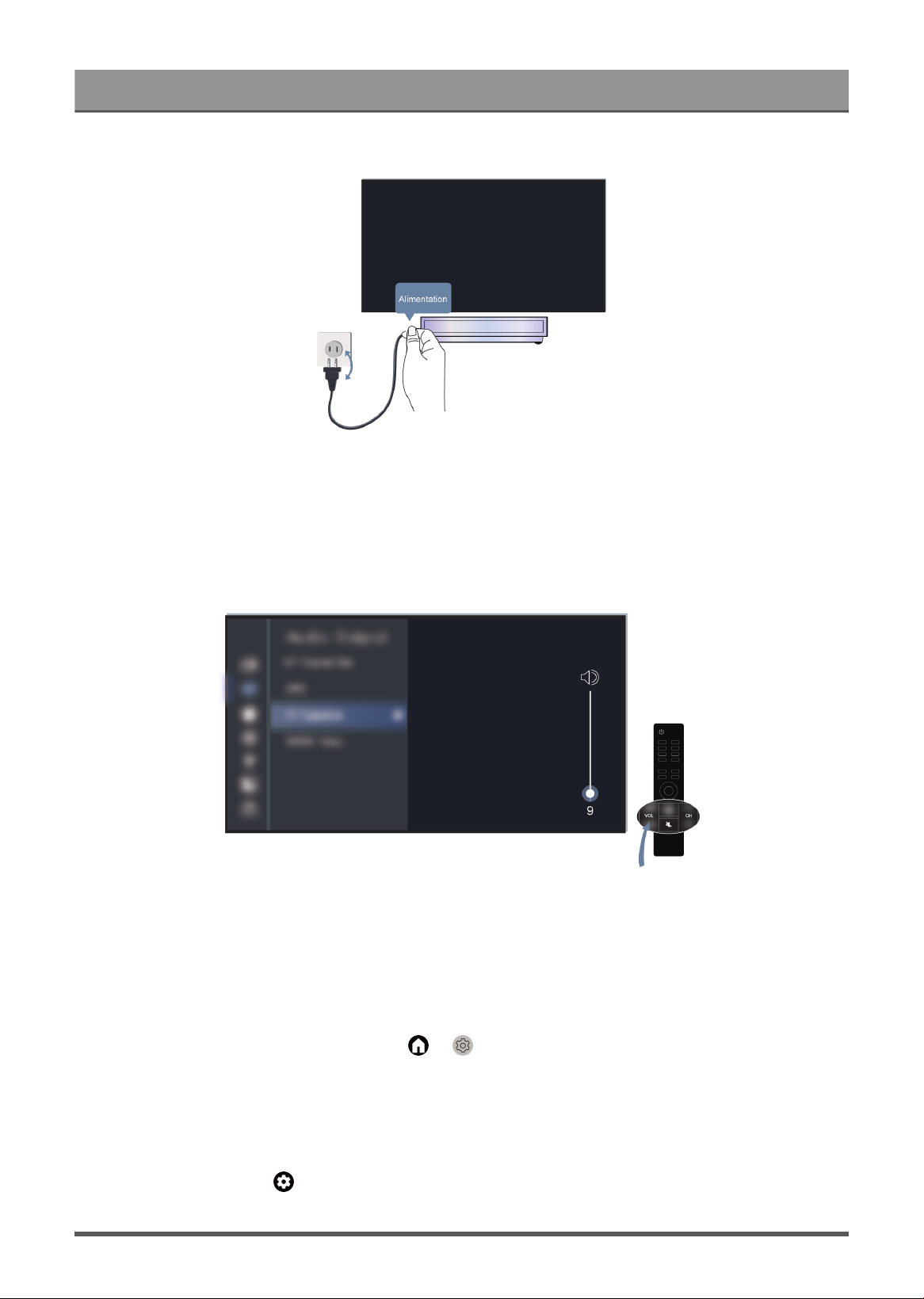
Dépannage
Il n'y a pas de son ou le son est trop faible au volume maximum.
• Vérifiez si le mode muet est Activer. Si tel est le cas, appuyez sur la touche Muet de la télécommande
pour restaurer le son.
• Appuyez sur la touche volume de la télécommande pour vérifier les réglages du volume.
• Vérifiez le contrôle du volume sur l'appareil connecté à la console (câble, lecteur DVD ou Blu-ray, etc.).
• Assurez-vous que le câble audio est connecté à la sortie audio correcte de l'appareil externe.
• Vérifiez la connexion du câble d’entrée à la console. Un mauvais branchement peut entraîner l’absence de
son.
• Assurez-vous de sélectionner la bonne source d’entrée. Ainsi, si vous connectez un câble HDMI au
portHDMI1, sélectionnez HDMI1 comme source d’entrée sur la console.
•
Vérifier si Haut-parleur est sélectionné sur > Réglages > Écran et son > Sortie audio.
La console ne peut pas se connecter au réseau.
Avant de consulter les problèmes et les solutions ci-dessous, effectuez un autodiagnostic pour essayer de
trouver le problème.
Vérifiez l'état du réseau sur > Réglages > Système > À propos > État.
53
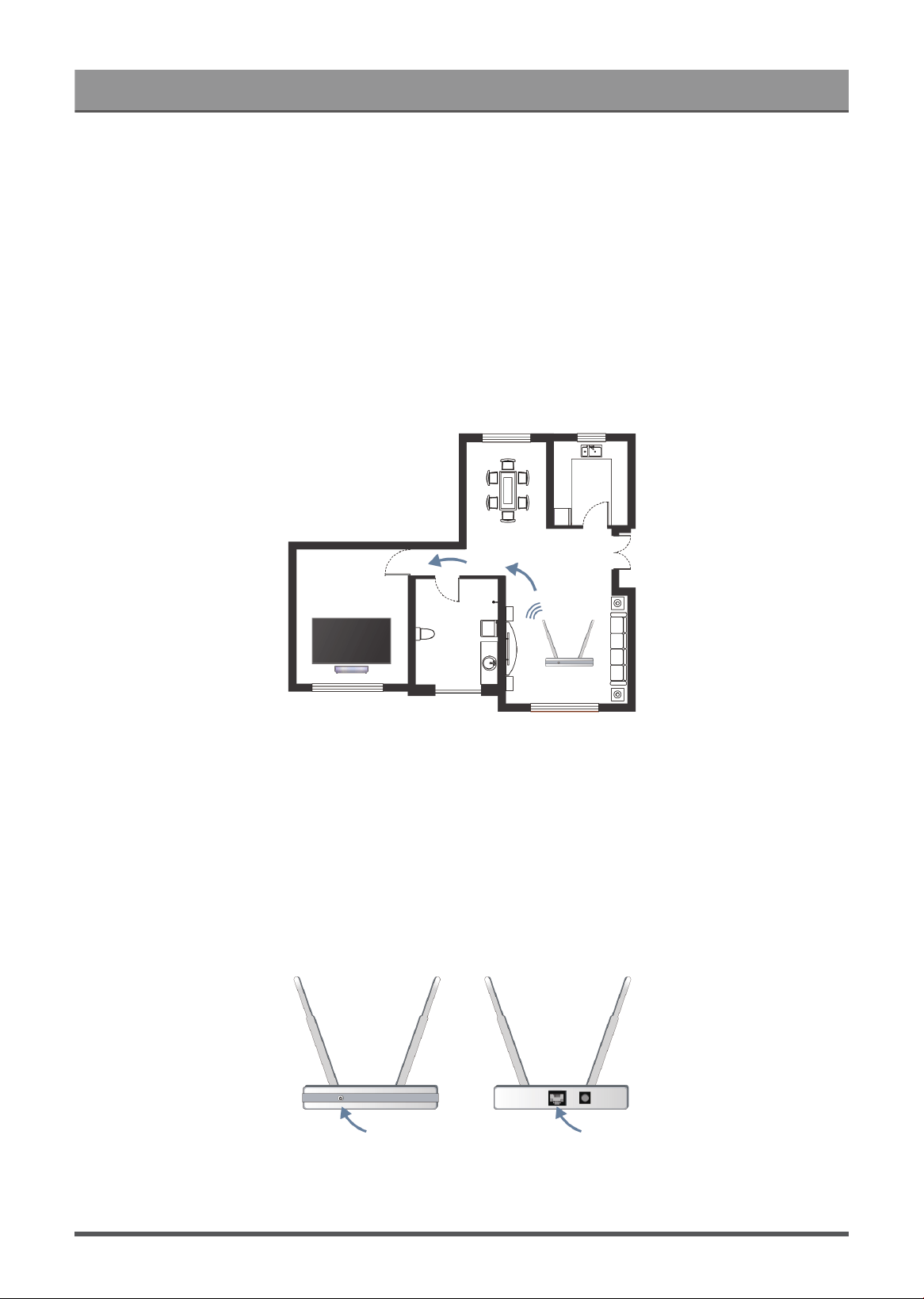
Dépannage
Dans le cas d’une connexion à un réseau Wi-Fi
• Essayez à nouveau de vous connecter au réseau Wi-Fi. Saisissez correctement le mot de passe, surtout
les majuscules et les minuscules. Pour des informations plus précises, reportez-vous à la section Première
utilisation > Connexion à Internet > Connexion à un réseau WLAN du présent manuel.
• Vous pouvez essayer de connecter un autre appareil Wi-Fi au même réseau. Si la connexion échoue
également, contactez votre fournisseur de services Internet.
• Vous pouvez essayer de connecter la console à un réseau filaire. Si la connexion filaire fonctionne, le
problème se situe au niveau de votre modem/routeur Wi-Fi.
• Rapprochez votre routeur, modem routeur ou votre point d’accès Wi-Fi de la console. Ne le mettez pas
dans un coin de la maison. Dans la mesure du possible, assurez-vous qu'il n'y a pas de mur entre la
console et le routeur.
• Vérifiez la présence d’interférences radio. Les appareils qui produisent des ondes électromagnétiques, tels
que les micro-ondes et les téléphones portables, fonctionnant dans la même plage de fréquences radio,
peuvent interférer avec la console. Si vous utilisez la console et d’autres périphériques à ondes radio en
même temps, les performances du réseau risquent d’être moins bonnes. Éteignez ces dispositifs sans fil
ou éloignez-les.
• Redémarrez votre modem/routeur. Éteignez votre modem/routeur et redémarrez-le au moins 60secondes
plus tard. La connexion de votre modem/routeur à Internet peut prendre un certain temps.
• Vérifiez votre modem/routeur. Assurez-vous que les câbles sont correctement connectés à votre modem/
routeur et que leurs voyants clignotent par intermittence.
• Si le problème persiste après avoir suivi les étapes ci-dessus, essayez d’utiliser une connexion réseau
filaire. Pour des informations plus précises, reportez-vous à la section Première utilisation > Connexion à
Internet > Connexion à un réseau filaire (Ethernet) du présent manuel.
54
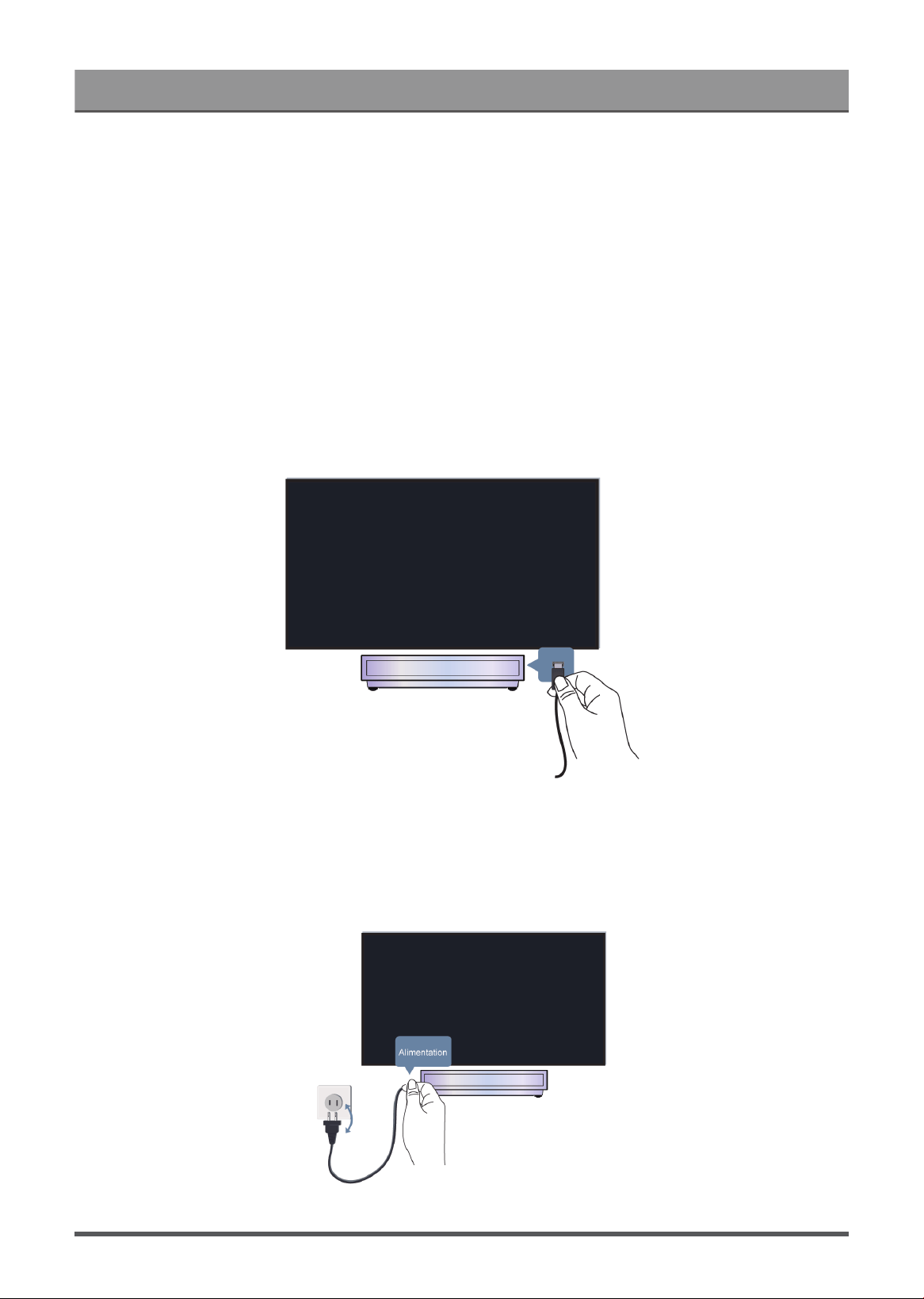
Dépannage
Dans le cas d’une connexion à un réseau filaire
• Redémarrez votre modem/routeur. Éteignez votre modem/routeur et redémarrez-le au moins 60secondes
plus tard. La connexion de votre modem/routeur à Internet peut prendre un certain temps.
• Vérifiez votre modem/routeur. Assurez-vous que les câbles sont correctement connectés à votre modem/
routeur et que leurs voyants clignotent par intermittence.
• Assurez-vous qu'une extrémité du câble réseau est correctement connectée à l'arrière de la console
et que l'autre extrémité est correctement connectée à un modem/routeur externe. Une connexion
défectueuse peut entraîner une instabilité ou une déconnexion du réseau.
J'ai connecté une source externe à ma console, mais il n'y a pas d'image ni/
ou de son.
• Assurez-vous de la bonne connexion entre l'appareil externe et votre console.
• Assurez-vous de sélectionner la bonne source d’entrée. Ainsi, si vous connectez un câble HDMI au
portHDMI1, sélectionnez HDMI1 comme source d’entrée sur la console.
• Si le signal est intermittent, débranchez le cordon d’alimentation de la console de la prise secteur et
rebranchez-le après 60secondes.
55
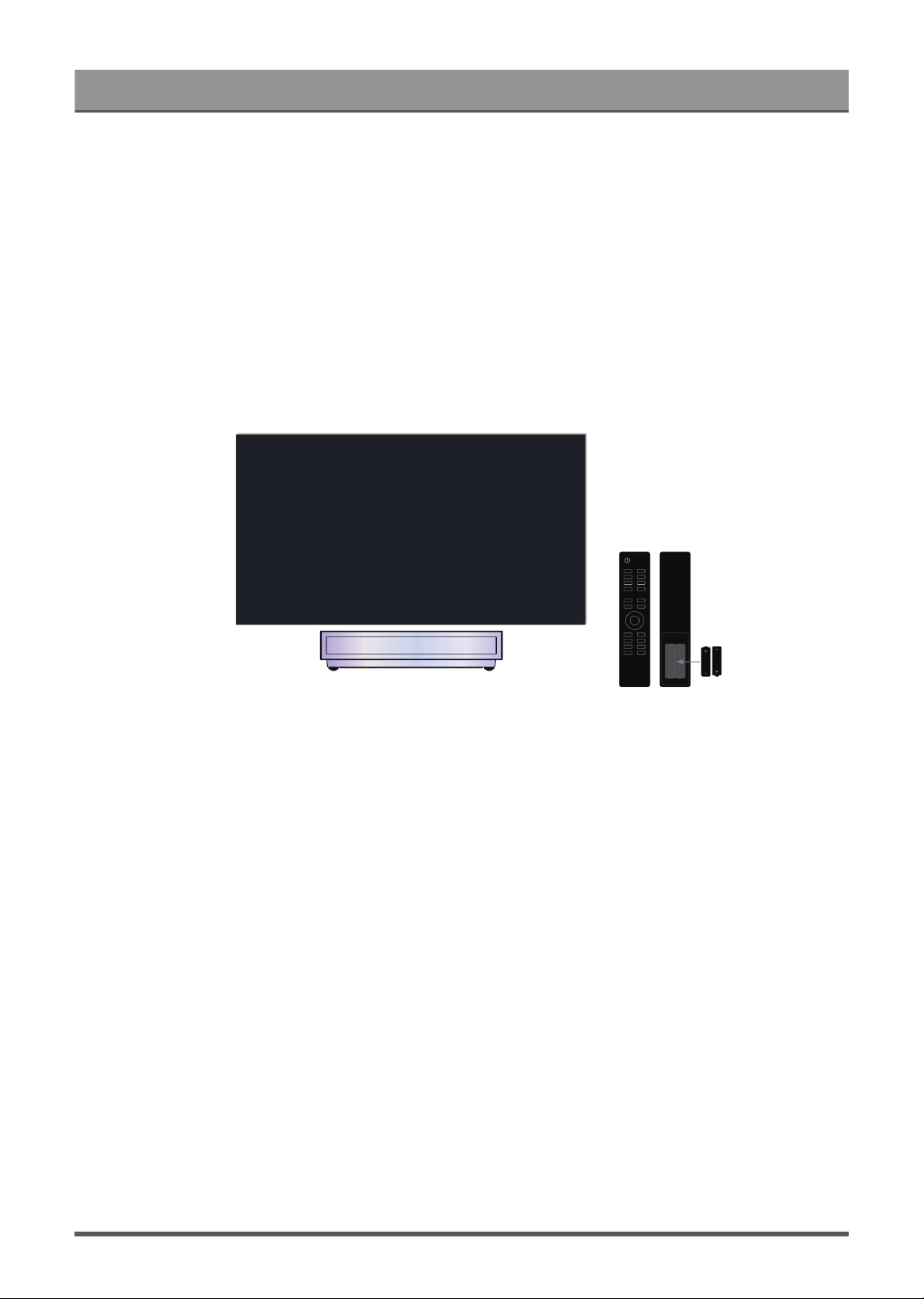
Dépannage
La télécommande ne fonctionne pas.
• Vérifiez que la console est toujours alimentée et opérationnelle. Appuyez sur la touche d'alimentation de la
console pour déterminer si le problème vient de la télécommande ou non.
• Vérifiez l’indicateur sur la télécommande. (Certaines télécommandes ne prennent pas en charge cette
fonction)
Si la console ne répond pas à la télécommande, vérifiez que le voyant lumineux de la télécommande
clignote lorsque vous appuyez sur une touche.
Si le voyant ne clignote pas, la pile de la télécommande peut être faible. Remplacez les piles. Pour une
télécommande solaire, vous pouvez la charger en exposant le panneau solaire à la lumière du soleil ou en
utilisant un câble USB de type C.
• Vérifiez l’orientation de chaque pile. Veillez à faire correspondre les pôles (+) et (-) des piles avec les
repères (+) et (-) présents à l’intérieur du compartiment des piles. Cette méthode concerne uniquement les
modèles dotés de piles remplaçables.
• Si la charge des piles est normale, retirez les piles, appuyez sur n’importe quelle touche pendant
1~2secondes, puis remettez les piles en place. Cette méthode concerne uniquement les modèles dotés
de piles remplaçables.
• Utilisez la télécommande dans un rayon d’action approprié. La télécommande peut fonctionner à une
distance allant jusqu’à 8 mètres devant la console.
• Veillez à ce que la zone du capteur de la télécommande soit dégagée de tout obstacle. Utilisez
uniquement la télécommande lorsqu’aucun obstacle ne se trouve entre la console et la télécommande.
56
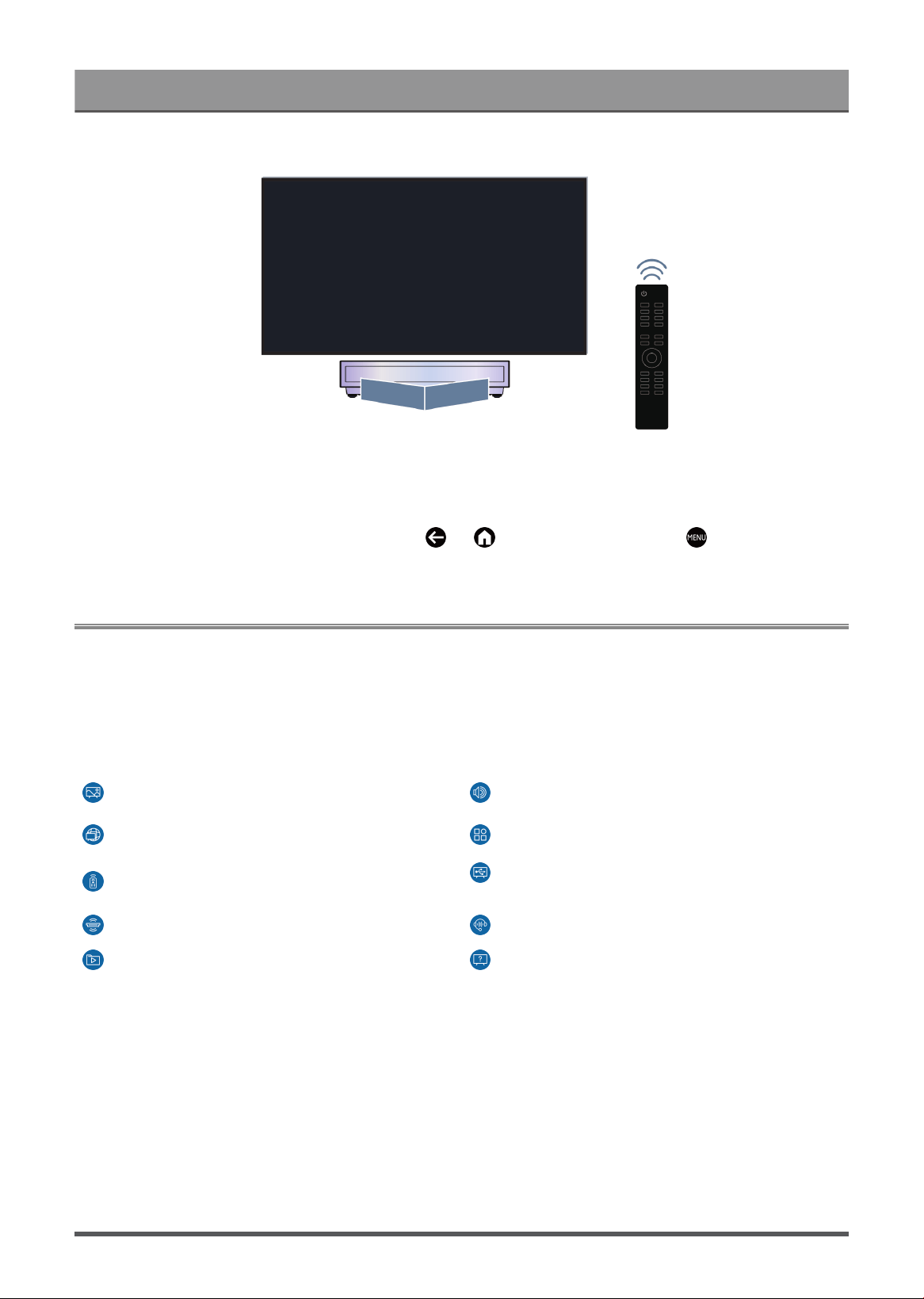
Dépannage
• Essayez d’éloigner les sources d’interférences telles que les points d’accès à un réseau Wi-Fi, les micro-
ondes ou des appareils Bluetooth lorsque vous utilisez la télécommande.
•
Pour les télécommandes Bluetooth, essayez de réassocier la télécommande à la console en appuyant
simultanément et longuement sur les touches et ou appuyez sur la touche pendant au moins
3 sec.
Guide de dépannage
Essayez les étapes suivantes pour résoudre les problèmes:
• Vérifier que la consoler dispose de la dernière version du logiciel
• Redémarrez ou réinitialisez la console
Si le problème persiste, sélectionnez l’un des problèmes ci-dessous pour entamer le processus de
dépannage:
Problèmes d'image Problèmes de son
Problèmes de réseau Problèmes liés aux applications
Problèmes liés à la télécommande
Problèmes de connexion avec des appareils
externes
Problèmes HDMI & CEC Problèmes avec l'assistant vocal
Fichiers multimédias D'autres problèmes
Si les solutions proposées ne vous aident pas, contactez notre centre de dépannage.
Redémarrez ou réinitialisez la console
Si la console présente des problèmes tels qu’un décalage entre l’image et le son ou des échecs de connexion
à des périphériques externes, essayez d’abord de redémarrer la console pour résoudre le problème. Si
les problèmes persistent, réinitialisez la console aux paramètres d’usine par défaut. Avant de commencer,
débranchez tous les périphériques USB externes de la console.
57

Dépannage
Redémarrer la console
1. Appuyez sur la touche alimentation de la télécommande ou sur celle de la console pour l’éteindre. Sur
certains modèles, appuyez sur la touche alimentation de la console pour afficher le menu à l’écran,
puis appuyez sur la touche à nouveau pour déplacer le curseur sur Mise hors tension pour éteindre la
console.
2. Débranchez la console de la prise de courant CA et rebranchez-la dans 60secondes.
3. Appuyez sur la touche alimentation de la télécommande ou sur celle de la console pour l’activer.
Remarque:
• Le redémarrage de la console n’effacera pas vos paramètres, informations et données personnelles.
Réinitialiser la console
Veuillez noter que la réinitialisation effacera vos paramètres personnels, vos informations et vos données.
Pour obtenir plus d’informations sur les étapes à suivre, veuillez lire la section Aperçu des réglages >
Réinitialiser aux paramètres d’usine par défaut du présent manuel.
Problèmes d'image
Vérifiez les éléments ci-dessous.
L’image est déformée, floue, scintille, ou se coupe momentanément.
Des points, des lignes horizontales ou verticales apparaissent à l’écran.
La luminosité ne peut pas être réglée.
L’image est déformée, floue, scintille, ou se coupe momentanément.
•
Appuyez sur la touche de la télécommande pour sélectionner Réglages > Écran et son > Image
> Clarté pour régler les paramètres de Clarté.
• Assurez-vous que le câble de transmission des signaux et le connecteur ne sont pas endommagés.
• Assurez-vous que le câble de transmission est correctement inséré dans la console et au périphérique
externe.
• Certains appareils électriques peuvent affecter le fonctionnement de la console. Si vous éteignez l’appareil
et que les interférences disparaissent, alors l’appareil en question a une incidence sur l’image. Éloignez-le
davantage de la console.
• Lorsque vous connectez la console à des appareils externes, laissez de l’espace entre les appareils et la
console.
Remarque:
• La distorsion de l’image causée par une réception faible ou un mauvais signal ne constitue pas un
dysfonctionnement de la console.
• La compression du contenu vidéo peut provoquer des distorsions de l’image, en particulier pour les
images avec des mouvements rapides des programmes sportifs et des films d’action.
Des points, des lignes horizontales ou verticales apparaissent à l’écran.
• Changez de chaîne ou de source de contenu pour vérifier si l’image est normale.
• Modifiez la définition de l’image sur le périphérique externe. Lorsque la console n’est pas compatible avec
la définition de sortie, des points ou des lignes peuvent apparaître à l’écran.
58

Dépannage
• Vérifiez que la console n’a pas été placée dans un endroit humide pendant une longue période. Il est
suggéré d'utiliser la console dans un environnement relativement sec.
• Certains appareils électriques peuvent affecter le fonctionnement de la console. Si vous éteignez l’appareil
et que les interférences disparaissent, alors l’appareil en question a une incidence sur l’image. Éloignez-le
davantage de la console.
La luminosité ne peut pas être réglée.
•
Vérifiez les paramètres du capteur de lumière sur > Réglages > Écran et son > Image > Général
> Capteur de luminosité automatique. Si le est activé, retirez tout objet susceptible de bloquer le
capteur de lumière de la console.
•
Activez Capteur de luminosité automatique. Appuyez sur la touche de la télécommande puis
sélectionnez Réglages > Écran et son > Image > Général > Décalage du capteur de lumière pour
régler ce paramètre.
Remarque:
• Les fonctions ci-dessus peuvent ne pas être disponibles pour certains modèles, pays ou régions.
Problèmes de son
Vérifiez les éléments ci-dessous.
Un décalage se produit entre l’image et le son.
Le son est déformé ou se coupe momentanément.
Le volume ne peut pas être réglé, ou il change tout seul.
Un décalage se produit entre l’image et le son.
•
Appuyez sur la touche de la télécommande pour sélectionner Réglages > Écran et son > Son >
Sortie audio numérique > Délai audio numérique. Réglez la valeur sur 0.
•
Appuyez sur la touche de la télécommande pour sélectionner Réglages > Écran et son > Son >
Effet sonore TV > Délai audio. Réglez la valeur souhaitée.
• Vérifiez les informations du signal. Si le signal est faible ou médiocre, un décalage entre l’image et le son
peut se produire, sans que cela constitue un dysfonctionnement.
Remarque:
• Certaines options peuvent varier en fonction du modèle, du pays ou de la région et de la sortie audio
sélectionnée. Veuillez vous référer au produit spécifique.
Le son est déformé ou se coupe momentanément.
• Certains appareils électriques peuvent affecter le fonctionnement de la console. Si vous éteignez l’appareil
et que les interférences disparaissent, alors l’appareil en question a une incidence sur l’image. Éloignez-le
davantage de la console.
• Assurez-vous que le câble de transmission des signaux et le connecteur ne sont pas endommagés.
• Si vous utilisez un périphérique de sortie audio externe, assurez-vous que le câble audio est connecté au
bon connecteur de sortie audio du périphérique externe. Placez le périphérique le plus près possible de la
console sans obstacle entre eux.
59

Dépannage
• Vérifiez les informations du signal. Un signal faible ou de mauvaise qualité peut provoquer une distorsion
du son, sans que cela constitue un dysfonctionnement.
Le volume ne peut pas être réglé, ou il change tout seul.
• Appuyez sur la touche d’alimentation de la console pour vérifier si la console réagit. En l’absence de
réponse, la console peut être hors service. Si la console réagit, appuyez sur la télécommande pour
vérifier si elle peut contrôler la console. Dans le cas contraire, veuillez vérifier la télécommande. Pour des
informations spécifiques, reportez-vous à la section Dépannage > Problèmes liés à la télécommande du
présent manuel.
•
Vérifiez que le Contrôle automatique du Volume est activé dans > Réglages > Écran et son >
Son > Effet sonore du téléviseur.
•
Lors de la connexion d’un haut-parleur externe à travers le port HDMI, vérifiez d’abord la connexion du
câble, puis appuyez sur la touche de la télécommande puis sélectionnez Réglages > Chaînes et
entrées > Entrées externes. Réglez Commande HDMI sur Activer.
• Une saturation de la mémoire de la console entraîne un décalage lorsque vous modifiez le volume. Videz
le cache.
• Si la console vient d’être allumée, il est possible qu’elle ne réponde pas lorsque vous appuyez sur
la touche Haut/Bas du volume sur la télécommande. Patientez quelques instants jusqu’à ce que le
démarrage de la console soit terminé.
• Si le problème persiste, redémarrez la console.
Problèmes de réseau
Vérifiez les éléments ci-dessous.
• La force du signal est faible.
• La connexion réseau est instable ou est fréquemment déconnectée.
La force du signal est faible.
• Reportez-vous aux points 1, 2, 3, 6 dans la section Solutions courantes aux problèmes de réseau.
La connexion réseau est instable ou est fréquemment déconnectée.
Dans le cas d’une connexion à un réseau Wi-Fi
• Reportez-vous aux points 1, 2, 3, 4, 6 dans la section Solutions courantes aux problèmes de réseau.
Dans le cas d’une connexion à un réseau filaire
• Reportez-vous aux points 3, 4, 5 dans la section Solutions courantes aux problèmes de réseau.
Solutions courantes aux problèmes de réseau
1. Rapprochez votre routeur, modem routeur ou votre point d’accès Wi-Fi de la console. Ne le mettez pas
dans un coin de la maison. Dans la mesure du possible, assurez-vous qu'il n'y a pas de mur entre la
console et le routeur.
2. Vérifiez la présence d’interférences radio. Les appareils qui produisent des ondes électromagnétiques, tels
que les micro-ondes et les téléphones portables, fonctionnant dans la même plage de fréquences radio,
peuvent interférer avec la console. Si vous utilisez la console et d’autres périphériques à ondes radio en
60

Dépannage
même temps, les performances du réseau risquent d’être moins bonnes. Veillez éteindre ces dispositifs
sans fil ou les éloigner de la console.
3. Redémarrez votre modem/routeur. Éteignez votre modem/routeur et redémarrez-le au moins 60secondes
plus tard. La connexion de votre modem/routeur à Internet peut prendre un certain temps.
4. Vérifiez votre modem/routeur. Assurez-vous que les câbles sont correctement connectés à votre modem/
routeur et que leurs voyants clignotent par intermittence.
5. Assurez-vous qu'une extrémité du câble réseau est correctement connectée à l'arrière de la console et que
l'autre extrémité est correctement connectée à un modem/routeur externe. Une connexion défectueuse
peut entraîner une instabilité ou une déconnexion du réseau.
6. Si le problème persiste après avoir suivi les étapes ci-dessus, essayez d’utiliser une connexion réseau
filaire. Pour des informations plus précises, reportez-vous à la section Première utilisation > Connexion à
Internet > Connexion à un réseau filaire (Ethernet) du présent manuel.
Problèmes liés aux applications
Recherchez le problème survenu sur votre console.
• Les applications ne peuvent pas être installées, ouvertes, mises à jour ou désinstallées.
• L’application se ferme sans cesse.
• Il est gelé ou n’est pas fluide lors de l’utilisation d’une application. La qualité d'image est médiocre.
• La diffusion de vidéos par le navigateur pose des problèmes.
• La langue de l'application est différente de la langue du menu de la console.
Les applications ne peuvent pas être installées, ouvertes, mises à jour ou
désinstallées.
• Si vous venez d’allumer la console, attendez que le démarrage de la console soit terminé.
• Vous pouvez uniquement installer des applications compatibles avec la console. Nous vous
recommandons d'Installer une application. Certains fichiers apk téléchargés sur Internet ne peuvent pas
être installés sur cette console.
• Vous pouvez uniquement supprimer les applications que vous avez installées sur la console. Les
applications installées en usine ne peuvent pas être supprimées.
• Reportez-vous aux points1, 2, et 3 de la section Solutions courantes aux problèmes liés aux applications.
L’application se ferme sans cesse.
• Reportez-vous au point2 dans les Solutions courantes aux problèmes liés aux applications.
Il est gelé ou n’est pas fluide lors de l’utilisation d’une application. La
qualité d'image est médiocre.
• Quittez l’application et ouvrez-la à nouveau.
• Désinstallez et réinstallez l’application. Pour plus d'informations, reportez-vous à Profitez de votre console
connectée > Utiliser les applications dans le présent manuel.
• Reportez-vous aux points1, 2, et 3 de la section Solutions courantes aux problèmes liés aux applications.
La diffusion de vidéos par le navigateur pose des problèmes.
• Quittez le navigateur et ouvrez-le à nouveau.
61

Dépannage
• Reportez-vous aux points1 et 2 dans les Solutions courantes aux problèmes liés aux applications.
La langue de l'application est différente de la langue du menu de la
console.
• La langue de l'application peut être différente de celle du menu de la console, dans la mesure où
elles peuvent être configurées séparément. Vous pouvez modifier la langue dans les paramètres de
l’application. La possibilité de modifier la langue de l’application dépend du concepteur de l’application.
Solutions courantes aux problèmes liés aux applications
1. Vérifiez la présence de possibles problèmes de réseau avec la console.
2. Le stockage est insuffisant. Essayez de vider le cache ou désinstallez les applications non utilisées. Vous
pouvez vider le cache du navigateur et des applications. Cette action supprimera définitivement toutes les
données utilisateur et les fichiers temporaires.
3. Le service de l’application n’est peut-être pas disponible actuellement. Tentez d’utiliser les applications
plus tard.
Problèmes liés à la télécommande
Recherchez le problème survenu sur votre console.
• La console met du temps à répondre à la télécommande.
• Je souhaite utiliser la télécommande pour contrôler d’autres appareils.
La console met du temps à répondre à la télécommande.
Lorsque la console vient de démarrer, un délai de réponse peut survenir entre la console et la télécommande.
Attendez un peu avant d’utiliser la télécommande.
• La pile de la télécommande est peut-être faible. Remplacez les piles. Pour une télécommande solaire,
vous pouvez la charger en exposant le panneau solaire à la lumière du soleil ou en utilisant un câble de
type C.
• Si la charge des piles est normale, retirez les piles, appuyez sur n’importe quelle touche pendant
1~2secondes, puis remettez les piles en place. Cette méthode concerne uniquement les modèles dotés
de piles remplaçables.
Je souhaite utiliser la télécommande pour contrôler d’autres appareils.
•
Activez Contrôle HDMI sur la console. Appuyez sur la touche de la télécommande pour sélectionner
Réglages > Chaînes et entrées > Entrées externes > Commande HDMI.
• Assurez-vous que le périphérique externe est compatible HDMI & CEC et que sa fonction HDMI & CEC
est activée. Pour des informations spécifiques, reportez-vous au manuel d’utilisation du périphérique
externe.
• Vérifiez que le câble d'alimentation de l'appareil externe est correctement connecté et que la connexion
du câble HDMI entre l'appareil externe et la console est sécurisée. Utilisez un câble HDMI standard et
assurez-vous que le câble n’est pas endommagé.
Problèmes de connexion avec des appareils externes
Vérifiez les éléments ci-dessous.
62

Dépannage
• Aucun son n’est émis par la console lors de l’utilisation de la fonction de diffusion.
• Je ne peux pas reproduire l’écran ou diffuser le contenu de mon appareil mobile ou de mon PC sur la
console.
• La console ne peut pas être connectée à ma barre de son, à mes écouteurs ou haut-parleurs Bluetooth.
• La connexion entre les périphériques externes et la console est instable.
• Je ne parviens pas à sélectionner un appareil connecté ou à trouver un appareil HDMI connecté.
• Je souhaite diffuser en même temps le son sur un casque et les haut-parleurs de la console, ou sur une
enceinte Bluetooth et sur les haut-parleurs de la console.
Aucun son n’est émis par la console lors de l’utilisation de la fonction de
diffusion.
• Vérifiez si le mode muet est Activer. Si tel est le cas, appuyez sur la touche Muet de la télécommande
pour restaurer le son. Augmentez le volume.
•
Vérifier si Haut-parleur est sélectionné sur > Réglages > Écran et son > Sortie audio.
• Vérifiez l’état du réseau. Si le signal du réseau est faible, un décalage sonore peut se produire entre la
console et l’appareil mobile. Pour des informations spécifiques, reportez-vous à la section Dépannage >
Problèmes de réseau du présent manuel.
Je ne peux pas reproduire l’écran ou diffuser le contenu de mon appareil
mobile ou de mon PC sur la console.
•
Vérifiez que votre console prend en charge le Partage d'écran/Partage de contenu dans >
Applications > Conseils de connexion > Partage d'écran/Partage d’application.
• Certains modèles de consoles peuvent ne pas prendre en charge le partage de contenu.
•
Pour les périphériques iPhone, iPad ou Mac, utilisez AirPlay pour partager du contenu sur la console.
Vérifiez que votre console prend en charge AirPlay dans > Applications > Conseils de connexion >
AirPlay. Certains modèles de consoles peuvent ne pas prendre en charge la fonction AirPlay.
•
Vérifiez si le Partage de contenu est activé. Appuyez sur > Réglages > Système > Système évolué
> Partage de contenu.
• Assurez-vous que la console et le périphérique mobile sont connectés au même réseau.
• Vérifiez que le contenu que vous essayez de lire n’est pas soumis à la protection des droits d’auteur.
Certains fichiers protégés par le droit d’auteur peuvent ne pas être diffusés sur la console.
• Vérifiez l’état du réseau. L’échec de la diffusion peut être le résultat d’un signal faible ou instable. Pour
des informations spécifiques, reportez-vous à la section Dépannage > Problèmes de réseau du présent
manuel.
• Sortez et entrez à nouveau dans Partage d’écran/Partage de contenu si un bug logiciel devait se
produire.
La console ne peut pas être connectée à ma barre de son, à mes
écouteurs ou haut-parleurs Bluetooth.
• Vérifiez que le périphérique Bluetooth est bien compatible avec la console.
• Vérifiez que le câble de signal ou que le connecteur ne soit pas endommagé.
•
Vérifiez que l’option Bluetooth est activée sur > Réglages > Télécommandes et accessoires >
Bluetooth.
63
Dépannage
•
Désactivez et redémarrez le Bluetooth dans > Réglages > Télécommandes et accessoires >
Bluetooth.
La connexion entre les périphériques externes et la console est instable.
• Vérifiez que le câble de signal est correctement connecté à la console et à la barre de son.
• Lorsque le périphérique externe et la console sont connectés en Bluetooth, assurez-vous qu’aucun
obstacle ne se trouve entre eux.
• Assurez-vous que la distance entre le périphérique Bluetooth et la console est inférieure à 10mètres.
• Vérifiez que le périphérique Bluetooth est bien allumé ou que sa batterie est complètement chargée.
• Vérifiez les spécifications du module Bluetooth. Assurez-vous que la plage de fréquences de l’appareil
Bluetooth n’est pas utilisée par d’autres appareils électriques; sinon, l’appareil pourrait subir des
interférences.
Je ne parviens pas à sélectionner un appareil connecté ou à trouver un
appareil HDMI connecté.
•
Appuyez sur les touches / de la télécommande pour sélectionner la source d’entrée
correspondante. Ainsi, si vous connectez un câble HDMI au portHDMI1, sélectionnez HDMI1 comme
source d’entrée sur la console.
• Vérifiez que le périphérique externe est sous tension.
• Vérifiez que le câble de signal ou que le connecteur ne soit pas endommagé.
• Vérifiez que le câble est correctement connecté.
• Vérifiez que le périphérique Bluetooth est bien compatible avec la console.
Je souhaite diffuser en même temps le son sur un casque et les haut-
parleurs de la console, ou sur une enceinte Bluetooth et sur les haut-
parleurs de la console.
•
Si vous connectez un casque filaire à la console, appuyez sur les touches de la télécommande pour
sélectionner Réglages > Écran et son > Sortie audio puis sélectionnez Casque filaire.
•
Si vous souhaitez connecter un casque/enceinte Bluetooth à la console:
a. Activez le Bluetooth sur > Réglages > Télécommandes et accessoires > Bluetooth.
b. Connectez votre casque Bluetooth/haut-parleur Bluetooth et définissez le périphérique externe en tant
que Casque BT dans Réglages > Écran et son > Sortie audio > Enceinte Bluetooth.
c. Appuyez sur les touches de la télécommande puis sélectionnez Réglages > Écran et son >
Sortie audio pour sélectionner Haut-parleur.
Problèmes HDMI & CEC
Recherchez le problème survenu sur votre console.
• Je souhaite éteindre ou allumer la console et le périphérique externe en même temps.
• Je souhaite désactiver la fonction HDMI & CEC.
• Un périphérique externe ne peut pas être contrôlé à l'aide de la télécommande de la console.
64

Dépannage
Remarque:
• Si l’appareil HDMI connecté ne prend pas en charge le contrôle HDMI & CEC, la fonction peut ne pas
fonctionner.
Je souhaite éteindre ou allumer la console et le périphérique externe en
même temps.
• Assurez-vous que le périphérique externe est compatible HDMI & CEC et que sa fonction HDMI & CEC
est activée. Pour des informations spécifiques, reportez-vous au manuel d’utilisation du périphérique
externe.
• Vérifiez que la fonction HDMI & CEC de votre console est activée ou que la mise hors tension automatique
de l'appareil et la mise sous tension automatique de l'appareil sont activées. Pour des informations
spécifiques, reportez-vous à la section Connexion à des périphériques externes > Télécommandes et
accessoires > Utilisation des fonctions HDMI & CEC du présent manuel.
Je souhaite désactiver la fonction HDMI & CEC.
•
Pour désactiver la fonction HDMI & CEC de la consoler, appuyez sur les touches de la télécommande
et sélectionnez Réglages > Chaînes et entrées > Entrées externes > Commande HDMI. Réglez
Commande HDMI sur Désactiver.
Un périphérique externe ne peut pas être contrôlé à l'aide de la
télécommande de la console.
• Vérifiez que la télécommande ne présente pas de problème. Pour des informations spécifiques, reportez-
vous à la section Dépannage > Problèmes liés à la télécommande du présent manuel.
• Vérifiez que le câble d'alimentation de l'appareil externe est correctement connecté et que la connexion
du câble HDMI entre l'appareil externe et la console est sécurisée. Utilisez un câble HDMI standard et
assurez-vous que le câble n’est pas endommagé.
• Assurez-vous que le périphérique externe est compatible HDMI & CEC et que sa fonction HDMI & CEC
est activée. Pour des informations spécifiques, reportez-vous au manuel d’utilisation du périphérique
externe.
•
Vérifiez que la fonction HDMI & CEC de votre console est bien activée. Appuyez sur la touche de la
télécommande pour sélectionner Réglages > Chaînes et entrées > Entrées externes > Commande
HDMI. Réglez Commande HDMI sur Activer.
• Certains menus du périphérique compatible HDMI & CEC peuvent ne pas être disponibles.
• Certaines touches de la télécommande peuvent ne pas fonctionner. Vous pouvez essayer la
télécommande du périphérique externe.
Problèmes avec l'assistant vocal
Avant de vous référer aux possibles solutions:
• Assurez-vous que votre console est allumée. Sachez que la console ne peut pas répondre en mode veille.
• Si vous venez d’allumer la console, attendez que le démarrage de la console soit terminé.
• Parlez avec une votre voix claire et reconnaissable. Une voix trop forte ou trop faible peut entraîner un
dysfonctionnement.
• Prononcez votre commande et attendez que l’appareil réponde.
65
Dépannage
• Lorsque la console est connectée à des appareils externes, les performances du service vocal peuvent
être affectées.
La touche Voix de la télécommande ne fonctionne pas.
• Vérifiez l’état de votre télécommande. Pour des informations spécifiques, reportez-vous à la section
Dépannage > Problèmes liés à la télécommande du présent manuel.
• Gardez la télécommande à moins de 3 mètres de la console.
• Connectez-vous à nouveau ou connectez-vous avec un autre compte.
Fichiers multimédias
La lecture de certains fichiers est interrompue/Certains fichiers ne
peuvent pas être lus.
La plupart des fichiers peuvent être lus, mais vous pouvez rencontrer des problèmes avec certains fichiers ou
la console.
• Vérifiez d’abord les problèmes possibles avec les fichiers.
a. Les fichiers ne sont pas corrompus. Après avoir enregistré les fichiers sur un périphérique de stockage
(disque USB) à partir du PC, éjectez d’abord le périphérique avant de le retirer du PC.
b. Les formats de fichiers pouvant être lus dépendent du codec et du pilote de la console. Par exemple,
les fichiers à débit binaire élevé ou à haute résolution peuvent ne pas être lus de manière fluide ou ne
peuvent pas être lus. Pour plus d’informations sur les codecs pris en charge, reportez-vous à la section
Divertissement > Média > Liste des formats de média du présent manuel.
• Vérifiez ensuite les problèmes possibles avec la console.
a. Vérifiez que la mémoire est suffisante. Si la mémoire est pleine, videz le cache et lancez à nouveau la
lecture du fichier.
b. Vérifiez que le câble connecté à la console et au périphérique externe n'est pas lâche ou déconnecté.
D'autres problèmes
Recherchez le problème survenu sur votre console.
• La console s'active ou se désactive toute seule, ou la console ne peut pas être activée ou désactivée.
• La mise à jour du système ne peut pas être terminée.
• Certaines fonctionnalités de la console ne fonctionnent pas après la mise à jour du système.
• Les réglages sont supprimés et une reconfiguration est nécessaire à chaque fois que la console est
activée.
• Je souhaite me déconnecter de mon compte ou supprimer les données d’utilisation du compte.
• La console est chaude.
• Je peux entendre la voix off du menu à l'écran de la console ou du contenu.
66
Dépannage
La console s'active ou se désactive toute seule, ou la console ne peut pas
être activée ou désactivée.
Lorsque la console effectue certaines configurations, telles que Supprimer les données utilisateur ou
Réinitialiser aux paramètres d’usine par défaut, la console redémarrera toute seule. C’est un processus
normal.
La console se désactive toute seule
• Vérifiez que le cordon d’alimentation est bien branché à une prise de courant. La déconnexion permettra à
la console de s'éteindre.
• Vérifiez que le Durée avant la mise en veille, Mise en veille programmable, ou Mise en veille
automatique est défini. Ces fonctionnalités aideront la console à se désactiver automatiquement à l'heure
indiquée.
Appuyez sur la touche de la télécommande pour sélectionner Réglages > Système >
Alimentation et énergie. Veuillez trouver ces fonctionnalités dans Alimentation et énergie.
• Vérifiez que la fonction Contrôle CEC est activée. Lorsque le contrôle CEC est activé et que les appareils
externes compatibles HDMI & CEC sont éteints, la console passe en mode veille.
Appuyez sur les touches de la télécommande et sélectionnez Réglages > Chaînes et entrées >
Entrées externes > Désact. auto de l'appareil.
La console s’active toute seule
• Vérifiez que la fonction Allumage programmable est activée. Cette fonctionnalité aidera la console à
s’activer automatiquement.
Appuyez sur la touche de la télécommande pour sélectionner Réglages > Système >
Alimentation et énergie > Alimentation > Allumage programmable.
• Vérifiez que la fonction Allumer automatiquement la télé est activée. Cette fonction permet d'activer
automatiquement la console lorsque des appareils externes compatibles HDMI & CEC sont activés.
Appuyez sur la touche de la télécommande pour sélectionner Réglages > Chaînes et entrées >
Entrées externes > Allumer automatiquement la télé.
La console ne peut pas être activée
• Vérifiez que le cordon d’alimentation est bien branché à une prise de courant. Débranchez la console de la
prise de courant et rebranchez-la 60secondes plus tard.
• Essayez d'activer la console avec la télécommande. Appuyez sur la touche d’alimentation de la
télécommande et vérifiez que la console s'active. Si vous ne parvenez pas à allumer la console avec la
télécommande, veuillez vous référer à Dépannage > Problèmes liés à la télécommande dans le présent
manuel pour trouver une solution.
• Essayez d'activer la console avec la touche de mise sous tension de la console. Appuyez sur la touche de
mise sous tension et vérifiez si la console s'active.
La console ne peut pas être désactivée
• Lorsque la console ne peut pas être désactivée avec la télécommande, cette dernière pourrait en être la
cause. Reportez-vous à la section Dépannage > Problèmes liés à la télécommande du présent manuel
pour trouver une solution.
• Appuyez sur la touche de mise sous tension de la console pour la désactiver. Sur certains modèles,
appuyez sur la touche alimentation de la console pour afficher le menu à l’écran, puis appuyez sur la
touche à nouveau pour déplacer le curseur sur Mise hors tension pour éteindre la console.
67

Dépannage
• Si la console ne peut pas être désactivée à l'aide de la touche de mise sous tension de la console,
débranchez le cordon d'alimentation de la prise secteur.
La mise à jour du système ne peut pas être terminée.
La mise à jour du logiciel prend quelques minutes. Veuillez patienter.
• Vérifiez la présence de possibles problèmes de réseau avec la console. Une fois les problèmes de réseau
résolus, essayez à nouveau de mettre à niveau la console.
• Redémarrez la console, puis essayez d'effectuer une mise à jour du système.
• Si le problème persiste, vous pouvez mettre à niveau le logiciel à l’aide d’une clé USB. Pour des
informations spécifiques, reportez-vous à la section Aperçu des réglages > Assistance > Mise à jour du
système dans le présent manuel.
Certaines fonctionnalités de la console ne fonctionnent pas après la mise
à jour du système.
• Reportez-vous à la section Dépannage > Guide de dépannage > Redémarrez ou réinitialisez la console du
présent manuel.
Les réglages sont supprimés et une reconfiguration est nécessaire à
chaque fois que la console est activée.
• Assurez-vous que vous n’avez pas réinitialisé la console aux paramètres d’usine. La réinitialisation d’usine
efface tous les paramètres.
• Assurez-vous de ne pas avoir supprimé auparavant les données utilisateur. Cette opération efface certains
paramètres.
• Assurez-vous que la console n'est pas en mode Magasin. Lorsque la console est en mode Magasin, les
paramètres de la console sont réinitialisés à intervalles réguliers.
• Vérifiez si vous avez récemment mis à jour le logiciel. Le système peut être instable après la mise à
niveau de la console.
• Lorsque vous éteignez la console, certains paramètres seront automatiquement désactivés.
Je souhaite me déconnecter de mon compte ou supprimer les données
d’utilisation du compte.
1.
Appuyez sur les touches de la télécommande et sélectionnez Compte dans la barre de navigation
supérieure de l’écran d’accueil.
2. Sélectionnez Gérer les comptes > Supprimer.
Remarque:
• Ce paramètre supprime complètement vos données d’utilisation, les informations de gestion de
l'équipement Bluetooth, le nom de la console, etc. Les données ne peuvent pas être récupérées.
• La console redémarrera après avoir confirmé la suppression des données.
68

Dépannage
La console est chaude.
• Ce phénomène est normal car cela génère de la chaleur lorsque vous utilisez la console pendant
un certain temps, mais la chaleur n'affecte pas le fonctionnement de la console. Tant que la console
fonctionne normalement, vous n'avez pas de souci à vous faire.
• Nous vous recommandons de placer la console dans un endroit correctement ventilé pour une bonne
circulation de l’air. Si vous trouvez que la console est trop chaude, vous pouvez l'éteindre.
Je peux entendre la voix off du menu à l'écran de la console ou du
contenu.
•
La voix off est disponible lorsque le guide vocal est activé. Pour désactiver le guide vocal, appuyez sur
les touches de la télécommande et sélectionnez Réglages > Système > Son du système et
désactivez le Son du système. Cette fonction peut ne pas être disponible pour certains modèles, pays ou
régions.
69

ESPAÑOL
MANUAL DE USUARIO
Antes de utilizar la consola láser, lea detenidamente
este manual y consérvelo para futuras consultas.

Declaración De Derechos de Autor
© 2024 Hisense Company Ltd. Todos Los Derechos Reservados.
Todo el material en este manual de usuario es de propiedad de Hisense Company Ltd. y sus subsidiarias, y
está protegido bajo los derechos de autor internacionales y/o otras leyes de propiedad intelectual en EE.UU,
CANADÁ, MÉXICO. La reproducción o transmisión de los materiales, total o parcialmente, de una manera,
electrónica, impresa o de alguna otra forma, sin el previo consentimiento escrito de Hisense Company Ltd. es
una violación de los derechos de Hisense Company Ltd. en virtud de las leyes antes mencionadas.
Ninguna parte de esta publicación puede ser almacenada, copiada, transmitida o distribuida, total o
parcialmente, de ninguna manera, electrónica u otro medio, sea o no por un cargo u otro o ninguna
consideración, sin el previo consentimiento escrito de Hisense Company Ltd.
Las solicitudes de autorización para almacenar, copiar, transmitir o distribuir materiales pueden ser
realizados a una de las siguientes direcciones:
EE.UU.: Hisense USA Corporation,
105 Satellite BLVD Suite I,
Suwanee, GA 30024
Hisense Canada Co., Ltd
2550 Meadowvale Boulevard, Unit 1
Mississauga, ON, Canada
L5N 8C2
IMPORTADOR DE MÉXICO:
Hisense Mexico S. de R.L. de C.V.
Blvd. Miguel de Cervantes Saavedra No 301
Torre Norte Piso 2, Col. Ampliación Granada
Miguel Hidalgo, Ciudad de México, C.P. 11520
RFC: HME110512IY3
TEL: (52) (55) 5531-3515
Hisense y todos y cada uno de los otros nombres de producto Hisense, el logo, los slogans o marcas son
marcas registradas de Hisense Company Ltd. y sus filiales. Las otras marcas son de propiedad de sus
respectivos propietarios.
©2024. Todos los derechos reservados. Hisense y el logo Hisense son marcas registradas de Hisense. Otra
marca y nombres del producto son marcas registradas de sus respectivos propietarios.
CANADÁ:

Página De Descargo De Responsabilidad
**Sin perjuicio de ninguna disposición que indique lo contrario, incluso en cualquiera o todas las
descripciones, manifestaciones, declaraciones y otras formas de comunicación relacionadas con este
dispositivo Hisense (en adelante «Dispositivo») realizadas de cualquier forma y en cualquier momento,
algunos o todos los Servicios de la Aplicación previamente instalados o instalados con posterioridad
pueden no estar disponible o no estar funcionando como es la intención del proveedor de los Servicios
de la Aplicación en cualquiera o en todas las áreas por razones ajenas al control de Hisense, incluso pero
sin quedar limitado, el acceso a Internet, las limitaciones del servicio local, etc. Toda compra o uso del
Dispositivo, incluso de los Servicios de la Aplicación, es por cuenta y riesgo del usuario. Los Servicios
de la Aplicación se proporcionan como están, sin garantías de ningún tipo, ya sea expresa o implícita de
que el Servicio de la Aplicación será ininterrumpido o libre de errores, incluso pero sin quedar limitado, a
antojos del tiempo, interrupción del servicio, desastres naturales, garantías del título, limitaciones locales o
regionales, de no violación, NI GARANTÍAS IMPLÍCITAS DE COMERCIALIZACIÓN O IDONEIDAD PARA UN
FIN PARTICULAR. Ningún aviso o información brindada por Hisense, los proveedores, filiales o contratistas
o sus respectivos empleados dará lugar a una garantía de este tipo. Hisense declina específicamente la
responsabilidad por algún Servicio de la Aplicación que deje de funcionar en cualquier momento. Al comprar
este Dispositivo, usted acepta esta declinación de responsabilidades sin reclamo alguno a Hisense. Usted
es el único responsable de proporcionar una conexión activa y en funcionamiento a Internet, junto con el
hardware y/o software necesario para el uso del Dispositivo Hisense según lo previsto.
Descargo de responsabilidad:
Las imágenes de este documento son solamente ilustrativas y pueden diferir del producto real
.

Contenido
Uso inicial
Uso del Manual Electrónico............................................................................................................... 3
Pantalla de Inicio................................................................................................................................3
Conectar a Internet............................................................................................................................ 3
Uso de una cuenta de Google...........................................................................................................5
Seleccionar entradas..........................................................................................................................6
Uso del servicio de voz de la consola...............................................................................................6
Ventajas de una Consola Inteligente
Uso del control por voz......................................................................................................................7
Compartir Contenido.......................................................................................................................... 8
Uso de aplicaciones........................................................................................................................... 9
Configuración y permisos de aplicaciones...................................................................................... 10
Vista Optimizada.............................................................................................................................. 11
Conexión a dispositivos externos
Guía de conexión............................................................................................................................. 12
Mandos y Accesorios....................................................................................................................... 12
Conexión de dispositivos Bluetooth................................................................................................. 15
Conexión de un decodificador......................................................................................................... 17
Conexión de un reproductor de Blu-ray o DVD...............................................................................17
Compartir la pantalla de su teléfono inteligente/ordenador en la consola.......................................17
Uso de AirPlay y HomeKit............................................................................................................... 18
Conexión de dispositivos USB.........................................................................................................19
Conexión de audífonos.................................................................................................................... 19
Conexión de dispositivos audiovisuales (AV).................................................................................. 20
Conexión de altavoces u otros receptores de audio....................................................................... 20
Conexión de un sistema de audio digital con ARC/eARC...............................................................21
Conexión de una PC........................................................................................................................22
Descripción general de configuración
Imagen.............................................................................................................................................. 23
Pantalla............................................................................................................................................. 28
Configuración de láser..................................................................................................................... 29
Sonido...............................................................................................................................................32
Internet y red.................................................................................................................................... 36
General............................................................................................................................................. 37
Mensaje del sistema........................................................................................................................ 39
Restablecer los valores de fábrica...................................................................................................40
Entretenimiento
1

Contenido
Juego................................................................................................................................................ 41
Configuración de Barra de sonido................................................................................................... 42
Deportes........................................................................................................................................... 43
Multimedia.........................................................................................................................................43
Funciones de accesibilidad
Configuración de Subtítulos............................................................................................................. 48
Texto de alto contraste.................................................................................................................... 48
Texto a voz.......................................................................................................................................48
Combinación de teclas de accesibilidad..........................................................................................49
TalkBack........................................................................................................................................... 49
Configuración del menú de accesibilidad........................................................................................ 49
Seleccionar para hablar................................................................................................................... 50
Accesibilidad con interruptores........................................................................................................ 50
Solución de problemas
Preguntas más frecuentes............................................................................................................... 51
Guía de solución de problemas.......................................................................................................56
Problemas de imagen...................................................................................................................... 57
Problemas de sonido....................................................................................................................... 58
Problemas de red.............................................................................................................................59
Problemas de aplicaciones.............................................................................................................. 59
Problemas del control remoto.......................................................................................................... 60
Problemas para conectarse a dispositivos externos....................................................................... 61
Problemas de HDMI & CEC............................................................................................................ 63
Problemas con los servicios de voz................................................................................................ 64
Archivos multimedia......................................................................................................................... 64
Otros problemas............................................................................................................................... 65
2

Uso inicial
Uso del Manual Electrónico
Vea el Manual Electrónico adjunto con información sobre las funciones principales de su consola.
Descargo de responsabilidad:
• Las instrucciones y las imágenes de este manual son solo de referencia y pueden diferir del producto real.
Iniciar el manual electrónico
Presione el botón en el control remoto para seleccionar Configuración > Ayuda y comentarios >
Manual Electrónico.
Escanee el código QR con su teléfono inteligente para abrir el manual electrónico en su dispositivo.
Nota:
• El icono de fondo negro representa el botón del control remoto.
• El icono de fondo gris representa los iconos en la pantalla para seleccionar.
Uso de los botones del manual electrónico
• Buscar
Puede utilizar el icono de la parte superior del manual electrónico para buscar la información de las
funciones del producto y el manual electrónico proporcionará todos los títulos y el contenido que contiene
la información de búsqueda.
• Ajuste
Puede utilizar el icono de la parte superior de la pantalla de inicio del manual electrónico para ajustar
el tamaño del texto.
Pantalla de Inicio
Se puede acceder a todas las funciones de la consola desde la pantalla de Inicio.
Visualizar la pantalla de inicio
Presione el botón en su control remoto para acceder a la pantalla de inicio.
Para salir de la pantalla de inicio, utilice el control remoto o utilice los botones de navegación de la pantalla
para mover el cursor a otros iconos, pulse el botón para acceder y seleccionar el servicio deseado.
Conectar a Internet
Para acceder a Internet mediante una conexión por cable o a una red inalámbrica disponible.
Conectar a una red por cable (Ethernet)
Para obtener acceso a Internet de forma cableada, se recomienda utilizar un módem o enrutador que
admita el Protocolo de Configuración Dinámica de Host (DHCP). Los módems y routers que admiten DHCP
proporcionan automáticamente la dirección IP, la máscara de subred, la puerta de enlace y el DNS, por lo que
no tiene que introducirlos manualmente. La mayoría de las redes domésticas ya tienen DHCP.
Vea la imagen a continuación.
3

Uso inicial
Después de conectarse a una red cableada (Ethernet):
Presione el botón en su control remoto para seleccionar Configuración > Internet y red.
Vaya a la sección ETHERNET y establezca la red pulsando el botón para acceder al submenú.
• Tipo de conexión
Muestra si está conectado Ethernet.
• Configuración de proxy
Puede configurar el servidor proxy.
• Configuración de IP
Configure la configuración de IP para su conexión de red.
Información relacionada
Internet y red en la página 36
Problemas de red en la página 59
Mi consola no se puede conectar a la red. en la página 52
Conectar a una red inalámbrica
Para conectarse a una red inalámbrica disponible, asegúrese de que el router inalámbrico esté encendido y
que tiene el SSID y la contraseña del router antes de intentar conectarse.
Para acceder a Internet a través de una conexión inalámbrica:
Presione el botón en su control remoto para seleccionar Configuración > Internet y red > Wi-Fi.
Para acceder a Internet de forma inalámbrica:
1. Active su Wi-Fi.
2. La lista de redes será mostrada automáticamente.
3. Seleccione una red inalámbrica de la lista, introduzca la contraseña.
4. Si la conexión de red no aparece en la lista, seleccione Ver todas para mostrar toda la lista, o seleccione
Agregar red nueva para introducir un nombre de red inalámbrica, seleccione el tipo de modo de
seguridad e introduzca la contraseña.
Información relacionada
Internet y red en la página 36
Problemas de red en la página 59
Mi consola no se puede conectar a la red. en la página 52
4

Uso inicial
Funciones relacionadas con Internet
• Compartir Contenido
Para ver contenido multimedia, como videos, música o fotos guardadas en su dispositivo Android/iOS/PC
en la pantalla. Para obtener más información, consulte Ventajas de una Consola Inteligente > Compartir
Contenido en este manual.
• Compartir la pantalla de su teléfono inteligente/ordenador en la consola
Para duplicar la pantalla de su dispositivo móvil u ordenador en la consola. Para obtener más información,
consulte Conexión a dispositivos externos > Compartir la pantalla de su teléfono inteligente/ordenador en
la consola en este manual.
Uso de una cuenta de Google
Inicie sesión con Google para obtener aplicaciones, Asistente de Google y recomendaciones personalizadas.
Iniciar sesión en una cuenta
Cuando enciende la consola por primera vez, puede seleccionar Configurar Google TV para iniciar sesión
en una cuenta de Google mediante la guía de configuración, si selecciona Configurar TV básica, puede
configurar posteriormente pulsando para seleccionar Configurar Google TV.
• Configurar con la aplicación Google Home
• En su lugar, configure en el TV
Asegúrese de que su consola esté conectada a la red antes de iniciar sesión en su cuenta Google. Para
obtener más información sobre la configuración de red, consulte Conectar a una red por cable (Ethernet) o
Conectar a una red inalámbrica en este manual, una vez conectada la red, introduzca su correo electrónico/
teléfono y contraseña, seleccione Acceder.
Adición de una cuenta para niños
Puedes crear un espacio personalizado para su hijo con acceso a los contenidos que más le gustan y
herramientas que le ayudarán a mantener el control.
1.
Una vez conectada la red, > Configuración > Cuentas y acceso > Añadir un niño.
2. Para configurar Google TV para un niño en su familia, puede hacer lo mismo para más niños
posteriormente.
Agregar otra cuenta
Puede utilizar otras cuentas en aplicaciones de Google como YouTube, pero no verá recomendaciones para
esas cuentas en la pantalla de inicio de Google TV.
Asegúrese de que su consola esté conectada a la red antes de crear una nueva cuenta. Para obtener más
información sobre la configuración de red, consulte Conectar a una red por cable (Ethernet) o Conectar a una
red inalámbrica en este manual.
1.
Después de conectar la red, > Configuración > Cuentas y acceso > Agregar una cuenta.
2. Introduzca el correo electrónico/teléfono y la contraseña.
3.
Presione el botón .
5

Uso inicial
Seleccionar entradas
Acceso a dispositivos externos conectados, incluidos los dispositivos conectados de forma inalámbrica.
Cambiar entre dispositivos externos conectados a la consola
1.
Pulse el botón / del control remoto.
2. Seleccione la fuente de entrada que desee.
Editar el nombre de las fuentes de entrada
1.
Pulse el botón / del control remoto.
2.
Pulse el botón para cambiar el nombre de la entrada.
Nota:
• La longitud máxima del nombre es de 36 caracteres.
Uso del servicio de voz de la consola
Acceso al servicio de voz
Presione el botón en el control remoto para tener acceso al servicio de voz. Antes de usar el servicio de
voz, primero empareje el mando a distancia Bluetooth con la consola.
Uso del micrófono del control remoto
Puede disfrutar interactuando con el asistente de voz con su voz simplemente manteniendo presionado el
botón en su control remoto.
Nota:
• Es posible que la función de servicio de voz no sea aplicable en algunos modelos/países/regiones.
•
El control remoto con botón solo está disponible en algunos modelos/países/regiones.
• Para utilizar esta función, es posible que sea necesario aceptar el Acuerdo de licencia de usuario final y la
política de privacidad/términos y condiciones de la función inteligente correspondiente.
6

Ventajas de una Consola Inteligente
Uso del control por voz
Configure el asistente de voz para controlar su consola solo con su voz.
Configuración de Google Voice
Es posible que el control por voz no sea aplicable en algunos modelos/países/regiones.
Asistente de Google
Puede solicitar información, buscar sus películas favoritas, controlar su consola y mucho más, sólo con
preguntar a Asistente de Google.
Antes de configurar Asistente de Google, conecte la consola a Internet e inicie sesión en su cuenta de
Google.
Cómo iniciar Asistente de Google
Puede elegir esta forma de iniciar Asistente de Google:
•
Pulse el botón / del control remoto.
Nota:
• Para iniciar el Asistente de Google, primero debe emparejar el control remoto.
• Es posible que la función Asistente de Google no sea aplicable en algunos modelos/países/regiones.
• Los pasos de configuración anteriores pueden variar en función de los productos reales.
Configuración de Alexa
Configuración para controlar su consola con cualquier dispositivo compatible con Alexa. Alexa puede
ayudarlo a cambiar la configuración de la consola. Con solo usar su voz, puede cambiar las entradas, el
volumen y mucho más. Sólo pregunte a Alexa.
¿Qué se necesita para controlar su consola con Amazon Alexa?
• Modelos de consola Android que admiten Alexa.
• Dispositivo Amazon Echo o aplicación Alexa.
• Cuenta de Amazon para la aplicación Alexa o dispositivo Echo. Si no tiene una cuenta, cree una antes del
proceso de configuración.
• Necesita una cuenta My Brilliant Life para vincular su consola, puede crearla antes del proceso de
configuración o en el período.
• Red doméstica con funciones Wi-Fi.
• Si tiene problemas para acceder a su cuenta de Amazon y utilizar la aplicación Alexa durante la
configuración, visite Amazon.com para obtener ayuda.
Configurar Alexa
1.
Pulse el botón , seleccione Configuración > Sistema > Sistema avanzado > Control de dispositivo
con Alexa.
2. Seleccione Habilitar ahora.
3. Vincule la consola a la cuenta de My Brilliant Life. Escanee el código QR con su teléfono o visite el sitio
web en su teléfono u ordenador, inicie sesión en su cuenta de My Brilliant Life e introduzca el código que
aparece. La página web y el código caducan después de unos minutos.
7

Ventajas de una Consola Inteligente
4. A continuación, la pantalla muestra una lista de nombres del dispositivo. Seleccione uno de ellos o
introduzca un nombre personalizado. A continuación, la consola aparecerá en la lista de nombres de
dispositivos del teléfono o del ordenador.
5. Descarga la aplicación Alexa en su smartphone. Abra la aplicación e inicie sesión con su cuenta de
Amazon.
6. En la aplicación Alexa, seleccione la sección Habilidades, busque y active Habilidades de My Brilliant Life.
Siga las instrucciones para vincular su cuenta de Amazon introduciendo la misma cuenta de My Brilliant
Life que ha registrado en su consola.
7. Después de habilitar la habilidad y detectar la consola en la aplicación Alexa, la página de la pantalla
saltará automáticamente.
8. Ahora, puede pedir a Alexa probar algunas funciones disponibles para la consola.
Nota:
• De lo contrario, utilice dispositivos Alexa externos (p.ej., aplicación Alexa, Echo) para controlar su consola
con solo su voz.
• Si ya ha creado la cuenta de My Brilliant Life, pero no puede ver el paso Enlazar la consola en el teléfono
o en el ordenador, cierre la sesión de la cuenta y vuelva a visitar la URL e inicie sesión de nuevo.
• Si no ve el servicio "Control de dispositivo con Alexa" en la configuración del sistema, la consola no es
compatible con Alexa.
• Es posible que la función Alexa no sea aplicable en algunos modelos/países/regiones.
• Los pasos de configuración anteriores pueden variar en función de los productos reales.
Otros problemas del servicio de voz
Si desea encender su consola con los dispositivos Alexa (p. ej. Echo, Echo show) o dispositivos Google
Home (p. ej. Google Home, Google Nest Hub):
1.
Active Activar Cast en > Configuración > Sistema > Sistema avanzado.
2. Asegúrese de que su consola y los dispositivos Alexa/Google Home estén conectados al mismo entorno
de red.
Nota:
• Solo Alexa (la habilidad de Alexa está habilitada) y Google Smart Home son compatibles para encender
su consola con Alexa Echo o Google Home.
• Es posible que esta función solo sea aplicable en algunos modelos/países/regiones.
Información relacionada
Conectar a una red por cable (Ethernet) en la página 3
Conectar a una red inalámbrica
Compartir Contenido
El uso compartido de contenido le permite ver contenido multimedia, como videos, música o fotos guardadas
en su dispositivo Android/iOS/PC en la pantalla.
Compartir contenido multimedia desde su dispositivo
1. Conecte su consola y su dispositivo Android/iOS/PC a la misma red.
2.
Active el Compartir Contenido en > Configuración > Sistema > Sistema avanzado > Compartir
contenido.
8
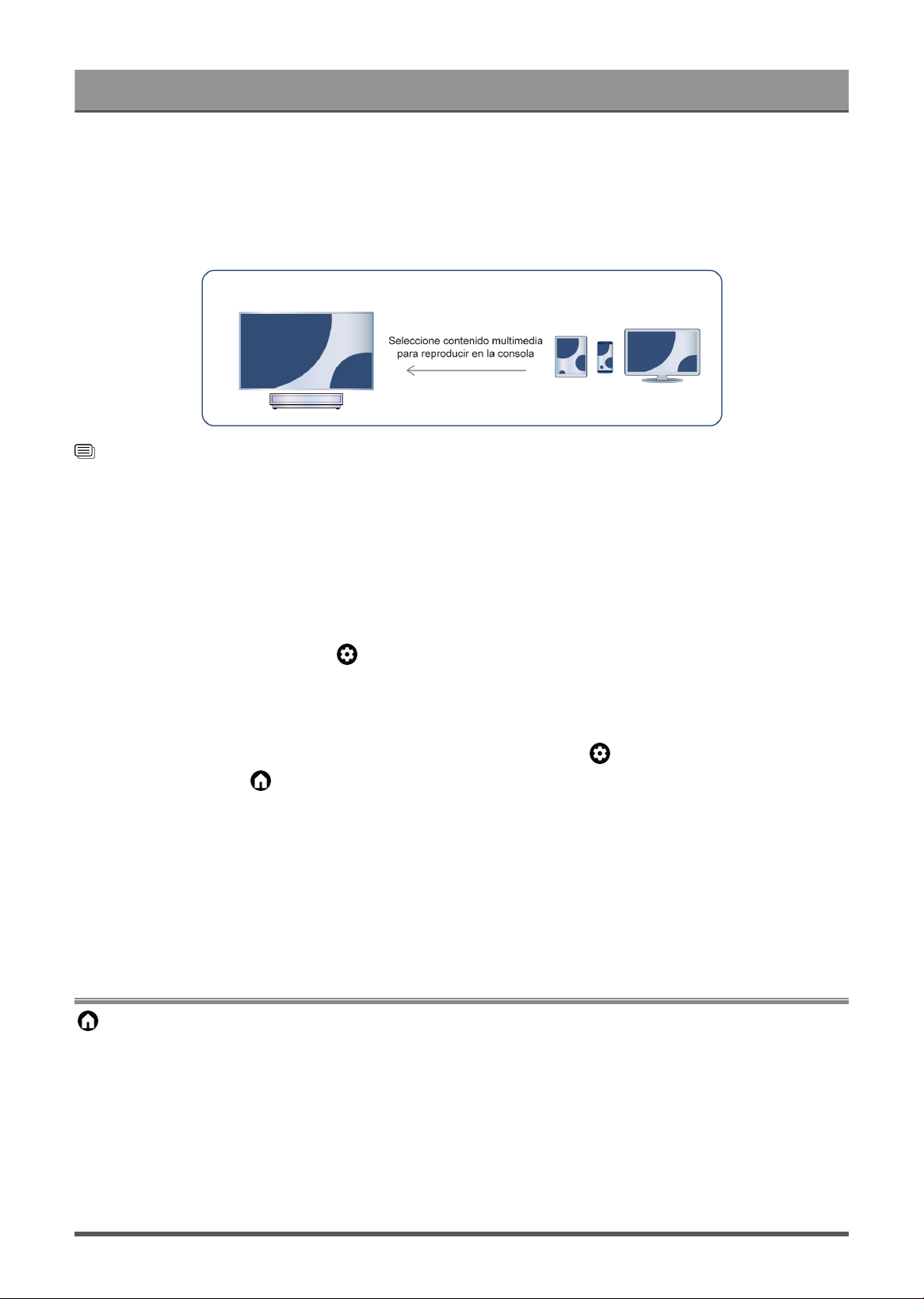
Ventajas de una Consola Inteligente
3. Habilite la función para compartir contenido en su dispositivo Android/iOS/PC.
4. Busque el nombre de la consola en la lista de búsqueda de su dispositivo y selecciónelo. Espere a que se
complete el progreso de la conexión.
5. En su dispositivo Android/iOS/PC, elija el contenido multimedia que desea compartir en la consola.
Información relacionada
Conectar a una red por cable (Ethernet) en la página 3
Conectar a una red inalámbrica en la página 4
Reproducir contenido multimedia desde su dispositivo en la consola
Puede conectar el contenido multimedia almacenado en su dispositivo Android/iOS/PC a su red local y
reproducir el contenido en su consola.
1. Conecte su consola y su dispositivo Android/iOS/PC a la misma red.
2.
Active el Compartir Contenido en > Configuración > Sistema > Sistema avanzado > Compartir
contenido.
3. Asegúrese de que el contenido multimedia en su dispositivo Android/iOS/PC se pueda ver a través de la
red local.
4.
En la consola, seleccione un dispositivo con contenido multimedia en > Configuración > Apps >
Centro de Medios o > Sus Apps > Centro de Medios. Aparecerá la lista de contenido multimedia en
su dispositivo Android/iOS/PC.
5. Seleccione un elemento de contenido multimedia de la lista para reproducirlo.
Nota:
• Es posible que el contenido no se reproduzca según el formato de archivo.
• Es posible que el contenido no se reproduzca correctamente o que la función no funcione correctamente
debido a las condiciones de la red.
Uso de aplicaciones
> Apps
Desde la pantalla Apps, hay muchas aplicaciones recomendadas para usted, puede encontrar sus favoritas y
utilizarlas muy fácilmente.
Puede encontrar aplicaciones populares por categorías de aplicaciones, otros dispositivos, etc.
Hay numerosas aplicaciones preinstaladas disponibles para elegir según sus preferencias de entretenimiento.
9

Ventajas de una Consola Inteligente
Instalar una aplicación
Aunque su consola tiene numerosas aplicaciones preinstaladas de fábrica, es posible que desee descargar
otras.
Para instalar una aplicación:
1. Desde la pantalla Apps, puede utilizar el cuadro de búsqueda para buscar las aplicaciones y juegos que
desea instalar.
2. Seleccione Instalar. La aplicación seleccionada se instalará en la consola.
Nota:
• Su consola debe estar conectada a Internet para utilizar esta función.
• Agregar aplicaciones es gratis, pero algunas aplicaciones pueden tener costes incluidos.
Administrar aplicaciones
Para mover una aplicación:
1.
Desde la pantalla aplicaciones, use los botones de navegación del control remoto para seleccionar la
aplicación que desea mover. Mantenga pulsado el botón .
2. Seleccione Mover.
3.
Use los botones de navegación del control remoto para mover la aplicación a una nueva ubicación. Pulse
el botón para confirmar.
4.
Pulse el botón para finalizar.
Eliminar una aplicación
Solamente puede eliminar aplicaciones que ha instalado en la consola. Las aplicaciones instaladas de fábrica
no se pueden eliminar.
Para eliminar una aplicación:
1.
Desde la pantalla aplicaciones, use los botones de navegación del control remoto para seleccionar la
aplicación que desea eliminar. Mantenga pulsado el botón , seleccione Ver detalle.
2. Seleccione Desinstalar.
3. Aparece un mensaje de diálogo que le pregunta si desea desinstalar esta aplicación. Confirme OK y la
aplicación se eliminará de todos los usuarios del dispositivo.
Nota:
•
Si no ha encontrado la aplicación en la página de inicio, puede pulsar > Configuración > Apps > Ver
todas las apps.
Configuración y permisos de aplicaciones
Puede encontrar todas las aplicaciones en la consola en > Configuración > Apps > Ver todas las apps.
Seleccione la aplicación, podrá ver la Versión, Almacenamiento utilizado o puede Abierta,
Desinstalar/Forzar detención, Desinstalar actualizaciones, Inhabilitar, etc.
10

Ventajas de una Consola Inteligente
Borrar datos
> Configuración > Apps, seleccione la aplicación y luego Borrar datos.
Todos los datos de esta aplicación se eliminarán de forma permanente. Esto incluye todos los archivos,
configuraciones, cuentas, bases de datos, etc.
Borrar caché
Borrar caché de aplicaciones y sistema.
Borrar valores predeterminados
Borre los valores predeterminados de las aplicaciones.
Permisos
Puede activar o desactivar la Ubicación y, si activa Eliminar permisos y liberar espacio, puede proteger sus
datos. Los permisos para esta aplicación se eliminarán si la aplicación no se utiliza durante algunos meses.
Vista Optimizada
Presione el botón en su control remoto para seleccionar Configuración > Sistema > Sistema avanzado
> Vista Optimizada.
Puede habilitar la Vista Optimizada para mejorar la experiencia de visualización.
Es posible que esta función solo sea aplicable en algunos modelos/países/regiones.
Reconocimiento automático de contenido
Proporcione calidad de imagen y ajuste de calidad de audio para el contenido actual.
Es posible que esta función solo sea aplicable en algunos modelos/países/regiones.
Para utilizar esta función, debe aceptar el Contrato de licencia de usuario final y la política/términos y
condiciones de privacidad de funciones inteligentes.
Verá que los demás ajustes de visualización mejorada cambian de un estado atenuado a resaltado. Cuando
esto ocurra, las funciones Adaptación automática del modo de imagen y Adaptación automática del
modo de sonido estarán habilitadas.
Adaptación automática del modo de imagen
Cambia automáticamente al mejor modo de imagen para el contenido actual.
Es posible que esta función solo sea aplicable en algunos modelos/países/regiones.
Adaptación automática del modo de sonido
Cambia automáticamente al mejor modo de sonido para el contenido actual.
Es posible que esta función solo sea aplicable en algunos modelos/países/regiones.
11

Conexión a dispositivos externos
Guía de conexión
Mandos y Accesorios
• Conexión de un control remoto
• Uso de HDMI & CEC
• Controle la consola con un teclado, mouse o gamepad
Conexión de dispositivos Bluetooth
• Activar la función de Bluetooth en su consola
• Conectar un dispositivo Bluetooth
• Escuchar el audio a través de dispositivos Bluetooth
• Escuchar el audio de su dispositivo móvil a través del altavoz Bluetooth de la consola
Uso de AirPlay y HomeKit
• Uso de AirPlay
• Uso de HomeKit
Conexión de dispositivos de entrada
• Codificador
• Reproductor de Blu-ray o DVD
• Compartir la pantalla de su teléfono inteligente/ordenador en la consola
• Dispositivos USB
• Dispositivos audiovisuales (AV)
• PC
Conexión de dispositivos de salida
• Audífonos
• Altavoces u otros receptores de audio
• Sistema de audio digital con ARC/eARC
Mandos y Accesorios
Conecte controles remotos u otros accesorios, como teclado, mouse y gamepad, para interactuar con su
consola inteligente con facilidad.
Conexión de un control remoto
Empareje el control remoto Bluetooth con la consola.
1. Para emparejar el control remoto Bluetooth con la consola después de encenderla por primera vez, habrá
instrucciones sobre cómo emparejar el control remoto.
2.
Si el control remoto no se empareja con la consola, manténgalo a 10 pies (304,8 cm) de la consola,
mantenga presionados y al mismo tiempo o el botón durante al menos 3 segundos para
iniciar el emparejamiento hasta que vea la luz parpadeando en el control remoto.
12

Conexión a dispositivos externos
Nota:
•
Si su control remoto no se empareja con la consola, verifique que Bluetooth esté Encendido
presionando el botón para seleccionar Configuración > Control remoto y accesorios > Bluetooth
en Encendido.
• Es posible que esta función solo sea aplicable en algunos modelos/países/regiones.
• Si se produjo un error al intentar emparejar el control remoto, podría haber sido causado por una
interferencia. Intente eliminar lo que está causando la interferencia e intente emparejar nuevamente.
• Si se produjo un error con el control remoto mientras usaba baterías suficientemente cargadas, puede
sacar las baterías durante 1 ~ 2 segundos y luego volver a colocarlas. Ahora el control remoto funcionará
normalmente.
• El control remoto no se puede emparejar con la consola mientras la consola está en modo de espera.
Utilice HDMI & CEC
Utilice el mando a distancia de la consola para controlar dispositivos externos conectados a la consola con un
cable HDMI. Los dispositivos externos deben ser compatibles con la función HDMI & CEC.
Conexión de un dispositivo externo a través de la función HDMI & CEC
Presione el botón para seleccionar Configuración > Canales y entradas > Entradas externas >
Control de HDMI.
1. Ajuste Control de HDMI en activar.
2. Conecte un dispositivo compatible con HDMI & CEC a la consola.
3. Encienda el dispositivo externo conectado. El dispositivo se conecta automáticamente a la consola. Una
vez finalizada la conexión, puede acceder al menú del dispositivo conectado en la pantalla de la consola
mediante el control remoto de la consola y controlar el dispositivo.
Habilitar el apagado automático de dispositivo
Presione el botón para seleccionar Configuración > Canales y entradas > Entradas externas >
Apagado automático del dispositivo.
Establezca la función en Activar para apagar los dispositivos externos compatibles CEC cuando se apaga la
consola.
Habilitar el puerto de control serial/IP
Establezca comunicación con la PC a través de LAN o de un puerto serial en la consola. Puede ingresar
comandos en la PC para controlar la consola, como encender/apagar la consola, seleccionar una fuente de
entrada o ajustar el menú OSD, etc.
Presione el botón para seleccionar Configuración > Canales y entradas > Entradas externas > Puerto
de control serial/IP.
Cuando está activada, se puede utilizar el puerto de control serie/IP.
Habilitar el puerto de control Control4
Presione el botón para seleccionar Configuración > Canales y entradas > Entradas externas > Puerto
de control Control4.
13

Conexión a dispositivos externos
Control4 ofrece un sistema local inteligente personalizado y unificado para controlar automáticamente
los dispositivos conectados, incluidos la iluminación, el audio, video, control del clima, intercomunicador
y seguridad. El control y la vinculación entre dispositivos se pueden realizar a través de controladores y
protocolos proporcionados por Control4.
• Active el Puerto de control Control4 y acepte el vínculo en la consola, luego la consola puede recibir
comandos del controlador y realizar operaciones básicas, como encender o apagar, subir o bajar el
volumen.
• Desactive el Puerto de control Control4 en la consola; el dispositivo Control4 no puede controlar la
consola.
Nota:
• Es posible que esta función solo sea aplicable en algunos modelos/países/regiones.
• Para utilizar esta función, es posible que sea necesario aceptar el Acuerdo de licencia de usuario final y la
política de privacidad/términos y condiciones de la función inteligente correspondiente.
• Asegúrese de que la consola y su dispositivo Control4 estén conectados al mismo entorno de red.
•
Si desea encender la consola a través del dispositivo Control4, encienda Activar Cast presionando el
botón para seleccionar Configuración > Sistema > Sistema avanzado.
Habilitar el encendido automático del TV
Presione el botón para seleccionar Configuración > Canales y entradas > Entradas externas >
Encendido automático de la TV.
Establezca esta opción en Activar para encender la consola cuando estén encendidos los dispositivos
externos compatibles con CEC.
Función de formato HDMI
En la fuente HDMI, presione el botón para seleccionar el Formato HDMI.
Seleccione Formato mejorado si su dispositivo HDMI admite 4K HDR. Si no es compatible con 4K HDR,
seleccione Formato estándar.
Nota:
• Deben usarse cables HDMI para conectar dispositivos compatibles con HDMI & CEC a su consola.
• La función HDMI & CEC del dispositivo conectado debe estar habilitada.
• Si conecta un dispositivo HDMI que no es compatible con HDMI & CEC, todas las funciones de control de
HDMI & CEC no funcionarán.
• Según el dispositivo HDMI conectado, es posible que la función de control HDMI & CEC no funcione.
• La función HDMI & CEC es compatible con One Touch Play, Control de ruta, Sistema en espera,
Transferencia de nombre OSD del dispositivo, Reenvío de control remoto, Estado de energía del
dispositivo, Control de audio del sistema.
Información relacionada
Problemas de HDMI & CEC en la página 63
Controle la consola con un teclado, mouse o gamepad
Conecte un teclado, mouse o gamepad para controlar su consola con facilidad.
14

Conexión a dispositivos externos
Conectar un teclado, mouse o gamepad USB
Conecte el cable del teclado, mouse o gamepad al puerto USB de su consola.
Conectar un teclado, mouse o gamepad Bluetooth
Busque el nombre del dispositivo Bluetooth en Configuración > Control remoto y accesorios y
selecciónelo.
Nota:
• Es posible que el teclado, el mouse o el gamepad conectados a través de tecnología USB o Bluetooth no
se puedan utilizar con algunas aplicaciones.
• Es posible que la función Bluetooth no sea compatible según los modelos/países/regiones.
• Para obtener más información sobre cómo conectar un dispositivo Bluetooth, consulte el manual del
usuario del dispositivo Bluetooth.
Información relacionada
Conectar un dispositivo Bluetooth en la página 15
Conexión de dispositivos Bluetooth
Puede conectar dispositivos a través de la tecnología Bluetooth.
Activar la función de Bluetooth en su consola
Presione el botón en el control remoto y seleccione Configuración > Control remoto y accesorios y
ajuste Bluetooth en Encendido.
Si desea que otros dispositivos Bluetooth puedan buscar la consola, presione el botón para seleccionar
Configuración > Control remoto y accesorios > Visibilidad en Encendido.
Conectar un dispositivo Bluetooth
Para emparejar un dispositivo Bluetooth, como auriculares Bluetooth, altavoces, teclados, mouse o incluso
dispositivos móviles:
1.
Presione el botón en el control remoto y seleccione Configuración > Control remoto y accesorios y
ajuste Bluetooth en Encendido.
2. Antes de emparejar los dispositivos Bluetooth, asegúrese de que están en modo de emparejamiento y
coloque los dispositivos dentro del alcance de la consola. Para poner los dispositivos Bluetooth en modo
de emparejamiento, consulte el manual de usuario de los dispositivos.
3.
Pulse el botón para seleccionar Configuración > Control remoto y accesorios > Vincular
accesorio para poner la consola en modo de emparejamiento. Aparecerá una lista de dispositivos
Bluetooth disponibles.
15

Conexión a dispositivos externos
4. Seleccione el dispositivo deseado de la lista y siga las instrucciones que aparecen en pantalla. Si se le
solicita que introduzca una contraseña, consulte las instrucciones del manual de usuario del dispositivo.
Una vez completado el emparejamiento, el dispositivo se conecta a la consola.
Nota:
• Debe desemparejar primero un dispositivo emparejado si se ha alcanzado el número máximo de
dispositivos emparejados.
• Para obtener más información, consulte Descripción general de configuración > Sonido > Configurar
valores avanzados > Auriculares con cable
Nota:
• Se puede conectar un altavoz Bluetooth o unos auriculares Bluetooth a la consola todo el tiempo, también
puede seleccionar sólo auriculares.
• Pueden ocurrir algunos problemas de compatibilidad dependiendo de la compatibilidad del dispositivo
Bluetooth.
• Es posible que los teclados Bluetooth no funcionen con algunas aplicaciones.
• La consola y los dispositivos Bluetooth pueden desconectarse si la distancia entre ellos es demasiado
grande.
• Es posible que esta función solo sea aplicable en algunos modelos/países/regiones.
Escuchar el audio a través de dispositivos Bluetooth
1. Empareje los dispositivos de audio Bluetooth mediante la función Bluetooth de la consola. Consulte el
manual de usuario del dispositivo de audio, como el altavoz Bluetooth, la barra de sonido y los auriculares,
para obtener información detallada sobre los pasos de conexión y el uso.
2.
Presione el botón del control remoto para seleccionar Configuración > Pantalla y sonido > Salida
de audio y, a continuación, seleccione la opción Altavoz Bluetooth para escuchar el audio a través de los
dispositivos Bluetooth.
Nota:
• Pueden ocurrir problemas de compatibilidad dependiendo del dispositivo Bluetooth.
• La consola y los dispositivos Bluetooth pueden desconectarse si la distancia entre ellos es demasiado
grande.
• Es posible que esta función solo sea aplicable en algunos modelos/países/regiones.
Escuchar el audio de su dispositivo móvil a través del altavoz Bluetooth de
la consola
Los dispositivos móviles se conectan a la consola a través de Bluetooth y el audio se reproduce a través del
altavoz de la consola.
Cuando su dispositivo móvil está conectado a la consola a través de Bluetooth, puede reproducir la música en
su dispositivo móvil a través de los altavoces integrados en la consola.
Vaya a la configuración de su dispositivo móvil para activar Bluetooth y elija la consola al que desea
conectarse.
Para usar esta función, asegúrese de seleccionar Altavoz en > Configuración > Pantalla y sonido
> Salida de audio.
Nota:
16

Conexión a dispositivos externos
• Es posible que esta función solo sea aplicable en algunos modelos/países/regiones.
Información relacionada
Seleccionar altavoces en la página 32
Conexión de un decodificador
Antes de conectar un decodificador a la consola, asegúrese de que la consola y el decodificador estén
apagados.
La mayoría de los STB se pueden conectar a través de HDMI, HDMI ofrece la mejor calidad de imagen y
sonido. Para obtener más información sobre cómo conectar un decodificador a su consola, consulte Conexión
a dispositivos externos > Conexión de dispositivos audiovisuales (AV) en este manual.
Cuando se complete la conexión, encienda la consola y el decodificador, cambie a la fuente de entrada
presionando el botón en el control remoto y seleccione Entradas o presione el botón / para
cambiar al puerto al que está conectado su decodificador.
Conexión de un reproductor de Blu-ray o DVD
Antes de conectar un reproductor de Blu-ray o DVD a la consola, asegúrese de que la consola y el
reproductor de Blu-ray o DVD estén apagados.
Se recomienda conectar sus dispositivos con un cable HDMI (si el puerto HDMI está disponible) para disfrutar
de una mejor calidad de imagen y sonido. Para obtener más información sobre cómo conectar un reproductor
de Blu-ray o DVD a su consola, consulte Conexión a dispositivos externos > Conexión de dispositivos
audiovisuales (AV) en este manual.
Cuando se complete la conexión, encienda la consola y el reproductor Blu-ray o DVD, cambie a la fuente de
entrada presionando el botón en el control remoto y seleccione Entradas o presione el botón /
para cambiar al puerto al que conectó el reproductor Blu-ray o DVD.
Compartir la pantalla de su teléfono inteligente/ordenador en la
consola
Reflejo de contenido de su dispositivo móvil a la consola. Visualice vídeos, fotos y mucho más desde el
dispositivo en la pantalla de su consola.
Presione el botón para seleccionar Apps > Consejos de conexión seleccione Compartir pantalla.
1. Conecte su dispositivo móvil a la red WLAN.
2. Active la función para proyección inalámbrica en su dispositivo basado en Android/Windows 10. El
nombre y la ubicación de la función serán diferentes según el dispositivo. La función puede ser "Pantalla
inalámbrica", "Smart view", "Proyección inalámbrica", etc.
3. Busque el nombre de la consola en la lista de búsqueda del dispositivo y selecciónela para conectarlo a la
consola. La pantalla de su dispositivo móvil se reflejará una vez que seleccione su consola. Puede cerrar
la aplicación para compartir pantalla con el botón ATRÁS o SALIR.
Nota:
• Es posible que algunos dispositivos móviles no admitan la función de transmisión.
17
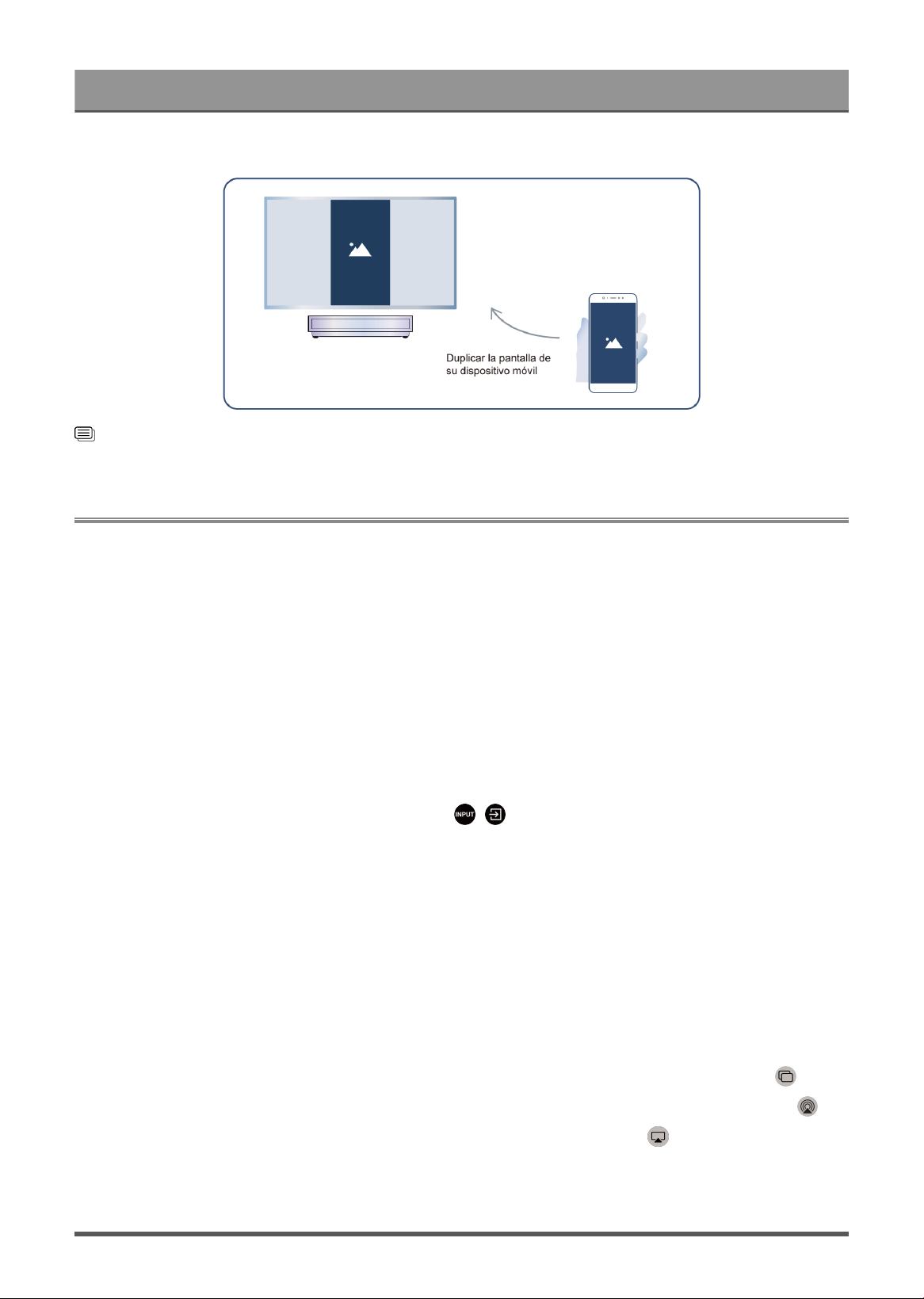
Conexión a dispositivos externos
Información relacionada
Conectar a una red inalámbrica en la página 4
Uso de AirPlay y HomeKit
Nota:
• Es posible que esta función solo sea aplicable en algunos modelos/países/regiones.
• El uso de la insignia Works with Apple significa que un accesorio ha sido diseñado para funcionar
específicamente con la tecnología identificada en la insignia y ha sido certificado por el desarrollador para
cumplir con los estándares de rendimiento de Apple. Apple no es responsable del funcionamiento de este
dispositivo ni de su cumplimiento de las normas reglamentarias y de seguridad.
Uso de AirPlay
Use AirPlay para compartir de forma inalámbrica contenido de audio y vídeo desde su iPhone, iPad o Mac a
su consola. Transmita música y vídeos, comparta sus fotos o refleje exactamente lo que está en la pantalla
de su dispositivo.
AirPlay es una fuente en Entradas. Presione el botón / en su control remoto para mostrar la lista de
entradas, luego seleccione AirPlay para ingresar a AirPlay. Enseguida puede seleccionar la Configuración de
AirPlay y HomeKit. También puede encontrar la configuración de AirPlay y HomeKit en la configuración del
sistema de la consola.
Cómo usar AirPlay:
1. Asegúrese de que su dispositivo Apple esté conectado a la misma red que su consola.Seleccione su
consola de la lista para comenzar a usar AirPlay.
2.
Localice el icono de AirPlay en las aplicaciones multimedia compatibles o el icono de proyección de
pantalla en el Centro de control de su dispositivo Apple. Dependiendo del contenido, estos pasos pueden
variar:
•
Para reflejar la pantalla de su dispositivo, abra el Centro de control y toque Duplicar pantalla .
•
Para transmitir audio desde aplicaciones de podcasts o música compatibles, toca AirPlay audio .
•
Para transmitir video desde aplicaciones compatibles, toque AirPlay video .
3. Seleccione su consola de la lista para comenzar a usar AirPlay.
Nota:
18
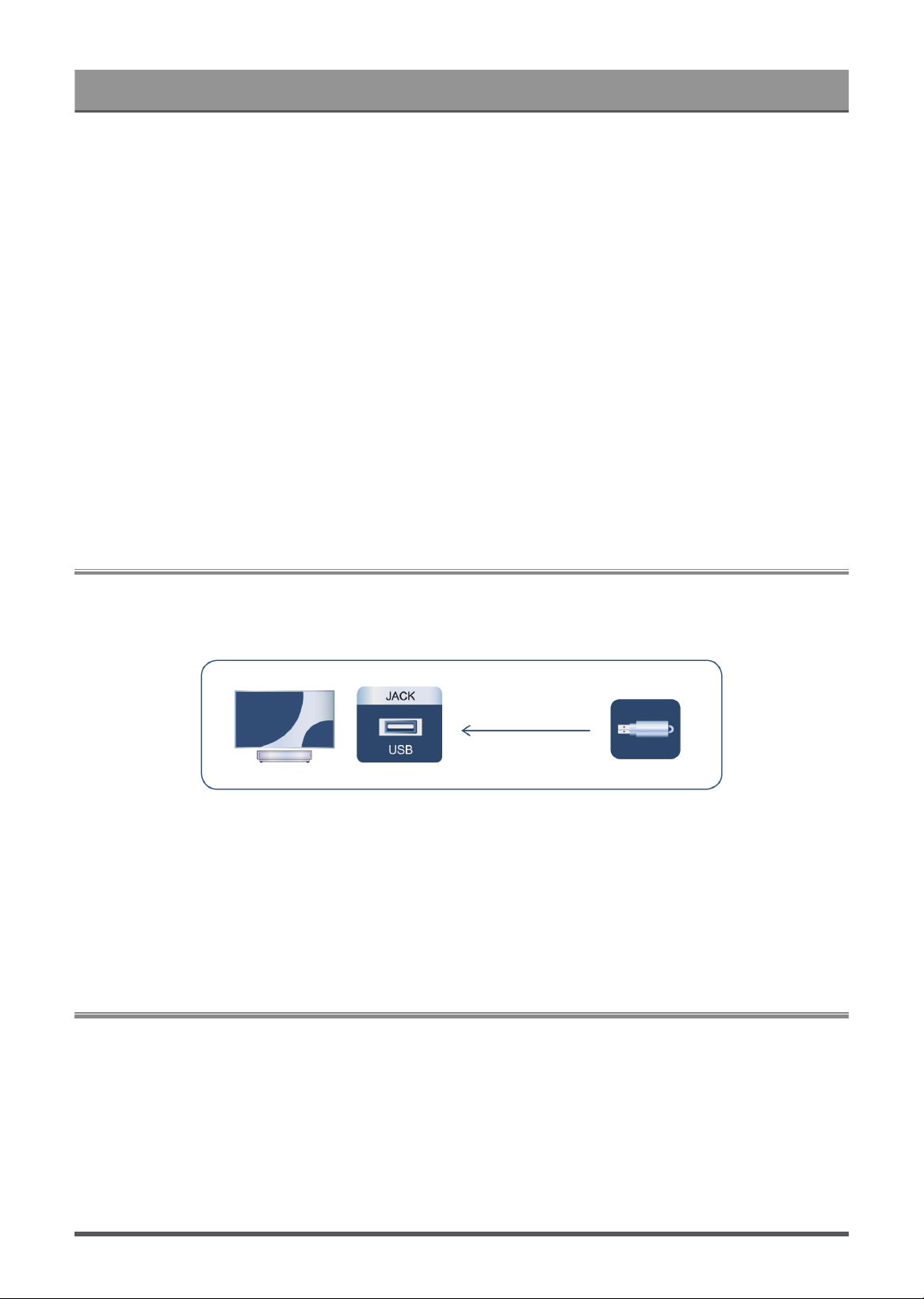
Conexión a dispositivos externos
• Una consola habilitada para AirPlay.
• La consola y los dispositivos Apple están conectados a la misma red.
• El icono es solo para referencia. En algunas aplicaciones, es posible que primero deba tocar otro icono.
• Si aparece una contraseña de AirPlay en la pantalla de su consola, introdúzcala en su dispositivo Apple
para continuar.
Uso de HomeKit
Use HomeKit para controlar su consola de manera fácil y segura con sus dispositivos Apple.
1. Para configurar HomeKit, abra la configuración de AirPlay y HomeKit en la consola. Busque la sección
HomeKit y seleccione "Configurar".
2. La pantalla de configuración de HomeKit mostrará un código QR de emparejamiento en la consola. Use
su iPhone o iPad para escanear el código QR, luego siga las instrucciones en pantalla para completar la
configuración de HomeKit.
Nota:
• Las operaciones disponibles varían según la versión de la aplicación y el software.
Conexión de dispositivos USB
Conecte los dispositivos USB tales como discos duros, memorias USB y cámaras digitales para explorar fotos
y escuchar música.
• Soporte el disco USB de 4 GB, 8 GB, 16 GB, 32 GB, 64 GB, 128 GB y otros tamaños comunes del
mercado, y el disco duro de 8 TB es actualmente compatible.
• Formato compatible: NTFS, FAT32.
• Es posible que algunas cámaras digitales no sean compatibles con la consola.
Seleccione el contenido que desea reproducir o ver. Para obtener más información, consulte Entretenimiento
> Multimedia en este manual.
Conexión de audífonos
Puede conectar auriculares (no incluidos) al puerto AURICULARES de su consola. Mientras los audífonos
están conectados, el sonido de los altavoces integrados se silencia. Para obtener más información, consulte
Descripción general de configuración > Sonido > Configurar valores avanzados > Auriculares con cable.
19
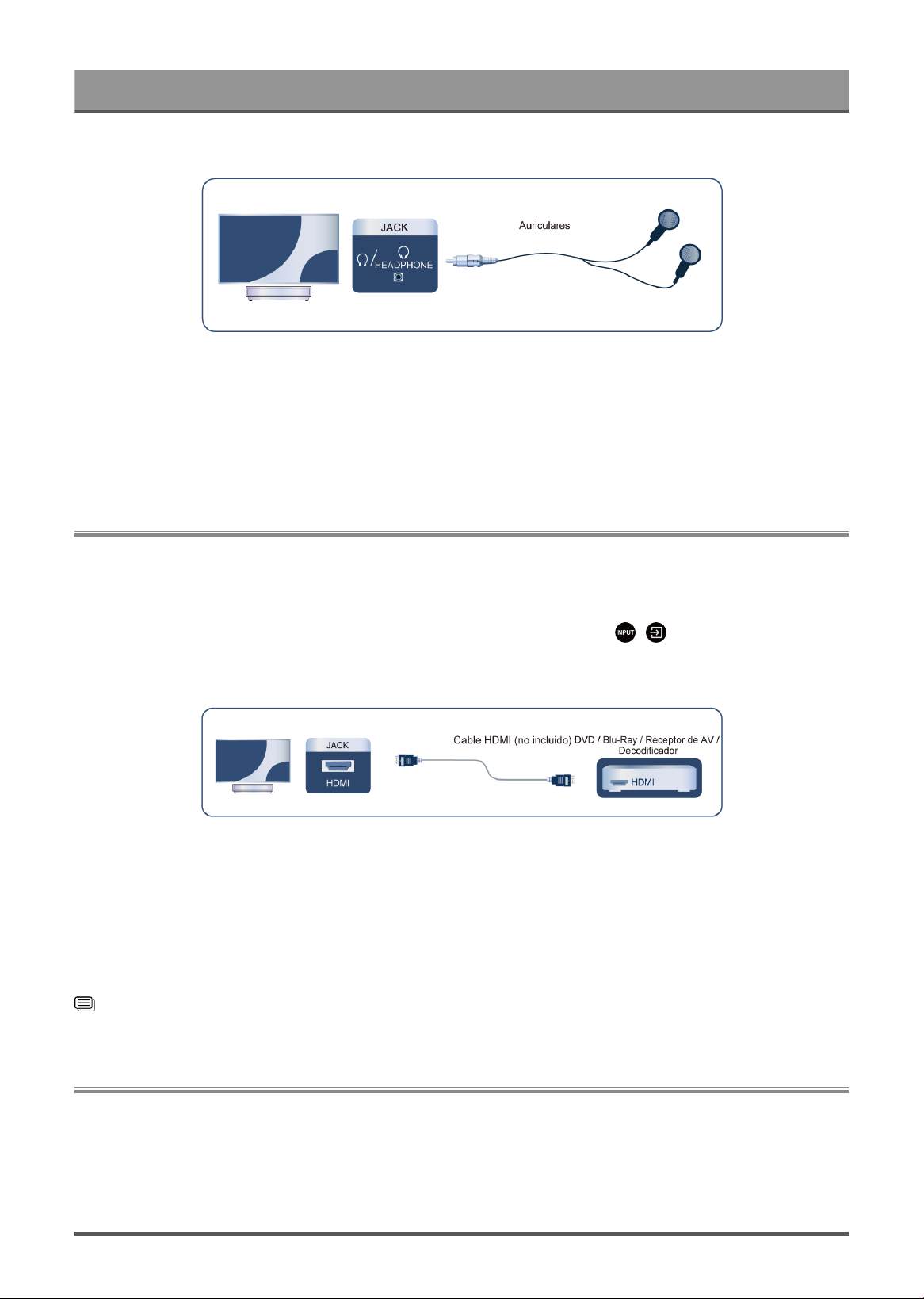
Conexión a dispositivos externos
Nota:
• Es posible que el puerto para audífonos no esté disponible en algunos modelos.
• No se admiten audífonos con micrófono.
• Si selecciona Auriculares con cable en Configuración > Pantalla y sonido > Salida de audio, los
auriculares tendrán salida de sonido.
Conexión de dispositivos audiovisuales (AV)
Conectar con un cable HDMI
Para conectar un dispositivo AV con un cable HDMI (no incluido), vea la ilustración a continuación.
Cuando la conexión haya finalizado, presione el botón con el control remoto / y seleccione la entrada
HDMI correspondiente.
Nota:
• Consulte el Manual de usuario de su dispositivo para obtener instrucciones paso a paso.
• Algunos dispositivos, como los reproductores DVD, requieren que la señal HDMI se ajuste en el formato
correcto en los ajustes del dispositivo. Consulte el manual de usuario del dispositivo para obtener más
instrucciones.
• Si no hay sonido en su consola, configure los ajustes de audio del dispositivo.
Información relacionada
Utilice HDMI & CEC en la página 13
Conexión de altavoces u otros receptores de audio
Consulte la figura siguiente para conectar altavoces u otros receptores de audio con un cable de audio (no
suministrado).
Asegúrese de que los dispositivos de audio conectados están encendidos antes de encender la consola.
Cuando se conecte un sistema de audio digital en el puerto de SALIDA DE AUDIO DIGITAL, disminuya el
volumen de la consola y utilice su sistema de audio digital para controlar el volumen.
20
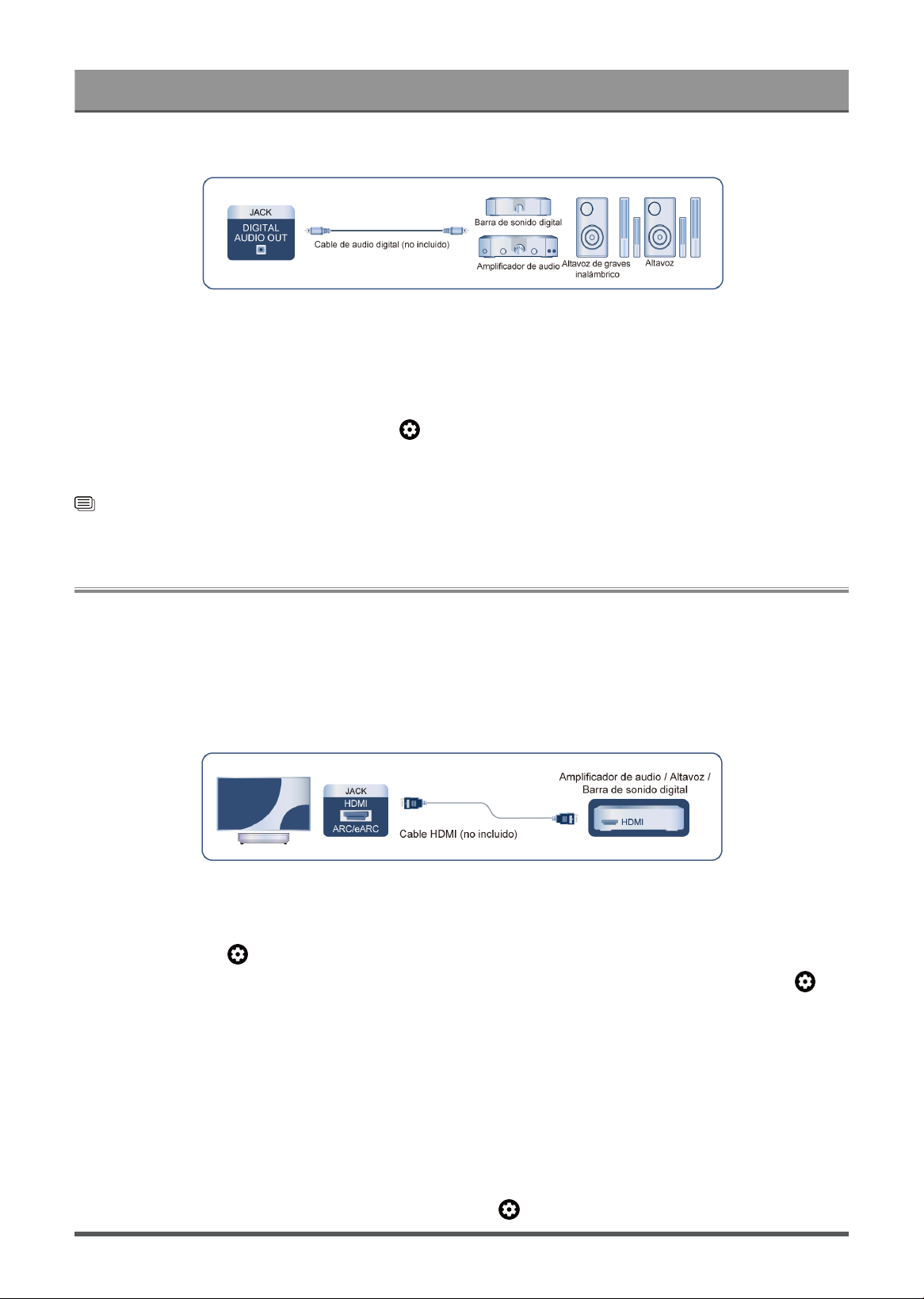
Conexión a dispositivos externos
Nota:
• Si prefiere utilizar el canal de retorno de audio/canal de retorno de audio mejorado, consulte Conexión a
dispositivos externos > Conexión de un sistema de audio digital con ARC/eARC en este manual.
•
Puede conectar el puerto de SALIDA DE AUDIO DIGITAL en la parte posterior de la consola al puerto
óptico del amplificador. Enseguida vaya a > Configuración > Pantalla y sonido > Sonido > Salida
de audio digital > Formado de audio digital y elija Dolby Audio - Dolby Digital para recibir el audio
Dolby Digital.
Información relacionada
Seleccionar altavoces en la página 32
Conexión de un sistema de audio digital con ARC/eARC
Si desea utilizar la función canal de retorno de audio (ARC) o canal de retorno de audio mejorado (eARC)
para enviar sonido desde la consola mediante un cable HDMI a un sistema de sonido digital, puede
conectarlo al puerto HDMI (ARC/eARC) de la consola.
Al usar esta función, también puede controlar el sistema de sonido con el control remoto de su consola en
lugar de usar el control remoto de cada dispositivo.
Después de la conexión:
1. Encienda el sistema de sonido.
2.
Presione el botón en su control remoto para seleccionar Configuración > Pantalla y sonido >
Salida de audio > HDMI (ARC/eARC). Si el dispositivo admite la función eARC, presione el botón ,
seleccione Configuración > Pantalla y sonido > Sonido > eARC y cambie a Auto.
Nota:
• El receptor de audio debe admitir la función ARC.
• Si el dispositivo cuenta con la función de selector de entrada, asegúrese de cambiarla a consola.
• Cuando este puerto se utilice para la función ARC, se puede usar como entrada de señal cuando el
DVD esté conectado a un amplificador y el amplificador esté conectado a la consola al mismo tiempo. Es
posible que algunos amplificadores no admitan la conexión en cadena.
•
El audio de 5.1 canales está disponible cuando la consola está conectada a un dispositivo externo que
admita sonido envolvente 5.1. Puede presionar el botón en su control remoto para seleccionar
21
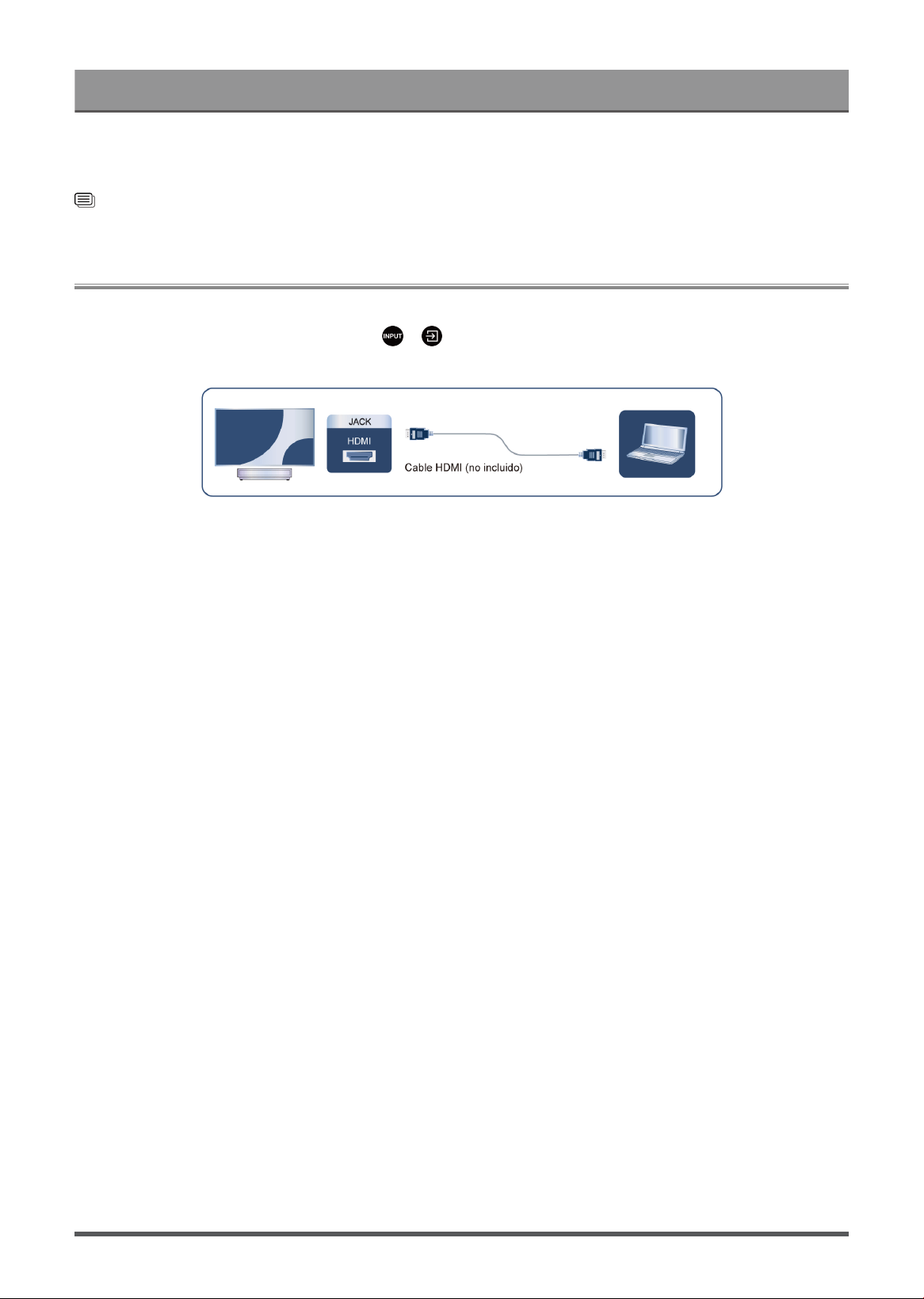
Conexión a dispositivos externos
Configuración > Pantalla y sonido > Salida de audio digital > Formado de audio digital para elegir
Dolby Audio - Dolby Digital Plus y recibir el audio de 5.1 canales.
Información relacionada
Seleccionar altavoces en la página 32
Conexión de una PC
Puede conectar un PC a la consola con un cable HDMI para usar su consola como monitor de PC.
Después de conectar el PC, pulse el botón / . Seleccione el PC conectado como fuente de entrada.
Nota:
• Para obtener una mejor calidad de imagen, configure la resolución del PC y asegúrese de que la
resolución sea compatible con la consola.
• Si no hay sonido en su consola, cambie la configuración de audio del PC.
• Si desea conectar su PC y consola de forma inalámbrica, consulte Ventajas de una Consola Inteligente >
Compartir Contenido o Conexión a dispositivos externos > Compartir la pantalla de su teléfono inteligente/
ordenador en la consola en este manual.
22

Descripción general de configuración
Imagen
Ajuste la configuración general de la imagen y otras configuraciones avanzadas de imagen.
Seleccionar un modo de imagen
Presione el botón en el control remoto para seleccionar Configuración > Pantalla y sonido > Imagen >
Modo de imagen.
Puede seleccionar el modo de imagen que ofrezca la mejor experiencia de visualización.
Nota:
• Las opciones pueden variar en función del modelo/país/región y del contenido que esté viendo. Consulte
el producto específico.
Cuando utiliza una señal normal
Si desea configurar los ajustes de la imagen, existen algunos tipos de modos de imagen disponibles:
• Vívido (Dinámico)
Puede disfrutar de una experiencia viva.
• Estándar
Utilice el modo estándar para ver contenido normal, como Noticias, Drama o Documentales.
• Ahorro de energía
El modo de ahorro de energía puede ahorrar energía.
• PC / Juego
Habilite el Modo de juego para optimizar la configuración de la consola para disfrutar de una mejor
experiencia de juego con una PC o una consola de juegos conectada a la consola.
Este modo sólo se utiliza en HDMI/NET.
• Deportes (Fútbol)
Imágenes optimizadas para la visualización de deportes.
• Día de cine
El día del teatro corresponde al efecto de calidad de las diferentes escenas de brillo ambiental.
• Noche de cine
Cine Noche corresponde al efecto de calidad de las diferentes escenas de brillo ambiental.
• FILMMAKER MODE
Un modo de calidad de imagen.
Nota:
• Las opciones pueden variar en función del modelo/país/región y del contenido que esté viendo. Consulte
el producto específico.
Cuando utilice una señal HDR
HDR (alto rango dinámico) puede mejorar la experiencia visual con un mayor contraste y colores vivos. Los
blancos brillantes se ven más brillantes y los negros oscuros se ven más oscuros. La consola puede mostrar
una amplia gama de colores.
Nota:
23

Descripción general de configuración
• Cuando utiliza una señal HDR, el modo de imagen es HDR.
Cuando utilice una señal Dolby Vision
Inspirado en la tecnología de cine, Dolby Vision es el formato que permite que la consola ofrezca una gama
completa de colores, imágenes de alto rango dinámico, blancos más brillantes y negros oscuros mediante la
calibración escena por escena.
Nota:
• Cuando utiliza una señal Dolby Vision, el modo de imagen es Dolby Vision.
Aplicar ajustes de imagen
Presione el botón en el control remoto para seleccionar Configuración > Pantalla y sonido > Imagen >
Aplicar ajustes de imagen.
Ajuste el modo de imagen actual para que se aplique a todas las fuentes (incluidos los dispositivos externos y
las fuentes OTT) o sólo a la fuente actual.
Ajustes generales
Presione el botón en su control remoto para seleccionar Configuración > Pantalla y sonido > Imagen >
General.
Detección automática de tipo de contenido
Automática del modo de imagen
Modo calibrado de Netflix
Escena de IA
Ángulo de visión mejorado
Sensor de luz automático
Cambio del sensor de luz
Balance de blancos automático
Detección automática de tipo de contenido
Presione el botón en el control remoto para seleccionar Configuración > Pantalla y sonido > Imagen >
General > Detección automática de tipo de contenido.
Modo de calidad de imagen que puede cambiar automáticamente según la fuente de película si se enciende.
Automática del modo de imagen
Presione el botón en el control remoto para seleccionar Configuración > Pantalla y sonido > Imagen >
General > Modo imagen automático.
Establece automáticamente el modo de imagen en función del contenido.
Es posible que esta función solo sea aplicable en algunos modelos/países/regiones.
Modo calibrado de Netflix
Presione el botón en el control remoto para seleccionar Configuración > Pantalla y sonido > Imagen >
General > Modo Netflix calibrado.
24

Descripción general de configuración
Mire Netflix con la calidad de imagen prevista originalmente.
Es posible que esta función solo sea aplicable en algunos modelos/países/regiones.
Escena de IA
Presione el botón en el control remoto para seleccionar Configuración > Pantalla y sonido > Imagen >
General > Escena de IA.
Se reconoce la escena en el contenido que el usuario miraba y se mejora la calidad de la imagen.
Ángulo de visión mejorado
Presione el botón en el control remoto para seleccionar Configuración > Pantalla y sonido > Imagen >
General > Ángulo de visión mejorado.
Seleccione Activar para optimizar el ángulo de visualización y disfrutar de una mejor experiencia de
visualización.
Es posible que esta función solo sea aplicable en algunos modelos/países/regiones.
Sensor de luz automático
Presione el botón en el control remoto para seleccionar Configuración > Pantalla y sonido > Imagen >
General > Sensor de luz automático.
Active la consola para que ajuste automáticamente los ajustes de imagen según la luz ambiental de la
habitación.
Es posible que esta función solo sea aplicable en algunos modelos/países/regiones.
Cambio del sensor de luz
Presione el botón en el control remoto para seleccionar Configuración > Pantalla y sonido > Imagen >
General > Cambio del sensor de luz.
Ajuste el punto inferior del alcance de ajuste dinámico de la retroiluminación. Se trata de una función que
ahorra dinero porque reduce el consumo de energía.
Si configura el sensor de luz automático para que esté apagado, no se puede seleccionar el menú Cambio
del sensor de luz.
Es posible que esta función solo sea aplicable en algunos modelos/países/regiones.
Balance de blancos automático
Presione el botón en el control remoto para seleccionar Configuración > Pantalla y sonido > Imagen >
General > Balance de blancos automático.
Optimice la temperatura del color para las condiciones actuales de luz ambiental.
Si ajusta el Sensor de luz automático en Activado, se puede seleccionar el menú de Balance de blancos
automático.
Es posible que esta función solo sea aplicable en algunos modelos/países/regiones.
Información relacionada
Problemas de imagen en la página 57
25

Descripción general de configuración
Uso de la función de luminancia láser
Presione el botón en su control remoto para seleccionar Configuración > Pantalla y sonido > Imagen >
Luminancia láser.
Puede configurar el modo de imagen que ofrezca la mejor experiencia de visualización.
Es posible que las opciones no se apliquen según su modelo/país/región y el modo de imagen que haya
seleccionado.
• Nivel de luminancia láser
Establezca el nivel de luminancia del dispositivo láser. Tenga en cuenta que aumentar la luminancia
aumenta el consumo de energía.
• Gran dinamismo
Ajuste de forma automática el brillo según la escena y ayude a potencializar el contraste.
• Contraste
Ajusta el nivel de contraste para aumentar o disminuir el brillo de las imágenes.
• Nivel de negro
Ajuste el nivel de HDMI para mejorar el contenido actual.
• Detalles oscuros
Mejore los detalles oscuros analizando el nivel de luminancia de la señal en tiempo real.
• Gamma
Ajuste el nivel de gamma para elegir cómo responderá el dispositivo a la escala de grises del contenido.
En una sala oscura elija un número superior como 2,2. En una sala brillante elija un número inferior como
2,0. En general, 2,4 es lo que se recomienda normalmente.
• Contraste activo
Oscurecer las zonas oscuras y aclarar las áreas claras de las imágenes automáticamente para ver más
detalles.
• Mejora de brillo
Mejora el brillo de la pantalla. Tenga en cuenta que una apertura prolongada puede afectar la vida útil del
producto.
• Mapeo dinámico de tonos
Ajuste automáticamente el balance de brillo y gradiente analizando el nivel de brillo del contenido HDR.
Es posible que esta función no se aplique en algunos modelos/países/regiones y solo sea visible en el
modo HDR.
• Margen dinámico de HDMI
Ajusta el margen de señal de HDMI para adaptarse mejor al contenido. (Sólo modo HDMI)
• Intensificador HDR
Mejore el contraste y el color del contenido SDR a una calidad de imagen similar a HDR.
Ajuste de la calidad de imagen para cada modo de imagen
Tinte
Presione el botón en su control remoto para seleccionar Configuración > Pantalla y sonido > Imagen >
Tinte.
26

Descripción general de configuración
Ajusta el Tono, la Saturación y el Brillo del color.
• Tinte
Ajuste la intensidad de color de la imagen para obtener una imagen más vibrante.
• Matiz
Ajuste el tinte de la imagen.
• Temperatura de color
Ajusta la calidez (rojas) o el frío (azul) de las áreas blancas de una imagen.
• Luz azul baja (modo nocturno)
Cuidado de los ojos: reducir las emisiones de luz azul.
Es posible que esta función solo sea aplicable en algunos modelos/países/regiones.
• Espacio de color
Cambia la gama de colores que muestra la consola.
• Mejora de color dinámico
Ajuste dinámicamente la intensidad del color y mejore los detalles del color en cada escena de la imagen.
Es posible que esta función solo sea aplicable en algunos modelos/países/regiones.
Definición
Presione el botón en su control remoto para seleccionar Configuración > Pantalla y sonido > Imagen >
Definición.
Mejora la nitidez y los detalles de la imagen. Ajuste la suavidad y la claridad del movimiento del objeto que se
mueve rápidamente.
• Nitidez
Ajuste la nitidez o lo atenuado que desea que se vean los bordes de las imágenes.
• Gradiente suave
Elimine la superposición de imágenes y el ruido de campo oscuro.
• Súper resolución
Mejore los detalles de la imagen, elimine los bordes irregulares de la imagen y ajuste dinámicamente
según el contenido de la imagen.
• Reducción de ruido
Mejore la claridad reduciendo el ruido.
• Reducción de ruido MPEG
Reduzca el ruido de los bloques MPEG para proporcionar transiciones de bordes más claras.
• Mejora del movimiento
Reducir la vista de las imágenes reflejadas que quedan en la pantalla durante la visualización de objetos
en movimiento rápido.
Si selecciona Personalizado, puede configurar Reducción de desenfoque y Reducción de vibración
manualmente.
• Reducción de vibración
Reduzca la vibración y suavice el movimiento mediante la interpolación de fotogramas adaptativa del
video de entrada.
27

Descripción general de configuración
• Reducción de desenfoque
Reduzca el desenfoque de la imagen en escenas de movimientos rápidos y mejore la claridad de la
imagen.
• Claridad de Movimiento
Mejora la claridad con la que aparece la imagen durante la visualización.
• Detalle de la precisión
Desbloquee contenido visual Dolby más rico, mejore el contraste entre áreas claras y oscuras, aumente
las capas y la textura.
Nota:
• Es posible que las opciones no se apliquen según su modelo/país/región y el modo de imagen que haya
seleccionado.
Configurar los ajustes de calibración
Presione el botón en su control remoto para seleccionar Configuración > Pantalla y sonido > Imagen >
Configuraciones de calibración.
• Sintonizador de color
Ajuste el Color, Tono, Saturación y Brillo del color.
• Balance de blancos
Ajuste la intensidad de rojo, verde y azul para ver colores reales de todas las imágenes.
• Calibración gamma
Ajuste la curva de gama seleccionada.
• Solo RGB
Vea las imágenes según la configuración predeterminada o elija el color rojo, azul o verde.
• Servicio Calman
Ajuste la calidad de imagen de la consola mediante el cliente Calman en la PC.
Restablecer los ajustes de imagen
Presione el botón en su control remoto para seleccionar Configuración > Pantalla y sonido > Imagen >
Restablecer.
Restablece los ajustes de imagen actuales a los ajustes de fábrica.
Pantalla
Cambie el tamaño de la imagen y use la función Redimensionamiento.
Nota:
• Esta función puede variar según la versión del software.
Cambiar el tamaño de la imagen
Presione el botón en su control remoto para seleccionar Configuración > Pantalla y sonido > Pantalla
> Relación de aspecto.
28

Descripción general de configuración
Puede ajustar la relación de aspecto para estirar o hacer zoom en la imagen.
Puede elegir entre los siguientes ajustes: Auto, 4:3, Zoom o 16:9.
Nota:
• Las opciones pueden variar en función del modelo/país/región y del contenido que esté viendo. Consulte
el producto específico.
Información relacionada
Problemas de imagen en la página 57
Utilice la función de sobreescaneo
Presione el botón en su control remoto para seleccionar Configuración > Pantalla y sonido > Pantalla
> Sobrescaneo.
Cambiar la configuración de tamaño de video para recortar ligeramente los bordes de la imagen visualizada.
Cambiar el tipo de pantalla
Los diferentes tipos de pantalla tienen una calidad de imagen diferente.
Presione el botón en su control remoto para seleccionar Configuración > Pantalla y sonido > Pantalla
> Tipo de pantalla. Luego seleccione el tipo correspondiente según la pantalla real utilizada.
Una vez completada la configuración, debe reiniciar la consola para que surta efecto.
Cambiar el tamaño de la pantalla
Seleccione el tamaño correspondiente según la pantalla real que utilice para obtener la mejor calidad de
imagen. Presione el botón en su control remoto para seleccionar Configuración > Pantalla y sonido >
Pantalla > Tamaño de la pantalla. Luego seleccione la pantalla real que utiliza.
Nota:
• Es posible que esta función solo sea aplicable en algunos modelos/países/regiones.
Configuración de láser
Ajuste la configuración de la pantalla láser.
Modo de proyección
Si necesita voltear la imagen de arriba hacia abajo y/o de izquierda a derecha, presione el botón en el
control remoto y seleccione Configuración de láser > Modo de proyección. Enseguida seleccione el modo
apropiado según la posición de su consola.
Corrección de distorsión automática
La consola ajustará la imagen proyectada en la pantalla automáticamente.
Antes de usar la función de corrección trapezoidal automática, asegúrese de que la consola y su dispositivo
móvil estén conectados a la misma red inalámbrica.
Presione el botón en el control remoto para seleccionar Configuración de láser > Corrección de
distorsión automática.
29
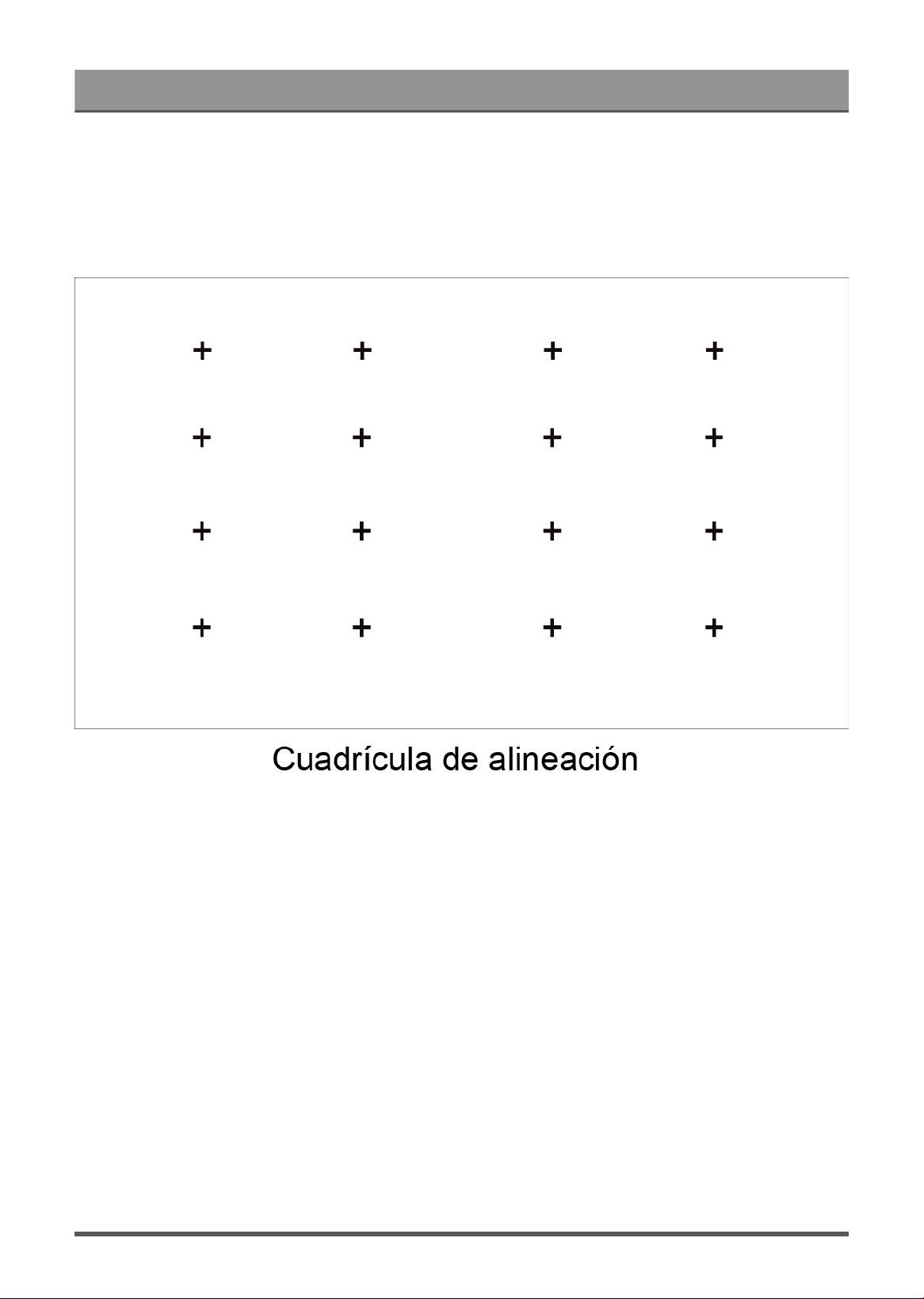
Descripción general de configuración
1. Ajuste la posición de la consola usando las patas niveladoras según sea necesario, asegúrese de que el
marco de la pantalla esté ubicado dentro del borde rectangular.
2. Presione el botón Aceptar en el control remoto para seleccione Siguiente.
3. Escanee el código QR con su dispositivo móvil para comenzar la corrección trapezoidal automática.
Cuando se carga la aplicación, la consola mostrará una rejilla de alineación.
4. Haga clic en "+" en su dispositivo móvil para tomar una foto de toda la pantalla y la imagen. Para obtener
los mejores resultados, párese a unos 10 pies de distancia de la pantalla y use el modo horizontal.
5. Haga clic en "Cargar" en su dispositivo móvil para completar la corrección trapezoidal automática.
Nota:
• Asegúrese de estar de pie frente a la pantalla para tomar la foto, sin desviarse más de 25° del centro de la
pantalla.
• Asegúrese de que toda la pantalla sea completamente visible en la foto, incluido el marco de la pantalla.
• Asegúrese de que los 16 puntos de la cuadrícula en la pantalla estén enfocados al tomar la foto.
• Asegúrese de que la imagen de la pantalla ocupe al menos el 60 % del tamaño total de la foto para lograr
una corrección geométrica correcta.
Corrección de distorsión manual
Seleccione puntos y muévalos para que la imagen proyectada encaje en la pantalla.
Nota:
La corrección trapezoidal manual solo es aplicable en algunos modelos/países/regiones.
30
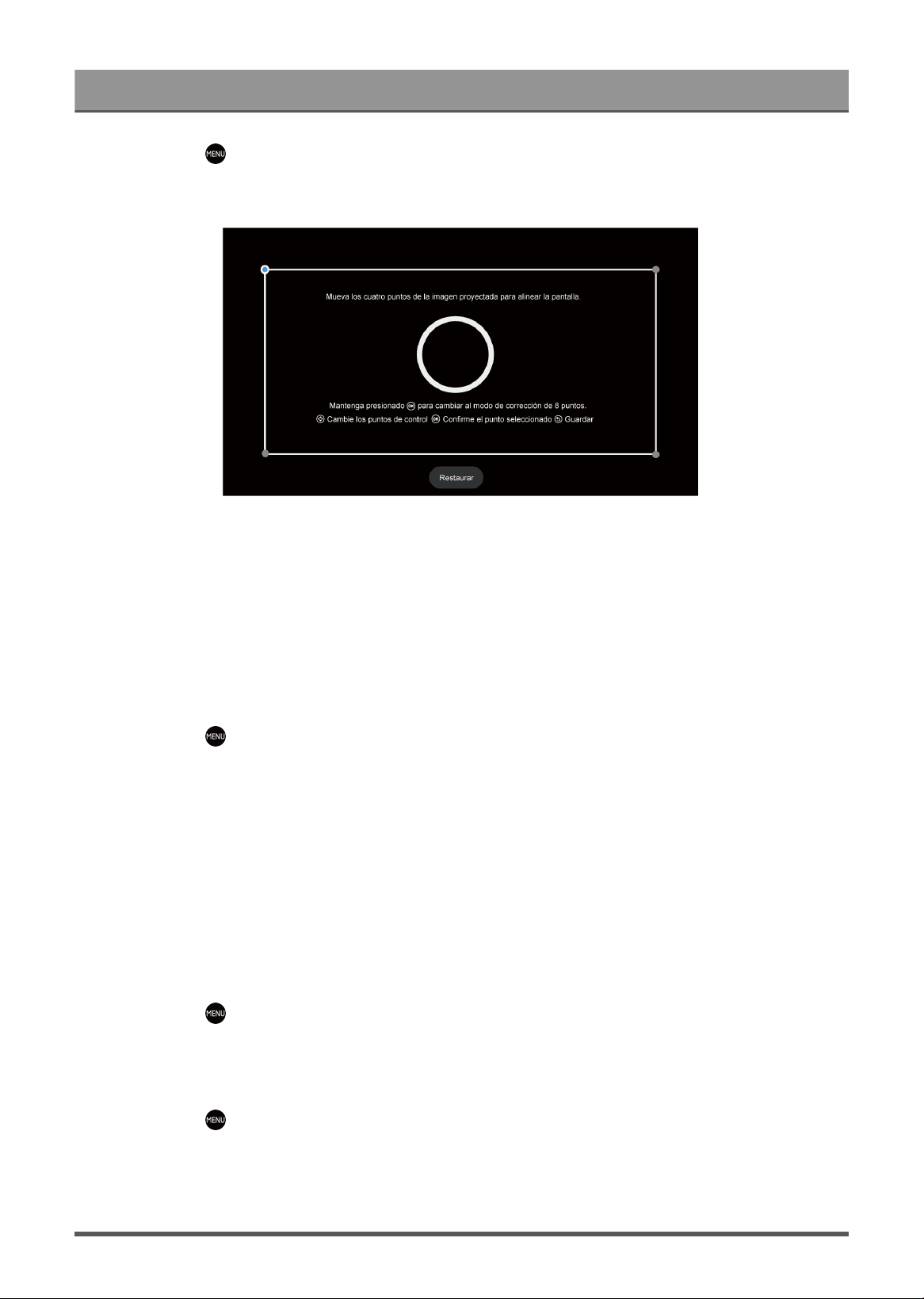
Descripción general de configuración
Presione el botón en el control remoto para seleccionar Configuración de láser > Corrección de
distorsión manual.
1. Presione el botón ARRIBA/ABAJO/DERECHA/IZQUIERDA en su control remoto para mover el enfoque y
presione el botón Aceptar para elegir un punto que necesita ajustar.
2. Ajuste la posición del punto presionando los botones ARRIBA/ABAJO/IZQUIERDA/DERECHA, luego
presione el botón Atrás para guardar su ajuste y podrá seleccionar otros puntos para ajustar la imagen.
Si desea restablecer la posición de la imagen a los valores predeterminados de fábrica, seleccione
Restablecer en la pantalla.
Ajuste de enfoque
Presione el botón en el control remoto para seleccionar Configuración de láser > Ajuste de enfoque.
Puede ajustar los parámetros de enfoque presionando los botones arriba/abajo en el control remoto. El efecto
de enfoque se ajusta en tiempo real de acuerdo con la imagen de fondo mostrada.
Nota:
• Esta función solo es aplicable en algunos modelos/países/regiones.
Protección para los ojos
Nota:
• Para proteger sus ojos, no mire directamente a la lente. La salida de luz se desactivará temporalmente
después de 5 segundos.
Presione el botón en el control remoto para seleccionar Configuración de láser > Protección para los
ojos, puede optar por activar o desactivar esta función.
3D
Presione el botón en el control remoto para seleccionar Configuración de láser > 3D. Seleccione el
modo 3D apropiado según el contenido 3D que esté visualizando.
Nota:
• Es posible que esta función no se aplique a algunas fuentes de entrada o aplicaciones.
31

Descripción general de configuración
Sonido
Ajuste el modo de sonido y otras configuraciones de sonido avanzadas.
Elegir un modo de sonido
Presione el botón en su control remoto para seleccionar Configuración > Pantalla y sonido > Sonido >
Efecto de sonido de TV > Modo de sonido.
Puede seleccionar un modo de sonido preestablecido adecuado para el tipo de contenido o el entorno de
escucha.
• Modo automático
El modo de sonido se ajusta automáticamente.
• Estándar
En el modo estándar, la consola ofrece una respuesta de frecuencia plana, al tiempo que conserva las
características naturales del sonido original.
• Teatro
El modo de cine aumenta el efecto de sonido envolvente y proporciona una respuesta de graves más
destacada.
• Deportes (Fútbol)
Sonido optimizado para ver eventos deportivos.
• Música
En el modo Música, se enfatizan las frecuencias bajas y altas para mejorar la reproducción de
instrumentos musicales.
• Diálogo
En el modo de diálogo, las frecuencias altas y bajas se atenúan para mejorar la reproducción y claridad de
la voz humana.
• Nocturno
En el modo Nocturno, la consola mejora la reproducción y la claridad de la voz humana con un nivel de
volumen bajo.
• Sonido Inteligente
Cuando el sonido inteligente está activado, la consola reconoce el sonido y mejora la calidad del sonido.
Nota:
• Es posible que algunos modos no sean aplicables en algunos modelos, países o regiones.
• El ajuste del modo de sonido sólo está disponible cuando se selecciona la opción Altavoz como salida de
audio.
Información relacionada
Problemas de sonido en la página 58
Seleccionar altavoces
Presione el botón en su control remoto para seleccionar Configuración > Pantalla y sonido > Salida de
audio.
Seleccione los altavoces que desea utilizar.
32

Descripción general de configuración
Las opciones pueden diferir según el modelo/país/región y si el altavoz externo está habilitado. Consulte el
producto específico.
• Altavoz
• HDMI (ARC/eARC)
• ÓPTICO (S/PDIF)
• Altavoz Bluetooth
• Altavoz WiSA
• Auriculares con cable
Ajustar la calidad de sonido
Nota:
• Es posible que algunas funciones no sean aplicables en algunos modelos/países/regiones.
• Las opciones pueden variar en función del modelo/país/región y del contenido que esté viendo. Consulte
el producto específico.
Dolby Atmos
Presione el botón en su control remoto para seleccionar Configuración > Pantalla y sonido > Sonido >
Efecto de sonido de TV > Dolby Atmos.
Active Dolby Atmos para mejorar la riqueza del sonido y disfrutar de una experiencia de escucha envolvente.
Esta función solo es aplicable cuando no se selecciona el Modo de sonido inteligente.
DTS Virtual:X
Presione el botón en su control remoto para seleccionar Configuración > Pantalla y sonido > Sonido >
Efecto de sonido de TV > DTS Virtual:X.
Habilite esta opción para obtener sonido envolvente tridimensional.
Esta función solo es aplicable cuando no se selecciona el Modo de sonido inteligente.
Sintonización acústica automática
Presione el botón en su control remoto para seleccionar Configuración > Pantalla y sonido > Sonido >
Efecto de sonido de TV > Configuración avanzada > Autoafinación acústica.
Optimice la acústica de la salida de sonido de acuerdo con el entorno de escucha.
Nota:
• Esta función solo es aplicable cuando no se selecciona el Modo de sonido inteligente.
• Es posible que esta función solo sea aplicable en algunos modelos/países/regiones.
Ecualizador
Presione el botón en su control remoto para seleccionar Configuración > Pantalla y sonido > Sonido >
Efecto de sonido de TV > Configuración avanzada > Ecualizador.
Aumente el volumen en diferentes frecuencias.
Esta función solo es aplicable cuando no se selecciona el Modo de sonido inteligente.
33

Descripción general de configuración
Configuración de montaje en pared
Presione el botón en su control remoto para seleccionar Configuración > Pantalla y sonido > Sonido >
Efecto de sonido de TV > Configuración avanzada > Configuración de montaje en pared.
Optimiza automáticamente el sonido según la posición de la consola.
La Configuración de montaje en pared sólo está disponible cuando selecciona el altavoz como salida de
audio.
Subwoofer
Presione el botón en su control remoto para seleccionar Configuración > Pantalla y sonido > Sonido >
Efecto de sonido de TV > Configuración avanzada > Subwoofer.
El subwoofer interno proporciona un mejor efecto de graves. El interruptor debe estar encendido cuando el
subwoofer está conectado a la consola.
Balance
Presione el botón en su control remoto para seleccionar Configuración > Pantalla y sonido > Sonido >
Efecto de sonido de TV > Configuración avanzada > Balance.
Ajuste la intensidad del altavoz izquierdo y derecho para optimizar el audio en una ubicación específica.
Control automático de volumen
Presione el botón en su control remoto para seleccionar Configuración > Pantalla y sonido > Sonido >
Efecto de sonido de TV > Control automático de volumen.
Control automático de cambios altos de volumen mientras ve películas, para que el volumen sea más cómodo
y consistente.
Nivel de volumen
Presione el botón en su control remoto para seleccionar Configuración > Pantalla y sonido > Sonido >
Efecto de sonido de TV > Nivel de volumen.
Equilibra el volumen de sonido de cada fuente.
Sincr. Labial
Presione el botón en su control remoto para seleccionar Configuración > Pantalla y sonido > Sonido >
Efecto de sonido de TV > Sincr. Labial.
Sincronice la imagen mostrada con la salida de audio.
Información relacionada
Problemas de sonido en la página 58
Configurar valores avanzados
Sintonizar la configuración de audio y la calidad de la consola.
Nota:
• Es posible que algunas funciones no sean aplicables en algunos modelos/países/regiones.
• Las opciones pueden variar en función del modelo/país/región y del contenido que esté viendo. Consulte
el producto específico.
34

Descripción general de configuración
eARC
Presione el botón en su control remoto para seleccionar Configuración > Pantalla y sonido > Sonido >
eARC.
Habilite esta opción para una transmisión de audio de mayor fidelidad compatible con el dispositivo de audio.
Esta función está disponible para establecerse cuando > > Configuración > Pantalla y sonido >
Salida de audio se ajusta en HDMI (ARC/eARC).
Salida de audio digital
Presione el botón en su control remoto para seleccionar Configuración > Pantalla y sonido > Sonido >
Salida de audio digital.
Seleccione el formato de salida de audio digital que mejor se adapte al tipo de dispositivo de audio.
• Transferir
El dispositivo de audio emite sin ningún procesamiento.
• Formado de audio digital
Seleccione el formato de salida de audio digital que mejor se adapte al tipo de dispositivo de audio.
• Retraso audio digital
Ajuste el tiempo de retardo de la salida de audio digital para sincronizar el sonido de un altavoz externo
con las imágenes de la consola.
Nota:
•
Esta función está disponible para establecerse cuando > > Configuración > Pantalla y sonido >
Salida de audio está ajustado en HDMI (ARC/eARC) o ÓPTICO (S/PDIF).
• Cuando se utiliza una conexión óptica, se recomienda PCM y Dolby Digital.
• PCM se recomienda si el dispositivo de audio externo no es compatible con Dolby o DTS.
Guía de dispositivo de audio HDMI
Presione el botón en su control remoto para seleccionar Configuración > Pantalla y sonido > Sonido >
Guía de dispositivo de audio HDMI.
Haga clic en este menú para ir a la página de la guía de conexión.
Ajustes de altavoz Bluetooth
Presione el botón en el control remoto y seleccione Configuración > Pantalla y sonido > Sonido >
Ajustes de altavoz Bluetooth.
Habilite el sonido del altavoz y Bluetooth simultáneamente.
Ajustes de altavoz WiSA
Presione el botón en su control remoto para seleccionar Configuración > Pantalla y sonido > Sonido >
Configuración de altavoces WiSA.
Está disponible cuando la salida de audio selecciona el altavoz WiSA.
35

Descripción general de configuración
Auriculares con cable
Presione el botón en su control remoto para seleccionar Configuración > Pantalla y sonido > Sonido >
Auriculares con cable.
Configure el modo de salida de sonido a través de auriculares.
Después de conectar sus auriculares con cable o Bluetooth u otros amplificadores de audio externos, puede
configurar su consola a su gusto.
• Modo de auriculares
Cambie la forma en la que se envía el audio a través del tipo de dispositivo que esté conectado al puerto
de salida de audio de su consola.
Es posible que esta función solo sea aplicable en algunos modelos/países/regiones.
• Volumen auriculares
Ajuste de forma independiente el volumen de los auriculares con cable.
Solo audio
Presione el botón en su control remoto para seleccionar Configuración > Pantalla y sonido > Sonido >
Solo audio.
Cuando seleccione esta opción, la pantalla no mostrará la imagen. Solo puede escuchar el audio.
Presione cualquier botón excepto el botón de encendido, los botones de volumen y el botón de silencio para
restaurar la imagen.
Información relacionada
Conexión de dispositivos Bluetooth en la página 15
Conexión de audífonos en la página 19
Conexión de altavoces u otros receptores de audio en la página 20
Conexión de un sistema de audio digital con ARC en la página 21
Restablecimiento de los ajustes de sonido
Presione el botón en su control remoto para seleccionar Configuración > Pantalla y sonido > Sonido >
Efecto de sonido de TV > Restablecer.
Restaura todos los ajustes de sonido a los valores de fábrica.
Internet y red
Puede conectarse a Internet mediante Wi-Fi, Ethernet o el punto de acceso del teléfono.
Para obtener información adicional sobre redes e Internet, consulte Uso por primera vez > Conectar a Internet
en este manual.
Exploración siempre disponible
Pulse el botón del control remoto para seleccionar Configuración > Internet y red > Búsqueda siempre
disponible.
Deje que el servicio de ubicación de Google y otras aplicaciones exploren redes, incluso cuando la conexión
Wi-Fi esté desactivada.
36

Descripción general de configuración
Información relacionada
Mi consola no se puede conectar a la red. en la página 52
Conectar a una red por cable (Ethernet) en la página 3
Conectar a una red inalámbrica en la página 4
General
Puede configurar la configuración del sistema.
Nota:
• Los menús que se muestran varían según los modelos/países/regiones.
Ajustar la hora
Pulse el botón del control remoto para seleccionar Configuración > Sistema > Fecha y hora.
• Fecha y hora automáticas
Establezca esta opción en Activar para utilizar la hora proporcionada por la red.
También puede establecer la hora actual manualmente cuando está seleccionada la opción Desactivar.
Cuando se selecciona Desactivado, es posible que la red de la consola no funcione correctamente.
• Establecer fecha
Establecer la fecha.
• Ajustar la hora
Establecer la hora.
• Establecer zona horaria
Seleccione su zona horaria.
• Usar formato de 24 horas
Configurar la hora para mostrar un formato de 12 o 24 horas.
Uso del temporizador
Pulse el botón del control remoto para seleccionar Configuración > Sistema > Encendido y energía >
Alimentación.
• Temporizador de reposo
Establezca el temporizador de reposo para apagar automáticamente la consola en un plazo de tiempo
determinado: Desactivar, 10 minutos, 20 minutos, 30 minutos, 40 minutos, 50 minutos, 60 minutos, 90
minutos y 120 minutos.
• Tipo de temporizador de encendido
Establezca el tipo: Desactivar, Diario, Una vez.
• Temporizador de encendido
Establezca el reloj en la hora a la que quiere que la consola se encienda automáticamente.
• Tipo de temporizador de apagado
Establezca el tipo: Desactivar, Diario, Una vez.
• Temporizador de apagado
Establezca el reloj en la hora en la que desee que la consola se apague automáticamente.
37

Descripción general de configuración
Establecer idioma
Presione el botón en su control remoto para seleccionar Configuración > Sistema > Idioma.
Ajustar la configuración de idioma predeterminado para la consola.
Configuración de las preferencias del dispositivo
Teclado
Pulse el botón del control remoto para seleccionar Configuración > Sistema > Teclado.
Ajustar la configuración predeterminada para el teclado.
Almacenamiento
Presione el botón en su control remoto para seleccionar Configuración > Sistema > Almacenamiento.
Ver el almacenamiento de la consola.
Modo Ambiente
Presione el botón en su control remoto para seleccionar Configuración > Sistema > Modo ambiente.
Active un protector de pantalla cuando su consola muestre una imagen fija durante un período de tiempo.
Establezca la hora según sus preferencias.
Encendido y energía
Pulse el botón del control remoto para seleccionar Configuración > Sistema > Encendido y energía.
Comportamiento cuando se enciende
Seleccione la pantalla que se iniciará al encender la consola.
Puede seleccionar Pantalla de Inicio de Google TV o Última entrada utilizada.
Encendido y energía
Apagar la pantalla después de 15 minutos, 20 minutos, 30 minutos, 1 hora, 4 horas, 8 horas, 12 horas, 24
horas, Nunca.
Energía
Puede Activar o Desactivar el LED de encendido, ajuste el Modo de encendido en Recordatorio, En espera,
Encendido y Temporizador de reposo, Reposo automático y Tipo de temporizador de encendido.
Sonidos de sistema
Presione el botón en su control remoto para seleccionar Configuración > Sistema > Sonidos de
sistema.
Se trata de un interruptor para los sonidos del sistema.
Funciones inteligentes de cámara
Pulse el botón del control remoto para seleccionar Configuración > Sistema > Funciones inteligentes
de la cámara.
Disfrute de la experiencia de consola inteligente conectando una cámara.
38

Descripción general de configuración
Información relacionada
Uso del temporizador en la página 37
Configuración de los ajustes avanzados del sistema
Presione el botón en su control remoto para seleccionar Configuración > Sistema > Sistema avanzado.
Activar Cast
Puede activar o desactivar la función Activar Cast, que puede activar de forma remota la consola a través de
dispositivos externos.
Nota:
• Es posible que esta función solo sea aplicable en algunos modelos/países/regiones.
Registro del producto
Visite el enlace del sitio web o escanee el código QR con otro dispositivo (teléfono móvil, tableta, etc.) para
completar su registro.
Nota:
• El sitio web y el código QR pueden ser diferentes en algunos países/regiones.
• Es posible que esta función solo sea aplicable en algunos modelos/países/regiones.
Borrar caché
Borrar caché de aplicaciones y sistema.
Mensaje del sistema
Puede configurar los ajustes de soporte.
Nota:
• Los menús que se muestran varían según los modelos/países/regiones.
Mensaje del sistema
Presione el botón en el control remoto y seleccione Configuración > Ayuda y comentarios > Mensaje
del sistema.
Vea el mensaje del sistema, que incluye: Número de serie, código de servicio, versión de software, etc.
Información de asistencia
Presione el botón del control remoto y seleccione Configuración > Ayuda y comentarios >
Información de asistencia.
Ver URL de soporte, Número de soporte, Correo electrónico, etc.
Información de la Señal
Presione el botón en el control remoto y seleccione Configuración > Ayuda y comentarios >
Información de la señal.
Realice un autodiagnóstico para probar el formato de vídeo, el formato de audio, la profundidad de color, etc.
39

Descripción general de configuración
Manual Electrónico
Escanee el código QR para mostrar el manual electrónico.
Información relacionada
Uso del Manual Electrónico en la página 3
Actualización del sistema
Presione el botón en su control remoto para seleccionar Configuración > Sistema > Acerca de >
Actualización del sistema.
Configure su consola para recibir el firmware más reciente. Proporcionaremos actualizaciones de software
para mejorar de forma continua su consola y corregir problemas que pueden tener un impacto en su
experiencia de usuario; por lo tanto, recomendamos que mantenga conectada su consola a Internet para
recibir actualizaciones de forma automática cuando estén disponibles.
Establecer el modo de uso
Configure la consola para usarla en el Modo Hogar o Tienda.
Modo doméstico
Seleccione el Modo doméstico para el uso normal de la consola.
Si desea cambiar al modo tienda cuando la consola está en modo doméstico, active el Modo tienda en >
Configuración > Sistema > Sistema avanzado.
Modo tienda
Seleccione el Modo Tienda para configurar la consola en un entorno de tienda. Este modo habilita E-Pos y
otras funciones de demostración y solo está diseñado para su uso en tiendas.
Cuando se selecciona el modo de tienda, presione el botón en su control remoto para ingresar a la
configuración del modo de tienda.
Si desea cambiar al modo doméstico cuando la consola está en el modo de tienda, presione el botón en
el control remoto para ingresar a la Configuración del modo de tienda y seleccione el Modo doméstico.
También puede desactivar el Modo tienda en > Configuración > Sistema > Sistema avanzado.
Nota:
• Habilitar el Modo tienda puede aumentar el consumo de energía.
• La forma de salir del Modo tienda varía según el modelo, el país o la región.
Restablecer los valores de fábrica
Presione el botón en el control remoto para seleccionar Configuración > Sistema > Acerca de >
Restablecer > Restablecer configuración de fábrica.
Restaure la configuración predeterminada del dispositivo y borre todos los datos, cuentas, archivos y
aplicaciones descargadas.
40

Entretenimiento
Juego
Puede conectarse a su consola de juegos y configurar la configuración para optimizar la pantalla de la
consola para un mejor rendimiento de los juegos.
Conexión de una consola de juegos
Puede conectar su consola de juegos con un cable HDMI a la consola.
Para iniciar un juego desde una consola:
1. Encienda su consola.
2.
Presione el botón en su control remoto para seleccionar Entradas o presione el botón / .
Seleccione la consola conectada como fuente de entrada.
3. Inicie el juego.
Puede habilitar el modo de juego para optimizar la configuración de su consola cuando juegue con una
consola de videojuegos.
Información relacionada
Activar el modo de juego en la página 41
Activar el modo de juego
Presione el botón en el control remoto para seleccionar Configuración > Pantalla y sonido > Imagen >
General > Modo de imagen > PC / Juego.
Habilite el Modo de juego para optimizar la configuración de la consola para disfrutar de una mejor
experiencia de juego con una PC o una consola de juegos conectada a la consola.
El modo de juego permitirá:
• Reducir el retraso de entrada para asegurarse de que cada pulsación o clic coincida con lo que está
sucediendo en la pantalla;
• Mejorar la capacidad de respuesta para producir el mínimo desenfoque de movimiento;
• Procesar señales en formato YUV 4:4:4 ajustado para mostrar colores de imagen precisos.
Nota:
• Es posible que esta función no se aplique a algunas fuentes de entrada o aplicaciones.
Información relacionada
Conexión de una consola de juegos en la página 41
Activar la respuesta instantánea del juego
Presione el botón para seleccionar Configuración > Pantalla y sonido > Ajuste para Juegos >
Respuesta instantánea al juego.
Puede disfrutar de una experiencia de visualización fluida con un dispositivo externo conectado a la consola
cuando la Respuesta instantánea al juego está activada.
Nota:
• Cuando se selecciona el modo Juego, la respuesta instantánea del juego no se desactivará
automáticamente.
41

Entretenimiento
Habilitación de FreeSync/sincronización de PC
Presione el botón y seleccione Configuración > Pantalla y sonido > Ajuste para Juegos > AMD
FreeSync/AMD FreeSync Premium/AMD FreeSync Premium Pro/PC Sync (el nombre del menú variará
dependiendo del tipo de modelo).
Puede disfrutar de una experiencia visual fluida con un dispositivo externo conectado a la consola cuando se
activa FreeSync/PC Sync.
Nota:
Es posible que esta función solo sea aplicable en algunos modelos/países/regiones.
Habilitar el modo de alta frecuencia de actualización
Presione el botón para seleccionar Configuración > Pantalla y sonido > Ajuste para Juegos > Modo
de tasa de actualización alta.
La activación del modo de alta frecuencia de actualización puede mejorar la fluidez de la pantalla del juego.
Nota:
Es posible que esta función solo sea aplicable en algunos modelos/países/regiones.
Configuración de Barra de sonido
Cuando el dispositivo de barra de sonido está conectado a la consola, puede cambiar los ajustes de la barra
de sonido en el menú Configuración para obtener la mejor calidad de sonido del dispositivo.
Cuando el dispositivo ARC está conectado a la consola, la salida de sonido cambia automáticamente a ARC;
si el usuario cambia a otros canales de salida de sonido, el menú de la barra de sonido no se puede ajustar y
el menú de sonido de la consola se puede ajustar.
Presione el botón en su control remoto para seleccionar Configuración > Pantalla y sonido > Sonido >
Configuración de Barra de sonido.
Nota:
•
Cuando conecte una barra de sonido con un cable HDMI, debe ajustar Control de HDMI en Encendido.
> Configuración > Canales y entradas > Entradas externas > Control de HDMI.
• Algunos dispositivos de barra de sonido no admiten esta función.
• Modos de ecualización
Puede seleccionar Música, Película, Noticias, Deporte, Noche.
• Modos Surround
Puede establecer en Activar para activar los modos Surround.
• Nivel de graves/Nivel de agudos/Nivel de atenuador
Puede ajustar Nivel de graves/Nivel de agudos/Nivel de atenuador.
• Restablecer
Restablece los ajustes actuales de la barra de sonido al modo de fábrica.
42

Entretenimiento
Deportes
Configuración del modo Deportes/Fútbol en los ajustes de imagen o sonido
Presione el botón en el control remoto para seleccionar Configuración > Pantalla y sonido > Imagen >
General > Modo de imagen > Deportes/Fútbol.
Imágenes optimizadas para la visualización de deportes.
Presione el botón en su control remoto para seleccionar Configuración > Pantalla y sonido > Sonido >
Efecto de sonido de TV > Modo de sonido > Deportes /Fútbol.
Sonido optimizado para ver eventos deportivos.
Multimedia
Multimedia es una ubicación central donde puede ver o escuchar diferentes tipos de contenido, como fotos,
música y películas. Puede ver el contenido multimedia de las siguientes formas:
• Una memoria USB o un disco duro.
• Teléfonos móviles, tabletas u otros dispositivos personales compatibles: puede transmitir películas,
música y fotos almacenadas en dispositivos personales compatibles y reproducir o ver el contenido en su
consola.
De forma predeterminada, se muestra Compartir contenido en la pantalla Multimedia. Si su dispositivo móvil
está conectado a la consola, su nombre también aparece en la pantalla de Multimedia.
Para obtener más información sobre Compartir Contenido, consulte Ventajas de una Consola Inteligente >
Compartir Contenido en este manual.
Disfrute de fotos/audio/video almacenados en un dispositivo USB
Tiene algunas formas de acceder a Multimedia:
•
Pulse el botón para seleccionar Centro de Medios en la lista de aplicaciones de la página de inicio.
•
Pulse el botón para seleccionar Configuración > Apps > Todas las aplicaciones > Centro de
Medios > Abierta.
A continuación, seleccione dispositivos conectados.
Seleccione el contenido que desea reproducir en la pantalla, como imágenes, vídeos y música.
43
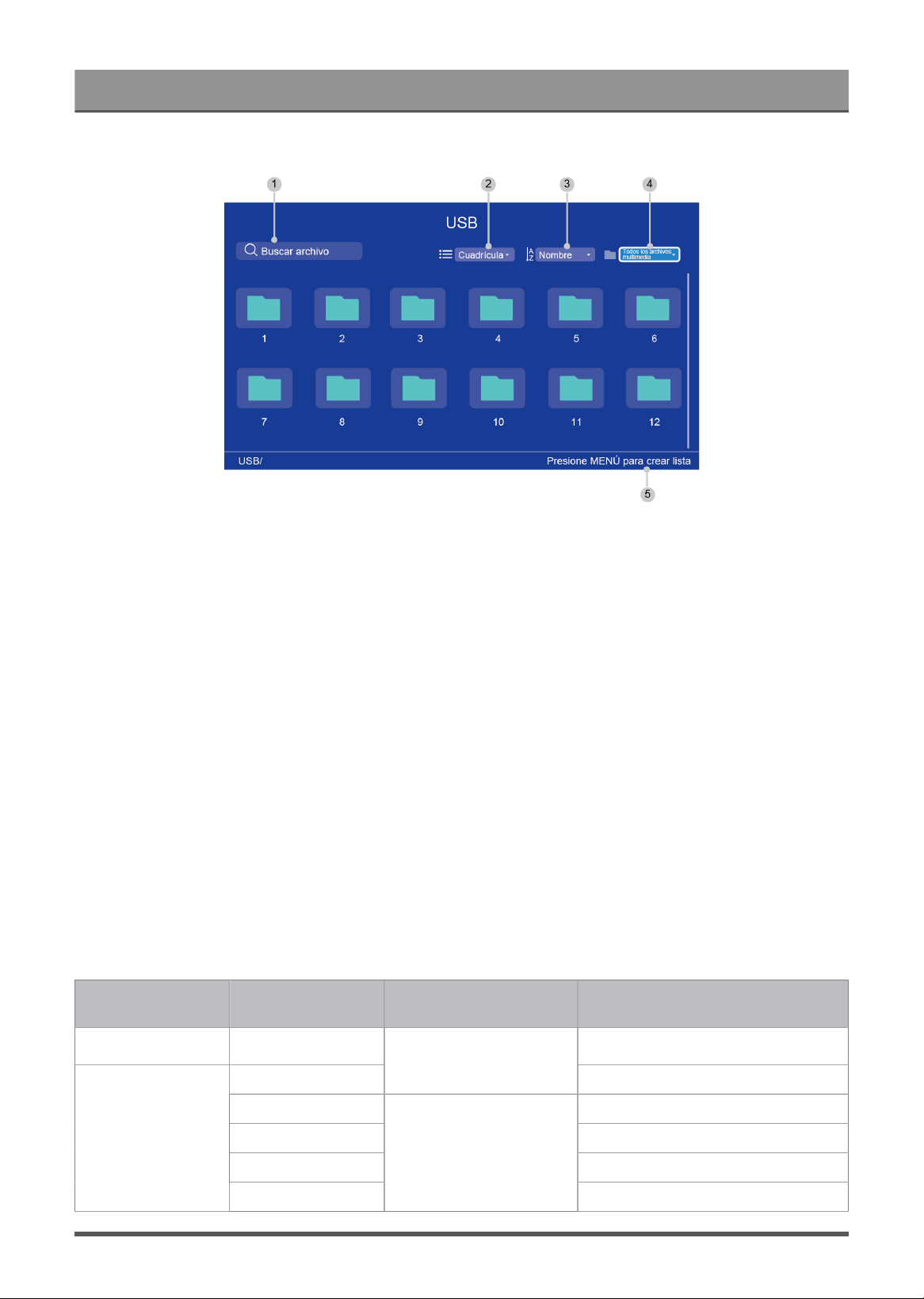
Entretenimiento
1 Busque el contenido que desea reproducir.
2 Organice la lista de contenido por Cuadrícula, Lista.
3 Ordene la lista de contenido por Nombre, Fecha modificada, Tamaño.
4
Filtre la lista de contenido por Todos los archivos multimedia, Música, Fotos, Vídeos.
5 Cree una lista de reproducción de fotos, música o videos.
Nota:
• Es posible que algunas opciones de la tabla anterior no estén disponibles en algunos modelos, países o
regiones.
• La imagen es solo para referencia y puede diferir del producto real.
Lista de formato multimedia
Debido a las diferencias en las herramientas de programación y otros factores, es posible que algunos de los
formatos de archivo enumerados no sean compatibles.
Es posible que los formatos enumerados no sean compatibles según el modelo.
Formato de vídeo
Contenedor Códec de video Nombre de
extensión de archivo
Resolución y velocidad
de fotogramas
MPG MPEG1
720 x 576 @ 30fps
MPEG2
.mpg .mpeg
3840 x 2160 @ 30fps
MPEG1 720 x 576 @ 30fps
MPEG2 3840 x 2160 @ 30fps
MPEG4 1920 x 1080 @ 60fps
MPEG program
stream
H.264
.DAT, .VOB, .MPG,
.MPEG
3840 x 2160 @ 60fps
44
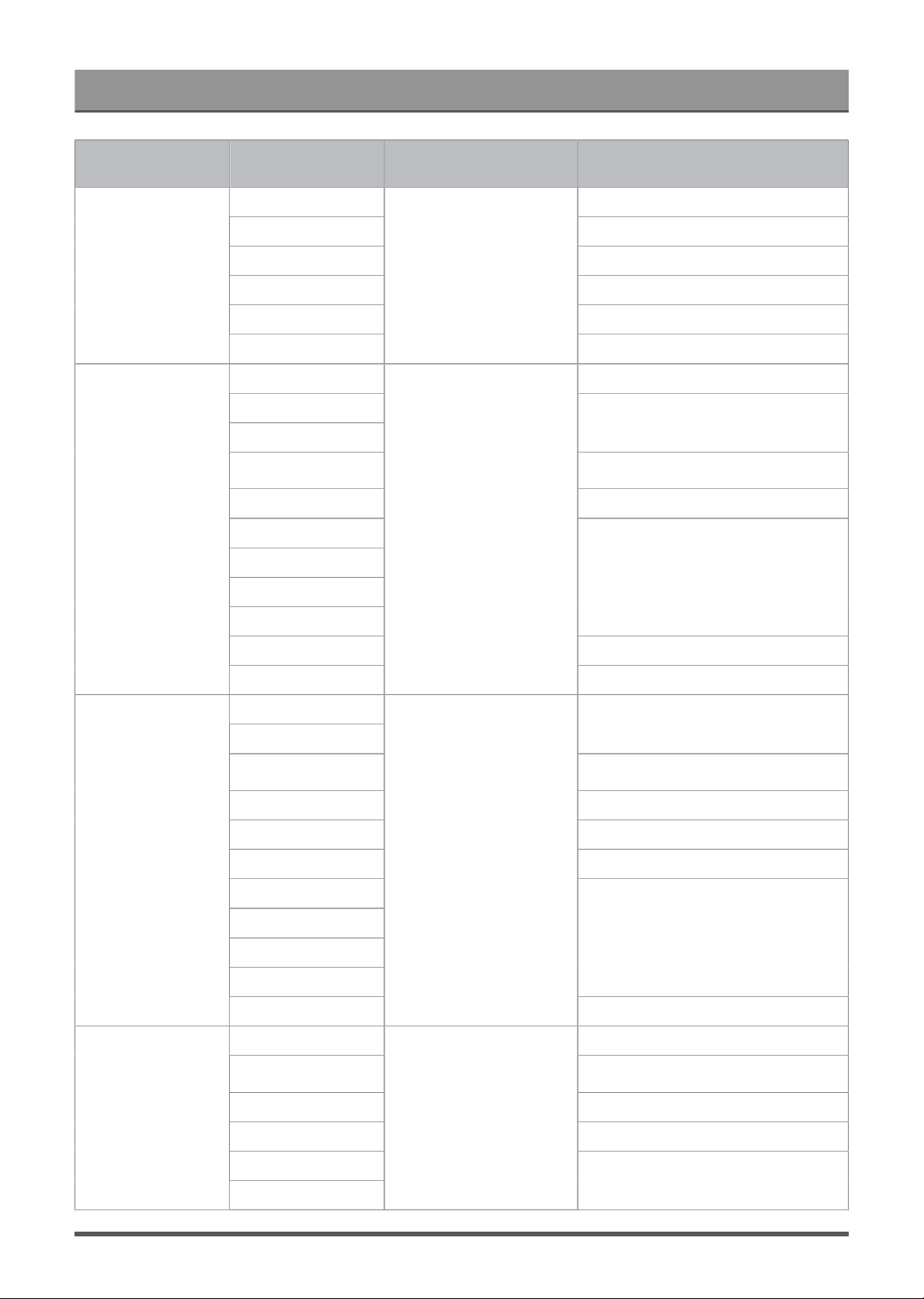
Entretenimiento
Contenedor Códec de video Nombre de
extensión de archivo
Resolución y velocidad
de fotogramas
HEVC/H.265 3840 x 2160 @ 60fps
MPEG4 1920 x 1080 @ 60fps
H.264 3840 x 2160 @ 60fps
VC1 1920 x 1080 @ 60fps
MPEG1 720 x 576 @ 30fps
MPEG transport
stream
MPEG2
.ts, .trp, .tp
3840 x 2160 @ 30fps
VP8 1920 x 1080 @ 60fps
AV1
HEVC/H.265
3840 x 2160 @ 60fps
MPEG1
720 x 576 @ 30fps
MPEG2 3840 x 2160 @ 30fps
MPEG4
H.263
WMV3
VC1
1920 x 1080 @ 60fps
H.264 3840 x 2160 @ 60fps
MP4
Motion JPEG
.mp4, .mov
1920 x 1080 @ 60fps
VP9
HEVC/H.265
3840 x 2160 @ 60fps
MPEG1
720 x 576 @ 30fps
MPEG2 3840 x 2160 @ 30fps
MPEG4 1920 x 1080 @ 60fps
H.264 3840 x 2160 @ 60fps
WMV3
VC1
Motion JPEG
VP8
1920 x 1080 @ 60fps
MKV
AV1
.mkv
3840 x 2160 @ 60fps
HEVC/H.265 3840 x 2160 @ 60fps
MPEG1
720 x 576 @ 30fps
MPEG2 3840 x 2160 @ 30fps
MPEG4 1920 x 1080 @ 60fps
Sorenson H.263
AVI
H.263
.avi
1920 x 1080 @ 60fps
45
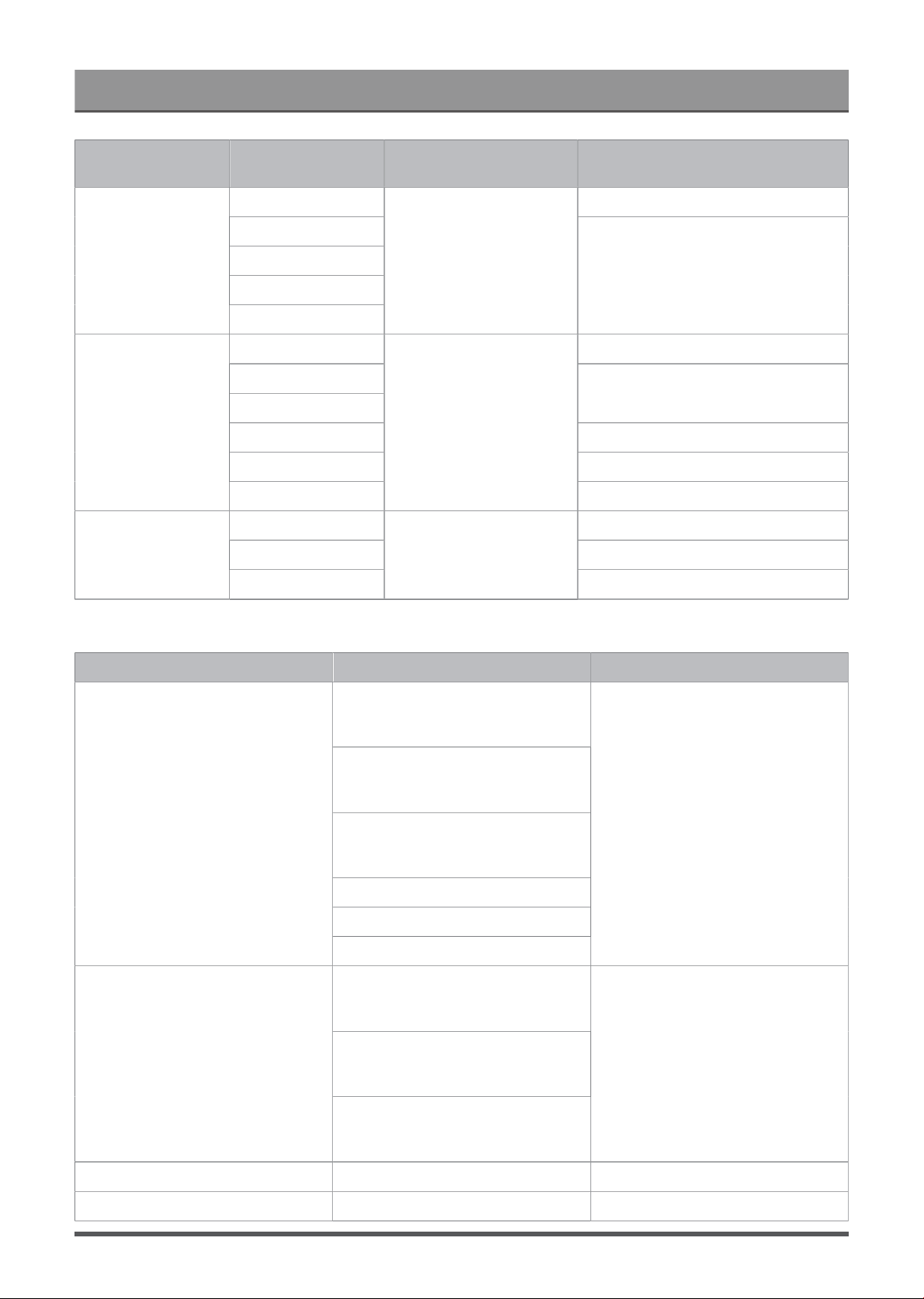
Entretenimiento
Contenedor Códec de video Nombre de
extensión de archivo
Resolución y velocidad
de fotogramas
H.264 3840 x 2160 @ 60fps
WMV3
VC1
Motion JPEG
VP8
1920 x 1080 @ 60fps
HEVC/H.265 3840 x 2160 @ 60fps
MPEG4
H.263
1920 x 1080 @ 60fps
H.264 3840 x 2160 @ 60fps
Motion JPEG 1920 x 1080 @ 60fps
FLV
VP8
.flv
1920 x 1080 @ 60fps
VP9 3840 x 2160 @ 60fps
VP8 1920 x 1080 @ 60fps
WEBM
AV1
.webm
3840 x 2160 @ 60fps
Formato de audio
Contenedor Códec de audio Nombre de extensión de archivo
MPEG1/2
Layer1
MPEG1/2
Layer2
MPEG1/2/2.5
Layer3
AAC-LC, HEAAC
DTS, DTS HD
WAV
LPCM
.wav
MPEG1/2
Layer1
MPEG1/2
Layer2
MP3
MPEG1/2/2.5
Layer3
.mp3
AAC AAC-LC, HEAAC .aac
WMA WMA7, WMA8, WMA9 .wma, .wmv
46
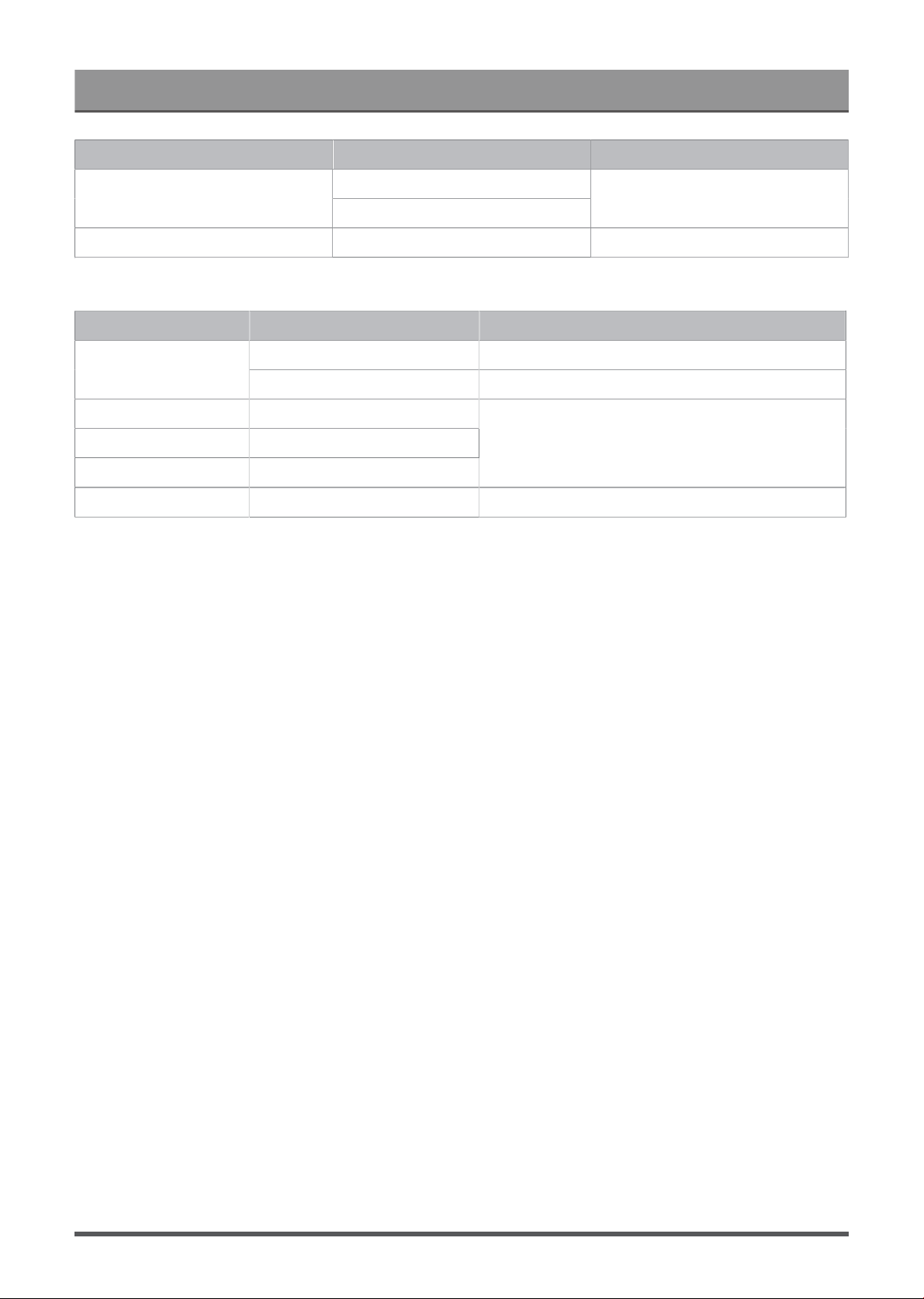
Entretenimiento
Contenedor Códec de audio Nombre de extensión de archivo
WMA Pro
WMA9 Pro
FLAC FLAC .flac
Formato de foto
Imagen Foto Resolución
Base-line 65535 x 65535JPEG
Progressive 1920 x 1080
PNG
BMP
GIF
8192 x 4320
WebP 3840 x 2160
THIS PRODUCT IS LICENSED UNDER THE AVC PATENT PORTFOLIO LICENSE FOR THE PERSONAL
USE OF A CONSUMER OR OTHER USES IN WHICH IT DOES NOT RECEIVE REMUNERATION TO (i)
ENCODE VIDEO IN COMPLIANCE WITH THE AVC STANDARD (“AVC VIDEO”) AND/OR (ii) DECODE AVC
VIDEO THAT WAS ENCODED BY A CONSUMER ENGAGED IN A PERSONAL ACTIVITY AND/OR WAS
OBTAINED FROM A VIDEO PROVIDER LICENSED TO PROVIDE AVC VIDEO. NO LICENSE IS GRANTED
OR SHALL BE IMPLIED FOR ANY OTHER USE. ADDITIONAL INFORMATION MAY BE OBTAINED FROM
MPEG LA, L.L.C. SEE HTTP://WWW.MPEGLA.COM
47

Funciones de accesibilidad
Configuración de Subtítulos
Presione el botón en su control remoto para seleccionar Configuración > Sistema > Accesibilidad >
Subtítulos.
Muestra y establece los subtítulos. Puede configurar las opciones de visualización y seleccionar el estilo de
subtítulos.
Las opciones pueden variar en función del modelo/país/región y del contenido que esté viendo. Consulte el
producto específico.
Opciones de visualización
• Mostrar
Active o desactive el menú de visualización.
• Idioma
Ajuste el idioma de audio del menú.
• Tamaño del texto
Establezca el tamaño del texto del menú.
Estilo de subtítulos
• Blanco sobre negro
• Negro sobre blanco
• Amarillo sobre negro
• Amarillo sobre azul
• Personalizado
Texto de alto contraste
Presione el botón en su control remoto para seleccionar Configuración > Sistema > Accesibilidad >
Texto de alto contraste.
Mejora el contraste para personas con discapacidad visual.
Texto a voz
Presione el botón en su control remoto para seleccionar Configuración > Sistema > Accesibilidad >
Texto a voz.
Le permite especificar detalles del motor de conversión de texto a voz y velocidad de voz.
• Servicios de voz de Google
• Configuración del motor
• Velocidad de voz
Velocidad a la que se pronuncia el texto.
• Escuchar un ejemplo
Reproduzca una breve demostración de síntesis de voz.
48
Funciones de accesibilidad
• Estado del idioma predeterminado
Inglés (Estados Unidos) es totalmente compatible.
Combinación de teclas de accesibilidad
Presione el botón en su control remoto para seleccionar Configuración > Sistema > Accesibilidad >
Combinación de teclas de accesibilidad.
Cuando el acceso directo está activado, puede pulsar los botones hacia atrás y hacia abajo durante 3
segundos para iniciar una función de accesibilidad.
TalkBack
Presione el botón en su control remoto para seleccionar Configuración > Sistema > Accesibilidad >
TalkBack.
Controla la respuesta por voz para usuarios con deficiencias visuales.
Habilitar TalkBack
• Habilitar
Puede activar o detener el TalkBack. TalkBack puede recopilar todo el texto que escriba, excepto las
contraseñas. Esto incluye datos personales como números de tarjetas de crédito.
Configuración de TalkBack
• Volumen de voz
Ajuste el volumen de audio del menú.
• Verbosidad
• Sonido
• Personalizar el indicador de enfoque
• Ayuda
• Configuración avanzada
• Abra TalkBack en Play Store
Configuración del menú de accesibilidad
Presione el botón en su control remoto para seleccionar Configuración > Sistema > Accesibilidad >
Menú de accesibilidad.
La función de accesibilidad proporciona opciones de menú y descripciones de audio para ayudar a las
personas con deficiencias visuales o auditivas.
Nota:
Es posible que esta función solo sea aplicable en algunos modelos/países/regiones.
Habilitar menú de accesibilidad
• Habilitar
Puede activar o detener el menú de accesibilidad.
49

Funciones de accesibilidad
• Botones grandes
• Ayuda y comentarios
Seleccionar para hablar
Presione el botón en su control remoto para seleccionar Configuración > Sistema > Accesibilidad >
Seleccionar para hablar.
Nota:
Es posible que esta función solo sea aplicable en algunos modelos/países/regiones.
Accesibilidad con interruptores
Presione el botón en su control remoto para seleccionar Configuración > Sistema > Accesibilidad >
Accesibilidad con interruptores.
El acceso de conmutación puede recopilar todo el texto que escriba, excepto las contraseñas. Esto incluye
datos personales como números de tarjetas de crédito.
50
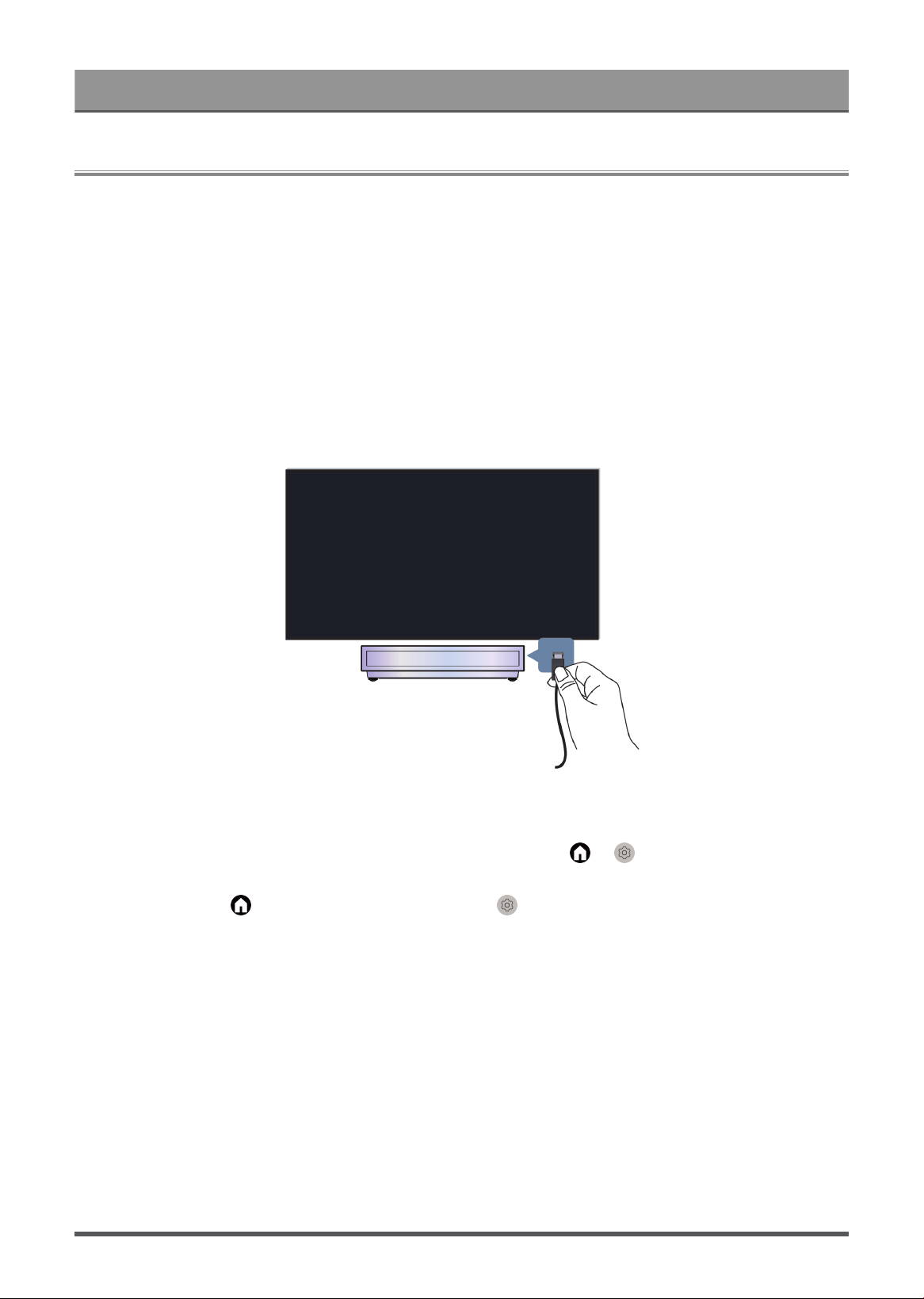
Solución de problemas
Preguntas más frecuentes
En esta sección encontrará las respuestas a las preguntas más frecuentes.
• No hay imagen, o la imagen se muestra en blanco y negro.
• No hay sonido o el sonido es demasiado bajo al volumen máximo.
• Mi consola no se puede conectar a la red.
• He conectado un dispositivo externo a mi consola, pero no obtengo imagen ni sonido.
• El control remoto no funciona.
No hay imagen, o la imagen se muestra en blanco y negro.
• Compruebe las conexiones del cable de entrada. Las conexiones incorrectas pueden causar problemas
de color o una pantalla en blanco.
• Asegúrese de seleccionar la fuente de entrada correspondiente. Por ejemplo, si conecta el cable HDMI al
puerto HDMI 1, seleccione HDMI 1 como fuente de entrada en la consola.
•
Verifique si Tinte está establecido en 50 o en un valor superior en > Configuración > Pantalla y
sonido > Imagen > Tinte.
•
Presione el botón en el control remoto y seleccione Configuración > Pantalla y sonido >
Imagen > Brillo y Tinte, verifique y realice los ajustes.
• Cambie a otro contenido para comprobar si el color es normal.
• Desenchufe el cable de alimentación de la consola de la salida de CA y vuelva a enchufarla después de
60 segundos.
51
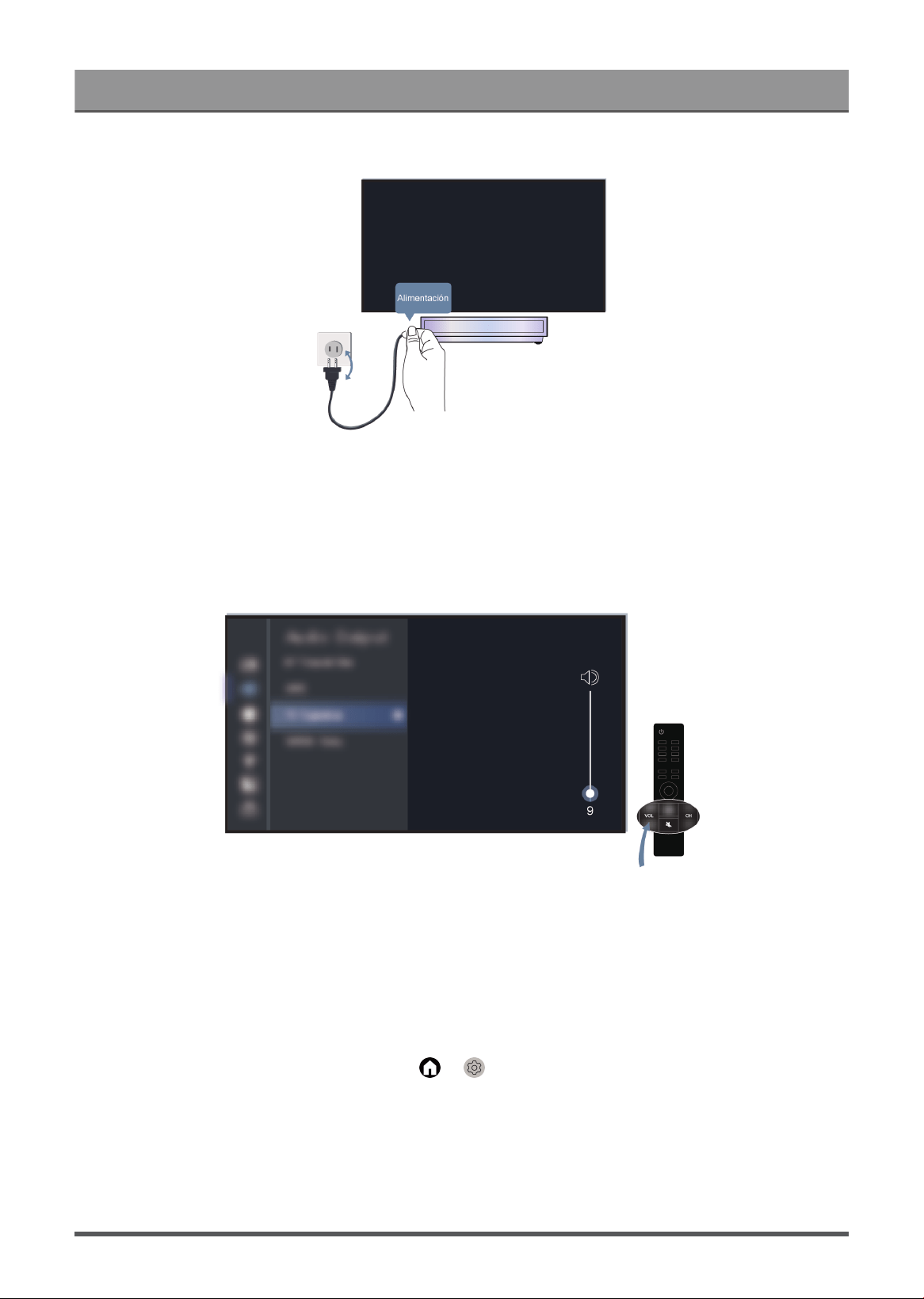
Solución de problemas
No hay sonido o el sonido es demasiado bajo al volumen máximo.
• Compruebe si el modo de silencio está establecido en Encendido. Si es así, presione el botón de Silencio
en su control remoto para restaurar el sonido.
• Presione el botón de Volumen en su control remoto para verificar los ajustes de volumen.
• Verifique el control de volumen del dispositivo (decodificador de cable, DVD, Blu-ray, etc.) conectado a su
consola.
• Asegúrese de que el cable de audio esté conectado a la salida de audio correcta en el dispositivo externo.
• Verifique la conexión del cable de entrada a la consola. Las conexiones incorrectas pueden provocar que
no se produzca sonido.
• Asegúrese de seleccionar la fuente de entrada correspondiente. Por ejemplo, si conecta el cable HDMI al
puerto HDMI 1, seleccione HDMI 1 como fuente de entrada en la consola.
•
Compruebe si Altavoz está seleccionado en > Configuración > Pantalla y sonido > Salida de
audio.
Mi consola no se puede conectar a la red.
Antes de consultar los problemas y soluciones siguientes, realice un autodiagnóstico para encontrar el
problema.
52
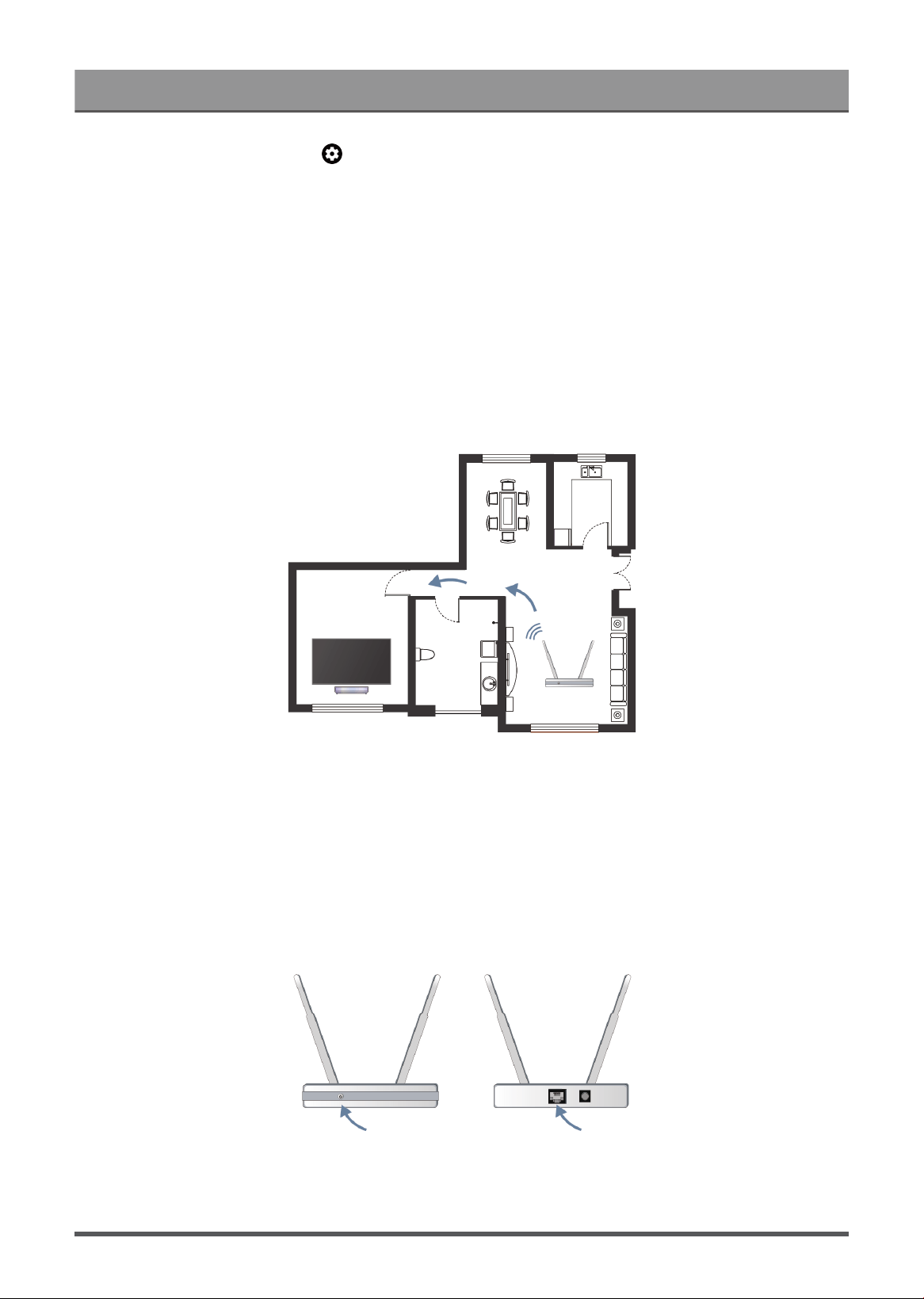
Solución de problemas
Compruebe el estado de la red en > Configuración > Sistema > Acerca de > Estado.
Cuando está conectado a una red inalámbrica
• Intente conectarse a una red inalámbrica nuevamente. Ingrese la contraseña con cuidado, especialmente
las letras mayúsculas y minúsculas. Para obtener información específica, consulte Uso inicial > Conectar
a Internet > Conectar a una red inalámbrica en este manual.
• Puede conectar otro dispositivo inalámbrico a la misma red. Si la conexión también falla, comuníquese
con su proveedor de servicios de Internet.
• Puede conectar la consola a una red cableada. Si la conexión por cable funciona, hay un problema con su
módem/enrutador inalámbrico.
• Coloque su router inalámbrico, módem router o punto de acceso cerca de la consola. No lo ponga en una
esquina. Intente eliminar cualquier obstáculo entre la consola y el router.
• Compruebe si hay interferencias de radio. Los dispositivos inalámbricos, como microondas y teléfonos
móviles, que funcionen dentro del mismo rango de radiofrecuencia pueden interferir con la consola. Si
utiliza la consola y otros dispositivos inalámbricos simultáneamente, es posible que experimente un peor
rendimiento de la red. Apague estos dispositivos inalámbricos o aléjelos.
• Reinicie su módem/enrutador. Apague su módem/enrutador y enciéndalo después de al menos 60
segundos. Es posible que su módem/enrutador tarde algún tiempo en volver a conectarse a Internet.
• Verifique su módem/enrutador. Asegúrese de que los cables estén conectados firmemente a su módem/
enrutador y que sus luces indicadoras parpadeen intermitentemente.
• Si el problema persiste después de seguir los pasos anteriores, intente utilizar una conexión de red por
cable. Para obtener información específica, consulte Uso inicial > Conectar a Internet > Conectar a una
red por cable (Ethernet) en este manual.
53
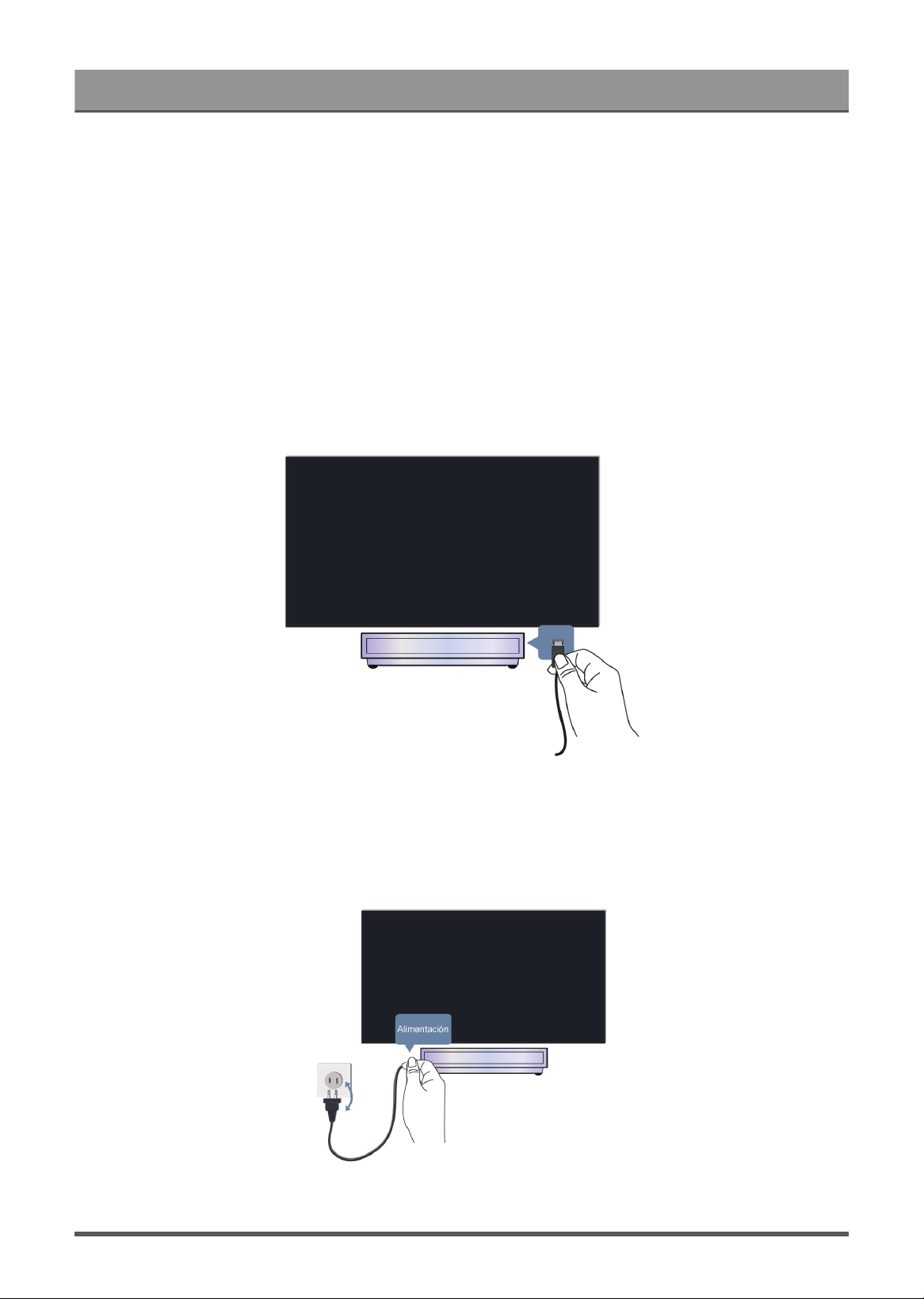
Solución de problemas
Cuando está conectado a una red por cable
• Reinicie su módem/enrutador. Apague su módem/enrutador y enciéndalo después de al menos 60
segundos. Es posible que su módem/enrutador tarde algún tiempo en volver a conectarse a Internet.
• Verifique su módem/enrutador. Asegúrese de que los cables estén conectados firmemente a su módem/
enrutador y que sus luces indicadoras parpadeen intermitentemente.
• Asegúrese de que el cable de red esté conectado firmemente al puerto en la parte posterior de la consola
y al módem/router externo. Una conexión suelta puede provocar una red inestable o desconectada.
He conectado un dispositivo externo a mi consola, pero no obtengo imagen
ni sonido.
• Compruebe si la conexión entre el dispositivo externo y su consola es segura y correcta.
• Asegúrese de seleccionar la fuente de entrada correspondiente. Por ejemplo, si conecta el cable HDMI al
puerto HDMI 1, seleccione HDMI 1 como fuente de entrada en la consola.
• Si la señal es intermitente, desconecte el cable de alimentación de la consola de la toma de corriente de
CA y vuelva a conectarlo después de 60 segundos.
54
Solución de problemas
El control remoto no funciona.
• Confirme que la consola todavía recibe alimentación y funciona. Presione el botón de encendido de la
consola para determinar si el problema está en el mando a distancia o no.
• Verifique el indicador en el control remoto. (algunos controles remotos no admiten esta función)
Si la consola no responde al mando a distancia, verifique si la luz indicadora del mando a distancia
parpadea cuando se presiona algún botón.
Si la luz no parpadea, es posible que la batería del control remoto esté baja. Cambie las baterías. Para el
control remoto que funciona con energía solar, puede cargarlo exponiendo el panel solar a la luz solar o
usando un cable tipo C.
• Verifique la orientación de cada batería. Asegúrese de hacer coincidir los signos (+) y (-) de las baterías
con las polaridades (+) y (-) en el compartimiento de las baterías. Este método solo es aplicable a
modelos con baterías reemplazables.
• Si la carga de la batería es normal, sáquela, presione cualquier botón durante 1 a 2 segundos y vuelva a
instalar las baterías. Este método solo es aplicable a modelos con baterías reemplazables.
• Utilice el control remoto dentro de un rango de operación apropiado. El mando a distancia puede funcionar
a una distancia de hasta 8 metros delante de la consola.
• Mantenga el sensor remoto de la consola libre de obstáculos. Utilice el mando a distancia cuando no haya
obstáculos entre la consola y el mando a distancia.
55
Solución de problemas
• Si el control remoto no funciona, intente mantener alejadas las fuentes de interferencia, como los puntos
de acceso a LAN inalámbrica, microondas u otros dispositivos Bluetooth, cuando utilice el control remoto.
•
Para controles remotos Bluetooth, intente volver a emparejar el control remoto con la consola
manteniendo presionado el botón y al mismo tiempo o el botón al menos durante 3
segundos.
Guía de solución de problemas
Pruebe los siguientes pasos para resolver los problemas:
• Compruebe si la consola tiene el software más reciente
• Reinicie o restablezca su consola
Si el problema persiste, seleccione uno de los siguientes problemas para comenzar a solucionarlo:
Problemas de imagen Problemas de sonido
Problemas de red Problemas de aplicaciones
Problemas del control remoto Problemas para conectarse a dispositivos externos
Problemas de HDMI & CEC Problemas con los servicios de voz
Archivos multimedia Otros problemas
Si las soluciones no pueden ayudarlo, comuníquese con nuestro centro de servicio.
Reinicie o restablezca su consola
Si la consola tiene problemas como un retraso entre la imagen y el sonido o una falla en la conexión a
dispositivos externos, primero puede reiniciar la consola para solucionar el problema. Si los problemas
persisten, restablezca la consola a los valores predeterminados de fábrica. Antes de comenzar, retire todos
los dispositivos USB externos de la consola.
Reiniciar la consola
1. Presione el botón de encendido en su mando a distancia o en la consola para apagarla. Para algunos
modelos, presione el botón de encendido en la consola para mostrar el menú en pantalla y pulse de nuevo
el botón para mover el enfoque a Apagar para apagar la consola.
2. Desenchufe el cable de alimentación de la consola de la toma de corriente de CA y vuelva a conectarla
después de 60 segundos.
3. Presione el botón de Encendido en su mando a distancia o en la consola para encenderla.
Nota:
• Al reiniciar la consola no borrará su configuración, información ni sus datos personales.
Restablecer la consola
Tenga en cuenta que al restablecer borrará su configuración, información y datos personales. Encuentre
pasos de operación más específicos en Descripción general de configuración > Restablecer los valores de
fábrica en este manual.
56

Solución de problemas
Problemas de imagen
Consulte los elementos indicados a continuación.
La imagen aparece distorsionada, borrosa, parpadea o se corta momentáneamente.
Hay puntos, líneas horizontales o verticales en la pantalla.
El brillo no se puede ajustar.
La imagen aparece distorsionada, borrosa, parpadea o se corta
momentáneamente.
•
Pulse el botón del control remoto y seleccione Configuración > Pantalla y sonido > Imagen >
Definición para ajustar los valores de Definición.
• Asegúrese de que el cable de señal y el conector no estén dañados.
• Asegúrese de que el cable de señal esté bien conectado a la consola y al dispositivo externo.
• Algunos aparatos eléctricos pueden afectar a la consola. Si apaga el aparato y la interferencia
desaparece, significa que el aparato tiene impacto en la imagen. Aléjelo de su consola.
• Al conectar la consola a dispositivos externos, deje algo de espacio entre los dispositivos y la consola.
Nota:
• La distorsión de la imagen causada por una recepción de señal débil o deficiente no es un mal
funcionamiento de la consola.
• El video comprimido puede causar distorsión de la imagen, especialmente en el caso de imágenes en
movimiento rápido de programas deportivos y películas de acción.
Hay puntos, líneas horizontales o verticales en la pantalla.
• Cambie a otro contenido para comprobar si la imagen es normal.
• Cambie la resolución de imagen de su dispositivo externo. Cuando la consola no es compatible con la
resolución de salida, pueden aparecer puntos o líneas.
• Compruebe si la consola se coloca en un espacio húmedo durante mucho tiempo. No utilice la consola en
un ambiente húmedo.
• Algunos aparatos eléctricos pueden afectar a la consola. Si apaga el aparato y la interferencia
desaparece, significa que el aparato tiene impacto en la imagen. Aléjelo de su consola.
El brillo no se puede ajustar.
•
Verifique los ajustes del sensor de luz en > Configuración > Pantalla y sonido > Imagen >
General > Sensor de luz automático. Si el Sensor de luz automático está activado, retire cualquier
objeto que pueda bloquear el sensor de luz de la consola.
•
Active el Sensor de luz automático. Presione el botón en el control remoto y seleccione
Configuración > Pantalla y sonido > Imagen > General > Cambio del sensor de luz para realizar los
ajustes.
Nota:
• Es posible que la configuración del sensor de luz no sea aplicable en algunos modelos/países/regiones.
57

Solución de problemas
Problemas de sonido
Consulte los elementos indicados a continuación.
Hay un retraso entre la imagen y el sonido.
El sonido está distorsionado o se corta de forma intermitente.
El volumen no se puede cambiar o cambia por sí solo.
Hay un retraso entre la imagen y el sonido.
•
Presione el botón en su control remoto y seleccione Configuración > Pantalla y sonido > Sonido
> Salida de audio digital > Retraso audio digital. Establezca el valor en 0.
•
Presione el botón en su control remoto para seleccionar Configuración > Pantalla y sonido >
Sonido > Efecto de sonido de TV > Sincr. Labial. Ajuste el valor como desee.
• Verifique la información de la señal. Si la señal es débil o deficiente, puede producirse un retraso entre la
imagen y el sonido, pero no se trata de un mal funcionamiento.
Nota:
• Es posible que algunas opciones no sean aplicables, según su modelo/país/región y la salida de audio
seleccionada. Consulte el producto específico.
El sonido está distorsionado o se corta de forma intermitente.
• Algunos aparatos eléctricos pueden afectar a la consola. Si apaga el aparato y la interferencia
desaparece, significa que el aparato tiene impacto en la imagen. Aléjelo de su consola.
• Asegúrese de que el cable de señal y el conector no estén dañados.
• Si utiliza un dispositivo de salida de audio externo, asegúrese de que el cable de audio esté conectado
al conector de audio correcto en el dispositivo externo. Coloque el dispositivo lo más cerca posible de la
consola sin obstáculos entre ellos.
• Verifique la información de la señal. Una señal débil o pobre puede causar distorsión del sonido, pero no
es un mal funcionamiento.
El volumen no se puede cambiar o cambia por sí solo.
• Presione el botón de Encendido en la consola para verificar si la consola responde. Si no hay respuesta,
es posible que la consola no esté funcionando. Si la consola responde, presione el mando a distancia
para verificar si puede controlar la consola. De lo contrario, verifique el control remoto. Para obtener
información específica, consulte Solución de problemas > Problemas del control remoto en este manual.
•
Verifique si Control automático de volumen está activado en > Configuración > Pantalla y
sonido > Sonido > Efecto de sonido de TV.
•
Al conectar un altavoz externo a través de HDMI, primero verifique la conexión del cable, luego presione
el botón del control remoto y seleccione Configuración > Canales y entradas > Entradas
externas, ajuste la opción Control de HDMI en Encendido.
• Si tiene una memoria insuficiente en la consola provocará un retraso al cambiar el volumen. Borre el
caché.
• Si acaba de encender la consola, es posible que no responda después de presionar el botón Subir/Bajar
volumen en el mando a distancia. Espere hasta que se complete el inicio de la consola.
• Si el problema persiste, reinicie la consola.
58
Solución de problemas
Problemas de red
Consulte los elementos indicados a continuación.
• La intensidad de la señal es débil.
• La conexión de red es inestable o se desconecta con frecuencia.
La intensidad de la señal es débil.
• Consulte los elementos 1, 2, 3, 6 en Soluciones comunes a los problemas de la red.
La conexión de red es inestable o se desconecta con frecuencia.
Cuando está conectado a una red inalámbrica
• Consulte los elementos 1, 2, 3, 4, 6 en Soluciones comunes a los problemas de la red.
Cuando está conectado a una red por cable
• Consulte los elementos 3, 4, 5 en Soluciones comunes a los problemas de la red.
Soluciones comunes a los problemas de la red
1. Coloque su router inalámbrico, módem router o punto de acceso cerca de la consola. No lo ponga en una
esquina. Intente eliminar cualquier obstáculo entre la consola y el router.
2. Compruebe si hay interferencias de radio. Los dispositivos inalámbricos, como microondas y teléfonos
móviles, que funcionen dentro del mismo rango de radiofrecuencia pueden interferir con la consola. Si
utiliza la consola y otros dispositivos inalámbricos simultáneamente, es posible que experimente un peor
rendimiento de la red. Apague estos dispositivos inalámbricos o manténgalos alejados de la consola.
3. Reinicie su módem/enrutador. Apague su módem/enrutador y enciéndalo después de al menos 60
segundos. Es posible que su módem/enrutador tarde algún tiempo en volver a conectarse a Internet.
4. Verifique su módem/enrutador. Asegúrese de que los cables estén conectados firmemente a su módem/
enrutador y que sus luces indicadoras parpadeen intermitentemente.
5. Asegúrese de que el cable de red esté conectado firmemente al puerto en la parte posterior de la consola
y al módem/router externo. Una conexión suelta puede provocar una red inestable o desconectada.
6. Si el problema persiste después de seguir los pasos anteriores, intente utilizar una conexión de red por
cable. Para obtener información específica, consulte Uso inicial > Conectar a Internet > Conectar a una
red por cable (Ethernet) en este manual.
Problemas de aplicaciones
Elija el problema que ocurre en su consola.
• Las aplicaciones no se pueden instalar, abrir, actualizar ni desinstalar.
• La aplicación sigue cerrándose.
• Se congela o no funciona de forma fluida al usar una aplicación. La calidad de la imagen es deficiente.
• Se producen problemas al utilizar el navegador para transmitir videos.
• El idioma de la aplicación es diferente del idioma del menú de la consola.
Las aplicaciones no se pueden instalar, abrir, actualizar ni desinstalar.
• Si acaba de encender la consola, espere hasta que se complete el inicio.
59

Solución de problemas
• Solo puede instalar aplicaciones que sean compatibles con la consola. Recomendamos Instalar una
aplicación. Algunos archivos apk descargados de Internet no se pueden instalar en la consola.
• Solamente puede eliminar aplicaciones que ha instalado en la consola. Las aplicaciones instaladas de
fábrica no se pueden eliminar.
• Consulte los elementos 1, 2, 3 en Soluciones comunes a problemas de aplicaciones.
La aplicación sigue cerrándose.
• Consulte el elemento 2 en Soluciones comunes a problemas de aplicaciones.
Se congela o no funciona de forma fluida al usar una aplicación. La
calidad de la imagen es deficiente.
• Salga de la aplicación y ábrala nuevamente.
• Desinstale y vuelva a instalar la aplicación. Para obtener información específica, consulte Ventajas de una
consola inteligente > Uso de aplicaciones en este manual.
• Consulte los elementos 1, 2, 3 en Soluciones comunes a problemas de aplicaciones.
Se producen problemas al utilizar el navegador para transmitir videos.
• Salga del navegador y ábralo nuevamente.
• Consulte los elementos 1 y 2 en Soluciones comunes a problemas de aplicaciones.
El idioma de la aplicación es diferente del idioma del menú de la consola.
• El idioma de la aplicación puede ser diferente del idioma del menú de la consola porque pueden
configurarse por separado. Puede cambiar el idioma en la configuración de la aplicación. La posibilidad de
cambiar el idioma de la aplicación depende del proveedor de la aplicación.
Soluciones comunes a problemas de aplicaciones
1. Verifique si hay problemas con la red con su consola.
2. El almacenamiento es insuficiente. Intente borrar el caché o desinstale aplicaciones no utilizadas. Puede
borrar el caché del navegador y las aplicaciones. Esto eliminará permanentemente todos los datos del
usuario y los archivos temporales.
3. Es posible que el servicio de la aplicación no esté disponible actualmente. Intente usar la aplicaciones más
tarde.
Problemas del control remoto
Elija el problema que ocurre en su dispositivo.
• La consola tarda en responder al mando a distancia.
• Quiero usar el control remoto para controlar otros dispositivos.
La consola tarda en responder al mando a distancia.
Después de encender la consola, es posible que se produzca un retraso en la respuesta entre la consola y el
mando a distancia. Espere un momento para usar el control remoto.
60

Solución de problemas
• Es posible que la batería del control remoto esté baja. Cambie las baterías. Para el control remoto que
funciona con energía solar, puede cargarlo exponiendo el panel solar a la luz solar o usando un cable tipo
C.
• Si la carga de la batería es normal, sáquela, presione cualquier botón durante 1 a 2 segundos y vuelva a
instalar las baterías. Este método solo es aplicable a modelos con baterías reemplazables.
Quiero usar el control remoto para controlar otros dispositivos.
•
Active Control de HDMI en la consola. Presione el botón en el control remoto para seleccionar
Configuración > Canales y entradas > Entradas externas > Control de HDMI.
• Asegúrese de que el dispositivo externo sea compatible con HDMI & CEC y que su función HDMI & CEC
esté activada. Para obtener información específica, consulte el manual de usuario del dispositivo externo.
• Compruebe si el cable de alimentación del dispositivo externo y el cable HDMI entre el dispositivo externo
y la consola están conectados correctamente. Utilice un cable HDMI estándar y asegúrese de que el cable
no esté dañado.
Problemas para conectarse a dispositivos externos
Consulte los elementos indicados a continuación.
• No hay sonido en la consola mientras se utiliza la función de transmisión.
• No puedo reflejar la pantalla ni transmitir el contenido de mi dispositivo móvil o PC a la consola.
• La consola no se puede conectar a mi barra de sonido, auriculares o altavoces Bluetooth.
• La conexión entre dispositivos externos y la consola es inestable.
• No puedo seleccionar un dispositivo conectado ni encontrar un dispositivo HDMI conectado.
• Quiero emitir sonido desde los auriculares y los altavoces de la consola, o desde el altavoz Bluetooth y los
altavoces de la consola al mismo tiempo.
No hay sonido en la consola mientras se utiliza la función de transmisión.
• Compruebe si el modo de silencio está establecido en Encendido. Si es así, presione el botón de Silencio
en su control remoto para restaurar el sonido. Si no, sube el volumen.
•
Compruebe si Altavoz está seleccionado en > Configuración > Pantalla y sonido > Salida de
audio.
• Verifique el estado de la red. Si la señal de la red es débil o baja, puede haber un retraso en el sonido
entre la consola y el dispositivo móvil. Para obtener información específica, consulte Solución de
problemas > Problemas de red en este manual.
No puedo reflejar la pantalla ni transmitir el contenido de mi dispositivo
móvil o PC a la consola.
•
Verifique si su consola admite Compartir pantalla/Compartir contenido en > Apps > Consejos de
conexión > Compartir pantalla/Compartir aplicaciones.
• Es posible que algunos modelos de consola no admitan el uso compartido de contenido.
•
Para iPhone, iPad o Mac, use AirPlay para compartir contenido en la consola. Verifique si su consola
admite AirPlay en > Apps > Consejos de conexión > AirPlay. Existe la posibilidad que algunos
modelos de consola no sean compatibles con AirPlay.
61

Solución de problemas
•
Compruebe si se ha activado Compartir contenido. Presione > Configuración > Sistema >
Sistema avanzado > Compartir contenido.
• Asegúrese de que la consola y el dispositivo móvil estén conectados a la misma red.
• Compruebe si el contenido que está reproduciendo está sujeto a protección de derechos de autor. Es
posible que algunos archivos con derechos de autor no se transmitan a la consola.
• Verifique el estado de la red. La falla en la transmisión puede deberse a una intensidad de señal débil o
baja. Para obtener información específica, consulte Solución de problemas > Problemas de red en este
manual.
• Salga y vuelva a ingresar a Compartir pantalla/Compartir contenido en caso de que haya un error de
software.
La consola no se puede conectar a mi barra de sonido, auriculares o
altavoces Bluetooth.
• Compruebe si el dispositivo Bluetooth es compatible con la consola.
• Compruebe si el cable de señal o el conector están dañados.
•
Verifique si está activado Bluetooth en > Configuración > Control remoto y accesorios >
Bluetooth.
•
Apague y reinicie Bluetooth en > Configuración > Control remoto y accesorios > Bluetooth.
La conexión entre dispositivos externos y la consola es inestable.
• Verifique si el cable de señal está bien conectado a la consola y a la barra de sonido.
• Cuando el dispositivo externo y la consola estén conectados de forma inalámbrica, asegúrese de que no
haya obstáculos entre ellos.
• Asegúrese de que la distancia entre el dispositivo Bluetooth y la consola esté dentro de 10 metros.
• Compruebe si el dispositivo Bluetooth está encendido o si su batería está completamente cargada.
• Verifique las especificaciones del módulo Bluetooth. Asegúrese de que otros aparatos eléctricos no
utilicen el rango de frecuencia del dispositivo Bluetooth; de lo contrario, el dispositivo podría sufrir
interferencias.
No puedo seleccionar un dispositivo conectado ni encontrar un
dispositivo HDMI conectado.
•
Presione el botón / en su control remoto para seleccionar la fuente de entrada correspondiente.
Por ejemplo, si conecta el cable HDMI al puerto HDMI 1, seleccione HDMI 1 como fuente de entrada en la
consola.
• Compruebe si el dispositivo externo está encendido.
• Compruebe si el cable de señal o el conector están dañados.
• Compruebe si el cable está bien conectado.
• Compruebe si el dispositivo externo es compatible con la consola.
62

Solución de problemas
Quiero emitir sonido desde los auriculares y los altavoces de la consola,
o desde el altavoz Bluetooth y los altavoces de la consola al mismo tiempo.
•
Si conecta auriculares con cable a la consola, presione el botón en el control remoto y seleccione
Configuración > Pantalla y sonido > Salida de audio para elegir Auriculares con cable.
•
Si desea conectar auriculares Bluetooth/altavoz Bluetooth a la consola:
a. Active Bluetooth en > Configuración > Control remoto y accesorios > Bluetooth.
b. Conecte sus auriculares/altavoz Bluetooth y configure el dispositivo externo como Auriculares BT en
Configuración > Pantalla y sonido > Salida de audio > Altavoz Bluetooth.
c. Presione el botón en su control remoto, seleccione Configuración > Pantalla y sonido >
Salida de audio para elegir Altavoz.
Problemas de HDMI & CEC
Elija el problema que ocurre en su consola.
• Quiero apagar o encender la consola y el dispositivo externo al mismo tiempo.
• Quiero desactivar la función HDMI & CEC.
• No se puede controlar un dispositivo externo mediante el control remoto de la consola.
Nota:
• Si el dispositivo HDMI conectado no admite el control HDMI & CEC, es posible que la función no funcione.
Quiero apagar o encender la consola y el dispositivo externo al mismo
tiempo.
• Asegúrese de que el dispositivo externo sea compatible con HDMI & CEC y que su función HDMI & CEC
esté activada. Para obtener información específica, consulte el manual de usuario del dispositivo externo.
• Verifique si la función HDMI & CEC de la consola está activada. Compruebe si el apagado automático
del dispositivo y el encendido automático del dispositivo están habilitados. Para obtener información
específica, consulte Conexión a dispositivos externos > Mandos y Accesorios > Uso de HDMI & CEC en
este manual.
Quiero desactivar la función HDMI & CEC.
•
Para desactivar la función HDMI & CEC de su consola, presione el botón en su control remoto y
seleccione Configuración > Canales y entradas > Entradas externas > Control de HDMI. Ajuste
Control de HDMI en Apagado.
No se puede controlar un dispositivo externo mediante el control remoto
de la consola.
• Verifique si hay algún problema con su control remoto. Para obtener información específica, consulte
Solución de problemas > Problemas del control remoto en este manual.
• Compruebe si el cable de alimentación del dispositivo externo y el cable HDMI entre el dispositivo externo
y la consola están conectados correctamente. Utilice un cable HDMI estándar y asegúrese de que el cable
no esté dañado.
63

Solución de problemas
• Asegúrese de que el dispositivo externo sea compatible con HDMI & CEC y que su función HDMI & CEC
esté activada. Para obtener información específica, consulte el manual de usuario del dispositivo externo.
•
Verifique que la función HDMI & CEC de la consola esté activada. Presione el botón en el control
remoto para seleccionar Configuración > Canales y entradas > Entradas externas > Control de
HDMI. Ajuste Control de HDMI en Encendido.
• Es posible que algunos menús del dispositivo compatible con HDMI & CEC no estén disponibles.
• Es posible que algunos botones del control remoto no funcionen. Puedes probar el control remoto del
dispositivo externo.
Problemas con los servicios de voz
Antes de consultar las siguientes soluciones, tenga en cuenta lo siguiente:
• Asegúrese de que la consola esté encendida. La consola no puede responder en el modo de espera.
• Si acaba de encender la consola, espere hasta que se complete el inicio.
• Su voz debe ser clara y se debe reconocer. Si la voz es muy alta o muy baja, esto puede provocar una
falla.
• Diga su comando y espere a que el dispositivo responda.
• Cuando la consola se conecta con dispositivos externos, el rendimiento del servicio de voz puede verse
afectado.
El botón de voz del control remoto no funciona.
• Compruebe el estado del control remoto. Para obtener información específica, consulte Solución de
problemas > Problemas del control remoto en este manual.
• Mantenga el mando a distancia a menos de 3 metros de la consola.
• Inicie sesión nuevamente o inicie sesión con otra cuenta.
Archivos multimedia
Algunos archivos se interrumpen durante la reproducción./Algunos
archivos no se pueden reproducir.
La mayoría de los archivos se pueden reproducir, pero es posible que experimente problemas con algunos
archivos o con la consola.
• Primero verifique si hay problemas con los archivos.
a. Los archivos no están dañados. Después de haber guardado archivos en un dispositivo de
almacenamiento (disco USB) desde la PC, primero expulse el dispositivo antes de retirarlo de la PC.
b. Los formatos de archivo que se pueden reproducir dependen del códec y del controlador de la consola.
Por ejemplo, es posible que los archivos con alta tasa de bits o alta resolución no se reproduzcan
correctamente o no se puedan reproducir. Para obtener más información sobre los códecs compatibles,
consulte Entretenimiento > Multimedia > Lista de formato multimedia en este manual.
64

Solución de problemas
• Luego verifique si hay problemas con la consola.
a. Asegúrese de que la memoria sea la suficiente. Si la memoria está llena, borre el caché y reproduzca el
archivo nuevamente.
b. Asegúrese de que el cable conectado a la consola y al dispositivo externo no esté suelto ni
desconectado.
Otros problemas
Elija el problema que ocurre en su consola.
• La consola se enciende o apaga sola, o la consola no se puede encender o apagar.
• La actualización del sistema no se puede completar.
• Algunas características de la consola no funcionan después de la actualización del sistema.
• La configuración se pierde y es necesario volver a configurar cada vez que se enciende la consola.
• Quiero cerrar sesión en mi cuenta o eliminar los datos de uso de la cuenta.
• La consola está caliente.
• Puedo escuchar la voz en off del menú o el contenido en pantalla de la consola.
La consola se enciende o apaga sola, o la consola no se puede encender
o apagar.
Cuando la consola realiza ciertas operaciones, como Eliminar los datos del usuario o Restablecer los valores
predeterminados de fábrica, la consola se reiniciará solo. Esto es normal.
La consola se apaga sola
• Compruebe si el cable de alimentación está conectado a la toma de CA. La consola se apaga cuando se
desconecta el cable de alimentación.
• Verifique si se han establecido las opciones Temporizador de reposo, Temporizador de apagado o
Reposo automático. Estas funciones ayudarán a que la consola se apague automáticamente a la hora
establecida.
Presione el botón del control remoto para seleccionar Configuración > Sistema > Encendido y
energía. Encuentre estas funciones en Encendido y energía.
• Verifique si está habilitada la opción Control CEC. Con el control de CEC activado, si los dispositivos
externos compatibles con HDMI & CEC están apagados, la consola entrará en modo de espera.
Presione el botón en el control remoto y seleccione Configuración > Canales y entradas >
Entradas externas > Apagado automático del dispositivo.
La consola se enciende sola
• Verifique si está establecida la opción Temporizador de encendido. Esta función ayudará a que la
consola se encienda automáticamente.
Presione el botón del control remoto para seleccionar Configuración > Sistema > Encendido y
energía > Alimentación > Temporizador de encendido.
• Verifique si está establecida la opción Encendido automático de la TV. Esta función encenderá la
consola automáticamente cuando se encienden dispositivos externos compatibles con HDMI & CEC.
Presione el botón en el control remoto para seleccionar Configuración > Canales y entradas >
Entradas externas > Encendido automático de la TV.
65

Solución de problemas
No se puede encender
• Compruebe si el cable de alimentación está conectado a la toma de CA. Desenchufe el cable de
alimentación de la consola de la toma de corriente de CA y vuelva a conectarla después de 60 segundos.
• Intente encender la consola con el mando a distancia. Presione el botón de Encendido del mando a
distancia y verifique si la consola se enciende. Si la consola no se puede encender, consulte las secciones
Solución de problemas > Problemas del control remoto en este manual para solucionar problemas.
• Intente encender la consola con el botón de Encendido de la consola. Presione el botón de Encendido y
verifique si la consola se enciende.
La consola no se puede apagar
• Cuando la consola no se puede apagar con el mando a distancia, es posible que no funcione. Consulte
las secciones Solución de problemas > Problemas del control remoto en este manual para solucionar
problemas.
• Intente presionar el botón de Encendido en la consola para apagarla. Para algunos modelos, presione el
botón de encendido en la consola para mostrar el menú en pantalla y pulse de nuevo el botón para mover
el enfoque a Apagar para apagar la consola.
• Si la consola no se puede apagar con el botón de Encendido de la consola, desconecte el cable de
alimentación de la toma de CA.
La actualización del sistema no se puede completar.
La actualización del software tarda varios minutos. Espere un momento.
• Verifique si hay problemas con la red con su consola. Intente actualizar nuevamente después de que
solucione los problemas de la red.
• Reinicie la consola, luego intente llevar a cabo la actualización del sistema.
• Si el problema persiste, puede actualizar el software con una unidad USB. Para obtener información
específica, consulte Descripción general de configuración > Soporte > Actualización del sistema en este
manual.
Algunas características de la consola no funcionan después de la
actualización del sistema.
• Consulte Solución de problemas > Guía de solución de problemas > Reinicie o restablezca su consola en
este manual.
La configuración se pierde y es necesario volver a configurar cada vez
que se enciende la consola.
• Asegúrese de no haber realizado la restauración de fábrica de la consola anteriormente. El
restablecimiento de fábrica borrará toda la configuración realizada.
• Asegúrese de no haber eliminado los datos del usuario anteriormente. Esta operación borrará algunas
configuraciones.
• Asegúrese de que la consola no esté en modo de tienda. Cuando la consola está en el modo de tienda, la
configuración se restablecerá después de unos minutos.
• Verifique si ha actualizado el software recientemente. Es posible que el sistema sea inestable después de
la actualización de la consola.
• Cuando apaga la consola, se desactivarán algunas configuraciones de forma automática.
66

Solución de problemas
Quiero cerrar sesión en mi cuenta o eliminar los datos de uso de la
cuenta.
1.
Presione el botón del control remoto y seleccione Cuenta en la barra de navegación en la pantalla
de Inicio.
2. Seleccione Administrar cuentas > Eliminar.
Nota:
• Esta configuración eliminará por completo sus datos de uso, información de administración del equipo
Bluetooth, nombre del dispositivo, etc., y los datos no se podrán restaurar.
• La consola se reiniciará para borrar los datos después de su confirmación.
La consola está caliente.
• Esto es normal porque genera calor después de que la consola funciona durante un período, pero no
afecta la funcionalidad de la consola. Mientras la consola funcione normalmente, no debe preocuparse.
• Le recomendamos colocar la consola en un lugar con ventilación adecuada para que circule el aire. Si
nota que la consola está demasiado caliente, intente apagarla.
Puedo escuchar la voz en off del menú o el contenido en pantalla de la
consola.
•
La voz en off está disponible cuando la Guía de voz está habilitada. Para desactivar la Guía por voz, pulse
el botón en el control remoto y seleccione Configuración > Sistema > Sonidos de sistema
y desactive Sonidos de sistema. Es posible que esta función solo sea aplicable en algunos modelos/
países/regiones.
67

MANUAL DO USUÁRIO
Antes de usar o Console Laser, leia este manual
atentamente e guarde-o para referência futura.
PORTUGUÊS

Declaração de direitos autorais
© 2024 Hisense Company Ltd. Todos os direitos reservados.
Todo o material neste Manual do Usuário é de propriedade da Hisense Company Ltd. e suas subsidiárias,
e é protegido pelas leis de direitos autorais dos EUA, CANADÁ, MÉXICO e por leis internacionais e/ou
outras leis de propriedade intelectual. A reprodução ou transmissão dos materiais, no todo ou em parte,
de qualquer forma, eletrônica, impressa ou de outra forma, sem o consentimento prévio por escrito da
Hisense Company Ltd. é uma violação dos direitos da Hisense Company Ltd. de acordo com as leis acima
mencionadas.
Nenhuma parte desta publicação pode ser armazenada, reproduzida, transmitida ou distribuída, no
todo ou em parte, de qualquer maneira, eletrônica ou não, seja ou não mediante pagamento ou outra
contrapartida ou nenhuma contraprestação, sem a permissão prévia por escrito da Hisense Company Ltd.
Os pedidos de permissão para armazenar, reproduzir, transmitir ou distribuir materiais poderão ser feitos
para um dos seguintes endereços:
EUA: Hisense USA Corporation,
105 Satellite BLVD Suite I,
Suwanee, GA 30024
CANADÁ: Hisense Canada Co., Ltd
2550 Meadowvale Boulevard, Unit 1
Mississauga, ON, Canada
L5N 8C2
MÉXICO IMPORTADORA:
Hisense Mexico S. de R.L. de C.V.
Blvd. Miguel de Cervantes Saavedra No 301
Torre Norte Piso 2, Col. Ampliación Granada
Miguel Hidalgo, Ciudad de México, C.P. 11520
RFC: HME110512IY3
FONE: (52) (55) 5531-3515
A Hisense e todos e quaisquer outros nomes de produtos, logotipos, slogans ou marcas Hisense são
marcas registradas da Hisense Company Ltd. e suas subsidiárias. Todas as outras marcas registradas
são propriedade de seus respectivos titulares.
©2024. Todos os direitos reservados. A Hisense e o logotipo da Hisense são marcas registradas da
Hisense. Outras marcas e nomes de produtos são marcas registradas de seus respectivos proprietários.

Página de isenção de responsabilidade
**Não obstante qualquer disposição em contrário, incluindo em qualquer ou todas as descrições,
representações, declarações ou outras comunicações relacionadas a este dispositivo da Hisense (doravante
denominado “Dispositivo”) feitas de qualquer forma e a qualquer momento, alguns ou todos os pré-
instalados, ou os Serviços de Aplicativos instalados posteriormente podem não estar disponíveis ou ser
capazes de funcionar conforme pretendido pelo provedor dos Serviços de Aplicativos em qualquer ou em
todas as áreas de uso por motivos fora do controle da Hisense, incluindo, entre outros, acesso à Internet,
limitações de serviço local, etc. Qualquer compra ou uso do Dispositivo, incluindo quaisquer Serviços de
Aplicativo, é de responsabilidade exclusiva do usuário. Os Serviços de Aplicativo são fornecidos conforme
disponibilidade, sem garantias de qualquer tipo, expressas ou implícitas, de que o Serviço de Aplicativo
será ininterrupto ou livre de erros, incluindo, entre outros, imprevistos climáticos, interrupção do Serviço, atos
fortuitos , garantias de título, limitações locais ou regionais, nenhuma violação, NEM GARANTIAS IMPLÍCITAS
DE COMERCIALIZAÇÃO OU ADEQUAÇÃO A UM DETERMINADO FIM. Nenhum conselho ou informação
fornecido pela Hisense, fornecedores, afiliados ou contratados ou seus respectivos funcionários criará tal
garantia. A Hisense se isenta especificamente de responsabilidade pelo funcionamento de qualquer ou
todos os Serviços de Aplicativo a qualquer momento e, ao adquirir o Dispositivo, você aceita tal isenção
de responsabilidade sem qualquer reclamação relacionada à Hisense. Você é o único responsável por
fornecer uma conexão ativa e funcional à Internet, juntamente com todo e qualquer hardware e/ou software
necessário para usar o Dispositivo da Hisense conforme pretendido.
Isenção de responsabilidade:
As imagens neste documento são apenas para fins ilustrativos e podem diferir do produto real.

Índice
Primeira Utilização
Usar o Manual Eletrónico...................................................................................................................3
Tela de Início......................................................................................................................................3
Conectar-se à Internet....................................................................................................................... 3
Utilizar uma Conta Google.................................................................................................................5
Selecionar entradas............................................................................................................................6
Usar o serviço de voz do console..................................................................................................... 6
Benefícios do console inteligente
Usar o Controle de Voz..................................................................................................................... 7
Compartilhamento de conteúdos....................................................................................................... 8
Usar Aplicações..................................................................................................................................9
Definições e Permissões das Aplicações........................................................................................ 10
Visualização Aprimorada..................................................................................................................11
Conectar a Dispositivos Externos
Guia de conexão.............................................................................................................................. 12
Remoto & Acessórios.......................................................................................................................12
Conectar Dispositivos Bluetooth...................................................................................................... 15
Conectar uma Set-top Box...............................................................................................................16
Conectar um Leitor Blu-ray ou DVD................................................................................................17
Compartilhar a Tela do seu Smartphone/Computador no console..................................................17
Utilizar AirPlay e HomeKit................................................................................................................17
Conectar dispositivos USB...............................................................................................................18
Conectar os fones de ouvido...........................................................................................................19
Conectar Dispositivos Audiovisuais (AV).........................................................................................19
Conectar os Alto-falantes ou Outros Receptores de Áudio.............................................................20
Conectar um Sistema de Áudio Digital com ARC/eARC.................................................................20
Conectar a um PC........................................................................................................................... 21
Visão geral das definições
Imagem............................................................................................................................................. 23
Tela................................................................................................................................................... 28
Definições do laser...........................................................................................................................29
Som...................................................................................................................................................32
Rede e Internet................................................................................................................................ 36
Gerais............................................................................................................................................... 37
Mensagem do sistema..................................................................................................................... 39
Restaurar os padrões de fábrica..................................................................................................... 40
Entretenimento
1

Índice
Jogos................................................................................................................................................ 41
Configurações da barra de som...................................................................................................... 42
Desporto........................................................................................................................................... 43
Mídia................................................................................................................................................. 43
Recursos de acessibilidade
Configuração de legendas............................................................................................................... 48
Texto de alto contraste.................................................................................................................... 48
Conversão de texto em voz.............................................................................................................48
Atalho de acessibilidade.................................................................................................................. 49
Responder........................................................................................................................................ 49
Configurar Menu de Acessibilidade................................................................................................. 49
Selecione para falar......................................................................................................................... 50
Atalho de acessibilidade.................................................................................................................. 50
Resolução de problemas
Perguntas mais frequentes.............................................................................................................. 51
Guia de Resolução de Problemas...................................................................................................56
Problemas de Imagem..................................................................................................................... 56
Problemas de Som...........................................................................................................................57
Problemas de Rede......................................................................................................................... 58
Situações relativas a aplicativos...................................................................................................... 59
Situações relativas ao controle remoto............................................................................................60
Problemas de Conexão com Dispositivos Externos........................................................................ 61
Problemas HDMI & CEC..................................................................................................................63
Questões do Serviço de voz............................................................................................................64
Arquivos Mídia..................................................................................................................................64
Outros Problemas.............................................................................................................................65
2

Primeira Utilização
Usar o Manual Eletrónico
Veja o Manual Eletrônico incorporado que contém informação sobre as principais características do seu
console.
Isenção de responsabilidade:
• As instruções e imagens neste manual são apenas para referência e podem diferir do produto real.
Abrir o Manual Eletrónico
Pressione a tecla no controle remoto para selecionar Definições > Ajuda e comentários > Manual
Eletrônico.
Leia o código QR com o seu smartphone para abrir o Manual Eletrónico.
Nota:
• O ícone de fundo preto representa o botão no controle remoto.
• O ícone de fundo cinza representa os ícones na tela para seleção.
Usar as Teclas no Manual Eletrónico
• Pesquisar
Pode utilizar o ícone no topo do E-Manual para pesquisar a informação de funcionalidade do produto
e o E-Manual irá facultar todos os títulos e conteúdo que tenham a informação da pesquisa.
• Definições
Pode utilizar o ícone no topo da tela de início do E-Manual para ajustar o tamanho do texto.
Tela de Início
Todas as funções podem ser acessadas a partir da tela de Início.
Exibir a Tela de Início
Pressione o botão no controle remoto para entrar na tela de Início.
Para sair da tela Início, utilize o controle remoto ou utilize as teclas de navegação na tela para mover o cursor
para outros ícones, pressione para aceder e selecione o seu dispositivo pretendido.
Conectar-se à Internet
Para ter acesso à Internet através de uma conexão por fio ou ao conectar a uma rede sem fio disponível.
Conectar-se a uma Rede com Fio (Ethernet)
Para acessar a Internet com fio, é recomendável usar um modem ou roteador que ofereça suporte ao
protocolo de configuração dinâmica de hosts (DHCP). Os modems e routers que oferecem suporte a DHCP
fornecem automaticamente o endereço IP, a máscara de sub-rede, o gateway e o DNS, para que não precise
de inserir manualmente. A maioria das redes domésticas já possui DHCP.
Veja a imagem abaixo.
3
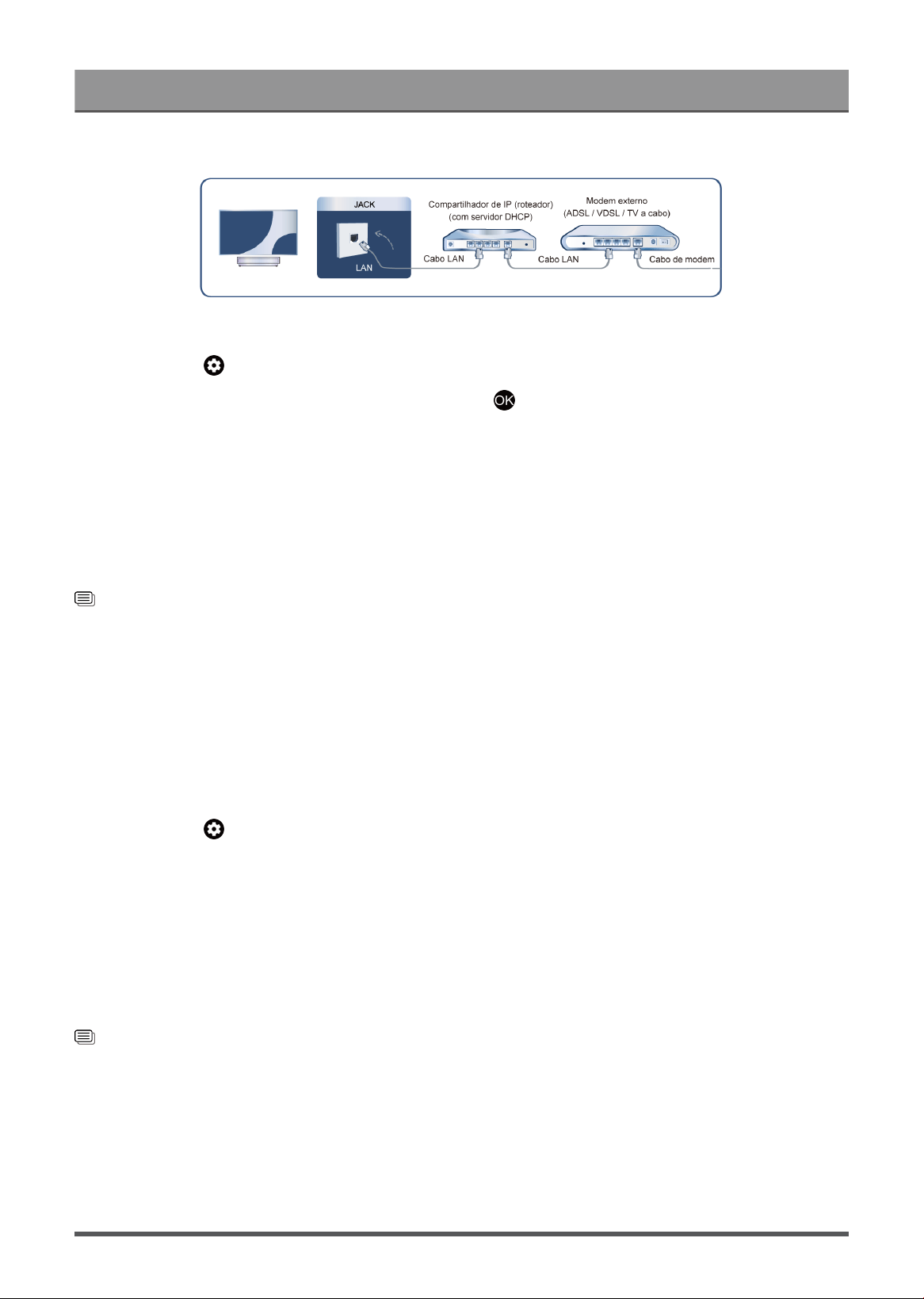
Primeira Utilização
Depois de se conectar a uma rede com fio (Ethernet):
Pressione a tecla no controle remoto para selecionar Definições > Rede e Internet.
Acesse a seção ETHERNET e defina a rede ao pressionar para acessar o submenu.
• Tipo de ligação (conexão)
Mostrar se a Ethernet está ligada.
• Configurações de proxy
Pode definir o servidor proxy.
• Definição IP
Defina a configuração de IP para a sua conexão de rede.
Informações relacionadas
Rede e Internet na página 36
Problemas de Rede na página 58
O meu console não pode se conectar à rede. na página 52
Conectar-se a uma Rede sem Fio
Para conectar-se a uma rede sem fio disponível, certifique-se de ligar o roteador sem fio e que tenha o SSID
e a senha do roteador sem fio antes de tentar conectar.
Para obter acesso à Internet através de conexão sem fio:
Pressione a tecla no controle remoto para selecionar Definições > Rede e Internet > Wi-Fi.
Para obter acesso à Internet através de ligação sem fios:
1. Ligue o Wi-Fi.
2. A lista de redes será exibida automaticamente.
3. Selecione uma rede sem fios da lista e introduza a senha.
4. Se a ligação de rede não aparecer na lista, selecione Ver todos para exibir toda a lista ou selecione
Adicionar nova rede para introduzir o nome de uma rede sem fios, selecione o tipo de modo de
segurança e introduza a senha.
Informações relacionadas
Rede e Internet na página 36
Problemas de Rede na página 58
O meu console não pode se conectar à rede. na página 52
4

Primeira Utilização
Funcionalidades Relacionadas com a Internet
• Compartilhamento de conteúdos
Para ver o conteúdo multimídia, como vídeos, música ou fotos guardadas no seu dispositivo Android/iOS/
PC na tela. Para obter mais informações, consulte Benefícios do console inteligente > Compartilhamento
de conteúdos neste manual.
• Compartilhar a Tela do seu Smartphone/Computador no console
Para espelhar a tela do seu dispositivo móvel ou computador no console. Para mais informação, consulte
Conectar a Dispositivos Externos > Compartilhar a Tela do seu Smartphone/Computador no console
neste manual.
Utilizar uma Conta Google
Inicie sessão com a Google para obter aplicações, Assistente Google e recomendações personalizadas.
Iniciar sessão numa conta
Ao ligar o console pela primeira vez, você pode selecionar Configurar Google TV para iniciar sessão
numa Conta Google através do guia de configuração. Se selecionar Configurar TV básica, também pode
configurar posteriormente, ao pressionar para selecionar Configurar Google TV.
• Configurar com a aplicação Google Home
• Configurar na TV
Antes de iniciar sessão na sua conta Google, certifique-se de que o seu console está conectado à rede. Para
saber mais sobre definições de rede, consulte Conectar-se a uma Rede com Fio (Ethernet) ou Conectar-se
a uma Rede sem Fio neste manual, depois de a rede estar ligada, introduza o seu e-mail/telefone e senha e
selecione Iniciar sessão.
Adicionar uma conta infantil
Você pode criar um espaço personalizado para as crianças, com acesso ao conteúdo de que eles gostam e
ferramentas para manter em controle.
1.
Depois de a rede estar ligada, > Definições > Contas e login > Adicionar uma criança.
2. Configure a Google TV para uma criança na sua família. Você pode fazer o mesmo para outras crianças
posteriormente.
Adicionar outra conta
Pode utilizar outras contas nas aplicações Google, como YouTube, mas não irá ver recomendações para
essas contas na tela de início da Google TV.
Certifique-se de que o seu console está conectado à rede antes de criar uma nova conta. Para mais
informações sobre definições de rede, consulte Conectar-se a uma Rede com Fio (Ethernet) ou Conectar-se
a uma Rede sem Fio neste manual.
1.
Depois que a rede estiver conectada, > Definições > Contas e login > Adicionar uma conta.
2. Introduza o e-mail/telefone e senha.
3.
Pressione .
5

Primeira Utilização
Selecionar entradas
Acessar dispositivos externos conectados, incluindo dispositivos conectados sem fio.
Alternar entre dispositivos externos conectados ao console
1.
Pressione a tecla / no seu controle remoto.
2. Selecione a sua fonte de entrada pretendida.
Editar o nome das fontes de entrada
1.
Pressione a tecla / no seu controle remoto.
2.
Pressione o botão para renomear a entrada.
Nota:
• Comprimento máximo do nome é 36 caracteres.
Usar o serviço de voz do console
Acessar o serviço de voz
Pressione a tecla no seu controle remoto para acessar o serviço de voz. Antes de utilizar o Serviço de
Voz, emparelhe primeiro o controle remoto por Bluetooth com o seu console.
Utilizar o microfone remoto
Você pode aproveitar a interação com o assistente de voz ao utilizar a sua voz mantendo apenas
pressionada a tecla no seu controle remoto.
Nota:
• A função de serviço de voz pode não ser aplicável em alguns modelos/países/regiões.
•
O controle remoto com a tecla só está disponível em alguns modelos/países/regiões.
• Para usar esta função, você precisa concordar com o Contrato de Licença do Usuário Final e os Termos e
Condições da Política de Privacidade/Recursos Inteligentes associados.
6

Benefícios do console inteligente
Usar o Controle de Voz
Configure o assistente de voz para controlar o console apenas com a sua voz.
Configuração do Google Voice
O Controle de voz pode não se aplicar em alguns modelos/países/regiões.
Assistente do Google
Pode pedir informação, procurar os seus filmes favoritos, controlar o seu console e mais, bastando para isso
pedir ao Assistente do Google.
Antes de configurar o Google Assistant, conecte seu console à rede e faça login em sua conta do Google.
Como iniciar o Assistente do Google
Pode escolher esta forma de iniciar o Assistente do Google:
•
Pressione a tecla / no seu controle remoto.
Nota:
• Para iniciar o Google Assistant, você precisa primeiro emparelhar o controle remoto.
• A função Assistente do Google pode não ser aplicável em alguns modelos/países/regiões.
• Os passos de configuração acima podem variar, dependendo dos produtos reais.
Configuração Alexa
Configure para controlar seu console com qualquer dispositivo habilitado para Alexa. Alexa pode ajudá-lo a
alterar a configuração do console. Usando apenas sua voz, você pode alterar entradas, volume e muito mais.
Basta pedir para Alexa.
O que é necessário para controlar seu console com Alexa da Amazon?
• Modelos de consoles Android compatíveis com a habilidade Alexa.
• Dispositivo Amazon Echo ou aplicativo Alexa.
• Conta Amazon para aplicativo Alexa ou dispositivo Echo. Se você não tiver a conta, crie uma antes do
processo de configuração.
• Conta My Brilliant Life para vincular seu console. Você pode criá-la antes do processo de configuração ou
durante o processo.
• Rede doméstica com recursos Wi-Fi.
• Se tiver problemas de acesso à sua conta Amazon ou de uso do aplicativo Alexa durante a configuração,
visite amazon.com para obter ajuda.
Como Configurar Alexa
1.
Pressione a tecla , selecione Definições > Sistema > Sistema avançado > Controlar o dispositivo
com Alexa.
2. Selecione Ativar agora.
3. Vincule o console à conta My Brilliant Life. Leia o código QR com seu telefone ou visite o site em seu
telefone ou computador, faça login em sua conta My Brilliant Life e insira o código exibido. A página da
Web e o código serão expirados após alguns minutos.
7

Benefícios do console inteligente
4. Em seguida, a tela mostra uma lista de nomes de dispositivos. Selecione um deles ou insira um nome
personalizado. Em seguida, seu console aparecerá na lista de nomes de dispositivos em seu telefone ou
computador.
5. Baixe o aplicativo Alexa em seu smartphone. Abra o aplicativo e faça login com sua conta da Amazon.
6. No aplicativo Alexa, selecione a seção Habilidades, pesquise e habilite a habilidade My Brilliant Life. Siga
as instruções para vincular sua conta Amazon inserindo a mesma conta My Brilliant Life que você assinou
no seu console.
7. Depois de habilitar a habilidade e o console ser descoberto no aplicativo Alexa, a página na tela saltará
automaticamente.
8. Em seguida, você poderá pedir para Alexa experimentar algumas funções disponíveis para o console.
Nota:
• Use dispositivos externos habilitados para Alexa (por exemplo: aplicativo Alexa, Echo) para controlar seu
console usando apenas sua voz.
• Depois que sua conta My Brilliant Life for criada, se você não conseguir ver a etapa Vincular seu console
em seu telefone ou computador, saia da conta, acesse novamente o URL e faça login novamente.
• Caso não veja “Controle do console com Alexa” nas configurações do sistema, seu console não é
compatível com Alexa.
• A função Alexa pode não ser aplicável em alguns modelos/países/regiões.
• Os passos de configuração acima podem variar, dependendo dos produtos reais.
Outros Problemas do Serviço de voz
Se deseja ligar o seu console com dispositivos Alexa (por exemplo, Echo, Echo show) ou dispositivos Google
Home (por exemplo, Google Home, Google Nest Hub):
1.
Ative Ligar a TV através de app em > Definições > Sistema > Sistema avançado.
2. Certifique-se de que o seu console e os dispositivos Alexa/Google Home estão conectados ao mesmo
ambiente de rede.
Nota:
• Apenas Alexa (a habilidade Alexa está ativada) e o Google Smart Home Service oferecem suporte para
ligar o seu console com Alexa Echo ou Google Home.
• Esta função pode não ser aplicável em alguns modelos/países/regiões.
Informações relacionadas
Conectar-se a uma Rede com Fio (Ethernet) na página 3
Conectar-se a uma Rede sem Fio
Compartilhamento de conteúdos
O Compartilhamento de conteúdos permite que visualize conteúdo multimídia, como vídeos, músicas ou fotos
guardadas no seu dispositivo Android/iOS/PC na tela.
Compartilhar Conteúdo Mídia a partir do seu Dispositivo
1. Conecte o seu console e dispositivo Android/iOS/PC à mesma rede.
2.
Ligue Partilha de Conteúdos em > Definições > Sistema > Sistema avançado > Compartilhamento
de Conteúdos.
3. Ative a função de Compartilhamento de conteúdos no seu dispositivo Android/iOS/PC.
8
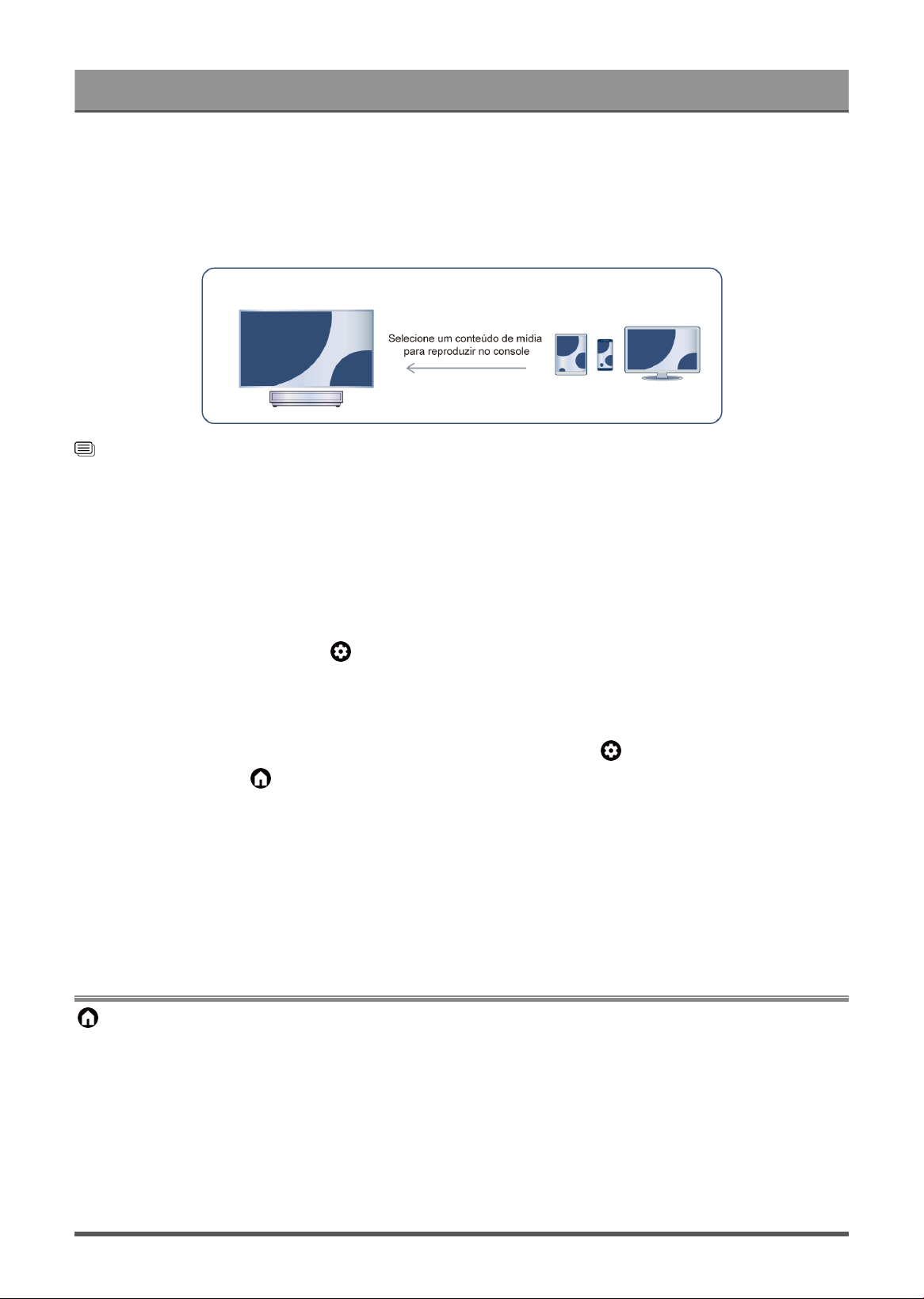
Benefícios do console inteligente
4. Encontre o nome do console na lista de pesquisa do seu dispositivo e selecione. Aguarde até que o
progresso da conexão esteja concluído.
5. No seu dispositivo Android/iOS/PC, escolha o conteúdo de multimídia que deseja compartilhar no seu
console.
Informações relacionadas
Conectar-se a uma Rede com Fio (Ethernet) na página 3
Conectar-se a uma Rede sem Fio na página 4
Reproduzir Conteúdo Mídia do seu Dispositivo no Console
Você pode conectar o conteúdo de multimídia armazenado no seu dispositivo Android/iOS/PC à sua rede
local e reproduzir o conteúdo no seu console.
1. Conecte o seu console e dispositivo Android/iOS/PC à mesma rede.
2.
Ligue Partilha de Conteúdos em > Definições > Sistema > Sistema avançado > Compartilhamento
de Conteúdos.
3. Certifique-se de que o seu conteúdo de multimídia no seu dispositivo Android/iOS/PC pode ser visualizado
na rede local.
4.
No seu console, selecione um dispositivo com conteúdo multimídia em > Definições > Apps >
Centro de mídia, ou > Seus Aplicativos > Centro de mídia. A lista de conteúdo multimídia no seu
dispositivo Android/iOS/PC é exibida.
5. Selecione um item de conteúdo de multimídia da lista para reproduzir.
Nota:
• O conteúdo pode não ser reproduzido dependendo do formato do arquivo.
• O conteúdo pode não ser reproduzido corretamente ou a função pode não funcionar corretamente devido
às condições da rede.
Usar Aplicações
> Apps
A partir da tela de Aplicações, existem várias aplicações recomendadas. Pode encontrar os seus favoritos e
utilizá-los com facilidade.
Pode encontrar aplicações populares através de Categorias de aplicações, outros dispositivos, etc.
Existem inúmeras aplicações instaladas de fábrica à sua escolha para as suas preferências de
entretenimento.
9

Benefícios do console inteligente
Instalar uma Aplicação
Embora o seu console tenha muitas aplicações instaladas de fábrica, pode haver outras que gostaria de
instalar.
Para instalar uma aplicação:
1. A partir da tela Aplicações, pode utilizar a caixa de pesquisa para pesquisar as aplicações e jogos que
pretende instalar.
2. Selecione Instalar. A aplicação selecionada é instalada no console.
Nota:
• Para usar esta função, o seu console deve estar conectado à Internet.
• A adição de aplicações é gratuita, mas pode custar-lhe dinheiro quando usar algumas aplicações.
Gerir Aplicações
Para mover uma aplicação:
1.
A partir da tela de aplicações, utilize as teclas de navegação no controle remoto para selecionar a
aplicação que pretende mover. Mantenha premida a tecla .
2. Selecione Mover.
3.
Utilize as teclas de navegação no seu controle remoto para mover a localização da aplicação. Pressione a
tecla para confirmar.
4.
Pressione o botão para concluir.
Remover uma Aplicação
Só pode eliminar aplicações que tenha instalado no console. As aplicações instaladas de fábrica não podem
ser eliminadas.
Para eliminar uma aplicação:
1.
A partir da tela Aplicações, utilize a tecla direcional no controle remoto para selecionar a aplicação que
pretende remover. Pressione e segure o botão e selecione Ver detalhes.
2. Selecione Desinstalar.
3. Uma mensagem de diálogo exibe a pergunta “Pretende desinstalar esta aplicação?”. Confirme OK e a
aplicação será removida de todos os utilizadores no dispositivo.
Nota:
•
Se você não encontrar o aplicativo que deseja remover na página inicial, pressione > Definições >
Apps > Ver todos os apps.
Definições e Permissões das Aplicações
Pode encontrar todas as aplicações no console em > Definições > Apps > Ver todos os apps.
Selecione a aplicação, pode ver a Versão, Espaço utilizado da aplicação, ou pode Aberto,
Desinstalar/Forçar parada, Desinstalar atualizações, Desabilitar, etc.
10

Benefícios do console inteligente
Sintonização acústica automática
> Definições > Apps, selecione o aplicativo e selecione Apagar os dados.
Todos os dados da aplicação serão eliminados permanentemente. Isto inclui todos os arquivos,
configurações, contas, bases de dados, etc.
Limpar Cache
Limpar cache das aplicações e do sistema.
Eliminar predefinições
Eliminar predefinições para aplicações.
Permissões
Você pode ativar ou desativar o Local e, se ativar Remover permissões e liberar espaço, você poderá
proteger seus dados. As permissões deste aplicativo serão removidas se o aplicativo não for usado por
alguns meses.
Visualização Aprimorada
Pressione o botão no controle remoto para selecionar Definições > Sistema > Sistema avançado >
Visualização Melhorada
Você pode ativar os recursos de Visualização Aprimorada para aprimorar a experiência de visualização.
Esta função pode não ser aplicável em alguns modelos/países/regiões.
Reconhecimento Automático de Conteúdo
Forneça ajuste de qualidade de imagem e qualidade de áudio para o conteúdo atual.
Esta função pode não ser aplicável em alguns modelos/países/regiões.
Para usar essa função, você deve aceitar o Contrato de Licença do Usuário Final e a política/termos e
condições de privacidade do recurso inteligente.
Você verá as outras configurações de Visualização Aprimorada mudarem de um estado acinzentado para
realçado. Quando isso ocorre, os recursos Adaptação automática do modo de imagem e Adaptação
automática do modo de som serão ativados.
Adaptação automática do modo de imagem
Mude automaticamente para o melhor modo de imagem para o conteúdo atual.
Esta função pode não ser aplicável em alguns modelos/países/regiões.
Adaptação automática do modo de som
Mude automaticamente para o melhor modo de som para o conteúdo atual.
Esta função pode não ser aplicável em alguns modelos/países/regiões.
11

Conectar a Dispositivos Externos
Guia de conexão
Remoto & Acessórios
• Conectar o Controle Remoto
• Utilizar HDMI & CEC
• Controlar o console com um Teclado, Mouse ou Gamepad
Conectar Dispositivos Bluetooth
• Ligar a Funcionalidade Bluetooth no seu console
• Conectar um Dispositivo Bluetooth
• Ouvir Áudio através de Dispositivos Bluetooth
• Ouvir Áudio do seu Dispositivo Móvel através do Alto-falante Bluetooth do console
Utilizar AirPlay e HomeKit
• Utilizar AirPlay
• Utilizar HomeKit
Conectar dispositivos de entrada
• Set-top Box
• Leitor Blu-ray ou DVD
• Compartilhar a Tela do seu Smartphone/Computador no console
• Dispositivos USB
• Dispositivos Audiovisuais (AV)
• Computador
Conectar dispositivos de saída
• Fones de ouvido
• Alto-falantes ou outros receptores de áudio
• Sistema de áudio digital com ARC/eARC
Remoto & Acessórios
Ligar o controle remoto ou outros acessórios, como teclado, mouse e teclado gaming, para interagir
facilmente com o seu Smart console.
Conectar o Controle Remoto
Emparelhar o controle remoto Bluetooth com o console.
1. Para emparelhar o controle remoto Bluetooth com o console depois de ligar o console pela primeira vez,
irão surgir instruções sobre como emparelhar o controle remoto.
2.
Se o seu controle remoto falhar ao parear com o console, mantenha-o a uma distância de 3 m (10 pés)
do console, segure as teclas e ao mesmo tempo ou tecla por pelo menos 3 segundos para
iniciar o emparelhamento até ver a luz pulsando no controle remoto.
12

Conectar a Dispositivos Externos
Nota:
•
Se o seu controle remoto não emparelhar com o console, verifique se Bluetooth está definido como
Ligado pressionando o botão para selecionar Definições > Controles remotos e acessórios >
Bluetooth para Ligado.
• Esta função pode não ser aplicável em alguns modelos/países/regiões.
• Se ocorrer um erro enquanto tenta emparelhar o controle remoto, este pode ser provocado por
interferência. Tente remover o que está causando interferência e tente emparelhar novamente.
• Se ocorrer um erro com o controle remoto quando utiliza pilhas com carga suficiente, pode retirar as
pilhas durante 1~2 segundos e voltar a inserir. Agora o controle remoto deverá funcionar normalmente.
• O controle remoto não pode ser emparelhado com o console enquanto o console estiver em modo
Standby.
Utilizar HDMI & CEC
Use o controle remoto do console para controlar dispositivos externos que estão conectados ao console por
um cabo HDMI. Os dispositivos externos devem suportar a função HDMI & CEC.
Conectar um dispositivo externo através da função HDMI & CEC
Pressione para selecionar Definições > Canais e Entradas > Entradas Externas > Controle HDMI.
1. Defina Controle HDMI para Ligado.
2. Ligue um dispositivo em conformidade HDMI & CEC ao console.
3. Ligue o dispositivo externo conectado. O dispositivo será ligado automaticamente ao console. Após a
conexão estar concluída, você pode acessar ao menu do dispositivo conectado na tela do console e
operar o dispositivo com o controle remoto do console.
Ativar o desligar automático do dispositivo
Pressione para selecionar Definições > Canais e Entradas > Entradas Externas > Dispositivo auto
desliga.
Defina como Ligado para desligar dispositivos externos compatíveis com CEC quando o console está
desligado.
Habilitar porta serial/controle de IP
Estabeleça comunicação com o PC através de LAN ou porta serial no console. Você pode inserir comandos
no PC para controlar o console, como ligar/desligar o console, selecionar uma fonte de entrada ou ajustar o
menu OSD etc.
Pressione para selecionar Definições > Canais e Entradas > Entradas Externas > Porta de série/
controle de IP.
A porta serial/de controle de IP pode ser usada quando definida como Ligada.
Habilitar a porta de controle Control4
Pressione para selecionar Definições > Canais e Entradas > Entradas Externas > Controle de
controle de porta.
O Control4 oferece um sistema de casa inteligente personalizado e unificado para controlar automaticamente
dispositivos conectados incluindo iluminação, áudio, vídeo, climatização, intercomunicação e segurança. O
13

Conectar a Dispositivos Externos
controle e a ligação entre dispositivos podem ser alcançados através de drivers e protocolos fornecidos pelo
Control4.
• Ligue o Controle de controle de porta e concorde com a ligação no console, então o console poderá
receber comandos do controlador e realizar operações básicas, como ligar ou desligar, aumentar ou
diminuir o volume, mudar de canal.
• Desligue a Controle de controle de porta no console; o dispositivo Control4 não consegue controlar o
console.
Nota:
• Esta função pode não ser aplicável em alguns modelos/países/regiões.
• Para usar esta função, você precisa concordar com o Contrato de Licença do Usuário Final e os Termos e
Condições da Política de Privacidade/Recursos Inteligentes associados.
• Certifique-se de que seu console e dispositivo Control4 estejam conectados ao mesmo ambiente de rede.
•
Se você deseja ligar o console por meio do dispositivo Control4, ative o Ligar a TV através de app
pressionando a tecla para selecionar Definições > Sistema > Sistema avançado.
Ativar ligar automático da TV
Pressione para selecionar Definições > Canais e Entradas > Entradas Externas > TV liga
automaticamente.
Defina como Ligado para ligar o console quando dispositivos externos compatíveis com HDMI & CEC
estiverem ligados.
Função de formato HDMI
Na fonte HDMI, pressione a tecla para selecionar Formato HDMI.
Selecione Formato melhorado se o seu dispositivo HDMI for compatível com 4K HDR. Se não for compatível
com 4K HDR, selecione Formato padrão.
Nota:
• Os cabos HDMI devem ser usados para conectar dispositivos compatíveis com HDMI & CEC ao seu
console.
• A função HDMI & CEC do dispositivo conectado deve ser ativada.
• Se você ligar um dispositivo HDMI que não seja compatível com HDMI & CEC, nenhuma das funções de
controle HDMI & CEC irá funcionar.
• Dependendo do dispositivo HDMI conectado, a função de controle HDMI & CEC pode não funcionar.
• A função HDMI & CEC é compatível com One Touch Play, Controle de Rota, Sistema em Standby,
Transferência de Nome OSD do Dispositivo, Passagem do Controle Remoto, Estado de Alimentação do
Dispositivo Dado, Controle Áudio do Sistema.
Informações relacionadas
Problemas HDMI & CEC na página 63
Controlar o console com um Teclado, Mouse ou Gamepad
Ligue um teclado, mouse ou teclado de gaming para controlar facilmente o seu console.
Conectar um teclado, mouse ou gamepad por USB
Ligue o cabo do teclado, mouse ou gamepad à porta USB do seu console.
14

Conectar a Dispositivos Externos
Conectar um teclado, mouse ou gamepad por Bluetooth
Encontre o nome do dispositivo Bluetooth em Definições > Controles remotos e acessórios e selecione.
Nota:
• Os teclados, mouses ou gamepads conectados através de USB ou tecnologia Bluetooth podem não
funcionar em algumas aplicações.
• A função Bluetooth pode não ser suportada, dependendo dos modelos/países/regiões.
• Para mais informações sobre como conectar um dispositivo Bluetooth, consulte o manual do utilizador do
dispositivo Bluetooth.
Informações relacionadas
Ligar um Dispositivo Bluetooth na página 15
Conectar Dispositivos Bluetooth
Pode conectar a dispositivos via tecnologia Bluetooth.
Ligar a Funcionalidade Bluetooth no seu console
Pressione a tecla no controle remoto e selecione Definições > Controles remotos e acessórios e
defina Bluetooth como Ligado.
Se desejar que o console possa ser pesquisada por outros dispositivos Bluetooth, pressione a tecla para
selecionar Definições > Controles remotos e acessórios > Visibilidade como Ligado.
Ligar um Dispositivo Bluetooth
Para emparelhar um dispositivo Bluetooth, como fones de ouvido, alto-falantes, teclados, mouses ou até
mesmo dispositivos móveis Bluetooth:
1.
Pressione a tecla no controle remoto e selecione Definições > Controles remotos e acessórios e
defina Bluetooth como Ligado.
2. Antes de emparelhar os seus dispositivos Bluetooth, certifique-se de que estão em modo emparelhar e
coloque os aparelhos ao alcance do console. Para colocar os seus dispositivos Bluetooth em modo de
emparelhamento, consulte o manual do seu dispositivo.
3.
Pressione para selecionar Definições > Controles remotos e acessórios > Parear acessório para
colocar o console em modo emparelhar. Será exibida uma lista dos dispositivos Bluetooth disponíveis.
4. Selecione o dispositivo pretendido a partir da lista e siga as instruções na tela. Se for solicitado que
introduza um código, consulte o manual do utilizador do aparelho. Após a conclusão do emparelhamento,
o dispositivo é conectado e armazenado no console.
Nota:
• Terá de desemparelhar um dispositivo emparelhado primeiro se o número máximo de dispositivos
emparelhados tiver sido alcançado.
• Para obter mais informações, consulte Visão geral das definições > Som > Configurar Definições
avançadas > Fone de ouvido com fio
Nota:
• Um alto-falante Bluetooth ou fone de ouvido Bluetooth pode ser conectado ao console o tempo todo. Você
também pode selecionar Apenas Fones de Ouvido.
15

Conectar a Dispositivos Externos
• Podem ocorrer problemas de compatibilidade, dependendo da compatibilidade do dispositivo Bluetooth.
• Os teclados Bluetooth podem não ser funcionais em algumas aplicações.
• Os dispositivos Bluetooth e o console podem desconectar-se se a distância entre eles for demasiado
longa.
• Esta função pode não ser aplicável em alguns modelos/países/regiões.
Ouvir Áudio através de Dispositivos Bluetooth
1. Emparelhe os dispositivos de áudio Bluetooth com a função Bluetooth do console. Consulte o manual do
utilizador do seu dispositivo de áudio, como coluna Bluetooth, barra de som e auscultadores, para ver os
passos de ligação e de utilização detalhados.
2.
Pressione o botão no controle remoto para selecionar Definições > Tela e som > Saída de áudio, em
seguida, selecione a opção Altifalante Bluetooth de ouvir o áudio por meio de dispositivos Bluetooth.
Nota:
• Podem ocorrer problemas de compatibilidade dependendo do dispositivo Bluetooth.
• Os dispositivos Bluetooth e o console podem desconectar-se se a distância entre eles for demasiado
longa.
• Esta função pode não ser aplicável em alguns modelos/países/regiões.
Ouvir Áudio do seu Dispositivo Móvel através do Alto-falante Bluetooth do
console
Os dispositivos móveis estão conectados ao console via Bluetooth, e o áudio é reproduzido através dos alto-
falantes do console.
Quando o seu celular está conectado ao console através de Bluetooth, você pode reproduzir música no seu
celular através dos alto-falantes integrados no console.
Acesse as definições do seu celular para ativar o Bluetooth e escolha o console à qual deseja se conectar.
Para usar esta função, certifique-se de selecionar Alto-falante em > Definições > Tela e som >
Saída de áudio.
Nota:
• Esta função pode não ser aplicável em alguns modelos/países/regiões.
Informações relacionadas
Selecionar Alto-falantes na página 33
Conectar uma Set-top Box
Antes de conectar a Set-top Box ao console, certifique-se de que o console e a Set-top Box estão desligados.
A maioria das Set-top Boxes podem ser conectadas através de HDMI, o que oferece uma melhor qualidade
de imagem e som. Para mais informações sobre como conectar uma Set-top Box à seu console, consulte
Conectar a Dispositivos Externos > Conectar Dispositivos Audiovisuais (AV) neste manual.
Quando a conexão for concluída, ligue o console e a Set-top Box, mude para a fonte de entrada
pressionando a tecla no controle remoto para selecionar Entradas ou pressione a tecla / para
mudar para a porta à qual você conectou a Set-top Box.
16
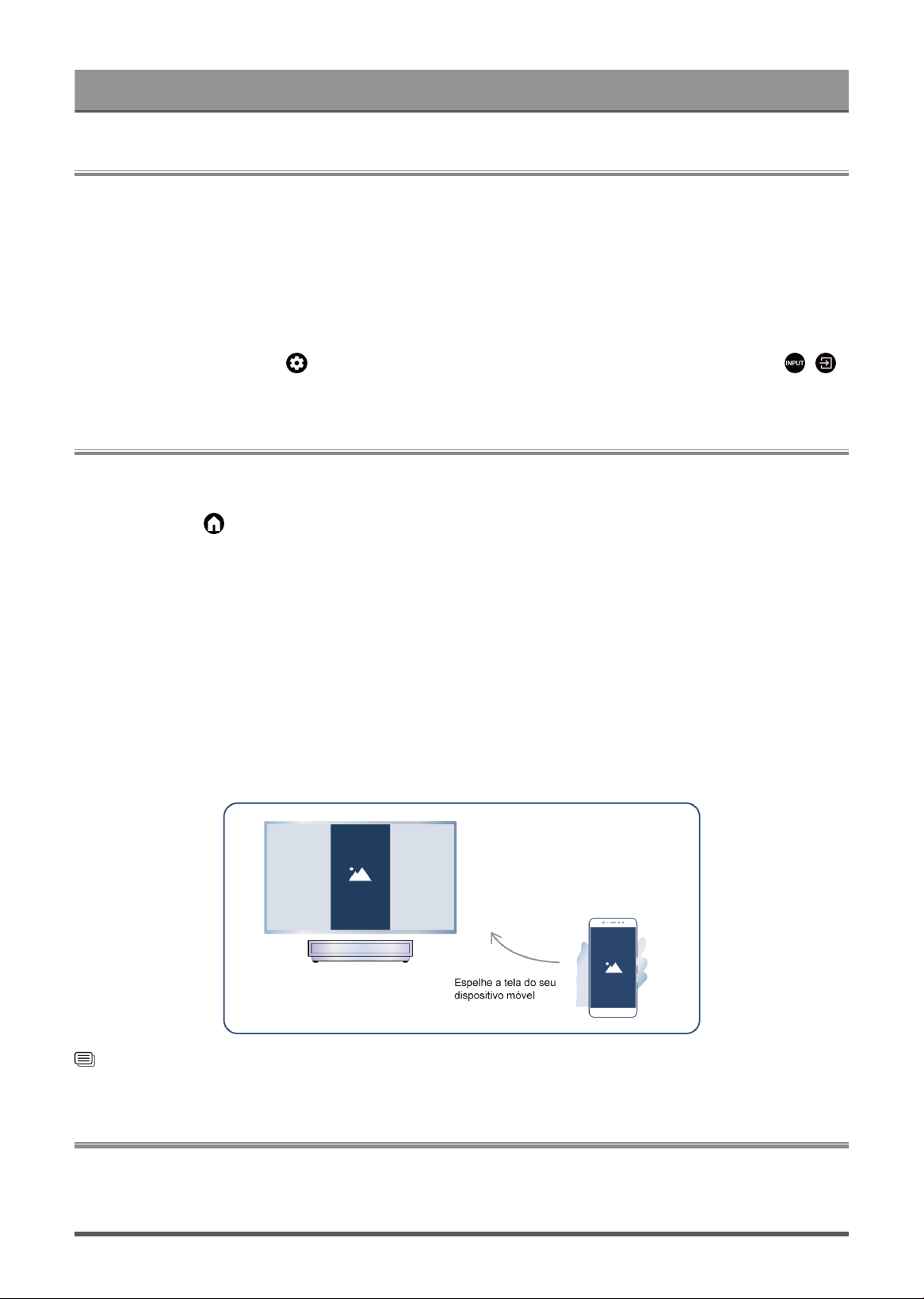
Conectar a Dispositivos Externos
Conectar um Leitor Blu-ray ou DVD
Antes de conectar um leitor Blu-ray ou DVD ao console, certifique-se de que o console e o leitor Blu-ray/DVD
estão desligados.
Recomendamos que você conecte os seus dispositivos através de um cabo HDMI (se houver disponível uma
porta HDMI) para desfrutar de uma melhor qualidade de imagem e de som. Para mais informações sobre
como conectar um leitor Blu-ray ou DVD à seu console, consulte Conectar a Dispositivos Externos > Conectar
Dispositivos Audiovisuais (AV) neste manual.
Quando a conexão for concluída, ligue seu console e o leitor de Blu-ray ou DVD, mude para a fonte de
entrada pressionando a tecla no controle remoto para selecionar Entradas ou pressione a tecla /
para mudar para a porta à qual você conectou seu leitor de Blu-ray ou de DVD.
Compartilhar a Tela do seu Smartphone/Computador no console
Espelhe o conteúdo do seu dispositivo móvel para o console. Ver vídeos, fotos e mais a partir do seu
dispositivo na tela do console.
Pressione a tecla para selecionar Apps > Dicas de ligação e selecione Compartilhamento de tela.
1. Ligue o seu dispositivo móvel à rede WLAN.
2. Ligue a função transmissão do seu dispositivo Android/Windows10. O nome da função e a localização irão
variar de acordo com o seu dispositivo. A função pode ser “Exibição sem fios”, “Smart view”, “Projeção
sem fios”, etc.
3. Encontre o nome do console na lista de pesquisa do seu dispositivo e selecione para ligar à seu console.
A tela do seu dispositivo móvel será espelhado assim que selecionar o seu console. Pode fechar a
aplicação Partilhar tela com as teclas VOLTAR ou SAIR.
Nota:
• Alguns dispositivos móveis podem não suportar a funcionalidade de transmissão.
Informações relacionadas
Conectar-se a uma Rede sem Fio na página 4
Utilizar AirPlay e HomeKit
Nota:
• Esta função pode não ser aplicável em alguns modelos/países/regiões.
17

Conectar a Dispositivos Externos
• O uso do selo Works with Apple significa que um acessório foi projetado para funcionar especificamente
com a tecnologia identificada no selo e foi certificado pelo desenvolvedor para atender aos padrões
de desempenho da Apple. A Apple não é responsável pela operação deste dispositivo ou por sua
conformidade com os padrões regulamentares e de segurança.
Utilizar AirPlay
Utilize AirPlay para partilhar sem fios o conteúdo áudio e vídeo do seu iPhone, iPad, ou Mac para o console.
Transmita música e vídeos, partilhe as fotos ou espelhe exatamente o que está na tela do seu dispositivo.
AirPlay é uma fonte nas Entradas. Pressione o botão / no controle remoto para mostrar a lista de
entradas e selecione AirPlay para entrar no AirPlay. Em seguida, você pode selecionar Configurações do
AirPlay e HomeKit. Também pode encontrar as definições AirPlay e HomeKit nas definições do sistema do
seu console.
Como utilizar AirPlay:
1. Certifique-se de que o seu dispositivo Apple está ligado à mesma rede que o seu console.
2.
Localize o ícone AirPlay nas aplicações multimídia suportadas, ou o ícone Espelhar Tela no Centro de
Controle do seu dispositivo Apple. Dependendo do conteúdo, estes passos podem variar:
•
Para espelhar a tela do seu dispositivo, abra o Centro de Controle e toque em Espelhar Tela .
•
Para transmitir áudio a partir de aplicações de música ou podcasts suportados, toque em áudio AirPlay
.
•
Para transmitir vídeo a partir das aplicações suportadas, toque em vídeo AirPlay .
3. Selecione o seu console a partir da lista para começar a utilizar AirPlay.
Nota:
• Console com função AirPlay.
• O console e os dispositivos Apple estão ligados à mesma rede.
• O ícone serve apenas para referência. Em algumas aplicações, pode ter de tocar noutro ícone primeiro.
• Se surgir uma senha AirPlay na tela do seu console, introduza a senha no seu dispositivo Apple para
continuar.
Utilizar HomeKit
Utilize HomeKit para controlar facilmente e com segurança o seu console com os seus dispositivos Apple.
1. Para configurar HomeKit, abra as definições AirPlay e HomeKit no console. Localize a secção HomeKit e
selecione ‘Configurar’.
2. A tela de configuração HomeKit irá exibir um código QR para emparelhar no console. Utilize o seu iPhone
ou iPad para digitalizar o código QR e siga as instruções na tela para concluir a configuração HomeKit.
Nota:
• As operações disponíveis podem variar dependendo da versão da aplicação e do software.
Conectar dispositivos USB
Ligue os dispositivos USB, como discos rígidos, pens USB e câmaras digitais para pesquisar fotos, ouvir
música.
18
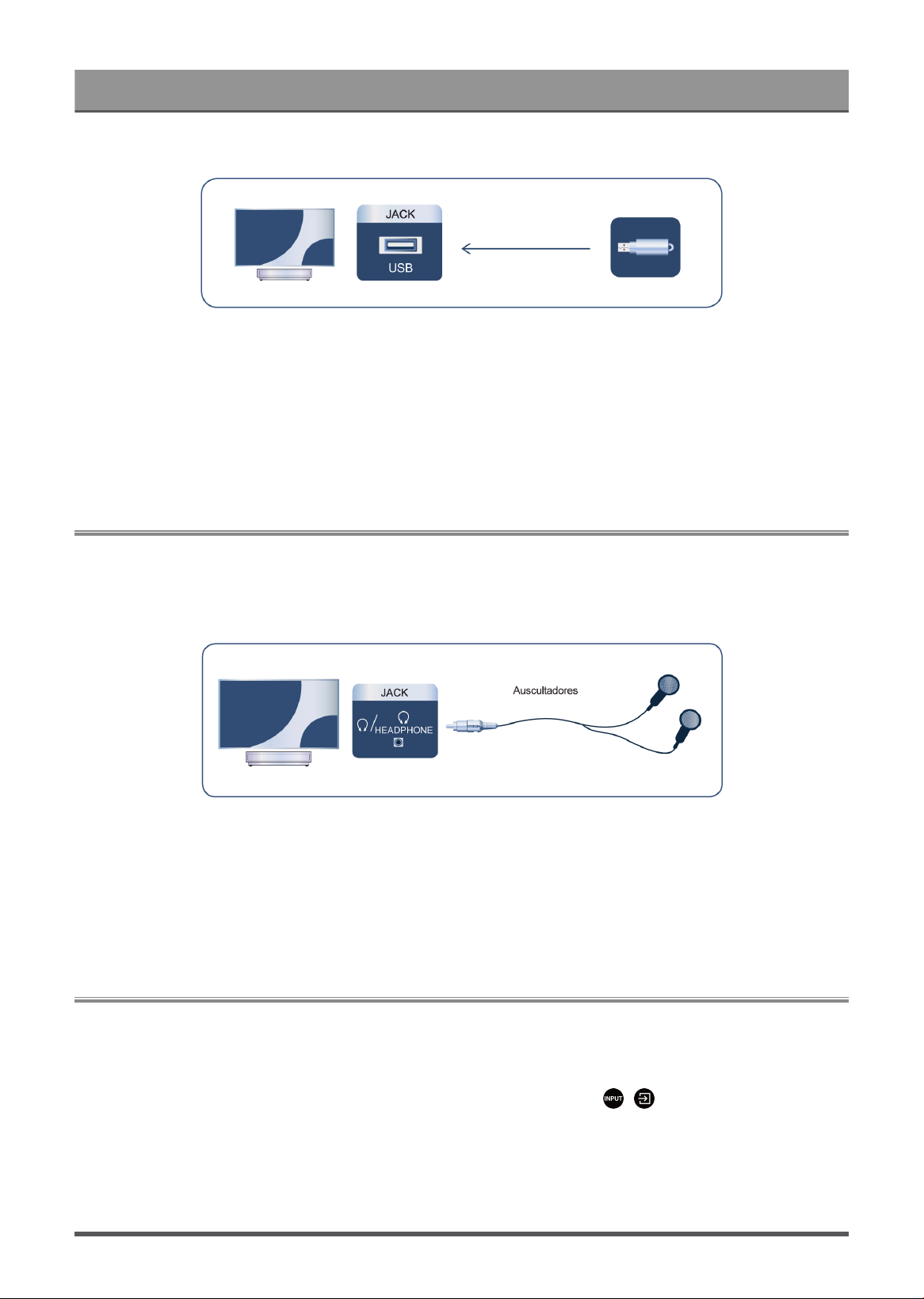
Conectar a Dispositivos Externos
• Suporta disco USB de 4 GB, 8 GB, 16 GB, 64 GB, 128 GB e outros tamanhos comuns disponíveis no
mercado. Atualmente suporta também disco rígido de 8 TB.
• Formatos suportados: NTFS, FAT32.
• Algumas câmeras digitais podem não ser compatíveis com o console.
Selecione o conteúdo que deseja reproduzir ou visualizar. Para obter mais informações, consulte
Entretenimento > Mídia neste manual.
Conectar os fones de ouvido
Pode conectar fones de ouvido (não fornecidos) à porta FONES do console. Enquanto os fones de ouvido
estão conectados, o som dos alto-falantes embutidos é silenciado. Para obter mais informações, consulte
Visão geral das definições > Som > Configurar Definições avançadas > Fone de ouvido com fio.
Nota:
• A porta de fones de ouvido pode não estar disponível em alguns modelos.
• Não são compatíveis fones de ouvido com microfones.
• Se Auscultadores com Fio estiver selecionado em Definições > Tela e som > Saída de áudio, os fones
de ouvido terão saída de som.
Conectar Dispositivos Audiovisuais (AV)
Conectar com um cabo HDMI
Veja a imagem abaixo para conectar um dispositivo AV com um cabo HDMI (não fornecido).
Quando a ligação está concluída, com o controle remoto pressione a tecla / e selecione a entrada
HDMI correspondente.
19
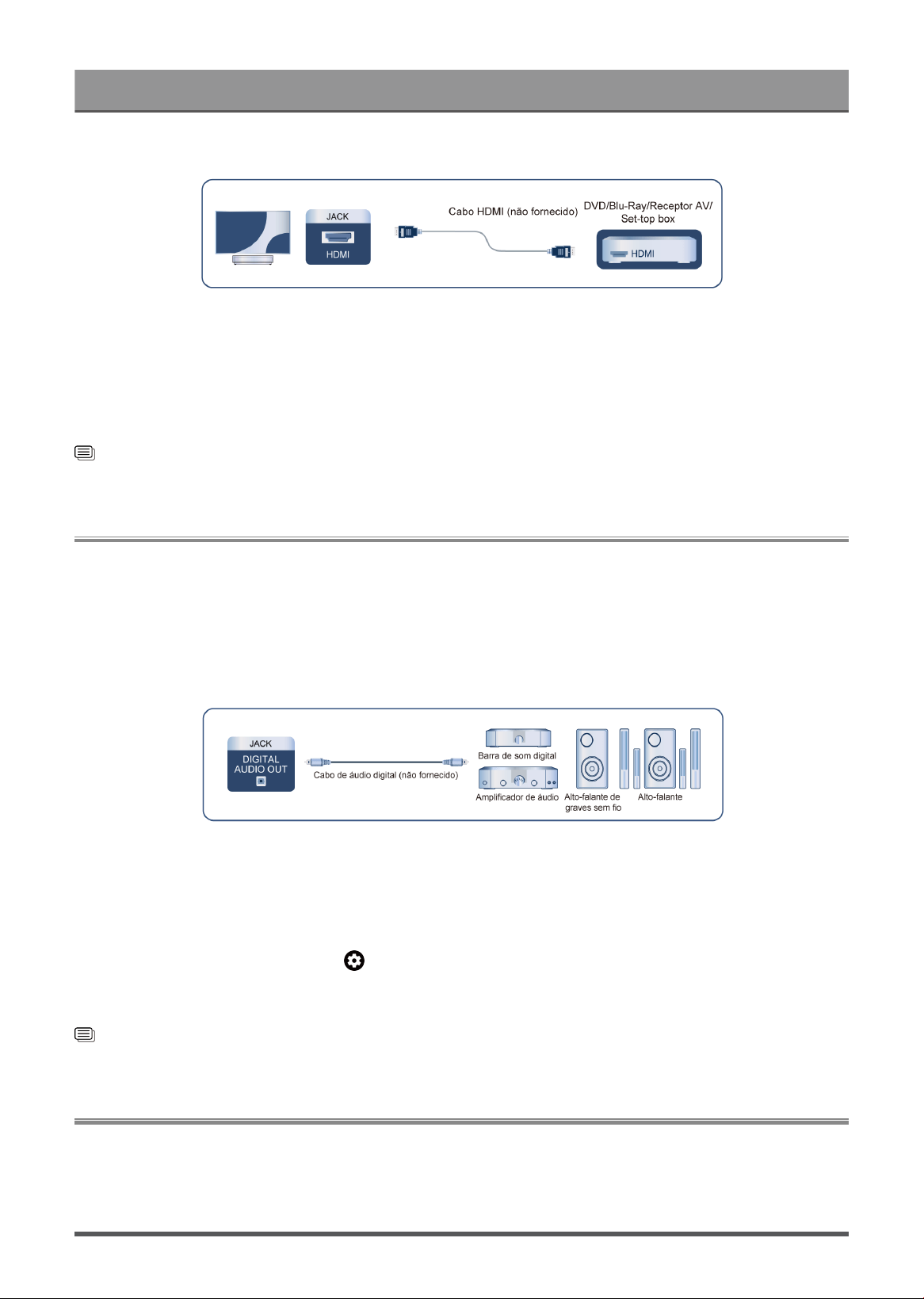
Conectar a Dispositivos Externos
Nota:
• Consulte o Manual do utilizador que acompanha o dispositivo para obter instruções passo a passo.
• Alguns dispositivos, como leitores DVD, exigem que o sinal HDMI seja definido para o formato correto nas
definições do dispositivo. Consulte o manual do utilizador do seu dispositivo para obter instruções.
• Se não houver som no seu console, configure as definições de áudio do dispositivo.
Informações relacionadas
Utilizar HDMI & CEC na página 13
Conectar os Alto-falantes ou Outros Receptores de Áudio
Veja a imagem abaixo para conectar alto-falantes ou outros receptores de áudio com um cabo de áudio (não
fornecido).
Certifique-se de que os dispositivos áudio conectados estão ligados à corrente antes de ligar ao console.
Se um sistema de áudio digital estiver conectado à porta SAÍDA DE ÁUDIO DIGITAL, diminua o volume do
console e utilize o sistema de áudio digital para controlar o volume.
Nota:
• Se preferir usar o Canal de Retorno de Áudio/ Canal de Retorno de Áudio Melhorado, consulte Conectar a
Dispositivos Externos > Conectar um Sistema de Áudio Digital com ARC/eARC neste manual.
•
Você ode conectar a porta SAÍDA DE ÁUDIO DIGITAL na parte traseira do console à porta ótica do
amplificador. Em seguida, acesse > Definições > Tela e som > Som > Saída de Áudio Digital >
Formato Áudio Digital para escolher e selecionar Dolby Audio - Dolby Digital para receber o áudio
Dolby Digital.
Informações relacionadas
Selecionar Alto-falantes na página 33
Conectar um Sistema de Áudio Digital com ARC/eARC
Se quiser usar a função Canal de Retorno de Áudio (ARC) ou Canal de Retorno de Áudio Melhorado (eARC)
para enviar som do console para um sistema de som digital através de um cabo HDMI, pode ligar à porta
HDMI (ARC/eARC) do seu console.
20
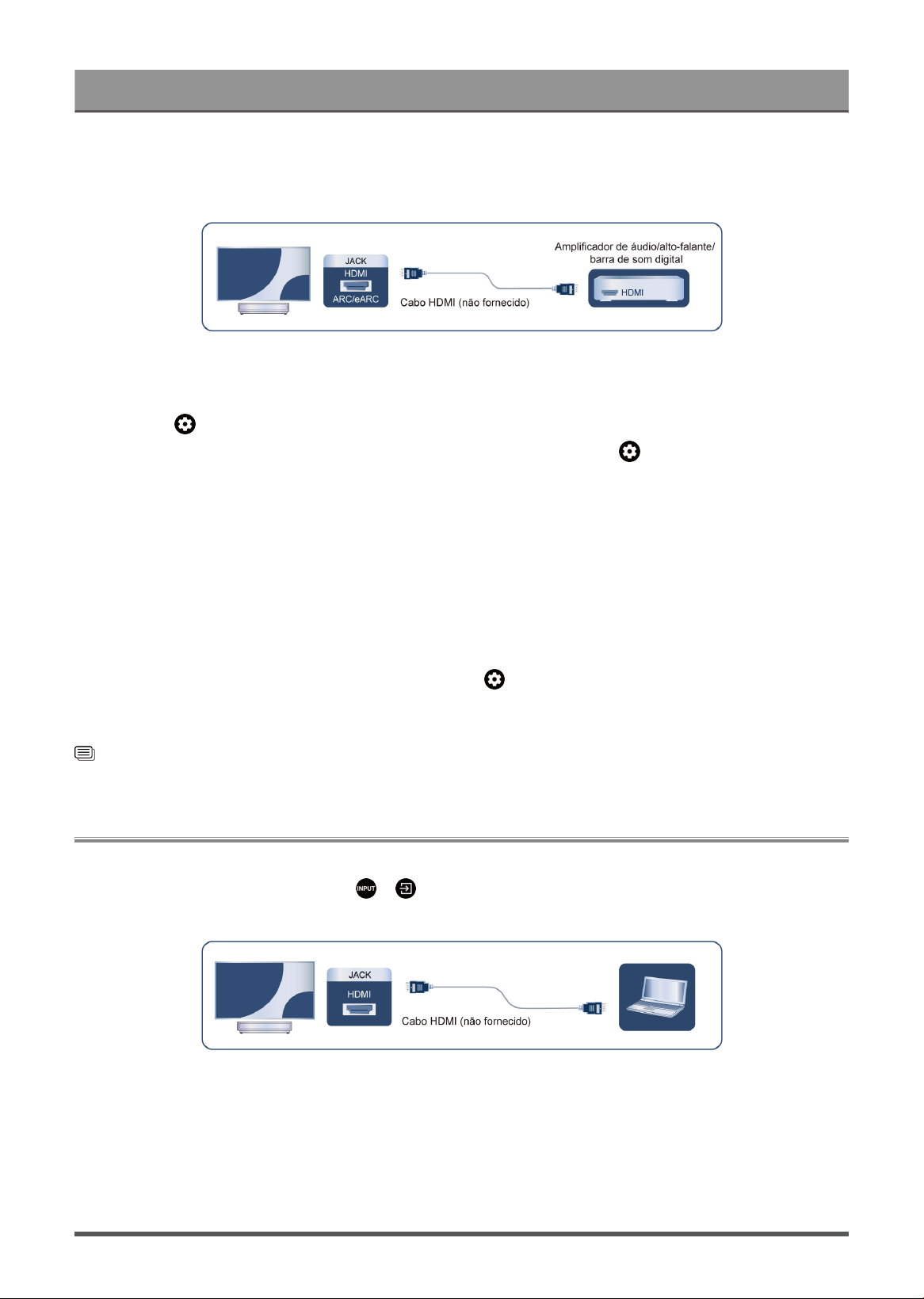
Conectar a Dispositivos Externos
Ao usar esta função, também pode operar o sistema de som com o controle remoto do console em vez de
usar os controles remotos de cada dispositivo.
Após a conexão:
1. Ligar o sistema de som.
2.
Pressione no controle remoto para selecionar Definições > Tela e som > Saída de áudio > HDMI
(ARC/eARC). Se o dispositivo suportar a função eARC, pressione a tecla e selecione Definições >
Tela e som > Som > eARC como Auto.
Nota:
• O receptor de áudio deve ser compatível com a função ARC.
• Se o dispositivo tiver uma função de seletor de entrada, certifique-se de que altera para console.
• Quando usada para a função ARC, esta porta pode ser usada como uma entrada de sinal quando o DVD
está conectado a um amplificador e o amplificador está conectado ao console ao mesmo tempo. Alguns
amplificadores podem não suportar a conexão em série.
•
Áudio 5.1 CH (canal) está disponível quando o console está conectado a um dispositivo externo que
suporta som surround de 5.1 canais. Pode pressionar no controle remoto para selecionar Definições
> Tela e som > Saída de Áudio Digital > Formato Áudio Digital para escolher Dolby Audio - Dolby
Digital Plus para receber o áudio em canal 5.1.
Informações relacionadas
Selecionar Alto-falantes na página 33
Conectar a um PC
Você pode conectar o PC ao console com um cabo HDMI para usar o console como monitor do PC.
Depois de ligar o PC, pressione a tecla / . Selecione o PC conectado como a fonte de entrada.
Nota:
• Para obter melhor qualidade de imagem, defina a resolução do PC e certifique-se de que a resolução é
compatível com o console.
• Se não houver som no console, altere as definições de áudio do PC.
21


Visão geral das definições
Imagem
Ajuste as configurações gerais da imagem e outras configurações avançadas de imagem.
Escolher um modo de imagem
Pressione no seu controle remoto para selecionar Definições > Tela e som > Imagem > Modo de
Imagem.
Pode selecionar o modo de imagem que oferece a melhor experiência de visualização.
Nota:
• As opções podem diferir dependendo do seu modelo/país/região e do conteúdo que está sendo
visualizado. Consulte o produto específico.
Quando usar um sinal normal
Se quiser configurar as definições para a sua imagem, existem alguns tipos de modos de imagem
disponíveis:
• Vívido (Dinâmico)
Você pode desfrutar de uma experiência vívida.
• Padrão
Utilize o modo Padrão para visualizar conteúdo regular, como Notícias, Séries ou Documentários.
• Economia de Energia
O modo Economia de energia pode economizar energia.
• PC/Jogo
Ative o Jogos para otimizar as definições do console para desfrutar de uma melhor experiência de jogo
com o PC ou console de jogos conectado ao console.
Este modo é usado apenas em HDMI/NET.
• Esportes (Futebol)
Imagem otimizada para assistir a desportos.
• Dia de cinema
Teatro ao dia corresponde ao efeito de qualidade de cenários de brilho diferentes do ambiente.
• Noite de cinema
Teatro à noite corresponde ao efeito de qualidade de cenários de brilho diferentes do ambiente.
• FILMMAKER MODE
Um modo de qualidade de imagem.
Nota:
• As opções podem diferir dependendo do seu modelo/país/região e do conteúdo que está sendo
visualizado. Consulte o produto específico.
Quando utiliza um sinal HDR
HDR (Gama Dinâmica Elevada) pode melhorar a experiência de visualização com maior contraste e cores
vívidas. Os brancos brilhantes parecem mais brilhantes e os pretos escuros parecem mais escuros. O
console pode exibir uma vasta gama de cores.
23

Visão geral das definições
Nota:
• Quando utiliza um sinal HDR, o modo de imagem é modo de imagem HDR.
Quando utiliza um sinal Dolby Vision
Inspirado pela tecnologia cinematográfica, Dolby Vision é o formato que permite que o seu console ofereça
uma vasta gama de cores, imagens de gama dinâmica alta, brancos mais brilhantes e pretos escuros através
da calibração cena a cena.
Nota:
• Quando utiliza um sinal Dolby Vision, o modo de imagem é modo de imagem Dolby Vision.
Aplicar definições de imagem
Pressione no controle remoto para selecionar Definições > Tela e som > Imagem > Aplicar definições
de imagem.
Ajuste o modo de imagem atual para aplicar a todas as fontes (incluindo dispositivos externos e fontes OTT)
ou apenas à fonte atual.
Configurações Gerais
Pressione no seu controle remoto para selecionar Definições > Tela e som > Imagem > Geral.
Deteção automática do tipo de conteúdo
Modo de imagem automático
Modo Netflix calibrado
Cena de IA
Ângulo de visão melhorado
Sensor de luz automático
Mudança de sensor de luz
Balanço de brancos automático
Deteção automática do tipo de conteúdo
Pressione no controle remoto para selecionar Definições > Tela e som > Imagem > Geral > Deteção
automática do tipo de conteúdo.
Um modo de qualidade de imagem, que pode automaticamente mudar de acordo com a fonte de filme, se
ligar.
Modo de imagem automático
Pressione no seu controle remoto para selecionar Definições > Tela e som > Imagem > Geral > Modo
de imagem automático.
Define automaticamente o modo de imagem com base no conteúdo.
Esta função pode não ser aplicável em alguns modelos/países/regiões.
24

Visão geral das definições
Modo Netflix calibrado
Pressione no seu controle remoto para selecionar Definições > Tela e som > Imagem > Geral > Modo
Netflix calibrado.
Assista a Netflix com a qualidade de imagem originalmente pretendida.
Esta função pode não ser aplicável em alguns modelos/países/regiões.
Cena de IA
Pressione no seu controle remoto para selecionar Definições > Tela e som > Imagem > Geral > Cena
IA.
Reconhece a cena no conteúdo que o usuário assiste e melhora a qualidade da imagem.
Ângulo de visão melhorado
Pressione no controle remoto para selecionar Definições > Tela e som > Imagem > Geral > Ângulo de
visão melhorado.
Definir para Ligado para otimizar o seu ângulo de visualização e irá desfrutar de uma melhor experiência de
visualização.
Esta função pode não ser aplicável em alguns modelos/países/regiões.
Sensor de luz automático
Pressione no controle remoto para selecionar Definições > Tela e som > Imagem > Geral > Sensor de
luz automático.
Ativa o console para ajustar automaticamente as definições da imagem de acordo com a quantidade de luz
ambiente na sua divisão.
Esta função pode não ser aplicável em alguns modelos/países/regiões.
Mudança de sensor de luz
Pressione no controle remoto para selecionar Definições > Tela e som > Imagem > Geral > Mudança
de sensor de luz.
Ajuste o ponto inferior do âmbito de ajuste da retroiluminação. Esta é uma funcionalidade econômica pois
reduz o consumo de energia.
Se você definir o Sensor de Luz Automático como Desligado, o menu Deslocamento do Sensor de Luz não
poderá ser selecionado.
Esta função pode não ser aplicável em alguns modelos/países/regiões.
Balanço de brancos automático
Pressione no controle remoto para selecionar Definições > Tela e som > Imagem > Geral > Balanço de
brancos automático.
Otimize a temperatura da cor para a condição atual da luz ambiente.
Se você definir o Sensor Automático de Luz como Ligado, o menu Balanço de Branco Automático poderá ser
selecionado.
Esta função pode não ser aplicável em alguns modelos/países/regiões.
25

Visão geral das definições
Informações relacionadas
Problemas de Imagem na página 56
Use a função Laser Luminance
Pressione a tecla no seu controle remoto para selecionar Definições > Tela e som > Imagem > Laser
Luminance.
Pode configurar as definições do modo de imagem que faculta a melhor experiência de visualização.
As opções podem não ser aplicáveis dependendo do modelo/país/região e do modo de imagem selecionado.
• Nível de Laser Luminance
Defina o nível de luminância do dispositivo laser. Observe que aumentar a luminância aumenta o
consumo de energia.
• Dinâmica elevada
Ajuste automaticamente o brilho de acordo com a cena e torne o contraste poderoso.
• Contraste
Ajuste o nível de contraste para aumentar ou diminuir o brilho das imagens.
• Nível de preto
Ajuste o nível HDMI para aprimorar o conteúdo atual.
• Detalhe escuro
Melhore os detalhes escuros analisando o nível de luminância do sinal em tempo real.
• Gama
Ajuste a gama para alterar como o dispositivo reage à escala de cinza. Numa divisão escura, escolha
um número superior como 2,2. Numa divisão clara, escola um número inferior, como 2,0. Em geral, é
normalmente recomendado 2,4.
• Contraste ativo
Escurece automaticamente as áreas escuras e aclara as áreas claras de imagens para ver mais detalhes.
• Intensificador de luminosidade
Otimize o brilho da tela. Observe que a abertura prolongada pode afetar a vida útil do produto.
• Mapeamento dinâmico de tom
Ajusta automaticamente o brilho e o equilíbrio do gradiente analisando o nível de brilho do conteúdo HDR.
Essa função pode não ser aplicável em alguns modelos/países/regiões e só pode ser visualizada no modo
HDR.
• Alcance dinâmico de HDMI
Ajuste o alcance do sinal HDMI para ser mais adequado ao conteúdo. (apenas modo HDMI)
• Otimizador de HDR
Melhore o contraste e a cor do conteúdo SDR para uma qualidade de imagem semelhante à HDR.
Ajustar a qualidade de imagem para cada modo de imagem
Cor
Pressione no seu controle remoto para selecionar Definições > Tela e som > Imagem > Cor.
26

Visão geral das definições
Ajuste o Matiz, a Saturação e o Brilho da cor.
• Cor
Ajuste a intensidade da cor da imagem para uma imagem mais vibrante.
• Matriz
Ajuste a tonalidade da imagem.
• Temperatura da cor
Defina o quão quente (vermelho) ou frio (azul) as áreas brancas de uma imagem aparecem.
• Luz Azul Baixa (Modo Noturno)
Cuidado com os olhos: reduz a emissão de luz azul.
Esta função pode não ser aplicável em alguns modelos/países/regiões.
• Espaço de cores
Altere a gama de cores que o console exibe.
• Intensificador Dinâmico de Cores
Ajuste dinamicamente a vivacidade das cores e aprimore os detalhes das cores em cada cena da
imagem.
Esta função pode não ser aplicável em alguns modelos/países/regiões.
Claridade
Pressione a tecla no seu controle remoto para selecionar Definições > Tela e som > Imagem >
Claridade.
Melhore a nitidez e os detalhes da imagem. Ajuste a suavidade e a clareza do movimento do objeto em
movimento rápido.
• Nitidez
Ajuste o quão nítidas ou suaves as margens das imagens aparecem.
• Gradiente suave
Elimina camadas de imagem e ruído de campo escuro.
• Super Resolução
Aprimore os detalhes da imagem, elimine o recorte da borda da imagem e ajuste dinamicamente de
acordo com o conteúdo da imagem.
• Redução de Ruído
Melhora o quão clara a imagem aparece ao reduzir o ruído.
• Redução de ruído MPEG
Reduz o ruído de blocos MPEG e proporciona transições com limites mais nítidos.
• Melhoramento de movimento
Reduz a visualização de imagens fantasma que ficam na tela quando visualiza objetos com movimento
rápido.
Se selecionar Personalizado, pode configurar Redução de desfocagem e Redução de vibração
manualmente.
27

Visão geral das definições
• Redução de vibração
Reduza o desalinhamento e suavize a imagem em movimento com a interpolação de frames adaptável no
vídeo de entrada.
• Redução de desfocagem
Reduza o desfoque da imagem em movimento rápido e melhore a nitidez da imagem.
• Movimento Cristalino
Melhora a nitidez da imagem durante a visualização.
• Detalhe de precisão
Desbloqueie conteúdos visuais Dolby mais ricos, melhore o contraste entre áreas claras e escuras,
aumente as camadas e a textura.
Nota:
• As opções podem não ser aplicáveis dependendo do modelo/país/região e do modo de imagem
selecionado.
Configurar as Configurações de calibração
Pressione a tecla no seu controle remoto para selecionar Definições > Tela e som > Imagem >
Configurações de calibração.
• Sintonizador de cores
Ajuste as configurações de Cor, Matiz, Saturação e Brilho das cores.
• Equilíbrio da cor branca
Ajuste a intensidade das luzes vermelha, verde e azul para visualizar as cores verdadeiras de todas as
imagens na imagem.
• Calibração da Correção Gama
Ajustar a curva Gamma selecionada.
• Apenas RGB
Ver imagens com base nas predefinições ou escolher a cor vermelha, azul ou verde.
• Serviço Calman
Ajuste a qualidade da imagem do console por um cliente Calman no PC.
Repor as definições de imagem
Pressione no seu controle remoto para selecionar Definições > Tela e som > Imagem > Redefinir.
Restaura as definições da imagem atual de volta para as configurações padrão de fábrica.
Tela
Altere o tamanho da imagem e use a função overscan.
Nota:
• Esta função pode variar dependendo da versão do software.
28

Visão geral das definições
Alterar o Tamanho da Imagem
Pressione o botão no controle remoto para selecionar Definições > Tela e som > Tela > Tamanho da
imagem.
Você pode ajustar a proporção para esticar ou ampliar a imagem.
Pode escolher a partir das seguintes definições: Auto, 4:3, Zoom ou 16:9.
Nota:
• As opções podem diferir dependendo do seu modelo/país/região e do conteúdo que está sendo
visualizado. Consulte o produto específico.
Informações relacionadas
Problemas de Imagem na página 56
Utilizar a função Leitura em excesso
Pressione a tecla no seu controle remoto para selecionar Definições > Tela e som > Tela > Leitura em
excesso.
Altere as configurações de tamanho do vídeo para cortar levemente as bordas da imagem exibida.
Alterar o tipo de tela
Diferentes tipos de tela têm qualidade de imagem diferente.
Pressione a tecla no controle remoto para selecionar Definições > Tela e som > Tela > Tipo de tela. Em
seguida, selecione o tipo correspondente de acordo com a tela real utilizada.
Depois que a configuração for concluída, você precisará reiniciar o console para que tenha efeito.
Alterar o tamanho da tela
Selecione o tamanho correspondente de acordo com a tela real que você usa para obter a melhor qualidade
de imagem. Pressione a tecla no controle remoto para selecionar Definições > Tela e som > Tela >
Tamanho da tela. Em seguida, escolha a tela real que você usa.
Nota:
• Esta função pode não ser aplicável em alguns modelos/países/regiões.
Definições do laser
Ajuste as configurações da tela laser.
Modo projeção
Se você precisar virar a imagem de cima para baixo e/ou da esquerda para a direita, pressione a tecla
no controle remoto e selecione Definições do laser > Modo projeção. Em seguida, selecione o modo
apropriado com base no posicionamento do seu console.
Correção Automática Keystone
O console ajustará a imagem projetada na tela automaticamente.
29
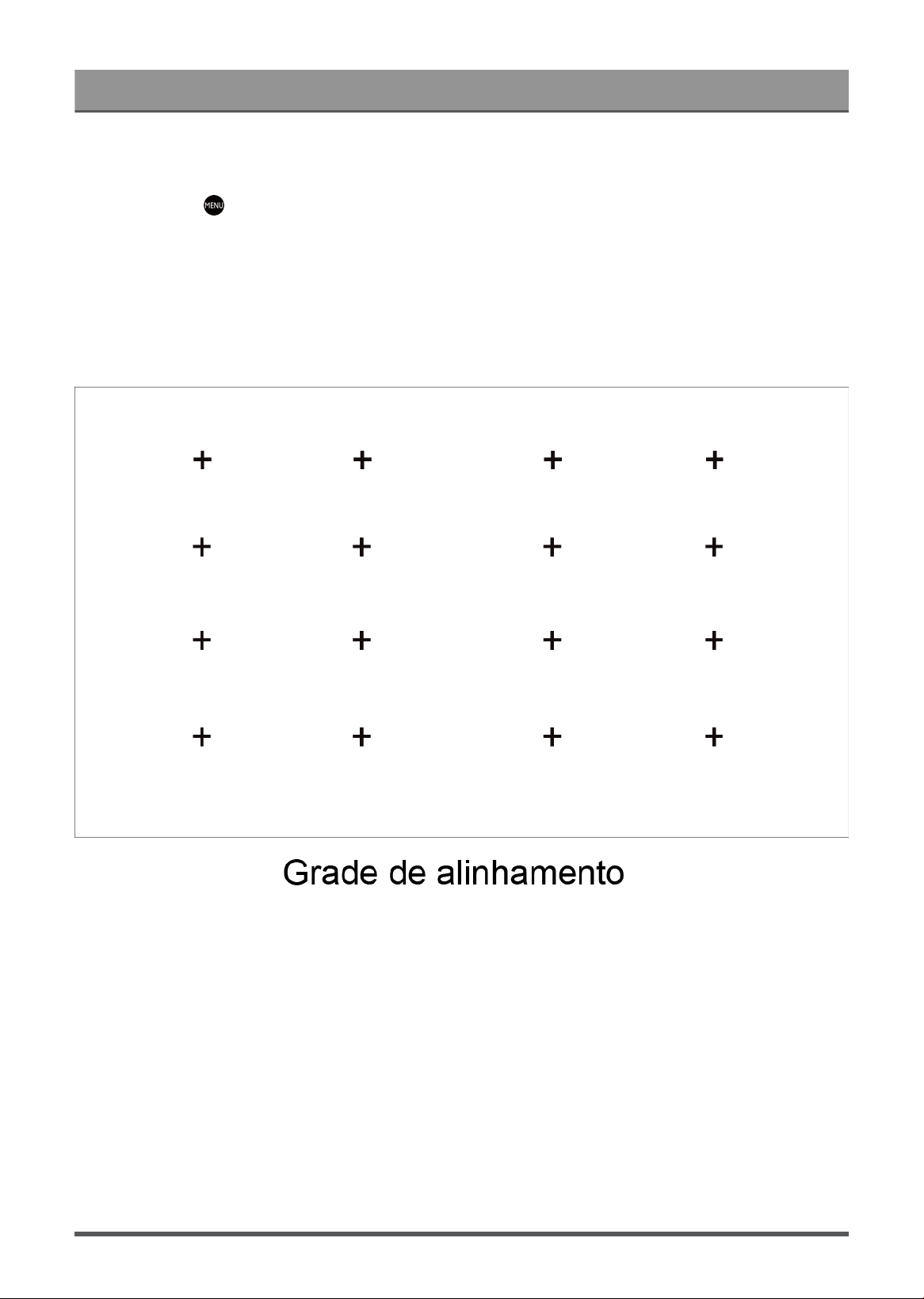
Visão geral das definições
Antes de usar a função de correção automática da distorção trapezoidal, certifique-se de que o console e seu
dispositivo móvel estejam conectados à mesma rede sem fio.
Pressione a tecla no controle remoto e selecione Definições do laser > Correção Automática
Keystone.
1. Ajuste a posição do console usando os pés niveladores conforme necessário, garantindo que a moldura
da tela esteja localizada dentro da borda retangular.
2. Pressione o botão OK no controle remoto para escolher Avançar.
3. Leia o código QR com seu dispositivo móvel para iniciar a correção automática da distorção trapezoidal.
Quando o aplicativo for carregado, o console exibirá uma grade de alinhamento.
4. Clique em "+" no seu dispositivo móvel para tirar uma foto de toda a tela e imagem. Para obter melhores
resultados, fique a cerca de 3 metros de distância da tela e use o modo paisagem.
5. Clique em "Carregando" no seu dispositivo móvel para concluir a correção automática da distorção
trapezoidal.
Nota:
• Certifique-se de estar em frente à tela para tirar a foto, sem desvio superior a 25° do centro da tela.
• Certifique-se de que toda a tela esteja totalmente visível na foto, incluindo a moldura da tela.
• Certifique-se de que todos os 16 pontos da grade na tela estejam focados ao tirar a foto.
• Certifique-se de que a imagem da tela ocupe pelo menos 60% do tamanho geral da foto para correção
geométrica correta.
30
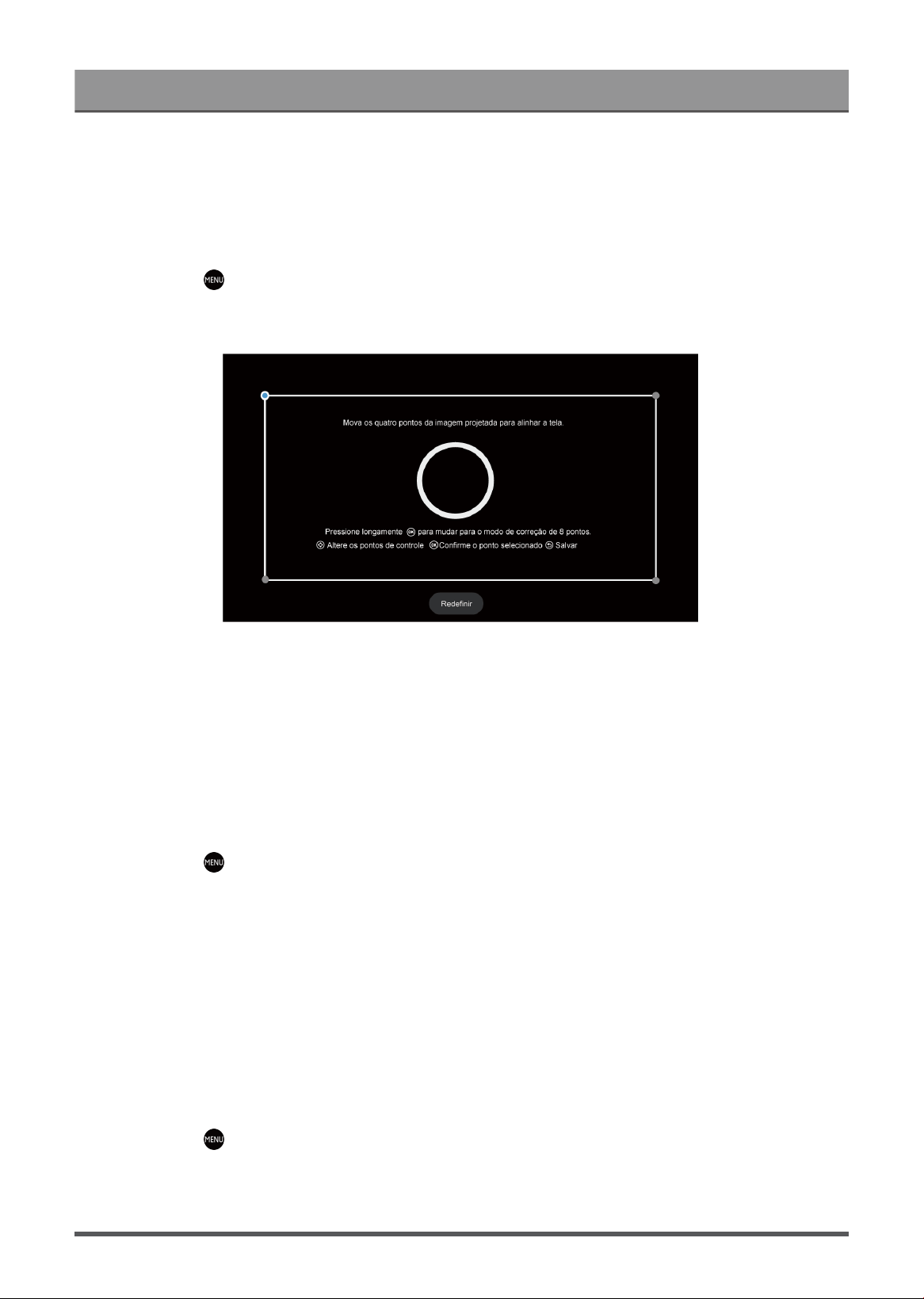
Visão geral das definições
Correção manual da distorção trapezoidal
Selecione os pontos e mova-os para ajustar a imagem projetada na tela.
Nota:
A correção manual da distorção trapezoidal só é aplicável em alguns modelos/países/regiões.
Pressione a tecla no controle remoto e selecione Definições do laser > Correção manual da distorção
trapezoidal.
1. Pressione as teclas PARA CIMA/PARA BAIXO/DIREITA/ESQUERDA no controle remoto para mover o
foco e pressione a tecla OK para escolher um ponto que você precisa ajustar.
2. Ajuste a posição do ponto pressionando as teclas PARA CIMA/PARA BAIXO/ESQUERDA/DIREITA e, em
seguida, pressione a tecla Voltar para salvar o ajuste e você pode selecionar outros pontos para ajustar a
imagem.
Se desejar retornar a posição da imagem ao padrão de fábrica, selecione a tecla Redefinir na tela.
Ajuste foco
Pressione a tecla no controle remoto e selecione Definições do Laser > Ajuste foco.
Você pode ajustar os parâmetros de foco pressionando as teclas PARA CIMA/PARA BAIXO no controle
remoto. O efeito de foco é ajustado em tempo real de acordo com o cartão de imagem de fundo exibido.
Nota:
• Esta função só é aplicável em alguns modelos/países/regiões.
Protetor ocular
Nota:
• Para proteger seus olhos, não olhe diretamente para as lentes. A saída de luz será temporariamente
desativada após 5 segundos.
Pressione a tecla no controle remoto e selecione Definições do laser > Protetor ocular. Você pode
optar por ativar ou desativar esta função.
31

Visão geral das definições
3D
Pressione a tecla no controle remoto e selecione Definições do laser > 3D. Selecione o modo 3D
apropriado com base no conteúdo 3D que você está visualizando.
Nota:
• Esta função pode não se aplicar a algumas fontes de entrada ou aplicações.
Som
Ajuste o modo de som e outras definições avançadas de som.
Escolher um Modo de Som
Pressione a tecla no controle remoto para selecionar Definições > Tela e som > Som > Efeito de Som
da TV > Modo Som.
Pode selecionar um modo de som predefinido, adequado ao tipo de conteúdo ou ao ambiente de audição.
• Modo automático
O modo de som será ajustado automaticamente.
• Padrão
No modo padrão, o console oferece uma resposta de frequência plana, preservando as características
naturais do som original.
• Teatro
O modo Teatro aumenta o efeito de som surround e fornece uma resposta de graves mais proeminente.
• Esportes (Futebol)
Som otimizado para ver eventos desportivos.
• Música
No modo Música, as frequências baixas e altas são enfatizadas para melhorar a reprodução dos
instrumentos musicais.
• Voz
No modo de Voz, as frequências baixas e altas são atenuadas para melhorar a reprodução e clareza da
voz humana.
• Noturno
No modo Noturno, o console melhora a exibição e a clareza da voz humana com um nível de volume
baixo.
• Som inteligente
Quando Som inteligente estiver ligado, o console reconhecerá o som e melhorará a qualidade do som.
Nota:
• Alguns modos podem não ser aplicáveis em alguns modelos/países/regiões.
• O ajuste do modo de som só está disponível quando selecionar as Alto-falante como saída de áudio.
Informações relacionadas
Problemas de Som na página 57
32

Visão geral das definições
Selecionar Alto-falantes
Pressione no controle remoto para selecionar Definições > Tela e som > Saída de áudio.
Selecione os alto-falantes que deseja usar.
As opções podem diferir dependendo do seu modelo/país/região, e o alto-falante externo está ativado.
Consulte o produto específico.
• Alto-falante
• HDMI (ARC/eARC)
• ÓTICO (S/PDIF)
• Alto-falante Bluetooth
• Alto-falante WiSA
• Auscultadores com Fio
Ajustar a Qualidade de som
Nota:
• Algumas funções podem não ser aplicáveis em alguns modelos/países/regiões.
• As opções podem diferir dependendo do seu modelo/país/região e do conteúdo que está sendo
visualizado. Consulte o produto específico.
Dolby Atmos
Pressione a tecla no controle remoto para selecionar Definições > Tela e som > Som > Efeito de Som
da TV > Dolby Atmos.
Defina Dolby Atmos como Ligado para aprimorar a riqueza do som e desfrutar de uma experiência auditiva
envolvente.
Esta função só é aplicável quando o Modo de Som Inteligente não está selecionado.
DTS Virtual:X
Pressione a tecla no controle remoto para selecionar Definições > Tela e som > Som > Efeito de Som
da TV > DTS Virtual:X.
Permite obter som surround tridimensional.
Esta função só é aplicável quando o Modo de Som Inteligente não está selecionado.
Sintonização acústica automática
Pressione a tecla no controle remoto para selecionar Definições > Tela e som > Som > Efeito de Som
da TV > Definições Avançadas > Sintonização acústica automática.
Otimize a acústica de saída de som de acordo com o ambiente de escuta.
Nota:
• Esta função só é aplicável quando o Modo de Som Inteligente não está selecionado.
• Esta função pode não ser aplicável em alguns modelos/países/regiões.
33

Visão geral das definições
Equalizador
Pressione a tecla no controle remoto para selecionar Definições > Tela e som > Som > Efeito de Som
da TV > Definições Avançadas > Equalizador.
Aumente o volume em diferentes frequências.
Esta função só é aplicável quando o Modo de Som Inteligente não está selecionado.
Configuração de montagem na parede
Pressione a tecla no controle remoto para selecionar Definições > Tela e som > Som > Efeito de Som
da TV > Definições Avançadas > Configuração de montagem na parede.
Otimize automaticamente o som de acordo com a posição do console.
Configuração de montagem na parede só está disponível quando você seleciona o alto-falante como saída
de áudio.
Subwoofer
Pressione a tecla no controle remoto para selecionar Definições > Tela e som > Som > Efeito de Som
da TV > Definições Avançadas > Subwoofer.
O subwoofer interno proporciona um melhor efeito de graves. O interruptor precisa ser ligado quando o
subwoofer estiver conectado ao console.
Balanço
Pressione a tecla no controle remoto para selecionar Definições > Tela e som > Som > Efeito de Som
da TV > Definições Avançadas > Balanço.
Ajuste o volume dos alto-falantes esquerdo e direito para otimizar o áudio para um local específico.
Controle Automático de Volume
Pressione a tecla no controle remoto para selecionar Definições > Tela e som > Som > Efeito de Som
da TV > Controle Automático de Volume.
Controle automático sobre grandes alterações de volume enquanto assiste filmes, proporcionando um volume
mais confortável e consistente.
Nível de volume
Pressione a tecla no controle remoto para selecionar Definições > Tela e som > Som > Efeito de Som
da TV > Nível de volume.
Balanço do volume de som de cada entrada.
Sincronização Labial
Pressione a tecla no controle remoto para selecionar Definições > Tela e som > Som > Efeito de Som
da TV > Sincronização Labial.
Sincroniza a imagem exibida com a saída de áudio.
Informações relacionadas
Problemas de Som na página 57
34

Visão geral das definições
Configurar Definições avançadas
Sintonize as definições de áudio e a qualidade do console.
Nota:
• Algumas funções podem não ser aplicáveis em alguns modelos/países/regiões.
• As opções podem diferir dependendo do seu modelo/país/região e do conteúdo que está sendo
visualizado. Consulte o produto específico.
eARC
Pressione a tecla no seu controle remoto para selecionar Definições > Tela e som > Som > eARC.
Habilite a transmissão de áudio de maior fidelidade suportada pelo dispositivo de áudio. Este recurso fica
disponível para configuração quando > > Definições > Tela e som > Saída de áudio está definido
com HDMI (ARC/eARC).
Saída de Áudio Digital
Pressione o botão no controle remoto para selecionar Definições > Tela e som > Som > Saída de
Áudio Digital.
Selecione o formato de saída de áudio digital que melhor se adapta ao tipo de dispositivo de áudio.
• Passar para
O dispositivo de áudio sai sem qualquer processamento.
• Formato Áudio Digital
Selecione o formato de saída de áudio digital que melhor se adapta ao tipo de dispositivo de áudio.
• Atraso de audio digital
Ajuste o tempo de atraso da saída de áudio digital para sincronizar o áudio de um alto-falante externo com
as imagens do console.
Nota:
•
Este recurso fica disponível para configuração quando > > Definições > Tela e som > Saída de
áudio está definido com HDMI (ARC/eARC) ou ÓTICO (S/PDIF).
• Quando utiliza ligação ótica, são sugeridos PCM e Dolby Digital.
• Se o seu dispositivo de áudio externo não suportar Dolby ou DTS, sugere-se que utilize PCM.
Guia do Dispositivo de Áudio HDMI
Pressione o botão no controle remoto para selecionar Definições > Tela e som > Som > Guia do
Dispositivo de Áudio HDMI.
Clique neste menu para ir para a página do guia de conexão.
Definições do altifalante Bluetooth
Pressione a tecla no controle remoto para selecionar Definições > Tela e som > Som > Definições do
altifalante Bluetooth.
Ative o som do Bluetooth e do alto-falante simultaneamente.
35

Visão geral das definições
Configurações do alto-falante WiSA
Pressione no controle remoto para selecionar Definições > Tela e som > Som > Configurações do
alto-falante WiSA.
Disponível quando a saída de áudio seleciona o alto-falante WiSA.
Auscultadores com Fio
Pressione a tecla no controle remoto para selecionar Definições > Tela e som > Som > Auscultadores
com Fio.
Defina o modo de saída de som através de fones de ouvido.
Depois de conectar os seus fones de ouvido com fio ou Bluetooth ou outros amplificadores de áudio externos,
você pode configurar o seu console de acordo com a sua preferência.
• Modo fone de ouvido
Alterar a forma como o áudio é enviado através do tipo de dispositivo que está ligado à sua porta de saída
áudio do console.
Esta função pode não ser aplicável em alguns modelos/países/regiões.
• Volume do fone de ouvido
Ajuste o volume dos fones de ouvido com fio de maneira independente.
Apenas Áudio
Pressione a tecla no controle remoto para selecionar Definições > Tela e som > Som > Apenas Áudio.
Ao selecionar esta opção, a tela não irá exibir imagem. Você só pode ouvir o áudio.
Pressione qualquer tecla exceto o botão liga/desliga; as teclas volume e mudo para restaurar a imagem.
Informações relacionadas
Conectar Dispositivos Bluetooth na página 15
Conectar os fones de ouvido na página 19
Conectar os Alto-falantes ou Outros Receptores de Áudio na página 20
Conectar um Sistema de Áudio Digital com ARC na página 20
Redefinir Configurações de Som
Pressione a tecla no controle remoto para selecionar Definições > Tela e som > Som > Efeito de Som
da TV > Redefinir.
Restaurar definições de áudio atuais para o modo de fábrica.
Rede e Internet
Pode ligar à Internet com Wi-Fi, Ethernet ou o hotspot do seu telemóvel.
Para obter informações adicionais sobre Rede e Internet, consulte Usar pela primeira vez > Conectar-se à
Internet neste manual.
Busca sempre disponível
Pressione a tecla no controle remoto para selecionar Definições > Rede e Internet > Busca sempre
ativada.
36

Visão geral das definições
Deixe o serviço de localização da Google e outras aplicações procurarem redes, mesmo quando Wi-Fi está
desligado.
Informações relacionadas
O meu console não pode se conectar à rede. na página 52
Conectar-se a uma Rede com Fio (Ethernet) na página 3
Conectar-se a uma Rede sem Fio na página 4
Gerais
Pode definir as configurações do sistema.
Nota:
• Os menus exibidos variam dependendo dos modelos/países/regiões.
Definir Hora
Pressione a tecla no seu controle remoto para selecionar Definições > Sistema > Data e hora.
• Data e hora automáticas
Defina para usar o tempo fornecido pela rede.
Também pode definir a hora atual manualmente, quando Desligado está selecionado.
Quando Desativado é selecionado, a Rede do console pode não estar funcionando corretamente.
• Definir data
Definir a data.
• Definir hora
Definir a hora.
• Definir fuso horário
Selecione o seu fuso horário.
• Usar formato de 24 horas
Definir a hora para ser exibida no formato de 12 ou 24 horas.
Usar Temporizador
Pressione no seu controle remoto para selecionar Definições > Sistema > Potência e Energia >
Energia.
• Função Soneca
Deixe o temporizador para adormecer desligar automaticamente o console dentro de um período
especificado: desligado, 10 minutos, 20 minutos, 30 minutos, 40 minutos, 50 minutos, 60 minutos, 90
minutos e 120 minutos.
• Ativar tipo de temporizador
Defina o tipo: Desativado, Diariamente, Uma vez.
• Despertador
Defina o relógio para a hora a que pretende que o console se ligue automaticamente.
• Desativar tipo de temporizador
Defina o tipo: Desativado, Diariamente, Uma vez.
37

Visão geral das definições
• Temporizador para desligar
Defina o relógio para a hora a que pretende que o console se desligue automaticamente.
Definir idioma
Pressione a tecla no controle remoto e selecione Definições > Sistema > Idioma.
Ajuste as definições predefinidas do Idioma para o console.
Configurar Definições de Preferências do Dispositivo
Teclado
Pressione a tecla no controle remoto para selecionar Definições > Sistema > Teclado.
Ajuste as definições padrão para o teclado.
Armazenamento
Pressione a tecla no controle remoto para selecionar Definições > Sistema > Armazenamento.
Ver o armazenamento do console.
Modo Ambiente
Pressione no controle remoto para selecionar Definições > Sistema > Modo ambiente.
Ative um protetor de tela quando o seu console exibe uma imagem estática durante um período de tempo.
Defina o tempo de acordo com a sua preferência.
Potência e Energia
Pressione no seu controle remoto para selecionar Definições > Sistema > Potência e Energia.
Comportamento ao ligar
Selecione a tela para iniciar quando ligar o console.
Você pode selecionar Tela inicial da Google TV ou Última entrada usada.
Potência e Energia
Desligue a tela após 15 minutos, 20 minutos, 30 minutos, 1 hora, 4 horas, 8 horas, 12 horas, 24 horas,
Nunca.
Energia
Você pode definir LED de funcionamento como Ligado ou Desligado; defina Modo ligado como Lembrar,
Em espera, Ativado, Função Soneca, Repouso automático, e Ativar tipo de temporizador.
Sons do sistema
Pressione no controle remoto para selecionar Definições > Sistema > Sons do sistema.
É um interruptor para os sons do sistema.
Funções Inteligentes da Câmera
Pressione no seu controle remoto para selecionar Definições > Sistema > Funções inteligentes da
câmara.
38

Visão geral das definições
Aproveite a experiência de um Smart Console conectando uma câmera a ele.
Informações relacionadas
Usar Temporizador na página 37
Configurar definições avançadas do sistema
Pressione no controle remoto para selecionar Definições > Sistema > Sistema avançado.
Ligar a TV através de app
Pode ativar ou desativar a função Ligar a TV através de app que pode acordar remotamente o console
através de dispositivos externos.
Nota:
• Esta função pode não ser aplicável em alguns modelos/países/regiões.
Registo do Produto
Visite o site ou leia o código QR com outro dispositivo (celular, tablet etc.) para concluir seu registro.
Nota:
• O site e o código QR podem ser diferentes em alguns países/regiões.
• Esta função pode não ser aplicável em alguns modelos/países/regiões.
Limpar Cache
Limpar cache das aplicações e do sistema.
Mensagem do sistema
Pode configurar as definições de suporte.
Nota:
• Os menus exibidos variam dependendo dos modelos/países/regiões.
Mensagem do sistema
Pressione a tecla no controle remoto para selecionar Definições > Ajuda e comentários > Mensagem
do sistema.
Ver mensagem do sistema, incluindo: Número de série, Código de serviço, Versão de software, etc.
Informação de suporte
Pressione a tecla no controle remoto para selecionar Definições > Ajuda e comentários > Informação
de suporte.
Exibir URL de Suporte, Número de Suporte, E-mail etc.
Informação do sinal
Pressione a tecla no controle remoto para selecionar Definições > Ajuda e comentários > Informação
do sinal.
Realizar autodiagnóstico para testar Formato de vídeo, Formato de áudio, Profundidade de cor, etc.
39

Visão geral das definições
Manual Eletrônico
Digitalize o código QR para exibir o E-Manual.
Informações relacionadas
Usar o Manual Eletrónico na página 3
Atualização de Sistema
Pressione no seu controle remoto para selecionar Definições > Sistema > Sobre > Atualização de
Sistema.
Configure o seu console para receber o firmware mais recente. Faculta atualizações de software para
melhorar continuamente o seu console e corrigir quaisquer problemas que possam ter impacto na sua
experiência de utilizador; portanto, recomendamos que mantenha o seu console ligado à Internet para
receber automaticamente as atualizações quando estão disponíveis.
Definir modo de utilização
Configure o console para uso no Modo de Início ou Loja.
Modo de Início
Selecione Modo de Início para utilização normal do console.
Se quiser alterar para o Modo de Loja, quando o console está em Modo de Casa, ligue Modo de Loja em
> Definições > Sistema > Sistema avançado.
Modo Loja
Selecione Modo Loja para configurar o console para um modo de retalho. Este modo aciona as funções E-
Pos e outras funções de demonstração e destina-se apenas a ser utilizado em lojas de retalho.
Quando o modo Loja é selecionado, pressione o botão no controle remoto para entrar nas definições do
modo Loja.
Se quiser alterar para o modo Início quando o console está em modo Loja, pressione no controle remoto
para acessar Configurações do modo Loja e escolha Modo de Início. Como alternativa, desligue o Modo
de Loja em > Definições > Sistema > Sistema avançado.
Nota:
• Ativar o Modo Loja pode aumentar o consumo de energia.
• Como sair do Modo Loja varia dependendo dos modelos/países/regiões.
Restaurar os padrões de fábrica
Pressione no controle remoto para selecionar Definições > Sistema > Sobre > Redefinir > Restaurar
configurações de fábrica.
Restaura o seu dispositivo para as configurações padrão e elimina todos os dados, contas, arquivos e
aplicações transferidas.
40

Entretenimento
Jogos
Você pode conectar o seu console de jogos e definir as configurações para otimizar a tela do console para
um melhor desempenho de jogos.
Conectar um Console de Jogos
Pode conectar seu console de jogos ao console com um cabo HDMI.
Para iniciar um jogo num console de jogos:
1. Ligue seu console de jogos.
2.
Pressione o botão no controle remoto para selecionar Entradas ou pressione o botão / .
Selecione o console de jogo conectado como a fonte de entrada.
3. Comece o jogo.
Pode ativar o modo de jogo para otimizar as definições do console ao jogar com um console de jogos.
Informações relacionadas
Ativar modo jogo na página 41
Ativar modo jogo
Pressione no seu controle remoto para selecionar Definições > Tela e som > Imagem > Geral > Modo
de Imagem > PC/Jogo.
Ative o modo Modo jogo para otimizar as definições do console para desfrutar de uma melhor experiência de
jogo com o PC ou console de jogos conectado ao console.
O Modo Jogos irá permitir:
• Reduzir o atraso de entrada para garantir que cada toque ou clique corresponda ao que está acontecendo
na tela;
• Melhorar a capacidade de resposta para produzir muito pouco desfoque de movimento;
• Processar sinais no formato YUV 4:4:4 com precisão para exibir cores de imagem precisas.
Nota:
• Esta função pode não se aplicar a algumas fontes de entrada ou aplicações.
Informações relacionadas
Conectar um Console de Jogos na página 41
Habilitar a resposta instantânea de jogo
Pressione o botão e selecione Definições > Tela e som > Definições de jogo > Resposta de jogo
instantânea.
Você pode desfrutar uma experiência de visualização suave com um dispositivo externo conectado ao
console quando Resposta de jogo instantânea estiver conectado.
Nota:
• Quando o modo Jogo é selecionado, a Resposta de jogo instantânea não é desligada automaticamente.
41

Entretenimento
Habilitar FreeSync/PC Sync
Pressione a tecla para selecionar Definições > Tela e som > Definições de jogo > AMD FreeSync/
AMD FreeSync Premium/AMD FreeSync Premium Pro/PC Sync (o nome do menu irá variar dependendo
do seu tipo de modelo).
Você pode desfrutar de uma experiência de visualização suave com o dispositivo externo conectado ao
console quando FreeSync/PC Sync está ativado.
Nota:
Esta função pode não ser aplicável em alguns modelos/países/regiões.
Ativar Modo de Alta Taxa de Atualização
Pressione o botão e selecione Definições > Tela e som > Definições de jogo > Modo de alta taxa de
atualização.
A ativação do modo de alta taxa de atualização pode melhorar a suavidade da tela do jogo.
Nota:
Esta função pode não ser aplicável em alguns modelos/países/regiões.
Configurações da barra de som
Quando o dispositivo Soundbar está conectado ao console, você pode alterar as configurações de SoundBar
no menu Definições para obter a melhor qualidade de som do dispositivo.
Quando o dispositivo ARC é conectado ao console, a saída de som é automaticamente alternada para ARC.
Se o usuário alternar para outros canais de saída de som, o menu Soundbar não poderá ser ajustado, mas o
menu de som do console poderá ser ajustado.
Pressione a tecla no controle remoto para selecionar Definições > Tela e som > Som > Configurações
da barra de som.
Nota:
•
Quando liga uma barra de som com um cabo HDMI, deve configurar Controle HDMI para Ligado. >
Definições > Canais e Entradas > Entradas externas > Controle HDMI.
• Algumas soundbars não são compatíveis com esta função.
• Modos EQ
Você pode selecionar Música, Filme, Notícias, Desporto, Noite.
• Modos Surround
Você pode definir como Ligado para ligar os modos Surround.
• Nível básico/Nível agudo/Nível regulado
Você pode ajustar Nível básico/Nível agudo/Nível regulado.
• Redefinir
Redefina as configurações atuais de SoundBar para o modo de fábrica.
42

Entretenimento
Desporto
Configuração do modo Esportes/Futebol nas configurações de imagem ou
som
Pressione no seu controle remoto para selecionar Definições > Tela e som > Imagem > Geral > Modo
de Imagem > Desporto/Futebol.
Imagem otimizada para assistir a desportos.
Pressione a tecla no controle remoto para selecionar Definições > Tela e som > Som > Efeito de Som
da TV > Modo Som > Desporto/Futebol.
Som otimizado para ver eventos desportivos.
Mídia
Mídia é um local central onde pode ver ou ouvir diferentes tipos de conteúdo, como fotos, músicas e filmes.
Pode visualizar o conteúdo de multimídia das seguintes maneiras:
• Uma pen USB ou disco rígido.
• Celular, tablet ou outro dispositivo pessoal compatível: pode transmitir filmes, músicas e fotos que estejam
guardadas em dispositivos pessoais compatíveis e reproduzir ou ver o conteúdo no seu console.
Por padrão, Compartilhamento de Conteúdos é exibido na tela Mídia. Se o seu dispositivo móvel estiver
conectado ao console, o seu nome também aparecerá na tela Mídia.
Para obter mais informações sobre Compartilhamento de Conteúdos, consulte Benefícios do console
inteligente > Compartilhamento de conteúdos neste manual.
Desfrutar de Fotos/Áudio/Vídeo Guardados num Dispositivo USB
Existem algumas formas de aceder a Multimídia:
•
Pressione a tecla para selecionar Centro de mídia a partir da lista das Aplicações na página de
início.
•
Pressione para selecionar Definições > Apps > Todos os aplicativos > Centro de mídia > Aberto.
Em seguida, selecione Dispositivos ligados.
Selecione o conteúdo que deseja reproduzir na tela, como fotos, vídeos e música.
43
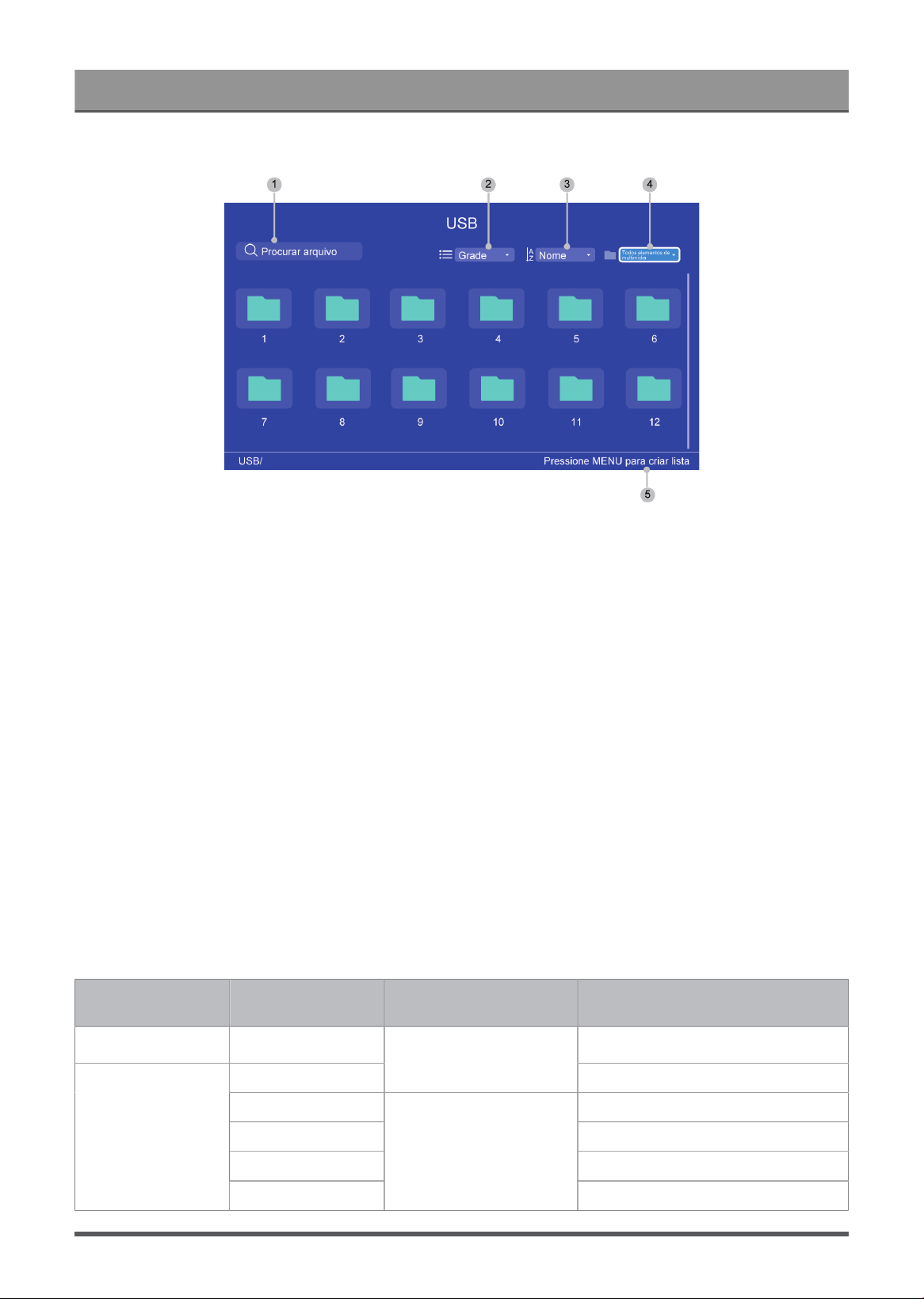
Entretenimento
1 Encontre o conteúdo que deseja reproduzir.
2 Organize a lista de conteúdo por Grade, Lista.
3 Classifique a lista de conteúdo por Nome, Data modificada, Tamanho.
4
Filtre a lista de conteúdo por Todos elementos de multimídia, Música, Fotografias,
Vídeos.
5 Crie uma lista de reprodução de fotos, músicas ou vídeos.
Nota:
• Algumas opções na tabela acima podem não estar disponíveis em alguns modelos/países/regiões.
• A imagem serve apenas para referência e pode diferir do produto real.
Lista de formato multimídia
Devido a diferenças nas ferramentas de programação e outros fatores, alguns dos formatos de arquivo
listados podem não ser suportados.
Os formatos listados podem não ser suportados, dependendo do modelo.
Formato de Vídeo
Formato Codec de Vídeo Nome da Extensão
do Arquivo
Resolução e Taxa
de Enquadramento
MPG MPEG1
720 x 576 @ 30fps
MPEG2
.mpg .mpeg
3840 x 2160 @ 30fps
MPEG1 720 x 576 @ 30fps
MPEG2 3840 x 2160 @ 30fps
MPEG4 1920 x 1080 @ 60fps
MPEG program
stream
H.264
.DAT, .VOB, .MPG,
.MPEG
3840 x 2160 @ 60fps
44
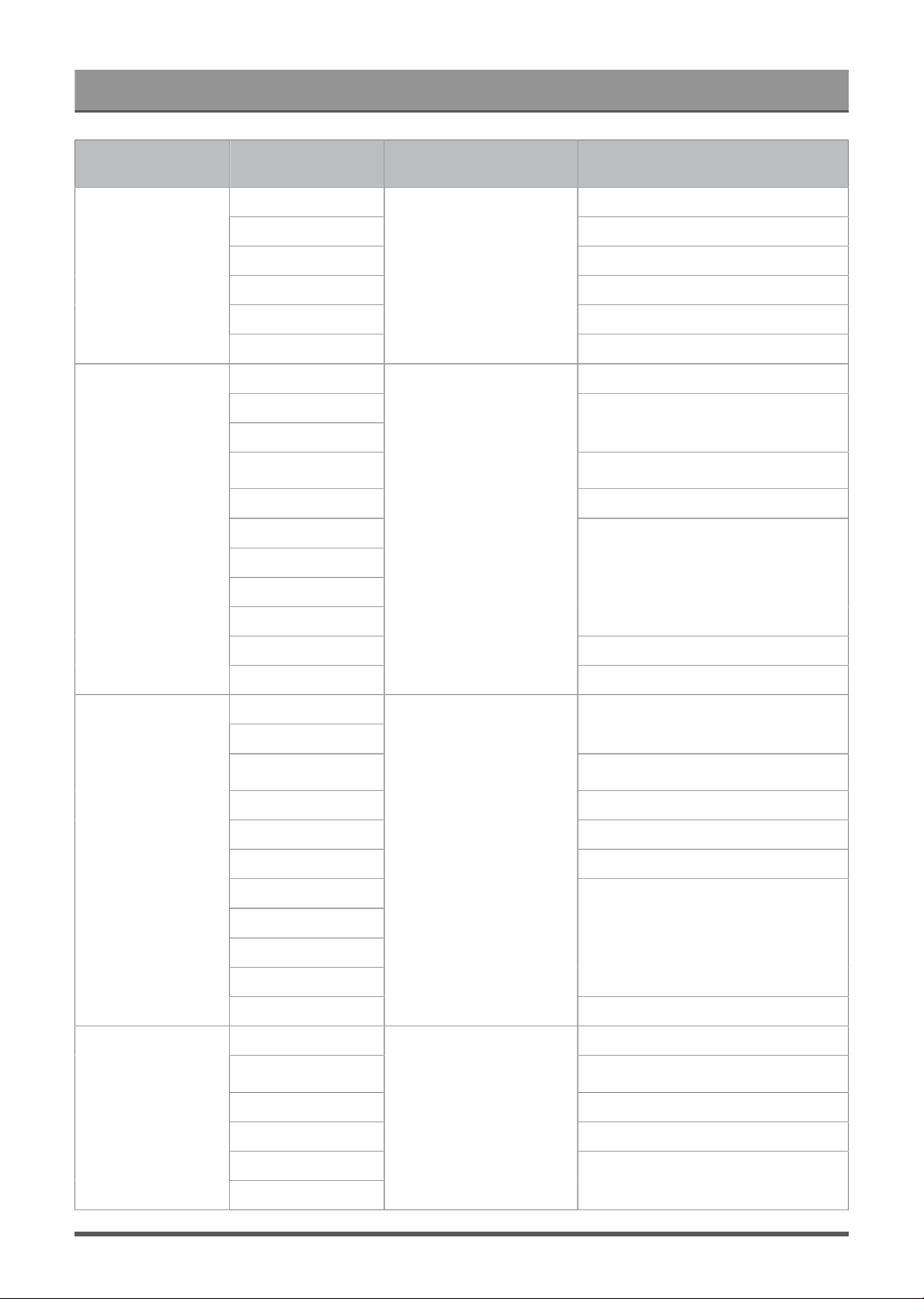
Entretenimento
Formato Codec de Vídeo Nome da Extensão
do Arquivo
Resolução e Taxa
de Enquadramento
HEVC/H.265 3840 x 2160 @ 60fps
MPEG4 1920 x 1080 @ 60fps
H.264 3840 x 2160 @ 60fps
VC1 1920 x 1080 @ 60fps
MPEG1 720 x 576 @ 30fps
MPEG transport
stream
MPEG2
.ts, .trp, .tp
3840 x 2160 @ 30fps
VP8 1920 x 1080 @ 60fps
AV1
HEVC/H.265
3840 x 2160 @ 60fps
MPEG1
720 x 576 @ 30fps
MPEG2 3840 x 2160 @ 30fps
MPEG4
H.263
WMV3
VC1
1920 x 1080 @ 60fps
H.264 3840 x 2160 @ 60fps
MP4
Motion JPEG
.mp4, .mov
1920 x 1080 @ 60fps
VP9
HEVC/H.265
3840 x 2160 @ 60fps
MPEG1
720 x 576 @ 30fps
MPEG2 3840 x 2160 @ 30fps
MPEG4 1920 x 1080 @ 60fps
H.264 3840 x 2160 @ 60fps
WMV3
VC1
Motion JPEG
VP8
1920 x 1080 @ 60fps
MKV
AV1
.mkv
3840 x 2160 @ 60fps
HEVC/H.265 3840 x 2160 @ 60fps
MPEG1
720 x 576 @ 30fps
MPEG2 3840 x 2160 @ 30fps
MPEG4 1920 x 1080 @ 60fps
Sorenson H.263
AVI
H.263
.avi
1920 x 1080 @ 60fps
45
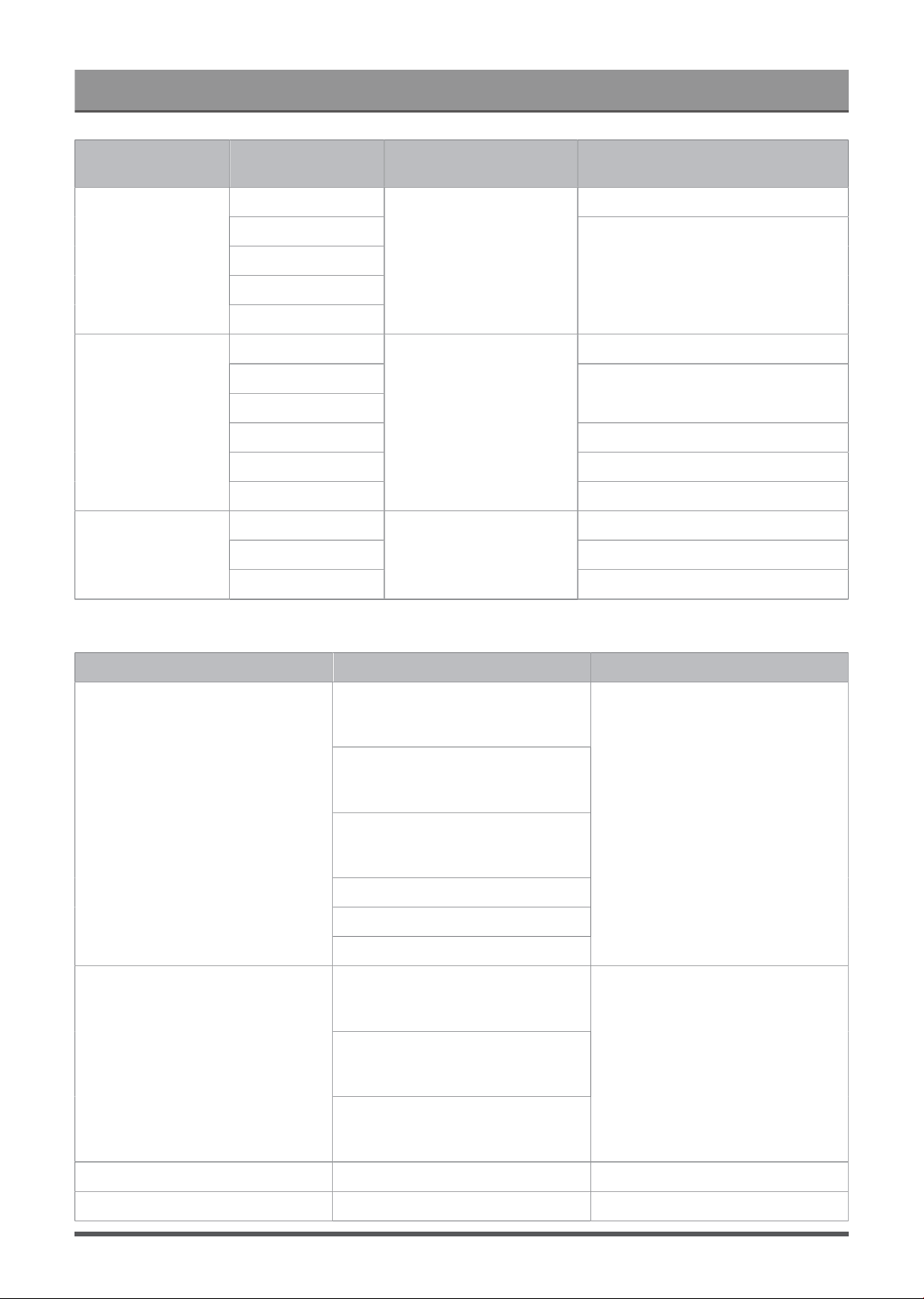
Entretenimento
Formato Codec de Vídeo Nome da Extensão
do Arquivo
Resolução e Taxa
de Enquadramento
H.264 3840 x 2160 @ 60fps
WMV3
VC1
Motion JPEG
VP8
1920 x 1080 @ 60fps
HEVC/H.265 3840 x 2160 @ 60fps
MPEG4
H.263
1920 x 1080 @ 60fps
H.264 3840 x 2160 @ 60fps
Motion JPEG 1920 x 1080 @ 60fps
FLV
VP8
.flv
1920 x 1080 @ 60fps
VP9 3840 x 2160 @ 60fps
VP8 1920 x 1080 @ 60fps
WEBM
AV1
.webm
3840 x 2160 @ 60fps
Formato Audio
Formato Codec de áudio Nome da Extensão do Arquivo
MPEG1/2
Layer1
MPEG1/2
Layer2
MPEG1/2/2.5
Layer3
AAC-LC, HEAAC
DTS, DTS HD
WAV
LPCM
.wav
MPEG1/2
Layer1
MPEG1/2
Layer2
MP3
MPEG1/2/2.5
Layer3
.mp3
AAC AAC-LC, HEAAC .aac
WMA WMA7, WMA8, WMA9 .wma, .wmv
46
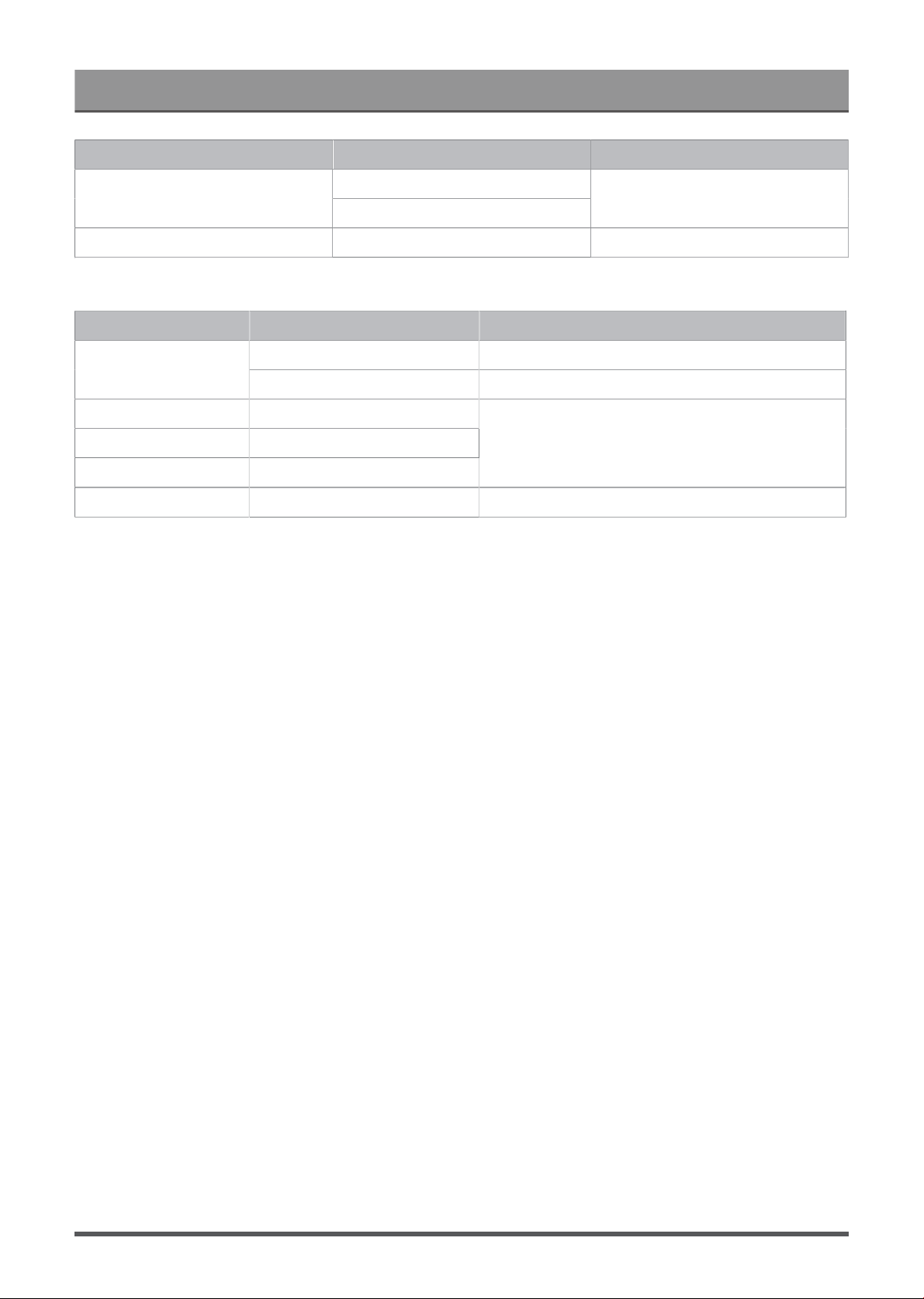
Entretenimento
Formato Codec de áudio Nome da Extensão do Arquivo
WMA Pro
WMA9 Pro
FLAC FLAC .flac
Formato de Foto
Imagem Foto Resolução
Base-line 65535 x 65535JPEG
Progressive 1920 x 1080
PNG
BMP
GIF
8192 x 4320
WebP 3840 x 2160
THIS PRODUCT IS LICENSED UNDER THE AVC PATENT PORTFOLIO LICENSE FOR THE PERSONAL
USE OF A CONSUMER OR OTHER USES IN WHICH IT DOES NOT RECEIVE REMUNERATION TO (i)
ENCODE VIDEO IN COMPLIANCE WITH THE AVC STANDARD (“AVC VIDEO”) AND/OR (ii) DECODE AVC
VIDEO THAT WAS ENCODED BY A CONSUMER ENGAGED IN A PERSONAL ACTIVITY AND/OR WAS
OBTAINED FROM A VIDEO PROVIDER LICENSED TO PROVIDE AVC VIDEO. NO LICENSE IS GRANTED
OR SHALL BE IMPLIED FOR ANY OTHER USE. ADDITIONAL INFORMATION MAY BE OBTAINED FROM
MPEG LA, L.L.C. SEE HTTP://WWW.MPEGLA.COM
47
Recursos de acessibilidade
Configuração de legendas
Pressione no controle remoto para selecionar Definições > Sistema > Acessibilidade > Legendas.
Exibe e define as legendas fechadas. Pode definir as opções de visualização e selecionar o estilo de legenda.
As opções podem diferir dependendo do seu modelo/país/região e do conteúdo que está sendo visualizado.
Consulte o produto específico.
Opções de visualização
• Exibição
Ativar ou desativar o menu de exibição.
• Idioma
Definir o idioma do Menu Áudio.
• Tamanho do texto
Defina o tamanho do texto do menu.
Estilo das legendas
• Branco sobre preto
• Preto sobre branco
• Amarelo sobre preto
• Amarelo sobre azul
• Personalizado
Texto de alto contraste
Pressione no seu controle remoto para selecionar Definições > Sistema > Acessibilidade > Texto de
alto contraste.
Melhora o contraste para espetadores com problemas de visão.
Conversão de texto em voz
Pressione no controle remoto para selecionar Definições > Sistema > Acessibilidade > Conversão de
texto em voz.
Deixa especificar os detalhes do motor texto para discurso e a velocidade do discurso.
• Serviços de fala do Google
• Configuração do motor
• Taxa de fala
Velocidade com que o texto é falado.
• Ouça um exemplo
Reproduza uma breve demonstração de síntese de fala.
• Status do idioma padrão
Inglês (Estados Unidos) é totalmente suportado.
48

Recursos de acessibilidade
Atalho de acessibilidade
Pressione no controle remoto para selecionar Definições > Sistema > Acessibilidade > Atalhos de
acessibilidade.
Quando o atalho está ligado, pode pressionar os botões recuar e baixo em simultâneo durante 3 segundos
para iniciar uma funcionalidade de acessibilidade.
Responder
Pressione no controle remoto para selecionar Definições > Sistema > Acessibilidade > TalkBack.
Controla o discurso falado para os utilizadores com problemas de visão.
Ativar TalkBack
• Ativar
Você pode ativar ou interromper o TalkBack. O TalkBack pode coletar todo o texto digitado, exceto senhas.
Isto inclui dados pessoais como números de cartão de crédito.
Configurações do TalkBack
• Volume da fala
Defina o volume do áudio do menu.
• Verbosidade
• Som
• Indicador de foco personalizado
• Ajuda
• Definições Avançadas
• Abra o TalkBack na Play Store
Configurar Menu de Acessibilidade
Pressione a tecla no controle remoto para selecionar Definições > Sistema > Acessibilidade > Menu
de Acessibilidade.
A função acessibilidade faculta opções do menu e descrições áudio para auxiliar os espetadores com
problemas de visão ou de audição.
Nota:
Esta função pode não ser aplicável em alguns modelos/países/regiões.
Ativar menu de acessibilidade
• Ativar
Você pode ativar ou parar o Menu Acessibilidade.
• Teclas grandes
• Ajuda e comentários
49

Recursos de acessibilidade
Selecione para falar
Pressione a tecla no controle remoto para selecionar Definições > Sistema > Acessibilidade >
Selecione para falar.
Nota:
Esta função pode não ser aplicável em alguns modelos/países/regiões.
Atalho de acessibilidade
Pressione no controle remoto para selecionar Definições > Sistema > Acessibilidade > Atalho de
acessibilidade.
Atalho de acessibilidade pode recolher todo o texto que digita, exceto senha. Isto inclui dados pessoais como
números de cartão de crédito.
50
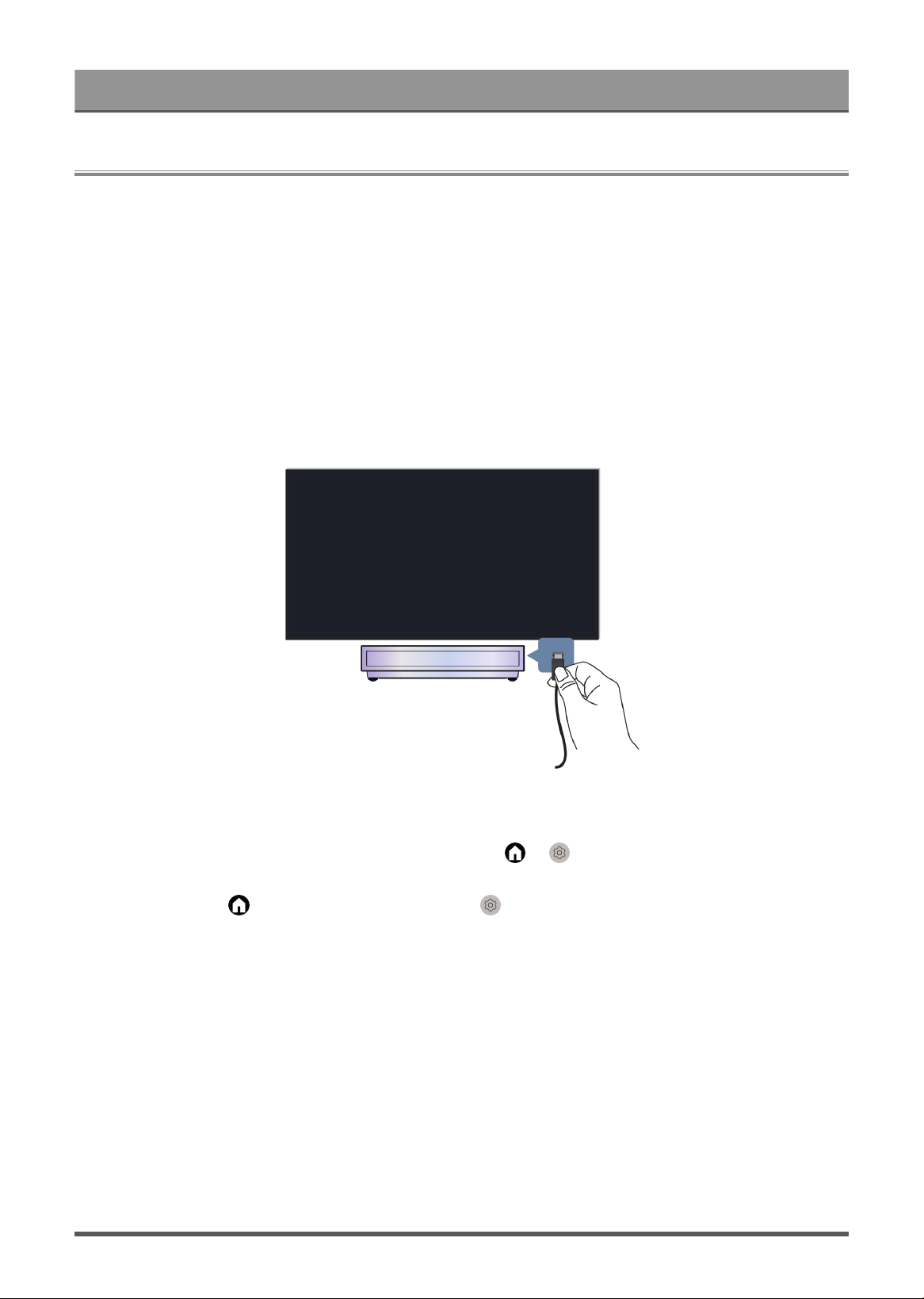
Resolução de problemas
Perguntas mais frequentes
Nesta secção, irá encontrar as respostas às perguntas mais frequentes.
• Não existe imagem, ou a imagem está em preto e branco.
• Não há som ou o som está muito baixo no volume máximo.
• O meu console não pode se conectar à rede.
• Conectei uma fonte externa ao meu console, mas não obtenho imagem e/ou som.
• O controle remoto não funciona.
Não existe imagem, ou a imagem está em preto e branco.
• Verifique as conexões do cabo de entrada. Conexões incorretas podem causar problemas de cores ou
tela em branco.
• Certifique-se de selecionar a fonte de entrada correspondente. Por exemplo, se você conectar o cabo
HDMI à porta HDMI1, selecione HDMI1 como fonte de entrada no console.
•
Verifique se a Cor está definida como 50 ou superior em > Definições > Tela e som > Imagem >
Cor.
•
Pressione a tecla no controle remoto e selecione Definições > Tela e som > Imagem >
Luminosidade e Cor, verifique e ajuste as configurações.
• Mude para outros conteúdos para verificar se a cor da imagem está normal.
• Desligue o cabo de alimentação do console da tomada e volte a ligar após 60 segundos.
51
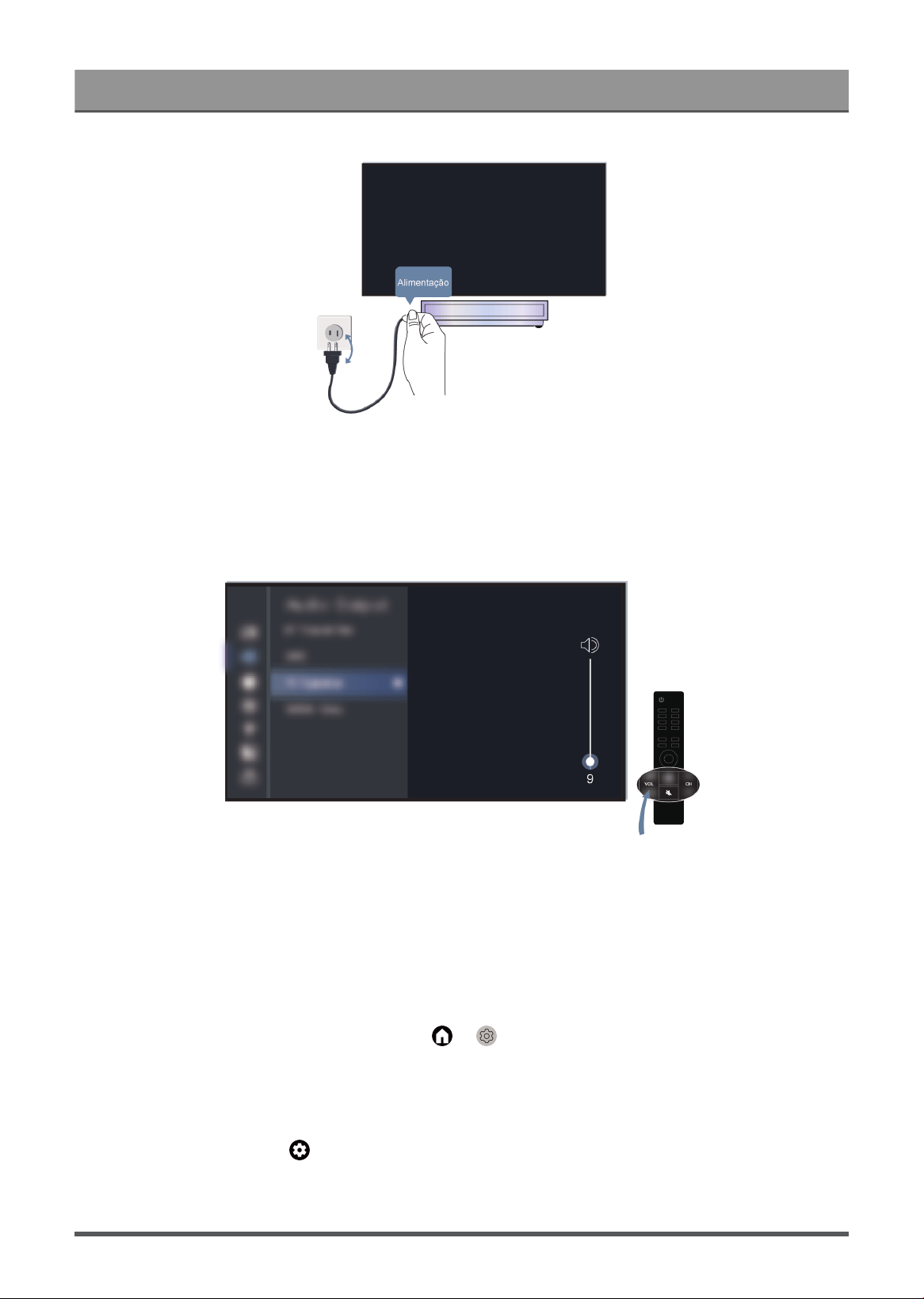
Resolução de problemas
Não há som ou o som está muito baixo no volume máximo.
• Verifique se o modo Mudo está definido como Ligado. Caso esteja, pressione Mudo no controle remoto
para restaurar o som.
• Pressione a tecla Volume no controle remoto para verificar as definições de volume.
• Verifique o controle de volume do dispositivo (cabo, DVD, Blu-ray etc.) conectado ao seu console.
• Certifique-se de que o cabo de áudio está conectado ao conetor de saída de áudio correto no dispositivo
externo.
• Verifique a conexão do cabo de entrada ao console. As conexões incorretas podem provocar a falta de
som.
• Certifique-se de selecionar a fonte de entrada correspondente. Por exemplo, se você conectar o cabo
HDMI à porta HDMI1, selecione HDMI1 como fonte de entrada no console.
•
Verifique se Alto-falante está selecionado em > Definições > Tela e som > Saída de áudio.
O meu console não pode se conectar à rede.
Antes de consultar os problemas e soluções abaixo, realize um autodiagnóstico para encontrar o problema.
Verifique o status da rede em > Definições > Sistema > Sobre > Estado.
52
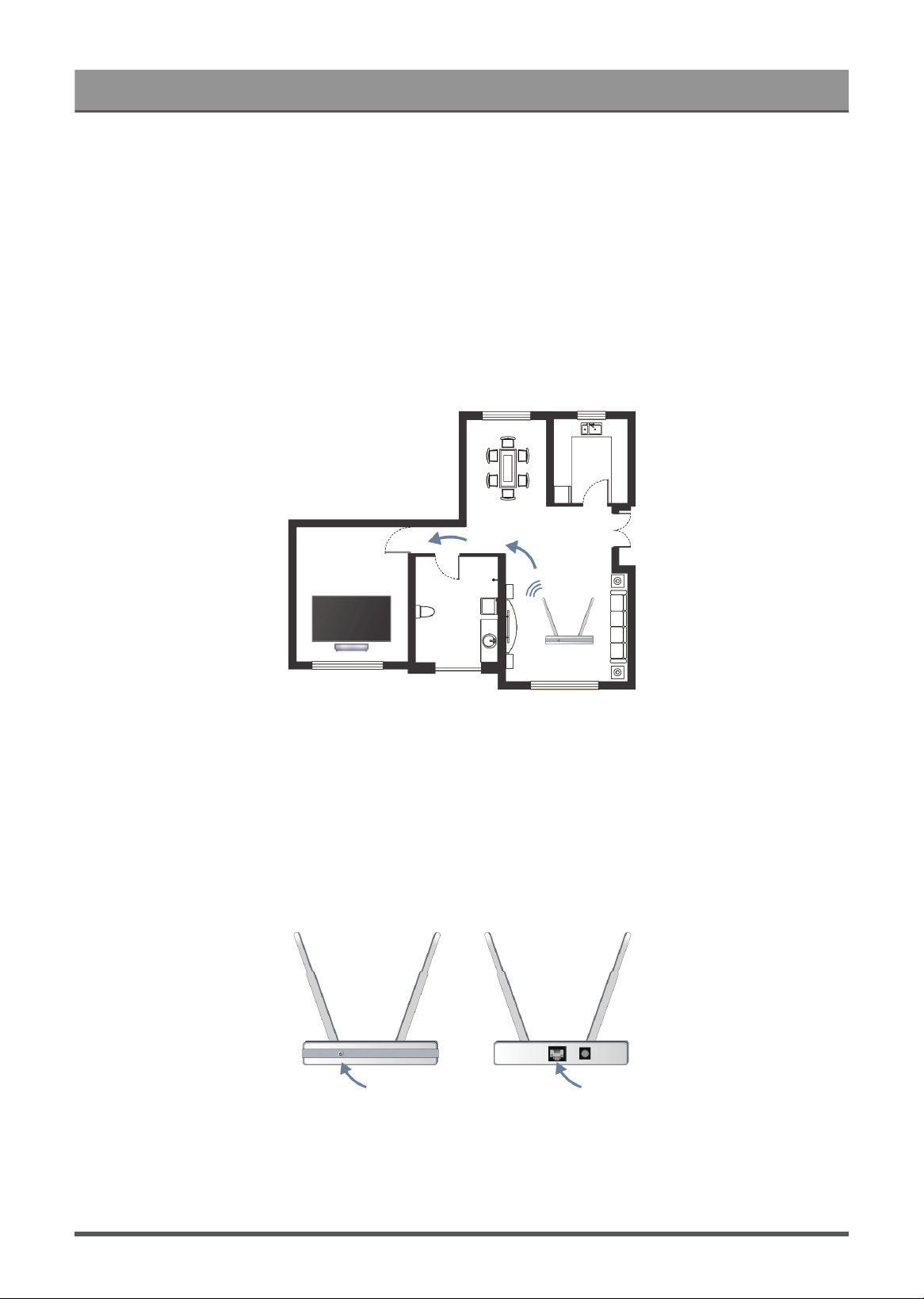
Resolução de problemas
Quando ligado a uma rede sem fio
• Tente conectar-se novamente a uma rede sem fio. Digite a senha com cuidado, especialmente as letras
maiúsculas e minúsculas. Para obter informações específicas, consulte Primeira utilização > Conectar-se
à Internet > Conectar-se a uma Rede sem Fio neste manual.
• Você pode conectar outro dispositivo sem fio à mesma rede. Se a conexão também falhar, entre em
contato com o fornecedor do seu serviço de Internet.
• Você pode conectar o console a uma rede com fio. Se a ligação com fio funcionar, é porque há algum
problema com o seu modem/roteador sem fio.
• Posicione o seu roteador sem fio, roteador do modem ou ponto de acesso próximo do console. Evite
colocá-lo num canto. Tente remover qualquer obstáculo entre o console e o roteador.
• Verifique se existe interferência de rádio. Dispositivos sem fio, como micro-ondas e telefones celulares,
que operam na mesma faixa de radiofrequência podem interferir no console. Se você usar o console e
outros dispositivos sem fio simultaneamente, poderá observar um pior desempenho da rede. Desligue
esses dispositivos sem fio ou mantenha-os afastados.
• Reinicie o seu modem/roteador. Desligue o seu modem/roteador e volte a ligar após pelo menos 60
segundos. Pode demorar algum tempo para seu modem/roteador voltar a conectar-se à Internet.
• Verifique o seu modem/roteador. Certifique-se de que os cabos estão devidamente conectados ao seu
modem/roteador e que as luzes indicadoras piscam intermitentemente.
• Se o problema permanecer depois de seguir os passos acima, tente utilizar uma conexão de rede com fio.
Para obter informações específicas, consulte Primeira utilização > Conectar-se à Internet > Conectar-se a
uma Rede com Fio (Ethernet) neste manual.
53
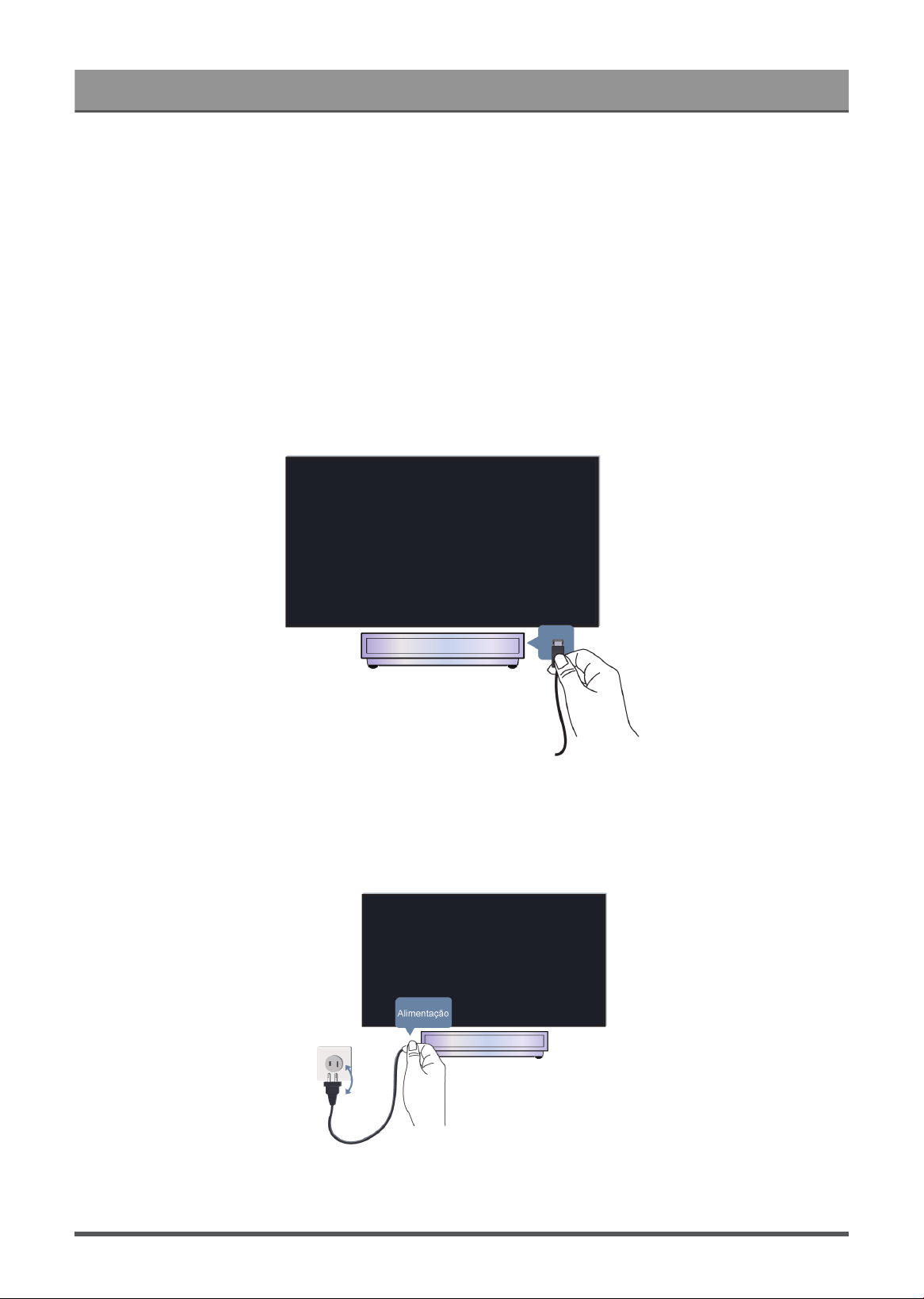
Resolução de problemas
Quando ligado a uma rede com fio
• Reinicie o seu modem/roteador. Desligue o seu modem/roteador e volte a ligar após pelo menos 60
segundos. Pode demorar algum tempo para seu modem/roteador voltar a conectar-se à Internet.
• Verifique o seu modem/roteador. Certifique-se de que os cabos estão devidamente conectados ao seu
modem/roteador e que as luzes indicadoras piscam intermitentemente.
• Certifique-se de que o cabo de rede está devidamente conectado à porta na traseira do console e ao
modem/roteador externo. Qualquer conexão solta pode causar instabilidade ou desconexão da rede.
Conectei uma fonte externa ao meu console, mas não obtenho imagem e/ou
som.
• Verifique se a conexão entre o dispositivo externo e o seu console está correta e devidamente ligado.
• Certifique-se de selecionar a fonte de entrada correspondente. Por exemplo, se você conectar o cabo
HDMI à porta HDMI1, selecione HDMI1 como fonte de entrada no console.
• Se o sinal for intermitente, desligue o cabo elétrico do console da tomada elétrica CA e volte a ligar após
60 segundos.
54
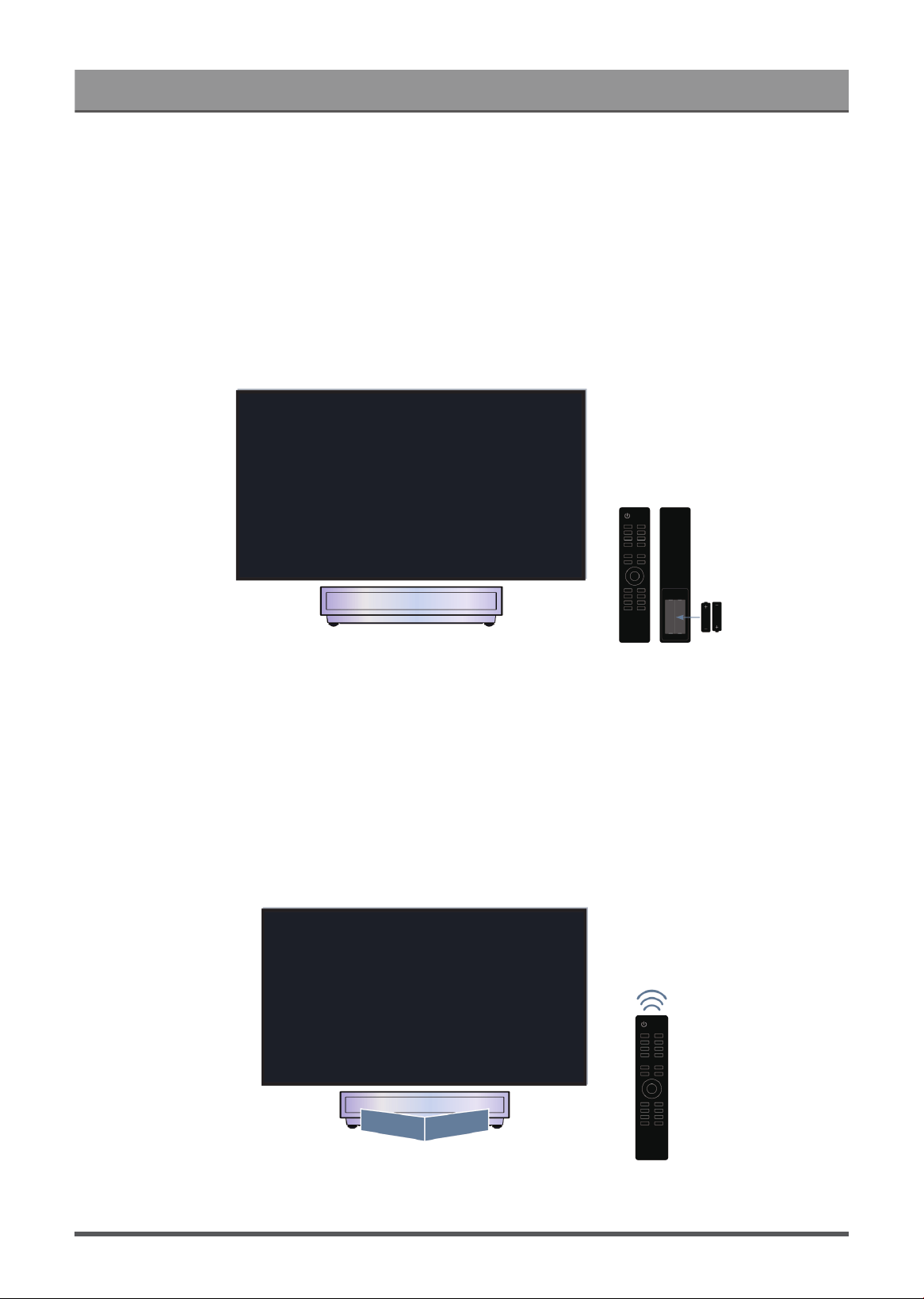
Resolução de problemas
O controle remoto não funciona.
• Confirme que o console ainda tem corrente e se está operacional. Pressione o interruptor no console para
determinar se o problema é do controle remoto ou não.
• Verifique o Indicador no controle remoto. (alguns controles remotos não suportam esta função)
Se o console não responder ao controle remoto, verifique se a luz indicadora no controle remoto pisca ao
se pressionar qualquer tecla.
Se a luz não piscar, as pilhas no controle remoto podem estar gastas. Troque as pilhas. Para controle
remoto solar, você pode carregá-lo expondo o painel solar à luz ou usando um cabo USB tipo C.
• Verifique a orientação de cada pilha. Certifique-se de que os sinais (+) e (–) das pilhas coincidem com as
polaridades (+) e (–) no compartimento das pilhas. Este método só se aplica a modelos com pilhas que
podem ser substituídas.
• Se a carga das pilhas estiver normal, retire as pilhas, pressione qualquer tecla durante 1~2 segundos e
volte a instalar as pilhas. Este método só se aplica a modelos com pilhas que podem ser substituídas.
• Utilize o controle remoto a uma distância de funcionamento apropriada. O controle remoto pode funcionar
a uma distância de até 8 metros à frente do console.
• Mantenha o sensor remoto do console livre de obstáculos. Utilize o controle remoto quando não existem
obstáculos entre o console e o controle remoto.
55
Resolução de problemas
• Se o controle remoto não funcionar, tente manter as fontes de interferência, como pontos de acesso LAN
sem fio, microondas ou outros dispositivos Bluetooth afastados ao utilizar o controle remoto.
•
Para controles remotos Bluetooth, tente emparelhar novamente o controle remoto com o console
pressionando e segurando as teclas e ou ao mesmo tempo por pelo menos 3 segundos.
Guia de Resolução de Problemas
Tente os passos seguintes para solucionar os problemas:
• Verifique se o console tem o software mais recente
• Reiniciar ou redefinir o console
Se o problema persistir, selecione a partir das situações abaixo para iniciar a resolução de problemas:
Problemas de Imagem Problemas de Som
Problemas de Rede Situações relativas a aplicativos
Situações relativas ao controle remoto Problemas de Conexão com Dispositivos Externos
Problemas HDMI & CEC Questões do Serviço de voz
Arquivos Mídia Outros Problemas
Se as soluções não puderem ajudar, entre em contato com o nosso centro de serviço.
Reiniciar ou redefinir seu console
Se o console tiver problemas como atraso entre a imagem e o som ou não for possível ligar a dispositivos
externos, você pode reiniciar o seu console primeiro para tentar solucionar o problema. Se os problemas
persistirem, redefino seu console para o padrão de fábrica. Antes de começar, remova quaisquer dispositivos
USB externos do console.
Reiniciar seu console
1. Pressione o Interruptor no seu controle remoto ou no console para desligar. Para alguns modelos,
pressione o botão liga/desliga no console para exibir o menu na tela, e mova o foco para Desligado para
desligar o console.
2. Desligue o cabo de alimentação do console da tomada e volte a ligar após 60 segundos.
3. Pressione o Interruptor no seu controle remoto ou no console para ligar.
Nota:
• Reiniciar o seu console não irá eliminar as suas definições pessoais, informação e dados.
Redefinir seu console
Observe que a redefinição limpará suas configurações, informações e dados pessoais. Encontre os passos
de funcionamento mais específicos em Visão geral das definições > Restaurar os padrões de fábrica neste
manual.
Problemas de Imagem
Verifique os itens abaixo.
56

Resolução de problemas
A imagem está distorcida, esvanecida ou intermitente, ou com cortes momentâneos.
Existem pontos, linhas horizontais ou verticais na tela.
A luminosidade não pode ser ajustada.
A imagem está distorcida, esvanecida ou intermitente, ou com cortes
momentâneos.
•
Pressione a tecla no controle remoto e selecione Definições > Tela e som > Imagem >
Claridade para ajustar as configurações de Claridade.
• Certifique-se de que o cabo do sinal e o conector não estão danificados.
• Certifique-se de que o cabo do sinal está devidamente conectado ao console e ao dispositivo externo.
• Alguns equipamentos elétricos podem afetar o console. Se desligar o aparelho e a interferência
desaparecer, significa que o aparelho tem impacto na imagem. Afaste-o do seu console.
• Ao conectar o console a dispositivos externos, deixe algum espaço entre os dispositivos externos e o
console.
Nota:
• Distorção da imagem devido a recepção de sinal fraca ou pobre não é uma anomalia do console.
• O vídeo compactado pode causar distorção de imagem, especialmente em imagens de movimento rápido
de programas esportivos e filmes de ação.
Existem pontos, linhas horizontais ou verticais na tela.
• Mude para outros conteúdos para verificar se a imagem está normal.
• Altere a resolução da imagem do seu dispositivo externo. Quando o console não é compatível com a
resolução de saída, podem surgir pontos ou linhas.
• Verifique se o console se encontra num espaço úmido durante um longo período de tempo. Não utilize o
console num ambiente úmido.
• Alguns equipamentos elétricos podem afetar o console. Se desligar o aparelho e a interferência
desaparecer, significa que o aparelho tem impacto na imagem. Afaste-o do seu console.
A luminosidade não pode ser ajustada.
•
Verifique as configurações do sensor de luz em > Definições > Tela e som > Imagem > Geral
> Sensor de luz automático. Se Sensor de luz automático estiver ligado, remova qualquer objeto que
possa bloquear o sensor de luz do console.
•
Ative o Sensor de luz automático. Pressione a tecla no controle remoto e selecione Definições
> Tela e som > Imagem > Geral > Mudança de sensor de luz para ajustar a configuração.
Nota:
• As definições do sensor de luz podem não se aplicar em alguns modelos/países/regiões.
Problemas de Som
Verifique os itens abaixo.
Existe um atraso entre a imagem e o som.
O som está distorcido ou tem cortes intermitentes.
57

Resolução de problemas
O volume não pode ser alterado, ou muda sozinho.
Existe um atraso entre a imagem e o som.
•
Pressione a tecla no controle remoto e selecione Definições > Tela e som > Som > Saída de
Áudio Digital > Atraso de audio digital. Defina o valor como 0.
•
Pressione a tecla no controle remoto para selecionar Definições > Tela e som > Som > Efeito de
Som da TV > Sincronização Labial. Ajuste o valor conforme pretendido.
• Verifique a informação do sinal. Se o sinal for fraco ou pobre, pode ocorrer um atraso entre a imagem e o
som, mas não se trata de uma avaria.
Nota:
• Algumas opções podem não se aplicar, dependendo do seu modelo/país/região e da Saída de áudio
selecionada. Consulte o produto específico.
O som está distorcido ou tem cortes intermitentes.
• Alguns equipamentos elétricos podem afetar o console. Se desligar o aparelho e a interferência
desaparecer, significa que o aparelho tem impacto na imagem. Afaste-o do seu console.
• Certifique-se de que o cabo do sinal e o conector não estão danificados.
• Se utilizar um dispositivo de saída de áudio externo, certifique-se de que o cabo de áudio está conectado
ao conetor de áudio correto no dispositivo externo. Coloque o dispositivo o mais próximo possível do
console sem obstáculos entre ambos.
• Verifique a informação do sinal. Um sinal fraco ou pobre pode provocar distorção de som, mas não se
trata de uma avaria.
O volume não pode ser alterado, ou muda sozinho.
• Pressione o botão liga/desliga no console para verificar se o console responde. Se não houver resposta, o
console pode não estar funcionando. Se o console responder, pressione no controle remoto para verificar
se consegue controlar o console. Caso contrário, verifique o controle remoto. Para obter informações
específicas, consulte Resolução de problemas > Situações relativas ao controle remoto neste manual.
•
Verifique se o Controle Automático de Volume está ativado em > Definições > Tela e som >
Som > Efeito de Som da TV.
•
Ao conectar um alto-falante externo via HDMI, primeiro verifique a conexão do cabo, depois pressione
a tecla no controle remoto e selecione Definições > Canais e Entradas > Entradas Externas,
defina Controle HDMI como Ligado.
• Memória do console insuficiente provoca um desfasamento quando altera o volume. Limpe a cache.
• Se acabou de ligar o console, você pode não responder depois de pressionar a tecla para aumentar/
diminuir o volume no controle remoto. Aguarde um pouco até que o console inicialize totalmente.
• Se o problema persistir, reinicie o seu console.
Problemas de Rede
Verifique os itens abaixo.
• A força do sinal é fraca.
• A ligação de rede é instável, ou desliga com frequência.
58

Resolução de problemas
A força do sinal é fraca.
• Consulte os pontos 1, 2, 3, 6 em Soluções comuns para problemas de rede.
A ligação de rede é instável, ou desliga com frequência.
Quando ligado a uma rede sem fio
• Consulte os pontos 1, 2, 3, 4, 6 em Soluções comuns para problemas de rede.
Quando ligado a uma rede com fio
• Consulte os pontos 3, 4, 5 em Soluções comuns para problemas de rede.
Soluções comuns para problemas de rede
1. Posicione o seu roteador sem fio, roteador do modem ou ponto de acesso próximo do console. Evite
colocá-lo num canto. Tente remover qualquer obstáculo entre o console e o roteador.
2. Verifique se existe interferência de rádio. Dispositivos sem fio, como micro-ondas e telefones celulares,
que operam na mesma faixa de radiofrequência podem interferir no console. Se você usar o console e
outros dispositivos sem fio simultaneamente, poderá observar um pior desempenho da rede. Desligue
esses dispositivos sem fio ou mantenha-os afastados do console.
3. Reinicie o seu modem/roteador. Desligue o seu modem/roteador e volte a ligar após pelo menos 60
segundos. Pode demorar algum tempo para seu modem/roteador voltar a conectar-se à Internet.
4. Verifique o seu modem/roteador. Certifique-se de que os cabos estão devidamente conectados ao seu
modem/roteador e que as luzes indicadoras piscam intermitentemente.
5. Certifique-se de que o cabo de rede está devidamente conectado à porta na traseira do console e ao
modem/roteador externo. Qualquer conexão solta pode causar instabilidade ou desconexão da rede.
6. Se o problema permanecer depois de seguir os passos acima, tente utilizar uma conexão de rede com fio.
Para obter informações específicas, consulte Primeira utilização > Conectar-se à Internet > Conectar-se a
uma Rede com Fio (Ethernet) neste manual.
Situações relativas a aplicativos
Escolha o problema que ocorre no seu console.
• Os aplicativos não podem ser instalados, abertos, atualizados ou desinstalados.
• O aplicativo está sempre fechando.
• Ela fica congelada ou não funciona bem ao usar um aplicativo. Sua qualidade de imagem é ruim.
• Ocorrem problemas ao usar o navegador para transmitir vídeos.
• O idioma do aplicativo é diferente do idioma do menu do console.
Os aplicativos não podem ser instalados, abertos, atualizados ou
desinstalados.
• Se você acabou de ligar o console, aguarde um pouco até que a configuração do console esteja pronta.
• Você só pode instalar aplicativos que sejam compatíveis com o console. Recomendamos Instalar um
aplicativo. Alguns arquivos apk transferidos pela Internet não podem ser instalados no console.
• Só pode eliminar aplicações que tenha instalado no console. Os aplicativos instalados de fábrica não
podem ser deletados.
• Consulte os números 1, 2, 3 em Soluções comuns para problemas de aplicativos.
59

Resolução de problemas
O aplicativo está sempre fechando.
• Consulte os números 2 em Soluções comuns para problemas de aplicativos.
Ela fica congelada ou não funciona bem ao usar um aplicativo. Sua
qualidade de imagem é ruim.
• Saia do aplicativo e volte a abri-lo.
• Desinstale e volte a instalar o aplicativo. Para obter informações específicas, consulte Benefícios do
console inteligente > Usar Aplicações neste manual.
• Consulte os números 1, 2, 3 em Soluções comuns para problemas de aplicativos.
Ocorrem problemas ao usar o navegador para transmitir vídeos.
• Saia do Navegador e volte a abri-lo.
• Consulte os números 1, 2 em Soluções comuns para problemas de aplicativos.
O idioma do aplicativo é diferente do idioma do menu do console.
• O idioma de um aplicativo pode ser diferente do idioma do menu do console porque eles podem ser
configurados separadamente. Você pode alterar o idioma nas configurações do aplicativo. Observe que a
possibilidade de alterar o idioma de um aplicativo depende do provedor de serviços do aplicativo.
Soluções comuns para problemas de aplicativos
1. Verifique se há problemas de rede no seu console.
2. O armazenamento é insuficiente. Tente limpar a cache ou desinstale aplicativos que não utiliza. Você
pode limpar a cache para o navegador e para os aplicativos. Isso irá remover permanentemente todos os
dados do usuário e dos arquivos temporários.
3. O serviço do aplicativo pode não estar disponível no momento. Tente utilizar os aplicativos mais tarde.
Situações relativas ao controle remoto
Escolha o problema que ocorre no seu dispositivo.
• O console é lento em responder ao controle remoto.
• Quero utilizar o controle remoto para controlar outros dispositivos.
O console é lento em responder ao controle remoto.
Depois de ligar o console, pode ocorrer um atraso na resposta entre o console e o controle remoto. Aguarde
algum tempo para utilizar o controle remoto.
• As pilhas do controle remoto podem estar gastas. Troque as pilhas. Para controle remoto solar, você pode
carregá-lo expondo o painel solar à luz ou usando um cabo tipo C.
• Se a carga da bateria estiver normal, retire-as, pressione qualquer tecla por 1 a 2 segundos e instale-as
novamente. Este método só se aplica a modelos com pilhas que podem ser substituídas.
60

Resolução de problemas
Quero utilizar o controle remoto para controlar outros dispositivos.
•
Ligue o Controle HDMI no console. Pressione a tecla no controle remoto e selecione Definições
> Canais e Entradas > Entradas Externas > Controle HDMI.
• Certifique-se de que o dispositivo externo é compatível com HDMI & CEC e que a funcionalidade HDMI
& CEC está ligada. Para obter informações específicas, consulte o manual do usuário do dispositivo
externo.
• Verifique se o cabo elétrico do dispositivo elétrico e se o cabo HDMI entre o dispositivo externo e o
console estão devidamente conectados. Utilize um cabo HDMI de série e certifique-se de que o cabo não
está danificado.
Problemas de Conexão com Dispositivos Externos
Verifique os itens abaixo.
• Sem som do console durante a utilização da funcionalidade de transmissão.
• Não consigo espelhar ou transmitir o conteúdo do meu celular ou computador para o console.
• O console não pode ser ligado à minha barra de som, aos fones de ouvido ou alto-falantes Bluetooth.
• A conexão entre os dispositivos externos e o console está instável.
• Não consigo selecionar um dispositivo conectado ou encontrar um dispositivo HDMI conectado.
• Quero que o som saia pelos fones de ouvido e pelos alto-falantes do console, ou pelo alto-falante
Bluetooth e os alto-falantes do console simultaneamente.
Sem som do console durante a utilização da funcionalidade de
transmissão.
• Verifique se o modo Mudo está definido como Ligado. Caso esteja, pressione Mudo no controle remoto
para restaurar o som. Caso não tenha som, aumente o volume.
•
Verifique se Alto-falante está selecionado em > Definições > Tela e som > Saída de áudio.
• Verifique o estado da rede. Se o sinal de rede for fraco ou baixo, pode haver um atraso no som entre
o console e o dispositivo móvel. Para obter mais informações, consulte Resolução de problemas >
Problemas de Rede neste manual.
Não consigo espelhar ou transmitir o conteúdo do meu celular ou
computador para o console.
•
Verifique se seu console suporta Compartilhamento de tela/Compartilhamento de Conteúdos em
> Apps > Dicas de Conexão > Compartilhamento de tela/Partilha de aplicação.
• Alguns modelos de console podem não suportar o compartilhamento de conteúdo.
•
Para iPhone, iPad, ou Mac, utilize o AirPlay para compartilhar o conteúdo com o console. Verifique se
seu console suporta AirPlay em > Apps > Dicas de Conexão > Airplay. Alguns modelos de console
podem não suportar o AirPlay.
•
Verifique se o Compartilhamento de Conteúdos está ativado. Pressione > Definições > Sistema >
Sistema avançado > Compartilhamento de Conteúdos.
• Certifique-se de que o seu console e o celular estão conectados à mesma rede.
• Verifique se o conteúdo que está sendo reproduzido está sujeito a proteção de direitos autorais. Alguns
arquivos com direitos autorais não podem ser transmitidos para o console.
61

Resolução de problemas
• Verifique o estado da rede. A falha na transmissão pode resultar de uma força do sinal fraca ou baixa.
Para obter mais informações, consulte Resolução de problemas > Problemas de Rede neste manual.
• Saia e volte a acessar Compartilhamento de tela/Compartilhamento de Conteúdos no caso de haver
uma falha no software.
O console não pode ser ligado à minha barra de som, aos fones de
ouvido ou alto-falantes Bluetooth.
• Verifique se o dispositivo Bluetooth é compatível com o console.
• Verifique se o cabo de sinal ou o conector estão danificados.
•
Verifique se o Bluetooth está ativado em > Definições > Controles remotos e acessórios >
Bluetooth.
•
Desligue e reinicie o Bluetooth em > Definições > Controles remotos e acessórios > Bluetooth.
A conexão entre os dispositivos externos e o console está instável.
• Verifique se o cabo de sinal está devidamente conectado ao console e à soundbar.
• Quando o dispositivo externo e o console estiverem conectados sem fio, certifique-se de que não existem
obstáculos entre ambos.
• Certifique-se de que a distância entre o dispositivo Bluetooth e o console é de 10 metros ou menor.
• Verifique se o dispositivo Bluetooth está ligado ou se a bateria está totalmente carregada.
• Verifique as especificações do módulo Bluetooth. Certifique-se de que o intervalo de frequência do
dispositivo Bluetooth não é utilizado por outros aparelhos elétricos; caso contrário, podem ocorrer
interferências no dispositivo.
Não consigo selecionar um dispositivo conectado ou encontrar um
dispositivo HDMI conectado.
•
Pressione a tecla / no seu controle remoto para selecionar a fonte de entrada correspondente.
Por exemplo, se você conectar o cabo HDMI à porta HDMI1, selecione HDMI1 como fonte de entrada no
console.
• Verifique se o dispositivo externo está ligado.
• Verifique se o cabo de sinal ou o conector estão danificados.
• Verifique se o cabo está devidamente ligado.
• Verifique se o dispositivo externo é compatível com o console.
Quero que o som saia pelos fones de ouvido e pelos alto-falantes
do console, ou pelo alto-falante Bluetooth e os alto-falantes do console
simultaneamente.
•
Se você conectar fones de ouvido com fio ao console, pressione a tecla no controle remoto para
selecionar Definições > Tela e som > Saída de áudio para escolher Auscultadores com Fio.
62

Resolução de problemas
•
Se você deseja conectar fones de ouvido/alto-falante Bluetooth ao console:
a. Ative o Bluetooth em > Definições > Controles remotos e acessórios > Bluetooth.
b. Conecte seus fones de ouvido/alto-falante bluetooth e defina o dispositivo externo como Fone
Bluetooth em Definições > Tela e som > Saída de áudio > Altifalante Bluetooth.
c. Pressione a tecla no controle remoto, selecione Definições > Tela e som > Saída de áudio
para escolher Alto-falante.
Problemas HDMI & CEC
Escolha o problema que ocorre no seu console.
• Quero desligar ou ligar o console e o dispositivo externo ao mesmo tempo.
• Quero desativar a função HDMI & CEC.
• Um dispositivo externo não pode ser controlado usando o controle remoto do console.
Nota:
• Se o dispositivo HDMI conectado não suportar controle HDMI & CEC, o recurso poderá não funcionar.
Quero desligar ou ligar o console e o dispositivo externo ao mesmo
tempo.
• Certifique-se de que o dispositivo externo é compatível com HDMI & CEC e que a funcionalidade HDMI
& CEC está ligada. Para obter informações específicas, consulte o manual do usuário do dispositivo
externo.
• Verifique se a funcionalidade HDMI & CEC do seu console está ligada. Verifique se Desligar automático
do dispositivo e Ligar automático do dispositivo estão ativos. Para obter informações específicas, consulte
Conectar a Dispositivos Externos > Remoto & Acessórios > Utilizar HDMI & CEC neste manual.
Quero desativar a função HDMI & CEC.
•
Para desligar o recurso HDMI & CEC do seu console, pressione a tecla no controle remoto e
selecione Definições > Canais e Entradas > Entradas Externas > Controle HDMI. Defina Controle
HDMI como Desligado.
Um dispositivo externo não pode ser controlado usando o controle
remoto do console.
• Verifique se há algum problema com o seu controle remoto. Para obter informações específicas, consulte
Resolução de problemas > Situações relativas ao controle remoto neste manual.
• Verifique se o cabo elétrico do dispositivo elétrico e se o cabo HDMI entre o dispositivo externo e o
console estão devidamente conectados. Utilize um cabo HDMI de série e certifique-se de que o cabo não
está danificado.
• Certifique-se de que o dispositivo externo é compatível com HDMI & CEC e que a funcionalidade HDMI
& CEC está ligada. Para obter informações específicas, consulte o manual do usuário do dispositivo
externo.
63

Resolução de problemas
•
Verifique se a funcionalidade HDMI & CEC do seu console está ligada. Pressione a tecla no controle
remoto e selecione Definições > Canais e Entradas > Entradas Externas > Controle HDMI. Defina
Controle HDMI como Ligado.
• Alguns menus do dispositivo compatível com HDMI & CEC podem não estar disponíveis para uso.
• Algumas teclas no controle remoto podem não funcionar. Você pode tentar o controle remoto do
dispositivo externo.
Questões do Serviço de voz
Antes, você deve consultar as seguintes soluções. Observe que:
• Certifique-se de que o seu console está ligado. O console não pode responder no modo standby.
• Se você acabou de ligar o console, aguarde um pouco até que a configuração do console esteja pronta.
• A sua voz deve ser clara e reconhecível. Se a voz for muito alta ou muito baixa, isso poderá resultar em
falha.
• Diga seu comando e espere o dispositivo responder.
• Quando o console estiver conectado a dispositivos externos, o desempenho do serviço de voz poderá ser
afetado.
A tecla de voz no controle remoto não funciona.
• Verifique o estado do seu controle remoto. Para obter informações específicas, consulte Resolução de
problemas > Situações relativas ao controle remoto neste manual.
• Mantenha o controle remoto a cerca de 3 metros do console.
• Inicie novamente uma sessão ou inicie uma sessão com outra conta.
Arquivos Mídia
Alguns arquivos são interrompidos durante a reprodução./Alguns
arquivos não podem ser reproduzidos.
A maioria dos arquivos pode ser reproduzida, mas você pode ter problemas com o console ou com os
arquivos.
• Verifique primeiro se existem problemas com os arquivos.
a. Os arquivos não estão corrompidos. Depois de salvar os arquivos em um dispositivo de
armazenamento (uma unidade flash USB) do PC, ejete o dispositivo de armazenamento antes de
desconectá-lo do PC.
b. Os formatos de arquivos que podem ser reproduzidos dependem do codec e do controlador do console.
Por exemplo, arquivos com alta taxa de bits ou alta resolução podem não ser reproduzidos corretamente
ou não. Para mais informações sobre os codecs suportados, consulte Entretenimento > Mídia > Lista de
formato multimídia neste manual.
• Verifique se existem problemas com o console.
a. Certifique-se de que a memória é suficiente. Se a memória estiver cheia, limpe a cache e volte a
reproduzir o arquivo.
b. Certifique-se de que o cabo conectado ao console e ao dispositivo externo não está solto ou
desconectado.
64

Resolução de problemas
Outros Problemas
Escolha o problema que ocorre no seu console.
• O console liga ou desliga sozinho ou o console não pode ser ligado ou desligado.
• Não é possível concluir a atualização do sistema.
• Algumas funcionalidades do console não funcionam após a atualização do sistema.
• As configurações são perdidas e precisam ser reconfiguradas sempre que o console é ligado.
• Quero encerrar a sessão da minha conta ou deletar os dados de utilização da conta.
• O console está quente.
• Consigo ouvir os comandos de voz no menu na tela do console ou conteúdos.
O console liga ou desliga sozinho ou o console não pode ser ligado ou
desligado.
Quando o console estiver em configurações, como Remover dados do usuário ou Redefinir para o padrão de
fábrica, o console será reiniciado sozinho. Isso é normal.
O console desliga sozinho
• Verifique se o cabo elétrico está conectado à tomada elétrica CA. O console desliga quando o cabo
elétrico é desligado.
• Verifique se Função Soneca, Temporizador para desligar ou Repouso automático estão configurados.
Essas funcionalidades ajudam o console a desligar automaticamente na hora especificada.
Pressione no seu controle remoto para selecionar Definições > Sistema > Potência e Energia.
Encontre esses recursos em Potência e Energia.
• Verifique se Controle CEC está ativo. Quando o controle CEC está ativo e os dispositivos externos
compatíveis com HDMI & CEC estão desligados, o console entra em modo standby.
Pressione a tecla no controle remoto e selecione Definições > Canais e Entradas > Entradas
Externas > Dispositivo auto desliga.
O console liga sozinho
• Verifique se Despertador está ativo. Essa funcionalidade ajuda o console a ligar automaticamente.
Pressione a tecla no controle remoto e selecione Definições > Sistema > Potência e Energia >
Energia > Despertador.
• Verifique se TV liga automaticamente está ativo. Essa funcionalidade ajuda a ligar o console
automaticamente quando os dispositivos externos compatíveis com HDMI & CEC são ligados.
Pressione a tecla no controle remoto e selecione Definições > Canais e Entradas > Entradas
Externas > TV liga automaticamente.
Não consigo ligar o console
• Verifique se o cabo elétrico está conectado à tomada elétrica CA. Desligue o cabo de alimentação do
console da tomada e volte a ligar após 60 segundos.
• Tente ligar o console com o controle remoto. Pressione o botão liga/desliga no seu controle remoto
e verifique se o console liga. Se não conseguir ligar o console, consulte Resolução de problemas >
Situações relativas ao controle remoto neste manual para solucionar o problema.
• Tente ligar o console com o botão liga/desliga no console. Pressione o botão liga/desliga e verifique se o
console liga.
65

Resolução de problemas
Não consigo desligar o console
• Quando não conseguir desligar o console com o controle remoto, o controle remoto pode não estar
funcionando. Consulte Resolução de problemas > Situações relativas ao controle remoto neste manual
para solucionar o problema.
• Tente pressionar o botão liga/desliga no console para desligar. Para alguns modelos, pressione o botão
liga/desliga no console para exibir o menu na tela, e mova o foco para Desligado para desligar o console.
• Se não conseguir desligar o console com o botão liga/desliga no console, desligue o cabo elétrico da
tomada elétrica CA.
Não é possível concluir a atualização do sistema.
A atualização do software demora alguns minutos. Aguarde um pouco.
• Verifique se há problemas de rede no seu console. Tente atualizar novamente depois de resolver os
problemas de rede.
• Reinicie o seu console; tente então realizar a atualização do sistema.
• Se o problema persistir, você pode atualizar o software com uma unidade USB. Para obter informações
específicas, consulte Visão geral das definições > Suporte > Atualização de Sistema neste manual.
Algumas funcionalidades do console não funcionam após a atualização
do sistema.
• Consulte Resolução de problemas > Guia de resolução de problemas > Reiniciar ou redefinir seu console
neste manual.
As configurações são perdidas e precisam ser reconfiguradas sempre
que o console é ligado.
• Certifique-se de não ter redefinido o console para os padrões de fábrica antes. A redefinição de fábrica irá
apagar todas as definições.
• Certifique-se de não ter removido os dados do usuário antes. Essa operação limpará as configurações
relativas.
• Certifique-se de que o console não está em modo loja. Quando o console estiver no modo de loja, as
configurações do console serão redefinidas a cada poucos minutos.
• Verifique se você atualizou o software recentemente. O sistema pode ficar instável depois da atualização.
• Ao desligar o console, algumas configurações serão desativadas automaticamente.
Quero encerrar a sessão da minha conta ou deletar os dados de utilização
da conta.
1.
Pressione a tecla no controle remoto e selecione Conta na barra de navegação da tela inicial.
2. Selecione Gerenciar Contas > Remover.
Nota:
• Essa configuração excluirá completamente seus dados de uso, informações de gerenciamento de
equipamento Bluetooth, nome do dispositivo etc.) e os dados não poderão ser restaurados.
• O console irá reiniciar para limpar os dados após a sua confirmação.
66

Resolução de problemas
O console está quente.
• Isso é normal porque o painel gera calor quando você usa o console por um período de tempo, mas o
calor não afeta o funcionamento do console. Contanto que o console funcione normalmente, você não
precisa se preocupar.
• Recomendamos que você coloque o console em um local com ventilação adequada para circulação de ar.
Se achar que o console está muito quente, tente desligá-lo.
Consigo ouvir os comandos de voz no menu na tela do console ou
conteúdos.
•
O comando de voz está disponível quando o Guia de voz está ativo. Para desligar o Guia de voz,
pressione a tecla no controle remoto e selecione Definições > Sistema > Sons do sistema e
desligue Sons do sistema. Esta função pode não ser aplicável em alguns modelos/países/regiões.
67