Installaon Guide
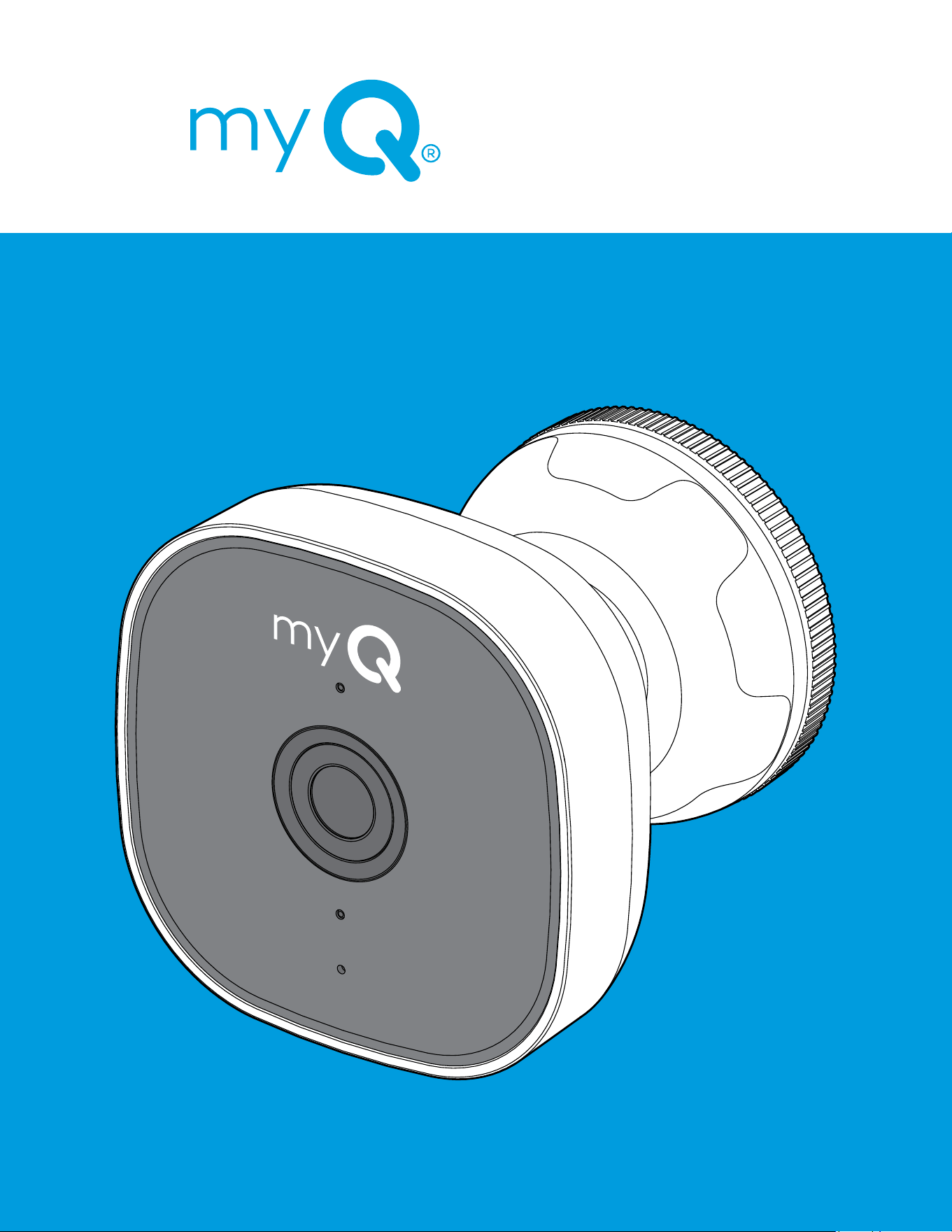
WIRED CAMERA
SMART OUTDOOR
2
Overview
What's in the Box
Set Up
What You'll Need
Connecting Your Camera
Mounting Your Camera
Using Your Camera
LED Status Indicators
Additional Resources
Software Agreement
Need Help?
One Year Limited Warranty
Overview: MYQ-C43AXXW, MYQ-C43ACXW
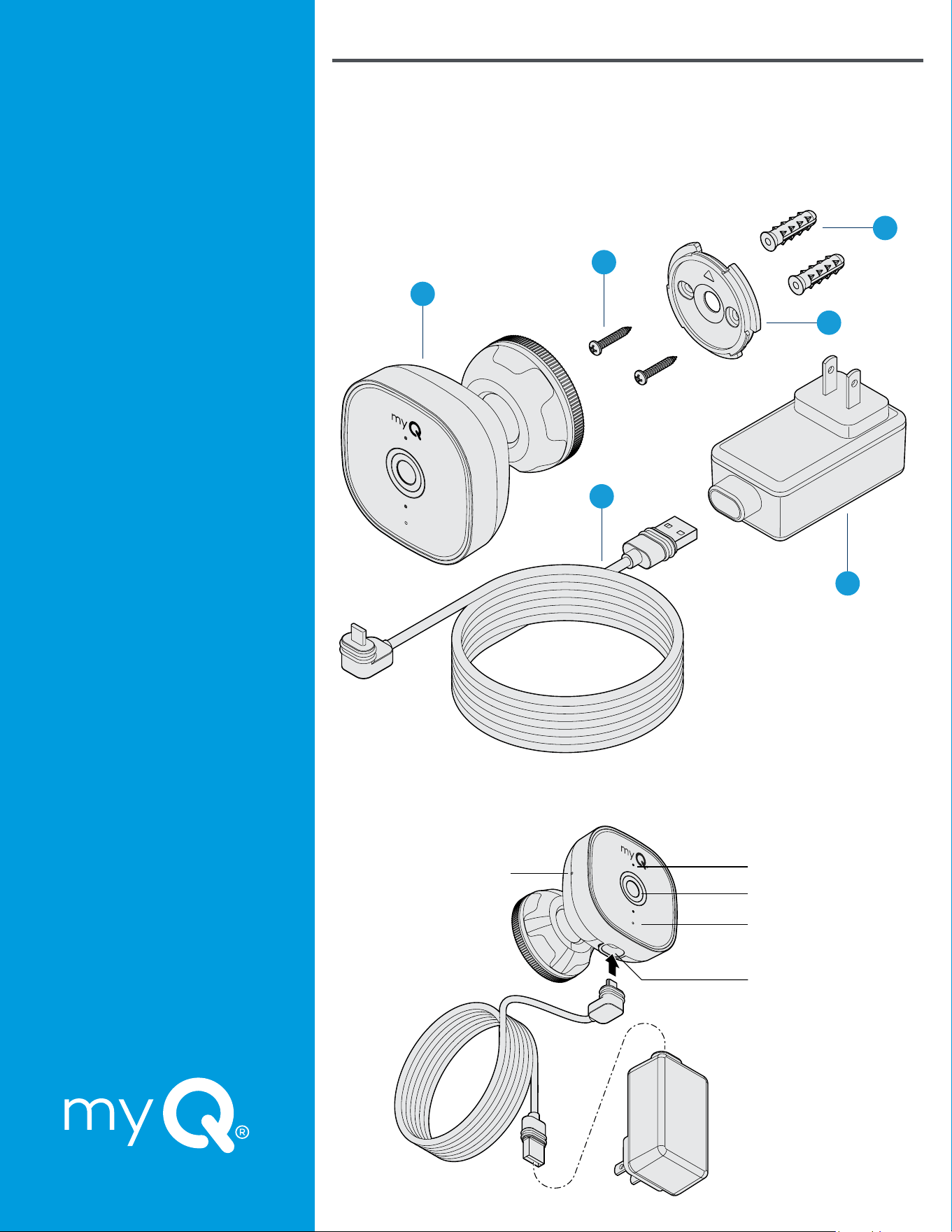
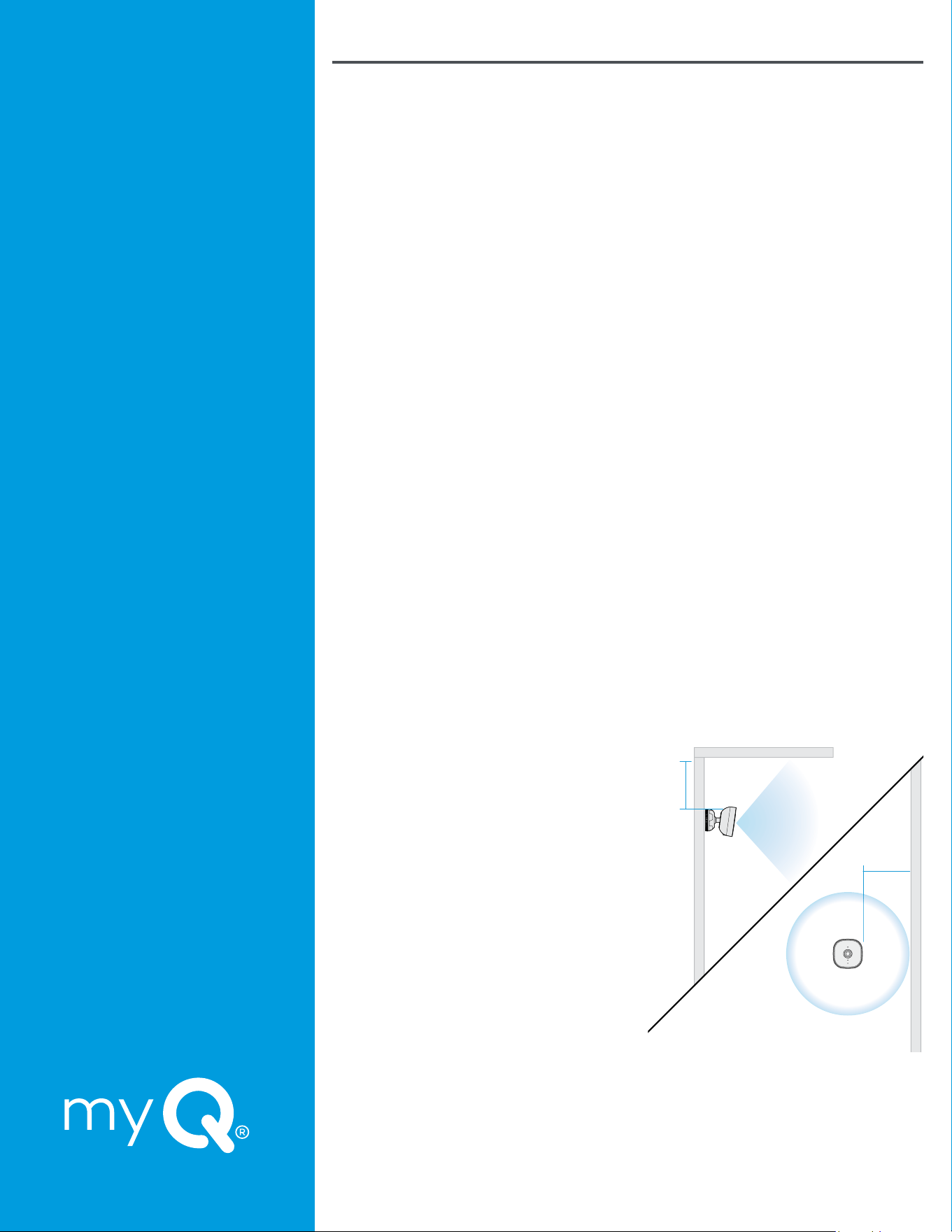
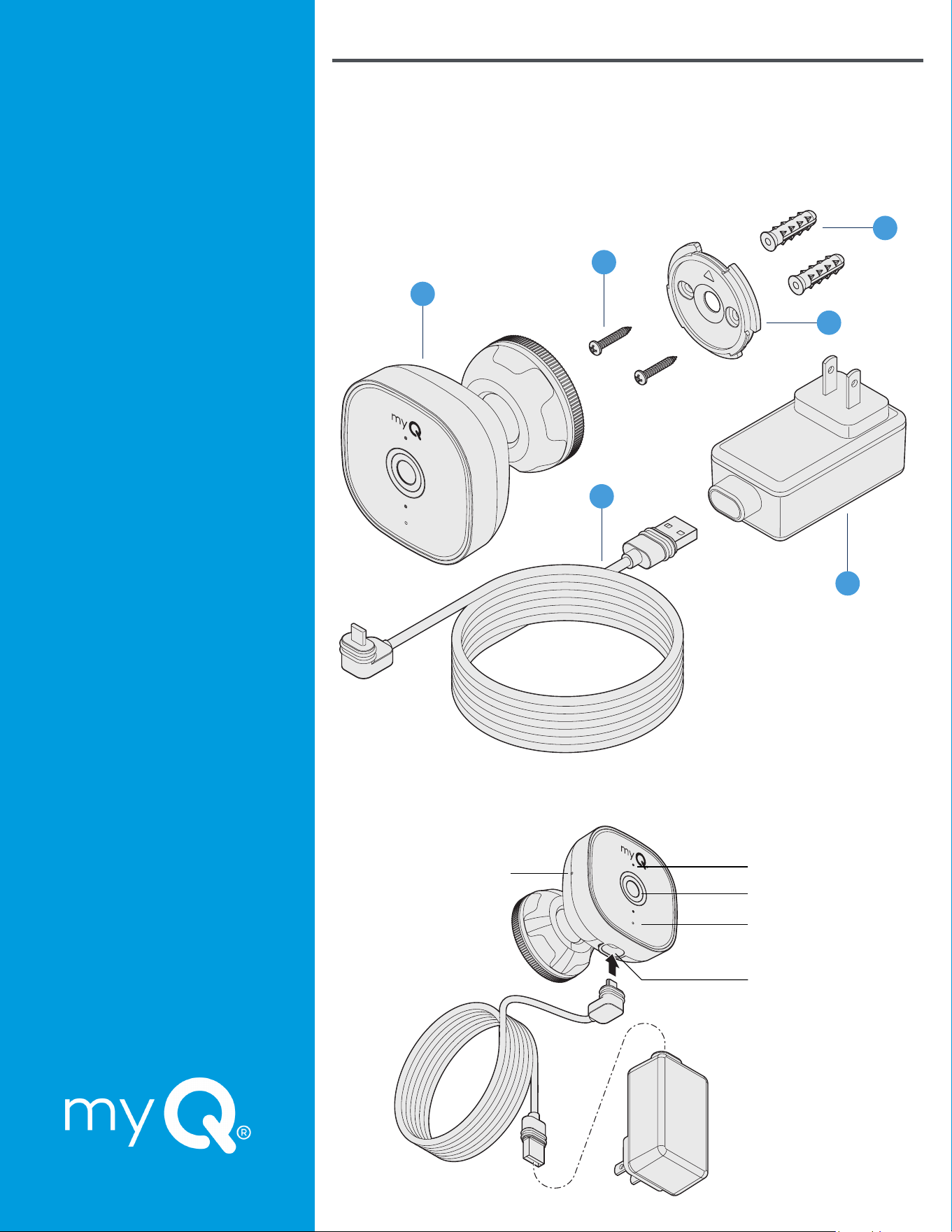
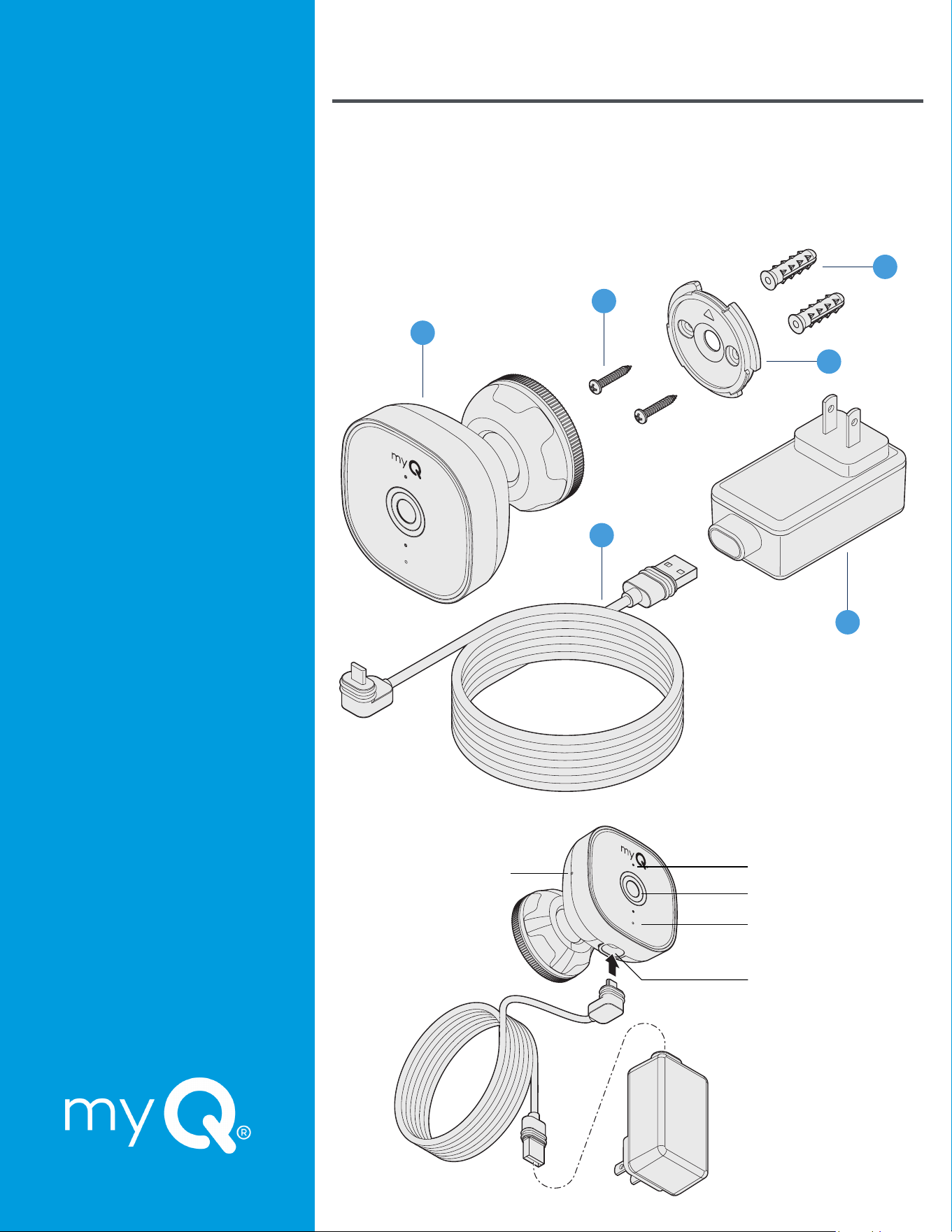
What's in the Box?
1. Camera with mount
2. Screws (Qty. 2)
3. Mounting Plate
4. Anchors (Qty. 2)
5. Power adapter
6. USB power cord
1
2
4
3
5
6
Microphone
USB Input
Camera Lens
LED
Reset Button
3
Overview
What's in the Box
Set Up
What You'll Need
Connecting Your Camera
Mounting Your Camera
Using Your Camera
LED Status Indicators
Additional Resources
Software Agreement
Need Help?
One Year Limited Warranty
Set Up
What You'll Need
• Ladder
• Philips Screwdriver
• Power Drill and Drill Bit (3/32" for pilot holes or 7/32" if you're using wallanchors)
• A power outlet
NOTE: If using an exterior outlet, a GFCI outlet with a cover enclosure for
weather proong is recommended while in use.
• Ensure your smartphone's Wi-Fi is activated and has a strong signal where you
intend to place the camera.
• Enable Bluetooth and Location Services on your smartphone.
• Download the latest version of the myQ® App.
TIP: If you already have the myQ App, make sure it's updated for the best
experience.
• Sign in to your myQ account or create one if you haven't already.
Connecting Your Camera
Connect to myQ inside your home rst before setting up at the mounting location.
1. Connect the cable to the included adapter and camera.
2. Plug the adapter into a nearby power outlet. Your camera will turn on and you
will see a blue light.
3. To add the camera to your myQ account, locate the "+" icon on the home
screen inside the app and follow the prompts.
Mounting Your Camera
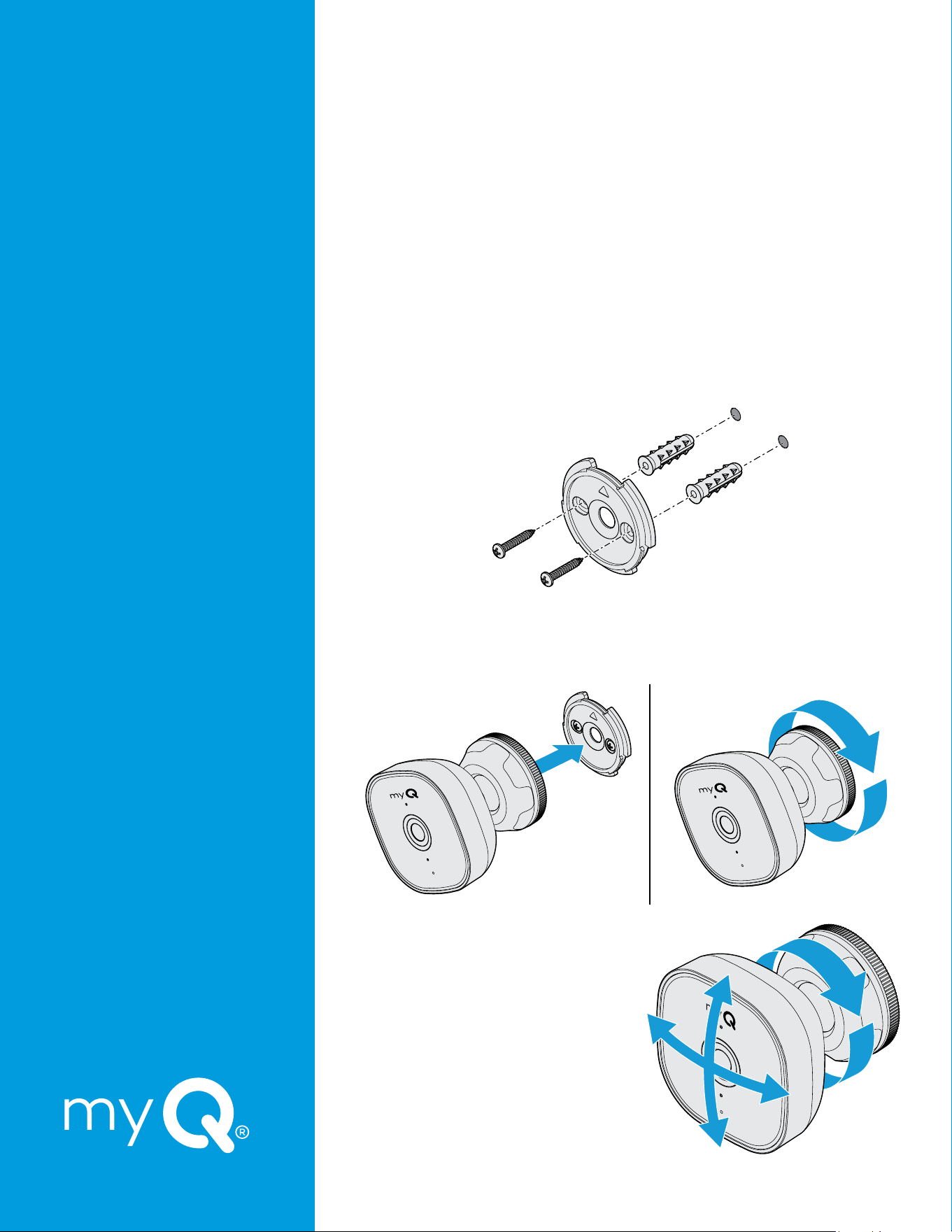
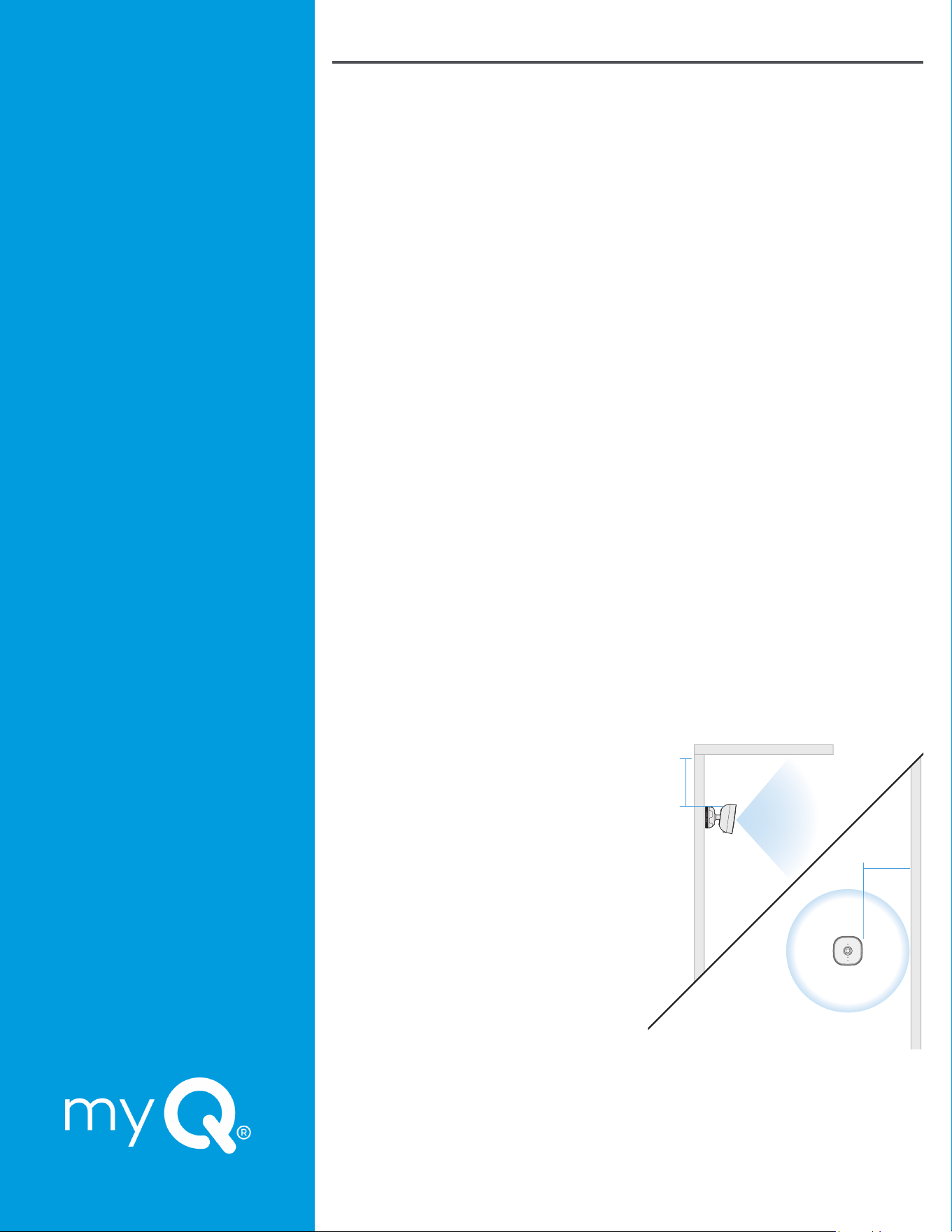
Choose a Mounting Location
Consider these criteria when selecting
agood spot to mount your camera.
• Avoid direct sunlight: Your camera
is rated for temperature ranges
between -4* and 122*F.
• Consider the eld of view: If there
is anything blocking the view, or
frequently moving within the frame,
your image quality and/or motion
alerts may be aected.
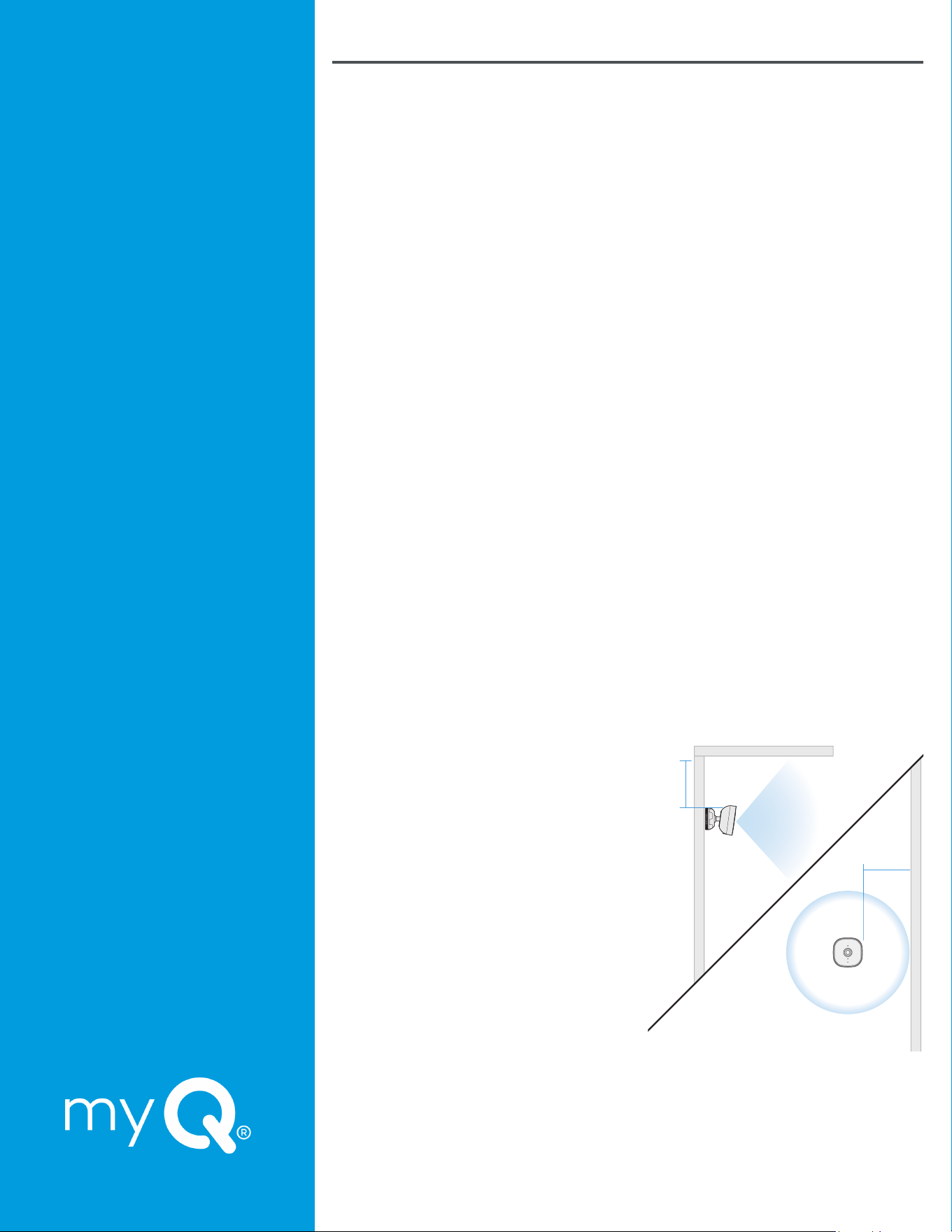
• Mounting height: Recommended
placement is 7 to 10 feet above the
ground, but at least one (1) foot from
the ceiling and at least one (1) foot
from the nearest side wall, and tilted
downward.
• Install near access points: Consider locations near your garage, front or back
entrance that you want to monitor.
• Nearby outlet: Use an outlet within 25 ft of the mounting location. If you are
using an exterior outlet, check that there is an outlet cover that can fully close.
At least
1 foot
At least
1 foot
Front View
Side View
4
Overview
What's in the Box
Set Up
What You'll Need
Connecting Your Camera
Mounting Your Camera
Using Your Camera
LED Status Indicators
Additional Resources
Software Agreement
Need Help?
One Year Limited Warranty
Bring Your Camera Outside
1. After connecting your camera inside, unplug it and take it to the outside mounting
location you chose in the last step.
2. Plug the camera into the outlet you want to use and wait for the green light. Your
camera will automatically reconnect to your Wi-Fi network.
3. Before proceeding to the installation section, check the indicator on the
camera view in the myQ app to see if there is a strong Wi-Fi signal in your
chosen install location.
4. Hold the camera near your chosen mounting location and use the livestream to
preview the eld of view before mounting. If livestream isn't working, your Wi-Fi
signal may not be strong enough in this location.
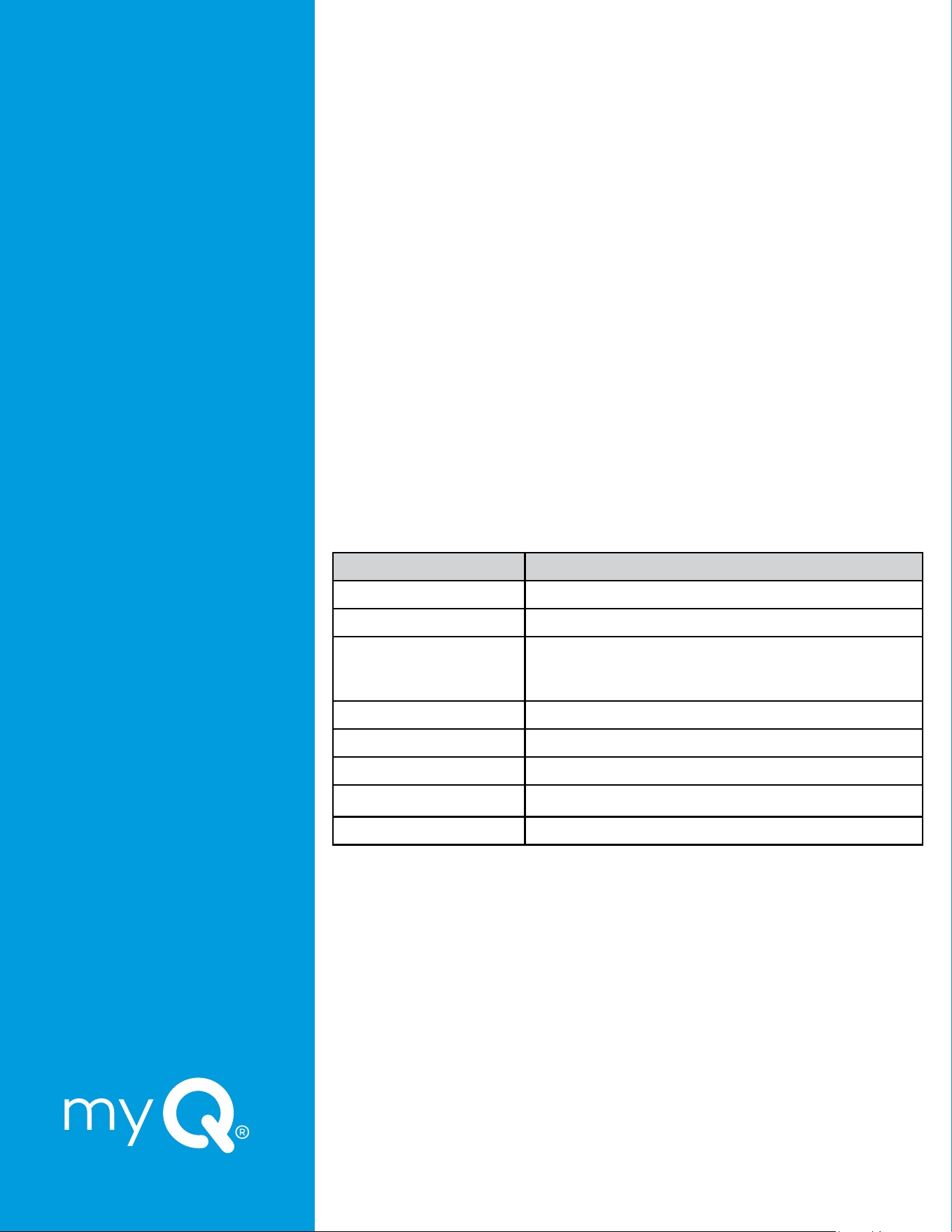
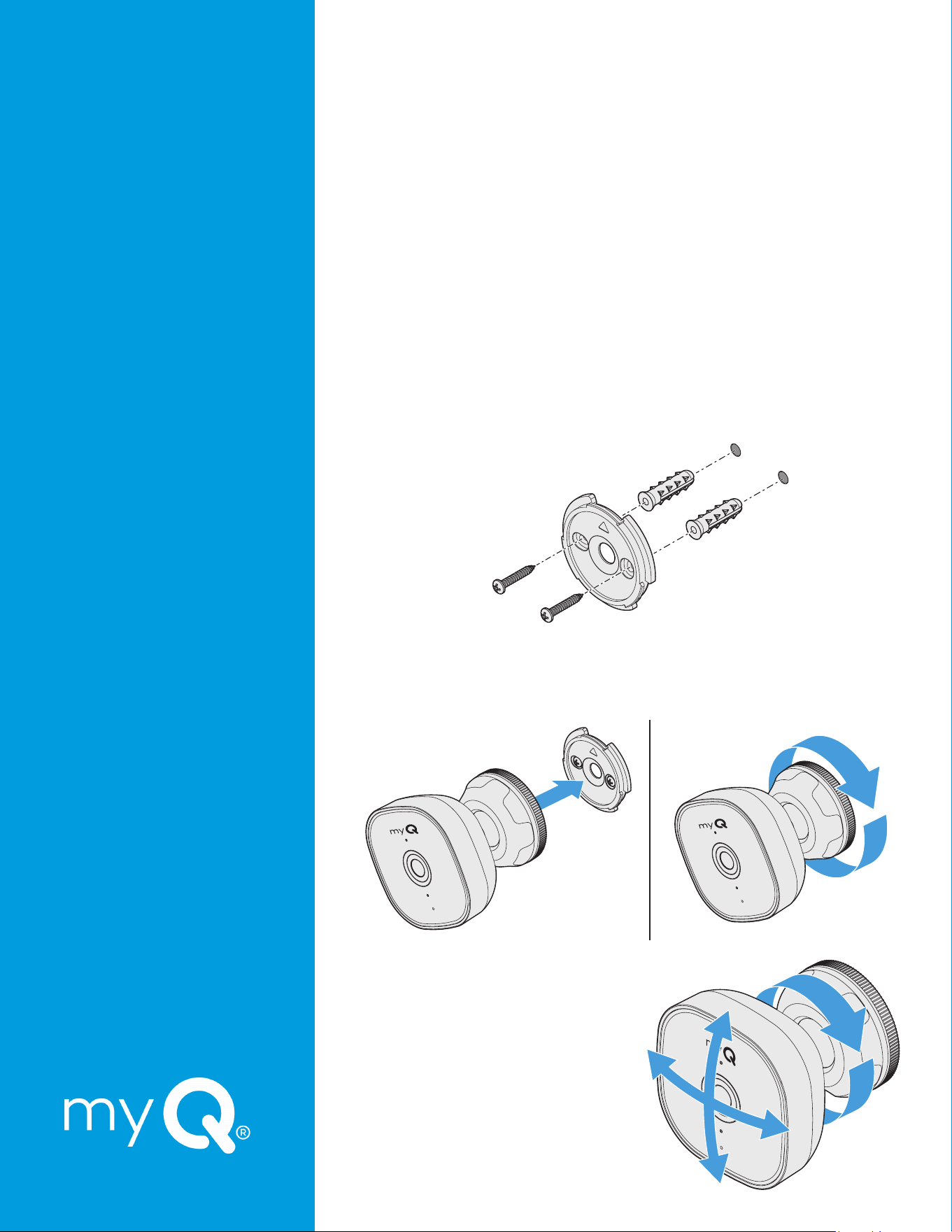
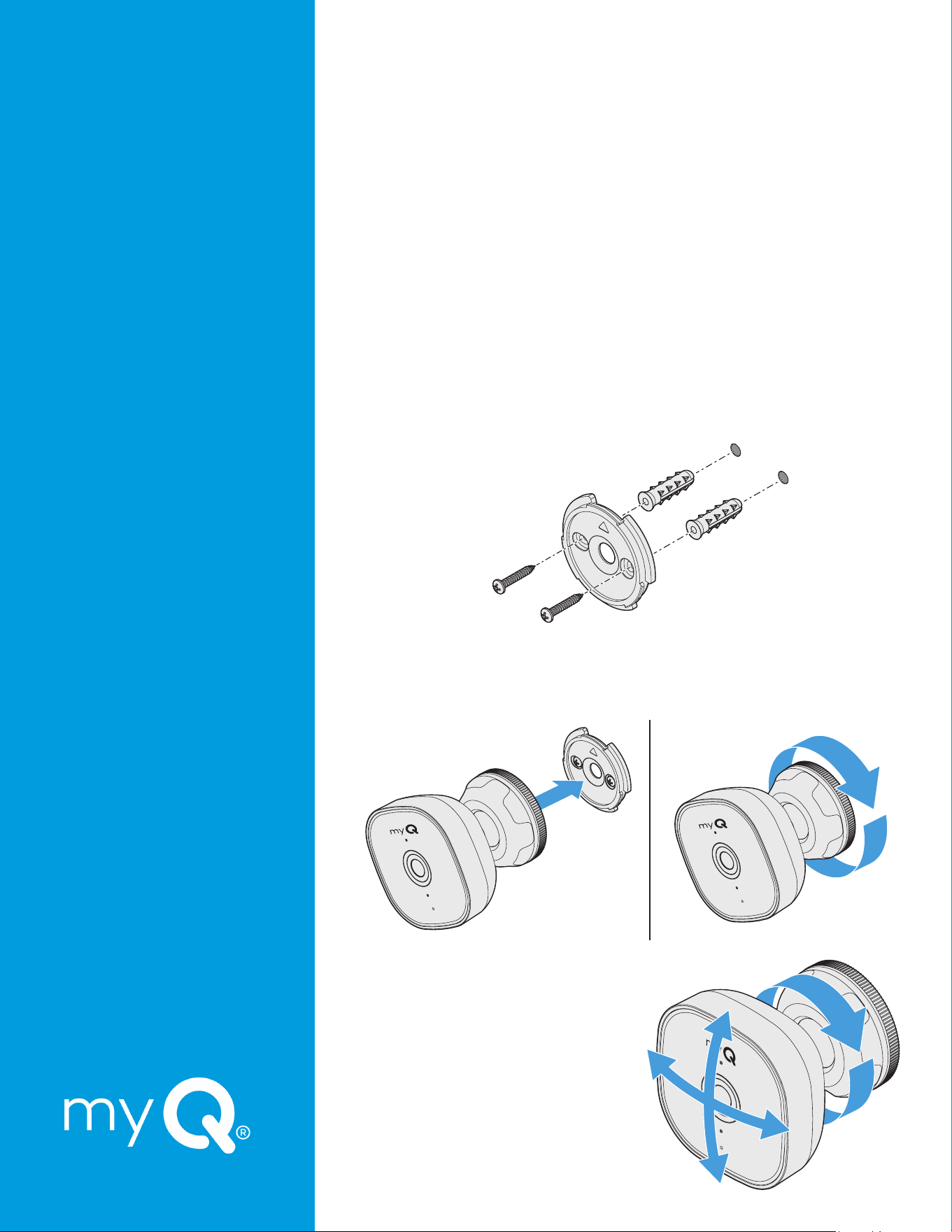
Installation
1. Install mounting plate.
Drill pilot holes and install anchors (if needed). Ensure the arrow on the mount
is pointing up and secure screws.
2. Lock camera to mount.
Place the camera base into the installed mounting plate. Turn the base until you
feel a click.
3. Adjust camera angle.
Adjust the camera angle to your
preferred angle, then hand-tighten
the ring against the mount to
secure in place.
5
Overview
What's in the Box
Set Up
What You'll Need
Connecting Your Camera
Mounting Your Camera
Using Your Camera
LED Status Indicators
Additional Resources
Software Agreement
Need Help?
One Year Limited Warranty
Using Your Camera
Get access to livestream video, motion detection, and alerts without a subscription.
Use the myQ app to manage your settings and preferences.
Experience premium features with a FREE 30-day trial of the myQ Video Monitoring
Plan.
• Person detection: Elevate your security and get notied when a person has
been seen, ensuring you're always in the loop about meaningful activity.
• Video recordings: Access recorded motion history for up to 30 days.
• Preview notications: Preview notications will send you a thumbnail alert
when an event is recorded. Press and hold the notication to expand and see
what happened and when.
• Face detection: Receive notications when specic people have come and
gone from your home (supported in the US and Canada, excluding the state of
Illinois).
• Activity zones: Customize your motion detection to only get notied about
activity in the most important areas of your outdoor space.
• Smart-Secure: Lock down your myQ connected entryways when your camera
detects someone unexpected (compatible connected garage door opener and/
or myQ-enabled lock required).
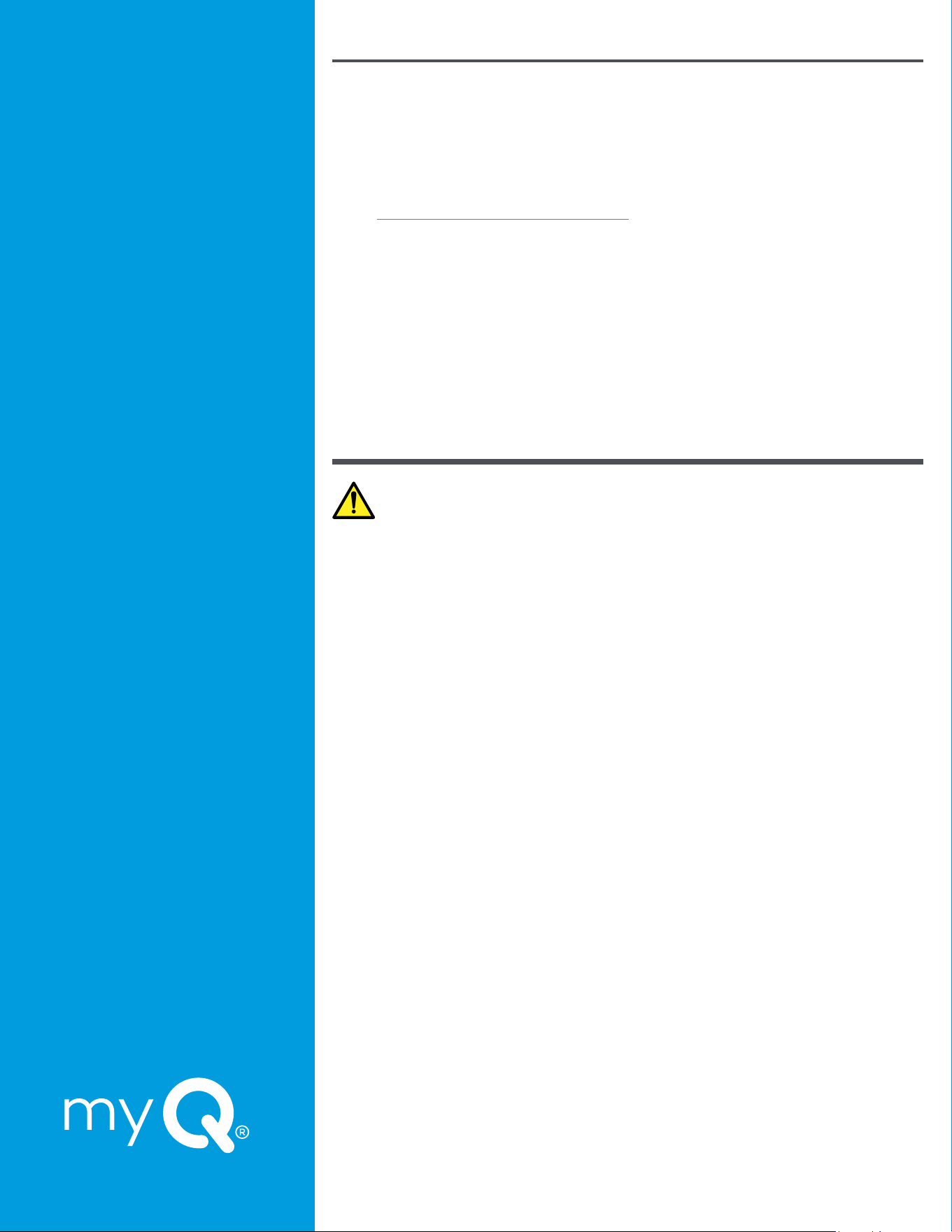
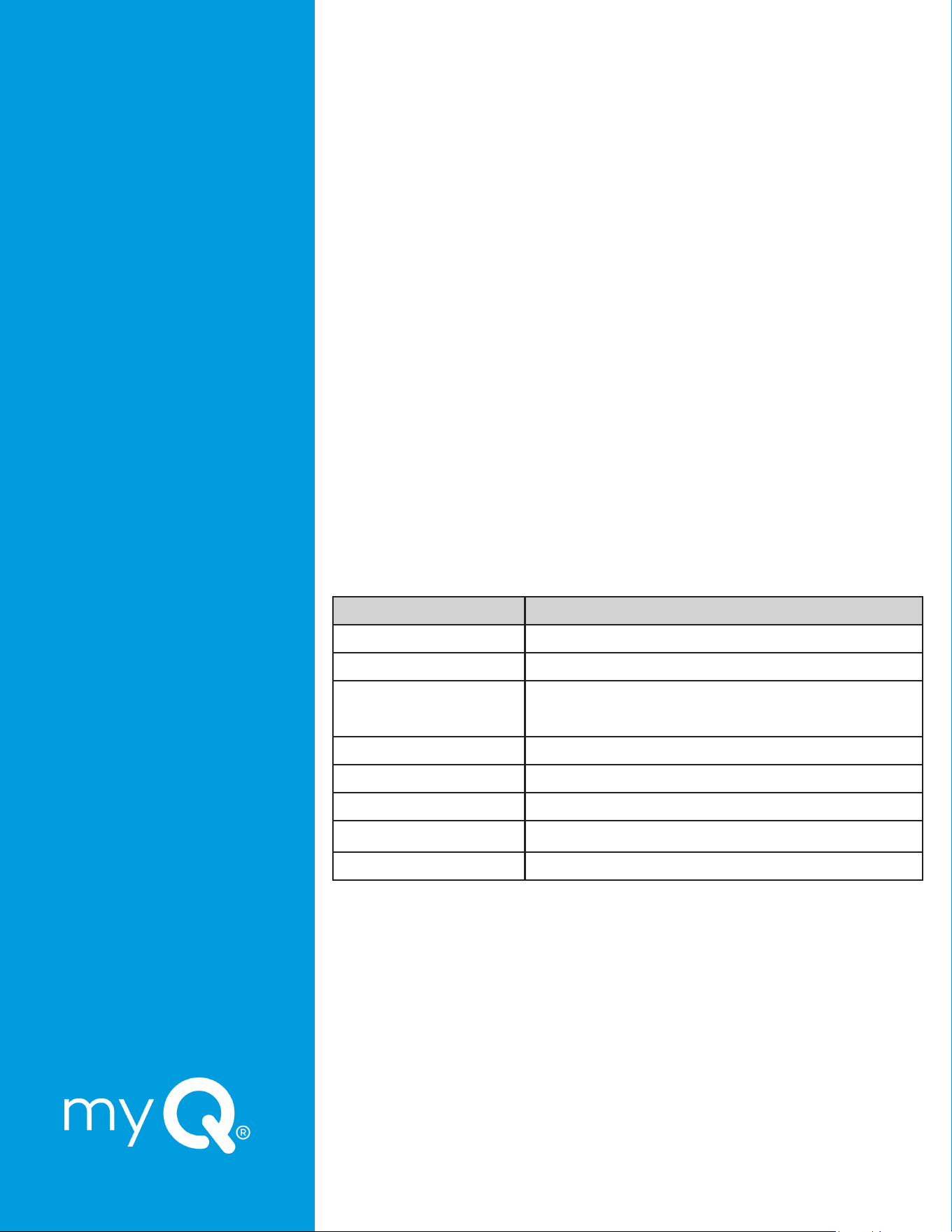
LED Status Indicators
What You See What It Means
Solid White Camera is powering up.
Flashing Blue Ready to be set up in the myQ® App.
Solid Blue
Connected to your mobile device. You are not yet connected
to the Internet. If this persists after setup, check your home
router and Internet.
Flashing Blue and Green Connecting to Wi-Fi.
Flashing Green Connected to the router and connecting to the myQ App.
Solid Green Connected to the myQ® App.
Flashing Purple Receiving rmware updates.
Flashing Red Camera overheating.
NOTE: Two solid red lights on left and right side of camera face indicate night mode
is active.
6
Overview
What's in the Box
Set Up
What You'll Need
Connecting Your Camera
Mounting Your Camera
Using Your Camera
LED Status Indicators
Additional Resources
Software Agreement
Need Help?
One Year Limited Warranty
Additional Resources
Software Agreement
Use of this product and the software embedded within the product are subject to the
copyright notices, terms, and conditions accessible in the myQ® App. Open the App
Menu and select Help, and then License and Terms of Use for more information.
Need Help?
Go to: support.chamberlaingroup.com
One Year Limited Warranty
The Chamberlain Group LLC ("Seller") warrants to the rst consumer purchaser of
this product that it is free from defect in materials and/or worksmanship for a period
of 1 year from the date of purchase.
Because Seller cannot control the quality of products sold by unauthorized sellers,
this limited warranty applies only to Products that were purchased from Seller or an
authorized reseller in the United States or Canada, unless otherwise prohibited by
law. Seller reserves the right to reject warranty claims from purchasers for Products
purchased from unauthorized sellers, including unauthorized Internet sites.
WARNING: This product can expose you to chemicals including lead, which are known
to the State of California to cause cancer or birth defects or other reproductive harm.
For more information go to www.P65Warnings.ca.gov.
NOTICE: This device complies with Part 15 of the FCC rules and Industry Canada’s license-
exempt RSSs. Operation is subject to the following two conditions: (1) this device may not
cause harmful interference, and (2) this device must accept any interference received, including
interference that may cause undesired operation.
Any changes or modications not expressly approved by the party responsible for compliance
could void the user’s authority to operate the equipment.
This device must be installed to ensure a minimum 20 cm (8 in.) distance is maintained between
users/bystanders and device.
This device has been tested and found to comply with the limits for a Class B digital device,
pursuant to part 15 of the FCC rules and Industry Canada ICES standard. These limits are
designed to provide reasonable protection against harmful interference in a residential
installation. This equipment generates, uses and can radiate radio frequency energy and, if not
installed and used in accordance with the instructions, may cause harmful interference to radio
communications. However, there is no guarantee that interference will not occur in a particular
installation. If this equipment does cause harmful interference to radio or television reception,
which can be determined by turning the equipment o and on, the user is encouraged to try to
correct the interference by one or more of the following measures:
• Reorient or relocate the receiving antenna.
• Increase the separation between the equipment and receiver.
• Connect the equipment into an outlet on a circuit dierent from that to which the receiver
is connected.
• Consult the dealer or an experienced radio/TV technician for help.
The device for operation in the band 5150-5250 MHz is only for indoor use to reduce the
potential for harmful interference to co-channel mobile satellite systems.
myQ and the myQ logo are trademarks, service marks, and/or registered trademarks of The
Chamberlain Group LLC. All other trademarks, service marks, and product names used herein
are the property of their respective owners. The Chamberlain Group LLC. 300 Windsor Drive Oak
Brook, IL, 60523, United States
© 2024 myQ All Rights Reserved. Your opening and use constitutes acceptance of, and is subject
to, License Agreement and Terms of Use available at myQ.com/agreement.
©2024 The Chamberlain Group LLC
All Rights Reserved.
114-6018-000
Guide d’installaon
CAMÉRA EXTÉRIEURE
FILAIRE INTELLIGENTE
2
Vue d’ensemble
Contenu de la boîte
Mise en place
Ce dont vous avez besoin
Connexion de votre caméra
Montage de votre caméra
Utilisation de votre caméra
Indicateurs d’état DEL
Ressources supplémentaires
Accord logiciel
Besoin d’aide?
Garantie limitée d’un an
Aperçu MYQ-C43AXXW, MYQ-C43ACXW
Quel est le contenu de la boîte?
1. Caméra avec support
2. Vis (Qté 2)
3. Plaque de montage
4. Ancrages (Qté 2)
5. Adaptateur secteur
6. Cordon d’alimentation USB
1
2
4
3
5
6
Microphone
Entrée USB
Objectif de caméra
DEL
Bouton de
réinitialisation
3
Vue d’ensemble
Contenu de la boîte
Mise en place
Ce dont vous avez besoin
Connexion de votre caméra
Montage de votre caméra
Utilisation de votre caméra
Indicateurs d’état DEL
Ressources supplémentaires
Accord logiciel
Besoin d’aide?
Garantie limitée d’un an
Mise en place
Ce dont vous avez besoin
• Échelle
• Tournevis cruciforme
• Perceuse électrique et mèche (3/32po pour les avant-trous ou 7/32po si vous
utilisez des chevilles)
• Prise d’alimentation
REMARQUE: En cas d’utilisation d’une prise extérieure, il est recommandé
d’utiliser une prise GFCI munie d’un couvercle pour la protéger des intempéries.
• Assurez-vous que le Wi-Fi de votre téléphone intelligent est activé et que le
signal est puissant à l’endroit où vous souhaitez placer la caméra.
• Activez le Bluetooth et les services de localisation sur votre téléphone intelligent.
• Téléchargez la dernière version de l’application myQ®.
CONSEIL: Si vous avez déjà l’application myQ, assurez-vous qu’elle est
mise à jour pour une expérience optimale.
• Connectez-vous à votre compte myQ ou créez-en un si vous ne l’avez pas encore fait.
Connexion de votre caméra
Connectez-vous d’abord à myQ à l’intérieur de votre maison avant de vous installer
sur le lieu de montage.
1. Connectez le câble à l’adaptateur et à la caméra fournis.
2. Branchez l’adaptateur sur une prise de courant située à proximité. Votre
caméra s’allume et une lumière bleue apparaît.
3. PourajouterlacaméraàvotrecomptemyQ,localisezl’icône«+»enbasà
droite de l’écran d’accueil dans l’appli et suivez les invites.
Montage de votre caméra
Choisissez un emplacement de montage
Tenez compte des critères suivants
lorsque vous choisissez un bon endroit
pour xer votre caméra.
• Évitez la lumière directe du soleil:
Votre caméra est conçue pour des
températures comprises entre -4° et
122°F.
• Prenez en compte le champ de
vision: Si un objet bloque la vue ou se
déplace fréquemment dans le cadre, la
qualité de l’image et/ou les alertes de
mouvementpeuventêtreaectées.
• Hauteur de montage: Le
positionnementrecommandéestde7à
10piedsdusol,maisàaumoins1pied
duplafondetàaumoins1pieddumur
latéral le plus près, et incliné vers le bas.
• Faites l’installation à proximité des points d’accès: Pensez à des emplacements
près de votre garage, de l’entrée principale ou de l’entrée arrière que vous
souhaitez surveiller.
• Point de vente à proximité: Utilisez une prise de courant située à moins de
25piedsdel’emplacementdemontage.Sivousutilisezunepriseextérieure,
vériezquelecouvercledelaprisepeutsefermercomplètement.
Au moins
1 pied
Au moins
1 pied
Vue avant
Vue de côté
4
Vue d’ensemble
Contenu de la boîte
Mise en place
Ce dont vous avez besoin
Connexion de votre caméra
Montage de votre caméra
Utilisation de votre caméra
Indicateurs d’état DEL
Ressources supplémentaires
Accord logiciel
Besoin d’aide?
Garantie limitée d’un an
Apportez votre caméra à l’extérieur
1. Après avoir connecté votre caméra à l’intérieur, débranchez-la et amenez-la à
l’emplacement de montage extérieur que vous avez choisi à la dernière étape.
2. Branchez la caméra sur la prise de courant que vous souhaitez utiliser et
attendez que le voyant vert s’allume. Votre appareil photo se reconnectera
automatiquement à votre réseau Wi-Fi.
3. Avantdepasseràlasectiond’installation,vériezl’indicateursurlavuedela
caméra dans l’application myQ pour voir s’il y a un signal Wi-Fi fort à l’endroit
choisi pour l’installation.
4. Tenez la caméra près de l’emplacement de montage choisi et utilisez la
fonction de transmission en direct pour prévisualiser le champ de vision avant
le montage. Si la transmission en direct ne fonctionne pas, il est possible que
votre signal Wi-Fi ne soit pas assez puissant à cet endroit.
Installation
1. Installez la plaque de montage.
Percez des avant-trous et installez des ancrages (si nécessaire). Veillez à ce
quelaèchedusupportsoitorientéeverslehautetxezlesvis.
2. Verrouillez la caméra sur le support.
Placez la base de la caméra sur la plaque de montage installée. Tournez la base
jusqu’à ce que vous sentiez un déclic.
3. Ajustez l’angle de la caméra.
Réglez l’angle de la caméra à votre
convenance, puis serrez à la main
la bague contre la monture pour la
xerenplace.
5
Vue d’ensemble
Contenu de la boîte
Mise en place
Ce dont vous avez besoin
Connexion de votre caméra
Montage de votre caméra
Utilisation de votre caméra
Indicateurs d’état DEL
Ressources supplémentaires
Accord logiciel
Besoin d’aide?
Garantie limitée d’un an
Utilisation de votre caméra
Accédez à la vidéo en direct, à la détection de mouvement et aux alertes sans
abonnement. Utilisez l’application myQ pour gérer vos paramètres et vos
préférences.
DécouvrezdesfonctionnalitéshautdegammeavecunessaiGRATUITde30joursdu
plan de surveillance vidéo myQ.
• Détection des personnes:
Renforcez votre sécurité et recevez une notication lorsqu’une personne a été
vue, ce qui vous permet d’être toujours au courant des activités importantes.
• Enregistrements vidéo:
Accédez à l’historique des mouvements enregistrés sur une période pouvant
allerjusqu’à30jours.
• Notications de prévisualisation:
Les notications de prévisualisation vous envoient une alerte sous forme de
vignette lorsqu’un événement est enregistré. Appuyez sur la notication et
maintenez-la enfoncée pour la développer et voir ce qui s’est passé et quand.
• Détection des visages: Recevez des notications lorsque des personnes
spéciques sont entrées et sorties de votre domicile (pris en charge aux
États-Unis et au Canada, à l’exception de l’État de l’Illinois).
• Zones d’activité:
Personnalisez votre détection de mouvement pour n’être informé que de
l’activité dans les zones les plus importantes de votre espace extérieur.
• Sécurité intelligente:
Verrouillez vos entrées connectées myQ lorsque votre caméra détecte une
personne inattendue (ouvre-porte de garage connecté compatible et/ou
serrure compatible myQ requis).
Indicateurs d’état DEL
Si vous voyez Signication
Blancxe La caméra s’allume.
Bleu clignotant Prêtàêtrecongurédansl’applicationmyQ®.
Bleuxe
Connecté à votre appareil mobile. Vous n’êtes pas encore
connectéàInternet.Sicelapersisteaprèsl’installation,vériez
votre routeur domestique et Internet.
Bleu et vert clignotant Connexion au Wi-Fi en cours.
Vert clignotant
Connecté au routeur et connexion à l’application myQ en
cours.
Vertxe Connecté à l’application myQ®.
Violet clignotant Réception des mises à jour micrologicielles.
Rouge clignotant Lacamérasurchaue.
REMARQUE: Deux voyants rouges xes sur les côtés gauche et droit de la caméra
indiquent que le mode nocturne est activé.
6
Vue d’ensemble
Contenu de la boîte
Mise en place
Ce dont vous avez besoin
Connexion de votre caméra
Montage de votre caméra
Utilisation de votre caméra
Indicateurs d’état DEL
Ressources supplémentaires
Accord logiciel
Besoin d’aide?
Garantie limitée d’un an
Ressources supplémentaires
Accord logiciel
L’utilisation de ce produit et du logiciel intégré au produit est soumise aux avis de
copyright, aux termes et conditions accessibles dans l’application myQ®. Ouvrez
le menu de l’application et sélectionnez Help (aide), puis License and Terms of Use
(Licence et conditions d’utilisation) pour plus d’information.
Besoin d’aide?
Allezà:support.chamberlaingroup.com
Garantie limitée d’un an
TheChamberlainGroupLLC(le«Vendeur»)garantitaupremieracheteur
consommateur de ce produit qu’il est exempt de tout défaut de matériau et/ou de
fabrication pendant une période d’un an à compter de la date d’achat.
Le Vendeur ne pouvant contrôler la qualité des produits vendus par des vendeurs
non autorisés, la présente garantie limitée ne s’applique qu’aux Produits achetés
auprès du Vendeur ou d’un revendeur autorisé aux États-Unis ou au Canada, sauf
si la loi l’interdit. Le Vendeur se réserve le droit de rejeter les demandes de garantie
des acheteurs pour des produits achetés auprès de vendeurs non autorisés, y
compris des sites Internet non autorisés.
AVERTISSEMENT: Ce produit peut vous exposer à des produits chimiques, dont
le plomb, qui sont reconnus par l’État de Californie comme provoquant le cancer,
des malformations congénitales ou d’autres problèmes de reproduction. Pour plus
d’information, visitez www.P65Warnings.ca.gov.
AVIS:CetappareilestconformeàlaPartie15duRèglementdelaFCCetdesnormesRSS
d’Industrie Canada exemptes de permis. Son utilisation est sujette aux deux conditions
suivantes:(1)cetappareilnedoitpascauserd’interférencesnuisibles,et(2)cetappareildoit
accepter toutes les interférences reçues, y compris les interférences qui peuvent causer le
fonctionnement indésirable de l’appareil.
Lesmodicationsouleschangementsnonexpressémentapprouvésparlapartieresponsable
de la conformité peuvent annuler l’autorité de l’utilisateur à utiliser l’équipement.
Cetappareildoitêtreinstallépourqu’unedistanceminimumde20cm(8po)soitmaintenueentre
les utilisateurs, les passants et l’appareil.
Cet appareil été testé et s’est avéré conforme aux limites d’un appareil numérique de classe
B selon la partie 15 des règlements de la FCC et des normes ICES d’Industrie Canada. Ces
limites ont pour objet de fournir une protection raisonnable contre les interférences nuisibles
dans une installation résidentielle. Cet équipement produit, utilise et peut rayonner de l’énergie
radiofréquente et, s’il n’est pas installé et utilisé conformément aux instructions, il risque de
causer des interférences nuisibles aux communications radio. Toutefois, il n’est pas possible de
garantir l’absence d’interférences dans une installation particulière. Si cet équipement cause des
interférences nuisibles à la réception radio ou TV, ce qui peut être déterminé en l’éteignant puis
en le rallumant, l’utilisateur est invité à essayer de corriger l’interférence en prenant au moins l’une
desmesuressuivantes:
• Réorienter ou déplacer l’antenne réceptrice.
• Éloigner l’appareil de l’équipement ou du récepteur.
• Branchez l’équipement sur une prise correspondant à un autre circuit que celui sur
lequel le récepteur est branché.
• Consulter le revendeur ou un technicien radio/TV.
L’appareil destiné à fonctionner dans la bande 5150-5250 MHz doit être utilisé uniquement à
l’intérieuranderéduirelepotentield’interférencesnuisiblesauxsystèmesmobilesparsatellite
co-canaux.
myQ et le logo myQ sont des marques commerciales, des marques de service et/ou des
marques déposées de Chamberlain Group LLC. Toutes les autres marques commerciales,
marques de service et noms de produits utilisés dans le présent document sont la propriété
de leurs détenteurs respectifs. The Chamberlain Group LLC. 300 Windsor Drive Oak Brook, IL,
60523, États-Unis
© 2024 myQ Tous droits réservés. Votre ouverture et votre utilisation constituent une
acceptation de l’accord de licence et des conditions d’utilisation disponibles à l’adresse myQ.
com/agreement, et y sont soumises.
©2024 The Chamberlain Group LLC
Tous droits réservés.
114-6018-000
Guía de instalación
CÁMARA INTELIGENTE CON
CABLE PARA EXTERIORES
2
Vista general
Qué hay en la caja
Preparación
Elementos necesarios
Conexión de la cámara
Montaje de la cámara
Uso de la cámara
Indicadores led de estado
Recursos adicionales
Contrato de software
¿Necesita ayuda?
Garantía limitada de un año
Vista general: MYQ-C43AXXW y
MYQ-C43ACXW
¿Qué hay en la caja?
1. Cámara con soporte
2. Tornillos (2)
3. Placa de montaje
4. Anclajes (2)
5. Adaptador de alimentación
6. Cable de alimentación USB
1
2
4
3
5
6
Micrófono
Entrada USB
Lente de la cámara
Led
Botón Reset (Reiniciar)
3
Vista general
Qué hay en la caja
Preparación
Elementos necesarios
Conexión de la cámara
Montaje de la cámara
Uso de la cámara
Indicadores led de estado
Recursos adicionales
Contrato de software
¿Necesita ayuda?
Garantía limitada de un año
Preparación
Elementos necesarios
• Escalera
• Destornillador Phillips
• Taladro eléctrico y broca (de 3/32" para orificios guía o de 7/32" si utiliza
anclajes de pared)
• Un tomacorriente
NOTA: Si se usa un tomacorriente exterior, se recomienda utilizar un
tomacorriente GFCI con cubierta para protegerlo de la intemperie mientras
esté en uso.
• Asegúrese de que la conexión Wi-Fi de su smartphone esté activada y tenga
una señal fuerte en el lugar donde desea colocar la cámara.
• Habilite el Bluetooth y los servicios de ubicación en su smartphone.
• Descargue la última versión de la aplicación myQ®.
SUGERENCIA: Si ya tiene la aplicación myQ, verique que esté actualizada
a n de optimizar su experiencia.
• Inicie sesión en su cuenta myQ o cree una.
Conexión de la cámara
Conéctese primero a myQ dentro de su casa antes de realizar la instalación en la
ubicación de montaje.
1. Conecte el cable al adaptador incluido y a la cámara.
2. Enchufe el adaptador a un tomacorriente cercano. La cámara se encenderá y
verá una luz azul.
3. Para agregar la cámara a su cuenta myQ, busque el icono “+” en la pantalla de
inicio dentro de la aplicación y siga las instrucciones.
Montaje de la cámara
Elija una ubicación de montaje
Tenga en cuenta estos criterios a la
hora de seleccionar un buen lugar para
montar su cámara.
• Evite la luz solar directa: Su cámara
está clasicada para rangos de
temperatura entre -4°F y 122°F.
• Tenga en cuenta el campo de visión: Si
hay algo que bloquee la visión o se mueva
con frecuencia dentro del encuadre,
la calidad de la imagen o las alertas de
movimiento podrían verse afectadas.
• Altura de montaje: La colocación
recomendada es de 7 a 10pies por
encima del suelo, pero al menos a un (1)
pie del techo y al menos a un (1) pie de la pared lateral más cercana, e inclinada hacia abajo.
• Instale cerca de los puntos de acceso: Tenga en cuenta las ubicaciones cercanas
al garaje, la entrada principal o la trasera que desee supervisar.
• Tomacorriente cercano: Utilice un tomacorriente a menos de 25 pies del lugar
de montaje. Si utiliza un tomacorriente exterior, verique que haya una tapa de
tomacorriente que pueda cerrarse completamente.
Vista lateral
Vista frontal
Al menos
1 pie
Al menos
1 pie
4
Vista general
Qué hay en la caja
Preparación
Elementos necesarios
Conexión de la cámara
Montaje de la cámara
Uso de la cámara
Indicadores led de estado
Recursos adicionales
Contrato de software
¿Necesita ayuda?
Garantía limitada de un año
Saque su cámara al exterior
1. Después de conectar la cámara en el interior, desenchúfela y llévela al lugar de
montaje exterior que eligió en el último paso.
2. Enchufe la cámara en el tomacorriente que desee utilizar y espere a que se
encienda la luz verde. La cámara volverá a conectarse automáticamente a la red
Wi-Fi.
3. Antes de proceder a la sección de instalación, verique el indicador en la vista
de la cámara en la aplicación myQ para ver si hay una señal Wi-Fi fuerte en la
ubicación de instalación elegida.
4. Sostenga la cámara cerca de la ubicación de montaje elegida y utilice la
transmisión en vivo para previsualizar el campo de visión antes del montaje.
Si la transmisión en vivo no funciona, es posible que la señal Wi-Fi no sea lo
sucientemente fuerte en esta ubicación.
Instalación
1. Instale la placa de montaje.
Taladre oricios piloto e instale anclajes (si es necesario). Asegúrese de que la
echa del soporte apunte hacia arriba y je los tornillos.
2. Fije la cámara al soporte.
Coloque la base de la cámara en la placa de montaje instalada. Gire la base hasta
que sienta un clic.
3. Ajuste el ángulo de la cámara.
Ajuste el ángulo de la cámara al
que preera y, luego, apriete con
la mano el anillo contra el soporte
para jarlo en su sitio.
5
Vista general
Qué hay en la caja
Preparación
Elementos necesarios
Conexión de la cámara
Montaje de la cámara
Uso de la cámara
Indicadores led de estado
Recursos adicionales
Contrato de software
¿Necesita ayuda?
Garantía limitada de un año
Uso de la cámara
Acceda a la transmisión de video en vivo, detección de movimiento y alertas sin una
suscripción. Use la aplicación myQ para gestionar sus ajustes y preferencias.
Descubra las funciones premium con una prueba GRATIS de 30 días del Plan de
Supervisión de myQ.
• Detección de personas: Aumente su seguridad y reciba noticaciones cuando
se detecte a una persona, para estar siempre al tanto de cualquier actividad
signicativa.
• Grabación de video: Acceda al historial de movimientos grabados durante un
máximo de 30 días.
• Noticaciones de previsualización: Las noticaciones de previsualización
te enviarán una alerta en miniatura cuando se registre un evento. Mantenga
presionada la noticación para expandirla y ver qué ocurrió y cuándo.
• Detección de rostro: Reciba noticaciones cuando determinadas personas
entren y salgan de su casa (compatible en EE.UU. y Canadá, excepto el
estado de Illinois).
• Zonas de actividad: Personalice la detección de movimiento para recibir
noticaciones sobre la actividad en las zonas más importantes de su espacio
exterior.
• Seguridad inteligente: Bloquee las entradas conectadas a myQ cuando la
cámara detecte a alguien inesperado (se requiere un abrepuertas de garaje
conectado compatible o una traba compatible con myQ).
Indicadores led de estado
Lo que se ve Lo que signica
Blanco sólido La cámara se está encendiendo.
Azul parpadeante Ya puede congurarse en la aplicación myQ®.
Azul sólido
Se conectó a su dispositivo móvil. Aún no se conectó a
Internet. Si esto persiste después de la conguración, verique
su enrutador e Internet.
Azul y verde parpadeante Conectándose a Wi-Fi.
Verde parpadeante Conectado al enrutador y conectándose a la aplicación myQ.
Verde sólido Se conectó a la aplicación myQ.
Púrpura parpadeante Se están recibiendo actualizaciones de rmware.
Rojo parpadeante La cámara se está sobrecalentando.
NOTA: Dos luces rojas jas en los lados izquierdo y derecho de la cámara indican
que el modo nocturno está activado.
6
Vista general
Qué hay en la caja
Preparación
Elementos necesarios
Conexión de la cámara
Montaje de la cámara
Uso de la cámara
Indicadores led de estado
Recursos adicionales
Contrato de software
¿Necesita ayuda?
Garantía limitada de un año
Recursos adicionales
Contrato de software
El uso de este producto y del software que incluye está sujeto a los avisos de
derechos de autor, los términos y las condiciones accesibles en la aplicación myQ®.
Abra el menú de la aplicación y seleccione Ayuda; luego, Licencia y condiciones de
uso para obtener más información.
¿Necesita ayuda?
Diríjase a support.chamberlaingroup.com
Garantía limitada de un año
Chamberlain Group LLC (en adelante, el “Vendedor”) garantiza al primer consumidor
que compre este producto que está libre de defectos de materiales o de mano de
obra por un período de 1año a partir de la fecha de compra.
Debido a que el Vendedor no puede controlar la calidad de los productos que
venden los vendedores no autorizados, la presente garantía limitada se aplica
únicamente a los Productos que se le compraron al Vendedor o a un revendedor
autorizado en los Estados Unidos o Canadá, salvo que la ley disponga lo contrario.
El Vendedor se reserva el derecho a rechazar las reclamaciones de garantía por
parte de los compradores que adquirieron sus Productos a través de vendedores
no autorizados, incluidos los sitios de Internet no autorizados.
ADVERTENCIA: Con este producto, puede exponerse a sustancias químicas,
incluido el plomo, que el Estado de California reconoce como causantes de cáncer
o anomalías congénitas u otros daños reproductivos. Para obtener más información,
visite www.P65Warnings.ca.gov.
AVISO: Este dispositivo cumple con la parte 15 de las reglas de la FCC y de equipos RSS
exentos de licencia de Industry Canada. El funcionamiento está sujeto a las siguientes dos
condiciones: (1) este dispositivo no puede provocar interferencias perjudiciales y (2) este
dispositivo debe aceptar cualquier interferencia recibida, incluidas las interferencias que
puedan provocar un funcionamiento no deseado.
Los cambios o las modicaciones a esta unidad que no sean aprobados en forma expresa por
la parte responsable del cumplimiento pueden invalidar el permiso del usuario para operar el
equipo.
Este dispositivo debe instalarse para asegurarse de mantener una distancia mínima de 20cm
(8 in). entre los usuarios/transeúntes y el dispositivo.
Se probó y se halló que este dispositivo cumple con los límites de un dispositivo digital de clase
B, de acuerdo con la parte 15 de las reglas de la FCC y de la norma ICES de Industry Canada.
Estos límites están diseñados para brindar una protección razonable contra la interferencia
dañina en una instalación residencial. Este equipo genera, utiliza y puede emitir energía de
radiofrecuencia y, si no se instala y utiliza de acuerdo con las instrucciones, puede causar
interferencias perjudiciales en las radiocomunicaciones. Sin embargo, no existe garantía de
que no ocurra interferencia en una instalación en particular. Si este equipo efectivamente
provoca interferencia dañina a la recepción de radio o televisión, lo cual puede determinarse
apagando y encendiendo el equipo, se recomienda al usuario que trate de corregir la
interferencia realizando uno o varios de los siguientes pasos:
• Cambiar de dirección o de lugar la antena receptora.
• Aumentar la separación entre el equipo y el receptor.
• Conectar el equipo en un tomacorriente en un circuito diferente de donde esté
conectado el receptor.
• Consultar al distribuidor o a un técnico de radio/TV con experiencia para que le ayude.
El dispositivo para el funcionamiento en la banda de 5150-5250MHz es solo para uso en
interiores a n de reducir la posibilidad de interferencias perjudiciales para los sistemas móviles
por satélite cocanal.
myQ y el logotipo de myQ son marcas comerciales, marcas de servicio o marcas registradas
de The Chamberlain Group, LLC. Todas las demás marcas comerciales, marcas de servicio
y nombres de productos utilizados en este documento pertenecen a sus respectivos
propietarios. The Chamberlain Group, LLC. 300 Windsor Drive Oak Brook, IL, 60523, Estados
Unidos
© 2024 myQ Todos los derechos reservados. La apertura y uso constituyen la aceptación,
y están sujetos a, el acuerdo de licencia y los términos de uso disponibles en myQ.com/
agreement.
©2024 The Chamberlain Group LLC
Todos los derechos reservados.
114-6018-000