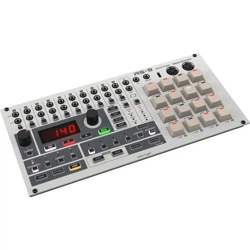
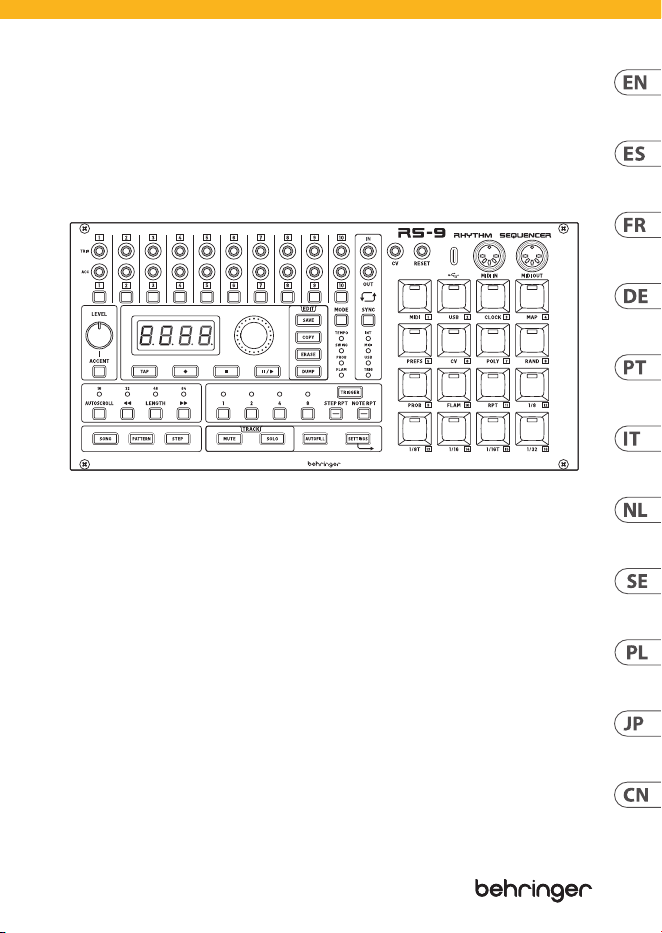
RS-9
Rhythm Sequencer Module with
64-Step Sequencer and 10 Drum Channels for Eurorack
Quick Start Guide
V 1.0
2 3Quick Start GuideRS-9
(EN)
Safety Instruction
1. Please read and follow
all instructions.
2. Keep the apparatus
away from water, except for
outdoor products.
3. Clean only with a dry cloth.
4. Do not block any ventilation
openings. Install in accordance
with the manufacturer’s
instructions.
5. Do not install near any
heat sources such as radiators,
heat registers, stoves or other
apparatus (including ampli ers)
that produce heat.
6. Use only attachments/
accessories speci ed by
the manufacturer.
7. Use only
speci ed carts,
stands, tripods,
brackets, or tables. Use caution
to prevent tip-over when
moving the cart/apparatus
combination.
8. Avoid installing in con ned
spaces like bookcases.
9. Do not place near naked
ame sources, such as
lighted candles.
10. Operating temperature
range 5° to 45°C (41° to 113°F).
LEGAL DISCLAIMER
Music Tribe accepts no liability
for any loss which may be
su ered by any person who
relies either wholly or in
part upon any description,
photograph, or statement
contained herein. Technical
speci cations, appearances and
other information are subject
to change without notice.
All trademarks are the property
of their respective owners.
Midas, Klark Teknik, Lab
Gruppen, Lake, Tannoy,
Turbosound, TC Electronic,
TC Helicon, Behringer, Bugera,
Aston Microphones and
Coolaudio are trademarks or
registered trademarks of Music
Tribe Global Brands Ltd. © Music
Tribe Global Brands Ltd. 2024 All
rights reserved.
LIMITED WARRANTY
For the applicable warranty
terms and conditions and
additional information
regarding Music Tribe’s Limited
Warranty, please see complete
details online at community.
musictribe.com/support.
(ES)
Instrucción de
seguridad
1. Por favor, lea y siga todas
las instrucciones.
2. Mantenga el aparato
alejado del agua, excepto para
productos destinados al uso
en exteriores.
3. Limpie solo con un
paño seco.
4. No bloquee ninguna
abertura de ventilación. Instale
de acuerdo con las instrucciones
del fabricante.
5. No instale cerca de fuentes
de calor como radiadores,
registros de calor, estufas u
otros aparatos (incluyendo
ampli cadores) que generen
calor.
6. Utilice solo accesorios
especi cados por el fabricante.
7. Use solo carros,
soportes, trípodes,
soportes o mesas
especi cados. Tenga precaución
para evitar el vuelco al mover la
combinación carro/aparato.
8. Evite la instalación
en espacios con nados
como estanterías.
9. No colocar cerca de
fuentes de llama desnuda,
como velas encendidas.
10. Rango de temperatura de
funcionamiento de 5° a 45° C
(41° a 113° F).
NEGACIÓN LEGAL
Music Tribe no admite ningún
tipo de responsabilidad por
cualquier daño o pérdida que
pudiera sufrir cualquier persona
por con ar total o parcialmente
en la descripciones, fotografías o
a rmaciones contenidas en este
documento. Las especi caciones
técnicas, imágenes y otras
informaciones contenidas
en este documento están
sujetas a modi caciones sin
previo aviso. Todas las marcas
comerciales que aparecen aquí
son propiedad de sus respectivos
dueños. Midas, Klark Teknik,
Lab Gruppen, Lake, Tannoy,
Turbosound, TC Electronic,
TC Helicon, Behringer, Bugera,
Aston Microphones y Coolaudio
son marcas comerciales o marcas
registradas de Music Tribe Global
Brands Ltd. © Music Tribe Global
Brands Ltd. 2024 Reservados
todos los derechos.
GARANTÍA LIMITADA
Si quiere conocer los detalles
y condiciones aplicables de la
garantía así como información
adicional sobre la Garantía
limitada de Music Tribe, consulte
online toda la información en
la web community.musictribe.
com/support.
(FR)
Consignes de
sécurité
1. Veuillez lire et suivre toutes
les instructions.
2. Gardez l'appareil éloigné
de l'eau, sauf pour les produits
destinés à une utilisation
en extérieur.
3. Nettoyez uniquement avec
un chi on sec.
4. Ne bloquez aucune
ouverture de ventilation.
Installez conformément aux
instructions du fabricant.
5. N'installez pas près de
sources de chaleur telles que
radiateurs, grilles de chaleur,
cuisinières ou autres appareils
(y compris les ampli cateurs)
qui produisent de la chaleur.
6. Utilisez uniquement
les accessoires spéci és par
le fabricant.
7. Utilisez
uniquement des
chariots, des
supports, des trépieds, des
supports ou des tables spéci és.
Faites attention pour éviter le
renversement lors du
déplacement de la combinaison
chariot/appareil.
8. Évitez l'installation dans
des espaces con nés comme
les bibliothèques.
9. Ne pas placer près de sources
de amme nue, telles que
des bougies allumées.
10. Plage de température de
fonctionnement de 5° à 45°C
(41° à 113°F).
DÉNI LÉGAL
Music Tribe ne peut être tenu
pour responsable pour toute
perte pouvant être subie par
toute personne se ant en
partie ou en totalité à toute
description, photographie ou
a rmation contenue dans ce
document. Les caractéristiques,
l’apparence et d’autres
informations peuvent faire
l’objet de modi cations
sans noti cation. Toutes les
marques appartiennent à leurs
propriétaires respectifs. Midas,
Klark Teknik, Lab Gruppen,
Lake, Tannoy, Turbosound,
TC Electronic, TC Helicon,
Behringer, Bugera, Aston
Microphones et Coolaudio
sont des marques ou marques
déposées de Music Tribe Global
Brands Ltd. © Music Tribe
Global Brands Ltd. 2024 Tous
droits réservés.
GARANTIE LIMITÉE
Pour connaître les termes
et conditions de garantie
applicables, ainsi que les
informations supplémentaires et
détaillées sur la Garantie Limitée
de Music Tribe, consultez le site
Internet community.musictribe.
com/support.
(DE)
Wichtige
Sicherheitshinweise
1. Bitte lesen Sie alle
Anweisungen sorgfältig durch
und befolgen Sie diese.
2. Halten Sie das Gerät von
Wasser fern, außer für Produkte,
die für den Außeneinsatz
vorgesehen sind.
3. Reinigen Sie es nur mit
einem trockenen Tuch.
4. Blockieren Sie keine
Belüftungsö nungen.
Installieren Sie gemäß den
Anweisungen des Herstellers.
5. Installieren Sie nicht in der
Nähe von Wärmequellen wie
Heizkörpern, Heizregistern,
Öfen oder anderen Geräten
(einschließlich Verstärkern),
die Wärme erzeugen.
6. Verwenden Sie nur
Zubehörteile, die vom Hersteller
angegeben sind.
7. Verwenden Sie
nur spezi zierte
Wagen, Ständer,
Stative, Halterungen oder
Tische. Achten Sie darauf, beim
Bewegen der Wagen-Geräte-
Kombination ein Umkippen zu
vermeiden.
8. Vermeiden Sie die
Installation in beengten Räumen
wie Bücherregalen.
4 5Quick Start GuideRS-9
9. Nicht in der
Nähe von o enen
Flammenquellen platzieren,
wie brennende Kerzen.
10. Betriebstemperaturbereich
von 5° bis 45°C (41° bis 113°F).
HAFTUNGSAUSSCHLUSS
Music Tribe übernimmt keine
Haftung für Verluste, die
Personen entstanden sind, die
sich ganz oder teilweise auf hier
enthaltene Beschreibungen,
Fotos oder Aussagen verlassen
haben. Technische Daten,
Erscheinungsbild und andere
Informationen können ohne
vorherige Ankündigung
geändert werden. Alle
Warenzeichen sind Eigentum
der jeweiligen Inhaber. Midas,
Klark Teknik, Lab Gruppen,
Lake, Tannoy, Turbosound,
TC Electronic, TC Helicon,
Behringer, Bugera, Aston
Microphones und Coolaudio
sind Warenzeichen oder
eingetragene Warenzeichen der
Music Tribe Global Brands Ltd.
© Music Tribe Global Brands Ltd.
2024 Alle Rechte vorbehalten.
BESCHRÄNKTE GARANTIE
Die geltenden
Garantiebedingungen und
zusätzliche Informationen
bezüglich der von Music Tribe
gewährten beschränkten
Garantie nden Sie online
unter community.musictribe.
com/support.
(PT)
Instruções de
Seguranç Importantes
1. Por favor, leia e siga todas
as instruções.
2. Mantenha o aparelho longe
da água, exceto para produtos
destinados ao uso externo.
3. Limpe apenas com um
pano seco.
4. Não bloqueie nenhuma
abertura de ventilação. Instale
de acordo com as instruções
do fabricante.
5. Não instale próximo a fontes
de calor, como radiadores,
grelhas de calor, fogões ou
outros aparelhos (incluindo
ampli cadores) que gerem calor.
6. Use apenas acessórios
especi cados pelo fabricante.
7. Use apenas
carrinhos, suportes,
tripés, suportes ou
mesas especi cados. Tenha
cuidado para evitar
tombamentos ao mover a
combinação carrinho/aparelho.
8. Evite instalar em espaços
con nados, como estantes.
9. Não coloque perto de
fontes de chama nua, como
velas acesas.
10. Intervalo de temperatura
de operação de 5° a 45°C
(41° a 113° F).
LEGAL RENUNCIANTE
O Music Tribe não se
responsabiliza por perda alguma
que possa ser sofrida por
qualquer pessoa que dependa,
seja de maneira completa ou
parcial, de qualquer descrição,
fotogra a, ou declaração aqui
contidas. Dados técnicos,
aparências e outras informações
estão sujeitas a modi cações
sem aviso prévio. Todas as
marcas são propriedade de
seus respectivos donos. Midas,
Klark Teknik, Lab Gruppen,
Lake, Tannoy, Turbosound,
TC Electronic, TC Helicon,
Behringer, Bugera, Aston
Microphones e Coolaudio são
marcas ou marcas registradas do
Music Tribe Global Brands Ltd.
© Music Tribe Global Brands Ltd.
2024 Todos direitos reservados.
GARANTIA LIMITADA
Para obter os termos de
garantia aplicáveis e condições
e informações adicionais a
respeito da garantia limitada
do Music Tribe, favor veri car
detalhes na íntegra através do
website community.musictribe.
com/support.
(IT)
Istruzioni di
sicurezza importanti
1. Per favore, leggere e seguire
tutte le istruzioni.
2. Mantenere l'apparecchio
lontano dall'acqua, tranne
per i prodotti destinati all'uso
all'aperto.
3. Pulire solo con un
panno asciutto.
4.
Non ostruire alcuna apertura
di ventilazione. Installare
in conformità alle istruzioni
del produttore.
5. Non installare vicino a fonti
di calore come termosifoni,
bocchette di calore, fornelli
o altri apparecchi (compresi
gli ampli catori) che
producono calore.
6. Utilizzare solo accessori
speci cati dal produttore.
7. Usare solo
carrelli, supporti,
treppiedi, sta e o
tavoli speci cati. Prestare
attenzione per evitare il
ribaltamento durante lo
spostamento della
combinazione carrello/
apparecchio.
8. Evitare l'installazione in
spazi con nati come librerie.
9. Non posizionare vicino a
fonti di amma nude, come
candele accese.
10. Intervallo di temperatura
di funzionamento da 5° a 45°C
(41° a 113°F)
DISCLAIMER LEGALE
Music Tribe non si assume
alcuna responsabilità per
eventuali danni che possono
essere subiti da chiunque
si a di in tutto o in parte a
qualsiasi descrizione, fotogra a
o dichiarazione contenuta qui.
Speci che tecniche, aspetti e
altre informazioni sono soggette
a modi che senza preavviso.
Tutti i marchi sono di proprietà
dei rispettivi titolari. Midas,
Klark Teknik, Lab Gruppen,
Lake, Tannoy, Turbosound,
TC Electronic, TC Helicon,
Behringer, Bugera, Aston
Microphones e Coolaudio sono
marchi o marchi registrati di
Music Tribe Global Brands Ltd.
© Music Tribe Global Brands Ltd.
2024 Tutti i diritti riservati.
GARANZIA LIMITATA
Per i termini e le condizioni
di garanzia applicabili e le
informazioni aggiuntive relative
alla garanzia limitata di Music
Tribe, consultare online i
dettagli completi su community.
musictribe.com/support.
(NL)
Belangrijke
veiligheidsvoorschriften
1. Lees alsjeblieft alle
instructies en volg deze op.
2. Houd het apparaat uit de
buurt van water, behalve voor
producten die bedoeld zijn
voor buitengebruik.
3. Reinig alleen met een
droge doek.
4. Blokker geen
ventilatieopeningen. Installeer
volgens de instructies van
de fabrikant.
5. Installeer niet in de buurt
van warmtebronnen zoals
radiatoren, warmte registers,
fornuizen of andere apparaten
(inclusief versterkers) die
warmte produceren.
6. Gebruik alleen accessoires
die door de fabrikant zijn
gespeci ceerd.
7. Gebruik alleen
gespeci ceerde
karren, standaards,
statieven, beugels of tafels.
Wees voorzichtig om kantelen te
voorkomen bij het verplaatsen
van de kar/apparaatcombinatie.
8. Vermijd installatie in
afgesloten ruimtes zoals
boekenkasten.
9. Plaats niet in de buurt
van naakte vlambronnen,
zoals brandende kaarsen.
10. Bedrijfstemperatuurbereik
van 5° tot 45°C (41° tot 113°F).
WETTELIJKE ONTKENNING
Music Tribe aanvaardt geen
aansprakelijkheid voor enig
verlies dat kan worden geleden
door een persoon die geheel of
gedeeltelijk vertrouwt op enige
beschrijving, foto of verklaring
hierin. Technische speci caties,
verschijningen en andere
informatie kunnen zonder
voorafgaande kennisgeving
worden gewijzigd. Alle
handelsmerken zijn eigendom
van hun respectievelijke
eigenaren. Midas, Klark Teknik,
Lab Gruppen, Lake, Tannoy,
Turbosound, TC Electronic,
TC Helicon, Behringer, Bugera,
Aston Microphones en
Coolaudio zijn handelsmerken of
gedeponeerde handelsmerken
van Music Tribe Global Brands
Ltd. © Music Tribe Global
Brands Ltd. 2024 Alle rechten
voorbehouden.
BEPERKTE GARANTIE
Voor de toepasselijke
garantievoorwaarden en
aanvullende informatie met
betrekking tot de beperkte
garantie van Music Tribe, zie
6 7Quick Start GuideRS-9
de volledige details online
op community.musictribe.
com/support.
(SE)
Viktiga
säkerhetsanvisningar
1. Vänligen läs och följ alla
instruktioner noggrant.
2. Håll apparaten borta
från vatten, förutom för
utomhusprodukter.
3. Rengör endast med en
torr trasa.
4. Blockera inte några
ventilationsöppningar. Installera
enligt tillverkarens anvisningar.
5. Installera inte nära några
värmekällor som element,
värmeregistrar, spisar eller
andra apparater (inklusive
förstärkare) som genererar
värme.
6. Använd endast tillbehör som
anges av tillverkaren.
7. Använd endast
speci cerade vagnar,
ställ, stativ, fästen
eller bord. Var försiktig för att
undvika att vagnen/
apparatkombinationen tippar
när den yttas.
8. Undvik installation i trånga
utrymmen som bokhyllor.
9. Placera inte nära öppen
låga, såsom tända ljus.
10. Driftstemperaturområde
5° till 45°C (41° till 113°F).
FRISKRIVNINGSKLAUSUL
Music Tribe tar inget ansvar
för någon förlust som kan
drabbas av någon person som
helt eller delvis förlitar sig på
någon beskrivning, fotogra
eller uttalande som nns
här. Tekniska speci kationer,
utseenden och annan
information kan ändras utan
föregående meddelande. Alla
varumärken tillhör respektive
ägare. Midas, Klark Teknik,
Lab Gruppen, Lake, Tannoy,
Turbosound, TC Electronic,
TC Helicon, Behringer, Bugera,
Aston Microphones och
Coolaudio är varumärken
eller registrerade varumärken
som tillhör Music Tribe Global
Brands Ltd. © Music Tribe
Global Brands Ltd. 2024 Alla
Rättigheter reserverade.
BEGRÄNSAD GARANTI
För tillämpliga garantivillkor
och ytterligare information om
Music Tribes begränsade garanti,
se fullständig information online
på community.musictribe.
com/support.
(PL)
Ważne informacje o
bezpieczeństwie
1. Proszę przeczytać i ścisłe
przestrzegać wszystkich
instrukcji.
2. Trzymaj urządzenie z dala od
wody, z wyjątkiem produktów
przeznaczonych do użytku
na zewnątrz.
3. Czyść tylko suchą szmatką.
4. Nie blokuj żadnych otworów
wentylacyjnych. Instaluj zgodnie
z instrukcjami producenta.
5. Nie instaluj w pobliżu
źródeł ciepła, takich jak
grzejniki, rejestratory ciepła,
kuchenki lub inne urządzenia
(w tym wzmacniacze), które
generują ciepło.
6. Używaj tylko akcesoriów
określonych przez producenta.
7. Używaj tylko
określonych wózków,
stojaków, statywów,
uchwytów lub stołów. Uważaj,
aby zapobiec przewróceniu się
wózka/aparatu podczas
przemieszczania.
8. Unikaj instalacji w ciasnych
miejscach, takich jak regały
na książki.
9. Nie umieszczaj w pobliżu
źródeł otwartego ognia, takich
jak zapalone świeczki.
10. Zakres temperatury pracy od
5° do 45°C (41° do 113°F).
ZASTRZEŻENIA PRAWNE
Music Tribe nie ponosi
odpowiedzialności za
jakiekolwiek straty, które mogą
ponieść osoby, które polegają
w całości lub w części na
jakimkolwiek opisie, fotogra i
lub oświadczeniu zawartym
w niniejszym dokumencie.
Specy kacje techniczne, wygląd
i inne informacje mogą ulec
zmianie bez powiadomienia.
Wszystkie znaki towarowe są
własnością ich odpowiednich
właścicieli. Midas, Klark Teknik,
Lab Gruppen, Lake, Tannoy,
Turbosound, TC Electronic,
TC Helicon, Behringer, Bugera,
Aston Microphones i Coolaudio
są znakami towarowymi
lub zastrzeżonymi znakami
towarowymi rmy Music Tribe
Global Brands Ltd. © Music
Tribe Global Brands Ltd. 2024
Wszystkie prawa zastrzeżone.
OGRANICZONA
GWARANCJA
Aby zapoznać się z
obowiązującymi warunkami
gwarancji i dodatkowymi
informacjami dotyczącymi
ograniczonej gwarancji Music
Tribe, zapoznaj się ze wszystkimi
szczegółami w trybie online pod
adresem community.musictribe.
com/support.
(JP) 安全指示
1. すべての指 示を読 んで、
従ってください 。
2. 屋 外 の 製 品 を 除 き 、機
器 を 水 か ら 遠 ざ け てくだ
さい。
3. 乾いた布 で の み清 掃して
ください。
4. 通気口を塞がないでく
だ さ い 。メ ー カ ー の 指 示 に
従ってインストールしてく
ださい。
5. 暖 房 器 、ヒ ー ト レ ジ ス
タ ー 、ス ト ー ブ な ど の 発 熱
機 器( ア ン プ を 含 む )の 近
くには 取り付け な いでく
ださい。
6. メーカーが 指定したアタ
ッチメント/アクセサリー の
み 使 用してください 。
7. 指定されたカ
ート、スタンド、
三 脚 、ブ ラ ケ ッ
ト 、ま た は テ ー ブ ル の み 使
用 して く だ さ い 。カ ー ト / 機
器の組み合わせを移動する
際 に は 、転 倒 を 防 ぐ よ う 注
意してください 。
8. 書棚などの密閉された
空間には設置しないでく
ださい。
9. 裸火のような火の元の近
くに置 かな いでください 。
10. 動作温度範囲は摂
氏
5 度から 45 度 (華氏 41
度から
113 度) です。
法的放棄
ここに含まれる記述、
写真、 意見の全体または
一部に依拠して、いかな
る人が損害を生じさせた
場合にも、Music Tribe は一
切の賠償責任を負いませ
ん。技術仕様、外観およ
びその他の情報は予告な
く変更になる場合があり
ます。商標はすべて、そ
れぞれの所有者に帰属し
ます。
Midas、Klark Teknik、
Lab Gruppen
、Lake、 Tannoy、
Turbosound
、 TC Electronic、
TC Helicon、 Behringer、Bugera、
Aston Microphones
および Coolaudio は
Music Tribe Global Brands Ltd.
の商標または-登録商標
です。
© Music Tribe Global Brands
Ltd. 2024 無断転用禁止。
限定保証
適用される保証条件と
Music Tribe
の限定保証に
関する概要については、
オンライン上
community.
musictribe.com/support
にて詳細をご確認くだ
さい。
(CN) 安全须知
1. 请阅读, 保存, 遵守所有
的说明, 注意所有的警示。
2. 请勿在靠近水的地方使
用本产品。
3. 请用干布清洁本产品。
4. 请只使用厂家指定的附属
设备和配件。 不要堵塞任何
通风口。按照制造商的说明
进行安装。
5. 请只使用厂家
指定的或随货销
售的手推车, 架子,
三角架, 支架和桌子等。 若使
用手推车来搬运设备, 请注
8 9Quick Start GuideRS-9
意安全放置设备, 以避免手
推车和设备倾倒而受伤。
6. 请勿安装在密闭空间,
如书柜或类似装置。
7. 请勿将本产品安装在热
源附近, 如暖气片, 炉子或其
它产生热量的设备 (包括功
放器)。 产品上不要放置裸露
的火焰源, 如点燃的蜡烛。
8. 如果液体流入或异物落
入设备内, 设备遭雨淋或受
潮, 设备不 能正常运作或被
摔坏等, 设备受损需进行维
修时, 所有维修均须由 合格
的维修人员进行维修。
法律声明
对于任何因在此说明书
提到的全部或部份描述、
图片或声明而造成的损
失,
Music Tribe 不负任何责
任。 技术参数和外观若有
更改, 恕不另行通知。 所有
的商标均为其各自所有者
的财产。
Midas, Klark Teknik,
Lab Gruppen, Lake, Tannoy,
Turbosound, TC Electronic,
TC Helicon, Behringer, Bugera,
Aston Microphones 和 Coolaudio
是 Music Tribe Global Brands Ltd.
公司的商标或注册商标。
© Music Tribe Global Brands
Ltd. 2024 版权所有。
保修条款
有关音乐集团保修的适用
条款及其它相关信息, 请登
陆
community.musictribe.com/
support 网站查看完整的详
细信息。
10 11Quick Start GuideRS-9
RS-9 Controls

12 13Quick Start GuideRS-9
(EN) Controls
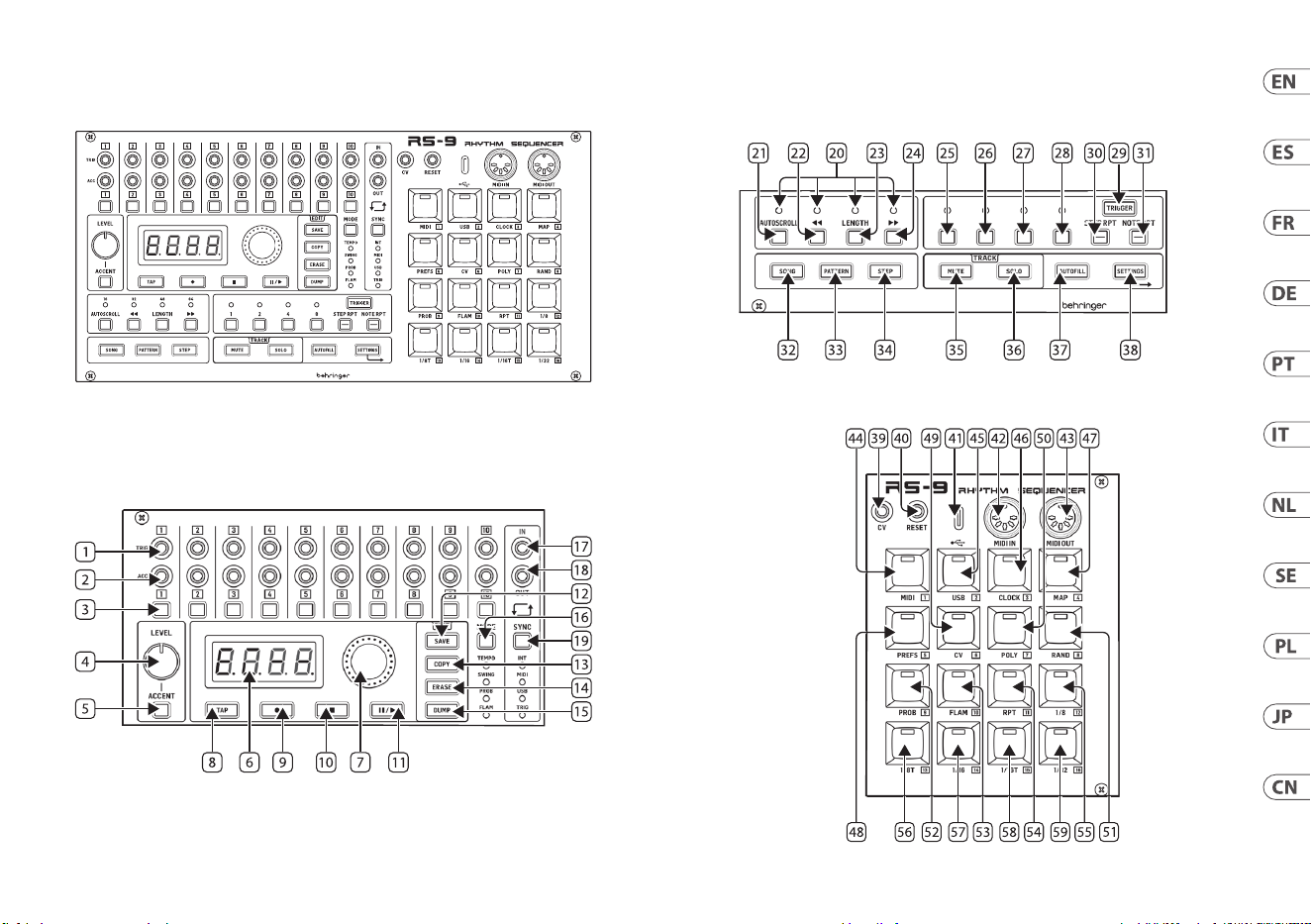
1. TRIGGER OUTS – each of the ten
sequencer tracks has its own trigger
out on a TS 3.5 mm jack for triggering
external sources. MIDI notes are also
allocated to each track (see MAP below).
2. ACCENT OUT – each of the ten
sequencer tracks can have accents added
on any beat, which will cause a trigger to
be output from these TS 3.5 mm
jack sockets.
3. TRACK SELECT BUTTONS – use these
buttons to select the required
sequencer track.
4. LEVEL – use this control to change the
level of the CV output (39), which is the
equivalent of the RD-9’s analog lter.
5. ACCENT – use this button to program an
accent on the current step.
6. DISPLAY – the display shows tempo
as default, and other information in
conjunction with the MODE button (16).
7. DATA – use this control to change tempo
and other parameters in conjunction
with the MODE button (16).
8. TAP – use this button to set TAP tempo.
Tap three times for accurate
tempo setting.
9. RECORD – use this button to put the
RS-9 into record mode.
10. STOP – use this button to stop the
RS-9 playing or recording and reset the
current pattern or song to the rst step.
11. PLAY/PAUSE – use this button to start
the RS-9 playing, or in conjunction with
the RECORD button (9) to start recording.
A second press will cause the
RS-9 to pause. Third press resumes from
the current step.
12. SAVE – use this button to save the
current pattern or song
being programmed.
13. COPY – use this button to make a copy
of the current pattern or song that can
be pasted to another location. Hold COPY
to copy the current pattern, then select
another pattern location to paste.
14. ERASE – use this button to clear
patterns and songs depending on
whether the RS-9 is in pattern or
song mode.
15. DUMP – use this button to initiate a
Sysex dump of the RS-9’s memory.
16. MODE – use this button to scroll through
the parameters that can be adjusted by
the Data Controller (7). Scroll between:
Tempo, Swing, Prob (ability) and Flam.
LEDs indicate which parameter is under
control; and the Display (6) will show the
current value.
17. SYNC IN – use this 3.5 mm TRS jack
socket to synchronize the RS-9
to an external analog clock source.
Also accepts analog start/
stop instructions. Clock settings can
be adjusted in the SETTINGS menu.
18. SYNC OUT – use this 3.5 mm TRS jack
socket to synchronize external analog
equipment to the RS-9.
19. SYNC – use this button to scroll through
the RS-9’s synchronization options:
Int(ernal), MIDI, USB or Trig(ger) from
the SYNC IN socket (17).
20. LENGTH LEDS – these LEDs indicate
which block of 16 steps is the current
one, in conjunction with buttons 21 – 24.
21. AUTOSCROLL – in STEP mode
AUTOSCROLL will always keep the
playhead in view if the current is longer
than 16 steps, by advancing through the
blocks of 16 steps, with the current block
indicated by the LENGTH LEDS (20).
22. << – in STEP mode when a pattern is
longer than 16 steps the << button
allows the playhead to be moved back
a block, indicated by the LENGTH
LEDS (20). In PATTERN mode the <<
button steps backwards through the
patterns making up a song.
23. LENGTH – use this button to set the
pattern length in blocks of 16 steps from
16, 32, 48 or 64 using the >> and <<
buttons (22 & 24). Note that the nal
block can be shortened by setting a last
step other than 16 by pressing a STEP
key (44 – 59).
24. >> – in STEP mode when a pattern is
longer than 16 steps the >> button
allows the playhead to be moved
forward a block, indicated by the
LENGTH LEDS (20). In PATTERN mode the
>> button steps forwards through the
patterns making up a song.
25. – 28. REPEAT SELECTORS – use these
buttons in conjunction with buttons
29 – 31 to select the number of notes
or steps that will be repeated when
triggered by button 29, from 1, 2, 4 or 8.
29. TRIG – use this button to trigger either
note repeat or step repeat in conjunction
with buttons 30 and 31.
30. STEP REPEAT – when STEP REPEAT is
selected the TRIG button (29) will cause
the current step plus 1, 3 or 7 subsequent
steps depending on which button from
25 – 28 is selected to repeat until TRIG
is released. The pattern will then
continue from the next step.
31. NOTE REPEAT – when NOTE REPEAT is
selected the TRIG button (29) will cause
the note(s) on the current step to repeat
once, twice, four or eight times on the
step according to which button of
25 – 28 is selected. When TRIG is
released the pattern will continue
from the next step.
32. SONG – use this button to put the RS-9
into SONG mode, which allows songs to
be played.
33. PATTERN – use this button to put
the RS-9 into PATTERN mode, where
individual patterns can be played or
assembled into songs.
34. STEP – use this button to put the
RS-9 into STEP mode, which allows a
pattern to be created by adding beats to
individual steps.
35. TRACK MUTE – hold this button and
use the TRACK SELECT buttons (3) to
temporarily mute individual tracks.
Any muted track will not output triggers,
accents or MIDI notes.
36. TRACK SOLO – hold this button and
use the TRACK SELECT buttons (3) to
temporarily solo one or more tracks.
Other tracks will not output triggers,
accents or MIDI notes until no tracks
are soloed.

14 15Quick Start GuideRS-9
37. AUTOFILL – when the RS-9 is in Pattern
Play mode pressing AUTOFILL and the
selector for a dierent pattern will cause
the second pattern to play once then
return to the original pattern.
38. SETTINGS – use this button in
conjunction with the sixteen
keypad buttons 44 – 59 to adjust
the RS-9’s settings.
39. CV OUT – the RD-9, on which the RS-9
is based, included a powerful lter that
could be applied to its voices. As the
RS-9 does not have its own voices the
CV OUT is provided to control external
processing which can be applied to
whatever voice source(s) the RS-9
is controlling.
To record CV select a trigger output
using the track select buttons (3). While
in step record mode with the pattern
playing turn the level control and the CV
will be recorded into the pattern.
40. RESET – applying a trigger to this 3.5
mm TS jack socket causes the current
pattern to return to its rst step in
Pattern mode.
41. USB – use this USB C socket to update
the RS-9 rmware when appropriate,
and to use MIDI over USB.
42. MIDI IN – use this 5 pin DIN socket to
synchronize the RS-9 to external
MIDI equipment. Mapped notes
(See 47 below) will also cause triggers
to be output from their respective
outputs (1).
43. MIDI OUT – use this 5 pin DIN socket to
output MIDI notes alongside the analog
triggers and to synchronize external
MIDI equipment to the RS-9’s clock.
Buttons 44 – 59 have dierent uses
depending on what mode the RS-9
is in. In STEP MODE they are used to add
a trigger/note for the selected track onto
steps 1 – 16, 17 – 32, 33 – 48 or 49 – 64
depending on the pattern length.
In PATTERN mode they are used to select
patterns 1 – 16 in the current song.
In SONG mode they are used to select
songs 1 –16.
When used with the SETTINGS button
(38) the keys allow access to the
RS-9’s settings. Pressing SETTINGS again
exits SETTINGS mode. TAP control (8) is
used to scroll through the settings;
DATA control (7) is used to scroll through
the options.
44. MIDI
• MIDI IN CHANNEL (0 – 16, All, Out
(follows MIDI OUT settings))
• MIDI OUT CHANNEL (0 – 16, All, O)
• FORWARD TO USB (On / O)
• SOFT OUT THRU (changes MIDI out
socket to MIDI out + thru)
• DEVICE ID (1 – 16, for use with Sysex if
multiple units are in use)
45. USB
• USB MIDI IN CHANNEL (1 – 16, All, Out
(follows USB OFF MIDI OUT settings))
• USB MIDI OUT (1 – 16, All, O)
• FORWARD TO MIDI (on / o)
46. CLOCK
• Tempo Preference
(Global / Song / Pattern)
• Swing Preference
(Global / Song / Pattern)
• Probability Preference
(Global / Song / Pattern)
• Flam Preference
(Global / Song / Pattern)
• Analog Clock Settings (1 PPS /
1 PPQN / 2 PPQN / 4 PPQN / 24 PPQN
/ 48 PPQN)
• MIDI Clock Out (on/o)
47. MAP – this button maps MIDI notes
to the sequencer tracks, for use with
external MIDI equipment. After selecting
MAP use the TRACK SELECT buttons (3)
to select the required track, then use
the DATA controller to scroll through the
notes 0 – 127.
48. PREFS
• Trigger Time (1ms – 10ms/25% - 75%
of sequencer step time).
Trigger time is a Global setting.
Default is 10 ms. Below 10 ms
some drum machines may have
synchronization issues.
• Accent O Level (0% - 50%); Accent On
level is adjusted using the level control
(4) with the Accent button (5)
• Chain Songs Loop (song loops back to
start once nished) / Hold
(nal pattern of song continues
playing until stopped) / Stop
(song stops after nal pattern)
• CV (Global / Song / Pattern)
• Poly Preference
(Global / Song / Pattern)
• Step Size (Global / Song / Pattern)
• Auto Advance (Global / Song)
• Auto Scroll (Global / Pattern)
• Mute (Global / Song / Pattern)
• Solo (Global / Song / Pattern)
49. CV – use this button to edit the recorded
CV: select the track using buttons (3)
then enter CV mode by pressing the
SETTINGS button (38) and CV (49).
Use buttons 44 – 59 in conjunction with
the << and >> buttons if necessary
to select a sequence step; then use the
data control (7) to adjust the CV for the
selected step. CV range is 0 (minimum)
to 255 (maximum).
In STEP mode turn CV automation on
or o by pressing and holding the TAP
button (8) then pressing the CV
button (49). The display will show ‘cvon’
when CV automation is on; ‘cvof’ when
it is o.
50. POLY – the RS-9 allows the non-
destructive programming of
Polymetric rhythms. Select button 50,
use the DATA controller (7) to turn Poly
on, then follow these steps to create
Polymetric tracks:
• Select a track using the TRACK SELECT
buttons (3)
• The active steps in the pattern will
light up

16 17Quick Start GuideRS-9
• Use the step keys (44 - 59) with the
<< / >> buttons (22 & 24) for
patterns with more than 16 steps to
select the last step that you want the
selected track to trigger on.
• Step LEDs will ash to indicate steps
that will no longer sound.
51. RAND – The RS-9 allows random
triggers/notes to occur on
selected steps. To activate this select
button 51, then use the TRACK SELECT
buttons (3) to select the track(s) that you
want to randomize. Then use the step
keys (44 - 59) with the << / >> buttons
(22 & 24) if necessary to select the steps
within the pattern on which a random
trigger/note might occur.
Randomization is only available
on a pattern basis.
52. PROB – Probability allows the user to
select the probability of a programmed
trigger/note sounding on a specied
step, from 0% (will not trigger) to 100%
(will always trigger). Select button
52, use the TRACK SELECT buttons (3)
to select the track that you want to
program, use the step keys (44 – 59) and
<< / >> buttons (22 & 24) to select the
required steps (only one step can be set
at a time), the use the DATA control (7) to
set then percentage.
53. FLAM – the am eect (that of a
drummer hitting a drum with two sticks)
can be added to any step for any track.
Select button 53, use the TRACK SELECT
buttons (3) to select the track to which
you want to add am, use the step keys
(44 – 59) and << / >> to select the
required step then use the DATA control
(7) to adjust the am length from 0
(default) to 24.
54. RPT – a ratchet (note repeat) can be
added to any step for any track.
Select button 54, use the TRACK SELECT
buttons (3) to select the required track,
use the step keys (44 – 59) and
<< / >> to select the required step then
use buttons 25 – 28 to select the number
of repeats for the step.
Switch on the repeats with the NOTE
REPEAT button (31).
55. 1/8 – use this button to set the RS-9’s
step size to 1/8th notes.
56. 1/8T – use this button to set the RS-9’s
step size to 1/8th note triplets.
57. 1/16 – use this button to set the RS-9’s
step size to 1/16th notes.
58. 1/16T – use this button to set the RS-9’s
step size to 1/16th note triplets.
59. 1/32 – use this button to set the RS-9’s
step size to 1/32nd notes.
Global / Song / Pattern
When a parameter is set to Global then the
settings will apply to all patterns in all songs.
Set to Song it will only apply to the patterns
in the current song. Set to Pattern then it will
only apply to the current pattern.
TRIGGER OUTPUT LEVEL
To change the trigger output level remove
the RS-9 from your rack. There is a surface
mounted switch above and to the left of the
tempo control. Set the switch up to select +5
V or down to select +10 V (default).
Programming
Creating a Pattern (Step Mode)
Patterns can use up to 64 steps which gives a
great deal of exibility. Here is how to record
a basic 16-step pattern:
1. Select a SONG.
2. Press PATTERN.
3. Select desired pattern number via step
keys 1-16.
4. Press STEP.
5. Select desired tempo with
Data control.
6. Press RECORD.
7. Select the VOICE you wish to use.
8. Steps can be programmed either with
the unit playing (press PLAY) or in the
stopped position. The moving white
LED is the play head which shows the
current play position. The TRIGGER pad
can also be used to play and record the
currently selected voice.
9. Select dierent voices to add into the
current pattern.
10. Press stop and record to exit record
step mode.
Auto Save
The Auto Save function allows certain
functions to be automatically stored as listed.
All the below pattern changes will now be
auto saved with STEP RECORD on:
1. Step on/o by pressing STEP button.
2. Press TRIGGER to set step on
when playing.
3. Note repeat live record.
4. Set step on/o in RAND setting menu.
5. Press STEP in pattern length setting.
6. Sweep erase by Hold + VOICE button.
7. Erasing all steps of selected voice by
ERASE + VOICE button.
8. Step copy 1-16 to 17-32 etc.
To activate Auto Save enter STEP mode, hold
TAP/HOLD then press RECORD to set pattern
auto save on or o.
When STEP RECORD is enabled, the display
shows “auto” or “manu” for 1 second to
indicate the save mode.
To recall a stored pattern hold TAP/HOLD +
STEP button of the pattern you wish
to restore. This only works when you are
in Pattern mode and set to manu (manual)
save mode.
How to save a pattern:
1. Once you have created your pattern.
2. Press SAVE.
3. Press PATTERN again.
4. Select the Step number of the Pattern
you wish to save, current pattern will
be displayed in white after which SAVE
will ash. Note you can only save to
the current pattern position.
5. Press the ashing SAVE button to
execute the operation.
How to copy a pattern to other
pattern locations:
1. In PATTERN mode, hold copy while
pressing the step key you wish to
copy to.

18 19Quick Start GuideRS-9
Note patterns can only be copied
within the current selected song.
How to copy pages in step mode, copy
page 1 (1-16), page 2 (17-32), page 3
(33-48) or page 4 (49-64) to other pages:
1. In STEP mode, press LENGTH to enter
pattern length setting.
2. Select a page using the arrows and
press COPY.
3. Select the page you wish to copy to
with the arrows then press SAVE.
Live Data Vs Stored Data
In Song and Pattern mode there are two
forms of data stored:
Live Data: Any changes to songs or patterns
that have been made and not stored are held
in live memory.
Stored Data: When a song has been stored.
How to erase a pattern:
1. Press ERASE.
2. The SONG and PATTERN buttons
will ash. Press PATTERN.
3. Use TAP/HOLD to select either the Live
or Stored data to be erased.
4. Select the pattern you wish to delete
via one of the 16 step keys.
5. Press the now ashing ERASE button
to execute the delete process. This is a
permanent and can’t be undone.
How to dump a pattern:
The DUMP control works in the same way
as the SAVE control. Instead of saving, the
DUMP control will output the selection
as a SysEx message. This action sends the
pattern/song data as SysEx. This information
can be saved and loaded by a third-party
program or sent to another RD-9.
Note: Pattern length, step on/o and
accent on/o will be saved automatically
when programmed in step mode with
RECORD enabled.
Voice Erase:
To erase all of a selected voices steps in
a pattern, hold ERASE and select the voice
select button to delete all steps instantly.
The sweep erase function can be used while
playing in STEP PLAY or RECORD mode,
by holding TAP/HOLD and then pressing the
voice button to remove the selected voices
steps from pattern while playing. The voice
will be deleted before it is played. In RECORD
this is permanent, in PLAY mode the notes
will be restored as the play head moves
past steps.
Auto Fill
The Auto Fill function is used to insert ll
rhythms into the live play mode of the RS-9.
Fills are created in the same way a pattern is
created and stored. The dierence between
Auto Fill and normal pattern playback is that
once an Auto Fill has nished playing, the
function will return you to the previously
played pattern unless you have selected a
dierent pattern while the Auto Fill function
is active. If a dierent pattern is selected,
the new pattern will play after the Auto Fill
pattern has ended.
The SYNTHTRIBE app is an easy way to save
song and pattern data. Patterns and Songs
can be imported and exported quickly.
How to use Auto Fill
Once you have programmed patterns, use
any of them by pressing the AUTO FILL button
in pattern mode and selecting any step key.
Tip: 4 or 8 steps are recommended for drum
lls, but any size can be used up to 64 steps.
Pattern length
Pattern length can be changed from 1 to 64
steps and on a pattern by pattern basis.
This adjustable length can be used to create
dierent time signatures. For example,
selecting a pattern length of 12 steps with a
step size using 1/16th will create a 3/4 (waltz
style) time signature.
To change the number of steps in a pattern:
1. Press the STEP and RECORD buttons.
2. Press LENGTH.
3. Use the <</>> keys either side of the
LENGTH button to choose either 16,
32, 48 or 64 range as the starting point
show by the red LED.
4. Press the step keys to change to the
desired pattern length. For example,
if length 64 is selected, choosing step
key 12 will make the pattern 60
steps long. Pattern length is shown in
solid white LEDs.
If you are recording a pattern with more than
16 steps, press the AUTO SCROLL button in
Step Record to alternate between blocks.
For example, when recording a 24 step
pattern you will alternate between block one
(LED above 16 is lit) with 16 steps and block
two (LED above 32 is lit) with 8 steps.
Creating a Song
(Pattern Chaining Mode)
Pattern mode can be used to trigger any of
the 16 patterns available when playing back.
Patterns can be chained together to form a
song by the following steps:
1. Select song via 16 step keys.
2. Press PATTERN to enter Pattern mode.
3. In Pattern Mode press the
RECORD button.
4. Press the STEP BUTTON to select the
rst pattern in your song.
5. Press the AUTO SCROLL button on and
the LENGTH button will be ashing.
6. Press the LENGTH button (lights solid),
7. Use the DATA knob to select number
of repeats.
8. Press any of the STEP BUTTONS to add
next step pattern to the song.
9. Repeat steps 7–8 until all desired
patterns have been entered.
10. At any time use the << />> keys with
the AUTO SCROLL button lit to move
forward and backward through the
song to check programming.
If the LENGTH button is lit, the display
will show. number of repeats; if the
LENGTH button is ashing, the display
will show the pattern number of
that step.
11. Save the song (with AUTO SCROLL on).
To save the song that you have
just created:
1. Press SAVE.
2. Press SONG.

20 21Quick Start GuideRS-9
3. Select destination via step key
(current song highlighted with a
white LED)
4. Press SAVE to execute operation.
To Erase a selected pattern in the chain,
move to the pattern you wish to remove
(by using the << and >> buttons) and
press Erase.
Note: Make sure you store the song with the
AUTO SCROLL on otherwise your song will not
playback as programmed.
Note: When you erase a pattern from the
chain it doesn’t remove/update the number
of repeats in that place, so if Pattern 3
repeated 6 times and that pattern is deleted
from the chain, Pattern 4 would move to that
position and will be repeated 6 times.
Live Data Vs Stored Data
In Song mode there are two forms of
data stored:
Live Data: Any changes to songs or patterns
that have been made and not stored are held
in live memory.
Stored Data: When a song has been stored.
Use the TAP/HOLD button while editing in
COPY/ERASE/DUMP to select either the Live or
Stored data.
To erase the live or stored song data:
1. Enter SONG mode.
2. Press ERASE.
3. Select SONG.
4. Use TAP/HOLD to select Live or
Stored data.
5. Press ERASE to complete
the operation.
Changing the current song while
in playback.
It is possible to change the current song while
in playback. This allows songs to be changed
on the y when needed without having to
stop playback.
1. Enter SONG MODE.
2. Hold TAP/HOLD button.
3. Select the next song with step button
(1-16) to go to after the current
pattern has nished.
4. The song step button you have
selected will ash white while the
others will ash red, now select the
pattern from the new song.
5. When pattern is selected, the button
will fast ash red until the selected
song and pattern starts.
Note: this will break the song chain playing.
Creating a Song Chain (Song Mode)
Songs are a collection of up to 16 patterns
which can be played and interacted with in
a live playing format. Pattern Record mode
is used to arrange the patterns into the
structure of a song (described in section 7).
Songs must be stored with AUTO SCROLL on
in order to chain songs together.
A total of 16 songs can be created with up to
16 patterns in each. That makes 256 possible
patterns in the unit at any one time.
Please note a song has to play to the end
before it will advance to the next song.
This is how seamless playback is created for
extended performances. You cannot switch
songs halfway through playback. This can
only be done by stopping playback and
selecting a dierent song.
To chain songs:
1. Press the SONG button to enter Song
Mode, make sure RECORD is disabled,
USE the STEP BUTTONS 1-16 to choose
a song (white LED on).
2. Press the RECORD button.
3. You can now select the next song
in the chain, this will be shown by a
red LED.
4. If no Song is selected the chain will go
back to Song 1.
5. Save song.
Example:
After you have programmed and saved 3
songs that are song 1, song 2 and song 3,
follow the above instructions, you can chain
song 1 to song 2 as below:
1. Press the SONG button to enter
Song Mode, make sure the RECORD
is disabled, press STEP 1 to choose
song 1.
2. Press the RECORD button.
3. Press STEP 2 to chain song 2 to song 1,
the red LED of STEP 2 will light.
4. Save song 1.
Now to chain song 2 to song 3:
1. Press the SONG button to enter
Song Mode, make sure the RECORD
is disabled, press STEP 2 to choose
song 2.
2. Press the RECORD button.
3. Press STEP 3 to chain song 3 to song 2,
the red LED of STEP 3 will light.
4. Save song 2.
As song 3 has not been selected into a chain
song, it has the default chain song which is
song 1.
After nishing the above steps, press RECORD
to disable it, press STEP 1 to select song 1,
make sure both AUTO SCROLL in Song and
Pattern Mode are set to on, then press play,
the sequencer will play from song 1 to song 2
then to song 3. If the song chain PREFS is set
to loop, after song 3 plays to the end it will go
back to song 1 again.
Please note that this feature over-rides the
Chain Songs function in Settings.
Deselecting the AUTO SCROLL button while a
song is playing reverts to the original Chain
Songs setting.
NOTE: When Auto Scroll is active for Songs it
will aect how patterns are played
back so turn Auto Scroll o for normal
pattern playback.
TIP: In the Synthtribe app patterns and
songs can be created and saved to and from
the RS-9.
Auto save the “chain” song:
In SONG mode with record enabled, press any
step button to select that song as a chained
song for current song, the chained song will
be auto saved.
How to erase a song:
1. Press ERASE.

22 23Quick Start GuideRS-9
2. The SONG and PATTERN buttons
will ash. Press SONG.
3. Use TAP/HOLD to select either the Live
or Stored data to be erased.
4. Press ERASE to delete the
current song.
Playing a Pattern (Pattern Mode)
Press the PATTERN button and select the
pattern that you wish to play.
In pattern Mode, all patterns with
stored pattern data are white,
current active is red (you can see which
patterns are programmed).
Step Repeat
This function can be used for changing
patterns during a live performance.
When STEP REPEAT is triggered the current
step or steps (depending on the step
settings) will be repeated until the
TRIGGER button is released. The number of
steps repeated are 1,2, 4 or 8. This is a very
powerful feature that can, for example be
used to loop the end of a pattern creating
a ll.
To use:
1. Press STEP REPEAT.
2. Select how many repeats you require
(1,2,4 or 8)
3. While a pattern is playing press
and hold the TRIGGER button to
repeat steps.
4. The step number can be changed
while the TRIGGER button is held to
create dierent loops eects.
5. Press STEP REPEAT to exit.
NOTE: Step repeat will not function If POLY
mode is on any voice.
Note Repeat
This feature can be used for transforming
patterns during a live performance. When
Note Repeat is triggered the currently
selected voice will be repeated until the
TRIGGER button is released. The number of
notes repeated are 1,2, 4 or 8.
This creative feature can be used to create
drum roll and ratchet style eects on the
y by repeating the current note while
the rhythm continues to run. This can be
recorded into a pattern in RECORD
STEP mode.
To use and record:
1. Press NOTE REPEAT.
2. Select how many repeats you require
(1,2,4 or 8).
3. Press RECORD in step mode.
4. While a pattern is playing press
and hold the TRIGGER button to
repeat notes.
5. The note number can be changed
while the TRIGGER button is held to
create dierent ll eects.
6. Press NOTE REPEAT to exit.
NOTE: Note repeats can be recorded in
STEP RECORD mode. To remove a NOTE
REPEAT from a step, remove the programmed
step from the pattern. The red LEDs above
indicate if the selected step has a repeat of
1,2,4 or 8 programmed.
Note repeat can also be programmed:
Step 1: enable note repeat and select a repeat
number in STEP mode.
Step 2: select any voice you want.
Step 3: hold STEP number button then
press TRIGGER.
NOTE: Repeat can be added with or without
step record on with this method.
Track Mute
This function lets you mute any voice(s)
within a pattern, song or globally. To mute
a voice(s):
1. While a pattern is playing select
track MUTE.
2. Select the voice(s) you wish to mute.
3. The muted voice(s) will be illuminated
in red.
4. Press track MUTE to exit.
NOTE: All mutes can be cleared by holding
HOLD/TAP and pressing the MUTE button.
Solo functions
This function gives you the ability to
solo a voice or voices within a pattern,
song or globally.
To Solo a voice(s):
1. While a pattern is playing select
track SOLO.
2. Select the voice(s) you wish to solo.
3. The soloed voice(s) will be illuminated
in white.
4. Press track SOLO to exit.
NOTE: SOLO will always take priority
over MUTE. Soloing a voice that is muted will
cause that voice to sound.
NOTE: All solos can be cleared by holding
HOLD/TAP and pressing the SOLO button.
Instant Pattern Switching
This function allows patterns to be instantly
switched to a dierent pattern at the same
play head position in time.
To perform this switch rst select
PATTERN MODE. Then hold the PATTERN
button and select the next pattern with any
white step key (stored pattern).
Connecting the RS-9
to other modules
The RS-9 is designed to be a controller
for other modules. Primarily this is by
connecting the trigger outputs (1) and accent
outputs (2) to any module that accepts a
+5 V trigger and programming the pattern
steps to produce triggers where required.
In addition the ten ‘voices’ can be mapped
as MIDI notes using the MAP function (47),
which allows the RS-9 to control any MIDI
synthesizer using DIN or USB.
The RS-9 will also act as a MIDI to Trigger
interface by outputting triggers generated by
incoming MIDI on DIN (42) or USB (41) using
the mapped notes (other notes will
be ignored).
The CV output (39) can be used to control
external modules such a Voltage Controlled
Filters, which require a continuously variable
voltage between 0 V and +5 V and which
can be used to process one or more of the
modules being triggered.

24 25Quick Start GuideRS-9
The module comes with the required power
cable for connecting to a standard Eurorack
power supply system. Follow these steps to
connect power to the module. It is easier to
make these connections before the module
has been mounted into a rack case.
1. Turn the power supply or rack case power
o and disconnect the power cable.
2. Insert the 16-pin connector on the power
cable into the socket on the power supply
or rack case. The connector has a tab that
will align with the gap in the socket, so it
cannot be inserted incorrectly. If the power
supply does not have a keyed socket, be
sure to orient pin 1 (-12 V) with the red
stripe on the cable.
3. Insert the 10-pin connector into the socket
on the back of the module. The connector
has a tab that will align with the socket for
correct orientation.
4. After both ends of the power cable have
been securely attached, you may mount
the module in a case and turn on the
power supply.
The necessary screws are included with the
module for mounting in a Eurorack case.
Connect the power cable before mounting.
Depending on the rack case, there may be a
series of xed holes spaced 2 HP apart along
the length of the case, or a track that allows
individual threaded plates to slide along the
length of the case. The free-moving
threaded plates allow precise positioning
of the module, but each plate should be
positioned in the approximate relation to
the mounting holes in your module before
attaching the screws.
Hold the module against the Eurorack rails so
that each of the mounting holes are aligned
with a threaded rail or threaded plate.
Attach the screws part way to start,
which will allow small adjustments to the
positioning while you get them all aligned.
After the nal position has been established,
tighten the screws down.
Power Connection Installation

26 27Quick Start GuideRS-9
(ES) Controles
1. TRIGGER OUTS – cada una de las diez
pistas de secuenciador tiene su propia
salida de disparador en una toma TS de
3.5 mm par el disparo de
fuentes externas. Las notas MIDI
también son asignadas a cada pista
(vea MAP luego).
2. ACCENT OUT – cada una de las diez
pistas de secuenciador puede tener
acentos añadidos en cada tiempo
musical, lo que hará que sea emitido un
disparador a través de estas tomas TS
de 3.5 mm.
3. TRACK SELECT BUTTONS – use
estos botones para elegir la pista de
secuenciador que quiera.
4. LEVEL – use este control giratorio para
modicar el nivel de la salida CV (39),
lo que es el equivalente al ltro
analógico del .
5. ACCENT – Utilice este botón para
programar un acento en el paso actual.
6. DISPLAY – por defecto, esta pantalla
mostrará el tempo, pero también puede
mostrar otras informaciones junto con el
botón MODE (16).
7. DATA – use este control giratorio para
modicar el tempo y otros parámetros
junto con el botón MODE (16).
8. TAP – use este botón para ajustar el
tempo TAP o marcado. Púlselo de forma
rítmica tres veces para realizar un ajuste
preciso del tempo.
9. RECORD – use este botón para hacer que
el RS-9 quede en el modo de grabación.
10. STOP – use este botón para hacer que el
RS-9 detenga la grabación o
reproducción y reiniciar el patrón o
canción activa al primer paso.
11. PLAY/PAUSE – use este botón para
poner en marcha la reproducción en
el RS-9, o para poner en marcha la
grabación cuando lo use junto con
el botón RECORD (9). Una segunda
pulsación hará que el RS-9 quede en
pausa. Una tercera pulsación hará que la
unidad desactiva la pausa y continúe
con la operación anterior desde el
paso activo.
12. SAVE – use este botón para
almacenar el patrón o canción
activa que esté programando.
13. COPY – use este botón para realizar una
copia del patrón o canción activa y poder
pegarla así en otra ubicación.
Mantenga pulsado este botón COPY para
copiar el patrón activo y después elija
otra ubicación de patrón para pegarlo.
14. ERASE – use este botón para borrar
patrones y canciones dependiendo de si
el RS-9 está en el modo de patrón o en
el de canción.
15. DUMP – use este botón para iniciar un
volcado de sistema exclusivo (SysEx) de
la memoria del RS-9.
16. MODE – use este botón para ir pasando
por los parámetros que pueden ser
ajustados con el control DATA (7).
Puede desplazarse entre: Tempo, Swing,
Prob(abilidad) y Flam. Los pilotos LED le
indican qué parámetro está bajo
control y en pantalla (6) aparecerá el
valor activo de dicho parámetro.
17. SYNC IN – use esta toma TRS de 3.5 mm
para sincronizar el RS-9 a una fuente
de reloj analógica externa. Esta toma
también acepta instrucciones analógicas
de inicio/parada. Puede ajustar los
valores de reloj en el menú SETTINGS.
18. SYNC OUT – use esta toma TRS de
3.5 mm para sincronizar dispositivos
analógicos externos al RS-9.
19. SYNC – use este botón para desplazarse
por las distintas opciones de
sincronización del RS-9: Int(erna), MIDI,
USB o Trig (disparador) para la toma
SYNC IN (17).
20. LENGTH LEDS – estos pilotos LED le
indican cuál de los bloques de 16 pasos
es el activo, junto con los botones
21 – 24.
21. AUTOSCROLL – en los modos STEP,
este AUTOSCROLL siempre mantendrá
la cabecera de reproducción a la vista si
el patrón activo es superior a 16 pasos,
avanzando a través de los bloques de 16
pasos, con el bloque activo indicado por
los pilotos LENGTH (20).
22. << – en el modo STEP, cuando un patrón
sea superior a 16 pasos, este botón <<
le permitirá desplazar la cabecera hacia
atrás un bloque, indicado por los pilotos
LENGTH (20). En el modo PATTERN, este
botón << le permite desplazar los pasos
hacia atrás a través de los patrones que
forman una canción.
23. LENGTH – use este botón para ajustar
la longitud del patrón en bloques de 16
pasos desde 16, 32, 48 o 64 usando los
botones >> y << (22 & 24).
Tenga en cuenta que el bloque nal
puede ser acortado ajustando un último
paso distinto a 16 pulsando una tecla
STEP (44 – 59).
24. >> – en el modo STEP, cuando un patrón
sea superior a 16 pasos, este botón
>> le permitirá desplazar la cabecera
hacia delante un bloque, indicado por
los pilotos LENGTH (20). En el modo
PATTERN, este botón << le permite
desplazar los pasos hacia delante a
través de los patrones que forman
una canción.
25. – 28. REPEAT SELECTORS – use estos
botones junto con los botones 29 – 31
para elegir el número de notas o pasos
que serán repetidos cuando lo active con
el botón 29, entre 1, 2, 4 o 8.
29. TRIG – use este botón para activar la
repetición de nota o de paso junto con
los botones 30 y 31.
30. STEP REPEAT – cuando elija este STEP
REPEAT, el botón TRIG (29) hará que
el paso activo más los 1, 3 o 7 pasos
siguientes se repitan hasta que deje de
pulsar el botón TRIG, dependiendo de
qué botón elija entre el 25 – 28.
El patrón continuará después desde el
paso siguiente.
31. NOTE REPEAT – cuando elija NOTE
REPEAT, el botón TRIG (29) hará que
la(s) nota(s) del paso activo se repitan
una, dos, cuatro u ocho veces en el paso,
dependiendo de qué botón elija entre el
25 – 28. Cuando deje de pulsar TRIG, el
patrón continuará desde el
paso siguiente.

28 29Quick Start GuideRS-9
When TRIG is released the pattern will
continue from the next step.
32. SONG – use este botón para hacer que
el RS-9 quede en el modo SONG, que le
permitirá reproducir canciones.
33. PATTERN – use este botón para hacer
que el RS-9 quede en el modo PATTERN,
donde podrá reproducir patrones
individuales o agruparlos en canciones.
34. STEP – use este botón para hacer que
el RS-9 quede en el modo STEP, que le
permitirá crear un patrón añadiendo
tiempos musicales a pasos individuales.
35. TRACK MUTE – mantenga pulsado este
botón y use los botones SELECTORES DE
PISTA (3) para anular temporalmente
(mute) pistas individuales.
Cualquier pista anulada no emitirá
disparadores, acentos ni notas MIDI.
36. TRACK SOLO – mantenga pulsado este
botón y use los botones SELECTORES DE
PISTA (3) para activar temporalmente
como solista una o más pistas.
El resto de pistas que no sean solistas no
emitirán disparadores, acentos ni notas
MIDI hasta que no haya ninguna pista
activada como solista.
37. AUTOFILL – cuando el RS-9 esté en
el modo Pattern Play, el pulsar este
AUTOFILL y el selector de un patrón
distinto hará que el segundo patrón sea
reproducido una vez y que la unidad
vuelva después al patrón original.
38. SETTINGS – use este botón junto con los
dieciséis botones del teclado numérico
44 – 59 para ajustar los distintos valores
del RS-9.
39. CV OUT – el RD-9, en el que se basa
el RS-9, incluía un potente ltro que
podía aplicarse a sus voces. Como el
RS-9 no tiene sus propias voces, el CV
OUT se proporciona para controlar el
procesamiento externo, que se puede
aplicar a cualquier fuente de voz que el
RS-9 esté controlando.
Para grabar CV, seleccione una salida de
disparo usando los botones de selección
de pista (3). Mientras está en el modo de
grabación de pasos con la reproducción
del patrón, gire el control de nivel y el CV
se registrará en el patrón.
40. RESET – el aplicar un disparador a esta
toma TS de 3.5 mm hace que el patrón
activo vuelva al primer paso en el
modo PATTERN.
41. USB – use esta toma USB C para
actualizar el rmware del RS-9 cuando
haya disponible uno nuevo, así como
para usar MIDI vía USB.
42. MIDI IN – use esta toma DIN de 5 puntas
para sincronizar el RS-9 a dispositivos
MIDI externos. Las notas distribuidas o
mapeadas (vea 47 luego) harán también
que sean emitidos disparadores desde
sus respectivas salidas (1).
43. MIDI OUT – use esta toma DIN de 5
puntas para dar salida a notas MIDI
junto con disparadores analógicos y para
sincronizar dispositivos MIDI externos a
la señal de reloj del RS-9.
Los botones 44 – 59 tienen funciones
diferentes dependiendo del modo que
esté activo en el RS-9. En el modo STEP
se usarán para añadir un disparador/
nota en la pista elegida en los pasos
1 – 16, 17 – 32, 33 – 48 o 49 – 64
dependiendo de la longitud de patrón.
En el modo PATTERN servirán para elegir
los patrones 1 – 16 en la canción activa.
En el modo SONG sirven para elegir las
canciones 1 - 16.
Cuando las use con el botón SETTINGS
(38) estas teclas le permitirán acceder a
los ajustes del RS-9. El pulsar SETTINGS
de nuevo hará que salga del modo
SETTINGS. El control TAP (8) le permite
desplazarse por los ajustes: el control
DATA (7) se usa para desplazarse por las
opciones de cada ajuste.
44. MIDI
• MIDI IN CHANNEL (0 – 16, All, Out
(sigue los ajustes MIDI OUT))
• MIDI OUT CHANNEL (0 – 16, All, O)
• FORWARD TO USB (On / O)
• SOFT OUT THRU (hace que la toma
de salida MIDI pase a ser un MIDI out
+ thru)
• DEVICE ID (1 – 16, para su
uso con SysEx si está usando
varias unidades)
45. USB
• USB MIDI IN CHANNEL (1 – 16,
All, Out (sigue los ajustes USB OFF
MIDI OUT))
• USB MIDI OUT (1 – 16, All, O)
• FORWARD TO MIDI (On / O)
46. CLOCK
• Tempo Preference (Global / Song
/ Pattern) – Preferencia de tempo
(global/canción/patrón)
• Swing Preference (Global / Song
/ Pattern) – Preferencia de swing
• Probability Preference (Global /
Song / Pattern) – Preferencia
de probabilidad
Flam Preference (Global /
Song / Pattern) – Preferencia de am
• Analog Clock Settings (1 PPS / 1 PPQN
/ 2 PPQN / 4 PPQN /
24 PPQN / 48 PPQN) – Ajustes de
reloj analógico
• MIDI Clock Out (on/o)
47. MAP – este botón distribuye o mapea las
notas MIDI a las pistas del secuenciador,
para su uso con dispositivos
MIDI externos. Tras elegir MAP use los
botones de SELECCIÓN DE PISTA (3) para
elegir la pista que quiera y use después el
control giratorio DATA para desplazarse
por las notas 0 – 127.
48. PREFS
• Trigger Time (1ms – 10ms/25% - 75%
del tiempo de paso del secuenciador)
La tiempo del desencadenador es
una conguración global. El valor
predeterminado es 10 ms. Por debajo
de 10 ms, algunas cajas de ritmos
pueden tener problemas
de sincronización.
• Accent O Level (0% - 50%); Accent On
activado se ajusta mediante el control
de nivel (4) con el Accent botón (5)
• Chain Songs – encadenamiento de
canciones Loop (la canción hace un
bucle y vuelve a empezar una vez que
ha terminado) / Hold (el patrón nal
de la canción sigue reproduciéndose

30 31Quick Start GuideRS-9
hasta que detenga la canción) /
Stop (la canción se detiene después
del patrón nal)
• CV – control por voltaje
(Global / Song / Pattern)
• Poly Preference – Preferencia
polimetría (Global / Song / Pattern)
• Step Size – tamaño de paso
(Global / Song / Pattern)
• Auto Advance – avance automático
(Global / Song)
• Auto Scroll – desplazamiento
automático (Global / Pattern)
• Mute – anulación
(Global / Song / Pattern)
• Solo (Global / Song / Pattern)
49. CV – utilice este botón para editar el
CV grabado: seleccione la pista con los
botones (3) y luego ingrese al modo CV
presionando el botón CONFIGURACIÓN
(38) y CV (49). Utilice los botones 44 a
59 junto con los botones << y >> si es
necesario para seleccionar un paso de
secuencia; y, a continuación, utilice el
control de datos (7) para ajustar el CV
para el paso seleccionado. El rango de CV
es de 0 (mínimo) a 255 (máximo).
En el modo STEP, active o desactive la
automatización de CV manteniendo
pulsado el botón TAP (8) y, a
continuación, pulsando el botón CV (49).
La pantalla mostrará ‘cvon’ cuando la
automatización de CV esté activada;
‘cvof’ cuando está desactivado.
50. POLY – El RS-9 permite la programación
no destructiva de ritmos polimétricos.
Elija el botón 50, use el control DATA (7)
para activar este modo Poly y
siga después los pasos para crear
pistas polimétricas:
• Elija una pista usando los botones
de SELECCIÓN DE PISTA (3)
• Los pasos activos del patrón
se iluminarán
• Use las teclas de pista (44 - 59) con
los botones << / >> (22 & 24) para
patrones que tengan más de 16 pasos
para elegir el último paso que quiera
disparar en la pista elegida.
• Los pilotos de los pasos se
iluminarán para indicar pasos que
ya no van a sonar.
51. RAND – El RS-9 permite que se
produzcan notas/disparadores aleatorios
en pistas seleccionadas. Para activar
esto, elija el botón 51 y use los botones
de SELECCIÓN DE PISTA (3) para elegir
la(s) pista(s) en la que quiera elegir
la aleatorización. Use después si es
necesario las teclas de paso (44 - 59)
con los botones << / >> (22 & 24) para
elegir los pasos dentro del patrón en
los que se producirán las notas/
disparadores aleatorios.
Esta aleatorización solo está disponible
por patrón.
52. PROB – La probabilidad permite al
usuario elegir la probabilidad de que una
nota/disparador programados suene en
un paso concreto, entre el 0%
(no será disparada) al 100%
(siempre será disparada). Elija el botón
52, use los botones de SELECCIÓN DE
PISTA (3) para elegir la pista que quiera
programar, use las teclas de paso
(44 – 59) y los botones << / >>
(22 & 24) para elegir los pasos necesarios
(solo puede congurar los pasos de uno
en uno) y use después el control DATA (7)
para ajustar el porcentaje que quiera.
53. FLAM – puede añadir el efecto am
(que es cuando un batería golpea
un tambor con las dos baquetas) en
cualquier paso de cualquier pista. Elija el
botón 53, use los botones de SELECCIÓN
DE PISTA (3) para elegir la pista en la que
quiera añadir este am, use las teclas de
paso (44 – 59) y los botones << / >>
(22 & 24) para elegir el paso que quiera
y después utilice el control DATA use (7)
para ajustar la longitud de este am
desde 0 (valor por defecto) a 24.
54. RPT – puede añadir un redoble
(repetición de nota) en cualquier paso
de cualquier pista. Para ello, elija este
botón 54, use los botones de SELECCIÓN
DE PISTA (3) para elegir la pista, use las
teclas de paso (44 – 59) y los botones
<< / >> (22 & 24) para elegir el paso
que quiera y use después los botones
25 – 28 para elegir el número de
repeticiones para ese paso.
Active las repeticiones con el botón
NOTE REPEAT (31).
55. 1/8 – use este botón para ajustar el
tamaño de paso del RS-9 a corcheas
(octavos de nota).
56. 1/8T – use este botón para ajustar el
tamaño de paso del RS-9 a tresillos de
corcheas (octavos de nota).
57. 1/16 – use este botón para ajustar el
tamaño de paso del RS-9 a semicorcheas
(dieciseisavos de nota).
58. 1/16T – use este botón para ajustar el
tamaño de paso del RS-9 a tresillos de
semicorcheas (dieciseisavos de nota).
59. 1/32 – use este botón para ajustar
el tamaño de paso del RS-9 a fusas
(treintaidosavos de nota).
Global / Song / Pattern
Cuando un parámetro es ajustado a Global,
entonces el ajuste será aplicado a todos los
patrones de todas las canciones. Ajuste el
parámetro a Song para que el ajuste solo sea
aplicado a los patrones de la canción activa.
Ajústelo al valor Pattern para que el valor
solo sea aplicado al patrón activo.
NIVEL DE SALIDA DEL DISPARADOR
Para cambiar el nivel de salida del disparador,
retire el RS-9 de su bastidor. Hay un
interruptor montado en la supercie arriba y
a la izquierda del control de tempo.
Coloque el interruptor hacia arriba para
seleccionar +5 V o hacia abajo para
seleccionar +10 V (predeterminado).

32 33Quick Start GuideRS-9
Creación de un patrón (Modo Step)
Los patrones pueden usar hasta 64 pasos,
lo que le ofrece una enorme exibilidad.
A continuación le enseñamos cómo grabar un
patrón básico de 16 pasos:
1. Elija una canción (SONG).
2. Pulse PATTERN (patrón).
3. Elija el número de patrón que quiera
por medio de las teclas de paso 1-16.
4. Pulse STEP (paso).
5. Elija el tempo que quiera con el
control DATA.
6. Pulse RECORD.
7. Elija la voz (VOICE) que quiera usar.
8. Puede programar pasos tanto con la
unidad en reproducción (pulse PLAY)
como parada. El piloto blanco
que se desplaza es la cabecera de
reproducción y le muestra la posición
de reproducción activa.
También puede usar el parche TRIGGER
para reproducir y grabar la voz que
esté seleccionada en ese momento.
9. Elija distintas voces que quiera añadir
en el patrón activo.
10. Pulse STOP y RECORD para salir del
modo de grabación de pasos.
Auto Save
(almacenamiento automático)
La función Auto Save permite que los ajustes
de diversas funciones sean almacenados de
forma automática.
Todos los cambios del patrón siguiente serán
almacenados ahora de forma automática con
STEP RECORD activo:
1. Activación/desactivación de paso
pulsando el botón STEP
2. Pulse TRIGGER para congurar la
activación de paso durante
la reproducción
3. Grabación de repetición de nota
en directo
4. Ajuste de activación/desactivación de
paso en el menú de ajuste RAND
5. Pulse STEP en el ajuste de longitud
de patrón
6. Borrado por barrido con botón
Hold + VOICE
7. Borrado de todos los pasos de la voz
seleccionada con el botón
ERASE + VOICE
8. Copia de paso 1-16 a 17-32 etc
Para activar esta función Auto Save, vaya al
modo STEP, mantenga pulsado TAP/HOLD
y pulse después RECORD para activar o
desactivar el almacenamiento automático
de patrón.
Cuando esté activo STEP RECORD, en pantalla
aparecerá durante un segundo “auto” o
“manu” para indicar cuál es el modo de
almacenamiento activo.
Para recargar un patrón almacenado,
mantenga pulsado el botón TAP/HOLD + STEP
del patrón que quiera recuperar. Esto sólo
funcionará cuando esté en el modo PATTERN
y haya ajustado el modo de almacenamiento
manual (manu).
Programación
Cómo almacenar un patrón:
1. Una vez que haya creado su patrón.
2. Pulse SAVE.
3. Pulse PATTERN de nuevo.
4. Elija el número de paso del patrón que
quiera almacenar; el patrón activo
aparecerá en blanco, tras lo que
SAVE parpadeará. Tenga en cuenta que
solo puede almacenar el patrón en la
posición activa del mismo.
5. Pulse el botón SAVE que parpadea para
ejecutar la operación.
Cómo copiar un patrón en otras
ubicaciones de patrón:
1. En el modo PATTERN, mantenga
pulsado COPY mientras pulsa la tecla
de paso en la que quiera copiarlo.
Tenga en cuenta que los patrones
solo pueden ser copiados dentro de la
canción activa en ese momento.
Cómo copiar páginas en el modo STEP,
copiar la página 1 (1-16), 2 (17-32), 3
(33-48) o 4 (49-64) en otras páginas:
1. En el modo STEP, pulse LENGTH
para acceder al ajuste de longitud
de patrón.
2. Elija una página usando las echas y
pulse COPY.
3. Elija con las echas la página sobre la
que quiera colocar la copia y
pulse SAVE.
Datos en directo vs. Datos almacenados
En los modos SONG y PATTERN existen dos
formatos para los datos almacenados:
Datos en directo (Live): Cualquier cambio que
haya realizado en las canciones o patrones y
que no haya sido almacenado se conservará
en la memoria de directo.
Datos almacenados (Stored): Cuando una
canción haya sido almacenada. Cómo borrar
un patrón:
1. Pulse ERASE.
2. Los botones SONG y PATTERN
parpadearán. Pulse PATTERN.
3. Use TAP/HOLD para elegir los datos
Live o Stored para su borrado.
4. Elija el patrón que quiera borrar por
medio de una de las 16 teclas de paso.
5. Pulse el botón ERASE que
parpadeará ahora para ejecutar el
proceso de borrado. Esta acción es
permanente y no puede ser anulada.
Cómo volcar un patrón:
El control DUMP actúa de la misma forma que
el control SAVE. Pero en lugar de almacenar
los datos, el control DUMP producirá la
emisión de la selección como un mensaje de
sistema exclusivo (SysEx). Esta acción envía
los datos de patrón/canción como SysEx.
Esta información será almacenada y cargada
por programas de terceras empresas o
enviados a otro RD-9.
Nota: La longitud del patrón, activación/
desactivación de paso y activación/
desactivación de acento serán almacenadas
automáticamente durante la programación
en el modo STEP cuando active RECORD.

34 35Quick Start GuideRS-9
Borrado de voz:
Para borrar todos los pasos de unas voces
concretas en un patrón, mantenga pulsado
ERASE y elija el botón selector de la voz para
borrar todos los pasos de forma inmediata.
Puede usar la función de borrado por barrido
durante la reproducción en los modos STEP
PLAY o RECORD, manteniendo pulsado TAP/
HOLD y pulsando después el botón de voz
para eliminar del patrón los pasos de la voz
elegida durante la reproducción. La voz será
eliminada antes de que sea reproducida.
En el modo RECORD esto es permanente,
mientras que en el modo PLAY las notas
serán restauradas conforme la cabecera de
reproducción de desplace más allá de
esos pasos.
Auto Fill
La función Auto Fill sirve para insertar
rellenos rítmicos en el modo de reproducción
en directo del RS-9. Estos rellenos son
creados de la misma forma que es creado y
almacenado un patrón. La diferencia entre
este Auto Fill y la reproducción normal de
un patrón es que una vez que el Auto Fill
haya terminado su reproducción, la función
volverá al patrón anterior salvo que haya
elegido otro patrón diferente mientras esta
función Auto Fill está activa. Si elige otro
patrón diferente, será reproducido el nuevo
patrón elegido una vez que el patrón Auto Fill
haya terminado.
La app SYNTHTRIBE es una forma sencilla de
almacenar datos de patrones y canciones.
Además, le permite importar y exportar
patrones y canciones rápidamente.
Cómo usar el Auto Fill
Una vez que tenga patrones programados,
use cualquiera de ellos pulsando el botón
AUTO FILL en el modo PATTERN y eligiendo
cualquier tecla de paso.
Consejo: recomendamos 4 u 8 pasos para los
rellenos de batería, pero puede usar cualquier
tamaño hasta un máximo de 64 pasos.
Longitud de patrón
Puede modicar la longitud de patrón entre
1 y 64 pasos en base a patrones individuales.
Puede usar esta longitud ajustable para crear
distintos tipos de ritmo. Por ejemplo, el elegir
una longitud de patrón de 12 pasos con un
tamaño de paso de corcheas (1/16 de nota)
creará un tipo de ritmo de 3/4 (estilo vals).
Para cambiar el número de pasos de
un patrón:
1. Pulse los botones STEP y RECORD.
2. Pulse LENGTH.
3. Use las teclas <</>> que están a cada
lado del botón LENGTH para elegir en
el rango 16, 32, 48 o 64 como punto
inicial indicado por el piloto rojo.
4. Pulse las teclas de paso para cambiar
la longitud del patrón que quiera.
Por ejemplo, si elige la longitud 64, el
elegir la tecla de paso 12 hará que el
patrón tenga una longitud de
60 pasos. La longitud del patrón será
mostrada ahora con pilotos blancos
iluminados de forma ja.
Si está grabando un patrón con más de
16 pasos, pulse el botón AUTO SCROLL en el
modo de grabación por pasos para alternar
entre los bloques. Por ejemplo, cuando grabe
un patrón de 24 pasos irá alternando entre el
bloque uno (estará iluminado el piloto que
está encima del 16) con 16 pasos y el bloque
2 (estará iluminado el piloto encima del 32)
con 8 pasos.
Creación de una canción (modo de
encadenamiento de patrones)
Puede usar el modo de patrones para
disparar cualquiera de los 16 patrones
disponibles durante la reproducción. Con los
pasos siguientes, podrá encadenar juntos los
patrones para formar una canción:
1. Elija la canción por medio de las 16
teclas de paso.
2. Pulse PATTERN para acceder al modo
de patrón.
3. En el modo de patrón, pulse el
botón RECORD.
4. Pulse el botón STEP para elegir el
primer patrón de su canción.
5. Pulse el botón AUTO SCROLL y el botón
LENGTH comenzará a parpadear.
6. Pulse el botón LENGTH (se quedará
iluminado jo).
7. Use el mando DATA para elegir el
número de repeticiones.
8. Pulse cualquiera de los botones
STEP para añadir el paso siguiente
a la canción.
9. Repita los pasos 7–8 hasta que
haya introducido todos los patrones
que quiera.
10. En cualquier momento, use las
teclas << />> mientras el botón
AUTO SCROLL está iluminado para
desplazarse hacia delante y atrás a
través de la canción para comprobar
la programación. Si el botón LENGTH
está iluminado, en pantalla aparecerá
el número de repeticiones; si el
botón LENGTH parpadea, en pantalla
aparecerá el número de patrón de
ese paso.
11. Almacene la canción (con AUTO
SCROLL activado).
Para almacenar la canción que acaba
de crear:
1. Pulse SAVE.
2. Pulse SONG.
3. Elija el destino a través de las teclas
de paso (la canción activa quedará
indicada por el piloto blanco)
4. Pulse SAVE para ejecutar la operación.
Si quiere borrar un patrón concreto de
la cadena, desplácese hasta el patrón que
quiera eliminar (usando los botones << y
>>) y pulse Erase.
Nota: Asegúrese de almacenar la canción
con AUTO SCROLL activado ya que en caso
contrario la canción no se reproducirá tal
como la haya programado.
Nota: Cuando borre un patrón de la cadena,
eso no elimina/actualiza el número de
repeticiones de esa posición, por lo que si el
patrón 3 se repetía 6 veces y elimina dicho
patrón de la cadena, el patrón 4 se desplazará
ahora a esa posición y se repetirá, por tanto,
6 veces.

36 37Quick Start GuideRS-9
Datos en directo vs. Datos almacenados
En el modo SONG existen dos formatos para
los datos almacenados:
Datos en directo (Live): Cualquier cambio
que haya realizado en la canción y que no
haya sido almacenado se conservará en la
memoria de directo.
Datos almacenados (Stored): Cuando una
canción haya sido almacenada.
Use el botón TAP/HOLD durante la edición con
COPY/ERASE/DUMP para elegir los datos de
directo o los almacenados.
Para borrar los datos de directo o
los almacenados:
1. Active el modo SONG.
2. Pulse ERASE.
3. Elija SONG.
4. Use TAP/HOLD para elegir los datos de
directo o los almacenados.
5. Pulse ERASE para terminar
la operación.
Cambio de la canción activa durante
la reproducción
Es posible cambiar la canción activa durante
la reproducción. Esto le permite cambiar de
canción sobre la marcha cuando lo necesite
sin tener que detener la reproducción.
1. Active el modo SONG.
2. Mantenga pulsado el botón TAP/HOLD.
3. Elija con el botón de paso (1-16) la
canción siguiente a la que irá la unidad
una vez que haya terminado el
patrón activo.
4. El botón de paso de canción que
haya elegido parpadeará en blanco
mientras que el resto parpadearán
en rojo; elija ahora el patrón de la
nueva canción.
5. Cuando haya elegido el patrón, el
botón parpadeará rápidamente
hasta que comience la canción y el
patrón elegidos.
Nota: esto romperá la reproducción de
canción en cadena.
Creación de una cadena de canciones
(modo SONG)
Las canciones son una colección de hasta
16 patrones que pueden ser reproducidos y
sobre los que puede interactuar en el formato
de reproducción en directo. El modo de
grabación de patrones se usa para distribuir
los patrones en una estructura de canción
(descrita en la sección 7). Las canciones
deben ser almacenadas con AUTO SCROLL
activo para que pueda colocar juntas varias
canciones en una cadena.
Puede crear un total de 16 canciones de hasta
16 patrones en cada una. Esto le ofrece un
total de 256 posibles patrones simultáneos
en la unidad.
Tenga en cuenta que una canción debe ser
reproducida totalmente hasta el nal para
que la unidad pase a la canción siguiente.
Esta es la forma de que se produzca una
reproducción suave y sin cortes en las
interpretaciones de larga duración.
No puede cambiar de canción en medio
de una reproducción. Solo puede hacer
este cambio deteniendo la reproducción y
eligiendo otra canción diferente.
Cómo encadenas canciones:
1. Pulse el botón SONG para acceder al
modo de canción, asegúrese de que
RECORD esté desactivado y use los
botones STEP 1-16 para elegir una
canción (piloto blanco iluminado).
2. Pulse el botón RECORD.
3. Ahora puede elegir la siguiente
canción de la cadena, que será
mostrada por un piloto rojo.
4. Si no elige ninguna otra canción, la
cadena volverá a la canción 1.
5. Almacene la canción.
Ejemplo:
Una vez que haya programado y almacenado
3 canciones (canción 1, 2 y 3), siguiendo las
instrucciones de arriba, podrá encadenar la
canción 1 a la 2 de la forma siguiente:
1. Pulse el botón SONG para activar el
modo de canción, asegúrese de que
RECORD esté desactivado y pulse STEP
1 para elegir la canción 1.
2. Pulse el botón RECORD.
3. Pulse el botón STEP 2 para encadenar
la canción 2 a la 1. El piloto rojo de
STEP 2 se iluminará.
4. Almacene la canción 1
Ahora puede encadenar la canción 2 a la 3:
1. Pulse el botón SONG para activar el
modo de canción, asegúrese de que
RECORD esté desactivado y pulse STEP
12 para elegir la canción 2.
2. Pulse el botón RECORD.
3. Pulse el botón STEP 3 para encadenar
la canción 3 a la 2. El piloto rojo de
STEP 3 se iluminará.
4. Almacene la canción 2
Dado que la canción 3 no ha sido seleccionada
en una canción en cadena, tendrá la canción
en cadena por defecto que es la canción 1.
Una vez que haya terminado con los pasos
anteriores, pulse RECORD para desactivarlo,
pulse STEP 1 para elegir la canción 1,
asegúrese de que AUTO SCROLL esté activo
tanto en el modo SONG como en el PATTERN
y pulse PLAY. Entonces el secuenciador
reproducirá la canción 1, luego la 2 y después
la 3. Si el valor de PREFS de la cadena de
canciones está ajustado a LOOP, una vez que
la canción 3 sea reproducida hasta el nal,
la unidad volverá a la canción 1 de nuevo y
seguirá en bucle.
Tenga en cuenta que esta función anula la
función de encadenamiento de canciones de
los ajustes (SETTINGS). El desactivar el botón
AUTO SCROLL durante la reproducción de
una canción hará que la unidad vuelva a los
ajustes originales de encadenamiento
de canciones.
NOTA: Cuando AUTO SCROLL esté activo en
el modo SONG eso afectará a la forma en la
que son reproducidos los patrones, por lo
que desactívelo para una reproducción de
patrones normal.
CONSEJO: En la aplicación Synthtribe podrá
crear y almacenar canciones y patrones a y
desde el RS-9.

38 39Quick Start GuideRS-9
Almacenamiento automático de la
canción “encadenada”:
En el modo SONG con la grabación activa,
pulse cualquier botón de paso para elegir esa
canción como una canción encadenada para
la posición activa, y la canción encadenada
será almacenada de forma automática.
Cómo borrar una canción:
1. Pulse ERASE.
2. Los botones SONG y PATTERN
parpadearán. Pulse SONG.
3. Use TAP/HOLD para elegir los datos de
directo o almacenados para
su borrado.
4. Pulse ERASE para borrar la
canción activa.
Reproducción de un patrón
(Modo PATTERN)
Pulse el botón PATTERN y elija el patrón que
quiera reproducir.
En el modo de patrón, todos los patrones
que contengan datos de patrón almacenados
aparecerán en blanco, mientras que el patrón
activo aparecerá en rojo (podrá ver qué
patrones están programados).
Repetición de pasos
Puede usar esta función para cambiar de
patrón durante una actuación en directo.
Cuando active STEP REPEAT, el paso (o pasos)
activo (dependiendo de los ajustes de paso)
será repetido hasta que deje de pulsar el
botón TRIGGER. El número de pasos repetidos
son 1, 2, 4 o 8. Esta es una función muy
potente que puede usar, por ejemplo,
para crear un bucle del nal de un patrón
para crear un relleno.
Para usarlo:
1. Pulse STEP REPEAT.
2. Elija el número de repeticiones que
quiera (1,2,4 o 8)
3. Durante la reproducción de un patrón,
mantenga pulsado el botón TRIGGER
para repetir los pasos.
4. Puede cambiar el número de paso
mientras mantiene pulsado el botón
TRIGGER para crear diferentes efectos
de bucle.
5. Pulse STEP REPEAT para salir.
NOTA: La repetición de pasos no funcionará
si está activo el modo POLY en cualquiera de
las voces.
Repetición de notas
Puede usar esta función para transformar los
patrones durante una actuación en directo.
Cuando dispare este Note Repeat, la voz
activa se repetirá hasta que deje de pulsar el
botón TRIGGER. El número de notas repetidas
son 1, 2, 4 o 8. Puede usar esta función
creativa para crear sobre la marcha un
redoble de tambor y efectos de tipo redoble
repitiendo la misma nota mientras el ritmo
sigueen marcha. Puede grabar esto en un
patrón en el modo RECORD STEP.
Para usar esta función y grabar:
1. Pulse NOTE REPEAT.
2. Elija las repeticiones que quiera
(1,2,4 u 8).
3. Pulse RECORD en el modo por pasos.
4. Durante la reproducción de un patrón,
mantenga pulsado el botón TRIGGER
para repetir las notas.
5. Puede cambiar el número de la nota
mientras mantiene pulsado el botón
TRIGGER para crear distintos efectos
de redoble o relleno.
6. Pulse NOTE REPEAT para salir.
NOTA: Las repeticiones de nota pueden ser
grabadas en el modo STEP RECORD.
Para eliminar una repetición de nota de un
paso, elimine el paso programado del patrón.
Los pilotos rojos de encima indican si el paso
elegido tiene programada una repetición de
1,2,4 u 8.
La repetición de notas también puede
ser programada:
Paso 1: active la repetición de nota y elija un
número de repeticiones en el modo STEP.
Paso 2: elija la voz que quiera.
Paso 3: Mantenga pulsado el botón del
número de paso STEP y pulse TRIGGER.
Con este método puede añadir repeticiones
de nota con o sin grabación de pasos.
Anulación de pista
Esta función le permite anular (mute)
cualquier voz (o voces) dentro de un patrón,
canción o de forma global. Para anular una
voz (o voces):
1. Durante la reproducción de un patrón
elija SOLO de pista.
2. Elija la voz (o voces) que quiera activar
como solista.
3. La voz (voces) activada como solista se
iluminará en blanco.
4. Pulse SOLO de pista para salir.
NOTA: Puede borrar todas estas anulaciones
manteniendo pulsado HOLD/TAP y pulsando
el botón MUTE.
Funciones solistas
Esta función le da la capacidad de activar
como solista una o varias voces dentro de un
patrón, canción o de forma global.
Para activar como solista una voz (o varias):
1. Durante la reproducción de un patrón
elija SOLO de pista.
2. Elija la voz (o voces) que quiera activar
como solista.
3. La voz (voces) activada como solista se
iluminará en blanco.
4. Pulse SOLO de pista para salir.
NOTA: Este SOLO tendrá siempre prioridad
sobre MUTE. El activar como solista una voz
que esté anulada (mute) hará que esa voz
sí suene.
NOTA: Puede quitar todos los solos activados
manteniendo pulsado HOLD/TAP y pulsando
el botón SOLO.
Cambio de patrón instantáneo
Esta función permite cambiar de patrón
de forma instantánea a otro distinto en la
misma posición de tiempo de la cabecera
de reproducción.
Para realizar este cambio, active primero el
modo PATTERN. Después, mantenga pulsado
el botón PATTERN y elija el patrón siguiente
con cualquier tecla de paso que esté
iluminada en blanco (patrón almacenado).
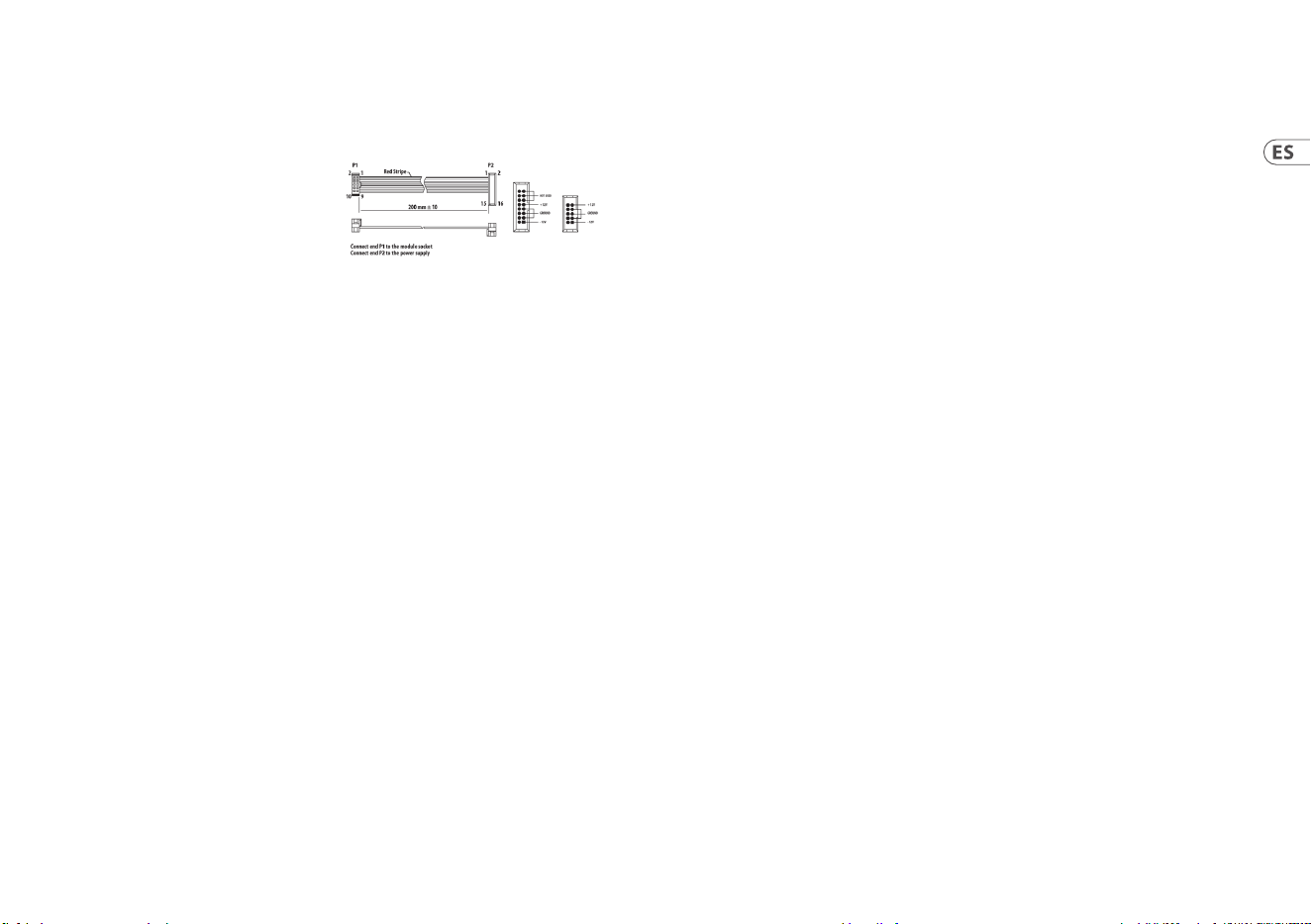
40 41Quick Start GuideRS-9
Conexión del RS-9 a
otros módulos
El RS-9 ha sido diseñado para ser un
controlador para otros módulos.
Inicialmente esto se consigue conectando
las salidas de disparador (1) y las salidas de
acento (2) a cualquier módulo que acepte
un disparador de +5 V y programando los
pasos del patrón para producir disparadores
donde sea necesario. Además, las diez ‘voces’
pueden ser distribuidas o mapeadas como
notas MIDI usando la función MAP (47),
que permite que el RS-9 pueda controlar
cualquier sintetizador MIDI usando sus
salidas DIN o USB.
El RS-9 también actuará como un interface
MIDI a disparador emitiendo disparadores
generados por el MIDI entrante a través de
las tomas DIN (42) o USB (41) usando las
notas mapeadas (el resto de notas
serán ignoradas).
Puede usar la salida de control por voltaje
o CV (39) para controlar módulos externos
como ltros controlados por voltaje, que
requieren un voltaje variable
continuamente entre 0 y +5 V y que puede
ser usado para procesar uno o más de los
módulos disparados.
El módulo viene con el cable de alimentación
necesario para conectarse a un sistema de
suministro de energía Eurorack estándar.
Siga estos pasos para conectar la
alimentación al módulo. Es más fácil realizar
estas conexiones antes de que el módulo se
haya montado en una caja de rack.
1. Apague la fuente de alimentación o la caja
del bastidor y desconecte el cable
de alimentación.
2. Inserte el conector de 16 clavijas del cable
de alimentación en la toma de la fuente
de alimentación o en la caja del bastidor.
El conector tiene una pestaña que se
alineará con el espacio en el zócalo, por lo
que no se puede insertar incorrectamente.
Si la fuente de alimentación no tiene un
enchufe con llave, asegúrese de orientar el
pin 1 (-12 V) con la raya roja en el cable.
3. Inserte el conector de 10 pines en el
zócalo en la parte posterior del módulo.
El conector tiene una pestaña que
se alineará con el enchufe para una
orientación correcta.
4. Una vez que ambos extremos del cable
de alimentación se hayan conectado de
forma segura, puede montar el
módulo en una caja y encender la
fuente de alimentación.
Conexión Eléctrica Instalación
Los tornillos necesarios se incluyen
con el módulo para su montaje en una
caja Eurorack. Conecte el cable de
alimentación antes del montaje.
Dependiendo de la caja del bastidor, puede
haber una serie de oricios jos separados
2 HP a lo largo de la caja, o una pista que
permita que las placas roscadas individuales
se deslicen a lo largo de la caja. Las placas
roscadas de movimiento libre permiten un
posicionamiento preciso del módulo,
pero cada placa debe colocarse en una
relación aproximada con los oricios de
montaje en su módulo antes de colocar
los tornillos.
Sostenga el módulo contra los rieles Eurorack
de modo que cada uno de los oricios de
montaje esté alineado con un riel o
placa roscada. Coloque los tornillos
parcialmente para comenzar, lo que
permitirá pequeños ajustes en la posición
mientras los alinea todos. Una vez
establecida la posición nal,
apriete los tornillos.

42 43Quick Start GuideRS-9
(FR) Réglages
1. TRIGGER OUTS – chacune des 10 pistes
du séquenceur dispose de sa propre
sortie miniJack asymétrique an de
déclencher des sources externes.
Des notes MIDI sont également assignées
à chaque piste (voir la section MAP).
2. ACCENT OUT – vous pouvez ajouter un
accent à chaque pas des 10 pistes
du séquenceur, ce qui génère un signal
de déclenchement dans ces sorties
miniJack asymétriques.
3. TRACK SELECT BUTTONS –
permet de sélectionner les pistes de
votre choix.
4. LEVEL – permet de régler le niveau de
la sortie CV (39), qui est l’équivalent du
ltre analogique du RD-9.
5. ACCENT – Utilisez ce bouton pour
programmer un accent sur l’étape
en cours.
6. DISPLAY – il indique le tempo par
défaut ou d’autres indications si vous
utilisez le bouton MODE (16).
7. DATA – permet de modier le tempo
ou d’autres paramètres en fonction
du mode sélectionné avec le bouton
MODE (16).
8. TAP – permet de modier le tempo en
le tapant. Tapez trois fois pour un
réglage précis.
9. RECORD – permet de mettre le RS-9 en
mode d’enregistrement.
10. STOP – permet de stopper la lecture
ou l’enregistrement et de réinitialiser le
pattern ou le morceau sélectionné à son
premier pas.
11. PLAY/PAUSE – permet de lancer la
lecture ou, en conjonction avec le bouton
ENREGISTREMENT (9), l’enregistrement.
Appuyez une deuxième fois pour
mettre le RS-9 en pause. Appuyez à
nouveau pour reprendre le lecture/
l’enregistrement à la position du pas
en cours.
12. SAVE – permet de sauvegarder le
pattern ou le morceau sélectionné.
13. COPY – permet de copier le pattern ou
le morceau sélectionné qui peut ensuite
être copié dans un autre emplacement.
Maintenez le bouton COPY appuyé
pour copier le pattern en cours puis
sélectionner un autre emplacement pour
l’y copier.
14. ERASE – permet d’eacer des patterns
ou des morceaux du mode dans lequel se
trouve le RS-9 (PATTERN ou SONG).
15. DUMP – permet de lancer un dump
Sysex de la mémoire du RS-9.
16. MODE – permet de sélectionner le
paramètre pouvant être modié par
l’encodeur (7). Vous pouvez sélectionner
Tempo, Swing, Prob(abilité) et Flam.
Les LEDs indiquent le paramètre
sélectionné et l’acheur (6) sa valeur.
17. SYNC IN – cette entrée minijack
symétrique permet de synchroniser le
RS-9 avec une source d’horloge
analogique externe. Elle peut également
recevoir des instructions de type start/
stop. Vous pouvez modier les réglages
de l’horloge dans le menu.
18. SYNC OUT – cette sortie minijack
symétrique permet de synchroniser des
appareils analogiques externes avec
le RS-9.
19. SYNC – permet de sélectionner l’une
des options de synchronisation du
RS-9: Int(erne), MIDI, USB ou Trig(ger)
pour l’entrée SYNC IN (17).
20. LENGTH LEDS – ces LEDs
indiquent quel bloc de 16 pas est
sélectionné, en conjonction avec les
boutons 21 à 24.
21. AUTOSCROLL – en mode STEP, la
fonction AUTOSCROLL fait passer la tête
de lecture au bloc suivant si le pattern
en cours d’utilisation est composé
de plus de 16 pas. Le bloc en cours
d’utilisation est indiqué par la LED
correspondante (20).
22. << – en mode STEP, si un pattern est
composé de plus de 16 pas, le bouton <<
permet de bouger la tête de lecture au
niveau du bloc précédent qui est indiqué
par la LED correspondante (20). En mode
PATTERN, le bouton << permet de
sélectionner le pattern précédent.
23. LENGTH – ce bouton permet de régler la
longueur du pattern par bloc de 16 pas
(16, 32, 48 ou 64) en utilisant les boutons
<< et >> (22 & 24). Notez bien que le
dernier bloc peut avoir une longueur
inférieure à 16 pas en modiant la
position du dernier pas; pour cela,
appuyez sur une touche STEP (44 à 59).
24. >> – en mode STEP, si un pattern est
composé de plus de 16 pas, le bouton
>> permet de bouger la tête de lecture
au niveau du bloc suivant qui est indiqué
par la LED correspondante (20). En mode
PATTERN, le bouton >> permet de
sélectionner le pattern suivant.
25. – 26. REPEAT SELECTORS – utilisez ces
boutons en conjonction avec les boutons
29 à 31 pour régler la répétition des
notes ou des pas lorsque vous utiliser le
bouton 29 (1, 2, 4 ou 8).
29. TRIGGER – utilisez ce bouton pour
déclencher la répétition des notes ou des
pas, en conjonction avec les boutons 30
et 31.
30. STEP RPT – lorsque cette fonction
est activée, appuyez sur le bouton
TRIGGER (29) pour répéter le pas en cours
ainsi que 1, 3 ou 7 autres pas en fonction
de la sélection eectuée par les boutons
25 à 28. La répétition s’arrête lorsque
vous relâchez le bouton STEP RPT et le
pattern reprend à partir du pas suivant.
31. NOTE REPEAT – lorsque cette fonction
est activée, appuyez sur le bouton
TRIGGER (29) pour répéter la(les) note(s)
du pas en cours de lecture 1, 2, 4 ou 8 fois
pas en fonction de la sélection eectuée
par les boutons 25 à 28. La répétition
s’arrête lorsque vous relâchez le bouton
STEP RPT et le pattern reprend à partir
du pas suivant.
32. SONG – ce bouton permet de placer
le RS-9 en mode SONG et de lire des
morceaux complets.

44 45Quick Start GuideRS-9
33. PATTERN – ce bouton permet de placer
le RS-9 en mode PATTERN et de lire ou
assembler des patterns pour créer
un morceau.
34. STEP – ce bouton permet de placer
le RS-9 en mode STEP et de créer des
patterns en ajoutant des percussions
sur les pas.
35. TRACK MUTE – maintenez ce bouton
et appuyez sur l’un des boutons de
sélection de piste (3) pour couper le son
de la piste correspondante. Les pistes
coupées ne peuvent pas transmettre de
signaux de déclenchement, d’accents ou
de notes MIDI.
36. TRACK SOLO – maintenez ce bouton
et appuyez sur l’un des boutons de
sélection de piste (3) pour placer la piste
correspondante en mode solo. Les autres
pistes ne peuvent pas transmettre de
signaux de déclenchement, d’accents ou
de notes MIDI tant qu’une piste est en
mode solo.
37. AUTOFILL – si le RS-9 est en mode
Pattern, appuyez sur AUTOFILL et sur
le sélecteur d’un pattern pour jouer ce
pattern 1 fois. Le pattern qui était en
cours de lecture reprend ensuite.
38. SETTINGS – utilisez ce bouton en
conjonction avec les 16 touches de la
partie droite (44 à 59) pour modier les
réglages du RS-9.
39. CV OUT – le RD-9, sur lequel le RS-9
est basé, comprenait un ltre puissant
qui pouvait être appliqué à ses voix.
Comme le RS-9 n'a pas ses propres voix,
le CV OUT est fourni pour contrôler
le traitement externe qui peut être
appliqué à n'importe quelle source
vocale contrôlée par le RS-9.
Pour enregistrer CV, sélectionnez une
sortie de déclenchement à l'aide des
boutons de sélection de piste (3).
En mode d'enregistrement pas à pas
avec le motif en cours de lecture, tournez
la commande de niveau et le CV sera
enregistré dans le motif.
40. RESET – si un signal est transmis à cette
entrée minijack asymétrique, la tête
de lecture est replacée au niveau du
premier pas du pattern en cours
(en mode PATTERN).
41. USB – ce connecteur USB C permet de
mettre à jour le rmware du RS-9 et
d’utiliser des signaux MIDI par USB.
42. MIDI IN – cette entrée MIDI DIN à 5
broches permet de synchroniser le
RS-9 avec un appareil MIDI externe.
Les notes liées aux pistes
(voir section 47) permettent de générer
des signaux de déclenchement dans les
sorties correspondantes (1).
43. MIDI OUT – cette sortie MIDI DIN à 5
broches peut transmettre des notes MIDI
en plus des signaux de déclenchement
analogiques et de synchroniser des
appareils MIDI externes avec l’horloge
interne du RS-9.
Les 16 touches 44 à 59 ont diérents
usages en fonction du mode dans
lequel se trouve le RS-9. En mode STEP
elles permettent d’ajouter un signal
de déclenchement/une note à la piste
sélectionnée sur les pas 1 – 16, 17 – 32,
33 – 48 ou 49 – 64 en fonction de la
longueur du pattern. En mode PATTERN,
elles permettent de sélectionner les
patterns 1 à 16 du morceau en cours de
lecture. En mode SONG, elles permettent
de sélectionner les morceaux de 1 à 16.
Si elles sont utilisées en conjonctions
avec le bouton SETTINGS (38),
elles permettent d’accéder aux
paramètres du RS-9. Appuyez à nouveau
sur SETTINGS pour quitter l’édition des
paramètres. Le bouton TAP (8) permet de
faire déler les paramètres; l’encodeur
(7) permet de faire déler les options.
44. MIDI
• CANAL MIDI IN (0 à 16, All, Out (suit le
réglage de la sortie OFF MIDI))
• CANAL MIDI OUT (0 à 16, All, O)
• VERS USB (On / O)
• SOFT OUT THRU (transforme la sortie
MIDI OUT en MIDI OUT + THRU)
• ID DE L’APPAREIL (1 à 16, à utiliser avec
des Sysex si plusieurs appareils
sont utilisés)
45. USB
• CANAL USB MIDI IN (1 à 16, All, Out
(suit le réglage de la sortie OFF MIDI))
• CANAL USB MIDI OUT (1 à 16, All, O)
• VERS MIDI (on / o)
46. CLOCK
• Préférences du tempo
(Global / Song / Pattern)
• Préférences du swing
(Global / Song / Pattern)
• Préférences de la probabilité
(Global / Song / Pattern)
• Préférences de Fla
(Global / Song / Pattern)
• Paramètres de l’horloge analogique
(1 PPS / 1 PPQN / 2 PPQN / 4 PPQN / 24
PPQN / 48 PPQN)
• MIDI Clock Out (on/o)
47. MAP – ce bouton permet d’assigner des
notes MIDI aux pistes du séquenceur
pour utilisation avec des appareils
MIDI externes. Appuyez sur MAP,
sur les boutons de sélection des pistes (3)
souhaitées, puis utilisez l’encodeur pour
faire déler les notes de 0 à 127.
48. PREFS
• Trigger Time (1ms – 10ms/25% - 75%
du temps de pas du séquenceur)
La temps du déclencheur est un
paramètre global. La valeur par
défaut est de 10 ms. En dessous de
10 ms, certaines boîtes à rythmes
peuvent avoir des problèmes
de synchronisation.
• Accent O Level (0% - 50%); Le niveau
Accent On est réglé à l'aide de la
commande de niveau (4) avec Accent
bouton (5)
• Enchainement des morceaux
Loop (le morceau est joué en boucle)
/ Hold (le dernier pattern continue
d’être lu en boucle) / Stop
(le morceau s’arrête après le
dernier pattern))
• CV (Global / Song / Pattern)

46 47Quick Start GuideRS-9
• Préférences Poly
(Global / Song / Pattern)
• Taille des pas
(Global / Song / Pattern)
• Auto Advance (Global / Song)
• Auto Scroll (Global / Pattern)
• Mute (Global / Song / Pattern)
• Solo (Global / Song / Pattern)
49. CV – utilisez ce bouton pour modier
le CV enregistré : sélectionnez la piste
à l'aide des boutons (3) puis entrez en
mode CV en appuyant sur les boutons
PARAMÈTRES (38) et CV (49).
Utilisez les boutons 44 à 59 en
conjonction avec les boutons << et >>
si nécessaire pour sélectionner un pas de
séquence ; puis utilisez la commande de
données (7) pour ajuster le CV de l'étape
sélectionnée. La plage de CV est de 0
(minimum) à 255 (maximum).
En mode STEP, activez ou désactivez
l'automatisation CV en appuyant sur
le bouton TAP (8) et en le maintenant
enfoncé, puis en appuyant sur le bouton
CV (49). L'écran achera « cvon » lorsque
l'automatisation du CV est activée ; ‘cvof’
lorsqu'il est désactivé.
50. POLY – le RS-9 permet la
programmation non destructive de
rythmes polymétriques. Appuyez sur le
bouton 50, utilisez l’encodeur (7) pour
activer le paramètre Poly puis suivez
ces étapes pour créer des
pistes polymétriques:
• Sélectionnez une piste avec le bouton
de sélection de piste correspondant (3)
• Les LEDS correspondant aux pas actifs
du pattern s’allument
• Utilisez les touches (44 - 59) et les
boutons << / >> (22 et 24) pour les
patterns composés de plus de 16 pas
an de sélectionner le dernier pas
du pattern.
• Les LEDs indiquant les pas
désactivés clignotent.
51. RAND – Le RS-9 permet de créer des
notes/signaux de déclenchement
aléatoires sur les pas sélectionnés.
Pour cela, appuyez sur le bouton 51 puis
utilisez les boutons de sélection de piste
(3) pour sélectionner la(les) piste(s)
que vous souhaitez rendre aléatoire(s).
Utilisez ensuite les touches (44 - 59)
et les boutons << / >> (22 & 24) si
nécessaire pour sélectionner les pas sur
lesquels une note ou un signal aléatoire
doit se produire. Cette fonctionnalité
est disponible uniquement pour
les patterns.
52. PROB – Cette fonction permet
de déterminer la probabilité pour
qu’un signal ou une note ayant été
programmé(e) soit eectivement
produit(e) pour un pas spécique,
de 0% (ne sera pas produit) à 100%
(sera toujours produit). Appuyez sur
le bouton 52, utilisez les boutons de
sélection de piste, puis les touches
(44 – 59) et les boutons << / >>
(22 & 24) pour sélectionner les pas
souhaités (un seul pas peut être
paramétré à la fois); tournez alors
l’encodeur (7) pour modier
le pourcentage.
53. FLAM – un eet de a (comme un
batteur frappant avec les deux baguettes
en même temps) peut être ajouté à
un pas. Appuyez sur le bouton 53, utilisez
les boutons de sélection de piste, puis les
touches (44 – 59) et les boutons << / >>
(22 & 24) pour sélectionner les
pas souhaités; tournez alors
l’encodeur (7) pour modier la durée du
a de 0 (par défaut) à 24.
54. RPT – un eet de répétition peut être
ajouté à un pas. Appuyez sur le bouton
54, utilisez les boutons de sélection
de piste, puis les touches (44 – 59)
et les boutons << / >> (22 & 24)
pour sélectionner les pas souhaités;
utilisez alors les boutons 25 à 28 pour
sélectionner le nombre de répétitions
du pas. Activez les répétitions avec le
bouton NOTE REPEAT (31).
55. 1/8 – ce bouton permet de régler la
durée des pas à 1 croche.
56. 1/8T – ce bouton permet de régler la
durée des pas à 1 triolet de croche.
57. 1/16 – ce bouton permet de régler la
durée des pas à 1 double croche.
58. 1/16T – ce bouton permet de régler la
durée des pas à 1 triolet de
double croche.
59. 1/32 – ce bouton permet de régler la
durée des pas à 1 triple croche.
Global / Song / Pattern
Si un paramètre est réglé sur Global,
il s’applique alors à tous les patterns de tous
les morceaux. Sur Song, il s’applique aux
patterns de la chanson en cours d’édition.
Sur Pattern, il s’applique alors uniquement
au pattern en cours.
NIVEAU DE SORTIE DE LA GÂCHETTE
Pour modier le niveau de sortie de la
gâchette, retirez le RS-9 de votre rack.
Il y a un commutateur monté en surface
au-dessus et à gauche du contrôle
du tempo. Réglez le commutateur vers le
haut pour sélectionner +5 V ou vers le bas
pour sélectionner +10 V (par défaut).

48 49Quick Start GuideRS-9
Création d’un Pattern (Mode Step)
Les patterns peuvent être composés de 64
pas au maximum, ce qui ore une grande
exibilité. Voici comment enregistrer un
pattern basique de 16 pas:
1. Sélectionnez un morceau.
2. Appuyez sur PATTERN.
3. Sélectionnez un pattern avec les
touches 1-16.
4. Appuyez sur STEP.
5. Réglez le tempo avec l’encodeur.
6. Appuyez sur le
bouton d’enregistrement.
7. Sélectionnez la piste que vous
souhaitez utiliser.
8. Vous pouvez enregistrer les pas durant
la lecture (appuyez sur lecture) ou
lorsque la lecture est stoppée.
La LED blanche qui se déplace indique
la position de la tête de lecture.
Le bouton TRIGGER peut également
être utilisé pour lire et enregistrer le
son sélectionné.
9. Sélectionnez d’autres pistes à ajouter
au pattern en cours.
10. Appuyez sur stop et enregistrement
pour quitter le mode d’enregistrement
des pas.
Sauvegarde automatique
Cette fonction permet d’enregistrer
automatiquement certaines fonctionnalités.
Les modications suivantes sont alors
sauvegardées automatique lorsque
l’enregistrement des pas est activé:
1. Activation/désactivation d’un pas en
appuyant sur le bouton STEP
2. Appuyer sur TRIGGER pour activer un
pas pendant la lecture
3. L’enregistrement en direct de la
répétition des notes
4. Activer/désactiver un pas dans le
menu RAND
5. Appuyer sur STEP lors du réglage de la
longueur des patterns
6. Eacement par balayage en appuyant
sur TAP + le bouton de la piste
7. Eacer tous les pas de la piste
sélectionnée en appuyant sur ERASE +
le bouton de la piste
8. Copie des pas 1-16 vers 17-32, etc.
Pour activer/désactiver la sauvegarde
automatique, mettez l’appareil en mode
STEP, maintenez TAP puis appuyez sur le
bouton d’enregistrement.
Lorsque le mode d’enregistrement des pas
est activé, l’acheur indique le mode de
sauvegarde (“auto” ou “manu”) durant
1 seconde.
Pour rappeler un pattern enregistré,
maintenez TAP + la touche correspondant au
pattern que vous souhaitez charger.
Cela fonctionne uniquement en mode
pattern et si la sauvegarde automatique
est désactivée.
Sauvegarde d’un pattern:
1. Créez votre pattern.
2. Appuyez sur SAVE.
3. Appuyez à nouveau sur PATTERN.
Programmation
4. Sélectionnez le numéro de
pattern sous lequel vous souhaitez
enregistrer le pattern. Le pattern
en cours est indiqué puis le bouton
SAVE clignote. Notez bien que vous
pouvez uniquement sauvegarder à
l’emplacement sélectionné.
5. Appuyez sur le bouton SAVE pour
conrmer la sauvegarde.
Copie d’un pattern vers un autre
emplacement de sauvegarde
de pattern:
1. En mode PATTERN, maintenez le
bouton COPY et appuyez sur la touche
correspondant à l’emplacement dans
lequel vous souhaitez copier
le pattern. Notez bien que les patterns
peuvent être copier uniquement dans
le morceau en cours d’édition.
Copie de pages en mode STEP, copie de
la page 1 (1-16), de la page 2 (17-32), de
la page 3 (33-48) ou de la page 4 (49-64)
vers d’autres pages:
1. En mode STEP, appuyez sur LENGTH
pour activer l’édition la longueur
des patterns.
2. Sélectionnez une page avec les èches
puis appuyez sur COPY.
3. Sélectionnez la page où vous souhaitez
eectuer la copie avec les èches et
appuyez sur SAVE.
Données en direct Vs
données enregistrées
En mode SONG et PATTERN, il y a 2 types
de données:
Données en direct (LIVE): Tout changement
sur un morceau ou un pattern n’ayant
pas été sauvegardé est conservé dans la
mémoire directe.
Données enregistrées (STORED):
Lorsqu’un morceau est enregistré.
Pour eacer un pattern:
1. Appuyez sur ERASE.
2. Les boutons SONG et
PATTERN clignotent.
Appuyez sur PATTERN.
3. Utilisez le bouton TAP/HOLD pour
sélectionner les données à eacer
(Live ou Stored).
4. Sélectionnez le pattern que vous
souhaitez eacer avec l’une des
16 touches.
5. Pulse el botón ERASE que parpadeará
ahora para ejecutar el proceso
de borrado. Esta acción es permanente
y no puede ser anulada.
Eectuer un dump de pattern:
La procédure DUMP fonctionne de la même
manière que la procédure SAVE. Au lieu de
sauvegarder, le DUMP permet de transférer
les données d’un morceau/pattern sous
forme d’un message SysEx. Ces données
peuvent être sauvegardées et chargées par
un programme tiers ou transmises à un
autre RD-9.
Remarque: la longueur du pattern,
l’activation/désactivation d’un pas ou d’un
accent sont enregistrées automatiquement
en mode STEP si la fonction d’enregistrement
est activée.

50 51Quick Start GuideRS-9
Eacer une piste:
Pour eacer tous les pas d’une piste dans
un pattern, maintenez ERASE et sélectionnez
une piste pour eacer instantanément tous
ses pas.
La fonction d’eacement par balayage peut
être activée pendant la lecture en mode STEP
ou lors d’un enregistrement en maintenant
TAP/HOLD puis en sélectionnant une piste.
Le pas à la position de la tête de lecture est
eacé avant d’être lu.
En mode d’enregistrement, l’eacement est
permanent; en mode lecture, les notes sont
restaurées à la prochaine lecture.
Auto Fill
La fonction Auto Fill permet d’insérer des
lls lors de la lecture. Les lls sont créés de la
même manière qu’un pattern.
La diérence entre la lecture d’un Auto Fill
et d’un pattern normal est que le ll n’est
lu qu’une seule fois, c’est ensuite le pattern
“normal” est rappelé. Si un pattern diérent
est sélectionné, ce nouveau pattern est lu
lorsque l’Auto Fill est terminé.
L’application SYNTHTRIBE permet de
sauvegarder facilement les données
de vos morceaux et patterns qui peuvent être
importés et exportés rapidement.
Utilisation de l’Auto Fill
Lorsque vous avez programmé
vos patterns, appuyez sur le bouton AUTO
FILL et sélectionnez un pattern avec la
touche correspondante.
Astuce: il est recommandé de créer des lls
de 4 ou 8 pas, mais la taille peut atteindre 64
pas au maximum.
Longueur des Patterns
Vous pouvez modier la longueur des
patterns d’1 à 64 pas. La taille des patterns
peut permettre de créer des signatures
rythmiques diérentes. Par exemple, créez
un pattern de 12 pas en doubles croches
pour obtenir une signature rythmique de 3/4
(comme une valse).
Pour modier le nombre de pas dans
un pattern:
1. Appuyez sur les boutons STEP
et RECORD.
2. Appuyez sur LENGTH.
3. Utilisez les boutons <</>> pour
sélectionner une plage de 16, 32, 48 ou
64 pas à partir du point indiqué par la
LED rouge.
4. Appuyez sur la touche correspondant
au nombre de pas souhaité du dernier
bloc du pattern. Par exemple, si vous
sélectionner une plage de 64 pas,
appuyez sur la touche 12 pour créer
un pattern de 60 pas. La longueur
est indiquée par des LEDs blanches
allumées de manière xe.
Si vous enregistrez un pattern composé de
plus de 16 pas, appuyez sur le bouton AUTO
SCROLL en mode Step Record pour faire
déler les blocs de pas automatiquement. Par
exemple, si vous enregistrez un pattern de 24
pas, vous alternerez entre le bloc 1 (la LED 16
est allumée) composé de 16 pas et la bloc 2
(la LED 32 s’allume) composé de 8 pas.
Création d’un morceau
(Enchainement de patterns)
Le mode PATTERN permet de déclencher
n’importe lequel des 16 patterns disponibles
lors de la lecture. Les patterns peuvent être
enchainés pour former un morceau.
Suivez les étapes suivantes:
1. Sélectionnez un morceau avec l’une
des 16 touches.
2. Appuyez sur PATTERN.
3. En mode PATTERN, appuyez sur le
bouton d’enregistrement.
4. Appuyez sur le bouton STEP pour
sélectionner le 1er pattern de
votre morceau.
5. Appuyez sur AUTO SCROLL; le bouton
LENGTH clignote.
6. Appuyez sur le bouton LENGTH
(s’allume de manière xe).
7. Utilisez l’encodeur pour sélectionner le
nombre de répétitions.
8. Appuyez sur l’une des 16 touches pour
ajouter le pattern suivant du morceau.
9. Répétez les étapes 7 à 8 jusqu’à ce
que tous les patterns souhaités
soient ajoutés.
10. Vous pouvez à tout moment utiliser les
boutons << />> avec le bouton AUTO
SCROLL allumé pour naviguer dans les
diérents patterns de votre morceau
an de vérier votre programmation.
Si le bouton LENGTH est allumé,
l’acheur indique le nombre de
répétitions; si le bouton LENGTH
clignote, l’acheur indique le numéro
du pattern en cours.
11. Sauvegardez le morceau (avec le
bouton AUTO SCROLL allumé).
Sauvegarde du morceau que vous venez
de créer:
1. Appuyez sur SAVE.
2. Appuyez sur SONG.
3. Sélectionner l’emplacement avec l’une
des 16 touches (l’emplacement actuel
est indiqué par une LED blanche)
4. Appuyez sur SAVE pour
exécuter l’opération.
Pour eacer un pattern de la chaine,
sélectionnez le pattern à eacer (avec les
boutons << et >>) et appuyez sur ERASE.
Remarque: Assurez-vous que le bouton
AUTO SCROLL est bien allumé lors de
l’enregistrement sans quoi la lecture du
morceau ne sera pas conforme à
votre programmation.
Remarque: Lorsque vous eacez un pattern
de la chaine, cela n’aecte pas le nombre de
répétitions associé à cet emplacement.
Par exemple, si le pattern 3 a été programmé
pour être répété 6 fois et que vous l’eacez
de la chaine, le pattern 4 est assigné à cet
emplacement et sera répété 6 fois.
Données en direct Vs
données enregistrées.
En mode SONG, il y a 2 types de données:
Données en direct (LIVE): Tout changement
sur un morceau ou un pattern n’ayant pas été
sauvegardé est conservé dans la
mémoire directe.
Données enregistrées (STORED): Lorsqu’un
morceau est enregistré.

52 53Quick Start GuideRS-9
OLD lors de l’édition en mode COPY/ERASE/
DUMP pour sélectionner les données à eacer
(Live ou Stored).
Pour eacer les données Live ou Stored
d’un morceau:
1. Activez le mode SONG.
2. Appuyez sur ERASE.
3. Sélectionnez SONG.
4. Utilisez le bouton TAP/HOLD pour
sélectionner les données à eacer
(Live ou Stored).
5. Appuyez sur le bouton ERASE pour
exécuter la procédure d’eacement.
Changer de morceau lors de la lecture.
Il est possible de changer de morceau en
pleine lecture. Cela permet de passer d’un
morceau à un autre sans avoir à arrêter
la lecture.
1. Activez le mode SONG.
2. Maintenez le bouton TAP/HOLD.
3. Sélectionnez le morceau suivant en
utilisant les touches de 1 à 16 ; la
lecture du morceau suivant se lance à
la n du pattern en cours de lecture.
4. La touche correspondant au morceau
sélectionné clignote en blanc alors
que les autres clignotent en rouge.
Sélectionnez un pattern du
nouveau morceau.
5. Une fois le pattern sélectionné, la
touche correspondante clignote
rapidement en rouge jusqu’à ce que
la lecture du pattern du nouveau
morceau démarre.
Remarque: cette opération brise la chaine de
morceau en cours de lecture.
Création d’une chaine de morceaux
(mode SONG)
Un morceau est un ensemble de 16
patterns maximum pouvant être joués et
modiés dans un contexte live. Le mode
d’enregistrement des patterns est utilisé
pour assembler les patterns an de former
un morceau (voir la section 7). Les morceaux
doivent être enregistrés avec la fonction
AUTO SCROLL activée an de pouvoir les
intégrer à une chaine de morceaux.
Jusqu’à 16 morceaux composés de 16
patterns au maximum peuvent être créés.
Vous pouvez donc enchainer jusqu’à
256 patterns.
Notez bien que la lecture d’un morceau
doit être terminée avant que la lecture du
morceau suivant ne soit lancée.
C’est ainsi que vous pouvez créer une
performance homogène. Vous ne pouvez pas
passer à un autre morceau en plein milieu
de lecture sans briser la chaine de morceaux.
Vous devez stopper la lecture et sélectionner
un autre morceau.
Pour créer une chaine de morceaux:
1. Appuyez sur le bouton SONG pour
active le mode SONG, assurez-vous
que l’enregistrement est désactivé,
sélectionnez un morceau avec les
touches de 1 à 16 (la LED blanche
correspondante s’allume).
2. Appuyez sur le
bouton d’enregistrement.
3. Vous pouvez alors sélectionner le
morceau suivant dans la chaine
indiqué par une LED rouge.
4. Si aucun morceau n’est sélectionné,
la chaine revient au morceau n°1.
5. Sauvegardez le morceau.
Exemple:
Après avoir programmé et enregistré 3
morceaux, n°1, 2 et 3, vous pouvez enchainer
les morceaux 1 et 2 de cette manière:
1. Appuyez sur le bouton SONG pour
active le mode SONG, assurez-vous
que l’enregistrement est désactivé,
appuyez sur la touche 1 pour
sélectionner le morceau 1.
2. Appuyez sur le bouton
d’enregistrement.
3. Appuyez sur la touche 2 pour placer
le morceau 2 après le morceau 1 dans
la chaine. La LED rouge de la touche
2 s’allume.
4. Sauvegardez le morceau 1
Pour enchainer les morceaux 2 et 3:
1. Appuyez sur le bouton SONG pour
active le mode SONG, assurez-vous
que l’enregistrement est désactivé,
appuyez sur la touche 2 pour
sélectionner le morceau 2.
2. Appuyez sur le bouton
d’enregistrement.
3. Appuyez sur la touche 3 pour placer
le morceau 3 après le morceau 2 dans
la chaine. La LED rouge de la touche
3 s’allume.
4. Sauvegardez le morceau 2.
Comme le morceau 3 n’a pas été
sauvegardé dans la chaine, la lecture du
morceau 1 reprend.
Après avoir complété les étapes indiquées
ci-dessus, appuyez sur le bouton
d’enregistrement pour le désactiver, appuyez
sur la touche 1 pour sélectionner le morceau
1, assurez-vous que le bouton AUTO SCROLL
est allumé en mode SONG et PATTERN,
puis appuyez sur lecture; le séquenceur
lit les morceaux 1, puis 2, puis 3. Si le
paramètre PREFS du mode SONG CHAIN est
réglé sur LOOP, une fois la lecture du
morceau 3 terminé, le morceau 1 est
joué à nouveau.
Notez bien que ce paramètre est prioritaire
sur le réglage Chain Songs du menu Settings.
Désactivez le bouton AUTO SCROLL lors de la
lecture d’un morceau pour revenir au réglage
Chain Songs original.
REMARQUE: Si la fonction Auto Scroll est
active dans le mode SONG, elle aecte la
lecture des patterns. Désactivez la
fonction Auto Scroll pour une lecture
normale des patterns.
ASTUCE: Utilisez l’application Synthtribe pour
créer et sauvegarder des morceaux et des
patterns et les charger dans le RS-9.
Sauvegarde automatique du morceau
suivant de la chaine
En mode SONG, avec l’enregistrement
activé, utilisez l’une des touches 1-16 an
de sélectionner le morceau qui viendra se
chainer au morceau en cours; ce morceau est
sauvegardé automatiquement.

54 55Quick Start GuideRS-9
Pour eacer un morceau:
1. Appuyez sur ERASE.
2. Les boutons SONG et
PATTERN clignotent.
Appuyez sur SONG.
3. Utilisez le bouton TAP/HOLD pour
sélectionner les données à eacer
(Live ou Stored).
4. Appuyez sur ERASE pour eacer le
morceau sélectionné.
Jouer un Pattern (mode Pattern)
Appuyez sur le bouton PATTERN et
sélectionnez le pattern que vous
souhaitez jouer.
En mode PATTERN, tous les patterns
enregistrés s’allument en blanc, le pattern
sélectionné s’allume en rouge (vous pouvez
ainsi voir les patterns ayant été programmés).
Répétition de pas
Cette fonction permet de modier les
patterns durant une performance live.
Lorsque cette fonction est activée, le(s) pas
sélectionné(s) (en fonction des paramètres
des pas) est(sont) répété(s) jusqu’à ce que le
bouton TRIGGER soit relâché. Vous pouvez
répéter 1,2, 4 ou 8 pas. Cette fonction très
puissante permet, par exemple, de répéter la
n d’un pattern pour créer un ll.
Pour utiliser cette fonction:
1. Appuyez sur STEP RPT.
2. Sélectionnez le nombre de pas à
répéter (1,2,4 ou 8).
3. Durant la lecture d’un pattern
maintenez le bouton TRIGGER pour
répéter les pas.
4. Vous pouvez modier le nombre de
pas tout en maintenant le bouton
TRIGGER pour créer diérents eets.
5. Appuyez sur STEP RPT pour désactiver
cette fonction.
REMARQUE: La répétition ne fonctionne pas si
le mode POLY est activé sur l’une des pistes.
Répétition de notes
Cette fonction permet de modier les
patterns durant une performance live.
Lorsque cette fonction est activée, la piste
sélectionnée est répétée jusqu’à ce que le
bouton TRIGGER soit relâché. Vous pouvez
répéter une note 1,2, 4 ou 8 fois.
Cette fonction propice à la création permet
de générer des roulements ou des saccades
en répétant une note alors que le rythme
continue d’être lu. Vous pouvez enregistrer le
résultat dans un pattern en mode
RECORD STEP.
Pour utiliser cette fonction et enregistrer
le résultat:
1. Appuyez sur NOTE RPT.
2. Sélectionnez le nombre de répétitions
(1,2,4 ou 8).
3. Appuyez sur enregistrement en
mode STEP.
4. Durant la lecture d’un pattern
maintenez le bouton TRIGGER pour
répéter les notes.
5. Vous pouvez modier le nombre de
notes tout en maintenant le bouton
TRIGGER pour créer diérents eets.
6. Appuyez sur NOTE RPT pour désactiver
cette fonction.
REMARQUE: la répétition des notes peut être
enregistrée en mode STEP. Pour retirer une
répétition d’un pas, eacez le pas dans
le pattern. Les LEDs rouges indiquent si
le pas doit se répéter 1,2,4 ou 8 fois.
Vous pouvez également programmer
les répétitions :
Étape 1: activez la fonction NOTE RPT et
sélectionner le nombre de répétitions en
mode STEP.
Étape 2: sélectionnez une piste.
Étape 3: maintenez l’une des 16 touches puis
appuyez sur TRIGGER.
Vous pouvez ajouter des répétitions sans
avoir à activer l’enregistrement en mode
STEP avec cette méthode.
Fonction mute d’une piste
Cette fonction permet de couper le son
d’une piste dans un pattern, un morceau
ou de manière globale. Pour couper le son
d’une piste:
1. Lors de la lecture d’un pattern,
appuyez sur le bouton MUTE de la
section TRACK.
2. Sélectionnez la(les) piste(s) que vous
souhaitez couper.
3. La(les) piste(s) coupée(s) s’allument
en rouge.
4. Appuyez sur MUTE pour quitter
cette fonction.
REMARQUE: Vous pouvez réactiver toutes
les pistes coupées en maintenant TAP et en
appuyant sur le bouton MUTE.
Fonction solo
Cette fonction permet de couper le son de
toutes les pistes sauf celle(s) sélectionnée(s)
dans un pattern, un morceau ou de
manière globale.
Pour activer la fonction SOLO:
1. Lors de la lecture d’un pattern,
appuyez sur le bouton SOLO de la
section TRACK.
2. Sélectionnez la(les) piste(s) que vous
souhaitez activer en solo.
3. La(les) piste(s) solo s’allument
en blanc.
4. Appuyez sur SOLO pour quitter
cette fonction.
REMARQUE: la fonction SOLO est toujours
prioritaire sur la fonction MUTE. Si vous
activez le mode SOLO sur une piste coupée,
le son de celle-ci est réactivé.
REMARQUE: Vous pouvez désactiver
la fonction solo de toutes les pistes en
maintenant TAP et en appuyant sur le
bouton SOLO.
Changement instantané de pattern
Cette fonction permet de changer de pattern
qui sera lu au niveau de la tête de lecture.
Pour cela, commencez par activer le
mode PATTERN. Maintenez ensuite le bouton
PATTERN et sélectionnez le pattern suivant
avec les touches 1-16.
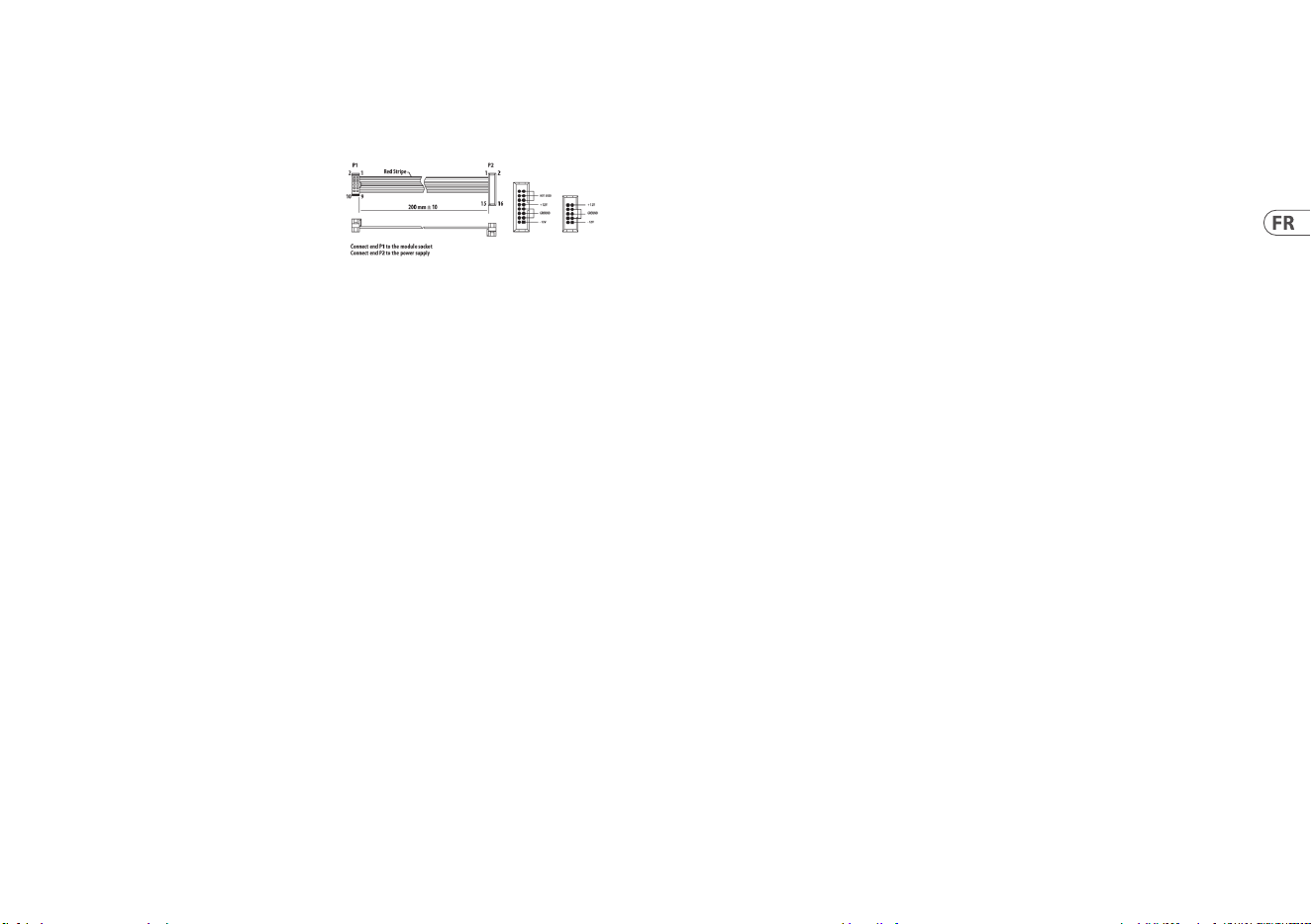
56 57Quick Start GuideRS-9
Le module est livré avec le câble
d’alimentation requis pour la
connexion à un système d’alimentation
standard Eurorack. Suivez ces étapes pour
connecter l’alimentation au module. Il est
plus facile d’eectuer ces connexions avant
que le module n’ait été monté dans un boîtier
de rack.
1. Mettez le bloc d’alimentation ou le boîtier
de rack hors tension et débranchez le
câble d’alimentation.
2. Insérez le connecteur à 16 broches du
câble d’alimentation dans la prise du bloc
d’alimentation ou du boîtier du rack.
Le connecteur a une languette qui
s’alignera avec l’espace dans la prise,
de sorte qu’il ne peut pas être inséré de
manière incorrecte. Si le bloc
d’alimentation n’a pas de prise à clé,
veillez à orienter la broche 1 (-12 V) avec
la bande rouge sur le câble.
3. Insérez le connecteur à 10 broches dans la
prise à l’arrière du module. Le connecteur
a une languette qui s’alignera avec la prise
pour une orientation correcte.
4. Une fois que les deux extrémités du câble
d’alimentation ont été solidement xées,
vous pouvez monter le module dans un
boîtier et allumer l’alimentation.
Connexion Électrique
Connexion du RS-9
à d’autres modules
Le RS-9 a été conçu pour contrôler
d’autres modules. Cela peut être eectué
en connectant les sortie TRIG (1) et ACC (2)
à tout module compatible avec les signaux
de déclenchement +5 V et en programmant
les pas des patterns. De plus, les 10 pistes
peuvent être assignées à des notes MIDI en
utilisant la fonction MAP (47), ce qui permet
au RS-9 de contrôler un synthétiseur MIDI par
câble MIDI DIN 5 broches ou par USB.
Le RS-9 peut également server d’interface
MIDI-trigger en produisant des signaux de
déclenchement générés par les signaux MIDI
transmis à l’entrée DIN (42) ou au port (41)
correspondant aux notes assignées aux pistes
(les autres notes sont ignorées).
La sortie CV (39) peut être utilisée pour
contrôler des modules externes, par exemple
des ltres contrôlés par la tension (VCF), qui
ont besoin d’une tension variable de 0 V à +5
V et qui peuvent être utilisés pour traiter le
son d’un ou plusieurs modules contrôlés par
les signaux de déclenchement.
Installation
Les vis nécessaires sont incluses avec
le module pour le montage dans un
boîtier Eurorack. Connectez le câble
d’alimentation avant le montage.
Selon le cas de rack, il peut y avoir une
série de trous xes espacés de 2 HP sur la
longueur du cas, ou une piste qui permet
aux plaques letées individuelles de glisser
le long de la longueur du cas. Les plaques
letées à déplacement libre permettent
un positionnement précis du module,
mais chaque plaque doit être positionnée
approximativement par rapport aux trous
de montage de votre module avant de xer
les vis.
Maintenez le module contre les rails
Eurorack de sorte que chacun des trous de
montage soit aligné avec un rail leté ou une
plaque letée. Fixez les vis partiellement
pour commencer, ce qui permettra de petits
ajustements au positionnement pendant que
vous les alignerez tous. Une fois la position
nale établie, serrez les vis vers le bas.

58 59Quick Start GuideRS-9
(DE) Bedienelemente
1. TRIGGER OUTS – Jede der zehn
Sequencerspuren verfügt über einen
eigenen Trigger-Ausgang an einer 3,5
mm TS-Klinkenbuchse zur Ansteuerung
externer Quellen. Außerdem sind jeder
Spur MIDI-Noten zugewiesen
(siehe MAP unten).
2. ACCENT OUT – Jede der zehn
Sequencerspuren kann auf jedem Beat
mit Akzenten versehen werden, die
einen Trigger über diese 3,5 mm
TS-Klinkenbuchsen ausgeben.
3. TRACK SELECT BUTTONS – Mit diesen
Tasten wählen Sie die gewünschte
Sequencerspur aus.
4. LEVEL – Mit diesem Regler können Sie
den Pegel des CV-Ausgangs (39) ändern,
der dem analogen Filter des
RD-9 entspricht.
5. ACCENT – Verwenden Sie diese
Schaltäche, um einen Akzent auf dem
aktuellen Schritt zu programmieren.
6. DISPLAY – Das Display zeigt als
Voreinstellung das Tempo sowie andere
Informationen in Verbindung mit der
MODE-Taste (16) an.
7. DATA – Verwenden Sie diesen Regler,
um das Tempo und andere Parameter in
Verbindung mit der MODE-Taste (16)
zu ändern.
8. TAP – Mit dieser Taste stellen Sie das
TAP-Tempo ein. Tippen Sie dreimal
auf die Taste, um das Tempo
genau einzustellen.
9. RECORD – Mit dieser Taste
können Sie das RS-9 in den
Aufnahmemodus schalten.
10. STOP – Mit dieser Taste stoppen Sie die
Wiedergabe oder Aufnahme des RS-9
und setzen das aktuelle Pattern oder den
Song auf den ersten Step zurück.
11. PLAY/PAUSE – Mit dieser Taste starten
Sie die Wiedergabe des RS-9 oder in
Verbindung mit der RECORD-Taste (9)
die Aufnahme. Ein zweiter Tastendruck
lässt das RS-9 pausieren. Bei der dritten
Betätigung wird die Aufnahme beim
aktuellen Step fortgesetzt.
12. SAVE – Mit dieser Taste können Sie das
aktuell programmierte Pattern oder den
Song speichern.
13. COPY – Mit dieser Taste können Sie eine
Kopie des aktuellen Patterns oder Songs
erstellen, die an einer anderen Stelle
eingefügt werden kann.
Halten Sie COPY gedrückt, um das
aktuelle Pattern zu kopieren, und
wählen Sie dann einen anderen Pattern-
Speicherort zum Einfügen.
14. ERASE – Mit dieser Taste können Sie
Patterns und Songs löschen, je nachdem,
ob sich das RS-9 im Pattern- oder Song-
Modus bendet.
15. DUMP – Mit dieser Taste können Sie
einen Sysex-Dump des RS-9
Speichers starten.
16. MODE – Verwenden Sie diese Taste,
um durch die Parameter zu scrollen, die
mit dem Data Controller (7) eingestellt
werden können. Zur Auswahl stehen
Tempo, Swing, Prob(ability) und Flam.
LEDs zeigen an, welcher Parameter
geregelt wird, und das Display (6) zeigt
den aktuellen Wert an.
17. SYNC IN – Verwenden Sie diese 3,5 mm
TRS-Klinkenbuchse, um das RS-9 mit
einer externen analogen Clock-Quelle
zu synchronisieren. Akzeptiert werden
auch analoge Start/Stopp-Anweisungen.
Die Clock-Einstellungen können im
SETTINGS-Menü angepasst werden.
18. SYNC OUT – Verwenden Sie diese
3,5 mm TRS-Klinkenbuchse, um
externe analoge Geräte mit dem
RS-9 zu synchronisieren.
19. SYNC – Mit dieser Taste können Sie
durch die Synchronisationsoptionen des
RS-9 scrollen: Int(ernal), MIDI, USB oder
Trig(ger) über die SYNC IN-Buchse (17).
20. LENGTH LEDS – Diese LEDs zeigen in
Verbindung mit den Tasten 21 - 24 an,
welcher Block von 16 Steps der
aktuelle ist.
21. AUTOSCROLL – Im STEP-Modus behält
AUTOSCROLL den Abspielkopf immer im
Blick, wenn das aktuelle Pattern länger
als 16 Steps ist, indem er durch die
Blöcke von 16 Steps vorrückt, wobei der
aktuelle Block durch die LENGTH-LEDs
(20) angezeigt wird.
22. << – Wenn im STEP-Modus ein
Pattern länger als 16 Steps ist, kann der
Abspielkopf mit der <<-Taste einen
Block zurückbewegt werden, was durch
die LENGTH-LEDs (20) angezeigt wird.
Im PATTERN-Modus gehen Sie mit der
<<-Taste rückwärts durch die Patterns,
die einen Song bilden.
23. LENGTH – Verwenden Sie diese Taste,
um die Patternlänge mit den Tasten
>> und << (24 & 22) in Blöcken von 16
Steps auf 16, 32, 48 oder 64 einzustellen.
Beachten Sie, dass der letzte Block
verkürzt werden kann, indem Sie einen
anderen letzten Step als 16 einstellen.
Hierzu halten Sie die LENGTH-Taste
gedrückt und drücken eine der STEP-
Tasten (44 - 59).
24. >> – Wenn im STEP-Modus ein Pattern
länger als 16 Steps ist, kann mit der
>>-Taste der Abspielkopf um einen
Block vorwärtsbewegt werden,
was durch die LENGTH-LEDs (20)
angezeigt wird. Im PATTERN-Modus
gehen Sie mit der >>-Taste vorwärts
durch die Patterns, aus denen ein
Song besteht.
25. – 28. REPEAT SELECTORS –
Verwenden Sie diese Tasten in
Verbindung mit den Tasten 29 - 31,
um die Anzahl der Noten oder Steps
auszuwählen, die wiederholt werden
sollen, wenn sie mit Taste 29 getriggert
werden: 1, 2, 4 oder
8 Wiederholungen.
29. TRIG – Mit dieser Taste können Sie
entweder die Notenwiederholung oder
die Step-Wiederholung in Verbindung
mit den Tasten 30 und 31 triggern.
30. STEP REPEAT – Bei ausgewähltem
STEP REPEAT bewirkt die TRIG-Taste (29),
dass der aktuelle Step plus 1, 3 oder 7
nachfolgende Steps wiederholt wird, je
nachdem, welche der Tasten
25 - 28 ausgewählt ist, bis TRIG
losgelassen wird. Das Pattern wird dann
mit dem nächsten Step fortgesetzt.
31. NOTE REPEAT – Bei ausgewähltem
NOTE REPEAT bewirkt die TRIG-Taste (29)
eine ein-, zwei-, vier- oder achtmalige

60 61Quick Start GuideRS-9
Wiederholung der Note(n) auf dem
aktuellen Step, je nachdem, welche der
Tasten 25 - 28 ausgewählt ist. Wenn Sie
TRIG loslassen, wird das Pattern mit dem
nächsten Step fortgesetzt.
32. SONG – Mit dieser Taste können Sie das
RS-9 in den SONG-Modus schalten,
in dem Songs abgespielt werden können.
33. PATTERN – Mit dieser Taste schalten Sie
das RS-9 in den PATTERN-Modus,
in dem einzelne Patterns abgespielt
oder zu Songs zusammengestellt
werden können.
34. STEP – Verwenden Sie diese Taste, um
das RS-9 in den STEP-Modus zu schalten,
in dem ein Pattern durch Hinzufügen
von Beats zu einzelnen Steps erstellt
werden kann.
35. TRACK MUTE – Halten Sie diese Taste
gedrückt und verwenden Sie die TRACK
SELECT-Tasten (3), um einzelne Spuren
vorübergehend stummzuschalten.
Eine stummgeschaltete Spur gibt keine
Trigger, Akzente oder MIDI-Noten aus.
36. TRACK SOLO – Halten Sie diese Taste
gedrückt und verwenden Sie die TRACK
SELECT-Tasten (3), um eine oder mehrere
Spuren vorübergehend solo zu schalten.
Andere Spuren geben keine Trigger,
Akzente oder MIDI-Noten aus, solange
eine Spur solo geschaltet ist.
37. AUTOFILL – Wenn sich das RS-9 im
Pattern Play-Modus bendet und Sie
AUTOFILL und die Wahltaste für ein
anderes Pattern drücken, wird das
zweite Pattern einmal abgespielt
und dann zum ursprünglichen
Pattern zurückgekehrt.
38. SETTINGS – Verwenden Sie diese Taste
in Verbindung mit den sechzehn Keypad-
Tasten 44 - 59, um Einstellungen am
RS-9 vorzunehmen.
39. CV OUT – Der RD-9, auf dem der RS-9
basiert, enthielt einen leistungsstarken
Filter, der auf seine Stimmen
angewendet werden konnte. Da der
RS-9 keine eigenen Stimmen hat, wird
der CV OUT zur Steuerung der externen
Verarbeitung bereitgestellt, die auf die
vom RS-9 gesteuerte(n) Stimmquelle(n)
angewendet werden kann.
Um CV aufzunehmen, wählen Sie
einen Trigger-Ausgang mit den
Spurauswahltasten (3). Während Sie sich
im Step-Record-Modus benden und
das Pattern abgespielt wird, drehen Sie
den Pegelregler und die CV wird in das
Pattern aufgenommen.
40. RESET – Das Anlegen eines Triggers
an diese 3,5 mm TS-Klinkenbuchse
bewirkt, dass das aktuelle Pattern im
Pattern-Modus auf seinen ersten Step
zurückgesetzt wird. Im Song-Modus
wird der aktuelle Song auf den ersten
Step des ersten Patterns im
Song zurückgesetzt.
41. USB – Über diesen USB C-Anschluss kann
man die RS-9-Firmware aktualisieren
und MIDI über USB nutzen.
42. MIDI IN – Verwenden Sie diese 5-polige
DIN-Buchse, um das RS-9 mit externen
MIDI-Geräten zu synchronisieren.
Gemappte Noten (siehe 47 unten)
bewirken auch die Ausgabe von Triggern
an den entsprechenden Ausgängen (1).
43. MIDI OUT – Verwenden Sie diese
5-polige DIN-Buchse, um neben
den analogen Triggern auch
MIDI-Noten auszugeben und externe
MIDI-Geräte mit der Clock des RS-9
zu synchronisieren.
Die Tasten 44 - 59 haben
unterschiedliche Funktionen,
je nachdem, in welchem Modus sich das
RS-9 bendet. Im STEP-MODUS werden
sie verwendet, um den Steps 1 - 16, 17
- 32, 33 - 48 oder 49 - 64 einen Trigger/
eine Note für die ausgewählte Spur
hinzuzufügen, abhängig von
der Patternlänge. Im PATTERN-Modus
dienen sie zur Auswahl der Patterns
1 - 16 im aktuellen Song. Im SONG-
Modus werden sie verwendet, um die
Songs 1 - 16 auszuwählen.
In Verbindung mit der SETTINGS-Taste
(38) ermöglichen die Tasten den Zugri
auf die Einstellungen des RS-9.
Durch erneutes Drücken von SETTINGS
wird der SETTINGS-Modus verlassen.
Mit dem TAP-Regler (8) können Sie durch
die Einstellungen scrollen. Mit dem
DATA-Regler (7) können Sie durch die
Optionen scrollen.
44. MIDI
• MIDI IN CHANNEL
(0 – 16, All, Out (folgt den OFF
MIDI OUT-Einstellungen))
• MIDI OUT CHANNEL (0 – 16, All, O)
• FORWARD TO USB (On / O)
• SOFT OUT THRU (ändert MIDI Out in
MIDI Out + Thru)
• DEVICE ID (1 – 16, für den Einsatz
mit Sysex, wenn mehrere Geräte
verwendet werden)
45. USB
• USB MIDI IN CHANNEL
(1 – 16, All, Out (folgt den USB
OFFMIDI OUT-Einstellungen))
• USB MIDI OUT (1 – 16, All, O)
• FORWARD TO MIDI (On / O)
46. CLOCK
• Tempo Preference
(Global / Song / Pattern)
• Swing Preference
(Global / Song / Pattern)
• Probability Preference
(Global / Song / Pattern)
• Flam Preference
(Global / Song / Pattern)
• Analog Clock Einstellungen
(1 PPS / 1 PPQN / 2 PPQN /
4 PPQN / 24 PPQN / 48 PPQN)
• MIDI Clock Out (on/o)
47. MAP – Diese Taste ordnet MIDI-
Noten den Spuren des Sequencers zu,
um sie mit externen MIDI-Geräten
zu verwenden. Nachdem Sie MAP
ausgewählt haben, wählen Sie mit den
TRACK SELECT-Tasten (3) die gewünschte
Spur aus und scrollen dann mit dem
DATA-Regler durch die Noten 0 - 127.
48. PREFS
• Trigger Time (1ms – 10ms/25% - 75%
der Sequenzer-Schrittzeit)
Die Auslösezeit ist eine

62 63Quick Start GuideRS-9
globale Einstellung. Der Standardwert
ist 10 ms. Unterhalb von 10 ms
können einige Drumcomputer
Synchronisationsprobleme haben.
• Accent O Level (0% - 50%);
Accent On Der Pegel wird mit dem
Pegelregler eingestellt (4) mit dem
Accent knopf (5)
• Chain Songs Loop (Song wird als Loop
wiederholt) / Hold (letztes Pattern des
Songs spielt endlos, bis es
gestoppt wird) / Stop (Song stoppt
nach dem letzten Pattern)
• CV (Global / Song / Pattern)
• Poly Preference
(Global / Song / Pattern)
• Step Size (Global / Song / Pattern)
• Auto Advance (Global / Song)
• Auto Scroll (Global / Pattern)
• Mute (Global / Song / Pattern)
• Solo (Global / Song / Pattern)
49. CV – Verwenden Sie diese Taste, um
die aufgenommene CV zu bearbeiten:
Wählen Sie die Spur mit den Tasten
(3) aus und wechseln Sie dann in den
CV-Modus, indem Sie die Taste SETTINGS
(38) und CV (49) drücken. Verwenden Sie
die Tasten 44 – 59 in Verbindung mit den
Tasten << und >>, falls erforderlich,
um einen Sequenzschritt auszuwählen;
Verwenden Sie dann den Datenregler (7),
um die CV für den ausgewählten Schritt
anzupassen. Der CV-Bereich reicht von 0
(Minimum) bis 255 (Maximum).
Im STEP-Modus können Sie die
CV-Automation ein- oder ausschalten,
indem Sie die TAP-Taste (8) gedrückt
halten und dann die CV-Taste (49)
drücken. Das Display zeigt ‘cvon’ an,
wenn die CV-Automation eingeschaltet
ist; ‘CVOF’, wenn es ausgeschaltet ist.
50. POLY – Das RS-9 ermöglicht die
nicht-destruktive Programmierung von
polymetrischen Rhythmen.
Wählen Sie Taste 50, schalten Sie
Poly mit dem DATA-Regler (7) ein und
folgen Sie dann diesen Schritten, um
polymetrische Spuren zu erstellen:
• Wählen Sie eine Spur mit den TRACK
SELECT-Tasten (3).
• Die aktiven Steps des Patterns
leuchten auf.
• Benutzen Sie die Step-Tasten
(44 - 59) zusammen mit den << /
>> Tasten (22 & 24) für Patterns mit
mehr als 16 Steps, um den letzten
Step auszuwählen, auf dem die
ausgewählte Spur getriggert
werden soll.
• Die Step-LEDs blinken, um
Steps anzuzeigen, die
nicht mehr erklingen.
51. RAND – Das RS-9 ermöglicht das
Auftreten von zufälligen Triggern/Noten
auf ausgewählten Steps.
Um dies zu aktivieren, wählen Sie
Taste 51 und dann mit den TRACK
SELECT-Tasten (3) die Spur(en), die Sie
randomisieren möchten.
Verwenden Sie dann die Step-Tasten
(44 - 59) nötigenfalls zusammen mit den
<< / >> Tasten (22 & 24), um die Steps
innerhalb des Patterns auszuwählen,
auf denen ein zufälliger Trigger/eine
Note auftreten könnte.
Die Randomisierung ist nur auf
Pattern-Basis verfügbar.
52. PROB – Mit Probability können Sie die
Wahrscheinlichkeit auswählen, mit der
ein programmierter Trigger/eine Note
auf einem bestimmten Step erklingt.
Bereich: 0% (wird nicht getriggert)
bis 100% (wird immer getriggert).
Wählen Sie Taste 52, dann mit den
TRACK SELECT-Tasten (3) die Spur, die
Sie programmieren möchten, dann mit
den Step-Tasten (44 - 59) und den << /
>>-Tasten (22 & 24) die gewünschten
Steps (es kann immer nur ein Step
eingestellt werden) und stellen Sie
dann mit dem DATA-Regler (7)
den Prozentsatz ein.
53. FLAM – Der Flam-Eekt (wenn der
Schlagzeuger mit zwei Stöcken auf eine
Trommel schlägt) kann jedem Step einer
beliebigen Spur hinzugefügt werden.
Wählen Sie Taste 53, dann mit den
TRACK SELECT-Tasten (3) die Spur, der Sie
den Flam-Eekt hinzufügen möchten,
dann mit den Step-Tasten (44 - 59) und
den Tasten << / >> den gewünschten
Step und stellen Sie dann mit dem
DATA-Regler (7) die Flam-Länge von 0
(Standard) bis 24 ein.
54. RPT – Ein Ratchet (Notenwiederholung)
kann jedem Step für jede Spur
hinzugefügt werden. Wählen Sie Taste
54, dann mit den TRACK SELECT-Tasten
(3) die gewünschte Spur, dann mit den
Step-Tasten (44 - 59) und den Tasten
<< / >> den gewünschten Step und
schließlich mit den Tasten 25 - 28 die
Anzahl der Wiederholungen für
den Step. Schalten Sie die
Wiederholungen mit der NOTE REPEAT-
Taste (31) ein.
55. 1/8 – Mit dieser Taste können
Sie die Step-Größe des RS-9 auf 8tel-
Noten einstellen.
56. 1/8T – Mit dieser Taste können Sie
die Step-Größe des RS-9 auf
8tel-Triolen einstellen.
57. 1/16 – Mit dieser Taste können Sie
die Step-Größe des RS-9 auf
16tel-Noten einstellen.
58. 1/16T – Mit dieser Taste können Sie
die Step-Größe des RS-9 auf 16tel-
Triolen einstellen.
59. 1/32 – Mit dieser Taste können
Sie die Step-Größe des RS-9 auf 32tel-
Noten einstellen.
Global / Song / Pattern
Wenn ein Parameter auf Global eingestellt
ist, gelten die Einstellungen für alle Patterns
in allen Songs. Steht er auf Song, gilt er nur
für die Patterns im aktuellen Song.
Steht er auf Pattern, dann gilt er nur für das
aktuelle Pattern.
TRIGGER-AUSGANGSPEGEL
Um den Trigger-Ausgangspegel zu ändern,
entfernen Sie die RS-9 aus dem Rack.
Oberhalb und links neben dem Temporegler
bendet sich ein an der Oberäche
montierter Schalter. Stellen Sie den Schalter
auf +5 V oder auf +10 V (Standard) herunter.

64 65Quick Start GuideRS-9
Pattern erstellen (Step-Modus)
Patterns können bis zu 64 Steps verwenden
und bieten dadurch hohe Flexibilität.
So nehmen Sie ein einfaches 16-Step
Pattern auf:
1. Wählen Sie einen SONG.
2. Drücken Sie PATTERN.
3. Wählen Sie die gewünschte Pattern-
Nummer mit den Step-Tasten 1 - 16.
4. Drücken Sie STEP.
5. Wählen Sie das gewünschte Tempo
mit dem Data-Regler.
6. Drücken Sie RECORD.
7. Wählen Sie die gewünschte
Stimme/VOICE.
8. Die Steps können entweder bei
laufendem Gerät (PLAY drücken)
oder im gestoppten Zustand
programmiert werden. Die sich
bewegende weiße LED ist der
Abspielkopf, der die aktuelle
Abspielposition anzeigt. Die TRIGGER-
Taste kann auch zum Abspielen und
Aufnehmen der aktuell gewählten
Stimme verwendet werden.
9. Wählen Sie andere Stimmen,
die Sie dem aktuellen Pattern
hinzufügen möchten.
10. Drücken Sie Stop und Record, um den
Record Step-Modus zu verlassen.
Auto Save
Mit der Auto Save-Funktion können
bestimmte Funktionen automatisch
gespeichert werden, wie in der
Liste aufgeführt.
Alle unten aufgeführten Pattern-Änderungen
werden nun automatisch gespeichert, wenn
STEP RECORD eingeschaltet ist:
1. Step ein/aus durch Drücken der
STEP-Taste.
2. Druck auf TRIGGER, um den Step bei
der Wiedergabe einzuschalten.
3. Note Repeat bei der Live-Aufnahme.
4. Step ein/aus im
RAND-Einstellungsmenü.
5. Druck auf STEP bei der
Pattern-Längeneinstellung.
6. Sweep-Löschung durch Halten +
VOICE-Taste.
7. Löschen aller Steps der gewählten
Stimme mit ERASE + VOICE-Taste.
8. Step 1 - 16 auf 17 - 32 etc. kopieren.
Um die Auto Save-Funktion zu aktivieren,
schalten Sie in den STEP-Modus, halten TAP/
HOLD gedrückt und drücken RECORD,
um Auto Save des Patterns ein-
oder auszuschalten.
Wenn STEP RECORD aktiviert ist, erscheint
auf dem Display 1 Sekunde lang “auto” oder
“manu”, um den Save-Modus anzuzeigen.
Um ein gespeichertes Pattern aufzurufen,
halten Sie die Tasten TAP/HOLD + STEP des
Patterns gedrückt, das Sie
wiederherstellen möchten. Dies funktioniert
nur, wenn Sie sich im Pattern-Modus
benden und der manuelle Save-Modus
(manu) eingestellt ist.
Programmieren
Pattern speichern:
1. Nachdem Sie Ihr Pattern
erstellt haben.
2. Drücken Sie SAVE.
3. Drücken Sie nochmals PATTERN.
4. Wählen Sie die Step-Nummer des
Patterns, das Sie speichern möchten.
Das aktuelle Pattern wird in Weiß
angezeigt, danach blinkt SAVE.
Beachten Sie, dass Sie nur auf die
aktuelle Pattern-Position
speichern können.
5. Drücken Sie die blinkende SAVE-Taste,
um den Vorgang auszuführen.
Pattern auf anderen
Pattern-Positionen speichern:
1. Halten Sie im PATTERN-Modus die
COPY-Taste gedrückt, während Sie die
Step-Taste drücken, auf die Sie
kopieren möchten. Hinweis: Patterns
können nur innerhalb des aktuell
gewählten Songs kopiert werden.
Seiten/Pages im Step-Modus kopieren.
Seite 1 (1 - 16), Seite 2 (17 - 32), Seite 3
(33 - 48) oder Seite 4 (49 -64) auf andere
Seiten kopieren:
1. Drücken Sie im STEP-Modus LENGTH,
um zur Einstellung der Pattern-Länge
zu wechseln.
2. Wählen Sie eine Seite mit den
Pfeiltasten und drücken
Sie COPY.
3. Wählen Sie mit den Pfeiltasten
die Seite aus, auf die Sie kopieren
möchten, und drücken Sie dann SAVE.
Live-Daten und gespeicherte Daten
Im Song- und Pattern-Modus werden zwei
Arten von Daten gespeichert:
Live-Daten: Alle Änderungen an Songs
oder Patterns, die vorgenommen und nicht
gespeichert wurden, werden im Live-
Speicher gehalten.
Gespeicherte Daten: Wenn ein Song
gespeichert wurde. So löschen Sie
ein Pattern:
1. Drücken Sie ERASE.
2. Die SONG und PATTERN-
Tasten blinken. Drücken Sie PATTERN.
3. Wählen Sie mit TAP/HOLD entweder
die zu löschenden Live- oder
gespeicherten Daten aus
(Live oder Stored).
4. Wählen Sie das Pattern, das Sie
löschen möchten, mit einer der 16
Step-Tasten aus.
5. Drücken Sie die nun
blinkende ERASE-Taste, um den
Löschvorgang auszuführen. Dies ist
endgültig und kann nicht rückgängig
gemacht werden.
Pattern als Dump speichern:
Die DUMP-Taste funktioniert auf die gleiche
Weise wie die SAVE-Taste.
Anstatt zu speichern, gibt die
DUMP-Funktion die Auswahl als SysEx-
Meldung aus. Bei dieser Aktion werden die
Pattern-/Song-Daten als SysEx gesendet.
Diese Informationen können gespeichert und
von einem anderen Programm geladen oder
an ein anderes RD-9 gesendet werden.

66 67Quick Start GuideRS-9
Hinweis: Pattern-Länge, Step On/O
und Accent On/O werden automatisch
gespeichert, wenn sie im Step-Modus
programmiert wurden und RECORD
aktiviert ist.
Stimme löschen:
Um alle Steps einer ausgewählten Stimme in
einem Pattern zu löschen, halten Sie ERASE
gedrückt und drücken die Voice Select-Taste.
Alle Steps werden sofort gelöscht.
Die Sweep-Löschfunktion kann bei
laufendem Sequencer im STEP PLAY- oder
RECORD-Modus verwendet werden, indem
Sie TAP/HOLD gedrückt halten und dann die
Voice-Taste drücken, um die ausgewählten
Voice Steps während der Wiedergabe aus
dem Pattern zu entfernen. Die Stimme wird
gelöscht, bevor sie abgespielt wird.
Im RECORD-Modus ist dies endgültig,
im PLAY-Modus werden die Noten
wiederhergestellt, wenn sich der Abspielkopf
über die Steps bewegt.
Auto Fill
Die Auto Fill-Funktion dient zum Einfügen
von Füllrhythmen im Live Play-Modus des
RS-9. Fills werden auf die gleiche Weise wie
Patterns erstellt und gespeichert.
Der Unterschied zwischen Auto Fill und der
normalen Pattern-Wiedergabe besteht darin,
dass die Funktion nach der Wiedergabe
eines Auto Fills zum zuvor gespielten Pattern
zurückkehrt, es sei denn, Sie haben ein
anderes Pattern ausgewählt, während die
Auto Fill-Funktion aktiv ist. Wenn Sie ein
anderes Pattern ausgewählt haben, wird
das neue Pattern nach dem Ende des Auto
Fill-Patterns abgespielt.
Die SYNTHTRIBE App bietet eine einfache
Möglichkeit, Song- und Pattern-Daten
zu speichern. Patterns und Songs können
schnell importiert und exportiert werden.
Auto Fill anwenden
Nachdem Sie Patterns programmiert haben,
können Sie Auto Fills verwenden,
indem Sie im Pattern-Modus die Taste
AUTO FILL drücken und eine beliebige Step-
Taste auswählen.
Tipp: 4 oder 8 Steps werden für Drum
Fills empfohlen, aber jede Größe bis zu 64
Steps kann verwendet werden.
Pattern-Länge
Die Pattern-Länge kann von 1 bis 64 Steps
und auf Pattern-Basis geändert werden.
Dank dieser einstellbaren Länge kann man
verschiedene Taktarten erzeugen. Wenn Sie
z. B. eine Pattern-Länge von 12 Steps mit
einer Step-Größe von 1/16 wählen, wird ein
3/4-Takt (Walzer) erzeugt.
Step-Anzahl in einem Pattern ändern:
1. Drücken Sie die STEP- und
RECORD-Tasten.
2. Drücken Sie LENGTH.
3. Verwenden Sie die <</>>-Tasten auf
beiden Seiten der LENGTH-Taste, um
einen Bereich von 16, 32, 48 oder 64
als Startpunkt zu wählen, der durch
die rote LED angezeigt wird.
4. Drücken Sie die Step-Tasten,
um die gewünschte Pattern-
Länge einzustellen. Wenn zum
Beispiel die Länge 64 ausgewählt ist,
wird das Pattern durch Drücken
der Step-Taste 12 insgesamt
60 Steps lang. Die Pattern-Länge
wird von durchgehend weißen
LEDs angezeigt.
Wenn Sie ein Pattern mit mehr als 16
Steps aufnehmen, drücken Sie die AUTO
SCROLL-Taste im Step Record-Modus, um
zwischen den Blöcken abzuwechseln.
Wenn Sie zum Beispiel ein Pattern mit 24
Steps aufnehmen, wechseln Sie zwischen
Block 1 mit 16 Steps (LED über 16 leuchtet)
und Block 2 mit 8 Steps (LED über
32 leuchtet).
Song erstellen (Pattern
Chaining-Modus)
Im Pattern-Modus kann man bei der
Wiedergabe eines der 16 verfügbaren
Patterns triggern. Patterns können mit den
folgenden Schritten zu einem Song
verkettet werden:
1. Wählen Sie einen Song mit den 16
Step-Tasten.
2. Drücken Sie PATTERN, um in den
Pattern-Modus zu schalten.
3. Drücken Sie im Pattern-Modus die
RECORD-Taste.
4. Drücken Sie die STEP-TASTE,
um das erste Pattern in Ihrem
Song auszuwählen.
5. Drücken Sie die AUTO SCROLL-Taste.
Die LENGTH-Taste blinkt.
6. Drücken Sie die LENGTH-Taste
(leuchtet konstant).
7. Wählen Sie mit dem DATA-Regler die
Anzahl der Wiederholungen.
8. Drücken Sie eine der STEP-TASTEN,
um das nächste Step-Pattern dem
Song hinzuzufügen.
9. Wiederholen Sie die Schritte 7 - 8,
bis Sie alle gewünschten Patterns
eingegeben haben.
10. Verwenden Sie jederzeit die <<
/>>-Tasten bei leuchtender AUTO
SCROLL-Taste, um sich vorwärts und
rückwärts durch den Song zu bewegen
und die Programmierung
zu überprüfen. Wenn die LENGTH-
Taste leuchtet, zeigt das Display
die Anzahl der Wiederholungen an.
Wenn die LENGTH-Taste blinkt, zeigt
das Display die Pattern-Nummer des
jeweiligen Steps an.
11. Speichern Sie den Song (mit
eingeschaltetem AUTO SCROLL).
Soeben erstellten Song speichern:
1. Drücken Sie SAVE.
2. Drücken Sie SONG.
3. Wählen Sie das Ziel mit der Step-Taste.
(Der aktuelle Song wird durch eine
weiße LED markiert.)
4. Drücken Sie SAVE, um den
Vorgang auszuführen.
Um ein ausgewähltes Pattern in der Kette
zu löschen, gehen Sie zu dem Pattern, das Sie
entfernen möchten (mit den Tasten <<
und >>) und drücken Erase.
Hinweis: Vergewissern Sie sich,
dass Sie den Song mit aktiviertem AUTO
SCROLL speichern, sonst wird der Song nicht
wie programmiert abgespielt.

68 69Quick Start GuideRS-9
Hinweis: Wenn Sie ein Pattern aus der Kette
löschen, wird die Anzahl der Wiederholungen
an dieser Stelle nicht entfernt/aktualisiert.
Wenn also Pattern 3 insgesamt 6-mal
wiederholt wurde und dieses Pattern aus der
Kette gelöscht wird, würde Pattern 4 an
diese Position rücken und 6-mal
wiederholt werden.
Live-Daten und gespeicherte Daten
Im Song-Modus werden zwei Arten von
Daten gespeichert:
Live-Daten: Alle Änderungen an Songs
oder Patterns, die vorgenommen und nicht
gespeichert wurden, werden im Live-
Speicher gehalten.
Gespeicherte Daten: Wenn ein Song
gespeichert wurde.
Verwenden Sie die TAP/HOLD-Taste beim
Editieren mit COPY/ERASE/DUMP, um
entweder die Live- oder die gespeicherten
Daten auszuwählen.
Live- oder gespeicherte Songdaten löschen:
1. Schalten Sie in den SONG-Modus.
2. Drücken Sie ERASE.
3. Wählen Sie SONG.
4. Verwenden Sie TAP/HOLD, um Live-
oder gespeicherte Daten auszuwählen.
5. Drücken Sie ERASE, um den
Vorgang abzuschließen.
Aktuellen Song während der
Wiedergabe wechseln
Es ist möglich, den aktuellen Song während
der Wiedergabe zu wechseln. So können
die Songs bei Bedarf spontan gewechselt
werden, ohne dass die Wiedergabe
angehalten werden muss.
1. Schalten Sie in den SONG-Modus.
2. Halten Sie die TAP/HOLD-
Taste gedrückt.
3. Wählen Sie mit einer der Step-Tasten
(1 - 16) den nächsten Song aus, zu dem
Sie am Ende des aktuellen Patterns
wechseln möchten.
4. Die von Ihnen gewählte Song
Step-Taste blinkt weiß, während die
anderen rot blinken. Wählen Sie nun
das Pattern aus dem neuen Song aus.
5. Wenn ein Pattern ausgewählt ist,
blinkt die Taste schnell rot, bis der
ausgewählte Song und das
Pattern startet.
Hinweis: Dies unterbricht das Abspielen
der Songkette.
Songkette erstellen (Song-Modus)
Songs sind eine Sammlung von bis zu 16
Patterns, die in einem Live-Format abgespielt
und manipuliert werden können. Der Pattern
Record-Modus wird verwendet, um die
Patterns in einer Songstruktur anzuordnen
(siehe Abschnitt 7). Songs müssen mit
eingeschaltetem AUTO SCROLL gespeichert
werden, um verkettet werden zu können.
Es können insgesamt 16 Songs mit jeweils
bis zu 16 Patterns erstellt werden. Das ergibt
insgesamt 256 verfügbare Patterns im Gerät.
Bitte beachten Sie, dass ein Song erst bis zum
Ende abgespielt werden muss, bevor zum
nächsten Song übergegangen wird. Auf diese
Weise wird eine nahtlose Wiedergabe für
längere Performances ermöglicht. Sie können
während der Wiedergabe nicht zwischen
den Songs wechseln. Dies ist nur möglich,
indem Sie die Wiedergabe stoppen und einen
anderen Song auswählen.
Songs verketten:
1. Drücken Sie die SONG-Taste, um
in den Song-Modus zu schalten.
Vergewissern Sie sich, dass RECORD
deaktiviert ist und wählen Sie mit
den STEP-TASTEN 1-16 einen Song aus
(weiße LED leuchtet).
2. Drücken Sie die RECORD-Taste.
3. Sie können nun den nächsten Song in
der Kette auswählen. Dies wird durch
eine rote LED angezeigt.
4. Wenn kein Song ausgewählt ist, kehrt
die Kette zu Song 1 zurück.
5. Speichern Sie den Song.
Beispiel:
Nachdem Sie 3 Songs wie oben programmiert
und gespeichert haben (Song 1, Song 2 und
Song 3), gehen Sie wie folgt vor, um Song 1
mit Song 2 zu verbinden:
1. Drücken Sie die SONG-Taste, um
den Song-Modus aufzurufen.
Vergewissern Sie sich, dass RECORD
deaktiviert ist, und drücken Sie STEP 1,
um Song 1 auszuwählen.
2. Drücken Sie die RECORD-Taste.
3. Drücken Sie STEP 2, um Song 2 mit
Song 1 zu verketten. Die rote LED von
STEP 2 leuchtet.
4. Speichern Sie Song 1.
Song 2 mit Song 3 verketten:
1. Drücken Sie die SONG-Taste, um
in den Song-Modus zu schalten.
Vergewissern Sie sich, dass RECORD
deaktiviert ist, und drücken Sie STEP 2,
um Song 2 auszuwählen.
2. Drücken Sie die RECORD-Taste.
3. Drücken Sie STEP 3, um Song 3 mit
Song 2 zu verketten. Die rote LED von
STEP 3 leuchtet.
4. Speichern Sie Song 2.
Da für Song 3 kein Nachfolger in der
Songkette programmiert wurde, verwendet
er den Standardsong einer Songkette,
nämlich Song 1.
Nach Beendigung der obigen Schritte
drücken Sie RECORD, um es zu deaktivieren.
Drücken Sie STEP 1, um Song 1 auszuwählen,
und stellen Sie sicher, dass AUTO SCROLL im
Song- und Pattern-Modus eingeschaltet
ist. Drücken Sie dann Play. Der Sequencer
spielt von Song 1 zu Song 2 und dann zu
Song 3. Wenn die Songkette PREFS auf Loop
eingestellt ist, wird nach dem Ende von Song
3 wieder zu Song 1 zurückgesprungen.
Bitte beachten Sie, dass diese Funktion die
Chain Songs-Funktion unter Settings außer
Kraft setzt. Wenn Sie die AUTO SCROLL-Taste
abwählen, während ein Song abgespielt
wird, kehren Sie zur ursprünglichen Chain
Songs-Einstellung zurück.
HINWEIS: Wenn Auto Scroll für Songs
aktiviert ist, wirkt sich dies auf die
Wiedergabe von Patterns aus. Schalten Sie
daher Auto Scroll für die normale Wiedergabe
von Patterns aus.

70 71Quick Start GuideRS-9
TIPP: In der Synthtribe App lassen sich
Patterns und Songs erstellen und im
RS-9 bzw. von dort speichern.
Kettensong mit Auto Save speichern:
Drücken Sie im SONG-Modus bei aktivierter
RECORD-Taste eine beliebige Step-Taste,
um diesen Song mit dem aktuellen Song
zu verketten. Der verkettete Song wird
automatisch gespeichert.
Song löschen:
1. Drücken Sie ERASE.
2. Die SONG- und PATTERN-
Tasten blinken. Drücken Sie SONG.
3. Wählen Sie mit TAP/HOLD entweder
die Live- oder die gespeicherten Daten
zum Löschen aus.
4. Drücken Sie ERASE, um den aktuellen
Song zu löschen.
Pattern abspielen (Pattern-Modus)
Drücken Sie die PATTERN-Taste und wählen
Sie das Pattern, das Sie abspielen möchten.
Im Pattern-Modus sind alle Patterns mit
gespeicherten Pattern-Daten weiß, das
aktuell aktive Pattern ist rot. (Sie können
sehen, welche Patterns programmiert sind.)
Step Repeat
Diese Funktion kann zum Wechseln von
Patterns während einer Live-Performance
verwendet werden. Wenn STEP REPEAT
getriggert wird, werden der aktuelle Step
oder die aktuellen Steps (abhängig von den
Step-Einstellungen) wiederholt, bis die
TRIGGER-Taste losgelassen wird. Die Anzahl
der wiederholten Steps beträgt 1, 2, 4 oder 8.
Dies ist eine sehr leistungsfähige Funktion,
mit der man z. B. das Ende eines Patterns
loopen und ein Fill erzeugen kann.
Gehen Sie wie folgt vor:
1. Drücken Sie STEP REPEAT.
2. Wählen Sie, wie viele Wiederholungen
Sie benötigen (1, 2, 4 oder 8).
3. Während ein Pattern abgespielt wird,
halten Sie die TRIGGER-Taste gedrückt,
um die Steps zu wiederholen.
4. Die Step-Anzahl kann bei gehaltener
TRIGGER-Taste geändert werden, um
verschiedene Loop-Eekte
zu erzeugen.
5. Drücken Sie STEP REPEAT
zum Beenden.
HINWEIS: Step Repeat funktioniert nicht,
wenn der POLY-Modus bei einer Stimme
aktiviert ist.
Note Repeat
Mit dieser Funktion können Sie Patterns
während einer Live-Performance
transformieren. Wenn Note Repeat
getriggert wird, wird die aktuell ausgewählte
Stimme wiederholt, bis die TRIGGER-
Taste losgelassen wird. Die Anzahl der
wiederholten Noten beträgt 1, 2, 4 oder 8.
Mit dieser kreativen Funktion können Sie
spontan Drumroll- und Ratchet-Eekte
erzeugen, indem Sie die aktuelle
Note wiederholen, während der
Rhythmus weiterläuft. Dies kann im
RECORD STEP-Modus in einem Pattern
aufgezeichnet werden.
Anwenden und aufnehmen:
1. Drücken Sie NOTE REPEAT.
2. Wählen Sie, wie viele Wiederholungen
Sie benötigen (1, 2 , 4 oder 8).
3. Drücken Sie RECORD im Step-Modus.
4. Während ein Pattern abgespielt wird,
halten Sie die TRIGGER-Taste gedrückt,
um Noten zu wiederholen.
5. Die Notenanzahl kann geändert
werden, während die TRIGGER-Taste
gehalten wird, um verschiedene Fill-
Eekte zu erzeugen.
6. Drücken Sie NOTE REPEAT
zum Beenden.
HINWEIS: Notenwiederholungen können im
STEP RECORD-Modus aufgenommen werden.
Um ein NOTE REPEAT aus einem Step zu
entfernen, löschen Sie den programmierten
Step aus dem Pattern. Die roten LEDs
oben zeigen an, ob für den ausgewählten
Step eine Wiederholung von 1, 2, 4 oder 8
programmiert wurde.
Man kann auch
Notenwiederholungen programmieren:
Schritt 1: Aktivieren Sie Note Repeat und
wählen Sie die Anzahl an Wiederholungen im
STEP-Modus.
Schritt 2: Wählen Sie die
gewünschte Stimme.
Schritt 3: Halten Sie die STEP-Taste für die
Anzahl an Wiederholungen gedrückt und
drücken Sie dann TRIGGER.
Bei dieser Methode kann die
Notenwiederholung mit oder ohne
eingeschaltetem Step Record
hinzugefügt werden.
Track Mute
Mit dieser Funktion können Sie eine oder
mehrere Stimmen innerhalb eines Patterns,
Songs oder global stummschalten. Gehen Sie
wie folgt vor:
1. Während ein Pattern abgespielt wird,
wählen Sie TRACK MUTE.
2. Wählen Sie die Stimme(n), die Sie
stummschalten möchten.
3. Die stummgeschaltete(n) Stimme(n)
leuchten rot.
4. Drücken Sie TRACK MUTE
zum Beenden.
HINWEIS: Alle Stummschaltungen
können durch Halten von HOLD/TAP
und Drücken der MUTE-Taste
aufgehoben werden.
Solo-Funktionen
Mit dieser Funktion können Sie eine oder
mehrere Stimmen innerhalb eines Patterns,
Songs oder global solo schalten.
Gehen Sie wie folgt vor:
1. Während ein Pattern abgespielt wird,
wählen Sie TRACK SOLO.
2. Wählen Sie die Stimme(n), die Sie solo
schalten möchten.
3. Die Solostimmen leuchten weiß.
4. Drücken Sie TRACK SOLO
zum Beenden.
HINWEIS: SOLO hat immer Vorrang vor MUTE.
Wenn Sie eine stummgeschaltete Stimme
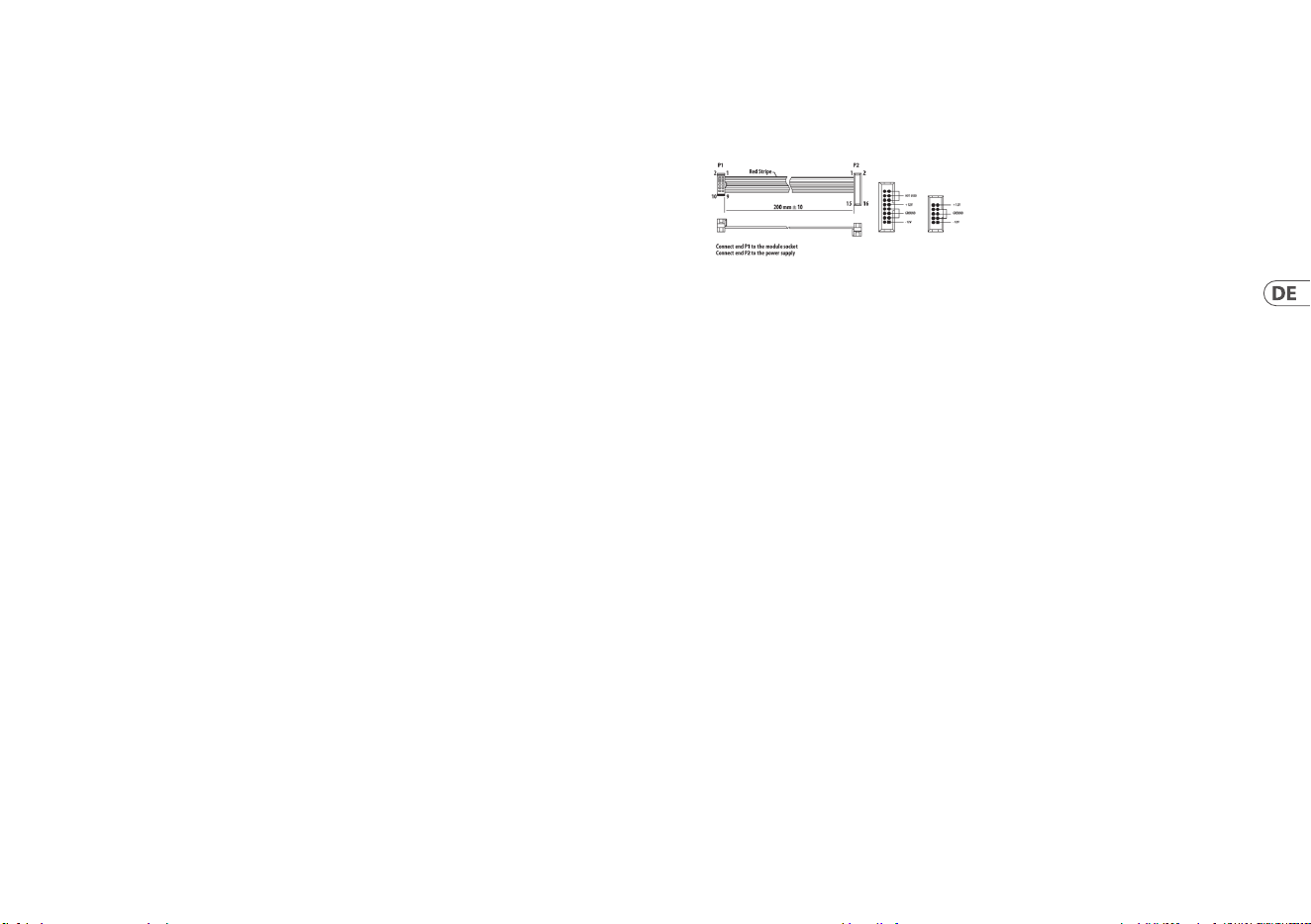
72 73Quick Start GuideRS-9
solo schalten, erklingt diese Stimme.
HINWEIS: Alle Solo-Funktionen können durch
Halten von HOLD/TAP und Drücken der SOLO-
Taste deaktiviert werden.
Sofortiger Pattern-Wechsel
Mit dieser Funktion können Patterns
an der gleichen Position des
Abspielkopfes sofort auf ein anderes
Pattern umgeschaltet werden.
Um diese Umschaltung vorzunehmen,
wählen Sie zunächst den PATTERN-Modus.
Halten Sie dann die PATTERN-Taste gedrückt
und wählen Sie das nächste Pattern mit
einer beliebigen weißen Step-Taste
(gespeichertes Pattern).
RS-9 mit anderen Modulen verbinden
Das RS-9 ist als Controller für andere
Module konzipiert. Dazu werden die
Triggerausgänge (1) und die Akzentausgänge
(2) an ein Modul angeschlossen, das einen +5
V-Trigger akzeptiert, und die Pattern-Steps
so programmiert, dass sie bei Bedarf
Trigger erzeugen. Darüber hinaus können die
zehn “Stimmen” mit der MAP-Funktion (47)
als MIDI-Noten gemappt werden, so dass das
RS-9 jeden MIDI-Synthesizer über DIN oder
USB steuern kann.
Das RS-9 kann auch als MIDI-to-Trigger
Interface fungieren. Hierbei gibt es unter
Verwendung der gemappten Noten
(andere Noten werden ignoriert) Trigger aus,
die von MIDI-Daten erzeugt werden, welche
über DIN (42) oder USB (41) eingehen.
Der CV-Ausgang (39) kann zur Ansteuerung
von externen Modulen verwendet werden, z.
B. spannungsgesteuerte Filter (VCF),
die eine stufenlose Spannung zwischen 0 V
und +5 V benötigen und eines oder mehrere
der getriggerten Module weiterbearbeiten.
Das Modul wird mit dem erforderlichen
Stromkabel für den Anschluss an ein
Standard-Eurorack-Stromversorgungs
system geliefert. Befolgen Sie diese Schritte,
um das Modul mit Strom zu versorgen. Es ist
einfacher, diese Verbindungen herzustellen,
bevor das Modul in ein Rackgehäuse
eingebaut wurde.
1. Schalten Sie das Netzteil oder das
Rackgehäuse aus und ziehen Sie das
Netzkabel ab.
2. Stecken Sie den 16-poligen Stecker am
Netzkabel in die Buchse am Netzteil oder
im Rack-Gehäuse. Der Anschluss verfügt
über eine Lasche, die an der Lücke in der
Buchse ausgerichtet ist, sodass sie
nicht falsch eingesetzt werden kann.
Wenn das Netzteil keine
Schlüsselbuchse hat, achten Sie darauf,
Pin 1 (-12 V) mit dem roten Streifen am
Kabel auszurichten.
3. Stecken Sie den 10-poligen Stecker in die
Buchse auf der Rückseite des Moduls.
Der Anschluss verfügt über eine Lasche,
die zur korrekten Ausrichtung an der
Buchse ausgerichtet wird.
4. Nachdem beide Enden des Netzkabels fest
angeschlossen wurden, können Sie das
Modul in einem Gehäuse montieren und
die Stromversorgung einschalten.
Die erforderlichen Schrauben sind im
Lieferumfang des Moduls für die Montage
in einem Eurorack-Gehäuse enthalten.
Schließen Sie das Netzkabel vor der
Montage an.
Abhängig vom Rack-Gehäuse kann es eine
Reihe von festen Löchern geben, die entlang
der Länge des Gehäuses 2 PS voneinander
entfernt sind, oder eine Schiene, mit der
einzelne Gewindeplatten entlang der Länge
des Gehäuses gleiten können. Die frei
beweglichen Gewindeplatten ermöglichen
eine präzise Positionierung des Moduls.
Jede Platte sollte jedoch in der ungefähren
Beziehung zu den Befestigungslöchern in
Ihrem Modul positioniert werden, bevor Sie
die Schrauben anbringen.
Halten Sie das Modul so gegen die Eurorack-
Schienen, dass jedes der Befestigungslöcher
mit einer Gewindeschiene oder einer
Gewindeplatte ausgerichtet ist. Bringen Sie
die Schrauben teilweise an, um zu beginnen.
Dadurch können Sie die Position
geringfügig anpassen, während Sie alle
ausrichten. Ziehen Sie die Schrauben fest,
nachdem die endgültige Position
festgelegt wurde.
Netzanschluss Installation

74 75Quick Start GuideRS-9
(PT) Controles
1. TRIGGER OUTS – cada uma das dez
faixas do sequenciador tem sua própria
saída ‘trigger out’ em um jack TS de 3,5
mm para acionamento de
fontes externas. Notas MIDI também
estão alocadas em cada faixa
(vericar MAP abaixo).
2. ACCENT OUT – cada uma das dez faixas
do sequenciador pode ter acentos
acrescentados em qualquer batida,
o que fará com que um trigger passe
pela saída a partir dessas tomadas jack
TS de 3,5 mm.
3. TRACK SELECT BUTTONS –
use esses botões para selecionar a faixa
sequenciadora necessária.
4. LEVEL – use esse controle para
mudar o nível da saída CV (39), que é o
equivalente ao ltro analógico do RD-9.
5. ACCENT – Use este botão para
programar um acento na etapa atual.
6. DISPLAY – a tela mostra o andamento
como padrão de fábrica e outras
informações em conjunção como o
botão MODE (16).
7. DATA – use esse controle para mudar
o andamento e outros parâmetros em
conjunção como o botão MODE (16).
8. TAP – use esse botão para ajustar o
andamento TAP. Dê três batidinhas para
obter ajustes precisos do andamento.
9. RECORD – use esse botão para colocar o
RS-9 no modo de gravação.
10. STOP – use esse botão para parar a
reprodução ou gravação do RS-9 e
reajustar o padrão ou canção atual
com o primeiro passo.
11. PLAY/PAUSE – use esse botão para
começar a reprodução do RS-9 ou, em
conjunção com o botão RECORD (9),
começar a gravação. Ao se apertar uma
segunda vez, o RS-9 pausará. Ao se
apertar pela terceira vez, ele volta ao
passo atual.
12. SAVE – use esse botão para
salvar o padrão ou canção atual
sendo programada.
13. COPY – use esse botão para fazer uma
cópia do padrão ou canção atual que
pode ser colada em outro local. Aperte e
mantenha apertado em COPY para copiar
o padrão atual, depois selecione o local
do padrão onde deseja colá-lo.
14. ERASE – use esse botão para excluir os
padrões e canções, dependendo se o
RS-9 está no modo pattern (padrão) ou
song (canção).
15. DUMP – use esse botão para iniciar um
despejo Sysex da memória do RS-9s.
16. MODE – use esse botão para percorrer
os parâmetros que podem ser ajustados
pelo Data Controller (controlador de
dados) (7). Percorrer entre: Tempo,
Swing, Prob e Flam. LEDs indicam que
parâmetro está sob controle; e o Display
(6) mostra o valor atual.
17. SYNC IN – use essa tomada do jack TRS
de 3,5 mm para sincronizar o RS-9 com a
fonte de um relógio
analógico externo. Também aceita
instruções start/stop (iniciar/parar)
analógicas. A conguração do relógio,
pode ser ajustada no menu SETTINGS.
18. SYNC OUT – use essa tomada de jack
TRS de 3,5 mm para sincronizar um
equipamento analógico externo ao RS-9.
19. SYNC – use esse botão para percorrer
pelas opções de sincronização do RS-9:
Int(erna), MIDI, USB ou Trig(ger) pela
tomada SYNC IN (17).
20. LENGTH LEDS – esses LEDs indicam qual
bloco dos 16 passos é o atual,
em conjunção com os botões 21 – 24.
21. AUTOSCROLL – no modo STEP,
AUTOSCROLL sempre manterá o
indicador de reprodução visível se o
padrão atual for maior do que 16 passos,
avançando pelos blocos de 16 passos,
com o bloco atual indicado pelos LEDS
LENGTH (20).
22. << – no modo STEP quando um padrão
não for maior do que 16 passos,
o botão << permite que o indicador de
reprodução seja movido um bloco
para trás, indicado pelos LEDS
LENGTH (20). No modo PATTERN, o botão
<< vai para trás pelos padrões que
compõem uma canção.
23. LENGTH – use esse botão para ajustar o
tamanho do padrão em blocos de
16 passos, de 16, 32, 48 ou 64 usando os
botões >> e << (22 e 24). Observe que
o bloco nal pode ser encurtado ao se
ajustar um último passo que não seja o
16, apertando uma tecla STEP (44 – 59).
24. >> – no modo STEP quando um padrão
tem mais de 16 passos, o botão >>
permite que o indicador de reprodução
avance um bloco, indicado pelos LEDS
LENGTH (20). No modo PATTERN,
obotão>> avança pelos padrões que
compõem uma canção.
25. – 28. REPEAT SELECTORS – use estes
botões em conjunto com os botões 29
– 31 para selecionar o número de notas
ou passos que serão repetidos quando
acionados pelo botão 29 de 1, 2, 4 ou 8.
29. TRIG – use este botão para acionar
repetição de nota ou repetição de passos
em conjunto com os botões 30 e 31.
30. STEP REPEAT – quando STEP REPEAT
é selecionado, o botão TRIG (29)
causará o passo atual mais 1, 3 ou 7
passos subsequentes, dependendo de
qual botão 25 – 28 é selecionado para
repetir, até que TRIG seja solto. O padrão
continuará a partir do próximo passo.
31. NOTE REPEAT – quando NOTE REPEAT
for selecionado, o botão TRIG (29) fará
com que a(s) nota(s) do passo atual
repitam uma vez, duas vezes, quatro
ou oito vezes no passo, de acordo com
o botão 25 – 28 que for selecionado.
Quando TRIG é solto, o padrão continuará
a partir do próximo passo.
32. SONG – use esse botão para colocar
o RS-9 no modo SONG (canção), o que
permite que a canção seja tocada.
33. PATTERN – use esse botão para ativar o
modo PATTERN (padrão) do RS-9, no qual
padrões individuais podem ser tocados
ou reunidos em canções.
34. STEP – use esse botão para colocar
o RS-9 no modo STEP (passo), o que
permite que um padrão seja criado ao se
acrescentar batidas a passos individuais.

76 77Quick Start GuideRS-9
35. TRACK MUTE – aperte esse botão e
use os botões de seleção de faixa,
TRACK SELECT (3), para temporariamente
habilitar o modo mudo das
faixas individuais. Qualquer faixa em
modo mudo deixará de fazer a saída de
triggers, accents ou notas MIDI.
36. TRACK SOLO – aperte esse botão e use
os botões de seleção de faixa,
TRACK SELECT (3), para temporariamente
colocar uma ou mais faixas em solo.
Outras faixas não poderão ser usadas
como saídas de triggers, accents nem
notas MIDI, até que nenhuma faixa
esteja em solo.
37. AUTOFILL – quando o RS-9 está no
modo de reprodução de padrão, Pattern
Play, apertar AUTOFILL e o seletor de um
padrão diferente fará com que o segundo
padrão reproduza uma vez e depois volte
ao padrão original.
38. SETTINGS – use esse botão com os 16
botões 44 – 59 do teclado para ajustar a
conguração do RS-9.
39. CV OUT – o RD-9, no qual o RS-9 se
baseia, incluía um poderoso ltro que
podia ser aplicado às suas vozes.
Como o RS-9 não tem suas próprias
vozes, o CV OUT é fornecido para
controlar o processamento externo, que
pode ser aplicado a qualquer fonte de
voz que o RS-9 esteja controlando.
Para gravar CV, selecione uma saída de
gatilho usando os botões de seleção de
faixa (3). Enquanto no modo de gravação
passo com o padrão de reprodução virar
o controle de nível eo CV será gravado
no padrão.
40. RESET – aplicar um trigger a essa
tomada de jack TS de 3,5 mm faz com
que o padrão atual volte ao seu primeiro
passo no modo Pattern.
41. USB – use esta tomada USB C para
atualizar o rmware do RS-9 quando
apropriado e usar MIDI no USB.
42. MIDI IN – use essa tomada DIN de
5 pinos para sincronizar o RS-9 a um
equipamento MIDI externo.
Notas mapeadas (vericar o item
47 abaixo) também farão que os triggers
passem por suas respectivas saídas (1).
43. MIDI OUT – use essa tomada DIN de 5
pinos para servir de saída de notas MIDI
junto aos triggers analógicos e para
sincronizar equipamento MIDI externo
ao relógio do RS-9.
Os botões 44 – 59 têm usos diferentes
dependendo do modo no qual o RS-9
se encontra. No modo STEP eles são
usados para acrescentar um trigger/nota
à faixa selecionada nos passos 1 – 16,
17 – 32, 33 – 48 ou 49 – 64, dependendo
do tamanho do padrão. No modo
PATTERN, eles são usados para selecionar
padrões 1 –16 na canção atual. No modo
SONG, eles são usados para selecionar
canções 1– 16.
Quando usado com o botão SETTINGS
(38) as teclas possibilitarão acesso
à conguração do RS-9. Para sair do
modo SETTINGS, clique em SETTINGS
novamente. O controle TAP (8) é usado
para percorrer a conguração; o controle
DATA (7) é usado para percorrer
pelas opções.
44. MIDI
• CANAL MIDI IN (0 – 16, Todos,
Out (segue conguração de OFF
MIDI OUT))
• CANAL MIDI OUT (0 – 16, Todos, O)
• FORWARD TO USB (On / O)
• SOFT OUT THRU (muda a tomada MIDI
out para MIDI OUT + THRU)
• DEVICE ID (1 – 16, para uso com Sysex,
caso várias unidades estejam
sendo usadas)
45. USB
• CANAL USB MIDI IN (1 – 16, Todos,
Out (segue conguração de USB MIDI
OFF OUT))
• USB MIDI OUT (1 – 16, Todos, O)
• FORWARD TO MIDI (On / O)
46. CLOCK
• Preferência de andamento
(Global / Song / Pattern)
• Preferência de Swing
(Global / Song / Pattern)
• Preferência de probabilidade
(Global / Song / Pattern)
• Preferência de Flam
(Global / Song / Pattern)
• Conguração de relógio analógico
(1 PPS / 1 PPQN / 2 PPQN / 4 PPQN / 24
PPQN / 48 PPQN)
• MIDI Clock Out (on/o)
47. MAP – este botão mapeia as notas MIDI
para as faixas do sequenciador, para ser
usado com equipamento
MIDI externo. Após selecionar MAP,
use os botões TRACK SELECT (3) para
selecionar a faixa requisitada, em
seguida use o controlador DATA para
percorrer pelas notas 0 – 127.
48. PREFS
• Trigger Time (1ms – 10ms/25% - 75%
do tempo de passo do sequenciador)
A tempo do gatilho é uma
conguração Global. O padrão é 10 ms.
Abaixo de 10 ms, algumas máquinas
de tambor podem ter problemas
de sincronização.
• Accent O Level (0% - 50%);
Accent On nível é ajustado usando o
controle de nível (4) com a seringa
Accent botão (5)
• Chain Songs Loop (a canção começa
novamente após ter terminado) / Hold
(o padrão nal da canção continua a
tocar até que seja parado) / Stop
(a canção cessa depois do padrão nal)
• CV (Global / Song / Pattern)
• Preferência de Poly
(Global / Song / Pattern)
• Tamanho do Step (passo)
(Global / Song / Pattern)
• Auto Advance (Global / Song )
• Auto Scroll (Global / Pattern)
• Mute (Global / Song / Pattern)
• Solo (Global / Song / Pattern)
49. CV – utilize este botão para editar o CV
gravado: selecione a faixa utilizando os
botões (3) e, em seguida, entre no modo
CV premindo o botão DEFINIÇÕES (38)

78 79Quick Start GuideRS-9
e o CV (49). Use os botões 44 – 59 em
conjunto com os botões << e >>, se
necessário, para selecionar uma etapa de
sequência; em seguida, utilize o controlo
de dados (7) para ajustar o CV para a
etapa selecionada. O intervalo CV é de 0
(mínimo) a 255 (máximo).
No modo STEP, ative ou desligue a
automatização CV premindo e mantendo
premido o botão TAP (8) e, em seguida,
premindo o botão CV (49). O visor
mostrará ‘cvon’ quando a automação
do CV estiver ativada; ‘cvof’ quando
está desligado.
50. POLY – o RS-9 possibilita a programação
não destrutiva de ritmos polimétricos.
Selecione o botão 50, use o
controlador DATA (7) para ligar Poly,
em seguida, siga esses passos para criar
faixas polimétricas:
• Selecione uma faixa usando os botões
TRACK SELECT (3)
• Os passos ativos no padrão acenderão
• Use as teclas de passos (44 - 59) com
os botões << / >> (22 & 24) para
obter padrões com mais de 16 passos
a m de selecionar o último passo que
queira que a faixa selecionada acione.
• Os LEDs de passos piscam para indicar
os passos que não terão mais som.
51. RAND – O RS-9 possibilita triggers/notas
aleatórias nos passos selecionados.
Para ativar esse recurso, selecione o
botão 51, em seguida use os botões
TRACK SELECT (3) para selecionar a(s)
faixa(s) que queira tornar aleatórias.
Em seguida, use as teclas de passos
‘steps’ (44 - 59) com os botões <<
/ >> (22 e 24) caso seja necessário
selecionar os passos dentro do padrão
no qual trigger/notas aleatórias possam
ter ocorrido. A disponibilidade da
randomização tem como base o padrão.
52. PROB – O recurso Probability permite
que o usuário selecione a probabilidade
de um trigger/nota programado
com som em um passo especíco,
de 0% (não acionará) a 100%
(sempre acionará). Selecione o botão
52, use os botões TRACK SELECT (3)
para selecionar a faixa que deseja
programar, use as teclas de passos ‘steps’
(44 – 59) e os botões << / >> (22 e 24)
para selecionar os passos necessários
(somente um passo pode ser ajustado
de cada vez), em seguida use o controle
DATA (7) para ajustar a porcentagem.
53. FLAM – o efeito am (o de um
baterista batendo em um tambor com
duas baquetas) pode ser acrescentado
a qualquer passo de qualquer faixa.
Selecione o botão 53, use os botões
TRACK SELECT (3) para selecionar a faixa
à qual deseja acrescentar am, use as
teclas dos passos ‘steps’ (44 – 59)
e << / >> para selecionar o passo
desejado, em seguida use o controle
DATA (7) para ajustar o tamanho do am
de 0 (padrão) a 24.
54. RPT – uma catraca (repetição de nota)
pode ser acrescentada a qualquer passo
para qualquer faixa. Selecione o botão
54, use os botões TRACK SELECT (3) para
selecionar a faixa, use as teclas dos
passos ‘steps’ (44 – 59) e << / >> para
selecionar o passo desejado, em seguida
use os botões 25– 28 para selecionar
o número de repetições de cada passo.
Ligue as repetições com o botão NOTE
REPEAT (31).
55. 1/8 – use esse botão para ajustar o
tamanho do passo do RS-9 em notas
de 1/8a.
56. 1/8T – use esse botão para ajustar o
tamanho do passo do RS-9 em notas
tercinas de 1/8a.
57. 1/6 – use esse botão para ajustar o
tamanho do passo do RS-9 em notas
de 1/16a.
58. 1/16T – use esse botão para ajustar o
tamanho do passo do RS-9 em notas
tercinas de 1/16a.
59. 1/32 – use esse botão para ajustar o
tamanho do passo do RS-9 em notas
de 1/32a.
Global / Song / Pattern
Quando um parâmetro é congurado como
Global, as congurações se aplicam a todos os
padrões em todas as canções.
Quando congurado em Song, somente se
aplica a padrões da canção atual.
Quando congurado em Pattern, somente se
aplica ao padrão atual.
NÍVEL DE SAÍDA DO GATILHO
Para alterar o nível de saída do gatilho,
remova o RS-9 do rack. Há um interruptor
montado na superfície acima e à esquerda do
controle de tempo. Congure o comutador
para cima para selecionar +5 V ou para baixo
para selecionar +10 V (padrão).
Programação
Como criar um padrão (Modo Step)
Padrões são capazes de usar até 64 passos,
o que proporciona grande exibilidade.
Abaixo estão as instruções sobre como gravar
um padrão básico de 16 passos:
1. Selecione uma canção, SONG.
2. Aperte PATTERN.
3. Selecione o número do padrão
desejado pelas teclas de passos 1-16.
4. Aperte STEP.
5. Selecione o andamento desejado pelo
controle Data.
6. Aperte RECORD.
7. Selecione o VOICE que deseja usar.
8. Os passos podem ser programados
com uma unidade tocando
(aperte PLAY) ou na posição parada.
O LED branco em movimento
demonstra a posição atual
sendo tocada. O pad TRIGGER também
pode ser usado para tocar e gravar a
voz atualmente selecionada.
9. Seleciona vozes diferentes a serem
acrescentadas ao padrão atual.
10. Aperte ‘Stop’ e ‘Record’ para sair do
modo step.
Auto Save
A função Auto Auto Save possibilita que
certas funções sejam automaticamente
armazenadas conforme elencado.
Todas as mudanças de padrão abaixo agora
serão salvas com STEP RECORD ligado:

80 81Quick Start GuideRS-9
1. Ligue ou desligue o passo ao apertar
no botão STEP
2. Aperte TRIGGER para denir o passo
durante a reprodução.
3. Repetição de nota gravação ao vivo
4. Dena a ativação/desativação da
etapa no menu de conguração RAND
5. Aperte STEP na conguração de
tamanho de padrão 'pattern length'
6. Ative a eliminação utilizando Hold e o
botão VOICE
7. Apague todos os passos da voz
utilizando ERASE e o botão VOICE
8. Cópias do passo 1-16 a 17-32, etc.
Para ativar Auto Save, insira o modo STEP,
pressione TAP/HOLD e em seguida aperte
RECORD para ligar ou desligar a função que
salva automaticamente o padrão.
Quando STEP RECORD está habilitado, a tela
exibe “auto” ou “manu” por 1 segundo a m
de indicar o modo save.
Para reconvocar um padrão armazenado
aperte TAP/HOLD e o botão STEP do padrão
que deseja restaurar. Somente funciona
quando está no modo Pattern e congurado
no modo save, manu (manual).
Como salvar um padrão:
1. Depois de ter criado seu padrão.
2. Aperte SAVE.
3. Aperte PATTERN novamente.
4. Selecione o número de passos do
padrão que deseja salvar. O padrão
atual será exibido em cor branca e
após isso SAVE piscará. Observe que
só é possível salvar na posição de
padrão atual.
5. Aperte o botão SAVE que está piscando
para executar a operação.
Como copiar um padrão a outros locais
de padrão:
1. No modo PATTERN, aperte copy
enquanto aperta a tecla do passo
para o qual deseja copiá-lo.
Observe que os padrões só podem ser
copiados dentro da canção
atualmente selecionada.
Como copiar páginas no modo step,
copiar página 1 (1-16) página 2 (17-32),
página 3 (33-48) ou página 4 (49-64)
para outras páginas:
1. No modo STEP, aperte LENGTH para
inserir uma conguração de tamanho
de padrão.
2. Selecione uma página usando as setas
e aperte COPY.
3. Selecione a página para a qual deseja
copiar com as setas e em seguida
aperte em SAVE.
Live Data X Stored Data
No modo Song e Pattern há duas formas de
dados armazenados:
Live Data: Quaisquer mudanças feitas a
canções ou padrões que tenham sido
realizadas e não armazenadas são mantidas
na memória live.
Stored Data: Quando uma canção
foi armazenada. Como excluir um padrão:
1. Aperte ERASE.
2. Os botões SONG e PATTERN piscarão.
Aperte PATTERN.
3. Use TAP/HOLD para selecionar
dados do tipo Live ou Stored a
serem excluídos.
4. Selecione o padrão que deseja excluir
por uma das 16 teclas de passos.
5. Aperte o botão ERASE que está
piscando para executar o processo
de exclusão. O processo é permanente
e não poderá ser desfeito.
Como despejar um padrão:
O controle DUMP funciona da mesma
maneira que o controle SAVE. Em vez de
salvar, o controle DUMP fará a saída do item
selecionado como mensagem SysEx.
Esta ação envia os dados pattern/song
(padrão/canção) como SysEx. Esta informação
pode ser salva e carregada por um terceiro
programa ou enviada a outro RD-9.
Observação: O tamanho do padrão, ‘step’
ligado ou desligado e ‘accent’ ligado ou
desligado será automaticamente salvo
quando programado no modo step com
RECORD habilitado.
Voice Erase:
Para excluir todos os passos de vozes
selecionadas em um padrão, aperte ERASE
e selecione o botão de seleção de voz para
excluir todos os passos instantaneamente.
A função ‘sweep erase’ pode ser usada
enquanto se está tocando em modo STEP
PLAY ou RECORD ao se apertar TAP/HOLD e
pressionar o botão voice para remover os
passos de vozes selecionados de um padrão
enquanto toca. A voz será excluída antes de
ser tocada. No modo RECORD, esta ação será
permanente, no modo PLAY, as notas serão
restauradas à medida que o cabeçote de
reprodução passar dos passos.
Auto Fill
A função Auto Fill é usada para inserir ritmos
de preenchimento no modo de reprodução
live do RS-9. Esses preenchimentos são
criados da mesma maneira que um padrão
é criado e armazenado. A diferença entre
Auto Fill e a reprodução de padrão normal
é que quando a reprodução de um Auto
Fill termina, a função voltará ao padrão
reproduzido anteriormente, a não ser que
um padrão diferente seja selecionado,
enquanto a função Auto Fill estiver ativa.
Se um padrão diferente for selecionado, o
novo padrão será reproduzido depois do
padrão Auto Fill terminar.
O aplicativo SYNTHTRIBE proporciona uma
maneira fácil de se salvar dados de canção
e padrão. Padrões e Canções podem ser
importadas e exportadas rapidamente.
Como usar o Auto Fill
Depois de ter programado os padrões,
use qualquer um deles apertando o botão
AUTO FILL no modo pattern e selecionando
qualquer tecla de passo.
Dica: Recomenda-se 4 ou 8 passos para
preenchimentos de bateria, mas qualquer
tamanho pode ser usado, dentro de um
máximo de 64 passos.

82 83Quick Start GuideRS-9
Tamanho do Padrão
O tamanho do padrão pode ser modicado
de 1 a 64 passos e em um padrão tendo
como base um padrão. Esse tamanho
ajustável pode ser usado para criar diferentes
assinaturas de tempo. Por exemplo, a seleção
de um tamanho de padrão de 12 passos com
um tamanho de passo usando 1/16o criará
uma assinatura de tempo do tipo 3/4
(estilo valsa).
Para modicar o número de passos
no padrão:
1. Aperte os botões STEP e RECORD.
2. Aperte LENGTH.
3. Use as teclas <</>> em um dos lados
do botão LENGTH para escolher uma
gama de 16, 32, 48 ou 64 como o
ponto de partida demonstrado pelo
LED vermelho.
4. Aperte as teclas de passos para mudar
o tamanho do padrão desejado.
Por exemplo, se o tamanho 64 for
selecionado, escolher a tecla de
passo 12 fará com que o padrão que
60 passos mais longo. Caso esteja
gravando um padrão com mais de 16
passos, aperte o botão AUTO SCROLL
no passo de gravação para alternar
entre os blocos.
Caso esteja gravando um padrão com mais
de 16 passos, aperte o botão AUTO SCROLL
no passo de gravação para alternar entre
os blocos. Por exemplo, quando estiver
gravando um padrão de 24 passos, ele
alternará entre o bloco um (LED acima do
16 aceso) com 16 passos e o bloco dois (LED
acima do 32 aceso) com 8 passos.
Como criar uma canção
(Modo Pattern Chaining)
O modo Pattern pode ser usado para acionar
qualquer um dos 16 padrões disponíveis
durante a reprodução. Os padrões podem
estar ligados em cadeia para formar
uma canção, seguindo as seguintes etapas:
1. Selecione uma canção por 16 teclas
de passos.
2. Aperte PATTERN para iniciar o
modo Pattern.
3. No Modo Pattern, aperte o
botão RECORD.
4. Aperte o botão STEP para selecionar o
primeiro padrão na sua canção.
5. Aperte o botão AUTO SCROLL
para ligá-lo, o botão LENGTH
estará piscando.
6. Aperte o botão LENGTH (luzes sólidas),
7. Use o botão DATA para selecionar o
número de repetições.
8. Aperte qualquer um dos botões STEP
para acrescentar o próximo padrão do
passo à canção.
9. Repita os passos 7-8 até que os
padrões desejados tenham
sido inseridos.
10. Em qualquer momento, use as teclas
<< />> com o botão AUTO SCROLL
aceso para avançar e voltar na canção,
a m de vericar a programação.
Se o botão LENGTH estiver aceso, a tela
exibirá o número de repetições; se o
botão LENGTH estiver piscando, a tela
exibirá o número do padrão
daquele passo.
11. Salve a canção
(como AUTO SCROLL ligado).
Para salvar uma canção que acabou de
ser criada:
1. Aperte SAVE.
2. Aperte SONG.
3. Selecione o destino na tecla de passos
‘step’ (a canção atualmente destacada
pelo LED branco).
4. Aperte SAVE para executar a operação.
Para excluir um padrão selecionado na
cadeia, avance até o padrão que deseja
remover (usando os botões << e>> ) e
aperte Erase.
Observação: Armazene sua canção usando o
AUTO SCROLL, caso contrário, sua canção não
será reproduzida conforme programado.
Observação: Quando um padrão é excluído da
cadeia, ele não remove/atualiza o número de
repetições naquele local. Então, se o padrão
3 é repetido 6 vezes e aquele padrão for
excluído da cadeia, o padrão 4 voltará àquela
posição e será repetido 6 vezes.
Live Data X Stored Data
No modo Song e Pattern há duas formas de
dados armazenados:
Live Data: Quaisquer mudanças feitas
a canções ou padrões que tenham sido
realizadas e não armazenadas são mantidas
na memória live
Stored Data: Quando uma canção
é armazenada.
Use o botão TAP/HOLD enquanto edita em
COPY/ERASE/DUMP para selecionar dados
Live ou Stored.
Para excluir dados live ou stored:
1. Acesse o modo SONG.
2. Aperte ERASE.
3. Selecione SONG.
4. Use TAP/HOLD para selecionar dados
do tipo Live ou Stored.
5. Aperte ERASE para concluir
a operação.
Como trocar a canção atual durante
a reprodução
É possível trocar a canção atual durante
a reprodução. Isso permite que canções sejam
trocadas na hora quando necessário, sem que
a reprodução seja interrompida.
1. Acesse o modo SONG.
2. Aperte o botão TAP/HOLD.
3. Selecione a próxima canção com o
botão de passo 'step’ (1-16) para a qual
deseja ir após o padrão atual terminar.
4. O botão de passo de canção
selecionado piscará com uma luz
branca e outros piscarão com uma
luz vermelha. Em seguida, selecione o
padrão da nova canção.
5. Quando um padrão é selecionado, o
botão piscará com uma luz vermelha
até que a canção e padrão
selecionados iniciem.
Observação: isso quebrará a cadeia da canção
sendo reproduzida.

84 85Quick Start GuideRS-9
Como criar uma cadeia de canção
(Modo Song)
As canções são uma coleção de até 16
padrões que podem ser reproduzidos
e interagidos dentro de um formato de
reprodução ao vivo. O modo Pattern Record
é usado para ajustar padrões na estrutura de
uma canção (descrito na seção 7). As canções
devem ser armazenadas com AUTO SCROLL
para encadear as canções.
Um total de 16 canções pode ser criado,
com até 16 padrões cada. Isso possibilita a
presença de 256 padrões em uma unidade de
uma só vez.
Por favor, observe que uma canção tem
que ser reproduzida até o nal antes de
avançar para a próxima canção. É assim que
reproduções impecáveis são criadas para
perfomances mais longas. Não se pode trocar
canções no meio da sua reprodução. Isso só
pode ser feito ao se interromper a reprodução
e selecionar uma canção diferente.
Ligação em cadeia das canções:
1. Aperte o botão SONG para inserir o
modo Song, verique se RECORD está
desabilitado, USE os botões STEP 1-16
para selecionar uma canção
(LED branco ligado).
2. Aperte o botão RECORD.
3. Pode-se agora selecionar a
próxima canção da cadeia, isso será
demonstrado por um LED vermelho.
4. Se nenhuma canção for selecionada, a
cadeia voltará à canção 1.
5. Salve a canção.
Exemplo:
Depois de ter programado e salvado 3
canções que são a canção 1, a canção 2 e a
canção 3, siga as instruções acima. É possível
ligar a canção 1 à canção 2 em cadeia,
conforme demonstrado abaixo:
1. Aperte o botão SONG para inserir
o modo Song, verique se RECORD
está desabilitado, aperte STEP 1 para
selecionar a canção 1.
2. Aperte o botão RECORD.
3. Aperte STEP 2 para ligar a canção 2 à
canção 1 em cadeia, o LED vermelho
do passo STEP 2 acenderá.
4. Salve a canção 1
Ligação em cadeia da canção 2 à canção 3:
1. Aperte o botão SONG para inserir
o modo Song, verique se RECORD
está desabilitado, aperte STEP 2 para
selecionar a canção 2.
2. Aperte o botão RECORD.
3. Aperte STEP 3 para ligar a canção 3 à
canção 2 em cadeia, o LED vermelho
do passo STEP 3 acenderá.
4. Salve a canção 2
Como a canção 3 não foi selecionada em
uma canção em cadeia, ela tem a canção em
cadeia como padrão que é a canção 1.
Após terminar os passos acima, aperte
RECORD para desabitá-lo, aperte STEP 1
para selecionar a canção 1. Certique-se
de que tanto o AUTO SCROLL do modo Song
quanto o do modo Pattern estejam ligados.
Em seguida, aperte play, o sequenciador
reproduzirá da canção 1 até a canção 2 e
depois a canção 3. Se uma cadeia de canções
PREFS é congurada em loop, depois da
canção 3 tocar até o nal, ela voltará à canção
1 novamente.
Por favor, observar que este
recurso sobrepõe a função Chain Songs
na conguração. Desselecionar o botão AUTO
SCROLL enquanto uma canção está sendo
reproduzida o reverte à conguração Chain
Songs original.
Observação: Quando Auto Scroll estiver ativo
para as canções, isso afetará como os padrões
serão reproduzidos. Então, desligue o Auto
Scroll para obter um padrão de
reprodução normal.
Dica: No aplicativo Synthtribe padrões e
canções podem ser criadas e salvas no, e a
partir do RS-9.
Auto Save em canções com ligação
em cadeia:
No modo SONG, com a gravação habilitada,
aperte qualquer botão do passo para
selecionar aquela canção como uma canção
ligada em cadeia à canção atual. A canção em
cadeia será automaticamente salva.
Como excluir uma canção:
1. Aperte ERASE.
2. Os botões SONG e PATTERN piscarão.
Aperte SONG.
3. Use TAP/HOLD para selecionar
dados do tipo Live ou Stored a
serem excluídos.
4. Aperte ERASE para excluir a
canção atual.
Como reproduzir um padrão
(Modo Pattern)
Aperte o botão PATTERN e selecione o padrão
que deseja tocar.
No modo Pattern, todos os padrões com
dados de padrão armazenados têm a
cor branca, os atualmente ativos são
visualizados em vermelho. (Pode-se ver quais
padrões estão programados).
Repetição de passos
Essa função pode ser usada para trocar
padrões durante uma performance ao vivo.
Quando o STEP REPEAT é acionado, o passo ou
passos atuais (dependendo da conguração
do passo) será repetido até que o botão
TRIGGER seja solto. O número de passos
repetidos é de 1, 2, 4 ou 8. Esse é um recurso
muito relevante que pode, por exemplo,
ser usado como loop no nal de um padrão,
criando um preenchimento.
Como usar:
1. Aperte STEP REPEAT.
2. Selecione quantas repetições serão
necessárias (1, 2, 4 ou 8)
3. Enquanto um padrão estiver sendo
reproduzido, aperte e mantenha
pressionado o botão TRIGGER para
repetir os passos.
4. O número de passos pode ser
modicado enquanto o botão TRIGGER
é mantido apertado para criar
diferentes efeitos de loop.
5. Aperte STEP REPEAT para sair.

86 87Quick Start GuideRS-9
Observação: A repetição de passos não
funcionará se o modo POLY estiver em
alguma voz.
Repetição de notas
Essa função pode ser usada para transformar
padrões durante uma performance ao vivo.
Quando Note Repeat for acionado, a voz
atualmente selecionada será repetida até
que o botão TRIGGER seja solto. O número de
notas repetidas é 1, 2, 4 ou 8. Esse recurso
criativo pode ser usado para criar efeitos
como rufar de tambor e catraca em tempo
real, repetindo a nota atual enquanto o
ritmo continua. Isso pode ser gravado em um
padrão no modo RECORD STEP.
Para usar e gravar:
1. Aperte NOTE REPEAT.
2. Selecione quantas repetições serão
necessárias (1, 2, 4 ou 8).
3. Aperte RECORD no modo step.
4. Enquanto um padrão estiver sendo
reproduzido, aperte e mantenha
pressionado o botão TRIGGER para
repetir as notas.
5. O número de notas pode ser
modicado enquanto o botão TRIGGER
é mantido apertado para criar
diferentes efeitos de preenchimento.
6. Aperte NOTE REPEAT para sair.
Observação: A repetição de notas pode ser
gravada no modo STEP RECORD.
Para remover um NOTE REPEAT de um passo,
remova o passo programado do padrão.
Os LEDs vermelhos acima indicam se o passo
selecionado tem uma repetição de 1, 2, 4 ou
8 programada.
A repetição de notas também pode
ser programada:
Passo 1: habilite a repetição de notas e
selecione o número de repetições no
modo STEP.
Passo 2: selecione a voz desejada.
Passo 3: aperte o botão do número do STEP e
depois aperte TRIGGER.
A repetição de notas pode ser acrescentada
com ou sem a gravação de passo com
esse método.
Track Mute (modo mudo para faixas)
Esta função permite habilitar o modo mudo
em qualquer voz dentro de um padrão,
canção ou de maneira mais global.
Para habilitar o modo mudo de uma voz:
1. Enquanto o padrão está sendo
reproduzido, selecione a faixa MUTE.
2. Selecione a(s) voz(es) que deseja
colocar em modo mudo.
3. A(s) voz(es) em modo mudo carão
iluminadas em vermelho.
4. Aperte a faixa MUTE para sair.
Observação: Todas as funções em modo mudo
serão desativadas ao se apertar HOLD/TAP e
pressionar o botão MUTE.
Funções Solo
Essa função oferece a possibilidade de
fazer o solo de uma ou mais vozes dentro
de um padrão, canção ou de maneira
mais global.
Para habilitar voice:
1. Enquanto o padrão está sendo
reproduzido, selecione a faixa SOLO.
2. Selecione a(s) voz(es) que deseja
colocar em solo.
3. A(s) voz(es) em solo carão iluminadas
em branco.
4. Aperte a faixa SOLO para sair.
Observação: SOLO sempre terá prioridade
sobre MUTE. Habilitar o modo Solo de uma
voz que estava em mudo, fará com que seu
som seja reativado.
Observação: Todos os solos podem ser
desativados ao se apertar HOLD/TAP e
pressionar o botão SOLO.
Comutação de padrão instantânea
Esta função permite que padrões sejam
instantaneamente comutados a um padrão
diferente na mesma posição do cabeçote de
reprodução no andamento.
Para fazer essa comutação primeiro
selecione o modo PATTERN. Depois aperte
o botão PATTERN e selecione o próximo
padrão com qualquer tecla de passo branca
(padrão armazenado).
Conexão do RS-9 com
outros módulos
O RS-9 é projetado para ser o controlador de
outros módulos. Isso é feito primariamente
pela conexão de saídas de trigger (1) e saídas
de accent (2) a qualquer módulo que aceite
um trigger de +5V e pela programação de
passos de padrão para a produção de trigger
onde necessário. Além disso, as dez ‘vozes’
podem ser mapeadas como notas MIDI
usando a função MAP (47), que permite que
o RS-9 controle qualquer sintetizador MIDI
usando DIN ou USB.
O RS-9 também pode agir como um MIDI
acionando a interface pelos triggers de saída
gerados pelo MIDI de entrada no DIN (42) ou
USB (41), usando notas mapeadas
(outras notas serão ignoradas).
A saída CV (39) pode ser usada para controlar
módulos externos como ltros controlados
por tensão, o que requer uma tensão variável
contínua entre 0 V e +5 V que pode ser usada
para processar um ou mais módulos
sendo acionados.
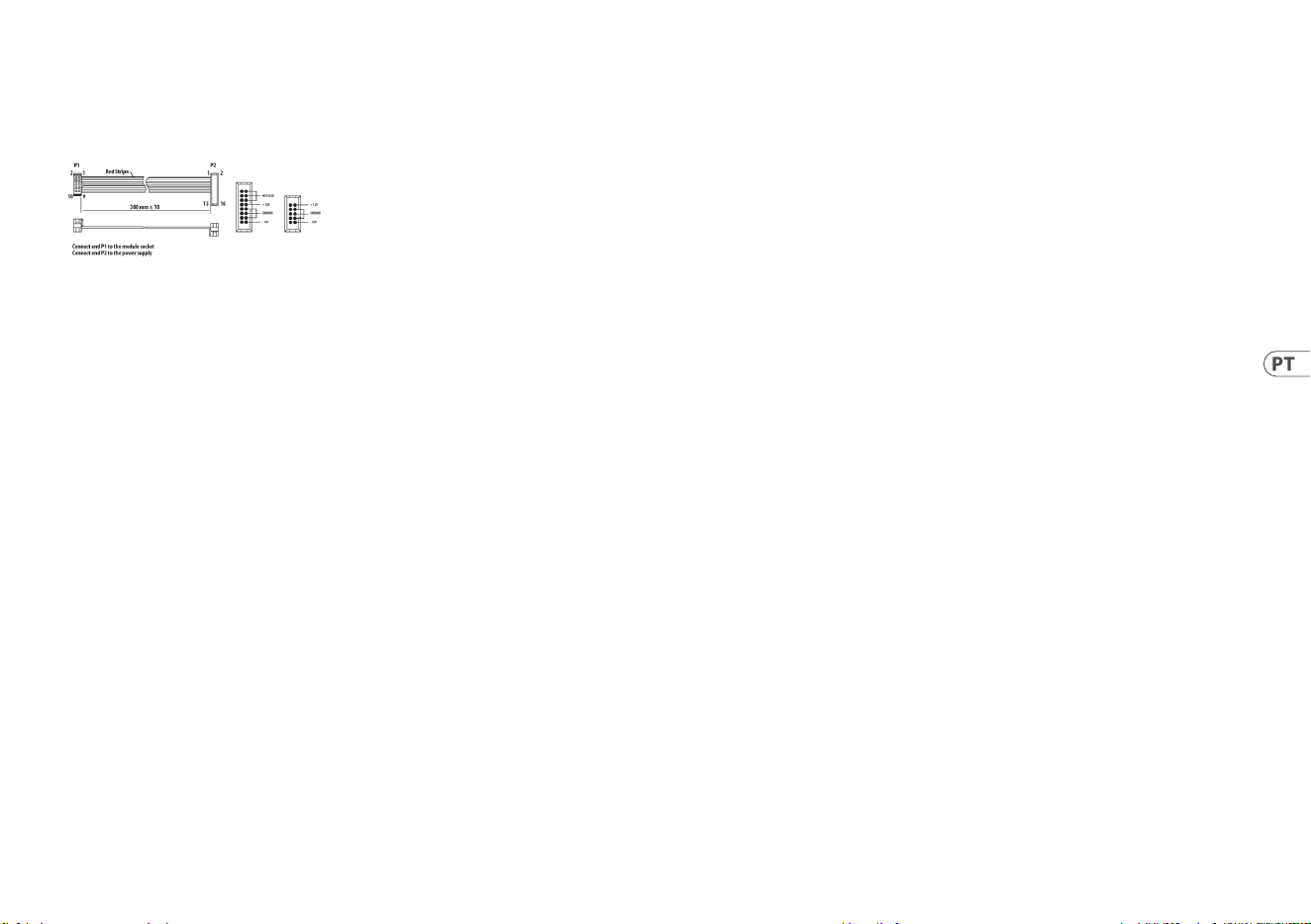
88 89Quick Start GuideRS-9
O módulo vem com o cabo de alimentação
necessário para conectar a um sistema de
fonte de alimentação Eurorack padrão.
Siga estas etapas para conectar a
alimentação ao módulo. É mais fácil fazer
essas conexões antes que o módulo seja
montado em um gabinete de rack.
1. Desligue a fonte de alimentação ou o
gabinete do rack e desconecte o cabo
de alimentação.
2. Insira o conector de 16 pinos do cabo
de alimentação no soquete da fonte de
alimentação ou no gabinete
do rack. O conector possui uma aba
que se alinhará com a lacuna no
soquete, portanto, não pode ser
inserido incorretamente. Se a fonte
de alimentação não tiver um soquete
chaveado, certique-se de orientar o pino
1 (-12 V) com a faixa vermelha no cabo.
3. Insira o conector de 10 pinos no soquete
na parte traseira do módulo. O conector
possui uma guia que se alinha ao soquete
para orientação correta.
4. Depois que ambas as extremidades do
cabo de alimentação forem conectadas
com segurança, você pode montar o
módulo em uma caixa e ligar a fonte
de alimentação.
Os parafusos necessários estão incluídos com
o módulo para montagem em uma c
aixa Eurorack. Conecte o cabo de
alimentação antes da montagem.
Dependendo da caixa do rack, pode haver
uma série de orifícios xos espaçados de
2 HP ao longo do comprimento da caixa,
ou um trilho que permite que placas
roscadas individuais deslizem ao longo do
comprimento da caixa. As placas roscadas de
movimento livre permitem o posicionamento
preciso do módulo, mas cada placa deve
ser posicionada em relação aproximada aos
orifícios de montagem em seu módulo antes
de prender os parafusos.
Segure o módulo contra os trilhos Eurorack
de forma que cada um dos orifícios de
montagem quem alinhados com um trilho
ou placa rosqueada. Prenda os parafusos
parcialmente para começar, o que permitirá
pequenos ajustes no posicionamento
enquanto você os alinha. Depois de
estabelecida a posição nal, aperte
os parafusos.
Conexão de Força Instalação

90 91Quick Start GuideRS-9
1. TRIGGER OUTS – ognuna delle dieci
tracce del sequencer ha la propria uscita
trigger su jack sbilanciato da 3,5 mm per
triggerare sorgenti esterne. Anche le
note MIDI sono assegnate a ogni traccia
(vedi la seguente MAPPA).
2. ACCENT OUT – ognuna delle dieci tracce
del sequencer può avere accenti aggiunti
per qualsiasi colpo, ciò farà sì che un
trigger sia emesso da queste prese con
jack sbilanciato da 3,5 mm.
3. TRACK SELECT BUTTONS – usate questi
pulsanti per scegliere la traccia del
sequencer desiderata.
4. LEVEL – usate questo controllo per
cambiare il livello dell'uscita CV (39),
che è equivalente al ltro analogico
dell'RD-9.
5. ACCENT – Utilizzare questo pulsante per
programmare un accento sul
passaggio corrente.
6. DISPLAY – di default il display mostra
il tempo, fornisce altre informazioni in
congiunzione al pulsante MODE (16).
7. DATA – usate questo controllo insieme
al pulsante MODE (16) per modicare il
tempo e altri parametri.
8. TAP – usate il pulsante TAP per
impostare il tempo. Per un'impostazione
precisa del tempo date tre colpetti.
9. RECORD – usate questo pulsante per
mettere l'RS-9 in modo registrazione.
10. STOP – usate questo pulsante
per fermare la riproduzione o la
registrazione dell'RS-9 e riportare
l’attuale pattern o song al primo step.
11. PLAY/PAUSE – usate questo pulsante
per iniziare la riproduzione dell'RS-9
o, insieme al pulsante RECORD (9), per
avviare la registrazione. Una seconda
pressione metterà in pausa l'RS-9. La
terza pressione fa riprendere dallo
step attuale.
12. SAVE – usate questo pulsante per
salvare il pattern o la song in fase
di programmazione.
13. COPY – usate questo pulsante per fare
una copia dell’attuale pattern o
song che può essere incollata in
un'altra posizione. Per copiare il pattern
attuale tenete premuto COPY, quindi
selezionate un'altra posizione del
pattern per incollare.
14. ERASE – usate questo pulsante per
cancellare pattern e song, secondo il
modo attuale dell'RS-9.
15. DUMP – usate questo pulsante per
avviare un dump Sysex della memoria
dell'RS-9.
16. MODE – tramite questo pulsante potete
scorrere fra i parametri che potete
regolate con il controllo DATA (7).
Alterna fra: Tempo, Swing, Prob(abilità)
e Flam. I LED indicano quale parametro
state controllando e il Display (6)
mostrerà il valore attuale.
17. SYNC IN – usate questa presa jack
bilanciata da 3,5 mm per sincronizzare
l'RS-9 con una sorgente di clock
analogica esterna. Accetta anche
istruzioni analogiche di avvio/arresto.
Le impostazioni del clock possono essere
regolate nel menu SETTINGS.
(IT) Controlli
18. SYNC OUT – usate questa presa jack
bilanciata da 3,5 mm per sincronizzare
dispositivi analogici esterni all’RS-9.
19. SYNC – usate questo pulsante per
scorrere fra le opzioni di sincronizzazione
RS-9: Int(ernal), MIDI, USB o Trig(ger)
dalla presa SYNC IN (17).
20. LED LENGTH – insieme ai pulsanti
21–24, questi LED indicano quale è
l’attuale blocco di 16 step.
21. AUTOSCROLL – nei modi STEP,
AUTOSCROLL manterrà sempre in vista
la testina di riproduzione se il pattern
attuale supera 16 step, avanzando
attraverso blocchi di 16 step, con il
blocco attuale indicato dai LED
LENGTH (20).
22. << – nel modo STEP quando un pattern
è superiore a 16 step il pulsante <<
permette di spostare indietro la testina
di riproduzione di un blocco, indicato dai
LED LENGTH (20). Nel modo PATTERN il
pulsante << scorre indietro fra i pattern
che compongono una song.
23. LENGTH – usate questo pulsante per
impostare la lunghezza del pattern
in blocchi di 16 step da 16, 32, 48 o 64
usando i pulsanti >> e << (22 e 24).
Notate che il blocco nale può essere
accorciato impostando lo step nale
diverso da 16 premendo un pulsante
degli step (44 – 59).
24. >> - quando nel modo STEP un pattern
è superiore a 16 step il pulsante >>
permette di far avanzare la testina di
riproduzione di un blocco, indicato dai
LED LENGTH (20). Nel modo PATTERN il
pulsante >> avanza fra i pattern che
compongono una song.
25. – 28. REPEAT SELECTORS – usate questi
pulsanti insieme ai pulsanti 29 – 31 per
scegliere il numero di note o step
(fra 1, 2, 4 o 8) che saranno ripetuti
quando sono triggerati dal
pulsante 29.
29. TRIG – usate questo pulsante insieme
ai pulsanti 30 e 31 per attivare la
ripetizione dello step o della nota.
30. STEP RPT – quando selezionate STEP
RPT il pulsante TRIG (29) causerà
la ripetizione, no al rilascio di TRIG,
dello step attuale più 1, 3 o 7 step
successivi secondo il pulsante NUMERICO
(25-28) scelto. Quindi il pattern
continuerà dallo step successivo.
31. NOTE RPT – selezionando NOTE RPT il
pulsante TRIG (29) causerà la ripetizione
della nota (o delle note) dello step
attuale per una, due, quattro o otto
volte secondo il pulsante NUMERICO
(25-28) scelto. Quando TRIG
è rilasciato, il pattern continuerà dallo
step successivo.
32. SONG – usate questo pulsante per
mettere l'RS-9 nel modo SONG,
che permette di riprodurre le song.
33. PATTERN – usate questo pulsante per
mettere l'RS-9 nel modo PATTERN, nel
quale i singoli pattern possono essere
riprodotti o assemblati in una song.
34. STEP – usate questo pulsante per
mettere l'RS-9 nel modo STEP,
che permette di creare un pattern
aggiungendo beat ai singoli step.

92 93Quick Start GuideRS-9
35. TRACK MUTE – tenete premuto questo
pulsante e usate i pulsanti TRACK SELECT
(3) per silenziare temporaneamente le
singole tracce. La traccia in mute non
emetterà trigger, accenti o note MIDI.
36. TRACK SOLO – tenete premuto questo
pulsante e usate i pulsanti TRACK SELECT
(3) per mettere temporaneamente
in solo una o più tracce. Finché una
traccia resta in solo le altre tracce non
emetteranno trigger, accenti o
note MIDI.
37. AUTOFILL – quando l'RS-9 è nel
modo Pattern Play, premendo
AUTOFILL e il selettore per un pattern
diverso, il secondo pattern sarà
riprodotto una volta, poi si tornerà al
pattern originale.
38. SETTINGS – usate questo pulsante
insieme ai sedici pulsanti 44 – 59 per
regolare le impostazioni dell'RS-9.
39. CV OUT – l'RD-9, su cui si basa l'RS-9,
includeva un potente ltro che poteva
essere applicato alle sue voci.
Poiché l'RS-9 non dispone di voci proprie,
l'uscita CV è fornita per controllare
l'elaborazione esterna, che può essere
applicata a qualsiasi sorgente vocale
controllata dall'RS-9.
Per registrare CV, selezionare un'uscita
trigger utilizzando i pulsanti di
selezione della traccia (3). In modalità di
registrazione a passi con la riproduzione
del pattern, ruotare il controllo del livello
e il CV verrà registrato nel pattern.
40. RESET – applicando un trigger a questa
presa jack sbilanciata da 3,5 mm, il
pattern attuale torna al suo primo step
nel modo Pattern.
41. USB – usate questa presa USB C per
aggiornare il rmware RS-9 quando
necessario e per usare MIDI via USB.
42. MIDI IN – usate questa presa DIN a
5 pin per sincronizzare l'RS-9 con un
dispositivo MIDI esterno.
Le note mappate (leggete il punto 47)
provocheranno anche l'emissione di
trigger dalle relative uscite (1).
43. MIDI OUT – usate questa presa DIN a
5 pin per emettere note MIDI insieme
ai trigger analogici e per sincronizzare
dispositivi MIDI esterni al clock dell'RS-9.
Ipulsanti 44 – 59 hanno usi diversi
secondo il modo in cui si trova l'RS-9.
Nel modo STEP sono usati per
aggiungere un trigger/nota per la traccia
selezionata agli step 1 – 16, 17 – 32, 33
– 48 o 49 – 64 secondo la lunghezza
del pattern. Nel modo PATTERN sono
usati per scegliere i pattern 1 – 16 della
song attuale. Nel modo SONG sono usati
per selezionare i le song 1 - 16.
Quando usati insieme al pulsante
SETTINGS (38) i pulsanti consentono
l'accesso alle impostazioni dell'RS-9.
Premendo nuovamente SETTINGS uscite
dal modo SETTINGS. Il controllo TAP
(8) permette di scorrere attraverso le
impostazioni, il controllo DATA (7) serve
per scorrere fra le opzioni.
44. MIDI
• CANALE MIDI IN (0 – 16, All, OUT che
segue le impostazioni OFF MIDI OUT)
• CANALE MIDI OUT (0 – 16, Tutti, O)
• INOLTRA A USB (On/O)
• SOFT OUT THRU (cambia la presa OFF
MIDI OUT in MIDI OUT + THRU)
• ID DISPOSITIVO (1 – 16, da usare con
Sysex se sono in uso più unità)
45. USB
• CANALE USB MIDI IN (1 – 16, All, OUT
che segue le impostazioni USB
MIDI OUT)
• USB MIDI OUT (1 – 16, Tutti, O)
• INVIARE AL MIDI (on/o)
46. CLOCK
• Preferenza Tempo
(Globale/Song/Pattern)
• Preferenza Swing
(Globale/Song/Pattern)
• Preferenza Probabilità
(Globale/Song/Pattern)
• Preferenza Flam
(Globale/Song/Pattern)
• Impostazioni del clock analogico
(1 PPS / 1 PPQN / 2 PPQN / 4 PPQN / 24
PPQN / 48 PPQN)
• MIDI Clock Out (on/o)
47. MAP – questo pulsante associa le note
MIDI alle tracce del sequencer per l'uso
con dispositivi MIDI esterni.
Dopo aver selezionato MAP usate i
pulsanti TRACK SELECT (3) per scegliere
la traccia desiderata, quindi usate il
controllo DATA per scorrere fra le note
0 – 127.
48. PREFS
• Trigger Time (1ms – 10ms/25% - 75%
del tempo di passo del sequencer)
La tempo del trigger è
un'impostazione globale. Il valore
predenito è 10 ms. Al di sotto dei 10
ms alcune drum machine potrebbero
avere problemi di sincronizzazione.
• Accent O Level (0% - 50%);
Accent On il livello viene regolato
utilizzando il controllo di livello (4)
colla Accent bottone (5)
• Scaletta delle song: Loop
(torna all'inizio al termine
della song) / Hold (il pattern nale
della song continua a essere riprodotto
no all'arresto) / Stop (la song si
interrompe dopo il pattern nale)
• CV (Globale / Song / Pattern)
• Preferenze Poly
(Globale / Song / Pattern)
• Dimensione Step
(Globale / Song / Pattern)
• Avanzamento Automatico
(Globale / Song)
• Auto Scroll (Globale / Pattern)
• Mute (Globale / Song / Pattern)
• Solo (Globale / Song / Pattern)
49. CV – utilizzare questo pulsante per
modicare il CV registrato: selezionare
il brano utilizzando i pulsanti (3) quindi
entrare in modalità CV premendo
i pulsanti SETTINGS (38) e CV (49).
Utilizzare i pulsanti 44 – 59 insieme ai
pulsanti << e >>, se necessario, per

94 95Quick Start GuideRS-9
selezionare un passaggio della sequenza;
quindi utilizzare il controllo dati (7) per
regolare il CV per il passo selezionato.
L'intervallo CV è compreso tra 0 (minimo)
e 255 (massimo).
In modalità STEP, attivare o disattivare
l'automazione CV tenendo premuto il
pulsante TAP (8), quindi premendo il
pulsante CV (49). Il display visualizzerà
‘cvon’ quando l'automazione CV è attiva;
‘CVOF’ quando è spento.
50. POLY – l'RS-9 permette la
programmazione non distruttiva di
ritmi Polimetrici. Selezionate il pulsante
50, usate il controllo DATA (7) per
attivare Poly, quindi per creare tracce
Polimetriche eseguite questi passaggi:
• Selezionate una traccia usando i
pulsanti TRACK SELECT (3)
• I pulsante degli step attivi
si illuminano.
• Per selezionare l'ultimo step su cui
volete che la traccia selezionata si
attivi, usate i pulsanti degli step
(44 - 59) insieme ai pulsanti
<< e >> (22 e 24) per pattern
superiori a 16 step.
• I LED degli step lampeggeranno per
indicare gli step che non
suoneranno più.
51. RAND – l'RS-9 consente di avere trigger/
note casuali sugli step selezionati.
Per attivarli scegliete il pulsante 51
quindi usate i pulsanti TRACK SELECT (3)
per selezionare le tracce che
desiderate randomizzare.
Quindi, se necessario, usate i pulsanti
degli step (44 - 59) con i pulsanti
<< e >> (22 e 24) per selezionare
gli step all'interno del pattern nel
quale potrebbe vericarsi un trigger/
nota casuale. La randomizzazione è
disponibile solo per pattern.
52. PROB – prob(abilità) consente di
scegliere la probabilità che un trigger/
nota programmato suoni in uno step
specico da 0% (non si attiverà) a 100%
(si attiverà sempre).
Selezionate il pulsante 52, usate i
pulsanti TRACK SELECT (3) per scegliere
la song che desiderate programmare,
usate i pulsanti degli step (44 – 59) e i
pulsanti << e >> (22 e 24) per scegliere
gli step desiderati (è possibile impostare
solamente uno step per volta), quindi
usate il controllo DATA (7) per impostare
la percentuale.
53. FLAM – l'eetto am (quando un
batterista colpisce un pezzo con
due bacchette) può essere aggiunto
a qualsiasi step per qualsiasi traccia.
Selezionate il pulsante 53, usate i
pulsanti TRACK SELECT (3) per scegliere
la traccia cui desiderate aggiungere il
am, usate i pulsanti degli step
(44 – 59) e << e >> per scegliere lo step
desiderato quindi usate il controllo DATA
( 7) per regolare la lunghezza del am da
0 (default) a 24.
54. RPT – è possibile aggiungere un ratchet
(ripetizione nota) a qualsiasi step per
qualsiasi traccia. Selezionate il pulsante
54, usate i pulsanti TRACK SELECT (3) per
scegliere la traccia desiderata, usate i
pulsanti degli step (44 – 59) e << e >>
per selezionare lo step desiderato quindi
usate i pulsanti 25 – 28 per scegliere il
numero di ripetizioni per quello step.
Il pulsante NOTE RPT (31) attiva
le ripetizioni.
55. 1/8 – usate questo pulsante per
impostare il valore dello step dell'RS-9
su crome.
56. 1/8T – usate questo pulsante per
impostare il valore dello step dell'RS-9 su
crome terzinate.
57. 1/16 – usate questo pulsante per
impostare il valore dello step dell'RS-9
su semicrome.
58. 1/16T – usate questo pulsante per
impostare il valore dello step dell'RS-9 su
semicrome terzinate.
59. 1/32 – usate questo pulsante per
impostare il valore dello step dell'RS-9
su biscrome.
Global / Song / Pattern
Quando un parametro è impostato su Global,
le impostazioni saranno applicate a tutti
i pattern in tutte le song. Se è impostato
su Song si applicherà solo ai pattern della
song attuale. Inne, impostato su Pattern si
applicherà solo al pattern attuale.
LIVELLO DI USCITA TRIGGER
Per modicare il livello di uscita del trigger,
rimuovere l'RS-9 dal rack. C'è un interruttore
montato in supercie sopra e a sinistra del
controllo del tempo.
Impostare l'interruttore su per selezionare
+5 V o su basso per selezionare +10 V
(impostazione predenita).
Creare un Pattern (modo Step)
I pattern possono usare no a 64 step; ciò
ore una grande versatilità. Ecco come
registrare un pattern di base di
16 step:
1. Selezionate una SONG.
2. Premete PATTERN.
3. Selezionate il numero del pattern
desiderato tramite i pulsanti degli
step 1-16.
4. Premete STEP.
5. Tramite il controllo DATA selezionate il
tempo desiderato.
6. Premete RECORD.
7. Selezionate la Voce che
desiderate usare.
8. Gli step possono essere programmati
sia mentre l'unità è in riproduzione
(premendo PLAY) che ferma. Il LED
bianco mobile è come una testina di
riproduzione che mostra l’attuale step
in riproduzione. Il pulsante TRIGGER
può essere usato anche per riprodurre
e registrare la Voce ora selezionata.
9. Selezionate Voci dierenti da
aggiungere al pattern attuale.
10. Per uscire dal modo registrazione step,
premete stop e record.
Salvataggio automatico
La funzione Auto Save consente di
memorizzare automaticamente alcune
funzioni elencate.
Programação

96 97Quick Start GuideRS-9
Tutte le seguenti modiche al pattern
saranno ora salvate automaticamente con
STEP RECORD:
1. Attivare/disattivare Step premendo il
pulsante STEP
2. Durante la riproduzione premete
TRIGGER per attivare lo Step
3. Ripetizione della nota durante
l’esecuzione live del sequencer
4. Impostare Step on/o nel menu di
impostazione RAND
5. Premete STEP nell'impostazione della
lunghezza del pattern
6. Cancellate tramite i tasti TAP + Voce
7. Cancellate di tutti gli step della Voce
selezionata tramite il pulsante ERASE
+ VOICE
8. Copia degli Step da 1-16 a 17-32 ecc
Per attivare il salvataggio automatico entrate
nel modo STEP tenete premuto TAP quindi
premete RECORD per attivare o disattivare il
salvataggio automatico del pattern.
Quando STEP RECORD è attivo il display per 1
secondo mostra “auto” o “manu” per indicare
il modo di salvataggio.
Per richiamare un pattern memorizzato,
tenete premuto TAP + il pulsante STEP del
pattern che desiderate richiamare.
Funziona solo quando siete nel modo Pattern
e con il modo salvataggio “manu”
(manuale) impostato.
Come salvare un pattern:
1. Dopo aver creato un pattern.
2. Premete SAVE.
3. Premete di nuovo PATTERN.
4. Selezionate il numero di Step del
Pattern che desiderate salvare, il
pattern attuale sarà mostrato
in bianco, quindi lampeggerà SAVE.
Notate che potete salvare solo nella
posizione del pattern attuale.
5. Per eseguire l'operazione premete il
pulsante SAVE che lampeggia.
Copiare un pattern nella posizione di
un altro pattern
1. Nel modo PATTERN tenete premuto
Copy mentre premete il pulsanti degli
step nel quale desiderate copiare.
I pattern di note possono essere
copiati solo all'interno della song
selezionata ora.
Copiare pagine del modo Step, copiare
pagina 1 (1-16), pagina 2 (17-32), pagina
3 (33-48) o pagina 4 (49-64)
su altre pagine:
1. Nel modo STEP premete LENGHT per
impostare la lunghezza del pattern.
2. Tramite le frecce selezionate una
pagina e premete COPY.
3. Tramite le frecce selezionate la pagina
in cui desiderate copiare, quindi
premete SAVE.
Dati in tempo reale & dati memorizzati
Nel modo Song e Pattern sono memorizzati
dati di due tipi:
Dati Live: nella memoria live sono conservate
tutte le modiche alle song o ai pattern che
sono state apportate e non memorizzate.
Dati memorizzati: quando una song è
stata memorizzata.
Come cancellare un pattern:
1. Premete ERASE.
2. I pulsanti SONG e PATTERN
lampeggeranno. Premete PATTERN.
3. Usate TAP per scegliere i dati live o
memorizzati da cancellare.
4. Selezionate il pattern che desiderate
eliminare tramite uno dei 16 pulsanti
degli step.
5. Premete il pulsante ERASE che
lampeggia per eseguire
la cancellazione. Questa operazione è
permanente e non può
essere annullata.
Come scaricare un pattern:
Il controllo DUMP funziona nello stesso
modo del controllo SAVE. Invece di salvare
l’uscita DUMP manderà in uscita la selezione
come un messaggio SysEx. Questa azione
invia i dati di pattern/song come SysEx.
Queste informazioni possono essere salvate
e caricate da un programma di terze parti o
inviate a un altro RS-9.
Nota: lunghezza del Pattern, step on/
o e accento on/o saranno salvati
automaticamente se programmati nel modo
Step con pulsante RECORD abilitato.
Cancellazione di una Voce:
Per cancellare in un pattern tutti gli step
di una Voce selezionata, tenete premuto
ERASE e selezionate il pulsante della Voce per
eliminare istantaneamente tutti gli step.
La funzione di cancellazione può essere
usata durante la riproduzione nei modi STEP
PLAY o RECORD, tenendo premuto TAP e
quindi premendo il pulsante della Voce per
rimuovere durante la riproduzione gli step
della Voce selezionata dal pattern. La Voce
sarà eliminata prima di essere riprodotta.
Nel modo RECORD ciò è permanente, nel
modo PLAY le note saranno ripristinate man
mano che la testina di riproduzione si sposta
oltre gli step.
Autoll
La funzione Autoll serve per inserire dei
ll ritmici nel modo di esecuzione Live
dell’RS-9. I Fill sono creati nello stesso modo
in cui è creato e memorizzato un pattern.
La dierenza fra Autoll e la riproduzione
normale del pattern è che al termine
di Autoll, la funzione tornerà a ciò che
avevate suonato prima, a meno che non
abbiate scelto un pattern diverso mentre la
funzione Autoll è attiva. Se avete scelto un
pattern diverso, il pattern nuovo suonerà alla
ne del pattern Autoll.
L'app SYNTHTRIBE è un modo semplice per
salvare i dati di Song e di Pattern. Pattern e
Song possono essere importati ed
esportati rapidamente.
Come usare Autoll
Dopo aver programmato i pattern, usatene
uno qualsiasi premendo il pulsante AUTOFILL

98 99Quick Start GuideRS-9
nel modo pattern e selezionando qualsiasi
pulsante degli step.
Suggerimento: per drum sono consigliati
ll da 4 o 8 step, ma è possibile usare ll di
qualsiasi dimensione no a 64 step.
Lunghezza del pattern
La lunghezza del pattern può essere scelta da
1 a 64 step e pattern per pattern.
Questa lunghezza regolabile può essere usata
per creare tempi diversi. Selezionando per
esempio una lunghezza del pattern di 12 step
con step da semicroma (1/16) creerete un
tempo di 3/4, tipo valzer.
Per cambiare il numero di step in un pattern:
1. Premete i pulsanti STEP e RECORD.
2. Premete LENGTH.
3. Usate i tasti << e >> su entrambi i lati
del pulsante LENGTH per scegliere la
gamma 16, 32, 48 o 64 come punto di
partenza, indicato dal LED rosso.
4. Premete i pulsanti degli step per
cambiare la lunghezza desiderata
del pattern. Se è selezionata per
esempio la lunghezza 64, premendo il
12° pulsante degli step il pattern sarà
ridotto a 60 step (4 in meno).
La lunghezza del pattern è indicata da
LED bianchi ssi.
Se state registrando un pattern superiore
a 16 step, in Step Record per alternare tra i
blocchi premete il pulsante AUTO SCROLL.
Registrando, per esempio, un pattern di 24
step, alternerete il blocco n.1 da 16 step
(il LED sopra 16 è acceso) e il blocco n.2 da 8
step (il LED sopra 32 è acceso).
Creare una Song (modoconcatenamento
dei pattern)
Il modo Pattern può essere usato per attivare
uno qualsiasi dei 16 pattern disponibili
durante la riproduzione. Con i seguenti
passaggi potete concatenare i pattern per
creare una song:
1. Scegliete la song tramite i 16 pulsanti
degli step.
2. Premete PATTERN per entrare nel
modo Pattern.
3. Nel modo Pattern premete il
pulsante RECORD.
4. Per selezionare il primo pattern della
song basta premere un pulsante.
5. Premete il pulsante AUTO SCROLL e il
pulsante LENGTH lampeggerà.
6. Premete il pulsante LENGTH
(resta illuminato).
7. Usate l’encoder DATA per scegliere il
numero delle ripetizioni.
8. Premete un pulsante per aggiungere
un pattern successivo alla song.
9. Ripetete i punti 7–8 nché non avete
inserito tutti i pattern desiderati.
10. Per spostarvi avanti e indietro nella
song e vericare la programmazione
potete usare in qualsiasi momento i
tasti << e >> con il pulsante AUTO
SCROLL acceso. Se il pulsante LENGTH
è acceso, il display mostrerà il numero
di ripetizioni; se il pulsante LENGTH
lampeggia, il display mostrerà il
numero di pattern di quello step.
11. Salvate la song (con AUTO
SCROLL attivo).
Per salvare la song che avete
appena creato:
1. Premete SAVE.
2. Premete SONG.
3. Selezionate la destinazione tramite
i pulsanti degli step (song attuale
evidenziata dal LED bianco).
4. Per eseguire l’operazione
premete SAVE.
Per cancellare dalla concatenazione un
pattern specico, spostatevi al pattern che
desiderate rimuovere (usando i pulsanti << e
>>) e premete ERASE.
Nota: assicuratevi di memorizzare la song con
SCROLL AUTO attivo, altrimenti la song non
sarà riprodotta come programmato.
Nota: quando cancellate un pattern dalla
catena, non rimuovete/aggiornate il numero
di ripetizioni in quel punto, quindi se il
pattern 3 è ripetuto 6 volte e quel pattern è
eliminato dalla catena, il pattern 4 si sposterà
nella posizione 3 e sarà ripetuto 6 volte.
Dati in tempo reale & dati memorizzati
Nel modo Song sono memorizzati dati di
due tipi:
Dati Live: nella memoria live sono conservate
tutte le modiche alle song o ai pattern che
sono state apportate e non memorizzate.
Dati memorizzati: quando una song è
stata memorizzata.
Usate il pulsante TAP durante la modica in
COPY/ERASE/DUMP per selezionare i dati
Live o memorizzati.
Per cancellare i dati Live o memorizzati
della song:
1. Entrate nel modo SONG.
2. Premete ERASE.
3. Selezionate SONG.
4. Usate TAP per scegliere dati Live
o memorizzati.
5. Per completare l’operazione
premete ERASE.
Modicare la song attuale durante
la riproduzione
È possibile modicare la song attuale durante
la riproduzione. Ciò consente di modicare
al volo le song quando necessario, senza
doverle fermare.
1. Entrate nel modo SONG.
2. Premete il pulsante TAP.
3. Tramite i pulsanti degli step (1-16)
scegliete la song successiva, cui andare
alla ne del pattern attuale.
4. Il pulsante della song che avete scelto
lampeggerà in bianco mentre gli altri
lampeggeranno in rosso,
ora selezionate il pattern dalla
song nuova.
5. Quando il pattern è selezionato, il
pulsante lampeggerà velocemente in
rosso no all'inizio della song e del
pattern selezionati.
Nota: ciò interromperà la riproduzione della
scaletta di brani.
Concatenare le song per creare una
scaletta (modo Song)
Le song sono una raccolta di un massimo di
16 pattern che è possibile riprodurre e cui
poter interagire in un format di

100 101Quick Start GuideRS-9
riproduzione live. Il modo Pattern Record è
usato per disporre i pattern nella struttura di
una song (descritta nella sezione 7).
Per concatenare le song fra di loro, le song
stesse devono essere memorizzate con
AUTOSCROLL attivo.
È possibile creare un totale di 16 song con
un massimo di 16 pattern ciascuna.
Ciò rende sempre disponibili nell'unità no a
256 pattern.
Tenete presente che una song deve essere
riprodotta no alla ne prima di passare
alla song successiva. Questo è il modo in
cui è creata una scaletta senza interruzioni
per performance lunghe. Non è possibile
cambiare song a metà della riproduzione.
Ciò può essere fatto solo interrompendo la
riproduzione e selezionando una
song diversa.
Per concatenare le song:
1. Premete il pulsante SONG per
entrare in modo Song, assicuratevi
che RECORD sia disattivato e usate i
pulsanti degli step 1-16 per scegliere
una song (LED bianco acceso).
2. Premete il pulsante RECORD.
3. Ora potete scegliere la song successiva
nella scaletta, che sarà mostrata da
un LED rosso.
4. Se non è selezionata nessuna Song, la
scaletta tornerà alla Song 1.
5. Salvate la scaletta.
Esempio:
Dopo aver programmato e salvato 3
song (song 1, song 2 e song 3) seguite le
precedenti istruzioni; ora potete concatenare
la song 1 alla 2 come di seguito:
1. Premete il pulsante SONG per entrare
nel modo Song, assicuratevi
che RECORD sia inattivo, premete il
pulsanti 1 per scegliere la song 1.
2. Premete il tasto RECORD.
3. Premete il pulsante 2 per concatenare
la song 2 alla 1, il LED rosso del
pulsante 2 s’illuminerà.
4. Salvate la scaletta 1.
Ora concateniamo la song 2 alla 3:
1. Premete il pulsante SONG per entrare
nel modo Song, assicuratevi che
RECORD sia inattivo, premete il
pulsante 2 per scegliere song 2.
2. Premete il tasto RECORD.
3. Premete il pulsante 3 per concatenare
la song 3 alla 2, il LED rosso del
pulsante 3 s’illuminerà.
4. Salvate la song 2.
Poiché song 3 non è stata scelta per una
concatenazione (scaletta), questa ha la
concatenazione di default che è song 1.
Dopo aver terminato i passaggi precedenti,
premete RECORD per disabilitarlo, premere
il pulsante 1 per selezionare la song 1,
assicuratevi che AUTOSCROLL sia attivo nel
modo Song o in Pattern, quindi premete play,
il sequencer riprodurrà dalla song 1 alla song
2, quindi alla song 3. Se la scaletta PREFS
è impostata su loop, dopo la riproduzione
della song 3 no alla ne tornerà di nuovo
alla song 1.
Tenete presente che questa funzione
ha priorità sulla funzione Chain Songs.
Deselezionando il pulsante AUTOSCROLL
durante la riproduzione di una song, è
ripristinata l'impostazione originale di
Chain Songs.
NOTA: quando Autoscroll è attivo per le song,
inuirà sul modo di riproduzione dei pattern
quindi, per la riproduzione normale del
pattern, disattivate l’Auto Scroll.
SUGGERIMENTO: nell'app Synthtribe è
possibile creare e salvare pattern e brani da
e verso l'RS-9.
Salvataggio automatico della
“scaletta” delle song:
Nel modo SONG con la registrazione abilitata,
premete qualsiasi pulsante per selezionare
quella song come song concatenata
per l’attuale scaletta, la scaletta sarà
salvata automaticamente.
Come cancellare una song:
1. Premete ERASE.
2. I pulsanti SONG e
PATTERN lampeggeranno.
Premete SONG.
3. Usate TAP per scegliere i dati Live o
memorizzati da cancellare.
4. Premete ERASE per cancellare la
scaletta attuale.
Riproduzione di un pattern
(modo Pattern)
Premete il pulsante PATTERN e selezionate il
pattern che desiderate riprodurre.
Nel modo pattern tutti i pattern con dati
sono in bianco, il pattern ora attivo è
rosso (potete vedere quali pattern
sono programmati).
Ripetizione dello step - STEP RPT
Questa funzione può essere usata per
modicare i pattern durante un'esibizione
dal vivo. Quando STEP RPT è attivo lo
step attuale, o gli step attuali (secondo
le impostazioni degli step), sarà/saranno
ripetuti no al rilascio del pulsante TRIGGER.
Il numero di step ripetuti è 1, 2, 4 o 8.
Questa è una funzione molto potente che può
essere usata, per esempio, per mettere in
loop la ne di un pattern creando un ll.
Passaggi:
1. Premete STEP RPT.
2. Selezionate quante ripetizioni
desiderate (1, 2, 4 o 8).
3. Durante la riproduzione di un pattern,
tenete premuto il pulsante TRIGGER
per ripetere gli step.
4. Il numero di step può essere
modicato mentre tenete premuto il
pulsante TRIGGER per creare diversi
eetti di loop.
5. Per uscire premete STEP RPT.
NOTA: la ripetizione dello step non funzionerà
se il modo POLY è attivo per qualsiasi Voce.
Ripetizione della nota - NOTE RPT
Questa funzione può essere usata per
trasformare i pattern durante un'esibizione
dal vivo. Quando NOTE RPT è attivo, la Voce
ora selezionata sarà ripetuta no al rilascio
del pulsante TRIGGER. Il numero di note
ripetute è 1, 2, 4 o 8. Questa funzione creativa
può essere usata per creare al volo eetti
quali rullata e ratchet ripetendo la nota
attuale mentre il ritmo continua a scorrere.

102 103Quick Start GuideRS-9
Ciò può essere registrato in un pattern nel
modo RECORD STEP.
Per usare e registrare:
1. Premete NOTE RPT.
2. Selezionate quante ripetizioni
desiderate (1, 2, 4 o 8).
3. Nel modo step premete RECORD.
4. Durante la riproduzione di un pattern,
tenete premuto il pulsante TRIGGER
per ripetere le note.
5. Per creare eetti diversi di ll il
numero della nota può essere
modicato mentre tenete premuto il
pulsante TRIGGER.
6. Per uscire premete NOTE RPT.
NOTA: le ripetizioni delle note possono
essere registrate nel modo STEP RECORD.
Per rimuovere un NOTA RPT da uno step,
rimuovete lo step programmato dal pattern.
I LED rossi superiori indicano se lo step
selezionato ha la ripetizione programmata
1, 2, 4 o 8.
La ripetizione delle note può anche
essere programmata:
Passo 1: abilitate la ripetizione della nota e
nel modo STEP selezionate un numero
di ripetizioni.
Passo 2: selezionate qualsiasi Voce
che desiderate.
Passo 3: tenete premuto il pulsante, quindi
premete TRIGGER.
Con questo metodo la ripetizione della
nota può essere aggiunta con o senza
registrazione dello step.
Mute della traccia
Questa funzione vi consente di silenziare
qualsiasi Voce all'interno di un pattern, song
o globalmente. Per silenziare una o più Voce:
1. Durante la riproduzione di un pattern,
selezionate la traccia da mettere
in MUTE.
2. Selezionate la Voce, o le Voci, che
desiderate silenziare.
3. La Voce, o le Voci, silenziata saranno
in rosso.
4. Per uscire premete MUTE.
NOTA: tutti i “mute” possono essere cancellati
tenendo TAP e premendo il pulsante MUTE.
Funzione Solo
Questa funzione vi dà la possibilità di mettere
in solo una o più Voci all'interno di un
pattern, una song o globalmente.
Per mettere in Solo una (o più) Voce:
1. Durante la riproduzione di un pattern,
selezionate la traccia da mettere
in SOLO.
2. Selezionate la Voce, o le Voci, che
desiderate ascoltare in Solo.
3. Le Voci in solo saranno illuminate
di bianco.
4. Per uscire premete SOLO della traccia.
NOTA: SOLO avrà sempre la priorità su MUTE.
Mettendo in solo una Voce che è silenziata
farà suonare quella voce.
NOTA: tutti i solo possono essere cancellati
temendo premuto TAP e premendo il
pulsante SOLO.
Commutazione istantanea del pattern
Questa funzione consente di commutare
istantaneamente i pattern su un pattern
diverso nella stessa posizione temporale della
testina di riproduzione.
Per farlo dovete innanzitutto selezionare
PATTERN MODE. Quindi tenete premuto il
pulsante PATTERN e selezionate il pattern
successivo con qualsiasi pulsante degli step
bianco (pattern memorizzato).
Collegare l’RS-9 ad altri moduli
L’RS-9 è progettata per essere il controller
di altri moduli. Ciò avviene principalmente
collegando le uscite TRIG (1) e le uscite ACC
(2) a qualsiasi dispositivo che accetta un
trigger +5 V e programmando i passaggi del
pattern per produrre trigger dove desiderato.
Inoltre le dieci Voci possono essere mappate
come note MIDI tramite la funzione MAP (47),
che consente all'RS-9 di controllare qualsiasi
sintetizzatore MIDI tramite DIN o USB.
L'RS-9 fungerà anche come interfaccia da
MIDI a Trigger emettendo trigger generati
dall’ingresso MIDI IN del DIN (42) o della
porta USB (41) usando le note mappate (le
altre note saranno ignorate).
L'uscita CV (39) può essere usata per
controllare moduli esterni come i VCF che
richiedono una tensione variabile in continuo
tra 0V e +5V e che possono essere usati per
elaborare uno o più moduli via trigger.
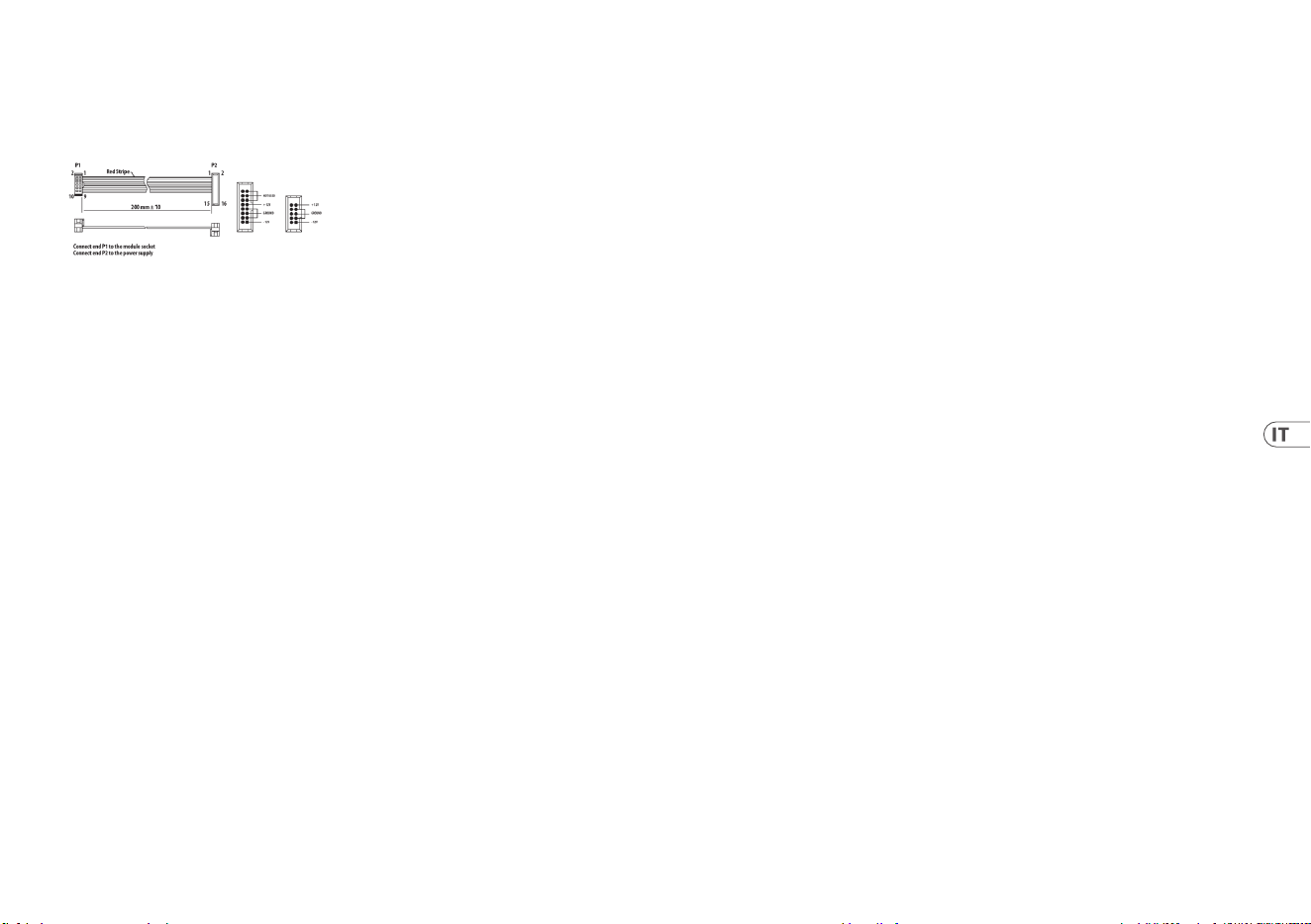
104 105Quick Start GuideRS-9
Il modulo viene fornito con il cavo di
alimentazione necessario per il
collegamento a un sistema di alimentazione
Eurorack standard. Seguire questi passaggi
per collegare l’alimentazione al modulo.
È più facile eettuare questi collegamenti
prima che il modulo sia stato montato in un
case rack.
1. Spegnere l’alimentatore o il case del rack
e scollegare il cavo di alimentazione.
2. Inserire il connettore a 16 pin del
cavo di alimentazione nella presa
sull’alimentatore o sulla custodia
del rack. Il connettore ha una linguetta
che si allineerà con lo spazio nella presa,
quindi non può essere inserito in
modo errato. Se l’alimentatore non
dispone di una presa con chiave,
assicurarsi di orientare il pin 1 (-12 V)
con la striscia rossa sul cavo.
3. Inserire il connettore a 10 pin nella presa
sul retro del modulo. Il connettore ha una
linguetta che si allineerà con la presa per
un corretto orientamento.
4. Dopo che entrambe le estremità del
cavo di alimentazione sono state
ssate saldamente, è possibile
montare il modulo in una custodia e
accendere l’alimentatore.
Le viti necessarie sono incluse con il modulo
per il montaggio in una custodia Eurorack.
Collegare il cavo di alimentazione prima
del montaggio.
A seconda del case del rack, potrebbero
esserci una serie di fori ssi distanziati di 2 HP
l’uno dall’altro lungo la lunghezza del case,
o un binario che consente alle singole piastre
lettate di scorrere lungo la lunghezza del
case. Le piastre lettate a
movimento libero consentono un
posizionamento preciso del modulo, ma
ciascuna piastra deve essere posizionata
in relazione approssimativa con i fori di
montaggio nel modulo prima di ssare le viti.
Tenere il modulo contro le guide Eurorack in
modo che ciascuno dei fori di montaggio sia
allineato con una guida lettata o una
piastra lettata. Attacca le viti in parte
per iniziare, il che consentirà piccoli
aggiustamenti al posizionamento mentre
le fai allineare tutte. Dopo aver stabilito la
posizione nale, serrare le viti.
Connessione di Alimentazione Installazione

106 107Quick Start GuideRS-9
1. TRIGGER OUTS – elk van de tien
sequencertracks heeft een eigen
triggeruitgang op een 3,5 mm-mono
jackaansluiting voor het triggeren van
externe bronnen. Aan elke track worden
ook MIDI-noten toegewezen
(zie MAP hieronder).
2. ACCENT OUT – bij elk van de tien
sequencertracks kunnen accenten aan
een tel worden toegevoegd,
waardoor er een trigger wordt
verzonden via deze 3,5 mm-
mono jackaansluitingen.
3. TRACK SELECT BUTTONS –
gebruik deze knoppen om de gewenste
sequencertrack te selecteren.
4. LEVEL – met deze regelaar wijzigt u
het niveau van de CV-uitgang (39), het
equivalent van het analoge lter van
het RD-9.
5. ACCENT – Gebruik deze knop
om een accent op de huidige stap
te programmeren.
6. DISPLAY – het scherm geeft standaard
het tempo weer, en in combinatie met de
MODE-knop (16) ook andere informatie.
7. DATA – gebruik deze regelaar om het
tempo en de andere parameters in
combinatie met de MODE-knop (16)
te wijzigen.
8. TAP – gebruik deze knop om het TAP-
tempo in te stellen. Tik drie keer om het
tempo nauwkeurig in te stellen.
9. RECORD – gebruik deze knop om de
RS-9 in opnamemodus te zetten.
10. STOP – gebruik deze knop om het
afspelen of opnemen van RS-9 te
stoppen en het huidige pattern of de
huidige song naar de eerste stap
te resetten.
11. PLAY/PAUSE – gebruik deze knop om
de weergave van de RS-9 te starten, of
om in combinatie met de RECORD-knop
(9) de opname te starten. Als u nog een
keer drukt, pauzeert de RS-9. Na de
derde keer indrukken wordt het afspelen
hervat vanaf de huidige stap.
12. SAVE – gebruik deze knop om het
huidige pattern of de geprogrammeerde
song op te slaan.
13. COPY – Gebruik deze knop om een kopie
van het huidige pattern of de huidige
song te maken, die op een andere locatie
kan worden geplakt. Houd COPY vast
om het huidige pattern te kopiëren en
selecteer vervolgens de patternlocatie
waarnaar u wilt plakken.
14. ERASE – gebruik deze knop om patterns
en songs te wissen, afhankelijk van of de
RS-9 in pattern- of songmodus staat.
15. DUMP - gebruik deze knop om een
SysEx-dump van het RS-9s-geheugen
te starten.
16. MODE – gebruik deze knop om door
de parameters te navigeren die met de
Data-regelaar (7) kunnen
worden aangepast. Navigeer door:
Tempo, Swing, Prob(ability) en Flam.
De LEDs geven aan welke parameter er
ingesteld kan worden en het scherm (6)
geeft de huidige waarde weer.
17. SYNC IN – gebruik deze 3,5 mm
stereo jackaansluiting om de RS-9
(NL) Bediening
met een externe analoge klokbron
te synchroniseren. Accepteert tevens
analoge start-/stopinstructies.
De klokinstellingen kunnen worden
aangepast in het menu SETTINGS.
18. SYNC OUT – gebruik deze
3,5 mm stereo jackaansluiting om
externe analoge apparatuur met de
RS-9 te synchroniseren.
19. SYNC – gebruik deze knop om
door de synchronisatieopties van de
SYNC IN-aansluiting (17) van de RS-9
te navigeren: Int(ern), MIDI, USB
of Trig(ger).
20. LENGTH-LEDs – deze LEDs geven aan
welk blok van 16 stappen het huidige
blok is, in combinatie met de knoppen
21 – 24.
21. AUTOSCROLL – in STEP-modus houdt
AUTOSCROLL altijd de afspeelpositie in
beeld als het huidige pattern langer is
dan 16 stappen, door vooruit te bewegen
door de blokken van 16 stappen, waarbij
het huidige blok wordt aangegeven door
de LENGTH LEDS (20).
22. << – in STEP-modus kunt u de
afspeelpositie met de << -knop een blok
terugschakelen als een pattern langer is
dan 16 stappen. Dat wordt aangegeven
door de LENGTH-LEDs (20). In PATTERN-
modus navigeert de << -knop achteruit
door de patterns die een song vormen.
23. LENGTH – gebruik deze knop om de
patternlengte in te stellen in blokken
van 16 stappen van 16, 32, 48 of 64 met
behulp van de knoppen >> en <<
(22 & 24). Bedenk dat het laatste blok
kan worden ingekort door een andere
laatste stap dan 16 in te stellen.
Druk hiervoor op een STEP-knop
(44 – 59).
24. >> – als een pattern in STEP-modus
langer is dan 16 stappen, kunt u met
de >> -knop de afspeelpositie een
blok vooruit verplaatsen, wat wordt
aangegeven door de LENGTH LEDS (20).
In PATTERN-modus navigeert de >>
-knop vooruit door de patterns die een
song vormen.
25. – 28. REPEAT SELECTORS –
gebruik deze knoppen samen met de
knoppen 29 – 31 om het aantal noten
of stappen (1, 2, 4 of 8) te selecteren dat
herhaald wordt als er met knop 29
wordt getriggerd.
29. TRIG – gebruik deze knop om
nootherhaling óf stapherhaling te
triggeren in combinatie met knoppen
30 en 31.
30. STEP REPEAT – als STEP REPEAT is
geselecteerd zal de TRIG knop (29) de
huidige stap plus 1, 3 of 7 volgende
stappen laten herhalen, afhankelijk van
welke knop van 25 - 28 is geselecteerd,
totdat TRIG wordt losgelaten.
Het pattern gaat vervolgens verder
vanaf de volgende stap.
31. NOTE REPEAT – Als NOTE REPEAT
is geselecteerd, zal de knop TRIG (29) de
noot of noten op de huidige stap één,
twee, vier of acht keer herhalen in de
stap, afhankelijk van de geselecteerde
knop 25 - 28. Als TRIG wordt losgelaten,
gaat het pattern verder vanaf de
volgende stap.

108 109Quick Start GuideRS-9
32. SONG – gebruik deze knop om de RS-9
in SONG-modus te zetten, zodat songs
kunnen worden afgespeeld.
33. PATTERN – gebruik deze knop om
de RS-9 in PATTERN-modus te zetten,
waarin afzonderlijke patterns in songs
kunnen worden afgespeeld of patterns
kunnen worden samengesteld tot songs.
34. STEP – gebruik deze knop om de RS-9
in STEP-modus te zetten, zodat er een
pattern kan worden gemaakt door beats
aan aparte stappen toe te voegen.
35. TRACK MUTE – houd deze knop vast
en gebruik de TRACK SELECT-knoppen
(3) om afzonderlijke tracks tijdelijk te
dempen (muten). Gemute tracks sturen
geen triggers, accenten of MIDI-noten.
36. TRACK SOLO – houd deze knop
ingedrukt en gebruik de TRACK
SELECT-knoppen (3) om tijdelijk één of
meer tracks te solo-en (als enige weer
te geven). Andere tracks sturen geen
triggers, accenten of MIDI-noten weer,
tot solo voor alle tracks weer
is uitgeschakeld
37. AUTOFILL – als de RS-9 in Pattern Play-
modus staat en u op AUTOFILL drukt,
wordt een tweede gekozen pattern één
keer afgespeeld. Daarna gaat de RS-9
terug naar het oorspronkelijke pattern.
38. SETTINGS – gebruik deze knop samen
met de zestien knoppen 44 – 59 van het
knoppenblok om instellingen van de
RS-9 uit te voeren.
39. CV OUT – de RD-9, waarop de RS-9 is
gebaseerd, bevatte een krachtig lter
dat op zijn stemmen kon
worden toegepast. Aangezien de RS-9
geen eigen stemmen heeft, wordt de
CV OUT geleverd om externe verwerking
te regelen die kan worden toegepast op
elke spraakbron(nen) die de
RS-9 bestuurt.
Om CV op te nemen, selecteert u een
triggeruitgang met behulp van de
trackselectieknoppen (3). Terwijl u in
de stapopnamemodus bent terwijl het
patroon wordt afgespeeld, draait u aan
de niveauregeling en wordt de CV in het
patroon opgenomen.
40. RESET – als een trigger op deze 3,5 mm
mono jackaansluiting wordt toepast,
keert het huidige pattern terug naar de
eerste stap in patternmodus.
41. USB – gebruik deze USB C-aansluiting
om de RS-9 rmware bij te werken
indien nodig, en om MIDI over USB
te gebruiken.
42. MIDI IN – gebruik deze 5-pins DIN-
aansluiting om de RS-9 met externe
MIDI-apparatuur te synchroniseren.
Toegewezen noten (zie 47 hieronder)
zorgen er tevens voor dat triggers
worden uitgevoerd via de betreende
uitgangen (1).
43. MIDI OUT – gebruik deze 5-pins DIN-
ingang om naast de analoge triggers
ook MIDI-noten te verzenden en externe
MIDI-apparatuur met de klok van de
RS-9 te synchroniseren.
Knoppen 44 – 59 hebben verschillende
functies, afhankelijk van de modus
waarin de RS-9 zich bevindt.
In STEP-modus worden ze gebruikt om
een trigger/noot voor de geselecteerde
track toe te voegen aan stap 1 – 16, 17
- 32, 33 – 48 of 49 – 64, afhankelijk van
de lengte van het pattern. In PATTERN-
modus selecteren ze patterns 1 – 16 in
de huidige song. In SONG-modus
worden ze gebruikt om songs 1 - 16
te selecteren.
In combinatie met de knop SETTINGS
(38) bieden de knoppen toegang tot de
instellingen van de RS-9. Als u nogmaals
op SETTINGS drukt, wordt de
INSTELMODUS afgesloten. De TAP-
regelaar (8) wordt gebruikt om door de
instellingen te navigeren; met de DATA-
regelaar (7) navigeert u door de opties.
44. MIDI
• MIDI IN-KANAAL (0 – 16, All, Out)
(volgt OFF MIDI OUT-instellingen)
• MIDI OUT-KANAAL (0-16, All, O)
• DOORSTUREN NAAR USB (aan/uit)
• SOFT OUT THRU (wijzigt MIDI out-
aansluiting in MIDI Out + Thru)
• DEVICE-ID (1 – 16, voor gebruik met
SysEx als er meerdere eenheden
in units zijn)
45. USB
• USB MIDI IN-KANAAL
(1 – 16, All, Out (volgt USB OFF
MIDI OUT-instellingen))
• USB MIDI OUT (1 – 16, All, O)
• DOORSTUREN NAAR MIDI (aan/uit)
46. CLOCK
• Tempo-voorkeur
(algemeen / song / pattern)
• Swing-voorkeur
(algemeen / song / pattern)
• Waarschijnlijkheidsvoorkeur
(algemeen / song / pattern)
• Flam-voorkeur
(algeneen / song / pattern)
• Analoge klokinstellingen (1 PPS /
1 PPQN / 2 PPQN / 4 PPQN / 24 PPQN
/ 48 PPQN)
• MIDI Clock Out (on/o)
47. MAP – deze knop wijst MIDI-noten toe
aan de sequencertracks, voor gebruik
met externe MIDI-apparatuur.
Nadat u MAP heeft geselecteerd,
gebruikt u de TRACK SELECT-knoppen (3)
om de gewenste track te selecteren.
Gebruik daarna de DATA-regelaar om
door de noten 0 – 127 te navigeren.
48. PREFS
• Trigger Time (1ms – 10ms/25% - 75%
van de sequencer-staptijd)
• De trigger tijd is een globale instelling.
Standaard is het 10 ms. Onder 10 ms
kunnen sommige drummachines
synchronisatieproblemen hebben.
• Accent O Level (0% - 50%); Accent On
niveau wordt aangepast met behulp
van de niveauregeling (4) met de
Accent knop (5)
• Chain Songs Loop (song gaat terug
naar het begin bij voltooiing) / Hold
(laatste pattern van song blijft spelen

110 111Quick Start GuideRS-9
tot het wordt gestopt) / Stop (song
stopt na laatste pattern))
• CV (algemeen / song / pattern)
• Polyvoorkeur (algemeen /
song / pattern)
• Stepgrootte (algemeen /
song / pattern)
• Automatisch verder gaan
(algemeen / song)
• Automatisch scrollen
(algemeen / pattern)
• Mute (algemeen / song / pattern)
• Solo (algemeen / song / pattern)
49. CV - gebruik deze knop om het
opgenomen CV te bewerken: selecteer
de track met behulp van de knoppen
(3) en ga vervolgens naar de CV-modus
door op de SETTINGS-knop (38) en CV
(49) te drukken. Gebruik de knoppen
44 – 59 in combinatie met de knoppen
<< en >> indien nodig om een
volgordestap te selecteren; gebruik dan
de gegevenscontrole (7) om het cv voor
de geselecteerde stap aan te passen.
Het CV-bereik is 0 (minimum) tot
255 (maximaal).
In de STEP-modus schakelt u
CV-automatisering in of uit door de
TAP-knop (8) ingedrukt te houden
en vervolgens op de CV-knop (49)
te drukken. Het display toont ‘cvon’
wanneer cv-automatisering is
ingeschakeld; ‘CVOF’ als het uit staat.
50. POLY – met de RS-9 kunt u non-
destructive polymetrische
ritmes programmeren. Selecteer knop
50, schakel Poly in met de DATA-
regelaar (7) en volg deze stappen om
polymetrische tracks te maken:
• Selecteer een track met de TRACK
SELECT-knoppen (3)
• De actieve stappen in het pattern
lichten op
• Gebruik de stepknoppen (44 - 59) met
de knoppen << / >> (22 & 24) voor
patterns met meer dan 16 stappen om
de laatste stap te selecteren waarop
de geselecteerde track moet
worden getriggerd.
• Stap-LEDs knipperen om stappen aan
te geven die niet langer klinken.
51. RAND – met de RS-9 kunnen
willekeurige triggers/noten op
geselecteerde stappen plaatsvinden.
Kies knop 51 om dit te selecteren en
gebruik vervolgens de TRACK SELECT-
knoppen (3) om de tracks te selecteren
die u wilt randomizen.
Gebruik vervolgens de stapknoppen
(44 - 59) met zo nodig de knoppen << /
> (22 & 24) om de stappen in het pattern
te selecteren waarop een willekeurige
trigger/noot kan plaatsvinden.
Randomization is alleen beschikbaar op
basis van patronen.
52. PROB – met PROBability
(waarschijnlijkheid) kan de
gebruiker de kans selecteren dat een
geprogrammeerde trigger/noot op een
specieke stap klinkt, van 0%
(wordt nooit getriggerd) tot 100%
(wordt altijd getriggerd). Selecteer knop
52, gebruik de knoppen TRACK SELECT
(3) om de gewenste track te selecteren,
gebruik de stepknoppen (44 – 59) en
de knoppen << / >> (22 & 24) om de
vereiste stappen te selecteren (er kan
slechts één stap tegelijkertijd
worden ingesteld) en gebruik vervolgens
de DATA-regelaar (7) om het percentage
in te stellen.
53. FLAM – het am-eect (een drummer
die een drum met twee stokken vlak na
elkaar raakt) kan aan elke stap van een
track worden toegevoegd.
Selecteer knop 53, gebruik de TRACK
SELECT-knoppen (3) om de gewenste
track te selecteren waaraan u een am
wilt toevoegen, gebruik de stapknoppen
(44 – 59) en de knoppen << / >> om de
gewenste stap te selecteren.
Gebruik vervolgens de DATA-regelaar (7)
om de lengte van de am in te stellen
van 0 (standaard) tot 24.
54. RPT – een ratchet (noot herhalen)
kan aan elke stap van een track
worden toegevoegd. Selecteer knop
54, selecteer de gewenste track met
de TRACK SELECT-knoppen (3), gebruik
de stepknoppen (44 – 59) en << / >>
om de gewenste stap te selecteren en
gebruik de knoppen 25 - 28 om het
aantal herhalingen voor de stap
te kiezen. Schakel de herhalingen in met
de knop NOTE RPT (31) (note repeat).
55. 1/8 – gebruik deze knop om de
stapgrootte van de RS-9 in te stellen op
1/8e noten
56. 1/8T – gebruik deze knop om de
stapgrootte van de RS-9 in te stellen op
1/8e noten
57. 1/16 – Gebruik deze knop om de
stapgrootte van de RS-9 in te stellen op
1/16e noten
58. 1/16T – gebruik deze knop om de
stapgrootte van de RS-9 in te stellen op
1/16e noten
59. 1/32 – Gebruik deze knop om de
stapgrootte van de RS-9 in te stellen op
1/32e noten
Global / song / pattern
Als een parameter op Global is ingesteld,
zijn de instellingen van toepassing op alle
patterns in alle songs. Instellen op song
maakt ze alleen van toepassing op de
patterns in de huidige song. Instellen op
pattern maakt ze alleen van toepassing op de
het huidige pattern.
TRIGGER-UITGANGSNIVEAU
Om het uitgangsniveau van de trekker te
wijzigen, verwijdert u de RS-9 uit
uw rek. Boven en links van de temporegelaar
bevindt zich een opbouwschakelaar. Zet de
schakelaar omhoog om +5 V te selecteren of
omlaag om +10 V te selecteren (standaard).

112 113Quick Start GuideRS-9
Een pattern maken (stepmodus)
Patterns kunnen maximaal 64 stappen
bevatten, wat heel exibel is. Zo neemt u een
basispattern met 16 stappen op:
1. Selecteer een SONG.
2. Druk op PATTERN.
3. Selecteer het gewenste
patternnummer met de knoppen 1-16.
4. Druk op STEP.
5. Selecteer het gewenste tempo met
de dataregelaar.
6. Druk op RECORD.
7. Selecteer de VOICE die u
wilt gebruiken.
8. Stappen kunnen worden
geprogrammeerd terwijl de unit
afspeelt (druk op PLAY) of in
de stoppositie. De bewegende witte
LED is de afspeelpositie die de huidige
positie weergeeft. De TRIGGER-knop
kan ook worden gebruikt om de stem
af te spelen en op te nemen.
9. Selecteer de verschillende stemmen
die u aan het huidige pattern
wilt toevoegen.
10. Druk op Stop en Opnemen om de
opnamestepmodus af te sluiten.
Automatisch opslaan
Met de functie Automatisch Opslaan kunt u
bepaalde functies automatisch opslaan
zoals geregistreerd.
Alle onderstaande wijzigingen worden nu
automatisch opgeslagen als STEP RECORD
is ingeschakeld:
1. Step aan/uit door op de STEP-knop
te drukken.
2. Drukken op TRIGGER om de stap in te
stellen tijdens het afspelen
3. Nootherhaling live opname
4. Stappen aan/uit in instelmenu RAND
5. Drukken op STEP in
patternlengte-instelling
6. Doorlopend wissen met vasthouden +
VOICE-knop
7. Alle stappen van de geselecteerde
stem wissen met de knoppen
ERASE + VOICE
8. Kopiëren stap 1-16 tot 17-32, etc.
Ga om Automatisch Opslaan te activeren naar
STEP-modus. Houd TAP/HOLD ingedrukt en
druk vervolgens op RECORD om Automatisch
Opslaan in of uit te schakelen.
Als STEP RECORD is ingeschakeld, geeft het
scherm 1 seconde de melding “auto” of
“manu” weer om de opslagmodus aan
te geven.
Houd om een opgeslagen pattern op te
roepen de TAP/HOLD + STEP-knop vast van
het pattern dat moet worden opgeroepen.
Dit werkt alleen in patternmodus en als manu
(handmatige) opslagmodus is ingesteld.
Zo slaat u een pattern op:
1. Zodra u het pattern
heeft aangemaakt.
2. Druk op SAVE.
3. Druk nogmaals op PATTERN.
Programmazione
4. Selecteer het stapnummer van het
pattern dat u wilt opslaan. Het huidige
pattern wordt wit weergegeven.
Hierna knippert SAVE. Let op dat u
alleen op de huidige patternpositie
kunt opslaan.
5. Druk op de knipperende SAVE-knop
om de actie uit te voeren.
Een pattern naar andere
patternlocaties kopiëren:
1. Houd in PATTERN-modus
COPY vast, terwijl u op de stepknop
drukt waarnaar u wilt kopiëren.
Nootpatterns kunnen alleen worden
gekopieerd binnen de huidige
geselecteerde song.
Pagina's in stepmodus kopiëren, pagina
1 (1-16), pagina 2 (17-32), pagina 3
(33-48) of pagina 4 (49-64) naar andere
pagina's kopiëren:
1. Druk in STEP-modus op LENGTH om
naar de lengte-instelling van het
pattern te gaan.
2. Selecteer met de pijlen een pagina en
druk op COPY.
3. Selecteer met de pijlen de pagina
waarnaar u wilt kopiëren en druk
vervolgens op SAVE.
Live data versus opgeslagen data
In song- en patternmodus kunnen twee
datavormen opgeslagen worden:
Live data: wijzigingen in songs of patterns
die zijn aangebracht en niet zijn opgeslagen,
worden opgeslagen in live geheugen
Opgeslagen data: als een song is opgeslagen.
Een pattern wissen:
1. Druk op ERASE.
2. De SONG- en PATTERN-
knoppen knipperen. Druk op PATTERN.
3. Gebruik TAP/HOLD om de live of
opgeslagen data te selecteren die
moeten worden gewist.
4. Selecteer het pattern dat u wilt
verwijderen met één van de
16 stepknoppen.
5. Druk op de nu knipperende ERASE-
knop om de verwijderingsprocedure
uit te voeren. Dit is denitief en kan
niet ongedaan worden gemaakt.
Een pattern dumpen:
De DUMP-regelaar werkt op dezelfde manier
als de SAVE-regelaar. In plaats van opslaan,
zoals bij SAVE, verzendt de DUMP-regelaar
de selectie als een SysEx-bericht. Deze actie
verstuurt het pattern/de songgegevens
als SysEx. Deze informatie kan worden
opgeslagen en geladen door een programma
van derden of naar een andere RD-9
worden verzonden.
Opmerking: De lengte van het pattern, de
stap aan/uit en het accent aan/uit worden
automatisch opgeslagen als er in
stepmodus wordt geprogrammeerd en
RECORD is ingeschakeld.
Stem Erase:
Hou om alle geselecteerde stemmen in een
pattern te wissen ERASE vast en selecteer
de voiceselectieknop om alle stappen in een
keer te verwijderen.

114 115Quick Start GuideRS-9
U kunt de sweepwisfunctie gebruiken tijdens
het spelen in STEP PLAY- of RECORD-modus,
door TAP/HOLD ingedrukt te houden en
vervolgens op de voiceknop te drukken om
de geselecteerde stemstappen tijdens het
afspelen realtime uit het pattern
te verwijderen. De stem wordt verwijderd
voordat deze wordt deze afgespeeld.
Bij RECORD is dit permanent. In PLAY-
modus worden de noten hersteld als de
afspeelpositie zich langs eerdere
stappen verplaatst.
Automatische ll
De functie Auto Fill wordt gebruikt om
opvulritmes in de live afspeelmodus van de
RS-9 te plaatsen. De lls worden op dezelfde
manier aangemaakt als het aanmaken
en opslaan van een pattern. Het verschil
tussen het afspelen van automatische ll en
normale patterns is dat u na het afspelen
van een automatische ll naar het eerder
afspelende pattern terugkeert, tenzij u een
ander pattern heeft geselecteerd terwijl de
Automatisch ll actief was. Als er een ander
pattern is geselecteerd, wordt het nieuwe
pattern afgespeeld nadat de automatisch ll
is beëindigd.
De SYNTHTRIBE-app is een eenvoudig
hulpmiddel om song- en patterngegevens
op te slaan. Patterns en songs kunnen snel
worden geïmporteerd en geëxporteerd.
Automatische Fill gebruiken
Zodra u patterns heeft geprogrammeerd,
gebruik deze dan door in patternmodus
op de knop AUTO FILL te drukken en een
willekeurige stepknop te selecteren.
Tip: wij adviseren om 4 of 8 stappen
voor drumlls te gebruiken, maar u kunt
maximaal 64 stappen gebruiken.
Patternlengte
De patternlengte kan worden gewijzigd van
1 tot 64 stappen en op patternbasis.
Met deze instelbare lengte kunnen
verschillende maatsoorten worden gemaakt.
Als u bijvoorbeeld een patternlengte van
12 stappen met een stapgrootte van 1/16
selecteert, wordt er een 3/4 (walsstijl of 12/8)
maatsoort aangemaakt.
Het aantal stappen in een pattern wijzigen:
1. Druk op de knoppen STEP en RECORD.
2. Druk op LENGTH.
3. Gebruik de <>-knoppen aan beide
kanten van de LENGTH-knop om het
bereik van 16, 32, 48 of 64 te kiezen
als uitgangspunt, wat door de rode
LED wordt weergegeven.
4. Druk op de stepknoppen om de
gewenste patternlengte in te stellen.
Als u bijvoorbeeld lengte 64 selecteert
en stap 12 kiest, wordt het pattern
60 stappen lang. De lengte van het
pattern wordt weergegeven in continu
brandende witte LEDs.
Als u een pattern met meer dan 16 stappen
opneemt, druk dan in Step Record-modus
op de knop AUTO SCROLL om tussen blokken
te schakelen. Als u bijvoorbeeld een
24-stappenpattern opneemt, schakelt u
tussen blok één (LED boven 16 brandt) met 16
stappen en blok twee (LED boven 32 brandt)
met 8 stappen.
Een song maken
(Pattern chaining-modus)
In patternmodus kan tijdens het afspelen
één van de 16 patterns worden getriggerd.
Patterns kunnen als volgt aan elkaar worden
gekoppeld om een song te vormen:
1. Selecteer een song met de
16 stepknoppen.
2. Druk op PATTERN om naar de
patternmodus te gaan.
3. Druk in patternmodus op de
RECORD-knop.
4. Druk op de STEP-knop om het eerste
pattern in de song te selecteren.
5. Als u op de AUTO SCROLL-knop drukt,
gaat de LENGTH-knop knipperen.
6. Druk op de LENGTH-knop
(brandt continu).
7. Gebruik de DATA-regelaar om het
aantal herhalingen te kiezen.
8. Druk op een van de STEP-knoppen om
het volgende steppattern aan de song
toe te voegen.
9. Herhaal stap 7–8 totdat u alle
gewenste patronen heeft ingevoerd.
10. Gebruik altijd de knoppen << />>
met de knop AUTO SCROLL om door de
song vooruit en achteruit te navigeren
om de programmering te controleren.
Als de LENGTH-knop brandt, geeft het
scherm het aantal herhalingen weer;
als de LENGTH-knop knippert, geeft
het scherm het patternnummer van de
betreende stap weer.
11. De song opslaan
(met AUTO SCROLL aan).
Sla de zojuist gemaakte song als
volgt op:
1. Druk op SAVE.
2. Druk op SONG.
3. Selecteer de bestemming met een
stepknop (huidige song gemarkeerd
met een witte LED)
4. Druk op SAVE om de actie
uit te voeren.
Ga om een geselecteerd pattern in de
keten te wissen naar het pattern dat u wilt
verwijderen (met de knoppen << en >>) en
druk op Erase.
Opmerking: Zorg ervoor dat de song met
AUTO SCROLL wordt opgeslagen, anders
wordt de song niet afgespeeld
zoals geprogrammeerd.
Opmerking: Als er een pattern uit de keten
wordt gewist, wordt het aantal
herhalingen op de betreende plek niet
verwijderd/bijgewerkt. Als Pattern 3 dus 6
keer herhaald wordt en dit pattern uit de
serie wordt verwijderd, gaat Pattern 4 naar
de betreende positie en wordt dat pattern 6
keer herhaald.
Live data versus opgeslagen data
In songmodus kunnen twee datavormen
opgeslagen worden:
Live data: wijzigingen in songs of patterns
die zijn aangebracht en niet zijn opgeslagen,
worden opgeslagen in live geheugen
Opgeslagen data: als een song is opgeslagen.

116 117Quick Start GuideRS-9
Gebruik de knop TAP/HOLD tijdens het
bewerken van COPY/ERASE/DUMP om de live
of opgeslagen data te selecteren.
Live of opgeslagen songgegevens wissen:
1. Activeer SONG-modus.
2. Druk op ERASE.
3. Selecteer SONG.
4. Gebruik TAP/HOLD om live of
opgeslagen data te selecteren.
5. Druk op ERASE om de actie
te voltooien.
De huidige song tijdens
afspelen wijzigen
De huidige song kan tijdens het afspelen
worden gewijzigd. Op deze manier kunnen
songs tijdens het afspelen worden gewijzigd,
zonder dat het afspelen hoeft te
worden gestopt.
1. Activeer SONG-modus.
2. Houd de knop TAP/HOLD-
knop ingedrukt.
3. Selecteer met de stepknop (1-16) de
volgende song om naartoe te gaan,
nadat het huidige pattern is voltooid.
4. De geselecteerde songstepknop
knippert wit terwijl de andere
songstepknoppen rood knipperen.
Selecteer nu het pattern uit de
nieuwe song.
5. Als er een pattern is geselecteerd,
knippert de knop rood totdat
de geselecteerde song en het
geselecteerde pattern beginnen.
Opmerking: dit onderbreekt het afspelen van
de songketen.
Een songketen maken (songmodus)
Songs zijn een verzameling van maximaal 16
patterns die kunnen worden afgespeeld en
gebruikt in een live afspeelindeling.
De patternopnamemodus wordt gebruikt
om de patterns in de structuur van een
song te arrangeren (beschreven in sectie 7).
Songs moeten met AUTO SCROLL worden
opgeslagen om songs aan elkaar te
kunnen koppelen.
Er kunnen in totaal 16 songs met maximaal
16 patterns worden gemaakt. Dat maakt 256
mogelijke patterns tegelijk in de
unit mogelijk.
Merk op dat een song tot het einde moet
worden afgespeeld voordat deze naar
de volgende song gaat. Zo ontstaat een
naadloze afspeelweergave bij lange
re performances. U kunt niet halverwege het
afspelen van song wisselen. Dit kan alleen
door het afspelen te stoppen en een andere
song te kiezen.
Songs aan elkaar koppelen in een reeks:
1. Druk op de knop SONG om naar de
songmodus te gaan, controleer of
RECORD is uitgeschakeld, kies met de
STEP-knoppen 1-16 een song
(witte LED aan).
2. Druk op de RECORD-knop.
3. U kunt nu de volgende song in
de keten selecteren. Dit wordt
weergegeven met een rode LED.
4. Als er geen song wordt geselecteerd,
keert de keten terug naar song 1.
5. Song opslaan.
Voorbeeld:
Nadat u 3 songs heeft geprogrammeerd en
opgeslagen als song 1, song 2 en song 3,
volgt u de bovenstaande instructies om song
1 aan song 2 te koppelen:
1. Druk op de knop SONG om naar
songmodus te gaan. Controleer of
RECORD is uitgeschakeld. Druk op STEP
1 om nummer 1 te kiezen.
2. Druk op de RECORD-knop.
3. Druk op STEP 2 om song 2 aan song 1
te koppelen. De rode LED van STEP 2
gaat branden.
4. Sla song 1 op
Nu het koppelen van song 2 aan song 3:
1. Druk op de knop SONG om naar de
songmodus te gaan. Controleer of
RECORD is uitgeschakeld. Druk op STEP
2 om song 2 te kiezen.
2. Druk op de RECORD-knop.
3. Druk op STEP 3 om song 3 te koppelen
aan song 2. De rode LED van STEP 3
gaat branden.
4. Sla song 2 op
Omdat song 3 niet in een chain song is
geselecteerd, heeft deze de standaard chain
song: song 1.
Druk na het voltooien van de bovenstaande
stappen op RECORD om het uit te schakelen,
druk op STEP 1 om song 1 te selecteren, zorg
ervoor dat zowel AUTO SCROLL in Song- en
Patternmodus aan staan, druk dan op play,
de sequencer zal van song 1 naar song 2 gaan
en dan naar song 3. Als de PREFS voor song
chain is ingesteld op loop, dan zal na het
afspelen van song 3 song 1 weer
gaan afspelen.
Bedenk dat deze functie de functie voor chain
songs bij Instellingen overschrijft.
Als AUTO SCROLL wordt gedeselecteerd
terwijl een song wordt afgespeeld, gelden de
oorspronkelijke instelling voor chain
congs weer.
NB: Als Auto Scroll actief is voor songs, dan
zal dit invloed hebben op de weergave van
patterns, dus schakel Auto Scroll uit voor
normale patternweergave.
Tip: In de Synthtribe-app kunnen patterns en
songs worden gemaakt die in de RS-9 kunnen
worden gecreëerd en opgeslagen.
De“chain”-song automatisch opslaan:
Druk in SONG-modus met ingeschakelde
opname op een willekeurige stepknop om
de betreende song als een chain song voor
de huidige song te selecteren. De chain song
wordt automatisch opgeslagen.
Een song wissen:
1. Druk op ERASE.
2. De SONG- en PATTERN-
knoppen knipperen. Druk op SONG.
3. Gebruik TAP/HOLD om de Live of
opgeslagen data te selecteren die
moeten worden gewist.
4. Druk op ERASE om de huidige
song te verwijderen.

118 119Quick Start GuideRS-9
Een pattern afspelen (patternmodus)
Druk op de knop PATTERN en selecteer het af
te spelen pattern.
In patternmodus zijn alle patterns
met opgeslagen patterngegevens wit.
Het huidige actieve pattern is rood
(u kunt dus zien welke patterns
zijn geprogrammeerd).
Step Repeat [STEP RPT]
Deze functie kan worden gebruikt voor het
wijzigen van patterns in live performances.
Als STEP REPEAT wordt getriggerd, worden
de huidige stap of stappen (afhankelijk van
de stepinstellingen) herhaald totdat de
knop TRIGGER wordt losgelaten. Het aantal
herhaalde stappen is 1, 2, 4 of 8. Dit is een
bijzonder krachtige functie die bijvoorbeeld
kan worden gebruikt om met het einde van
een pattern een ll te maken.
Als volgt gebruiken:
1. Druk op STEP REPEAT.
2. Kies hoeveel herhalingen u nodig
heeft (1, 2, 4 of 8)
3. Houd tijdens het afspelen van een
pattern de TRIGGER-knop ingedrukt
om stappen te herhalen.
4. Het stapnummer kan worden
gewijzigd terwijl de knop TRIGGER
blijft ingedrukt om verschillende
loopvarianten te maken.
5. Druk op STEP REPEAT om af te sluiten.
NB: Step repeat werkt niet als POLY-modus
actief is voor een stem.
Note Repeat [NOTE RPT]
Deze functie kan worden gebruikt voor
het transformeren van patterns tijdens
live performances. Als Note Repeat wordt
getriggerd, wordt de geselecteerde stem
herhaald totdat de knop TRIGGER
wordt losgelaten. Het aantal herhaalde noten
is 1, 2, 4 of 8. Met deze creatieve functie
kunnen tijdens het spelen drumroels en
eecten in ratchet-stijl worden gecreëerd
door de huidige noot te herhalen terwijl het
ritme blijft lopen. Dit kan in RECORD STEP-
modus in een pattern worden opgenomen.
Gebruik en opnemen:
1. Druk op NOTE REPEAT.
2. Kies hoeveel herhalingen u nodig
heeft (1, 2, 4 of 8).
3. Druk in stepmodus op RECORD.
4. Houd tijdens het afspelen van een
pattern de TRIGGER-knop ingedrukt
om noten te herhalen.
5. Het nootnummer kan worden
gewijzigd terwijl de knop TRIGGER
blijft ingedrukt om verschillende
llvarianten te maken.
6. Druk op NOTE REPEAT om af te sluiten.
NB: Nootherhalingen kunnen worden
opgenomen in STEP RECORD-modus. Om een
NOTE REPEAT uit een stap te verwijderen,
verwijdert u de geprogrammeerde stap uit
het pattern. De rode LEDs erboven geven aan
of voor de geselecteerde stap een herhaling
van 1, 2, 4 of 8 is geprogrammeerd.
Ook nootherhaling kan
worden geprogrammeerd:
Stap 1: Nootherhaling inschakelen en een
herhalingsnummer kiezen in STEP-modus.
Stap 2: kies de gewenste stem.
Stap 3: houd de STEP-nummerknop ingedrukt
en druk vervolgens op TRIGGER.
Met deze methode kan Note repeat worden
toegevoegd met of zonder step-opname.
Track Mute
Met deze functie kunnen één of meerdere
stemmen in een pattern, song of globaal
worden gedempt. Eén of meerdere
stemmen dempen:
1. Selecteer tijdens het afspelen van een
pattern track MUTE.
2. Kies de stem(men) die u wilt dempen.
3. De gedempte stem(men) licht(en)
rood op.
4. Druk op track MUTE om af te sluiten.
NB: Alle dempingen kunnen worden
verwijderd door HOLD/TAP ingedrukt te
houden en op de MUTE-knop te drukken.
Solo-functies
Met deze functie kunt u één of meerdere
stemmen in een pattern, song of globaal
solo schakelen.
Eén of meerdere stemmen solo schakelen:
1. Selecteer tijdens het afspelen van een
pattern Track SOLO.
2. Selecteer de stem(men) die u solo
wil afspelen.
3. De solostem of stemmen worden
wit weergegeven.
4. Druk op track SOLO om af te sluiten.
NB: SOLO krijgt altijd prioriteit boven MUTE.
Als een gedempte stem op solo wordt
geschakeld gaat hij klinken.
NB: Alle solo's kunnen worden verwijderd
door HOLD/TAP ingedrukt te houden en op de
SOLO-knop te drukken.
Direct patterns omschakelen
Met deze functie kunt u patterns op de
exacte afspeelpositie naar een ander
pattern omschakelen.
Schakel hiervoor eerst over naar
PATTERN-modus. Houd vervolgens de
knop PATTERN vast en selecteer het
volgende pattern met een witte stepknop
(opgeslagen pattern).
De RS-9 op andere modules
aansluiten
De RS-9 is bedoeld als controller voor
andere modules. Dit werkt voornamelijk door
de triggeruitgangen (1) en accentuitgangen
(2) op een module aan te sluiten die
een +5 V-trigger accepteert en door de
patternstappen te programmeren om waar
nodig triggers te produceren.
Daarnaast kunnen de tien 'stemmen’ aan
MIDI-noten worden toegewezen met de
MAP-functie (47), waarmee de RS-9 MIDI-
synthesizers via DIN of USB kan aansturen.
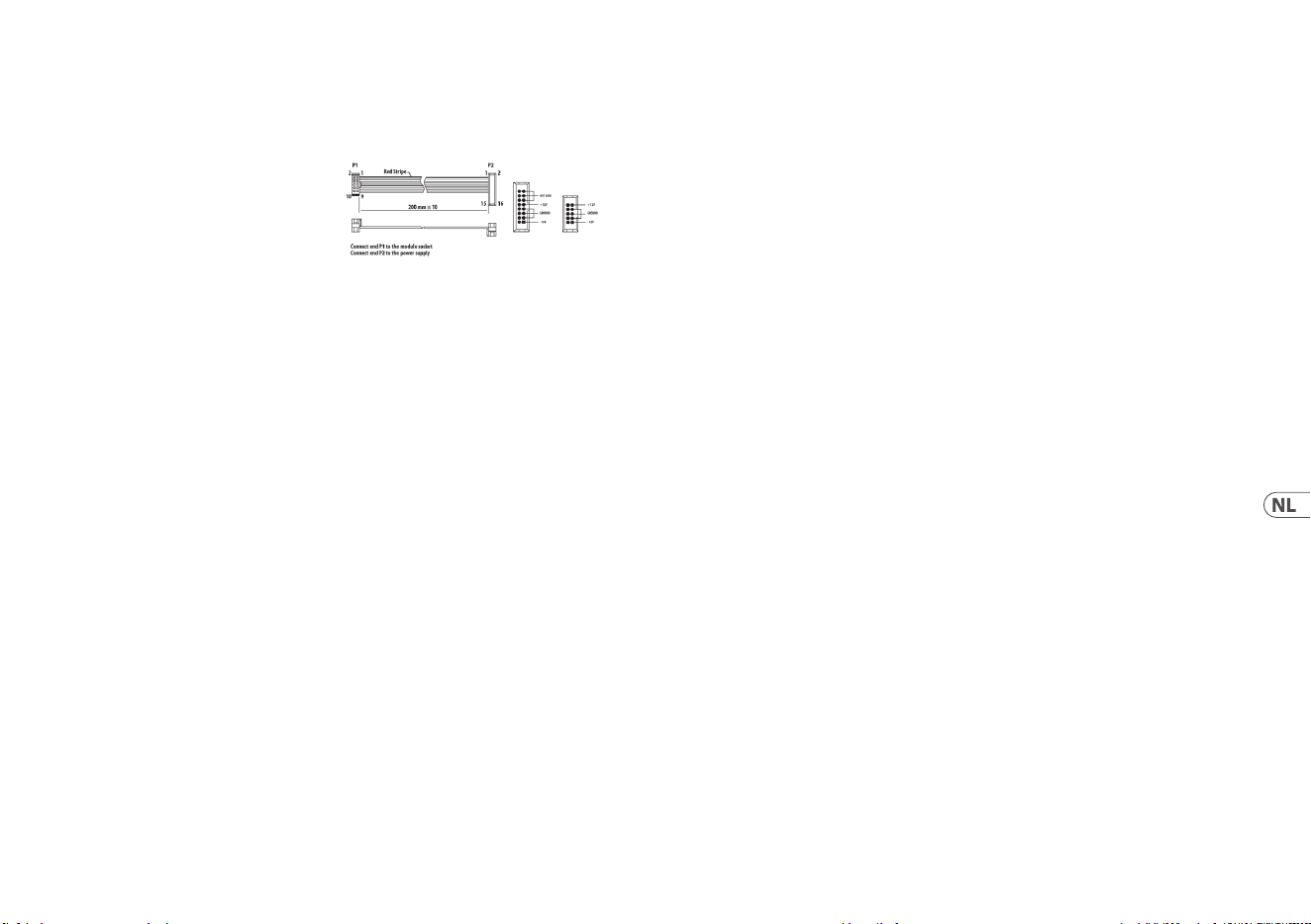
120 121Quick Start GuideRS-9
De module wordt geleverd met de benodigde
voedingskabel voor aansluiting op een
standaard Eurorack-voedingssysteem.
Volg deze stappen om de module van stroom
te voorzien. Het is gemakkelijker om deze
aansluitingen te maken voordat de module in
een rekbehuizing is gemonteerd.
1. Schakel de voeding of de rekbehuizing uit
en koppel de voedingskabel los.
2. Steek de 16-pins connector van de
voedingskabel in de aansluiting op de
voedingseenheid of rekbehuizing.
De connector heeft een lipje dat wordt
uitgelijnd met de opening in
de socket, zodat deze niet verkeerd kan
worden geplaatst. Als de voeding geen
contactdoos met sleutel heeft, zorg er dan
voor dat pen 1 (-12 V) met de rode streep
op de kabel wordt georiënteerd.
3. Steek de 10-pins connector in de
aansluiting aan de achterkant van
de module. De connector heeft een lipje
dat uitgelijnd is met de aansluiting voor
de juiste oriëntatie.
4. Nadat beide uiteinden van de
voedingskabel stevig zijn bevestigd,
kunt u de module in een hoesje monteren
en de voeding inschakelen.
Stroomaansluiting
De RS-9 fungeert ook als een MIDI to Trigger
interface door triggers te versturen die
gegenereerd worden door ontvangen MIDI
op DIN (42) of USB (41) met de toegewezen
noten (andere noten worden genegeerd).
De CV-uitgang (39) kan worden gebruikt om
externe modules aan te sturen, zoals een
voltage controlled lter, dat een doorlopend
variabele spanning van 0 V tot +5 V vereist
en dat kan worden gebruikt om het geluid
van één of meer getriggerde modules
te bewerken.
Installatie
De benodigde schroeven worden bij de
module geleverd voor montage in een
Eurorack-koer. Sluit de voedingskabel aan
voor montage.
Afhankelijk van de rackbehuizing kan er een
reeks vaste gaten zijn die 2 HP uit elkaar
liggen over de lengte van de behuizing,
of een rail waarmee afzonderlijke platen
met schroefdraad langs de lengte van
de behuizing kunnen schuiven. De vrij
bewegende plaatjes met schroefdraad
maken een nauwkeurige positionering van
de module mogelijk, maar elke plaat moet
ongeveer in verhouding tot de montagegaten
in uw module worden geplaatst voordat u de
schroeven bevestigt.
Houd de module tegen de Eurorack-rails
zodat elk van de montagegaten is uitgelijnd
met een rail met schroefdraad of een plaat
met schroefdraad. Bevestig de schroeven
halverwege om te beginnen, waardoor kleine
aanpassingen aan de positionering mogelijk
zijn terwijl u ze allemaal op één lijn krijgt.
Nadat de denitieve positie is bepaald, draait
u de schroeven vast.

122 123Quick Start GuideRS-9122
1. TRIGGER OUTS – vart och ett av de
tio sequencerspåren har sin egen
triggerutgång i ett 3,5 mm TS-uttag för
att trigga externa källor.
MIDI-noter tilldelas också till varje
spår (se MAP nedan).
2. ACCENT OUT – vart och ett av de tio
sequencerspåren kan ha accenter som
läggs till på valfritt taktslag, vilket gör
att en trigger skickas ut från dessa 3,5
mm TS-uttag.
3. TRACK SELECT BUTTONS –
använd dessa knappar för att välja
önskat sequencerspår.
4. LEVEL – använd denna kontroll för att
ändra nivån på CV-utgången (39), som
motsvarar RD-9:s analoga lter.
5. ACCENT – Använd den här knappen
för att programmera en accent på det
aktuella steget.
6. DISPLAY – displayen visar tempot
som standard, och annan information
tillsammans med MODE-knappen (16).
7. DATA – använd den här kontrollen för
att ändra tempo och andra parametrar
tillsammans med MODE-knappen (16).
8. TAP – använd den här knappen för att
ställa in TAP-tempot. Tryck tre gånger för
exakt tempoinställning.
9. RECORD – använd den här knappen för
att ställa in RS-9 på inspelningsläge.
10. STOP – använd den här knappen för
att stoppa RS-9:s uppspelning eller
inspelning och återställa det aktuella
mönstret eller låten till det första steget.
11. PLAY/PAUSE – använd den här knappen
för att starta uppspelning med RS-9,
eller tillsammans med RECORD-knappen
(9) för att börja spela in. Ett andra
tryck får RS-9 att pausa. Tredje trycket
fortsätter från det aktuella steget.
12. SAVE – använd den här knappen för att
spara det aktuella mönstret eller låten
som programmeras.
13. COPY – använd den här knappen för att
göra en kopia av det aktuella mönstret
eller låten som kan klistras in på en
annan plats. Håll COPY intryckt för
att kopiera det aktuella mönstret och
välj sedan en annan mönsterplats att
klistra in.
14. ERASE – använd den här knappen för att
radera mönster och låtar beroende på
om RS-9 är i mönster- eller låtläge.
15. DUMP – använd den här knappen för att
starta en Sysex-dump av RS-9:s minne.
16. MODE – använd den här knappen för att
bläddra bland de parametrar som kan
justeras med datakontrollen (7).
Bläddra mellan: Tempo, Swing,
Prob(ability) och Flam.
Lysdioder visar vilken parameter
som styrs och displayen (6) visar det
aktuella värdet.
17. SYNC IN – använd detta 3,5 mm TRS-
uttag för att synkronisera RS-9 med
en extern analog klockkälla. Tar också
emot analoga start/stopp-instruktioner.
Klockinställningar kan justeras på
SETTINGS-menyn.
(SE) Kontroller
18. SYNC OUT – använd detta 3,5 mm
TRS-uttag för att synkronisera extern
analog utrustning med RS-9.
19. SYNC – använd den här knappen
för att bläddra genom RS-9:s
synkroniseringsalternativ: Int(ernal),
MIDI, USB eller Trig(ger) från SYNC
IN-uttaget (17).
20. LENGTH LEDS – dessa lysdioder visar
vilket block av 16 steg som är det
aktuella, tillsammans med knapparna
21–24.
21. AUTOSCROLL – i STEP-läge håller
AUTOSCROLL alltid spelhuvudet synligt
om det aktuella mönstret är längre än
16 steg, genom att avancera genom
blocken av 16 steg, med det
aktuella blocket indikerat av LENGTH-
lysdioderna (20).
22. << – i STEP-läget när ett mönster är
längre än 16 steg kan knappen
<< ytta tillbaka spelhuvudet ett block,
vilket indikeras av LENGTH-
lysdioderna (20). I PATTERN-läget går
knappen << bakåt genom de mönster
som ingår i en låt.
23. LENGTH – använd den här knappen för
att ställa in mönsterlängden i block om
16 steg från 16, 32, 48 eller 64 med hjälp
av knapparna >> och << (22 och 24).
Observera att det sista blocket kan
förkortas genom att ställa in ett annat
sista steg än 16 genom att trycka på en
STEP-tangent (44–59).
24. >> – i STEP-läge när ett mönster är
längre än 16 steg gör >>-knappen det
möjligt att ytta spelhuvudet ett block
framåt, vilket indikeras av LENGTH-
lysdioderna (20). I PATTERN-läget går
knappen >> framåt genom de mönster
som ingår i en låt.
25. – 28. REPEAT SELECTORS – använd
dessa knappar tillsammans med
knapparna 29–31 för att välja antalet
toner eller steg som ska upprepas när de
triggas av knapp 29, från 1, 2, 4 eller 8.
29. TRIG – använd den här knappen för att
trigga antingen note repeat eller step
repeat tillsammans med knapparna 30
och 31.
30. STEP REPEAT – när STEP REPEAT är valt
kommer TRIG-knappen (29) att leda till
att det aktuella steget plus 1, 3 eller 7
efterföljande steg, beroende på vilken
knapp från 25–28 som valts, upprepas
tills TRIG släpps. Mönstret fortsätter
sedan från nästa steg.
31. NOTE REPEAT – när NOTE REPEAT är
valt kommer TRIG-knappen (29) att
leda till att noterna på det aktuella
steget upprepas en, två, fyra eller åtta
gånger på steget beroende på vilken av
knapparna 25–28 som är vald.
När TRIG släpps fortsätter mönstret från
nästa steg.
32. SONG – använd den här knappen för att
ställa in RS-9 på SONG-läge, vilket gör
det möjligt att spela upp låtar.
33. PATTERN – använd den här knappen
för att ställa in RS-9 på PATTERN-läge,
där individuella mönster kan spelas eller
sättas ihop till låtar.
34. STEP – använd den här knappen för att
ställa in RS-9 på STEP-läge, vilket gör det
möjligt att skapa ett mönster genom att
lägga till beats till enskilda steg.

124 125Quick Start GuideRS-9
35. TRACK MUTE – håll in den här knappen
och använd knapparna TRACK SELECT
(3) för att tillfälligt ställa in mute för
enskilda spår. Ett mute-inställt spår kan
inte skicka ut triggrar, accenter eller
MIDI-noter.
36. TRACK SOLO – håll in den här knappen
och använd knapparna TRACK SELECT (3)
för att tillfälligt solovälja ett eller
era spår. Andra spår kommer inte att
skicka ut triggrar, accenter eller MIDI-
noter förrän inga spår är solovalda.
37. AUTOFILL – när RS-9 är i läget Pattern
Play och du trycker på AUTOFILL och på
väljaren för ett annat mönster kommer
det andra mönstret att spelas en
gång och sedan återgå till det
ursprungliga mönstret.
38. SETTINGS – använd den här
knappen tillsammans med de sexton
knappsatsknapparna 44–59 för att
justera RS-9:s inställningar.
39. CV OUT – RD-9, som RS-9 är baserad
på, inkluderade ett kraftfullt lter
som kunde appliceras på dess röster.
Eftersom RS-9 inte har sina egna röster,
tillhandahålls CV OUT för att styra extern
bearbetning, som kan tillämpas på
vilken eller vilka röstkällor som RS-9 styr.
För att spela in CV, välj en triggerutgång
med hjälp av spårvalsknapparna (3).
Medan du är i steginspelningsläge
med mönstret som spelas, vrid på
nivåkontrollen och CV:t kommer att
spelas in i mönstret.
40. RESET – om en trigger kopplas till detta
3,5 mm TS-uttag återgår det aktuella
mönstret till det första steget i
Pattern-läget.
41. USB – använd detta USB C-uttag för att
uppdatera RS-9-rmware vid behov och
för att använda MIDI via USB.
42. MIDI IN – använd detta fempoliga
DIN-uttag för att synkronisera RS-9 med
extern MIDI-utrustning.
Mappade noter (se 47 nedan) kommer
också att orsaka att triggrar skickas ut
från sina respektive utgångar (1).
43. MIDI OUT – använd detta fempoliga
DIN-uttag för att skicka ut MIDI-noter
tillsammans med de analoga triggrarna
och för att synkronisera extern MIDI-
utrustning med RS-9:s klocka.
Knapparna 44–59 har olika
användningsområden beroende på
vilket läge RS-9 är i. I STEP MODE
används de för att lägga till en trigger/
not för det valda spåret i steg 1–16,
17–32, 33–48 eller 49–64 beroende
på mönsterlängden. I PATTERN-läget
används de för att välja mönster 1–16 i
den aktuella låten. I SONG-läget används
de för att välja låtarna 1–16.
När de används tillsammans med
knappen SETTINGS (38) ger tangenterna
tillgång till RS-9:s inställningar. När du
trycker på SETTINGS igen avslutas
läget SETTINGS. TAP-kontrollen
(8) används för att bläddra genom
inställningarna. DATA-kontrollen (7)
används för att bläddra
genom alternativen.
44. MIDI
• MIDI IN CHANNEL
(0–16, alla, ut [följer OFF
MIDI OUT-inställningarna])
• MIDI OUT CHANNEL (0–16, alla, o)
• FORWARD TO USB (på/av)
• SOFT OUT THRU (ändrar MIDI out-
uttaget till MIDI out + thru)
• DEVICE ID (1–16, för användning
med Sysex om era
enheter används)
45. USB
• USB MIDI IN CHANNEL (1–16, alla,
ut (följer inställningarna för USB OFF
MIDI OUT))
• USB MIDI OUT (1–16, alla, o)
• FORWARD TO MIDI (på/av)
46. CLOCK
• Tempopreferens
(globalt/låt/mönster)
• Swing-preferens
(globalt/låt/mönster)
• Sannolikhetspreferens
(globalt/låt/mönster)
• Flam-preferens
(globalt/låt/mönster)
• Inställningar för analog klocka
(1 PPS / 1 PPQN / 2 PPQN / 4 PPQN /
24 PPQN / 48 PPQN)
• MIDI Clock Out (on/o)
47. MAP – den här knappen mappar
MIDI-noter till sequencerspåren, för
användning med extern
MIDI-utrustning. När du har valt MAP
använder du knapparna TRACK SELECT
(3) för att välja det önskade spåret och
använder sedan DATA-kontrollen för att
bläddra genom noterna 0–127.
48. PREFS
• Trigger Time (1 ms – 10 ms / 25% -
75% av sequencer-stegtid)
• Utlösarens tid är en
global inställning.
Standardvärdet är 10 ms.
Under 10 ms kan vissa trummaskiner
ha synkroniseringsproblem.
• Accent O Level (0% - 50%);
Accent On nivån justeras med hjälp
av nivåkontrollen (4) med hjälp av
Accent knapp (5)
• Koppla ihop låtar Loop [låten
loopas tillbaka till början när den
är slut] / Hold [sista mönstret i
låten fortsätter att spelas tills den
stoppas] / Stop [låten stoppas efter
det sista mönstret]
• CV (globalt / låt / mönster)
• Poly-preferens
(globalt / låt / mönster)
• Stegstorlek (globalt / låt / mönster)
• Automatisk frammatning
(globalt / låt)
• Automatisk bläddring
(globalt / mönster)
• Mute (globalt / låt / mönster)
• Solo (globalt / låt / mönster)
49. CV – använd den här knappen för att
redigera det inspelade CV:t: välj spåret
med knapparna (3) och gå sedan in i
CV-läget genom att trycka på knappen
SETTINGS (38) och CV (49).

126 127Quick Start GuideRS-9
Använd knapparna 44 – 59 tillsammans
med <<- och >>-knapparna om det
behövs för att välja ett sekvenssteg;
använd sedan datakontrollen (7) för
att justera CV för det valda steget.
CV-intervallet är 0 (minimum) till
255 (maximum).
I STEP-läge, slå på eller av
CV-automatisering genom att trycka
och hålla ned TAP-knappen (8) och
sedan trycka på CV-knappen (49).
Displayen kommer att visa ‘cvon’ när
CV-automatisering är på; ‘cvof’ när den
är avstängd.
50. POLY – RS-9 gör det möjligt att
programmera polymetriska rytmer på
ett icke-förstörande sätt. Välj knapp 50,
använd DATA-kontrollen (7) för att slå
på Poly och följ sedan dessa steg för att
skapa polymetriska spår:
• Välj ett spår med hjälp av
knapparna TRACK SELECT (3)
• De aktiva stegen i mönstret tänds
• Använd stegtangenterna (44–59)
med knapparna << / >>
(22 och 24) för mönster med er än
16 steg för att välja det sista steget
som du vill att det valda spåret ska
trigga på.
• Steglysdioder blinkar för att ange
steg som inte längre låter.
51. RAND – RS-9 möjliggör att
slumpmässiga triggrar/noter aktiveras
på valda steg. För att aktivera detta, välj
knapp 51 och använd sedan knapparna
TRACK SELECT (3) för att välja det eller de
spår som du vill slumpa. Använd sedan
stegtangenterna (44–59) med << /
>>-knapparna (22 och 24) vid behov
för att välja de steg i mönstret där en
slumpmässig triggning/not kan uppstå.
Slumpning är endast tillgänglig
på mönsterbasis.
52. PROB – Sannolikhet gör det möjligt för
användaren att välja sannolikheten för
att en programmerad trigger/not ska
aktiveras i ett specicerat steg,
från 0 % (kommer inte att aktiveras)
till 100 % (kommer alltid att aktiveras).
Välj knapp 52, använd knapparna
TRACK SELECT (3) för att välja det spår
som du vill programmera, använd
stegtangenterna (44–59) och << /
>>-knapparna (22 och 24) för att välja
de önskade stegen (endast ett steg kan
ställas in åt gången) och använd
sedan DATA-kontrollen (7) för att ställa
in procentsatsen.
53. FLAM – am-eekten (som när en
trummis slår på en trumma med
två trumstockar) kan läggas till i alla
steg i alla spår. Välj knapp 53, använd
knapparna TRACK SELECT (3) för att välja
det spår som du vill lägga till am på,
använd stegtangenterna (44–59) och
<< / >> för att välja det önskade steget
och använd sedan DATA-kontrollen
(7) för att justera am-längden från 0
(standard) till 24.
54. RPT – en ratchet (notupprepning) kan
läggas till i varje steg för varje spår.
Välj knapp 54, använd knapparna TRACK
SELECT (3) för att välja det önskade
spåret, använd stegtangenterna (44–59)
och << / >> för att välja det önskade
steget och använd sedan knapparna
25–28 för att välja antalet upprepningar
för steget. Slå på upprepningarna med
NOTE REPEAT-knappen (31).
55. 1/8 – använd den här knappen för att
ställa in RS-9:s stegstorlek på 1/8-noter.
56. 1/8T – använd den här knappen för
att ställa in RS-9:s stegstorlek på
1/8-triolnoter.
57. 1/16 – använd den här knappen för
att ställa in RS-9:s stegstorlek till
1/16-noter.
58. 1/16T – använd den här knappen
för att ställa in RS-9:s stegstorlek på
1/16-triolnoter.
59. 1/32 – använd den här knappen för
att ställa in RS-9:s stegstorlek på
1/32-noter.
Globalt/låt/mönster
När en parameter är inställd på Global gäller
inställningarna för alla mönster i alla låtar.
Om du ställer in den på Song gäller den
endast för mönstren i den aktuella låten.
Om du stället in den på Pattern så gäller den
bara för det aktuella mönstret.
UTLÖSA UTGÅNGSNIVÅ
För att ändra triggerutgångsnivån, ta
bort RS-9 från ditt rack. Det nns en
utanpåliggande omkopplare ovanför
och till vänster om tempokontrollen.
Ställ omkopplaren uppåt för att välja +5 V
eller nedåt för att välja +10 V (standard).
Skapa ett mönster (stegläge)
Mönster kan ha upp till 64 steg, vilket
ger stor exibilitet. Så här spelar du in ett
grundläggande 16-stegsmönster:
1. Välj en låt (SONG).
2. Tryck på PATTERN.
3. Välj önskat mönsternummer med
hjälp av stegtangenterna 1–16.
4. Tryck på STEP.
5. Välj önskat tempo
med datakontrollen.
6. Tryck på RECORD.
7. Välj den röst (VOICE) som du
vill använda.
8. Stegen kan programmeras antingen
när enheten är igång (tryck på PLAY)
eller när den är stoppad.
Den rörliga vita lysdioden är
spelhuvudet som visar den
aktuella spelpositionen.
TRIGGER-paden kan också användas
för att spela upp och spela in den
valda rösten.
9. Välj olika röster att lägga till i det
aktuella mönstret.
10. Tryck på stopp och inspelning för att
avsluta läget för steginspelning.
Spara automatiskt
Med funktionen Auto Save kan vissa
funktioner sparas automatiskt som listade.
Alla nedanstående mönsterändringar
kommer nu att sparas automatiskt med STEP
RECORD på:
Programmering

128 129Quick Start GuideRS-9
1. Steg på/av genom att trycka på
STEP-knappen
2. Tryck på TRIGGER för att ställa in steg
på vid uppspelning
3. Live-inspelning av tonupprepning
4. Ställ in steg på/av i
RAND-inställningsmenyn
5. Tryck på STEP i inställningen
av mönsterlängden
6. Svepradera med Hold +
VOICE-knappen
7. Radera alla steg i den valda rösten
med ERASE + VOICE-knappen
8. Kopiera steg 1–16 till 17–32 o.s.v.
För att aktivera Auto Save går du till
STEP-läget, håller in TAP/HOLD och trycker
sedan på RECORD för att aktivera eller
inaktivera automatiskt sparande för mönster.
När STEP RECORD är aktiverat visar displayen
“auto” eller “manu” i en sekund för
att ange sparläget.
Om du vill hämta ett lagrat mönster håller
du in TAP/HOLD + STEP-knappen för det
mönster du vill återställa. Detta fungerar
endast när du är i Pattern-läget och manu
(manuellt) sparläge är inställt.
Så här sparar du ett mönster:
1. När du har skapat ditt mönster.
2. Tryck på SAVE.
3. Tryck på PATTERN igen.
4. Välj stegnumret för det mönster du
vill spara, det aktuella mönstret
visas i vitt och därefter blinkar SAVE.
Observera att du bara kan spara till
den aktuella mönsterpositionen.
5. Tryck på den blinkande SAVE-knappen
för att utföra åtgärden.
Så här kopierar du ett mönster till
andra mönsterplatser:
1. I PATTERN-läget håller du copy intryckt
medan du trycker på den stegtangent
som du vill kopiera till.
Notmönster kan endast kopieras inom
den aktuella valda låten.
Så här kopierar du sidor i stegläge,
kopierar sida 1 (1–16), sida 2 (17–32),
sida 3 (33–48) eller sida 4 (49–64) till
andra sidor:
1. I STEP-läget trycker du på LENGTH för
att komma till inställningen
av mönsterlängden.
2. Välj en sida med hjälp av pilarna och
tryck på COPY.
3. Välj den sida du vill kopiera till med
pilarna och tryck sedan på SAVE.
Live-data och lagrade data
I Song- och Pattern-läge nns det två typer
av data som lagras:
Live-data: Alla ändringar av låtar eller
mönster som har gjorts och inte sparats hålls
i live-minnet
Lagrade data: När en låt har lagrats. Så här
raderar du ett mönster:
1. Tryck på ERASE.
2. Knapparna SONG och PATTERN blinkar.
Tryck på PATTERN.
3. Använd TAP/HOLD för att välja
antingen Live-data eller Stored-data
som ska raderas.
4. Välj det mönster som du vill radera via
en av de 16 stegtangenterna.
5. Tryck på den blinkande ERASE-
knappen för att utföra raderingen.
Detta är permanent och kan
inte ångras.
Så här dumpar du ett mönster:
DUMP-kontrollen fungerar på samma sätt
som SAVE-kontrollen. Istället för att spara
kommer DUMP-kontrollen att skicka ut
urvalet som ett SysEx-meddelande.
Den här åtgärden skickar data om mönster/
sång som SysEx. Denna information kan
sparas och läsas in av ett tredjepartsprogram
eller skickas till en annan RD-9.
Obs! Mönsterlängd, steg på/av och accent på/
av sparas automatiskt när du programmerar i
stegläge med RECORD aktiverat.
Röstradering:
Om du vill radera alla valda röststeg i ett
mönster håller du in ERASE och väljer
röstvalsknappen för att radera alla
steg direkt.
Du kan använda svepraderingsfunktionen
när du spelar i läget STEP PLAY eller RECORD
genom att hålla in TAP/HOLD och sedan
trycka på röstknappen för att ta bort de valda
röststegen från mönstret medan det
spelas upp. Rösten raderas innan den
spelas upp. I RECORD är detta permanent,
i PLAY-läget återställs noterna när
spelhuvudet rör sig förbi stegen.
Automatiska lls
Auto Fill-funktionen används för att infoga
ll-rytmer i RS-9:s live-uppspelningsläge.
Fills skapas på samma sätt som ett mönster
skapas och lagras. Skillnaden mellan Auto
Fill och normal uppspelning av mönster är
att när Auto Fill har spelats färdigt återgår
funktionen till det tidigare spelade mönstret
om du inte har valt ett annat mönster medan
Auto Fill är aktivt. Om ett annat mönster väljs
kommer det nya mönstret att spelas upp
efter att Auto Fill-mönstret har avslutats.
Appen SYNTHTRIBE är ett enkelt sätt att
spara låt- och mönsterdata. Mönster och låtar
kan importeras och exporteras snabbt.
Så här använder du Auto Fill
När du har programmerat mönster kan du
använda något av dem genom att trycka på
AUTO FILL-knappen i mönsterläge och välja
en valfri stegtangent.
Tips: 4 eller 8 steg rekommenderas för
trum-lls, men alla storlekar kan användas,
upp till 64 steg.
Mönstrets längd
Mönsterlängden kan ändras från 1 till 64
steg och för varje mönster. Den här
justerbara längden kan användas för att
skapa olika taktarter. Om du till exempel
väljer en mönsterlängd på 12 steg med en
stegstorlek på 1/16 skapas en 3/4-
taktart (vals).
Så här ändrar du antalet steg i ett mönster:
1. Tryck på STEP- och
RECORD-knapparna.
2. Tryck på LENGTH.

130 131Quick Start GuideRS-9
3. Använd <</>>-tangenterna på
vardera sidan om LENGTH-knappen för
att välja antingen 16-, 32-, 48- eller
64-intervall som startpunkt, vilket
visas av den röda lysdioden.
4. Tryck på stegtangenterna för att ändra
till önskad mönsterlängd. Om till
exempel längden 64 är vald kommer
mönstret att bli 60 steg långt om du
väljer stegtangent 12. Mönstrets längd
visas med vita lysdioder med fast sken.
Om du spelar in ett mönster med er än 16
steg, tryck på AUTO SCROLL-knappen i Step
Record för att växla mellan blocken. När du
till exempel spelar in ett mönster med 24
steg kommer du att växla mellan block ett
(lysdioden ovanför 16 är tänd) med 16 steg
och block två (lysdioden ovanför 32 är tänd)
med 8 steg.
Skapa en låt (Pattern Chaining-läge)
Mönsterläget kan användas för att aktivera
något av de 16 tillgängliga mönstren
vid uppspelning. Mönster kan kedjas ihop för
att bilda en låt genom följande steg:
1. Välj låt via 16 stegtangenter.
2. Tryck på PATTERN för att gå till
Pattern-läget.
3. I Pattern-läget trycker du på
knappen RECORD.
4. Tryck på STEP-knappen för att välja
det första mönstret i låten.
5. Tryck på AUTO SCROLL-knappen och
LENGTH-knappen kommer att blinka.
6. Tryck på LENGTH-knappen (tänds och
lyser med fast sken).
7. Använd DATA-ratten för att välja
antal upprepningar.
8. Tryck på någon av STEP-knapparna för
att lägga till nästa stegmönster i låten.
9. Upprepa steg 7–8 tills alla önskade
mönster har angetts.
10. När som helst kan du använda
<</>>>-tangenterna med AUTO
SCROLL-knappen tänd för att gå
framåt och bakåt i låten för att
kontrollera programmeringen.
Om LENGTH-knappen är tänd visas
antalet upprepningar på displayen.
Om LENGTH-knappen blinkar visas
mönstrets nummer för det steget
på displayen.
11. Spara låten (med AUTO SCROLL på).
Så här sparar du låten som du just
har skapat:
1. Tryck på SAVE.
2. Tryck på SONG.
3. Välj destination via stegtangenten
(aktuell låt markeras med en
vit lysdiod)
4. Tryck på SAVE för att utföra åtgärden.
Om du vill radera ett valt mönster i kedjan gå
du till det mönster du vill ta bort
(med hjälp av knapparna << och >>)
och trycker på Erase.
Obs! Se till att du lagrar låten med AUTO
SCROLL på, annars kommer låten inte att
spelas upp som programmerat.
Obs! När du raderar ett mönster från kedjan
tar du inte bort/uppdaterar inte antalet
upprepningar på den platsen, så om mönster
3 upprepades 6 gånger och det mönstret
raderas från kedjan, yttas mönster 4 till den
positionen och upprepas 6 gånger.
Live-data och lagrade data
I Song-läget nns det två typer av data
som lagras:
Live-data: Alla ändringar av låtar eller
mönster som har gjorts och inte sparats hålls
i live-minnet
Lagrade data: När en låt har lagrats.
Använd TAP/HOLD-knappen när du redigerar
i COPY/ERASE/DUMP för att välja antingen
live-data eller lagrade data.
Så här raderar du live-låtdata eller
lagrade låtdata:
1. Gå till SONG-läge.
2. Tryck på ERASE.
3. Välj SONG.
4. Använd TAP/HOLD för att välja live-
data eller lagrade data.
5. Tryck på ERASE för att
slutföra åtgärden.
Ändra den aktuella låten
under uppspelning
Det är möjligt att ändra den aktuella låten
under uppspelning. Detta gör det möjligt
att byta låtar direkt när det behövs utan att
behöva stoppa uppspelningen.
1. Gå till SONG-läge.
2. Håll knappen TAP/HOLD intryckt.
3. Välj nästa låt med stegtangenten
(1–16) för att gå till när det aktuella
mönstret har avslutats.
4. Den låtstegsknapp som du har valt
blinkar vitt medan de andra
blinkar rött. Välj nu mönstret från den
nya låten.
5. När mönstret är valt blinkar knappen
snabbt rött tills den valda låten och
det valda mönstret startar.
Observera att detta bryter låtkedjan som
spelas upp.
Skapa en låtkedja (Song-läge)
Låtar är en samling av upp till 16 mönster
som kan spelas och interageras med i ett live-
uppspelningsformat. Pattern Record-läget
används för att arrangera mönstren
i en låtstruktur (beskrivs i avsnitt 7).
Låtarna måste lagras med AUTO SCROLL
aktiverat för att du ska kunna kedja
ihop låtarna.
Du kan skapa totalt 16 låtar med upp till
16 mönster i varje låt. Det innebär att 256
mönster är möjliga i enheten samtidigt.
Observera att en låt måste spelas till slutet
innan den går vidare till nästa låt. Det är på
detta sätt som en oavbruten uppspelning
skapas för långa framträdanden. Du kan inte
byta låtar halvvägs under uppspelningen.
Du kan endast göra detta genom att stoppa
uppspelningen och välja en annan låt.
Så här kedjar du ihop låtar:
1. Tryck på knappen SONG för att gå
till Song-läget, se till att RECORD är
inaktiverat, använd STEP-knapparna
1–16 för att välja en låt
(vit lysdiod på).
2. Tryck på RECORD-knappen.
3. Du kan nu välja nästa låt i kedjan,
detta visas med en röd lysdiod.

132 133Quick Start GuideRS-9
4. Om ingen låt är vald går kedjan
tillbaka till låt 1.
5. Spara låt.
Exempel:
När du har programmerat och sparat tre
låtar – låt 1, låt 2 och låt 3 – följer du
instruktionerna ovan och kan koppla låt 1 till
låt 2 enligt nedan:
1. Tryck på SONG-knappen för att gå
till Song-läget, se till att RECORD är
inaktiverat, tryck på STEP 1 för att
välja låt 1.
2. Tryck på RECORD-knappen.
3. Tryck på STEP 2 för att kedja låt
2 till låt 1, den röda lysdioden för
STEP 2 tänds.
4. Spara låt 1
Gör nu följande för att kedja låt
2 till låt 3:
1. Tryck på SONG-knappen för att gå
till Song-läget, se till att RECORD är
inaktiverat, tryck på STEP 2 för att
välja låt 2.
2. Tryck på RECORD-knappen.
3. Tryck på STEP 3 för att kedja låt 3
till låt 2, den röda lysdioden för
STEP 3 tänds.
4. Spara låt 2
Eftersom låt 3 inte har valts till en kedjelåt
har den standardkedjelåten, dvs. låt 1.
När du har slutfört ovanstående steg trycker
du på RECORD för att inaktivera den, trycker
på STEP 1 för att välja låt 1, ser till att både
AUTO SCROLL i Song- och Pattern-läge är
inställda på on och trycker sedan på play.
Sequencern kommer att spela från låt 1 till låt
2 och sedan till låt 3. Om PREFS för låtkedjan
är inställt på loop kommer låt 3 att spelas till
slutet och gå tillbaka till låt 1 igen.
Observera att den här funktionen åsidosätter
funktionen Chain Songs i Settings. Om du
avmarkerar AUTO SCROLL-knappen medan
en låt spelas återgår du till den ursprungliga
inställningen för Chain Songs.
Obs! När Auto Scroll är aktivt för Songs
kommer det att påverka hur mönster spelas
upp, så stäng av Auto Scroll för normal
uppspelning av mönster.
Tips: I Synthtribe-appen kan mönster och
låtar skapas och sparas på och från RS-9.
Spara “kedjelåten” automatiskt:
I SONG-läget med inspelning aktiverad
trycker du på valfri stegtangent för att välja
låten som en kedjelåt för den aktuella låten,
och den kedjelåten kommer att
sparas automatiskt.
Så här raderar du en låt:
1. Tryck på ERASE.
2. Knapparna SONG och PATTERN blinkar.
Tryck på SONG.
3. Använd TAP/HOLD för att välja
antingen Live-data eller Stored-data
som ska raderas.
4. Tryck på ERASE för att radera den
aktuella låten.
Spela ett mönster (Pattern-läge)
Tryck på knappen PATTERN och välj det
mönster som du vill spela upp.
I mönsterläget är alla mönster med lagrade
mönsterdata vita, och det aktiva mönstret är
rött (du kan se vilka mönster som
är programmerade).
Stegupprepning
Den här funktionen kan användas för att
ändra mönster under ett liveframträdande.
När STEP REPEAT aktiveras upprepas det
aktuella steget eller de aktuella stegen
(beroende på steginställningarna) tills
TRIGGER-knappen släpps. Antalet steg som
upprepas är 1, 2, 4 eller 8. Detta är en mycket
kraftfull funktion som till exempel kan
användas för att skapa en slinga i slutet av ett
mönster och skapa ett ll.
Användning:
1. Tryck på STEP REPEAT.
2. Välj hur många upprepningar du vill
ha (1, 2, 4 eller 8)
3. Medan ett mönster spelas upp håller
du TRIGGER-knappen intryckt för att
upprepa stegen.
4. Stegnumret kan ändras medan
TRIGGER-knappen hålls intryckt för att
skapa olika loopeekter.
5. Tryck på STEP REPEAT för att avsluta.
Obs! Stegupprepning fungerar inte om POLY-
läget är på för någon röst.
Notupprepning
Den här funktionen kan användas för att
omvandla mönster under
ett liveframträdande. När Note Repeat
aktiveras upprepas den valda rösten tills
TRIGGER-knappen släpps. Antalet upprepade
noter är 1, 2, 4 eller 8. Den här kreativa
funktionen kan användas för att skapa
trumvirvlar och ratchet-eekter direkt
genom att upprepa den aktuella noten
medan rytmen fortsätter att köras. Detta kan
spelas in i ett mönster i läget RECORD STEP.
Så här använder du funktionen och spelar in:
1. Tryck på NOTE REPEAT.
2. Välj hur många upprepningar du vill
ha (1, 2, 4 eller 8).
3. Tryck på RECORD i stegläget.
4. Medan ett mönster spelas trycker du
på TRIGGER-knappen och håller den
intryckt för att upprepa noter.
5. Notnumret kan ändras medan
TRIGGER-knappen hålls intryckt för att
skapa olika ll-eekter.
6. Tryck på NOTE REPEAT för att avsluta.
Obs! Notrepetitioner kan spelas in i läget
STEP RECORD. Om du vill ta bort en NOTE
REPEAT från ett steg tar du bort det
programmerade steget från mönstret.
De röda lysdioderna ovanför visar om det
valda steget har en upprepning på 1, 2, 4 eller
8 programmerad.
Det går också att programmera upprepning
av noter:
Steg 1: aktivera upprepning av noter och välj
ett upprepningsnummer i STEP-läget.
Steg 2: välj vilken röst du vill.
Steg 3: håll in STEP-nummerknappen och
tryck sedan på TRIGGER.
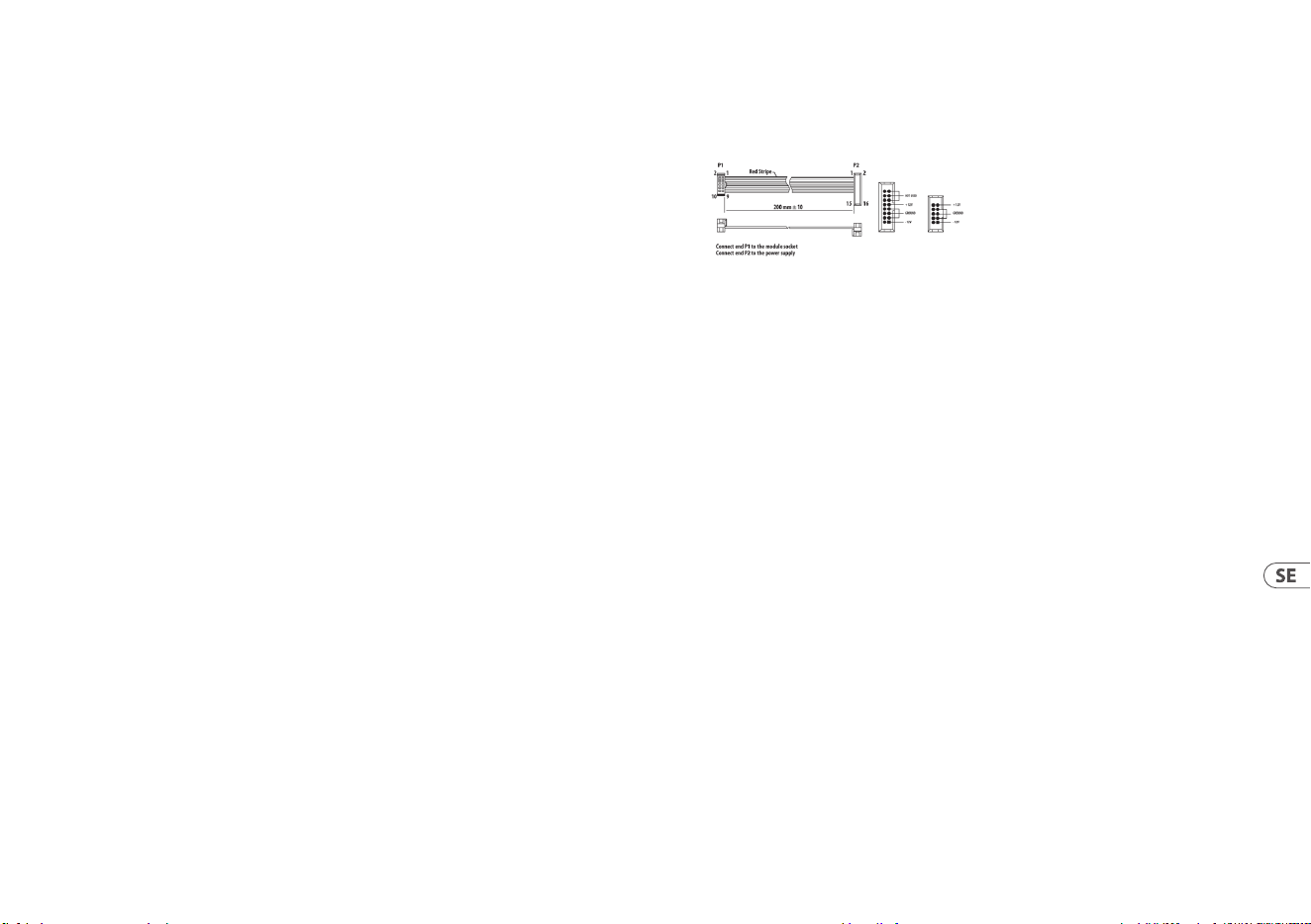
134 135Quick Start GuideRS-9
Med den här metoden kan du lägga
till upprepning av noter med eller
utan steginspelning.
Mute-inställning för spår
Med den här funktionen kan du ställa in mute
för en eller era röster i ett mönster, en låt
eller globalt. Så här ställer du in mute för en
eller era röster:
1. Medan ett mönster spelas väljer du
MUTE för spår.
2. Välj den eller de röster som du vill
ställa in mute för.
3. Den eller de mute-inställda rösterna
lyser rött.
4. Tryck på MUTE för spår för att avsluta.
Obs! Du kan ta bort alla mute-inställningar
genom att hålla HOLD/TAP intryckt och
trycka på MUTE-knappen.
Solofunktioner
Den här funktionen ger dig möjlighet att
solomarkera en röst eller era röster i
ett mönster, en låt eller globalt.
Så här solomarkerar du en eller era röster:
1. Medan ett mönster spelas väljer du
SOLO för spår.
2. Välj den eller de röster som du
vill solomarkera.
3. Den eller de solomarkerade rösterna
lyser upp i vitt.
4. Tryck på SOLO för spår för att avsluta.
Obs! SOLO har alltid företräde framför MUTE.
Om du solomarkerar en stämma som är
mute-inställd kommer den rösten att höras.
Obs! Du kan radera alla soloinställningar
genom att hålla HOLD/TAP intryckt och
trycka på SOLO-knappen.
Omedelbart byte av mönster
Med den här funktionen kan mönster
omedelbart bytas ut mot ett annat mönster
vid samma position i tiden för spelhuvudet.
För att utföra denna växling måste du först
välja PATTERN MODE. Håll sedan in PATTERN-
knappen och välj nästa mönster med valfri vit
stegtangent (lagrat mönster).
Anslutning av RS-9 till
andra moduler
RS-9 är utformad för att vara en styrenhet
för andra moduler. Du kan göra detta främst
genom att ansluta triggerutgångarna (1)
och accentutgångarna (2) till en modul som
möjliggör inkoppling av en +5 V-trigger och
programmera mönsterstegen så att de ger
triggningar vid behov. Dessutom kan de tio
“rösterna” mappas som MIDI-noter med hjälp
av MAP-funktionen (47), vilket gör att RS-9
kan styra vilken MIDI-synthesizer som helst
via DIN eller USB.
RS-9 fungerar också som ett MIDI till
trigger-gränssnitt genom att skicka
ut triggersignaler som genereras av
inkommande MIDI via DIN (42) eller USB (41)
med hjälp av de mappade noterna (andra
noter ignoreras).
CV-utgången (39) kan användas för att styra
externa moduler, t.ex. spänningsstyrda
lter, som kräver en kontinuerligt variabel
spänning mellan 0 V och +5 V och som kan
användas för att bearbeta en eller era av de
moduler som triggas.
Modulen levereras med den strömkabel
som krävs för att ansluta till ett vanligt
Eurorack-nätaggregat. Följ dessa steg för att
ansluta ström till modulen. Det är lättare att
göra dessa anslutningar innan modulen har
monterats i ett rackfodral.
1. Stäng av strömmen eller rackhöljet och
koppla bort strömkabeln.
2. Sätt i den 16-poliga kontakten på
strömkabeln i uttaget på nätaggregatet
eller rackfodralet. Kontaktdonet har en
ik som kommer i linje med springan i
uttaget så att den inte kan sättas
in felaktigt. Om strömförsörjningen inte
har ett nyckeluttag, se till att orientera
stift 1 (-12 V) med den röda remsan
på kabeln.
3. Sätt i 10-polig kontakt i uttaget på
baksidan av modulen.
Kontaktdonet har en ik som
kommer i linje med uttaget för
korrekt orientering.
4. När båda ändarna av strömkabeln
har anslutits ordentligt kan du montera
modulen i ett fodral och slå
på strömförsörjningen.
De nödvändiga skruvarna ingår i modulen för
montering i ett Eurorack-fodral.
Anslut strömkabeln före montering.
Beroende på stativhöljet kan det nnas en
serie fasta hål som är åtskilda 2 hk längs
höljets längd eller ett spår som gör att
enskilda gängade plattor kan glida längs
höljets längd. De fritt rörliga gängade
plattorna möjliggör exakt positionering av
modulen, men varje platta bör placeras i
ungefärlig relation till monteringshålen i din
modul innan skruvarna fästs.
Håll modulen mot Eurorack-skenorna så att
var och en av monteringshålen ligger i linje
med en gängad skena eller gängad platta.
Fäst skruvarna delvis för att börja, vilket
gör det möjligt att justera små positioner
medan du justerar dem alla. När den slutliga
positionen har fastställts drar du
åt skruvarna.
Strömanslutning Installation

136 137Quick Start GuideRS-9
1. TRIGGER OUTS – każda z dziesięciu
ścieżek sekwencera posiada swoje
własne wyjście trigger na złączu
TS 3.5 mm w celu wywołania
źródeł zewnętrznych. Dźwięki MIDI są
również przypisywane do każdej ze
ścieżek (patrz MAP poniżej).
2. ACCENT OUT – do każdej z dziesięciu
ścieżek sekwencera możliwe jest
dodanie akcentów na dowolnym takcie,
co spowoduje przesłanie sygnału
wywołania (trigger) z tych złącz TS
3.5 mm.
3. TRACK SELECT BUTTONS –
użyj tych przycisków, aby wybrać
pożądaną ścieżkę sekwencera.
4. LEVEL – użyj tego pokrętła, aby
zmienić poziom wyjścia CV (39), co jest
odpowiednikiem analogowego
ltra RD-9.
5. ACCENT – Użyj tego przycisku, aby
zaprogramować akcent w
bieżącym kroku.
6. DISPLAY – domyślnie wyświetla tempo,
a także inne informacje w połączeniu z
przyciskiem MODE (16).
7. DATA – użyj tego pokrętła do zmiany
tempa oraz innych parametrów w
połączeniu z przyciskiem MODE (16).
8. TAP – użyj tego przycisku, aby ustawić
tap tempo. Wciśnij trzy razy, aby
dokładnie ustawić tempo.
9. RECORD – użyj tego przycisku, aby
ustawić RS-9 w tryb nagrywania.
10. STOP – użyj tego przycisku, aby
zatrzymać odtwarzanie lub
nagrywanie przez RS-9 i zresetować
aktualną sekwencję lub utwór do
pierwszego kroku.
11. PLAY/PAUSE – użyj tego
przycisku, aby rozpocząć odtwarzanie
przez RS-9, lub w połączeniu z
przyciskiem RECORD (9),
aby rozpocząć nagrywanie.
Drugie wciśnięcie skutkuje pauzą.
Trzecie wciśnięcie kontynuuje od
aktualnego kroku.
12. SAVE – użyj tego przycisku, aby zapisać
aktualnie programowaną sekwencję
lub utwór.
13. COPY – użyj tego przycisku, aby
wykonać kopię aktualnej sekwencji
lub utworu, którą można wkleić w
inne miejsce. Przytrzymaj COPY,
aby skopiować aktualną sekwencję,
a następnie wybierz lokalizację do
wklejenia sekwencji.
14. ERASE – użyj tego przycisku, aby usunąć
sekwencje oraz utwory w zależności
od tego, czy RS-9 znajduje się w trybie
sekwencji czy utworu.
15. DUMP – użyj tego przycisku, aby
zainicjować zrzut Sysex pamięci RS-9.
16. MODE – użyj tego przycisku, aby
przełączać między parametrami,
które można dostosować regulatorem
DATA (7). Przełącza między: Tempo,
Swing, Prob (prawdopodobieństwo) oraz
Flam. Diody wskazują, który parametr
jest kontrolowany, a wyświetlacz (6)
pokazuje aktualną wartość.
(PL) Sterowanica
17. SYNC IN – użyj tego złącza 3.5 mm
TRS, aby zsynchronizować RS-9 z
zewnętrznym analogowym
źródłem zegara. Przyjmuje również
analogowe instrukcje start/stop.
Ustawienia zegara mogą być
regulowane z menu SETTINGS.
18. SYNC OUT- użyj tego złącza 3.5 mm TRS,
aby zsynchronizować zewnętrzny sprzęt
analogowy z RS-9.
19. SYNC – użyj tego przycisku,
aby przełączać między opcjami
synchronizacji RS-9: Int (wewnętrzna),
MIDI, USB lub Trig(ger) ze złącza SYNC
IN (17).
20. LENGTH LEDS – te diody LED
wskazują, który blok z 16 kroków jest
aktywny, w połączeniu z przyciskami
21 – 24.
21. AUTOSCROLL – w trybie STEP,
AUTOSCROLL będzie zawsze pokazywał
oś czasu, jeśli aktualna sekwencja jest
dłuższa niż 16 kroków, przechodząc
między blokami po 16 kroków, gdzie
aktualny blok jest wskazywany przez
diody długości (20).
22. << – w trybie STEP, gdy sekwencja
jest dłuższa niż 16 kroków, przycisk <<
pozwala na cofnięcie osi czasu o blok
wskazywany przez diody długości (20).
W trybie PATTERN przycisk <<
przesuwa się wstecz przez sekwencje
budujące utwór.
23. LENGTH – użyj tego przycisku, aby
ustawić długość sekwencji w blokach po
16 kroków spośród 16, 32, 48 lub 64 za
pomocą przycisków >> oraz <<
(22 i 24). Należy pamiętać, że ostatni
blok można skrócić, ustawiając jako
ostatni krok inny niż 16 poprzez
wciśnięcie przycisku STEP (44 – 59).
24. >> – w trybie STEP, gdy sekwencja
jest dłuższa niż 16 kroków, przycisk
>> pozwala na przesunięcie osi czasu
do przodu o blok wskazywany przez
diody długości (20). W trybie PATTERN
przycisk >> przesuwa się naprzód przez
sekwencje budujące utwór.
25. – 28. REPEAT SELECTORS –
użyj tych przycisków w połączeniu
z przyciskami 29 – 31, aby wybrać
liczbę dźwięków lub kroków, które
będą powtórzone po wywołaniu przez
przycisk 29, spośród 1, 2, 4 lub 8.
29. TRIG – użyj tego przycisku, aby wywołać
powtórzenie dźwięku lub kroku w
połączeniu z przyciskami 30 i 31.
30. STEP REPEAT – gdy wybrany jest
STEP REPEAT, przycisk TRIG (29) będzie
sprawiał, że aktualny krok plus 1, 3 lub
7 kolejnych kroków (w zależności od
wybranego przycisku spośród 25 – 28)
zostanie powtórzonych, aż TRIG
zostanie zwolniony. Sekwencja będzie
następnie kontynuowana od
kolejnego kroku.
31. NOTE REPEAT – gdy wybrany jest
NOTE REPEAT, przycisk TRIG (29) będzie
powodował, że dźwięk(i) aktualnego
kroku będzie powtórzony raz, dwa,
cztery lub osiem razy w kroku w
zależności od wybranego przycisku
spośród 25 – 28.

138 139Quick Start GuideRS-9
Gdy TRIG zostanie zwolniony,
sekwencja będzie kontynuowana od
kolejnego kroku.
32. SONG – użyj tego przycisku, aby ustawić
RS-9 w tryb SONG, który pozwala na
odtwarzanie utworów.
33. PATTERN – użyj tego przycisku, aby
ustawić RS-9 w tryb PATTERN, gdzie
indywidualne sekwencje mogą być
odtwarzane lub ułożone w utwory.
34. STEP – użyj tego przycisku, aby ustawić
RS-9 w tryb STEP, który pozwala na
utworzenie sekwencji poprzez dodanie
taktów do indywidualnych kroków.
35. TRACK MUTE – przytrzymaj ten
przycisk i użyj przycisków TRACK
SELECT (3), aby tymczasowo wyciszyć
indywidualne ścieżki. Wyciszona ścieżka
nie będzie wysyłać sygnałów trigger,
akcentów ani dźwięków MIDI.
36. TRACK SOLO – przytrzymaj ten przycisk
i użyj przycisków TRACK SELECT (3),
aby tymczasowo ustawić jedną lub
więcej ścieżek w tryb solo.
Pozostałe ścieżki nie będą wysyłać
sygnałów trigger, akcentów ani
dźwięków MIDI, dopóki tryb
solo nie zostanie wyłączony dla
wszystkich ścieżek.
37. AUTOFILL – gdy RS-9 znajduje się w
trybie odtwarzania sekwencji
(Pattern Play), wciśnięcie AUTOFILL oraz
selektora innej sekwencji spowoduje
jednokrotne odtworzenie drugiej
sekwencji, a następnie powrót do
pierwotnej sekwencji.
38. SETTINGS – użyj tego przycisku w
połączeniu z szesnastoma przyciskami
klawiatury 44 – 59, aby
dostosować ustawienia RS-9.
39. CV OUT – RD-9, na którym oparty
jest RS-9, zawierał potężny ltr, który
można było zastosować do jego głosów.
Ponieważ RS-9 nie ma własnych głosów,
CV OUT jest dostarczane do sterowania
zewnętrznym przetwarzaniem, które
może być zastosowane do dowolnego
źródła (źródeł) głosu, które kontroluje
RS-9.
Aby nagrać CV, wybierz wyjście
wyzwalacza za pomocą przycisków
wyboru ścieżki (3). W trybie nagrywania
krokowego z odtwarzanym wzorem
przekręć regulator poziomu, a CV
zostanie nagrane we wzorze.
40. RESET – zastosowanie sygnału trigger
wobec tego złącza 3.5 mm
TS powoduje, że aktualna sekwencja
powraca do swojego pierwszego kroku
w trybie PATTERN.
41. USB – użyj tego złącza USB C, aby
zaktualizować oprogramowanie rmowe
RS-9 oraz do użycia MIDI przez USB.
42. MIDI IN – użyj tego 5-pinowego
złącza DIN, aby zsynchronizować
RS-9 z zewnętrznym sprzętem MIDI.
Zmapowane dźwięki (patrz 47 poniżej)
będą również powodować wysyłanie
sygnałów trigger z odpowiednich
wyjść (1).
43. MIDI OUT – użyj tego 5-pinowego
złącza DIN, aby wysyłać dźwięki MIDI
wraz z analogowymi sygnałami trigger
oraz zsynchronizować zewnętrzny sprzęt
MIDI z zegarem RS-9.
Przyciski 44 – 59 mają różne
zastosowania w zależności od trybu, w
jakim znajduje się RS-9. W trybie STEP są
one używane, aby dodać sygnał trigger/
dźwięk dla wybranej ścieżki do kroków
1 – 16, 17 – 32, 33 – 48 lub 49 – 64
w zależności od długości sekwencji.
W trybie PATTERN są one używane do
wyboru sekwencji 1 – 16 w
aktualnym utworze. W trybie SONG są
one używane do wyboru utworów 1 - 16.
Gdy używane z przyciskiem SETTINGS
(38), przyciski pozwalają na dostęp do
ustawień RS-9. Ponowne wciśnięcie
SETTINGS wychodzi z trybu ustawień.
Przycisk TAP (8) jest używany do
przełączania przez ustawienia,
a pokrętło DATA (7) służy do wybierania
poszczególnych opcji.
44. MIDI
• KANAŁ MIDI IN (0 – 16, Wszystkie,
Out (stosuje się do ustawień OFF
MIDI OUT))
• KANAŁ MIDI OUT
(0 – 16, Wszystkie, O)
• PRZESYŁANIE DO USB (Wł / Wył)
• SOFT OUT THRU (zmienia złącze MIDI
OUT w MIDI OUT + THRU)
• ID URZĄDZENIA (1 – 16, do
użytku z Sysex jeśli używanych jest
więcej urządzeń)
45. USB
• KANAŁ USB MIDI IN (1 – 16,
Wszystkie, Out (stosuje się do
ustawień USB OFF MIDI OUT))
• USB MIDI OUT
(1 – 16, Wszystkie, o)
• PRZESYŁANIE DO MIDI (Wł / Wył)
46. CLOCK
• Preferencje tempa (Globalne /
Utwór / Sekwencja)
• Preferencje swingu (Globalne /
Utwór / Sekwencja)
• Preferencje prawdopodobieństwa
(Globalne / Utwór / Sekwencja)
• Preferencje am
(Globalne / Utwór / Sekwencja)
• Ustawienia zegara analogowego
(1 PPS / 1 PPQN / 2 PPQN /
4 PPQN / 24 PPQN / 48 PPQN)
• MIDI Clock Out (on/o)
47. MAP – ten przycisk mapuje dźwięki
MIDI do ścieżek sekwencera do użytku z
zewnętrznym sprzętem MIDI.
Po wybraniu MAP użyj przycisków TRACK
SELECT (3), aby wybrać pożądaną ścieżkę,
a następnie użyj kontrolera DATA, aby
przełączać między dźwiękami 0 – 127.
48. PREFS
• Trigger Time (1ms – 10ms/25% -
75% czasu kroku sekwencera)
• Czas wyzwalacza jest
ustawieniem globalnym.
Wartość domyślna to 10 ms.
Poniżej 10 ms niektóre automaty
perkusyjne mogą mieć problemy
z synchronizacją.

140 141Quick Start GuideRS-9
• Accent O Level (0% - 50%);
Accent On poziom jest regulowany
za pomocą regulatora poziomu (4) z
Accent guzik (5)
• Ciągłość utworów Loop
(utwór powraca do początku
po zakończeniu) / Hold
(ostatnia sekwencja utworu gra
ciągle, aż zostanie zatrzymana) /
Stop (utwór zatrzymuje się po
ostatniej sekwencji)
• CV (Globalne / Utwór / Sekwencja)
• Preferencje poli
(Globalne / Utwór / Sekwencja)
• Rozmiar kroku
(Globalne / Utwór / Sekwencja)
• Automatyczne podążanie
(Globalne / Utwór)
• Automatyczne przewijanie
(Globalne / Sekwencja)
• Wyciszenie (Globalne /
Utwór / Sekwencja)
• Solo (Globalne / Utwór / Sekwencja)
49. CV – użyj tego przycisku, aby edytować
nagrane CV: wybierz utwór za pomocą
przycisków (3), a następnie wejdź w
tryb CV, naciskając przycisk USTAWIENIA
(38) i CV (49). W razie potrzeby użyj
przycisków 44 – 59 w połączeniu z
przyciskami << i >>, aby wybrać krok
sekwencji; następnie użyj kontrolki
danych (7), aby dostosować CV do
wybranego kroku. Zakres CV wynosi od
0 (minimum) do 255 (maksimum).
W trybie STEP włącz lub wyłącz
automatyzację CV, naciskając i
przytrzymując przycisk TAP (8), a
następnie naciskając przycisk CV (49).
Na wyświetlaczu pojawi się “cvon”, gdy
automatyzacja CV jest włączona; ‘cvof’,
gdy jest wyłączony.
50. POLY – RS-9 pozwala na
niedestruktywne programowanie
rytmów polimetrycznych.
Wybierz przycisk 50, użyj kontrolera
DATA (7) aby włączyć tryb Poly, a
następnie zastosuj się do tych kroków,
aby tworzyć ścieżki polimetryczne:
• Wybierz ścieżkę za pomocą
przycisków TRACK SELECT (3)
• Aktywne kroki w
sekwencji zaświecą się
• Użyj przycisków kroków (44 – 59) z
przyciskami << / >> (22 i 24) dla
sekwencji mających więcej niż
16 kroków, aby wybrać ostatni krok,
na którym wybrana ścieżka ma
być wywoływana.
• Diody kroków będą migać, aby
wskazać kroki, które nie będą
już wybrzmiewać.
51. RAND – RS-9 pozwala na występowanie
losowych triggerów/dźwięków na
wybranych krokach. Aby to aktywować,
wybierz przycisk 51, a następnie użyj
przycisków TRACK SELECT (3) aby wybrać
ścieżk(ę/i), w których mają występować
efekty losowe.
Następnie użyj przycisków kroków
(44 – 59) wraz z przyciskami << / >>
(22 i 24) jeśli to konieczne, aby wybrać
kroki w sekwencji, na których może
wystąpić losowy trigger/dźwięk.
Efekty losowe są dostępne jedynie
według sekwencji.
52. PROB – Prawdopodobieństwo
pozwala użytkownikowi na wybór
prawdopodobieństwa wybrzmienia
zaprogramowanego triggera/dźwięku
na konkretnym kroku, od 0%
(nie wystąpi) do 100% (zawsze wystąpi).
Wybierz przycisk 52, użyj przycisków
TRACK SELECT (3) aby wybrać ścieżkę,
którą chcesz zaprogramować, użyj
przycisków kroków (44 – 59) oraz
przycisków << / >> (22 i 24),
aby wybrać wymagane kroki
(jednocześnie może być wybrany tylko
jeden krok), a następnie użyj pokrętła
DATA (7) aby ustawić procent.
53. FLAM – efekt am
(perkusisty uderzającego dwoma
pałeczkami jednocześnie) może być
dodany do dowolnego kroku w
dowolnej ścieżce. Wybierz przycisk 53,
użyj przycisków TRACK SELECT (3) aby
wybrać ścieżkę, do której chcesz dodać
am, użyj przycisków kroków (44 – 59)
oraz << / >> aby wybrać wymagany
krok, a następnie użyj pokrętła
DATA (7), aby dostosować długość am
od 0 (domyślna) do 24.
54. RPT – zapadka (powtórzenie dźwięku)
może być dodana do dowolnego kroku
w dowolnej ścieżce. Wybierz przycisk
54, użyj przycisków TRACK SELECT (3)
aby wybrać wymaganą ścieżkę, użyj
przycisków kroków (44 – 59) oraz << /
>> aby wybrać wymagany krok,
po czym użyj przycisków 25 – 28, aby
wybrać liczbę powtórzeń dla kroku.
Włącz powtórzenia przyciskiem NOTE
REPEAT (31).
55. 1/8 – użyj tego przycisku, aby ustawić
rozmiar kroku RS-9 na ósemki.
56. 1/8T – użyj tego przycisku, aby ustawić
rozmiar kroku RS-9 na triole ósemkowe.
57. 1/16 – użyj tego przycisku, aby ustawić
rozmiar kroku RS-9 na szesnastki.
58. 1/16T – użyj tego przycisku,
aby ustawić rozmiar kroku RS-9 na
triole szesnastkowe.
59. 1/32 – użyj tego przycisku, aby ustawić
rozmiar kroku RS-9 na trzydziestodwójki.
Global / Song / Pattern
Gdy parametr jest ustawiony jako Global,
ustawienia zostaną zastosowane do
wszystkich sekwencji we
wszystkich utworach. Ustawienie na Song
zastosuje je tylko do sekwencji w
aktualnym utworze. Ustawienie na Pattern
zastosuje je tylko do aktualnej sekwencji.
POZIOM WYJŚCIOWY WYZWALANIA
Aby zmienić poziom wyjściowy wyzwalania,
wyjmij RS-9 ze stojaka. Nad i po lewej stronie
regulatora tempa znajduje się przełącznik
montowany powierzchniowo.
Ustaw przełącznik w górę, aby wybrać +5 V
lub w dół, aby wybrać +10 V (domyślnie).

142 143Quick Start GuideRS-9
Tworzenie sekwencji (tryb STEP)
Sekwencje mogą używać aż do 64 kroków,
co daje dużą elastyczność. Oto, jak nagrać
podstawową sekwencję 16 kroków:
1. Wybierz utwór (SONG).
2. Wciśnij PATTERN.
3. Wybierz pożądany numer sekwencji
przyciskami kroków 1-16.
4. Wciśnij STEP.
5. Wybierz pożądane tempo
pokrętłem DATA.
6. Wciśnij RECORD.
7. Wybierz głos (VOICE), którego
chcesz użyć.
8. Kroki mogą być programowane, gdy
urządzenie gra (wciśnij PLAY) lub gdy
jest zatrzymane. Ruchoma biała dioda
to oś czasu, która pokazuje aktualną
pozycję odtwarzania.
Przycisk TRIGGER może być również
użyty, aby odtworzyć i nagrywać
aktualnie wybrany głos.
9. Wybierz różne głosy, aby dodać je do
aktualnej sekwencji.
10. Wciśnij przyciski stop
oraz nagrywania, aby wyjść z
trybu nagrywania kroków.
Autozapis
Funkcja autozapisu pozwala na
automatyczne zachowanie niektórych
funkcji na liście.
Wszystkie poniższe zmiany sekwencji
będą teraz automatycznie zapisywane z
włączonym STEP RECORD:
1. Włącz/wyłącz krok wciskając STEP
2. Wciśnij TRIGGER, aby włączyć krok
podczas grania
3. Nagrywanie powtórzenia dźwięku
na żywo
4. Ustaw krok na wł/wył w menu
ustawienia RAND
5. Wciśnij STEP w ustawianiu
długości sekwencji
6. Usunięcie przesunięcia (sweep) za
pomocą Hold + przycisku VOICE
7. Usunięcie wszystkich kroków
wybranego głosu za pomocą ERASE +
przycisku VOICE
8. Kopiowanie kroku 1-16 do 17-32 itd.
Aby aktywować autozapis wejdź w tryb STEP,
przytrzymaj TAP/HOLD, a następnie wciśnij
RECORD, aby włączyć lub wyłączyć
autozapis sekwencji.
Gdy STEP RECORD jest włączony, wyświetlacz
pokazuje “auto” lub “manu” na 1 sekundę,
wskazując aktualny tryb zapisu.
Aby przywołać zapisaną sekwencję,
przytrzymaj TAP/HOLD + przycisk STEP
sekwencji, którą chcesz przywrócić.
Działa to jedynie, gdy jesteś w trybie
PATTERN i w trybie manualnego
zapisu (manu).
Jak zapisać sekwencję:
1. Po utworzeniu swojej sekwencji.
2. Wciśnij SAVE.
3. Ponownie wciśnij PATTERN.
4. Wybierz numer kroku sekwencji, którą
Programmering
chcesz zapisać; aktualna sekwencja
zostanie wyświetlona na biało,
po czym SAVE zamiga. Pamiętaj, że
możesz zapisać jedynie do aktualnej
pozycji sekwencji.
5. Wciśnij migający przycisk SAVE, aby
wykonać operację.
Jak skopiować sekwencję do innych
lokalizacji sekwencji:
1. W trybie PATTERN przytrzymaj COPY,
jednocześnie wciskając przycisk
kroku, do którego chcesz skopiować.
Pamiętaj, że sekwencje można
kopiować tylko w ramach aktualnie
wybranego utworu.
Jak kopiować strony w trybie kroku,
kopiowanie strony 1 (1-16), strony 2 (17-
32), strony 3 (33-48) lub strony 4 (49-64)
do innych stron:
1. W trybie STEP wciśnij LENGTH,
aby wejść w ustawianie
długości sekwencji.
2. Wybierz stronę używając strzałek i
wciśnij COPY.
3. Wybierz stronę, do której chcesz
skopiować za pomocą strzałek i
wciśnij SAVE.
Dane na żywo (Live data) vs.
Zachowane dane (Stored data)
W trybach utworu (Song) oraz sek
wencji (Pattern) istnieją dwa rodzaje
zapisanych danych:
Dane na żywo: Wszelkie zmiany w utworach
lub sekwencjach, których dokonano ale nie
zapisano są przechowywane w pamięci
na żywo.
Zachowane dane: Gdy utwór został zapisany.
Jak usunąć sekwencję:
1. Wciśnij ERASE.
2. Przyciski SONG oraz
PATTERN zamigają.
Wciśnij PATTERN.
3. Użyj TAP/HOLD, aby wybrać do
usunięcia dane na żywo (Live)
lub zachowane (Stored).
4. Wybierz sekwencję, którą chcesz
usunąć za pomocą jednego z
szesnastu przycisków kroku.
5. Wciśnij teraz migający przycisk ERASE,
aby wykonać proces usunięcia. Jest to
czynność nieodwracalna i nie można
jej cofnąć.
Jak wykonać zrzut sekwencji:
Funkcja DUMP działa w taki sam sposób,
jak funkcja SAVE. Zamiast zapisu, funkcja
DUMP prześle wybór jako wiadomość SysEx.
Ta czynność wysyła dane sekwencji/utworu
jako SysEx. Te informacje mogą być zapisane
i załadowane przez zewnętrzny program lub
przesłane do innego RD-9.
Uwaga: Długość sekwencji, wł/wył kroku
oraz wł/wył akcentu zostaną zapisane
automatyczne gdy zaprogramowane w trybie
kroku przy włączonym nagrywaniu.
Usunięcie głosu:
Aby usunąć wszystkie kroki wybranego głosu
w sekwencji, przytrzymaj ERASE i wybierz
przycisk wyboru głosu, aby natychmiast
usunąć wszystkie kroki.

144 145Quick Start GuideRS-9
Funkcja usuwania przesunięcia (sweep erase)
może zostać użyta podczas odtwarzania w
trybie STEP PLAY lub RECORD (nagrywania)
przez przytrzymanie TAP/HOLD, a następnie
wciśnięcia przycisku głosu, aby usunąć
kroki wybranych głosów z sekwencji
podczas gry. Głos zostanie usunięty, zanim
zostanie odtworzony. W trybie RECORD jest
to nieodwracalne, w trybie PLAY dźwięki
zostaną przywrócone, gdy oś czasu przejdzie
do kolejnych kroków.
Automatyczne przejście (Auto Fill)
Funkcja Auto Fill jest używana do wstawiania
przejść rytmicznych do trybu gry na żywo w
RS-9. Przejścia są tworzone w taki
sam sposób, jak tworzona i zapisywana
jest sekwencja.
Różnica między Auto Fill a normalnym
odtworzeniem sekwencji polega na tym, że
gdy Auto Fill zakończy odtwarzanie, funkcja
ta powróci do poprzednio odtwarzanej
sekwencji, chyba że wybrano inną sekwencję,
gdy Auto Fill jest aktywny. Jeśli wybrana jest
inna sekwencja, nowa sekwencja zostanie
zagrana po zakończeniu sekwencji Auto Fill.
Aplikacja SYNTHTRIBE jest łatwym
sposobem na zapisywanie danych utworów
oraz sekwencji. Sekwencje oraz utwory mogą
być w ten sposób szybko importowane
i eksportowane.
Jak używać Auto Fill
Po zaprogramowaniu sekwencji użyj
dowolnej z nich, wciskając AUTO FILL w
trybie sekwencji i wybierając dowolny
przycisk kroku.
Porada: Dla przejść perkusyjnych zalecane
jest 4 lub 8 kroków, lecz możliwe jest użycie
dowolnego rozmiaru aż do 64 kroków.
Długość sekwencji
Długość sekwencji można zmienić od 1 do
64 kroków oraz osobno dla każdej sekwencji.
Tę zmienną długość można wykorzystać do
tworzenia różnego metrum. Na przykład
wybór długości sekwencji 12 kroków przy
rozmiarze kroku ustawionym na szesnastki
stworzy metrum 3/4 (w stylu walca).
Aby zmienić liczbę kroków w sekwencji:
1. Wciśnij przyciski STEP oraz RECORD.
2. Wciśnij LENGTH.
3. Użyj przycisków <</>> po obu
stronach przycisku LENGTH, aby
wybrać przedział 16, 32, 48 lub 64
jako punkt wyjściowy pokazywany
przez czerwoną diodę.
4. Wciśnij przyciski kroku, aby przestawić
na pożądaną długość sekwencji.
Na przykład po wybraniu długości 64,
wybranie przycisku kroku 12 ustawi
długość sekwencji na 60 kroków.
Długość sekwencji jest pokazywana
stałymi białymi diodami.
Jeśli nagrywasz sekwencję dłuższą niż 16
kroków, wciśnij AUTO SCROLL w STEP RECORD
aby przełączać między blokami.
Na przykład podczas nagrywania sekwencji
24-krokowej będzie się przełączać między
blokiem jeden (zapalona dioda nad 16) z 16
krokami oraz blokiem dwa (zapalona dioda
nad 32) z 8 krokami.
Tworzenie utworu
(Tryb łączenia sekwencji)
Tryb sekwencji może być używany do
wywołania dowolnej z 16 dostępnych
sekwencji podczas odtwarzania.
Sekwencje mogą być łączone ze sobą, aby
utworzyć utwór poprzez następujące kroki:
1. Wybierz utwór za pomocą 16
przycisków kroków.
2. Wciśnij PATTERN,
aby wejść w tryb sekwencji.
3. W trybie sekwencji
wciśnij przycisk nagrywania.
4. Wciśnij przycisk STEP, aby wybrać
pierwszą sekwencję w swoim utworze.
5. Wciśnij przycisk AUTO SCROLL, a
przycisk LENGTH będzie migać.
6. Wciśnij LENGTH (stałe podświetlenie).
7. Użyj pokrętła DATA, aby
wybrać liczbę powtórzeń.
8. Wciśnij dowolny z przycisków kroków,
aby dodać kolejną sekwencję kroków
do utworu.
9. Powtarzaj kroki 7-8, aż
wszystkie pożądane sekwencje
zostaną wybrane.
10. W dowolnej chwili możesz
użyć przycisków << / >> przy
podświetlonym przycisku
AUTO SCROLL, aby przechodzić do
przodu i wstecz przez utwór w celu
sprawdzenia programowania.
Jeśli przycisk LENGTH jest
podświetlony, wyświetlacz pokaże
liczbę powtórzeń; jeśli przycisk
LENGTH miga, wyświetlacz pokaże
numer sekwencji danego kroku.
11. Zapisz utwór (z włączonym
AUTO SCROLL).
Aby zapisać utworzony właśnie utwór:
1. Wciśnij SAVE.
2. Wciśnij SONG.
3. Wybierz miejsce docelowe przyciskiem
kroku (aktualny utwór podświetlony
białą diodą).
4. Wciśnij SAVE, aby wykonać operację.
Aby usunąć wybraną sekwencję w łańcuchu,
przejdź do sekwencji, którą chcesz usunąć (za
pomocą przycisków << i >>) i wciśnij ERASE.
Uwaga: Upewnij się, że zapisujesz utwór przy
włączonym AUTO SCROLL, inaczej utwór nie
będzie odtwarzać się zgodnie
z programowaniem.
Uwaga: Gdy usuniesz sekwencję z łańcucha,
nie usuwa/aktualizuje to liczby powtórzeń
w tym miejscu, więc jeśli Sekwencja 3
powtarzała się 6 razy i została usunięta,
Sekwencja 4 przesunie się w tę pozycję i
będzie powtórzona 6 razy.
Dane na żywo (Live data) vs.
Zachowane dane (Stored data)
W trybie utworu istnieją dwa rodzaje
zapisanych danych:
Dane na żywo: Jakiekolwiek zmiany w
utworach lub sekwencjach, które wykonano
ale nie zapisano, są zachowane w pamięci
na żywo.
Zachowane dane: Gdy utwór zachowano.

146 147Quick Start GuideRS-9
Użyj przycisku TAP/HOLD podczas edycji w
COPY/ERASE/DUMP, aby wybrać dane LIVE
albo STORED.
Aby usunąć dane na żywo lub zachowane
danego utworu:
1. Wejdź w tryb SONG.
2. Wciśnij ERASE.
3. Wybierz SONG.
4. Użyj TAP/HOLD, aby wybrać
dane LIVE albo STORED.
5. Wciśnij ERASE, aby
zakończyć operację.
Zmiany w aktualnym utworze podczas
odtwarzania
Możliwe jest dokonywanie zmian w
aktualnym utworze podczas odtwarzania.
Pozwala to na zmiany w utworach
w locie, gdy to konieczne,
bez potrzeby zatrzymywania.
1. Wejdź w tryb SONG.
2. Przytrzymaj TAP/HOLD.
3. Przyciskiem kroku (1-16) wybierz
kolejny utwór, który ma nastąpić po
zakończeniu aktualnej sekwencji.
4. Wybrany przycisk kroku będzie migać
na biało, podczas gdy pozostałe będą
migać na czerwono; teraz wybierz
sekwencję z nowego utworu.
5. Gdy wybrano sekwencję, przycisk
będzie szybko migał na czerwono,
aż rozpocznie się wybrany utwór
i sekwencja.
Uwaga: Przerwie to odtwarzanie
łańcucha utworów.
Tworzenie łańcucha utworów
(tryb SONG)
Utwory są kolekcjami maksymalnie
16 sekwencji, które można odtwarzać lub je
kontrolować w formie gry na żywo.
Tryb nagrywania sekwencji (Pattern Record)
jest używany do układania sekwencji w
strukturę utworu (opisaną w sekcji 7).
Utwory muszą być zapisane z włączonym
AUTO SCROLL, aby łączyć je ze sobą.
Można utworzyć łącznie 16 utworów,
z maksymalnie 16 sekwencjami w każdym
z nich. Oznacza to 256 możliwych
sekwencji zapisanych na urządzeniu w
dowolnym momencie.
Należy pamiętać, że utwór musi zostać
odtworzony do końca, zanim przejdzie
do kolejnego utworu. W ten sposób
tworzone jest płynne odtwarzanie dla
dłuższych występów. Niemożliwe jest
przełączanie utworów podczas odtwarzania
– można to zrobić tylko przez zatrzymanie
odtwarzania i wybór innego utworu.
Aby łączyć utwory:
1. Wciśnij przycisk SONG, aby wejść
w tryb utworu. Upewnij się że
nagrywanie jest wyłączone i użyj
przycisków kroku 1-16, aby wybrać
utwór (biała dioda włączona).
2. Wciśnij przycisk RECORD.
3. Możesz teraz wybrać kolejny utwór
w sekwencji, będzie to pokazane za
pomocą czerwonej diody.
4. Jeśli nie wybrano żadnego utworu,
sekwencja powróci do utworu nr 1.
5. Zapisz utwór.
Przykład:
Po zaprogramowaniu i zapisie 3 utworów –
utworu 1, utworu 2 oraz utworu 3 – zastosuj
się do powyższych instrukcji.
Możesz połączyć utwór 1 z utworem 2 w
następujący sposób:
1. Wciśnij przycisk SONG, aby wejść
w tryb utworu. Upewnij się, że
nagrywanie jest wyłączone; wciśnij
STEP 1, aby wybrać utwór 1.
2. Wciśnij przycisk RECORD.
3. Wciśnij STEP 2, aby połączyć utwór 2
z utworem 1, czerwona dioda kroku
2 zapali się.
4. Zapisz utwór 1.
Teraz aby połączyć utwór 2 z utworem 3:
1. Wciśnij przycisk SONG, aby wejść w
tryb utworu.
Upewnij się że nagrywanie jest
wyłączone;
wciśnij STEP 2, aby wybrać utwór 2.
2. Wciśnij przycisk RECORD.
3. Wciśnij STEP 3, aby połączyć utwór 3
z utworem 2, a czerwona dioda kroku
3 zapali się.
4. Zapisz utwór 2.
Ponieważ utwór 3 nie został wybrany do
sekwencji utworów, posiada on domyślny
utwór w sekwencji, którym jest utwór 1.
Po wykonaniu powyższych kroków wciśnij
przycisk nagrywania, aby wyłączyć. Wciśnij
STEP 1, aby wybrać utwór 1; upewnij się, że
AUTO SCROLL zarówno w trybie SONG jak
i PATTERN jest włączony. Wciśnij przycisk
odtwarzania, a sekwencer odtworzy utwór 1,
potem utwór 2, a następnie utwór 3.
Jeśli sekwencja utworów jest ustawiona w
tryb pętli (loop), po odtworzeniu utworu 3 do
końca powróci ona do utworu 1.
Należy pamiętać, że ta funkcja ma
pierwszeństwo nad funkcją CHAIN SONGS
w ustawieniach. Wyłączenie przycisku
AUTO SCROLL podczas odtwarzania utworu
powraca do pierwotnego ustawienia
CHAIN SONGS.
UWAGA: Gdy Auto Scroll jest aktywny dla
utworów, będzie on wpływać na
odtwarzanie sekwencji. Należy zatem
wyłączyć Auto Scroll dla zwykłego
odtwarzania sekwencji.
PORADA: W aplikacji Synthtribe sekwencje
oraz utwory mogą być tworzone i
zapisywane do oraz z RS-9.
Autozapis “sekwencji” utworów:
W trybie SONG z włączonym nagrywaniem
wciśnij dowolny przycisk kroku, aby wybrać
ten utwór jako utwór w sekwencji dla
aktualnego utworu; sekwencja utworów
zostanie automatycznie zapisana.
Jak usunąć utwór:
1. Wciśnij ERASE.
2. Przyciski SONG oraz PATTERN
będą migać. Wciśnij SONG.
3. Użyj TAP/HOLD, aby wybrać do
usunięcia dane na żywo (Live) lub
zapisane (Stored).
4. Wciśnij ERASE, aby usunąć
aktualny utwór.

148 149Quick Start GuideRS-9
Odtwarzanie sekwencji (tryb sekwencji)
Wciśnij przycisk PATTERN i wybierz
sekwencję, którą chcesz odtworzyć.
W trybie PATTERN wszystkie sekwencje
z zapisanymi danymi sekwencji są białe,
aktualnie aktywna jest czerwona
(widać, które sekwencje zaprogramowano).
Powtórzenie kroku
Ta funkcja może być używana do zmiennych
sekwencji podczas występu na żywo.
Gdy aktywowane jest STEP REPEAT,
aktualny krok lub kroki (w zależności od
ustawień kroku) zostaną powtórzone, aż
zwolniony zostanie przycisk TRIGGER.
Liczba powtórzonych kroków to 1, 2, 4 lub 8.
To bardzo potężna funkcja, której można użyć
na przykład do zapętlenia końca sekwencji,
tworząc przejście.
Aby użyć:
1. Wciśnij STEP REPEAT.
2. Wybierz, ile potrzebujesz powtórzeń
(1, 2, 4 lub 8)
3. Podczas odtwarzania sekwencji
wciśnij i przytrzymaj przycisk TRIGGER,
aby powtórzyć kroki.
4. Liczbę kroków można zmienić,
gdy przytrzymywany jest przycisk
TRIGGER, aby tworzyć różne
efekty zapętlenia.
5. Wciśnij STEP REPEAT, aby wyjść.
UWAGA: Powtórzenie kroku nie będzie
działać, jeśli na dowolnym głosie włączony
jest tryb POLY.
Powtórzenie dźwięku (Note Repeat)
Tej funkcji można użyć do przekształcania
sekwencji podczas występu na żywo.
Gdy aktywowany jest tryb NOTE REPEAT,
aktualnie wybrany głos będzie powtarzany,
aż przycisk TRIGGER zostanie zwolniony.
Liczba powtarzanych głosów to 1, 2, 4
lub 8. Tej kreatywnej funkcji można użyć
do tworzenia w locie efektów werbla lub
“zapadki”, powtarzając aktualny dźwięk,
podczas gdy rytm trwa dalej. Możliwe jest
nagranie tego do sekwencji w trybie
RECORD STEP.
Aby użyć i nagrać:
1. Wciśnij NOTE REPEAT.
2. Wybierz pożądaną liczbę powtórzeń
(1, 2, 4 lub 8).
3. Wciśnij przycisk nagrywania w
trybie STEP.
4. Podczas odtwarzania sekwencji
wciśnij i przytrzymaj przycisk TRIGGER,
aby powtarzać dźwięki.
5. Liczbę dźwięków można zmienić
podczas przytrzymywania przycisku
TRIGGER, aby tworzyć różne
efekty wypełnienia.
6. Wciśnij NOTE REPEAT, aby wyjść.
UWAGA: Powtórzenia dźwięków można
nagrać w trybie STEP RECORD. Aby usunąć
powtórzenie dźwięku z kroku, usuń
zaprogramowany krok z sekwencji.
Czerwone diody powyżej wskazują,
czy wybrany krok ma zaprogramowane
powtórzenie 1, 2, 4 lub 8 dźwięków.
Powtórzenie dźwięku można
również zaprogramować:
Krok 1: Włącz powtórzenie dźwięku i wybierz
liczbę powtórzeń w trybie STEP.
Step 2: Wybierz dowolny głos.
Step 3: Przytrzymaj przycisk numeru kroku,
a następnie wciśnij TRIGGER.
Powtórzenie dźwięku można dodać ze STEP
RECORD włączonym lub nie za pomocą
tej metody.
Wyciszenie ścieżki (Mute)
Ta funkcja pozwala na wyciszenie dowolnego
głosu (lub wielu na raz) w ramach sekwencji,
utworu lub globalnie. Aby wyciszyć głos(y):
1. Podczas odtwarzania sekwencji
wybierz MUTE.
2. Wybierz głos(y) do wyciszenia.
3. Wyciszony głos będzie podświetlony
na czerwono.
4. Wciśnij MUTE, aby wyjść.
UWAGA: Wszystkie wyciszenia można
wyłączyć, przytrzymując HOLD/TAP i
wciskając MUTE.
Funkcja solo
Ta funkcja daje Ci możliwość trybu solo dla
jednego lub więcej głosów w
ramach sekwencji, utworu lub globalnie.
Aby ustawić głos(y) w tryb solo:
1. Podczas odtwarzania sekwencji
wybierz SOLO.
2. Wybierz głos(y) do trybu solo.
3. Głos w trybie solo będzie
podświetlony na biało.
4. Wciśnij SOLO, aby wyjść.
UWAGA: SOLO zawsze ma priorytet nad
funkcją MUTE. Ustawienie wyciszonego
głosu w tryb solo spowoduje, że będzie on
znowu aktywny.
UWAGA: Wszystkie aktywne solo można
wyłączyć, przytrzymując HOLD/TAP i
wciskając SOLO.
Natychmiastowe
przełączanie sekwencji
Ta funkcja pozwala na natychmiastowe
przełączanie z jednej sekwencji na inną
w tej samej pozycji na osi czasu.
Aby przełączyć w ten sposób,
najpierw wybierz tryb PATTERN.
Następnie przytrzymaj przycisk
PATTERN i wybierz kolejną sekwencję
dowolnym białym przyciskiem kroku
(oznaczającym zapisaną sekwencję).
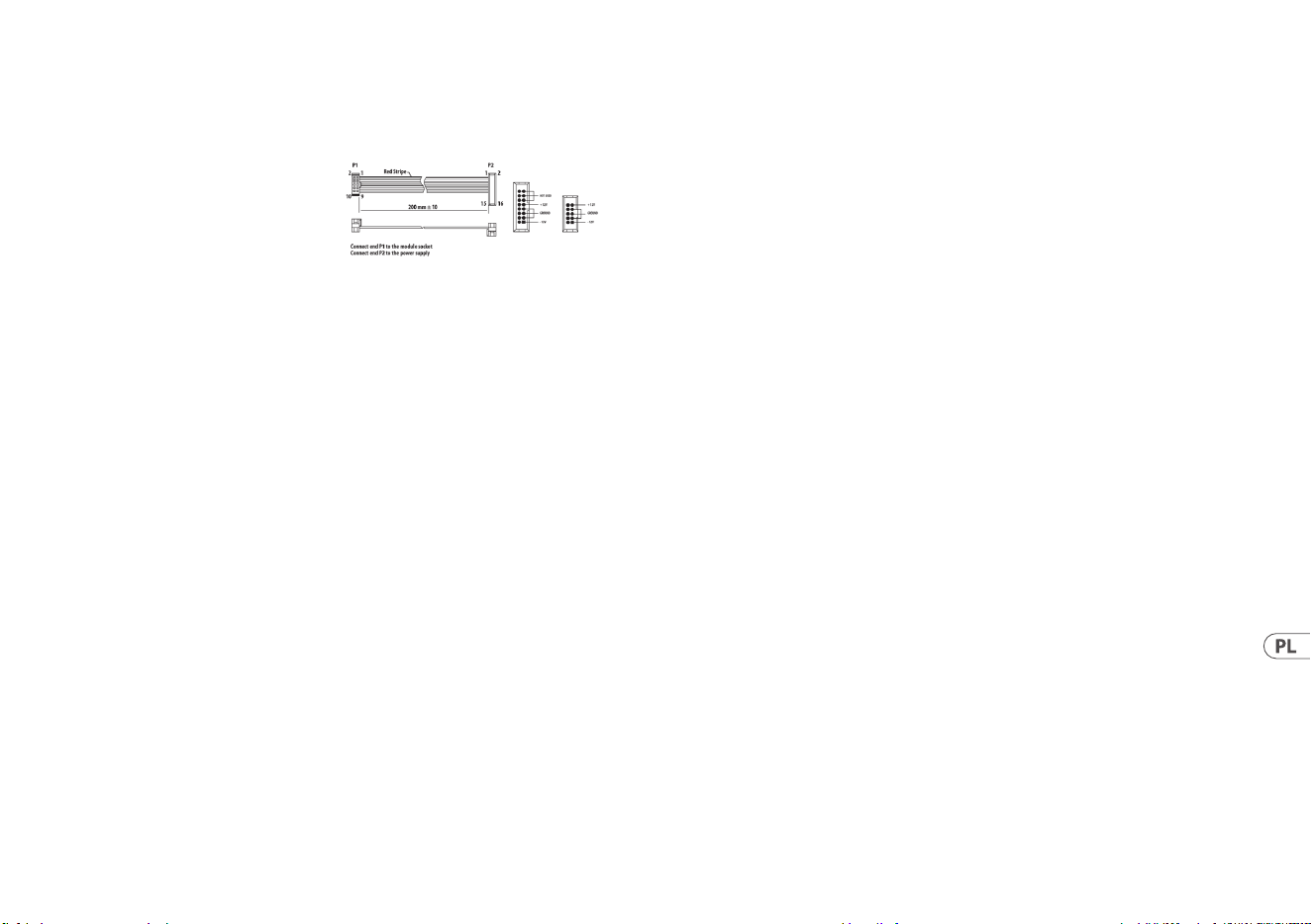
150 151Quick Start GuideRS-9
Do modułu dołączony jest wymagany kabel
zasilający do podłączenia do standardowego
systemu zasilania Eurorack.
Wykonaj poniższe czynności, aby podłączyć
zasilanie do modułu. Łatwiej jest wykonać te
połączenia przed zamontowaniem modułu w
obudowie rack.
1. Wyłącz zasilacz lub obudowę szafy i
odłącz kabel zasilający.
2. Włóż 16-stykowe złącze przewodu
zasilającego do gniazda w zasilaczu lub
w szae typu rack. Złącze ma wypustkę,
która będzie wyrównana ze szczeliną w
gnieździe, więc nie można jej
nieprawidłowo włożyć. Jeśli zasilacz nie
ma gniazda z kluczem, należy zorientować
styk 1 (-12 V) z czerwonym paskiem
na kablu.
3. Włóż 10-pinowe złącze do gniazda z
tyłu modułu. Złącze ma wypustkę, która
będzie wyrównana z gniazdem, aby
zapewnić prawidłową orientację.
4. Po solidnym zamocowaniu obu końców
kabla zasilającego można zamontować
moduł w obudowie i włączyć zasilacz.
Podłączenie Zasilania
Podłączanie RS-9 do
innych modułów
RS-9 został zaprojektowany jako kontroler
dla innych modułów. Odbywa się to głównie
przez podłączenie wyjść trigger (1) oraz
akcentu (2) do dowolnego modułu, który
przyjmuje sygnał trigger +5 V, a następnie
zaprogramowanie kroków sekwencji do
generacji sygnałów trigger tam, gdzie są
one pożądane. Do tego dziesięć “głosów”
można zmapować jako dźwięki MIDI za
pomocą funkcji MAP (47), co pozwala RS-9 na
kontrolowanie dowolnego syntezatora MIDI
za pomocą DIN lub USB.
RS-9 będzie również działał jako interfejs
“MIDI to Trigger”, wysyłając sygnały trigger
generowane przez przychodzące MIDI na
wejściach DIN (42) lub USB (41) za pomocą
zmapowanych dźwięków (inne dźwięki
będą ignorowane).
Wyjście CV (39) może być używane do
kontroli zewnętrznych modułów, jak ltry
kontrolowane napięciem (VCF). Wymaga to
ciągle zmiennego napięcia między 0 V a +5 V,
co może być użyte do przetwarzania jednego
lub więcej wywoływanych modułów.
Instalacja
Do modułu dołączone są niezbędne śruby do
montażu w skrzynce Eurorack. Podłącz kabel
zasilający przed montażem.
W zależności od obudowy szafy może
występować szereg stałych otworów
rozmieszczonych w odstępach 2 HP na całej
długości obudowy lub prowadnica,
która umożliwia przesuwanie pojedynczych
gwintowanych płyt wzdłuż całej obudowy.
Swobodnie poruszające się gwintowane
płytki umożliwiają precyzyjne ustawienie
modułu, ale każda płyta powinna być
ustawiona w przybliżeniu w stosunku do
otworów montażowych w module przed
przykręceniem śrub.
Przytrzymaj moduł na szynach Eurorack,
tak aby każdy z otworów montażowych był
wyrównany z szyną gwintowaną lub
płytą gwintowaną. Wkręć śruby
częściowo, aby rozpocząć, co pozwoli na
drobne korekty położenia, gdy wszystkie
zostaną wyrównane. Po ustaleniu
ostatecznego położenia dokręcić śruby.

152 153Quick Start GuideRS-9
コントロール
1. トリガー出 力 (TRIG) – 10 個のシ
ーケンサートラックにはそれぞ
れ 、外部ソースをトリガーするた
めの TS 3.5 mm ジャック トリガー
出力を装 備していま す。MIDI ノー
トも各トラックに割り当てられます
( 下 記『 MAP』参 照 )。
2. アクセント出力 (ACCENT OUT) –
10 個の各シーケンサートラック
で 、任 意 の 拍 に ア ク セ ン ト を 付
加し、TS 3.5 mm ジャックソケット
からトリガーとして出 力しま す。
3. トラック選択 ボタン
(TRACK SELECT BUTTONS) – このボ
タンを押して任 意のシ ー ケンサ ー
トラックを 選 択します。
4. レベル (LEVEL) – このコントロール
で、RD-9 のアナ ログ フィル ターと
等しい、CV 出力 (39) のレベルを変
更します。
5. アクセント (ACCENT) – このボタン
を使用して、現在のステップのアク
セントをプログラムします.
6. ディスプレ イ (DISPLAY) – 初期
状態ではテンポを表示します
が、MODE ボタン (16) と併用する
ことで、その他の情報も表示し
ます。
7. データ (DATA) – テンポおよ
び、MODE ボタン (16) と併 用して他
のパラメーターの 変 更をおこな
います。
8. タップ (TAP) – タップテン ポ の 設 定
に 使 用 す る ボ タ ン で す 。テ ン ポ 設
定を正確におこなうには、3 回タ
ップしてください 。
9. レ コ ー ド( 記 録 )ボ タ ン (RECORD)
– RS-9 をレコー ディング モ ードに
するボタンで す。
10. 停止ボタン (STOP) – RS-9 の再生
またはレコー ディング を 停止し、
現在のパターンもしくはソングを
最初のステップに リセットするボ
タンで す。
11. プ レ イ/停 止 (PLAY/PAUSE) – この
ボタンを押して RS-9 のプレイを開
始、またはレコード ボタン (9) と
併用してレコー ディング を 開 始し
ます。2 回 目のプレスで、RS-9 が一
旦停止します。3 回 目のプレスで、
現在のステップから再開します。
12. 保存 (SAVE) – このボタンを使用
し、プログラムした、現在のパター
ンまたはソングを保存します。
13. コピー (COPY) – このボタンを使用
し、現在のパターンまたはソング
の コ ピ ー を 作 成 し て 、別 の 場 所 に
ペ ー ス ト し ま す 。「 COPY」を 長 押 し
し て 現 在 の パ タ ー ン を コ ピ ー し 、次
に 、ペ ー ス ト 先 と し て 、別 の パ タ ー
ン位 置 を選 択しま す。
14. 消去 (ERASE) – このボタンを使用
すると、RS-9 の現在のモードによ
って(パターンモードまたはソング
モ ー ド )、パ タ ー ン お よ び ソ ン グ を
消去します。
15. ダンプ (DUMP) – RS-9 のメモリー
の Sysex を開 始する ボタン です。
16. モード (MODE) – このボタンでパ
ラ メ ー タ ー を ス ク ロ ー ル し 、デ ー
タコントローラー(7)で調節しま
す。次の機能をスクロールしま
す:Tempo( テ ン ポ )、Swing(スイン
グ )、Prob( プ ロ バ ビ リ テ ィ )お よ
び Flam( フ ラ ム )。制 御 中 の パ ラ メ
ーターは LED で 明 示 され ます;
また ディスプ レ イ (6) に現在の値
が 表 示 され ます。
17. 同期入力 (SYNC IN) – RS-9 を外部
アナログクロックソースに同 期す
る際に使用する、3.5 mm TRS ジャ
ッ ク ソ ケ ッ トで す 。ま た 、ア ナ ロ グ
スタート/ストップ 指 示も 受 け入
れ ま す 。ク ロ ッ ク 設 定 は『 SETTINGS
(設定)』メニューでおこない
ます。
18. 同期出力 (SYNC OUT) – この 3.5 mm
TRS ジャックソケットを使用し、
外部アナログ機器を RS-9 に同期
します。
19. 同期 (SYNC OUT) – このボタンを使
用して、RS-9 の同 期オプションを
スクロ ール しま す:Int (内部, MIDI,
USB または、SYNC IN ソケット (17)
からの Trig (トリガー) 。
20. レングス (LENGTH LED) – 16 個のス
テップ で 構 成さ れ るブ ロックの 、
いずれが 現在のブロックかを表示
す る 、ボ タ ン 21 – 24 と併用する
LED です。
21. 自動スクロール (AUTOSCROLL) –
AUTOSCROLL は、STEP(ステップ)モ
ードにおいて、現在のパターンが
16 ステップを超える場合も常に
プレ イヘッド を 表 示し 、16 ステッ
プ で構 成されるブ ロックの進 行に
合 わ せ 、現 在 の ブ ロ ッ ク の 位 置 を
LENGTH LED (20) で 表 示します。
22. << – STEP モード時、16 ステップを
超 える パターンで << ボタンを 押 す
と、プレイヘッドがブロック 1 つ
分前に戻り、LENGTH LED (20) の表
示もそれに準じます。PATTERN モー
ドでは << ボタンで、ソングを構
成 する パターン 間を 戻ります。
23. レングス (LENGTH) – 16 ステップ
で構成されるブロックの数を、>>
および <<ボタン (22 と 24) を使用
して、16, 32, 48 または 64 から選択
し 、パ タ ー ン の 長 さ を 設 定 し ま す 。
最終ブロックについては、LENGTH
ボタンを長押ししながら STEP キ
ー (44 – 59) 。
24. >> - STEP モードの時、16 ステップ
を超えるパターンで >>ボタンを押
すと、プレイヘッドが1ブロック分
前進し、LENGTH LED (20) の表示もそ
れに準じます。PATTERN モードで
>>ボタンを押すと、ソングを構成
する パターン 間 を前 進しま す。
25. – 28. リピートセレクター (REPEAT
SELECTORS) – ボタン 29 – 31 と一緒
に 使 用 し 、ボ タ ン 29 のトリガー 時
にリピートするノートまたはステッ
プの数を、1, 2, 4または 8 の中から
選 択します。
29. トリガー (TRIG) – このボタンと、
ボタン 30 および 31 を一緒に使用
し、ノートリピートまたはステップ
リピートをトリガーします。
30. ステップリピート (STEP RPT) –
STEP RPT ボタンを選択すると、TRIG
ボタン (29) を押した際、現在のス
テップ に 加 えて、25 – 28 のいずれ
を 選 択して い るか によって、
後続する1、

154 155Quick Start GuideRS-9
3 または7ステップが、TRIG ボタン
をリリースするまでリピートし
ます。リリース 後、パターンは 次の
ステップから続行します。
31. ノートリピート (NOTE RPT) – NOTE
RPT ボタンが有効な状態で TRIG
ボタン (29) を 押 す と 、現 在 の ス テ
ップのノートを、ボタン 25 – 28 の
いず れを 選 択してい るか によっ
て、1 回、2 回、4 回または 8 回リピ
ートします。TRIG ボタンをリリース
すると、パターンは次のステップか
ら続 行します。
32. ソング (SONG) – このボタンを使用
してRS-9 を SONG モードにすると、
ソングをプレイ可能になります。
33. パターン (PATTERN) – このボタン
を 使 用して RS-9 を PATTERN モード
にすると、各パターンのプレイまた
は 、パ タ ー ン を 組 み 立 て て ソ ン グ
を 作成 可 能になります。
34. ステップ (STEP) – このボタンを使
用して RS-9 を STEP モ ー ド に し 、各
ステップに拍を付加して、パターン
を 作成します。
35. トラックミュート (TRACK MUTE)
– このボタンをホールドしながら
トラック選 択ボタン (3) を使用す
る こ と で 、各 ト ラ ッ ク を 一 時 的 に
ミュートします。ミュートしたトラ
ッ ク か ら は 、ト リ ガ ー 、ア ク セ ン
トまたは MIDI ノートは出力され
ません。
36. トラックソロ (TRACK SOLO) – この
ボタンをホールドしてトラック選
択ボタン (3) を使 用すると、1 つ
以上のトラックを一時的にソロ状
態 に し ま す 。ソ ロ 状 態 の ト ラ ッ ク
が1つでもある間は、その他のト
ラ ッ ク か ら は 、ト リ ガ ー 、ア ク セ ン
トまたは MIDI ノートは出力され
ません。
37. オ ートフィル (AUTOFILL) – RS-9
がパターンプレ イモ ードの 時
に、AUTOFILL と 、別 の パ タ ーン の セ
レクター を押 すと、2 番目のパター
ンを 1 度 プ レ イ し た 後 、元 の パ タ
ーンに 戻りま す。
38. 設定 (SETTINGS) – このボタン
と、16 個のキーパッドボタン 44 –
59 とを一緒に使 用し、RS-9 の設定
を調節します。
39. CV 出力 (CV OUT) – RS-9 のベース
となって い る RD-9 に は 、そ の 声
に適用できる強力なフィルター
が含まれていました。RS-9 には独
自の音声がないため、CV OUT は外
部処理を制御するために提供さ
れ、RS-9 が制 御してい る音 声ソー
スに適 用で きます。
CV を 録 音 す る に は 、ト ラ ッ ク 選 択
ボタン (3) を 使 用してトリガー出 力
を選択します。ステップ録音モー
ドでパターンを再 生しな がらレ ベ
ルコントロール を回すと、CV がパ
ターンに記録されます。
40. リセット (RESET) – この 3.5 mm TS
ジャックソケ ットにトリガ ー を割り
当 て る と 、パ タ ー ン モ ー ド で は 、現
在のパターンが最初のステップに
戻ります。
41. USB – USB C タ イ プ ソ ケ ッ トで 、必
要に応じて RS-9 のファームウェア
アップデートをおこない、
また、USB を通じて MIDI を使用
します。
42. MIDI IN(MIDI 入力)– RS-9 を外
部 MIDI 機器に同期する際に使用
する、5 ピン式 DIN ソ ケ ッ ト 。マ ッ
プしたノート(後述の 47 を参照)
も ト リ ガ ー に な り 、各 出 力 端 子 (1)
から送 出されます。
43. MIDI 出力 (MIDI OUT) – MIDI ノー
トとともにアナログトリガーも出
力する 5 ピン式 DIN ソケットで 、
外部 MIDI 機器の、RS-9 のクロック
への 同 期 に使 用します。
ボタン 44 – 59 は、RS-9 のモードに
よって 用 途 が 変 化しま す。STEP モ
ー ド で は 、選 択 し た ト ラ ッ ク の ス
テップ 1 – 16, 17 – 32, 33 – 48 または
49 – 64 に ( パ タ ー ン 長 に よ る )、ト リ
ガ ー /ノ ー ト を 付 加 し ま す 。
PATTERN モードでは、現在のソン
グ でパターン 1 – 16 を選択し
ます。SONG モードでは、ソング
1 – 16 を 選 択します。
SETTINGS ボタン (38) と一緒に使用
すると、RS-9 のセッティング にア
クセスで きます。SETTINGS ボタンを
再度 押 すと、SETTINGS( 設 定 )モ ー
ドを終了します。TAP コントロール
(8) を 押 し て 、設 定 項 目 を ス ク ロ ー
ル しま す;デ ー タコ ント ロ ー ル
(7) でオプションをスクロールし
ます。
44. MIDI
• MIDI IN CHANNEL(MIDI 入力チャ
ンネル)(0 – 16, All, Out (OFF MIDI
OUT 設定に準ずる))
• MIDI OUT CHANNEL (MIDI 出力チャ
ンネル)(0 – 16, All, O)
• FORWARD TO USB (USB へ送出)
(On / O)
• SOFT OUT THRU(ソフトス ル ー )
(MIDI 出 力ソケットを MIDI OUT
+ THRU スルーに変更)
• DEVICE ID(デバイス ID)( 1 – 16,
複 数ユ ニット使 用 時、Sysex と
共に使用)
45. USB
• USB MIDI IN CHANNEL
(USB OFF MIDI 入 力 チャンネル)
(1 – 16, All, Out (USB OFF MIDI OUT
設定に準ずる))
• USB MIDI OUT (USB MIDI 出力)
(1 – 16, All, O)
• FORWARD TO MIDI (USB へ送出)
(on / o)
46. 時計 (CLOCK)
• Tempo Preference(テンポ設 定)
(Global / Song / Pattern -グローバ
ル/ ソ ン グ/パ タ ーン )
• Swing Preference(スイング 設
定)(Global / Song / Pattern -グ
ロ ー バ ル / ソ ン グ/パ タ ーン )
• Probability Preference(プロバ
ビリティ設 定)(Global / Song /
Pattern - グ ロ ー バ ル / ソ ン グ/
パターン)
• Flam Preference(フラム 設 定 )
(Global / Song / Pattern -グローバ
ル/ ソ ン グ/パ タ ーン )
• Analog Clock Settings(アナログク
ロック設 定)(1 PPS / 1 PPQN /
2 PPQN / 4 PPQN / 24 PPQN /
48 PPQN)
• MIDI Clock Out (on/o)

156 157Quick Start GuideRS-9
47. マップ (MAP) – このボタンで MIDI
ノートをシーケンサートラックに
マ ッ ピ ン グ し 、外 部 MIDI 機器と
使 用します。MAP を 選 択 後 、ト ラ
ック選択ボタン (3) を 使 用して任
意のトラックを選択し 、データコ
ントローラーで 0 – 127 をスクロー
ルします。
48. 環境設定 (PREFS)
• Trigger Time (1ms – 10ms/25%
- 75% シーケンサーのステッ
プ時間)
. トリガー の時 間 はグ ローバ ル
設 定 で す 。デ フ ォ ル ト は 10 ミ
リ秒で す。10 ミリ秒 未 満 で は 、
一 部 のドラムマシン で 同 期 の
問題が発生する可能性があ
りま す。
• Accent O Level (0% - 50%); Accent
On レベルは、レベルコントロ
ール を 使 用して調 整します
(4) を Accent ボタン (5)
• Chain Songs(チェインソング)
(Loop -ループ (ソング終了後、
また曲頭からループします) /
Hold - ホールド ( 停止するまで、
ソングの 最 終パターンをプレ
イし続けます) / Stop -停止
(最終パターン終了後、ソング
を停止します)
• CV (Global / Song / Pattern -グロ
ー バ ル / ソ ン グ/パ タ ーン )
• Poly Preference(ポリ設 定)
(Global / Song /Pattern -グローバ
ル/ ソ ン グ/パ タ ーン )
• Step Size(ステップサイズ)
(Global / Song /Pattern -グローバ
ル/ ソ ン グ/パ タ ーン )
• Auto Advance( オートアドバ ン
ス)(Global / Song) -グローバ
ル/ソング )
• Auto Scroll (オートスクロール)
(Global / Pattern -グローバル/
パターン)
• Mute(ミュート)(Global / Song /
Pattern - グ ロ ー バ ル / ソ ン グ/
パターン)
• Solo(ソロ)(Global / Song
/ Pattern - グ ロ ー バ ル / ソ ン グ/
パターン)
49. CV – このボタンを使用して、
録音した CV を編 集します:
ボタン (3) を 使 用してトラックを
選択し、SETTINGS ボタン (38) と CV
(49) を押して CV モードに入り
ます。 シーケンスステップを選択
す る に は 、必 要 に 応 じ て 、ボ タ ン
44〜59 を<< ボタンおよび>>ボタン
と組み合わせて使用します。
次 に 、デ ー タ コ ン ト ロ ー ル (7) を
使用して、選択したステップの CV
を調整します。CV の範囲は 0
(最小) から 255 (最大) です。
STEP モードでは、TAP ボタン (8) を
押し続けてから CV ボタン (49) を
押して、CV オートメーションをオ
ンまたは オフにします。CV 自動化
が オ ン の 場 合 、デ ィ ス プ レ イ に は
「cvon」と 表 示 さ れ ま す 。オ フ の と
きは ‘cvof’.
50. ポリ (POLY) – RS-9 ではポリメト
リックリズムの非 破 壊 プログラミ
ン グ が 可 能 で す。ボ タ ン 50 を選
択 し 、デ ー タ コ ン ト ロ ー ラ ー (7)
を 使 用して、Poly をオンにした後、
次の手順でポリメトリックトラック
を作成します:
. トラック選 択ボタン (3) でトラ
ックを 選 択します。
. パターン内のアクティブステッ
プが点 灯します。
. 16 ステップを超えるパターン
で 、選 択 トラ ッ ク にト リ ガ ー オ
ンをおこなう場合は、ステップ
キー (44 - 59) と << / >>
(22 & 24) ボ タ ン を 併 用 し 、最 終
ステップを選択します。
. 以降音が鳴らないステップの
LED が点 滅します。
51. ランダム (RAND) – RS-9 では、選
択したステップにランダムでトリガ
ー/ノートが生じるよう設定でき
ます。これを有効にするには、ボタ
ン 51 を選択し、トラック選択ボタ
ン (3) を 使 用 し て 、ラ ン ダ ム 化 し た
い トラ ック を 選 択 し ま す 。必 要 に
応じてステップキー (44 - 59) と <<
/ >> ボタン (22 & 24) を 使 用 し 、パ
タ ー ン 内 の 、ラ ン ダ ム ト リ ガ ー / ノ
ートを設定するステップを選択し
ま す 。ラ ン ダ ム 化 は 、パ タ ー ン ベ ー
スでのみ可能です。
52. プロバビリティ (PRO) – プロバビ
リティ機能では、特定のステップ
で起きるようプログラムしたトリ
ガ ー /ノ ー ト の 発 生 率 を 、0%
(トリガー無し) から 100% ( 常にト
リガー) の間で選択します。ボタ
ン 52 を選択し、トラック選択ボタ
ン (3) を 使 用してプ ログラムする
トラックを選択し、ステップキー
(44 – 59) と << / >> ボタン (22 & 24)
で任意のステップを選択して
(一度に選択できるのは1ステップ
の み ) 、そ れ か ら デ ー タ コ ン ト ロ ー
ル (7) で 確 率 を設 定しま す。
53. フラム (FLAM) – フラム効果
(ドラマーが、2 本 のスティックで1
つのドラムパーツを打った時の効
果)を、任意のトラックの任意のス
テップ に付 加しま す。
ボタン 53 を選択し。トラック選択
ボタン (3) でフラム 効果を 付 加す
るトラックを選択し、ステップキ
ー (44 – 59) と << / >> ボタンを使
用してステップを選択した後、デ
ータコントロール (7) で、0 (初期
値) 〜 24 の間 でフラムの長さを調
節します。
54. リピート (RPT) – 任意のトラック
の任意のステップに、ラチェット
(ノートリピート) を 付 加します。
ボタン 54 を 選 択 し 、ト ラ ッ ク 選
択ボタン (3) で 任意のトラックを
選び、ステップキー (44 – 59) およ
び<< / >> ボタンを使用して任意
のステップを選択した後、ボタン
25 – 28 でステップのリピート回数
を選 択しま す。NOTE REPEAT(ノート
リ ピ ー ト )ボ タ ン (31) で 、リ ピ ー ト
をオンにします。
55. 1/8 – RS-9 のステップサイズを
8 分 音 符 に設 定するボタン です。

158 159Quick Start GuideRS-9
パ タ ー ン の 作 成( ス テ ッ プ モ ー ド )
パターンには 最 大 64 ステップを使用
できるため、柔軟に使いこなすことが
できます。基本的な 16 ステップパタ
ーンのレコー ディング 方法 は 以下の
通りで す:
1. SONG ボタンを 選 択します。
2. PATTERN ボタンを 押します。
3. ステップキー 1-16 で 、任 意 の パ
ターン 番 号 を 選 択します。
4. STEP ボタンを押します。
5. データコントロールで 任意のテ
ンポ を選 択します。
6. レコード ボタンを押します。
7. 使 用する VOICE( ボ イ ス )を 選 択
します。
8. ステップは、ユニットのプレイ中
( プ レ イ ボ タ ン を 押 下 )ま た は
停止位置でプログラムでき
ま す。動 い て い る 白 い LED はプ
レイヘッドで、現在のプレイ位
置を 表 示します。TRIGGER パッド
も 、現 在 選 択 中 の ボ イ ス の プ レ
イおよびレコー ディング に使 用
します。
9. 別 の ボ イ ス を 選 択 し 、現 在 の パ
ターン 中に付 加 します。
10. 停止ボタンおよびレコードボタ
ンを押して、ステップレコーディ
ング モードを 終了します。
オ ー ト セ ー ブ( 自 動 保 存 )
Auto Save 機能では、下にリスト化さ
れ た 特 定 の 機 能 を自 動 的にストアし
ます。
プログラミング
56. 1/8T – RS-9 のステップサイズを8
分 3 連 符に 設 定 するボタンで す。
57. 1/16 – RS-9 のステップサイズを
16 分 音符 に設 定する ボタンで す。
58. 1/16T – RS-9 のステップサイズ
を 16 分 3 連符に設定するボタ
ンで す。
59. 1/32 – RS-9 のステップサイズを
32 分 音 符 に設 定するボタン です。
Global / Song / Pattern(グ ローバル/
ソング/パターン)
パラメーターを Global に設 定すると、
セッティング は 全 パターン および 全ソ
ングに 適 用され ます。Song に設 定する
と 、パ タ ー ン お よ び 現 在 の ソ ン グ に 限
定して適 用され ます。Pattern に設定す
る と 、現 在 の パ タ ー ン の み に 適 用 さ れ
トリガ 出 力レベル
トリガ出 力レ ベル
を変更するには、RS-9 をラックから取
り外します。 テンポコントロールの上
と 左 に 表 面 実 装さ れ た スイッチ が あり
ま す 。ス イッ チ を 上 に して +5 V を選択
す る か 、下 に 設 定 し て +10 V (デフォ
ルト) を選択します。
STEP RECORD をオンにした状態では、
以下 の 全 てのパターン変 更 が 自 動 的
に保 存 さ れ ま す:
1. STEP ボタンを押して、ステップ
オ ン/ オ フ
2. TRIGGER を 押 し て 、プ レ イ 中 に ス
テップ オン を設 定
3. ノートリピート ライブレコーデ
ィング
4. RAND(ランダム)設 定 メニュー
で、ステップオン/オフを設定
5. パターン 長 設 定で STEP を押す
6. ホールド + VOICE ボタンでスイ
ープ を消 去
7. ERASE + VOICE ボタンで 選 択した
ボイスの全ステップを消去
8. 1-16 から 17-32 等へステップを
コピー
オートセーブを有効にするには、
STEP モードに入り、TAP/HOLD をホー
ル ド し て 、レ コ ー ド ボ タ ン を 押 し 、パ
タ ーン の オ ート セ ーブ オ ン/ オ フ を 設
定します。
STEP RECORD の 有 効 時 、デ ィ ス プ レ イ に
は1秒間 “auto“(自動)または “manu“
( 手 動 )と 表 示 さ れ 、セ ー ブ モ ー ド 中 で
あることが 明 示 されます。
保 存した パターンを 呼 び 出
すには、TAP/HOLD と 、リ ス ト ア し た い
パターンの STEP ボタンをホールドし
ま す 。こ れ は パ タ ー ン モ ー ド 時 、“manu”
( 手 動 )セ ー ブ モ ー ド に 設 定 し て い る 時
のみ有効です。
パ タ ーン の セ ー ブ:
1. パターンを 作 成します。
2. SAVE を押します。
3. PATTERN を再 度 押します。
4. パターン内の、保存したいステッ
プ番号を選択すると、SAVE が点
滅した後 に 現 在 のパターン が 白
色 で 表 示 さ れ ま す 。保 存 で き る
の は 、現 在 の パ タ ー ン 位 置 に の
み で す の で 、ご 注 意 く だ さ い 。
5. 点 滅している SAVE ボタンを
押 し 、オ ペ レ ー シ ョ ン を 実 行 し
ます。
パターンを別のパターン位置にコピ
ーするには
1. PATTERN モ ー ド で 、コ ピ ー を ホ ー
ルドしながら、コピー先のステ
ップ キ ー を 押 し ま す 。パ タ ーン
のコピーは現在 選択中のソング
内に限られますので、ご注意く
ださい。
ステップモ ードで のページコピー方
法 に つ い て 、ペ ー ジ 1 (1-16), ページ
2 (17-32), ページ 3 (33-48) または ペ
ージ 4 (49-64) を別のページにコピー
するに は:
1. STEP モードで、LENGTH ボタン
を押してパターン 長 設 定に入り
ます。
2. 矢印ボタンおよび COPY ボタン
を使用し、任意のページを選択
します。
3. 矢印ボタンでコピー先のページ
を選択し、SAVE を押します。

160 161Quick Start GuideRS-9
ライブデータ Vs ストアードデータ
ソング およびパターン モ ードで は 、
2 種類のデータ保存法があります:
ライブデータ:ソングまたはパターン
に 加 え た 変 更 で 、保 存 さ れ て い な い も
のは 、ライブメモリーに一時 的に記 憶
されます。
1. ERASE( 消 去 )ボ タ ン を 押 し す 。
2. SONG および PATTERN ボタンが点
滅します。PATTERN を押します。
3. TAP/HOLD を押して、Live(ライブ
デ ー タ )ま た は Stored(ストアー
ドデータ)のいずれか消去する
方を 選 択します。
4. 16 のステップキーのいずれかを
押 し て 、削 除 す る パ タ ー ン を 選
択します。
5. 点 滅している ERASE ボタンを押
し 、削 除 処 理 を 実 行 し ま す 。
この処理は不可逆なので、実行
後は元に戻せません。
パターン の ダン プ 方 法:
DUMP コントロールは SAVE コントロ
ー ル と 同 様 に 作 用 し ま す 。保 存 す る 代
わりに、DUMP コントロールは選択を
SysEx メッセー ジとして 出 力しま す。
この動作では、パターン/ソングを
SysEx と し て 出 力 し ま す 。こ の 情 報 は サ
ードパー ティーのプ ログラムに保 存 お
よ び 読 み 込 ん だ り 、別 の RD-9 に送出
できます。
注意:パターン長、ステップオン/オ
フ お よ び ア ク セ ン ト オ ン/ オ フ は 、ス
テップモードでレコードボタンが 有
効 に なって い る時 に は自 動 的 に保 存
されます。
ボイ ス 消 去:
パターン 内で 選 択した 全 ボイス ステ
ップ を 消 去 するに は 、ERASE ボタンを
ホールドしてボイス選択ボタンを押す
と、即座に全ステップを削除でき
ます。
STEP プレイまたはレコードモードでは
スイープ消去機能を使用でき、その場
合は TAP/HOLD ボ タ ン を ホ ー ル ド し 、ボ
イスボタンを押すと、プレイ中に、パ
ターンから選択したボイスステップを
削除します。ボイスはプレイの前に削
除されます。レコードモードではこの
処理は不可逆ですが、プレイモードで
は、プレイヘッドが以前のステップに
移 動 す る と 、ノ ー ト は 復 元 さ れ ま す 。
オ ートフィル
オ ートフィル 機 能 は 、RS-9 のライブプ
レイモ ード でフィルリズ ムを挿 入する
際 に 使 用 し ま す 。フ ィ ル の 作 成 は 、
パターンの 作 成 お よび 保 存と同 様
です。オートフィルと通常のパターンプ
レ イ バ ッ ク が 異 な る 点 は 、オ ー ト フ ィ
ル の 場 合 、プ レ イ 停 止 す る と 、オ ー ト フ
ィル 機 能 が 有 効 なうちに 別 のパターン
を 選 択 し な い 限 り 、そ れ 以 前 に プ レ イ
し た パ タ ーン に 戻 る こ と で す。別 の パ
タ ー ン を 選 択 し た 場 合 は 、オ ー ト フ ィ
ルパターンの 終 了後 、新 規 パターン が
プレイされ ます。
SYNTHTRIBE ア プ リ を 使 用 す る と 、手 軽
にソングやパターンデータを保存でき
ま す。パ タ ー ン お よ び ソ ン グ の イ ン ポ
ート並びにエクスポートも素早くおこ
なえま す。
オ ートフィル の 使 用 方 法
パターンをプログラムした状態で、パ
ターンモ ード で AUTO FILL ボタンを押
し、いずれかのステップキーを押すこ
と で 、上 記 機 能 が 使 用 で き ま す 。
ヒ ン ト:ド ラム フィ ル に は 4 または
8 ステップが推奨ですが、64 ステッ
プを上限に任意のサイズを設 定でき
ます。
パターン長
パターンの 長さは 、パターンベース
で、1 つのパターンにつ き 1 〜 64 ステ
ップの間で変更できます。長さが調節
できることにより、異なる拍子を作成
可能です。たとえば、ステップサイズ
が 16 分音符で、12 ステップのパターン
長を選択すると、3/4 拍子(ワルツスタ
イル)となります。
パターン内のステップ数の変更手
順 は:
1. STEP ボタンとレコードボタンを
押します。
2. LENGTH ボタンを押します。
3. LENGTH ボタンに隣接する<</>>
キ ー を 使 用 し 、赤 色 LED で表示
されている開始 ポイントを参照
しながら、16, 32, 48 または 64
のいず れか を 選 択します。
4. ステップキーを押して、パターン
を 任 意の 長さに変 更します。
た と え ば 、長 さ 64 を選 択した場
合、ステップキー 12 を選ぶと、
パターンを 60 ステップに設定
し ま す 。パ タ ー ン 長 は 、白 色 LED
の継続点灯で明示されます。
16 ステップを超えるパターンをレコ
ーディングしている場合、ステップレ
コーディング で AUTO SCROLL ボタンを
押 す と 、ブ ロ ッ ク 間 を 切 り 替 え ら れ ま
す 。た と え ば 、24 ステップのパターン
をレコーディング 中、16 ステップから
なるブロック1 (16 より上の LED が点
灯 )と 、8 ステップからなるブロック 2
(32 より上の LED が 点 灯 )の 間 を 切 り
替えます。
ソングの作成(パターン チェーニン
グ モード)
パ タ ー ン モ ー ド は 、プ レ イ バ ッ ク 中
に、16 個あ るパターン のいず れ か を
トリ ガ ー す る 際 に 使 用 し ま す。パ タ ー
ンをチェーンのようにつないでソング
を作成するには、以下の手順でおこ
な い ま す:
1. 16 個のステップキーでソングを
選 択します。
2. PATTERN ボ タ ン を 押 し 、パ タ ー ン
モードに入ります。
3. パターンモードで、レコードボタ
ンを 押します。
4. STEP ボタンを押し、ソングの最
初のパターンを 選 択します。
5. AUTO SCROLL ボタンを押してオン
にすると、LENGTH ボタンが点 滅
します。
6. LENGTH ボタンを押します
(ライトが継続点灯します)、

162 163Quick Start GuideRS-9
7. デ ー タ ノ ブ を 使 用 し て 、リ ピ ー ト
回 数 を選 択しま す。
8. いずれかの STEP ボタンを押し、
ソングに次のステップパターン
を追 加します。
9. 任 意 の パ タ ー ン を 入 力 し 終 わ る
ま で 、手 順 7–8 を繰り返し
ます。
10. AUTO SCROLL の点灯中はいつで
も 、< < / > > キ ー を 使 用 す る こ と
で、ソング内を先送り/後戻りし
てプログラミングのチェックが
可能 で す。LENGTH ボタンが点灯
し て い る 場 合 は 、デ ィ ス プ レ イ に
リピート 回 数 が 表 示 され ま す;
ボタン が点 滅してい る場 合は 、
ディスプレイにはそのステップの
パターン 番 号 が 表 示 されま す。
11. ソングを保 存します
(AUTO SCROLL がオンの状態)。
作成したソングを保存するには:
1. SAVE ボタンを押します。
2. SONG ボタンを 押します。
3. ステップキーで、保存先を選択
します( 現在のソングが白色 LED
でハイライトされます)。
4. SAVE ボ タ ン を 押 し て 、オ ペ レ ー
ションを実 行します。
チェーン内 の 特定 のパターンを消 去 す
るには、削除したいパターンに移動し
(<< および >>ボタンを使用),
ERASE ボタンを押します。
注 意:必ず AUTO SCROLL オンでソング
を 保 存 し て く だ さ い 。さ も な い と 、ソ
ングが プ ログラム 通りにプレ イバック
されません。
注 意:チェーン か らパターンを消 去 す
る際、その分のリピート回数は削除/
ア ッ プ デ ー ト さ れ な い た め 、た と え
ば 6 回リピートするパターン 3 をチ
ェーン から 削 除した 場 合、パターン 4
がその位置に移動し、6 回リピートさ
れます。
ライブデータ VS ストアードデータ
ソングモードでは、2 種類のデータ保
存 方 法 が ありま す:
ライブデータ:ソングまたはパター
ンへの変更で 保存されていないもの
は、ライブメモリーに一時 的に記 憶さ
れます。
ストア ード デ ー タ:ソ ン グ を 保 存 し
た場合。
COPY/ERASE/DUMP の編集中に TAP/HOLD
ボタンを使用し、Live(ライブデータ)
または Stored(ストアードデータ)を選
択します。
ライブまたはストアードソングデータ
の 削 除 手 順 は:
1. SONG モ ードに 入ります。
2. ERASE ボタンを 押します。
3. SONG ボタンを選 択しま す。
4. TAP/HOLD ボタンを 使 用して、Live
または Stored データを選択し
ます。
5. ERASE ボ タ ン を 押 し て 、処 理 を 実
行します。
プレイバック中に現在のソングを変
更する。
プレイバック中に現在のソングを変更
することも可能です。この機能では、
必 要 に 応 じ て 、プ レ イ バ ッ ク を 停
止せずにその場でソング変更が可
能 です。
1. SONG モ ードに 入ります。
2. TAP/HOLD ボタンをホールドし
ます。
3. ステップボタン (1-16) で 、現 在
のパターン終了後に続けてプ
レ イ す る 、次 の ソ ン グ を 選 択 し
ます。
4. 選択しているソングステップボ
タ ン が 白 色 に 点 滅 し 、他 の ボ
タンが赤色に点滅するので、
新 規ソングのパターンを 選 択
します。
5. パターンを選択すると、選択し
たソング およびパターン が 開 始
するまで、ボタンが赤色に素早
く点 滅します。
注 意 : こ の 動 作 を お こ な う と 、ソ
ングチェーンプレイングが中断
されます。
ソングチェーンの作成(ソング
モード)
ソ ン グ は 、最 大 16 のパターンの集 合
体 で 、ラ イ ブ プ レ イ ン グ フ ォ ー マ ッ ト
で、プレイやインタラクトをおこない
ます。パターンレコードモードは、
パターンをソングの 構 成にアレンジ す
る際に使用します(第7項参照)。
ソングチェーンを作成するには、ソン
グを AUTO SCROLL をオンにして保存す
る必 要が あります。
最大 16 個 のパターン で 構 成され るソ
ン グ を 、合 計 で 16 個作成できます。
つまり、1 度にユニットで 256 個のパ
ターン が 可能 です。
ご注意ください。ソングは、最後まで
プレ イし 終 わって から 次のソン グ に 進
むように なって いま す。そ れ によって
シームレスなプレイバックが可能にな
り 、パ フ ォ ー マ ン ス の 可 能 性 が 拡 が る
からで す。プレイバックの途 中 でソン
グを切り替えることはできません。
ソングを切り替えるには、
プ レ イ バ ッ ク を 停 止 し 、別 の ソ ン グ を
選択する必要があります。
ソングチェーンを設 定するには:
1. SONG ボタンを 押してソング モ ー
ド に 入 り 、レ コ ー ド ボ タ ン が 無
効 に なって い ることを 確 認 して
から、STEP ボタン 1-16 を使用
し て ソ ン グ を 選 択 し ま す 。( 白 色
LED が 点 灯 )。
2. レコード ボタンを押します。
3. すると、チェーンの次のソングを
選択可能になり、赤色 LED で明
示され ます。
4. ソングを選択しなかった場合
は 、チ ェ ー ン は ソ ン グ 1 に 戻 り
ます。
5. ソング を 保 存します。
例:3 つのソング(ソング1、ソング 2
およびソング (3) をプログラムおよび
保存した後、上記の解説に従って、ソ
ング1とソング 2 をチェーンする場
合、下記の手順となります:
1. SONG ボタンを 押してソング モ ー
ド に 入 り 、レ コ ー ド ボ タ ン が 無
効 に なって い ることを 確 認 した

164 165Quick Start GuideRS-9
ら、STEP 1 ボタンを押して ソン
グ 1 を選 択しま す。
2. レコード ボタンを押します。
3. STEP 2 ボ タ ン を 押 し て 、ソ ン グ 1
にソング 2 をチェーンすると、
STEP 2 ボタンの LED が赤色に点
灯します。
4. ソング 1 を 保 存します。
ソング 2 をソング 3 にチェーンし
ま す:
1. SONG ボタンを 押してソング モ ー
ド に 入 り 、レ コ ー ド ボ タ ン が 無
効 に なって い ることを 確 認 した
ら、STEP 2 ボタンを押してソング
2 を選 択しま す。
2. レコード ボタンを押します。
3. STEP 3 ボタンを押して、ソング
3 をソング 2 にチェーンにする
と、STEP 3 の LED が赤色に点灯
します。
4. ソング 2 を 保 存します。
ソング 3 はチェーンソング には 選
択されていませんでしたが、デ
フォルトで ソング 1が チェーンソ
ングとなってい ました 。
上記の手順を終了し、レコードボタン
を押して無 効にしてから、STEP ボタン
を押してソング1を選択し、ソングモ
ードおよびパターンモードの両方で
AUTO SCROLL がオンに なってい ることを
確認してから、プレイを押すと、シー
ケンサーがソング1からソング 2、そ し
てソング 3 をプレイします。ソングチ
ェーンの 環 境 設 定 (PREFS) が「ル ープ
(loop)」に 設 定 さ れ て い る 場 合 、ソ ン グ
3 を 最 後 ま で プ レ イ し た 後 、ま た ソ ン
グ1に戻ってプレイします。
ご注意ください。この機能は、設定
(Settings) のチェーンソング 機 能より
も 優 先 さ れ ま す 。ソ ン グ の プ レ イ 中
に AUTO SCROLL ボタンの選択を解除
すると、元のチェーンソング設 定 に
戻ります。
注 意:ソ ン グ で オ ートス ク ロ ール が 有
効になっていると、パターンのプレイ
バックに影響を及ぼしますので、通常
のパターンプレイバックの際は、オー
トスクロールをオフにしてください。
ヒ ン ト:Synthtribe アプリでは、RS-9
と、パターンおよびソングの作成およ
び 保 存を やりとりで きます。
“チェーン”ソングのオートセーブ:
SONG モードでレコード状 態にし、
任意のステップボタンを押して、現在
のソングのチェーンソングを選択す
る と 、そ の チ ェ ー ン ソ ン グ が 自 動 保 存
されます。
ソン グの 消 去 方 法:
1. ERASE ボタンを押します。
2. SONG および PATTERN ボタンが
点 滅します。SONG ボタンを押
します。
3. TAP/HOLD ボタンを 使 用して、
Live( ラ イ ブ デ ー タ )ま た は
Stored( ス トア ー ド デ ー タ )の
いずれか消去する方を選択し
ます。
4. ERASE ボ タ ン を 押 し て 、現 在 の ソ
ング を削 除します。
パターンのプレイ (パターンモード)
PATTERN ボ タ ン を 押 し て 、プ レ イ す る パ
ターンを 選 択します。
パターンモードでは、ストアードパタ
ーンデ ー タの あるパターンは すべ て白
色、現在アクティブになっているパタ
ーンは赤色になっています(プログラ
ムされているパターンが 視覚化されて
い ま す )。
ステップリピート
ライブパフォーマンス中のパターン変
更に使用する機能です。STEP REPEAT
をトリガーする、TRIGGER ボタンをリリ
ースするまで、現在のステップ(ステッ
プ数は、ステップ設定による)がリピ
ートされます。ステップのリピート回
数は、1, 2, 4 または 8 回 で す 。こ れ は と
ても強力な機能で、たとえば、パター
ン 後 部を 使ってフィル を 作 成 する など
の 使 用法 が あります。
使 用 方 法:
1. STEP REPEAT(ステップリピート)
を押します。
2. リピート回 数 を選 択します (1, 2,
4 または 8)
3. パターンのプレ イ中 に 、TRIGGER
ボタンを長押しすると、ステップ
をリピートします。
4. TRIGGER ボタンをホールドしてい
る間にステップ番号を変更する
と 、異 な る ル ープ エ フ ェ クト を 作
成 できます。
5. STEP REPEAT を押し
て終 了します。
注 意:POLY モードがいずれか のボイス
でオンになっていると、ステップリピ
ートは機能しません。
ノートリピート
ライブパフォーマンス中にパターンを
トランスフォームする際に使 用する機
能 です。ノートリピートをトリガーする
と、TRIGGER ボタンがリリースされるま
で 、現 在 選 択 中 の ボ イ ス が リ ピ ー ト さ
れます。リピートされるノートの数 は
1, 2, 4 または 8 回 で す 。創 造 性 に 富 ん
だ機能で、芸材のノートをリピートす
る こ と で 、リ ズ ム を 走 ら せ た ま ま 、ド ラ
ムロールおよびラチェットスタイルエ
フ ェ ク ト を 、そ の 場 で 作 成 で き
ます。RECORD STEP (レコードステップ)
モ ー ド で 、パ タ ー ン 内 に レ コ ー デ ィ ン
グ できます。
使 用 お よび レコー ディング 方 法:
1. NOTE REPEAT(ノートリピート)ボ
タンを押します。
2. 任 意のリピート回 数を 選 択しま
す (1,2,4 または 8)。
3. ステップモードでレコードボタ
ンを 押します。
4. パターン のプレ イ中 に TRIGGER
ボタンを長 押しして、ノートをリ
ピートします。
5. TRIGGER のホールド中にノート番
号 を 変 更 し 、異 な る フ ィル エ フ ェ
クトを 作 成 で きま す。
6. NOTE REPEAT ボタンを押して終了
します。
注意: ノートリピートは STEP RECORD
モードでレコーディングできます。
NOTE REPEAT をステップから削除する

166 167Quick Start GuideRS-9
には、プログラムしたステップをパタ
ーンから削除します。選択したステッ
プに 1, 2, 4 または 8 回のリピートがプ
ロ グ ラ ム さ れ て い る 場 合 は 、上 の LED
が 赤 色に 点 灯します。
ノートリピートは 次の要 領で もプログ
ラムで きま す:
手順 1: ノートリピートを有 効 に
し、STEP モードでリピート数を選 択
します。
手順 2: 任 意のボイスを選 択します。
手順 3: STEP 番号ボタンを長押ししな
がら、TRIGGER ボタンを押します。
この方法では、ステップレコードをオ
ンまたはオフのいずれでも、ノートリ
ピートを 追 加 可能 で す。
トラックミュート
パ タ ー ン 、ソ ン グ ま た は グ ロ ー バ ル で
任 意のボイスをミュートする 機 能 で
す。ボ イ ス の ミ ュ ー ト 方 法 は:
1. パ タ ー ン の プ レ イ 中 に 、ト ラ ッ ク
ミュート (MUTE) を選 択します。
2. ミュートするボイスを選 択し
ます。
3. ミュートしたボイスは 赤 色に点
灯します。
4. ミュートを解除 するには MUTE ボ
タンを押します。
注 意:HOLD/TAP ボタンを長押ししなが
ら MUTE ボ タ ン を 押 す と 、全 て の ミ ュ
ートを解 除します。
ソロ機能
パ タ ー ン 、ソ ン グ ま た は グ ロ ー バ ル
の 、単 数 ま た は 複 数 の ボ イ ス を ソ ロ 状
態にする 機 能 です。
ボイスをソロ 状 態 に する には:
1. パターンのプレ イ中 に TRACK
SOLO (トラックソロ)ボタンを選
択します。
2. ソロにするボイスを選 択し
ます。
3. ソロ状 態になったボイスが白色
に点 灯します。
4. TRACK SOLO ボタンを再 度 押すと
ソロ状 態 を終 了しま す。
注 意 :ソ ロ 機 能 は 常 に 、ミ ュ ー ト 機
能 よ り も 優 先 さ れ ま す 。ミ ュ ー ト 中
のボイスをソロにすると、ボイスが鳴
りま す。
注 意:HOLD/TAP ボタンを長押ししなが
ら SOLO ボ タ ン を 押 す と 、す べ て の ソ ロ
が 解 除され ます。
インスタントパターンスイッチング
この機能では、パターンを別のパタ
ー ン に 、プ レ イ ヘ ッ ド を 揃 え た 状 態
で 同 じ タ イ ミ ン グ に 、即 座 に 切 り 替
えます。
この切り替え機能を使用するには、
まず PATTERN MODE を選 択します。
次に PATTERN ボ タ ン を 長 押 し し 、白 色
の ス テ ップ キ ー( ス ト ア ー ド パ タ ー ン )
から次のパターンを選択します。
RS-9 を別のモジュールに接続
する
RS-9 は別のモジュール のコントローラ
ー と して 設 計 さ れ て い ま す。基 本 的 に
は 、ト リ ガ ー 出 力 (1) および アクセン
ト出力 (2) を、+5 V に対応した任意の
モジュールに接続し、パターンステッ
プをプログラミングして、必要に応じ
て ト リ ガ ー し ま す 。さ ら に 、10 種類の
ボイスを、MAP 機能 (47) を使用して
MIDI ノートとしてマッピングし、DIN
または USB を通じて、RS-9 で MIDI
シンセ サイザー を制 御します。
また RS-9 は、DIN (42) または USB (41)
を通じて入力された MIDI か ら 、マ ッ
ピ ン グさ れ た ノートでトリガ ー を 生
成して出 力し、MIDI としてイン ターフ
ェイスを
トリガーします(その他のノートは無
視されます)。
CV 出力 (39) は、VCF
(Voltage Controlled Filter) などのような外
部モジュール の 制 御 に使 用します。
0 V 〜 +5 V の連続可変電圧を必要と
し、トリガーされた単数または複数の
モジュール の 処 理に使 用します。
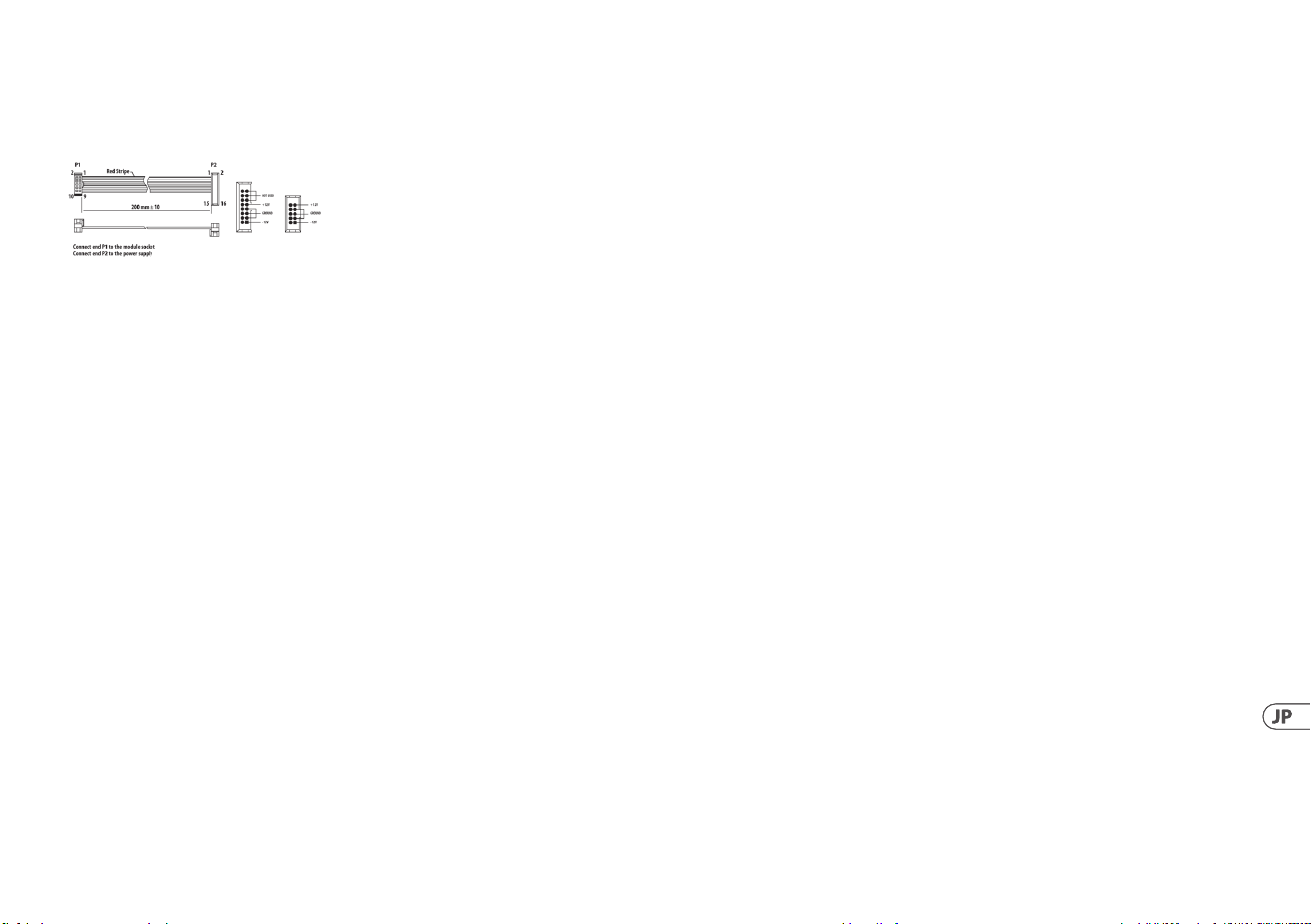
168 169Quick Start GuideRS-9
モ ジ ュ ー ル に は 、標 準 の Eurorack 電源
システムに接続するために必要な電
源ケーブルが付属しています。以下の
手 順 に 従 っ て 、モ ジ ュ ー ル を Eurorack ケ
ースに接 続します。
1. 電源またはラックケースの電源を
切 り 、電 源 ケ ー ブ ル を 外 し ま す 。
2. 電 源ケーブル の 16 ピンコネクタを
電 源 装置またはラックケースのソ
ケ ッ ト に 差 し 込 み ま す 。コ ネ ク タ に
は、ソケットのギャップに合わせて
配 置 さ れ る タ ブ が あ る た め 、正 し
く 挿 入 す る こ と は で き ま せ ん 。電
源 装 置にキ ー 付 きソケットが な い
場 合 は 、ケ ー ブ ル の 赤 い ス ト ラ イ プ
をピン 1 (-12 V) に 向け て指 定して
ください。
3. モジュール背面のソケットに 10 ピ
ンコネクタを挿入します。コネクタ
に は 、正 し い 方 向 を 取 り 付 け る ソ
ケットに合わせて配置するタブが
ありま す。
4. 電 源ケーブル の 両 端 がしっかりと
接 続 さ れ た ら 、モ ジ ュ ー ル を ケ ー ス
に 取り付 けて 電 源 を入れます。
必 要 な ネ ジ は 、ユ ー ロ ラ ッ ク ケ ー ス に
取り付けるためのモジュールに付属し
て い ま す。取 り 付 け る 前 に 電 源 ケ ー ブ
ル を接 続します。
ラックケースによっては 、ケースの 長
さに 沿 って 2 HP 間隔をあけた一連の
固 定 穴 や 、個 々 の ね じ 板 が ケ ー ス の 長
さに沿ってスライドできるトラックが
存 在 す る 場 合 が あ り ま す 。自 由 に 動 く
ねじ板はモジュールの正確な位置を可
能にするが、各版はねじを取り付ける
前にモジュールの取付け穴に近い関係
で置かれるべきである。
取り付け穴のそれぞ れがねじ付きレ
ールまたはねじ板に合うように、ユー
ロラックレールに対してモジュールを
保 持 し ま す 。ね じ を 途 中 で 取 り 付 け て
開 始 し 、位 置 を 微 調 整 し な が ら 、す べ
て の 位 置 合 わ せ を 行 い ま す 。最 終 的
な位置が決まってきた後、ネジを締め
付け て下ろしま す。
電源接続 取り付け

170 171Quick Start GuideRS-9
控制
1. 触发输出 (TRIGGER OUTS) - 十个
音序器轨道中的每一个都有自己
的触发输出, 使用 TS 3.5 mm 插孔,
用于触发外部源。 MIDI 音符也分
配给每个轨道 (请参阅下面的映
射/ MAP)。
2. 重音输出 (ACCENT OUT) - 十个音序
器音轨中的每一个都可以在任何
节拍上添加重音,这将导致从这些
TS 3.5 mm 插孔输出触发。
3. 轨道选择按钮
(TRACK SELECT BUTTONS) -
使用这些按钮选择所需的音序
器轨道。
4. 电平 (LEVEL) - 使用此控制来更改
控制电压输出的电平 (39), 这相当于
RD-9 的模拟滤波器。
5. 重音 (ACCENT) - 使用此按钮对当
前步骤的重音进行编程。
6. 显示屏 (DISPLAY) - 显示屏将默认
显示节拍速度,并可结合模式按钮
(16) 显示其他信息。
7. 数据 (DATA) - 使用此控制可配
合模式按钮 (16) 更改速度和其
他参数。
8. 打拍 (TAP) - 使用此按钮设置打
拍速度。 打拍三次以获得准确的
速度设置。
9. 录制 (RECORD) - 使用此按钮将
RS-9 置于录制模式。
10. 停止 (STOP) - 使用此按钮停止
RS-9 播放或录制, 并重置当前乐句,
或将歌曲重置为第一步。
11. 播放/暂停 (PLAY/PAUSE) - 使用此
按钮开始 RS-9 播放, 或配合录制
按钮 (9) 开始录制。 第二次按下将
使 RS-9 暂停。 第三次按下从当前
音步继续。
12. 保存 (SAVE) - 使用此按钮保存当
前乐句或正在编制的歌曲。
13. 复制 (COPY) - 使用此按钮可复制
当前乐句或歌曲, 可粘贴到其他
位置。 按住复制按钮以复制当前
乐句, 然后选择另一个乐句位置
来粘贴。
14. 擦除 (ERASE) - 使用此按钮可清除
乐句和歌曲, 具体取决于 RS-9 是处
于乐句模式还是歌曲模式。
15. 转储 (DUMP) - 使用此按钮启动
RS-9 内存的 Sysex 转储。
16. 模式 (MODE) - 使用此按钮滚动
浏览可由数据控制器 (7) 调整的
参数。 在以下各项之间滚动: 节奏
(Tempo), 摇摆 (Swing), 概率 (Prob)
和连击 (Flam)。 指示灯指示哪个
参数在控制之下; 显示屏 (6) 将显
示当前值。
17. 同步输入 (SYNC IN) - 使用此
3.5 mm TRS 插孔插座将 RS-9 同步
到外部模拟时钟源。 也接受模拟
启动/停止指令。 可以在设置菜单
中调整时钟设置。
18. 同步输出 (SYNC OUT) - 使用此 3.5
毫米 TRS 插孔将外部模拟设备同
步到 RS-9。
19. 同步 (SYNC) - 使用此按钮滚动浏
览 RS-9 同步选项: Int(内部), MIDI,
USB 或 Trig (触发), 来自同步输入
插座 (17)。
20. 长度指示灯 - 这些指示灯指示目
前处于 16 个步进块中的哪一个,
结合按钮 21-24。
21. 自动滚动 (AUTOSCROLL) - 在步进
模, 如果当前乐句超过 16 步, 自动
滚动将在 16 步中前进, 始终保持
播放头在视图中, 长度指示灯 (20)
指示当前步进块。
22. << - 在步进模式下, 当乐句长度超
过 16 步时, << 按钮让播放头可以
回退一步, 由长度指示灯 (20) 显示。
在乐句模式下, << 按钮会在歌曲
的乐句 中 回退一 个。
23. 长度 (LENGTH) - 利用此按钮, 可
使用 >> 和 << 按钮 (22 和 24) 来
以 16 步为一组选择乐句长度, 16,
32, 48 或 64. 请注意, 最后一个块
可以缩短, 方法是在音步模式下,
当乐句长度超过 16 步时, 长度指
示灯 (20) 显示 >> 按钮允许播放
头向前移动一个块, 此时在按住
长度 (LENGTH) 按钮时按下音步
键 (44-59)。
24. >> - 按钮会向前步进歌曲中的
乐句。
25. – 28. 反复选择器
(REPEAT SELECTORS) - 将这些按钮
与按钮 29-31 结合使用, 选择按钮
29 触发时将反复的音符或音步数
(1, 2, 4 或 8 中)。
29. 触发 (TRIG) - 使用此按钮可配合
按钮 30 和 31, 触发音符反复或音
步反复。
30. 音步反复 (STEP RPT) - 当选择音
步反复时,触发按钮 (29) 将触发当
前音步加上 1,3 或 7 个后续音步,
具体取决于触发按钮释放前选择
25-28 中的哪个按钮。 然后, 乐句将
从下一步开始继续。
31. 音符反复 (NOTE RPT) - 当选择音符
反复时,触发按钮 (29) 将导致当前
音步上的音符反复一次、两次、四次
或八次, 取决于 25-28 中的哪个
按钮。 当触发按钮释放时, 乐句将
从下一步继续。
32. 歌曲 (SONG) - 使用此按钮将 RS-9
置于歌曲模式, 从而允许播放歌曲。
33. 乐句 (PATTERN) - 使用此按钮
将 RS-9 置于乐句模式, 在该模式
下, 可以播放单个乐句或将其组
合成歌曲。
34. 音步 (STEP) - 使用此按钮将 RS-9
置于音步模式, 该模式允许通过向
单个音步添加节拍来创建乐句。
35. 轨道静音 (TRACK MUTE) - 按住此
按钮并使用轨道选择按钮 (3)
暂时将单个轨道静音。 任何静音
轨道都不会输出触发器, 重音或
MIDI 音符。
36. 轨道独奏 (TRACK SOLO) - 按住此
按钮并使用轨道选择按钮 (3)
暂时令一个或多个轨道独奏。 其他
轨道不会输出触发器, 重音符号或
MIDI 音符, 直到没有轨道被独奏。
37. 自动填充 (AUTOFILL) - 当 RS-9
处于乐句播放模式时, 按自动填充
按钮, 不同乐句的选择器将导致
第二个乐句播放一次, 然后返回到
原始乐句。
38. 设置 (SETTINGS) - 将此按钮与 16
个键盘按钮 44-59 结合使用可调
整 RS-9 的设置。
39. 控制电压输出 (CV OUT) - RS-9 所基
于的 RD-9 包括一个强大的过滤器,
可以应用于其声音。 由于 RS-9 没有
自己的声音, 因此提供了 CV OUT

172 173Quick Start GuideRS-9
来控制外部处理, 该处理可以应用
于 RS-9 控制的任何语音源。
要录制 CV, 请使用轨道选择按钮
( 3 ) 选择触发器输出。 在步进记录
模式下,播放模式, 转动电平控制,
CV 将被记录到模式中。
40. 复位 (RESET) - 在乐句模式下,
向此 3.5 mm TS 插孔插座施加一
个触发器, 使当前乐句返回到其
第一步。
41. USB - 使用此 USB C 型插座在适当
时更新 RS-9 固件, 并通过 USB
使用 MIDI。
42. MIDI 输入 (MIDI IN) - 使用此 5 针
DIN 插座将 RS-9 与外部 MIDI 设
备同步。 映射的音符 (见下文 47)
也将导致触发器从其各自的输出
(1) 输出。
43. MIDI 输出 (MIDI OUT) - 使用此 5 针
DIN 插座在模拟触发器外输出 MIDI
音符, 并将外部 MIDI 设备与 RS-9
的时钟同步。
按钮 44-59 具有不同的用途, 具体
取决于 RS-9 所处的模式。 在音步
模式下, 它们用于将所选轨道添
加一个触发器/ 音符到音步 1-16,
17-32, 33-48 或 49-64, 具体取决于乐
句长度。 在乐句模式下, 它们用于
选择当前歌曲的乐句 1-16。 在歌曲
模式下, 它们用于选择歌曲 1 - 16。
当与设置按钮 (38) 一起使用时,
按键可访问 RS-9 的设置。 再次按
设置将退出设置模式。 打拍控制
(8) 用于滚动浏览设置; 数据控制
(7) 用于滚动浏览选项。
44. MIDI
. MIDI 输入声道 (0-16, 全部,
输出 (遵循 OFF MIDI 输出设置))
. MIDI 输出声道 (0-16, 全部, O)
. 转发到 USB (开/关)
. 软直通 (SOFT OUT THRU, 将 MIDI
输出插座更改为 MIDI OUT +
直通)
. 设备 ID (DEVICE ID, 1-16, 与 Sysex
联用, 若使用多个单元)
45. USB
. USB MIDI 输入声道 (1-16, 全
部, 输出 (遵循 USB OFF MIDI 输
出设置))
. USB OFF MIDI 输出 (1-16, 全部)
. 转发到 MIDI (开/关)
46. 时钟 (CLOCK)
. 节奏偏好(全局/歌曲/乐句)
. 摇摆偏好(全局/歌曲/乐句)
. 概率偏好(全局/歌曲/乐句)
. 连击偏好(全局/歌曲/乐句)
. 模拟时钟设置 (1 PPS / 1 PPQN / 2
PPQN / 4 PPQN / 24 PPQN / 48 PPQN)
. MIDI Clock Out (on/o)
47. 映射 (MAP) - 此按钮将 MIDI 音符
映射到音序器轨道, 以便与外部
MIDI 设备配合使用。 选择映射后,
使用轨道选择按钮 (3) 选择所需
的轨道, 然后使用数据控制器滚动
浏览音符 0–127。
48. 偏好 (PREFS)
. Trigger Time (1ms – 10ms/25% -
75% 定序器步进时间)
. 触发时间是全局设置。 默认值
为 10 毫秒。 低于 10 毫秒的某些
鼓机可能存在同步问题。
. Accent O Level (0% - 50%);
Accent On 使用液位控制调节液
位 (4) 使用 Accent 按钮 (5)
. 串接歌曲 循环 (歌曲在完成后
从开始循环播放)/保持(歌曲的
最终乐句继续播放直到停止)/
停止(歌曲在最终乐句后停止)
. 控制电压(全局 / 歌曲/乐句)
. 复节奏偏好
(全局 / 歌曲 / 乐句)
. 步长(全局 / 歌曲 / 乐句)
. 自动前进(全局 / 歌曲)
. 自动滚动(全局 / 乐句)
. 静音(全局 / 歌曲 / 乐句)
. 独奏(全局 / 歌曲 / 乐句)
49. 控制电压 (CV) - 使用此按钮编辑
录制的 CV: 使用按钮 (3) 选择曲目,
然后按 SETTINGS 按钮 (38) 和 CV
(49) 进入 CV 模式。 如有必要,
将按钮 44 – 59 与 << 和 >> 按钮
结合使用以选择序列步骤;然后
使用数据控件 (7) 调整所选步骤
的 CV. CV 范围为 0 (最小值)到 255
(最大值)。
在 STEP 模式下, 按住 TAP
按钮 (8) 然后按下 CV 按钮
(49) 来打开或关闭 CV 自动化。
当 CV 自动化开启时, 显示屏将显示
“cvon”; “CVOF” 当它关闭时。
50. 复节奏 (POLY) - RS-9 允许对复节
奏进行无损编程。 选择按钮 50,
使用数据控制器 (7) 打开复节奏,
然后按照以下步骤创建复节奏
轨道:
. 使用轨道选择按钮 (3) 选择
轨道
. 乐句中的活动音步将亮起
. 将音步键 (44 - 59) 配合 << /
>> 按钮 (22 和 24) 用于具有 16
个以上音步的乐句, 以选择您
希望所选轨道触发的最后一
个音步。
. 音步指示灯将闪烁, 指示音步
不再发出声音。
51. 随机 (RAND) - RS-9 允许在选定的
音步上发生随机触发/音符。 要激
活选择按钮 51, 请使用轨道选择
按钮 (3) 选择要随机化的轨道。
然后, 如有必要, 将音步键
(44 - 59) 配合 << / >>按钮
(22 和 24) 使用, 以选择乐句中可
能发生随机触发/音符的音步。
随机化仅适用于乐句。
52. 概率 (PROB) - 概率允许用户选择
编程触发/音符在指定音步中发生
的概率, 从 0% (不会触发) 到 100%
(将始终触发)。 选择按钮 52, 使用
轨道选择按钮 (3) 选择要编程的
轨道, 使用音步键 (44-59) 和 << /
>>按钮 (22 和 24) 选择所需的音步
(一次只能设置一个音步), 然后使
用数据控制 (7) 设置百分比。
53. 连击 (FLAM) - 连击效果 (鼓手用两
根棍子击打鼓的效果) 可以添加到
任何轨道的任何音步中。 选择按
钮 53, 使用轨道选择按钮 (3) 选择
要添加连击的轨道, 使用音步键
(44-590) 和 << / >> 选择所需的音
步, 然后使用数据控制 (7) 调整连
击长度从 0 (默认)到 24。

174 175Quick Start GuideRS-9
54. 反复 (RPT) - 棘轮 (音符反复)
可以添加到任何轨道的任何音
步中。 选择按钮 54, 使用轨道选择
按钮 (3) 选择所需的轨道, 使用音
步键 (44-59) 和 << / >> 选择所需
的音步, 然后使用按钮 25-28 选择
音步的反复次数。 使用音符反复按
钮 (31) 打开反复。
55. 1/8 - 使用此按钮将 RS-9 的步长设
置为八分音符。
56. 1/8T - 使用此按钮将 RS-9 的步长
设置为八分三连音符。
57. 1/16 - 使用此按钮将 RS-9 的步长
设置为十六分音符。
58. 1/16T - 使用此按钮将 RS-9 的步长
设置为十六分三连音符。
59. 1/32 - 使用此按钮将 RS-9 的步长
设置为三十二分音符。
57. 1/16 - 使用此按钮将 RS-9 的步长
设置为十六分音符。
58. 1/16T - 使用此按钮将 RS-9 的步长
设置为十六分三连音符。
59. 1/32 - 使用此按钮将 RS-9 的步长
设置为三十二分音符。
全局 / 歌曲 / 乐句
当参数设置为全局时, 这些设置将应
用于所有歌曲中的所有乐句。 设置为歌
曲, 它将仅应用于当前歌曲中的
乐句。 设置为模式, 则它只会应用于
当前乐句。
触发输出电平
要更改触发输出电平, 请从机架上
卸下 RS-9。 速度控制的上方和左侧有
一个表面安装的开关。 将开关设置为
向上设置为选择 +5 V, 或向下设置为选
择 +10 V (默认)。
创建乐句 (音步模式)
乐句最多可以使用 64 个音步, 这提供
了很大的灵活性。 下面是如何录制基
本的 16 步语句:
1. 选择一首歌曲 (SONG)。
2. 按乐句 (PATTERN)。
3. 通过音步键 1-16 选择所需的乐
句编号。
4. 按音步 (STEP)。
5. 使用数据控制选择所需的速度。
6. 按录制 (RECORD)。
7. 选择您希望使用的声部 (VOICE)。
8. 音步可以在设备播放 (按 PLAY)
或停止位置时进行编程。 移动的
白色指示灯显示当前播放位置的
播放头。 触发 (TRIGGER) 键还可用
于播放和录制当前选定的声部。
9. 选择要添加到当前乐句中的不
同声部。
10. 按停止和录制以退出录制音步
模式。
自动保存
自动保存功能允许按所列内容自动存
储某些功能。
现在, 以下所有乐句更改都将在音步
录制开启时自动保存:
1. 按音步 (STEP) 按钮打开/关闭
音步
2. 按触发 (TRIGGER) 以在播放时打
开音步
3. 音符反复实时录制
4. 在随机 (RAND) 设置菜单中设置
音步开/关
编程
5. 在乐句长度设置中按音步
(STEP) 键
6. 通过保持 (HOLD) + 声部 (VOICE)
按钮全部清除
7. 通过擦除 (ERASE) + 声部 (VOICE)
按钮擦除所选声部的所有音步
8. 音步复制 1-16 到 17-32 等
要激活自动保存, 进入音步 (STEP)
模式, 按住打拍/保持 (TAP/HOLD), 然后
按录制 (RECORD) 以设置乐句自动保存
打开或关闭。
启用音步录制后, 显示屏显示 “自动”
(auto) 或 “手动” (manu) 1 秒钟, 以指示
保存乐句。
要调用存储的乐句, 请在要还原的乐
句上按住拍击/保持 (TAP/HOLD) + 音
步 (STEP) 按钮。 这仅在您处于乐句模
式并设置为手动 (manu) 保存乐句时
才有效。
如何保存乐句:
1. 创建乐句后。
2. 按保存 (SAVE)。
3. 再次按乐句 (PATTERN)。
4. 选择要保存的乐句的步数, 当
前乐句将显示为白色, 之后保存
(SAVE) 将闪烁。 注意您只能保存
到当前乐句位置。
5. 按闪烁的保存 (SAVE) 按钮以执
行该操作。
如何将一个乐句复制到其他乐句位置:
1. 在乐句 (PATTERN) 模式下, 按住
复制键, 同时按下要复制到的音
步键。 注意, 乐句只能在当前选
定的歌曲中复制。
如何在音步模式下复制页面,将页面 1
(1-16) 、第 2 页 (17-32), 第 3 页 (33-48)
或页面 4 (49-64) 复制到其他页面:
1. 在音步模式下, 按长度 (LENGTH)
进入乐句长度设置。
2. 使用箭头选择一个页面, 然后按
复制 (COPY)。
3. 使用箭头选择要复制到的页面,
然后按保存 (SAVE)。
实时数据与存储的数据。
在歌曲和乐句模式下, 存储了两种形
式的数据:
实时数据: 对已完成但未存储的歌曲
或乐句所做的任何更改都将保存在
实时内存中
存储数据: 存储歌曲后。 如何抹掉
乐句:
1. 按擦除 (ERASE)。
2. 歌曲 (SONG) 和乐句 (PATTERN)
按钮将闪烁。按乐句 (PATTERN)。
3. 使用打拍/保持 (TAP/HOLD) 选择
要擦除的实时或存储数据。
4. 通过 16 个音步键之一选择要删
除的乐句。
5. 按现在闪烁的擦除 (ERASE) 按钮
以执行删除过程。这是永久性的,
无法撤消。
如何转储乐句:
转储 (DUMP) 控制的工作方式与保存
(SAVE) 控制相同。 转储 (DUMP) 控制将
以 SysEx 消息的形式输出所选内容,

176 177Quick Start GuideRS-9
而不是保存。 此操作将乐句/歌曲数据
作为 SysEx 发送。 这些信息可以由第三
方程序保存和加载, 也可以发送到另
一台 RD-9。
注: 在启用了录制的音步模式下进行编
程时, 乐句长度、音步开/关和重音开/
关将自动保存。
声部擦除:
要擦除乐句中的所有选定声部音步,请
按住擦除 (ERASE) 并选择声部选择按
钮以立即删除所有音步。
在音步演奏 (STEP PLAY) 或录制
(RECORD) 模式下播放时, 可以使用整体
擦除功能, 方法是按住打拍/保持
(TAP/HOLD), 然后按下声部按钮, 在播
放时从乐句中删除所选声部音步。
声部将在播放之前被删除。 在录制模
式下这是永久性的, 在播放模式下,
当播放头移过音步时, 音符将被恢复。
自动填充
自动填充功能用于将填充节奏插入到
RS-9 的实时演奏模式中。 填充的创建
方式与乐句的创建和存储方式相同。
自动填充与正常模式播放之间的区别
在于, 一旦自动填充完成播放, 该功能
将返回到以前播放的模式, 除非您在自
动填充功能处于活动状态时选择了其
他模式。 如果选择了其他乐句, 则新乐
句将在自动填充乐句结束后播放。
SYNTHTRIBE 应用程序可以方便地保存
歌曲和乐句数据/乐句和歌曲可以快速
导入和导出。
如何使用自动填充
编程乐句后, 在乐句模式下按自动填充
(AUTO FILL) 按钮并选择任何音步键来
使用其中任何乐句。
提示: 鼓填充建议使用 4 或 8 步, 但可
以使用最多 64 步的任何尺寸。
乐句长度
乐句长度可以从 1 步到 64 步, 并且可
以逐个乐句更改。 这种可调节的长度
可用于创建不同的拍号。例如, 选择 12
步且每步为十六分音符的乐句将创建
3/4 拍(华尔兹风格)的拍号。
要更改乐句中的音步数:
1. 按音步 (STEP) 和录制 (RECORD)
按钮。
2. 按长度 (LENGTH)。
3. 使用长度 (LENGTH) 按钮两侧的
<</>> 键选择 16, 32, 48 或 64
范围, 红色指示灯显示起点。
4. 按音步键可更改为所需的乐句
长度。 例如, 如果选择了长度 64,
则选择音步键 12 将使乐句长度
为 60 步。 乐句长度以一直亮起的
白色指示灯显示。
如果要记录超过 16 个音步的乐句,
请按下音步录制中的自动滚动 (AUTO
SCROLL) 按钮以在块之间切换。例如,在
记录 24 步乐句时, 您将在 16 步长的块
1 (16 上方的指示灯亮起) 和 8 步的块 2
(32 上方的指示灯亮起) 之间切换。
创建歌曲 (乐句链接模式)
乐句模式可用于在播放时触发 16 个可
用乐句中的任何一个。 可以通过以下步
骤将乐句链接在一起以形成歌曲:
1. 通 过 16 个音步键选择歌曲。
2. 按 乐 句 (PATTERN) 进入乐句模式。
3. 在乐句模式下, 按下录制
(RECORD) 按钮。
4. 按 音 步 (STEP) 按钮选择歌曲中的
第一个乐句。
5. 按下自动滚动 (AUTO SCROLL) 按
钮, 长度 (BUTTON) 按钮将闪烁。
6. 按 长 度 (BUTTON) 按钮 (指示灯持
续亮起),
7. 使用数据旋钮选择反复次数。
8. 按任何音步按钮, 将下一个乐句
添加到歌曲中。
9. 重 复 步 骤 7-8, 直 到输入了所有所
需的乐句。
10. 自动滚动 (AUTO SCROLL) 按钮亮起
时,随时使用 <</>> 键, 在歌曲中
向前和向后移动以检查编程。 如
果长度 (LENGTH) 按钮亮起, 显示
屏将显示反复次数; 如果长度
(LENGTH) 按钮闪烁, 显示屏将显
示该音步的乐句编号。
11. 保存歌曲 (自动滚动打开)。
要保存刚刚创建的歌曲:
1. 按 保 存 (SAVE)。
2. 按 歌 曲 (SONG)。
3. 通过音步键选择目标(当前歌曲
以白色指示灯突出显示)
4. 按 保 存 (SAVE) 执行操作。
要擦除链中的选定乐句, 请移动到要
去除的乐句 (使用 << 和 >> 按钮),
然后按擦除 (ERASE)。
注:确保在自动滚动 (AUTO SCROLL) 打开
时存储歌曲, 否则您的歌曲将无法按
编程播放。
注:当您从链中擦除乐句时, 它不会删
除/更新该位置的反复次数, 因此, 如
果乐句 3 反复 6 次并且该乐句从链中
删除, 则乐句 4 将移动到该位置并将
反复 6 次。
实时数据与存储的数据
在歌曲模式下, 存储了两种形式的
数据:
实时数据: 对已完成但未存储的歌曲
或乐句所做的任何更改都将保存在
实时内存中
存储数据: 存储歌曲后。
在复制/擦除/转储中编辑时使用打拍/
保持 (TAP/HOLD) 按钮选择实时或存
储的数据。
要抹掉实时或存储的歌曲数据:
1. 进入歌曲 (SONG) 模式。
2. 按擦除 (ERASE)。
3. 选择歌曲 (SONG)。
4. 使用打拍/保持 (TAP/HOLD) 选择
实时或存储数据。
5. 按擦除 (ERASE) 完成操作。
在播放时更改当前歌曲
可以在播放时更改当前歌曲。 这允许
在需要时即时更改歌曲, 而无需停止
播放。
1. 进入歌曲 (SONG) 模式。
2. 按住打拍/保持 (TAP/HOLD) 按钮。
3. 使用音步键 (1-16) 选择当前乐句
完成后要演奏的下一首歌曲。
4. 您选择的歌曲音步按钮将闪烁白
色, 而其他按钮将闪烁红色, 现在
从新歌曲中选择乐句。

178 179Quick Start GuideRS-9
5. 选择乐句后, 按钮将快速闪烁
红色, 直到所选歌曲和乐句开始。
注意: 这将破坏歌曲链的播放。
创建歌曲链 (歌曲模式)
歌曲是多达 16 个乐句的集合, 可以以
现场播放格式播放和交互。 乐句录制
模式用于将乐句排列到歌曲的结构中
(如第 7 节所述)。 歌曲必须在自动滚动
(AUTO SCROLL) 打开下存储, 以便将歌曲
链接在一起。
总共可以创建 16 首歌曲, 每首歌曲最
多有 16 个乐句。 这使得单元在任何时
候都有 256 种可能的乐句。
请注意, 一首歌曲必须播放到最后,
然后才能前进到下一首歌曲。 这就是
为长时间表演创建无缝演奏的
方式。 您无法在播放中途切换歌曲。
这只能通过停止播放并选择其他歌
曲来完成。
要链接歌曲:
1. 按歌曲 (SONG) 按钮进入歌曲模
式, 确保录制 (RECORD) 已禁用,
使用音步按钮 1-16 选择歌曲
(白色指示灯亮起)。
2. 按下录制 (RECORD) 按钮。
3. 您现在可以选择链中的下一首
歌曲, 这将由红色指示灯显示。
4. 如果未选择歌曲, 则链将返回
到歌曲 1。
5. 保存歌曲。
例:
在对歌曲 1, 歌曲 2 和歌曲 3 这三首
歌曲进行编程并保存后, 请按照上述
说明进行操作, 您可以将歌曲 1 链接到
歌曲 2, 如下所示:
1. 按歌曲 (SONG) 按钮进入歌曲模
式, 确保录制 (RECORD) 已禁用,
按音步 1 选择歌曲 1。
2. 按下录制 (RECORD) 按钮。
3. 按音步 2 将歌曲 2 链接到歌曲 1,
音步 2 的红色指示灯将亮起。
4. 保存歌曲 1
现在将歌曲 2 链接到歌曲 3:
1. 按歌曲 (SONG) 按钮进入歌曲
模式, 确保录制 (RECORD) 已禁用,
按音步 2 选择歌曲 2。
2. 按下录制 (RECORD) 按钮。
3. 按音步 3 将歌曲 3 链接到歌曲 2,
音步 3 的红色指示灯将亮起。
4. 保存歌曲 2
由于歌曲 3 尚未选择到链接歌曲中,
因此它具有默认的链接歌曲, 即歌曲 1。
完成上述步骤后, 按录制 (RECORD)
将其禁用, 按音步 1 选择歌曲 1, 确保
歌曲和乐句模式中的自动滚动 (AUTO
SCROOL) 均设置为打开, 然后按播放,音
序器将从歌曲 1 播放到歌曲 2, 然后播
放到歌曲 3。 如果将歌曲链偏好 (PREFS)
设置为循环播放, 则在歌曲 3 播放到
最后后, 它将再次返回到歌曲 1。
请注意, 此功能将覆盖设置中的链接
歌曲功能。 在播放歌曲时取消选择自动
滚动 (AUTO SCROLL) 按钮将恢复为原始
的链接歌曲设置。
注: 当歌曲的自动滚动处于活动状态时,
它将影响乐句的播放方式, 因此请关
闭自动滚动以获得正常乐句播放。
提示: 在 Synthtribe 应用程序中, 可以创
建乐句和歌曲并将其保存到 RS-9 中。
自动保存 “链” 歌曲:
在启用了录制的歌曲 (SONG) 模式下,
按任意音步按钮将该歌曲选为当前歌
曲的链接歌曲, 链接歌曲将自动保存。
如何擦除歌曲:
1. 按擦除 (ERASE)。
2. 歌曲 (SONG) 和乐句 (PATTERN)
按钮将闪烁。 按歌曲 (SONG)。
3. 使用打拍/保持 (TAP/HOLD) 选择
要擦除的实时或存储数据。
4. 按擦除 (ERASE) 删除当前歌曲。
播放乐句 (乐句模式)
按下乐句 (PATTERN) 按钮, 然后选择要
播放的乐句。
在乐句模式下, 所有存储了乐句数据
的乐句都是白色的, 当前活动乐句是红
色的 (您可以看到编程了哪些乐句)。
音步反复
此功能可用于在现场表演期间更改乐
句。 当音步反复 (STEP REPEAT) 被触发时,
当前音步(取决于音步设置)将反复,
直到释放触发 (TRIGGER) 按钮。 反复的
音步数为 1,2,4 或 8。 这是一个非常强
大的功能, 例如, 可用于循环乐句的末
尾以创建填充。
使用:
1. 按音步反复 (STEP REPEAT)。
2. 选择您需要的反复次数
(1, 2, 4 或 8)
3. 播放乐句时, 按住触发按钮以
反复音步。
4. 在按住触发 (TRIGGER) 按钮时,
可以更改步数以创建不同的循
环效果。
5. 按音步反复 (STEP REPEAT) 退出。
注: 如果任何声部的复调 (POLY) 打开,
音步反复将不起作用。
音符反复
此功能可用于在现场表演期间转换
乐句。 当音符反复被触发时, 当前
选定的声部将反复, 直到释放触发
(TRIGGER) 按钮。 反复的音符数为 1,2,4
或 8。 此创意功能可用于在节奏继续
运行时随时反复当前音符, 从而即时
创建反复击鼓和棘轮样式效果。 这可
以在录制音步 (RECORD STEP) 模式下记
录到乐句中。
要使用和录制:
1. 按音符反复 (NOTE REPEAT)。
2. 选择所需的反复次数
(1, 2, 4 或 8)。
3. 在音步模式下按录制 (RECORD)。
4. 播放乐句时, 按住触发 (TRIGGER)
按钮以反复音符。
5. 在按住触发 (TRIGGER) 按钮时,
可以更改音符数以创建不同的
填充效果。
6. 按音步反复 (NOTE REPEAT) 退出。
注:音符反复可以在音步录制
(STEP RECORD) 模式下录制。 要从音步中
删除音符反复 (NOTE REPEAT), 请从乐句
中删除编程的音步。 上方的红色指示
灯指示所选音步是否已编程 1,2,4 或
8 次反复。
音符反复也可以编程:
步骤 1: 启用音符反复并在音步 (STEP)
模式下选择反复数。
步骤 2: 选择您想要的任何声部。
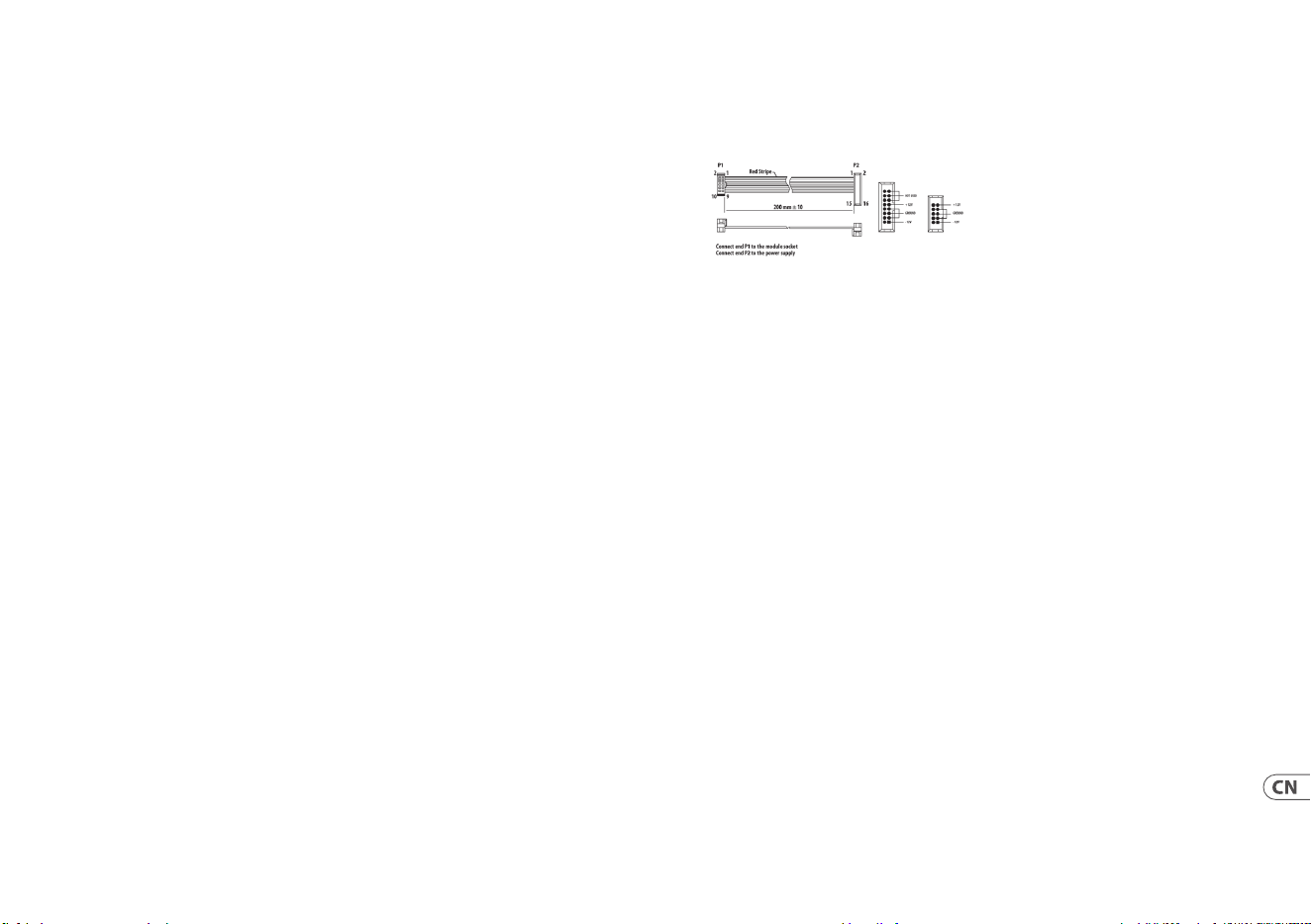
180 181Quick Start GuideRS-9
步骤 3: 按住音步 (STEP) 编号按钮,
然后按触发 (TRIGGER)。
利用这种方法, 无论有没有音步录制,
都可以添加音符反复。
轨道静音
此功能可让您将乐句, 歌曲或全局中的
任何声部静音。 要将声部静音:
1. 当乐句正在播放时,
选择轨道静音 (MUTE)。
2. 选择要静音的声部。
3. 静音的声部将亮起红色。
4. 按轨道静音 (MUTE) 退出。
注: 所有静音都可以通过按住打拍/保
持 (TAP/HOLD) 并按下静音 (MUTE)
按钮来清除。
独奏功能
此功能使您能够在乐句、 歌曲或全局
中独奏一个或多个声部。
要使用声部独奏:
1. 当乐句正在播放时,选择轨道静
音 (SOLO)。
2. 选择您希望独奏的声部。
3. 独奏的声部将亮起白色。
4. 按轨道独奏 (SOLO) 退出。
注: 独奏 (SOLO) 将始终优先于
静音 (MUTE)。 独奏静音的声部将导致
该声部发出声音。
注: 所有独奏都可以通过按住打拍/
保持 (TAP/HOLD) 并按下独奏 (SOLO)
按钮来清除。
即时乐句切换
此功能允许在相同的播放头位置即时
将乐句切换到另一个乐句。
要执行此开关, 请首先选择乐句模式
(PATTERN MODE)。 然后按住乐句
(PATTERN) 按钮, 并使用任何白色音步
键 (存储的乐句) 选择下一个乐句。
将 RS-9 连接到其他模块
RS-9 设计为可作为其他模块的控制器。
这主要是通过将触发输出 (1) 和重音
输出 (2) 连接到任何接受 +5 伏触发器
的模块, 并对乐句音步进行编程以在
需要时产生触发。 此外, 十个 “声部”
可以使用映射 (MAP) 功能 (47) 映射为
MIDI 音符, 这允许 RS-9 使用 DIN 或 USB
控制任何 MIDI 合成器。
RS-9 还可充当 MIDI 到触发器的接口,
将 DIN (42) 或 USB (41) 上传入的 MIDI
利用映射的音符(其他音符将被忽略)
生成并输出触发信号。
控制电压输出 (39) 可用于控制外部
模块, 例如电压控制滤波器, 这些模
块需要 0 伏至 +5 伏之间的连续可变
电压, 可用于处理一个或多个被触发
的模块。
该模块配备了连接到标准 Eurorack 电源
系统所需的电源线。 按照这些步骤将
模块连接到您的 Eurorack 案例。
1. 关闭电源或机架外壳电源并断开
电源电缆。
2. 将电源线上的 16 针连接器插入电
源或机架盒上的插座中。 连接器有
一个选项卡, 该选项卡将与插座中
的间隙对齐, 因此不能错误地插入
该选项卡。 如果电源没有钥匙插座,
请务必将引脚 1 (-12 V) 定向到电缆
上的红色条纹上。
3. 将 10 针连接器插入模块背面的
插座中。 连接器有一个选项卡, 该
选项卡将与插座对齐以获得正确
的方向。
4. 电源线的两端牢固连接后,
您可以在情况下安装模块并打开
电源。
必要的螺丝包含在用于安装在欧洲拉
克箱中的模块中。 安装前连接电源线。
根据机架外壳的不同, 可能会有一系列
固定孔, 沿着机箱的长度间隔 2 HP,
或允许单个螺纹板沿外壳长度滑动的
轨道。 自由移动的螺纹板允许模块的
精确定位, 但在连接螺丝之前, 每个板
应定位在与模块安装孔的大致关系中。
将模块与 Eurorack 导轨对立, 以便每个
安装孔与螺纹导轨或螺纹板对齐。
将螺丝部分连接以开始, 这将允许在
调整它们时对定位进行小调整。 确定
最终位置后, 拧紧螺丝。
电源连接 安装
182 183Quick Start GuideRS-9
Inputs
MIDI In
Type 5 pin DIN
USB In/Out
Type USB-C
Reset In
Type 3.5 mm TS jack, DC coupled
Max input level 10 V
Sync In
Type 3.5 mm TRS jack, DC coupled
Max input level 10 V
Outputs
Trigger Out
Type 10 x 3.5 mm TS jack, DC coupled
Impedance 1 kΩ, unbalanced
Max output level 10 V p-p
Accent Out
Type 10 x 3.5 mm TS jack, DC coupled
Impedance 330 Ω, unbalanced
Max output level 10 V p-p
Sync Out
Type 3.5 mm TRS jack, DC coupled
Impedance 220 Ω, unbalanced
Max output level 5 V p-p
MIDI Out
Type 5 pin DIN
Specications
Controls
Knobs Accent Level, Multi-function
Buttons
Track Select x 10
Accent
Tap, Record, Stop, Play/Pause
Autoscroll, <<, Length, >>
Song, Pattern, Step
Save, Copy, Erase, Dump
Mode, Sync
Trigger, Step Repeat, Note Repeat,
1, 2, 4, 8
Track Mute, Track Solo
Autoll, Settings
MIDI, USB, Clock, Map, Prefs, CV, Poly,
Rand, Prob
Flam, Repeat, 1/8, 1/8T, 1/16, 1/16T, 1/32
4 character 7 segment LED
Power
Power supply Eurorack
Current draw +12 V 350 mA / -12 V 20 mA
Physical
Standard operating
temperature range
5° C to 45° C (41° F to 113° F)
Dimensions
263.8 x 128.5 x 41.1 mm
(10.39 x 5.06 x 1.62 ")
Rack units 52 hp
Weight 0.51 kg (1.12 lb)
184 185Quick Start GuideRS-9
SYSEX IMPLEMENTATION
Header Manu ID
Model Device ID Read/Write Flags Song Pattern Data End
F0 00 20 32 00 01 4A 00 - 0F rw fn sn pn F7
Read/Write: Set rw to 77 to read; 78 to write
Flag: Set fn as follows:
• Bit 0: 0 for song; 1 for pattern
• Bits 1 – 3 are not used and can be set to 0
• Bit 4: 0 for live data; 1 for stored data
• Bit 5: 0 for not used; 1 for global settings
• Bit 6: 0 for normal; 1 for live and stored data
• Bit 7 is not used and can be set to 0
Note that if Bit 5 is set to 1 then all other bits will be ignored;
and that if Bit 6 is set to 1 then both live and stored data will be used.
Song: set sn in the range 00 – 0F to select song 1 – 16
Pattern: set pn in the range 00 – 0F to select pattern 1 – 16.
Note that when reading song data pattern setting will be disregarded.
Data: when writing use data to send data to the RS-9.
When reading data setting is not required.
186 187Quick Start GuideRS-9
技术参数
输入
MIDI 输入
类型
5 pin DIN
USB 输入 / 输出
类型
USB-C
重置输入
类型
3.5 mm TS 插孔, DC 直流耦合
最大输入 电平
10 V
同步输入
类型
3.5 mm TRS 插孔, 直流耦合
最大输入
电平
10 V
输出
触发输出
类型
10 x 3.5 mm TS 插孔, 直流耦合
阻抗
1 kΩ, 不平衡
最大输出电平
10 V p-p
口音输出
类型
10 x 3.5 mm TS 插孔, 直流耦合
阻抗
330 Ω, 不平衡
最大输出电平
10 V p-p
同步输出
类型
3.5 mm TRS jack, DC coupled
阻抗
220 Ω, 不平衡
最大输出电平
5 V p-p
MIDI 输出
类型
5 pin DIN
控件
旋钮 口音水平, 多功能
纽扣
曲目选择 x 10
口音
点击, 录制, 停止, 播放 / 暂停
自动滚动, <<,长度,>>
歌曲, 样式, 步骤
保存, 复制, 擦除, 转储
模式, 同步
触发, 步进重复, 音符重复,
1, 2, 4, 8
轨道静音, 轨道独奏
自动填充, 设置
MIDI, USB, 时钟, 地图, 首选项,
CV, Poly, Rand, Prob,
火焰, 重复, 1/8, 1/8T, 1/16, 1/16T, 1/32
4 文字 7 段 LED
力量
電源
欧洲货架
电流消耗
+12 V 350 mA / -12 V 20 mA
物理的
标准工作温度范围
5° C 至 45° C (41° F to 113° F)
尺寸
263.8 x 128.5 x 41.1 mm
(10.39 x 5.06 x 1.62 ")
机架单元
52 hp
重量
0.51 kg (1.12 lb)
188 189Quick Start GuideRS-9
Other important information
1. Register online.
Pleaseregister your new Music
Tribe equipment right after
you purchase it by visiting
musictribe.com. Registeringyour
purchase using our simple online
form helps us to process your repair
claims more quickly and eciently.
Also, read the terms and conditions
of our warranty, ifapplicable.
2. Malfunction. Should your
Music Tribe Authorized Reseller not
be located in your vicinity, you may
contact the Music Tribe Authorized
Fulller for your country listed
under “Support” at musictribe.com.
Shouldyour country not be listed,
pleasecheck if your problem can be
dealt with by our “OnlineSupport”
which may also be found under
“Support” at musictribe.com.
Alternatively, please submit
an online warranty claim at
musictribe.com BEFORE returning
theproduct.
3. Power Connections.
Beforeplugging the unit into a
power socket, please make sure
you are using the correct mains
voltage for your particular model.
Faulty fuses must be replaced with
fuses of the same type and rating
withoutexception.
1. Registro online.
Lerecomendamos que registre su
nuevo aparato Music Tribe justo
después de su compra accediendo
a la página web musictribe.com.
Elregistro de su compra a través
de nuestro sencillo sistema online
nos ayudará a resolver cualquier
incidencia que se presente a
la mayor brevedad posible.
Además,aproveche para leer los
términos y condiciones de nuestra
garantía, siesaplicable en sucaso.
2. Averías. En el caso de
que no exista un distribuidor
Music Tribe en las inmediaciones,
puede ponerse en contacto con el
distribuidor Music Tribe de su país,
queencontrará dentro del apartado
“Support” de nuestra página
web musictribe.com. En caso de
que su país no aparezca en ese
listado, acceda a la sección “Online
Support” (quetambiénencontrará
dentro del apartado “Support” de
nuestra páginaweb) y compruebe
si su problema aparece descrito
y solucionado allí. Deforma
alternativa, envíenos a través de
la página web una solicitud online
de soporte en periodo de garantía
ANTES de devolvernoselaparato.
3. Conexiones de
corriente. Antes de enchufar
este aparato a una salida de
corriente, asegúrese de que dicha
salida sea del voltaje adecuado
para su modelo concreto. En caso
de que deba sustituir un fusible
quemado, deberáhacerlo por
otro de idénticas especicaciones,
sinexcepción.
1. Enregistrez-vous
enligne. Prenezle temps
d’enregistrer votre produit
Music Tribe aussi vite que possible
sur le site Internet musictribe.com.
Lefait d’enregistrer le produit en
ligne nous permet de gérer les
réparations plus rapidement et plus
ecacement. Prenezégalement
le temps de lire les termes et
conditions de notregarantie.
2. Dysfonctionnement.
Si vous n’avez pas de revendeur
Music Tribe près de chez vous,
contactez le distributeur Music
Tribe de votre pays: consultez la
liste des distributeurs de votre pays
dans la page “Support” de notre
site Internet musictribe.com. Si
votre pays n’est pas dans la liste,
essayez de résoudre votre problème
avec notre “aideen ligne” que
vous trouverez également dans
la section “Support” du site
musictribe.com. Vouspouvez
également nous faire parvenir
directement votre demande de
réparation sous garantie par
Internet sur le site musictribe.com
AVANT de nous renvoyer leproduit.
3. Raccordement au
secteur. Avant de relier cet
équipement au secteur, assurez-
vous que la tension secteur de
votre région soit compatible avec
l’appareil. Veillez à remplacer
les fusibles uniquement par des
modèles exactement de même
taille et de même valeur électrique
— sans aucuneexception.
Important information
Aspectos importantes
Informations
importantes
1. Online registrieren.
Bitteregistrieren Sie Ihr
neues Music Tribe-Gerät
direkt nach dem Kauf auf
der website musictribe.com.
WennSie Ihren Kauf mit unserem
einfachen online Formular
registrieren, könnenwir Ihre
Reparaturansprüche schneller
und ezienter bearbeiten.
Lesen Sie bitte auch unsere
Garantiebedingungen,
fallszutreend.
2. Funktionsfehler. Sollte
sich kein Music Tribe Händler in
Ihrer Nähe benden, können Sie
den Music Tribe Vertrieb Ihres
Landes kontaktieren, der auf
musictribe.com unter „Support“
aufgeführt ist. Sollte Ihr Land
nicht aufgelistet sein, prüfen
Sie bitte, ob Ihr Problem von
unserem „Online Support“ gelöst
werden kann, den Sie ebenfalls
auf musictribe.com unter „Support“
nden. Alternativ reichen Sie bitte
Ihren Garantieanspruch online auf
musictribe.com ein, BEVOR Sie das
Produktzurücksenden.
3. Stromanschluss. Bevor
Sie das Gerät an eine Netzsteckdose
anschließen, prüfen Sie bitte, obSie
die korrekte Netzspannung für
Ihr spezielles Modell verwenden.
Fehlerhafte Sicherungen müssen
ausnahmslos durch Sicherungen
des gleichen Typs und Nennwerts
ersetztwerden.
1. Registre-se online.
Porfavor, registreseu novo
equipamento Music Tribe logo
após a compra visitando o site
musictribe.com Registrar sua
compra usando nosso simples
formulário online nos ajuda
a processar seus pedidos de
reparos com maior rapidez e
eciência. Além disso, leia nossos
termos e condições de garantia,
caso sejanecessário.
2. Funcionamento
Defeituoso.
Casoseufornecedor Music
Tribe não esteja localizado nas
proximidades, vocêpode contatar
um distribuidor Music Tribe para o
seu país listado abaixo de “Suporte”
emmusictribe.com. Se seu país
não estiver na lista, favor checar se
seu problema pode ser resolvido
com o nosso “SuporteOnline” que
também pode ser achado abaixo
de “Suporte”em musictribe.com.
Alternativamente, favorenviar
uma solicitação de garantia online
em musictribe.com ANTES da
devolução doproduto.
3. Ligações. Antes de ligar
a unidade à tomada, assegure-se
de que está a utilizar a voltagem
correcta para o modelo em questão.
Osfusíveis com defeito terão de
ser substituídos, sem qualquer
excepção, porfusíveis do mesmo
tipo e correntenominal.
Informazioni importanti
1. Registratevi online.
Vi invitiamo a registrare il nuovo
apparecchio Music Tribe subito
dopo averlo acquistato visitando
musictribe.com. La registrazione
dell'acquisto tramite il nostro
semplice modulo online ci
consente di elaborare le richieste
di riparazione in modo più rapido
ed eciente. Leggete anche i
termini e le condizioni della nostra
garanzia, qualora applicabile.
2. Malfunzionamento.
Nel caso in cui il rivenditore
autorizzato Music Tribe non si
trovi nelle vostre vicinanze, potete
contattare il Music Tribe Authorized
Fulller per il vostro paese, elencato
in “Support” @ musictribe.com. Se
la vostra nazione non è elencata,
controllate se il problema può
essere risolto tramite il nostro
“Online Support”che può anche
essere trovato sotto “Support”
@ musictribe.com. In alternativa,
inviate una richiesta di garanzia
online su musictribe.com PRIMA di
restituire il prodotto.
3. Collegamento
all'alimentazione.
Prima di collegare l'unità a una
presa di corrente, assicuratevi
di utilizzare la tensione di rete
corretta per il modello specico.
I fusibili guasti devono essere
sostituiti, senza eccezioni, con
fusibili dello stesso tipo e valore
nominale.
Weitere wichtige
Informationen
Outras Informações
Importantes
190 191RS-9 191
Other important information
1. Registreer online.
Registreer uw nieuwe Music Tribe-
apparatuur direct nadat u deze
hebt gekocht door naar musictribe.
com te gaan. Door uw aankoop
te registreren via ons eenvoudige
online formulier, kunnen wij
uw reparatieclaims sneller en
eciënter verwerken. Lees ook de
voorwaarden van onze garantie,
indien van toepassing.
2. Storing. Mocht uw door
Music Tribe geautoriseerde
wederverkoper niet bij u in de
buurt zijn gevestigd, dan kunt u
contact opnemen met de door
Music Tribe Authorized Fulller
voor uw land vermeld onder
“Support” op musictribe.com.
Als uw land niet in de lijst staat,
controleer dan of uw probleem
kan worden opgelost door onze
"Online Support", die u ook
kunt vinden onder "Support" op
musictribe.com. U kunt ook een
online garantieclaim indienen op
musictribe.com VOORDAT u het
product retourneert.
3. Stroomaansluitingen.
Voordat u het apparaat op een
stopcontact aansluit, moet u ervoor
zorgen dat u de juiste netspanning
voor uw specieke model gebruikt.
Defecte zekeringen moeten zonder
uitzondering worden vervangen
door zekeringen van hetzelfde
type en dezelfde waarde.
1. Registrera online.
Registrera din nya Music Tribe-
utrustning direkt efter att du köpt
den genom att besöka musictribe.
com. Att registrera ditt köp
med vårt enkla onlineformulär
hjälper oss att behandla dina
reparationsanspråk snabbare och
mer eektivt. Läs också villkoren i
vår garanti, om tillämpligt.
2. Fel. Om din Music Tribe-
auktoriserade återförsäljare inte
nns i din närhet kan du kontakta
Music Tribe Authorized Fulller
för ditt land listat under “Support”
på musictribe.com. Om ditt land
inte är listat, kontrollera om ditt
problem kan hanteras av vår
“Onlinesupport” som också nns
under “Support” på musictribe.
com. Alternativt kan du skicka
in ett online-garantianspråk
på musictribe.com INNAN du
returnerar produkten.
3. Strömanslutningar.
Innan du ansluter enheten till ett
eluttag, se till att du använder rätt
nätspänning för just din modell.
Felaktiga säkringar måste bytas ut
mot säkringar av samma typ och
märkning utan undantag.
1. Zarejestrować online.
Zarejestruj swój nowy sprzęt
Music Tribe zaraz po zakupie
na stronie musictribe.com.
Zarejestrowanie zakupu za pomocą
naszego prostego formularza
online pomaga nam szybciej i
efektywniej rozpatrywać roszczenia
dotyczące naprawy. Przeczytaj
również warunki naszej gwarancji,
jeśli dotyczy.
2. Awaria. Jeśli Twój
autoryzowany sprzedawca
Music Tribe nie znajduje się w
pobliżu, możesz skontaktować
się z autoryzowanym dostawcą
Music Tribe dla swojego kraju,
wymienionym w sekcji „Wsparcie”
na stronie musictribe.com. Jeśli
Twojego kraju nie ma na liście,
sprawdź, czy Twój problem
może zostać rozwiązany przez
nasze „Wsparcie online”, które
można również znaleźć w sekcji
„Wsparcie” na stronie musictribe.
com. Alternatywnie, prześlij
zgłoszenie gwarancyjne online na
musictribe.com PRZED zwrotem
produktu.
3. Połączenia zasilania.
Przed podłączeniem urządzenia
do gniazdka sieciowego upewnij
się, że używasz odpowiedniego
napięcia sieciowego dla danego
modelu. Wadliwe bezpieczniki
należy bez wyjątku wymienić na
bezpieczniki tego samego typu i
wartości.
Belangrijke informatie Viktig information Ważna informacja
Quick Start Guide
1. ヒューズの格納部 /
電圧の選択: ユニットをパ
ワーソケットに接続する
前に、各モデルに対応し
た正しい主電源を使用し
ていることを確認してくだ
さい。ユ ニットによって
は、230 V と 120 V の 2つの
違うポジションを切り替え
て使う、ヒューズの格納部
を備えているものがありま
す。正しくない値のヒュー
ズは、絶対に適切な値のヒ
ューズに交換されている必
要がありま す。
2. 故障: Music Tribe ディー
ラーがお客様のお近くに
ないときは、musictribe.com
の “Support” 内に列記されて
いる、お客様の国の Music
Tribe ディストリビュータ
ーにコンタクトすること
ができます。お 客様の国
がリストにない場合は、
同じ musictribe.com の “Support”
内にある “OnlineSupport” でお
客様の問題が処理できない
か、チェックしてみてくだ
さい。あるいは、商品を返
送する前に、musictribe.com
で、オンラインの保証請求
を要請してください。
3. 電源接続: 電源ソケット
に電源コードを接続する前
に、本製品に適切な電圧を
使用していることをご確認
ください。不具合が発生
したヒューズは必ず電圧お
よび電流、種類が同じヒ
ューズに交換する必要があ
ります。
その他の重要な情報
1. 在线注册。 购买后, 请访
问我们的网站立即注册新的
Music Tribe 设备。 使用我们简
单的在线表格注册您的购买
信息有助于我们更快,更有效
地处理您的维修索赔。 另外,
请阅读我们保修的条款和条
件 (如适用)。
2. 无法正常工作。 如果您所
在地区没有 Music Tribe 授权的
经销商, 您可以联系您所在国
家/地区的 Music Tribe 授权履
行者, 其联系方式在
behringer.com 的 “支持” 部分
列出。 如果您的国家/地区未列
出, 请检查您的问题是否可以
通过我们的 “在线支持”
解决, 该选项也可以在
behringer.com 的 “支持” 部分
找到。 或者, 您也可以在退回
产品之前在 behringer.com
提交在线保修索赔。
3. 电源连接。 将本设备连
接电源前, 请确保使用的电
压正确。 保险丝需要更换时,
必须使用相同型号及定额的
保险丝。
其他的重要信息
192 193Quick Start GuideRS-9192
FEDERAL COMMUNICATIONS
COMMISSION COMPLIANCE
INFORMATION
Responsible Party Name: Music Tribe
Commercial NV Inc.
Address: 122 E. 42nd St.1,
8th Floor NY, NY
10168, United States
Email Address:
RS-9
This equipment has been tested and found to
comply with the limits for a Class B digital device,
pursuant to part 15 of the FCC Rules. These limits are
designed to provide reasonable protection against
harmful interference in a residential installation.
This equipment generates, uses and can radiate
radio frequency energy and, if not installed and
used in accordance with the instructions, may cause
harmful interference to radio communications.
However, there is no guarantee that interference
will not occur in a particular installation. If this
equipment does cause harmful interference to radio
or television reception, which can be determined
by turning the equipment o and on, the user is
encouraged to try to correct the interference by one
or more of the following measures:
• •
Reorient or relocate the receiving antenna.
• •
Increase the separation between the equipment
and receiver.
• •
Connect the equipment into an outlet on a
circuit dierent from that to which the receiver
is connected.
• •
Consult the dealer or an experienced radio/TV
technician for help.
This equipment complies with Part 15 of the FCC
rules. Operation is subject to the following two
conditions:
(1) this device may not cause harmful
interference, and
(2) this device must accept any interference
received, including interference that may cause
undesired operation.
Important information:
Changes or modications to the equipment not
expressly approved by Music Tribe can void the
user’s authority to use the equipment.
Hereby, Music Tribe declares that this product is in
compliance with General Product Safety Regulation
(EU) 2023/988, Directive 2014/30/EU, Directive
2011/65/EU and Amendment 2015/863/EU, Directive
2012/19/EU, Regulation 519/2012 REACH SVHC and
Directive 1907/2006/EC.
Full text of EU DoC is available at https://community.
musictribe.com/
EU Representative: Music Tribe Brands DK A/S
Address: Gammel Strand 44, DK-1202
København K, Denmark
UK Representative: Music Tribe Brands UK Ltd.
Address: 8th Floor, 20 Farringdon Street London
EC4A 4AB, United Kingdom
型号: RS-9 合成器与采样器
制造商: Empower Tribe Commercial FZE –
Made in China 中国制造
CAN ICES–003 (B)/NMB–003 (B)
Behringer
RS-9
193193
Correct disposal of this product:
This symbol indicates that this product
must not be disposed of with household
waste, according to the WEEE Directive
(2012/19/EU) and your national law.
This product should be taken to a collection center
licensed for the recycling of waste electrical and
electronic equipment (EEE).
The mishandling of this type of waste could have
a possible negative impact on the environment
and human health due to potentially hazardous
substances that are generally associated
with EEE. At the same time, your cooperation in
the correct disposal of this product will contribute
to the ecient use of natural resources. For more
information about where you can take your waste
equipment for recycling, please contact your
local city oce, or your household waste
collection service.

We Hear You

