Ελληνικά ----------------------------------- 32
Português ---------------------------------- 34
Polsk i ---------------------------------------- 36
Türkçe --------------------------------------- 38
ARB ----------------------------------------- 40
Bahasa Indonesia ------------------------ 42
한국어 -------------------------------------- 44
Slovenščina-------------------------------- 46
Nederlands -------------------------------- 48
Українська -------------------------------- 50
Safety information ---------------------- 52
Appendix ---------------------------------- 55
Graphics Card
ASUS Graphics Card SpeedSetup • Card Installation • Display Devices • Driver Installation
Contents
Q24482
First Edition
September 2024
ةيبرعلا
English -------------------------------------- 2
繁體中文----------------------------------- 4
簡體中文- ---------------------------------- 6
Italiano ------------------------------------- 8
日本語----------------------------------10
Deutsch ------------------------------------ 14
Français------------------------------------- 16
Srpski --------------------------------------- 18
Español ------------------------------------- 20
Svenska------------------------------------- 22
Hrvatski ------------------------------------ 24
Čeština -------------------------------------- 26
Magyar ------------------------------------- 28
Română ------------------------------------ 30
2
English
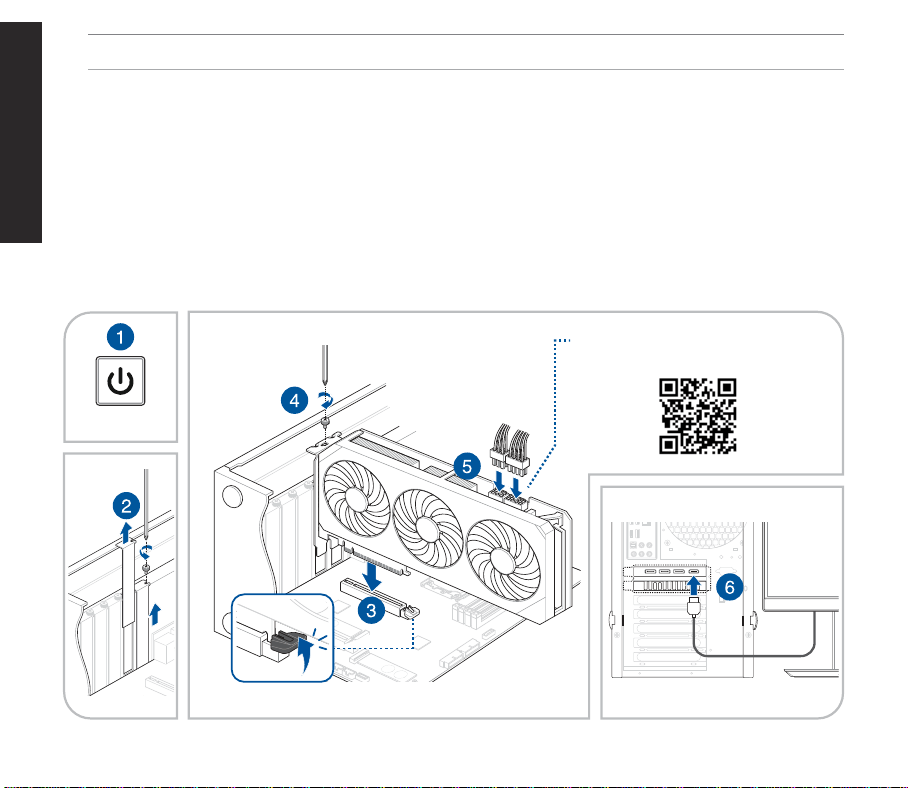
NOTE: The illustrations in this document are for your reference only, they may not be of the same model as the one you purchased.
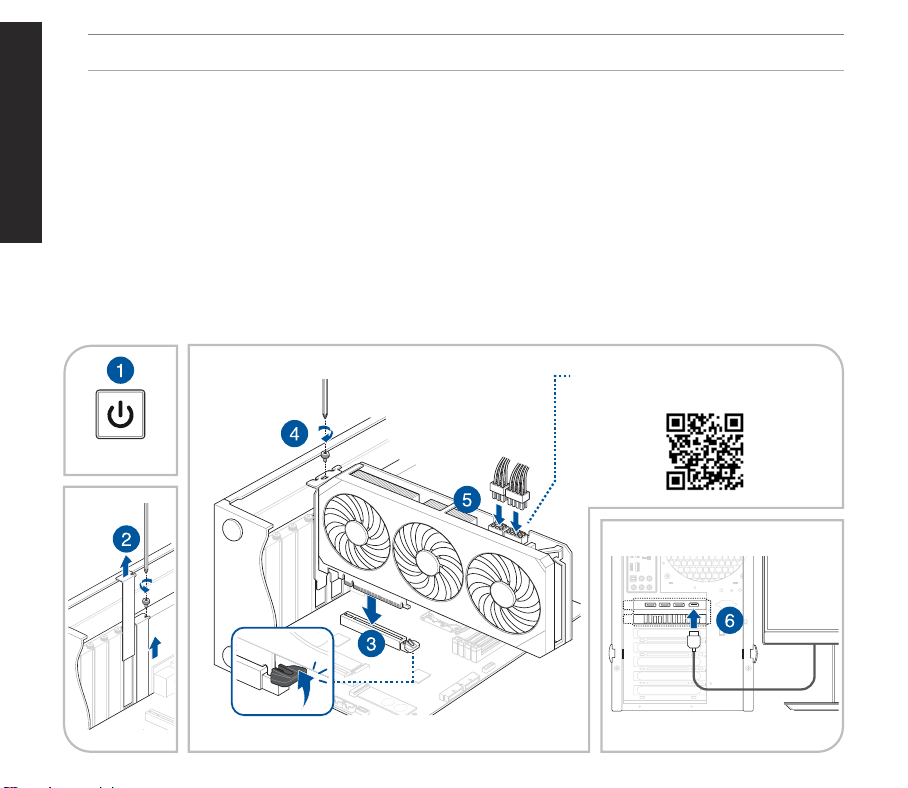
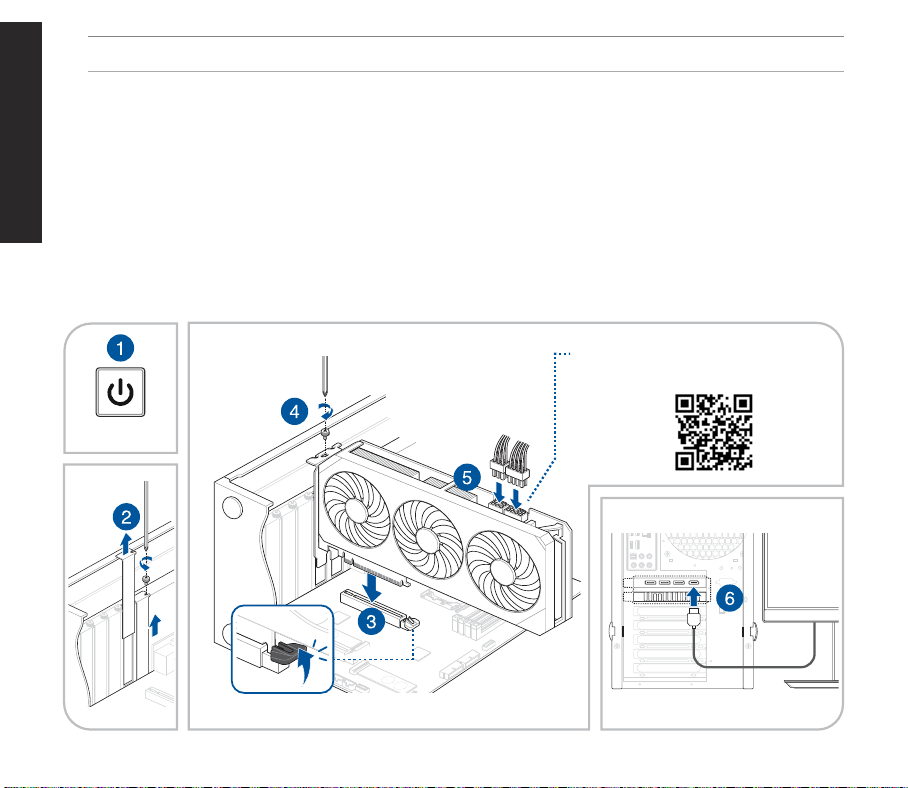
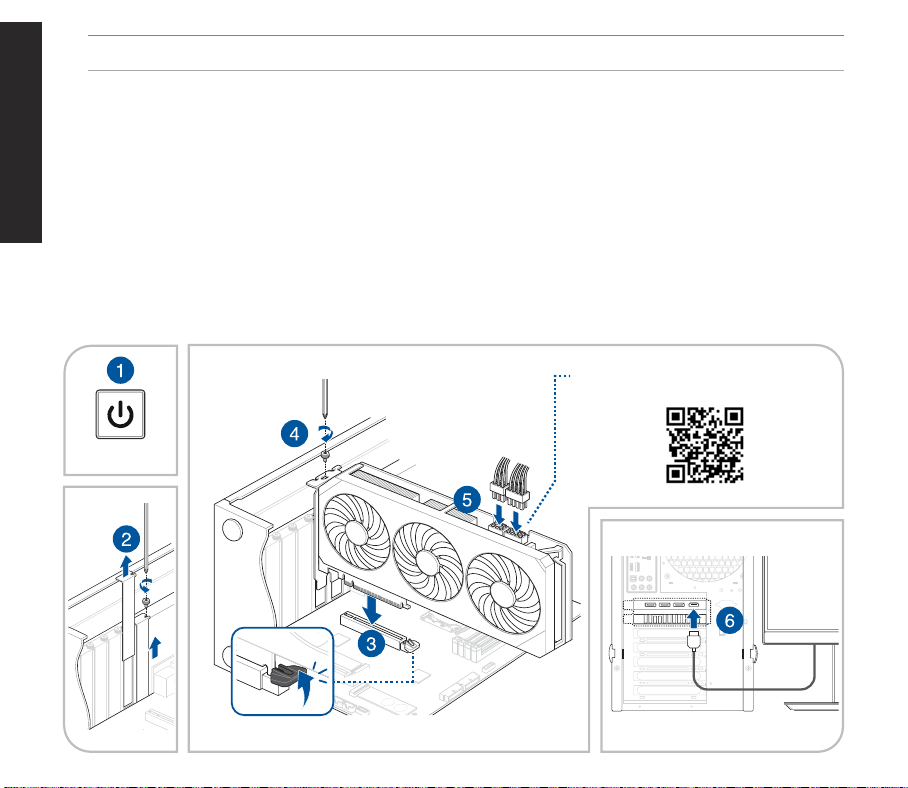
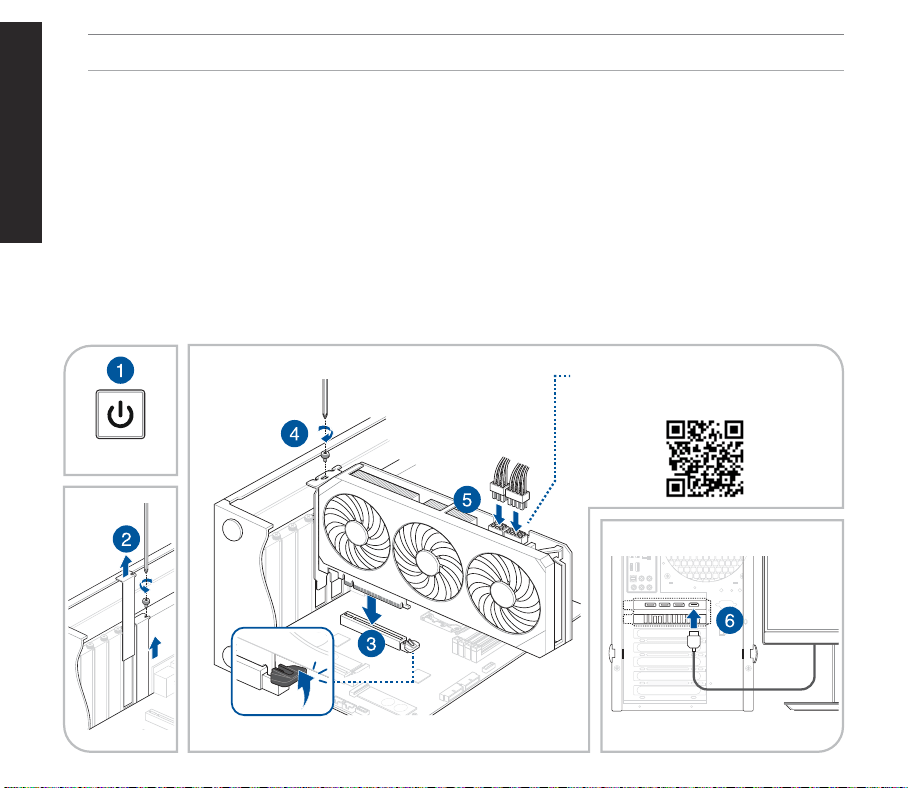
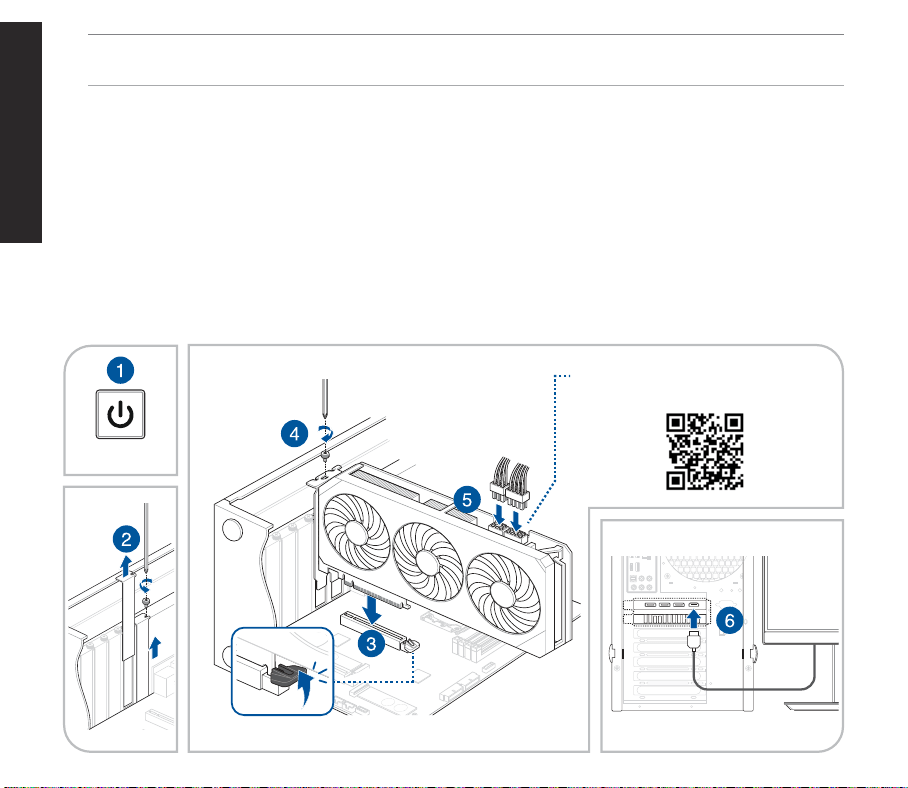
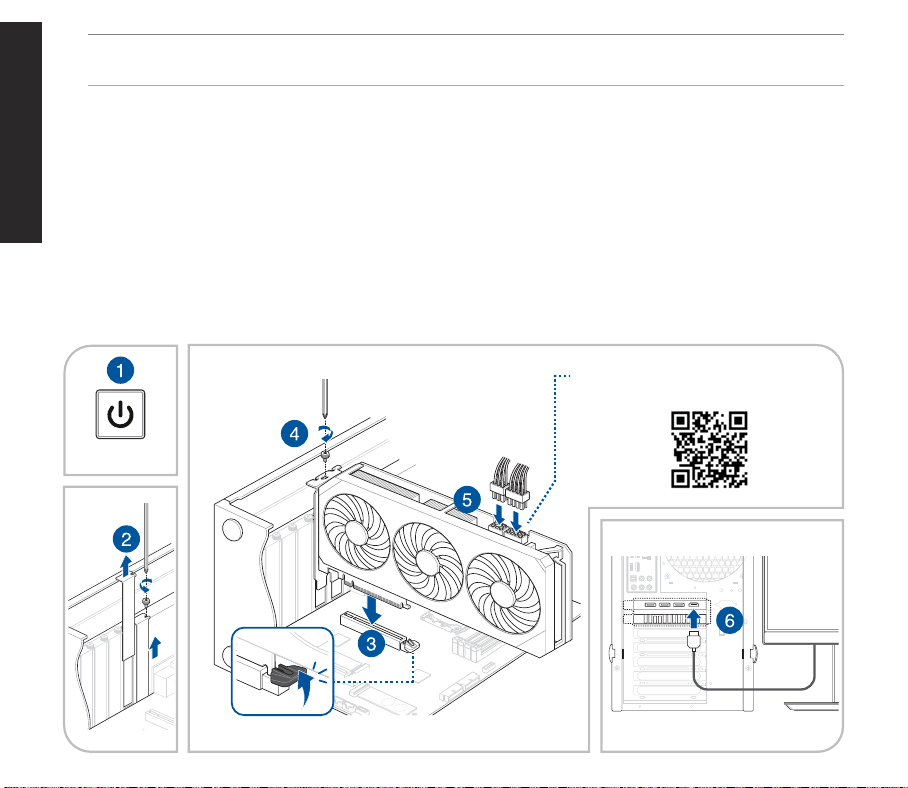
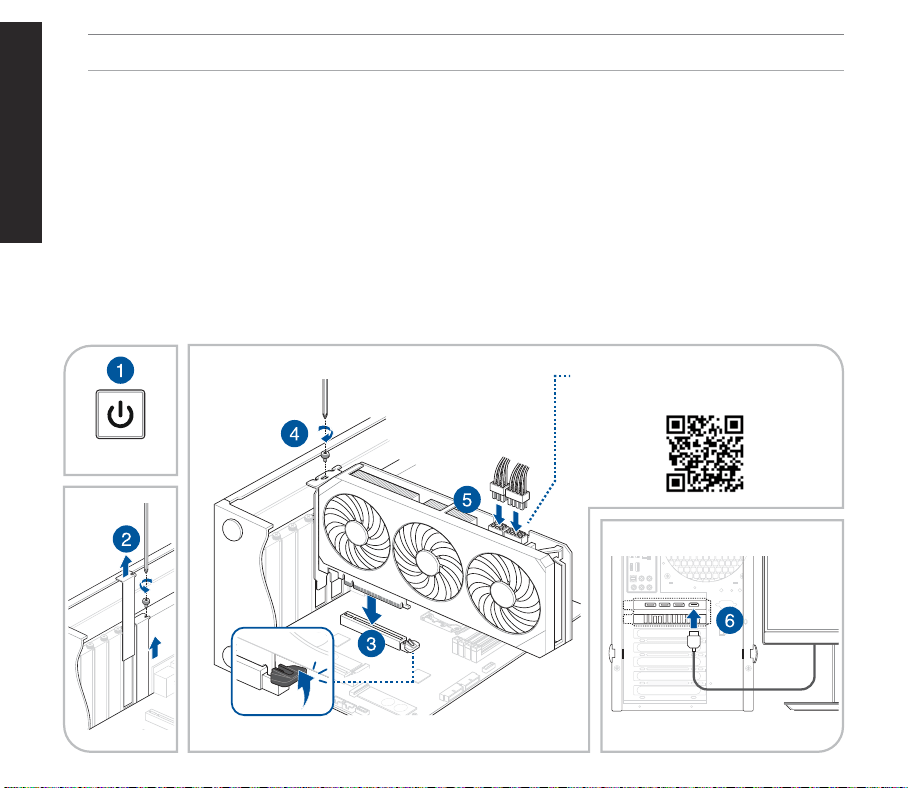
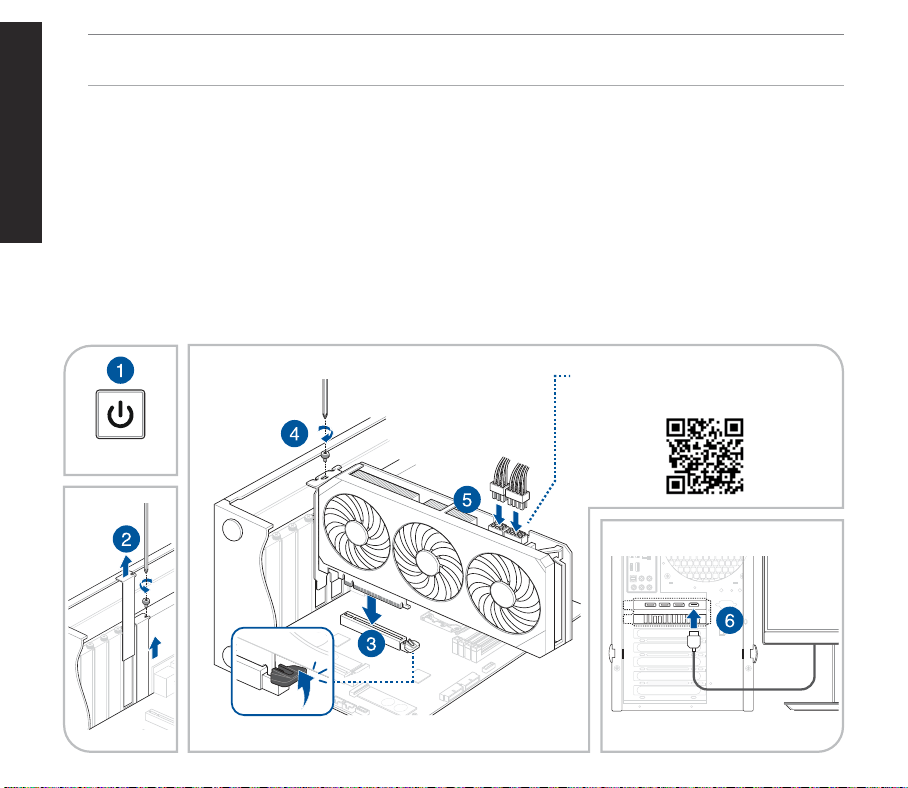
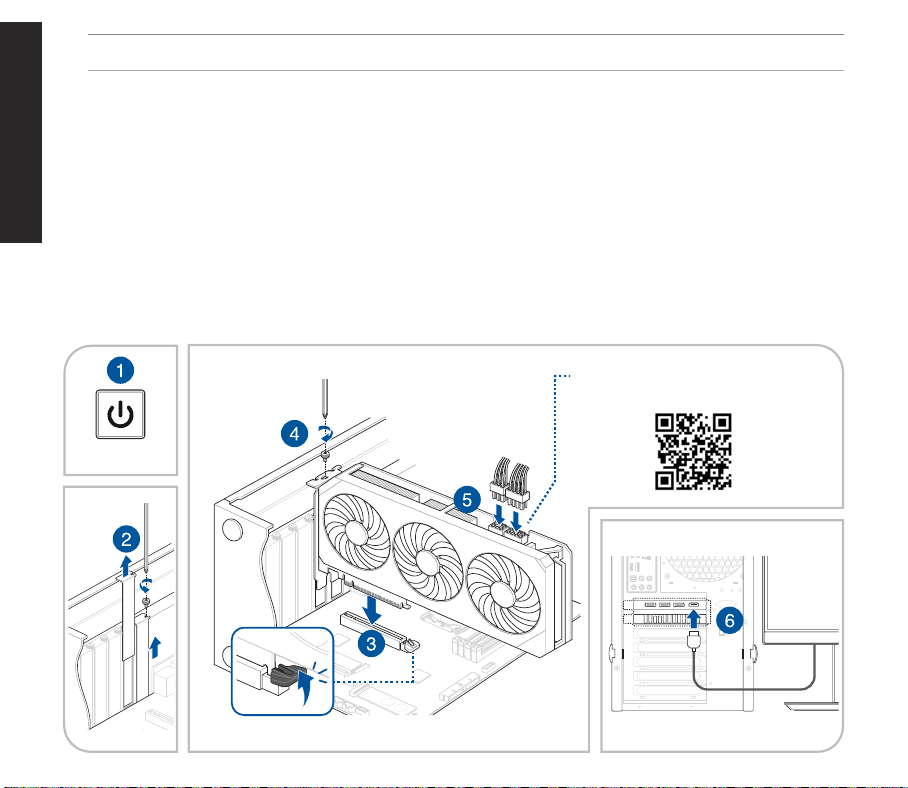
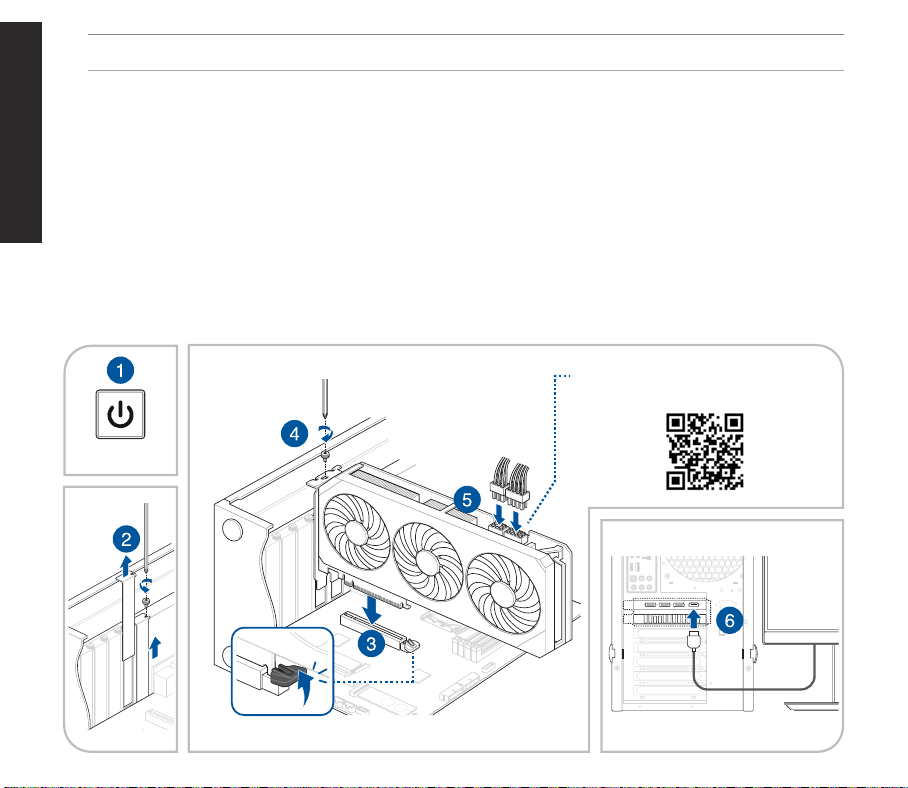
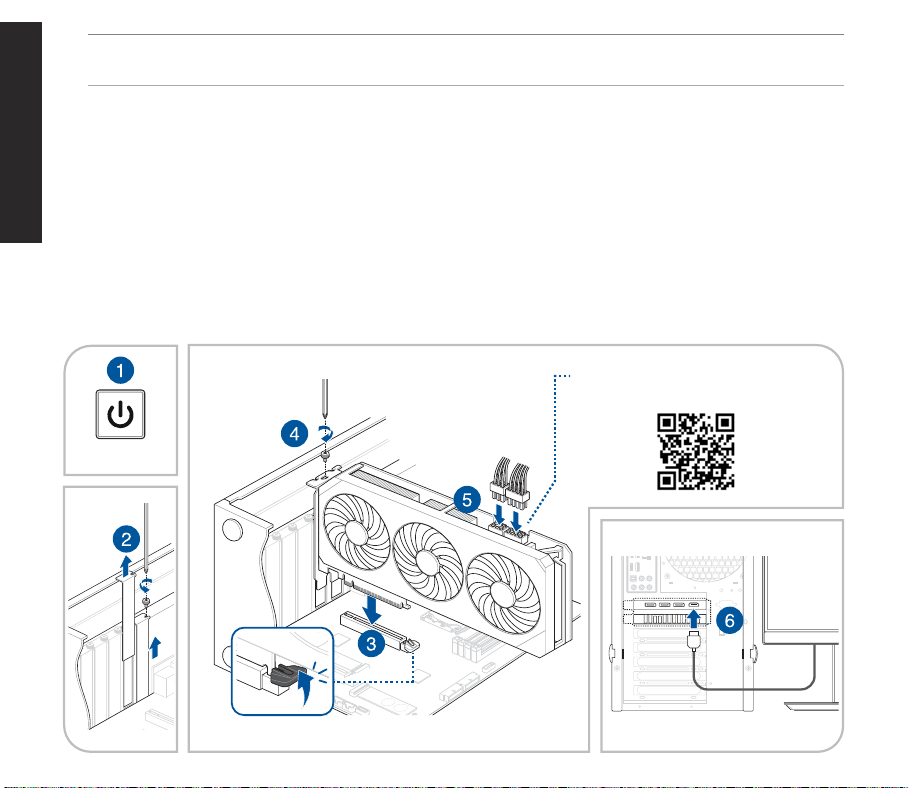
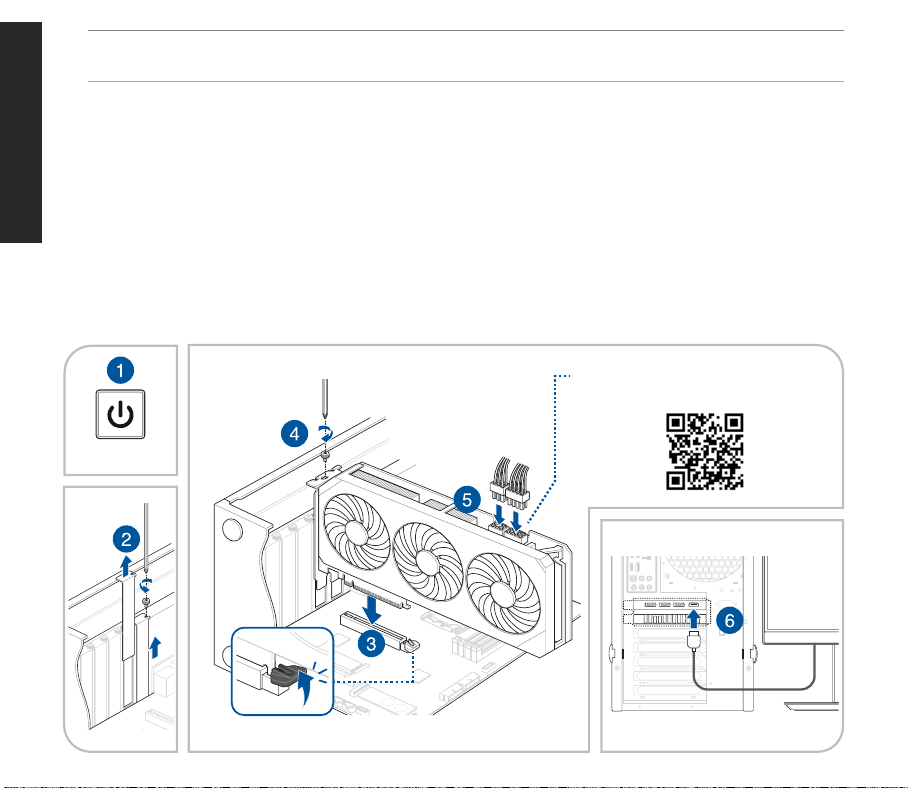
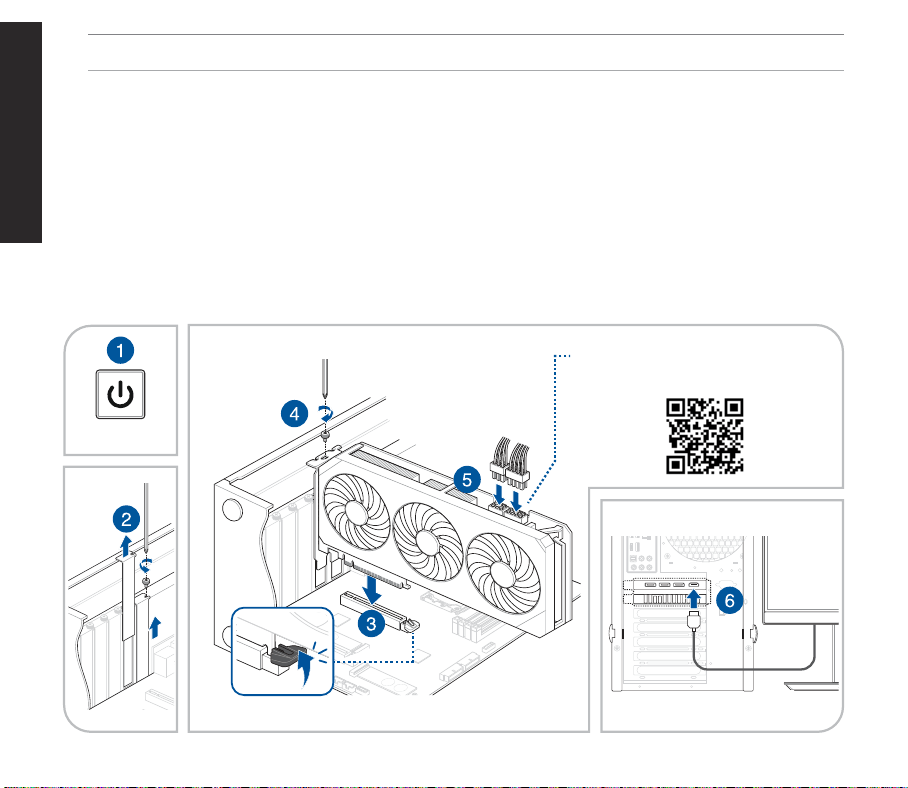
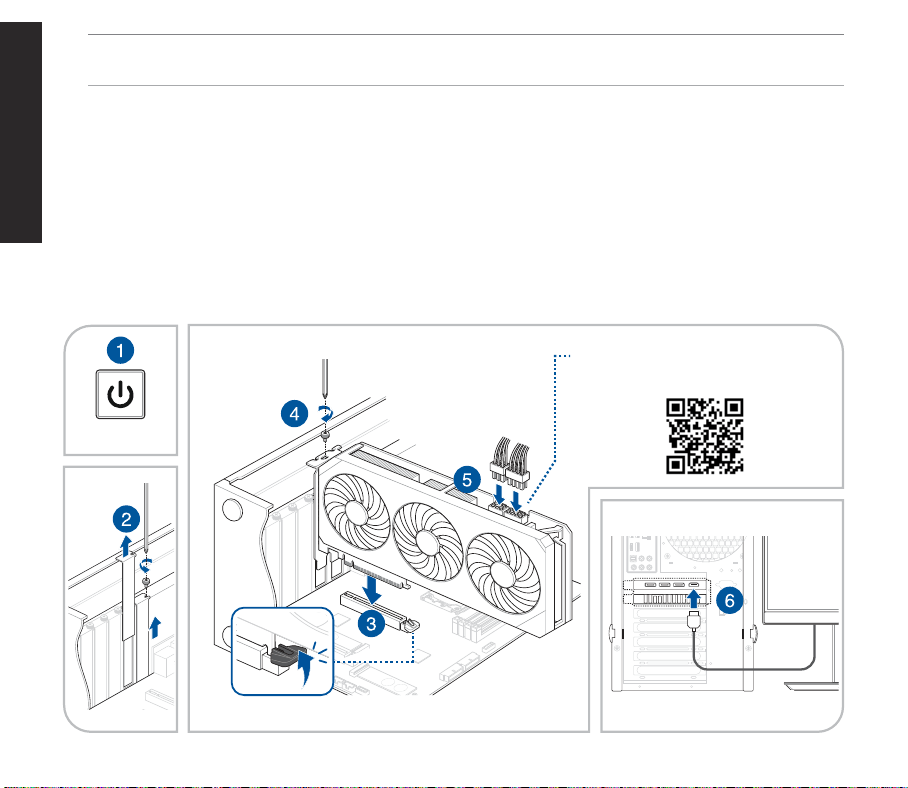
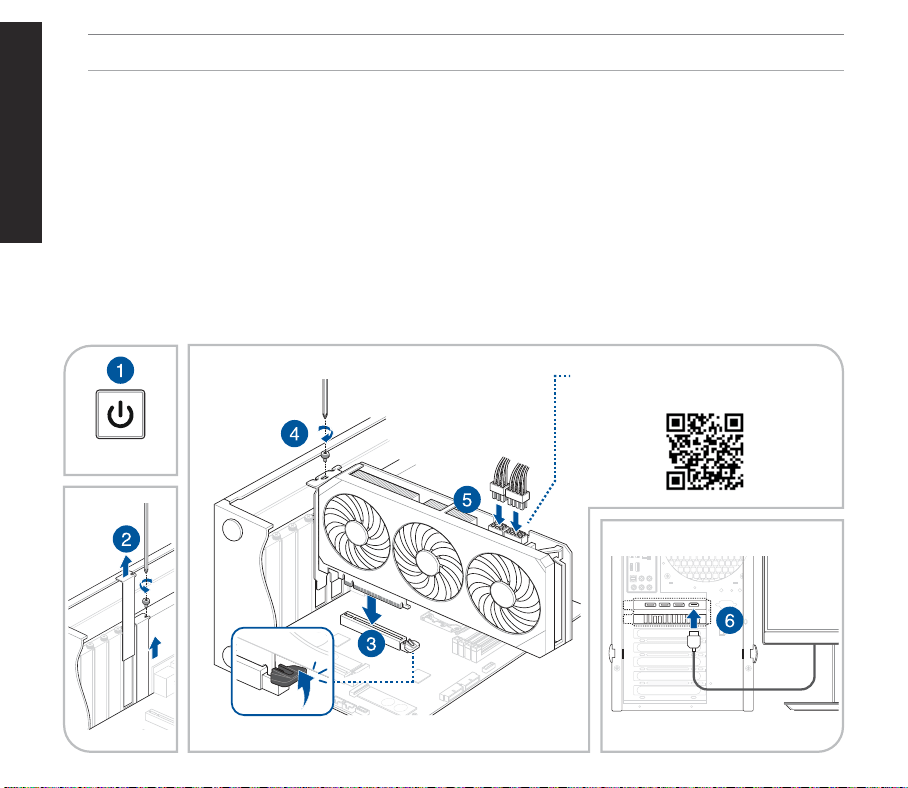
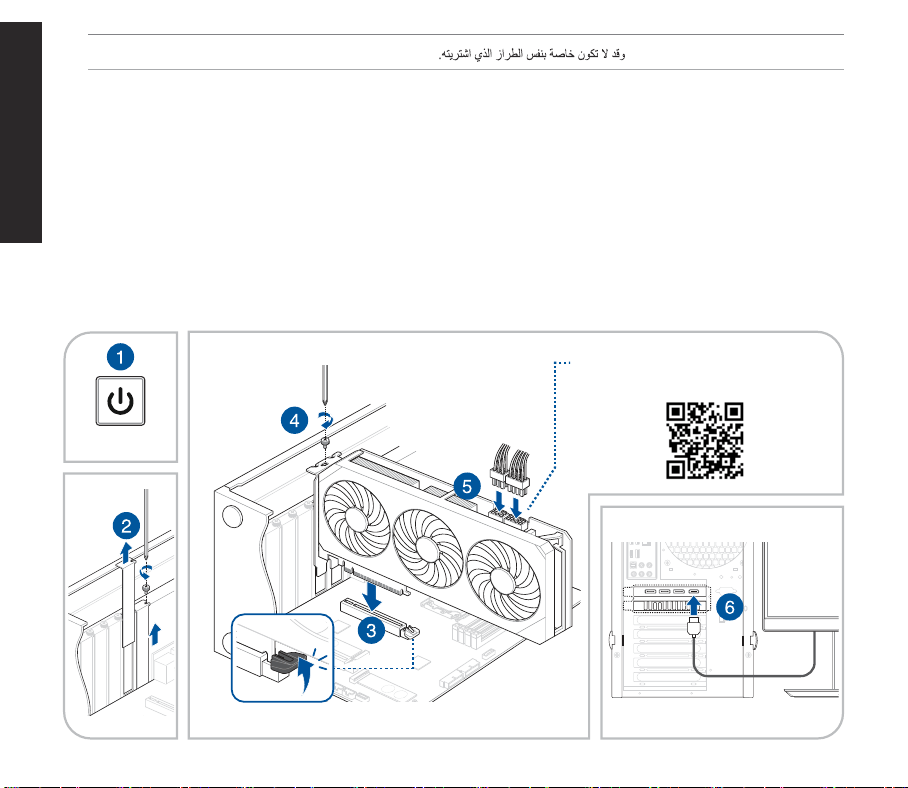
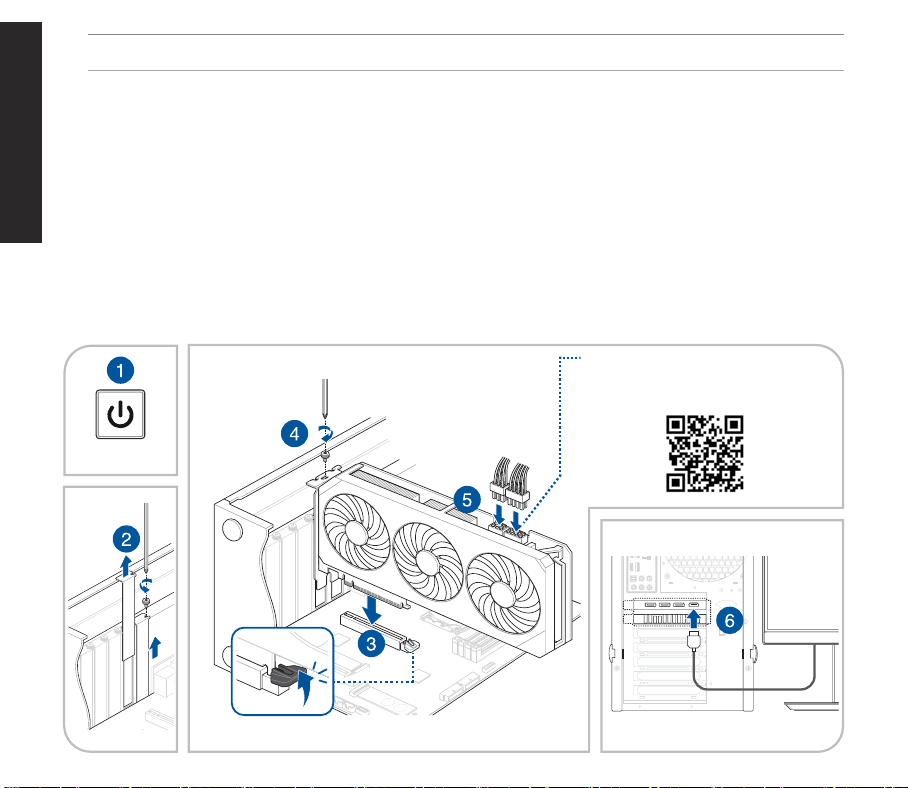
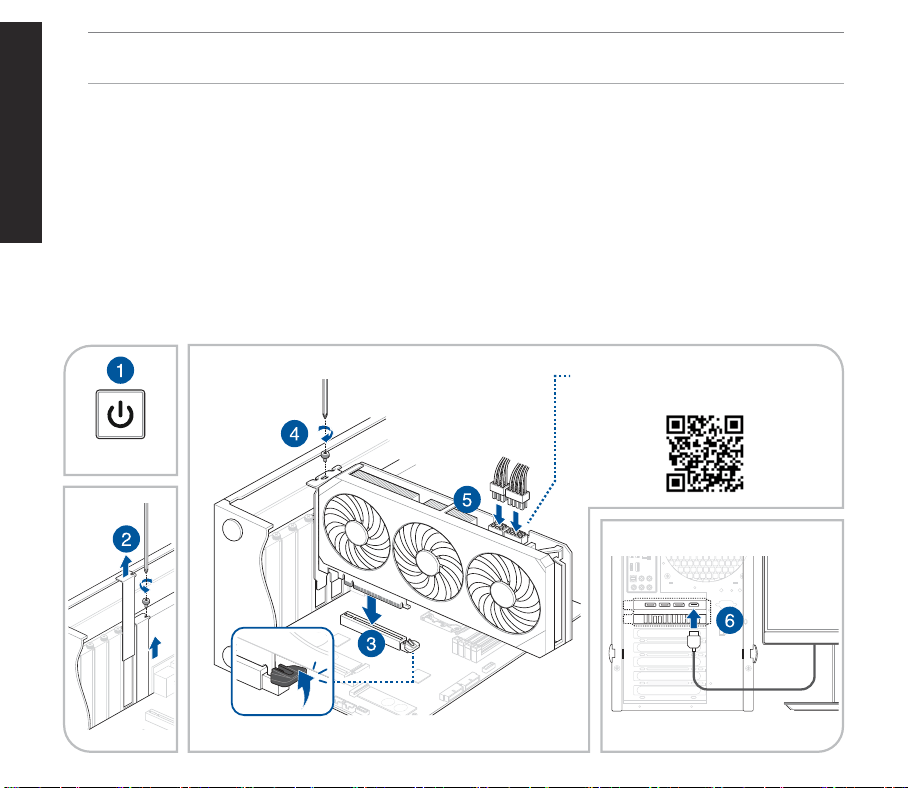
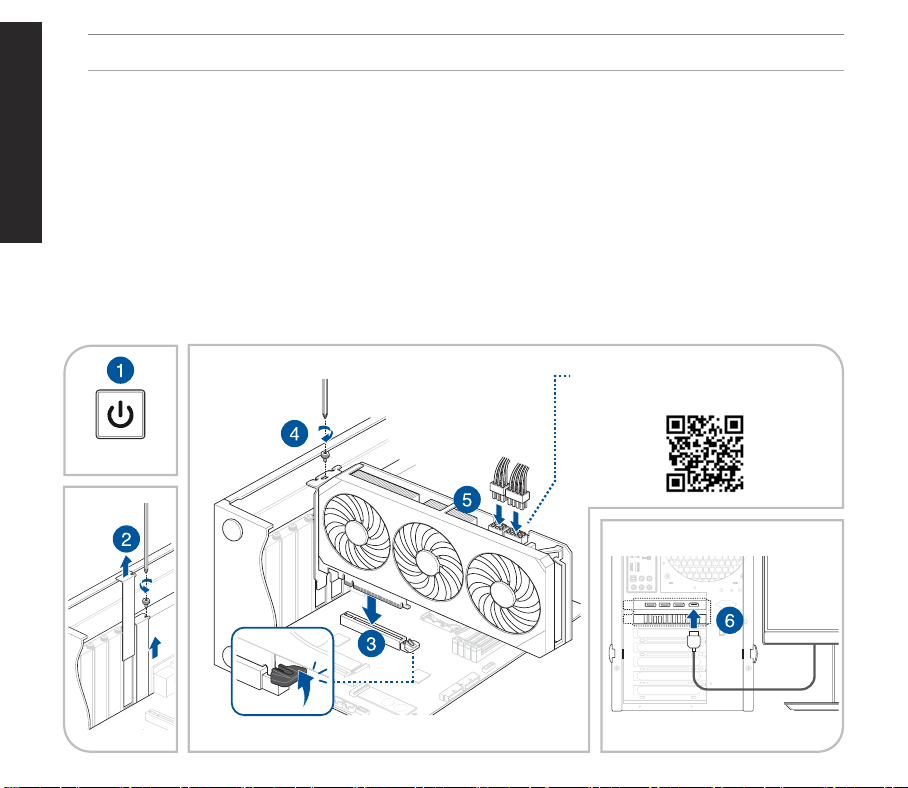
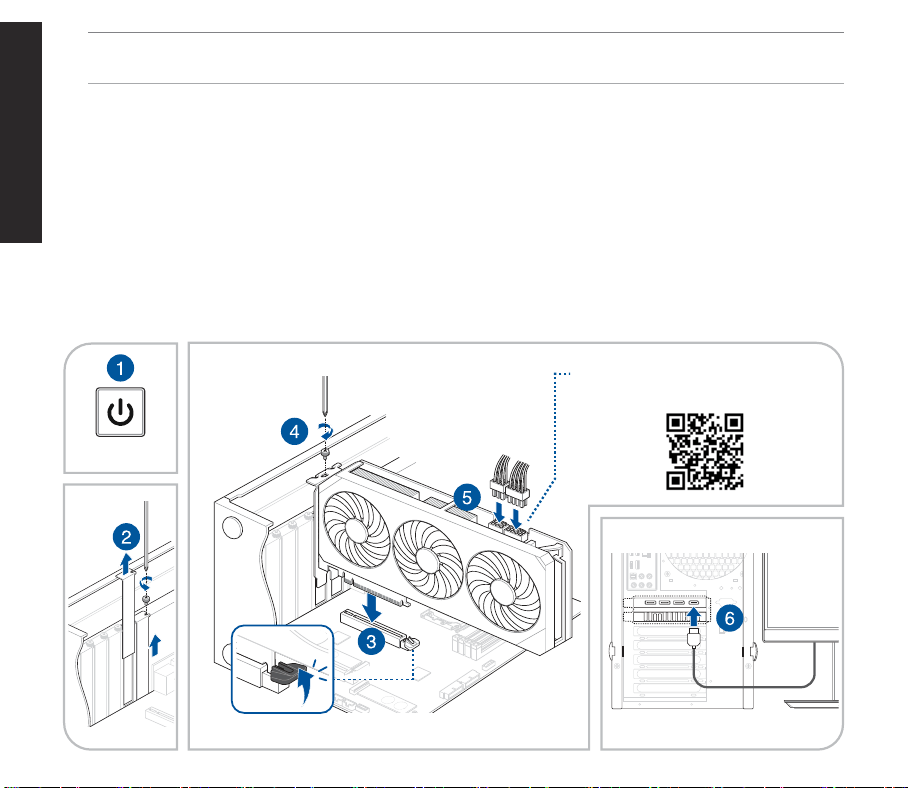
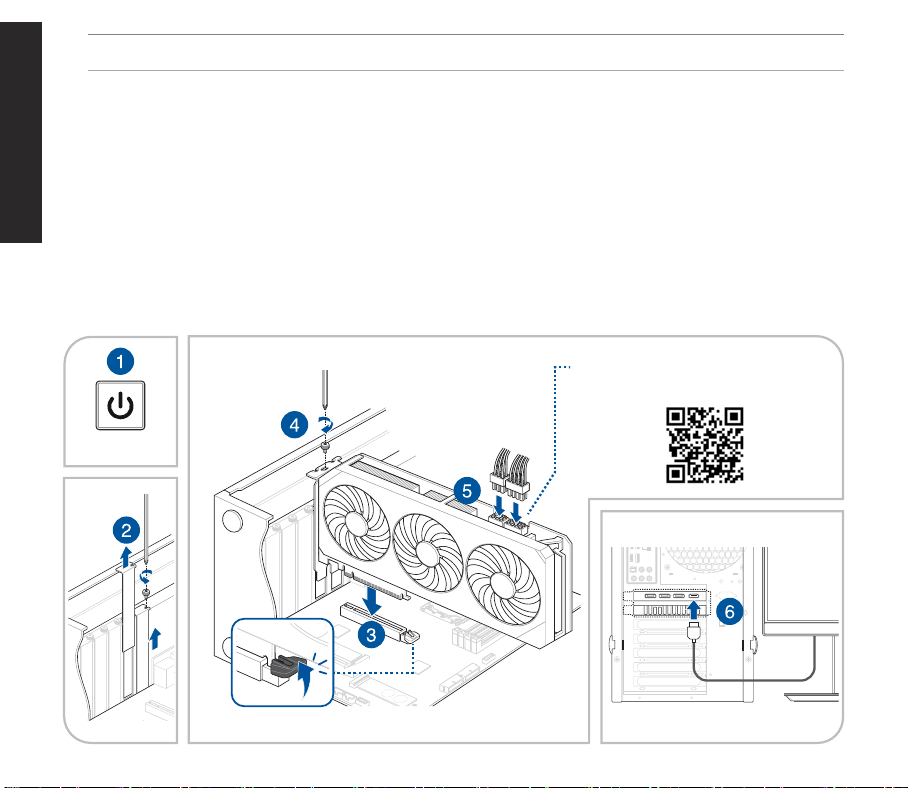
A. Graphics Card Installation
1. Make sure your computer is completely unplugged from the power source, then remove the chassis cover and locate an
open motherboard PCIe slot.
2. Remove chassis rear expansion slot covers according to the needs of your graphics card.
3. Insert the graphics card into the motherboard PCIe slot until a click is heard.
4. Secure the graphics card to the chassis with the required number of screws.
5. If your graphics card features auxiliary power connector(s), connect the PCIe power connectors from the power supply unit
(PSU) to the graphics card. If your graphics card features an additional power adapter cable please make sure to use the
adapter cable to connect the graphics card and the PSU.
6. Make sure to connect the display device to the graphics card.
OFF
Does your power connector look dierent?
Scan below for more details:
3
English
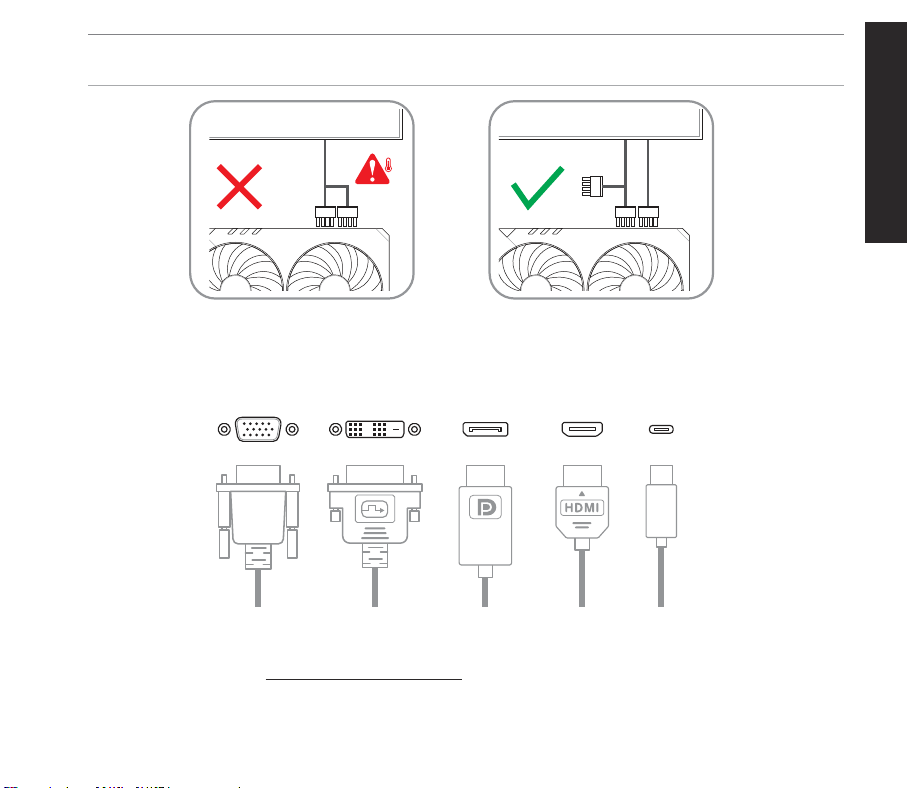
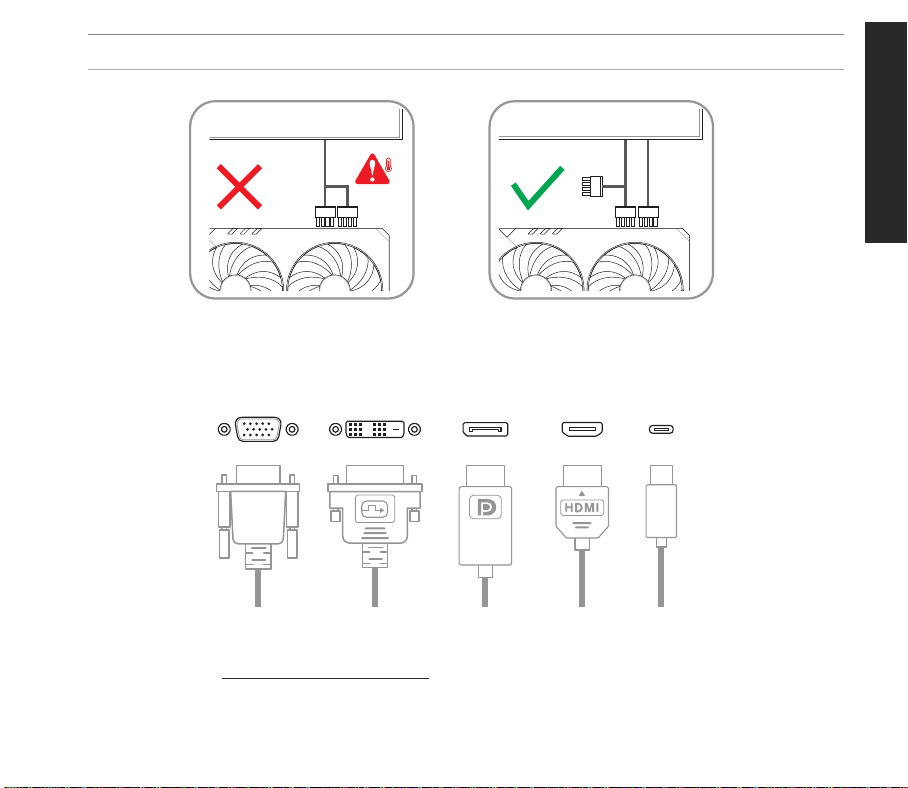
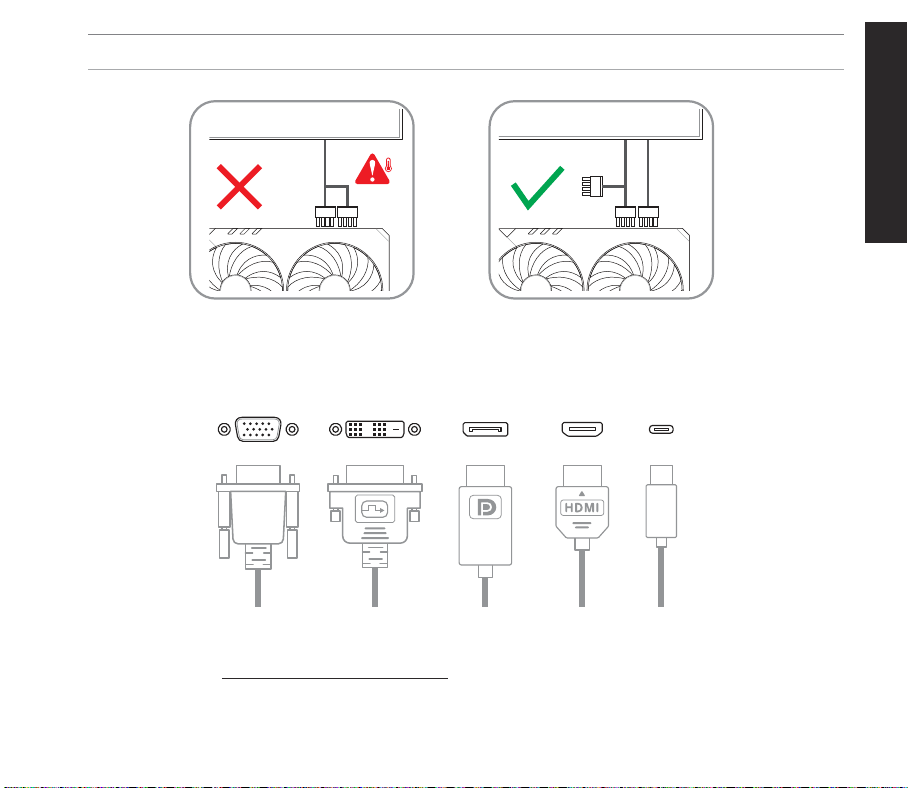
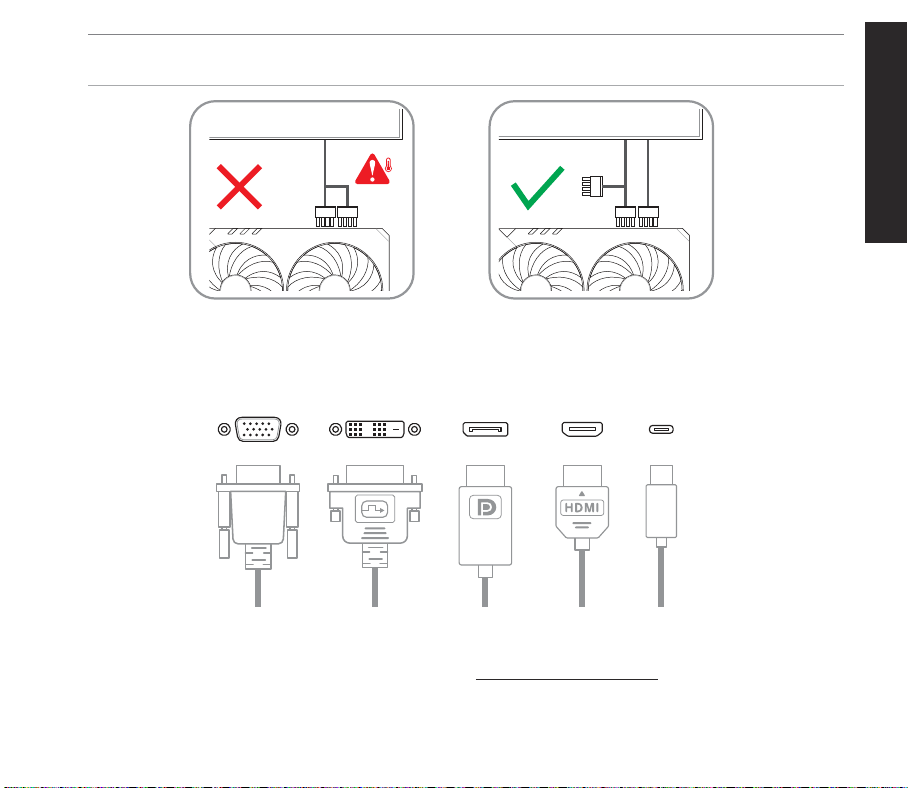
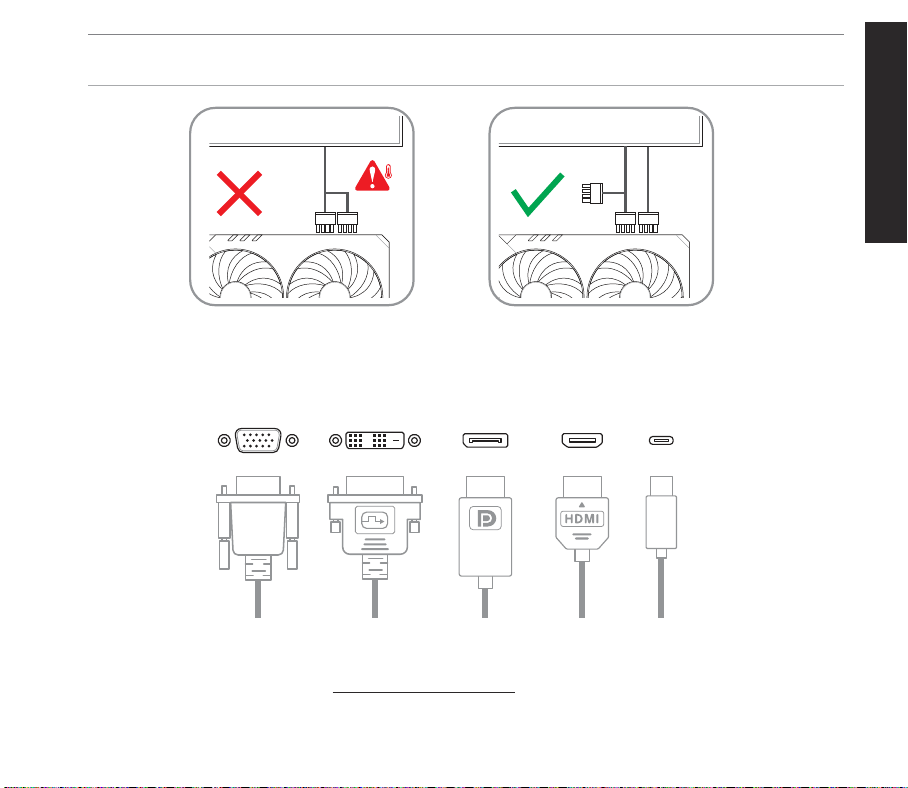
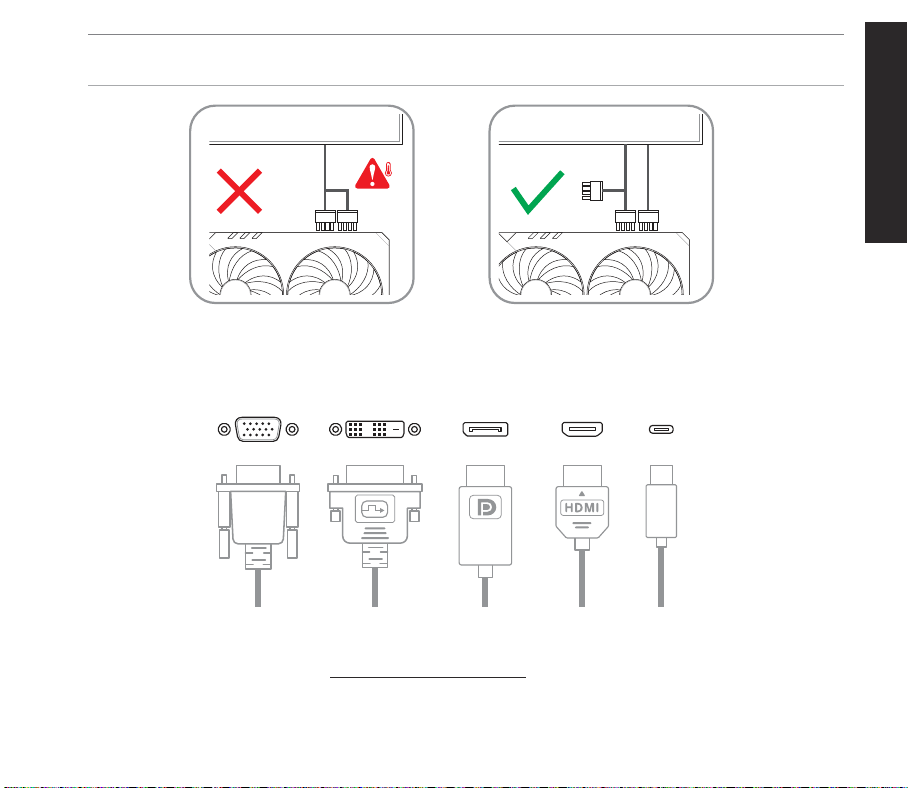
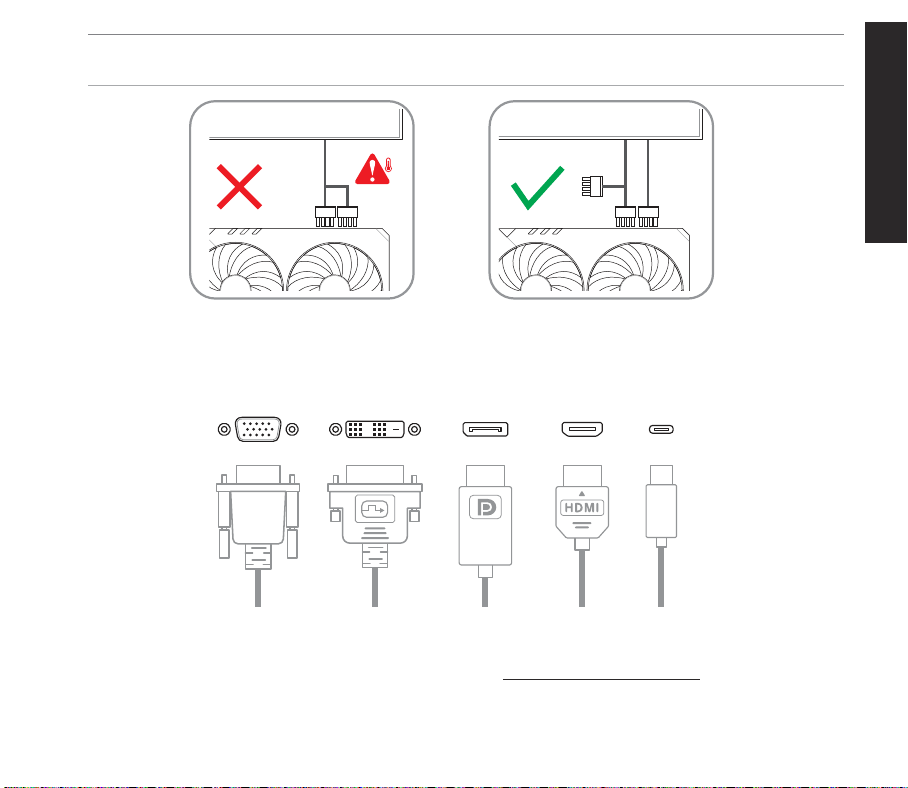
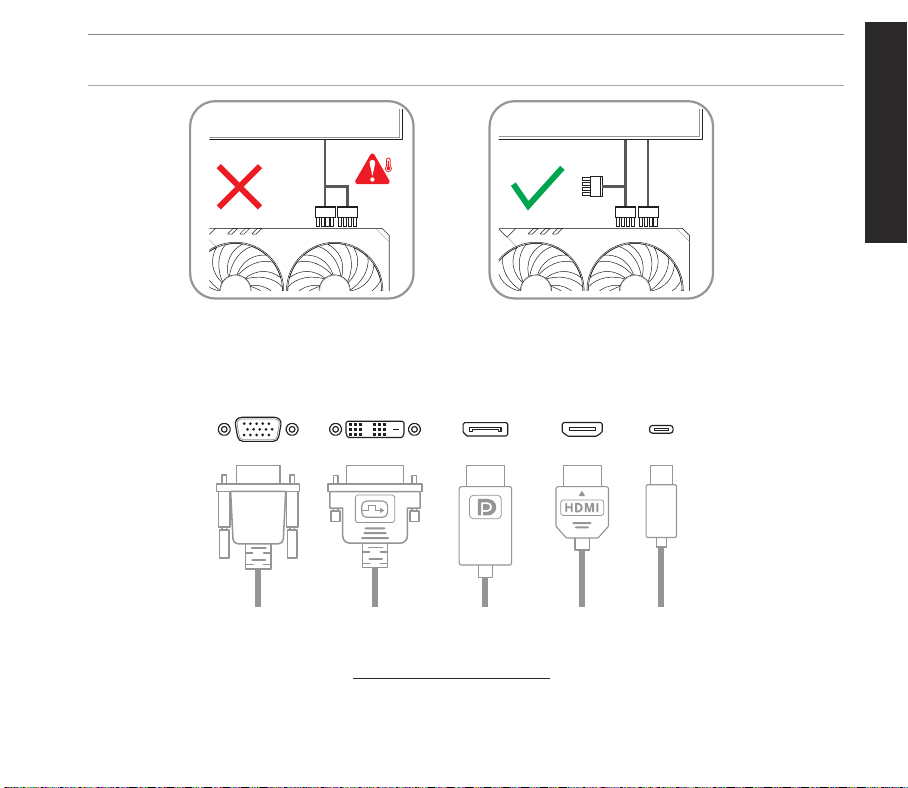
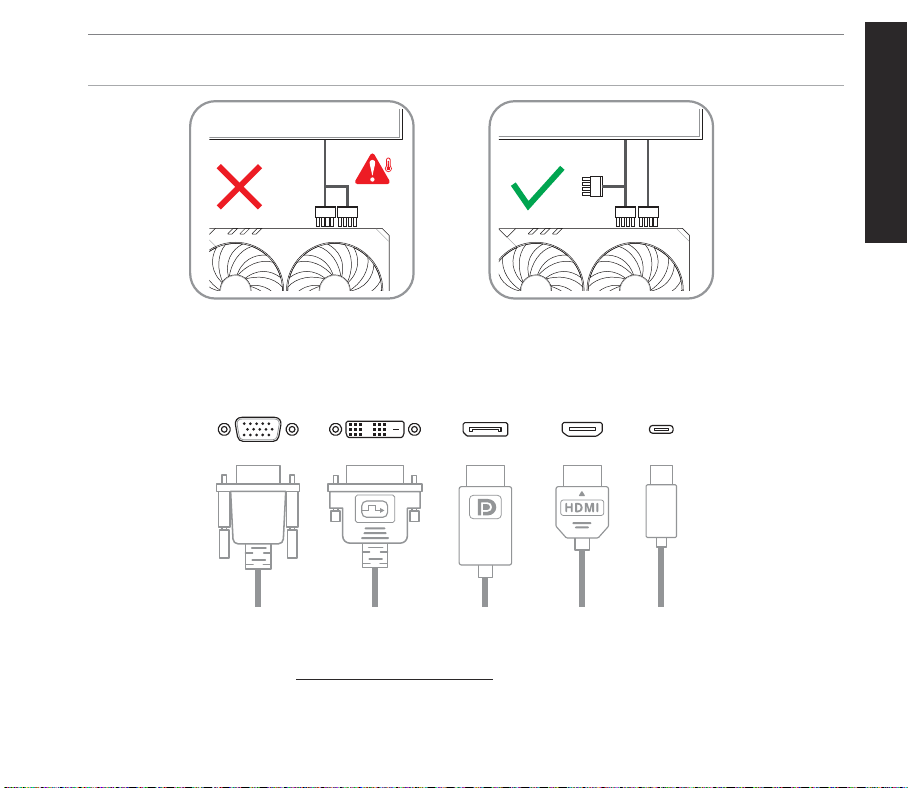
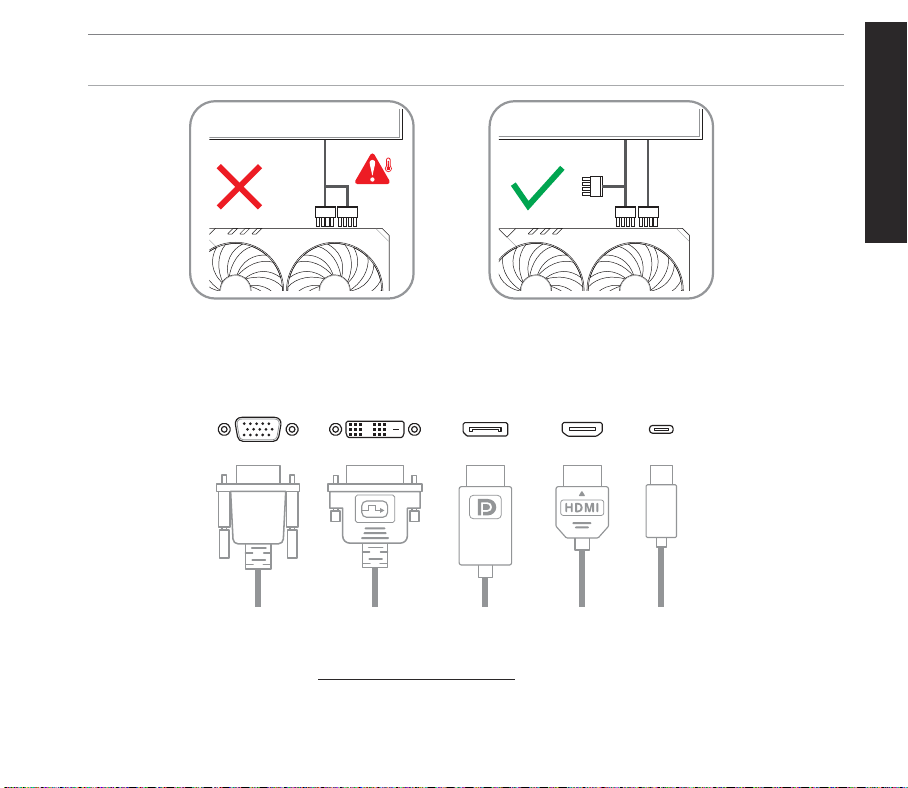
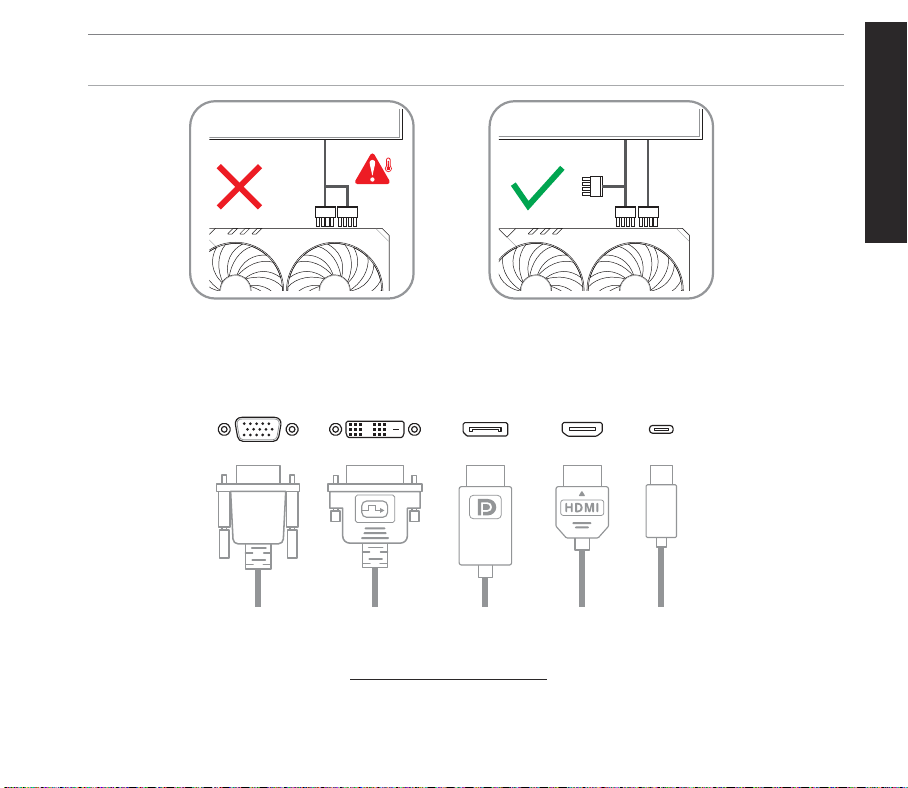
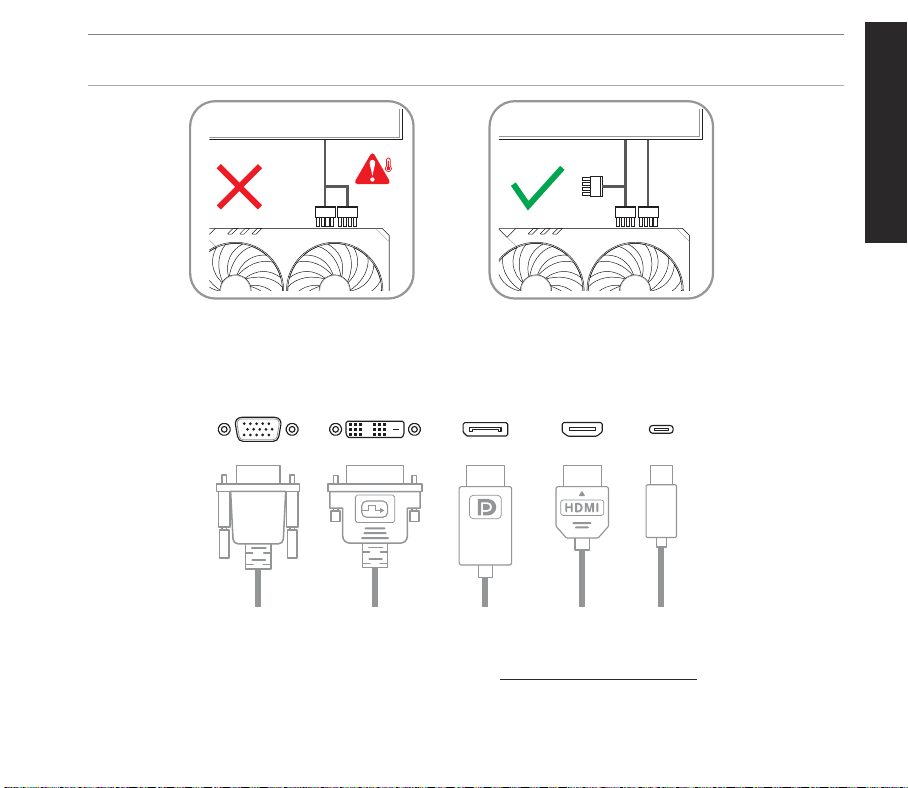
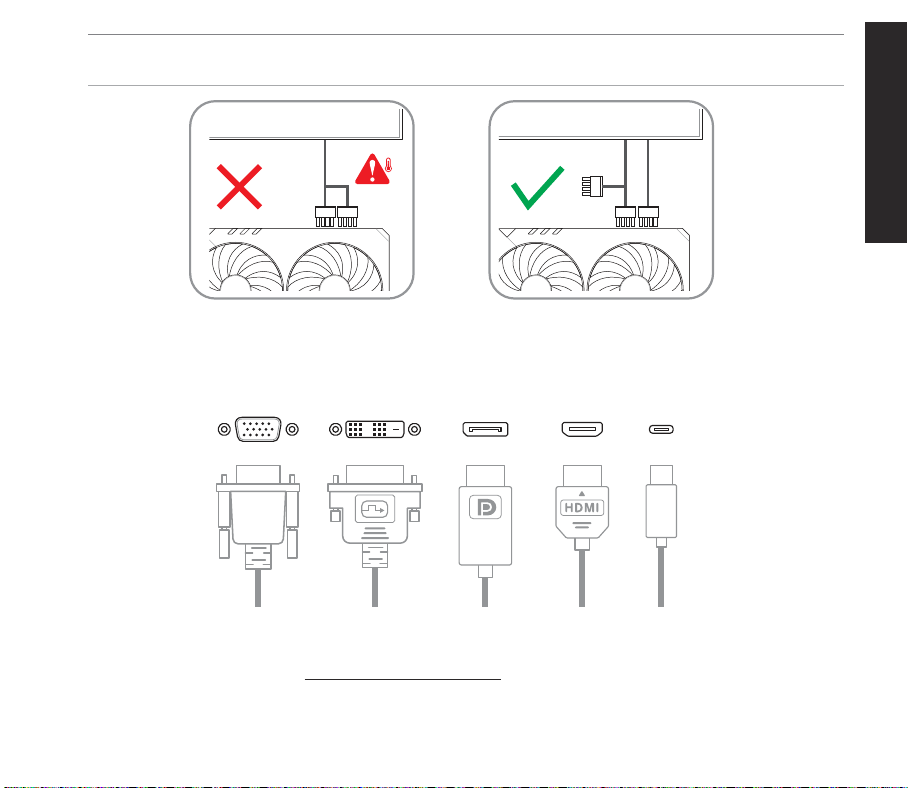
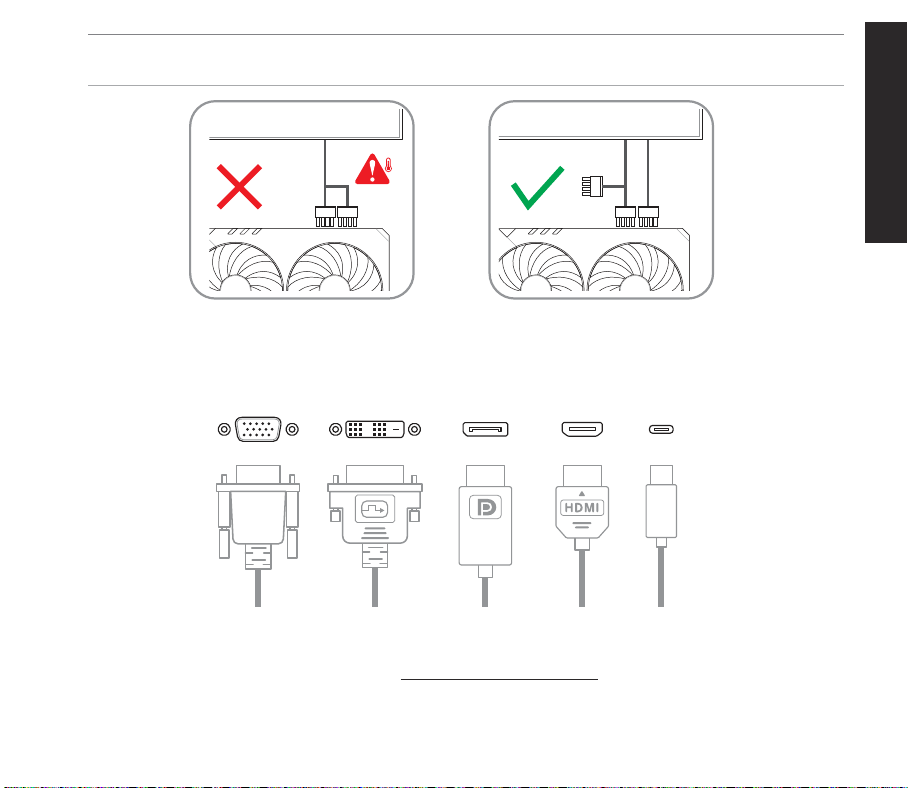
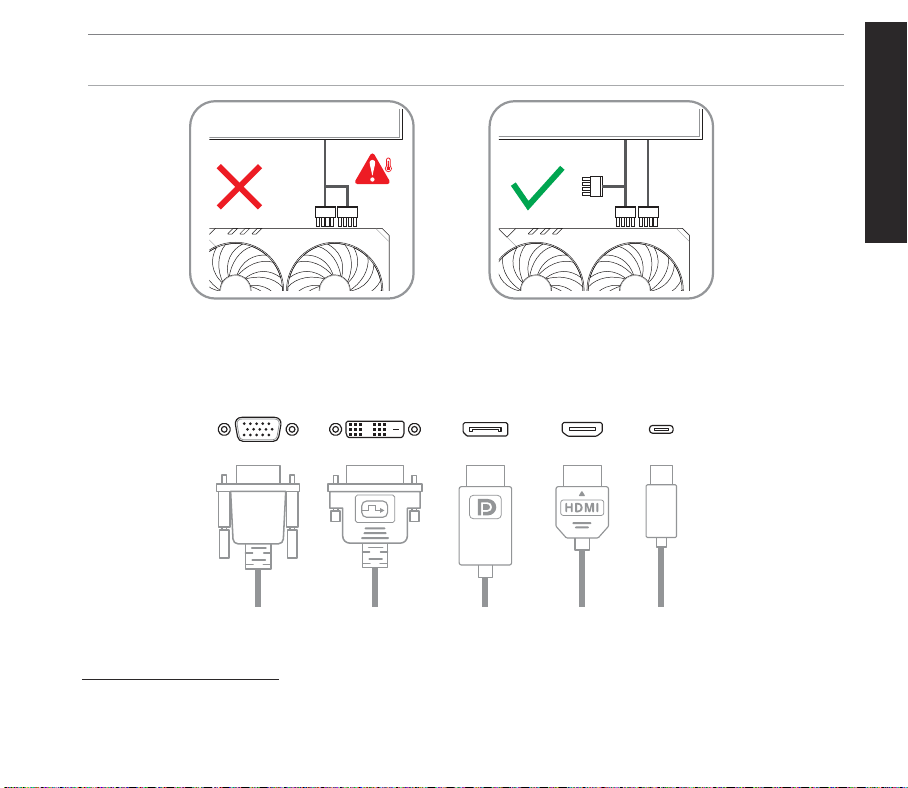
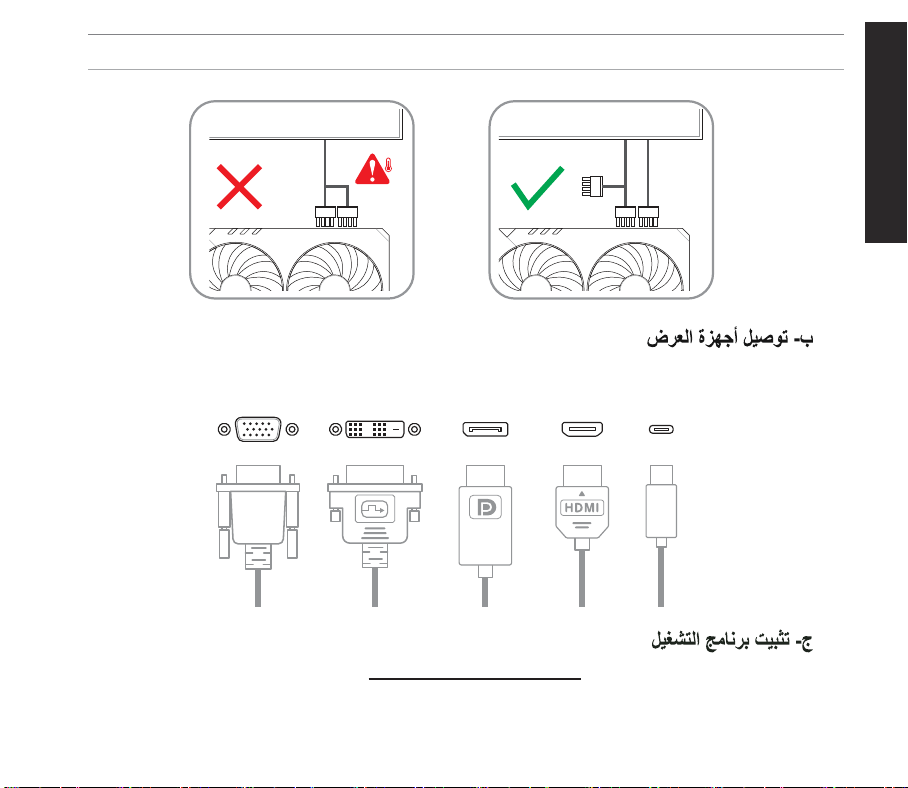
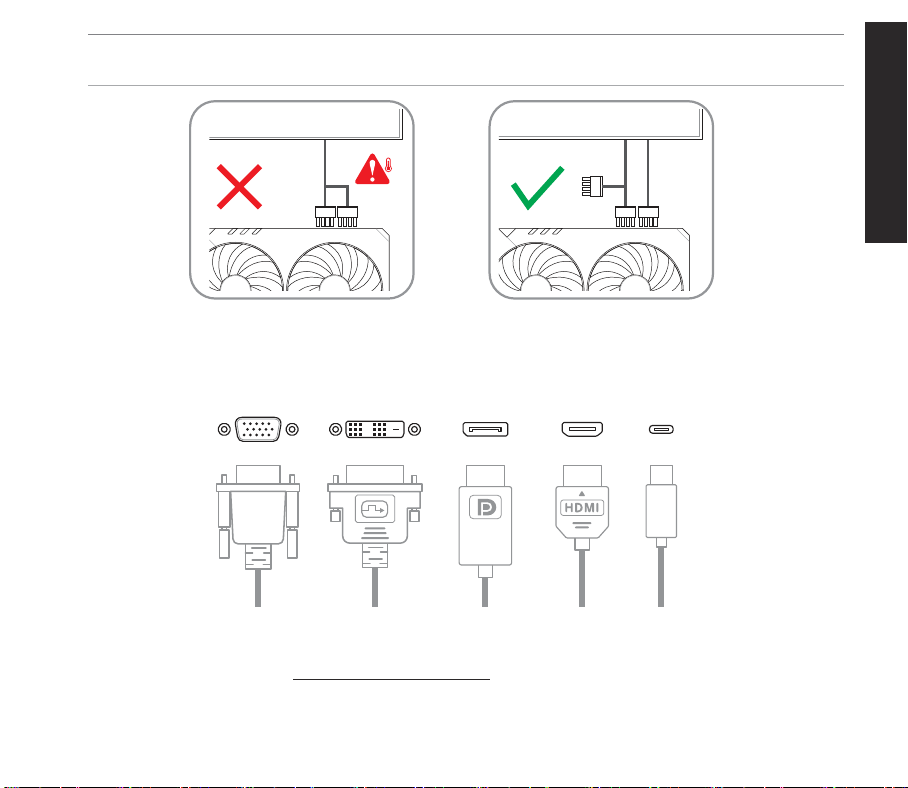
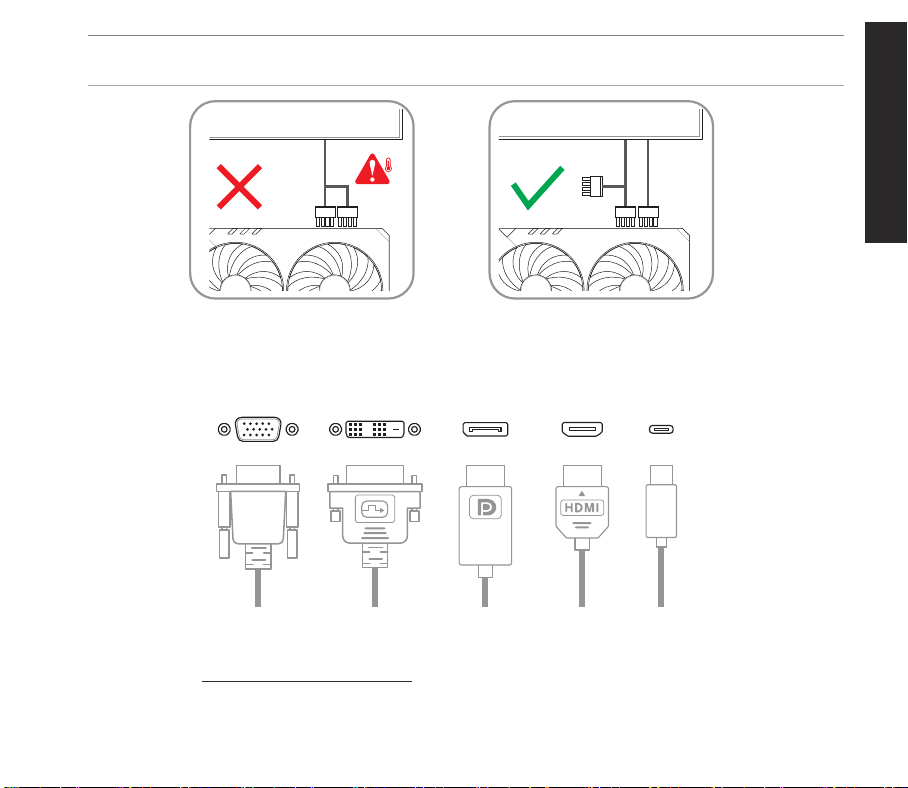
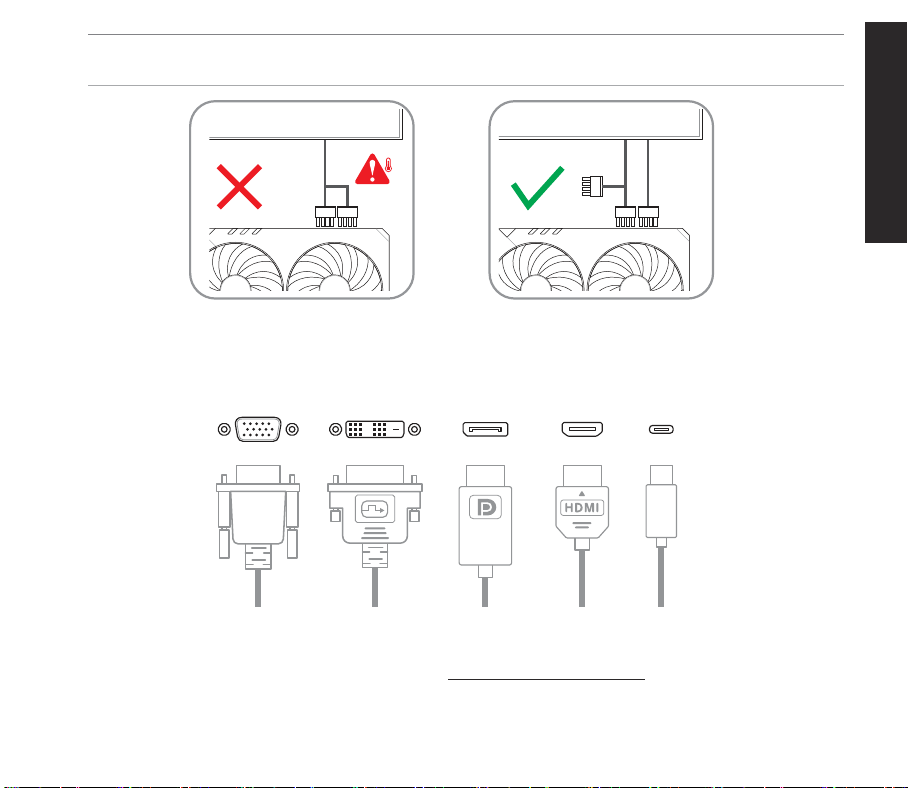
B. Connecting display devices
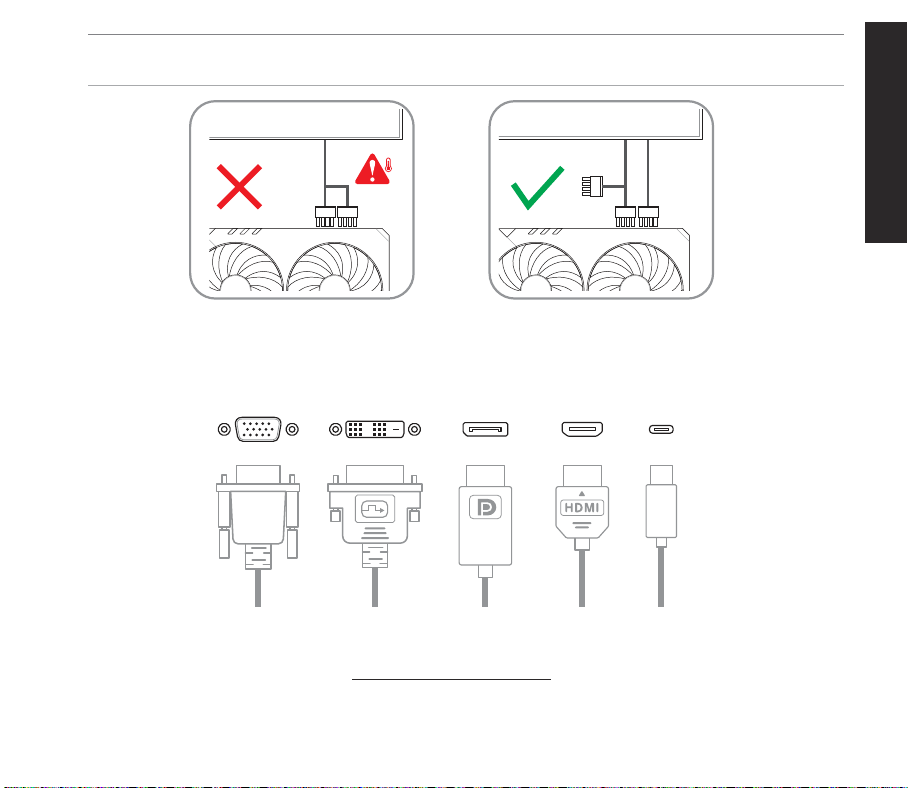
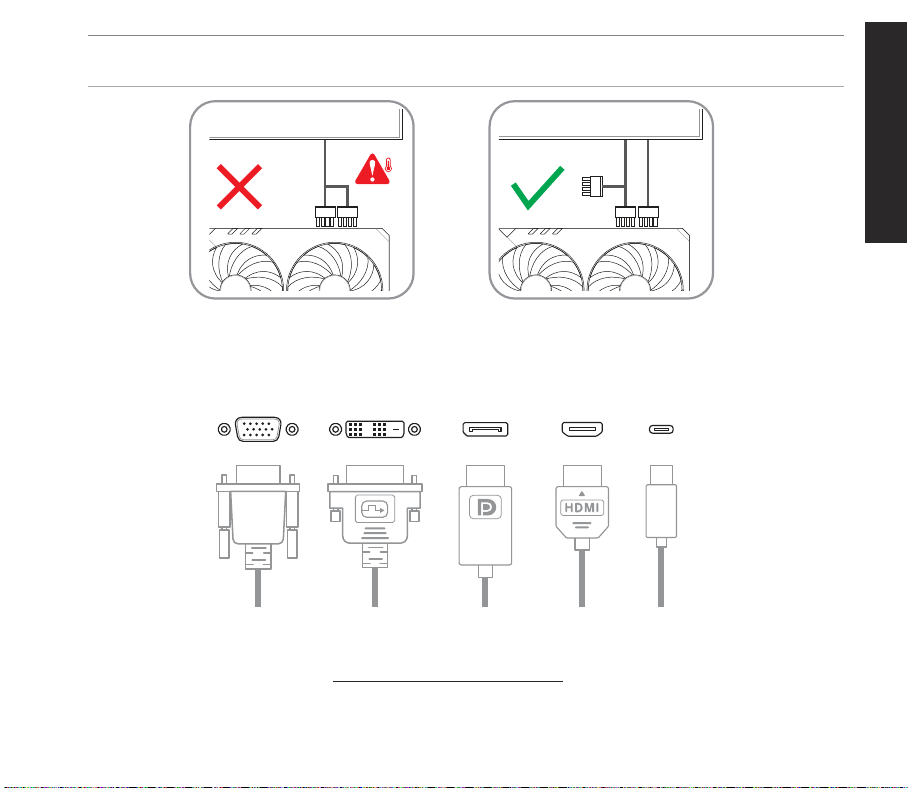
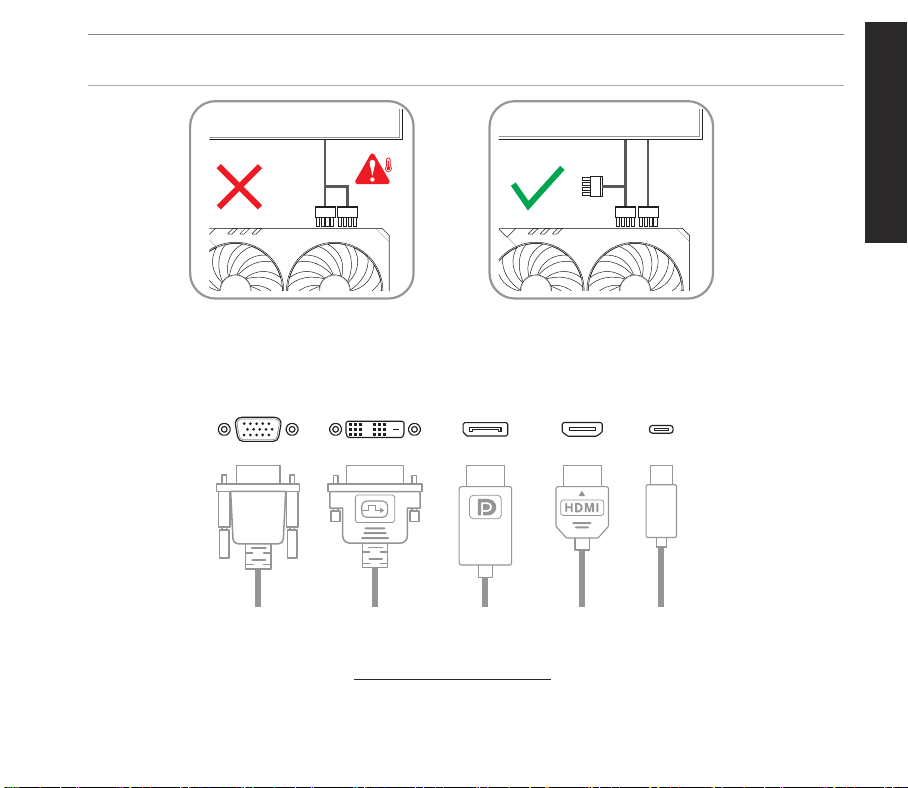
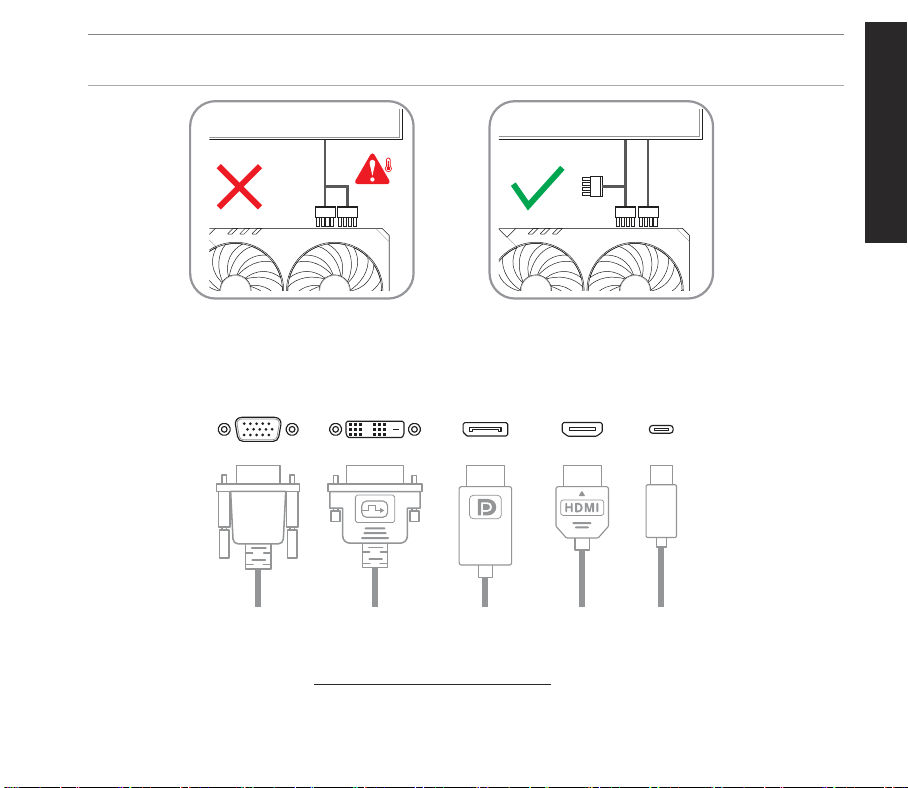
Using any compatible cable, connect your display device to the graphics card.
C. Driver installation
1. Visit the ASUS support site at: https://www.asus.com/support/.
2. Download and install the latest driver.
HDMIDisplayPort Type-C
®
DVID-Sub
IMPORTANT! Please use separate PCIe cables for each graphics card power connection. Using both ends of a PCIe splitter-cable may cause
damage.
4
繁體中文
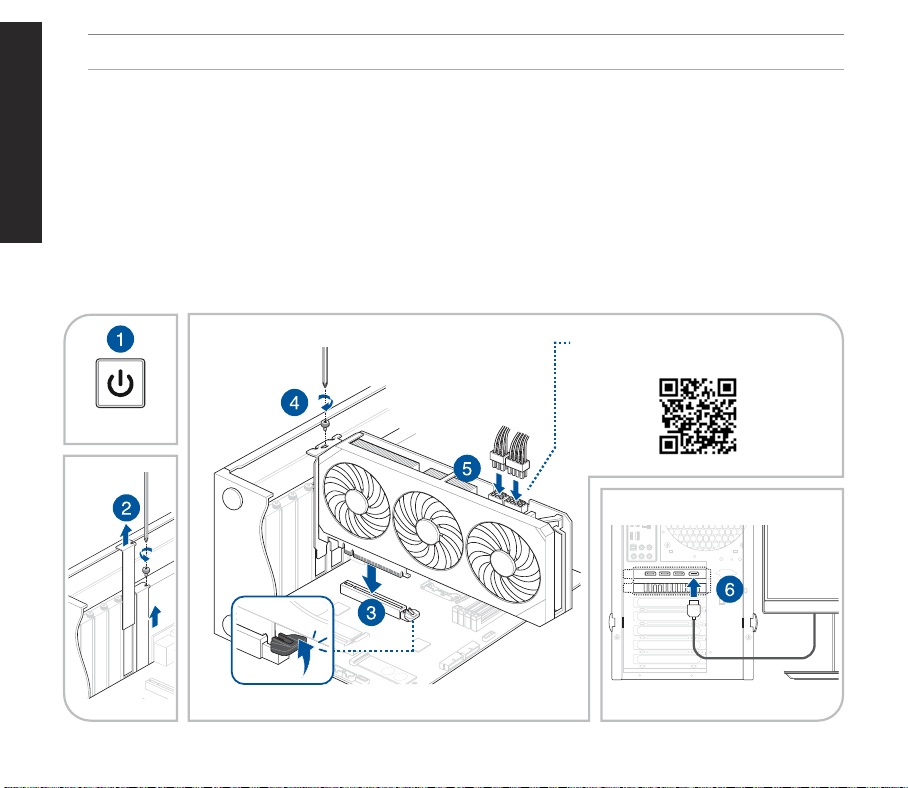
注意: 手冊內的圖示僅供參考,可能與您購買的型號不同。
A. 顯示卡安裝
1. 請先確保您的電腦已與電源斷開連接,然後移除機殼蓋板並找到主機板上的 PCIe 插槽。
2. 依照顯示卡的安裝位置,移除機殼擴充槽上的槽位蓋。
3. 將顯示卡插入主機板 PCIe 插槽,直到聽到咔噠聲。
4. 使用對應數量的螺絲將顯示卡固定於機殼上。
5. 如果您的顯示卡具備獨立的電源接頭,請將電源供應器(PSU)的 PCIe 電源插頭連接至顯示卡的電源接頭。如
您的顯示卡有配備額外的電源轉接線,請確保使用該轉接線連接顯示卡與電源供應器。
6. 將顯示卡連接上顯示器。
OFF
電源接頭與圖示的不同? 請掃描下方
Code 了解更多詳細資訊:
66
簡體中文
注意: 手冊內的圖示僅供參考,可能與您購買的型號不同。
A. 顯卡安裝
1. 先確保您的電腦已與電源斷開連接,然後移除機箱蓋並找到主板上的 PCIe 插槽。
2. 按照顯卡的安裝位置,移除機箱擴充槽上的槽位蓋。
3. 將顯卡插入主板 PCIe 插槽,直到聽到咔噠聲。
4. 使用對應數量的螺絲將顯卡固定於機箱上。
5. 如您的顯卡具備獨立的電源接頭,請將電源供應器(PSU)的 PCIe 電源插頭連接至顯卡的電源接頭。如您的顯卡
配備額外的電源轉接線,請確保使用該轉接線連接顯卡與電源供應器。
6. 將顯卡連接顯示器。
OFF
電源接頭與圖示的不同?請掃描下方
二維碼了解更多詳細信息:
8
Italiano
NOTA:
Le immagini in questo documento hanno puro scopo illustrativo, il vostro modello potrebbe apparire diverso.
A. Installazione della scheda graca
1. Assicurarsi che il computer sia completamente scollegato dalla fonte di alimentazione, quindi rimuovere il coperchio dello
chassis e individuare uno slot PCIe della scheda madre aperto.
2. Rimuovere i coperchi degli slot di espansione posteriori dello chassis in base alle esigenze della scheda graca.
3. Inserire la scheda graca nello slot PCIe della scheda madre nché non si avverte un clic.
4. Fissare la scheda graca allo chassis con il numero richiesto di viti.
5. Se la scheda graca dispone di connettori di alimentazione ausiliari, collegare i connettori di alimentazione PCIe
dall’alimentatore (PSU) alla scheda graca. Se la scheda graca dispone di un cavo adattatore di alimentazione aggiuntivo,
assicurarsi di utilizzare il cavo adattatore per collegare la scheda graca e l’alimentatore.
6. Assicurarsi di collegare il display alla scheda graca.
OFF
Il connettore di alimentazione ha un aspetto
diverso? Scansiona qui sotto per maggiori dettagli:
9
Italiano
B. Collegamento dei monitor
Utilizzando qualsiasi cavo compatibile, collegare il display alla scheda graca.
C. Installazione dei driver
1. Visitate il sito di supporto ASUS all’indirizzo: http://www.asus.com/it/support.
2. Scaricate e installate i driver aggiornati.
HDMIDisplayPort Type-C
®
DVID-Sub
IMPORTANTE! Utilizzare cavi PCIe separati per ciascun collegamento di alimentazione della scheda graca. L’uso di entrambe le estremità di un
cavo splitter PCIe potrebbe causare danni.
10
日
本
語
ご参考: 本書に記載されているイラストはイメージです。お手元の製品と形状が異なる場合がありますが、手順は同じです。
A.グラフィックスカードの取り付け
1.すべての電源をオフにし、電源コードを電源コンセントから取り外します。次に、PC本体のサイドパネルを外し、マザーボ
ード上の空いているPCIExpressスロットの位置を確認します。
2.グラフィックスカードの取り付け位置を確認し、必要に応じてPCケースの拡張スロット用ブラケットカバーを取り外します。
3.グラフィックスカードをマザーボードのPCIExpressスロットに取り付けます。固定ラッチがカチッと音がするまでゆっくり
挿入します。
4.ネジでグラフィックスカードをPCケースに固定します。
5.取り付けるグラフィックスカードに補助電源コネクターが搭載されている場合は、電源ユニットのPCIExpress電源ケーブ
ルを接続します。グラフィックスカードに専用の補助電源アダプターケーブルが付属している場合は、付属のアダプターケ
ーブルを使用してグラフィックスカードと電源ユニットを接続してください。
6.グラフィックスカードの出力ポートとディスプレイを接続します。
OFF
コネクターの形状は製品により異なります。
詳しくは、次の二次元コードからご確認ください:
12
Русский
ПРИМЕЧАНИЕ: Иллюстрации в этом документе приведены только для справки, они могут отличаться от вашей модели.
OFF
Разъем питания выглядит по-другому?
Для получения подробной информации
отсканируйте QR-код ниже:
A. Установка видеокарты
1. Полностью отключите компьютер от источника питания, затем откройте корпус и найдите свободный разъем PCIe на материнской
плате.
2. Снимите заглушку(и) слота расширения в соответствии с размером видеокарты.
3. Аккуратно вставьте видеокарту в слот PCIe материнской платы до щелчка.
4. Закрепите видеокарту к корпусе с помощью винта(ов).
5. Если видеокарта оснащена дополнительным разъемом питания, подключите к нему кабель PCIe от блока питания (БП). Если ви
-
деокарта поставляется с дополнительным кабелем для подключения к блоку питания, используйте этот кабель для подключения
видеокарты к блоку питания.
6. Подключите к видеокарте монитор или другое средство для вывода изображения.
13
Русский
B. Подключение устройств вывода изображения
С помощью любого совместимого с вашим устройством вывода изображения подключите его к видеокарте.
C. Установка драйверов
1. Обновления для утилит и драйверов можно посмотреть на сайте: https://www.asus.com/support/.
2. Скачайте и установите последнюю версию драйвера.
HDMIDisplayPort Type-C
®
DVID-Sub
ВАЖНО! Используйте отдельные кабели PCIe для каждого разъема питания видеокарты. Использование обоих разъемов кабеля-разветвителя PCIe
может вызвать повреждение устройства.
14
Deutsch
HINWEIS: Die Abbildungen in diesem Dokument dienen nur der Veranschaulichung. Sie stellen möglicherweise nicht das gleiche Modell dar, das Sie
gekauft haben.
A. Installation der Grakkarte
1. Stellen Sie sicher, dass Ihr Computer vollständig von der Stromversorgung getrennt ist. Entfernen Sie dann die Gehäuseabdeckung
und nden Sie einen freien PCIe-Steckplatz auf dem Motherboard.
2. Entfernen Sie die Abdeckungen der hinteren Erweiterungssteckplätze im Gehäuse entsprechend den Anforderungen Ihrer Grakkarte.
3. Stecken Sie die Grakkarte in den PCIe-Steckplatz auf dem Motherboard ein, bis ein Klicklaut zu hören ist.
4. Befestigen Sie die Grakkarte mit der erforderlichen Anzahl von Schrauben am Gehäuse.
5. Verbinden Sie die PCIe-Stromanschlüsse vom Netzteil (PSU) mit der Grakkarte, falls Ihre Grakkarte über Hilfsstromanschlüsse
verfügt. Verwenden Sie bitte das Netzteilkabel, um die Grakkarte mit dem Netzteil zu verbinden, falls Ihre Grakkarte über ein
zusätzliches Netzteilkabel verfügt.
6. Stellen Sie sicher, dass Sie das Display an die Grakkarte anschließen.
OFF
Sieht Ihr Stromanschluss anders aus?
Scannen Sie den folgenden Code, um weitere
Informationen zu erhalten:
15
Deutsch
B. Anschließen von Displays
Schließen Sie Ihr Display mit einem passenden Kabel an die Grakkarte an.
C. Treiber-Installation
1. Besuchen Sie die ASUS Support-Seite unter: https://www.asus.com/support/.
2. Laden Sie den neuesten Treiber herunter und installieren Sie ihn.
HDMIDisplayPort Type-C
®
DVID-Sub
WICHTIG! Bitte verwenden Sie separate PCIe-Kabel für jede einzelne Stromversorgung der Grakkarte. Die Verwendung beider Enden eines PCIe-
Splitterkabels kann zu Beschädigungen führen.
16
Français
REMARQUE : Les illustrations de ce document sont fournies à titre indicatif uniquement, elles peuvent correspondre à un modèle diérent de celui que
vous avez acheté.
A. Installation de la carte graphique
1. Assurez-vous que votre ordinateur est complètement débranché de toute source d'alimentation, puis retirez le couvercle du châssis et
localisez un slot PCIe disponible sur la carte mère.
2. Retirez les protections métalliques à l'arrière du châssis en fonction des besoins de votre carte graphique.
3. Insérez la carte graphique dans le slot PCIe de la carte mère jusqu'à entendre un clic.
4. Fixez la carte graphique au châssis avec le nombre de vis requis.
5. Si votre carte graphique dispose d'un ou plusieurs connecteurs d'alimentation auxiliaires, branchez les connecteurs d'alimentation
PCIe du bloc d'alimentation à la carte graphique. Si votre carte graphique dispose d'un câble d'alimentation adaptateur
supplémentaire, assurez-vous d'utiliser le câble adaptateur pour connecter la carte graphique au bloc d'alimentation.
6. Assurez-vous de connecter le périphérique d'achage à la carte graphique.
OFF
Votre connecteur d’alimentation semble
diérent? Scannez le code ci-dessous pour plus
de détails :
17
Français
B. Connexion aux périphériques d'achage
À l'aide d'un câble compatible, connectez votre périphérique d'achage à la carte graphique.
C. Installation du pilote
1. Visitez le site internet de support ASUS sur : https://www.asus.com/fr/support/.
2. Téléchargez et installez le dernier pilote.
HDMIDisplayPort Type-C
®
DVID-Sub
IMPORTANT ! Veuillez utiliser des câbles PCIe distincts pour chaque port d'alimentation de la carte graphique. L'utilisation des deux extrémités d'un câble
répartiteur PCIe peut endommager le matériel.
18
Srpski
NAPOMENA: Ilustracije u ovom dokumentu su date samo radi vašeg uvida, model možda neće biti isti kao model koji ste vi kupili.
A. Instaliranje gračke kartice
1. Proverite da li je računar potpuno isključen iz izvora napajanja, zatim uklonite poklopac kućišta i pronađite otvoreni PCIe
prorez na matičnoj ploči.
2. Uklonite poklopce proreza za proširenje kućišta pozadi u skladu sa potrebama vaše gračke kartice.
3. Ubacite gračku karticu u PCIe prorez na matičnoj ploči dok se ne čuje klik.
4. Pričvrstite gračku karticu za kućište potrebnim brojem zavrtanja.
5. Ako vaša gračka kartica ima priključak(e) za pomoćno napajanje, povežite PCIe priključke za napajanje sa jedinicom za
napajanje (PSU) na gračkoj kartici. Ako vaša gračka kartica ima dodatni kabl adaptera za napajanje, obavezno koristite
adapterski kabl za povezivanje gračke kartice i PSU-a.
6. Obavezno povežite uređaj za prikaz sa gračkom karticom.
OFF
Da li vaš konektor za napajanje izgleda
drugačije? Skenirajte ispod za više detalja:
19
Srpski
B. Povezivanje uređaja za prikazivanje
Pomoću bilo kog kompatibilnog kabla, povežite svoj uređaj za prikaz sa gračkom karticom.
C. Instalacija drajvera
1. Posetite internet prezentaciju za podršku kompanije ASUS na adresi: https://www.asus.com/support/.
2. Preuzmite i instalirajte najnoviji upravljački program.
HDMIDisplayPort Type-C
®
DVID-Sub
VAŽNO! Koristite posebne PCIe kablove za svaku vezu za napajanje gračke kartice. Korišćenje oba kraja PCIe razdelnog kabla može da dovede
do oštećenja.
20
Español
NOTA: Las fotografías de la tarjeta gráca que aparecen en este documento deben utilizarse únicamente como referencia. El modelo que usted
ha adquirido podría ser diferente.
A. Instalación de tarjeta gráca
1. Asegúrese de que el equipo esté completamente desenchufado de la fuente de alimentación y, a continuación, retire la
cubierta del chasis y localice una ranura PCIe de la placa base abierta.
2. Retire las cubiertas de las ranuras de expansión traseras del chasis según las necesidades de la tarjeta gráca.
3. Inserte la tarjeta gráca en la ranura PCIe de la placa base hasta que se escuche un clic.
4. Asegure la tarjeta gráca al chasis con la cantidad de tornillos necesaria.
5. Si la tarjeta gráca dispone de conectores de alimentación auxiliares, enchufe los conectores de alimentación PCIe de
la fuente de alimentación (PSU) a la tarjeta gráca. Si la tarjeta gráca dispone de un cable adaptador de alimentación
adicional, asegúrese de usarlo para conectar la tarjeta gráca y la fuente de alimentación.
6. Asegúrese de conectar el dispositivo de visualización a la tarjeta gráca.
OFF
¿Su conector de alimentación se ve
diferente? Escanee a continuación para
obtener más detalles:
21
Español
B. Conectar dispositivos de pantalla
Mediante cualquier cable compatible, conecte el dispositivo de visualización a la tarjeta gráca.
C. Instalación del controlador
1. Visite el sitio de soporte técnico de ASUS en https://www.asus.com/support/.
2. Descargue e instale el controlador más reciente.
HDMIDisplayPort Type-C
®
DVID-Sub
¡IMPORTANTE! Utilice cables PCIe independientes para cada conexión de alimentación de la tarjeta gráca. El uso de ambos extremos de un
cable divisor PCIe puede causar daños.
22
Svenska
NOTERA: Illustrationer i detta dokument är endast avsedda som referens, och kan visa en annan modell än den du köpte.
A. Installation av grakkort
1. Se till att datorn är helt frånkopplad från strömkällan, ta bort chassihöljet och sök upp en öppen PCIe-kortplats på
moderkortet.
2. Ta bort chassits skydd för bakre expansionskortplatsen beroende på grakkortets storlek.
3. Sätt i grakkortet i PCIe-kortplatsen på moderkortet tills det hörs ett klick.
4. Fäst grakkortet på chassits med de skruvar som behövs.
5. Om grakkortet har extra strömanslutning(ar), anslut PCIe-strömanslutningarna från strömförsörjningsenheten (PSU) till
grakkortet. Om grakkortet har en extra strömadapterkabel ska adapterkabeln användas för att ansluta grakkortet till
PSU:n.
6. Se till att ansluta skärmenheten till grakkortet.
OFF
Ser strömkontakten annorlunda ut?
Skanna nedan för mer information:
23
Svenska
B. Ansluta visningsenheter
Använd en kompatibel kabel, anslut skärmenheten till grakkortet.
C. Drivrutinsinstallation
1. Besök ASUS supportwebbplats på: https://www.asus.com/support/.
2. Hämta och installera den senaste drivrutinen.
HDMIDisplayPort Type-C
®
DVID-Sub
VIKTIGT! Använd separata PCIe-kablar för varje grakkorts strömanslutning. Användning av båda ändarna av en PCIe-splitterkabel kan orsaka
skada.
24
Hrvatski
NAPOMENA: Ilustracije u ovom priručniku su samo informativne, to možda neće biti kod modela koji ste kupili.
A. Ugradnja gračke kartice
1. Uvjerite se da je računalo u potpunosti odvojeno s izvora električnog napajanja, a nakon toga skinite poklopac kućišta i na
matičnoj ploči pronađite otvoreni nekorišteni PCIe utor.
2. Na stražnjoj strani kućišta skinite poklopce utora za proširenje u skladu s potrebnim prostorom za gračku karticu.
3. Umetnite gračku karticu u PCIe utor matične ploče tako da začujete glasni klik.
4. Gračku karticu učvrstite na kućište potrebnim brojem vijaka.
5. Ako gračka kartica ima jedan ili više pomoćnih priključnica za električno napajanje, povežite PCIe priključnice za napajanje
s jedinice za napajanje (PSU) na gračku karticu. Ako gračka kartica ima dodatni adapterski kabel za napajanje za
povezivanje gračke kartice i jedinice za napajanje PSU obavezno koristite adapterski kabel.
6. Uređaj za prikazivanje povežite s gračkom karticom.
OFF
Izgleda li vaš priključak za napajanje drugačije?
U nastavku potražite dodatne informacije:
25
Hrvatski
B. Spajanje uređaja za prikaz
Kompatibilnim kabelom povežite uređaj za prikazivanje s gračkom karticom.
C. Instalacija upravljačkih programa
1. Posjetite stranicu za ASUS podršku na: https://www.asus.com/support/.
2. Preuzmite i instalirajte najnoviji upravljački program.
HDMIDisplayPort Type-C
®
DVID-Sub
VAŽNO! Za svako pojedino povezivanje napajanja gračke kartice koristite zasebne PCIe kabele. Korištenje oba kraja PCIe razdjelnog kabela
može prouzročiti štetu.
26
Čeština
POZNÁMKA: Ilustrace v tomto dokumentu jsou pouze ilustrativní a nemusí zobrazovat zakoupený model.
A. Instalace gracké karty
1. Zkontrolujte, zda je váš počítač zcela odpojen od zdroje napájení, poté sejměte kryt skříně a vyhledejte na základní desce
volnou patici PCIe.
2. Odmontujte záslepky patic pro rozšíření na zadní straně skříně podle potřeb vaší gracké karty.
3. Zasuňte grackou kartu do slotu PCIe základní desky, dokud neuslyšíte cvaknutí.
4. Připevněte grackou kartu ke skříni potřebným počtem šroubů.
5. Pokud je gracká karta vybavena pomocným napájecím konektorem (konektory), připojte napájecí konektory PCIe od
napájecí jednotky (PSU) ke gracké kartě. Pokud je vaše gracká karta vybavena dalším kabelem napájecího adaptéru,
použijte pro připojení gracké karty a zdroje PSU kabel adaptéru.
6. Zkontrolujte, zda je zobrazovací zařízení připojeno ke gracké kartě.
OFF
Vypadá váš napájecí konektor jinak?
Další podrobnosti najdete níže:
27
Čeština
B. Připojení zobrazovacích zařízení
Pomocí libovolného kompatibilního kabelu připojte zobrazovací zařízení ke gracké kartě.
C. Instalace ovladače
1. Navštivte web podpory ASUS na adrese: https://www.asus.com/support/.
2. Stáhněte a nainstalujte nejnovější ovladač.
HDMIDisplayPort Type-C
®
DVID-Sub
DŮLEŽITÉ! Pro připojení jednotlivých napájení gracké karty použijte samostatné kabely PCIe. Použití obou konců PCIe rozdělovacího kabelu
může způsobit poškození.
28
Magyar
MEGJEGYZÉS: A Illusztrációk bemutató fényképek kizárólag szemléltetési célokat szolgálnak, és elképzelhető, hogy az Ön által megvásárolt
típussal nem egyeznek.
A. Videokártya beszerelése
1. Győződjön meg arról, hogy a számítógép teljesen ki van húzva az áramforrásból, majd távolítsa el a vázfedelet, és keressen
meg egy szabad alaplapi PCIe-bővítőhelyet.
2. Távolítsa el a váz hátsó bővítőhelyeinek fedeleit a videokártyája igényeinek megfelelően.
3. Helyezze be a videokártyát az alaplap PCIe-foglalatába, amíg egy kattanás nem hallatszik.
4. Rögzítse a videokártyát a számítógépházhoz a megfelelő számú csavarral.
5. Ha videokártyája rendelkezik kiegészítő tápcsatlakozó(k)kal, csatlakoztassa a tápegység (PSU) PCIe tápcsatlakozóit a
videokártyához. Ha videokártyája rendelkezik kiegészítő tápcsatlakozó kábellel, kérjük, hogy mindenképpen használja az
adapterkábelt a videokártya és a tápegység összekapcsolásához.
6. Győződjön meg arról, hogy a megjelenítő eszközt a videokártyához csatlakoztatta.
OFF
Másképp néz ki a tápcsatlakozó?
További részletekért olvassa be alább:
29
Magyar
B. Megjelenítő eszközök csatlakoztatása
Bármilyen kompatibilis kábellel csatlakoztassa a megjelenítő eszközt a videokártyához.
C. A meghajtó telepítése
1. Látogasson el az ASUS támogatási oldalra a https://www.asus.com/support/ címen.
2. Töltse le és telepítse az utolsó illesztőprogramot.
HDMIDisplayPort Type-C
®
DVID-Sub
FONTOS! Kérjük, külön PCIe-kábelt használjon minden egyes videokártya tápcsatlakozásához. A PCIe elosztó-kábel mindkét végének
használata károsodást okozhat.
30
Română
NOTĂ: Ilustrații în acest manual au rol informativ; este posibil să nu e imaginiale modelului pe care l-aţi achiziţionat.
A. Instalarea plăcii grace
1. Computerul trebuie complet deconectat de la sursa de alimentare, după care scoateți capacul carcasei și localizați un slot
PCIe liber al plăcii de bază.
2. Scoateți capacele sloturilor de expansiune din spate ale carcasei, în funcție de cerințele plăcii grace.
3. Introduceți placa gracă în slotul PCIe al plăcii de bază până când se aude un clic.
4. Fixați placa gracă la carcasă cu toate șuruburile.
5. Dacă placa dvs. gracă are conectori de alimentare auxiliari, conectați conectorii PCIe de alimentare de la sursa de
alimentare (PSU) la placa gracă. Dacă placa dvs. gracă are un cablu adaptor de alimentare suplimentar, folosiți cablul
adaptor pentru a conecta placa gracă și sursa de alimentare.
6. Asigurați-vă că ați conectat dispozitivul de așare la placa gracă.
OFF
Conectorul de alimentare arată diferit?
Scanați mai jos pentru mai multe detalii:
31
Română
B. Conectarea dispozitivelor de aşare
Folosind orice cablu compatibil, conectați dispozitivul de așare la placa gracă.
C. Instalarea driverului
1. Vizitați site-ul de asistență ASUS la: https://www.asus.com/support/.
2. Descărcați și instalați cel mai recent driver.
HDMIDisplayPort Type-C
®
DVID-Sub
IMPORTANT! Folosiți cabluri PCIe separate pentru ecare conexiune de alimentare a plăcii grace. Utilizarea ambelor capete ale unui cablu de
divizare PCIe poate provoca daune.
32
Ελληνικά
ΣΗΜΕΙΩΣΗ: Οι εικόνες σε αυτήν την τεκμηρίωση προορίζονται μόνο για αναφορά, ενδέχεται να μην αντιστοιχούν στο ίδιο μοντέλο με αυτό που
έχετε αγοράσει.
A. Εγκατάσταση κάρτας γραφικών
1. Βεβαιωθείτε ότι ο υπολογιστής σας είναι πλήρως αποσυνδεδεμένος από την πηγή τροφοδοσίας και, στη συνέχεια, αφαιρέστε
το κάλυμμα του πλαισίου και εντοπίστε μια ελεύθερη υποδοχή PCIe στη μητρική πλακέτα.
2. Αφαιρέστε τα καλύμματα των πίσω υποδοχών επέκτασης του πλαισίου ανάλογα με τις ανάγκες της κάρτας γραφικών.
3. Τοποθετήστε μια κάρτα γραφικών στην υποδοχή PCIe της μητρικής πλακέτας. Ένας ήχος «κλικ» υποδεικνύει τη σωστή
τοποθέτηση.
4. Ασφαλίστε την κάρτα γραφικών στο πλαίσιο με τον απαιτούμενο αριθμό βιδών.
5. Εάν η κάρτα γραφικών διαθέτει βοηθητικές υποδοχές τροφοδοσίας, συνδέστε τις υποδοχές τροφοδοσίας PCIe από τη
μονάδα τροφοδοτικού (PSU) στην κάρτα γραφικών. Αν η κάρτα γραφικών διαθέτει πρόσθετο καλώδιο τροφοδοτικού,
χρησιμοποιήστε το καλώδιο προσαρμογέα για να συνδέσετε την κάρτα γραφικών στην PSU.
6. Βεβαιωθείτε ότι έχετε συνδέσει τη συσκευή προβολής στην κάρτα γραφικών.
OFF
Το βύσμα τροφοδοσίας φαίνεται διαφορετικό;
Σαρώστε παρακάτω για περισσότερες λεπτομέρειες:
33
Ελληνικά
B. Σύνδεση οθόνης
Συνδέστε τη συσκευή προβολής στην κάρτα γραφικών χρησιμοποιώντας ένα συμβατό καλώδιο.
C. Εγκατάσταση προγραμμάτων οδήγησης
1. Επισκεφθείτε την ιστοσελίδα υποστήριξης της ASUS στη διεύθυνση: https://www.asus.com/support/.
2. Πραγματοποιήστε λήψη και εγκατάσταση του πλέον πρόσφατου προγράμματος οδήγησης.
HDMIDisplayPort Type-C
®
DVID-Sub
ΣΗΜΑΝΤΙΚΟ! Χρησιμοποιήστε ξεχωριστά καλώδια PCIe για κάθε σύνδεση τροφοδοσίας κάρτας γραφικών. Η χρήση και των δύο άκρων ενός
καλωδίου PCIe τύπου splitter μπορεί να προκαλέσει ζημιά.
34
Português
NOTA: As Ilustrações presentes neste documento servem apenas como referência e podem não ser do mesmo modelo da que comprou.
A. Instalação da placa gráca
1. Certique-se de que o seu computador está completamente desligado da fonte de alimentação e, em seguida, remova a
tampa do chassis e localize uma ranhura PCIe livre na Motherboard.
2. Remova as tampas das ranhuras de expansão na traseira do chassis, de acordo com as necessidades da sua placa gráca.
3. Encaixe a placa gráca na ranhura PCIe da Motherboard até ouvir um clique.
4. Fixe a placa gráca ao chassis com o número necessário de parafusos.
5. Se a sua placa gráca possuir conectores de alimentação auxiliar, ligue os conectores de alimentação PCIe da fonte de
alimentação (PSU) à placa gráca. Se a sua placa gráca possuir um cabo adaptador de alimentação adicional, utilize o cabo
adaptador para ligar a placa gráca e a PSU.
6. Ligue o dispositivo de visualização à placa gráca.
OFF
O seu conector de alimentação tem um
aspeto diferente? Analise abaixo para obter
mais detalhes:
35
Português
B. Ligar dispositivos ópticos
Utilizando qualquer cabo compatível, ligue o dispositivo de visualização à placa gráca.
C. Instalação do Controlador
1. Visite o site de suporte da ASUS em: https://www.asus.com/support/.
2. Transra e instale o controlador mais recente.
HDMIDisplayPort Type-C
®
DVID-Sub
IMPORTANTE! Utilize cabos PCIe independentes para cada ligação de alimentação da placa gráca. A utilização das duas extremidades de um
cabo derivador PCIe pode provocar danos.
36
Polski
UWAGA: Rysunki w tym dokumencie zdjęcia karty gracznej, służą wyłącznie jako odniesienie, mogą one nie być zgodne z zakupionym
modelem.
A. Instalacja karty gracznej
1. Upewnij się, że komputer jest całkowicie odłączony od zasilania, a następnie zdejmij pokrywę obudowy i znajdź wolne
gniazdo PCIe na płycie głównej.
2. Wyjmij zaślepki z tyłu obudowy w zależności od wymagań karty gracznej.
3. Włóż kartę graczną do gniazda PCIe na płycie głównej, aż usłyszysz dźwięk kliknięcia.
4. Przymocuj kartę graczną do obudowy za pomocą wymaganej liczby śrub.
5. Jeśli karta graczna ma pomocnicze gniazda zasilania, podłącz do nich złącza zasilania PCIe zasilacza (PSU). Jeśli karta
graczna ma dodatkowy kabel zasilacza, użyj go do połączenia karty gracznej z zasilaczem (PSU).
6. Podłącz urządzenie wyświetlające do karty gracznej.
OFF
Czy złącze zasilania wygląda inaczej?
Zeskanuj poniżej, aby uzyskać więcej
informacji:
37
Polski
B. Podłączenie urządzeń wyświetlania
Podłącz urządzenie wyświetlające do karty gracznej za pomocą zgodnego kabla.
C. Instalacja sterownika
1. Przejdź do witryny pomocy technicznej rmy ASUS: https://www.asus.com/support/.
2. Pobierz i zainstaluj najnowszy sterownik.
HDMIDisplayPort Type-C
®
DVID-Sub
WAŻNE! Do podłączenia zasilania każdej karty gracznej należy użyć osobnego kabla PCIe. Podłączenie obu wtyczek kabla rozdzielającego PCIe
może być przyczyną uszkodzenia.
38
Türkçe
NOT: Bu dokümandaki Resimler yalnızca bilgi içindir, satın aldığınız modelle aynı model olmayabilir.
A. Ekran Kartı Kurulumu
1. Bilgisayarınızın güç kaynağından tamamen çıkarıldığından emin olun, ardından kasa kapağını çıkarın ve açık bir anakart PCIe
yuvasını bulun.
2. Ekran kartınızın ihtiyaçlarına göre kasa arka genişletme yuvası kapaklarını çıkarın.
3. Ekran kartını bir tık sesi duyana kadar anakart PCIe yuvasına yerleştirin.
4. Ekran kartını gerekli sayıda vidayla kasaya sabitleyin.
5. Ekran kartınızda yardımcı güç konektörleri varsa, güç kaynağı biriminden (PSU) gelen PCIe güç konektörlerini ekran kartına
bağlayın. Ekran kartınızda ek bir güç adaptörü kablosu varsa, lütfen ekran kartını ve PSU’yu bağlamak için adaptör kablosunu
kullandığınızdan emin olun.
6. Görüntüleme aygıtını ekran kartına bağladığınızdan emin olun.
OFF
Güç konektörünüz farklı mı görünüyor?
Daha fazla ayrıntı için aşağıyı tarayın:
39
Türkçe
B. Ekran aygıtlarını bağlama
Uyumlu herhangi bir kablo kullanarak görüntüleme aygıtınızı ekran kartına bağlayın.
C. Sürücü yükleme
1. https://www.asus.com/support/ adresinden ASUS destek web sitesini ziyaret edin.
2. En son sürücüyü indirin ve yükleyin.
HDMIDisplayPort Type-C
®
DVID-Sub
ÖNEMLİ! Lütfen her ekran kartı güç bağlantısı için ayrı PCIe kabloları kullanın. Bir PCIe ayırıcı kablosunun her iki ucunun kullanılması hasara
neden olabilir.
40
ةيبرعلا
تاموسرلا ةقاطب بيكرت .A
.ما ةحوللاب ةصاخ ةحوتفم PCIe ةحتف ناكم ددحو لكيهلا ءاطغ لزأ مث ,ةقاطلا ردصم نم ا
ً
مامت لوصفم كبوساح نأ نم دكأت .1
.كيدل تاموسرلا ةقاطب تاجايتح ا
ً
قفو لكيهلاب ةيفلخلا عيسوتلا ةحتف ةيطغأ لزأ .2
.ةقطقط توص عمست ىتح ما ةحوللاب ةصاخلا PCIe ةحتف لخاد تاموسرلا ةقاطب لخدأ .3
.يغاربلا نم بولطملا ددعلا ةطساوب لكيهلاب تاموسرلا ةقاطب تبث .4
اذإ .تاموسرلا ةقاطبل )PSU( ةقاطلاب دادما ةدحو نم PCIe ةقاط تصوم لصوف ,ةدعاسم ةقاط )تصوم( لصوم دوجوب زيمتت تاموسرلا ةقاطب تناك اذإ .5
.PSU ةدحوو تاموسرلا ةقاطب ليصوتل ئياهملا لبك مادختسا نم دكأتلا ىجري ,يفاضإ ةقاط ئياهم لبك دوجوب زيمتت تاموسرلا ةقاطب تناك
.تاموسرلا ةقاطبب ةشاشلا زاهج ليصوت نم دكأت .6
,طقف حيضوتلل عجرم يه ةيحيضوتلا روصلا :ةظحم
OFF
؟افلتخم كب صاخلا ةقاطلا لصوم ودبي له
:ليصافتلا نم ديزم ىلع لوصحلل هاندأ حسما
41
ةيبرعلا
. B
.تاموسرلا ةقاطبب ةشاشلا زاهج لصو ,قفاوتم لبك يأ مادختسا ةلاح يف
. C
.https://www.asus.com/support :ىلع ASUS ـب صاخلا معدلا عقوم ر
ُ
ز .1
.هتيبثتب مقو ليغشت جمانرب ثدحأ ليمحتب مق .2
HDMIDisplayPort Type-C
®
DVID-Sub
.فلت ثودح يف PCIe ـب صاخلا أزجملا لبكلا يفرط ك مادختسا ببستي دق .تاموسرلا ةقاطبل ةقاط ليصوت ةيلمع لكل ةلصفنم PCIe تبك مادختسا ىجري !ماه
42
Bahasa Indonesia
C ATATA N: Ilustrasis dalam dokumen ini hanya untuk referensi dan modelnya mungkin tidak sama seperti yang Anda beli.
A. Pemasangan Kartu Gras
1. Pastikan komputer Anda sudah benar-benar tidak tersambung ke catu daya (PSU), lalu lepaskan penutup sasis dan cari slot
PCIe motherboard yang terbuka.
2. Lepaskan penutup slot ekspansi belakang sasis sesuai kebutuhan kartu gras Anda.
3. Masukkan kartu gras ke dalam slot PCIe motherboard hingga terdengar bunyi klik.
4. Kencangkan kartu gras pada sasis dengan sejumlah sekrup yang diperlukan.
5. Jika kartu gras Anda dilengkapi konektor daya tambahan, sambungkan konektor daya PCIe dari unit catu daya (PSU) ke
kartu gras. Jika kartu gras dilengkapi kabel adaptor daya tambahan, pastikan Anda menggunakan kabel adaptor untuk
menyambungkan kartu gras dan PSU.
6. Pastikan untuk menyambungkan perangkat layar ke kartu gras.
OFF
Apakah konektor daya Anda terlihat
berbeda?
Pindai di bawah ini untuk detail lebih lanjut:
43
Bahasa Indonesia
B. Menyambungkan perangkat layar
Sambungkan perangkat tampilan Anda ke kartu gras menggunakan kabel apa pun yang kompatibel.
C. Penginstalan driver
1. Kunjungi situs dukungan ASUS di: https://www.asus.com/support/.
2. Download dan pasang driver terkini.
HDMIDisplayPort Type-C
®
DVID-Sub
PENTING! Gunakan kabel PCIe terpisah untuk setiap sambungan daya kartu gras. Menggunakan kedua ujung kabel splitter PCIe dapat
mengakibatkan kerusakan.
44
한국어
참고: 본 설명서에 표시된 그래픽 카드의 그림은 사용자의 이해를 돕기 위한 목적으로 사용되었으며, 사용자께서 구입한 제품의 실제
모습과는 다소 차이가 있을 수 있습니다.
A. 그래픽카드설치
1. 컴퓨터가 전원에서 완전히 분리되었는지 확인한 다음 섀시 덮개를 제거하고 열린 마더보드 PCIe 슬롯을 찾습니다.
2. 그래픽 카드의 필요에 따라 섀시 뒷면의 확장 슬롯 덮개를 제거합니다.
3. 딸깍 소리가 날 때까지 그래픽 카드를 마더보드 PCIe 슬롯에 삽입합니다.
4. 필요한 수만큼 나사를 사용하여 그래픽 카드를 섀시에 고정합니다.
5. 그래픽 카드에 보조 전원 커넥터가 있는 경우 PSU(전원 공급 장치)의 PCIe 전원 커넥터를 그래픽 카드에
연결합니다. 그래픽 카드에 추가 전원 어댑터 케이블이 있는 경우 어댑터 케이블을 사용하여 그래픽 카드와 PSU를
연결하십시오.
6. 디스플레이 장치를 그래픽 카드에 연결했는지 확인합니다.
OFF
전원 커넥터가 다르게 보입니까? 자세한
내용은 아래를 스캔하십시오:
45
한국어
B. 디스플레이장치연결하기
호환되는 케이블을 사용하여 디스플레이 장치를 그래픽 카드에 연결합니다.
C. 드라이버설치
1. ASUS 지원 사이트https://www.asus.com/support/를 방문하십시오.
2. 최신 드라이버를 다운로드하여 설치하십시오.
HDMIDisplayPort Type-C
®
DVID-Sub
중요! 각 그래픽 카드에 전원을 연결할 때는 별도의 PCIe 케이블을 사용하십시오. PCIe 스플리터 케이블의 양쪽 끝을 사용하면 손상을
초래할 수 있습니다.
46
Slovenščina
OPOMBA: Slike v tem dokumentu so zgolj informativne narave in morda niso istega modela kot ta, ki ste ga kupili.
A. Namestitev gračne kartice
1. Prepričajte se, da je vaš računalnik povsem izklopljen iz električnega napajanja. Nato odstranite pokrov šasije ter poiščite
režo PCIe matične plošče.
2. V skladu s potrebami gračne kartice odstranite pokrove razširitvene reže na zadnji strani šasije.
3. V režo PCIe matične plošče vstavite gračno kartico, dokler ne zaslišite klika.
4. Gračno kartico pritrdite na šasijo s potrebnim številom vijakov.
5. Če ima vaša gračna kartica pomožni električni priključek ali več takšnih priključkov, priključke PCIe iz napajalne enote
priključite na gračno kartico. Če ima vaša gračna kartica dodaten kabel električnega adapterja, adapter uporabite, da
povežete gračno kartico in napajalnik.
6. Napravo za prikazovanje slike povežite z gračno kartico.
OFF
Ali je vaš napajalni priključek drugačen?
Za več podrobnosti preberite spodaj:
47
Slovenščina
B. Priključitev prikazovalnih naprav
Napravo za prikazovanje povežite z gračno kartico s katerim koli združljivim kablom.
C. Namestitev gonilnika
1. Obiščite spletno mesto s podporo družbe ASUS na naslovu: https://www.asus.com/support/.
2. Prenesite in namestite najnovejši gonilnik.
HDMIDisplayPort Type-C
®
DVID-Sub
POMEMBNO! Za priključitev vsake gračne kartice na elektriko uporabite ločene kable PCIe. Uporaba obeh koncev razdelilnega kabla lahko
povzroči škodo.
48
Nederlands
OPMERKING: De Illustraties in dit document zijn uitsluitend informatief bedoeld en zijn mogelijk verschillend van het model dat u hebt
aangeschaft.
A. Installatie grasche kaart
1. Controleer of uw computer volledig is losgekoppeld van de stroombron en verwijder vervolgens het deksel van het chassis
en zoek een open PCIe-sleuf op het moederbord.
2. Verwijder de kleppen van de uitbreidingssleuven op de achterkant van het chassis volgens de behoeften van uw grasche
kaart.
3. Duw de grasche kaart in de PCIe-sleuf van het moederbord tot u een klik hoort.
4. Maak de grasche kaart vast aan het chassis met het vereiste aantal schroeven.
5. Als uw grasche kaart hulpstroomaansluitingen heeft, sluit u de PCIe-voedingsaansluitingen van de voedingseenheid (PSU)
aan op de grasche kaart. Als uw grasche kaart over een extra voedingsadapterkabel beschikt, moet u ervoor zorgen dat u
de adapterkabel gebruikt voor het aansluiten van de grasche kaart en de PSU.
6. Zorg dat u het weergaveapparaat aansluit op de grasche kaart.
OFF
Ziet uw voedingsconnector er anders uit?
Scan hieronder voor meer informatie:
49
Nederlands
B. Weergaveapparaten verbinden
Gebruik een willekeurige compatibele kabel en sluit uw weergaveapparaat aan op de grasche kaart.
C. Installatie stuurprogramma
1. Bezoek de ondersteuningssite van ASUS op: https://www.asus.com/support/.
2. Download en installeer vervolgens het nieuwste stuurprogramma
HDMIDisplayPort Type-C
®
DVID-Sub
BELANGRIJK! Gebruik afzonderlijke PCIe-kabels voor elke voedingsaansluiting van de grasche kaart. Als u beide uiteinden van een PCIe-
splitterkabel gebruikt, kan dit schade veroorzaken.
50
Українська
ПРИМІТКА. Ілюстрації в цьому документі наведено лише для довідки. Вони можуть зображувати іншу модель.
A. Встановлення відеокарти
1. Переконайтеся, що комп’ютер повністю відключено від джерела живлення, потім зніміть панель корпусу й знайдіть на
материнській платі слот РСІе.
2. Зніміть планки заглушок на задній панелі корпусу, щоб вивільнити місце, необхідне для встановлення відеокарти.
3. Вставте відеокарту у слот РСІе материнської плати до клацання фіксатора.
4. Прикріпіть відеокарту до корпусу потрібною кількістю гвинтів.
5. Якщо відеокарта використовує додаткове живлення, під’єднайте кабелі живлення PCIe від блока живлення (БЖ)
до відеокарти. Якщо відеокарта комплектується кабелем-перехідником для додаткового живлення, обов’язково
користуйтеся ним, щоб під’єднати відеокарту до БЖ.
6. Обов’язково підключіть дисплей до виходу відеокарти.
OFF
Ваш з’єднувач живлення виглядає
інакше? Відскануйте нижче для
отримання більш детальної інформації:
51
Українська
B. Під’єднання дисплеїв
Підключіть дисплей до відеокарти будь-яким сумісним кабелем.
C. Інсталяція драйвера
1. Відвідайте вебсайт підтримки ASUS: https://www.asus.com/ua-ua/support/.
2. Завантажте та інсталюйте найновіший драйвер.
HDMIDisplayPort Type-C
®
DVID-Sub
ВАЖЛИВО! Користуйтеся окремими кабелями РСІе для підключення живлення до кожного входу живлення на відеокарті. Використання
розгалужувача для підключення живлення PCIe може спричинити пошкодження пристрою.

52
Safety information
Electrical safety
• When adding or removing devices to or from the system, ensure that the power cables for the devices are unplugged before the
signal cables are connected. If possible, disconnect all power cables from the existing system before you add a device.
• Make sure that your power supply is set to the correct voltage in your area. If you are not sure about the voltage of the electrical
outlet you are using, contact your local power company.
• If the power supply is broken, do not try to x it by yourself. Contact a qualied service technician or your retailer.
Operation safety
• Before installing devices on your motherboard, carefully read all the manuals that came with the package.
• Before using the product, make sure all cables are correctly connected and the power cables are not damaged. If you detect any
damage, contact your dealer immediately.
• To avoid short circuits, keep paper clips, screws, and staples away from connectors, slots, sockets and circuitry.
• Avoid dust, humidity, and extreme temperature. Do not place the product in any area where it may be exposed to moisture.
• Place the product on a stable surface.
• If you encounter technical problems with the product, contact a qualied service technician or your retailer.
Informations sur la sécurité
Sécurité électrique
• Lorsque vous ajoutez ou retirez des périphériques, assurez-vous que les câbles d’alimentation de ces périphériques sont bien
débranchés avant de connecter les câbles des signaux. Si possible, déconnectez tous les câbles d’alimentation du système avant
d’ajouter un élément.
• Assurez-vous que la tension de votre alimentation est réglée sur une valeur qui corresponde à celle de votre zone géographique. Si
vous n’êtes pas sûr de la tension des prises électriques que vous allez utiliser, contactez la société d’électricité du lieu où vous vous
trouvez.
• Si l’alimentation ne fonctionne plus, n’essayez pas de la réparer vous-même. Contactez un service technique compétent ou votre
revendeur.
Pour un fonctionnement en toute sécurité
• Avant d’installer la carte mère et de connecter des périphériques, lisez attentivement tous les manuels livrés avec votre pack.
• Avant d’utiliser le produit, assurez-vous que tous les câbles sont connectés correctement et que les câbles d’alimentation ne sont
pas défectueux. Si vous détectez un problème, contactez votre revendeur immédiatement.

53
• Pour éviter les courts-circuits, éloignez les trombones, les vis, et les agrafes des connecteurs, des slots, des sockets et des circuits
imprimés.
• Evitez la poussière, l’humidité, et les températures extrêmes. Ne placez pas le produit dans un endroit où il pourrait être mouillé.
• Placez le produit sur une surface stable.
• Si vous rencontrez des problèmes techniques avec ce produit, contactez un service technique qualié ou votre revendeur.
Sicherheitsinformationen
Elektrische Sicherheit
• Beim Anschließen oder Trennen von Geräten an das oder vom System müssen die Netzleitungen der Geräte ausgesteckt sein,
bevor die Signalkabel angeschlossen werden. Ziehen Sie ggf. alle Netzleitungen vom aufgebauten System, bevor Sie ein Gerät
anschließen.
• Prüfen Sie, ob die Stromversorgung auf die Spannung Ihrer Region richtig eingestellt ist. Sind Sie sich über die Spannung der von
Ihnen benutzten Steckdose nicht sicher, erkundigen Sie sich bei Ihrem Energieversorgungsunternehmen vor Ort.
• Ist die Stromversorgung defekt, versuchen Sie nicht, sie zu reparieren. Wenden Sie sich an den qualizierten Kundendienst oder Ihre
Verkaufsstelle.
Betriebssicherheit
• Vor Installation eines Gerätes auf dem Motherboard müssen Sie alle mitgelieferten Handbücher lesen.
• Vor Inbetriebnahme des Produkts müssen alle Kabel richtig angeschlossen sein und die Netzleitungen dürfen nicht beschädigt sein.
Bemerken Sie eine Beschädigung, kontaktieren Sie sofort Ihren Händler.
• Halten Sie zur Vermeidung von Kurzschlüssel Büroklammern, Schrauben und Heftklammern von Anschlüssen, Steckplätzen, Sockeln
und Schaltkreisen fern.
• Um Kurzschlüsse zu vermeiden, halten Sie Büroklammern, Schrauben und Heftklammern fern von Anschlüssen, Steckplätzen,
Sockeln und Stromkreisen.
• Stellen Sie das Produkt auf eine stabile Fläche.
• Sollten technische Probleme mit dem Produkt auftreten, kontaktieren Sie den qualizierten Kundendienst oder Ihre Verkaufsstelle.
Informazioni in materia di Sicurezza
Sicurezza Elettrica
• Durante l’aggiunta o la rimozione di periferiche dal sistema, assicurarsi che i cavi di alimentazione dei dispositivi siano scollegati, prima
di eettuare la connessione dei cavi segnale. Se possibile, prima dell’aggiunta di una periferica, disinserire tutti i cavi di alimentazione
dal sistema.

54
• Assicurarsi che l’alimentazione sia impostata sulla tensione corretta, utilizzata nella propria zona. In caso di incertezza sulla tensione
della presa elettrica, rivolgersi all’ente fornitore di energia elettrica in loco.
• In caso di guasto al cavo di alimentazione, non tentare di ripararlo da sè. Contattare un tecnico qualicato o il proprio rivenditore.
Sicurezza Operativa
• Prima di installare periferiche sulla scheda madre, leggere con attenzione il manuale fornito nella confezione.
• Prima di utilizzare il prodotto, assicurarsi che tutti i cavi siano collegati correttamente e che i cavi di alimentazione non siano danneggiati.
In caso contrario, contattare immediatamente il rivenditore.
• Per evitare corto circuiti, tenere graette, viti e chiodi lontani da connettori, slot, prese e circuiti.
• Evitare polvere, umidità e temperature estreme. Non riporre il prodotto in aree dove potrebbe venire a contatto con acqua.
• Collocare il prodotto su una supercie stabile.
• In caso di problemi tecnici con il prodotto, contattare personale tecnico qualicato o il rivenditore.
安全上のご注意
付属品は当該専用品です。他の機器には使用しないでください。機器の破損もしくは、火災や感電の原因となることがありま
す。

55
Appendix
Notices
FCC Compliance Information
Responsible Party: Asus Computer International
Address: 48720 Kato Rd., Fremont, CA 94538, USA
Phone / Fax No: (510)739-3777 / (510)608-4555
This device complies with part 15 of the FCC Rules. Operation is subject to the following two conditions: (1) This device may not
cause harmful interference, and (2) this device must accept any interference received, including interference that may cause
undesired operation.
This equipment has been tested and found to comply with the limits for a Class B digital device, pursuant to part 15 of the
FCC Rules. These limits are designed to provide reasonable protection against harmful interference in a residential installation.
This equipment generates, uses and can radiate radio frequency energy and, if not installed and used in accordance with the
instructions, may cause harmful interference to radio communications. However, there is no guarantee that interference will not
occur in a particular installation. If this equipment does cause harmful interference to radio or television reception, which can be
determined by turning the equipment o and on, the user is encouraged to try to correct the interference by one or more of the
following measures:
- Reorient or relocate the receiving antenna.
- Increase the separation between the equipment and receiver.
- Connect the equipment into an outlet on a circuit dierent from that to which the receiver is connected.
- Consult the dealer or an experienced radio/TV technician for help.
Australia statement notice
From 1 January 2012updated warranties apply to all ASUS products, consistent with the Australian Consumer Law. For the latest
product warranty details please visit https://www.asus.com/support. Our goods come with guarantees that cannot be excluded
under the Australian Consumer Law. You are entitled to a replacement or refund for a major failure and compensation for any
other reasonably foreseeable loss or damage. You are also entitled to have the goods repaired or replaced if the goods fail to be
of acceptable quality and the failure does not amount to a major failure.
If you require assistance please call ASUS Customer Service 1300 2787 88 or visit us at https://www.asus.com/support.
56
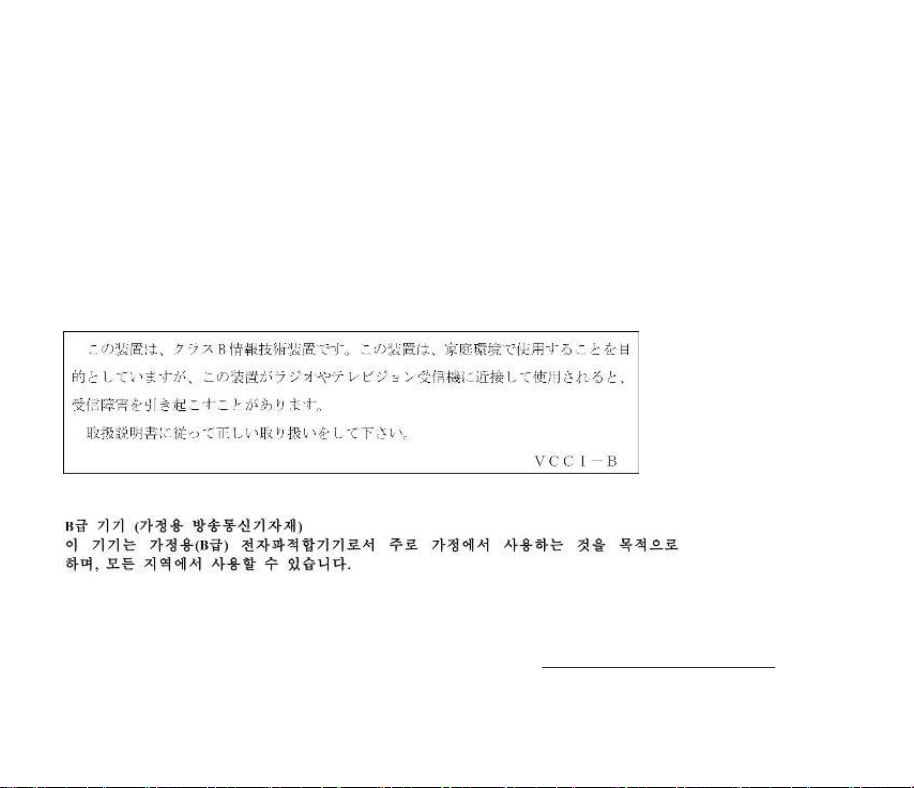
VCCI: Japan Compliance Statement
Class B ITE
KC: Korea Warning Statement
EU REACH and Article 33
Complying with the REACH (Registration, Evaluation, Authorisation, and Restriction of Chemicals) regulatory framework, we
published the chemical substances in our products at ASUS REACH website at https://esg.asus.com/Compliance.htm.
Compliance Statement of Innovation, Science and Economic Development Canada (ISED)
This device complies with Innovation, Science and Economic Development Canada licence exempt RSS standard(s). Operation
is subject to the following two conditions: (1) this device may not cause interference, and (2) this device must accept any
interference, including interference that may cause undesired operation of the device.
CAN ICES-003(B)/NMB-003(B)
Déclaration de conformité de Innovation, Sciences et Développement économique Canada (ISED)
Le présent appareil est conforme aux CNR d’Innovation, Sciences et Développement économique Canada applicables aux
appareils radio exempts de licence. L’exploitation est autorisée aux deux conditions suivantes : (1) l’appareil ne doit pas produire
de brouillage, et (2) l’utilisateur de l’appareil doit accepter tout brouillage radioélectrique subi, même si le brouillage est
susceptible d’en compromettre le fonctionnement.
CAN ICES-003(B)/NMB-003(B)

57
EU RoHS
This product complies with the EU RoHS Directive. For more details, see https://esg.asus.com/Compliance.htm.
India RoHS
This product complies with the “India E-Waste (Management) Rules, 2016” and prohibits use of lead, mercury, hexavalent
chromium, polybrominated biphenyls (PBBs) and polybrominated diphenyl ethers (PBDEs) in concentrations exceeding 0.1% by
weight in homogenous materials and 0.01% by weight in homogenous materials for cadmium, except for the exemptions listed
in Schedule II of the Rule.
Vietnam RoHS
ASUS products sold in Vietnam, on or after September 23, 2011,meet the requirements of the Vietnam Circular 30/2011/TT-BCT.
Các sản phẩm ASUS bán tại Việt Nam, vào ngày 23 tháng 9 năm2011 trở về sau, đều phải đáp ứng các yêu cầu của Thông tư
30/2011/TT-BCT của Việt Nam.
Türkiye RoHS
AEEE Yönetmeliğine Uygundur
Simplied UKCA Declaration of Conformity
ASUSTek Computer Inc. hereby declares that this device is in compliance with the essential requirements and other relevant
provisions of related Regulations. Full text of UKCA declaration of conformity is available at: https://www.asus.com/support/.
Simplied EU Declaration of Conformity
English ASUSTeK Computer Inc. hereby declares that this device is in compliance with the essential requirements and other
relevant provisions of related Directives. Full text of EU declaration of conformity is available at: https://www.asus.com/support/.
Français AsusTek Computer Inc. déclare par la présente que cet appareil est conforme aux critères essentiels et autres clauses
pertinentes des directives concernées. La déclaration de conformité de l’UE peut être téléchargée à partir du site Internet suivant :
https://www.asus.com/support/.
Deutsch ASUSTeK Computer Inc. erklärt hiermit, dass dieses Gerät mit den wesentlichen Anforderungen und anderen relevanten
Bestimmungen der zugehörigen Richtlinien übereinstimmt. Der gesamte Text der EU-Konformitätserklärung ist verfügbar unter:
https://www.asus.com/support/.
Italiano ASUSTeK Computer Inc. con la presente dichiara che questo dispositivo è conforme ai requisiti essenziali e alle altre
disposizioni pertinenti con le direttive correlate. Il testo completo della dichiarazione di conformità UE è disponibile all’indirizzo:
https://www.asus.com/support/.
Русский Компания ASUS заявляет, что это устройство соответствует основным требованиям и другим соответствующим
условиям соответствующих директив. Подробную информацию, пожалуйста, смотрите на https://www.asus.com/support/.

58
Български С настоящото ASUSTeK Computer Inc. декларира, че това устройство е в съответствие със съществените
изисквания и другите приложими постановления на свързаните директиви. Пълният текст на декларацията за съответствие
на ЕС е достъпна на адрес: https://www.asus.com/support/.
Hrvatski ASUSTeK Computer Inc. ovim izjavljuje da je ovaj uređaj sukladan s bitnim zahtjevima i ostalim odgovarajućim
odredbama vezanih direktiva. Cijeli tekst EU izjave o sukladnosti dostupan je na: https://www.asus.com/support/.
Čeština Společnost ASUSTeK Computer Inc. tímto prohlašuje, že toto zařízení splňuje základní požadavky a další příslušná
ustanovení souvisejících směrnic. Plné znění prohlášení o shodě EU je k dispozici na adrese: https://www.asus.com/support/.
Dansk ASUSTeK Computer Inc. erklærer hermed, at denne enhed er i overensstemmelse med hovedkravene og andre relevante
bestemmelser i de relaterede direktiver. Hele EU-overensstemmelseserklæringen kan ndes på: https://www.asus.com/support/.
Nederlands ASUSTeK Computer Inc. verklaart hierbij dat dit apparaat voldoet aan de essentiële vereisten en andere relevante
bepalingen van de verwante richtlijnen. De volledige tekst van de EU-verklaring van conformiteit is beschikbaar op:
https://www.asus.com/support/.
Eesti Käesolevaga kinnitab ASUSTeK Computer Inc, et see seade vastab asjakohaste direktiivide oluliste nõuetele ja teistele
asjassepuutuvatele sätetele. EL vastavusdeklaratsiooni täielik tekst on saadaval järgmisel aadressil:
https://www.asus.com/support/.
Suomi ASUSTeK Computer Inc. ilmoittaa täten, että tämä laite on asiaankuuluvien direktiivien olennaisten vaatimusten ja
muiden tätä koskevien säädösten mukainen. EU-yhdenmukaisuusilmoituksen koko teksti on luettavissa osoitteessa:
https://www.asus.com/support/.
Ελληνικά Με το παρόν, η AsusTek Computer Inc. δηλώνει ότι αυτή η συσκευή συμμορφώνεται με τις θεμελιώδεις απαιτήσεις
και άλλες σχετικές διατάξεις των Οδηγιών της ΕΕ. Το πλήρες κείμενο της δήλωσης συμβατότητας είναι διαθέσιμο στη διεύθυνση:
https://www.asus.com/support/.
Magyar Az ASUSTeK Computer Inc. ezennel kijelenti, hogy ez az eszköz megfelel a kapcsolódó Irányelvek lényeges
követelményeinek és egyéb vonatkozó rendelkezéseinek. Az EU megfelelőségi nyilatkozat teljes szövege innen letölthető:
https://www.asus.com/support/.
Latviski ASUSTeK Computer Inc. ar šo paziņo, ka šī ierīce atbilst saistīto Direktīvu būtiskajām prasībām un citiem citiem
saistošajiem nosacījumiem. Pilns ES atbilstības paziņojuma teksts pieejams šeit: https://www.asus.com/support/.
Lietuvių „ASUSTeK Computer Inc.“ šiuo tvirtina, kad šis įrenginys atitinka pagrindinius reikalavimus ir kitas svarbias susijusių
direktyvų nuostatas. Visą ES atitikties deklaracijos tekstą galima rasti: https://www.asus.com/support/.
Norsk ASUSTeK Computer Inc. erklærer herved at denne enheten er i samsvar med hovedsaklige krav og andre relevante
forskrifter i relaterte direktiver. Fullstendig tekst for EU-samsvarserklæringen nnes på:
https://www.asus.com/support/.
Polski Firma ASUSTeK Computer Inc. niniejszym oświadcza, że urządzenie to jest zgodne z zasadniczymi wymogami i innymi
właściwymi postanowieniami powiązanych dyrektyw. Pełny tekst deklaracji zgodności UE jest dostępny pod adresem: https://
www.asus.com/support/.

59
Português A ASUSTeK Computer Inc. declara que este dispositivo está em conformidade com os requisitos essenciais e outras
disposições relevantes das Diretivas relacionadas. Texto integral da declaração da UE disponível em:
https://www.asus.com/support/.
Română ASUSTeK Computer Inc. declară că acest dispozitiv se conformează cerinţelor esenţiale şi altor prevederi relevante ale
directivelor conexe. Textul complet al declaraţiei de conformitate a Uniunii Europene se găseşte la:
https://www.asus.com/support/.
Srpski ASUSTeK Computer Inc. ovim izjavljuje da je ovaj uređaj u saglasnosti sa osnovnim zahtevima i drugim relevantnim
odredbama povezanih Direktiva. Pun tekst EU deklaracije o usaglašenosti je dostupan da adresi:
https://www.asus.com/support/.
Slovensky Spoločnosť ASUSTeK Computer Inc. týmto vyhlasuje, že toto zariadenie vyhovuje základným požiadavkám a ostatým
príslušným ustanoveniam príslušných smerníc. Celý text vyhlásenia o zhode pre štáty EÚ je dostupný na adrese:
https://www.asus.com/support/.
Slovenščina ASUSTeK Computer Inc. izjavlja, da je ta naprava skladna z bistvenimi zahtevami in drugimi ustreznimi določbami
povezanih direktiv. Celotno besedilo EU-izjave o skladnosti je na voljo na spletnem mestu: https://www.asus.com/support/.
Español Por la presente, ASUSTeK Computer Inc. declara que este dispositivo cumple los requisitos básicos y otras disposiciones
pertinentes de las directivas relacionadas. El texto completo de la declaración de la UE de conformidad está disponible en:
https://www.asus.com/support/.
Svenska ASUSTeK Computer Inc. förklarar härmed att denna enhet överensstämmer med de grundläggande kraven och andra
relevanta föreskrifter i relaterade direktiv. Fulltext av EU-försäkran om överensstämmelse nns på:
https://www.asus.com/support/.
Українська ASUSTeK Computer Inc. заявляє, що цей пристрій відповідає основним вимогам та іншим відповідним
положенням відповідних Директив. Повний текст декларації відповідності стандартам ЄС доступний на:
https://www.asus.com/support/.
Türkçe AsusTek Computer Inc., bu aygıtın temel gereksinimlerle ve ilişkili Yönergelerin diğer ilgili koşullarıyla uyumlu olduğunu
beyan eder. AB uygunluk bildiriminin tam metni şu adreste bulunabilir: https://www.asus.com/support/.
Bosanski ASUSTeK Computer Inc. ovim izjavljuje da je ovaj uređaj usklađen sa bitnim zahtjevima i ostalim odgovarajućim
odredbama vezanih direktiva. Cijeli tekst EU izjave o usklađenosti dostupan je na: https://www.asus.com/support/.
60
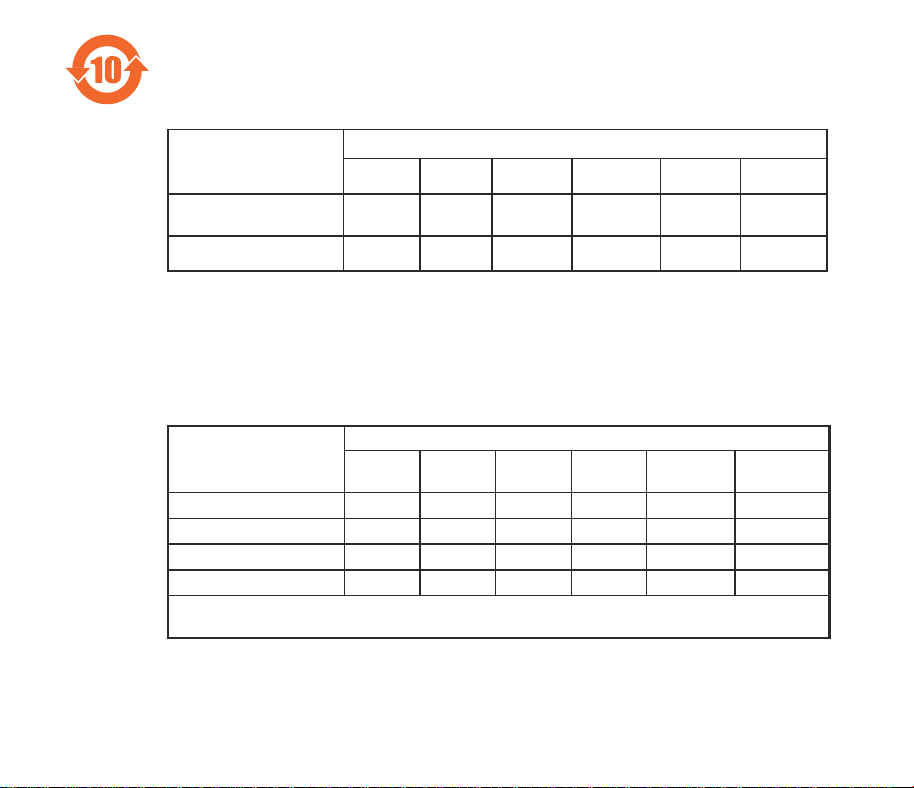
部件名稱
有害物質
鉛 (Pb)汞 (Hg)鎘 (Cd)
六價鉻
(Cr(VI))
多溴聯苯
(PBB)
多溴二苯醚
(PBDE)
印刷電路板及其電子組件×○○○○○
外部信號連接頭及線材×○○○○○
本表格依據 SJ/T 11364 的規定編制。
○: 表示該有害物質在該部件所有均質材料中的含量均在 GB/T 26572 規定的限量要求以下。
×: 表示該有害物質至少在該部件的某一均質材料中的含量超出 GB/T 26572 規定的限量要求, 然該部件仍符合
歐盟指令 2011/65/EU 的規范。
備註:此產品所標示之環保使用期限, 係指在一般正常使用狀況下。
電子電氣產品有害物質限制使用標識:圖中之數字為產品之環保使用期限。 僅指電子電氣產品中含
有的有害物質不致發生外洩或突變, 從而對環境造成污染或對人身、 財產造成嚴重損害的期限。
電子電氣
产
品中有害物質的名稱及含量:
單元
限用物質及其化學符號
鉛(Pb)汞(Hg)鎘(Cd)
六價鉻
(Cr
+6
)
多溴聯苯
(PBB)
多溴二苯醚
(PBDE)
印刷電路板
—
○○○○○
電子組件
—
○○○○○
散熱設備
—
○○○○○
其他及其配件
—
○○○○○
備考1.“○”係指該項限用物質之百分比含量未超出百分比含量基準值。
備考2.“
—
”係指該項限用物質為排除項目。
「產品之限用物質含有情況」之相關資訊,請參考下表:
61
Manufacturer: ASUSTeK Computer Inc.
Tel: +886 2 2894 3447
https://qr.asus.com/ProductSafety
Authorized representative in United Kingdom: ASUSTEK (UK) LIMITED
Address: 1st Floor, Sackville House, 143-149 Fenchurch Street, London, EC3M 6BL , England, United
Kingdom
Authorized representative in Europe : ASUS Computer GmbH
Address: Harkort Str. 21-23, 40880 Ratingen, Germany
ASUS GLOBAL PTE. LTD.
Address: 10 Changi Business Park Central 2#02-01 Hansapoint singapore 486030
https://qr.asus.com/ProductSafety
Access Advance Patent Notice
62