
www.auna-multimedia.com
Stealth Base Connect
Soundbase
10035307 10035308

3
DE
Sehr geehrter Kunde,
wir gratulieren Ihnen zum Erwerb Ihres Gerätes.
Lesen Sie die folgenden Hinweise sorgfältig
durch und befolgen Sie diese, um möglichen
Schäden vorzubeugen. Für Schäden, die durch
Missachtung der Hinweise und unsachgemäßen
Gebrauch entstehen, übernehmen wir keine
Haftung. Scannen Sie den folgenden QR-Code,
um Zugri auf die aktuellste Bedienungsanleitung
und weitere Informationen rund um das Produkt
zu erhalten.
INHALT
Technische Daten 4
Sicherheitshinweise 5
Lieferumfang 6
Geräteübersicht 7
Fernbedienung 9
Installation 10
Streamen von Musik 14
MenÜ 16
Hauptmenü 18
Internet Radio 26
Media Center 27
Informationscenter 28
FM-Radio 28
DAB-Radio 29
BT 30
AUX-IN 31
Fernsteuerung über Apps 31
Spezielle Entsorgungshinweise für Verbraucher in Deutschland 32
Hinweise zur Entsorgung 34
Konformitätserklärung 34

4
DE
TECHNISCHE DATEN
Artikelnummer 10035307, 10035308
Stromversorgung 100-240 V ~ 50/60 Hz
RMS-Leistung 2 x 15 W +30 W
WLAN 802.11b/g/n
Verschlüsselung: WEP, WPA, WPA 2(PSK), WPS
Frequenz: 2,4 Ghz
Sendeleistung: 14-20 dBm
BT BT-Frequenz: 2402-2480 MHz
BT-Sendeleistung: 10 dBm
FM-Radio 87,5–108 MHz
DAB-Radio 174-240 MHz
Streaming UPnP, DLNA
Dateiformate WMA, MP3

5
DE
SICHERHEITSHINWEISE
Lesen Sie die Sicherheitshinweise und die Bedienungsanleitung sorgfältig
durch, bevor Sie das Gerät bedienen.
• Bewahren Sie die Bedienungsanleitung an einem sicheren Ort auf,
damit Sie später darauf zurückgreifen können.
• Halten Sie sich an alle erforderlichen Bedienungsschritte.
• Stellen Sie das Gerät nicht an einem feuchten Ort auf. Auch nicht
an einem Ort mit elektromagnetischen Feldern, mit direkter
Sonneinstrahlung oder mit einer hohen Umgebungstemperatur.
• Wenn Sie das Gerät lange nicht benutzen, ziehen Sie den Netzstecker.
Nehmen Sie die Batterie aus dem Mikrofon.
• Ziehen Sie den Netzstecker, bevor Sie das Gerät reinigen. Verwenden
Sie zur Reinigung keine üchtigen Gase, Verdünner oder andere
chemischen Reinigungsmittel.
• Verwenden Sie ausschließlich Zubehör vom Hersteller.
• Die Stromversorgung des Gerätes darf nur nach den Angaben auf dem
Typenschild erfolgen.
• Führen Sie Wartungen und Reparaturen nicht selbst durch. Die
gefährliche Spannung im Gerät kann durch das Önen des Gehäuses zu
einem Stromschlag führen. Reparaturen dürfen nur vom qualizierten
Kundendienst ausgeführt werden.
• Wenn ein Teil ersetzt werden muss, muss es zu den
Herstellerspezikationen passen oder ein Originalbauteil sein.
• Wenn das Gerät defekt ist oder nicht ordnungsgemäß funktioniert,
wenden Sie sich an den Kundendienst. Das Gehäuse nicht önen, um
das Gerät selbst zu richten.
• Dieses Gerät ist nicht dafür bestimmt, durch Personen (einschließlich
Kinder) mit eingeschränkten physischen, sensorischen oder geistigen
Fähigkeiten oder mangels Erfahrung und/oder mangels Wissen
benutzt zu werden, es sei denn,sie werden durch eine für ihre Sicherheit
zuständige Person beaufsichtigt oder erhielten von ihr Anweisungen,
wie das Gerät zu benutzen ist. Kinder sollten beaufsichtigt werden, um
sicherzustellen, dass sie nicht mit dem Gerät spielen.
• Dieses Gerät dient der Tonwiedergabe. Es ist ausschließlich für diesen
Zweck bestimmt und darf nur zu diesem Zweck verwendet werden.
Es darf nur in der Art und Weise verwendet werden, wie es in dieser
Gebrauchsanleitung beschrieben ist.
6
DE
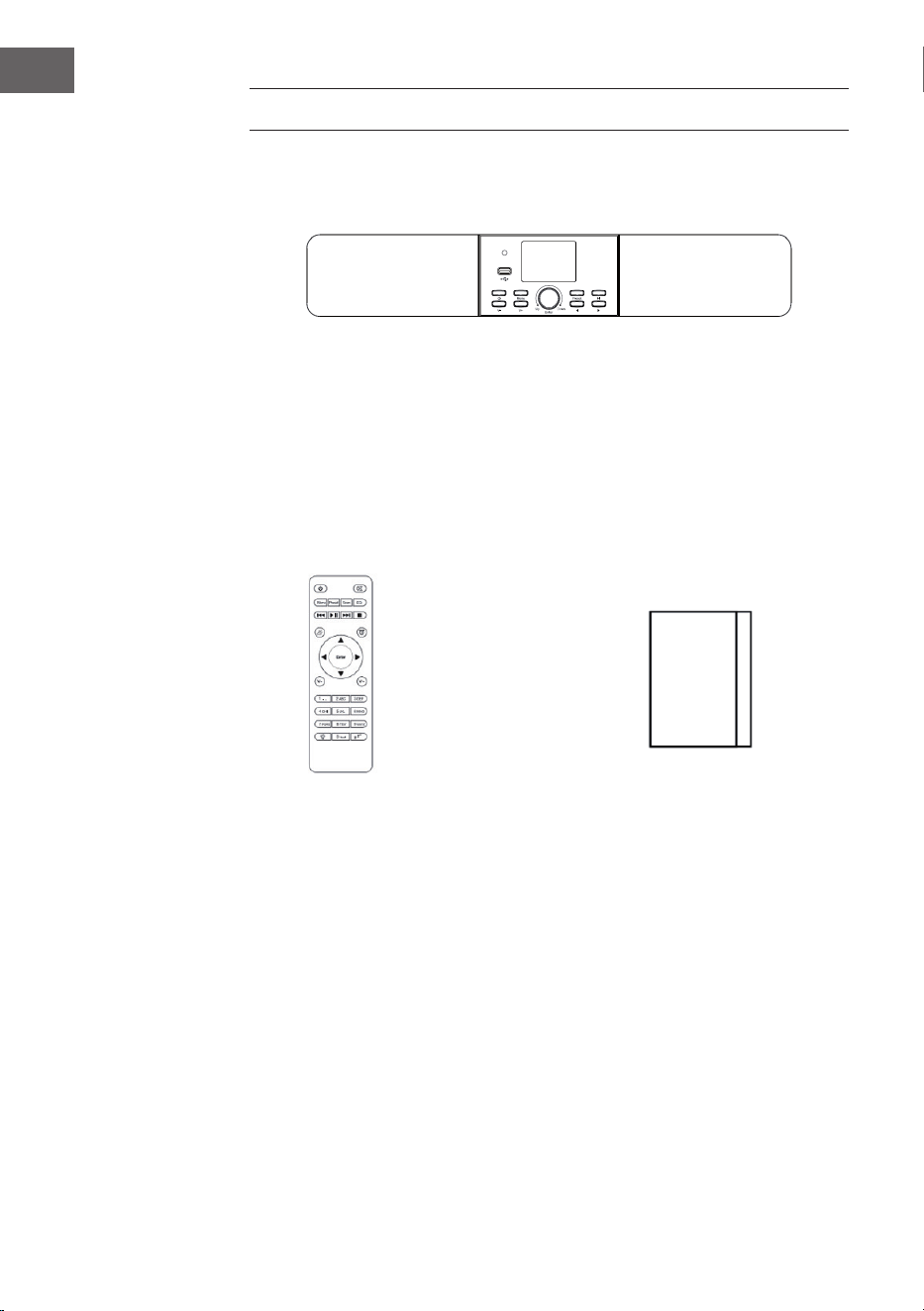
Gerät
BedienungsanleitungFernbedienung
LIEFERUMFANG
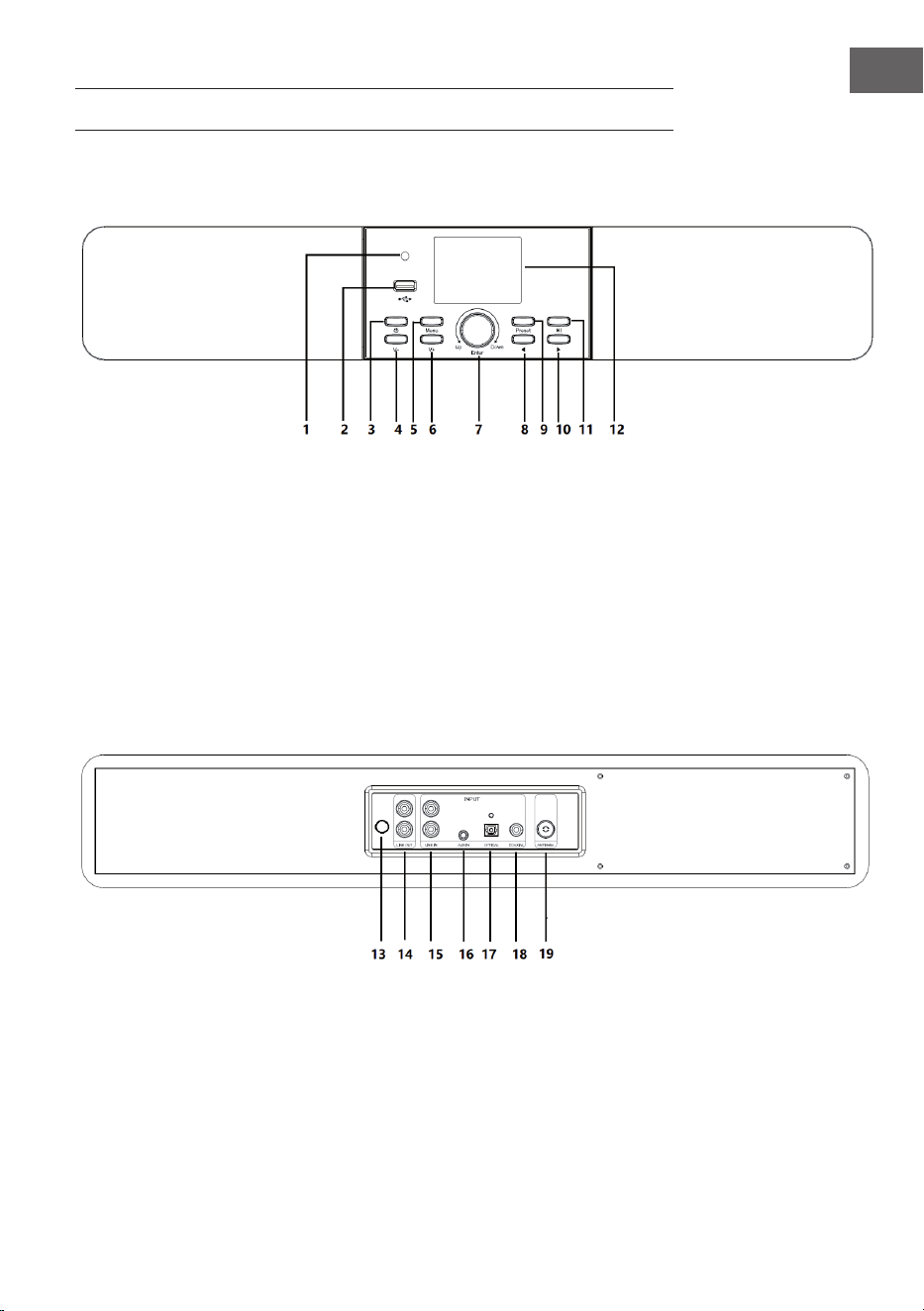
7
DE
13 Netzkabel
14 Line-Out-Anschluss
15 Line-In-Anschluss
16 Aux-In-Anschluss
17 Optischer Anschluss
18 Koaxialer Anschluss
19 IEC-Antenne
1 IR-Empfänger
2 USB-Anschluss
3 Ein/Aus
4 Lautstärke senken
5 Menü
6 Lautstärke erhöhen
7 Hoch/ Runter/ Eingabetaste
8 Nach links
9 Speichern
10 Nach rechts
11 Wiedergabe/ Pause
12 TFT 2,8“ LC-Bildschirm
GERÄTEÜBERSICHT
Vorderansicht
Rückansicht
8
DE
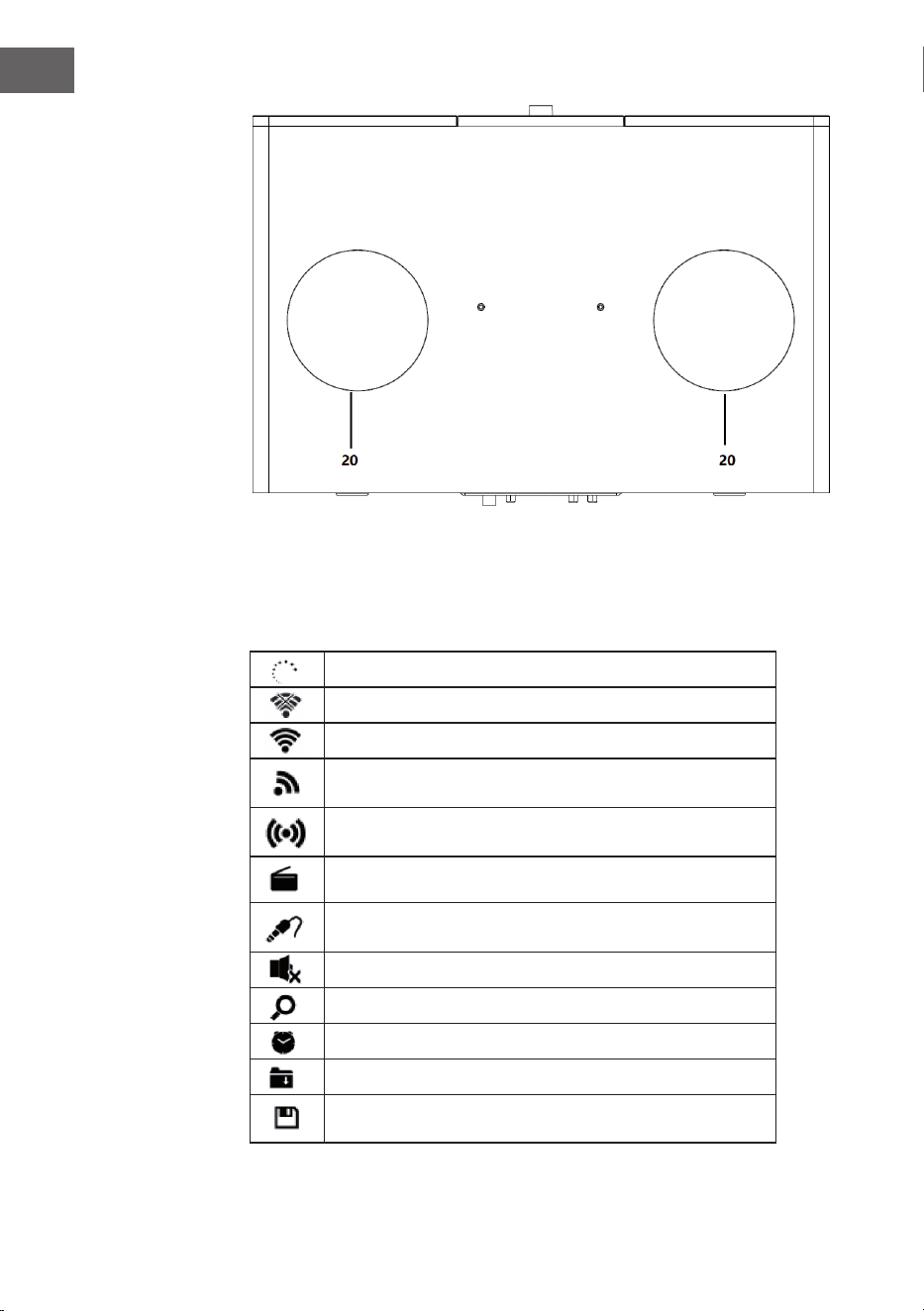
Bildschirmsymbole
Verbindung wird hergestellt, Gerät funktioniert
keine drahtlose Verbindung
drahtlose Verbindung hergestellt
UKW-Radioempfang: Mono
UKW-Radioempfang: Stereo
UKW-Radio Funktionsauswahl
AUX-Funktionsauswahl
Lautsprecher aus
Suche
Alarm an
gespeicherte Internetradiosender
gespeicherte FM-Radiosender
20 Basslautsprecher
9
DE
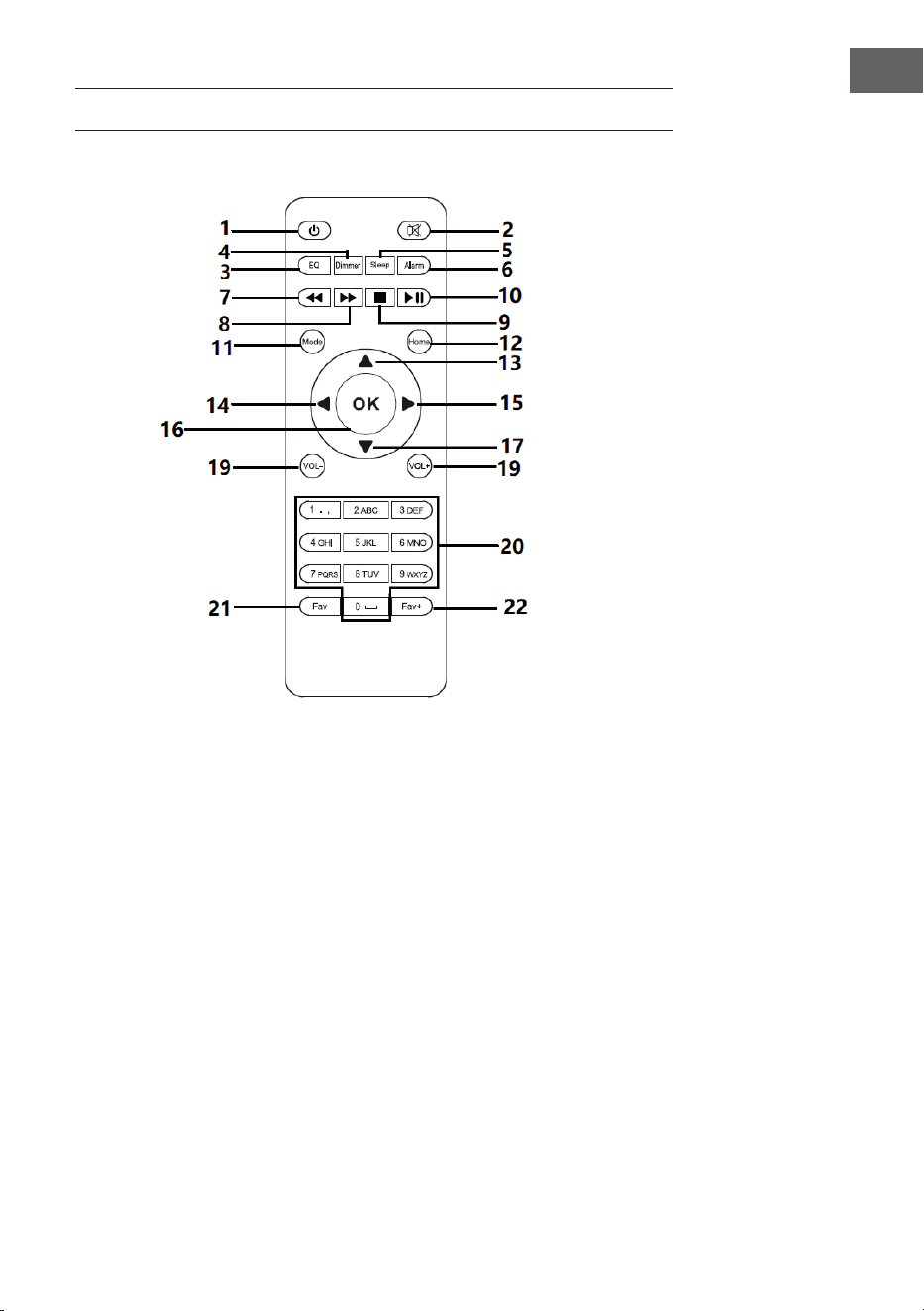
FERNBEDIENUNG
1 Standby
2 Lautsprecher Ein/ Aus
3 EQ
4 Dimmer
5 Sleep
6 Alarm
7 vorheriger Titel
8 nächster Titel
9 Stopp
10 Wiedergabe/ Pause
11 Modus
12 Menü
13 nach oben
14 nach links
15 OK
16 nach rechts
17 nach unten
18 Lautstärke senken
19 Lautstärke erhöhen
20 Zi ern und Buchstaben (0-9;
A-Z); Favoriten aufrufen/
Speicher aufrufen
21 Favoriten ö nen
22 Favoriten hinzufügen
10
DE
INSTALLATION
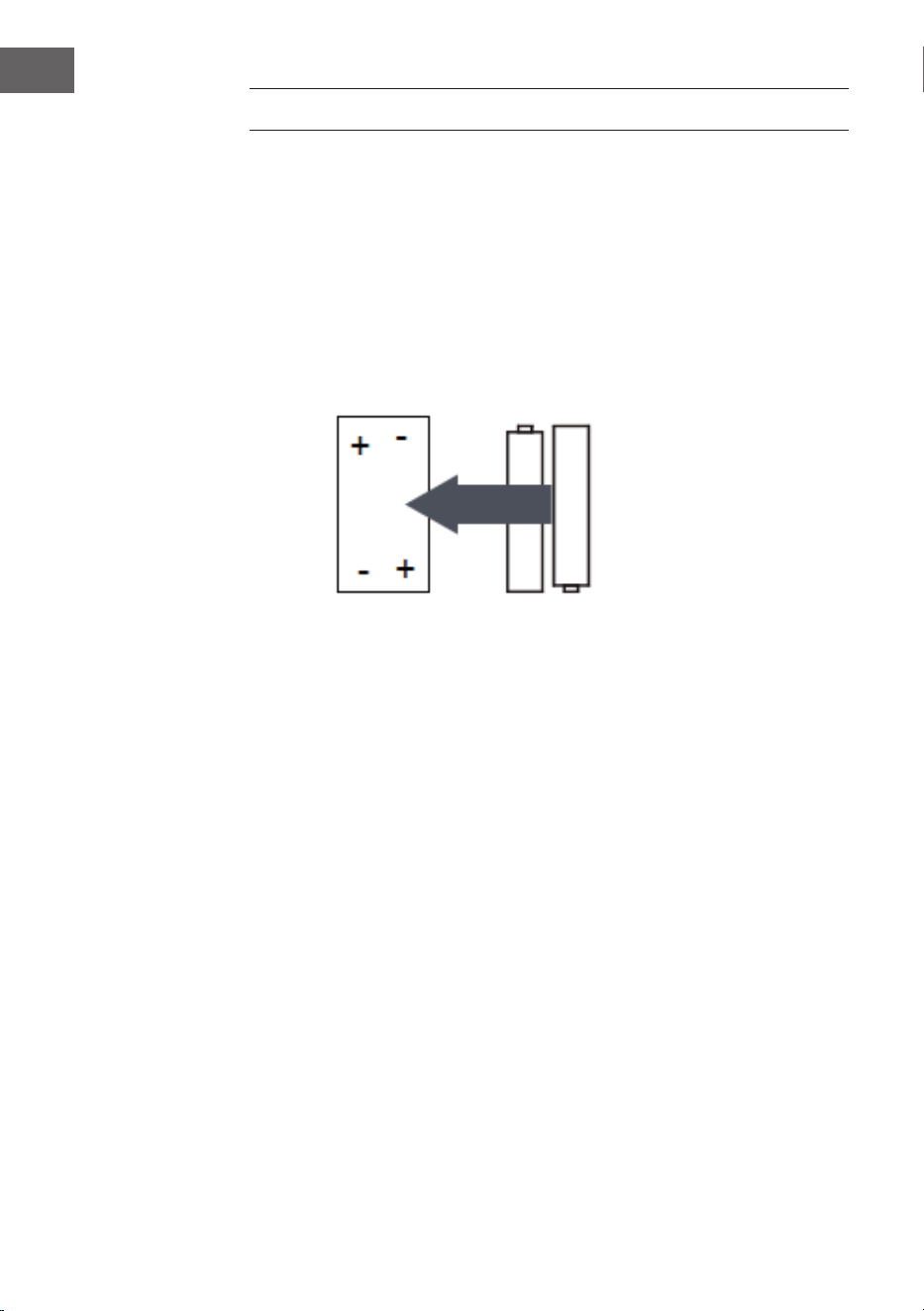
Batterien in die Fernbedienung einlegen
1. Drücken Sie die Einkerbung am Batteriefach nach unten und nehmen
Sie die Abdeckung des Batteriefachs ab.
2. Legen Sie zwei Batterien des Typs AAA in das Batteriefach ein und
beachten Sie beim Einlegen die Polarität.
3. Setzen Sie die Batteriefachabdeckung wieder ein.
Batteriehinweise:
• Verwenden Sie ausschließlich die vom Hersteller empfohlenen
Batterien.
• Beachten Sie beim Einlegen der Batterien die Polaritätsmarkierungen
auf den Batterien und am Batteriefach. Falsch eingelegte Batterien
können zu Schäden am Gerät führen.
• Werfen Sie die Batterien nicht ins Feuer und erhitzen Sie sie nicht, da
die Batterien dadurch explodieren oder auslaufen könnten.
• Reinigen Sie vor dem Einlegen der Batterien in das Batteriefach die
Kontaktanschlüsse im Batteriefach.
• Verwenden Sie keine Batterien verschiedenen Typs und vermischen Sie
keine alten mit neuen Batterien.
• Entnehmen Sie die Batterien aus dem Batteriefach, wenn Sie das Gerät
über einen längeren Zeitraum nicht verwenden, um Schäden durch
Auslaufen der Batterien zu vermeiden.
• Versuchen Sie keinesfalls, Batterien, welche nicht explizit dafür geeignet
sind, aufzuladen, da diese überhitzen und explodieren könnten.
11
DE
Netzwerk vorbereiten
Herstellung einer drahtlosen Netzwerkverbindung (WLAN):
Stellen Sie sicher, dass die WLAN-Leuchte des verkabelten/ kabellosen
Zugangspunktes oder Routers erleuchtet ist. Lesen Sie sich gegebenenfalls
die Bedienungsanleitung des jeweiligen Geräts durch.
Hinweis: Via WLAN können Daten über kurze Distanzen (maximal 20 Meter)
kabellos zwischen Geräten ausgetauscht werden. Wände oder Decken
zwischen den Geräten können Sie Signalstärke der WLAN-Verbindung
schwächen. Versuchen Sie deshalb, die Geräte so zu platzieren, dass sich
möglichst wenige Hindernisse dazwischen benden.
• Stecken Sie den Netzstecker des Internetradios in die Steckdose.
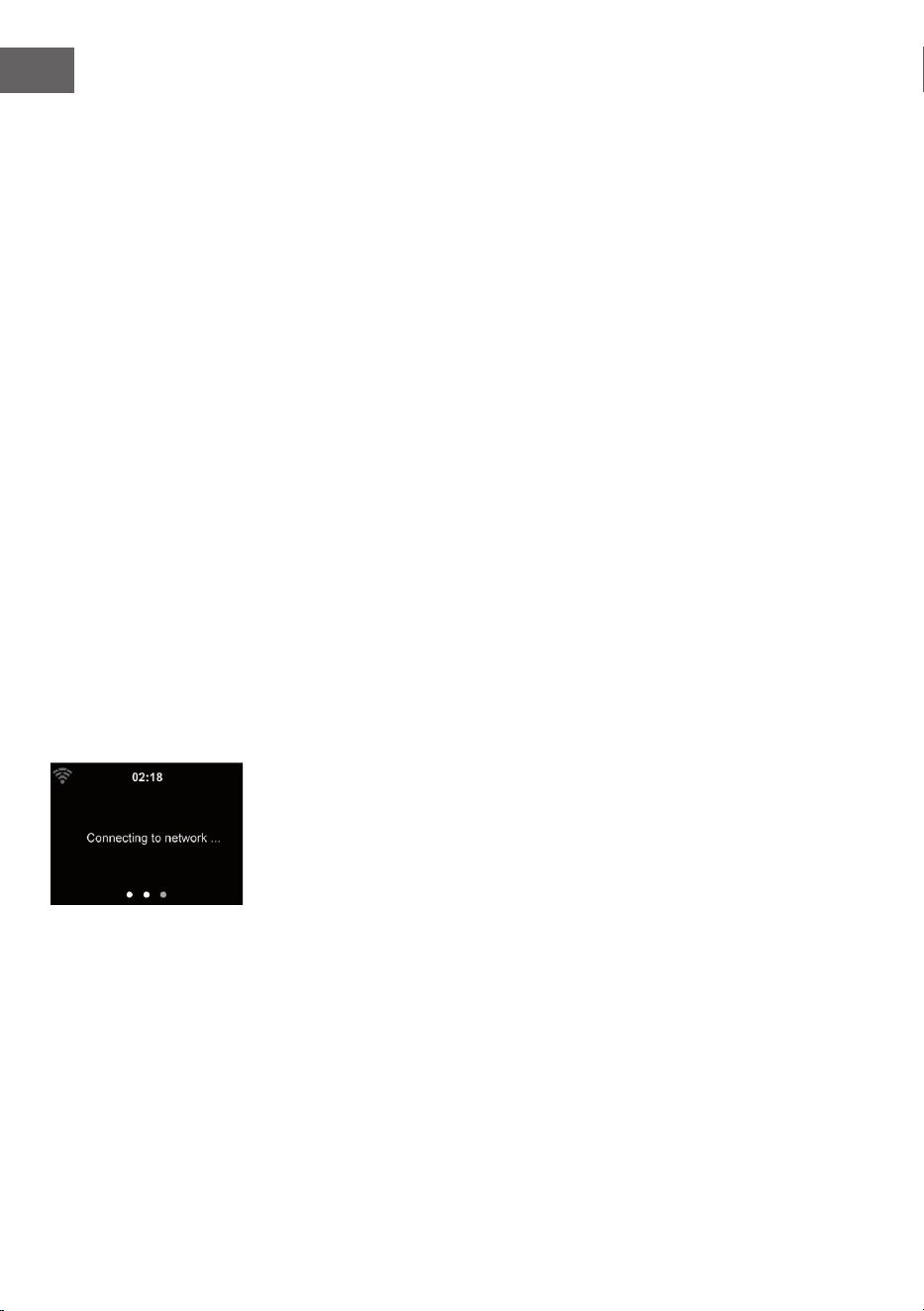
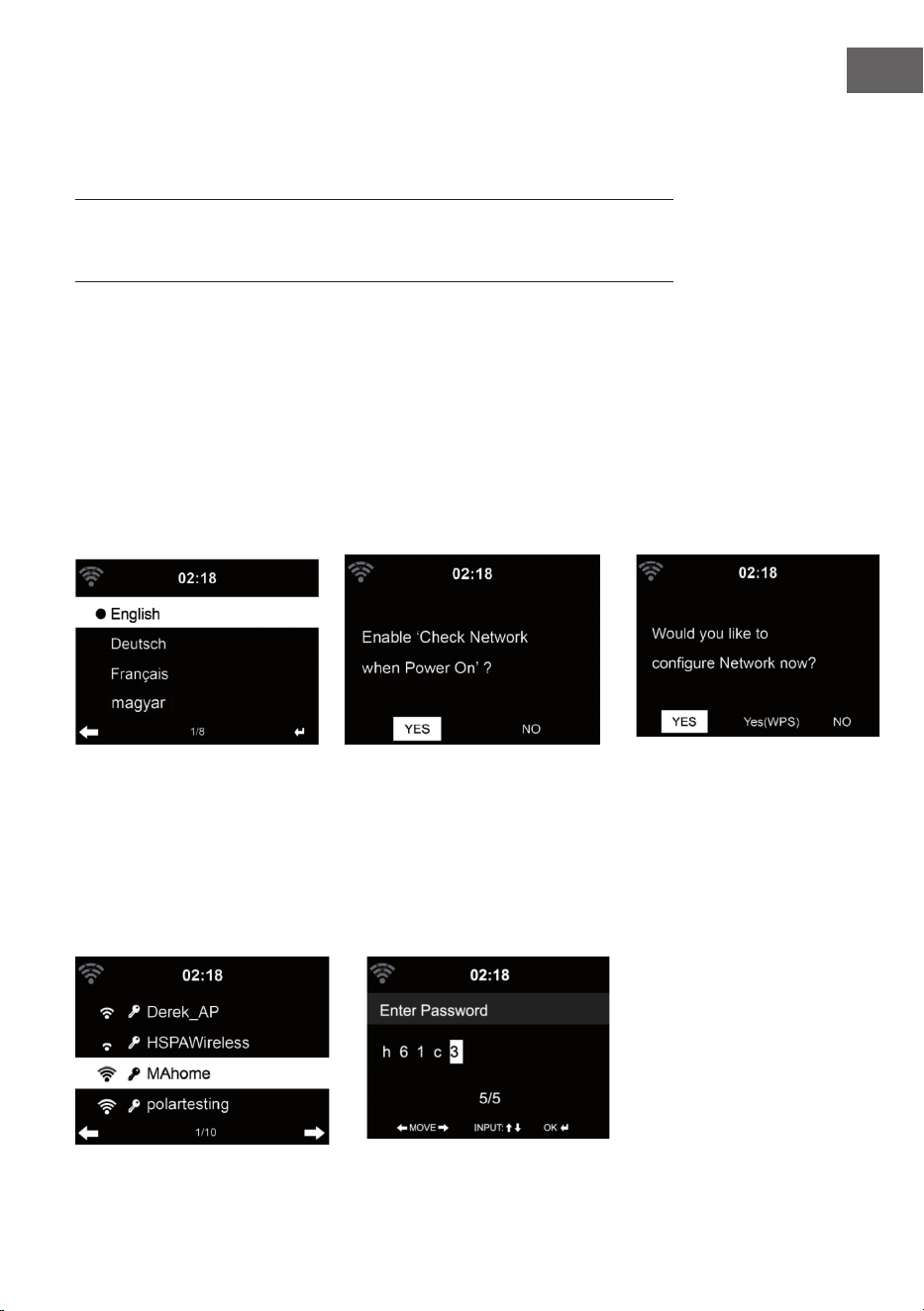
• Wenn das Gerät zum ersten Mal eingeschaltet wurde, werden Sie
vom Gerät zur Eingabe der Sprache und der Netzwerkeinstellungen
aufgefordert
1 2 3
• Wählen Sie zum Herstellen der Netzwerkverbindung „Yes“ (ja) aus.
• Wählen Sie, falls Sie einen WPS-Router besitzen, „Yes (WPS)“ aus.
Drücken Sie die WPS-Taste auf Ihrem Router.
• Wenn Sie „Yes“ (ja) auswählen, sucht das Gerät nach verfügbaren
WLAN-Netzwerken und listet diese kurze Zeit später auf dem Bildschirm
auf.
1 2
12
DE
Die Anzahl der Balken des WLAN-Symbols vor dem Netzwerknamen
(SSID) zeigt die relative Verbindungsstärke des Netzwerks an. Das
Schlüsselsymbol bedeutet, dass das jeweilige Netzwerk passwortgeschützt
ist. • Falls das Gerät kein drahtloses Netzwerk ndet wird „No wireless
networks found“ (keine drahtlosen Netzwerke gefunden) auf dem
Bildschirm angezeigt. Ändern Sie den Standort des Geräts oder überprüfen
Sie den WLAN-Router.
Sie können die SSID des Zugangspunktes in den Einstellungen des
Zugangspunktes (Router) einsehen. • Wählen Sie das gewünschte Netzwerk
aus und bestätigen Sie mit OK.
Falls das ausgewählte Netzwerk passwortgeschützt ist, werden Sie zur
Eingabe des Passworts aufgefordert.
Geben Sie das Passwort mithilfe der Zahlen und Buchstaben auf der
Fernbedienung ein. Achten Sie bei der Eingabe des Passwort auf Groß- und
Kleinschreibung.
Sie können zur Eingabe des Passworts ebenfalls am Drehregler des Geräts
drehen. Wenn Sie eine falsche Eingabe gemacht haben, drücken Sie
zum Korrigieren die Taste ‘’ Wenn Sie zur nächsten Eingabe gelangen
möchten, drücken Sie die Taste ‘’ .
Mit der Fernbedienung
Der Cursor zeigt das aktuelle Eingabefeld an.
Drücken Sie mehrfach die entsprechende Zahlentaste
.
0 0((Eintrag löschen)
1 1(space) @ ! ” # $ % & ( ) * ’ + - { \ | }< >?........
2 2 A B C a b c
3 3 D E F d e f
4 4 G H I g h i
5 5 J K L j k l
6 6 M N O m n o
7 7 P Q R S p q r s
8 8 T U V t u v
9 9 W X Y Z w x y z
: vorheriges Eingabefeld auswählen, die Eingabe kann überschrieben
werden
: - nächstes Eingabefeld, der letzte Eintrag wird gespeichert
Auswahl einer Zahl oder eines Buchstabens
OK auf der Fernbedienung Eintrag bestätigen .
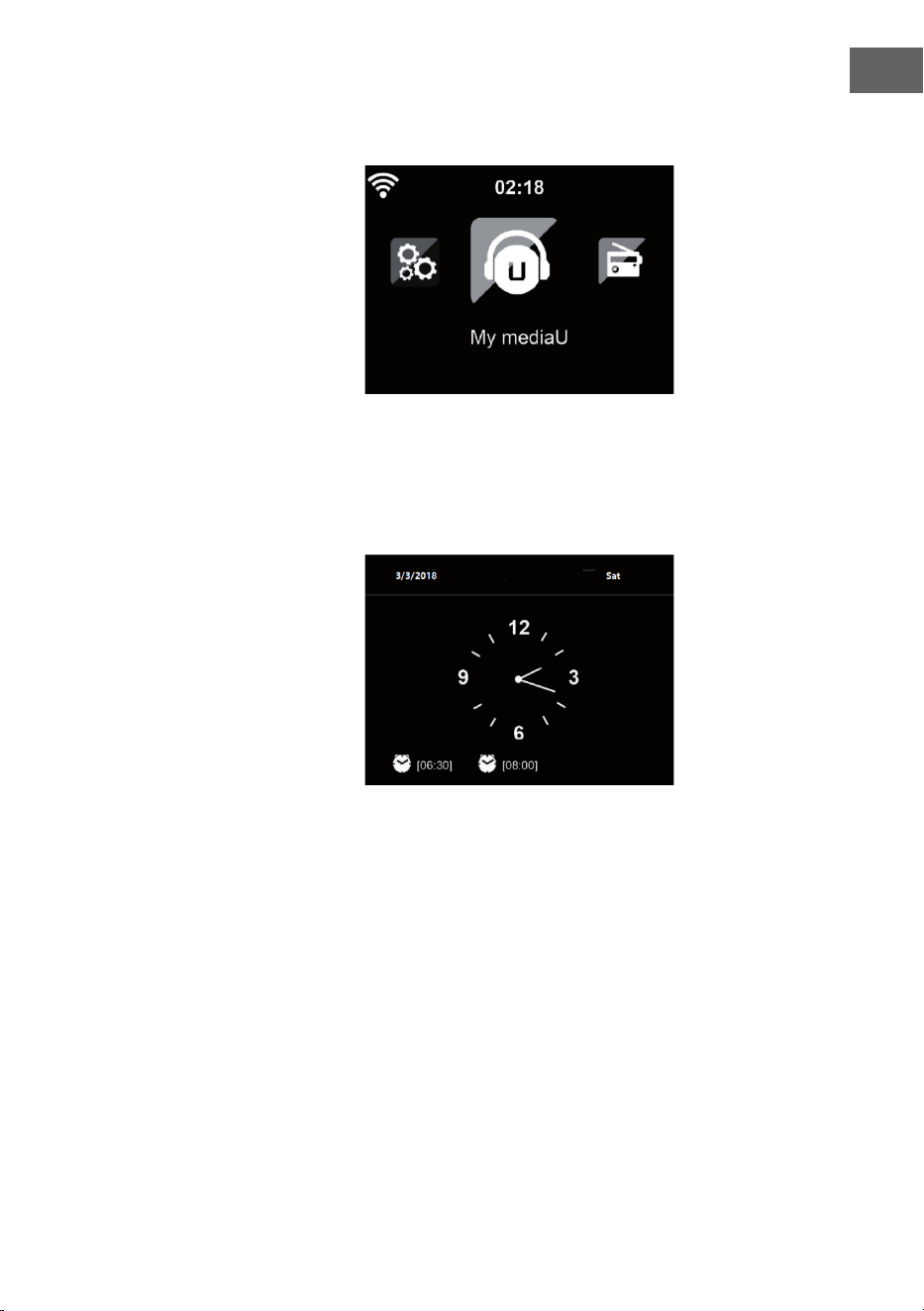
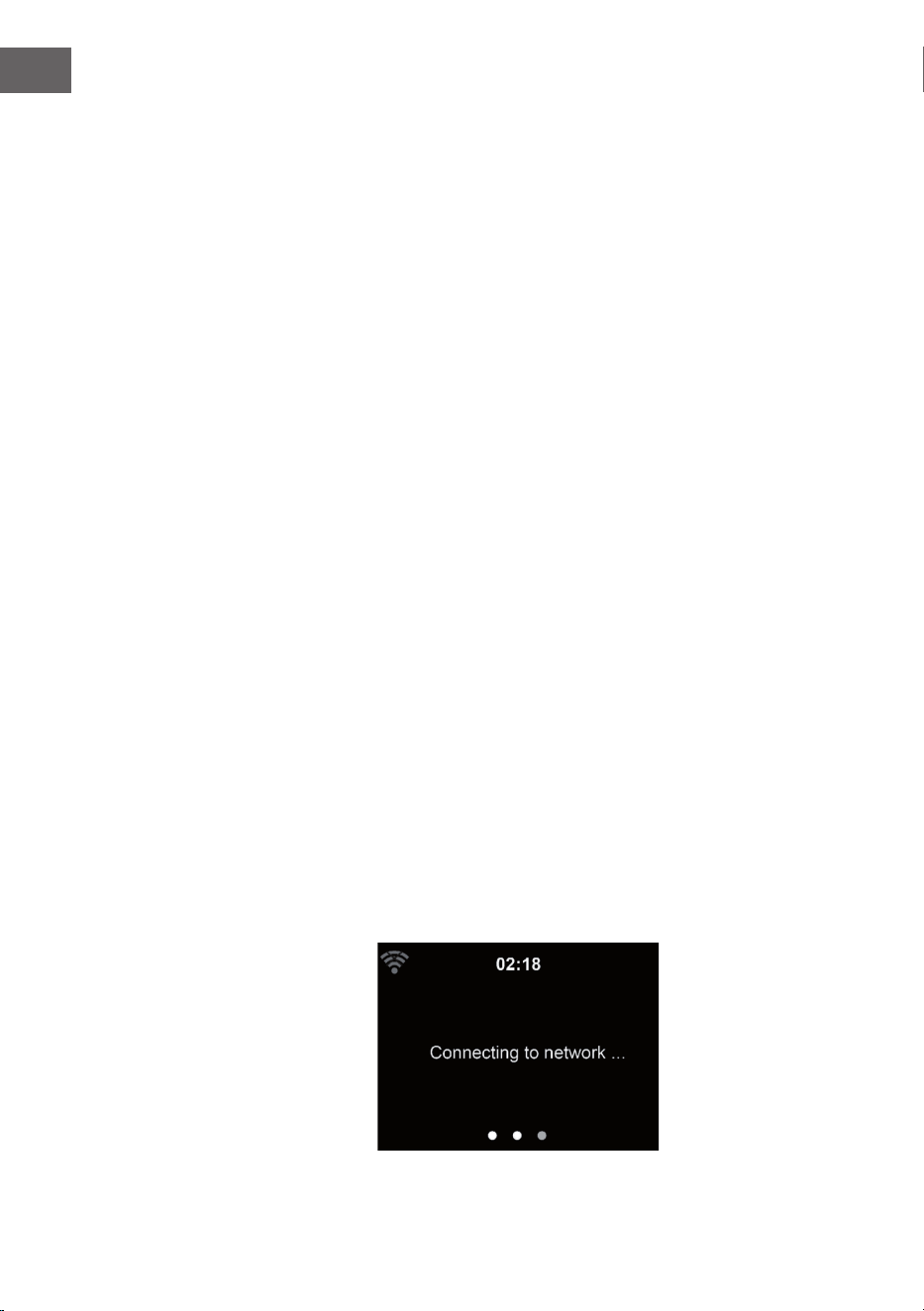
Die Herstellung der Netzwerkverbindung kann einige Sekunden in Anspruch
nehmen.
13
DE
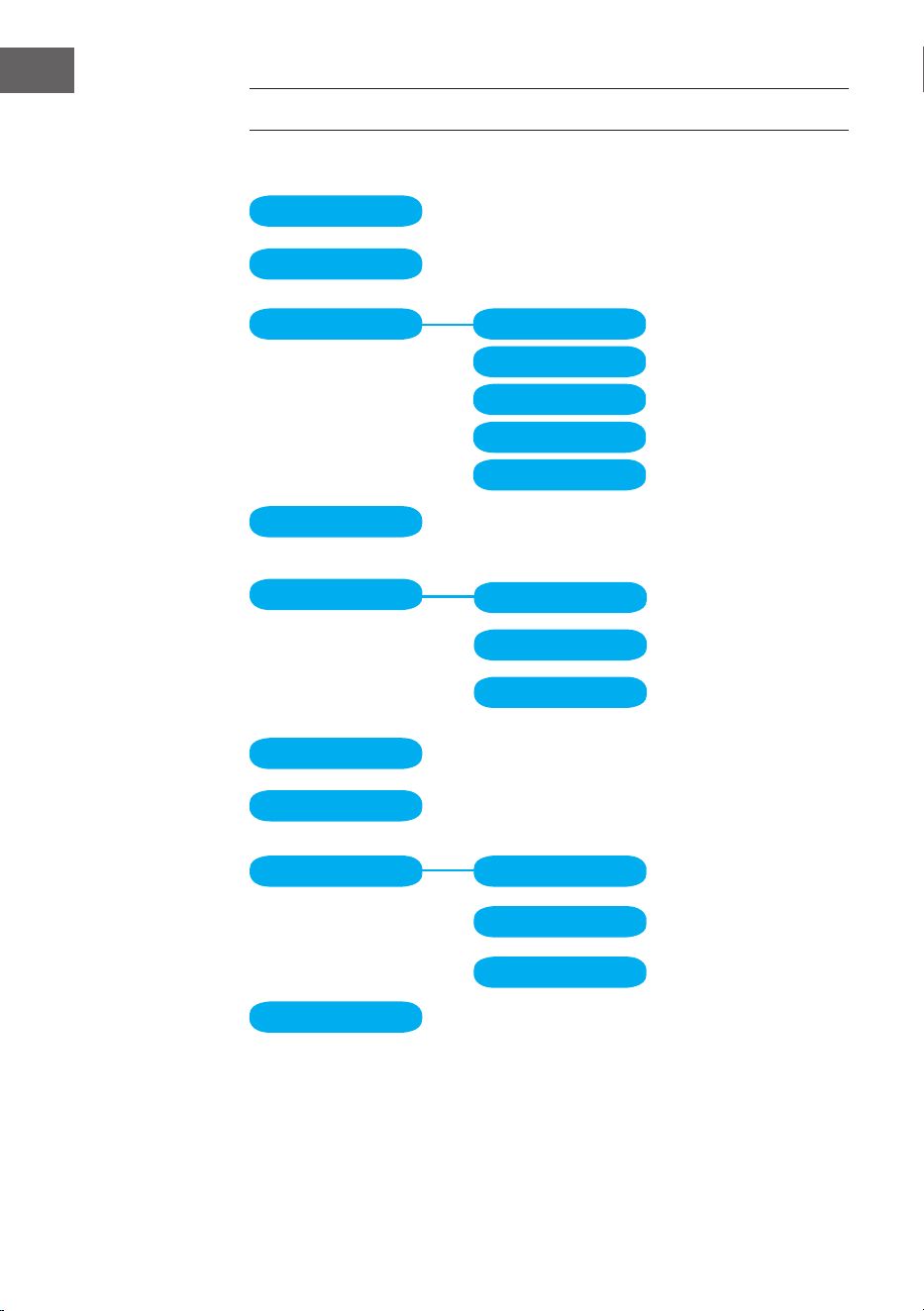
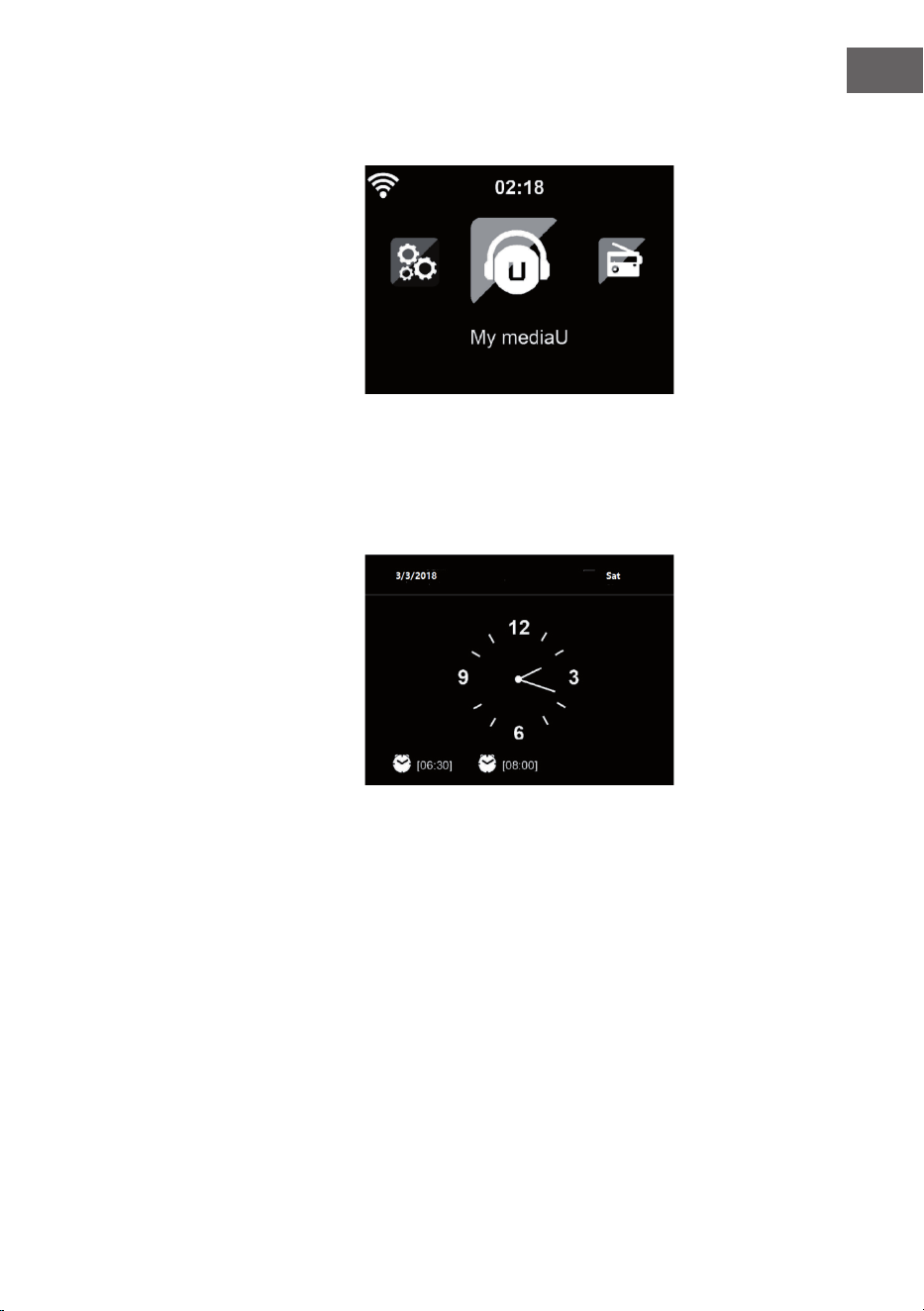
Sobald die Verbindung hergestellt wurde, erscheint das Hauptmenü mit den
wichtigsten Hauptmenüunterpunkten:
• Internetradio: Zugang zu
Radiosendern weltweit
• Media Center: Zugang zu Ihren
UPnP Geräten via Software mit
Streamingfähigkeit
• Informationscenter: Zugang
zu Informationen über
das Wetter, Finanzen und
Systeminformationen
• Einstellungen: Mehrere
Systemeinstellungen
• Lokale Radiosender: Zugang zu Radiosendern einer bestimmten Region
(z.B. nur deutsche Sender)
• My mediaU: Zugang zu einer online Medienbibliothek. Dieses Symbol
erscheint nur dann, wenn diese Funktion bereits unter „Einstellungen“
aktiviert wurde.
Drücken Sie die Standby-Taste,
um in den Standby-modus
zu gelangen. Die Uhrzeit, das
Datum und alle aktiven Alarme
werden auf dem Bildschirm
angezeigt.
Wenn Sie die Netzwerkverbindung erfolgreich hergestellt haben und
StealthBaseConnect erneut mit dem Netzwerk verwenden, stellt das Gerät
die Netzwerkverbindung automatisch her. Falls Sie das Netzwerk ändern
möchten, stellen Sie die entsprechende Verbindung unter „Einstellungen“
her.
Drehen Sie zur Eingabe der Zahlen/ Buchstaben am runden
Lautstärkeregler. Drücken Sie, sobald Sie den Buchstaben, welchen Sie
eingeben möchten, erreicht haben, die Taste und fahren Sie mit der
Eingabe der nächsten Buchstaben fort. Drücken Sie, sobald Sie Ihre Eingabe
beendet haben, die Taste zum Bestätigen der Eingabe die Taste ENTER.
Sie können die Taste drücken, um zur vorherigen Eingabe zu gelangen.
Drehen Sie am Lautstärkeregler des Geräts, um die Lautstärke anzupassen.

14
DE
STREAMEN VON MUSIK
• Der voreingestellte Gerätename ist StealthBaseConnect. Sie können
das Gerät beliebig umbenennen (siehe Abschnitt „Inbetriebnahme und
Bedienung“.
• Die nachfolgenden Informationen sind eine Einführung in die
Einrichtung von Musikstreaming vom Computer und anderen Medien
aus.
• Beachten Sie, dass von Ihnen verwendete Apps zum Musik streamen
eigene Anleitungen besitzen.
• Vergewissern Sie sich, dass die Mediendateien, welche mit
StealthBaseConnect gestreamt werden sollen, im MP3-, WMA-, WAV-
oder AAC-Format sein müssen.
• Details über die Medienwiedergabe via Streaming können Sie dem
Abschnitt „Inbetriebnahme und Bedienung“ entnehmen.
UPnP
Damit Musik vom Computer gestreamt werde kann, müssen auf dem
Computer die nachfolgenden Schritte durchgeführt werden:
• Verbinden Sie den Computer mit dem Netzwerk.
• Vergewissern Sie sich, dass StealthBaseConnect eingeschaltet und mit
demselben Netzwerk wie der Computer verbunden ist.
• Önen Sie die UPnP-Plattform Windows Media Player (11 oder höher).
Alternativ können andere Plattformen oder Server, wie beispielsweise
Windows Media Connection, verwendet werden.
Sie können Musik ebenfalls von anderen Musikservern, wie beispielsweise
Ihrem Smartphone, streamen (Android):
• Verbinden Sie das Smartphone mit dem Netzwerk.
• Suchen Sie in Google Play nach Apps zum Teilen von Musik und
installieren Sie diese auf Ihrem Smartphone.
• Fügen Sie die auf Ihrem Smartphone bendlichen Mediendateien,
welche geteilt werden sollen, hinzu.
• Wählen Sie nun die Musik, welche Sie über StealthBaseConnect
abspielen möchten, in der App aus und passen Sie die Lautstärke über
StealthBaseConnect an.

15
DE
DLNA
Abgesehen von UPnP, unterstützt StealthBase Connect die DLNA-Funktion.
Das bedeutet, dass Sie Musikdateien vom PC oder Android-Smartphones
mit StealthBaseConnect teilen und die Wiedergabe über Ihren PC, Android-
Smartphone oder iPhone/ iPad kontrollieren (es ist nicht notwendig jede
Wiedergabe über StealthBaseConnect anzupassen).
Die Systemanforderungen für DLNA auf dem PC sind mindestens
Windows7 und Windows Media Player 12. Die Einstellungen werden
folgendermaßen vorgenommen:
• Teilen Sie die Medien auf Ihrem PC zunächst mit StealthBaseConnect
• Sie können in Google Play oder im Apple Store nach beliebigen
kostenlosen oder kostenpichtigen DLNA-Apps suchen, wenn Sie ein
Smartphone, Tablet, iPhone oder iPad verwenden. Die Verwendung von
Bubble UPnP wird empfohlen.
• Es besteht die Möglichkeit, dass einige Apps das Streamen vom iPhone
und iPod nicht unterstützen. iPhone und iPod können aber dennoch
zur Steuerung der Musikwiedergabe von anderen Servern verwendet
werden:
Gehen Sie zur Wiedergabe von Musik aus der App folgendermaßen vor:
• Wählen Sie als Wiedergabemedium StealthBaseConnect aus. Einige
Apps ermöglichen die Musikwiedergabe über mehrere Medien
gleichzeitig.
• Wählen Sie den Musikserver aus und wählen Sie die Musik aus. Bei
einigen Apps besteht die Möglichkeit, eine Wiedergabeliste zu erstellen.
16
DE
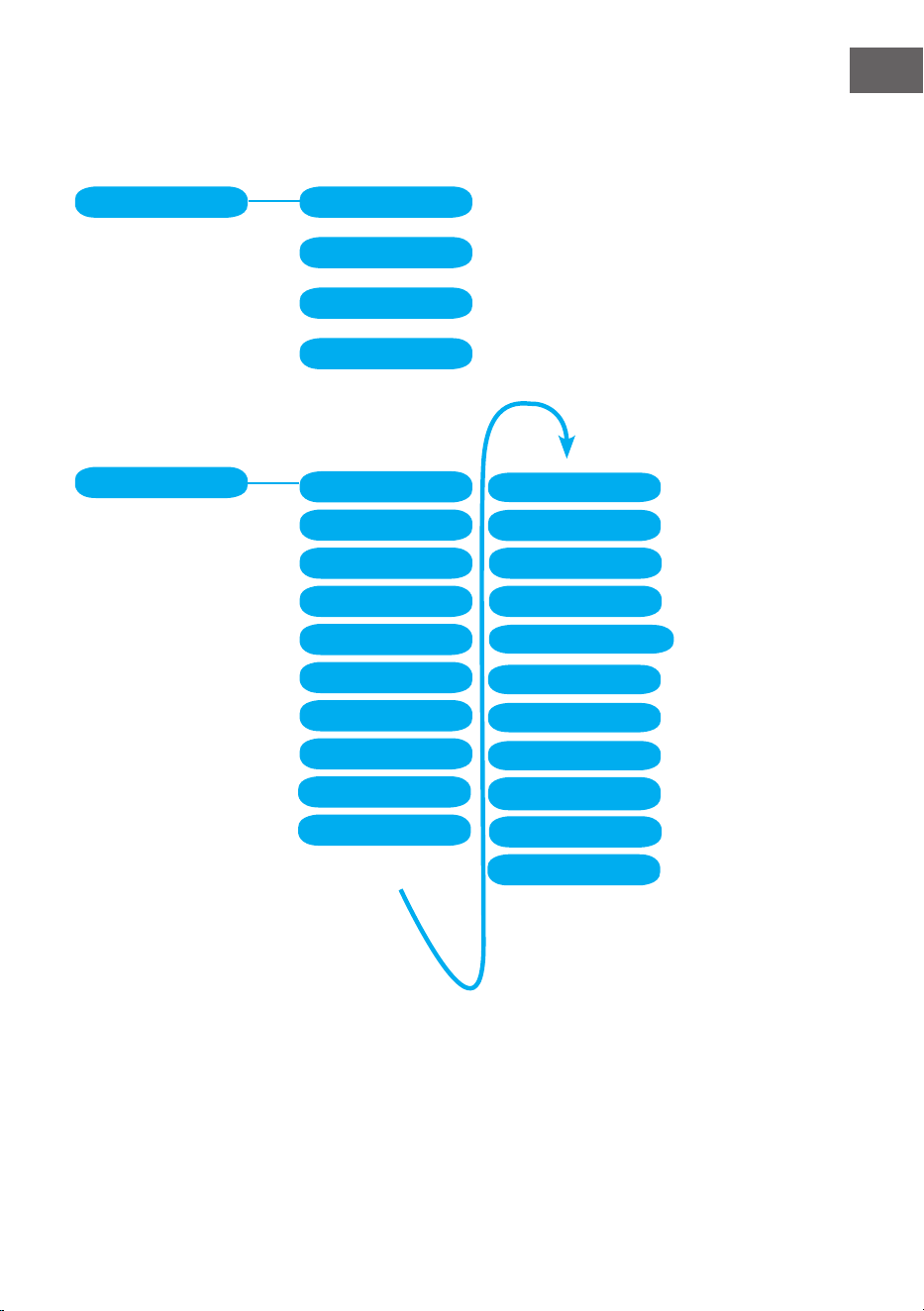
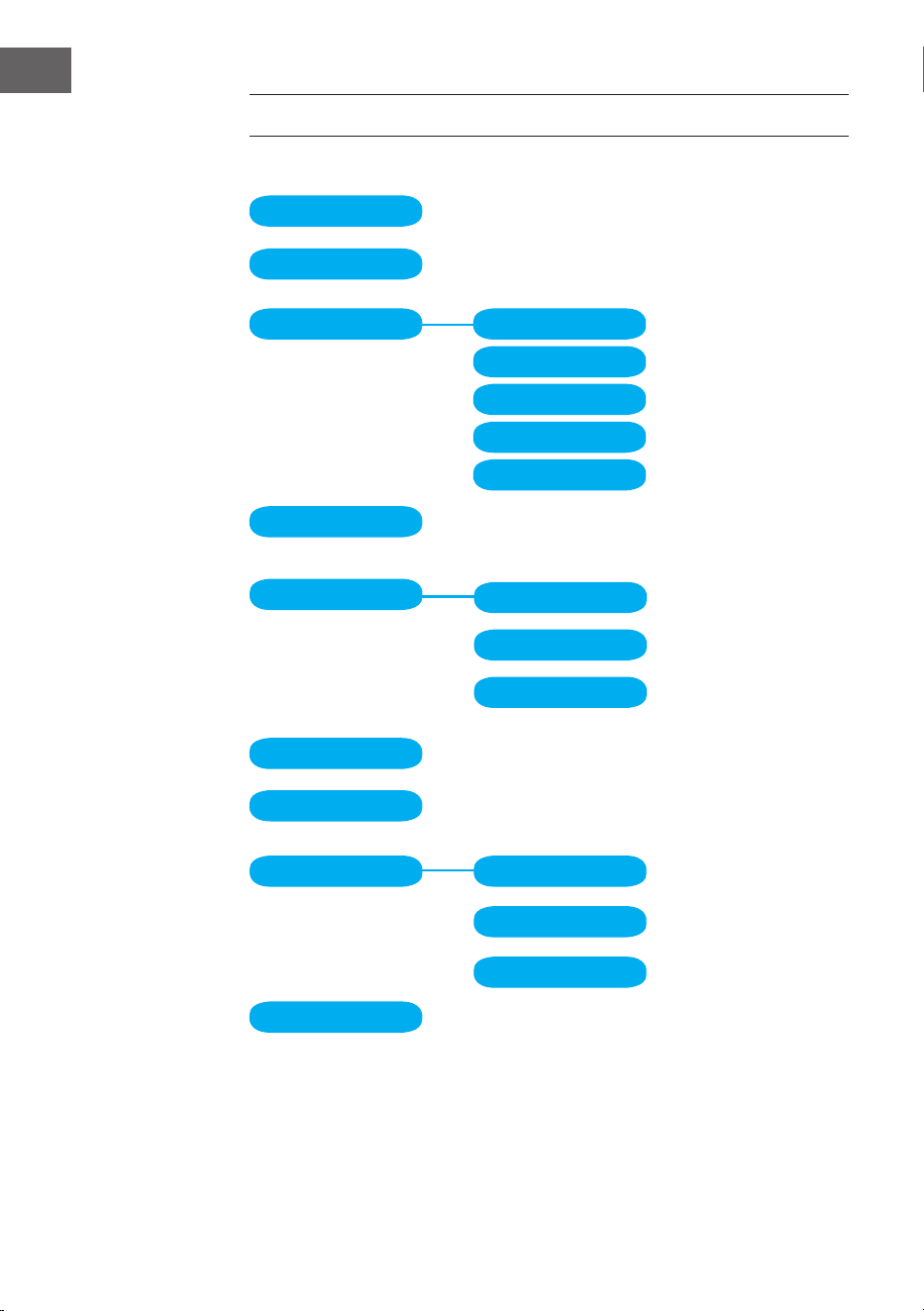
MENÜ
Standby
My mediaU
Internet Radio
Local Radio
BT
DAB Radio
FM Radio
My Favourite
Sleep Radio
History
Service
Radio Station Music
Information Center
Media Center UPnP
My Playlist
Clear My Playlist
Weather informa-
tion
Financial informa-
tion
System Information
17
DE
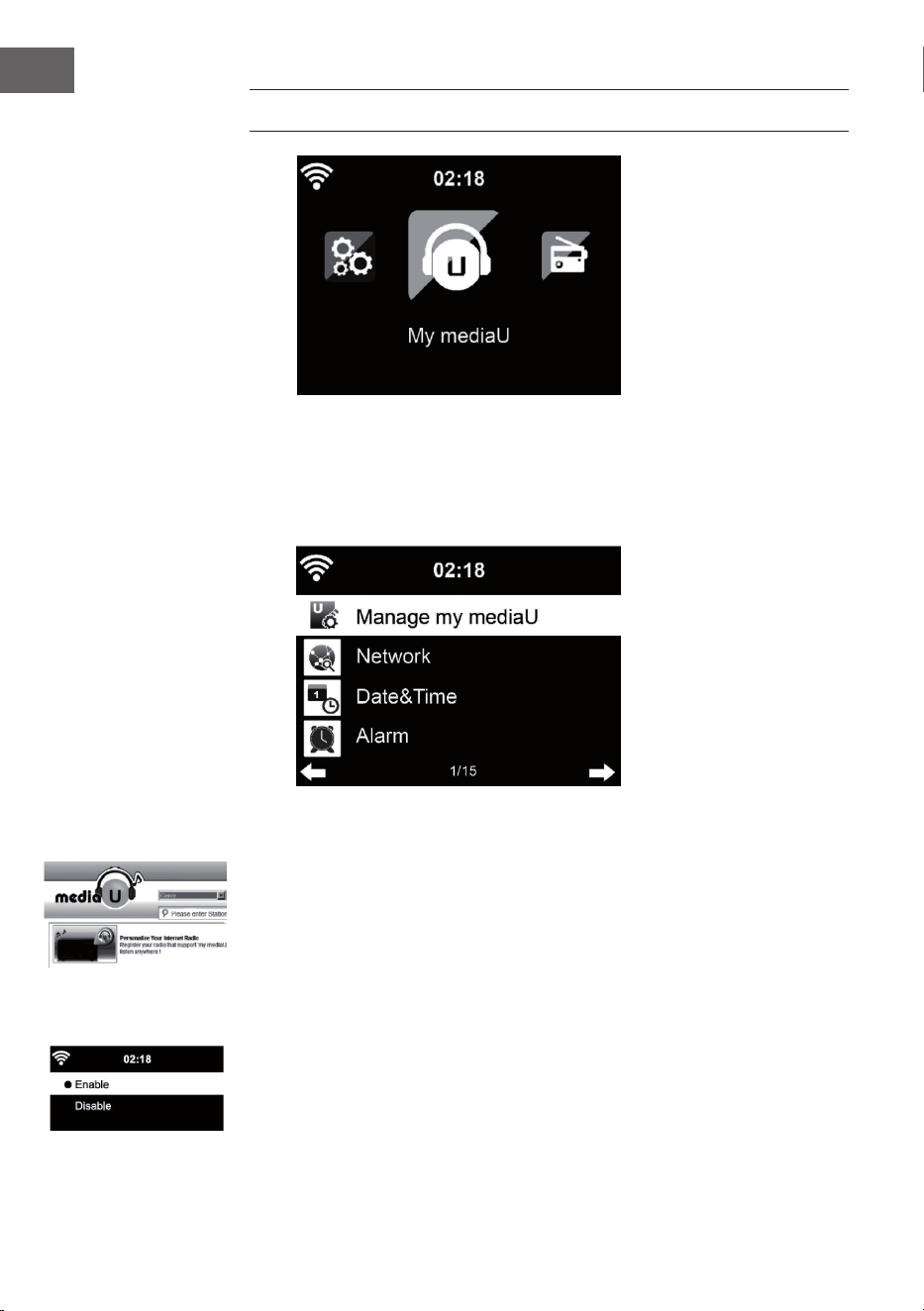
AUX
DAB Radio Setup
Menü Seite 2
Conguration
AUX IN
Line in
Optical
Coaxial
Power manage-
ment
Reset to default
Manage my mediaU
Dimmer
Display
Alarm
Sleep Timer
Timer
Language
Weather
FM Setup
Local Radio Setup
Buer
DNLA Setup
Equalizer
Playback Setup
Resume when power on
Date & Time
Network
Software update
18
DE
HAUPTMENÜ
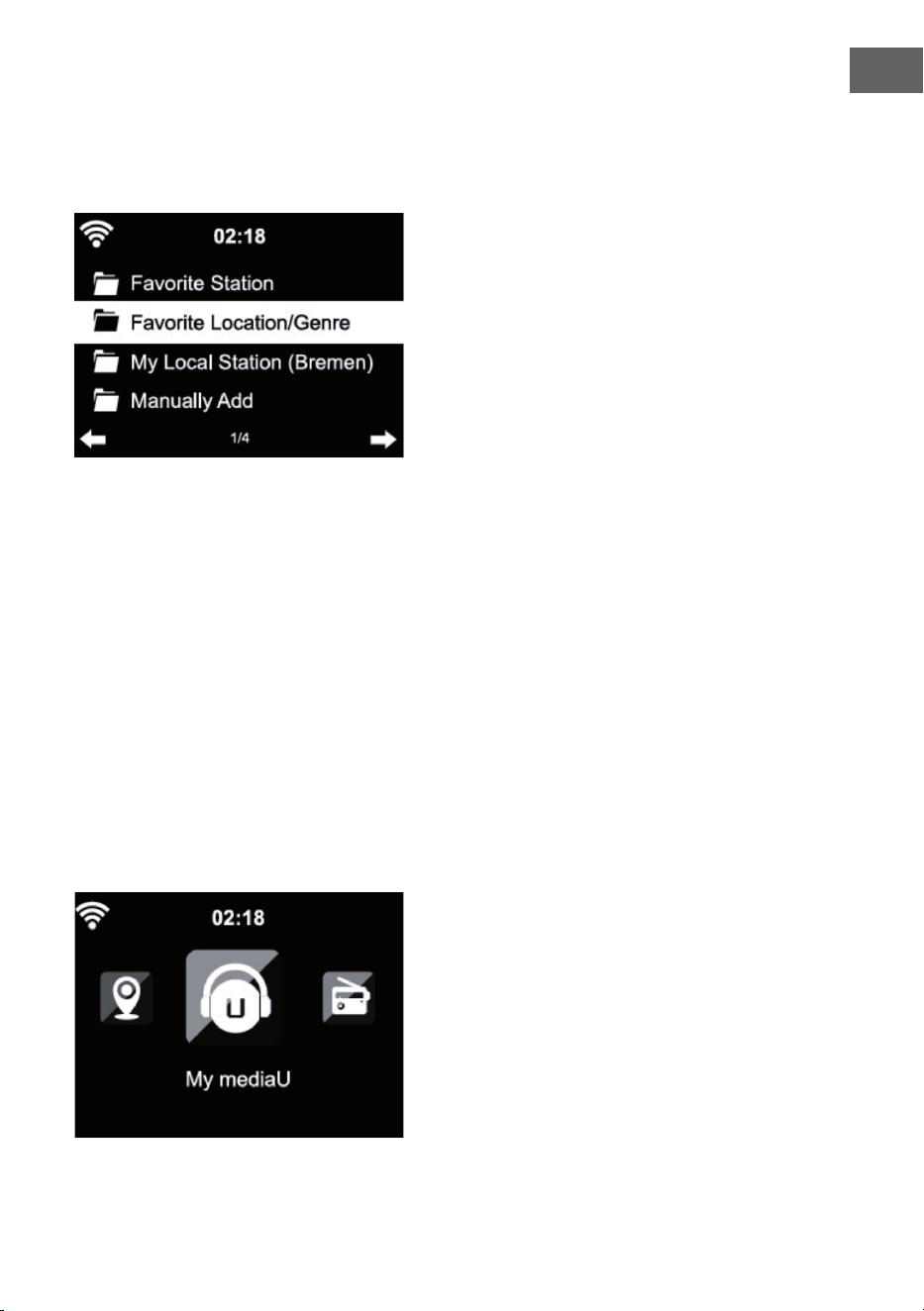
Im Hauptmenü können die folgenden Modi ausgewählt werden: My
media, FM-Radio, DAB-Radio, AUX in, Internetradio, Lokale Radiosender,
Einstellungen, Information Center, Media Center.
Einstellungen
„My mediaU“ verwalten
My mediaU Bibliothek – Radiosender via Internet verwalten.
Um jederzeit Zugri auf Ihre weltweiten Lieblingsradiosender zu haben,
können Sie, wenn Sie über ein mobiles Endgerät mit Streaming-Fähigkeit
verfügen, einen kostenfreien Zugang zur Medienbibliothek unter www.
mediayou.net erstellen und dem Konto so viele Geräte wie sie möchten
hinzufügen. Wählen Sie einen Nutzernamen und ein Passwort Ihrer Wahl
aus.
Sie müssen ebenfalls die MAC-Adresse Ihres Geräts (auf Media You
Seriennummer genannt)kennen, um Ihr Gerät unter „Personalize Your
Interner Radio“ registrieren zu können.
Auf diese kann unter Information Center > System information > Wireless
Info > MAC Adress zugegrien werden.
19
DE
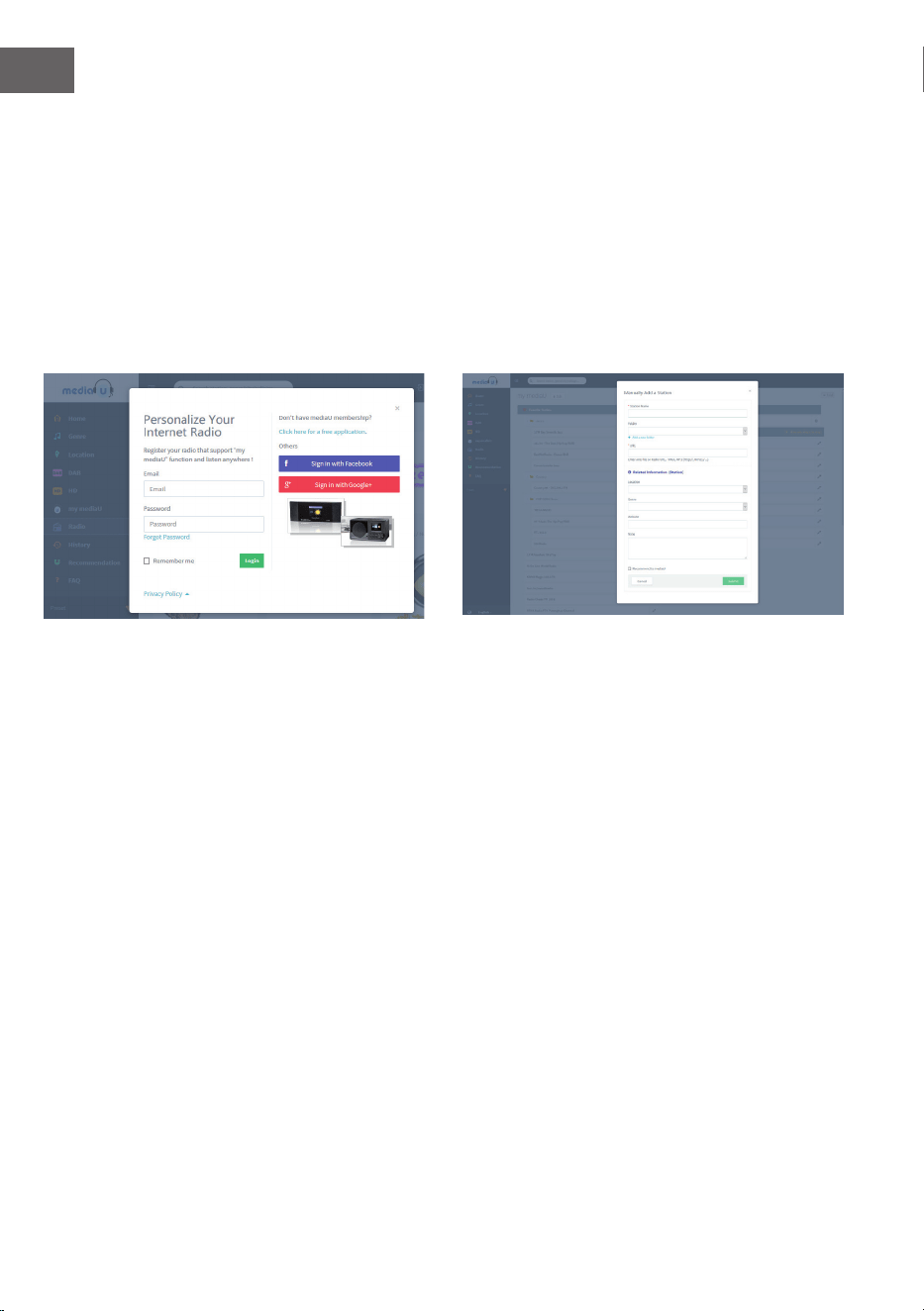
Nach der Registrierung muss diese Funktion unter Information Center >
System information > Wireless Info > MAC Address aktiviert werden, damit
das Internetradio auf die Medienbibliothek zugreifen kann.
Das Gerät verbindet sich automatisch mit Ihrem Konto und zeigt an, was
dort gespeichert wurde:
• Lieblingssender
• Lieblingsstandort/ Genre
• Meine lokalen Sender
• Manuell hinzufügen
• Abhängig von Ihren persönlichen My mediaU Einstellungen, kann das
Aussehen des Bildschirms Ihres StealthBaseConnect variieren.
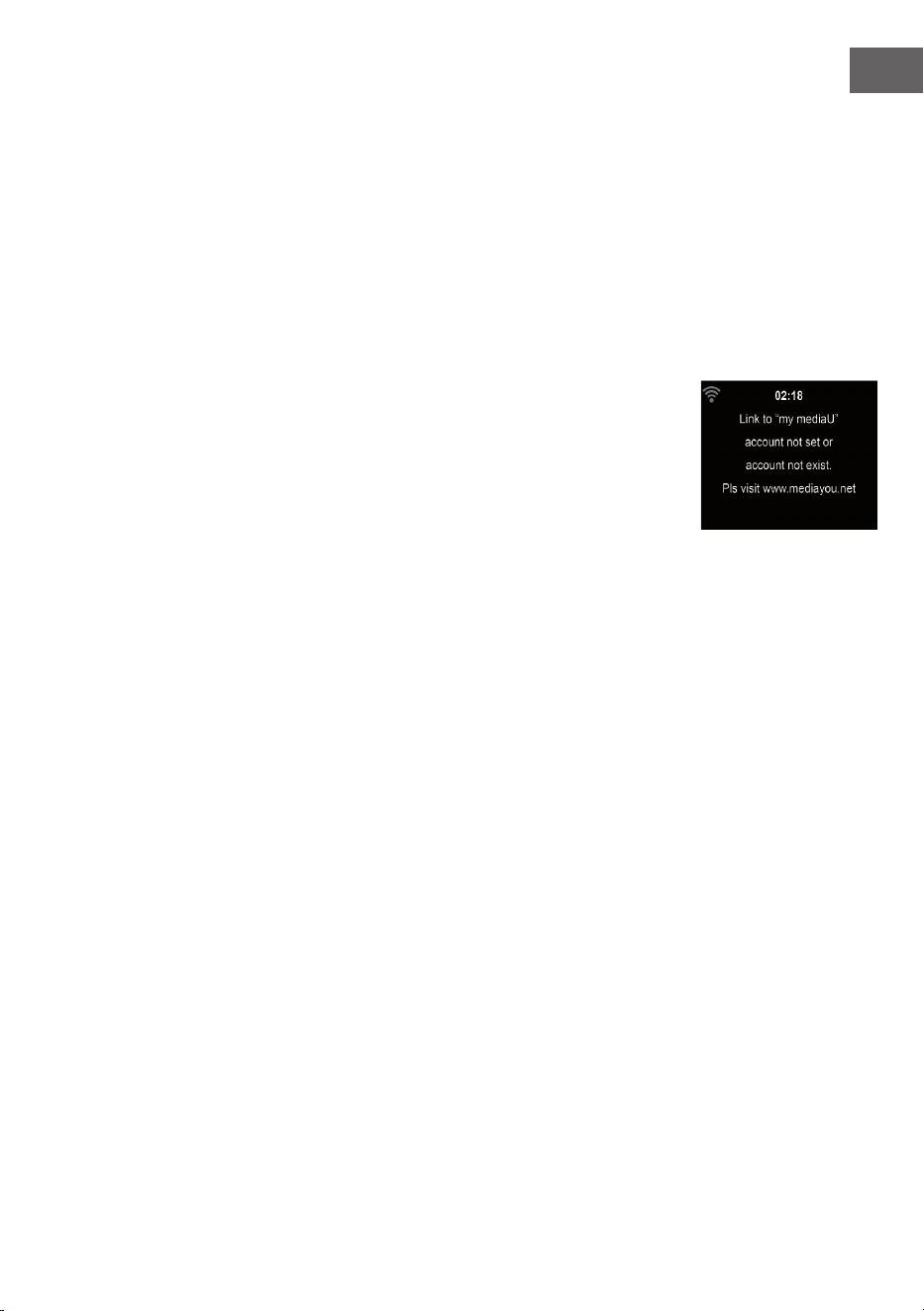
• Wenn Ihr Gerät noch nicht bei MediaYou registriert wurde, erscheint
eine entsprechende Nachricht, wenn Sie My mediaU aktivieren
möchten.
• Falls Sie Ihr Gerät auf mehreren Konten registriert haben, werden diese
nach der Aktivierung alle angezeigt, so dass Sie das gewünschte Konto
auswählen können. Die Eingabe eines Passworts ist nicht notwendig.
20
DE
Das Symbol für My mediaU erscheint ebenfalls im Hauptmenü. Folgende
Unterpunkte stehen Ihnen zur Verfügung:
• Favorite Station
• Favorite Location/Genre
• My Local Station
• Manually Add
Diese Unterpunkte werden Ihnen ebenfalls in der Medienbibliothek
angezeigt, wo Sie die Radiosender entsprechend anordnen und verwalten
können.
Wenn Sie beispielsweise einen Podcast manuell hinzufügen möchten,
müssen Sie die jeweilige URL kennen. Gehen Sie hierfür folgendermaßen
vor.
1. Füllen Sie in Ihrem MediaYou-Konto unter „Add Manually“ die
markierten Felder aus.
2. Gehen Sie im Stream unter Conguration > Manage my mediaU und
aktivieren Sie dieses erneut durch Drücken von „enable“.
3. Unter My mediaU > Manually Add können Sie alle manuell
hinzugefügten Ordner und Adressen einsehen und den Podcast
auswählen.
Folgende Podcastformate werden unterstützt:
- asx
- m3u
- pls
- reines Streamen mit HTTP-, RTSP-, MMS-Protokoll
21
DE
Netzwerk
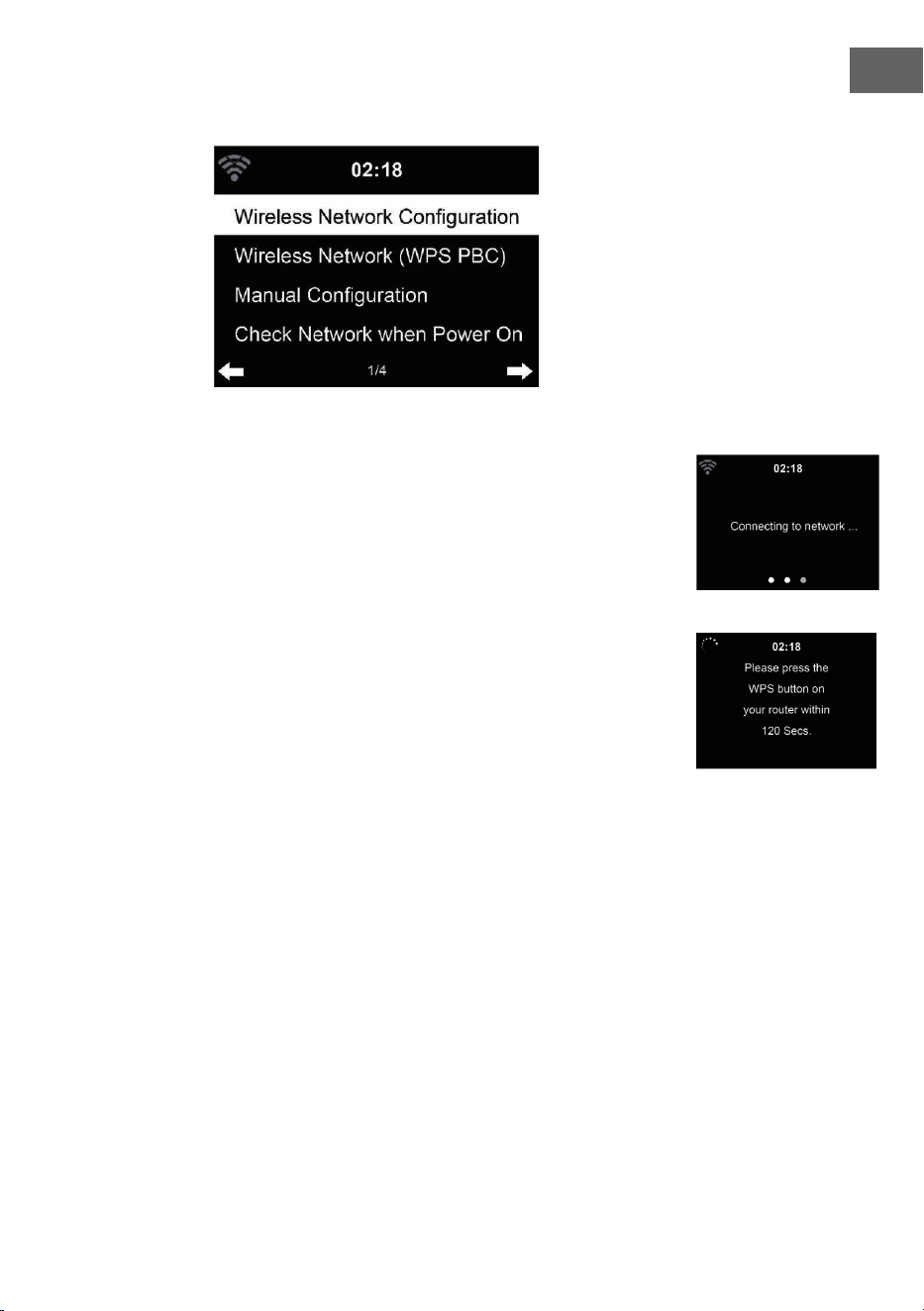
Konguration drahtloses Netzwerk
Aktivieren/ Deaktivieren Sie das WLAN-Netzwerk. Sobald Sie das WLAN
aktivieren, verbindet sich das Gerät automatisch damit.
Wählen Sie den gewünschten Router aus (siehe Abschnitt „Netzwerkverbin-
dung herstellen“)
Wireless Network (WPS PBC)
Falls Sie einen Router mit WPS/QSS- Taste verwenden, können Sie die
Netzwerkverbindung einfach via WPS-Funktion einrichten. Önen Sie die
Funktion und drücken Sie innerhalb von 120 Sekunden die Taste WPS/QSS.
Die Verbindung zwischen dem Router und StealthBaseConnect wird dann
automatisch konguriert.
Manuelle Konguration
Sie können DHCP auswählen (die IP-Adresse wird automatisch zugeordnet)
oder die IP-Adresse für die drahtlose Netzwerkverbindung manuell
eingeben.
Wenn Sie die manuelle Einstellung für eine Kabelverbindung auswählen,
stehen folgende Möglichkeiten zur Auswahl:
1. SSID (Name des Zugangspunktes)
2. IP-Adresse
3. Subnet Mask
4. Default Gateway
5. Bevorzugter DNS Server
6. Alternativer DNS-Server.
Falls innerhalb des Bereichs mehr als eine Netzwerkverbindung besteht,
können Sie ein bestimmtes Netzwerk auswählen.
22
DE
Netzwerk überprüfen, während das Gerät eingeschaltet ist
WLAN aktivieren/ deaktivieren.
Wenn Sie das WLAN-Netzwerk aktivieren, sucht das Gerät automatisch nach
verfügbaren Netzwerken. Wählen Sie das gewünschte WLAN-Netzwerk aus.
Geben Sie das WEP- oder WPA-Passwort zum Verbinden ein.
Falls keine Verbindung zum Netzwerk besteht oder die Verbindung nicht
hergestellt werde konnte, ist das Symbol in der linken oberen Ecke
durchgestrichen.
Datum und Uhrzeit
Die Datums- und Zeiteinstellungen können nur dann vorgenommen
werden, wenn Ihr Gerät mit einem drahtlosen Netzwerk verbunden ist.
Das Gerät stellt die Uhrzeit und das Datum automatisch ein, sobald eine
Netzwerkverbindung hergestellt wurde und bezieht seine Daten von einem
zentralen Server.
Die Umstellung von Sommer- auf Winterzeit muss manuell vorgenommen
werden.
Sie können zwischen 12- und 24-Stunden-Format wählen.
Das Datum YY (Jahr), MM (Monat) und DD (Tag) kann in den Formaten YY/
MM/DD, DD/MM/YY oder MM/DD/YY eingestellt werden.
Aktivieren oder deaktivieren Sie die Sommerzeit (DST).
Bestätigen Sie Ihre Eingabe durch Drücken der Taste ENTER oder durch
Drücken des Lautstärkereglers.
Wenn Sie mit einem drahtlosen Netzwerk verbunden sind, ist GMT
(+01:00) die Referenzeinstellung. Beachten Sie, dass Sie für Ihre Zeitzone
gegebenenfalls Stunden reduzieren oder hinzufügen müssen.

23
DE
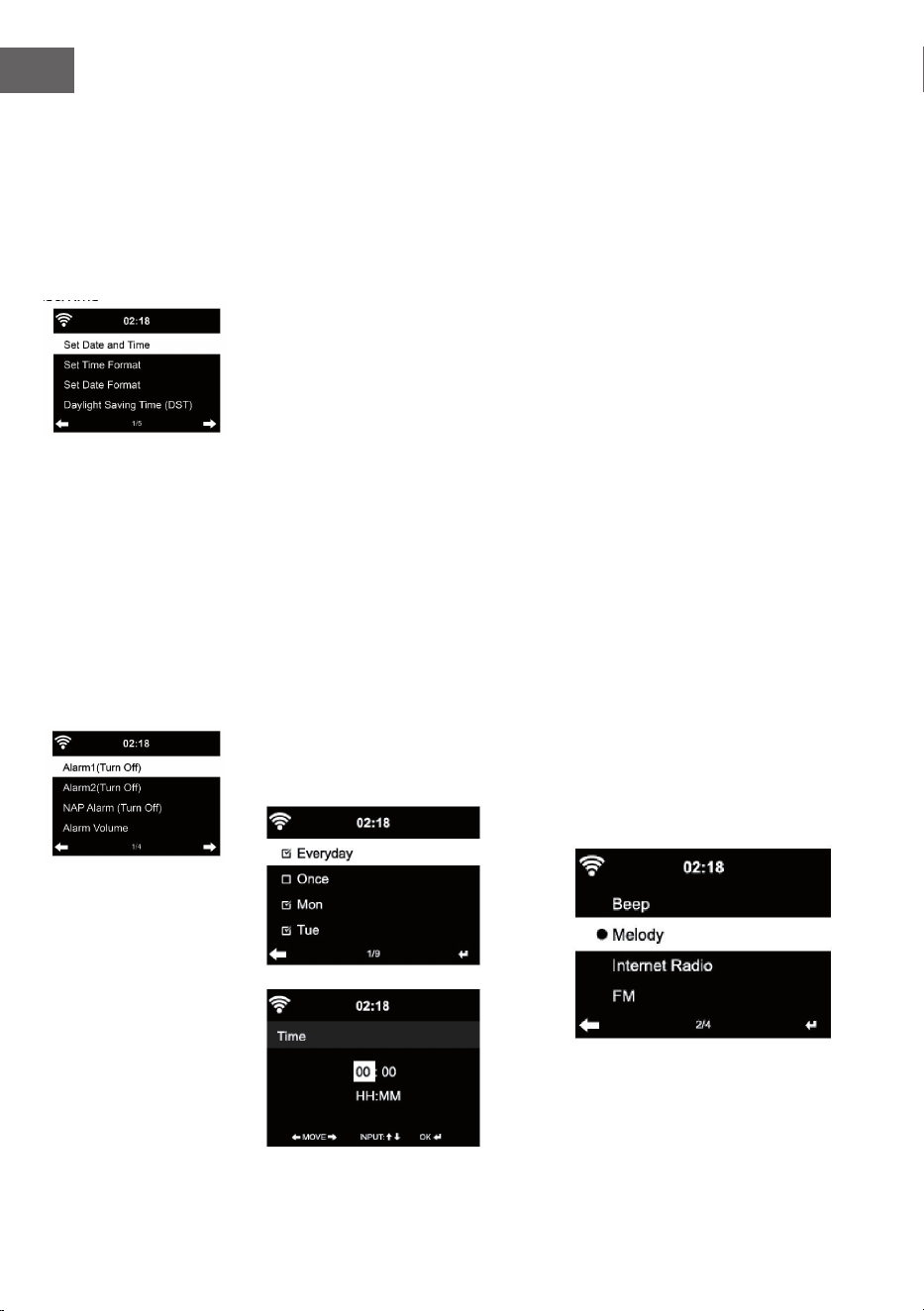
Wecker
• Es gibt drei voneinander unabhängige Alarme. 2 Alarme für die absolute
Zeiteinstellung (Alarm 1 und Alarm 2) und ein Alarm für die relative
Zeiteinstellung (NAP Alarm). Wählen Sie im Menü „Alarm“ aus.
• Es gibt drei voneinander unabhängige Wecker. 2 Wecker für die
absolute • Die ersten beiden Alarme sind ähnlich dem normalen
Alarm. Schalten Sie das Gerät ein, stellen Sie die aktuelle Uhrzeit
ein und stellen Sie anschließend ein, wie häug der Alarm klingeln
soll. Sie können zwischen „täglich“, „einmalig“ und „an bestimmten
Wochentagen“ auswählen.
• Stellen Sie die entsprechenden Werte durch Drehen des ein. Durch
Drücken der Taste , gelangen Sie zum nächsten Eingabefeld. Drücken
Sie zum Bestätigen auf den Lautstärkeregler.
• Stellen Sie den gewünschten Weckton ein. Sie können zwischen Piepen,
Melodie und Internetradio auswählen.
• Sobald ein Alarm eingestellt wurde, erscheint neben der aktuellen
Uhrzeit das Symbol
auf dem Bildschirm.
• Hinweis: Wenn Sie als Weckton Internetradio (FM) ausgewählt haben,
wird ein gespeicherter Lieblingssender abgespielt. Für Alarm 1 und
Alarm 2 kann nur der gleiche Sender eingestellt werden. Sobald die
eingestellte Weckzeit erreicht ist und der Weckton „Internetradio“
ist, verbindet sich das Gerät, falls das Netzwerk verfügbar ist, mit
dem Internet. Deshalb kann es vorkommen, dass es zwischen
der eingestellten Weckzeit und dem tatsächlichen Abspielen des
Radiosenders eine kurze Verzögerung gibt. Falls zu diesem Zeitpunkt
keine Netzwerkverbindung zur Verfügung steht, wechselt das Gerät
automatisch zu „Melodie“. Wenn Sie den NAP-Alarm aktiviert haben,
klingelt der Wecker, abhängig von Ihrer Einstellung, alle 5/ 10/ 20/ 30/
60/ 90/ 120 Minuten.
• Sie können zum Anpassen der Lautstärke des Alarms „Alarm Volume“
auswählen.
• Sobald der/die Alarm/e eingestellt wurde/n, wird das Alarmsymbol
an der Unterseite des Bildschirms angezeigt. Das Alarmsymbol mit
Zeitanzeige wird ebenfalls im Standby-Modus auf dem Bildschirm
angezeigt.
• Drücken Sie zum Unterbrechen des Alarms die Taste }. Drücken Sie zum
Aktivieren des Schlummermodus die Taste Enter auf dem Gerät. Der
Alarm erklingt dann bereits nach 5 Minuten wieder..
Sprache
Wählen Sie die Sprache in der Anzeige: Englisch/ Deutsch/ Französisch/
Ungarisch/ Tschechisch/ Slowakisch/ Polnisch/ Türkisch.

24
DE
Hintergrundbeleuchtung einstellen
Sie können die Helligkeit der Hintergrundbeleuchtung anpassen.
Wählen Sie „Power Saving“ aus, um die Helligkeit der Hintergrundbeleuch-
tung im Standby-Modus zu regulieren und wählen Sie zum Aktivieren „Turn
On“ aus.
Sie können Einstellen, wie lange der Bildschirm des Radios beleuchtet ist,
wenn Sie das Radio nicht bedienen.
Bildschirm
Sie können den Bildschirm entweder auf Farbe oder auf Schwarz/ Weiß
einstellen.
Energieverwaltung
Sie können einstellen, dass das Gerät im Hauptmenü oder wenn keine
WLAN-Verbindung besteht, automatisch in den Standby-Modus wechselt.
Stellen Sie den Timer der Energieverwaltung (5/ 15/ 30 Minuten) so ein,
dass sich das Gerät, wenn Sie es nicht bedienen, automatisch in den
Standby-Modus begibt.
Schalten Sie das Gerät mit „Turn O“ aus, wenn Sie die Energieverwaltung
ignorieren möchten.
Sleep Timer (Zeit bis zum automatischen Ausschalten)
• Schalten Sie das Gerät direkt aus oder stellen Sie die Zeit
bis zum automatischen Abschalten ein. Sie können zwischen
15/30/60/90/120/150/180 Minuten auswählen.
• Sobald Sie die Zeit bis zum automatischen Ausschalten eingestellt
haben, wird ein Bettsymbol mit der noch verbleibenden Zeit in der
oberen rechten Ecke angezeigt.
• Sobald die Zeit abgelaufen ist, wechselt StealthBaseConnect in den
Standby-Modus.
Buer
Sie können die Buerzeit der Musikwiedergabe auf 2/ 4/ 8 Sekunden
einstellen.
Wetter
StealthBaseConnect kann die aktuellen Wetterdaten im Standby-Modus
anzeigen.
Aktivieren Sie im Standby-Modus den Bildschirm und stellen Sie die
Temperatureinheit (°C oder °F) ein, um das Wetter im Standby-Modus
anzeigen zu lassen.
Wenn das Gerät eingeschaltet ist, werden die aktuelle Uhrzeit und das
aktuelle Wetter im Wechsel von 10 Sekunden angezeigt.
25
DE
Wiedergabeeinstellung
Wählen Sie den gewünschten Wiedergabemodus im Media Center aus.
Sie können zwischen „O“ (keine Wiederholung oder Zufallswiedergabe),
„Repeat all“ (Wiederholung aller Titel), „Repeat one“ (einen Titel
wiederholen) oder „Shule“ (Zufallswiedergabe).
DLNA Einstellung
Der voreingestellte Gerätename für DLNA ist StealthBaseConnect.
Der Gerätename kann am PC oder Smartphone in den DLNA-Einstellungen
geändert werden.
Equalizer
Der voreingestellte Equalizermodus ist „Normal“.
Sie können zwischen „Normal“, „Flat“, „Jazz“, „Rock“, „Soundtrack“,
„Classical“, „Pop“ oder „News“ auswählen.
Drücken Sie die Taste EQ um zwischen den einzelnen Modi zu wechseln
Beim Einschalten Wiedergabe fortsetzen
Das Gerät ist so eingestellt, dass das Gerät die Wiedergabe der letzten
Einstellung bei erneutem Einschalten fortsetzt.
Wenn diese Funktion aktiviert ist und das Gerät sich zum Zeitpunkt des
Ausschaltens im Internetradiomodus bendet, wird das Internetradio bei
erneutem Einschalten des Geräts fortgesetzt.
Software Update
Falls auf dem Server eine neue Softwareversion verfügbar ist, weißt das
Gerät Sie darauf hin, sobald Sie ins Hauptmenü gehen.
Reset
Das Gerät wird auf Werkseinstellung zurückgesetzt.
Nachdem StealthBaseConnect auf Werkseinstellung zurückgesetzt wurde,
ruft das Gerät automatisch die Spracheinstellung auf.
Sobald die gewünschte Sprache ausgewählt wurde, wechselt das Gerät zur
Netzwerkeinstellung.
FM-Einstellung
Wählen Sie bei der Radio-Wiedergabe MONO oder STEREO aus.
My MediaU
Lassen Sie Ihre mediaU Senderliste auf dem mediaU Server anzeigen und
wiedergeben. Erstellen Sie zunächst Ihr Konto (siehe Abschnitt Anpassung
von My mediaU).
26
DE
INTERNET RADIO
Nachdem die Verbindung zu einem Sender erfolgreich hergestellt wurde,
werden die Bitgeschwindigkeit und das Senderformat auf dem Bildschirm
angezeigt.
Meine Favoriten
Sie können eine Liste Ihrer Lieblingssender erstellen und Speichern.
Sie können bis zu 250 Favoriten speichern, inklusive Sender und Ordnern.
Halten Sie während der Wiedergabe die Taste PRESET gedrückt, um einen
Sender in den Favoriten zu speichern.
Sie können einen zuvor gespeicherten Sender durch einen neuen ersetzen.
Während des Speichervorgangs erscheint das Ordnersymbol
im
oberen Bildschirmbereich.
Sie können zum Speichern ebenfalls eine Zahl (1, 2, 3) auf dem Gerät
drücken, um einen Sender auf dem jeweiligen Speicherplatz #1, #2 oder #3
zu speichern.
Wenn ein Sender auf einem Speicherplatz gespeichert wurde, kann der
gleiche Sender nicht auf einem anderen Speicherplatz gespeichert werden.
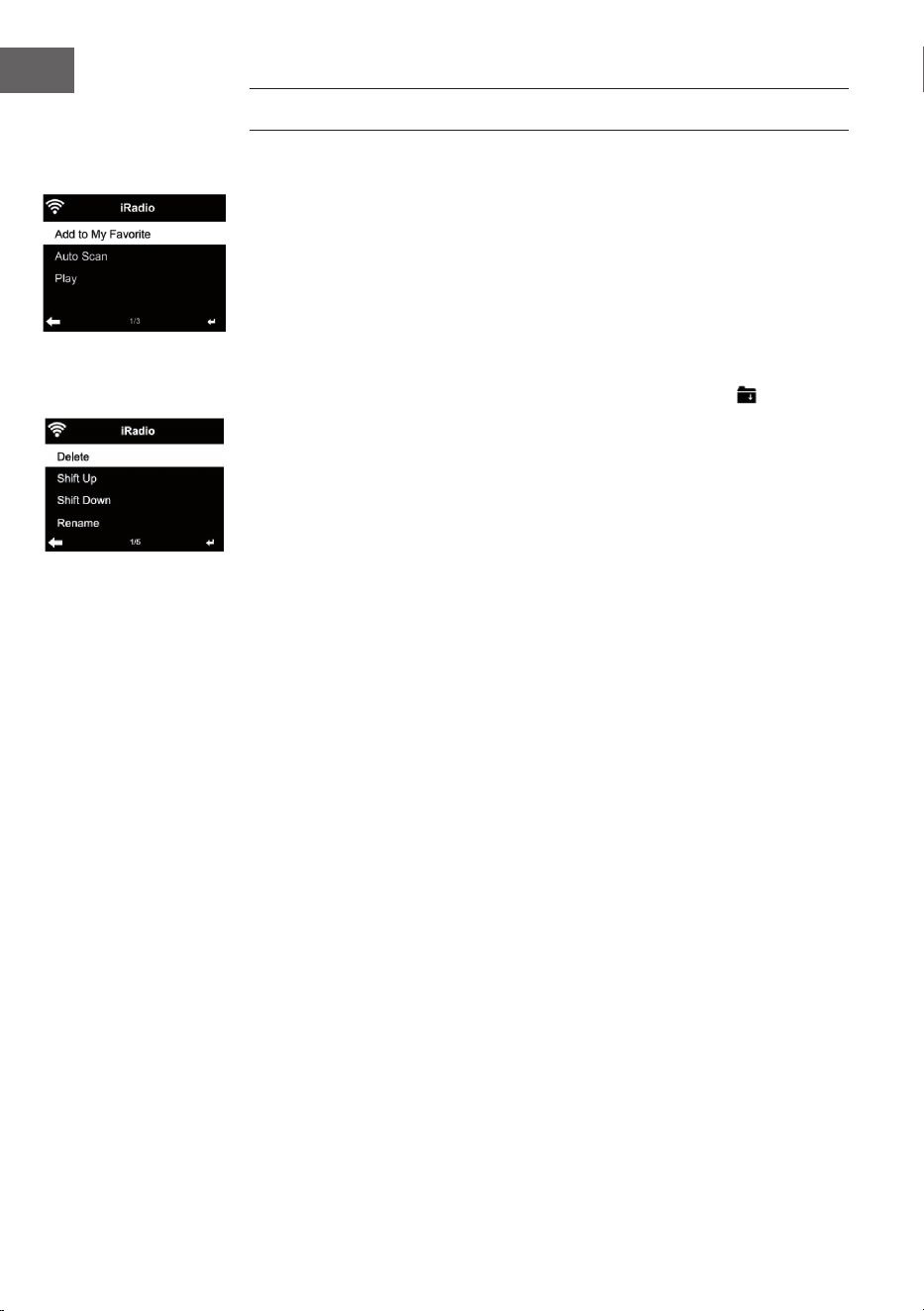
Die gespeicherten Sender werden in diesem Menü angezeigt. Sie können
zum Anzeigen der gespeicherten Senderliste ebenfalls die Taste PRESET
drücken.
Wenn Sie die gespeicherte Senderliste geö net haben, wählen Sie einen
Sender aus und drücken Sie zum Starten der Wiedergabe die Taste Enter.
Wenn Sie einen Sender markiert haben, gelangen Sie durch Drücken der
Taste in das Untermenü. Dort können Sie einen Sender löschen (ein
Sender wird von der Favoritenliste entfernt), Sie können die Liste nach
oben und unten durchgehen, Umbenennen (Sie können einen Radiosender
beliebig benennen), den Sender wiedergeben, oder den Sender als
Weckton nutzen (falls Sie als Weckeinstellung „Internetradio“ auswählen.
Drücken Sie zum Aufrufen eines gespeicherten Senders zunächst die Taste
PRESET und wählen Sie durch Drehen des Lautstärkereglers oder Drücken
der Tasten / einen gespeicherten Sender aus.
Radiosender/ Musik
Die Sender werden nach „Globale Top 20“, „Genre“, „Land/ Standort“ und
„Highlight“ kategorisiert.
Drücken Sie die Taste ENTER, um in das Untermenü zu gelangen und
wählen Sie zur Musikwiedergabe einen Sender aus.
Drücken Sie für die direkte Wiedergabe, nach der Auswahl eines Senders,
die Taste ENTER.
Drücken Sie die Taste , um in das Untermenü zu gelangen. Sie können den
27
DE
Sender zu den Favoriten hinzufügen, die automatische Sendersuche starten,
einen Sender wiedergeben oder einen Sender als Weckton einstellen (falls
Sie in den Alarmeinstellungen „Internetradio“ ausgewählt haben.
Wenn Sie „Auto Scan“ auswählen, wird jeder Sender des Untermenüs für
30 Sekunden abgespielt, bis alle Sender ausgewählt wurden oder Sie zum
Unterbrechen die Taste ENTER drücken.
Drücken Sie die Taste Info, um die jeweilige Senderinformation anzeigen zu
lassen.
Verlauf
Eine Liste der zuletzt gehörten Sender. Bis zu 10 Sender können im Verlauf
gespeichert werden.
Drücken Sie für die direkte Wiedergabe, nach der Auswahl eines Senders,
die Taste ENTER.
Drücken Sie die Taste , um in das Untermenü zu gelangen. Sie können den
Sender zu den Favoriten hinzufügen, die automatische Sendersuche starten,
einen Sender wiedergeben oder einen Sender als Weckton einstellen (falls
Sie in den Alarmeinstellungen „Internetradio“ ausgewählt haben.
Wenn Sie „Auto Scan“ auswählen, wird jeder Sender des Untermenüs für
30 Sekunden abgespielt, bis alle Sender ausgewählt wurden oder Sie zum
Unterbrechen die Taste ENTER drücken.
Lokale Radiosender
Im Internetradiomenü gibt es eine Verknüpfung zu lokalen Radiosendern,
so dass Sie ganz einfach Sender aus Ihrer Region hören können.
Ihr Gerät kann ihren aktuellen Standort durch die IP-Adresse ermitteln und
auf Grundlage dessen eine Senderliste erstellen.
Falls Sie möchten, können Sie aber auch ein anderes Land als Standort
angeben, um Sender von dort wiedergeben zu lassen.
MEDIA CENTER
UPnP
Falls Sie „geteilte Medien“ eingerichtet haben, können Sie diese via UPnP
anzeigen lassen.
Falls mehr als ein Gerät zum Teilen von Medien zur Verfügung steht, werden
die Alternativen aufgelistet.
Wählen Sie das Medium aus, von welchem Sie Musik über das Gerät
wiedergeben lassen möchten.
Hinweis: Das Gerät kann lediglich Titel lesen, deren Name weniger als 40
28
DE
Zeichen umfasst. Die Zeichen sollten in europäischer Sprache sein. Falls
das Gerät einen Titel im UPnP-Modus nicht wiedergeben kann, sollten
Sie zunächst versuchen, den Titel umzubenennen. Falls der Titel sich dann
noch immer nicht wiedergeben lässt, können Sie versuchen, diesen in ein
anderes Format umzuwandeln.
Meine Wiedergabeliste
Sie können im UPnP-Modus eine Liste Ihrer Lieblingslieder erstellen.
Drücken und halten Sie die Taste ENTER, wenn ein Lied abgespielt wird, um
dieses unter „My Playlist“ zu speichern.
Meine Wiedergabeliste löschen
Sie können alle Lieder auf Ihrer Wiedergabeliste „My Playlist“ gespeicherten
Titel löschen
INFORMATIONSCENTER
Wetterinformationen
Es stehen für 2000 Städte Wetterinformationen und Wettervorhersagen zur
Verfügung. Wählen Sie für genaue Wetterangaben das Land und die Stadt
aus.
Wenn Sie das Wetter der von Ihnen ausgewählten Stadt auch im Standby-
Modus angezeigt bekommen möchten, drücken Sie nun die Taste ENTER.
Finanzinfos
Lassen Sie sich den weltweiten Aktienindex anzeigen.
Geräteinformationen
Die aktuelle Systemversion und die Details zur Netzwerkverbindung werden
angezeigt. Die Informationen beinhalten die MAC-Adresse, welche für die
Registrierung bei my mediaU benötigt wird.
FM-RADIO
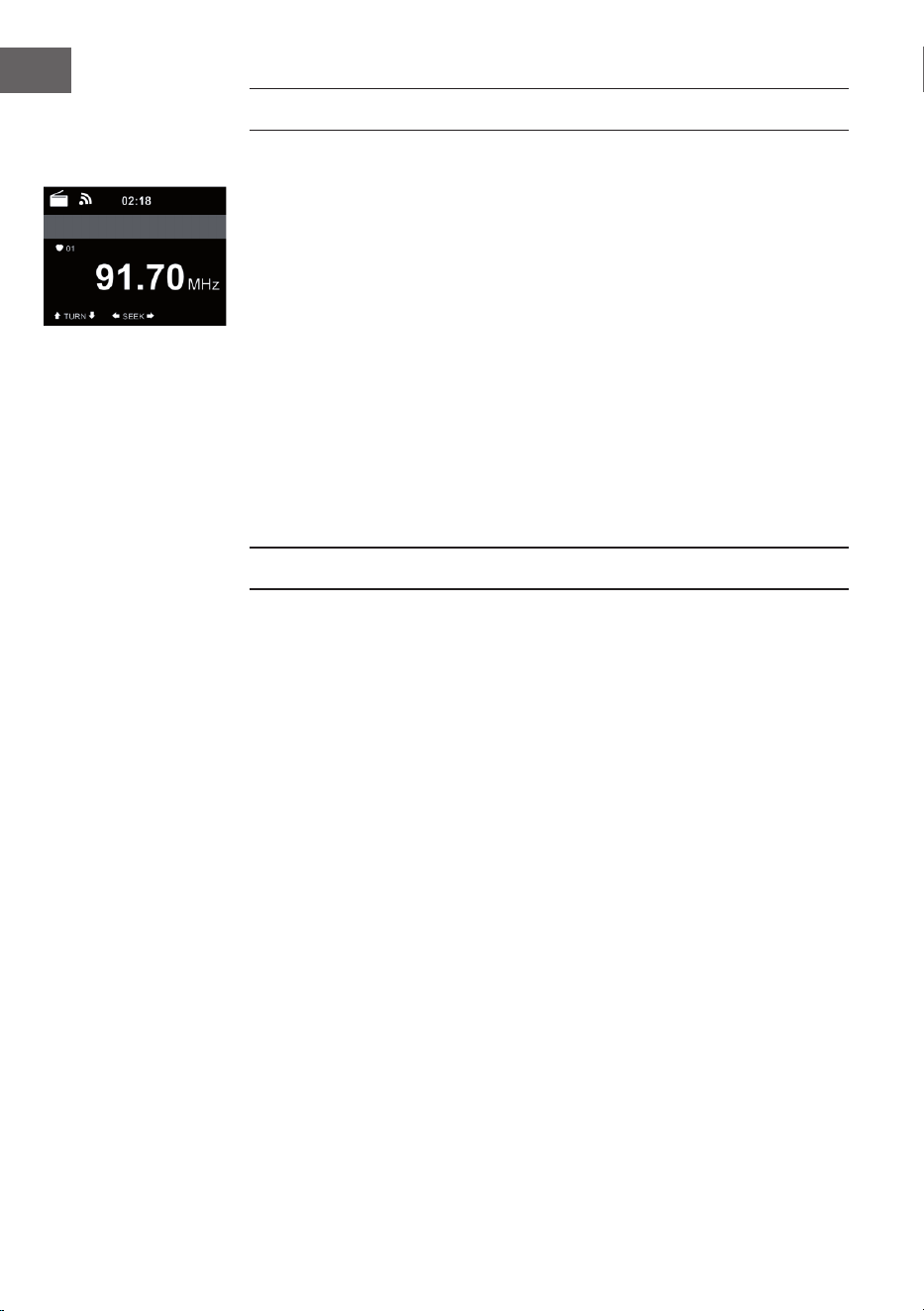
Im FM-Radiomodus wird analoges Breitbandradio empfangen.
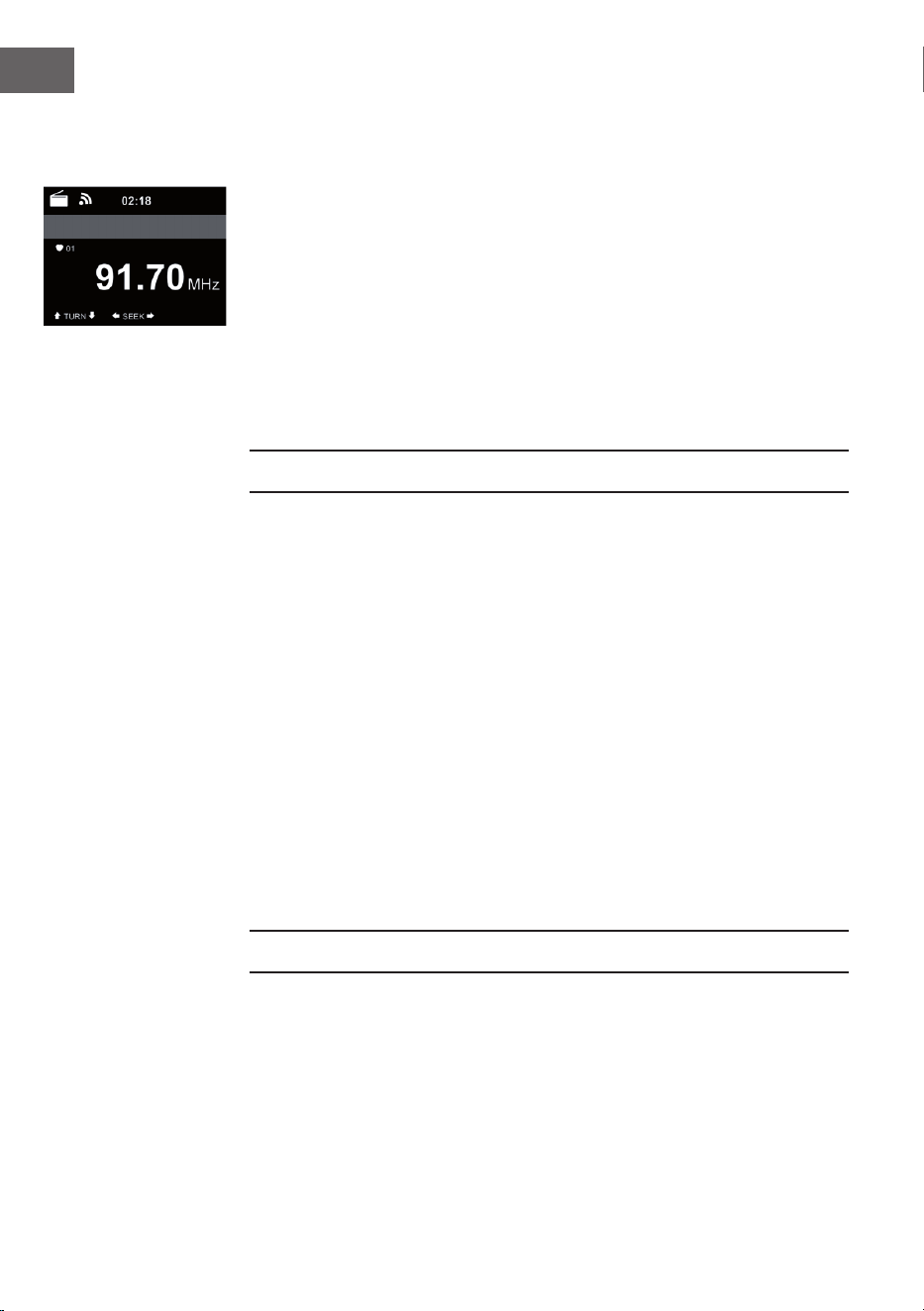
Drücken Sie die Tasten ◀ oder des Geräts oder der Fernbedienung,
um die FM-Sendersuche zu starten. Die Frequenzanzeige geht während
der Suche nach oben. Sobald ein Sender empfangen wird, stoppt der
Sendersuchlauf. Drücken Sie für die manuelle Sendersuche die Tasten ▲
oder ▼. Die manuelle Suche erfolgt in Schritten von 0,05 MHz.
29
DE
Sender speichern und aufrufen
Halten Sie zum Speichern eines Senders die Taste Fav+ gedrückt.
Sie können bis zu 99 FM-Sender speichern.
Drücken Sie zum Aufrufen eines gespeicherten Senders die Taste Fav+ auf
dem Gerät oder die Tasten ▲ oder ▼ der Fernbedienung.
Alternativ können Sie den automatischen Sendersuchlauf aller Sender,
durch Drücken der Taste ENTER starten. Die gefundenen Radiosender
werden dann automatisch in der Senderliste gespeichert.
DAB-RADIO
Drücken Sie im FM-Modus die Taste
MENU, um in den DAB-Modus zu
wechseln. Der Bildschirm zeigt „DAB-
Radio“ an.
Verwenden Sie zur Auswahl eines
gespeicherten DAB-Senders die Tasten ⏮
oder ⏭ auf dem Gerät oder die Tasten ◀
und der Fernbedienung.
Starten Sie die Wiedergabe des
ausgewählten Senders durch Drücken der
aste ENTER.
DAB-Sendersuche
Drücken Sie die Taste ◀ des Geräts oder
die Taste SCAN der Fernbedienung,
um die Sendersuche zu starten. Der
Suchfortschritt wird Ihnen durch einen
Balken auf dem Bildschirm angezeigt.
Sobald die Sendersuche beendet ist, wählt das Radio den ersten
gefundenen alphanummerischen Sender aus und beginnt die Wiedergabe.
Gespeicherte Sender aufrufen
• Halten Sie die Taste Fav+ gedrückt, um einen Sender zu speichern.
• Sie können bis zu 99 Sender speichern.
• Drücken Sie zum Aufrufen eines gespeicherten Senders die Taste
Preset des Geräts oder drücken Sie die Tasten Fav und ▲/▼ der
Fernbedienung.
30
DE
BT
Drücken Sie die Taste MENU, um in den BT-Modus zu wechseln. Auf dem
Bildschirm wird „BT Disconnected“ angezeigt.
Vergewissern Sie sich, dass kein anderes BT-Gerät mit Ihrem Gerät
verbunden ist.
Auf dem Bildschirm wird „No Connection“ angezeigt. Aktivieren Sie auf
Ihrem externen Gerät „BT“. Suchen Sie in der Geräteliste des externen
Geräts nach Ihrem Radio. Sobald das Radio lokalisiert wurde, wird
„StealthBaseConnect“ in der Geräteliste angezeigt.
Wählen Sie „StealthBaseConnect“ aus der Geräteliste aus. Falls die Eingabe
eines Passworts notwendig sein sollte, geben Sie „0000“ (vier Nullen) ein.
Bei einigen Geräten kann es zusätzlich notwendig sein, dass die Verbindung
bestätigt wird.
Sobald die Verbindung erfolgreich hergestellt wurde, wird „Connected“ auf
dem Bildschirm von Ihrem Gerät angezeigt.
Starten Sie die BT-Wiedergabe auf Ihrem externen Gerät.
Sie können die BT-Wiedergabe über Ihr externes Gerät oder über Ihr Gerät
steuern. Die Lautstärke kann über beide Geräte angepasst werden.
Die BT-Verbindung kann durch Drücken der Taste ENTER für drei Sekunden
unterbrochen werden. Die Nachricht „No Connection“ wird auf dem
Bildschirm angezeigt.
Während der Wiedergabe
Drücken Sie zum Pausieren/Wiedergeben die Taste ⏯
Drücken und halten Sie zum Überspringen von Titeln die Tasten ⏮ oder ⏭
Drücken und halten Sie zum schnellen zurück- und vorspulen die Tasten ⏮
oder ⏭
Drücken Sie die Taste ◀, um zur vorherigen Wiedergabeliste zu gelangen
Wenn „Repeat“ ausgewählt wird, wiederholt das Gerät die ausgewählten
Titel in Dauerschleife. Wenn „Shule“ ausgewählt wird, werden die Titel in
zufälliger Reihenfolge wiedergegeben.
Hinweis: Der USB-Stick wird automatisch ausgewählt, wenn er eingesteckt
wurde.
31
DE
AUX-IN
Verbinden Sie eine externe Audioquelle (z.B. MP3-Player) mit dem AUX-
Eingang an der Rückseite des Geräts. Sie können dann Musik über Ihr Gerät
wiedergeben lassen.
Sie können die Tasten ▲/▼ verwenden, um AUX/LINE IN/OPTICAL/
COAXIAL auszuwählen. Bestätigen Sie Ihre Auswahl durch Drücken der
Taste ENTER.
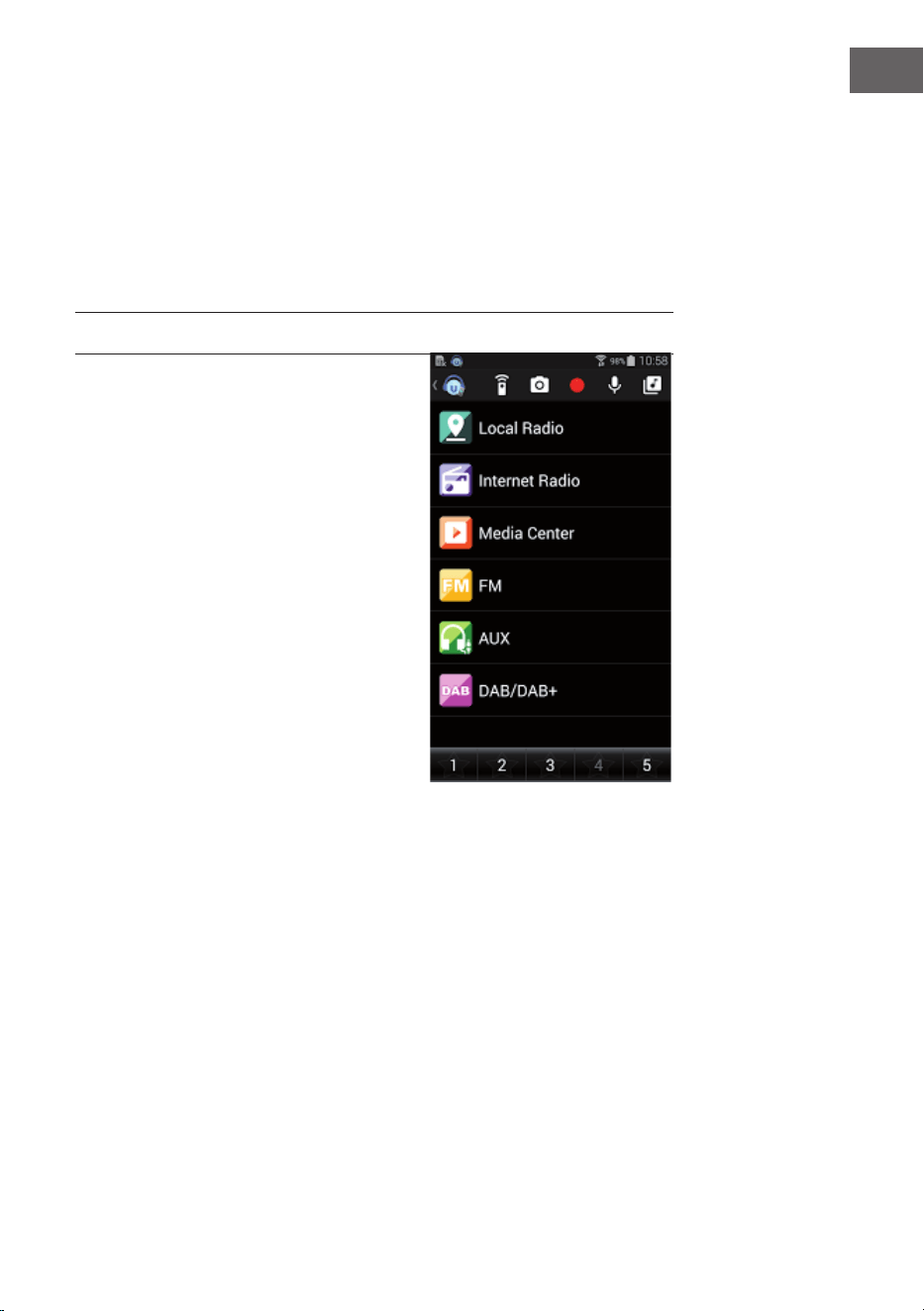
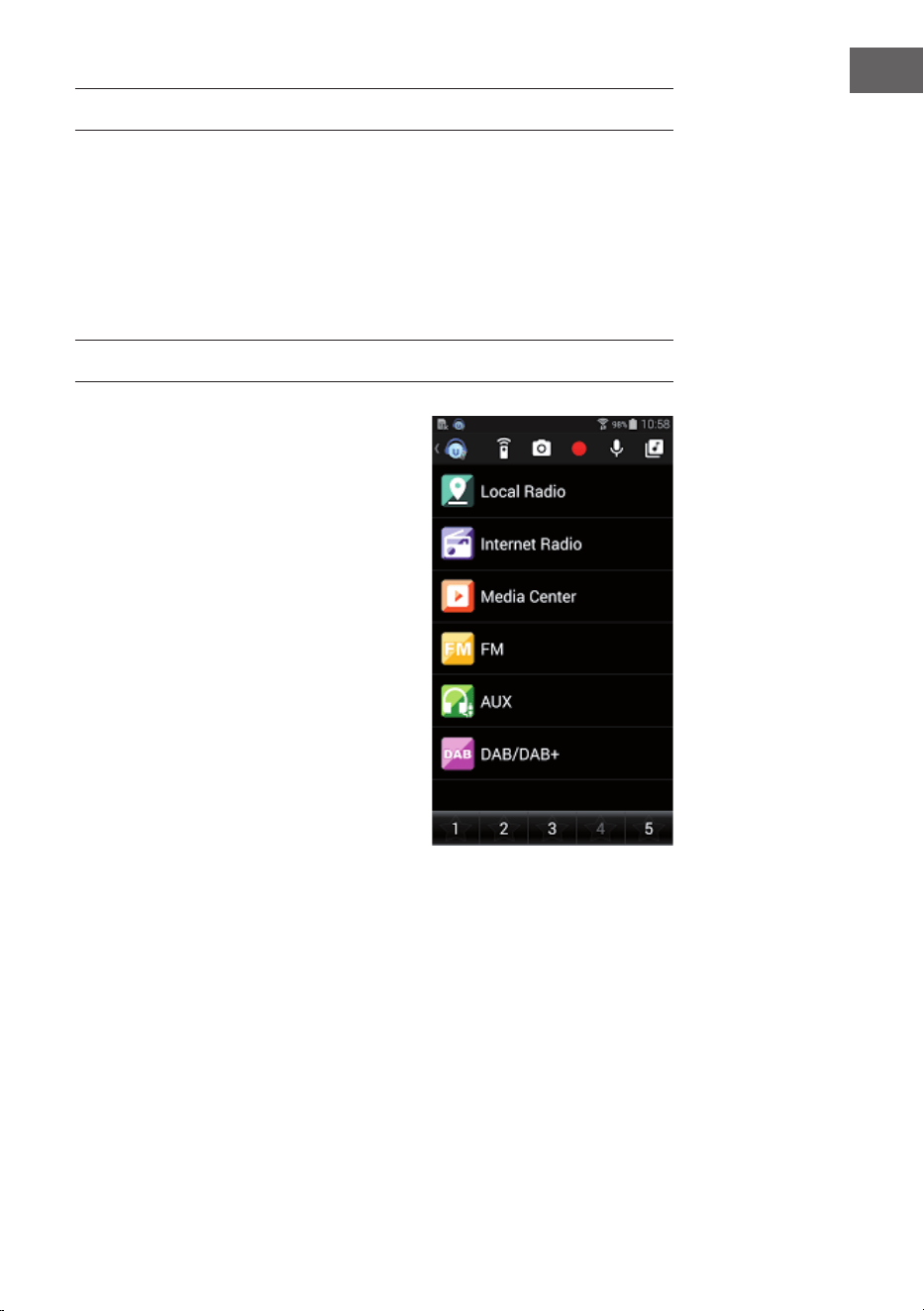
FERNSTEUERUNG ÜBER APPS
Einige Android-Apps, wie beispielsweise
Air Music Control, ermöglichen die Steue-
rung des Geräts via Smartphone oder Ta-
blet.
Sobald die Geräte mit StealthBaseConnect
verbunden sind, wird die gleiche Menüan-
zeige wie auf dem Bildschirm von Stealth-
BaseConnect, auch auf dem Smartphone/
Tablet angezeigt.
Sie können alle Funktionen auf die gleiche
Weise wie bei StealthBaseConnect aus-
wählen.
Die ausgewählten Funktionen/ Menüsym-
bole des Geräts ändern sich entsprechend
der Handlungen, die Sie auf dem Smart-
phone/ Tablet vornethmen.
Wenn Sie das Gerät via App steuern, kann
es vorkommen, dass die UPnP-Verbindung
zum Windows Media Player nicht möglich
ist.
App-Steuerung über Air Music Control
Sie können das Internetradio über Ihr Smartphone oder Tablet bedienen.
Laden Sie dazu die App „Air Music Control“ aus dem „Google Play Store“
oder dem „Apple AppStore“ herunter.
Die Geräte müssen dazu in demselben Netzwerk verbunden sein.
32
DE
SPEZIELLE ENTSORGUNGSHINWEISE FÜR
VERBRAUCHER IN DEUTSCHLAND
Entsorgen Sie Ihre Altgeräte fachgerecht. Dadurch wird gewährleistet,
dass die Altgeräte umweltgerecht verwertet und negative Auswirkungen
auf die Umwelt und menschliche Gesundheit vermieden werden. Bei der
Entsorgung sind folgende Regeln zu beachten:
• Jeder Verbraucher ist gesetzlich verpichtet, Elektro- und
Elektronikaltgeräte (Altgeräte) sowie Batterien und Akkus
getrennt vom Hausmüll zu entsorgen. Sie erkennen die
entsprechenden Altgeräte durch folgendes Symbol der
durchgestrichene Mülltonne (WEEE Symbol).
• Sie haben Altbatterien und Altakkumulatoren, die nicht vom Altgerät
umschlossen sind, sowie Lampen, die zerstörungsfrei aus dem
Altgerät entnommen werden können, vor der Abgabe an einer
Entsorgungsstelle vom Altgerät zerstörungsfrei zu trennen.
• Bestimmte Lampen und Leuchtmittel fallen ebenso unter das Elektro-
und Elektronikgesetz und sind dementsprechend wie Altgeräte zu
behandeln. Ausgenommen sind Glühbirnen und Halogenlampen.
Entsorgen Sie Glühbirnen und Halogenlampen bitte über den Hausmüll,
sofern Sie nicht das WEEE Symbol tragen.
• Jeder Verbraucher ist für das Löschen von personenbezogenen Daten
auf dem Elektro- bzw. Elektronikgerät selbst verantwortlich.
Rücknahmepicht der Vertreiber
Vertreiber mit einer Verkaufsäche für Elektro- und Elektronikgeräte von
mindestens 400 Quadratmetern sowie Vertreiber von Lebensmitteln
mit einer Gesamtverkauläche von mindestens 800 Quadratmetern, die
mehrmals im Kalenderjahr oder dauerhaft Elektro- und Elektronikgeräte
anbieten und auf dem Markt bereitstellen, sind verpichtet,
1. bei der Abgabe eines neuen Elektro- oder Elektronikgerätes an einen
Endnutzer ein Altgerät des Endnutzers der gleichen Geräteart, das
im Wesentlichen die gleichen Funktionen wie das neue Gerät erfüllt,
am Ort der Abgabe oder in unmittelbarer Nähe hierzu unentgeltlich
zurückzunehmen und
2. auf Verlangen des Endnutzers Altgeräte, die in keiner äußeren
Abmessung größer als 25 Zentimeter sind, im Einzelhandelsgeschäft
oder in unmittelbarer Nähe hierzu unentgeltlich zurückzunehmen; die
Rücknahme darf nicht an den Kauf eines Elektro- oder Elektronikgerätes
geknüpft werden und ist auf drei Altgeräte pro Geräteart beschränkt.

33
DE
• Bei einem Vertrieb unter Verwendung von Fernkommunikationsmitteln
ist die unentgeltliche Abholung am Ort der Abgabe auf Elektro- und
Elektronikgeräte der Kategorien 1, 2 und 4 gemäß § 2 Abs. 1 ElektroG,
nämlich „Wärmeüberträger“, „Bildschirmgeräte“ (Oberäche von mehr
als 100 cm²) oder „Großgeräte“ (letztere mit mindestens einer äußeren
Abmessung über 50Zentimeter) beschränkt. Für andere Elektro- und
Elektronikgeräte (Kategorien 3, 5, 6) ist eine Rückgabemöglichkeit in
zumutbarer Entfernung zum jeweiligen Endnutzer zu gewährleisten.
• Altgeräte dürfen kostenlos auf dem lokalen Wertstohof oder in
folgenden Sammelstellen in Ihrer Nähe abgegeben werden:
www.take-e-back.de
• Für Elektro- und Elektronikgeräte der Kategorien 1, 2 und 4 an bieten
wir auch die Möglichkeit einer unentgeltlichen Abholung am Ort der
Abgabe. Beim Kauf eines Neugeräts haben sie die Möglichkeit eine
Altgerätabholung über die Webseite auszuwählen.
• Batterien können überall dort kostenfrei zurückgegeben werden, wo sie
verkauft werden (z. B. Super-, Bau-, Drogeriemarkt). Auch Wertsto- und
Recyclinghöfe nehmen Batterien zurück. Sie können Batterien auch per
Post an uns zurücksenden. Altbatterien in haushaltsüblichen Mengen
können Sie direkt bei uns von Montag bis Freitag zwischen 07:30 und
15:30 Uhr unter der folgenden Adresse unentgeltlich zurückgeben:
Chal-Tec GmbH
Member of Berlin Brands Group
Handwerkerstr. 11
15366 Dahlwitz-Hoppegarten
Deutschland
• Wichtig zu beachten ist, dass Lithiumbatterien aus Sicherheitsgründen
vor der Rückgabe gegen Kurzschluss gesichert werden müssen (z. B.
durch Abkleben der Pole).
• Finden sich unter der durchgestrichenen Mülltonne auf der Batterie
zusätzlich die Zeichen Cd, Hg oder Pb ist das ein Hinweis darauf, dass
die Batterie gefährliche Schadstoe enthält. (»Cd« steht für Cadmium,
»Pb« für Blei und »Hg« für Quecksilber).
Hinweis zur Abfallvermeidung
Indem Sie die Lebensdauer Ihrer Altgeräte verlängern, tragen Sie dazu
bei, Ressourcen eizient zu nutzen und zusätzlichen Müll zu vermeiden.
Die Lebensdauer Ihrer Altgeräte können Sie verlängern indem Sie defekte
Altgeräte reparieren lassen. Wenn sich Ihr Altgerät in gutem Zustand
bendet, könnten Sie es spenden, verschenken oder verkaufen.

34
DE
HINWEISE ZUR ENTSORGUNG
Wenn es in Ihrem Land eine gesetzliche Regelung
zur Entsorgung von elektrischen und elektronischen
Geräten gibt, weist dieses Symbol auf dem Produkt
oder auf der Verpackung darauf hin, dass dieses
Produkt nicht im Hausmüll entsorgt werden darf.
Stattdessen muss es zu einer Sammelstelle für
das Recycling von elektrischen und elektronischen
Geräten gebracht werden. Durch regelkonforme
Entsorgung schützen Sie die Umwelt und die
Gesundheit Ihrer Mitmenschen vor negativen
Konsequenzen. Informationen zum Recycling
und zur Entsorgung dieses Produkts, erhalten
Sie von Ihrer örtlichen Verwaltung oder Ihrem
Hausmüllentsorgungsdienst.
Dieses Produkt enthält Batterien. Wenn es in Ihrem
Land eine gesetzliche Regelung zur Entsorgung
von Batterien gibt, dürfen die Batterien nicht im
Hausmüll entsorgt werden. Informieren Sie sich
über die örtlichen Bestimmungen zur Entsorgung
von Batterien. Durch regelkonforme Entsorgung
schützen Sie die Umwelt und die Gesundheit Ihrer
Mitmenschen vor negativen Konsequenzen.
KONFORMITÄTSERKLÄRUNG
Hersteller:
Chal-Tec GmbH, Wallstraße 16, 10179 Berlin,
Deutschland.
Importeur für Großbritannien:
Berlin Brands Group UK Ltd
PO Box 1145
Oxford, OX1 9UW
United Kingdom
Hiermit erklärt Chal-Tec GmbH, dass der
Funkanlagentyp Stealth Base Connect der Richtlinie
2014/53/EU entspricht. Der vollständige Text der
EU-Konformitätserklärung ist unter der folgenden
Internetadresse verfügbar: use.berlin/10035307
35
EN
Dear Customer,
Congratulations on purchasing this equipment.
Please read this manual carefully and take care
of the following hints to avoid damages. Any
failure caused by ignoring the items and cautions
mentioned in the instruction manual are not
covered by our warranty and any liability. Scan
the QR code to get access to the latest user
manual and other information about the product.
CONTENTS
Technical Data 36
Safety Instructions 37
Scope of Supply 38
Overview 39
Remote Control 41
Getting started 42
About Music Streaming 46
Menu Overview 48
Main Menu 50
Internet Radio 57
Media Center 59
Information Center 59
FM 60
DAB 60
BT 61
Aux In 61
Remote Control Via Apps 62
Disposal Considerations 63
Declaration of Conformity 63

36
EN
TECHNICAL DATA
Item number
10035307, 10035308
Power supply 100-240 V ~ 50/60 Hz
RMS power
2 x 15 W + 30 W
WLAN
802.11b/g/n
Encryption: WEP, WPA, WPA 2(PSK), WPS
Frequency: 2.4 GHz
Radio-transmission power: 14-20 dBm
BT Frequency band: 2402-2480 MHz
Radio-transmission power: 10 dBm
FM Radio 87.5–108 MHz
DAB Radio 174-240 MHz
Streaming
UPnP, DLNA
Supported le formats WMA, MP3

37
EN
SAFETY INSTRUCTIONS
Read the safety instructions and the manual carefully, before operating the
appliance.
• Keep the instructions manual in a safe play, so you can refer to it later.
• Follow all necessary operating steps.
• Do not place the appliance in a humid location, neither a place which
with electromagnetic elds, direct sunlight, and do not expose it to
high temperatures.
• If you do not use the appliance for a ling time, pull the plug and take the
batteries out of the microphone.
• Pull the plug before cleaning the unit. Do not use volatile gasses,
thinners or other chemical cleaners.
• Only use accessories produced by the manufacturer.
• The appliance must only be powered according the ratings on the rating
label.
• Do not carry out maintenance and repairs by yourself. The dangerous
voltage in the appliance can cause an electric shock, when being
opened. Repairs must only be carried out by the qualied customer
service.
• If a part must be replaced, it must comply with the manufacturer’s
specication or be an original spar part.
• If the appliance is broken or does not function properly, contact the
customer service. Do not open the housing to make any repairs.
Designated use
• This device is for the reproduction of sound. It is solely designed and
may only be used for this purpose. It may only be used in the manner
described in this manual.
• This appliance is not intended for use by persons (including children)
with reduced physical, sensory or mental capabilities, or lack of
experience and knowledge, unless they have been given supervision or
instruction concerning use of the appliance by a person responsible for
their safety.
38
EN
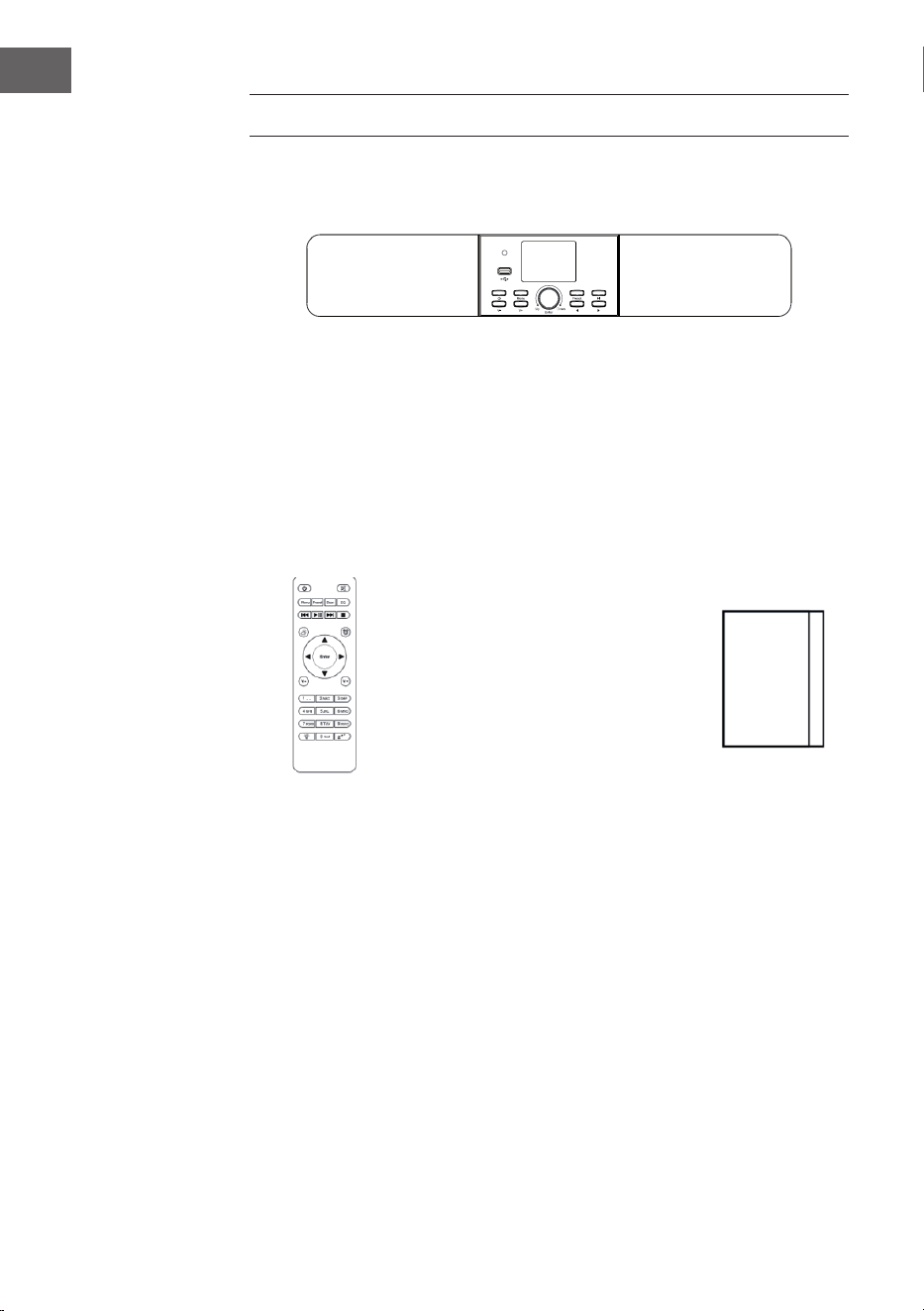
SCOPE OF SUPPLY
Device
User manualRemote control
39
EN
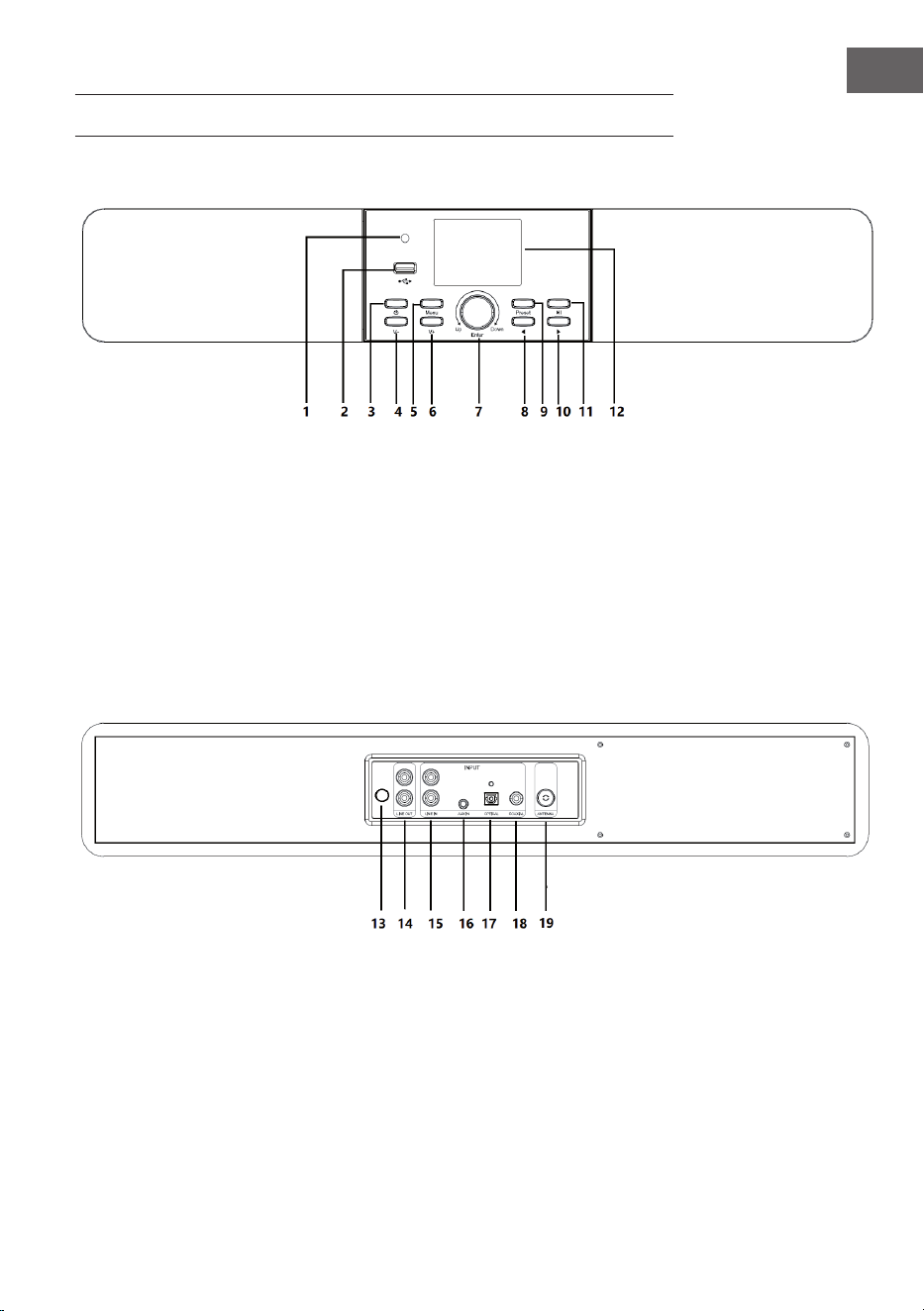
13 AC Cable
14 Line out jack
15 Line in jack
16 Aux in jack
17 Optical jack
18 Coaxial jack
19 IEC Antenna jack
OVERVIEW
Front view
1 Remote Control Receiver
2 USB Jack
3 Power Button
4 Volume - Button
5 Menu Button
6 Volume + Button
7 Vol-/+/UP/DOWN/ENTER
Button
8 Left Button
9 Preset Button
10 Right Button
11 Play/Pause Button
12 TFT 2.8’’ LCD Display
Rear view
40
EN
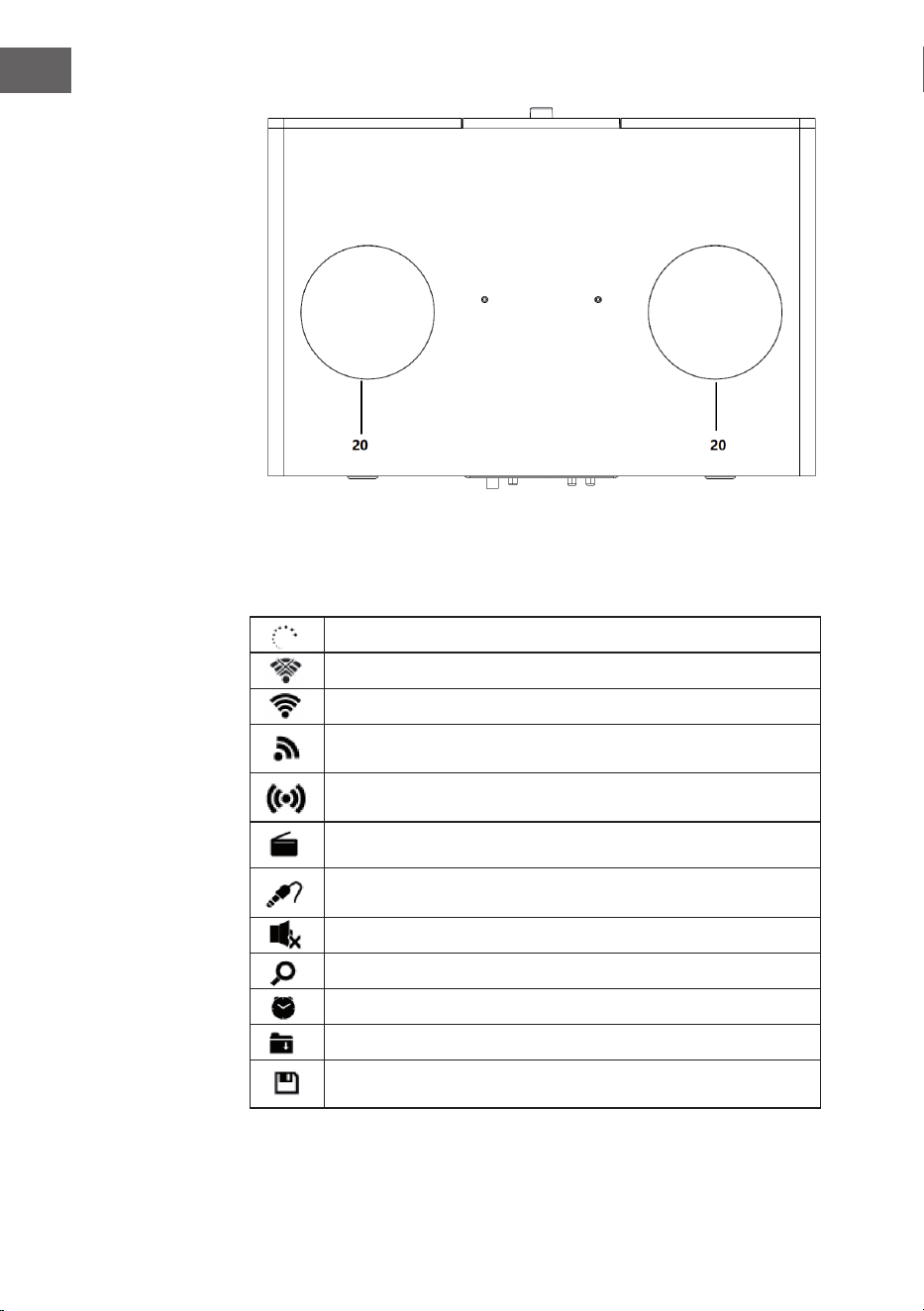
Symbols on the display
Connection is being established, device functioning
No wireless connection
Wireless connection
VHF radio reception: Mono
VHF radio reception: Stereo
VHF radio function select
AUX Function select
Speaker o
Search
Alarm on
Internet radio station saved as preset
FM radio station saved
20 Bass driver
41
EN
REMOTE CONTROL
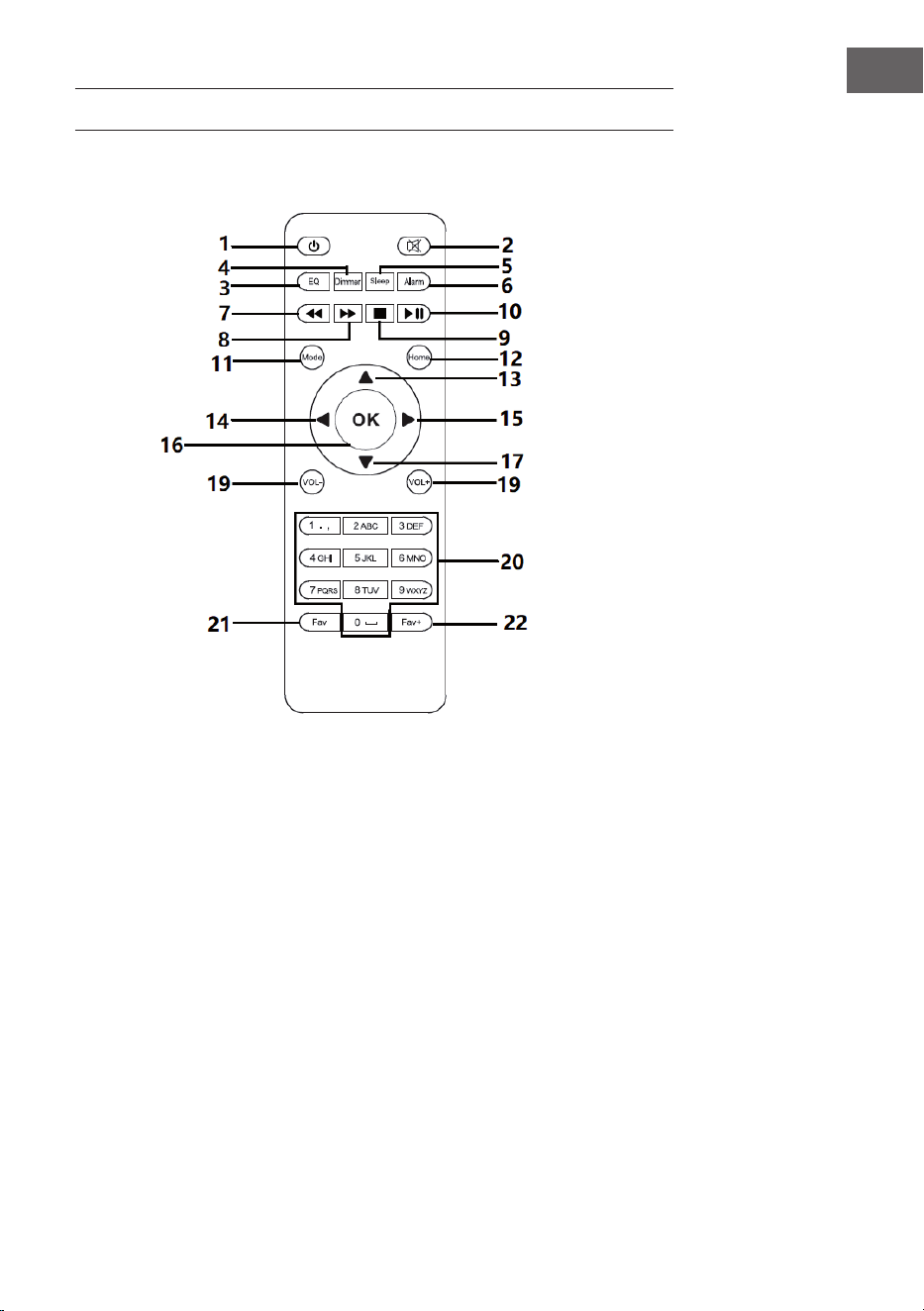
1 Standby button
2 Switch speaker ON/OFF
3 EQButton
4 Dimmer Button
5 Sleep Button
6 Alarm Button
7 Prev Button
8 Next Button
9 Stop Button
10 Play/Pause Button
11 Mode Button
12 MenuButton
13 Up cursor button
14 Left cursor button
15 OK Con rm selection
16 Right Cursor button
17 Down cursor button
18 Decrease volume
19 Increase volume
20 0.....9 Call up favourites/
Memory;input letters and
numbers
21 Fav Button
22 Fav+ Button
42
EN
GETTING STARTED
Battery installation (remote control)
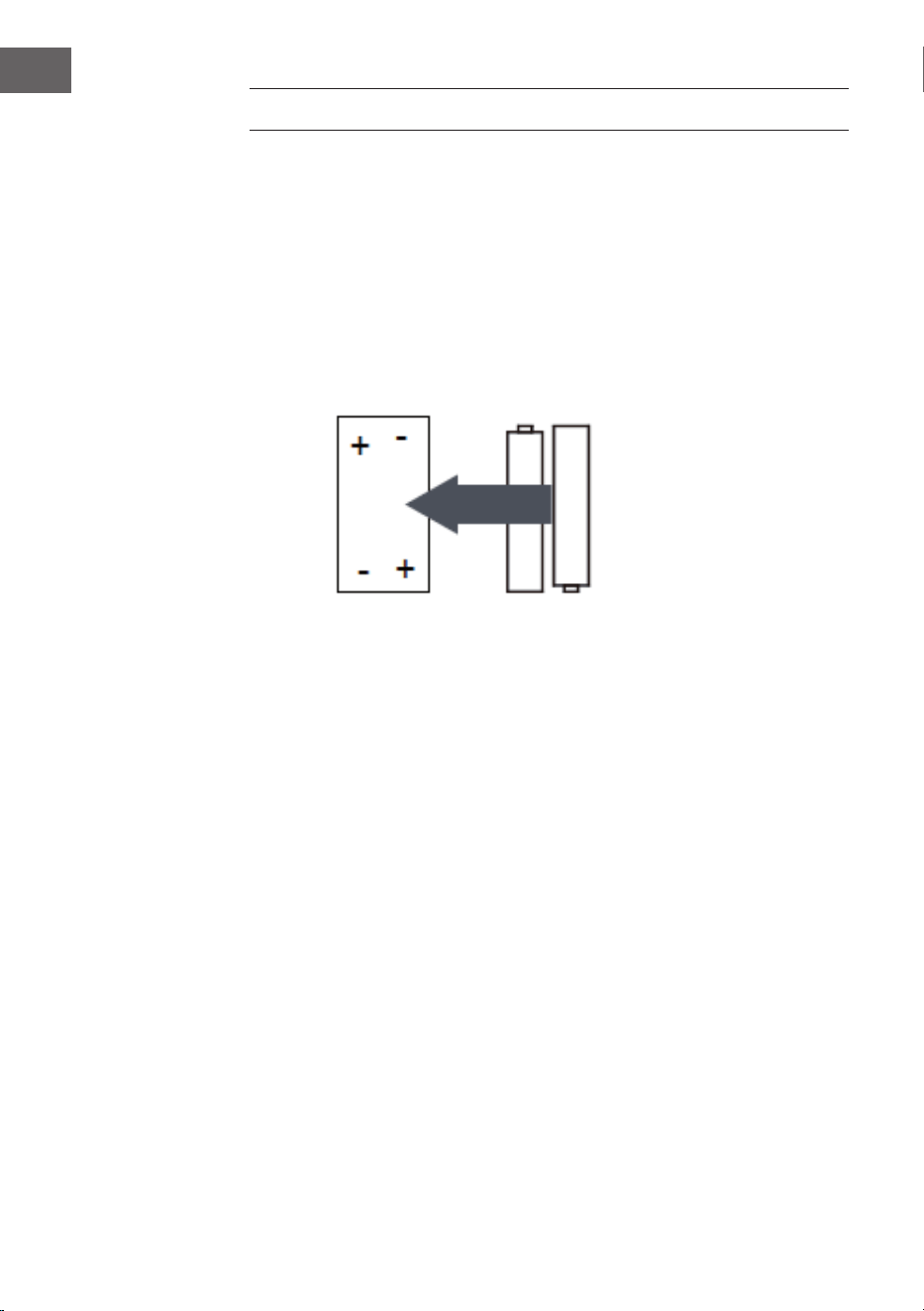
Battery installation(Battery not included):
1. Press the tab on the battery door and lift it o.
2. Install two (2) x AAA size batteries into the battery compartment as the
gure on right and the polarity markings inside battery compartment.
3. Replace the battery door.
Follow these precautions when using a battery in this device:
• Use only the size and type of battery specied.
• Besure to follow the correct polarity when installing the battery as
indicated in the battery compartment. A reversed battery may cause
damage to the device. batteries to prevent damage or injury from
possible battery leakage.
• Do not dispose of battery in re. Battery may explode or leakage.
• Clean the battery contacts and also those of the device prior to battery
installation.
• Do not mix dierent types of batteries together (e.g. Alkazline and
Carbon-zinc) or old batteries with fresh ones.
• If the batteries in the device are consumed or the device is not to be
used for a long period of time, remove the
• Do not try to recharge the battery not intended to be recharged; it can
overheat and rupture.
43
EN
Get the network ready
For wireless LAN(WLAN) network connection: Check if WLAN LINK/ACT
light of the wired/wireless access point or router is illuminated. Consult the
user guide of that for any questions.
Note: WiFi allows date transfer over short distances within 20 meters
without the need of cabling between the devices. Any walls or ceilings may
reduce the strength of the WiFi connectivity.
• Therefore try to locate the StealthBaseConnect and/or the access
point within the distance above, and avoid any obstacles between two
devices.
• Connect the power adaptor to the back of the appliance and plug into
DC IN socket.
• When it is rst time running the device, the system will ask you to set
Language and Network Congurations.
1 2 3
• Select Yes to establish connection to the network
• Select Yes(WPS)(Only for WPS routers). Then press the WPS button on
your router.
If you answer ‘Yes’, the display goes to scanning for Wireless Network and
shortly afterwards a list of available wireless networks will appear.
1 2
44
EN
The number of bars in the wireless symbol in front the network name(SSID)
shows the relative signal strength of the network. The key symbol indicates
that the network is password-protected.
If the device does bot nd any wireless networks, , No wireless Networks
found' appears on the display. Change your location, if necessary. And
check your WLAN router. You can nd the SSID of your Access Point in the
conguration of the Access Point(Router). Select your network and conrm
witk OK. If your WLAN is password-protected, you will be prompted to enter
your password. Enter the password using the buttons on the device.
Note the use of upper and lower case when entering the password.
You can rotate reel to choose the code. If it is accidentally pressed ‘’ to
move a redundant entry. Press ‘’ to correct.
With remote control
The cursor indicates the current entry space.
Press the corresponding number button repeatedly.
0 0(delete entry)
1 1(space) @ ! ” # $ % & ( ) * ’ + - { \ | }< >?........
2 2 A B C a b c
3 3 D E F d e f
4 4 G H I g h i
5 5 J K L j k l
6 6 M N O m n o
7 7 P Q R S p q r s
8 8 T U V t u v
9 9 W X Y Z w x y z
buttons:
: Go to previous entry space, entry can be overwritten
: Go to next entry space, the last entry is saved
Select number/letter
OK on the remote control to conrm entire entry.
It may take a few seconds to establish the connection to the network.
45
EN
Once the connection is established, the main menu appears with the main
menu items:
• Internet Radio: Access to
worldwide radio stations
• Media Centre: Access to your
UPnP devices via software with
streaming capability.
• Information Center: Access to
weather, nancial and system
information
• Con guration:Various system
settings
• Local Radio: Access to radio
stations in a particular region (e.g. only German stations)
• My media U :Access to an online media library. This menu item only
appears if the function has already been enabled under Con guration
• Manage my media U.
Press the standby button to
enter standby mode. The time,
date and any active alarm times
display on the screen.
If you have setup a network connection, and use 'StealthBaseConnect'
again within the network. StealthBaseConnect will automatically make the
connection. In case you desire to change the network, enter con guration to
setup the corresponding connection.
Rotate the UP/DOWN roll to input numbers/letters.
Once you are on the letter you want, press to move to the next entry.
When you are at the end the input, press Enter to con rm. You can press
to move to previous entry.
Rotate the volume reel to adjust the volume.

46
EN
ABOUT MUSIC STREAMING
'StealthBaseConnect' is the default device name for DLNA, and you may
rename it as you like.
The information below is the introduction of how to setup up media
steaming from PC or other media server. Study the own instruction of the
software of apps you use to enjoy music streaming if necessary.
Make sure the music les are in the format of MP3. WMA, WAV or AAC for
music steaming to StealthBaseConnect.
Refer to section “Media Center” for the details of the control on
StealthBaseConnect for music steaming playback.
UPnP
To enjoy the streaming music form PC, the following steps are to be done
on the PC:
Connect the PC to the network.
Ensure StealthBaseConnect is powered on and connected to the same
network.
Open the UPnP platform Windows Media Player (11 or later).
Alternatively, other platforms or server such as Windows Media Connection
may be used.
Add the audio les and folders you want to share with StealthBaseConnect
to the media library.
You may also enjoy the streaming music from other music server. Such as
smart phone (Android platform).
• Connect the mobile to the network
• Search and install media sharing apps form Google Play.
• Add the audio les form your mobile you want to share.
•
After setup the shared server, choose the music and control playback on
StealthBaseConnect.

47
EN
DLNA Function
Besides UPnP, StealthBaseConnect supports DLNA function, you share the
music les form PC or Android mobile, and you use your PC, Android mobile
or iPhone / iPad to control music playback on the StealthBaseConnect. (It is
not required to control each playback on the StealthBaseConnect)
The PC system requirement for DLNA is Windows 7 and Windows Media
Player 12 minimum. Setup as below:
Firstly, share the media on your PC to StealthBaseConnect.
Control Panel > Network and Internet Network and sharing Center >
Media streaming options.
You may search and install any free or commercial DLNA apps from Google
Play or Apple Store if you are using Android mobile, tablet or iPhone/iPad.
It is suggested to use Bubble UPnP, Media Share on Android mobile, tablet
or iPhone/iPad.
Some apps may not support streaming music form iPhone/iPod but iPhone/
iPod could still be used to control steaming music from other servers.
Procedures for playing shared music on the app are as follows:
Select StealthBaseConnect as the player. Some apps may allow to play the
music to multi players at the same time.
Select music server and choose the music. Some app can create a playlist if
you choose several music.
When using DLNA music steaming function on Music Link, you can only
control the volume and standby via the unit. It is restricted to control the
other functions.
Stop DLNA on PC, mobile or tablet before you resume Music Link’s own
control.
48
EN
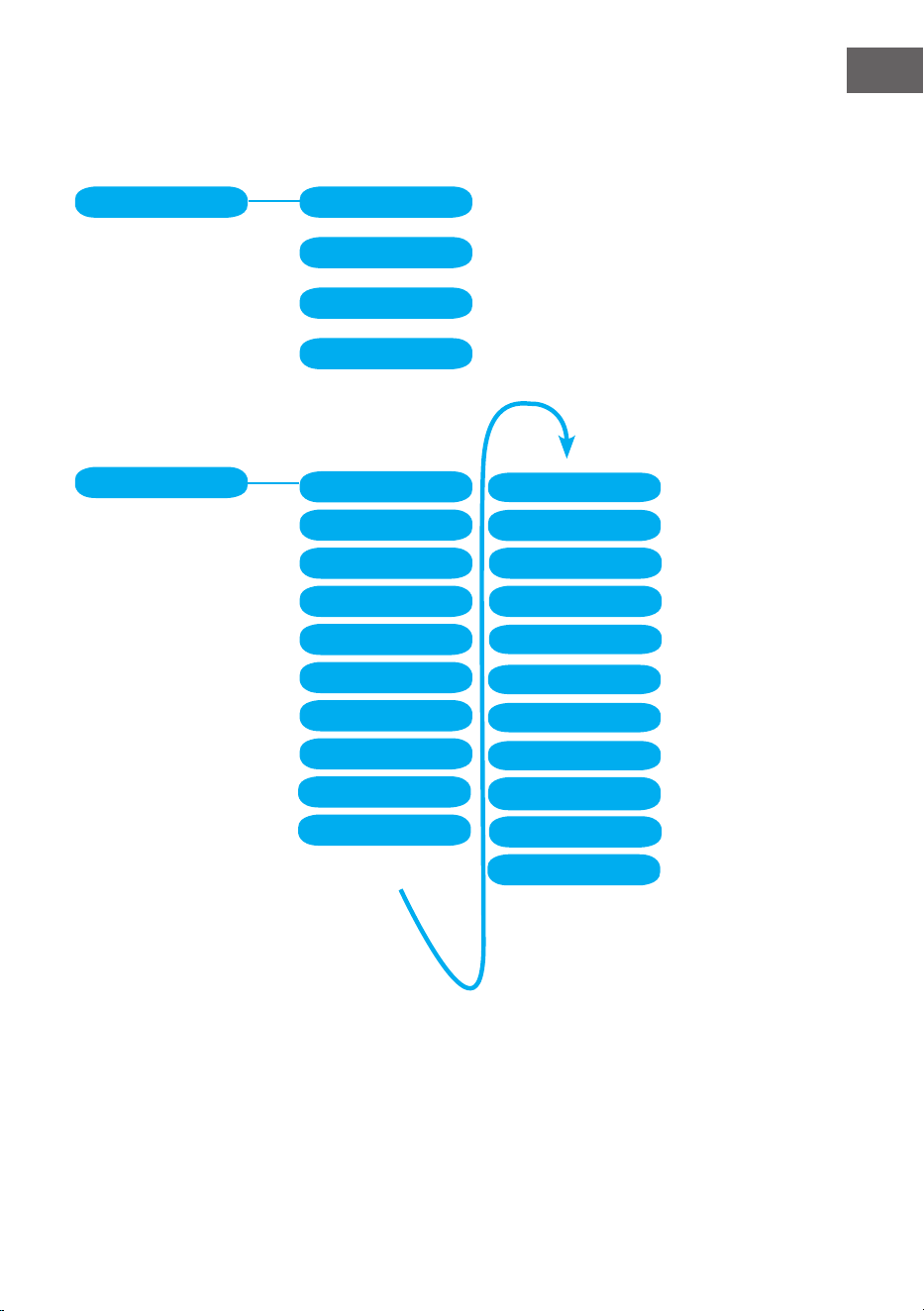
MENU OVERVIEW
Standby
My mediaU
Internet Radio
Local Radio
BT
DAB Radio
FM Radio
My Favourite
Sleep Radio
History
Service
Radio Station Music
Information Center
Media Center UPnP
My Playlist
Clear My Playlist
Weather information
Financial information
System Information
49
EN
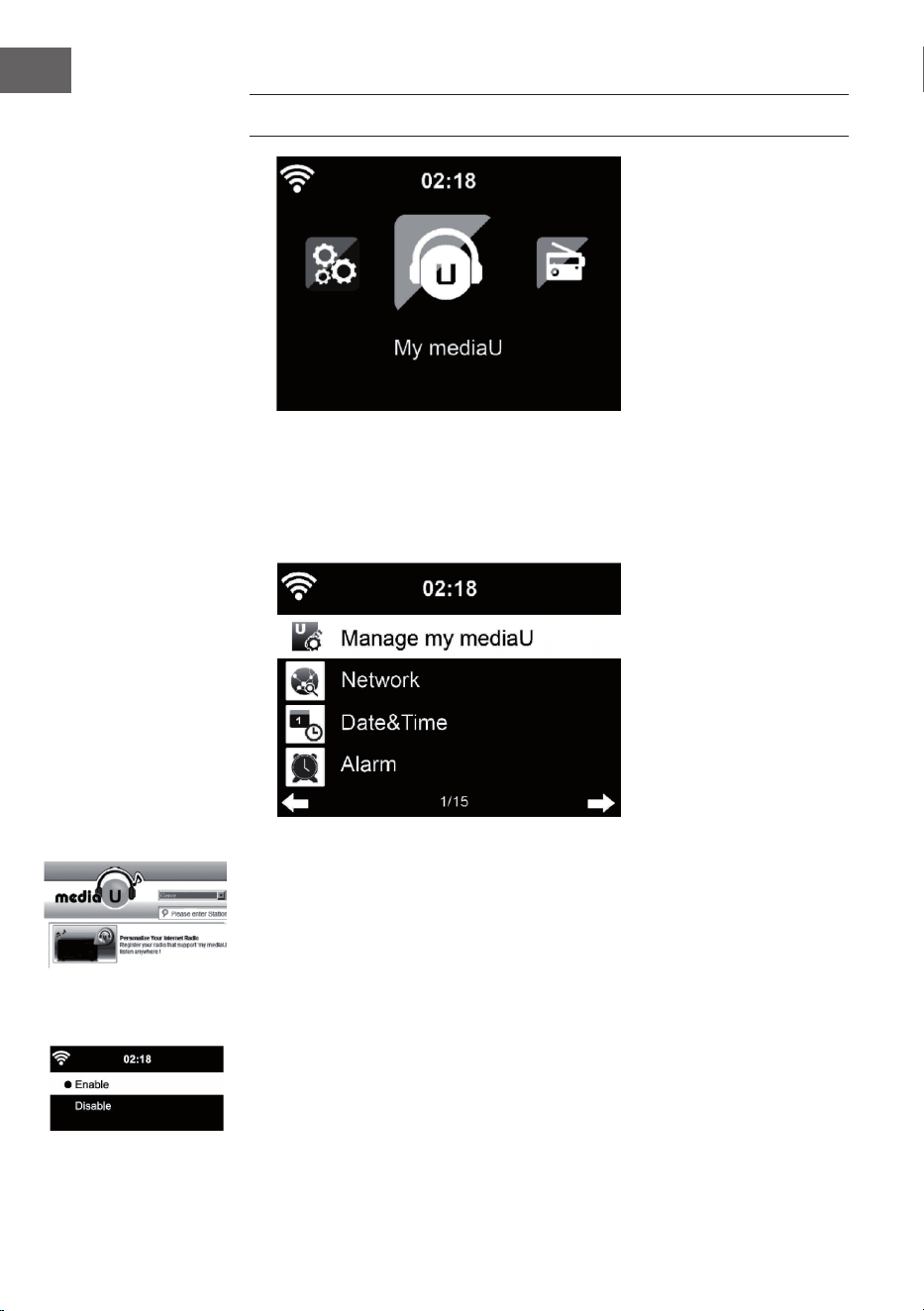
AUX
DAB Radio Setup
Menu overview page 2
Conguration
AUX IN
Line in
Optical
Coaxial
Power management
Reset to default
Manage my mediaU
Dimmer
Display
Alarm
Sleep Timer
Timer
Language
Weather
FM Setup
Local Radio Setup
Buer
DNLA Setup
Equalizer
Playback Setup
Resume when power on
Date & Time
Network
Software update
50
EN
MAIN MENU
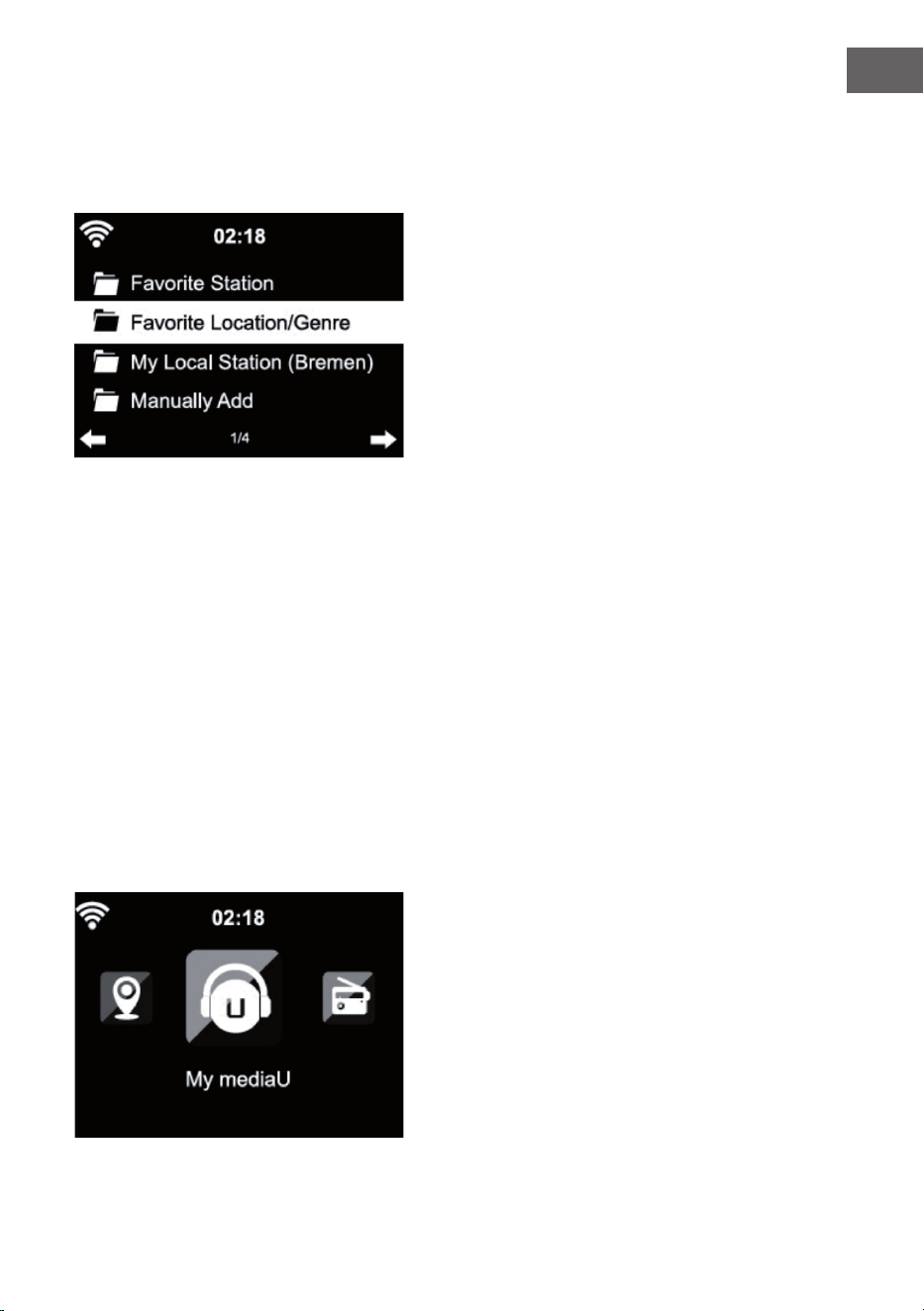
Under the main menu, you can select the following modes: My media U,
FM Radio, Internet Radio, Local Radio, Conguration, Information Center,
Media Center.
Conguration
Manage my mediaU
My mediaU media library – managing radio stations via Internet.
In order to access your favourite radio stations worldwide, at any time and
using any device with streaming capability, you can create a free account for
a media library at www.mediayou.net and add as many devices as you like.
You can access the service with a username and password of your choice.
You must also know the MAC address of your device (called a serial number
on Media You) in order to register this device under” Personalize Your
Internet Radio”.
You can nd the AC address of the Internet radio under Information Center
> System information > Wireless Info > MAC Address.
51
EN
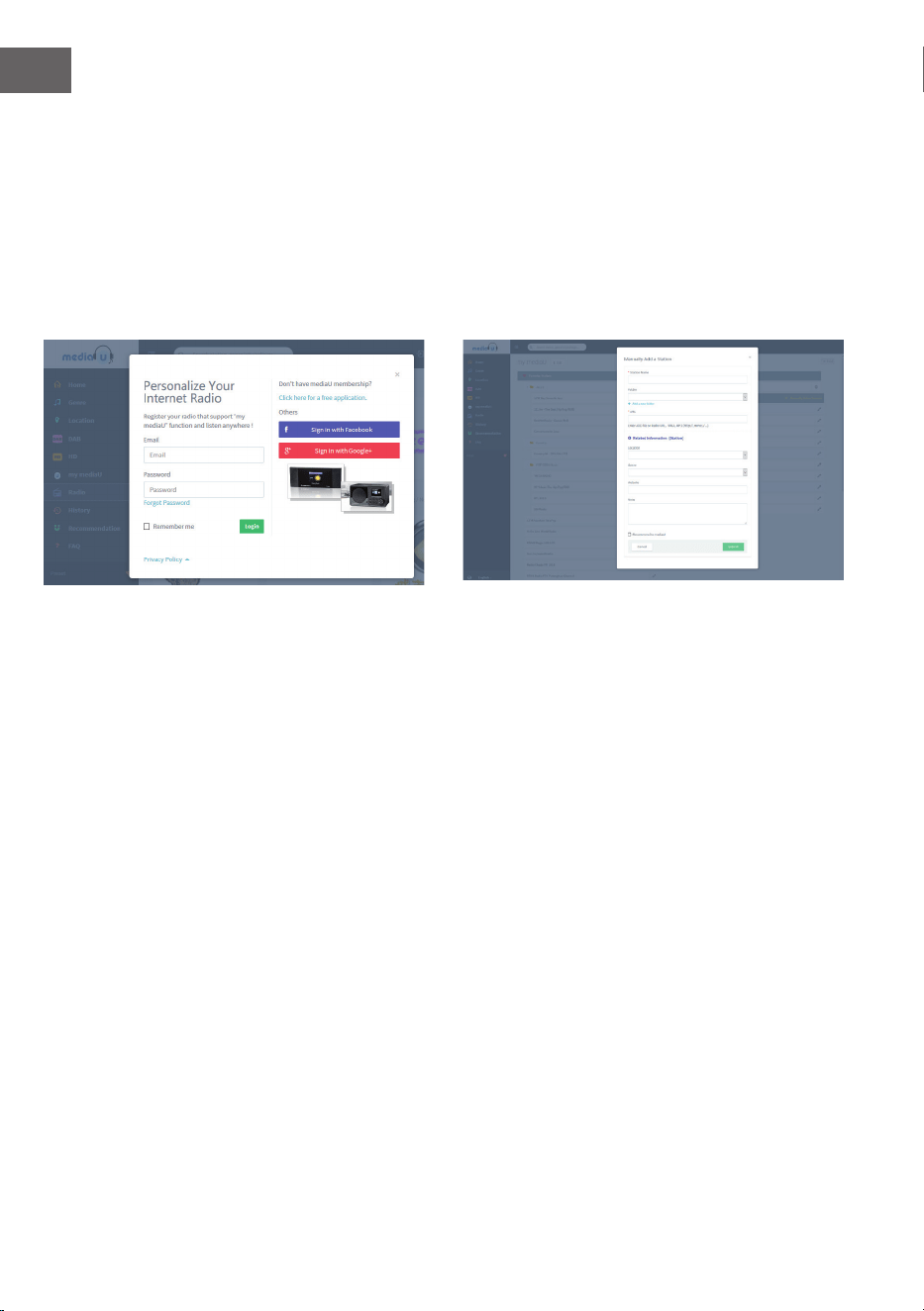
After registering the device, you must enable this function under
Conguration > Manage my mediaU. So that the Internet radio can access
the media library.
The device automatically connects to your account and displays what has
been saved there:
• Favourite Station
• Favourite Location/Genre
• My Local Station
• Manually Add
Depending on your personal My mediaU settings, the display on the
Internet radio may look dierent.
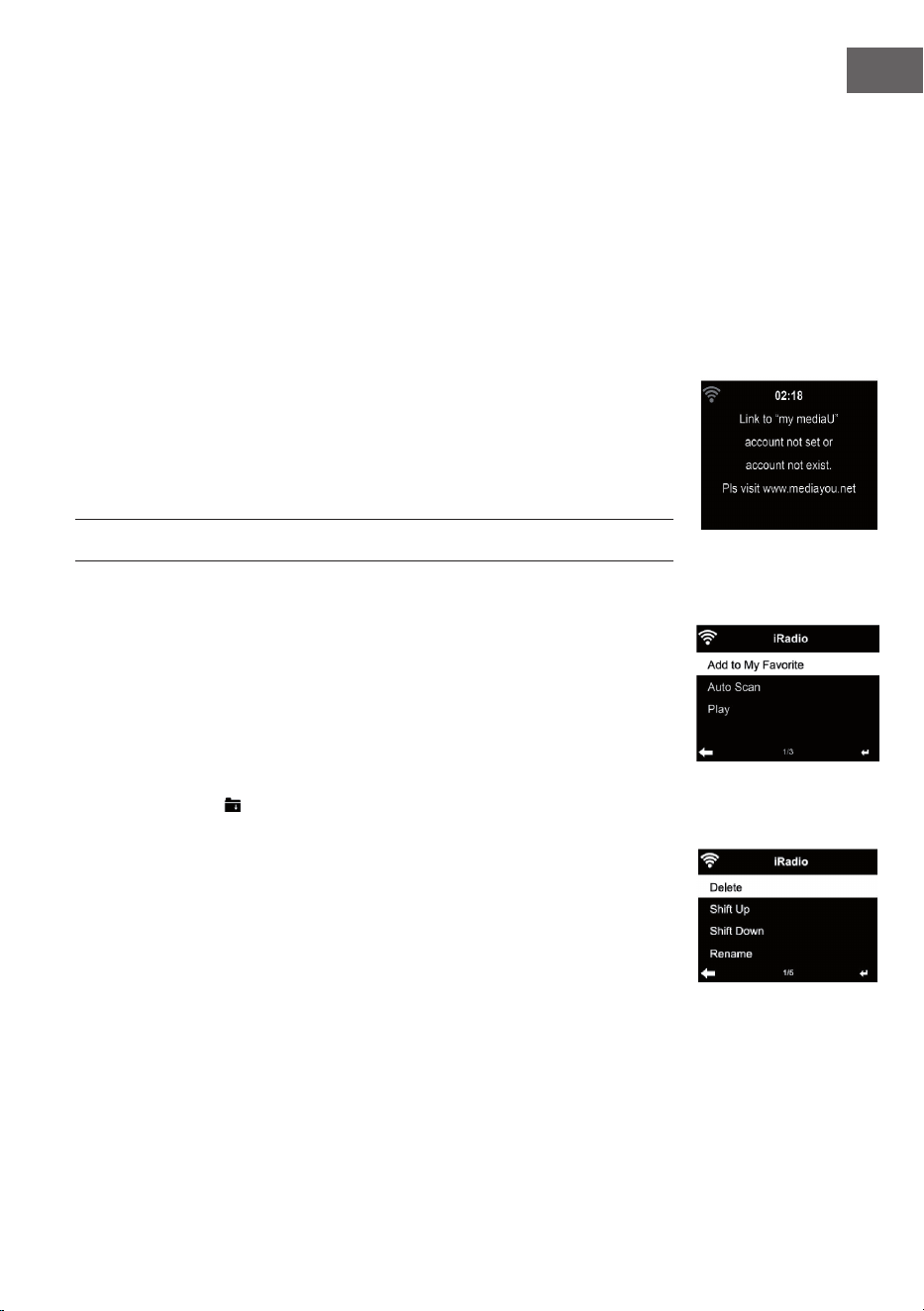
If the device has not yet been registered with MediaYou, a corresponding
message appears when you wish to enable My mediaU.
If you have registered a device with multiple accounts, these will be
dispolayed after the activation and you can select the account you wish to
use. It is not necessary to enter a password.
52
EN
The menu Item my mediaU also appears in the main menu. You can nd the
selection again here:
• Favourite Station
• Favourite Location/Genre
• My Local Station
• Manually Add
You can also nd this selection in tthe media library, where you can assign
and manage the radio stations accordingly.
Under add manually, you can link the device to podcasts, for example.
You must know the URL of the podcast for this purpose.
1. Fill in the highlighted elds in your MediaYou account under “Add
Manually”.
2. On the Internet radio. , go to Conguration > Manage my mediaU and
enable once again.
3. Under My mediaU > Manually Add, you can nd all manually added
folders and addresses and can select the podcast.
The following podcast formats are supported:
- asx
- m3u
- pls
- pure streaming with HTTP, RTSP, MMS protocol
53
EN
Network
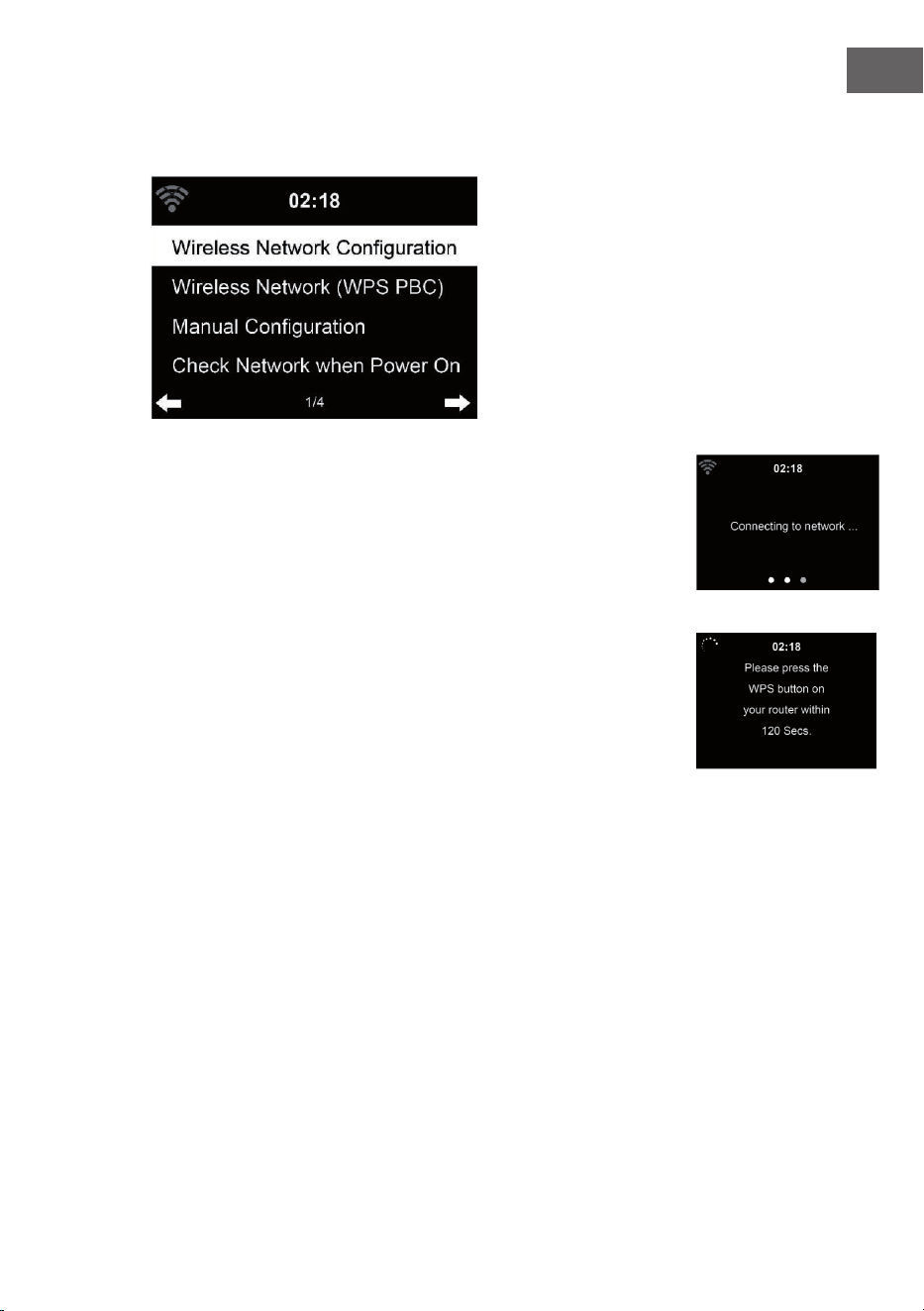
Wireless Network Conguration
Enable / disable WiFi network. When you enable the WiFi network, the
system will connect automatically.
You may refer to the section 3, Getting Started for the network setting.
Wireless Network (WPS PBC)
If you are using a router with WPS/QSS button, you may set up the network
connection simple via WPS function. Enter it go to press the WPS/QSS
button on your router within 120seconds. The connection between the
router and StealthBaseConnect will then be congured automatically.
Manual Conguration
You can choose DHPC (which IP assigned automatically) or manually input
IP address for wireless network connection.
When you select manual setting for wired connection, the following to be
entered:
1. SSID (the name of Access Point);
2. IP Addressd
3. Subnet Mask;
4. Default Gateway;
5. Preferred DNS Server;
6. Alternate DNS Server.
You may choose (Manage) specic network if you have setup more than one
network connection within an area.
54
EN
Check Network when Power On
Enable / disable WiFi network.
When you enable the WiFi network, the system will automatically search
the available AP. Select you required AP. Enter WEP or WPA code to connect
the WIFI. If the wireless network connection is not existed or failed, the icon
at the top left corner will have a cross on it.
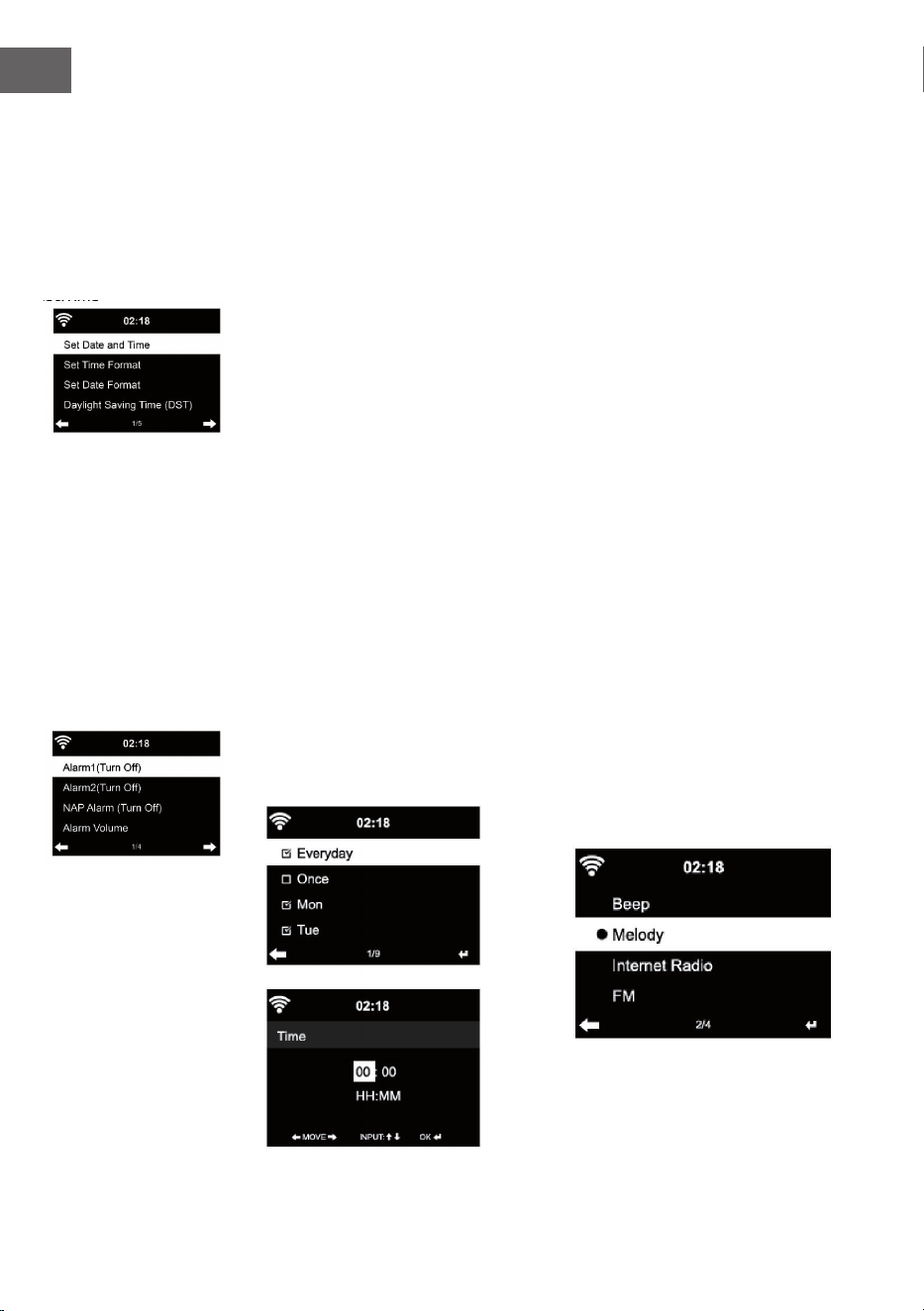
Date and Time
The date and time settings can only be made if the Internet radio is
connected to a wireless network.
Setup the date and time: The internet radio takes the date and time
automatically from a central server once a network connection has been
established. However, you will need to change the time manually to account
for the change from winter time to summer time.
• Set time format display as 12 Hour or 24 Hour.
• Set date format in the positions of YY (year), MM (month) and DD (day )-
• YY/MM/DD, DD/MM/YY or MM/DD/YY.
• Turn on/o the Daylight Saving Time (DST).
• Conrm with Enter or by pressing the reel.
With a wireless network connected , GMT (+01:00) time is a time reference
of time setting . Add or deduce the hour according to your time zone when
you set the time.
Alarm
There are three independent alarms – 2 alarms of absolute time setting
(Alarm 1 and Alarm 2) and 1 alarm for relative time setting (NAP Alarm ).
Select Alarm in the menu.

55
EN
The rst two alarms are similar to the normal alarm, turn on then set the
time and set it alarms Everyday, Once or every specic day of week.
Select Alarm time. Set the respective values using the Navigate reel on the
device and switch to the next entry eld using the Conrm or by pressing
the reel.
Choose Sound to set the sound to Beep, Melody or IR/DAB/FM. An alarm
symbol will appear on the top of the display next to the time.
Note that the alarm source is from the favourite internet radio stations if
Alarm Sound is set to be IR/DAB/FM. It Can only set one same IR/DAB/FM
station for alarm 1 and Alarm 2. When it reached the alarm time, if set the
alarm source is internet Radio, the unit connects to the internet if the set
network is available. Therefore there may be some delay from the alarm
to the radio play. If no network is connection in one minute, the alarm will
change to melody automatically.
After NAP Alarm is set, it alarms once in 5/10/20/30/60/90/120 minutes
depending on which one you have set.
You may choose Alarm Volume to congure the volume of the alarms.
When the alarm(s) is /are set, there will be a clock icon at the bottom of
the display. The clock icon with alarm time will also clearly display on the
standby mode screen.
You may choose Alarm Volume to congure the volume of the alarms.
When the alarm(s) is /are set, there will be a clock icon at the bottom of
the display. The clock icon with alarm time will also clearly display on the
standby mode screen.
During alarm, press Standby button to stop the alarm, Press the SLEEP
button on the device or press any key to enter to snooze mode. It will alarm
again in 5 minutes.
Language
Select the OSD language: English /German/ French /Hungarian/ Czech/
Slovakian /Polish /Turkish.
Dimmer
Congure the brightness of backlight on the display.
Select ”Power Saving” to set the brightness of backlight in standby mode,
and select “Turn On” to set that in operation mode.
Choose Dimmer Timer to set the duration of the radio changing backlight
when you are not controlling it.

56
EN
Display
Set the display to Color display or Monochrome display.
Power Management
Congure to go to standby mode automatically during in the menu or/and
without Wi signal.
Choose the power management timer (5/15/30mins) to set the duration
of the radio to switch standby mode automatically when you are not
controlling it.
Choose “Turn O” to ignore the power management function.
Sleep Timer
Turn o or set the sleep time of 15/30/60/90/120/150/180 minutes. Once
the time is set, there will be a bed icon with remaining minutes at the top
right comer and StealthBaseConnect will turn to standby then.
Buer
Congure the buer time of the music playback, 2/4 /8 seconds.
Weather
StealthBaseConnect is able to display the current weather information
(refer to 5.9.1) under standby mode. Turn on Standby Display and set
Temperature Unit (°C or °F) to get the weather displayed at the standby
mode.
When it is turned on, the current time and the current weather will display
in alternative 10 seconds.
Playback Setup
Select the playback mode of media center – O (no repeat or shule),
Repeat all , Repeat one, or Shule.
DLNA Setup
Default device name for DLNA is StealthBaseConnect. You may rename it
for DLNA setup on the PC or mobile.
Equalizer
Default equalizer is Normal. You may change to Normal, Flat, Jazz, Rock,
Soundtrack, Classical, Pop, or News.
Resume When Power On
The system is default to resume the main menu when switching on the unit.
If turn this setting on, the system will remain in the internet radio playback.
If you were listening to internet radio or media center before switch o the
unit.
57
EN
Software Update
Update software. If there is an updated software version on the server, the
system will notify you when you return to the main menu.
Reset
Restore the default settings.
After the device is reset, the system will move to Language setting menu.
And it will automatically turn to Network setting menu once the OSD
language is elected.
FM Setup
Choose MONO/STEREO mode when listening to FM station.
My MediaU
Display and playback your own mediaU station list on the mediaU server.
Set your account rst.
INTERNET RADIO
After the connection of any station is succeeded, the bit rate and the format
of the station will display on the playing screen.
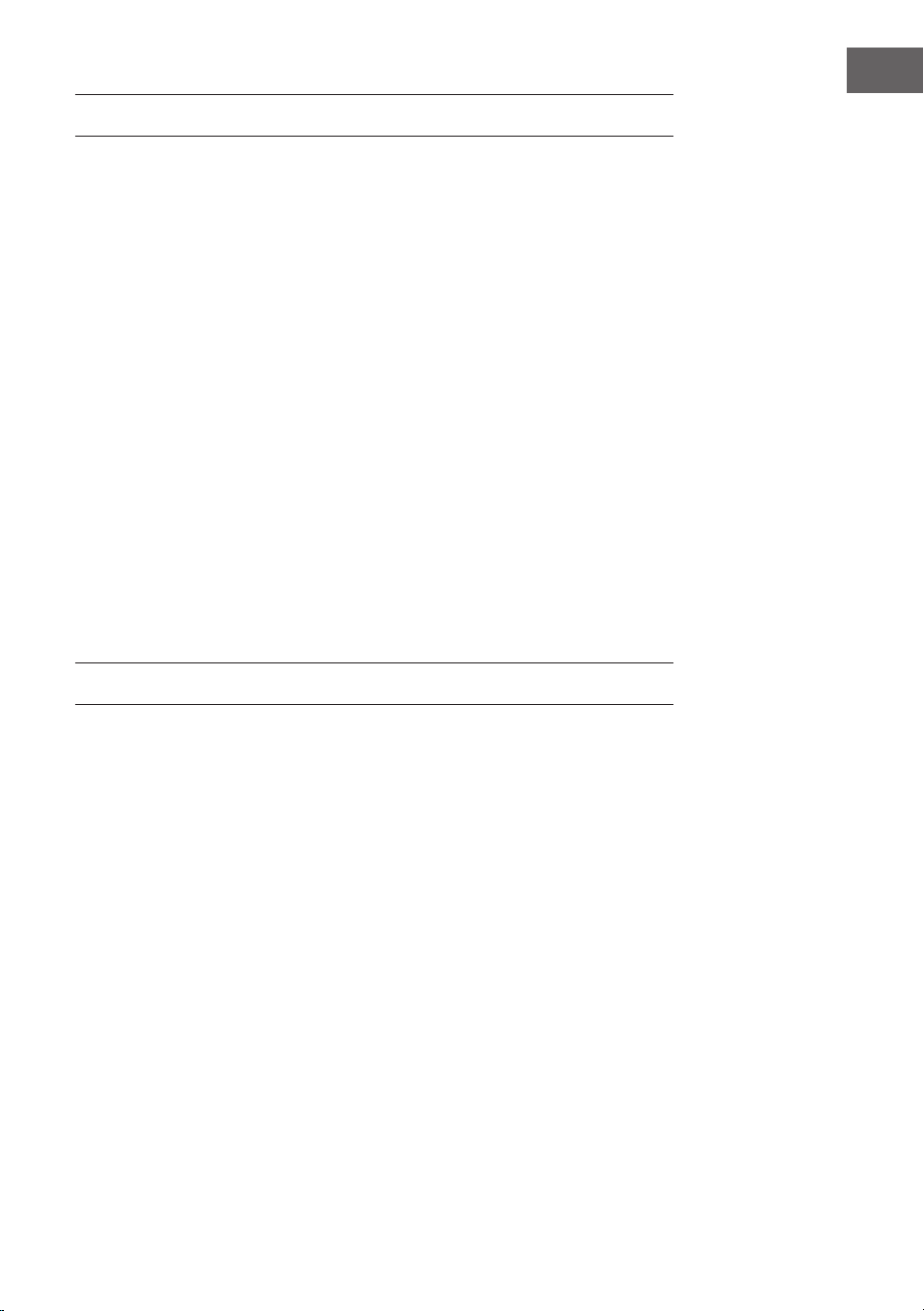
My Favourite
List of my favourite preset stations. It supports 250 favourite entries
including station and folder.
During the station playing screen, press and hold Preset to save the station
as my favourite. You may replace the previous saved station to the new one.
The folder symbol
appears in the top line of the display while the device
is saving. Or press and hold the shortcut preset number key (1, 2, 3) on the
device to save the station on its location Preset #1, #2 ,#3.
If the Selected station have been saved, you cannot save it again.
The saved stations are showed under this menu. You may also press Preset
to enter the saved station list.
Under the preset station list, move to your station, press Enter to listen, You
may also press to enter its submenu to Delete (deletes a radio station
from the favourites list), Shift Up/down along the list, Rename (you can give
the radio station a name of your choice), Play, or Use as Alarm Sound (if you
chose internet as alarm sound in alarm con guration).
Press PRESET, then rotate the UP/DOWN reel on the device to recall the
saved station.

58
EN
250 storage spaces are available for your favourites.
Radio Station/Music
Stations are categorized into Global Top 20, Genre, Country/Location and
Highlight.
Enter to continue the subcategories and choose the station to listen.
For each station, press Enter to play directly. You may press Right to enter
its submenu – you can Add to Favourite, Auto Scan, Play or Use as Alarm
Sound( if you chose internet as alarm sound in alarm conguration).
If you select Auto Scan, it becomes the playback of marquee for each
station in the subcategory. Each station plays 30 seconds until all have
played. Or your press Enter to stop the marquee listening.
Press Info to view the display information of the station.
History
A list of last listened stations. It can save up to 10 history stations.
For each station, press Enter to play directly. You press to enter its
submenu – you can select Add to Favourite, Auto Scan, Play or Use as Alarm
Sound (if you chose internet as alarm sound in alarm conguration).
When you choose Auto Scan, it becomes the playback of marquee for each
station in the history. Each station plays 30 seconds until all have played or
you press Enter to stop the marquee listening.
Local Radio
There is a shortcut Local Radio under internet radio so that you can easily
go to the station list of your location.
The device can use the IP address to detect its current location and can then
automatically generate a list of local radio stations. However, you can also
enter a dierent country.
59
EN
MEDIA CENTER
UPnP
If you have set up shared media, you should see the shared media form
UPnP.
If you have more than one computer sharing media, the alternative are
listed. SELECT the shared media you want to play.
Press Menu to view the display information of the playing track.
Tips. The radio can only read the track with the le name less than 40
characters. And the characters should be in European language. If you
encounter failure of reading the track under UPnP mode, you may try to
rename the le. However, if the track is still unable to play, you can try
converting the le to dierent formats.
My Playlist
You can create a play list of favourious music from UPnP. When you playing
the music, press and hold Enter to save it into My Playlist.
Clear My Playlist
You can remove all the saved music under My Playlist
INFORMATION CENTER
Weather Information
There are weather information and forecasts for 2000 cities. Select the
country and then the city for the weather details.
It is able to display the weather information on this standby mode. On the
weather information page, press Right, then show “ Add to Standby “.
If you want the weather of the city you selected displaying on the Standby,
press Enter to set the city to displaying on the standby mode.
Financial Service
View the stock index from around the world.
System Information
Check out the version of the system, and the details of connected network.
The information includes MAC address which you are required to ll in when
registration of my mediaU membership.
60
EN
FM
FM radio mode receives analogue radio from the FM band
Press Left/Right button on the device or using the Left/Right button of
remote control to search FM station, The frequency display starts to run up
as the device scans the FM band, It stops when it has received a station. You
may press UP/DOWN on the remote control to tune station manually, Each
step moves 0.05MHz.
Preset and Recall
Press and hold the Preset button on the device or press the FAV+ button on
the remote control to save the station.
You can save up to 99 station, Press PRESET button on the device or FAV
button on the remote control, then press on the remote control or press
PRESET button on the device to recall the saved station.
Alternatively, you can let the system scan ALL station for you by
pressing ENTER or Scan on the remote control, The searched station will
automatically be stored in preset station list.
DAB
Press the MENU button or on the remote control and device (if in FM
mode) to switch to DAB mode. The display will show ‘DAB Mode’.
*To listen to the stored DAB stations use either up and down buttons or
either Left and Right buttons on the remote control to cycle through the
stations . When you reach the desired station press the OK button on the
remote control and the Enter button on the device in to begin playback of
that station.
DAB quick scan
Press the left button button on the device and remote control to begin the
scan .You will see the scan slide chart to indicate the progress .
Once the scan has nished, the radio will select the rst alphanumeric
station and begin playback .
Preset and Recall
Press and hold the Preset button on the device or press the FAV+ button on
the remote control to save the station.
You can save up to 99 station, Press PRESET button on the device or FAV
button on the remote control, then press on the remote control or press
PRESET button on the device to recall the saved station.

61
EN
BT
Press the MENU button or on the remote control and device (if in FM
mode) to switch to BT mode. The display will show ‘BT Disconnected’.
Make sure that no other BT device is connected to the radio. “No
Connection "will appear on the display.
Activate BT mode on the device that you want to connect. Look for
The radio on the list of detected devices on the BT device (refer to the
instruction manual of the device). Once the devices have found each other,
the radio will appear as 'StealthBaseConnect' on the BT device.
Select 'StealthBaseConnect' from the list. If you are required to enter a
PIN code, enter 0000 (four zeros). Certain devices may also require you to
approve the connection.
Once the connection has been successful, “Connected” will appear on the
display of the radio.
Start playback on your BT device.
Control the playback from the BT device or from the radio using the Vol+/
Vol- on the device. Adjust the volume both on the BT device and the radio.
To disconnect a connected BT device: Press and hold down the Enter button
for 3 seconds. The message “No Connection” will appear on the display.
AUX IN
Connect an external audio source (e.g MP3-Player/set top box) with the
AUX-Input at the back of the device, to play the audio via the RFA2011 IR.
You can use the UP/DOWN to select the AUX/LINE IN/OPTICAL/
COAXIAL,press Enter button on the device or OK button on the remote
control to selected.
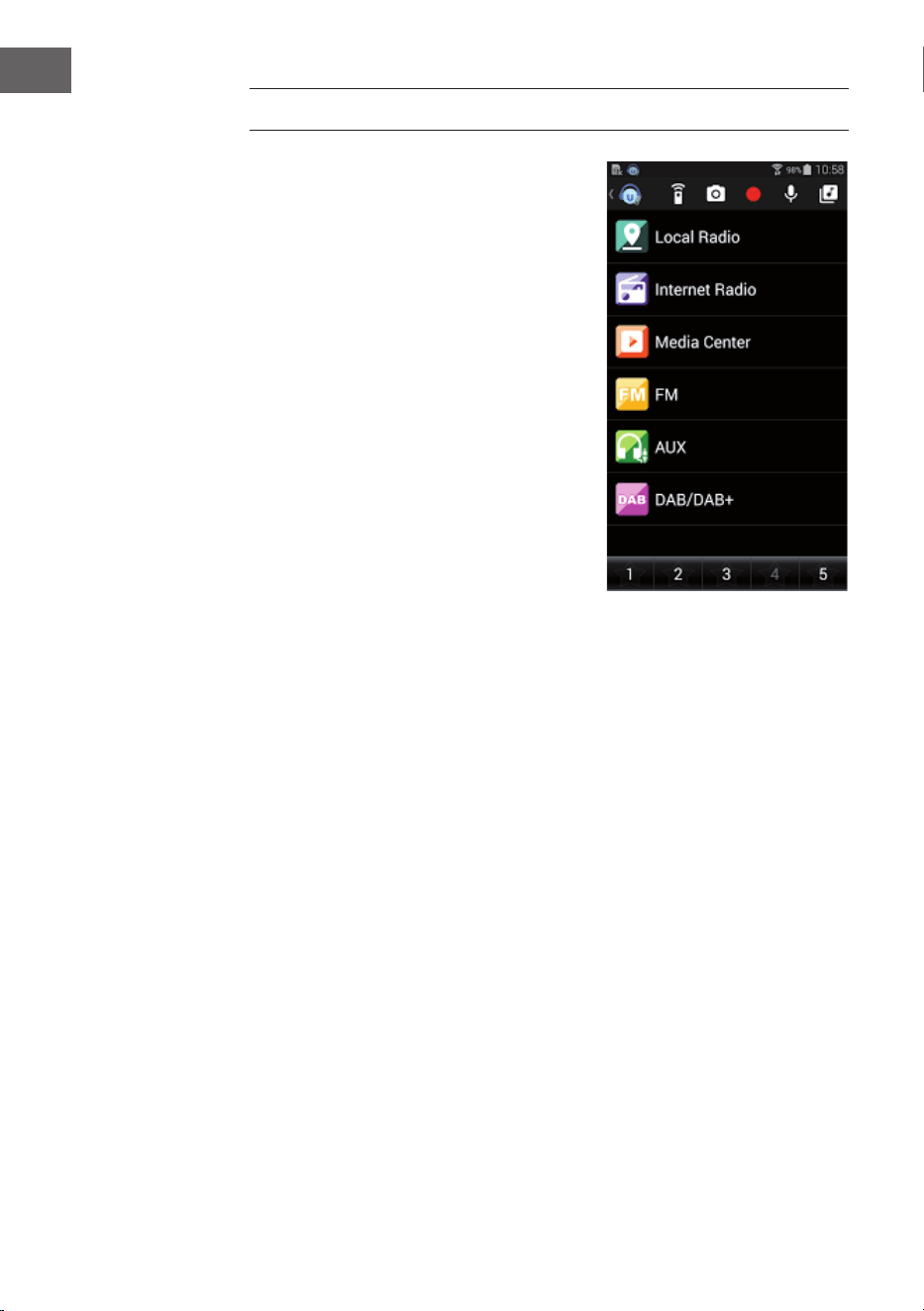
62
EN
REMOTE CONTROL VIA APPS
Some apps for Android, e. g. Air Music
Control, let you control the internet radio
from your smart phone or tablet.
As soon as the devices are connected,
the same menu structure shown on the
internet radio will appear on the smart
phone/tablet. You can select all functions
just like on the radio. The selected
functions /menu items shown on the
radio will change according to the actions
taken on your mobile device.
If you are controlling the internet radio
via app, a UPnP connection to Windows
Media Player may not be possible.
Control via Air Music Control
You can operate the internet radio via you
smartphone or tablet.
Download “Air Music Control“ from the
“Google Play Store“ or “Apple AppStore“.
The devices must be connected to the
same network.

63
EN
DISPOSAL CONSIDERATIONS
If there is a legal regulation for the disposal of
electrical and electronic devices in your country,
this symbol on the product or on the packaging
indicates that this product must not be disposed of
with household waste. Instead, it must be taken to
a collection point for the recycling of electrical and
electronic equipment. By disposing of it in accordance
with the rules, you are protecting the environment and
the health of your fellow human beings from negative
consequences. For information about the recycling
and disposal of this product, please contact your local
authority or your household waste disposal service.
This product contains batteries. If there is a legal
regulation for the disposal of batteries in your country, the
batteries must not be disposed of with household waste.
Find out about local regulations for disposing of batteries.
By disposing of them in accordance with the rules, you are
protecting the environment and the health of your fellow
human beings from negative consequences.
DECLARATION OF CONFORMITY
Manufacturer:
Chal-Tec GmbH, Wallstrasse 16, 10179 Berlin,
Germany.
Importer for Great Britain:
Berlin Brands Group UK Ltd
PO Box 1145
Oxford, OX1 9UW
United Kingdom
Hereby, Chal-Tec GmbH declares that the radio
equipment type Stealth Base Connect is in compliance
with Directive 2014/53/EU. The full text of the EU
declaration of conformity is available at the following
internet address: use.berlin/10035307
For Great Britain: Hereby, Chal-Tec GmbH declares that
the radio equipment type Stealth Base Connect is in
compliance with the relevant statutory requirements. The
full text of the declaration of conformity is available at the
following internet address: use.berlin/10035307

65
FR
Chère cliente, cher client,
Toutes nos félicitations pour l’acquisition de ce
nouvel appareil. Veuillez lire attentivement et
respecter les instructions de ce mode d’emploi
an d’éviter d’éventuels dommages. Nous ne
saurions être tenus pour responsables des
dommages dus au non-respect des consignes et
à la mauvaise utilisation de l’appareil. Scannez
le QR-Code pour obtenir la dernière version du
mode d'emploi ainsi que d'autres informations
concernant le produit.
SOMMAIRE
Fiche technique 66
Consignes de sécurité 67
Contenu de l'emballage 68
Aperçu de l'appareil 69
Télécommande 71
Installation 72
Streaming de musique 76
Menu 78
Menu principal 80
Internet radio 88
Media center 89
Centre d'information 90
FM-Radio 90
DAB-Radio 91
BT 92
AUX-IN 93
CONTRÔLE PAR APPLICATIONS 93
Conseils pour le recyclage 94
Déclaration de conformité 94

66
FR
FICHE TECHNIQUE
Numéro d'article 10035307, 10035308
Alimentation 100-240 V ~ 50/60 Hz
Puissance RMS 2 x 15 W +30 W
Wi 802.11b/g/n
Cryptage: WEP, WPA, WPA 2(PSK), WPS
Fréquence: 2,4 Ghz
Puissance d'émission: 14-20 dBm
BT Fréquence BT: 2402-2480 MHz
Puissance d‘émission: 10 dBm
Radio FM 87,5–108 MHz
Radio DAB 174-240 MHz
Streaming UPnP, DLNA
Formats de chiers
compatibles
WMA, MP3

67
FR
CONSIGNES DE SÉCURITÉ
Lisez attentivement les consignes de sécurité et le mode d'emploi avant
d'utiliser l'appareil.
• Conservez le mode d'emploi en lieu sûr an de pouvoir vous y référer
ultérieurement.
• Suivez toutes les étapes nécessaires pour l'utilisation.
• Ne placez pas l'appareil dans un endroit humide, ni dans un endroit
avec des champs électromagnétiques, à la lumière directe du soleil ou
avec une température ambiante élevée.
• Si vous n'utilisez pas l'appareil pendant une période prolongée,
débranchez la che secteur. Retirez la batterie du micro.
• Débranchez la che d'alimentation avant de nettoyer l'appareil.
N'utilisez pas de gaz volatils, de diluants ou d'autres agents de
nettoyage chimiques pour le nettoyage.
• N'utilisez que les accessoires du fabricant.
• L'appareil ne doit être alimenté que conformément aux informations
gurant sur la plaque signalétique.
• N'eectuez pas de maintenance et de réparation vous-même. La
tension dans l'appareil est dangereuse et peut entraîner un choc
électrique si le boîtier est ouvert. Les réparations ne doivent être
eectuées que par un service client qualié.
• Si une pièce doit être remplacée, elle doit correspondre aux
spécications du fabricant ou être une pièce d'origine.
• Si l'appareil est défectueux ou ne fonctionne pas correctement,
contactez le service client. N'ouvrez pas le boîtier pour réparer l'appareil
vous-même.
• Cet appareil n'est pas destiné à être utilisé par des personnes (enfants
y compris) ayant des capacités physiques, sensorielles ou mentales
limitées ou dénuées d'expérience et / ou de connaissances, à moins
qu'elles ne soient supervisées par une personne responsable de leur
sécurité ou aient reçu les instructions d'utilisation de l'appareil. Les
enfants doivent être surveillés pour s'assurer qu'ils ne jouent pas avec
l'appareil.
• Cet appareil est destiné à la reproduction sonore. Il est destiné
exclusivement à cet usage et ne peut être utilisé qu'à cette n. Il ne peut
être utilisé que de la manière décrite dans ces instructions d'utilisation.
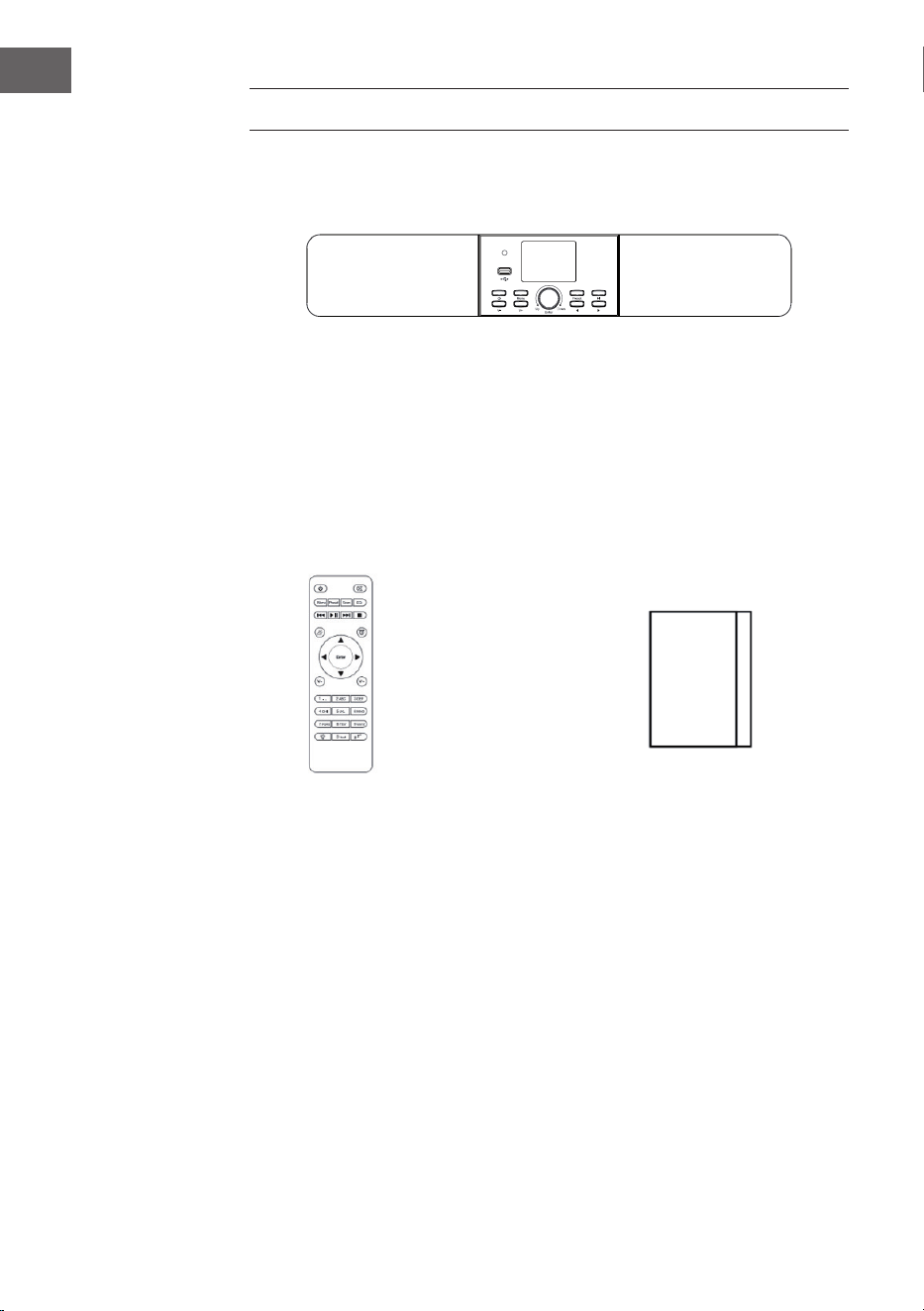
68
FR
Appareil
Mode d'emploiTélécommande
CONTENU DE L'EMBALLAGE
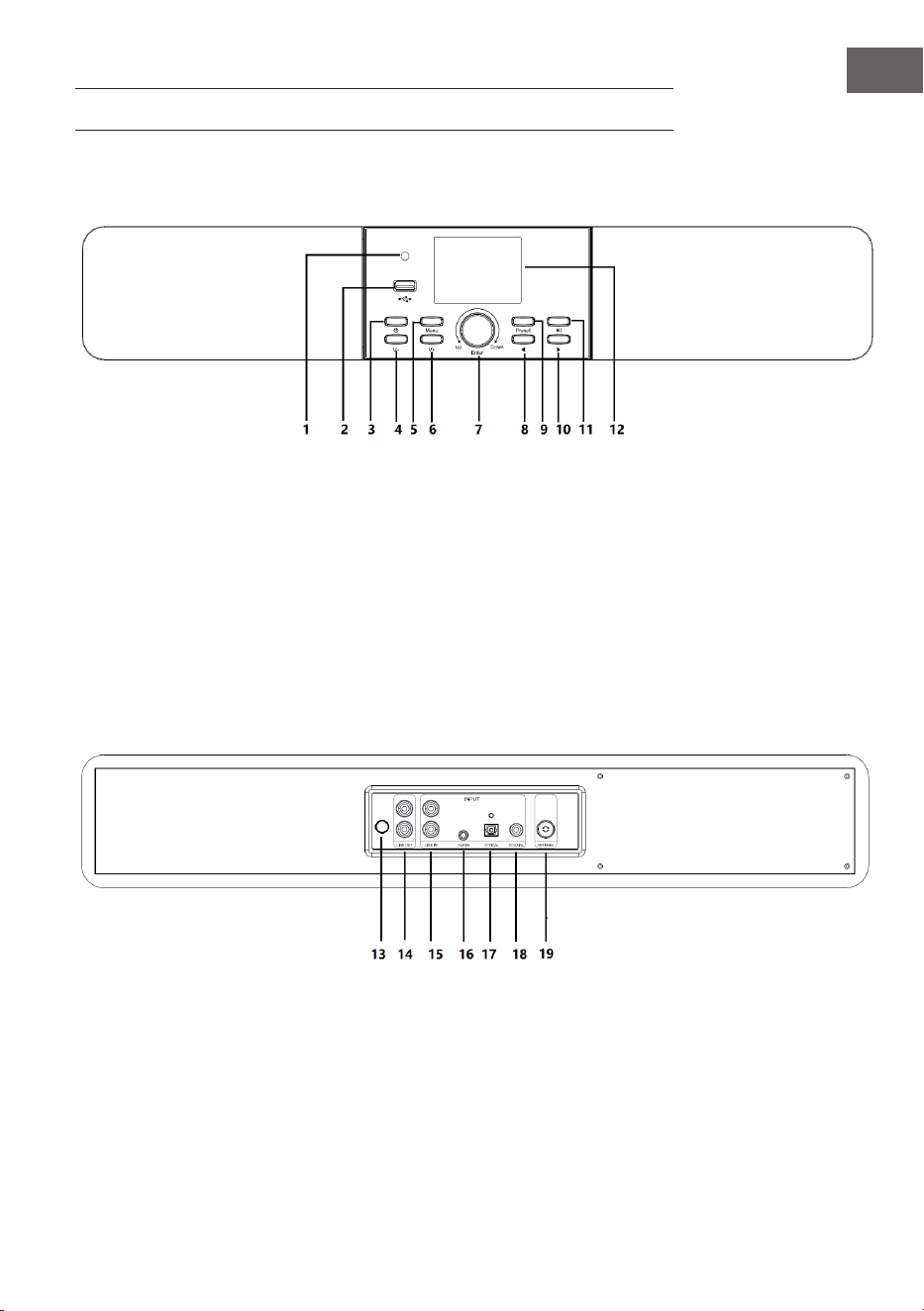
69
FR
13 Câble secteur
14 Prise Line-Out
15 Prise Line-In
16 Prise Aux In
17 Prise optique
18 Connexion coaxiale
19 Antenne IEC
1 Récepteur IR
2 Port USB
3 Marche/Arrêt
4 Réduire le volume
5 Menu
6 Augmenter le volume
7 Haut/ bas / touche de saisie
8 Gauche
9 Mémoriser
10 Droite
11 Lecture / Pause
12 Ecran LCD TFT 2,8“
APERÇU DE L'APPAREIL
Vue de face
Vue de dos
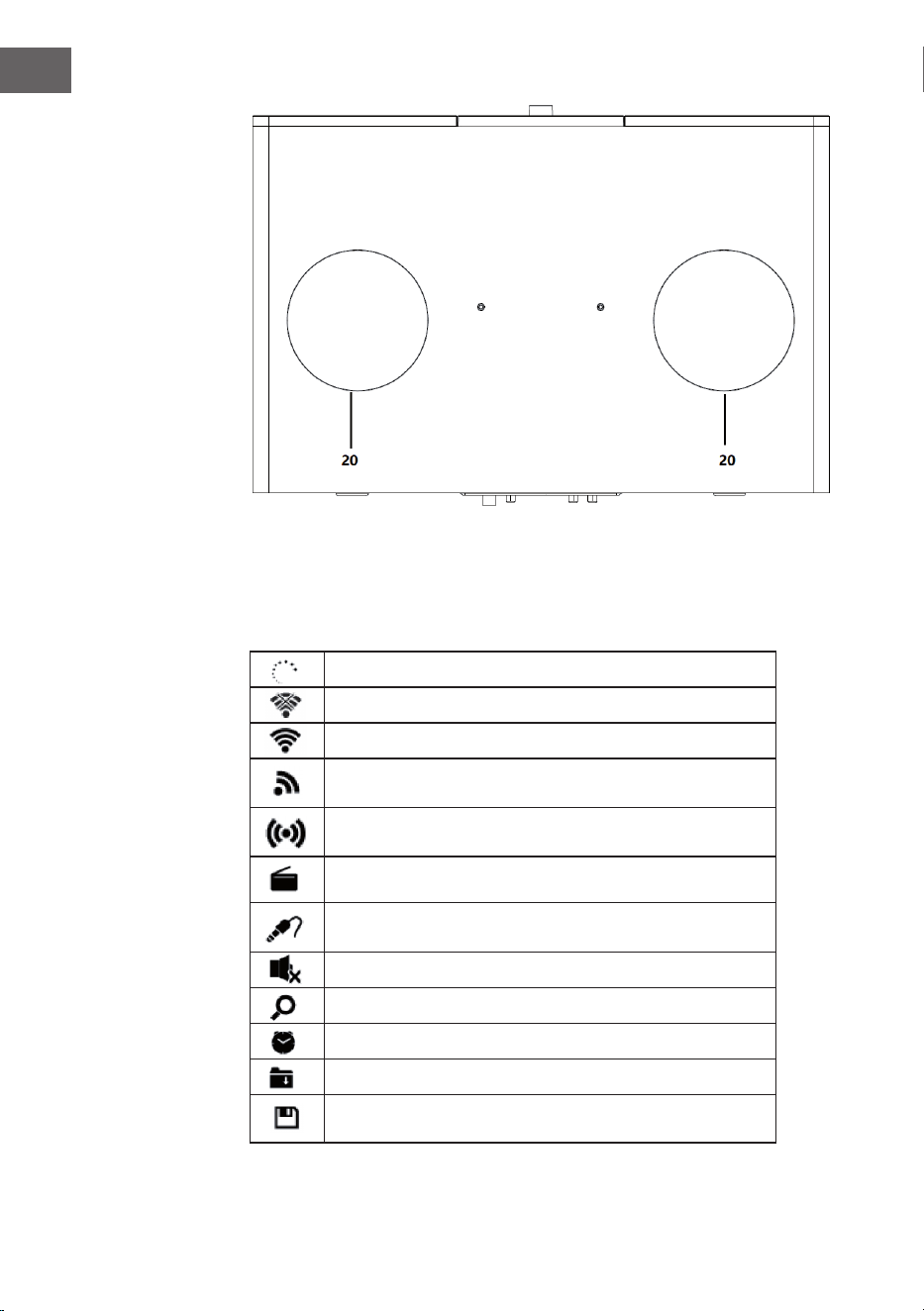
70
FR
Icônes à l'écran
Connexion en cours, l'appareil fonctionne
Pas de connexion sans l
Connexion sans l établie
Réception radio FM : Mono
Réception radio FM : Stéréo
Sélecteur de fonctions de la radio FM
Sélecteur de fonction AUX
Enceinte éteinte
Recherche
Alarme activée
Stations de radio Internet mémorisées
Stations de radio FM mémorisées
20 Haut-parleur de graves
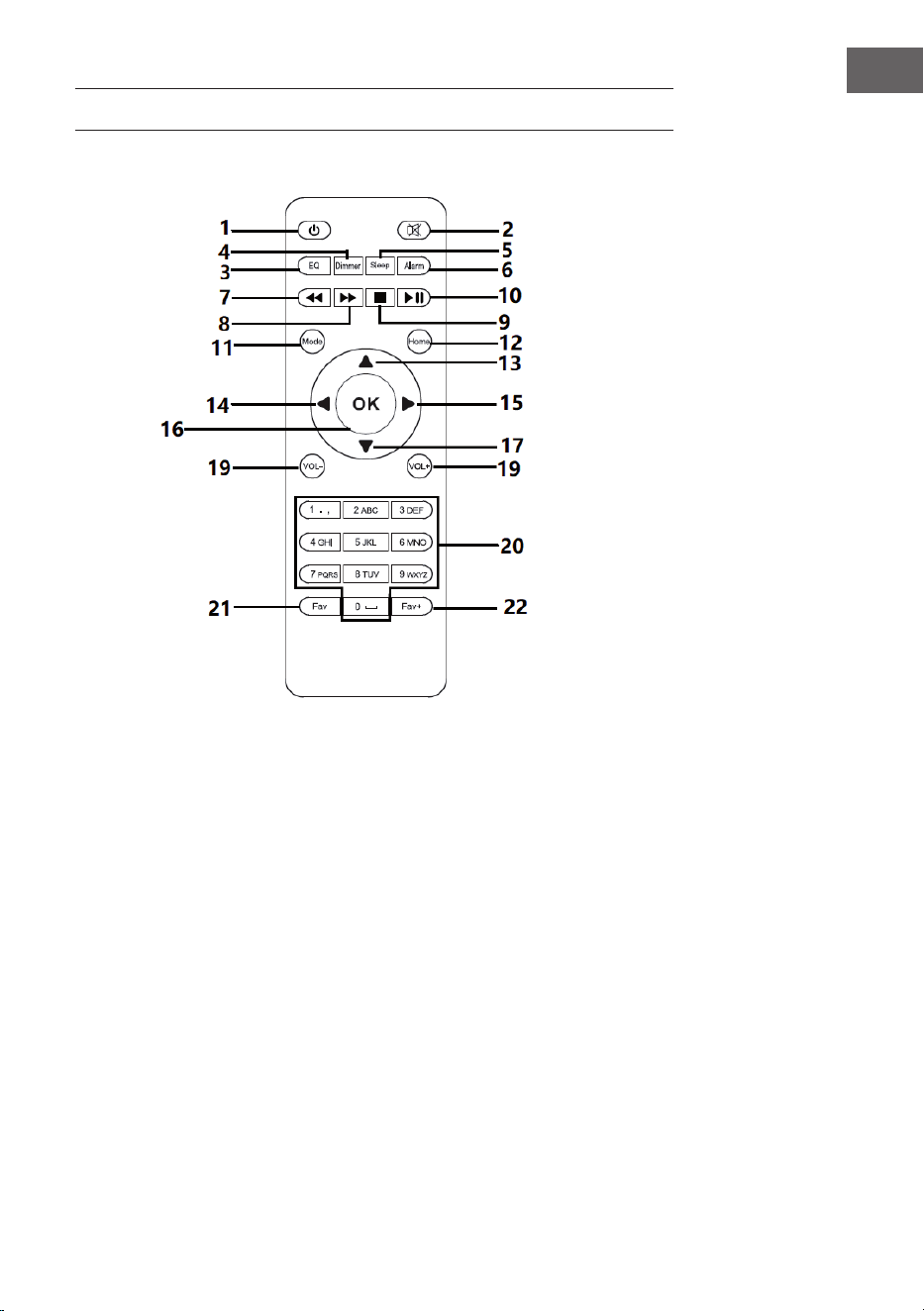
71
FR
TÉLÉCOMMANDE
1 Veille
2 Enceinte marche/ arrêt
3 Egaliseur
4 Réglage de la luminosité
5 Sommeil
6 Alarme
7 Titre précédent
8 Titre suivant
9 Stop
10 Lecture / Pause
11 Modus
12 Menu
13 Vers le haut
14 Vers la gauche
15 OK
16 Vers la droite
17 Vers le bas
18 Réduire le volume
19 Augmenter le volume
20 Chi res et lettres (0-9; A-Z);
Rappel des favoris / Rappel des
stations mémorisées
21 Ouverture des favoris
22 Ajouter des favoris
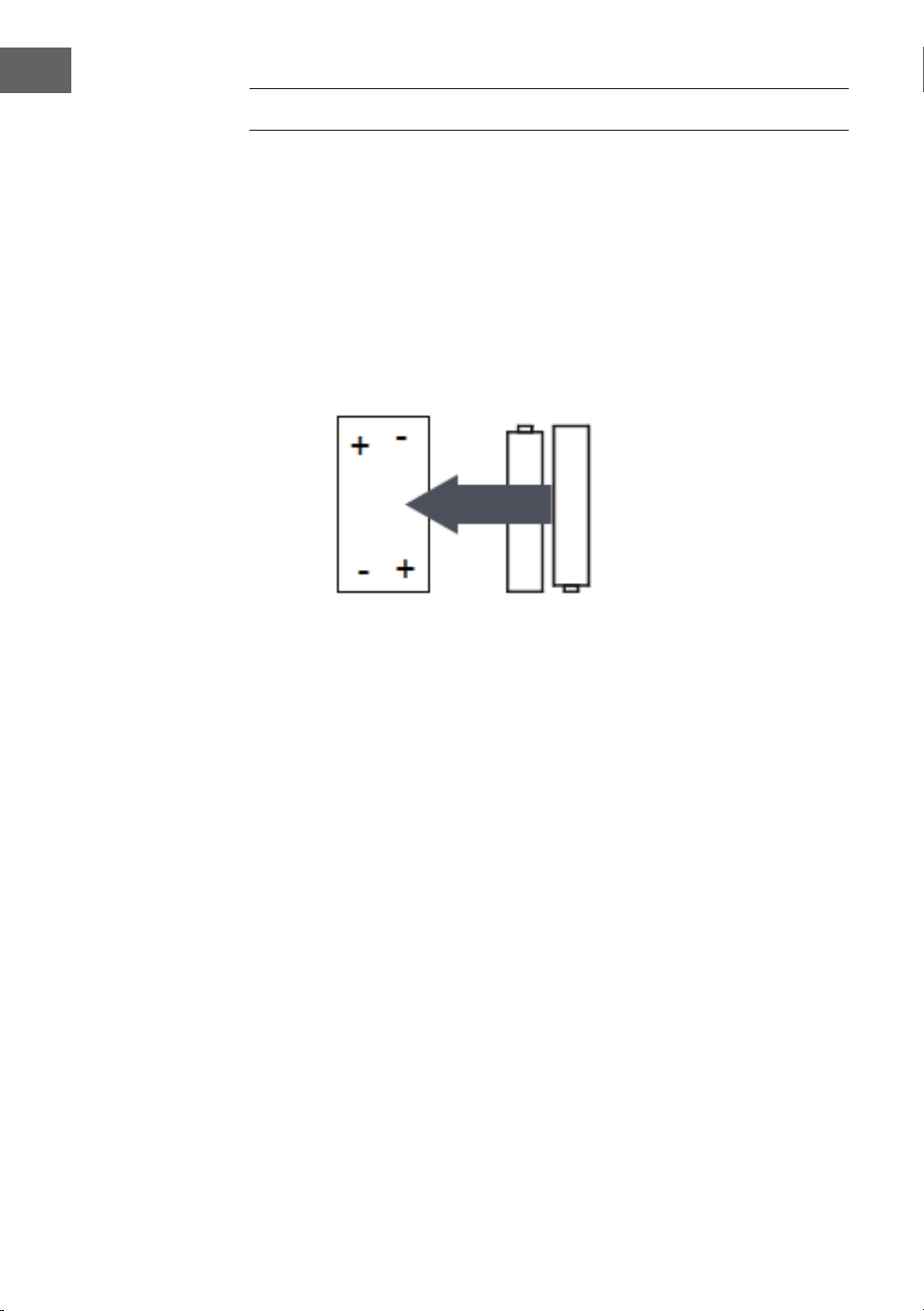
72
FR
INSTALLATION
Insertion des piles dans la télécommande
1. Poussez l'encoche du compartiment à piles vers le bas et retirez le
couvercle.
2. Insérez deux piles AAA dans le compartiment à piles en respectant la
polarité.
3. Remettez le couvercle du compartiment à piles.
Remarques sur les piles :
• N'utilisez que les piles recommandées par le fabricant.
• Respectez les marques de polarité sur les piles et sur le compartiment
des piles. Des piles mal insérées peuvent endommager l'appareil.
• Ne jetez pas les piles au feu et ne les chauez pas, car cela pourrait
provoquer une explosion ou une fuite des piles.
• Avant d'insérer les piles dans le compartiment à piles, nettoyez les
connexions de contact dans le compartiment à piles.
• N'utilisez pas de piles de types diérents et ne mélangez pas des piles
anciennes et neuves.
• Retirez les piles de leur compartiment si vous ne comptez pas utiliser
l'appareil pendant une longue période pour éviter tout dommage dû à
une fuite des piles.
• N'essayez jamais de charger des piles qui ne sont pas explicitement
conçues pour cela, car elles pourraient surchauer et exploser.
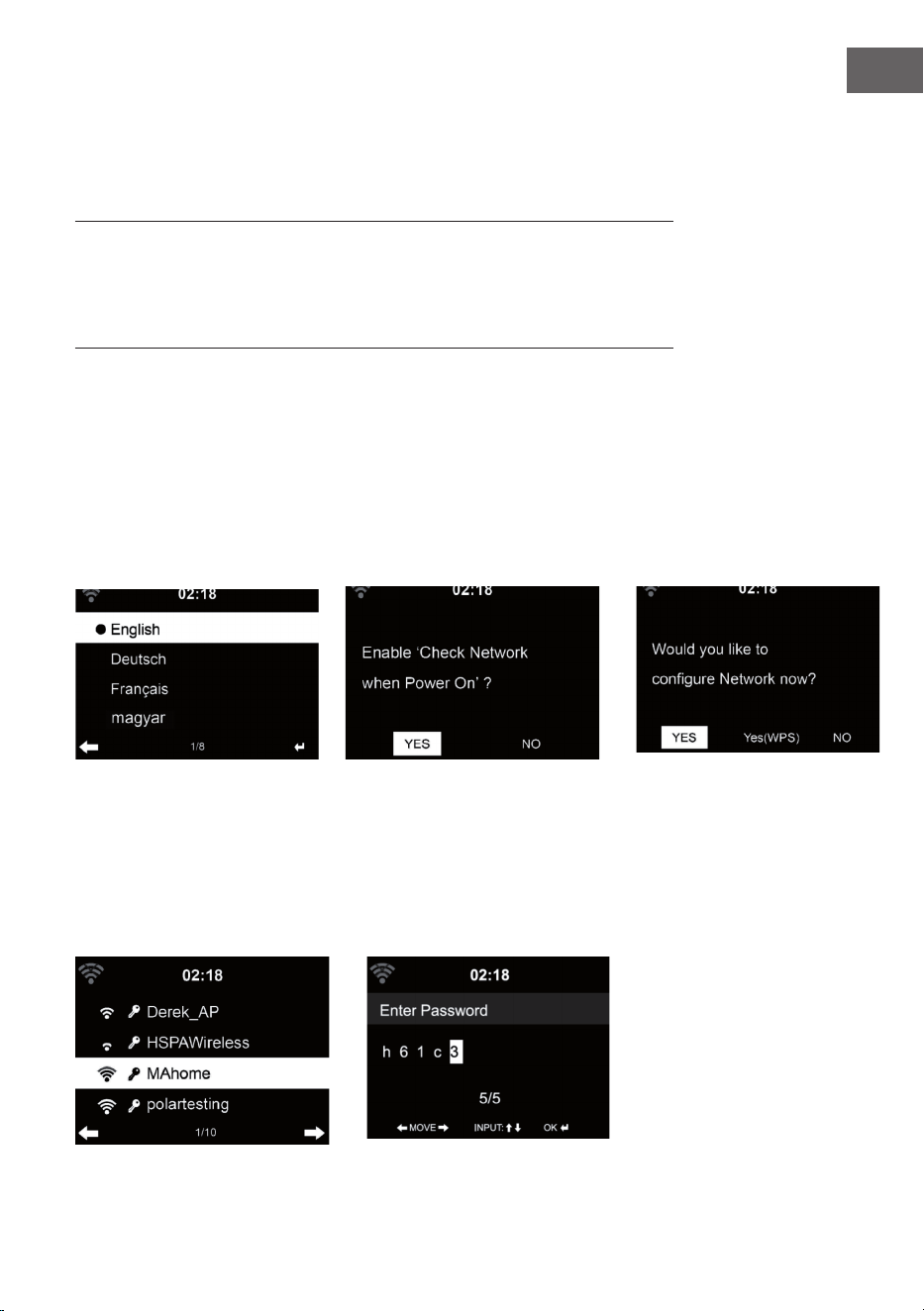
73
FR
Préparation du réseau
Établissement d'une connexion réseau sans l (Wi) :
Assurez-vous que le voyant WiFi du point d'accès ou du routeur laire / sans
l est allumé. Si nécessaire, lisez le mode d'emploi de l'appareil concerné.
Remarque : Le Wi permet d'échanger les données sans l entre les
appareils sur de courtes distances (maximum 20 mètres). Les murs ou les
plafonds entre les appareils peuvent aaiblir la puissance du signal de la
connexion WiFi. Par conséquent, essayez de placer les appareils avec le
moins d'obstacles possible entre eux.
• Insérez la che secteur de la radio Internet dans la prise.
• Au premier démarrage de l'appareil, celui-ci vous demande les
paramètres de langue et de réseau.
1 2 3
• Sélectionnez "Oui" pour établir la connexion réseau.
• Si vous disposez d'un routeur WPS, sélectionnez "Oui (WPS)". Appuyez
sur le bouton WPS de votre routeur.
• Lorsque vous sélectionnez "Oui", l'appareil recherche les réseaux Wi
disponibles et les répertorie à l'écran peu de temps après.
1 2
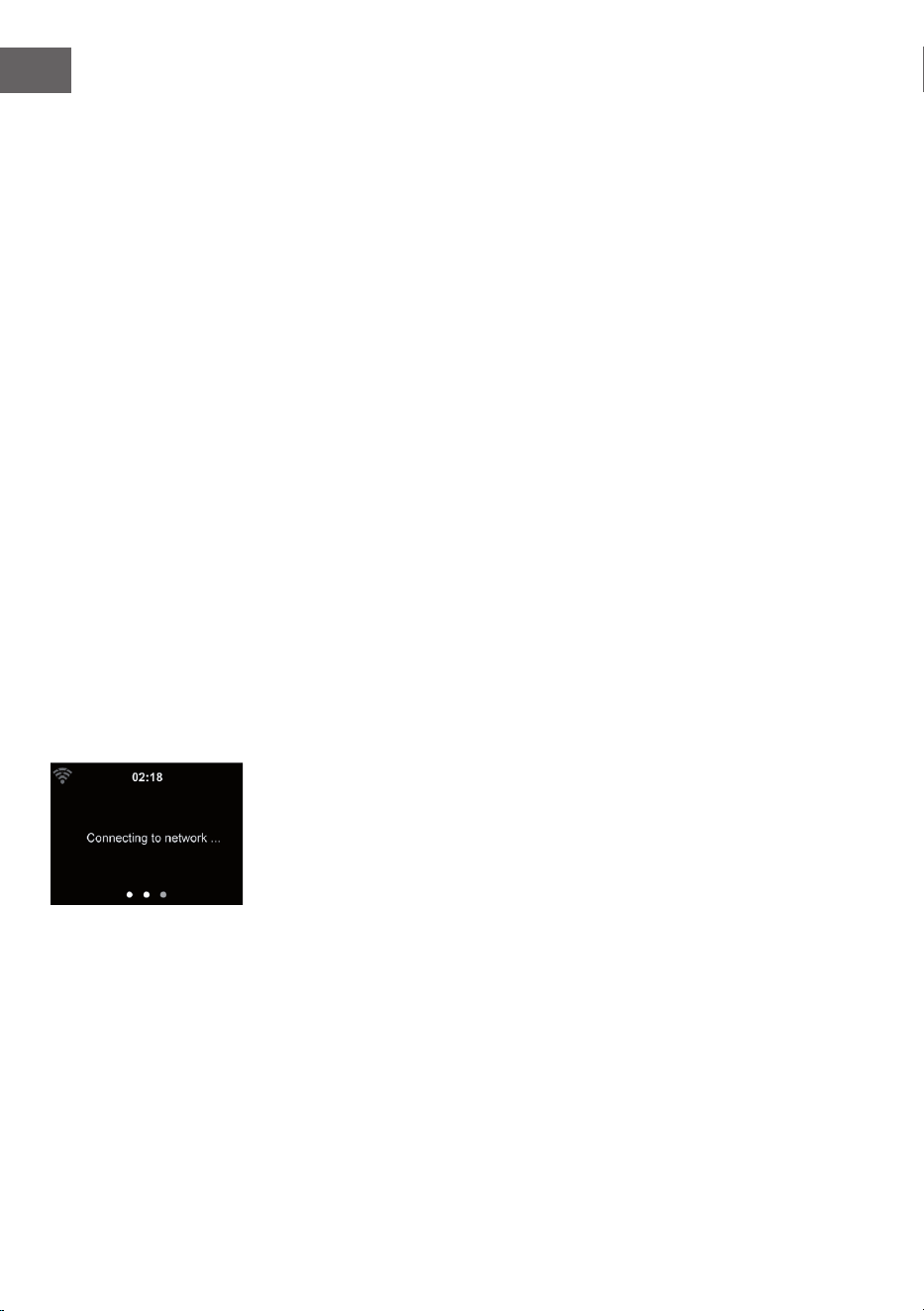
74
FR
Le nombre de barres du symbole Wi devant le nom du réseau (SSID)
indique la force de connexion relative du réseau. Le symbole de la clé
signie que le réseau respectif est protégé par mot de passe.
•Si l'appareil ne trouve pas de réseau sans l, il aiche "Aucun réseau sans
l trouvé". Changez l'emplacement de l'appareil ou vériez le routeur WiFi.
Vous pouvez voir le SSID du point d'accès dans les paramètres du point
d'accès (routeur).
Sélectionnez le réseau souhaité et conrmez avec OK.
•Si le réseau sélectionné est protégé par mot de passe, il vous sera
demandé de le saisir.
Saisissez le mot de passe à l'aide des chires et des lettres de la
télécommande. Respectez la casse lors de la saisie du mot de passe.
Vous pouvez également tourner la molette de commande de l'appareil pour
saisir le mot de passe. Si vous avez eectué une mauvaise saisie, appuyez
sur la touche "" pour la corriger. Si vous souhaitez passer à l’entrée
suivante, appuyez sur la touche "[]".
Avec la télécommande
Le curseur montre le champ de saisie actuel. Appuyez plusieurs fois sur la
touche numérique correspondante.
0 0((supprimer la saisie)
1 1(space) @ ! ” # $ % & ( ) * ’ + - { \ | }< >?........
2 2 A B C a b c
3 3 D E F d e f
4 4 G H I g h i
5 5 J K L j k l
6 6 M N O m n o
7 7 P Q R S p q r s
8 8 T U V t u v
9 9 W X Y Z w x y z
: Sélectionnez le champ de saisie précédent, l'entrée peut être écrasée
: - champ de saisie suivant, la dernière entrée est enregistrée
Sélection d'un chire ou d'une lettre
OK sur la télécommande pour conrmer l'entrée .
L'établissement de la connexion réseau peut prendre quelques secondes.
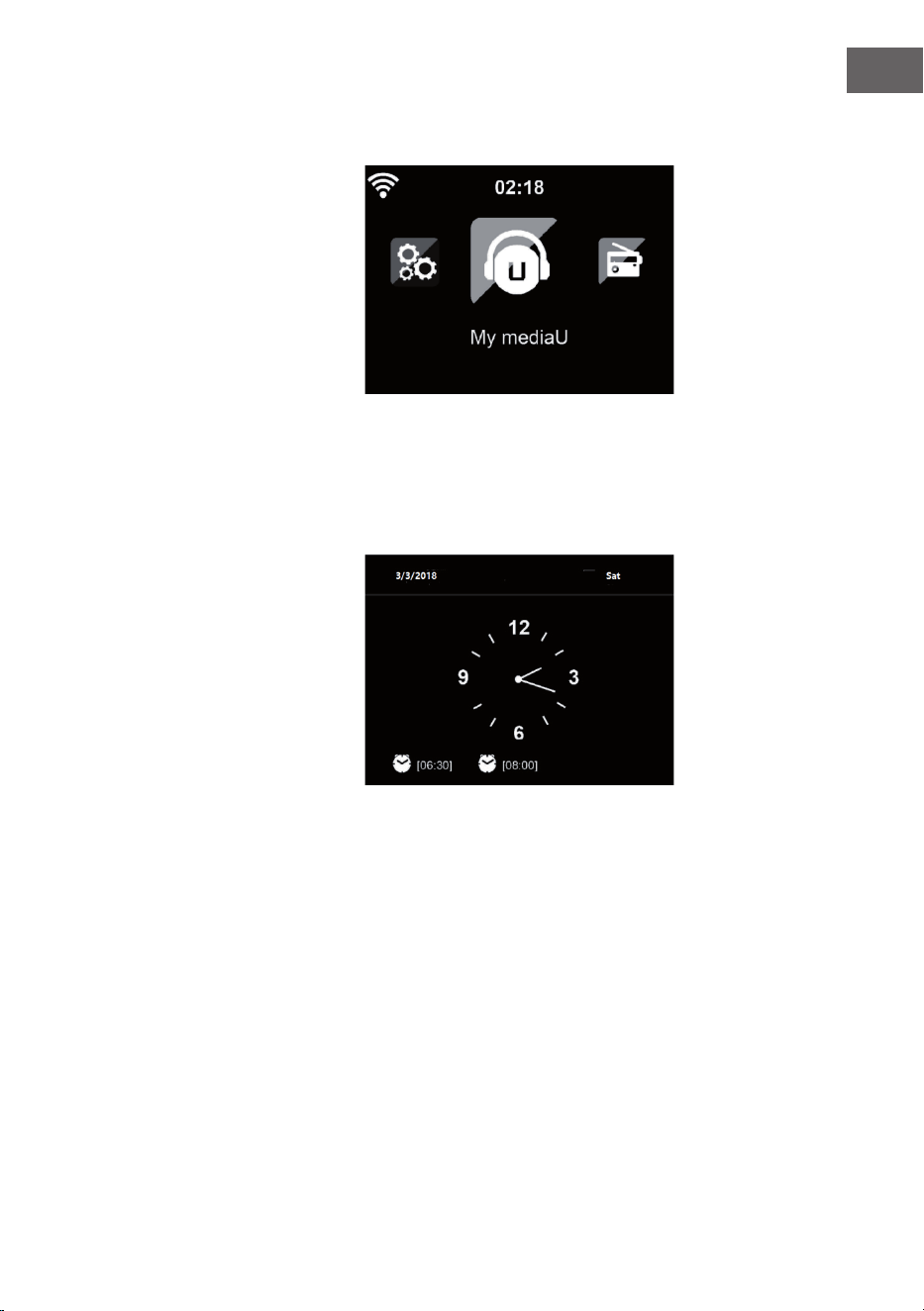
75
FR
Dès que la connexion est établie, le menu principal apparaît avec les sous-
éléments du menu principal les plus importants :
• Radio Internet : accès aux
stations de radio du monde
entier
• Media Center : accès à vos
appareils UPnP par logiciel avec
capacité de streaming
• Centre d'information : Accès aux
informations météorologiques,
nancières et système
• Paramètres : autres paramètres
système
• Stations de radio locales : accès aux stations de radio d'une région
donnée (par exemple, stations françaises seulement)
• My mediaU : Accès à une médiathèque en ligne. Ce symbole n'apparaît
que si cette fonction a déjà été activée sous "Paramètres".
Appuyez sur la touche de veille
pour passer en mode veille.
L'heure, la date et toutes les
alarmes actives s'a ichent à
l'écran.
Une fois que vous avez réussi à établir la connexion réseau et que vous
utilisez à nouveau ArealBarConnect sur le réseau, l'appareil établit
automatiquement la connexion réseau. Si vous souhaitez modi er le réseau,
établissez la connexion appropriée sous "Paramètres".
Tournez la commande de volume pour saisir les chi res / lettres. Dès
que vous avez atteint la lettre que vous souhaitez saisir, appuyez sur
et saisissez les lettres suivantes. Lorsque vous avez terminé votre saisie,
appuyez sur ENTER pour la con rmer.
Vous pouvez appuyer sur pour aller à l'entrée précédente.
Tournez la commande de volume de l'appareil pour régler le volume.

76
FR
STREAMING DE MUSIQUE
• Le nom de périphérique par défaut est ArealBarConnect. Vous pouvez
renommer l'appareil à votre guise (voir chapitre "Mise en marche et
utilisation".
• Les informations ci-dessous sont une introduction à la conguration du
streaming de musique depuis votre ordinateur et d'autres supports.
• Notez que les applications de streaming que vous utilisez ont leurs
propres instructions.
• Assurez-vous que les chiers multimédias à streamer avec
ArealBarConnect sont bien au format MP3, WMA, WAV ou AAC.
• Vous trouverez des détails sur la lecture multimédia en streaming dans
la section "Mise en marche et utilisation".
UPnP
Pour pouvoir diuser de la musique depuis l'ordinateur, eectuez les étapes
suivantes sur l'ordinateur :
• Connectez l'ordinateur au réseau.
• Assurez-vous qu'ArealBarConnect est allumé et connecté au même
réseau que l'ordinateur.
• Ouvrez la plateforme UPnP Windows Media Player (11 ou supérieur).
Vous pouvez aussi utiliser d'autres plateformes ou serveurs tels que
Windows Media Connection.
Vous pouvez également diuser de la musique à partir d'autres serveurs de
musique, tels que votre smartphone (Android) :
• Connectez le smartphone au réseau.
• Recherchez des applications de partage de musique sur Google Play et
installez-les sur votre smartphone.
• Ajoutez les chiers multimédias que vous souhaitez partager sur votre
smartphone.
• Sélectionnez maintenant la musique que vous souhaitez écouter
avec ArealBarConnect dans l'application et réglez le volume sur
ArealBarConnect.

77
FR
DLNA
Outre UPnP, ArealBarConnect prend en charge la fonction DLNA. Cela
signie que vous partagez des chiers musicaux depuis un PC ou un
smartphone Android avec ArealBarConnect et contrôlez la lecture sur votre
PC, smartphone Android ou iPhone / iPad (il n'est pas nécessaire de régler
chaque lecture sur l'ArealBarConnect).
La conguration système requise pour DLNA sur le PC est au moins
Windows 7 et Windows Media Player 12. Les paramètres sont dénis
comme suit :
• Commencez par partager les médias sur votre PC avec ArealBarConnect
• Vous pouvez rechercher des applications DLNA gratuites ou payantes
sur Google Play ou l'Apple Store à l'aide d'un smartphone, d'une
tablette, d'un iPhone ou d'un iPad. L'utilisation de Bubble UPnP est
recommandée.
• Il est possible que certaines applications ne prennent pas en charge le
streaming depuis l'iPhone et l'iPod. L'iPhone et l'iPod peuvent toujours
être utilisés pour contrôler la lecture de musique à partir d'autres
serveurs :
Suivez ces étapes pour lire de la musique à partir de l'application :
• Sélectionnez ArealBarConnect comme support de lecture. Certaines
applications permettent de lire la musique sur plusieurs supports en
même temps.
• Sélectionnez le serveur de musique et sélectionnez la musique.
Certaines applications permettent de créer une liste de lecture.
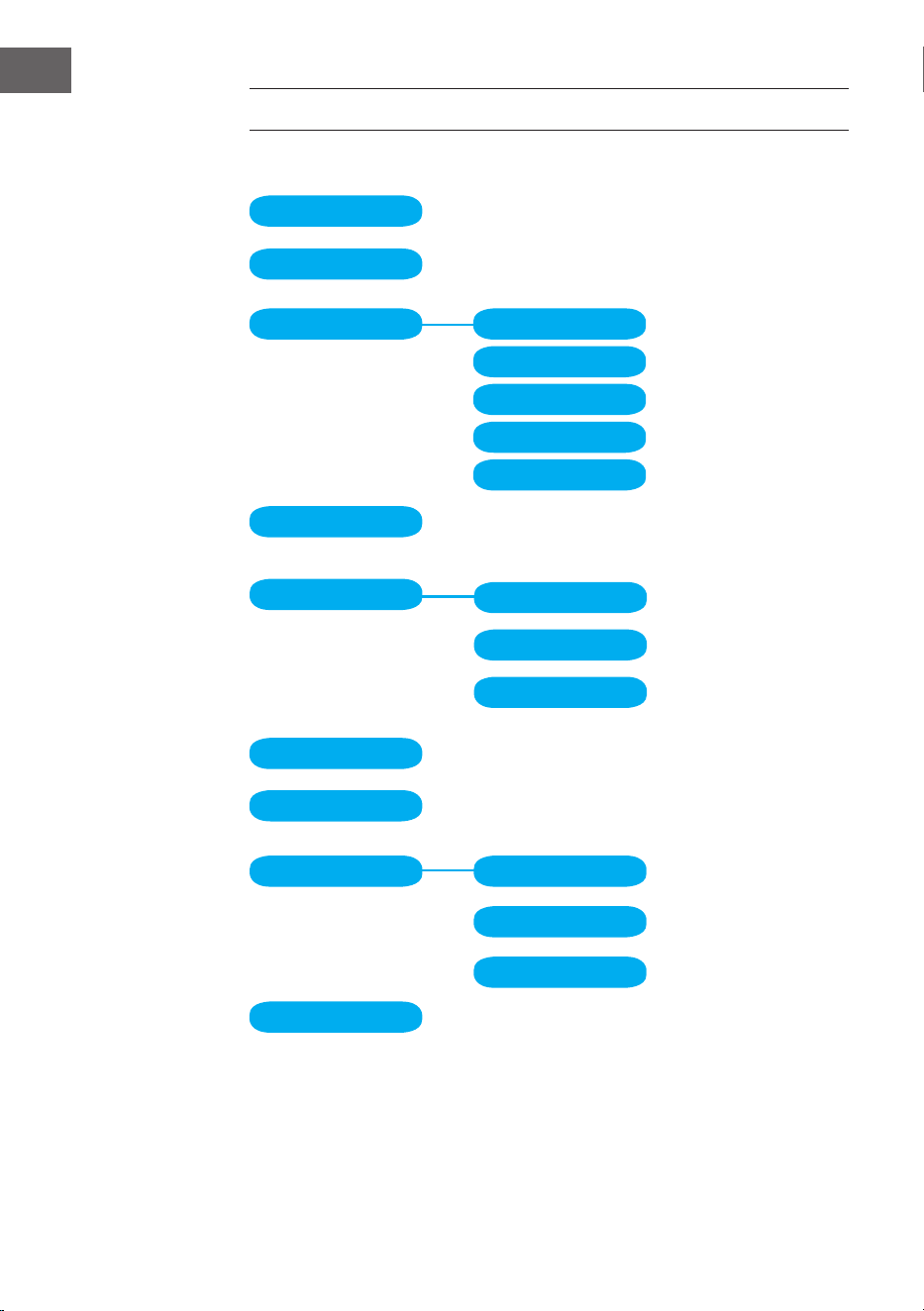
78
FR
MENU
Standby
My mediaU
Internet Radio
Local Radio
BT
DAB Radio
FM Radio
My Favourite
Sleep Radio
History
Service
Radio Station Music
Information Center
Media Center UPnP
My Playlist
Clear My Playlist
Weather informa-
tion
Financial informa-
tion
System Information
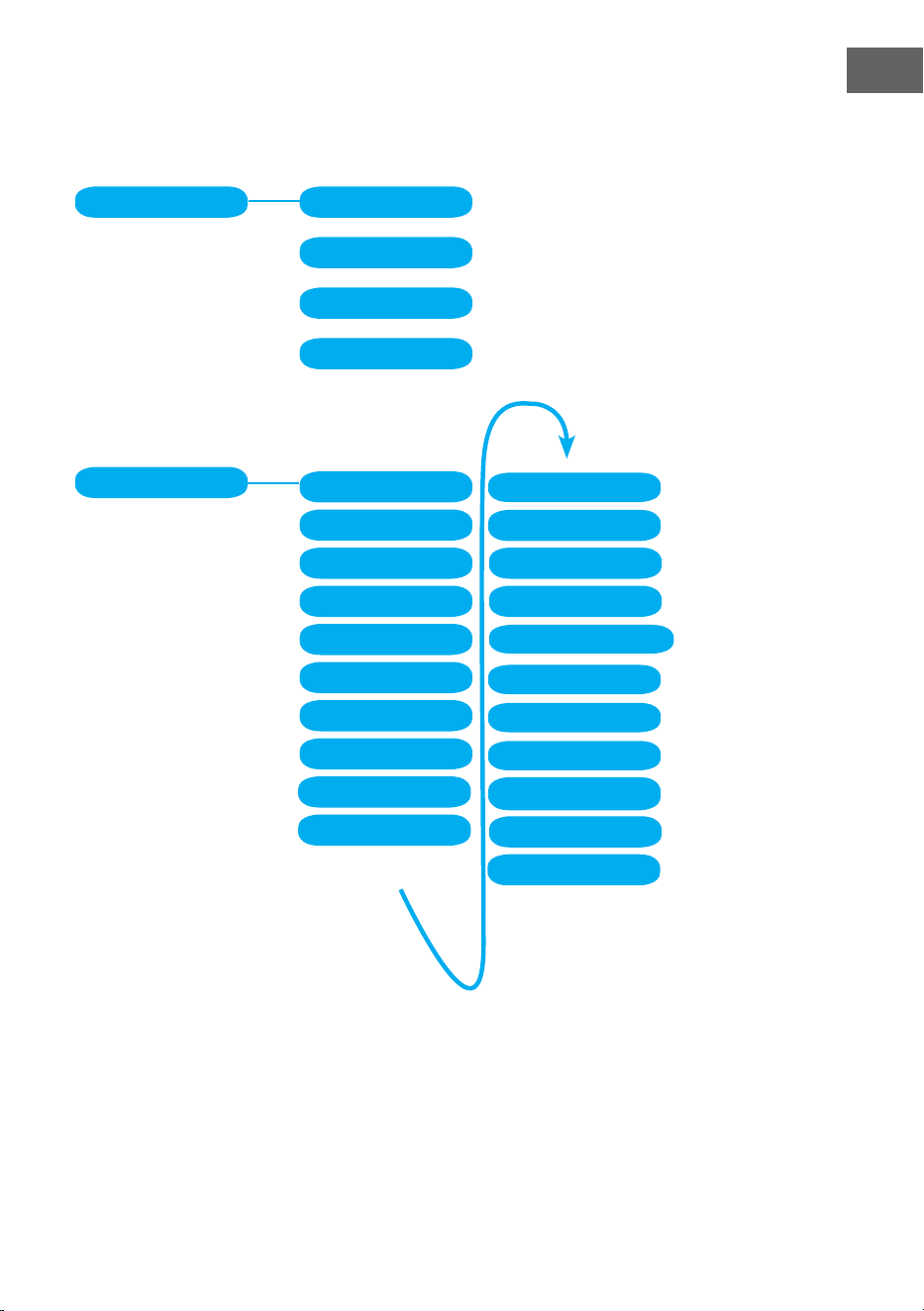
79
FR
AUX
DAB Radio Setup
Menu page 2
Conguration
AUX IN
Line in
Optical
Coaxial
Power manage-
ment
Reset to default
Manage my mediaU
Dimmer
Display
Alarm
Sleep Timer
Timer
Language
Weather
FM Setup
Local Radio Setup
Buer
DNLA Setup
Equalizer
Playback Setup
Resume when power on
Date & Time
Network
Software update
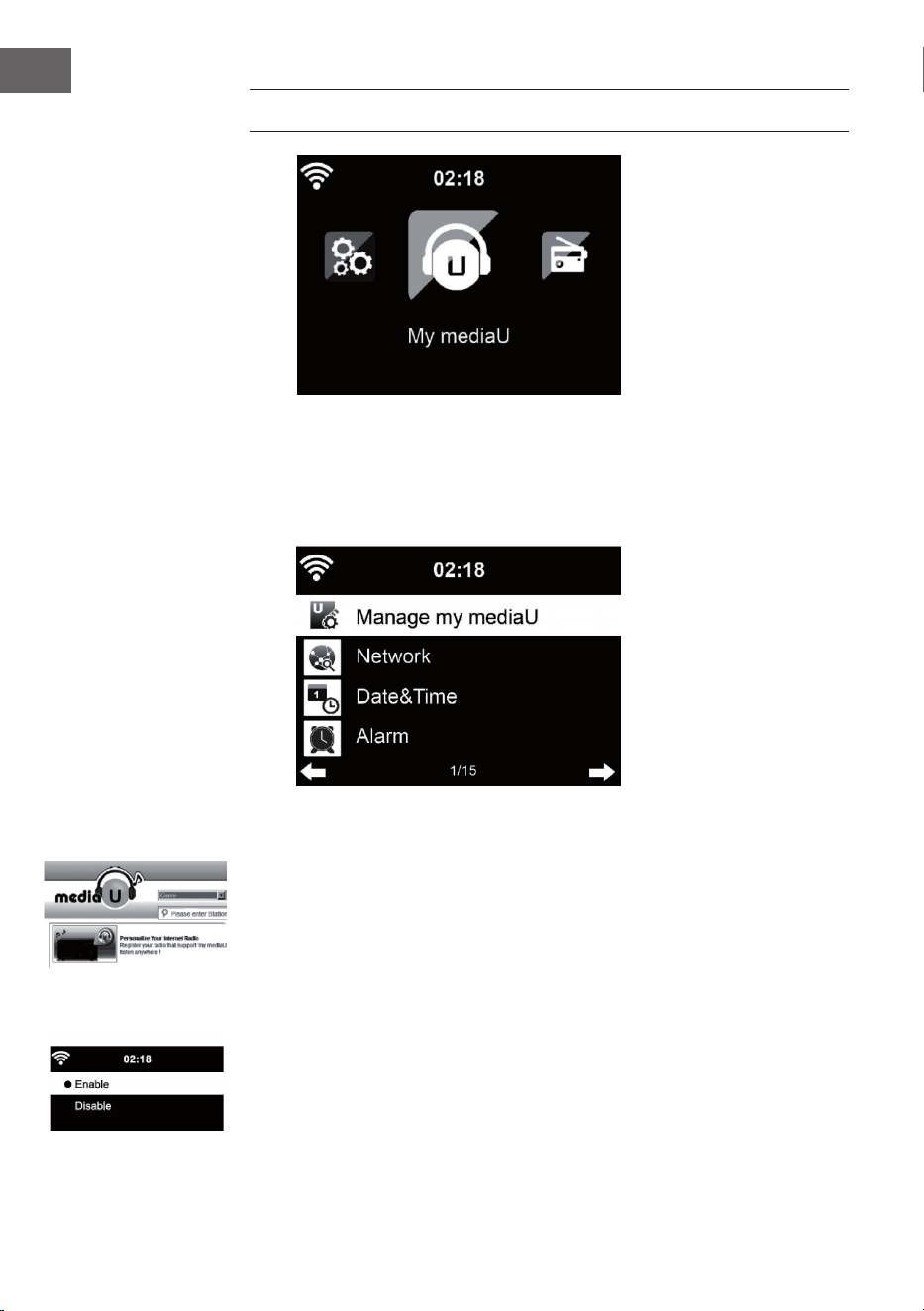
80
FR
MENU PRINCIPAL
Vous pouvez sélectionner les modes suivants dans le menu principal : My
media, FM-Radio, DAB-Radio, AUX in, radio Internet, stations de radio
locales, paramètres, centre d'informations, Media Center.
Paramètres
Gestion de "My mediaU"
Pour avoir accès à tout moment à vos stations de radio préférées dans le
monde entier, vous pouvez accéder gratuitement à la médiathèque sur
www.mediayou.net si vous disposez d'un appareil mobile avec capacité de
streaming et ajouter autant d'appareils que vous le souhaitez au compte.
Choisissez un nom d'utilisateur et un mot de passe.
Vous devez également connaître l'adresse MAC de votre appareil (appelée
numéro de série Media You) an d'enregistrer votre appareil sous
"Personalize Your Internet Radio".
Vous pouvez y accéder sous Centre d'information> Informations système>
Infos sans l> Adresse MAC.
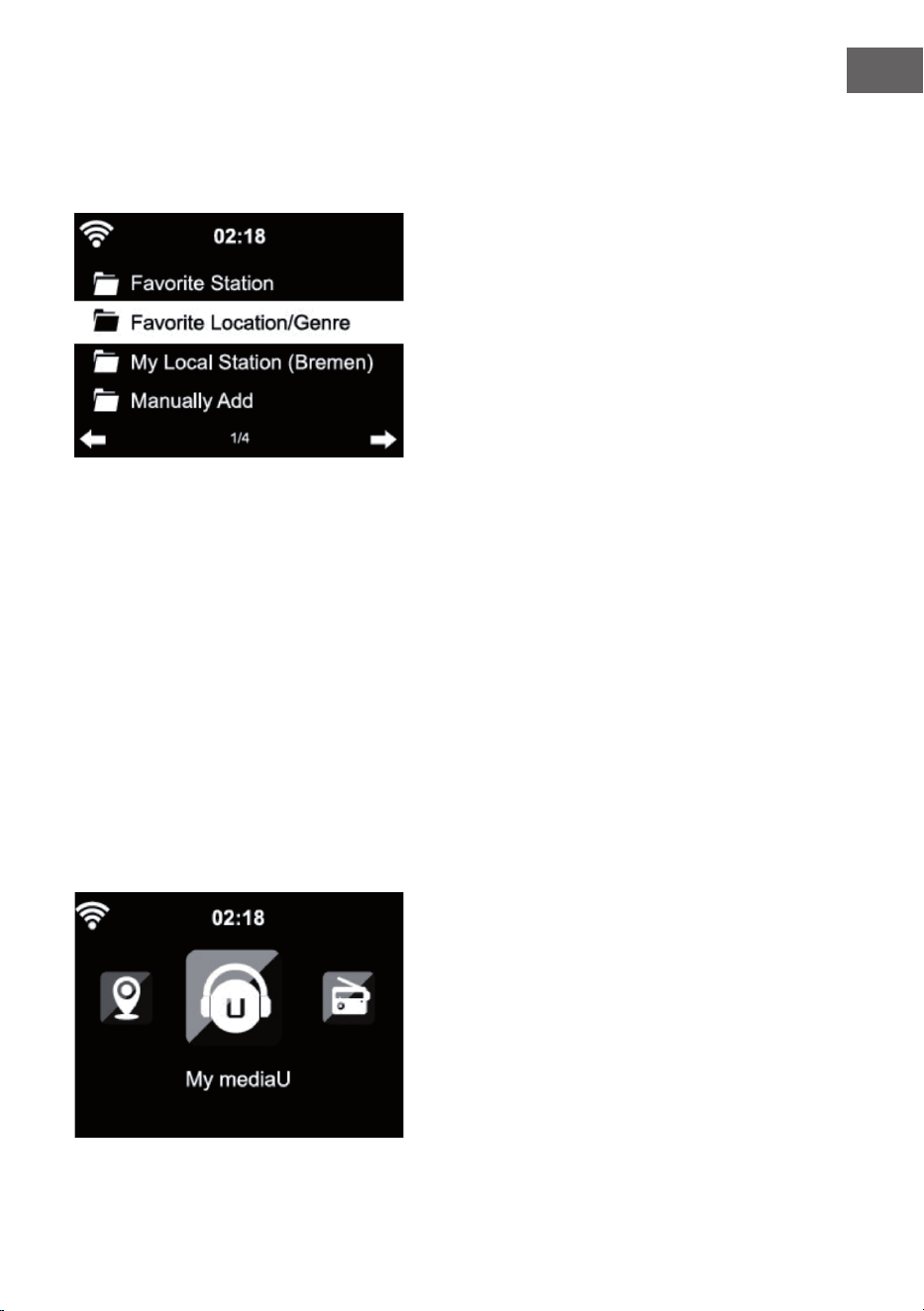
81
FR
Après l'enregistrement, cette fonction doit être activée sous Centre
d'information> Informations système> Infos sans l> Adresse MAC pour
que la radio Internet puisse accéder à la médiathèque.
L'appareil se connecte automatiquement à votre compte et aiche ce qui y
a été enregistré :
• Stations favorites
• Emplacement préféré / Genre
• Mes stations locales
• Ajouter manuellement
• En fonction de vos paramètres personnels My mediaU, l'apparence de
votre écran ArealBarConnect peut varier.
• Si votre appareil n'a pas encore été enregistré auprès de MediaYou, un
message apparaîtra pour vous proposer d'activer My mediaU.
• Si vous avez enregistré votre appareil sur plusieurs comptes, ils
s'aicheront tous après l'activation an que vous puissiez sélectionner
le compte souhaité. Il n'est pas nécessaire de saisir un mot de passe.
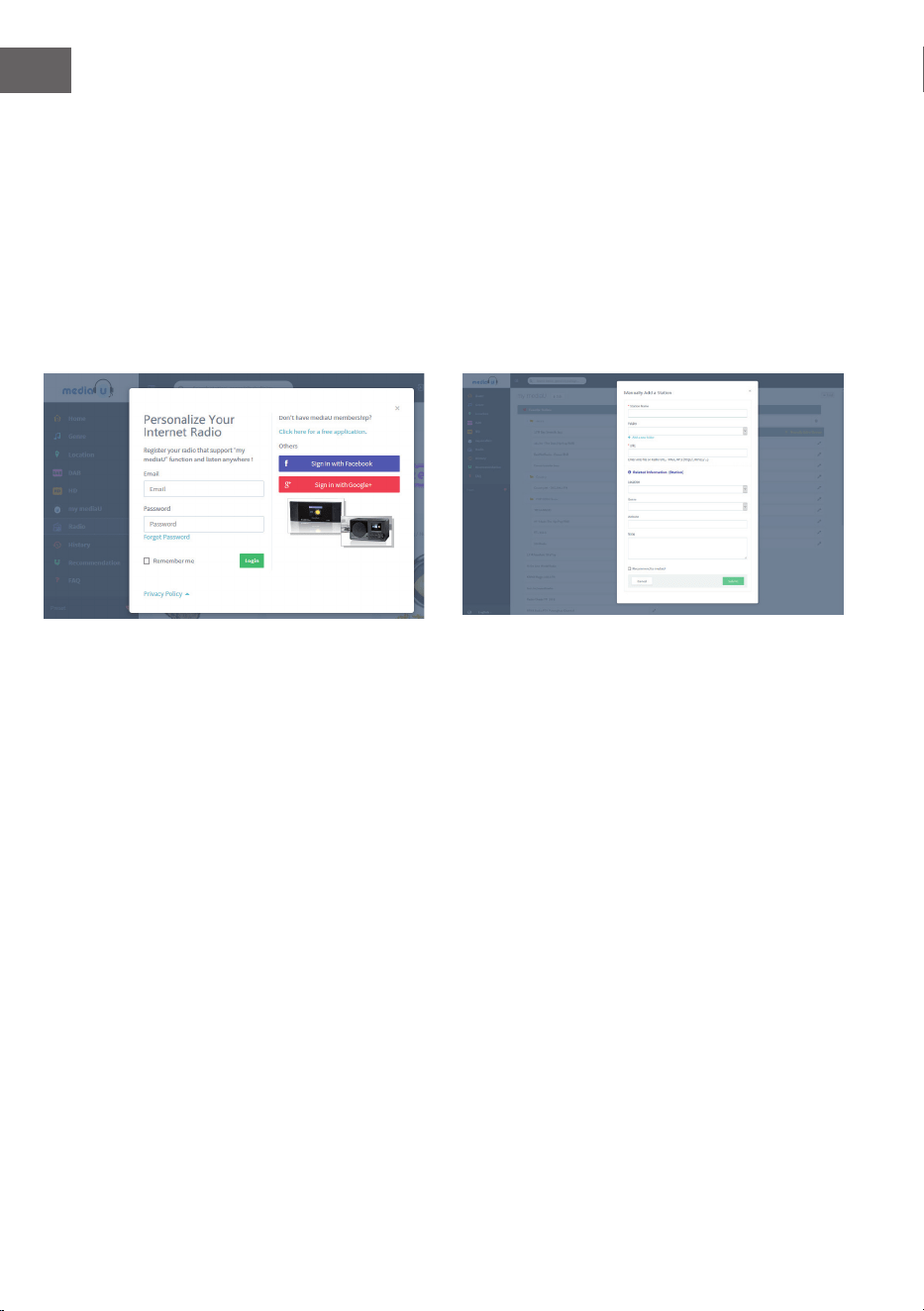
82
FR
L'icône de My mediaU apparaît également dans le menu principal. Les sous-
éléments suivants sont disponibles :
• Stations favorites
• Emplacement favori /genre
• Mes stations locales
• Ajout manuel
Ces sous-éléments sont également aichés dans la médiathèque, où vous
pouvez organiser et gérer les stations de radio en conséquence.
Par exemple, si vous souhaitez ajouter manuellement un podcast, vous
devez en connaître l'URL. Pour ce faire, procédez comme suit.
1. Remplissez les champs marqués dans votre compte MediaYou sous
"Add Manually".
2. Allez dans Conguration> Gérer mon mediaU dans le ux et activez-le
en appuyant sur "enable".
3. Sous My mediaU> Add Manually, vous pouvez aicher tous les dossiers
et adresses ajoutés manuellement et sélectionner le podcast.
Les formats de podcast suivants sont compatibles :
-asx
-m3u
-pls
-Streaming brut avec protocoles HTTP, RTSP, MMS
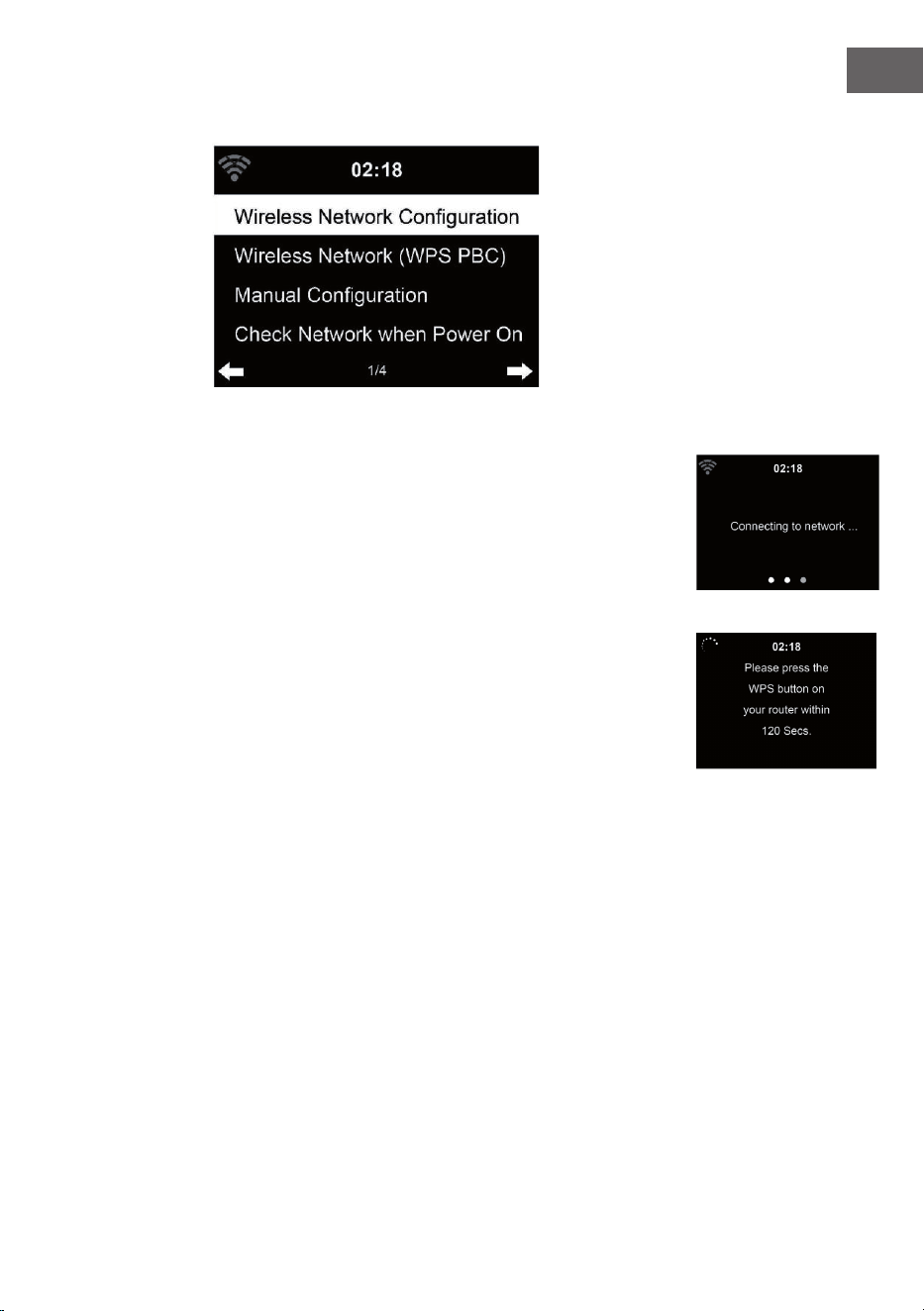
83
FR
Réseau
Conguration du réseau sans l
Activez / désactivez le réseau WiFi. Lorsque vous activez le WiFi, l'appareil
s'y connecte automatiquement.
Sélectionnez le routeur souhaité (voir la section "Etablissement d'une
connexion réseau“)
Réseau sans l (WPS PBC)
Si vous utilisez un routeur avec un bouton WPS / QSS, vous pouvez
facilement congurer la connexion réseau à l'aide de la fonction WPS.
Ouvrez la fonction et appuyez sur le bouton WPS / QSS dans les 120
secondes. La connexion entre le routeur et ArealBarConnect est alors
congurée automatiquement.
Conguration manuelle
Vous pouvez sélectionner DHCP (l'adresse IP est attribuée
automatiquement) ou saisir manuellement l'adresse IP pour la connexion au
réseau sans l.
Si vous sélectionnez le paramètre manuel pour une connexion par câble, les
options suivantes sont disponibles :
1. SSID (nom du point d'accès)
2. Adresse IP
3. Masque de sous-réseau
4. Passerelle par défaut
5. Serveur DNS préféré
6. Serveur DNS alternatif.
S'il y a plus d'une connexion réseau dans la zone, vous pouvez sélectionner
un réseau spécique.
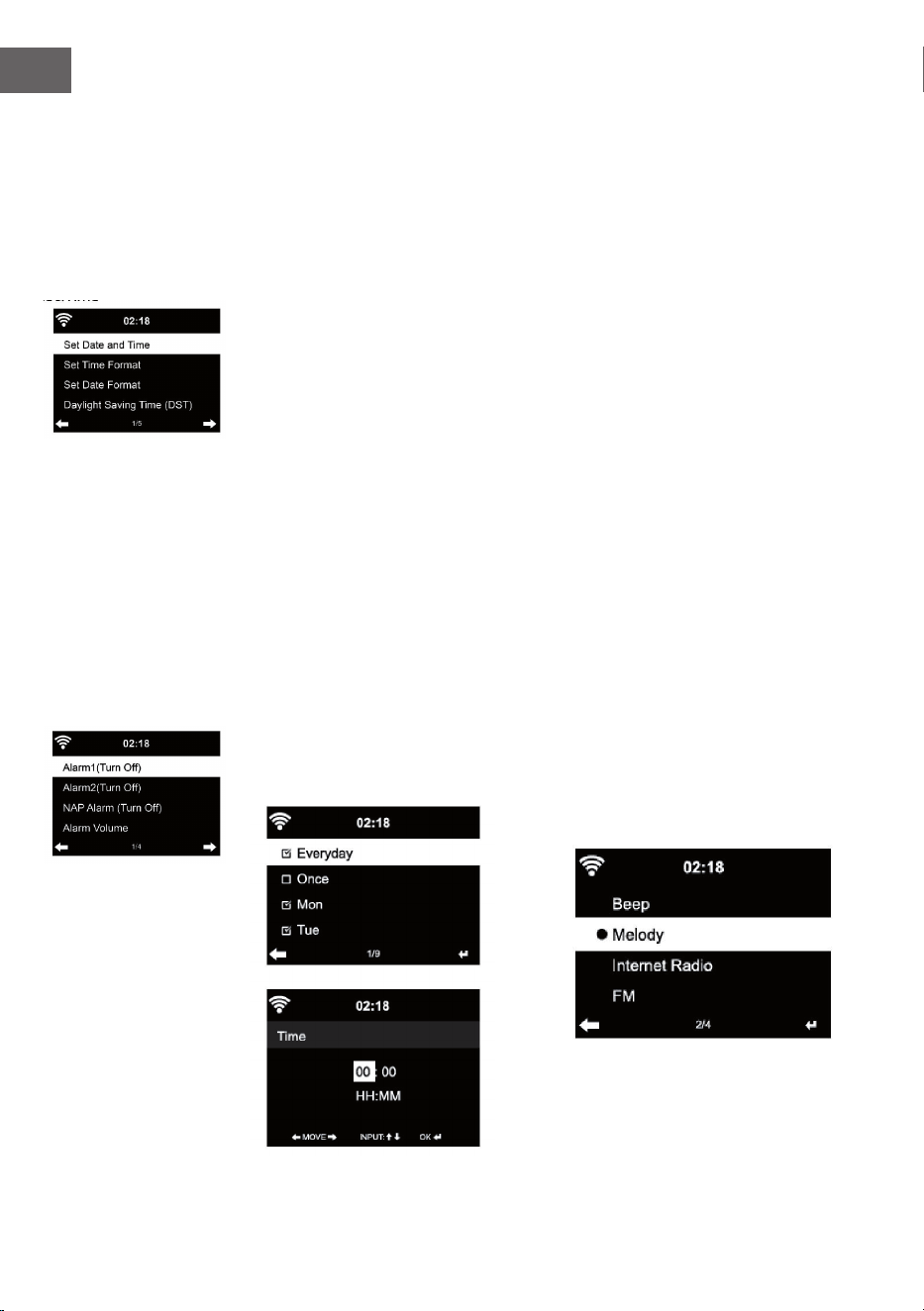
84
FR
Vérication du réseau au démarrage de l'appareil
Activer / désactiver le Wi.
Lorsque vous activez le réseau WiFi, l'appareil recherche automatiquement
les réseaux disponibles. Sélectionnez le réseau WiFi souhaité.
Entrez le mot de passe WEP ou WPA pour vous connecter.
S'il n'y a pas de connexion au réseau ou si la connexion n'a pas pu être
établie, le symbole dans le coin supérieur gauche est barré.
Date et heure
Les paramètres de date et d'heure ne peuvent être dénis que si votre
appareil est connecté à un réseau sans l. L'appareil règle automatiquement
l'heure et la date dès qu'une connexion réseau a été établie et obtient ses
données d'un serveur central.
Le passage de l'heure d'été à l'heure d'hiver doit être eectué
manuellement.
Vous pouvez choisir entre le format 12 et 24 heures.
La date AA (année), MM (mois) et JJ (jour) peuvent être réglées dans les
formats AA / MM / JJ, JJ / MM / AA ou MM / JJ / AA.
Activez ou désactivez l'heure d'été (DST).
Conrmez votre entrée en appuyant sur la touche ENTER ou sur la
commande de volume.
Si vous êtes connecté à un réseau sans l, GMT (+01: 00) est le paramètre
de référence. Notez que vous devrez peut-être réduire ou ajouter des heures
pour votre fuseau horaire.

85
FR
Alarme
• Il existe trois alarmes indépendantes. 2 alarmes pour le réglage de
l'heure absolue (alarme 1 et alarme 2) et une alarme pour le réglage de
l'heure relative (alarme NAP). Sélectionnez "Alarme" dans le menu.
• Il existe trois réveils indépendants. 2 réveils pour l'absolu.
• Les deux premières alarmes sont similaires à l'alarme normale. Allumez
l'appareil, réglez l'heure actuelle, puis dénissez la fréquence à laquelle
l'alarme doit sonner. Vous pouvez choisir entre "tous les jours", "une
fois" et "certains jours de la semaine".
• Dénissez les valeurs appropriées en tournant la molette. Appuyez sur
pour accéder au champ de saisie suivant. Appuyez sur la commande
de volume pour conrmer.
• Réglez la tonalité d'alarme souhaitée. Vous pouvez choisir entre le bip,
la mélodie et la radio Internet.
• Dès qu'une alarme a été réglée, le symbole
apparaît sur l'écran à
côté de l'heure actuelle.
• Remarque : Si vous avez sélectionné la radio Internet (FM) comme
sonnerie d'alarme, une station favorite enregistrée est lue. Vous
ne pouvez régler qu'une même station pour les alarmes 1 et 2. Dès
que l'heure d'alarme réglée est atteinte et si la tonalité d'alarme est
"Radio Internet", l'appareil se connecte à Internet si le réseau est
disponible. Par conséquent, il peut y avoir un court délai entre l'heure
d'alarme réglée et la lecture réelle de la station de radio. Si aucune
connexion réseau n'est disponible, l'appareil passe automatiquement à
"Melody". Si vous avez activé l'alarme NAP, l'alarme sonnera toutes les
5/10/20/30/60/90/120 minutes, selon votre réglage.
• Vous pouvez sélectionner "Volume d'alarme" pour régler le volume de
l'alarme.
• Une fois que les alarmes ont été réglées, l'icône d'alarme apparaît en
bas de l'écran. Le symbole d'alarme avec aichage de l'heure s'aiche
également à l'écran en mode veille.
• Pour arrêter l'alarme, appuyez sur la touche }. Pour activer le mode de
répétition, appuyez sur la touche Entrée de l'appareil. L'alarme sonnera
alors à nouveau après 5 minutes.
Langue
Sélectionnez la langue à l'écran: anglais / allemand / français / hongrois /
tchèque / slovaque / polonais / turc.

86
FR
Réglage du rétroéclairage
Vous pouvez régler la luminosité du rétroéclairage. Sélectionnez " Power
saving" pour régler la luminosité du rétroéclairage en mode veille et
sélectionnez "Allumer" pour l'activer.
Vous pouvez dénir la durée d'éclairage de l'écran de la radio lorsque vous
n'utilisez pas la radio.
Ecran
Vous pouvez régler l'écran en couleur ou en noir et blanc.
Gestion de l'alimentation
Vous pouvez choisir que l'appareil passe en menu principal ou en
veille si aucune connexion Wi n'est disponible. Réglez la minuterie de
gestion de l'alimentation (5/15/30 minutes) pour que l'appareil passe
automatiquement en mode veille lorsque vous ne l'utilisez pas.
Éteignez l'appareil avec "Turn o" si vous souhaitez ignorer la gestion de
l'alimentation.
Sleep Timer (Minuterie de mise en veille)
• Éteignez directement l'appareil ou réglez la durée jusqu'à l'arrêt
automatique. Vous pouvez choisir entre 15/30/60/90/120/150/180
minutes.
• Dès que vous avez réglé la durée jusqu'à l'arrêt automatique, un
symbole de lit avec le temps restant s'aiche dans le coin supérieur
droit.
• Dès que le temps est écoulé, ArealBarConnect passe en mode veille.
Buer
Vous pouvez régler la mémoire tampon de la lecture de musique sur 2/ 4/ 8
secondes.
Météo
ArealBarConnect peut aicher les données météo actuelles en mode veille.
Activez l'écran en mode veille et réglez l'unité de température (°C ou °F)
pour aicher la météo en mode veille.
A la mise en marche de l'appareil, l'heure actuelle et la météo actuelle
s'aichent en alternance de 10 secondes.
Paramètres de lecture
Choisissez le mode de lecture souhaité dans le Media Center.
Vous pouvez choisir entre "O" (pas de répétition ou de lecture aléatoire),
"Repeat all" (répéter tous les titres), "Repeat one" (répéter un titre) ou
"Shule" (lecture aléatoire).
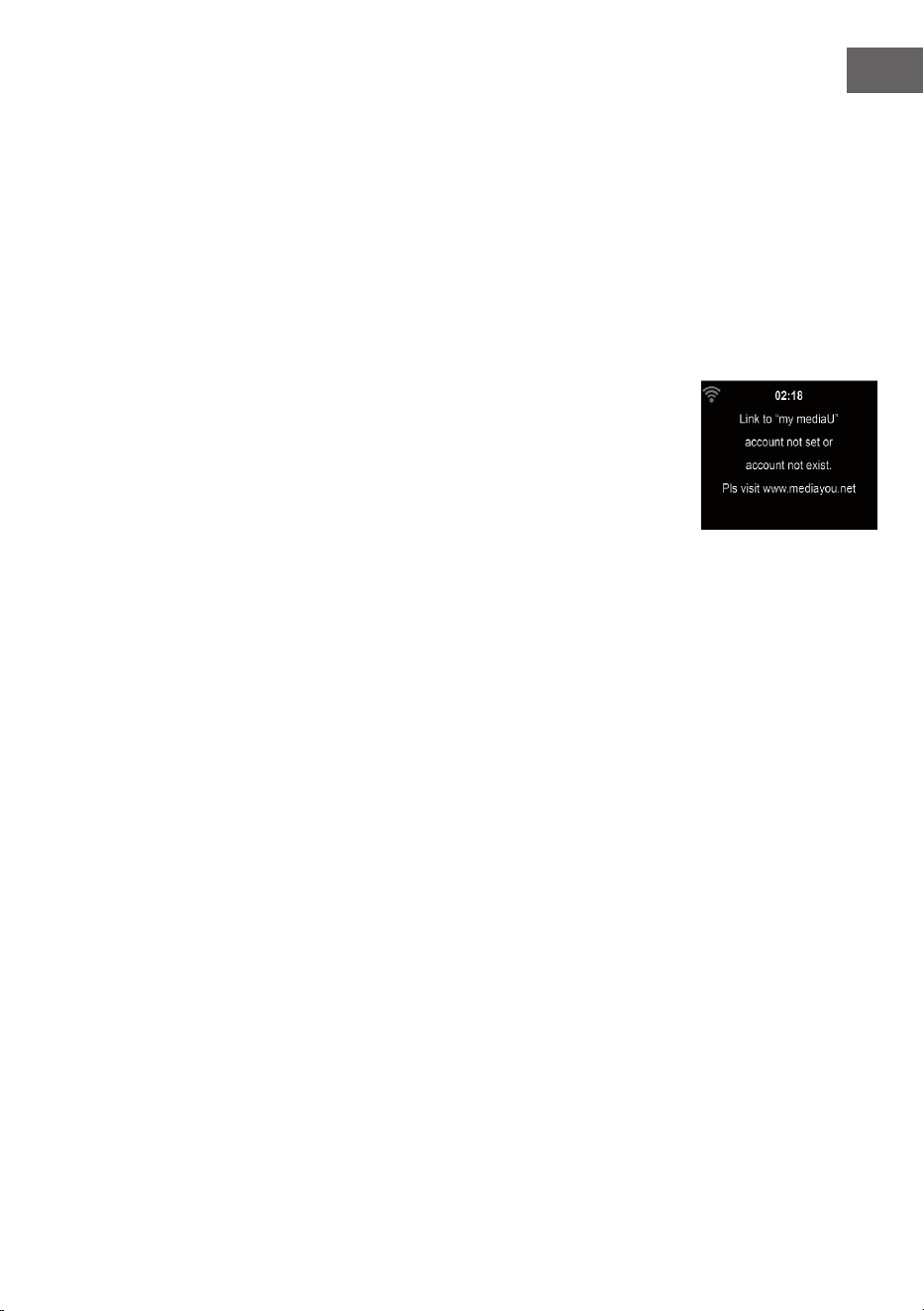
87
FR
Paramètres DLNA
Le nom de périphérique par défaut pour DLNA est ArealBarConnect. Le
nom de l'appareil peut être modié sur le PC ou le smartphone dans les
paramètres DLNA.
Egaliseur
Le mode d'égalisation par défaut est "Normal".
Vous pouvez choisir entre "Normal", "Flat", "Jazz", "Rock", "Soundtrack",
"Classical", "Pop" ou "News".
Appuyez sur le bouton EQ pour basculer entre les modes individuels.
Reprise de la lecture au démarrage
L'appareil est réglé pour que l'appareil reprenne la lecture selon le dernier
réglage au redémarrage.
Si cette fonction est activée et que l'appareil est en mode radio Internet au
moment de la mise hors tension, la radio Internet reprend au redémarrage
de l'appareil.
Software Update
Si une nouvelle version de logiciel est disponible, l'appareil vous en avertit
lorsque vous accédez au menu principal.
Reset
L'appareil sera réinitialisé aux paramètres d'usine.
Une fois ArealBarConnect réinitialisé aux paramètres d'usine, l'appareil
demande automatiquement le paramètre de langue.
Dès que la langue souhaitée est sélectionnée, l'appareil passe aux
paramètres réseau.
Paramètre FM
Sélectionnez MONO ou STEREO pour la lecture de la radio.
My MediaU
Aichez et lisez votre liste de stations My mediaU sur le serveur My mediaU.
Créez d'abord votre compte (voir la section Personnaliser My mediaU).
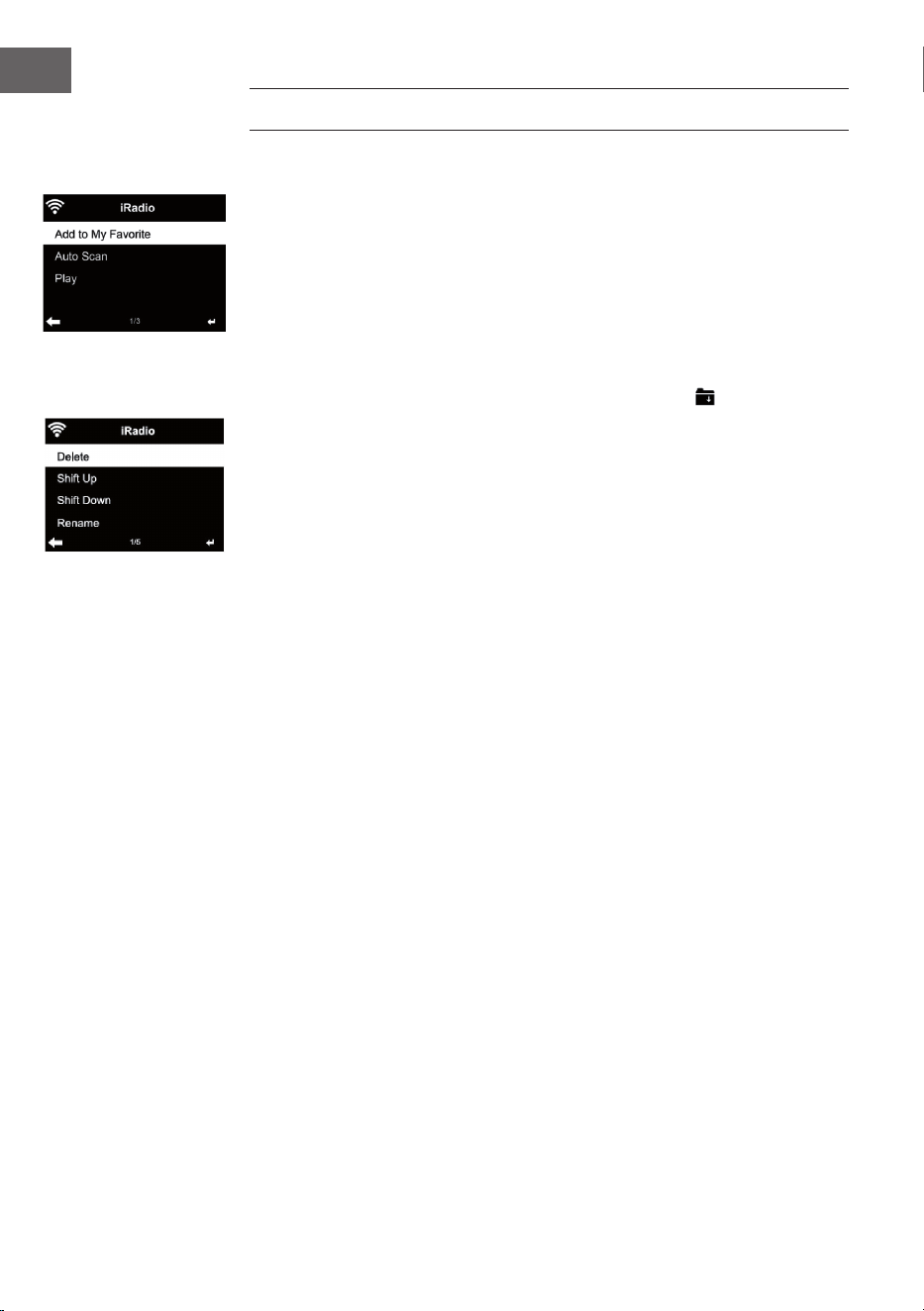
88
FR
INTERNET RADIO
Une fois la connexion à une station établie avec succès, le débit binaire et le
format de la station s'a ichent à l'écran.
Mes favoris
Vous pouvez créer une liste de vos stations préférées et les enregistrer.
Vous pouvez enregistrer jusqu'à 250 favoris, stations et dossiers. Appuyez
sur PRESET et maintenez-le pendant la lecture pour enregistrer une station
dans les favoris.
Vous pouvez remplacer une station précédemment enregistrée par une
nouvelle. Pendant la sauvegarde, le symbole de dossier
apparaît dans
la partie supérieure de l'écran.
Pour enregistrer, vous pouvez également appuyer sur un numéro (1, 2, 3)
sur l'appareil pour enregistrer une station dans l'emplacement de mémoire
correspondant # 1, # 2 ou # 3.
Si une station a été stockée dans un emplacement mémoire, elle ne
peut être stockée dans un autre emplacement mémoire. Les stations
enregistrées sont a ichées dans ce menu. Vous pouvez également appuyer
sur PRESET pour a icher la liste des stations enregistrées.
Lorsque vous avez ouvert la liste des stations enregistrées, sélectionnez une
station et appuyez sur Entrée pour démarrer la lecture.
Lorsque vous avez marqué une station, vous pouvez accéder au sous-menu
en appuyant sur . Vous pouvez alors supprimer une station (de la liste
des favoris), vous pouvez faire dé ler la liste de haut en bas, renommer
(nommer une station de radio comme vous le souhaitez), écouter la station
ou utiliser la station comme sonnerie d'alarme (si vous choisissez comme
paramètre d'alarme "Radio Internet").
Pour appeler une station mémorisée, appuyez d'abord sur PRESET et
sélectionnez une station mémorisée en tournant la commande de volume
ou en appuyant sur les touches /.
Station de radio / musique
Les stations sont classées en fonction du "Global Top 20", "Genre", "Pays /
Lieu" et "Highlight".
Appuyez sur ENTER pour accéder au sous-menu et sélectionnez une station
pour écouter de la musique.
Pour une lecture directe, appuyez sur ENTER après avoir sélectionné une
station.
Appuyez sur la touche pour accéder au sous-menu. Vous pouvez ajouter
la station aux favoris, lancer la recherche automatique des stations, écouter
une station ou dé nir une station comme sonnerie d'alarme (si vous avez
sélectionné "Radio Internet" dans les paramètres d'alarme).

89
FR
Si vous sélectionnez "Auto Scan", chaque station du sous-menu sera lue
pendant 30 secondes jusqu'à ce que toutes les stations aient été lues ou
jusqu'à ce que vous appuyiez sur ENTER pour interrompre.
Appuyez sur Info pour aicher les informations sur la station respective.
Historique
Liste des dernières stations que vous avez écoutées. Jusqu'à 10 stations
peuvent être enregistrées dans l'historique. Pour une lecture directe, après
avoir sélectionné une station, appuyez sur ENTER.
Appuyez sur pour accéder au sous-menu. Vous pouvez ajouter la station
aux favoris, lancer la recherche automatique des stations, écouter une
station ou dénir une station comme sonnerie d'alarme (si vous avez
sélectionné "Radio Internet" dans les paramètres d'alarme).
Si vous sélectionnez "Auto Scan", chaque station du sous-menu sera lue
pendant 30 secondes jusqu'à ce que toutes les stations aient été lues ou
jusqu'à ce que vous appuyiez sur ENTER pour interrompre.
Stations de radio locales
Le menu de la radio Internet contient un lien vers les stations de radio
locales an que vous puissiez facilement écouter les stations de votre
région.
Votre appareil peut déterminer son emplacement actuel à l'aide de
l'adresse IP et l'utiliser pour créer une liste de stations.
Si vous le souhaitez, vous pouvez également dénir un pays diérent
comme emplacement pour en lire les stations.
MEDIA CENTER
UPnP
Si vous avez conguré des "médias partagés", vous pouvez les aicher via
UPnP.
Si plusieurs périphériques de partage multimédia sont disponibles, les
possibilités sont listées.
Sélectionnez le support à partir duquel vous souhaitez écouter de la
musique sur l'appareil.
Remarque : l'appareil ne peut lire que les titres dont le nom comporte
moins de 40 caractères. Les caractères doivent être en langue européenne.
Si l'appareil ne peut pas lire un titre en mode UPnP, essayez d'abord de
renommer le titre. Si le titre ne peut toujours pas être lu, vous pouvez
essayer de le convertir dans un autre format.
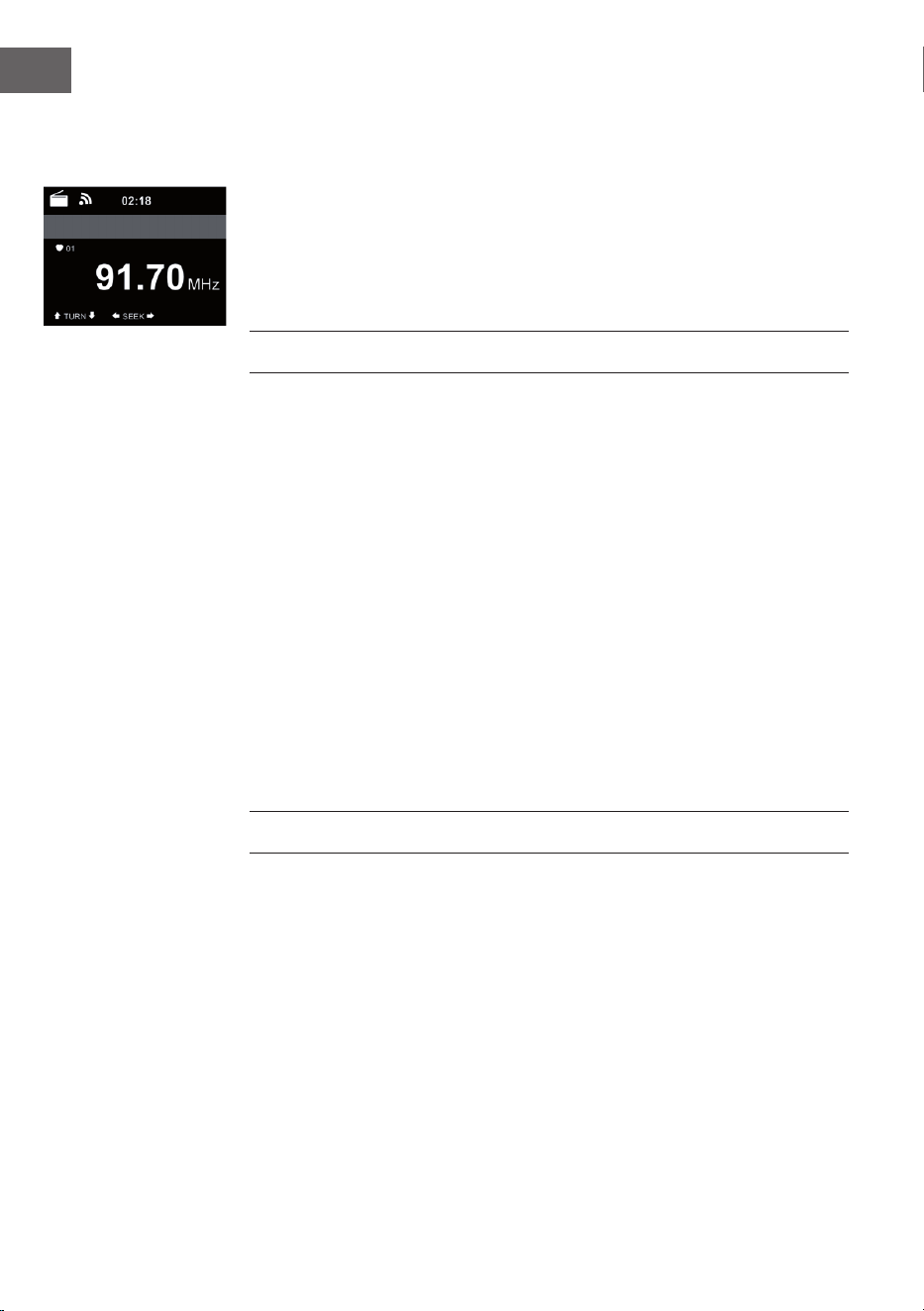
90
FR
Ma liste de lecture
Vous pouvez créer une liste de vos chansons préférées en mode UPnP.
Appuyez sur ENTER et maintenez la touche lorsqu'une chanson est en cours
de lecture pour la sauvegarder sous "Ma liste de lecture".
Supprimer la liste de lecture
Vous pouvez supprimer toutes les chansons stockées dans votre liste de
lecture "My Playlist".
CENTRE D'INFORMATION
Informations météo
Les informations et les prévisions météo sont disponibles pour 2000
villes. Sélectionnez le pays et la ville pour obtenir des informations météo
précises.
Si vous souhaitez que la météo de la ville que vous avez sélectionnée
s'aiche même en mode veille, appuyez sur ENTER.
Informations boursières
Voir l'indice boursier mondial.
Informations sur l'appareil
La version actuelle du système et les détails de la connexion réseau
s'aichent. Les informations incluent l'adresse MAC requise pour
l'enregistrement auprès de my médiaU.
FM-RADIO
La radio analogique large bande est reçue en mode radio FM.
Appuyez sur la touche ◀ ou de l'appareil ou de la télécommande pour
démarrer la recherche de stations FM. L'aichage de la fréquence augmente
pendant la recherche. Dès qu'une station est reçue, la recherche de station
s'arrête. Pour rechercher manuellement des stations, appuyez sur la touche
▲ ou ▼. La recherche manuelle s'eectue par pas de 0,05 MHz.
Mémoriser et rappeler les stations
Appuyez sur la touche Fav + et maintenez-la pour enregistrer une station.
Vous pouvez mémoriser jusqu'à 99 stations FM.
Pour appeler une station mémorisée, appuyez sur la touche Fav + de
l'appareil ou sur la touche ▲ ou ▼ de la télécommande.
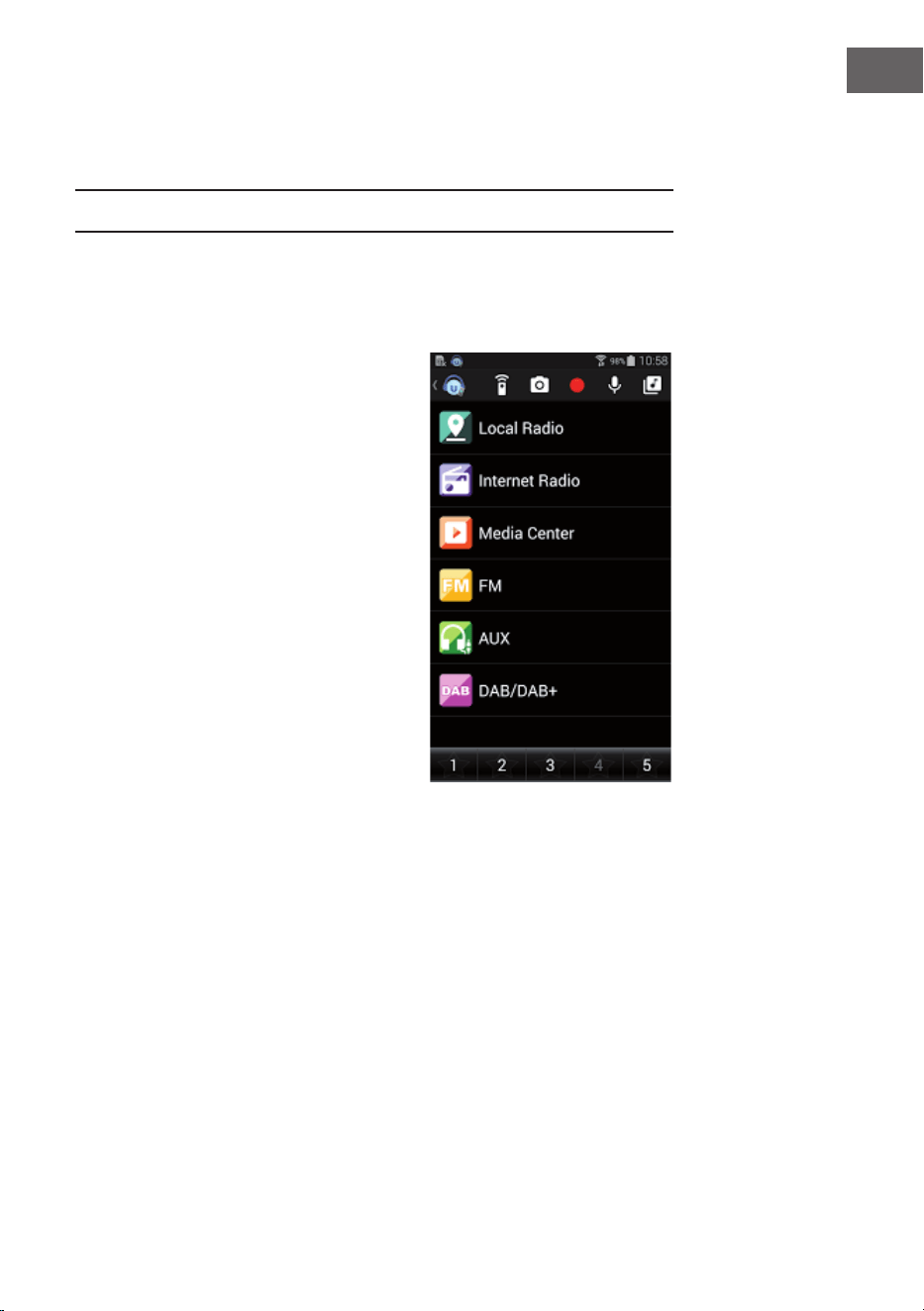
91
FR
Vous pouvez également lancer la recherche automatique de toutes les
stations en appuyant sur ENTER. Les stations radio trouvées sont alors
automatiquement enregistrées dans la liste des stations.
DAB-RADIO
En mode FM, appuyez sur MENU pour passer en mode DAB. L'écran aiche
"Radio DAB".
Utilisez les touches ⏮ ou ⏭ de l'appareil ou ◀ et de la télécommande
pour sélectionner une station DAB mémorisée. Démarrez la lecture de la
station sélectionnée en appuyant sur
ENTER.
Recherche de stations DAB
Appuyez sur la touche ◀ de l'appareil ou
sur la touche SCAN de la télécommande
pour démarrer la recherche de stations. La
progression de la recherche est indiquée
par une barre à l'écran.
Dès que la recherche de station est
terminée, la radio sélectionne la première
station alphanumérique trouvée et
commence la lecture.
Rappel des stations mémorisées
• Appuyez sur la touche Fav + et
maintenez-la pour enregistrer une
station.
• Vous pouvez enregistrer jusqu'à 99
stations.
• Pour appeler une station mémorisée, appuyez sur la touche Preset de
l'appareil ou sur les touches Fav et ▲/▼ de la télécommande
•

92
FR
BT
Appuyez sur MENU pour passer en mode BT. "BT Disconnected" s'aiche à
l'écran.
Vériez qu'aucun autre appareil BT n'est connecté à votre appareil.
"No Connection" s'aiche à l'écran. Activez "BT" sur votre appareil externe.
Recherchez votre radio dans la liste des appareils de l'appareil externe. Dès
que la radio a été localisée, "ArealBarConnect" s'aiche dans la liste des
appareils.
Sélectionnez "ArealBarConnect" dans la liste des appareils. Si un mot de
passe vous est demandé, saisissez "0000" (quatre zéros). Avec certains
appareils, il peut également être nécessaire de conrmer la connexion.
Une fois la connexion établie avec succès, "Connected" apparaît sur l'écran
de votre appareil.
Démarrez la lecture BT sur votre appareil externe.
Vous pouvez contrôler la lecture BT sur votre appareil externe ou sur votre
appareil. Le volume peut être réglé sur les deux appareils. La connexion BT
peut être interrompue en appuyant pendant trois secondes sur la touche
ENTER. Le message "No Connection" apparaît à l'écran.
Pendant la lecture
Appuyez sur la touche ⏯ pour mettre en pause / lire
Appuyez sur ⏮ ou ⏭ et maintenez-les pour sauter des titres. Appuyez sur ⏮
ou ⏭ et maintenez-les pour reculer et avancer rapidement.
Appuyez sur ◀ pour aller à la liste de lecture précédente
Si "Repeat" est sélectionné, l'appareil répète les titres sélectionnés en
boucle continue. Lorsque "Shule" est sélectionné, les titres sont lus dans
un ordre aléatoire.
Remarque : la clé USB est automatiquement sélectionnée si elle est
branchée.
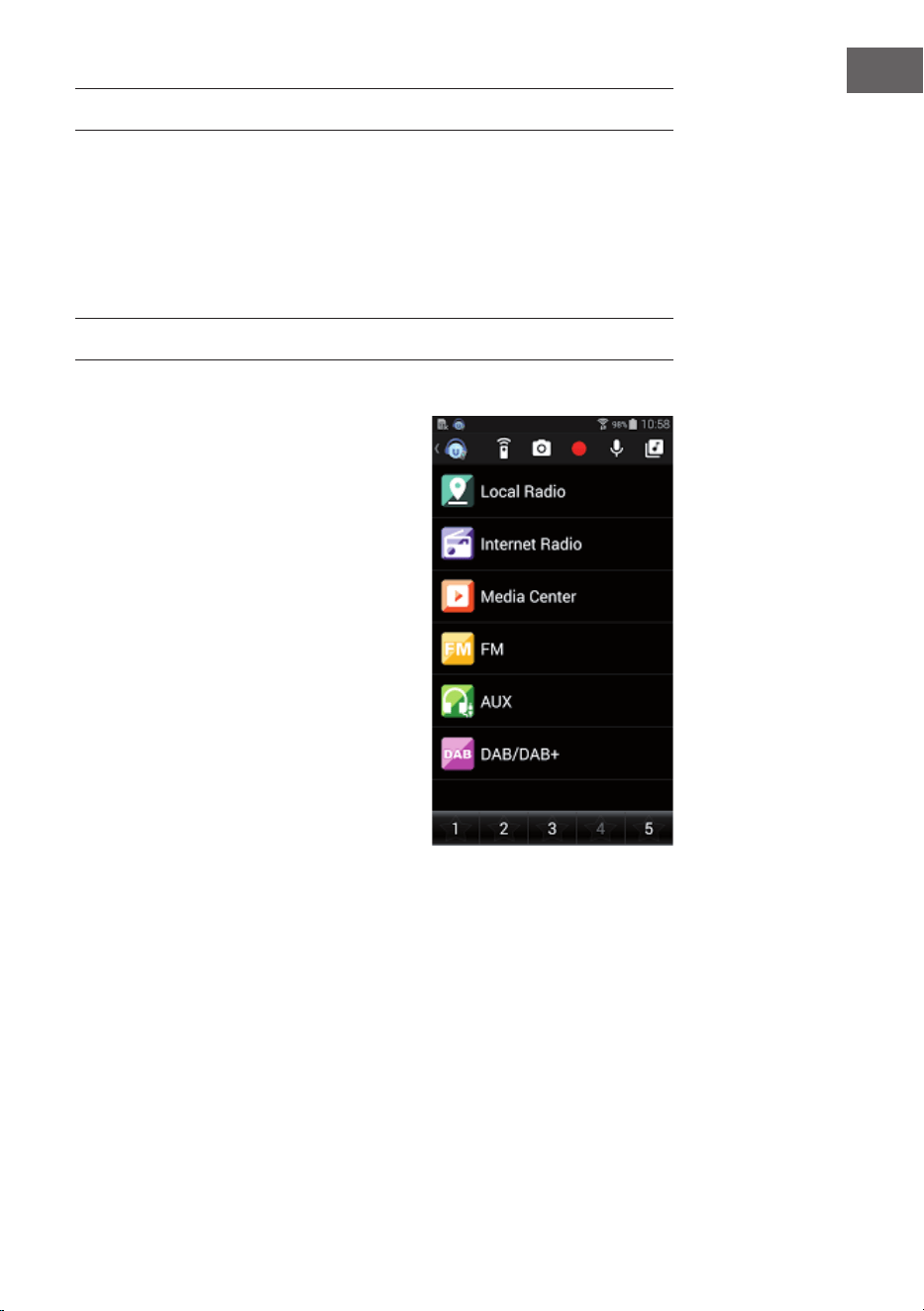
93
FR
AUX-IN
Connectez une source audio externe (par exemple, un lecteur MP3) à
l'entrée AUX à l'arrière de l'appareil. Vous pouvez ensuite écouter de la
musique sur votre appareil.
Vous pouvez utiliser les boutons ▲/▼ pour sélectionner AUX / LINE IN /
OPTICAL / COAXIAL. Conrmez votre sélection en appuyant sur ENTER.
CONTRÔLE PAR APPLICATIONS
Certaines applications Android telles que Air Music Control permettent de
contrôler l'appareil depuis un smartphone
ou une tablette.
Lorsque les appareils sont connectés à
ArealBarConnect, le même aichage de
menu que sur l'écran ArealBarConnect est
également aiché sur le smartphone / la
tablette. Vous pouvez sélectionner toutes
les fonctions de la même manière que sur
l'ArealBarConnect.
Les fonctions / icônes de menu
sélectionnées de l'appareil changent en
fonction des actions que vous eectuez
sur le smartphone / la tablette. Lorsque
vous contrôlez l'appareil par l'application,
il se peut que la connexion UPnP à
Windows Media Player ne soit pas
possible.
Contrôle par application avec Air Music
Control
Vous pouvez contrôler la radio Internet à
l'aide de votre smartphone ou de votre tablette.
Pour ce faire, téléchargez l'application "Air Music Control" depuis "Google
Play Store" ou "Apple AppStore".
Ces appareils doivent pur cela être connectés au même réseau.

94
FR
CONSEILS POUR LE RECYCLAGE
S‘il existe une réglementation pour l‘élimination ou le
recyclage des appareils électriques et électroniques
dans votre pays, ce symbole sur le produit ou sur
l‘emballage indique que cet appareil ne doit pas
être jeté avec les ordures ménagères. Vous devez le
déposer dans un point de collecte pour le recyclage
des équipements électriques et électroniques.
La mise au rebut conforme aux règles protège
l‘environnement et la santé de vos semblables des
conséquences négatives. Pour plus d‘informations
sur le recyclage et l‘élimination de ce produit, veuillez
contacter votre autorité locale ou votre service de
recyclage des déchets ménagers.
Ce produit contient des piles. S‘il existe une
réglementation pour l‘élimination ou le recyclage
des piles dans votre pays, vous ne devez pas les
jeter avec les ordures ménagères. Renseignez-vous
sur les dispositions locales relatives à la collecte
des piles usagées. La mise au rebut conforme aux
règles protège l‘environnement et la santé de vos
semblables des conséquences négatives.
DÉCLARATION DE CONFORMITÉ
Fabricant :
Chal-Tec GmbH, Wallstraße 16, 10179 Berlin,
Allemagne.
Importateur pour la Grande Bretagne :
Berlin Brands Group UK Ltd
PO Box 1145
Oxford, OX1 9UW
United Kingdom
Le soussigné, Chal-Tec GmbH, déclare que
l’équipement radioélectrique du type Stealth Base
Connect est conforme à la directive 2014/53/UE. Le
texte complet de la déclaration UE de conformité
est disponible à l’adresse internet suivante : use.
berlin/10035307
95
ES
Estimado cliente:
le felicitamos por la compra de su dispositivo.
Por favor, lea las siguientes instrucciones con
atención y sígalas para evitar posibles daños.
No aceptamos ninguna responsabilidad por los
daños causados por el incumplimiento de las
instrucciones y el uso indebido. EscaneE el código
QR para acceder al último manual de usuario y
otra información sobre el producto.
CONTENIDO
Datos técnicos 96
Instrucciones de seguridad 97
Contenido del embalaje 98
Descripción del aparato 99
Mando a distancia 101
Instalación 102
Música en streaming 106
Menu 108
Menú principal 110
Radio internet 118
Media center 119
Centro de información 120
FM-Radio 120
DAB-Radio 121
BT 122
AUX-IN 123
CONTROL DE APLICACIÓN 123
Retirada del aparato 124
Declaración de conformidad 124

96
ES
DATOS TÉCNICOS
Número del artículo 10035307, 10035308
Fuente de
alimentación
100-240 V ~ 50/60 Hz
Potencia RMS 2 x 15 W +30 W
Wi 802.11b/g/n
Cryptage: WEP, WPA, WPA 2(PSK), WPS
Frecuencia: 2,4 GHz
Potencia de transmisión: 14-20 dBm
BT Frecuencia BT: 2402-2480 MHz
Potencia de transmisión: 10 dBm
Radio FM 87,5–108 MHz
Radio DAB 174-240 MHz
Streaming UPnP, DLNA
Formatos de archivo
soportados
WMA, MP3

97
ES
INSTRUCCIONES DE SEGURIDAD
Por favor, lea atentamente las instrucciones de uso antes de instalar y
utilizar el dispositivo:
• Guarde las instrucciones de uso en un lugar seguro para poder
consultarlas más tarde.
• Siga todos los pasos operativos necesarios.
• No coloque la unidad en un lugar húmedo. Tampoco en un lugar
con campos electromagnéticos, bajo la luz solar directa o con una
temperatura ambiente alta.
• Si no utiliza el aparato durante mucho tiempo, saque el enchufe de la
red. Retire la batería del micrófono.
• Desconecte el cable de alimentación antes de limpiar la unidad. No
utilice gases volátiles, diluyentes u otros agentes químicos de limpieza
para la limpieza.
• Utilice sólo los accesorios del fabricante.
• La alimentación del dispositivo sólo puede ser proporcionada de
acuerdo con las especicaciones de la placa de características.
• No realice el mantenimiento y las reparaciones usted mismo. El
peligroso voltaje dentro del dispositivo puede causar una descarga
eléctrica cuando se abre la carcasa. Las reparaciones sólo pueden ser
realizadas por un servicio de atención al cliente calicado.
• Si una pieza necesita ser reemplazada, debe ajustarse a las
especicaciones del fabricante o ser una pieza original.
• Si la unidad está defectuosa o no funciona correctamente, póngase en
contacto con el servicio de atención al cliente. No abra el armario para
arreglar la unidad usted mismo.
• Este aparato no está destinado a ser utilizado por personas (incluidos
los niños) con capacidades físicas, sensoriales o mentales reducidas,
o con falta de experiencia y/o conocimientos, a menos que estén
supervisadas por una persona responsable de su seguridad o que hayan
recibido instrucciones de esa persona sobre cómo utilizar el aparato.
Los niños deben ser supervisados para asegurarse de que no jueguen
con el aparato.
• Este aparato está diseñado para reproducir el sonido. Está destinado
a este n y sólo puede ser utilizado para este propósito. Sólo puede
utilizarse de la manera descrita en este manual.
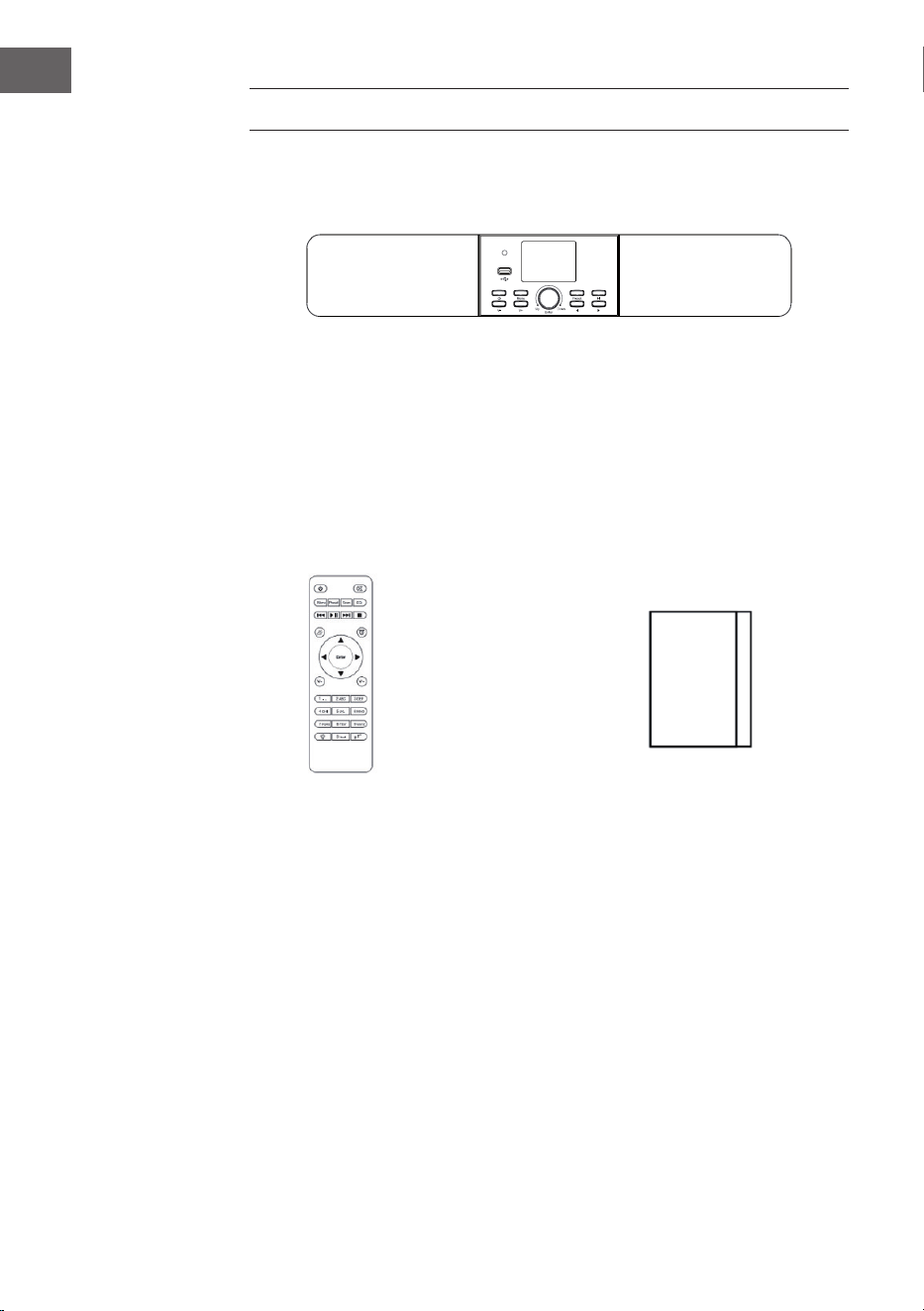
98
ES
Aparato
InstruccionesMando a
distancia
CONTENIDO DEL EMBALAJE
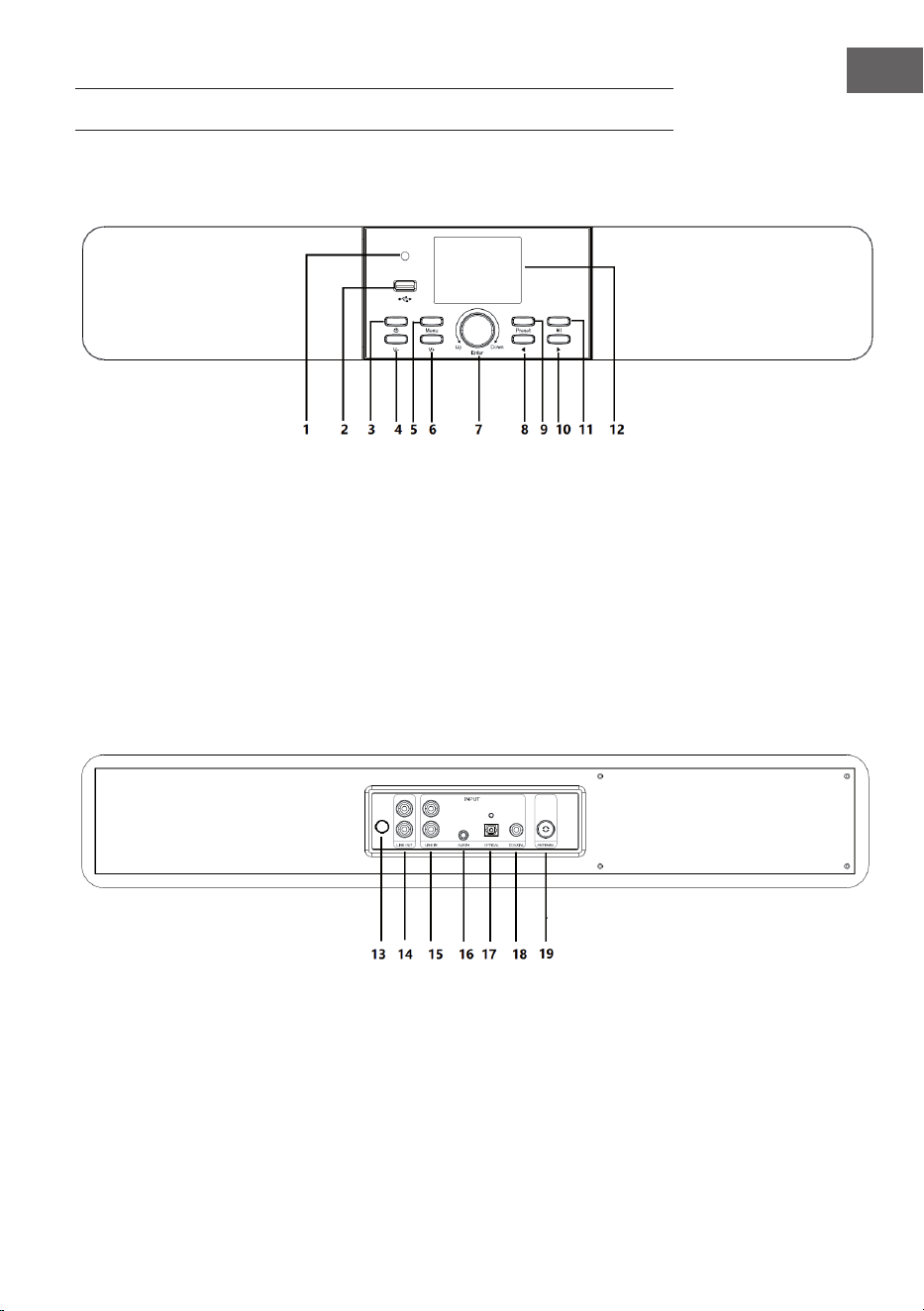
99
ES
13 Cable de alimentación
14 Conexión de salida de línea
15 Conexión de entrada de línea
16 Conector de entrada auxiliar
17 Conexión óptica
18 Conector coaxial
19 Antena IEC
1 Receptor de infrarrojos
2 Conexión USB
3 On/O
4 Bajar el volumen
5 Menú
6 Aumentar el volumen
7 Arriba/abajo/entrada
8 Izquierda
9 Guardar
10 Derecha
11 Reproducir/Pausar
12 TFT 2.8" LC display
DESCRIPCIÓN DEL APARATO
Vista delantera
Vista posterior
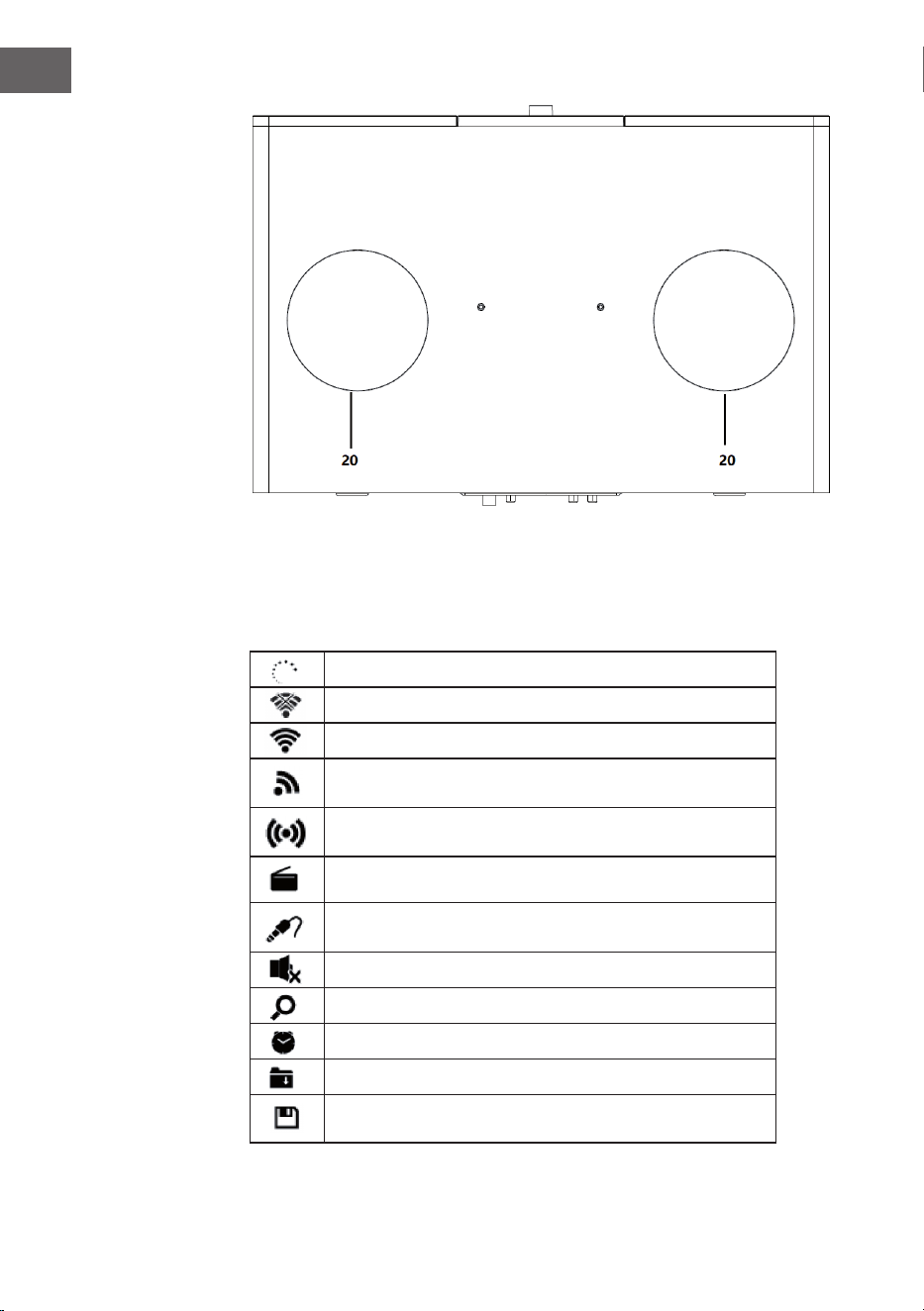
100
ES
Iconos de la pantalla
La conexión se establece, el dispositivo funciona
no funciona de forma inalámbrica
se estableció un enlace inalámbrico
Recepción de radio FM: Mono
Recepción de radio FM: Estéreo
Selección de la función de radio FM
Selección de la función AUX
Altavoz apagado
Búsqueda
La alarma está encendida.
Estaciones de radio en Internet almacenadas
Estaciones de radio FM almacenadas
20 Altavoces de bajo
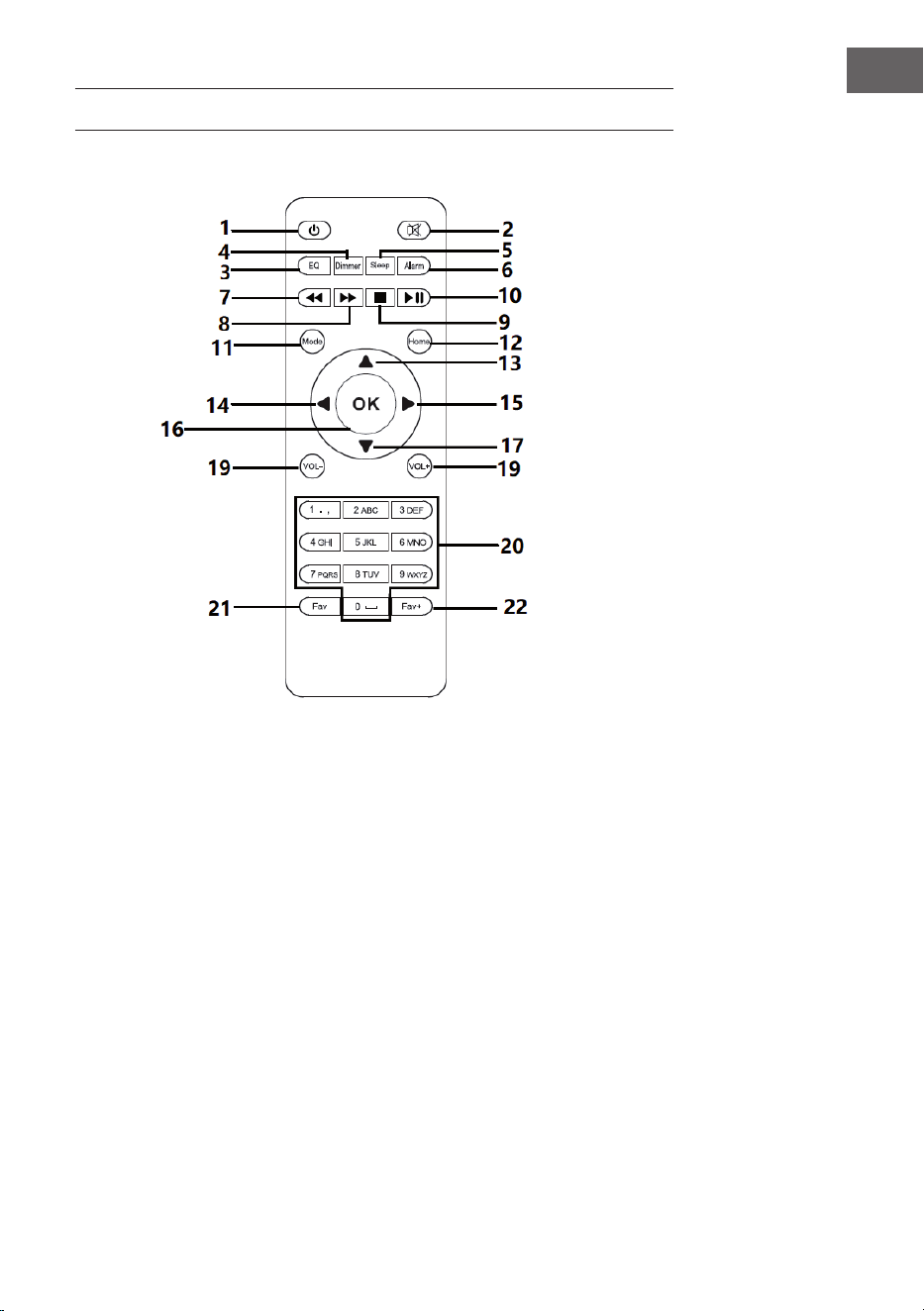
101
ES
MANDO A DISTANCIA
1 Standby
2 Altavoz encendido/apagado
3 EQ
4 Atenuadores (dimmer)
5 Sleep
6 Alarma
7 Pista anterior
8 Siguiente pista
9 Stop
10 Reproducir/Pausar
11 Modo
12 Menú
13 Arriba
14 a la izquierda
15 OK
16 a la derecha
17 Abajo
18 Bajar el volumen
19 Aumentar el volumen
20 Números y letras (0-9; A-Z);
favoritos/memoria
21 Abrir favoritos
22 Añadir a favoritos
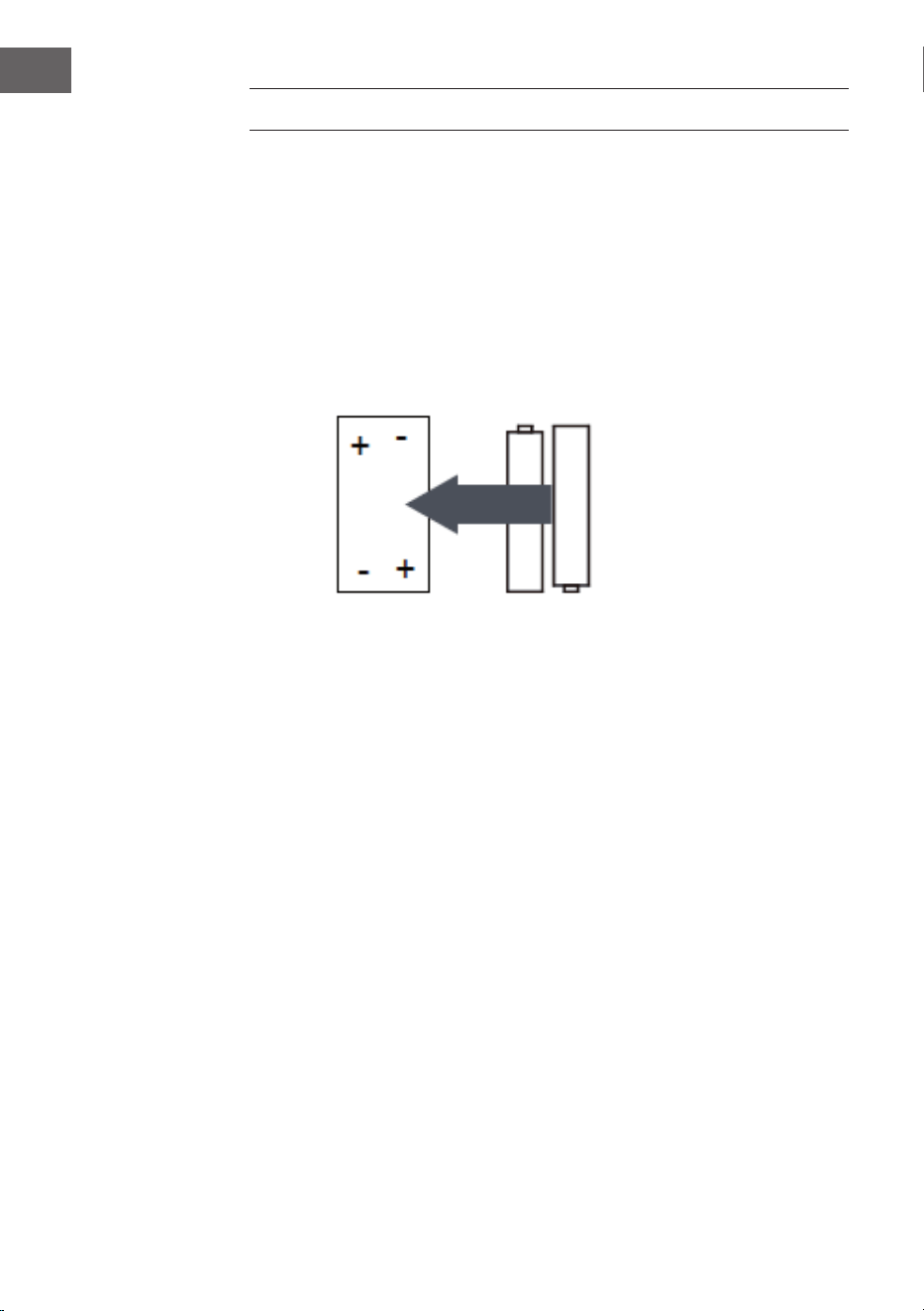
102
ES
INSTALACIÓN
Insertar las pilas en el mando a distancia
1. Presione la muesca del compartimento de las pilas y retire la tapa del
compartimento.
2. Inserte dos pilas AAA en el compartimento de las pilas, observando la
polaridad.
3. Vuelva a colocar la tapa del compartimento de las pilas.
Instrucciones de las pilas:
• Utilice únicamente las pilas recomendadas por el fabricante.
• Al insertar las pilas, tenga en cuenta las marcas de polaridad en
las pilas y en el compartimento de las mismas. Las pilas insertadas
incorrectamente pueden dañar el dispositivo.
• No arroje las pilas al fuego, no las caliente, ya que pueden explotar o
tener fugas.
• Antes de insertar las pilas en el compartimento de las pilas, limpie los
terminales de contacto en el compartimento de las pilas.
• No utilice diferentes tipos de pilas o mezcle las pilas viejas con las
nuevas.
• Retire las pilas del compartimento de las pilas si no va a utilizar el
dispositivo durante un período de tiempo prolongado para evitar daños
por fuga de las pilas.
• No intente cargar baterías que no estén especícamente diseñadas para
este propósito, ya que pueden sobrecalentarse y explotar.
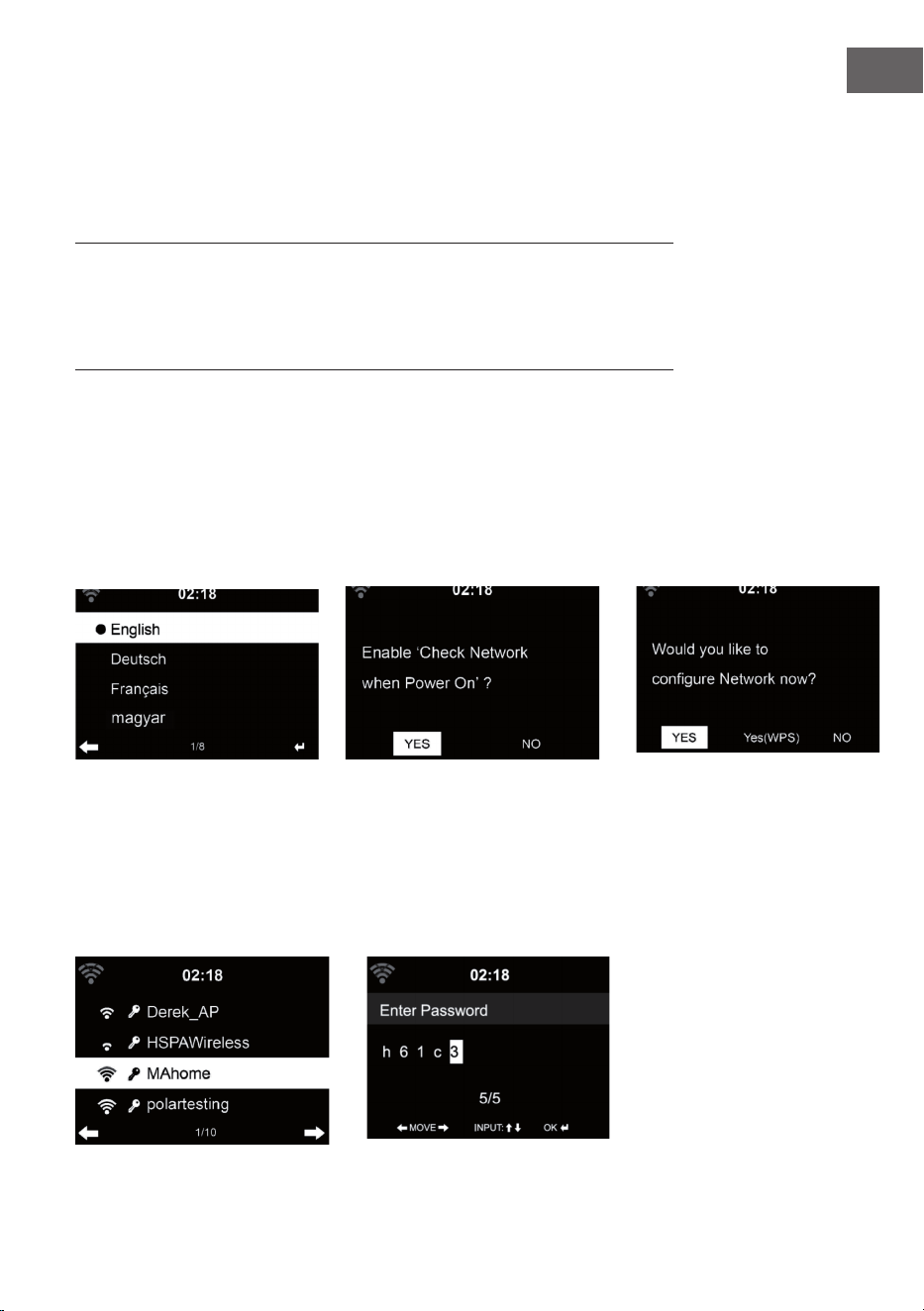
103
ES
Preparando la red
Estableciendo una conexión de red inalámbrica (WLAN):
Asegúrese de que la luz WLAN del punto de acceso alámbrico o inalámbrico
o del router esté encendida. Si es necesario, consulte el manual del usuario
del dispositivo en cuestión.
Nota: La WLAN permite el intercambio de datos de forma inalámbrica entre
dispositivos a distancias cortas (hasta 20 metros). Las paredes o techos
entre los dispositivos pueden debilitar la fuerza de la señal de la conexión
WLAN. Por lo tanto, trate de posicionar los dispositivos de manera que haya
el menor número posible de obstáculos entre ellos.
• Enchufe el enchufe de la radio de Internet en la toma de corriente.
• Cuando se enciende el dispositivo por primera vez, éste le pedirá que
introduzca la conguración de idioma y de red
1 2 3
• Seleccione "Sí" para establecer la conexión de red.
• Si tiene un router WPS, seleccione Sí (WPS). Presiona el botón WPS de
tu router.
• Si selecciona "Sí" (sí), el dispositivo buscará las redes inalámbricas
disponibles y las mostrará en la pantalla poco después.
1 2
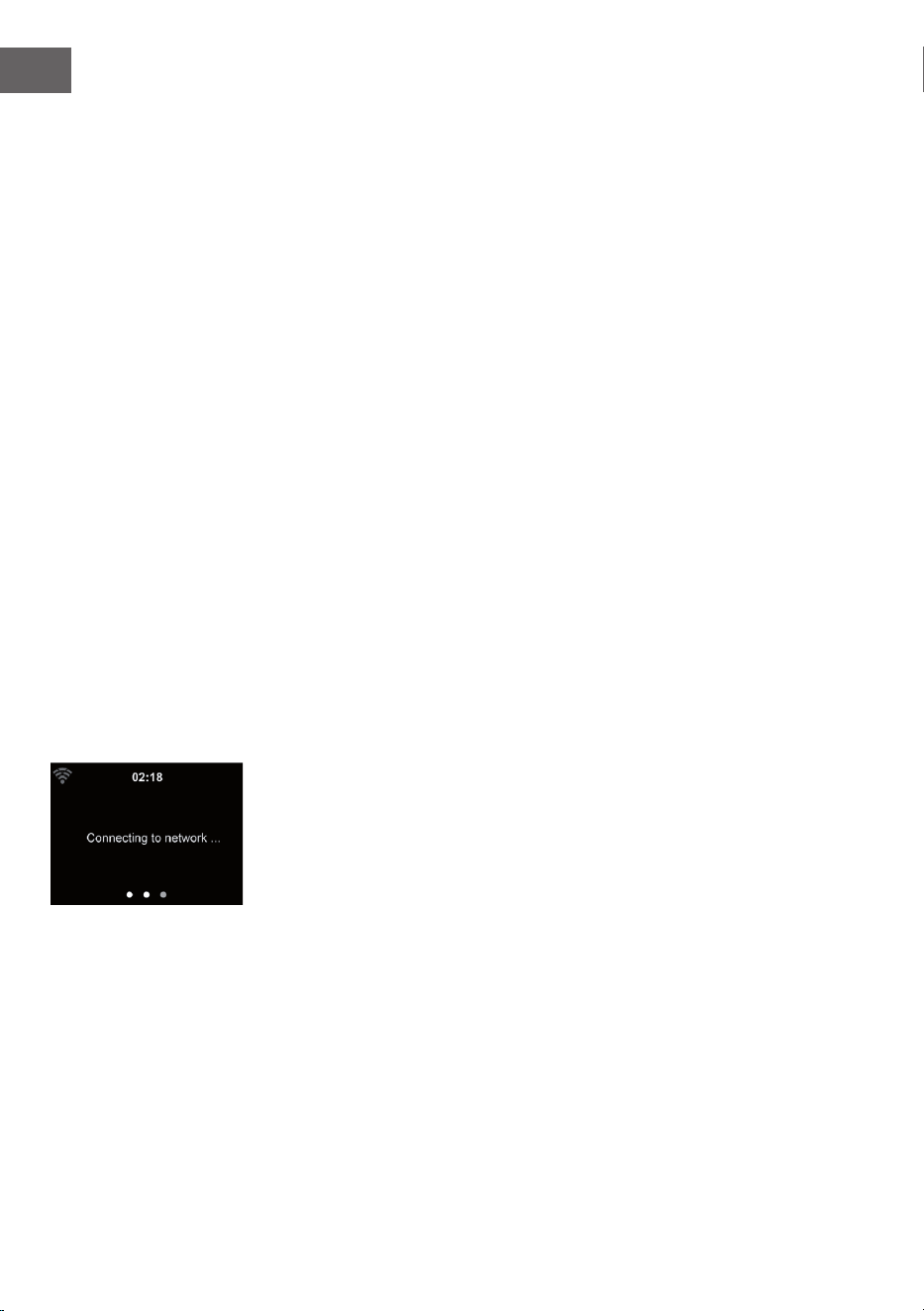
104
ES
El número de barras del icono WLAN delante del nombre de la red (SSID)
indica la fuerza relativa de la conexión de la red. El símbolo de la clave
signica que la red respectiva está protegida por una contraseña. - Si el
dispositivo no puede encontrar una red inalámbrica, se muestra "No se han
encontrado redes inalámbricas" en la pantalla. Cambie la ubicación de la
máquina o compruebe el enrutador inalámbrico.
Puede ver el SSID del punto de acceso en la conguración del punto de
acceso (router). - Seleccione la red deseada y conrme con OK.
Si la red seleccionada está protegida por una contraseña, se le pedirá que
introduzca la contraseña.
Introduzca la contraseña con los números y letras del mando a distancia. La
contraseña distingue entre mayúsculas y minúsculas.
También puede girar el codicador rotativo de la unidad para introducir la
contraseña. Si has hecho una entrada incorrecta, pulse Si quieres pasar a
la siguiente entrada, pulsa la tecla [].
Uso del control remoto
El cursor muestra el campo de entrada actual.
Presione la tecla numérica correspondiente varias veces
0 0((borrar la entrada)
1 1(espacio) @ ! ” # $ % & ( ) * ’ + - { \ | }< >?........
2 2 A B C a b c
3 3 D E F d e f
4 4 G H I g h i
5 5 J K L j k l
6 6 M N O m n o
7 7 P Q R S p q r s
8 8 T U V t u v
9 9 W X Y Z w x y z
: selecciona el campo de entrada anterior, la entrada puede ser
sobrescrita
: - siguiente campo de entrada, se guarda la última entrada
Selección de un número o una letra
OK en el mando a distancia Conrmar la entrada .
Puede llevar unos segundos establecer la conexión de la red.
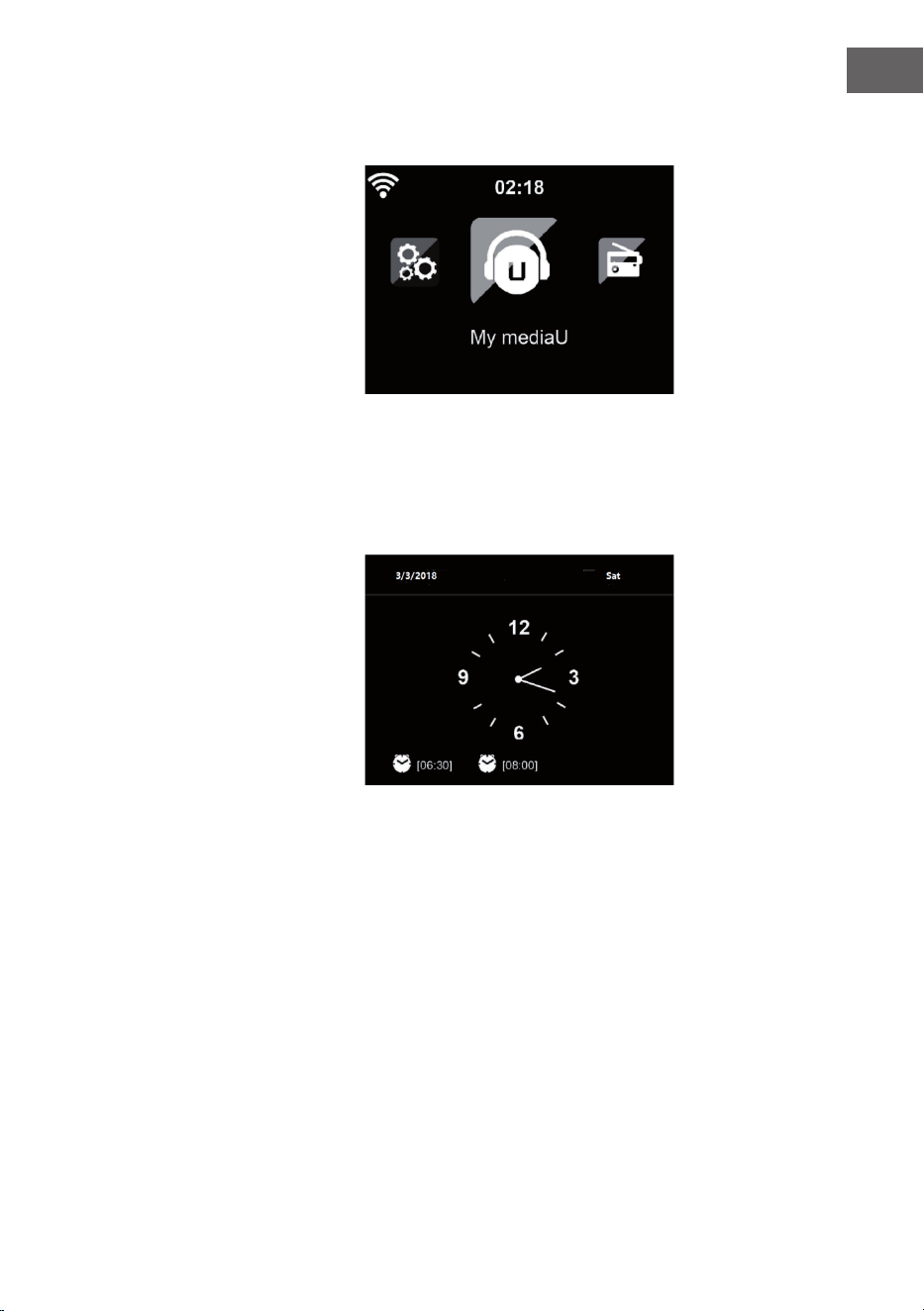
105
ES
Tan pronto como se establece la conexión, aparece el menú principal con
los subelementos más importantes del menú principal:
• Radio por Internet: acceso a las
emisoras de radio de todo el
mundo
• Media Center: acceso por
software a sus dispositivos
UPnP con capacidad de
streaming
• Centro de Información: Acceso
a información meteorológica,
nanciera y de sistemas
• Parámetros: Otros parámetros
del sistema
• Emisoras de radio locales: acceso a las emisoras de radio de una región
determinada (por ejemplo, sólo las emisoras francesas)
• Mi mediaU: Acceso a una mediateca online. Este símbolo sólo aparece
si esta función ya ha sido activada en "Parámetros"
Presione el botón de espera
para entrar en el modo de
espera. La hora, la fecha y todas
las alarmas activas se muestran
en la pantalla.
Una vez que se establece con éxito la conexión de red y se vuelve a utilizar
ArealBarConnect en la red, el dispositivo establece automáticamente la
conexión de red. Si desea cambiar la red, establezca la conexión adecuada
en "Con guración".
Gire el control de volumen para introducir números / letras. Una vez que
haya llegado a la letra que desea introducir, pulse e introduzca las
siguientes letras. Cuando haya terminado su entrada, pulse ENTER para
con rmarla.
Puede pulsar para ir a la entrada anterior.
Gire el control de volumen de la unidad para ajustar el volumen.

106
ES
MÚSICA EN STREAMING
• El nombre predeterminado del dispositivo es ArealBarConnect. Puede
cambiar el nombre del aparato como desee (véase el capítulo "Puesta
en marcha y funcionamiento".
• La siguiente información es una introducción a la conguración de la
transmisión de música desde la computadora y otros medios.
• Tenga en cuenta que las aplicaciones de streaming que utiliza tienen
sus propias instrucciones.
• Asegúrate de que los archivos multimedia que se van a transmitir con
ArealBarConnect están en formato MP3, WMA, WAV o AAC.
• Los detalles sobre la reproducción de medios de transmisión pueden
encontrarse en la sección "Cómo empezar y usar".
UPnP
Para poder reproducir música desde la computadora, realice los siguientes
pasos en la computadora:
• Conecta el ordenador a la red.
• Asegúrate de que ArealBarConnect esté encendido y conectado a la
misma red que el ordenador.
• Abra el reproductor de Windows Media UPnP (11 o superior). También
puedes usar otras plataformas o servidores como Windows Media
Connection.
También puede transmitir música de otros servidores de música, como su
teléfono inteligente (Android):
• Conecta el smartphone a la red.
• Busca aplicaciones para compartir música en Google Play e instálalas
en tu smartphone.
• Añade los archivos multimedia que quieras compartir en tu smartphone.
• Ahora selecciona la música que quieres escuchar con ArealBarConnect
en la aplicación y ajusta el volumen en ArealBarConnect.

107
ES
DLNA
Además de UPnP, ArealBarConnect soporta la función DLNA. Esto signica
que compartes archivos de música de un PC o un smartphone Android
con ArealBarConnect y controlas la reproducción en tu PC, smartphone
Android o IPhone/iPad (no es necesario congurar cada reproducción en
ArealBarConnect).
Los requisitos del sistema para la DLNA en el PC son al menos Windows 7 y
Windows Media Player 12. Los ajustes se denen de la siguiente manera:
• Empieza compartiendo el contenido multimedia de tu PC con
ArealBarConnect
• Puedes buscar aplicaciones DLNA gratuitas o de pago en Google Play
o en el Apple Store usando un smartphone, una tableta, un iPhone o un
iPad. Se recomienda el uso de Bubble UPnP.
• Es posible que algunas aplicaciones no sean compatibles con la
transmisión de datos desde el iPhone y el iPod. El iPhone y el iPod
pueden seguir utilizándose para controlar la reproducción de música
desde otros servidores:
Siga estos pasos para reproducir la música de la aplicación:
• Seleccione ArealBarConnect como medio de reproducción. Algunas
aplicaciones permiten reproducir música en varios medios al mismo
tiempo.
• Selecciona el servidor de música y selecciona la música. Algunas
aplicaciones permiten crear una lista de reproducción.
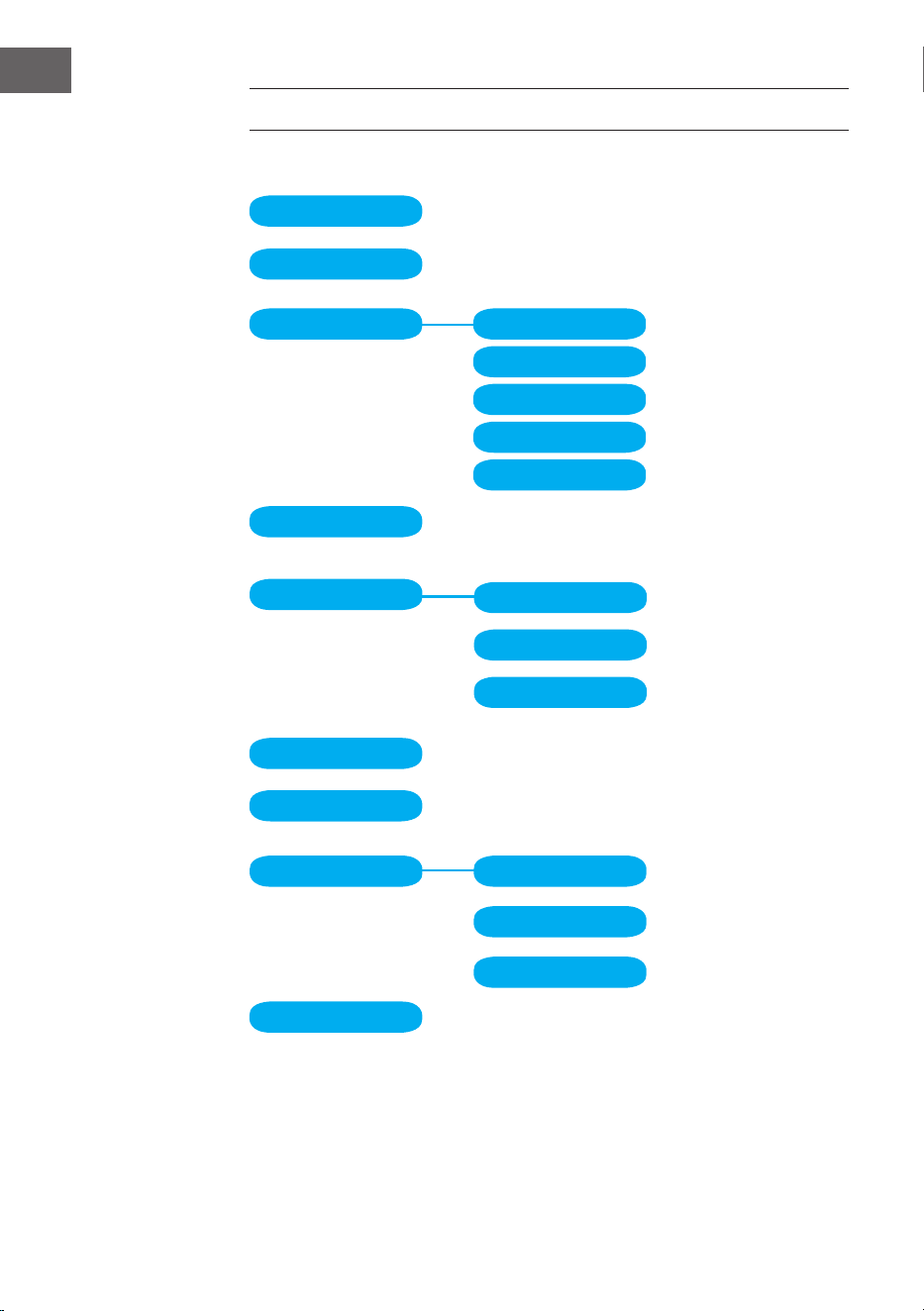
108
ES
MENU
Standby
My mediaU
Internet Radio
Local Radio
BT
DAB Radio
FM Radio
My Favourite
Sleep Radio
History
Service
Radio Station Music
Information Center
Media Center UPnP
My Playlist
Clear My Playlist
Weather informa-
tion
Financial informa-
tion
System Information
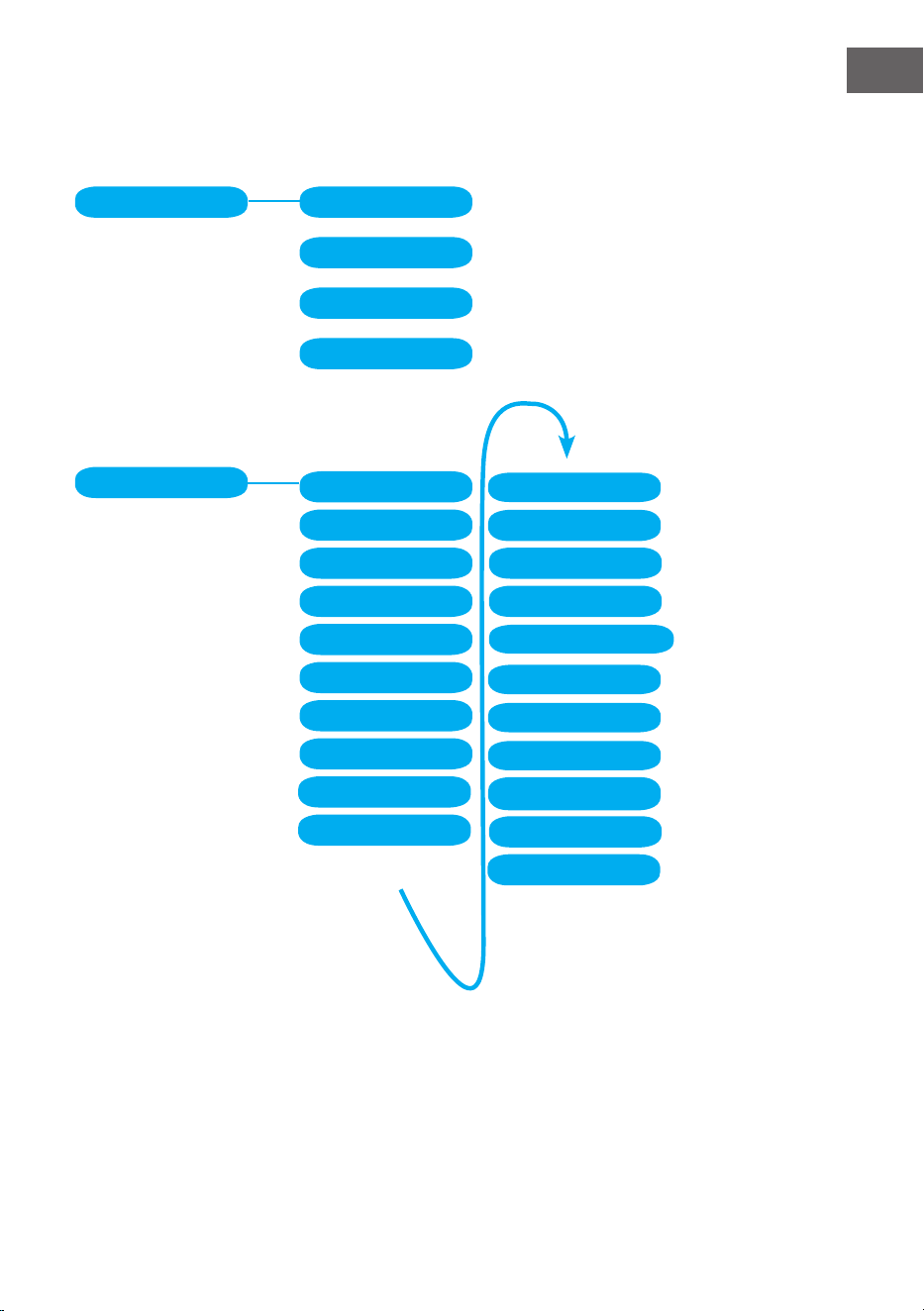
109
ES
AUX
DAB Radio Setup
Menú página 2
Conguration
AUX IN
Line in
Optical
Coaxial
Power manage-
ment
Reset to default
Manage my mediaU
Dimmer
Display
Alarm
Sleep Timer
Timer
Language
Weather
FM Setup
Local Radio Setup
Buer
DNLA Setup
Equalizer
Playback Setup
Resume when power on
Date & Time
Network
Software update
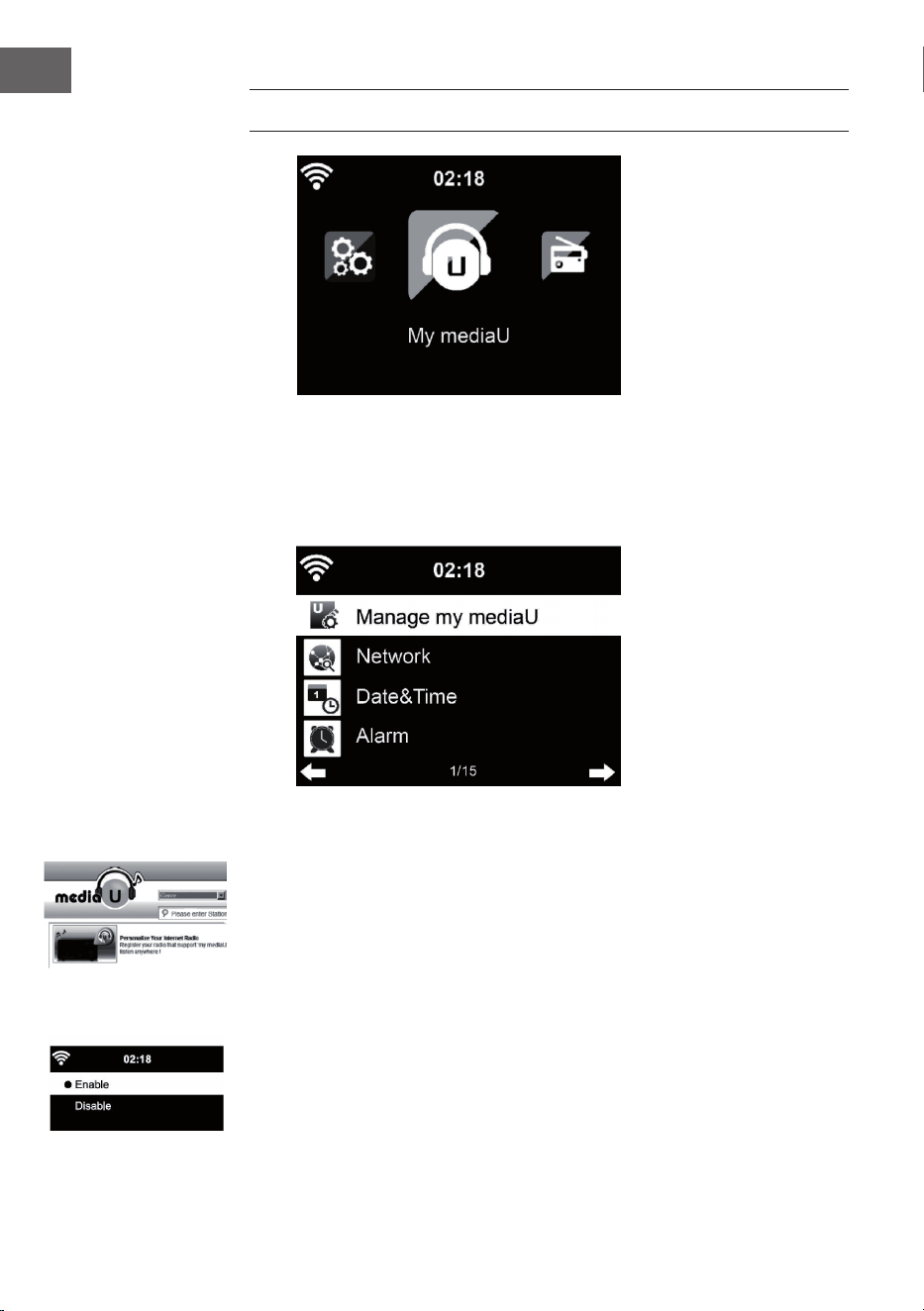
110
ES
MENÚ PRINCIPAL
Puede seleccionar los siguientes modos desde el menú principal : Mis
medios de comunicación, radio FM, radio DAB, AUX in, radio de Internet,
estaciones de radio locales, ajustes, centro de información, centro de
medios de comunicación.
Ajustes
Gestionando "Mi mediaU"
Para acceder a sus emisoras de radio favoritas de todo el mundo en
cualquier momento, puede acceder a la biblioteca multimedia en www.
mediayou.net de forma gratuita si dispone de un dispositivo móvil con
capacidad de transmisión y añadir tantos dispositivos como desee a la
cuenta. Elige un nombre de usuario y una contraseña.
También necesita saber la dirección MAC de su dispositivo (llamada número
de serie de Media You) para poder registrar su dispositivo en "Personalice
su radio de Internet".
Puede acceder a esto en Centro de Información> Información del Sistema>
Información Inalámbrica> Dirección MAC.
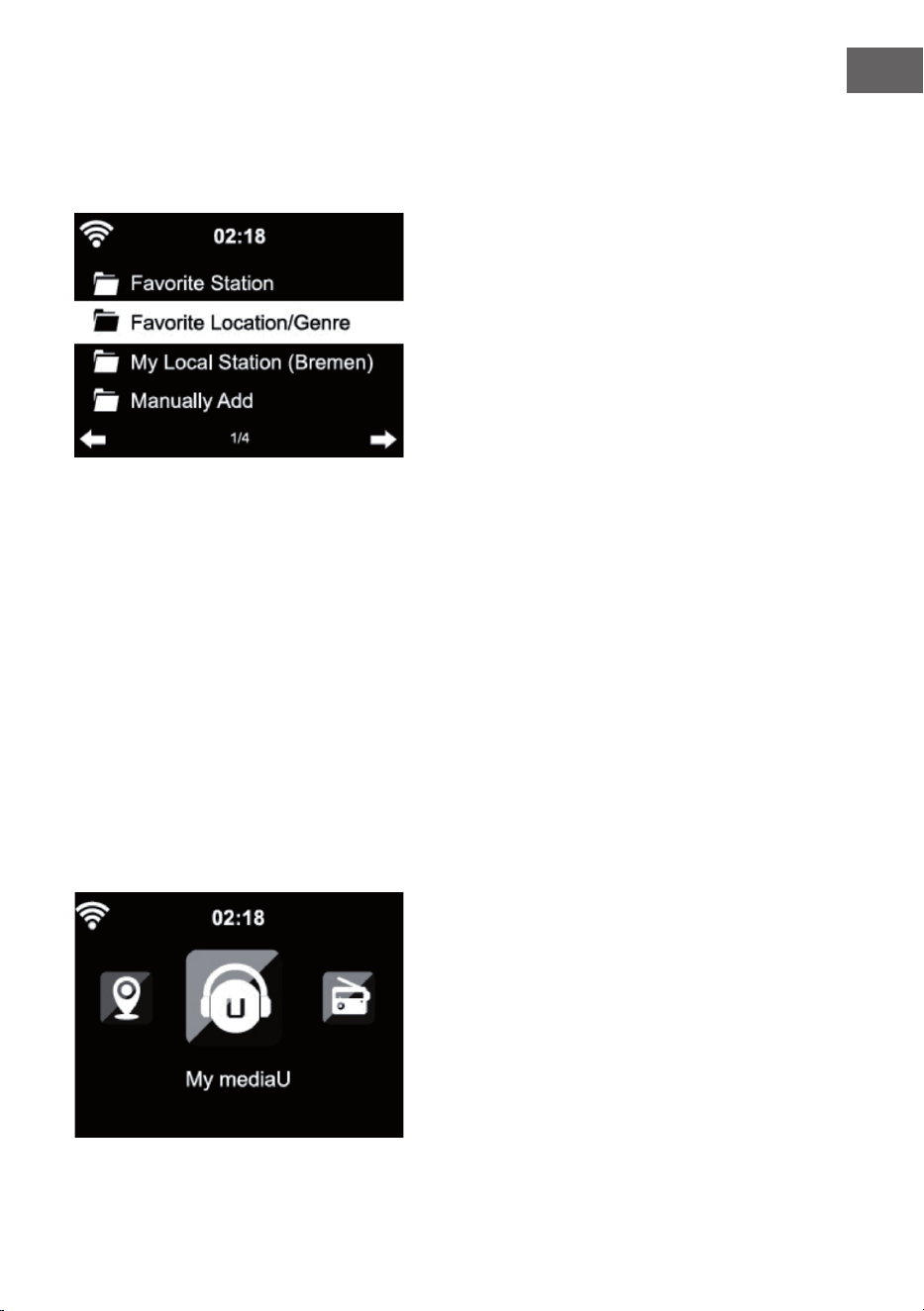
111
ES
Después del registro, esta función debe ser activada en Centro de
Información> Información del Sistema> Información Inalámbrica> Dirección
MAC para Radio de Internet para acceder a la Biblioteca de Medios.
El dispositivo se conecta automáticamente a su cuenta y muestra lo que se
ha guardado allí:
• Estaciones favoritas
• Ubicación preferida / Género
• Mis estaciones locales
• Añadir manualmente
• Dependiendo de la conguración personal de My mediaU, el aspecto
de la pantalla de ArealBarConnect puede variar.
• Si su dispositivo aún no se ha registrado en MediaYou, aparecerá un
mensaje ofreciendo activar Mi mediaU.
• Si ha registrado su dispositivo en más de una cuenta, todas ellas
aparecerán después de la activación para que pueda seleccionar la
cuenta que desee. No es necesario introducir una contraseña.
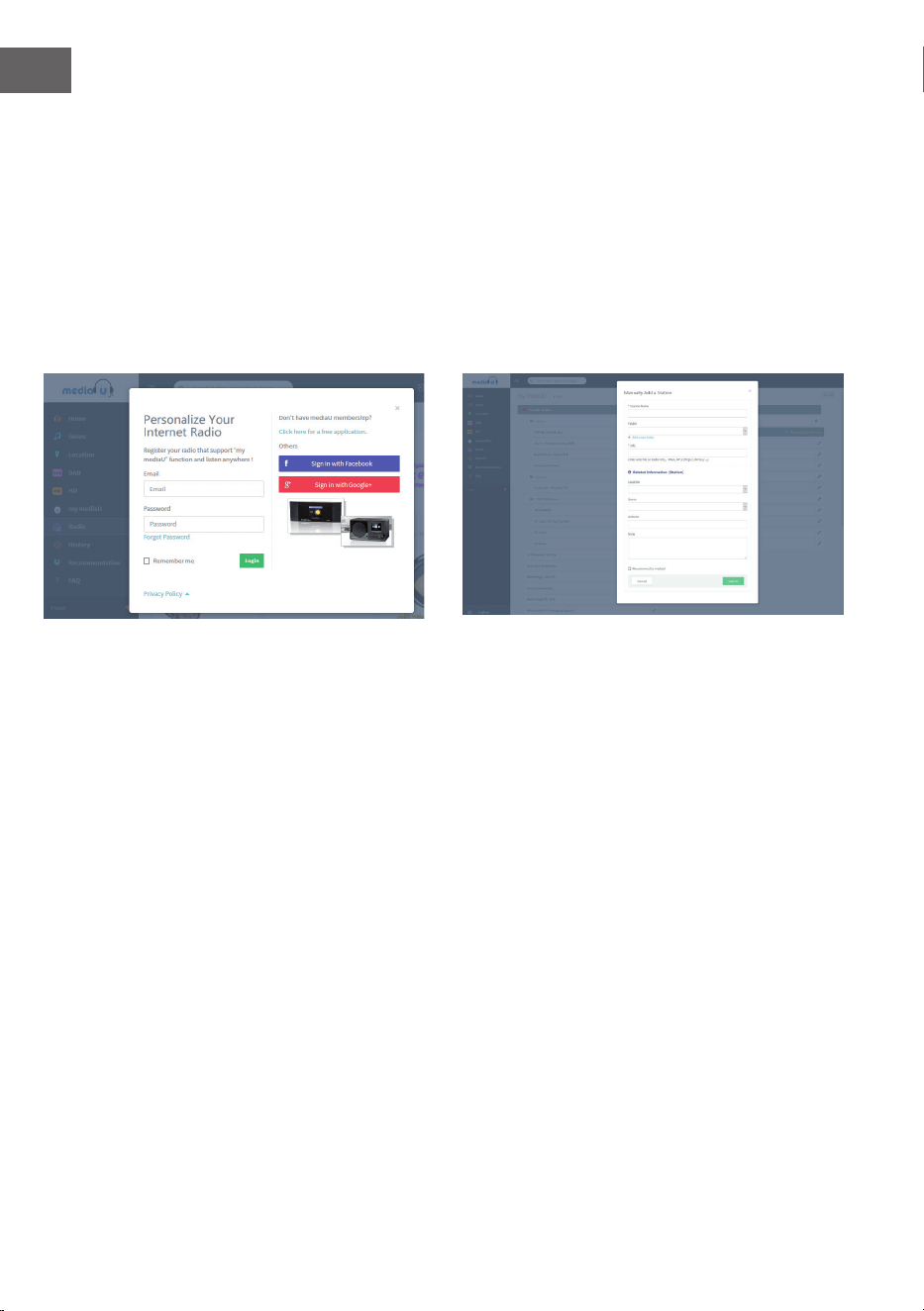
112
ES
El icono Mi mediaU también aparece en el menú principal. Los siguientes
subtemas están disponibles:
• Estaciones favoritas
• Ubicación favorita/género
• Mis estaciones locales
• Adición manual
Estos subelementos también se muestran en la mediateca, donde se
pueden organizar y gestionar las emisoras de radio en consecuencia.
Por ejemplo, si quieres añadir manualmente un podcast, necesitas saber su
URL. Para ello, proceda de la siguiente manera.
1. Rellene los campos marcados en su cuenta MediaYou en "Añadir
manualmente".
2. Ve a Conguración> Administrar mi mediaU en el feed y actívalo
presionando "habilitar".
3. En Mi mediaU> Añadir manualmente, puede ver todas las carpetas y
direcciones añadidas manualmente y seleccionar el podcast.
Los siguientes formatos de podcast son compatibles:
-asx
-m3u
-pls
-streaming puro con protocolo HTTP, RTSP, MMS
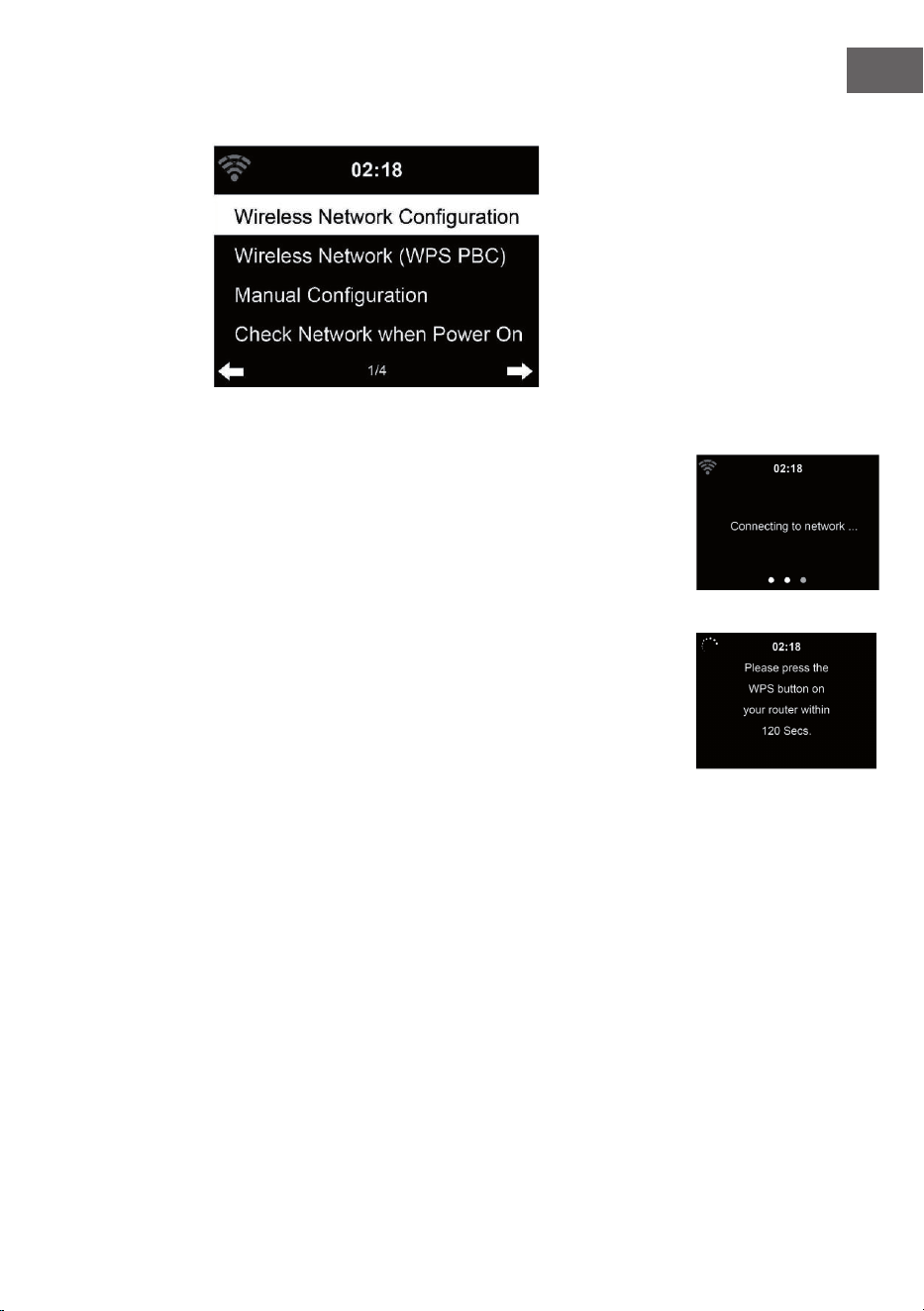
113
ES
Red
Conguración de la red inalámbrica
Activar / desactivar la red WiFi. Cuando se habilita el WiFi, el dispositivo se
conecta automáticamente.
Seleccione el enrutador deseado (véase "Establecimiento de una conexión
de red").
Red inalámbrica (WPS PBC)
Si utiliza un enrutador con un botón WPS / QSS, puede congurar
fácilmente la conexión de red mediante la función WPS. Abra la función y
pulse el botón WPS / QSS en 120 segundos. La conexión entre el router y
ArealBarConnect se congura automáticamente.
Conguración manual
Puede seleccionar DHCP (la dirección IP se asigna automáticamente)
o introducir manualmente la dirección IP para la conexión de la red
inalámbrica.
Si selecciona el ajuste manual para una conexión de cable, están
disponibles las siguientes opciones:
1. SSID (nombre del punto de acceso)
2. Dirección IP
3. Máscara de subred
4. Puerta de enlace por defecto
5. Servidor DNS preferido
6. Servidor DNS alternativo.
Si hay más de una conexión de red en el área, puede seleccionar una red
especíca.
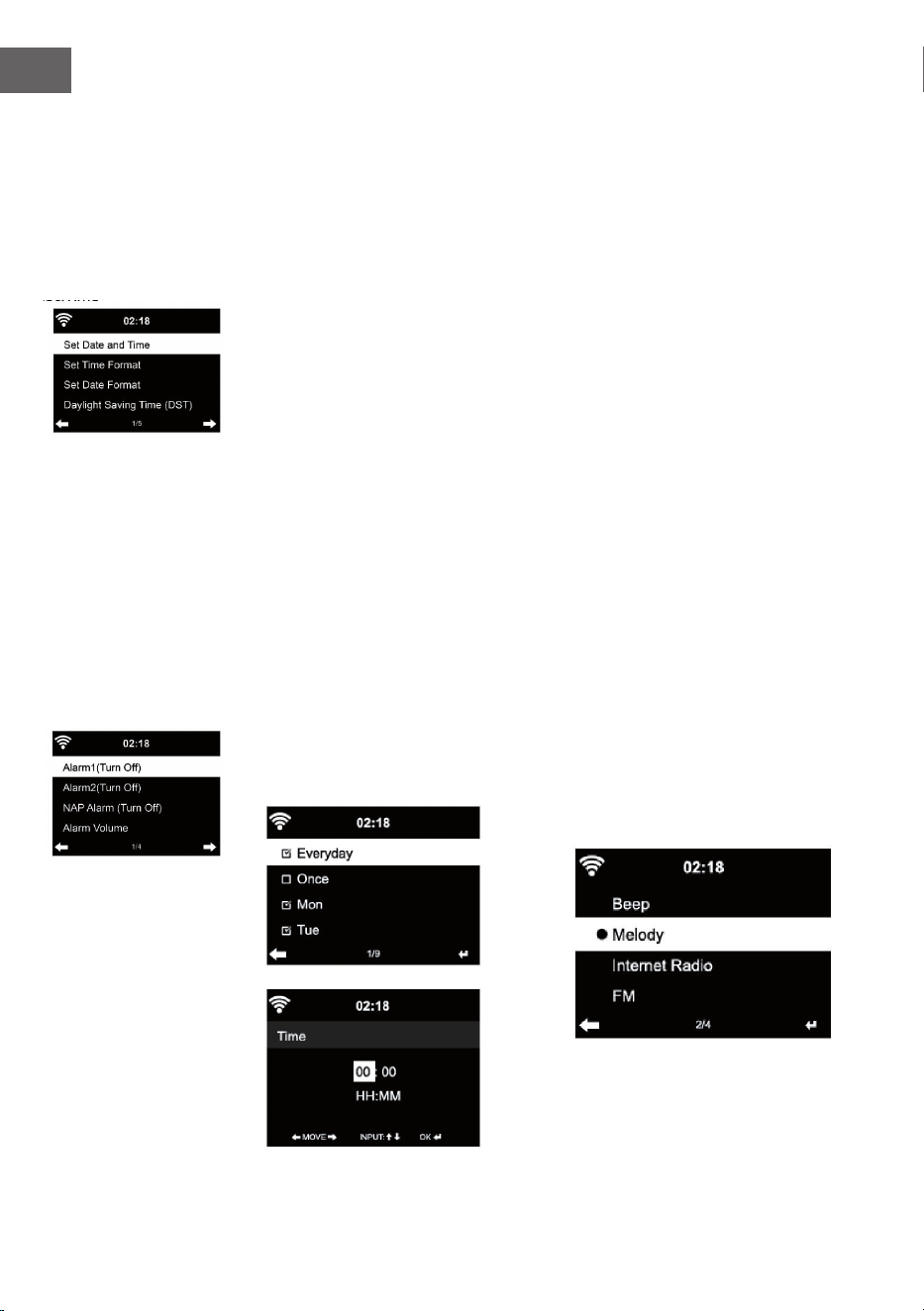
114
ES
Comprobando la red cuando el dispositivo se pone en marcha
Activar / desactivar el Wi.
Al activar la red WiFi, el dispositivo busca automáticamente las redes
disponibles. Seleccione la red WiFi deseada.
Introduzca la contraseña WEP o WPA para conectarse.
Si no hay conexión a la red o si no se ha podido establecer la conexión, el
símbolo de la esquina superior izquierda está tachado.
Fecha y hora
La conguración de la fecha y la hora sólo se puede establecer si el
dispositivo está conectado a una red inalámbrica. El dispositivo establece
automáticamente la hora y la fecha en cuanto se establece una conexión de
red y obtiene sus datos de un servidor central.
Tienes que cambiar entre la hora de verano y la hora de verano
manualmente.
Puedes elegir entre el formato de 12 y 24 horas.
La fecha AA (año), MM (mes) y DD (día) se pueden establecer en los
formatos AA / MM / DD, DD / MM / AA o MM / DD / AA.
Activar o desactivar el horario de verano (DST).
Conrme su entrada pulsando el botón ENTER o el control de volumen.
Si está conectado a una red inalámbrica, GMT (+01: 00) es el ajuste de
referencia. Tenga en cuenta que puede necesitar reducir o añadir horas para
su zona horaria.

115
ES
Despertador
• Hay tres alarmas independientes. 2 alarmas para ajustar el tiempo
absoluto (alarma 1 y alarma 2) y una alarma para ajustar el tiempo
relativo (alarma NAP). Seleccione "Alarma" en el menú.
• Hay tres despertadores independientes. 2 despertadores para el tiempo
absoluto.
• Las dos primeras alarmas son similares a la alarma normal. Encienda la
unidad, establezca la hora actual y luego establezca la frecuencia con la
que debe sonar la alarma. Puedes elegir entre "todos los días", "una vez"
y "algunos días de la semana".
• Establezca los valores correspondientes girando la tecla . Presione la
tecla , para pasar al siguiente campo de entrada. Presione el control
de volumen para conrmar.
• Ajuste el tono de alarma deseado. Puedes elegir entre el bip, la melodía
y la radio por Internet.
• Una vez que se ajusta una alarma, el icono
aparece en la pantalla
junto a la hora actual.
• Nota: Si ha seleccionado la radio de Internet (FM) como tono de
alarma, se reproducirá una emisora favorita almacenada. Sólo se puede
congurar la misma estación para la Alarma 1 y la Alarma 2. Una vez
que se alcanza la hora de la alarma y el tono de alarma de la "Radio
Internet” el dispositivo se conectará a la emisora. Por lo tanto, puede
ocurrir un pequeño retraso entre la hora de la alarma programada y la
reproducción real de la emisora de radio. Si no hay una conexión de
red disponible en este momento, la unidad cambia automáticamente
a "Melody". Si ha activado la alarma NAP, la alarma sonará cada 5/ 10/
20/ 30/ 60/ 90/ 120 minutos, dependiendo de su conguración.
• Puede seleccionar "Volumen de la alarma" para ajustar el volumen de la
alarma.
• Una vez que la(s) alarma(s) ha(n) sido ajustada(s), el icono de la alarma
se mostrará en la parte inferior de la pantalla. El icono de la alarma con
la indicación de la hora también se muestra en la pantalla en el modo
de espera.
• Para detener la alarma, pulse la tecla }. Para activar el modo de
repetición, presione la tecla Intro en el dispositivo. La alarma volverá a
sonar después de sólo 5 minutos.
Idioma
Seleccione el idioma en la pantalla: Inglés/ Alemán/ Francés/ Húngaro/
Checo/ Eslovaco/ Polaco/ Turco.

116
ES
Ajuste de la luz de fondo
Puedes ajustar el brillo de la luz de fondo. Seleccione "Ahorro de energía"
para ajustar el brillo de la luz de fondo en el modo de espera y seleccione
"Activado" para activarla.
Puede establecer el tiempo que la pantalla de la radio estará iluminada
cuando no esté usando la radio.
Pantalla
Puedes congurar la pantalla a color o a blanco y negro.
Administración de la energía
Puede elegir si el dispositivo cambia al menú principal o al modo de espera
si no hay una conexión inalámbrica disponible. Ajuste el temporizador
de gestión de energía (5/15/30 minutos) para que el dispositivo pase
automáticamente al modo de espera cuando no lo utilice.
Apaga el dispositivo con "Apagar" si quieres saltarte la gestión de la
energía.
Sleep Timer (tiempo hasta que la unidad se apaga automáticamente)
• Apague la unidad directamente o je la hora hasta el apagado
automático. Puedes elegir entre 15/30/60/90/120/150/180 minutos.
• Tan pronto como haya ajustado la hora hasta el apagado automático,
se muestra un símbolo de cama con el tiempo restante en la esquina
superior derecha.
• Tan pronto como el tiempo haya pasado, ArealBarConnect cambia al
modo de espera.
Buer
Puede ajustar el búfer de reproducción de música a 2/ 4/ 8 segundos.
Tiempo
ArealBarConnect puede mostrar los datos meteorológicos actuales en el
modo de espera.
Active la pantalla en el modo de espera y ajuste la unidad de temperatura
(°C o °F) para visualizar el tiempo en el modo de espera.
Cuando se enciende la unidad, la hora actual y el tiempo actual se muestran
alternativamente durante 10 segundos.
Ajustes de reproducción
Seleccione el modo de reproducción deseado en el Media Center.
Puede seleccionar entre "O" (no repetir o barajar), "Repetir todo" (repetir
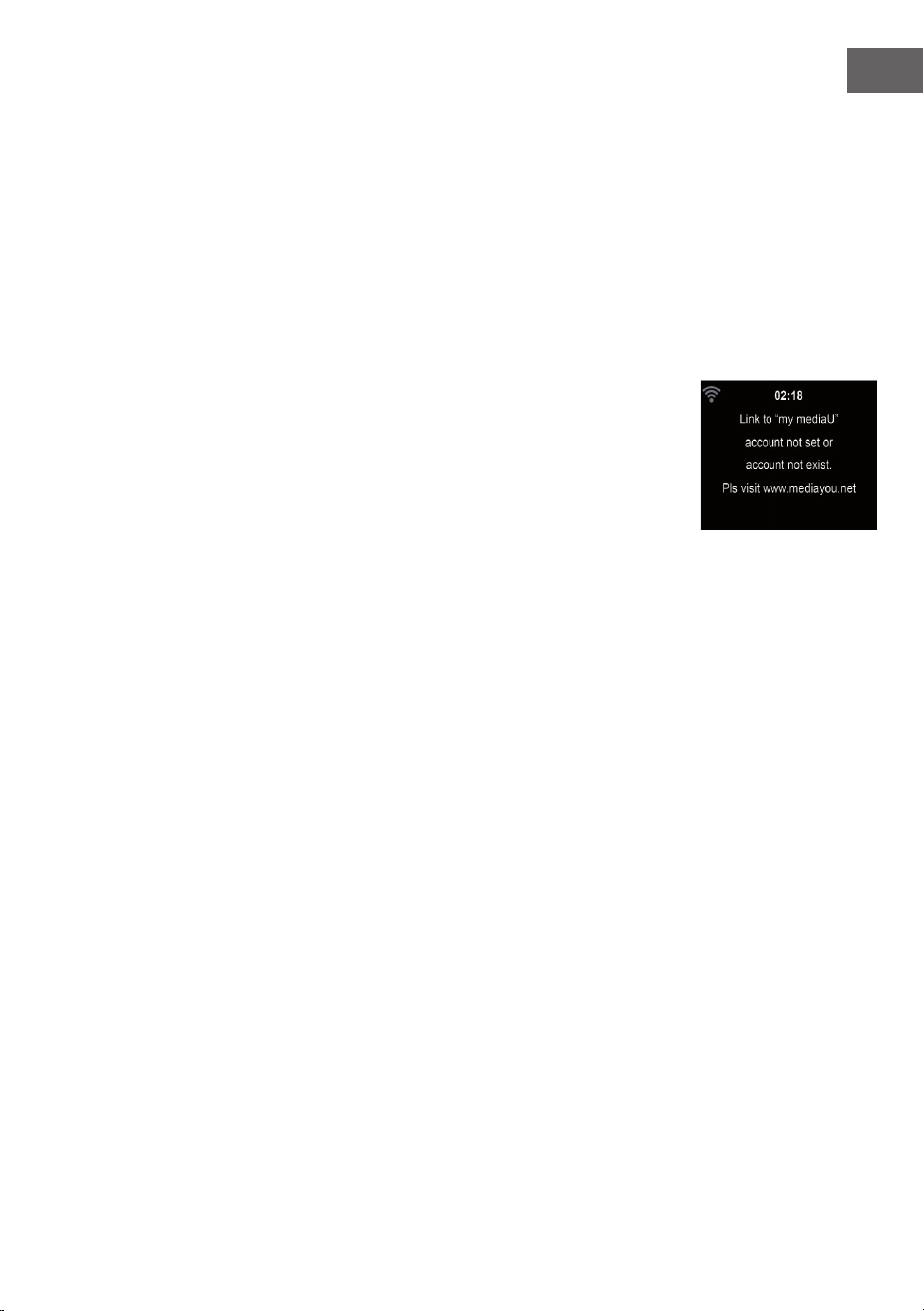
117
ES
todos los títulos), "Repetir uno" (repetir un título) o "Barajar" (barajar).
Parámetros de la DLNA
El nombre predeterminado del dispositivo para la DLNA es
ArealBarConnect. El nombre del dispositivo puede cambiarse en el PC o en
el smartphone en los ajustes de la DLNA.
Ecualizador
El modo de ecualización predeterminado es "Normal".
Puedes elegir entre "Normal", "Plano", "Jazz", "Rock", "Banda Sonora",
"Clásico", "Pop" o "Noticias".
Presione el botón EQ para cambiar entre los modos individuales.
Reanudando la reproducción en el inicio
El dispositivo está congurado para reanudar la reproducción de acuerdo
con la última conguración cuando se reinicia.
Si esta función está activada y el dispositivo está en modo de radio por
Internet cuando se apaga, la radio por Internet se reanudará cuando se
reinicie el dispositivo.
Actualización del software
Si hay una nueva versión de software disponible, la unidad le noticará
cuando acceda al menú principal.
Reiniciar
La unidad se reajustará a los ajustes de fábrica.
Una vez que ArealBarConnect se reajuste a la conguración de fábrica, la
unidad solicitará automáticamente la conguración de idioma.
Tan pronto como se seleccione el idioma deseado, el dispositivo cambiará a
la conguración de la red.
Parámetro FM
Seleccione MONO o ESTÉREO para la reproducción de radio.
Mi MediaU
Vea y reproduzca su lista de estaciones de My mediaU en el servidor de My
mediaU. Primero cree su cuenta (vea la sección Personalizar mi mediaU).
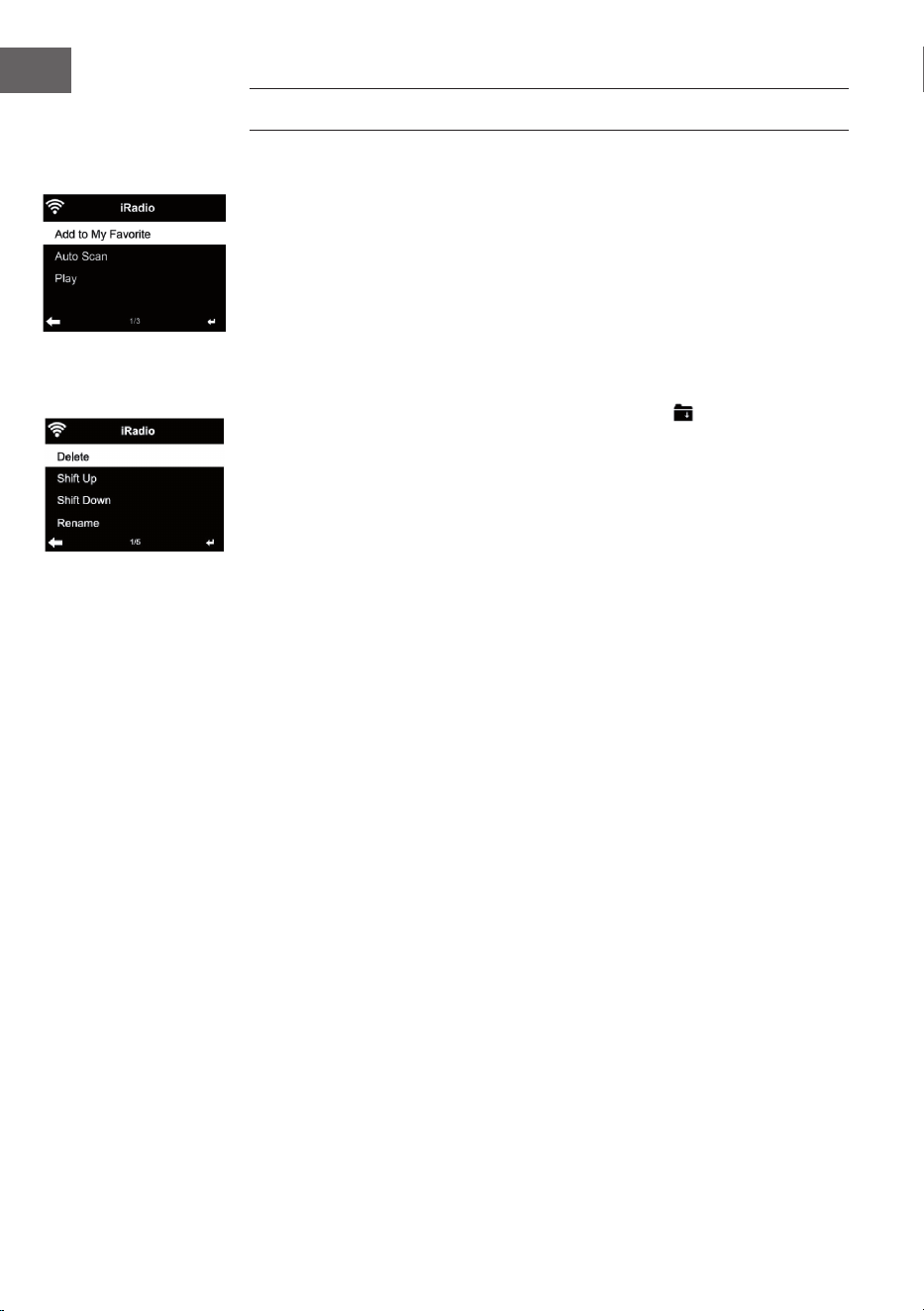
118
ES
RADIO INTERNET
Una vez que se establece con éxito la conexión con una emisora, la
velocidad de bits y el formato de la estación se muestran en la pantalla.
Mis favoritos
Puedes crear una lista de tus estaciones favoritas y guardarlas.
Puedes guardar hasta 250 favoritos, estaciones y carpetas. Mantenga
presionado PRESET durante la reproducción para guardar una emisora
como favorita.
Puedes reemplazar una estación previamente guardada por una nueva.
Durante el almacenamiento, el símbolo de la carpeta aparece en la
parte superior de la pantalla.
Para guardar, también puede pulsar un número (1, 2, 3) en la unidad para
guardar una emisora en la posición de memoria correspondiente # 1, # 2 o
# 3.
Si una emisora se ha almacenado en una posición de memoria, no puede
almacenarse en otra posición de memoria. Las estaciones almacenadas se
muestran en este menú. También puede pulsar PRESET para mostrar la lista
de estaciones registradas.
Cuando haya abierto la lista de emisoras guardadas, seleccione una
emisora y pulse Intro para iniciar la reproducción.
Cuando haya marcado una estación, puede acceder al submenú pulsando
. A continuación, puede borrar una emisora (de la lista de favoritos),
puede desplazarse hacia arriba y hacia abajo de la lista, renombrar
(nombrar una emisora de radio como desee), escuchar la emisora o utilizar
la emisora como tono de alarma (si elige "Radio Internet" como ajuste de la
alarma).
Para llamar una emisora almacenada, primero pulse PRESET y seleccione
una emisora almacenada girando el control de volumen o pulsando / .
Estación de radio / música
Las estaciones se clasi can según "Top 20 mundial", "Género", "País /
Ubicación" y "Destacado".
Pulse ENTER para entrar en el submenú y seleccione una emisora para
escuchar música.
Para la reproducción directa, pulse ENTER después de seleccionar una
emisora.
Pulse la tecla para entrar en el submenú. Puede agregar la estación a
los favoritos, iniciar la búsqueda automática de estaciones, escuchar una
estación o con gurar una estación como tono de alarma (si ha seleccionado

119
ES
Si selecciona "Búsqueda automática", cada emisora del submenú se
reproducirá durante 30 segundos hasta que se hayan reproducido todas las
emisoras o hasta que pulse ENTER para hacer una pausa.
Pulse Info para mostrar la información de la estación respectiva.
Historia
Lista de las últimas estaciones que escuchó. Se pueden guardar hasta
10 estaciones en el historial. Para la reproducción directa, después de
seleccionar una emisora, pulse ENTER.
Pulse para entrar en el submenú. Puede añadir la emisora a los favoritos,
iniciar la búsqueda automática de emisoras, escuchar una emisora o
congurar una emisora como tono de alarma (si ha seleccionado "Radio por
Internet" en la conguración de la alarma).
Si selecciona "Búsqueda automática", cada emisora del submenú se
reproducirá durante 30 segundos hasta que se hayan reproducido todas las
emisoras o hasta que pulse ENTER para hacer una pausa.
Las estaciones de radio locales
El menú de la radio por Internet contiene un enlace a las emisoras de radio
locales para que pueda escuchar fácilmente las emisoras de su zona.
Su dispositivo puede determinar su ubicación actual utilizando la dirección
IP y utilizarla para crear una lista de estaciones.
Si quieres, también puedes establecer un país diferente como lugar de
emisión de las emisoras.
MEDIA CENTER
UPnP
Si ha congurado "medios compartidos", puede verlos a través de UPnP.
Si hay varios dispositivos de intercambio de medios disponibles, se
enumeran las posibilidades.
Selecciona el medio desde el que quieres escuchar música en el dispositivo.
Nota: El aparato sólo puede reproducir títulos con nombres de menos
de 40 caracteres. Los personajes deben estar en el idioma europeo. Si el
dispositivo no puede reproducir una pista en el modo UPnP, intente cambiar
el nombre de la pista primero. Si el título todavía no puede ser reproducido,
puedes intentar convertirlo a otro formato.
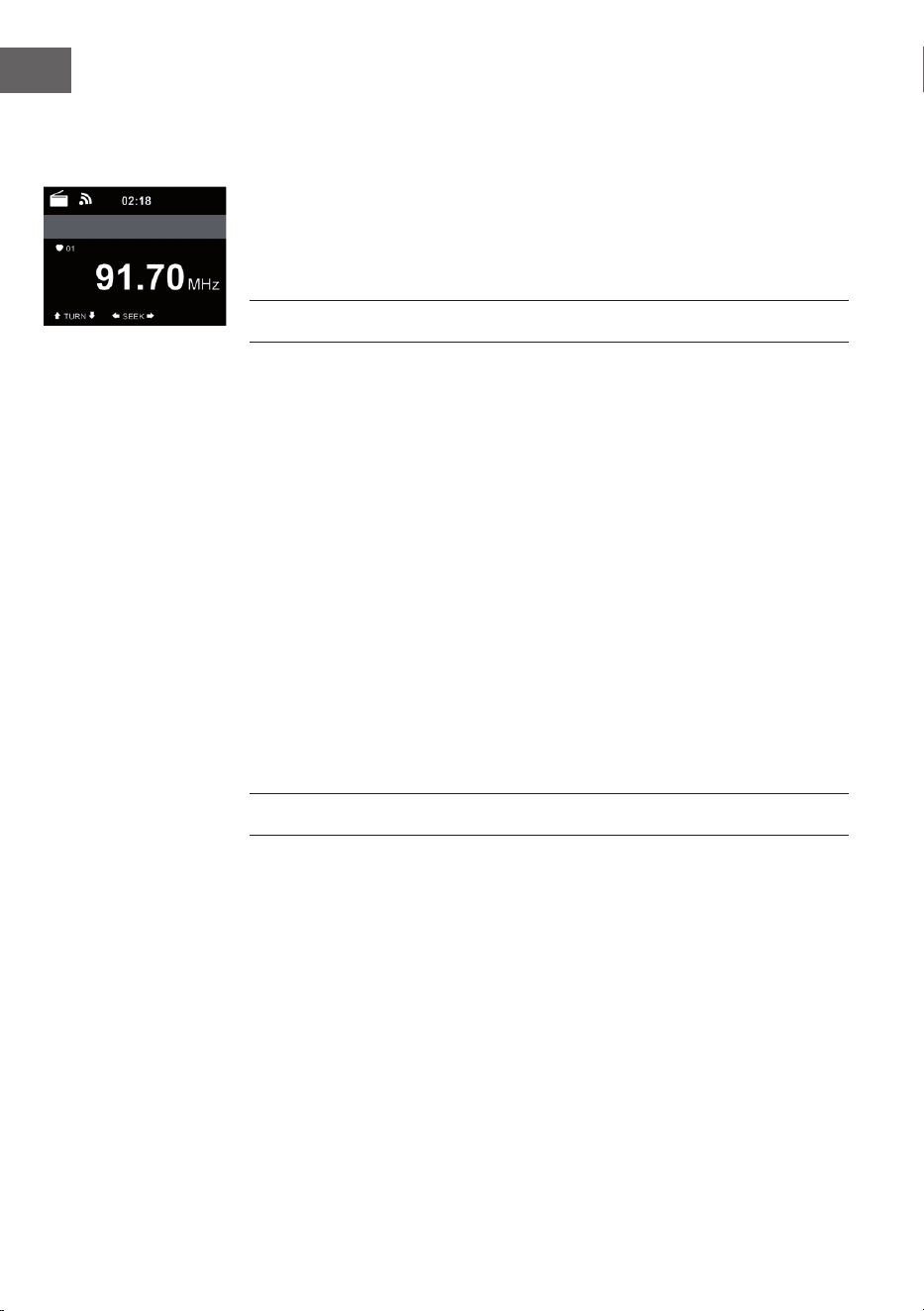
120
ES
Mi lista de reproducción
Puedes crear una lista de tus canciones favoritas en el modo UPnP. Mantén
pulsado ENTER mientras se está reproduciendo una canción para guardarla
en "Mi lista de reproducción".
Borrar la lista de reproducción
Puedes borrar todas las canciones almacenadas en tu "Mi lista de
reproducción".
CENTRO DE INFORMACIÓN
Información meteorológica
Se dispone de información y previsiones meteorológicas para 2000
ciudades. Seleccione el país y la ciudad para obtener información
meteorológica precisa.
Si desea que se muestre el tiempo de la ciudad que ha seleccionado incluso
en el modo de espera, pulse ENTER.
Información sobre las acciones
Vea el índice de la bolsa de valores mundial.
Información del dispositivo
Se muestra la versión actual del sistema y los detalles de la conexión a la
red. La información incluye la dirección MAC requerida para el registro en
mi mediaU.
FM-RADIO
La radio analógica de banda ancha se recibe en el modo de radio FM.
Pulse ◀ o en la unidad o el mando a distancia para iniciar la búsqueda
de emisoras de FM. La visualización de la frecuencia aumenta durante
la búsqueda. Tan pronto como se recibe una estación, la búsqueda de la
estación se detiene. Para buscar manualmente las estaciones, pulse ▲ o ▼.
La búsqueda manual se realiza en pasos de 0,05 MHz.
Almacenar y recuperar las estaciones
Mantenga pulsado Fav + para registrar una emisora. Puedes almacenar
hasta 99 estaciones FM. Para llamar a una estación almacenada, pulse Fav
+ en la unidad o ▲ ▼ en el mando a distancia. También puede iniciar la
búsqueda automática de todas las emisoras pulsando ENTER. Las
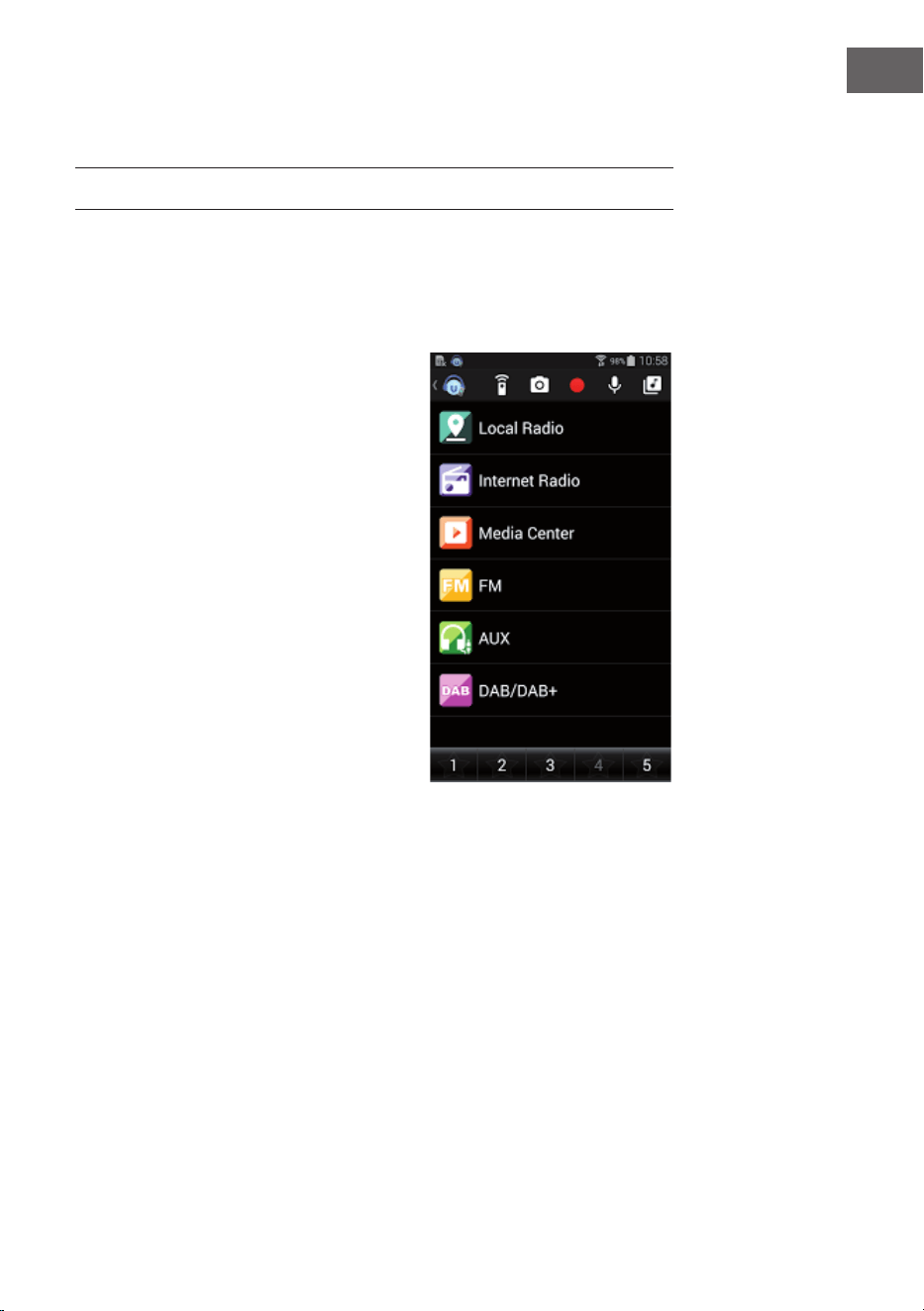
121
ES
estaciones de radio encontradas se guardan automáticamente en la lista de
estaciones.
DAB-RADIO
En el modo FM, pulse el botón MENU para cambiar al modo DAB. La
pantalla muestra "Radio DAB".
Para seleccionar una emisora DAB preestablecida, utilice los botones ⏮ o ⏭
de la unidad o los botones ◀ del mando a distancia.
En mode FM, appuyez sur MENU pour passer en mode DAB. L'écran aiche
"Radio DAB".
Búsqueda en la estación DAB
Presione el botón ◀ en la unidad o el
botón SCAN en el control remoto, para
iniciar la búsqueda de emisoras. El
progreso de la búsqueda se indica con
una barra en la pantalla.
Tan pronto como la búsqueda de
emisoras termina, la radio selecciona
la primera emisora alfanumérica que
encuentra y comienza a reproducir.
Escuchar emisoras guardadas
• Mantenga pulsada la tecla Fav+ para
guardar una emisora.
• Puede almacenar hasta 99 estaciones.
• Para recuperar una emisora
preseleccionada, pulse el botón
Preset de la unidad o pulse los
botones Fav y ▲/▼ del mando a distancia.
122
ES
BT
Pulse MENU para cambiar al modo BT. "BT Desconectado" aparece en la
pantalla.
Compruebe que no haya otros dispositivos de BT conectados a su
dispositivo.
Aparece en la pantalla "Sin conexión". Encienda el "BT" en su dispositivo
externo. Busca tu radio en la lista de dispositivos del dispositivo externo.
Tan pronto como la radio haya sido localizada, "ArealBarConnect" aparecerá
en la lista de dispositivos.
Selecciona "ArealBarConnect" en la lista de dispositivos. Si se le pide una
contraseña, introduzca "0000" (cuatro ceros). Con algunos dispositivos
también puede ser necesario conrmar la conexión.
Una vez que la conexión se haya establecido con éxito, aparecerá
"Conectado" en la pantalla de su dispositivo.
Inicie la reproducción de BT en su dispositivo externo.
Puede controlar la reproducción de BT en su dispositivo externo o en su
dispositivo. El volumen se puede ajustar en ambos dispositivos. La conexión
BT puede ser interrumpida presionando el botón ENTER durante tres
segundos. En la pantalla aparece el mensaje "No hay conexión".
Durante la reproducción
Presione ⏯ para pausar / reproducir
Mantenga pulsado ⏮ o ⏭ para saltar los títulos. Mantenga pulsado ⏮ o ⏭
para rebobinar y avanzar rápidamente.
Presione ◀ para ir a la lista de reproducción anterior.
Si se selecciona "Repetir", la unidad repetirá las pistas seleccionadas en un
bucle continuo. Cuando se selecciona "Shule", los títulos se reproducen en
orden aleatorio. Appuyez sur la touche ⏯ pour mettre en pause / lire
Nota: La memoria USB se selecciona automáticamente si está conectada.
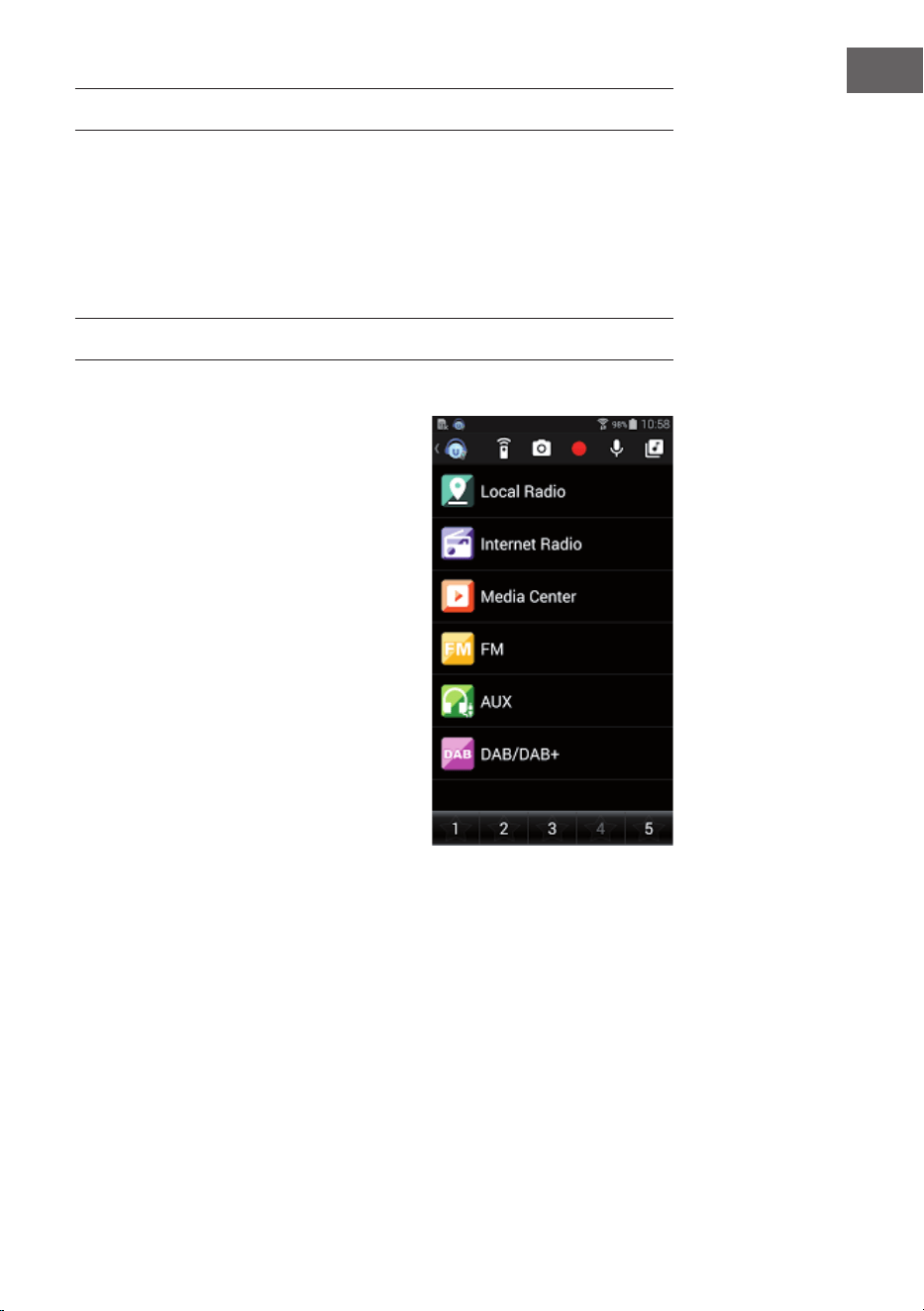
123
ES
AUX-IN
Conecte una fuente de audio externa (por ejemplo, un reproductor de
MP3) a la entrada AUX en la parte posterior de la unidad. Entonces podrás
escuchar música en tu aparato.
Puede usar los botones ▲/▼ para seleccionar AUX / LINE IN / OPTICAL /
COAXIAL. Conrme su selección pulsando ENTER.
CONTROL DE APLICACIÓN
Algunas aplicaciones de Android, como Air Music Control, permiten
controlar el dispositivo desde un teléfono
inteligente o una tableta.
Cuando se conectan los dispositivos al
ArealBarConnect, en el smartphone/tablet
se muestra la misma pantalla de menú
que en la pantalla del ArealBarConnect.
Puedes seleccionar todas las funciones de
la misma manera que en ArealBarConnect.
Las funciones seleccionadas / iconos
de menú en el dispositivo cambian
dependiendo de las acciones que realice
en el smartphone / tableta. Cuando
controle el dispositivo a través de la
aplicación, es posible que la conexión
UPnP con el Reproductor de Windows
Media no sea posible.
Control por aplicación con Air Music
Control
Puedes controlar la radio de Internet con tu
smartphone o tableta.
Para ello, descargue la aplicación "Control de Música Aérea" de "Google Play
Store" o "Apple AppStore".
Estos dispositivos deben estar conectados a la misma red.

124
ES
RETIRADA DEL APARATO
Si en su país existe una disposición legal relativa a
la eliminación de aparatos eléctricos y electrónicos,
este símbolo estampado en el producto o en
el embalaje advierte que no debe eliminarse
como residuo doméstico. En lugar de ello, debe
depositarse en un punto de recogida de reciclaje
de aparatos eléctricos y electrónicos. Una gestión
adecuada de estos residuos previene consecuencias
potencialmente negativas para el medio ambiente
y la salud de las personas. Puede consultar más
información sobre el reciclaje y la eliminación de este
producto contactando con su administración local o
con su servicio de recogida de residuos.
Este producto contiene baterías. Si en su país existe
una disposición legal relativa a la eliminación de
baterías, estas no deben eliminarse como residuo
doméstico. Infórmese sobre la normativa vigente
relacionada con la eliminación de baterías. Una
gestión adecuada de estos residuos previene
consecuencias potencialmente negativas para el
medio ambiente y la salud de las personas.
DECLARACIÓN DE CONFORMIDAD
Fabricante:
Chal-Tec GmbH, Wallstraße 16, 10179 Berlín, Alemania.
Importador para Gran Bretaña:
Berlin Brands Group UK Ltd
PO Box 1145
Oxford, OX1 9UW
United Kingdom
Por la presente, Chal-Tec GmbH declara que el tipo
de equipo radioeléctrico Stealth Base Connect es
conforme con la Directiva 2014/53/UE. El texto
completo de la declaración UE de conformidad está
disponible en la dirección Internet siguiente: use.
berlin/10035307
125
IT
Gentile cliente,
La ringraziamo per aver acquistato il dispositivo.
La preghiamo di leggere attentamente le seguenti
istruzioni per l’uso e di seguirle per evitare
possibili danni tecnici. Non ci assumiamo alcuna
responsabilità per danni scaturiti da una mancata
osservazione delle avvertenze di sicurezza e da
un uso improprio del dispositivo. Scansionate il
codice QR per scaricare il manuale d’uso attuale
nella vostra lingua.
INDICE
Dati tecnici 126
Avvertenze di sicurezza 127
Volume di consegna 128
Descrizione del dispositivo 129
Telecomando 131
Installazione 132
Musica in streaming 136
Menu 138
Menu principale 140
Radio internet 148
Media center 149
Centro informazioni 150
FM-Radio 150
DAB-Radio 151
BT 152
Aux-in 153
Controllo dell'applicazione 153
Smaltimento 154
Dichiarazione di conformità 154

126
IT
DATI TECNICI
Numero articolo 10035307, 10035308
Alimentazione 100-240 V ~ 50/60 Hz
Potenza RMS 2 x 15 W +30 W
WLAN 802.11b/g/n
Chiavi crittograche: WEP, WPA, WPA 2(PSK), WPS
Frequenza: 2,4 GHz
Potenza di trasmissione: 14-20 dBm
BT Frequenza BT: 2402-2480 MHz
Potenza di trasmissione: 10 dBm
Radio FM 87,5–108 MHz
Radio DAB 174-240 MHz
Streaming UPnP, DLNA
Formati di le
supportati
WMA, MP3

127
IT
AVVERTENZE DI SICUREZZA
Leggere attentamente le avvertenze di sicurezza e il manuale d’uso prima di
utilizzare il dispositivo.
• Conservare il manuale d’uso in un luogo sicuro al quale avere accesso in
qualsiasi momento.
• Seguire tutte le fasi di funzionamento necessarie.
• Non collocare il dispositivo in un luogo umido, con campi
elettromagnetici, raggi diretti solari o che abbia un’elevata temperatura
ambiente.
• Se non si usa il dispositivo per un lasso di tempo prolungato, staccare la
spina dalla presa. Togliere la pila dal microfono.
• Staccare la spina prima di pulire il dispositivo. Non utilizzare gas volatili,
diluenti o altri detergenti chimici per pulirlo.
• Utilizzare esclusivamente accessori del produttore.
• L’alimentazione del dispositivo deve corrispondere alle indicazioni sulla
targhetta.
• Non eseguire manutenzioni e riparazioni autonomamente. La tensione
pericolosa nel dispositivo può portare a una scossa elettrica se si
apre l’alloggiamento. Le riparazioni devono essere eseguite solo da
personale tecnico qualicato.
• Se bisogna sostituire un pezzo, deve corrispondere alle specicazioni
del produttore o essere un pezzo originale.
• Se il dispositivo è difettoso o non funziona correttamente, rivolgersi
al servizio clienti. Non aprire l’alloggiamento per sistemare
autonomamente la soundbar.
• Questo dispositivo può essere utilizzato da persone con limitate
capacità siche, sensoriali o mentali o da persone con esperienza e
conoscenze insuicienti, solo se sono stati informati sulle funzioni
del dispositivo e sono consapevoli dei rischi e dei pericoli connessi. I
bambini vanno sorvegliati ainché non giochino con il dispositivo.
• Il dispositivo serve per riprodurre musica e deve essere utilizzato
esclusivamente per questo ne. Deve essere usato nel modo in cui è
descritto nel manuale d’uso.
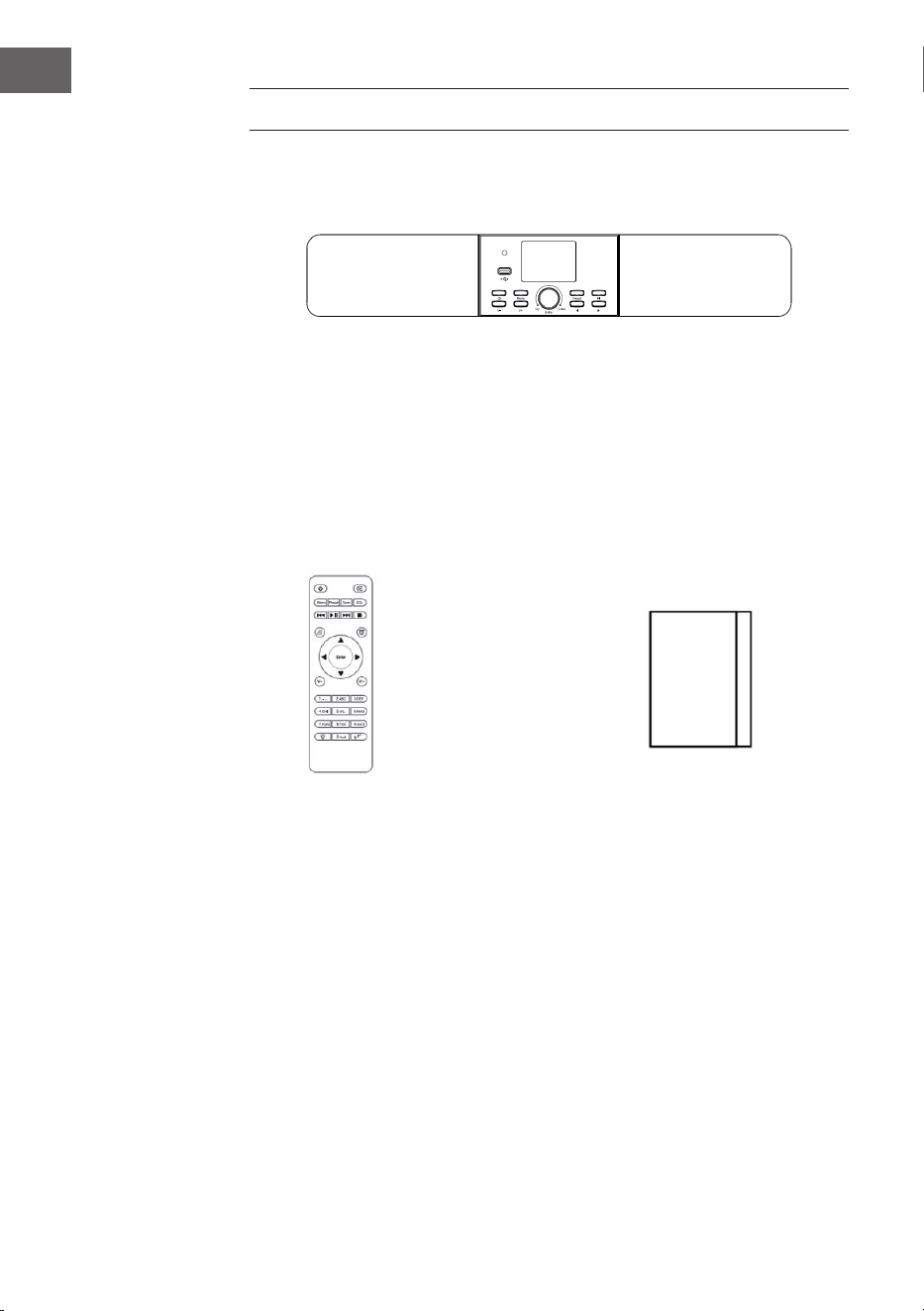
128
IT
Dispositivo
ManualeTelecomando
VOLUME DI CONSEGNA
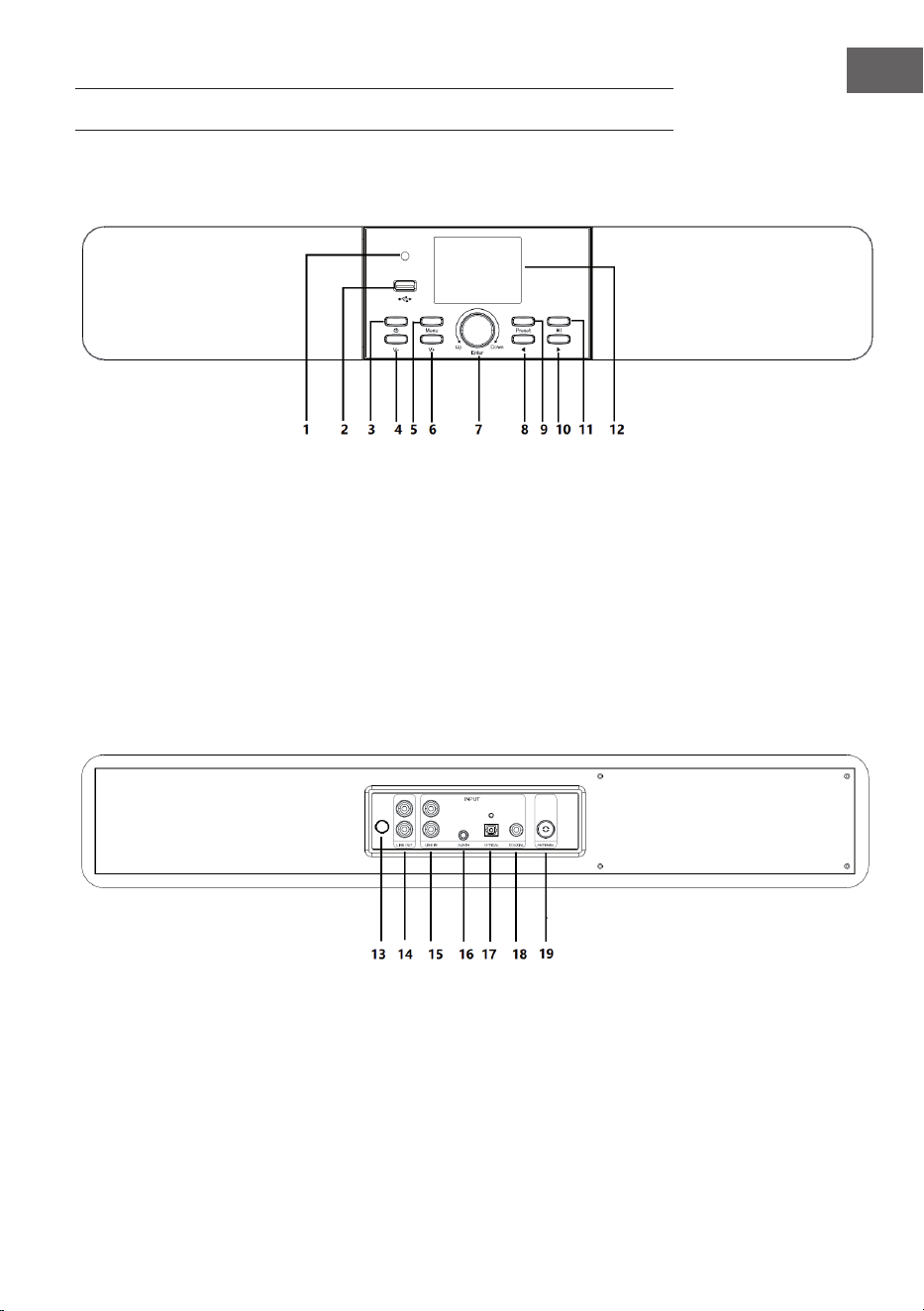
129
IT
13 Cavo di alimentazione
14 Collegamento dell'uscita di
linea
15 Connessione di ingresso di linea
16 Connettore di ingresso
ausiliario
17 Collegamento ottico
18 Connettore coassiale
19 Antenna IEC
1 Ricevitore a infrarossi
2 Collegamento USB
3 On/O
4 Abbassare il volume
5 Menu
6 Aumentare il volume
7 Su/giù/invio
8 A sinistra
9 Salva
10 A destra
11 Play/Pausa
12 Display TFT LC 2,8" TFT
DESCRIZIONE DEL DISPOSITIVO
Parte frontale
Lato posteriore
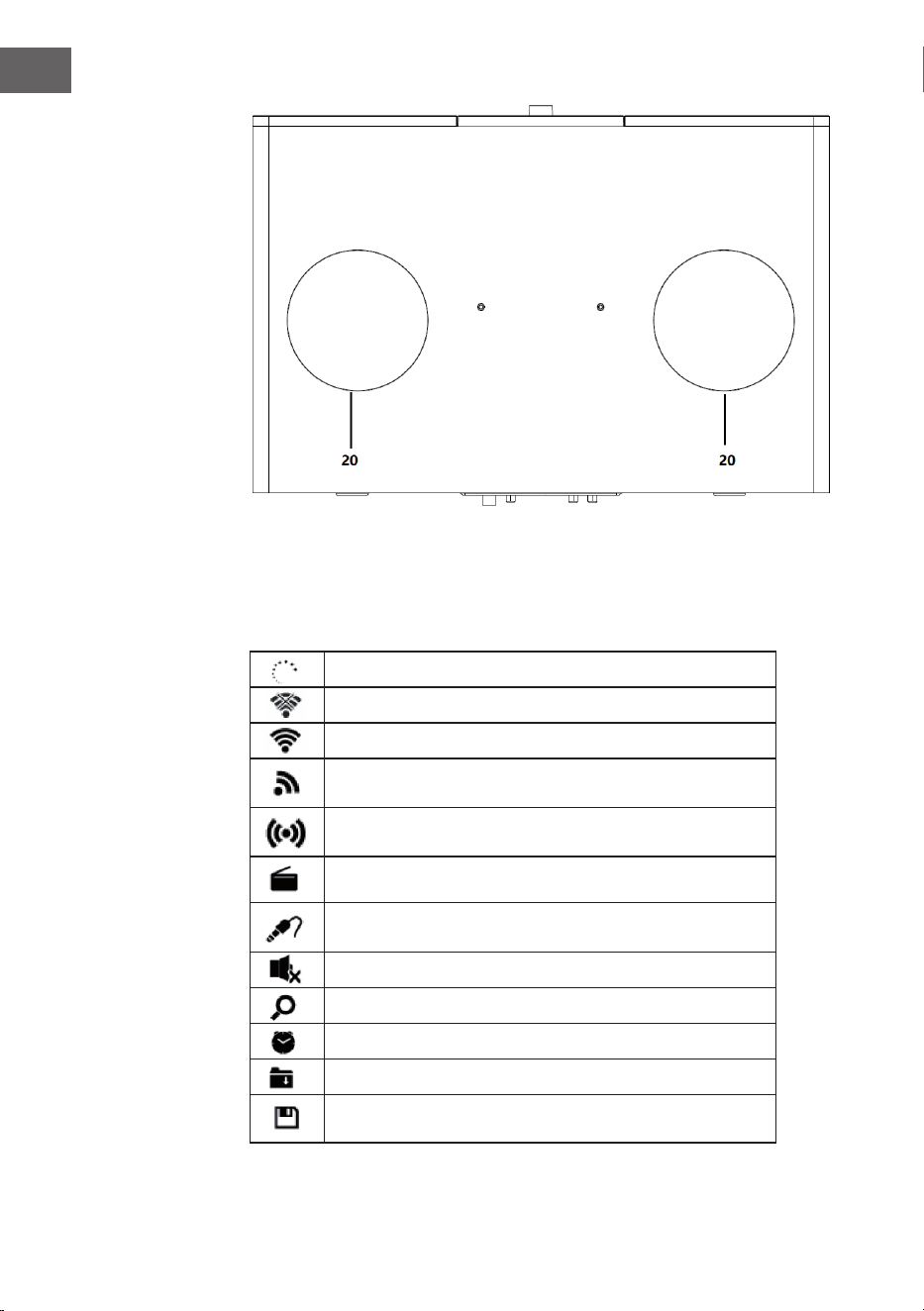
130
IT
Simboli display
la connessione viene instaurata, il dispositivo funziona
nessuna connessione wireless
instaurata connessione wireless
ricezione radio FM: mono
ricezione radio FM: stereo
selezione radio FM
selezione AUX
altoparlante o
cerca
allarme on
stazioni radio internet salvate
stazioni radio FM salvate
20 Altoparlanti per bassi
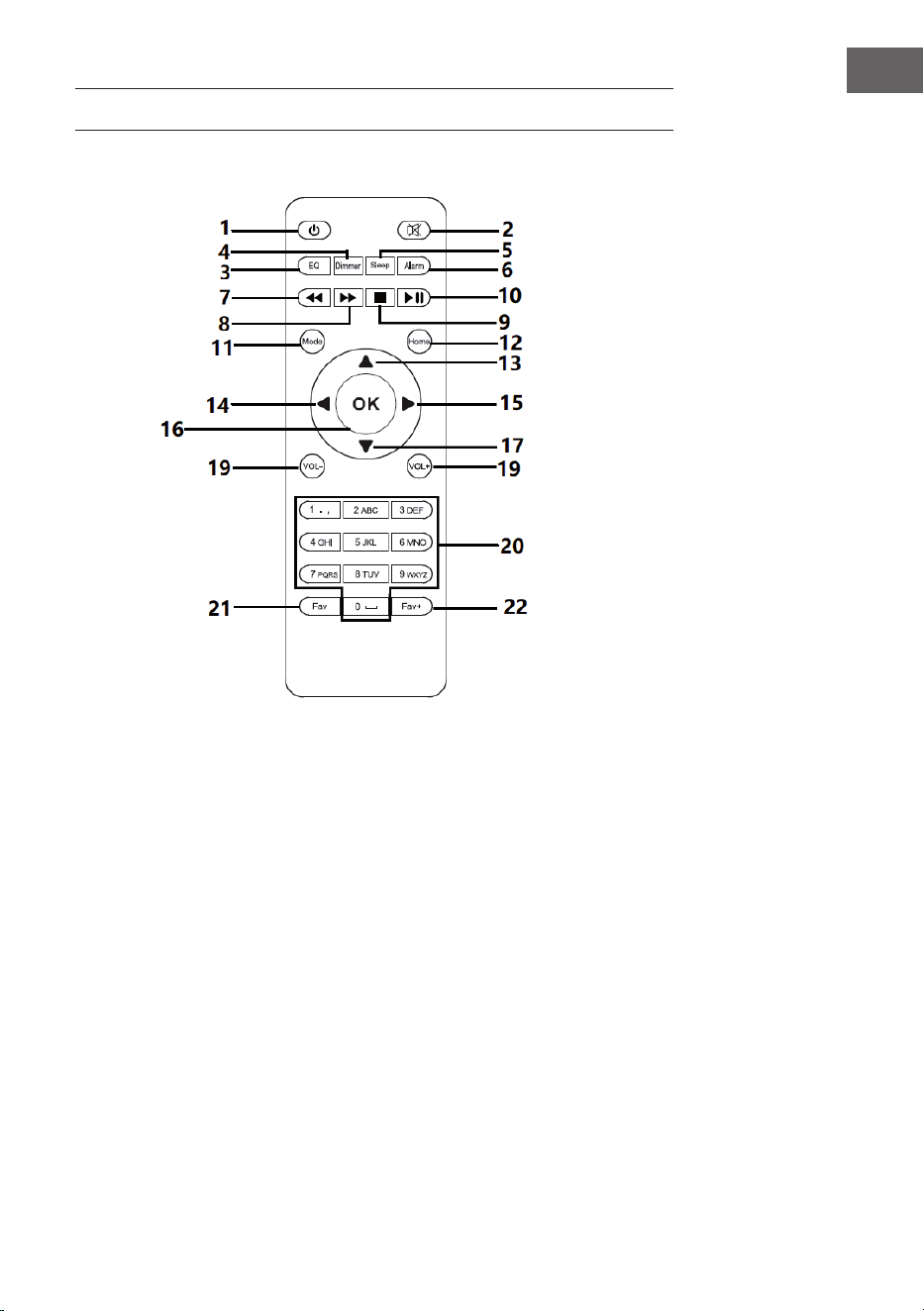
131
IT
TELECOMANDO
1 Standby
2 Altoparlante on/o
3 EQ
4 Attenuatori (dimmer)
5 Dormire
6 Allarme
7 Traccia precedente
8 Prossimo brano
9 Stop
10 Gioca/Pausa
11 Modalità
12 Menu
13 Su
14 A sinistra
15 OK
16 A destra
17 Verso il basso
18 Abbassare il volume
19 Aumentare il volume
20 numeri e lettere (0-9; A-Z);
Chiamare i preferiti/memoria
21 Preferiti
22 Aggiungi ai preferiti
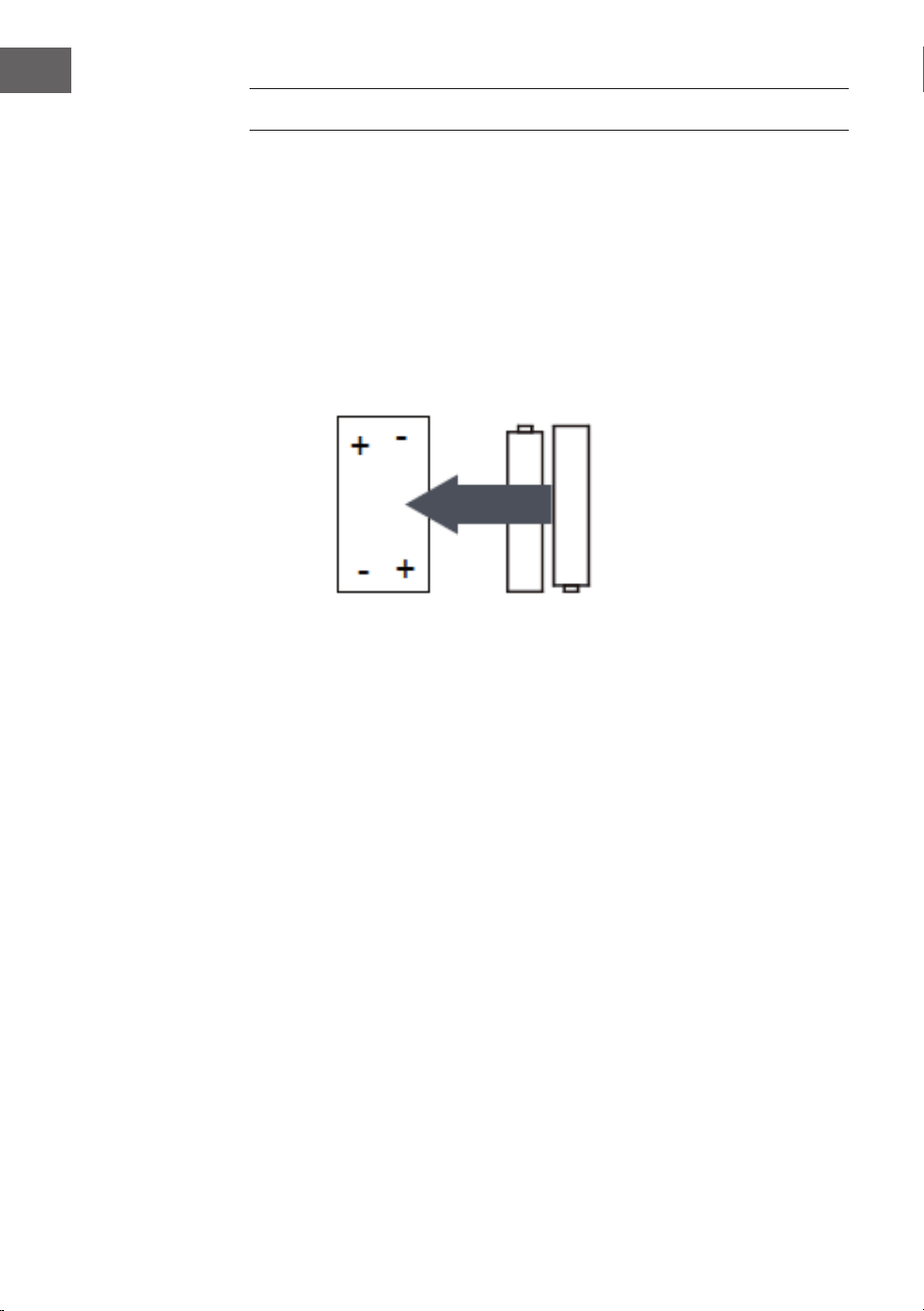
132
IT
INSTALLAZIONE
Inserire le pile nel telecomando
1. Premere la tacca sul vano pile e rimuovere la copertura.
2. Inserirvi due pile tipo AAA accertandosi che la polarità sia corretta.
3. Richiudere il vano pile.
Istruzioni sulle pile:
• Utilizzare esclusivamente pile consigliate dal produttore.
• Fare attenzione alla polarità. Le pile inserite erroneamente nel vano
possono causare danni al dispositivo.
• Non buttare le pile nel fuoco e non scaldarle, dato che potrebbero
esplodere o perdere del liquido.
• Pulire i contatti nel vano prima di inserirvi le pile.
• Non utilizzare pile di tipo diverso e non usare insieme pile nuove con
pile esaurite.
• Estrarre le pile dal vano se non si utilizza il dispositivo per un certo
periodo di tempo per evitare danni causati dall’ossidazione delle pile.
• Non cercare di ricaricare pile non ricaricabili, perché potrebbero
surriscaldarsi ed esplodere.
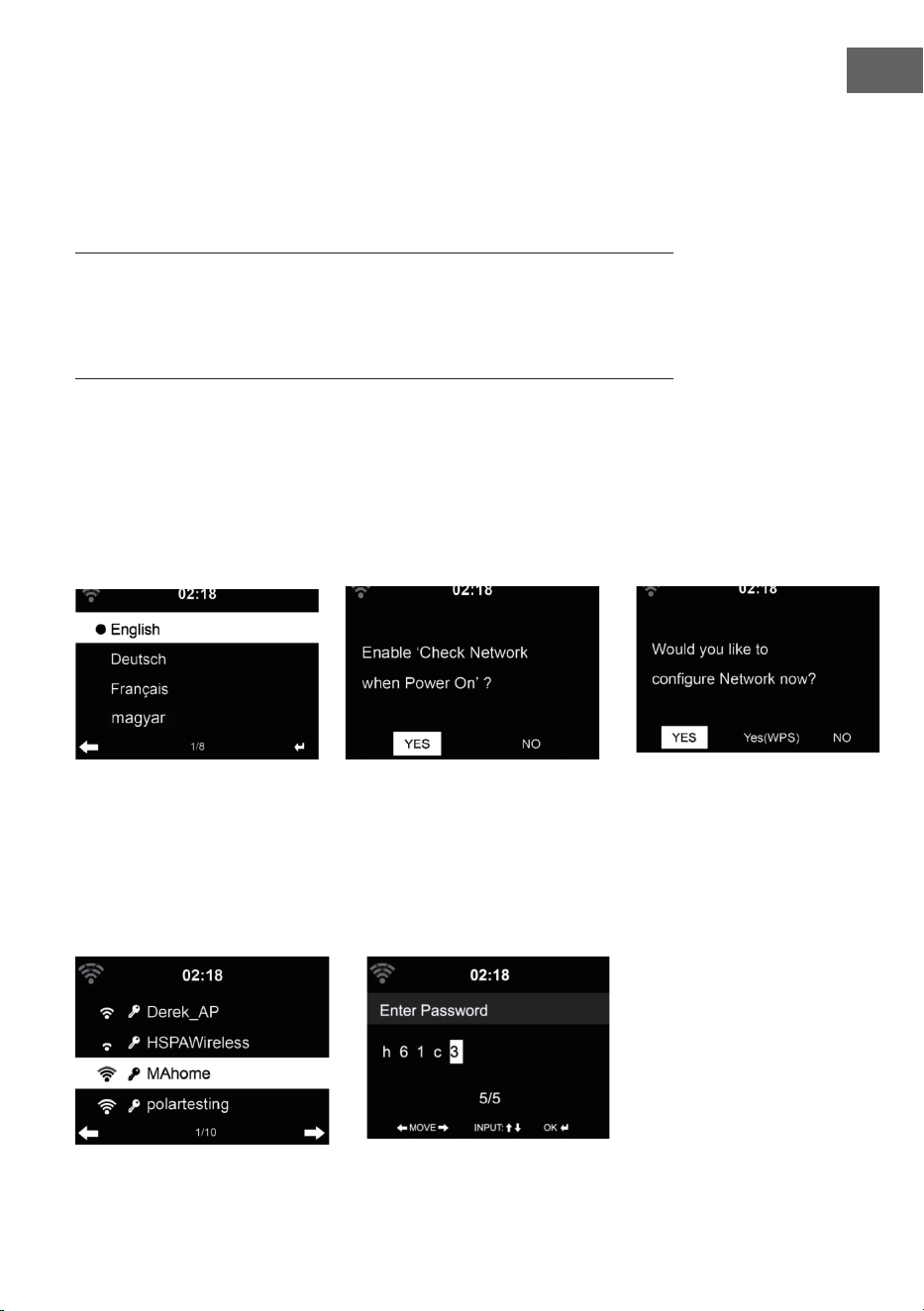
133
IT
Preparazione della rete
Stabilire una connessione di rete senza li (WLAN):
Accertarsi che la luce WLAN sul punto di accesso cablato o wireless
o sul router sia accesa. Se necessario, consultare il manuale d'uso
dell'apparecchio in questione.
Nota: la WLAN consente lo scambio di dati senza li tra apparecchi su
brevi distanze (no a 20 metri). Pareti o soitti tra gli apparecchi possono
indebolire la potenza del segnale della connessione WLAN. Pertanto,
cercare di posizionare i dispositivi in modo che ci siano il minor numero
possibile di ostacoli tra di loro.
• Inserire la spina della radio Internet nella presa di corrente.
• Alla prima accensione, il dispositivo vi chiederà di inserire la lingua e le
impostazioni di rete
1 2 3
• Selezionare "Sì" per stabilire la connessione di rete.
• Se si dispone di un router WPS, selezionare Sì (WPS). Premere il tasto
WPS sul router.
• Se si seleziona "Sì", l'apparecchio cerca le reti wireless disponibili e le
visualizza sullo schermo poco dopo.
1 2
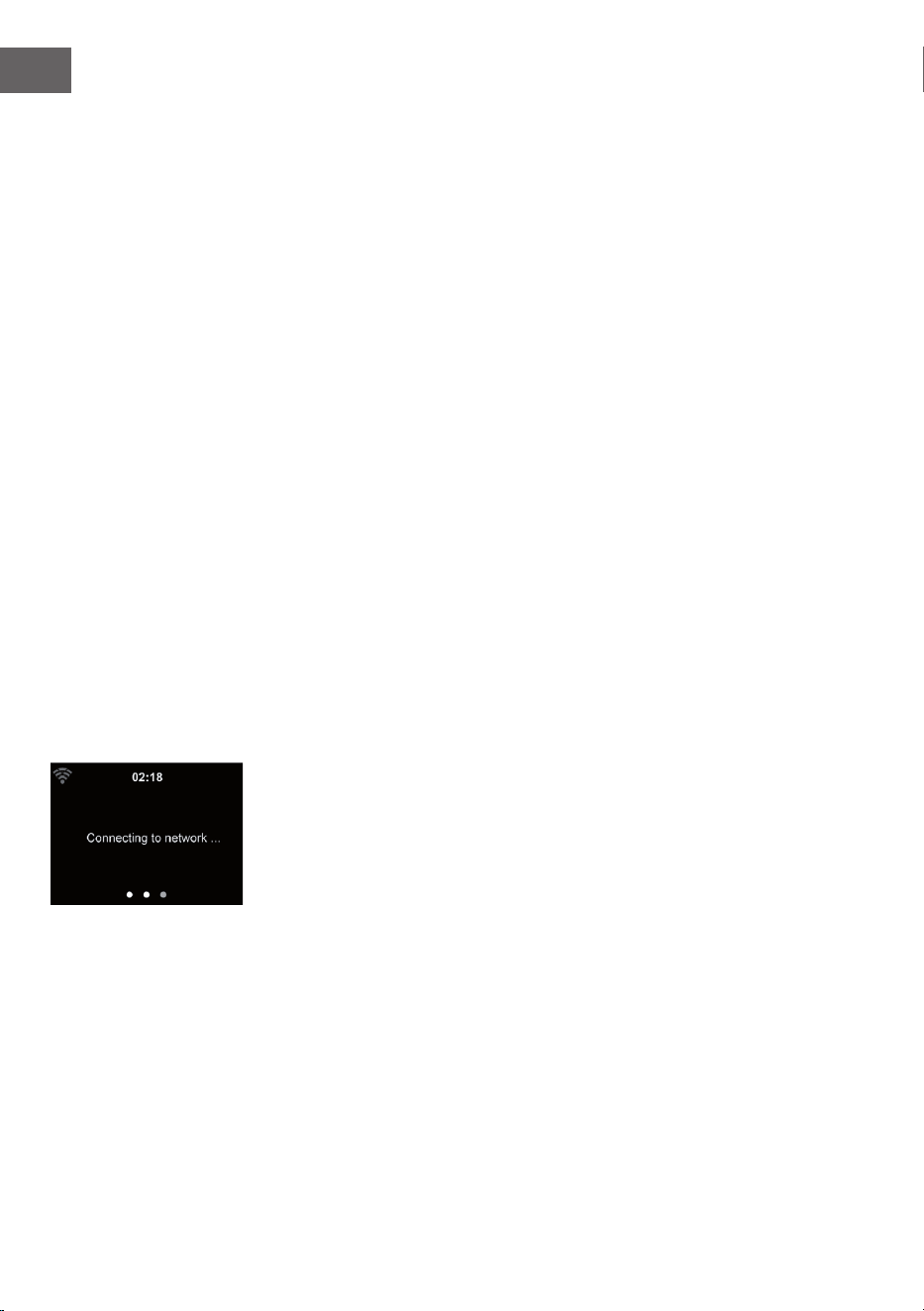
134
IT
Il numero di barre nell'icona WLAN davanti al nome della rete (SSID) indica
la forza relativa della connessione di rete. Il simbolo della chiave signica
che la rispettiva rete è protetta da una password. - Se il dispositivo non
riesce a trovare una rete wireless, viene visualizzato "Nessuna rete wireless
trovata". Cambiare la posizione della macchina o controllare il router
wireless.
È possibile visualizzare l'SSID dell'access point nelle impostazioni
dell'access point (router). - Selezionare la rete desiderata e confermare con
il tasto OK.
Se la rete selezionata è protetta da una password, vi verrà chiesto di
inserire la password.
Inserire la password con i numeri e le lettere del telecomando.
È anche possibile ruotare l'encoder rotativo dell'unità per inserire la
password. Se avete eettuato un'immissione errata, premete Se volete
passare all'immissione successiva, premete il tasto [ ].
Uso del telecomando
Il cursore visualizza la casella di testo attuale.
Premere ripetutamente il tasto numerico corrispondente
0 0(cancellare l´immissione)
1 1(spazio) @ ! ” # $ % & ( ) * ’ + - { \ | }< >?........
2 2 A B C a b c
3 3 D E F d e f
4 4 G H I g h i
5 5 J K L j k l
6 6 M N O m n o
7 7 P Q R S p q r s
8 8 T U V t u v
9 9 W X Y Z w x y z
: seleziona il campo di inserimento precedente, la voce può essere
sovrascritta
: - campo di inserimento successivo, l'ultimo inserimento viene salvato
Selezione di un numero o di una lettera
OK sul telecomando confermare l'immissione .
Potrebbero essere necessari alcuni secondi per stabilire una connessione di
rete.
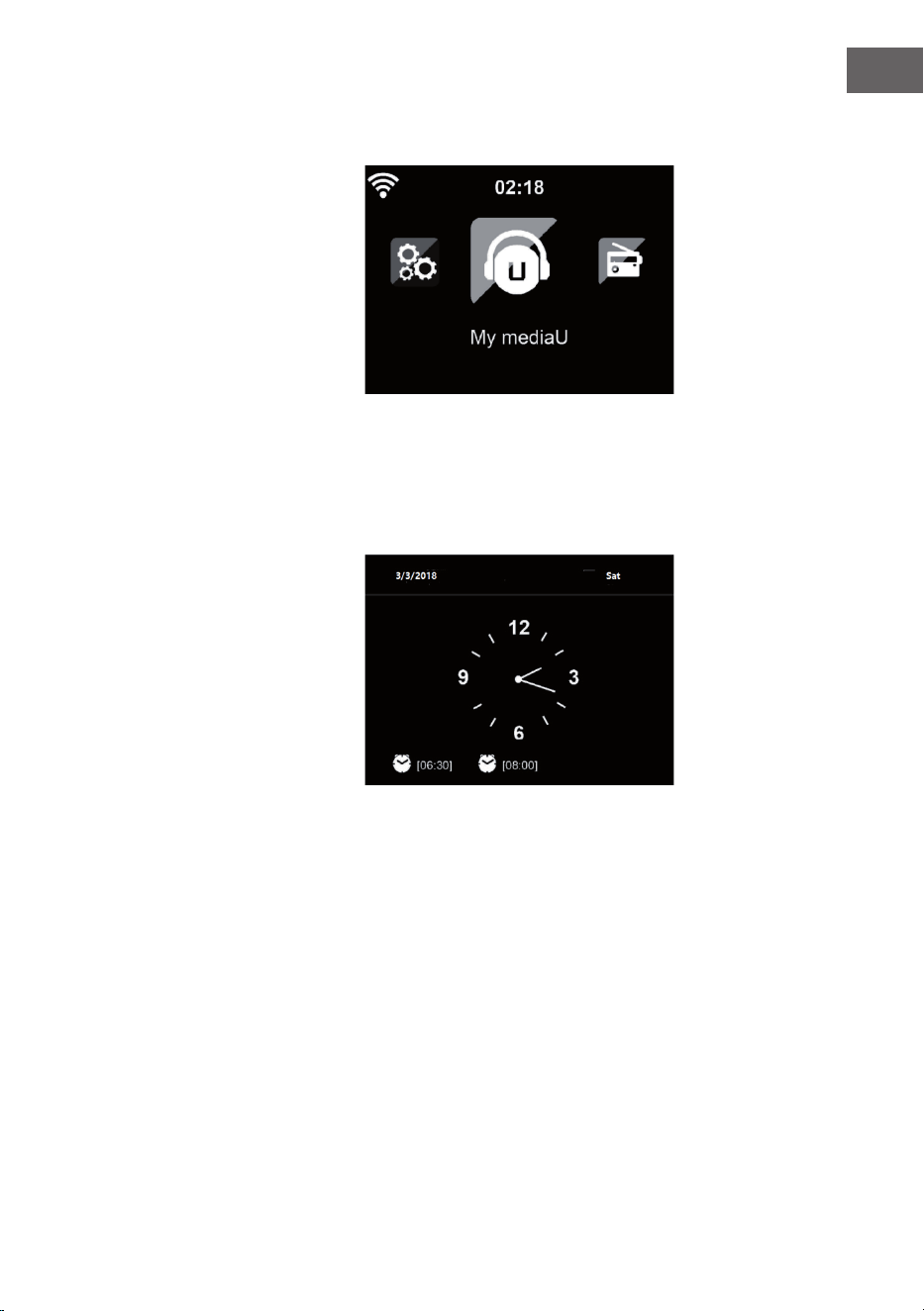
135
IT
Non appena viene stabilita la connessione, appare il menu principale con i
sottoelementi più importanti del menu principale:
• Radio Internet: accesso alle
stazioni radio di tutto il mondo
• Media Center - accesso software
ai dispositivi UPnP in streaming
• Centro informazioni:
Accesso alle informazioni
meteorologiche, nanziarie e di
sistema
• Parametri: Altri parametri del
sistema
• Stazioni radio locali: accesso
alle stazioni radio di una determinata regione (ad es. solo stazioni
francesi)
• My mediaU: Accesso a una mediateca online Questo simbolo appare
solo se questa funzione è già stata attivata sotto "Parametri".
Premere il pulsante di standby
per entrare in modalità standby.
Sul display vengono visualizzati
l'ora, la data e tutti gli allarmi
attivi.
Una volta che la connessione di rete è stata stabilita con successo e
ArealBarConnect viene utilizzato di nuovo nella rete, il dispositivo stabilisce
automaticamente la connessione di rete. Se si desidera modi care la rete,
impostare il relativo collegamento in "Impostazioni".
Ruotare il controllo del volume per inserire numeri e lettere. Una volta
raggiunta la lettera che si desidera inserire, premere e inserire le
seguenti lettere. Una volta terminata l'immissione, premere ENTER per
confermare.
Si può premere per passare alla voce precedente.

136
IT
MUSICA IN STREAMING
• Il nome impostato di fabbrica del dispositivo è ArealBarConnect. Il
nome può essere cambiato secondo le proprie preferenze (vedi capitolo
“Messa in funzione e utilizzo”).
• Le informazioni sotto riportate mostrano come scaricare in streaming la
musica dal computer o da altri media.
• Ricordarsi che le app utilizzate per scaricare in streaming la musica
hanno le proprie istruzioni.
• Assicurarsi che i le multimediali, che devono essere scaricati in
streaming dall’ArealBarConnect, siano in formato MP3, WMA, WAV o
AAC.
• Vedi capitolo “Messa in funzione e utilizzo” per ottenere ulteriori
informazioni relative alla riproduzione multimediale in streaming.
UPnP
Per poter riprodurre la musica dal computer, eseguire le seguenti operazioni
sul computer:
• Collegare il computer alla rete.
• Assicurarsi che ArealBarConnect sia acceso e collegato alla stessa rete
del computer.
• Aprire Windows Media UPnP player (11 o superiore). È possibile utilizzare
anche altre piattaforme o server come Windows Media Connection.
Potete anche trasmettere musica in streaming da altri server musicali, come
il vostro smartphone (Android):
• Collegate il vostro smartphone alla rete.
• Trova le applicazioni per la condivisione di musica su Google Play e
installale sul tuo smartphone.
• Aggiungere i le multimediali che si desidera condividere sullo
smartphone.
• Ora selezionate nell'app la musica che volete ascoltare con
ArealBarConnect e regolate il volume in ArealBarConnect.

137
IT
DLNA
Oltre a UPnP, ArealBarConnect supporta la funzione DLNA. Ciò signica
che si condividono le musicali da un PC o da uno smartphone Android
con ArealBarConnect e si controlla la riproduzione su PC, smartphone
Android o IPhone/iPad (non è necessario impostare ogni riproduzione su
ArealBarConnect).
I requisiti di sistema per DLNA sul PC sono almeno Windows 7 e Windows
Media Player 12:
• Iniziate a condividere i contenuti multimediali del vostro PC con
ArealBarConnect
• È possibile cercare applicazioni DLNA gratuite o a pagamento su
Google Play o sull'Apple Store utilizzando uno smartphone, un tablet,
un iPhone o un iPad. Si raccomanda l'uso di Bubble UPnP.
• Alcune applicazioni potrebbero non supportare la trasmissione dati da
iPhone e iPod. L'iPhone e l'iPod possono ancora essere utilizzati per
controllare la riproduzione di musica da altri server:
Seguire questi passi per riprodurre la musica nell'applicazione:
• Selezionare ArealBarConnect come mezzo di riproduzione. Alcune
applicazioni consentono di riprodurre musica su più supporti
contemporaneamente.
• Selezionare il server musicale e selezionare la musica. Alcune
applicazioni consentono di creare una playlist.
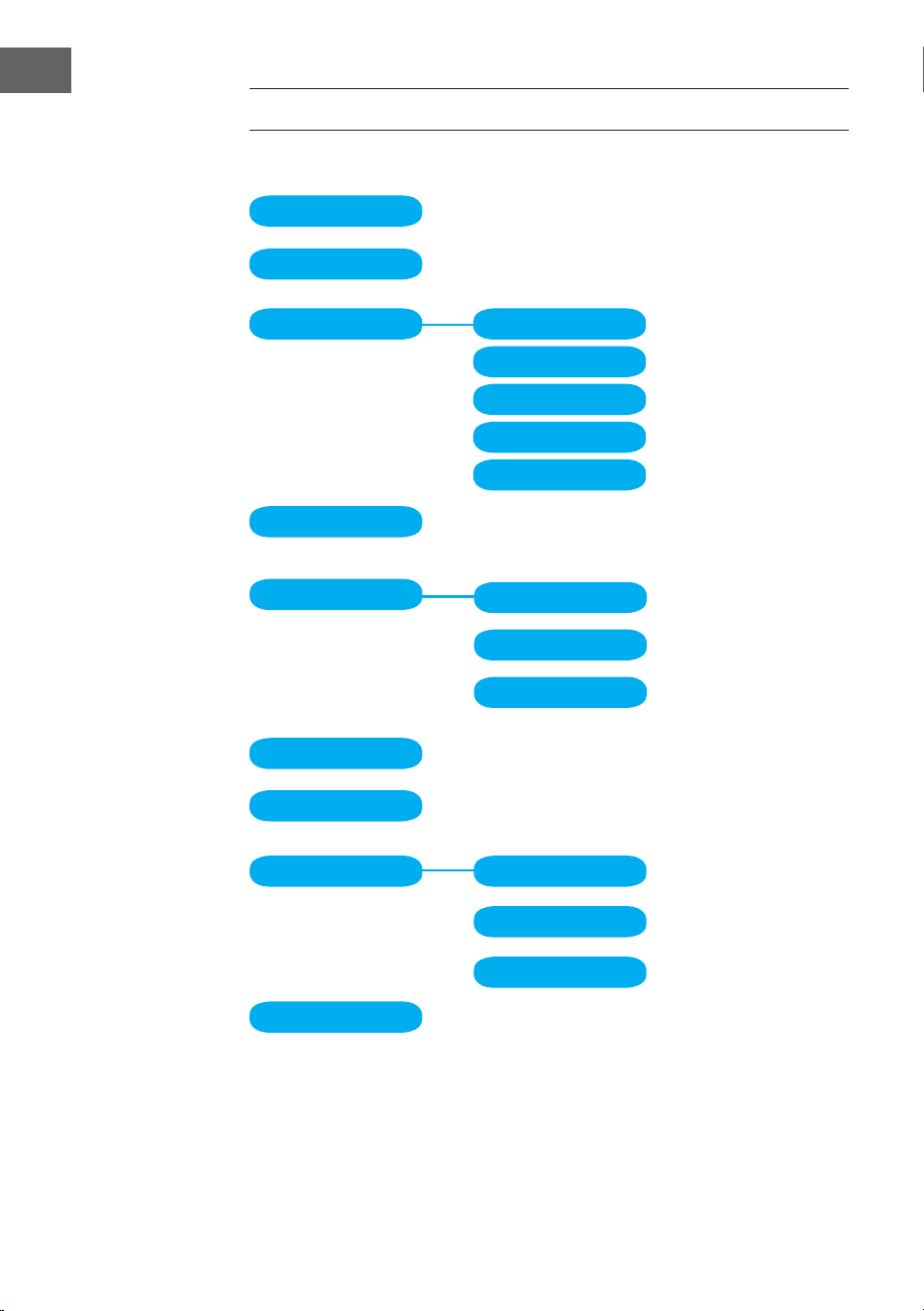
138
IT
MENU
Standby
My mediaU
Internet Radio
Local Radio
BT
DAB Radio
FM Radio
My Favourite
Sleep Radio
History
Service
Radio Station Music
Information Center
Media Center UPnP
My Playlist
Clear My Playlist
Weather informa-
tion
Financial informa-
tion
System Information
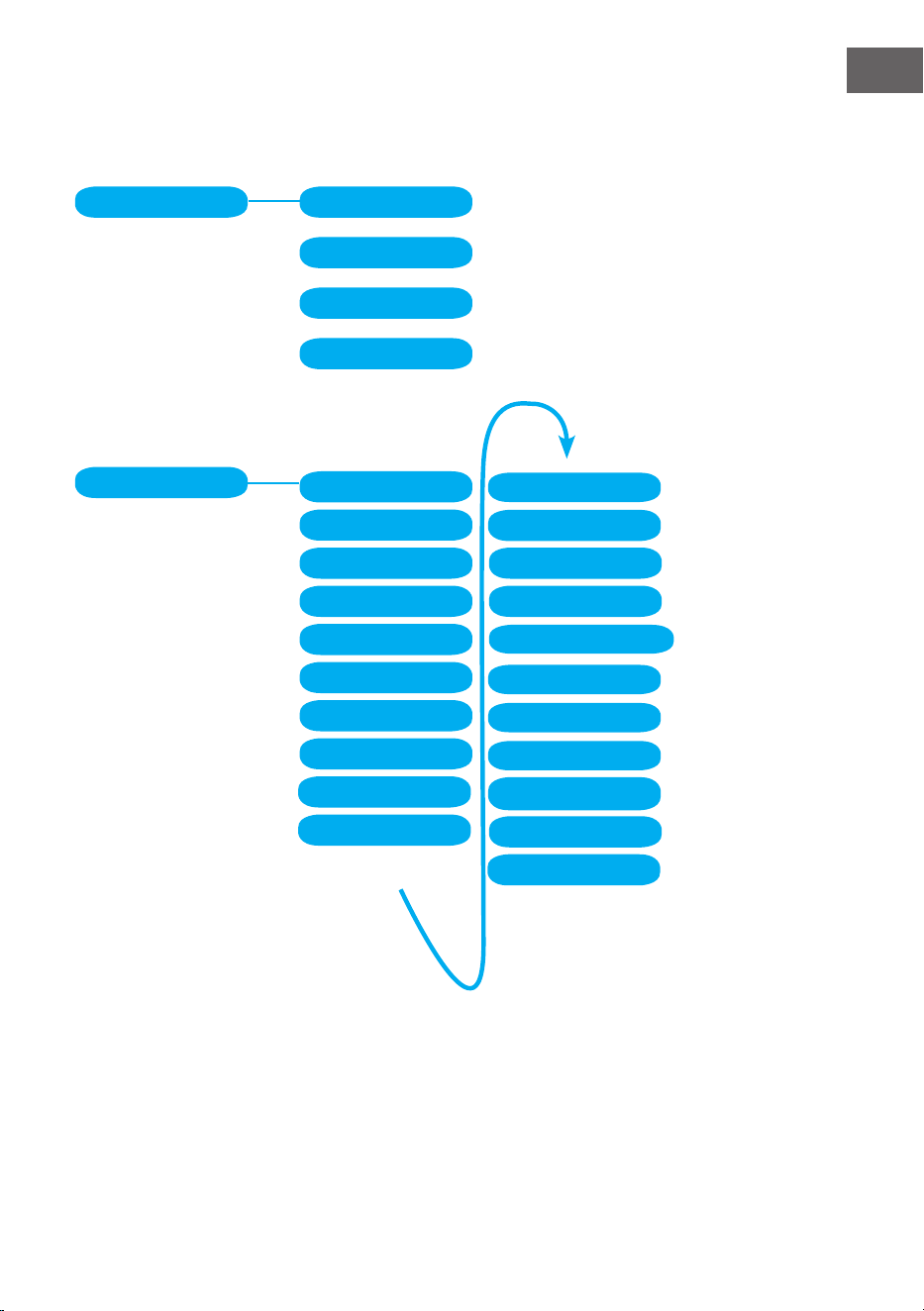
139
IT
AUX
DAB Radio Setup
Menu pagina 2
Conguration
AUX IN
Line in
Optical
Coaxial
Power manage-
ment
Reset to default
Manage my mediaU
Dimmer
Display
Alarm
Sleep Timer
Timer
Language
Weather
FM Setup
Local Radio Setup
Buer
DNLA Setup
Equalizer
Playback Setup
Resume when power on
Date & Time
Network
Software update
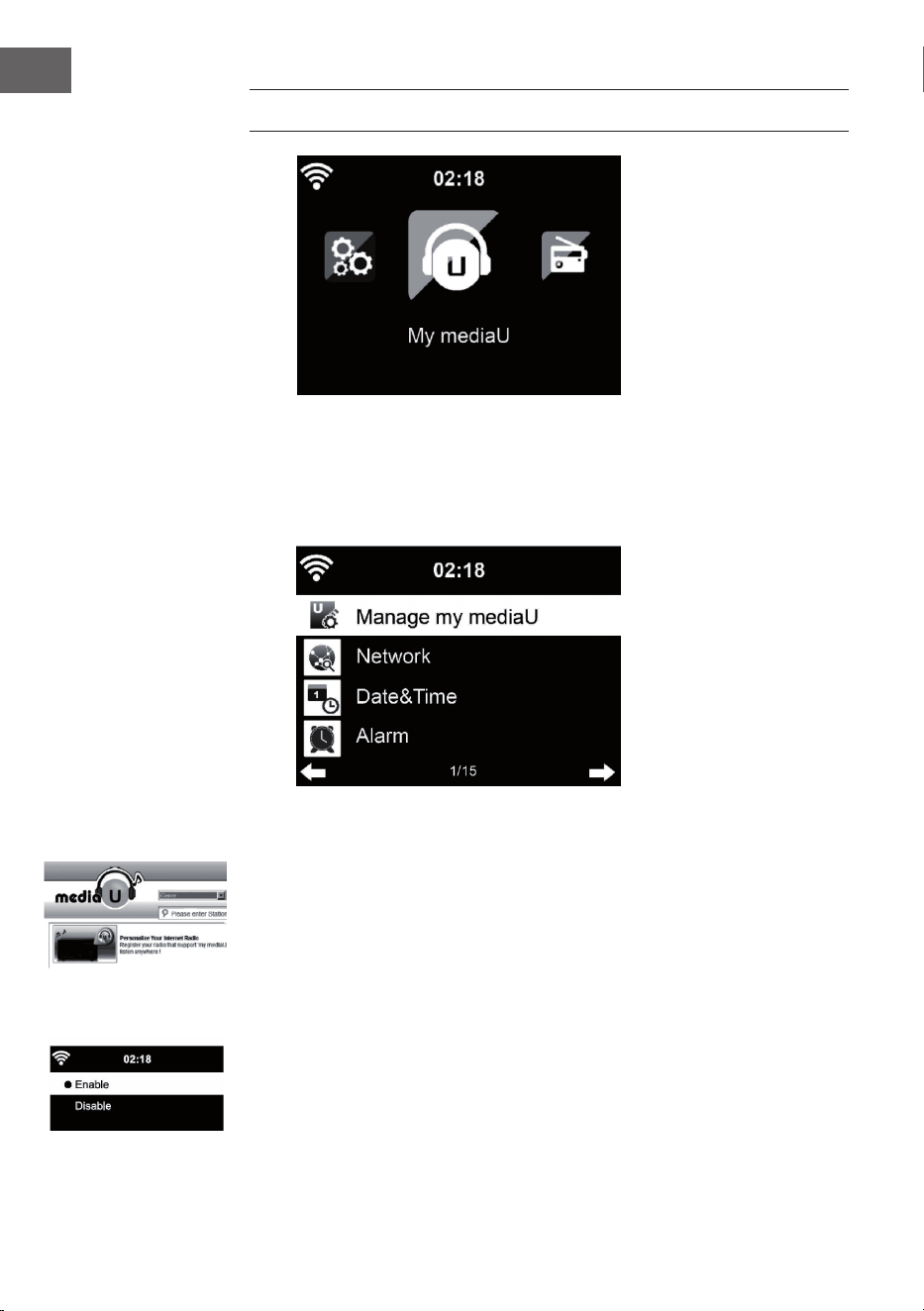
140
IT
MENU PRINCIPALE
È possibile selezionare le seguenti modalità dal menu principale: My
Media, radio FM, radio DAB, AUX in, radio Internet, stazioni radio locali,
impostazioni, info center, media center.
Parametri
Gestire "My MediaU
Per accedere in qualsiasi momento alle vostre stazioni radio preferite da
tutto il mondo, potete accedere gratuitamente alla mediateca all'indirizzo
www.mediayou.net se disponete di un apparecchio mobile con possibilità di
trasmissione e aggiungere al vostro account tutti gli apparecchi desiderati.
Scegliere un nome utente e una password.
È inoltre necessario conoscere l'indirizzo MAC del dispositivo (chiamato
Media You numero di serie) in modo da poter registrare il dispositivo alla
voce "Personalizza la tua radio Internet".
È possibile accedervi da Info Center> Informazioni di sistema> Informazioni
wireless> Indirizzo MAC.
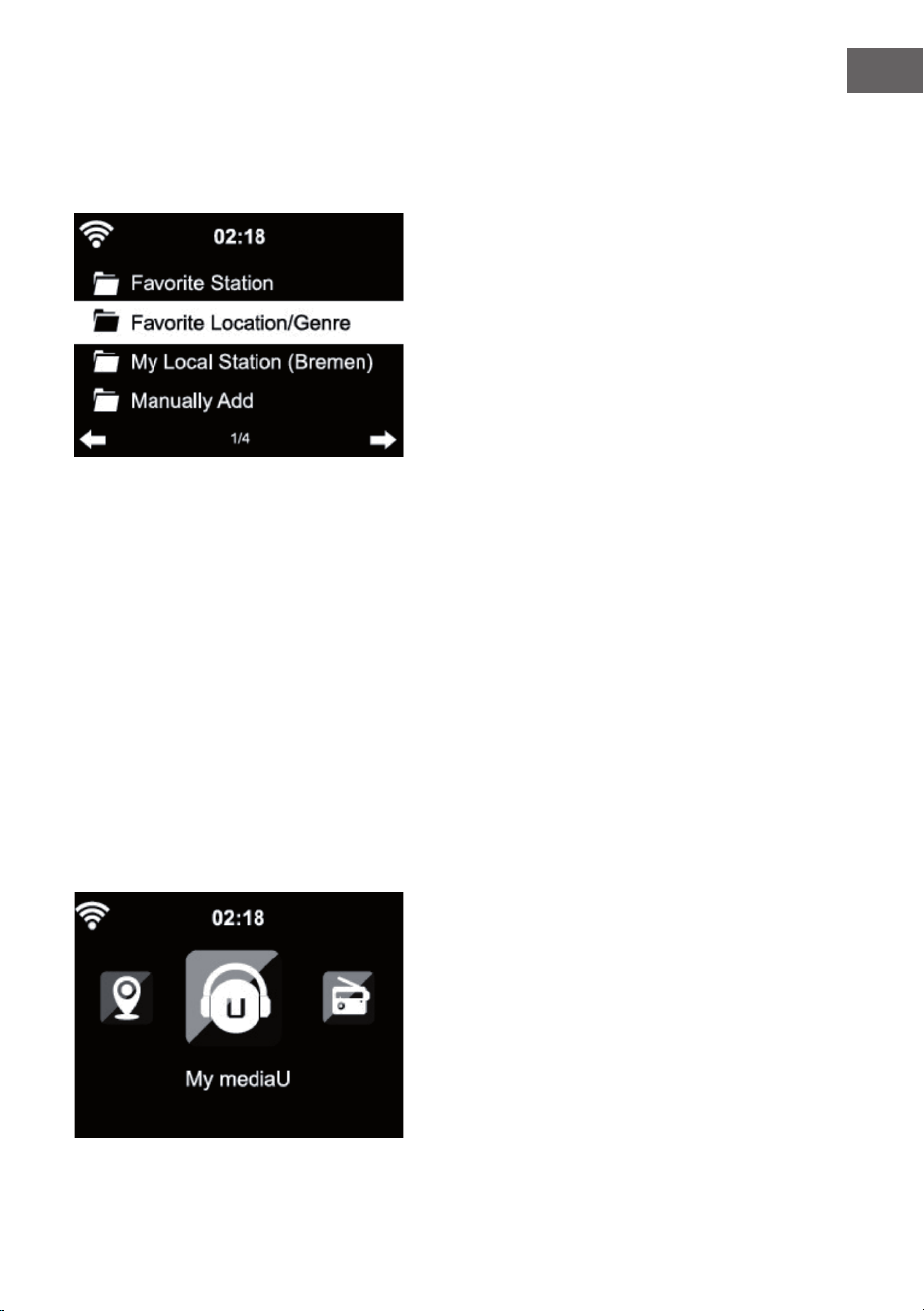
141
IT
Dopo la registrazione, questa funzione deve essere attivata presso il Centro
informazioni> Informazioni di sistema> Informazioni wireless> Internet
Radio MAC Address per accedere alla Mediateca.
Il dispositivo si collega automaticamente al vostro conto e visualizza ciò che
vi è stato salvato:
• Stazioni preferite
• Posizione preferita / Sesso
• Le mie stazioni locali
• Aggiunta manuale
• A seconda della congurazione personale di My mediaU, l'aspetto della
schermata ArealBarConnect può variare.
• Se il dispositivo non è ancora registrato presso MediaYou, verrà
visualizzato un messaggio che ore l'attivazione di My mediaU.
• Se avete registrato il vostro dispositivo con più di un account, dopo
l'attivazione appariranno tutti gli account, in modo da poter selezionare
quello desiderato. Non è necessario inserire una password.
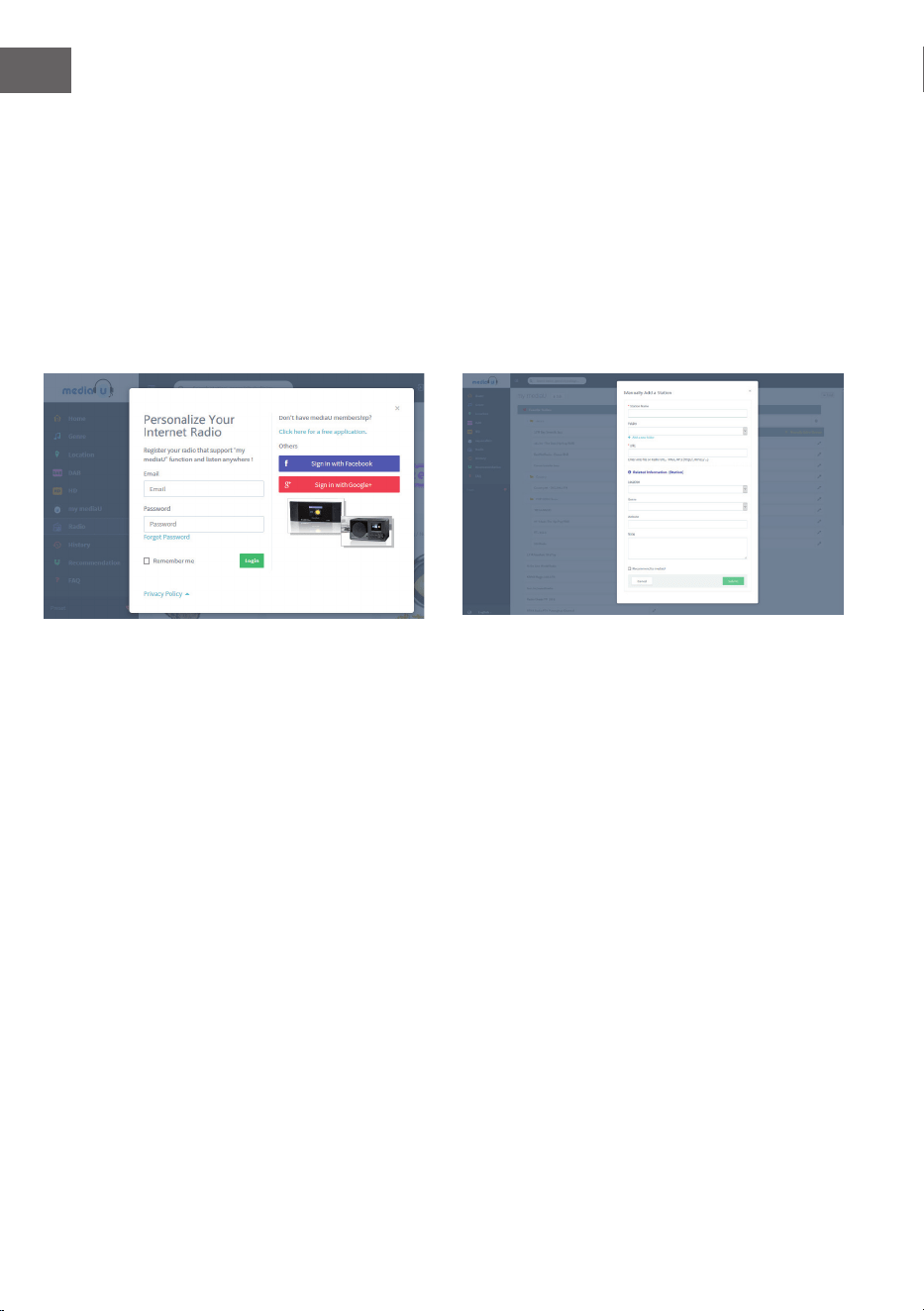
142
IT
Nel menu principale appare anche l'icona My MediaU. Sono disponibili i
seguenti sottotemi:
• Stazioni preferite
• Posizione preferita/genere
• Le mie stazioni locali
• Aggiunta manuale
Questi sottoelementi sono anche visualizzati nella mediateca, dove le
stazioni radio possono essere organizzate e gestite di conseguenza.
Ad esempio, se si vuole aggiungere manualmente un podcast, è necessario
conoscerne l'URL. Per fare questo, procedere come segue.
1. Compilate i campi contrassegnati nel vostro account MediaYou in
"Aggiungi manualmente".
2. Andare in Impostazioni > Gestisci il mio mediaU nel feed e attivarlo
premendo "enable".
3. In My mediaU> Aggiungi manualmente, potete vedere tutte le cartelle e
gli indirizzi aggiunti manualmente e selezionare il podcast.
Sono supportati i seguenti formati di podcast:
-asx
-m3u
-pls
-puro streaming con protocollo HTTP, RTSP, MMS
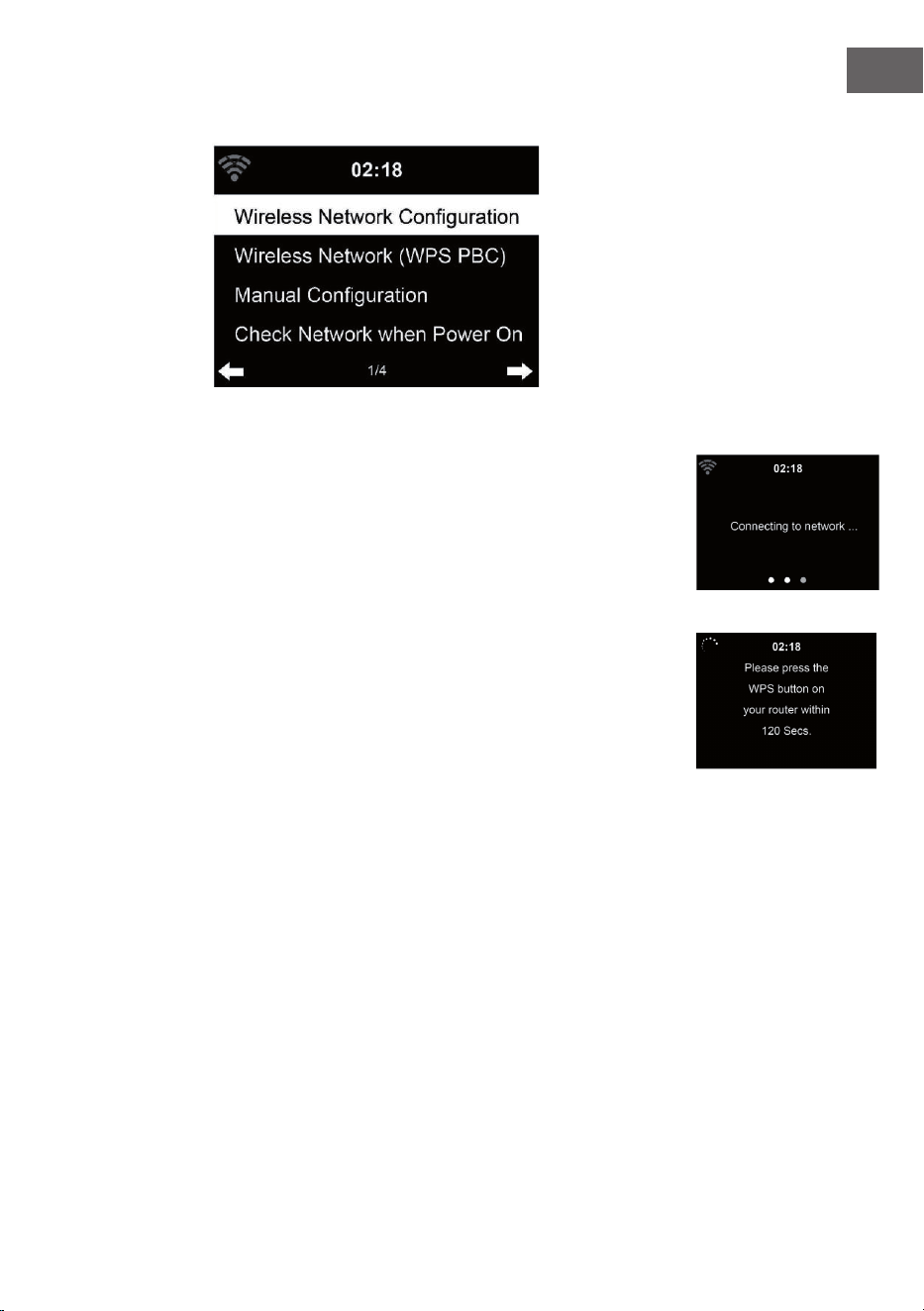
143
IT
Rete
Impostazioni di rete wireless
Attivare / disattivare la rete WiFi. Quando il WiFi è abilitato, il dispositivo si
connette automaticamente.
Selezionare il router desiderato (vedi "Stabilire una connessione di rete").
Rete wireless (WPS PBC)
Se si utilizza un router con un pulsante WPS / QSS, è possibile congurare
facilmente la connessione di rete utilizzando la funzione WPS. Aprire la
funzione e premere il tasto WPS / QSS entro 120 secondi. Il collegamento
tra il router e ArealBarConnect viene impostato automaticamente.
Congurazione manuale
Si può selezionare DHCP (l'indirizzo IP viene assegnato automaticamente)
oppure inserire manualmente l'indirizzo IP per la connessione di rete
wireless.
Se si seleziona l'impostazione manuale per un collegamento via cavo, sono
disponibili le seguenti opzioni:
1. SSID (nome del punto di accesso)
2. Indirizzo IP
3. Maschera di sottorete
4. Gateway predenito
5. Server DNS preferito
6. Server DNS alternativo.
Se nella zona è presente più di una connessione di rete, è possibile
selezionare una rete specica.
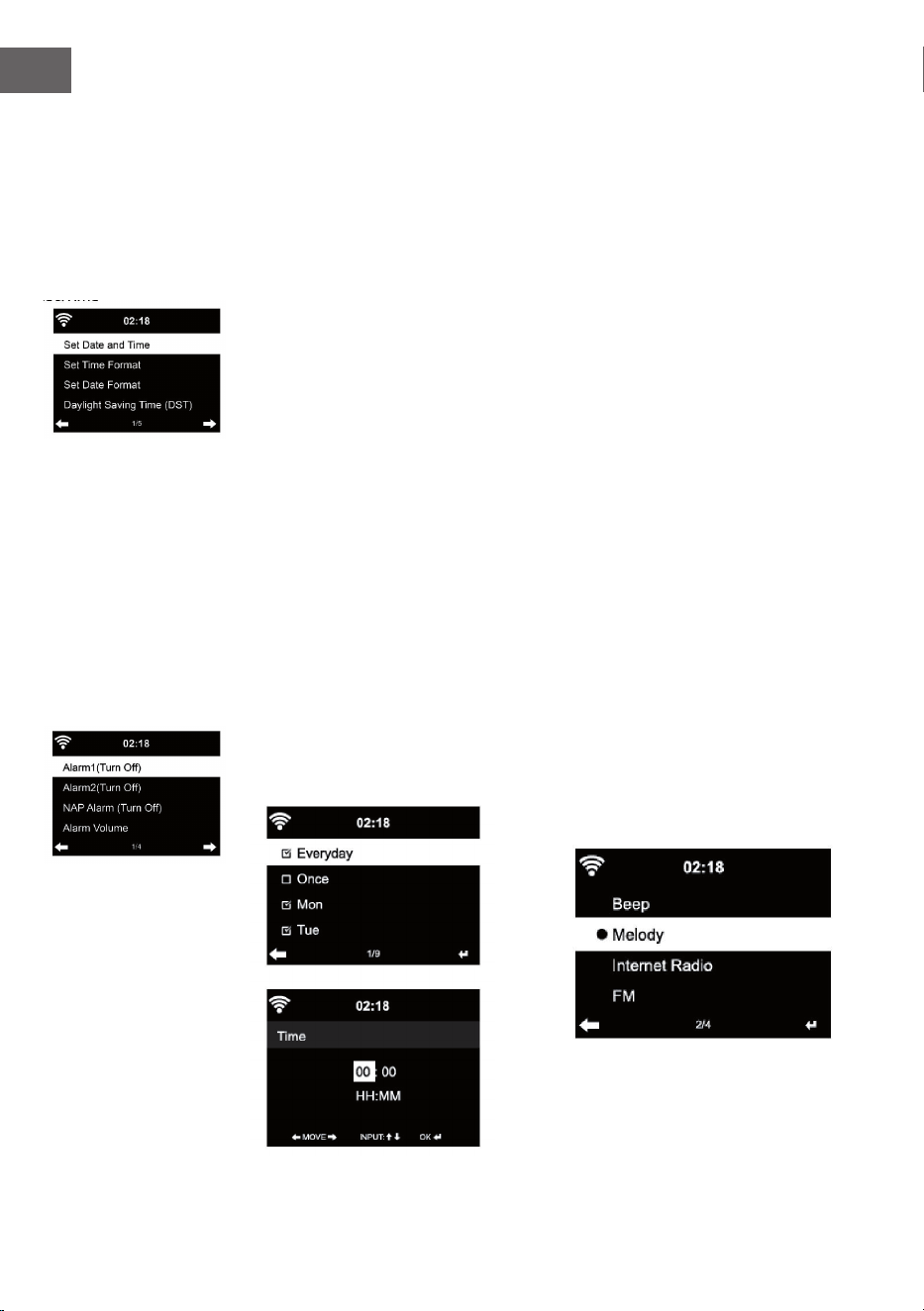
144
IT
Controllo della rete all'accensione dell'apparecchio
Attivare / disattivare il Wi.
Quando si attiva la rete WiFi, l'apparecchio cerca automaticamente le reti
disponibili. Selezionare la rete WiFi desiderata.
Inserire la password WEP o WPA per la connessione.
Se non c'è una connessione di rete o se non è stato possibile stabilire la
connessione, il simbolo nell'angolo in alto a sinistra è barrato.
Data e ora
Le impostazioni di data e ora possono essere impostate solo se
l'apparecchio è collegato ad una rete wireless. Il dispositivo imposta
automaticamente l'ora e la data non appena viene stabilita una
connessione di rete e riceve i dati da un server centrale.
È necessario passare manualmente dall'ora legale all'ora legale.
È possibile scegliere tra il formato 12 e 24 ore.
La data YY (anno), MM (mese) e GG (giorno) può essere impostata nei
formati YY / MM / GG, GG / MM / YY o MM / GG / YY.
Attivare o disattivare l'ora legale (DST).
Confermare l'immissione premendo il tasto ENTER o il controllo del volume.
Se siete collegati ad una rete wireless, GMT (+01: 00) è l'impostazione di
riferimento. Si noti che potrebbe essere necessario ridurre o aggiungere ore
per il proprio fuso orario.

145
IT
Sveglia
• Ci sono tre allarmi indipendenti. 2 allarmi per impostare il tempo
assoluto (allarme 1 e allarme 2) e un allarme per impostare il tempo
relativo (allarme NAP). Selezionare "Allarme" nel menu.
• Ci sono tre sveglie indipendenti. 2 sveglie per l'ora assoluta.
• I primi due allarmi sono simili al normale allarme. Accendere l'unità,
impostare l'ora corrente e poi impostare la frequenza dell'allarme.
Si può scegliere tra "ogni giorno", "una volta" e "alcuni giorni della
settimana".
• Impostare i valori relativi girando la manopola. Premendo il tasto si
passa alla prossima casella di testo. Premere la manopola del volume
per confermare.
• Impostare la suoneria desiderata. Si può scegliere tra bip, melodia o
radio internet.
• Non appena si imposta la sveglia, vicino al simbolo dell’ora appare
l’icona
sul display.
• Impostare i valori corrispondenti ruotando la chiave. Premere la nota:
se avete selezionato la radio Internet (FM) come tono di allarme, verrà
riprodotta una stazione preferita memorizzata. Solo la stessa stazione
può essere impostata per l'Allarme 1 e l'Allarme 2. Una volta raggiunta
l'ora di allarme e il tono di allarme di "Internet Radio", l'apparecchio si
collegherà alla stazione. Pertanto, può vericarsi un piccolo ritardo tra
l'orario di allarme programmato e l'eettiva riproduzione della stazione
radio. Se in questo momento non è disponibile una connessione di rete,
l'unità passa automaticamente a "Melody". Se avete attivato l'allarme
NAP, l'allarme suonerà ogni 5/ 10/ 20/ 30/ 30/ 60/ 90/ 90/ 120 minuti,
a seconda delle vostre impostazioni.
• È possibile selezionare "Alarm Volume" per impostare il volume
dell'allarme.
• Una volta impostato l'allarme (o gli allarmi), l'icona dell'allarme verrà
visualizzata nella parte inferiore dello schermo. L'icona dell'allarme con
l'indicazione dell'ora viene visualizzata sul display anche in modalità
standby.
• Per fermare l'allarme, premere il tasto }. Per attivare la modalità snooze,
premere il tasto Enter sull'apparecchio. L'allarme suonerà di nuovo
dopo soli 5 minuti.
Lingua
Selezionare la lingua sullo schermo: inglese/tedesco/ francese/ ungherese/
ceco/ slovacco / polacco / turco.

146
IT
Regolazione della retroilluminazione
È possibile regolare la luminosità della retroilluminazione. Selezionare
"Power Save" per regolare la luminosità della retroilluminazione in modalità
standby e selezionare "On" per accenderla.
È possibile impostare la durata dell'accensione dello schermo della radio
quando non si utilizza la radio.
Visualizzare
È possibile impostare lo schermo a colori o in bianco e nero.
Gestione della potenza
È possibile scegliere se l'apparecchio passa al menu principale o alla
modalità standby se non è disponibile una connessione wireless. Impostare
il timer di gestione dell'alimentazione (5/15/30 minuti) in modo che il
dispositivo passi automaticamente in modalità standby quando non viene
utilizzato.
Spegnere l'apparecchio con "O" se si vuole saltare la gestione
dell'alimentazione.
Sleep Timer (tempo no allo spegnimento automatico dell'unità)
• Spegnere direttamente l'unità o impostare il tempo no
allo spegnimento automatico. È possibile scegliere tra
15/30/60/90/120/150/180 minuti.
• Non appena si è impostato il tempo no allo spegnimento automatico,
nell'angolo in alto a destra viene visualizzato il simbolo del letto con il
tempo rimanente.
• Non appena il tempo è trascorso, ArealBarConnect passa in modalità
standby.
Buer
È possibile impostare il buer di riproduzione musicale su 2/ 4/ 8 secondi.
Tempo
ArealBarConnect può visualizzare i dati meteo attuali in modalità standby.
Attivare il display in modalità standby e impostare l'unità di temperatura (°C
o °F) per visualizzare l'ora in modalità standby.
Quando l'unità è accesa, l'ora corrente e l'ora attuale vengono visualizzate
alternativamente per 10 secondi.
todos los títulos), "Repetir uno" (repetir un título) o "Barajar" (barajar).
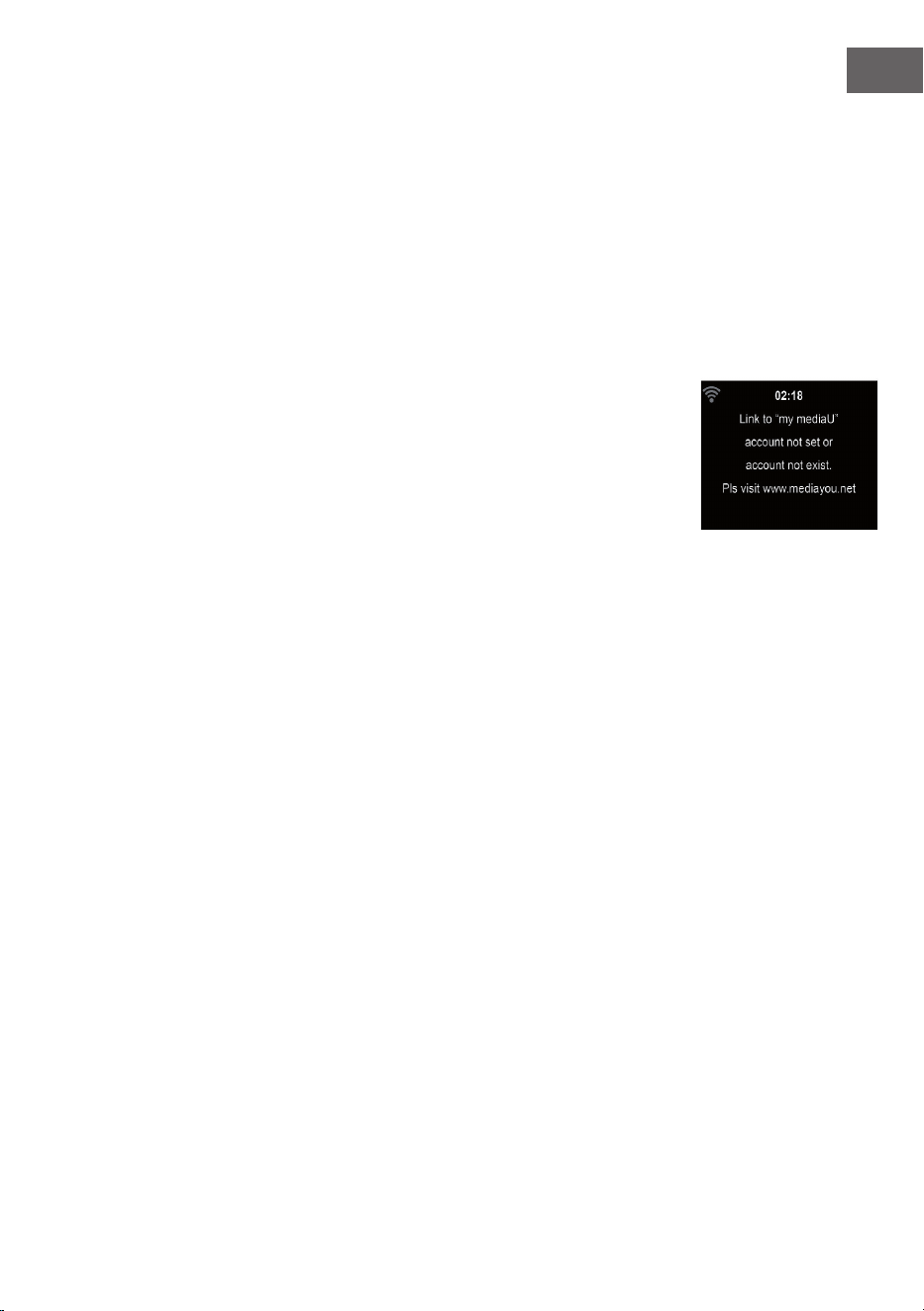
147
IT
Impostazioni di riproduzione
Selezionare la modalità di riproduzione desiderata in Media Center.
Si può scegliere tra "O" (nessuna ripetizione o shule), "Repeat All" (ripeti
tutti i titoli), "Repeat One" (ripeti un titolo), o "Shule" (shule).
Parametri DLNA
Il nome predenito del dispositivo per il DLNA è ArealBarConnect. Il nome
del dispositivo può essere modicato sul PC o sullo smartphone nelle
impostazioni DLNA.
Equalizzatore
La modalità di equalizzazione predenita è "Normale".
Potete scegliere tra "Normale", "Flat", "Jazz", "Rock", "Colonna sonora",
"Classico", "Pop" o "News".
Premere il tasto EQ per passare da una modalità all'altra.
Riprendere la riproduzione all'avvio
L'apparecchio è impostato per riprendere la riproduzione secondo l'ultima
impostazione al suo riavvio.
Se questa funzione è abilitata e il dispositivo è in modalità Internet radio
quando è spento, la Internet radio riprende quando il dispositivo viene
riavviato.
Aggiornamento del software
Se è disponibile una nuova versione del software, l'apparecchio vi avviserà
quando accedete al menu principale.
Riavviare
L'unità verrà ripristinata alle impostazioni di fabbrica.
Una volta che ArealBarConnect è stato resettato alle impostazioni di
fabbrica, l'unità richiederà automaticamente l'impostazione della lingua.
Non appena viene selezionata la lingua desiderata, l'apparecchio passa alle
impostazioni di rete.
Parametro FM
Selezionare MONO o STEREO per la riproduzione radio.
Il mio MediaU
Visualizzare e riprodurre l'elenco delle stazioni My mediaU sul server My
mediaU. Prima di tutto create il vostro account (vedi la sezione Personalizza
il mio mediaU).
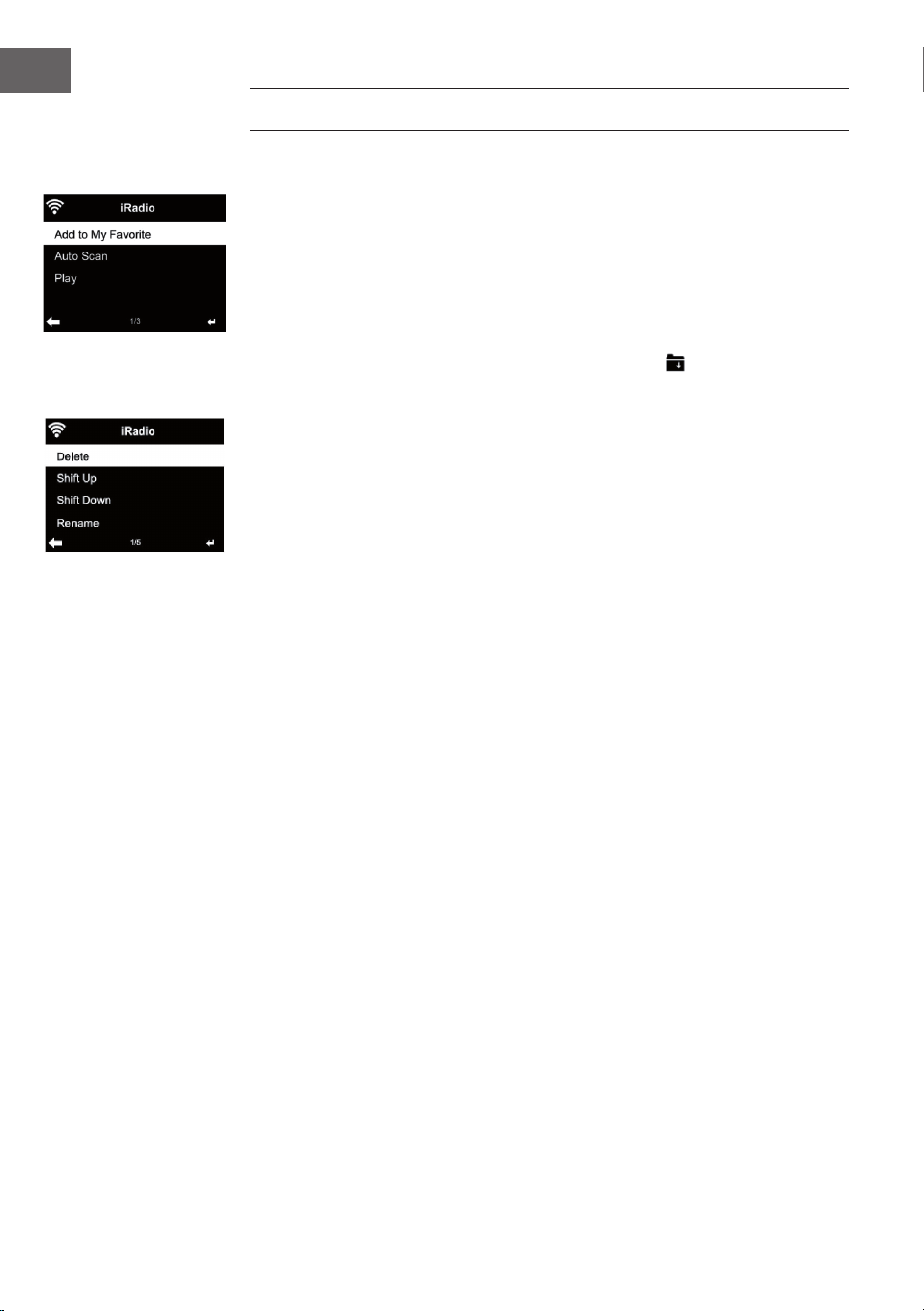
148
IT
RADIO INTERNET
Una volta stabilita con successo la connessione ad una stazione, il bit rate e
il formato della stazione vengono visualizzati sullo schermo.
I miei preferiti
È possibile creare una lista delle stazioni preferite e salvarle.
È possibile salvare no a 250 stazioni e schede. Avere PRESELEZIONATO
durante la riproduzione per salvare una stazione come preferita.
È possibile sostituire una stazione precedentemente salvata con una nuova.
Durante la memorizzazione, il simbolo della cartella appare nella parte
superiore del display. È possibile creare una lista delle stazioni preferite e
salvarle.
Per salvare, potete anche premere un numero (1, 2, 3) sull'unità per salvare
una stazione nella corrispondente posizione di memoria #1, #2 o #3.
Se una stazione è stata memorizzata in una posizione di memoria, non
può essere memorizzata in un'altra posizione di memoria. Le stazioni
memorizzate vengono visualizzate in questo menu. Potete anche premere
PRESET per visualizzare l'elenco delle stazioni registrate.
Una volta aperta la lista delle stazioni memorizzate, selezionare una
stazione e premere Enter per avviare la riproduzione.
Una volta contrassegnata una stazione, si può accedere al sottomenu
premendo . Potete quindi cancellare una stazione (dalla lista dei
preferiti), spostarvi in alto e in basso nella lista, rinominare (nominare
una stazione radio a piacere), ascoltare la stazione o usare la stazione
come tono di allarme (se scegliete "Internet Radio" come impostazione di
allarme).
Per richiamare una stazione memorizzata, premere prima PRESET e
selezionare una stazione memorizzata ruotando il controllo del volume o
premendo / .
Stazione radio / musica
Le stazioni sono classi cate secondo "Top 20 del mondo", "Sesso", "Paese/
Località" e "In primo piano".
Premere ENTER per entrare nel sottomenu e selezionare una stazione per
ascoltare la musica.
Per la riproduzione diretta, premere ENTER dopo aver selezionato una
stazione.
Premere il tasto per accedere al sottomenu. Potete aggiungere la stazione
ai vostri preferiti, avviare la ricerca automatica delle stazioni, ascoltare
una stazione o impostare una stazione come tono di allarme (se avete
selezionato "Internet Radio" nelle impostazioni di allarme).

149
IT
Se si seleziona "Auto Search", ogni stazione del sottomenu viene riprodotta
per 30 secondi no a quando tutte le stazioni vengono riprodotte o si
preme ENTER per mettere in pausa.
Storia
Elenco delle ultime stazioni ascoltate. Nella cronologia possono essere
salvate no a 10 stazioni. Per la riproduzione diretta, dopo aver selezionato
una stazione premere ENTER.
Premere per accedere al sottomenu. Potete aggiungere la stazione ai
preferiti, avviare la ricerca automatica delle stazioni, ascoltare una stazione
o impostare una stazione come tono di allarme (se avete selezionato
"Internet Radio" nelle impostazioni di allarme).
Se si seleziona "Auto Search", ogni stazione del sottomenu viene riprodotta
per 30 secondi no a quando tutte le stazioni vengono riprodotte o si
preme ENTER per mettere in pausa.
Stazioni radio locali
Il menu della radio via Internet contiene un link alle stazioni radio locali in
modo da poter ascoltare facilmente le stazioni della propria zona.
Il vostro apparecchio può determinare la vostra posizione attuale
utilizzando l'indirizzo IP e utilizzarlo per creare una lista di stazioni.
Se lo si desidera, si può anche impostare un altro paese come luogo di
trasmissione per le stazioni.
MEDIA CENTER
UPnP
Se avete congurato la "media sharing", potete visualizzarla tramite UPnP.
Se sono disponibili diversi dispositivi di condivisione dei media, le
possibilità sono elencate.
Selezionare il supporto da cui si desidera ascoltare la musica
sull'apparecchio.
Nota: il dispositivo può riprodurre solo titoli con nomi inferiori a 40
caratteri. I caratteri devono essere in lingua europea. Se il dispositivo non
è in grado di riprodurre una traccia in modalità UPnP, provare prima a
rinominare la traccia. Se il titolo non può essere riprodotto, si può provare a
convertirlo in un altro formato.
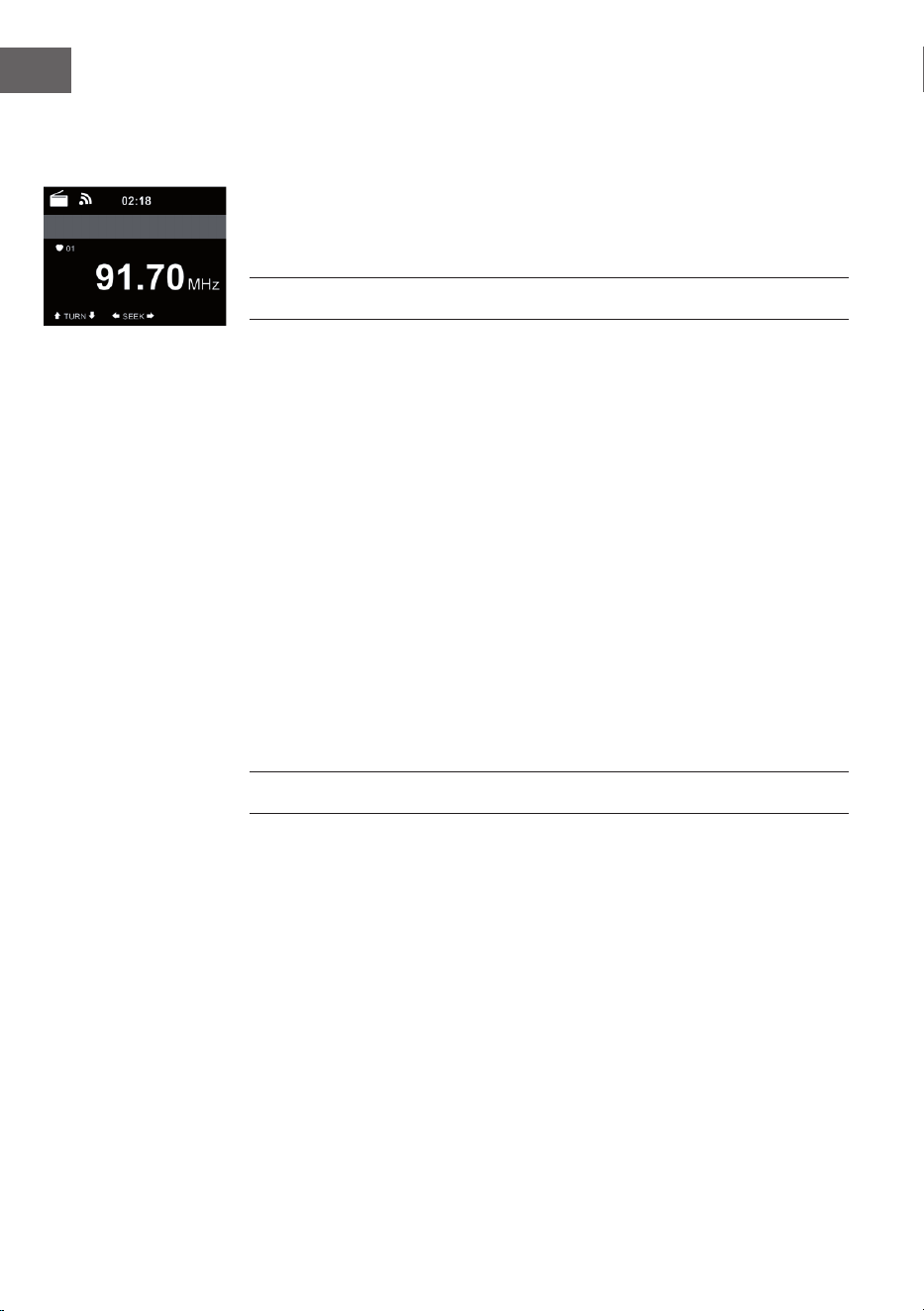
150
IT
La mia playlist
È possibile creare un elenco dei propri brani preferiti in modalità UPnP.
Tenere premuto ENTER durante la riproduzione di un brano per salvarlo in
"My Playlist".
Cancellazione della playlist
Potete cancellare tutti i brani memorizzati nella vostra "My Playlist".
CENTRO INFORMAZIONI
Informazioni meteo
Le informazioni e le previsioni del tempo sono disponibili per 2000 città.
Selezionare il paese e la città per ottenere informazioni meteorologiche
precise.
Se si desidera che il meteo della città selezionata venga visualizzato anche
in modalità standby, premere ENTER.
Informazioni sulle azioni
Vedi l'indice del mercato azionario mondiale.
Informazioni sul dispositivo
Vengono visualizzati la versione attuale del sistema e i dettagli della
connessione di rete. Le informazioni includono l'indirizzo MAC richiesto per
la registrazione al mio mediaU.
FM-RADIO
La radio analogica a banda larga viene ricevuta in modalità radio FM.
Premete ◀ o o sull'unità o sul telecomando per iniziare la ricerca delle
stazioni FM. La visualizzazione della frequenza aumenta durante la ricerca.
Non appena si riceve una stazione, la ricerca della stazione si interrompe.
Per cercare manualmente le stazioni, premere ▲ o ▼. La ricerca manuale
viene eettuata a passi di 0,05 MHz. La radio analógica de banda ancha se
recibe en el modo de radio FM.
Memorizzare e recuperare le stazioni
Premere e tenere premuto Fav + per registrare una stazione. È possibile
memorizzare no a 99 stazioni FM. Per richiamare una stazione
memorizzata, premere Fav + sull'unità o ▲ ▼ sul telecomando. Potete anche
avviare la ricerca automatica di tutte le stazioni premendo ENTER. Le
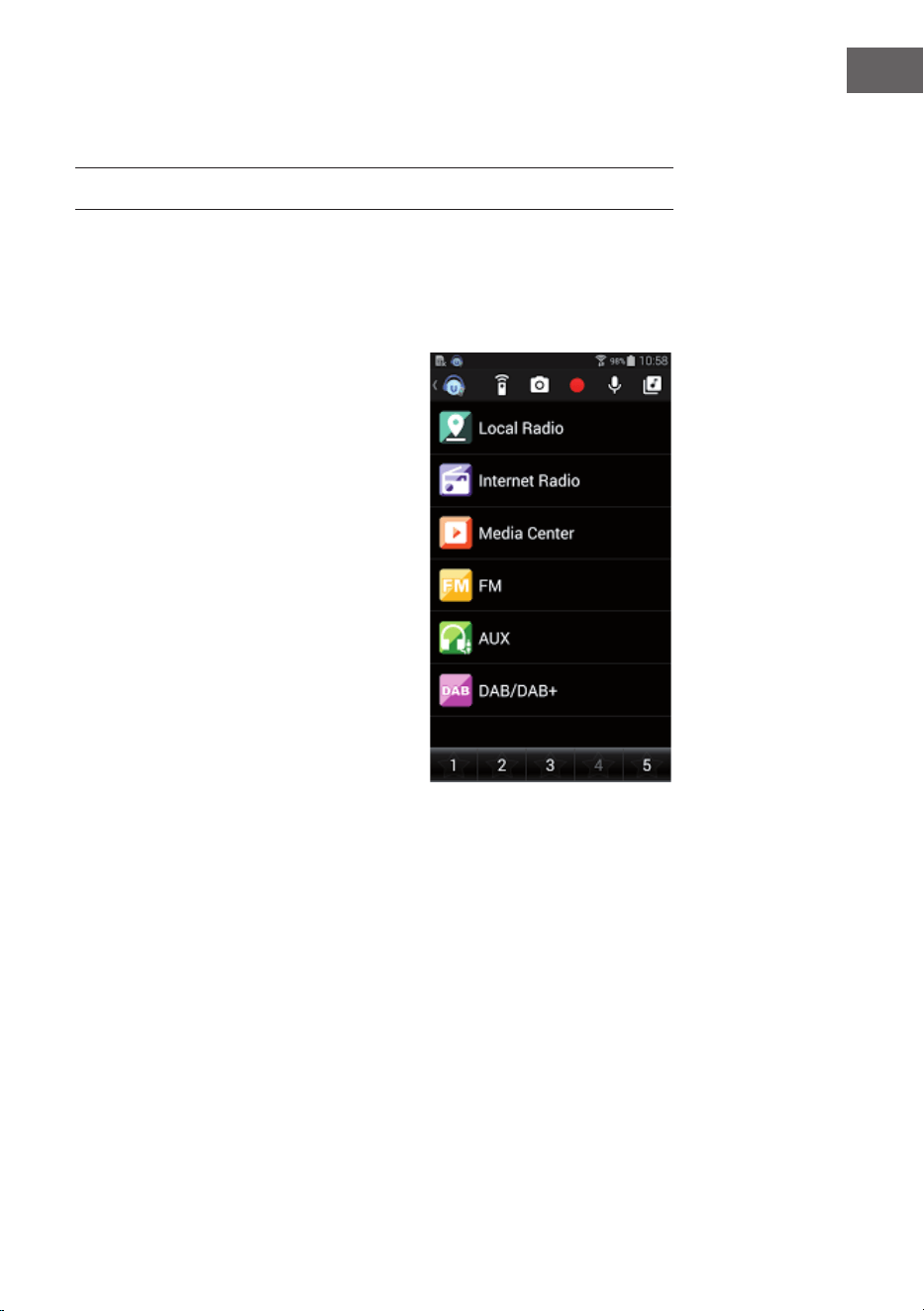
151
IT
stazioni radio trovate vengono memorizzate automaticamente nell'elenco
delle stazioni.
DAB-RADIO
Nel modo FM, premere il tasto MENU per passare al modo DAB. Il display
mostra "DAB Radio".
Per selezionare una stazione DAB preimpostata, utilizzare i tasti ⏮ o ⏭
sull'unità o i tasti ◀ sul telecomando.
Nel modo FM, premere il tasto MENU per passare al modo DAB. L'écran
aiche "Radio DAB".
Ricerca nella stazione DAB
Premere il tasto ◀ sull'unità o il tasto
SCAN sul telecomando per avviare la
ricerca delle stazioni. L'avanzamento della
ricerca è indicato da una barra sul display.
Appena terminata la ricerca delle
stazioni, la radio seleziona la prima
stazione alfanumerica che trova e inizia la
riproduzione.
Ascolto delle stazioni salvate
• Tenere premuto il tasto Fav+ per
salvare una stazione.
• È possibile memorizzare no a 99
stazioni.
• Per richiamare una stazione
preimpostata, premere il tasto Preset
sull'unità o premere i tasti Fav e ▲/▼
sul telecomando.

152
IT
BT
Premere MENU per passare al modo BT. Sul display appare "BT O".
Controllare che nessun altro dispositivo BT sia collegato al vostro
apparecchio.
Sul display appare "O". Accendere il "BT" sul dispositivo esterno. Cerca
la tua radio nell'elenco dei dispositivi esterni. Non appena la radio è stata
localizzata, nell'elenco degli apparecchi appare "ArealBarConnect".
Selezionare "ArealBarConnect" dall'elenco degli apparecchi. Se vi viene
richiesta una password, inserite "0000" (quattro zeri). Con alcuni dispositivi
può anche essere necessario confermare il collegamento.
Una volta stabilita con successo la connessione, sullo schermo del
dispositivo apparirà la scritta "Connected".
Avviare la riproduzione BT sul dispositivo esterno.
È possibile controllare la riproduzione BT sul proprio dispositivo esterno
o sul proprio apparecchio. Il volume può essere regolato su entrambi gli
apparecchi. Il collegamento BT può essere interrotto premendo il tasto
ENTER per tre secondi. Sul display appare il messaggio "No connection".
Durante la riproduzione
Premere ⏯ per mettere in pausa / riprodurre
Tenere premuto ⏮ o ⏭ per saltare i titoli. Tenere premuto ⏮ o ⏭ per
riavvolgere e avanzare velocemente.
Premere ◀ per passare alla playlist precedente.
Se si seleziona "Repeat", l'unità ripeterà le tracce selezionate in un ciclo
continuo. Quando si seleziona "Shule", i titoli vengono riprodotti in ordine
casuale.
Nota: La chiavetta USB viene selezionata automaticamente se è collegata.
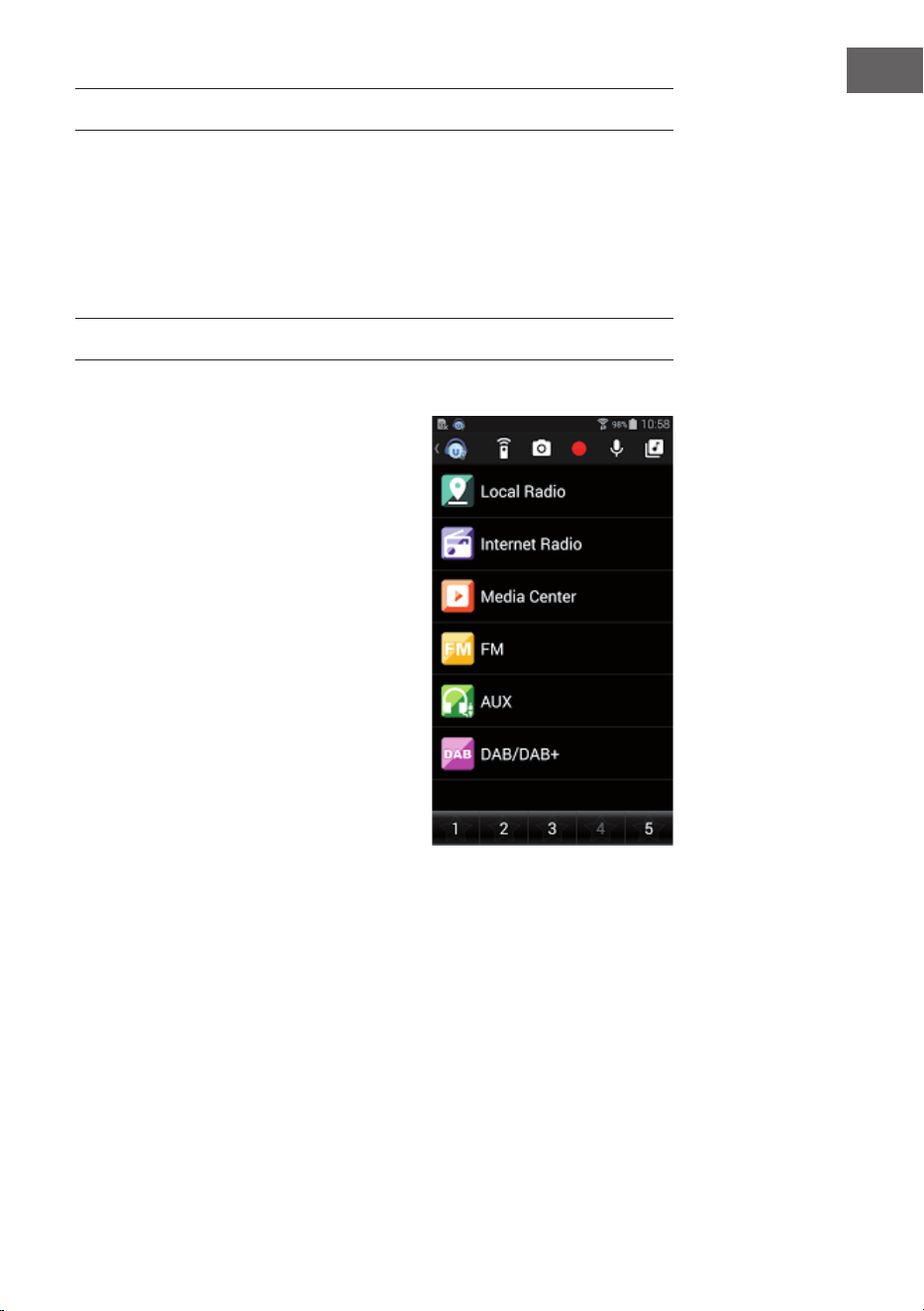
153
IT
AUX-IN
Collegare una sorgente audio esterna (ad esempio un lettore MP3)
all'ingresso AUX sul retro dell'unità. È quindi possibile ascoltare la musica
sul proprio dispositivo.
Con i tasti ▲/▼ si può selezionare AUX / LINE IN / OPTICAL / COAXIAL.
Confermare la selezione premendo ENTER.
CONTROLLO DELL'APPLICAZIONE
Alcune applicazioni Android, come Air Music Control, consentono
di controllare il dispositivo da uno
smartphone o tablet.
Quando i dispositivi sono collegati ad
ArealBarConnect, sullo smartphone/
tablet viene visualizzata la stessa
schermata del menu come nella schermata
ArealBarConnect. È possibile selezionare
tutte le funzioni come in ArealBarConnect.
Le funzioni selezionate / le icone del menu
dell'apparecchio cambiano a seconda delle
azioni che si eseguono sullo smartphone /
tablet. Quando si controlla il dispositivo
attraverso l'applicazione, la connessione
UPnP con Windows Media Player potrebbe
non essere possibile.
Controllo per applicazione con Air Music
Control
È possibile controllare la radio via Internet
con il proprio smartphone o tablet.
Per farlo, scaricate l'applicazione "Air Music
Control" dal Google Play Store o dall'Apple AppStore.
Questi dispositivi devono essere collegati alla stessa rete.

154
IT
SMALTIMENTO
Se nel proprio paese si applicano le
regolamentazioni inerenti lo smaltimento di
dispositivi elettrici ed elettronici, questo simbolo
sul prodotto o sulla confezione segnala che questi
prodotti non possono essere smaltiti con i ri uti
normali e devono essere portati a un punto di
raccolta di dispositivi elettrici ed elettronici. Grazie
al corretto smaltimento dei vecchi dispositivi si
tutela il pianeta e la salute delle persone da possibili
conseguenze negative. Informazioni riguardanti
il riciclo e lo smaltimento di questi prodotti si
ottengono presso l’amministrazione locale oppure il
servizio di gestione dei ri uti domestici.
Il prodotto contiene batterie. Se nel proprio
paese si applicano le regolamentazioni inerenti
lo smaltimento di batterie, non possono essere
smaltite con i normali ri uti domestici. Preghiamo
di informarvi sulle regolamentazioni vigenti sullo
smaltimento delle batterie. Grazie al corretto
smaltimento dei vecchi dispositivi si tutela l’ambiente
e la salute delle persone da conseguenze negative.
DICHIARAZIONE DI CONFORMITÀ
Produttore:
Chal-Tec GmbH, Wallstraße 16, 10179 Berlino,
Germania.
Importatore per la Gran Bretagna:
Berlin Brands Group UK Ltd
PO Box 1145
Oxford, OX1 9UW
United Kingdom
Il fabbricante, Chal-Tec GmbH, dichiara che il tipo
di apparecchiatura radio Stealth Base Connect è
conforme alla direttiva 2014/53/UE. Il testo completo
della dichiarazione di conformità UE è disponibile al
seguente indirizzo Internet: use.berlin/10035307