C5
Quick Start Guide
V1


FCC Statement
This equipment has been tested and found to comply with the limits for a Class
B digital device ,pursuant to part 15 of the FCC rules .These limits are designed
to provide reasonable protection against harmful interference a residential
installation .
This equipment generates ,uses and can radiate radio frequency energy and ,if
not installed and used in accordance with the instructions ,may cause harmful
interference to radio communications .However ,there is no guarantee that
interference will not occur in a particular installation .If this equipment does
cause harmful interference to radio or television reception ,which can be
determined by turning the equipment off and on ,the user is encouraged to try
to correct the interference by one or more of the following
measures :
• Reorient or relocate the receiving antenna .
• Increase the separation between the equipment and receiver .
• Connect the equipment into an outlet on a circuit different from
that to which the receiver is connected .
Consult the dealer or an experienced radio /TV technician for help .
Responsible for compliance could void the user's authority to operate this
equipment .( Example-use only shielded interface cables when connecting to
computer or peripheral devices ).
Any Changes or modifications not expressly approved by the party responsible
for compliance could void the user's authority to operate the equipment .
This equipment complies with Part 15 of the FCC Rules .Operation is subject to
the following two conditions :
( 1 )This device may not cause harmful interference ,and ;
( 2)This device must accept any interference received ,including interference
that may cause undesired operation .
FCC Radiation Exposure Statement :
The equipment complies with FCC Radiation exposure limits set forth for
uncontrolled environment .This equipment should be installed and operated
with minimum distance 20cm between the radiator and your body .
(FCC ID:2BEW8-C4 )
Link: https://www.cooau.com/pages/extend-warranty
TWO-YEAR WARRANTY
UK:
Scan the QR code to activate the warranty.
DE:
Zur Aktivierung der Garantie scannen Sie den QR-Code.
FR:
Scanner le QR Code afin d’activer la garantie.
IT :
Scansiona il codice QR per attivare la garanzia.
ES:
Escanea el código QR para activar la garantía.
* For troubleshooting, ask Help for COOAU service team: [email protected]

English
····································································································1
Deutsch
····························································································34
Français
····························································································70
Italiano
···························································································· 105
Español
····························································································141
CONTENT

English
····································································································1
Deutsch
····························································································34
Français
····························································································70
Italiano
···························································································· 105
Español
····························································································141
English
1. After-sales Support ··········································································1
2. Product Overview ·············································································2
3. Download the APP ············································································5
4. Setting Up Your COOAU Camera·····································6
5. Installation Precautions and Steps ······························· 11
6. COOAU Cam APP Introduction ·········································16
7. Function Introduction ·······························································25
8.FAQs: ············································································································ 32

EN
1
1. After-sales Support
Dear Customer:
Thank you very much for your support of COOAU!
Please read this manual carefully before using this wireless security
camera.
If you have any questions, please email your order number and
question to
We will do our best to provide you with satisfactory support.
If you have any questions during installation, connection or use,
please feel free to contact us. After receiving your message, we will
provide a quick solution within 24 hours. (working hours: Monday to
Friday).
Don't worry, many problems can be easily solved through settings.
Sincerely
COOAU Service Team
*Please Note:
1. Before connecting to the camera, please ensure that the Wi-Fi
signal strength is greater than 85%.
2. If the camera is far away from the Wi-Fi signal source, the
connection may not be successful due to weak signal.
3. If there are too many devices connected to your router, the
camera may not be able to connect to Wi-Fi due to IP address
conflicts.
EN
2
2. Product Overview
2.1 Accessory Content Confirmation
2.2 Specification Details
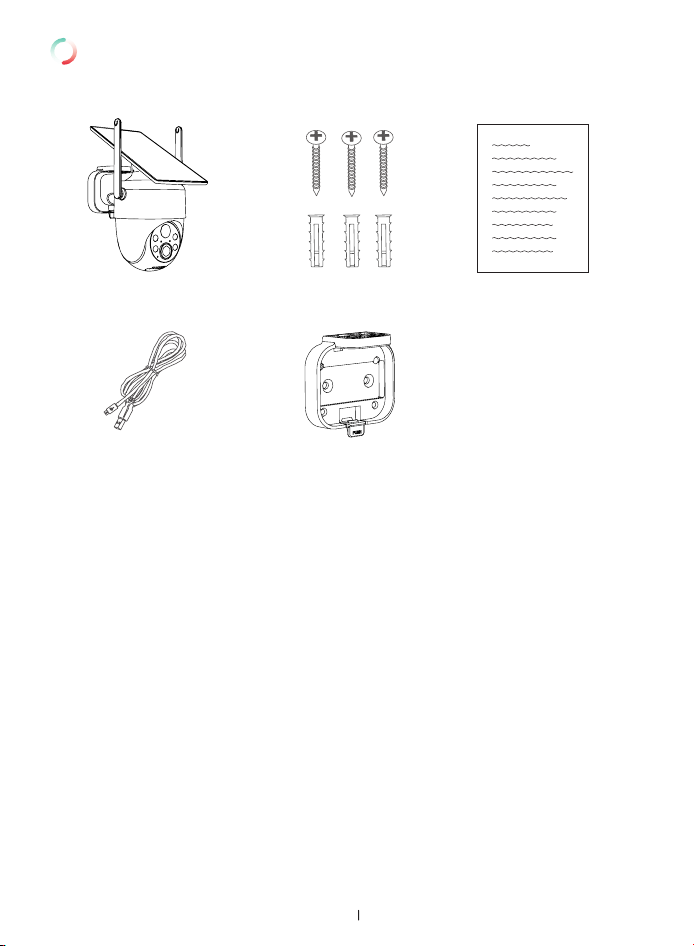
Camera*1
Camera Bracket*1
Set Screws*3
User Manual *1
Charging Cable*1
Note:
※
The power adapter is not included. Please prepare it separately.
※
The appearance and specifications of the accessories may be
changed without notice for improvement purposes.
• Waterproof and dustproof level: IP66
• Image resolution: standard quality / high quality
• Detection distance: 4M - 13M
• Charging terminal: DC5V 1A - 2A
• PTZ rotation angle: horizontal 355°, vertical 90°
• Image sensor: CMOS
• Micro SD card: 32GB - 128GB, supports FAT32 and exFAT formats.
• Supported terminals: IOS9.0, Android5.0 and above, web version
• Memory Card Compatibility:This device supports standard
micro SD cards. While many brands are compatible, we cannot
guarantee that all Memory Card brands will be recognized. If the
Memory Card you are using is not recognized, we appreciate your
understanding and encourage you to contact us fora confirmation.
EN
3
2.3 Accessory Content Confirmation
1
2
3
4
5
10
11
12
6
14
13
7
8
9
EN
4
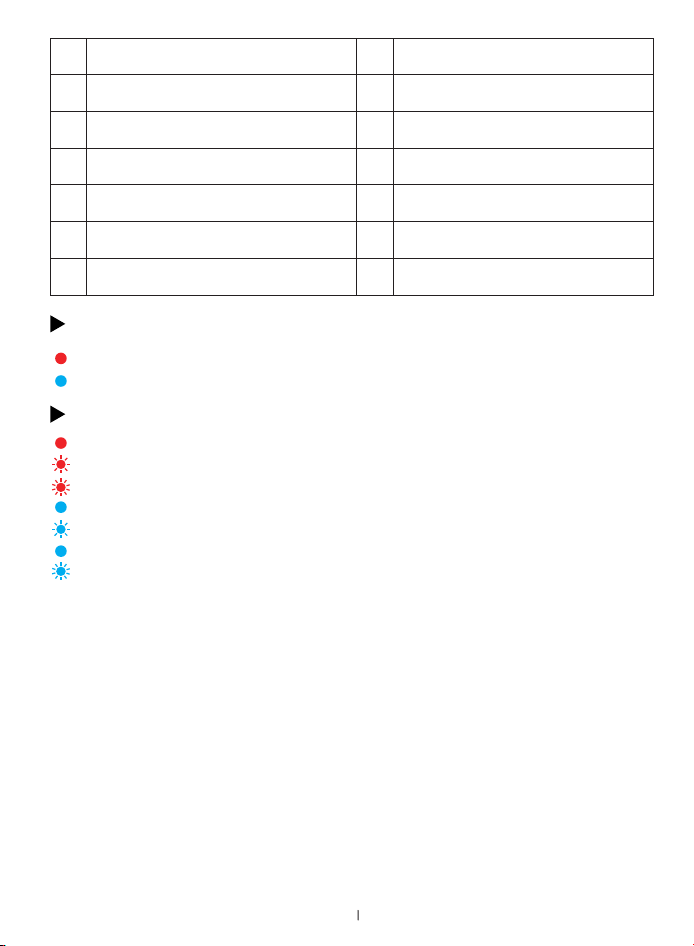
Red Light: Battery Charging
Blue Light: Fully Charged
Solid on Red: Network error
Slowly Blinking Red: Waiting for Wi-Fi connection
Quickly Blinking Red: Wi-Fi is connecting
Solid on Blue: Wi-Fi connected
Slowly Blinking Blue: Remote viewing
Lights up in Blue: Detecting/Recording
Quickly Blinking Blue: During the camera firmware upgrade
Charging Ligh
Working Indicator Light
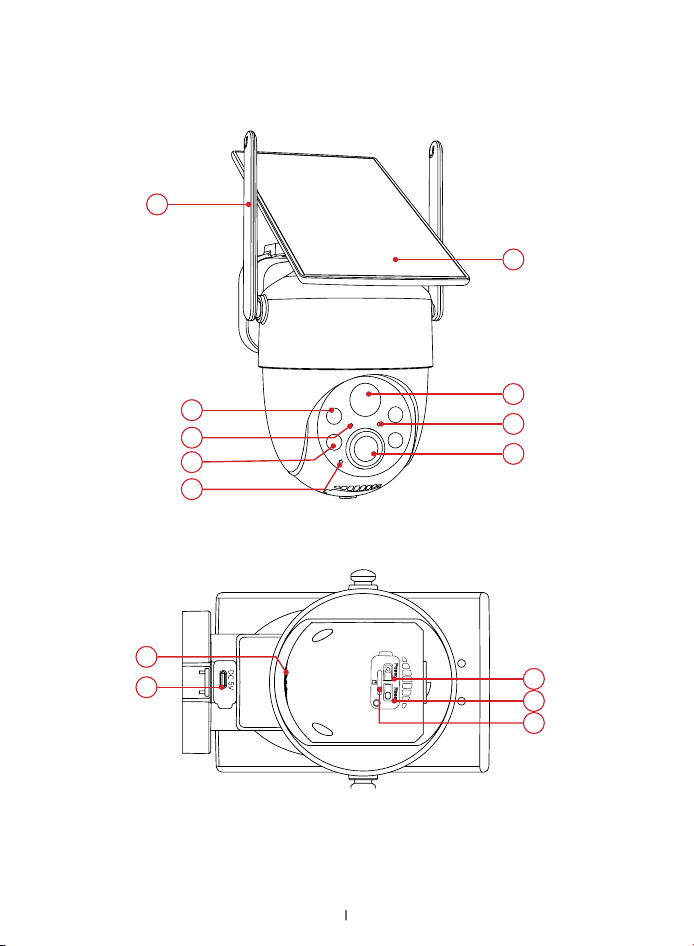
Power button: Press and hold for about 5 seconds to turn the power
on or off.
Reset button: Press and hold for about 5 seconds to restore to
factory settings.
1 Antenna 2 Solar panel
3 PIR sensor 4 Working indicator light
5 Lens 6 White light
7 Charging indicator light 8 Infrared light
9 Microphone 10 Power button
11 Reset button 12 TF card slot
13 Speaker 14 Charging port
EN
5
Download the "COOAU Cam" APP from the APP store or Google Play
(Compatible APP: "CloudEdge" APP) or scan the QR code to download.
1.When registering a new account, please select your actual country,
as accounts registered in different countries cannot share
cameras.
2.Upon first use of the application, please grant the following two
permissions:
• Enable notifications for COOAU Cam in your mobile phone's
[Settings]. (If disabled, the app will not receive notifications for
detected motion.)
• Allow access to Wi-Fi and mobile data. (If not permitted, the
camera cannot be added.)
3.To continuously enhance user experience, the app will be updated
periodically. While upgrades may result in slight differences, they
will not affect your normal usage.
Please Note
:
3. Download the APP
Scan to download
the APP
COOAU Cam
CloudEdge
EN
6
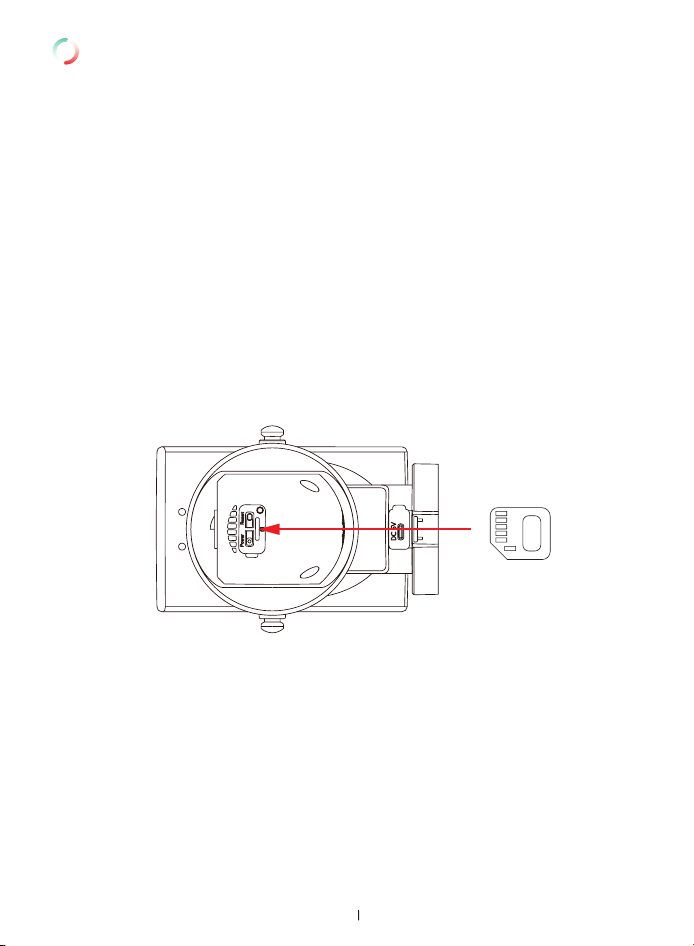
If you use an Memory Card for storage(Not Included, support up
to 128 GB), please insert the Memory Card correctly before turning
on the camera, otherwise the Memory Card will not be recognized
successfully.
Installation Method: Insert the metal terminal of the Memory Card
upwards and gently insert it into the Memory Card slot. You will hear
a "click" sound when it is installed in place.
Be careful not to force the Memory Card to be inserted when it is
tilted or upside down.
Removal Method: Gently press the Memory Card until you hear a
"click" sound, then you can gently remove the Memory Card.
Since camera connection is affected by many factors, if you
encounter any problems during the connection process, please feel
free to contact us for troubleshooting:
[email protected] ( EU )
[email protected] ( US )
4. Setting Up Your COOAU Camera
4.1 Precautions Before Connection
4.1.1 Optional: Setting up the Memory Card
EN
7
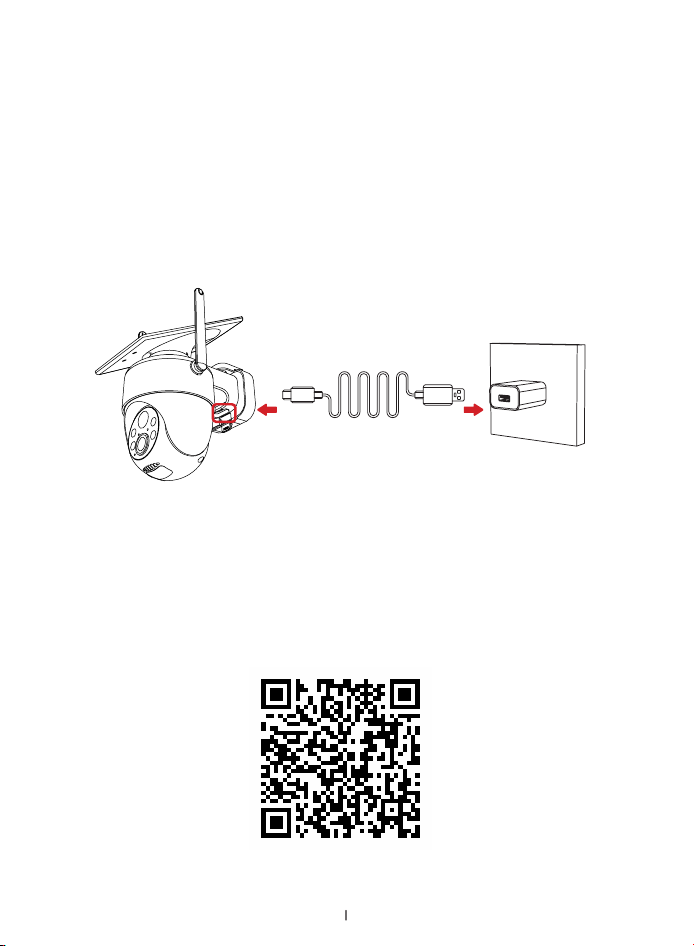
To ensure normal boot-up for the first time and extend battery life,
please plug in DC 5V 2A power adapter ( Not Included ) to fully charge
the camera first.
If this is your first time using a security camera, please jump to
the YouTube page to watch the connection and installation video
directly for a step-by-step mastery of the corresponding operation (
Use“Product Model”to Search ) :
Link: https://www.youtube.com/@cooau181
Scan the QR code to watch the
video of connection and usage
4.1.2 Charging the Camera
4.2 Connection Steps
Note:
1. Insert the card until you hear a click. If there is no click, remove the
card, check that it is inserted in the correct orientation, and reinsert
it - do not force it out.
2. Install memory card after initial setup (optional for use, cloud
storage available)
EN
8
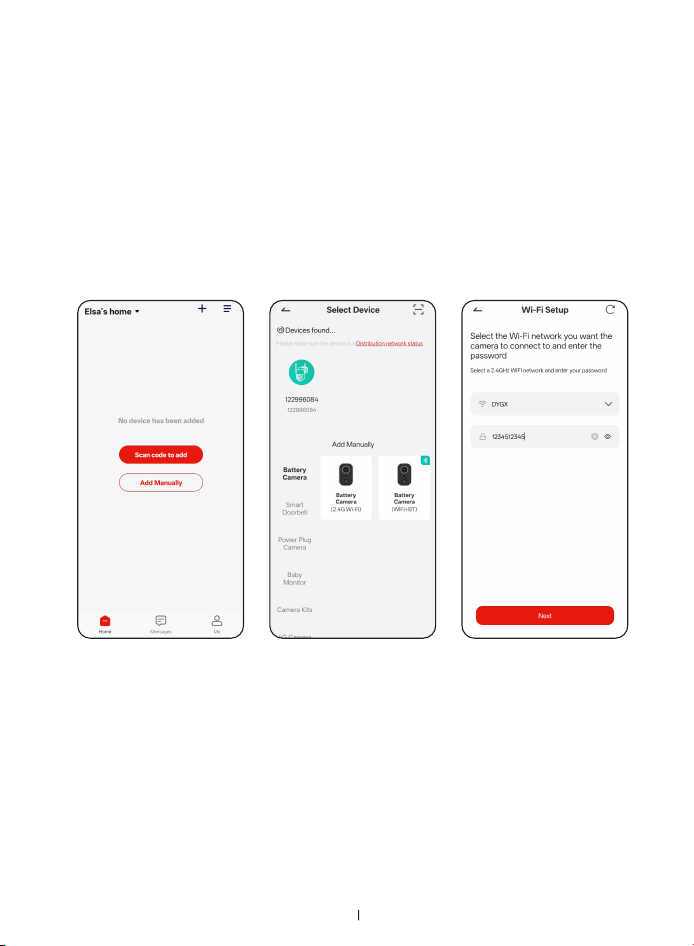
1. Press and hold the camera's power button to turn on the device; the
red light will flash when powered on.
2. Press and hold the reset button for about 5 seconds; the camera
will emit a prompt sound when the reset is successful.
3. Enable the Bluetooth function on your phone.
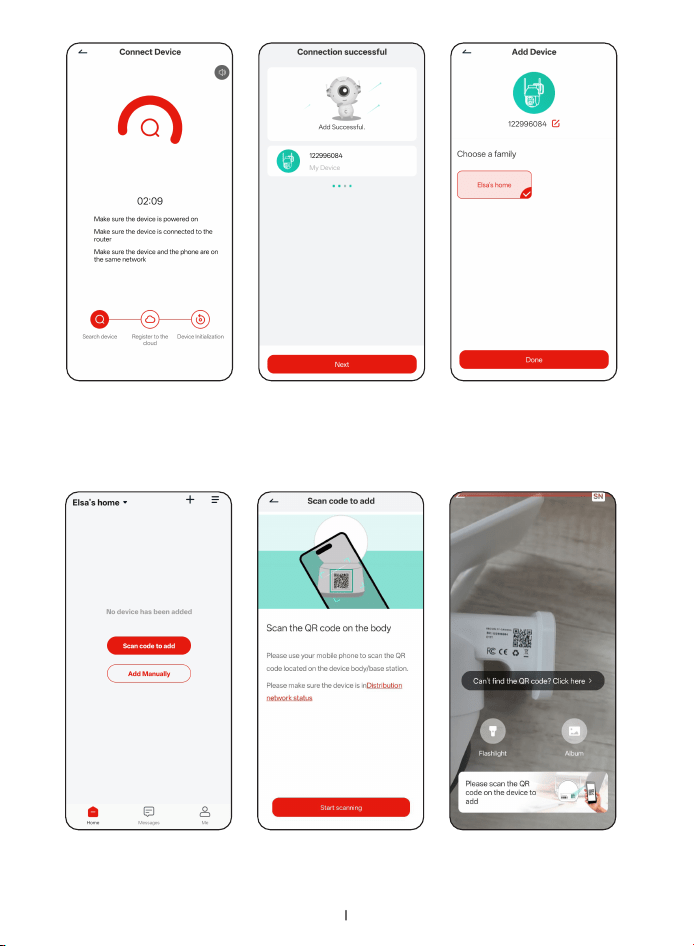
1. Add Manually
4.3 Detailed Connection Steps
4.3.1 How to Connect a Camera via Bluetooth ( Recommend )
Before Connection:
Connection Steps
2. Select Bluetooth
Camera
3. Enter WiFi Password
EN
9
4. Auto-Connect
to Wi-Fi
5. Paired Successfully 6. Name the Camera
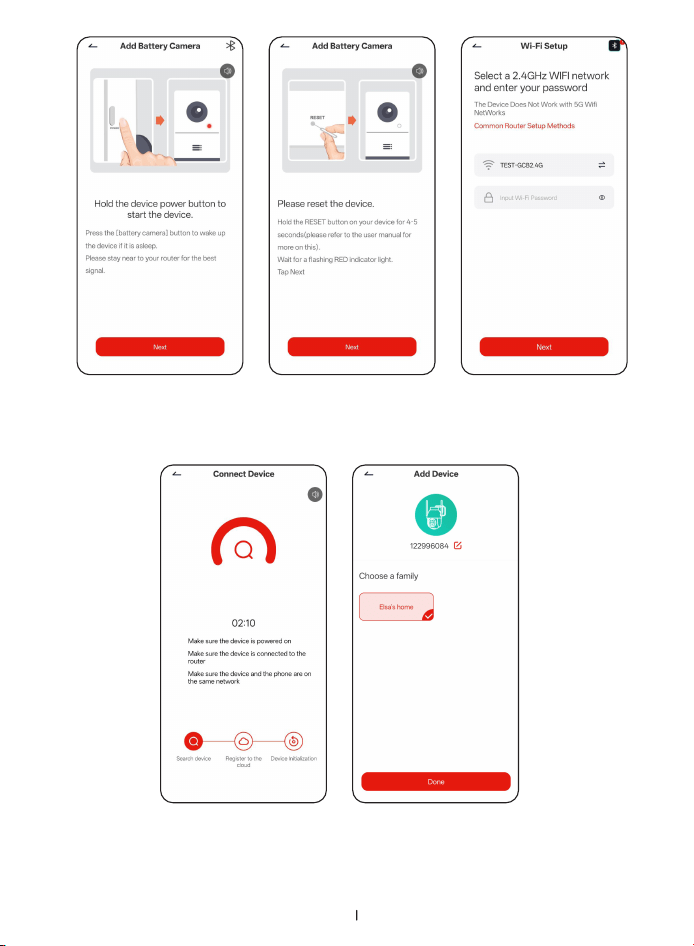
1. Scan code to add 2. Scan the QR code
on the body
3. Scan
4.3.2 How to Set Up the Camera via QR Code
EN
10
4. Power on the Camera
5. Reset the Camera 6. Enter Wi-Fi Password
7. Auto-Connect 8. Paired Successfully

EN
11
5. Installation Precautions and Steps
5.1 Installation Setup Notes
When choosing a location for this product, please consider the
following:
1. Charging: Charge the device for 6-8 hours before setup.
2. Wi-Fi Confirmation: At the setup location, use your mobile phone
to check if the Wi-Fi network name (SSID) is visible, or use the
"Installation Guide" in the COOAU Cam to check the wifi strength.
Check the video screen and the wireless network reception. Avoid
areas with poor reception to prevent "video interruption" and
"abnormal recording."
3. Improving Wi-Fi Conditions: If the Wi-Fi signal is weak, consider
relocating to an area with over 85% signal strength or adjust the
Wi-Fi router and antenna direction. In addition, you can add a "Wi-Fi
Booster" between the router and the camera.
4. Factors Affecting Wi-Fi: Wi-Fi signals can become unstable due to:
• Interference from other wireless devices
• Signals from construction equipment
• Signal weakening from walls
• The router is overloaded
• Abnormal humidity
EN
12
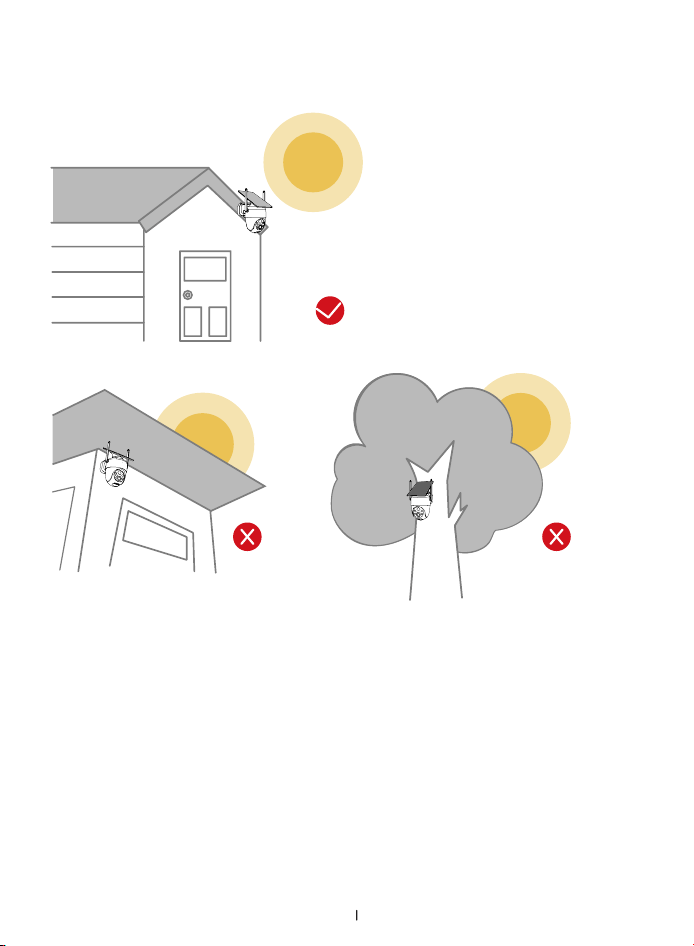
For Best Performance:
Please install the camera in
a place where the sun can
directly shine on the solar panel
to obtain continuous solar
power supply. (Avoid shade
from roofs/trees.)
Solutions for Low/No Sunlight Installation Locations:
Please contact us through the official email
EU: [email protected]:
and we will provide you with an independent solar panel(3m charging
cable) for free, to install elsewhere to get enough sunlight.
5.2.1 Selection of Installation Location
5.2 Important Notes Before Installation
EN
13
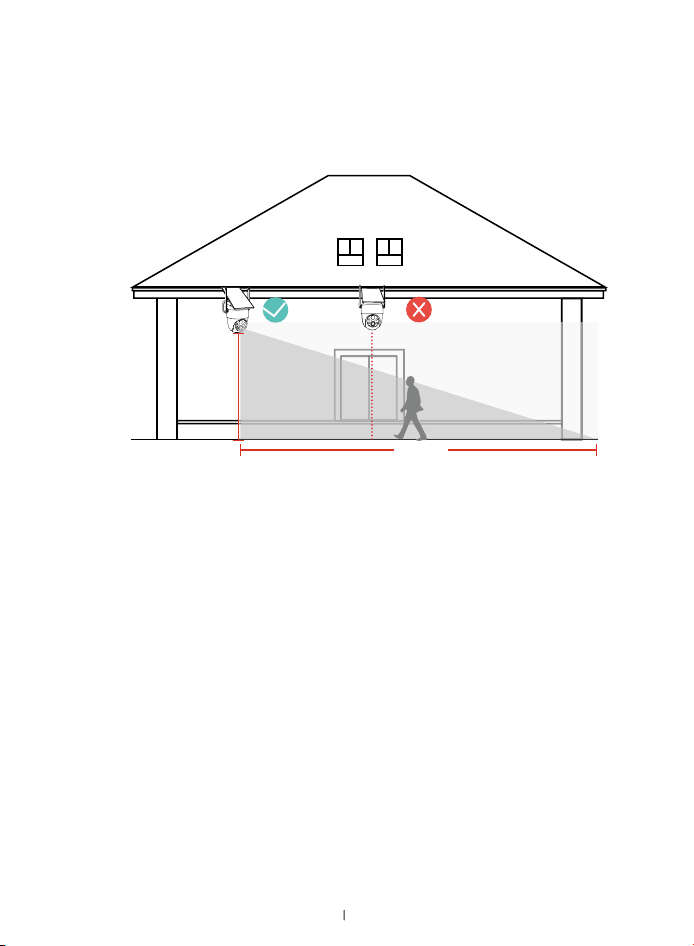
5.2.1 Installation Height and Angle
Please install the camera at a reasonable height and angle to obtain
the best camera viewing and detection range.
* The PIR sensor is more sensitive to left and right movements, so
it is advisable to install it horizontally—such as directly below the
door or on the sides—at an angle greater than 15° to the detected
object. Facing the sensor vertically may result in undetected motion
events.
The following places are not suitable for installation and may cause
the device to not work properly:
• Near heat sources (not including humans)
• Areas with many small animals
• Face the direct sunlight or strong light sources
• Face the wall, or other obstructive objects(such as cables,
branches)
• Places with sharp temperature changes (from heating/cooling
equipment or humidifiers)
• High-traffic roads
• Areas with severe vibrations
Installation
height
reference:
2-3 meters.
PIR Detection Range: 2-10 Metersmeters.
2-3m
8m
EN
14
The situation where a heat source target exists but does not meet
the detection conditions:
1
.
There are objects between the camera and the detection object
that cannot be penetrated by infrared rays;
2
.
The heat source within the detection range is stationary or moving
at high speed
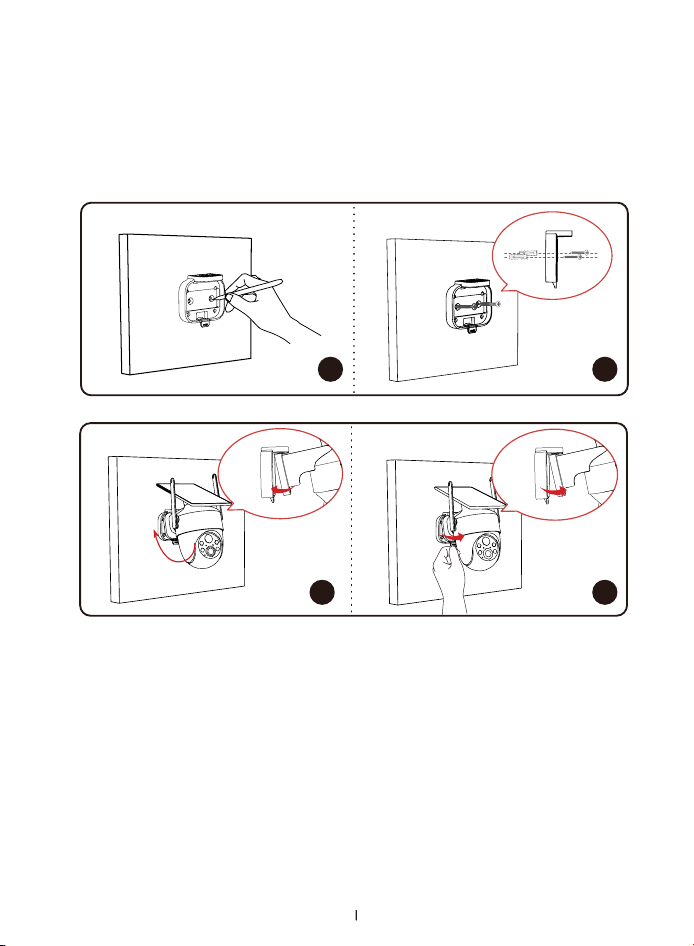
Installation Steps:
1. Mark drilling positions on the wall using the bracket's mounting
holes.
2. Secure the bracket to the wall with screws and expansion anchors.
3. Place the top of the camera base into the bracket and press down
firmly until you hear a "click" to confirm that the installation is firm
and secure.
Removal Steps:
4. Press the notch at the bottom of the bracket, then pull the camera
forward and out.
Note: Be careful of cutting your hand when pressing to remove the
camera.
5.3 Wall Mount:
3
1 2
4
EN
15
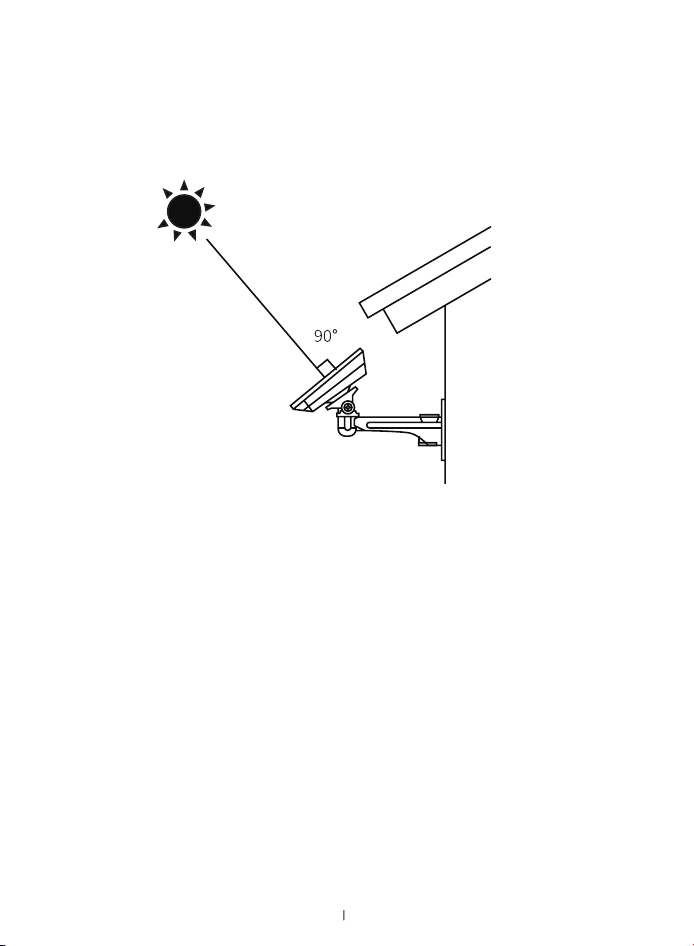
Solar panels generate electricity through sunlight, so please choose a
location with high power generation efficiency for installation.
• Connecting Solar Panel to the camera: You don’t need to fully open
the entire rubber cover of camera. Just open the small charging
port cover. Ensure no water enters the port.
• Choose a south-facing roof or wall that receives direct sunlight
for a long time.
• Select a spot that is not shaded and remains unobstructed by
sunlight.
• Ensure the location faces the sun and allows for proper angle
adjustment.
• On sunny days, the solar panel should be exposed to direct
sunlight for at least 4 hours (around noon).
• If installed behind transparent or translucent materials (like
acrylic or glass) indoors, the power generation efficiency will be
about 70% of that in direct sunlight.
5.4 Determine the location of the external (sold
separately) solar panel
EN
16
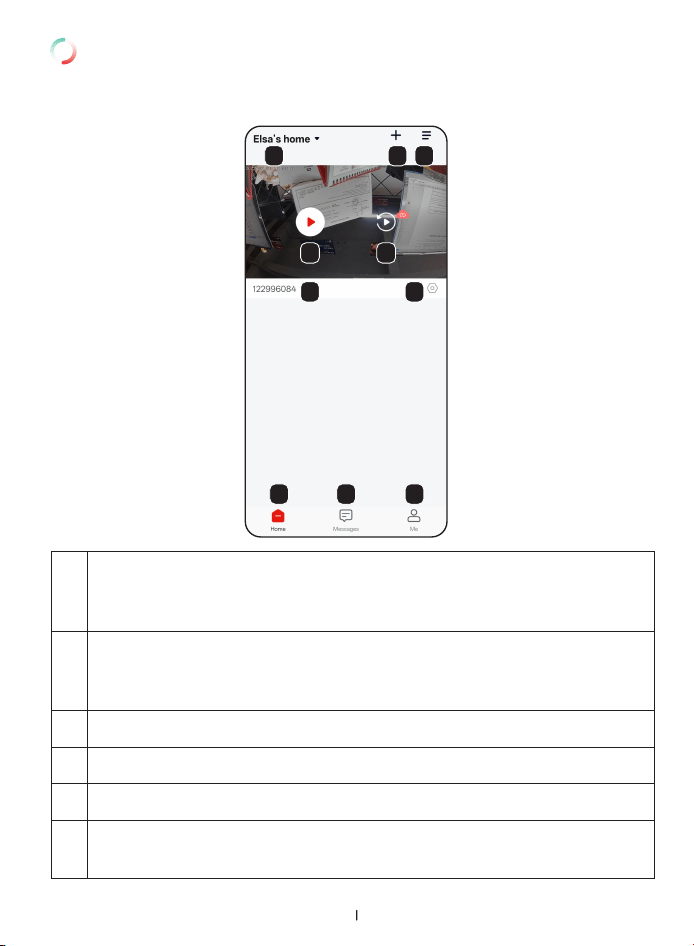
6.1 Home
6. COOAU Cam APP Introduction
1
Family Management
Manage your current family structure, create new families or
join a family
2
Dropdown Menu
Switch camera list view, multi-camera surveillance,
troubleshooting
3 Hide/Show the Current View
4 Jump to Camera Live Page
5 Jump to Camera History Page
6
Camera Name
You can set the camera name in settings
1 2 3
4 5
76
8 9 10
EN
17
7
Camera Setup
Jump to camera detailed settings page
8
Home
Classifies and displays all added cameras
9
Messages
Alarm message and sharing records of all cameras in your APP
10
Me
APP account related settings
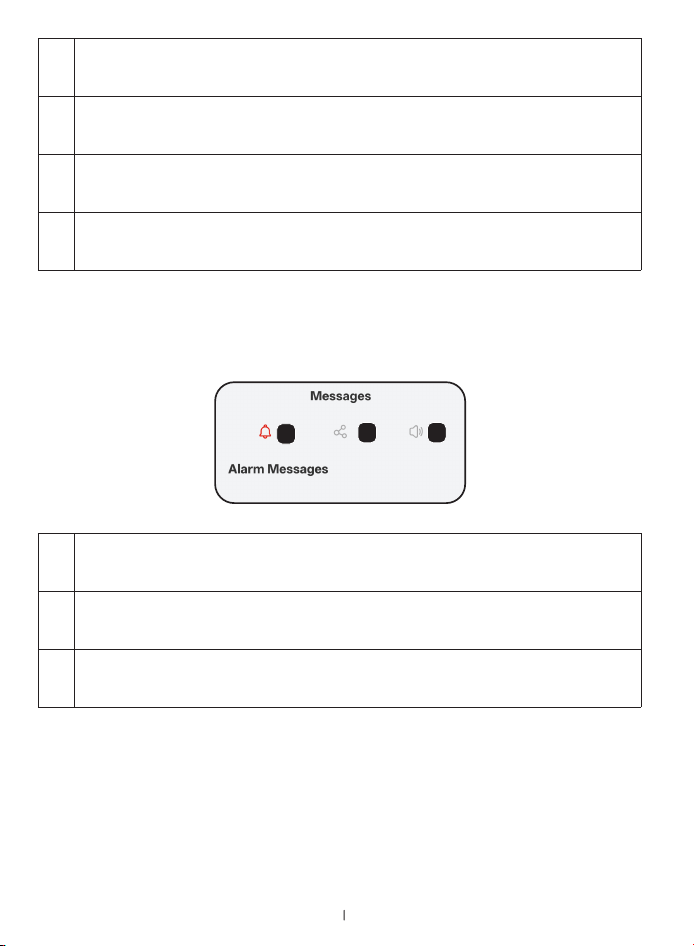
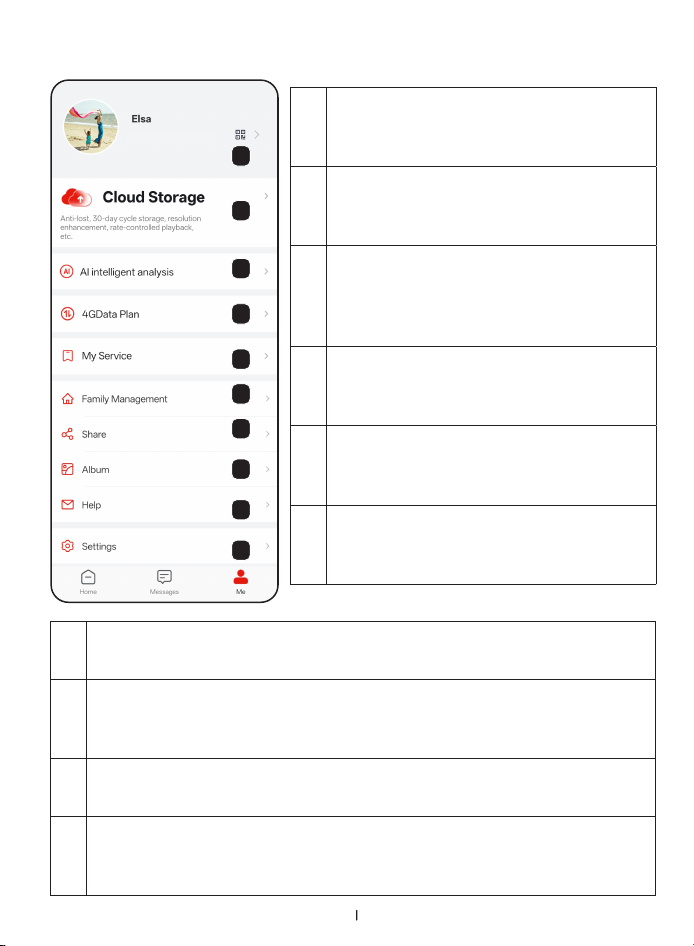
1
Alarm Message
List of alert messages for all cameras in your account
2
Sharing History
Check your shared device history
3
System Message
Select to clear alert information for one/multiple cameras
6.2 Messages
1
2 3
EN
18
6.3 Me
1
2
3
4
5
7
6
8
9
10
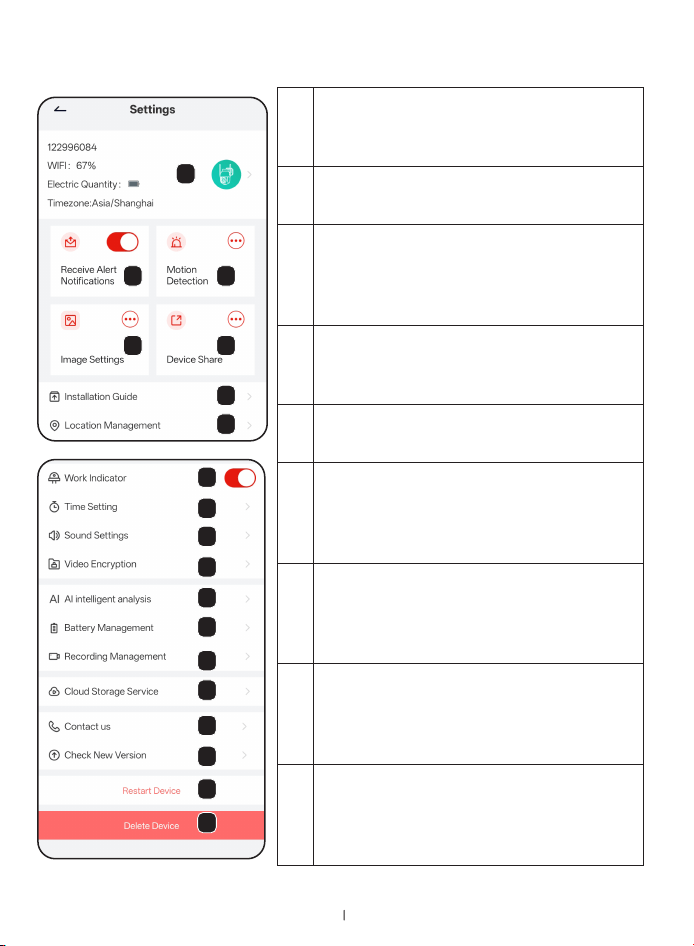
1
Account Management
Edit account details, view QR codes,
reset passwords, exit the app
2
Cloud Storage
Select one/multiple cameras to
activate cloud storage
3
Al intelligent analysis
Intelligently distinguish between
people/cars/pets/sports (paid
activation)
4
4G Data Plan
Support adding 4G LTE network
camera
5
My Service
View historical customer service
and order records
6
Family Management
Manage camera categories, create
a new family or join a family
7
Share
Camera sharing and sharing history
8
Album
Store the manual screenshots and video files (Sync to mobile
phone album)
9
Help
Frequently asked questions and feedback
10
Settings
Message notification, language modification, clear cache,
account logout
EN
19
6.4 Camera Settings
1
2 3
4 5
6
7
8
9
10
11
12
13
14
15
16
17
18
19
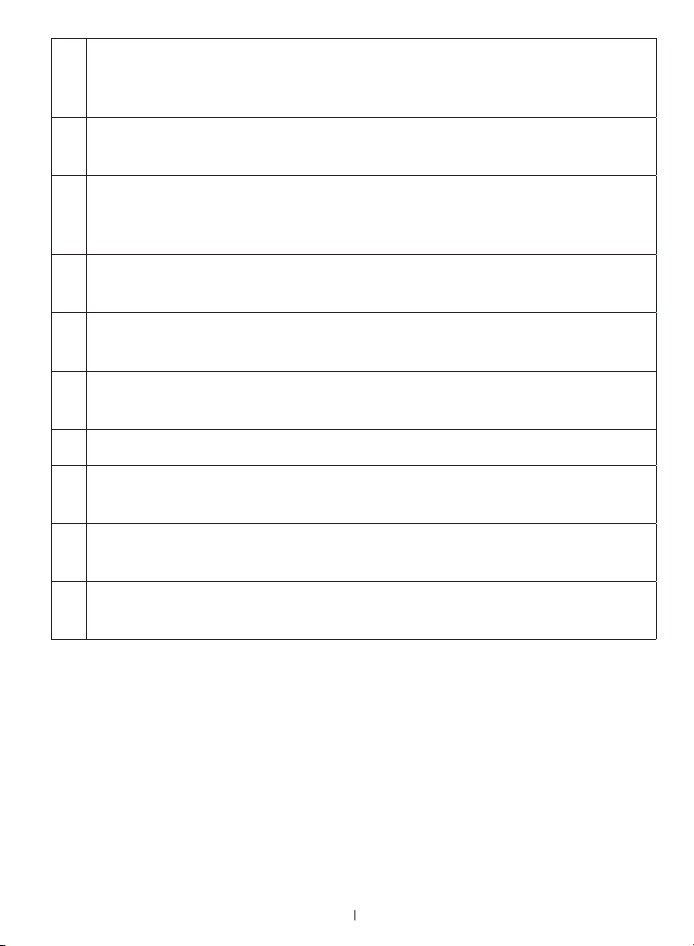
1
Camera Setup
Modify camera name and check
relevant parameters
2
Receive Alert Notifications
Turn on/off alarm push
3
Motion Detection
Setting detection type/sensitivity/
area, alarm time/interval and audio
and light warning
4
Image Settings
Setting anti-flicker, screen flip and
night vision
5
Device Share
Share this camera with others
6
Installation Guide
Installation recommendations guide
and wifi signal strength diagnostics
7
Indicator Management
Change this camera to another
camera list
8
Work Lndicator Light
Turn on/off the work indicator
Indicator
9
Time Setting
Change time display format of
recording
EN
20
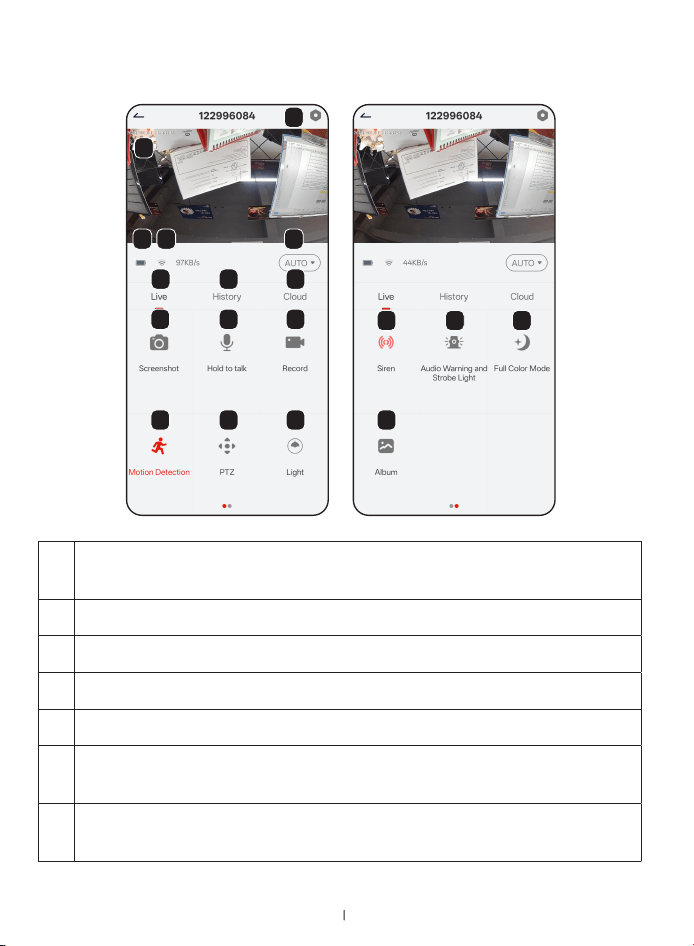
10
Sound Settings
Switch Microphone, Recording, Speakers on/off, and adjust the
speaker volume
11
Video Encryption
Set a password for your video and log in again to take effect
12
Al Intelligent Analysis
Intelligently distinguish between people/cars/pets/sports (paid
activation)
13
Battery Management
Battery status and power usage statistics
14
Recording Management
Recording settings and SD card information
15
Cloud Storage Service
Activate cloud storage
16 Contact us
17
Check New Version
View current and latest versions
18
Restart Device
The camera automatically restarts and connects
19
Delete Device
Remove this camera from account
EN
21
6.5 Camera Operation Page--Live
1
2
3 4 5
6 7 8
9
12
15
18
10
13
16
11
14
17
1
Detailed Settings Page
You can make various detailed settings for your camera
2 Current Date and Time
3 Battery Level View
4 WiFi Speed
5 Clarity Adjustment
6
Live
Basic function buttons
7
History
SD card historical video playback
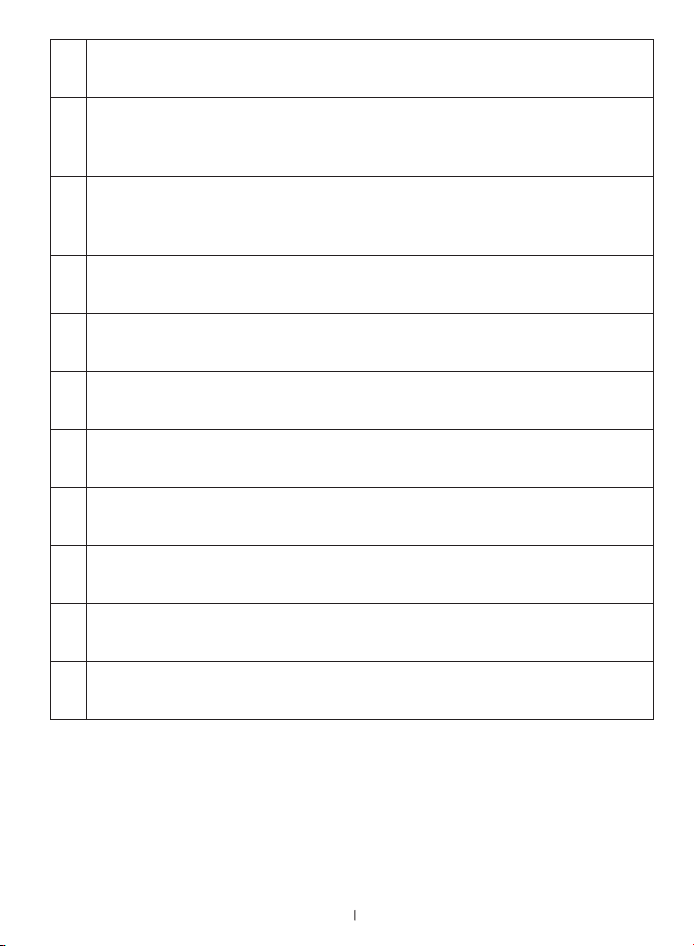
EN
22
8
Cloud
Cloud history video playback
9
Screenshot
Take a screenshot of the current real-time video and save to
album
10
Hold to Talk
Hold while speaking and you will hear the sound coming from
the camera
11
Record
Start recording video manually and save to album
12
Motion Detection
Set motion detection on/off
13
PTZ Remote Control
Adjust the pan/tilt viewing angle of the comera
14
Light
Turn lights on or off manually
15
Siren
Turn the siren on or off manually
16
Audio Warning and Strobe Light
Tap to jump to the sound and light warning setting page
17
Full Color Mode
Tap to jump to the night vision settings page
18
Album
Store the manual screenshots and video files
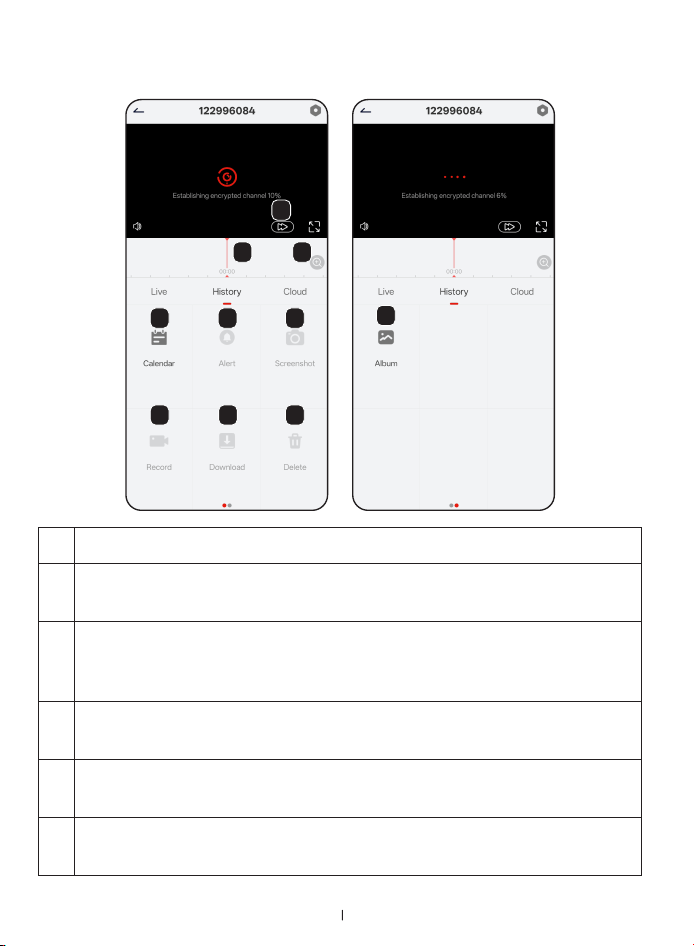
EN
23
6.6 Camera Operation Page--History
1
2 3
4 5 6
7
10
8 9
1 Choose the speed to play your video
2
Timeline
Drag it to select a time on the 24-hour timeline
3
Zoom Buttons
Click and slide up or down to change the time interval on the
timeline
4
Calendar
Select the corresponding date to view historical recording videos
5
Alert
View the alarm message video
6
Screenshot
Take a screenshot of the current video screen and save to album
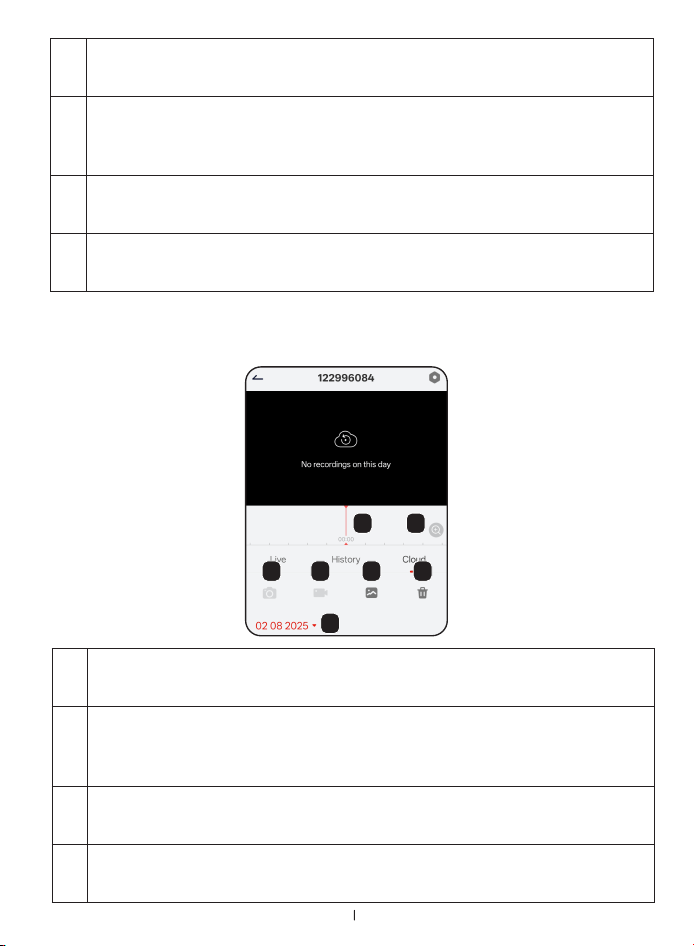
EN
24
6.6 Camera Operation Page--Cloud
1 2
3 4 5 6
7
1
Timeline
Drag it to select a time on the 24-hour timeline
2
Zoom Buttons
Click and slide up or down to change the time interval on the
timeline
3
Screenshot
Take a screenshot of the current video screen and save to album
4
Record
Start recording video manually and save to album
7
Record
Start recording video manually and save to album
8
Download
Slide the timeline and adjust the selection box to directly
downloada recording
9
Delete
Select a certain record and delete it, which cannot be recovered
10
Album
Store the manual screenshots and video files
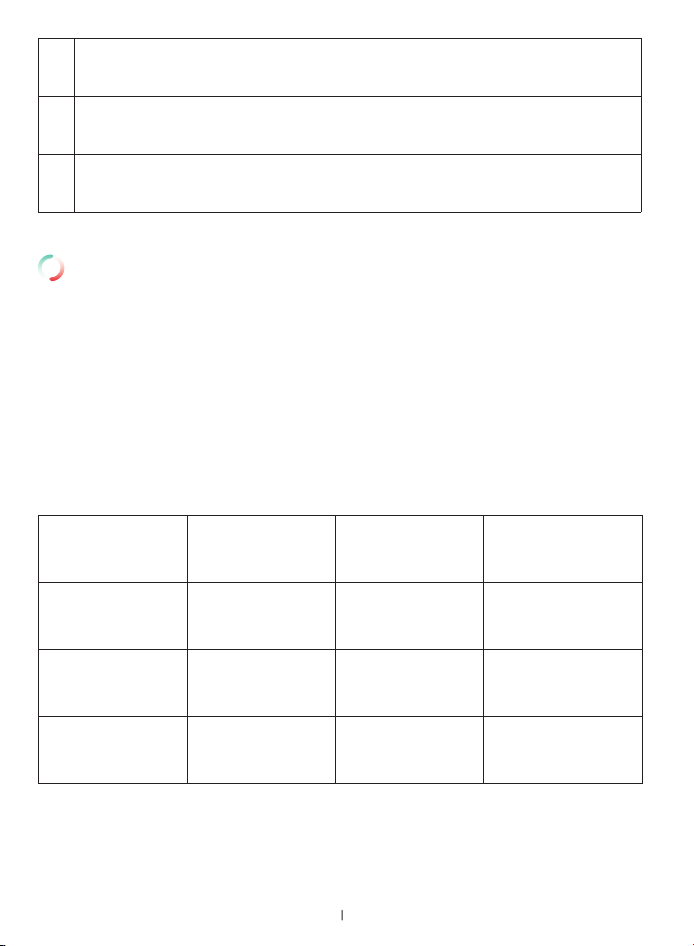
EN
25
5
Album
Store the manual screenshots and video files
6
Delete
Select a date to delete all alert records
7
Calendar
Select the corresponding date to view historical recording videos
Spotlight Audio Warning
White Light
Warning
Audio Warning
and Strobe Light
Intelligent
Vision
ON ON ON
Full Color Night
Vision
ON ON ON
Black and White
Night Vision
OFF ON ON
7.1 Night Vision Setting
7. Function Introduction
The camera has a spotlight that can provide colorful images at night
and can also effectively deter uninvited guests at night. (Can be
turned on automatically or manually.)
Whether the spotlight automatically turns on is controlled by the
night vision mode and the sound and light alarm mode settings:

EN
26
Sensitivity
Detecting Distance
(For moving objects)
Adjustment Purpose
Level 1-3 (Low) Up to 4-5 meters
When there are many false
alarms, the sensitivity can be
lowered
Level 4-7
(Med)
Up to 5-8 meters
The default detection
range is suitable for most
situations
Level 8-10
(High)
Up to 8-13 meters
If detection is delayed
or undetectable, please
increase sensitivity
7.2 Alarm Setting
Through the "Alarm Management" settings, you can accurately set
your alarm message by setting detection type, detection sensitivity,
detection time, and detection area:
1. Motion Detection Sensitivity: You can adjust the detection
sensitivity, choose from the low-medium-high range, you can test the
approximate triggering effects of the three levels after installation to
determine the final sensitivity you need.
2. Detection type: The default is to only detect human bodies. If you
need to turn off human detection or adjust the sensitivity of human
detection, you can make adjustments from Alarm Management >
Custom Mode;
3. Detection area: You can set multiple incoherent important areas
for detection (up to 6) to avoid the situation where you frequently
receive useless information.
4. AI Intelligent Analysis(Paid Feature):In addition to the free human/
motion detection, you can also purchase smart AI detection analysis
in the app: It can intelligently detect people, cars, parcels and animals
and categorize them separately in the detection, which will allow you
to get information about the content of the alerts more quickly and
make it easier to find what you need.
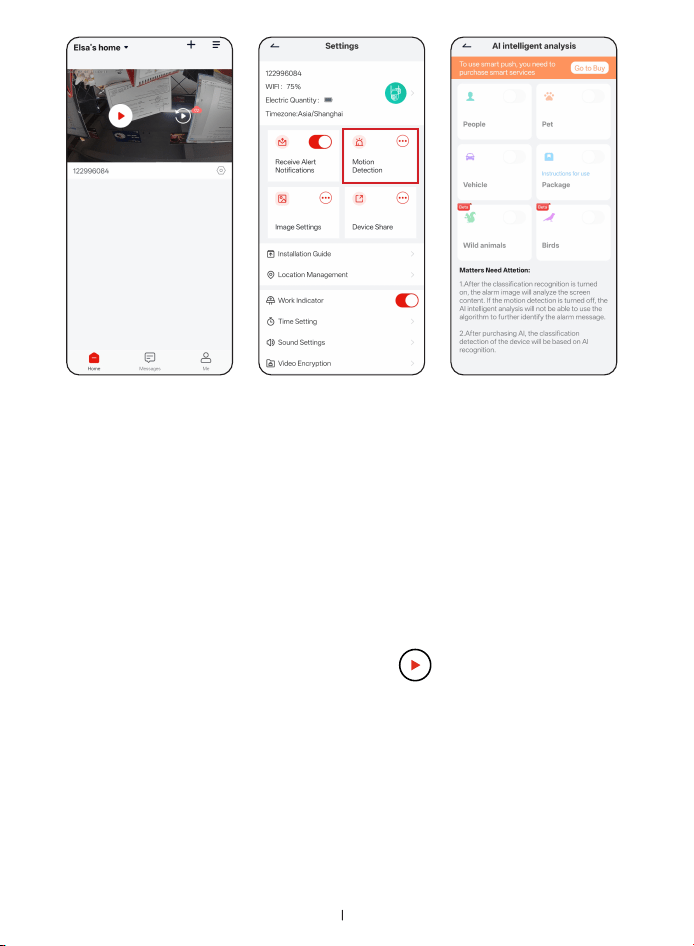
EN
27
7.3 Recording function
This camera supports motion detection recording, but does not
support 24-hour continuous recording.
Automatic Recording: When the built-in sensor detects a moving
object, the video will be stored in the Memory Card. The recorded
video can be played back on the mobile phone APP. The single
recording time can be set to 10 seconds, 20 seconds or 30 seconds.
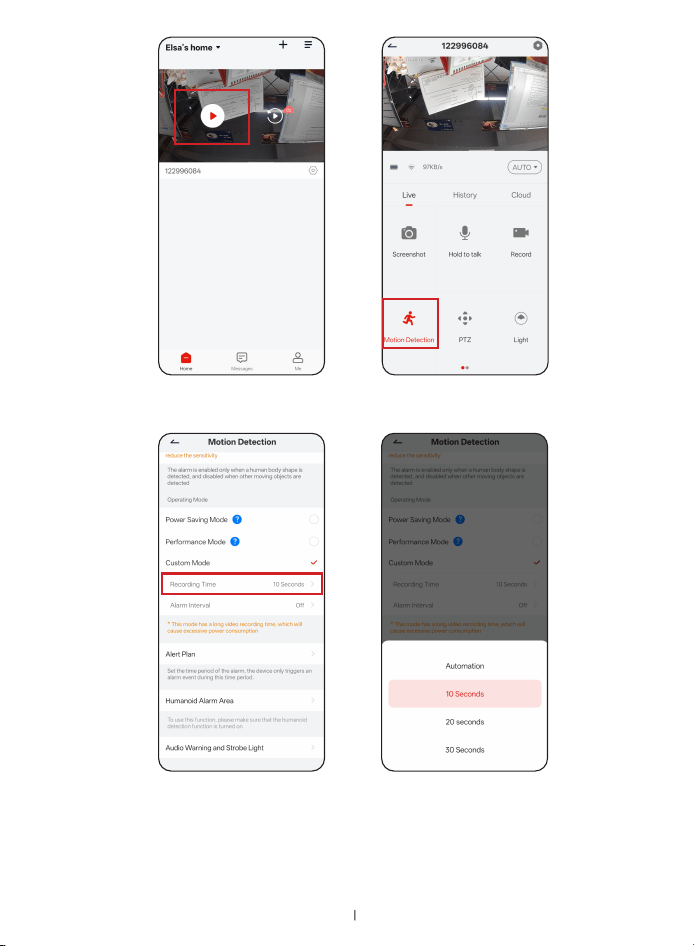
How to Set The Recording Time:
Click "Home screen at startup", enter the " click "Motion
Detection"and enter the detection setting page.
Click "Recording time" in "Motion Detection" and select 10 seconds, 20
seconds or 30 seconds.
EN
28
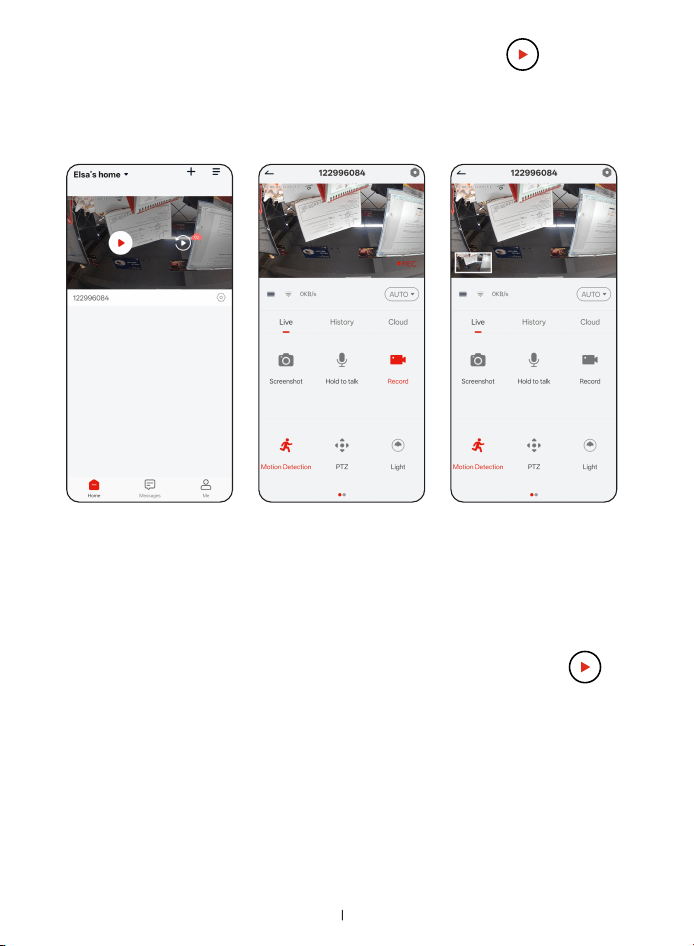
Manual recording: Click the "Record" button to start recording. Click
the "Record" button again or close the recording interface to end
the recording. The recorded video will be saved in the "Album" of the
mobile phone APP.
EN
29
Take a still image: Click the "Screenshot" button in the " " to take a
still image. The taken photo will be saved in the "Album" of the mobile
phone APP.
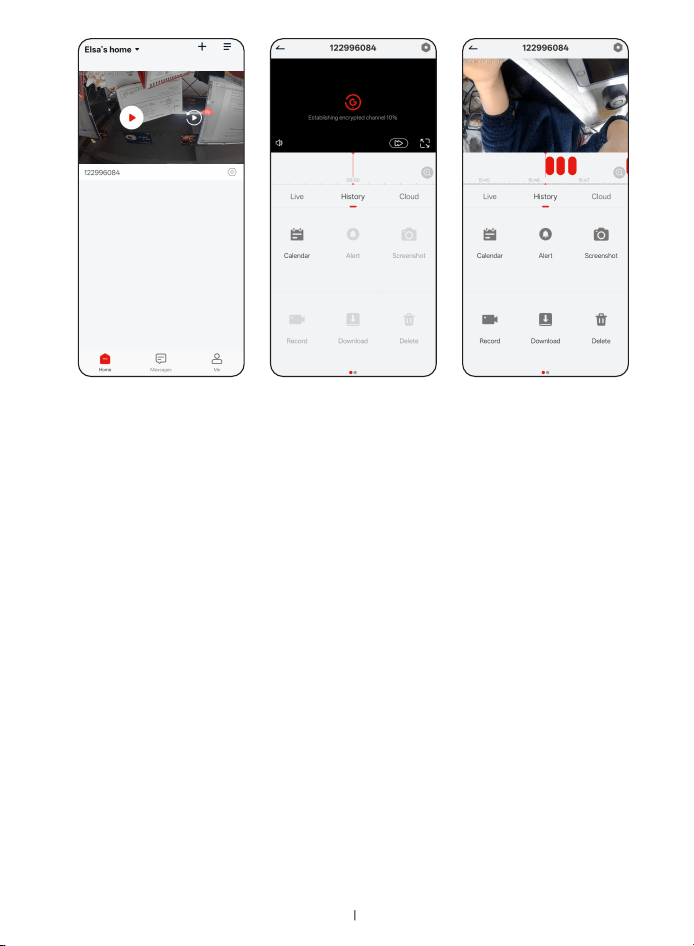
Play on Mobile Phone APP: Click the "History" button in the APP to
enter the playback interface. You can choose to play the video of the
specified time period in the APP.
Operation steps: Click "Home screen at startup" to enter the " ",
click "History" to enter the Playback interface
Select the date of the video to be played in "Calendar" and select the
specific time by sliding left and right. The clips of motion detection
video will be marked with red lines, and you can also view and play
the video through “Alarm Messages”.
The time range of playback can be adjusted by zooming in or out
(two-finger zooming).
7.4 Playback Function
EN
30
The camera supports memory card storage and cloud storage. If the
Memory Card is not inserted and cloud storage is not enabled, the
camera will still detect, alarm, and record normally, but you will not be
able to view the alarm video.
Play on computer: You can copy the video in the Memory Card to the
computer for playback. The format of the video is "mp4", and you can
play it using video playback software that supports this format.
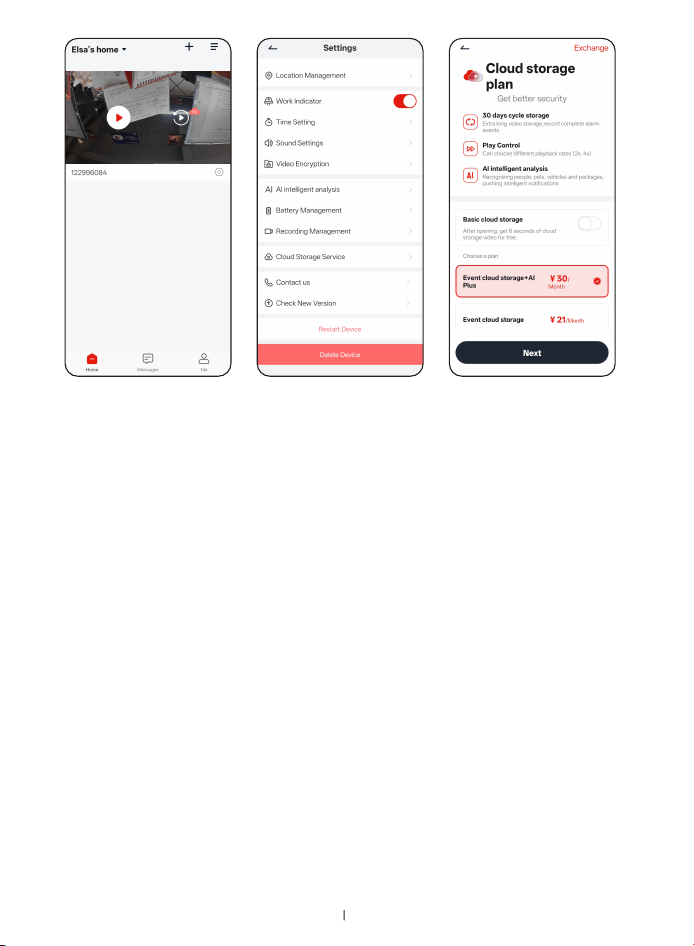
Cloud Storage
①
The camera supports a lifetime free 6s cloud storage trial (7-day
cycle), enable the path: Camera Settings > Cloud Storage Service >
Basic Cloud Storage.
②
If you need to view complete event records in the cloud, you need
to pay to activate a cloud storage plan.
7.5 Storage
EN
31
7.6 Camera charging and power consumption
This camera consumes battery power during both standby and
shooting, with more power consumed during shooting than during
standby.
In an environment where moving objects are frequently detected,
the battery may be depleted if the battery consumption rate caused
by shooting exceeds the solar charging rate. If the battery drains
quickly, consider changing the installation location or adjust the
detection setting of add an solar panel.
Examples of situations where the battery consumes more power:
• Frequent shooting times;
• Frequent confirmation of camera settings or video playback;
• Frequent viewing of real-time video;
• In an environment where the WiFi signal is unstable or there is no
WiFi, and the battery power is less than 20%, a charging notification
and alarm message will be sent within the specified time.
(Note: When the battery power is consumed quickly, the sensitivity of
motion detection can be reduced or the motion detection function
can be turned off.)

EN
32
8.FAQs:
If you have any question, please feel free to contact us:
[email protected] (US) or [email protected] (EU)
Troubleshooting - Common problems and solutions
1 . Camera does not work properly
• Confirm whether the installation operation is correct;
• Check whether the Wi-Fi status is good, you can restart the
router;
• Move the device away from interference sources and find a
location with good signal to reconnect.
2.Memory Card cannot be recognized
• Make sure the device is turned off before inserting the Micro SD
card.
• Check if the card is formatted in FAT32 or exFAT format.
• Check if the memory card is corrupted.
3. Camera or Wi-Fi connection problems
• Make sure the Wi-Fi name (SSID) and password are entered
correctly.
• If the connection fails, follow the connection steps to set up again.
• Make sure the Wi-Fi signal is stable.
4. Motion detection problems
• For outdoor cameras, detection may be affected by vehicles ,
insects, leaves, and animals.
• Click to enter the camera page in the APP >"Settings" > "Motion
Detection" > "Humanoid Detection Sensitivity".When false alarms
are frequently pushed, please increase the sensitivity;
5. Using multiple cameras at the same time
• One account can connect multiple cameras.
• The maximum number depends on the APP regulations.
• Make sure each camera is set up correctly.
6. Camera won't turn on
• Check if the battery is properly installed or the power adapter is
connected.
• If the problem persists, contact customer service.
7. Delete photos
• Open "Me" > "Album" in the APP.
• Long press the photo you want to delete and tap "Delete".

EN
33
8.Motion recordings are not saved
• Click to enter the camera page in the APP >"Settings" >"Recording
Management" > "SD Card Capacity" to see if the SD card is full or
has problems.
9. Change Wi-Fi connection
• Long press the reset button to re-set up Wi-Fi.
10. Check the battery level
• The approximate battery level is shown in the APP's camera
preview.
• For the exact percentage display, go to "Settings" > "Battery
management".
11. No notifications received
• Check whether the APP notifications are activated.
• Check the notification settings of the mobile phone.
• If necessary, restart the camera.
• For Android users: Make sure that the APP is allowed to remain
active in the background.
• If you still don't receive any notifications: add the camera again or
adjust the Wi-Fi orientation.
• If necessary, uninstall and reinstall the APP.
12. Battery consumption is too high
• Many alarms can drain the battery quickly.
• Measures to reduce consumption:
1. Reduce unnecessary alarm settings
2. Reduce detection sensitivity
3. Limit the number of camera views
4. Avoid direct sunlight or high temperatures
13. Power supply problems
• Only charge the device indoors and avoid extreme temperatures.
• If the device does not turn on, press and hold the power button
for 5 seconds.
• If the problem persists, contact customer service.
14. Charging problems
• Check whether the charging cable is properly connected.
• Try a different charging cable and power adapter.
• If the problem persists, the battery may be defective - please
contact customer service.

DEUTSCH
1. Kundendienst ·····················································································35
2. Kameraeinführung ······································································· 36
3. App herunterladen ······································································40
4. Einrichtung Ihrer COOAU Kamera ································41
5. Installationshinweise und Schritte·······························47
6. Einführung in die COOAU Cam App ··························52
7. Funktionsübersicht ······································································· 61
8.FAQs: ············································································································ 68

DE
35
1. Kundendienst
Sehr geehrter Kunde,
Vielen Dank für Ihre Unterstützung von COOAU!
Bitte lesen Sie dieses Handbuch sorgfältig durch, bevor Sie diese
drahtlose Sicherheitskamera verwenden.
Falls Sie Fragen haben, senden Sie bitte Ihre Bestellnummer und Ihre
Frage per E-Mail an
Wir werden unser Bestes tun, um Ihnen einen zufriedenstellenden
Support zu bieten.
Falls Sie während der Installation, Verbindung oder Nutzung Fragen
haben, zögern Sie nicht, uns zu kontaktieren. Nach Erhalt Ihrer
Nachricht werden wir innerhalb von 24 Stunden eine schnelle Lösung
bereitstellen. (Arbeitszeiten: Montag bis Freitag).
Keine Sorge, viele Probleme können ganz einfach durch Einstellungen
gelöst werden.
Mit freundlichen Grüßen
Das COOAU Serviceteam
Bitte beachten:
• Stellen Sie vor dem Verbinden der Kamera sicher, dass die Wi-Fi-
Signalstärke über 85 % liegt.
• Befindet sich die Kamera weit entfernt von der Wi-Fi-Signalquelle,
kann die Verbindung aufgrund eines schwachen Signals
fehlschlagen.
• Sind zu viele Geräte mit Ihrem Router verbunden, kann die
Kamera möglicherweise keine Wi-Fi-Verbindung herstellen, da IP-
Adresskonflikte auftreten können.
DE
36
2. Kameraeinführung
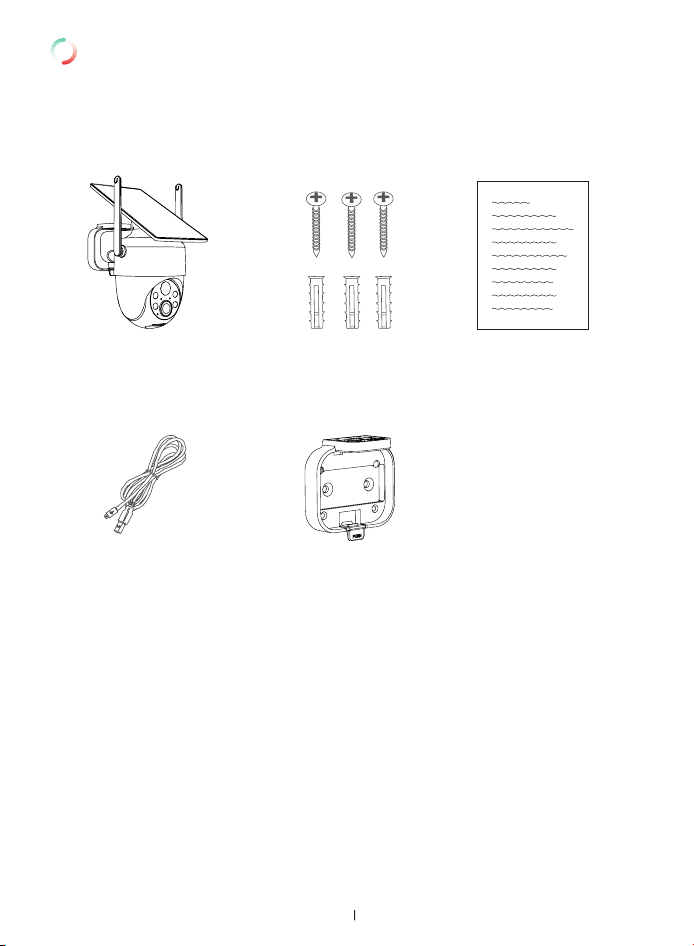
2.1 Lieferumfang
Kamera*1
Kamera Halterung*1
Schrauben*3
Anleitung *1
Ladekabel *1
Hinweis:
1. Der Netzadapter ist nicht im Lieferumfang enthalten. Bitte
besorgen Sie diesen separat.
2. Das Aussehen und die Spezifikationen des Zubehörs können ohne
vorherige Ankündigung zu Verbesserungszwecken geändert
werden.

DE
37
2.2 Spezifikationsdetails
• Wasser- und Staubschutzklasse: IP66
• Bildauflösung: Standardqualität / Hochqualität
• Erfassungsreichweite: 4 m – 13 m
• Ladeanschluss: DC 5V 1A – 2A
• PTZ-Drehwinkel: Horizontal 355°, Vertikal 115°
• Bildsensor: CMOS
• Micro-SD-Karte: 32 GB – 128 GB, unterstützt FAT32- und exFAT-Formate
• Unterstützte Geräte: iOS 9.0, Android 5.0 und höher, Web-Version
• Kompatibilität der Speicherkarte:Dieses Gerät unterstützt
Standard-Micro-SD-Karten. Obwohl viele Marken kompatibel sind,
können wir nicht garantieren, dass Speicherkarten aller Marken
erkannt werden. Sollte die von Ihnen verwendete Speicherkarte
nicht erkannt werden, danken wir Ihnen für Ihr Verständnis und
empfehlen Ihnen, uns zur Bestätigung zu kontaktieren.
DE
38
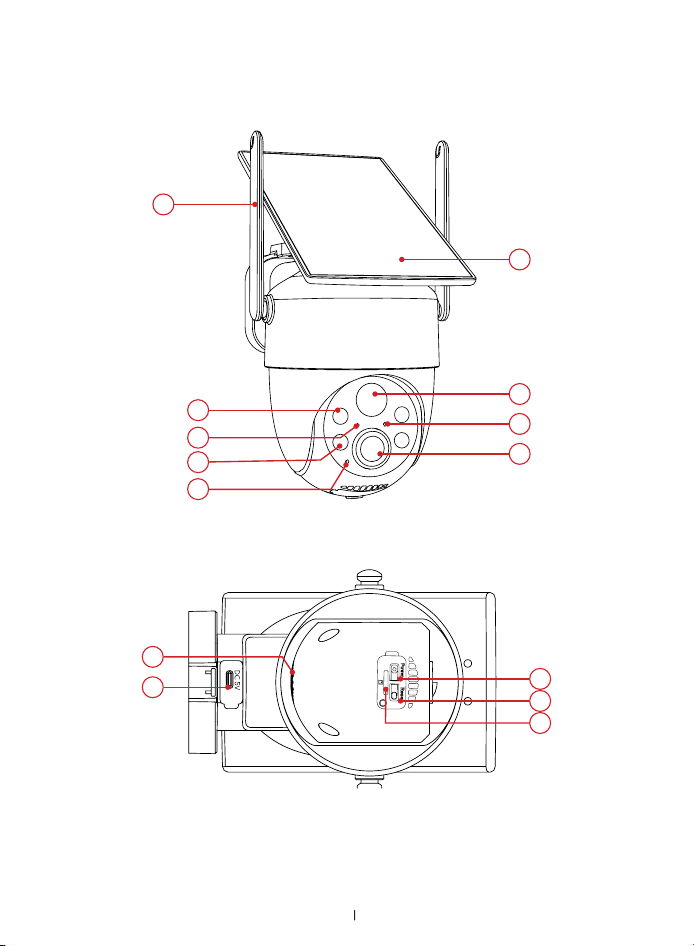
2.3 Produkteinführung
1
2
3
4
5
10
11
12
6
14
13
7
8
9
DE
39
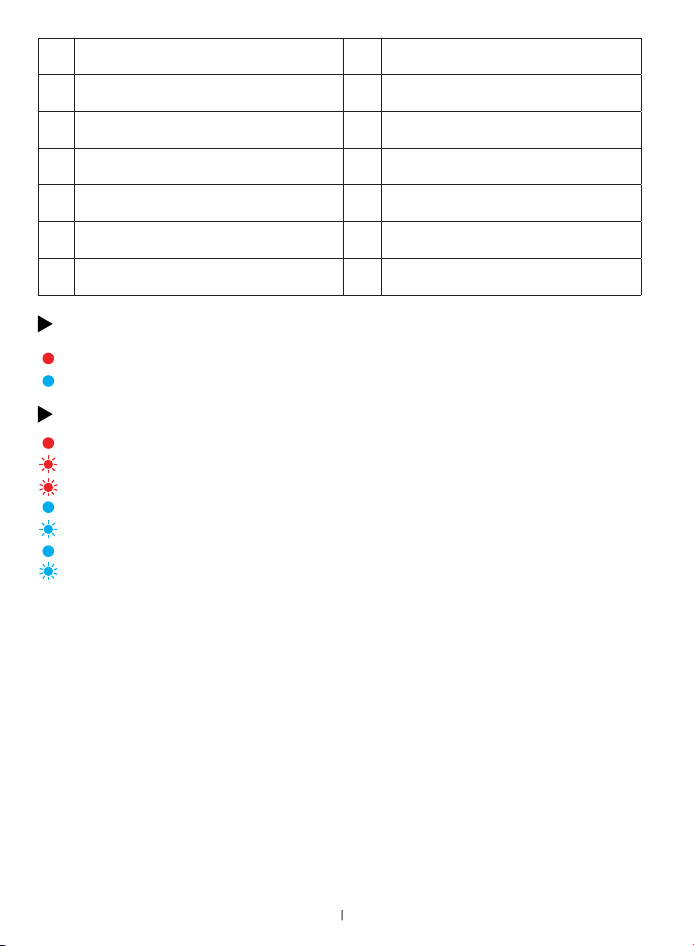
Rotes Licht:
Batterie wird geladen
Blaues Licht:
Vollständig geladen
Dauerhaft rotes Licht:
Netzwerkfehler
Langsam blinkendes rotes Licht:
Warten auf Wi-Fi-Verbindung
Schnell blinkendes rotes Licht:
Wi-Fi wird verbunden
Dauerhaft blaues Licht:
Wi-Fi verbunden
Langsam blinkendes blaues Licht:
Fernanzeige aktiv
Blaues Licht leuchtet auf:
Erkennung/Aufnahme aktiv
Schnell blinkendes blaues Licht:
Kamera-Firmware wird
aktualisiert
Ladeanzeige
Betriebsanzeigeleuchte
Ein-/Aus-Taste: Drücken und halten Sie die Taste für ca. 5 Sekunden,
um die Kamera ein- oder auszuschalten.
Reset-Taste: Drücken und halten Sie die Taste für ca. 5 Sekunden, um
die Kamera auf die Werkseinstellungen zurückzusetzen.
1 Antenne 2 Solarpanel
3 PIR-Sensor 4 Betriebsanzeigeleuchte
5 Linse 6 Weißes Licht
7 Ladeanzeigeleuchte 8 Infrarotlicht
9 Mikrofon 10 Ein-/Aus-Taste
11 Reset-Taste 12 TF-Kartensteckplatz
13 Lautsprecher 14 Ladeanschluss
DE
40
Laden Sie die "COOAU Cam"-App aus dem App Store oder Google Play
herunter (kompatible App: "CloudEdge"-App) oder scannen Sie den
QR-Code, um den Download zu starten.
1. Bei der Registrierung eines neuen Kontos wählen Sie bitte Ihr
tatsächliches Land aus, da Konten, die in unterschiedlichen Ländern
registriert sind, keine Kameras gemeinsam nutzen können.
2. Erste Nutzung der App: Bitte erteilen Sie folgende Berechtigungen:
• Benachrichtigungen für COOAU Cam in den [Einstellungen] Ihres
Mobiltelefons aktivieren. (Falls deaktiviert, erhält die App keine
Bewegungsbenachrichtigungen.)
• Zugriff auf Wi-Fi und mobile Daten erlauben. (Falls nicht erlaubt,
kann die Kamera nicht hinzugefügt werden.)
3. Zur kontinuierlichen Verbesserung der Benutzererfahrung wird
die App regelmäßig aktualisiert. Diese Updates können zu kleinen
Änderungen führen, beeinträchtigen jedoch nicht die normale
Nutzung.
Bitte beachten:
3. App herunterladen
Scannen, um die App
herunterzuladen
COOAU Cam
CloudEdge
DE
41
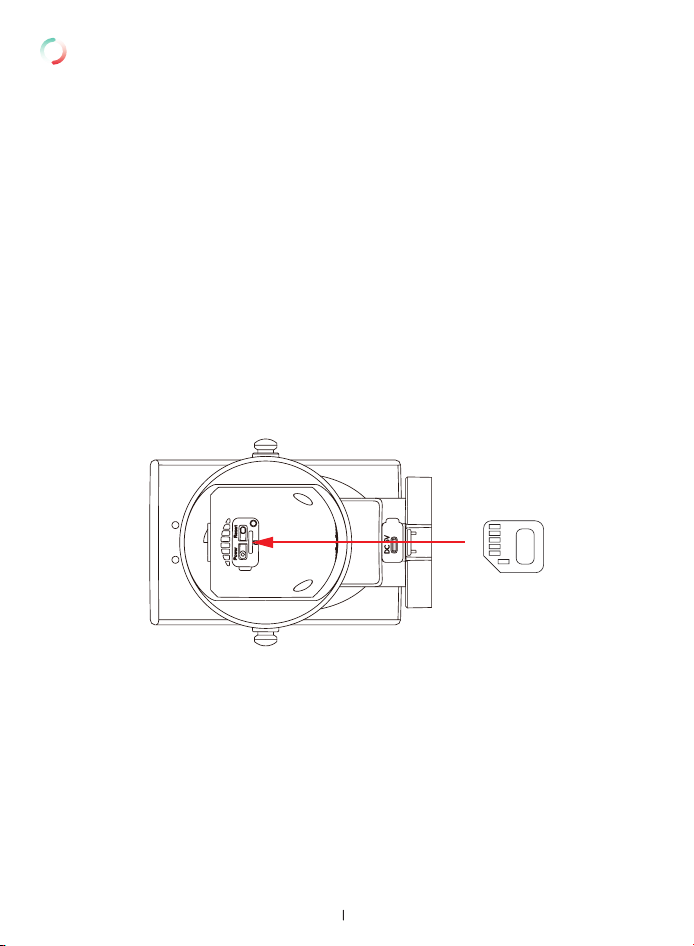
Wenn Sie eine Speicherkarte zur Speicherung verwenden (nicht im
Lieferumfang enthalten, unterstützt bis zu 128 GB), setzen Sie die
Speicherkarte bitte korrekt ein, bevor Sie die Kamera einschalten, da
sie sonst nicht erfolgreich erkannt wird.
Installationsmethode:
Setzen Sie die Metallkontakte der Speicherkarte nach oben und
schieben Sie sie vorsichtig in den Kartensteckplatz. Sie hören ein
"Klick", wenn die Karte korrekt eingesetzt ist.
* Achten Sie darauf, die Speicherkarte nicht mit Gewalt einzusetzen,
insbesondere wenn sie schräg oder falsch herum gehalten wird.
Da die Kameraverbindung von vielen Faktoren beeinflusst
wird, zögern Sie nicht, uns bei Problemen während des
Verbindungsprozesses zu kontaktieren, um Unterstützung bei der
Fehlerbehebung zu erhalten:
[email protected] (EU)
[email protected] (US)
4. Einrichtung Ihrer COOAU Kamera
4.1 Vorsichtsmaßnahmen vor der Verbindung
4.1.1 Optional: Einrichten der Speicherkarte

DE
42
Entnahmemethode:
Drücken Sie die Speicherkarte vorsichtig, bis Sie ein "Klick" hören, dann
können Sie sie langsam herausnehmen.
Hinweise:
Setzen Sie die Karte ein, bis Sie ein Klick-Geräusch hören. Falls kein
Geräusch zu hören ist, halten Sie die Karte sanft in Position – niemals
mit Gewalt entfernen.
Installieren Sie die Speicherkarte erst nach der Ersteinrichtung (die
Nutzung ist optional, Cloud-Speicherung ist ebenfalls verfügbar).
DE
43
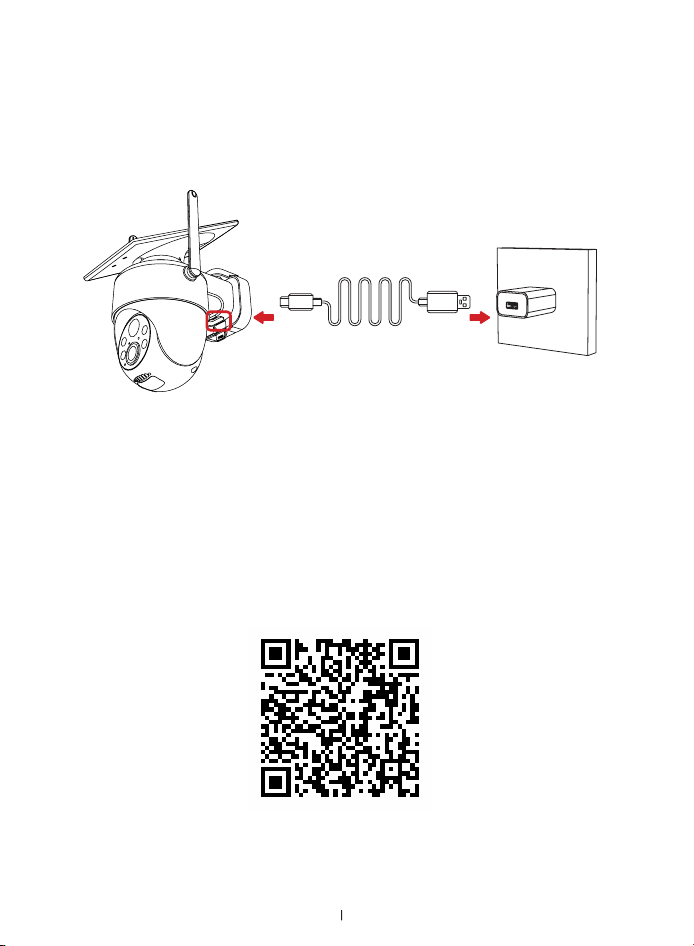
Um den normalen Startvorgang sicherzustellen und die Akkulaufzeit
zu verlängern, schließen Sie bitte zunächst einen DC 5V 2A
Netzadapter (nicht im Lieferumfang enthalten) an, um die Kamera
vollständig aufzuladen.
Falls Sie zum ersten Mal eine Sicherheitskamera verwenden, besuchen
Sie die YouTube-Seite, um sich das Verbindungs- und Installationsvideo
anzusehen. Dort erhalten Sie eine Schritt-für-Schritt-Anleitung zur
korrekten Einrichtung. (Verwenden Sie die „Produktmodell“-Suche, um
das richtige Video zu finden.)
Link: https://www.youtube.com/@cooau181
Scannen Sie den QR-Code, um das Video
zur Verbindung und Nutzung anzusehen.
4.1.2 Aufladen der Kamera
4.2 Verbindungsschritte
DE
44
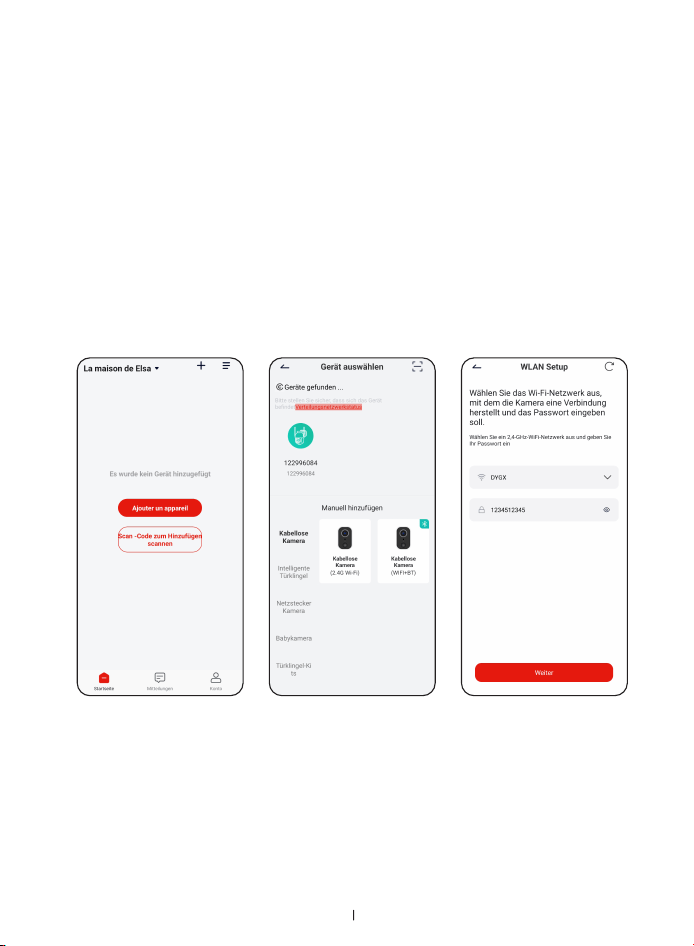
1. Drücken und halten Sie die Ein-/Aus-Taste der Kamera, um das
Gerät einzuschalten; das rote Licht blinkt, wenn die Kamera
hochfährt.
2. Drücken und halten Sie die Reset-Taste ca. 5 Sekunden, bis die
Kamera einen Bestätigungston abgibt.
3. Aktivieren Sie die Bluetooth-Funktion auf Ihrem Smartphone.
1. Manuell
hinzufügen
4.3 Detaillierte Verbindungsschritte
4.3.1 So verbinden Sie eine Kamera über Bluetooth (Empfohlen)
Vor der Verbindung:
Verbindungsschritte:
2. "Bluetooth-Kamera"
auswählen
3. Wi-Fi-Passwort
eingeben
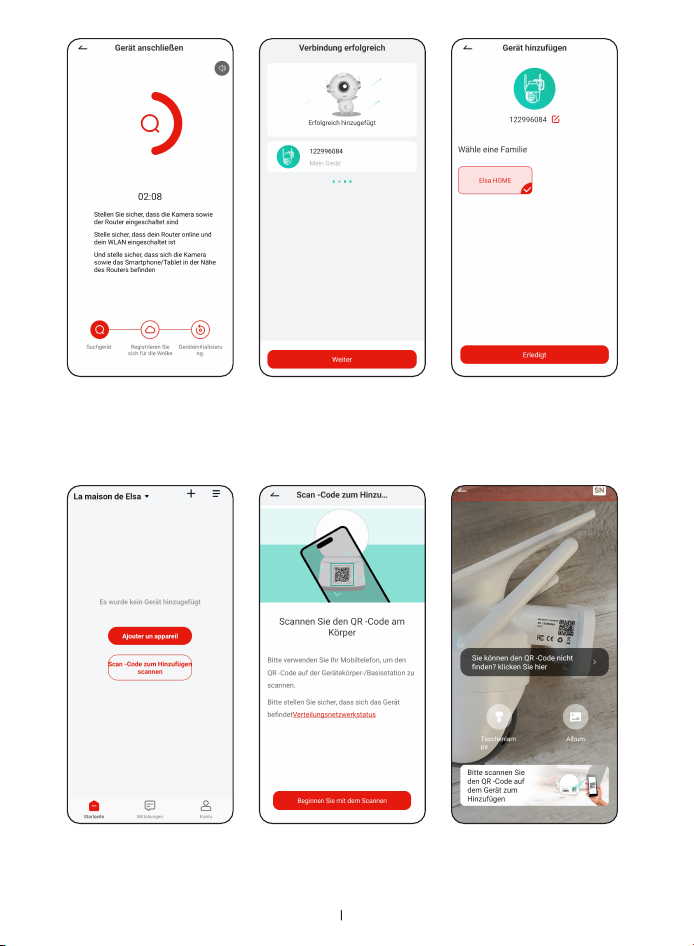
DE
45
4. Automatische
Verbindung mit Wi-Fi
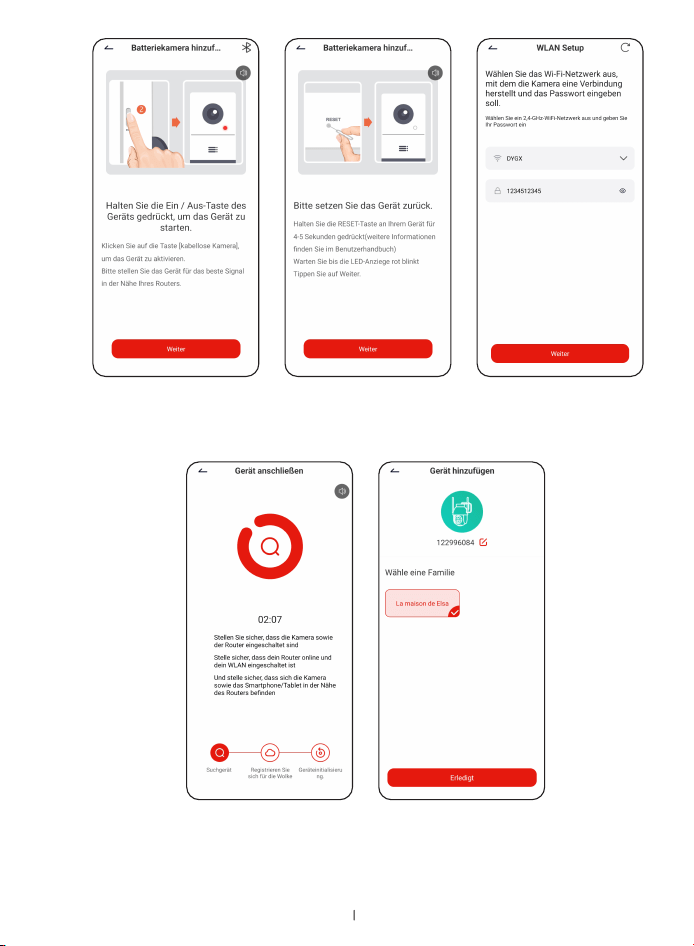
1. QR-Code scannen,
um die Kamera
hinzuzufügen
5. Erfolgreich
gekoppelt
2. Den QR-Code auf
dem Kameragehäuse
scannen
6. Kamera benennen
3. Scannen
abschließen
4.3.2 So richten Sie die Kamera über einen QR-Code ein
DE
46
4. Kamera einschalten
6. Automatische
Verbindung wird
hergestellt
5. Kamera
zurücksetzen
7. Erfolgreiche
Kopplung
6. Wi-Fi-Passwort
eingeben

DE
47
5. Installationshinweise und Schritte
5.1 Hinweise zur Installation
Bei der Wahl des Installationsorts für dieses Produkt beachten Sie
bitte Folgendes:
1. Aufladen: Laden Sie das Gerät 6–8 Stunden vor der Installation
vollständig auf.
2. Wi-Fi-Überprüfung: Überprüfen Sie am Installationsort mit Ihrem
Mobiltelefon, ob der Wi-Fi-Netzwerkname (SSID) sichtbar ist, oder
nutzen Sie den "Installationsleitfaden" in der COOAU Cam-App, um
die Wi-Fi-Signalstärke zu prüfen. Testen Sie die Videoübertragung
und die Netzwerkverbindung. Vermeiden Sie Orte mit schlechter
Verbindung, um Videoausfälle oder Aufzeichnungsfehler zu
verhindern.
3. Verbesserung der Wi-Fi-Bedingungen: Falls das Wi-Fi-Signal
schwach ist, sollten Sie:
• Die Kamera an einen Standort mit über 85 % Signalstärke verlegen
• Die Ausrichtung des Routers und der Antenne anpassen
• Falls nötig, einen Wi-Fi-Verstärker zwischen Router und Kamera
platzieren
4. Faktoren, die das Wi-Fi-Signal beeinträchtigen:
• Störungen durch andere drahtlose Geräte
• Baumaschinen oder elektrische Geräte
• Signalabschirmung durch Wände
• Überlastung des Routers durch zu viele verbundene Geräte
• Hohe oder ungewöhnliche Luftfeuchtigkeit
DE
48
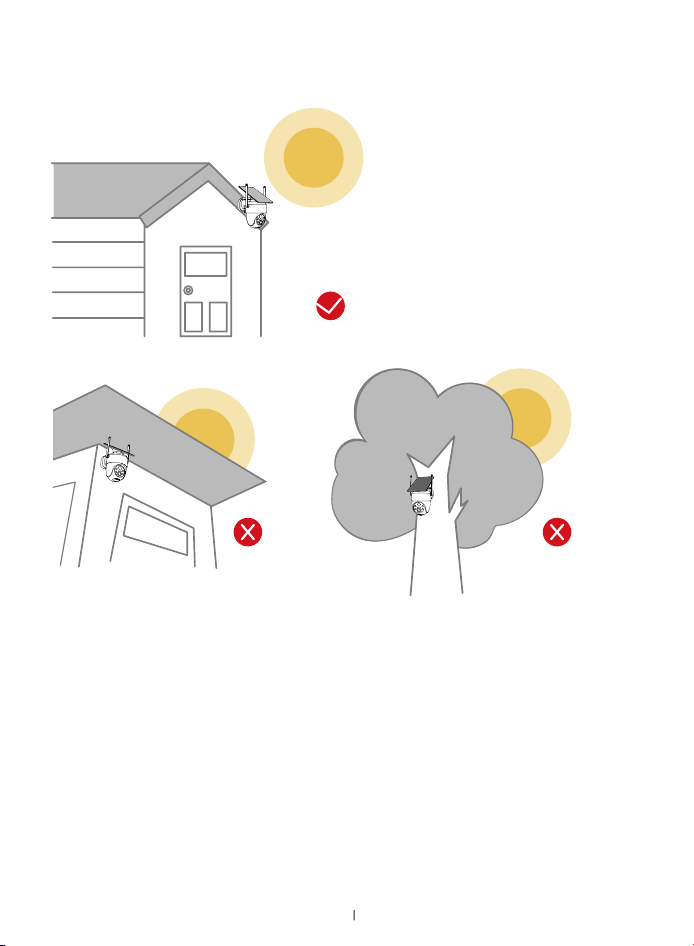
Für beste Leistung:
Installieren Sie die Kamera
an einem Ort, an dem
das Solarpanel direkter
Sonneneinstrahlung ausgesetzt
ist, um eine kontinuierliche
Stromversorgung zu
gewährleisten. (Vermeiden Sie
Schatten durch Dächer oder
Bäume.)
Lösung für Standorte mit wenig oder keiner Sonneneinstrahlung:
Falls an Ihrem Standort nicht genügend Sonnenlicht verfügbar ist,
kontaktieren Sie uns über die offizielle E-Mail:
• EU: [email protected]
• US: [email protected]
Wir stellen Ihnen kostenlos ein unabhängiges Solarpanel (mit 3 m
Ladekabel) zur Verfügung, das Sie an einem besser geeigneten Ort
installieren können, um ausreichend Sonnenlicht zu erhalten.
5.2.1 Auswahl des Installationsortes
5.2 Wichtige Hinweise vor der Installation
DE
49
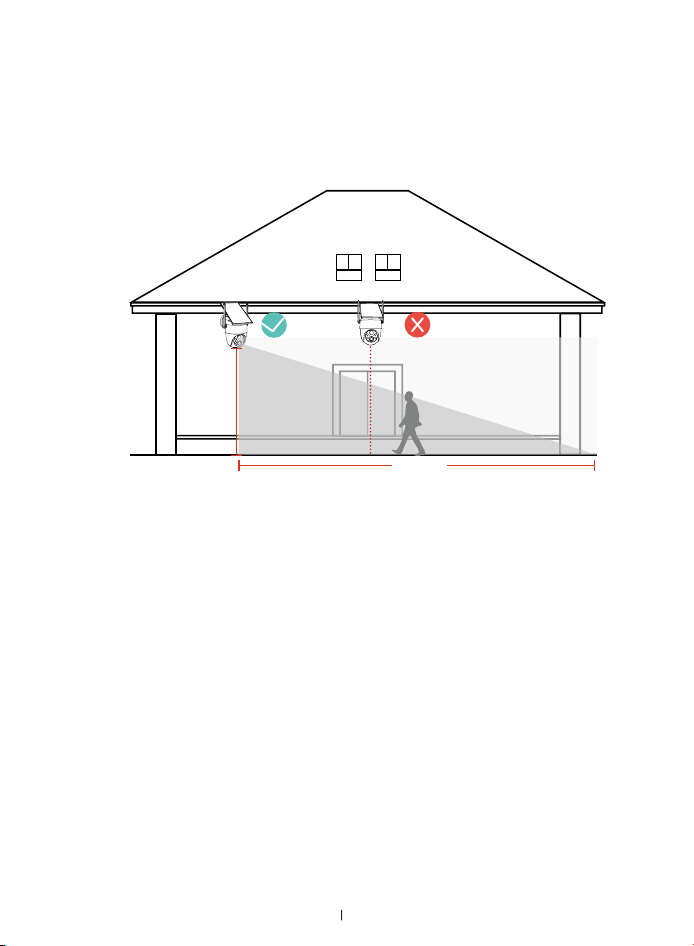
5.2.1 Installationshöhe und -winkel
Installieren Sie die Kamera in einer angemessenen Höhe und mit dem
richtigen Winkel, um den bestmöglichen Sicht- und Erfassungsbereich
zu gewährleisten.
* Der PIR-Sensor ist empfindlicher gegenüber seitlichen Bewegungen
(links und rechts). Daher wird empfohlen, die Kamera horizontal
zu installieren – beispielsweise direkt unter einer Tür oder an den
Seiten, mit einem Winkel von mehr als 15° zum erfassten Objekt.
Eine vertikale Ausrichtung des Sensors kann dazu führen, dass
Bewegungen nicht erkannt werden.
Ungeeignete Installationsorte (kann zu Fehlfunktionen führen):
• In der Nähe von Wärmequellen (außer Menschen)
• In Bereichen mit vielen kleinen Tieren
• Direkt in Richtung von Sonnenlicht oder starken Lichtquellen
• Gegenüber einer Wand oder anderen Hindernissen (z. B. Kabel,
Äste)
• In Bereichen mit starken Temperaturschwankungen (z. B. durch
Heiz-/Kühlgeräte oder Luftbefeuchter)
• An stark befahrenen Straßen
• In Bereichen mit starken Vibrationen
Empfohlene
Installationshöhe:
2–3 Meter
PIR-Erfassungsbereich: 2-10 Meter
2-3m
8m
DE
50
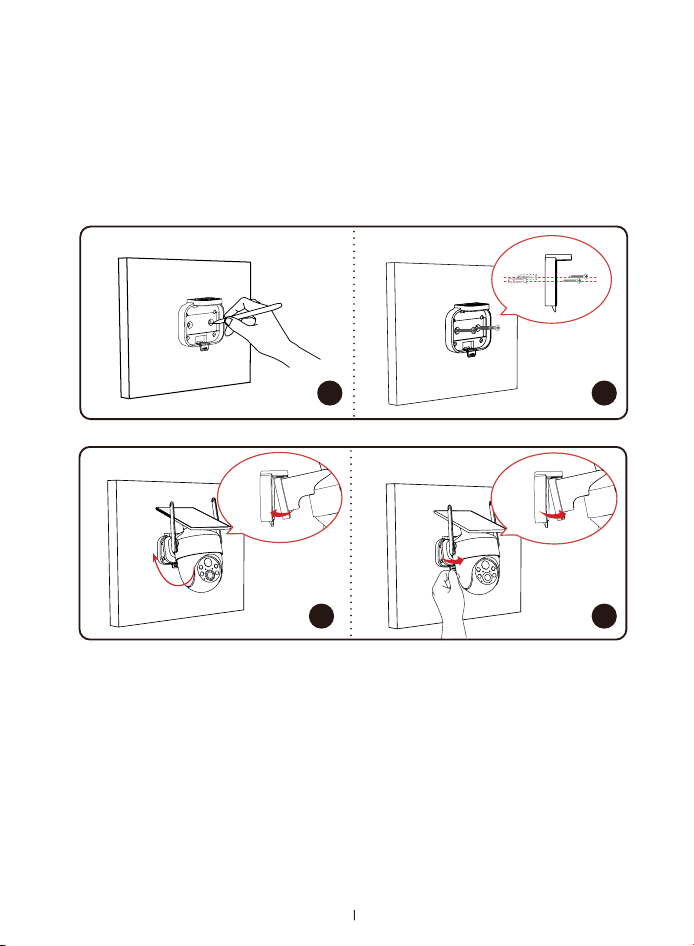
Installationsschritte:
1. Bohrlöcher markieren: Verwenden Sie die Montagelöcher der
Halterung, um die Bohrpositionen an der Wand zu markieren.
2. Halterung befestigen: Befestigen Sie die Halterung mit Schrauben
und Dübeln an der Wand.
3. Kamera einsetzen: Richten Sie die Kamerabasis wie gezeigt schräg
mit der Halterung aus und drücken Sie sie fest nach unten, bis ein
"Klick" die sichere Installation bestätigt.
Entfernungsanleitung:
4. Drücken Sie die Kerbe an der Unterseite der Halterung und ziehen
Sie die Kamera vorsichtig nach vorne und heraus.
Hinweis: Achten Sie darauf, sich nicht zu verletzen, wenn Sie die
Kamera aus der Halterung entfernen.
5.3 Wandmontage:
Situationen, in denen eine Wärmequelle vorhanden ist, aber nicht
erkannt wird:
1. Zwischen der Kamera und dem Erfassungsobjekt befinden sich
Hindernisse, die Infrarotstrahlen blockieren.
2. Die Wärmequelle im Erfassungsbereich ist stationär oder bewegt
sich zu schnell, sodass sie nicht korrekt erkannt wird.
3
1 2
4
DE
51
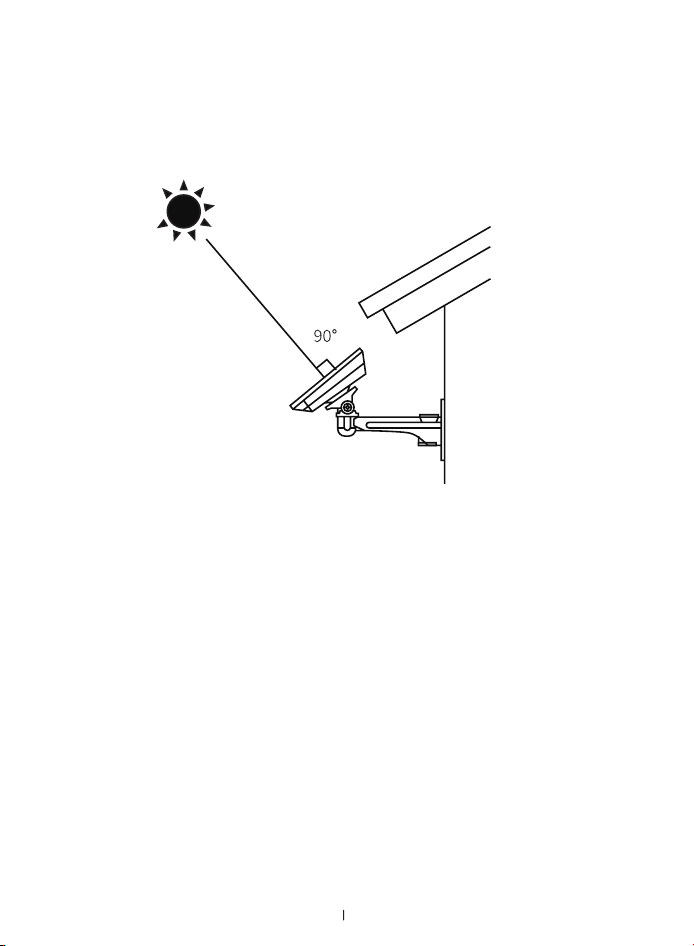
Solarpaneele erzeugen Strom durch Sonnenlicht. Wählen Sie daher
einen Installationsort mit hoher Sonneneinstrahlung, um eine maximale
Energieeffizienz zu gewährleisten.
• Es ist nicht nötig, die gesamte Gummiabdeckung der Kamera zu
öffnen. Öffnen Sie nur die kleine Abdeckung des Ladeanschlusses
und stellen Sie sicher, dass kein Wasser eindringt.
• Wählen Sie ein nach Süden ausgerichtetes Dach oder eine Wand,
die über einen langen Zeitraum direktes Sonnenlicht erhält.
• Wählen Sie einen Standort, der nicht durch Schatten beeinträchtigt
wird und dauerhaft freier Sonneneinstrahlung ausgesetzt ist.
• Achten Sie darauf, dass das Solarpanel in einem optimalen Winkel
zur Sonne ausgerichtet ist.
• An sonnigen Tagen sollte das Solarpanel mindestens 4 Stunden
direktes Sonnenlicht erhalten (vorzugsweise um Mittag herum).
• Falls das Panel hinter transparenten oder halbtransparenten
Materialien (wie Acryl oder Glas) installiert wird, beträgt die
Energieeffizienz nur etwa 70 % im Vergleich zur direkten
Sonneneinstrahlung.
Anschluss des Solarpanels an die Kamera:
Optimale Platzierung des Solarpanels:
5.4 Bestimmung des Standorts für das externe
(separat erhältliche) Solarpanel
DE
52
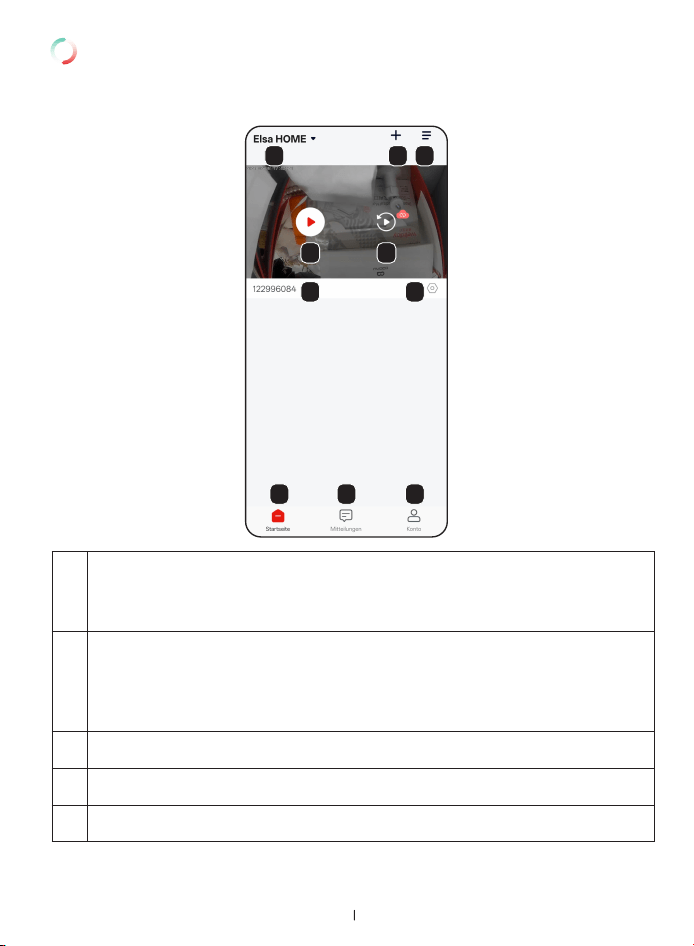
6.1 Home
6. Einführung in die COOAU Cam App
1
Familienverwaltung
Verwalten Sie Ihre aktuelle Familienstruktur, erstellen Sie neue
Familien oder treten Sie einer bestehenden Familie bei.
2
Dropdown-Menü
Wechseln Sie zwischen verschiedenen Kameralisten-Ansichten,
nutzen Sie die Multi-Kamera-Überwachung oder rufen Sie
Fehlerbehebungsoptionen auf.
3 Aktuelle Ansicht ein-/ausblenden
4 Zur Live-Ansicht der Kamera springen
5 Zur Kamerahistorie springen
1 2 3
4 5
76
8 9 10
DE
53
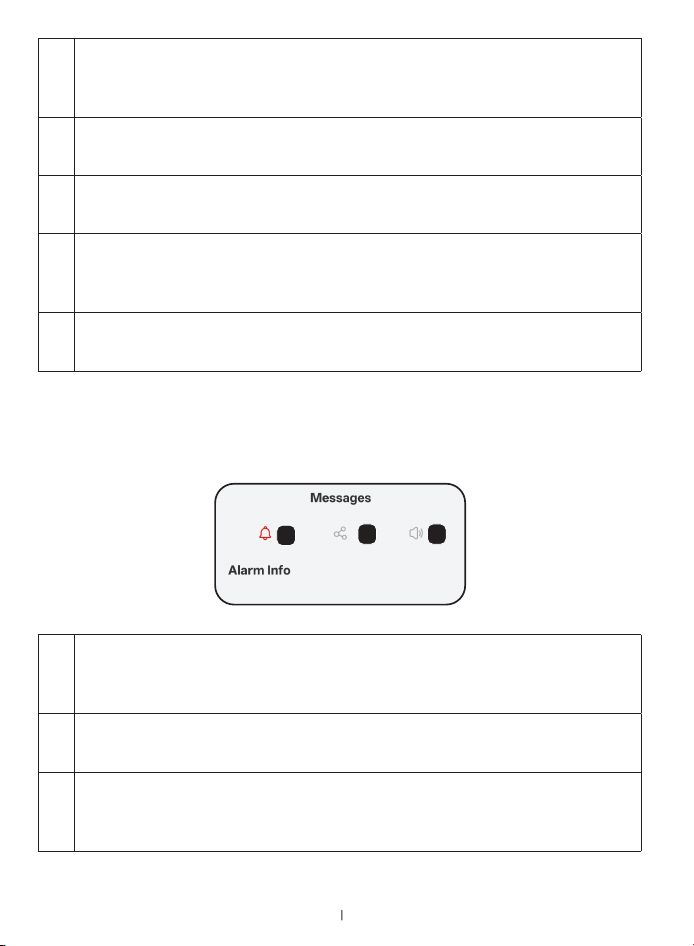
1
Alarmnachrichten
Liste aller Benachrichtigungen und Warnmeldungen für die in
Ihrem Konto verbundenen Kameras.
2
Freigabeverlauf
Überprüfen Sie den Verlauf der gemeinsam genutzten Geräte.
3
Systemnachrichten
Option zum Löschen von Alarmbenachrichtigungen für eine
oder mehrere Kameras.
6.2 Messages
1
2 3
6
Kameraname
Sie können den Namen der Kamera in den Einstellungen
festlegen.
7
Kameraeinstellungen
Wechseln Sie zur detaillierten Einstellungsseite der Kamera.
8
Startseite
Zeigt eine Übersicht aller hinzugefügten Kameras an.
9
Nachrichten
Hier finden Sie Alarmmeldungen und Freigabeverläufe aller
Kameras in der App.
10
Mein Profil
Einstellungen zum App-Konto und persönliche Kontoverwaltung.
DE
54
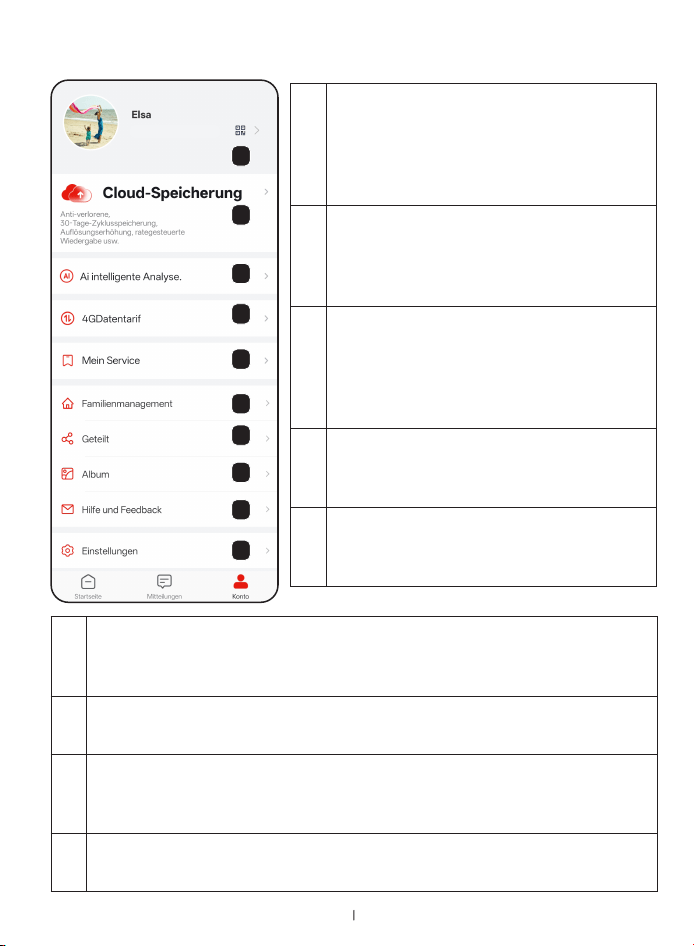
6.3 Ich
1
2
3
4
5
7
6
8
9
10
1
Kontoverwaltung
Bearbeiten Sie Kontodetails, zeigen
Sie QR-Codes an, setzen Sie
Passwörter zurück oder melden Sie
sich aus der App ab.
2
Cloud-Speicher
Wählen Sie eine oder mehrere
Kameras aus, um Cloud-Speicherung
zu aktivieren.
3
KI-Intelligente Analyse
(kostenpflichtige Funktion)
Erkennt und unterscheidet
Personen, Fahrzeuge, Haustiere und
Bewegungen intelligent.
4
4G-Datentarif
Unterstützt das Hinzufügen einer
4G-LTE-Netzwerkkamera.
5
Mein Service
Anzeige des Kundenservice-
Verlaufs und Bestellaufzeichnungen.
6
Familienverwaltung
Verwalten Sie Kamerakategorien, erstellen Sie eine neue Familie
oder treten Sie einer bestehenden Familie bei.
7
Teilen
Freigabe der Kamera und Verlauf der gemeinsamen Nutzung anzeigen.
8
Album
Speichert Screenshots und Videoaufnahmen (synchronisiert mit
dem Mobiltelefon-Album).
9
Hilfe
Häufig gestellte Fragen (FAQ) und Feedback-Optionen.
DE
55
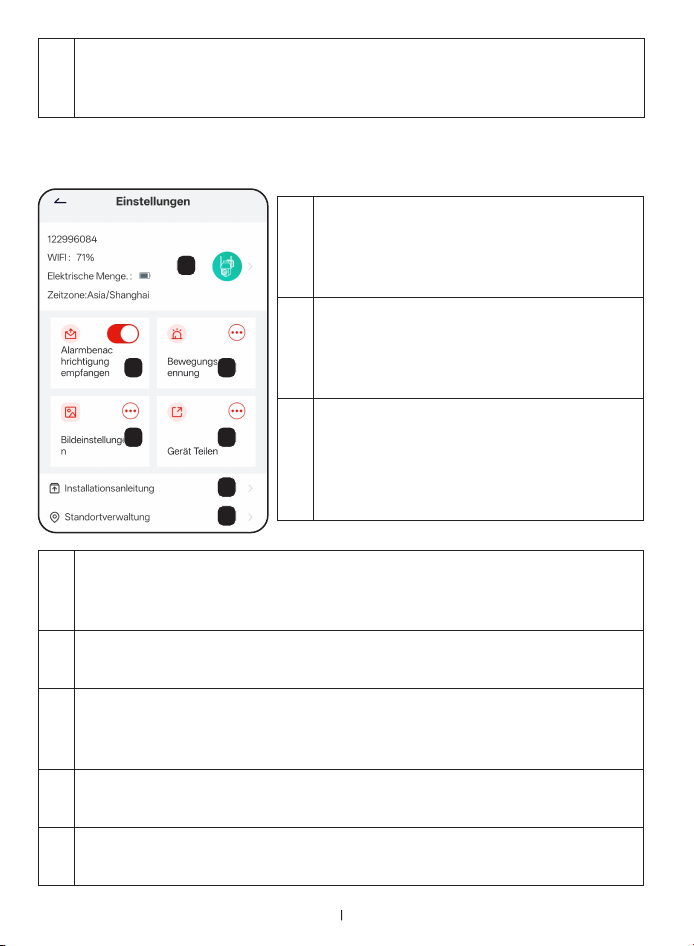
6.4 Kameraeinstellungen
1
2 3
4 5
6
7
1
Kameraeinrichtung
Ändern Sie den Kameranamen
und überprüfen Sie relevante
Parameter.
2
Alarmbenachrichtigungen
empfangen
Aktivieren oder deaktivieren Sie
Alarm-Push-Benachrichtigungen.
3
Bewegungserkennung
Legen Sie Erkennungstyp,
Empfindlichkeit, Erfassungsbereich,
Alarmzeit/Intervall sowie Audio-
und Lichtwarnungen fest.
10
Einstellungen
Konfigurieren von Benachrichtigungen, Spracheinstellungen,
Cache-Löschung und Kontoverwaltung.
4
Bildeinstellungen
Konfigurieren Sie Anti-Flimmern, Bildschirmdrehung und
Nachtsichtmodus.
5
Gerätefreigabe
Teilen Sie diese Kamera mit anderen Nutzern.
6
Installationsanleitung
Enthält Empfehlungen zur Installation sowie eine Wi-Fi-
Signalstärke-Diagnose.
7
Standortverwaltung
Wechseln Sie diese Kamera zu einer anderen Kameraliste.
8
Betriebsanzeigeleuchte
Schalten Sie die Betriebsanzeigeleuchte ein oder aus.
DE
56
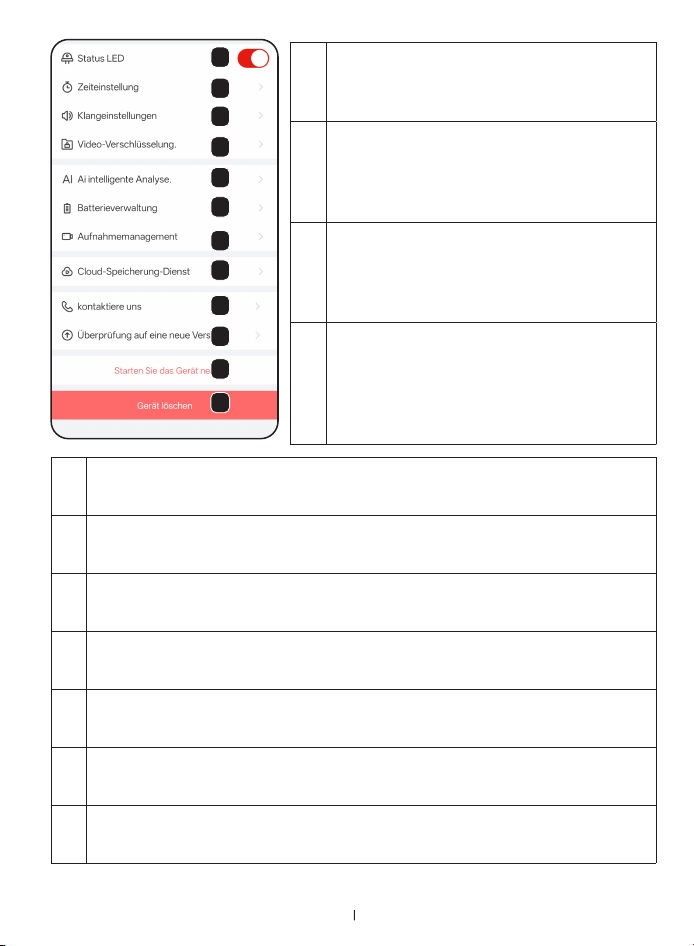
8
9
10
11
12
13
14
15
16
17
18
19
9
Zeiteinstellungen
• Ändern Sie das Zeitformat für
Aufnahmen.
10
Toneinstellungen
• Mikrofon, Aufnahme und
Lautsprecher ein-/ausschalten
sowie Lautstärke anpassen.
11
Video-Verschlüsselung
Legen Sie ein Passwort für Ihre
Videos fest. Die Änderung wird
nach erneutem Login wirksam.
12
KI-Intelligente Analyse
(kostenpflichtige Funktion)
Erkennt und unterscheidet
Personen, Fahrzeuge, Haustiere und
Bewegungen intelligent.
13
Batterieverwaltung
Zeigt Batteriestatus und Energieverbrauchsstatistiken an.
14
Aufnahmeverwaltung
Einstellungen zur Videoaufnahme und SD-Karten-Informationen.
15
Cloud-Speicherdienst
Aktivieren Sie die Cloud-Speicherung für Videos.
16
Kontaktieren Sie uns
Support und Kundenservice kontaktieren.
17
Neue Version prüfen
Zeigt die aktuelle und neueste verfügbare Softwareversion an.
18
Gerät neu starten
Die Kamera startet automatisch neu und verbindet sich erneut.
19
Gerät löschen
Entfernt diese Kamera aus Ihrem Konto.
DE
57
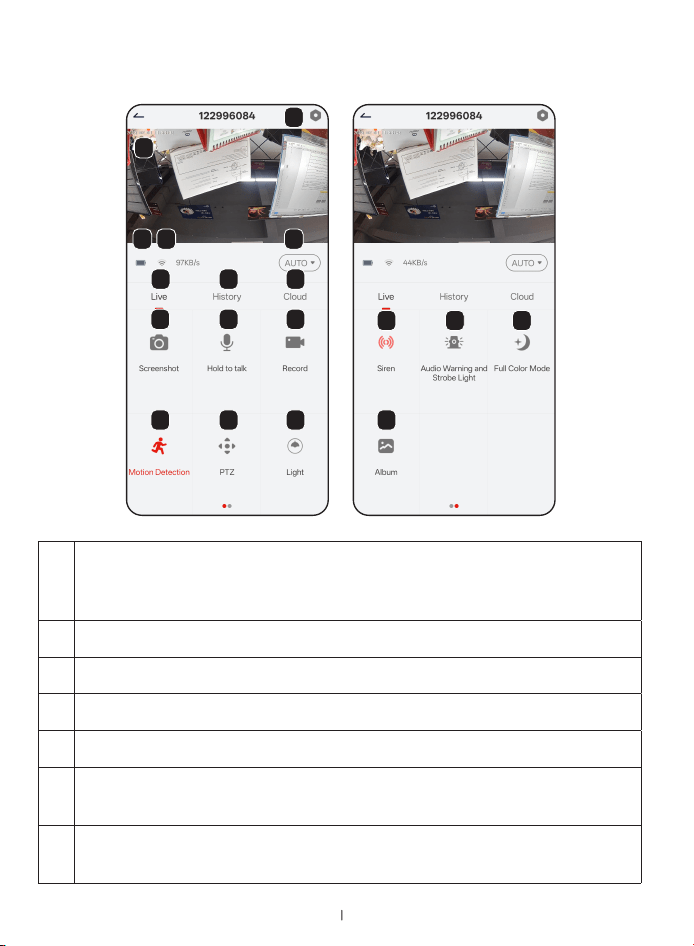
6.5 Kamera-Bedienseite – Live
1
2
3 4 5
6 7 8
9
12
15
18
10
13
16
11
14
17
1
Detaillierte Einstellungsseite
Passen Sie verschiedene detaillierte Einstellungen für Ihre
Kamera an.
2 Aktuelles Datum und Uhrzeit
3 Batteriestatus-Anzeige
4 Wi-Fi-Geschwindigkeit
5 Pixelauswahl
6
Live-Ansicht
Grundlegende Funktionstasten zur Live-Übertragung.
7
Verlauf
Wiedergabe von aufgezeichneten Videos von der SD-Karte.
DE
58
8
Cloud-Speicher
Wiedergabe von Cloud-gespeicherten Videos.
9
Screenshot
Erstellen Sie einen Screenshot des aktuellen Live-Videos und
speichern Sie ihn im Album.
10
Drücken & Sprechen
Halten Sie die Taste gedrückt, um zu sprechen, das Audio wird
über die Kamera wiedergegeben.
11
Aufnahme
Manuelle Videoaufnahme starten und im Album speichern.
12
Bewegungserkennung
Bewegungserkennung ein-/ausschalten.
13
PTZ-Fernsteuerung
Dreh- und Neigungswinkel der Kamera fernsteuern.
14
Licht
Manuelles Ein- oder Ausschalten der Beleuchtung.
15
Sirene
Manuelles Ein- oder Ausschalten der Sirene.
16
Audio-Warnung und Blitzlicht
Tippen, um zur Einstellungsseite für Ton- und Lichtwarnungen
zu wechseln.
17
Vollfarbmodus
Tippen, um zur Nachtsicht-Einstellungsseite zu wechseln.
18
Album
Speichert manuell aufgenommene Screenshots und
Videoaufnahmen.
DE
59
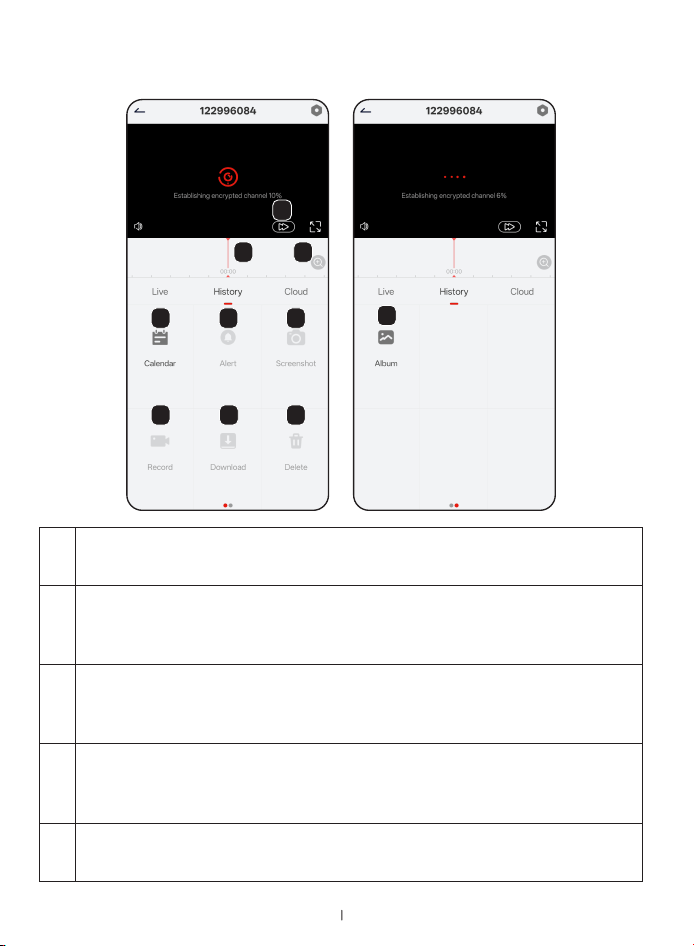
6.6 Kamerabedienungsseite – Verlauf
1
2 3
4 5 6
7
10
8 9
1
Wiedergabegeschwindigkeit auswählen
Passen Sie die Abspielgeschwindigkeit des Videos an.
2
Zeitleiste
Ziehen Sie die Zeitleiste, um eine bestimmte Uhrzeit innerhalb
der letzten 24 Stunden auszuwählen.
3
Zoom-Tasten
Klicken und ziehen Sie nach oben oder unten, um das
Zeitintervall auf der Zeitleiste anzupassen.
4
Kalender
Wählen Sie ein Datum aus, um frühere aufgezeichnete Videos
anzusehen.
5
Alarm
Zeigt Videos von Alarmereignissen an.
DE
60
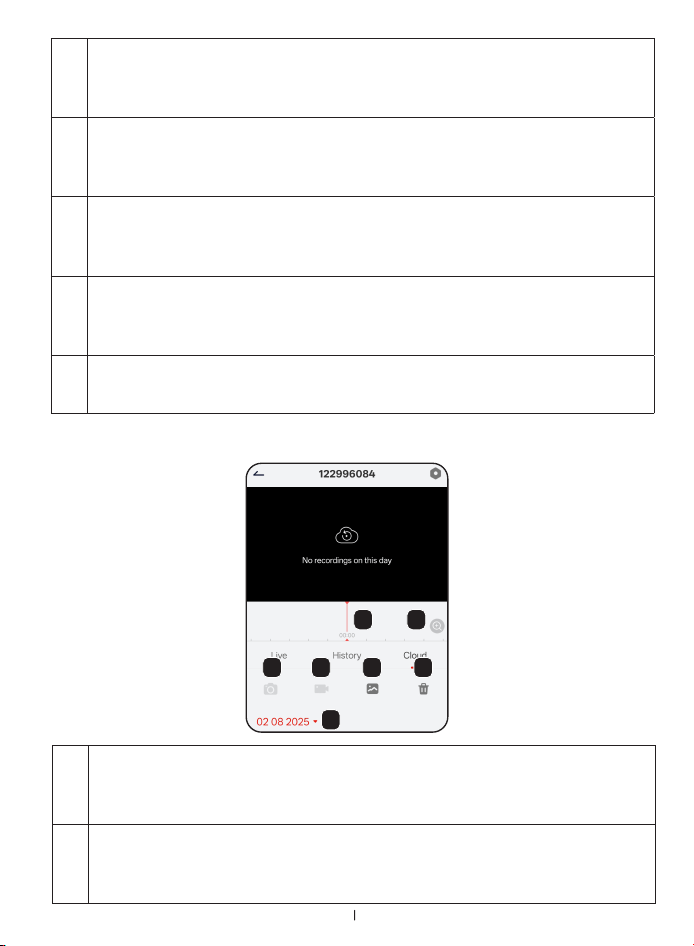
6.7 Kamerabedienungsseite – Cloud
1 2
3 4 5 6
7
1
Zeitleiste
Ziehen Sie die Zeitleiste, um eine bestimmte Uhrzeit innerhalb
der letzten 24 Stunden auszuwählen.
2
Zoom-Tasten
Klicken und ziehen Sie nach oben oder unten, um das
Zeitintervall auf der Zeitleiste anzupassen.
6
Screenshot
Machen Sie einen Screenshot des aktuellen Videobildes und
speichern Sie ihn im Album.
7
Aufnahme
Starten Sie eine manuelle Videoaufnahme und speichern Sie
diese im Album.
8
Download
Ziehen Sie die Zeitleiste und passen Sie den Auswahlbereich
an, um eine Aufnahme direkt herunterzuladen.
9
Löschen
Wählen Sie eine bestimmte Aufzeichnung aus und löschen Sie sie
dauerhaft (kann nicht wiederhergestellt werden).
10
Album
Speichert manuell aufgenommene Screenshots und Videos.
DE
61
Modus Spotlight Audio-Warnung
Audio-Warnung &
Stroboskoplicht
Intelligente
Erkennung
EIN EIN EIN
Vollfarb-
Nachtsicht
EIN EIN EIN
Schwarz-Weiß-
Nachtsicht
AUS EIN EIN
7.1 Einstellung der Nachtsicht
7. Funktionsübersicht
Die Kamera verfügt über ein Spotlight, das farbige Bilder bei Nacht
liefert und gleichzeitig ungebetene Gäste abschrecken kann. (Kann
automatisch oder manuell aktiviert werden.)
Ob das Spotlight automatisch eingeschaltet wird, hängt von den
Einstellungen des Nachtsichtmodus und des Ton- und Lichtalarms ab:
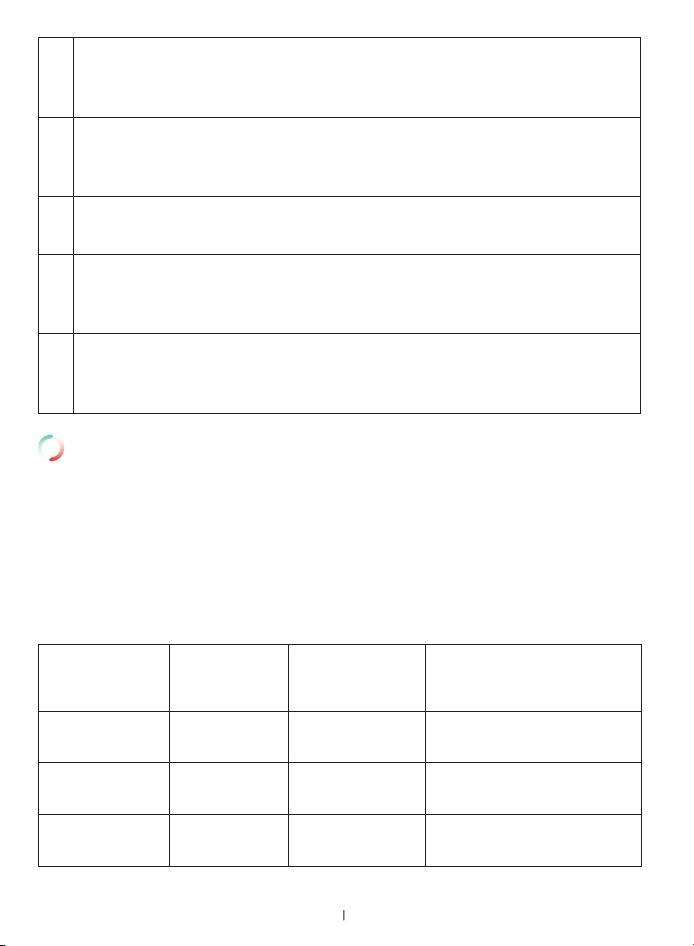
3
Screenshot
Machen Sie einen Screenshot des aktuellen Videobildes und
speichern Sie ihn im Album.
4
Aufnahme
Starten Sie eine manuelle Videoaufnahme und speichern Sie diese
im Album.
5
Album
Speichert manuell aufgenommene Screenshots und Videos.
6
Löschen
Wählen Sie ein Datum aus, um alle Alarmaufzeichnungen zu
löschen.
7
Kalender
Wählen Sie ein Datum, um frühere aufgezeichnete Videos in der
Cloud anzusehen.

DE
62
Empfindlichkeitsstufe
Erfassungsreichweite
(für bewegte Objekte)
Empfohlene Einstellung
Stufe 1-3 (Niedrig) Bis zu 4–5 Meter
Verringern Sie die
Empfindlichkeit, wenn zu viele
Fehlalarme auftreten.
Stufe 4-7 (Mittel) Bis zu 5–8 Meter
Standardbereich –
geeignet für die meisten
Umgebungen.
Stufe 8-10 (Hoch) Bis zu 8–13 Meter
Erhöhen Sie die
Empfindlichkeit, falls die
Erkennung verzögert oder
unzuverlässig ist.
7.2 Alarmeinstellungen
Über die "Alarmverwaltung" können Sie Ihre Alarmbenachrichtigungen
genau einstellen, indem Sie folgende Parameter anpassen:
• Erkennungstyp
• Empfindlichkeit der Bewegungserkennung
• Erkennungszeit
• Erfassungsbereich
2. Erkennungstyp
Standardmäßig erkennt die Kamera nur menschliche Körper.
Falls Sie die Personenerkennung deaktivieren oder deren
Empfindlichkeit anpassen möchten, können Sie dies unter:
• Alarmverwaltung > Benutzerdefinierter Modus einstellen.
3. Erfassungsbereich
Sie können bis zu 6 unabhängige Erkennungsbereiche festlegen,
um unnötige Benachrichtigungen zu vermeiden.
4. KI-Intelligente Analyse (kostenpflichtige Funktion)
Zusätzlich zur kostenlosen Personen- und Bewegungserkennung
können Sie in der App eine erweiterte KI-Analyse erwerben:
Erkennt und unterscheidet:
1. Empfindlichkeit der Bewegungserkennung
Sie können die Empfindlichkeit anpassen und zwischen niedrig, mittel
und hoch wählen.Nach der Installation können Sie testen, wie sich die
verschiedenen Stufen auf die Erkennung auswirken, um die optimale
Sensibilität für Ihre Umgebung festzulegen.
Empfindlichkeitsstufen der Bewegungserkennung
DE
63
7.3 Aufzeichnungsfunktion
Diese Kamera unterstützt die bewegungsgesteuerte Aufzeichnung,
jedoch keine 24-Stunden-Daueraufnahme.
Automatische Aufnahme:
• Sobald der integrierte Sensor eine Bewegung erkennt, wird das
Video auf der Speicherkarte gespeichert.
• Die aufgezeichneten Videos können über die Mobile App
abgespielt werden.Die Dauer einer einzelnen Aufnahme kann auf
10, 20 oder 30 Sekunden eingestellt werden.
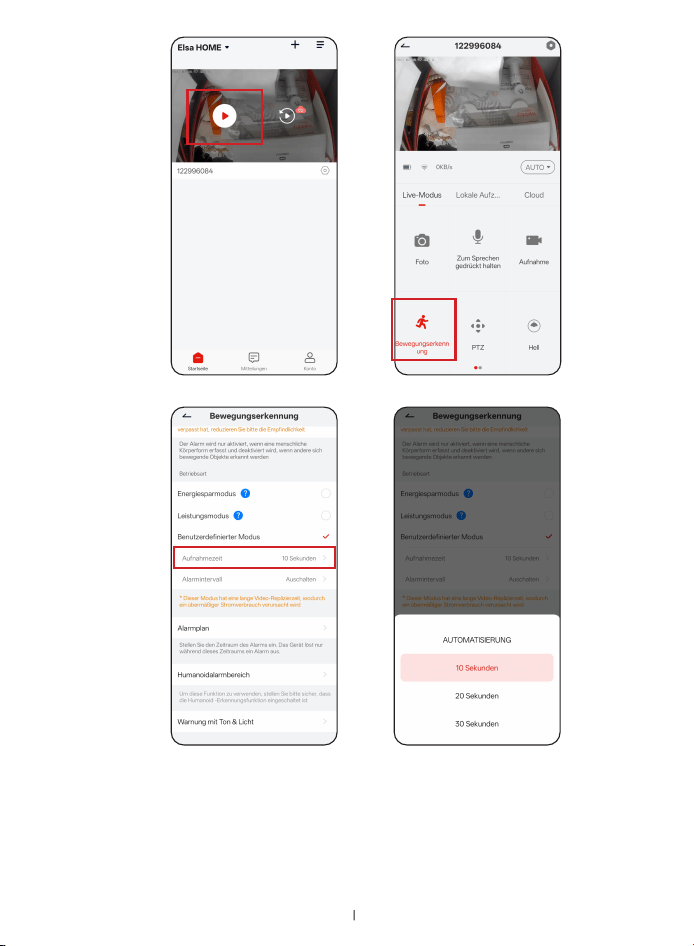
So stellen Sie die Aufzeichnungsdauer ein:
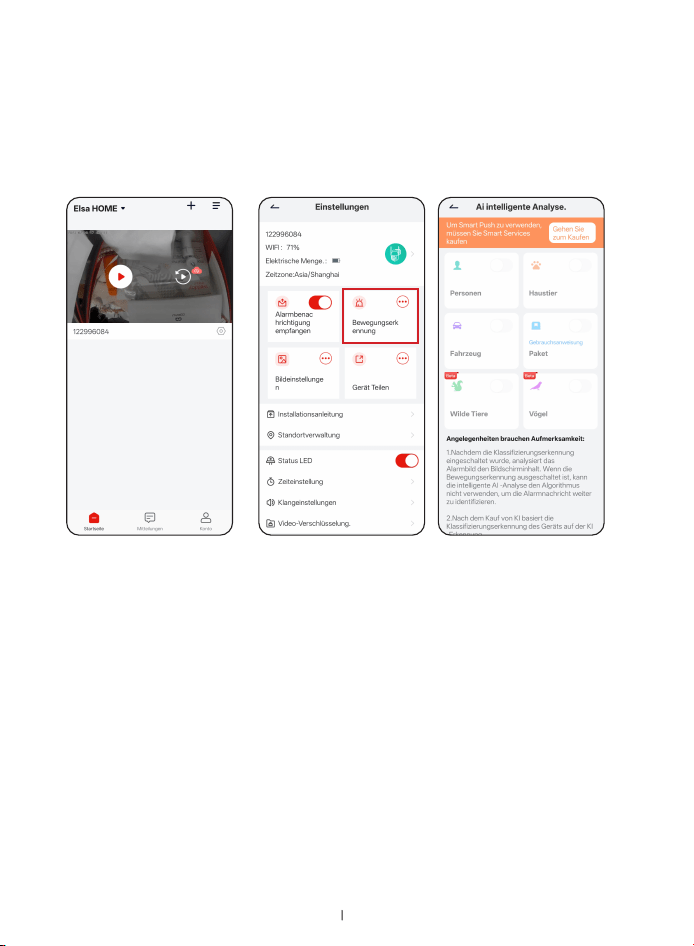
• Startseite öffnen.
• In das Menü "Bewegungserkennung" wechseln.
• "Aufzeichnungsdauer" auswählen.
• Eine der Optionen 10 Sekunden, 20 Sekunden oder 30 Sekunden
wählen.
• Personen
• Fahrzeuge
• Pakete
• Tiere
Diese Funktion ermöglicht eine schnellere und gezieltere
Alarmbenachrichtigung, sodass Sie wichtige Ereignisse leichter
finden können.
DE
64
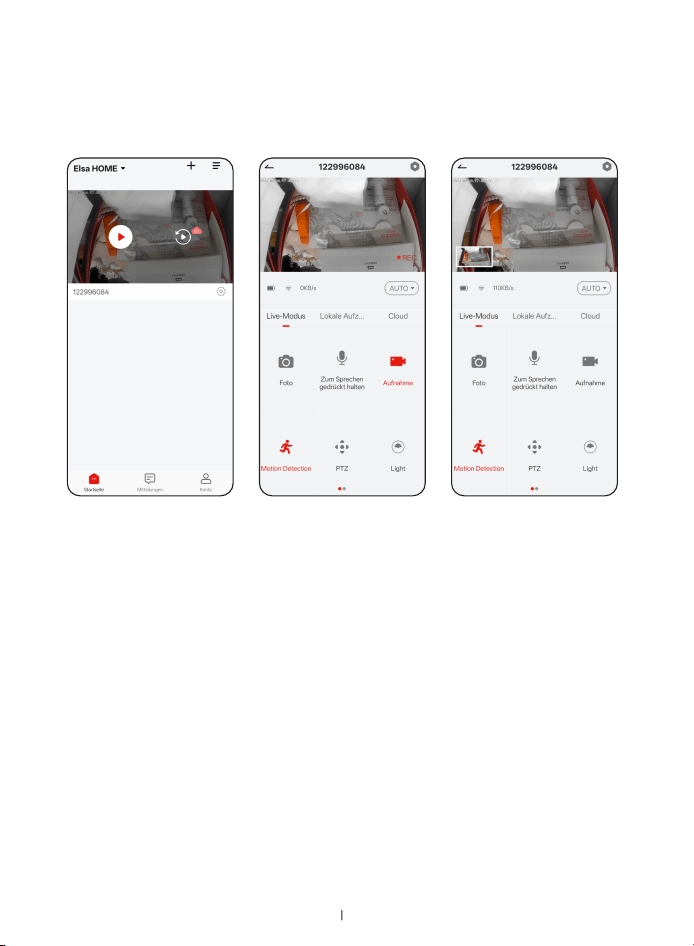
Manuelle Aufnahme:
• Tippen Sie auf die "Aufnahme"-Taste, um die Aufnahme zu starten.
• Tippen Sie erneut auf die "Aufnahme"-Taste oder schließen Sie die
Aufnahmeoberfläche, um die Aufnahme zu beenden.
• Das aufgezeichnete Video wird im Album der mobilen App
gespeichert.
DE
65
Einzelbild aufnehmen:
Tippen Sie auf die "Screenshot"-Taste, um ein Standbild aufzunehmen.
Das aufgenommene Foto wird im Album der mobilen App gespeichert.
Wiedergabe auf der mobilen App
:
Tippen Sie in der App auf "Verlauf",
um die Wiedergabe-Oberfläche zu öffnen. Dort können Sie Videos
eines bestimmten Zeitraums abspielen.
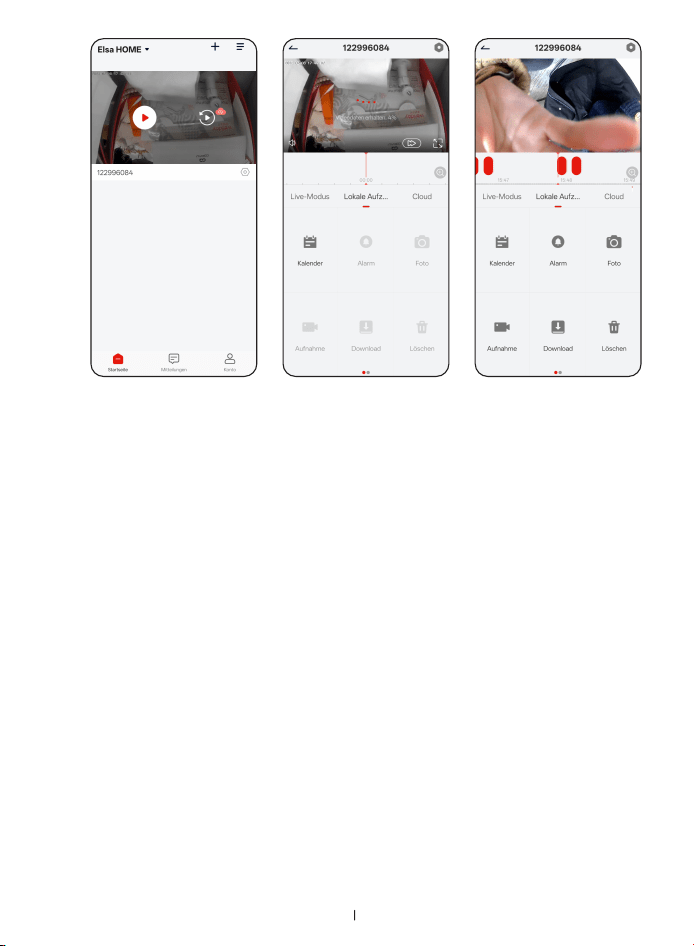
Schritt-für-Schritt-Anleitung:
• Startseite öffnen "Verlauf" auswählen, um in die Wiedergabeansicht
zu wechseln
• Datum im Kalender auswählen
• Zeitpunkt durch Wischen nach links oder rechts einstellen
• Videos, die durch Bewegungserkennung ausgelöst wurden, sind
mit roten Markierungen versehen.
• Alternativ können Sie die Videos auch über Alarmmeldungen
aufrufen.
• Die Zeitspanne der Wiedergabe kann durch Zoomen mit zwei
Fingern angepasst werden.
7.4 Wiedergabefunktion
DE
66
Speicheroptionen:
Cloud-Speicher:
Wiedergabe auf dem Computer:
• Sie können die Videodateien von der Speicherkarte auf Ihren
Computer kopieren und dort abspielen.
• Die Videos sind im MP4-Format und können mit beliebiger
Videoplayer-Software, die dieses Format unterstützt,
wiedergegeben werden.
• Die Kamera unterstützt Speicherkarten- und Cloud-Speicherung.
• Falls keine Speicherkarte eingesetzt und die Cloud-Speicherung
nicht aktiviert ist, werden Bewegungen dennoch erkannt, Alarme
ausgelöst und Aufnahmen gespeichert, aber Sie können die
Alarmvideos nicht abrufen.
1.Kostenlose Testversion:
Die Kamera bietet eine lebenslange kostenlose 6-Sekunden-Cloud
Speicherung (mit einem 7-Tage-Zyklus).
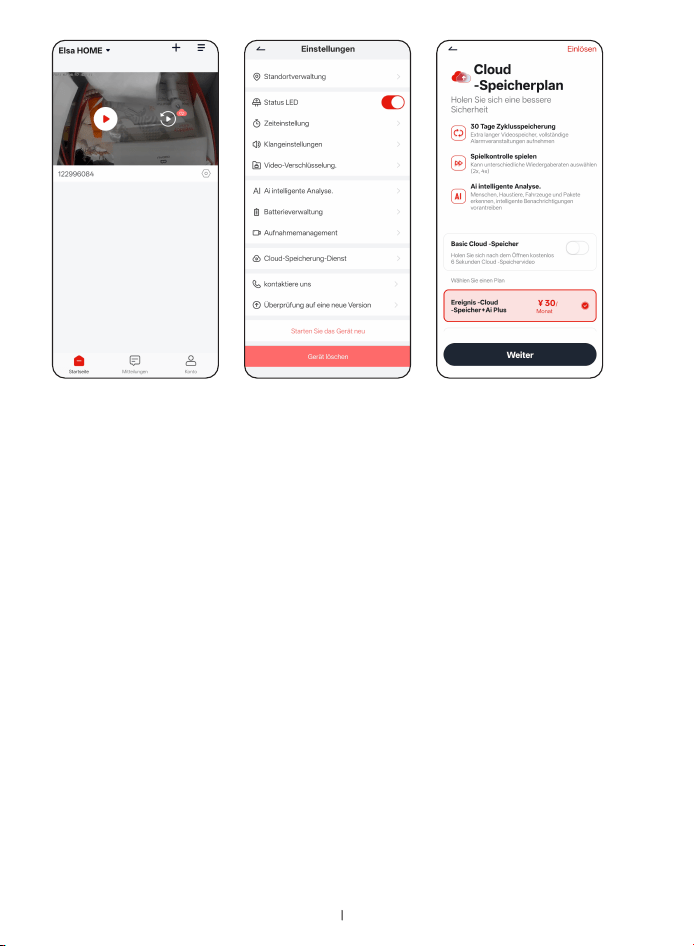
Aktivierung: Kameraeinstellungen > Cloud-Speicherdienst > Basis
Cloud-Speicherung.
2.Erweiterter Cloud-Speicher (kostenpflichtig):
Für die vollständige Speicherung von Ereignisaufnahmen ist ein
kostenpflichtiges Cloud-Abo erforderlich.
7.5 Speicherung
DE
67
7.6 Kameraaufladung und Stromverbrauch
Die Kamera verbraucht Batteriestrom sowohl im Standby-Modus als
auch während der Aufzeichnung. Der Energieverbrauch ist während
der Aufnahme höher als im Standby-Betrieb.
Wenn die Kamera oft Bewegungen erkennt und aufzeichnet, kann der
Energieverbrauch höher sein als die Solarladung.
Falls der Akku schnell entladen wird, sollten Sie:
• Den Installationsort anpassen
• Die Empfindlichkeit der Bewegungserkennung verringern
• Ein zusätzliches Solarpanel anschließen
Situationen mit erhöhtem Batterieverbrauch:
• Häufige Aufnahmen durch Bewegungserkennung
• Regelmäßiges Überprüfen von Kameraeinstellungen oder
Videowiedergabe
• Häufige Nutzung der Echtzeit-Videoanzeige
• Schwaches oder instabiles Wi-Fi-Signal
• Kein Wi-Fi verbunden & Akkustand unter 20 % → Die Kamera
sendet eine Ladebenachrichtigung und eine Alarmmeldung
Hinweis: Falls der Batterieverbrauch zu hoch ist, können Sie:
• Die Empfindlichkeit der Bewegungserkennung reduzieren
• Die Bewegungserkennung deaktivieren
Hoher Batterieverbrauch in Umgebungen mit häufigen Bewegungen:

DE
68
8.FAQs:
Fehlerbehebung – Häufige Probleme und Lösungen
Bei Fragen steht Ihnen unser COOAU-Serviceteam gerne zur
Verfügung:[email protected]
1. Kamera funktioniert nicht richtig
• Überprüfen Sie, ob die Installation korrekt durchgeführt wurde.
• Prüfen Sie den Wi-Fi-Status und starten Sie ggf. den Router neu.
• Platzieren Sie das Gerät weiter weg von Störquellen und
versuchen Sie es an einem Standort mit besserem Signal erneut.
2. Speicherkarte wird nicht erkannt
• Stellen Sie sicher, dass das Gerät ausgeschaltet ist, bevor Sie die
Micro-SD-Karte einsetzen.
• Überprüfen Sie, ob die Karte im FAT32- oder exFAT-Format
formatiert ist.
• Prüfen Sie, ob die Speicherkarte beschädigt ist.
3. Kamera- oder Wi-Fi-Verbindungsprobleme
• Stellen Sie sicher, dass der Wi-Fi-Name (SSID) und das Passwort
korrekt eingegeben wurden.
• Falls die Verbindung fehlschlägt, folgen Sie den
Verbindungsschritten zur erneuten Einrichtung.
• Achten Sie darauf, dass das Wi-Fi-Signal stabil ist.
4. Probleme mit der Bewegungserkennung
• Bei Außenkameras kann die Erkennung durch Fahrzeuge oder
Fußgänger beeinflusst werden.
• Passen Sie die Empfindlichkeit in "Bewegungserkennung" an und
wählen Sie den Modus "Personenpriorität".
5. Nutzung mehrerer Kameras gleichzeitig
• Ein Konto kann mehrere Kameras verbinden.
• Die maximale Anzahl hängt von den APP-Bestimmungen ab.
• Stellen Sie sicher, dass jede Kamera korrekt eingerichtet ist.
6. Kamera lässt sich nicht einschalten
• Prüfen Sie, ob der Akku richtig eingesetzt oder das Netzteil
angeschlossen ist.
• Falls das Problem weiterhin besteht, kontaktieren Sie den
Kundenservice.
7. Fotos löschen
• Öffnen Sie "Ich" > "Album" in der APP.
• Halten Sie das zu löschende Foto gedrückt und tippen Sie auf
"Löschen".

DE
69
8. Bewegungsaufzeichnungen werden nicht gespeichert
• Klicken Sie, um die Kameraseite in der App aufzurufen >
“Einstellungen“ > “Aufnahmeverwaltung“ > “SD-Kartenkapazität“,
um zu sehen, ob die SD-Karte voll ist oder Probleme vorliegen.
9. WLAN-Verbindung ändern
• Halten Sie die Reset-Taste gedrückt, um das Wi-Fi neu einzurichten.
10. Akkustand prüfen
• In der Kamera-Vorschau der APP wird der ungefähre Akkustand
angezeigt.
• Für die genaue Prozentanzeige gehen Sie zu "Einstellungen" >
"Batterieverwaltung".
11. Keine Benachrichtigungen erhalten
• Prüfen Sie, ob die APP-Benachrichtigungen aktiviert sind.
• Kontrollieren Sie die Benachrichtigungseinstellungen des
Mobiltelefons.
• Falls nötig, starten Sie die Kamera neu.
• Für Android-Nutzer: Stellen Sie sicher, dass die APP im Hintergrund
aktiv bleiben darf.
• Falls weiterhin keine Benachrichtigungen eingehen: Kamera neu
hinzufügen oder die Wi-Fi-Ausrichtung anpassen.
• Falls erforderlich, APP deinstallieren und neu installieren.
12. Akkuverbrauch ist zu hoch
• Viele Alarme können die Batterie schnell entladen.
• Maßnahmen zur Reduzierung des Verbrauchs:
1. Unnötige Alarmeinstellungen reduzieren
2. Erkennungsempfindlichkeit verringern
3. Die Anzahl der Kamera-Ansichten begrenzen
4.Vermeiden Sie direkte Sonneneinstrahlung oder hohe
Temperaturen
13. Stromversorgungsprobleme
• Gerät nur in Innenräumen aufladen und extreme Temperaturen
vermeiden.
• Falls sich das Gerät nicht einschalten lässt, halten Sie den Ein-/
Aus-Knopf 5 Sekunden gedrückt.
• Falls das Problem weiterhin besteht, Kundenservice kontaktieren.
14. Ladeprobleme
• Prüfen Sie, ob das Ladekabel richtig angeschlossen ist.
• Versuchen Sie ein anderes Ladekabel und Netzteil.
• Falls das Problem weiterhin besteht, könnte der Akku defekt sein –
bitte den Kundenservice kontaktieren.

FRANCAIS
1. Support Après-Vente ···································································71
2. Présentation de la Caméra ·················································· 72
3. Télécharger l'Application ························································76
4. Configuration de Votre Caméra COOAU ···············77
5. Précautions et Étapes d'Installation ··························82
6. Introduction à l'Application COOAU Cam ············87
7. Introduction aux Fonctions ·················································96
8. FAQs: ········································································································103

FR
71
1. Support Après-Vente
Cher Client,
Nous vous remercions sincèrement pour votre soutien à COOAU !
Veuillez lire attentivement ce manuel avant d'utiliser cette caméra de
sécurité sans fil.
Si vous avez des questions, n'hésitez pas à nous envoyer votre
numéro de commande et vos interrogations à :
UE : [email protected]
États-Unis : [email protected]
Nous ferons de notre mieux pour vous fournir un support
satisfaisant.
Si vous rencontrez des difficultés lors de l'installation, de la connexion
ou de l'utilisation, n'hésitez pas à nous contacter. Après réception de
votre message, nous vous proposerons une solution rapide sous 24
heures. (heures ouvrables : du lundi au vendredi).
Rassurez-vous, de nombreux problèmes peuvent être facilement
résolus par des réglages.
Cordialement,
L'Équipe de Support COOAU
*Veuillez noter :
1. Avant de connecter la caméra, assurez-vous que la force du signal
Wi-Fi est supérieure à 85%.
2. Si la caméra est éloignée de la source du signal Wi-Fi, la connexion
peut échouer en raison d'un signal faible.
3. S'il y a trop d'appareils connectés à votre routeur, la caméra peut
ne pas pouvoir se connecter au Wi-Fi en raison de conflits d'adresses
IP.
FR
72
2. Présentation de la Caméra
2.1 Vérification du Contenu des Accessoires
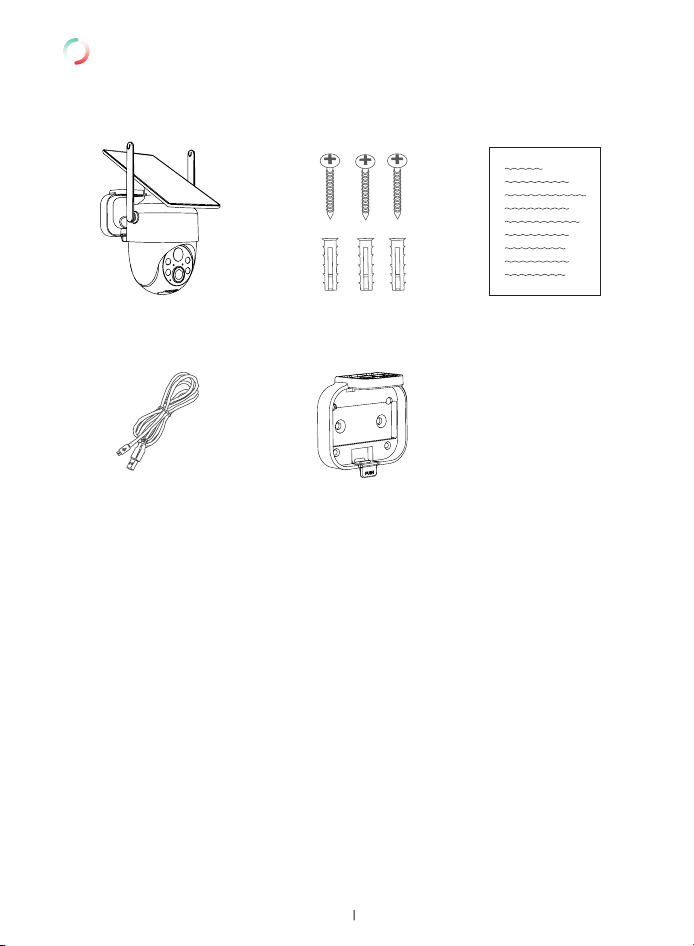
Caméra*1
Support de Caméra*1
Vis de Fixation*3
Manuel d'Utilisation*1
Câble de Charge*1
Remarque :
1. L'adaptateur secteur n'est pas inclus. Veuillez le préparer
séparément.
2. L'apparence et les caractéristiques des accessoires peuvent être
modifiées sans préavis à des fins d'amélioration.

FR
73
2.2 Détails des Spécifications
• Niveau d'étanchéité et de résistance à la poussière : IP66
• Résolution d'image : qualité standard / haute qualité
• Distance de détection : 4M - 13M
• Borne de charge : DC5V 1A - 2A
• Angle de rotation PTZ : horizontal 355°, vertical 90°
• Capteur d'image : CMOS
• Carte Micro SD : 32Go - 128Go, supporte les formats FAT32 et exFAT
• Terminaux supportés : IOS9.0, Android5.0 et versions supérieures,
version web
• Compatibilité des cartes mémoire:Cet appareil prend en charge
les cartes micro SD standard. Bien que de nombreuses marques
soient compatibles, nous ne pouvons pas garantir que toutes les
marques de cartes mémoire seront reconnues. Si la carte mémoire
que vous utilisez n'est pas reconnue, nous vous remercions de
votre compréhension et vous encourageons à nous contacter pour
confirmation.
FR
74
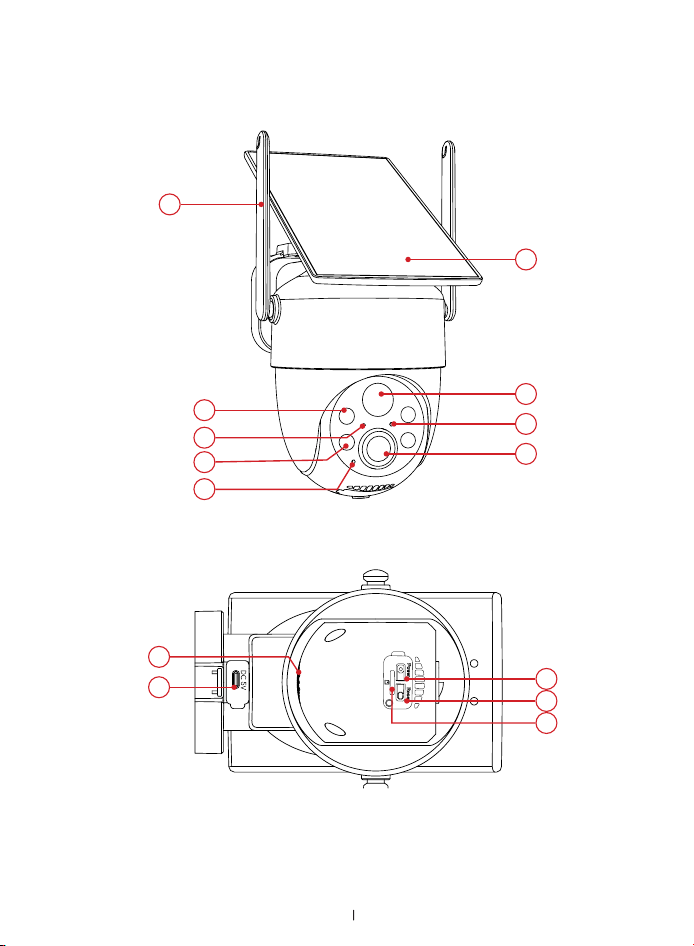
2.3 Introduction du Produit
1
2
3
4
5
10
11
12
6
14
13
7
8
9
FR
75
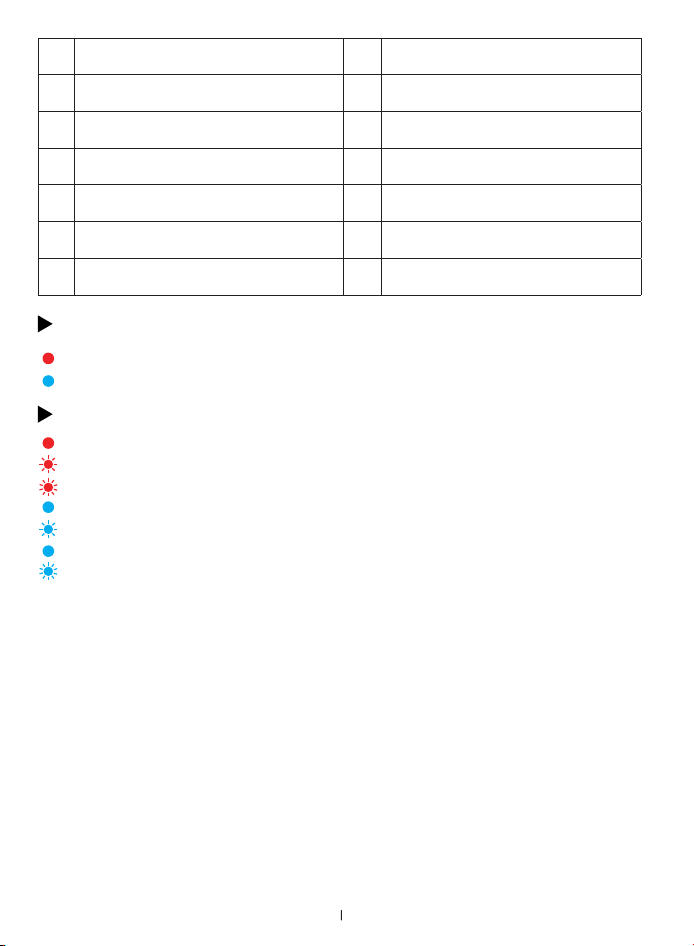
Lumière Rouge : Batterie en charge
Lumière Bleue : Batterie complètement chargée
Rouge fixe :
Erreur réseau
Clignotement lent rouge :
En attente de connexion Wi-Fi
Clignotement rapide rouge :
Connexion Wi-Fi en cours
Bleu fixe : Wi-Fi connecté
Clignotement lent bleu :
Visualisation à distance
S'allume en bleu : Détection/Enregistrement
Clignotement rapide bleu :
Mise à jour du firmware de la caméra
en cours
Voyant de Charge
Voyant de Fonctionnement
Bouton marche/arrêt : Appuyez et maintenez enfoncé pendant
environ 5 secondes pour allumer ou éteindre l'appareil.
Bouton de réinitialisation : Appuyez et maintenez enfoncé pendant
environ 5 secondes pour restaurer les paramètres d'usine.
1 Antenne 2 Panneau solaire
3 Capteur PIR 4 Voyant de fonctionnement
5 Objectif 6 Lumière blanche
7 Voyant de charge 8 Lumière infrarouge
9 Microphone 10 Bouton marche/arrêt
11 Bouton de réinitialisation 12 Logement carte TF
13 Haut-parleur 14 Port de charge
FR
76
Téléchargez l'application "COOAU Cam" depuis l'App Store ou Google
Play (Application compatible : Application "CloudEdge") ou scannez le
code QR pour télécharger.
1. Lors de l'enregistrement d'un nouveau compte, sélectionnez votre
pays réel, car les comptes enregistrés dans différents pays ne
peuvent pas partager des caméras.
2. Lors de la première utilisation de l'application, veuillez accorder les
deux autorisations suivantes :
• Activez les notifications pour COOAU Cam dans les [Paramètres]
de votre téléphone mobile. (Si désactivées, l'application ne
recevra pas de notifications en cas de détection de mouvement.)
• Autorisez l'accès au Wi-Fi et aux données mobiles. (Sans
autorisation, la caméra ne peut pas être ajoutée.)
3. Afin d'améliorer continuellement l'expérience utilisateur, l'application
sera mise à jour périodiquement. Bien que les mises à niveau
puissent entraîner de légères différences, elles n'affecteront pas
votre utilisation normale.
Veuillez noter :
3. Télécharger l'Application
Scannez pour télécharger
l'application
COOAU Cam
CloudEdge
FR
77
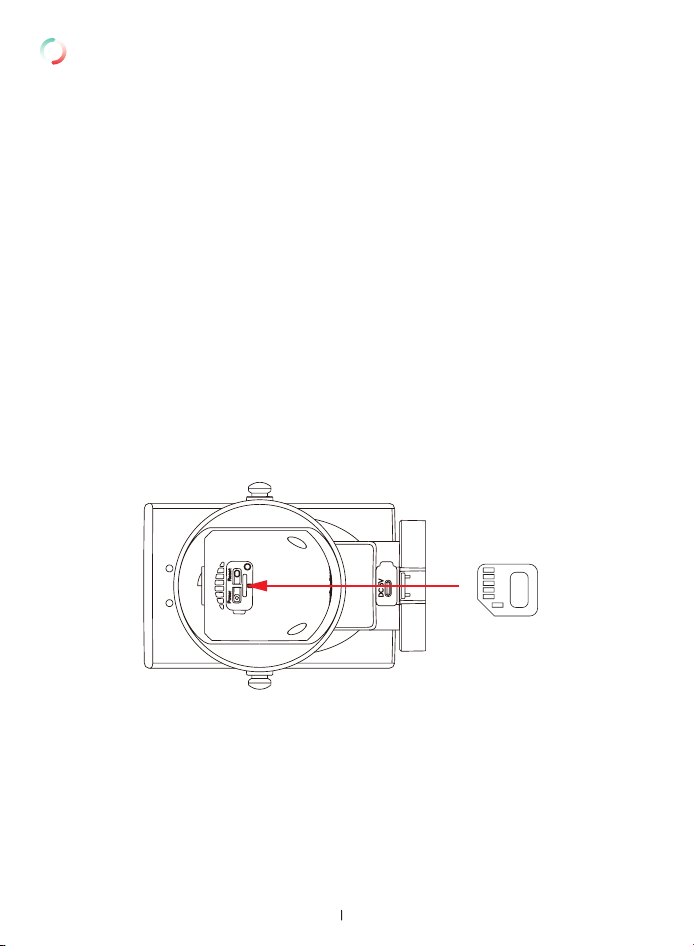
Si vous utilisez une carte mémoire pour le stockage (Non fournie,
supporte jusqu'à 128 Go), veuillez insérer correctement la carte
mémoire avant de mettre la caméra sous tension, sinon la carte
mémoire ne sera pas reconnue avec succès.
Méthode d'Installation : Insérez délicatement la puce de la carte
mémoire vers le haut dans le logement prévu à cet effet. Vous
entendrez un son de "clic" lorsqu'elle sera bien en place.
Si la carte mémoire ne rentre pas, veillez à ne pas forcer et vérifier
si elle n’est pas à l’envers ou incinée.
Méthode de Retrait : Appuyez délicatement sur la carte mémoire
jusqu'à entendre un "clic", puis vous pourrez la retirer doucement.
Étant donné que la connexion de la caméra dépend de nombreux
facteurs, si vous rencontrez des problèmes lors du processus de
connexion, n'hésitez pas à nous contacter pour le dépannage :
[email protected] (UE)
[email protected] (États-Unis)
4. Configuration de Votre Caméra
COOAU
4.1 Précautions Avant la Connexion
4.1.1 Optionnel : Configuration de la Carte Mémoire
FR
78
Remarques :
1. Insérez jusqu'à entendre un clic. En l'absence de son, maintenez
délicatement la carte en place - ne forcez jamais pour la retirer.
2. il est possible d’installer la carte mémoire après la configuration
initiale (optionnel, stockage cloud disponible)
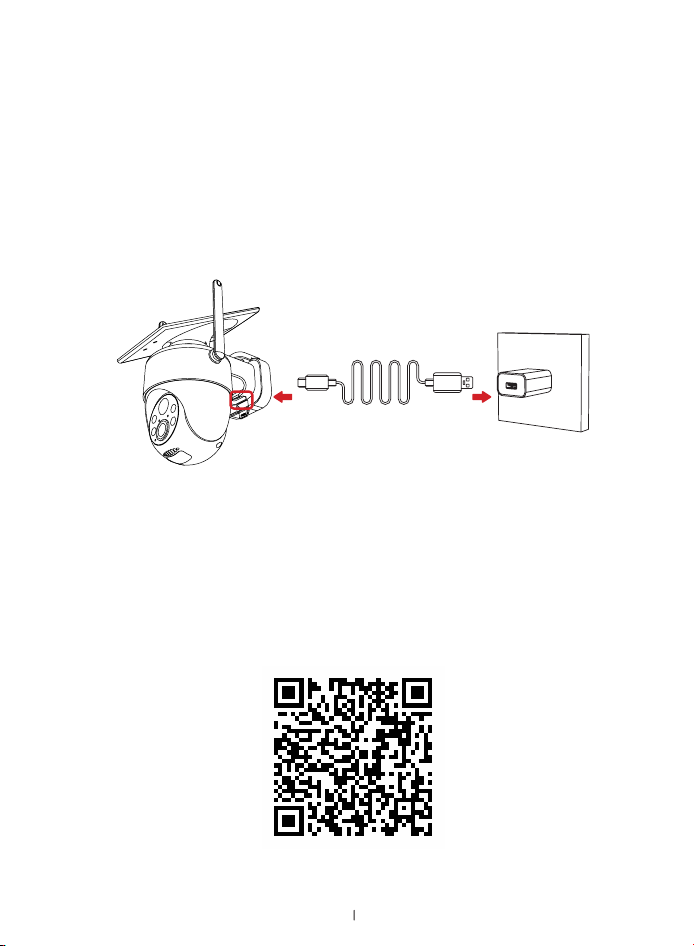
Pour assurer un démarrage normal lors de la première utilisation et
prolonger la durée de vie de la batterie, veuillez brancher l'adaptateur
secteur DC 5V 2A (Non fourni) pour charger complètement la caméra.
4.1.2 Chargement de la Caméra
Si c'est la première fois que vous utilisez une caméra de sécurité,
veuillez vous rendre directement sur la page YouTube pour regarder
la vidéo de connexion et d'installation, afin de maîtriser étape par
étape les opérations correspondantes (Recherchez avec le "Modèle
du Produit") :
Link: https://www.youtube.com/@cooau181
Scannez le code QR pour regarder
la vidéo de connexion et d'utilisation
4.2 Étapes de Connexion
FR
79
1. Appuyez et maintenez le bouton marche/arrêt de la caméra pour
allumer l'appareil ; le voyant rouge clignotera lors de la mise sous
tension.
2. Appuyez et maintenez le bouton de réinitialisation pendant environ
5 secondes ; la caméra émettra un son de confirmation lorsque la
réinitialisation sera réussie.
3. Activez la fonction Bluetooth sur votre téléphone.
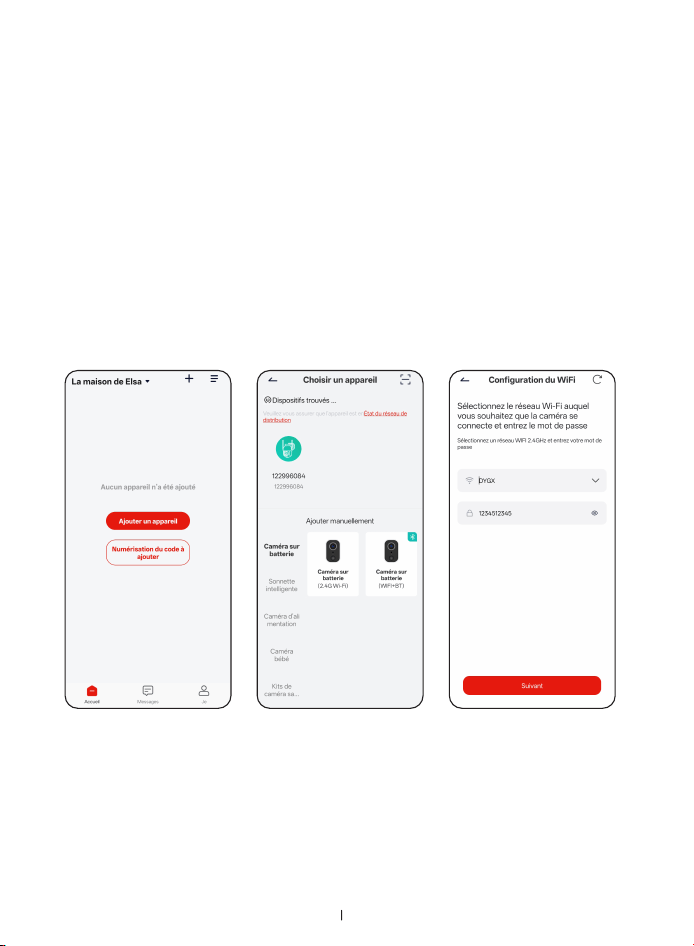
1. Ajouter Manuellement
4.3 Étapes de Connexion Détaillées
4.3.1 Comment Connecter une Caméra via Bluetooth (Recommandé)
Avant la Connexion :
Étapes de Connexion
2. Sélectionner
Caméra Bluetooth
3. Saisir le Mot de
Passe Wi-Fi
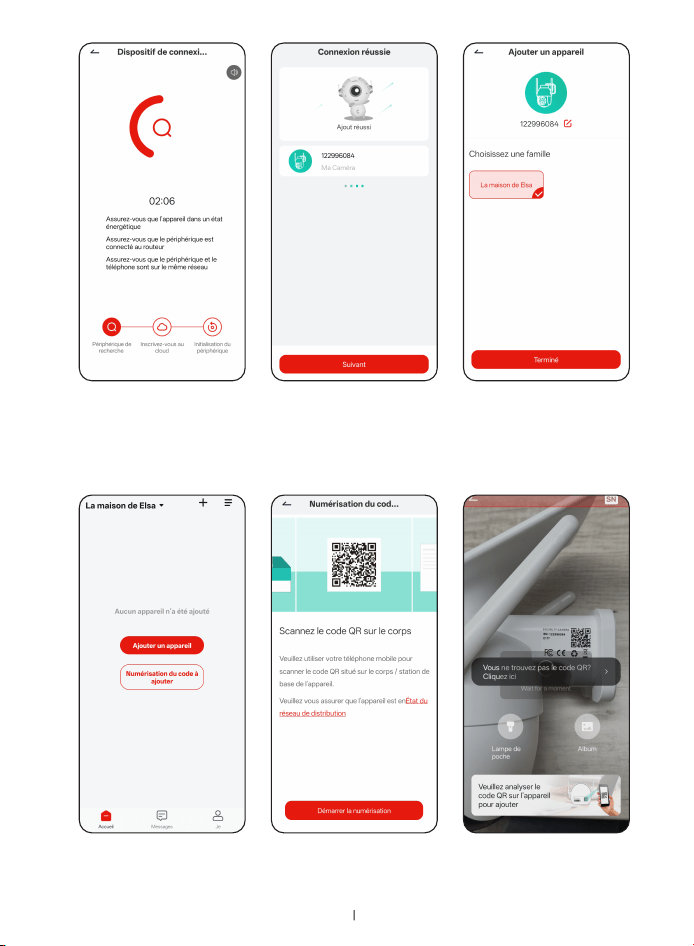
FR
80
4. Connexion Automa-
tique au Wi-Fi
1. Scanner le code
pour ajouter
5. Appairage Réussi
2. Scanner le code
QR sur le boîtier
6. Nommer la Caméra
3. Numériser
4.3.2 Comment Configurer la Caméra via Code QR
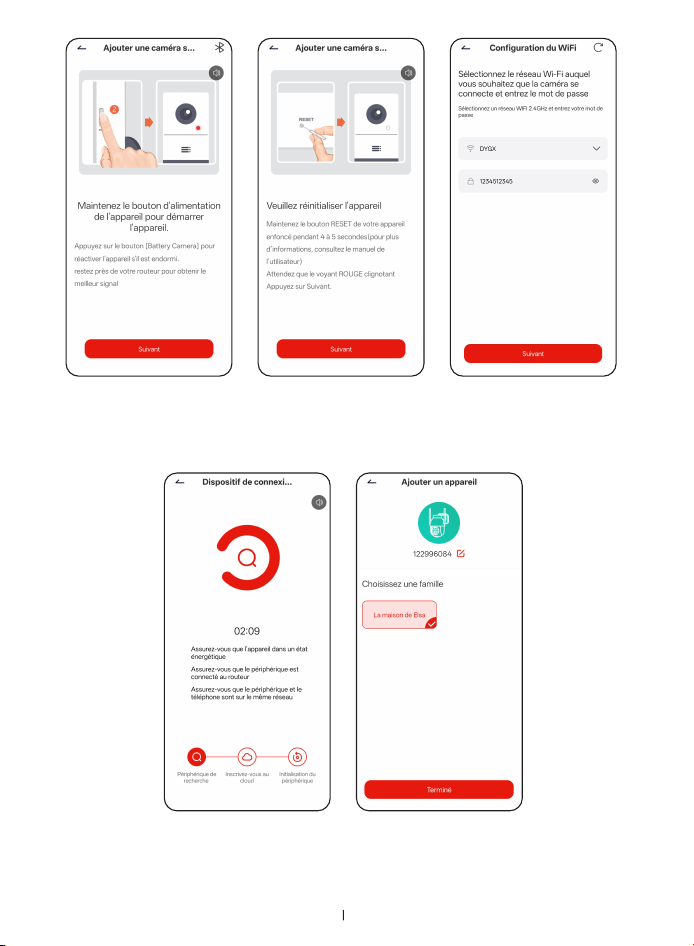
FR
81
4. Mettre la Caméra
sous tension
5. Réinitialiser la
Caméra
7. Connexion
Automatique
6. Saisir le Mot de
Passe Wi-Fi
8. Appairage Réussi

FR
82
5. Précautions et Étapes d'Installation
5.1 Notes de Configuration d'Installation
Lors du choix de l'emplacement pour ce produit, veuillez prendre en
compte les points suivants :
1. Chargement : Chargez l'appareil pendant 6 à 8 heures avant la
configuration.
2. Confirmation Wi-Fi : Sur le lieu d'installation, utilisez votre téléphone
mobile pour vérifier si le nom du réseau Wi-Fi (SSID) est visible,
ou utilisez le "Guide d'Installation" dans la Caméra COOAU pour
vérifier la force du Wi-Fi. Vérifiez l'écran vidéo et la réception du
réseau sans fil. Évitez les zones à faible réception pour prévenir les
"interruptions vidéo" et les "enregistrements anormaux".
3. Amélioration des Conditions Wi-Fi : Si le signal Wi-Fi est faible,
envisagez de vous déplacer dans une zone avec une force de
signal supérieure à 85% ou ajustez la direction du routeur Wi-Fi et
de son antenne. De plus, vous pouvez ajouter un "Amplificateur Wi-
Fi" entre le routeur et la caméra.
4. Facteurs Affectant le Wi-Fi : Les signaux Wi-Fi peuvent devenir
instables en raison de :
• Interférences provenant d'autres appareils sans fil
• Signaux d'équipements de construction
• Affaiblissement du signal par les murs
• Surcharge du routeur
• Humidité anormale
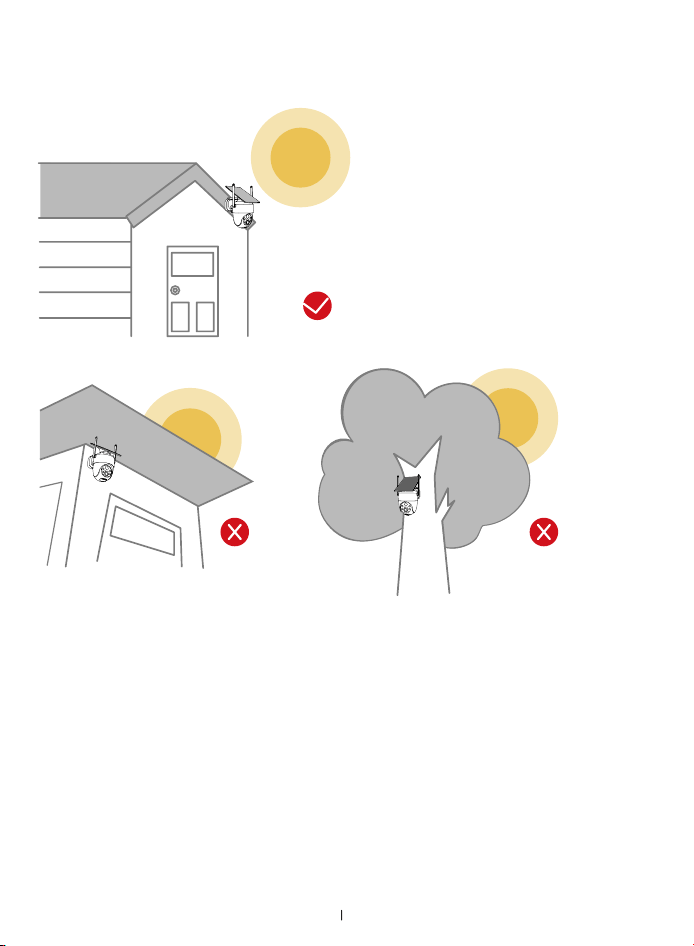
FR
83
Pour des Performances
Optimales :
Installez la caméra à un
endroit où le soleil peut briller
directement sur le panneau
solaire afin d'obtenir une
alimentation solaire continue.
(Évitez les zones d'ombre
causées par les toits ou les
arbres.)
Solutions pour les Emplacements avec Peu ou Pas de Lumière Solaire :
Veuillez nous contacter via l'e-mail officiel
• UE : [email protected] ;
• États-Unis : [email protected]
et nous vous fournirons gratuitement un panneau solaire indépendant
(câble de charge de 3 m) que vous pourrez installer ailleurs pour
obtenir suffisamment de lumière solaire.
5.2.1 Choix de l'Emplacement d'Installation
5.2 Notes Importantes Avant l'Installation
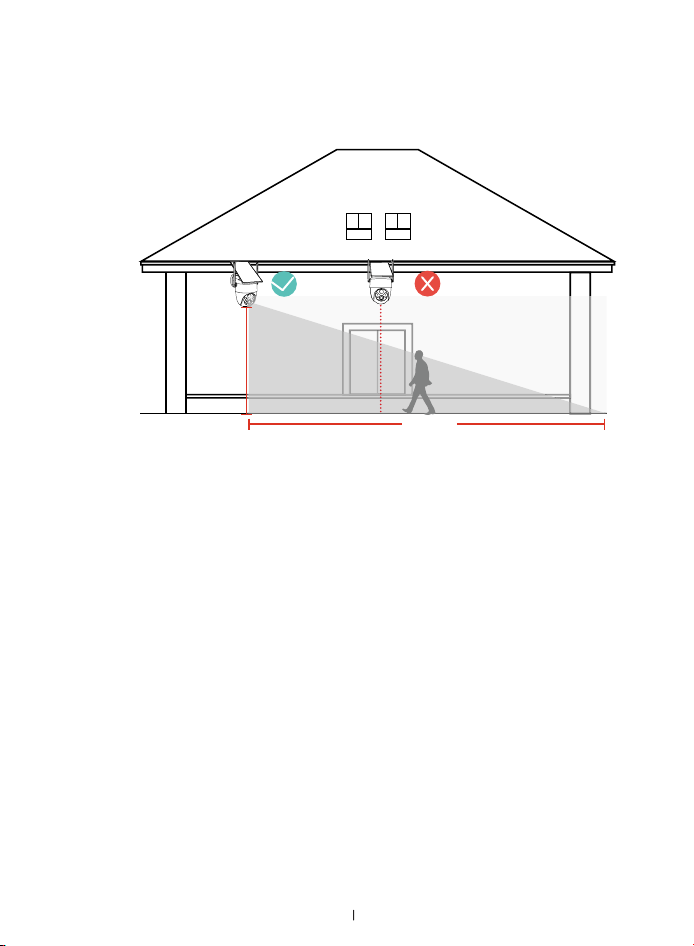
FR
84
5.2.1 Hauteur et Angle d'Installation
Installez la caméra à une hauteur et un angle raisonnables pour
obtenir la meilleure vue et le meilleur rayon de détection.
* Le capteur PIR est plus sensible aux mouvements latéraux, il est
donc recommandé de l'installer horizontalement — par exemple
directement sous une porte ou sur les côtés — avec un angle
supérieur à 15° par rapport à l'objet détecté. Orienter le capteur
verticalement peut entraîner des événements de mouvement non
détectés.
Les endroits suivants ne sont pas adaptés à l'installation et peuvent
empêcher le bon fonctionnement de l'appareil :
• Près des sources de chaleur (à l'exception des humains)
• Zones avec de nombreux petits animaux
• Face à la lumière directe du soleil ou à des sources lumineuses
fortes
• Orienté vers un mur ou d'autres objets obstructifs (comme des
câbles, des branches)
• Endroits avec des variations de température brusques (provenant
d'équipements de chauffage/refroidissement ou d'humidificateurs)
• Routes à fort trafic
• Zones avec de fortes vibrations
Hauteur
d'installation de
référence : 2-3
mètres.
Portée de détection PIR : 2-10 mètres.
2-3m
8m
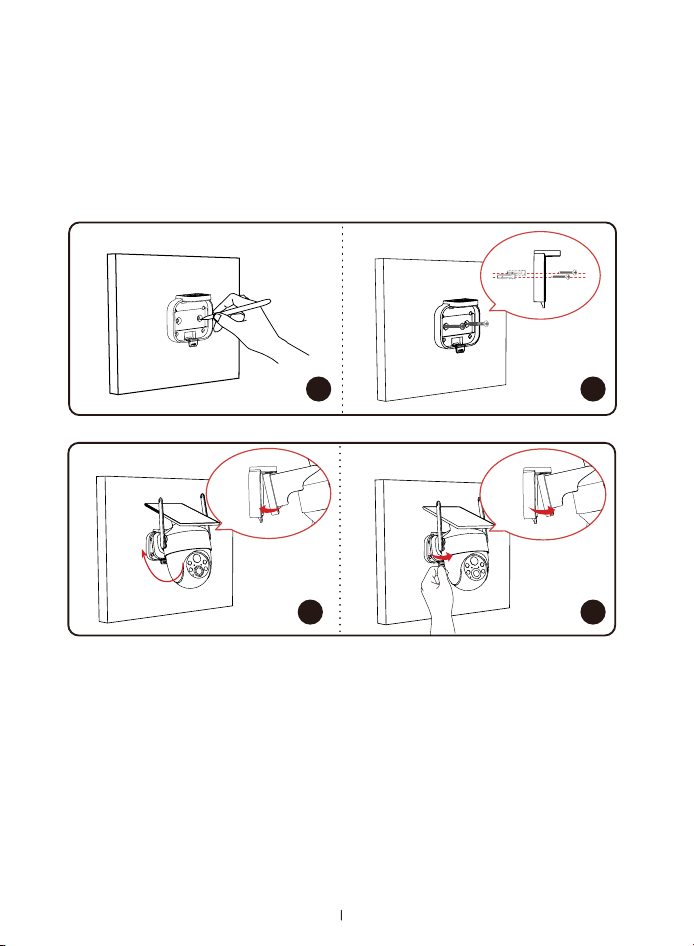
FR
85
Étapes d'Installation :
1. Marquez les positions de perçage sur le mur en utilisant les trous
de montage du support.
2. Fixez le support au mur avec des vis et des chevilles d'expansion.
3. Placez le dessus de la base de la caméra dans le support et
appuyez fermement vers le bas jusqu'à ce que vous entendiez un «
clic » pour confirmer que l'installation est solide et sécurisée.
Étapes de Démontage :
4. Appuyez sur l'encoche située au bas du support, puis tirez la
caméra vers l'avant et sortez-la.
Remarque : Faites attention de ne pas vous couper la main lors de la
pression pour retirer la caméra.
5.3 Montage Mural :
Situation où une source de chaleur est présente mais ne répond pas
aux conditions de détection :
1. Il y a des objets entre la caméra et l'objet détecté qui ne peuvent
pas être pénétrés par les rayons infrarouges ;
2. La source de chaleur dans la zone de détection est stationnaire ou
se déplace à grande vitesse.
3
1 2
4
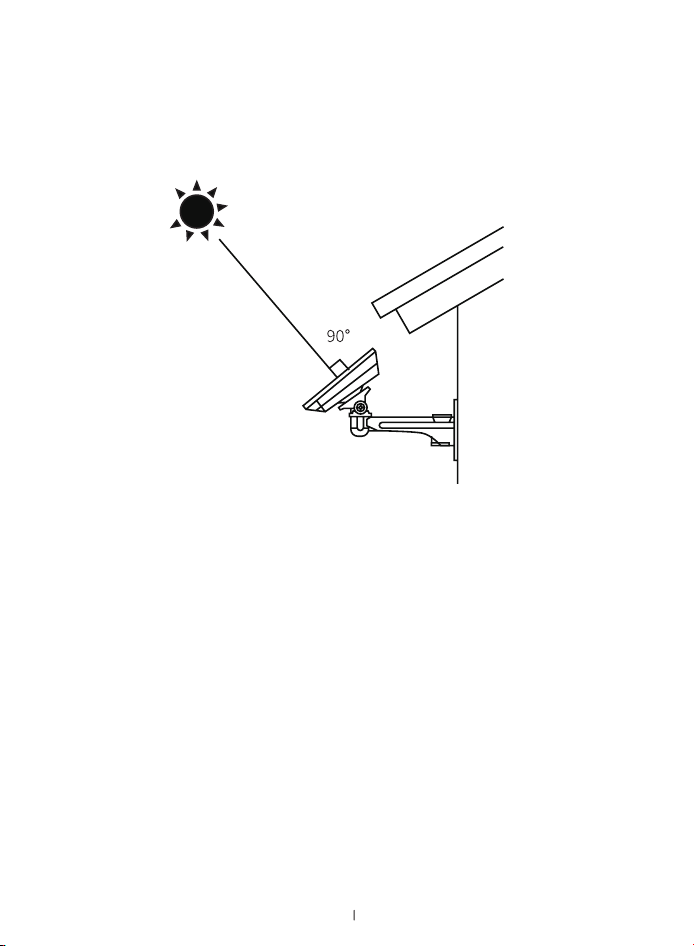
FR
86
Les panneaux solaires génèrent de l'électricité grâce à la lumière
solaire, choisissez donc un emplacement offrant une efficacité de
production électrique élevée pour l'installation.
• Connexion du Panneau Solaire à la Caméra : Vous n'avez pas
besoin d'ouvrir entièrement le cache en caoutchouc de la caméra.
Ouvrez simplement le petit couvercle du port de charge. Assurez-
vous qu'aucune eau n'entre dans le port.
• Choisissez un toit ou un mur orienté au sud qui reçoit la lumière
solaire directe pendant une longue période.
• Sélectionnez un endroit qui n'est pas à l'ombre et reste dégagé
de tout obstacle solaire.
• Assurez-vous que l'emplacement fait face au soleil et permet un
réglage d'angle approprié.
• Par journées ensoleillées, le panneau solaire doit être exposé à
la lumière solaire directe pendant au moins 4 heures (autour de
midi).
• Si le panneau est installé derrière des matériaux transparents ou
translucides (comme l'acrylique ou le verre) à l'intérieur, l'efficacité
de production électrique sera d'environ 70% de celle en plein
soleil direct.
5.4 Déterminer l'emplacement du panneau solaire
externe (vendu séparément)
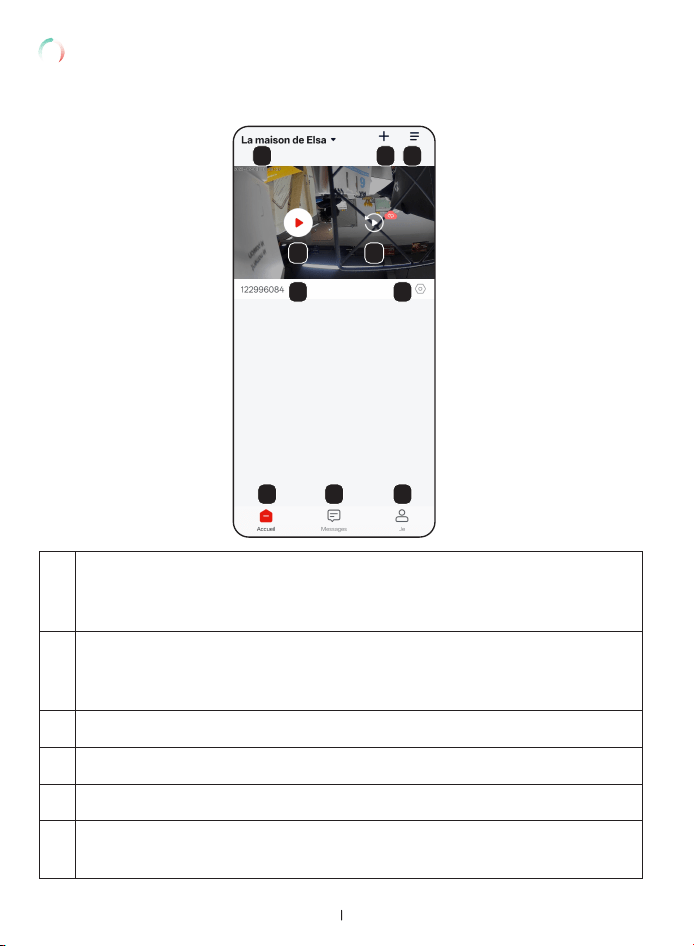
FR
87
6.1 Accueil
6. Introduction à l'Application COOAU
Cam
1
Gestion Familiale
Gérez votre structure familiale actuelle, créez de nouvelles
familles ou rejoignez une famille
2
Menu Déroulant
Basculez la vue de la liste des caméras, surveillance multi-
caméras, dépannage
3 Masquer/Afficher la Vue Actuelle
4 Accéder à la Page Historique de la Caméra
5 Accéder à la Page Historique de la Caméra
6
Nom de la Caméra
Vous pouvez définir le nom de la caméra dans les paramètres
1 2 3
4 5
76
8 9 10
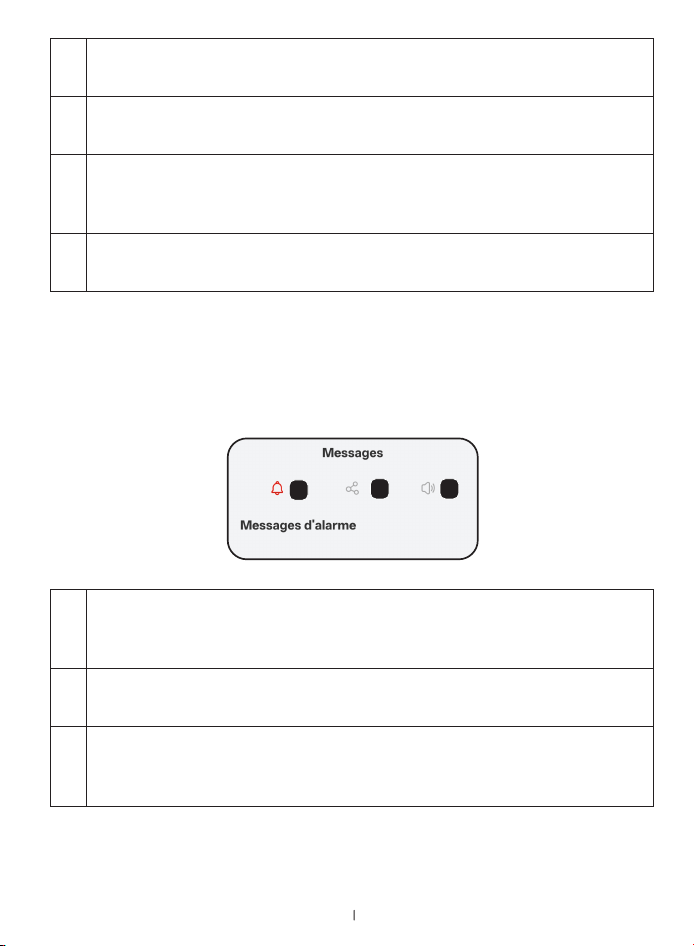
FR
88
7
Configuration de la Caméra
Accédez à la page de paramètres détaillés de la caméra
8
Accueil
Classe et affiche toutes les caméras ajoutées
9
Messages
Messages d'alarme et enregistrements de partage de toutes
les caméras dans votre application
10
Moi
Paramètres liés au compte de l'application
1
Messages d'Alarme
Liste des messages d'alerte pour toutes les caméras de votre
compte
2
Historique de Partage
Consultez l'historique de vos appareils partagés
3
Message Système
Sélectionnez pour effacer les informations d'alerte pour une
ou plusieurs caméras
6.2 Messages
1
2 3
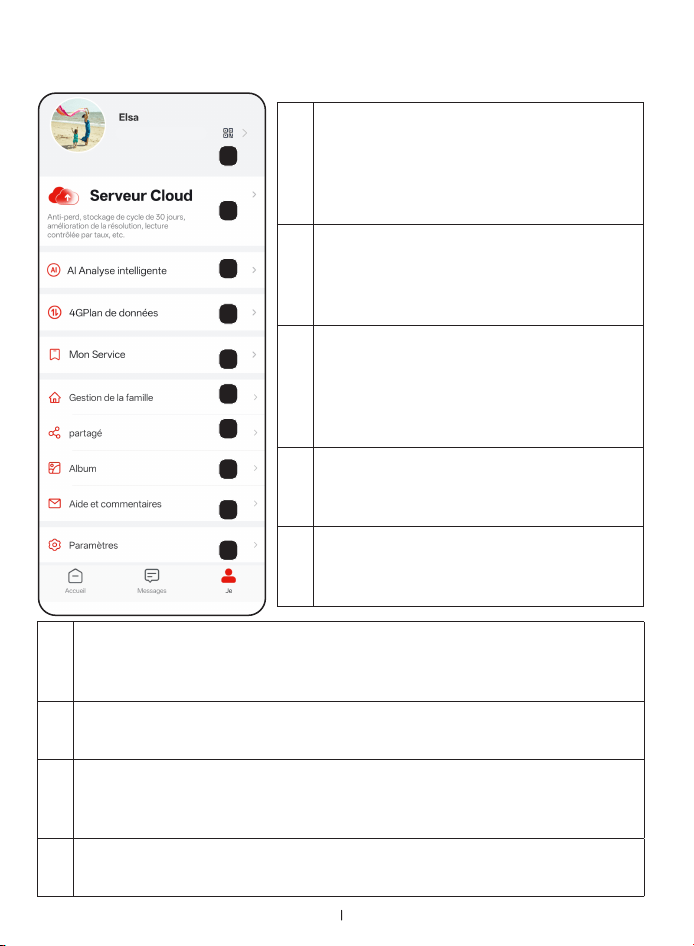
FR
89
6.3 Moi
1
2
3
4
5
7
6
8
9
10
1
Gestion de Compte
Modifier les détails du compte,
afficher les codes QR, réinitialiser
les mots de passe, quitter
l'application
2
Stockage Cloud
Sélectionnez une ou plusieurs
caméras pour activer le stockage
cloud
3
Analyse Intelligente par IA
Distinguer intelligemment les
personnes/voitures/animaux de
compagnie/sports (activation
payante)
4
Forfait Données 4G
Prend en charge l'ajout de caméras
réseau 4G LTE
5
Mes Services
Consultez les historiques de service
client et de commandes
6
Gestion Familiale
Gérez les catégories de caméras, créez une nouvelle famille ou
rejoignez une famille
7
Partage
Partage de caméras et historique de partage
8
Album
Stocker les captures d'écran manuelles et les fichiers vidéo
(Synchronisation avec l'album du téléphone mobile)
9
Aide
Questions fréquemment posées et assistance
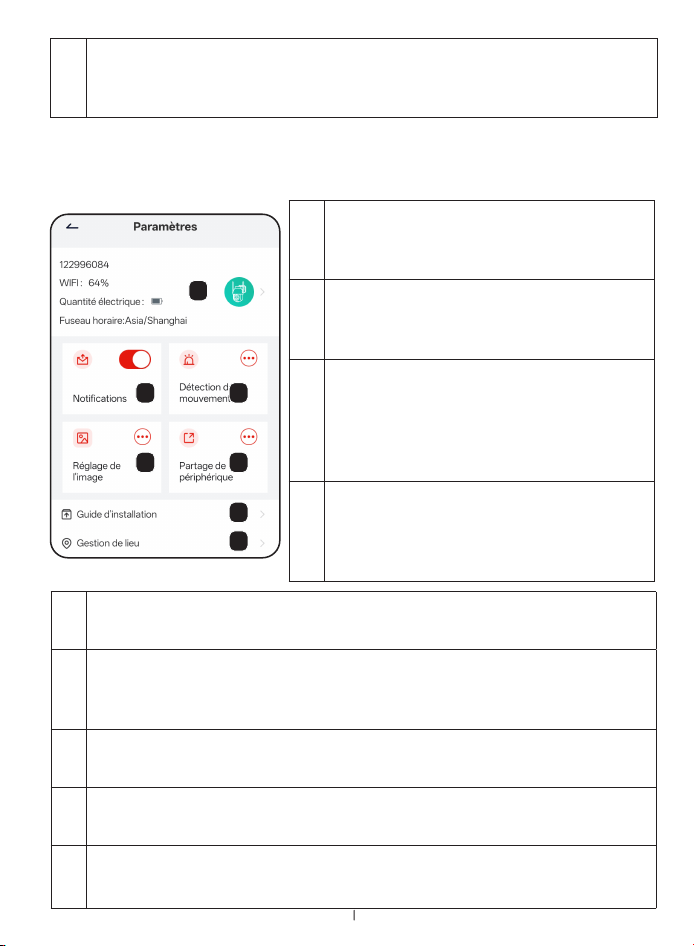
FR
90
6.4 Paramètres de la Caméra
1
2 3
4 5
6
7
10
Paramètres
Notifications de messages, modification de la langue,
effacement du cache, déconnexion du compte
1
Configuration de la Caméra
Modifier le nom de la caméra et
vérifier les paramètres pertinents
2
Recevoir des Notifications d'Alerte
Activer/désactiver les notifications
d'alarme
3
Détection de mouvement
Configurer le type de détection/
sensibilité/région, le temps/
l'intervalle d'alarme et les
avertissements audio et lumineux
4
Paramètres d'Image
Configurer l'anti-scintillement, la
rotation de l'écran et la vision
nocturne
5
Partage de Dispositif
Partager cette caméra avec d'autres
6
Guide d'Installation
Guide de recommandations d'installation et diagnostics de la
force du signal wifi
7
Gestion de l'Emplacement
Changer cette caméra pour une autre liste de caméras
8
Voyant de Fonctionnement
Activer/désactiver le voyant de fonctionnement
9
Paramètres de Temps
Modifier le format d'affichage de l'heure des enregistrements
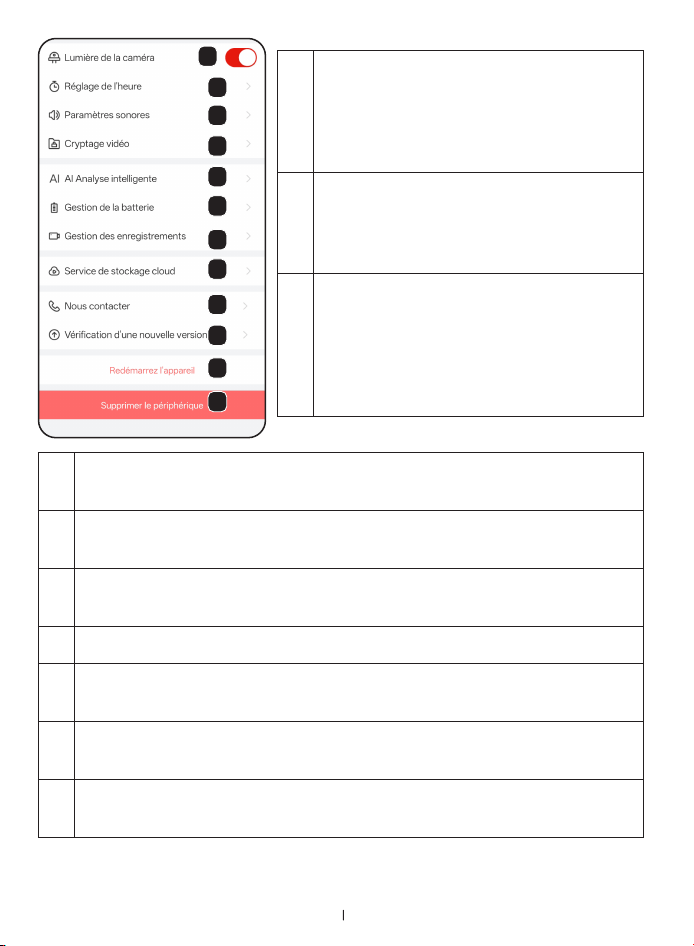
FR
91
8
9
10
11
12
13
14
15
16
17
18
19
10
Paramètres Audio
Activer/désactiver le microphone,
l'enregistrement, les haut-parleurs
et ajuster le volume des haut-
parleurs
11
Cryptage Vidéo
Définir un mot de passe pour votre
vidéo, qui sera effectif après
reconnexion
12
Analyse Intelligente par IA
Distinguer intelligemment les
personnes/voitures/animaux de
compagnie/sports (activation
payante)
13
Gestion de la Batterie
État de la batterie et statistiques de consommation d'énergie
14
Gestion des Enregistrements
Paramètres d'enregistrement et informations sur la carte SD
15
Service de Stockage Cloud
Activer le stockage cloud
16 Nous Contacter
17
Vérifier la Nouvelle Version
Afficher les versions actuelle et la plus récente
18
Redémarrer l'Appareil
La caméra redémarre et se reconnecte automatiquement
19
Supprimer l'Appareil
Supprimer cette caméra de votre compte
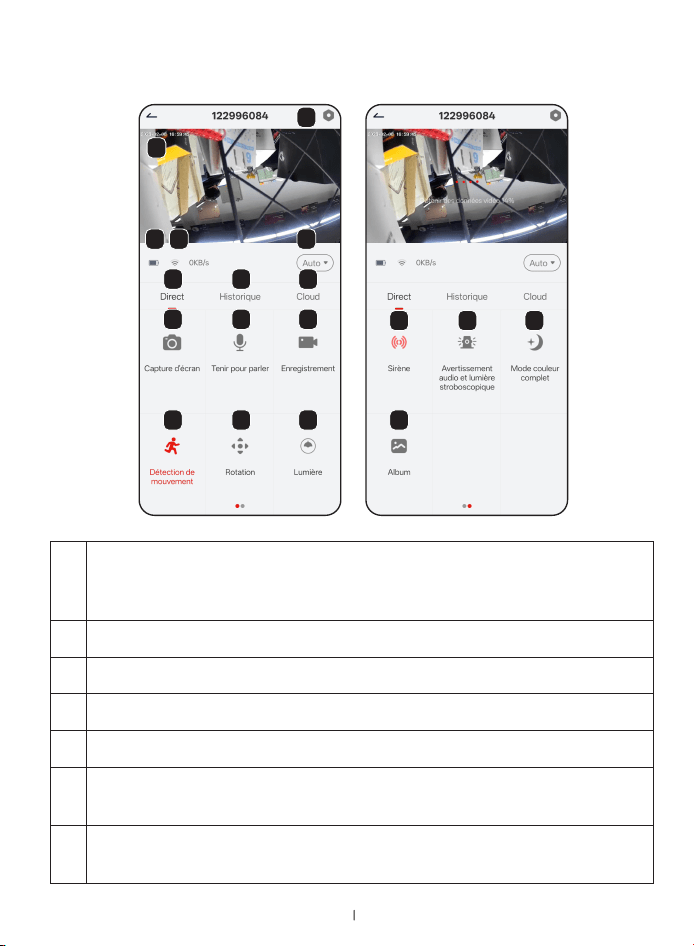
FR
92
6.5 Page de Fonctionnement de la Caméra - Direct
1
2
3 4 5
6 7 8
9
12
15
18
10
13
16
11
14
17
1
Page de Paramètres Détaillés
Vous pouvez effectuer divers paramètres détaillés pour votre
caméra
2 Date et Heure Actuelles
3 Niveau de Batterie
4 Vitesse WiFi
5 Réglage de la Clarté
6
Direct
Boutons de fonctions de base
7
Historique
Lecture des vidéos historiques de la carte SD

FR
93
8
Cloud
Lecture des vidéos historiques du cloud
9
Capture d'Écran
Prendre une capture d'écran de la vidéo en temps réel et
l'enregistrer dans l'album
10
Appuyer pour Parler
Maintenez enfoncé pendant que vous parlez et vous entendrez
le son provenant de la caméra
11
Enregistrer
Démarrer l'enregistrement vidéo manuellement et enregistrer
dans l'album
12
Détection de Mouvement
Activer/désactiver la détection de mouvement
13
Contrôle à Distance PTZ
Ajuster l'angle de vue panoramique/inclinaison de la caméra
14
Lumière
Allumer ou éteindre les lumières manuellement
15
Sirène
Activer ou désactiver la sirène manuellement
16
Avertissement Audio et Lumière Stroboscopique
Appuyez pour accéder à la page de paramètres
d'avertissement sonore et lumineux
17
Mode Couleur Intégrale
Appuyez pour accéder aux paramètres de vision nocturne
18
Album
Stocker les captures d'écran manuelles et les fichiers vidéo
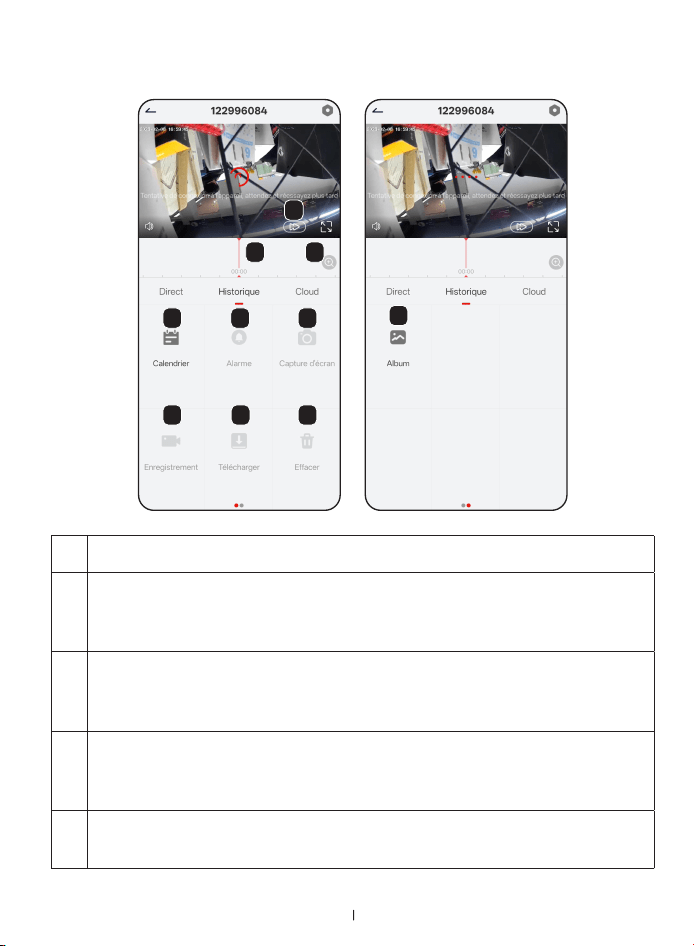
FR
94
6.6 Page de Fonctionnement de la Caméra - Historique
1
2 3
4 5 6
7
10
8 9
1 Choisir la vitesse de lecture de votre vidéo
2
Chronologie
Faites glisser pour sélectionner un moment sur la chronologie
de 24 heures
3
Boutons de Zoom
Cliquez et faites glisser vers le haut ou le bas pour modifier
l'intervalle de temps sur la chronologie
4
Calendrier
Sélectionnez la date correspondante pour visualiser les vidéos
d'enregistrement historiques
5
Alerte
Consulter les vidéos de messages d'alarme
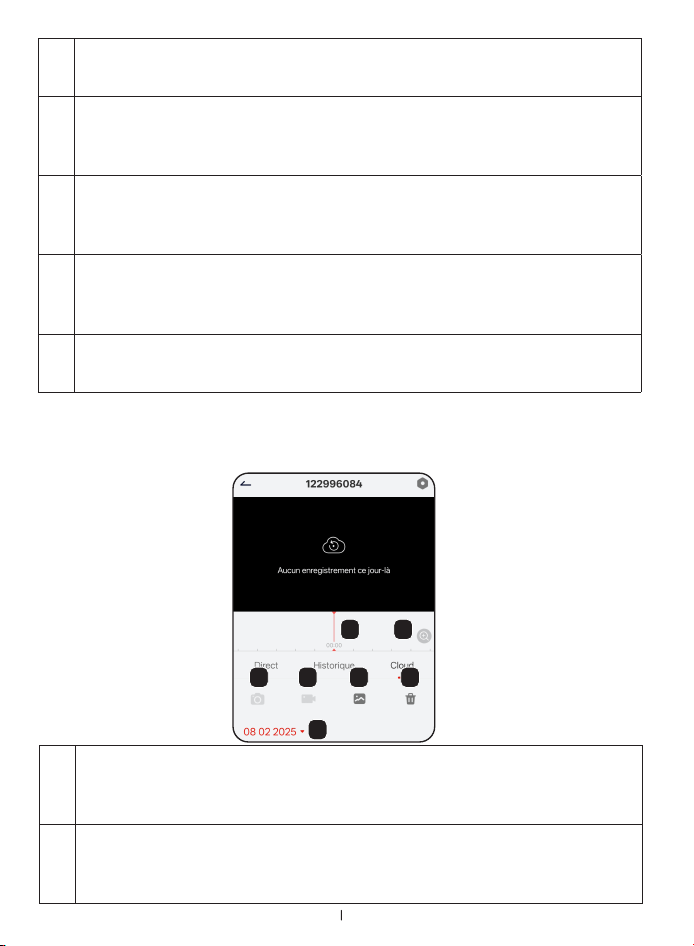
FR
95
6.7 Page de Fonctionnement de la Caméra - Cloud
1 2
3 4 5 6
7
1
Chronologie
Faites glisser pour sélectionner un moment sur la chronologie
de 24 heures
2
Boutons de Zoom
Cliquez et faites glisser vers le haut ou le bas pour modifier
l'intervalle de temps sur la chronologie
6
Capture d'Écran
Take a screenshot of the current video screen and save to album
7
Enregistrer
Démarrer l'enregistrement vidéo manuellement et enregistrer
dans l'album
8
Télécharger
Faites glisser la chronologie et ajustez la zone de sélection
pour télécharger directement un enregistrement
9
Supprimer
Sélectionner un enregistrement et le supprimer, ce qui ne pourra
pas être récupéré
10
Album
Stocker les captures d'écran manuelles et les fichiers vidéo
FR
96
Projecteur
Avertissement
Audio
Avertissement
Lumineux
Avertissement
Audio et Lumière
Stroboscopique
Vision Intelligente ON ON ON
Vision Nocturne
en Couleur
Intégrale
ON ON ON
7.1 Paramètres de Vision Nocturne
7. Introduction aux Fonctions
La caméra est équipée d'un projecteur qui peut fournir des images
colorées la nuit et peut également dissuader efficacement les invités
indésirables. (Peut être activé automatiquement ou manuellement.)
L'activation automatique du projecteur est contrôlée par les
paramètres du mode de vision nocturne et du mode d'alarme sonore
et lumineuse :
3
Capture d'Écran
Prendre une capture d'écran de l'écran vidéo actuel et l'enregistrer
dans l'album
4
Enregistrer
Démarrer l'enregistrement vidéo manuellement et enregistrer
dans l'album
5
Album
Stocker les captures d'écran manuelles et les fichiers vidéo
6
Supprimer
Sélectionner une date pour supprimer tous les enregistrements
d'alerte
7
Calendrier
Sélectionner la date correspondante pour visualiser les vidéos
d'enregistrement historiques

FR
97
Sensibilité
Distance de Détection
(Pour les objets en
mouvement)
Adjustment Purpose
Niveau 1-3
(Bas)
Jusqu'à 4-5 mètres
Lorsqu'il y a de nombreuses
fausses alertes, la sensibilité
peut être réduite
Niveau 4-7
(Moyen)
Jusqu'à 5-8 mètres
La plage de détection par
défaut est adaptée à la
plupart des situations
Niveau 8-10
(Élevé)
Jusqu'à 8-13 mètres
Si la détection est retardée
ou indétectable, veuillez
augmenter la sensibilité
7.2 Paramètres d'Alerte
Grâce aux paramètres de "Gestion des Alertes", vous pouvez
définir avec précision votre message d'alerte en réglant le type de
détection, la sensibilité de détection, le temps de détection et la zone
de détection :
1. Sensibilité de Détection de Mouvement : Vous pouvez ajuster la
sensibilité de détection, choisir parmi les niveaux bas-moyen-élevé, et
tester les effets de déclenchement approximatifs des trois niveaux
après l'installation pour déterminer la sensibilité finale dont vous
avez besoin.
2. Type de Détection : Par défaut, seule la détection des corps humains
est activée. Si vous souhaitez désactiver la détection humaine ou
ajuster la sensibilité de la détection humaine, vous pouvez effectuer
des ajustements dans Gestion des Alertes > Mode Personnalisé ;
3. Zone de Détection : Vous pouvez définir plusieurs zones
importantes incohérentes pour la détection (jusqu'à 6) afin d'éviter de
recevoir fréquemment des informations inutiles.
4. Analyse Intelligente par IA (Fonction Payante) :En plus de la
détection humaine/mouvement gratuite, vous pouvez également
acheter une analyse de détection intelligente par IA dans l'application :
Vision Nocturne
en Noir et Blanc
OFF ON ON
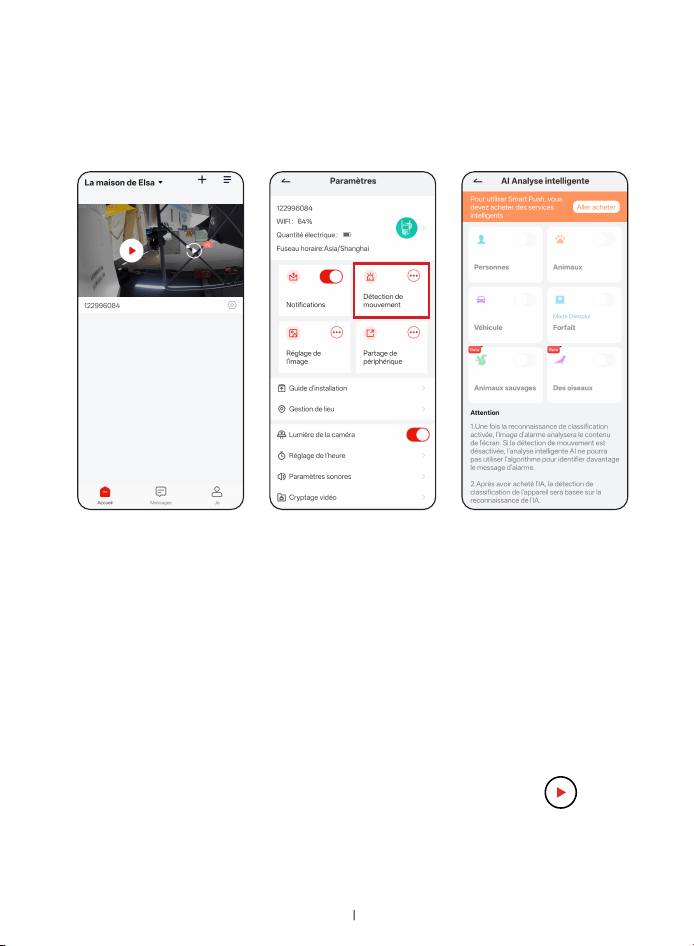
FR
98
7.3 Fonction d'Enregistrement
Cette caméra prend en charge l'enregistrement par détection de
mouvement, mais ne permet pas un enregistrement continu 24h/24.
Enregistrement Automatique : Lorsque le capteur intégré détecte
un objet en mouvement, la vidéo sera stockée sur la Carte Mémoire.
La vidéo enregistrée peut être lue sur l'application mobile. La durée
d'enregistrement unique peut être définie à 10 secondes, 20 secondes
ou 30 secondes.
Comment Définir le Temps d'Enregistrement :
Cliquez sur "Écran d'accueil au démarrage", entrez dans " ", cliquez
sur "Détection de Mouvement" et accédez à la page de paramétrage
de la détection.
Cliquez sur "Temps d'enregistrement" dans "Détection de Mouvement"
et sélectionnez 10 secondes, 20 secondes ou 30 secondes.
• Elle peut détecter intelligemment les personnes, les voitures,
les colis et les animaux et les catégoriser séparément dans la
détection, ce qui vous permettra d'obtenir des informations sur le
contenu des alertes plus rapidement et de faciliter la recherche
de ce dont vous avez besoin.
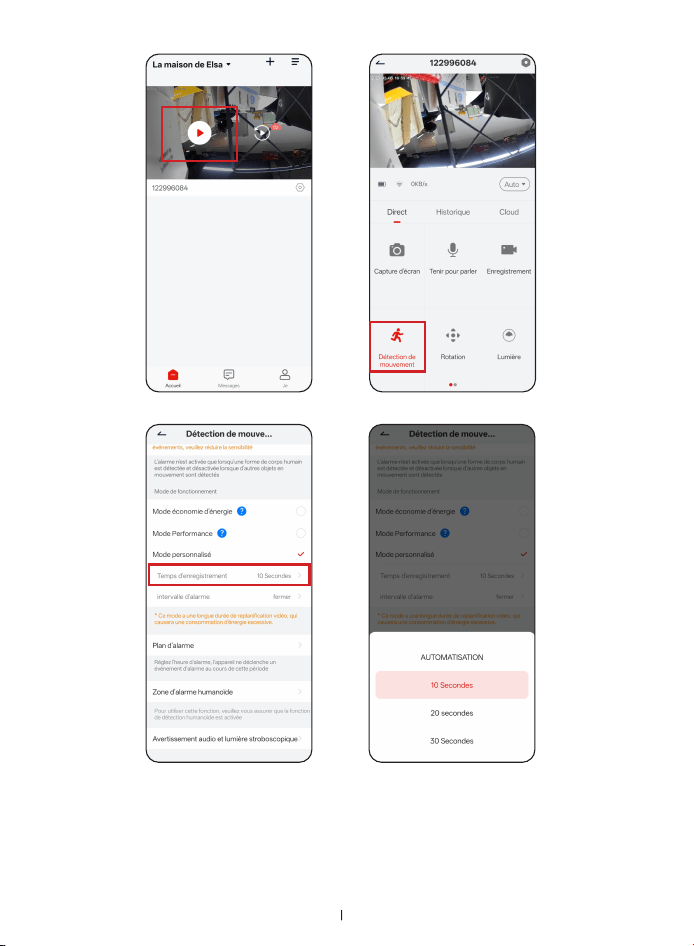
FR
99
Enregistrement Manuel : Cliquez sur le bouton "Enregistrement"
pour commencer l'enregistrement. Cliquez à nouveau sur le bouton
"Enregistrement" ou fermez l'interface d'enregistrement pour
terminer l'enregistrement. La vidéo enregistrée sera sauvegardée
dans l'"Album" de l'application mobile.
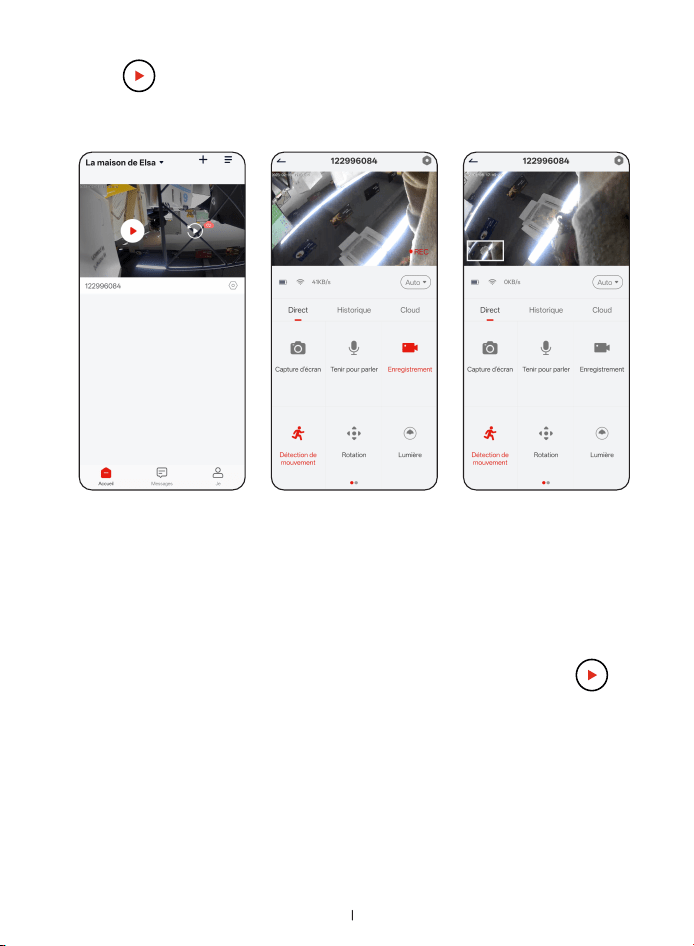
FR
100
Prendre une Image Fixe : Cliquez sur le bouton "Capture d'Écran"
dans le " " pour prendre une image fixe. La photo prise sera
sauvegardée dans l'"Album" de l'application mobile.
Lecture sur l'Application Mobile : Cliquez sur le bouton "Historique"
dans l'application pour accéder à l'interface de lecture. Vous pouvez
choisir de lire la vidéo d'une période spécifique dans l'application.
Étapes d'utilisation :
Cliquez sur "Écran d'accueil au démarrage" pour entrer dans " ",
cliquez sur "Historique" pour accéder à l'interface de Lecture
Sélectionnez la date de la vidéo à lire dans le "Calendrier" et
sélectionnez l'heure précise en faisant glisser vers la gauche ou la
droite. Les clips de vidéo de détection de mouvement seront marqués
par des lignes rouges, et vous pouvez également consulter et lire la
vidéo via les "Messages d'alarme".
La plage horaire de lecture peut être ajustée en zoomant (zoom à
deux doigts).
7.4 Fonction de Lecture
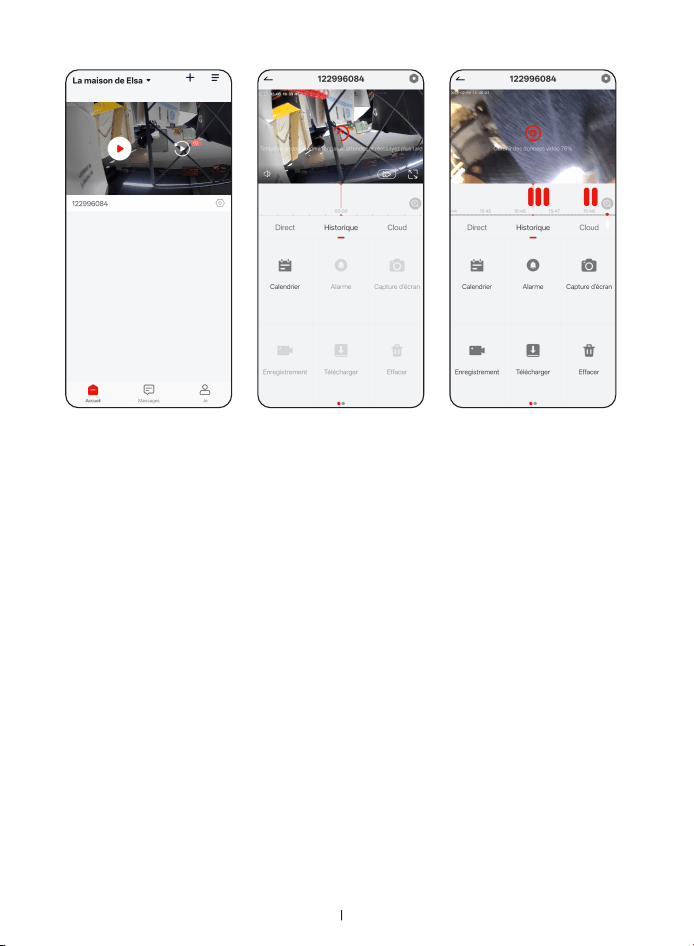
FR
101
La caméra prend en charge le stockage sur carte mémoire et le
stockage cloud. Si aucune carte mémoire n'est insérée et que le
stockage cloud n'est pas activé, la caméra continuera à détecter,
alerter et enregistrer normalement, mais vous ne pourrez pas
consulter les vidéos d'alerte.
Lecture sur ordinateur : Vous pouvez copier la vidéo de la Carte
Mémoire sur l'ordinateur pour la lire. Le format de la vidéo est "mp4",
et vous pouvez la lire à l'aide d'un logiciel de lecture vidéo qui prend
en charge ce format.
Stockage Cloud
①
La caméra offre un essai gratuit à vie de stockage cloud de 6
secondes (cycle de 7 jours), activation : Paramètres de la Caméra >
Service de Stockage Cloud > Stockage Cloud de Base.
②
z Si vous souhaitez consulter des enregistrements d'événements
complets dans le cloud, vous devez payer pour activer un plan de
stockage cloud.
7.5 Stockage
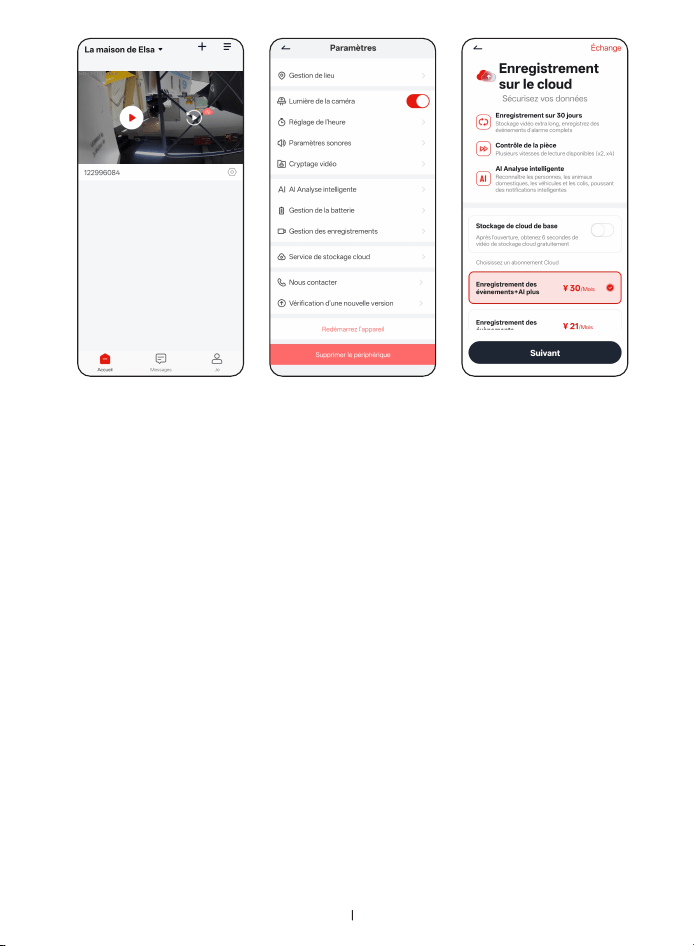
FR
102
7.6 Charge de la Caméra et Consommation Électrique
Cette caméra consomme de l'énergie de la batterie en mode veille et
pendant la prise de vue, avec une consommation plus élevée lors de
la prise de vue que pendant la veille.
Dans un environnement où des objets en mouvement sont
fréquemment détectés, la batterie peut se décharger si le taux de
consommation dû à la prise de vue dépasse le taux de charge solaire.
Si la batterie se vide rapidement, envisagez de modifier l'emplacement
d'installation ou d'ajuster les paramètres de détection ou d'ajouter un
panneau solaire.
Exemples de situations de forte consommation de batterie :
• Fréquence élevée des prises de vue ;
• Vérifications fréquentes des paramètres de la caméra ou lecture
de vidéos ;
• Visionnage fréquent de vidéos en temps réel ;
• Dans un environnement où le signal WiFi est instable ou absent, et
lorsque la batterie est à moins de 20%, une notification de charge
et un message d'alerte seront envoyés dans le délai imparti.
(Remarque : Lorsque la batterie se vide rapidement, vous pouvez
réduire la sensibilité de la détection de mouvement ou désactiver la
fonction de détection de mouvement.)

FR
103
8. FAQs:
Si vous avez des questions, n'hésitez pas à nous contacter :
[email protected] (US) ou [email protected] (EU)
Dépannage - Problèmes courants et solutions
1. La caméra ne fonctionne pas correctement
• Vérifiez si l'opération d'installation est correcte ;
• Vérifiez si l'état du Wi-Fi est bon, vous pouvez redémarrer le routeur ;
• Éloignez l'appareil des sources d'interférences et trouvez un endroit
avec un bon signal pour vous reconnecter.
2. La carte mémoire ne peut pas être reconnue
• Assurez-vous que l'appareil est éteint avant d'insérer la carte Micro
SD.
• Vérifiez si la carte est formatée au format FAT32 ou exFAT.
• Vérifiez si la carte mémoire est corrompue.
3. Problèmes de connexion de l'appareil photo ou du Wi-Fi
• Assurez-vous que le nom du Wi-Fi (SSID) et le mot de passe sont
correctement saisis.
• Si la connexion échoue, suivez les étapes de connexion pour la
reconfigurer.
• Assurez-vous que le signal Wi-Fi est stable.
4. Problèmes de détection de mouvement
• Pour les caméras extérieures, la détection peut être affectée par les
véhicules, les insectes, les feuilles et les animaux.
• Cliquez pour accéder à la page de la caméra dans l'application
> « Paramètres » > « Détection de mouvement » > « Sensibilité
à la détection humanoïde ». Lorsque de fausses alarmes sont
fréquemment déclenchées, veuillez augmenter la sensibilité ;
5. Utilisation de plusieurs caméras en même temps
• Un compte peut connecter plusieurs caméras.
• Le nombre maximum dépend des réglementations de l'application.
• Assurez-vous que chaque caméra est correctement configurée.
6. La caméra ne s'allume pas
• Vérifiez si la batterie est correctement installée ou si l'adaptateur
secteur est connecté.
• Si le problème persiste, contactez le service client.
7. Supprimer des photos
• Ouvrez « Moi » > « Album » dans l'application.
• Appuyez longuement sur la photo que vous souhaitez supprimer et
appuyez sur « Supprimer ».

FR
104
8.Les enregistrements de mouvement ne sont pas enregistrés
• Cliquez pour accéder à la page de l'appareil photo dans l'application
> « Paramètres » > « Gestion des enregistrements » > « Capacité
de la carte SD » pour voir si la carte SD est pleine ou présente des
problèmes.
9. Changer la connexion Wi-Fi
• Appuyez longuement sur le bouton de réinitialisation pour
reconfigurer le Wi-Fi.
10. Vérifiez le niveau de la batterie
• Le niveau approximatif de la batterie est affiché dans l'aperçu de
l'appareil photo de l'application.
• Pour l'affichage exact du pourcentage, allez dans « Paramètres » > «
Gestion de la batterie ».
11. Aucune notification reçue
• Vérifiez si les notifications de l'APP sont activées.
• Vérifiez les paramètres de notification du téléphone mobile.
• Si nécessaire, redémarrez l'appareil photo.
• Pour les utilisateurs d'Android : assurez-vous que l'APP est autorisée
à rester active en arrière-plan.
• Si vous ne recevez toujours aucune notification : ajoutez à nouveau la
caméra ou ajustez l'orientation Wi-Fi.
• Si nécessaire, désinstallez et réinstallez l'APP.
12. La consommation de la batterie est trop élevée
De nombreuses alarmes peuvent vider rapidement la batterie.
Mesures pour réduire la consommation :
1. Réduisez les paramètres d'alarme inutiles
2. Réduisez la sensibilité de détection
3. Limitez le nombre de vues de la caméra
4. Évitez la lumière directe du soleil ou les températures élevées
13. Problèmes d'alimentation
• Chargez l'appareil uniquement à l'intérieur et évitez les températures
extrêmes.
• Si l'appareil ne s'allume pas, maintenez le bouton d'alimentation
enfoncé pendant 5 secondes.
• Si le problème persiste, contactez le service client.
14. Problèmes de charge
• Vérifiez si le câble de charge est correctement connecté.
• Essayez un autre câble de charge et un autre adaptateur secteur.
• Si le problème persiste, la batterie est peut-être défectueuse. Veuillez
contacter le service client.

ITALIANO
1. Supporto post-vendita ··························································· 106
2. Introduzione alla telecamera ·········································· 107
3. Scarica l'APP ·······················································································111
4. Impostazione della fotocamera COOAU ·············· 112
5. Precauzioni e passaggi per l'installazione ·········118
6. Introduzione all'APP COOAU Cam ·······························123
7. Introduzione alla funzione ··················································132
8.FAQ ··············································································································139

IT
106
1. Supporto post-vendita
Gentile cliente:
Grazie mille per il tuo supporto a COOAU!
Leggi attentamente questo manuale prima di utilizzare questa
telecamera di sicurezza wireless.
In caso di domande, invia il tuo numero d'ordine e la domanda via
e-mail a
Faremo del nostro meglio per fornirti un supporto soddisfacente.
Se hai domande durante l'installazione, la connessione o l'uso,
non esitare a contattarci. Dopo aver ricevuto il tuo messaggio, ti
forniremo una soluzione rapida entro 24 ore (Orario di lavoro: dal
lunedì al venerdì).
Non preoccuparti, molti problemi possono essere facilmente risolti
tramite le impostazioni.
Cordiali saluti
COOAU Service Team
*Nota bene:
1. Prima di connetterti alla telecamera, assicurati che la potenza del
segnale Wi-Fi sia superiore all'85%.
2. Se la telecamera è lontana dalla sorgente del segnale Wi-Fi, la
connessione potrebbe non riuscire a causa del segnale debole.
3. Se ci sono troppi dispositivi connessi al router, la telecamera
potrebbe non riuscire a connettersi al Wi-Fi a causa di conflitti di
indirizzi IP.
1. Supporto post-vendita ··························································· 106
2. Introduzione alla telecamera ·········································· 107
3. Scarica l'APP ·······················································································111
4. Impostazione della fotocamera COOAU ·············· 112
5. Precauzioni e passaggi per l'installazione ·········118
6. Introduzione all'APP COOAU Cam ·······························123
7. Introduzione alla funzione ··················································132
8.FAQ ··············································································································139
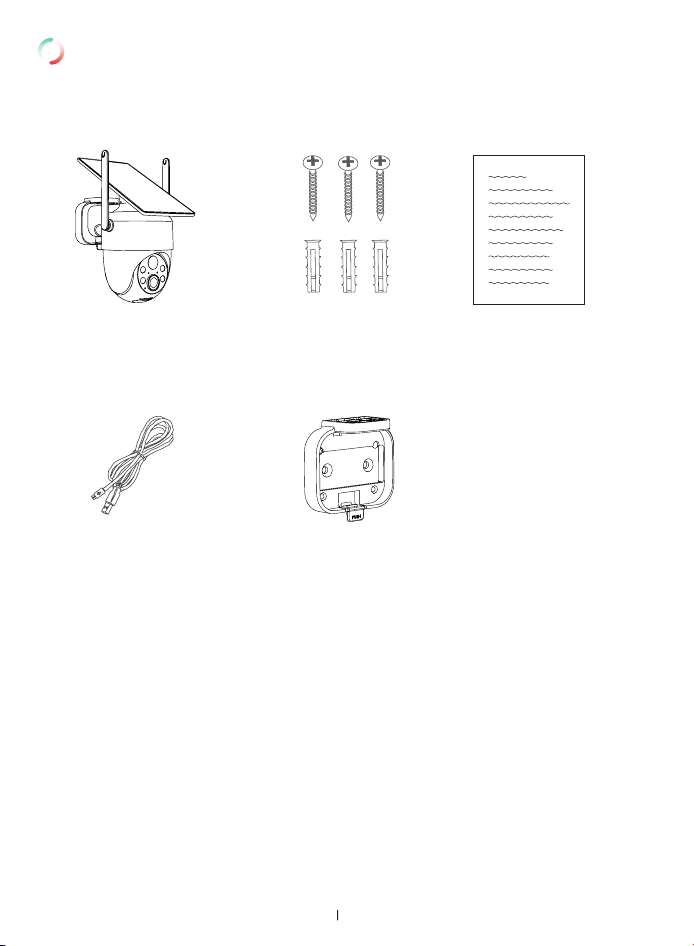
IT
107
2. Introduzione alla telecamera
2.1 Conferma del contenuto accessorio
Fotocamera*1
Supporto per telecamera*1
Viti di fissaggio*3 Manuale d'uso *1
Cavo di ricarica*1
Nota:
1. L'adattatore di corrente non è incluso. Si prega di acquistarlo
separatamente.
2. L'aspetto e le specifiche degli accessori potrebbero essere
modificati senza preavviso a fini di miglioramento.

IT
108
2.2 Dettagli delle specifiche
• Livello di impermeabilità e antipolvere: IP66
• Risoluzione immagine: qualità standard / alta qualità
• Distanza di rilevamento: 4M - 13M
• Terminale di ricarica: DC5V 1A - 2A
• Angolo di rotazione PTZ: orizzontale 355°, verticale 90°
• Sensore immagine: CMOS
• Scheda micro SD: 32 GB - 128 GB, supporta i formati FAT32 ed exFAT.
• Terminali supportati: IOS9.0, Android5.0 e versioni successive, versione
web
• Compatibilità scheda di memoria: supportate schede micro SD
standard. La compatibilità con tutte le marche non può essere
garantita. In caso di problemi di compatibilità, apprezziamo la vostra
comprensione.
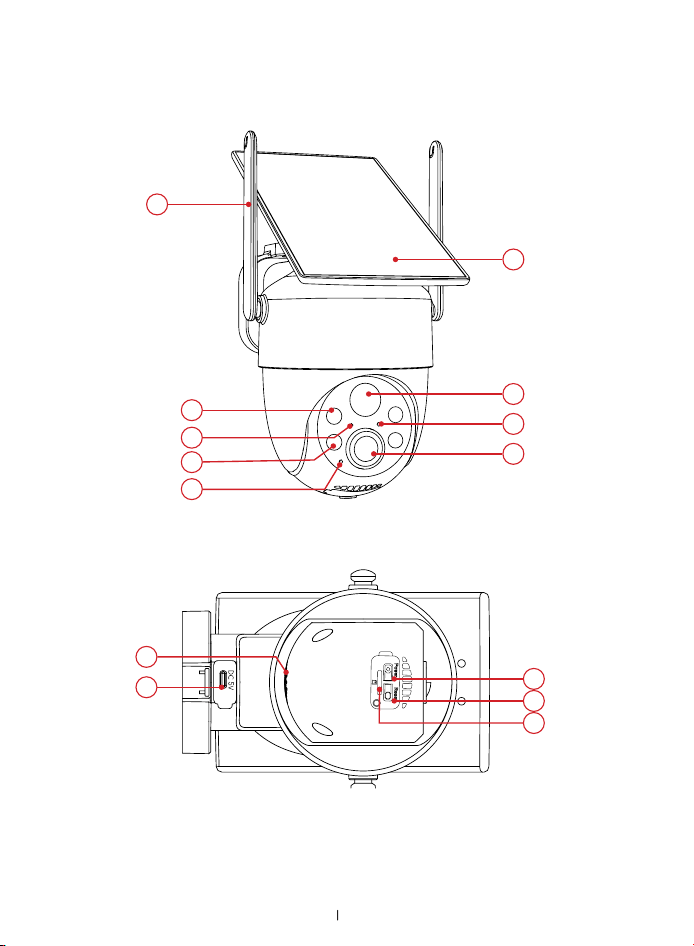
IT
109
2.3 Introduzione al prodotto
1
2
3
4
5
10
11
12
6
14
13
7
8
9
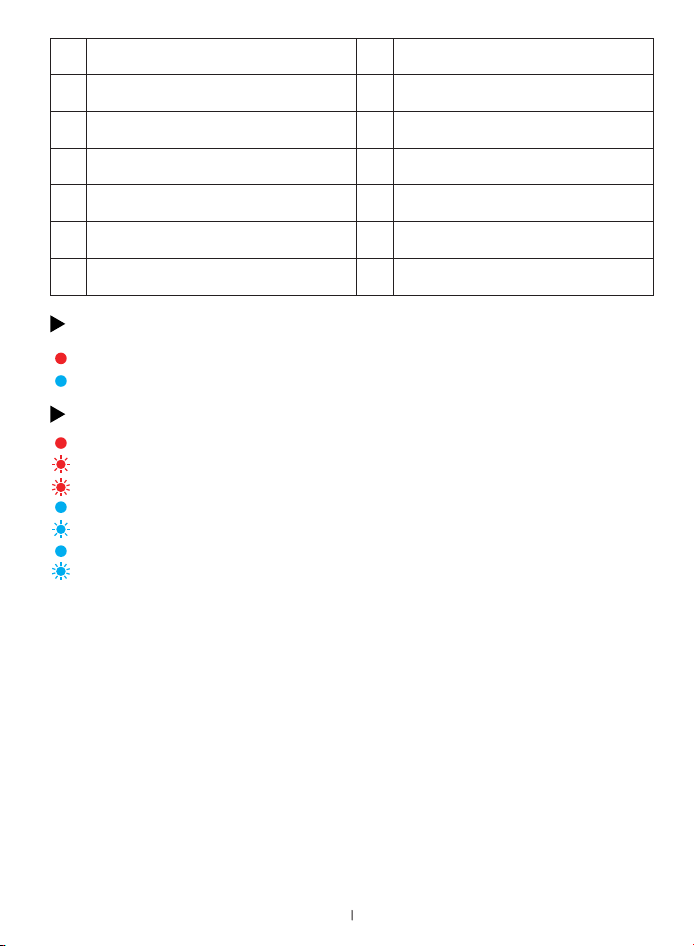
IT
110
Luce rossa: batteria in carica
Luce blu: completamente carica
Rosso fisso: errore di rete
Rosso lampeggiante lento: in attesa della connessione Wi-Fi
Rosso lampeggiante veloce: il Wi-Fi si sta connettendo
Blu fisso: Wi-Fi connesso
Blu lampeggiante lentamente: visualizzazione remota
Si illumina in blu: Rilevamento/Registrazione
Blu lampeggiante rapidamente: durante aggiornamento del
firmware della fotocamera
Luce di ricarica
Spia luminosa di lavoro
Pulsante di accensione: tenere premuto per circa 5 secondi per
accendere o spegnere.
Pulsante di reset: tenere premuto per circa 5 secondi per ripristinare
le impostazioni di fabbrica.
1 Antenna 2 Pannello solare
3 Sensore PIR 4 Spia luminosa di lavoro
5 Lente 6 Luce bianca
7 Spia luminosa di carica 8 Luce infrarossa
9 Microfono 10 Pulsante di accensione
11 Pulsante di reset 12 Slot per scheda TF
13 Altoparlante 14 Porta di ricarica
IT
111
Scarica l'APP "COOAU Cam" dall'APP Store o da Google Play (APP
compatibile: APP "CloudEdge") oppure scansiona il codice QR per
scaricarla.
1.Quando registri un nuovo account, seleziona il tuo Paese effettivo,
poiché gli account registrati in Paesi diversi non possono
condividere le telecamere.
2.Al primo utilizzo dell'applicazione, si prega di concedere le seguenti
due autorizzazioni:
• Abilita le notifiche per COOAU Cam nelle [Impostazioni] del
tuo cellulare. (Se disabilitate, l'app non riceverà notifiche per i
movimenti rilevati.)
• Consenti l'accesso al Wi-Fi e ai dati mobili. (Se non è consentito, la
telecamera non può essere aggiunta.)
3.Per migliorare costantemente l'esperienza utente, l'app verrà
aggiornata periodicamente. Sebbene gli aggiornamenti possano
comportare leggere differenze, non influiranno sul tuo normale
utilizzo.
Notare che:
3. Scarica l'APP
Scansiona per
scaricare l'app
COOAU Cam
CloudEdge
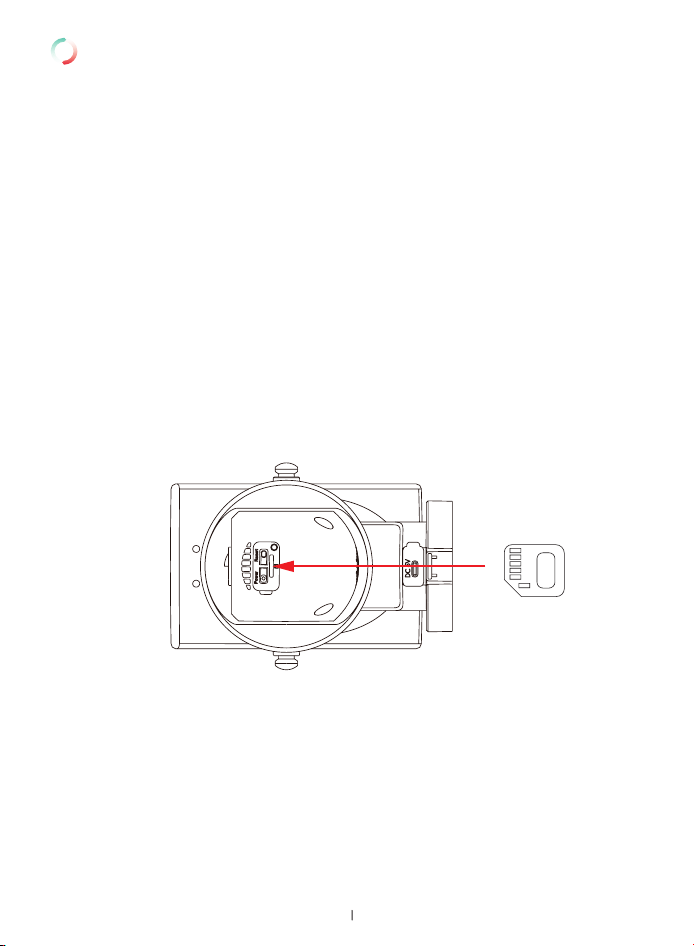
IT
112
Se si utilizza una scheda di memoria per l'archiviazione (non inclusa,
supporta fino a 128 GB), inserire la scheda di memoria correttamente
prima di accendere la fotocamera, altrimenti la scheda di memoria
non verrà riconosciuta correttamente.
Metodo di installazione:
Inserire il terminale metallico della Memory Card verso l'alto e
inserirlo delicatamente nello slot della Memory Card. Si sentirà un
"clic" quando è installato in posizione.
* Fare attenzione a non forzare l'inserimento della scheda di memoria
nello slot, soprattutto se tenuta in diagonale o capovolta.
Poiché la connessione della telecamera è influenzata da molti fattori,
se riscontri problemi durante il processo di connessione, non esitare
a contattarci per la risoluzione dei problemi:
[email protected] (EU)
[email protected] (US)
4. Impostazione della fotocamera
COOAU
4.1 Precauzioni prima della connessione
4.1.1 Facoltativo: Impostazione della scheda di memoria
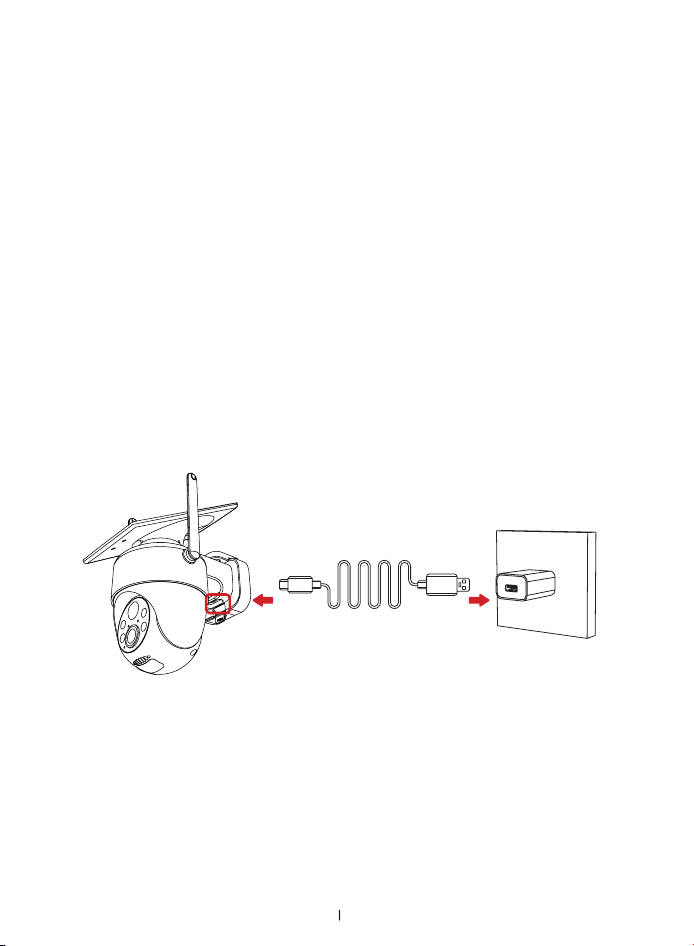
IT
113
Metodo di raccolta:
Premere delicatamente la scheda di memoria fino a sentire un "clic",
quindi è possibile rimuoverla lentamente.
Note:
1. Inserire la scheda fino a sentire un clic. Se non si sente alcun suono,
tenere ferma la scheda con delicatezza, senza mai forzarla per
rimuoverla.
2. Installare la scheda di memoria dopo la configurazione iniziale
(facoltativo per l'uso, archiviazione cloud disponibile)
Per garantire un avvio normale per la prima volta e prolungare la
durata della batteria, collegare prima l'adattatore di alimentazione
DC 5V 2A (non incluso) per caricare completamente la fotocamera.
4.1.2 Caricamento della fotocamera
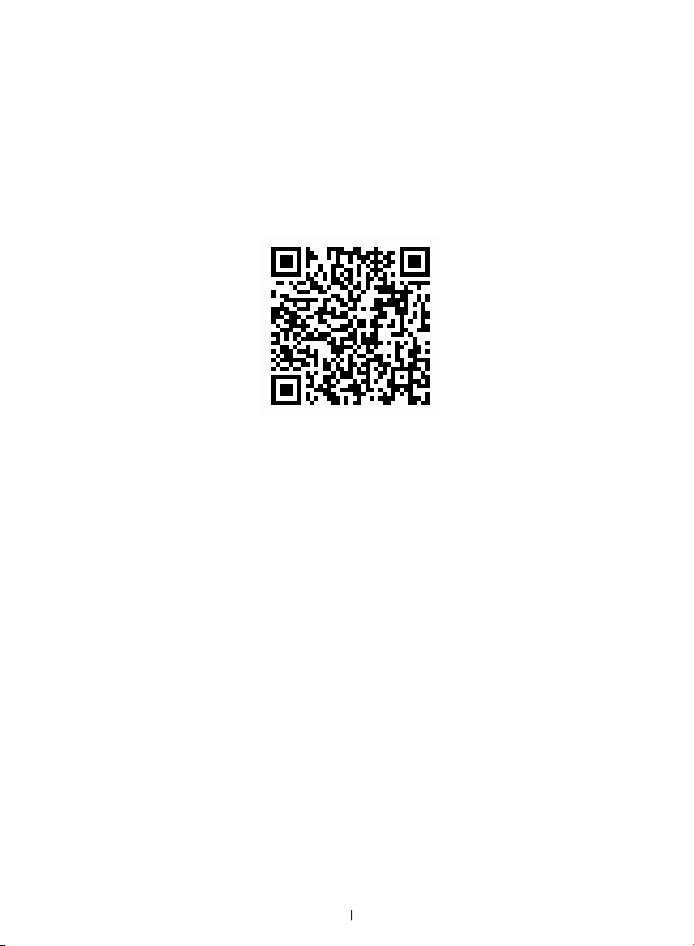
IT
114
Se è la prima volta che utilizzi una telecamera di sicurezza, vai alla
pagina YouTube per guardare direttamente il video di collegamento
e installazione per padroneggiare passo dopo passo l'operazione
corrispondente (usa "Modello prodotto" per la ricerca):
Collegamento
:
https://www.youtube.com/@cooau181
Scansiona il codice QR per guardare
il video di connessione e utilizzo
4.2 Fasi di connessione
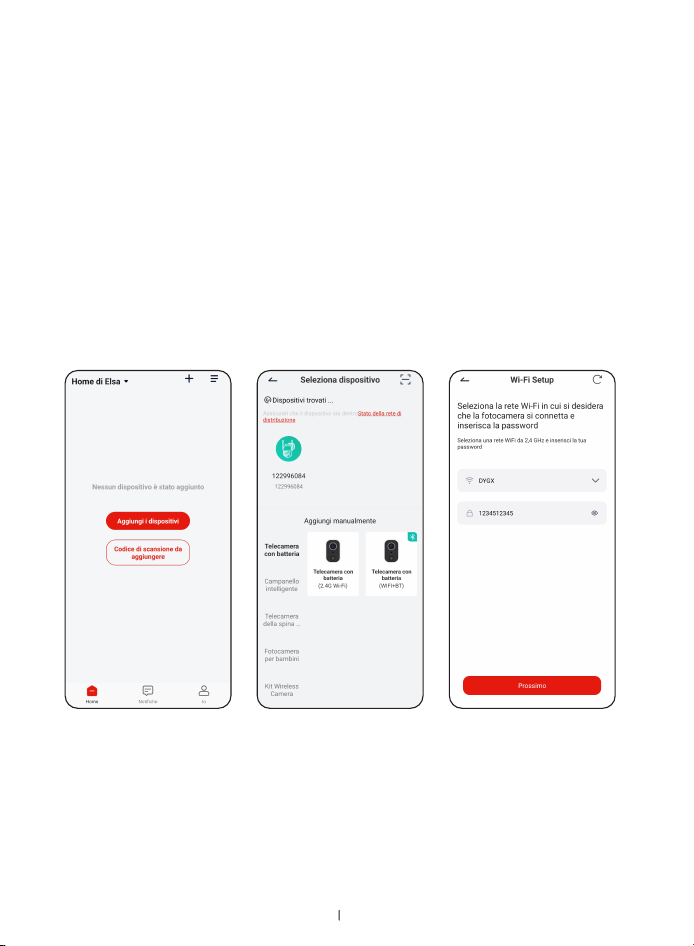
IT
115
1. Premere e tenere premuto il pulsante di accensione della
fotocamera per accendere il dispositivo; la luce rossa lampeggerà
quando il dispositivo è acceso.
2. Premere e tenere premuto il pulsante di reset per circa 5 secondi;
la telecamera emetterà un segnale acustico quando il reset sarà
riuscito.
3. Abilita la funzione Bluetooth sul tuo telefono.
1. Aggiungi manualmente
4.3 Passaggi di connessione dettagliati
4.3.1 Come collegare una fotocamera tramite Bluetooth (consigliato)
Prima della connessione:
Fasi di connessione
2. Seleziona Fotoca-
mera Bluetooth
3. Inserisci la
password WiFi
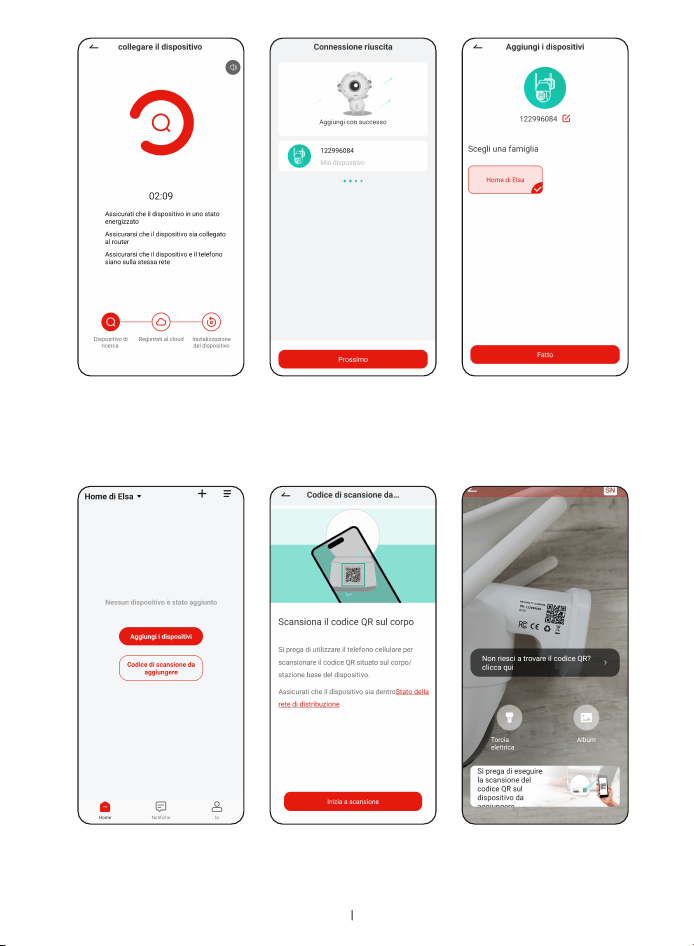
IT
116
4.3.2 Come configurare la fotocamera tramite codice QR
4. Connessione auto-
matica al Wi-Fi
1. Scansiona il codice
per aggiungere
5. Abbinato con
successo
2. Scansiona il codice
QR sul corpo della
telecamera
6. Assegna un nome
alla telecamera
3. Inquadra il codice e
scansionalol
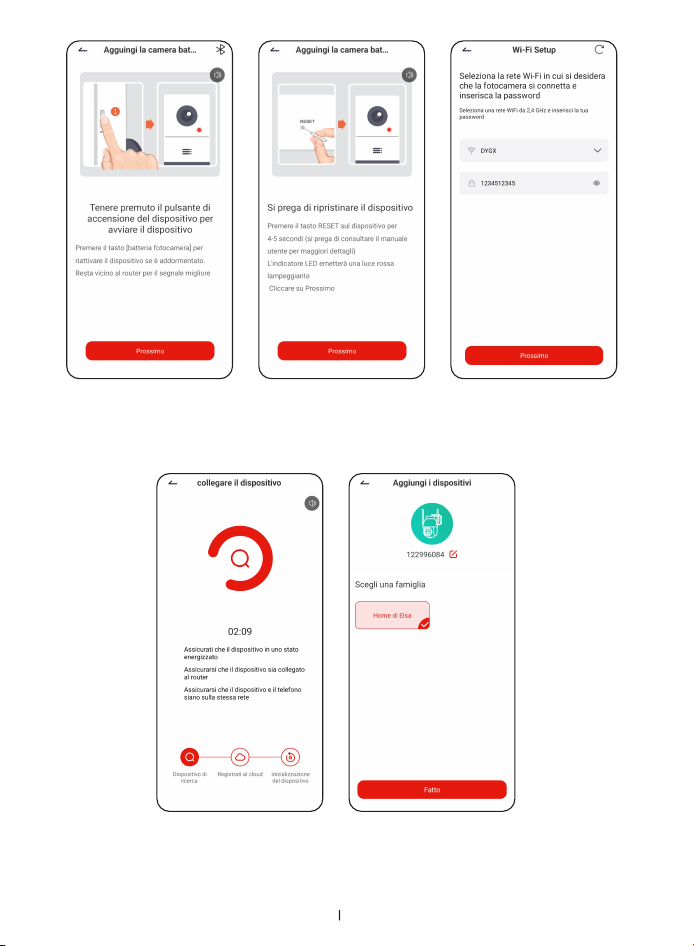
IT
117
4. Accendi la telecamera
tenendo premuto il
pulsante di accensione
7. Connessione
automatica in corso
5. Resetta la
telecamera
8. Accoppiamento avve-
nuto con successo
6. Inserisci la
password Wi-Fi

IT
118
5.1 Precauzioni e passaggi per l'installazione
Quando si sceglie una posizione per questo prodotto, tenere
presente quanto segue:
1. Ricarica: caricare il dispositivo per 6-8 ore prima dell'installazione.
2. Conferma Wi-Fi: nella posizione di installazione, usa il tuo cellulare
per controllare se il nome della rete Wi-Fi (SSID) è visibile, oppure
usa la "Guida all'installazione" nella COOAU Cam per controllare
la potenza del Wi-Fi. Controlla lo schermo video e la ricezione
della rete wireless. Evita le aree con scarsa ricezione per evitare
"interruzioni video" e "registrazioni anomale".
3. Miglioramento delle condizioni Wi-Fi: se il segnale Wi-Fi è debole,
valuta di trasferirti in un'area con una potenza del segnale
superiore all'85% o di regolare la direzione del router Wi-Fi e
dell'antenna. Inoltre, puoi aggiungere un "Wi-Fi Booster" tra il router
e la telecamera.
4. Fattori che influenzano il Wi-Fi: i segnali Wi-Fi possono diventare
instabili a causa di:
• Interferenze da altri dispositivi wireless
• Segnali provenienti da attrezzature da costruzione
• Indebolimento del segnale dai muri
• Il router è sovraccarico
• Umidità anomala
5. Precauzioni e passaggi per l'installazione
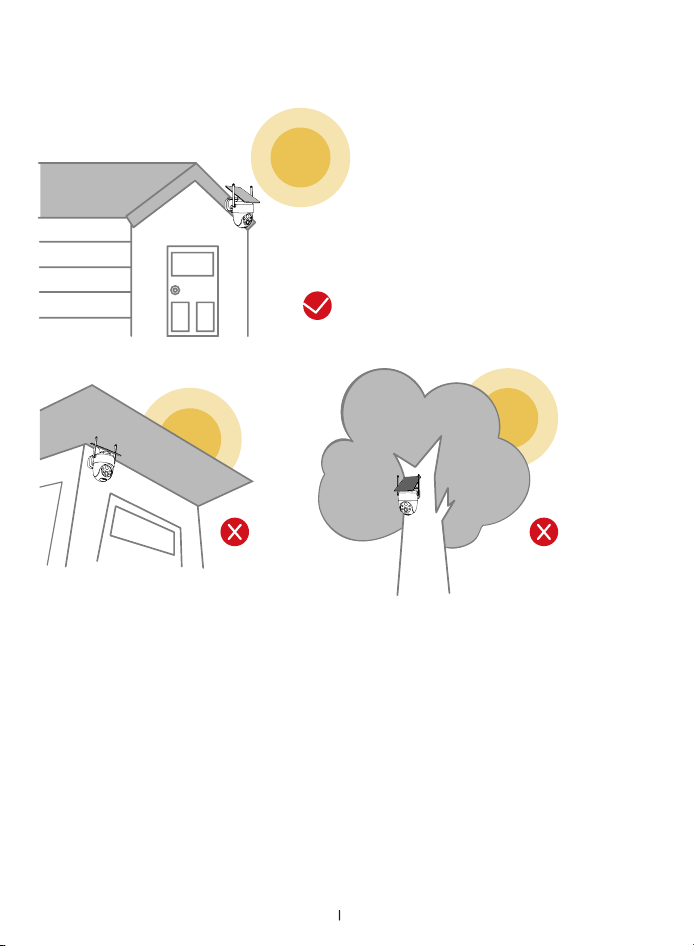
IT
119
Per ottenere le migliori
prestazioni:
Installare la telecamera in
un luogo in cui il sole possa
illuminare direttamente il
pannello solare per ottenere
un'alimentazione solare
continua. (Evitare l'ombra di
tetti/alberi.)
Soluzioni per luoghi di installazione con scarsa/assenza di luce solare:
Contattaci tramite l'email ufficiale
• EU: [email protected]
• US: [email protected]
e ti forniremo gratuitamente un pannello solare indipendente (cavo
di ricarica da 3 m), da installare altrove per ricevere abbastanza luce
solare.
5.2.1 Selezione del luogo di installazione
5.2 Note importanti prima dell'installazione
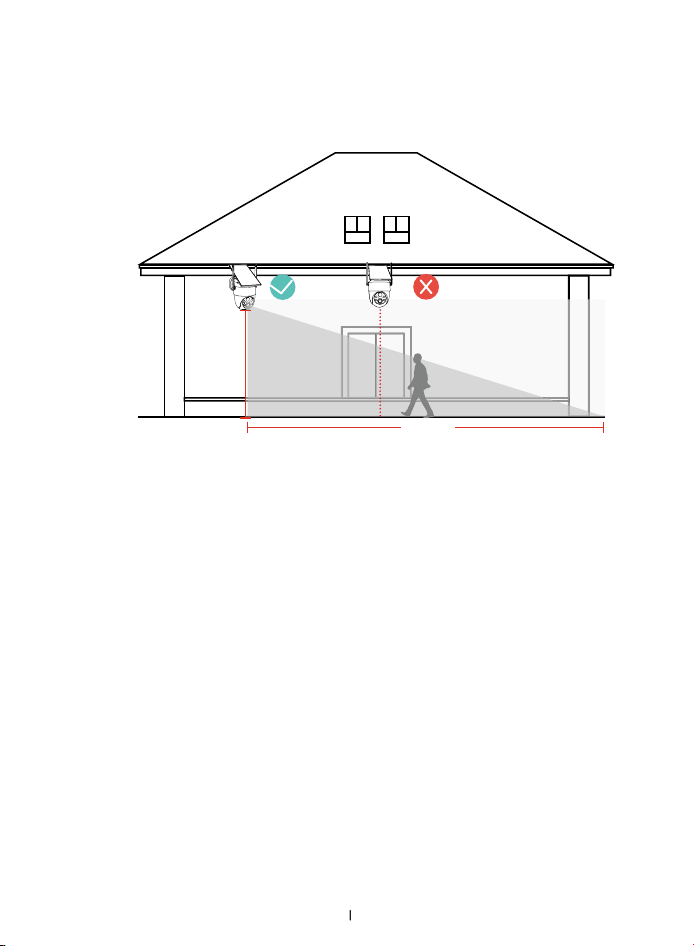
IT
120
5.2.2 Altezza e angolo di installazione
Installare la telecamera a un'altezza e con un'angolazione ragionevoli
per ottenere la migliore visuale e il miglior raggio di rilevamento.
* Il sensore PIR è più sensibile ai movimenti a sinistra e a destra,
quindi è consigliabile installarlo orizzontalmente, ad esempio
direttamente sotto la porta o sui lati, a un angolo maggiore di 15°
rispetto all'oggetto rilevato. Rivolgere il sensore verticalmente
potrebbe causare eventi di movimento non rilevati.
I seguenti luoghi non sono adatti all'installazione e potrebbero
compromettere il corretto funzionamento del dispositivo:
• Vicino a fonti di calore (esclusi gli esseri umani)
• Aree con molti piccoli animali
• Esposizione alla luce solare diretta o a fonti di luce intense
• Rivolgersi verso il muro o altri oggetti ostruzionistici (come cavi,
rami)
• Luoghi con bruschi sbalzi di temperatura (dovuti ad
apparecchiature di riscaldamento/raffreddamento o umidificatori)
• Strade ad alto traffico
• Aree con forti vibrazioni
Riferimento
altezza di
installazione: 2-3
metri.
Gamma di rilevamento PIR: 2-10 metri.
2-3m
8m
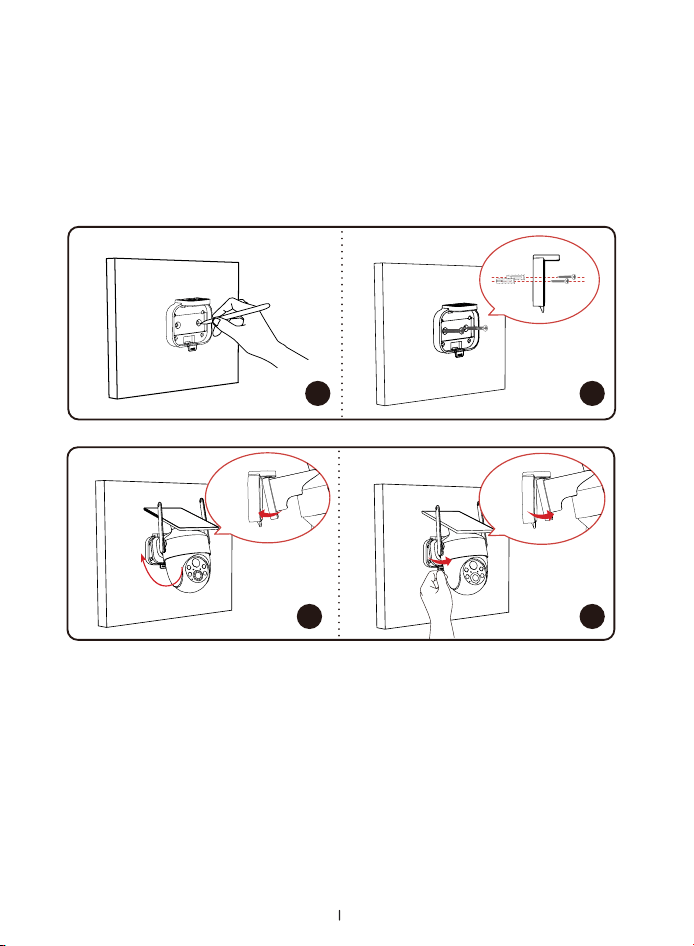
IT
121
Fasi di installazione:
1. Segnare le posizioni di foratura sulla parete utilizzando i fori di
montaggio della staffa.
2. Fissare la staffa alla parete con viti e tasselli ad espansione.
3. Posiziona la parte superiore della base della fotocamera nel
supporto e premi verso il basso con forza fino a sentire un "clic" per
confermare che l'installazione è salda e sicura.
Fasi di rimozione:
4. Premere la linguetta nella parte inferiore della staffa, quindi tirare
la telecamera in avanti e verso l'esterno.
Nota: fare attenzione a non tagliarsi le mani quando si preme per
rimuovere la telecamera.
5.3 Montaggio a parete:
Situazione in cui esiste un target di fonte di calore ma non soddisfa le
condizioni di rilevamento:
1. Tra la telecamera e l'oggetto da rilevare ci sono oggetti che non
possono essere penetrati dai raggi infrarossi;
2. La fonte di calore all'interno del campo di rilevamento è ferma o si
muove ad alta velocità
3
1 2
4
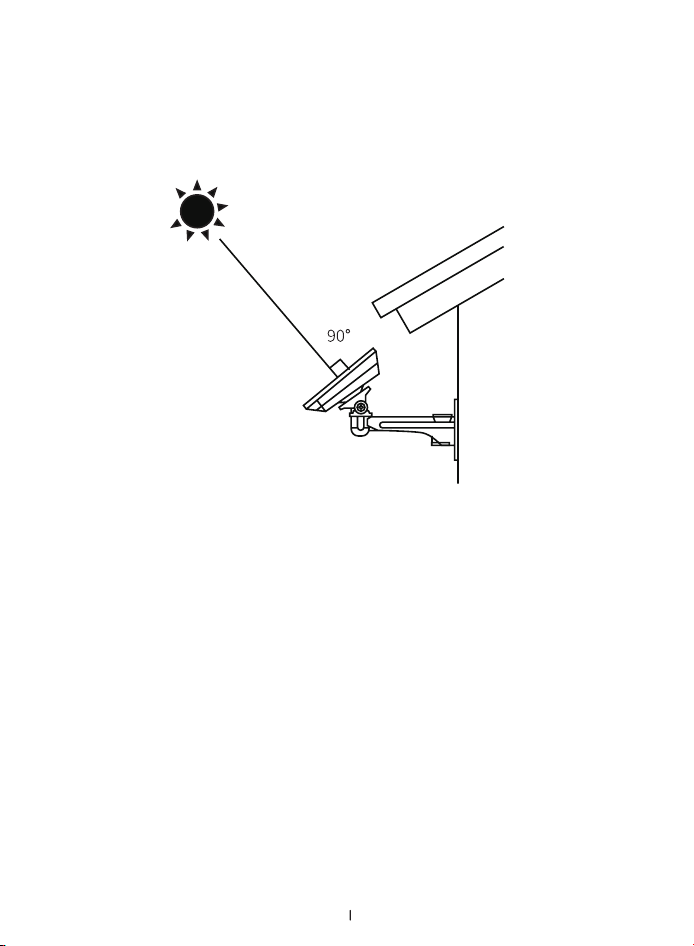
IT
122
I pannelli solari generano elettricità attraverso la luce del sole,
pertanto è opportuno scegliere per l'installazione un luogo con
un'elevata efficienza di generazione di energia.
• Collegamento del pannello solare alla fotocamera: non è
necessario aprire completamente l'intera copertura in gomma
della fotocamera. Basta aprire il piccolo coperchio della porta di
ricarica. Assicurarsi che non entri acqua nella porta.
• Scegliere un tetto o una parete rivolta a sud, che riceva a lungo la
luce solare diretta.
• Selezionare un punto non in ombra e non ostruito dalla luce
solare.
• Assicurarsi che la posizione sia rivolta verso il sole e consenta
una corretta regolazione dell'angolazione.
• Nelle giornate di sole, il pannello solare dovrebbe essere esposto
alla luce solare diretta per almeno 4 ore (intorno a mezzogiorno).
• Se installato dietro materiali trasparenti o traslucidi (come acrilico
o vetro) in ambienti chiusi, l'efficienza di generazione di energia
sarà circa il 70% di quella in presenza di luce solare diretta.
5.4 Determinare la posizione del pannello solare
esterno (venduto separatamente)
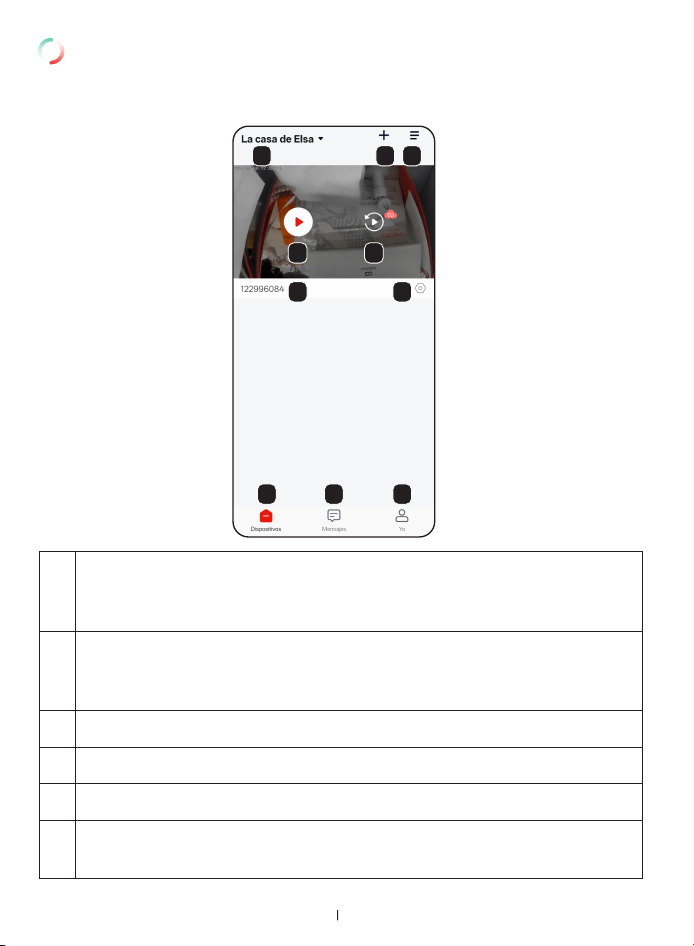
IT
123
6.1 Casa
6. Introduzione all'APP COOAU Cam
1
Gestione della famiglia
Gestisci la tua attuale struttura familiare, crea nuove famiglie
o unisciti a una famiglia
2
Menu a discesa
Cambia visualizzazione elenco telecamere, sorveglianza multi-
telecamera, risoluzione dei problemi
3 Nascondi/Mostra la vista corrente
4 Vai alla pagina Live della telecamera
5 Vai alla pagina Cronologia della fotocamera
6
Nome della telecamera
Puoi impostare il nome della telecamera nelle impostazioni
1 2 3
4 5
76
8 9 10
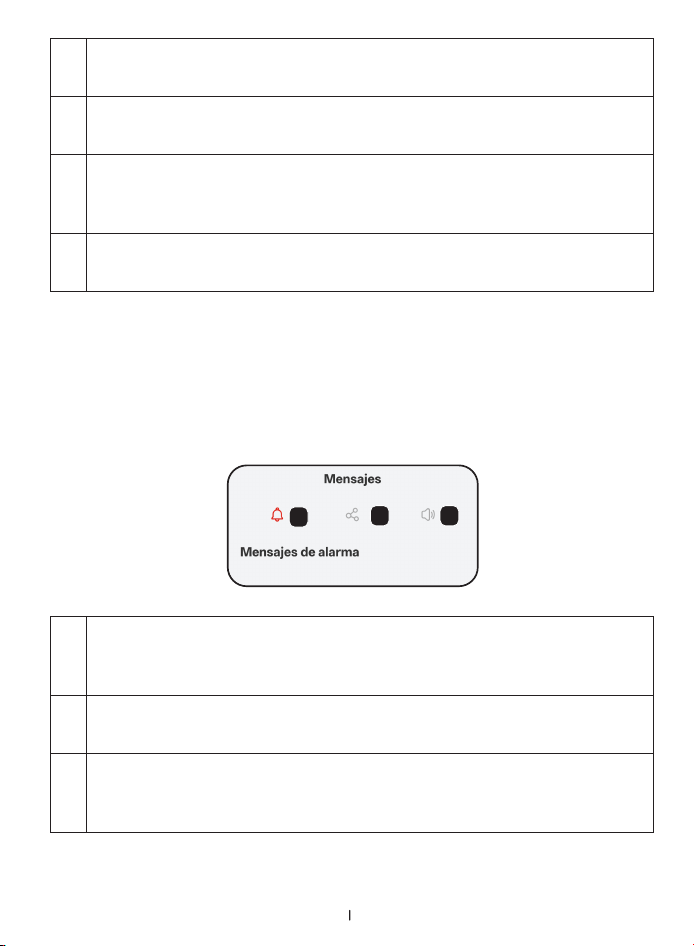
IT
124
7
Impostazione della telecamera
Vai alla pagina delle impostazioni dettagliate della fotocamera
8
Casa
Classifica e visualizza tutte le telecamere aggiunte
9
Messaggi
Messaggio di allarme e condivisione delle registrazioni di tutte
le telecamere nella tua APP
10
Me
Impostazioni relative all'account APP
1
Messaggio di allarme
Elenco dei messaggi di avviso per tutte le telecamere nel tuo
account
2
Condivisione della storia
Controlla la cronologia del tuo dispositivo condiviso
3
Messaggio di sistema
Selezionare per cancellare le informazioni di avviso per una/
più telecamere
6.2 Messaggi
1
2 3
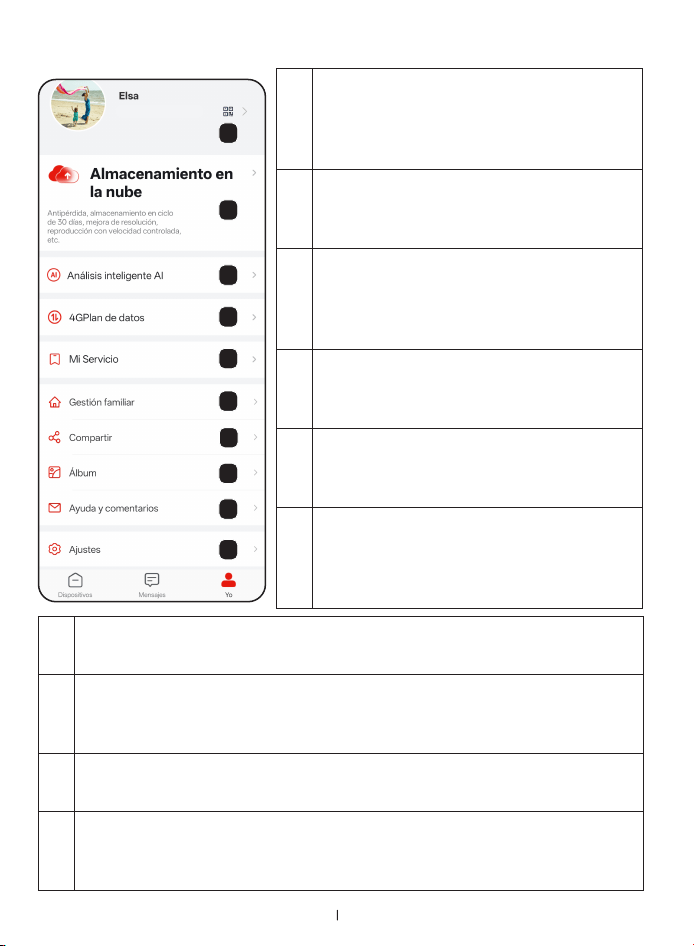
IT
125
6.3 Il mio account
1
2
3
4
5
7
6
8
9
10
1
Gestione dell'account
Modifica i dettagli dell'account,
visualizza i codici QR, reimposta le
password, esci dall'app
2
Archiviazione su cloud
Seleziona una/più telecamere per
attivare l'archiviazione cloud
3
Analisi intelligente Al
Distinguere in modo intelligente
tra persone/auto/animali/sport
(attivazione a pagamento)
4
Piano 4GData
Supporta l'aggiunta di una
telecamera di rete 4G LTE
5
Il mio servizio
Visualizza i record storici del
servizio clienti e degli ordini
6
Gestione della famiglia
Gestisci le categorie della
fotocamera, crea una nuova
famiglia o unisciti a una famiglia
7
Condividere
Condivisione della fotocamera e cronologia della condivisione
8
Album
Memorizza gli screenshot manuali e i file video (sincronizzazione
con l'album del telefono cellulare)
9
Aiuto
Domande frequenti e feedback
10
Impostazioni
Notifica dei messaggi, modifica della lingua, cancellazione della
cache, disconnessione dell'account
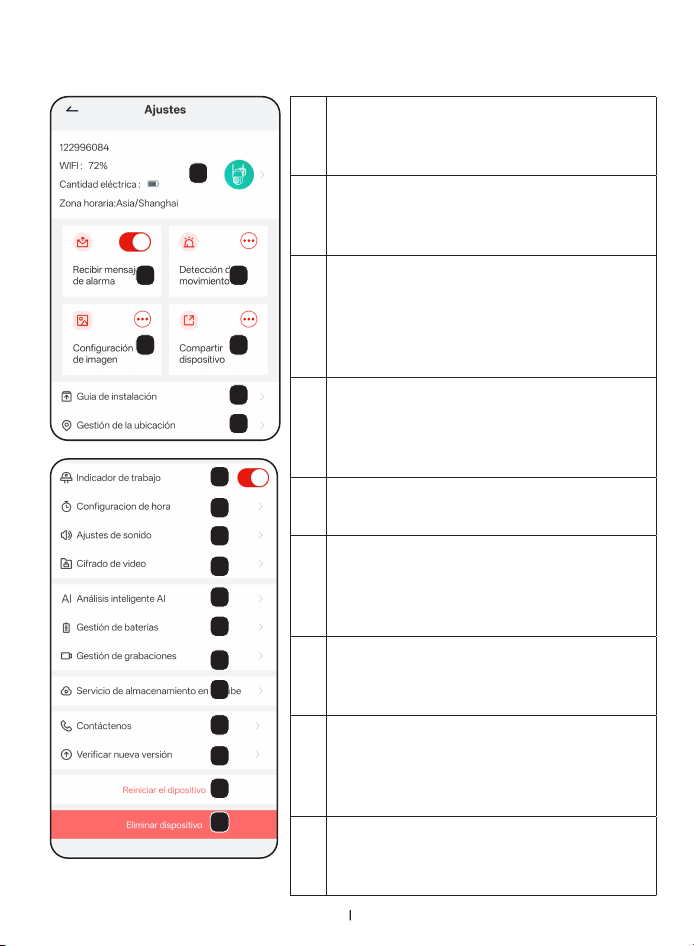
IT
126
6.4 Impostazioni della fotocamera
1
2 3
4 5
6
7
8
9
10
11
12
13
14
15
16
17
18
19
1
Impostazione della telecamera
Modificare il nome della telecamera
e controllare i parametri rilevanti
2
Ricevi notifiche di avviso
Attiva/disattiva la sveglia
premendo
3
Rilevamento del movimento
Impostazione del tipo di
rilevamento/sensibilità/area,
tempo/intervallo di allarme e avviso
acustico e luminoso
4
Impostazioni immagine
Impostazione anti-sfarfallio,
rotazione dello schermo e visione
notturna
5
Condivisione dispositivo
Condividi questa fotocamera con altri
6
Guida all'installazione
Guida alle raccomandazioni di
installazione e diagnosi della
potenza del segnale Wi-Fi
7
Gestione della posizione
Sostituisci questa telecamera con
un altro elenco di telecamere
8
Spia luminosa di lavoro
Accendere/spegnere la spia
luminosa di lavoro
9
Impostazione dell'ora
Cambia il formato di visualizzazione
dell'ora della registrazione

IT
127
10
Impostazioni audio
Attiva/disattiva microfono, registrazione, altoparlanti e regola
il volume degli altoparlanti
11
Crittografia video
Imposta una password per il tuo video e accedi nuovamente
per renderla effettiva
12
Analisi intelligente Al
Distinguere in modo intelligente tra persone/auto/animali/
sport (attivazione a pagamento)
13
Gestione della batteria
Stato della batteria e statistiche sul consumo energetico
14
Gestione della registrazione
Impostazioni di registrazione e informazioni sulla scheda SD
15
Servizio di archiviazione cloud
Attivare l'archiviazione cloud
16 Contattaci
17
Controlla la nuova versione
Visualizza le versioni correnti e più recenti
18
Riavviare il dispositivo
La fotocamera si riavvia e si connette automaticamente
19
Elimina dispositivo
Rimuovi questa telecamera dall'account
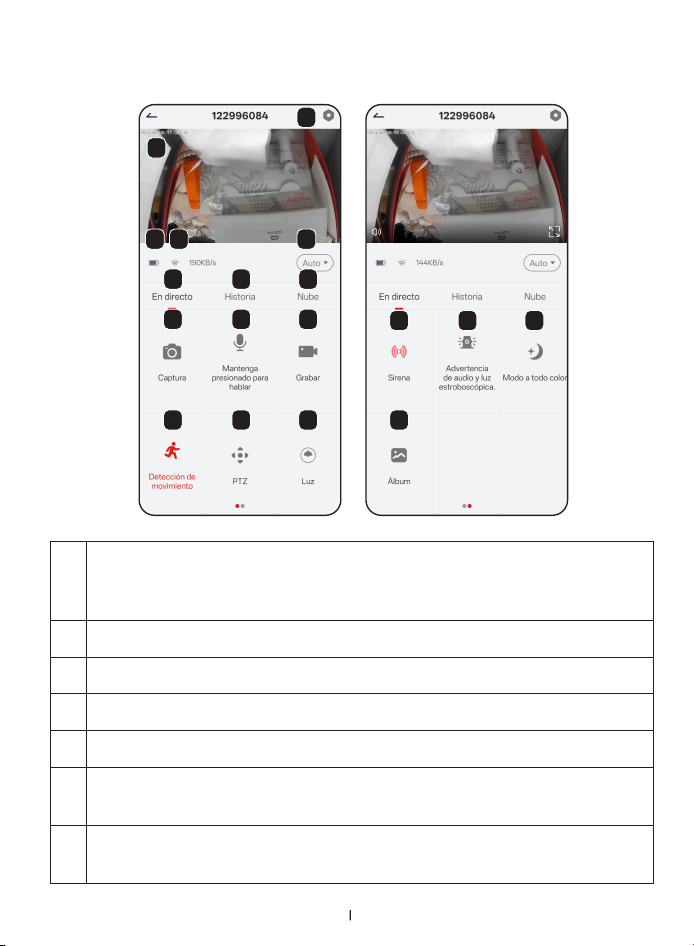
IT
128
6.5 Pagina di funzionamento della telecamera - In
diretta
1
2
3 4 5
6 7 8
9
12
15
18
10
13
16
11
14
17
1
Pagina delle impostazioni dettagliate
È possibile effettuare diverse impostazioni dettagliate per la
fotocamera
2 Data e ora correnti
3 Data e ora correnti
4 Velocità WiFi
5 Regolazione della chiarezza
6
Visualizzazione Live
Pulsanti delle funzioni di base
7
Storia
Riproduzione video storica sulla scheda SD

IT
129
8
Nuvola
Riproduzione video della cronologia del cloud
9
Schermata
Fai uno screenshot del video corrente in tempo reale e salvalo
nell'album
10
Tieni premuto per parlare
Tieni premuto mentre parli e sentirai il suono provenire dalla
telecamera
11
Documentazione
Avvia manualmente la registrazione del video e salvalo
nell'album
12
Rilevamento del movimento
Attiva/disattiva il rilevamento del movimento
13
Controllo remoto PTZ
Regola l'angolo di visione panoramica/inclinata della
telecamera
14
Leggero
Accendere o spegnere le luci manualmente
15
Sirena
Accendere o spegnere manualmente la sirena
16
Avviso acustico e luce stroboscopica
Tocca per passare alla pagina delle impostazioni degli avvisi
acustici e luminosi
17
Modalità a colori
Tocca per passare alla pagina delle impostazioni della visione
notturna
18
Album
Memorizza gli screenshot manuali e i file video
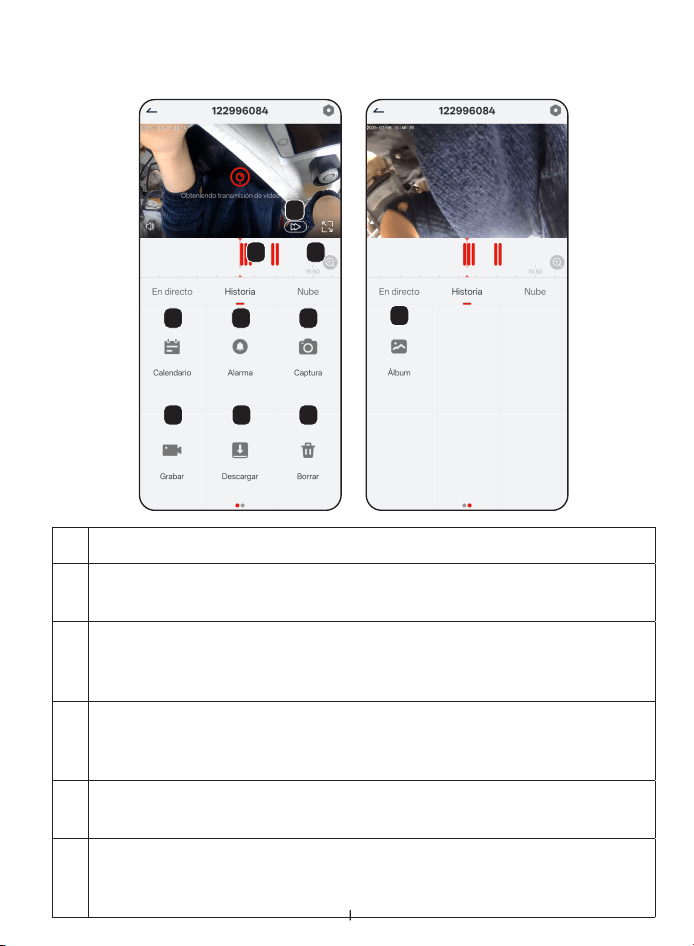
IT
130
6.6 Pagina di funzionamento della fotocamera –
Cronologia
1
2 3
4 5 6
7
10
8 9
1 Scegli la velocità di riproduzione del tuo video
2
Cronologia
Trascinalo per selezionare un orario sulla linea temporale di 24 ore
3
Pulsanti di zoom
Fare clic e scorrere verso l'alto o verso il basso per modificare
l'intervallo di tempo sulla sequenza temporale
4
Calendario
Seleziona la data corrispondente per visualizzare i video delle
registrazioni storiche
5
Attenzione
Guarda il video del messaggio di allarme
6
Schermata
Fai uno screenshot della schermata video corrente e salvalo
nell'album
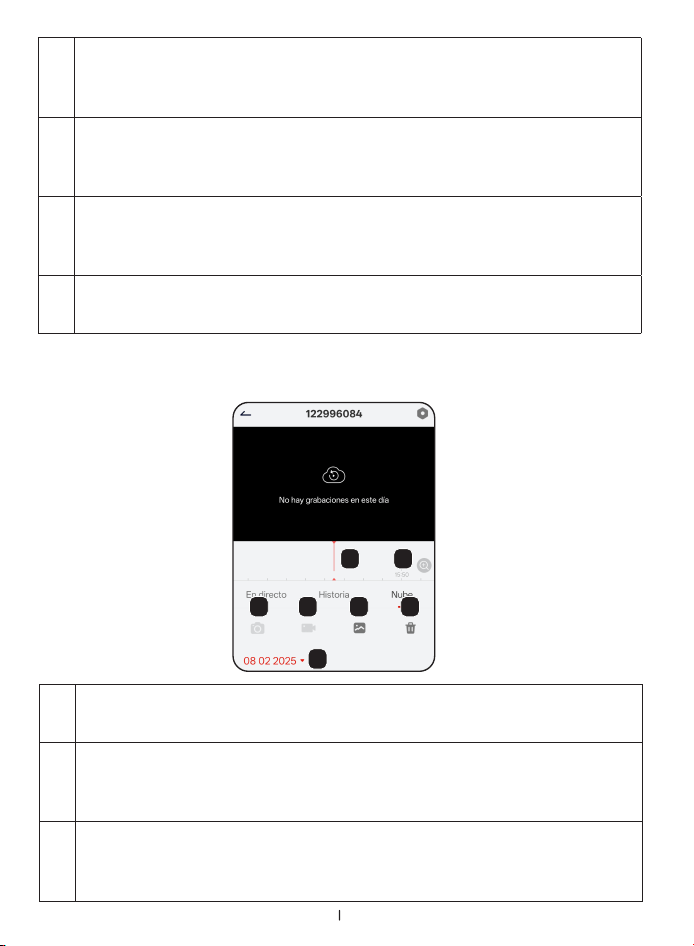
IT
131
6.6 Pagina di funzionamento della fotocamera - Cloud
1 2
3 4 5 6
7
1
Cronologia
Trascinalo per selezionare un orario sulla linea temporale di 24 ore
2
Pulsanti di zoom
Fare clic e scorrere verso l'alto o verso il basso per modificare
l'intervallo di tempo sulla sequenza temporale
3
Schermata
Fai uno screenshot della schermata video corrente e salvalo
nell'album
7
Documentazione
Avvia manualmente la registrazione del video e salvalo
nell'album
8
Scaricamento
Fai scorrere la sequenza temporale e regola la casella di
selezione per scaricare direttamente una registrazione
9
Eliminare
Seleziona un determinato record ed eliminalo, che non potrà
essere recuperato
10
Album
Memorizza gli screenshot manuali e i file video
IT
132
4
Documentazione
Avvia manualmente la registrazione del video e salvalo nell'album
5
Album
Memorizza gli screenshot manuali e i file video
6
Eliminare
Seleziona una data per eliminare tutti i record di avviso
7
Calendario
Seleziona la data corrispondente per visualizzare i video delle
registrazioni storiche
Riflettore Avviso audio
Avviso di luce
bianca
Avviso
acustico e luce
stroboscopica
Visione intelligente ACCESO ACCESO ACCESO
Visione notturna a
colori
ACCESO ACCESO ACCESO
Visione notturna in
bianco e nero
SPENTO ACCESO ACCESO
7.1 Impostazione della visione notturna
7. Introduzione alla funzione
La telecamera ha un riflettore che può fornire immagini colorate di
notte e può anche scoraggiare efficacemente gli ospiti indesiderati di
notte (Può essere acceso automaticamente o manualmente.)
L'accensione automatica del riflettore è controllata dalla modalità di
visione notturna e dalle impostazioni della modalità di allarme sonoro
e luminoso:

IT
133
Sensibilità
Rilevamento della
distanza (per oggetti
in movimento)
Scopo della regolazione
Livello 1-3
(basso)
Fino a 4-5 metri
Quando ci sono molti falsi
allarmi, la sensibilità può
essere abbassata
Livello 4-7
(Medio)
Fino a 5-8 metri
L'intervallo di rilevamento
predefinito è adatto
alla maggior parte delle
situazioni
Livello 8-10
(Alto)
Fino a 8-13 metri
Se il rilevamento è ritardato
o non rilevabile, aumentare
la sensibilità
7.2 Impostazione allarme
Tramite le impostazioni "Gestione allarmi" è possibile impostare con
precisione il messaggio di allarme impostando il tipo di rilevamento,
la sensibilità di rilevamento, il tempo di rilevamento e l'area di
rilevamento:
1. Sensibilità di rilevamento del movimento: è possibile regolare la
sensibilità di rilevamento, scegliendo tra un intervallo basso, medio
e alto; è possibile testare gli effetti di attivazione approssimativi
dei tre livelli dopo l'installazione per determinare la sensibilità finale
necessaria.
2. Tipo di rilevamento: l'impostazione predefinita è di rilevare solo
corpi umani. Se è necessario disattivare il rilevamento umano o
regolare la sensibilità del rilevamento umano, è possibile apportare
modifiche da Gestione allarmi > Modalità personalizzata;
3. Area di rilevamento: è possibile impostare più aree importanti
incoerenti per il rilevamento (fino a 6) per evitare situazioni in cui si
ricevono frequentemente informazioni inutili.
4. Analisi intelligente AI (funzione a pagamento):
Oltre al rilevamento gratuito di persone/movimenti, puoi anche
acquistare l'analisi di rilevamento AI intelligente nell'app:
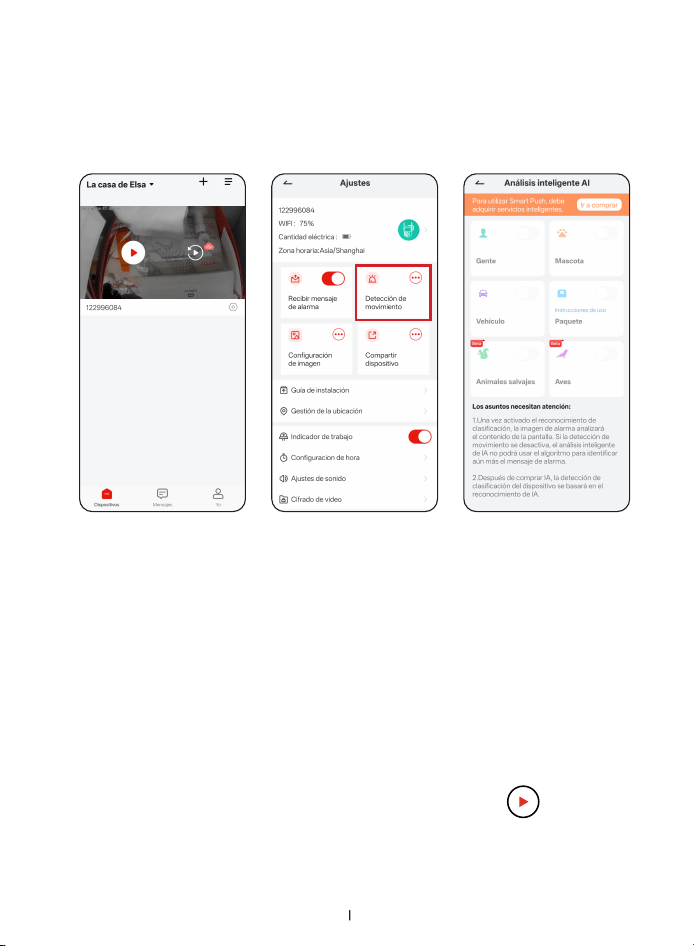
IT
134
7.3 Funzione di registrazione
Questa telecamera supporta la registrazione tramite rilevamento del
movimento, ma non la registrazione continua 24 ore su 24.
Registrazione automatica: quando il sensore integrato rileva un
oggetto in movimento, il video verrà archiviato nella scheda di
memoria. Il video registrato può essere riprodotto sull'APP del
telefono cellulare. Il tempo di registrazione singolo può essere
impostato su 10 secondi, 20 secondi o 30 secondi.
Come impostare il tempo di registrazione:
Fare clic su "Schermata iniziale all'avvio", cliccare su " ", fare clic su
"Rilevamento movimento" e accedere alla pagina delle impostazioni di
rilevamento.
• È in grado di rilevare in modo intelligente persone, auto, pacchi e
animali e di categorizzarli separatamente durante il rilevamento,
il che ti consentirà di ottenere informazioni sul contenuto degli
avvisi più rapidamente e di trovare più facilmente ciò di cui hai
bisogno.
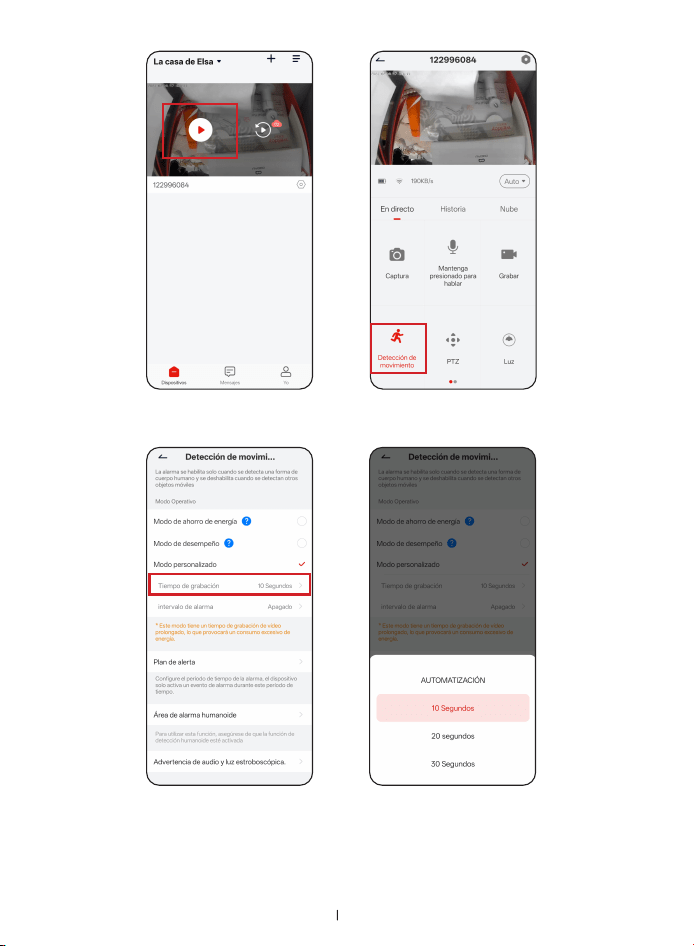
IT
135
Registrazione manuale: fare clic sul pulsante "Registra" per avviare la
registrazione. Fare nuovamente clic sul pulsante "Registra" o chiudere
l'interfaccia di registrazione per terminare la registrazione. Il video
registrato verrà salvato nell'"Album" dell'APP del telefono cellulare.
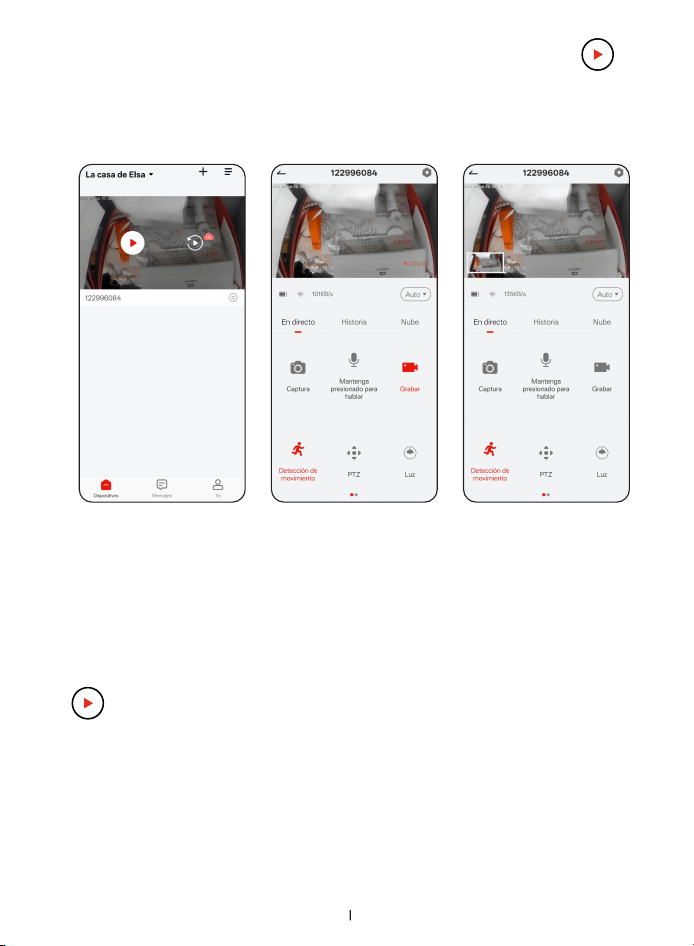
IT
136
TScatta un'immagine fissa: clicca sul pulsante "Screenshot" in " " per
scattare un'immagine fissa. La foto scattata verrà salvata nell'"Album"
dell'APP del cellulare.
Riproduci sull'APP del telefono cellulare: fai clic sul pulsante
"Cronologia" nell'APP per accedere all'interfaccia di riproduzione.
Puoi scegliere di riprodurre il video del periodo di tempo specificato
nell'APP.
Fasi operative: Fare clic su "Schermata iniziale all'avvio" per accedere
a " ", fare clic su "Cronologia" per accedere all'interfaccia di
riproduzione
Seleziona la data del video da riprodurre in "Calendario" e seleziona
l'ora specifica scorrendo verso sinistra e verso destra. Le clip del
video di rilevamento del movimento saranno contrassegnate con
linee rosse e puoi anche visualizzare e riprodurre il video tramite
"Messaggi di allarme".
7.4 Funzione di riproduzione
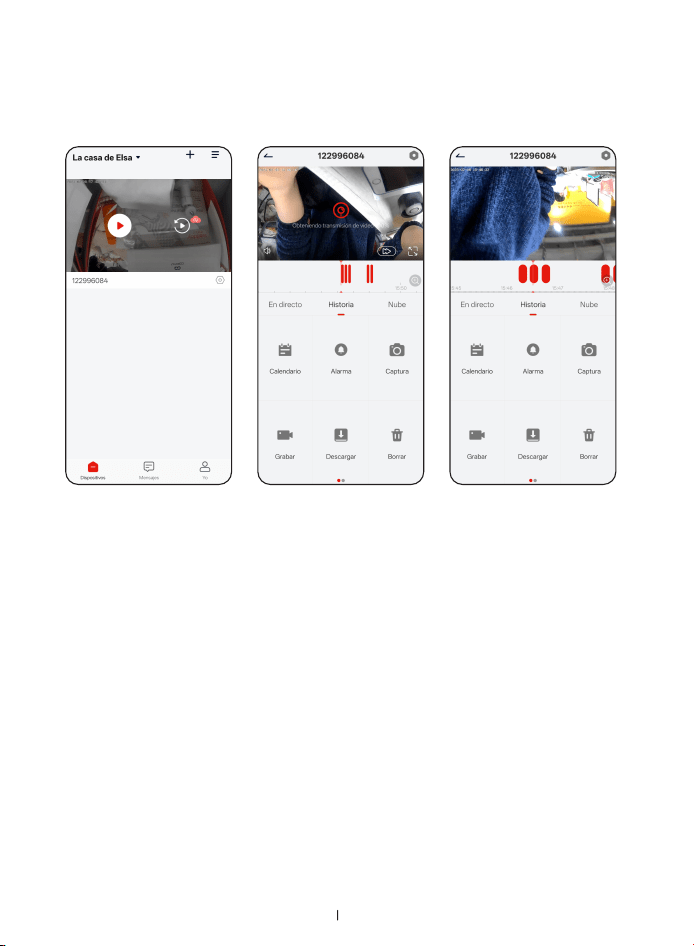
IT
137
La telecamera supporta l'archiviazione su scheda di memoria
e archiviazione cloud. Se la scheda di memoria non è inserita e
l'archiviazione cloud non è abilitata, la telecamera continuerà a
rilevare, attivare l'allarme e registrare normalmente, ma non sarà
possibile visualizzare il video dell'allarme.
Riproduzione sul computer: puoi copiare il video nella Memory Card
sul computer per la riproduzione. Il formato del video è "mp4" e puoi
riprodurlo utilizzando un software di riproduzione video che supporti
questo formato.
Archiviazione su cloud
①
La telecamera supporta una prova gratuita a vita di archiviazione
cloud 6s (ciclo di 7 giorni), abilita il percorso: Impostazioni telecamera
> Servizio di archiviazione cloud > Archiviazione cloud di base.
②
Se hai bisogno di visualizzare i record completi degli eventi nel
cloud, devi pagare per attivare un piano di archiviazione cloud.
7.5 Conservazione
È possibile regolare l'intervallo di tempo di riproduzione ingrandendo
o rimpicciolendo (zoom con due dita).
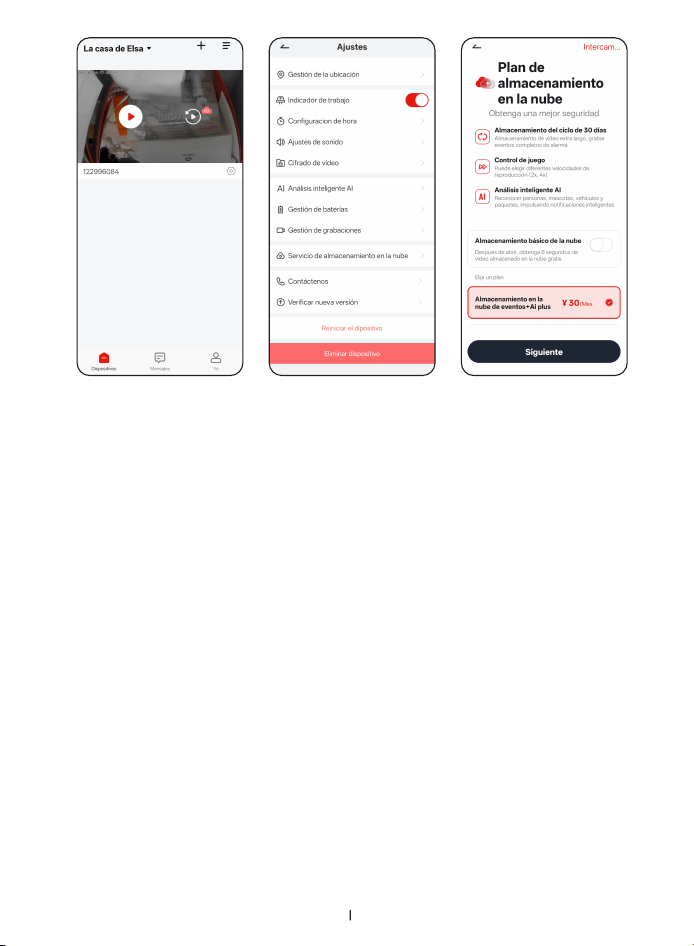
IT
138
7.6 Camera charging and power consumption
This camera consumes battery power during both standby and
shooting, with more power consumed during shooting than during
standby.
In an environment where moving objects are frequently detected,
the battery may be depleted if the battery consumption rate caused
by shooting exceeds the solar charging rate. If the battery drains
quickly, consider changing the installation location or adjust the
detection setting of add an solar panel.
Esempi di situazioni in cui la batteria consuma più energia:
• Orari di ripresa frequenti;
• Conferma frequente delle impostazioni della fotocamera o della
riproduzione video;
• Visualizzazione frequente di video in tempo reale;
• In un ambiente in cui il segnale WiFi è instabile o non è disponibile
e la carica della batteria è inferiore al 20%, verranno inviati
una notifica di ricarica e un messaggio di allarme entro il tempo
specificato.
(Nota: quando la batteria si scarica rapidamente, è possibile ridurre
la sensibilità del rilevamento del movimento oppure disattivare la
funzione di rilevamento del movimento.)

IT
139
8.FAQ
Se hai domande, non esitare a contattarci:
[email protected] (USA) o [email protected] (UE)
Risoluzione dei problemi - Problemi comuni e soluzioni
1. La fotocamera non funziona correttamente
• Conferma che l'operazione di installazione sia corretta;
• Controlla che lo stato del Wi-Fi sia buono, puoi riavviare il router;
• Allontana il dispositivo da fonti di interferenza e trova un luogo
con un buon segnale per riconnetterti.
2. La scheda di memoria non viene riconosciuta
• Assicurati che il dispositivo sia spento prima di inserire la scheda
Micro SD.
• Controlla se la scheda è formattata in formato FAT32 o exFAT.
• Controlla se la scheda di memoria è danneggiata.
3. Problemi di connessione della fotocamera o del Wi-Fi
• Assicurati che il nome Wi-Fi (SSID) e la password siano inseriti
correttamente.
• Se la connessione fallisce, segui i passaggi di connessione per
configurare di nuovo.
• Assicurati che il segnale Wi-Fi sia stabile.
4. Problemi di rilevamento del movimento
• Per le telecamere esterne, il rilevamento potrebbe essere
influenzato da veicoli, insetti, foglie e animali.
• Clicca per accedere alla pagina della telecamera nell'APP
> "Impostazioni" > "Rilevamento movimento" > "Sensibilità al
rilevamento umanoide". Quando vengono premuti frequentemente
falsi allarmi, aumenta la sensibilità;
5. Utilizzo di più telecamere contemporaneamente
• Un account può connettere più telecamere.
• Il numero massimo dipende dalle normative dell'APP.
• Assicurati che ogni telecamera sia configurata correttamente.
•
6. La telecamera non si accende
• Controlla se la batteria è installata correttamente o se l'adattatore
di alimentazione è collegato.
• Se il problema persiste, contatta il servizio clienti.
7. Elimina le foto
• Apri "Io" > "Album" nell'APP.
• Premi a lungo la foto che vuoi eliminare e tocca "Elimina".

IT
140
8.Le registrazioni di movimento non vengono salvate
• Clicca per accedere alla pagina della fotocamera nell'APP
>"Impostazioni" >"Gestione Delle registrazioni" > "Capacità Delle
scheda SD" per vedere se la scheda SD è piena o presenta
problemi.
9. Cambia la connessione Wi-Fi
• Premi a lungo il pulsante di ripristino per ripristinare il Wi-Fi.
• 10. Controlla il livello della batteria
• Il livello approssimativo della batteria è mostrato nell'anteprima
della fotocamera dell'APP.
• Per la visualizzazione della percentuale esatta, vai su
"Impostazioni" > "Gestione Delle batteria".
11. Nessuna notifica ricevuta
• Controlla se le notifiche dell'APP sono attivate.
• Controlla le impostazioni di notifica del telefono cellulare.
• Se necessario, riavvia la telecamera.
• Per gli utenti Android: assicurati che l'APP possa rimanere attiva in
background.
• Se non ricevi ancora alcuna notifica: aggiungi di nuovo la
telecamera o regola l'orientamento Wi-Fi.
• Se necessario, disinstalla e reinstalla l'APP.
12. Il consumo della batteria è troppo elevato
Molti allarmi possono scaricare rapidamente la batteria.
Misure per ridurre il consumo:
1. Riduci le impostazioni di allarme non necessarie
2. Riduci la sensibilità di rilevamento
3. Limita il numero di visualizzazioni della telecamera
4. Evita la luce solare diretta o le alte temperature
13. Problemi di alimentazione
• Carica il dispositivo solo in ambienti chiusi ed evita temperature
estreme.
• Se il dispositivo non si accende, tieni premuto il pulsante di
accensione per 5 secondi.
• Se il problema persiste, contattare il servizio clienti.
14. Problemi di ricarica
• Controllare che il cavo di ricarica sia collegato correttamente.
• Provare un cavo di ricarica e un adattatore di alimentazione
diversi.
• Se il problema persiste, la batteria potrebbe essere difettosa:
contattare il servizio clienti.

ESPAÑOL
1. Soporte posventa ········································································142
2. Descripción general del producto ····························· 143
3. Descarga de la aplicación ·················································147
4. Configuración de su cámara COOAU ····················148
5. Precauciones y pasos de instalación····················· 154
6. Introducción a la aplicación COOAU Cam ········ 159
7. Introducción a la función ····················································168
8. FAQs(Preguntas frecuentes) ···············································176

ES
142
1. Soporte posventa
Estimado cliente:
¡Muchas gracias por su apoyo a COOAU!
Lea atentamente este manual antes de utilizar esta cámara de
seguridad inalámbrica.
Si tiene alguna pregunta, envíe su número de pedido y su pregunta
por correo electrónico a
EE. UU.: [email protected]
Haremos nuestro mejor esfuerzo para ofrecerle un soporte de
calidad.
Si tiene alguna consulta sobre la instalación, conexión o uso, no
dude en contactarnos. Tras recibir su mensaje, le ofreceremos una
solución en un plazo máximo de 24 horas (dentro del
horario laboral: de lunes a viernes).
No se preocupe, muchos problemas pueden solucionarse fácilmente
mediante la configuración.
Atentamente
Equipo de servicio de COOAU
*Nota:
1. Antes de conectarse a la cámara, asegúrese de que la intensidad
de la señal Wi-Fi sea superior al 85 %.
2. Si la cámara está lejos de la fuente de señal Wi-Fi, es posible que la
conexión no se realice correctamente debido a una señal débil.
3. Si hay demasiados dispositivos conectados a su enrutador,
es posible que la cámara no pueda conectarse a Wi-Fi debido a
conflictos de direcciones IP.
1. Soporte posventa ········································································142
2. Descripción general del producto ····························· 143
3. Descarga de la aplicación ·················································147
4. Configuración de su cámara COOAU ····················148
5. Precauciones y pasos de instalación····················· 154
6. Introducción a la aplicación COOAU Cam ········ 159
7. Introducción a la función ····················································168
8. FAQs(Preguntas frecuentes) ···············································176
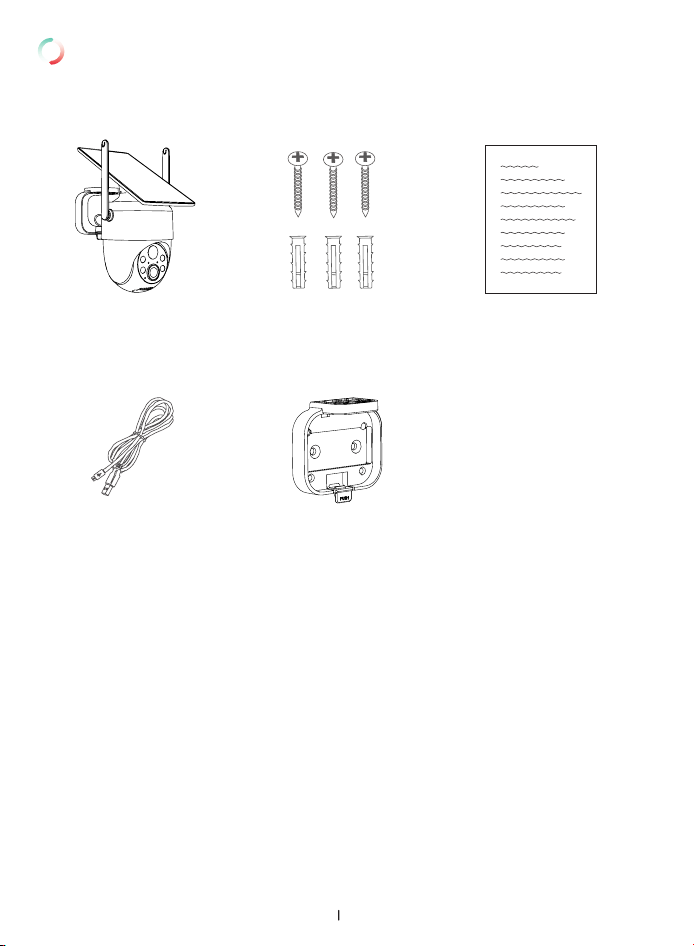
ES
143
2. Descripción general del producto
2.1 Confirmación del contenido de los accesorios
Cámara*1
Soporte para cámara*1
Tornillos de fijación*3 Manual de usuario *1
Cable de carga*1
Nota:
1. El adaptador de corriente no está incluido. Debe adquirirlo por
separado por favor.
2. La apariencia y las especificaciones de los accesorios podrían
cambiar sin previo aviso, pero siempre con fines de mejora del
producto.

ES
144
2.2 Detalles de las especificaciones
• Nivel de impermeabilidad y resistencia al polvo: IP66
• Resolución de imagen: calidad estándar/alta calidad
• Distancia de detección: 4 m - 13 m
• Terminal de carga: CC 5 V, 1 A - 2 A
• Ángulo de rotación PTZ: horizontal 355°, vertical 90°
• Sensor de imagen: CMOS
• Tarjeta micro SD: 32 GB - 128 GB, compatible con formatos FAT32 y exFAT.
• Terminales compatibles: IOS9.0, Android5.0 y superiores, versión web
• Compatibilidad de tarjetas de memoria:Este dispositivo admite
tarjetas micro SD estándar. Aunque muchas marcas son
compatibles, no podemos garantizar que se reconozcan todas
las marcas de tarjetas de memoria. Si no se reconoce la tarjeta
de memoria que está utilizando, le agradecemos su comprensión
y le animamos a que se ponga en contacto con nosotros para
confirmarla.
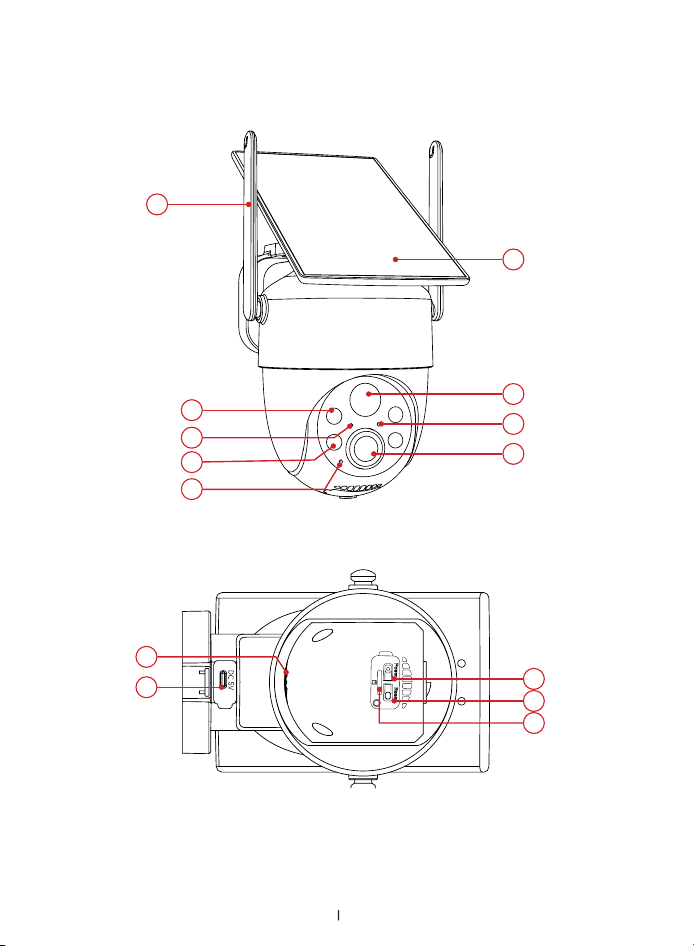
ES
145
2.3 Introducción del producto
1
2
3
4
5
10
11
12
6
14
13
7
8
9
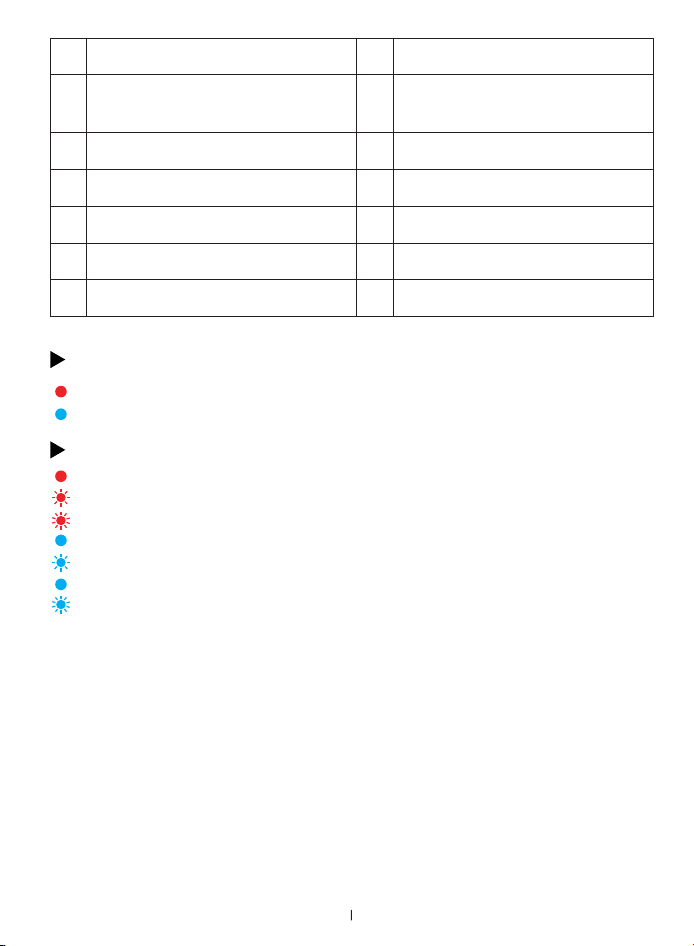
ES
146
Luz roja: batería cargándose
Luz azul: carga completa
Luz roja fija: error de red
Parpadeo lento en rojo: esperando conexión wifi
Parpadeo rápido en rojo: se está conectando wifi
Luz azul fija: wifi conectado
Parpadeo lento en azul: visualización remota
Se ilumina en azul: detección/grabación
Parpadeo rápido en azul: actualización del firmware de la cámara
en curso
Significado de la luz de carga
Luz indicadora de funcionamiento
1. Botón de encendido: manténgalo presionado durante
aproximadamente 5 segundos para encender o apagar la cámara.
2. Botón de reinicio: manténgalo presionado durante aproximadamente
5 segundos para restaurar la configuración de fábrica.
1 Antena 2 Panel solar
3 Sensor PIR 4 Luz indicadora de
funcionamiento
5 Lente 6 Luz blanca
7 Luz indicadora de carga 8 Luz infrarroja
9 Micrófono 10 Botón de encendido
11 Botón de reinicio 12 Ranura para tarjeta TF
13 Altavoz 14 Puerto de carga
ES
147
Descargue la aplicación "COOAU Cam" de la APP Store o Google Play
(aplicación compatible: aplicación "CloudEdge") o escanee el código
QR para descargar.
1. Al registrar una nueva cuenta, seleccione su país actual, ya que
las cuentas registradas en diferentes países no pueden compartir
cámaras.
2. Al utilizar la aplicación por primera vez, otorgue los siguientes
permisos:
• Habilite las notificaciones para COOAU Cam en [Configuración] de
su teléfono móvil. (Si está deshabilitada, no recibirá notificaciones
de la aplicación cuando se detecte movimiento).
• Permita el acceso a Wi-Fi y datos móviles. (Si no está permitido, no
se puede agregar la cámara).
3. Para mejorar continuamente la experiencia del usuario, la
aplicación se actualizará periódicamente. Si bien las actualizaciones
pueden generar pequeñas diferencias, no afectarán su uso normal.
Nota:
3. Descarga de la aplicación
Escanee para descargar
la aplicación
COOAU Cam
CloudEdge
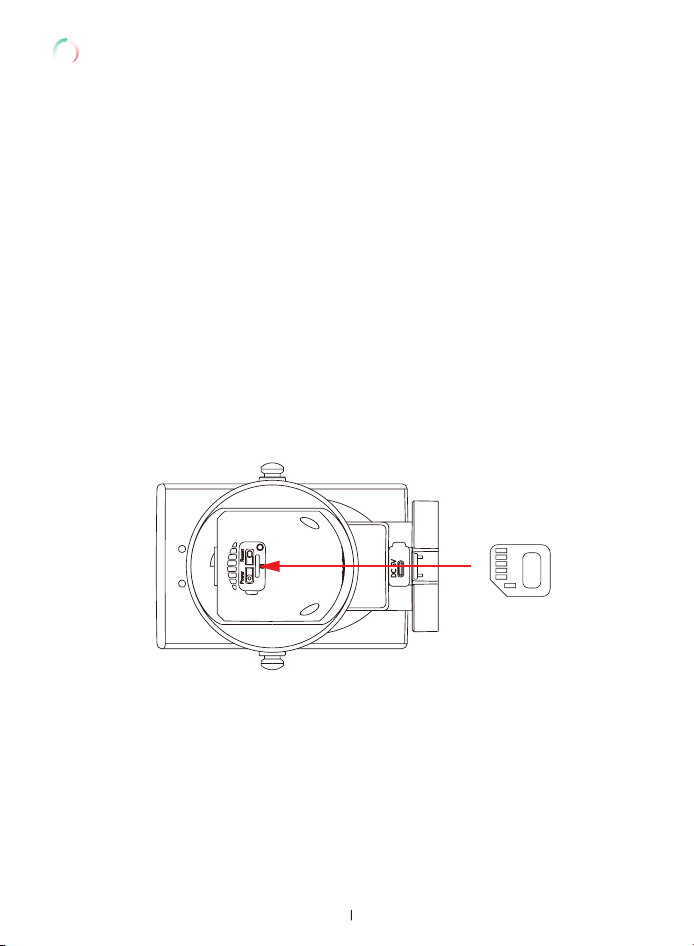
ES
148
Si utiliza una tarjeta de memoria para almacenamiento (no incluida,
admite hasta 128 GB), inserte la tarjeta de memoria correctamente
antes de encender la cámara; de lo contrario, la tarjeta de memoria
no se reconocerá correctamente.
Método de instalación: Coloque el lado metálico de la tarjeta de
memoria hacia arriba e introdúzcala con cuidado en la ranura para
tarjetas de memoria. Escuchará un sonido de "clic" cuando esté
instalada en su lugar.
Dado que la conexión de la cámara se puede ver afectada por
diversos factores, si encuentra algún problema durante el proceso
de conexión, no dude en contactarnos para solucionar el problema:
[email protected] (EU)
[email protected] (US)
4. Configuración de su cámara COOAU
4.1 Precauciones antes de la conexión
4.1.1 Opcional: Configuración de la tarjeta de memoria
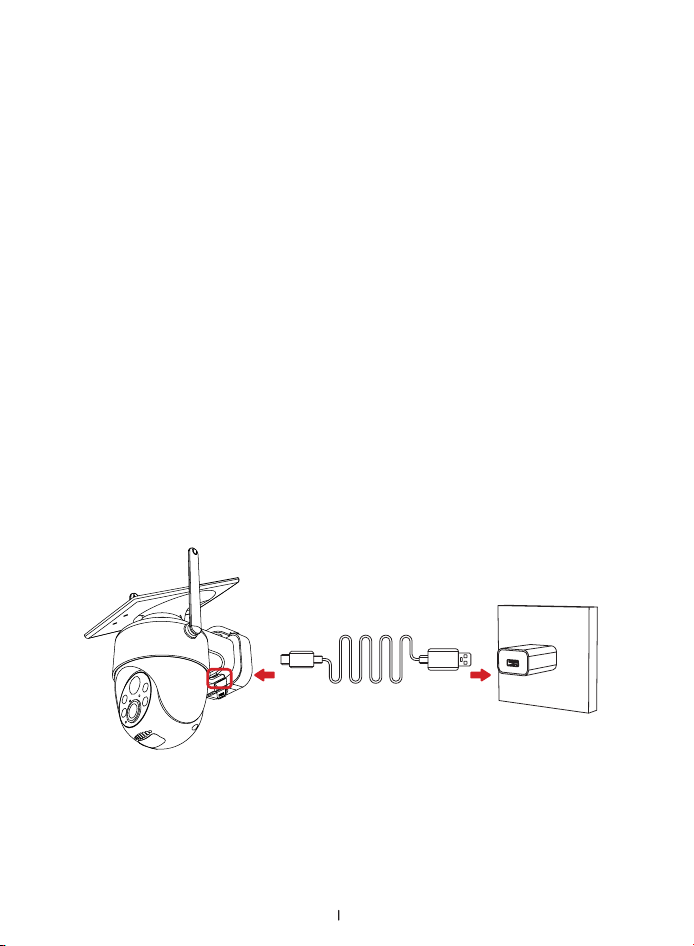
ES
149
Para garantizar un arranque normal por primera vez y extender la
vida útil de la batería, conecte primero el adaptador de corriente CC
5 V 2 A (no incluido) para cargar completamente la cámara.
4.1.2 Carga de la cámara
*Tenga cuidado de no forzar la inserción de la tarjeta de memoria
por si estuviera inclinada o al revés.
Método de extracción: Presione suavemente la tarjeta de memoria
hasta que escuche un sonido de "clic", luego podrá retirar la tarjeta
de memoria con cuidado.
Nota:
1.Inserte la tarjeta hasta que oiga un clic. Si no oye ningún clic,
extraiga la tarjeta, compruebe que esté insertada en la orientación
correcta y vuelva a insertarla (no la fuerce).
2. Instale la tarjeta de memoria después de la configuración inicial
(opcional, almacenamiento en la nube disponible).
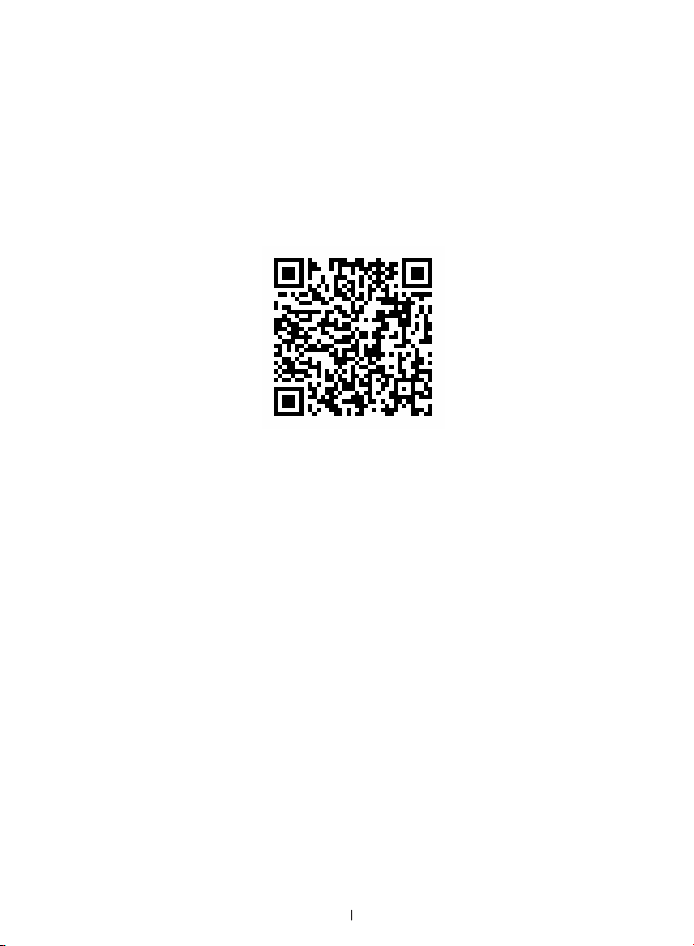
ES
150
Si es la primera vez que utiliza una cámara de seguridad, le
recomendamos que vaya a la página de YouTube para ver el video de
conexión e instalación, para así poder tener claras las instrucciones
correctamente. (use "Modelo de producto" para buscar):
Link: https: //www.youtube.com/@cooau181
Escanee el código QR para
ver el video de conexión y uso
4.2 Pasos de conexión
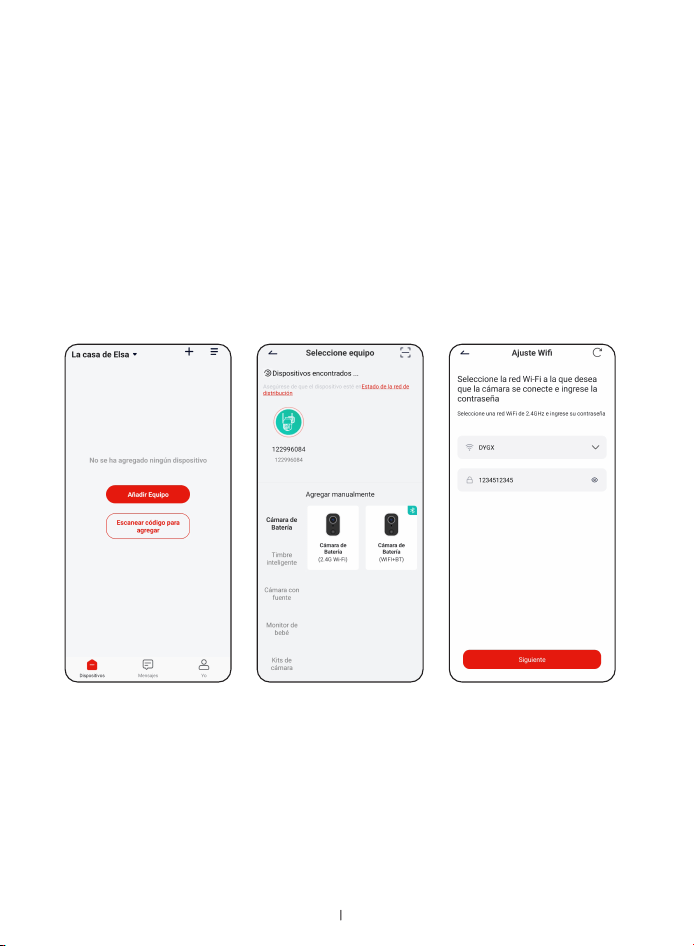
ES
151
• Mantenga presionado el botón de encendido de la cámara
para encender el dispositivo; la luz roja parpadeará cuando se
encienda.
• Mantenga presionado el botón de reinicio durante
aproximadamente 5 segundos; la cámara emitirá un sonido de
aviso cuando el reinicio sea exitoso.
• Habilite la función Bluetooth en su teléfono.
1. Agregar manualmente
4.3 Pasos detallados para la conexión
4.3.1 Cómo conectar una cámara a través de Bluetooth (recomendado)
Antes de la conexión:
Pasos de conexión
2. Seleccionar cáma-
ra Bluetooth
3. Ingresar
contraseña de WiFi
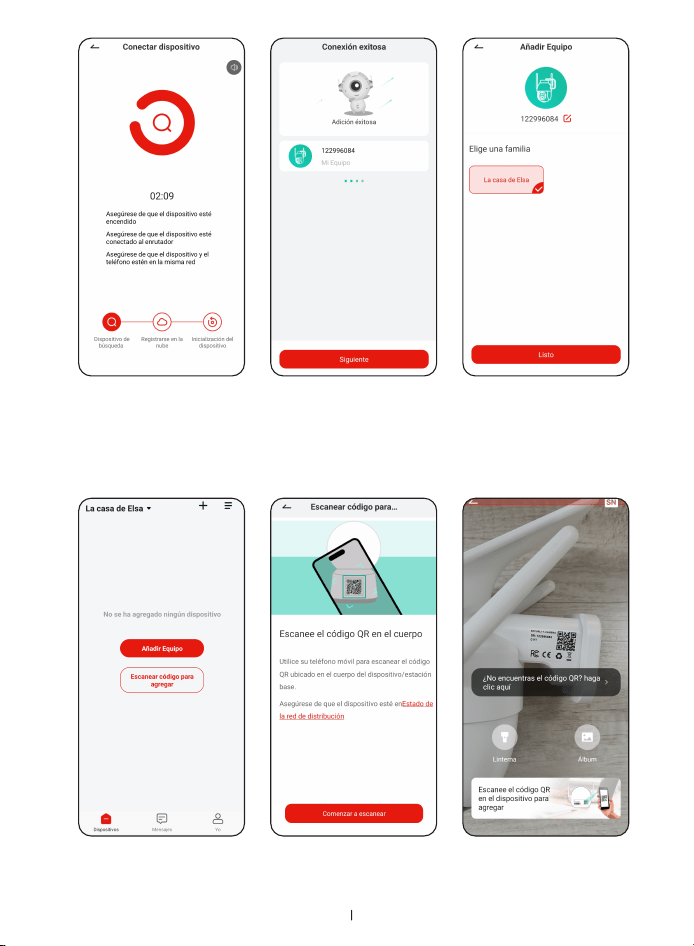
ES
152
4.3.1 Cómo conectar una cámara a través de Bluetooth (recomendado)
4. Conectarse automáti-
camente a WiFi
1. Pulse la opción de
escanear el código
para agregarlo
5. Emparejamiento
exitoso
2. Escanee el código
QR en la cámara
6. Asignarle un
nombre a la cámara
3. Escanee
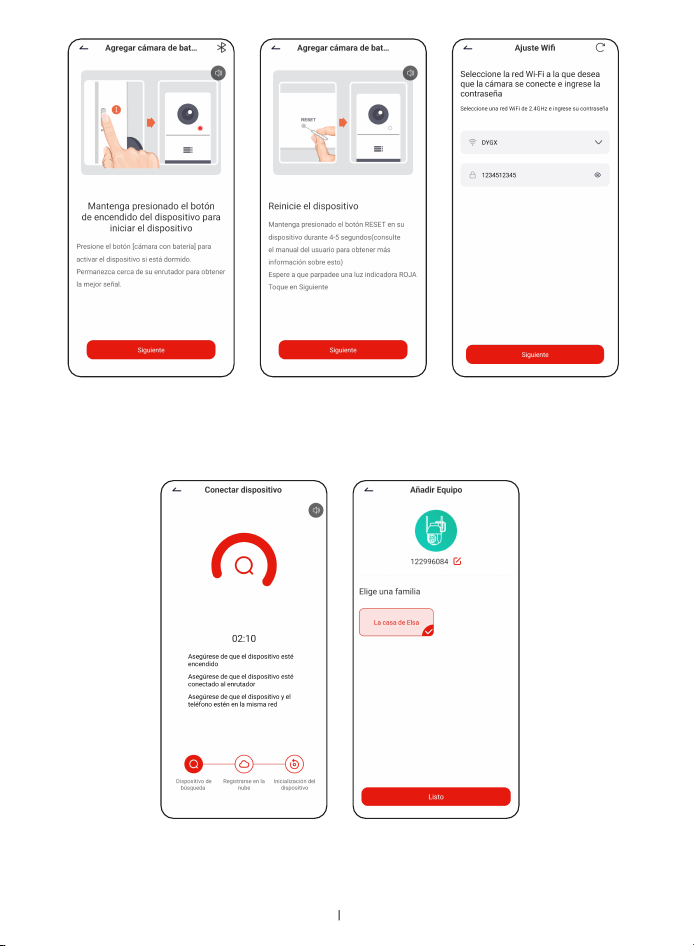
ES
153
4. Encienda la cámara 5. Restablezca la
cámara
7. Conexión
automática
6. Ingrese la
contraseña de Wi-Fi
8. Emparejamiento
exitoso

ES
154
5. Precauciones y pasos de instalación
5.1 Notas de instalación y configuración
Al elegir una ubicación para este producto, tenga en cuenta lo
siguiente:
1. Carga: cargue el dispositivo durante 6 a 8 horas antes de la
instalación.
2. Confirmación de Wi-Fi: en la ubicación de instalación, use su
teléfono móvil para verificar si el nombre de la red Wi-Fi (SSID) está
visible, o use la "Guía de instalación" en la cámara COOAU para
verificar la intensidad de la señal Wi-Fi. Verifique la pantalla de
video y la recepción de la red inalámbrica. Evite las áreas con mala
recepción para evitar "interrupciones de video" y "grabaciones
anormales"
3. Mejora de las condiciones de Wi-Fi: si la señal Wi-Fi es débil,
considere mover la cámara a una zona con más del 85 % de
intensidad de señal o ajuste el enrutador Wi-Fi y la dirección de
la antena. Otra opción podría agregar un "Amplificador de Wi-Fi"
entre el enrutador y la cámara.
4. Factores que afectan el Wi-Fi: Las señales Wi-Fi pueden volverse
inestables debido a:
• Interferencia de otros dispositivos inalámbricos
• Señales de maquinaria de construcción
• Debilitamiento de la señal por paredes
• El enrutador está sobrecargado
• Humedad anormal
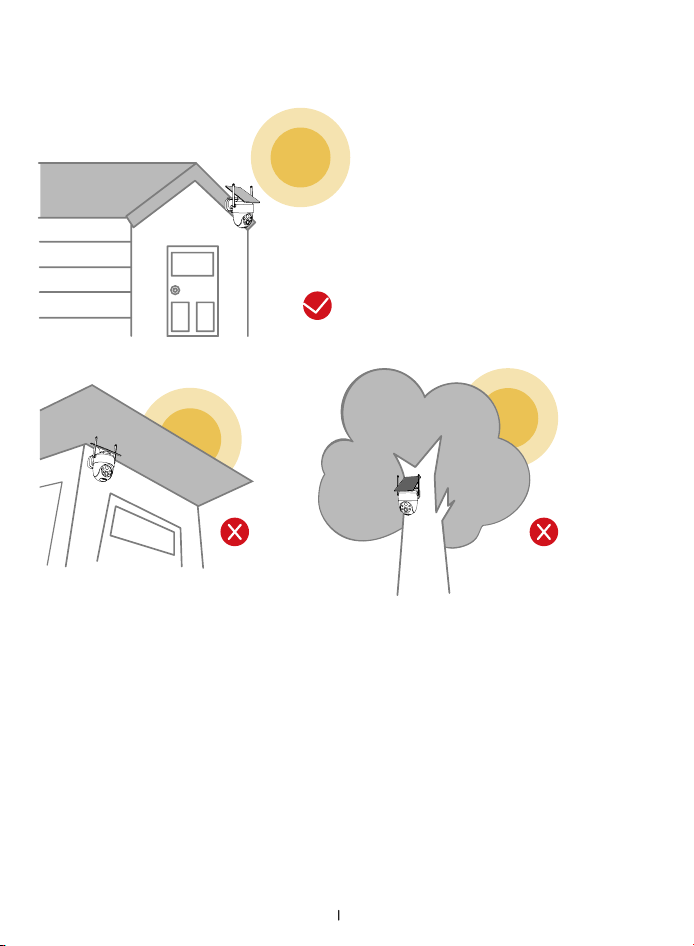
ES
155
Para un mejor rendimiento:
Instale la cámara en un
lugar donde el sol pueda
incidir directamente sobre el
panel solar para obtener un
suministro de energía solar
continuo. (Evite la sombra de los
techos o los árboles).
Soluciones para lugares de instalación con poca o ninguna luz solar:
Contáctenos a través del correo electrónico oficial
• EU,EE: [email protected];
• US: [email protected]
y le proporcionaremos un panel solar independiente (con cable de
carga de 3 m) de forma gratuita para instalarlo en otro lugar para
obtener suficiente luz solar.
5.2.1 Selección de la ubicación de la instalación
5.2 Notas importantes antes de la instalación
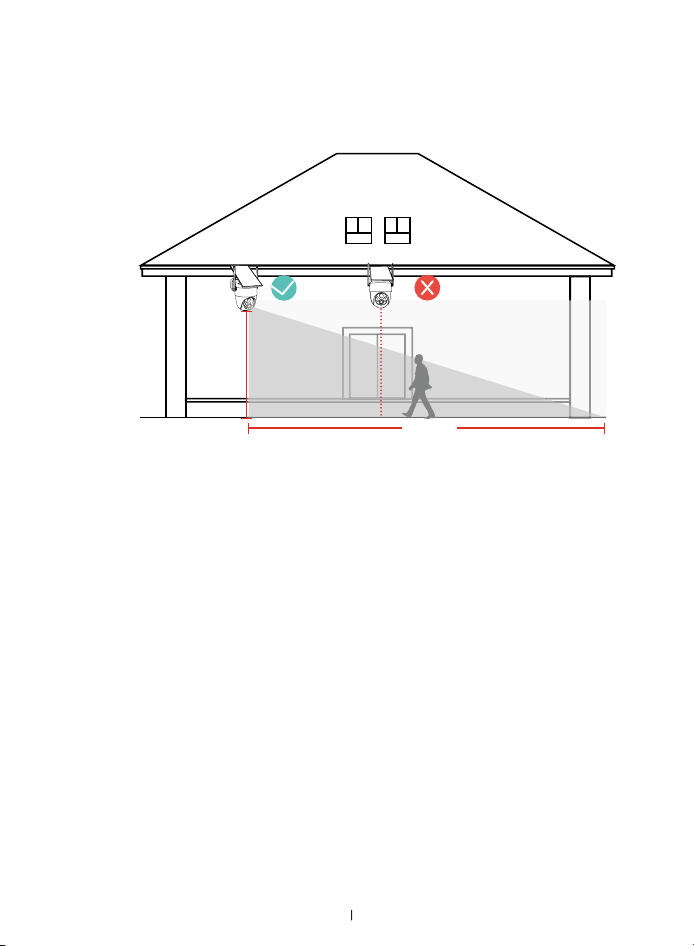
ES
156
5.2.2 Altura y ángulo de instalación
Instale la cámara a una altura y un ángulo razonables para obtener
el mejor rango de visión y detección de la cámara.
* El sensor PIR es más sensible a los movimientos hacia la izquierda
y hacia la derecha, por lo que se recomienda instalarlo en posición
horizontal (por ejemplo, directamente debajo de la puerta o en
los laterales) en un ángulo superior a 15° respecto del objeto
detectado. Si se coloca el sensor en posición vertical, es posible
que no se detecten eventos de movimiento.
Los siguientes lugares no son adecuados para la instalación y pueden
provocar que el dispositivo no funcione correctamente:
• Cerca de fuentes de calor elevado
• Áreas con muchos animales pequeños
• Delante de la luz solar directa o de fuentes de luz intensas
• Delante de la pared u otros objetos que obstaculicen (como
cables, ramas)
• Lugares con cambios bruscos de temperatura (debido a equipos
de calefacción/refrigeración o humidificadores)
• Carreteras con mucho tráfico
• Áreas con vibraciones intensas
Referencia
de altura de
instalación: 2-3
metros.
Rango de detección PIR: 2-10 metros.
2-3m
8m
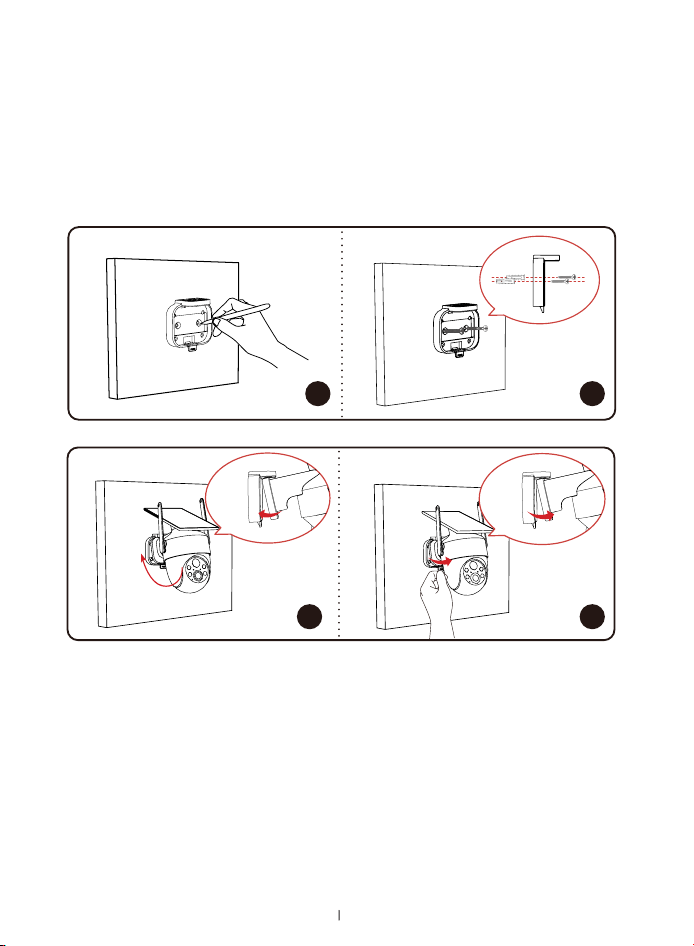
ES
157
Pasos de instalación:
1. Marque las posiciones de perforación en la pared utilizando los
orificios de montaje del soporte.
2. Fije el soporte a la pared con tornillos y anclajes de expansión.
3. Coloca la parte superior de la base de la cámara en el soporte y
presiona hacia abajo con firmeza hasta que escuches un "clic" para
confirmar que la instalación es firme y segura.
Pasos para quitar la cámara:
4. Presione la muesca en la parte inferior del soporte y luego tire de
la cámara hacia adelante y hacia afuera.
Nota: Tenga cuidado de no sufrir cortes en las manos al presionar
para quitar la cámara.
5.3 Montaje en pared:
Situación en la que existe un objetivo de fuente de calor pero no
cumple con las condiciones de detección:
1. Hay objetos entre la cámara y el objeto de detección que no pueden
ser penetrados por rayos infrarrojos;
2. La fuente de calor dentro del rango de detección está estacionaria
o se mueve a alta velocidad
3
1 2
4
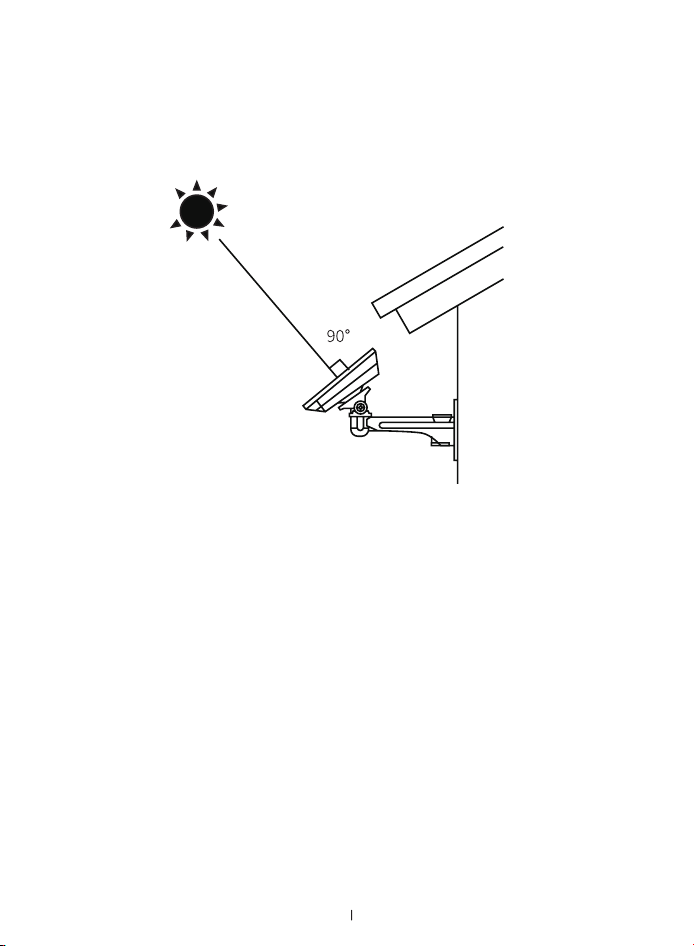
ES
158
Los paneles solares generan electricidad a través de la luz solar, por
lo que debe elegir una ubicación con alta eficiencia de generación de
energía para la instalación.
• Conexión del panel solar a la cámara: no es necesario abrir por
completo la cubierta de goma de la cámara. Solo hay que abrir
la pequeña cubierta del puerto de carga. Asegúrese de que no
entre agua en el puerto.
• Elija un techo o una pared orientados al sur que reciban luz solar
directa durante mucho tiempo.
• Seleccione un lugar que no esté sombreado y que no esté
obstruido por la luz solar.
• Asegúrese de que la ubicación esté orientada hacia el sol y
permita un ajuste del ángulo adecuado.
• En días soleados, el panel solar debe estar expuesto a la luz solar
directa durante al menos 4 horas (alrededor del mediodía).
• Si se instala detrás de materiales transparentes o translúcidos
(como acrílico o vidrio) en interiores, la eficiencia de generación
de energía será de aproximadamente el 70 % de la que se
obtiene con luz solar directa.
5.4 Determine la ubicación del panel solar externo
(se vende por separado)
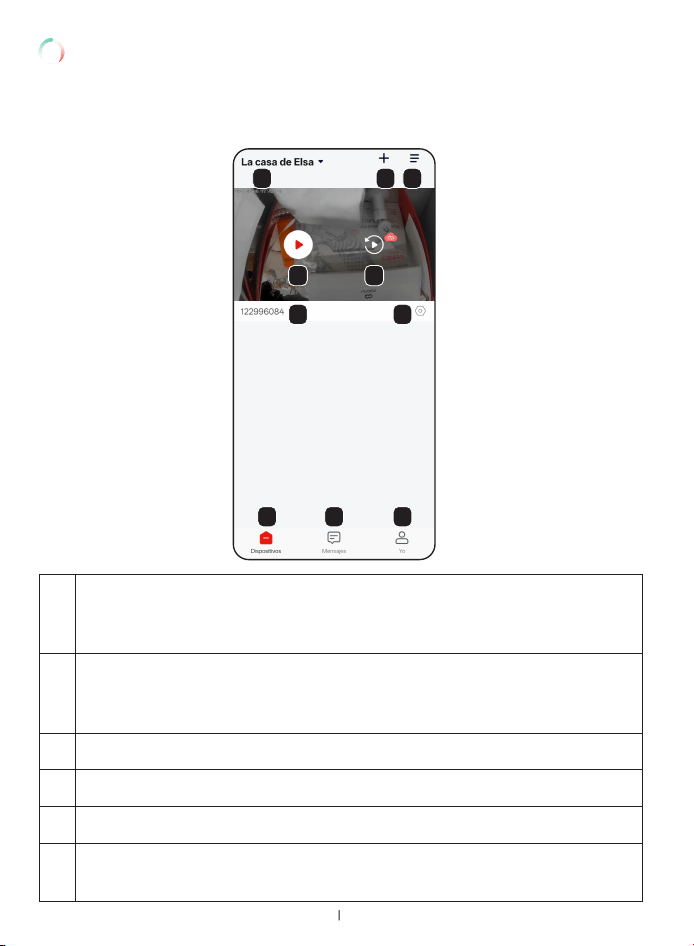
ES
159
6.1 Página de inicio
6. Introducción a la aplicación COOAU
Cam
1
Gestión familiar
Gestiona tu estructura familiar actual, crea nuevas familias o
únete a una familia
2
Menú desplegable
Cambiar la vista de la lista de cámaras, vigilancia con múltiples
cámaras, resolución de problemas
3 Ocultar/Mostrar la vista actual
4 Ir a la página de cámara en vivo
5 Ir a la página de historial de la cámara
6
Nombre de la cámara
Puedes configurar el nombre de la cámara en la configuración
1 2 3
4 5
76
8 9 10
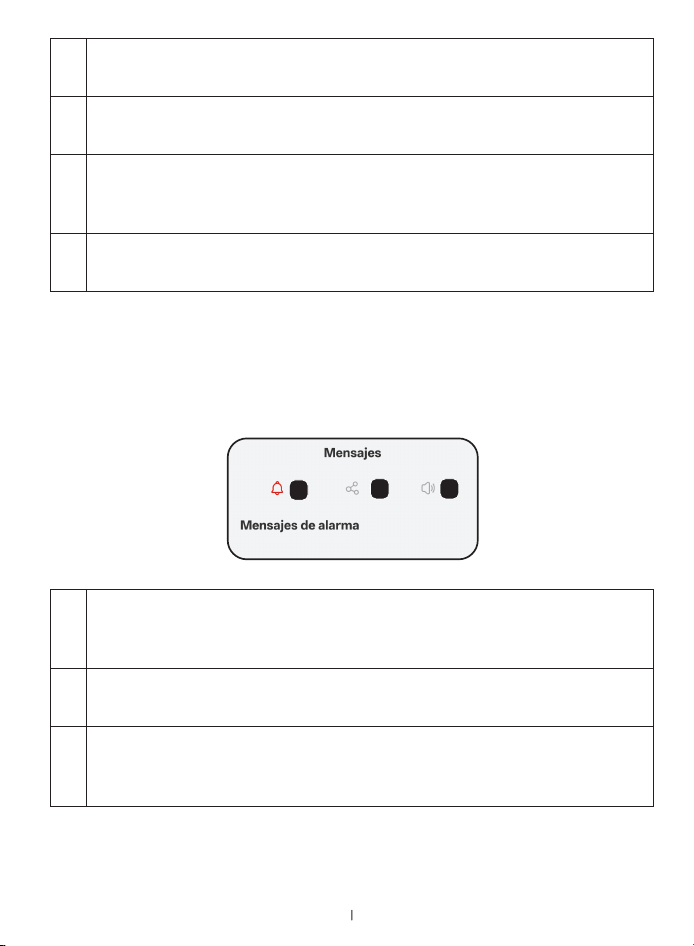
ES
160
7
Configuración de la cámara
Ir a la página de configuración detallada de la cámara
8
Inicio
Clasifica y muestra todas las cámaras agregadas
9
Mensajes
Mensaje de alarma y compartición de registros de todas las
cámaras en tu APP
10
Yo
configuración relacionada con la cuenta de la aplicación
1
Mensaje de alarma
Lista de mensajes de alerta para todas las cámaras de su
cuenta
2
Historial de uso compartido
Consulta el historial de uso compartido de tu dispositivo
3
Mensaje del sistema
Seleccione para borrar la información de alerta de una o
varias cámaras
6.2 Mensajes
1
2 3
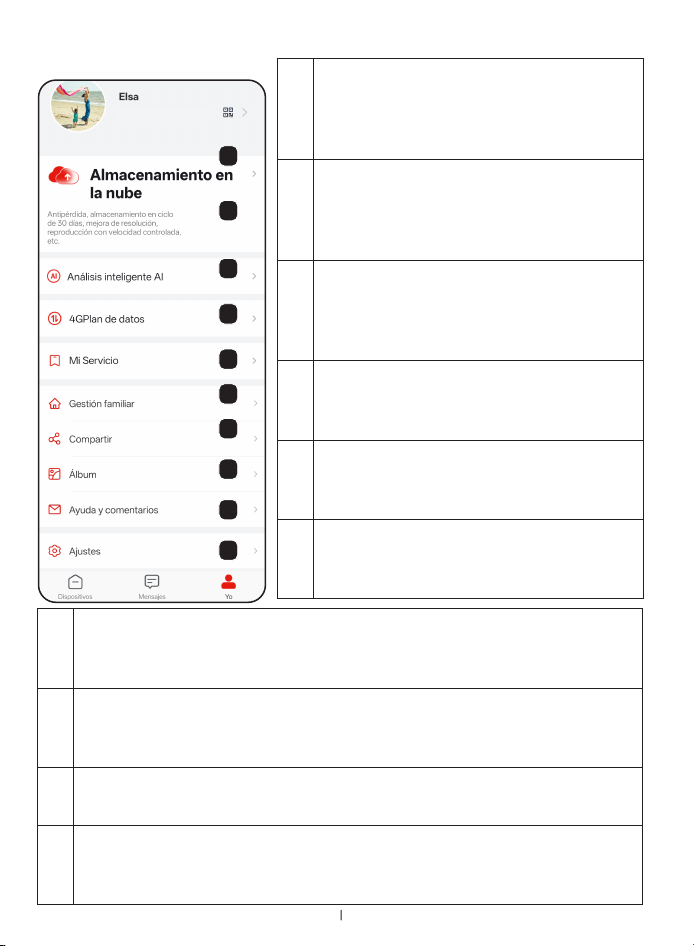
ES
161
6.3 Yo
1
2
3
4
5
7
6
8
9
10
1
Gestión de cuentas
Editar detalles de la cuenta,
ver códigos QR, restablecer
contraseñas, salir de la aplicación
2
Almacenamiento en la nube
Seleccione una o varias cámaras
para activar el almacenamiento en
la nube
3
Análisis inteligente de Al
Distingue de forma inteligente
entre personas/coches/mascotas/
deportes (activación de pago)
4
Plan de datos 4G
Compatible con la incorporación de
una cámara de red 4G LTE
5
Mi servicio
Ver historial de pedidos y atención
al cliente
6
Family Management
Manage camera categories, create
a new family or join a family
7
Gestión de la familia
Gestiona las categorías de cámaras, crea una nueva familia o
únete a una familia
8
Álbum
Almacena capturas de pantalla y archivos de video manuales
(sincronización con el álbum del teléfono móvil)
9
Ayuda
Preguntas frecuentes y comentarios
10
Configuración
Notificación de mensajes, modificación de idioma, borrado de
caché, cierre de sesión de cuenta
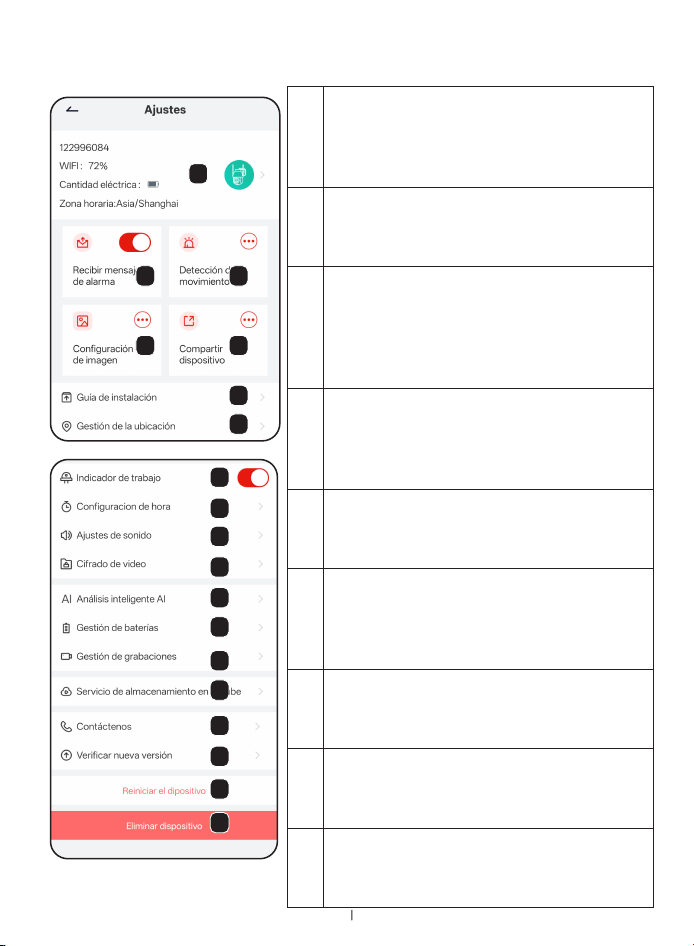
ES
162
6.4 Configuración de la cámara
1
2 3
4 5
6
7
8
9
10
11
12
13
14
15
16
17
18
19
1
Configuración de la cámara
Modifique el nombre de la cámara
y verifique los parámetros
relevantes
2
Recibir notificaciones de alerta
Activar o desactivar la función de
notificación de alarma
3
Detección de movimiento
Configuración del tipo de
detección/sensibilidad/área,
tiempo/intervalo de alarma y
advertencia sonora y luminosa
4
Configuración de imagen
Configuración de antiparpadeo,
antivuelco de pantalla y visión
nocturna
5
Compartir dispositivo
Comparte esta cámara con otros
usuarios
6
Guía de instalación
Guía de recomendaciones de
instalación y diagnóstico de
intensidad de señal wifi
7
Gestión de ubicación
Cambiar esta cámara a otra lista
de cámaras
8
Luz indicadora de trabajo
Enciende y apaga la luz indicadora
de trabajo
9
Configuración de hora
Cambiar el formato de visualización
de la hora de grabación

ES
163
10
Configuración de sonido
Activar o desactivar el micrófono, la grabación y los altavoces,
y ajustar el volumen de los altavoces.
11
Encriptación de video
Establezca una contraseña para su video. Vuelva iniciar sesión
para que tenga efecto
12
Análisis inteligente de IA
Distingue de forma inteligente entre personas, automóviles,
mascotas y deportes (activación de pago)
13
Gestión de la batería
Estadísticas del estado de la batería y del consumo de energía
14
Gestión de grabaciones
Configuración de grabación e información de la tarjeta SD
15
Servicio de almacenamiento en la nube
Activar el almacenamiento en la nube
16 Contacta con nosotros
17
Ver nueva versión
Ver versiones actuales y más recientes
18
Reiniciar dispositivo
La cámara se reinicia y se conecta automáticamente
19
Eliminar dispositivo
Eliminar esta cámara de la cuenta
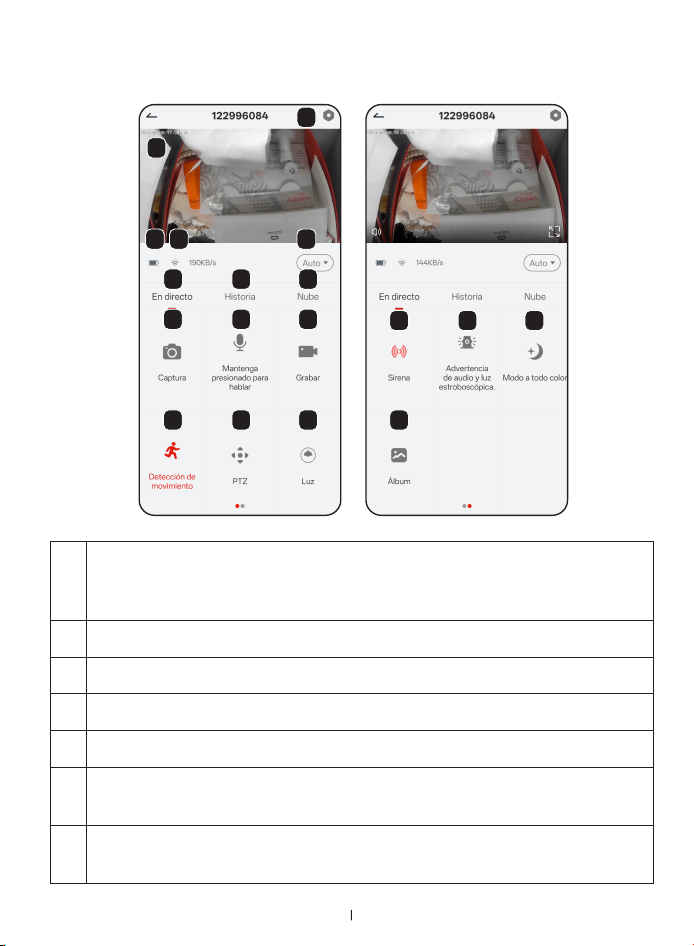
ES
164
6.5 Página de funcionamiento de la cámara: en vivo
1
2
3 4 5
6 7 8
9
12
15
18
10
13
16
11
14
17
1
Página de configuración detallada
Puede realizar varias configuraciones detalladas para su
cámara
2 Fecha y hora actuales
3 Vista del nivel de batería
4 Velocidad de WiFi
5 Ajuste de claridad
6
En vivo
Botones de funciones básicas
7
Historial
Reproducción de video histórica de la tarjeta SD

ES
165
8
Nube
Reproducción de video del historial de la nube
9
Captura de pantalla
Tome una captura de pantalla del video actual en tiempo real
y guárdela en un álbum
10
Mantenga presionado para hablar
Mantén pulsado mientras hablas y oirás el sonido que sale de
la cámara
11
Grabar
Comience a grabar un video manualmente y guárdelo en un
álbum
12
Detección de movimiento
Activar o desactivar la detección de movimiento
13
PTZ
Ajuste el ángulo de visión de giro e inclinación de la cámara
14
Luz
Enciende o apaga las luces manualmente
15
Sirena
Enciende o apaga la sirena manualmente
16
Advertencia sonora y luz estroboscópica
Toque para saltar a la página de configuración de advertencia
sonora y luminosa
17
Modo a todo color
Pulse para saltar a la página de configuración de visión
nocturna
18
Álbum
Guarda las capturas de pantalla y los archivos de vídeo
manuales
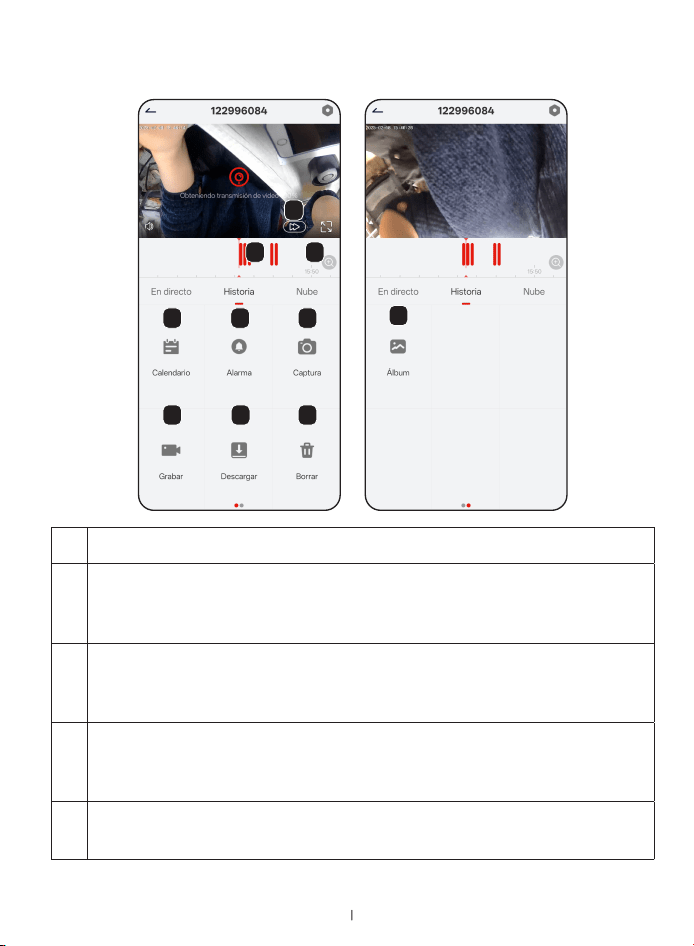
ES
166
6.6 Página de funcionamiento de la cámara: Historial
1
2 3
4 5 6
7
10
8 9
1 Elige la velocidad para reproducir tu vídeo
2
Línea de tiempo
Arrástrelo para seleccionar una hora en la línea de tiempo de
24 horas
3
Botones de zoom
Haga clic y deslice hacia arriba o hacia abajo para cambiar el
intervalo de tiempo en la línea de tiempo
4
Calendario
Seleccione la fecha correspondiente para ver los videos de
grabaciones históricas
5
Alerta
Ver el video del mensaje de alarma
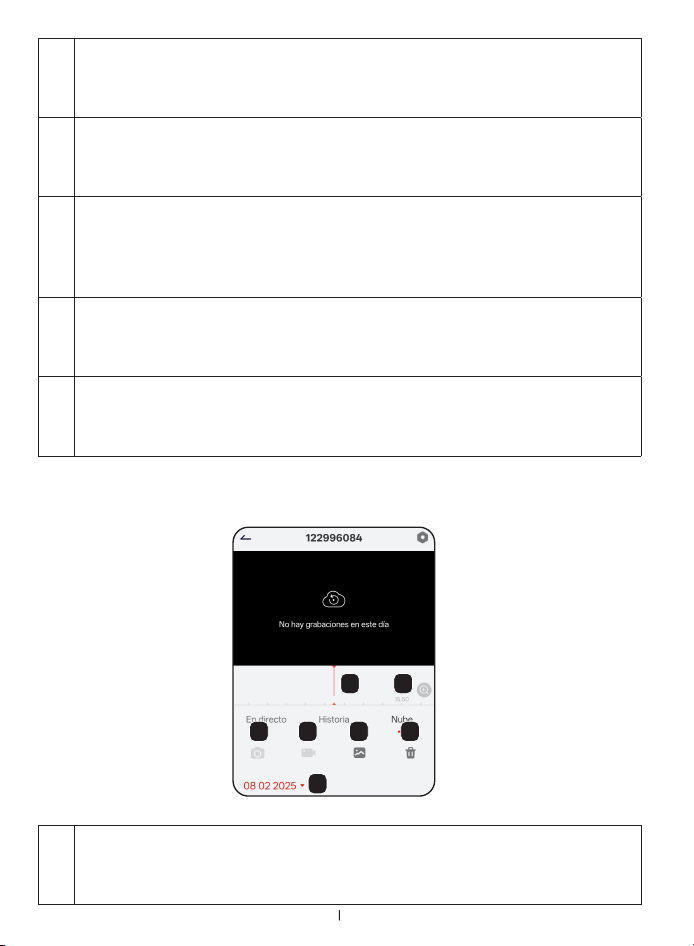
ES
167
6.7 Página de funcionamiento de la cámara: Nube
1 2
3 4 5 6
7
1
Línea de tiempo
Arrástrelo para seleccionar una hora en la línea de tiempo de
24 horas
6
Captura de pantalla
Tome una captura de pantalla de la pantalla de video actual y
guárdela en el álbum
7
Grabar
Comience a grabar un video manualmente y guárdelo en un
álbum
8
Descargar
Desliza la línea de tiempo y ajusta el cuadro de selección para
descargar una grabación
directamente
9
Eliminar
Seleccione un registro determinado y elimínelo; no podrá
recuperarlo
10
Álbum
Guarda las capturas de pantalla y los archivos de vídeo
manuales

ES
168
Tipo de foco
Advertencia de
audio
Advertencia de
luz blanca
Advertencia
de audio y luz
estroboscópica
Visión inteligente ON ON ON
7.1 Configuración de visión nocturna
7. Introducción a la función
La cámara tiene un foco que puede proporcionar imágenes coloridas
por la noche y también puede disuadir eficazmente a visitantes-no
esperados por la noche. (Se puede encender de forma automática o
manual).
El encendido automático del foco se controla mediante el modo de visión
nocturna y la configuración del modo de alarma de luz y sonido:
2
Boutons de Zoom
Haga clic y deslice hacia arriba o hacia abajo para cambiar el
intervalo de tiempo en la línea de tiempo
3
Captura de pantalla
Tome una captura de pantalla de la pantalla de video actual y
guárdela en el álbum
4
Grabar
Comience a grabar un video manualmente y guárdelo en un
álbum
5
Álbum
Guarda las capturas de pantalla y los archivos de vídeo
manuales
6
Eliminar
Seleccione una fecha para eliminar todos los registros de
alertas
7
Calendario
Seleccione la fecha correspondiente para ver los videos de
grabaciones históricas

ES
169
Visión nocturna a
todo color
ON ON ON
Visión nocturna
en blanco y
negro
OFF ON ON
7.2 Configuración de alarma
A través de la configuración de "Gestión de alarmas", puede
configurar con precisión su mensaje de alarma configurando el tipo
de detección, la sensibilidad de detección, el tiempo de detección y el
área de detección:
1. Sensibilidad de detección de movimiento: puede ajustar la
sensibilidad de detección, elija entre el rango bajo, medio y alto,
puede probar los efectos de activación aproximados de los tres
niveles después de la instalación para determinar la sensibilidad final
que necesita.
Sensibilidad
Detección de
distancia
(para objetos en
movimiento)
Propósito del ajuste
Nivel 1-3 (bajo) Hasta 4-5 metros
Cuando hay muchas falsas
alarmas, se puede reducir la
sensibilidad.
Nivel 4-7
(medio)
Hasta 5-8 metros
El rango de detección
predeterminado es
adecuado para la mayoría
de las situaciones.
Nivel 8-10 (Alto) Hasta 8-13 metros
Si la detección se retrasa o
es indetectable, aumente la
sensibilidad.
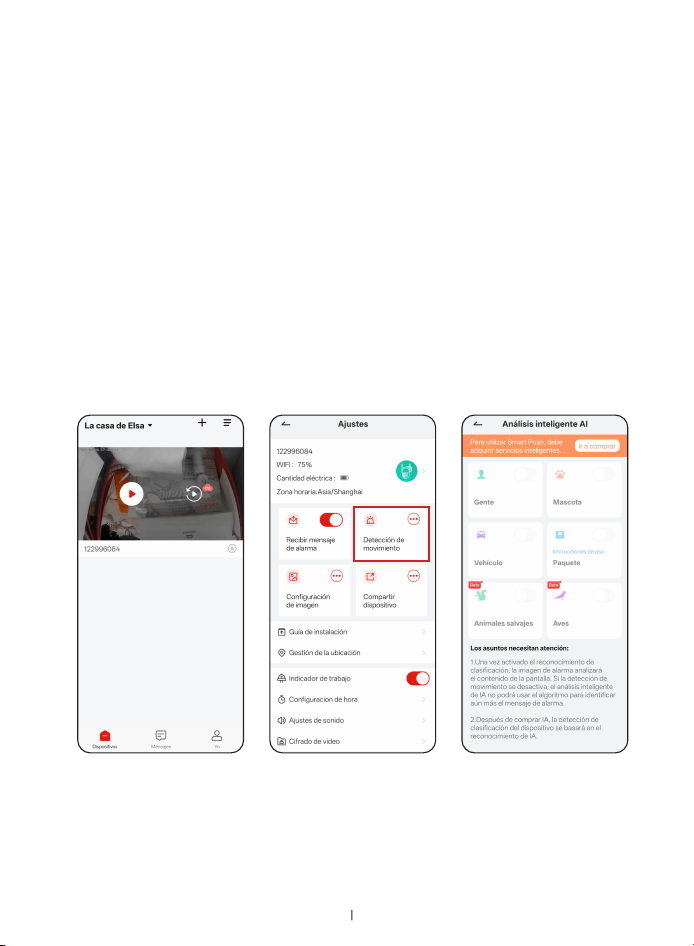
ES
170
2. Tipo de detección: el valor predeterminado es detectar únicamente
cuerpos humanos. Si necesita desactivar la detección de personas
o ajustar la sensibilidad de la detección de personas, puede realizar
ajustes en Administración de alarmas > Modo personalizado;
3. Área de detección: puede configurar múltiples áreas de detección
a obviar(hasta 6) para evitar la situación en la que recibe con
frecuencia información inútil.
4. Análisis inteligente de IA (función de pago):
Además de la detección de movimiento/personas gratuita, también
puedes contratarse un análisis de detección de IA inteligente en la
aplicación:
Puede detectar de forma inteligente personas, coches, paquetes y
animales y categorizarlos por separado en la detección, lo que le
permitirá obtener información sobre el contenido de las alertas más
rápidamente y le resultará más fácil encontrar lo que necesita.
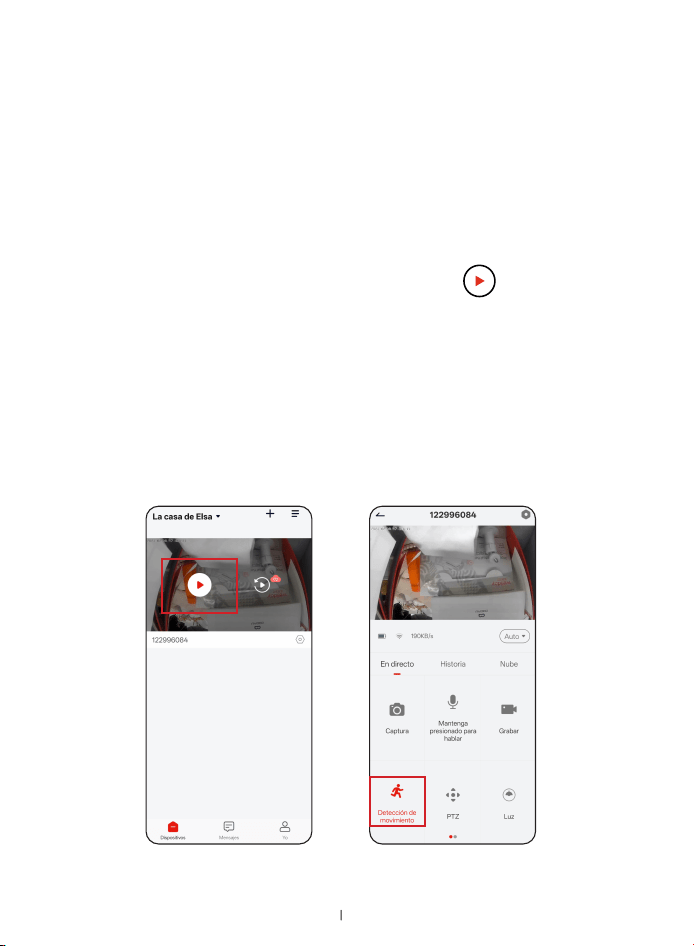
ES
171
7.3 Función de grabación
Esta cámara admite grabación por detección de movimiento, pero no
admite grabación continua durante 24 horas.
Grabación automática: cuando el sensor incorporado detecta un
objeto en movimiento, el video se almacenará en la tarjeta de
memoria. El video grabado se puede reproducir en la aplicación del
teléfono móvil. El tiempo de grabación individual se puede configurar
en 10 segundos, 20 segundos o 30 segundos.
Cómo configurar el tiempo de grabación:
Haga clic en "Pantalla de inicio al iniciar", ingrese " ", chaga clic en
"Detección de movimiento"e ingrese a la página de configuración de
detección.
Haga clic en “Detección de movimiento” y seleccione “Tiempo
de grabación” y luego puede elegir automático, 10 segundos, 20
segundos o 30 segundos.
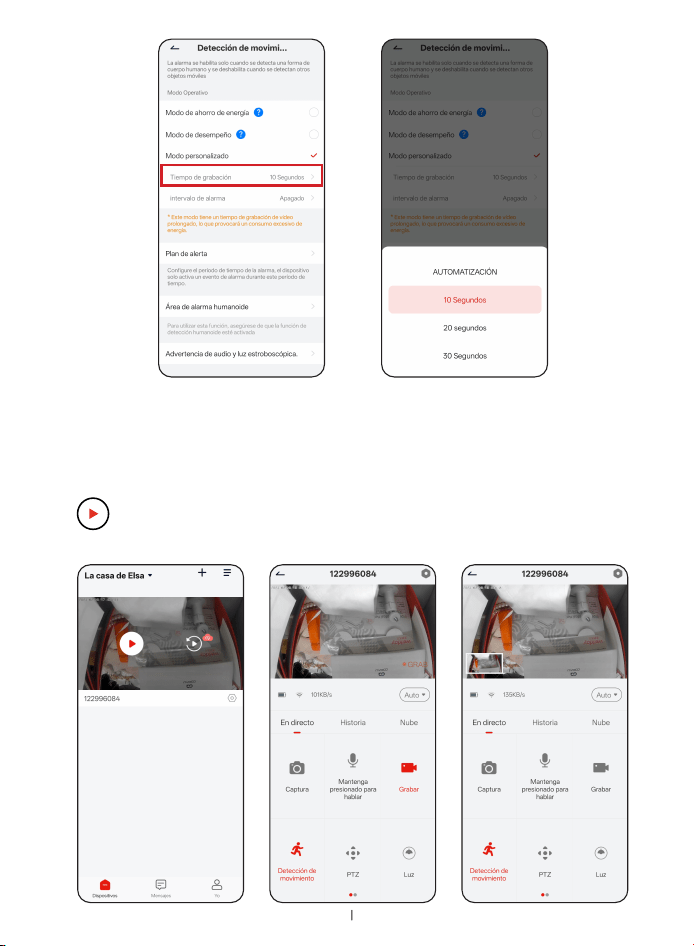
ES
172
Grabación manual: Haga clic en el botón "Grabar" para iniciar la
grabación. Haga clic en el botón "Grabar" nuevamente o cierre la
interfaz de grabación para finalizar la grabación. El video grabado
se guardará en el "Álbum" de la aplicación del teléfono móvil.
Tomar una imagen fija: haga clic en el botón "captura de pantalla"
en" " para tomar una imagen fija. La foto tomada se guardará en
el "álbum" de la aplicación del teléfono móvil.
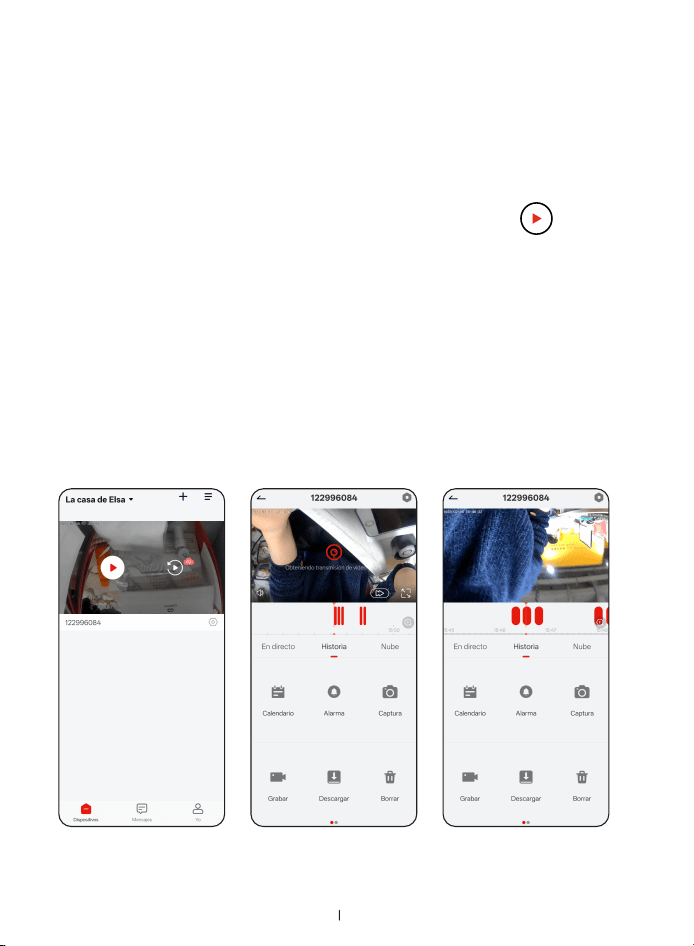
ES
173
Reproducir en la aplicación del teléfono móvil: haga clic en el botón
"Historia" de la aplicación para ingresar a la interfaz de reproducción.
Puede elegir reproducir el video del período de tiempo especificado
en la aplicación.
Pasos de operación:
Haga clic en "Pantalla de inicio al iniciar" para ingresar a " ", haga clic
en "Historia" para ingresar a la interfaz de reproducción
Seleccione la fecha del video que desea reproducir en “Calendario”
y seleccione la hora específica deslizando el dedo hacia la izquierda
y hacia la derecha. Los clips del video de detección de movimiento se
marcarán con líneas rojas y también podrá ver y reproducir el video a
través de “Mensajes de alarma”.
El rango de tiempo de reproducción se puede ajustar acercando o
alejando la imagen (zoom con dos dedos).
7.4 Función de reproducción
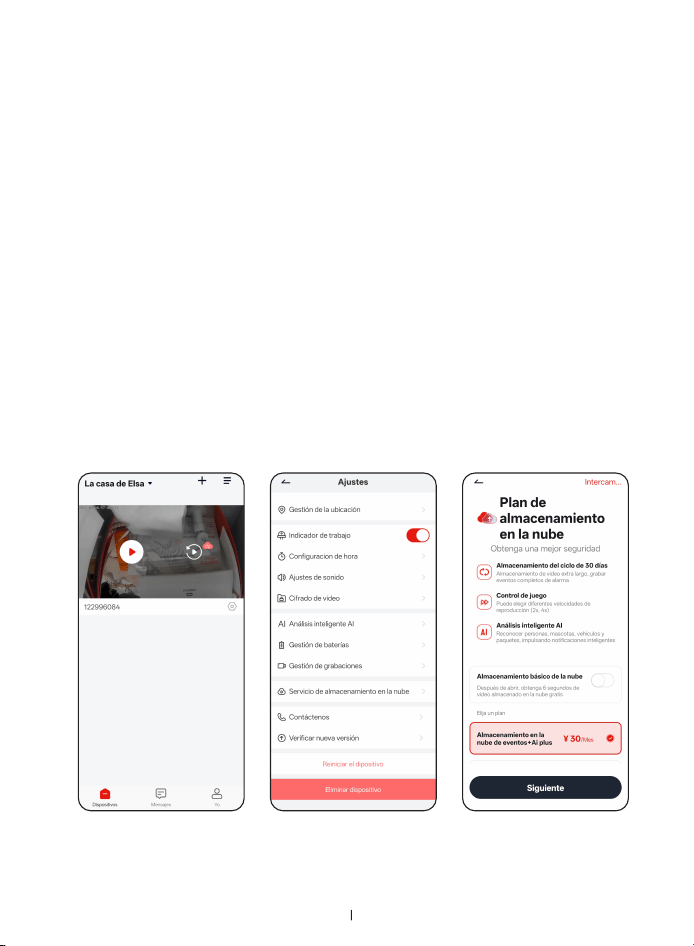
ES
174
La cámara admite el almacenamiento en la nube y en tarjetas de
memoria. Si no se inserta la tarjeta de memoria y el almacenamiento
en la nube no está habilitado, la cámara detectará, activará la alarma
y grabará normalmente, pero no podrá ver el video de la alarma.
Reproducir en la computadora: Puede copiar el video de la tarjeta de
memoria a la computadora para reproducirlo. El formato del video es
"mp4" y puede reproducirlo utilizando un software de reproducción
de video que admita este formato.
Almacenamiento en la nube
①
La cámara admite una prueba de almacenamiento en la nube
gratuita de por vida de 6 segundos (ciclo de 7 días). Habilite la ruta:
Configuración de la cámara > Servicio de almacenamiento en la nube
> Almacenamiento en la nube básico.
②
Si necesita ver registros de eventos completos en la nube, debe
pagar para activar un plan de almacenamiento en la nube.
7.5 Almacenamiento

ES
175
7.6 Carga de la cámara y consumo de energía
Esta cámara consume energía de la batería tanto en modo de
espera como durante la grabación, y consume más energía durante
la grabación que durante el modo de espera.
En un entorno en el que se detectan objetos en movimiento con
frecuencia, la batería puede agotarse si la tasa de consumo de
batería causada por la grabación supera la tasa de carga solar. Si
la batería se agota rápidamente, considere cambiar la ubicación
de instalación o ajustar la configuración de detección o agregar un
panel solar.
Ejemplos de situaciones en las que la batería consume más energía:
• Tiempos de grabación frecuentes;
• Confirmación frecuente de la configuración de la cámara o
reproducción de video;
• Visualización frecuente de video en tiempo real;
• En un entorno en el que la señal WiFi es inestable o no hay WiFi,
y la batería tiene menos del 20 %, se enviará una notificación de
carga y un mensaje de alarma dentro del tiempo especificado.
Nota: Cuando la batería se consume rápidamente, se puede reducir
la sensibilidad de la detección de movimiento o se puede desactivar
la función de detección de movimiento.

ES
176
8. FAQs(Preguntas frecuentes)
Si tiene alguna pregunta, no dude en contactarnos:
[email protected] (USA) o [email protected] (UE)
Solución de problemas: problemas comunes y soluciones
1. La cámara no funciona correctamente
• Confirme si la operación de instalación es correcta;
• Verifique si el estado de Wi-Fi es bueno, puede reiniciar el enrutador;
• Aleje el dispositivo de las fuentes de interferencia y busque una
ubicación con buena señal para volver a conectarlo.
2. No se reconoce la tarjeta de memoria
• Asegúrese de que el dispositivo esté apagado antes de insertar la
tarjeta Micro SD.
• Verifique si la tarjeta está formateada en formato FAT32 o exFAT.
• Verifique si la tarjeta de memoria está dañada.
3. Problemas con la cámara o la conexión Wi-Fi
• Asegúrese de que el nombre de Wi-Fi (SSID) y la contraseña se hayan
ingresado correctamente.
• Si la conexión falla, siga los pasos de conexión para configurarla
nuevamente.
• Asegúrese de que la señal de Wi-Fi sea estable.
4. Problemas de detección de movimiento
• En el caso de las cámaras para exteriores, la detección puede verse
afectada por vehículos, insectos, hojas y animales.
• Haga clic para ingresar a la página de la cámara en la APLICACIÓN
> "Ajustes" > "Detección de movimiento" > "Sensibilidad a la detección
humanoides". Cuando se produzcan falsas alarmas con frecuencia,
aumente la sensibilidad;
5. Uso de varias cámaras al mismo tiempo
• Una cuenta puede conectar varias cámaras.
• El número máximo depende de las regulaciones de la APLICACIÓN.
• Asegúrese de que cada cámara esté configurada correctamente.
6. La cámara no se enciende
• Verifique si la batería está instalada correctamente o si el adaptador
de corriente está conectado.
• Si el problema persiste, comuníquese con el servicio de atención al
cliente.
7. Eliminar fotos
• Abre "Yo" > "Álbum" en la aplicación.
• Mantén presionada la foto que deseas eliminar y toca "Eliminar".

ES
177
8.Las grabaciones de movimiento no se guardan
• Haz clic para ingresar a la página de la cámara en la aplicación >
"Ajustes" > "Gestión de grabaciones" > "Capacidad de la tarjeta SD"
para ver si la tarjeta SD está llena o tiene problemas.
9. Cambia la conexión Wi-Fi
• Mantén presionado el botón de reinicio para volver a configurar el
Wi-Fi.
10. Verifica el nivel de batería
• El nivel aproximado de batería se muestra en la vista previa de la
cámara de la aplicación.
• Para ver el porcentaje exacto, ve a "Configuración" > "Gestión de
batería".
11. No se reciben notificaciones
• Verifique si las notificaciones de la APP están activadas.
• Verifique la configuración de notificaciones del teléfono móvil.
• Si es necesario, reinicie la cámara.
• Para usuarios de Android: asegúrese de que la APP pueda
permanecer activa en segundo plano.
• Si sigue sin recibir notificaciones: vuelva a agregar la cámara o
ajuste la orientación del Wi-Fi.
• Si es necesario, desinstale y vuelva a instalar la APP.
12. El consumo de batería es demasiado alto
Muchas alarmas pueden agotar la batería rápidamente.
Medidas para reducir el consumo:
1. Reduzca los ajustes de alarmas innecesarios
2. Reduzca la sensibilidad de detección
3. Limite el número de visualizaciones de la cámara
4. Evite la luz solar directa o las altas temperaturas
13. Problemas de suministro de energía
• Cargue el dispositivo solo en interiores y evite temperaturas
extremas.
• Si el dispositivo no se enciende, mantenga presionado el botón de
encendido durante 5 segundos.
• Si el problema persiste, comuníquese con el servicio de atención al
cliente.
14. Problemas de carga
• Verifique que el cable de carga esté conectado correctamente.
• Pruebe con otro cable de carga y adaptador de corriente.
• Si el problema persiste, es posible que la batería esté defectuosa;
comuníquese con el servicio de atención al cliente.