ةيبرع
جمانربلا ليزنت متي مل اذإ .جمانربلا مدختسا ،حيتافملا ةحول حيتافم ةجمربل
ل
ّ
زن مث ،HP Accessory Center نع ثحبا .Microsoft Store حتفاف ،ا
ً
يئاقلت
.)جمانربلا( قيبطتلا
ليغشت ماظن رييغتل .Chrome و Mac OS ةزهج ا
ً
دودحم ا
ً
معد حيتافملا ةحول مدقت
:ناوث 3 نم رثك ةيلاتلا حيتافملا ىلع رارمتساب طغضا ،ايودي حيتافملا ةحول
راسيلا ىلإ مهس + FN :Windows •
لفسا ىلإ مهس + FN :Chrome •
نيميلا ىلإ مهس + FN :Mac OS •
.ليغشتلا ماظن رييغت دنع ةدحاو ةر م FN ءوض ضموي
تان
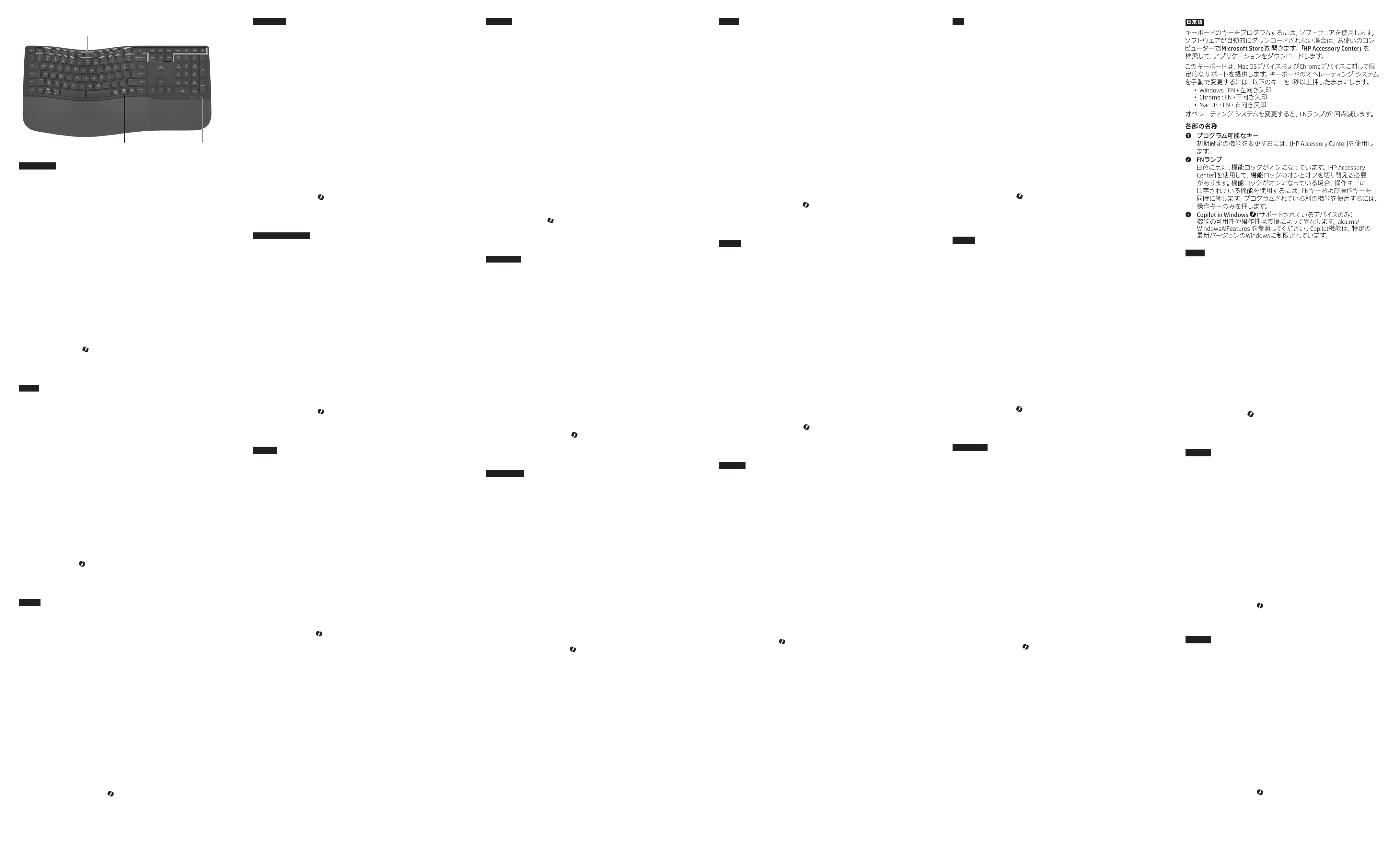
وكملا فصو
1
ةجمربلل ةلباقلا حيتافملا
.HP Accessory Center مدختسا ،ةيضارتفا فئاظولا رييغتل
2
FN ءوض
HP Accessory مادختسا بجي .ليغشتلا ديق ةفيظولا لفق :تباث ضيبأ
لفق ليغشت ةلاح يف .اهليغشت فاقيإ وأ فئاظولا لفق ليغشتل Center
ىلع طغضا ،ةيلمعلا حاتفم ىلع ةعوبطملا ةفيظولا مادختس ،ةفيظولا
ةليدب ةفيظو مادختس .تقولا سفن يف ةيلمعلا حاتفمو FN حاتفم
.ةيلمعلا حاتفم ىلع طقف طغضا ،ةيلمعلا حاتفمل ةجمربمو
3
)طقف ةموعدملا ةزهجا( Windows يف Copilot
رظنا ،قوسلا فتخاب فئاظولاو ةزيملا رفوت فلتخي
ةنيعم تارادصإ ىلع Copilot ةزيم رصتقت .aka.ms/WindowsAIFeatures
.Windows نم ةثدحم
BAHASA INDONESIA
Untuk memprogram tombol keyboard, gunakan perangkat lunak.
Jika perangkat lunak tidak terunduh secara otomatis, pada komputer Anda,
buka Microsoft Store. Cari HP Accessory Center, lalu unduh aplikasinya.
Keyboard ini menawarkan dukungan terbatas untuk perangkat Mac OS
dan Chrome. Untuk mengubah sistem operasi keyboard secara manual,
tahan tombol berikut selama lebih dari 3 detik:
• Windows: Fn + panah kiri
• Chrome: Fn + panah bawah
• Mac OS: Fn + panah kanan
Lampu FN berkedip satu kali saat mengganti sistem operasi.
Keterangan komponen
1
Tombol terprogram
Untuk mengubah fungsi default, gunakan HP Accessory Center.
2
Lampu FN
Putih tidak berkedip: Kunci fungsi aktif. Anda harus menggunakan HP
Accessory Center untuk mengaktifkan atau menonaktifkan kunci fungsi.
Jika kunci fungsi aktif, untuk menggunakan fungsionalitas yang tercetak
pada tombol tindakan, tekan tombol FN dan tombol tindakan secara
bersamaan. Untuk menggunakan fungsi tombol tindakan alternatif
yang telah diprogram, cukup tekan tombol tindakan tersebut.
3
Copilot di Windows )hanya perangkat yang didukung(
Ketersediaan dan fungsi tur berbeda-beda di tiap pasar, lihat aka.ms/
WindowsAIFeatures. Fitur Copilot terbatas pada versi Windows tertentu
yang terbaru.
БЪЛГАРСКИ
За да програмирате клавишите на клавиатурата, използвайте
софтуера. Ако софтуерът не се изтегли автоматично, на вашия
компютър отворете Microsoft Store. Потърсете HP Accessory Center,
след което изтеглете приложението.
Клавиатурата предлага ограничена поддръжка за устройства Mac
OS и Chrome. За да промените ръчно операционната система на
клавиатурата, задръжте следните клавиши за повече от 3 секунди:
• Windows: Fn + стрелка наляво
• Chrome: Fn + стрелка надолу
• Mac OS: Fn + стрелка надясно
Индикаторът за FN мига еднократно при промяна на операционната
система.
Описание на компонентите
1
Програмируеми клавиши
За да промените функциите по подразбиране, използвайте
HP Accessory Center.
2
Индикатор за FN
Непрекъснато бяло: Функцията заключване е включена.
Трябва да използвате HP Accessory Center, за да включите или
изключите функцията заключване. Ако функцията заключване
е включена, за да използвате функционалността, отпечатана на
клавиша за действие, натиснете клавиша FN и клавиша за действие
едновременно. За да използвате алтернативната програмирана
функционалност на клавиша за действие, натиснете само клавиша
за действие.
3
Copilot в Windows (само при поддържани устройства)
Наличността и функционалността на функцията се различават
според пазара, вижте aka.ms/WindowsAIFeatures. Функцията Copilot
е ограничена до конкретни актуализирани версии на Windows.
ČESKY
Chcete-li naprogramovat klávesy na klávesnici, použijte software.
Pokud se software nestáhne automaticky, otevřete vpočítači obchod
Microsoft Store. Vyhledejte aplikaci HP Accessory Center apoté ji stáhněte.
Klávesnice nabízí omezenou podporu pro zařízení se systémem Mac OS
a Chrome. Chcete-li ručně změnit operační systém klávesnice, stiskněte a
podržte po dobu delší než 3 sekundy následující klávesy:
• Windows: Fn + šipka doleva
• Chrome: Fn + šipka dolů
• Mac OS: Fn + šipka doprava
Při změně operačního systému kontrolka zařízení FN jednou zabliká.
Popis součástí
1
Programovatelné klávesy
Výchozí funkce můžete změnit v aplikaci HP Accessory Center.
2
Kontrolka zařízení FN
Svítí bíle: Zámek funkcí je zapnutý. K zapnutí nebo vypnutí zámku
funkcí musíte použít Aplikaci HP Accessory Center. Pokud je zapnutý
zámek funkcí a chcete použít funkci vytištěnou na akční klávese,
stiskněte současně klávesu FN a akční klávesu. Chcete-li použít jiné,
naprogramované funkce akční klávesy, stiskněte pouze akční klávesu.
3
Copilot v systému Windows (pouze podporovaná zařízení)
Dostupnost funkcí a funkčnost se liší podle trhu, viz aka.ms/
WindowsAIFeatures. Funkce Copilot je omezena na konkrétní aktuální
verze systému Windows.
DANSK
Brug softwaren til at programmere tastaturtasterne. Hvis softwaren ikke
downloades automatisk, skal du åbne Microsoft Store på din computer.
Søg efter HP Accessory Center, og download derefter appen.
Tastaturet giver begrænset understøttelse til macOS- og Chrome-enheder.
Du kan ændre tastaturets operativsystem manuelt ved at holde følgende
taster nede i mere end tre sekunder:
• Windows: FN+pil venstre
• Chrome: FN+pil ned
• macOS: FN + pil højre
Lysdioden for FN blinker én gang, når operativsystemet ændres.
Beskrivelse af komponenter
1
Programmerbare taster
Hvis du vil ændre standardfunktionerne, skal du bruge HP Accessory Center.
2
Lysdiode for FN
Lyser hvidt: Funktionslåsen er slået til. Du skal bruge HP Accessory
Center for at slå funktionslåsen til eller fra. Hvis funktionslåsen er slået
til, kan du bruge den funktionalitet, der er trykt på handlingstasten, ved
at trykke på tasten FN og handlingstasten samtidigt. Hvis du vil bruge
handlingstastens alternative, programmerede funktionalitet, skal du kun
trykke på handlingstasten.
3
Copilot i Windows )kun understøttede enheder(
Funktionstilgængelighed og funktionalitet varierer afhængigt af markedet,
se aka.ms/WindowsAIFeatures. Copilot-funktionen er begrænset til
specikke opdaterede versioner af Windows.
DEUTSCH
Verwenden Sie die Software, um die Tasten auf der Tastatur zu
programmieren. Wenn die Software nicht automatisch heruntergeladen
wird, önen Sie auf Ihrem Computer den Microsoft Store. Suchen Sie nach
HP Accessory Center und laden Sie dann die App herunter.
Die Tastatur bietet begrenzte Unterstützung für Mac OS- und
Chrome-Geräte. Um das Tastatur-Betriebssystem manuell zu ändern,
halten Sie die folgenden Tasten länger als 3 Sekunden gedrückt:
• Windows: Fn + Pfeil nach links
• Chrome: Fn + Pfeil nach unten
• Mac OS: Fn + Pfeil nach rechts
Die FN-Leuchte blinkt einmal, wenn das Betriebssystem geändert wird.
Komponentenbeschreibung
1
Programmierbare Tasten
Verwenden Sie HP Accessory Center, um die Standardfunktionen zu ändern.
2
FN-Leuchte
Leuchtet weiß: Die Funktionssperre ist aktiviert. Sie müssen das
HP Accessory Center verwenden, um die Funktionssperre ein- oder
auszuschalten. Wenn die Funktionssperre aktiviert ist, drücken
Sie gleichzeitig die FN-Taste und die Aktionstaste, um die auf der
Aktionstaste aufgedruckte Funktion zu verwenden. Um eine
alternative, programmierte Funktion der Aktionstaste zu verwenden,
drücken Sie nur die Aktionstaste.
3
Copilot in Windows (nur unterstützte Geräte)
Verfügbarkeit der Funktionen und Funktionen variieren je nach Markt,
siehe aka.ms/WindowsAIFeatures. Der Copilot ist auf aktuelle
Versionen von Windows beschränkt.
ENGLISH
To program the keyboard keys, use the software. If the software does not
download automatically, on your computer, open Microsoft Store. Search
for HP Accessory Center, and then download the app.
The keyboard oers limited support for Mac OS and Chrome devices. To
manually change the keyboard operating system, hold down the following
keys for more than 3 seconds:
• Windows®: Fn + left arrow
• Chrome: Fn + down arrow
• Mac OS: Fn + right arrow
The FN light ashes one time when changing the operating system.
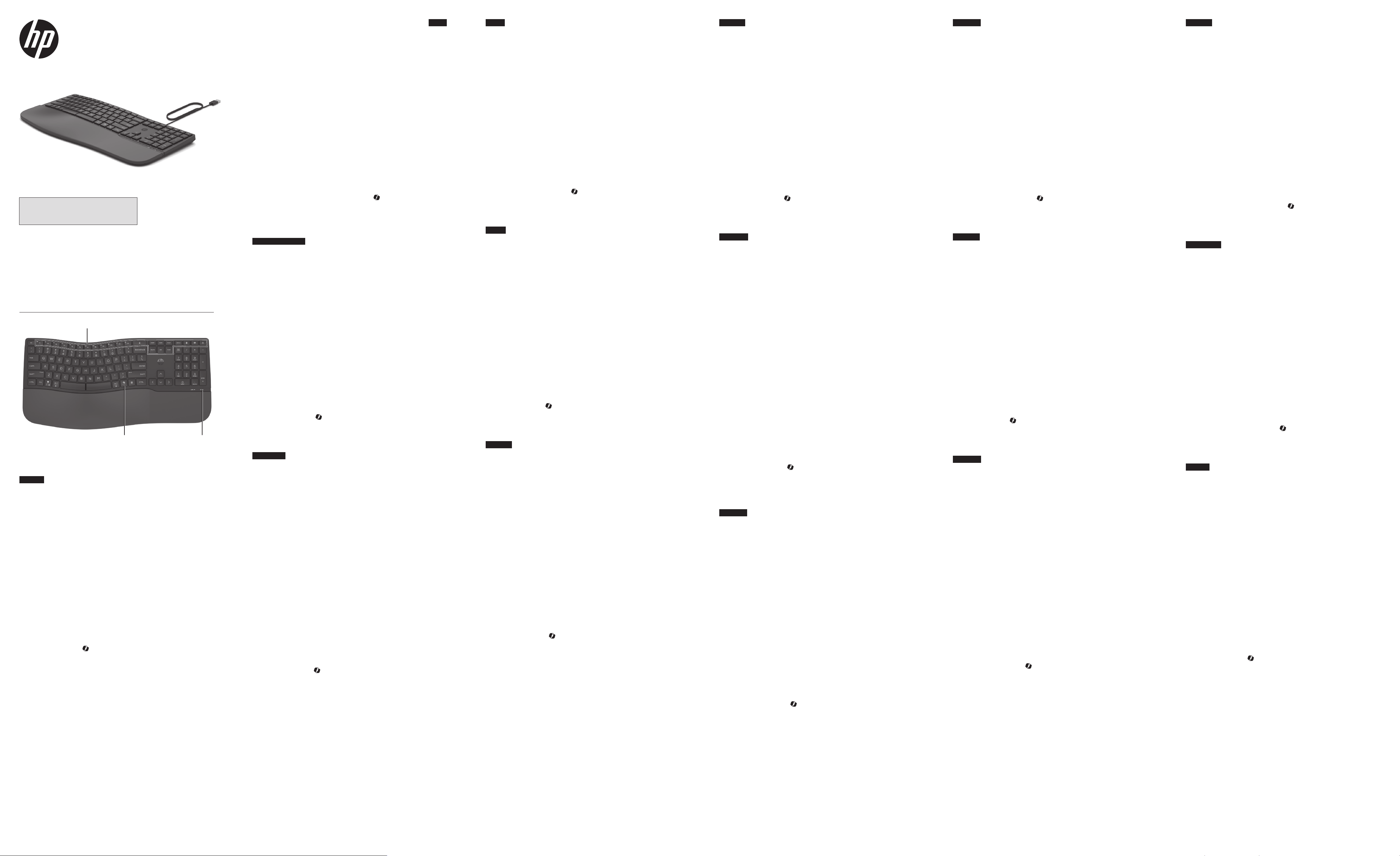
Components description
1
Programmable keys
To change the default functions, use HP Accessory Center.
2
FN light
Solid white: Function lock is on. You must use HP Accessory Center
to turn on or o function lock. If function lock is on, to use the
functionality printed on the action key, press the FN key and the action
key simultaneously. To use alternate, programmed functionality of the
action key, press only the action key.
3
Copilot in Windows )supported devices only(
Feature availability and functionality varies by market, see aka.ms/
WindowsAIFeatures. The Copilot feature is limited to specic up-to-date
versions of Windows.
ESPAÑOL
Para programar las teclas del teclado, use el software. Si el software no
se descarga de forma automática en su equipo, abra la Microsoft Store.
Busque HP Accessory Center y luego descargue la aplicación.
El teclado ofrece soporte limitado para dispositivos Mac OS y Chrome.
Para cambiar manualmente el sistema operativo del teclado, mantenga
presionadas las siguientes teclas durante más de 3 segundos:
• Windows: Fn + echa hacia la izquierda
• Chrome: Fn + echa hacia abajo
• Mac OS: Fn + echa hacia la derecha
El indicador luminoso de FN parpadea una vez al cambiar el sistema operativo.
Descripción de los componentes
1
Teclas programables
Para cambiar las funciones predeterminadas, utilice HP Accessory Center.
2
Indicador luminoso de FN
Blanco jo: el bloqueo de función está activado. Debe utilizar HP
Accessory Center para activar o desactivar el bloqueo de función.
Si el bloqueo de función está activado, para usar la funcionalidad
impresa en la tecla de acción, presione la tecla FN y la tecla de acción
simultáneamente. Para usar la funcionalidad alternativa y programada
de la tecla de acción, presione solo la tecla de acción.
3
Copilot de Windows )solo en dispositivos compatibles(
La disponibilidad y funcionalidad de los recursos varían según el
mercado; consulte aka.ms/WindowsAIFeatures. El recurso Copilot se
limita a versiones actualizadas de Windows especícas.
ΕΛΛΗΝΙΚΑ
Για να προγραμματίσετε τα πλήκτρα του πληκτρολογίου, χρησιμοποιήστε
το λογισμικό. Εάν δεν πραγματοποιηθεί αυτόματη λήψη του λογισμικού,
ανοίξτε στον υπολογιστή σας το Microsoft Store. Αναζητήστε το
HP Accessory Center και, στη συνέχεια, πραγματοποιήστε λήψη της
εφαρμογής.
Το πληκτρολόγιο παρέχει περιορισμένη υποστήριξη για συσκευές Mac
OS και Chrome. Για να αλλάξετε μη αυτόματα το λειτουργικό σύστημα
του πληκτρολογίου, κρατήστε πατημένα τα παρακάτω πλήκτρα για
περισσότερο από 3 δευτερόλεπτα:
• Windows: Fn + αριστερό βέλος
• Chrome: Fn + κάτω βέλος
• Mac OS Fn + δεξί βέλος
Η φωτεινή ένδειξη FN αναβοσβήνει μία φορά όταν αλλάζει το λειτουργικό
σύστημα.
Περιγραφή στοιχείων
1
Προγραμματιζόμενα πλήκτρα
Για να αλλάξετε τις προεπιλεγμένες λειτουργίες, χρησιμοποιήστε το
HP Accessory Center.
2
Φωτεινή ένδειξη FN
Σταθερά αναμμένη με λευκό χρώμα: Η λειτουργία κλειδώματος είναι
ενεργοποιημένη. Για να ενεργοποιήσετε ή να απενεργοποιήσετε το
κλείδωμα λειτουργίας, πρέπει να χρησιμοποιήσετε το HP Accessory
Center. Εάν η λειτουργία κλειδώματος είναι ενεργοποιημένη, για να
χρησιμοποιήσετε τη λειτουργία που είναι τυπωμένη στο πλήκτρο
ενέργειας, πατήστε ταυτόχρονα το πλήκτρο FN και το πλήκτρο ενέργειας.
Για να χρησιμοποιήσετε την εναλλακτική, προγραμματισμένη λειτουργία
του πλήκτρου ενέργειας, πατήστε μόνο το πλήκτρο ενέργειας.
3
Copilot στα Windows (μόνο στις υποστηριζόμενες συσκευές)
Η διαθεσιμότητα και η λειτουργικότητα των χαρακτηριστικών διαφέρει
ανάλογα με την αγορά, ανατρέξτε aka.ms/WindowsAIFeatures. Η
λειτουργία Copilot περιορίζεται σε συγκεκριμένες ενημερωμένες
εκδόσεις των Windows.
FRANÇAIS
Pour programmer les touches du clavier, utilisez le logiciel. Si le logiciel
ne se télécharge pas automatiquement, ouvrez Microsoft Store sur votre
ordinateur. Recherchez HP Accessory Center, puis téléchargez l'application.
Le clavier ore une prise en charge limitée des appareils sous Mac OS et
Chrome. Pour modier manuellement le système d'exploitation du clavier,
appuyez sur les touches suivantes pendant plus de 3 secondes:
• Windows : Touches Fn + èche gauche
• Chrome : Touches Fn + èche bas
• Mac OS : Touches Fn + èche droite
Le voyant FN clignote une seule fois lors de la modication du système
d'exploitation.
Description des composants
1
Touches programmables
Pour modier les fonctions par défaut, utilisez HP Accessory Center.
2
Voyant FN
Blanc xe : le verrouillage de fonction est activé. Vous devez utiliser
HP Accessory Center pour activer ou désactiver le verrouillage de fonction.
Si le verrouillage de fonction est activé, pour utiliser la fonctionnalité
imprimée sur la touche d'action, appuyez simultanément sur la touche
FN et sur la touche d'action. Pour utiliser une autre fonctionnalité
programmée de la touche d'action, appuyez uniquement sur la touche
d'action.
3
Copilot dans Windows (appareils pris en charge uniquement)
La disponibilité et les fonctionnalités varient selon le marché, consultez
la page aka.ms/WindowsAIFeatures. La fonction Copilot est limitée aux
versions spéciques à jour de Windows.
*N74774-B22*
N74774-B22
PRINTER: Replace this box with Printed- In (PI) Statement(s)
as per spec.
NOTE: This box is simply a placeholder. PI Statement(s) do not
have to t inside the box but should be placed in this area.
HRVATSKI
Da biste programirali tipke na tipkovnici, upotrijebite softver. Ako se softver
ne preuzme automatski, na računalu otvorite Microsoft Store. Potražite
HP Accessory Center, a zatim preuzmite aplikaciju.
Tipkovnica nudi ograničenu podršku za uređaje sa sustavom Mac OS i
Chrome. Da biste ručno promijenili operativni sustav tipkovnice,
držite sljedeće tipke dulje od 3 sekunde:
• Windows: Fn + strelica ulijevo
• Chrome: Fn + strelica prema dolje
• Mac OS: Fn + strelica udesno
Prilikom promjene operativnog sustava žaruljica za FN jednom zatreperi.
Opis komponenti
1
Programibilne tipke
Da biste promijenili zadane funkcije, upotrijebite HP Accessory Center.
2
Žaruljica za FN
Svijetli bijelo: zaključavanje funkcije je uključeno. Upotrijebite HP
Accessory Center da biste uključili ili isključili zaključavanje funkcije.
Da biste koristili funkcionalnost tiskanu na tipki za radnju, a zaključavanje
funkcije je uključeno, istodobno pritisnite tipku FN i tipku za radnju.
Da biste koristili druge programirane funkcionalnosti tipke za radnju,
pritisnite samo tipku za radnju.
3
Copilot u sustavu Windows (samo podržani uređaji)
Dostupnost značajki i funkcionalnost ovise o tržištu, pogledajte aka.
ms/WindowsAIFeatures. Značajka Copilot ograničena je na određene
ažurirane verzije sustava Windows.
ITALIANO
Per programmare i tasti della tastiera, utilizzare il software. Se il software
non viene scaricato automaticamente, aprire Microsoft Store sul computer
in uso. Cercare HP Accessory Center, quindi scaricare l'app.
La tastiera ore un supporto limitato per i dispositivi Mac OS e Chrome.
Per cambiare manualmente il sistema operativo della tastiera, tenere
premuti per almeno 3 secondi i seguenti tasti:
• Windows: Fn + freccia sinistra
• Chrome: Fn + freccia giù
• Mac OS: Fn + freccia destra
La spia FN lampeggia una volta quando si modica il sistema operativo.
Descrizione dei componenti
1
Tasti programmabili
Per modicare le funzioni predenite, utilizzare HP Accessory Center.
2
Spia FN
Bianca ssa: il blocco dei tasti funzione è attivato. Per attivare
o disattivare il blocco dei tasti funzione è necessario utilizzare
HP Accessory Center. Se il blocco dei tasti funzione è attivato, per
utilizzare la funzionalità stampata sul tasto azione è necessario premere
contemporaneamente il tasto FN e il tasto azione. Per utilizzare la
funzionalità alternativa programmata del tasto azione, premere solo
il tasto azione.
3
Windows Copilot )solo dispositivi supportati(
La disponibilità e l'operatività della funzione variano in base al mercato;
visitare aka.ms/WindowsAIFeatures. La funzione Copilot è limitata a
speciche versioni aggiornate di Windows.
ҚАЗАҚША
Пернетақта пернелерін бағдарламалық құрал арқылы бағдарламалаңыз.
Бағдарламалық құрал автоматты түрде жүктеп алынбаса, компьютерде
Microsoft Store қолданбасын ашыңыз. HP Accessory Center қолданбасын
іздеңіз және оны жүктеп алыңыз.
Пернетақтада Mac OS және Chrome құрылғыларына шектеулі қолдау
көрсетіледі. Пернетақтаның операциялық жүйесін қолмен өзгерту үшін
келесі пернелерді 3 секундтан артық ұстап тұрыңыз:
• Windows: Fn + сол жақ көрсеткі
• Chrome: Fn + төмен көрсеткі
• Mac OS: Fn + оң жақ көрсеткі
Операциялық жүйені ауыстырған кезде FN индикаторы бір рет
жыпылықтайды.
Құрамдас бөліктер сипаттамасы
1
Бағдарламаланатын пернелер
Әдепкі функцияларды HP Accessory Center арқылы өзгертуге болады.
2
FN индикаторы
Индикатор ақ түспен тұрақты жанып тұрғанда: функция құлыптау
мүмкіндігі қосылған. Функция құлыптау мүмкіндігін қосу немесе
өшіру үшін HP Accessory Center-ді пайдалану керек. Егер функция
құлыптау мүмкіндігі қосулы болса, әрекет пернесінде басып
шығарылған функцияларды пайдалану үшін FN пернесін де,
әрекет пернесін де бір уақытта басыңыз. Әрекет пернесінің балама,
бағдарламаланған мүмкіндіктерін пайдалану үшін тек әрекет
пернесін басыңыз.
3
Windows-тағы Copilot (қолдау көрсетілетін құрылғыларда ғана)
Функциялардың қолжетімділігі мен функционалдығы нарыққа
байланысты, ақпаратты aka.ms/WindowsAIFeatures бөлімінен
қараңыз. Copilot мүмкіндігі Windows-тың ең соңғы нұсқаларымен
шектелген.
RMN/型號/型号: TPA-P008K
© Copyright 2024 HP Development Company, L.P.
Windows is either a registered trademark or trademark of Microsoft Corporation in the United States and/or other
countries.
The information contained herein is subject to change without notice. The only warranties for HP products and
services are set forth in the express warranty statements accompanying such products and services. Nothing
herein should be construed as constituting an additional warranty. HP shall not be liable for technical or editorial
errors or omissions contained herein.
Second Edition: March 2024
First Edition: March 2024
LATVISKI
Lai ieprogrammētu tastatūras taustiņus, izmantojiet programmatūru.
Ja programmatūra neveic automātisku lejupielādi, datorā atveriet
Microsoft Store. Meklēšanas logā ierakstiet HP Accessory Center
un pēc tam lejupielādējiet lietotni.
Tastatūra piedāvā ierobežotu atbalstu Mac OS un Chrome ierīcēm. Lai
manuāli mainītu tastatūras operētājsistēmu, vismaz 3 sekundes turiet
nospiestus šādus taustiņus:
• Windows: Fn+pa kreisi vērstā bultiņa
• Chrome: Fn+lejupvērsta bultiņa
• Mac OS: Fn+pa labi vērstā bultiņa
Mainot operētājsistēmu, FN indikators mirgo vienu reizi.
Komponentu apraksts
1
Programmējami taustiņi
Lai mainītu noklusējuma funkcijas, izmantojiet HP Accessory Center.
2
FN indikators
Nepārtraukti deg balts: funkciju bloķēšana ir ieslēgta. Lai ieslēgtu vai
izslēgtu funkciju bloķēšanu, jāizmanto HP Accessory Center. Ja funkciju
bloķēšana ir ieslēgta, lai lietotu funkcionalitāti, kas uzdrukāta uz
darbību taustiņa, vienlaikus nospiediet taustiņu FN un darbības taustiņu.
Lai lietotu citu ieprogrammētu darbības taustiņa funkcionalitāti,
nospiediet tikai darbības taustiņu.
3
Copilot operētājsistēmā Windows (tikai atbalstītajām ierīcēm)
Funkciju pieejamība un funkcionalitāte atšķiras atkarībā no tirgus,
skat. vietni aka.ms/WindowsAIFeatures. Līdzeklis Copilot ir pieejams
tikai konkrētās jaunākajās Windows versijās.
LIETUVIŠKAI
Klaviatūros klavišus programuokite naudodami programinę įrangą. Jei
programinė įranga neatsiunčiama automatiškai, savo kompiuteryje
atidarykite Microsoft Store. Raskite HP Accessory Center ir atsisiųskite
programą.
Klaviatūra yra palaikoma tik „Mac OS“ ir „Chrome“ įrenginiuose. Norėdami
rankiniu būdu pakeisti klaviatūros operacinę sistemą, palaikykite nuspaudę
ilgiau nei 3 sekundes šiuos klavišus:
• „Windows“: fn + rodyklė į kairę
• „Chrome“: fn + rodyklė žemyn
• „Mac OS“: fn + rodyklė į dešinę
Keičiant operacinę sistemą, vieną kartą sumirksi „fn“ lemputė.
Komponentų aprašas
1
Programuojami klavišai
Kad pakeistumėte numatytąsias funkcijas, naudokite „HP Accessory Center“.
2
„fn“ lemputė
Šviečia baltai: funkcijos užraktas įjungtas. Norint įjungti arba išjungti
funkcijos užraktą, reikia naudoti „HP Accessory Center“. Jei funkcijos
užraktas įjungtas, norėdami naudoti ant veiksmo klavišo nurodytą
funkciją, vienu metu paspauskite „fn“ ir veiksmo klavišus. Jei norite
naudoti kitą užprogramuotą veiksmo klavišo funkciją, paspauskite tik
veiksmo klavišą.
3
„Copilot“ sistemoje „Windows“ (tik palaikomuose įrenginiuose)
Funkcijų pasiekiamumas ir funkcionalumas skiriasi atsižvelgiant į
rinką, žr. aka.ms/WindowsAIFeatures. „Copilot“ funkcija pasiekiama tik
atitinkamose atnaujintose „Windows“ versijose.
MAGYAR
A billentyűzet billentyűinek programozásához használja a szoftvert. Ha
a szoftver nem töltődik le automatikusan, nyissa meg a Microsoft Store
áruházat a számítógépen. Keressen rá a HP Accessory Center kifejezésre,
majd töltse le az alkalmazást.
A billentyűzet korlátozott támogatást nyújt Mac OS és Chrome
eszközökhöz. A billentyűzet operációs rendszerének kézi módosításához
tartsa lenyomva a következő billentyűket legalább 3 másodpercig:
• Windows: Fn + balra nyíl
• Chrome: Fn + lefelé nyíl
• Mac OS: Fn + jobbra nyíl
Az FN jelzőfény egy alkalommal felvillan az operációs rendszer cseréjekor.
Részegységek leírása
1
Programozható billentyűk
Az alapértelmezett funkciók módosításához használja a HP Accessory
Centert.
2
FN jelzőfénye
Folyamatos fehér: A funkciózár be van kapcsolva. A funkciózár
be- és kikapcsolásához a HP Accessory Center használata szükséges.
Ha a funkciózár be van kapcsolva, a műveletbillentyűre nyomtatott
funkció használatához nyomja le egyszerre az FN billentyűt és a
műveletbillentyűt. A műveletbillentyű másik, programozott funkcióinak
használatához csak a műveletbillentyűt nyomja le.
3
Copilot a Windows rendszerben (csak támogatott eszközök esetén)
A funkciók rendelkezésre állása és a használhatóság piaconként
eltérőek, lásd aka.ms/WindowsAIFeatures. A Copilot szolgáltatás a
Windows naprakész verzióira korlátozódik.
1
23
NEDERLANDS
Gebruik de software om de toetsen van het toetsenbord te programmeren.
Als de software niet automatisch wordt gedownload, opent u op uw
computer Microsoft Store. Zoek HP Accessory Center en download de app.
Het toetsenbord biedt beperkte ondersteuning voor Mac OS- en Chrome-
apparaten. Hou de volgende toetsen langer dan 3 seconden ingedrukt om
het besturingssysteem voor het toetsenbord handmatig te wijzigen:
• Windows: Fn + pijl naar links
• Chrome: Fn + pijl omlaag
• Mac OS: Fn + pijl naar rechts
Het FN-lampje knippert één keer als het besturingssysteem wordt gewijzigd.
Beschrijving onderdelen
1
Programmeerbare toetsen
Gebruik HP Accessory Center om de standaardfuncties te wijzigen.
2
FN-lampje
Brandt wit: De functievergrendeling is ingeschakeld. U moet HP
Accessory Center gebruiken om de functievergrendeling in of uit te
schakelen. Als de functievergrendeling is ingeschakeld, drukt u
gelijktijdig op de FN-toets en de actietoets om de op de actietoets
afgedrukte functionaliteit te gebruiken. Als u de alternatieve
geprogrammeerde functionaliteit van de actietoets wilt gebruiken,
drukt u alleen op de actietoets.
3
Copilot in Windows )alleen ondersteunde apparaten(
De beschikbaarheid en functionaliteit van de functie variëren per markt,
zie aka.ms/WindowsAIFeatures. De Copilot-functie is beperkt tot
specieke up-to-date versies van Windows.
NORSK
Hvis du vil programmere tastaturtastene, bruker du programvaren.
Hvis programvaren ikke lastes ned automatisk på datamaskinen,
åpner du Microsoft Store. Søk etter HP Accessory Center, og last ned appen.
Tastaturet har begrenset støtte for Mac OS- og Chrome-enheter. Hold nede
følgende taster manuelt i mer enn tre sekunder for å endre tastaturets
operativsystem manuelt:
• Windows: Fn + venstrepil
• Chrome: Fn + ned-pil
• Mac OS: Fn + høyrepil
FN-lampen blinker én gang når du bytter operativsystem.
Beskrivelse av komponenter
1
Programmerbare taster
Hvis du vil endre standardfunksjonene, bruker du HP Accessory Center.
2
FN-lampe
Lyser hvitt: Funksjonslås er på. Du må bruke HP Accessory Center for
å slå funksjonslåsen på eller av. Hvis funksjonslåsen er på, trykker du
på FN-tasten og handlingstasten samtidig for å bruke funksjonaliteten
som er avmerket på handlingstasten. Hvis du vil bruke den alternative
programmerte funksjonaliteten for handlingstasten, trykker du bare
på handlingstasten.
3
Copilot i Windows )kun støttede enheter(
Tilgjengelighet av funksjoner og funksjonalitet varierer etter marked,
se aka.ms/WindowsAIFeatures. Copilot-funksjonen er begrenset til
spesikke oppdaterte versjoner av Windows.
POLSKI
Aby zaprogramować klawisze klawiatury, użyj oprogramowania.
Jeśli oprogramowanie nie zostanie pobrane automatycznie, otwórz na
komputerze Microsoft Store. Wyszukaj aplikację HP Accessory Center,
a następnie pobierz ją.
Klawiatura w ograniczonym zakresie obsługuje urządzenia z
oprogramowaniem Mac OS i Chrome. Aby ręcznie zmienić system operacyjny
klawiatury, przytrzymaj następujące klawisze przez ponad 3 sekundy:
• Windows: Fn + strzałka w lewo
• Chrome: Fn + strzałka w dół
• Mac OS: Fn + strzałka w prawo
Wskaźnik FN miga jeden raz podczas zmiany systemu operacyjnego.
Opis elementów
1
Klawisze programowalne
Aby zmienić funkcje domyślne, użyj aplikacji HP Accessory Center.
2
Wskaźnik FN
Trwale świeci na biało: Funkcja blokady funkcji jest włączona.
Do włączenia lub wyłączenia blokady funkcyjnej należy skorzystać z
programu HP Accessory Center. Jeśli blokada funkcyjna jest włączona,
można użyć funkcji wydrukowanych na klawiszu czynności, a następnie
jednocześnie nacisnąć klawisz FN i klawisz czynności. Aby użyć
alternatywnej, zaprogramowanej funkcjonalności klawisza czynności,
naciśnij tylko klawisz czynności.
3
Copilot w systemie Windows (tylko urządzenia obsługiwane)
Dostępność i funkcjonalność funkcji zależą od rynku, zobacz
aka.ms/WindowsAIFeatures. Funkcja Copilot jest ograniczona do
najnowszych wersji systemu Windows.
PORTUGUÊS
Para programar o esquema do teclado, use o software. Se o software
não for automaticamente transferido para o computador, abra a
Microsoft Store. Procure HP Accessory Center e transra a aplicação.
O teclado oferece suporte limitado para dispositivos Mac OS e Chrome.
Para alterar manualmente o sistema operativo do teclado, mantenha
pressionadas as seguintes teclas durante mais de 3 segundos:
• Windows: Fn + seta para a esquerda
• Chrome: Fn + seta para baixo
• Mac OS: Fn + seta para a direita
A luz de FN pisca uma vez quando muda o sistema operativo.
Descrição dos componentes
1
Teclas programáveis
Para alterar as funções predenidas, utilize o HP Accessory Center.
2
Luz de FN
Branca xa: O bloqueio de Função está ligado. Deve utilizar o HP
Accessory Center para ativar ou desativar o bloqueio de Função.
Se o bloqueio de função estiver ligado, para utilizar a funcionalidade
impressa na tecla de ação, prima a tecla FN e a tecla de ação em
simultâneo. Para utilizar alternadamente a funcionalidade programada
da tecla de ação, prima apenas a tecla de ação.
3
Copilot no Windows (apenas dispositivos compatíveis)
A disponibilidade e a funcionalidade dos recursos variam de acordo
com o mercado, consulte aka.ms/WindowsAIFeatures. A funcionalidade
Copilot está limitada a versões atualizadas especícas do Windows.
PORTUGUÊS (BRASIL)
Para programar as teclas do teclado, use o software. Se o software não
for baixado automaticamente, no seu computador, abra a Microsoft Store.
Procure o HP Accessory Center e, em seguida, baixe o aplicativo.
O teclado oferece suporte limitado para dispositivos Mac OS e Chrome.
Para alterar manualmente o sistema operacional do teclado, mantenha
pressionadas as seguintes teclas por mais de 3 segundos:
• Windows: Fn + seta para a esquerda
• Chrome: Fn + seta para baixo
• Mac OS: Fn + seta para a direita
A luz de FN pisca uma vez quando o sistema operacional é alterado.
Descrição dos componentes
1
Teclas programáveis
Para alterar as funções padrão, use o HP Accessory Center.
2
Luz de FN
Cor branca sólida: O bloqueio de função está ativado. Você deve usar
o HP Accessory Center para ativar ou desativar o bloqueio de função.
Se o bloqueio de função estiver ativado, para usar a funcionalidade
impressa na tecla de ação, pressione a tecla FN e a tecla de ação
simultaneamente. Para usar a funcionalidade programada e alternativa
da tecla de ação, pressione somente a tecla de ação.
3
Copilot no Windows (somente em dispositivos compatíveis)
A disponibilidade e a funcionalidade dos recursos variam de acordo
com o mercado; consulte aka.ms/WindowsAIFeatures. O recurso
Copilot está limitado a versões atualizadas especícas do Windows.
ROMÂNĂ
Utilizaţi software-ul pentru a programa tastele tastaturii. Dacă software-
ul nu se descarcă automat pe computerul dumneavoastră, deschideţi
Microsoft Store. Căutaţi HP Accessory Center, apoi descărcaţi aplicaţia.
Tastatura oferă nivel limitat de suport pentru dispozitivele Mac OS şi
Chrome. Pentru a modifica manual sistemul de operare al tastaturii,
ţineţi apăsate următoarele taste mai mult de 3 secunde:
• Windows: Fn + săgeată la stânga
• Chrome: Fn + săgeată în jos
• Mac OS: Fn + săgeată la dreapta
Ledul FN luminează intermitent o singură dată când modificaţi sistemul de
operare.
Descrierea componentelor
1
Tastele programabile
Pentru a modica funcţiile implicite, utilizaţi HP Accessory Center.
2
Led FN
Alb staţionar: Funcţia de blocare este activată. Trebuie să utilizaţi
HP Accessory Center pentru a activa sau a dezactiva funcţia de blocare.
Dacă funcţia de blocare este activată, pentru a utiliza funcţionalitatea
imprimată pe tasta de acţiune, apăsaţi simultan tasta FN şi tasta de
acţiune. Pentru a utiliza funcţionalitatea alternativă, programată a
tastei de acţiune, apăsaţi numai tasta de acţiune.
3
Copilot în Windows (numai dispozitive acceptate)
Disponibilitatea şi funcţionalitatea caracteristicii variază în funcţie de
piaţă, consultaţi aka.ms/WindowsAIFeatures. Caracteristica Copilot se
limitează la anumite versiuni actualizate de Windows.
РУССКИЙ
Для программирования клавиш клавиатуры воспользуйтесь программным
обеспечением. Если программное обеспечение не загружается
автоматически, на компьютере откройте Microsoft Store. Воспользуйтесь
поиском, чтобы найти HP Accessory Center, и загрузите приложение.
Клавиатура имеет ограниченную поддержку для Mac OS и устройств
Chrome. Чтобы вручную изменить операционную систему клавиатуры,
удерживайте следующие клавиши более 3 секунд:
• Windows: Fn + стрелка влево
• Chrome: Fn + стрелка вниз
• Mac OS: Fn + стрелка вправо
При замене операционной системы индикатор FN мигает один раз.
Описание компонентов
1
Программируемые клавиши
Чтобы изменить функции по умолчанию, воспользуйтесь
программным обеспечением HP Accessory Center.
2
Индикатор FN
Светится белым: функция блокировки включена. Для включения
или выключения функции блокировки необходимо использовать
программу HP Accessory Center. Если функция блокировки включена,
для использования функции, напечатанной на клавише действия,
одновременно нажмите клавишу FN и клавишу действия. Чтобы
использовать альтернативные программные функции клавиши
действия, нажмите только эту клавишу действия.
3
Copilot в Windows (только для поддерживаемых устройств)
Наличие функций и функциональные возможности различаются
в зависимости от рынка, см. aka.ms/WindowsAIFeatures. Функция
Copilot ограничена только актуальными версиями Windows.
SLOVENČINA
Ak chcete naprogramovať klávesy klávesnice, použite softvér. Ak sa softvér
automaticky nestiahne, otvorte v počítači aplikáciu Microsoft Store.
Vyhľadajte položku HP Accessory Center a potom si stiahnite aplikáciu.
Klávesnica ponúka obmedzenú podporu pre zariadenia s Mac OS a Chrome.
Ak chcete manuálne zmeniť operačný systém klávesnice, podržte nasledujúce
klávesy stlačené dlhšie ako 3 sekundy:
• Windows: FN+šípka doľava
• Chrome: FN+šípka nadol
• Mac OS: FN+šípka doprava
Pri zmene operačného systému indikátor funkcie FN jedenkrát blikne.
Opis súčastí
1
Programovateľné klávesy
Ak chcete zmeniť predvolené funkcie, použite aplikáciu HP Accessory Center.
2
Indikátor FN
Svieti trvalé biele svetlo: Funkcia Zámok je zapnutá. Ak chcete zapnúť
alebo vypnúť funkciu zámku, musíte použiť aplikáciu HP Accessory
Center. Ak je funkcia Zámok zapnutá, a chcete použiť funkciu vytlačenú
na funkčnej klávese, stlačte kláves FN a súčasne kláves požadovanej
funkcie. Ak chcete použiť alternatívne naprogramovanú funkcionalitu
klávesu funkcie, stlačte len kláves funkcie.
3
Copilot v systéme Windows (len podporované zariadenia)
Dostupnosť a funkčnosť funkcií sa líši v závislosti od trhu, pozrite si
stránku aka.ms/WindowsAIFeatures. Funkcia Copilot je obmedzená na
konkrétne aktuálne verzie systému Windows.
SLOVENŠČINA
Za programiranje tipk tipkovnice uporabite programsko opremo.
Če se programska oprema ne prenese samodejno, v računalniku odprite
trgovino Microsoft Store. Poiščite HP Accessory Center in prenesite aplikacijo.
Tipkovnica omogoča omejeno podporo za naprave Mac OS in Chrome.
Če želite ročno spremeniti operacijski sistem tipkovnice, pritisnite spodaj
navedene tipke in jih pridržite več kot tri sekunde:
• Windows: Fn + puščica v levo
• Chrome: Fn + puščica navzdol
• Mac OS: Fn + puščica v desno
Ko spremenite operacijski sistem, lučka FN enkrat utripne.
Opis komponent
1
Programirljive tipke
Če želite spremeniti privzete funkcije, uporabite HP Accessory Center.
2
Lučka FN
Sveti belo: funkcija Function lock je vklopljena. Če želite vklopiti ali
izklopiti funkcijo Function lock, morate uporabiti HP Accessory Center.
Če je funkcija Function lock vklopljena in želite uporabiti funkcionalnost,
natisnjeno na ukazni tipki, hkrati pritisnite tipko FN in ukazno tipko.
Če želite uporabiti druge programirane funkcije ukazne tipke, pritisnite
samo ukazno tipko.
3
Copilot v sistemu Windows )samo v podprtih napravah(
Razpoložljivost funkcij in funkcionalnost sta odvisna od tržišča; obiščite
spletno mesto aka.ms/WindowsAIFeatures. Funkcija Copilot je omejena
na specične posodobljene različice sistema Windows.
SUOMI
Voit ohjelmoida näppäimistön näppäimet ohjelmiston avulla. Jos
ohjelmisto ei lataudu automaattisesti, avaa tietokoneellasi Microsoft Store.
Kirjoita hakukenttään HP Accessory Center ja lataa sovellus.
Näppäimistö tarjoaa rajoitetun tuen macOS- ja Chrome-laitteille. Voit muuttaa
näppäimistön käyttöjärjestelmää manuaalisesti pitämällä seuraavia näppäimiä
painettuna yli kolmen sekunnin ajan:
• Windows: fn + vasen nuolinäppäin
• Chrome: fn + alanuoli
• macOS: fn + oikea nuolinäppäin
fn-valo välähtää kerran, kun käyttöjärjestelmää vaihdetaan.
Osien kuvaus
1
Ohjelmoitavat näppäimet
Voit muuttaa oletustoimintoja HP Accessory Centerin avulla.
2
fn-valo
Tasaisesti palava valkoinen: Toimintojen lukitus on käytössä.
Toimintojen lukitus täytyy ottaa käyttöön tai poistaa käytöstä
HP Accessory Centerin avulla. Jos toimintojen lukitus on käytössä,
voit käyttää toimintonäppäimeen painettua toimintoa painamalla
fn-näppäintä ja toimintonäppäintä samanaikaisesti. Jos haluat käyttää
toimintonäppäimen vaihtoehtoista ohjelmoitua toimintoa, paina vain
toimintonäppäintä.
3
Windows Copilot -toiminto )vain tuetuilla laitteilla(
Ominaisuuksien saatavuus ja toiminnallisuus vaihtelevat markkinoittain,
katso lisätietoja osoitteesta aka.ms/WindowsAIFeatures. Copilot-
toiminto on käytettävissä tietyillä ajantasaisilla Windows-versioilla.
SRPSKI
Koristite softver da biste programirali tastere na tastaturi. Ako se softver ne
preuzme automatski, na računaru otvorite Microsoft Store. Potražite
HP Accessory Center, a zatim preuzmite aplikaciju.
Tastatura pruža ograničenu podršku za Mac OS i Chrome uređaje.
Da biste ručno promenili operativni sistem tastature, držite pritisnute
sledeće tastere 3 sekunde:
• Windows: Fn + strelica nalevo
• Chrome: Fn + strelica nadole
• Mac OS: Fn + strelica nadesno
Lampica FN tastera jednom trepne prilikom promene operativnog sistema.
Opis komponenti
1
Programabilni tasteri
Koristite HP Accessory Center da biste promenili podrazumevane
funkcije.
2
Lampica FN tastera
Svetli belom bojom: Zaključavanje funkcija je uključeno. Morate da
koristite HP Accessory Center da biste uključili ili isključili zaključavanje
funkcija. Ako je zaključavanje funkcija uključeno, istovremeno pritisnite
FN taster i akcijski taster da biste koristili funkcionalnost navedenu
na akcijskom tasteru. Da biste koristili drugu, programiranu funkciju
akcijskog tastera, pritisnite samo akcijski taster.
3
Copilot u sistemu Windows (samo na podržanim uređajima)
Dostupnost i funkcionalnost funkcija zavisi od tržišta, pogledajte na
aka.ms/WindowsAIFeatures. Funkcija Copilot je ograničena na
određene ažurirane verzije sistema Windows.
SVENSKA
Använd programvaran för att programmera tangenterna på tangentbordet.
Om programvaran inte hämtas automatiskt öppnar du Microsoft Store.
Sök efter HP Accessory Center och hämta appen.
Tangentbordet har begränsat stöd för Mac OS- och Chrome-enheter.
Om du vill byta operativsystem för tangentbordet manuellt håller du
följande tangenter intryckta i mer än tre sekunder:
• Windows: Fn + vänsterpil
• Chrome: Fn + nedåtpil
• Mac OS: Fn + högerpil
FN-lampan blinkar en gång när du byter operativsystem.
Beskrivningar av komponenter
1
Programmerbara tangenter
Om du vill ändra standardfunktionerna använder du HP Accessory Center.
2
FN-lampa
Fast vitt sken: Funktionslåset är aktiverat. Du måste använda
HP Accessory Center för att aktivera eller inaktivera funktionslåset.
Tryck på FN-tangenten och åtgärdstangenten samtidigt om du vill
använda funktionen som står på åtgärdstangenten när funktionslåset
är aktiverat. Tryck bara på åtgärdstangenten om du vill använda
åtgärdstangentens alternativa, programmerade funktion.
3
Copilot i Windows )endast enheter som stöds(
Funktionstillgänglighet och funktionalitet varierar beroende på
marknad, se aka.ms/WindowsAIFeatures. Copilot-funktionen är
begränsad till specika aktuella versioner av Windows.
ไทย
หากต
้
องการต
ั
้
งโปรแกรมแป
้
นของแป
้
นพ
ิ
มพ
์
ให
้
ใช
้
ซอฟต
์
แวร
์
หากซอฟต
์
แวร
์
ไม
่
เร
ิ
่
ม
ดาวน
์
โหลดโดยอ
ั
ตโนม
ั
ต
ิ
ให
้
เป
ิ
ด Microsoft Store บนคอมพ
ิ
วเตอร
์
ของค
ุ
ณ ค
้
นหา
HP Accessory Center แล
้
วทำาการดาวน
์
โหลดแอป
แป
้
นพ
ิ
มพ
์
น
ำ
าเสนอการรองร
ั
บท
ี
่
จ
ำ
าก
ั
ดส
ำ
าหร
ั
บอ
ุ
ปกรณ
์
Mac OS และ Chrome หากต
้
องการ
เปล
ี
่
ยนระบบปฏ
ิ
บ
ั
ต
ิ
การของแป
้
นพ
ิ
มพ
์
ด
้
วยตนเอง ให
้
กดแป
้
นต
่
อไปน
ี
้
ค
้
างไว
้
นานกว
่
า 3 ว
ิ
นาท
ี
:
• Windows: Fn + ล
ู
กศรซ
้
าย
• Chrome: Fn + ล
ู
กศรลง
• Mac OS: Fn + ล
ู
กศรขวา
ไฟแสดงสถานะ FN จะกะพร
ิ
บหน
ึ
่
งคร
ั
้
งเม
ื
่
อเปล
ี
่
ยนระบบปฏ
ิ
บ
ั
ต
ิ
การ
คำ�อธ
ิ
บ�ยส
่
วนประกอบต
่
�งๆ
1
แป
้
นท
ี
่
ต
ั
้
งโปรแกรมได
้
หากต
้
องการเปล
ี
่
ยนงก
์
ช
ั
นเร
ิ
่
มต
้
น ให
้
ใช
้
HP Accessory Center
2
ไฟแสดงสถ�นะ FN
สว
่
างคงท
ี
่
เป
็
นส
ี
ขาว: การล
็
อกงก
์
ช
ั
นเป
ิ
ดอย
ู
่
ค
ุ
ณจะต
้
องใช
้
HP Accessory Center
เพ
ื
่
อเป
ิ
ดหร
ื
อป
ิ
ดใช
้
งานการล
็
อกงก
์
ช
ั
น หากการล
็
อกงก
์
ช
ั
นเป
ิ
ดอย
ู
่
เพ
ื
่
อใช
้
งก
์
ช
ั
นท
ี
่
พ
ิ
มพ
์
ไว
้
บนแป
้
นการด
ำ
าเน
ิ
นการ ให
้
กดแป
้
น FN และแป
้
นการด
ำ
าเน
ิ
นการพร
้
อมก
ั
น หากต
้
องการใช
้
งก
์
ช
ั
นการท
ำ
างานแบบอ
ื
่
นท
ี
่
ม
ี
การต
ั
้
งโปรแกรมไว
้
ของแป
้
นการด
ำ
าเน
ิ
นการ ให
้
กดแป
้
น
การด
ำ
าเน
ิ
นการเท
่
าน
ั
้
น
3
Copilot ใน Windows )อ
ุ
ปกรณ
์
ท
ี
่
รองร
ั
บเท
่
าน
ั
้
น(
ความพร
้
อมของค
ุ
ณล
ั
กษณะและงก
์
ช
ั
นการใช
้
งานจะแตกต
่
างก
ั
นไปตามแต
่
ละตลาด
โปรดด
ู
aka.ms/WindowsAIFeatures จ
ำ
าก
ั
ดให
้
ใช
้
งานค
ุ
ณล
ั
กษณะ Copilot ก
ั
บ
Windows เวอร
์
ช
ั
นล
่
าส
ุ
ดเท
่
าน
ั
้
น
TÜRKÇE
Klavye tuşlarını programlamak için yazılımı kullanın. Yazılım otomatik olarak
indirilmezse bilgisayarınızda Microsoft Store'u açın. HP Accessory Center'ı
arayın ve ardından uygulamayı indirin.
Klavye, Mac OS ve Chrome cihazlar için sınırlı destek sunmaktadır.
Klavye işletim sistemini manuel olarak değiştirmek için, aşağıdaki tuşları en
az 3 saniye basılı tutun:
• Windows: Fn + sol ok
• Chrome: Fn + aşağı ok
• Mac OS: Fn + sağ ok
İşletim sistemini değiştirirken FN ışığı bir kez yanıp söner.
Bileşenlerin açıklaması
1
Programlanabilir tuşlar
Varsayılan işlevleri değiştirmek için HP Accessory Center'ı kullanın.
2
FN ışığı
Kesintisiz beyaz: İşlev kilidi açıktır. İşlev kilidini açmak veya kapatmak
için HP Accessory Center'ı kullanmanız gerekir. İşlev kilidi açıksa, işlem
tuşu üzerinde basılı işlevi kullanmak için FN tuşu ile işlem tuşuna aynı
anda basın. İşlem tuşunun alternatif, programlanmış işlevini kullanmak
için yalnızca işlem tuşuna basın.
3
Windows'ta Copilot (yalnızca desteklenen cihazlarda)
Özellik kullanılabilirliği ve işlevselliği pazara göre değişiklik gösterir,
aka.ms/WindowsAIFeatures bakın. Copilot özelliği, Windows'un belirli
güncel sürümleriyle sınırlıdır.
УКРАЇНСЬКА
Щоб запрограмувати клавіші на клавіатурі, скористайтеся програмним
забезпеченням. Якщо програмне забезпечення не завантажується
автоматично, відкрийте на комп'ютері Microsoft Store. Знайдіть
програму HP Accessory Center і завантажте її.
Клавіатура має обмежену підтримку пристроїв з Mac OS і Chrome.
Щоб змінити операційну систему клавіатури вручну, утримуйте
наведені нижче клавіші довше 3 секунд:
• Windows: Fn+стрілка вліво
• Chrome: Fn+стрілка вниз
• Mac OS: Fn+стрілка вправо
Під час зміни операційної системи індикатор FN блимає один раз.
Опис компонентів
1
Клавіші з можливістю програмування
Щоб змінити типові функції, скористайтеся програмою
HP Accessory Center.
2
Індикатор FN
Світиться білим: функціональне блокування ввімкнено. Щоб
увімкнути або вимкнути функціональне блокування, скористуйтеся
HP Accessory Center. Якщо функціональне блокування увімкнено,
для використання функцій, надрукованих на клавіші операцій,
одночасно натисніть на клавішу FN і клавішу операцій. Для
використання альтернативних функцій клавіш операцій з
можливістю програмування натискайте лише на клавішу операцій.
3
Copilot в ОС Windows (тільки для пристроїв, які підтримують цю
функцію)
Доступність та характеристики функцій залежать від ринку,
див. aka.ms/WindowsAIFeatures. Функція Copilot доступна лише в
певних найновіших версіях Windows.
한국어
키보드 키를 프로그래밍하려면 소프트웨어를 사용하십시오.
소프트웨어가 자동으로 다운로드되지 않는 경우 컴퓨터에서 Microsoft
Store를 엽니다. HP Accessory Center를 검색한 후 앱을 다운로드합니다.
키보드는 Mac OS 및 Chrome 기기에 대해 제한된 지원을 제공합니다.
키보드 운영 체제를 수동으로 변경하려면 다음 키를 3초 이상 누릅니다.
• Windows: Fn + 왼쪽 화살표
• Chrome: Fn + 아래쪽 화살표
• Mac OS: Fn + 오른쪽 화살표
운영 체제를 변경할 때 FN 표시등이 한 번 깜빡입니다.
구성 요소 설명
1
프로그래밍 가능 키
기본 기능을 변경하려면 HP Accessory Center를 사용하십시오.
2
FN 표시등
흰색으로 켜짐: 기능 잠금이 켜져 있습니다. 기능 잠금을 켜거나
끄려면 HP Accessory Center를 사용해야 합니다. 기능 잠금이 켜져
있는 경우, 동작 키에 인쇄된 기능을 사용하려면 FN 키와 동작 키를
동시에 누릅니다. 동작 키의 대체 프로그래밍된 기능을 사용하려면
동작 키만 누릅니다.
3
Windows의 Copilot )지원되는 기기에 한함(
기능 가용성과 기능은 시장에 따라 다릅니다, aka.ms/
WindowsAIFeatures 페이지를 참조하십시오. Copilot 기능은
Windows의 특정 최신 버전으로만 사용이 제한됩니다.
简体中文
要对键盘按键进行编程,请使用软件。如果软件没有自动下载,请在
计算机上打开 Microsoft Store。搜索 HP Accessory Center,然后下载
该应用程序。
该键盘为 Mac OS 和 Chrome 设备提供有限的支持。要手动更改键盘操
作系统,请按住以下按键 3 秒以上:
• Windows:Fn + 向左箭头
• Chrome:Fn + 向下箭头
• Mac OS:Fn + 向右箭头
更改操作系统时,FN 指示灯闪烁一次。
组件说明
1
可编程按键
如需更改默认功能,请使用 HP Accessory Center。
2
FN 指示灯
常亮白色:功能锁已打开。必须使用 HP Accessory Center 来打开或
关闭功能锁。如果功能锁已打开,要使用打印在操作键上的功能,
请同时按 FN 键和操作键。要使用操作键的备用编程功能,只需
按操作键即可。
3
Windows 中的 Copilot (仅限支持的设备)
功能可用性和功能因市场而异,请参阅 aka.ms/WindowsAIFeatures。
Copilot 功能仅限于特定的最新 Windows 版本。
繁體中文
若要程式化鍵盤按鍵,請使用軟體。若軟體並未自動下載,可在您的
電腦上開啟 Microsoft Store。搜尋 HP Accessory Center,接著下載該
應用程式。
鍵盤對於 Mac OS 及 Chrome 裝置提供有限的支援。若要手動變更鍵盤
作業系統,請按住下列按鍵 3 秒以上:
• Windows:Fn + 向左鍵
• Chrome:Fn + 向下鍵
• Mac OS:Fn + 向右鍵
變更作業系統時,FN 指示燈會閃爍一次。
元件說明
1
可程式化按鍵
若要變更預設功能,請使用 HP Accessory Center。
2
FN 指示燈
恆亮白色:功能鎖定已開啟。您必須使用 HP Accessory Center
來開啟或關閉功能鎖定。在已開啟功能鎖定的情況下,若要使用
標印在動作鍵上的功能,請同時按下 FN 鍵和動作鍵。若要使用
該動作鍵的另一項程式化功能,請僅按下動作鍵。
3
Windows 中的 Copilot (僅限支援的裝置)
功能可用性及功能會因市場而異,詳情請參閱 aka.ms/
WindowsAIFeatures。Copilot 功能僅限於在特定最新版本的
Windows 上可用。
1
23