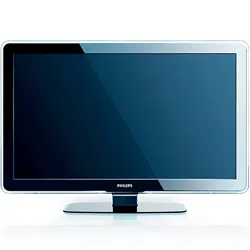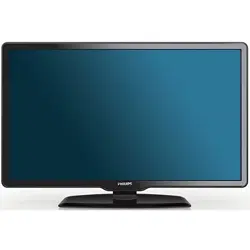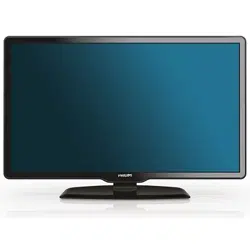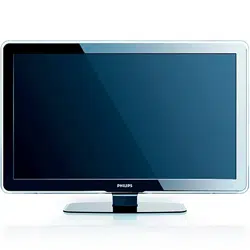
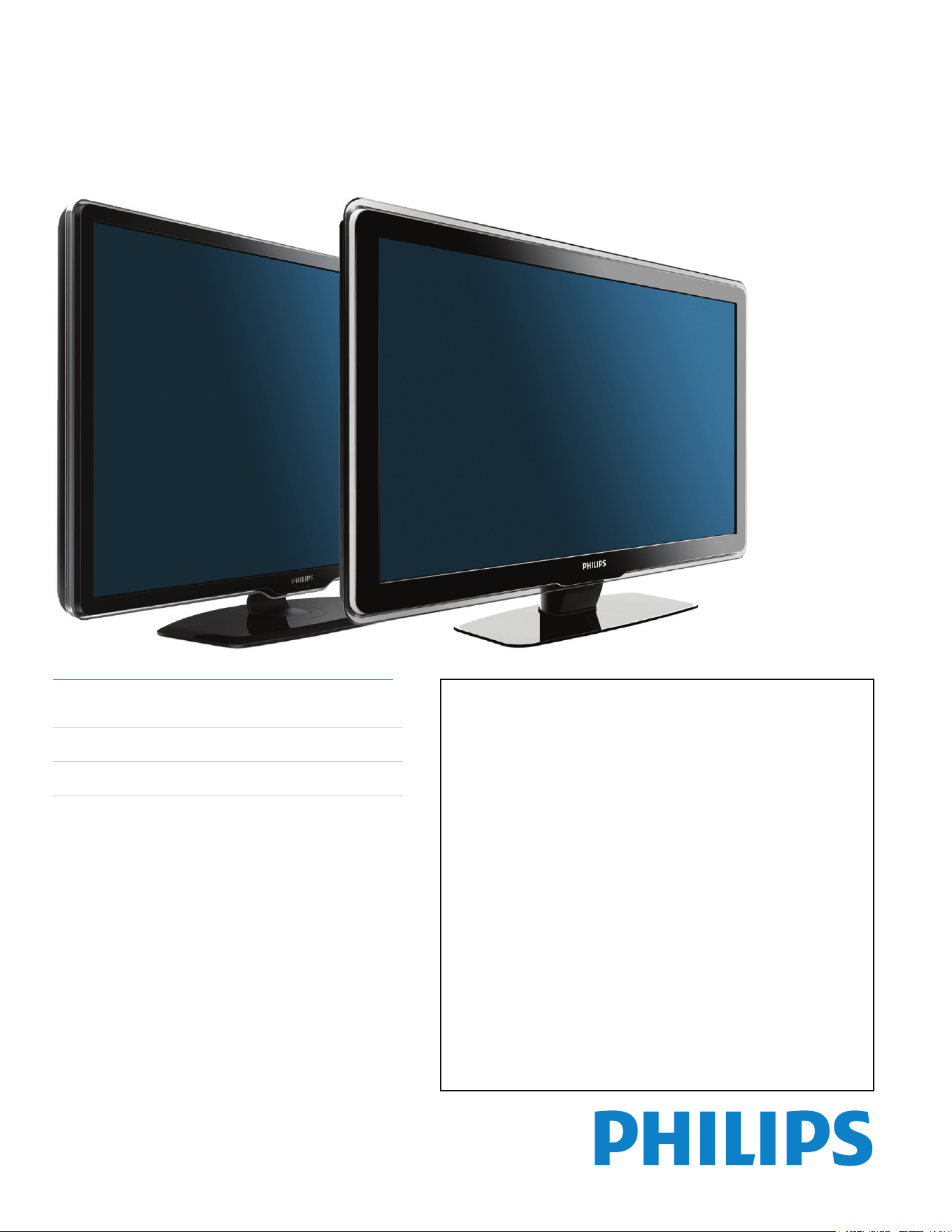
52PFL7704D
47PFL7704D
42PFL7704D
32PFL7704D
52PFL6704D
47PFL6704D
42PFL6704D
32PFL6704D
Register your product and get support at
www.philips.com/welcome
EN User manual
FR Manuel d’utilisation
ES Manual del usuario
EN: For further assistance, call the customer support service in your country.
• To obtain assistance in the U.S.A., Puerto Rico, or the U.S. Virgin Islands, contact Philips
Customer Care Center at 1-866-771-4018
• To obtain assistance in Canada, contact Philips Customer Care Center at:
• 1-800-661-6162 (French speaking)
• 1-866-771-4018 (English speaking)
• To obtain assistance in Mexico, contact Philips Customer Care Center at 01 800 504 6200
Enter below the model and serial numbers located on the back and right side of the TV cabinet.
FR: Pour obtenir de l’aide supplémentaire, communiquez avec le centre de service à la clientèle de
votre pays.
• Pour obtenir de l’aide aux États-Unis, à Puerto Rico ou aux Îles Vierges américaines,
communiquez avec le centre de service à la clientèle Philips au : 1-866-771-4018
• Pour obtenir de l’aide au Canada, communiquez avec le centre de service à la clientèle Philips
au :
• 1-800-661-6162 (pour un service en français)
• 1-866-771 4018 (pour un service en anglais)
• Pour obtenir l’aide au Mexique, entrez en contact avec le centre de soin de client de Philips à
01 800 504 6200
Entrer ci dessous le modèle et le numéro de série situés dérrière à droite sur le dos du téléviseur.
ES: Para obtener más información, llame al servicio de soporte al cliente de su país.
• Para obtener asistencia en los Estados Unidos, Puerto Rico o en las Islas Vírgenes de los
Estados Unidos, comuníquese con Centro de atención al cliente de Philips al 1-866-771-4018
• Para obtener asistencia en Canadá, comuníquese con Philips Customer Care Center al:
• 1-800-661-6162 (en francés)
• 1-866-771-4018 (en inglés)
• Solo para Mexico CENTRO DE ATENCIÓN A CLIENTES LADA. 01 800 504 6200 Solo
Para México.
Escriba a continuación el modelo y número de serie que estan localizados en lado derecho y parte
posterior de el gabinete de el televisor.
Model / Modèle / Modelo :
Serial / Série / Serie:

1
Français
9 Raccordement des périphériques 31
Vue d’ensemble des connexions 31
Sélection de la qualité de la connexion 32
Identifi cation de vos connexions 32
Raccordement de vos appareils 33
10 Dépannage 36
11 Remarques liées à l’utilisation des dispositifs USB 38
12 Renseignements sur le produit
39
13 Garantie 40
14 Index 41
Table des matières
1 Avis 4
2 Important
5
Renseignements sur le produit 5
Entretien de l’écran 5
Protection de l’environnement 5
3 Votre TV 6
Commandes latérales et indicateurs 6
Présentation de la télécommande 6
4 Guide de démarrage 8
Positionnement du téléviseur 8
Insertion des piles dans la télécommande 8
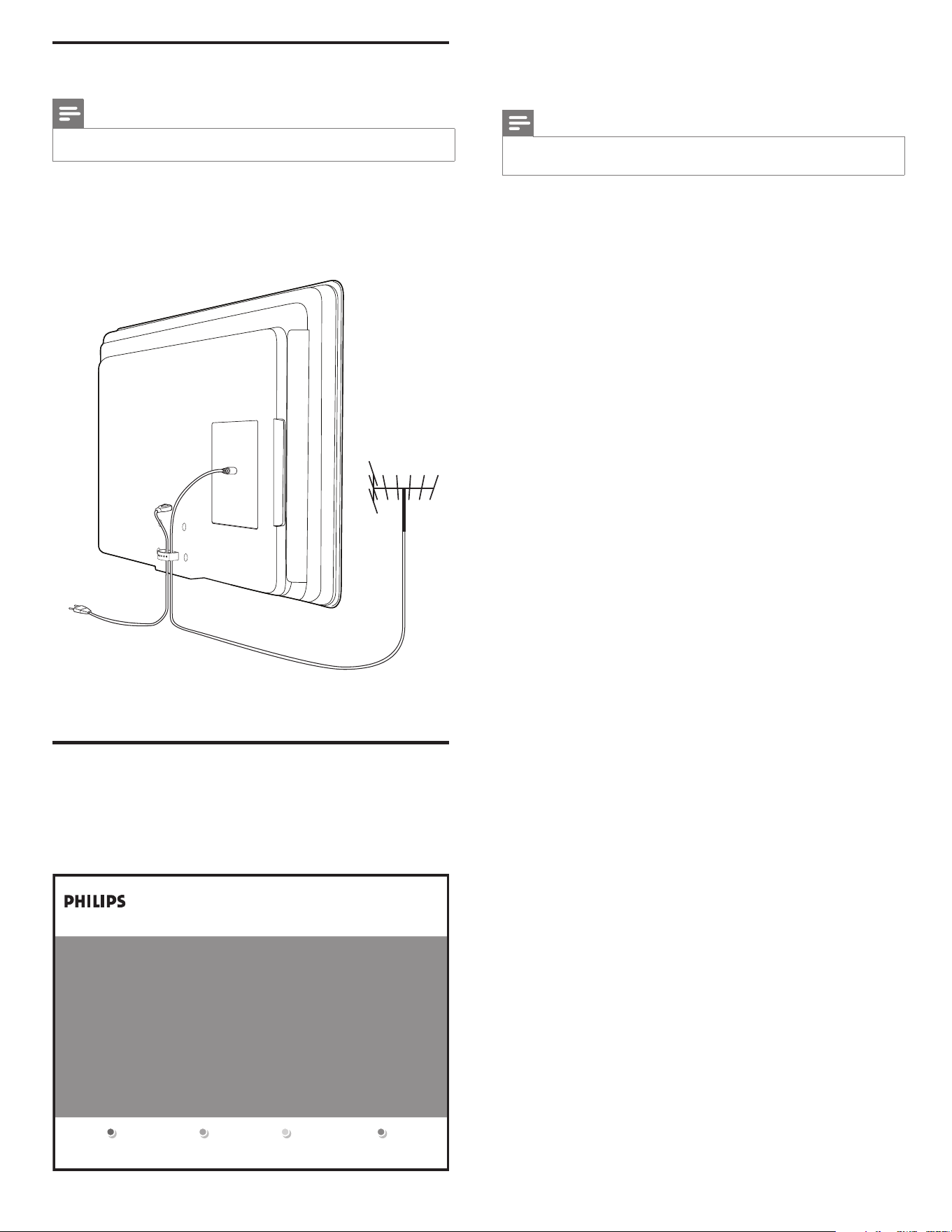
Connexion de l’antenne ou du câble 8
Raccordement au secteur 9
Acheminement des câbles 10
Mise en marche et confi guration du téléviseur 10
5 Utilisez votre TV 11
Mise en marche, arrêt et veille 11
Changement de chaînes 11
Réglage du volume 11
Visionnage de chaînes depuis un décodeur 11
Utilisation des périphériques branchés 12
Visionnage d’un DVD 12
6 Utilisation avancée de votre TV 13
Utilisation du menu Accès rapide 13
Changer les réglages d’image et de son 13
Utilisation de Auto Mode 15
Création et utilisation de listes de chaînes favorites 15
Réglage de l’horloge 16
Utilisation des fonctions de surveillance parentale (verrouillage) 16
Visionnage des sous-titres codés 20
Affi chage de photos, regarder des vidéos, et écoute de musique
provenant d’un dispositif USB 21
Regarder des vidéos sur un appareil USB 23
Utilisation de votre téléviseur en mode HD 23
Utilisation de votre téléviseur comme écran d’ordinateur 24
Utilisation de Philips EasyLink 24
Utilisation du mode démo 26
7 Installation des chaînes 27
Sélection de la langue de vos menus 27
Réglage de votre emplacement à Maison 27
Installation automatique des chaînes 27
Optimisation de la qualité du signal de l’antenne 27
Désinstallation et réinstallation des chaînes 28
Réinitialisation de vos réglages à leurs valeurs par défaut 28
Affi chage des alertes d’urgence (EAS) 28
8 Mise à jour du logiciel de votre téléviseur 30
Vérifi cation de la version actuelle de votre logiciel 30
Préparation à la mise à niveau du logiciel 30
Mettre à niveau le logiciel 30
FR
2
L’enregistrement de votre modèle auprès de PHILIPS confirme votre éligibilité à tous les bénéfices mentionnés
ci-dessous. Remplissez et retournez votre carte d'enregistrement de produit le plus tôt possible ou enregistrez-vous en
ligne à www.philips.com/welcome pour assurer :
Retournez votre carte d'enregistrement de produit ou enregistrez-vous en ligne à
www.philips.com/welcome le plus tôt possible pour profiter pleinement de
votre achat.
À l’usage du client
Inscrivez ci-dessous les numéros de modèle et de série se trouvant
à l'arrière et sur le côté droit du meuble-télévision. Conservez ces
informations pour référence ultérieure.
No. de modèle : ________________________
No. de série : __________________________
Sachez reconnaître ces symboles de
sécurité
Ce symbole « d’éclair » s’applique aux
matériaux non isolés présents dans votre
appareil et pouvant causer un choc électrique.
Pour assurer la sécurité des membres de votre
famille, veuillez ne pas enlever le couvercle de
votre produit.
Les « points d’exclamation » ont pour
but d’attirer votre attention sur des carac-
téristiques à propos desquelles vous devez lire
soigneusement la documentation accompagnant
l’appareil afin d’éviter tout problème d’exploita-
tion ou d’entretien.
AVERTISSEMENT : Afin de réduire les risques
d’incendie ou de choc électrique, ne pas exposer
cet appareil à la pluie ou à l’humidité et les objets
remplis de liquide, comme les vases, ne doivent
pas être placés sur le dessus de l’appareil.
CAUTION : To prevent electric shock, match
wide blade of plug to wide slot, fully insert.
ATTENTION : Pour éviter les chocs élec-
triques, introduire la lame la plus large de la fiche
dans la borne correspondante de la prise et
pousser à fond.
AVIS
RISQUE DE CHOCS ÉLECTRIQUES
NE PAS OUVRIR
Attention: Afin de prévenir le risque de chocs électriques
ne pas retirer les vis.
Toute réparation devrait être confiée à un personnel qualifié.
Visitez notre site sur le Web à http://www.philips.com/welcome
Nous vous félicitons de votre achat et vous souhaitons
la bienvenue dans la « famille »!
Cher propriétaire d’un produit PHILIPS :
Merci de votre confiance en PHILIPS.Vous avez choisi un pro-
duit de fabrication et de garantie supérieures parmi les meilleurs
disponibles sur le marché. Et nous ferons tout en notre pouvoir
pour que vous soyez pleinement satisfait de votre achat pour
des années à venir.
En tant que membre de la « famille » PHILIPS, vous avez droit à
une protection inégalée par l’une des garanties les plus com-
plètes de l’industrie ainsi qu’à des réseaux de service sans pareil.
De plus, votre achat garantit que vous recevrez toutes les infor-
mations et offres spéciales auxquelles vous avez droit, ainsi
qu’un accès facile à toute une gamme d’accessoires disponibles
via notre réseau de téléachat.
Mais ce qui est encore plus important, vous pouvez compter sur
notre engagement total quand il s’agit de votre entière satisfac-
tion. C’est notre façon de vous souhaiter la bienvenue et de
vous remercier de votre investissement dans un produit
PHILIPS.
P.S. Pour bénéficier au maximum de votre produit
PHILIPS, assurez-vous de remplir et de retourner
votre carte d’enregistrement de produit le plus tôt
possible ou enregistrez-vous en ligne à
www.philips.com/welcome
*Preuve d’achat
Retournez la carte d’enregistrement ci-
incluse afin de garantir que la date
d’achat de votre produit sera classée
dans nos dossiers et éviter ainsi le besoin
de remplir d’autres formulaires afin
d’obtenir votre service de garantie.
*Avis sur la sécurité
des produits
En enregistrant votre produit, vous serez
avisé - directement par le fabriquant - de
toutes défectuosités compromettant la
sécurité ou de tout retrait du produit du
marché.
*Bénéfices addition-
nels
L’enregistrement de votre produit garan-
tit que vous bénéficierez de tous les priv-
ilèges auxquels vous avez droit y compris
des offres-rabais spéciales.
FR
3
Français
1. Lire ces instructions.
2. Conserver ces instructions.
3. Obéir à tous les avertissements.
4. Suivre toutes les instructions.
5. Éviter d'utiliser cet appareil à proximité de l'eau.
6. Nettoyer à l'aide d'un linge sec seulement.
7. Ne pas boucher les orifices de ventilation. Effectuer
l'installation selon les instructions du fabricant.
8. Ne pas installer l'appareil près d'une source de chaleur comme un
radiateur, un registre de chaleur, une cuisinière ou tout autre
appareil (y compris les amplificateurs) qui dégage de la chaleur.
9. Ne pas contourner la mesure de sécurité de la fiche polarisée ou de
mise à la terre. Une fiche polarisée est dotée de deux lames dont l'une
est plus large que l'autre. Une fiche avec mise à la terre est dotée de
deux lames auxquelles s'ajoute une troisième broche de mise à la terre.
La lame large, la troisième broche, est fournie pour votre sécurité. Si la
fiche fournie ne rentre pas dans votre prise secteur, consultez un
électricien qui changera votre prise murale obsolète.
10.Protéger le cordon d'alimentation pour éviter que l'on marche
dessus ou qu'il soit plié en particulier au niveau de la fiche, des prises
de courant de commodité et à l'endroit où il sort de l'appareil.
11.Utiliser uniquement des équipements/accessoires spécifiés par
le fabricant.
12. L'appareil ne doit être utilisé qu'avec le chariot, socle,
trépied, support ou table spécifié par le fabricant ou
vendu avec l'appareil. Un appareil utilisé en combinaison avec
un chariot doit être déplacé avec soin afin d'éviter les risques
de blessures occasionnées par le renversement de l'appareil.
13.Débrancher cet appareil durant les orages électriques ou lorsqu'il
n'est pas utilisé pour une période de temps prolongée.
14.L'entretien ou la réparation de l'appareil doit être effectué par
du personnel qualifié uniquement. Il faut faire réparer l'appareil
dès que celui-ci est endommagé d'une façon quelconque, qu'il
s'agisse du cordon ou de la fiche d'alimentation, si du liquide a
été renversé ou des objets sont tombés dans l'appareil, s'il a
été exposé à la pluie ou à une humidité excessive, s'il ne
fonctionne pas normalement ou s'il a subi un choc.
15.Ce produit peut contenir du plomb ou du mercure. La mise au
rebut de ces substances peut être réglementée par suite de
considérations environnementales. Pour de plus amples
informations concernant la mise au rebut ou le recyclage de
l'appareil, contacter les autorités locales ou l'Electronic
Industries Alliance : www.eiae.org.
16.Dommages nécessitant des réparations - L'appareil doit
être réparé par du personnel qualifié lorsque :
A. Le cordon ou la fiche d'alimentation est endommagé; ou
B. Des objets sont tombés dans l'appareil ou du liquide a été
renversé à l'intérieur; ou
C. L'appareil a été exposé à la pluie; ou
D. L'appareil semble ne pas fonctionner correctement ou
présente un changement de performance marqué; ou
E. L'appareil a subi un choc ou le boîtier est endommagé.
17.Inclinaison/stabilité - Tous les postes de télévision doivent
répondre aux normes de sécurité internationales globales
recommandées, relativement aux propriétés d'inclinaison et de
stabilité du boîtier.
• Il ne faut pas compromettre ces normes de construction en
exerçant une force excessive sur la partie avant ou supérieure,
susceptible d'entraîner le renversement de l'appareil.
• De plus, ne pas mettre vos enfants ni vous-même en danger,
en plaçant des appareils électroniques ou des jouets sur le
dessus du poste. Ces objets pourraient tomber du
téléviseur et entraîner des dommages ou des blessures.
18.Montage mural ou montage au plafond - Si l'appareil doit
être monté au mur ou au plafond, l'installation doit être
effectuée selon les recommandations du fabricant.
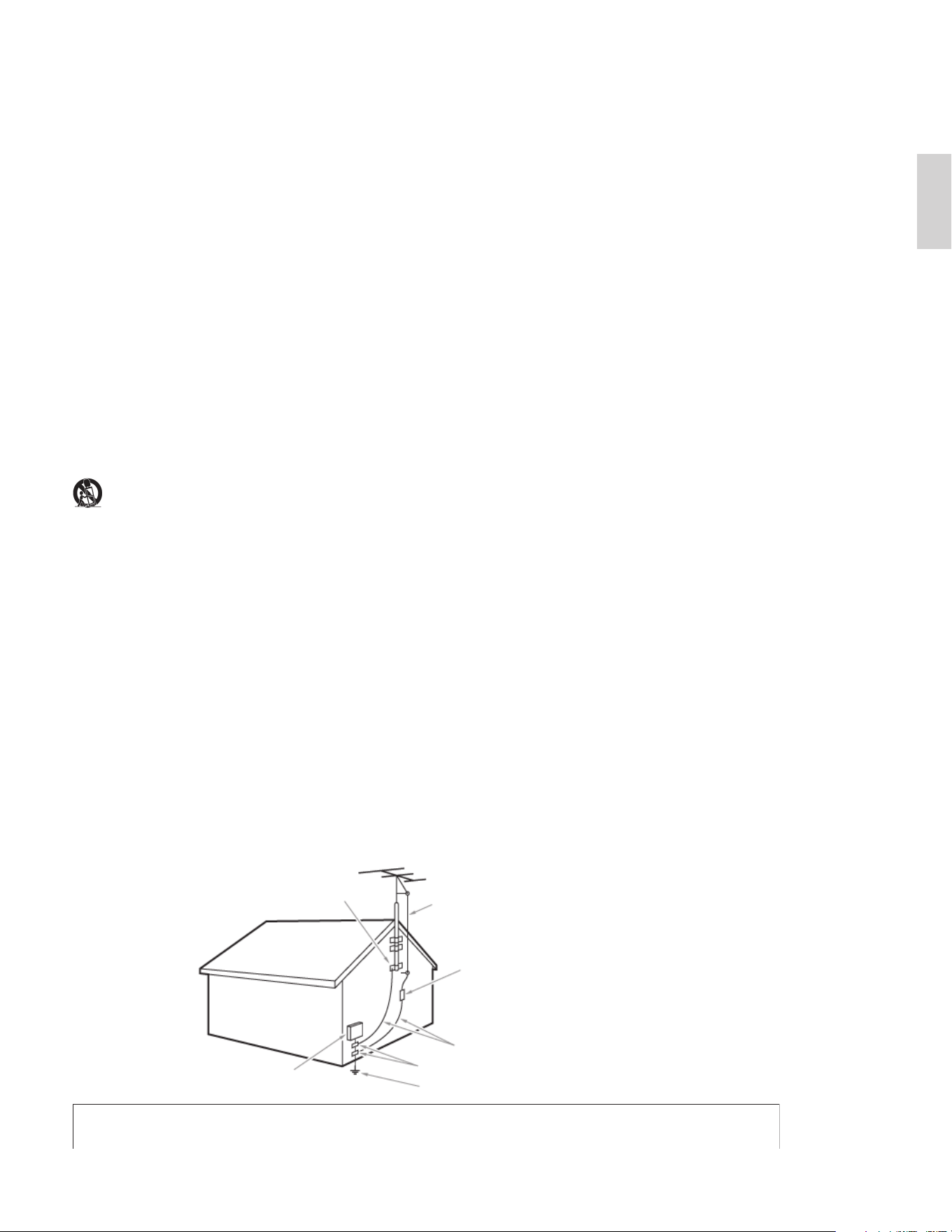
19.Lignes électriques - Une antenne extérieure doit être
installée loin des lignes électriques.
20.Mise à la terre d'une antenne extérieure - Si une antenne
extérieure est connectée au récepteur, s'assurer que le
système d'antenne est mis à la terre de façon à fournir une
protection contre les surcharges de courant et les charges
statiques accumulées.
L'article 810 du Code national de l'électricité,ANSI/NFPA No.
70-1984, offre des informations relatives à la mise à la terre
correcte du mât et des structures de support, la mise à la
terre de la descente d'antenne vers un dispositif de décharge,
la taille des connecteurs de mise à la terre, l'emplacement du
dispositif de décharge d'antenne, le raccordement des
conducteurs de terre ainsi qu'aux exigences relatives au
conducteur de terre.Voir la figure ci-dessous.
21.Pénétration d'objets et de liquide - Prendre tous les soins
nécessaires pour éviter que des objets tombent ou que des
liquides coulent dans le boîtier à travers les orifices.
a) Avertissement :Afin de réduire les risques d'incendie ou de
choc électrique, ne pas exposer cet appareil à la pluie ni à
l'humidité et ne pas placer d'objets remplis de liquide, comme
des vases, sur le dessus de l'appareil.
22.MISE en garde concernant les piles - Pour prévenir la
fuite des piles pouvant entraîner des blessures, des dégâts
matériels ou endommager l'appareil :
• Installer toutes les piles de façon à ce qu'elles correspondent
aux bornes + et -, tel qu'indiqué sur le dispositif.
• Ne pas mélanger les piles (neuves et usagées ou carbone et
alcaline, etc.).
• Retirer les piles du boîtier lorsque la télécommande n'est pas
utilisée pendant une période de temps prolongée.
CONSIGNES DE S
É
CURIT
É
IMPORTANTES
Veuillez lire ces consignes avant de faire fonctionner cet appareil
EXEMPLE DE MISE A LA TERRE D'UNE ANTENNE SUIVANT LES RECOMMANDATIONS DU NATIONAL ELECTRICAL CODE (NEC)
ATTACHE DE TERRE
FIL D'ENTREE DE L'ANTENNE
UNITE DE DECHARGE DE L'ANTENNE
(
SECTION NEC 810-20)
CONDUCTEURS DE MISE A LA
TERRE
(SECTION NEC 810-21)
ATTACHES DE TERRE
SYSTEME ELECTRODE DE TERRE POUR SOURCE
ELECTRIQUE
(NEC ART 250, PART H)
EQUIPEMENT DE SERVICE ELECTRIQUE
Remarque pour les installateurs de système de câble : Ce rappel s'adresse aux installateurs de système de câble afin d'attirer leur attention sur l'article 820-40 du code NEC
qui indique la marche à suivre pour une mise à la terre adéquate et, en particulier, spécifie que le câble de masse doit être raccordé au système de mise à la terre du bâtiment, aussi
près que possible du point d'entrée du câble.
FR

4
Modifi cations
La FCC exige que l’utilisateur soit informé que tous les changements
ou modifi cations apportés à cet appareil sans l’autorisation expresse de
Philips Consumer Electronics peuvent annuler le droit de l’utilisateur à
utiliser l’équipement.
Câbles
Les connexions à cet appareil doivent être effectuées avec des câbles
blindés munis de boîtiers de connecteur RFI/EMI métalliques afi n de
demeurer conformes aux règles et réglementations de la FCC.
Avis de conformité à la réglementation d’Industrie Canada
Cet appareil numérique de la classe B respecte toutes les exigences du
règlement sur le matériel brouilleur du Canada.
Copyright
Toutes les autres marques, déposées ou non déposées, sont la propriété
de leurs détenteurs respectifs.
Fabriqué sous licence de Dolby Laboratories.
Le terme « Dolby » et le sigle double D sont des marques
commerciales de Dolby Laboratories.
VESA, FDMI et le logo de compatibilité VESA pour un montage mural
sont des marques de commerce de Video Electronics Standards
Association.
® Kensington et Micro Saver sont des marques déposées aux États-Unis
de ACCO World Corporation. Elles sont également déposées ou font
actuellement l’objet de demandes en attente dans d’autres pays du monde.
DivX® est une marque de commerce déposée de DivX, Inc. utilisée
sous licence.
Des portions de ce logiciel font l’objet d’un copyright © The FreeType
Project (www.freetype.org).
1 Avis
2009 © Koninklijke Philips Electronics N.V. Tous droits réservés.
Les caractéristiques sont susceptibles d’être modifi ées sans avis
préalable. Les marques de commerce sont la propriété de Koninklijke
Philips Electronics N.V. ou de leurs détenteurs respectifs. Philips se
réserve le droit de modifi er les produits à tout moment, mais n’est pas
contraint de modifi er les offres précédentes en conséquence.
Le contenu de ce manuel est jugé conforme à l’usage auquel ce
système est destiné. Si le produit ou les modules et procédures
correspondants sont utilisés à d’autres fi ns que celles spécifi ées dans le
présent manuel, vous devrez obtenir la confi rmation de leur validité et
de leur adéquation. Philips garantit que le matériel ne constitue pas en
lui-même une contrefaçon de brevet aux États-Unis. Aucune garantie
supplémentaire n’est expresse ou tacite.
Philips ne peut être tenue responsable de toute erreur pouvant s’être
glissée dans le contenu de ce document ou pour tout problème
résultant du contenu de ce document. Les erreurs rapportées à Philips
seront corrigées et publiées sur le site Web de soutien technique de
Philips dès que possible.
Caractéristiques des pixels
L’écran à cristaux liquides de ce téléviseur possède un grand nombre
de pixels couleur. Bien que le taux de pixels effectifs soit de 99,99 % ou
plus, des points noirs ou des points de lumière (rouge, vert ou bleu)
peuvent apparaître constamment à l’écran. Il s’agit d’une propriété
structurelle de l’affi chage (selon les normes industrielles standard), et
non d’un dysfonctionnement.
Garantie
Aucun composant ne peut être réparé par l’utilisateur. N’ouvrez pas ou
n’enlevez pas les couvercles donnant accès à l’intérieur du produit. Seuls
les centres de service agréés de Philips et les ateliers de réparation
offi ciels sont autorisés à réparer nos produits. Le non-respect de cette
consigne entraîne l’annulation de toute garantie, expresse ou tacite.
Toute opération expressément interdite dans ce manuel, ou tout
réglage ou toute procédure d’assemblage non recommandé(e) ou
autorisé(e) par le présent manuel entraîne l’annulation de la garantie.
Avis de la commission fédérale des communications (Federal
Communications Commission)
Cet équipement a été testé et jugé compatible avec les limites
s’appliquant aux appareils numériques de la classe B, conformément
à l’article 15 du règlement de la FCC. Ces limites ont été défi nies
pour fournir une protection raisonnable contre les interférences
nuisibles dans le cadre d’une installation résidentielle. Cet équipement
génère, utilise et peut émettre de l’énergie radiofréquence et, s’il
n’est pas installé ni utilisé conformément aux instructions, peut causer
des interférences gênantes pour les communications radio. Rien ne
garantit toutefois que des interférences ne surviendront pas dans une
installation particulière. Si cet équipement cause des interférences
nuisibles pour la réception de la radio ou de la télévision, ce qui peut
être déterminé en mettant l’équipement hors tension puis sous tension,
l’utilisateur devra essayer de corriger ces interférences en effectuant une
ou plusieurs des opérations suivantes :
• Réorientez ou déplacez l’antenne de réception.
• Augmentez la distance entre l’équipement et le récepteur.
• Branchez l’équipement à une prise d’un circuit autre que celui
auquel le récepteur est branché.
• Consultez le détaillant ou un technicien de radiotélévision
expérimenté.
Déclaration de Conformité
Nom Commercial: PHILIPS
Personne Responsable: P&F USA Inc.
Modèle: 52PFL7704D, 47PFL7704D, 42PFL7704D,
32PFL7704D, 52PFL6704D, 47PFL6704D
42PFL6704D, 32PFL6704D
Adresse: PO Box 672768 Marietta, GA 30006 U.S.A.
Numéro de Téléphone: 866-771-4018
FR

5
Français
Protection de l’environnement
L’emballage de ce produit est conçu pour être recyclé. Communiquez
avec les autorités locales pour obtenir des renseignements sur la
manière de recycler l’emballage.
Directives de fi n de vie utile
Comme tous les produits avec affi chage à cristaux liquides, cet appareil
contient une lampe dont l’un des composants est le mercure. Veuillez
donc l’éliminer conformément aux lois municipales, provinciales et
fédérales.
Philips prête une attention toute particulière à la fabrication de produits
écologiques dans les zones focales vertes. Votre nouveau téléviseur
contient des pièces qui peuvent être recyclées et réutilisées. À la fi n
de sa vie utile, le téléviseur peut être démonté par des entreprises
spécialisées en vue de concentrer les matériaux réutilisables et de
minimiser la quantité de matériel à mettre au rebut. Veuillez vous assurer
de mettre votre ancien téléviseur au rebut selon la réglementation
locale.
Mise au rebut des piles usagées
Les piles fournies ne contiennent pas de métaux lourds comme le
mercure et le cadmium. Néanmoins, dans un grand nombre de localités,
il est interdit de mettre les piles au rebut avec les déchets ménagers.
Veuillez vous assurer de mettre les piles au rebut selon les règlements
locaux.
2 Important
L’enregistrement de votre modèle auprès de Philips confi rme votre
admissibilité à tous les avantages mentionnés ci-dessous, alors ne
l’oubliez pas.
Remplissez et retournez votre carte d’enregistrement de produit le
plus tôt possible, ou enregistrez-vous en ligne à l’adresse www.philips.
com/welcome pour vous assurer des points suivants :
• Preuve d’achat
Retournez la carte ci-jointe pour garantir que la date d’achat
de votre produit est enregistrée dans nos dossiers afi n de vous
éviter de remplir d’autres formulaires pour obtenir le service
sous garantie du produit.
• Avis sur la sécurité des produits
En enregistrant votre produit, vous serez avisé - directement
par le fabricant - de tout rappel de produit ou de défectuosité
compromettant la sécurité, bien qu’il s’agisse d’une éventualité
peu probable.
• Avantages supplémentaires
L’enregistrement de votre produit garantit que vous bénéfi cierez de
tous les privilèges auxquels vous avez droit, y compris des offres rabais
spéciales.
Pour obtenir de l’aide supplémentaire
Pour obtenir de l’aide supplémentaire, communiquez avec le centre
de service à la clientèle de votre pays.
• Pour obtenir de l’aide aux États-Unis, à Puerto Rico ou aux Îles
Vierges américaines, communiquez avec le centre de service à la
clientèle Philips au : 1 866 771-4018
• Pour obtenir de l’aide au Canada, communiquez avec le centre
de service à la clientèle Philips au :
• 1 800 661-6162 (pour un service en français)
• 1 866 771-4018 (pour un service en anglais)
Renseignements sur le produit
Ce TV consomme très peu d’énergie en mode veille pour minimiser
l’impact sur l’environnement. La consommation électrique en service est
indiquée sur la plaque signalétique située derrière le TV. Le modèle et le
numéro de série du TV fi gurent au dos et sur le côté droit du TV, ainsi
que sur l’emballage.
Entretien de l’écran
• Évitez autant que possible d’utiliser des images statiques. Les
images statiques sont des images affi chées à l’écran pendant une
période prolongée. Il s’agit par exemple de menus d’affi chage
à l’écran, de barres noires ou de l’affi chage de l’heure. Si vous
devez utiliser des images statiques, réduisez le contraste et la
luminosité de l’écran afi n d’éviter de l’endommager.
• Débranchez le TV avant de procéder au nettoyage.
• Nettoyez le TV et le châssis à l’aide d’un chiffon doux et humide.
N’utilisez jamais de substances telles que de l’alcool, des produits
chimiques ou d’entretien ménager sur le TV.
• Risque de dommage pour l’écran du TV! Évitez de toucher,
pousser et frotter l’écran avec un objet quelconque.
• Pour éviter toute déformation et décoloration, essuyez les
gouttes d’eau le plus vite possible.
FR
6
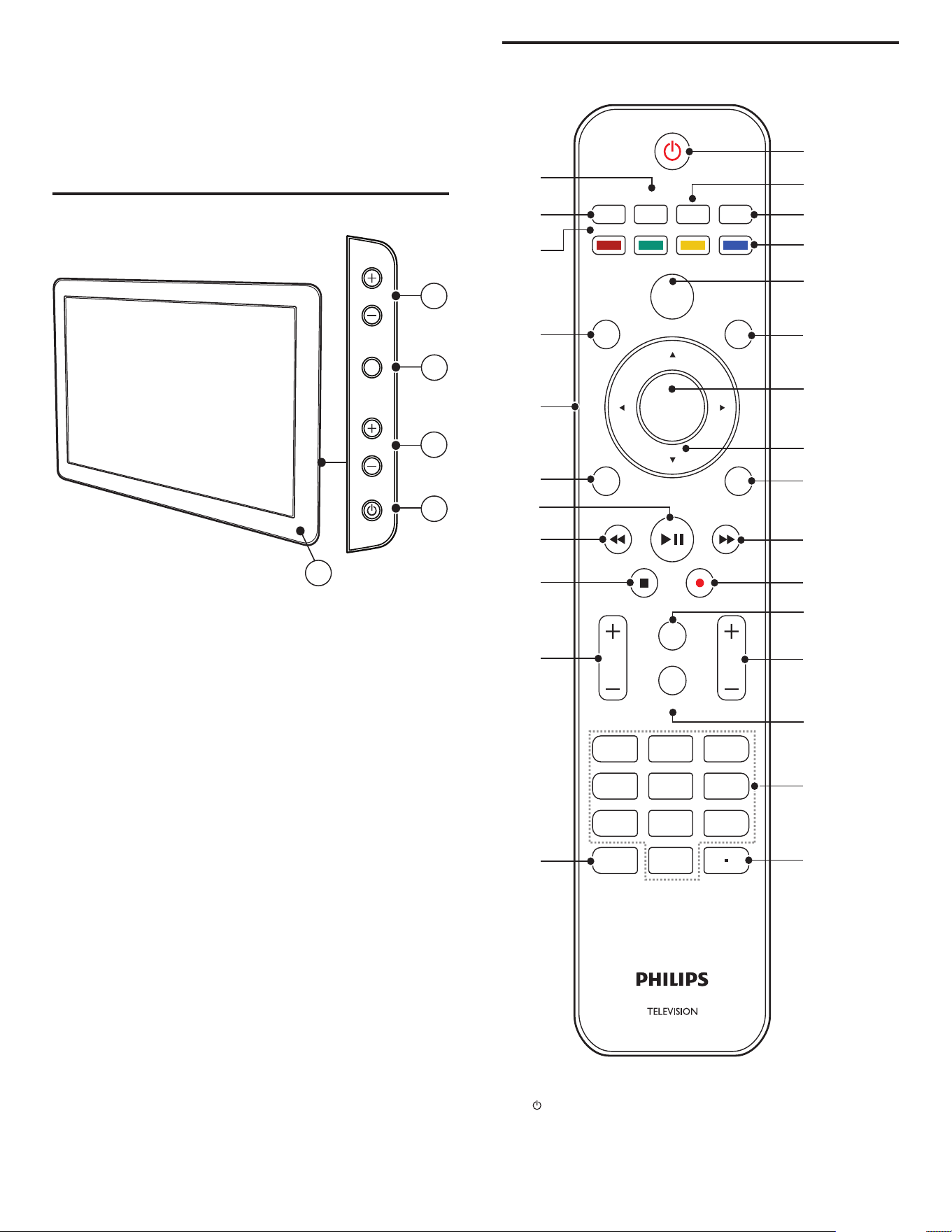
Télécommande
a
( Veille-Marche )
Pour allumer ou éteindre le TV. Le TV n’est pas complètement
hors tension à moins qu’il soit débranché de la prise murale.
3 Votre TV
Félicitations pour votre achat et bienvenue dans le monde de Philips!
Pour profi ter pleinement de tous les avantages de l’assistance Philips,
enregistrez votre produit à l’adresse www.philips.com/welcome.
Commandes latérales et indicateurs
a Indicateur de mode veille / capteur de la télécommande
b POWER : Pour allumer ou éteindre le TV. Le TV n’est pas
complètement hors tension à moins qu’il soit débranché de la
prise murale.
c CHANNEL +/ - : Pour passer à la chaîne suivante ou
précédente.
d MENU : Pour accéder au menu ou le quitter.
e VOLUME +/- : Pour augmenter ou diminuer le volume.
2
3
5
4
POWER
CHANNEL
MENU
VOLUME
1
FR
ACTIVE
DEMO
TV
FAV
SLEEP
CONTROL
SOURCE
OPTIONSAUTO
MODE
MENU
OK
EXIT
MUTE
FORMAT
123
INFO
CH
456
789
PREV. CH
0
a
b
c
d
e
f
g
h
i
j
k
l
m
n
o
p
q
r
s
t
v
u
x
y
z
{
BACK
VOL
w

7
Français
y DEMO
Pour activer ou désactiver le menu Démo .
z SLEEP
Permet de programmer la minuterie d’arrêt automatique.
{ ACTIVE CONTROL
Le téléviseur mesure et corrige continuellement les signaux
d’entrée afi n de fournir la meilleure image possible.
b FAV
Pour affi cher une liste des chaînes indiquées comme favorites.
c TV
Pour revenir au signal de l’antenne à partir du mode EasyLink.
d Boutons de couleur
Pour sélectionner les tâches ou les options.
e SOURCE
Pour sélectionner les périphériques branchés.
f OPTIONS
Pour activer le menu Accès rapide (voir ‘Utilisation du menu
Accès rapide’ à la page 13 ) .
g OK
Pour activer une sélection ou accéder au menu.
h
( Boutons de navigation )
Pour naviguer dans les menus.
i INFO
Pour affi cher de l’information sur la chaîne de télévision ou
le périphérique. La qualité et la précision de l’information
dépendent du diffuseur. Les temps d’antenne pourront varier si la
diffusion est effectuée dans un fuseau horaire différent.
j
( Avance rapide )
Pour faire une recherche vers l’avant sur votre appareil EasyLink.
k
( Enregistrement )
Pour démarrer ou interrompre l’enregistrement vidéo sur votre
appareil EasyLink.
l MUTE
Coupe ou rétablit le son.
m CH +/-
Pour passer à la chaîne suivante ou précédente.
n FORMAT
Pour sélectionner un format d’image .
o Clavier numérique
Pour sélectionner une chaîne, une page ou un réglage.
p . (Point)
Appuyez sur le point (.) pour obtenir les chaînes numériques.
q PREV CH
Pour revenir à la dernière chaîne sélectionnée.
r VOL +/-
Pour augmenter ou diminuer le volume.
s
Pour interrompre la lecture sur votre appareil EasyLink.
t
Pour faire une recherche vers l’arrière sur votre appareil
EasyLink.
u
Pour démarrer la lecture, interrompre temporairement ou
reprendre la lecture sur votre appareil EasyLink.
v MENU/EXIT
Pour activer ou désactiver le menu.
w BACK
Pour retourner à l’écran précédent.
x AUTO MODE
Pour faire défi ler les préréglages d’image et de son (voir
‘Utilisation de Auto Mode’ à la page 15 ) .
FR
8
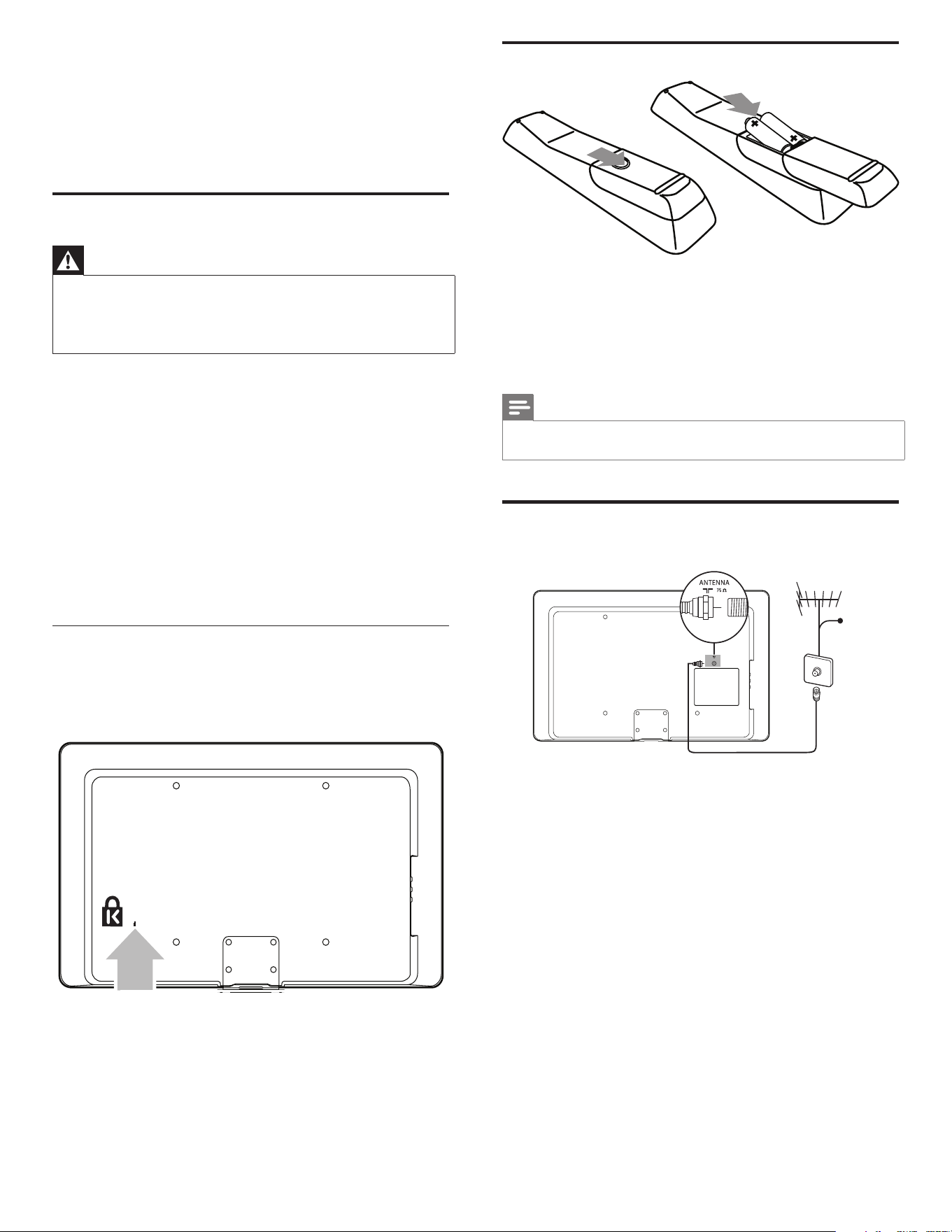
Insertion des piles dans la télécommande
1 Faites glisser le couvercle du compartiment des piles au dos de la
télécommande.
2 Insérez les 2 piles (AAA) incluses. Assurez-vous que les pôles
+ et - aux extrémités des piles correspondent aux indications à
l’intérieur du compartiment.
3 Faites glisser le couvercle pour le remettre en place.
Remarque
•
Enlevez les piles de la télécommande si vous ne l’utilisez pas pendant une période
prolongée.
Connexion de l’antenne ou du câble
Connexion à une antenne
Tout programme de télévision numérique diffusé dans votre région peut
être capté gratuitement au moyen d’une antenne.
Communiquez avec votre fournisseur de contenu local ou avec votre
détaillant local de produits électroniques si vous ignorez quelles chaînes
en haute défi nition sont disponibles dans votre région.
Les diffuseurs passent maintenant de la télévision analogique à la
télévision numérique. Cela signifi e qu’un diffuseur peut offrir des chaînes
en mode analogique ou en mode numérique, ou les deux en même
temps.
Le téléviseur produit un son stéréo uniquement lorsque la chaîne
syntonisée le diffuse.
Connexion à un câble
Lorsque votre téléviseur est branché à la douille du câble, vous pourriez
pouvoir syntoniser gratuitement certaines émissions numériques et
en haute défi nition (selon votre câblodistributeur). Les numéros des
chaînes de télévision numérique et en haute défi nition incluent un
point « . », par exemple, 11.1, 46.30, 108.201. Communiquez avec votre
câblodistributeur pour obtenir plus d’information.
TV ANTENNA
Cable
4 Guide de démarrage
Cette section s’ajoute à l’information présentée dans le Guide de
démarrage rapide. Pour obtenir des renseignements sur le montage et
l’installation de votre TV, consultez le Guide de démarrage.
Positionnement du téléviseur
Avertissement
•
N’insérez pas la fi che d’alimentation dans la prise murale avant d’avoir effectué
toutes les connexions.
• Les téléviseurs à grand écran sont lourds. Deux personnes sont requises pour
soutenir et manipuler le téléviseur à grand écran.
• Avant de déplacer votre téléviseur, débranchez les câbles pour éviter tout bris.
Après avoir lu et compris les consignes de sécurité, prenez connaissance
des points suivants avant de positionner votre téléviseur :
• Assurez-vous de toujours bénéfi cier d’un accès facile au cordon
d’alimentation ou à la prise murale pour débrancher le téléviseur
de la prise.
• Si le téléviseur est monté sur une base pivotante, assurez-vous
qu’aucune tension ne soit exercée sur le cordon d’alimentation
pendant le pivotement du téléviseur. Un cordon d’alimentation
tendu peut causer un desserrement des connexions.
• Pour obtenir la distance de visionnement idéale, multipliez la
taille de l’écran par trois.
• Positionnez le téléviseur de manière à ne pas exposer l’écran
directement à une source de lumière.
• Branchez les périphériques avant de positionner le téléviseur.
Utilisation d’un verrou Kensington
Votre TV comprend une fente de sécurité Kensington située derrière
le TV. Empêchez le vol de l’appareil en plaçant un verrou Kensington
dans la fente et en l’attachant à un objet fi xe, comme une table
lourde.
FR
9
Français
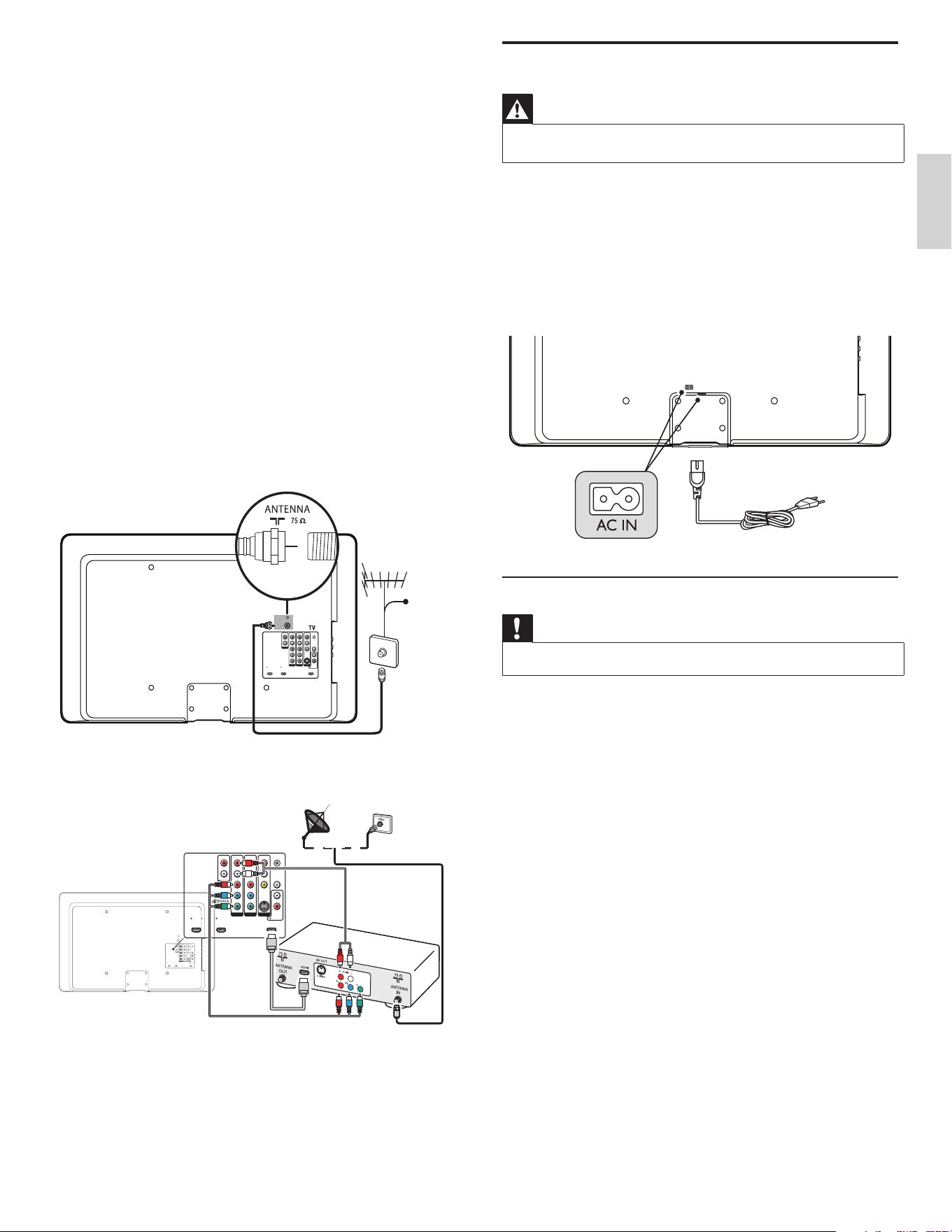
Raccordement au secteur
Avertissement
•
Assurez-vous que la tension secteur corresponde à la tension indiquée à l’arrière du
téléviseur. Si la tension est différente, ne branchez pas le cordon d’alimentation.
1 Repérez la prise d’alimentation à l’arrière du téléviseur.
L’emplacement de la prise d’alimentation varie en fonction du
modèle de téléviseur.
2 Insérez complètement le cordon d’alimentation dans la prise
d’alimentation.
3 Branchez la fi che du cordon d’alimentation dans la prise de
courant. Assurez-vous que le cordon est inséré solidement aux
deux extrémités.
Débranchement du téléviseur
Mise en garde
•
Tirez le cordon d’alimentation par la fi che; évitez de le tirer par le cordon.
1 Débranchez le cordon d’alimentation de la prise de courant.
2 Débranchez le cordon d’alimentation de la prise d’alimentation à
l’arrière du téléviseur.
Connexion à un satellite de radiodiffusion directe
Il existe deux principaux systèmes avec satellite de radiodiffusion
directe : DirecTV et DishNetwork. Ces systèmes exigent un décodeur
distinct et exclusif pour décoder les signaux et les transmettre au
téléviseur. Le décodeur contient un syntoniseur numérique pour la
réception d’émissions numériques hors antenne.
Communiquez avec votre fournisseur de signaux satellite pour obtenir
de plus amples renseignements sur les connexions et les chaînes de
télévision.
Connexion à un décodeur
Un boîtier de connexion ou un décodeur peut être raccordé au
téléviseur au moyen des connexions suivantes :
• ANT
• A/V (audio et vidéo composite)
• S-Vidéo
• Entrée vidéo en composante (YPbPr)
• HDMI
Pour obtenir de plus amples renseignements sur le raccordement d’un
décodeur, consultez le Guide de démarrage rapide fourni.
Connexion à un décodeur au moyen de l’entrée ou la sortie RF
Si le téléviseur est raccordé à un boîtier de réception de câble ou à
un décodeur de signaux satellite au moyen d’un câble coaxial, réglez le
téléviseur à la chaîne 3 ou 4 ou à la chaîne indiquée par le fournisseur
de services.
Connexion à un décodeur au moyen de l’entrée vidéo en
composante ou HDMI
Cable
TV ANTENNA
SERV. U
SPDIF
OUT
VIDEO
S-VIDEO
DVIAUDIO
IN
HDMI 3HDMI 1 HDMI 2
AV 3AV1 AV2
Y
Pb
Pr
L
R
L
R
L
R
Y
Pb
Pr
L
R
L/R OUT
L
R
T
V ANTENN
A
AV 1
L
R
L/R OUT
L
R
SERV. U
SPDIF
OUT
VIDEO
S-VIDEO
DVI A UDIO
IN
HDMI 3HDMI 1 HDMI 2
AV 3AV 2
Y
Pb
Pr
L
R
L
R
L
R
Y
Pb
Pr
AV1
Y
Pb
Pr
L
R
HDMI
1
H
D
M
I
2
Y
R
1
SE
R
V
. U
V
V
S
P
D
I
F
O
UT
D
V
I
A
U
D
IO
IN
A
V
2
P
b
Pr
L
L
R
L
VIDEO
S
-
VIDEO
A
V
3
L
R
TV
ANTEN
N
A
L/R OUT
L/R OUT
L
R
H
D
M
I
3
FR
10
Suivez les instructions apparaissant à l’écran pour sélectionner la langue
et terminer la confi guration de votre téléviseur. L’installation demande
environ 10 minutes.
Remarque
•
Si vous raccordez votre téléviseur à un boîtier de connexion ou à un décodeur de
signaux satellite, il n’est pas nécessaire d’installer des chaînes.
Terminez la confi guration en sélectionnant votre emplacement.
• Si vous choisissez [Magasin] , vos réglages seront effacés chaque
fois que vous éteindrez le téléviseur. Ce mode ne devrait être
utilisé qu’en magasin.
• Si vous choisissez [Maison] , le système vous guide parmi diverses
options d’affi chage. Utilisez les touches de navigation de gauche
et de droite pour sélectionner votre écran préféré.
Acheminement des câbles
Remarque
•
Un support de câbles est fourni avec certains modèles seulement.
Acheminez le cordon d’alimentation, le câble d’antenne et tous les
autres câbles à travers le support de câbles situé à l’arrière du téléviseur.
Le support permet de regrouper vos câbles de façon ordonnée et
facilite leur manipulation.
Mise en marche et confi guration du
téléviseur
Le téléviseur s’allume automatiquement dès que le cordon
d’alimentation est inséré dans la prise d’alimentation. L’écran ci-dessous
s’affi che :
Press the GREEN button on your remote control to proceed.
Thank you for your purchase of this PHILIPS TV.
Please proceed with the following steps to set up your TV. For
the BESTpossible picture performance, contact your local
Cable / Satellite signal provider for High Definition signal
options available in your area.
Next
FR
11
Français
• Appuyez sur le bouton CHANNEL +/ - situé sur le côté du
téléviseur.
• Pour syntoniser une chaîne numérique, composez un numéro
(1 à 999) suivi d’un point (.); ensuite, composez le numéro de la
sous-chaîne correspondante (1 à 999). Par exemple, 108.30.
• Appuyez sur CH +/- ou entrez un chiffre sur la télécommande.
• Appuyez sur PREV CH pour revenir à la chaîne précédente.
Réglage du volume
Pour augmenter ou baisser le volume
• Appuyez sur la touche VOL +/- de la télécommande ou appuyez
sur le bouton VOLUME +/- situé sur le côté du téléviseur.
Pour mettre le son en sourdine ou le rétablir
• Appuyez sur la touche MUTE de la télécommande pour mettre
le son en sourdine.
• Appuyez de nouveau sur la touche MUTE pour rétablir le son.
Pour régler le volume du casque d’écoute
• Appuyez sur la touche VOL +/- de la télécommande ou appuyez
sur le bouton VOLUME +/- situé sur le côté du téléviseur.
Lorsqu’un casque d’écoute est raccordé au téléviseur, les haut-
parleurs sont automatiquement mis en sourdine.
MUTE
FORMAT
123
CH
456
789
PREV. CH
0
CH
123
456
789
PREV. CH
0
POWER
VOLUME
MUTE
FORMAT
CH
VOL
VOL
5 Utilisez votre TV
Cette section présente les fonctions de base du TV.
Mise en marche, arrêt et veille
Pour allumer
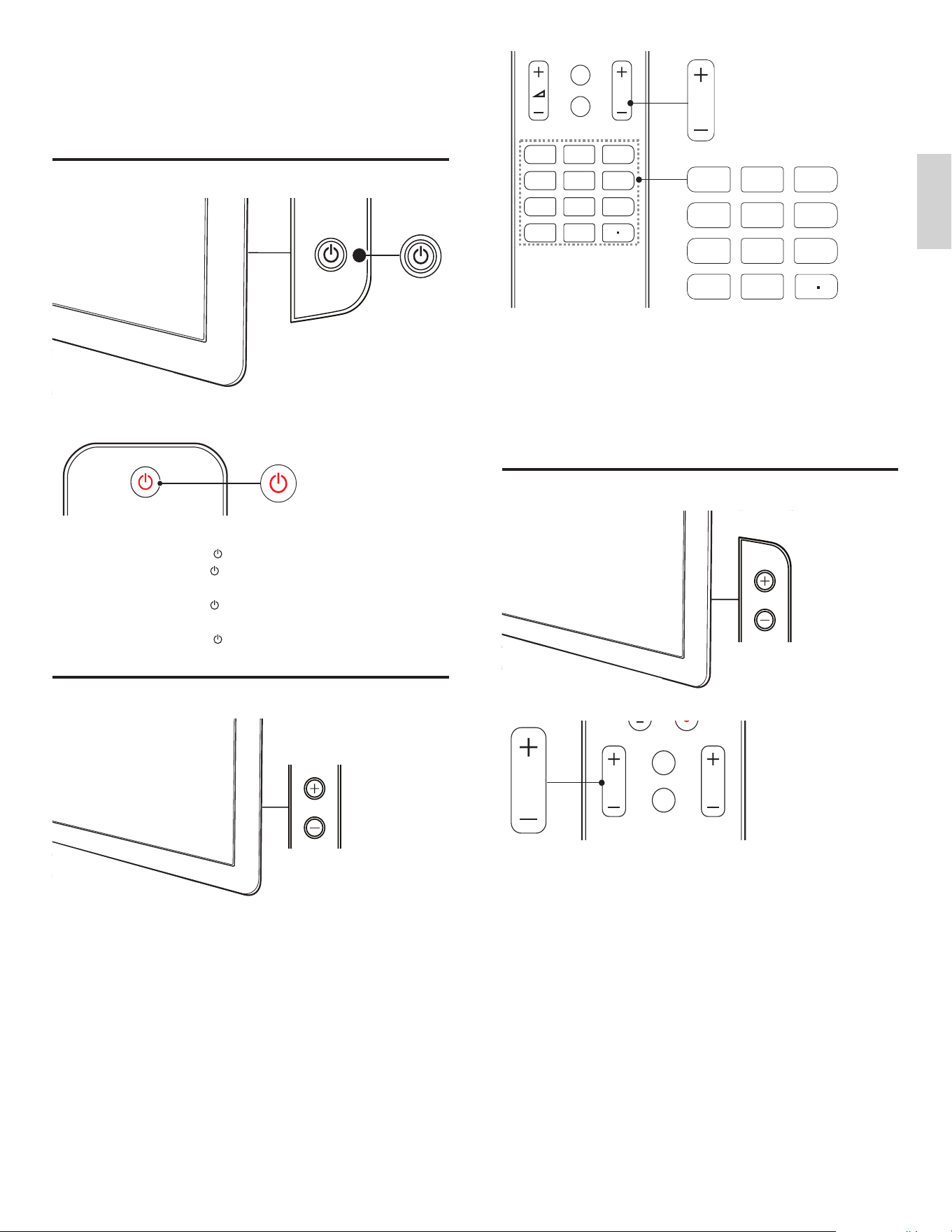
• Appuyez sur le bouton
POWER situé sur le côté du téléviseur.
• Appuyez sur la touche
de la télécommande.
Pour passer en mode veille
• Appuyez sur la touche
de la télécommande.
Pour éteindre
• Appuyez sur le bouton
POWER situé sur le côté du téléviseur.
Changement de chaînes
POWER
POWER
CHANNEL
FR

12
Si l’image ne s’affi che pas
1 Appuyez plusieurs fois sur SOURCE pour sélectionner le lecteur
DVD et attendez quelques secondes pour affi cher l’image.
2 Utilisez la télécommande du lecteur DVD pour lancer la lecture
du disque.
DEMO
SOURCE
OPTIONSAUTO
MODE
SOURCE
Visionnage de chaînes depuis un décodeur
Visionnage de chaînes depuis un décodeur
1 Allumez le décodeur.
» L’image provenant de votre décodeur peut apparaître
automatiquement à l’écran.
2 Utilisez la télécommande de votre boîtier décodeur pour
sélectionner les chaînes.
Si l’image ne s’affi che pas
1 Appuyez plusieurs fois sur SOURCE pour sélectionner le
décodeur et attendez quelques secondes pour affi cher l’image.
2 Utilisez la télécommande de votre boîtier décodeur pour
sélectionner les chaînes.
Utilisation des périphériques branchés
Utilisation des périphériques branchés
1 Allumez le périphérique branché.
» L’image provenant de votre périphérique branché peut
apparaître automatiquement sur le téléviseur.
2 Utilisez la télécommande du périphérique pour sélectionner les
chaînes.
Si l’image ne s’affi che pas
1 Appuyez plusieurs fois sur SOURCE pour sélectionner le
périphérique branché et attendez quelques secondes pour
affi cher l’image.
2 Utilisez la télécommande du périphérique pour sélectionner les
chaînes.
Visionnage d’un DVD
Visionnage d’un DVD
1 Insérez un DVD dans votre lecteur.
2 Appuyez sur la touche PLAY de la télécommande du lecteur
DVD.
» La lecture du DVD pourrait démarrer automatiquement à
l’écran du téléviseur.
DEMO
SOURCE
OPTIONSAUTO
MODE
SOURCE
DEMO
SOURCE
OPTIONSAUTO
MODE
SOURCE
FR
13
Français
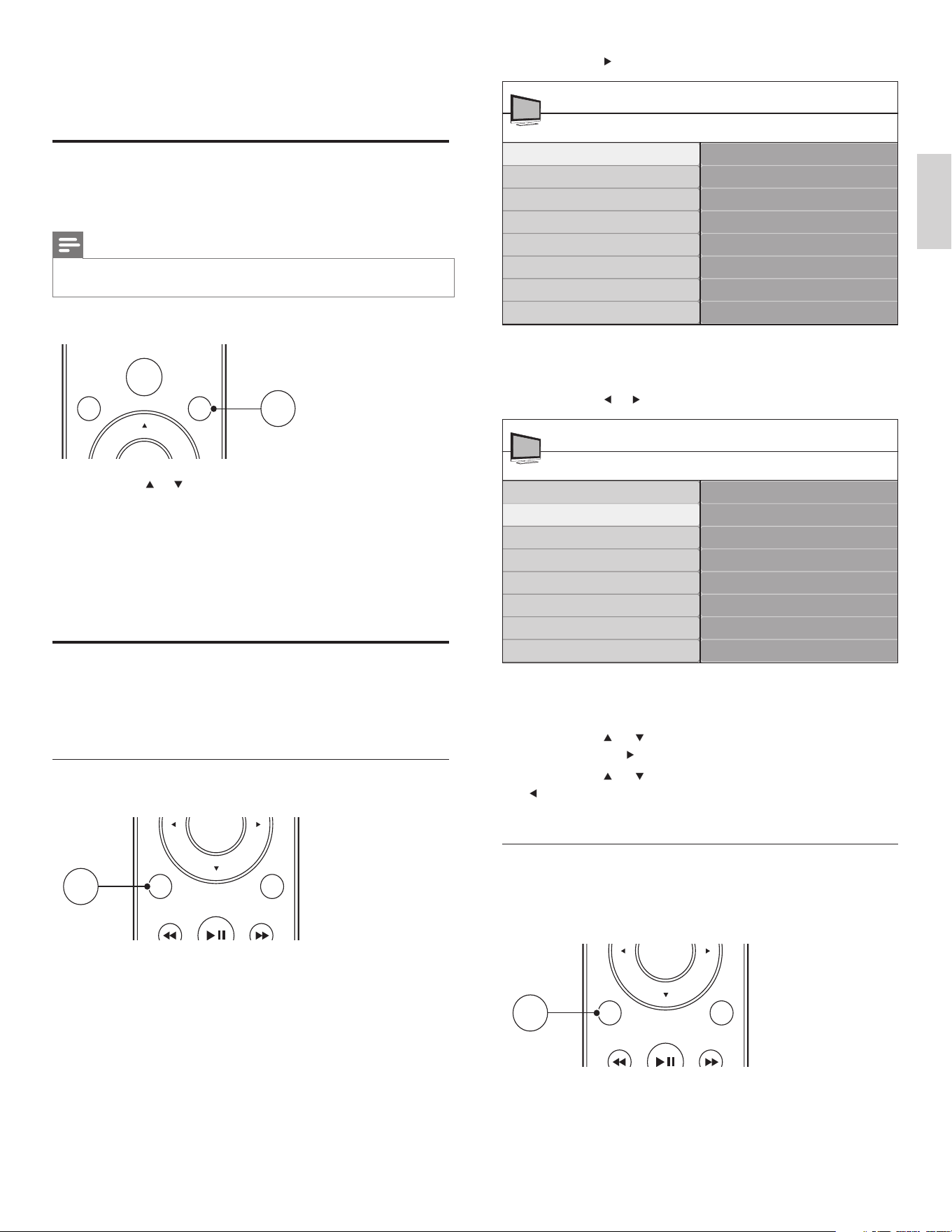
2 Appuyez sur pour accéder au menu [Paramètres TV] .
3 Appuyez sur et pour sélectionner le menu [Image] .
4 Appuyez sur ou pour sélectionner un des réglages d’image,
puis appuyez sur
pour entrer le réglage.
5 Appuyez sur ou pour effectuer le réglage, puis appuyez sur
ou OK pour confi rmer le changement.
6 Appuyez sur MENU/EXIT pour quitter.
Changer les réglages d’image à l’aide de l’Assistant
confi guration
L’assistant de réglage vous aide à confi gurer les réglages d’image.
1 Appuyez sur la touche MENU/EXIT de la télécommande.
Paramètres TV
Assistant configuration
Image
Son
Menu TV
Paramètres TV
Options
Installation
Image
Contraste
Lumière
Couleur
Teinte
Définition
Température couleur
Contraste dynam.
Digital Natural Motion*
Paramètres TV
Menu TV
Assistant configuration
Image
Son
*Pour certains modèles seulement
EXIT
MENU
OK
EXIT
INFO
MENU
6 Utilisation avancée de
votre TV
Utilisation du menu Accès rapide
Le menu Accès rapide vous permet d’accéder directement aux options
de menu que vous utilisez le plus.
Remarque
•
Si des chaînes numériques sont installées et diffusées sur votre téléviseur, les
options numériques correspondantes s’affi cheront dans ce menu.
1 Appuyez sur la touche OPTIONS de la télécommande.
2 Appuyez sur ou , puis sur OK pour accéder à l’un des menus suivants:
• Langue audio, pour les chaînes numériques seulement,
lorsque plusieurs langues audio sont diffusées.
• Sous-titres (voir ‘Visionnage des sous-titres codés’ à la page
20 ) .
• Format d’image .
• Atténuateur .
• Horloge (voir ‘Réglage de l’horloge’ à la page 16 ) .
Changer les réglages d’image et de son
Changez les réglages de l’image et du son selon vos préférences.
Vous pouvez utiliser des réglages prédéfi nis ou modifi er les réglages
manuellement.
Changer les réglages d’image
1 Appuyez sur la touche MENU/EXIT de la télécommande.
SOURCE
OPTIONSAUTO
MODE
OPTIONS
EXIT
MENU
OK
EXIT
INFO
MENU
FR
14
• [Modifi cation Horizontale] / [Modifi cation Verticale] : Permet
de régler la position horizontale et verticale de l’image. La
disponibilité de ce réglage dépend de certains signaux ou
sources.
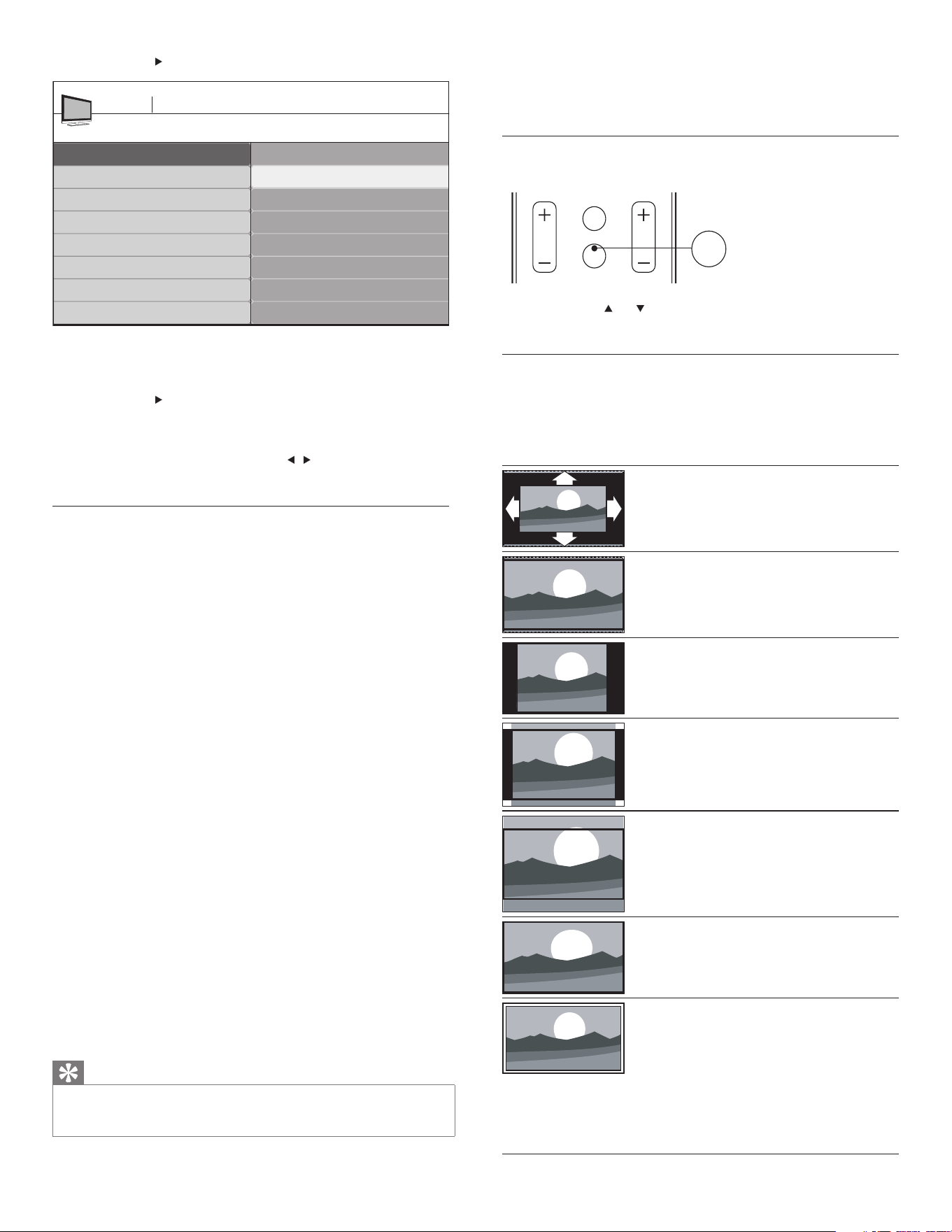
Changer le format d’image
1 Appuyez sur la touche FORMAT de la télécommande.
2 Appuyez sur ou pour sélectionner un format d’image, puis
appuyez sur OK pour confi rmer votre choix.
Sommaire des formats d’image
Les formats d’image suivants peuvent être sélectionnés.
Selon le format de la source d’image, certains formats d’image ne sont
pas disponibles.
[Automatique] : (Pas pour le mode PC.)
Élargit automatiquement l’image afi n
qu’elle remplisse tout l’écran. Les sous-
titres demeurent visibles.
[Super zoom] : (Non disponible pour les
modes HD et PC.) Supprime les barres
noires sur les côtés de l’image en format
4:3. La distorsion est minime.
[4:3] : Affi che le format 4:3 classique.
[Ext. image 14:9] : (Non disponible pour
les modes HD et PC.) Redimensionne
le format classique 4:3 pour obtenir un
format 14:9.
[Ext. image 16:9] : (Non disponible pour
les modes HD et PC.) Redimensionne
le format classique 4:3 pour obtenir un
format 16:9.
[Plein écran 16:9] : Étire le format 4:3
classique pour obtenir un format 16:9.
[Non mis á l’échelle] : Disponible pour
les modes HD et PC seulement, et pour
certains modèles seulement. Permet
un niveau de défi nition maximal. Une
certaine distorsion peut se manifester
en raison des systèmes utilisés par
les diffuseurs. Réglez la résolution PC
en mode plein écran pour obtenir les
meilleurs résultats.
FORMAT
MUTE
FORMAT
CH
VOL
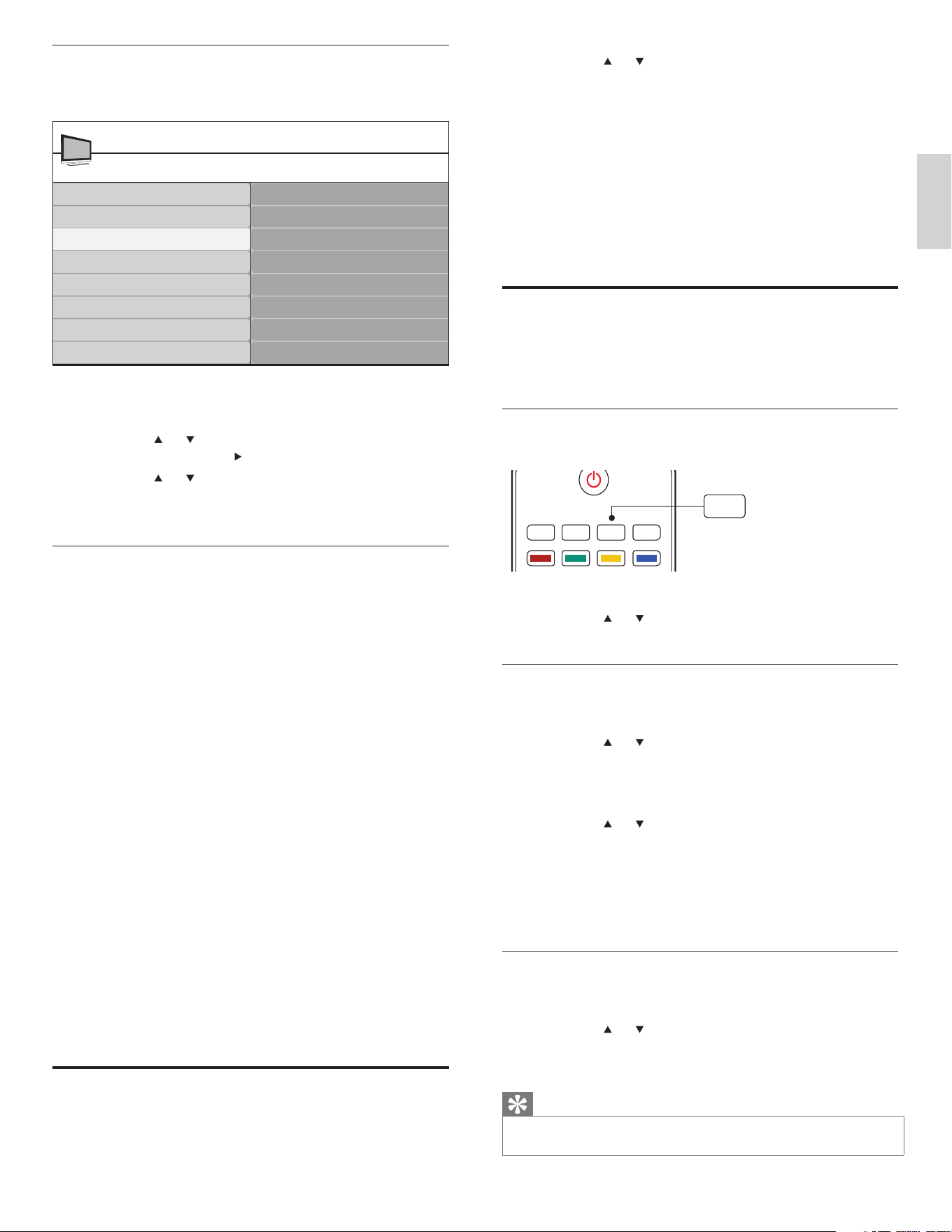
2 Appuyez sur pour accéder au menu [Assistant confi guration] .
3 Appuyez sur pour mettre en surbrillance [Démarrer] , puis
appuyez sur OK pour lancer le [Assistant confi guration] .
» Le système vous guide parmi plusieurs options d’affi chage.
4 Appuyez sur les touches de couleur, , , et OK pour effectuer
vos choix et enregistrer votre confi guration.
Sommaire des réglages d’image
Les réglages d’image suivants peuvent être confi gurés. Selon le
format de la source d’image, certains réglages d’image ne sont pas
disponibles.
• [Contraste] : Règle l’intensité des zones lumineuses et garde les
zones sombres inchangées.
• [Lumière] : Règle l’intensité et les détails des zones sombres.
• [Couleur] : Règle la saturation de couleur.
• [Teinte] : Règle l’équilibre des couleurs dans une image.
• [Défi nition] : Règle le niveau de défi nition des détails de l’image.
• [Température couleur] : Pour régler la température des couleurs
à [Normal] , [Chaud] ou [Froid] .
• [Contraste dynam.] : Améliore automatiquement le contraste de
l’image.
• [Mouvement naturel numérique] : Pour certains modèles
seulement. Réduit les scintillements des trames et lignes pour
une reproduction fl uide des mouvements.
• [Réduction du bruit] : Filtre et réduit automatiquement les
parasites dans l’image. Améliore la qualité de l’image lorsque la
réception des signaux vidéo est faible. Vous pouvez activer ou
désactiver la fonction DNR.
• [Réduction artefact MPEG] : Adoucit les transitions sur le
contenu numérique. Vous pouvez activer ou désactiver cette
fonction.
• [Couleurs renforcées] : Rend les couleurs plus intenses et
améliore la résolution des détails des couleurs vives. Vous
pouvez activer ou désactiver cette fonction.
• [Active Control] : Corrige les signaux d’entrée afi n de fournir la
meilleure image possible selon les conditions d’éclairage dans la
pièce.Vous pouvez passer [Active Control] à l’un de ces réglages :
[Arrêt] , [Avec senseur lumière] ou [Sans senseur lumière] .
Conseil
•
Économisez de l’énergie avec l’Eco TV. Réglez [Active Control] à [Avec senseur
lumière] . Le téléviseur règle la luminosité de l’écran en fonction de l’éclairage de la
pièce afi n de réduire la consommation d’énergie.
• [Format d’image] : Permet de changer le format de l’image.
Assistant configuration
Démarrer
Menu TV Installation
Paramètres TV
Assistant configuration
Image
Son
FR
15
Français
2 Appuyez sur ou pour sélectionner l’un des réglages suivants :
• [Préférentiel] : Réglages personnalisés défi nis à l’aide du
menu [Image] .
• [Sports] : Réglages produisant une image vive et un son clair
afi n de relever l’action.
• [Standard] : Pour le visionnement normal de la télévision.
• [Film] : Réglages brillants de l’image pour rehausser
l’expérience cinématique.
• [Jeu] : Optimisé pour les ordinateurs personnels et les
consoles de jeux vidéo.
• [Éparne d’énergie] : Réglages de l’Eco TV réduisant la
consommation d’énergie.
Création et utilisation de listes de chaînes
favorites
Vous pouvez créer une liste de vos chaînes de télévision préférées pour
pouvoir retrouver facilement ces chaînes et ces stations.
Sélection d’une liste de chaînes favorites
1 Appuyez sur la touche FAV de la télécommande.
» Vos listes de chaînes favorites s’affi chent.
2 Appuyez sur ou pour mettre en surbrillance une liste, puis
appuyez sur OK pour sélectionner la liste.
Création ou modifi cation d’une liste de chaînes favorites
1 Appuyez sur la touche FAV de la télécommande pour affi cher
vos listes de chaînes favorites.
2 Appuyez sur ou pour mettre en surbrillance une liste, puis
appuyez sur OK pour sélectionner la liste.
3 Appuyez sur la touche verte pour passer en mode Modifi er liste .
» Une liste de chaînes s’affi che à l’écran.
4 Appuyez sur ou pour mettre une chaîne en surbrillance.
5 Appuyez sur OK pour sélectionner ou désélectionner la chaîne
en surbrillance.
» La chaîne est ajoutée à la liste des chaînes favorites, ou
supprimée.
6 Appuyez de nouveau sur la touche verte pour quitter.
Sélection d’une chaîne depuis une liste
1 Appuyez sur la touche OK de la télécommande pour affi cher la
dernière liste que vous avez sélectionnée.
2 Appuyez sur ou pour mettre une chaîne en surbrillance.
3 Appuyez sur OK pour sélectionner la chaîne.
» Le téléviseur passe à cette chaîne.
Conseil
•
Appuyez sur CH+/- pour sélectionner les chaînes dans une liste ou appuyez sur les
touches numériques pour sélectionner des chaînes qui ne sont pas dans une liste.
ACTIVE
DEMO
SLEEP FAV TV
CONTROL
FAV
Changer les réglages du son
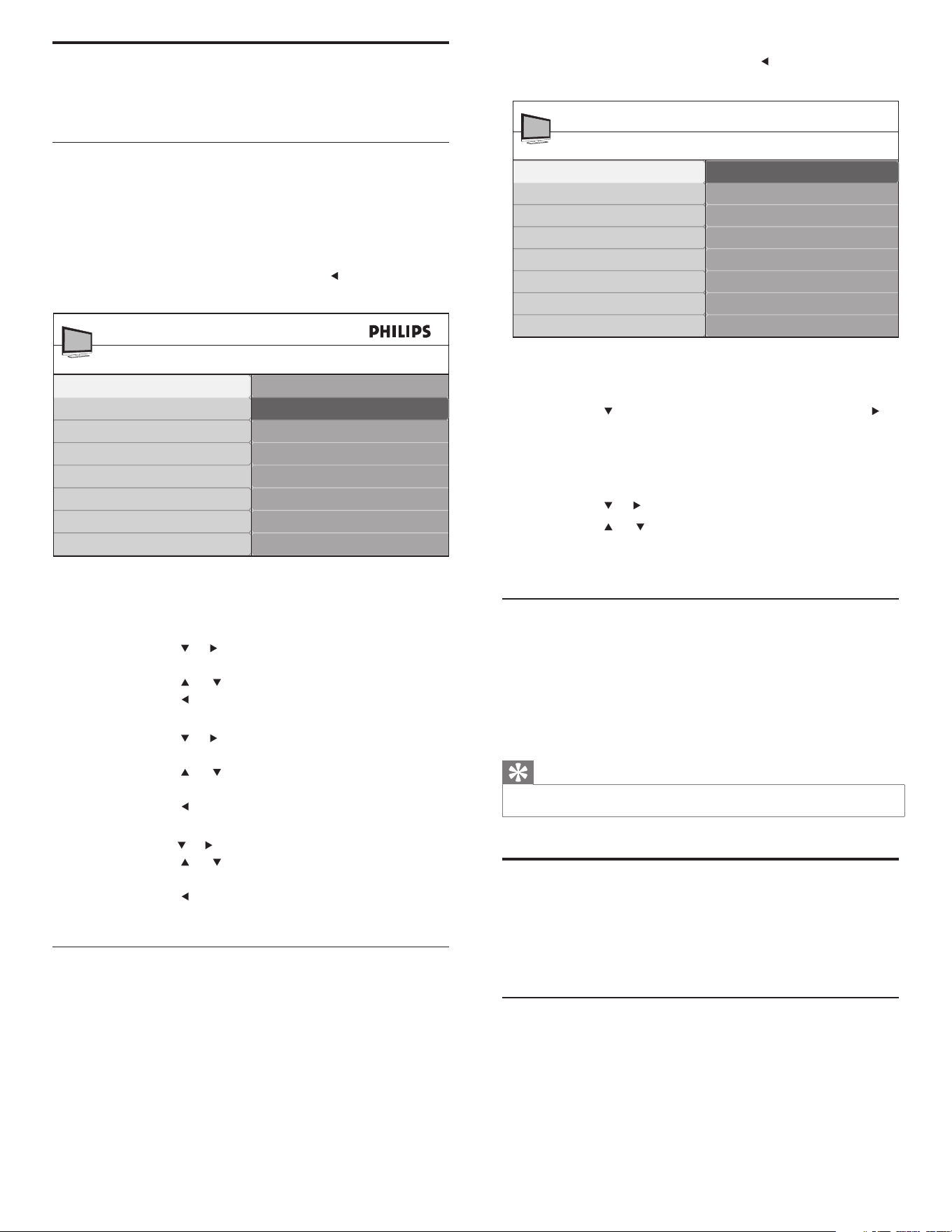
1 Appuyez sur la touche MENU/EXIT de la télécommande et
sélectionnez [Paramètres TV] > [Son] .
2 Appuyez sur ou pour mettre un réglage de son en
surbrillance et appuyez sur
pour sélectionner le réglage.
3 Appuyez sur ou pour effectuer le réglage, puis appuyez sur
OK pour confi rmer le changement.
4 Appuyez sur MENU/EXIT pour quitter.
Sommaire des réglages du son
Les réglages de son suivants peuvent être confi gurés. Selon la source
sonore, certains réglages du son ne sont pas disponibles.
• [Egaliseur] : Règle les fréquences sonores individuelles.
• [Balance] : Règle l’équilibre des haut-parleurs de droite et de
gauche en fonction de votre position d’écoute.
• [Langue son numérique] : Disponible uniquement pour les
chaînes numériques lorsque plusieurs langues sont diffusées.
Dresse la liste des langues audio disponibles.
• [Changer audio] : Disponible pour les chaînes analogiques
lorsque des programmes audio principal et secondaire sont
disponibles auprès du diffuseur. Sélectionnez le programme
audio principal ou secondaire.
• [Mono] / [Stéréo] : Sélectionne mono ou stéréo si la diffusion en
stéréo est disponible.
• [Son surround incroyable] : Permet de sélectionner les modes
avec son ambiophonique disponibles.
• [AVL] ( [Ajust. automatique du volume] ) : Atténue les
différences soudaines du volume, par exemple, au début des
annonces publicitaires ou lors du passage d’une chaîne à une
autre. Peut être activé ou désactivé.
• [Haut-parleurs du téléviseur] : Activez ou désactivez la fonction,
ou envoyez le son à un appareil compatible EasyLink. [EasyLink
principal] doit être activé dans le menu [Préférences] pour
activer le menu [Haut-parleurs du téléviseur] .
• [Delta volume] : Atténue les différences de volume entre les
chaînes ou les périphériques branchés. Passez au périphérique
branché avant de changer le volume delta.
Utilisation de Auto Mode
1
Appuyez sur AUTO MODE pour confi gurer votre téléviseur en
fonction d’un réglage d’image et de son prédéfi ni.
Son
Egaliseur
Balance
Langue son numérique
Changer audio
Mono/Stéréo
Incredible surround
AVL
Haut-parleurs du téléviseur
Paramètres TV
Menu TV
Assistant configuration
Image
Son
FR
16
2 Sélectionnez [Manuel] , puis appuyez sur pour confi rmer votre
choix.
3 Appuyez sur pour sélectionner [Heure] , puis appuyez sur
pour régler l’heure.
Utilisez le format HH:MM. Sélectionnez [AM] / [PM] pour le matin
ou l’après-midi.
4 Appuyez sur OK pour confi rmer votre choix.
5 Appuyez sur et pour obtenir le menu pour [Jour] .
6 Appuyez sur ou pour sélectionner le jour.
7 Appuyez sur OK pour confi rmer votre choix.
8 Appuyez sur MENU/EXIT pour quitter.
Réglage de l’arrêt programmé
L’arrêt programmé met le téléviseur en mode veille après une durée
prédéfi nie.
Vous pouvez toujours éteindre votre téléviseur plus tôt ou modifi er
de nouveau le réglage du minuteur lors du compte à rebours.
Appuyez plusiers fois sur la touche SLEEP pour sélectionner une
valeur entre 0 et 180 minutes. Par exemple, si vous sélectionnez 90,
le téléviseur passera en mode veille dans 90 minutes.
Conseil
•
Pour désactiver la fonction d’arrêt programmé, sélectionnez 0 minutes.
Utilisation des fonctions de surveillance
parentale (verrouillage)
Vous pouvez empêcher vos enfants de regarder certaines émissions
ou chaînes en verrouillant les contrôles du téléviseur et en utilisant les
qualifi cations.
Créer ou changer votre code
1 Appuyez sur la touche MENU/EXIT de la télécommande et
sélectionnez [Options] > [Changez code] .
2 Entrez un code à quatre chiffres à l’aide des touches numériques
de la télécommande.
• Si vous avez un code courant, entrez-le.
• Si vous n’avez pas de code ou si vous l’avez oublié, entrez
0711 .
Mode horloge auto
Manuel
Automatique
Horloge
Menu TV I Installation
Mode horloge auto
Heure
Jour
Réglage de l’horloge
Vous pouvez régler l’heure sur votre téléviseur et en programmer l’arrêt
à une heure particulière.
Réglage automatique de l’heure
Certaines chaînes numériques transmettent l’heure. Pour ces chaînes,
vous pouvez régler l’heure automatiquement et choisir la chaîne de
diffusion de l’heure.
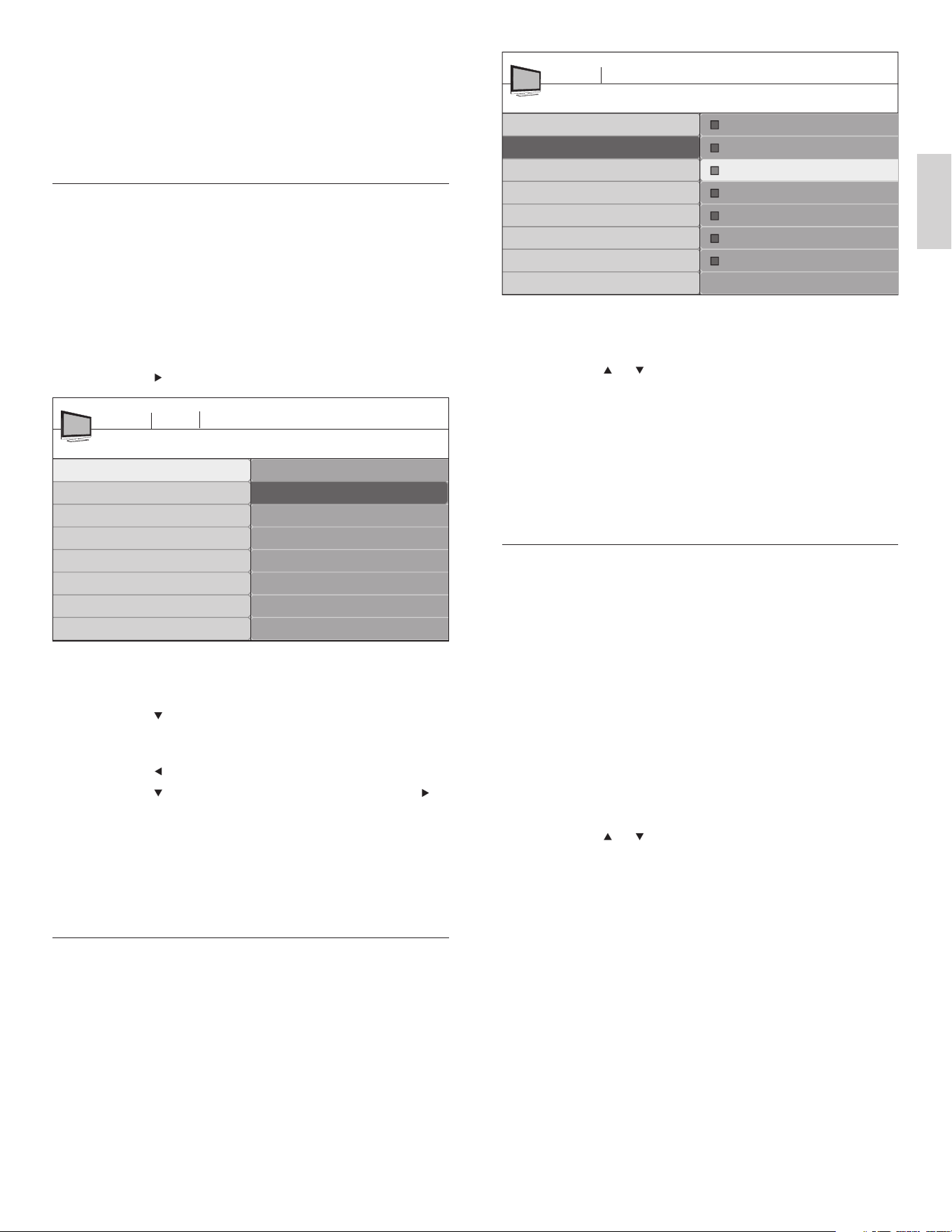
1 Appuyez sur la touche MENU/EXIT de la télécommande et
sélectionnez [Installation] > [Horloge] > [Mode horloge auto] .
2 Sélectionnez [Automatique] et appuyez sur pour confi rmer
votre choix.
3 (Facultatif) Sélectionnez la chaîne de diffusion de l’heure.
• Appuyez sur
et pour obtenir le menu pour [Chaîne
horloge auto] .
• Appuyez sur
ou pour mettre une chaîne en surbrillance.
• Appuyez sur
pour confi rmer votre choix.
4 (Facultatif) Sélectionnez le fuseau horaire.
• Appuyez sur
et pour obtenir le menu pour [Fuseau
horaire] .
• Appuyez sur
ou pour mettre en surbrillance le fuseau
horaire.
• Appuyez sur
pour confi rmer votre choix.
5 (Facultatif) Réglez l’heure d’été.
• Appuyez sur
et pour obtenir le menu pour [Heure d’été] .
• Appuyez sur
ou pour mettre en surbrillance
[Automatique] ou [Arrêt] .
• Appuyez sur
pour confi rmer votre choix.
6 Appuyez sur MENU/EXIT pour quitter.
Réglage manuel de l’heure
1 Appuyez sur la touche MENU/EXIT de la télécommande et
sélectionnez [Installation] > [Horloge] > [Mode horloge auto] .
Mode horloge auto
Manuel
Automatique
Horloge
Menu TV I Installation
Mode horloge auto
Chaîne horloge auto
Fuseau horaire
Heure d'été
FR
17
Français
4 Appuyez sur ou , puis appuyez sur OK pour verrouiller une
ou plusieurs chaînes ou des sources externes.
5 Une case servant à indiquer si les chaînes sont verrouillées
précède chacune d’entre elles :
• Si cette case contient un X, c’est que la chaîne est
verrouillée.
• Si cette case est vide, c’est que la chaîne n’est pas
verrouillée.
6 Appuyez sur MENU/EXIT pour quitter.
Utilisation de Verrou qualifi cations TV
Votre téléviseur est équipé d’une puce antiviolence (V-chip) vous
permettant de surveiller l’accès aux programmes individuels selon
leurs cotes d’âge et de contenu. Les données sur les cotes de contenu
de programme sont transmises par les diffuseurs ou par le fournisseur
du programme.
Si vous syntonisez des chaînes au moyen d’un décodeur ou d’un
boîtier de connexion relié au téléviseur par câble HDMI, vous ne
pourrez pas utiliser la fonction de verrou des qualifi cations. Votre
décodeur ou boîtier de connexion doit être branché à une entrée RF
ou AV.
1 Appuyez sur la touche MENU/EXIT de la télécommande et
sélectionnez [Options] > [Verrouillage] > [Verrou qualifi cations
TV] .
2 Entrez votre code .
3 Appuyez sur ou , puis appuyez sur OK pour verrouiller ou
déverrouiller une ou plusieurs qualifi cations.
Chaque qualifi cation est précédée d’une case pour indiquer si
des programmes associés à cette qualifi cation sont verrouillés :
• Une case qui contient un X indique que tous les éléments
dans la liste des qualifi cations de contenu sont verrouillés.
• Une case vide indique qu’aucun élément dans la liste des
qualifi cations de contenu n’est verrouillé.
• Une case avec / indique que certaines qualifi cations de
contenu sont désélectionnées. Par exemple, pour la
qualifi cation TV-14, vous pouvez désélectionner une ou
plusieurs des qualifi cations suivantes : [(D) Dialogue] , [(L)
Langue] , [(S) Contenu sexuel] , ou [(V) Violence] .
Verrouillage de chaîne
Chaîne 1 Sport
Verrouillage
Menu TV Options
Verrouiller après
Verrouillage de chaîne
Verrou qualifications TV
Verrou qualification Ciné
Verrou cotes anglais CA
Verrou cotes français CA
Verrous régionaux
Chaîne 2 Actualités
Chaîne 3 Films
Chaîne 4
Chaîne 5
Chaîne 6
Chaîne 7
• Vous êtes invité à entrer de nouveau votre code de quatre
chiffres.
3 Entrez votre code de nouveau pour le confi rmer.
» Un message apparaît pour confi rmer que votre code a été
changé.
4 Appuyez sur MENU/EXIT pour quitter.
Verrouillage du téléviseur
Cette section décrit comment verrouiller toutes les chaînes du
téléviseur. À l’heure spécifi ée, l’écran s’éteint et l’audio est mis en
sourdine.
1 Assurez-vous que l’horloge du téléviseur est synchronisée avec
l’heure courante (voir ‘Réglage de l’horloge’ à la page 16 ) .
2 Appuyez sur la touche MENU/EXIT de la télécommande et
sélectionnez [Options] > [Verrouillage] > [Verrouiller après] .
3 Entrez votre code .
4 Appuyez sur pour sélectionner [Minuteur] .
5 Appuyez sur pour sélectionner [Marche] et activer la fonction
[Verrouiller après] . Sélectionnez [Arrêt] pour désactiver la
fonction.
6 Appuyez sur pour confi rmer votre choix.
7 Appuyez sur pour sélectionner [Heure] , puis appuyez sur
pour régler l’heure.
Utilisez le format HH:MM, puis sélectionnez [AM] / [PM] pour le
matin ou l’après-midi.
8 Appuyez sur OK pour confi rmer l’heure.
9 Appuyez sur MENU/EXIT pour quitter.
10 Éteignez le téléviseur et allumez-le de nouveau.
Verrouillage d’une chaîne
Cette section décrit comment verrouiller des chaînes spécifi ques. Les
chaînes peuvent être sélectionnées, mais l’écran demeure vide et le
son est mis en sourdine.
1 Assurez-vous que l’horloge du téléviseur est synchronisée avec
l’heure courante (voir ‘Réglage de l’horloge’ à la page 16 ) .
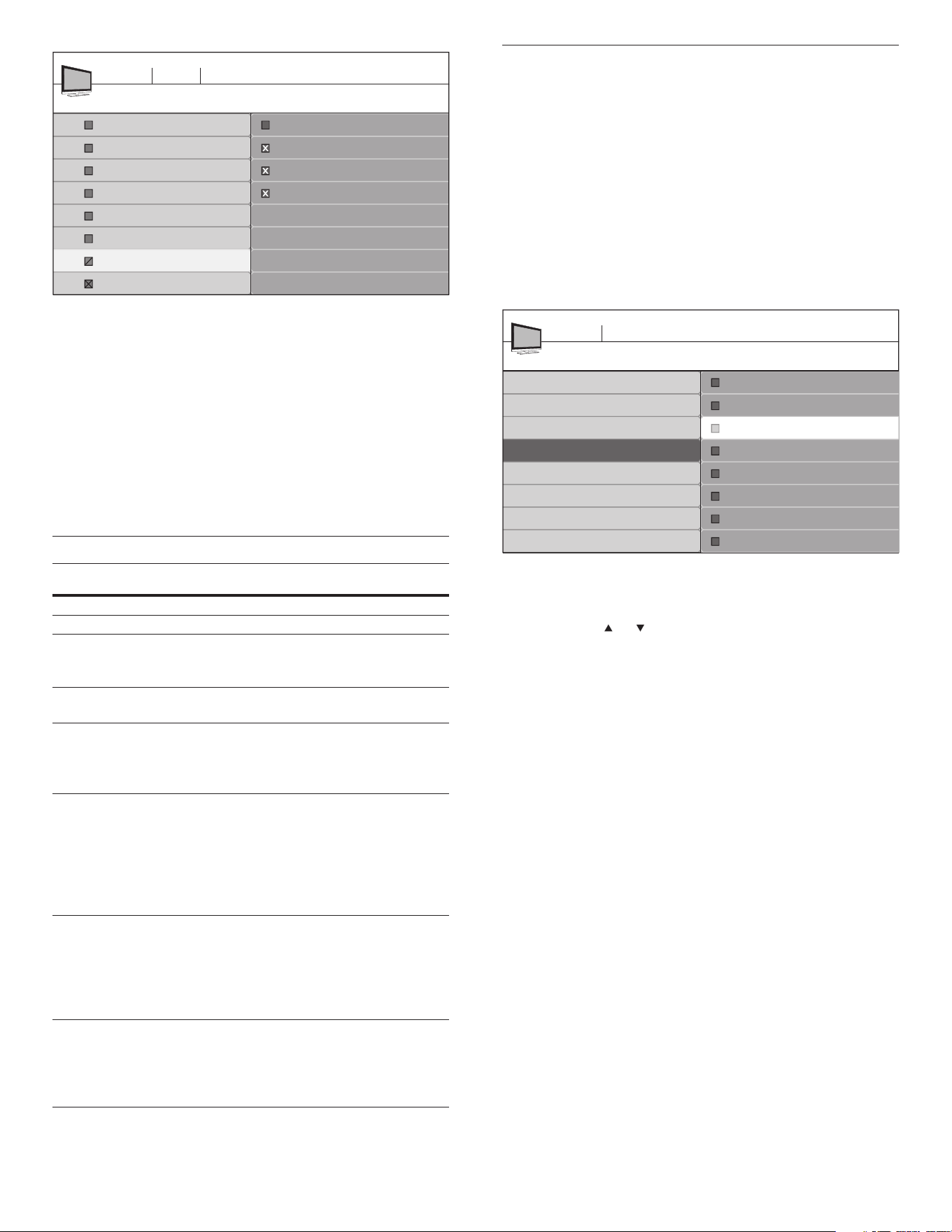
2 Appuyez sur la touche MENU/EXIT de la télécommande et
sélectionnez [Options] > [Verrouillage] > [Channel lock] .
3 Entrez votre code .
Verrouiller après
Minuteur
Heure
Menu TV Options
Arrêt
Marche
Verrouillage
Minuteur
FR
18
Utilisation du verrou qualifi cation ciné
Vous pouvez contrôler le visionnement des fi lms en fonction des
cotes qui leur ont été attribuées par la MPAA (Motion Picture
Association of America).
1 Appuyez sur la touche MENU/EXIT de la télécommande et
sélectionnez [Options] > [Verrouillage] .
2 Sélectionnez l’un des menus de verrou qualifi cation ciné.
• Aux États-Unis, sélectionnez [Verrou qualifi cation Ciné] .
• Au Canada, sélectionnez [Verrou cotes anglais CA] ou
[Verrou cotes français CA] .
3 Entrez votre code .
» L’écran suivant affi che les qualifi cations de [Verrou qualifi cation
Ciné] .
4 Appuyez sur ou , puis appuyez sur OK pour verrouiller ou
déverrouiller une ou plusieurs qualifi cations.
Chaque qualifi cation est précédée d’une case pour indiquer si
des programmes associés à cette qualifi cation sont verrouillés :
• Une case qui contient un X indique que tous les éléments
de la liste des qualifi cations sont verrouillés.
• Une case vide indique qu’aucun élément dans la liste des
qualifi cations de contenu n’est verrouillé.
Lorsque vous verrouillez une cote de fi lm, tous les éléments
visant des âges inférieurs à la cote de ce fi lm sont verrouillés
automatiquement.
5 Appuyez sur MENU/EXIT pour quitter.
Verrou qualification Ciné
Tous
Verrouillage
Menu TV Options
Verrouiller après
Verrouillage de chaîne
Verrou qualifications TV
Verrou qualification Ciné
Verrou cotes anglais CA
Verrou cotes français CA
Verrous régionaux
NR
G
PG
PG-13
R
NC-17
X
Lorsque vous sélectionnez [Tous] , tous les éléments de la
liste de qualifi cations sont verrouillés.
Lorsque vous sélectionnez [Aucun(e)] , les programmes ne
comportant aucune qualifi cation et les programmes portant
la qualifi cation Aucun sont verrouillés.
Lorsque vous verrouillez une qualifi cation, toutes
les qualifi cations des catégories d’âge inférieur sont
automatiquement verrouillées.
4 Appuyez sur MENU/EXIT pour quitter.
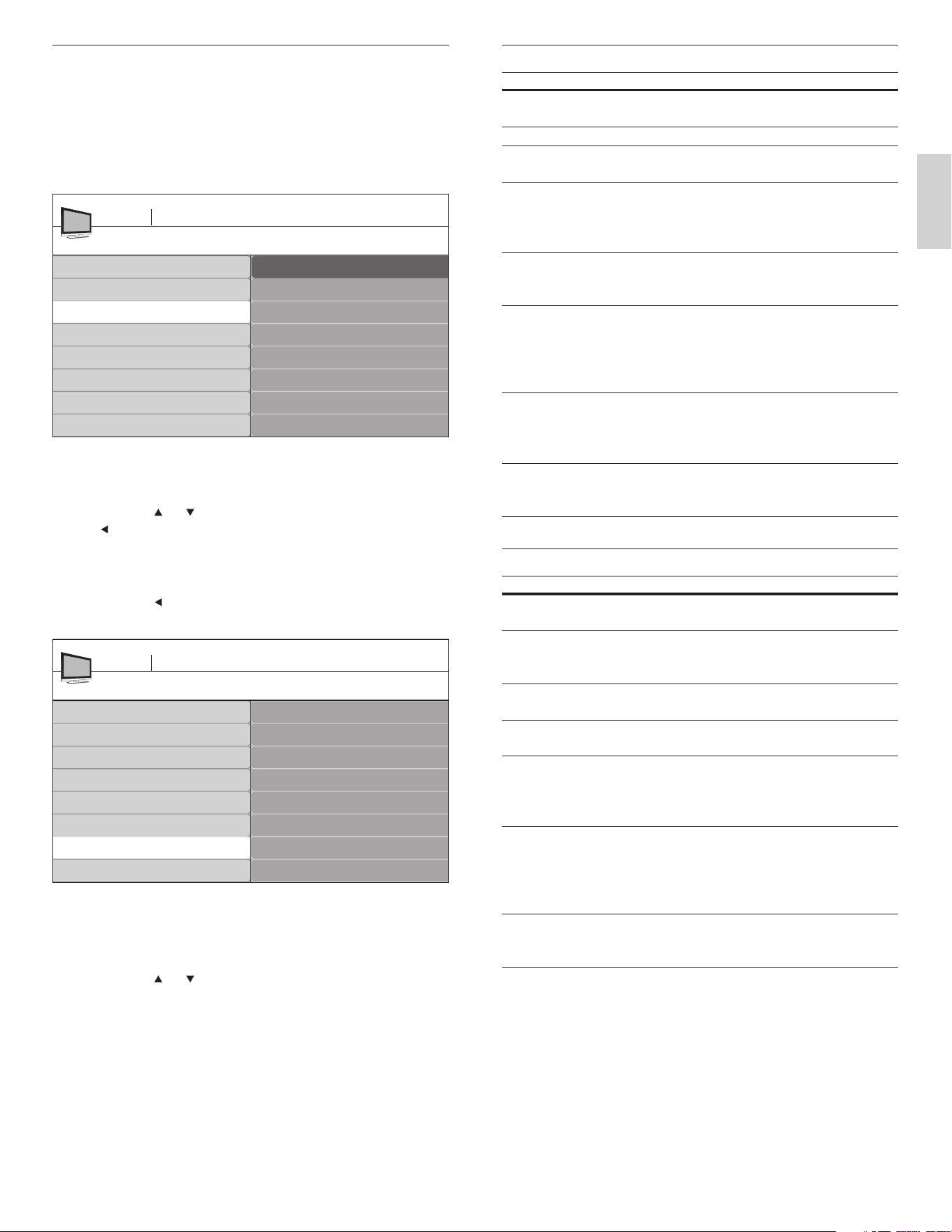
Sommaire des qualifi cations TV
Qualifi cation selon l’âge Qualifi cation selon le
contenu
Tous Aucun
Aucun Aucun
TV-Y : Approprié aux enfants de tout âge avec
des thèmes et des éléments qui conviennent à
des enfants de deux à six ans.
Aucun
TV-Y7 : Programmes conçus pour les enfants de
sept ans et plus.
[(FV) Fantaisie
Violence]
TV-G : Programmes appropriés à tous les âges.
Ce type de programmation contient peu ou pas
de violence, de langage grossier ou de scène et
dialogue à teneur sexuelle.
Aucun
TV-PG : Programmes contenant des éléments
que certains parents jugent inappropriés pour
les enfants plus jeunes et pouvant nécessiter
une surveillance parentale. Le programme
peut contenir des situations de violence et des
dialogues à teneur sexuelle modérée ainsi qu’un
langage offensif.
[(D) Dialogue]
[(L) Langue]
[(S) Contenu
sexuel]
[(V) Violence]
TV-14 : Programmes contenant des éléments
pouvant ne pas convenir à des enfants de moins
de 14 ans. Ces programmes peuvent inclure un
ou plusieurs des éléments suivants : violence
intense, situations sexuelles intenses, dialogues
suggestifs et langage offensif.
[(D) Dialogue]
[(L) Langue]
[(S) Contenu
sexuel]
[(V) Violence]
TV-MA : Programmes à l’intention des adultes et
pouvant être inappropriés aux enfants de moins
de 17 ans. Ces programmes peuvent contenir
de la violence graphique, des activités sexuelles
explicites ou un langage indécent ou grossier.
[(L) Langue]
[(S) Contenu
sexuel]
[(V) Violence]
Verrou qualifications TV
Menu TV Options
Tous
Aucun(e)
TV-Y
TV-Y7
TV-G
TV-PG
TV14
TV-MA
Verrouillage
TV-14
(D)Dialogue
(L)Langue
(S)Contenu sexuel
(V)Violence
FR
19
Français
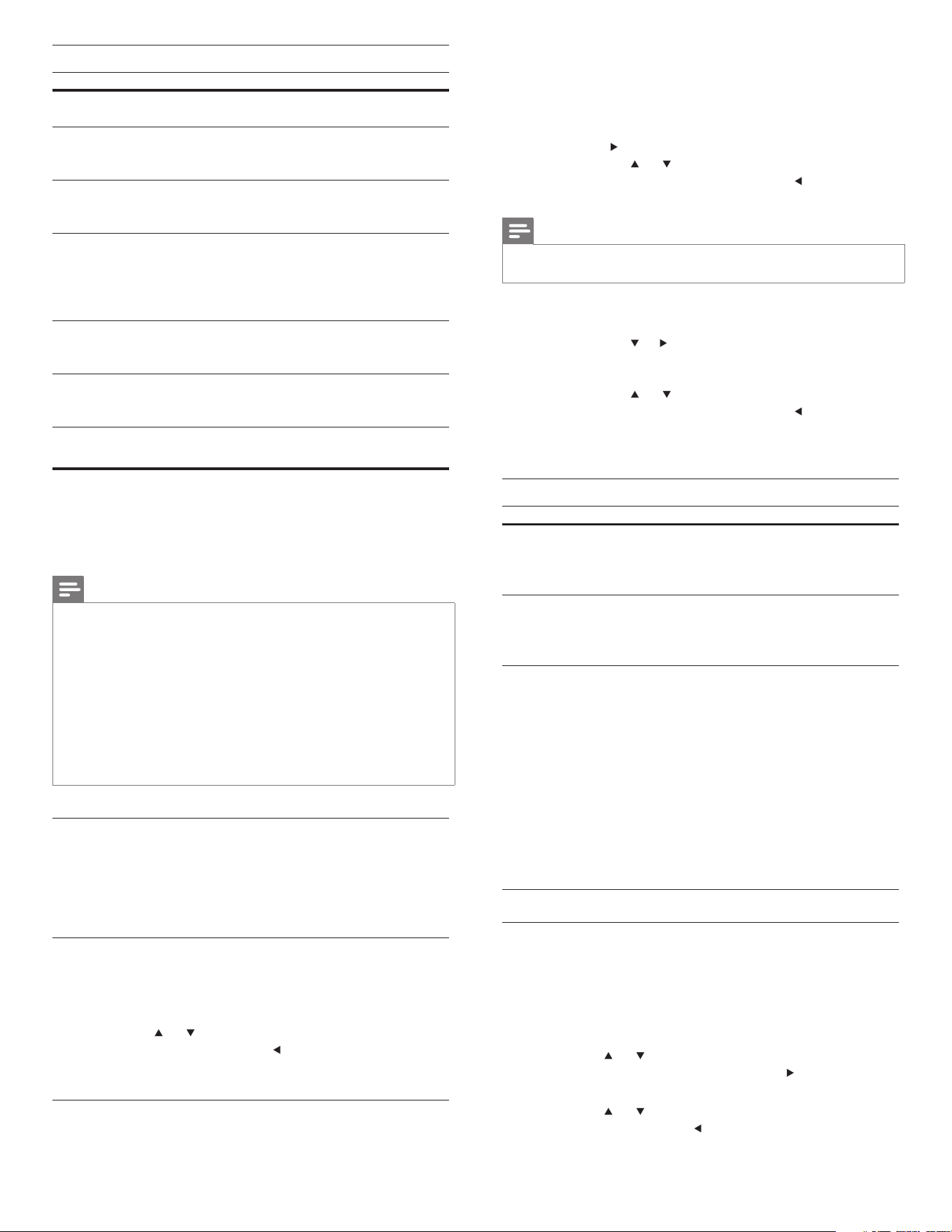
Sommaire des cotes de fi lms américains
Cotes Description
Tous Tous les éléments de la liste de cotes sont
verrouillés.
NR Non coté.
G Films à contenu léger, convenant à tous les groupes
d’âges.
PG Films pour lesquels la présence des parents est
recommandée. Ils peuvent contenir quelques
scènes osées ou violentes ou quelques paroles
inconvenantes.
PG -13 Films pour lesquels la présence des parents est
recommandée si l’enfant est âgé de 13 ans ou
moins.
R 18 ans et plus. Ces fi lms contiennent généralement
des scènes de sexe offensantes ou un langage cru
et ne conviennent pas aux enfants de moins de 17
ans. La présence ou la permission des parents est
obligatoire.
NC-17 Même avec la permission des parents, ils sont
interdits aux enfants de moins de 17 ans.
Davantage de scènes de sexe offensantes, de
violence ou de langage cru.
X Films orientés sur le sexe, la violence et/ou le
langage offensif. Connus également sous le nom de
fi lms pornographiques.
Résumé des cotes de fi lms canadiens
Cotes Description
Tous Tous les éléments de la liste de cotes sont
verrouillés.
C Programmation convenant aux enfants de moins
de huit ans. Aucun blasphème ou contenu sexuel
autorisé. Violence minimale de comédie.
C8+ Convient aux enfants de huit ans et plus. Violence
modérée et horreur fantaisiste autorisées.
G Films à contenu léger, convenant à tous les groupes
d’âges.
PG Films pour lesquels la présence des parents est
recommandée. Ils peuvent contenir quelques
scènes osées ou violentes ou quelques paroles
inconvenantes.
14+ Programmation visant les enfants âgés de 14 ans
et plus. Peut contenir des scènes de violence
intense, des propos très blasphématoires et des
descriptions d’activité sexuelle dans le cadre d’une
histoire.
18+ Programmation visant un public de 18 ans et
plus. Peut contenir de la violence très intense, du
langage très cru et de l’activité sexuelle explicite.
Utilisation des verrous régionaux
Vous pouvez contrôler l’accès aux programmes numériques en
fonction des cotes régionales téléchargées. Avant de télécharger une
table de cotes, assurez-vous que les cotes régionales sont diffusées.
1 Appuyez sur la touche MENU/EXIT de la télécommande et
sélectionnez [Installation] > [Préférences] > [Table cotes
téléchargée] .
2 Appuyez sur ou pour sélectionner [Marche] , puis appuyez
sur
pour confi rmer votre choix. Si vous sélectionnez Arrêt ,
vous indiquez que vous ne voulez pas télécharger la table des
qualifi cations régionales et vous ne pourrez donc pas utiliser le
verrouillage en fonction de ces qualifi cations.
3 Appuyez sur pour retourner au menu du téléviseur et
sélectionnez [Options] > [Verrouillage] > [Verrous régionaux] .
4 Entrez votre code .
5 Appuyez sur ou , puis appuyez sur OK pour verrouiller ou
déverrouiller une ou plusieurs qualifi cations.
Une case servant à indiquer si les cotes sont verrouillées précède
chacune d’entre elles :
• Une case qui contient un X indique que la qualifi cation est
verrouillée.
• Une case vide indique que la qualifi cation n’est pas
verrouillée.
6 Appuyez sur MENU/EXIT pour quitter.
Table cotes téléchargée
Marche
Région
Montrer les alertes d'urgence
Table cotes téléchargée
Préférences
Menu TV Installation
Arrêt
Verrous régionaux
Veuillez introduire votre code.
Verrouillage
Menu TV Options
Verrouiller après
Verrouillage de chaîne
Verrou qualifications TV
Verrou qualification Ciné
Verrou cotes anglais CA
Verrou cotes français CA
Verrous régionaux
FR
20
2 Sélectionnez un service de sous-titrage pour les chaînes
analogiques :
• Appuyez sur la touche MENU/EXIT de la télécommande et
sélectionnez [Options] > [Arrangement des Sous-Titres] >
[Service sous-titres] .
• Appuyez
.
• Appuyez sur
ou pour sélectionner l’un des services de
sous-titrage répertoriés, puis appuyez sur
pour confi rmer
votre choix.
Remarque
•
Les services de sous-titrage ne sont pas tous utilisés par une chaîne de télévision
pendant la présentation d’un programme à sous-titrage codé.
3 Sélectionnez un service de sous-titrage pour les chaînes
numériques :
• Appuyez sur
et pour obtenir le menu pour [Service
sous-titres numériques] .
• Auppuyez sur
• Appuyez sur
ou pour sélectionner l’un des services de
sous-titrage répertoriés, puis appuyez sur
pour confi rmer
votre choix.
4 Appuyez sur MENU/EXIT pour quitter.
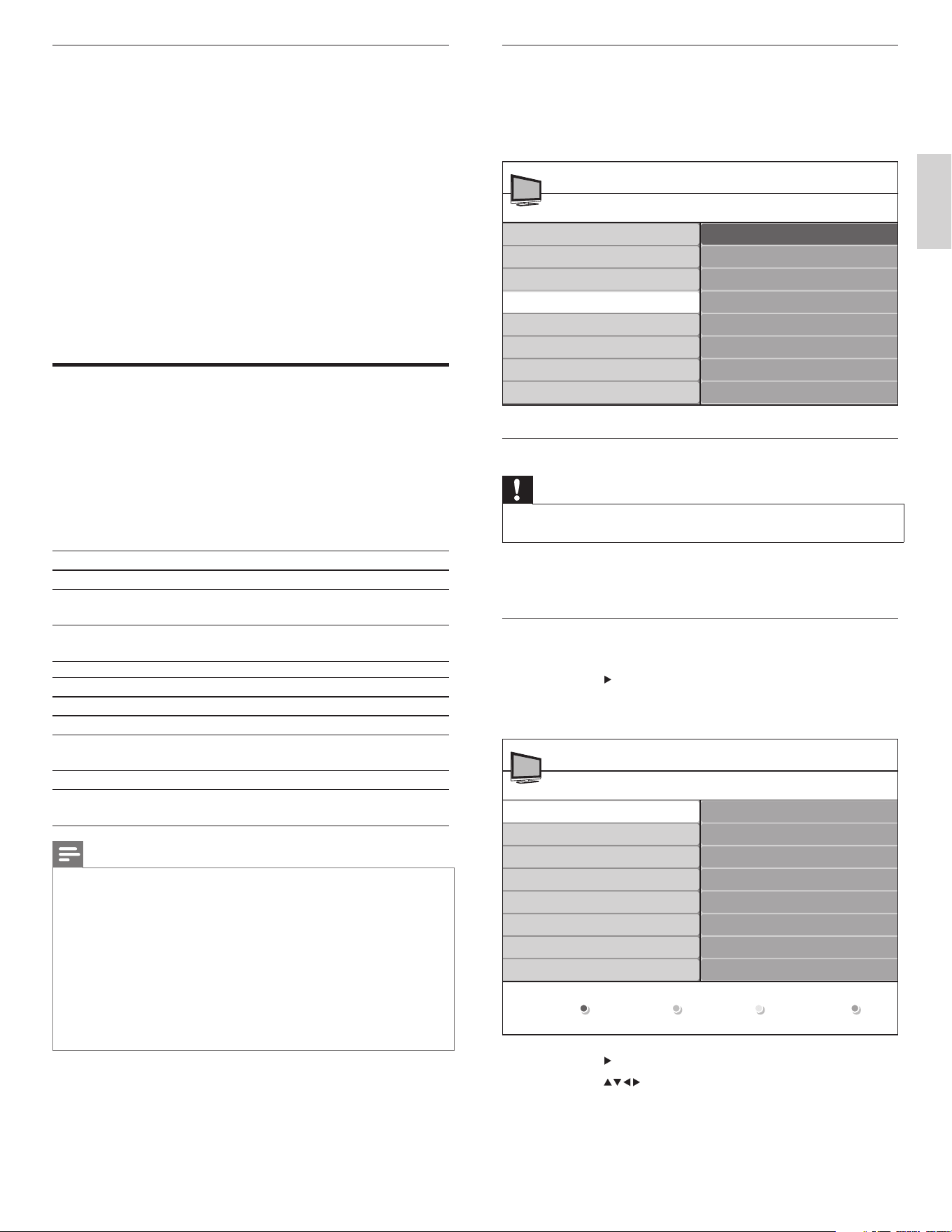
Sommaire des services de sous-titrage
Service Description
CC-1, CC-2,
CC-3 et CC-4
Dialogue et description des actions du programme de
télévision sous-titré apparaissant à l’écran. En général,
le mode CC1 est utilisé le plus souvent. Le mode CC
2 peut être utilisé pour d’autres langues diffusées.
T-1, T-2, T-3 et
T-4
Souvent utilisés pour le guide ou la programmation
des chaînes, l’information des tableaux d’affi chage
des programmes sous-titrés, les nouvelles, la
météo ou les rapports boursiers.
CS-1, CS-2, CS-
3, CS-4, CS-5 et
CS-6
Le service 1 est conçu comme étant le service
principal du sous-titrage. Ce service contient
des sous-titres textuels ou presque textuel de la
langue principale parlée dans le programme audio
courant.
Le service 2 est conçu comme étant le sevice de
langue secondaire. Ce service contient les sous-
titres en langue secondaire qui sont la traduction
des sous-titres du service de sous-titrage principal.
Les autres sous-chaînes de service ne sont pas
préattribuées. Les fournisseurs individuels de sous-
titrage peuvent utiliser les autres chaînes de service
à leur discrétion.
Choix du mode d‘affi chage des sous-titres numériques
Vous pouvez défi nir la taille, la police, la couleur, l’arrière-plan ainsi
que d’autres caractéristiques du texte en sous-titrage.
1 Appuyez sur la touche MENU/EXIT de la télécommande et
sélectionnez [Options] > [Réglage des sous-titres] > [Options
sous-titres numériques] .
2 Appuyez sur ou pour mettre une option des sous-titres
numériques en surbrillance, puis appuyez sur
pour sélectionner
cette option.
3 Appuyez sur ou pour mettre en surbrillance un paramètre
de l’option, puis appuyez sur
pour confi rmer votre choix.
4 Appuyez sur MENU/EXIT pour quitter.
Résumé des cotes de fi lms canadiens-français
Cotes Description
Tous Tous les éléments de la liste de cotes sont
verrouillés.
G Convient à un public de tous âges et présente
très peu ou pas de violence et très peu ou aucun
contenu sexuel.
8 ans+ Convient aux enfants de huit ans ou plus; présente
peu de violence, quelques propos inconvenants
et/ou très peu ou aucun contenu sexuel.
13 ans+ Convient aux enfants de 13 ans et plus; présente
des scènes de violence modérées, un langage
grossier et un contenu quelque peu sexuel.
Les enfants de moins de 13 ans devraient être
accompagnés d’un adulte.
16 ans+ Convient aux enfants de 16 ans ou plus; présente
des scènes de violence intense, un langage très cru
et un contenu sexuel explicite.
18 ans+ Ne doit être visionné que par des adultes et
contient de la violence extrême, des scènes
sexuelles explicites/de la pornographie.
Visionnage des sous-titres codés
Le service de sous-titres affi che le texte CC, T et CS diffusé. Ce texte
peut être affi ché de façon permanente ou seulement lorsque la mise en
sourdine est activée.
Remarque
•
Ce téléviseur affi che des sous-titres conformément à la norme EIA-608 et en
respectant le paragraphe 15.119 des règlements de la FCC.
• Si vous raccordez votre décodeur au moyen de l’entrée HDMI ou d’une entrée
vidéo en composante, vous ne pourrez pas sélectionner les sous-titres au moyen du
téléviseur. Vous ne pourrez sélectionner les sous-titres qu’au moyen du décodeur.
• Les sous-titres n’emploient pas toujours une grammaire et une orthographe
correctes.
• Ce ne sont pas tous les programmes de télévision et les commerciaux publicitaires
qui incluent les informations de sous-titres. Consultez le guide de programmation
de télévision de votre région pour les chaînes de télévision et les heures des
émissions sous-titrées codées. Les programmes sous-codés sont généralement
indiqués dans l’horaire de télévision accompagnés de marques de service telles que
« CC » (Closed Caption).
Affi chage des sous-titres
L’af fi chage des sous-titres est une technologie d’assistance qui permet
aux personnes souffrant d’une incapacité auditive de pouvoir écouter
les émissions de télévision. Les sous-titres affi chent la partie audio de
l’émission en texte superposé sur l’image.
Affi chage des sous-titres
1 Appuyez sur la touche MENU/EXIT de la télécommande et
sélectionnez [Options] > [Réglage des sous-titres] > [Sous-
titres codés] .
2 Appuyez sur ou pour sélectionner [Marche] , [Arrêt] ou
[Actif sans son] , puis appuyez sur
pour confi rmer votre choix.
3 Appuyez sur MENU/EXIT pour quitter.
Sélection des services de sous-titrage
1 Active les sous-titres .
FR
21
Français
Connexion d’un périphérique de stockage USB
1 Allumez le téléviseur.
2 Branchez le dispositif USB dans le port USB situé sur le côté du
téléviseur .
» Le menu principal s’affi che automatiquement.
Déconnexion d’un périphérique de stockage USB
Mise en garde
•
Pour éviter les dommages au dispositif USB, quittez toujours le menu à l’écran et
attendez cinq secondes avant de retirer le dispositif USB.
1 Pour quitter le menu à l’écran, appuyez sur MENU/EXIT .
2 Attendez cinq secondes, puis retirez le dispositif USB.
Affi chage de vos images sur un dispositif USB
1 Branchez votre dispositif de stockage USB au téléviseur.
2 Appuyez sur pour accéder au menu [USB] .
3 Appuyez sur le bouton OK .
» [Image] apparaît en surbrillance.
4 Appuyez sur pour accéder au dossier [Image] .
5 Appuyez sur pour sélectionner une image.
» Les images sont répertoriées dans une liste ou se présentent
sous forme de miniatures.
USB
Paramètres TV
Options
Installation
USB
Image
Musique
Vidéo
Image
Miniatures
Image1.JPG
Image2.JPG
Fichier 1
Fichier 2
Image
Musique
USB
Vidéo
Problèmes de visionnement des sous-titres pour les
émissions numériques
Si vous avez de la diffi culté à voir les sous-titres des émissions
numériques, y compris en format haute défi nition (HDTV), reçus de
votre fournisseur de service de télévision payante, vous devriez :
• consulter les renseignements destinés au consommateur ainsi
que les manuels/guides sur l’affi chage des sous-titres pour les
émissions numériques offerts par votre fournisseur de service de
télévision payante;
• vous assurer que la fonction d’affi chage des sous-titres est
activée sur votre décodeur, le cas échéant; et,
• que la fonction d’affi chage des sous-titres sur votre téléviseur est
activée.
Si vous ne réussissez toujours pas à voir les sous-titres des émissions
numériques, vous devriez communiquer avec votre fournisseur de
service de télévision payante pour obtenir de l’aide.
Affi chage de photos, regarder des vidéos, et
écoute de musique provenant d’un dispositif
USB
Votre téléviseur est doté d’un port USB vous permettant d’affi cher des
photos, regarder des vidéos, ou d’écouter de la musique mémorisées
sur un dispositif USB.
Vous trouverez de plus amples renseignements sur les dispositifs USB
(voir ‘Remarques liées à l’utilisation des dispositifs USB’ à la page 38 ) .
Formats pris en charge Format non pris en charge
JPEG Les fi chiers JPEG progressifs
MP3 Les fi chiers dont le nom comporte
plus de 128 caractères
Les dispositifs à mémoire
formatés FAT/DOS
Les fi chiers comportant un point
dans leur nom
Formats pris en charge (vidéo)
Codec audio Codec vidéo
ASF (.wmv) WMA WMV
AVI MPEG1 L3 Mpeg4, DivX311,
DivX4, DivX5, Xvid
MP4 MPEG1 L3, HE-AAC H.264
PS (.mpg) MPEG1 L1/L2, AC3,
LPCM
MPEG1, MPEG2
Remarque
•
Philips ne peut pas être tenu responsable si votre dispositif USB n’est pas pris en
charge et Philips n’acceptera aucune responsabilité quant à tout dommage causé à
vos données sauvegardées ou à la perte de celles-ci.
• Le dispositif USB n’est pas fourni avec le téléviseur.
• Cet appareil certifi é DivX® doit être enregistré afi n de permettre la lecture de
contenu vidéo sur demande DivX. Générez le code d’enregistrement de vidéo sur
demande DivX pour votre appareil, puis soumettez-le au cours du processus (voir
‘Affi chage du code d’enregistrement DivX®’ à la page 23 ) d’enregistrement.
• Le contenu vidéo sur demande DivX est protégé par un système de gestion des
droits numériques qui restreint la lecture de ce contenu aux appareils certifi és
DivX. Si l’utilisateur tente de faire la lecture de contenu vidéo sur demande DivX
non autorisé pour votre appareil, le message « Erreur d’autorisation » s’affi che à
l’écran et le contenu n’est pas lu.
FR
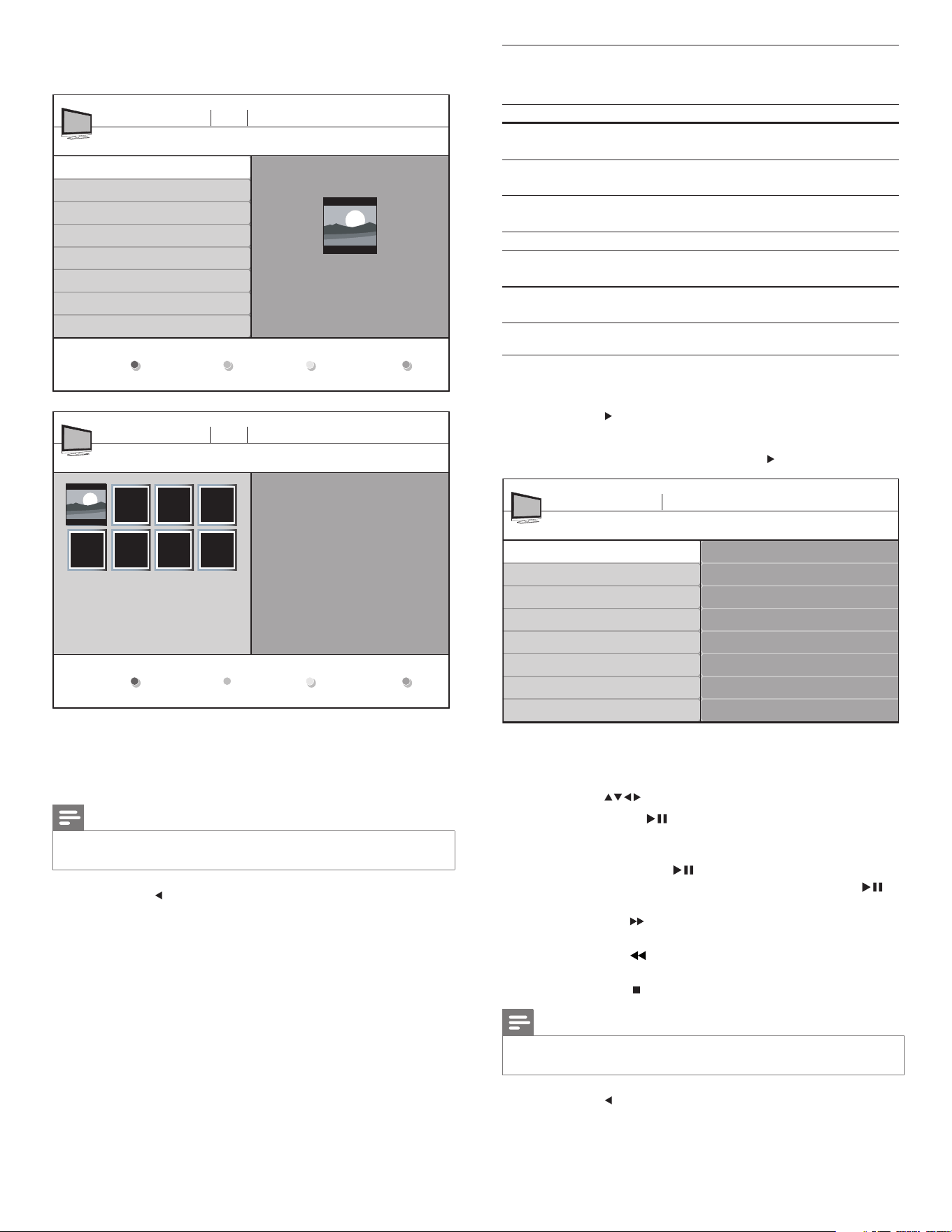
22
Confi guration de la lecture du diaporama
Vous pouvez confi gurer les options de diaporama suivantes :
Option Description
[Détails] / [Plus de
détails]
Affi che le nom de l’image, la date, la taille
et la prochaine image du diaporama.
[Transitions] Affi che la liste des styles de transition
disponibles.
[Tempo défi l.] Défi nit le temps pendant lequel une
image est affi chée.
[Tourner] Fait pivoter une photo.
[Zoom] Affi che la liste des agrandissements
possibles.
[Lancer/Montrer] / [Arrêt
défi lem.]
Démarre ou arrête un diaporama.
Écoute de musique sur un dispositif USB
1 Branchez votre dispositif de stockage USB au téléviseur.
2 Appuyez sur pour accéder au menu [USB] .
3 Appuyez sur le bouton OK .
4 Sélectionnez [Musique] , puis appuyez sur .
5 Appuyez sur pour sélectionner une chanson.
6 Appuyez sur OK ou pour lancer la lecture de la chanson.
• Appuyez sur les touches de couleur de la télécommande
pour activer les fonctions affi chées au bas de l’écran.
• Appuyez sur OK ou
pour interrompre temporairement
la lecture, puis appuyez une deuxième fois sur OK ou
pour reprendre la lecture.
• Appuyez sur
pour effectuer une recherche rapide vers
l’avant.
• Appuyez sur
pour effectuer une recherche rapide vers
l’arrière.
• Appuyez sur
pour arrêter la lecture.
Remarque
•
Si la barre de fonctions au bas de l’écran du téléviseur disparaît, appuyez sur une
des touches de couleur pour l’affi cher de nouveau.
7 Appuyez sur pour sélectionner une autre chanson.
Piste1.MP3
Titre: Piste1
Artiste:
Album: Sentiment...
Durée: 00:02:53
Année:
Piste1.MP3
Piste2.MP3
Piste3.MP3
Musique
Étiquette d’appareil 1 Musique
6 Appuyez sur la touche verte pour basculer entre [Liste] et
[Miniatures] .
7 Appuyez sur OK pour affi cher l’image ou lancer un diaporama
des images.
• Appuyez sur les touches de couleur de la télécommande
pour activer les fonctions affi chées au bas de l’écran.
Remarque
•
Si la barre de fonctions au bas de l’écran du téléviseur disparaît, appuyez sur une
des touches de couleur pour l’affi cher de nouveau.
8 Appuyez sur et sélectionnez une autre image.
IMAGE1.JPG
IMAGE1.JPG
IMAGE2.JPG
IMAGE3.JPG
Fichier 1
Étiquette d’appareil 1 Image Fichier 1
IMAGE1.JPG
640:480
Date Heure
Miniatures
IMAGE1.JPGFichier 1
Étiquette d’appareil 1 Image Fichier 1
IMAGE1.JPG
Liste
FR
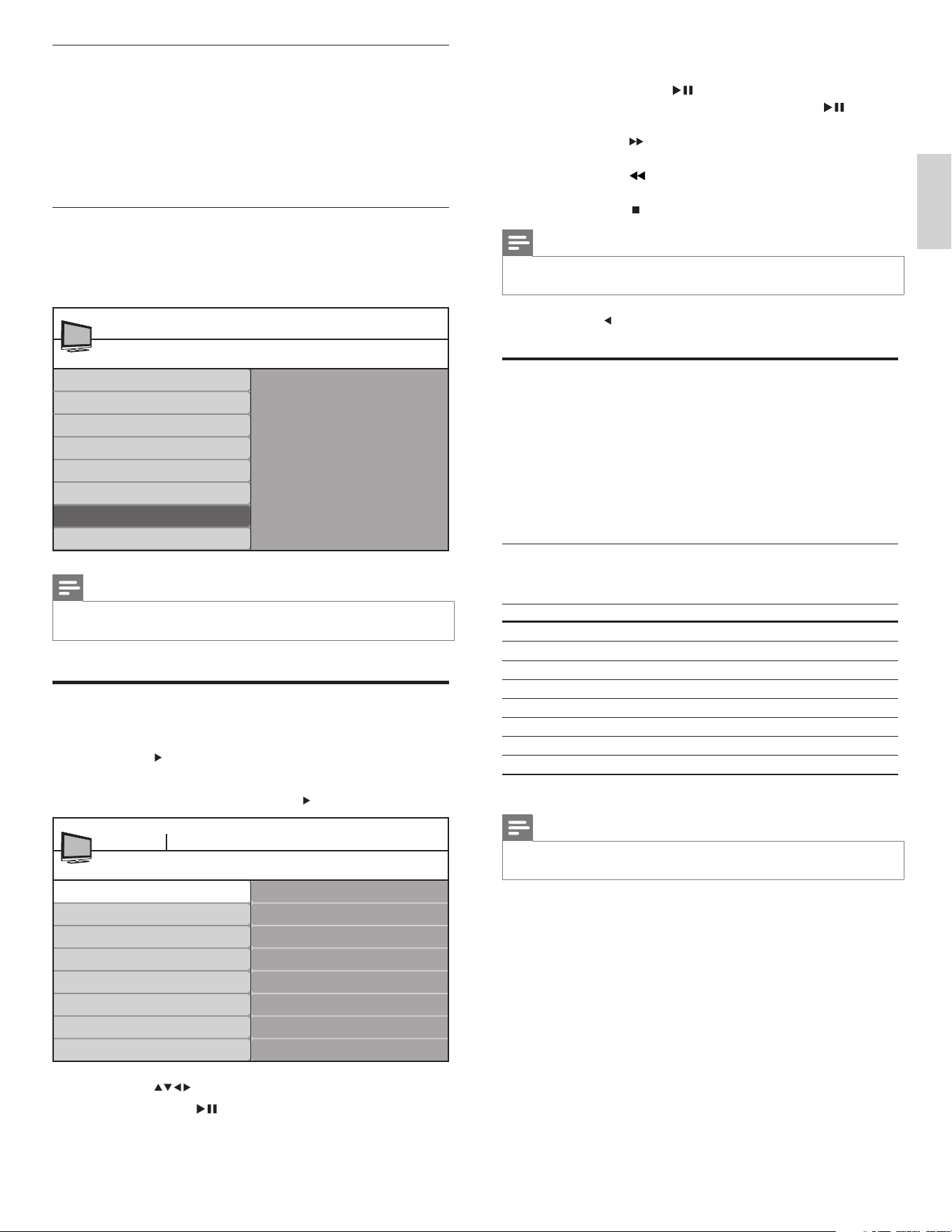
23
Français
• Appuyez sur les touches de couleur de la télécommande
pour activer les fonctions affi chées au bas de l’écran.
• Appuyez sur OK ou
pour interrompre temporairement
la lecture, puis appuyez de nouveau sur OK ou
pour
reprendre la lecture.
• Appuyez sur
pour effectuer une recherche rapide vers
l’avant.
• Appuyez sur
pour effectuer une recherche rapide vers
l’arrière.
• Appuyez sur
pour arrêter la lecture.
Remarque
•
Si la barre de fonctions au bas de l’écran du téléviseur disparaît, appuyez sur une
des touches de couleur pour l’affi cher de nouveau.
7 Appuyez sur pour sélectionner une autre vidéo.
Utilisation de votre téléviseur en mode HD
Tous les modèles ne peuvent pas être confi gurés en mode HD. Pour en
savoir davantage sur votre téléviseur, consultez ses caractéristiques.
Lorsque vous raccordez un appareil haute défi nition à votre téléviseur,
vous devez confi gurer le format d’affi chage du téléviseur. Vous devrez
peut-être aussi confi gurer le format d’affi chage de votre appareil
HD. Pour en savoir davantage sur la confi guration de votre appareil,
consultez sa documentation.
Formats vidéo pris en charge
Les formats vidéo suivants sont pris en charge en mode HD :
Résolution Fréquence de rafraîchissement
640 x 480p 60 Hz
720 (1 440) x 480i 60 Hz
720 (1 440) x 576i 50 Hz
720 x 480p 60 Hz
720 x 576p 50 Hz
1 280 x 720p 50 Hz, 60 Hz
1 920 x 1 080 50 Hz, 60 Hz
1 920 x 1 080p* 24 Hz, 25 Hz, 30 Hz, 50 Hz, 60 Hz
*Certains modèles seulement
Remarque
•
Votre téléviseur est compatible avec la norme HDMI. Si vous n’obtenez pas une
image de qualité, changez le format vidéo de vos appareils raccordés.
Ajout de musique à un diaporama
Vous pouvez ajouter de la musique d’accompagnement à un
diaporama. La musique continue, même si l’on arrête le diaporama.
Elle s’arrête lors de la lecture d’une autre pièce musicale ou à la fi n de
l’album musical.
1 Sélectionnez un album musical .
2 Lancez un diaporama .
Affi chage du code d’enregistrement DivX®
1 Appuyez sur la touche MENU/EXIT de la télécommande.
2 Sélectionnez [Installation] > [DivX® VOD] .
» Le code d’enregistrement de vidéo sur demande DivX s’affi che.
Remarque
•
Prenez en note le code d’enregistrement. Vous en aurez besoin pour enregistrer
l’appareil avant d’acheter ou de louer des fi lms DivX.
Regarder des vidéos sur un appareil USB
1
Branchez votre dispositif de stockage USB au téléviseur.
2 Appuyez sur pour accéder au menu [USB] .
3 Appuyez sur le bouton OK .
4 Sélectionnez [Video] , puis appuyez sur .
5 Appuyez sur pour sélectionner une vidéo.
6 Appuyez sur OK ou pour lancer la lecture de la vidéo
sélectionnée.
DivX® VOD
Vidéo à la demande DivX®
Votre code d’enregistrement: XXXXXXXX
Pour plus de renseignements,
visitez le site www.divx.com/vod
Installation
TV menu
Langue
Chaînes
Préférences
Édiquettes des sources
DivX® VOD
Info logiciel actuel
Horloge
Rétablit réglages AV
Vidéo1.MPG
Titre: Vidéo1.MPG
Regiss:
Droits d’auteur:
Date:
Genre:
Vidéo1.MPG
Vidéo2.MPG
Vidéo3.MPG
Vidéo
Devicelabel1 Vidéo
Durée:
FR
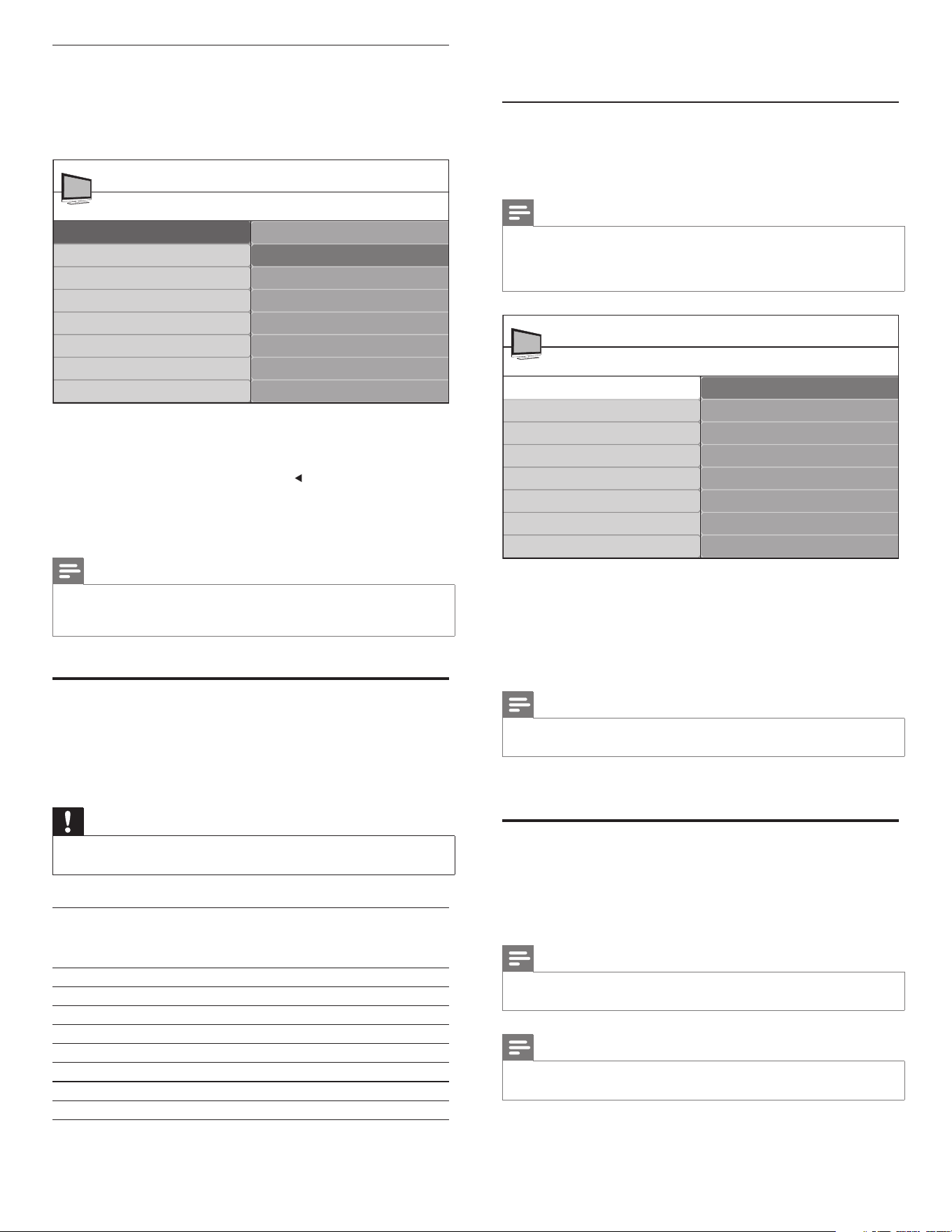
24
Au besoin, réglez la position de l’image au centre de l’écran à l’aide
des touches de navigation.
Confi guration de votre téléviseur en mode PC
1 Raccordez l’ordinateur à votre téléviseur .
2 Appuyez sur la touche MENU/EXIT de la télécommande et
sélectionnez [Options] > [Sélection de mode] .
Remarque
•
[Sélection de mode] n’apparaît qu’aux entrées de signaux suivantes :
• 720 x 480p @ 60 Hz
• 1 280 x 720p @ 60 Hz
• 1 920 x 1 080p @ 24/25/30/50/60 Hz
3 Sélectionnez [PC] et appuyez sur OK pour confi rmer votre
choix.
4 Au besoin, réglez les paramètres de l’image .
Remarque
•
Réglez le format de l’image à [Non mis á l’échelle] lorsque la résolution de
l’ordinateur est en mode plein écran.
5 Appuyez sur MENU/EXIT pour quitter.
Utilisation de Philips EasyLink
Ce système est doté de la fonction Philips EasyLink, qui utilise le
protocole HDMI CEC (Consumer Electronics Control). Les appareils
compatibles EasyLink branchés sur l’interface HDMI peuvent être
contrôlés avec une seule télécommande.
Remarque
•
Philips ne garantit pas une interopérabilité à 100 % avec tous les appareils
HDMI CEC.
Remarque
•
L’appareil compatible EasyLink doit être sous tension et sélectionné en tant que
source.
Sélection de mode
PC
HDTV
Options
Menu TV
Arrangement des Sous-Titres
Arrêt programmé
Verrouillage
Changez code
Démo
Sélection de mode
Confi guration de votre téléviseur en mode HD
1 Raccordez l’appareil HD à votre téléviseur (voir ‘Raccordement
de vos appareils’ à la page 33 ) .
2 Appuyez sur la touche MENU/EXIT de la télécommande et
sélectionnez [Options] > [Sélection de mode] .
3 Sélectionnez [HDTV] et appuyez sur pour confi rmer votre
choix.
4 Au besoin, réglez les paramètres de l’image sur le téléviseur .
5 Appuyez sur MENU/EXIT pour quitter.
Remarque
•
[Sélection de mode] apparaît aux entrées de signaux suivantes :
• 1 280 x 720p @ 60 Hz
• 1 920 x 1 080p @ 24/25/30/50/60 Hz
Utilisation de votre téléviseur comme écran
d’ordinateur
Utilisez un câble HDMI-DVI ou un adaptateur HDMI-DVI pour
raccorder un ordinateur à votre téléviseur. Pour le son, ajoutez un câble
audio doté d’une mini prise stéréo.
Mise en garde
•
Avant de raccorder votre ordinateur, réglez la fréquence de rafraîchissement de son
écran à 60Hz.
Résolutions d’écran prises en charge.
Les résolutions d’écran suivantes sont prises en charge en mode PC :
Résolution Fréquence de rafraîchissement
640 x 480 60 Hz
800 x 600 60 Hz
1 024 x 768 60 Hz
1 280 x 768 60 Hz
1 280 x 1 024 60 Hz
1 360 x 768 60 Hz
1 920 x 1 080* 60 Hz
*Certains modèles seulement
Sélection de mode
PC
HDTV
Options
Menu TV
Arrangement des Sous-Titres
Arrêt programmé
Verrouillage
Changez code
Démo
Sélection de mode
FR
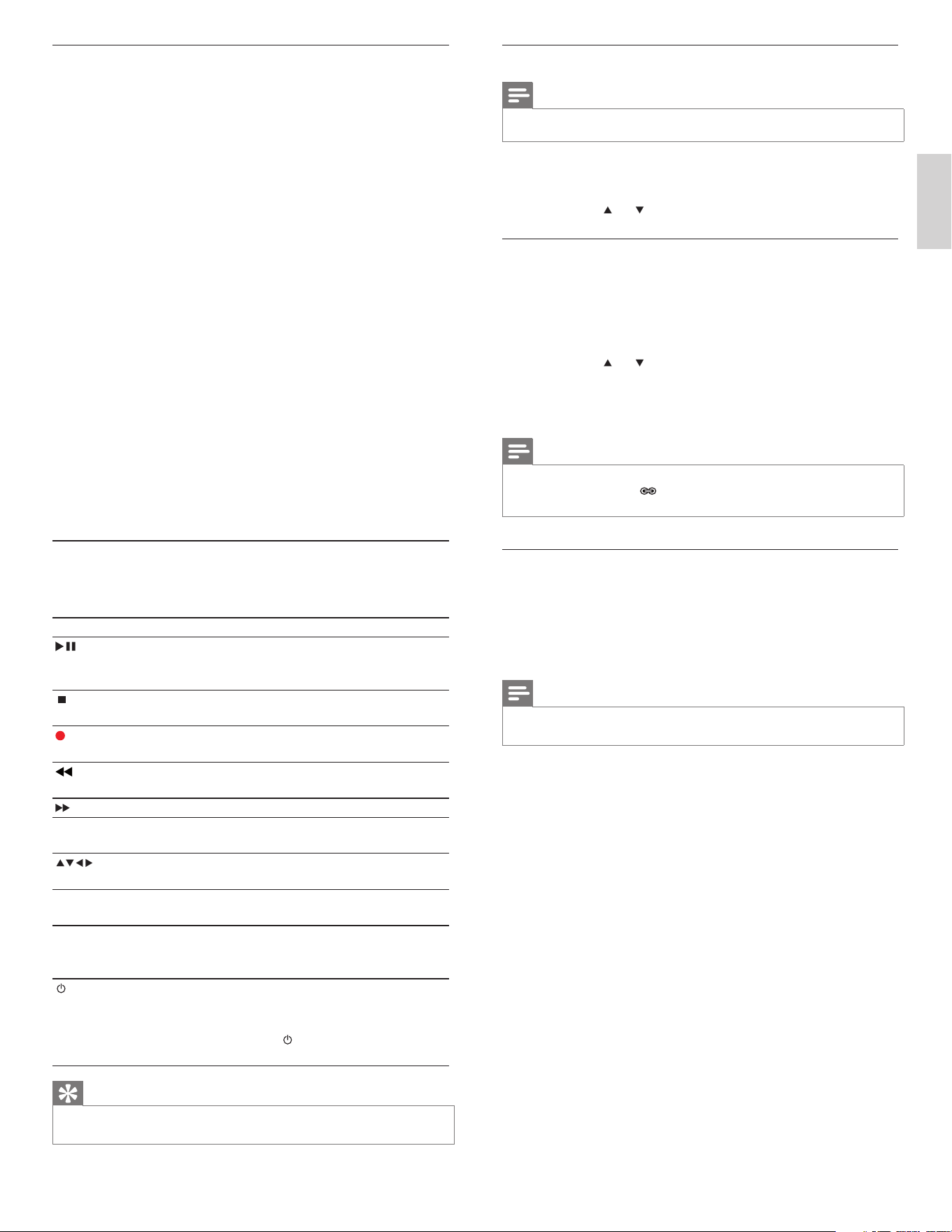
25
Français
Activation ou désactivation de la fonction EasyLink
Remarque
•
N’activez pas la fonction EasyLink si vous n’avez pas l’intention de l’utiliser.
1 Appuyez sur la touche MENU/EXIT de la télécommande.
2 Sélectionnez [Installation] > [Préférences] > [Master EasyLink] .
3 Appuyez sur ou pour sélectionner [Marche] ou [Arrêt] .
Activation ou désactivation de la retransmission des
commandes
1 Appuyez sur le bouton MENU/EXIT .
2 Sélectionnez [Options] > [RC Key Forwarding] .
3 Appuyez sur le bouton OK .
4 Appuyez sur ou pour mettre en surbrillance un connecteur
HDMI.
5 Appuyez sur OK pour activer la retransmission des commandes
pour le connecteur HDMI sélectionné.
Remarque
•
Lorsque la fonction de retransmission des commandes est activée pour un
connecteur HDMI, l’icône s’affi che entre le connecteur HDMI et l’étiquette de
la connexion lorsque vous appuyez sur SOURCE .
Réglage des haut-parleurs du téléviseur en mode
EasyLink
Lorsque cette fonction est activée, elle éteint automatiquement
les haut-parleurs du téléviseur lorsqu’une chaîne de cinéma-maison
compatible EasyLink entame la lecture de contenu. Le son est émis
par les haut-parleurs de la chaîne de cinéma-maison.
Remarque
•
[Master EasyLink] doit être activé dans le menu [Préférences] pour activer le menu
[TV Speakers] .
1 Appuyez sur le bouton MENU/EXIT .
2 Appuyez sur le Boutons de navigation pour sélectionner
[Paramètres TV] > [Son] .
» Le menu [Son] s’affi che.
3 Sélectionnez [TV Speakers] .
» Le menu [TV Speakers] s’affi che.
4 Sélectionnez [Speakers EasyLink] .
» Les haut-parleurs du téléviseur sont réglés en mode EasyLink.
5 Appuyez sur MENU/EXIT pour quitter.
Fonctions EasyLink
Lecture monotouche
Lorsque le système est relié à des appareils prenant en charge la
lecture monotouche, une même télécommande permet de contrôler
tous les appareils. Par exemple, si vous appuyez sur la touche de lecture
de la télécommande du lecteur de DVD, le téléviseur sélectionne
automatiquement le canal approprié pour affi cher le contenu DVD.
Mise en veille à l’aide d’une seule touche
Lorsque vous raccordez votre TV à des appareils prenant en charge
la mise en veille, vous pouvez utiliser la télécommande de votre TV
pour mettre celui-ci ainsi que tous les appareils HDMI qui y sont
raccordés en mode veille.
Commande de chaîne audio
Lorsque vous raccordez votre TV à un appareil compatible HDMI
CEC, votre TV peut changer de réglage automatiquement pour que
le son puisse être transmis en provenance de l’appareil raccordé.
Pour utiliser la lecture audio à une seule touche, vous devez faire
correspondre l’entrée audio de l’appareil raccordé à votre TV.
Vous pouvez utiliser la télécommande de l’appareil raccordé pour
régler le volume.
Retransmission des commandes
La fonction de retransmission des commandes vous permet de régler
les appareils compatibles EasyLink au moyen de la télécommande de
votre téléviseur.
Touches EasyLink
Pour régler les appareils compatibles EasyLink, utilisez les touches
suivantes de la télécommande de votre TV.
Touche Fonction EasyLink
( Lecture/
Pause )
Pour démarrer la lecture, interrompre
temporairement ou reprendre la lecture sur
votre appareil EasyLink.
( Arrêt ) Pour interrompre la lecture sur votre appareil
EasyLink.
( Enregistrement )
Pour démarrer ou interrompre l’enregistrement
vidéo sur votre appareil EasyLink.
( Marche
arrière rapide )
Recherche vers l’avant.
( Avance rapide ) Recherche vers l’arrière.
0-9 ( Touches
numériques )
Lorsque la fonction EasyLink est activée, permet
de sélectionner un titre, un chapitre ou une piste.
Navigue dans les menus de l’appareil compatible
EasyLink.
OK Active une sélection ou ouvre le menu de
l’appareil compatible EasyLink.
OPTIONS Affi che les menus de l’appareil compatible
EasyLink. Notez que lorsque vous appuyez sur
MENU/EXIT , le menu du téléviseur s’affi che.
( Veille-Marche ) Lorsque la fonction EasyLink est activée, fait
passer le TV et tous les appareils EasyLink
en mode de veille. Pour ce faire, maintenez
enfoncée la touche
( Veille-Marche ) pendant
au moins trois secondes.
Conseil
•
Appuyez sur la touche TV pour revenir au signal de l’antenne à partir du mode
EasyLink.
FR
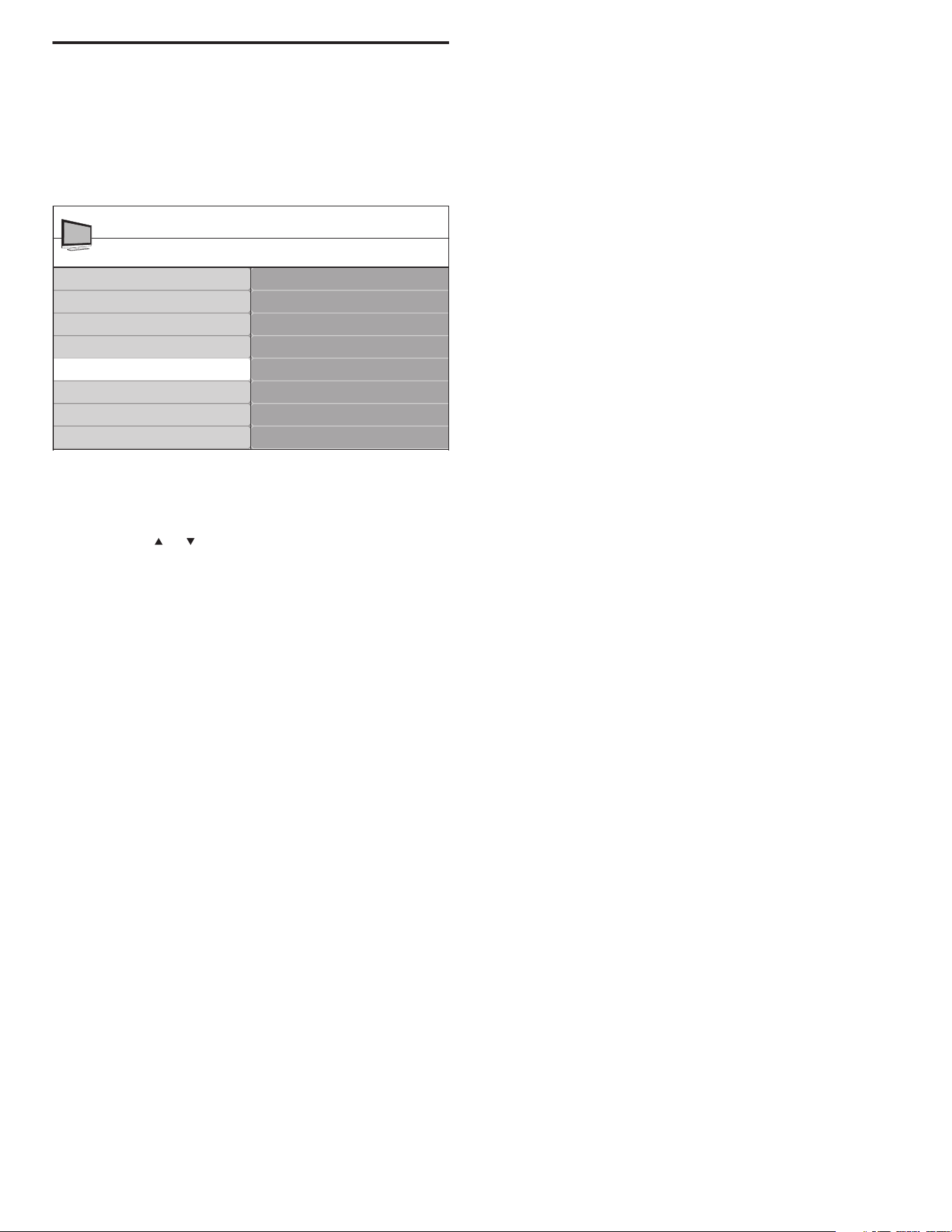
26
Utilisation du mode démo
Vous pouvez utiliser des démonstrations pour mieux comprendre
les fonctions de votre téléviseur. Certaines démonstrations ne sont
pas disponibles sur certains modèles. Lorsqu’une démonstration est
disponible, elle s’affi che dans la liste des menus.
1 Appuyez sur la touche MENU de la télécommande et
sélectionnez [Options] > [Démo] .
*Certains modèles seulement
2 Appuyez sur ou pour mettre une démonstration en
surbrillance, puis sur OK pour lancer la démonstration.
3 Suivez les directives à l’écran pour profi ter de la démonstration.
4 Appuyez sur MENU/EXIT pour quitter.
Démo
Ambilight*
120Hz*
Pixel Plus
HDNM*
Power Usage
Options
Menu TV
Arrangement des Sous-Titres
Arrêt programmé
Verrouillage
Changez code
Démo
* Pour certains modèles seulement
FR
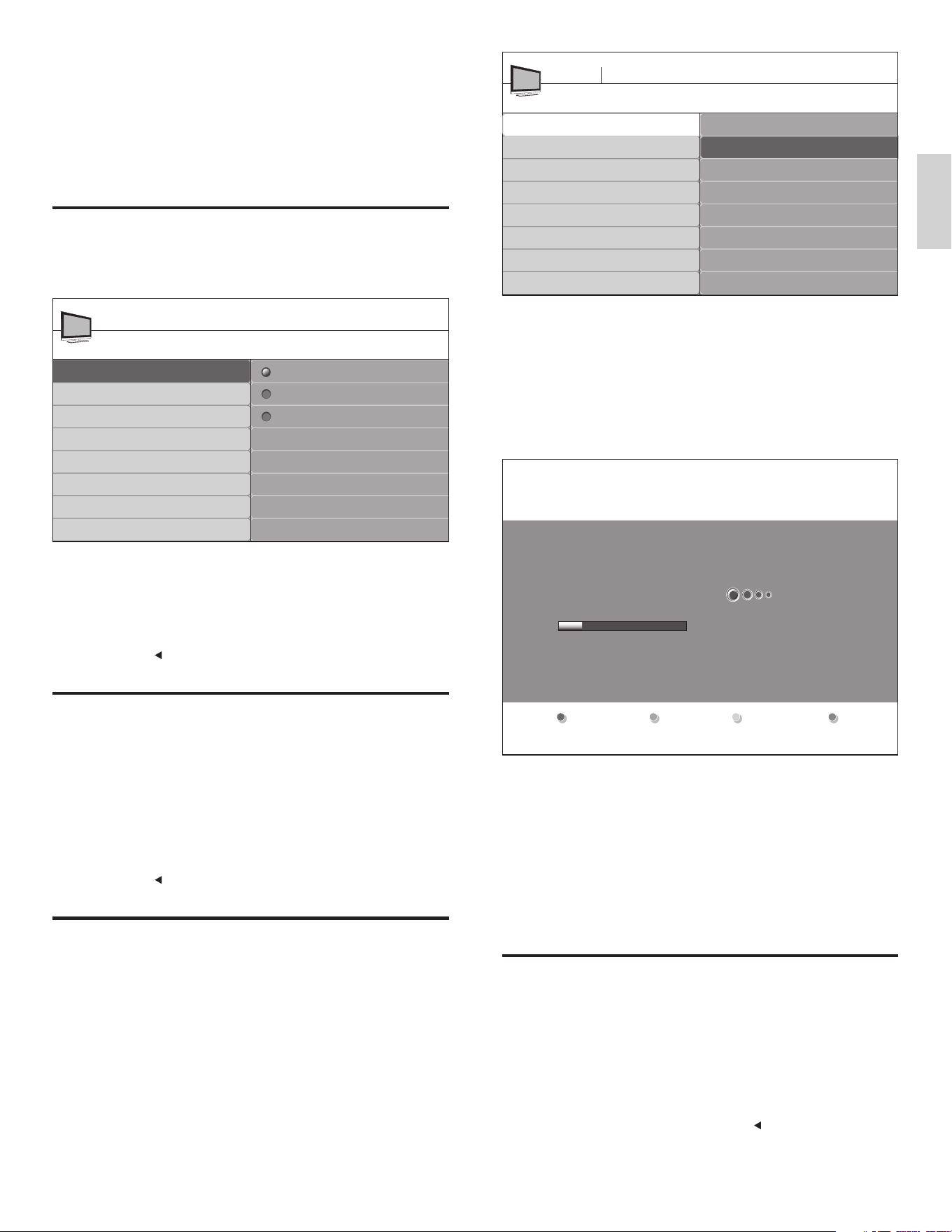
27
Français
2 Appuyez sur OK pour lancer l’installation.
• Si vous utilisez [Programmation auto] avec des chaînes
verrouillées, vous devrez entrer votre code.
• Si vous avez oublié votre code, réinitialisez-le .
3 Sélectionnez [Câble] ou [Antenne] , puis appuyez sur OK .
• Lorsque vous sélectionnez [Antenne] , le téléviseur détecte
les signaux de l’antenne. Il recherche les chaînes NTSC et
ATSC disponibles dans votre région.
• Lorsque vous sélectionnez [Câble] , le téléviseur détecte les
signaux provenant du câble. Il recherche les chaînes NTSC,
ATSC et QAM modulées disponibles dans votre région.
• Une fois cette étape terminée, le message suivant s’affi che :
[Recherche des chaînes terminée.] .
4 Suivez les directives à l’écran pour terminer l’installation.
Optimisation de la qualité du signal de
l’antenne
Vous pouvez optimiser la qualité de votre signal en syntonisant des
chaînes ATSC dont les signaux sont faibles et en réglant l’antenne.
1 Appuyez sur la touche MENU/EXIT de la télécommande et
sélectionnez le mode [Installation] > [Chaînes] > [Mode
installation] .
2 Sélectionnez [Antenne] et appuyez sur pour confi rmer votre
choix.
Programmation auto
Démarrer
Programmation auto
Installation chaîne faible
Mode installation
Désinstaller chaînes
Chaînes
Menu TV Installation
Recherche en cours. Veuillez patienter…
Chaînes analog. trouvées: 0
Chaînes numériques trouvées
: 0
Installation TV
7 Installation des chaînes
Lors de la première confi guration du téléviseur, vous êtes invité à sélectionner
la langue appropriée du menu et à installer les chaînes de télévision ainsi
que les chaînes radio numériques (le cas échéant). Ce chapitre inclut des
instructions sur la réinstallation et la syntonisation des chaînes.
Sélection de la langue de vos menus
1
Appuyez sur la touche MENU/EXIT de la télécommande et
sélectionnez [Installation] > [Langue] .
2 Sélectionnez une langue, puis appuyez sur OK pour confi rmer
votre choix.
3 Appuyez sur pour revenir au menu [Installation] .
Réglage de votre emplacement à Maison
Vous pouvez régler l’emplacement de votre téléviseur à maison ou
à magasin. Sélectionnez maison pour pouvoir changer les réglages
prédéfi nis pour l’image et le son.
1 Appuyez sur la touche MENU/EXIT de la télécommande et
sélectionnez [Installation] > [Préférences] > [Région] .
2 Sélectionnez [Maison] et appuyez sur OK pour confi rmer votre
choix.
3 Appuyez sur pour revenir au menu [Installation] .
Installation automatique des chaînes
Avant d’installer des chaînes, assurez-vous que vous êtes inscrit auprès
de votre câblodistributeur et que votre équipement est correctement
raccordé.
1 Appuyez sur la touche MENU/EXIT de la télécommande et
sélectionnez [Installation] > [Chaînes] > [Programmation auto]
> [Démarrer] .
Langue
English
Francais
Espanol
Installation
Menu TV
Langue
Chaînes
Préférences
Édiquettes des sources
Rétablit réglages AV
Info logiciel actuel
Horloge
FR
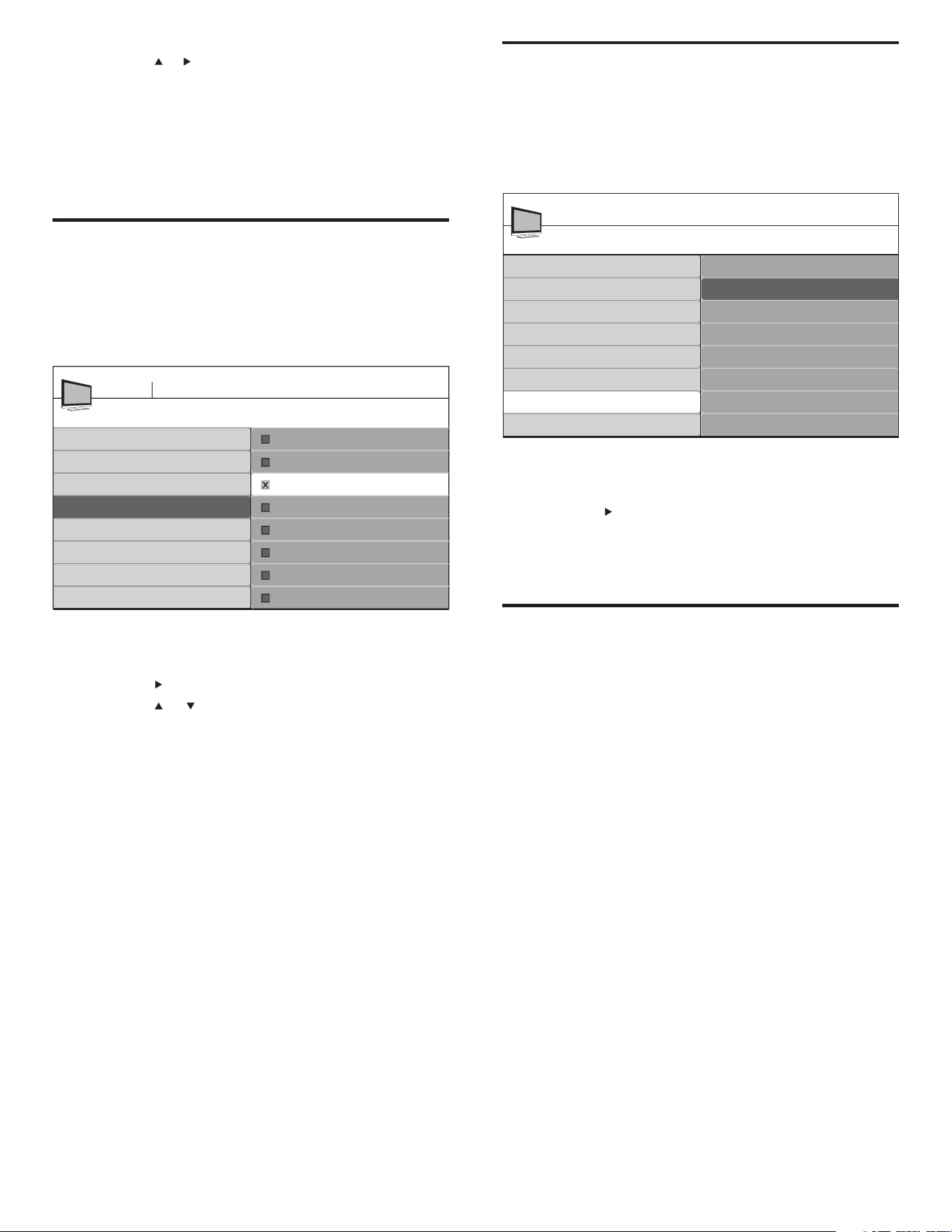
28
Réinitialisation de vos réglages à leurs
valeurs par défaut
Lorsque vous remettez les réglages d’image et de son à leurs valeurs
par défaut, les réglages d’installation des chaînes ne sont pas touchés.
1 Appuyez sur la touche MENU/EXIT de la télécommande et
sélectionnez [Installation] > [Rétablit réglages AV] .
2 Appuyez sur pour mettre en surbrillance [Démarrer] , puis
appuyez sur OK pour remettre les réglages d’image et de son à
leurs valeurs par défaut.
3 Appuyez sur MENU/EXIT pour quitter.
Affi chage des alertes d’urgence (EAS)
La norme SCTE18 défi nit une méthode de signalement des alertes
d’urgence qui est utilisée par les systèmes de télédiffusion par câble. Les
EAS peuvent être diffusées sur les appareils numériques, par exemple
les boîtiers décodeurs, les téléviseurs numériques et les magnétoscopes
numériques.
Le schème EAS permet aux câblodistributeurs de diffuser les
renseignements liés aux urgences et aux avertissements provinciaux et
locaux.
Les EAS contiennent les renseignements suivants :
• Texte des alertes d’urgence
• Heure et date de début
• Heure et date de fi n
• Priorité
Les EAS dont la priorité est maximale ou élevée sont toujours affi chées
sur votre téléviseur. Vous pouvez cependant régler votre téléviseur pour
qu’il n’affi che pas les messages EAS dont la priorité est moyenne ou
basse.
Il n’est pas possible d’affi cher les EAS sur les navigateurs multimédias ou
depuis des sources vidéo analogiques.
Vous pouvez toujours effacer les messages de l’écran. Les messages
affi chés se superposent aux menus et autres messages à l’écran.
Rétablit réglages AV
Démarrer
Installation
Menu TV
Langue
Chaînes
Préférences
Édiquettes des sources
Rétablit réglages AV
Info logiciel actuel
Horloge
3 Appuyez sur et pour accéder à [Installation chaîne faible] .
4 Mettez une chaîne de la liste des chaîne télévisuelles
en surbrillance, puis appuyez sur la touche verte de la
télécommande.
» L’intensité du signal de la chaîne s’affi che.
5 Réglez votre antenne afi n d’optimiser l’intensité du signal.
6 Appuyez sur MENU/EXIT pour quitter.
Désinstallation et réinstallation des chaînes
Lorsqu’une chaîne est désinstallée, vous devez la retirer de la liste des
chaînes mémorisées. Les chaînes désinstallées ne sont pas réinstallées
pendant une mise à jour de l’installation.
1 Appuyez sur la touche MENU/EXIT de la télécommande et
sélectionnez [Installation] > [Chaînes] > [Désinstaller chaînes] .
2 Appuyez sur pour ouvrir la liste des chaînes mémorisées.
3 Appuyez sur ou pour sélectionner la chaîne que vous
souhaitez désinstaller, puis appuyez sur la touche verte de la
télécommande.
4 La chaîne est retirée de la liste des chaînes. Appuyez à nouveau
sur la touche verte pour réinstaller la chaîne.
5 Appuyez sur MENU/EXIT pour quitter.
Désinstaller chaînes
52
Menu TV Installation
53
54
55
56
57
58
59
Programmation auto
Installation chaîne faible
Mode installation
Désinstaller chaînes
Chaînes
FR
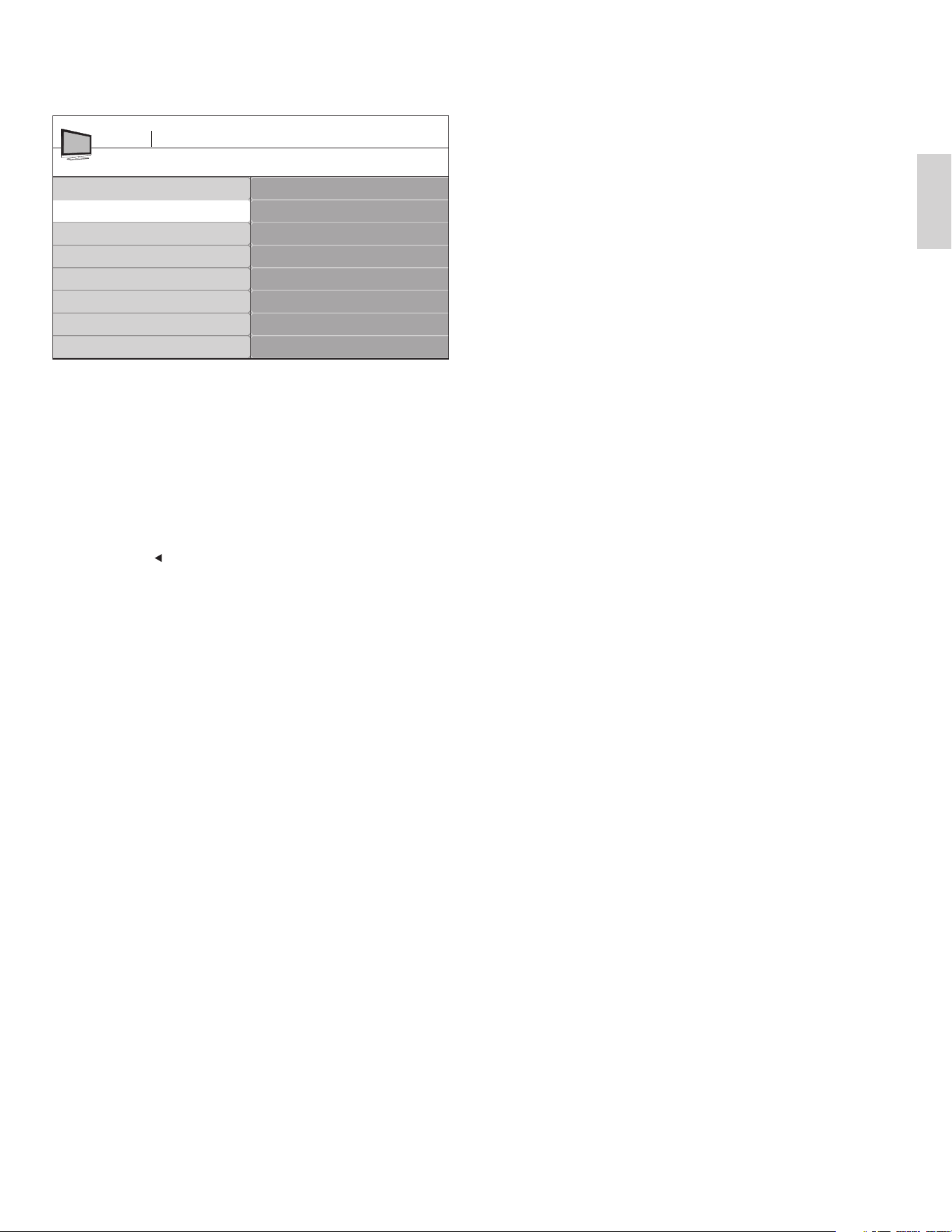
29
Français
1 Appuyez sur la touche MENU/EXIT de la télécommande et
sélectionnez [Installation] > [Préférences] > [Montrer les
alertes d’urgence] .
2 Mettez en surbrillance une option :
• [Toujours] : Pour affi cher tous les messages d’alerte
d’urgence
• [Sauter priorité faible] : Pour affi cher tous les messages, sauf
ceux dont la priorité est faible
• [Sauter priorité faible/moyenne] : Pour n’affi cher que les
messages dont la priorité est maximale ou élevée
3 Appuyez sur pour confi rmer votre choix.
4 Appuyez sur MENU/EXIT pour quitter.
Montrer les alertes d'urgence
Toujours
Sauter priorité faible
Sauter priorité faible/moyenne
Région
Montrer les alertes d'urgence
Table cotes téléchargée
Préférences
Menu TV Installation
FR
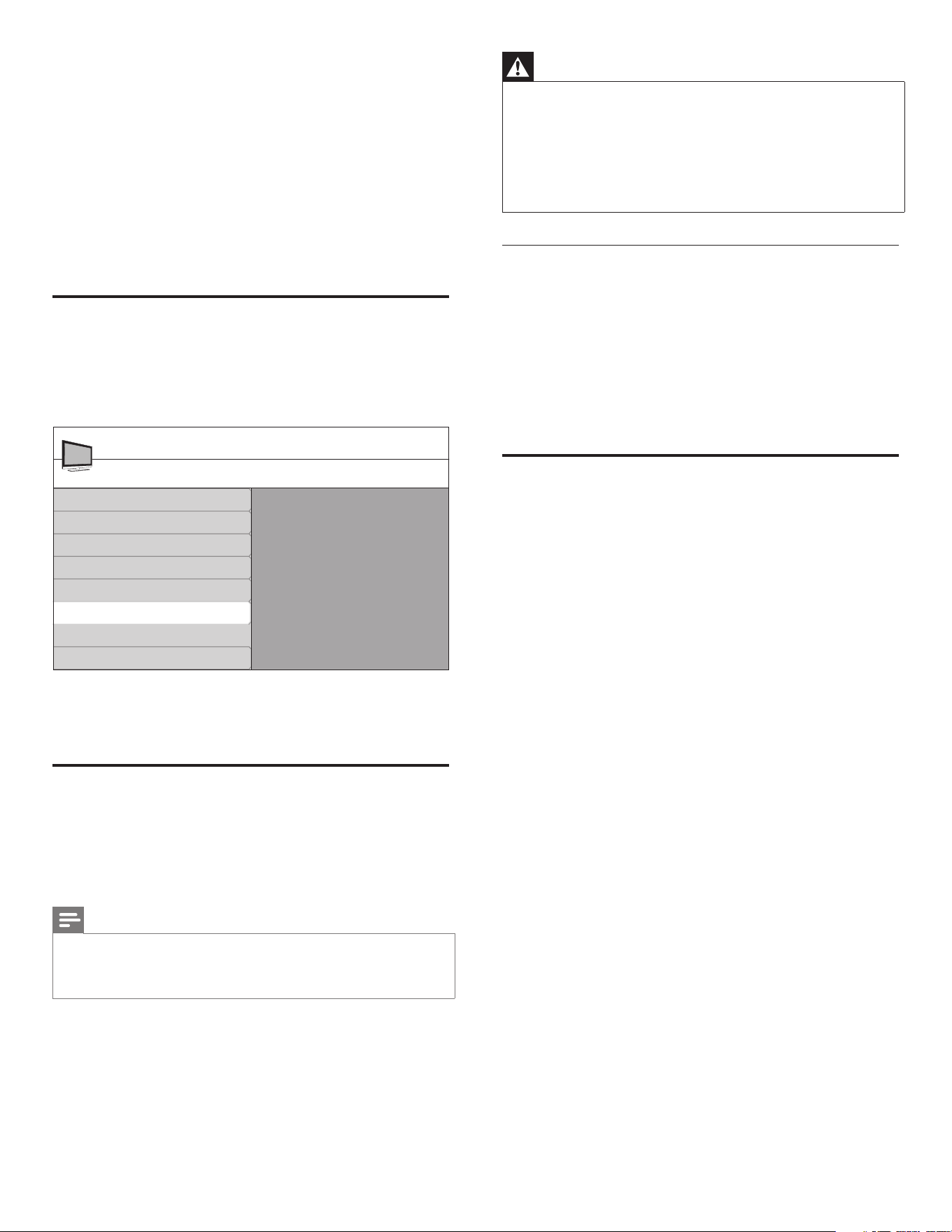
30
Avertissement
• Ne retirez pas le dispositif USB pendant la mise à niveau du logiciel.
• S’il se produit une coupure de courant pendant la mise à niveau, ne retirez pas
le dispositif USB du téléviseur. Le téléviseur reprend la mise à niveau dès que le
courant est rétabli.
• Si vous tentez d’effectuer une mise à niveau vers une version antérieure du logiciel,
un message de confi rmation s’affi che. La mise à niveau vers une version antérieure
ne doit être effectuée qu’en cas de nécessité absolue.
• Si une erreur se produit pendant la mise à niveau, recommencez la procédure ou
communiquez avec votre détaillant.
Téléchargement du logiciel
1 Ouvrez un navigateur Web sur votre ordinateur, puis allez au
www.philips.com/welcome.
2 Recherchez l’information et le logiciel associés à votre téléviseur,
puis téléchargez sur votre ordinateur le fi chier contenant la
dernière mise à niveau du logiciel.
3 Décompressez le fi chier ZIP.
4 Copiez le fi chier « autorun.upg » dans le répertoire racine du
dispositif USB.
Mettre à niveau le logiciel
1
Préparation à la mise à niveau du logiciel (voir ‘Préparation à la
mise à niveau du logiciel’ à la page 30 ) .
2 Branchez votre dispositif USB dans le port USB situé sur le côté
du téléviseur .
» Le téléviseur recherchera sur le dispositif USB le logiciel mis à
jour, puis entrera automatiquement en mode de mise à niveau.
3 Lisez les directives à l’écran, puis confi rmez que vous voulez
poursuivre l’installation.
4 Une fois la mise à niveau du logiciel terminée, retirez le dispositif
USB .
5 Éteignez le téléviseur et allumez-le de nouveau.
» Le téléviseur s’allume et contient le nouveau logiciel.
8 Mise à jour du logiciel de
votre téléviseur
Philips tente constamment d’améliorer ses produits et nous vous
recommandons fortement de mettre à jour le logiciel de votre
téléviseur lorsque des mises à jour sont disponibles.
Vous pouvez vous procurer le nouveau logiciel chez votre détaillant
ou le télécharger depuis le site Web de Philips au www.philips.com/
welcome. Utilisez le numéro de type de votre téléviseur (par exemple,
42PFL5603D/27) pour obtenir de l’information.
Vérifi cation de la version actuelle de votre
logiciel
Appuyez sur la touche MENU/EXIT de la télécommande et
sélectionnez [Installation] > [Info logiciel actuel] .
» La version et une description du logiciel actuel s’affi chent.
Préparation à la mise à niveau du logiciel
Vous devrez disposer de l’équipement suivant :
• Un ordinateur doté des fonctions de navigation Web.
• Un utilitaire d’archivage qui prend en charge le format ZIP (par
exemple, WinZip pour Windows ou StuffIt pour Mac OS).
• Une clé USB.
Remarque
•
Seule la mémoire portable formatée FAT/DOS est prise en charge.
• Vous pouvez vous procurer le nouveau logiciel chez votre détaillant ou le
télécharger depuis le site Web www.philips.com/welcome.
• N’utilisez que les mises à jour de logiciel disponibles sur le site Web de Philips.
Version :
xxxxx
Installation
Menu TV
Langue
Chaînes
Préférences
Édiquettes des sources
Rétablit réglages AV
Info logiciel actuel
Horloge
FR
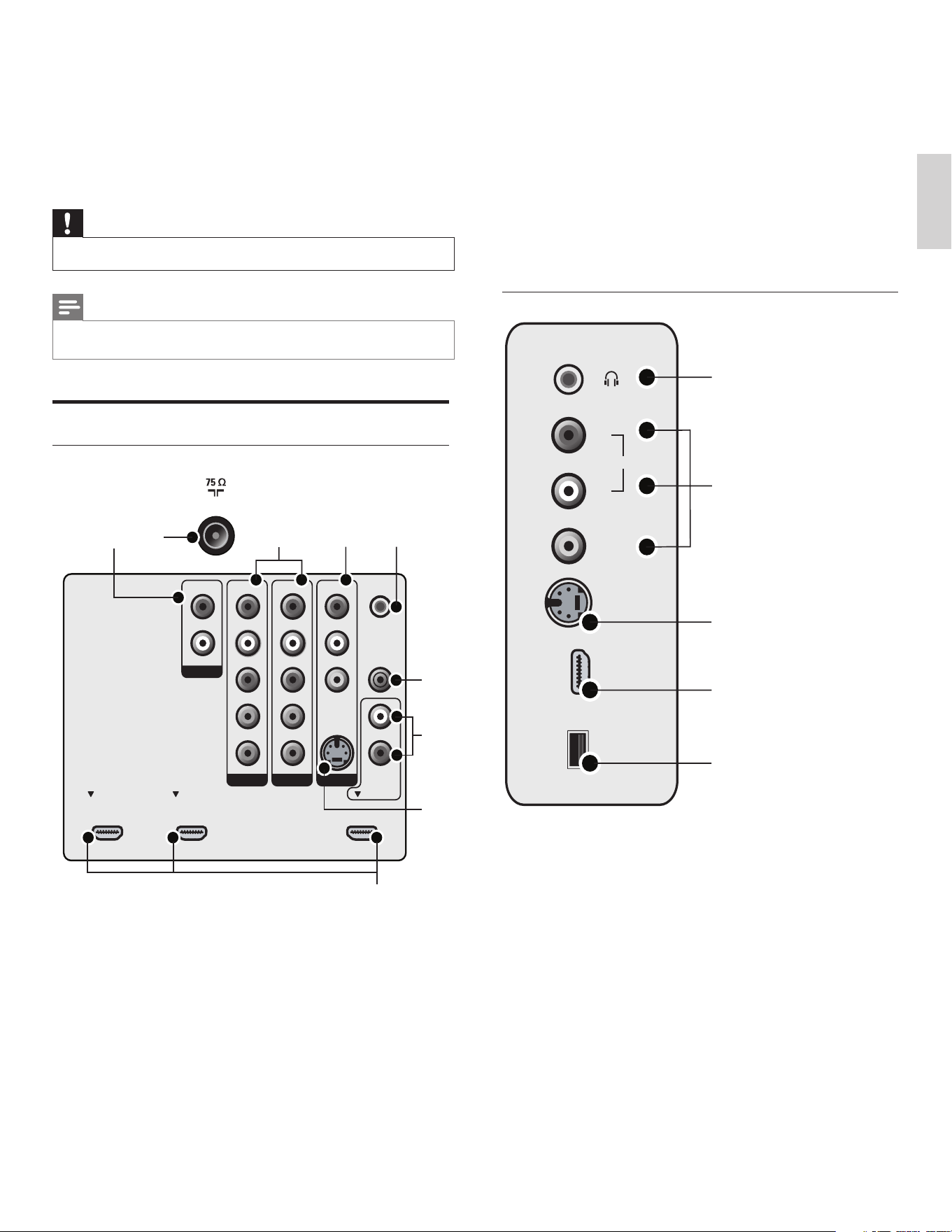
31
Français
e Ne doit être utilisé que par le personnel de service.
f Sortie SPDIF pour la sortie audio numérique seulement. Pour
brancher l’appareil à un système de cinéma maison.
g Entrée audio pour HDMI3.
h AV3 S-VIDEO (arrière) : Le connecteur d’entrée S-Vidéo
(arrière) à utiliser avec les connecteurs Audio L/R pour un
caméscope, une console de jeu, etc. Lorsque vous utilisez le
connecteur S-Vidéo (arrière) pour les signaux vidéo, n’utilisez
pas l’entrée vidéo composite (arrière) pour les signaux vidéo.
i HDMI 1/2/3 : Prise HDMI pour lecteur de disque Blu-ray,
récepteur numérique HD ou console de jeu HD, etc.
Connecteurs latéraux
a Sortie audio stéréo vers le casque d’écoute ou les écouteurs.
b Vidéo composite: Entrée vidéo pour les appareils analogiques
tels que les lecteurs DVD, les caméscopes, les consoles de jeu,
etc. Doit être utilisée avec l’entrée audio.
c Le connecteur d’entrée S-Vidéo (côté) à utiliser avec les
connecteurs Audio L/R pour un caméscope, une console de
jeu, etc. Lorsque vous utilisez le connecteur S-Vidéo (côté)
pour les signaux vidéo, n’utilisez pas l’entrée vidéo composite
(côté) pour les signaux vidéo.
d HDMI 4 (côté) : Entrée audio et vidéo numérique à partir
d’appareils haute défi nition tels que les lecteurs Blu-ray.
e Entrée de données à partir d’un dispositif de stockage USB.
HDMI 4
S-VIDEO
VIDEO
L
AUDIO
R
USB
1
2
3
4
5
9 Raccordement des
périphériques
Cette section explique comment brancher divers périphériques aux
différents connecteurs et fournit davantage de détails sur les exemples
présentés dans le Guide de démarrage rapide.
Mise en garde
•
Débranchez les cordons principaux avant de brancher des périphériques.
Remarque
•
Selon les connecteurs dont vous disposez et vos besoins, vous pouvez utiliser
différents types de connecteurs pour brancher un périphérique au téléviseur.
Vue d’ensemble des connexions
Connecteurs arrière
a AUDIO OUT L/R : Sortie audio analogique vers une chaîne de
cinéma maison ou autre système audio.
b Entrée de signaux provenant de l’antenne, du câble ou du
satellite.
c AV1 et AV2 : Entrée vidéo provenant des appareils analogiques
tels que les lecteurs DVD, les récepteurs, les consoles de jeu,
etc. Ce connecteur doit être utilisé avec l’entrée audio.
d AV3 Vidéo composite (à l’arrière) : Entrée vidéo pour
les appareils analogiques tels que les lecteurs DVD, les
caméscopes, les consoles de jeu, etc. Doit être utilisée avec
l’entrée audio.
SERV. U
SPDIF
OUT
VIDEO
S-VIDEO
DVI AUDIO
IN
HDMI 3HDMI 1 HDMI 2
AV 3AV 1 AV 2
Y
Pb
Pr
L
R
L
R
L
R
Y
Pb
Pr
L
R
TV ANTENNA
6
7
8
3
45
2
9
L
R
L/R OUT
1
FR
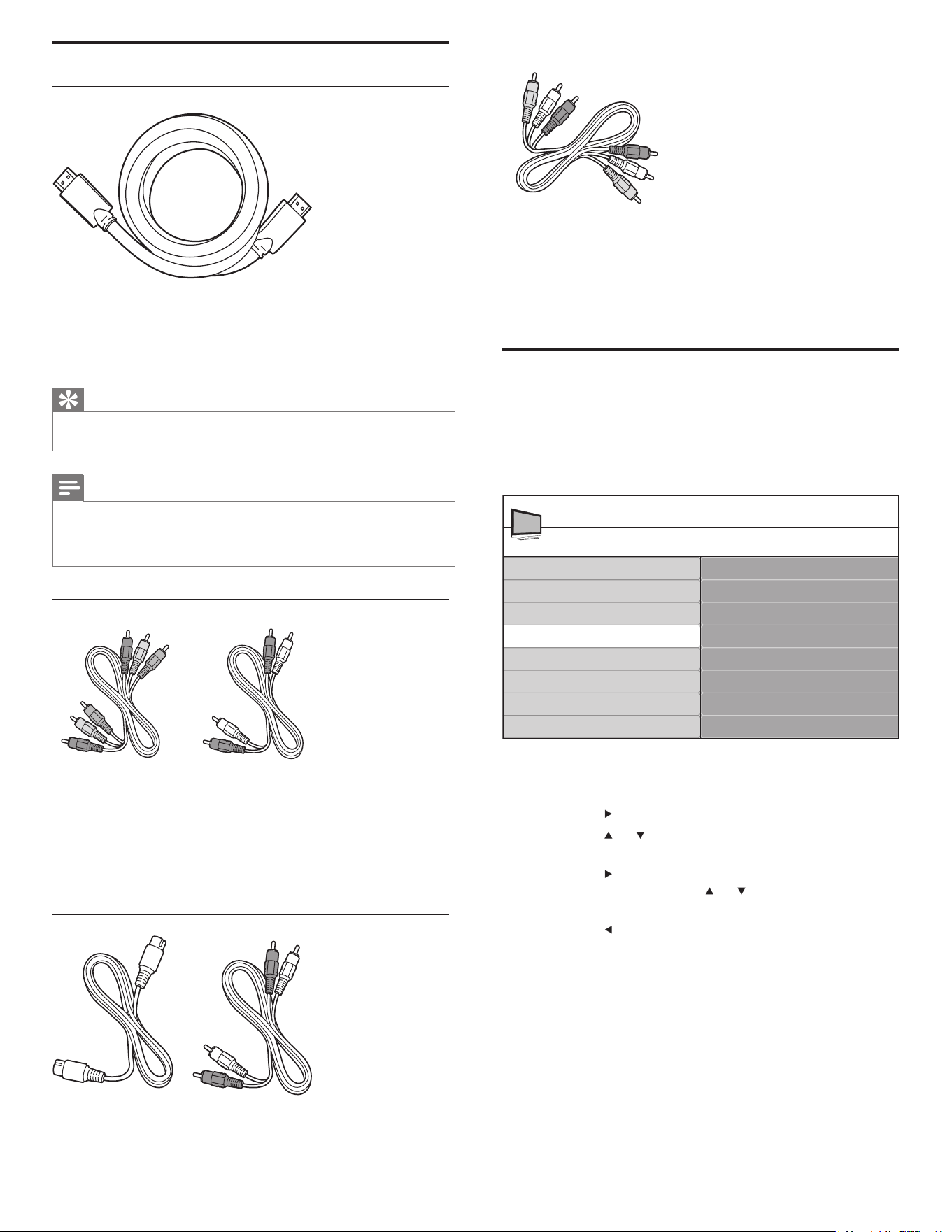
32
Composite - Qualité de base
Câble audio-vidéo composite (jaune-rouge-blanc)
Pour les connexions analogiques. Les câbles composites combinent
généralement un câble vidéo jaune et un câble audio L/R rouge-blanc.
Faites correspondre la couleur des câbles à celle des connecteurs du
téléviseur.
Identifi cation de vos connexions
Lorsque vous raccordez des appareils, vous pouvez apposer des
étiquettes sur les connexions afi n que vous puissiez facilement
déterminer à quel endroit ils sont raccordés.
1 Appuyez sur la touche MENU/EXIT de la télécommande et
sélectionnez [Installation] > [Édiquettes des sources] .
2 Appuyez sur pour ouvrir la liste des connexions disponibles.
3 Appuyez sur ou pour mettre en surbrillance une connexion
de la liste.
4 Appuyez sur pour ouvrir la liste des appareils disponibles pour
la connexion, puis appuyez sur
ou pour mettre un appareil
en surbrillance.
5 Appuyez sur pour confi rmer votre choix.
6 Appuyez sur MENU/EXIT pour quitter.
Édiquettes des sources
AV1
AV2
AV3
HDMI1
HDMI3
HDMI2
HDMI (côté)
Installation
Menu TV
Langue
Chaînes
Préférences
Édiquettes des sources
Rétablit réglages AV
Mise à niveau logiciel
AV (côté)
Horloge
Sélection de la qualité de la connexion
HDMI - Meilleure qualité
Prend en charge les signaux haute défi nition et offre le niveau le plus
élevé de qualité d’image et de qualité sonore. Les signaux audio et
vidéo sont combinés dans un seul câble. Vous devez utiliser le câble
HDMI pour la vidéo en haute défi nition et activer le lien EasyLink de
Philips.
Conseil
•
Pour raccorder un ordinateur sans connecteur HDMI, utilisez un adaptateur DVI-
HDMI et un câble audio distinct.
Remarque
•
Philips HDMI prend en charge la technologie HDCP (High-bandwidth Digital
Contents Protection) (technologie de protection contre la copie). Cette norme
régit en quelque sorte les droits numériques servant à protéger le contenu en haute
défi nition des disques DVD ou Blu-ray.
Composantes (YPbPr) - Excellente qualité
Câble vidéo composite (rouge-vert-bleu) et câble audio L/R (rouge-blanc).
Prend en charge les signaux de haute défi nition mais la qualité de
l’image est inférieure à celle offerte par la norme HDMI. Les câbles
composantes combinent un câble vidéo rouge-vert-bleu avec un
câble audio L/R rouge-blanc. Faites correspondre la couleur des
câbles à celle des connecteurs du téléviseur.
S-Vidéo - Bonne qualité
Câble S-Vidéo et câble audio L/R (rouge-blanc)
Pour les connexions analogiques. Utilisez un câble S-Vidéo avec un
câble audio L/R.
FR
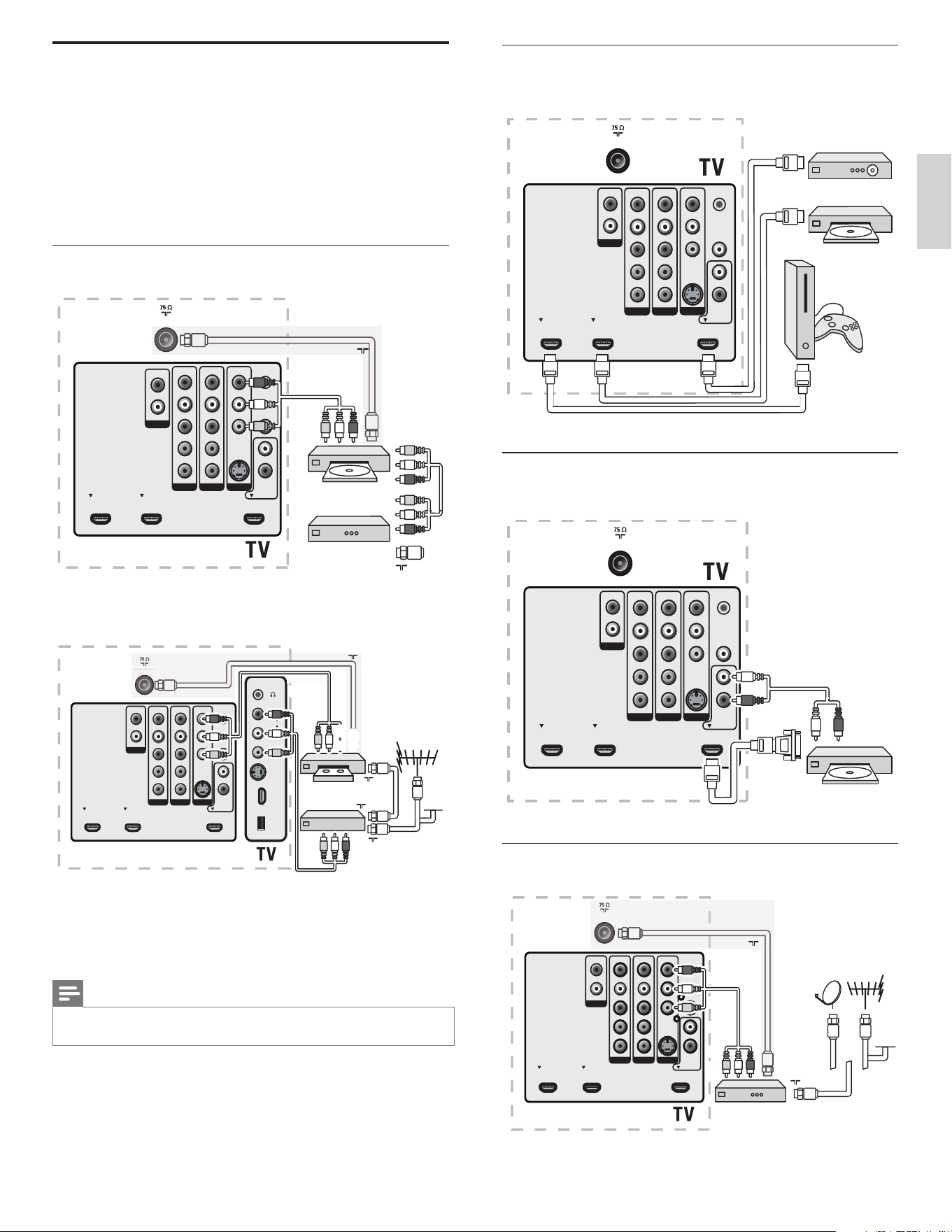
33
Français
Raccordement d’un décodeur, d’un lecteur ou
enregistreur de DVD et d’une console de jeu au moyen
de HDMI.
Raccordement d’un lecteur ou enregistreur de DVD
au moyen de HDMI-DVI et des connecteurs DIGITAL
AUDIO OUT.
Raccordement d’un décodeur au moyen d’un connecteur
composite
SERV. U
SPDIF
OUT
VIDEO
S-VIDEO
DVI AUDIO
IN
HDMI 3HDMI 1 HDMI 2
AV 3
AV 1
AV 2
Y
Pb
Pr
L
R
L
R
L
R
Y
Pb
Pr
L
R
TV ANTENNA
L
R
L/R OUT
TV ANTENNA
SERV. U
SPDIF
OUT
VIDEO
S-VIDEO
DVI AUDIO
IN
HDMI 3HDMI 1 HDMI 2
AV 3AV 1 AV 2
Y
Pb
Pr
L
R
L
R
L
R
Y
Pb
Pr
L
R
DVI
HDMI
AUDIO
IN
AUDIO
OUT
L
R
L/R OUT
SERV. U
SPDIF
OUT
VIDEO
S-VIDEO
DVI AUDIO
IN
HDMI 3HDMI 1 HDMI 2
AV 3AV 1 AV 2
Y
Pb
Pr
L
R
L
R
L
R
Y
Pb
Pr
L
R
TV ANTENNA
CABLE
RF IN
Set-top box
L + R + VIDEO
OUT
TV
ANTENN
A
Or/Ou/O RF OUT
L
R
L/R OUT
Raccordement de vos appareils
La présente section explique comment raccorder une série d’appareils
à différents connecteurs. Différents types de connecteurs sont utilisés
pour raccorder un appareil à votre téléviseur. Les sections suivantes
ne représentent que des exemples; il est possible de créer d’autres
confi gurations.
Lorsque vous branchez un câble vidéo composite ou en composante,
faites correspondre la couleur des câbles à celle des connecteurs du
téléviseur.
Raccordement d’un lecteur ou enregistreur de DVD au
moyen des connecteurs composites.
Ne placez pas votre enregistreur trop près de l’écran; certains
enregistreurs sont en effet sensibles aux signaux.
Si l’enregistreur comprend une prise vidéo S-VHS : pour améliorer la
qualité de l’image, branchez un câble S-Vidéo dans l’entrée S-Vidéo.
Branchez les câbles audio dans les prises d’entrée audio L et R de la
prise AV3/AV latérale.
Remarque
•
Lorsque vous utilisez un connecteur S-Vidéo, ne branchez aucun appareil dans la
prise vidéo AV3/AV latérale.
Si vous utilisez de l’équipement mono, le son sera retransmis par
le haut-parleur de gauche, mais pas par celui de droite. Utilisez un
adaptateur mono vers stéréo (non fourni) pour que la restitution
sonore provienne de tous les haut-parleurs internes.
SER V. U
SPD IF
OUT
VIDEO
S-V ID EO
DVI AUDIO
IN
HDMI 3HDMI 1 HDMI 2
AV 3AV 1 AV 2
Y
Pb
Pr
L
R
L
R
L
R
Y
Pb
Pr
L
R
TV ANTENNA
Set-top box
RF IN
RECO RDER
L + R + VIDEO
IN
OUT
OUT
Or/Ou/O RF OUT
L
R
L/R OUT
SERV. U
SPDIF
OUT
VIDEO
S-VIDEO
DVI AUDIO
IN
HDMI 3HDMI 1 HDMI 2
AV 3AV 1 AV 2
Y
Pb
Pr
L
R
L
R
L
R
Y
Pb
Pr
L
R
TV ANTENNA
HDMI 4
S-VIDEO
VIDEO
L
AUDIO
R
USB
RECORDER
RF OUT
OUT
RF IN
RF IN
CABLE
L + R + VIDEO
L + R + VIDEO
OUT
TV ANTENN
A
Or/Ou/O RF OUT
L
R
L/R OUT
FR
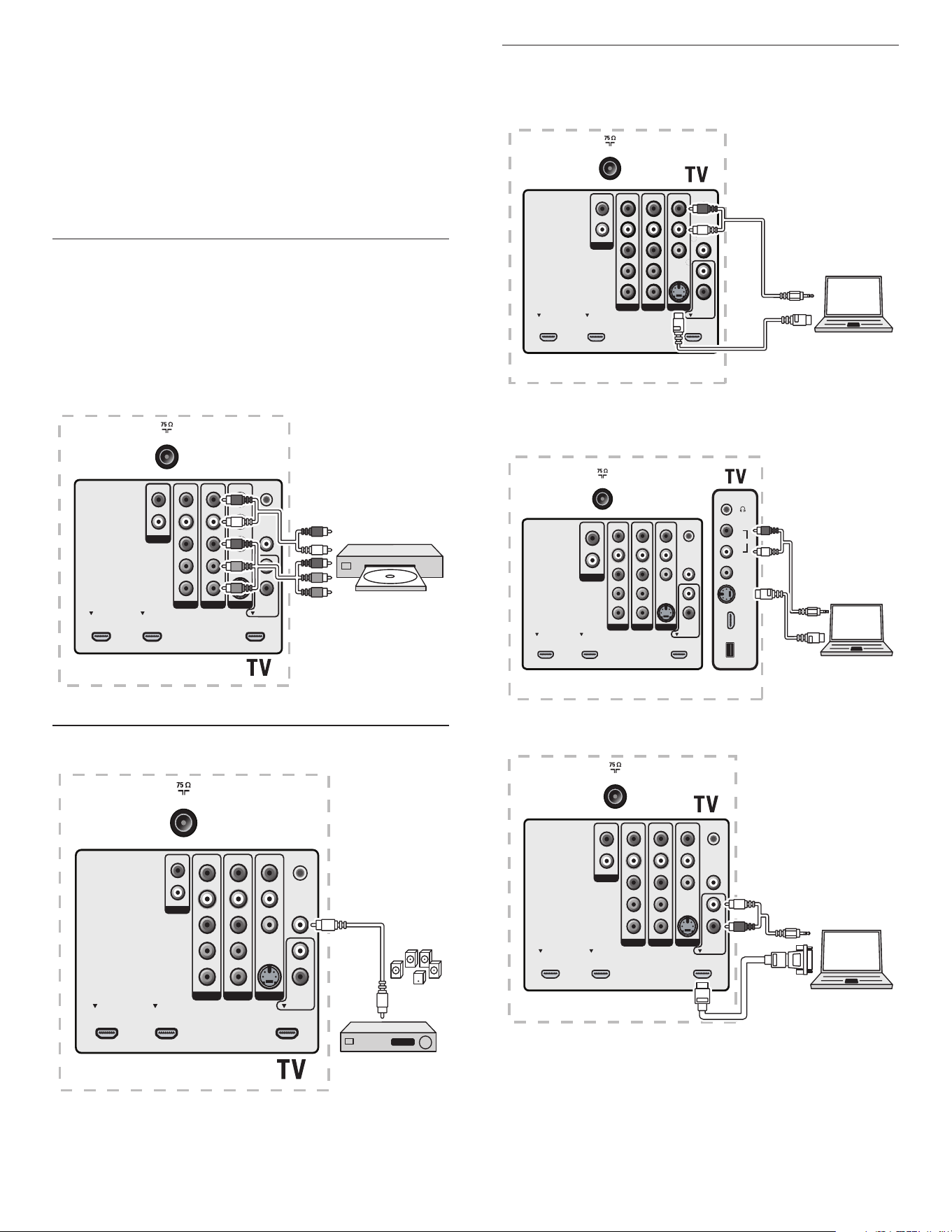
34
Raccordement d’un ordinateur
Raccordement d’un ordinateur à l’aide d’un connecteur S-Vidéo situé
à l’arrière
Raccordement d’un ordinateur à l’aide d’un connecteur S-Vidéo situé
à l’arrière
Raccordement d’un ordinateur à l’aide d’un connecteur DVI
SERV. U
SPDIF
OUT
VIDEO
S-VIDEO
DVI AUDIO
IN
HDMI 3HDMI 1 HDMI 2
AV 3AV 1 AV 2
Y
Pb
Pr
L
R
L
R
L
R
Y
Pb
Pr
L
R
TV ANTENNA
AUDIO
OUT
S VIDEO
L
R
L/R OUT
SERV. U
SPDIF
OUT
VIDEO
S-VIDEO
DVI AUDIO
IN
HDMI 3HDMI 1 HDMI 2
AV 3AV 1 AV 2
Y
Pb
Pr
L
R
L
R
L
R
Y
Pb
Pr
L
R
TV ANTENNA
HDMI 4
S-VIDEO
VIDEO
L
AUDIO
R
USB
AUDIO
OUT
S VIDEO
L
R
L/R OUT
SERV. U
SPDIF
OUT
VIDEO
S-VIDEO
DVI AUDIO
IN
HDMI 3HDMI 1 HDMI 2
AV 3AV 1 AV 2
Y
Pb
Pr
L
R
L
R
L
R
Y
Pb
Pr
L
R
TV ANTENNA
AUDIO
IN
AUDIO
OUT
DVI
HDMI
L
R
L/R OUT
Si votre appareil comprend une prise vidéo S-VHS, vous pouvez
améliorer la qualité de l’image comme suit :
• Branchez un câble S-Vidéo à la prise S-Vidéo AV3/AV côté.
• Branchez les câbles audio dans les prises d’entrée audio L et R de
la prise AV3/AV latérale.
Lorsque vous utilisez un connecteur S-Vidéo, ne branchez aucun
appareil dans l’entrée vidéo de l’AV3 ou du AV côté.
Le son est retransmis par le haut-parleur de gauche, mais pas par celui
de droite. Utilisez un adaptateur mono vers stéréo (non fourni) pour
que la restitution sonore provienne de tous les haut-parleurs internes.
Raccordement d’un lecteur/enregistreur de DVD au
moyen des connecteurs (YPbPr) de sortie vidéo en
composantes et de l’audio analogique.
Les modèles de téléviseur sélectionnés peuvent affi cher les signaux
DTV 1080i, 1080p, 720p et 480p DTV lorsqu’ils sont raccordés à
un décodeur DTV. Sélectionnez la sortie du boîtier de connexion à
1080i, à 1080p, à 720p ou à 480p. Un signal DTV doit être disponible
dans votre région.
Raccordement d’un amplifi cateur de cinéma maison
numérique
En raison d’exigences légales, il se peut qu’avec certaines parties audio
PCM protégées contre la copie d’un périphérique raccordé à l’entrée
HDMI, le signal audio numérique soit mis en sourdine.
SERV. U
SPDIF
OUT
VIDEO
S-VIDEO
DVI AUDIO
IN
HDMI 3HDMI 1 HDMI 2
AV 3AV 1 AV2
Y
Pb
Pr
L
R
L
R
L
R
Y
Pb
Pr
L
R
TV ANTENNA
DVD / Set top box
YPbPr
AV1 / AV2 :
AUDIO L + R
AV1 / AV2 :
L
R
L/R OUT
SERV. U
SPDIF
OUT
VIDEO
S-VIDEO
DVI AUDIO
IN
HDMI 3HDMI 1 HDMI 2
AV 3AV 1 AV 2
Y
Pb
Pr
L
R
L
R
L
R
Y
Pb
Pr
L
R
TV ANTENNA
DIGITAL
AUDIO
IN
DIGITAL
AUDIO
OUT
L
R
L/R OUT
FR
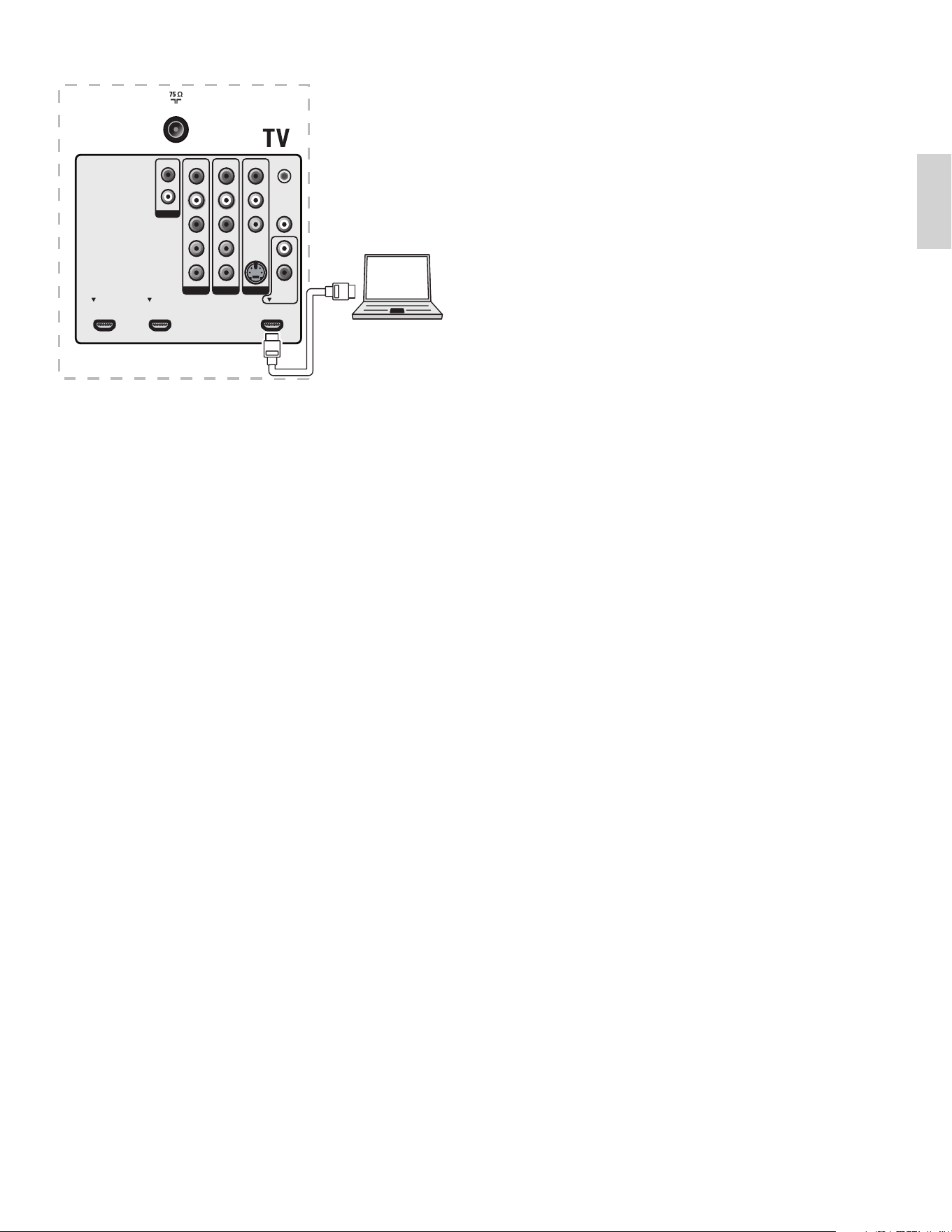
35
Français
Raccordement d’un ordinateur à l’aide d’un connecteur HDMI
SERV. U
SPDIF
OUT
VIDEO
S-VIDEO
DVI AUDIO
IN
HDMI 3HDMI 1 HDMI 2
AV 3AV 1 AV 2
Y
Pb
Pr
L
R
L
R
L
R
Y
Pb
Pr
L
R
TV ANTENNA
HDMI
L
R
L/R OUT
FR

36
L’image est
surtout rouge
et verte, ou
il manque la
couleur rouge
lorsque le
téléviseur est
raccordé à un
périphérique
au moyen
des câbles
de vidéo en
composantes.
Connexion non sécuritaire ou incorrecte.
Assurez-vous que toutes les connexions sont
effectuées en fonction des codes de couleur.
Poussez entièrement les câbles de vidéo en
composantes à l’intérieur des prises YPbPr sur le
téléviseur.
Aucun son
provenant des
haut-parleurs
du téléviseur.
Le niveau du volume est réglé à zéro - augmentez
le volume
Le son est en sourdine - appuyez sur la touche
MUTE de la télécommande.
Le casque d’écoute est branché - assurez-vous que le
casque d’écoute n’est pas branché dans le téléviseur.
Le câble audio n’est pas branché - pour la
connexion AV, assurez-vous que le câble
audio L/R est branché tel qu’indiqué dans la
section Raccordement de vos appareils (voir
‘Raccordement de vos appareils’ à la page 33 ) . Si
vous utilisez un câble de vidéo en composante,
assurez-vous de ne pas confondre le câble audio
rouge avec le câble vidéo rouge.
Le réglage de la sortie audio du périphérique est
incorrect. HDMI. Pour les connexions HDMI à
HDMI, certains périphériques ont un réglage de
sortie audio HDMI qui doit être activé.
Mauvaise qualité
d’image avec
une connexion
coaxiale.
Les chaînes à défi nition standard ne sont pas aussi
claires que celles à haute défi nition - raccordez
les périphériques au moyen de câbles de vidéo en
composantes ou HDMI.
Aucune image
ou aucun son.
Aucune image ou son - assurez-vous d’avoir
sélectionné la chaîne appropriée.
Installation de chaînes incomplète
Si le téléviseur reçoit les chaînes au moyen d’une
connexion AV, réglez-le à la bonne source d’entrée.
Si le téléviseur est branché directement dans le
mur par le biais d’une connexion coaxiale, relancez
l’installation automatique.
Impossible de
contrôler votre
téléviseur et les
périphériques
à l’aide
d’une seule
télécommande.
Vérifi ez si les périphériques branchés sont des
appareils compatibles EasyLink et s’ils sont
raccordés à votre téléviseur au moyen d’un câble
HDMI. Les marques d’appareils tels les lecteurs de
DVD n’utilisent pas toutes le même système que
Philips EasyLink. D’autres marques pourraient ne
pas fonctionner avec Philips EasyLink.
Téléchargement d’une version électronique
Pour obtenir une version électronique de ce guide :
1 Allez jusqu’au site www.philips.com/support.
2 Choisissez votre pays.
3 Entrez ensuite le numéro de modèle ou un mot-clé dans le
champ “Trouver un produit”. Vous pouvez aussi parcourir notre
catalogue.
4 Cliquez ensuite sur le modèle ou la description du produit.
5 Sous Support produit, cliquez sur Manuels d’utilisation.
10 Dépannage
Problème Cause possible et solution
Aucune
alimentation ou
aucun voyant
allumé.
Le téléviseur n’est pas raccordé à la source
d’alimentation.
Appuyez sur le bouton
sur le côté du téléviseur
ou sur la touche de la télécommande.
Assurez-vous que le cordon d’alimentation est bien
branché dans la prise d’alimentation du téléviseur
et dans la prise de courant.
Débranchez le cordon d’alimentation de la prise
de courant du secteur, attendez 60 secondes, puis
rebranchez-le.
Branchez le téléviseur dans une autre prise de
courant du secteur.
Message
d’erreur à
l’écran avec
une connexion
HDMI.
L’authentifi cation HDCP a échoué.
Assurez-vous que votre câble HDMI est
homologué.
Appuyez sur la touche SOURCE de la
télécommande pour changer de source, puis
revenez à la source HDMI.
Réinitialisez le périphérique et le téléviseur.
Allumez le téléviseur.
Sélectionnez la chaîne HDMI.
Mettez le périphérique sous tension.
Lorsque le téléviseur est allumé et le périphérique
est sous tension, débranchez l’une des extrémités
du câble HDMI, puis rebranchez-la.
Aucun son
n’est émis par
l’ordinateur.
Un port HDMI incorrect est raccordé ou aucun
câble audio n’est branché.
Branchez un câble DVI-HDM dans le port HDMI 3
du téléviseur.
Branchez un câble audio dans le port DVI AUDIO
IN du téléviseur.
Appuyez sur la touche SOURCE de la
télécommande, puis sélectionnez la source HDMI 3.
Le téléviseur ne
répond pas à la
télécommande.
Les piles sont mal installées ou sont faibles.
Assurez-vous que le voyant sur le téléviseur
clignote lorsque vous appuyez sur les touches de la
télécommande.
Assurez-vous que vous utilisez la télécommande.
Assurez-vous que les piles sont insérées
correctement et qu’elles ne doivent pas être
remplacées.
Débranchez le cordon d’alimentation de la prise
de courant du secteur, attendez 60 secondes, puis
rebranchez-le.
L’image est
déformée,
étirée ou
comporte des
barres noires
sur le côté ou
dans le haut.
Formats vidéo diffusé.
Appuyez sur la touche FORMAT de la
télécommande pour sélectionner le meilleur
format d’image.
Certains périphériques nécessitent que le format
de l’image soit réglé depuis le périphérique.
FR
37
Français
Contactez-nous
Si vous ne parvenez pas à résoudre un problème, consultez les
questions fréquentes pour ce téléviseur à l’adresse www.philips.com/
support.
Si vous ne parvenez pas à résoudre le problème, communiquez avec le
centre de service à la clientèle de votre pays.
Avertissement
•
Ne tentez pas de réparer vous-même le téléviseur. Vous pourriez gravement
vous blesser, causer des dommages irréparables à votre téléviseur ou entraîner
l’annulation de votre garantie.
Remarque
•
Veillez à disposer du modèle et du numéro de série du téléviseur avant de nous
contacter. Ces numéros fi gurent à l’arrière et sur le côté de votre téléviseur, ainsi
que sur l’emballage.
FR

38
• La version du téléviseur est fondée sur le document « Universal
Serial Bus Mass Storage Class Specifi cation Overview » (v1.2, 23
juin 2003), ainsi que sur tous les documents qui s’y rapportent.
On peut trouver ce document sur le site Web de normalisation
USB (www.usb.org).
• Prise en charge complète de l’USB Mass Storage Class Bulk-Only
Transport (bInterfaceProtocol = 50h).
• Prise en charge complète de SubClass Code = 05h; SFF-8070i
spec.
• Prise en charge complète de SubClass Code = 06h; SCSI
transparent command set.
• Pour les dispositifs à grande mémoire USB, le temps d’accès à vos
fi chiers pourrait être très long depuis le navigateur de contenu.
• Lorsque vous utilisez un disque dur portatif USB : en raison
de la grande consommation d’énergie du disque dur, il est
conseillé d’utiliser le bloc d’alimentation externe du disque dur
portatif pour assurer le fonctionnement adéquat dans toutes les
conditions.
11 Remarques liées à
l’utilisation des dispositifs
USB
Questions relatives au contenu numérique
• Seule la mémoire portable formatée (initialisée) FAT (DOS) est
prise en charge. Des erreurs de formatage peuvent empêcher la
lecture du contenu. Dans ce cas, tentez de reformater la clé USB.
Soyez cependant conscient que le formatage supprimera tout le
contenu sauvegardé (images, musique, etc.).
• Les types de fi chiers suivants sont pris en charge, soit .jpg, .jpeg,
.mp3, .alb, .m3u et .pls.
• Seuls les formats d’image JPEG linéaire sont pris en charge. Les
codes JPEG progressif et JPEG2000 ne sont pas pris en charge.
• La longueur des noms de fi chiers et de répertoires est limitée à
celle indiquée par les systèmes de fi chiers FAT16/32.
• Le nombre maximal de répertoires imbriqués est de 19.
• N’utilisez jamais les suffi xes des noms de fi chiers pris en charge
(.jpg, .jpeg, .mp3, .alb, .m3u et .pls) comme suffi xes des noms de
répertoires, car ces derniers seront considérés comme étant des
fi chiers endommagés.
• Le décodeur MP3 ne prend pas en charge la lecture de la couche
1 ou 2 MPEG1.
• La qualité des fi chiers MP3 Pro est équivalente à celle des MP3.
• Le temps d’accès et de réponse au contenu d’un dispositif peut
varier selon le type ou la marque de celui-ci.
• Le temps d’accès et de réponse au contenu d’un dispositif
diminuera en fonction du nombre de fi chiers non pris en charge
ou endommagés présents sur celui-ci.
Questions relatives aux caméras numériques
• Si une connexion USB entre votre caméra numérique et le
téléviseur ne fonctionne pas, vous pouvez tenter de résoudre le
problème à l’aide des solutions proposées ci-dessous.
• Assurez-vous que votre appareil photo numérique est sous
tension et vérifi ez si sa confi guration est adéquate (pour en
savoir davantage, consultez le manuel de l’appareil photo).
• Certains appareils photo numériques vous permettent de
désactiver l’interface USB. Assurez-vous que l’interface USB est
activée avant de raccorder l’appareil photo au téléviseur.
• Si votre appareil photo numérique ne dispose que de mémoire
interne (aucune mémoire amovible), vous pouvez essayer de
copier manuellement le contenu de la mémoire sur une clé USB
(par exemple, le produit Philips KEY) à l’aide d’un ordinateur
personnel.
• Certains appareils photo numériques vous permettent de passer
du protocole PTP (Picture Transfer Protocol) ou « PC Link » à
la mémoire de masse USB ou « PC Drive ». Assurez-vous de
sélectionner la mémoire de masse USB ou « PC Drive » sur
votre appareil photo numérique.
• Si votre appareil photo accepte différents réglages d’interface,
assurez-vous de les essayer un par un ou communiquez avec le
revendeur de votre caméra pour connaître le réglage adéquat.
Questions relatives aux dispositifs USB
• Les dispositifs branchés dans le port USB de votre téléviseur
doivent être conforme à la « Classe mémoire de masse ». Si
votre appareil (caméra numérique, lecteur MP3, disque dur
portatif, etc.) n’est pas conforme à la « Classe mémoire de
masse », il ne sera pas reconnu par le navigateur de contenu de
votre téléviseur.
• Les sous-ensembles de la spécifi cation Classe mémoire de masse
suivants sont pris en charge :
FR

39
Français
Alimentation
Variation de tension automatique : 110 v à 240 v~/50 à
60 Hz
12 Renseignements sur le
produit
Remarque
•
Les renseignements sur le produit sont susceptibles d’être modifi és sans préavis.
Amélioration de l’image
Type : 1080p 120Hz
Luminosité : 500 cd/m2
Format de l’image : 16:9
Angles de visionnement : 178 (V) par 178 (H)
Syntoniseur numérique intégré : ATSC/QAM
Gradation dynamique BL : Oui
Capteur d’éclairage ambiant : Oui
Amélioration du son
Mono, Stéréo : Mono, Stéréo, Incredible Surround
(son ambiophonique incroyable)
Puissance de sortie (Watts
RMS) :
20 W
Atténuateur : 5 bandes
Convivialité
Modes vidéo : Automatique, 4:3, Extension d’image 14:9,
Extension d’image 16:9, Super Zoom,
Écran large, Non mis à l’échelle
Entrée PC : par HDMI
Diaporama : Oui (fi chiers JPEG uniquement)
Lecture MP3 : Oui (fi chiers MP3 uniquement)
Lecture vidéo : Oui (MPEG, WMV, AVI, MP4)
Connexions
Entrée vidéo en
composantes avec
Audio L/R :
2, prenant en charge 480i/p, 576i/p, 720p,
1080i, 1080p @24Hz-60Hz
Entrée vidéo composite
avec audio L/R et S-
Vidéo :
2
HDMI : 4
ver1.3a HDMI prenant en charge les
formats vidéo : 480i/p, 576i/p, 720p, 1080i,
1080p @ 24Hz-60Hz
Entrée PC : jusqu’à WUXGA
Sortie audio
numérique :
Oui, prenant en charge les formats AC-3
et PCM
Casque d’écoute : 1 (sur le côté du téléviseur)
USB : 1 (sur le côté du téléviseur)
FR

40
GARANTIE LIMITÉE
UN (1) AN
COUVERTURE DE GARANTIE:
La provision pour la garantie se limite aux termes énumérés ci-
dessous.
QUI EST COUVERT?
La compagnie garantit le produit au premier acheteur ou à la per-
sonne recevant le produit en cadeau contre tout défaut de matière
ou de main d’œuvre conformément à la date d’achat originale («
Période de garantie ») d’un distributeur agréé. Le reçu de vente
original indiquant le nom du produit ainsi que la date d’achat d’un
détaillant agréé est considéré comme une preuve d'achat.
QU'EST-CE QUI EST COUVERT?
La garantie couvre les nouveaux produits contre tout défaut de
matière ou de main d’œuvre et suivant la réception d’une réclama-
tion valide dans les limites de la garantie. La compagnie s’engage, à
son choix, à (1) réparer le produit gratuitement avec des pièces de
rechange neuves ou remises à neuf, ou à (2) échanger le produit
pour un produit neuf ou ayant été fabriqué à partir de pièces
neuves ou usagées en bon état et au moins fonctionnellement
équivalent ou comparable au produit d’origine dans l’inventaire
actuel de Philips, ou à (3) rembourser le prix d’achat initial du pro-
duit.
La compagnie garantit les produits ou pièces de remplacement
prévus sous cette garantie contre tout défaut de matière ou de
main d’œuvre à partir de la date de remplacement ou de répara-
tion pour une période de quatre-vingt-dix (90) jours ou pour la
portion restante de la garantie du produit d’origine, la plus longue
de ces couvertures étant à retenir. Lorsqu’un produit ou une pièce
est échangée, tout article de rechange devient votre propriété et
l’article remplacé devient la propriété de la compagnie. Lorsqu’un
remboursement est effectué, votre produit devient la propriété de
la compagnie.
Remarque : tout produit vendu et identié comme étant
remis à neuf ou rénové porte une garantie limitée de qua-
tre-vingt-dix (90) jours.
Un produit de remplacement ne pourra être envoyé que si
toutes les exigences de la garantie ont été respectées.
Tout manquement de répondre à toutes les exigences
pourra entraîner un délai.
CE QUI N’EST PAS COUVERT - EXCLUSIONS ET LIMI-
TATIONS:
Cette garantie limitée ne s’applique qu’aux nouveaux produits fab-
riqués par ou pour la compagnie pouvant être identiés par la mar-
que de commerce, le nom commercial ou le logo qui y sont
apposés. Cette garantie limitée ne s’applique à aucun produit
matériel ou logiciel, même si celui-ci est incorporé au produit ou
vendu avec celui-ci. Les fabricants, fournisseurs ou éditeurs peuvent
fournir une garantie séparée pour leurs propres produits intégrés
au produit fourni.
La compagnie ne saurait être tenu responsable de tout dommage
ou perte de programmes, données ou autres informations mis en
mémoire dans tous médias contenus dans le produit, ou autre
additionnel produit ou pièce non couvert par cette garantie. La
récupération ou réinstallation des programmes, données ou autres
informations n’est pas couverte par cette garantie limitée.
Cette garantie ne s’applique pas (a) aux dommages causés par un
accident, un abus, un mauvais usage, une négligence, une mauvaise
application ou à un produit non fournis, (b) aux dommages causés
par un service réalisé par quiconque autre que la compagnie ou
qu’un centre de service agréé de la compagnie, (c) à un produit ou
pièce ayant été modié sans la permission écrite de la compagnie,
ou (d) si tout numéro de série a été supprimé ou déguré, ou (e) à
un produit, accessoire ou produit non durable vendu « TEL QUEL
» sans garantie de quelque description que ce soit par l’inclusion de
produits remis vendu « TEL QUEL » par certains détaillants.
Cette garantie limitée ne couvre pas:
• les frais d'expédition pour le renvoi du produit défectueux.
• les frais de main-d'œuvre pour l'installation ou la conguration du
produit, le réglage des commandes sur le produit du client ainsi
que l'installation ou la réparation du système d'antenne/source
sonore externe au produit.
• la réparation du produit et/ou le remplacement des pièces à
cause d'une mauvaise installation ou entretien, d'un raccordement à
une alimentation électrique incorrecte, d’une surtension tempo-
raire, de dommages occasionnés par la foudre, d’une rémanence de
l’image ou de marques à l’écran résultant de l’afchage d’un con-
tenu stationnaire xe pour une période de temps prolongée, de
l’aspect esthétique du produit causé par une usure normale, d'une
réparation non autorisée ou de toute autre cause non contrôlable
par la compagnie.
• tout dommage ou réclamation pour des produits non disponibles
à l’utilisation ou pour des données perdues ou logiciel perdu.
• tout dommage causé par un mauvais acheminement du produit
ou par un accident encouru lors du renvoi du produit.
• un produit nécessitant une modication ou adaptation an de
permettre l'utilisation dans tout pays autre que celui pour lequel il
était désigné, fabriqué, approuvé et/ou autorisé ou toute réparation
du produit endommagé par ces modications.
• un produit utilisé à des ns commerciales ou institutionnelles (y
compris mais non de façon limitative les ns de location).
• un produit perdu lors de l’expédition sans preuve signée de la
réception.
• tout manquement d’exploiter le produit selon le manuel de l’util-
isateur.
POUR OBTENIR DE L’AIDE… Communiquez avec le centre
de service à la clientèle: 1-866-771-4018
LA RÉPARATION OU LE REMPLACEMENT CONFORMÉMENT
À CETTE GARANTIE CONSTITUE LE SEUL REMÈDE POUR LE
CONSOMMATEUR, AVEC LA COMPAGNIE ÉMETTRICE NON
RESPONSABLE N’EST AUCUNEMENT RESPONSABLE DE TOUT
DOMMAGE ACCESSOIRE OU INDIRECT RÉSULTANT DE LA
VIOLATION DE TOUTE GARANTIE EXPRESSE OU IMPLICITE
SUR CE PRODUIT. SAUF DANS LA MESURE INTERDITE PAR
LES LOIS APPLICABLES, TOUTE GARANTIE IMPLICITE DE
QUALITÉ LOYALE ET MARCHANDE OU D’UTILITÉ PARTIC-
ULIÈRE DU PRODUIT EST LIMITÉE DANS LE TEMPS À LA
DURÉE DE CETTE GARANTIE.
Certains états ne reconnaissent pas l'exclusion ou la limitation de la
responsabilité pour dommages indirects ou accessoires, ou
autorisent des limitations sur la durée d’une garantie implicite, il est
donc possible que les limitations ou exclusions mentionnées ci-
dessus soient sans effet dans votre cas.
Cette garantie vous donne des droits légaux spéciques. Il est possible que vous bénéciiez de droits supplémentaires variant d'un État/Province à l'autre.
0908
P&F USA, P.O. Box 672768, Marietta, GA 30006
13 Garantie
FR

41
Français
Musique
avec le diaporama 22
USB 21 , 38
P
PC 24
Protection de l’environnement 5
Q
Qualifi cations téléviseur 18
R
Réduction d’artefact MPEG 14
Réduction du bruit 14
Réglages de l’image 14 , 15
Réglages du son 14 , 15
S
Sous-titres 20
Spécifi cations techniques 39
S-Vidéo 32
T
Télécommande
aperçu 6
insérer les piles 8
Téléviseur
allumer 10 , 11
changement de chaînes 11
commandes 6
comme écran d’ordinateur 24
connexions 8 , 31 , 33
dépannage 36
en haute défi nition 23
entretien de l’écran 5
logiciel 30
menu 13
position 8
télécommande 6 , 8
U
USB 21, 38
V
Veille 5 , 11
Verrouillage pour enfant
Code NIP 16
verrouiller les chaînes 17
verrouiller les cotes 17
Vidéo 23
Volume
ajustement automatique 15
ajuster 11
delta 15
sourdine 11
Y
YPbPr 32
14 Index
A
Active Control 14
Alimentation 6 , 9
Antenne 8
Assistant confi guration 13
C
Câble composite 32
Câble de composant 32
Câble HDMI 32
Câbles
composant 32
composite 32
HDMI 32
qualité 32
S-Vidéo 32
YPbPr 32
Chaînes
liste des favoris 15
Connexions
antenne 8
qualité 32
Contrôle parental
verrouillage pour enfant 16
Cotes 17 , 19
D
Démo 26
Dépannage 36
Diaporama 22
DivX 21
E
EasyLink 25
Eco TV 14, 15
Emplacement 10
F
Format d’image 14
H
Horloge 16
L
Liste des favoris 15
Logiciel 30
M
Menu
menu d’accès rapide 13
verrouillage pour enfant 16
Minuterie 16
Minuterie de mise en veille 16
Mode Magasin 10
Mode Maison 10
FR

42 FR