БЪЛГАРСКИ
Свържете мишката към един компютър с помощта на
приемника и към два компютъра чрез Bluetooth.
За да програмирате бутоните на мишката или
да промените настройката за DPI (1200 DPI по
подразбиране), използвайте софтуера. Ако софтуерът не
се изтегли автоматично, на вашия компютър отворете
Microsoft Store или Apple Store. Потърсете Център за
аксесоари на HP, след което изтеглете приложението.
Описание на компонентите
1
Програмируем бутон напред
По подразбиране натиснете, за да се покаже
следващата страница в хронологията на
приложението.
2
Програмируем бутон назад
По подразбиране натиснете, за да се покаже
предишната страница в хронологията на
приложението.
3
Програмируемо колело за превъртане
Превърта екрана нагоре или надолу. Щракнете, за да
използвате специфични за приложението функции, и
щракнете и задръжте за превъртане, когато местите
мишката нагоре или надолу. Натиснете директно
надолу колелото за превъртане за щракване със
среден бутон. Наклонете надясно или наляво, за
да използвате програмираните в приложението
функции. Според основната настройка е необходимо
да наклоните надясно, за да превъртите екрана
надясно и съответно да го наклоните наляво, за да
превъртате екрана наляво.
4
Бутон за хиперпревъртане
Натиснете, за да включите или изключите
хиперпревъртането.
5
Индикатор за състоянието на батерията
Бяло (5 сек.): Мишката е включена.
Мигащо кехлибарено: Мишката трябва да се зареди.
Непрекъснато кехлибарено: Мишката се зарежда.
Непрекъснато бяло: Мишката е напълно заредена и
е свързана към източник на захранване.
6
Ключ за захранване
Включва или изключва мишката.
7
Индикатор на приемника
Бързо мигащо бяло (180 сек.): Каналът на
приемника е избран в момента и приемникът не е
свързан към компютър.
Непрекъснато бяло (5 сек.): Мишката е свързана към
компютъра, към който е свързан приемникът.
8
Индикатори за Bluetooth сдвояване
Две премигвания и пауза (180 сек.): Мишката се
свързва отново към по-рано сдвоено устройство.
Непрекъснато (5 сек.): Bluetooth свързването или
повторното свързване бяха успешни.
Бавно мигане (180 сек.): В момента е избран
Bluetooth каналът, а мишката е в режим на
сдвояване.
9
Бутон за сдвояване
Натиснете за превключване между каналите.
Натиснете и задръжте за 2 секунди, за да влезете в
режим на сдвояване за избрания канал.
ČESKY
Připojte myš kjednomu počítači pomocí přijímače aaž
dvěma počítačům pomocí rozhraní Bluetooth.
Chcete-li naprogramovat tlačítka myši nebo změnit
nastavení DPI (ve výchozím nastavení je 1200DPI),
použijte software. Pokud se software nestáhne
automaticky, otevřete vpočítači obchod Microsoft Store
nebo Apple Store. Vyhledejte aplikaci HP Accessory Center
apoté ji stáhněte.
Popis součástí
1
Programovatelné tlačítko vpřed
Ve výchozím nastavení přejdete stisknutím na
následující stránku v historii aplikace.
2
Programovatelné tlačítko zpět
Ve výchozím nastavení přejdete stisknutím na předchozí
stránku v historii aplikace.
3
Programovatelné rolovací kolečko
Posouvá obrazovku nahoru nebo dolů. Klikněte pro
použití funkcí specických pro aplikaci a po kliknutí
a přidržení se posouvejte pohybem myši nahoru nebo
dolů. Chcete-li kliknout prostředním tlačítkem, klikněte
přímo dolů na rolovací kolečko. Chcete-li použít funkce
naprogramované v aplikaci, nakloňte ho doleva nebo
doprava. Ve výchozím nastavení je nakloněním doprava
posunutí obrazovky doprava a nakloněním doleva
posunutí obrazovky doleva.
4
Tlačítko hyper rolování
Stisknutím zapnete nebo vypnete hyper rolování.
5
Kontrolka baterie
Bílá (5 s): Myš je zapnutá.
Bliká oranžově: Myš je třeba nabít.
Svítí oranžově: Myš se nabíjí.
Svítí bíle: Myš je plně nabitá a připojená k napájení.
6
Vypínač napájení
Zapíná nebo vypíná myš.
7
Kontrolka přijímače
Rychle bliká bíle (180 s): Aktuálně je vybrán kanál
přijímače a přijímač není připojen k počítači.
Svítí bíle (5 s): Myš je připojena k počítači, ke kterému je
připojen přijímač.
8
Kontrolky párování rozhraní Bluetooth
Dvakrát blikne a zhasne (180 s): Myš se znovu připojuje
k dříve spárovanému zařízení.
Svítí (5 s): Připojení nebo opětovné připojení k rozhraní
Bluetooth proběhlo úspěšně.
Pomalu bliká (180 s): Momentálně je vybrán kanál
Bluetooth a myš je v režimu párování.
9
Tlačítko párování
Stisknutím přepnete mezi kanály. Stisknutím
a podržením po dobu 2 s přejdete do režimu párování
vybraného kanálu.
DANSK
Slut musen til én computer ved hjælp af modtageren og til
op til to computere via Bluetooth.
Hvis du vil programmere museknapperne eller ændre
DPI-indstillingen (1200DPI som standard), skal du bruge
softwaren. Hvis softwaren ikke downloades automatisk,
skal du åbne Microsoft Store eller App Store på din
computer. Søg efter HP Accessory Center, og download
derefter appen.
Beskrivelse af komponenter
1
Programmerbar fremad-knap
Som standard skal du trykke på denne knap for at få
vist den næste side i din programhistorik.
2
Programmerbar tilbage-knap
Som standard skal du trykke på denne knap for at få
vist den forrige side i din programhistorik.
3
Programmerbart rullehjul
Ruller skærmbilledet op eller ned. Klik for at anvende
programspecikke funktioner, og klik og hold nede for at
rulle, når du bevæger musen op eller ned. Tryk direkte
ned på rullehjulet for at midterklikke. Vip til højre eller
venstre for at bruge funktioner, der er programmeret
i appen. Som standard vipper du til højre for at rulle
skærmbilledet til højre og til venstre for at rulle
skærmbilledet til venstre.
4
Knappen til hyper-rul
Tryk for at tænde eller slukke for hyper-rul.
5
Lysdiode for batteri
Hvid (5 sekunder): Musen er tændt.
Blinker gult: Musen skal oplades.
Lyser gult: Musen lades op.
Lyser hvidt: Musen er fuldt opladet og sluttet til strøm.
6
Tænd/sluk-skydeknap
Tænder eller slukker for musen.
7
Lysdiode for modtager
Blinker hurtigt hvidt (180 sekunder): Modtagerkanalen
er nu valgt, og modtageren er ikke sluttet til en
computer.
Lyser hvidt (5 sekunder): Musen er sluttet til den
computer, som modtageren er sluttet til.
8
Bluetooth-parringslys
To blink og en pause (180 sekunder): Musen sluttes
igen til en tidligere parret enhed.
Lyser (5 sekunder): Bluetooth-forbindelsen eller
gentilslutningen blev gennemført.
Blinker langsomt (180 sekunder): Bluetooth-kanalen er
i øjeblikket valgt, og musen er i parringstilstand.
9
Parringsknap
Tryk på denne knap for at skifte mellem kanaler.
Tryk på knappen, og hold den nede i 2 sekunder for at
aktivere parringstilstanden på den udvalgte kanal.
ENGLISH
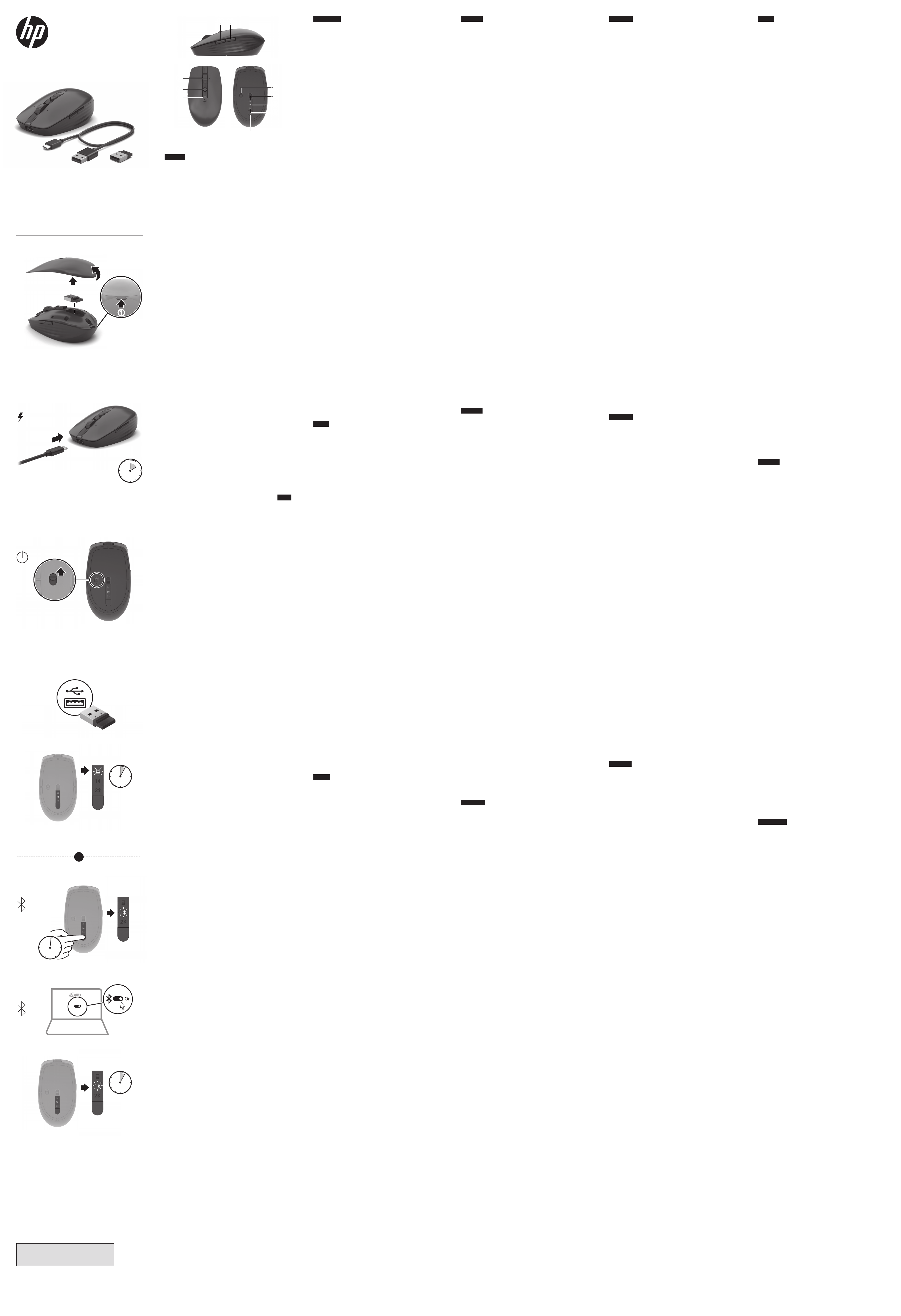
Connect the mouse to one computer using the receiver and
up to two computers via Bluetooth®.
To program the mouse buttons or change the DPI setting
(1200 DPI by default), use the software. If the software
does not download automatically, on your computer, open
Microsoft Store or App Store. Search for HP Accessory
Center, and then download the app.
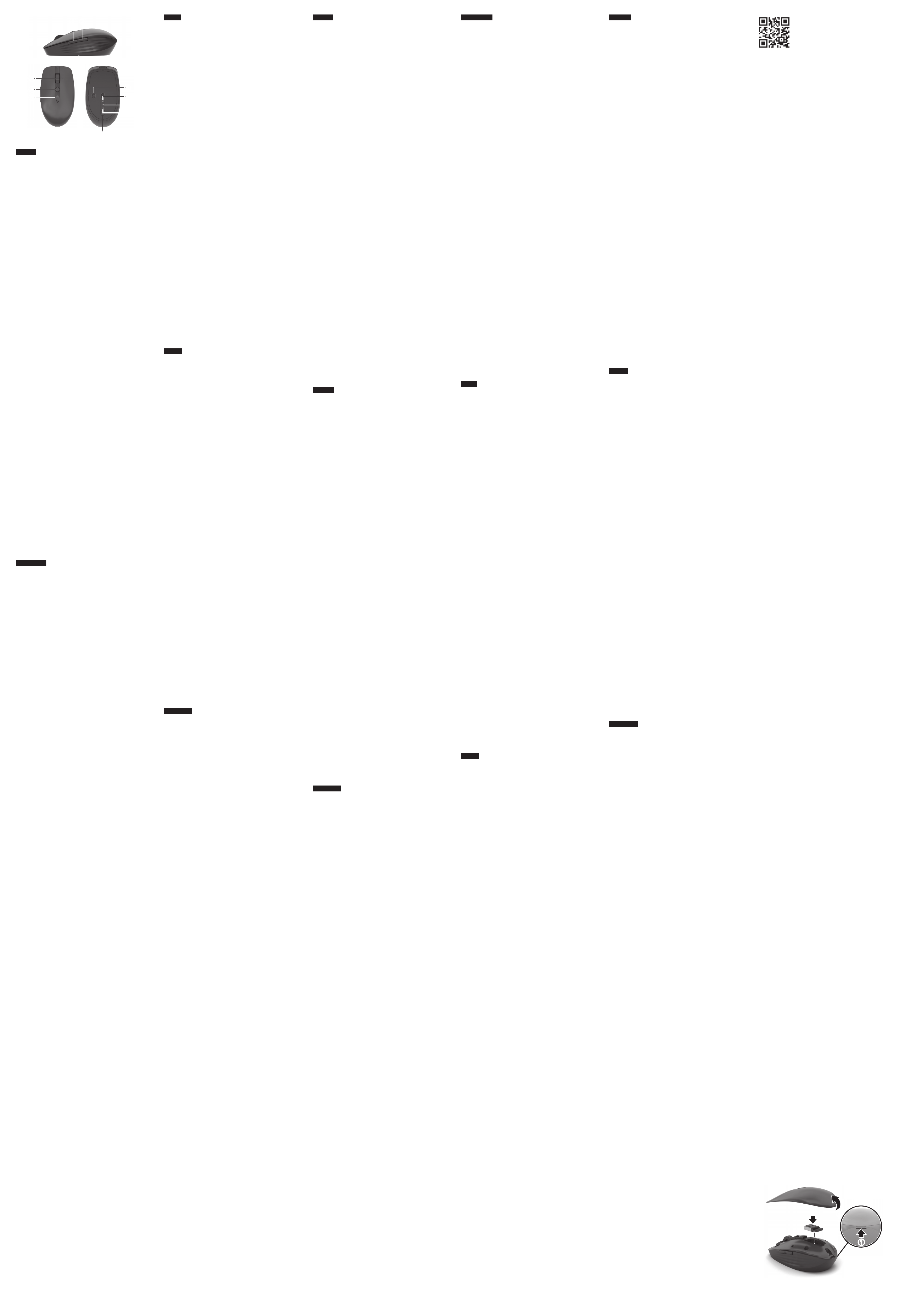
Components description
1
Programmable forward button
By default, press to display the next page in your
application history.
2
Programmable back button
By default, press to display the previous page in your
application history.
3
Programmable scroll wheel
Scrolls the screen up or down. Click to use application-
specic functions, and click and hold to scroll when you
move the mouse up or down. Press directly down on
the scroll wheel to middle-click. Tilt right or tilt left to
use functions programmed in the app. By default, tilt
right to scroll the screen right and tilt left to scroll the
screen left.
4
Hyperscroll button
Press to turn hyperscroll on or o.
5
Battery light
White (5 s): The mouse is on.
Blinking amber: The mouse needs to be charged.
Solid amber: The mouse is charging.
Solid white: The mouse is fully charged and connected
to power.
6
Power switch
Turns the mouse on or o.
7
Receiver light
Quickly blinking white (180 s): The receiver channel is
currently selected and the receiver is not connected to a
computer.
Solid white (5 s): The mouse is connected to the
computer the receiver is connected to.
8
Bluetooth pairing lights
Two blinks and a pause (180 s): The mouse is
reconnecting to a previously paired device.
Solid (5 s): The Bluetooth connection or reconnection
was successful.
Slowly blinking (180 s): The Bluetooth channel is
currently selected, and the mouse is in pairing mode.
9
Pairing button
Press to switch between channels. Press and hold for
2 s to enter pairing mode for the selected channel.
ةيبرع
لابقتسا زاهج مادختساب دحاو رتويبمكب سواملا ل
صو
.Bluetooth ةينقت ةطساوب رتويبمك يزاهجبو
ةطقن 1200 نوكي) DPI دادعإ رييغت وأ سواملا رارزأ ةجمربل
متي مل اذإ .جمانربلا مدختسا ،(يضارتفا شب ةصوبلا يف
حتفاف ،كب صاخلا رتويبمكلا زاهج ىلع ا
ً
يئاقلت جمانربلا ليزنت
HP Accessory نع ثحبا .App Store وأ Microsoft Store
.قيبطتلا ل
ّ
زن مث ،Center
تان
وكملا فصو
1
ةجمربلل لباقلا هيجوتلا رز
قيبطتلا تاظوفحم يف ةيلاتلا ةحفصلا ضرعل هيلع طغضا
.يضارتفا شب
2
ةجمربلل لباقلا فلخلا رز
تاظوفحم يف ةقباسلا ةحفصلا ضرعل هيلع طغضا
.يضارتفا شب قيبطتلا
3
ةجمربلل ةلباقلا ريرمتلا ةلجع
فئاظولا مادختس رقنا .لفس وأ يلع ةشاشلا ريرمت
ريرمتلل رارمتسا عم نم رقنا مث ،تاقيبطتلاب ةصاخلا
ً
ةرشابم طغضا .لفسل وأ ىلعل سواملا كيرحت دنع
ةلاماب مق .طسوا رزلاب رقنلل ريرمتلا ةلجع ىلع لفس
اهتجمرب تمت يتلا فئاظولا مادختس ا
ً
راسي وأ ا
ً
نيمي
ريرمتل ا
ً
نيمي ةلاماب مق ،يضارتفا شب .قيبطتلا يف
.ا
ً
راسي ةشاشلا ريرمتل ا
ً
راسيو ا
ً
نيمي ةشاشلا
4
عيرسلا ريرمتلا رز
.هليغشت فاقيإ وأ عيرسلا ريرمتلا ليغشتل هيلع طغضا
5
ةيراطبلا حابصم
.ليغشتلا ديق سواملا :)ناوث 5( ضيبأ
.سواملا نحش بجي :ضماو ينامرهك
.سواملا نحش راج :تباث ينامرهك
.ةقاطلاب لصتمو لملاب نوحشم سواملا :تباث ضيبأ
6
ةقاطلا حاتفم
.هليغشت فقوي وأ سواملا لغشي
7
لابقتسا زاهج حابصم
ةانق ديدحت متي :)ةيناث 180( ةعرسب ضماو ضيبأ
لابقتسا زاهج ليصوت مدع عم ا
ً
يلاح لابقتسا
.رتويبمكلاب
رتويبمكلاب سواملا ليصوت متي :)ناوث 5( تباث ضيبأ
.لابقتسا زاهج هب لصتملا
8
Bluetooth نارقإ ءاوضأ
ليصوت ةداعإ متي :)ةيناث 180( تقؤم فاقيإو ناتضمو
.ا
ً
قبسم هنارقإ مت زاهجب سواملا
Bluetooth ليصوت ةداعإ وأ ليصوت مت :)ناوث 5( تباث
.حاجنب
،ا
ً
يلاح Bluetooth ةانق ديدحت مت :)ةيناث 180( ءطبب ضماو
.نارقا عضو يف سواملاو
9
نارقا رز
ةدمل رارمتسا عم طغضا .تاونقلا نيب ليدبتلل طغضا
.ةددحملا ةانقلل نارقا عضو يف لوخدلل نيتيناث
1
DEUTSCH
Schließen Sie die Maus über den Empfänger an einen
Computer und über Bluetooth an bis zu zwei Computer an.
Verwenden Sie die Software, um die Maustasten zu
programmieren oder die DPI-Einstellung (standardmäßig
1200DPI) zu ändern. Wenn die Software nicht automatisch
heruntergeladen wird, önen Sie auf Ihrem Computer den
Microsoft Store oder den App Store. Suchen Sie nach
HP Accessory Center, und laden Sie die dann die
App herunter.
Komponentenbeschreibung
1
Programmierbare Vorwärts-Taste
Standardmäßig zum Anzeigen der nächsten Seite in
Ihrem Anwendungsverlauf.
2
Programmierbare Zurück-Taste
Standardmäßig zum Anzeigen der letzten Seite in Ihrem
Anwendungsverlauf.
3
Programmierbares Scrollrad
Führt einen Bildlauf auf dem Bildschirm nach oben oder
unten durch. Drücken Sie es, um anwendungsspezische
Funktionen zu verwenden, und halten Sie es gedrückt,
um einen Bildlauf durchzuführen, wenn Sie die Maus
nach oben oder unten bewegen. Drücken Sie direkt
auf das Scrollrad, um einen Mittelklick auszuführen.
Neigen Sie das Scrollrad nach rechts oder links, um die
in der App programmierten Funktionen zu verwenden.
Standardmäßig neigen Sie es nach rechts, um auf dem
Bildschirm nach rechts zu scrollen, und nach links, um auf
dem Bildschirm nach links zu scrollen.
4
Hyper-Scroll-Taste
Zum Ein- bzw. Auszuschalten des Hyper-Scroll.
5
Akku-LED
Weiß (5 Sek.): Die Maus ist eingeschaltet.
Blinkt gelb: Die Maus muss aufgeladen werden.
Leuchtet gelb: Die Maus wird geladen.
Leuchtet weiß: Die Maus ist vollständig aufgeladen und
an die Stromversorgung angeschlossen.
6
Netzschalter
Zum Ein- bzw. Ausschalten der Maus.
7
Receiver-LED
Blinkt schnell weiß (180 Sek.): Der Empfängerkanal ist
derzeit ausgewählt, und der Empfänger ist an keinen
Computer angeschlossen.
Dauerhaft weiß (5 Sek.): Die Maus ist mit dem Computer
verbunden, an den der Empfänger angeschlossen ist.
8
Bluetooth Kopplungs-LEDs
Zweimal blinkend und eine Pause (180 Sek.):
Die Maus wird wieder mit einem zuvor gekoppelten
Gerät verbunden.
Dauerhaft (5 Sek.): Die Bluetooth-Verbindung oder die
Neuverbindung war erfolgreich.
Blinkt langsam (180 Sek.): Der Bluetooth-Kanal ist derzeit
ausgewählt, und die Maus ist im Kopplungsmodus.
9
Kopplungstaste
Zum Wechseln zwischen den Kanälen. Halten Sie die
Taste 2 Sek. gedrückt, um den Kopplungsmodus für den
ausgewählten Kanal aufzurufen.
ESPAÑOL
Conecte el mouse a un equipo utilizando el receptor y
hasta dos equipos mediante Bluetooth.
Para programar los botones del mouse o cambiar la
conguración de ppp (1200 ppp de forma predeterminada),
utilice el software. Si el software no se descarga de forma
automática en su equipo, abra la Microsoft Store o la
App Store. Busque HP Accessory Center y luego
descargue la aplicación.
Descripción de los componentes
1
Botón de avance programable
De modo predeterminado, al presionarlo muestra la
página siguiente en el historial de su aplicación.
2
Botón de retroceso programable
De modo predeterminado, al presionarlo muestra la
página anterior en el historial de su aplicación.
3
Rueda de desplazamiento programable
Se desplaza en la pantalla hacia arriba o hacia abajo.
Haga clic para usar funciones especícas de la
aplicación y haga clic y mantenga presionado para
desplazarse cuando mueva el mouse hacia arriba o
hacia abajo. Presione la rueda de desplazamiento para
hacer clic con el botón central. Incline hacia la derecha o
hacia la izquierda para usar las funciones programadas
en la aplicación. De forma predeterminada, incline
hacia la derecha para desplazarse hacia la derecha en
la pantalla e incline hacia la izquierda para desplazarse
hacia la izquierda.
4
Botón de hiperdesplazamiento
Presione para activar o desactivar el hiperdesplazamiento.
5
Indicador luminoso de la batería
Blanco (5 s): el mouse está encendido.
Parpadeo en ámbar: es necesario cargar el mouse.
Ámbar jo: el mouse se está cargando.
Blanco jo: el mouse está completamente cargado y
conectado a la alimentación.
6
Interruptor de encendido/apagado
Activa o desactiva el mouse.
7
Indicador luminoso del receptor
Parpadeo rápido en blanco (180 s): el canal receptor
está seleccionado actualmente y el receptor no está
conectado a un equipo.
Fijo en blanco (5 s): el mouse está conectado al equipo
al que está conectado el receptor.
8
Indicadores luminosos de emparejamiento de
Bluetooth
Dos parpadeos y una pausa (180 s): El mouse se vuelve
a conectar a un dispositivo emparejado anteriormente.
Fijo (5 s): La conexión bluetooth o la reconexión se ha
realizado correctamente.
Parpadeo lento (180 s): El canal Bluetooth está
actualmente seleccionado y el mouse está en modo de
emparejamiento.
9
Botón de emparejamiento
Presione para alternar entre los canales. Mantenga
presionado durante 2 s para entrar en el modo de
emparejamiento con el canal seleccionado.
ΕΛΛΗΝΙΚΑ
Συνδέστε το ποντίκι σε έναν υπολογιστή χρησιμοποιώντας
τον δέκτη και σε έως δύο υπολογιστές μέσω Bluetooth.
Για να προγραμματίσετε τα κουμπιά του ποντικιού ή να
αλλάξετε τη ρύθμιση DPI (1.200 DPI από προεπιλογή),
χρησιμοποιήστε το λογισμικό. Εάν δεν γίνεται αυτόματη
λήψη του λογισμικού, ανοίξτε στον υπολογιστή σας το
Microsoft Store ή το App Store. Αναζητήστε το
HP Accessory Center και, στη συνέχεια, κατεβάστε την
εφαρμογή.
Περιγραφή στοιχείων
1
Προγραμματιζόμενο κουμπί επόμενου
Από προεπιλογή, αν το πατήσετε θα μεταβείτε στην
επόμενη σελίδα του ιστορικού της εφαρμογής.
2
Προγραμματιζόμενο κουμπί προηγούμενου
Από προεπιλογή, αν το πατήσετε θα μεταβείτε στην
προηγούμενη σελίδα του ιστορικού της εφαρμογής.
3
Προγραμματιζόμενος τροχός κύλισης
Πραγματοποιεί κύλιση της οθόνης προς τα πάνω ή
προς τα κάτω. Κάντε κλικ για να χρησιμοποιήσετε
λειτουργίες που αφορούν τη συγκεκριμένη εφαρμογή
και κάντε κλικ και κρατήστε τον πατημένο για
κύλιση όταν μετακινείτε το ποντίκι προς τα πάνω
ή προς τα κάτω. Πιέστε απευθείας προς τα κάτω
τον τροχό κύλισης για να κάνετε μεσαίο κλικ.
Δώστε του κλίση προς τα δεξιά ή προς τα αριστερά
για να χρησιμοποιήσετε λειτουργίες που είναι
προγραμματισμένες στην εφαρμογή. Από προεπιλογή,
δώστε του κλίση προς τα δεξιά για κύλιση της οθόνης
προς τα δεξιά και κλίση προς τα αριστερά για κύλιση
της οθόνης προς τα αριστερά.
4
Κουμπί πολύ γρήγορης κύλισης
Πατήστε το για να ενεργοποιήσετε ή να
απενεργοποιήσετε την πολύ γρήγορη κύλιση.
5
Φωτεινή ένδειξη μπαταρίας
Λευκό (5 δευτερόλεπτα): Το ποντίκι είναι
ενεργοποιημένο.
Αναβοσβήνει με πορτοκαλί χρώμα: Το ποντίκι πρέπει
να φορτιστεί.
Σταθερά αναμμένη με πορτοκαλί χρώμα: Το ποντίκι
φορτίζεται.
Σταθερά αναμμένη με λευκό χρώμα: Το ποντίκι
είναι πλήρως φορτισμένο και συνδεδεμένο σε πηγή
τροφοδοσίας.
6
Διακόπτης λειτουργίας
Ενεργοποιεί ή απενεργοποιεί το ποντίκι.
7
Φωτεινή ένδειξη δέκτη
Αναβοσβήνει γρήγορα με λευκό χρώμα
(180 δευτερόλεπτα): Το κανάλι του δέκτη είναι
επιλεγμένο και ο δέκτης δεν είναι συνδεδεμένος
σε υπολογιστή.
Ανάβει σταθερά με λευκό χρώμα (5 δευτερόλεπτα):
Το ποντίκι είναι συνδεδεμένο στον υπολογιστή στον
οποίο είναι συνδεδεμένος ο δέκτης.
8
Φωτεινές ενδείξεις σύζευξης Bluetooth
Αναβοσβήνει δύο φορές και μια παύση
(180 δευτερόλεπτα): Το ποντίκι επανασυνδέεται
με μια συσκευή που είχε συζευχθεί προηγουμένως.
Σταθερά αναμμένη (5 δευτερόλεπτα): Η σύνδεση ή η
επανασύνδεση Bluetooth ήταν επιτυχής.
Αναβοσβήνει αργά (180 δευτερόλεπτα): Το κανάλι
Bluetooth είναι ήδη επιλεγμένο και το ποντίκι βρίσκεται
σε λειτουργία σύζευξης.
9
Κουμπί σύζευξης
Πατήστε το για εναλλαγή των καναλιών. Πατήστε
παρατεταμένα για 2 δευτερόλεπτα για να μεταβείτε
στη λειτουργία σύζευξης για το επιλεγμένο κανάλι.
FRANÇAIS
Connectez la souris à un ordinateur à l'aide du récepteur et
jusqu'à deux ordinateurs via Bluetooth.
Utilisez le logiciel pour programmer les boutons de la
souris ou modier le paramètre DPI (1200 DPI par défaut).
Si le logiciel ne se télécharge pas automatiquement,
ouvrez Microsoft Store ou App Store sur votre ordinateur.
Recherchez HP Accessory Center, puis téléchargez
l'application.
Description des composants
1
Bouton suivant programmable
Par défaut, appuyez sur ce bouton pour aicher la page
suivante dans l'historique de votre application.
2
Bouton retour programmable
Par défaut, appuyez sur ce bouton pour aicher la page
précédente dans l'historique de votre application.
3
Molette de délement programmable
Elle vous permet de faire déler l'écran vers le haut
ou vers le bas. Cliquez sur ce bouton pour utiliser des
fonctions spéciques à l'application, puis cliquez et
maintenez enfoncé pour faire déler lorsque vous
déplacez la souris vers le haut ou vers le bas. Appuyez
directement vers le bas sur la molette de délement
pour eectuer un clic central. Inclinez vers la droite ou
la gauche pour utiliser les fonctions programmées dans
l'application. Par défaut, inclinez vers la droite pour faire
déler l'écran vers la droite et inclinez vers la gauche
pour faire déler l'écran vers la gauche.
4
Bouton Hyperscroll
Appuyez sur ce bouton pour activer ou désactiver la
fonction Hyperscroll.
5
Voyant de la batterie
Blanc (5 s) : La souris est allumée.
Orange clignotant : La souris doit être chargée.
Orange xe : La souris est en cours de chargement.
Blanc xe : La souris est entièrement chargée et
connectée à l'alimentation.
6
Commutateur d'alimentation
Active ou désactive la souris.
7
Voyant du récepteur
Clignotement rapide blanc (180 s) : Le canal récepteur
est actuellement sélectionné et le récepteur n'est pas
connecté à un ordinateur.
Blanc xe (5 s) : La souris est connectée à l'ordinateur
auquel le récepteur est connecté.
8
Voyants de couplage Bluetooth
Deux clignotements et une pause (180 s) : La souris se
reconnecte à un appareil couplé précédemment.
Fixe (5 s) : La connexion ou la reconnexion Bluetooth
a réussi.
Clignotement lent (180 s) : Le canal Bluetooth est
actuellement sélectionné et la souris est en mode de
couplage.
9
Bouton de couplage
Appuyez sur ce bouton pour basculer entre les canaux.
Appuyez sur ce bouton et maintenez-le enfoncé
pendant 2 s pour accéder au mode de couplage du
canal sélectionné.
HRVATSKI
Povežite miš s jednim računalom s pomoću prijemnika i
najviše dva računala putem Bluetooth veze.
Za programiranje tipki miša ili promjenu postavki za TPI
(po zadanom 1200 TPI) koristite softver. Ako se softver
ne preuzme automatski, na računalu otvorite Microsoft
Store ili App Store. Potražite HP Accessory Center,
a zatim preuzmite aplikaciju.
Opis komponenti
1
Programibilni gumb za prelazak naprijed
Pritisnite da biste po zadanom prikazali sljedeću
stranicu u povijesti aplikacije.
2
Programibilni gumb za povratak
Pritisnite da biste po zadanom prikazali prethodnu
stranicu u povijesti aplikacije.
3
Programbilni kotačić za pomicanje na mišu
Pomiče zaslon prema gore ili dolje. Kliknite da biste
koristili funkcije specične za aplikaciju i kliknite i držite
da biste se pomicali pomicanjem miša gore ili dolje.
Pritisnite izravno prema dolje na kotačiću za pomicanje
u srednji klik. Nagnite udesno ili ulijevo da biste koristili
funkcije programirane u aplikaciji. Po zadanom nagnite
udesno da biste pomicali zaslon udesno ili nagnite
ulijevo da biste ga pomicali ulijevo.
4
Gumb za brzo pomicanje
Pritisnite da biste uključili ili isključili brzo pomicanje.
5
Žaruljica baterije
Bijelo (5 s): miš je uključen.
Treperi žuto: potrebno je napuniti miš.
Svijetli žuto: miš se puni.
Svijetli bijelo: miš je potpuno napunjen i priključen na
izvor napajanja.
6
Prekidač napajanja
Uključuje ili isključuje miš.
7
Žaruljica prijemnika
Brzo treperi bijelo (180 s): trenutačno je odabran kanal
prijemnika i prijemnik nije povezan s računalom.
Svijetli bijelo (5 s): miš je povezan s računalom na koje
je povezan prijemnik.
8
Žaruljice za uparivanje Bluetooth uređaja
Dva treptaja i pauza (180 s): miš se ponovno povezuje
s prethodno uparenim uređajem.
Svijetli (5 s): uspješno je uspostavljena Bluetooth veza
ili je uređaj ponovno povezan.
Polako treperi (180 s): Bluetooth kanal je trenutačno
odabran, a miš je u načinu rada za uparivanje.
9
Gumb uparivanja
Pritisnite da biste se prebacivali s jednog kanala na
drugi. Pritisnite i držite 2 s da biste prešli u način rada za
uparivanje za odabrani kanal.
ITALIANO
Connettere il mouse a un singolo computer utilizzando
il ricevitore e a un massimo di due computer tramite
Bluetooth.
Utilizzare il software per programmare i pulsanti del
mouse o modicare l'impostazione DPI (1200 dpi, per
impostazione predenita). Se il software non viene scaricato
automaticamente, aprire Microsoft Store o Apple Store
sul computer in uso. Cercare HP Accessory Center,
quindi scaricare l'app.
Descrizione dei componenti
1
Pulsante Avanti programmabile
Secondo l'impostazione predenita, premere il pulsante
per visualizzare la pagina successiva nella cronologia
del browser.
2
Pulsante Indietro programmabile
Secondo l'impostazione predenita, premere il pulsante
per visualizzare la pagina precedente nella cronologia
del browser.
3
Rotellina di scorrimento programmabile
Consente di scorrere la schermata verso l'alto o verso
il basso. Fare clic per utilizzare funzioni speciche
dell'applicazione, fare clic e tenere premuto per scorrere
mentre si sposta il mouse verso l'alto o verso il basso.
Premere direttamente verso il basso sulla rotellina
di scorrimento per fare clic con il pulsante centrale.
Inclinare verso sinistra o verso destra per utilizzare
le funzioni programmate nell'app. Per impostazione
predenita, inclinare verso destra per scorrere la
schermata verso destra e inclinare verso sinistra per
scorrere la schermata verso sinistra.
4
Pulsante Hyperscroll
Premere per attivare o disattivare la funzione
Hyperscroll.
5
Spia della batteria
Bianca (5 secondi): il mouse è acceso.
Arancione lampeggiante: il mouse deve essere
ricaricato.
Arancione ssa: il mouse è in carica.
Bianca ssa: il mouse è completamente carico e
collegato all'alimentazione.
6
Interruttore di alimentazione
Consente di accendere o spegnere il mouse.
7
Spia del ricevitore
Bianca lampeggiante velocemente (180 secondi):
il canale del ricevitore è selezionato e il ricevitore non è
connesso a un computer.
Bianca ssa (5 secondi): il mouse è connesso al
computer a cui è connesso il ricevitore.
8
Spie di abbinamento Bluetooth
Due lampeggi e una pausa (180 secondi): il mouse
si sta riconnettendo a un dispositivo abbinato in
precedenza.
Fissa (5 secondi): la connessione o la riconnessione
Bluetooth è riuscita.
Lampeggiante lentamente (180 secondi): il canale
Bluetooth è selezionato e il mouse è nella modalità di
abbinamento.
9
Pulsante di abbinamento
Premere il pulsante per passare da un canale all'altro.
Tenere premuto per 2 secondi per accedere alla
modalità di abbinamento per il canale selezionato.
ҚАЗАҚ
Тінтуірді бір компьютерге ресивер көмегімен,
ал ең көбі екі компьютерге Bluetooth арқылы қосыңыз.
Тінтуір түймешіктерін бағдарламалау немесе DPI
параметрін (әдепкі параметр – 1200 DPI) өзгерту
үшін бағдарламалық құралды пайдаланыңыз.
Бағдарламалық құрал автоматты түрде жүктеп
алынбаса, компьютерде Microsoft Store немесе
App Store қолданбасын ашыңыз. HP Accessory Center
қолданбасын іздеңіз және оны компьютерге жүктеп
алыңыз.
Құрамдас бөліктер сипаттамасы
1
Алға жылжуға арналған бағдарламаланатын
түймешік
Әдепкісінше, қолданба журналының келесі бетін ашу
үшін бұл түймешікті басыңыз.
2
Артқа жылжуға арналған бағдарламаланатын
түймешік
Әдепкісінше, қолданба журналының алдыңғы бетін
ашу үшін бұл түймешікті басыңыз.
3
Айналдыруға арналған бағдарламаланатын
дөңгелекше
Бұл дөңгелекше арқылы экран бойынша
жоғары немесе төмен айналдыруға болады.
Қолданбаға тән функцияларды пайдалану үшін
басыңыз және тінтуірді жоғары немесе төмен
жылжытқанда айналдыру үшін басып ұстап
тұрыңыз. Ортаңғы түймешікті басу үшін айналдыруға
арналған дөңгелекшені басыңыз. Қолданбада
бағдарламаланатын функцияларды пайдалану үшін
оң немесе сол жаққа еңкейтіңіз. Әдепкі бойынша
экранда оң жаққа жылжу үшін оң жаққа еңкейтіңіз.
Сол жаққа жылжу үшін сол жаққа еңкейтіңіз.
4
Жылдам айналдыруға арналған түймешік
Жылдам айналдыру функциясын қосу немесе өшіру
үшін бұл түймешікті басыңыз.
5
Батарея индикаторы
Ақ (5 с): тінтуір қосулы.
Индикатор сары түспен жыпылықтап тұрғанда:
тінтуір батареясын зарядтау керек.
Индикатор сары түспен тұрақты жанып тұрғанда:
тінтуір зарядталуда.
Индикатор ақ түспен тұрақты жанып тұрғанда:
тінтуір толығымен зарядталды және қуат көзіне
қосылған.
6
Қуат коннекторы
Бұл түймешік арқылы тінтуір қосылады немесе
өшіріледі.
7
Ресивер индикаторы
Ақ түспен (180 с) жылдам жыпылықтайды: ресивер
арнасы қазір таңдалды және ресивер компьютерге
жалғанбаған.
Ақ түспен (5 с) тұрақты жанады: тінтуір ресивер
қосылған компьютерге жалғанды.
8
Bluetooth арқылы жұптастыру индикаторлары
Екі рет жыпылықтап, тоқтата тұрады (180 с): тінтуір
бұрын жұптастырылған құрылғыға қайта қосылуда.
Тұрақты жанады (5 с): Bluetooth арқылы қосылды
немесе қайта қосылды.
Баяу (180 с) жыпылықтайды: Bluetooth арнасы қазір
таңдалған және тінтуір жұптасу күйінде.
9
Жұптастыруға арналған түймешік
Арналар арасында ауысу үшін бұл түймешікті
басыңыз. Таңдалған арнаға жұптастыру режимін
қосу үшін басып, 2 секунд ұстап тұрыңыз.
LATVISKI
Savienojiet peli ar vienu datoru, izmantojot uztvērēju, un
līdz diviem datoriem ar Bluetooth.
Lai programmētu peles pogas vai mainītu DPI iestatījumu
(1200DPI pēc noklusējuma), izmantojiet programmatūru.
Ja programmatūra neveic automātisku lejupielādi, datorā
atveriet Microsoft Store vai App Store. Meklēšanas logā
ierakstiet HP Accessory Center un pēc tam lejupielādējiet
lietotni.
Komponentu apraksts
1
Programmējama poga, lai pārietu uz priekšu
Pēc noklusējuma nospiediet, lai atvērtu lietotņu
vēstures nākamo lapu.
2
Programmējama poga, lai pārietu atpakaļ
Pēc noklusējuma nospiediet, lai atvērtu lietotņu
vēstures iepriekšējo lapu.
3
Programmējams peles ritenītis
Ritina ekrānu augšup vai lejup. Noklikšķiniet,
lai izmantotu lietotnes speciskās funkcijas, un
noklikšķiniet un turiet, lai ritinātu, pārvietojot peli
augšup vai lejup. Piespiediet peles ritenīti tieši uz leju,
lai noklikšķinātu ar peles vidējo pogu. Sasveriet pa labi
vai pa kreisi, lai izmantotu lietotnē ieprogrammētās
funkcijas. Pēc noklusējuma sasveriet pa labi, lai ekrānu
ritinātu pa labi, un sasveriet pa kreisi, lai ekrānu ritinātu
pa kreisi.
4
Ātrās ritināšanas poga
Nospiediet, lai ieslēgtu vai izslēgtu ātro ritināšanu.
5
Akumulatora indikators
Balts (5 s): pele ir aktīva.
Mirgo dzeltens: pele jāuzlādē.
Nepārtraukti deg dzeltens: pele tiek uzlādēta.
Nepārtraukti deg balts: pele ir pilnībā uzlādēta un
pievienota strāvai.
6
Strāvas slēdzis
Ieslēdz vai izslēdz peli.
7
Uztvērēja indikators
Ātri mirgo balts (180 s): pašlaik ir atlasīts uztvērēja
kanāls, un uztvērējs nav savienots ar datoru.
Nepārtraukti baltā krāsā (5 s): pele ir savienota ar
datoru, kuram ir pievienots uztvērējs.
8
Bluetooth pārī savienošanas indikatori
Nomirgo divas reizes un pauze (180 s): pele atkārtoti
izveido savienojumu ar iepriekš pārī savienotu ierīci.
Deg nepārtraukti (5 s): Bluetooth savienojums vai
atkārtota savienošana bija sekmīga.
Lēni mirgo (180 s): Bluetooth kanāls ir pašlaik atlasīts,
un pele ir pārī savienošanas režīmā.
9
Pārī savienošanas poga
Nospiediet, lai pārslēgtu kanālus. Nospiediet un
turiet nospiestu 2 s, lai ieslēgtu atlasītā kanāla pārī
savienošanas režīmu.
LIETUVIŠKAI
Prijunkite pelę prie vieno kompiuterio naudodami imtuvą ir
iki dviejų kompiuterių per „Bluetooth“.
Norėdami programuoti pelės mygtukus arba pakeisti taškų
colyje nustatymus (pagal numatytuosius nustatymus ši
reikšmė yra 1200 taškų colyje), naudokite programinę
įrangą. Jei programinė įranga neatsiunčiama automatiškai,
savo kompiuteryje atidarykite „Microsoft Store“ arba
„App Store“. Suraskite „HP Accessory Center“ ir
atsisiųskite programą.
Komponentų aprašas
1
Programuojamas mygtukas „Toliau“
Pagal numatytuosius nustatymus paspaudus
atveriamas paskesnis puslapis programos istorijoje.
2
Programuojamas mygtukas „Atgal“
Pagal numatytuosius nustatymus paspaudus
atveriamas ankstesnis puslapis programos istorijoje.
3
Programuojamas slinkties ratukas
Paslenka ekrano vaizdą aukštyn arba žemyn.
Paspauskite, kad naudotumėte konkrečias programos
funkcijas, arba paspauskite ir palaikykite, jei norite
slinkti judindami pelę aukštyn arba žemyn. Paspauskite
slinkimo ratuką tiesiai žemyn, kad spustelėtumėte
viduriniu mygtuku. Pakreipkite dešinėn arba kairėn, kad
naudotumėte programoje užprogramuotas funkcijas.
Pagal numatytuosius nustatymus pakreipus dešinėn
ekrano vaizdas paslenkamas į dešinę, o pakreipus
kairėn – į kairę.
4
Hiperslinkimo ratukas
Paspauskite, kad įjungtumėte arba išjungtumėte
hiperslinkimą.
5
Baterijos lemputė
Balta (5 sek.): pelė įjungta.
Mirksi geltonai: pelę reikia įkrauti.
Šviečia oranžine spalva: pelė kraunama.
Šviečia baltai: pelė visiškai įkrauta ir prijungta prie
maitinimo šaltinio.
6
Maitinimo jungiklis
Įjungia arba išjungia pelę.
7
Imtuvo lemputė
Greitai mirksi balta spalva (180 sek.): šiuo metu
pasirinktas imtuvo kanalas, o imtuvas neprijungtas prie
kompiuterio.
Šviečia balta spalva (5 sek.): pelė prijungta prie
kompiuterio, prie kurio prijungtas imtuvas.
8
„Bluetooth“ susiejimo lemputės
Du mirktelėjimai ir pauzė (180 sek.): pelė iš naujo
jungiama prie anksčiau susietų įrenginių.
Šviečia (5 sek.): „Bluetooth“ ryšys arba pakartotinis
prisijungimas sėkmingai atlikti.
Lėtai mirksi (180 sek.): „Bluetooth“ kanalas pasirinktas,
o pelė veikia siejimo režimu.
9
Susiejimo mygtukas
Paspauskite, kad perjungtumėte kanalus. Paspauskite
ir palaikykite 2 sek., kad pereitumėte į pasirinkto kanalo
susiejimo režimą.
4
*N20159-A21*
N20159-A21
PRINTER: Replace this box with Printed- In (PI) Statement(s)
as per spec.
NOTE: This box is simply a placeholder. PI Statement(s) do not
have to t inside the box but should be placed in this area.
© Copyright 2022 HP Development Company, L.P.
The Bluetooth trademarks are owned by their proprietor and used by HP Inc. under
license.
The information contained herein is subject to change without notice. The only
warranties for HP products and services are set forth in the express warranty
statements accompanying such products and services. Nothing herein should be
construed as constituting an additional warranty. HP shall not be liable for technical or
editorial errors or omissions contained herein.
First Edition: December 2022
RMN/型號/型号: TPA-A001M + TPA-A001D
2 hrs
1
2
3
8
8
7
9
6
5
4
3
1 2
B
On
On
OR
A
1s
C
5s
5s
2
3
MAGYAR
Az egeret a vevőegység használatával egy számítógéphez,
és Bluetooth kapcsolaton keresztül legfeljebb két
számítógéphez csatlakoztathatja.
Használja a szoftvert az egér gombjainak programozásához
vagy a DPI-beállítás módosításához (alapértelmezés szerint
1200 DPI). Ha a szoftver nem töltődik le automatikusan,
nyissa meg a Microsoft Store vagy az App Store áruházat
a számítógépen. Keressen rá a HP Accessory Center
kifejezésre, majd töltse le az alkalmazást.
Részegységek leírása
1
Programozható Előre gomb
Alapértelmezett beállítás esetén a gomb
megnyomásával az alkalmazáselőzmények következő
oldalára léphet.
2
Programozható Vissza gomb
Alapértelmezett beállítás esetén a gomb
megnyomásával az alkalmazáselőzmények előző
oldalára léphet.
3
Programozható görgetőkerék
Felfelé vagy lefelé görgeti a képernyőt. Kattintson az
alkalmazásspecikus funkciók használatához, majd a
görgetéshez nyomja le és tartsa lenyomva, miközben
az egeret felfelé vagy lefelé mozgatja. Nyomja le
közvetlenül a görgőt a középső kattintáshoz. Döntse
jobbra vagy balra egy adott alkalmazás programozott
funkcióinak használatához. Alapértelmezés szerint a
jobbra döntés jobbra, a balra döntés pedig balra görgeti
a képernyőt.
4
Vég nélküli görgetés gomb
Nyomja meg a vég nélküli görgetés be- vagy
kikapcsolásához.
5
Akkumulátor-jelzőfény
Fehér (5 másodpercig): Az egér be van kapcsolva.
Villogó borostyánsárga: Az egeret fel kell tölteni.
Folyamatos borostyánsárga: Az egér töltődik.
Folyamatos fehér: Az egér teljesen fel van töltve,
és csatlakozik a tápellátáshoz.
6
Tápkapcsoló
Az egér be- és kikapcsolására szolgál.
7
Vevőegység jelzőfénye
Gyorsan, fehéren villog (180 másodpercig):
A vevőegység-csatorna jelenleg ki van választva,
és a vevőegység nem csatlakozik a számítógéphez.
Fehéren világít (5 másodpercig): Az egér ahhoz a
számítógéphez csatlakozik, amelyhez a vevőegység
csatlakoztatva van.
8
A Bluetooth-párosítás jelzőfényei
Két villogás és egy szünet (180 másodpercig): Az egér
ismét csatlakozik egy korábban párosított eszközhöz.
Folyamatosan világít (5 másodpercig): A Bluetooth-
kapcsolat kiépítése vagy az újracsatlakozás sikerült.
Lassan villog (180 másodpercig): A Bluetooth-
csatorna van jelenleg kiválasztva, és az egér párosítási
üzemmódban van.
9
Párosítás gomb
Nyomja meg a csatornák közötti váltáshoz. Nyomja
meg és tartsa lenyomva 2 másodpercig, hogy párosítási
üzemmódba lépjen a kiválasztott csatornával való
párosításhoz.
NEDERLANDS
Verbind de muis met één computer met behulp van de
ontvanger en met maximaal twee computers via Bluetooth.
Gebruik de software om de muisknoppen te programmeren
of de DPI-instelling (standaard 1200 DPI) te wijzigen.
Als de software niet automatisch wordt gedownload,
opent u op uw computer Microsoft Store of App Store.
Zoek HP Accessory Center en download de app.
Beschrijving onderdelen
1
Programmeerbare vooruit-knop
Druk hierop om de volgende pagina in de
applicatiegeschiedenis weer te geven.
2
Programmeerbare terug-knop
Druk hierop om de vorige pagina in de
applicatiegeschiedenis weer te geven.
3
Programmeerbaar schuifwieltje
Hiermee schuift u omhoog of omlaag op het scherm.
Klik op het wieltje om applicatiespecieke functies te
gebruiken en houd het wieltje ingedrukt om te schuiven
wanneer u de muis omhoog of omlaag beweegt.
Druk direct op het muiswieltje om te klikken met de
middelste muisknop. Kantel het wieltje naar rechts
of links om functies te gebruiken die in de app zijn
geprogrammeerd. Standaard schuift u het scherm naar
rechts als u naar rechts kantelt en naar links als u naar
links kantelt.
4
Knop Snel bladeren
Druk op deze knop om snel bladeren in of uit te
schakelen.
5
Acculampje
Wit (5 s): het muispad is ingeschakeld.
Knippert oranje: de muis moet worden opgeladen.
Brandt oranje: de muis wordt opgeladen.
Brandt wit: de muis is volledig opgeladen en
aangesloten op netvoeding.
6
Aan-uitschakelaar
Hiermee schakelt u de muis in of uit.
7
Lampje van de ontvanger
Snel knipperend wit (180 s): het ontvangerkanaal
is momenteel geselecteerd en de ontvanger is niet
verbonden met een computer.
Brandt wit (5 s): de muis is verbonden met de computer
waarop de ontvanger is aangesloten.
8
Lampjes voor Bluetooth-koppeling
Knippert twee keer met een pauze (180 s): de muis
maakt opnieuw verbinding met een eerder gekoppeld
apparaat.
Brandt (5 s): er is (opnieuw) verbinding gemaakt met
Bluetooth.
Knippert langzaam (180 s): het Bluetooth-kanaal is
momenteel geselecteerd en de koppelingsmodus van
de muis is geactiveerd.
9
Koppelingsknop
Druk hierop om tussen kanalen te schakelen. Houd deze
knop 2 seconden ingedrukt om de koppelingsmodus te
activeren voor het geselecteerde kanaal.
NORSK
Koble musen til én datamaskin ved hjelp av mottakeren og
opptil to datamaskiner via Bluetooth.
Hvis du vil programmere museknappene eller endre
DPI-innstillingen (1200 DPI som standard), kan du bruke
programvaren. Hvis programvaren ikke lastes ned automatisk
på datamaskinen, åpner du Microsoft Store eller Apple Store.
Søk etter HP Accessory Center og last ned appen.
Beskrivelse av komponenter
1
Programmerbar forover-knapp
Som standard trykker du på denne for å vise den neste
siden i programhistorikken.
2
Programmerbar tilbake-knapp
Som standard trykker du på denne for å vise den forrige
siden i programhistorikken.
3
Programmerbart rullehjul
Ruller skjermen opp eller ned. Klikk for å bruke
programspesikke funksjoner, og klikk og hold inne for å
rulle når du beveger musen opp eller ned. Trykk direkte
ned på rullehjulet for å midtklikke. Vipp til venstre eller
høyre for å bruke funksjoner som er programmert i appen.
Som standard vipper du til høyre for å rulle skjermen til
høyre og til venstre for å rulle skjermen til venstre.
4
Hyperrulling-knapp
Trykk for å slå hyperrulling på eller av.
5
Batterilampe
Hvit (5 sek.): Musen er aktiv.
Blinker gult: Musen må lades.
Lyser gult: Musen lades.
Lyser hvitt: Musen er fulladet og koblet til strøm.
6
Av/på-bryter
Slår musen på eller av.
7
Mottaker-lampe
Blinker raskt hvitt (180 sek.): Mottakerkanalen er valgt
og mottakeren er ikke koblet til en datamaskin.
Vedvarende hvitt (5 sek.): Musen er koblet til
datamaskinen som mottakeren er koblet til.
8
Bluetooth-paringslamper
To blink og én pause (180 sek.): Musen kobler til en
tidligere paret enhet.
Kontinuerlig (5 sek.): Bluetooth-tilkoblingen eller
tilbakekoblingen lyktes.
Blinker langsomt (180 sek.): Bluetooth-kanalen er valgt
og musen er i paringsmodus.
9
Paringsknapp
Trykk på denne for å veksle mellom kanaler. Trykk og
hold inne i 2 sek. for å gå inn i paringsmodus for den
valgte kanalen.
POLSKI
Podłącz mysz do jednego komputera za pomocą odbiornika
ido maksymalnie dwóch komputerów za pomocą Bluetooth.
Aby zaprogramować przyciski myszy lub zmienić ustawienie
DPI (domyślnie 1200 DPI), skorzystaj zoprogramowania.
Jeśli oprogramowanie nie zostanie pobrane automatycznie,
otwórz na komputerze sklep Microsoft Store lub App Store.
Wyszukaj aplikację HP Accessory Center i następnie pobierz ją.
Opis elementów
1
Programowalny przycisk w przód
Domyślnie naciśnięcie powoduje przejście do następnej
strony w historii aplikacji.
2
Programowalny przycisk w tył
Domyślne naciśnięcie powoduje przejście do
poprzedniej strony w historii aplikacji.
3
Programowalne kółko przewijania
Służy do przewijania ekranu w górę lub w dół. Kliknij,
aby użyć funkcji specycznych dla aplikacji, a następnie
kliknij i przytrzymaj, aby przewijać myszą w górę
lub w dół. Naciśnij bezpośrednio kółko przewijania,
aby kliknąć środkowy przycisk. Przechyl w prawo lub
w lewo, aby korzystać z funkcji zaprogramowanych w
aplikacji. Domyślnie przechyl w prawo, aby przewijać
ekran w prawo, lub przechyl w lewo, aby przewijać
ekran w lewo.
4
Przycisk hiperprzewijania
Służy do włączania i wyłączania hiperprzewijania.
5
Wskaźnik baterii
Świeci na biało (5 s): Mysz jest włączona.
Miga na pomarańczowo: Mysz wymaga ładowania.
Świeci na pomarańczowo: Trwa ładowanie myszy.
Trwale świeci na biało: Mysz jest w pełni naładowana i
podłączona do zasilania.
6
Włącznik zasilania
Służy do włączania lub wyłączania myszy.
7
Wskaźnik odbiornika
Szybko miga na biało (180 s) Kanał odbiornika jest
obecnie wybrany, a odbiornik nie jest podłączony do
komputera.
Trwale świeci na biało (5 s): Mysz jest podłączona do
komputera, do którego podłączony jest odbiornik.
8
Wskaźniki parowania Bluetooth
Dwa mignięcia i przerwa (180 s): Mysz łączy się
ponownie ze sparowanym wcześniej urządzeniem.
Stałe światło (5 s): Pierwsze lub ponowne połączenie
Bluetooth powiodło się.
Wolne miganie (180 s): Kanał Bluetooth jest aktualnie
wybrany, a mysz jest w trybie parowania.
9
Przycisk parowania
Naciśnij, aby przełączyć się między kanałami. Naciśnij
i przytrzymaj przez 2 sekundy, aby przejść do trybu
parowania dla wybranego kanału.
PORTUGUÊS
Ligue o rato a um computador utilizando o recetor e até
dois computadores via Bluetooth.
Para programar os botões do rato ou alterar a conguração
de PPP (1200 PPP por predenição), use o software. Se
o software não for automaticamente transferido para o
computador, abra a Microsoft Store ou a App Store. Procure
HP Accessory Center e, em seguida, transra a aplicação.
Descrição dos componentes
1
Botão de avanço programável
Por predenição, prima para ver a página seguinte no
histórico da aplicação.
2
Botão de retrocesso programável
Por predenição, prima para ver a página anterior no
histórico da aplicação.
3
Roda do rato programável
Desloca o ecrã para cima ou para baixo. Clique para usar
funções especícas da aplicação e clique continuamente
para movimentar-se enquanto desloca o rato para cima
ou para baixo. Pressione diretamente a roda do rato
para clicar com o botão do meio. Incline para a direita
ou para a esquerda para usar as funções programadas
na aplicação. Por predenição, incline para a direita para
deslocar o ecrã para a direita e incline para a esquerda
para deslocar o ecrã para a esquerda.
4
Botão de hiperdeslocamento
Pressione para ativar ou desativar o hiperdeslocamento.
5
Luz da bateria
Branca (5 seg.): o rato está ligado.
Amarela intermitente: é necessário carregar o rato.
Amarela xa: o rato está a ser carregado.
Branca xa: o rato está totalmente carregado e ligado à
corrente elétrica.
6
Interruptor de alimentação
Liga ou desliga o rato.
7
Luz do recetor
Branca intermitente rápida (180 seg.): o canal recetor
está atualmente selecionado e o recetor não está ligado
a um computador.
Branca xa (5 seg.): o rato está ligado ao computador
ao qual o recetor está ligado.
8
Luzes de emparelhamento Bluetooth
Duas intermitências e uma pausa (180 seg.): o rato
está a voltar a ligar a um dispositivo emparelhado
anteriormente.
Luz xa (5 seg.): a ligação ou religação do Bluetooth foi
bem-sucedida.
Intermitente lenta (180 seg.): o canal Bluetooth está
atualmente selecionado e o rato está em modo de
emparelhamento.
9
Botão de emparelhamento
Prima para alternar entre canais. Prima
continuamente durante 2 seg. para entrar no modo de
emparelhamento para o canal selecionado.
For regulatory, certication, and environmental information, including
Restriction of Hazardous Substances (RoHS), scan the QR code, or go to
www.hp.com/go/regulatory.
تاداهشلا رادصإ تامولعمو ةيميظنتلا تامولعملا ىلع لوصحلل
زمر حسما ،(RoHS) ةرطخلا داوملا دييقت كلذ يف امب ،ةيئيبلا تامولعملاو
. www.hp.com/go/regulatory ىلإ ل
ِ
قتنا وأ ةعيرسلا ةباجتسا
За информация относно нормативната уредба, сертифицирането и
околната среда, включително за ограничаването на опасни вещества
(RoHS), сканирайте QR кода или отидете на www.hp.com/go/regulatory.
Pro informace o předpisech, certikaci a životním prostředí včetně omezení
nebezpečných látek (RoHS) naskenujte kód QR nebo přejděte na
www.hp.com/go/regulatory.
Hvis du vil have oplysninger om lovgivning, certicering og miljø, herunder
RoHS (Restriction of Hazardous Substances), skal du scanne QR-koden
eller gå til www.hp.com/go/regulatory.
Für Informationen zu Zulassung, Zertizierung und Umweltverträglichkeit,
einschließlich Restriction of Hazardous Substances (RoHS), scannen Sie
den QR-Code oder gehen Sie zu www.hp.com/go/regulatory.
Para obtener información normativa, de certicación y ambiental, incluida la
Restricción de sustancias peligrosas (RoHS), escanee el código QR o vaya a
www.hp.com/go/regulatory.
Για πληροφορίες σχετικά με τους κανονισμούς, την πιστοποίηση και το
περιβάλλον, συμπεριλαμβανομένων των περιορισμών για επικίνδυνες
ουσίες (RoHS), σαρώστε τον κωδικό QR ή μεταβείτε στη διεύθυνση
www.hp.com/go/regulatory.
Pour obtenir des informations sur les réglementations, la certication et les
conditions d'utilisation, y compris les restrictions relatives à l'utilisation de
substances dangereuses (RoHS), numérisez le QR Code ou consultez le site
www.hp.com/go/regulatory.
Da biste saznali informacije o regulativama, certikacijama i zaštiti okoliša
uključujući Direktivu o ograničenju uporabe određenih opasnih tvari (RoHS),
očitajte kôd QR ili idite na mrežnu stranicu na www.hp.com/go/regulatory.
Per informazioni in materia ambientale, sulle norme vigenti e le certicazioni,
tra cui le Limitazioni di impiego delle sostanze pericolose (RoHS), acquisire il
codice QR o visitare la pagina www.hp.com/go/regulatory.
Нормативтік, сертификаттау және экологиялық ақпарат, соның ішінде
Қауіпті заттардың құрамын шектеу (RoHS) туралы мәлімет алу үшін QR
кодын сканерлеңіз немесе www.hp.com/go/regulatory веб-бетіне өтіңіз.
Lai iegūtu normatīvo, sertikācijas un vides aizsardzības informāciju, tostarp
informāciju par ierobežojumiem saistībā ar bīstamām vielām (RoHS),
noskenējiet QR kodu vai dodieties uz vietni www.hp.com/go/regulatory.
Jei reikalinga teisinė, sertikavimo ir aplinkosaugos informacija, įskaitant
pavojingų medžiagų ribojimą (RoHS), nuskaitykite QR kodą arba eikite į
www.hp.com/go/regulatory.
Jogi, tanúsítványi és környezetvédelmi tudnivalókért, beleértve a
veszélyes anyagok korlátozását (RoHS) is, olvassa be a QR-kódot,
vagy látogasson el a www.hp.com/go/regulatory oldalra.
Voor informatie over regelgeving, certicering en milieu, waaronder
beperking van gevaarlijke stoen (RoHS), scant u de QR-code of gaat u
naar www.hp.com/go/regulatory.
For informasjon om forskrifter, sertisering og miljø, inkludert begrensning
av bruk av farlige stoer (RoHS), skann QR-koden eller gå til
www.hp.com/go/regulatory.
Aby uzyskać informacje prawne, informacje na temat certykatów
i wpływu na środowisko, w tym ograniczenia dotyczące substancji
niebezpiecznych (RoHS), należy zeskanować kod QR lub przejść na stronę
www.hp.com/go/regulatory.
Para obter informações de regulamentação, de certicação e ambientais,
incluindo Restrição de Substâncias Perigosas (RoHS), faça a leitura do
código QR ou aceda a www.hp.com/go/regulatory.
Pentru informaţii despre reglementări, certicare şi mediu, inclusiv despre
restricţionarea substanţelor periculoase (RoHS), scanaţi codul QR sau
mergeţi la www.hp.com/go/regulatory.
Для получения сведений о соответствии нормам, сертификации и
охране окружающей среды, включая Ограничение на содержание
опасных веществ (RoHS), отсканируйте QR-код или перейдите на веб-
страницу www.hp.com/go/regulatory.
Informácie o predpisoch, certikácii a ochrane životného prostredia
vrátane smernice o obmedzení používania nebezpečných látok (RoHS)
si môžete prečítať po naskenovaní kódu QR alebo na stránke
www.hp.com/go/regulatory.
Za upravne informacije ter informacije o potrdilih in okoljevarstvu, vključno
z omejevanjem uporabe nekaterih nevarnih snovi (RoHS), skenirajte kodo
QR ali obiščite spletno mesto www.hp.com/go/regulatory.
Voit katsoa säännöstenmukaiset tiedot, sertioinnit ja ympäristötiedot,
mukaan lukien RoHS-direktiivin mukaiset tiedot, skannaamalla QR-koodin
tai siirtymällä osoitteeseen www.hp.com/go/regulatory.
Za informacije o propisima, certikaciji i okruženju, uključujući Ograničenje
o zabrani upotrebe opasnih materija (RoHS), skenirajte QR kôd ili posetite
www.hp.com/go/regulatory.
Information om regler, certiering och miljö, inklusive RoHS-direktivet
(Restriction of Hazardous Substances) får du genom att skanna QR-koden
eller gå till www.hp.com/go/regulatory.
Tehlikeli Maddeler Kısıtlaması (RoHS) dahil yasal düzenleme, sertifika ve
çevre bilgileri için QR kodunu tarayın veya www.hp.com/go/regulatory
adresine gidin.
Щоб переглянути нормативну інформацію або відомості про
сертифікацію та захист навколишнього середовища, зокрема щодо
обмеження застосування небезпечних речовин (RoHS), відскануйте
QR-код або перейдіть за посиланням www.hp.com/go/regulatory.
ROMÂNĂ
Conectați mouse-ul la un computer folosind receptorul și la
maximum două computere, prin Bluetooth.
Utilizați software-ul pentru a programa butoanele
mouse-ului sau pentru a modifica setarea DPI (implicit
1200 DPI). Dacă software-ul nu se descarcă automat
pe computerul dumneavoastră, deschideți Magazin
Microsoft sau Apple Store. Căutați HP Accessory Center,
apoi descărcați aplicația.
Descrierea componentelor
1
Butonul înainte, programabil
În mod implicit, apăsați pentru a așa pagina următoare
din istoricul aplicației.
2
Butonul înapoi, programabil
În mod implicit, apăsați pentru a așa pagina anterioară
din istoricul aplicației.
3
Rotiță de derulare programabilă
Derulează ecranul în sus sau în jos. Faceți clic pentru a
utiliza funcții specice aplicațiilor și faceți clic și țineți
apăsat pentru a derula când deplasați mouse-ul în sus
sau în jos. Apăsați direct în jos pe rotița de derulare
pentru a face clic în mijloc. Înclinați spre dreapta sau
spre stânga pentru a utiliza funcțiile programate în
aplicație. În mod implicit, înclinați spre dreapta pentru
a derula ecranul spre dreapta și înclinați spre stânga
pentru a derula ecranul spre stânga.
4
Buton de hiper-derulare
Apăsați pentru a activa sau a dezactiva hiper-derularea.
5
Led pentru acumulator
Alb (5 s): Mouse-ul este activ.
Chihlimbariu intermitent: Mouse-ul trebuie încărcat.
Chihlimbariu constant: Mouse-ul se încarcă.
Alb staționar: Mouse-ul este încărcat complet și
conectat la sursa de alimentare.
6
Comutator de alimentare
Activează sau dezactivează mouse-ul.
7
Led pentru receptor
Alb intermitent rapid (180 s): Canalul receptorului este
selectat în momentul respectiv, iar receptorul nu este
conectat la un computer.
Alb staționar (5 s): Mouse-ul este conectat la
computerul la care este conectat receptorul.
8
Leduri de asociere Bluetooth
Două intermitențe și o pauză (180 s): Mouse-ul se
reconectează la un dispozitiv asociat anterior.
Lumină staționară (5 s): Conexiunea Bluetooth sau
reconectarea s-au nalizat cu succes.
Intermitențe lente (180 s): Canalul Bluetooth este
selectat în momentul de față și mouse-ul este în modul
de asociere.
9
Buton de asociere
Apăsați pentru a comuta între canale. Țineți-l apăsat
timp de 2 s pentru a intra în modul de împerechere
pentru canalul selectat.
РУССКИЙ
Мышь можно подключить к одному компьютеру с
помощью приемника и к одному или двум компьютерам
по Bluetooth.
Чтобы запрограммировать кнопки мыши или изменить
настроенное количество точек на дюйм (по умолчанию
выбрано значение 1200 DPI), используйте программное
обеспечение. Если программное обеспечение не
загружается автоматически, на компьютере откройте
Microsoft Store или Apple Store. Воспользуйтесь поиском,
чтобы найти HP Accessory Center, и загрузите приложение.
Описание компонентов
1
Программируемая кнопка «Вперед»
По умолчанию эта кнопка позволяет перейти к
следующей странице из журнала приложения.
2
Программируемая кнопка «Назад»
По умолчанию эта кнопка позволяет перейти к
предыдущей странице из журнала приложения.
3
Программируемое колесо прокрутки
Прокрутка экрана вверх или вниз. Нажмите, чтобы
воспользоваться функциями для конкретного
приложения, или нажмите и удерживайте для
выполнения прокрутки при перемещении мыши вверх
или вниз. Нажмите непосредственно на колесико
прокрутки, чтобы щелкнуть средней кнопкой мыши.
Наклоняйте вправо или влево, чтобы использовать
функции, запрограммированные в приложении. По
умолчанию наклоните вправо или влево, чтобы
прокрутить экран в соответствующую сторону.
4
Кнопка гиперпрокрутки
Нажмите, чтобы включить или отключить
гиперпрокрутку.
5
Индикатор батареи
белым (5 с): Мышь включена.
Мигает желтым: мышь нужно зарядить.
Светится желтым: Мышь заряжается.
Светится белым: мышь полностью заряжена и
подключена к источнику питания.
6
Переключатель питания
Включение и отключение мыши.
7
Индикатор приемника
Быстро мигает белым (180 с): выбран канал
приемника, но приемник не подключен к компьютеру.
Светится белым (5 с): мышь подключена к
компьютеру, к которому подсоединен приемник.
8
Индикаторы связывания Bluetooth
Мигает два раза и делает паузу (180 с): мышь
повторно подключается к устройству, с которым
была связана ранее.
Светится (5 с): выполнено первое или повторное
подключение по Bluetooth.
Медленно мигает (180 с): в данный момент выбран
канал Bluetooth и мышь находится в режиме
связывания.
9
Кнопка сопряжения
Нажимайте, чтобы переключаться между каналами.
Нажмите и удерживайте в течение 2 секунд, чтобы
перейти в режим связывания для выбранного канала.
SLOVENČINA
Pripojte myš k jednému počítaču pomocou prijímača a až k
dvom počítačom prostredníctvom pripojenia Bluetooth.
Ak chcete naprogramovať tlačidlá myši alebo zmeniť
nastavenie DPI (1200 DPI v predvolenom nastavení), použite
softvér. Ak sa softvér nestiahne automaticky, otvorte v
počítači aplikáciu Microsoft Store alebo Store. Vyhľadajte
apikáciu HP Accessory Center, a potom ju stiahnite.
Opis súčastí
1
Programovateľné tlačidlo dopredu
V predvolenom nastavení stlačením zobrazíte
nasledujúcu stránku v histórii aplikácie.
2
Programovateľné tlačidlo späť
V predvolenom nastavení stlačením zobrazíte
predchádzajúcu stránku v histórii aplikácie.
3
Programovateľné posúvacie koliesko
Posúva obrazovku nahor alebo nadol. Kliknutím použijete
funkcie špecické pre aplikáciu. Ak kliknete a podržíte ho,
budete pohybovať myšou nahor alebo nadol, obrazovka
sa bude sa posúvať. Ak chcete kliknúť na stredné tlačidlo,
kliknite priamo nadol na rolovacie koliesko. Naklonením
doprava alebo doľava použijete funkcie naprogramované
v aplikácii. V predvolenom nastavení naklonením doprava
posuniete obrazovku doprava a naklonením doľava
posuniete obrazovku doľava.
4
Tlačidlo rýchleho posúvania
Stlačením zapnete alebo vypnete rýchle posúvanie.
5
Indikátor batérie
Biely (5 s): Myš je zapnutá.
Bliká na oranžovo: Myš je treba nabiť.
Svieti na oranžovo: Myš sa nabíja.
Svieti na bielo: Myš je úplne nabitá a pripojená k zdroju
napájania.
6
Vypínač napájania
Zapína alebo vypína myš.
7
Indikátor prijímača
Svieti rýchlo blikajúce biele svetlo (180 s): Momentálne
je vybratý kanál prijímača a prijímač nie je pripojený k
počítaču.
Svieti na bielo (5 s): Myš je pripojená k počítaču, ku
ktorému je pripojený prijímač.
8
Indikátory párovania Bluetooth
Dve bliknutia a prestávka (180 s): Myš sa znova pripája
k predtým spárovanému zariadeniu.
Svieti (5 s): Pripojenie alebo opätovné pripojenie
Bluetooth prebehlo úspešne.
Pomaly bliká (180 s): Momentálne je vybratý kanál
Bluetooth a myš je v režime párovania.
9
Tlačidlo párovania
Stláčaním prepínate medzi kanálmi. Stlačením a
podržaním na 2 s prejdete do režimu párovania
vybratého kanála.
SLOVENŠČINA
Prek sprejemnika lahko povežete miško z enim
računalnikom, prek vmesnika Bluetooth pa z dvema.
Če želite programirati gumbe miške ali spremeniti
nastavitev za število točk na palec (privzeta nastavitev j
e 1200 točk na palec), uporabite programsko opremo.
Če se programska oprema ne prenese samodejno,
v računalniku odprite trgovino Microsoft Store ali App Store.
Poiščite HP Accessory Center in prenesite aplikacijo.
Opis komponent
1
Programabilni gumb za pomik naprej
Privzeto ga pritisnite, da prikažete naslednjo stran v
zgodovini aplikacij.
2
Programabilni gumb za pomik nazaj
Privzeto ga pritisnite, da prikažete prejšnjo stran v
zgodovini aplikacij.
3
Programirljivo drsno kolesce
Omogoča drsenje po zaslonu navzgor ali navzdol.
Kliknite ga, da uporabite funkcije, specične za
aplikacijo, ali pa ga kliknite in pridržite, da se pomaknete
pri premiku miške navzgor ali navzdol. Za klik s srednjim
gumbom neposredno pritisnite drsno kolesce. Nagnite
ga v levo ali desno, da uporabite funkcije, programirane
v aplikaciji. Privzeto ga nagnite v desno, da pomaknete
zaslon v desno, in nagnite ga v levo, da pomaknete
zaslon v levo.
4
Gumb za izjemno hitro drsenje
Pritisnite ga, da vklopite ali izklopite izjemno hitro
drsenje.
5
Lučka baterije
Sveti belo (5 s): miška je vklopljena.
Utripa rumeno: miško je treba napolniti.
Sveti rumeno: miška se polni.
Sveti belo: miška je povsem napolnjena in priključena
na napajanje.
6
Stikalo za vklop/izklop
Vklopi ali izklopi miško.
7
Lučka sprejemnika
Hitro utripa belo (180 s): kanal sprejemnika je trenutno
izbran, sprejemnik pa ni povezan z računalnikom.
Sveti belo (5 s): miška je priključena v računalnik, s
katerim je povezan sprejemnik.
8
Lučki za seznanjanje Bluetooth
Dva utripa in premor (180 s): miška se ponovno
povezuje s predhodno seznanjeno napravo.
Svetita (5 s): povezava ali ponovna povezava Bluetooth
je uspela.
Počasi utripata (180 s): kanal Bluetooth je trenutno
izbran, miška pa je v načinu seznanjanja.
9
Gumb za seznanjanje
Pritisnite ga, da preklopite med kanali. Za preklop
v način seznanjanja za izbran kanal ga pritisnite in
pridržite dve sekundi.
SUOMI
Yhdistä hiiri yhteen tietokoneeseen käyttämällä
vastaanotinta ja enintään kahteen tietokoneeseen
Bluetoothin kautta.
Voit ohjelmoida hiiren painikkeet tai muuttaa DPI-asetusta
(oletusasetus on 1200 DPI) ohjelmiston avulla. Jos
ohjelmisto ei lataudu automaattisesti, avaa tietokoneellasi
Microsoft Store tai App Store. Kirjoita hakukenttään
HP Accessory Center ja lataa sovellus.
Osien kuvaus
1
Ohjelmoitava eteenpäin-painike
Oletusarvoisesti voit näyttää sovelluksesi historian
seuraavan sivun painamalla tätä painiketta.
2
Ohjelmoitava takaisin-painike
Oletusarvoisesti voit näyttää sovelluksesi historian
edellisen sivun painamalla tätä painiketta.
3
Ohjelmoitava vierityspainike
Vierittää ruutua ylös tai alas. Käytä sovelluskohtaisia
toimintoja napsauttamalla tai pidä painettuna, niin
voit vierittää siirtämällä hiirtä ylös ja alas. Napsauta
keskipainiketta painamalla vierityspainiketta suoraan
alaspäin. Käytä sovellukseen ohjelmoituja toimintoja
kallistamalla oikealle tai vasemmalle. Oletuksena
kallistus oikealle vierittää ruutua oikealle ja kallistus
vasemmalle vierittää ruutua vasemmalle.
4
Hypervierityspainike
Painamalla tätä painiketta voit kytkeä hypervierityksen
päälle tai pois päältä.
5
Akun merkkivalo
Valkoinen (5 s): hiiri on päällä.
Vilkkuva keltainen: hiiri täytyy ladata.
Tasaisesti palava keltainen: hiiri latautuu.
Tasaisesti palava valkoinen: hiiri on ladattu täyteen ja
kytkettynä virtalähteeseen.
6
Virtakytkin
Kytkee hiiren päälle tai pois.
7
Vastaanottimen merkkivalo
Nopeasti vilkkuva valkoinen (180 s): vastaanottimen
kanava on valittuna, eikä vastaanotinta ole liitetty
tietokoneeseen.
Tasainen valkoinen (5 s): hiiri on yhdistetty
tietokoneeseen, johon vastaanotin on liitetty.
8
Bluetooth-laiteparin muodostuksen merkkivalot
Välkkyy kaksi kertaa ja sitten tauko (180 s): hiiri
yhdistää uudelleen laitteeseen, johon on aiemmin
muodostettu laitepari.
Tasainen (5 s): Bluetooth-yhteys tai uudelleen
yhdistäminen onnistui.
Hitaasti vilkkuva (180 s): Bluetooth-kanava on
valittuna ja hiiri on parinmuodostustilassa.
9
Laiteparin muodostamispainike
Vaihda kanavien välillä painamalla tätä painiketta. Käynnistä
laiteparin muodostamistila valittua kanavaa varten pitämällä
painiketta painettuna kahden sekunnin ajan.
SRPSKI
Povežite miš sa računarom koristeći prijemnik i do dva
računara koristeći Bluetooth.
Da biste programirali dugmad miša ili promenili postavku
za TPI (podrazumevano 1200 TPI), koristite softver. Ako
se softver ne preuzme automatski, na računaru otvorite
Microsoft Store ili App Store. Potražite HP Accessory
Center i preuzmite aplikaciju.
Opis komponenti
1
Programabilno dugme za napred
Pritisnite da biste podrazumevano prikazali sledeću
stranicu u istoriji aplikacije.
2
Programabilno dugme za nazad
Pritisnite da biste podrazumevano prikazali prethodnu
stranicu u istoriji aplikacije.
3
Programabilni točkić
Pomera prikaz na ekranu nagore ili nadole. Kliknite da
biste koristili funkcije specične za aplikaciju; kliknite i
zadržite da biste se kretali kada pomerate miš nagore ili
nadole. Pritisnite direktno na točkić miša za srednji klik.
Nagnite nadesno ili nalevo da biste koristili funkcije koje
su programirane u aplikaciji. Podrazumevano, nagnite
nadesno da biste pomerali ekran nadesno i nagnite
nalevo da biste pomerali ekran nalevo.
4
Dugme za ubrzano pomeranje
Pritisnite da biste uključili ili isključili ubrzano pomeranje.
5
Lampica baterije
Bela (5 s): Miš je aktivan.
Žuta koja treperi: Potrebno je napuniti miš.
Svetli žutom bojom: Miš se puni.
Svetli belom bojom: Miš je potpuno napunjen i povezan
na napajanje.
6
Prekidač za napajanje
Uključuje i isključuje miš.
7
Lampica prijemnika
Bela koja treperi brzo (180 s): Kanal prijemnika je
trenutno izabran i prijemnik nije povezan s računarom.
Svetli belo (5 s): Miš je povezan sa računarom sa kojim
je povezan prijemnik.
8
Lampice Bluetooth uparivanja
Dva treptaja i pauza (180 s): Miš se ponovo povezuje sa
uparenim uređajem.
Svetli (5 s): Uspostavljanje Bluetooth veze ili ponovno
uspostavljanje veze je uspešno.
Polako treperi (180 s): Bluetooth kanal je trenutno
izabran, a miš je u režimu uparivanja.
9
Dugme za uparivanje
Pritisnite da biste se prebacivali između kanala.
Pritisnite i držite 2 s da biste ušli u režim uparivanja za
izabrani kanal.
SVENSKA
Musen kan anslutas till en dator med hjälp av mottagaren,
och upp till två datorer via Bluetooth.
Du kan använda programvaran för att programmera
musknapparna eller ändra dpi-inställningen (1200dpi
som standard). Om programvaran inte hämtas automatiskt
öppnar du Microsoft Store eller App Store på din dator. Sök
efter HP Accessory Center och hämta appen.
Beskrivningar av komponenter
1
Programmerbar framåtknapp
Som standard trycker du på denna för att visa nästa
sida i programhistoriken.
2
Programmerbar tillbakaknapp
Som standard trycker du på denna för att visa
föregående sida i programhistoriken.
3
Programmerbart mushjul
Rullar uppåt eller nedåt på skärmen. Klicka här om du
vill använda programspecika funktioner, och klicka och
håll ned för att rulla när du yttar musen uppåt eller
nedåt. Tryck ner mushjulet direkt för att mittenklicka.
Luta åt höger eller vänster för att använda funktioner
som har programmerats i appen. Som standard lutar du
åt höger för att rulla skärmen åt höger och åt vänster
för att rulla skärmen åt vänster.
4
Hyperscroll-knappen
Tryck för att aktivera eller avaktivera hyperscrollning.
5
Batterilampa
Vit (5 sek): Musen är aktiverad.
Blinkande gulbrun: Musen behöver laddas.
Fast gulbrunt sken: Musen laddas.
Fast vitt sken: Musen är helt laddad och ansluten till en
strömkälla.
6
Strömbrytare
Aktiverar eller stänger av musen.
7
Mottagarlampa
Snabbt blinkande vitt (180 sek): Mottagarkanalen är
vald för närvarande men mottagaren är inte ansluten till
en dator.
Fast vitt sken (5 sek): Musen är ansluten till den dator
som mottagaren är ansluten till.
8
Bluetooth-lampor för parkoppling
Två blinkningar och en paus (180 sek): Musen
återansluter till en tidigare parkopplad enhet.
Fast sken (5 sek): Bluetooth-anslutningen eller
återanslutningen lyckades.
Blinkar långsamt (180 sek): Bluetooth-kanalen är för
närvarande vald och musen är i parkopplingsläge.
9
Parkopplingsknapp
Tryck på denna för att växla mellan kanalerna. Tryck
och håll ned i 2 sekunder för att gå till parkopplingsläget
för vald kanal.
TÜRKÇE
Fareyi, alıcıyı kullanarak bir bilgisayara, Bluetooth üzerinden
iki bilgisayara bağlayabilirsiniz.
Fare düğmelerini programlamak veya DPI ayarını
(varsayılan olarak 1200 DPI) değiştirmek için yazılımı
kullanın. Yazılım otomatik olarak indirilmezse
bilgisayarınızda Microsoft Store veya App Store'u açın.
HP Accessory Center'ı arayın ve ardından uygulamayı indirin.
Bileşen açıklaması
1
Programlanabilir ileri düğmesi
Varsayılan olarak, uygulama geçmişinizdeki bir sonraki
sayfayı görüntülemek için düğmeye basın.
2
Programlanabilir geri düğmesi
Varsayılan olarak, uygulama geçmişinizdeki bir önceki
sayfayı görüntülemek için düğmeye basın.
3
Programlanabilir kaydırma tekerleği
Ekranı yukarı veya aşağı kaydırır. Uygulamaya özgü
işlevleri kullanmak için tıklayın ve fareyi yukarı veya
aşağı hareket ettirdiğinizde kaydırmak için tıklayıp basılı
tutun. Kaydırma tekerleğinde doğrudan orta düğmeyi
aşağı doğru bastırın. Uygulama içinde programlanmış
işlevleri kullanmak için sağa veya sola doğru eğin.
Varsayılan olarak ekranı sağa kaydırmak için sağa, sola
kaydırmak için sola doğru eğin.
4
Hızlı kaydırma düğmesi
Hızlı kaydırma özelliğini açmak veya kapatmak için
düğmeye basın.
5
Pil ışığı
Beyaz (5 sn): Fare etkin.
Yanıp sönen sarı: Farenin şarj edilmesi gerekiyor.
Kesintisiz sarı: Fare şarj ediliyor.
Kesintisiz beyaz: Farenin şarjı tamamen dolu ve güç
kaynağına bağlı.
6
Güç düğmesi
Fareyi açar veya kapatır.
7
Alıcı ışığı
Hızlı yanıp sönen beyaz (180 sn): Alıcı kanalı şu an seçili
ve alıcı bir bilgisayara bağlı değil.
Kesintisiz beyaz (5 sn): Fare, alıcının bağlı olduğu
bilgisayara bağlı.
8
Bluetooth eşleştirme ışıkları
İki kez yanıp sönme ve bir duraklama (180 sn): Fare,
daha önce eşleştirilmiş bir aygıta yeniden bağlanıyor.
Kesintisiz yanma (5 sn): Bluetooth bağlantısı veya
yeniden bağlantı başarılı oldu.
Yavaş yanıp sönme (180 sn): Bluetooth kanalı şu anda
seçili ve fare eşleştirme modunda.
9
Eşleştirme Düğmesi
Kanallar arasında geçiş yapmak için düğmeye basın.
Seçili kanalda eşleştirme moduna girmek için 2 saniye
boyunca basılı tutun.
УКРАЇНСЬКА
За допомогою приймача мишу можна підключити до
одного комп'ютера, а через Bluetooth— до двох.
Щоб програмувати кнопки миші або змінити
налаштування DPI (1200 DPI за замовчуванням),
використовуйте програмне забезпечення. Якщо
програмне забезпечення не завантажується автоматично,
відкрийте на комп'ютері Microsoft Store або App Store.
Знайдіть програму HP Accessory Center й завантажте її.
Опис компонентів
1
Програмована кнопка переходу вперед
Натисніть, щоб перейти на наступну сторінку в
журналі програми (за замовчуванням).
2
Програмована кнопка переходу назад
Натисніть, щоб перейти на попередню сторінку в
журналі програми (за замовчуванням).
3
Програмоване колесо прокручування
Прокручування екрана вгору або вниз. Натисніть,
щоб використовувати функції програми; натисніть
і утримуйте, щоб прокрутити, коли миша
переміщується вгору або вниз. Натисніть колесо
прокручування, щоб клацнути середню кнопку.
Нахиліть праворуч або ліворуч, щоб скористатися
функціями, налаштованими в програмі. За
замовчуванням нахиліть праворуч або ліворуч, щоб
відповідно прокрутити екран праворуч або ліворуч.
4
Кнопка надшвидкісного прокручування
Натисніть, щоб увімкнути або вимкнути
надшвидкісне прокручування.
5
Індикатор батареї
Світиться білим (5 с): мишу ввімкнено.
Блимає жовтим: мишу потрібно зарядити.
Світиться жовтим: миша заряджається.
Світиться білим: миша повністю заряджена та
підключена до джерела живлення.
6
Перемикач живлення
Вимикає або вмикає мишу.
7
Індикатор приймача
Швидко блимає білим (180 с): вибрано канал
приймача й приймач не під'єднано до комп'ютера.
Постійно світиться білим (5 с): миша підключена до
комп'ютера, до якого під'єднано приймач.
8
Індикатори створення пари через Bluetooth
Два блимання й пауза (180 с): миша повторно
підключається до пристрою, з яким уже створено пару.
Постійно світиться (5 с): підключення (повторне
підключення) через Bluetooth виконано.
Повільно блимає (180 с): вибрано канал Bluetooth,
миша перебуває в режимі створення пари.
9
Кнопка створення пари
Натисніть, щоб переключитися між каналами. Натисніть
і утримуйте цю кнопку 2 секунди, щоб перейти в режим
створення пари для вибраного каналу.
8
8
7
9
6
5
4
3
1 2
1
2
3