AGPTEK
User Manual
A65 MUSIC PLAYER
English(01/12)
Deutsch(13/27)
Français(28/41)
日本語(42/53)

CONTENT
English
Important Notice
...............................................................................
1
Product Overview
..............................................................................
2
Main Functions
...................................................................................
3
Help and Troubleshooting
...........................................................
10
Specifications
...................................................................................
12
Deutsch
Wichtige Hinweise
..........................................................................
13
Produktübersicht
.............................................................................
14
Hauptfunktionen
.............................................................................
15
Hilfe und Fehlerbehebung
...........................................................
24
Spezifikationen
.................................................................................
26
Français
Note Important
................................................................................
28
Présentation du Produit
................................................................
29
Fonctions Principales
......................................................................
30
Aide et dépannage
........................................................................
39

Spécifications
...................................................................................
41
日本語
ご使用前に
.........................................................................................
42
各部のなまえ
.....................................................................................
43
主な機能
.............................................................................................
44
よくある質問
.....................................................................................
51
仕様
.....................................................................................................
52
If you have any problems about this product, please feel
free to contact support@agptek.com.
Manufacturer:
Shenzhen Ku Rui Digital Technology Co., Ltd.
Address:
No.301-309, 3/F., Jinyuan Business Building, No. 2,
Laodong Industrial Zone, Xixiang Road, Baoan District,
Shenzhen, Guangdong, China

1
Important Notice
Thank you for purchasing AGPTEK Music Player. Please
read the manual carefully before using the product.
Specifications are subject to change without prior
notice.
Charge the Player
• Charge by the USB port of computer.
• Use 5V/500mA charger (Charger not included).
Connect to the PC & Download audio files
1. Open the Windows Explorer or "This PC".
2. Using the USB cable, connect the player to a USB
port on your PC.
3. Open the new "AGP-A65" folder under "This PC".
4. Copy files to the "AGP-A65" in which you want them
to play.
5. In the left sidebar, right-click the "AGP-A65 " folder
and select "Eject" from the menu.
6. Wait until the computer confirms a safe ejection
before you unplug the USB cable.
Note: Please do not disconnect the USB plug during file
transferring. It may cause malfunction of the player and
the files.
2
Product Overview
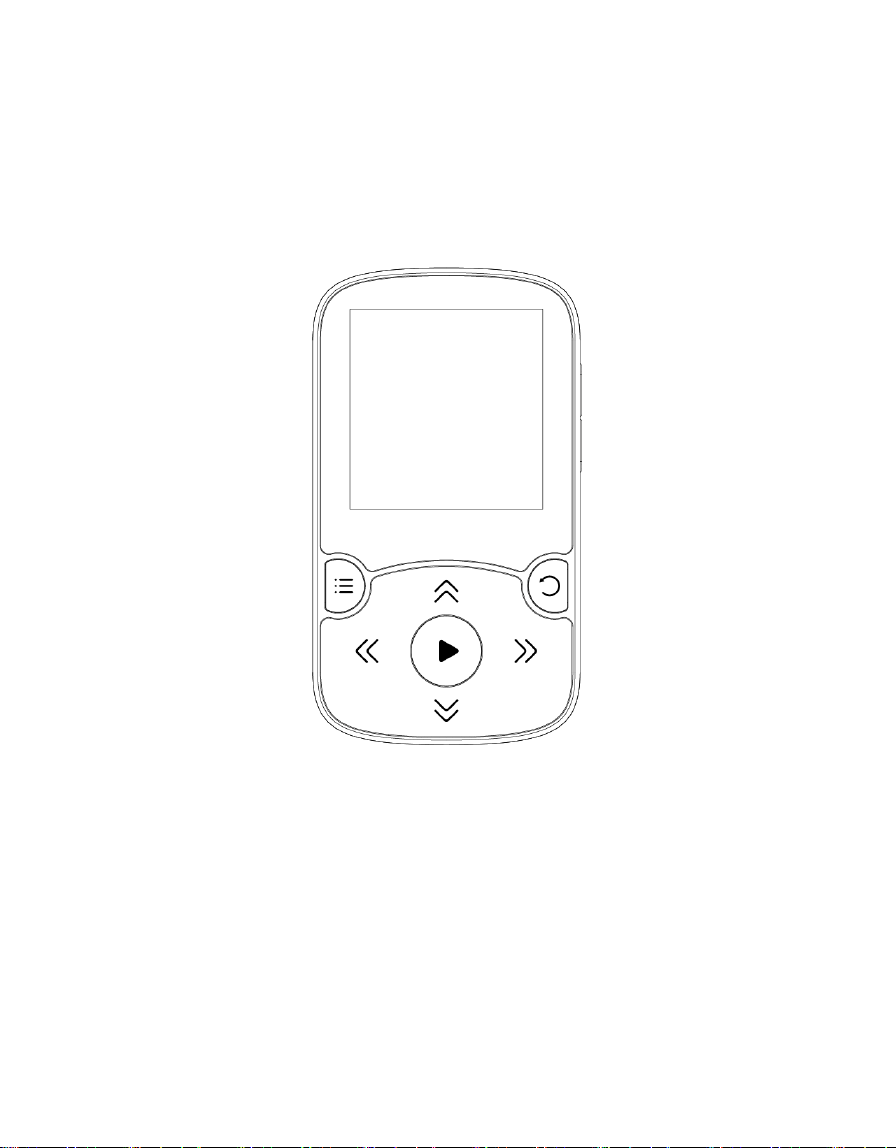
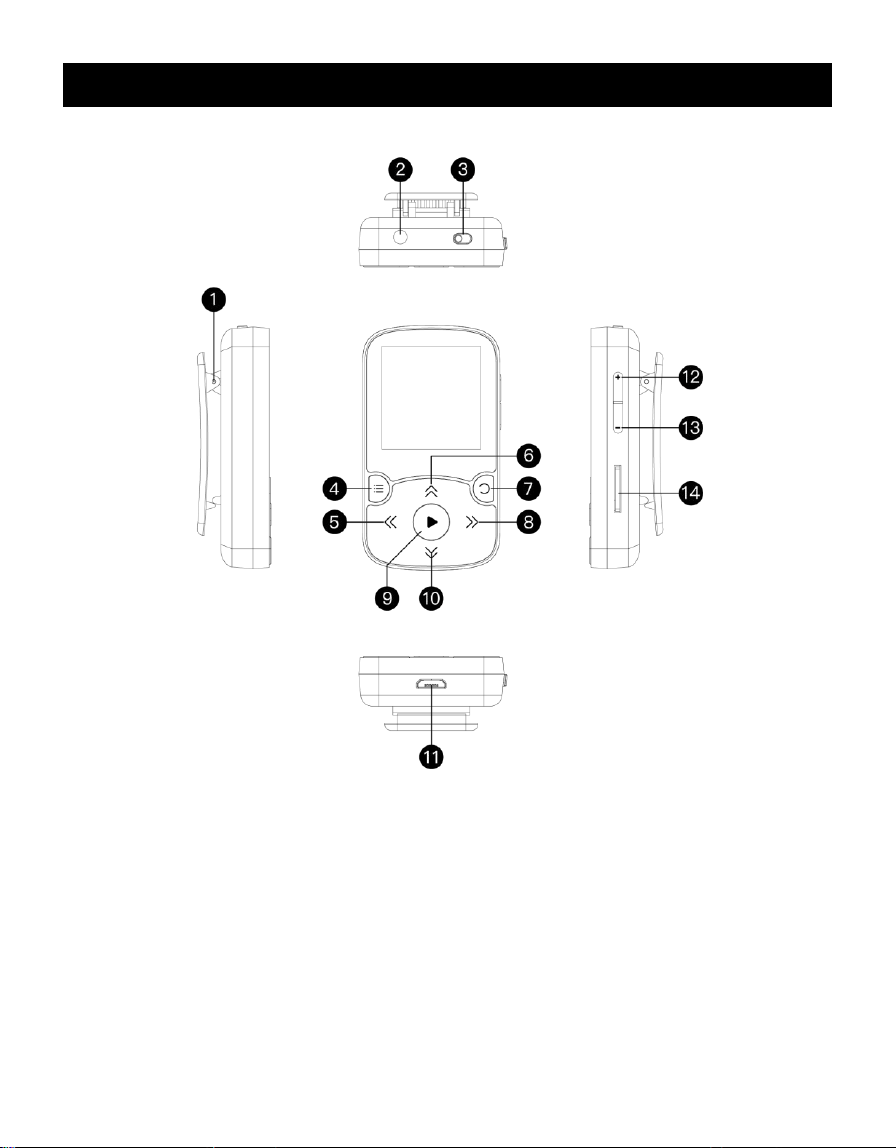
Buttons and Controls
1. Clip
2. Earphone Jack
3. Power Switch
4. Submenu/Lock Screen
5. Previous/Fast Rewind
6. Scroll Up/Page Up
7. Return
8. Next/Fast Forward
9. Play/Pause/Enter
10.Scroll Down/Page Down
11.Micro USB Port
12.Volume +
13.Volume -
14.TF Card Slot
3
Basic Operation
• Power On/Off. Slide button left/right to turn
on/off the player.
• Screen lock. Long press the button to lock
screen and all the buttons will be unavailable. Repeat
the above steps to unlock. There are separate
volume buttons.
• Screen display. Long press button to activate
screen.
• Browse item. On home menu or list menu, press
button / , / to browse item, press button
to enter.
• Back. When on any interface, press to go back;
long press to back to home menu directly.
Main Functions
Home Menu
The home menu is the starting point of each application.
There are 8 functions on the home menu: Music/
Recorder/ FM Radio/ Tools/ Settings/ Folder/ Bluetooth/
Pedometer.
Music
Find “Music” on home menu with button to access
to its function. A related list will show:
• Resume (Now playing).
• All songs.
• Artists/Albums/Genres.
• Playlists. There are 3 default playlists on the player:
4
Playlist[1]/[2]/[3].
• Update playlists. Update music files.
• Local folder/Card folder. View music file in the local
folder or card folder. Note: These functions are only
available when memory card inserted.
Play the music.
While it’s on music playing interface, long press the
button to fast forward, press to skip to next track;
Long press the button to fast rewind, press to
play the previous track. Press button to play/pause.
Home/Play mode/Sound settings/Add to
playlist/Remove from playlist/Delete/Bookmarks.
While it’s on music playing interface, press button to
access to the submenu. Press button / to select
items or adjust value; press button to enter or
confirm.
1. Home. Choose to go to home menu.
2. Play mode.
A. “Play music from...”. Choose to play from all songs/
this artist/album/genre.
B. “Repeat”. Choose repeat mode: Repeat off, Repeat 1,
Repeat all.
C. “Shuffle”. Choose to turn on/off shuffle mode.
D. “Repeat Settings”.
- Repeat Mode
a. Enter. Press the button to enter.
b. Set. Press button to confirm the starting time A
when A is flashing. Then press button to set the
ending time B when B is flashing. The passage from
time A to B will be repeated automatically. The icon
5
for A-B indication will appear on the screen. Press
button again to back to normal playback.
- Replay times. Set the replay times from 1 to 10.
- Replay interval. Set the replay gap from 1 to 10 sec.
3. Sound settings. Choose to set Equalizer, Variable
speed playback and Volume Limit.
4. Add to playlist/Remove from playlist. Choose to add
to or remove from the 3 existing playlist.
5. Delete. Choose to delete the song that is playing
now.
6. Bookmarks. Choose to add bookmark for the song
that is playing now, or go to/delete the bookmark
you added.
Recorder
Find “Record” on home menu with button to access
to its function. A related list will show:
• Start voice recording. Press button to start voice
recording, press again to pause. Press the button
and choose “Yes” to save the recording file.
• Recordings Library. Find the saved recordings. You
will need to choose from local folder or card folder if
the memory card is inserted. While it’s on recording
playing interface, press button and choose
“Delete” to delete.
• Storage. Choose to store your recordings in internal
or external memory. Confirm your selection with
button . (Only available when TF card inserted)
• Rec Format. Choose the record format between MP3
(32/64/128kbps), WAV(512/768/1024/1536kbps).
6
FM Radio
Find “FM radio” on Home menu with the button to
access to its function. A related list will show:
• Presets. All the saved stations will be listed here.
• Manual tune/Auto tune. When choose “Auto tune”,
the searched stations will be saved in “Presets”
automatically.
• FM Recordings. View the radio recording files. You
will need to choose from local folder or card folder if
the memory card is inserted. The radio recordings
will also be saved in Recorder> Recordings library.
Start FM radio recording/Save to preset/Clear
preset/Auto tune/Tuner region/FM
recordings/Radio background.
While it’s on radio playing interface, press button to
switch among preset stations, press the button /
to find tune stations. Press button to access to its
submenu which includes:
1. Start FM radio recording. Press button to
pause/continue, press and select “Yes” to save
the recording file.
2. Save/Clear station/Clear all station/Auto tune.
3. Tuner Region. Choose from Common/
Japan/European Band as needed.
4. FM recordings.
Tools
Find “Tools” on Home menu with the button to
access to its function. A related list will show:
7
E-Book
While it’s on text playing interface, press button /
to turn the pages. Press the button to play
automatically, press again to stop.
Submenu. While it ’s on text playing interface, press
button to enter its submenu and set your
preference, including AutoPlay Settings (2s-30s),
Page Color, Delete E-book, Select Bookmark, Delete
Bookmark, Add Bookmark, Select Page, Local folder
and Card folder (Only available when TF card
inserted).
Video.
Press button to access to its function. You will need
to choose from local folder or card folder if the memory
card is inserted.
Press button to watch videos, press the button
/ to go to previous/next video or long press to
fast backward/forward.
When it’s on video playing interface, press button
to access to its submenu, including: Brightness,
Repeat, Delete Video, Update playlist. Set according
to your preference.
Photos
Press to view pictures, press the / to go to
previous/next picture.
When it’s on picture viewing interface, press button
to access to its submenu, including: Brightness,
8
Backlight timer, Slideshow settings, Delete Photos,
Update playlist. Set according to your preference.
Calendar
Press the button to switch among year|month|day,
press the button / to choose specific
year|month|day.
Stopwatch
Press to enter, press again to start the timer, then
press again to stop or press to resume. Press to
start a new one. The maximum Stopwatch list is 4.
Clock
Press button to enter, a related list will show: Alarm
on/off, Alarm Time, Alarm Cycle (Once/Daily/Workday),
Alarm Music, Alarm Volume. Set according to your
preference.
Settings
Find “Settings” on Home menu with the button to
access to its function. A related list will show, including:
• Language/Language. Choose display language.
• Date & Time. Choose “Date Settings” to set date
format and date. To set date, press / to switch
among year|month|date, press button / to
adjust the value of year|month|date and confirm
with button . Set time under “Time Settings” and
adjust the time in the same way.
• Display settings. Set Brightness, Backlight timer and
Screensaver.
• Shutdown settings. “Sleep Timer”. The device will
9
shut down automatically when reaches the set time;
“Power Off”. When there is no operation on the
device, the device will shut off automatically when
reaches the set time.
• Information. Check player information and disk
space about your player.
• Format Device/Factory Settings. Format the device
or restore to factory default settings. Note: Before
formatting the device, please backup the file so as
not to lose any files.
Folder
Find “Folder” on Home menu with the button to
access to its function. All of the files in the player will be
listed. If the Micro SD card is inserted, you can choose to
go to Local folder or Card folder.
Bluetooth
Find “Bluetooth” on Home menu with the button to
access to its function. A related list will show, including
Bluetooth On/Off, Search for Devices, Device List, BT
Upgrade. Select the device you want to
connect/disconnect, and then press to connect/
disconnect. After successfully connected, this player is
ready to play music or FM radio via Bluetooth
headphones, Bluetooth speaker, etc.
Note:
1. When listen to radio by Bluetooth, wired
headphones are needed as radio antenna.
2. BT Upgrade function is only available for
10
manufacturer, not for user.
Pedometer
Find "Pedometer" on Home menu with the button to
access to its function, a related list will show:
• Start
- Press to start counting your daily steps. Press it again to
stop counting steps and then press the button to exit
it and choose “Yes” to save the record in “History”. If the
history record is full, it will automatically cover the
previous one.
• Personal info. Set your height, weight, and step
length with button to confirm.
• History. All your saved step record will be listed here,
and you can save up to 7 records.
• Clear history. You can choose to clear the history
record you want or clear all the history record.
Help and Troubleshooting
How to reset the language?
There are two ways to reset the language as shown
below.
1. Find Settings in the home menu and confirm it by
pressing button . Select the first (upper) option
and press button to confirm. Scroll down and
select the language you want to set.
2. Find Settings in the home menu, enter and scroll
down to the last menu. Press button to enter and
choose the first (upper) option which means "Yes"
with button to confirm and restore to factory

11
settings. And then the player will power on
automatically and then you can choose language
again.
Can’t turn on the player; the screen of player goes
blank/black; the player is crashed or has a firmware
bug.
1. Power off the player and try again.
2. Update the firmware. Please contact our customer
service or check our website at
https://www.agptek.com/blog to download the
firmware.
Can’t download files from computer.
1. Please confirm whether it’s connected properly;
2. Please check whether the storage space of the
internal memory is full;
3. Please check whether the USB cable is damaged.
Can’t recognize the player when connected to the
computer via USB cable.
1. Reconnect it.
2. Restart the computer and reconnect it.
3. Connect your player to another USB port.
4. Charge the player for about 10 minutes first.
12
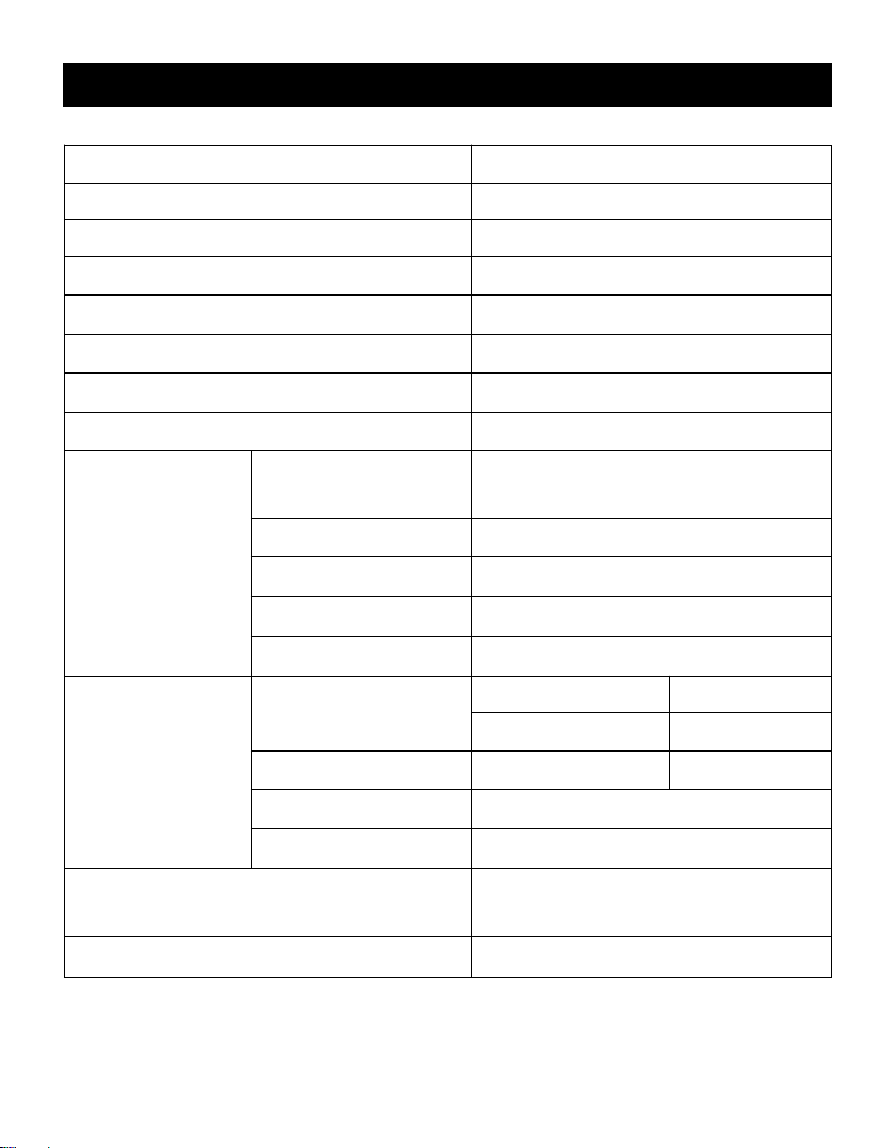
Specifications
Screen
1.5”TFT (128*64 )
Housing
ABS
Unit Size
60*36*12mm
Net Weight
25g
Bluetooth Range
10m in open
Interface Type
USB 2.0
Internal Memory
16GB/32GB
SD Card Expansion
Up to 128GB
Format
Music
MP3/WMA/APE/FLAC/
WAV/DRM/ACELP
Lyric
LRC
Video
AMV/AVI
Recording
MP3/WAV
EBook
TXT
Playtime
Music
Wired
30 hours
Bluetooth
6 hours
Video
Wired
9 hours
Radio
11 hours
Recording
20 hours
Battery
240mAh lithium
polymer battery
Charging time
1.5 hours (5V/500mA)

13
Wichtige Hinweise
Vielen Dank für den Einkauf des Musik Player bei
AGPTEK. Bitte lesen Sie das Handbuch sorgfältig durch,
bevor Sie das Produkt verwenden. Technische Daten
können ohne vorherige Ankündigung geändert werden.
Aufladen
• Laden Sie den MP3 Player über den USB-Anschluss
des Computers auf.
• Verwenden Sie ein 5V/500mA-Ladegerät (Ladegerät
nicht im Lieferumfang enthalten).
Stellen Sie eine Verbindung zum PC her und
laden Sie Audiodateien herunter
1. Öffnen Sie den Windows Explorer oder "Dieser PC".
2. Schließen Sie den Player mit dem USB-Kabel an einen
USB-Anschluss Ihres PCs an.
3. Öffnen Sie den neuen Ordner "AGP-A65" unter
"Dieser PC".
4. Kopieren Sie die Dateien auf den "AGP-A65", in dem
sie abgespielt werden sollen.
5. Klicken Sie in der linken Seitenleiste mit der rechten
Maustaste auf den Ordner "AGP-A65" und wählen
Sie "Auswerfen" aus dem Menü.
6. Warten Sie, bis der Computer einen sicheren
Auswurf bestätigt, bevor Sie das USB-Kabel abziehen.
Hinweis: Bitte ziehen Sie den USB-Stecker während der
Dateiübertragung nicht ab. Dies kann zu Fehlfunktionen
des Players und der Dateien führen.
14
Produktübersicht
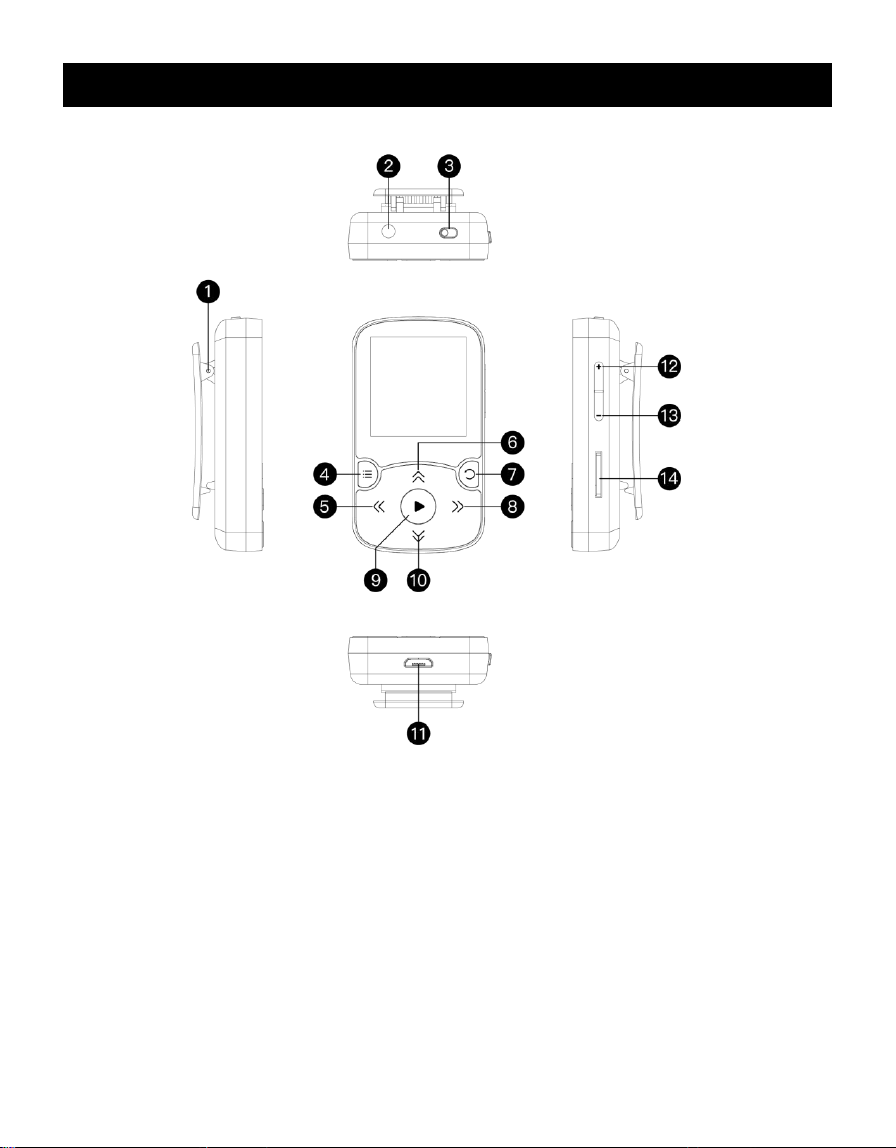
Tasten und Bedienelemente
1. Clip
2. Kopfhörerbuchse
3. Stromschalter
4. Untermenü/
Sperrbildschirm
5. Vorheriger/
SchnellerRücklauf
6. Scrollen nach oben
7. Rückkehr
8. Weiter/Schnellvorlauf
9. Wiedergabe/Pause/
Eingabe
10.Scrollen nach unten
11.Micro USB Anschluss
12.Lautstärke +
13.Lautstärke -
14.TF Karte Slot
15
Grundbetrieb
• Einschalten/Ausschalten. Schieben Sie die Taste
nach links/rechts, um den Player ein-und
auszuschalten.
• Bildschirmsperre. Drücken Sie lange auf die Taste,
um den Bildschirm zu sperren. Alle Tasten sind nicht
verfügbar. Wiederholen Sie die obigen Schritte zum
Entsperren. Es gibt separate Lautstärketasten.
• Bildschirmanzeige. Lange Taste drücken, um
den Bildschirm zu aktivieren.
• Artikel durchsuchen. Drücken Sie im Startmenü
oder im Listenmenü die Taste / , / um
das Element zu durchsuchen, und drücken Sie die
Taste , um es aufzurufen.
• Zurück. Drücken Sie auf einer beliebigen
Oberfläche, um zurückzukehren. lange drücken, um
direkt zum Hauptmenü zurückzukehren.
Hauptfunktionen
Hauptmenü
Das Hauptmenü ist der Ausgangspunkt jeder
Anwendung. Es gibt 8 Funktionen im Home-Menü:
Musik / Recorder / FM-Radio / Extras / Einstellungen /
Ordner / Bluetooth / Schrittzähler.
Musik
Suchen Sie im Hauptmenü nach “Musik” mit der Taste
, um auf die Funktion zuzugreifen. Eine Themenliste
zeigt:
16
• Fortsetzen (spielt jetzt).
• Alle Lieder.
• Künstler/Alben/Genres.
• Playlists. Der Player verfügt über 3
Standard-Wiedergabelisten: Wiedergabeliste [1] / [2]
/ [3].
• Aktualisieren Sie die Wiedergabelisten.
Musikdateien aktualisieren.
• Lokaler Ordner/Kartenordner. Zeigen Sie die
Musikdatei im lokalen Ordner oder Kartenordner an.
Hinweis: Diese Funktionen sind nur verfügbar, wenn
die Speicherkarte eingelegt ist.
Musik wiedergeben.
Drücken Sie während der Musikwiedergabe lange die
Taste , um schnell vorzuspulen, und drücken Sie ,
um zum nächsten Titel zu springen. Drücken Sie
lange die Taste, um schnell zurückzuspulen, und drücken
Sie , um den vorherigen Titel abzuspielen. Drücken Sie
die Taste , um abzuspielen/anzuhalten.
Home / Wiedergabemodus / Toneinstellungen / Zur
Wiedergabeliste hinzufügen / Aus Wiedergabeliste
entfernen / Löschen / Lesezeichen.
Drücken Sie während der Musikwiedergabe die Taste
, um auf das Untermenü zuzugreifen. Drücken Sie die
Taste / , um Elemente auszuwählen oder den Wert
anzupassen. Drücken Sie die Taste , um einzugeben
oder zu bestätigen.
1. Home. Wählen Sie diese Option, um das Hauptmenü
aufzurufen.
2. Spiel-Modus.
17
A. “Musik abspielen von ...”. Wählen Sie aus allen
Songs/diesem Künstler/Album/Genre spielen
B. “Wiederholen”. Wählen Sie den
Wiederholungsmodus: Wiederholen aus,
Wiederholen 1, Wiederholen Sie alle.
C. “Shuffle”. Wählen Sie, ob Sie den Zufallsmodus ein-
oder ausschalten möchten.
D. “Einstellungen wiederholen”.
- Wiederholungsmodus
a. Eingeben. Drücken Sie die Taste , um einzutreten.
b. Einstellen. Drücken Sie die Taste , um die Startzeit
A zu bestätigen, wenn A blinkt. Drücken Sie dann die
Taste , um die Endzeit B einzustellen, wenn B
blinkt. Der Übergang von Zeit A nach B wird
automatisch wiederholt. Das Symbol für die
A-B-Anzeige wird auf dem Bildschirm angezeigt.
Drücken Sie die Taste erneut, um zur normalen
Wiedergabe zurückzukehren.
- Wiederholungszeiten. Stellen Sie die
Wiedergabezeiten von 1 bis 10 ein.
- Wiederholungsintervall. Stellen Sie die
Wiedergabelücke zwischen 1 und 10 Sekunden ein.
3. Toneinstellungen. Wählen Sie Equalizer, Wiedergabe
mit variabler Geschwindigkeit und
Lautstärkebegrenzung.
4. Zur Wiedergabeliste hinzufügen/Aus der
Wiedergabeliste entfernen. Wählen Sie, ob Sie der 3
vorhandenen Wiedergabeliste hinzufügen oder
daraus entfernen möchten.
5. Löschen. Wählen Sie diese Option, um das gerade
18
abgespielte Lied zu löschen.
6. Lesezeichen. Wählen Sie, ob Sie ein Lesezeichen für
das gerade abgespielte Lied hinzufügen oder das
hinzugefügte Lesezeichen aufrufen oder löschen
möchten.
Aufnahme
Suchen Sie im Home-Menü nach “Aufnahme” mit der
Taste , um auf seine Funktion zuzugreifen. Eine
Themenliste zeigt:
• Starten Sie die Sprachaufnahme. Drücken Sie die
Taste , um die Sprachaufnahme zu starten, und
drücken Sie erneut, um anzuhalten. Drücken Sie die
Taste und wählen Sie "Ja", um die
Aufnahmedatei zu speichern.
• Aufnahmebibliothek. Finden Sie die gespeicherten
Aufnahmen. Sie müssen zwischen einem lokalen
Ordner oder einem Kartenordner wählen, wenn die
Speicherkarte eingelegt ist. Drücken Sie während der
Aufnahme auf die Wiedergabeschnittstelle die Taste
und wählen Sie zum Löschen "Löschen".
• Lager. Wählen Sie, ob Sie Ihre Aufnahmen im
internen oder externen Speicher speichern möchten.
Bestätigen Sie Ihre Auswahl mit der Schaltfläche .
(Nur verfügbar, wenn TF-Karte eingelegt ist)
• Rec Format. Wählen Sie das Aufnahmeformat
zwischen MP3 (32/64/128kbps) und WAV
(512/768/1024/1536kbps).
FM Radio
19
Suchen Sie im Hauptmenü nach “FM-Radio” mit der
Taste , um auf seine Funktion zuzugreifen. Eine
Themenliste zeigt:
• Voreinstellungen. Alle gespeicherten Sender werden
hier aufgelistet.
• Manuelle Abstimmung/Automatische Abstimmung.
Wenn Sie "Auto Tune" wählen, werden die gesuchten
Sender automatisch in "Presets" gespeichert.
• FM Aufnahmen. Zeigen Sie die
Radioaufzeichnungsdateien an. Sie müssen zwischen
einem lokalen Ordner oder einem Kartenordner
wählen, wenn die Speicherkarte eingelegt ist. Die
Radioaufnahmen werden auch in der Bibliothek
Recorder> Aufnahmen gespeichert.
FM-Aufnahme starten/In Liste
speichern/Voreinstellung löschen/Automatische
Tuning/Tuning
Region/FM-Aufnahmen/Radiohintergrund.
Drücken Sie die Taste , um zwischen voreingestellten
Sendern zu wechseln, und drücken Sie die Taste /
, um die Sender zu finden. Drücken Sie die Taste ,
um auf das Untermenü zuzugreifen, das Folgendes
enthält:
1. Starten Sie die UKW-Radioaufnahme. Drücken Sie
die Taste , um anzuhalten/fortzufahren, drücken
Sie und wählen Sie "Ja", um die Aufnahmedatei
zu speichern.
2. Speichern/Sender löschen/Alle Sender löschen/
Automatische Abstimmung.
3. Tuner Region. Wählen Sie nach Bedarf aus Common/
20
Japan/European Band.
4. FM Aufnahmen.
Werkzeuge
Suchen Sie im Hauptmenü nach „Werkzeug“ mit der
Schaltfläche , um auf die Funktion zuzugreifen. Eine
Themenliste zeigt:
E-Buch
Drücken Sie während der Textwiedergabe die Taste /
, um die Seiten umzublättern. Drücken Sie die Taste
, um automatisch zu spielen, und drücken Sie erneut,
um zu stoppen.
Untermenü. Drücken Sie während der
Textwiedergabe die Taste , um das Untermenü
aufzurufen und Ihre Einstellungen festzulegen,
einschließlich AutoPlay-Einstellungen (2s-30s),
Seitenfarbe, E-Book löschen, Lesezeichen auswählen,
Lesezeichen löschen, Lesezeichen hinzufügen, Seite
auswählen, Lokal Ordner und Kartenordner (Nur
verfügbar, wenn die TF-Karte eingelegt ist).
Video.
Drücken Sie die Taste , um auf die Funktion
zuzugreifen. Sie müssen zwischen einem lokalen Ordner
oder einem Kartenordner wählen, wenn die
Speicherkarte eingelegt ist.
Drücken Sie die Taste , um Videos anzusehen,
drücken Sie die Taste / , um zum vorherigen/
nächsten Video zu gelangen, oder drücken Sie lange,
21
um schnell vorwärts/rückwärts zu spulen.
Wenn sich die Benutzeroberfläche für die
Videowiedergabe befindet, drücken Sie die Taste ,
um auf das Untermenü zuzugreifen, einschließlich:
Helligkeit, Wiederholen, Video löschen,
Wiedergabeliste aktualisieren. Stellen Sie nach Ihren
Wünschen ein.
Fotos
Drücken Sie , um Bilder anzuzeigen, und drücken Sie
/ , um zum vorherigen/nächsten Bild zu gelangen.
Wenn es sich in der Bildanzeige befindet, drücken Sie
die Taste , um auf das Untermenü zuzugreifen,
einschließlich: Helligkeit, Hintergrundbeleuchtung,
Diashow-Einstellungen, Fotos löschen,
Wiedergabeliste aktualisieren. Stellen Sie nach Ihren
Wünschen ein.
Kalender
Drücken Sie die Taste , um zwischen Jahr | Monat |
Tag zu wechseln, und drücken Sie die Taste / , um
ein bestimmtes Jahr | Monat | Tag auszuwählen.
Stoppuhr
Drücken Sie , um einzutreten, drücken Sie erneut, um
den Timer zu starten, und drücken Sie erneut, um
anzuhalten, oder drücken Sie , um fortzufahren.
Drücken Sie, um einen neuen zu starten. Die maximale
Stoppuhrliste ist 4.
Wecker
22
Drücken Sie die Taste , um eine verwandte Liste
anzuzeigen: Alarm ein/aus, Alarmzeit, Alarmzyklus
(einmal/täglich/Arbeitstag), Alarmmusik,
Alarmlautstärke. Stellen Sie nach Ihren Wünschen ein.
Einstellungen
Suchen Sie im Hauptmenü nach “Einstellungen’ mit der
Taste , um auf die Funktion zuzugreifen. Eine
Themenliste wird angezeigt, einschließlich:
• Sprache. Wählen Sie die Anzeigesprache.
• Termin & Zeit. Wählen Sie "Datumseinstellungen",
um Datumsformat und Datum festzulegen. Um das
Datum einzustellen, drücken Sie / , um
zwischen Jahr|Monat|Datum zu wechseln, drücken
Sie die Taste / , um den Wert des Jahres|
Monats|Datums anzupassen, und bestätigen Sie mit
der Taste . Stellen Sie die Zeit unter
“Zeiteinstellungen” ein und stellen Sie die Zeit auf die
gleiche Weise ein.
• Bildschirmeinstellungen. Stellen Sie Helligkeit,
Hintergrundbeleuchtung und Bildschirmschoner ein.
• Einstellungen zum Herunterfahren. “Sleep Timer”.
Das Gerät wird automatisch heruntergefahren, wenn
die eingestellte Zeit erreicht ist. "Ausschalten".
Wenn das Gerät nicht bedient wird, schaltet sich das
Gerät automatisch aus, wenn die eingestellte Zeit
erreicht ist.
• Information. Überprüfen Sie die
Player-Informationen und den Speicherplatz Ihres
Players.
23
• Formatieren Sie die Geräte-/Werkseinstellungen.
Formatieren Sie das Gerät oder stellen Sie die
werkseitigen Standardeinstellungen wieder her.
Hinweis: Bevor Sie das Gerät formatieren, sichern Sie
die Datei, um keine Dateien zu verlieren.
Ordner
Suchen Sie im Hauptmenü nach “Ordner” mit der
Schaltfläche , um auf seine Funktion zuzugreifen. Alle
Dateien im Player werden aufgelistet. Wenn die Micro
SD-Karte eingelegt ist, können Sie zwischen lokalem
Ordner und Kartenordner wechseln.
Bluetooth
Suchen Sie im Startmenü nach „Bluetooth“ mit der Taste
, um auf seine Funktion zuzugreifen. Eine Themenliste
wird angezeigt, einschließlich Bluetooth Ein/Aus, Suche
nach Geräten, Geräteliste, BT-Upgrade.
Wählen Sie das Gerät aus, das Sie verbinden/trennen
möchten, und drücken Sie dann , um eine Verbindung
herzustellen/zu trennen. Nach erfolgreicher Verbindung
kann dieser Player Musik oder UKW-Radio über
Bluetooth Kopfhörer, Bluetooth Lautsprecher usw.
abspielen.
Hinweise:
1. Wenn Sie über Bluetooth Radio hören, werden
kabelgebundene Kopfhörer als Radioantenne
benötigt.
2. BT Upgrade-Funktion ist nur für Hersteller verfügbar,
nicht für Benutzer.
24
Schrittzähler
Suchen Sie "Schrittzähler" im Hauptmenü mit der Taste
, um auf seine Funktion zuzugreifen. Eine Themenliste
zeigt:
• Anfang
-Drücken Sie, um Ihre täglichen Schritte zu zählen.
Drücken Sie erneut, um die Zählung der Schritte zu
beenden, und drücken Sie dann die Taste , um sie zu
beenden. Wählen Sie "Ja", um den Datensatz in
"Verlauf" zu speichern. Wenn der Verlaufsdatensatz voll
ist, wird der vorherige automatisch abgedeckt.
• Persönliche Informationen. Stellen Sie Ihre Größe,
Ihr Gewicht und Ihre Schrittlänge mit der Taste
ein, um dies zu bestätigen.
• Geschichte. Alle Ihre gespeicherten Schrittdatensätze
werden hier aufgelistet, und Sie können bis zu 7
Datensätze speichern.
• Klare Geschichte. Sie können wählen, ob Sie den
gewünschten Verlaufsdatensatz oder den gesamten
Verlaufsdatensatz löschen möchten.
Hilfe and Fehlerbehebung
Wie setze ich die Sprache zurück?
Es gibt zwei Möglichkeiten, die Sprache wie unten
gezeigt zurückzusetzen.
1. Suchen Sie im Hauptmenü nach Einstellungen und
bestätigen Sie diese durch Drücken der Taste .
Wählen Sie die erste (obere) Option und drücken Sie
die Taste zur Bestätigung. Scrollen Sie nach unten

25
und wählen Sie die Sprache aus, die Sie einstellen
möchten.
2. Suchen Sie im Hauptmenü nach Einstellungen, geben
Sie ein und scrollen Sie zum letzten Menü. Drücken
Sie die Taste , um die erste (obere) Option
einzugeben, und wählen Sie "Ja" mit der Taste ,
um die Werkseinstellungen zu bestätigen und
wiederherzustellen. Dann schaltet sich der Player
automatisch ein und Sie können die Sprache erneut
auswählen.
Der Player kann nicht eingeschaltet werden. Der
Bildschirm des Players wird leer/schwarz. Der Player
ist abgestürzt oder hat einen Firmware-Fehler.
1. Schalten Sie den Player aus und versuchen Sie es
erneut.
2. Aktualisieren Sie die Firmware. Bitte wenden Sie sich
an unseren Kundenservice oder besuchen Sie unsere
Website unter https://www.agptek.com/blog, um die
Firmware herunterzuladen.
Dateien können nicht vom Computer
heruntergeladen werden.
1. Bitte bestätigen Sie, ob die Verbindung
ordnungsgemäß hergestellt wurde.
2. Bitte überprüfen Sie, ob der Speicherplatz des
internen Speichers voll ist.
3. Bitte überprüfen Sie, ob das USB-Kabel beschädigt
ist.
Der Player kann nicht erkannt werden, wenn er
über ein USB-Kabel an den Computer angeschlossen
ist.
26
1. Schließen Sie es wieder an.
2. Starten Sie den Computer neu und schließen Sie ihn
wieder an.
3. Schließen Sie Ihren Player an einen anderen
USB-Anschluss an.
4. Laden Sie den Player zuerst etwa 10 Minuten lang
auf.
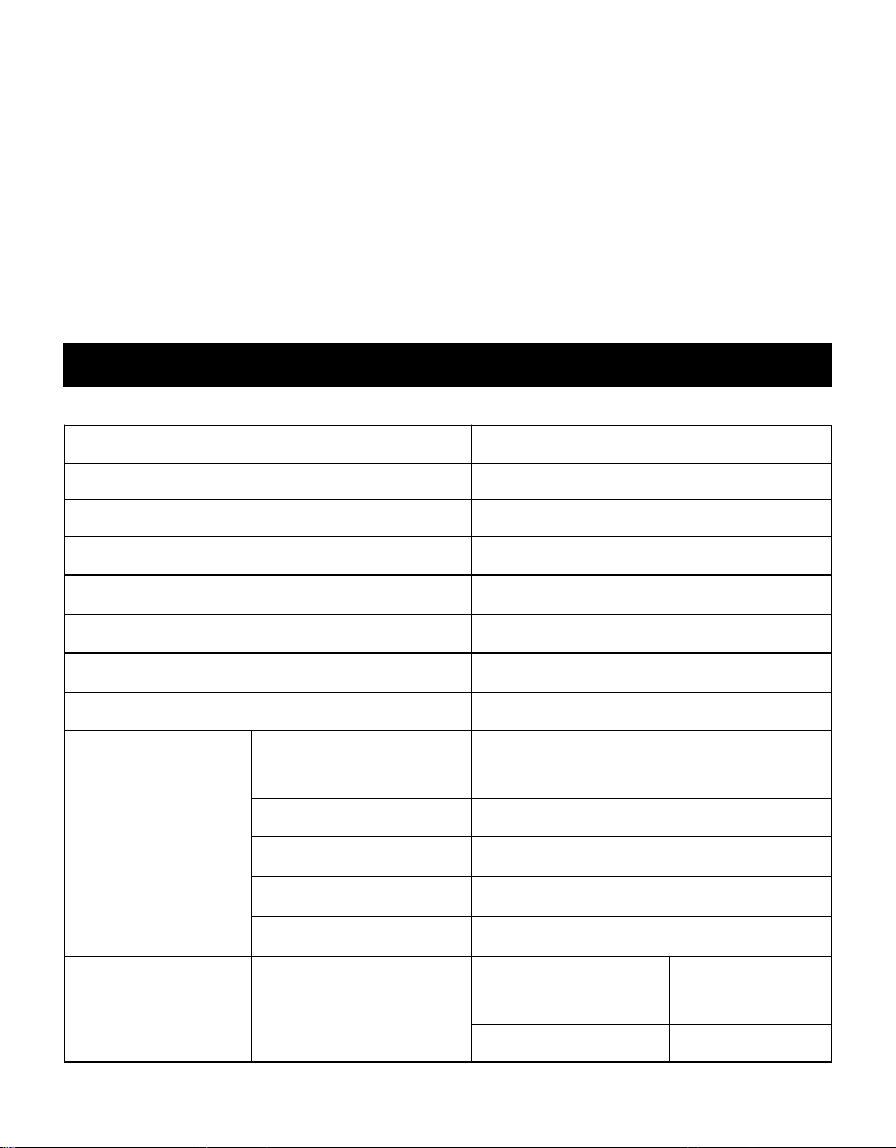
Spezifikationen
Bildschirm
1.5” TFT (128*64 )
Material
ABS
Abmessung
60*36*12mm
Nettogewicht
25g
Bluetooth Reichweite
10m
Oberflächentyp
USB 2.0
Interner Speicher
16GB/32GB
SD-Kartenerweiterung
Bis zu 128GB
Formate
Musik
MP3/WMA/APE/FLAC/
WAV/DRM/ACELP
Lyrisch
LRC
Video
AMV/AVI
Aufzeichnung
MP3/WAV
E-Buch
TXT
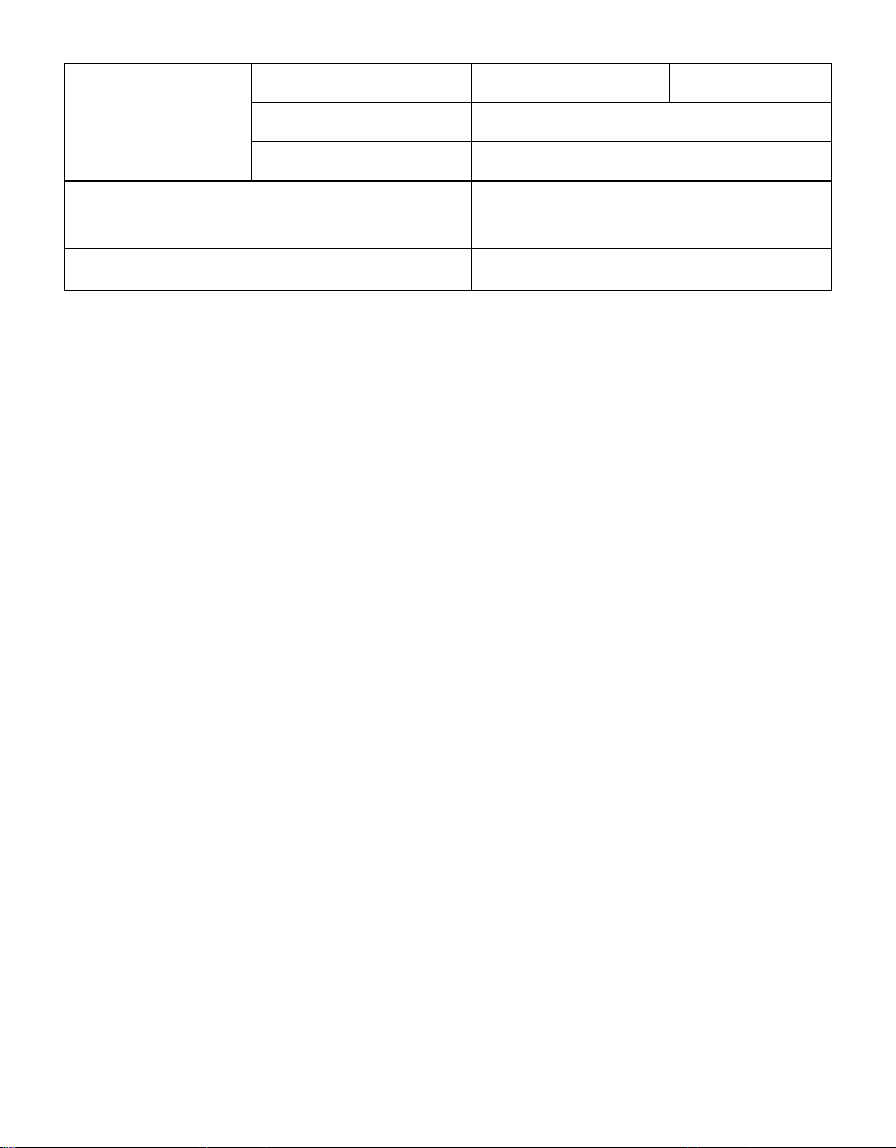
Playtime
Musik
verdrahtet
30
Stunden
Bluetooth
6 Stunden
27
Video
verdrahtet
9 Stunden
Radio
11 Stunden
Aufzeichnung
20 Stunden
Batterie
240mAh Lithium
Polymer Batterie
Aufladezeit
1.5 Stunden (5V/500mA)

28
Note Important
Merci d'avoir acheté AGPTEK Lecteur MP3. Veuillez lire
attentivement le manuel avant d'utiliser le produit. Les
spécifications sont susceptibles de changer sans préavis.
Charger le
Lecteur
• Chargez par le port USB de l'ordinateur.
• Utilisez un chargeur 5V/500mA (chargeur non inclus).
Connectez-vous au PC et Téléchargez des fichiers
audio
1. Ouvrez l'explorateur Windows ou "Ce PC".
2. À l'aide du câble USB, connectez le lecteur à un port
USB de votre PC.
3. Ouvrez le nouveau dossier «AGP-A65» sous «Ce PC».
4. Copiez les fichiers sur le "AGP-A65" dans lequel vous
souhaitez qu'ils soient lus.
5. Dans la barre latérale gauche, faites un clic droit sur
le dossier "AGP-A65" et sélectionnez "Ejecter" dans
le menu.
6. Attendez que l'ordinateur confirme une éjection sûre
avant de débrancher le câble USB.
Remarque: veuillez ne pas débrancher la prise USB
pendant le transfert de fichiers. Cela peut entraîner un
dysfonctionnement du lecteur et des fichiers.
29
Présentation du Produit
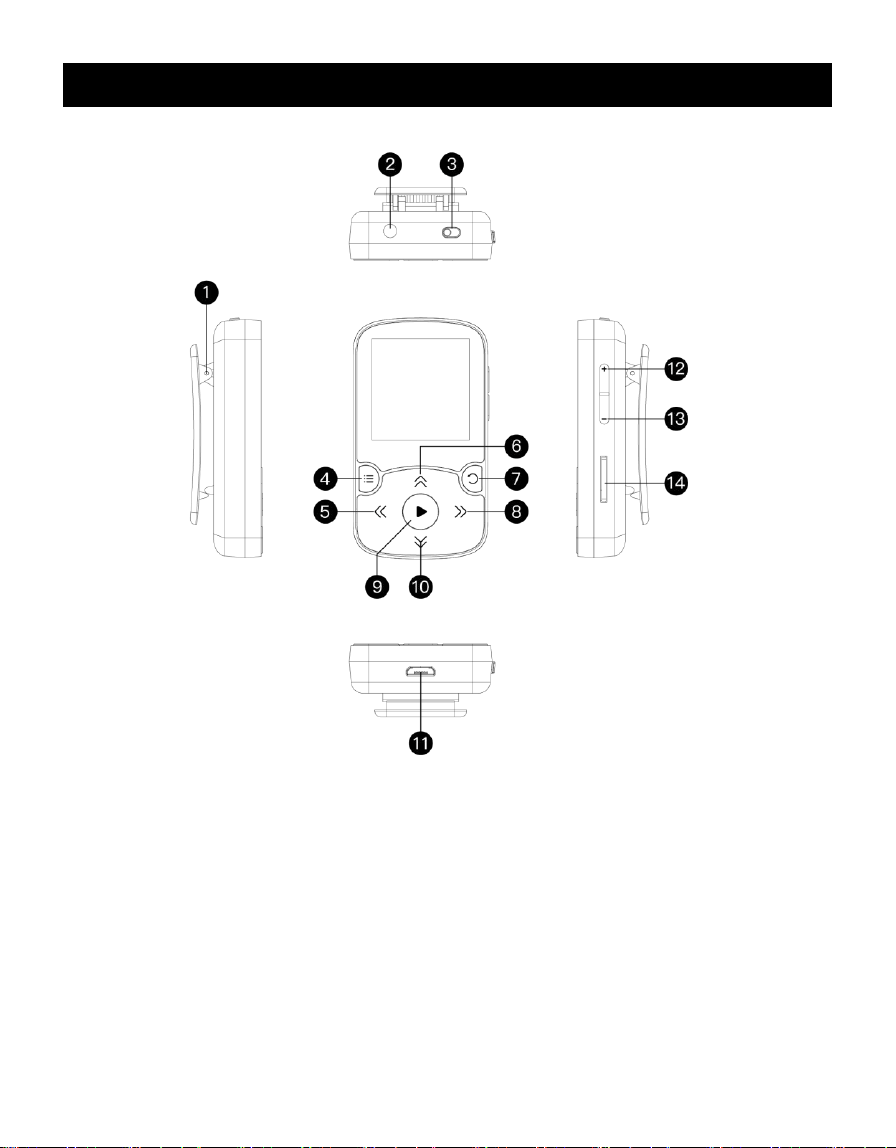
Boutons et Contrôles
1. Clip
2. Prise Casque
3. Commutateur
4. Sous-menu/Écran de
verrouillage
5. Précédent/Retour rapide
6. Défilement vers le haut/
page vers le haut
7. Retour
8. Suivant/Avance rapide
9. Lecture/Pause/Entrée
10.Défilement vers le bas/
page vers le bas
11.Port Micro USB
12.Volume +
13.Volume -
14. Slot carte TF
30
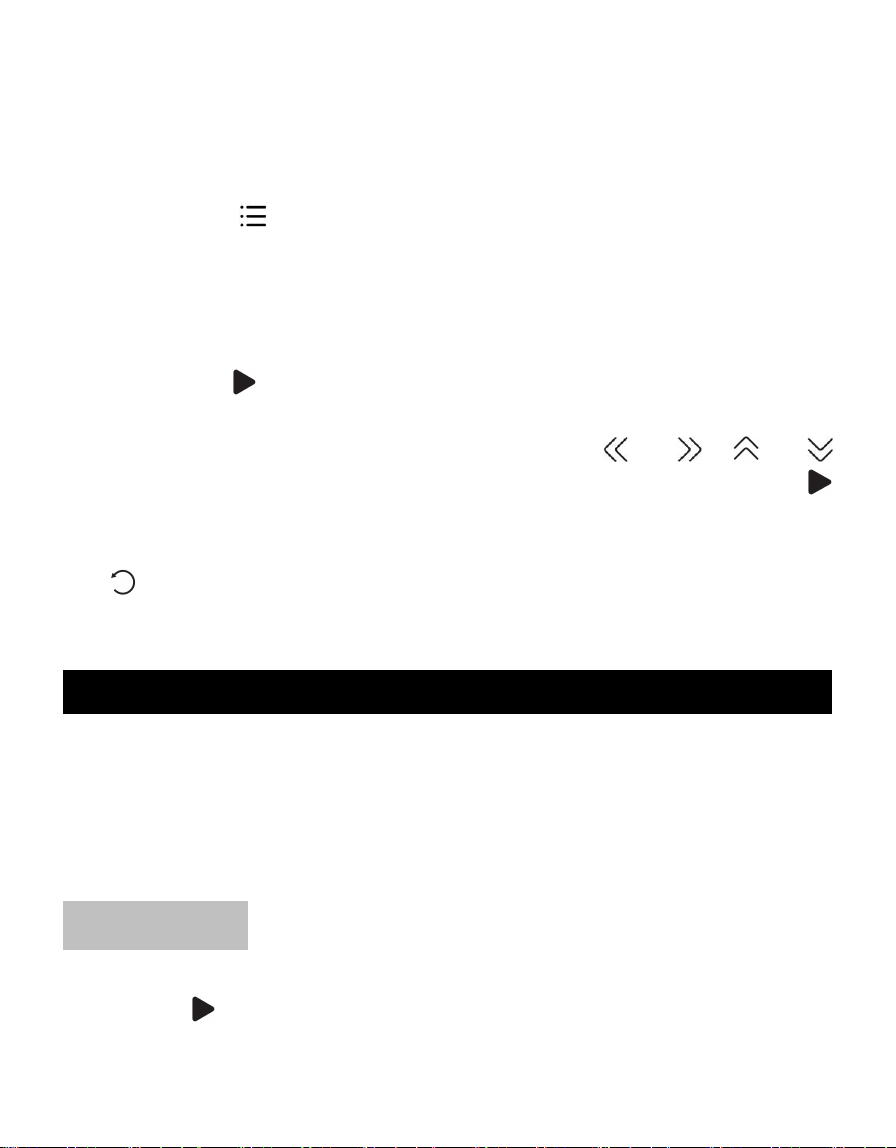
Opération de Base
• Allumer/Eteindre. Faites glisser le bouton vers la
gauche/droite pour allumer/éteindre le lecteur.
• Verrouillage d'écran. Appuyez longuement sur le
bouton pour verrouiller l'écran et tous les
boutons seront indisponibles. Répétez les étapes
ci-dessus pour déverrouiller. Il y a des boutons de
volume séparés.
• Écran d'affichage. Appuyez longuement sur le
bouton pour activer l'écran.
• Parcourir l'élément. Dans le menu d'accueil ou le
menu liste, appuyez sur le bouton / , /
pour parcourir l'élément, appuyez sur le bouton
pour entrer.
• Retour. Sur n'importe quelle interface, appuyez sur
pour retourner; appuyez longuement sur pour
revenir directement au menu d'accueil.
Fonctions Principales
Menu d'accueil
Le menu d'accueil est le point de départ de chaque
application. Il y a 8 fonctions dans le menu d'accueil:
Musique /Enregistrement / Radio FM / Outils / Définir /
Affich. Dossier / Bluetooth / Podomètre.
Musique
Trouvez "Musique" dans le menu d'accueil avec le
bouton pour accéder à sa fonction. Une liste
associée montrera:
31
• Reprendre( Lecture en cours).
• Toutes les titres.
• Artistes/Albums/Genres.
• Playlists. Il y a 3 listes de lecture par défaut sur le
lecteur: playlist mobile [1]/[2]/[3].
• Créer la liste du lecture. Renouveler les fichiers
musicaux.
• Dossier local/dossier de la carte. Afficher le fichier
de musique dans le dossier local ou le dossier de la
carte. Note: Ces fonctions ne sont disponibles que
lorsque la carte mémoire est insérée.
Jouer la musique.
Pendant qu'il est sur l'interface de lecture de musique,
appuyez longuement sur le bouton pour avancer
rapidement, appuyez pour passer à la piste suivante;
Appuyez longuement sur le bouton pour rembobiner
rapidement, appuyez pour jouer la piste précédente.
Appuyez sur le bouton pour jouer/pause.
Accueil/Mode de lecture/Paramètres de
son/Ajouter à la playlist/Supprimer de la
playlist/Supprimer/Signets.
Lorsqu'il est sur l'interface de lecture musicale, appuyez
sur le bouton pour enter au sous-menu. Appuyez sur
le bouton / pour sélectionner des éléments ou
ajuster la valeur; appuyez sur le bouton pour enter
ou confirmer.
1. Accueil. Choisissez d'aller au menu d'accueil.
2. Mode de lecture.
A. “Jouer de la musique de...”. Choisissez de jouer
toutes les chansons/cet artiste/album/genre.

32
B. “Répéter”. Choisissez le mode de répétition: Répéter
off, Répéter 1, Répéter tout.
C. “Aléatoire”. Choisissez d'amuller/désactiver le mode
aléatoire.
D. “Répéter de répétition”.
- Mode répétition
a. Entrer. Appuyez sur le bouton pour entrer.
b. Régler A à B. Appuyez sur le bouton pour
confirmer l'heure de démarrage A lorsque A clignote.
Appuyez ensuite sur le bouton pour régler
l'heure de fin B lorsque B clignote pour régler l'heure
de fin B lorsque B clignote. Le passage du temps A au
temps B se répète automatiquement. L'icône de
l'indication A-B apparaît à l'écran. Appuyez de
nouveau sur le bouton pour revenir à la lecture
normale.
- Nombre de fois de répétition. Réglez le nombre de
fois de répétition de 1 à 10.
- Intervalle de relecture. Réglez l'intervalle de
relecture de 1 à 10 (secondes).
3. Paramètres de son. Choisissez de régler l'égaliseur, la
lecture à vitesse variable et la limite de volume.
4. Ajouter à playlist"/"Supprimer de la playlst".
Choisissez d'ajouter ou de supprimer des 3 playlist.
5. Supprimer. Choisissez de supprimer la chanson en
cours de lecture.
6. Signets. Choisissez d'ajouter un signet pour la
chanson en cours de lecture ou accédez à /
supprimer le signet que vous avez ajouté.
33
Enregistrements
Recherchez «Enregistrement» dans le menu d'accueil
avec le bouton pour accéder à sa fonction. Une liste
associée montrera:
• Démarrer l'enregistrement vocal. Appuyez sur le
bouton pour démarrer l'enregistrement vocal,
appuyez à nouveau pour mettre en pause. Appuyez
sur le bouton et choisissez «Oui» pour
enregistrer le fichier d'enregistrement.
• Bibliothèque d'enregistrements. Recherchez les
enregistrements enregistrés. Vous devrez choisir un
dossier local ou un dossier de la carte si la carte
mémoire est insérée. Pendant l’enregistrement de
l’interface de lecture, appuyez sur le bouton et
choisissez «Supprimer» pour supprimer.
• Stockage. Choisissez de stocker vos enregistrements
dans la mémoire interne ou externe. Confirmez votre
sélection avec le bouton . (Uniquement disponible
lorsque la carte TF est insérée)
• Format d'enregistrement. Choisissez le format
d'enregistrement entre MP3 (32/64/128kbps),
WAV(512/768/1024/1536kbps).
Radio FM
Trouvez "Radio FM" dans le menu principal avec le
bouton pour accéder à sa fonction. Une liste associée
montrera:
• Présél.Toutes les stations enregistrées seront
répertoriées ici.
34
• Réglage manuel/Réglage auto". Lorsque vous
choisissez «Réglage auto», les stations recherchées
seront automatiquement enregistrées dans «Présél».
• Enregistrements FM. Retrouvez les enregistrements
radio dans Radio FM > Bibliothèque FM. Les
enregistrements radio seront également sauvegardés
dans la Enregistrement > Bibliothèque d’enreg.
Démarrer l'enregistrement de la radio FM /
Enregistrer dans le préréglage / Effacer le
préréglage / Syntonisation automatique / Région
du tuner / Enregistrements FM / Arrière-plan de
radio.
Lorsqu'il est sur l'interface de lecture de la radio,
appuyez sur le bouton pour basculer entre les
stations préréglées, appuyez sur le bouton / pour
trouver des stations de syntonisation. Appuyez sur le
bouton pour accéder à son sous-menu qui
comprend:
1. Démarrer l'enreg. radio FM. Cliquez sur le bouton
pour mettre en pause/continuer l'enregistrement FM,
cliquez sur et sélectionnez "oui" pour enregistrer le
fichier 51 d'enregistrement..
2. Favoriti/Effacer la présélection/Effacer toutes les
présélections/Réglage auto.
3. Plages fréquences. Choisissez parmi la bande
commune/japonaise/européenne selon les besoins.
4. Enregistrement FM.
Outils
Trouvez "Outils" dans le menu d’accueil, cliquez sur le
35
bouton pour accéder à sa fonction. Une liste
associée montrera:
Livre Electronique
Lorsqu'il est sur l'interface de lecture de texte, cliquez
sur le bouton / pour tourner les pages. Cliquez
sur / pour jouer automatiquement, cliquez à
nouveau pour arrêter.
Sous-menu. Lorsqu'il est sur l'interface de lecture de
texte, appuyez sur le bouton pour accéder à son
sous-menu et définir vos préférences, y compris les
paramètres de lecture automatique (2s-30s), la
couleur de la page, supprimer la livre électronique,
sélectionner le signet, supprimer le signet, ajouter le
signet, sélectionner la page, le dossier local et le
dossier de la carte (disponible uniquement lorsque la
carte TF est insérée ).
Vidéo
Trouvez "Vidéo" dans "Outils", appuyez sur le bouton
pour accéder à sa fonction. Vous devrez choisir un
dossier local ou un dossier de carte si la carte mémoire
est insérée.
Appuyez sur le bouton pour regarder des vidéos,
appuyez sur / pour passer à la vidéo
précédente/suivante ou maintenez pour retour/avance
rapide.
Lorsqu'il est sur l'interface de lecture vidéo, appuyez sur
le bouton pour accéder à son sous-menu, y compris:
Répéter, Effacer la vidéo. Réglez selon vos préférences.
36
Photos
Cliquez pour voir les photos, cliquez sur /
pour accéder à la photo précédente/suivante.
Lorsqu'il est sur l'interface de visualisation des
photos, appuyez sur pour accéder à son
sous-menu, y compris: Réglages du diaporama,
Supprimer l’image. Régler selon vos préférences.
Calendrier
Appuyez sur le button pour basculer entre l'année |
mois | jour, appuyez sur le bouton / pour choisir
année | mois | jour.
Chronomètre
Appuyez sur pour entrer, appuyez à nouveau pour
démarrer la minuterie, puis appuyez à nouveau pour
arrêter ou appuyez sur pour reprendre. Appuyez sur
pour en commencer un nouveau. La liste maximale
du chronomètre est de 4.
Réveil
Appuyez sur le button pour entrer, une liste associée
montrera: réveil on/off, Heure réveil, cycle réveil (une
fois/quotidien/jours de semaine), sonnerie réveil,
volume réveil. Réglez selon vos préférences.
Définir
Trouvez "Définir" dans le menu principal avec le bouton
pour accéder à sa fonction. Une liste associée
apparaîtra, y compris:
• Langue/Language. Choisissez la langue d'affichage.
37
• Date et heure. Choisissez "Réglages date" pour
définir le format de la date. Pour régler la date,
appuyez sur / pour basculer entre l'année|le
mois|la date, appuyez sur le bouton / pour
ajuster la valeur de l'année|mois|date et confirmer
avec le bouton . Réglez l'heure sous "Réglages
heure" et ajustez l'heure de la même manière.
• Réglages de l'affichage. Régler la luminosité, la
minuterie de rétroéclairage et l'économiseur d'écran.
• Réglages d'arrêt. “Arrêt programmé”. L'appareil
s'éteindra automatiquement lorsqu'il atteindra
l'heure définie; “Arrêt d’économie d’énergie”.
Lorsqu'il n'y a aucune opération sur l'appareil,
l'appareil s'éteint automatiquement lorsqu'il atteint
l'heure définie.
• Informations. Vérifiez les informations du lecteur et
l'espace disque de votre lecteur.
• Formater périphérique/Réglages d'usine. Formatez
l'appareil ou restaurez les réglages d'usine. Note:
Avant de formater l'appareil, veuillez sauvegarder les
fichiers afin de ne perdre aucun fichier.
Dossier
Trouvez "Affich. Définir" dans le menu principal avec le
bouton pour accéder à sa fonction. Tous les fichiers
du lecteur seront répertoriés. Si la carte Micro SD est
insérée, vous pouvez choisir d'aller dans le dossier Local
ou dans le dossier Carte.
Bluetooth
38
Trouvez "Bluetooth" dans le menu d'accueil et appuyez
sur le bouton pour accéder à sa fonction. Une liste
associée apparaîtra, y compris Bluetooth on/off,
recherche un appareil, liste d’appareils, mise à jour BT.
Sélectionnez l'appareil que vous souhaitez connecter/
déconnecter, puis appuyez sur pour se connecter/se
déconnecter. Une fois la connexion réussie, ce lecteur
est prêt à lire de la musique ou une radio FM via un
casque Bluetooth, un haut-parleur Bluetooth, etc..
Note:
1. Lorsque vous écoutez la radio par Bluetooth, des
écouteurs filaires sont nécessaires comme antenne
radio.
2. La fonction de mise à niveau BT n'est disponible que
pour le fabricant, pas pour l'utilisateur.
Podomètre
Trouvez «Podomètre» dans le menu Accueil avec le
bouton pour accéder à sa fonction, une liste associée
affichera:
• Podomètre
- Appuyez sur pour commencer à compter vos pas
quotidiens. Appuyez à nouveau pour arrêter de compter
les étapes, puis appuyez sur le bouton pour le quitter
et choisissez «Oui» pour sauvegarder l'enregistrement
dans «Historique». Si l'enregistrement d'historique est
plein, il couvrira automatiquement le précédent.
• Informations Personnelles. Réglez votre taille, poids
et longueur de pas avec le bouton pour
confirmer.
39
• Histoire Tous vos enregistrements d'étape
enregistrés seront répertoriés ici, et vous pouvez
enregistrer jusqu'à 7 enregistrements.
• Effacer l’Historique. Vous pouvez choisir d'effacer
l'enregistrement d'historique souhaité ou d'effacer
tout l'enregistrement d'historique.
Aide et dépannage
Comment réinitialiser la langue?
Il existe deux façons de réinitialiser la langue comme
indiqué ci-dessous.
1. Trouvez Définir dans le menu d'accueil et
confirmez-le en appuyant sur le bouton .
Sélectionnez la première option (supérieure) et
appuyez sur le bouton pour confirmer. Faites
défiler vers le bas et sélectionnez la langue que vous
souhaitez définir.
2. Trouvez Définir dans le menu d'accueil, entrez et
faites défiler jusqu'au dernier menu. Appuyez sur le
bouton pour entrer et choisir la première option
(supérieure) qui signifie "Oui" avec le bouton to
confirmer et restaurer les paramètres d'usine. Et puis
le lecteur s'allumera automatiquement et vous
pourrez à nouveau choisir la langue.
Impossible d’allumer le lecteur; l'écran du joueur
devient blanc/noir; le lecteur est en panne ou a un
bug du firmware.
1. Éteidez le lecteur et réessayez.
2. Mettez à jour le firmware. Veuillez contacter notre
service client ou consulter notre site Web à l'adresse
40
https://www.agptek.com/blog pour télécharger le
firmware.
Impossible de télécharger des fichiers depuis
l'ordinateur.
1. Veuillez confirmer s'il est correctement connecté;
2. Veuillez vérifier si l'espace de stockage de la
mémoire interne est plein;
3. Veuillez vérifier si le câble USB est endommagé SVP.
Impossible de reconnaître le lecteur lorsqu'il est
connecté à l'ordinateur via un câble USB.
1. Reconnectez-le.
2. Redémarrez l'ordinateur et reconnectez-le.
3. Connectez votre lecteur à un autre port USB.
4. Chargez d'abord le lecteur pendant environ 10
minutes.
Spécifications
Écran
1.5”TFT (128*64 )
Coque
ABS
Taille de l'Unité
60*36*12mm
Poids Net
25g
Portée Bluetooth
10m en plein air
Type d'interface
USB 2.0
Mémoire interne
16GB/32GB
Extension de carte SD
Jusqu’à 128GB
Musique
MP3/WMA/APE/FLAC/
WAV/DRM/ACELP
41
Format
Lyrique
LRC
Vidéo
AMV/AVI
Enregistrement
MP3/WAV
Livre
Electronique
TXT
Temps de
lecture
Lyrique
Musique
Filaire
30 hours
Bluetooth
6 hours
Vidéo
Filaire
9 hours
Enregistrement
11 heures
Enregistrement
20 heures
Batterie
240mAh batterie au
lithium polymère
Temps de charge
1.5 heures (5V/500mA)

42
ご使用前に
AGPTEK 音楽プレーヤーをお買い上げいただきありがとうござ
います。製品を使用する前に、取扱説明書をよくお読みください。
仕様は予告なしに変更されることがあります。
充電について
• ケーブルでパソコンに差し込んで充電できます。
• 付属の USB ケーブルを 5V 500mA USB 充電アダプター
に差し込んで充電できます(充電アダプターは別売り)。
PC と接続 & ファイルをダウンロード
1. 「Windows エクスプローラー」または「PC」を開く。
2. USB ケーブルで本機を PC と接続します。
3. 「PC」で「AGP-A65」フォルダを開く。
4. お好きな音楽等のファイルを「AGP-A65」に入れます。
5. 左側のサイドバーで「AGP-A65」フォルダを右クリックし
て、表示された一覧から「取り出し」を左クリックします。
6. エクスプローラーの画面が消え「ハードウェアの取り外し」
が画面の右に表示されたら、パソコンから本機を取り外す事
が出来ます。
注意:ファイル転送中は USB ケーブルを取り外しないでくださ
い。プレーヤーとファイルの故障の原因になる恐れがあります。
43
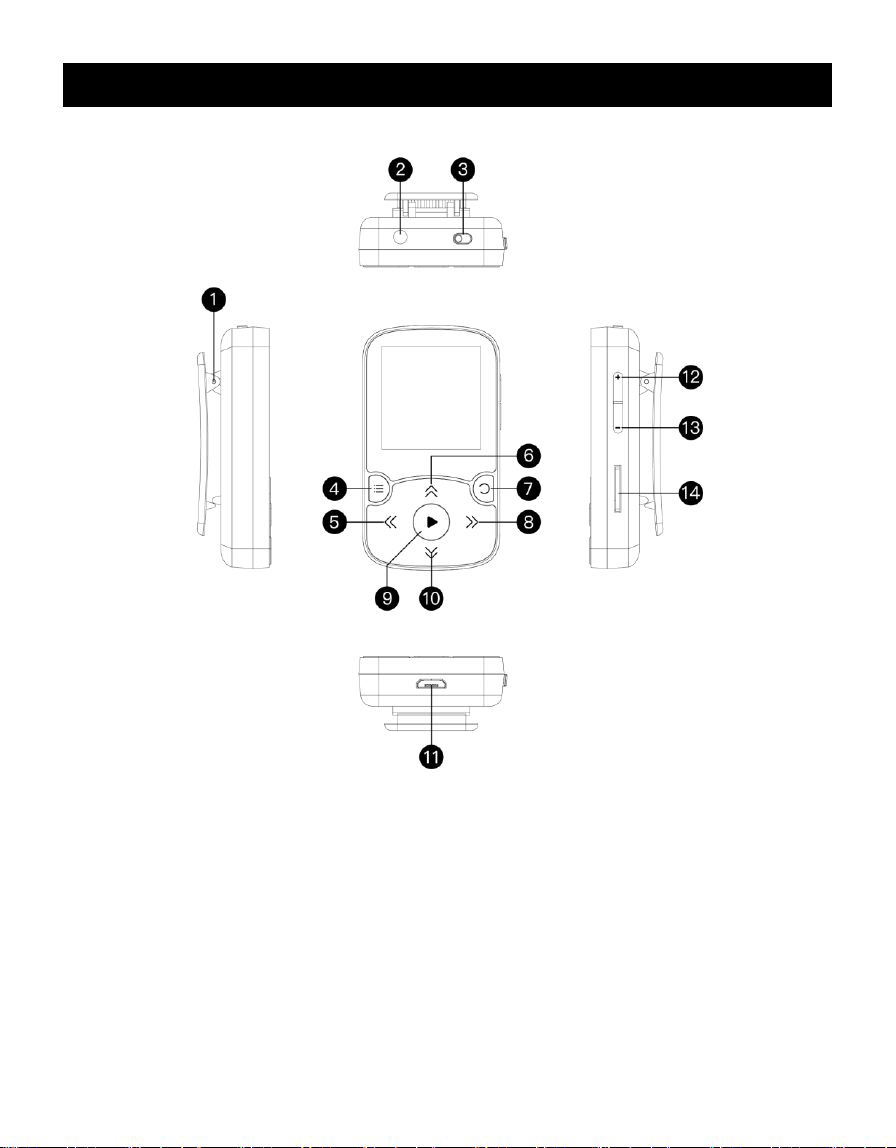
各部のなまえ
各部ボタンと操作
1. クリップ
2. イヤホンジャック
3. 電源スイッチ
4. サブメニュー/ロックボタ
ン
5. 前の曲/早戻し
6. 上へ
7. 戻り
8. 次の曲/早送り
9. 確定/再生/一時停止/電源
オン(オフ)
10.下へ
11.USB 端子
12.音量+
13.音量-
14.マクロ SD カード挿入口
44
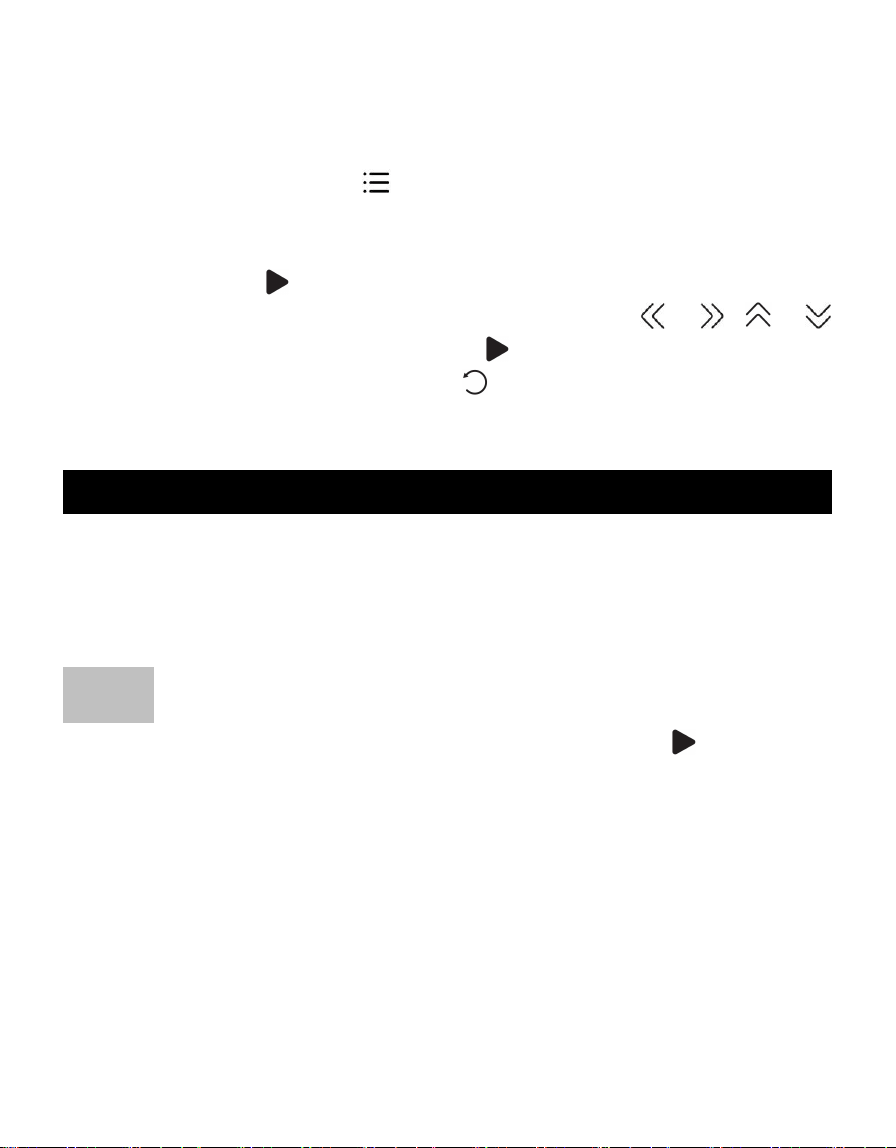
基本操作
• 電源オン/オフ: 電源スイッチ
を右/左スライドしてプ
レーヤーのオン/オフを切り替えます。
• スクリーンロック: ボタンを押し続けると、画面がロッ
クされます。 その時、電源ボタン以外のすべてのボタンは使
用できません。もう一度長押すとロックを解除できます。
• 画面表示: 押して、画面をアクティブにします。アイテムを
閲覧: ホームメニューまたはリストメニューで、 / , /
ボタ ン/を押してアイテムを閲覧し ボタンを押して入力します。
• 戻る: いずれかの界面で、 ボタンを押して戻ります。押
し続ける と、ホームメニューに直接戻ります。
主な機能
ホームメニュー
ホームメニューは、各機能の開始点です。ホームメニューには、
音 楽 / ボ イ ス メ モ /FM ラ ジ オ / ツ ー ル / 設 定 / フ ォ ル ダ ー
/Bluetooth/ 歩数計等 8 つの機能があります。
音楽
ホームメニューで 「音楽」アイコンを見つけて、 ボタンを押
してその機能 をアクセスします。下記の内容を表示されている:
• 前回再生 (再生中)
• すべての曲
• アーティスト/アルバム/ジャンル
• プレイリスト: 本機に既定のプレイリストが 3 つあり:プレ
イリスト [1]/[2]/[3]
• プレイリストを更新: 音楽ファイルを更新します。
• ローカルフォルダー/カードフォルダー: ローカルフォルダ
ーまたはカード フォルダーの音楽ファイルを表示します。注
45
意:この機能は、メモリカードが挿入されている場合のみ使
用できます。
音楽を再生.
音楽再生画面で、 ボタンを長押して早送りとなります。 短
く押して 次の曲を再生します。 ボタンを長押して早戻しとな
ります。短く押して前の曲を再生します。 ボタンを押して再
生/一時停止します。
ホームに戻る/再生モード設定/サウンド設定/プレイリスト
に追加/ プレイリストから削除/削除/ブックマーク
音楽再生中、 ボタンを押してサブメニューにアクセスします。
/ ボタン/を押して、アイテムを選択するまたは値を調整で
きます。 ボタンを押して確定します。
1. メインメニューに戻る:ホームメニューにアクセスすること
を選択します。
2. 再生モード設定:
A. 音楽プレイリスト:すべての曲/アーティスト/アルバム/ジャ
ンルなどのリストを選んで再生する、
B. “リピート設定”:音楽を再生する状態で、サブメニューボタ
ンを押して、「再生モード」→「リピード」を選択し、リピー
ドオフ/音楽リピート/すべてリピートが選べる
C. シャッフル: 音楽を再生する状態で、サブメニューボタンを
押して、「再生モード」→「リピード」→「オン/オフ」を選
択する
D. リピート設定:A-B リピートモード
a. 音楽を再生する状態で、サブメニューボタンを押して、「再生
モード」→「リピード設定」→「リピードモード」を押すと、
リピード再生区間を設定することが可能になります。
b. ボタンをクリックして、開始時刻 A を確認します(A 点
滅しています)。 ボタンをもう一度クリックして終了時刻
46
B を設定し ます(B 点滅しています)。A から B の時間が
自動的に繰り返します。A-B のアイコンが画面に表示されま
す。もう一度 ボタンをクリックすると、通常再生に戻りま
す。
- 再読回数:1~10 回までの再生する時間を設定します。
- 再読間隔:1~10 秒の再生間隔を設定します。
1. サウンド設定:イコライザー、再生速度を設定します。
2. プレイリストに追加/プレイリストから削除:3 つの既存のプ
レイリスト に追加または削除を選択します。
3. 削除:現在再生中の曲を削除します。
4. ブックマーク:現在再生中の曲をブックマークに追加し、追
加済みのブックマークに移動/削除します。
ボイスメモ/録音
ホームメニューで「録音」 のアイコンを見つけて、 ボタンを
押すとそ の機能にアクセスします。下記の選択肢が表示されま
す。
• 音声録音を開始: ボタンを押すと音声録音が始まります。も
う一回押すと一時停止します。 ボタンを押して「はい」 を
選択したら録音ファイルを保存します。
• 録音ライブラリ:[録音]→ [録音ライブラリ]で保存された録
音ファイルを確認します。録音再生界面で、 ボタンを押し
て、「削除」を選択してファイルを削除します。
• ストレージ:内蔵メモリまたは外部メモリに保存した録音フ
ァイルを確認します。 ボタンで選択しを確定します。(TF
カードが挿入されている場合のみ使用可能)
• 録 音 フ ォ ー マ ッ / 録 音 設 定 :
MP3(32/64/128/192kbps)/WAV
47
(512/768/1024/1536kbps)間に録音形式を選択します。
FM ラジオ
ホームメニューで 「FM ラジオ」のアイコンを見つけて、 を
押すとその機能にアクセスします。下記の選択肢が表示されま
す:
• プリセット:すべての保存されたステーションがここにリス
トされます。
• 手動チューニング/自動チューニング:「自動チューニング」
を選択すると、検索された放送局が「プリセット」に自動的
に保存されます。
• FM 録音:ここで「ホームディレクトリ」と「カードディレ
クトリ」すべてのレコーディングファイルを確認できます。
また、ラジオ録音は、 録音→録音ライブラリにも保存されま
す。
FM ラジオ録音を開始/プリセット/リセットをクリア/すべ
てのプリセット/自動チューニング/周波数範囲/FM 録音
ラジオを再生中界面で、 ボタンを押してプリセット放送局間
に切り替 えます。 / ボタンを押すと放送局を調整できま
す。 ボタンを押 すより、サブメーニューに入ります。下記の
選択肢が表示されます。
1. FM ラジオ録音を開始: ボタンを押して一時停止/再生し
ます。 ボタンを押して「はい」を選択したら録音ファイル
を保存します。
2. プリセット/リセットをクリア/すべてのプリセット/自動チ
ューニング
3. 周波数範囲:コモン/ヨーロッパ/日本 地域を選択します。
4. FM 録音
ツール
48
ホームメニューで 「ツール」のアイコンを見つけて、 を押
すとその機能にアクセスします。下記の選択肢が表示されます:
電子ボック
電子ブックを再生中に、 / ボタンを押してペー ジを切り替
えます。 ボタンをクリックすると自動的に再生され、もう一
度クリックすると停止します。
サブメニュ: 電子ブックを再生中に、 ボタンを押して、
サブメニューに入ります。自動再生設定(自動再生設定:
2-30s)、ページの色、電子ブックを削除、ホームディレクト
リ、カードディレクトリ等表示されます。(注意: カードデ
ィレクトリの表示は SD カードが挿入された場合のみ)
動画
ボタンを押して、「ホームディレクトリ」と「カードディレ
クトリ」の中の動画を見ることが可能です。(カードディレクト
リの表示は SD カードが挿入された場合のみ)
動画を選択し ボタンを押すと、動画を再生します。 /
ボタンを長押して、早戻り/早送りになります。
動画を再生中に、 ボタンを押して、サブメニューに入りま
す。画面の明るさ、リピード、動画を削除、再生リストを作
りますという機能を設定します。
画像
ボタンを押して、「ホームディレクトリ」と「カードディレク
トリ」の中の写真を見ることが可能です。
写真を再生中に、 ボタンを押して、サブメニューに入りま
す。画面の明るさ、バックライトタイマー、スライドショー
設定、画像を削除、再生リストを作りますという機能を設定
します。
49
カレンダー
ボタンを押すと、年|月|日をロックし、 / ボタンを押して、
ご希望の年|月|日を確認します。
※カレンダー機能でプレーヤーの表示日時を変更することがで
きません。設定の「日時」で表示日時を変更してください。
ストップウォッチ
ボタンを押して画面に入ります。もう一度 を押すと、計
時スタートし、もう一度 を押すと、ストップになります。そ
して ボタンを押すと、記録します。 ボタンを押すと、次
ぐの計時タイマーに入ります。 最大4つのリストをご利用可能
です。
アラーム
ボタンを押して、アラーム機能画面に入ります。アーラム(オ
ン/オフ)、時間調整、周期、アーラム音楽設定、アーラム音量。
上記を設定することが可能です。
設定
ホームメニューで「設定」 のアイコンを見つけて、 ボタンを押
してその機能 にアクセス入ります。下記の選択肢が表示されま
す:
• 言語/Language:言語の表示を選択します。
• 日時:日付の形式を設定するには、「日付設定」を選択します。
/ ボタンを押して年/月/日の値を調整可能です。 ボ
タンを押して設定を保存します。「時刻設定」は同じ方法を採
用 し ま す 。 そ れ 以 外 、 日 付 形 式
(DDMMYYYY/MMDDYYYY/YYYYMMDD) と時刻形 式
(12 時間/24 時間)を選択する事が可能です。
• 表示設定:ブライトネス、バックライトタイマー、スクリー
50
ンセーバーがあります。
• 電源オフ設定: 「スリープタイマー」 ー 設定された時間に
達すると自動的電源をオフにします。「節電モード」 ー 操作
しない場合、設定された時間に達すると自動的電源をオフに
します。
• 情報:本機の情報と本機のストレージ容量を確認できます。
• デバイスをフォーマット:デバイスをフォーマットします。
本機をフォーマットする前に、ファイルを紛失しないように
ファイルをバックアップしてください。
• 工場出荷時設定:工場出荷時の設定状態に戻ります。この操
作はファイルを削除することがしません。
フォルダ
ホームメニューで 「フォルダ」のアイコンを見つけて、 ボタ
ンを押してその機能にアクセス入ります。プレーヤー内に全ての
ファイルは表示されます。Micro SD カード が挿入している場合
は、ローカルフォルダ又はカードフォルダに移動することができ
ます。
Bluetooth
ホームメニューで 「Bluetooth」のアイコンを見つけて、 ボタ
ンを押してその機能にアクセスします。Bluetooth スイッチ、デ
バイスの検索、デバイスリスト、BT アップグレートが表示され
ています。接続/切断したいデバイスを選択し、 ボタンを 押
して接続/切断できます。接続できたら、Bluetooth イヤホンや
Bluetooth スピーカー等の Bluetooth 設備で音楽や FM ラジオ
を再生できます。
注意:
1.Bluetooth でラジオを聴く時は、信号を受ける為アンテナと
して有線イヤホンの接続が必要です。
51
2.BT アップグレート機能は製造メーカーのみ利用できるので、
お客様はご遠慮ください。
歩数計
ホームメニューで「歩数計」を見つけて、 ボタンを押すと、
下記のサブ機能リストが表示されます。
• ステップ
- を押すと、歩数カウント画面に入り、 ボタンを押すと、歩
数カウントを始めます。再度 ボタンを押すと、ストップになり
ます。 ボタンを押すと、「ステップを保存しますか」と表示し
ます。「はい」/「いいえ」を選択します。歴史データがフルの状
態である場合は、過去のデータは自動的に入れ替えます。
• 個人情報:身長、体重、ステップ長さを設定する事が可能で
す。
• 歴史:すべて保存されたステップ記録が表示されます。最大
7 本のデータを保存できます。
• 記録を削除:個別データあるいは全ての記録データを削除で
きます。
よくある質問
言語設定の手順
言語設定について、2 つの方法があります。
1. 「ホームメニュー」→「Setting/設定」→「language/言語」
→「日本語」
2. ホームメニューの「Setting/設定」ボタンを押し、最後の「工
場出荷時設定」を選択すると、「yes/はい」&「NO/いいえ」
という選択肢が出ます。「yes/はい」にすると、本体は自動的
に工場出荷設定になります。工場出荷設定が終了後、言語選

52
択の画面が出ます。ご希望の言語表示を選択してください。
電源が入らない、画面が真っ白/真っ黒になる、本機がフリー
ズしたり、ファームウェアエラーがある。
1. 一度電源を切って、再起動してください。
2. ファームウェアをアップデートします。弊社のカスタマーサ
ービスにご連絡してください。或いは、下記の公式サイドで
ファームウェアをダウンロードしてください。
https://www.agptek.com/blog
パソコンからファイルをダウンロードできません
1. 正しく接続されているか確認してください。
2. 内蔵容量がいっぱいか確認してください。
3. USB ケーブルが破損していないか確認してください。
パソコンに認識されません
1. 本機を取り外して、数分間待ってから、再度接続してくださ
い。
2. 本機を取り外し、パソコンを再起動して、本機を再接続しま
す。
3. 本機を他の USB ケーブルでパソコンと接続します。
4. パソコンの他の USB 差し込む口に差し込んで見てください。
5. 長時間使用していない場合は、約 10 分間充電してください。
その後、正常に動作する可能性があります。
53
仕様
スクリーン
1.5”TFT (128*64 )
材質
ABS
サイズ
60*36*12mm
重さ
25g
Bluetooth 有効範囲
10 メートル以内
USB 端子
USB 2.0
内部メモリ
32GB
マイクロ SD カードの拡張
最大 128GB まで
対応
フォーマット
音楽
MP3/WMA/APE/FLAC/W
AV/DRM/ACELP
歌詞
LRC
動画
AMV/AVI
レコーディング
MP3/WAV
電子ボック
TXT
稼働可能時間
音楽
有線イヤホン
30 時間
Bluetooth
6 時間
動画
有線イヤホン
9 時間
ラジオ
11 hours
レコーディング
20 時間
電池容量
240mAh の リチウムポリ
マー電池
フル充電時間
約 1.5 時間 (5V/500mA)