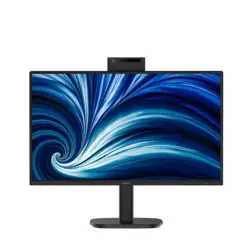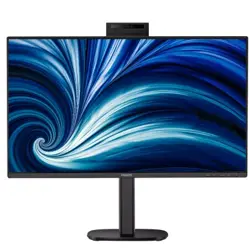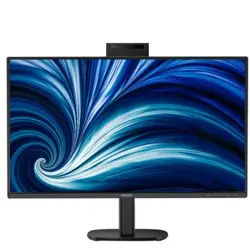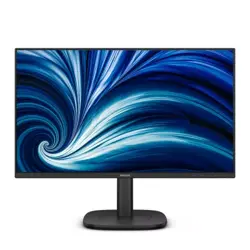
www.philips.com/welcome
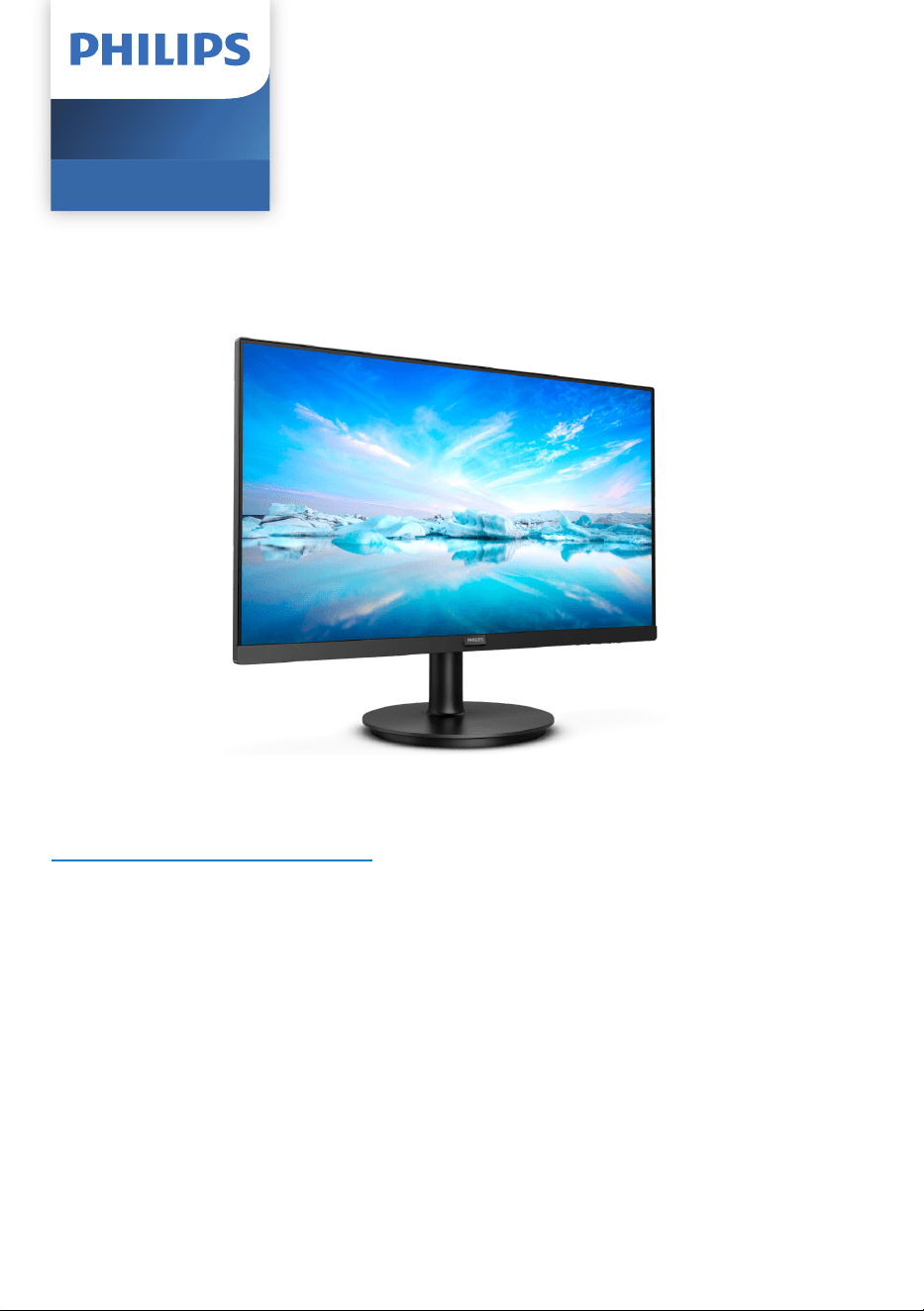
V Line
220V8/221V8/222V8/221i8
TC 使用手冊 1
客戶服務與保固 25
疑難排解與常見問答集 28

目錄
1. 重要 ........................................................................1
1.1 安全措施與維護 ...........................................1
1.2 標誌說明 .......................................... 2
1.3 產品與包裝材料的棄置方式 ......... 3
2. 安裝顯示器 .......................................................4
2.1 安裝 .......................................................................4
2.2 操作顯示器 .......................................7
2.3 拆卸底座支架 ..................................11
3. 影像最佳化 ....................................................12
3.1 SmartImage ................................. 12
3.2 SmartContrast .............................. 13
4. Adaptive Sync
(221i8/221V8/222V8/221V8LB) .........14
5. 技術規格 .........................................................15
5.1 解析度與預設模式 ....................... 22
6. 電源管理 .........................................................23
7. 客戶服務與保固 ........................................25
7.1 飛利浦平面顯示器像素瑕疵規定 ....
25
7.2 客戶服務與保固 ............................ 27
8. 疑難排解與常見問答集 .......................28
8.1 疑難排解 ........................................28
8.2 一般常見問答集 ............................29
1
1. 重要
1. 重要
本電子使用指南旨在為使用飛利浦顯示器
的使用者提供說明。 請在使用顯示器之
前,詳細閱讀本使用手冊。 本手冊內容包
括操作顯示器的重要資訊及注意事項。
飛利浦保固資格條件:1. 必須是產品依正常
操作程序使用下所造成的損壞,2. 必須出
示具有購買日期、經銷商名稱、型號與產
品生產批號的原始發票或收據。
1.1 安全措施與維護
警告
若進行本文件未說明之控制、調整或操作
程序,則可能導致休克、觸電和/或機械
危害。
使用過度恐傷害視力。
連接和使用電腦顯示器時,請閱讀並遵循
以下說明。
注意
(1)使用 30 分鐘請休息 10 分鐘。
(2) 未滿 2 歲幼兒不看螢幕,2 歲以上每
天看螢幕不要超過 1 小時。
操作
• 請避免顯示器遭受陽光直射,並遠離強
光及其他熱源。若長時間接觸此類環
境,顯示器可能會褪色及損壞。
• 請使顯示器遠離油液。油液可能會損壞
顯示器的塑膠外蓋,並使保固失效。
• 請移開任何可能落入通風口內或使顯示
器無法正常散熱的物體。
• 請勿遮蓋機殼上的通風口。
• 決定顯示器的擺設位置時,請確定電源
插頭可輕易插入電源插座。
• 如果您已拔下電源線或 DC 電源線的方
式關閉顯示器電源,再次接上電源線或
DC 電源線前,請至少等待 6 秒鐘以確
保顯示器能正常操作。
• 請務必使用飛利浦附贈的合格電源線。
如果電源線遺失,請與當地的服務中心
聯絡。(請參閱「重要資訊說明書」中
的「服務聯絡」資訊。)
• 使用指定電源操作。請確定僅使用指定
電源操作顯示器。使用不正確的電壓將
造成故障並可能引起火災或觸電。
• 保護纜線。請勿強拉或彎曲電源纜線與
訊號纜線。請勿將顯示器或任何重物擺
放在纜線上,萬一纜線受損,可能會引
起火災或觸電。
• 操作時,請勿讓顯示器受到強烈震動或
劇烈撞擊。
• 為了避免可能發生的損傷,例如面板從
邊框剝落,螢幕不得向下傾斜 5 度以
上。 若向下傾斜角度超過 5 度以上,
則螢幕損傷不在保固範圍內。
• 在操作或運送過程中,請勿敲擊顯示器
或使顯示器摔落至地面上。
• 看顯示器會造成眼睛不適,在工作時更
頻繁的短暫休息要比長久一次的休息效
果更好;例如連續使用螢幕 50-60 分
鐘後短暫休息 5-10 時鐘的效果可能遠
比每兩小時休息 15 分鐘的效果更好。
請嘗試在觀看螢幕持續一段時間後避免
眼睛疲勞:
• 長時間觀看螢幕後,務必轉移視線到
其他不同距離的位置。
• 在您工作時請時常眨眼。
• 緩緩闔上並轉動您的雙眼以放鬆。
• 依您的身高變更您螢幕的位置為適當
高度與角度。
• 調整亮度與對比度至適當的程度。
• 調整環境照明至類似您螢幕的亮度,
避免日光燈照明,因為表面無法反
射過多的光源。
• 若您出現任何症狀,請立即就醫。
維護
• 為了保護顯示器避免損壞,請勿對 LCD
面板施力過大。移動顯示器時,請握住
外框將顯示器抬起;請勿將手或手指放
在 LCD 面板上抬起顯示器。
• 油性清潔溶液可能會損壞塑膠零件,並
使保固失效。
2
1. 重要
• 如果長時間不使用顯示器,請拔下顯示
器電源插頭。
• 需要以稍微沾濕的抹布清潔顯示器時,
請拔下顯示器電源插頭。關閉電源後,
即可使用乾布擦拭螢幕。但是,請勿使
用酒精或腐蝕性液體等有機溶劑清潔顯
示器。
• 為了避免本機遭受撞擊或永久損壞的危
險,請勿將顯示器用於多灰塵、下雨、
有水或潮濕的環境中。
• 如果不慎將水潑灑到顯示器上,請盡快
用乾布擦乾。
• 如果有異物或液體進入顯示器內,請立
即關閉電源,並拔下電源線; 接下來,
請拿出異物或擦乾液體,並將顯示器送
交維護中心處理。
• 請勿將顯示器存放於高熱、陽光直射或
寒冷的地方,也請勿在這類處所使用顯
示器。
• 為了維持顯示器的最佳效能,延長顯示
器的使用壽命,請於以下溫度與濕度範
圍內使用顯示器。
• 溫度:0-40ºC 32-104ºF
• 濕度:20-80% RH
有關灼影/鬼影的重要資訊
• 不使用顯示器時,請務必啟動動態螢幕
保護程式。如果顯示器會顯示靜止的靜
態內容,請務必啟動會定期更新畫面的
應用程式。長時間不斷顯示靜態影像會
導致螢幕產生「灼影」、「殘影」或「
鬼影」的情況。
• 「灼影」、「殘影」或「鬼影」是 LCD
面板技術中的普遍現象。在大部分的情
況下,「灼影」、「殘影」或「鬼影」
在關閉電源後,會隨著時間逐漸消失。
警告
若無法啟動螢幕保護程式或定期執行螢幕
重新整理程式,將導致嚴重的「灼影」、
「殘影」或「鬼影」現象,且不會消失更
無法修復。上述的損壞不包含在保固範圍
內。
維修
• 機蓋只能由合格服務人員開啟。
• 如需任何修護或整合紀錄文件的相關資
訊,請洽詢當地服務中心。(請參閱「
重要資訊說明書」中的「服務聯絡」資
訊。)
• 有關搬運的相關資訊,請參閱「技術規
格」。
• 請勿將顯示器留置於受陽光直接曝曬的
車內。
註
如果顯示器無法正常操作,或是在依本手
冊中的說明操作後不確定該採取什麼程
序,請洽詢技術服務人員。
1.2 標誌說明
以下小節說明此文件採用的標誌慣例。
註、注意、警告
在本指南中,文字段落可能會配有圖示並
以黑體或斜體書寫, 並標有「註」、「注
意」或「警告」字句; 詳細說明如下﹕
註
此圖示標示重要資訊和提示,協助您提升
電腦的使用效率。
注意
此圖示標示如何避免硬體損壞或資料遺失
的資訊。
警告
此圖示標示可能造成人員受傷的風險,以
及如何避免發生問題的資訊。
部分警告資訊可能會採用不同的格式,也
可能不會標示任何圖示。 若是如此,警告
資訊的具體標示方法應遵照管理機關的規
定。
3
1. 重要
1.3 產品與包裝材料的棄置方式
廢電機電子設備指令 - WEEE (Waste
Electrical and Electronic Equipment)
This marking on the product or on
its packaging illustrates that, under
European Directive 2012/19/EU
governing used electrical and electronic
appliances, this product may not be
disposed of with normal household
waste. You are responsible for disposal
of this equipment through a designated
waste electrical and electronic
equipment collection. To determine
the locations for dropping off such
waste electrical and electronic, contact
your local government office, the waste
disposal organization that serves your
household or the store at which you
purchased the product.
Your new monitor contains materials
that can be recycled and reused.
Specialized companies can recycle
your product to increase the amount of
reusable materials and to minimize the
amount to be disposed of.
All redundant packing material has been
omitted. We have done our utmost to
make the packaging easily separable
into mono materials.
Please find out about the local
regulations on how to dispose of your
old monitor and packing from your sales
representative.
Taking back/Recycling Information for
Customers
Philips establishes technically and
economically viable objectives
to optimize the environmental
performance of the organization's
product, service and activities.
From the planning, design and
production stages, Philips emphasizes
the important of making products that
can easily be recycled. At Philips,
end-of-life management primarily
entails participation innational take-
back initiatives and recycling programs
whenever possible, preferably in
cooperation with competitors, which
recycle all materials (products
and related packaging material) in
accordance with all Environmental
Laws and taking back program with the
contractor company.
Your display is manufactured with high
quality materials and components
which can be recycled and reused.
To learn more about our recycling
program please visit
http://www.philips.com/a-w/about/
sustainability.html
4
2. 安裝顯示器
2. 安裝顯示器
2.1 安裝
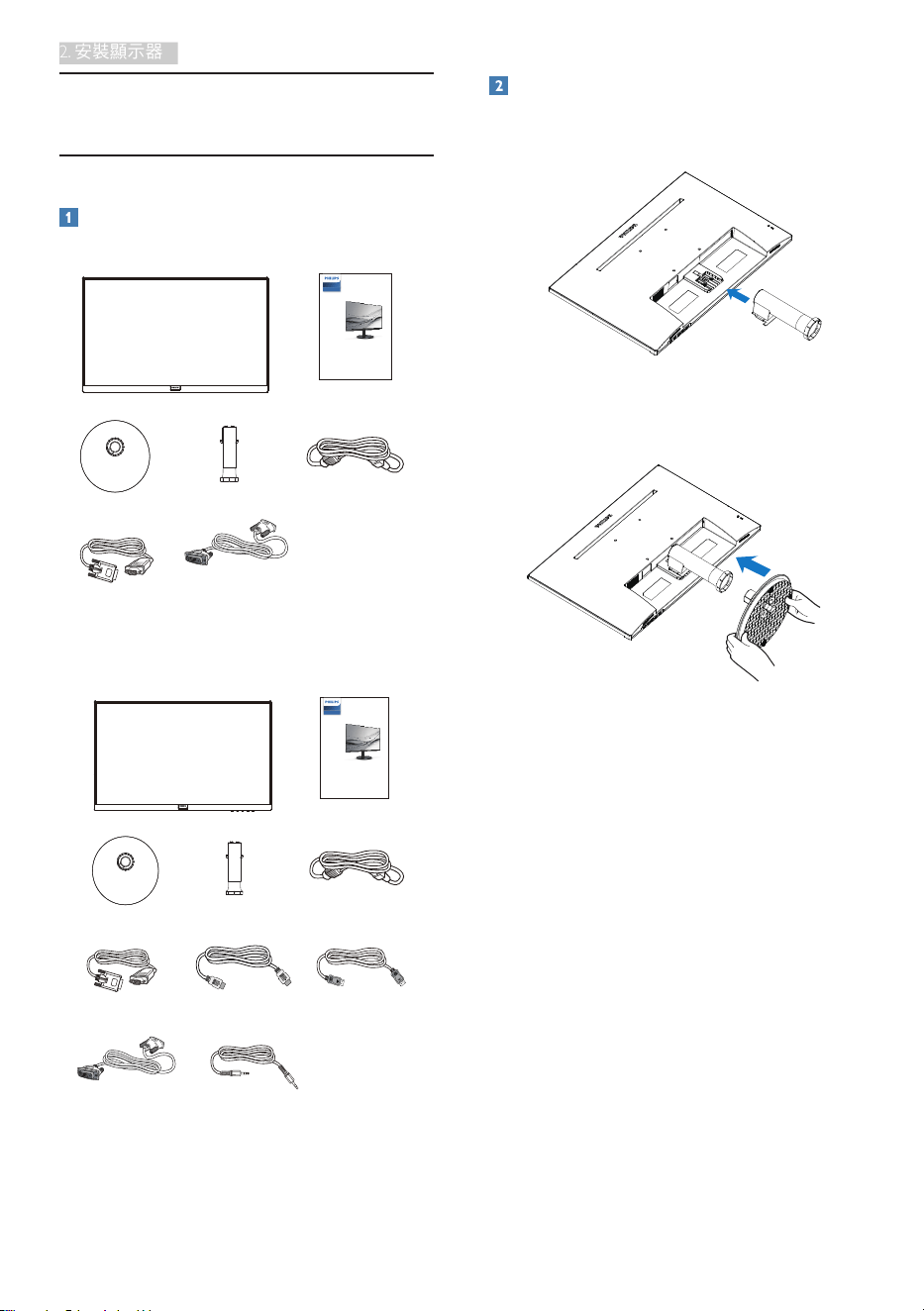
包裝內容物
220V8/220V8L/220V8L5/220V8LL
* VGA
Power
Start
Quick
Register your product and get support at
www.philips.com/welcome
* DVI
(220V8/220V8L5)
V Line
220V8
221i8/221V8/221V8L/221V8LD/221V8LS/
221V8A/222V8LA/221V8LB/221V8LB
* VGA
Power
* HDMI
* Audio cable
(221V8A/222V8LA)
* DP
(222V8LA)
Start
Quick
Register your product and get support at
www.philips.com/welcome
* DVI
(221V8LD)
V Line/i Line
221V8/222V8/221i8
* 視所在地區而定。
安裝底座支架
1. 將顯示器的正面朝下放置於平坦的表面
上,以避免刮傷或損壞螢幕。
2. 請用雙手緊握顯示器底座支架,並將底
座支架確實裝入底座安裝座中。
5
2. 安裝顯示器
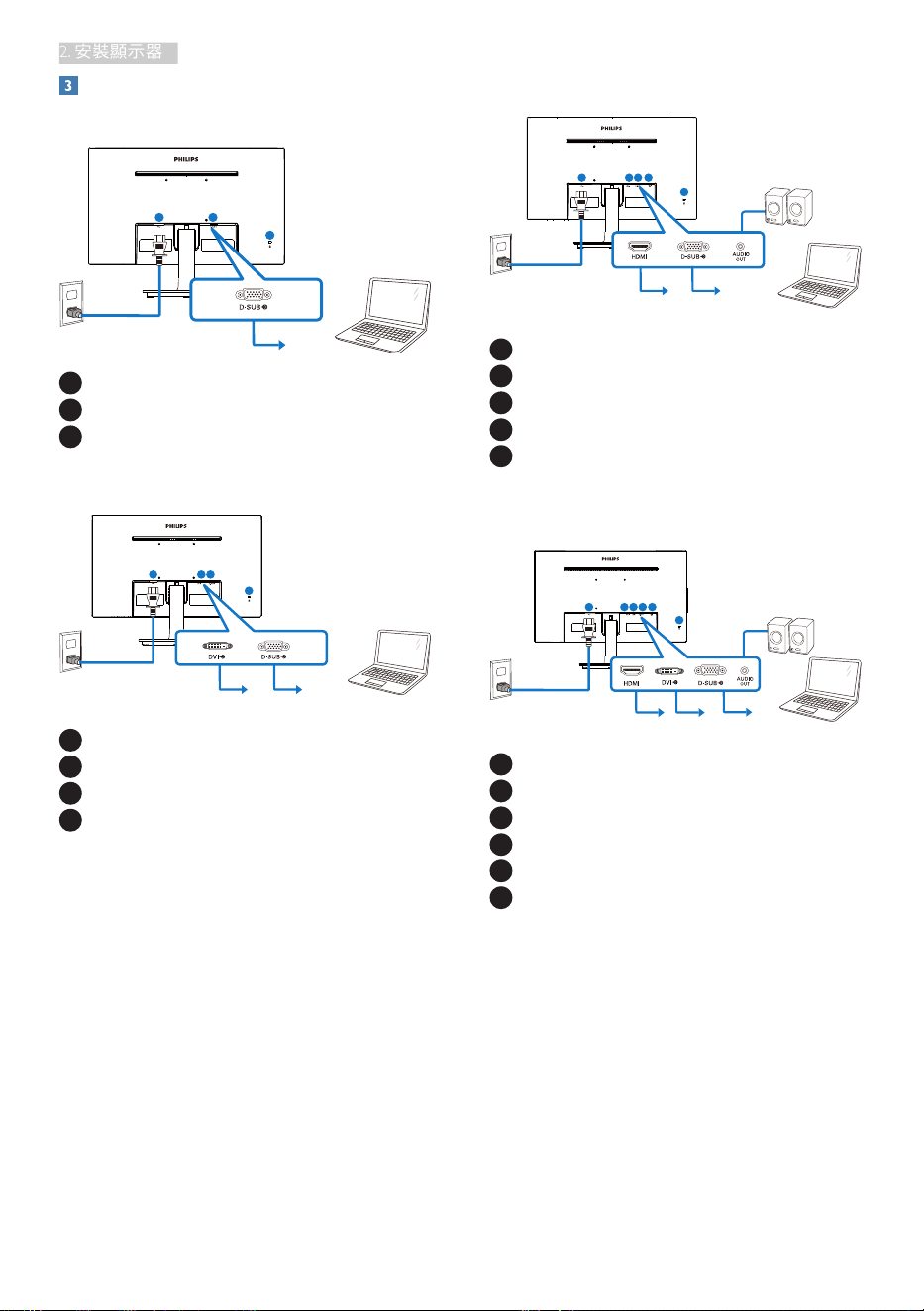
連接電腦
220V8L/220V8LL
1 2
3
1
AC 電源輸入
2
VGA 輸入
3
Kensington防盜鎖
220V8/220V8L5
1 2 3
4
1
AC 電源輸入
2
DVI 輸入
3
VGA 輸入
4
Kensington防盜鎖
221i8/221V8/221V8L/221V8LS/221V8LB
1
5
2 3 4
1
AC 電源輸入
2
HDMI 輸入
3
VGA 輸入
4
音訊輸出
5
Kensington防盜鎖
221V8LD
1 2 3
4
5
6
1
AC 電源輸入
2
HDMI 輸入
3
DVI 輸入
4
VGA 輸入
5
音訊輸出
6
Kensington防盜鎖
6
2. 安裝顯示器
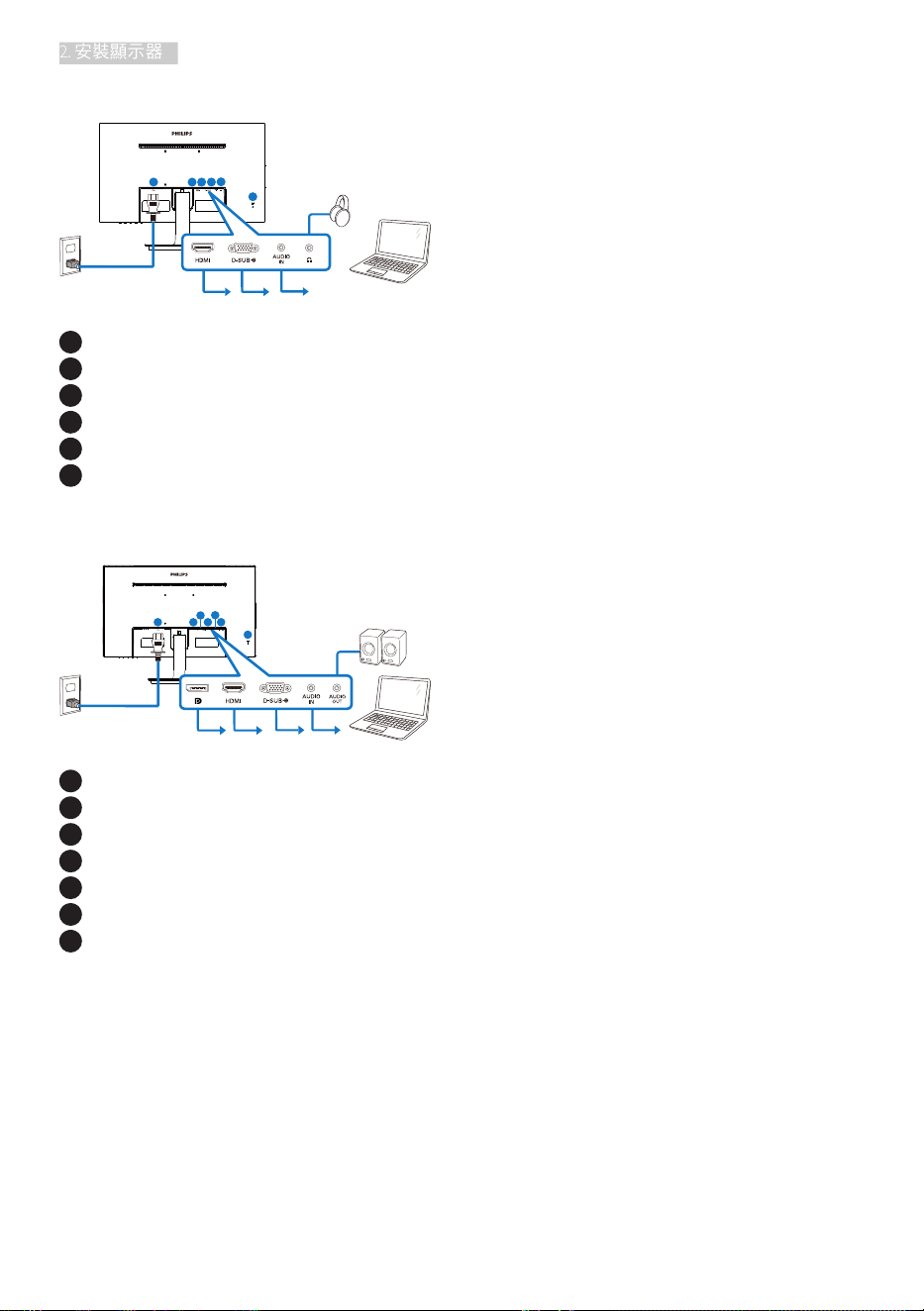
221V8A
1
2
3
4 5
6
1
AC 電源輸入
2
HDMI 輸入
3
VGA 輸入
4
音訊輸入
5
耳機輸出
6
Kensington防盜鎖
222V8LA
1
2
3
4
5
6
7
1
AC 電源輸入
2
DisplayPort 輸入
3
HDMI 輸入
4
VGA 輸入
5
音訊輸入
6
音訊輸出
7
Kensington防盜鎖
連接電腦
1. 將電源線穩固地連接至顯示器背面。
2. 先關閉電腦,再拉出電源線。
3. 將顯示器訊號線連接至電腦背面的視訊
接頭。
4. 將電腦及顯示器的電源線插入最接近的
插座內。
5. 開啟電腦及顯示器, 若顯示器出現影
像,即表示已完成安裝。
7
2. 安裝顯示器
2.2 操作顯示器
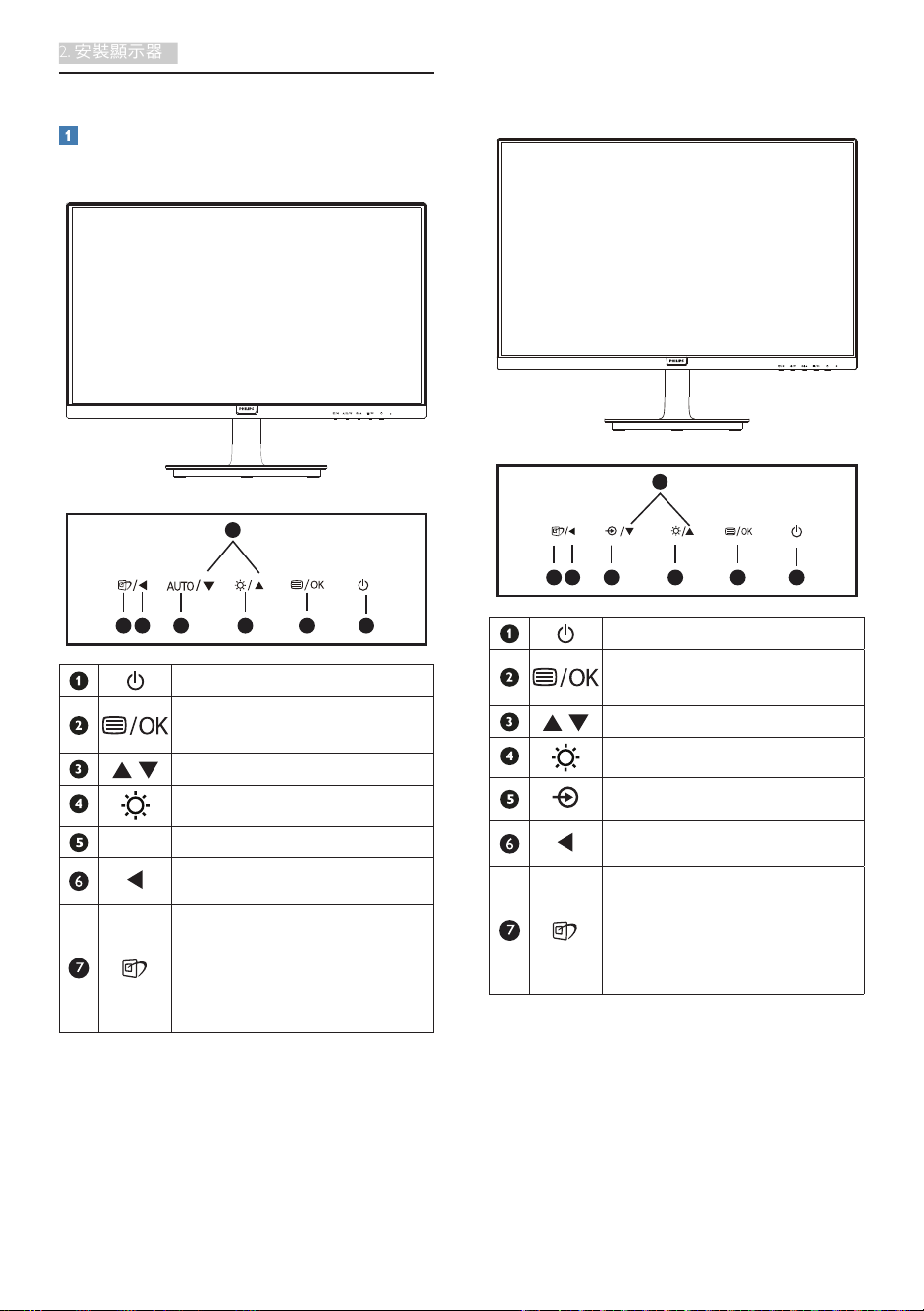
產品正面說明
220V8L/220V8LL
7
6
25
4
3
1
開啟和關閉顯示器的電源。
進入螢幕顯示選單。
確認調整 OSD。
調整螢幕顯示選單。
調整亮度。
AUTO
自動調整顯示器。
返回上一層螢幕顯示選單。
SmartImage。共有多種選擇:
Standard(標準)、Internet
(網路)、Game(遊戲)、
EasyRead(文字)及 LowBlue
Mode(LowBlue 模式)。
220V8/220V8L5/221i8/221V8/221V8LD/
221V8LS/221V8L/221V8LB
7
6
25
4
3
1
開啟和關閉顯示器的電源。
進入螢幕顯示選單。
確認調整 OSD。
調整螢幕顯示選單。
調整亮度。
變更輸入訊號源。
返回上一層螢幕顯示選單。
SmartImage。共有多種選擇:
Standard(標準)、Internet
(網路)、Game(遊戲)、
EasyRead(文字)及 LowBlue
Mode(LowBlue 模式)。
8
2. 安裝顯示器
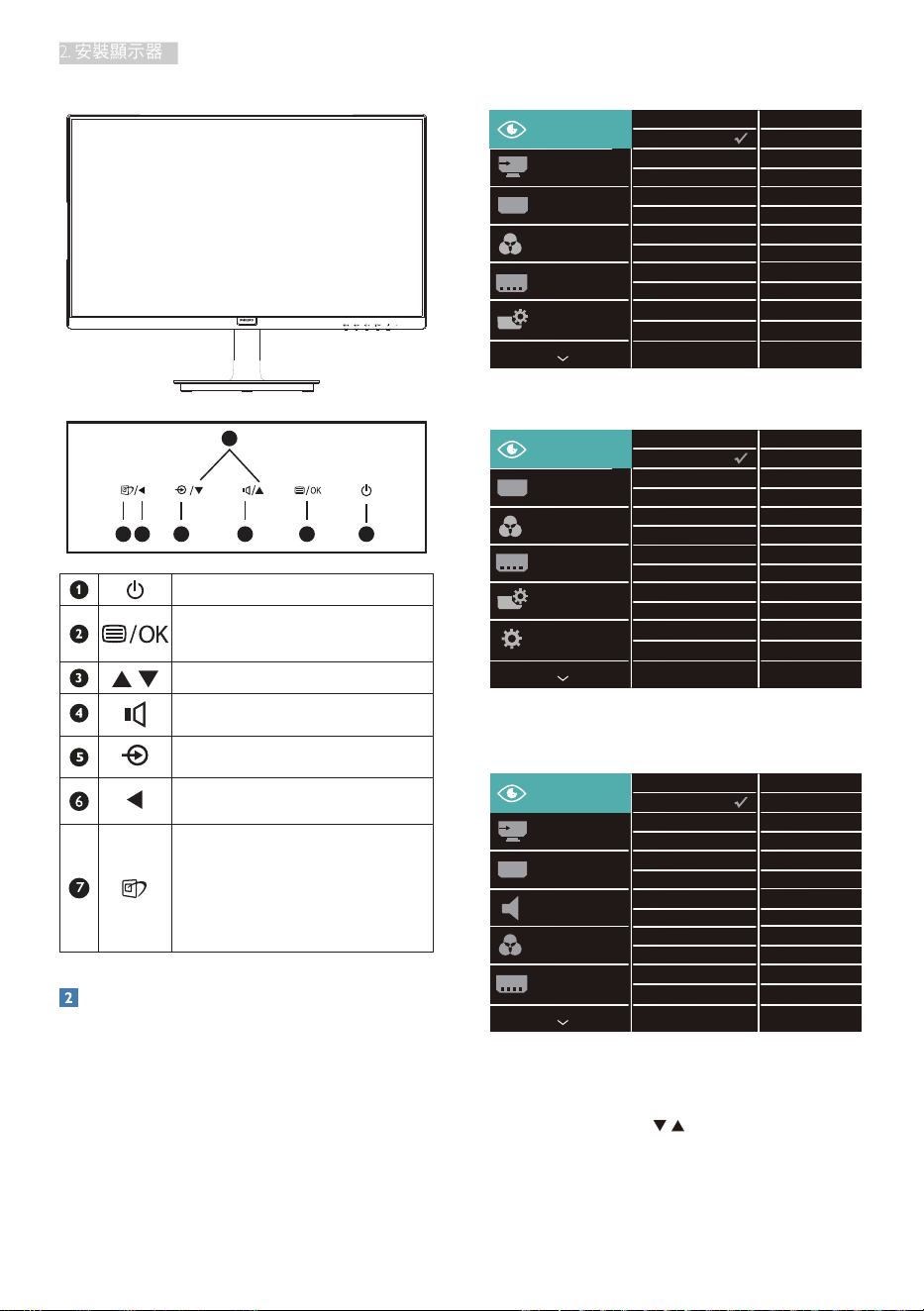
221V8A/222V8LA
7
6
25
4
3
1
開啟和關閉顯示器的電源。
進入螢幕顯示選單。
確認調整 OSD。
調整螢幕顯示選單。
調整喇叭音量。
變更輸入訊號源。
返回上一層螢幕顯示選單。
SmartImage。共有多種選擇:
Standard(標準)、Internet
(網路)、Game(遊戲)、
EasyRead(文字)及 LowBlue
Mode(LowBlue 模式)。
螢幕顯示選單說明
什麼是螢幕顯示 (OSD) 選單?
螢幕顯示選單 (OSD) 是所有 Philips LCD
顯示器都具有的功能,方便使用者透過螢
幕上的說明視窗,直接調整螢幕效能或選
擇顯示器的功能。下圖為方便使用者進行
設定的螢幕顯示選單介面:
220V8/220V8L5
220V8L/220V8LL
221i8/221V8/221V8L/221V8LD/221V8LS/
221V8A/222V8LA/221V8LB/221V8LB
控制按鍵的簡要基本說明
在上圖所顯示的 OSD 中,使用者可以按下
顯示器前基座上的 按鈕移動游標,並
按 OK(確定)按鈕確認選擇或變更。
9
2. 安裝顯示器
螢幕顯示選單
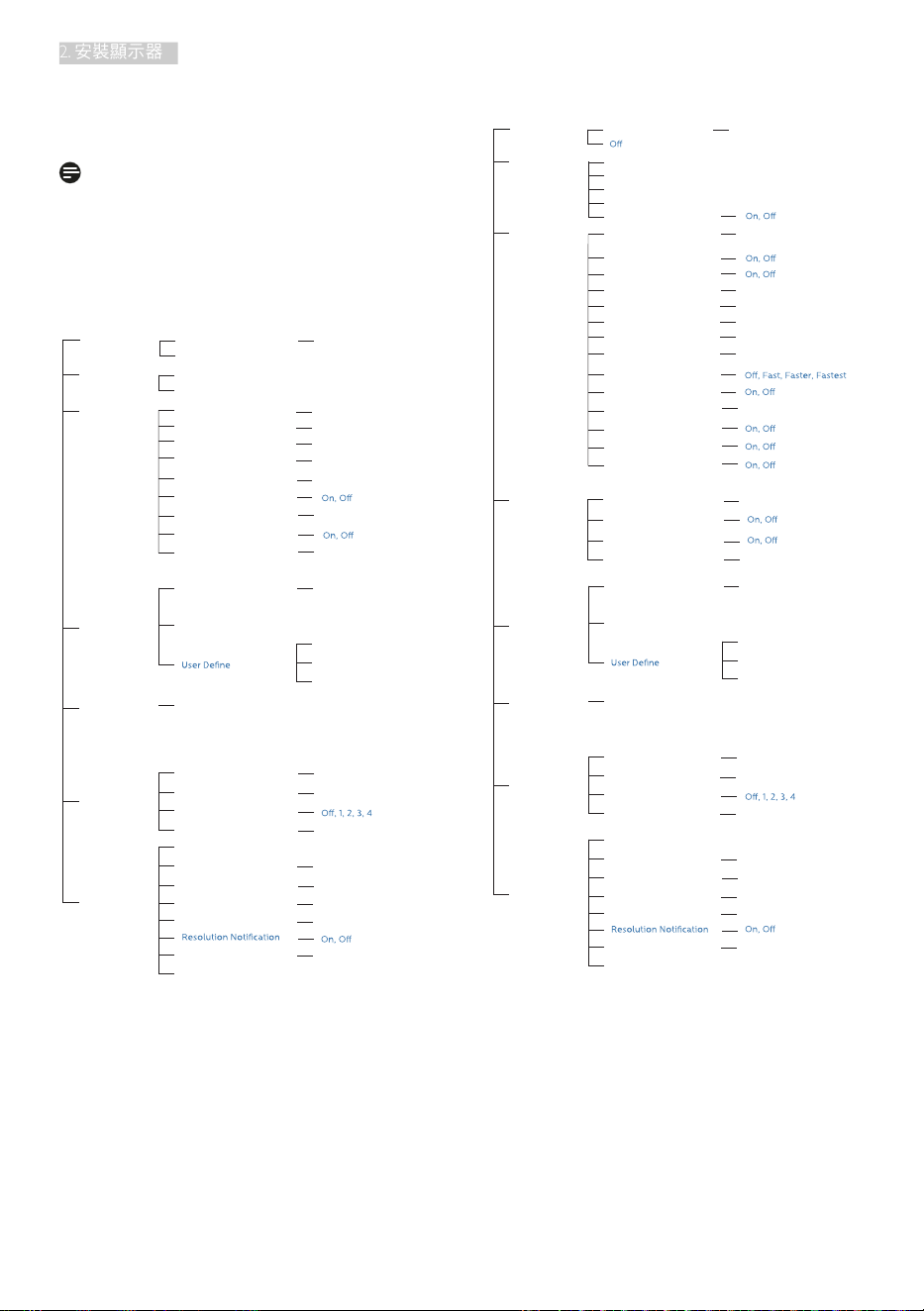
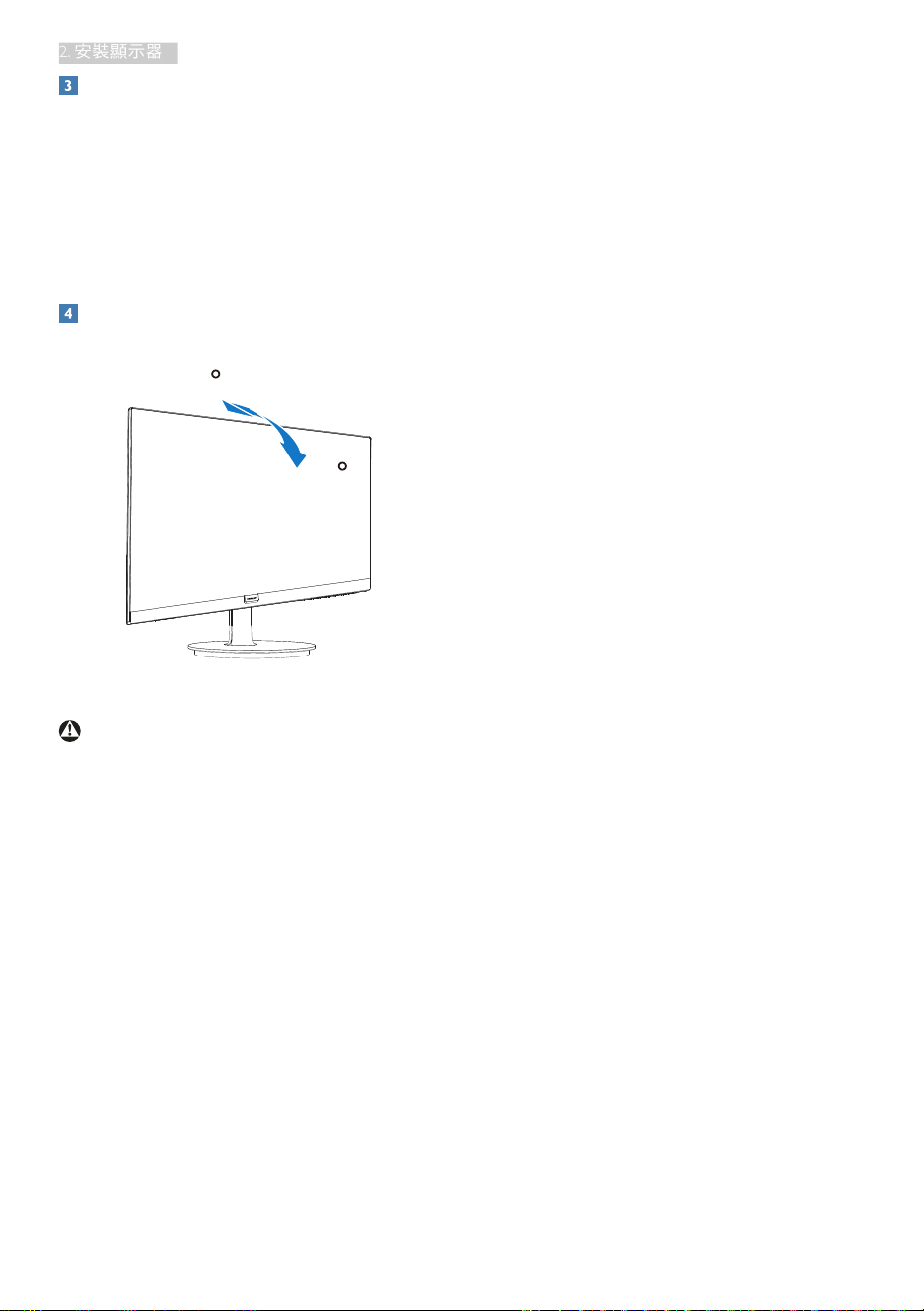
下圖為螢幕顯示選單的總體結構圖,可作
為之後進行各種調整之參考。
注意
若此顯示器針對 ECO 設計具備「DPS」,
則預設設定為「ON」模式:此模式使螢幕
看起來稍暗;如需最佳亮度,請進入 OSD
將「DPS」設為「OFF」模式。
O, Fast, Faster, Fastest
O
Main menu Sub menu
Picture
OSD Setting
Setup
Language
Color
Input
(220V8/
220V8L5)
Picture Format
Brightness
Contrast
Horizontal
Vertical
Transparency
OSD Time Out
H.Position
Auto
V.Position
Phase
Clock
Reset
Information
Color Temperature
sRGB
VGA
DVI
SmartResponse
SmartContrast
English, Deutsch, Español, Ελληνική, Français,
Italiano, Magyar,Nederlands, Português,
Português do Brasil,Polski,Русский,Svenska,
Suomi,Türkçe,Čeština,Українська,简体中文,
繁體中文,日本語,한국어
Gamma
Pixel Orbiting
Wide Screen, 4:3
0~100
0~100
Sharpness
0~100
0~100
0~100
5s, 10s, 20s, 30s, 60s
0~100
Yes, No
0~100
0~100
0~100
Native, 5000K, 6500K,
7500K, 8200K, 9300K,
11500K
Red: 0~100
Green: 0~100
Blue: 0~100
1.8, 2.0, 2.2, 2.4, 2.6
On
LowBlue Mode 1, 2, 3,4
220V8/220V8L5/220V8L/220V8LL
On, O
DPS
(available for selective models)
Main menu Sub menu
Picture
OSD Setting
Setup
Language
Color
Input
Brightness
Contrast
Horizontal
Vertical
Transparency
OSD Time Out
Auto
H.Position
V.Position
Phase
Clock
Reset
Information
Color Temperature
sRGB
VGA
HDMI 1.4
Auto(221V8LB)
DisplayPort(222V8LA)
DVI(221V8LD)
SmartResponse
SmartContrast
Gamma
Pixel Orbiting
Picture Format
Wide Screen, 4:3
0~100
Sharpness
0~100
0~100
Adaptive Sync (221V8LB)
MPRT (221V8LB)
Standard/Internet/Game/
EasyRead/LowBlue Mode
SmartImage (221V8LB)
MPRT Level (221V8LB)
0~20
0~100
0~100
5s, 10s, 20s, 30s, 60s
0~100
Yes, No
0~100
0~100
Native, 5000K, 6500K,
7500K, 8200K, 9300K,
0~100
11500K
Red: 0~100
Green: 0~100
Blue: 0~100
1.8, 2.0, 2.2, 2.4, 2.6
Over Scan
DPS
(available for selective models)
On
LowBlue Mode 1, 2, 3,4
Audio
Volume
Stand-Alone
0~100
Mute
(221V8A/222V8LA)
Audio In, HDMI,
DisplayPort(222V8LA)
Audio Source
(221V8A/222V8LA)
221i8/221V8/221V8A/221V8L/221V8LS/221V8LD/222V8LA/221V8LB
English, Deutsch, Español, Ελληνική, Français, Italiano,
Magyar, Nederlands, Português, Português do Brasil,
Polski , Русский, Svenska, Suomi, Türkçe, Čeština,
Українська, 简体中文, 繁體中文,日本語,한국어
10
2. 安裝顯示器
解析度變更通知
本顯示器的設計可在使用原始解析度 1920
× 1080 的情況下發揮最佳效能。 顯示器
以不同解析度開機時,畫面上會顯示提示
訊息:最佳顯示解析度為 1920 × 1080。
如果要關閉原始解析度提示訊息,請在螢
幕顯示選單的「Setup」(設定)中進行
設定。
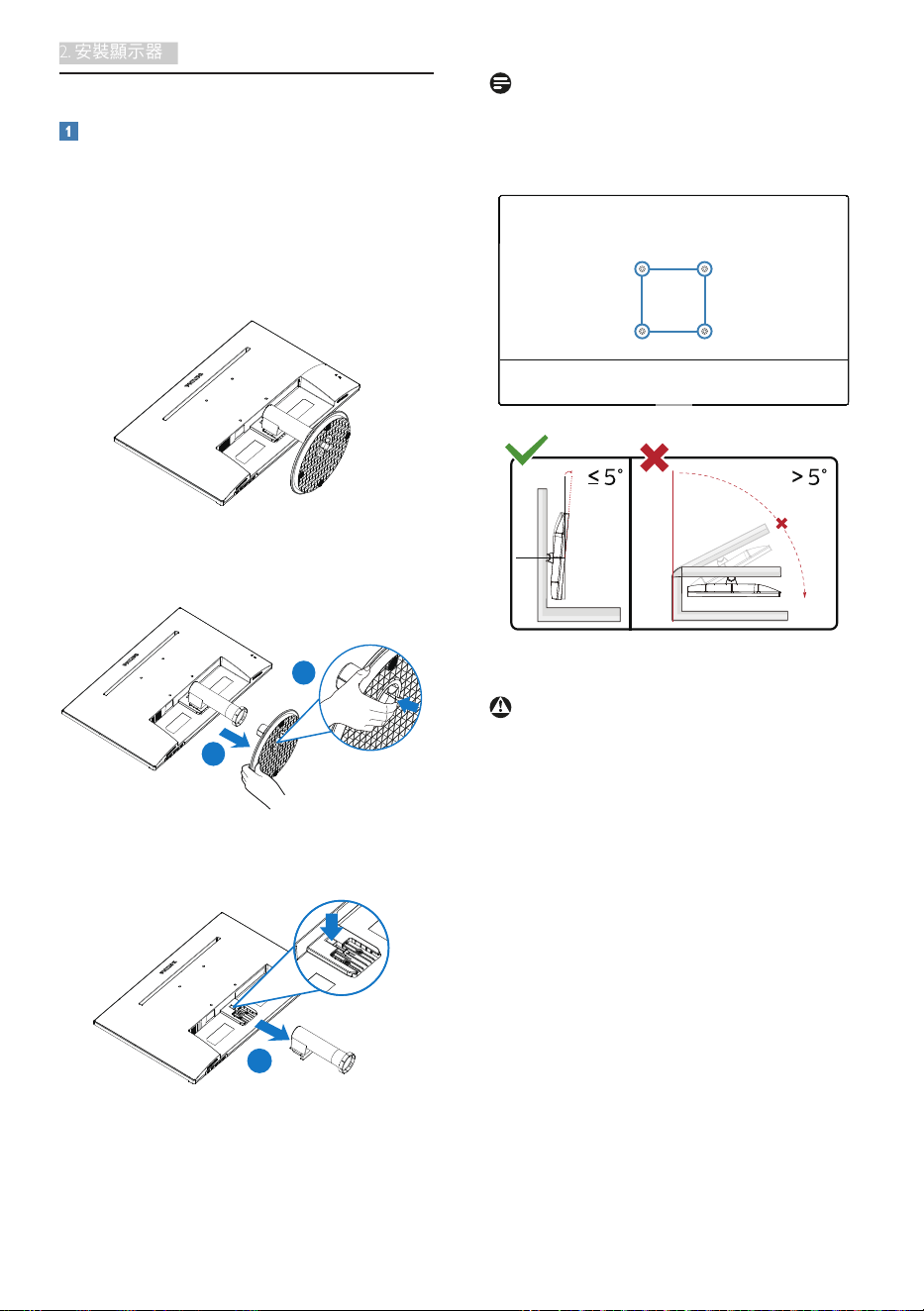
機體功能
傾斜
20
-5
警告
• 為了避免可能發生的螢幕損傷,例如
面板剝落,螢幕不得向下傾斜 -5 度以
上。
• 調整螢幕角度時請勿壓迫螢幕。 只能從
邊框握住。
11
2. 安裝顯示器
2.3 拆卸底座支架
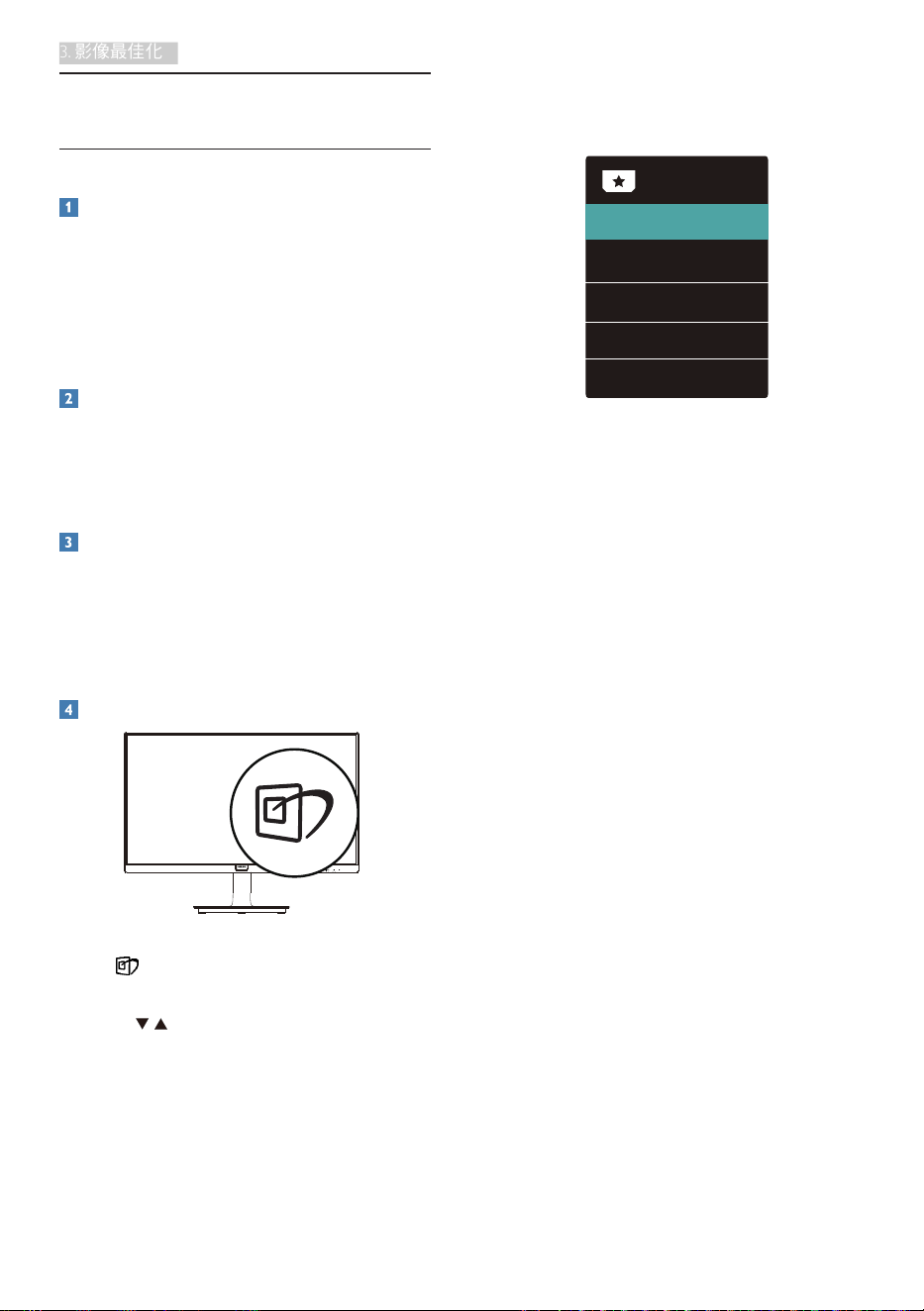
卸下底座支架
開始拆卸顯示器底座時,請遵循下列說明
操作,以免造成任何損壞或導致人身傷
害。
1. 請以正面朝下的方式,將顯示器放置
於平坦的表面上;請避免刮傷或損壞
螢幕。
2. 壓下鎖定夾可分離底座支架與底座安
裝座。
2
1
3. 分離底座固定座。
3
注意
本顯示器可使用 100mm x 100mm VESA 相
容安裝介面。VESA 安裝螺絲 M4。務
必聯繫製造商瞭解壁掛安裝方式。
100mm
100mm
-5°
0° 90°
* 顯示幕設計可能與示意圖不同。
警告
• 為了避免可能發生的螢幕損傷,例如
面板剝落,螢幕不得向下傾斜 -5 度以
上。
• 調整螢幕角度時請勿壓迫螢幕。 只能從
邊框握住。
12
3. 影像最佳化
3. 影像最佳化
3.1 SmartImage
這是什麼?
SmartImage 提供的預設值可依據不同內
容類型,透 過即時動態調整亮度、對比度、
色彩和銳利度等方式最佳化顯示器。無論
您是要使用文字應用程式、展示影像或觀
賞影片,Philips SmartImage 都能呈現最
佳化至極致顯示器效能。
對我有何益處?
您需要的顯示器必須能完美顯示您最愛的
各類內容,SmartImage 軟體可即時動態
調整亮度、對比度、色彩及銳利度,進一
步提升您顯示器的使用體驗。
如何運作?
SmartImage 是 Philips 獨家尖端技術,能
分析畫面顯示的內容。只要您按下按鈕,
SmartImage 即可根據您選取的情境即時
動態增強影像的對比度、色彩飽和度以及
銳利度,進而呈現更完美的影像。
如何啟用 SmartImage ?
1. 按 啟動 SmartImage ,使其出現於
畫面中;
2. 按住 可切換 Standard(標準)
、Internet(網路)、Game(遊戲)
、EasyRead(文字)及 LowBlue
Mode(LowBlue 模式)。
3. 畫面中的 SmartImage 會停留 5 秒,
您也可以按「OK(確定)」按鈕確
認。
共有多種選擇:Standard(標準)、Internet
(網路)、Game(遊戲)、EasyRead(文字)
及 LowBlue Mode(LowBlue 模式)。
• Standard(標準):可增強文字並降
低亮度,提高清晰度並減輕眼睛的疲勞
程度。處理試算表、PDF 檔案、掃描文
章或其他一般辦公室應用程式時,此模
式可大幅提高清晰度和生產力。
• Internet(網路):此設定檔結合色彩
飽和度、動態對比度及銳利度增強功
能,可透過清晰而鮮明的色彩顯示相片
和其他影像,完全不會出現人工修改及
退色等瑕疵。
• Game(遊戲):此設定檔能夠啟動超
載迴路並使回應時間最佳化,減少螢幕
上快速移動物體的鋸齒狀邊緣,以及強
化亮暗部分的對比度;從而為玩家帶來
最佳的遊戲體驗。
• EasyRead(文字):有助於提升使用
文書應用程式(如 PDF 電子書)時的閱
讀感受。 透過特殊的運算法,提升文字
內容的對比度以及邊緣銳利度,顯示器
會以最佳化處理提供無視覺壓力的閱讀
環境,包括調整顯示器的亮度、對比以
及色溫等處理。
• LowBlue Mode(LowBlue 模式):
LowBlue 模式可產生賞心悅目的效果 研
究顯示,紫外線會造成眼睛受傷,LED
顯示器的短波長藍光會導致眼睛受傷,
長時間下來會影響視力。 這是 Philips
為了健康而開發的功能,LowBlue 模式
設定採用智慧軟體技術,可減少有害的
短波藍光。
13
3. 影像最佳化
3.2 SmartContrast
這是什麼?
這是一項獨一無二的技術,能動態分析畫
面顯示內容,進而自動最佳化顯示器的對
比度比例,讓您能觀看到最高的清晰度,
盡情享受觀賞的樂趣;此項技術可強化背
光功能,讓影像呈現更清晰、生動與明亮
的效果,亦可調暗背光,清楚顯現出黑暗
背景中的影像。
對我有何益處?
無論是哪一種的內容類型,您都需要看得
清楚、舒適。SmartContrast 能動態控制對
比度並調整背光,既可呈現清晰、明亮的
遊戲畫面與視訊影像,又能顯示清楚易讀
的辦公文件文字。 只要減少顯示器的耗電
量,您不但可以節省能源成本,還能延長
顯示器的使用壽命。
如何運作?
SmartContrast 啟動後就會即時分析畫面顯
示的內容,並且調整色彩及控制背光深淺。
此項功能可動態強化對比度,讓您在觀賞
影片或玩遊戲時能獲得絕佳的娛樂體驗。

14
4. Adaptive Sync
4. Adaptive Sync
(221i8/221V8/222V8/221V8LB)
Adaptive Sync
電腦遊戲體驗向來有未臻完美的遺憾,這
是因為 GPU 與顯示器的更新頻率不同。有
些時候,GPU 會在顯示器一次更新的時間
內解析出許多新畫面,導致顯示器把各個
圖片的一部分拼湊成單一畫面。這就是所
謂的「撕裂」現象。遊戲玩家可以用一種
稱為「v-sync」的功能來修正撕裂現象,
但如此也可能會導致畫面不穩,因為 GPU
必須等待顯示器呼叫更新,才能送出新畫
面。
v-sync 也會導致滑鼠輸入靈敏度與整體
的每秒畫面速率下降。AMD Adaptive
Sync™ 技術可以讓 GPU 在產生新畫面時
同步更新顯示器,從而完全解決上述問題,
讓玩家擁有無比順暢、靈敏、沒有畫面撕
裂問題的遊戲體驗。
需搭配相容顯示卡。
作業系統
Windows 10/8.1/8/7
■ 顯示卡:R9 290/300 系列及 R7 260
系列
• AMD Radeon R9 300 系列
• AMD Radeon R9 Fury X
• AMD Radeon R9 360
• AMD Radeon R7 360
• AMD Radeon R9 295X2
• AMD Radeon R9 290X
• AMD Radeon R9 290
• AMD Radeon R9 285
• AMD Radeon R7 260X
• AMD Radeon R7 260
■ 處理器 A 系列 Desktop 及 Mobility
APU
• AMD A10-7890K
• AMD A10-7870K
• AMD A10-7850K
• AMD A10-7800
• AMD A10-7700K
• AMD A8-7670K
• AMD A8-7650K
• AMD A8-7600
• AMD A6-7400K
15
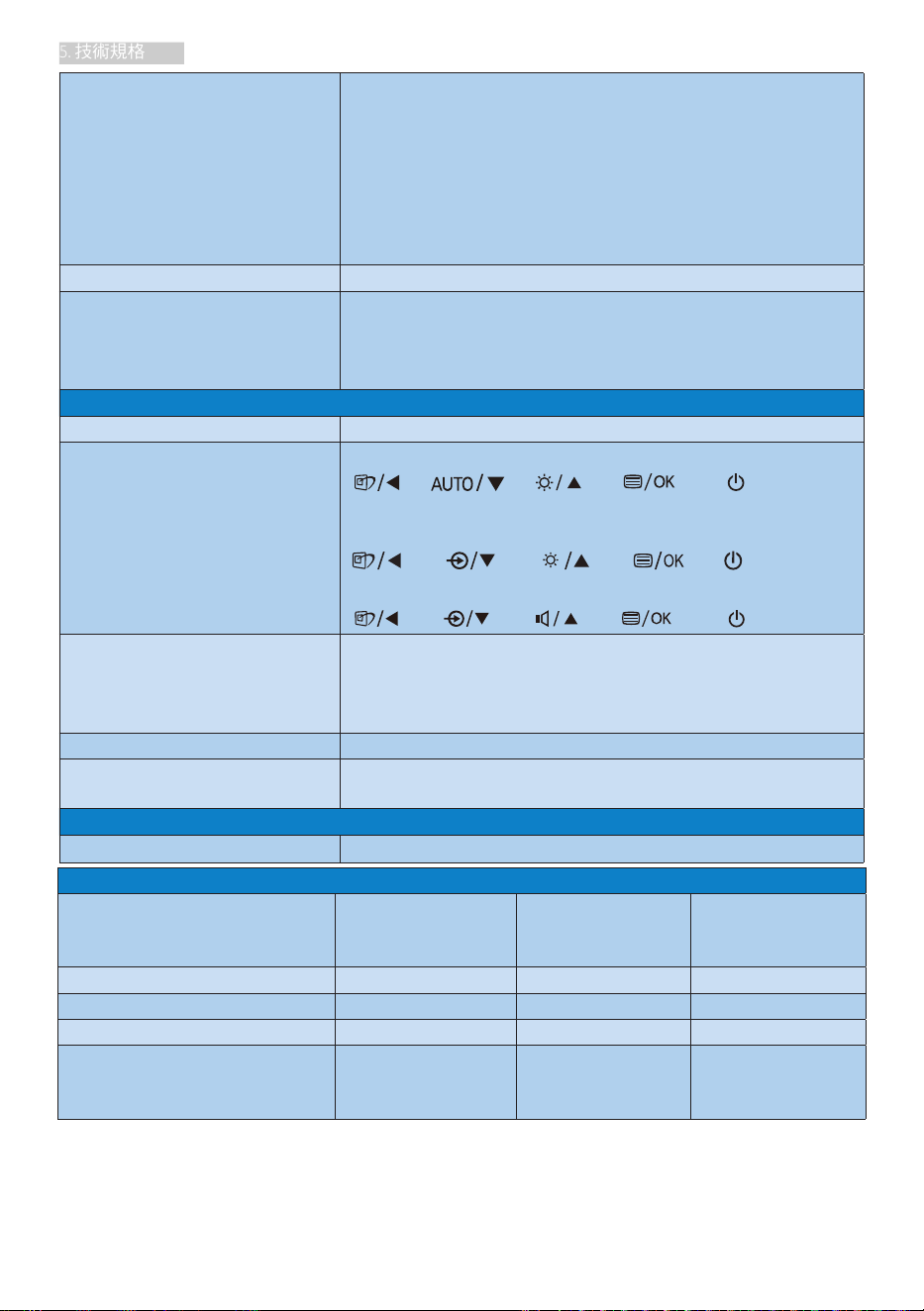
5. 技術規格
5. 技術規格
畫面顯示器
顯示器面板類型 VA
背光 W-LED 系統
面板尺寸 21.5" W (54.6 公分 )
長寬比 16:9
像素間距
220V8/220V8L/221i8/221V8/221V8A:
0.24825(H) 公釐 x 0.24825(V) 公釐
220V8L5/220V8LL/221V8L/221V8LS/221V8LD/
222V8LA/221V8LB: 0.2493(H) 公釐 x 0.241(V) 公釐
對比度(一般) 3000:1
最佳解析度 1920 x 1080 @ 60Hz
視角 178° (H) / 178° (V) @ C/R > 10(一般)
畫質增強功能
SmartImage
顯示色彩 1670 萬色
垂直更新頻率
220V8/220V8L/220V8L5/220V8LL: 48Hz -60Hz
221i8/221V8/221V8A/221V8L/221V8LS/221V8LD/
222V8LA: 220V8/220V8L/220V8L5/220V8LL: 48Hz
-60Hz
221i8/221V8/221V8A/221V8L/221V8LS/221V8LD:
48Hz -60Hz (VGA)
48Hz - 75Hz (HDMI)
222V8LA:
48Hz -60Hz (VGA)
48Hz - 75Hz (HDMI/DP)
221V8LB:
48Hz -60Hz (VGA)
48Hz - 100Hz (HDMI)
221V8LB: 48Hz - 100Hz
水平頻率
220V8/220V8L/220V8L5/220V8LL/221i8/221V8/
221V8A/221V8L/221V8LS/221V8LD/222V8LA:
220V8/220V8L/220V8L5/220V8LL/221i8/221V8/
221V8A/221V8L/221V8LS/221V8LD/222V8LA:
30kHz - 85kHz
221V8LB: 30kHz - 115kHz
221V8LB: 30kHz - 115kHz
sRGB 符合
LowBlue 模式 符合
不閃屏 符合
文字 符合
Adaptive Sync 符合 (221i8/221V8/222V8/221V8LB)
連接方式
16
5. 技術規格
訊號輸入
220V8L/220V8LL: VGA x 1
220V8/220V8L5: VGA x 1, DVI x 1 (HDCP 1.4)
221i8/221V8/221V8A/221V8L/221V8LS/221V8LB:
VGA x 1, HDMI 1.4 x 1 (HDCP 1.4)
221V8LD: VGA x 1, HDMI 1.4 x 1 (HDCP 1.4),
DVI x 1 (HDCP 1.4)
222V8LA: VGA x 1, HDMI 1.4 x 1 (HDCP 1.4),
DisplayPort 1.2 x 1 (HDCP 1.4)
輸入訊號 個別同步、綠色同步
音效輸入/輸出
221i8/221V8/221V8L/221V8LS/221V8LD/221V8LB:
音訊輸出
222V8LA: 音訊輸入,音訊輸出
221V8A: 音訊輸入,耳機輸出
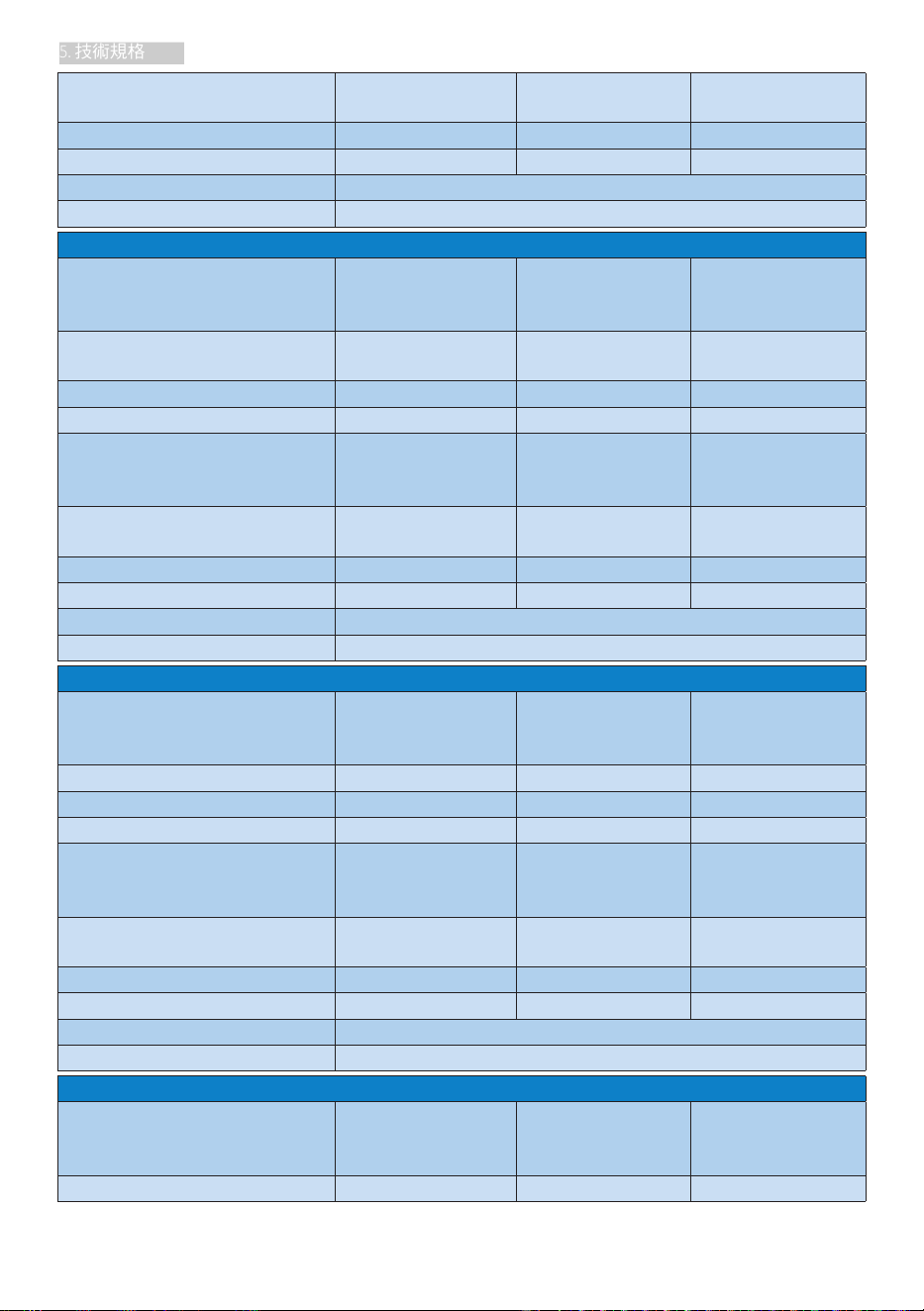
便利性
內建喇叭 221V8A/222V8LA: 2 W x 2
使用便利性
220V8L/220V8LL:
220V8/220V8L5/221i8/221V8/221V8LD/221V8LS/
221V8L/221V8LB:
221V8A/222V8LA:
螢幕顯示選單語言
英文、德文、西班牙文、法文、義大利文、匈牙利文、荷
蘭文、葡萄牙文、巴西葡萄牙文、波蘭文、俄文、瑞典文、
芬蘭文、土耳其文、捷克文、烏克蘭文、簡體中文、日文、
韓文、希臘文、繁體中文
其他便利功能 VESA 安裝 (100x100 mm)
,
Kensington 防盜鎖
隨插即播相容性
DDC/CI、sRGB、Windows 7/Windows 8/Windows 8.1/
Windows 10、Mac OSX
支架
傾斜 -5° / +20°
電源
(220V8/220V8L)
耗電量
使用 100VAC 交
流輸入電壓時為
60Hz
使用 115VAC 交
流輸入電壓時為
60Hz
使用 230VAC 交
流輸入電壓時為
50Hz
正常操作 18.4W(一般) 18.5W(一般) 18.6W(一般)
睡眠 ( 待機模式 ) 0.5W(一般) 0.5W(一般) 0.5W(一般)
關閉模式 0.3W(一般) 0.3W(一般) 0.3W(一般)
散熱 *
使用 100VAC 交
流輸入電壓時為
60Hz
使用 115VAC 交
流輸入電壓時為
60Hz
使用 230VAC 交
流輸入電壓時為
50Hz
17
5. 技術規格
正常操作
62.80 BTU/hr
(一般)
63.14 BTU/hr
(一般)
63.48 BTU/hr
(一般)
睡眠 ( 待機模式 ) 1.71 BTU/hr 1.71 BTU/hr 1.71 BTU/hr
關閉模式 1.02 BTU/hr 1.02 BTU/hr 1.02 BTU/hr
電源 LED 指示燈 「開啟」模式:白色,「待命」/「睡眠」模式:白色(閃爍)
電源供應器 內建式,100-240VAC、50-60Hz
電源
(220V8L5/220V8LL)
耗電量
使用 100VAC 交
流輸入電壓時為
60Hz
使用 115VAC 交
流輸入電壓時為
60Hz
使用 230VAC 交
流輸入電壓時為
50Hz
正常操作 20.77W(一般)
20.45W(一
般)
20.15W(一般)
睡眠 ( 待機模式 ) 0.5W(一般) 0.5W(一般) 0.5W(一般)
關閉模式 0.3W(一般) 0.3W(一般) 0.3W(一般)
散熱 *
使用 100VAC 交
流輸入電壓時為
60Hz
使用 115VAC 交
流輸入電壓時為
60Hz
使用 230VAC 交
流輸入電壓時為
50Hz
正常操作
70.89 BTU/hr
(一般)
69.80 BTU/hr
(一般)
68.77 BTU/hr
(一般)
睡眠 ( 待機模式 ) 1.71 BTU/hr 1.71 BTU/hr 1.71 BTU/hr
關閉模式 1.02 BTU/hr 1.02 BTU/hr 1.02 BTU/hr
電源 LED 指示燈 「開啟」模式:白色,「待命」/「睡眠」模式:白色(閃爍)
電源供應器 內建式,100-240VAC、50-60Hz
電源
(221i8)
耗電量
使用 100VAC 交
流輸入電壓時為
60Hz
使用 115VAC 交
流輸入電壓時為
60Hz
使用 230VAC 交
流輸入電壓時為
50Hz
正常操作 23.1W(一般) 22.9W(一般) 22.2W(一般)
睡眠 ( 待機模式 ) 0.3W(一般) 0.3W(一般) 0.3W(一般)
關閉模式 0.3W(一般) 0.3W(一般) 0.3W(一般)
散熱 *
使用 100VAC 交
流輸入電壓時為
60Hz
使用 115VAC 交
流輸入電壓時為
60Hz
使用 230VAC 交
流輸入電壓時為
50Hz
正常操作
78.84 BTU/hr
(一般)
78.16 BTU/hr
(一般)
75.77 BTU/hr
(一般)
睡眠 ( 待機模式 ) 1.02 BTU/hr 1.02 BTU/hr 1.02 BTU/hr
關閉模式 1.02 BTU/hr 1.02 BTU/hr 1.02 BTU/hr
電源 LED 指示燈 「開啟」模式:白色,「待命」/「睡眠」模式:白色(閃爍)
電源供應器 內建式,100-240VAC、50-60Hz
電源
(221V8)
耗電量
使用 100VAC 交
流輸入電壓時為
60Hz
使用 115VAC 交
流輸入電壓時為
60Hz
使用 230VAC 交
流輸入電壓時為
50Hz
正常操作 17.6W(一般) 17.7W(一般) 17.8W(一般)
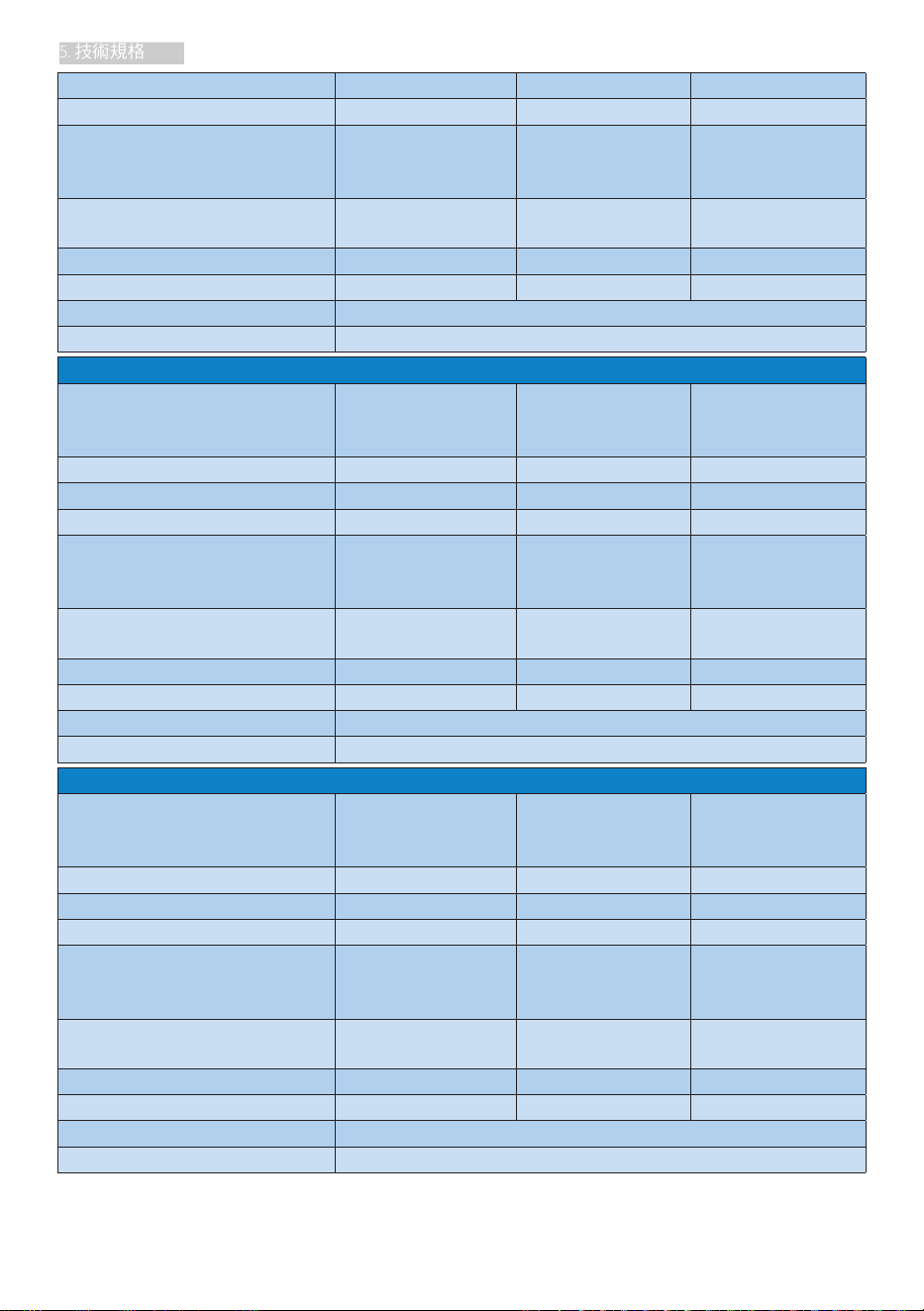
18
5. 技術規格
睡眠 ( 待機模式 ) 0.5W(一般) 0.5W(一般) 0.5W(一般)
關閉模式 0.3W(一般) 0.3W(一般) 0.3W(一般)
散熱 *
使用 100VAC 交
流輸入電壓時為
60Hz
使用 115VAC 交
流輸入電壓時為
60Hz
使用 230VAC 交
流輸入電壓時為
50Hz
正常操作
60.07 BTU/hr
(一般)
60.41 BTU/hr
(一般)
60.75 BTU/hr
(一般)
睡眠 ( 待機模式 )
1.71 BTU/hr 1.71 BTU/hr
1.71 BTU/hr
關閉模式 1.02 BTU/hr 1.02 BTU/hr 1.02 BTU/hr
電源 LED 指示燈 「開啟」模式:白色,「待命」/「睡眠」模式:白色(閃爍)
電源供應器 內建式,100-240VAC、50-60Hz
電源
(221V8A)
耗電量
使用 100VAC 交
流輸入電壓時為
60Hz
使用 115VAC 交
流輸入電壓時為
60Hz
使用 230VAC 交
流輸入電壓時為
50Hz
正常操作 18.8W(一般) 18.9W(一般) 19.0W(一般)
睡眠 ( 待機模式 ) 0.5W(一般) 0.5W(一般) 0.5W(一般)
關閉模式 0.3W(一般) 0.3W(一般) 0.3W(一般)
散熱 *
使用 100VAC 交
流輸入電壓時為
60Hz
使用 115VAC 交
流輸入電壓時為
60Hz
使用 230VAC 交
流輸入電壓時為
50Hz
正常操作
64.16 BTU/hr
(一般)
64.51 BTU/hr
(一般)
64.85 BTU/hr
(一般)
睡眠 ( 待機模式 ) 1.71 BTU/hr 1.71 BTU/hr 1.71 BTU/hr
關閉模式 1.02 BTU/hr 1.02 BTU/hr 1.02 BTU/hr
電源 LED 指示燈 「開啟」模式:白色,「待命」/「睡眠」模式:白色(閃爍)
電源供應器 內建式,100-240VAC、50-60Hz
電源
(221V8L)
耗電量
使用 100VAC 交
流輸入電壓時為
60Hz
使用 115VAC 交
流輸入電壓時為
60Hz
使用 230VAC 交
流輸入電壓時為
50Hz
正常操作 17.2 W(一般) 16.8 W(一般) 16.9 W(一般)
睡眠 ( 待機模式 ) 0.5W(一般) 0.5W(一般) 0.5W(一般)
關閉模式 0.3W(一般) 0.3W(一般) 0.3W(一般)
散熱 *
使用 100VAC 交
流輸入電壓時為
60Hz
使用 115VAC 交
流輸入電壓時為
60Hz
使用 230VAC 交
流輸入電壓時為
50Hz
正常操作
58.70 BTU/hr
(一般)
57.34 BTU/hr
(一般)
57.68 BTU/hr
(一般)
睡眠 ( 待機模式 ) 1.71 BTU/hr 1.71 BTU/hr 1.71 BTU/hr
關閉模式 1.02 BTU/hr 1.02 BTU/hr 1.02 BTU/hr
電源 LED 指示燈 「開啟」模式:白色,「待命」/「睡眠」模式:白色(閃爍)
電源供應器 內建式,100-240VAC、50-60Hz
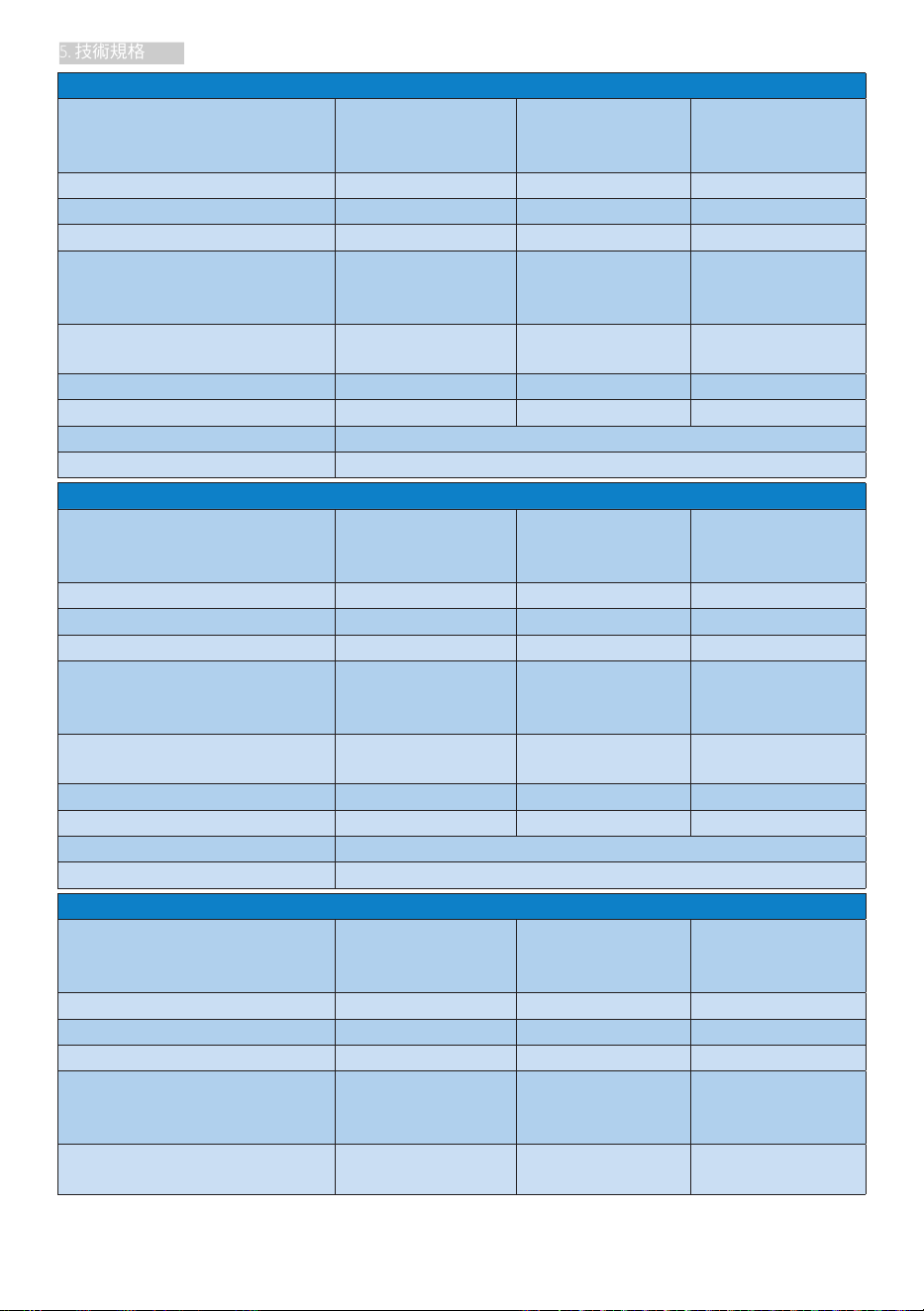
19
5. 技術規格
電源
(221V8LS)
耗電量
使用 100VAC 交
流輸入電壓時為
60Hz
使用 115VAC 交
流輸入電壓時為
60Hz
使用 230VAC 交
流輸入電壓時為
50Hz
正常操作 16.1 W(一般) 16.0 W(一般) 16.1 W(一般)
睡眠 ( 待機模式 )
0.5W(一般) 0.5W(一般)
0.5W(一般)
關閉模式 0.3W(一般) 0.3W(一般) 0.3W(一般)
散熱 *
使用 100VAC 交
流輸入電壓時為
60Hz
使用 115VAC 交
流輸入電壓時為
60Hz
使用 230VAC 交
流輸入電壓時為
50Hz
正常操作
54.95 BTU/hr
(一般)
54.61 BTU/hr
(一般)
54.95 BTU/hr
(一般)
睡眠 ( 待機模式 ) 1.71 BTU/hr 1.71 BTU/hr 1.71 BTU/hr
關閉模式 1.02 BTU/hr 1.02 BTU/hr 1.02 BTU/hr
電源 LED 指示燈 「開啟」模式:白色,「待命」/「睡眠」模式:白色(閃爍)
電源供應器 內建式,100-240VAC、50-60Hz
電源
(221V8LB)
耗電量
使用 100VAC 交
流輸入電壓時為
60Hz
使用 115VAC 交
流輸入電壓時為
60Hz
使用 230VAC 交
流輸入電壓時為
50Hz
正常操作 14.7W(一般) 14.8W(一般) 14.61W(一般)
睡眠 ( 待機模式 ) 0.5W(一般) 0.5W(一般) 0.5W(一般)
關閉模式 0.3W(一般) 0.3W(一般) 0.3W(一般)
散熱 *
使用 100VAC 交
流輸入電壓時為
60Hz
使用 115VAC 交
流輸入電壓時為
60Hz
使用 230VAC 交
流輸入電壓時為
50Hz
正常操作
50.17 BTU/hr
(一般)
50.51 BTU/hr
(一般)
49.86 BTU/hr
(一般)
睡眠 ( 待機模式 ) 1.71 BTU/hr 1.71 BTU/hr 1.71 BTU/hr
關閉模式 1.02 BTU/hr 1.02 BTU/hr 1.02 BTU/hr
電源 LED 指示燈 「開啟」模式:白色,「待命」/「睡眠」模式:白色(閃爍)
電源供應器 內建式,100-240VAC、50-60Hz
電源
(221V8LD)
耗電量
使用 100VAC 交
流輸入電壓時為
60Hz
使用 115VAC 交
流輸入電壓時為
60Hz
使用 230VAC 交
流輸入電壓時為
50Hz
正常操作 17.0W(一般) 16.8W(一般) 17.0W(一般)
睡眠 ( 待機模式 ) 0.5W(一般) 0.5W(一般) 0.5W(一般)
關閉模式 0.3W(一般) 0.3W(一般) 0.3W(一般)
散熱 *
使用 100VAC 交
流輸入電壓時為
60Hz
使用 115VAC 交
流輸入電壓時為
60Hz
使用 230VAC 交
流輸入電壓時為
50Hz
正常操作
58.02 BTU/hr
(一般)
57.34 BTU/hr
(一般)
58.02 BTU/hr
(一般)
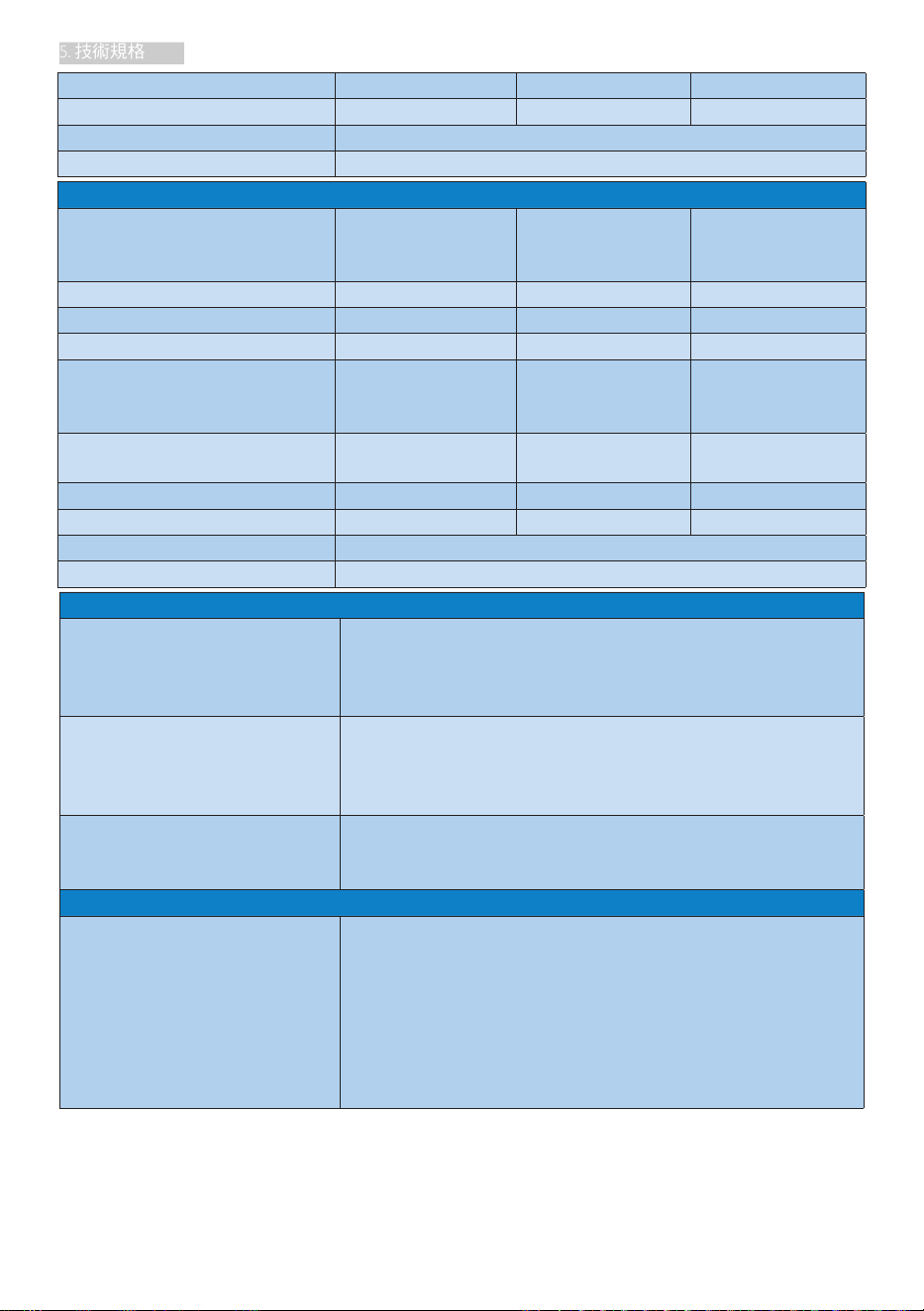
20
5. 技術規格
睡眠 ( 待機模式 ) 1.71 BTU/hr 1.71 BTU/hr 1.71 BTU/hr
關閉模式 1.02 BTU/hr 1.02 BTU/hr 1.02 BTU/hr
電源 LED 指示燈 「開啟」模式:白色,「待命」/「睡眠」模式:白色(閃爍)
電源供應器 內建式,100-240VAC、50-60Hz
電源
(222V8LA)
耗電量
使用 100VAC 交
流輸入電壓時為
60Hz
使用 115VAC 交
流輸入電壓時為
60Hz
使用 230VAC 交
流輸入電壓時為
50Hz
正常操作 16.5W(一般) 16.3W(一般) 16.5W(一般)
睡眠 ( 待機模式 )
0.5W(一般)
0.5W(一般) 0.5W(一般)
關閉模式 0.3W(一般) 0.3W(一般) 0.3W(一般)
散熱 *
使用 100VAC 交
流輸入電壓時為
60Hz
使用 115VAC 交
流輸入電壓時為
60Hz
使用 230VAC 交
流輸入電壓時為
50Hz
正常操作
56.31 BTU/hr
(一般)
55.63 BTU/hr
(一般)
56.31 BTU/hr
(一般)
睡眠 ( 待機模式 ) 1.71 BTU/hr 1.71 BTU/hr 1.71 BTU/hr
關閉模式 1.02 BTU/hr 1.02 BTU/hr 1.02 BTU/hr
電源 LED 指示燈 「開啟」模式:白色,「待命」/「睡眠」模式:白色(閃爍)
電源供應器 內建式,100-240VAC、50-60Hz
大小
產品含支架(寬 x 高 x 深)
220V8L5/220V8LL/221V8L/221V8LS/221V8LD/
222V8LA/221V8LB: 493 x 369 x 220 mm
220V8/220V8L/221V8/221V8A/221i8:
493 x 376 x 220 mm
產品不含支架(寬 x 高 x 深)
220V8L5/220V8LL/221V8L/221V8LS/221V8LD/
222V8LA/221V8LB: 493 x 286 x 44 mm
220V8/220V8L/221V8/221V8A/221i8:
493 x 294 x 45 mm
產品含包裝(寬 x 高 x 深)
220V8L5/220V8LL/220V8/220V8L/221V8/221V8AB/
221V8A/221V8L/221V8LS/221V8LD/222V8LA/221i8/
221V8LB: 570 x 436 x 109 mm
重量
產品含支架
220V8L5: 2.71 kg
220V8LL: 2.70 kg
220V8/220V8L: 2.58 kg
221V8/221i8: 2.60 kg
221V8A: 2.61 kg
221V8L/221V8LS/221V8LD: 2.69 kg
222V8LA: 2.79 kg
221V8LB: 2.63 kg
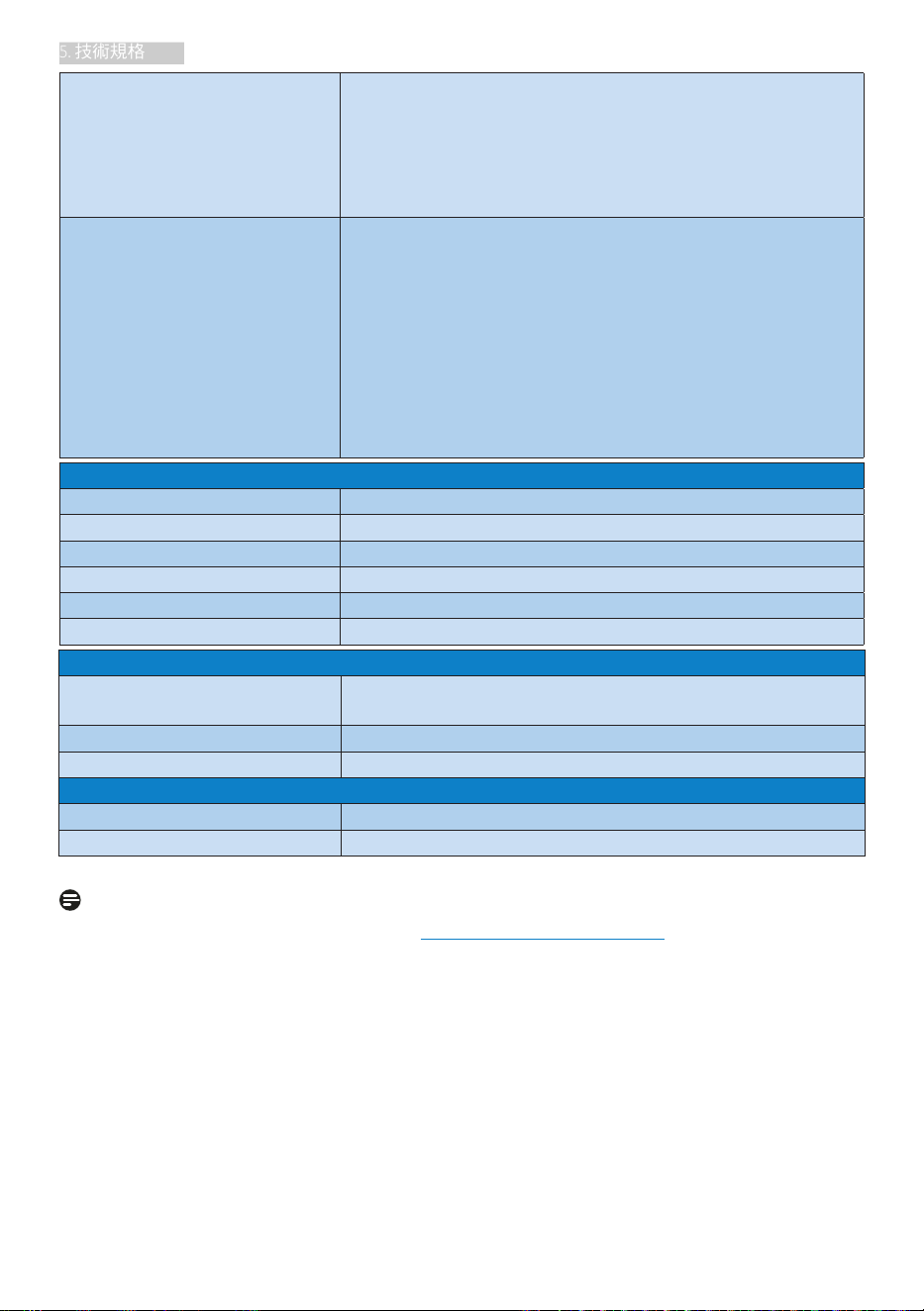
21
5. 技術規格
產品不含支架
220V8L5: 2.31 kg
220V8/220V8L/221V8: 2.20 kg
220V8LL/221V8L/221V8LS/221V8LD: 2.30 kg
221V8/221i8: 2.21 kg
221V8A/221V8LB: 2.23 kg
222V8LA: 2.40 kg
產品含包裝材料
220V8L5: 4.43 kg
220V8LL: 4.26 kg
220V8/220V8L: 3.69 kg
221V8: 4.25 kg
221i8: 3.84 kg
221V8A: 4.35 kg
221V8L/221V8LS: 4.34 kg
221V8LD: 3.73 kg
222V8LA: 4.55 kg
221V8LB: 4.35 kg
操作條件
溫度範圍(操作中) 0℃ 到 40 ℃
相對濕度(操作) 20% 到 80%
大氣壓力(操作) 700 到 1060hPa
溫度範圍(非操作中) -20℃ 到 60℃
相對濕度(非操作中) 10% 到 90%
大氣壓力(非操作中) 500 到 1060hPa
環保及耗能
ROHS(電子電機設備有害物
質限用指令)
符合
包裝材料 100% 可回收
特定物質 100% PVC 無 BFR 機殼
機箱
色彩 白色 / 黑色
表面處理 紋理
註
本項資料如有變動,恕不另行通知。請至 www.philips.com/support 下載最新版型錄。
22
5. 技術規格
5.1 解析度與預設模式
最大解析度
220V8L/220V8LL:
1920 x 1080 @ 60 Hz (VGA)
220V8/220V8L5:
1920 x 1080 @ 60 Hz (VGA/DVI)
221i8/221V8/221V8A/221V8L/221V8LS:
1920 x 1080 @ 60 Hz (VGA)
1920 x 1080 @ 75 Hz (HDMI)
221V8LB:
1920 x 1080 @ 60 Hz (VGA)
1920 x 1080 @ 100 Hz (HDMI)
221V8LD:
1920 x 1080 @ 60 Hz (VGA/DVI)
1920 x 1080 @ 75 Hz (HDMI)
222V8LA:
1920 x 1080 @ 60 Hz (VGA)
1920 x 1080 @ 75 Hz (HDMI/DP)
建議解析度
1920x1080@60Hz(VGA/HDMI/DP)
水平頻率
(kHz)
解析度 垂直頻率
31.47 720x400 70.09
31.47
640x480 59.94
35.00 640x480 66.67
37.86 640x480 72.81
37.50 640x480 75.00
37.88 800x600 60.32
46.88 800x600 75.00
48.36 1024x768 60.00
60.02 1024x768 75.03
63.89 1280x1024 60.02
79.98 1280x1024 75.03
55.94 1440x900 59.89
65.29 1680x1050 59.95
67.50 1920x1080 60.00
83.89 1920x1080 74.97
(HDMI/DP)
110.00 1920x1080 100.00
(HDMI-
221V8LB)
註
請注意,使用 1920 × 1080 的原始解析度
時,顯示器可以達到最佳效能。若要讓顯
示器使用最佳畫質,請依建議解析度使用
顯示器。
23
6. 電源管理
6. 電源管理
如果您的電腦中裝有符合 VESA DPM 規範
的顯示卡或軟體,顯示器可在未使用時自
動減少耗電量。只要偵測到鍵盤、滑鼠或
其他輸入裝置的輸入動作,顯示器就會自
動「喚醒」。下表顯示此項自動省電功能
的耗電量和訊號:
220V8/220V8L
電源管理定義
VESA 模
式
視訊
水平
同步
垂直
同步
使用電源 LED 色彩
使用中 開啟 有 有
18.5 W(一般)
21.7 W(最大)
白色
睡眠 ( 待
模式 )
關閉 沒有 沒有 0.5 W(一般)
白色
(閃爍)
關閉模式 關閉 - - 0.3 W(一般) 關閉
220V8L5/220V8LL
電源管理定義
VESA 模
式
視訊
水平
同步
垂直
同步
使用電源 LED 色彩
使用中 開啟 有 有
20.45 W(一般)
23.24 W(最大)
白色
睡眠 ( 待
模式 )
關閉 沒有 沒有 0.5 W(一般)
白色
(閃爍)
關閉模式 關閉 - - 0.3 W(一般) 關閉
221i8
電源管理定義
VESA 模
式
視訊
水平
同步
垂直
同步
使用電源 LED 色彩
使用中 開啟 有 有 22.9 W(一般) 白色
睡眠 ( 待
模式 )
關閉 沒有 沒有 0.3 W(一般)
白色
(閃爍)
關閉模式 關閉 - - 0.3 W(一般) 關閉
221V8
電源管理定義
VESA 模
式
視訊
水平
同步
垂直
同步
使用電源 LED 色彩
使用中 開啟 有 有
17.7 W(一般)
20.6 W(最大)
白色
睡眠 ( 待
模式 )
關閉 沒有 沒有 0.5 W(一般)
白色
(閃爍)
關閉模式 關閉 - - 0.3 W(一般) 關閉
221V8A
電源管理定義
VESA 模
式
視訊
水平
同步
垂直
同步
使用電源 LED 色彩
使用中 開啟 有 有
18.9 W(一般)
27.9 W(最大)
白色
睡眠 ( 待
模式 )
關閉 沒有 沒有 0.5 W(一般)
白色
(閃爍)
關閉模式 關閉 - - 0.3 W(一般) 關閉
221V8L
電源管理定義
VESA 模
式
視訊
水平
同步
垂直
同步
使用電源 LED 色彩
使用中 開啟 有 有
16.8 W(一般)
19.9 W(最大)
白色
睡眠 ( 待
模式 )
關閉 沒有 沒有 0.5 W(一般)
白色
(閃爍)
關閉模式 關閉 - - 0.3 W(一般) 關閉
221V8LS
電源管理定義
VESA 模
式
視訊
水平
同步
垂直
同步
使用電源 LED 色彩
使用中 開啟 有 有
16.0 W(一般)
21.8 W(最大)
白色
睡眠 ( 待
模式 )
關閉 沒有 沒有 0.5 W(一般)
白色
(閃爍)
關閉模式 關閉 - - 0.3 W(一般) 關閉
221V8LB
電源管理定義
VESA 模
式
視訊
水平
同步
垂直
同步
使用電源 LED 色彩
使用中 開啟 有 有
14.8 W(一般)
22.53 W(最大)
白色
睡眠 ( 待
模式 )
關閉 沒有 沒有 0.5 W(一般)
白色
(閃爍)
關閉模式 關閉 - - 0.3 W(一般) 關閉
221V8LD
電源管理定義
VESA 模
式
視訊
水平
同步
垂直
同步
使用電源 LED 色彩
使用中 開啟 有 有
16.8 W(一般)
19.7 W(最大)
白色
睡眠 ( 待
模式 )
關閉 沒有 沒有 0.5 W(一般)
白色
(閃爍)
關閉模式 關閉 - - 0.3 W(一般) 關閉
24
6. 電源管理
222V8LA
電源管理定義
VESA 模
式
視訊
水平
同步
垂直
同步
使用電源 LED 色彩
使用中 開啟 有 有
16.3 W(一般)
27.6 W(最大)
白色
睡眠 ( 待
模式 )
關閉 沒有 沒有 0.5 W(一般)
白色
(閃爍)
關閉模式 關閉 - - 0.3 W(一般) 關閉
下列為測量本顯示器耗電量時採用的設
定。
• 原始解析度:1920 x 1080
• 對比度:50%
• 亮度:90%
• 色溫:6500k(使用全白模式)
註
本項資料如有變動,恕不另行通知。
25
7. 客戶服務與保固
亮點瑕疵
亮點瑕疵就是始終亮著或「開啟」的像素或
次像素。也就是說,亮點是顯示器顯示暗色
圖形時,會突顯出來的次像素。以下是亮點
瑕疵的幾種類型。
一個亮起的紅綠藍次像素。
二個亮起的相鄰次像素:
- 紅 + 藍 = 紫
- 紅 + 綠 = 黃
- 綠 + 藍 = 氰(淺藍)
三個亮起的相鄰次像素(一個白色像素)。
註
紅色或藍色亮點必須比周圍亮 50% 以上,
而綠色亮點則比周圍亮 30%。
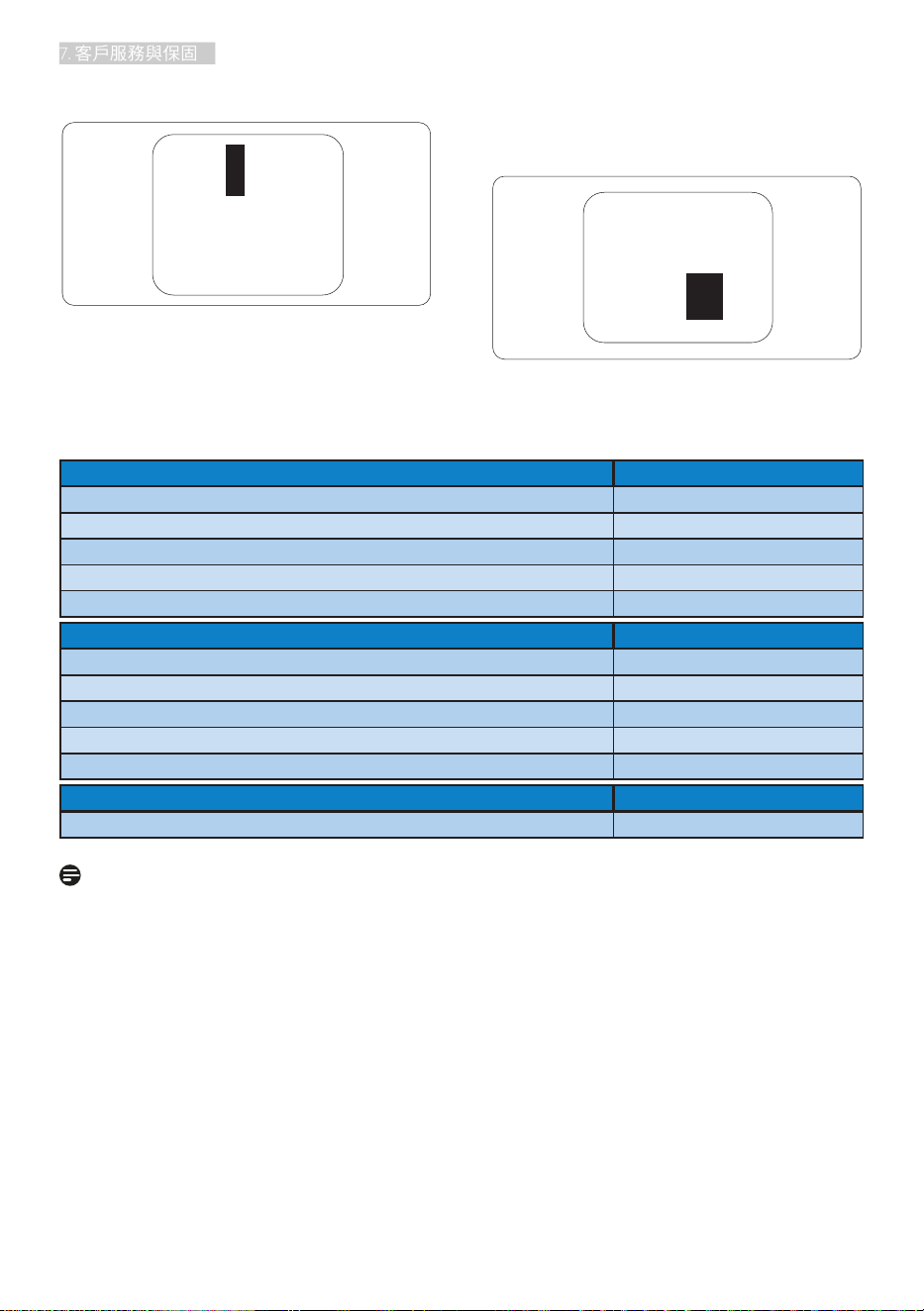
黑點瑕疵
黑點瑕疵就是始終暗著或「關閉」的像素或
次像素。也就是說,暗點是顯示器顯示亮色
7. 客戶服務與保固
7.1 飛利浦平面顯示器像素瑕疵規
定
飛利浦致力於提供最優質的產品。本公司
運用同業中最先進的製造程序,實行嚴格
的品質管理。不過,有時平面螢幕顯示器
的 TFT 顯示器面板也會出現像素或次像素
瑕疵的情形,此為無法完全避免的現象。
儘管沒有任何廠商能保證所有的螢幕皆無
像素瑕疵,但是飛利浦保證任何顯示器,
若出現超過不可接受的瑕疵量,必將根據
保固範圍提供維修或替換服務。此須知將
說明不同種類的像素瑕疵,以及規定每一
種類可接受的瑕疵水準。為符合獲得維修
或替換保固服務的條件,TFT 顯示器面
板上的像素瑕疵量必須超過這些可接受水
準。例如:顯示器的次像素瑕疵率不得超
過 0.0004%。此外,由於特定像素瑕疵種
類或組合比其他更引人注意,飛利浦將對
此種瑕疵訂定更高的品質標準。本規定全
球適用。
Sub pixels
pixels
像素和次像素
一個像素(或稱圖像元素)由三個屬於紅
綠藍主顏色的次像素組成。許多像素在一
起形成一個圖像。像素中的所有次像素全
部亮起時,三個有色次像素會合成為單一
白色像素。全部變暗時,三個有色次像素
則會合成為單一黑色像素。其他類的明暗
次像素組合則會合成為其他顏色的單個像
素。
像素瑕疵種類
像素和次像素瑕疵會在螢幕上以不同形式
出現。像素瑕疵分為兩種,而每一類又細
分為多種次像素瑕疵。
26
7. 客戶服務與保固
圖形時,會突顯出來的次像素。 以下是黑
點瑕疵的幾種類型。
緊湊像素瑕疵
由於彼此相鄰的同類像素和次像素瑕疵更
引人注意,飛利浦同樣制訂了緊湊像素瑕
疵的容許規格。
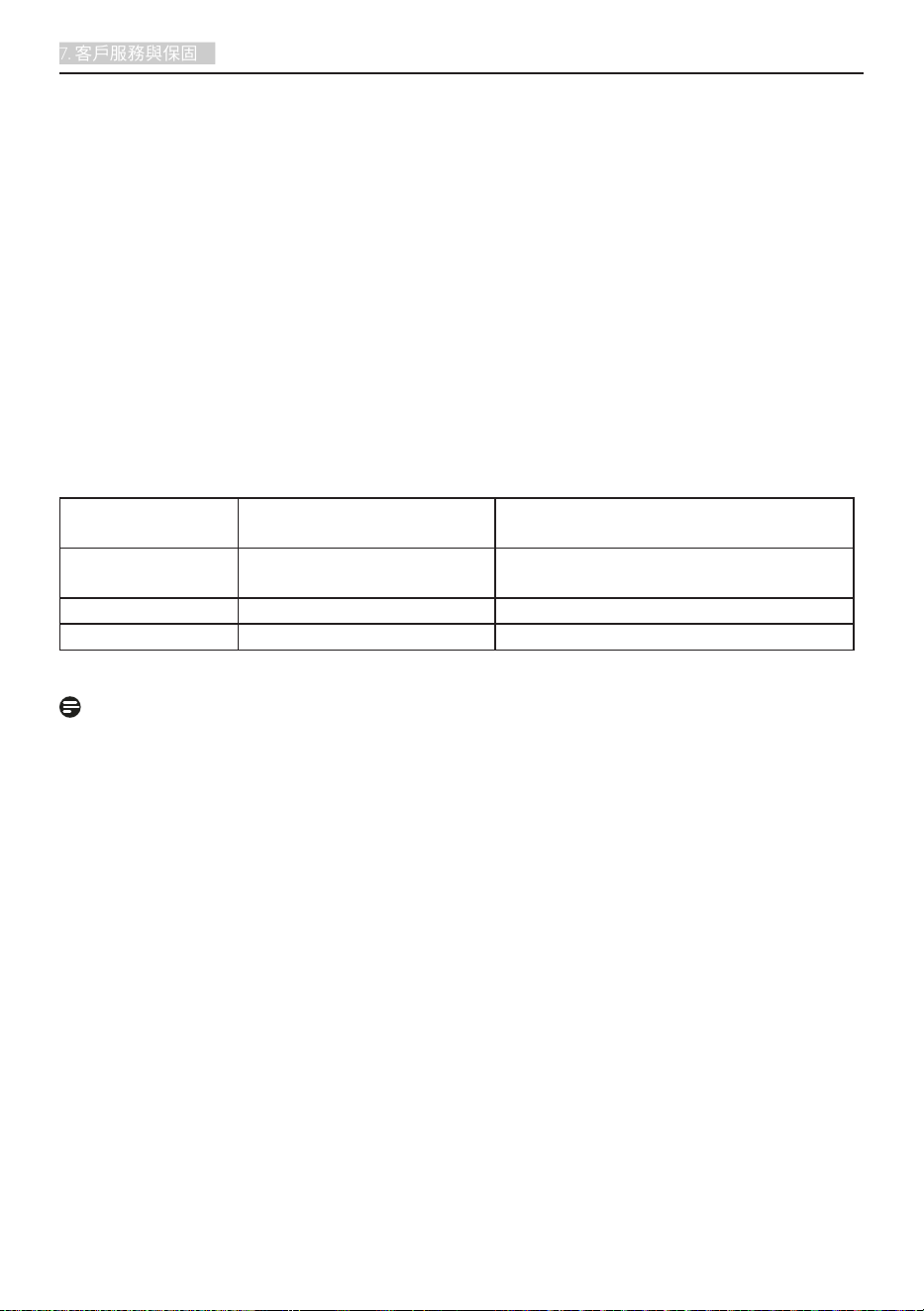
像素瑕疵容許規格
飛利浦平面顯示器的 TFT 顯示器面板必須有超過下表所列容許規格的像素和次像素,才符合
保固期間的像素瑕疵維修或替換條件。
亮點瑕疵 可接受的程度
1 個亮起的次像素 3
2 個亮起的鄰接次像素 1
3 個亮起的鄰接次像素(1 個白色像素) 0
兩個亮點瑕疵之間的距離 * >15 公釐
所有類型的亮點瑕疵總數 3
黑點瑕疵 可接受的程度
1 個變暗的次像素 5 或以下
2 個變暗的鄰接次像素 2 或以下
3 個變暗的鄰接次像素 0
兩個黑點瑕疵之間的距離 * >15 公釐
所有類型的黑點瑕疵總數 5 或以下
瑕疵點總數 可接受的程度
所有類型的亮點或黑點瑕疵總數 5 或以下
註
1 或 2 個鄰接次像素瑕疵 = 1 點瑕疵
27
7. 客戶服務與保固
7.2 客戶服務與保固
如需保固範圍資訊及當地的其他支援需求,請上網站 www.philips.com/support 瞭解詳細
資訊,或電洽當地的Philips客戶服務中心。
關於保固期,請參考重要資訊手冊中的保固聲明。
關於延長保固,如果您想延長一般保固期,本公司的認證服務中心有提供過保服務套件。
如果您想使用此服務,請在原購買日期 30 天內選購此服務。 在延長保固期間,本服務包含
到府收送及維修服務,不過使用者應負責所有相關費用。
如果本公司的認證服務中心於延長保固套件生效期間進行必要的維修工作,我們將盡可能為
您提供替代解決方案,直到您購買的延長保固期到期為止。
如需詳細資訊,請聯絡Philips客戶服務代表或當地的服務中心(請查閱客服專線)。
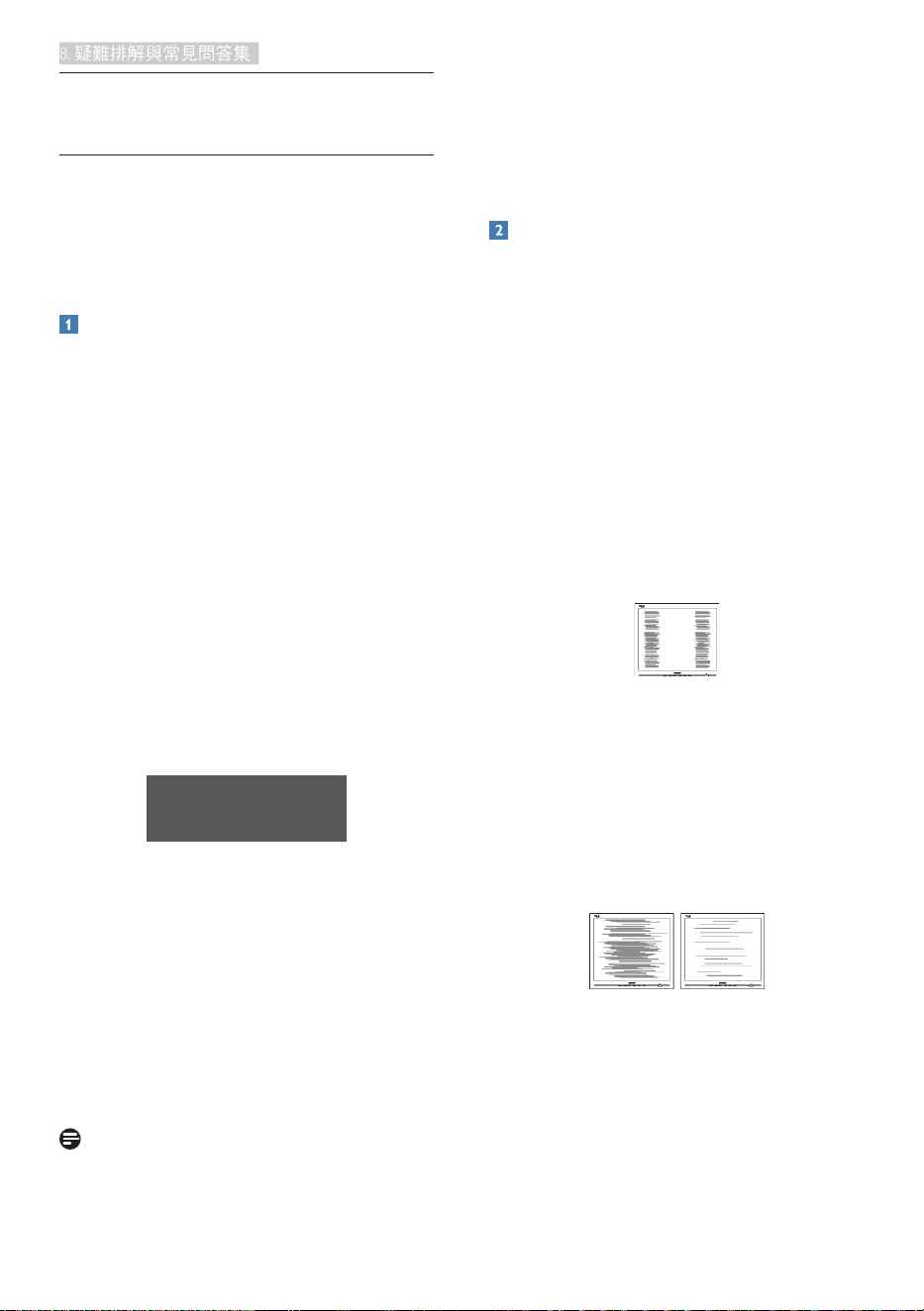
Philips客戶服務中心聯絡電話如下所列。
• 當地標準保固
期
• 延長保固期 • 總保固期
• 視所在地區而
有不同
• + 1 年 • 當地標準保固期 +1
• + 2 年 • 當地標準保固期 +2
• + 3 年 • 當地標準保固期 +3
**需要原購買及延長保固購買證明。
註
請參閱重要資訊手冊,以了解 Philips 網站支援頁面上的各地區服務熱線資訊。
28
8. 疑難排解與常見問答集
8. 疑難排解與常見問答集
8.1 疑難排解
本頁資訊適用於解決使用者可自行修正的
問題。 嘗試下列所有解決方法後,如果問
題仍持續發生,請與飛利浦客戶服務代表
聯絡。
一般常見問題
沒有畫面(電源 LED 未亮起)
• 請確認已將電源線插入電源插座及顯示
器背面。
• 首先,請確認顯示器正面的電源按鈕
位置為 OFF(關閉),再將按鈕按至
ON(開啟)位置。
沒有畫面(電源 LED 呈現白色)
• 請確認已開啟電腦電源。
• 請確認已將訊號線正確連接至電腦。
• 請確認顯示器纜線連接端的針腳沒有彎
折現象。 若發生此現象,請修復或更
換纜線。
• Energy Saving(節能) 功能可能已
啟動
螢幕顯示
• 請確認已將顯示器纜線正連接至電腦。
(另請參閱《快速安裝指南》)。
• 請檢查顯示器纜線的針腳是否發生彎折
現象。
• 請確認已開啟電腦電源。
自動按鈕無作用
• 自動功能僅適用於 VGA 類比模式。 如
果您對結果不滿意,可透過螢幕顯示選
單手動調整。
註
自動功能不適用於 DVI 數位模式(無必
要)。
明顯冒煙或出現火花
• 請勿執行任何疑難排解步驟。
• 立即停止顯示器主電源的供電,以策
安全。
• 請立即聯絡飛利浦客戶服務代表。
影像問題
影像沒有置中
• 請使用 OSD Main Controls(螢幕顯示
選單主控制項)中的「Auto」(自動)
調整影像位置。
• 請使用 OSD Main Controls(螢幕顯
示選單主控制項)中 Setup(設定)的
Phase/Clock(相位/時脈)調整影像
位置。 此功能僅適用於 VGA 模式。
螢幕上的影像會振動
• 請檢查訊號線是否已確實插入顯示卡或
電腦。
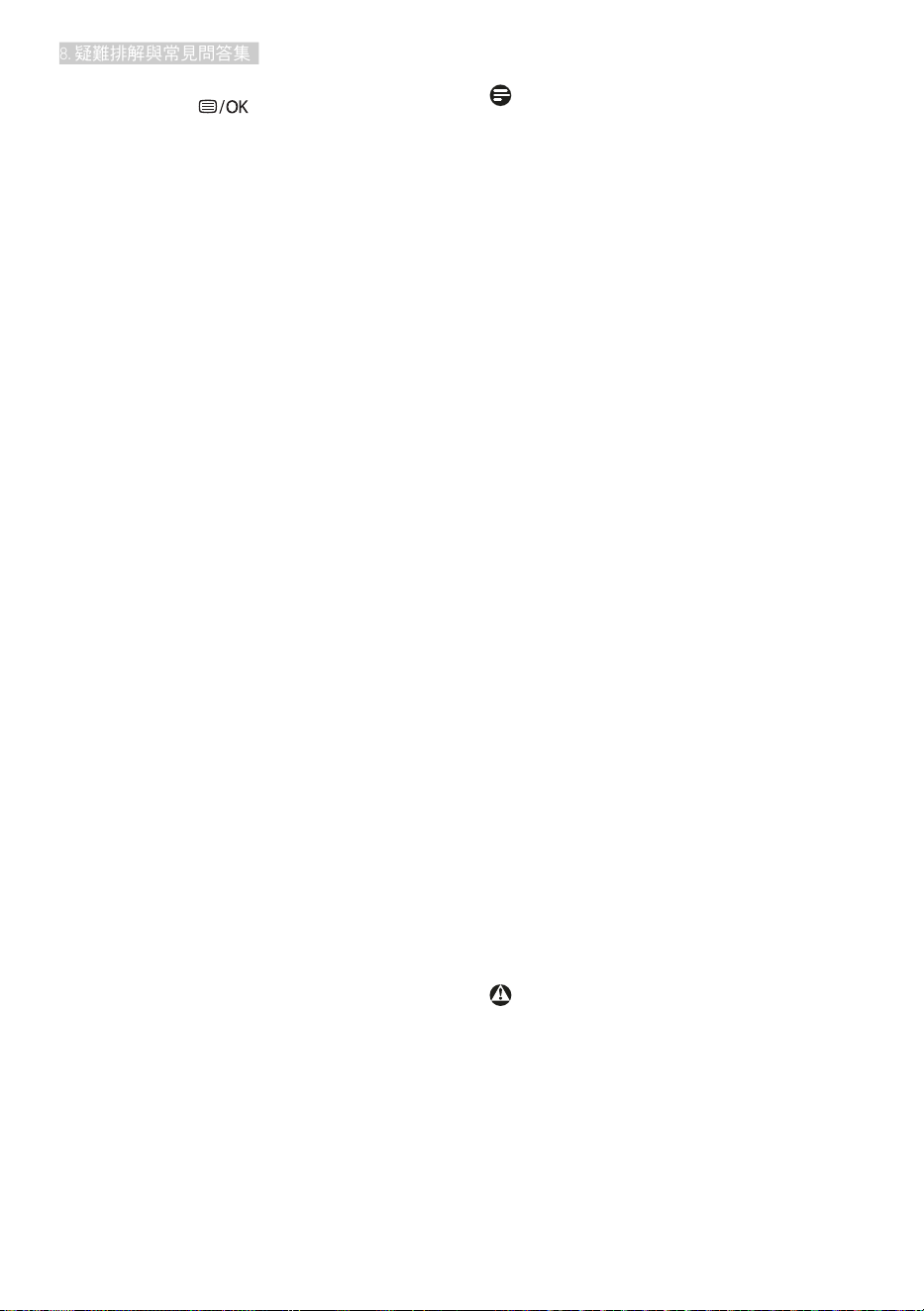
出現閃爍的垂直條紋
• 請使用 OSD Main Controls(螢幕顯示
選單主控制項)中的「Auto」(自動)
調整影像。
• 請使用 OSD Main Controls(螢幕顯
示選單主控制項)中 Setup(設定)的
Phase/Clock(相位/時脈)消除垂直
條紋。 此功能僅適用於 VGA 模式。
出現閃爍的水平條紋
• 請使用 OSD Main Controls(螢幕顯示
選單主控制項)中的「Auto」(自動)
調整影像。
• 請使用 OSD Main Controls(螢幕顯
示選單主控制項)中 Setup(設定)的
Phase/Clock(相位/時脈)消除垂直
條紋。此功能僅適用於 VGA 模式。

29
8. 疑難排解與常見問答集
影像模糊不清或太暗
• 請在 On-Screen Display(螢幕顯示選
單)調整對比度及亮度。
關閉電源後會出現「殘影」、「灼影」或
「鬼影」
• 長時間不斷顯示靜態影像會導致螢幕產
生「灼影」、「殘影」或「鬼影」的情
況。「灼影」、「殘影」或「鬼影」
是 LCD 面板技術中的普遍現象。 在大
部分的情況下,「灼影」、「殘影」或
「鬼影」在關閉電源後,會隨著時間逐
漸消失。
• 不使用顯示器時,請務必啟動動態螢幕
保護程式。
• 如果 LCD 顯示器會顯示靜止的靜態內
容,則請務必啟動會定期更新畫面的應
用程式。
• 嚴重的「灼影」、「殘影」或「鬼影」
徵狀將不會消失,而且無法修復。上述
的損壞不包含在保固範圍內。
影像扭曲變形; 文字模糊不清或無法辨識
• 請將電腦的顯示解析度設為顯示器建議
螢幕原始解析度所使用的模式。
螢幕出現綠色、紅色、藍色、黑色及白色
的圓點
• 殘留圖點是現代液晶技術的正常特性,
如需瞭解詳細資訊,請參閱像素規定。
「開啟電源」光線太強,令人十分困擾
• 您可以在 OSD Main Controls(螢
幕顯示選單主控制項)的電源 LED
Setup(LED 設定)中調整「power
on」(開啟電源)光線。
如需進一步的協助,請參閱「重要資訊說
明書」中的「服務聯絡」資訊,並聯絡
Philips 客服代表。
8.2 一般常見問答集
問題 1: 安裝顯示器時,如果螢幕顯示
「Cannot display this video mode」
(無法顯示此視訊模式),該怎麼
辦?
答: 本顯示器的建議解析度為 1920 ×
1080。
• 拔下所有纜線,再將電腦接到您先前使
用的顯示器上。
• 在 Windows Start Menu(開始
功能表)中選取 Settings(設定)
/ Control Panel(控制台)。選取
Control Panel(控制台)視窗中的
Display(顯示)圖示。選取 Display
Control Panel(顯示控制台)中的
「Settings」(設定值)標籤。 在設定
值標籤下的「desktop area」(桌面區
域)方塊中,將滑桿移到 1920 x 1080
像素。
• 開啟「Advanced Properties」(進階
內容)並將更新頻率設為 60 Hz,再按
一下 OK(確定)。
• 重新啟動電腦並重複步驟 2 和 3,確認
已將電腦設為 1920 × 1080。
• 將電腦關機、拔除與舊顯示器之間的
連線,然後重新接上 Philips LCD 顯示
器。
• 依序開啟顯示器和電腦的電源。
問題 2: LCD 顯示器的建議更新頻率為
何?
答: LCD 顯示器的建議更新頻率是 60
Hz,若螢幕出現任何干擾情形,
您最高可將更新頻率設為 75 Hz,
看看能否改善干擾情形。
問題 3: .inf 與 .icm 檔案是什麼?我要如何
安裝驅動程式 (.inf 與 .icm)?
答: 這些都是適用於您顯示器的驅動程
式檔案。您的電腦會在您首次安裝
顯示器時要求您安裝顯示器驅動程
式 (.inf 和 .icm 檔案)。請依您的使
用手冊說明執行,顯示器驅動程式
(.inf 和 .icm 檔案) 將自動安裝。
問題 4: 如何調整解析度?
答: 可用的解析度同時取決於您的顯示
卡驅動程式及顯示器。您可以在
Windows
控制台下的「顯示器內
容」中選取需要的解析度。
問題 5: 透過螢幕顯示選單調整顯示器,卻
30
8. 疑難排解與常見問答集
造成設定值一團混亂,該怎麼辦?
答: 只要按 按鈕,再選取
'Setup' > 'Reset' 恢復所有原廠設
定即可。
問題 6: LCD 經得起刮傷嗎?
答: 一般來說,建議您不要讓面板表面
受到強力撞擊,同時要避免尖銳物
品或鈍器刮傷面板表面。 拿起顯
示器時,請勿用力壓迫面板表面,
否則可能會影響您的保固權益。
問題 7: 如何清潔 LCD 表面?
答: 進行一般清潔時,使用乾淨的軟布
即可。 若要進一步清潔,請使用
異丙醇。 請勿使用其他溶劑,例
如乙醇、丙酮、己烷等。
問題 8: 我可以變更顯示器的色彩設定嗎?
答: 可以,只要依照下列程序,您就可
透過螢幕顯示選單的控制按鈕變更
色彩設定。
• 按「OK」(確定)顯示螢幕顯示選
單。
• 按「Down Arrow」(向下箭頭)選取
「Color」(色彩)選項,再按「OK」
(確定)進入色彩設定,一共有下列三
種設定。
1. 色溫;Native, 5000K, 6500K,
7500K, 8200K, 9300K 和 11500K
。 將範圍設定為 5000K 時,面板
會顯示帶「暖色的紅白色調」;而
11500K 色溫則會產生帶「冷色的藍
白色調」。
2. sRGB;這是一種標準設定,可確
認不同裝置(例如數位相機、顯示
器、印表機、掃描器等)之間的色
彩交換正確無誤。
3. User Define(使用者定義);使用
者可調整紅綠藍三色,自行選擇其
偏好的色彩設定。
註
測量物體受熱時散發的光線色彩。此量測
值以絕對刻度(克氏溫度)表示。2004K
等較低的克氏溫度是紅色;9300K 等較
高溫度則是藍色。6504K 的中間溫度是白
色。
問題 9: 我可以將 LCD 顯示器連接到任何
PC、工作站或 Mac 嗎?
答: 可以。所有 Philips LCD 顯示器皆
完全相容於標準 PC、Mac 及工作
站。 若要將顯示器連接到 Mac 系
統,您可能需要使用纜線轉接器。
如需詳細資訊,建議您與 Philips
業務代表聯絡。
問題 10: Philips LCD 顯示器是否支援「Plug-
and- Play」(隨插即用)?
答: 可以,顯示器相容於 Windows
7/Windows 8/Windows 8.1/
Windows 10、Mac OSX 的隨插
即用功能。
問題 11: LCD 面板中的殘影、灼影或鬼影
是什麼?
答: 長時間連續顯示靜止或靜態影像會
導致螢幕產生「灼影」現象,此現
象亦稱為「殘影」或「鬼影」。
「灼影」、「殘影」或「鬼影」是
LCD 面板技術中的普遍現象。 在
大部分的情況下,「烙印」、「殘
影」或「鬼影」在關閉電源後,會
隨著時間逐漸消失。
不使用顯示器時,請務必啟動動態
螢幕保護程式。
如果 LCD 顯示器會顯示靜止的靜
態內容,則請務必啟動會定期更新
畫面的應用程式。
警告
沒有啟動螢幕保護程式,或沒有執行定期
畫面重新整理應用程式,可能會導致無法
消失或無法修復的嚴重「燒烙」、「影像
殘留」或「鬼影」現象。售後保證不包含
上述受損問題。
31
8. 疑難排解與常見問答集
問題 12: 為什麼我的顯示器不能顯示清晰
文字,而是顯示鋸齒狀字元?
答: 使用 1920 × 1080 的原始解析度
時,LCD 顯示器可以達到最佳效
能。 若要達到最佳顯示器效能,
請使用此解析度。
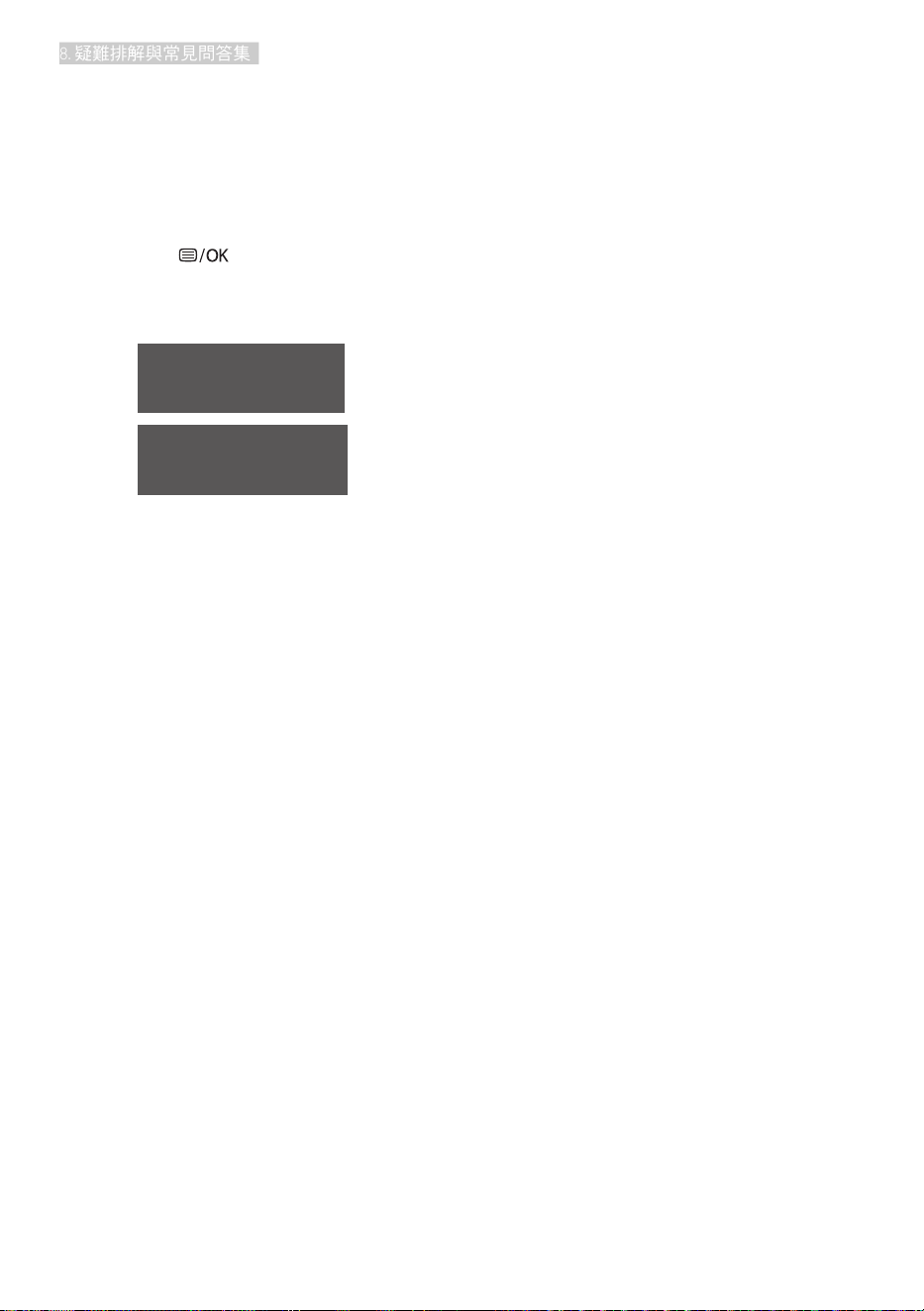
問題 13: 如何解鎖 / 鎖定熱鍵?
答: 按住 鍵 10 秒鐘,即可解鎖/
鎖定熱鍵。請注意,顯示器會出現
如下圖所示的「注意」提示,說明
鎖/鎖定狀態。
問題 14: 我在何處能找到 EDFU 中提及的
重要資訊手冊?
答: 可從飛利浦網站支援頁面下載重要
資訊手冊。

2023 © TOP Victory Investments Ltd. 版權所有。
本產品由Top Victory Investments Ltd. 製造販售。Top Victory
Investments Ltd. 為本產品之相關保證人。Philips 及 Philips 盾
形標章為 Koninklijke Philips N.V. 的註冊商標,經授權使用。
規格如有變動,恕不另行通知。
版本:M822xV1L