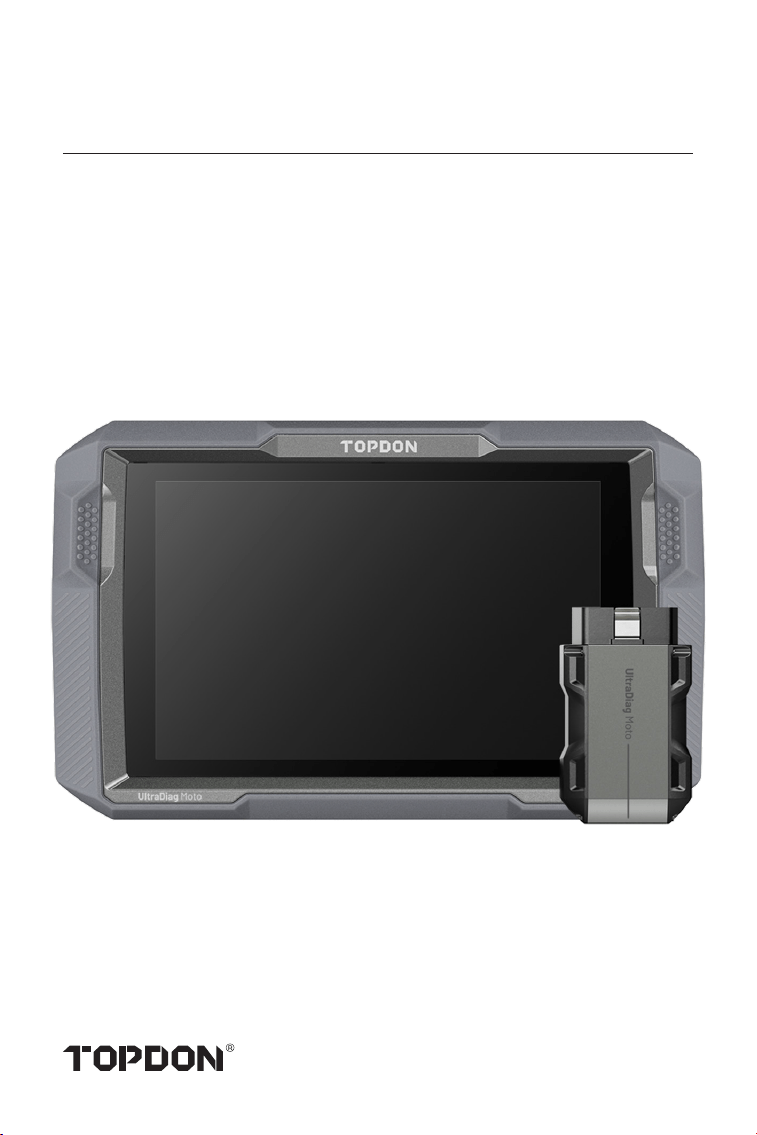
UltraDiag Moto
Biult for Pro Motorcycle
Diagnostics
USER MANUAL


Safety Is Always
the First Priority!
Section 1
What's in the Box?
Section 2
Product Overview
Section 3
Getting Started
Section 4
Using Your UltraDiag Moto
Section 5
Specications
Section 6
FAQ
Section 7
Warranty
Compliance
Information
..............
..............
..............
..............
..............
..............
..............
..............
..............
4
5
6
9
16
34
35
36
289
EN
75
76
77
80
88
106
107
108
FR
183
184
185
188
196
214
215
216
IT
39
40
41
44
52
70
71
72
DE
147
148
149
152
160
178
179
180
111
112
113
116
124
142
143
144
ESES
219
220
221
224
232
250
251
252
255
256
257
269
268
286
287
288
RU RU
CONTENTS
4
SAFETY IS ALWAYS THE FIRST PRIORITY!
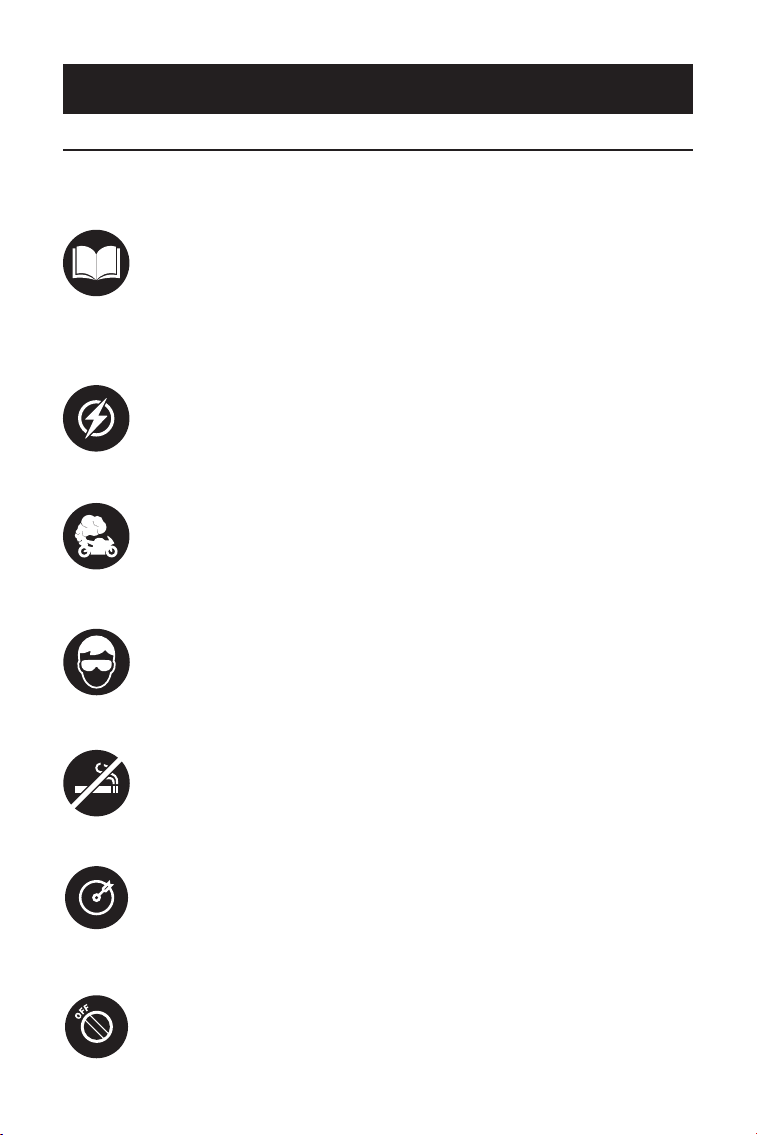
For your safety, the safety of others, and to avoid any
damage to the product and your vehicle, CAREFULLY
READ AND MAKE SURE YOU FULLY UNDERSTAND ALL THE
SAFETY INSTRUCTIONS AND MESSAGES IN THIS MANUAL
BEFORE OPERATING. You must also read the vehicle's
service manual, and observe the stated precautions
or instructions before and during any test or service
procedure.
Keep yourself, your clothing and other objects away
from moving or hot engine parts and avoid contact with
electrical connections.
ONLY OPERATE THE VEHICLE IN A WELL-VENTILATED
AREA, as the vehicle produces carbon monoxide, a toxic
and poisonous gas, and particulate matter when the
engine is running.
ALWAYS WEAR approved SAFETY GOGGLES to prevent
damage from sharp objects and caustic liquids.
DO NOT SMOKE OR HAVE ANY FLAMES NEAR THE VEHICLE
when testing. The fuel and battery vapors are highly
ammable.
DO NOT ATTEMPT TO INTERACT WITH THE PROUDUCT
WHILE RIDING. Any distraction may cause an accident.
TURN THE IGNITION OFF BEFORE CONNECTING OR
DISCONNECTING THE PRODUCT FROM THE VEHICLE's
DATA LINK CONNECTOR (DLC) to prevent causing damage
to the product or vehicle's electronic components.
READ ALL INSTRUCTIONS BEFORE USE

5
SECTION 1 WHAT'S IN THE BOX?
• UltraDiag Moto
• VCI (Vehicle Communication Interface)
• USB Cable (USB-A to USB-C)
• Quick User Guide
• Power Adapter
• Carrying Case
• Diagnostic Cables x 29
6
SECTION 2 PRODUCT OVERVIEW
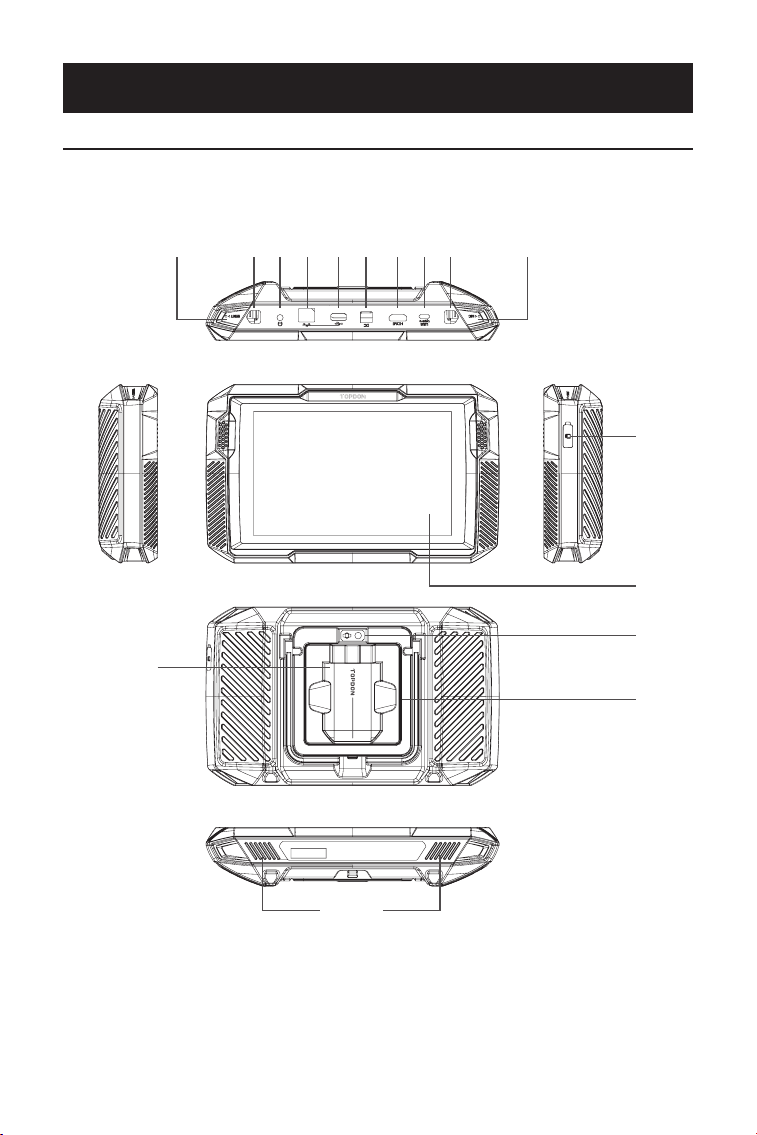
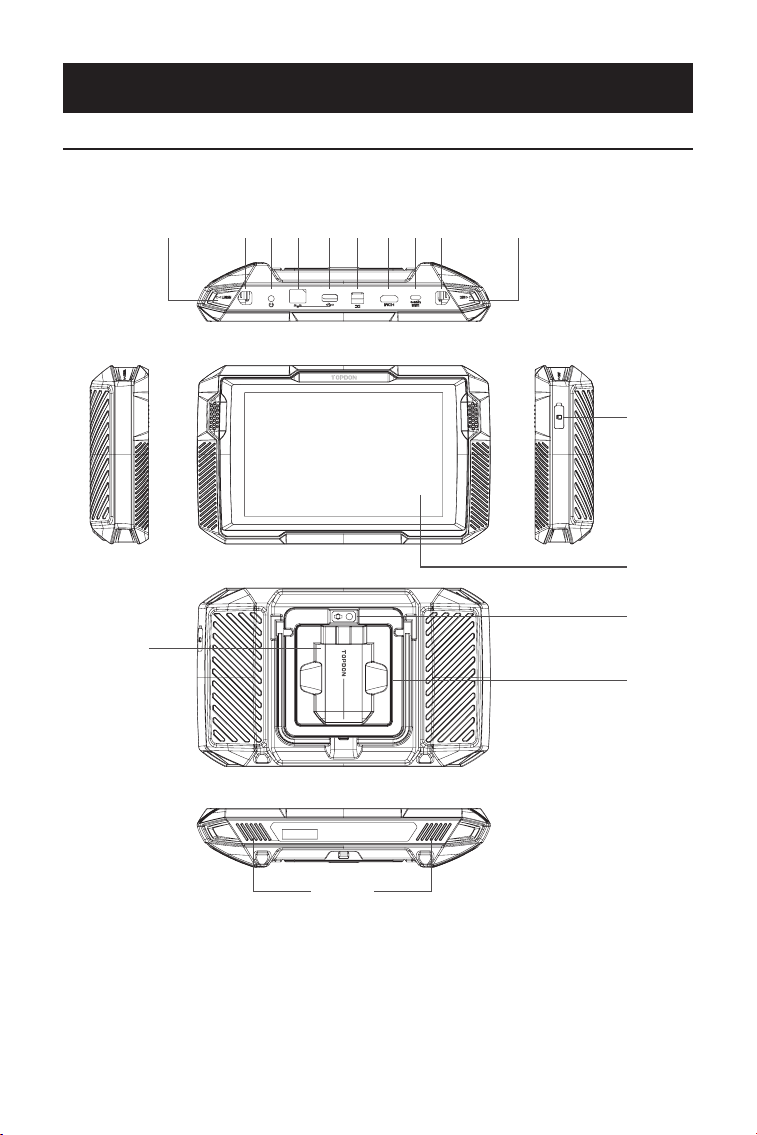
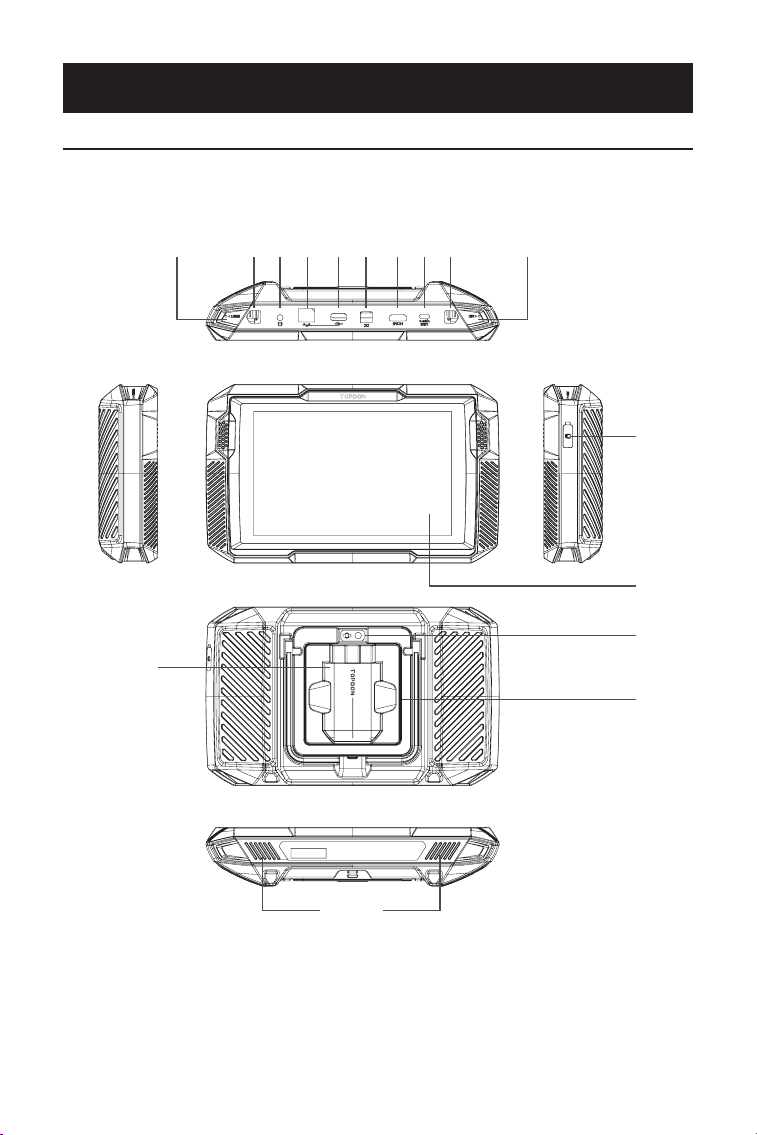
2.1 UltraDiag Moto Tablet
Figure 2-1
1
12
14
13
16
15
32 75 94 86 10 11

7
Eight-inch Touch Screen
Reset Button
Insert a pin (not included) into the pinhole, then press and
hold for 10 seconds to perform a factory reset.
Power Button
Press and hold the button for 3 seconds to turn on the tablet.
Press and hold the button again to access the Power off/
Restart/Screenshot toolbar, then tap the desired option.
Short press the button to wake or lock the screen.
Audio Port
RJ45 Port
USB-A Port
Connects the UltraDiag Moto tablet and the VCI using the
supplied USB cable.
DC Power Supply Input Port
Charges the tablet using the supplied power adapter.
HDMI Port
USB-C Port
For data transfer and charging (5V, 2A).
Camera Button
Press and hold for 2 seconds to capture a screenshot.
Double-press to open the camera and take a photo or record
a video.
Microphone
TF Card Expansion Slot
Supports hot swap and up to 128 GB storage expansion.
VCI Slot
Camera Lens
Audio Speaker
Collapsible Stand
1.
2.
3.
4.
5.
6.
7.
8.
9.
10.
11.
12.
13.
14.
15.
16.
8
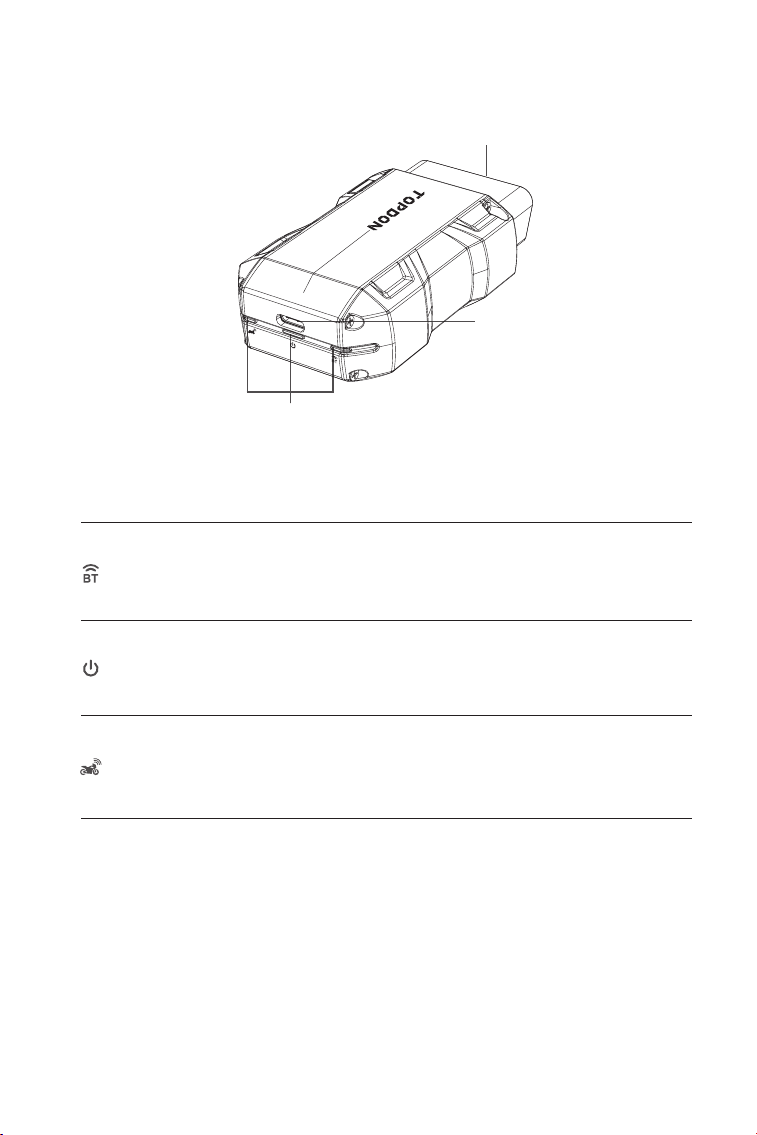
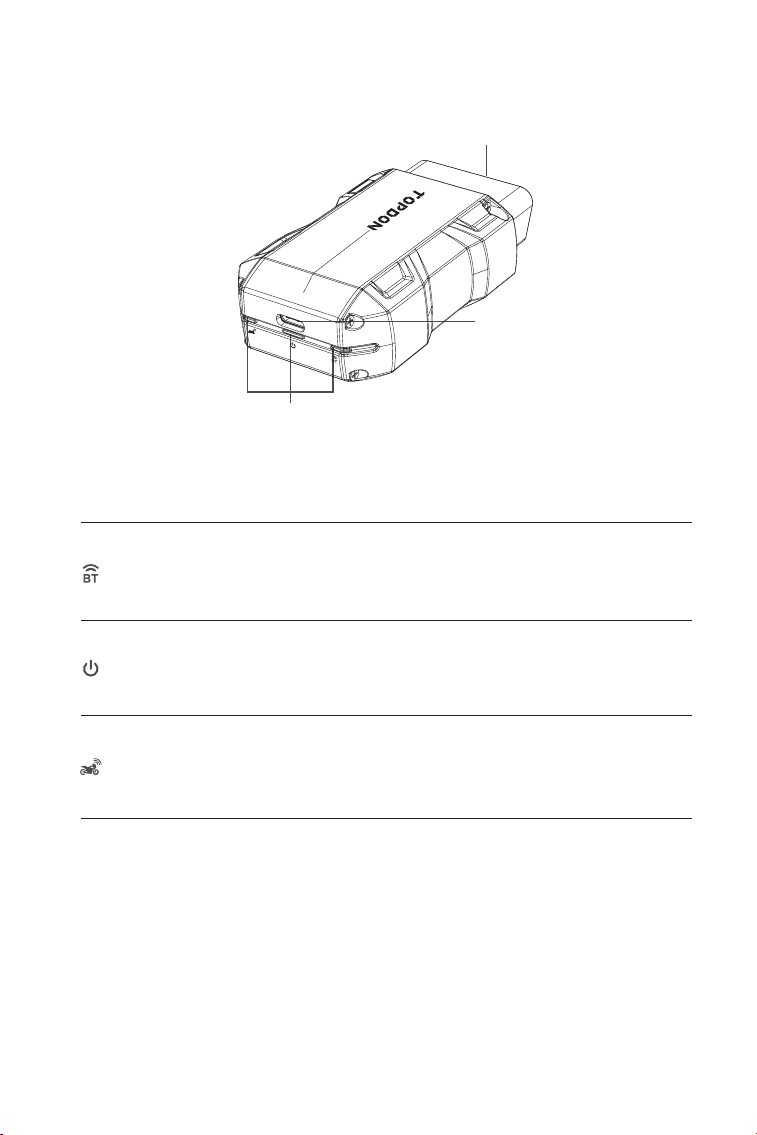
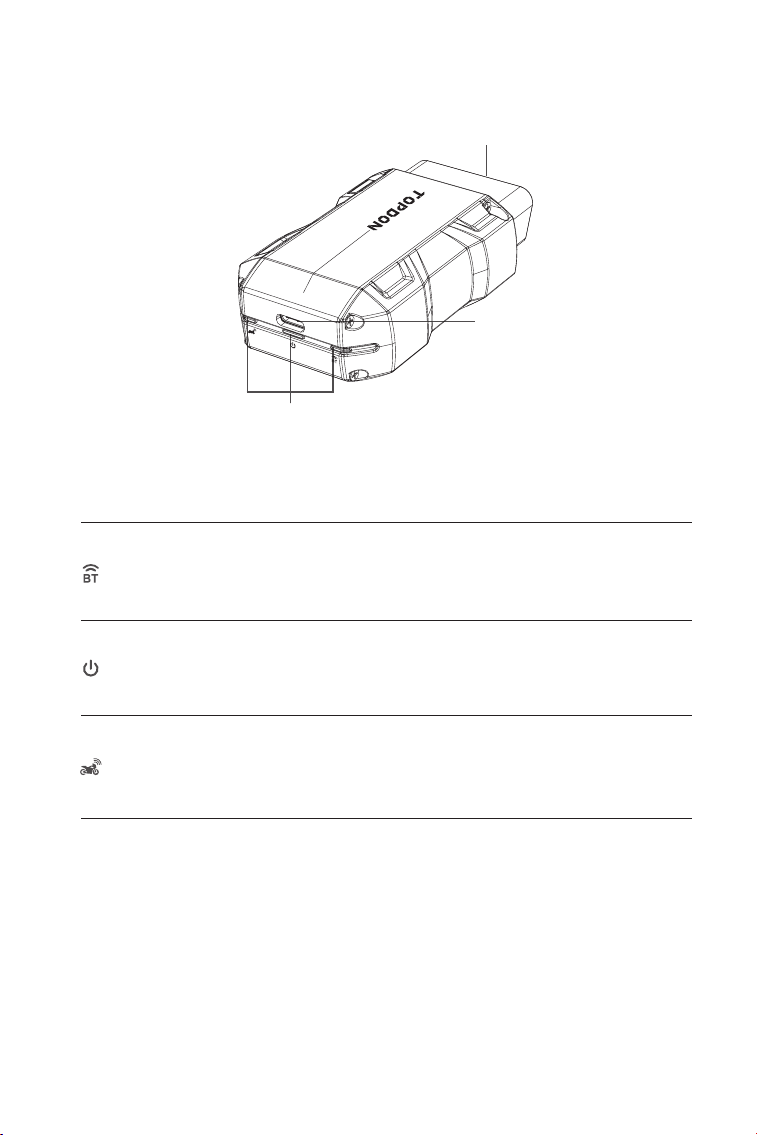
1. Indicators
2. OBD-II 16 Pin Connector
Connects the UltraDiag Moto VCI to vehicle's DLC.
3. USB-C Port
Connects the UltraDiag Moto VCI to the UltraDiag Moto tablet
using the supplied USB cable.
Solid Blue: Bluetooth connected
Bluetooth
Connection Indicator
Power
Indicator
Communication
Indicator
Solid Red: powered on
Flashing Green: communicating with
the vehicle
1
2
3
2.2 UltraDiag Moto VCI
Figure 2-3
9
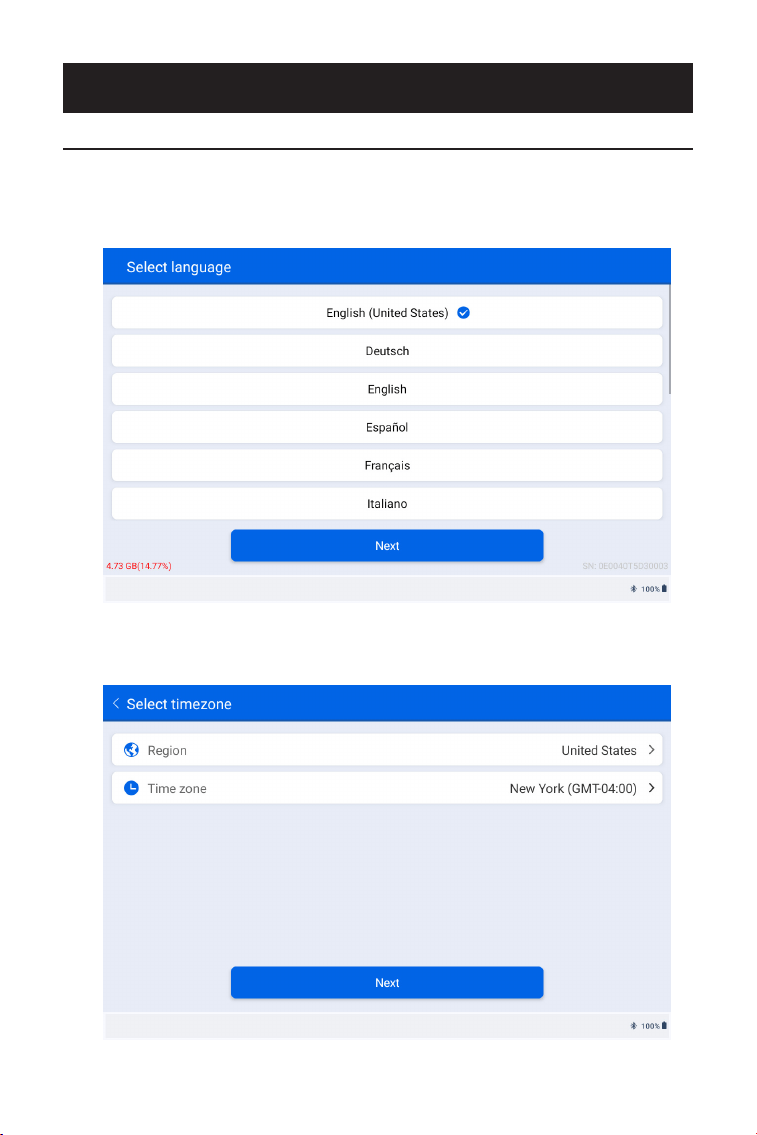
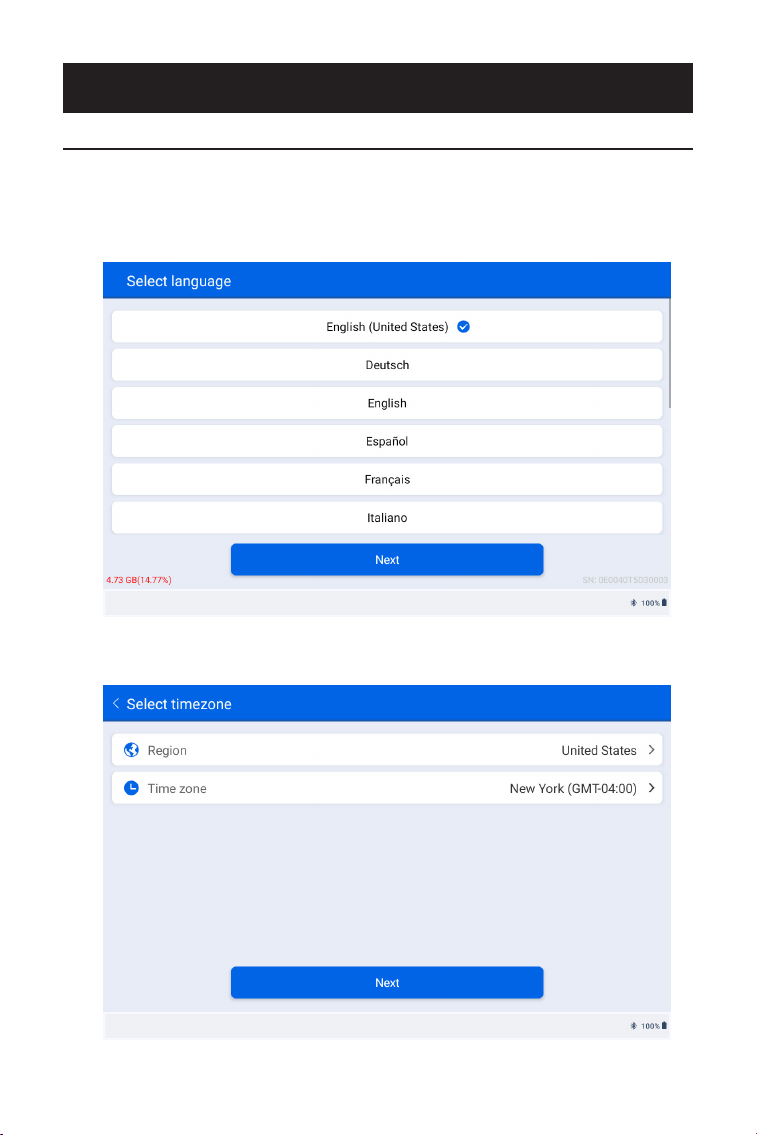
1. Select the desired system language.
2. Choose the appropriate region and time zone.
Figure 3-1
Figure 3-2
SECTION 3 GETTING STARTED
3.1 Basic Setup
Press and hold the power button for 3 seconds to turn on the tablet.
Follow the steps below to set up the UltraDiag Moto.
10
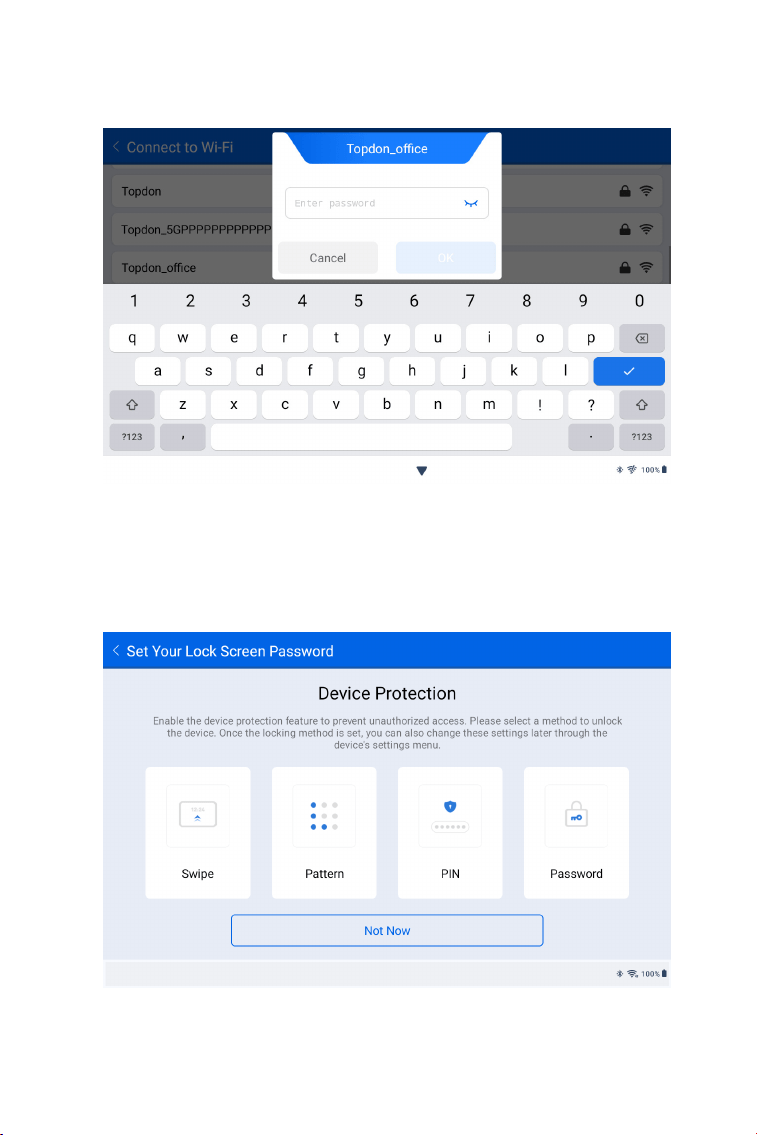
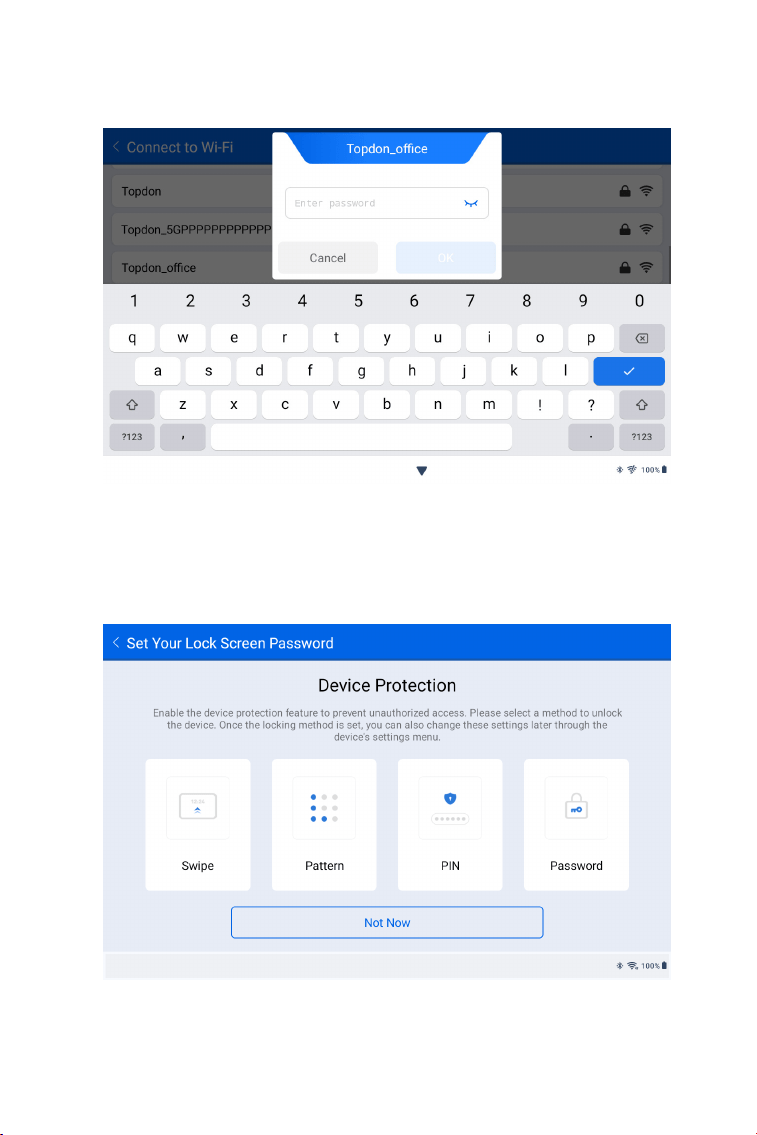
3. Congure the Wi-Fi connection. Select a Wi-Fi from the scanned
list and enter the password.
4. Select a lock screen method, or tap Not Now to skip.
Figure 3-3
Figure 3-4
11
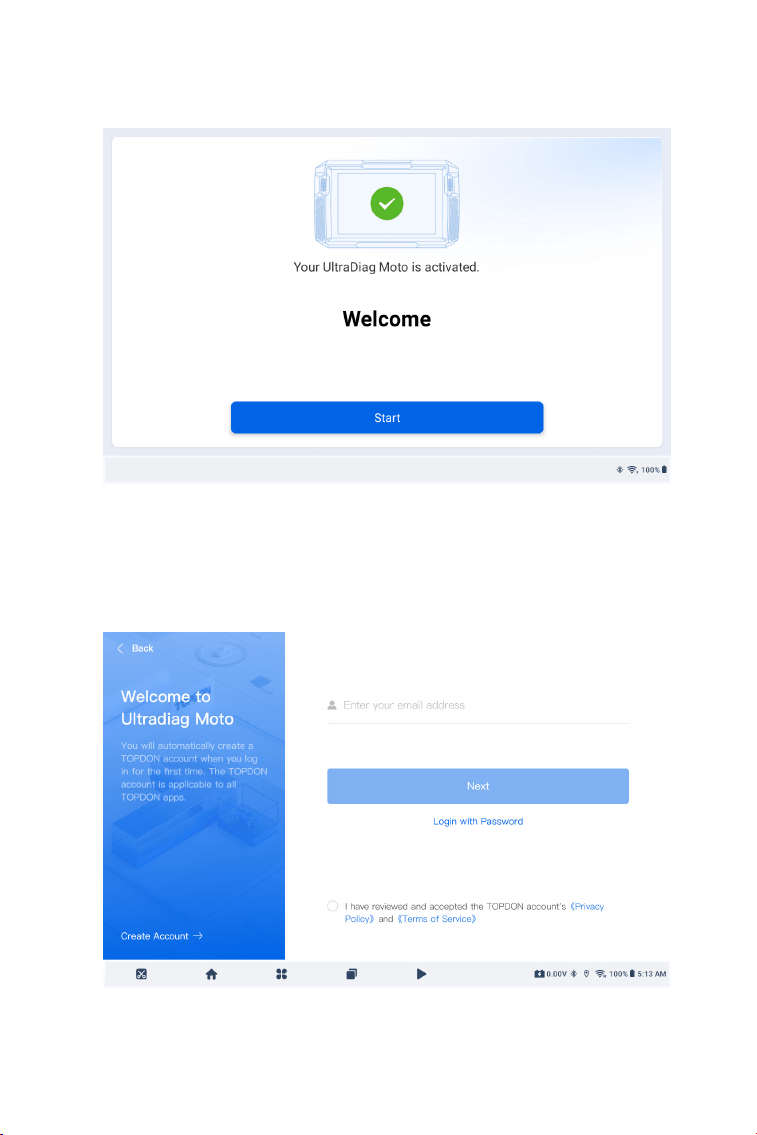
5. The system prompts that the tablet is activated successfully.
Tap Start and the system will launch the UltraDiag Moto app
automatically.
6. Log in to your TOPDON account. (If you do not have an account,
register with your email address.)
Figure 3-5
Figure 3-6
12
3.2 Plug the UltraDiag Moto VCI into the Vehicle's DLC
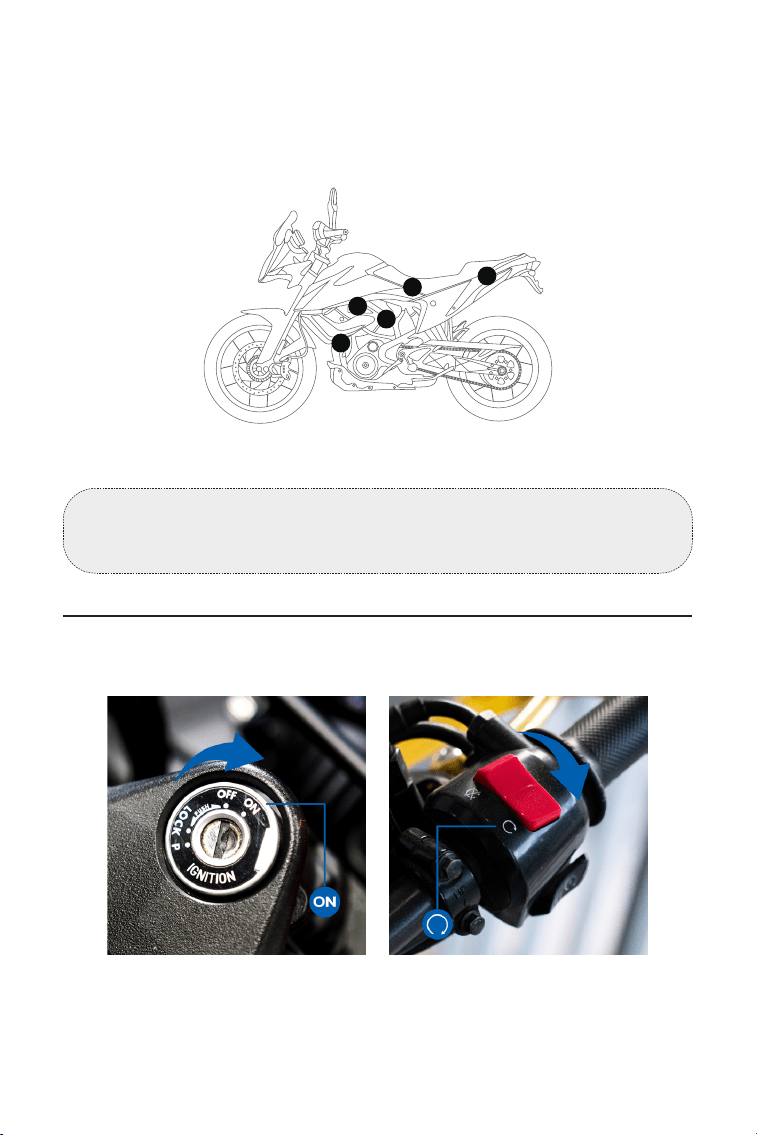
Take the UltraDiag Moto VCI out from the back slot of the UltraDiag
Moto tablet and plug it into the vehicle's DLC. The DLC of a
motorcycle is typically located under the seat or near the engine.
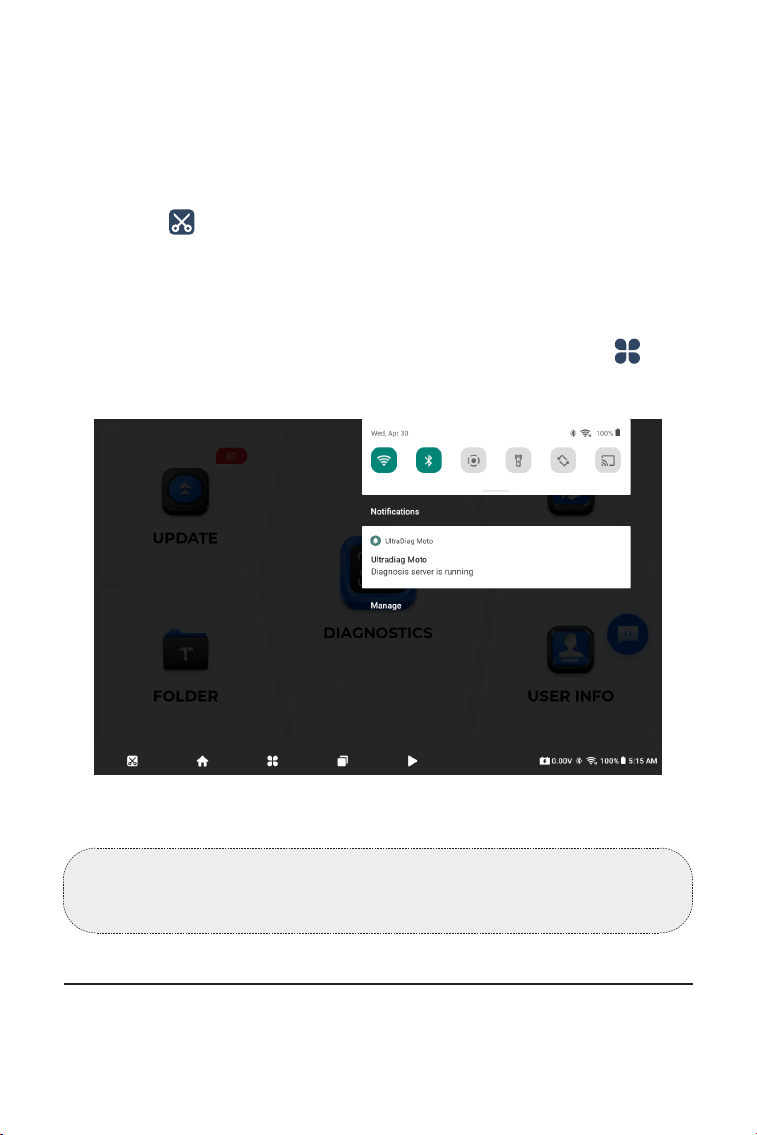
Tips:
Swipe down from the top of the screen to open the Control Center.
It displays the system time and battery status, notications and
quick access to Wi-Fi settings, Bluetooth settings, Screen Record,
Flashlight, Screen Rotate, and Screen Cast.
If you want to take a screenshot, you can use one of the following
methods:
• Tap the icon at the bottom of the screen to capture the current
screen.
• Press and hold the Camera button for about 2 seconds to capture
the current screen.
• Press and hold the Power button for about 3 seconds, then tap
Screenshot to capture the current screen.
After capturing a screenshot, you can access it by going to >
Files > Images.
Note: It is recommended to update the software for better service if
a new version is available on the Update module.
Figure 3-7
13
Note: Ensure the ignition is OFF before plugging in the unit.
If the DLC of your motorcycle is not an OBD-II port, use the
appropriate adapter or cables.
Figure 3-8
A
C
D
E
B
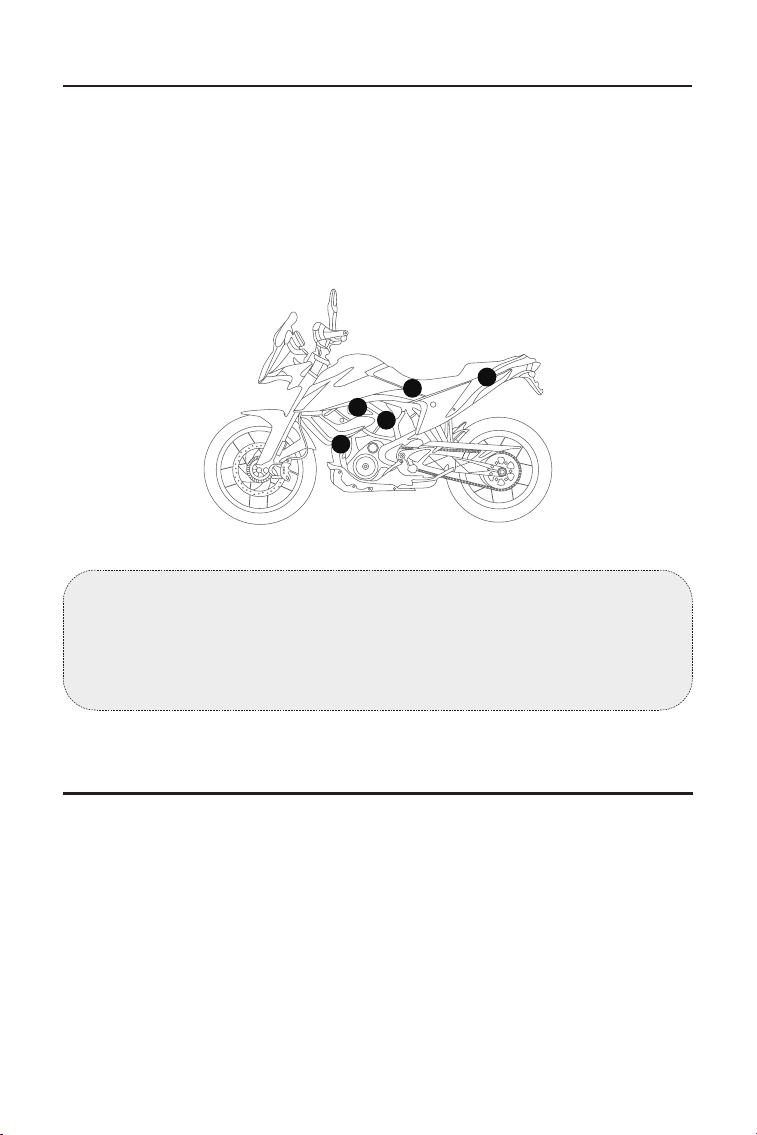
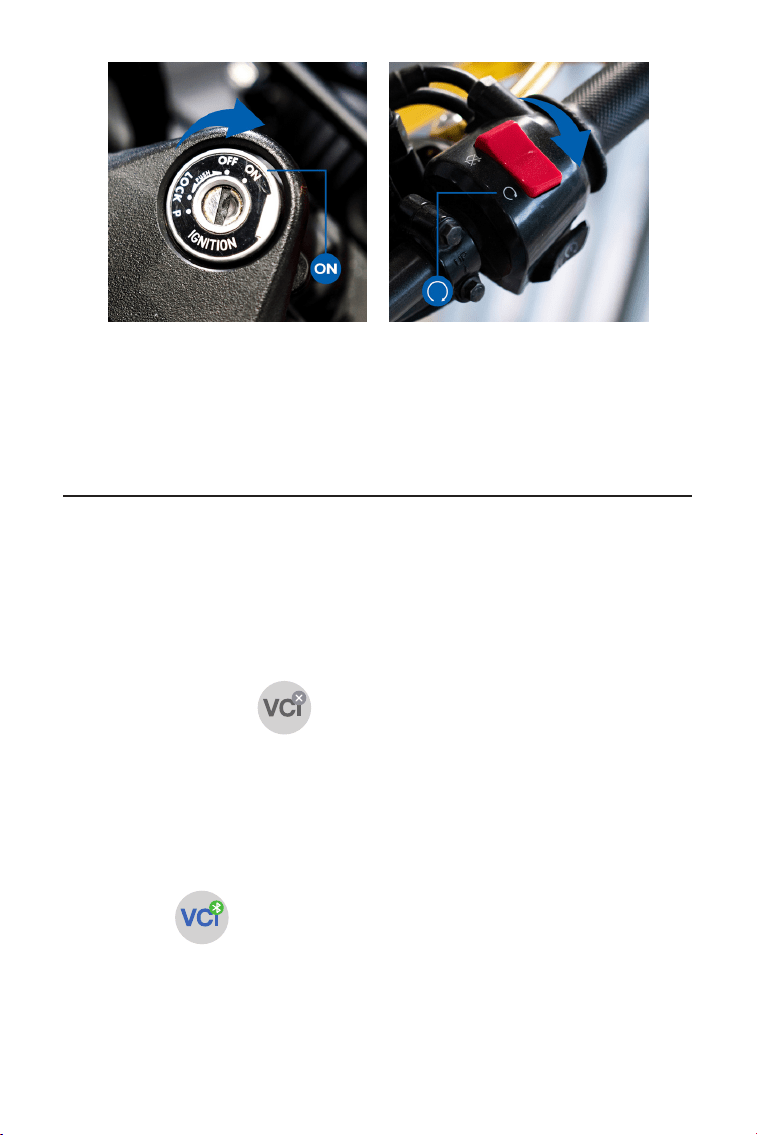
3.3 Turn the Ignition and Engine Stop Switch to the "ON" Position
The method of ignition varies by motorcycle model. Refer to the
motorcycle's service manual for details.
Your are now ready to start diagnosing the vehicle.
Figure 3-9 Figure 3-10
Figure 3-8 shows the ve most common locations of a motorcycle's
DLC.
If you encounter a problem in locating the DLC, please go to Library
> DLC Diagnostic Port Position and Diagnostic Wire for more details,
or refer to the vehicle's service manual.
14
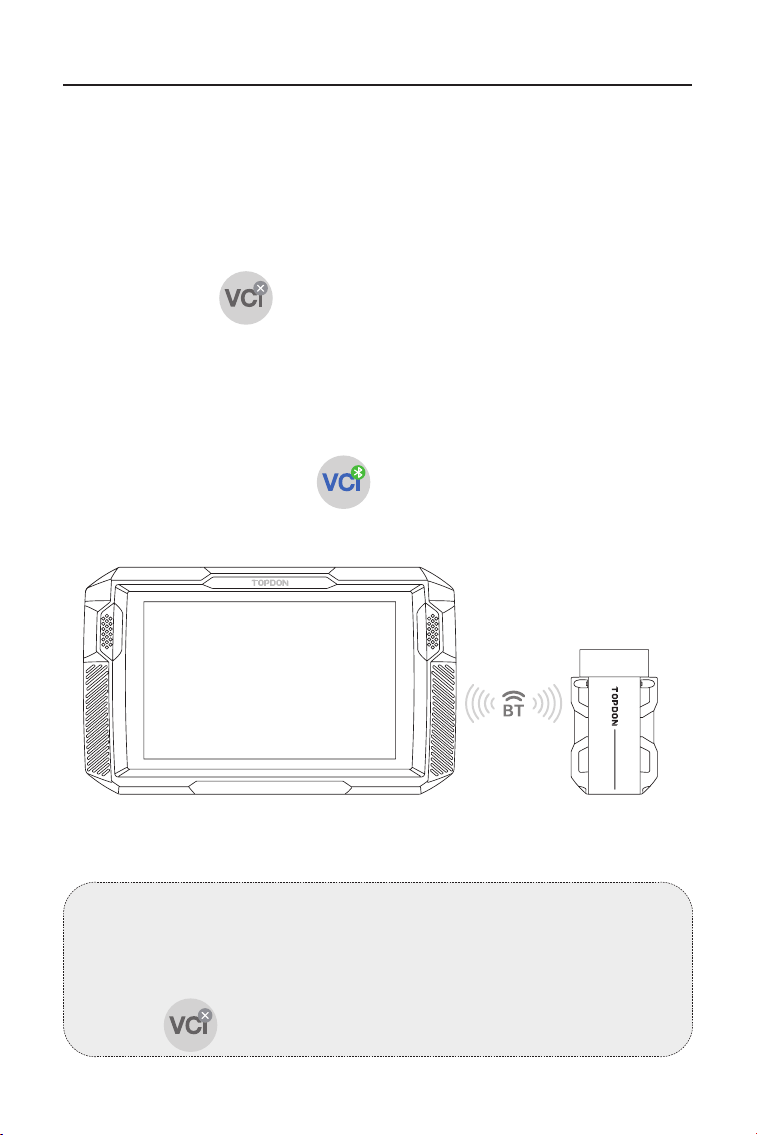
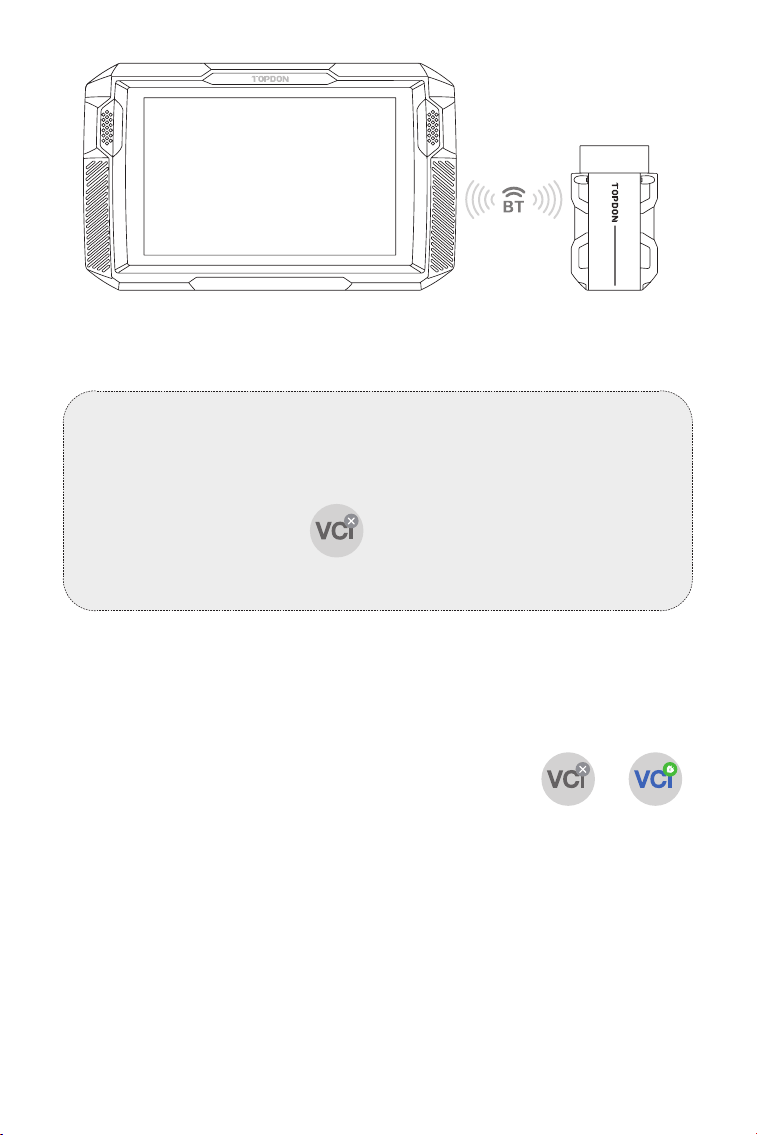
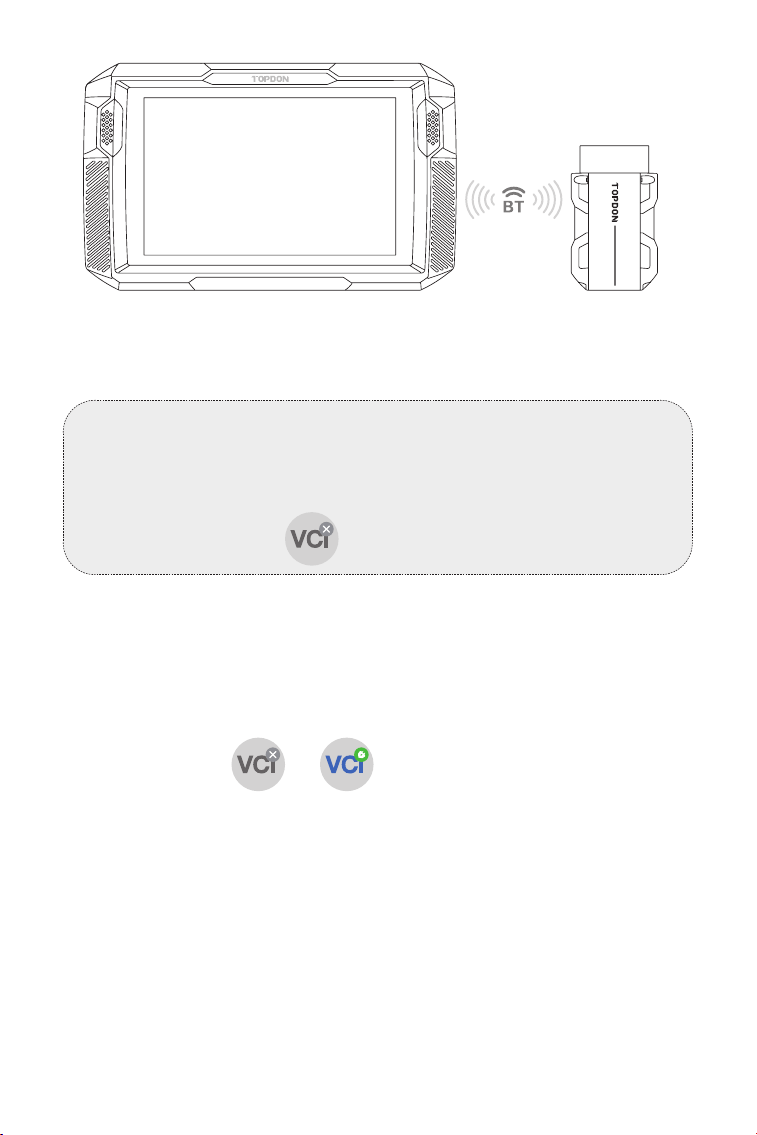
To enable communication between the UltraDiag Moto tablet and
the vehicle, you can connect the UltraDiag Moto VCI to your UltraDiag
Moto tablet via wireless (Bluetooth) or wired (USB cable) methods.
1.
2.
3.
4.
5.
Tap Diagnostics.
Tap the VCI icon on the upper right corner of the interface.
Select the VCI from the Bluetooth list. You can identify it by the
last four digits of its serial number.
Tap Pair.
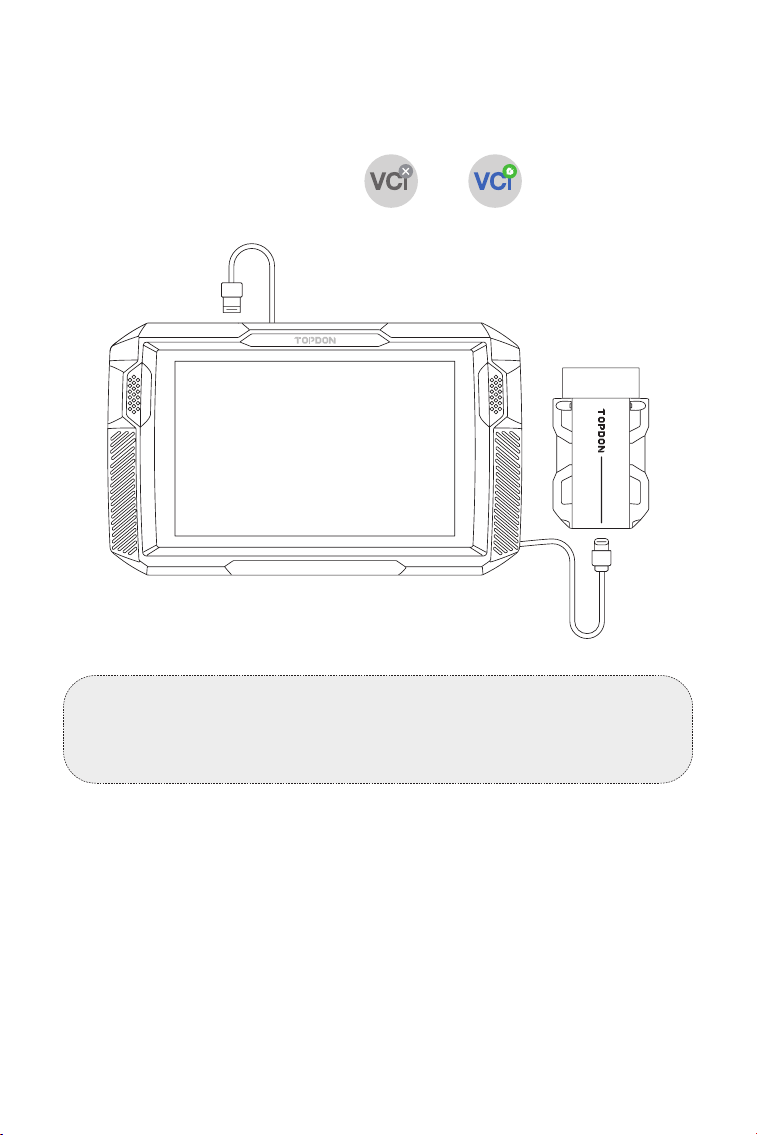
Once a stable Bluetooth connection is established between the
tablet and the VCI, the icon will appear in the upper right
corner of the interface.
3.4 Connect the UltraDiag Moto VCI to the UltraDiag Moto Tablet
3.4.1 Wireless Connection
Figure 3-11
UltraDiag Moto
Note:
If the VCI connects successfully to your UltraDiag Moto tablet via
Bluetooth, the connection will be resumed automatically next time
when you open the UltraDiag Moto app. If not connected, manually
tap the icon to reconnect.
15
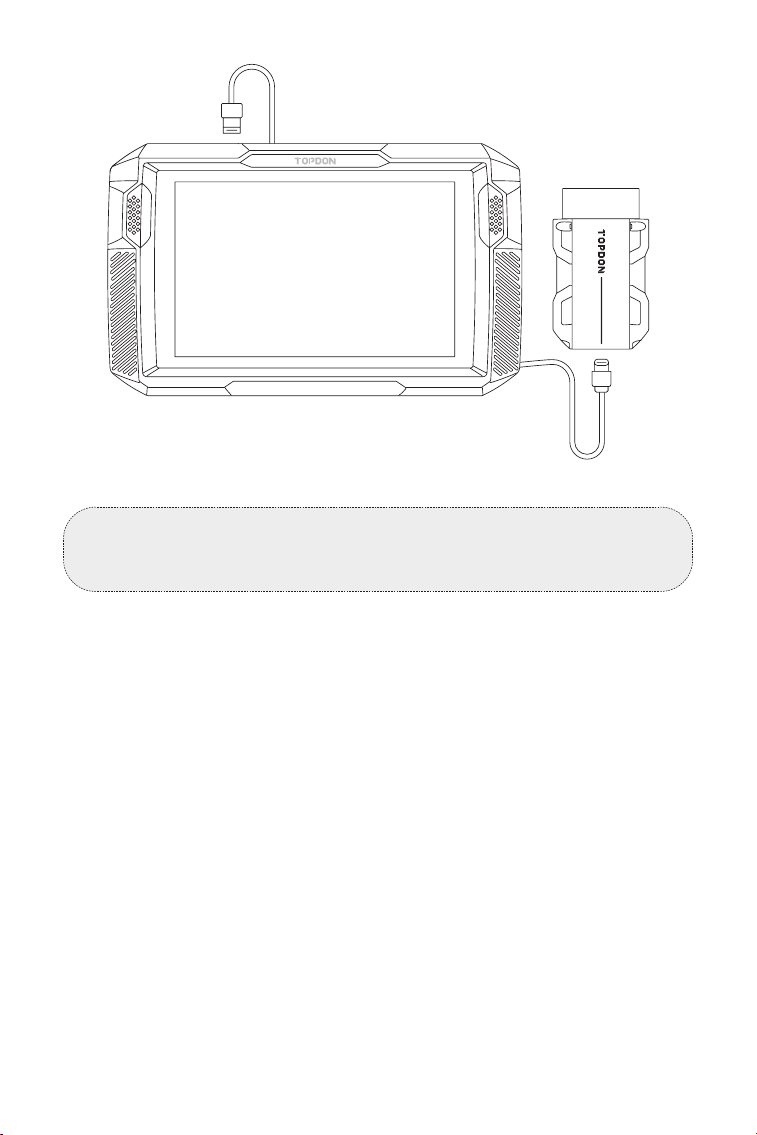
The UltraDiag Moto is now prepared and ready for operation.
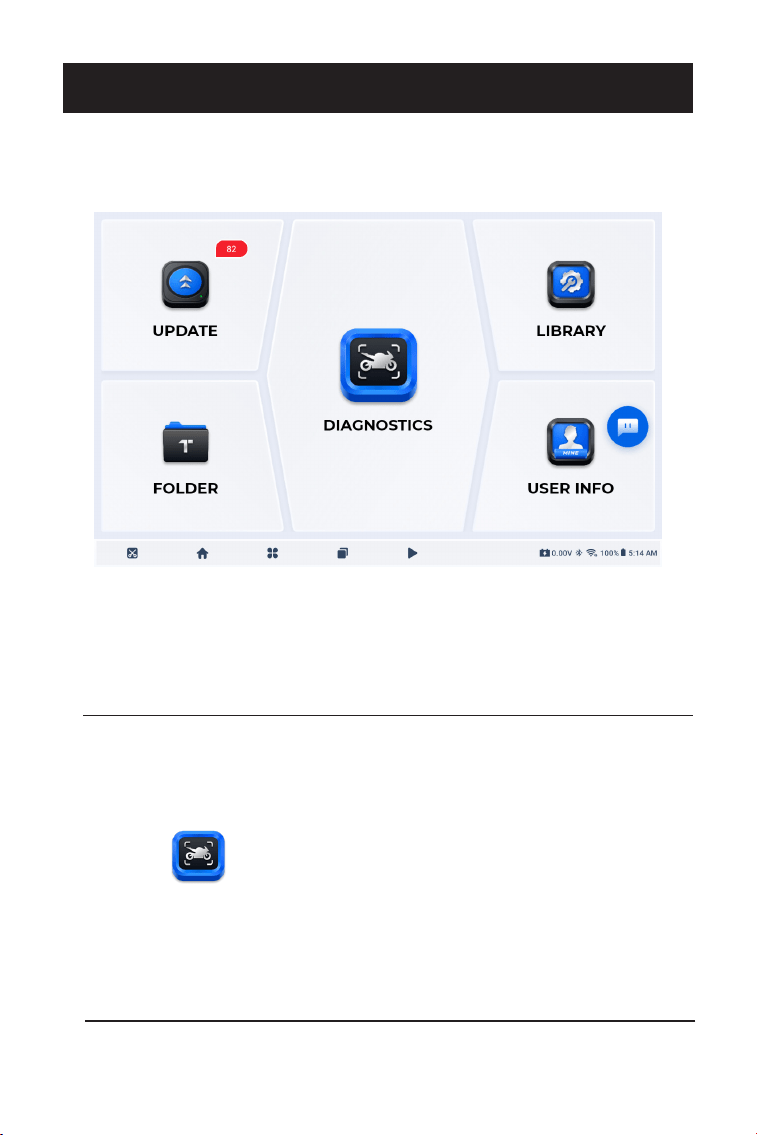
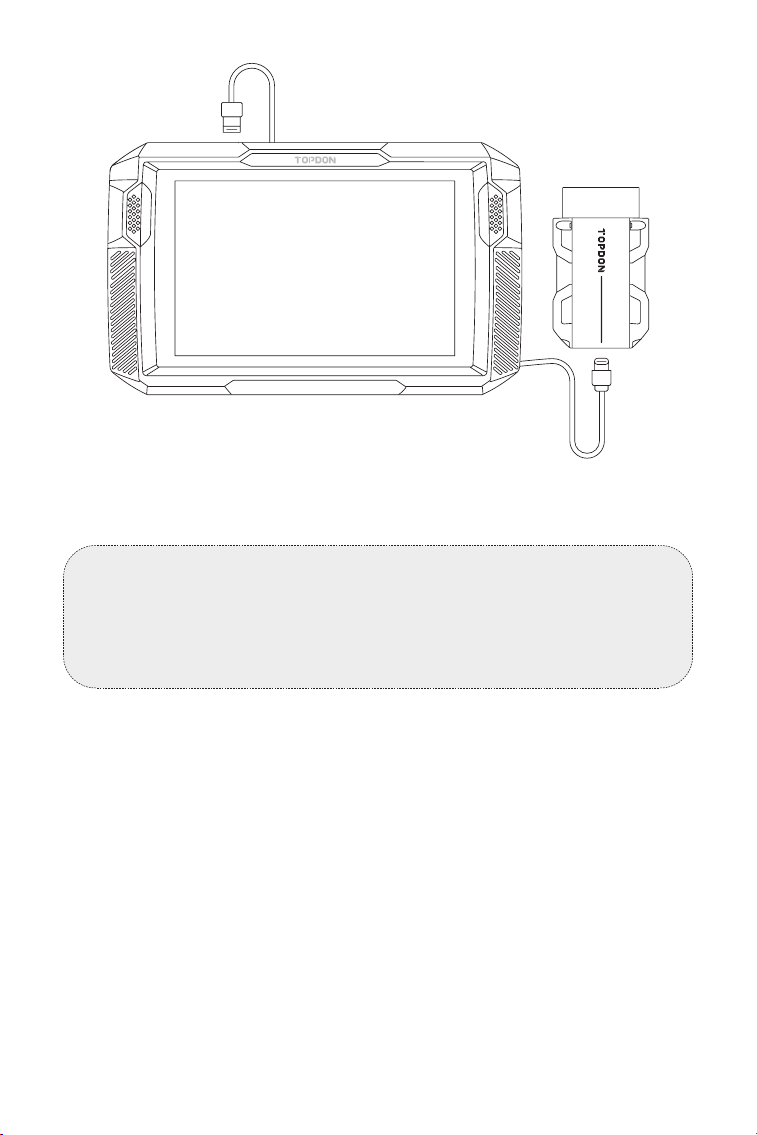
Use the supplied USB cable to connect the UltraDiag Moto VCI to
the UltraDiag Moto tablet. After the VCI is properly connected to the
tablet, the icon changes from to .
3.4.2 Wired VCI Connection
Figure 3-12
Note:
Upon establishing a wired connection, the Bluetooth connection will
be terminated automatically.
USB-A
USB-C
UltraDiag Moto
16
SECTION 4 USING YOUR ULTRADIAG MOTO
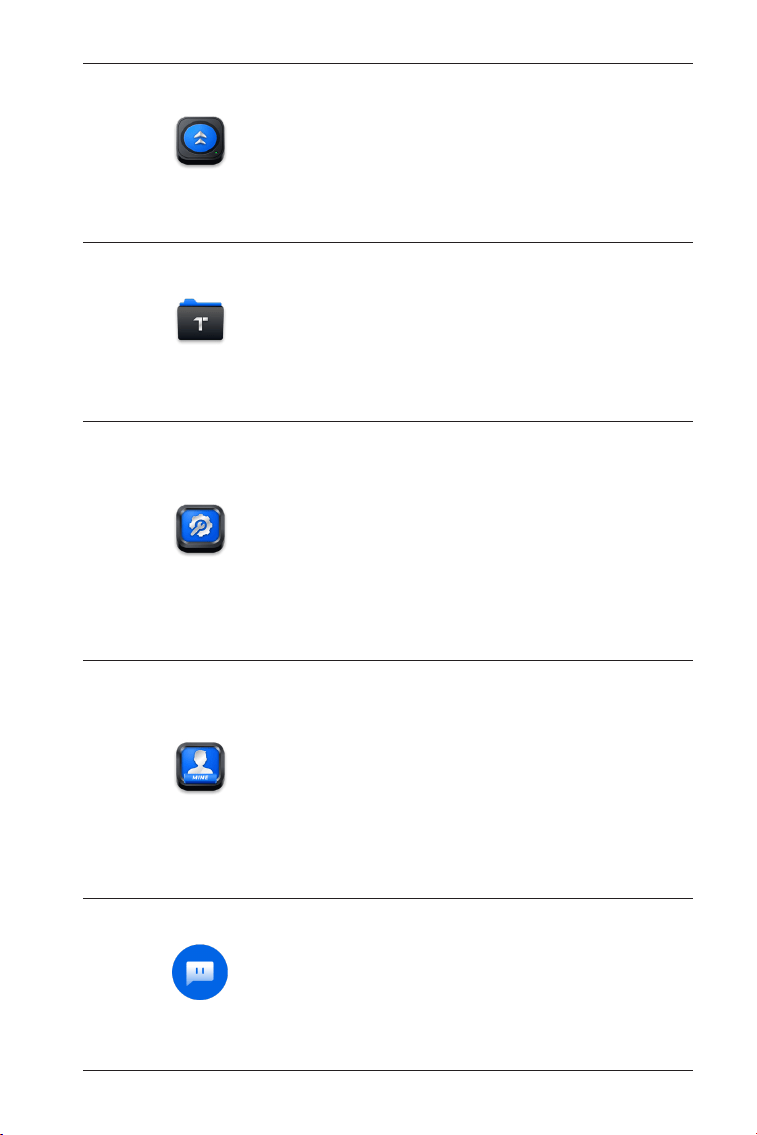
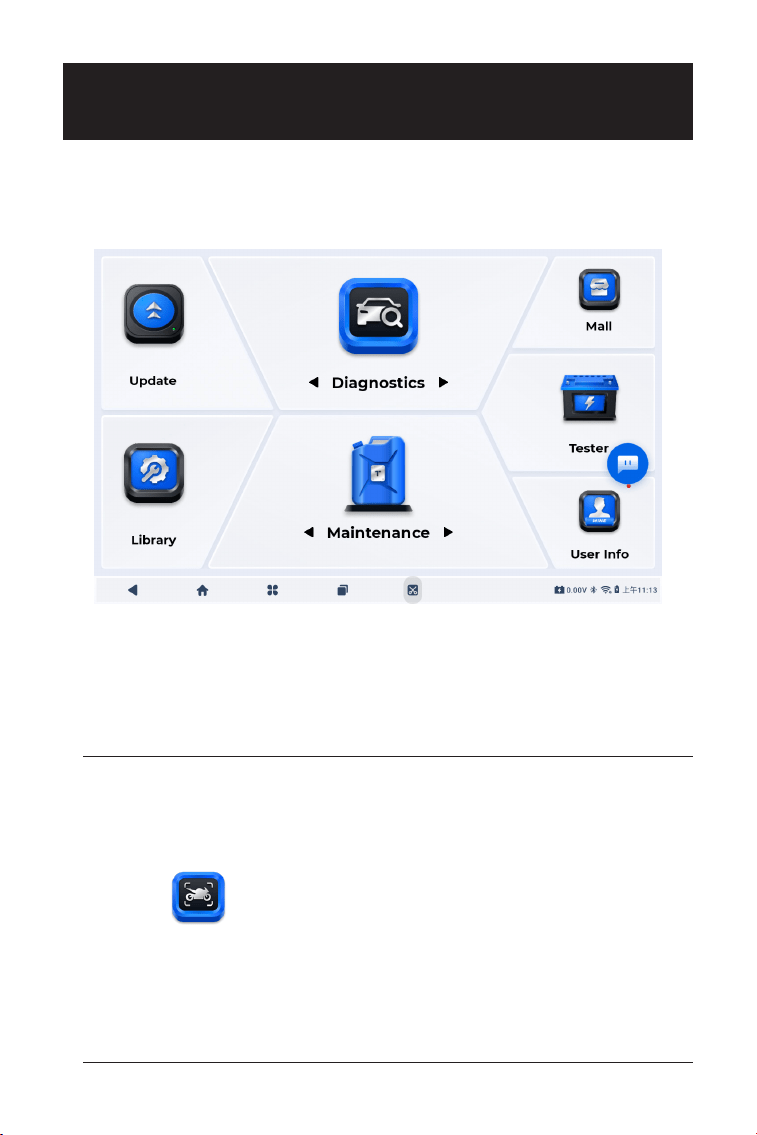
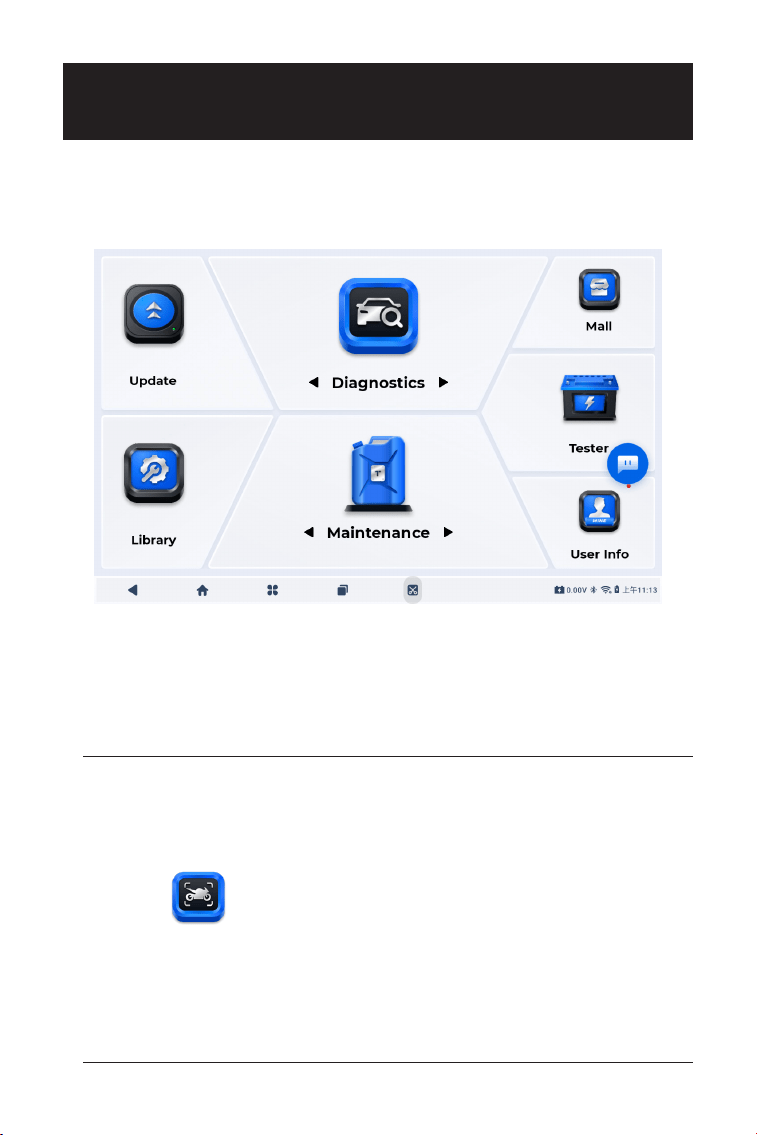
4.1 Home Screen
Open the UltraDiag Moto app, the home screen will display.
Open the UltraDiag Moto app, the home screen will display.
Figure 4-1
4.1.1 Function Icons
Enables you to perform diagnostics
functions, including reading
Diagnostic Trouble Codes (DTCs),
clearing DTCs, viewing the data
stream and reading Electronic Control
Unit (ECU) version information. In
addition, this module provides access
to special functions and active tests.
Diagnostics
17
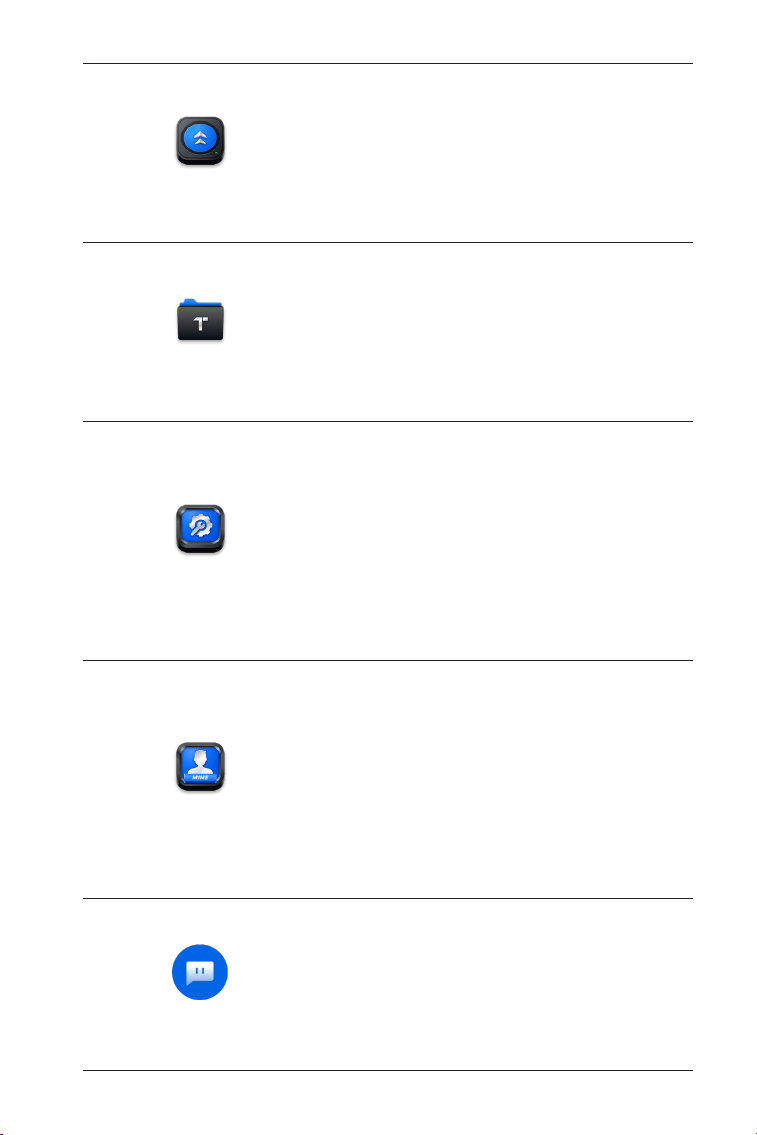
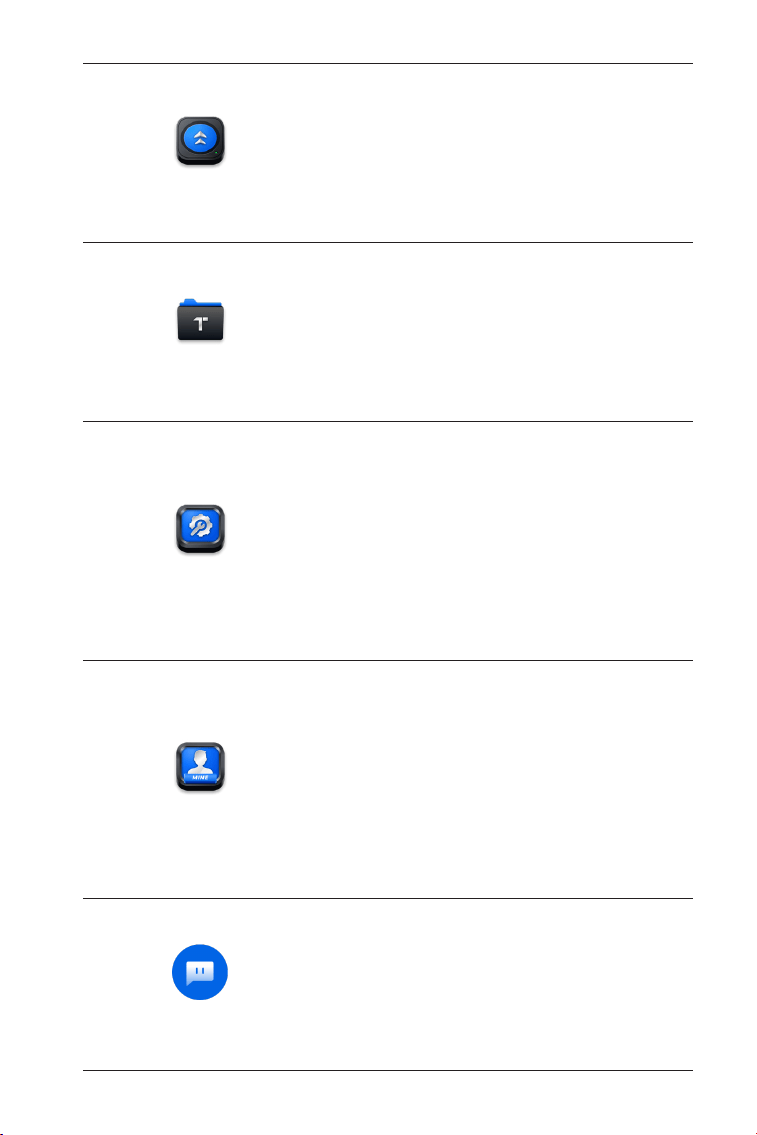
Allows you to update the vehicle-
specic diagnostics software if a new
version is available.
Allows you to access Reports (System
Report, Fault Code Report, and Data
Stream Report) and Replay Data.
Tap this oating icon to open the
online chat tool and contact our
customer service team. You can send
messages, screenshots, photos, and
les.
Update
Folder
Chat
Includes Diagnostic Port Position
and Diagnostic Wire, Warning Light
Library, Vehicle Coverage Lookup
and User Manual, all of which provide
reference information for vehicle
inspection and diagnostics.
Library
Provides access to VCI Management,
Folder, Uninstall Software, User Info,
Customer Feedback, Shop Info,
Firmware Update, Settings and
System Update.
User Info
18
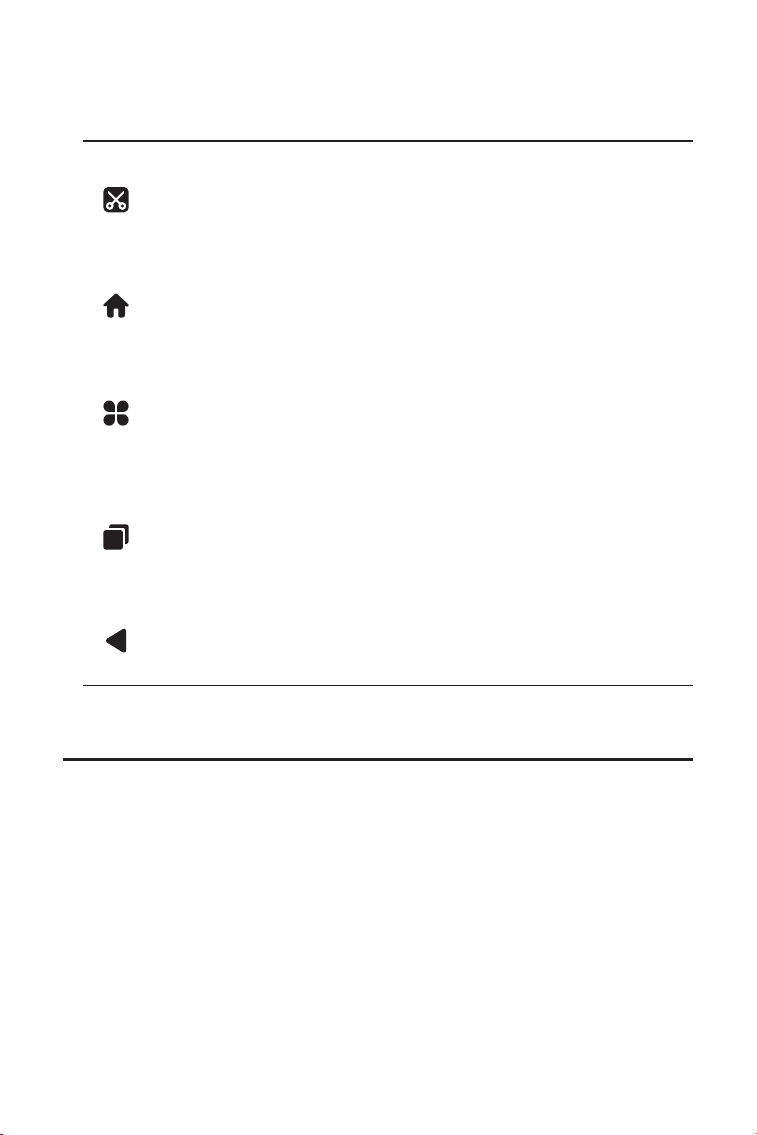
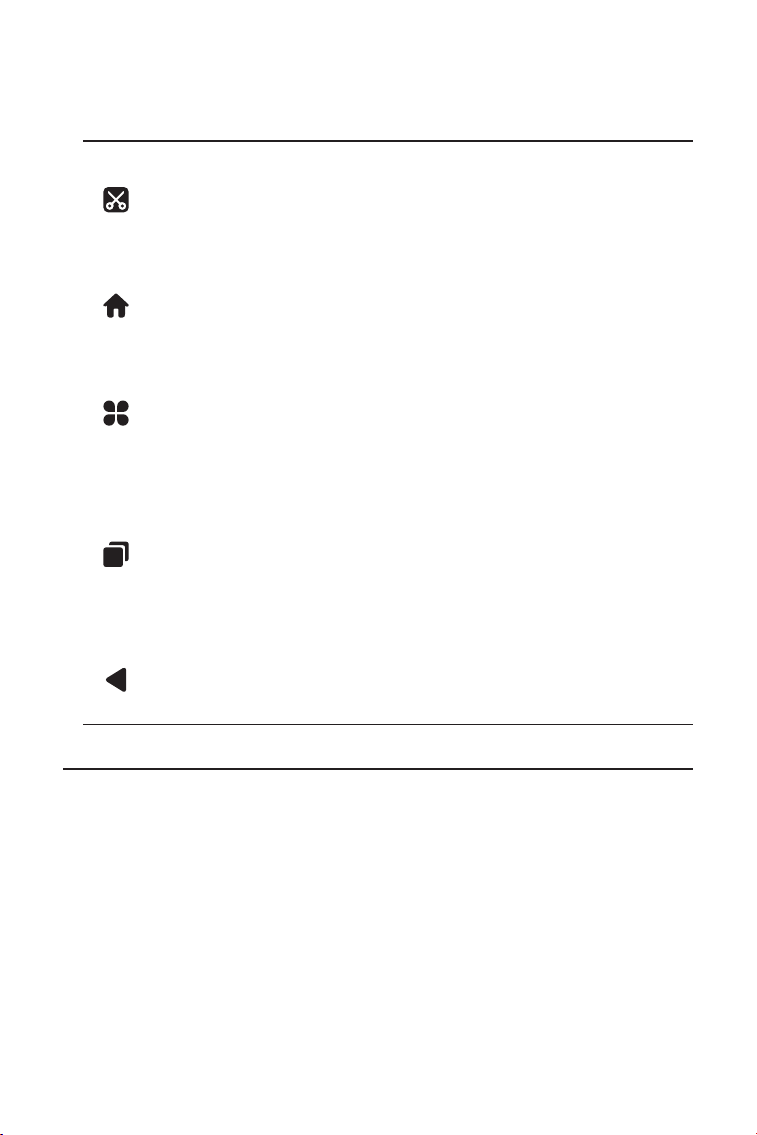
4.1.2 Navigation Buttons
Screenshot
Tap this icon to capture a screenshot of the current
screen.
App Home
Tap this icon to navigate back to the home screen of the
UltraDiag Moto app.
Android Home
Tap this icon to navigate back to the Android system
home screen.
Opened Apps
Tap this icon to view a list of recently opened apps. Swipe
left or right to browse, swipe up to close an app, or tap an
app window to access it.
Back
Tap this icon to navigate back to the previous screen.
4.2 Diagnostics
The Diagnostics module allows you to scan all supported vehicle
systems at one time (Auto Scan) for DTCs or select an individual
system to perform Read DTCs, Clear DTCs, Read Data Stream, Read
ECU Information and Active Test. You can also access Special Function
and Diagnostic Feedback through this module.
4.2.1 Auto Scan and Individual System Diagnostics
Identifying the Vehicle
1. Tap Diagnostics from the home screen. A list of motorcycle-
specic diagnostic software will display.
This section introduces the functions of the navigation buttons
located at the bottom of each screen.
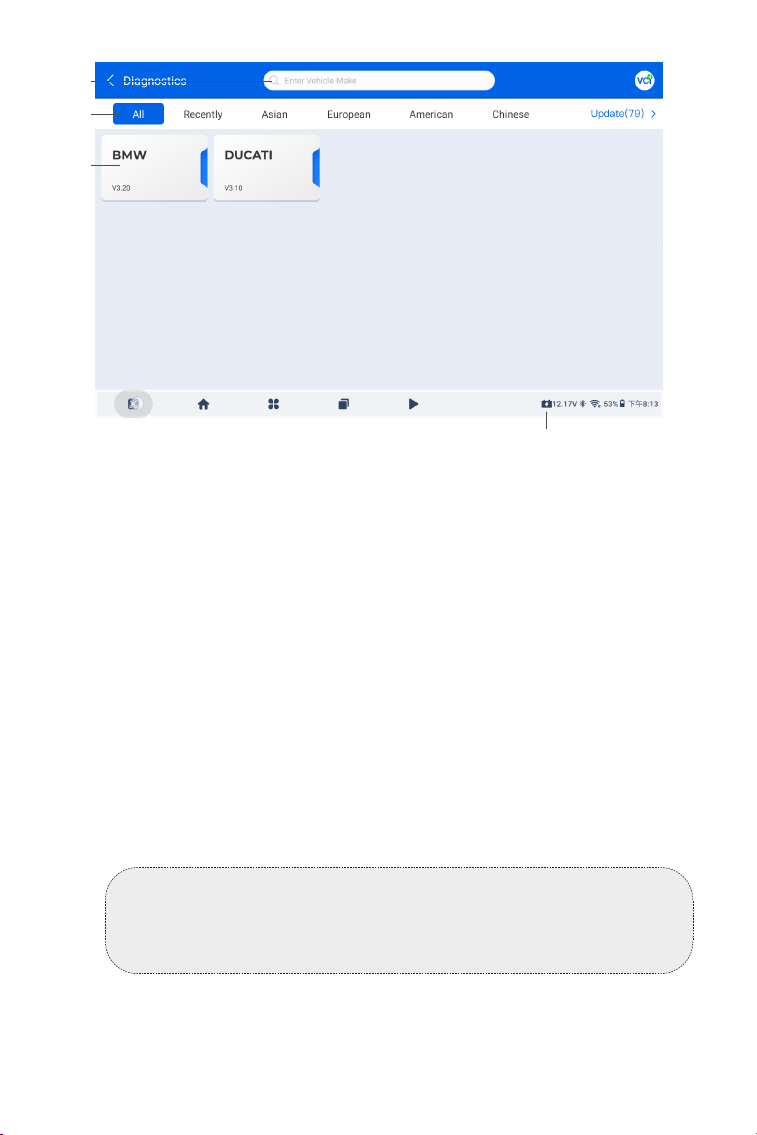
19
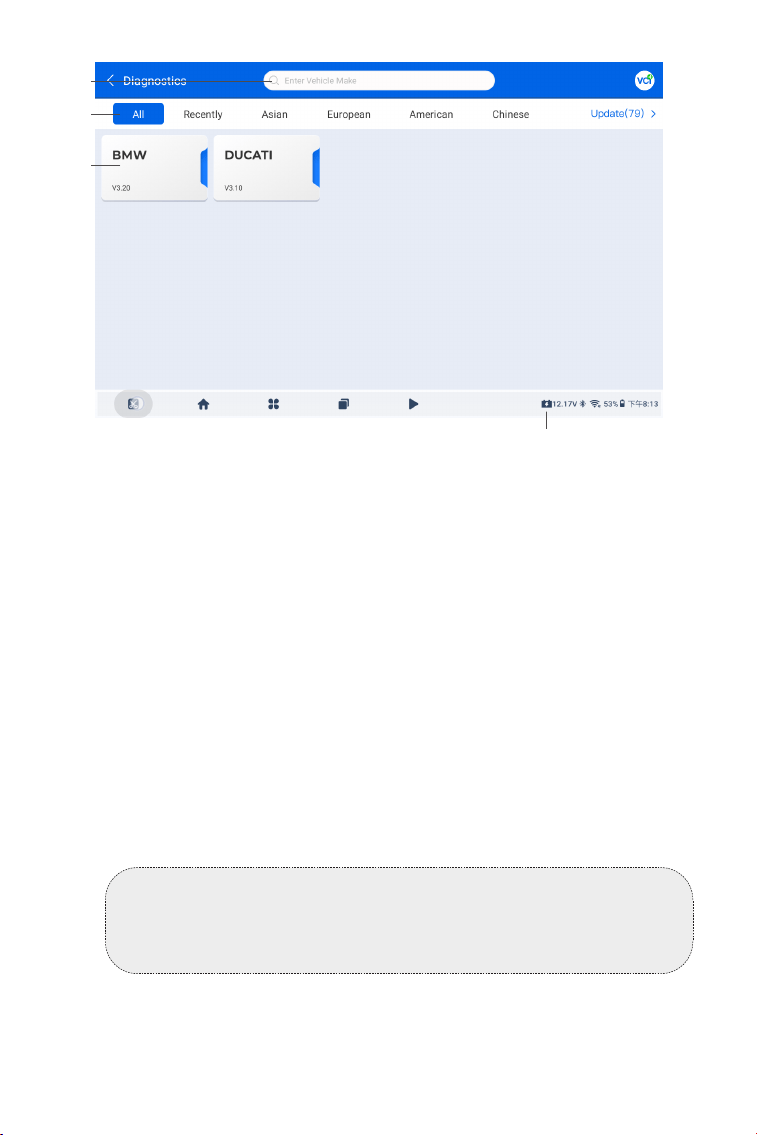
Figure 4-2
2. Select the make of your vehicle.
①
④
③
②
Search Box
Tap the search box to display the keyboard, then enter the
vehicle make to search for it.
All/Recently/Asian/European/American/Chinese
Select from this menu to lter the vehicle makes made in
certain countries.
Manufacturer (Vehicle Make) Options
Vehicle Battery Voltage Icon
Displays the real-time voltage of your vehicle battery.
①
②
③
④
Note:
A demonstration mode (DEMO option) is provided to help you
become familiar with the Diagnostics functions.
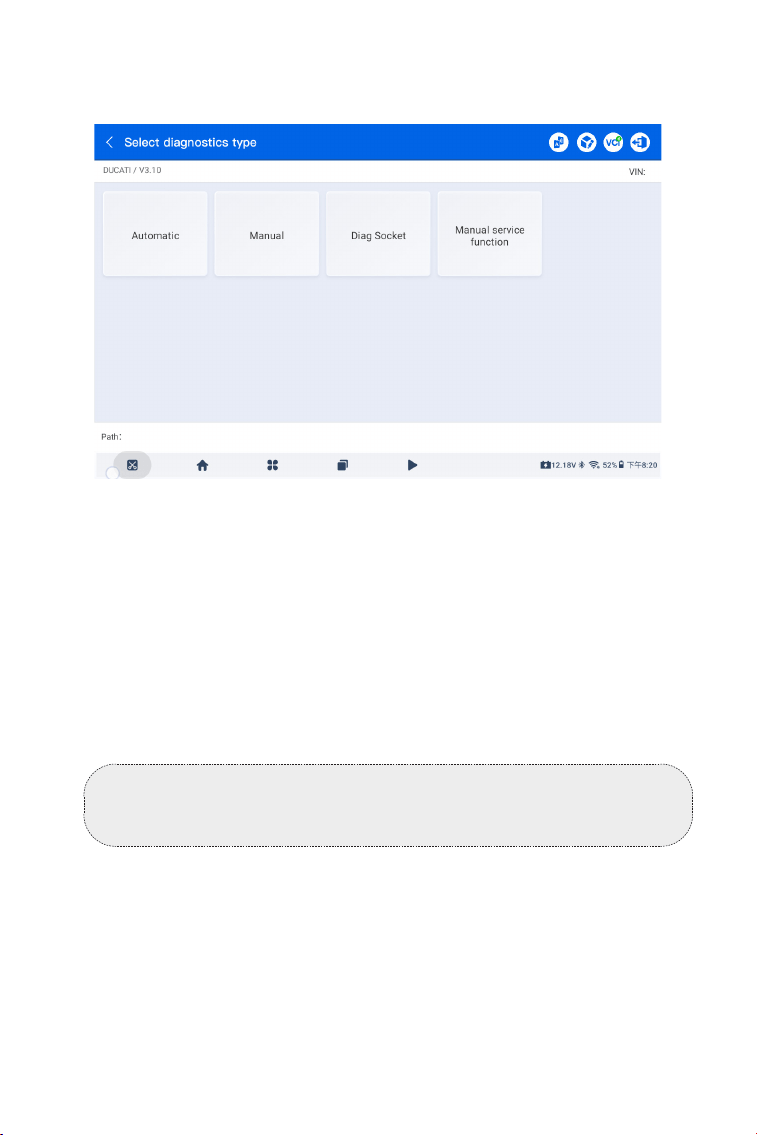
20
Figure 4-3
Auto Scan
Auto Scan detects all the systems supported by the vehicle and
retrieves DTCs for all of these systems, providing a complete health
check of your vehicle. Performing Auto Scan before and after repair
could help in troubleshooting and validating repairs. Pre and post
scan reports can allow you to record the condition of the vehicle
before and after repair for comparison.
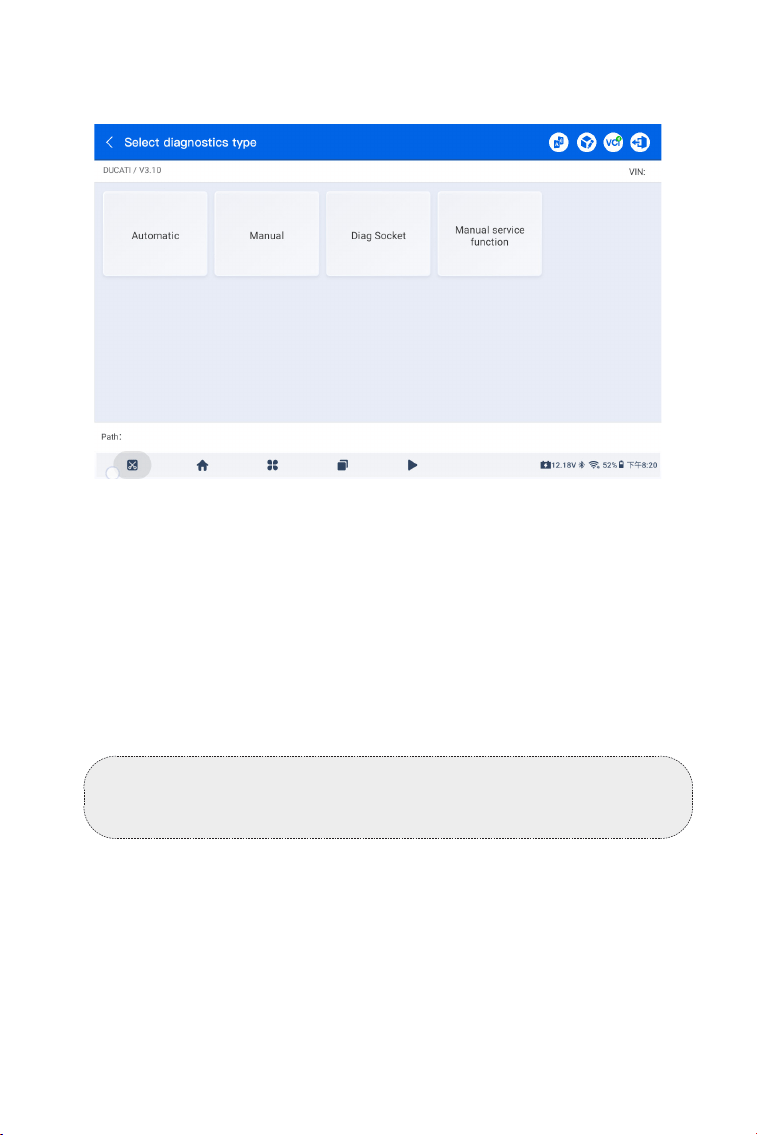
Select Auto scan after conrming the vehicle information, and tap
Automatic
Manually enter the VIN or tap Read to acquire the VIN. Then tap
Conrm. UltraDiag Moto will automatically decode the VIN to
identify the vehicle.
Manual
Manually select or enter the vehicle information to assist the system
in identifying the vehicle.
A system menu will display after the vehicle is identied.
Note:
Systems may vary by vehicle make, model and year.
3. Select Automatic or Manual to identify the vehicle.
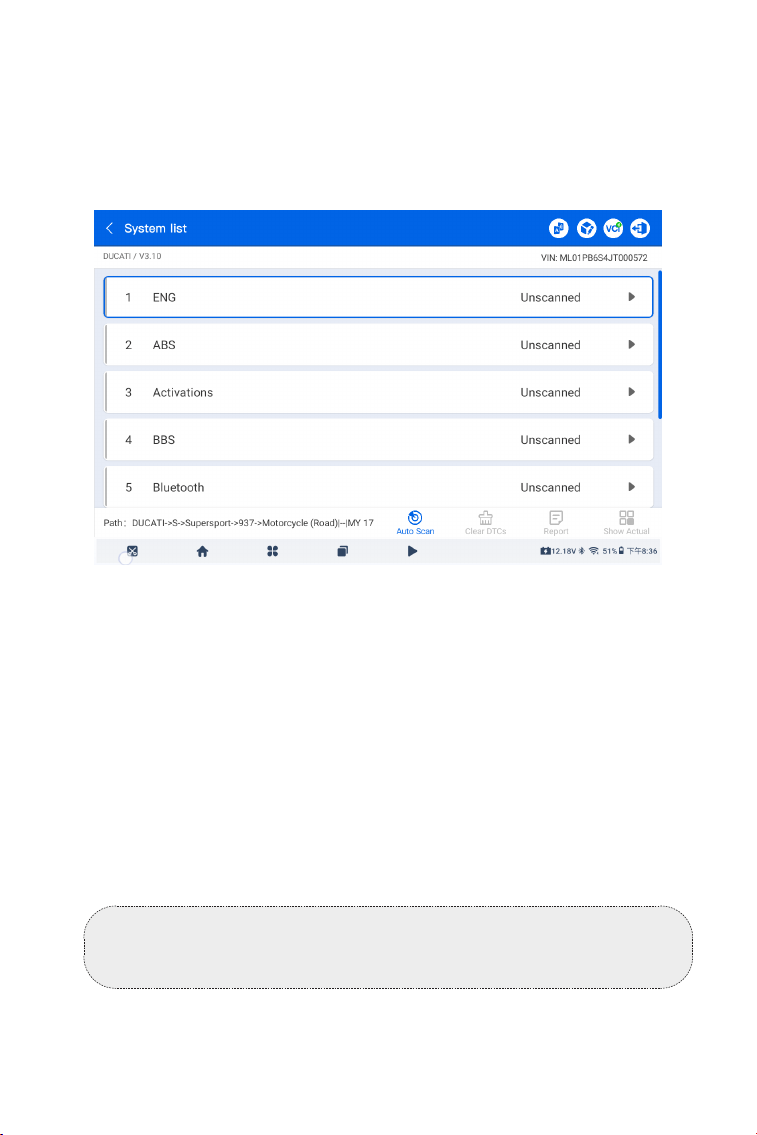
21
Figure 4-4
Button Description
Clear DTCs - tap to clear all the DTCs retrieved.
Report - tap to save the current scan results in report format. (To
view the saved reports, go to User Info > Folder > Reports > System
Report.)
Show All / Show Actual - tap to toggle between showing all vehicle
systems and showing only the supported systems.
Performing Individual System Diagnostics
Apart from Auto Scan, you can also select an individual system to
perform Read DTCs, Clear DTCs, Read Data Stream, Read ECU
Information and Active Test for that particular system.
the Auto Scan button at the bottom corner. The UltraDiag Moto
tablet will start scanning all the systems supported by the vehicle,
and DTC retrieval will begin automatically.
Results are displayed progressively as the systems are scanned.
Note:
Depending on the vehicle make, some functions may not be
available.
22
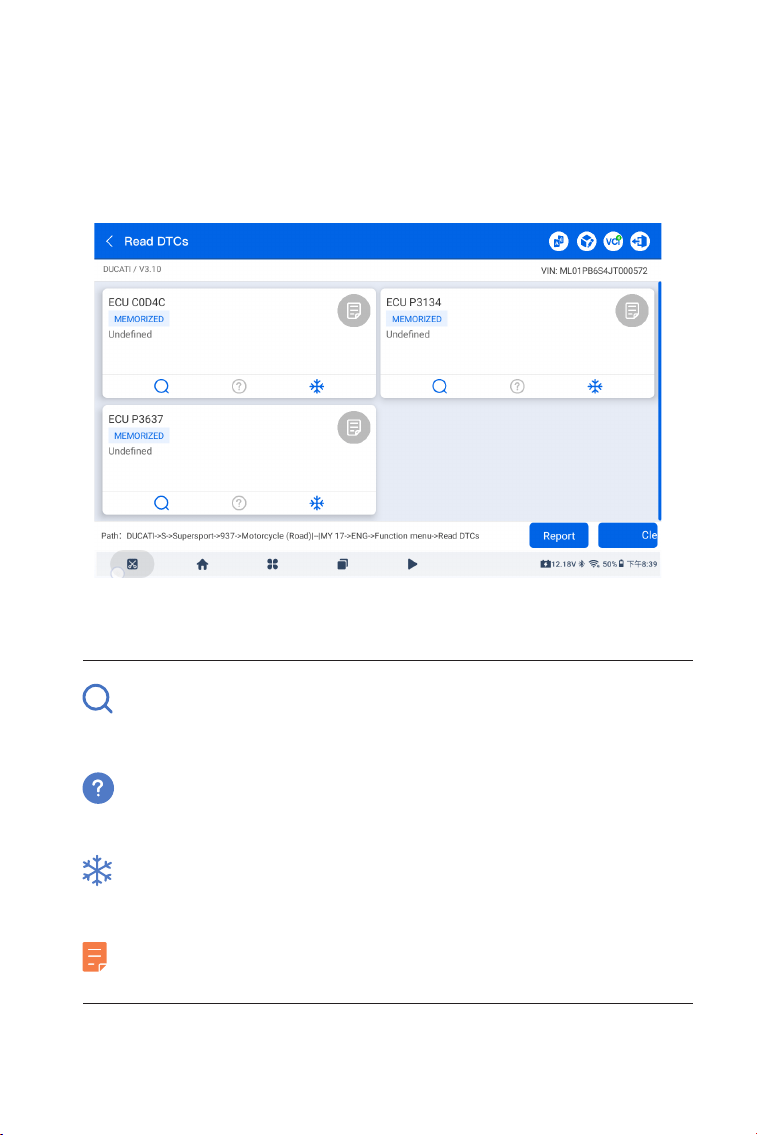
Read DTCs
1. After the vehicle is identied, tap Auto scan, and select the system
for which you wish to retrieve DTCs from the system list.
2. Tap Read DTCs in the function menu.
UltraDiag Moto will communicate with the ECU and retrieve and
display DTCs for the currently selected system.
Figure 4-5
Icon Description
When this icon lights up, tap it to search the DTC online for
more information.
When the icon lights up, tap to view the detailed description
of the DTC.
When the icon lights up, tap to view the freeze frame
captured at the time when the DTC occurs.
When the icon lights up, tap to view the instructive repair
measures
.
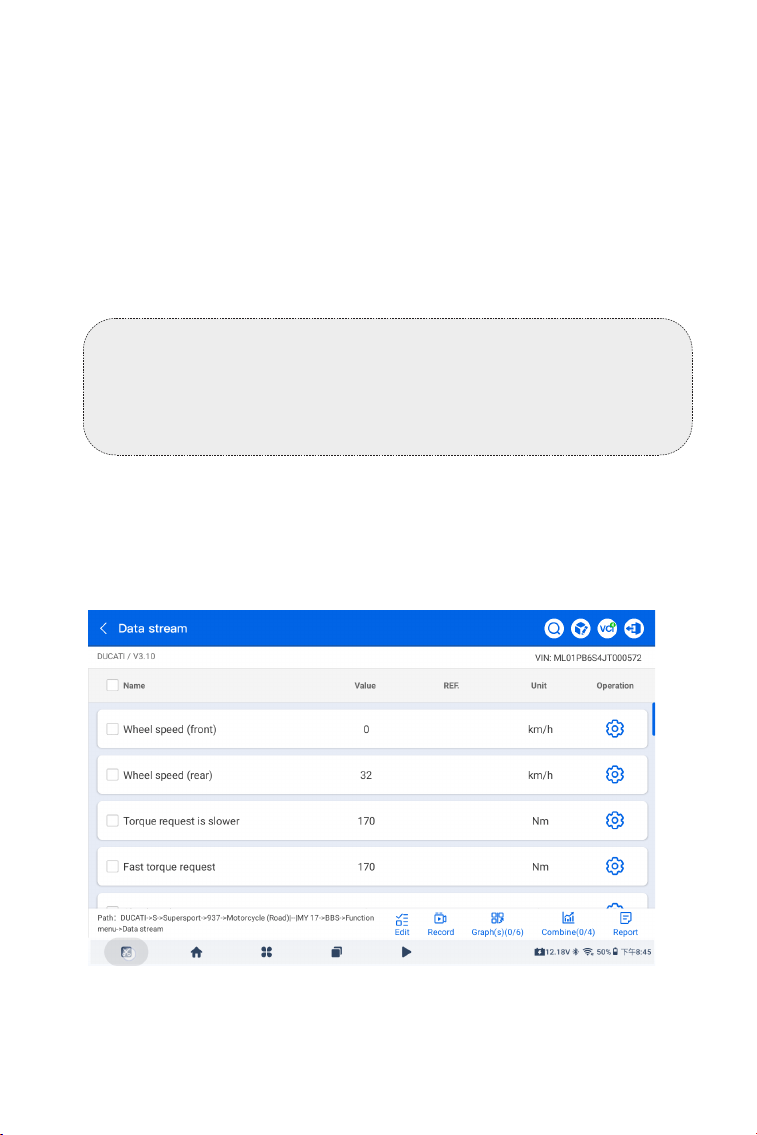
23
Figure 4-6
Button Description
Report - tap to save the DTCs in report format. (To view the saved
reports, go to Folder > Reports > Fault Code Report)
Clear DTCs - tap to clear all the DTCs retrieved.
Clear DTCs
1. After the vehicle is identied, select the system for which you wish
to clear DTCs from the systems menu.
2. Tap Clear DTCs in the function menu.
3. Tap OK when the DTCs are cleared.
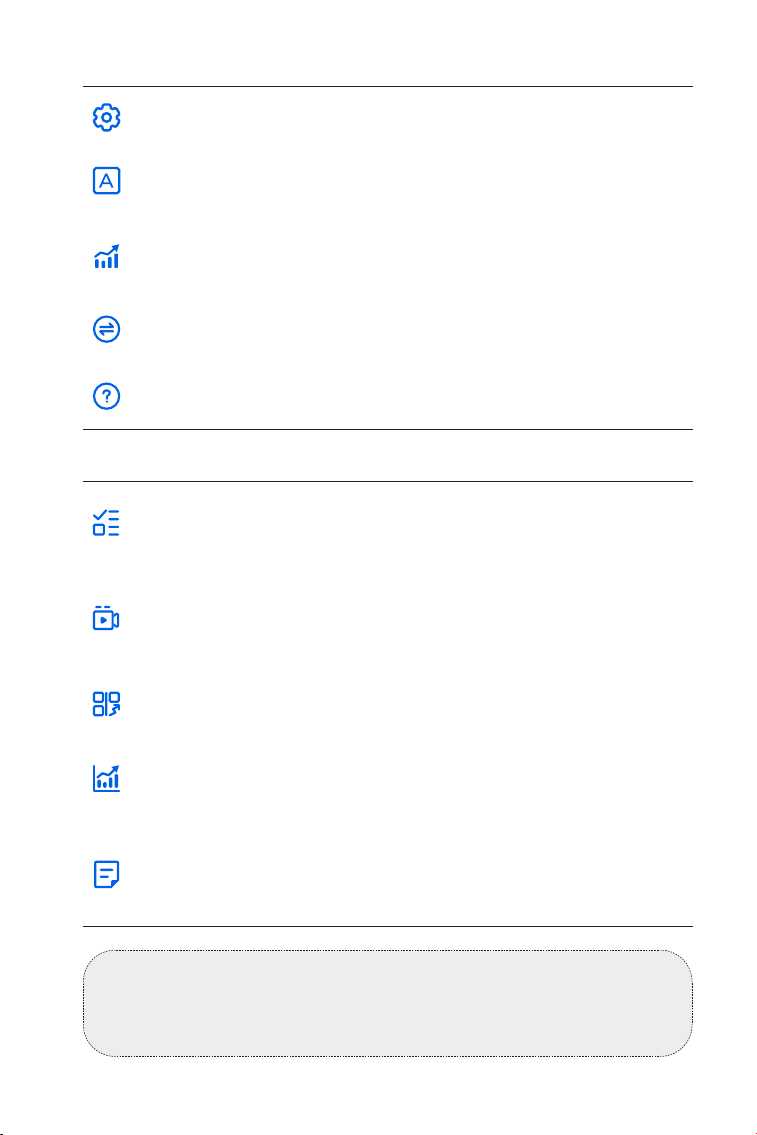
Read Data Stream
1. After the vehicle is identied, select the system for which you wish
to read the data stream from the system menu.
2.Tap Data Stream in the function menu. A data stream list displays.
Note:
1. The procedure of clearing DTCs should be performed after the
required repair has been carried out. Once conrmed, DTCs and
freeze data stored in the ECU will be cleared.
2. DO NOT START UP THE ENGINE WHILE CLEARING DTCS.
24
Note:
IF THE MOTORCYCLE MUST BE RIDDEN TO VIEW THE LIVE DATA
STREAM, ALWAYS HAVE A SECOND PERSON OPERATE THE
DEVICE. DO NOT WATCH THE DATA STREAM WHILE RIDING.
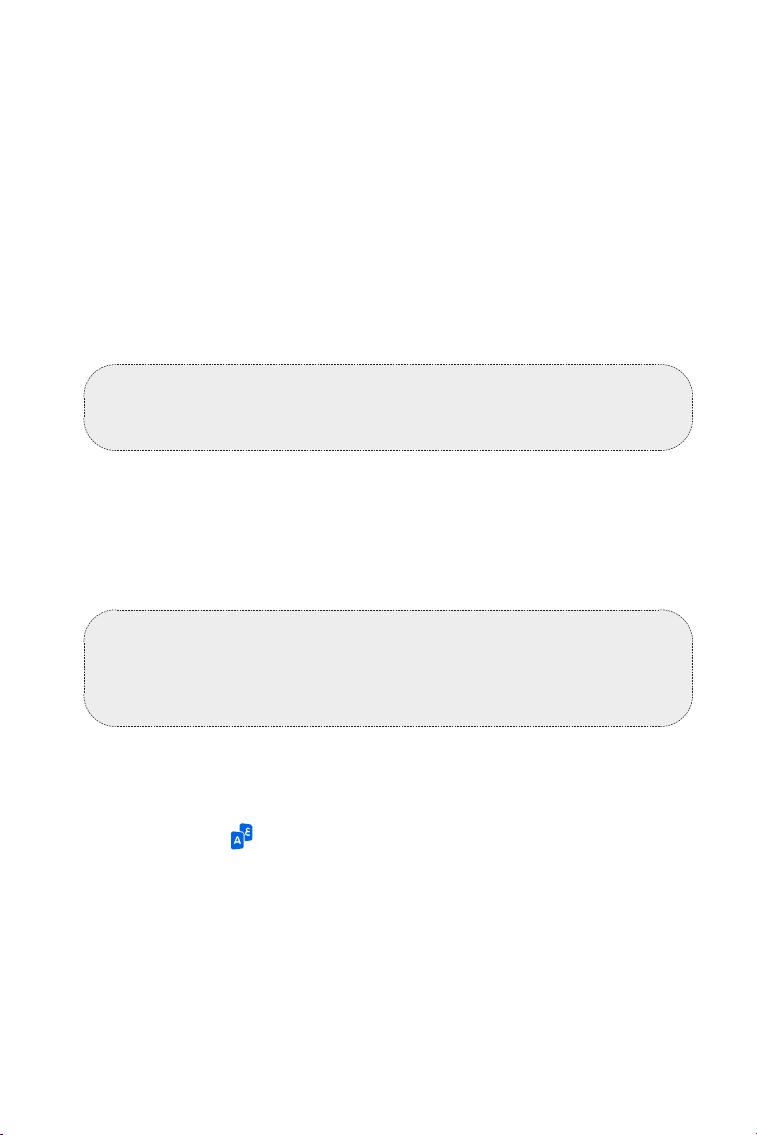
Icon Description
Button Description
Tap to open settings for the selected data stream.
Tap to display the real-time data stream as values.
Tap to display the real-time data stream as a waveform
graph.
Tap to switch between metric and imperial units.
Tap to open the online help for the data stream.
Tap once to display only the selected data stream. Tap twice
to display all available data streams.
Tap to record and save real-time data stream information. To
view the saved data stream recording, go to Folder > Replay
Data.
Tap to display up to 6 data streams in separate graphs.
Tap to combine up to 4 data streams in one graph for easier
observation and comparison.
Tap to save the current data stream values in report format.
To view the saved reports, go to Folder > Reports > Data
Stream Report.
25
Note:
Available active tests vary by vehicle make, year and model.
Warning:
Please exercise caution when performing special functions. Follow
the on-screen instructions carefully to avoid unintended changes
or damage to the vehicle’s systems.
4.2.2 Tool Bar
Read ECU info
1.After the vehicle is identied, select the system for which you wish
to view the ECU version information from the system menu.
2. Tap ECU info in the function menu. Then you can view the ECU
version information of the selected system.
Active Test
It allows you to manually control certain component operations
directly from the app to verify the operations of components.
1. After the vehicle is identied, select the system for which you wish
to perform active test from the system menu.
2. Tap Active test in the function menu. Then you can perform
related active tests as needed.
Special Function
Special function offers component adaptation or variant coding
functions for custom congurations and enables the input of
adaptive values for certain components after repairs. The available
functions displayed in the app may vary depending on the vehicle's
make, model, and year.
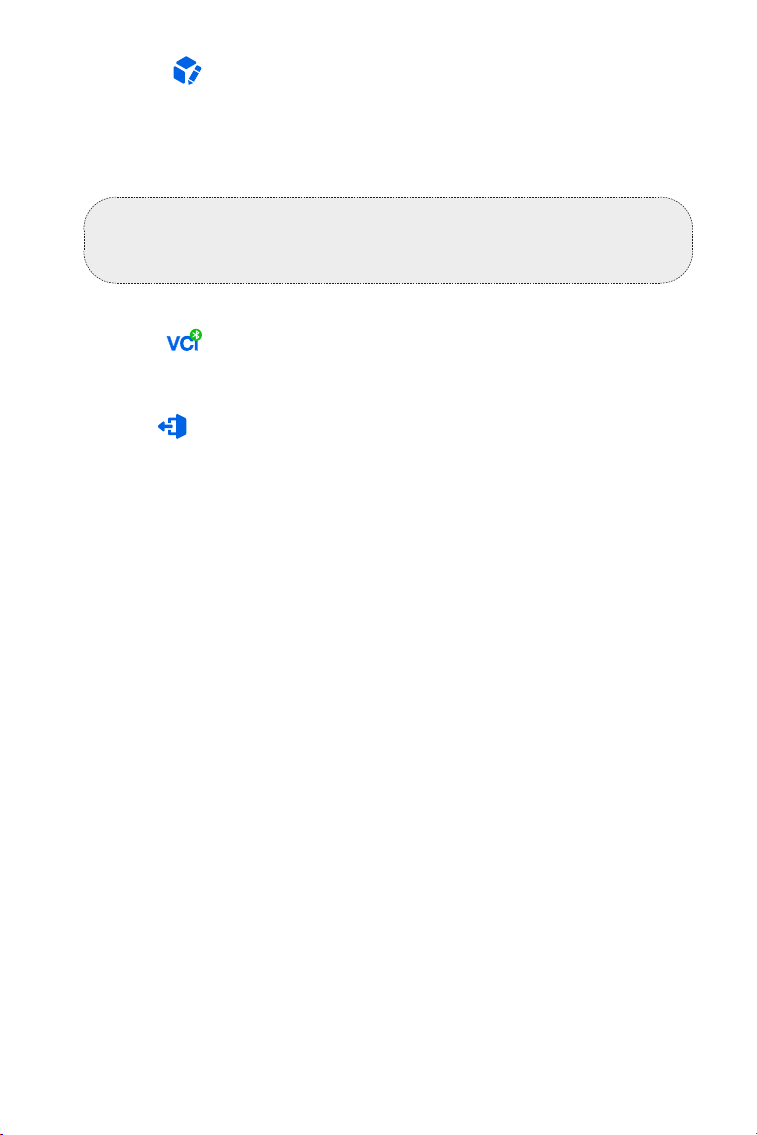
Translation
When this icon lights up, tap it to re-translate the current
screen for improved clarity.
Diagnostic Feedback
The UltraDiag Moto allows you to instantly send diagnostic feedback
(with logs of diagnostic data automatically attached) while you are
encountering a software problem with the diagnostics operations.
To send diagnostic feedback:
26
1. Tap the icon located at the top right corner of any screen with
this icon.
2. Select the type of problem.
3. Write a description of the problem.
4. Tap Submit to send the feedback.
Note:
The Diagnostic Feedback function is only available with the
Diagnostics module.
Bluetooth Connection
The icon shows the connection status between the VCI and
your tablet. If the icon appears gray, tap it to connect via Bluetooth.
Exit
Tap the icon to exit the diagnostic procedure. After exiting, you
need to reconnect the VCI to your vehicle DLC to initiate diagnostics
next time.
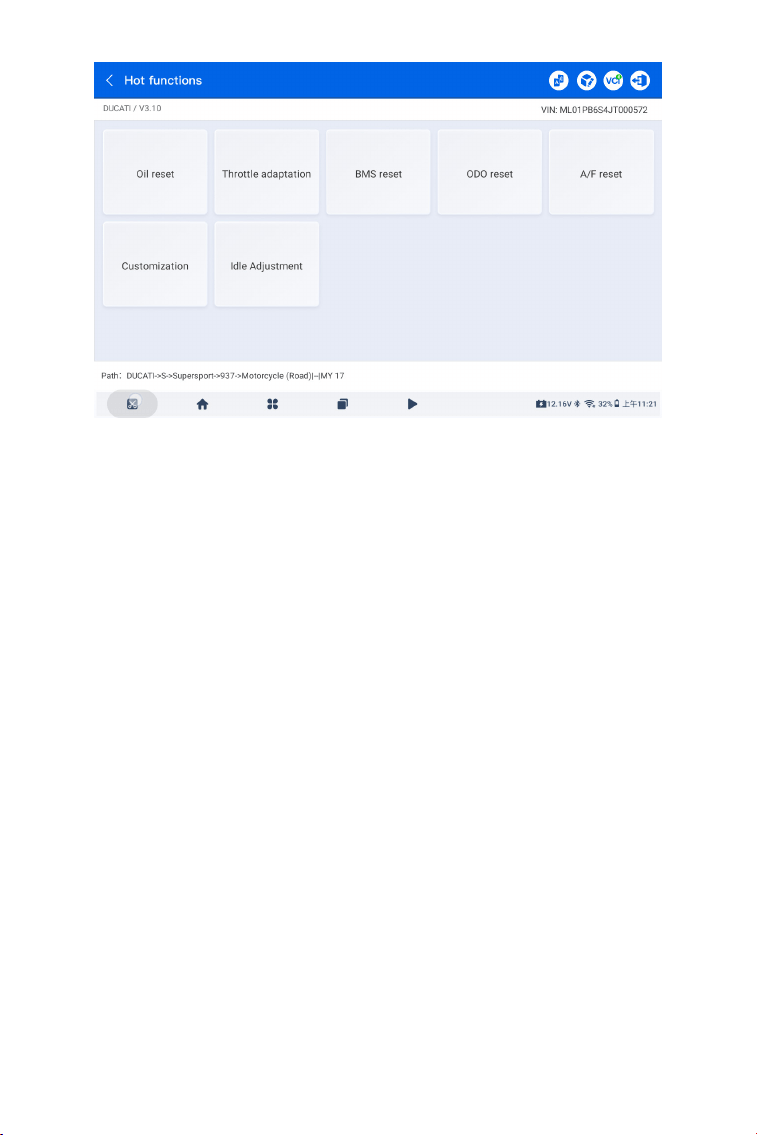
4.2.3 Hot Functions
Hot Functions consist of sub-functions of the selected special
function. This screen provides menu-driven commands, which may
vary by make and model. Follow the on-screen instructions to select
options, enter data, and execute actions. The app will guide you
through each operation. This section introduces the most commonly
used services for your reference.
27
Figure 4-7
Overview
Oil Reset
This function allows you to reset the oil service lamp for the engine
oil life system. The engine oil light system calculates an optimal oil
change interval depending on the vehicle's driving conditions and
weather events. Oil resets are required every time the engine oil is
changed.
Throttle Adaptation
If the ECU is disconnected accidentally, or if the throttle is replaced
or cleaned, then the throttle actuators need to be initialized via the
Throttle Adaptation function. This resets the ECU's data to its initial
state so that the throttle can accurately regulate the air intake.
BMS Reset
After the motorcycle battery is replaced, the motorcycle battery
control unit needs to be reset. This will clear fault information (such
as low battery level) so that the control unit can match the relevant
information of the newly replaced battery.
A/F Reset
This function can set or learn Air/Fuel ratio parameters.
ODO Reset
This function can copy and write the value of kilometers in the chip
of the odometer so that the odometer shows the actual mileage.
28
It needs to be performed when the mileage is incorrect due to a
damaged vehicle speed sensor or odometer failure.
Customization
This function enables you to personalize the settings of some
services to match your preferences and needs.
Idle Adjustment
After replacing key components (such as injectors, throttle body,
air lter, or exhaust system), idle speed may need to be adjusted
to ensure smooth engine operation and meet corresponding
maintenance or riding conditions.
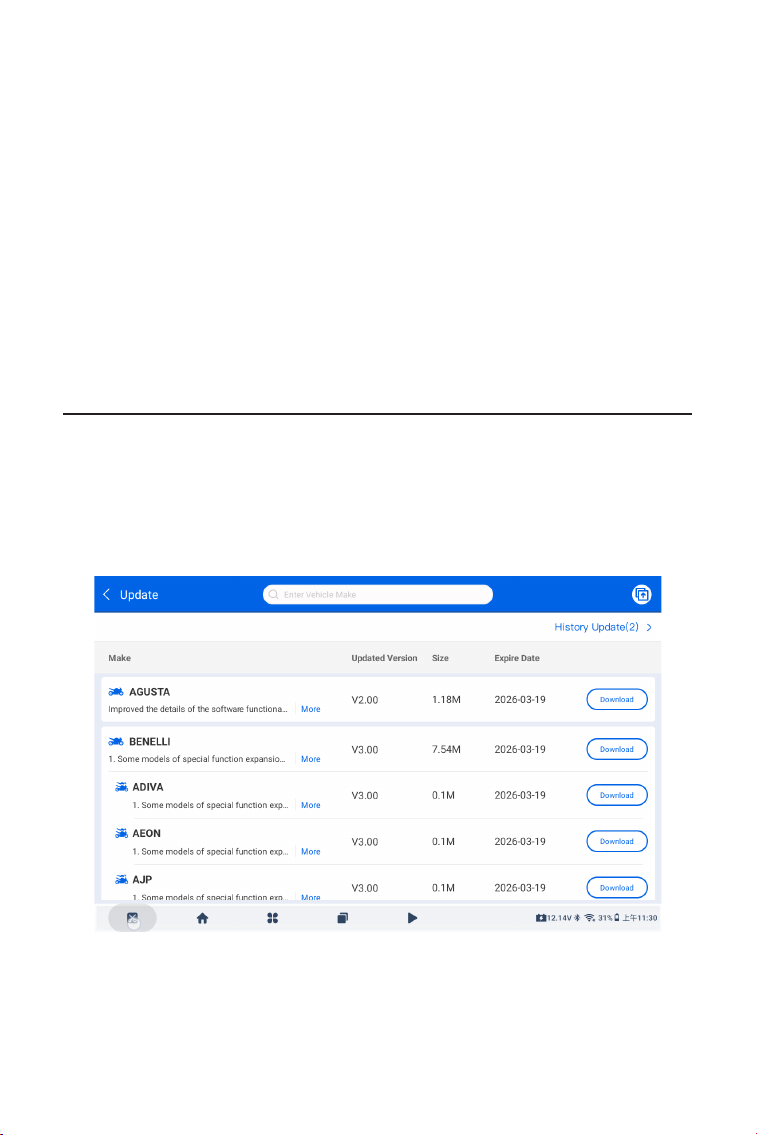
Figure 4-8
4.3 Update
This function allows you to update the vehicle-specic Diagnostics
software if there is any new software available.
To perform the Update function:
1. Tap Update from the home screen and the Update screen will
display.
2. Tap Download to update or download the software.
29
Note:
You can also tap at the top right corner to batch select and
update software.
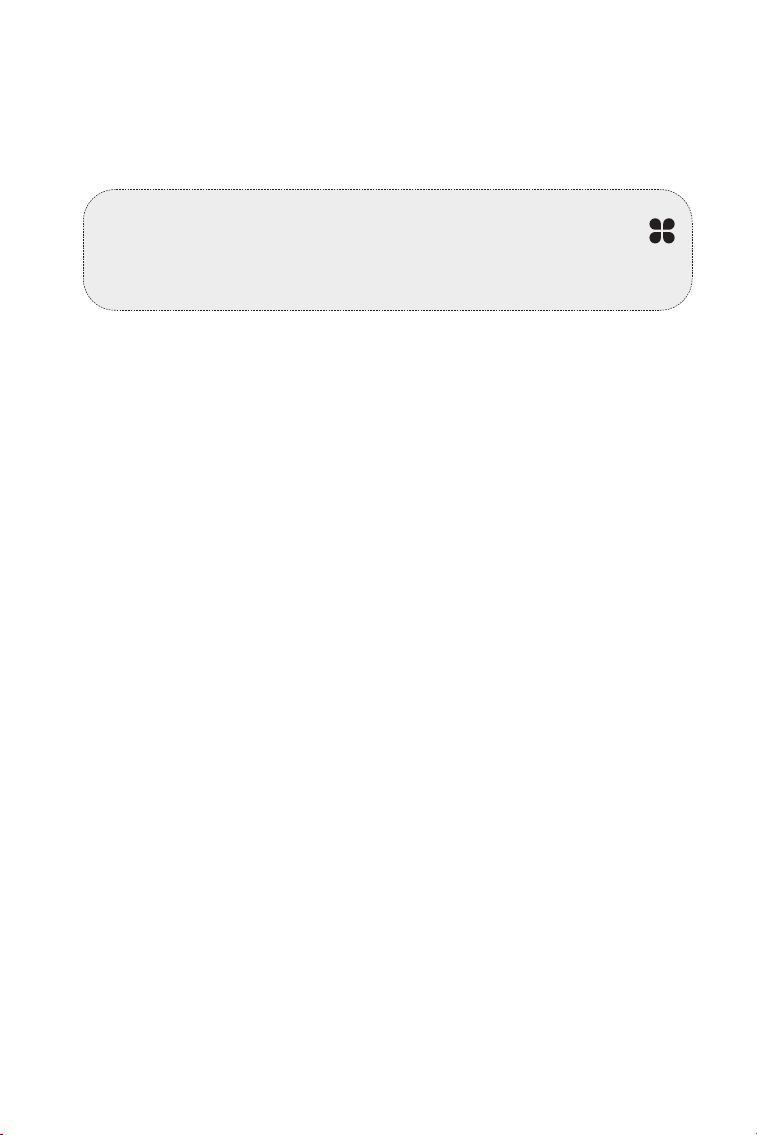
4.4 Folder
This function gives access to Reports (All, System Report, Fault Code
Report, and Data Stream Report) and Replay Data.
Figure 4-9
Button Description
Tap to search for a particular report.
Tap to batch select and delete reports.
4.4.1 Reports
1. Tap Folder > Reports.
2. Select a particular report to view details of that report.
30
4.4.2 Replay Data
4.5.1 DLC Diagnostic Port Position and Diagnostic Wire
To nd the DLC location and diagnostic wire:
Tap Library > DLC Diagnostic Port Position and Diagnostic Wire.
Select vehicle make, model year, engine type and system name,
and tap Next. The app will show images of the DLC location and the
required diagnostic wire for your vehicle.
4.5.2 Warning Light Library
The Warning Light Library provides information on dashboard
warning lights, including light descriptions, impacts on driving,
typical causes, responsive measures.
To view Warning Light Library:
Tap Library > Warning Light Library. A list of warning lights will
display. Tap the desired warning light to view the details.
4.5.3 Vehicle Coverage Lookup
To check vehicle coverage:
Tap Library > Vehicle Coverage Lookup. Choose the software type,
software name, make and model from the pull-down list, enter the
year, function and sub-function if needed and tap Query. A list of
relevant vehicle information will be displayed.
4.5.4 User Manual
This module provides the electronic copy of the UltraDiag Moto user
manual.
1. Tap Folder > Replay Data to view the recorded data stream list.
2. Tap a particular data stream to play the recorded video of that
data stream.
Note:
To view saved screenshots and screen recording videos, tap
to go back to the desktop, tap Files, and choose Images or Videos
to access the saved images and videos.
31
Figure 4-10
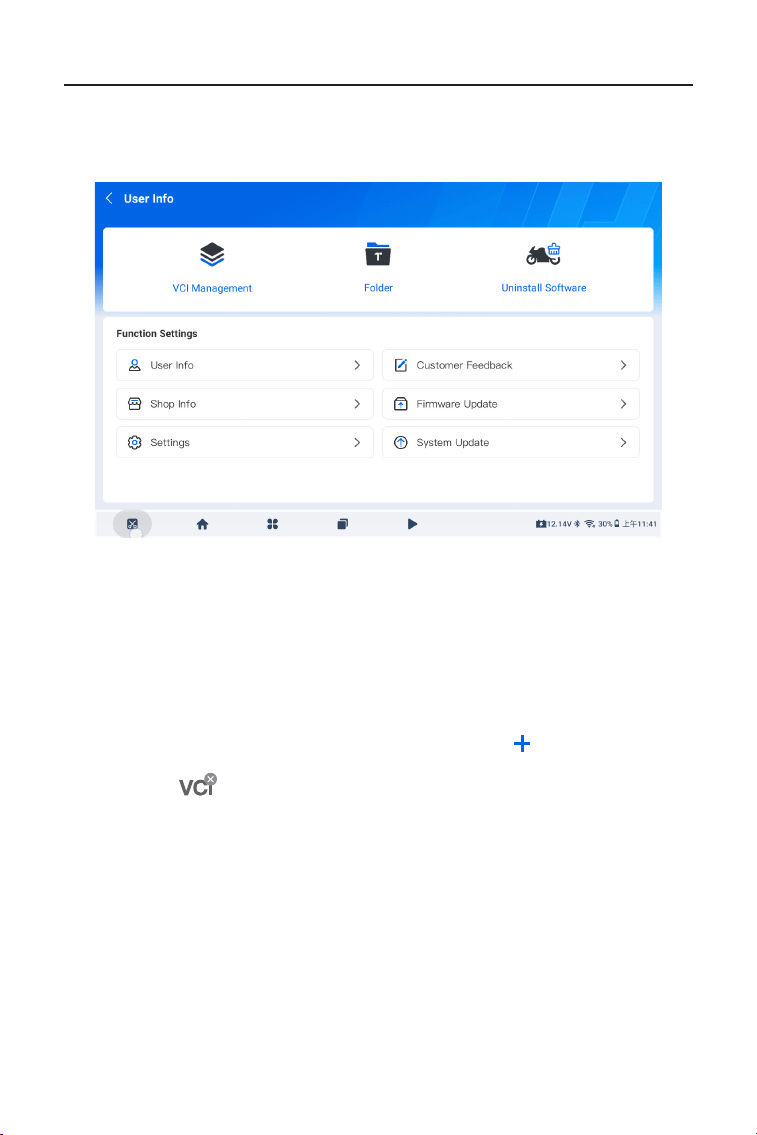
4.6.1 VCI Management
This module allows you to activate and bind a VCI, or switch to a
different bound VCI.
To activate and bind a VCI:
1. Select User Info > VCI Management. Tap the icon on the top
right corner of the screen.
2. Tap the icon and choose the VCI from the Bluetooth list.
3. Tap Pair. Once connected, you’ll be redirected to the Activate
Device screen, where the serial number and activation code will be
automatically retrieved.
4. Tap Activate to complete the VCI activation and binding.
To switch a different bound VCI:
1. Select User Info > VCI Management.
2. Tap the desired VCI from the list. The switch will complete
automatically.
4.6.2 Folder
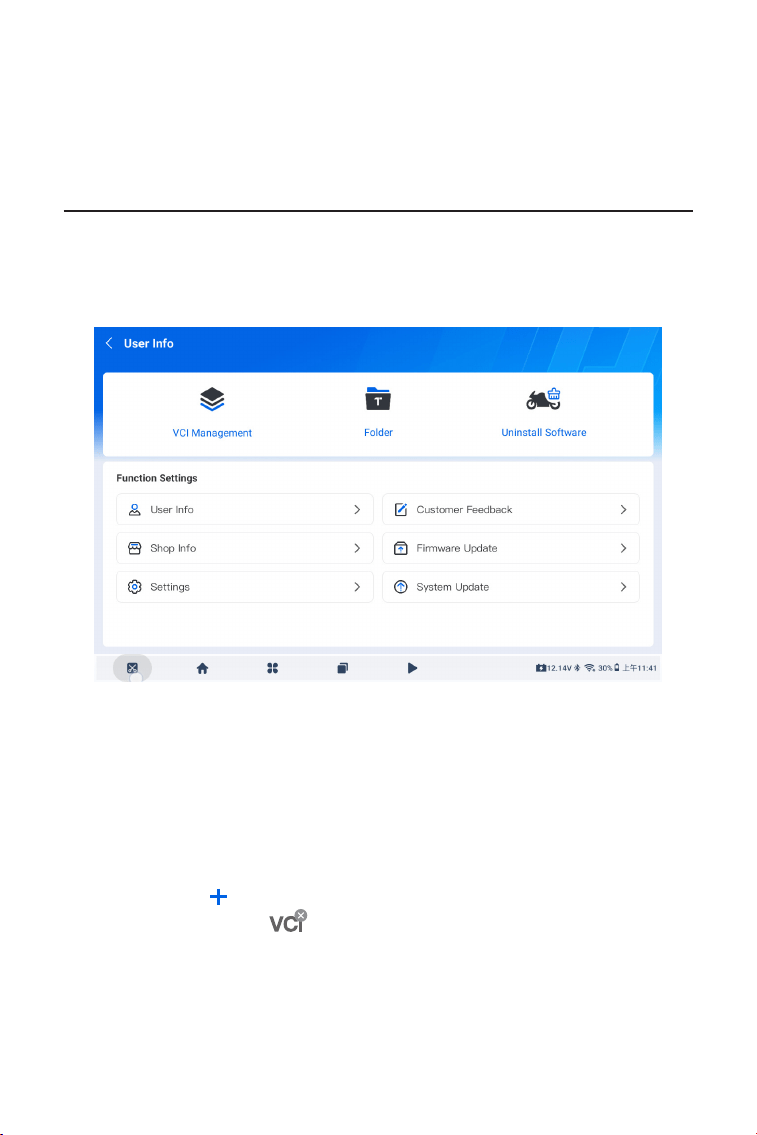
4.6 User Info
The User Info function provides access to VCI Management, Folder,
Uninstall Software, User Info, Customer Feedback, Shop Info, Firmware
Update, Settings and System Update.

32
This module provides access to reports and replay data. For more
details, see section 4.4 Folder.
4.6.3 Uninstall Software
Using this module, you can remove the diagnostics software that
was previously installed.
4.6.4 User Info
This module allows you to change your prole avatar or nickname,
view your email address and TOPDON ID, change the password,
delete your TOPDON account, and log out.
4.6.5 Customer Feedback
This function allows you to write a feedback on the product to the
TOPDON after-sales team.
4.6.6 Shop Info
This module allows you to save repair shop information.
4.6.7 Firmware Update
This module allows you to update the rmware if a new version is
available.
4.6.8 System Update
This module allows you to update the software if a new version is
available.
Note:
The system cannot be updated when the battery is low.
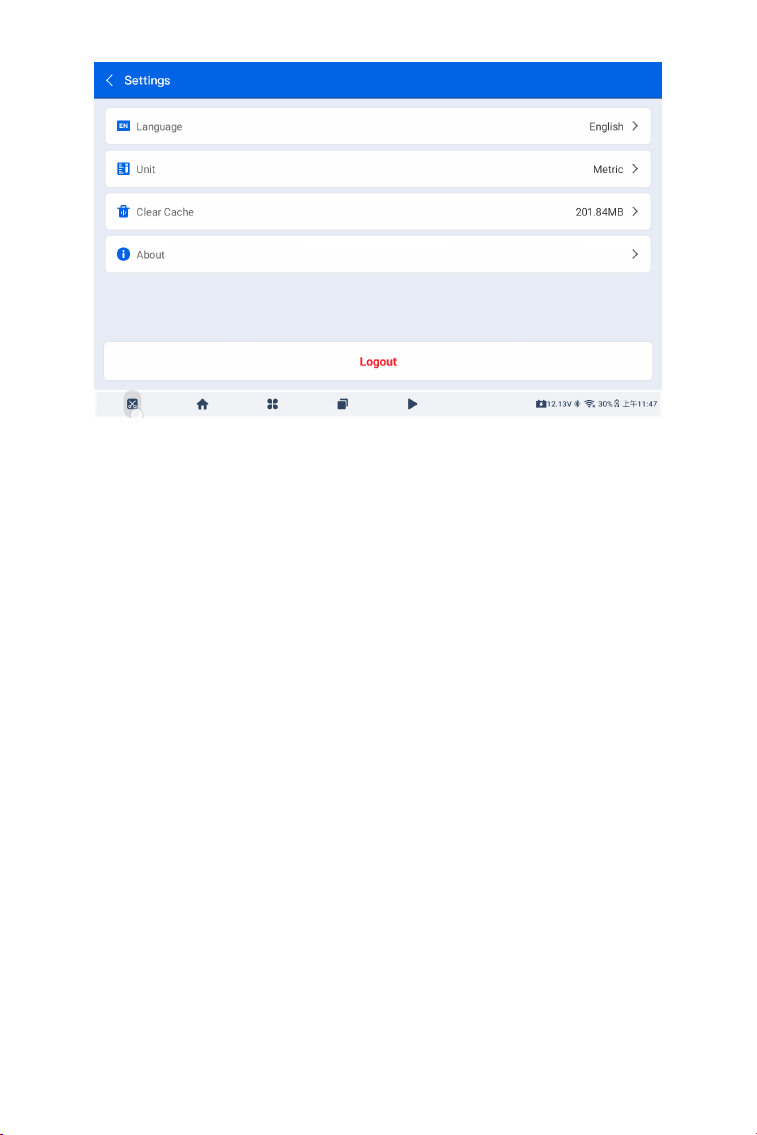
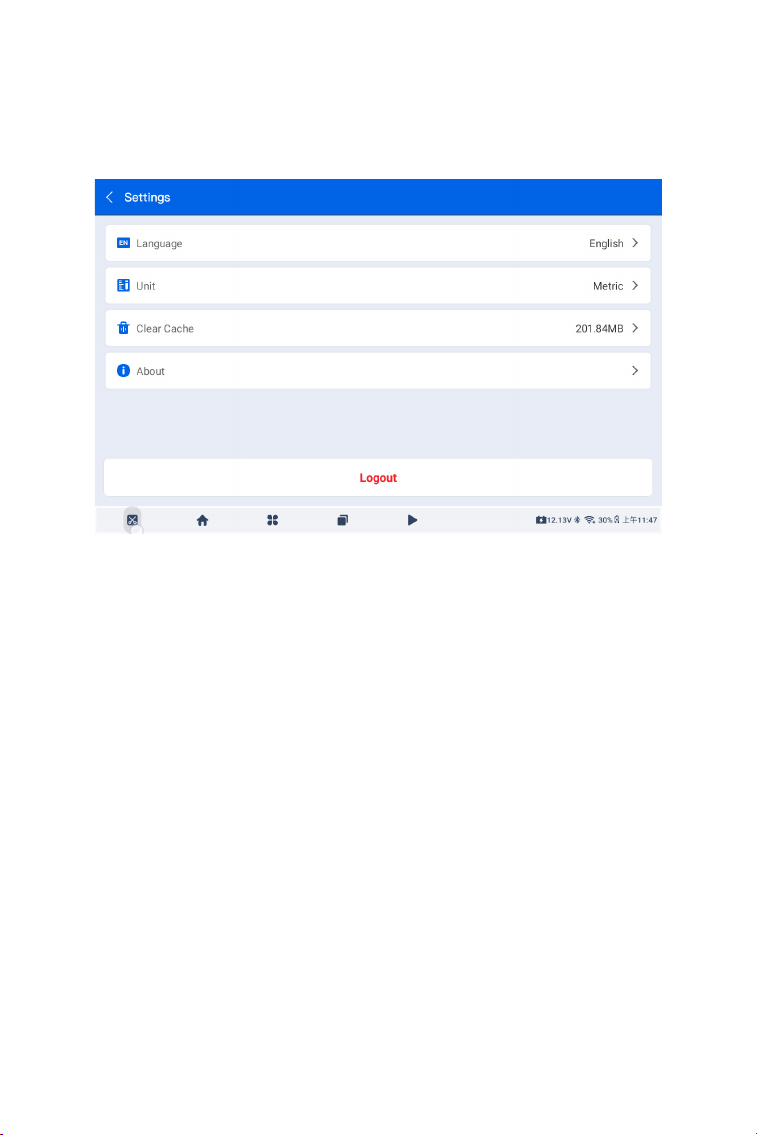
4.6.9 Settings
The Settings function allows you to congure language and unit
preferences, clear the cache, check for updates, and view the Terms
of Service and Privacy Policy.
33
Figure 4-11
To adjust the language setting:
1. Access the interface via User Info > Settings > Language.
2. Choose a desired language and tap Conrm.
To adjust the unit setting:
1. Access the interface via User Info > Settings > Unit.
2. Choose Metric or Imperial.
To clear cache of the UltraDiag Moto app:
1. Access the interface via User Info > Settings > Clear Cache.
2. Tap Conrm.
To view more information about the UltraDiag Moto:
1. Access the interface via User Info > Settings > About.
2. The interface shows the current version of the app and Common
Library.
3. Tap the options at the bottom to check for updates, view the terms
of service, or review the privacy policy.

34
SECTION 5 SPECIFICATIONS
Android11.0
2 GB
32 GB
8-inch screen, 1280 x 800
5 megapixels
10,000 mAh
32
℉
to 122
℉
(0
℃
to 50
℃
)
-4
℉
to 140
℉
(-20
℃
to 60
℃
)
10 x 6.1 x 1.97 in. (255mm x 155mm x 50mm)
OperatingSystem
RAM
ROM
Display Screen
Camera
BatteryCapacity
WorkingTemperature
StorageTemperature
Dimension (L x W x H)

35
SECTION 6 FAQ
Q: What should I do if a communication error occurs?
A: Follow the steps below to identify the problem:
1) Check if the ignition is ON.
2) Check if the UltraDiag Moto VCI is securely plugged into the
vehicle’s DLC port.
3) Turn the ignition off. Then, turn it on again after 10 seconds and
continue the operation.
4) Check if the vehicle’s control module is defective.
Q: Do I need to update the rmware before using the UltraDiag Moto
for the rst time?
A: Yes. Firmware will automatically update to the latest version once
the UltraDiag Moto VCI is connected with your UltraDiag Moto tablet
via Bluetooth. You can also tap User Info > Firmware Update to
update the rmware manually.
Q: Why is the UltraDiag Moto tablet screen ashing when the engine
is working?
A: That is a normal occurrence caused by electromagnetic
interference.
Q: Does the device support both 5G Wi-Fi and 2.4G Wi-Fi?
A: Yes, it supports both.
Q: How can I change the language or unit format?
A: Go to User Info > Settings > Language or Unit, and select your
preferred option.
36
SECTION 7 WARRANTY
TOPDON's One-Year Limited Warranty
TOPDON warrants to its original purchaser that the company's
products will be free from defects in material and workmanship for 12
months from the date of purchase (Warranty Period).
For the defects reported during the Warranty Period, TOPDON will
either repair or replace the defective part or product according to its
technical support analysis and conrmation.
TOPDON shall not be liable for any incidental or consequential
damages arising from the device's use, misuse, or mounting.
If there is any conict between the TOPDON warranty policy and local
laws, the local laws shall prevail.
This limited warranty is void under the following conditions:
• Misused, disassembled, altered or repaired by unauthorized stores or
technicians.
• Careless handling and/or improper operation.
Scan the QR code for more support!
Notice:
All information in this manual is based on the latest information
available at the time of publication and no warranty can be made
for its accuracy or completeness. TOPDON reserves the right to
make changes at any time without notice.

37

38
DEUTSCH
39
SICHERHEIT STEHT IMMER AN ERSTER STELLE!
Um Ihre Sicherheit, die Sicherheit anderer und um Schäden
am Produkt und Ihrem Fahrzeug zu vermeiden, LESEN
SIE DIESE ANLEITUNG SORGFÄLTIG DURCH UND STELLEN
SIE SICHER, DASS SIE ALLE SICHERHEITSANWEISUNGEN
UND HINWEISE VOLLSTÄNDIG VERSTANDEN HABEN,
BEVOR SIE DAS GERÄT IN BETRIEB NEHMEN. Sie müssen
auch das Servicehandbuch des Fahrzeugs lesen und die
angegebenen Vorsichtsmaßnahmen oder Anweisungen
vor und während jeder Prüfung oder Serviceverfahren
beachten.
Halten Sie sich, Ihre Kleidung und andere Gegenstände von
beweglichen oder heißen Motorteilen fern und vermeiden
Sie den Kontakt mit elektrischen Verbindungen.
BETRIEBEN SIE DAS FAHRZEUG NUR IN EINER GUT
BELEUCHTETEN GEGEND, da das Fahrzeug Kohlenmonoxid,
ein giftiges und gefährliches Gas, sowie Feinstaub erzeugt,
wenn der Motor läuft.
TRAGEN SIE IMMER zugelassene SCHUTZBRILLEN,
um Schäden durch scharfe Gegenstände und ätzende
Flüssigkeiten zu vermeiden.
RAUCHEN SIE NICHT UND HALTEN SIE KEINE OFFENEN
FLAMMEN IN DER NÄHE DES FAHRZEUGS, wenn Sie Tests
durchführen. Die Dämpfe von Treibstoff und Batterien sind
hochentzündlich.
VERSUCHEN SIE NICHT, WÄHREND DER FAHRT MIT DEM
PRODUKT ZU INTERAGIEREN. Jegliche Ablenkung kann
einen Unfall verursachen.
SCHALTEN SIE DIE ZÜNDUNG AUS, BEVOR SIE DAS
PRODUKT AN DEN DATENLINKANSCHLUSS (DLC) DES
FAHRZEUGS ANSCHLIESSEN ODER ABTRENNEN, um eine
Beschädigung des Produkts oder der elektronischen
Komponenten des Fahrzeugs zu vermeiden.
LESEN SIE ALLE ANWEISUNGEN VOR DEM GEBRAUCH

40
ABSCHNITT 1 WAS IST IN DER BOX?
• UltraDiag Moto Tablet
• UltraDiag Moto VCI (Fahrzeugkommunikationsschnittstelle)
• Netzteil
• Diagnosekabel x 29
• USB-Kabel (USB-A auf USB-C)
• Schnellstartanleitung
• Tragetasche
41
ABSCHNITT 2 PRODUKTÜBERSICHT
2.1 UltraDiag Moto-Tablet
Abb 2-1
1
12
14
13
16
15
32 75 94 86 10 11

42
Acht-Zoll-Touchscreen
Reset-Taste
Stecken Sie eine Nadel (nicht enthalten) in das Loch
und halten Sie sie 10 Sekunden lang gedrückt, um einen
Werksreset durchzuführen.
Power-Taste
Halten Sie die Taste 3 Sekunden lang gedrückt, um das Tablet
einzuschalten. Halten Sie die Taste erneut gedrückt, um die
Leiste für Ausschalten/Neustart/Screenshot zu öffnen, und
tippen Sie dann auf die gewünschte Option.
Kurzes Drücken der Taste weckt das Gerät oder sperrt den
Bildschirm.
Audioanschluss
RJ45-Anschluss
USB-A-Anschluss
Verbindet das UltraDiag Moto Tablet und das VCI mit dem
mitgelieferten USB-Kabel.
DC-Stromversorgungsanschluss
Lädt das Tablet mit dem mitgelieferten Netzteil auf.
HDMI Port
USB-C-Anschluss
Für Datenübertragung und Auaden (5 V, 2 A).
Kamerataste
2 Sekunden lang drücken, um einen Screenshot
aufzunehmen.
Doppelt drücken, um die Kamera zu öffnen und ein Foto oder
Video aufzunehmen.
Mikrofon
TF-Karten-Erweiterungssteckplatz
Unterstützt Hot-Swap und Speichererweiterung auf bis zu 128
GB.
VCI-Steckplatz
Kameraobjektiv
Audio-Lautsprecher
Zusammenklappbarer Ständer
1.
2.
3.
4.
5.
6.
7.
8.
9.
10.
11.
12.
13.
14.
15.
16.
43
1. Indikatoren
2. OBD-II 16-Pin-Anschluss
Verbindet das UltraDiag Moto VCI mit der DLC-Buchse des
Fahrzeugs.
3. USB-C-Anschluss
Verbindet das UltraDiag Moto VCI mit dem UltraDiag Moto Tablet
über das mitgelieferte USB-Kabel.
Durchgängig blau: Bluetooth
verbunden
Bluetooth-
Verbindungsanzeige
Kraftmesser
Kommunikation-
sindikator
Durchgängig rot: eingeschaltet
Grün blinkend: Kommunikation mit
dem Fahrzeug
1
2
3
2.2 UltraDiag Moto VCI
Abb 2-2
44
1. Wählen Sie die gewünschte Systemsprache aus.
2. Wählen Sie die entsprechende Region und Zeitzone aus.
Abb 3-1
Abb 3-2
ABSCHNITT 3 ERSTE SCHRITTE
3.1 Grundlegende Einstellungen
Halten Sie die Power-Taste 3 Sekunden lang gedrückt, um das Tablet
einzuschalten. Befolgen Sie anschließend die folgenden Schritte, um
das UltraDiag Moto einzurichten.
45
3. Kongurieren Sie die WLAN-Verbindung. Wählen Sie ein WLAN
aus der gescannten Liste aus und geben Sie das Passwort ein.
4. Wählen Sie eine Methode zum Festlegen des Sperrbildschirm-
Passworts. Sie können auch auf Nicht jetzt um diesen Schritt zu
überspringen.
Abb 3-3
Abb 3-4
46
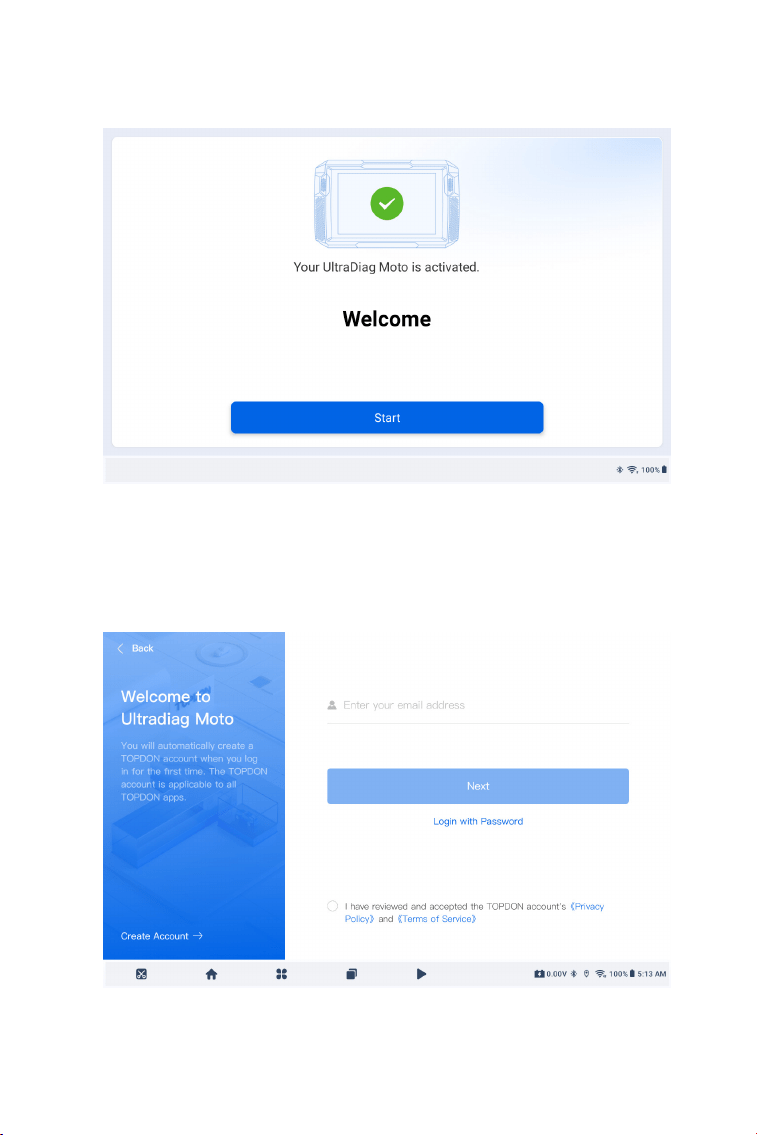
5. Erfolgreich aktiviert. Tippen Sie auf Start und das System springt
automatisch zur UltraDiag Moto-App.
6. Loggen Sie sich in Ihr TOPDON-Konto ein. (Wenn Sie noch kein
Konto haben, registrieren Sie sich bitte mit Ihrer E-Mail-Adresse).
Abb 3-5
Abb 3-6
47
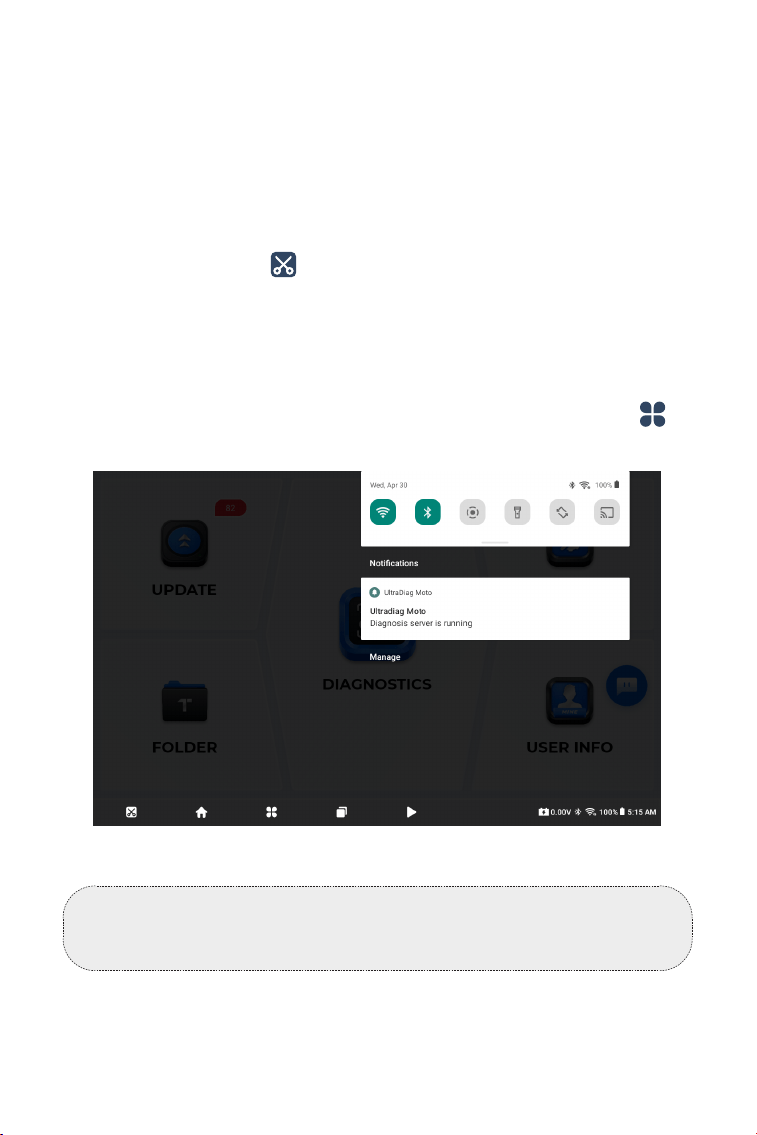
Tipps:
Wischen Sie vom oberen Bildschirmrand nach unten, um das
Kontrollzentrum zu öffnen. Es zeigt die Systemzeit und den
Akkustand sowie Benachrichtigungen und Schnellzugriffe
auf WLAN-Einstellungen, Bluetooth-Einstellungen,
Bildschirmaufnahme, Taschenlampe, Bildschirmdrehung und
Bildschirmübertragung an.
Wenn Sie einen Screenshot machen möchten, können Sie eine der
folgenden Methoden verwenden:
• Tippen Sie auf das unten auf dem Bildschirm, um den
aktuellen Bildschirm aufzunehmen.
• Halten Sie die Kamerataste etwa 2 Sekunden lang gedrückt, um
einen Screenshot zu erstellen.
• Halten Sie die Power-Taste etwa 3 Sekunden lang gedrückt und
tippen Sie dann auf Screenshot, um den aktuellen Bildschirm
aufzunehmen.
Nachdem ein Screenshot erstellt wurde, nden Sie ihn unter >
Dateien > Bilder.
Hinweis: Es wird empfohlen, die Software zu aktualisieren, um einen
besseren Service zu erhalten, wenn im Update-Modul eine neue
Version verfügbar ist.
Abb 3-7
48
Hinweis: Stellen Sie sicher, dass die Zündung ausgeschaltet ist,
bevor Sie das Gerät anschließen.
Wenn die DLC-Buchse Ihres Motorrads kein OBD-II-Anschluss ist,
verwenden Sie den entsprechenden Adapter oder die passenden
Kabel.
Abb 3-8
A
C
D
E
B
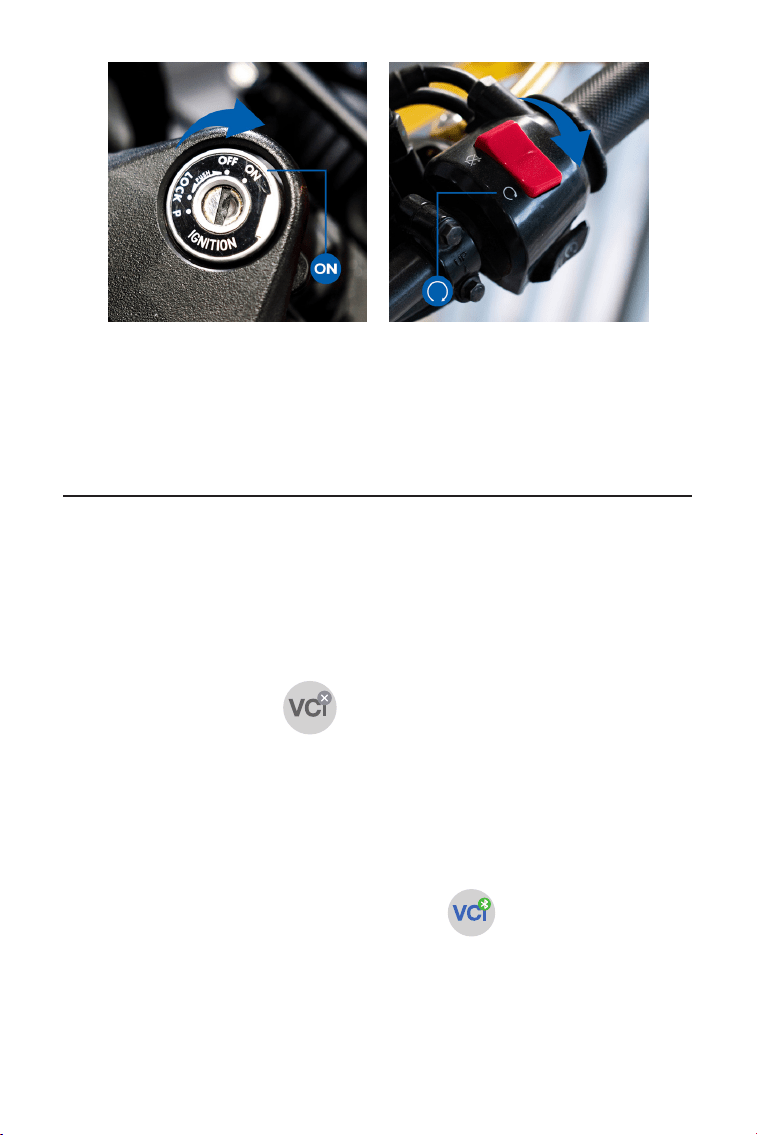
3.3 Zündung und Notausschalter in die Position „ON“ schalten
Die Art der Zündung variiert je nach Motorradmodell. Einzelheiten
entnehmen Sie bitte dem Servicehandbuch Ihres Motorrads.
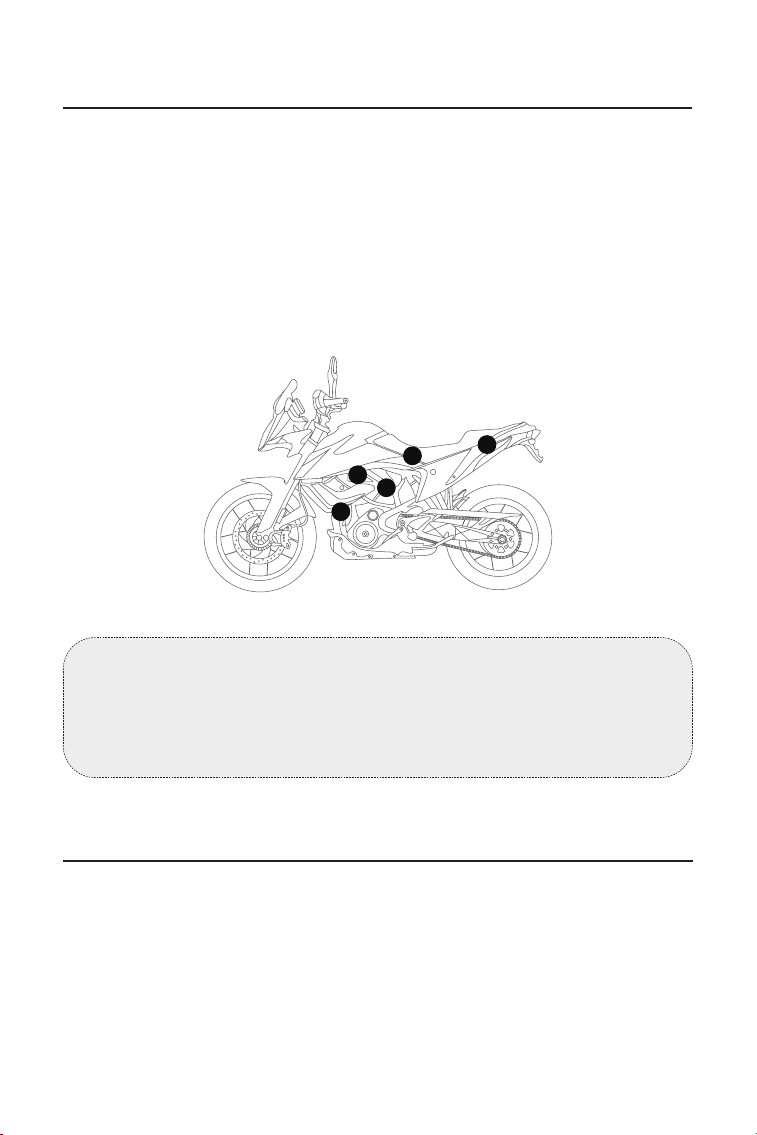
3.2 UltraDiag Moto VCI an die DLC-Buchse des Fahrzeugs
anschließen
"Nehmen Sie das UltraDiag Moto VCI aus dem Fach auf der
Rückseite des UltraDiag Moto Tablets und stecken Sie es in die DLC-
Buchse des Fahrzeugs. Die DLC-Buchse eines Motorrads bendet
sich in der Regel unter dem Sitz oder in der Nähe des Motors.
Abbildung 3-8 zeigt die fünf häugsten Positionen der DLC-Buchse
bei Motorrädern.
Falls Sie Schwierigkeiten haben, die DLC-Buchse zu nden, gehen
Sie bitte zu Bibliothek > Position der DLC-Diagnosebuchse und
Diagnosedraht für weitere Informationen oder schlagen Sie im
Servicehandbuch des Fahrzeugs nach.
49
Sie sind jetzt bereit, mit der Fahrzeugdiagnose zu beginnen.
Abb 3-9 Abb 3-10
Um die Kommunikation zwischen dem UltraDiag Moto Tablet und
dem Fahrzeug herzustellen, können Sie das UltraDiag Moto VCI
entweder drahtlos (Bluetooth) oder kabelgebunden (USB-Kabel) mit
dem UltraDiag Moto Tablet verbinden.
1.
2.
3.
4.
5.
Tippen Sie auf Diagnose.
Tippen Sie auf das -Symbol oben rechts in der
Benutzeroberäche.
Wählen Sie das VCI aus der Bluetooth-Liste aus. Sie erkennen es
an den letzten vier Ziffern der Seriennummer.
Tippen Sie auf Koppeln.
Sobald eine stabile Bluetooth-Verbindung zwischen dem Tablet
und dem VCI hergestellt ist, wird das symbol in der
oberen rechten Ecke der Benutzeroberäche angezeigt.
3.4 UltraDiag Moto VCI mit dem UltraDiag Moto Tablet verbinden
3.4.1 Drahtlose Verbindung
50
Abb 3-11
Hinweis:
Wenn das VCI erfolgreich per Bluetooth mit Ihrem UltraDiag Moto Tablet
verbunden ist, wird die Verbindung beim nächsten Öffnen der UltraDiag
Moto App automatisch wiederhergestellt. Ist keine Verbindung vorhanden,
tippen Sie manuell auf das -Symbol, um die Verbindung erneut
herzustellen.
Verwenden Sie das mitgelieferte USB-Kabel, um das UltraDiag Moto VCI
mit dem UltraDiag Moto Tablet zu verbinden. Sobald das VCI korrekt mit
dem Tablet verbunden ist, ändert sich das Symbol von zu .
3.4.2 Kabelgebundene VCI-Verbindung
51
Abb 3-12
Hinweis:
Nach dem Herstellen der kabelgebundenen Verbindung wird die
Bluetooth-Verbindung automatisch beendet.
USB-A
USB-C
UltraDiag Moto
Das UltraDiag Moto ist nun betriebsbereit.
52
ABSCHNITT 4 VERWENDUNG IHRES
ULTRADIAG MOTO
4.1 Startbildschirm
Öffnen Sie die UltraDiag Moto-App und der Startbildschirm wird
angezeigt.
Abb 4-1
4.1.1 Funktionssymbole
Dieser Abschnitt erklärt die Hauptfunktion jedes Symbols auf dem
Startbildschirm.
Ermöglicht Ihnen die Durchführung
von Diagnosefunktionen,
einschließlich des Auslesens von
Diagnose-Fehlercodes (DTCs), des
Löschens von DTCs, der Anzeige des
Datenstroms und des Auslesens
von Informationen zur Version der
Steuergeräte (ECU). Darüber hinaus
bietet dieses Modul Zugriff auf
Sonderfunktionen und Aktivtests.
Diagnose
53
Ermöglicht es Ihnen,
die fahrzeugspezische
Diagnosesoftware zu aktualisieren,
wenn eine neue Version verfügbar ist.
Ermöglicht Ihnen den Zugriff
auf Berichte (Systemberichte,
Fehlercodeberichte und
Datenstromberichte) und die
Wiedergabe von Daten.
Tippen Sie auf dieses schwebende
Symbol, um das Online-Chat-Tool
zu öffnen und den Kundendienst zu
kontaktieren. Sie können Nachrichten,
Screenshots, Fotos und Dateien
senden.
Aktualisieren
Ordner
Chat
Beinhaltet Informationen zur
Position der Diagnosebuchse
und Diagnoseleitung, eine
Warnleuchten-Bibliothek,
Fahrzeugabdeckungsübersicht
sowie das Benutzerhandbuch
– alles Referenzmaterial für
Fahrzeugprüfung und Diagnose.
Bibliothek
Bietet Zugriff auf VCI-Verwaltung,
Ordner, Software-Deinstallation,
Benutzerinformationen,
Kundenfeedback, Shop-
Informationen, Firmware-Update,
Einstellungen und System-Update.
Benutzer-infos
54
4.1.2 Navigationsbuttons
Screenshot
Tippen Sie auf dieses Symbol, um einen Screenshot des
aktuellen Bildschirms aufzunehmen.
App-Startseite
Tippen Sie auf dieses Symbol, um zur Startseite der
UltraDiag Moto App zurückzukehren.
Android-Startseite
Tippen Sie auf dieses Symbol, um zum Startbildschirm
des Android-Systems zurückzukehren.
Geöffnete Apps
Tippen Sie auf dieses Symbol, um eine Liste der zuletzt
geöffneten Apps anzuzeigen. Wischen Sie nach links
oder rechts, um zu blättern, wischen Sie nach oben,
um eine App zu schließen, oder tippen Sie auf ein App-
Fenster, um die App zu öffnen.
Zurück
Tippen Sie auf dieses Symbol, um zum vorherigen
Bildschirm zurückzukehren.
Dieser Abschnitt erklärt die Funktionen der Navigationsbuttons, die
sich unten auf jedem Bildschirm benden.
4.2 Diagnose
Mit dem Diagnosemodul können Sie alle unterstützten
Fahrzeugsysteme gleichzeitig (Auto-Scan) nach DTCs durchsuchen
oder ein einzelnes System auswählen, um DTCs zu lesen, DTCs zu
löschen, Datenstrom zu lesen, ECU-Informationen zu lesen und aktive
Tests durchzuführen. Über dieses Modul haben Sie zudem Zugriff auf
Sonderfunktionen und Diagnose-Feedback.
4.2.1 Auto-Scan und individuelle Systemdiagnose
Identizierung des Fahrzeugs
1. Tippen Sie auf dem Startbildschirm auf Diagnose. Eine Liste mit
motorradspezischer Diagnosesoftware wird angezeigt.
55
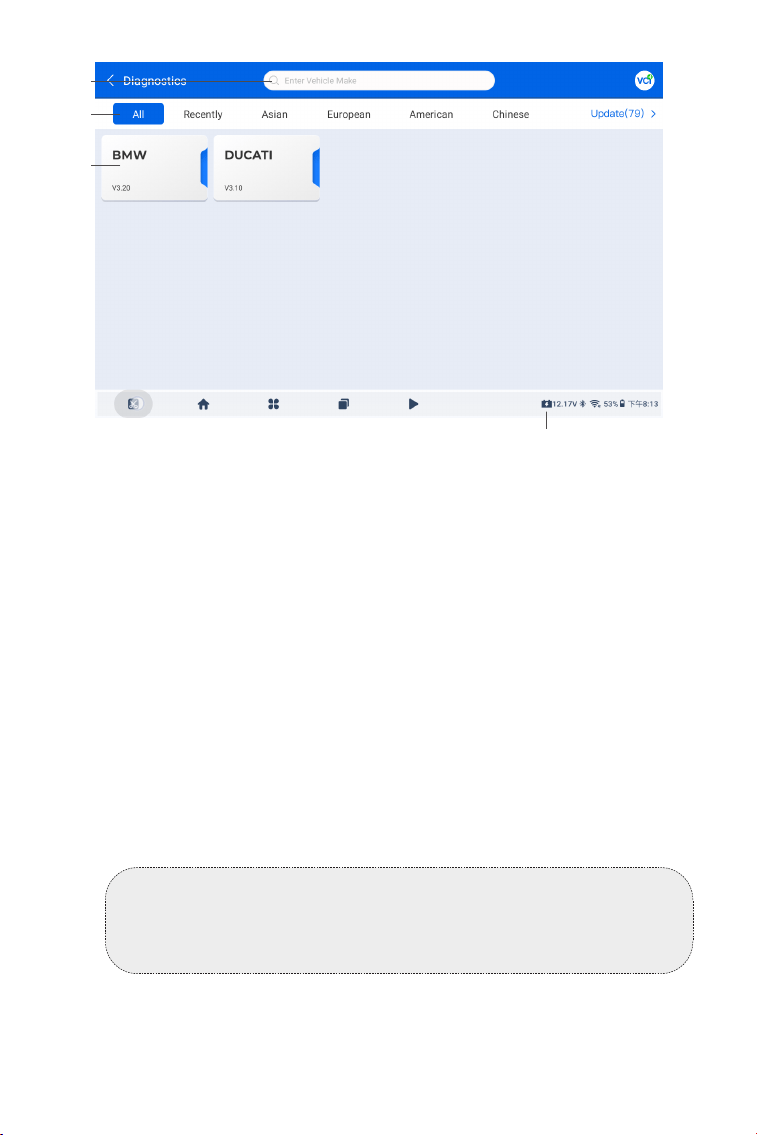
Abb 4-2
2. Wählen Sie die Marke Ihres Fahrzeugs aus.
①
④
③
②
Suchfeld
Tippen Sie auf das Suchfeld, um die Tastatur anzuzeigen, und
geben Sie die Fahrzeugmarke zur Suche ein.
Alle / Kürzlich / Asiatisch / Europäisch / Amerikanisch /
Chinesisch
Wählen Sie aus diesem Menü, um Fahrzeugmarken aus
bestimmten Regionen zu ltern.
Hersteller (Fahrzeugmarke) Optionen
Symbol für Fahrzeugbatteriespannung
Zeigt die Echtzeit-Spannung der Fahrzeugbatterie an.
①
②
③
④
Hinweis:
Ein Demonstrationsmodus (DEMO Option) soll Ihnen dabei
helfen, sich mit den Diagnosefunktionen vertraut zu machen.
56
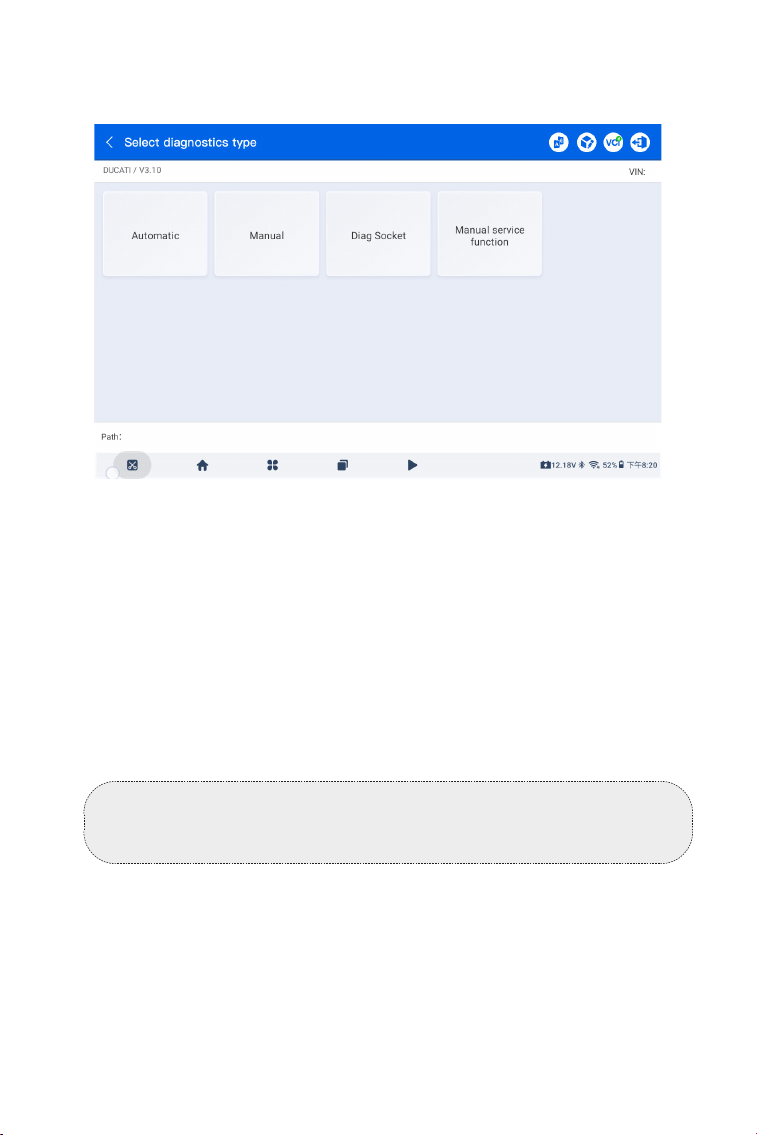
Abb 4-3
Auto-Scan
Die Auto-Scan-Funktion erkennt die von Ihrem Fahrzeug
unterstützten Systeme und ruft die Fehlercodes (DTCs) für diese
Systeme ab, um eine umfassende Fahrzeugdiagnose durchzuführen.
Die Durchführung eines Auto-Scans vor und nach einer Reparatur
kann bei der Fehlersuche und Validierung von Reparaturen helfen.
Die Vor- und Nach-Scan-Berichte ermöglichen es Ihnen, den Zustand
des Fahrzeugs vor und nach der Reparatur zu dokumentieren, um
einen Vergleich durchzuführen.
Automatisch
Geben Sie die Fahrgestellnummer manuell ein oder tippen Sie auf
Lesen, um die Fahrgestellnummer zu erfassen, und tippen Sie dann
auf Bestätigen. UltraDiag Moto dekodiert die VIN automatisch, um
das Fahrzeug zu identizieren.
Manuell
Wählen Sie die Fahrzeuginformationen manuell aus oder geben
Sie diese ein, um das System bei der Fahrzeugidentikation zu
unterstützen.Nachdem das Fahrzeug identiziert wurde, wird ein
Systemmenü angezeigt.
Hinweis:
Die Systeme können je nach Fahrzeugmarke, -modell und -jahr
variieren.
3. Wählen Sie Automatisch oder Manuell zur Identizierung des
Fahrzeugs.
57
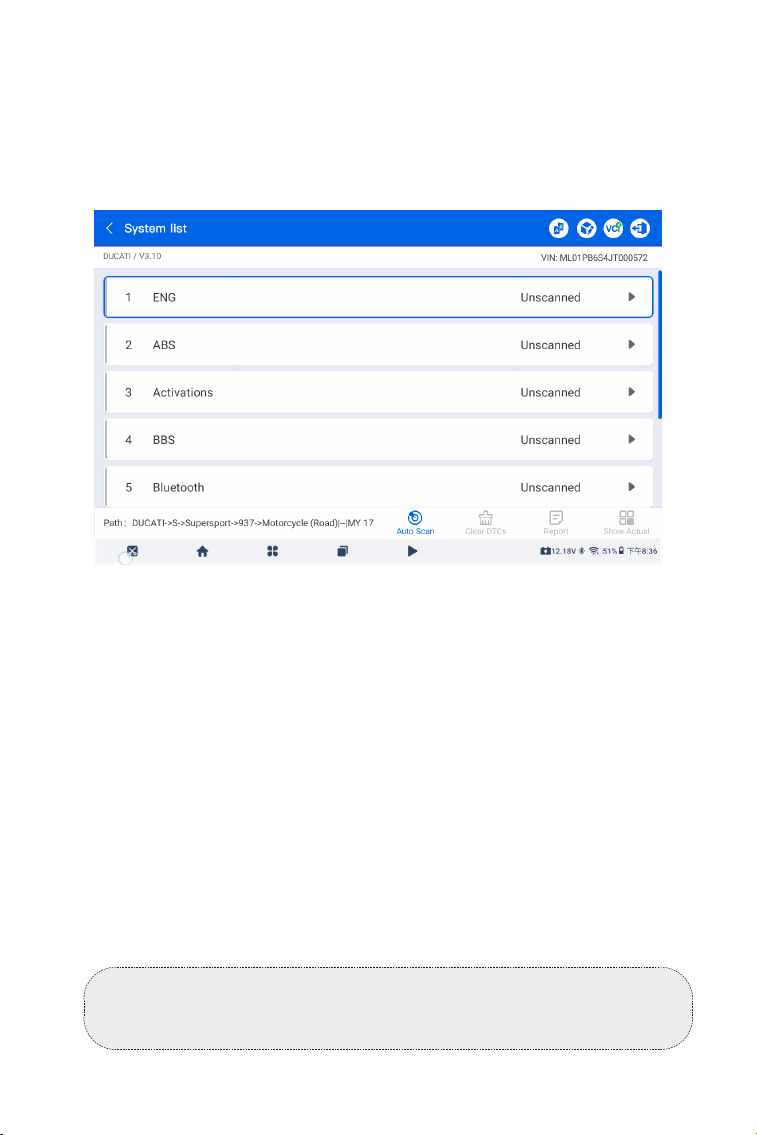
Abb 4-4
Tastenbeschreibung
DTCs löschen - tippen Sie auf , um alle abgerufenen DTCs zu
löschen.
Bericht - tippen Sie auf , um die aktuellen Scanergebnisse im
Berichtsformat zu speichern. (Um die gespeicherten Berichte
anzuzeigen, gehen Sie zu Ordner > Berichte > Systembericht.)
Alle anzeigen / Aktuelle anzeigen - Tippen Sie, um zwischen
der Anzeige aller Fahrzeugsysteme und der Anzeige nur der
unterstützten Systeme umzuschalten.
Individuelle Systemdiagnosen durchführen
Außer, abgesondert, ausgenommenBeim automatischen Scannen
können Sie auch ein einzelnes System auswählen, um für dieses
bestimmte System DTCs zu lesen, DTCs zu löschen, Datenströme zu
lesen, ECU-Informationen zu lesen und aktive Tests durchzuführen.
Bestätigen Sie die Fahrzeugdaten, wählen Sie Auto-Scanund tippen
Sie unten auf die Schaltäche. Das UltraDiag Moto-Tablet scannt
daraufhin alle vom Fahrzeug unterstützten Systeme und liest
automatisch die Fehlercodes aus.
Die Ergebnisse werden schrittweise angezeigt, während die Systeme
gescannt werden.
Hinweis:
Je nach Fahrzeugmarke sind einige Funktionen möglicherweise
nicht verfügbar.
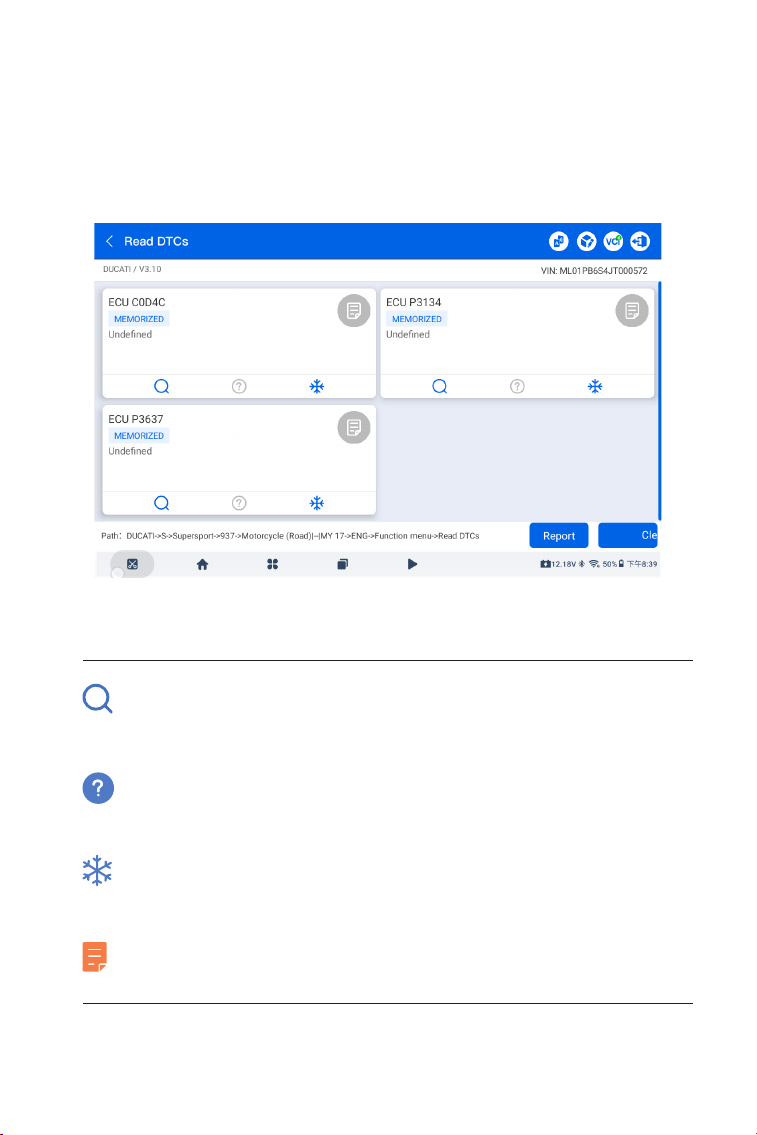
58
DTCs lesen
1. Nachdem das Fahrzeug identiziert wurde, tippen Sie auf Auto-
Scan und wählen Sie aus der Systemliste das System, für das Sie die
Fehlercodes auslesen möchten.
2. Tippen Sie auf DTCs lesen im Funktionsmenü.
UltraDiag Moto kommuniziert mit der ECU und ruft DTCs für das
aktuell ausgewählte System ab und zeigt sie an.
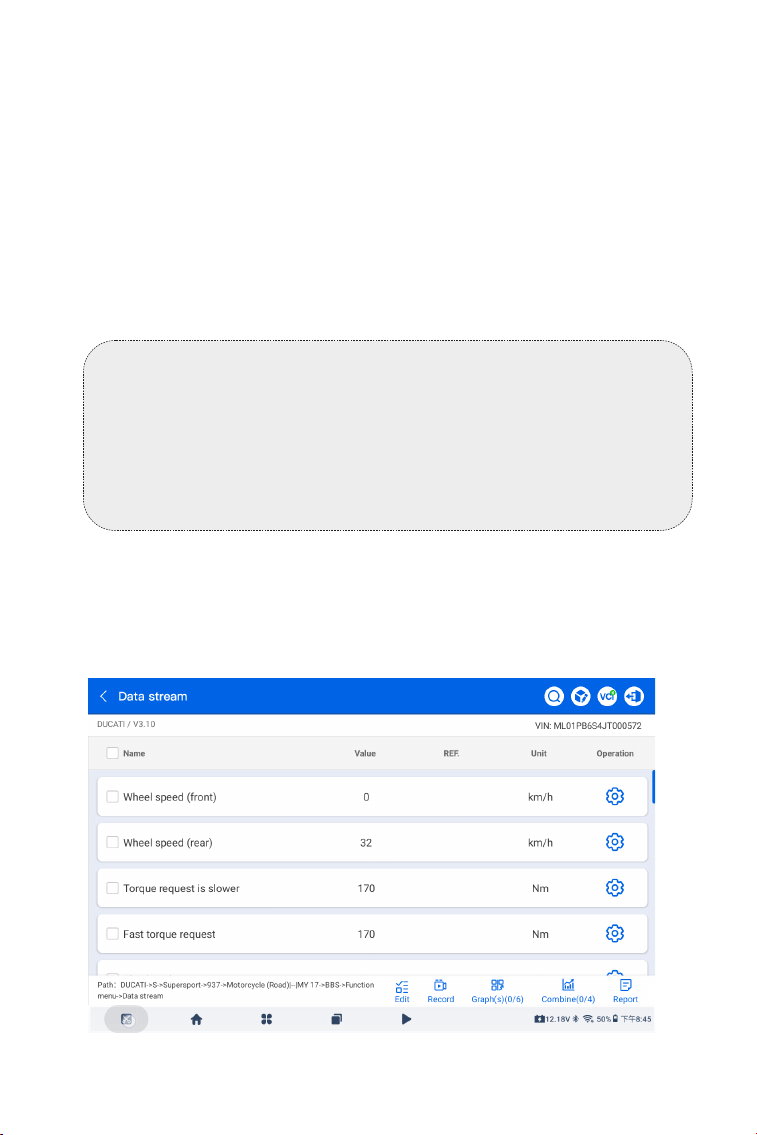
Abb 4-5
Symbolbeschreibung
Wenn dieses Symbol aueuchtet, tippen Sie darauf, um die
Fehlercodes online zu suchen und mehr Informationen zu
erhalten.
Wenn dieses Symbol aueuchtet, tippen Sie darauf, um die
ausführliche Beschreibung des DTC anzuzeigen.
Wenn dieses Symbol aueuchtet, tippen Sie auf, um das
Standbild anzuzeigen, das zum Zeitpunkt des Auftretens des
DTC aufgenommen wurde.
Wenn dieses Symbol aueuchtet, tippen Sie auf, um die
instruktiven Reparaturmaßnahmen anzuzeigen.
59
Abb 4-6
Tastenbeschreibung
Bericht - tippen Sie auf , um die DTCs im Berichtsformat zu
speichern. (Um die gespeicherten Berichte anzuzeigen, gehen Sie zu
Ordner > Berichte > Fehlercode-Bericht.)
DTCs löschen - tippen Sie auf , um alle abgerufenen DTCs zu
löschen.
Löschen von DTCs
1. Nachdem das Fahrzeug identiziert wurde, wählen Sie das System,
für das Sie die DTCs löschen möchten, aus dem Systemmenü aus.
2. Tippen Sie auf Löschen von DTCs im Funktionsmenü.
3. Tippen Sie auf OK , wenn die DTCs gelöscht sind.
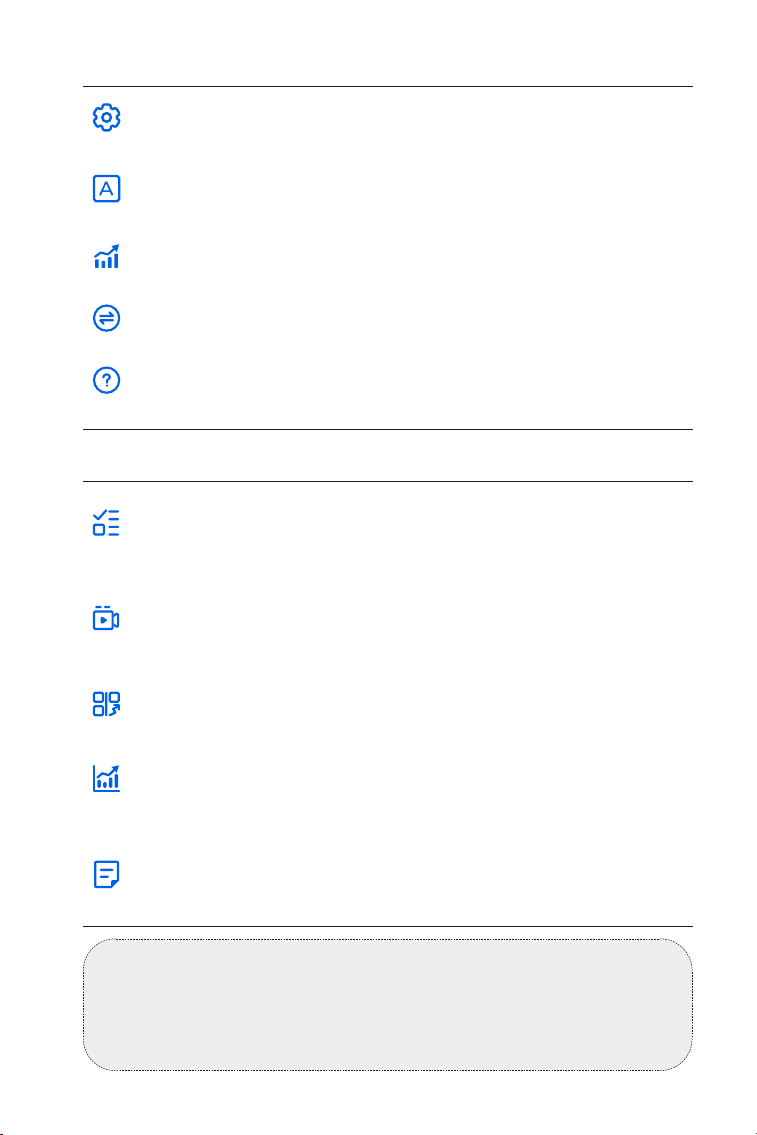
Datenstrom lesen
1. Nachdem das Fahrzeug identiziert wurde, wählen Sie aus dem
Systemmenü das System aus, dessen Datenstrom Sie auslesen
möchten.
2. Klopfen Datenstromim Funktionsmenü .Eine Datenstromliste
wird angezeigt.
Hinweis:
1. Das Verfahren zum Löschen von DTCs sollte durchgeführt
werden, nachdem die erforderliche Reparatur abgeschlossen
wurde. Nach Bestätigung werden die in der ECU gespeicherten
DTCs und Freeze-Daten gelöscht.
2. STARTEN SIE DEN MOTOR NICHT, WÄHREND SIE DIE DTCS
LÖSCHEN.
60
Hinweis:
WENN DAS MOTORRAD WÄHREND DER LIVE-DATENANZEIGE
GEFAHREN WERDEN MUSS, LASSEN SIE DAS GERÄT IMMER VON
EINER ZWEITEN PERSON BEDIENEN. SCHAUEN SIE NIEMALS
WÄHREND DER FAHRT AUF DEN DATENSTROM.
Symbolbeschreibung
Tastenbeschreibung
Tippen Sie, um die Einstellungen für den ausgewählten
Datenstrom zu öffnen.
Tippen Sie, um den Echtzeit-Datenstrom als Werte
anzuzeigen.
Tippen Sie, um den Echtzeit-Datenstrom als
Wellenformdiagramm anzuzeigen.
Tippen Sie, um zwischen metrischen und imperialen
Einheiten zu wechseln.
Tippen Sie, um die Online-Hilfe für den Datenstrom zu
öffnen.
Einmal tippen, um nur den ausgewählten Datenstrom
anzuzeigen. Zweimal tippen, um alle verfügbaren
Datenströme anzuzeigen.
Tippen, um den Echtzeit-Datenstrom aufzuzeichnen
und zu speichern. Zum Anzeigen der gespeicherten
Datenaufzeichnung: Ordner > Wiedergabedaten.
Tippen, um bis zu 6 Datenströme in separaten Diagrammen
anzuzeigen.
Tippen, um bis zu 4 Datenströme in einem Diagramm
zusammenzufassen und einfacher zu vergleichen.
Tippen, um die aktuellen Datenstromwerte im
Berichtsformat zu speichern. Zum Anzeigen gespeicherter
Berichte: Ordner > Berichte > Datenstrom-Bericht.
61
Hinweis:
Die verfügbaren aktiven Tests variieren je nach Fahrzeugmarke,
Baujahr und Modell.
Warnung:
Bitte seien Sie bei der Durchführung von Sonderfunktionen
vorsichtig. Befolgen Sie die Anweisungen auf dem Bildschirm
sorgfältig, um unbeabsichtigte Änderungen oder Schäden an den
Fahrzeugsystemen zu vermeiden.
4.2.2 Symbolleiste
ECU-Informationen lesen
1. Nachdem das Fahrzeug identiziert wurde, wählen Sie
aus dem Systemmenü das System aus, für das Sie die ECU-
Versionsinformationen anzeigen möchten.
2. Klopfen ECU-Informationenim Funktionsmenü. Anschließend
können Sie die ECU-Versionsinformationen des ausgewählten
Systems anzeigen.
Aktiver Test
Damit können Sie bestimmte Komponenten direkt über die App
manuell ansteuern, um deren Funktion zu überprüfen.
1. Nachdem das Fahrzeug identiziert wurde, wählen Sie aus
dem Systemmenü das System aus, für das Sie einen aktiven Test
durchführen möchten.
2. Tippen Sie auf Aktiver Testim Funktionsmenü. Anschließend
können Sie bei Bedarf entsprechende aktive Tests durchführen.
Sonderfunktion
Die Sonderfunktion ermöglicht Komponenten-Anpassungen oder
Variantencodierungen für individuelle Kongurationen. Außerdem
können adaptive Werte für bestimmte Komponenten nach
Reparaturen eingegeben werden. Die verfügbaren Funktionen in
der App variieren je nach Fahrzeugmarke, -modell und Baujahr.
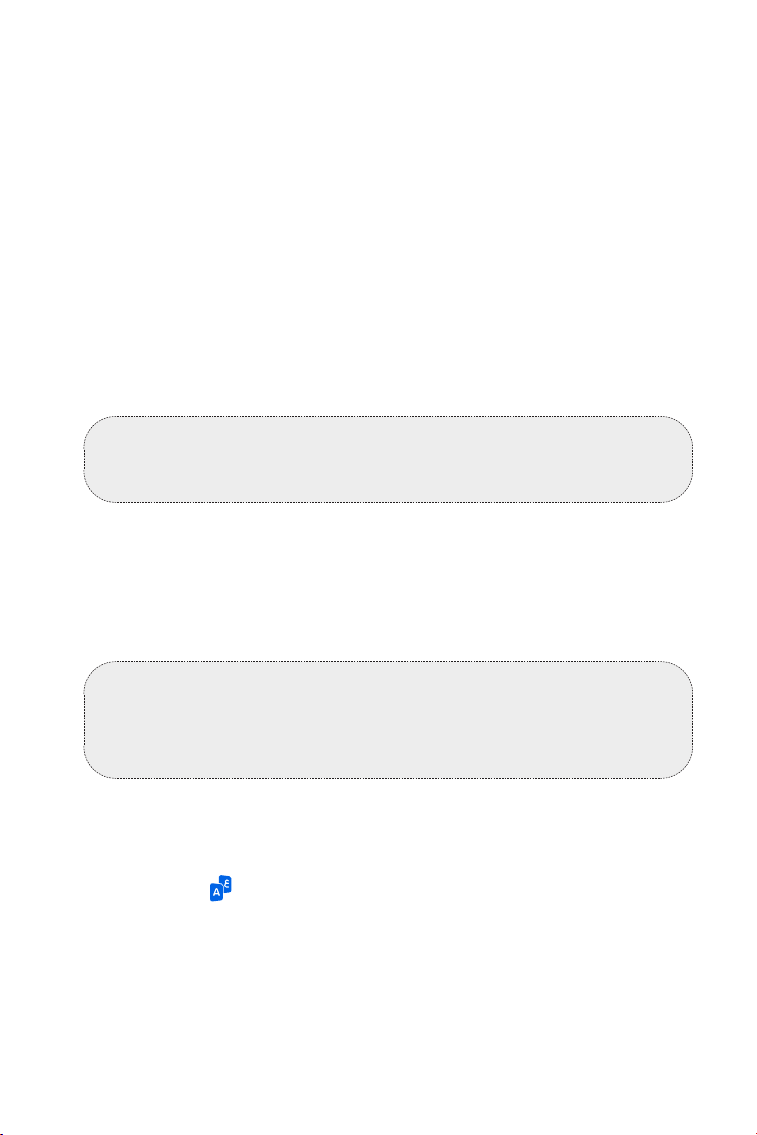
Übersetzung
Wenn dieses symbol aueuchtet, tippen Sie darauf, um den
aktuellen Bildschirm für bessere Verständlichkeit neu zu übersetzen.
Diagnose-Feedback
Mit dem UltraDiag Moto können Sie sofort ein Diagnose-
Feedback senden (mit automatisch angehängten Protokollen
der Diagnosedaten), wenn Sie ein Softwareproblem bei den
Diagnosevorgängen feststellen.
So senden Sie ein Diagnose-Feedback:
62
1. Tippen Sie auf das symbol in der oberen rechten Ecke jedes
Bildschirmsim Modul Diagnose.
2. Wählen Sie den Problemtyp aus.
3. Schreiben Sie eine Beschreibung des Problems.
4. Tippen Sie auf Senden, um das Feedback zu senden.
Hinweis:
Die Funktion Diagnose-Feedback ist nur mit dem Diagnosemodul
verfügbar.
Bluetooth-Verbindung
Das symbol zeigt den Verbindungsstatus zwischen dem VCI
und Ihrem Tablet an. Wenn das Symbol grau ist, tippen Sie darauf,
um die Bluetooth-Verbindung herzustellen.
Beenden
Tippen Sie auf das symbol , um den Diagnosevorgang zu
verlassen. Nach dem Beenden müssen Sie das VCI erneut mit der
DLC-Schnittstelle Ihres Fahrzeugs verbinden, um die Diagnose
erneut zu starten.
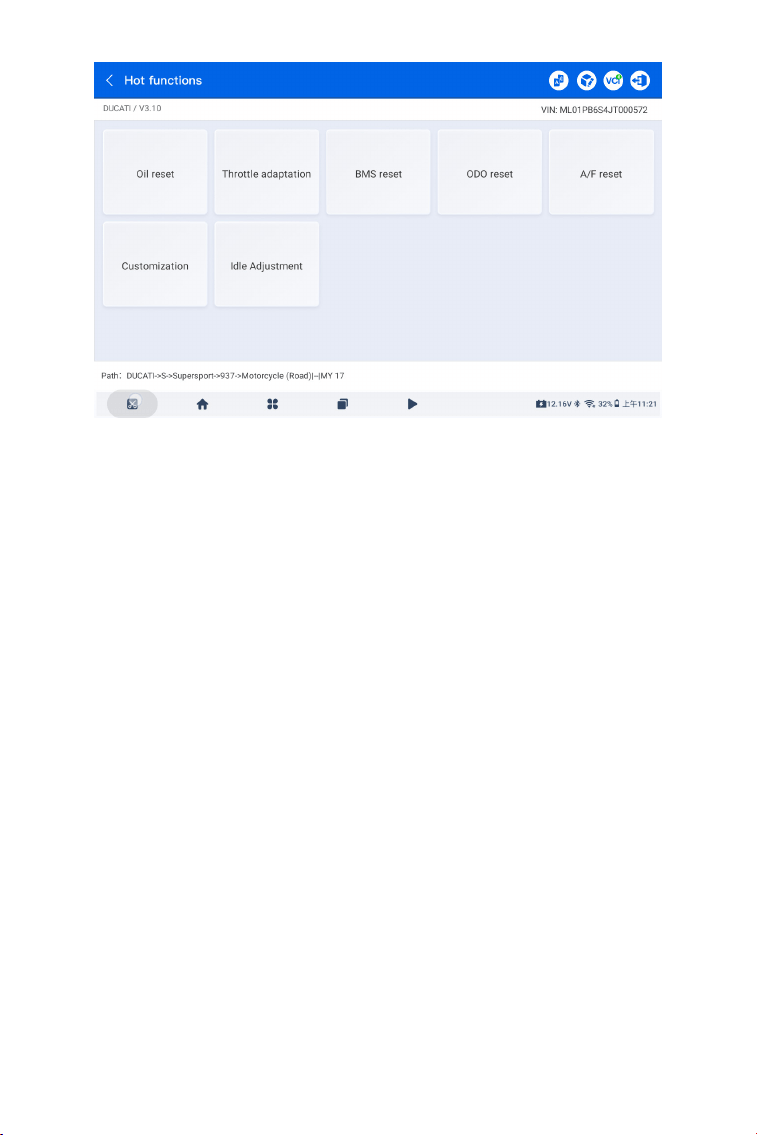
4.2.3 Hot-Funktionen
Hot-Funktionen bestehen aus Unterfunktionen der gewählten
Sonderfunktion. Dieser Bildschirm bietet menügesteuerte Befehle,
die je nach Fahrzeugmarke und -modell variieren können. Folgen Sie
den Anweisungen auf dem Bildschirm, um Optionen auszuwählen,
Daten einzugeben und Aktionen auszuführen. Die App führt
Sie dabei schrittweise durch den Vorgang. In diesem Abschnitt
werden die am häugsten genutzten Dienste zu Ihrer Orientierung
vorgestellt.
63
Abb 4-7
Übersicht
Öl zurücksetzen
Diese Funktion ermöglicht es Ihnen, die Ölserviceleuchte für das
Motorölwartungssystem zurückzusetzen. Das Motoröl-Lichtsystem
berechnet ein optimales Ölwechselintervall in Abhängigkeit von den
Fahrbedingungen und den Witterungsbedingungen des Fahrzeugs.
Öl-Zurücksetzen ist bei jedem Motorölwechsel erforderlich.
Drosselklappenanpassung
Wenn das Steuergerät versehentlich abgeklemmt wird oder
wenn die Drosselklappe ausgetauscht oder gereinigt wird,
müssen die Drosselklappenaktuatoren über die Funktion
Drosselklappenanpassung initialisiert werden. Dies setzt die Daten
des Motorsteuergeräts auf den Ausgangszustand zurück, damit der
Gashebel die Luftzufuhr genau regulieren kann.
BMS zurücksetzen
Nach dem Austausch der Fahrzeugbatterie muss das Steuergerät
der Fahrzeugbatterie zurückgesetzt werden. Dadurch
werden Fehlerinformationen (wie zum Beispiel eine niedrige
Batteriespannung) gelöscht, damit die Steuereinheit die relevanten
Informationen der neu eingebauten Batterie anpassen kann.
A/F-Reset
Diese Funktion dient zum Einstellen oder Anlernen der Luft-/
Kraftstoff-Verhältnisse.
64
Kilometerzähler-Reset (ODO-Reset)
Diese Funktion ermöglicht das Kopieren und Schreiben des
Kilometerstandes in den Chip des Kilometerzählers, sodass
der tatsächliche Kilometerstand angezeigt wird. Dies ist
erforderlich, wenn der Kilometerstand aufgrund eines defekten
Geschwindigkeitssensors oder Kilometerzählers falsch ist.
Anpassung (Customization)
Diese Funktion ermöglicht es Ihnen, bestimmte Diensteinstellungen
nach Ihren Vorlieben und Bedürfnissen zu personalisieren.
Leerlauf-Einstellung (Idle Adjustment)
Nach dem Austausch wichtiger Komponenten (z. B. Einspritzdüsen,
Drosselklappengehäuse, Luftlter oder Abgasanlage) muss die
Leerlaufdrehzahl möglicherweise angepasst werden, um einen
reibungslosen Motorlauf sicherzustellen und die jeweiligen
Wartungs- oder Fahrbedingungen zu erfüllen.
Abb 4-8
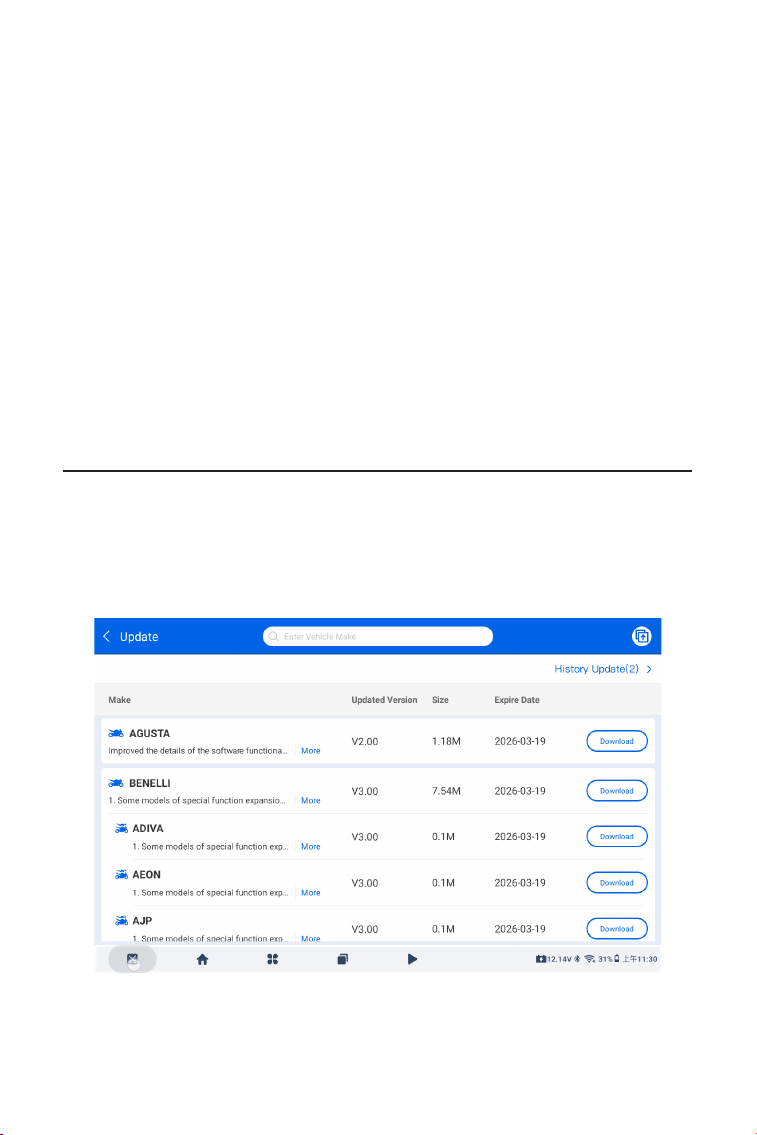
4.3 Aktualisieren
Mit dieser Funktion können Sie die fahrzeugspezische Diagnosesoftware
aktualisieren, wenn eine neue Software verfügbar ist.
So führen Sie die Funktion Aktualisieren aus:
1. Tippen Sie auf Aktualisieren auf dem Startbildschirm und der
Bildschirm Aktualisieren wird angezeigt.
2. Tippen Sie auf Download, um die Software herunterzuladen oder
zu aktualisieren.
65
Hinweis:
Sie können auch auf das Symbol oben rechts tippen, um
Software auszuwählen und in einem Schritt zu aktualisieren.
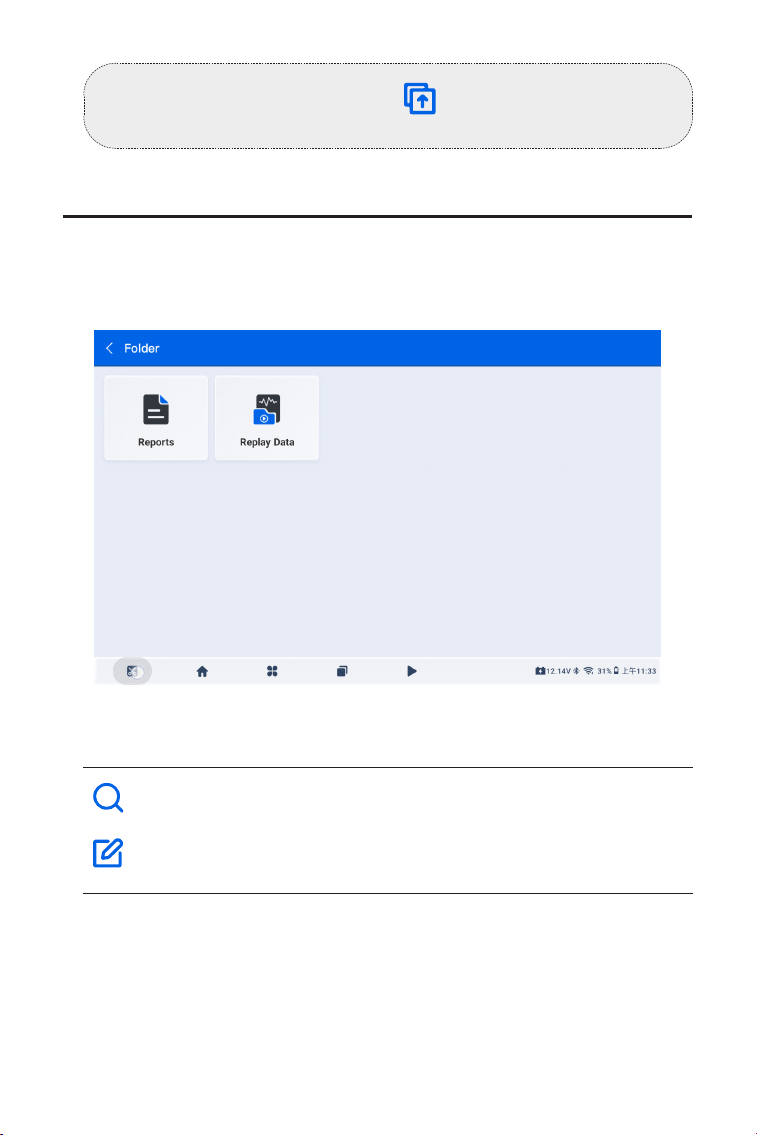
4.4 Ordner
Diese Funktion ermöglicht den Zugriff auf Berichte (Alle,
Systembericht, Fehlercodebericht und Datenstrombericht) und
Wiedergabedaten.
Abb 4-9
Schaltächenbeschreibungen
Tippen Sie, um nach einem bestimmten Bericht zu suchen.
Tippen Sie, um mehrere Berichte auszuwählen und zu
löschen.
4.4.1 Berichte
1. Tippen Sie auf Ordner > Berichte.
2. Wählen Sie einen bestimmten Bericht aus, um Details zu diesem
Bericht anzuzeigen.
66
4.4.2 Wiedergabedaten
4.5.1 Position des DLC-Diagnoseanschlusses und Diagnosekabel
Um den DLC-Standort und das Diagnosekabel zu nden:
Tippen Sie auf Bibliothek > Position des DLC-Diagnoseanschlusses
und Diagnosekabel. Wählen Sie Fahrzeugmarke, Modelljahr,
Motortyp und Systemname aus und tippen Sie auf Weiter. Die App
zeigt Bilder des DLC-Standorts und des benötigten Diagnosekabels
für Ihr Fahrzeug an.
4.5.2 Warnleuchten-Bibliothek
Die Warnleuchten-Bibliothek bietet Informationen zu
Kontrollleuchten im Armaturenbrett, einschließlich Beschreibung,
Auswirkungen auf das Fahren, typische Ursachen und empfohlene
Maßnahmen.
Zum Anzeigen der Warnleuchten-Bibliothek:
Tippen Sie auf Bibliothek > Warnleuchten-Bibliothek. Eine Liste
der Warnleuchten wird angezeigt. Tippen Sie auf die gewünschte
Warnleuchte, um Details zu sehen.
4.5.3 Fahrzeugabdeckung prüfen
Um die Fahrzeugabdeckung zu prüfen:
Tippen Sie auf Bibliothek > Fahrzeugabdeckung prüfen. Wählen
Sie den Softwaretyp, Softwarenamen, Marke und Modell aus der
Auswahlliste, geben Sie bei Bedarf Jahr, Funktion und Unterfunktion
ein und tippen Sie auf Abfragen. Eine Liste der passenden
Fahrzeuginformationen wird angezeigt.
1. Tippen Sie auf Ordner > Wiederholung Daten, und die Liste der
aufgezeichneten Datenströme wird angezeigt.
2. Tippen Sie auf einen bestimmten Datenstrom, um das
aufgezeichnete Video dieses Datenstroms abzuspielen.
Hinweis:
Um gespeicherte Screenshots und Bildschirmvideos anzusehen,
tippen Sie auf das symbol , um zum Desktop zurückzukehren.
Öffnen Sie dann Dateien und wählen Sie Bilder oder Videos aus.
4.5 Bibliothek
67
Abb 4-10
4.6.1 VCI-Verwaltung
Dieses Modul ermöglicht das Aktivieren und Binden eines VCI oder
das Wechseln zu einem anderen gebundenen VCI.
VCI aktivieren und binden:
1. Wählen Sie Benutzerinfo > VCI-Verwaltung. Tippen Sie auf das
Plus-Symbol iben rechts.
2. Tippen Sie auf das symbol und wählen Sie das VCI aus der
Bluetooth-Liste.
3. Tippen Sie auf Pair. Nach der Verbindung gelangen Sie
zum Aktivierungsbildschirm, auf dem Seriennummer und
Aktivierungscode automatisch abgerufen werden.
4. Tippen Sie auf Aktivieren, um die VCI-Aktivierung und Bindung
abzuschließen.
4.6 Benutzerinformationen
Die Funktion Benutzerinformationen ermöglicht Zugriff auf VCI-
Verwaltung, Ordner, Software-Deinstallation, Benutzerinformationen,
Kundenfeedback, Händlerinformationen, Firmware-Update,
Einstellungen und Systemupdate.
4.5.4 Benutzerhandbuch
Dieses Modul stellt die elektronische Version des UltraDiag Moto
Benutzerhandbuchs bereit.
68
Zu anderem gebundenem VCI wechseln:
1. Wählen Sie Benutzerinfo > VCI-Verwaltung.
2. Tap the desired VCI from the list. The switch will complete
automatically.
4.6.2 Ordner
Dieses Modul bietet Zugriff auf Berichte und Wiedergabedaten.
Details siehe Abschnitt 4.4 Ordner.
4.6.3 Software deinstallieren
Mit diesem Modul können Sie zuvor installierte Diagnosesoftware
entfernen.
4.6.4 Benutzerinfo
Dieses Modul erlaubt das Ändern von Prolbild oder Spitznamen,
die Anzeige der E-Mail-Adresse und TOPDON-ID, Passwortänderung,
Löschen des TOPDON-Kontos und Abmeldung.
4.6.5 Kundenfeedback
Diese Funktion ermöglicht das Schreiben von Produktfeedback an
das TOPDON-Service-Team.
4.6.6 Werkstattinfo
Dieses Modul ermöglicht das Speichern von
Werkstattinformationen.
4.6.7 Firmware-Update
Dieses Modul ermöglicht das Aktualisieren der Firmware bei
Verfügbarkeit einer neuen Version.
4.6.8 System-Update
Dieses Modul ermöglicht das Aktualisieren der Software bei
Verfügbarkeit einer neuen Version.
Hinweis: Das System kann nicht aktualisiert werden, wenn die
Batterie schwach ist.
Hinweis:
Das System kann nicht aktualisiert werden, wenn die Batterie
schwach ist.
69
Abb 4-11
Sprache einstellen:
1. Gehe zu Benutzerinfo > Einstellungen > Sprache.
2. Wähle die gewünschte Sprache und tippe auf Bestätigen.
Einheit einstellen:
1. Gehe zu Benutzerinfo > Einstellungen > Einheit.
2. Wähle Metrisch oder Imperial.
Cache der UltraDiag Moto App löschen:
1. Gehe zu Benutzerinfo > Einstellungen > Cache löschen.
2. Tippe auf Bestätigen.
App-Informationen anzeigen:
1. Gehe zu Benutzerinfo > Einstellungen > Über.
2. Die aktuelle App- und Common Library-Version wird angezeigt.
3. Unten kannst du nach Updates suchen, die Nutzungsbedingungen
oder die Datenschutzerklärung aufrufen.
4.6.9 Einstellungen
Die Einstellungen erlauben die Konguration von Sprache und
Einheiten, das Leeren des Caches, die Prüfung auf Updates sowie die
Ansicht der Nutzungsbedingungen und Datenschutzrichtlinie.

70
ABSCHNITT 5 SPEZIFIKATIONEN
Android 11.0
2 GB
32 GB
8-Zoll-Bildschirm, 1280 x 800
5 Megapixel
10.000 mAh
32°F bis 122°F(0°C bis 50°C)
-4°F bis 140°F(-20°C bis 60°C)
10 x 6,1 x 1,97 Zoll (255 mm x 155 mm x 50
mm)
Betriebssystem
RAM
ROM
Bildschirm
Kamera
Batterie
Arbeitstemperatur
Lagertemperatur
Abmessungen (L x B x H)

71
ABSCHNITT 6 FAQ
Q: Wenn ein Kommunikationsfehler auftritt, was soll ich tun?
A: Führen Sie die folgenden Schritte aus, um das Problem zu
identizieren:
1) Überprüfen Sie, ob die Zündung EIN ist.
2) Überprüfen Sie, ob dasUltraDiag Moto VCI ist sicher in den DLC-
Anschluss des Fahrzeugs eingesteckt.
3) Schalten Sie die Zündung aus. Schalten Sie ihn dann nach 10
Sekunden wieder ein und setzen Sie den Vorgang fort.
4) Überprüfen Sie, ob das Steuermodul des Fahrzeugs defekt ist.
Q: Muss ich die Firmware aktualisieren, bevor ich den UltraDiag Moto
zum ersten Mal verwende?
A: Ja. Die Firmware wird automatisch auf die neueste Version
aktualisiert. Sie können auch auf Benutzer-Info > Firmware-Update
tippen, um die Firmware manuell zu aktualisieren.
Q: Warum blinkt der Bildschirm des UltraDiag Moto-Tablets, wenn der
Motor läuft?
A: Das ist ein normales Phänomen, das durch elektromagnetische
Störungen verursacht wird.
Q: Unterstützt das Gerät sowohl 5G- als auch 2,4G-WLAN?
A: Ja, beides wird unterstützt.
Q: Wie ändere ich Sprache oder Einheit?
A: Gehe zu Benutzerinfo > Einstellungen > Sprache oder Einheit und
wähle deine gewünschte Option.
72
ABSCHNITT 7 GARANTIE
TOPDONs Einjährige Eingeschränkte Garantie
TOPDON garantiert seinem ursprünglichen Käufer, dass die Produkte
des Unternehmens für 12 Monate ab Kaufdatum frei von Material- und
Verarbeitungsfehlern sind (Garantiezeitraum).
Für die während der Garantiezeit gemeldeten Mängel wird TOPDON
das defekte Teil oder Gerät gemäß seiner Analyse und Bestätigung
des technischen Supports entweder reparieren oder ersetzen.
TOPDON haftet nicht für Neben- oder Folgeschäden, die durch den
Gebrauch, den Missbrauch oder die Montage des Geräts entstehen.
Bei Widersprüchen zwischen der TOPDON-Gewährleistungsrichtlinie
und den örtlichen Regelungen haben die örtlichen Regelungen
bevorzugte Stellung.
Diese eingeschränkte Garantie erlischt unter den folgenden
Bedingungen:
• Missbrauch, Demontage, Änderung oder Reparatur durch nicht
autorisierte Geschäfte oder Techniker.
• Unachtsame Handhabung und Verletzung des Betriebs.
Notiz:
Alle Informationen in dieser Anleitung basieren auf den neuesten
Informationen, die zum Zeitpunkt der Veröffentlichung verfügbar
waren, und es kann keine Garantie für ihre Genauigkeit oder
Vollständigkeit übernommen werden. TOPDON behält sich
das Recht vor, jederzeit ohne Vorankündigung Änderungen
vorzunehmen.

73

74
FRANÇAIS
75
LA SÉCURITÉ EST TOUJOURS LA PRIORITÉ
A BSOLUE !
Pour votre sécurité, celle des autres et pour éviter tout
dommage au produit et à votre véhicule, LISEZ ET ASSUREZ-
VOUS DE BIEN COMPRENDRE TOUTES LES INSTRUCTIONS
DE SÉCURITÉ ET LES MESSAGES DE CE MANUEL AVANT
DE PROCÉDER À UNE OPÉRATION. Vous devez également
lire le manuel d'entretien du véhicule et respecter les
précautions ou les instructions indiquées avant et pendant
toute opération de test ou d'entretien.
Éloignez-vous des pièces mobiles ou chaudes du
moteur et évitez tout contact avec les connexions
électriques.
UTILISEZ LE VÉHICULE UNIQUEMENT DANS UN ENDROIT
BIEN VENTILÉ, car le véhicule produit du monoxyde de
carbone, un gaz toxique et nocif, ainsi que des particules
lorsque le moteur fonctionne.
PORTEZ TOUJOURS DES LUNETTES DE PROTECTION
HOMOLOGUÉES pour éviter les dommages causés par les
objets tranchants et les liquides caustiques.
NE FUMEZ PAS ET N'APPROCHEZ PAS DE FLAMMES
À PROXIMITÉ DU VÉHICULE lors des tests. Les
vapeurs de carburant et de batterie sont hautement
inammables.
N'ESSAYEZ PAS DE INTERAGIR AVEC LE PRODUIT EN
CONDUISANT. Toute distraction peut provoquer un
accident.
ÉTEIGNEZ LE CONTACT AVANT DE CONNECTER OU
DÉCONNECTER LE PRODUIT DU CONNECTEUR DE
LIAISON DE DONNÉES (DLC) DU VÉHICULE pour éviter
d'endommager le produit ou les composants électroniques
du véhicule.
LISEZ TOUTES LES INSTRUCTIONS AVANT UTILISATION

76
SECTION 1 QU'Y A-T-IL DANS LA BOÎTE ?
• UltraDiag Moto Tablette
• UltraDiag Moto VCI (interface de communication véhicule)
• Adaptateur Secteur
• Câbles de Diagnostic x 29
• Câble USB (USB-A vers USB-C)
• Guide rapide de l'utilisateur
• Étui de transport
77
SECTION 2 PRÉSENTATION DU PRODUIT
2.1 Tablette UltraDiag Moto
Figure 2-1
1
12
14
13
16
15
32 75 94 86 10 11

78
Écran tactile de huit pouces
Bouton de réinitialisation
Insérez une épingle (non fournie) dans l’orice, puis
maintenez enfoncé pendant 10 secondes pour rétablir les
paramètres d’usine.
Bouton d’alimentation
Maintenez le bouton enfoncé pendant 3 secondes pour
allumer la tablette. Maintenez-le de nouveau pour afcher la
barre d’options Éteindre/Redémarrer/Capture d’écran, puis
sélectionnez l’option souhaitée.
Appuyez brièvement pour activer ou verrouiller l’écran.
Port audio
Port RJ45
Port USB-A
Permet de connecter la tablette UltraDiag Moto au VCI à l’aide
du câble USB fourni.
Port d’entrée alimentation DC
Permet de charger la tablette avec l’adaptateur secteur
fourni.
Port HDMI
Port USB-C
Pour le transfert de données et la charge (5V, 2A).
Bouton Caméra
Maintenez enfoncé 2 secondes pour une capture d’écran.
Appuyez deux fois pour ouvrir la caméra et prendre une
photo ou enregistrer une vidéo.
Micro
Emplacement d'extension de carte TF
Prend en charge le remplacement à chaud et l'extension de
stockage jusqu'à 128 Go.
Emplacement VCI
Objectif de la caméra
Haut-parleur audio
Support pliable
1.
2.
3.
4.
5.
6.
7.
8.
9.
10.
11.
12.
13.
14.
15.
16.
79
1. Indicateurs
2. Connecteur OBD-II 16 broches
Connecte le VCI UltraDiag Moto au connecteur DLC du véhicule.
3. Port USB-C
Connecte le VCI UltraDiag Moto à la tablette UltraDiag Moto à l’aide
du câble USB fourni.
Bleu xe: Bluetooth connecté
Indicateur de
connexion Bluetooth
Indicateur
d'alimentation
Indicateur de
communication
Rouge xe : sous tension
Vert clignotant: communication avec le
véhicule
1
2
3
2.2 UltraDiag Moto VCI
Figure 2-2
80
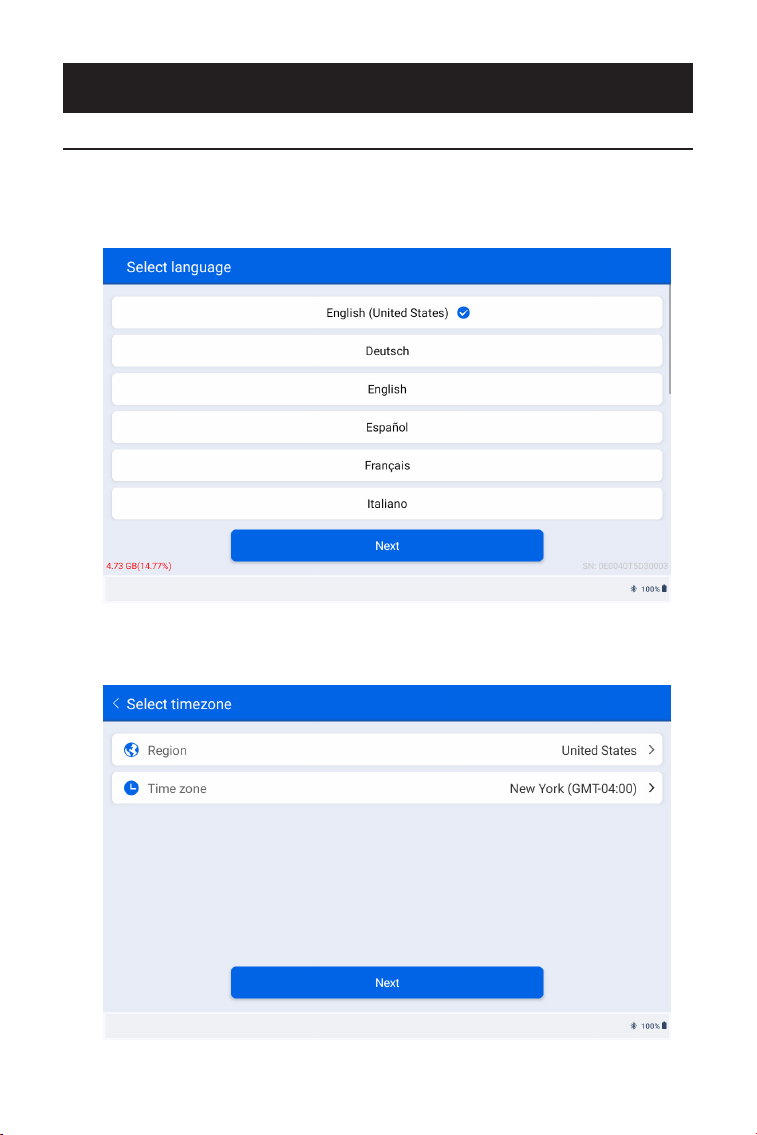
1. Sélectionnez la langue du système souhaitée.
2. Choisissez la région et le fuseau horaire appropriés.
Figure 3-1
Figure 3-2
SECTION 3 MISE EN ROUTE
3.1 Conguration de base
Appuyez longuement sur le bouton d’alimentation pendant 3
secondes pour allumer la tablette. Suivez les étapes ci-dessous pour
congurer l’UltraDiag Moto.
81
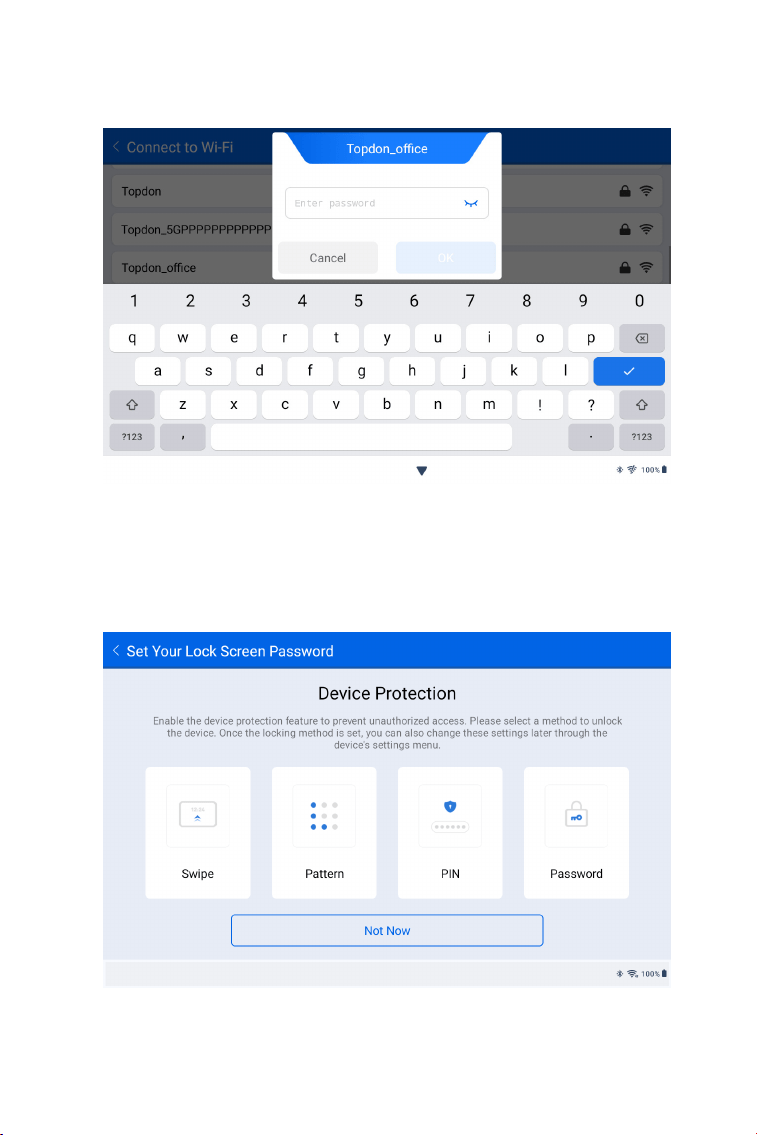
3. Congurez la connexion Wi-Fi. Sélectionnez un réseau Wi-Fi dans
la liste des réseaux détectés et saisissez le mot de passe.
4. Choisissez une méthode de verrouillage, ou appuyez sur Pas
maintenant pour passer.
Figure 3-3
Figure 3-4
82
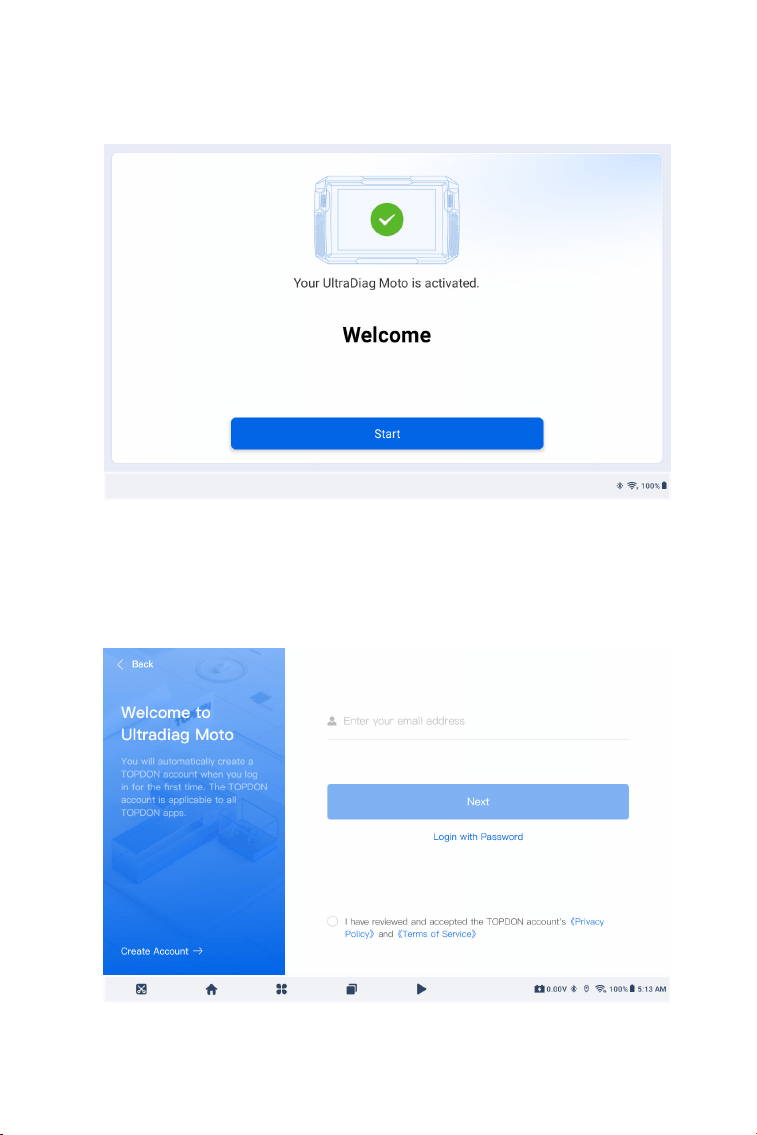
5. Le système indique que la tablette est activée avec succès.
Appuyez sur Démarrer et l’application UltraDiag Moto se lancera
automatiquement.
6. Connectez-vous à votre compte TOPDON. (Si vous n’en avez pas,
inscrivez-vous avec votre adresse e-mail.)
Figure 3-5
Figure 3-6
83
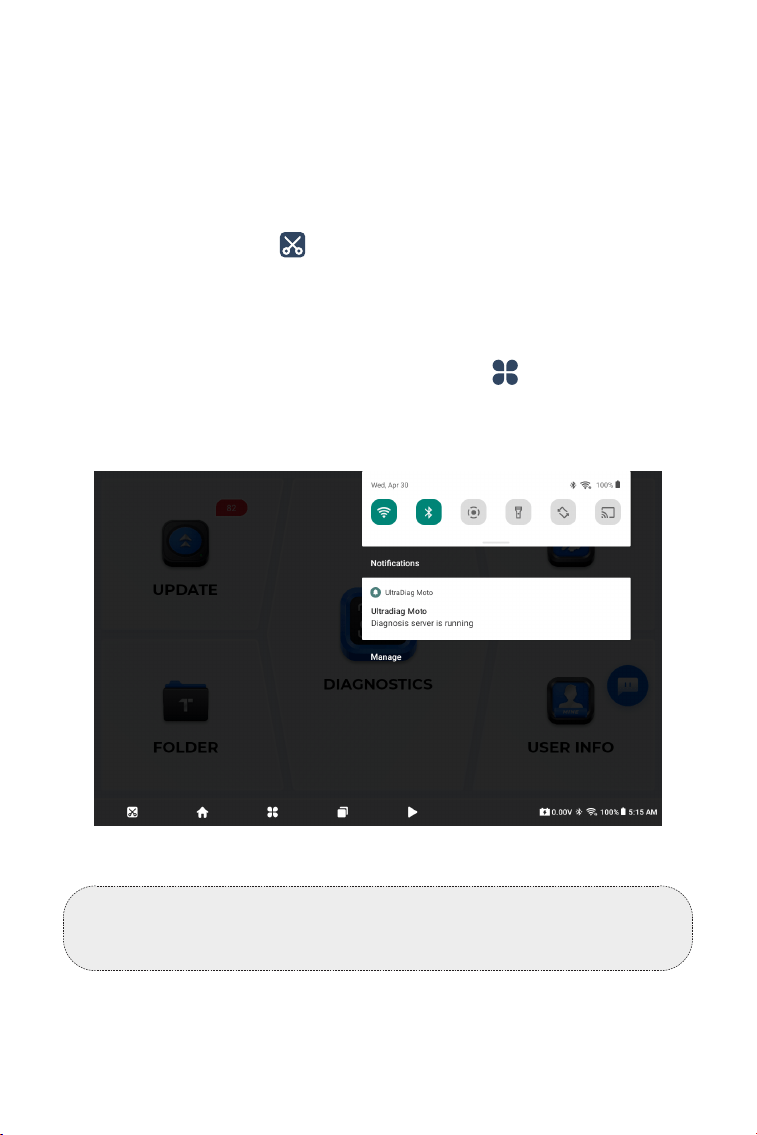
Conseils :
Faites glisser vers le bas depuis le haut de l’écran pour ouvrir
le Centre de contrôle. Il afche l’heure, l’état de la batterie, les
notications et offre un accès rapide aux réglages Wi-Fi, Bluetooth,
Enregistrement d’écran, Lampe torche, Rotation d’écran et Diffusion
d’écran.
Pour faire une capture d’écran, vous pouvez utiliser l’une des
méthodes suivantes :
• Appuyez sur l’icône en bas de l’écran pour capturer l’écran
actuel.
• Maintenez enfoncé le bouton Appareil photo pendant environ 2
secondes pour capturer l’écran.
• Maintenez enfoncé le bouton Marche pendant environ 3 secondes,
puis appuyez sur Capture d’écran pour capturer l’écran.
Pour accéder à la capture d’écran, allez dans > Fichiers >
Images.
Note :
Il est recommandé de mettre à jour le logiciel via le module Mise à
jour si une nouvelle version est disponible pour un meilleur service.
Figure 3-7
84
Remarque :
Assurez-vous que le contact est coupé avant de brancher l’appareil.
Si le connecteur DLC de votre moto n’est pas un port OBD-II, utilisez
l’adaptateur ou les câbles appropriés.
Figure 3-8
A
C
D
E
B
3.3 Mettez le contact et le coupe-circuit moteur en position "ON".
La méthode d’allumage varie selon le modèle de moto. Consultez le
manuel d’entretien de la moto pour plus de détails.
3.2 Branchez l’UltraDiag Moto VCI sur le DLC du véhicule
Sortez l’UltraDiag Moto VCI du logement arrière de la tablette
UltraDiag Moto et branchez-le sur le DLC du véhicule. Le DLC d’une
moto se trouve généralement sous la selle ou près du moteur. La
gure 3-8 montre les cinq emplacements les plus courants du DLC
d’une moto.
Si vous avez des difcultés à localiser le DLC, consultez Bibliothèque
> Position du port diagnostic DLC et câblage, ou référez-vous au
manuel d’entretien du véhicule.
85
Vous êtes maintenant prêt à commencer le diagnostic du véhicule.
Figure 3-9 Figure 3-10
Pour activer la communication entre la tablette UltraDiag Moto et le
véhicule, vous pouvez connecter le VCI UltraDiag Moto à votre tablette
via une connexion sans l (Bluetooth) ou laire (câble USB).
1.
2.
3.
4.
5.
Touchez Diagnostics.
Touchez l’icône dans le coin supérieur droit de l’écran.
Sélectionnez le VCI dans la liste Bluetooth. Vous pouvez l’identier
grâce aux quatre derniers chiffres de son numéro de série.
Touchez Associer.
Une fois la connexion Bluetooth établie entre la tablette et le VCI,
l’icône dans le coin supérieur droit de l’écran.
3.4 Connecter le VCI UltraDiag Moto à la tablette UltraDiag Moto
3.4.1 Connexion sans l
86
Figure 3-11
Remarque :
Si le VCI se connecte avec succès à votre tablette UltraDiag Moto
via Bluetooth, la connexion se rétablira automatiquement lors du
prochain lancement de l’application UltraDiag Moto. Sinon, touchez
manuellement l’icône pour vous reconnecter.
Utilisez le câble USB fourni pour connecter le VCI UltraDiag Moto à la
tablette UltraDiag Moto. Une fois le VCI correctement connecté à la
tablette, l’icône à .
3.4.2 Connexion laire
87
Figure 3-12
Remarque :
Lorsqu’une connexion laire est établie, la connexion Bluetooth est
automatiquement interrompue.
USB-A
USB-C
UltraDiag Moto
La tablette UltraDiag Moto est maintenant prête à être utilisée.
88
SECTION 4 UTILISATION DE VOTRE
ULTRADIAG MOTO
4.1 Écran d'accueil
Ouvrez l'application UltraDiag Moto et l'écran d'accueil s'afchera.
Figure 4-1
4.1.1 Icônes de Fonction
Cette section explique la fonction principale de chaque icône sur
l’écran d’accueil.
Permet d’effectuer des fonctions de
diagnostic, y compris la lecture des
codes défauts (DTC), leur effacement,
la visualisation du ux de données, et
la lecture des informations de version
de l’unité de contrôle électronique
(ECU). Ce module donne également
accès à des fonctions spéciales et à
des tests actifs.
Diagnostics
89
Permet de mettre à jour le logiciel de
diagnostic spécique au véhicule si
une nouvelle version est disponible.
Vous permet d'accéder aux rapports
(rapports système, rapports de
codes d'erreur et rapports de ux de
données) et aux données de relecture.
Touchez cette icône ottante pour
ouvrir l’outil de chat en ligne et
contacter notre service client. Vous
pouvez envoyer des messages,
captures d’écran, photos et chiers.
Mise à jour
Dossier
Chat
Comprend la position du port de
diagnostic et le câblage de diagnostic,
la bibliothèque des témoins lumineux,
la recherche de couverture véhicule
et le manuel utilisateur, offrant
toutes des informations de référence
pour l’inspection et le diagnostic du
véhicule.
Bibliothèque
Donne accès à la gestion du VCI,
aux dossiers, à la désinstallation du
logiciel, aux informations utilisateur,
aux retours clients, aux infos atelier,
à la mise à jour du rmware, aux
paramètres et à la mise à jour
système.
Infos Utilisateur
90
4.1.2 Boutons de Navigation
Capture d’écran
Touchez cette icône pour prendre une capture d’écran
de l’écran actuel.
Accueil de l’application
Touchez cette icône pour revenir à l’écran d’accueil de
l’application UltraDiag Moto.
Accueil Android
Touchez cette icône pour revenir à l’écran d’accueil du
système Android.
Applications ouvertes
Touchez cette icône pour afcher la liste des applications
récemment ouvertes. Faites glisser vers la gauche ou
la droite pour parcourir, vers le haut pour fermer une
application, ou touchez une fenêtre d’application pour y
accéder.
Retour
Touchez cette icône pour revenir à l’écran précédent.
Cette section présente les fonctions des boutons de navigation
situés en bas de chaque écran.
4.2 Diagnostics
Le module Diagnostics vous permet de scanner simultanément tous
les systèmes du véhicule pris en charge (Auto Scan) pour détecter
les codes défauts (DTC), ou de sélectionner un système spécique
pour effectuer la lecture des DTC, leur effacement, la lecture du ux
de données, la lecture des informations ECU et les tests actifs. Vous
pouvez également accéder aux fonctions spéciales et aux retours de
diagnostic via ce module.
4.2.1 Scan automatique et Diagnostic du système individuel
Identication du véhicule
1. Touchez Diagnostics depuis l’écran d’accueil. Une liste des logiciels
de diagnostic spéciques aux motos s’afchera.
91
Figure 4-2
2. Sélectionnez la marque de votre véhicule.
①
④
③
②
Zone de recherche
Touchez la zone de recherche pour afcher le clavier,
puis saisissez la marque du véhicule pour la rechercher.
Tous / Récents / Asiatique / Européen / Américain / Chinois
Sélectionnez dans ce menu pour ltrer les marques de
véhicules selon leur pays d’origine.
Options du fabricant (marque du véhicule)
Icône de tension de batterie du véhicule
Afche la tension en temps réel de la batterie de votre
véhicule.
①
②
③
④
Remarque :
Un mode démonstration (DÉMO option) est fourni pour vous
aider à vous familiariser avec les fonctions de diagnostic.
92
Figure 4-3
Scan automatique
Le Scan automatique détecte les systèmes pris en charge par le
véhicule et récupère les DTC pour ces systèmes, offrant ainsi un bilan
de santé complet de votre véhicule. Effectuer un Scan automatique
avant et après une réparation peut aider à résoudre les problèmes
et à valider les réparations. Les rapports de pré et post balayage
vous permettent d'enregistrer l'état du véhicule avant et après la
réparation pour les comparer.
"Après conrmation des informations, choisissez Scan automatique
puis appuyez sur le bouton Auto Scan en bas à droite.
Automatique
Saisissez manuellement le VIN ou appuyez sur Lire pour obtenir
le VIN, puis appuyez sur Conrmer. UltraDiag Moto décodera
automatiquement le VIN pour identier le véhicule.
Manuel
Sélectionnez ou saisissez manuellement les informations du véhicule
pour aider le système à l’identier.
Un menu système s'afche après l'identication du véhicule.
Remarque :
Les systèmes peuvent varier en fonction de la marque, du modèle
et de l'année du véhicule.
3. Wählen Sie Automatisch oder Manuell zur Identizierung des
Fahrzeugs.
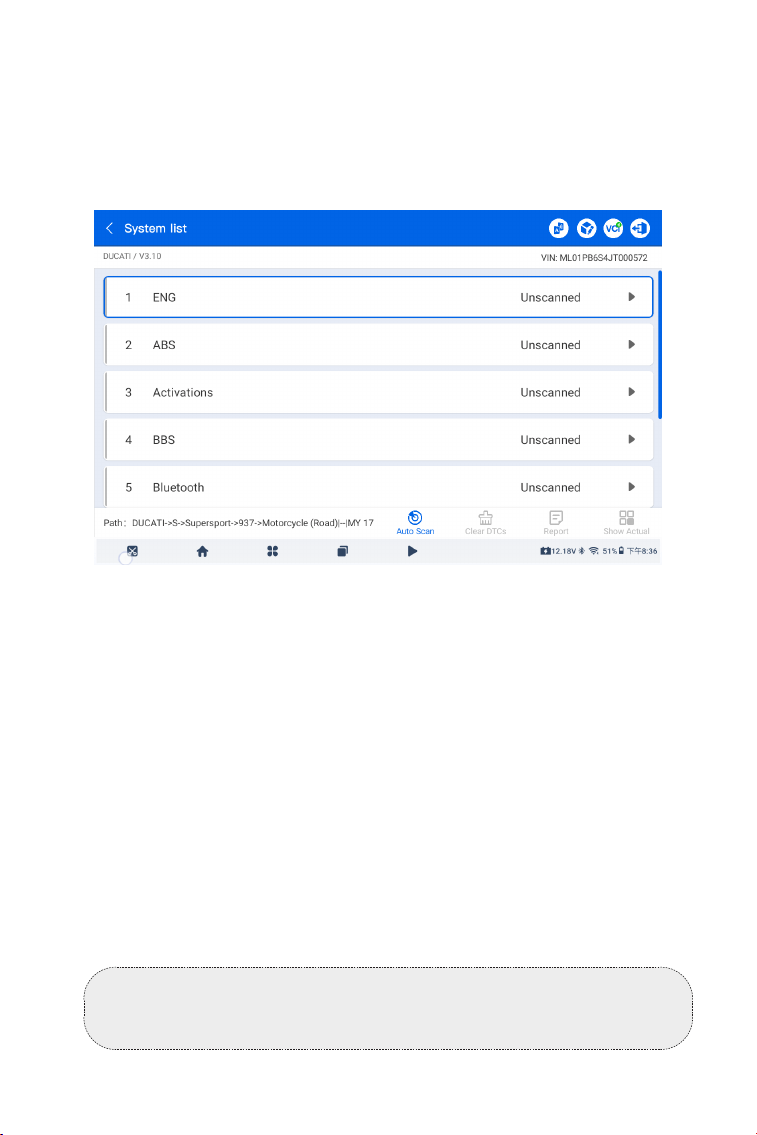
93
Figure 4-4
Description des boutons
Effacer les DTC - appuyez pour effacer tous les DTC récupérés.
Rapport - appuyez pour enregistrer les résultats du scan en cours
au format de rapport. (Pour voir les rapports enregistrés, allez dans
Dossier > Rapports > Rapport système.)
Afcher tout / Afcher réel - appuyez pour basculer entre l'afchage
de tous les systèmes du véhicule et l'afchage uniquement des
systèmes pris en charge.
Réalisation d'un diagnostic du système individuel
En dehors deAuto Scan, vous pouvez également sélectionner un
système individuel pour effectuer la lecture des DTC, l'effacement
des DTC, la lecture du ux de données, la lecture des informations
sur l'ECU et un test actif pour ce système particulier.
La tablette UltraDiag Moto commencera à scanner tous les systèmes
pris en charge par le véhicule, et la lecture des codes défauts (DTC)
démarrera automatiquement.
Les résultats s'afchent progressivement à mesure que les systèmes
sont scannés.
Remarque :
Selon la marque du véhicule, certaines de ces fonctions peuvent
ne pas être disponibles.
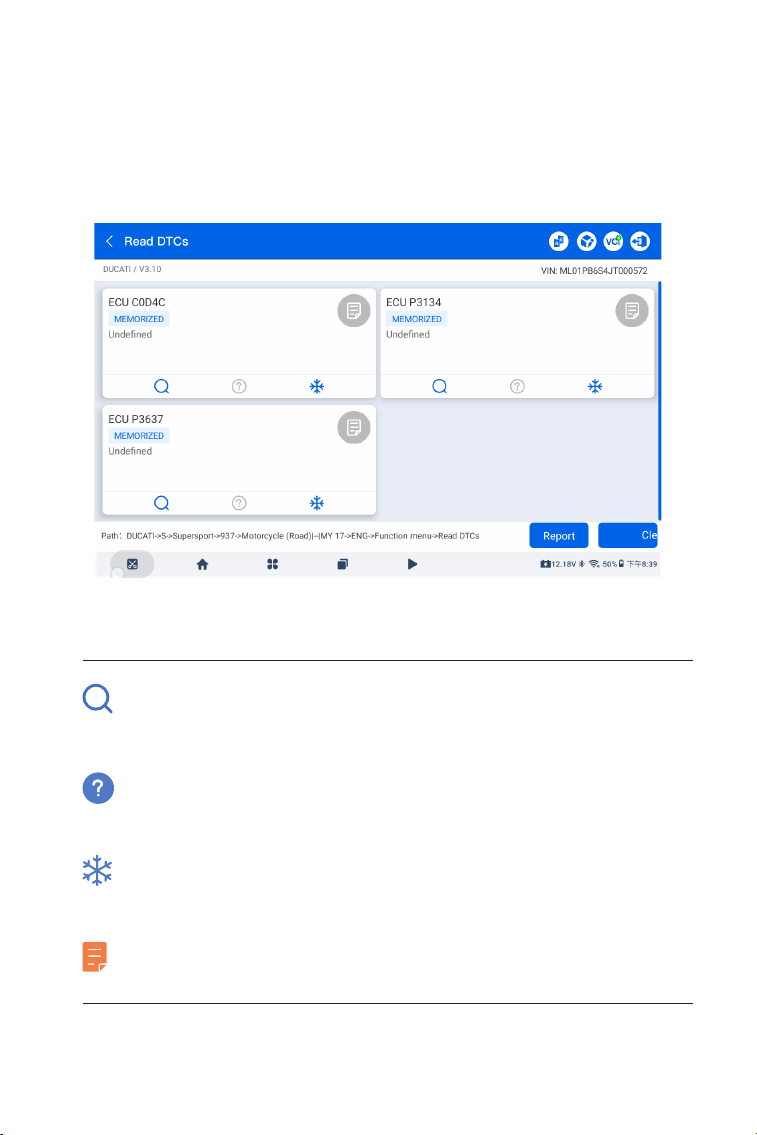
94
Lire les DTC
1. Une fois le véhicule identié, touchez Scan automatique, puis
sélectionnez le système pour lequel vous souhaitez lire les codes
défauts (DTC) dans la liste des systèmes.
2. Appuyez sur Lire les DTC dans le menu des fonctions.
UltraDiag Moto communiquera avec l'ECU et récupérera et afchera
les DTC pour le système actuellement sélectionné.
Figure 4-5
Description des icônes
Lorsque cette icône s’allume, touchez-la pour rechercher le
code défaut (DTC) en ligne et obtenir plus d’informations.
Lorsque cette icône s'allume, appuyez pour afcher la
description détaillée du DTC.
Lorsque cette icône s'allume, appuyez dessus pour voir
l'instantané gé au moment où le DTC se produit.
Lorsque cette icône s'allume, appuyez dessus pour voir les
mesures de réparation instructives.
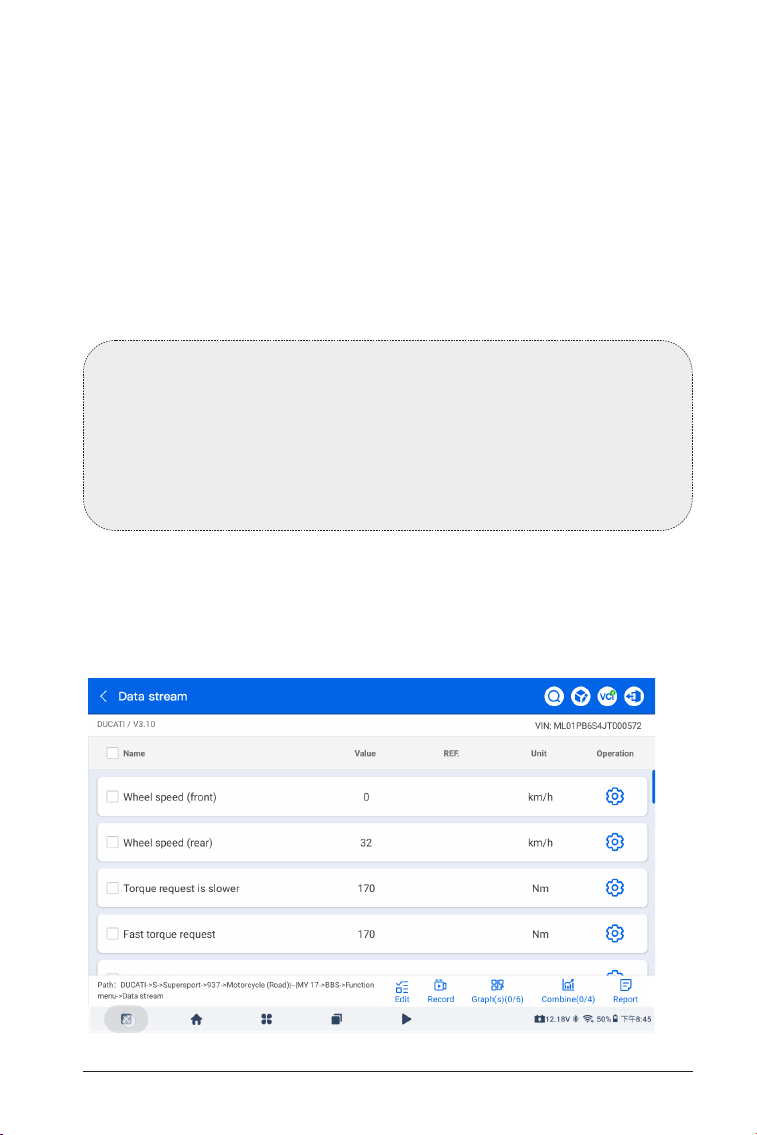
95
Figure 4-6
Description des boutons
Rapport - appuyez pour enregistrer les DTC dans un format de
rapport. (Pour consulter les rapports enregistrés, accédez à Dossier >
Rapports > Rapport de codes de trouble.)
Effacer les DTC - appuyez pour effacer tous les DTC récupérés.
Effacer les DTC
1. Après avoir identié le véhicule, sélectionnez le système pour
lequel vous souhaitez effacer les DTC dans le menu système.
2. Appuyez sur Effacer les DTC dans le menu des fonctions.
3. Appuyez sur OK lorsque les DTCs sont effacés.
Lire le ux de données
1. Après avoir identié le véhicule, sélectionnez le système pour
lequel vous souhaitez lire les données en continu dans le menu
système.
2. Appuyez sur Flux de données dans le menu des fonctions. Une
liste de données en continu s'afche.
Remarque :
1. La procédure d'effacement des DTCs doit être effectuée après la
réparation nécessaire. Une fois conrmé, les DTC et les données
gées stockées dans l'ECU seront effacés.
2. NE PAS DÉMARRER LE MOTEUR PENDANT L'EFFACEMENT DES
DTC.
96
Remarque :
SI LA MOTO DOIT ÊTRE CONDUITE POUR CONSULTER LE FLUX DE
DONNÉES EN DIRECT, DEMANDEZ TOUJOURS À UNE DEUXIÈME
PERSONNE DE MANIPULER L’APPAREIL. NE CONSULTEZ PAS LES
DONNÉES EN ROULANT.
Description des icônes
Description des boutons
Touchez pour ouvrir les paramètres du ux de données
sélectionné.
Touchez pour afcher le ux de données en temps réel sous
forme de valeurs.
Touchez pour afcher le ux de données en temps réel sous
forme de graphique.
Touchez pour basculer entre les unités métriques et
impériales.
Touchez pour ouvrir l’aide en ligne pour le ux de données.
Touchez une fois pour afcher uniquement le ux de
données sélectionné. Touchez deux fois pour afcher tous les
ux disponibles.
Touchez pour enregistrer et sauvegarder les données en
temps réel. Pour consulter l’enregistrement, allez dans
Dossier > Lecture des données.
Touchez pour afcher jusqu’à 6 ux de données sous forme
de graphiques séparés.
Touchez pour combiner jusqu’à 4 ux de données sur
un même graphique an de faciliter l’observation et la
comparaison.
Touchez pour sauvegarder les valeurs actuelles du ux de
données au format rapport. Pour consulter les rapports
enregistrés, allez dans Dossier > Rapports > Rapport de ux
de données.
97
Remarque :
Les tests actifs disponibles varient selon la marque, l'année et le
modèle du véhicule.
Avertissement :
Veuillez faire preuve de prudence lors de l’utilisation des fonctions
spéciales. Suivez attentivement les instructions à l’écran an
d’éviter toute modication involontaire ou tout dommage aux
systèmes du véhicule.
4.2.2 Barre d’outils
Lire les informations sur l'ECU
1. Après avoir identié le véhicule, sélectionnez le système pour
lequel vous souhaitez afcher les informations de version de l'ECU
dans le menu système.
2. Appuyez sur Info ECU dans le menu des fonctions. Vous pouvez
ensuite voir les informations de version de l'ECU du système
sélectionné.
Test actif
Cela vous permet de contrôler manuellement certaines opérations
de composants directement depuis l'application pour vérier les
opérations des composants.
1. Une fois le véhicule identié, sélectionnez le système pour lequel
vous souhaitez effectuer un test actif dans le menu système.
2. Appuyez sur Test actif dans le menu des fonctions. Vous pouvez
ensuite effectuer des tests actifs associés selon vos besoins.
Fonction spéciale
La fonction spéciale propose des adaptations de composants ou
des codages de variantes pour des congurations personnalisées, et
permet de saisir des valeurs adaptatives pour certains composants
après réparation. Les fonctions disponibles dans l’application
peuvent varier selon la marque, le modèle et l’année du véhicule.
Traduction
Lorsque cette icône allume, touchez-la pour retraduire l’écran
actuel et améliorer la clarté des informations afchées.
Retour d'information sur le diagnostic
L'UltraDiag Moto vous permet d'envoyer instantanément un retour
d'information sur le diagnostic (avec des journaux de données de
diagnostic automatiquement attachés) lorsque vous rencontrez un
problème logiciel avec les opérations de diagnostic.
Pour envoyer un retour d'information sur le diagnostic :
98
1. Appuyez sur le icône située dans le coin supérieur droit de
n'importe quel écrandans le module Diagnostic.
2. Sélectionnez le type de problème.
3. Rédigez une description du problème.
4. Appuyez sur Envoyer pour envoyer le retour d'information.
Remarque :
La fonction de retour d'information sur le diagnostic est
uniquement disponible avec le module de diagnostic.
Connexion Bluetooth
L’icône indique l’état de connexion entre le VCI et votre tablette.
Si l’icône apparaît en gris, touchez-la pour établir la connexion via
Bluetooth.
Quitter
Touchez l’icône pour sortir de la procédure de diagnostic. Après
la sortie, vous devrez reconnecter le VCI au connecteur DLC du
véhicule pour lancer un nouveau diagnostic.
4.2.3 Fonctions rapides
Les Fonctions rapides regroupent les sous-fonctions de la fonction
spéciale sélectionnée. Cet écran propose des commandes guidées
par menus, qui peuvent varier selon la marque et le modèle. Suivez
les instructions à l’écran pour sélectionner des options, saisir des
données et exécuter des actions. L’application vous guide étape par
étape dans chaque opération. Cette section présente les services les
plus fréquemment utilisés pour votre référence.
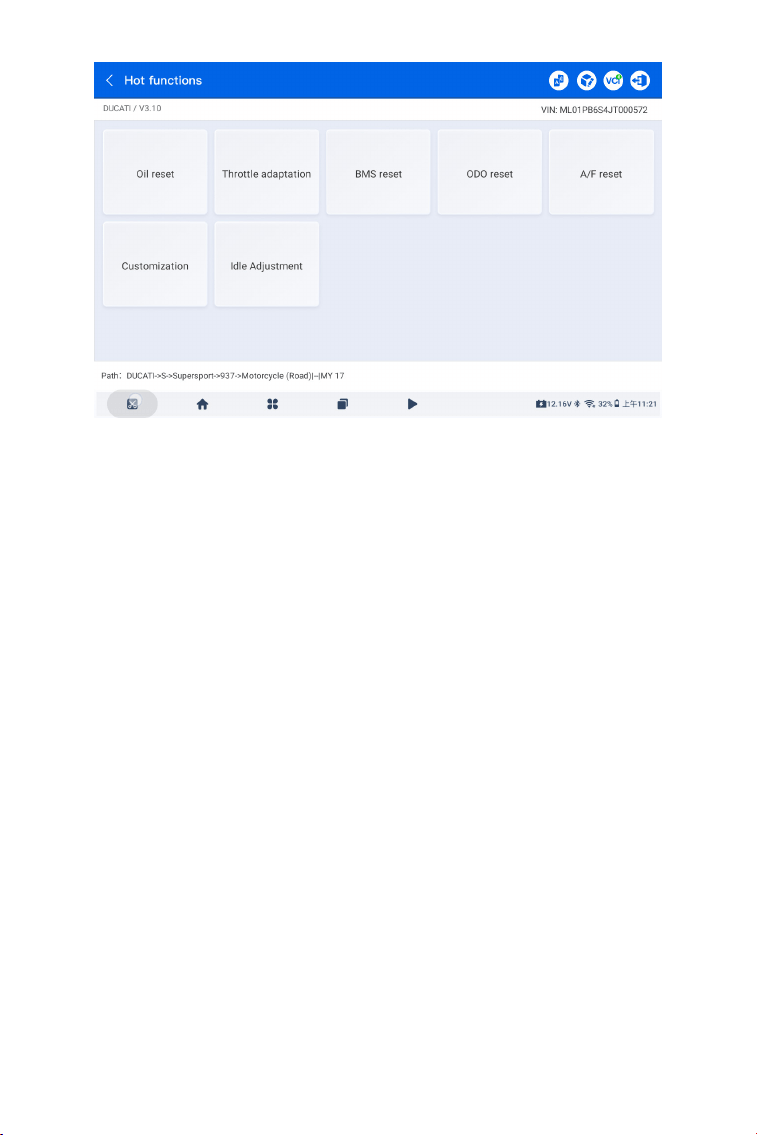
99
Figure 4-7
Aperçu
Réinitialisation de l'huile
Cette fonction permet de réinitialiser le témoin de service d'huile
pour le système de durée de vie de l'huile du moteur. Le système de
témoin d'huile du moteur calcule un intervalle optimal de vidange
d'huile en fonction des conditions de conduite du véhicule et des
événements météorologiques. Les réinitialisations d'huile sont
nécessaires à chaque changement d'huile moteur.
Adaptation des papillons des gaz
Si l'ECU est déconnecté accidentellement, ou si le papillon des gaz
est remplacé ou nettoyé, alors les actionneurs de papillon doivent
être initialisés via la fonction d'adaptation des papillons des gaz. Cela
réinitialise les données de l'ECU à son état initial an que le papillon
puisse réguler avec précision l'admission d'air.
Réinitialisation BMS
Après le remplacement de la batterie de la moto, l’unité de contrôle
de la batterie doit être réinitialisée. Cela effacera les informations
d’erreur (comme un niveau de batterie faible) an que l’unité de
contrôle puisse prendre en compte les données de la nouvelle
batterie.
Réinitialisation A/F
Cette fonction permet de congurer ou d’apprendre les paramètres
du rapport air/carburant.
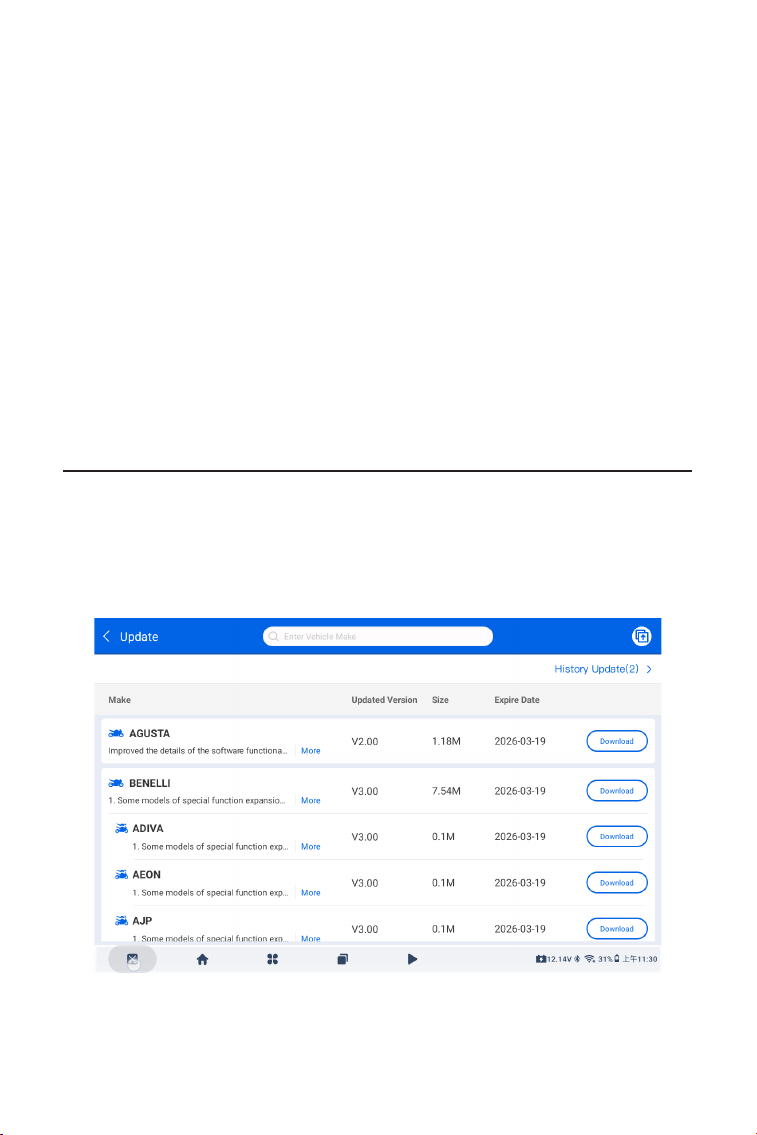
100
Réinitialisation ODO
Cette fonction permet de copier et d’écrire la valeur du kilométrage
dans la puce de l’odomètre an que celui-ci afche le kilométrage
réel. Elle doit être effectuée lorsque le kilométrage est incorrect en
raison d’un capteur de vitesse défectueux ou d’une défaillance de
l’odomètre.
Personnalisation
Cette fonction permet de personnaliser les réglages de certains
services en fonction de vos préférences et de vos besoins.
Réglage du ralenti
Après le remplacement de composants clés (tels que les injecteurs,
le corps de papillon, le ltre à air ou le système d’échappement),
il peut être nécessaire d’ajuster le régime de ralenti pour garantir
le bon fonctionnement du moteur et répondre aux conditions
d’entretien ou de conduite.
Figure 4-8
4.3 Mise à jour
Cette fonction vous permet de mettre à jour le logiciel de diagnostic
spécique au véhicule lorsqu'une nouvelle version est disponible.
Pour effectuer la fonction de mise à jour :
1. Appuyez sur Mise à jour depuis l'écran d'accueil et l'écran de mise
à jour s'afchera.
2. Touchez Télécharger pour mettre à jour ou télécharger le logiciel.
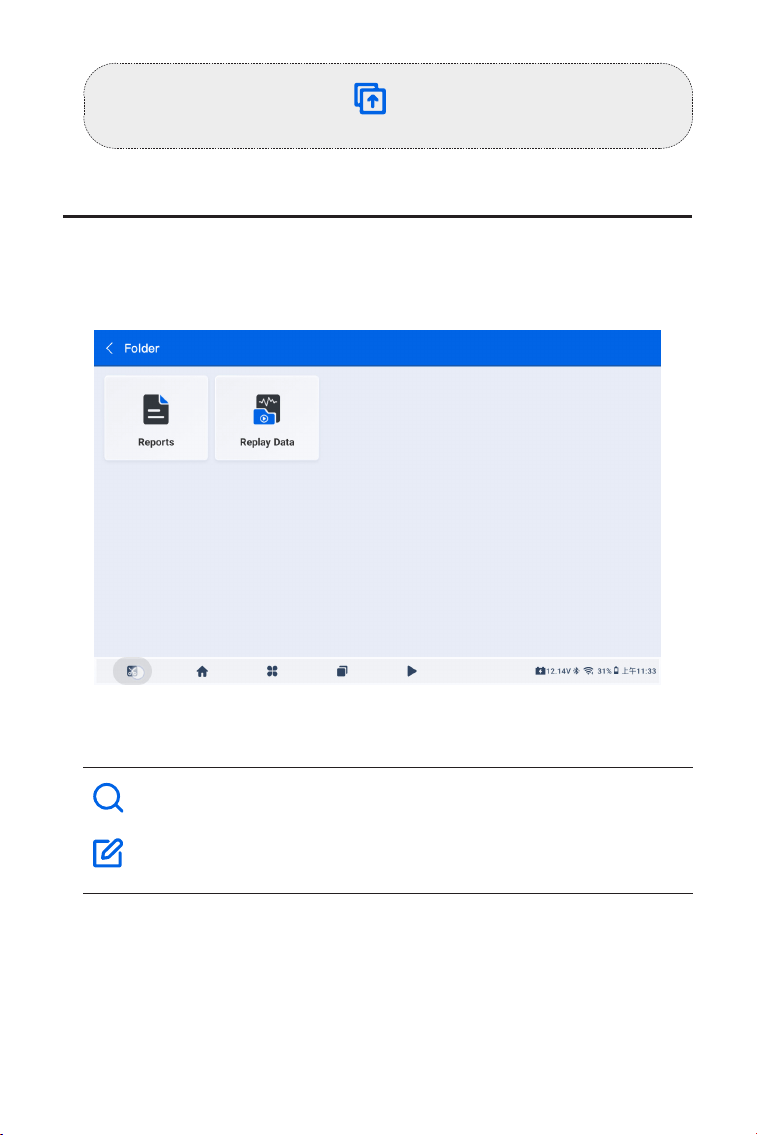
101
Remarque :
Vous pouvez aussi toucher en haut à droite pour
sélectionner et mettre à jour plusieurs logiciels en lot.
4.4 Dossier
Cette fonction donne accès à Rapports (Toute, rapport système,
rapport de code d'erreur et rapport de ux de données) et données de
relecture.
Figure 4-9
Descriptions des boutons
Touchez pour rechercher un rapport spécique.
Touchez pour sélectionner et supprimer plusieurs rapports
en lot.
4.4.1 Rapports
1. Touchez Dossier > Rapports.
2. Sélectionnez un rapport spécique pour afcher les détails de ce
rapport.
102
4.4.2 Relecture des données
4.5.1 Position du port de diagnostic DLC et câble de diagnostic
Pour localiser le port DLC et le câble de diagnostic :
Touchez Bibliothèque > Position du port de diagnostic DLC et câble
de diagnostic. Sélectionnez la marque, l’année modèle, le type de
moteur et le nom du système, puis touchez Suivant. L’application
afchera des images de l’emplacement du port DLC et du câble de
diagnostic requis pour votre véhicule.
4.5.2 Bibliothèque des voyants d’alerte
La bibliothèque des voyants d’alerte fournit des informations sur
les voyants du tableau de bord, incluant descriptions, impacts sur la
conduite, causes typiques et mesures à prendre.
Pour consulter la bibliothèque des voyants d’alerte :
Touchez Bibliothèque > Bibliothèque des voyants d’alerte. Une liste
des voyants s’afchera. Touchez le voyant souhaité pour voir les
détails.
4.5.3 Recherche de couverture véhicule
Pour vérier la couverture véhicule :
Touchez Bibliothèque > Recherche de couverture véhicule.
Choisissez le type de logiciel, le nom du logiciel, la marque et le
modèle dans la liste déroulante, saisissez l’année, la fonction et la
sous-fonction si nécessaire, puis touchez Rechercher. Une liste des
informations pertinentes s’afchera.
4.5.4 Manuel utilisateur
1. Appuyez sur Dossier > Rejouer Données, et la liste des ux de
données enregistrés s'afche.
2. Appuyez sur un ux de données particulier pour lire la vidéo
enregistrée de ce ux de données.
Remarque :
Pour consulter les captures d’écran et les vidéos d’enregistrement
sauvegardées, touchez pour revenir au bureau, puis touchez
Fichiers et choisissez Images ou Vidéos pour accéder aux chiers
enregistrés.
4.5 Bibliothèque
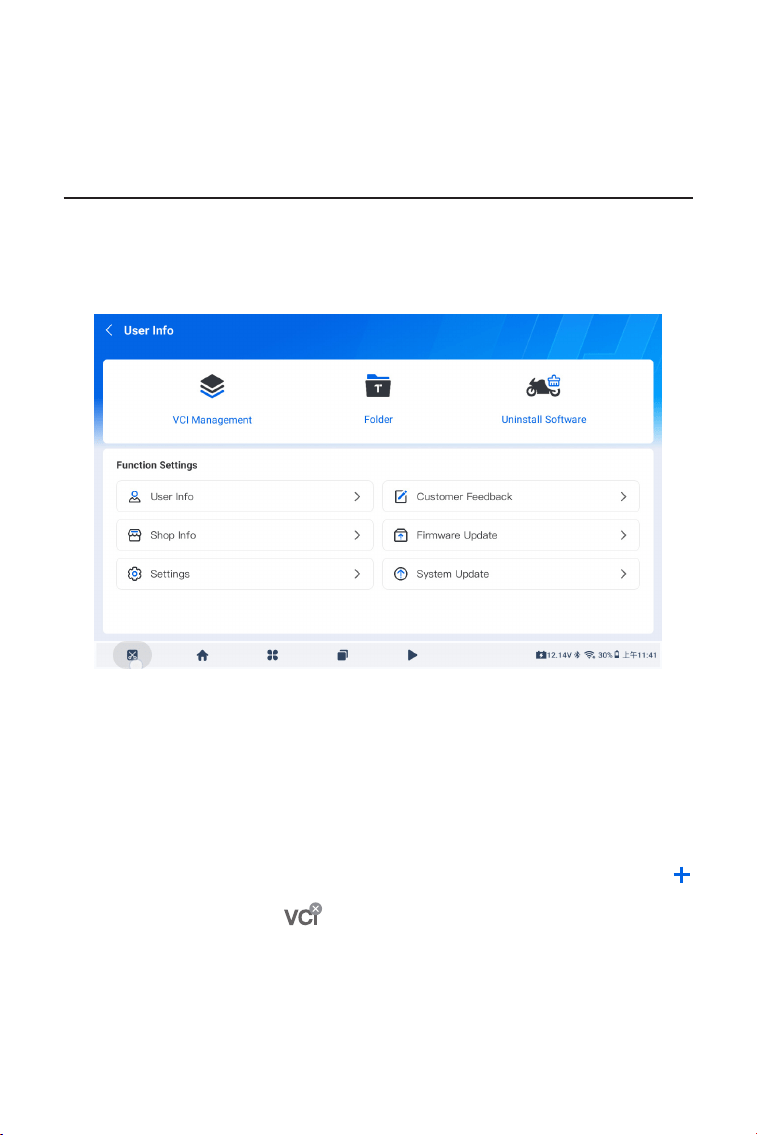
103
Figure 4-10
4.6.1 Gestion du VCI
Ce module vous permet d’activer et d’associer un VCI, ou de basculer
vers un autre VCI déjà associé.
Pour activer et associer un VCI :
1. Allez dans Infos Utilisateur > Gestion du VCI. Appuyez sur l’icône
en haut à droite.
2. Appuyez sur l’icône et sélectionnez le VCI dans la liste
Bluetooth.
3. Appuyez sur Jumeler. Une fois connecté, vous serez redirigé vers
l’écran d’activation, où le numéro de série et le code d’activation
seront récupérés automatiquement.
4. Appuyez sur Activer pour terminer l’activation et l’association du
VCI.
4.6 Informations utilisateur
La fonction Informations utilisateur permet d’accéder à la gestion
du VCI, au dossier, à la désinstallation des logiciels, aux informations
utilisateur, aux retours clients, aux informations sur l’atelier, à la mise à
jour du rmware, aux paramètres et à la mise à jour du système.
Ce module fournit la version électronique du manuel utilisateur de
l’UltraDiag Moto.

104
Pour changer de VCI associé :
1. Allez dans Infos Utilisateur > Gestion du VCI.
2. Sélectionnez le VCI désiré dans la liste. Le changement se fera
automatiquement.
4.6.2 Dossier
Ce module donne accès aux rapports et aux données de relecture.
Pour plus de détails, voir section 4.4 Dossier.
4.6.3 Désinstaller le logiciel
Ce module permet de désinstaller le logiciel de diagnostic installé
précédemment.
4.6.4 Infos Utilisateur
Ce module permet de modier votre avatar ou pseudo, consulter
votre email et votre identiant TOPDON, changer votre mot de
passe, supprimer votre compte TOPDON et vous déconnecter.
4.6.5 Retour client
Cette fonction vous permet d’envoyer un retour sur le produit à
l’équipe après-vente TOPDON.
4.6.6 Infos Atelier
Ce module permet d’enregistrer les informations de votre atelier de
réparation.
4.6.7 Mise à jour du rmware
Ce module permet de mettre à jour le rmware si une nouvelle
version est disponible.
4.6.8 Mise à jour du système
Ce module permet de mettre à jour le logiciel si une nouvelle version
est disponible.
Note :
La mise à jour du système est impossible si la batterie est
faible.
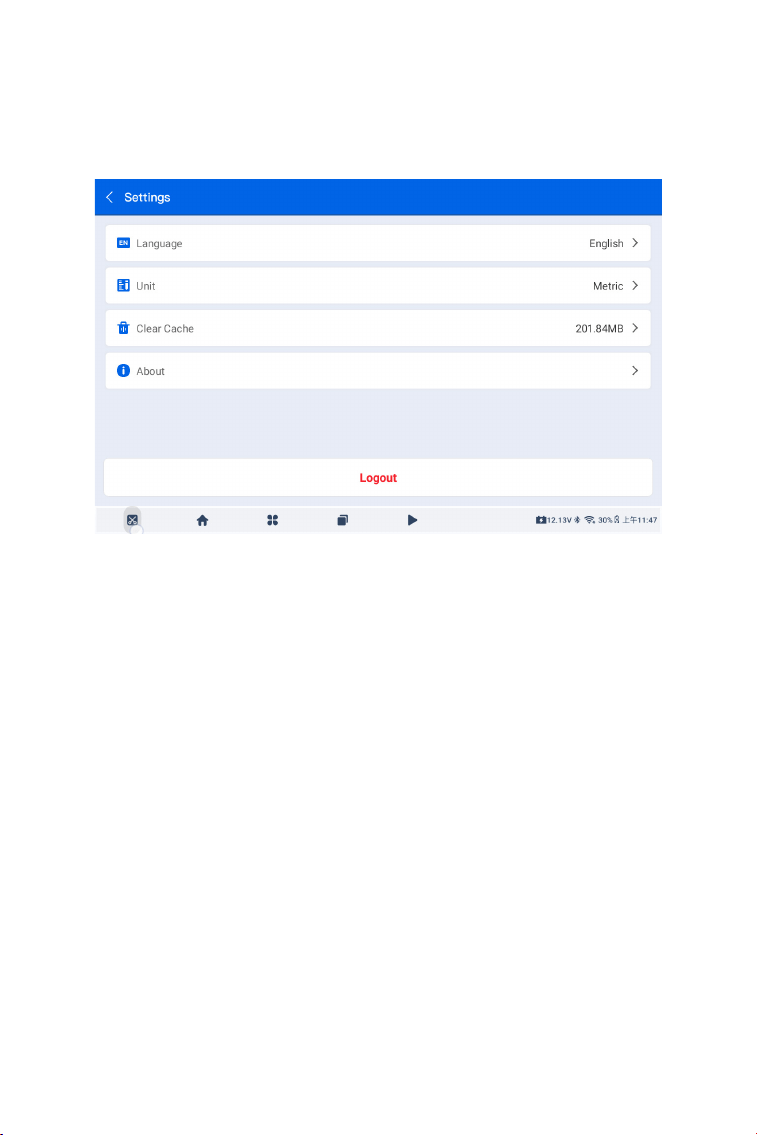
105
Figure 4-11
Pour modier la langue :
1. Accédez à Infos Utilisateur > Paramètres > Langue.
2. Choisissez la langue souhaitée et appuyez sur Conrmer.
Pour modier l’unité de mesure :
1. Accédez à Infos Utilisateur > Paramètres > Unité.
2. Sélectionnez Métrique ou Impérial.
Pour vider le cache de l’application UltraDiag Moto :
1. Accédez à Infos Utilisateur > Paramètres > Vider le cache.
2. Appuyez sur Conrmer.
Pour consulter plus d’informations sur UltraDiag Moto :
1. Accédez à Infos Utilisateur > Paramètres > À propos.
2. L’interface afche la version actuelle de l’application et de la
bibliothèque commune.
3. Appuyez sur les options en bas pour vérier les mises à
jour, consulter les conditions d’utilisation ou la politique de
condentialité.
4.6.9 Paramètres
Les paramètres permettent de congurer la langue, les unités,
vider le cache, vérier les mises à jour et consulter les Conditions
d’Utilisation et la Politique de Condentialité.

106
SECTION 5 SPÉCIFICATIONS
Android 11.0
2 Go
32 Go
Écran de 8 pouces, 1280 x 800
5 mégapixels
10000 mAh
32°F à 122°F (0°C à 50°C)
-4°F à 140°F (-20°C à 60°C)
10 x 6,1 x 1,97 po (255 mm x 155 mm x 50
mm)
Système opérateur
RAM
ROM
Écran d'afchage
Caméra
Batterie
Température de travail
Température de stockage
Dimensions (L x l x H)

107
SECTION 6 FAQ
Q : Que dois-je faire en cas d'erreur de communication?
R: Suivez les étapes ci-dessous pour identier le problème :
1) Vériez si l'allumeur est ON.
2) Vériez si le câble de diagnostic UltraDiag Moto VCI est
correctement branché sur la prise DLC du véhicule.
3) Éteignez l'allumeur. Rallumez-le après 10 secondes et poursuivez
l'opération.
4) Vériez si le module de contrôle de véhicule est défectueux.
Q : Dois-je mettre à jour le micrologiciel avant d'utiliser l'UltraDiag
Moto pour la première fois ?
R: Oui. Le micrologiciel se mettra automatiquement à jour vers
la dernière version. Vous pouvez également appuyer sur Infos
Utilisateur > Mise à jour du micrologiciel pour mettre à jour le
micrologiciel manuellement.
Q : Pourquoi l'écran de la tablette UltraDiag Moto clignote-t-il lorsque
le moteur fonctionne ?
R: Il s’agit d’un phénomène normal provoqué par des interférences
électromagnétiques.
Q : L’appareil prend-il en charge le Wi-Fi 5G et 2,4G ?
R: Oui, il prend en charge les deux.
Q : Comment changer la langue ou le format d’unité ?
R: Allez dans Infos Utilisateur > Paramètres > Langue ou Unité, puis
choisissez votre préférence.
108
SECTION 7 GARANTIE
Garantie limitée d'un an de TOPDON
TOPDON garantit à l'acheteur initial que les produits de la société sont
exempts de tout défaut matériel et de fabrication pendant 12 mois à
compter de la date d'achat (période de garantie).
Pour les défauts signalés pendant la période de garantie, TOPDON
réparera ou remplacera la pièce ou le produit défectueux selon l'analyse
et la conrmation de son support technique.
TOPDON ne sera pas responsable des dommages accessoires ou
indirects résultant de l'utilisation, de la mauvaise utilisation ou du
montage de l'appareil.
S'il y a un conit entre la politique de garantie de TOPDON et les lois
locales, les lois locales prévaudront.
Cette garantie limitée est nulle dans les conditions suivantes :
• Mauvaise utilisation, démontage, modication ou réparation par des
magasins ou des techniciens non autorisés.
• Manipulation négligente et violation des règles de fonctionnement.
Avis:
Toutes les informations contenues dans ce manuel sont basées sur
les dernières informations disponibles au moment de la publication
et aucune garantie ne peut être donnée quant à leur exactitude
ou leur exhaustivité. TOPDON se réserve le droit d'apporter des
modications à tout moment sans préavis.

109

110
ESPAÑOL
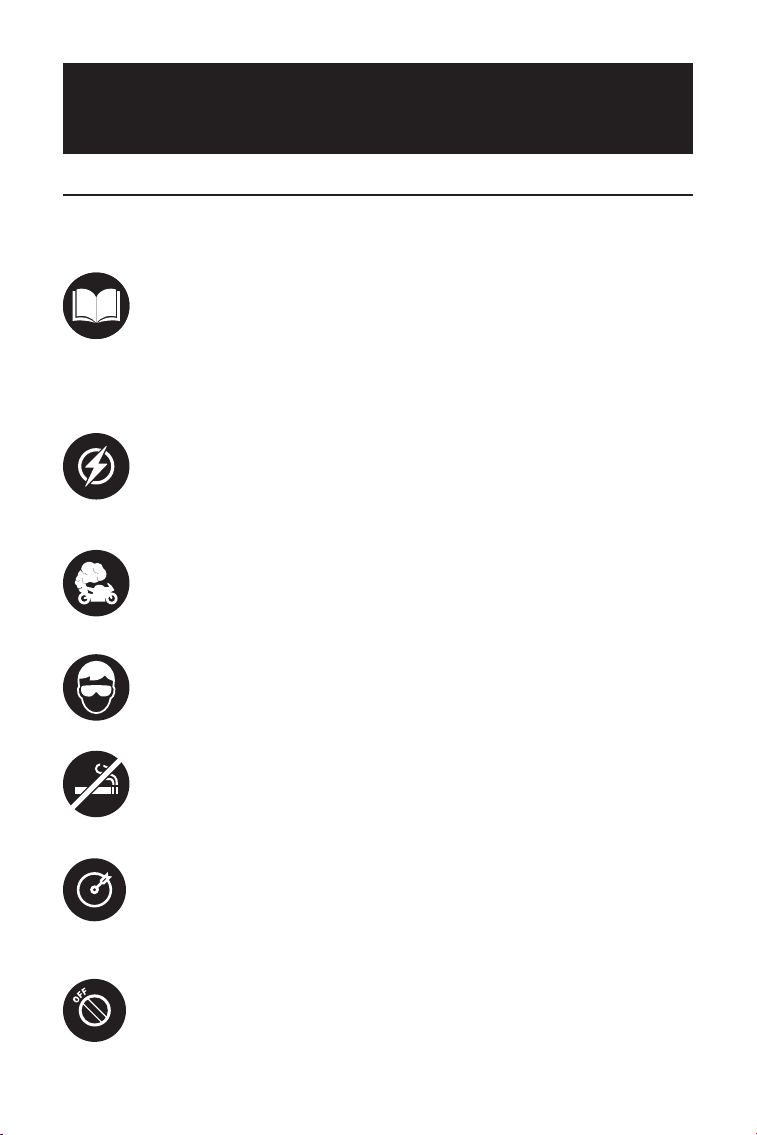
111
¡LA SEGURIDAD ES SIEMPRE LA PRIMERA
PRIORIDAD!
Para su seguridad, la seguridad de los demás y para evitar
daños al producto y a su vehículo, LEA DETENIDAMENTE Y
ASEGÚRESE DE COMPRENDER TOTALMENTE TODAS LAS
INSTRUCCIONES Y MENSAJES DE SEGURIDAD DE ESTE
MANUAL ANTES DE OPERAR. También debe leer el manual
de servicio del vehículo y observar las precauciones o
instrucciones indicadas antes y durante cualquier prueba o
procedimiento de servicio.
Manténgase usted, su ropa y otros objetos alejados de las
piezas móviles o calientes del motor y evite el contacto con
las conexiones eléctricas.
OPERE EL VEHÍCULO SÓLO EN UN ÁREA BIEN VENTILADA,
ya que el vehículo produce monóxido de carbono, un gas
tóxico y venenoso, y partículas cuando el motor está en
marcha.
USE SIEMPRE GAFAS DE SEGURIDAD aprobadas para evitar
daños causados por objetos punzantes y líquidos cáusticos.
NO FUME NI TENGA LLAMAS CERCA DEL VEHÍCULO
durante la prueba. Los vapores del combustible y de la
batería son altamente inamables.
NO INTENTE INTERACTUAR CON EL PRODUCTO MIENTRAS
CONDUCE. Cualquier distracción puede provocar un
accidente.
APAGUE EL ENCENDIDO ANTES DE CONECTAR O
DESCONECTAR EL PRODUCTO DEL CONECTOR DE ENLACE
DE DATOS (DLC) DEL VEHÍCULO para evitar causar daños al
producto o a los componentes electrónicos del vehículo.
LEA TODAS LAS INSTRUCCIONES ANTES DE USAR

112
SECTION 1 ¿QUÉ HAY EN LA CAJA?
• Tableta UltraDiag Moto
• UltraDiag Moto VCI (interfaz de comunicación del vehículo)
• Adaptador de corriente
• Cables de Diagnóstico x 29
• Cable USB (USB-A a USB-C)
• Guía rápida del usuario
• Estuche de transporte
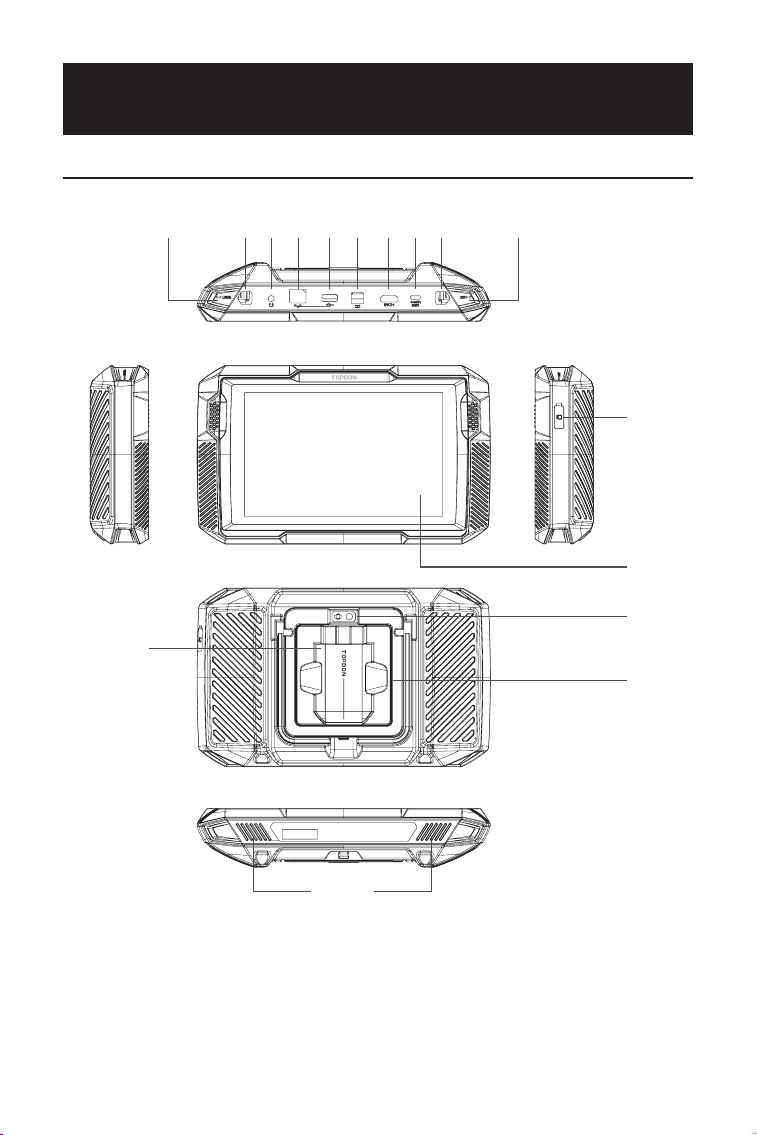
113
SECTION 2 DESCRIPCIÓN GENERAL DEL
PRODUCTO
2.1 Tableta UltraDiag Moto
Figura 2-1
1
12
14
13
16
15
32 75 94 86 10 11

114
Pantalla táctil de ocho pulgadas
Botón de reinicio
Inserte un aller (no incluido) en el oricio y presione y
mantenga presionado durante 10 segundos para forzar el
reinicio de la tableta.
Botón de encendido
Mantenga presionado el botón para encender la tableta.
Mantenga presionada nuevamente para mostrar la barra de
herramientas Apagar / Reiniciar / Captura de pantalla, luego
toque la opción deseada. Presione brevemente el botón para
activar/bloquear la pantalla.
Puerto de audio de 3,5 mm
Puerto RJ45
Puerto USB-A
Conecta la tableta UltraDiag Moto y el UltraDiag Moto VCI
mediante el cable USB suministrado.
Puerto de entrada de fuente de alimentación de CC (12 V, 2 A)
Carga la tableta UltraDiag Moto usando el adaptador de
corriente suministrado.
Puerto HDMI
Puerto USB-C
Para transferencia de datos y carga (5 V, 2 A)
Botón de la cámara
Mantén pulsado durante 2 segundos para hacer una captura
de pantalla.
Púlsalo dos veces para abrir la cámara y tomar una foto.
micrófono
Ranura de expansión para tarjeta TF
Admite intercambio en caliente y expansión de
almacenamiento de hasta 128 GB.
Ranura VCI
Lente de la cámara
Altavoz de audio
Soporte plegable
1.
2.
3.
4.
5.
6.
7.
8.
9.
10.
11.
12.
13.
14.
15.
16.
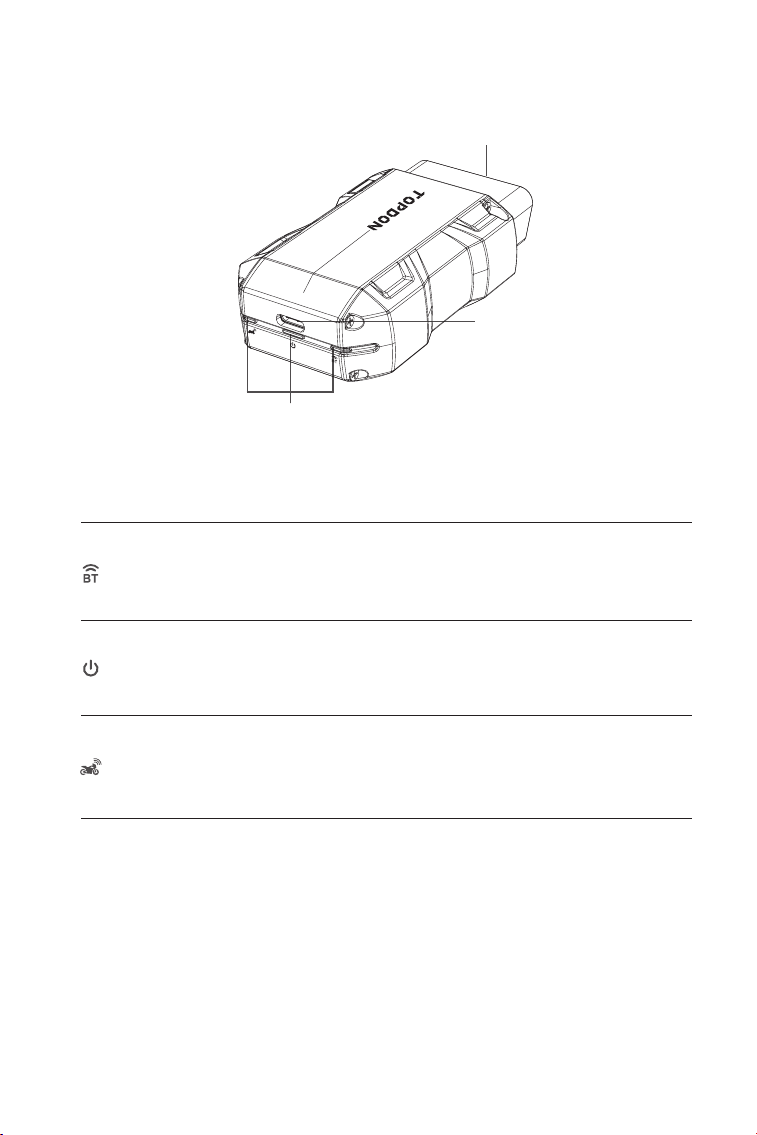
115
1. Indicadores
2. Conector OBD-II de 16 pines
Conecta el UltraDiag Moto VCI al DLC del vehículo.
3. Puerto USB-C
Conecta el VCI UltraDiag Moto con la tableta UltraDiag Moto
usando el cable USB suministrado.
Azul jo: Bluetooth conectado
Indicador de
conexión Bluetooth
Indicador de
encendido
Indicador de
comunicación
Rojo jo: encendido
Verde intermitente: comunicando con
el vehículo
1
2
3
2.2 VCI UltraDiag Moto
Figura 2-2
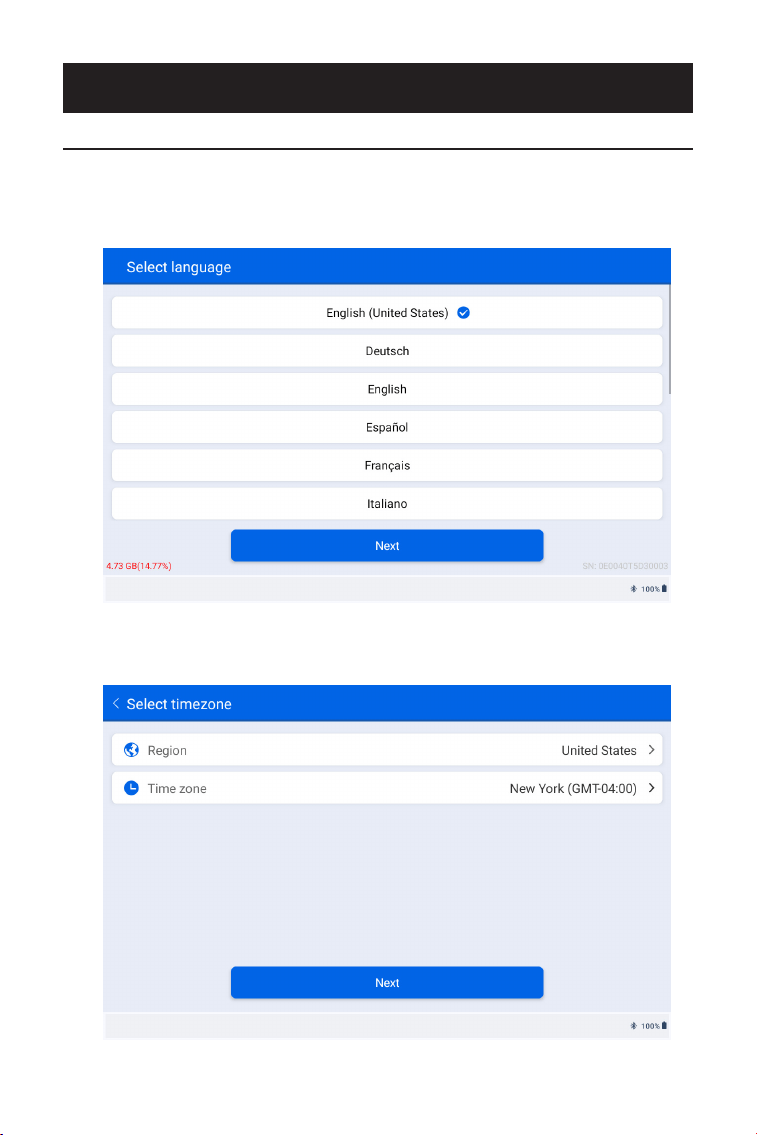
116
1. Seleccione el idioma del sistema deseado.
2. Elija la región y zona horaria adecuadas.
Figura 3-1
Figura 3-2
SECCIÓN 3 INICIO
3.1 Conguración Básica
Mantenga presionado el botón de encendido para encender la tableta.
Siga los pasos a continuación para congurar la tableta.
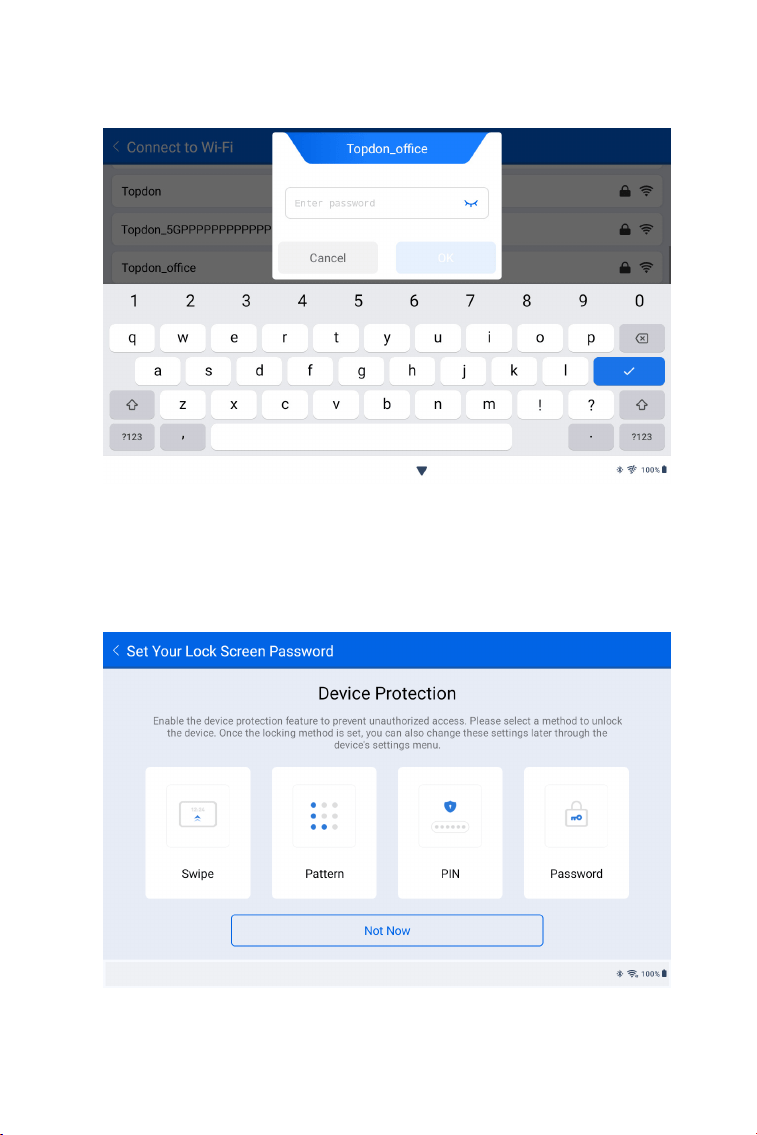
117
3. Congure la conexión Wi-Fi. Seleccione un Wi-Fi de la lista
escaneada e ingrese la contraseña.
4. Seleccione un método de bloqueo de pantalla o toque Ahora no
para omitir.
Figura 3-3
Figura 3-4
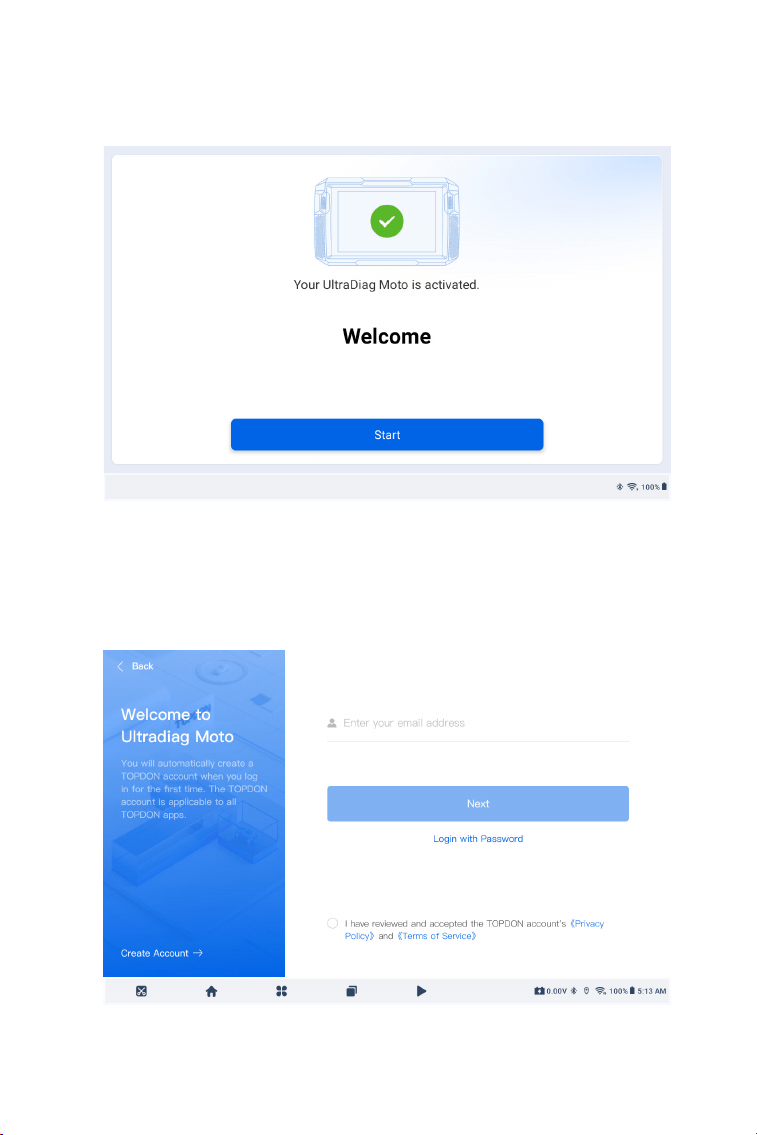
118
5. El sistema conrmará que la tableta se ha activado
correctamente. Toque Iniciar y la aplicación UltraDiag Moto se
abrirá automáticamente.
6. Inicie sesión en su cuenta TOPDON. (Si no tiene una cuenta,
regístrese con su dirección de correo electrónico.)
Figura 3-5
Figura 3-6
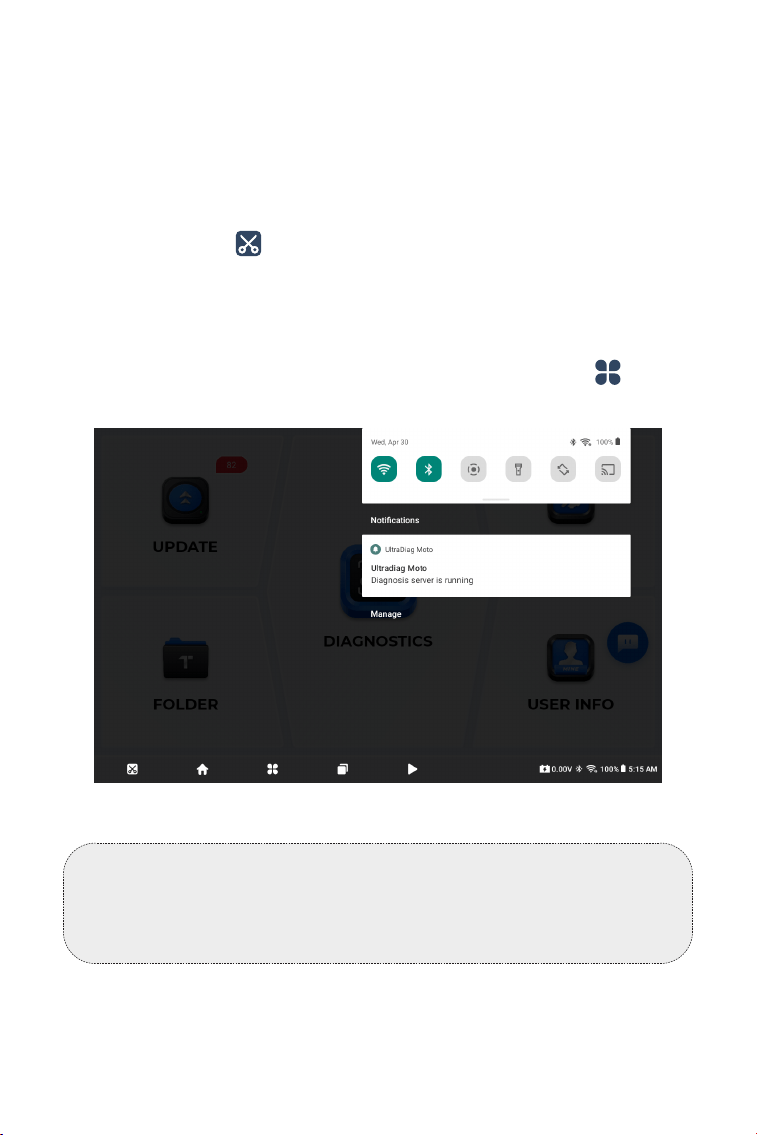
119
Consejos:
Deslice hacia abajo desde la parte superior de la pantalla para abrir
el Centro de Control. Aquí se muestran la hora del sistema, el estado
de la batería, las noticaciones y accesos rápidos a los ajustes de Wi-
Fi, Bluetooth, Grabación de Pantalla, Linterna, Rotación de Pantalla y
Duplicación de Pantalla.
Si desea tomar una captura de pantalla, puede usar uno de los
siguientes métodos:
• Toque el icono en la parte inferior de la pantalla para capturar
la pantalla actual.
• Mantenga presionado el botón de Cámara durante unos 2
segundos para capturar la pantalla actual.
• Mantenga presionado el botón de Encendido durante unos 3
segundos y luego toque Captura de pantalla.
Después de capturar la imagen, puede acceder a ella en >
Archivos > Imágenes.
Nota: Se recomienda actualizar el software para un mejor
funcionamiento si hay una nueva versión disponible en el módulo de
Actualización.
Figura 3-7
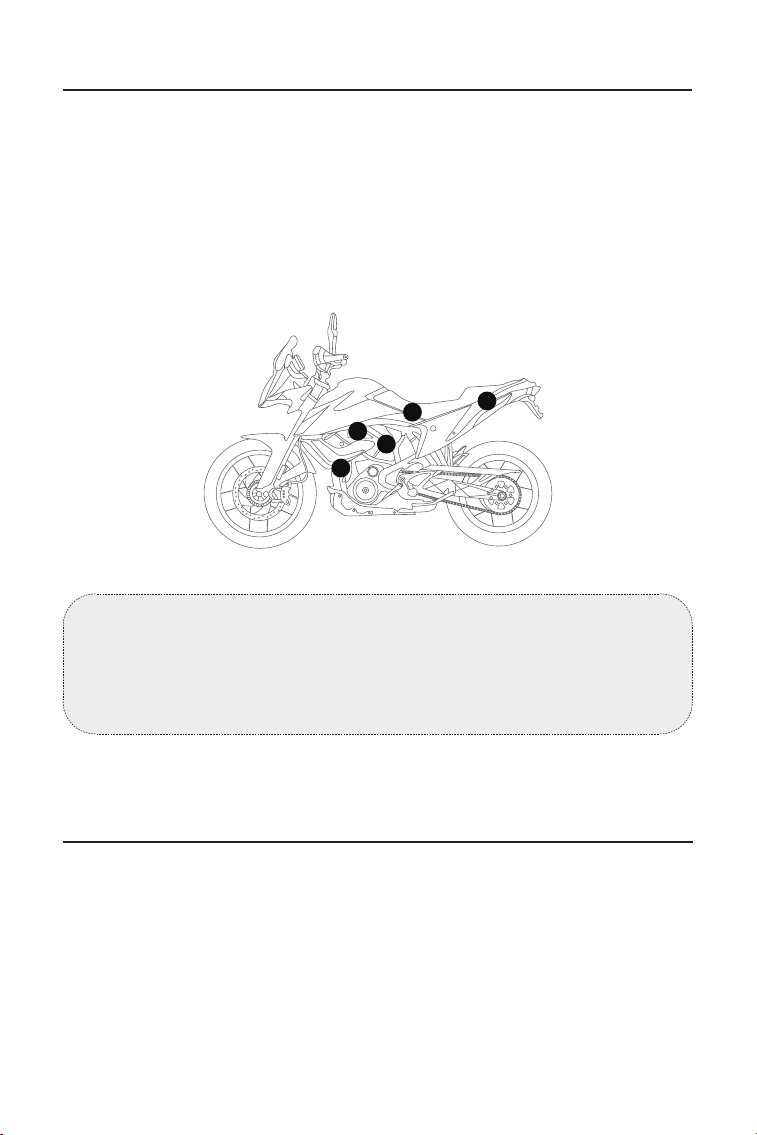
120
Nota: Asegúrese de que la ignición esté apagada antes de conectar
el dispositivo.
Si el puerto DLC de su motocicleta no es un puerto OBD-II, use el
adaptador o cables adecuados.
Figura 3-8
A
C
D
E
B
3.3 Poner la llave de ignición y el interruptor de paro del motor en
la posición "ON"
El método de encendido varía según el modelo de motocicleta.
Consulte el manual de servicio de la motocicleta para más detalles.
3.2 Conectar el UltraDiag Moto VCI al puerto DLC del vehículo
Extraiga el UltraDiag Moto VCI de la ranura trasera de la tableta
UltraDiag Moto y conéctelo al puerto DLC del vehículo.
El puerto DLC de una motocicleta suele estar debajo del asiento o
cerca del motor. La gura 3-8 muestra las cinco ubicaciones más
comunes del puerto DLC en una motocicleta.
Si tiene dicultades para localizar el puerto DLC, consulte Biblioteca
> Posición del Puerto DLC y Cable de Diagnóstico para más detalles,
o revise el manual de servicio del vehículo.
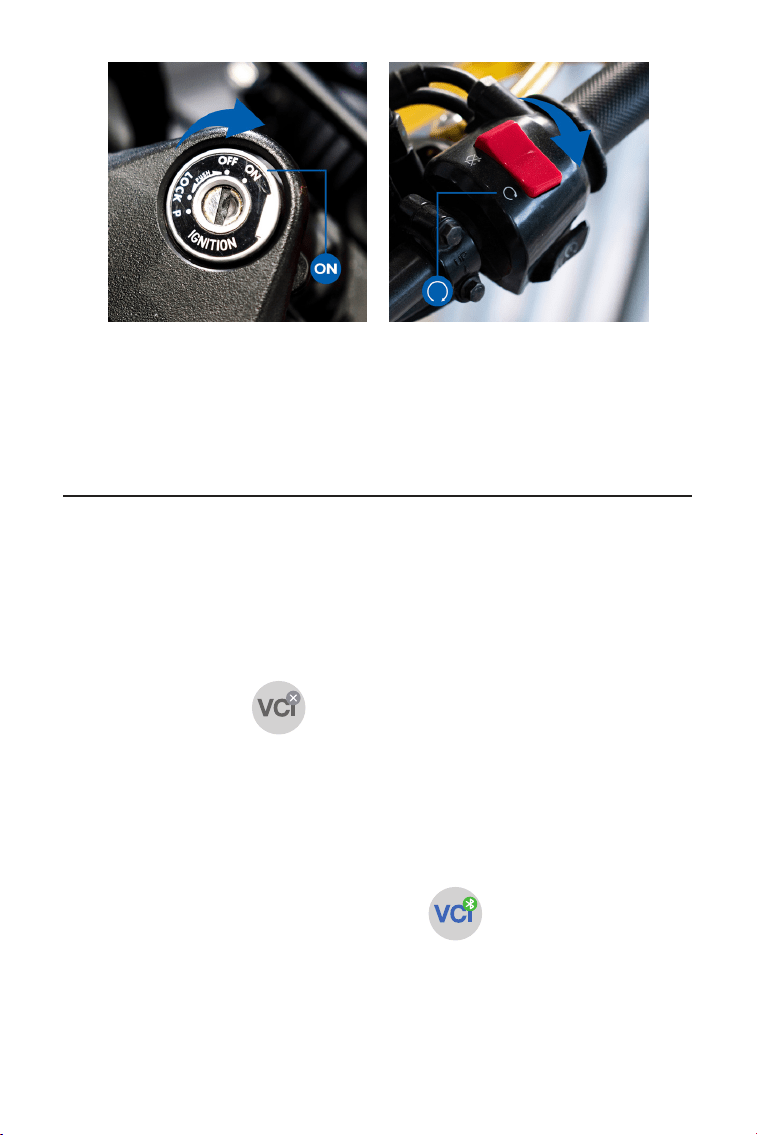
121
Ya está listo para comenzar a diagnosticar el vehículo.
Figura 3-9 Figura 3-10
Para habilitar la comunicación entre la tableta UltraDiag Moto y el
vehículo, puede conectar el UltraDiag Moto VCI a la tableta mediante
conexión inalámbrica (Bluetooth) o por cable (cable USB).
1.
2.
3.
4.
5.
Toque Diagnósticos.
Toque el icono en la esquina superior derecha de la
pantalla.
Seleccione el VCI en la lista de Bluetooth. Puede identicarlo por
los últimos cuatro dígitos del número de serie.
Toque Emparejar.
Una vez establecida una conexión Bluetooth estable entre la
tableta y el VCI, aparecerá el icono en la esquina superior
derecha de la pantalla.
3.4 Conectar el UltraDiag Moto VCI a la tableta UltraDiag Moto
3.4.1 Conexión inalámbrica
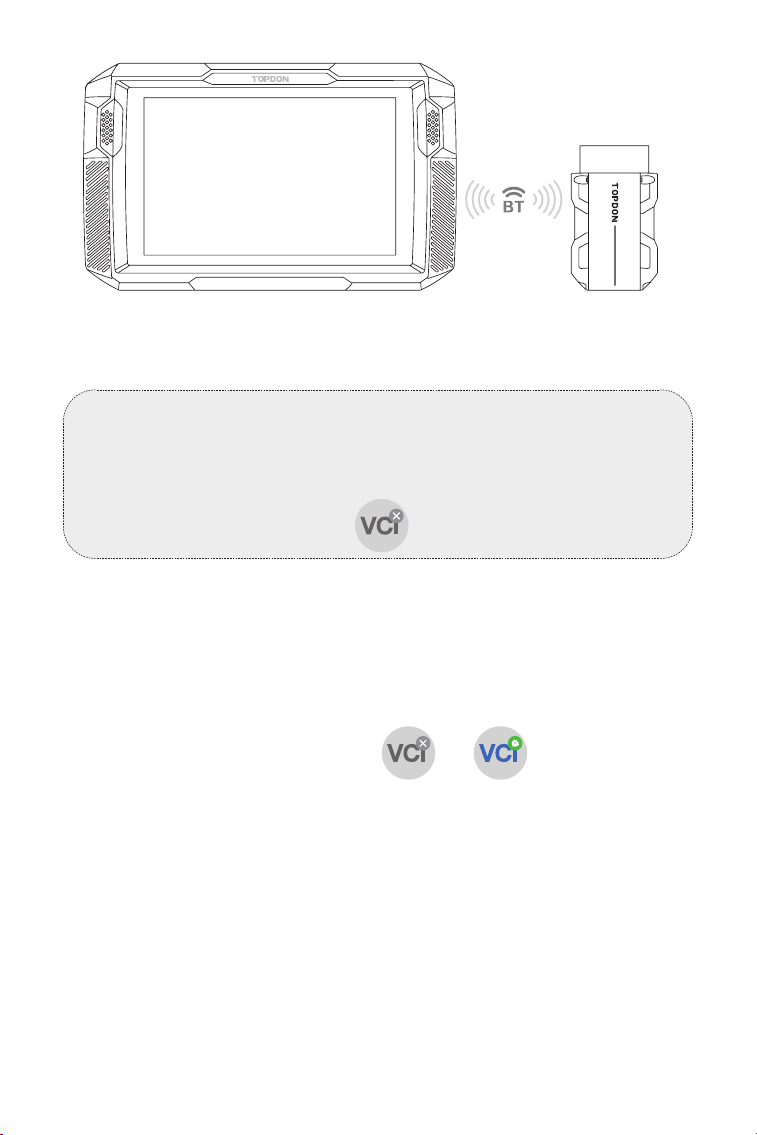
122
Use el cable USB suministrado para conectar el UltraDiag Moto VCI
a la tableta UltraDiag Moto. Una vez que el VCI esté correctamente
conectado, el icono cambiará de a .
3.4.2 Conexión por cable
Figura 3-11
UltraDiag Moto
Nota:
Si el VCI se conecta correctamente a su tableta UltraDiag Moto vía
Bluetooth, la conexión se reanudará automáticamente la próxima
vez que abra la aplicación UltraDiag Moto. Si no está conectado,
toque manualmente el icono para reconectar.
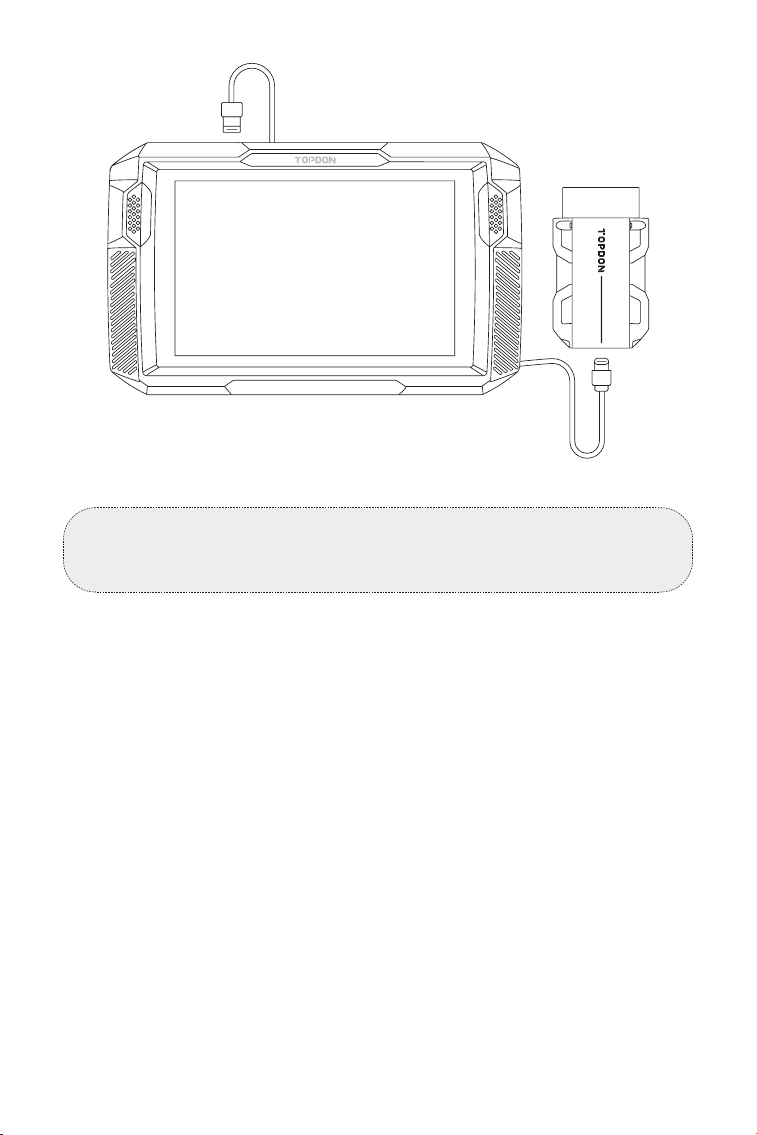
123
Figura 3-12
Nota:
Al establecer una conexión por cable, la conexión Bluetooth se
desconectará automáticamente.
USB-A
USB-C
UltraDiag Moto
El UltraDiag Moto está ahora listo para su uso.
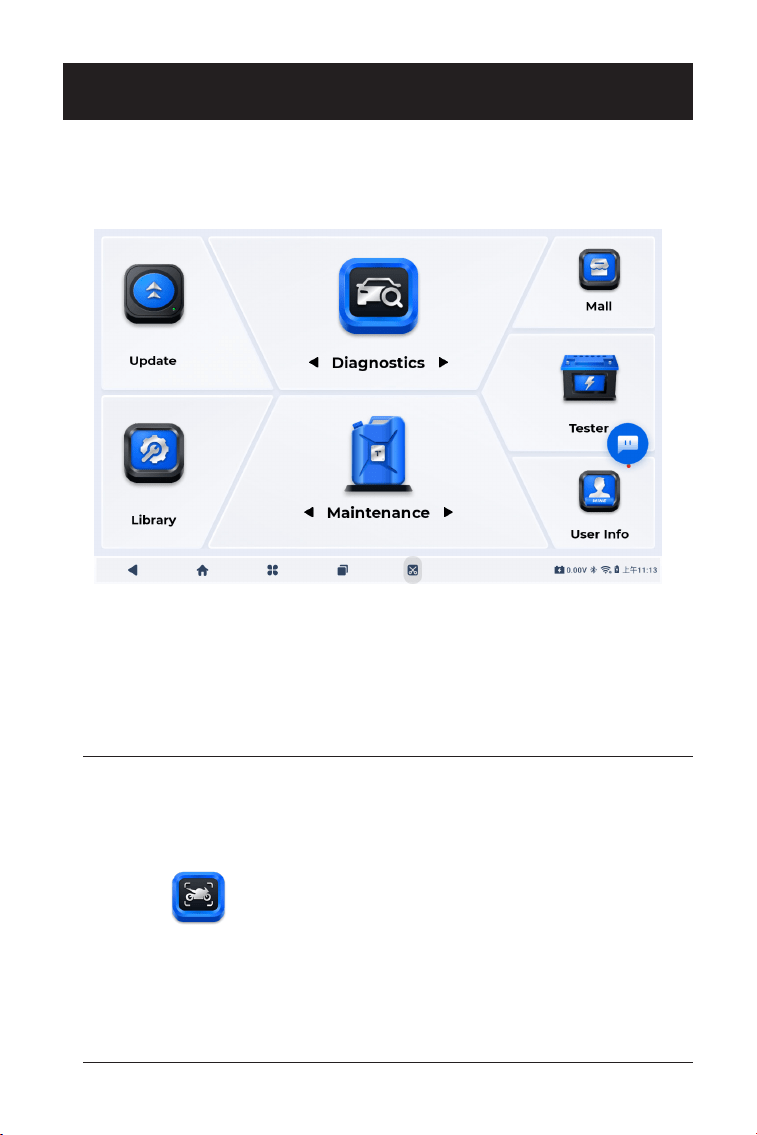
124
SECCIÓN 4 USO DE SU ULTRADIAG MOTO
4.1 Pantalla Principal
Abra la aplicación UltraDiag Moto y aparecerá la pantalla de inicio.
Figura 4-1
4.1.1 Iconos de Funciones
Esta sección explica la función principal de cada icono en la pantalla
de inicio.
Le permite realizar funciones de
diagnóstico, incluyendo la lectura de
Códigos de Fallos (DTC), borrado de
DTC, visualización del ujo de datos y
lectura de la información de versión
de la Unidad de Control Electrónico
(ECU). Además, este módulo ofrece
acceso a funciones especiales y
pruebas activas.
Diagnósticos
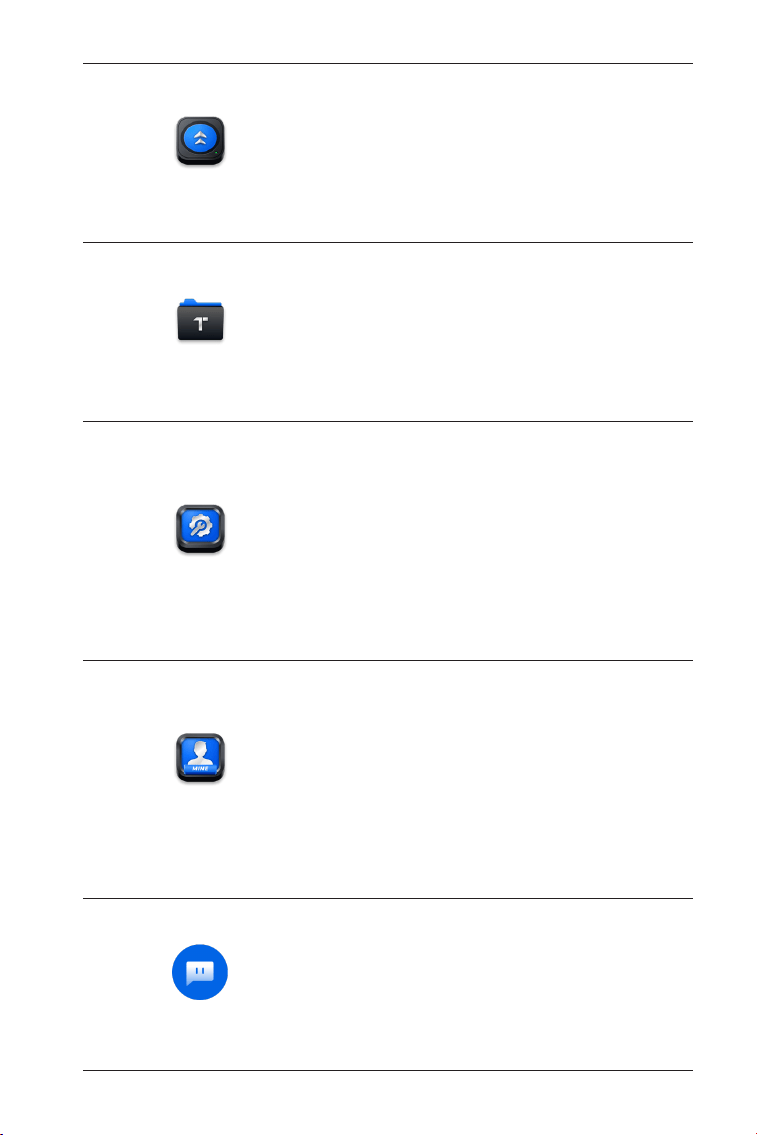
125
Le permite actualizar el software de
diagnóstico especíco del vehículo si
hay una nueva versión disponible.
Le permite acceder a informes
(informes del sistema, informes de
códigos de falla e informes de ujo de
datos) y reproducir datos.
Toque este icono otante para abrir
la herramienta de chat en línea y
contactar con nuestro equipo de
atención al cliente. Puede enviar
mensajes, capturas de pantalla, fotos
y archivos.
Actualización
Carpeta
Chat
Incluye la Posición del Puerto de
Diagnóstico y Cable de Diagnóstico,
Biblioteca de Luces de Advertencia,
Consulta de Cobertura de Vehículos
y Manual de Usuario, todos ellos
brindan información de referencia
para la inspección y diagnóstico del
vehículo.
Biblioteca
Proporciona acceso a Gestión
de VCI, Carpeta, Desinstalar
Software, Información del Usuario,
Retroalimentación del Cliente,
Información del Taller, Actualización
de Firmware, Conguración y
Actualización del Sistema.
Información del
Usuario
126
4.1.2 Botones de Navegación
Captura de pantalla
Toque este icono para capturar una imagen de la
pantalla actual.
Inicio de la aplicación
Toque este icono para regresar a la pantalla principal de
la aplicación UltraDiag Moto.
Inicio de Android
Toque este icono para volver a la pantalla de inicio del
sistema Android.
Aplicaciones abiertas
Toque este icono para ver una lista de las aplicaciones
abiertas recientemente. Deslice hacia la izquierda o
derecha para navegar, deslice hacia arriba para cerrar
una aplicación, o toque una ventana de aplicación para
acceder a ella.
Atrás
Toque este icono para regresar a la pantalla anterior.
Esta sección presenta las funciones de los botones de navegación
ubicados en la parte inferior de cada pantalla.
4.2 Diagnósticos
El módulo de diagnóstico le permite escanear todos los sistemas del
vehículo compatibles al mismo tiempo (escaneo automático) en busca
de DTC o seleccionar un sistema individual para realizar lectura de
DTC, borrado de DTC, lectura de ujo de datos, lectura de información
de la ECU y prueba activa. También puede acceder a Funciones
Especiales y Retroalimentación de Diagnóstico a través de este
módulo.
4.2.1 Auto Scan y Diagnóstico de Sistema Individual
Identicación del Vehículo
1. Toque Diagnósticos en la pantalla de inicio. Se mostrará una
lista de software de diagnóstico especíco para motocicletas.
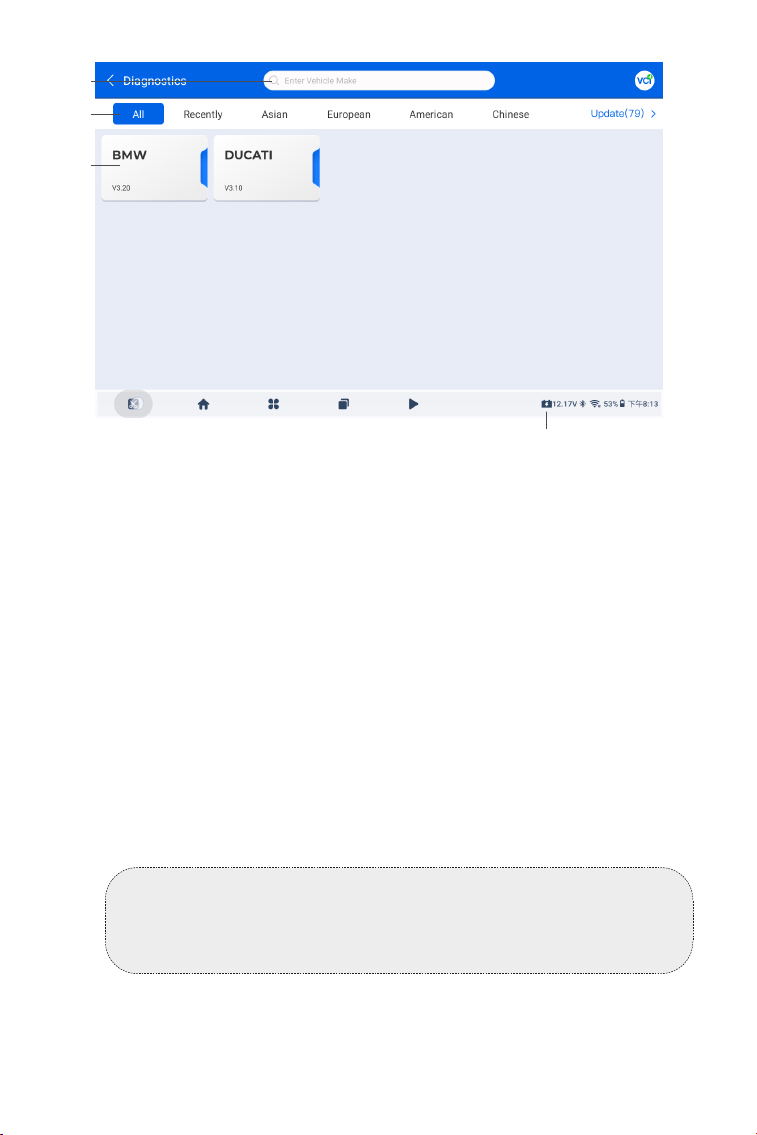
127
Figura 4-2
2. Seleccione la marca de su vehículo.
①
④
③
②
Caja de búsqueda
Toque la caja de búsqueda para mostrar el teclado, luego
ingrese la marca del vehículo para buscarla.
Todos / Recientes / Asiáticos / Europeos / Americanos / Chinos
Seleccione en este menú para ltrar las marcas de vehículos
según su país de origen.
Opciones del fabricante (Marca del vehículo)
Ícono de voltaje de batería del vehículo
Muestra el voltaje en tiempo real de la batería de su vehículo.
①
②
③
④
Nota:
Un modo de demostración (MANIFESTACIÓN opción) se
proporciona para ayudarle a familiarizarse con las funciones de
Diagnóstico.
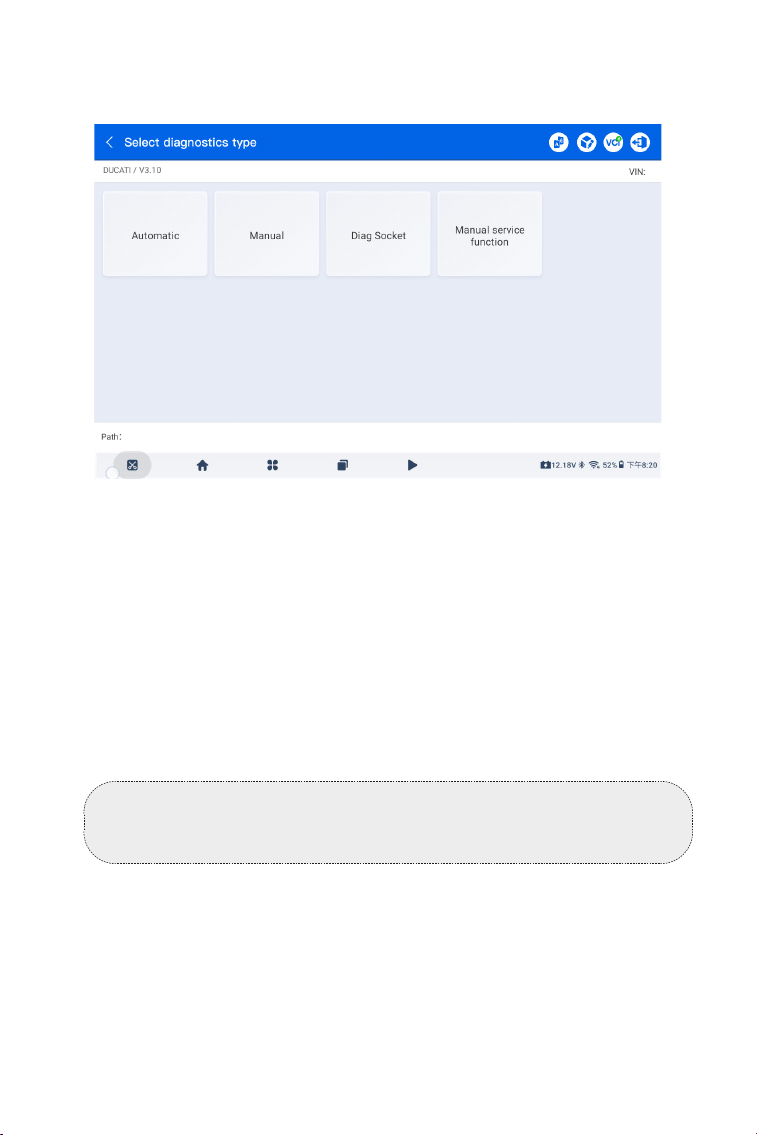
128
Figura 4-3
Auto Scan
Auto Scan detecta los sistemas soportados por el vehículo y
recupera los Códigos de Diagnóstico de Problemas (DTC) para estos
sistemas, proporcionando un chequeo completo de la salud de tu
vehículo. Realizar un Auto Scan antes y después de unareparación
podría ayudar en la resolución de problemas y en la validación de las
reparaciones. Los informes de escaneo previo y posterior te permiten
registrar la condición del vehículo antes y después de la reparación
para comparación.
Automático
Ingresa manualmente el VIN o toca Leer para adquirir el VIN, luego
toca Conrmar. UltraDiag Moto decodicará automáticamente el
VIN para identicar el vehículo.
Manual
Selecciona o ingresa manualmente la información del vehículo para
ayudar al sistema a identicarlo.
Un menú del sistema se mostrará después de que el vehículo sea
identicado.
Nota:
Los sistemas pueden variar según la marca, modelo y año del
vehículo.
3. Seleccione Automático o Manual para identicar el vehículo.
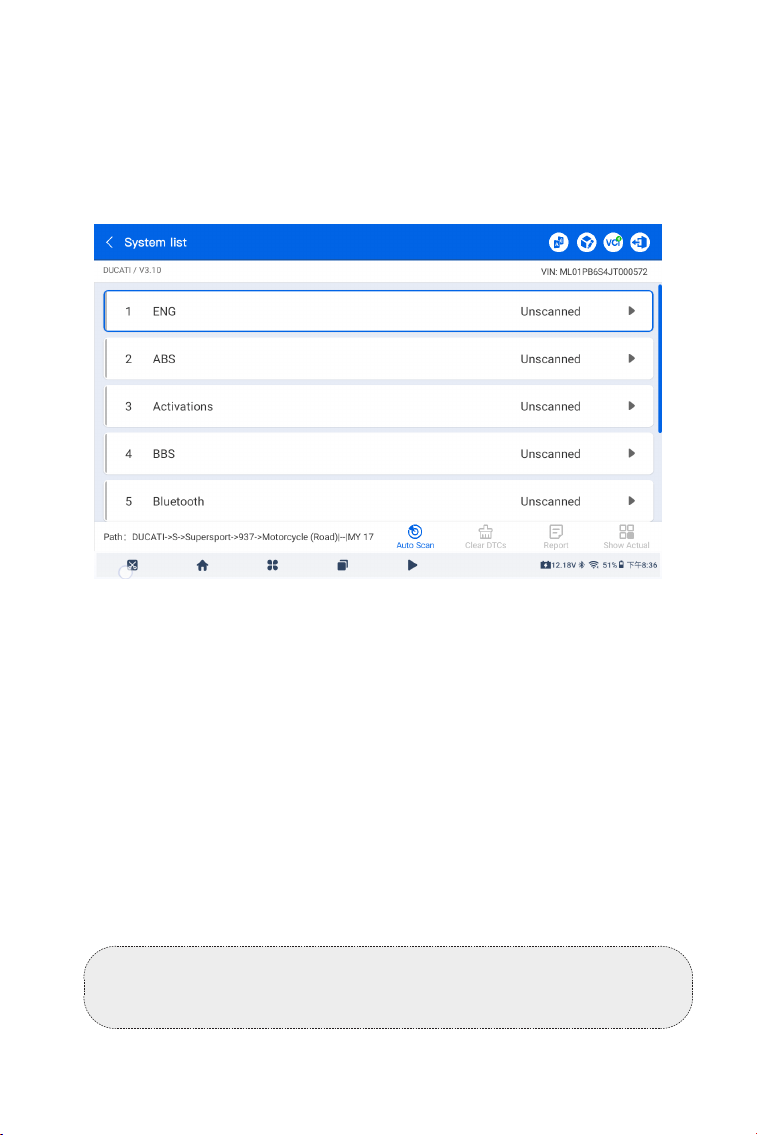
129
Figura 4-4
Descripción del botón
Borrar DTCs - toca para borrar todos los DTCs recuperados.
Informe - toca para guardar los resultados del escaneo actual en
formato de informe. (Para ver los informes guardados, ve a Carpeta >
Informes > Informe del Sistema.)
Mostrar todo/Mostrar real - toque para alternar entre mostrar todos
los sistemas del vehículo y mostrar solo los sistemas compatibles.
Realizando Diagnósticos de Sistemas Individuales
Aparte deAuto Scan, también puede seleccionar un sistema
individual para realizar lectura de DTC, borrado de DTC, lectura de
ujo de datos, lectura de información de la ECU y prueba activa para
ese sistema en particular.
Selecciona Auto scan después de conrmar la información del
vehículo y toca el botón Auto Scan en la esquina inferior. La
tablet UltraDiag Moto comenzará a escanear todos los sistemas
compatibles del vehículo y la lectura de códigos DTC se iniciará
automáticamente.
Los resultados se muestran progresivamente a medida que se
escanean los sistemas.
Nota:
Dependiendo de la marca del vehículo, algunas funciones pueden
no estar disponibles.
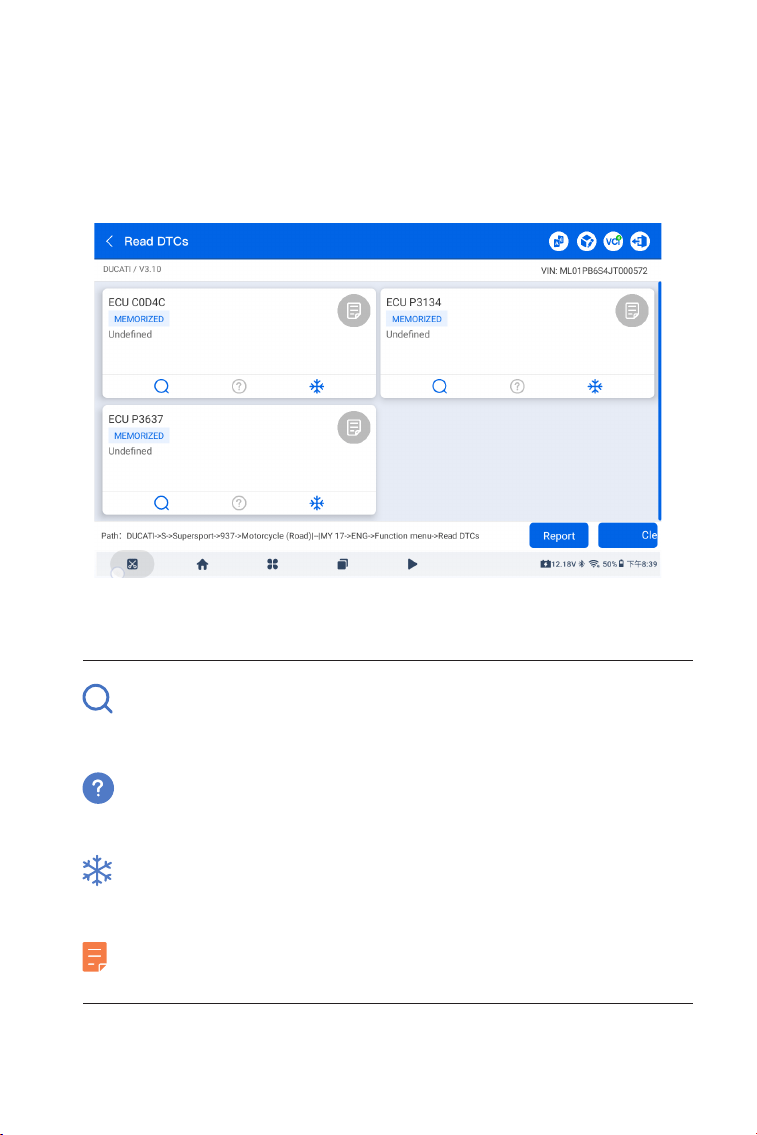
130
Leer DTC
1. Después de identicar el vehículo, toca Auto scan y selecciona el
sistema del cual deseas leer los DTC en la lista de sistemas.
2. Toque Leer DTC en el menú de funciones.
UltraDiag Moto se comunicará con la ECU y recuperará y mostrará
los DTC del sistema seleccionado actualmente.
Figura 4-5
Descripción del Icono
Cuando este icono se ilumine, tócala para buscar el DTC en
línea y obtener más información.
Cuando este ícono se ilumina, tóquelo para ver la descripción
detallada del DTC.
Cuando este icono se ilumine, toque para ver el marco
congelado capturado en el momento en que ocurre el DTC.
Cuando este icono se ilumine, toque para ver las medidas de
reparación instructivas.
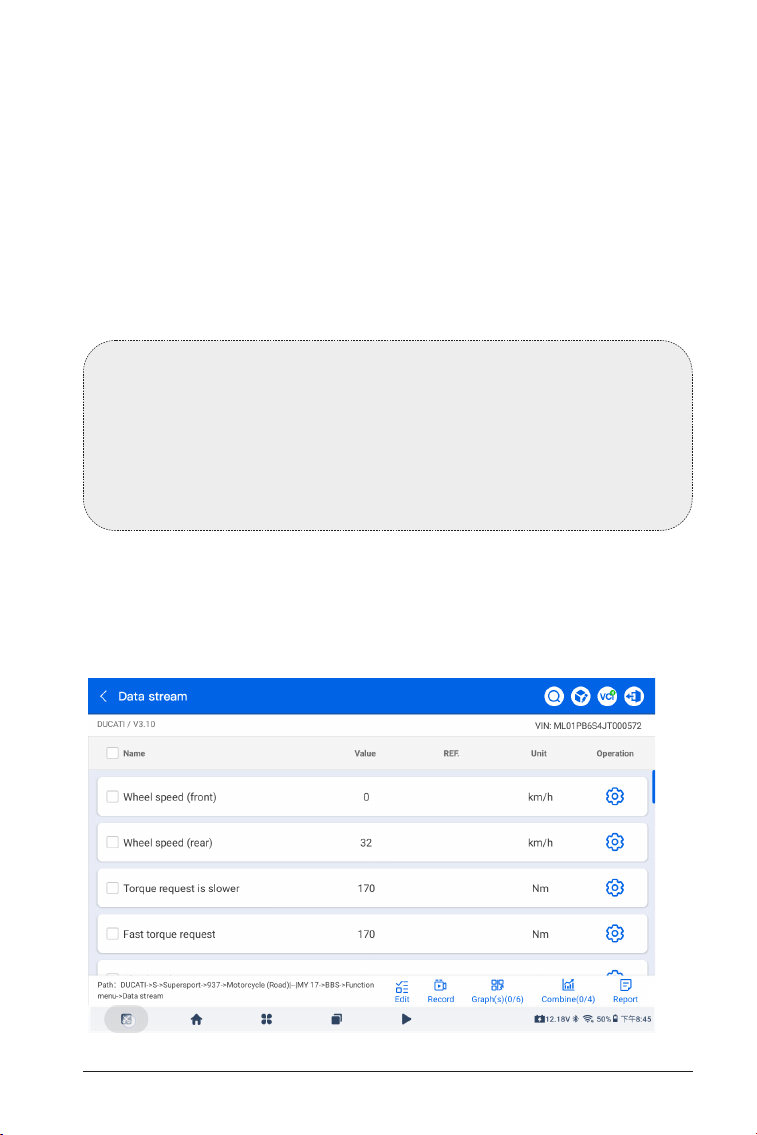
131
Figura 4-6
Descripción del Botón
Informe - toca para guardar los DTCs en formato de informe. (Para
ver los informes guardados, ve a Carpeta > Informes > Informe de
Código de Fallos.)
Borrar DTCs
- toca para borrar todos los DTCs recuperados.
Borrar DTC
1. Después de que el vehículo sea identicado, selecciona el sistema
del cual deseas borrar los DTCs desde el menú del sistema.
2. Toque Borrar DTC en el menú de funciones.
3. Toca OK cuando los DTCs sean borrados.
Leer ujo de datos
1. Después de que el vehículo sea identicado, selecciona el sistema
del cual deseas leer el ujo de datos desde el menú del sistema.
2. Toca Flujo de datos en el menú de funciones. Una lista del ujo de
datos se muestra.
Nota:
1. El procedimiento para borrar los DTCs debería realizarse después
de que la reparación requerida haya sido completada. Una vez
conrmado, los DTCs y los datos congelados almacenados en la
ECU serán borrados.
2. NO ARRANQUES EL MOTOR MIENTRAS BORRAS LOS
DTCS.
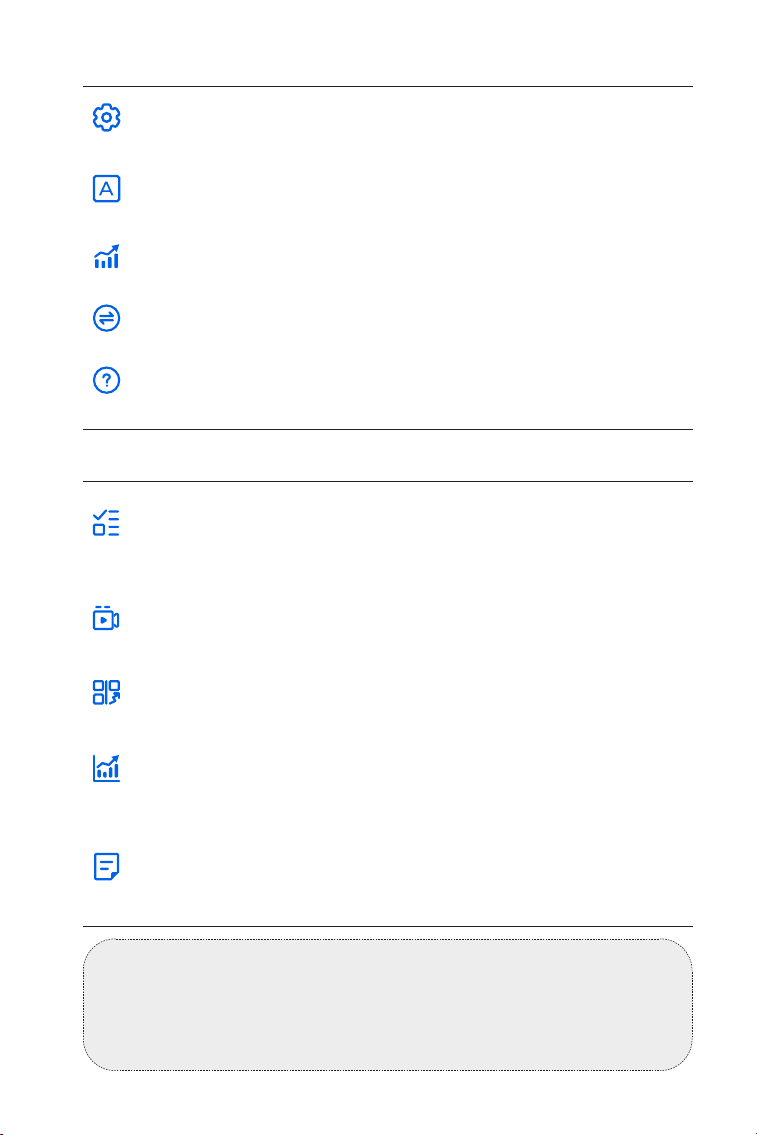
132
Nota:
SI ES NECESARIO CONDUCIR LA MOTOCICLETA PARA VER
EL FLUJO DE DATOS EN VIVO, SIEMPRE DEBE HABER UNA
SEGUNDA PERSONA MANEJANDO EL DISPOSITIVO. NO MIRE LA
PANTALLA MIENTRAS CONDUCE.
Descripción del icono
Descripción del botón
Toca para abrir la conguración del ujo de datos
seleccionado.
Toca para mostrar el ujo de datos en tiempo real como
valores.
Toca para mostrar el ujo de datos en tiempo real como
gráco de forma de onda.
Toca para cambiar entre unidades métricas e
imperiales.
Toca para abrir la ayuda en línea del ujo de datos.
Toca una vez para mostrar solo el ujo de datos seleccionado.
Toca dos veces para mostrar todos los ujos de datos
disponibles.
Toca para grabar y guardar la información del ujo de datos
en tiempo real. Para ver las grabaciones guardadas, ve a
Carpeta > Datos Reproducidos.
Toca para mostrar hasta 6 ujos de datos en grácos
separados.
Toca para combinar hasta 4 ujos de datos en un solo gráco
para facilitar su observación y comparación.
Toca para guardar los valores actuales del ujo de datos
en formato de informe. Para ver los informes guardados,
ve a Carpeta > Informes > Informe de Flujos de Datos.
133
Nota:
Las pruebas activas disponibles varían según la marca, el año y el
modelo del vehículo.
Advertencia:
Por favor, tenga precaución al realizar funciones especiales. Siga
cuidadosamente las instrucciones en pantalla para evitar cambios
no deseados o daños en los sistemas del vehículo.
4.2.2 Barra de herramientas
Leer información de la ECU
1. Nachdem das Fahrzeug identiziert wurde, wählen Sie im
Systemmenü das System aus, für das Sie die Informationen zur ECU-
Version anzeigen möchten.
2. Toca Información de la ECU en el menú de funciones. Luego
podrá ver la información de la versión de la ECU del sistema
seleccionado.
Prueba activa
Permite controlar manualmente ciertas operaciones de
componentes directamente desde la aplicación para vericar su
funcionamiento.
1. Después de identicar el vehículo, seleccione el sistema para el
cual desea realizar una prueba activa en el menú del sistema.
2. Toque Prueba activa en el menú de funciones. Luego podrá
realizar pruebas activas relacionadas según sea necesario.
Función Especial
La función especial ofrece adaptación de componentes o
codicación de variantes para conguraciones personalizadas, y
permite ingresar valores adaptativos para ciertos componentes
después de reparaciones. Las funciones disponibles en la aplicación
pueden variar según la marca, el modelo y el año del vehículo.
Traducción
Cuando este icono se ilumine, tócala para volver a traducir la
pantalla actual y mejorar su claridad.
Retroalimentación Diagnóstica
El UltraDiag Moto le permite enviar instantáneamente
retroalimentación diagnóstica (con registros de datos diagnósticos
automáticamente adjuntos) mientras encuentra un problema de
software con las operaciones de diagnóstico.
Para enviar retroalimentación diagnóstica:
134
1. Toque el icono ubicado en la esquina superior derecha de
cualquier pantalla con este icono.
2. Selecciona el tipo de problema.
3. Escriba una descripción del problema.
4. Toque Enviar para enviar la retroalimentación.
Nota:
La función de Retroalimentación Diagnóstica solo está disponible
con el módulo de Diagnósticos.
Conexión Bluetooth
El icono muestra el estado de conexión entre el VCI y tu tablet.
Si el icono aparece en gris, tócala para conectar vía Bluetooth.
Salir
Toca el icono para salir del procedimiento de diagnóstico.
Después de salir, deberás volver a conectar el VCI al DLC del vehículo
para iniciar un nuevo diagnóstico.
4.2.3 Funciones Rápidas
Las Funciones Rápidas son subfunciones de la función especial
seleccionada. Esta pantalla ofrece comandos guiados por menú, que
pueden variar según la marca y el modelo. Sigue las instrucciones
en pantalla para seleccionar opciones, ingresar datos y ejecutar
acciones. La aplicación te guiará durante cada operación. Esta
sección presenta los servicios más utilizados como referencia.
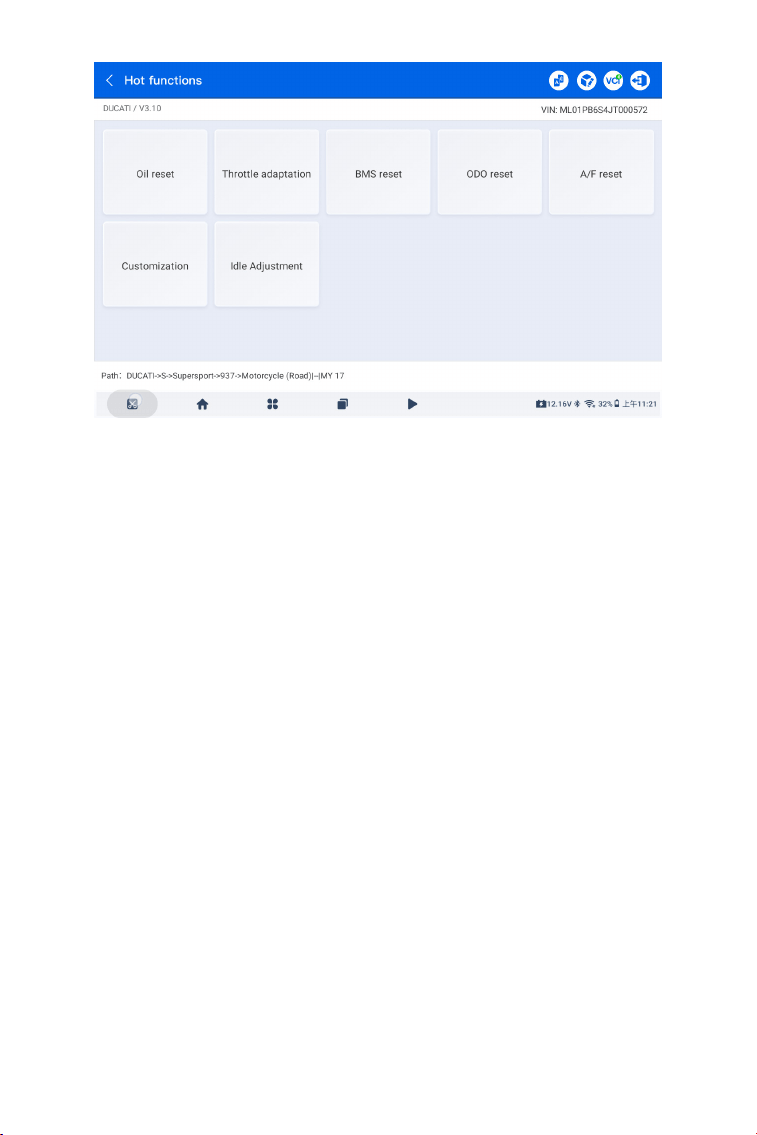
135
Figura 4-7
Descripción general
Reinicio de Aceite
Esta función le permite restablecer la lámpara de servicio del aceite
para el sistema de vida útil del aceite del motor. El sistema de luz de
aceite del motor calcula un intervalo óptimo de cambio de aceite
dependiendo de las condiciones de conducción del vehículo y los
eventos climáticos. Los reinicios de aceite se requieren cada vez que
se cambia el aceite del motor.
Adaptación del Acelerador
Si la ECU se desconecta accidentalmente, o si el acelerador se
reemplaza o limpia, entonces los actuadores del acelerador
necesitan ser inicializados a través de la función de Adaptación del
Acelerador. Esto restablece los datos de la ECU a su estado inicial
para que el acelerador pueda regular con precisión la admisión de
aire.
Reinicio de BMS
Después de reemplazar la batería de la motocicleta, es necesario
reiniciar la unidad de control de la batería. Esto borrará la
información de fallos (como nivel bajo de batería) para que la unidad
pueda reconocer la información correspondiente de la batería
nueva.
A/F Reset
Esta función permite establecer o aprender los parámetros de la
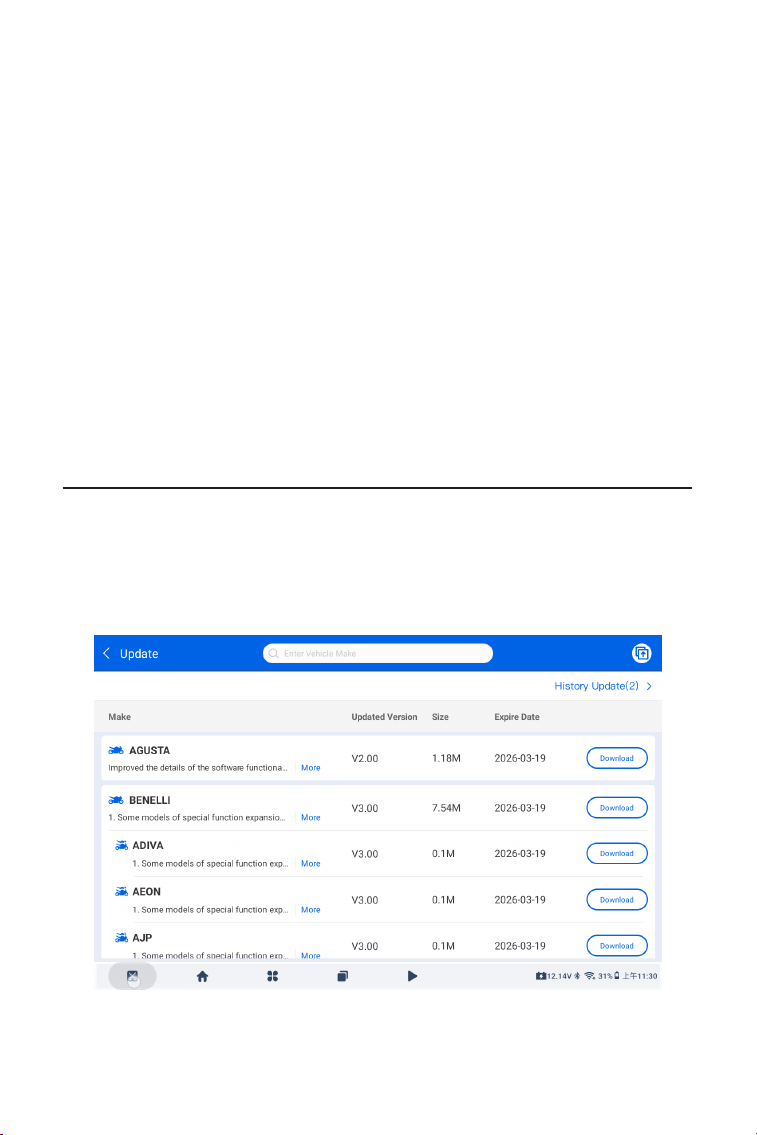
136
relación aire/combustible.
ODO Reset
Esta función permite copiar y escribir el valor de los kilómetros en el
chip del odómetro, de modo que el odómetro muestre el kilometraje
real. Debe realizarse cuando el kilometraje sea incorrecto debido a
una falla del sensor de velocidad del vehículo o del propio odómetro.
Customization
Esta función permite personalizar la conguración de ciertos
servicios según tus preferencias y necesidades.
Idle Adjustment
Después de reemplazar componentes clave (como inyectores,
cuerpo de aceleración, ltro de aire o sistema de escape), puede
ser necesario ajustar la velocidad de ralentí para asegurar un
funcionamiento suave del motor y cumplir con las condiciones de
mantenimiento o conducción correspondientes.
Figura 4-8
4.3 Actualización
Esta función le permite actualizar el software de diagnóstico especíco
del vehículo cuando hay nuevo.
Para realizar la función de Actualización:
1. Toca Actualizar en la pantalla principal y se mostrará la pantalla de
actualización.
2. Toca Descargar para actualizar o descargar el software.
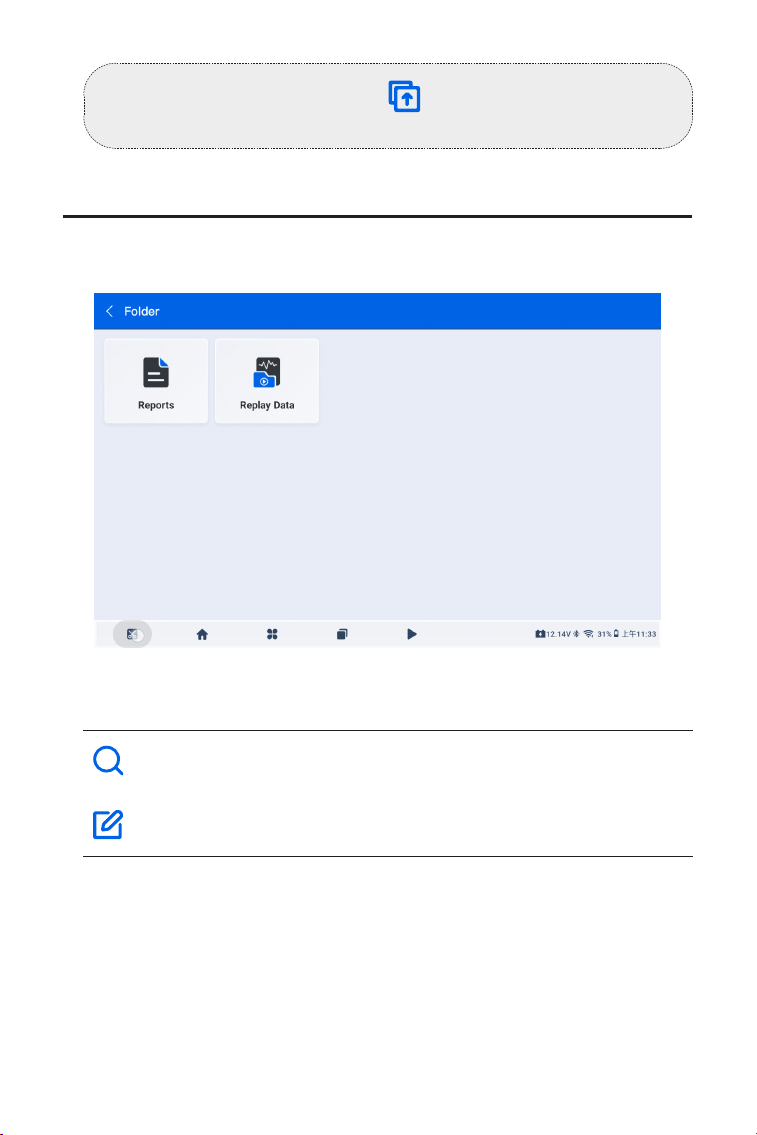
137
Nota:
También puedes tocar el icono en la esquina superior
derecha para seleccionar y actualizar el software por lotes.
4.4 Carpeta
Esta función da acceso a Informes (informe del sistema, informe de
código de error e informe de ujo de datos) y datos de reproducción.
Figura 4-9
Descripción de botones
Toca para buscar un reporte en particular.
Toca para seleccionar y eliminar reportes en lote.
4.4.1 Reportes
1. Toca Carpeta > Reportes.
2. Seleccione un informe particular para ver detalles de ese informe.
138
4.4.2 Datos Reproducidos
4.5.1 Posición del Puerto de Diagnóstico DLC y Cable de
Diagnóstico
Para encontrar la ubicación del puerto DLC y el cable de diagnóstico:
Toca Biblioteca > Posición del Puerto de Diagnóstico DLC y Cable
de Diagnóstico. Selecciona marca, año del modelo, tipo de motor
y nombre del sistema, luego toca Siguiente. La app mostrará
imágenes de la ubicación del puerto DLC y el cable diagnóstico
requerido para tu vehículo.
4.5.2 Biblioteca de Luces de Advertencia
La Biblioteca de Luces de Advertencia ofrece información sobre las
luces del tablero, incluyendo descripción, impacto en la conducción,
causas comunes y acciones recomendadas.
Para ver esta biblioteca:
Toca Biblioteca > Biblioteca de Luces de Advertencia. Se mostrará
una lista de luces de advertencia. Toca la luz deseada para ver
detalles.
4.5.3 Consulta de Cobertura de Vehículos
Para consultar la cobertura de vehículos:
Toca Biblioteca > Consulta de Cobertura de Vehículos. Elige tipo y
nombre de software, marca y modelo del desplegable, ingresa año,
función y subfunción si es necesario, y toca Consultar. Se mostrará
una lista con la información relevante.
4.5.4 Manual de Usuario
1. Toque Carpeta > Repetición Datos y se muestra la lista de ujos de
datos grabados.
2. Toque un ujo de datos en particular para reproducir el video
grabado de ese ujo de datos.
Nota:
Para ver capturas de pantalla y videos grabados, toca el icono
para volver al escritorio, luego toca Archivos y elige Imágenes o
Videos para acceder a los archivos guardados.
4.5 Biblioteca
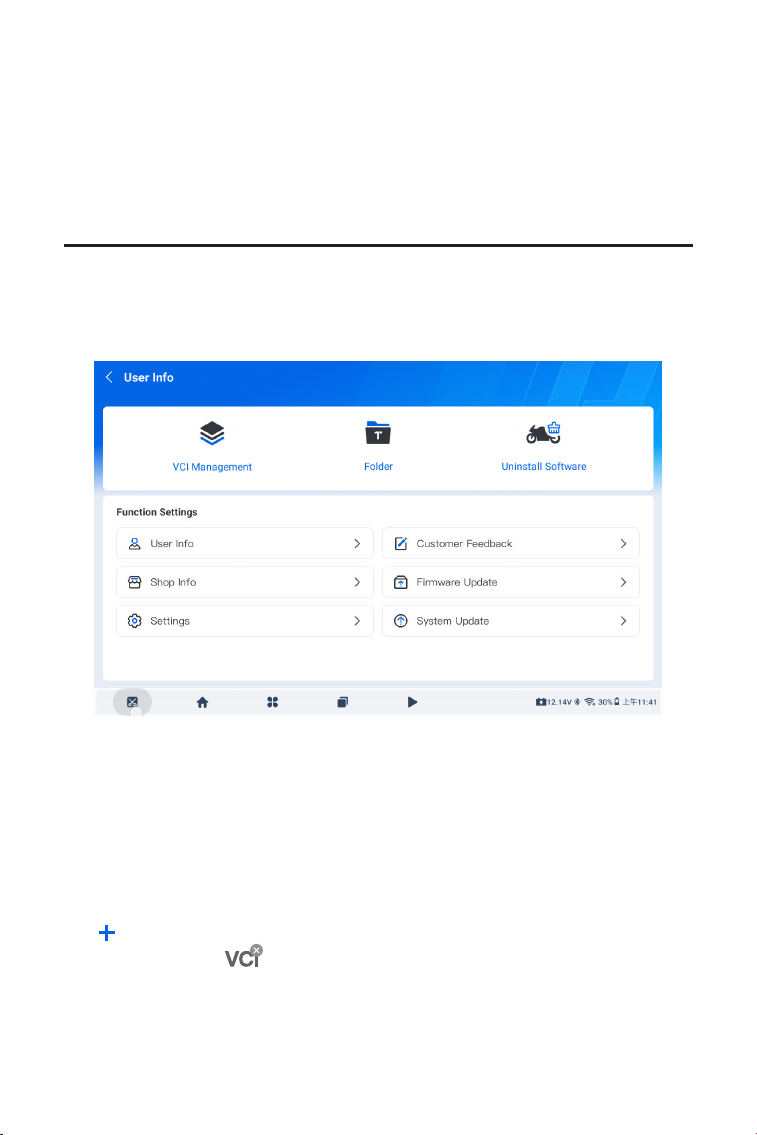
139
Figura 4-10
4.6.1 Gestión de VCI
Este módulo permite activar y vincular un VCI, o cambiar a otro VCI
vinculado.
Para activar y vincular un VCI:
1. Selecciona Información del Usuario > Gestión de VCI. Toca el icono
en la esquina superior derecha de la pantalla.
2. Toca el icono y elige el VCI desde la lista de dispositivos
Bluetooth.
3. Toca Emparejar. Una vez conectado, se mostrará la pantalla Activar
Dispositivo, donde se recuperará automáticamente el número de
serie y el código de activación.
4. Toca Activar para completar la activación y vinculación del VCI.
4.6 Información del Usuario
La función Información del Usuario permite acceder a Gestión de VCI,
Carpeta, Desinstalar Software, Información del Usuario, Comentarios
de Clientes, Información de Taller, Actualización de Firmware,
Conguración y Actualización del Sistema.
Este módulo proporciona la copia electrónica del manual de usuario
de UltraDiag Moto.

140
Para cambiar a otro VCI vinculado:
1. Selecciona Información del Usuario > Gestión de VCI.
2. Toca el VCI deseado desde la lista. El cambio se completará
automáticamente.
4.6.2 Carpeta
Este módulo permite acceder a reportes y datos reproducidos. Para
más detalles, consulta la sección 4.4 Carpeta.
4.6.3 Desinstalar Software
Con este módulo, puedes eliminar el software de diagnóstico
previamente instalado.
4.6.4 Información del Usuario
Este módulo permite cambiar tu avatar o apodo, ver tu correo
electrónico y TOPDON ID, cambiar la contraseña, eliminar tu cuenta
TOPDON y cerrar sesión.
4.6.5 Comentarios de Cliente
Esta función permite enviar comentarios sobre el producto al equipo
de posventa de TOPDON.
4.6.6 Información de Taller
Este módulo permite guardar la información del taller de reparación.
4.6.7 Actualización de Firmware
Este módulo permite actualizar el rmware si hay una nueva versión
disponible.
4.6.8 Actualización de Sistema
Este módulo permite actualizar el software si hay una nueva versión
disponible.
Nota:
El sistema no se puede actualizar cuando la batería está
baja.
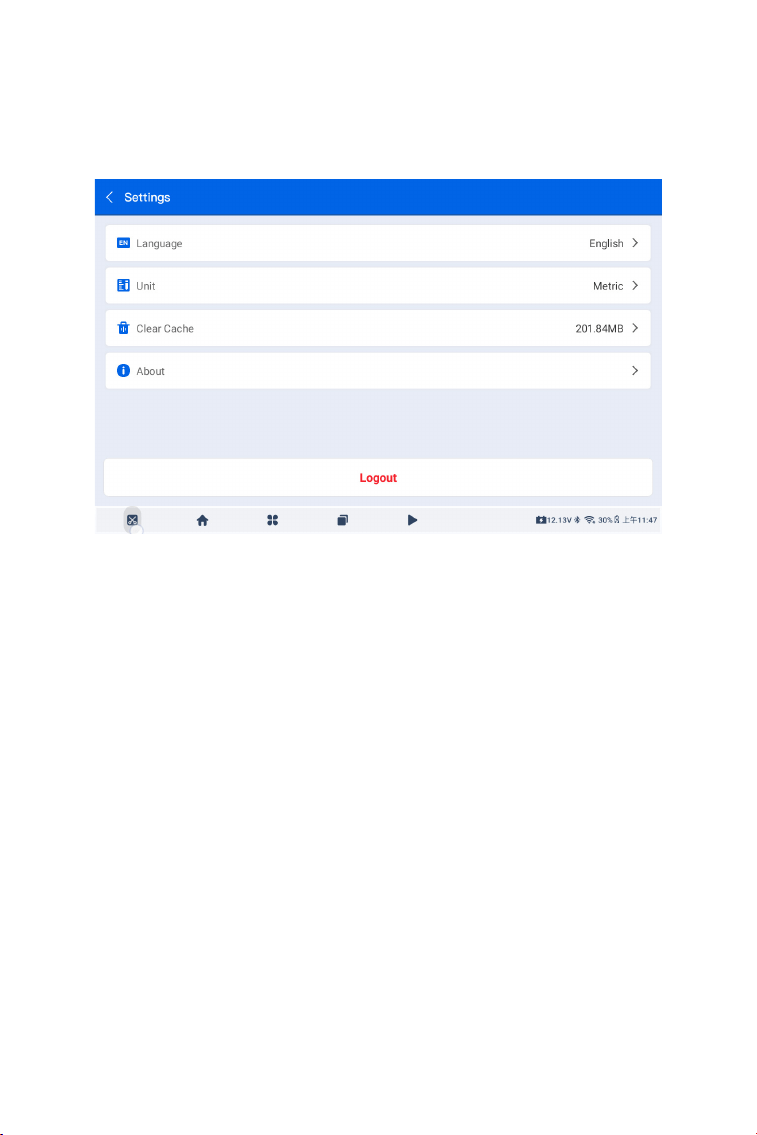
141
Figura 4-11
Para ajustar el idioma:
1. Accede a la interfaz desde Información del Usuario > Conguración
> Idioma.
2. Elige el idioma deseado y toca Conrmar.
Para ajustar la unidad de medida:
1. Accede a la interfaz desde Información del Usuario > Conguración
> Unidad.
2. Elige Métrico o Imperial.
Para borrar la caché de la aplicación UltraDiag Moto:
1. Accede a la interfaz desde Información del Usuario > Conguración
> Borrar Caché.
2. Toca Conrmar.
Para ver más información sobre UltraDiag Moto:
1. Accede a la interfaz desde Información del Usuario > Conguración
> Acerca de.
2. La pantalla mostrará la versión actual de la aplicación y de la
Biblioteca Común.
3. Toca las opciones en la parte inferior para buscar actualizaciones,
consultar los Términos de Servicio o revisar la Política de Privacidad.
4.6.9 Conguración
La función de Conguración permite establecer las preferencias
de idioma y unidades, borrar la caché, buscar actualizaciones
y consultar los Términos de Servicio y la Política de Privacidad.

142
SECCIÓN 5 ESPECIFICACIONES
Android 11.0
2 GB
32 GB
Pantalla de 8 pulgadas, 1280 x 800
5 megapíxeles
10.000 mAh
32°F a 122°F(0°C a 50°C)
-4°F a 140°F(-20°C a 60°C)
10 x 6,1 x 1,97 pulgadas
(255 mm x 155 mm x 50 mm)
Sistema operativo
RAM
ROM
Pantalla
Cámara
Batería
Temperatura de Operación
Temperatura de Almacenamiento
Dimensiones (L x A x A)

143
SECCIÓN 6 PREGUNTAS FRECUENTES
P: ¿Qué debo hacer si ocurre un error de comunicación?
R: Siga los pasos a continuación para identicar el problema:
1) Verique si el encendido está en ON.
2) Compruebe si el UltraDiag Moto VCI está rmemente conectado
al puerto DLC del vehículo.
3) Apague el encendido. Enciéndalo de nuevo después de 10
segundos y continúe la operación.
4) Verique si el módulo de control del vehículo está defectuoso.
P: ¿Necesito actualizar el rmware antes de usar el UltraDiag Moto por
primera vez?
R: Sí. El rmware se actualizará automáticamente a la última versión.
También puede tocar Información del Usuario > Actualización de
Firmware para actualizar el rmware manualmente.
P: ¿Por qué parpadea la pantalla de la tableta UltraDiag Moto cuando
el motor está funcionando?
R: Eso es algo normal causado por interferencias electromagnéticas.
P: ¿El dispositivo es compatible con Wi-Fi 5G y 2.4G?
R: Sí, es compatible con ambas.
P: ¿Cómo puedo cambiar el idioma o el formato de unidad?
R: Ve a Información del Usuario > Conguración > Idioma o Unidad, y
selecciona la opción que preeras.
144
SECCIÓN 7 GARANTÍA
Garantía limitada de un a ño para TOPDON
TOPDON asegura a sus compradores originales que los productos de
la empresa estarán libres de defectos de materiales y mano de obra
durante un período de 12 meses a partir de la fecha de compra (Período
de Garantía).
Para los defectos reportados durante el período de garantía, TOPDON
analizará y conrmará, reparará o reemplazará las piezas o productos
defectuosos de acuerdo con su soporte técnico.
TOPDON no será responsable de ningún daño accidental o
consecuente causado por el uso, mal uso o instalación del dispositivo.
Si hay conictos entre la política de garantía de TOPDON y las leyes
locales, prevalecerán las leyes locales.
Esta garantía limitada no es válida en los siguientes casos:
• Uso indebido, desmontaje, modicación o reparación de tiendas o
técnicos no autorizados.
• Manejo de errores e irregularidades operativas.
Nota:
Toda la información contenida en este manual se basa en la
información más reciente disponible en el momento de su
publicación y no garantiza su exactitud o exhaustividad. TOPDON
se reserva el derecho de cambiarla en cualquier momento sin
previo aviso.

145

146
ITALIANO
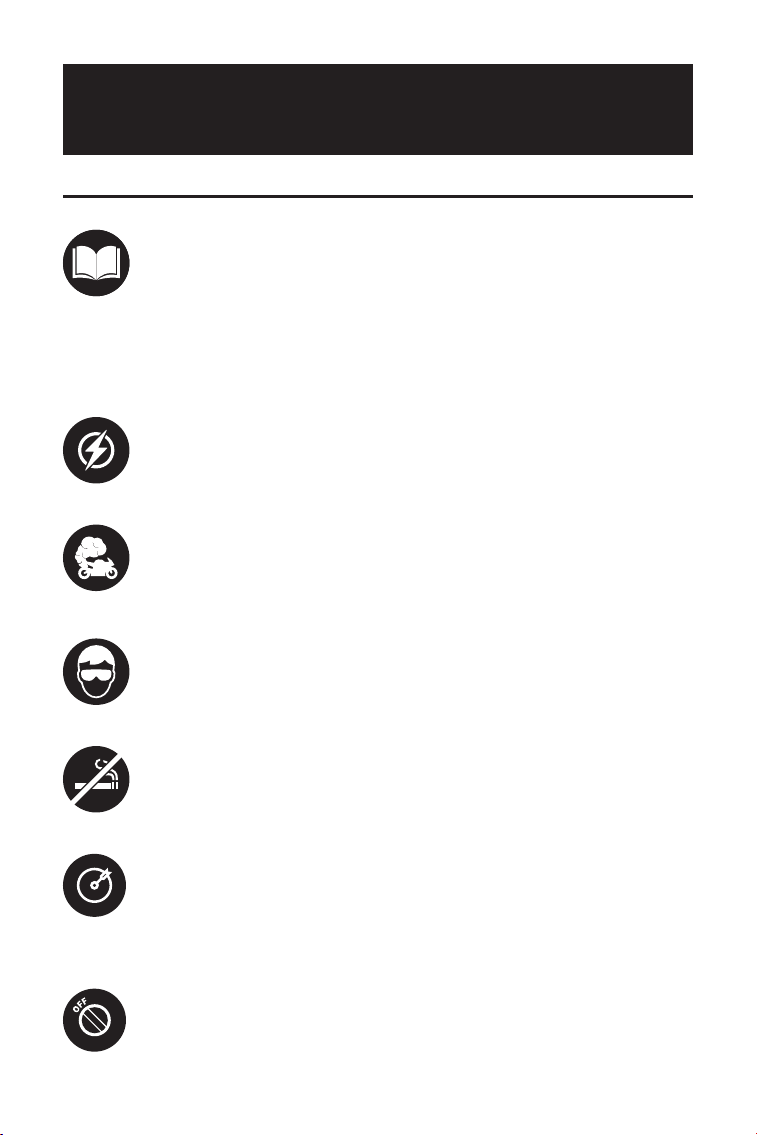
147
LA SICUREZZA È SEMPRE LA PRIMA
PRIORITÀ!
Per la tua sicurezza, la sicurezza degli altri e per evitare
danni al prodotto e al tuo veicolo, LEGGI ATTENTAMENTE E
ACCERTATI DI AVER COMPRESO COMPLETAMENTE TUTTE
LE ISTRUZIONI DI SICUREZZA E I MESSAGGI IN QUESTO
MANUALE PRIMA DI UTILIZZARE. Devi anche leggere il
manuale di servizio del veicolo e osservare le precauzioni
o le istruzioni indicate prima e durante qualsiasi test o
procedura di assistenza.
Mantieni distanza tra te, i tuoi vestiti e altri oggetti dalle
parti mobili o calde del motore e evita il contatto con
connessioni elettriche.
OPERARE IL VEICOLO SOLO IN UN'AREA BEN VENTILATA,
poiché il veicolo emette monossido di carbonio, un gas
tossico e velenoso, e particolato quando il motore è in
funzione.
INDOSSA SEMPRE OCCHIALI DI SICUREZZA APPROVATI per
prevenire danni da oggetti appuntiti e liquidi corrosivi.
NON FUMARE O AVERE FIAMME VICINO AL VEICOLO
durante i test. I vapori di carburante e batteria sono
altamente inammabili.
NON CERCARE DI INTERAGIRE CON IL PRODOTTO
DURANTE LA GUIDA. Qualsiasi distrazione potrebbe
causare un incidente.
SPEGNERE L'ACCENSIONE PRIMA DI COLLEGARE O
SCOLLEGARE IL PRODOTTO DAL CONNETTORE LINK
DATI DEL VEICOLO (DLC) per evitare di causare danni ai
componenti elettronici del prodotto o del veicolo.
LEGGI TUTTE LE ISTRUZIONI PRIMA DELL'USO

148
SEZIONE 1 CONTENUTO DELLA
CONFEZIONE
• Compressa UltraDiag Moto
• UltraDiag Moto VCI (interfaccia di comunicazione del veicolo)
• Adattatore di alimentazione
• Cavi Diagnostici x 29
• Cavo USB (USB-A a USB-C)
• Guida rapida per l'utente
• Custodia
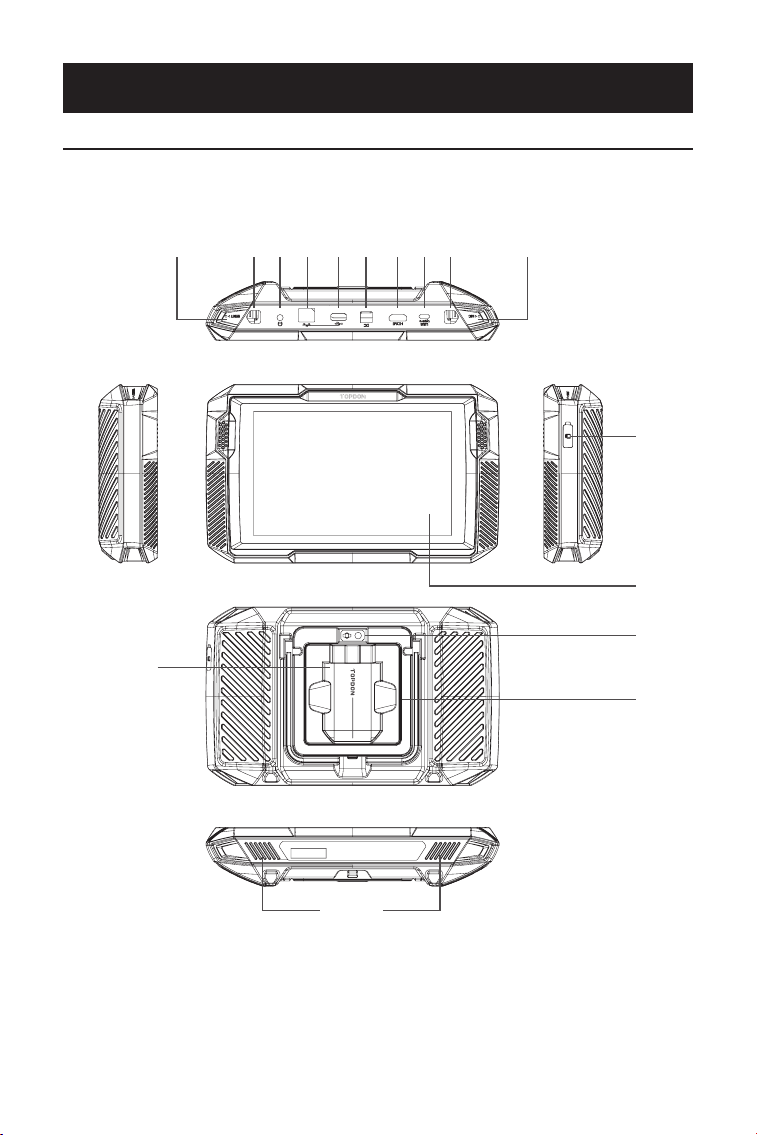
149
SEZIONE 2 PANORAMICA DEL PRODOTTO
2.1 Tavoletta UltraDiag Moto
Figura 2-1
1
12
14
13
16
15
32 75 94 86 10 11

150
Touchscreen da otto pollici
Pulsante di Reset
Inserisci una spilla (non inclusa) nel foro, poi tieni premuto per
10 secondi per eseguire un reset di fabbrica.
Pulsante di Accensione
Tieni premuto il pulsante per 3 secondi per accendere il
tablet. Tieni premuto di nuovo per accedere alla barra degli
strumenti Spegnimento/Riavvio/Cattura Schermo, quindi
tocca l’opzione desiderata.
Premi brevemente il pulsante per attivare o bloccare lo
schermo.
Porta Audio
Porta RJ45
Porta USB-A
Collega il tablet UltraDiag Moto al VCI utilizzando il cavo USB
fornito.
Porta di Alimentazione DC
Ricarica il tablet utilizzando l’adattatore di alimentazione
fornito.
Porta HDMI
Porta USB-C
Per trasferimento dati e ricarica (5V, 2A).
Pulsante Fotocamera
Tieni premuto per 2 secondi per catturare uno screenshot.
Doppio clic per aprire la fotocamera e scattare foto o registrare
video.
Microfono
Slot di espansione per scheda TF
Supporta hot swap ed espansione di archiviazione no a 128
GB.
Slot VCI
Obiettivo della fotocamera
Altoparlante audio
Supporto pieghevole
1.
2.
3.
4.
5.
6.
7.
8.
9.
10.
11.
12.
13.
14.
15.
16.
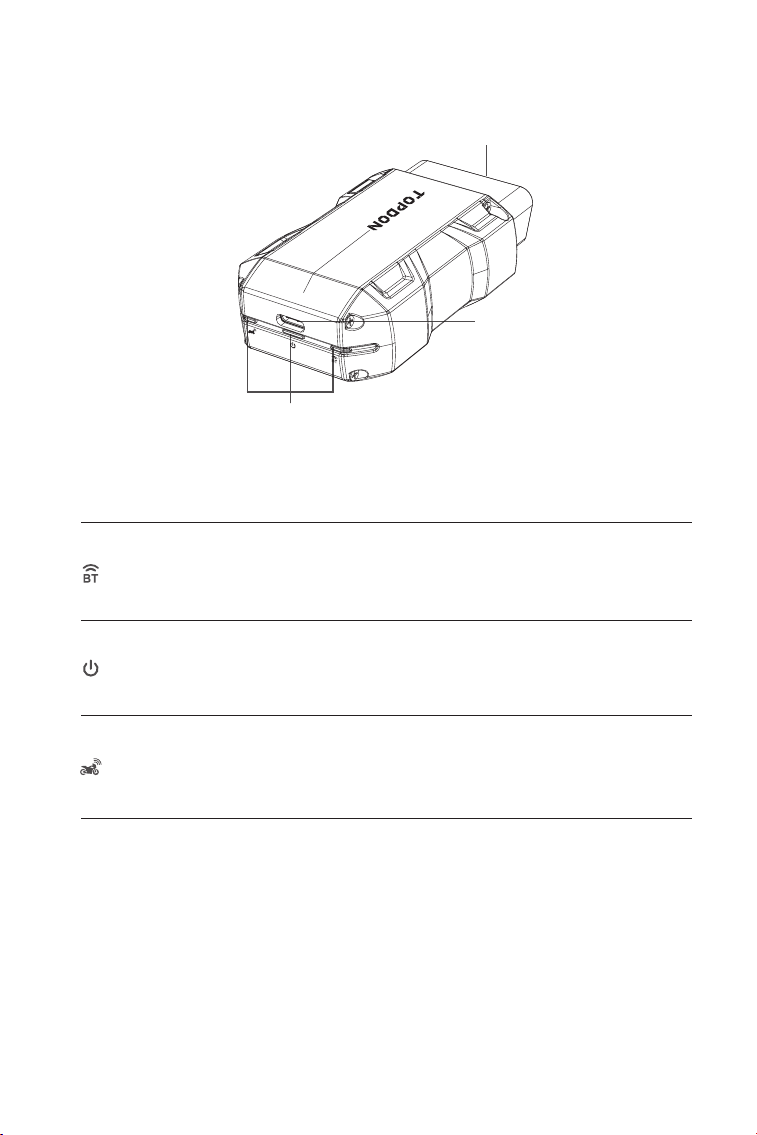
151
1. Indicatori
2. Connettore OBD-II a 16 pin
Collega l'UltraDiag Moto VCI al DLC del veicolo.
3. Porta USB-C
Collega l'UltraDiag Moto VCI al tablet UltraDiag Moto utilizzando il
cavo USB in dotazione.
Blu sso: Bluetooth connesso
Indicatore di connessione
Bluetooth
Indicatore di energia
Indicatore di
comunicazione
Rosso sso: accensione
Verde lampeggiante: in
comunicazione con il veicolo
1
2
3
2.2 UltraDiag MotoVCI
Figura 2-2
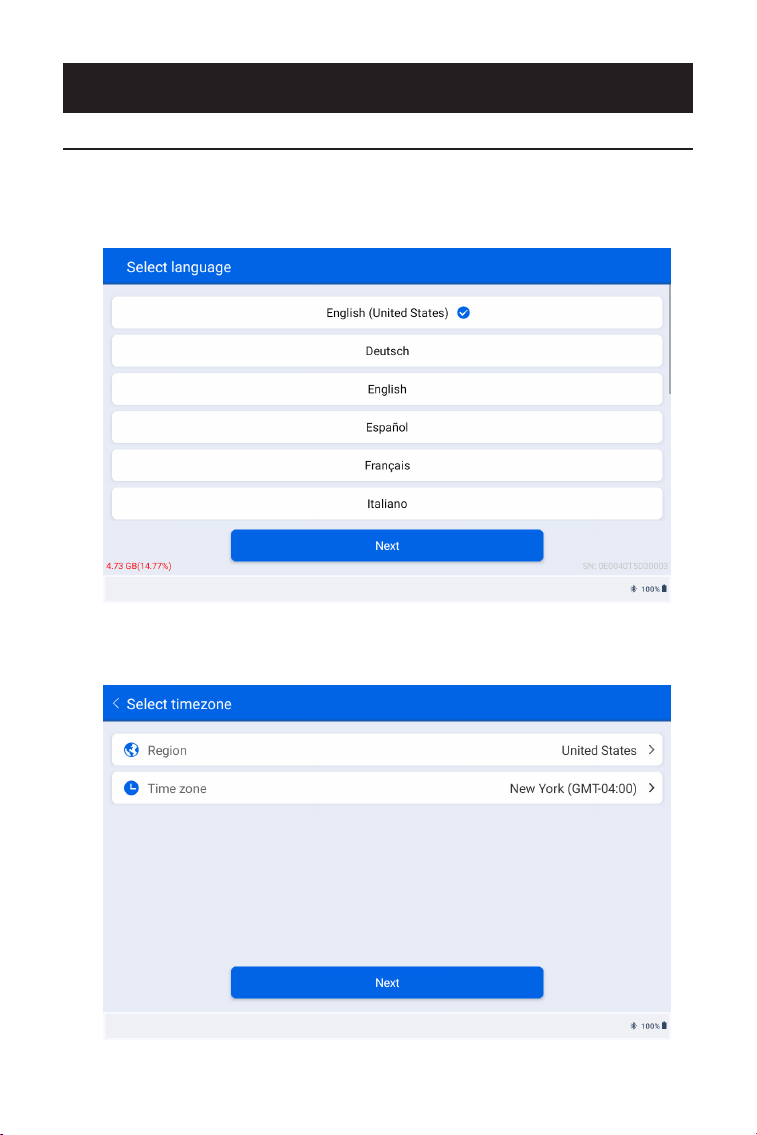
152
1. Selezionare la lingua di sistema desiderata.
2. Scegliere la regione e il fuso orario appropriati.
Figura 3-1
Figura 3-2
SEZIONE 3 INIZIO
3.1 Congurazione di base
Tieni premuto il pulsante di accensione per 3 secondi per accendere il
tablet. Segui i passaggi seguenti per congurare l’UltraDiag Moto.
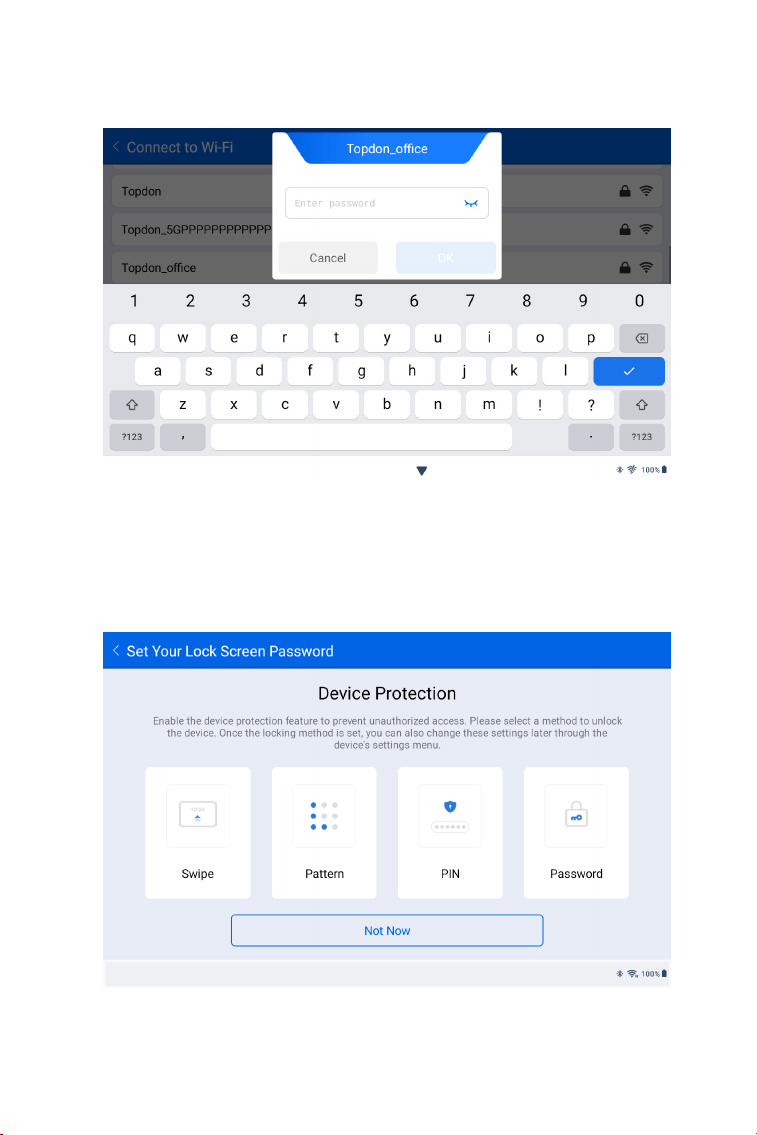
153
3. Congurare la connessione Wi-Fi. Selezionare una rete Wi-Fi dalla
lista delle reti disponibili e inserire la password.
4. Seleziona un metodo di blocco schermo oppure tocca Non ora
per saltare.
Figura 3-3
Figura 3-4
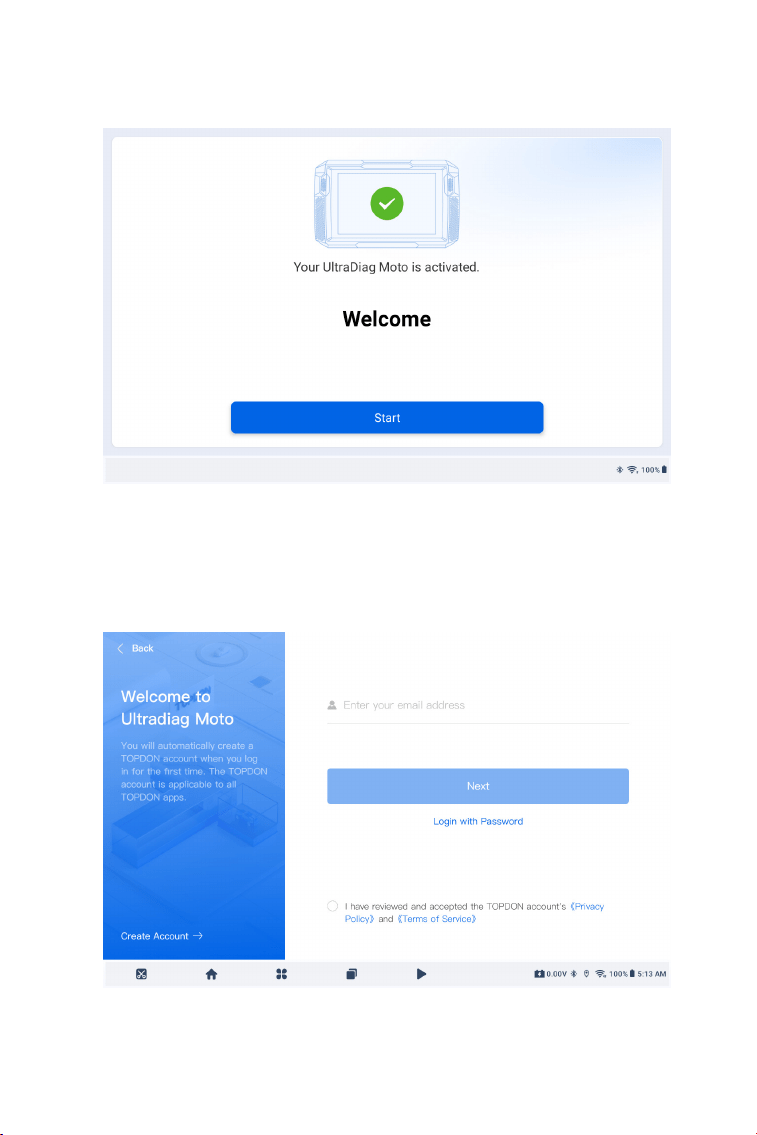
154
5. Il sistema mostrerà la conferma che il tablet è stato attivato
con successo. Tocca Avvia e l’app UltraDiag Moto si avvierà
automaticamente.
6. Accedi al tuo account TOPDON. (Se non hai un account, registrati
con il tuo indirizzo email.)
Figura 3-5
Figura 3-6
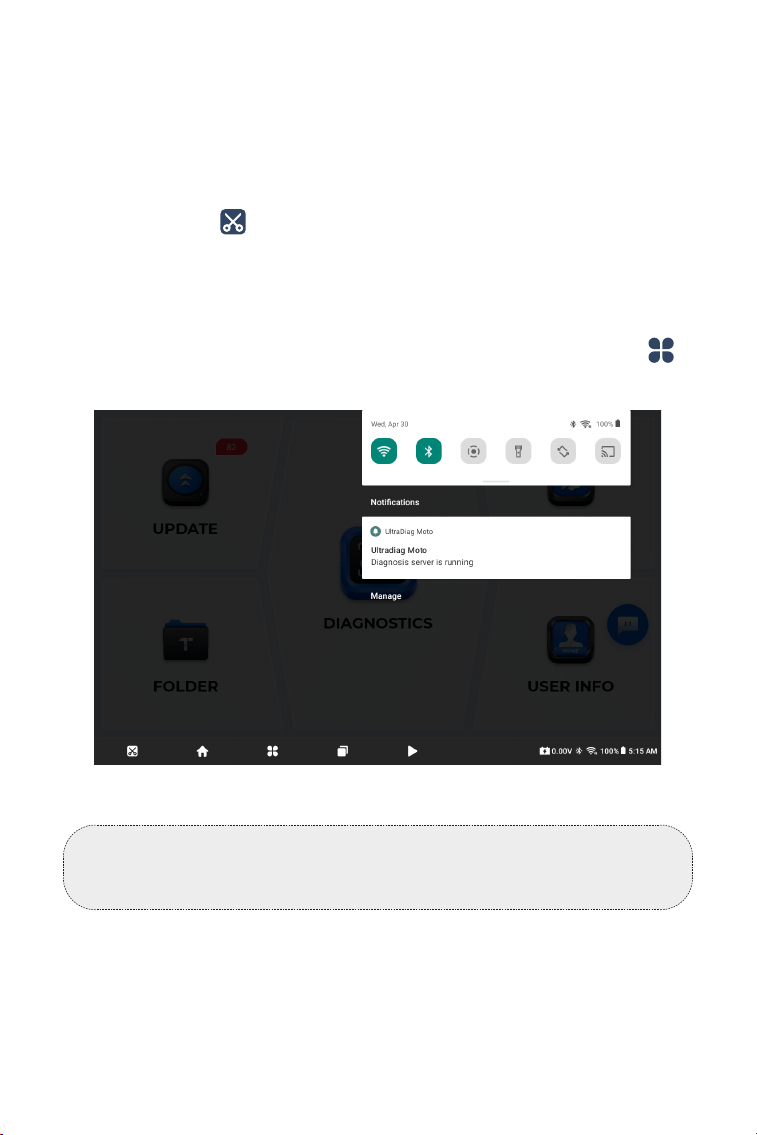
155
Consigli:
Scorri verso il basso dall’alto dello schermo per aprire il Centro di
Controllo. Qui puoi vedere l’ora di sistema, lo stato della batteria, le
notiche e accedere rapidamente alle impostazioni Wi-Fi, Bluetooth,
Registrazione Schermo, Torcia, Rotazione Schermo e Trasmissione
Schermo.
Se vuoi fare uno screenshot, puoi usare uno dei seguenti metodi:
• Tocca l’icona in basso sullo schermo per catturare l’immagine
corrente.
• Tieni premuto il pulsante Fotocamera per circa 2 secondi per
catturare l’immagine corrente.
• Tieni premuto il pulsante di Accensione per circa 3 secondi, poi
tocca Screenshot per catturare l’immagine corrente.
Dopo aver catturato uno screenshot, puoi trovarlo andando su
> Files > Images.
Nota:
Se è disponibile una nuova versione nel modulo Aggiornamento, si
consiglia di aggiornare il software per un servizio migliore.
Figura 3-7
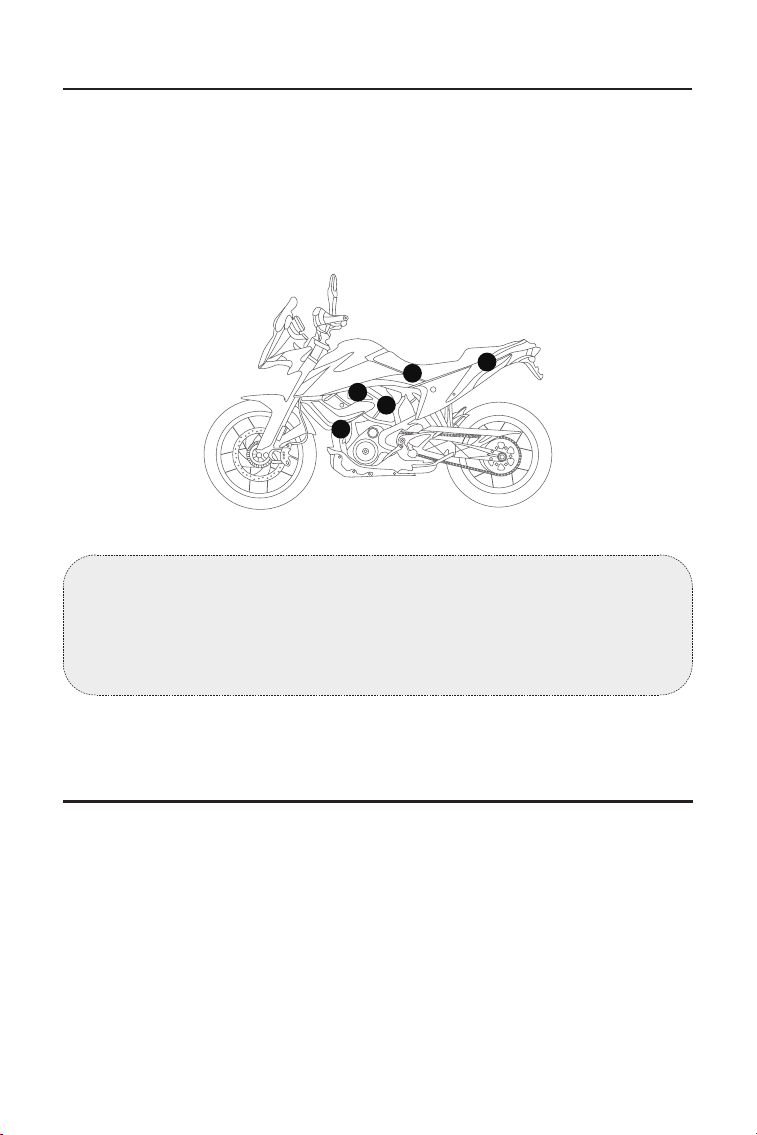
156
Nota: Assicurati che l’accensione sia SPENTA prima di collegare
l’unità.
Se la DLC della tua moto non è una porta OBD-II, usa l’adattatore o i
cavi appropriati.
Figura 3-8
A
C
D
E
B
3.3 Porta l’interruttore di accensione e quello di arresto motore su
“ON”
Il metodo di accensione varia a seconda del modello di moto.
Consulta il manuale di assistenza della moto per i dettagli.
3.2 Collegare l’UltraDiag Moto VCI alla DLC del veicolo
Estrai l’UltraDiag Moto VCI dallo slot posteriore del tablet UltraDiag
Moto e collegalo alla DLC del veicolo. La DLC di una moto si trova
solitamente sotto la sella o vicino al motore. La Figura 3-8 mostra le
cinque posizioni più comuni della DLC di una moto.
Se hai difcoltà a individuare la DLC, vai su Libreria > Posizione Porta
Diagnostica DLC e Cavi Diagnostici per maggiori dettagli, oppure
consulta il manuale di assistenza del veicolo.
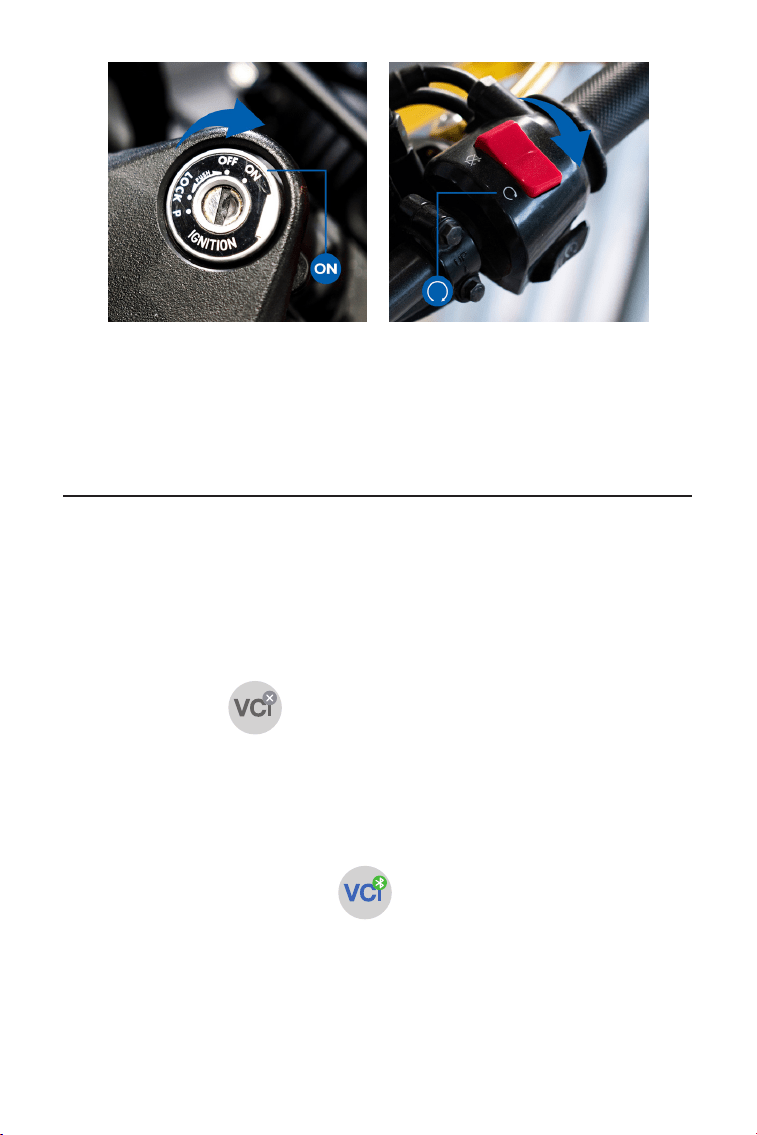
157
Your are now ready to start diagnosing the vehicle.
Figura 3-9 Figura 3-10
Per consentire la comunicazione tra il tablet UltraDiag Moto e il veicolo,
puoi collegare l’UltraDiag Moto VCI al tablet tramite connessione
wireless (Bluetooth) o cablata (cavo USB).
1.
2.
3.
4.
5.
Tocca Diagnosi.
Tocca l’icona nell’angolo in alto a destra dell’interfaccia.
Seleziona il VCI dall’elenco Bluetooth. Puoi identicarlo tramite le
ultime quattro cifre del suo numero di serie.
Tocca Abbina.
Una volta stabilita una connessione Bluetooth stabile tra il tablet
e il VCI, comparirà l’icona nell’angolo in alto a destra
dell’interfaccia.
3.4 Collegare l’UltraDiag Moto VCI al tablet UltraDiag Moto
3.4.1 Connessione Wireless
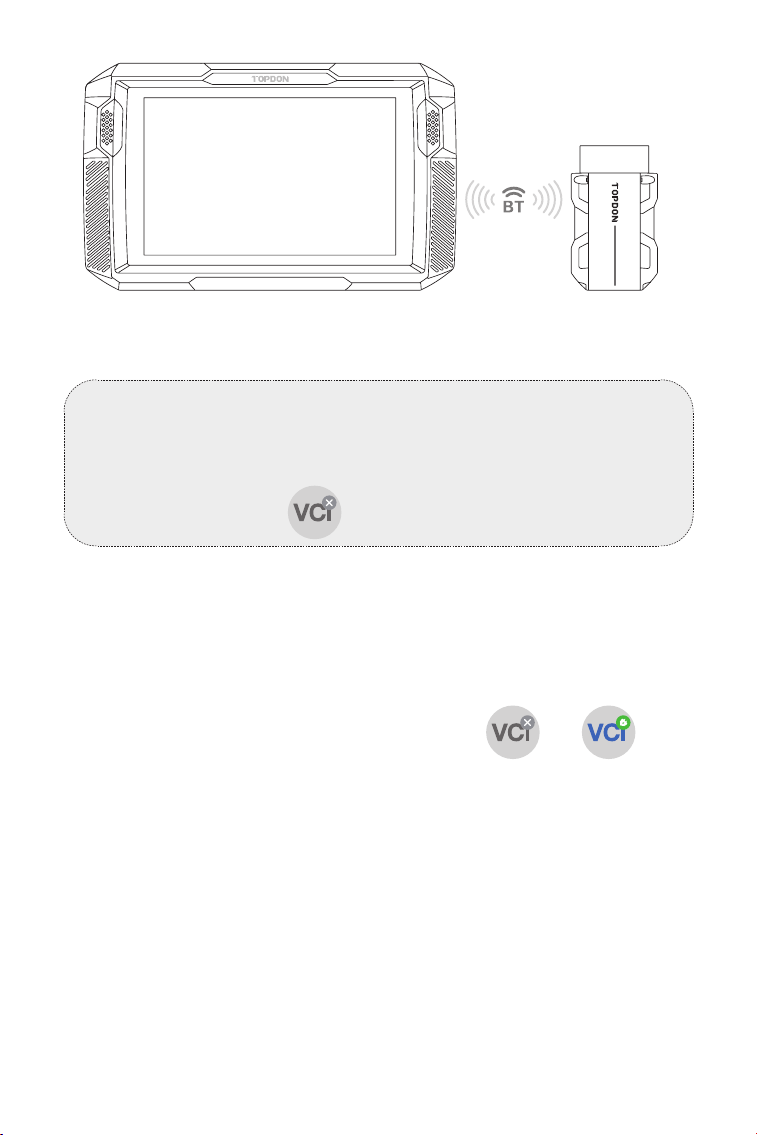
158
Utilizza il cavo USB in dotazione per collegare l’UltraDiag Moto
VCI al tablet UltraDiag Moto. Dopo che il VCI è stato collegato
correttamente al tablet, l’icona cambierà da a .
3.4.2 Connessione Cablata
Figura 3-11
Nota:
Se il VCI si connette correttamente al tablet UltraDiag Moto tramite
Bluetooth, la connessione verrà ripristinata automaticamente alla
prossima apertura dell’app UltraDiag Moto. In caso contrario, tocca
manualmente l’icona per riconnetterti.
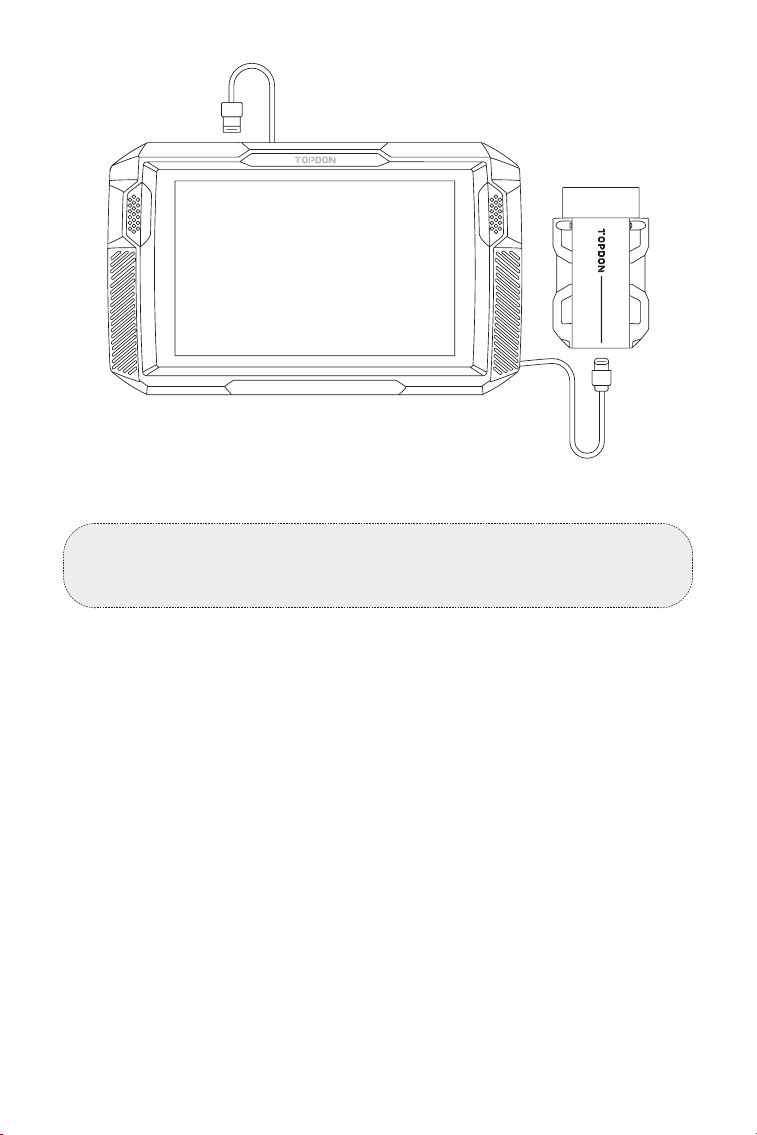
159
Figura 3-12
Nota:
Quando si stabilisce una connessione cablata, la connessione
Bluetooth verrà automaticamente interrotta.
USB-A
USB-C
UltraDiag Moto
L’UltraDiag Moto è ora pronto per l’uso.
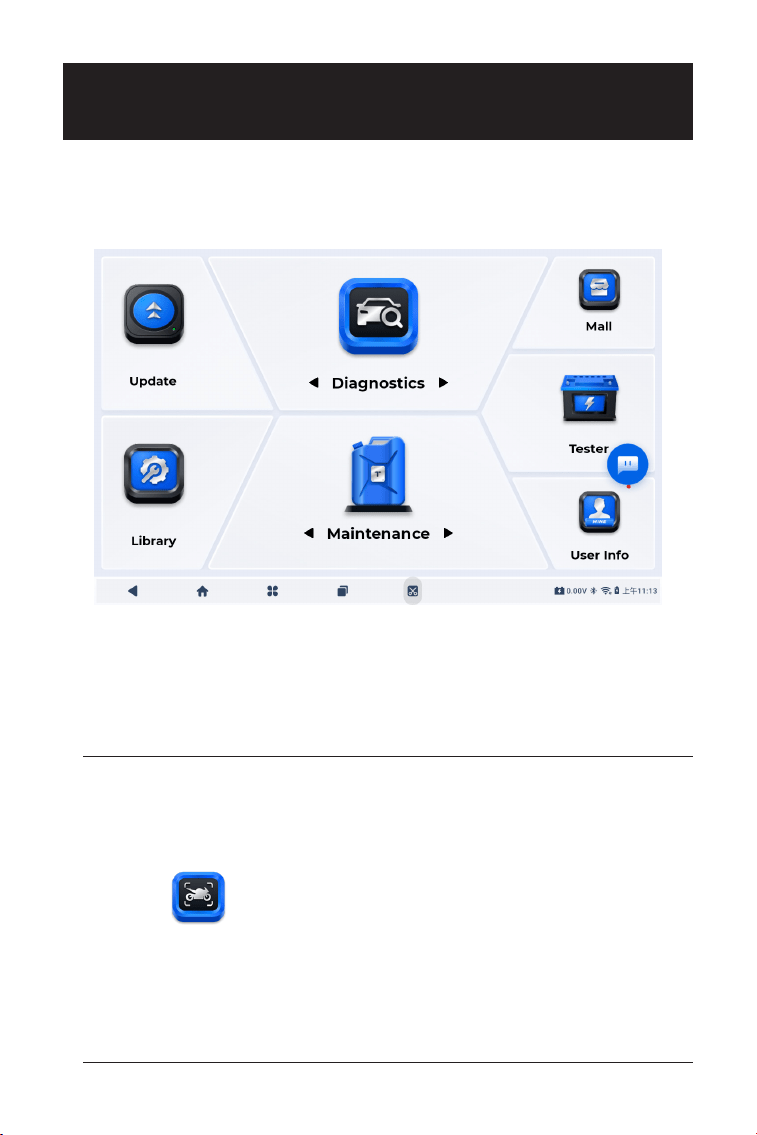
160
SEZIONE 4 UTILIZZO DEL VOSTRO
ULTRADIAG MOTO
4.1 Schermata principale
Apri l'app UltraDiag Moto e verrà visualizzata la schermata principale.
Figura 4-1
4.1.1 Icone delle Funzioni
Questa sezione spiega la funzione principale di ogni icona nella
schermata home.
Consente di eseguire funzioni
diagnostiche, tra cui la lettura dei
codici di errore (DTC), la cancellazione
dei DTC, la visualizzazione del usso
dati e la lettura delle informazioni sulla
versione della centralina elettronica
(ECU). Inoltre, questo modulo offre
accesso a funzioni speciali e test attivi.
Diagnosi
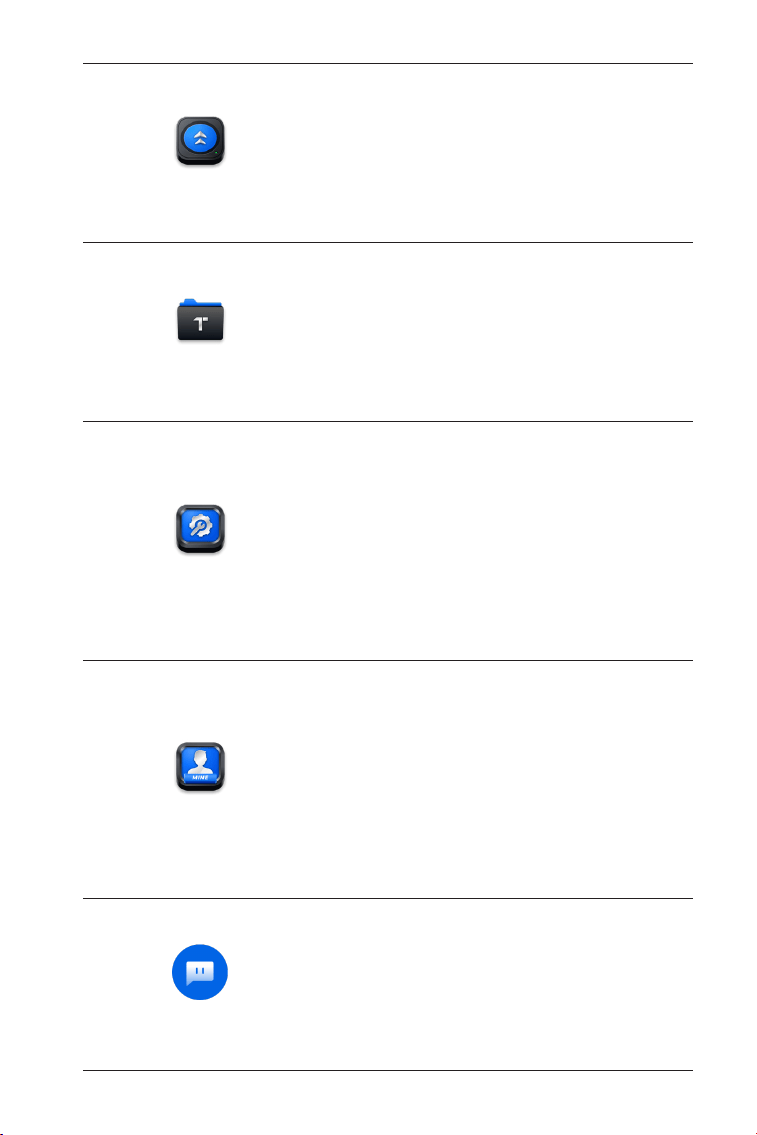
161
Consente di aggiornare il software
diagnostico specico del veicolo se è
disponibile una nuova versione.
Consente di accedere ai rapporti
(rapporti di sistema, rapporti sui codici
di errore e rapporti sul usso di dati) e
ai dati di riproduzione.
Tocca questa icona mobile per aprire
la chat online e contattare il nostro
team di assistenza. Puoi inviare
messaggi, screenshot, foto e le.
Aggiornamento
Cartella
Chat
Include Posizione della Porta
Diagnostica e Cavo Diagnostico,
Libreria delle Spie di Avvertimento,
Ricerca Copertura Veicolo e Manuale
Utente, che forniscono informazioni di
riferimento per ispezioni e diagnosi.
Libreria
Fornisce accesso a Gestione VCI,
Cartella, Disinstalla Software, Info
Utente, Feedback Cliente, Info
Ofcina, Aggiornamento Firmware,
Impostazioni e Aggiornamento
Sistema.
Info Utente
162
4.1.2 Pulsanti di Navigazione
Screenshot
Tocca questa icona per catturare uno screenshot della
schermata corrente.
Home App
Tocca questa icona per tornare alla schermata home
dell’app UltraDiag Moto.
Home Android
Tocca questa icona per tornare alla schermata home del
sistema Android.
App Aperte
Tocca questa icona per visualizzare un elenco delle app
aperte di recente. Scorri a sinistra o a destra per sfogliare,
scorri verso l’alto per chiudere un’app o tocca la nestra
di un’app per accedervi.
Indietro
Tocca questa icona per tornare alla schermata
precedente.
Questa sezione presenta le funzioni dei pulsanti di navigazione
situati in fondo a ogni schermata.
4.2 Diagnósticos
Il modulo Diagnostica consente di scansionare tutti i sistemi del
veicolo supportati contemporaneamente (Scansione automatica) per
rilevare DTC o selezionare un singolo sistema per eseguire Lettura
DTC, Cancella DTC, Lettura usso dati, Lettura informazioni ECU
e Test attivo. Puoi anche accedere a Funzioni Speciali e Feedback
Diagnostico tramite questo modulo.
4.2.1 Auto Scan e diagnostica di sistema individuale
Identicazione del veicolo
1. Tocca Diagnosi dalla schermata home. Apparirà un elenco di
software diagnostici specici per motociclette.
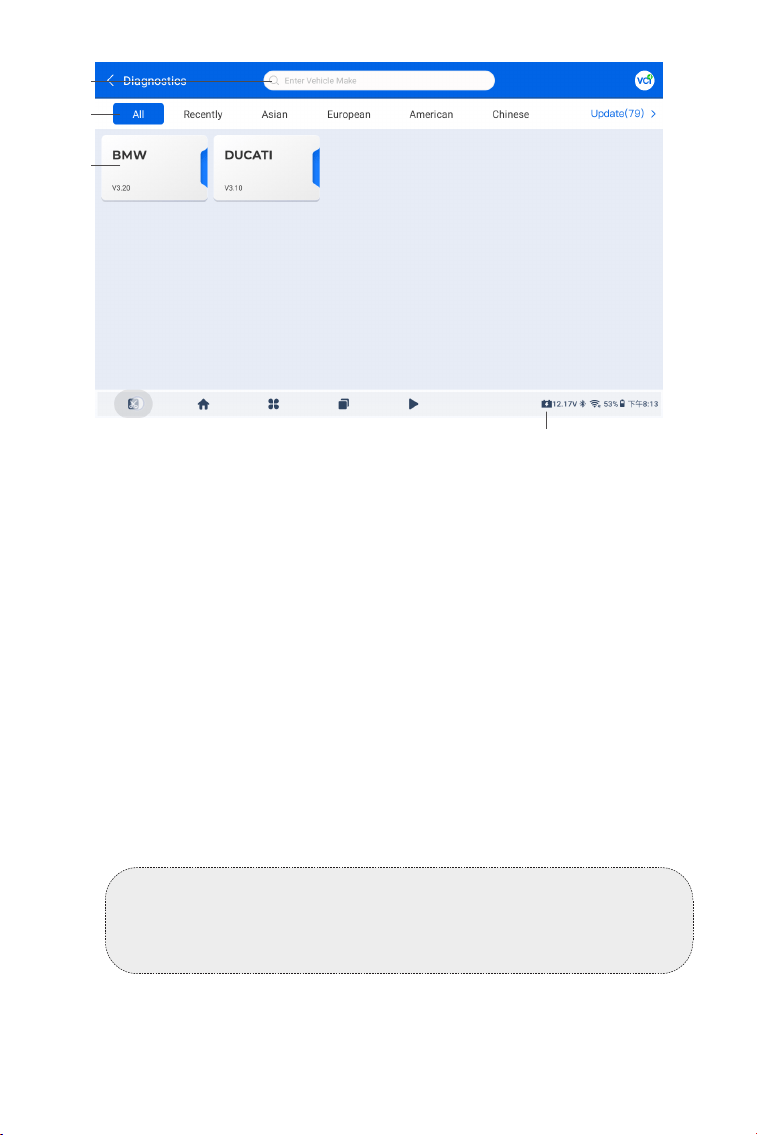
163
Figura 4-2
2. Seleziona la marca del tuo veicolo.
①
④
③
②
Casella di Ricerca
Tocca la casella di ricerca per visualizzare la tastiera, poi
inserisci la marca del veicolo per cercarla.
Tutti/Recenti/Asiatici/Europei/Americani/Cinesi
Seleziona da questo menu per ltrare le marche di veicoli in
base al paese di produzione.
Opzioni Marca Veicolo (Costruttore)
Icona Tensione Batteria Veicolo
Mostra in tempo reale la tensione della batteria del veicolo.
①
②
③
④
Nota:
Una modalità dimostrativa (DIMOSTRAZIONE opzione) viene
fornita per aiutarti a familiarizzare con le funzioni di diagnostica.
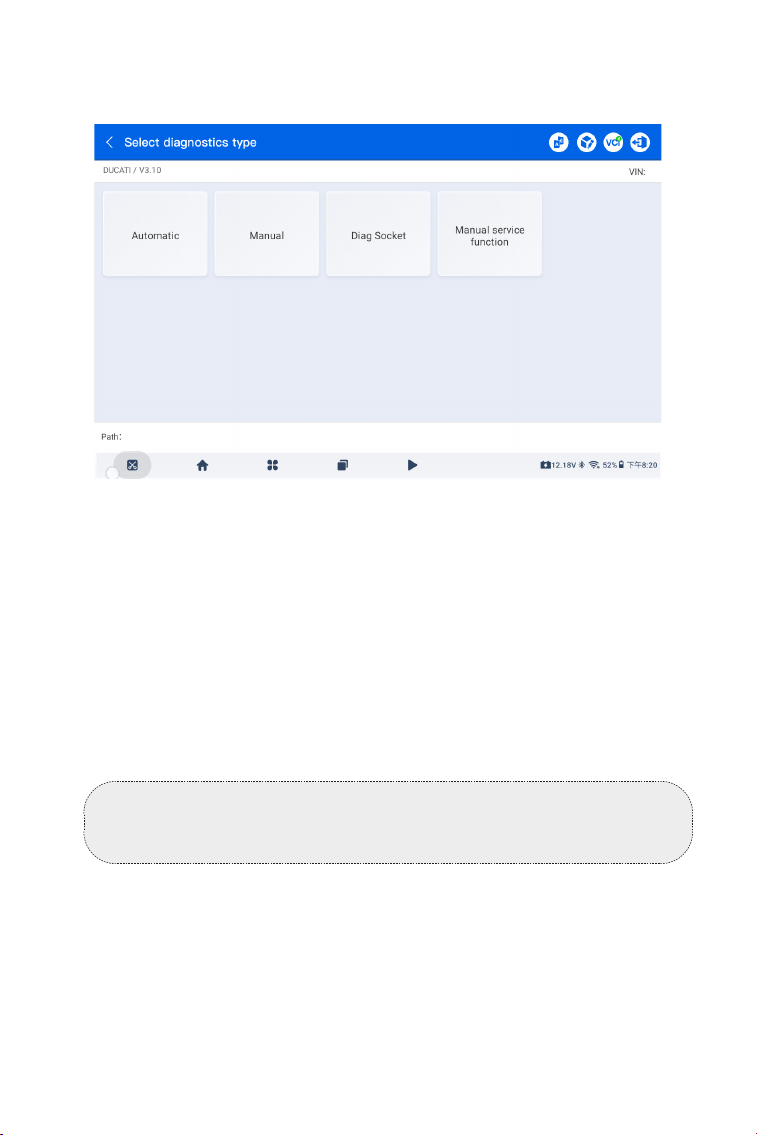
164
Figura 4-3
Scansione automatica
Auto Scan rileva i sistemi supportati dal veicolo e recupera i codici
diagnostici (DTC) per questi sistemi, fornendo una completa
verica dello stato di salute del tuo veicolo. Eseguire l'Auto Scan
prima e dopo una riparazione potrebbe aiutare nella risoluzione dei
problemi e nella convalida delle riparazioni. I report pre e post scan
ti consentono di registrare le condizioni del veicolo prima e dopo la
riparazione per confrontarle.
Seleziona Scansione Automatica dopo aver confermato le
Automatico
Inserisci manualmente il VIN o tocca Leggi per acquisire il VIN, quindi
tocca Conferma. UltraDiag Moto decodicherà automaticamente il
VIN per identicare il veicolo.
Manuale
Seleziona o inserisci manualmente le informazioni del veicolo per
aiutare il sistema a identicarlo.
Dopo l'identicazione del veicolo, verrà visualizzato un menu del
sistema.
Nota:
I sistemi possono variare a seconda della marca, modello e anno
del veicolo.
3. Seleziona Automatico O Manuale per identicare il veicolo.
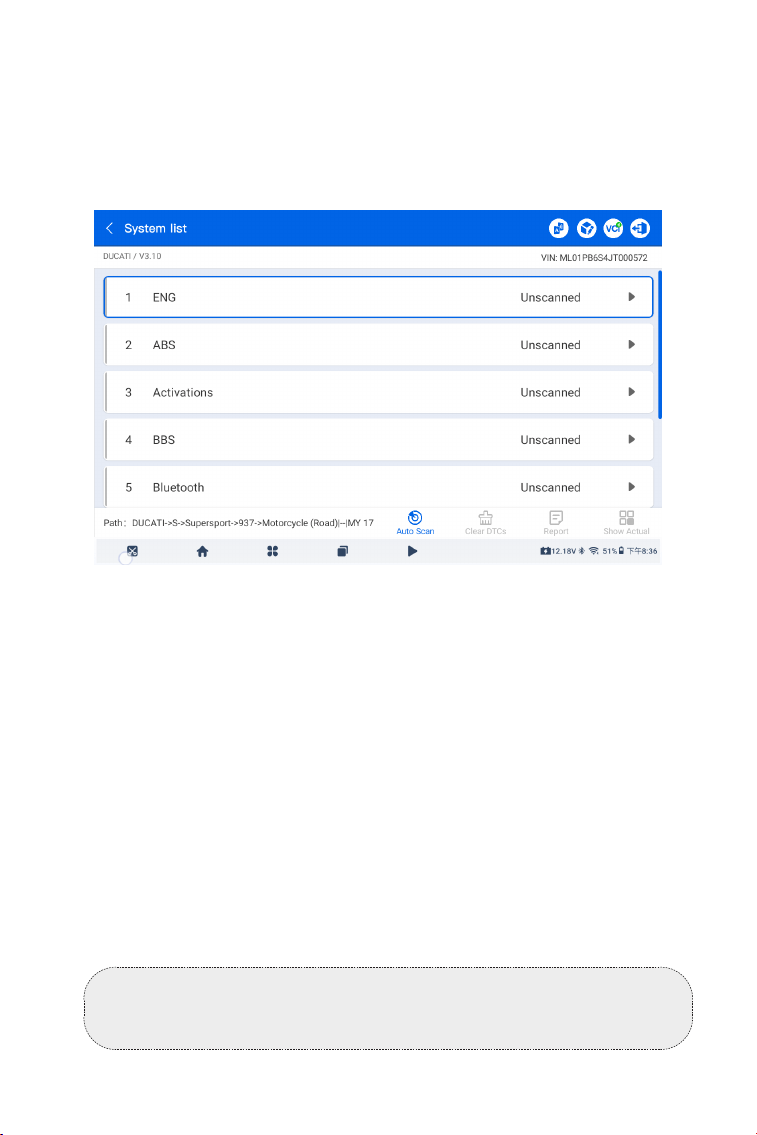
165
Figura 4-4
Descrizione dei pulsanti
Cancella DTC - tocca per cancellare tutti i DTC recuperati.
Report - tocca per salvare i risultati attuali della scansione in formato
report. (Per visualizzare i report salvati, vai alla Cartella > Rapporti >
Rapporto di sistema.)
Mostra tutto/Mostra effettivo - toccare per alternare tra la
visualizzazione di tutti i sistemi del veicolo e la visualizzazione solo
dei sistemi supportati.
Eseguire la Diagnosi del Sistema Individuale
A parteScansione automatica, è anche possibile selezionare un
singolo sistema per eseguire Leggi DTC, Cancella DTC, Leggi usso
di dati, Leggi informazioni ECU e Test attivo per quel particolare
sistema.
informazioni del veicolo e tocca il pulsante Scansione Automatica
nell’angolo inferiore. Il tablet UltraDiag Moto inizierà a scansionare
tutti i sistemi supportati dal veicolo e il recupero dei codici DTC
partirà automaticamente.
I risultati vengono visualizzati progressivamente durante la scansione
dei sistemi.
Nota:
A seconda della marca del veicolo, alcune funzioni potrebbero non
essere disponibili.
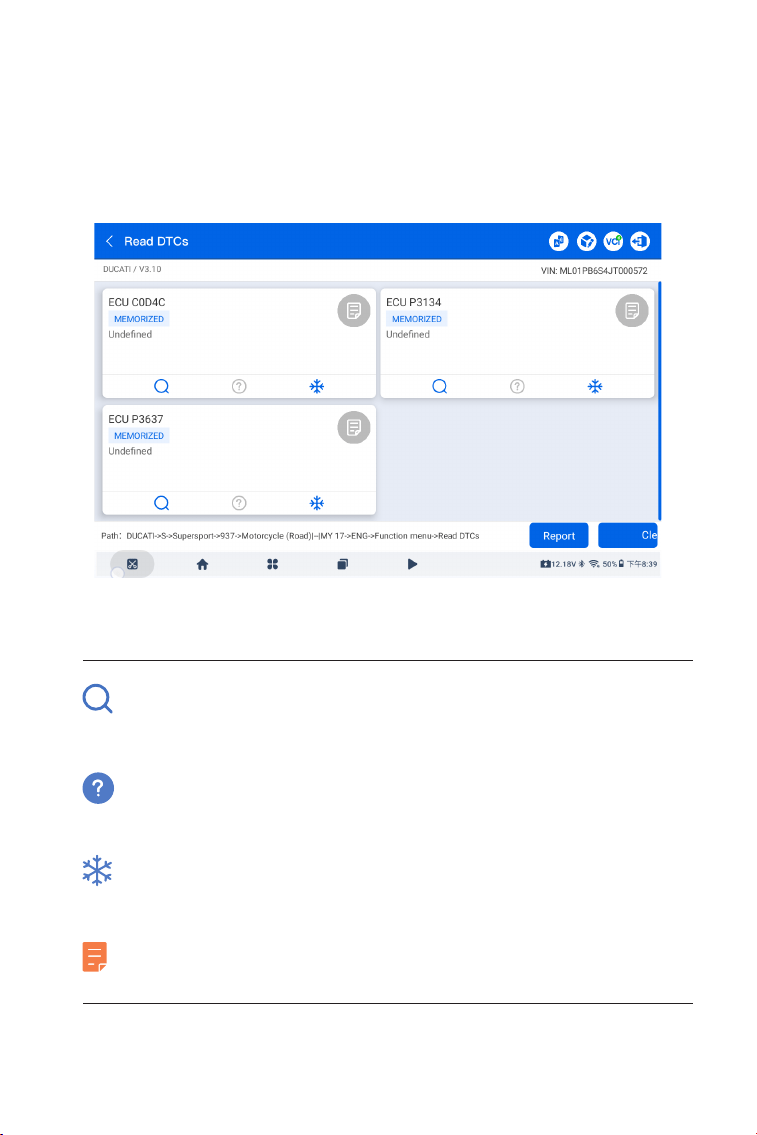
166
Leggi i DTC
1. Dopo che il veicolo è stato identicato, tocca Scansione Automatica
e seleziona il sistema dal quale desideri recuperare i DTC dall’elenco
dei sistemi.
2. Tocca Leggi i DTC nel menu funzioni.
UltraDiag Moto comunicherà con l'ECU e recupererà e visualizzerà i
DTC per il sistema attualmente selezionato.
Figura 4-5
Descrizione delle icone
Quando questa icona si illumina, toccala per cercare il codice
DTC online e ottenere maggiori informazioni.
Quando questa icona si illumina, toccarla per visualizzare la
descrizione dettagliata del DTC.
Quando questa icona si illumina, tocca per visualizzare
l'istantanea congelata catturata al momento in cui si verica
il DTC.
Quando questa icona si illumina, tocca per visualizzare le
misure riparative istruite.
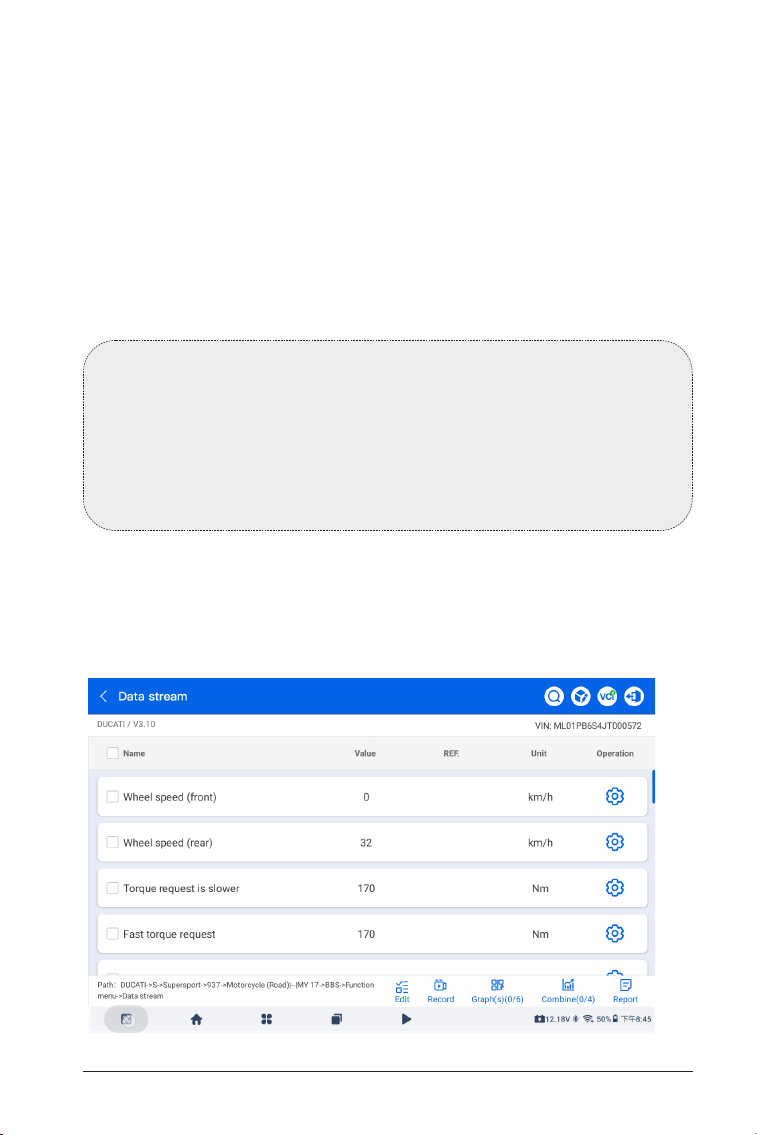
167
Figura 4-6
Descrizione dei pulsanti
Report - tocca per salvare i DTC in formato di rapporto. (Per
visualizzare i rapporti salvati, vai a Cartella > Rapporti > Rapporto
Codice di Errore.)
Cancella DTC - tocca per cancellare tutti i DTC recuperati.
Cancella DTC
1. Dopo aver identicato il veicolo, selezionare il sistema per il quale si
desidera cancellare i codici di errore dalla menu del sistema.
2. Tocca Cancella DTC nel menu funzioni.
3. Toccare OK quando i codici di errore sono cancellati.
Leggi il usso di dati
1. Dopo aver identicato il veicolo, selezionare il sistema per il quale si
desidera leggere il usso di dati dal menu del sistema.
2. Toccare Leggi il Flusso di Dati nel menu delle funzioni. Viene
visualizzata una lista di ussi di dati.
Nota:
1. La procedura di cancellazione dei codici di errore dovrebbe
essere eseguita dopo che la riparazione richiesta è stata
completata. Una volta confermato, i codici di errore e i dati di
congelamento memorizzati nell'ECU verranno cancellati.
2. NON AVVIARE IL MOTORE DURANTE LA CANCELLAZIONE DEI
CODICI DI ERRORE.
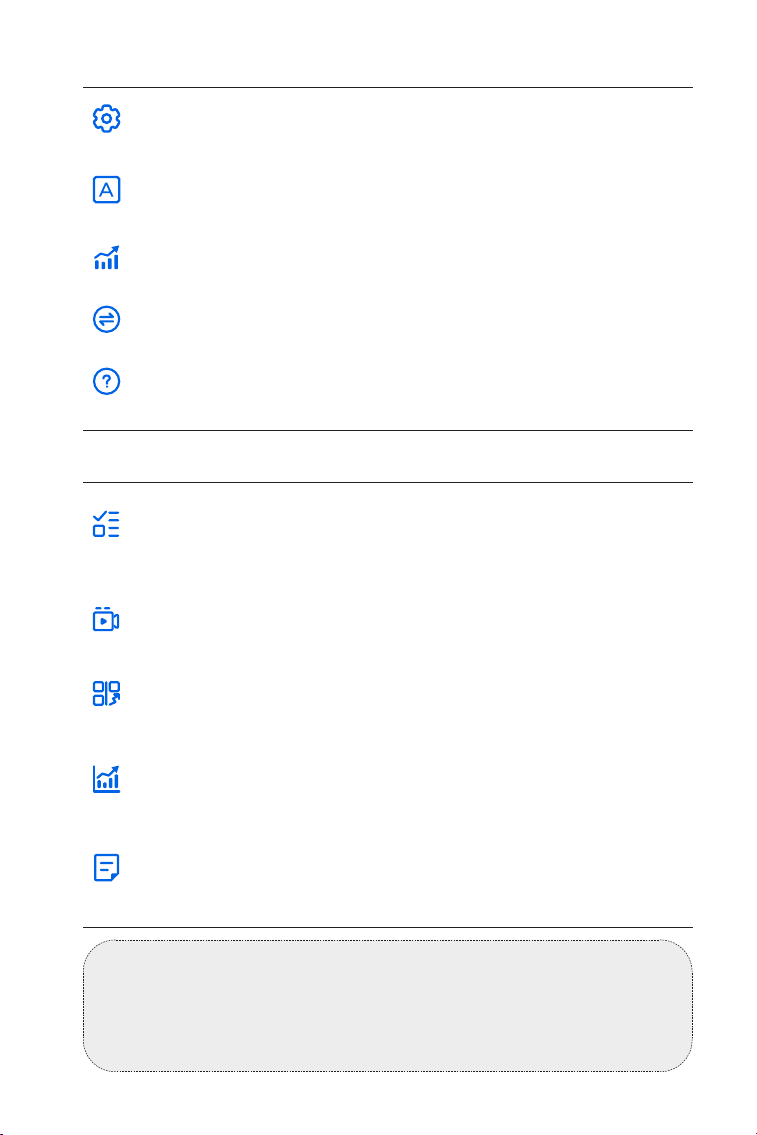
168
Nota:
SI ES NECESARIO CONDUCIR LA MOTOCICLETA PARA VER EL
FLUJO DE DATOS EN VIVO, SIEMPRE PIDE A OTRA PERSONA
QUE OPERE EL DISPOSITIVO. NO MIRES LA PANTALLA MIENTRAS
CONDUCES.
Descrizione delle icone
Descrizione dei pulsanti
Toca para abrir la conguración del ujo de datos
seleccionado.
Toca para mostrar el ujo de datos en tiempo real como
valores.
Toca para mostrar el ujo de datos en tiempo real como un
gráco de ondas.
Toca para cambiar entre unidades métricas e imperiales.
Toca para abrir la ayuda en línea para el ujo de datos.
Toca una vez para mostrar solo el ujo de datos seleccionado.
Toca dos veces para mostrar todos los ujos de datos
disponibles.
Toca para grabar y guardar la información del ujo de datos
en tiempo real. Para ver las grabaciones guardadas, ve a
Carpeta > Datos en Reproducción.
Toca para mostrar hasta 6 ujos de datos en grácos
separados.
Toca para combinar hasta 4 ujos de datos en un solo gráco
para una observación y comparación más sencilla.
Toca para guardar los valores actuales del ujo de datos en
formato de informe. Para ver los informes guardados, ve a
Carpeta > Informes > Informe de Flujo de Datos.
169
Nota:
test attivi disponibili variano in base alla marca, all'anno e al
modello del veicolo.
Attenzione:
Prestare la massima cautela durante l’esecuzione delle funzioni
speciali. Seguire attentamente le istruzioni visualizzate a schermo
per evitare modiche indesiderate o danni ai sistemi del veicolo.
4.2.2 Barra degli Strumenti
Leggi le informazioni sull'ECU
1. Dopo aver identicato il veicolo, seleziona il sistema per il quale
desideri visualizzare le informazioni sulla versione dell'ECU dal menu
del sistema.
2. Tocca le Informazioni sull'ECU nel menu delle funzioni. Poi puoi
visualizzare le informazioni sulla versione dell'ECU del sistema
selezionato.
Prova attiva
Consente di controllare manualmente alcune operazioni dei
componenti direttamente dall’app per vericarne il funzionamento.
1. Dopo aver identicato il veicolo, selezionare il sistema per il quale si
desidera eseguire il test attivo dal menu del sistema.
2. Tocca Prova attiva nel menu funzioni. Quindi è possibile eseguire i
test attivi correlati secondo necessità.
Funzione Speciale
La funzione speciale offre operazioni di adattamento dei
componenti o codica delle varianti per congurazioni
personalizzate e consente l’inserimento di valori adattivi per
determinati componenti dopo le riparazioni. Le funzioni disponibili
visualizzate nell’app possono variare a seconda della marca, del
modello e dell’anno del veicolo.
Traduzione
Quando questa icona si illumina, toccarla per ritradurre la
schermata corrente e migliorarne la chiarezza.
Feedback Diagnostico
L'UltraDiag Moto consente di inviare immediatamente feedback
diagnostico (con registrazioni di dati diagnostici automaticamente
allegati) quando si verica un problema software durante le
operazioni diagnostica.
Per inviare il feedback diagnostico:
170
1. Tocca il icona situata nell'angolo in alto a destra di qualsiasi
schermatanel modulo Diagnostica.
2. Seleziona il tipo di problema.
3. Scrivi una descrizione del problema.
4. Tocca Invia per inviare il feedback.
Nota: La funzione di Feedback Diagnostico è disponibile solo con
il modulo Diagnostica.
Connessione Bluetooth
L’icona mostra lo stato di connessione tra il VCI e il tablet. Se
l’icona appare grigia, toccarla per connettersi tramite Bluetooth.
Uscita
Tocca l’icona per uscire dalla procedura di diagnosi. Dopo
l’uscita, sarà necessario ricollegare il VCI al DLC del veicolo per
avviare nuovamente la diagnosi.
4.2.3 Funzioni Rapide
Le Funzioni Rapide comprendono sottofunzioni della funzione
speciale selezionata. Questa schermata offre comandi guidati
tramite menu, che possono variare in base a marca e modello.
Seguire le istruzioni a schermo per selezionare le opzioni, inserire
i dati ed eseguire le azioni. L’app ti guiderà passo dopo passo. In
questa sezione vengono introdotti i servizi più comunemente
utilizzati come riferimento.
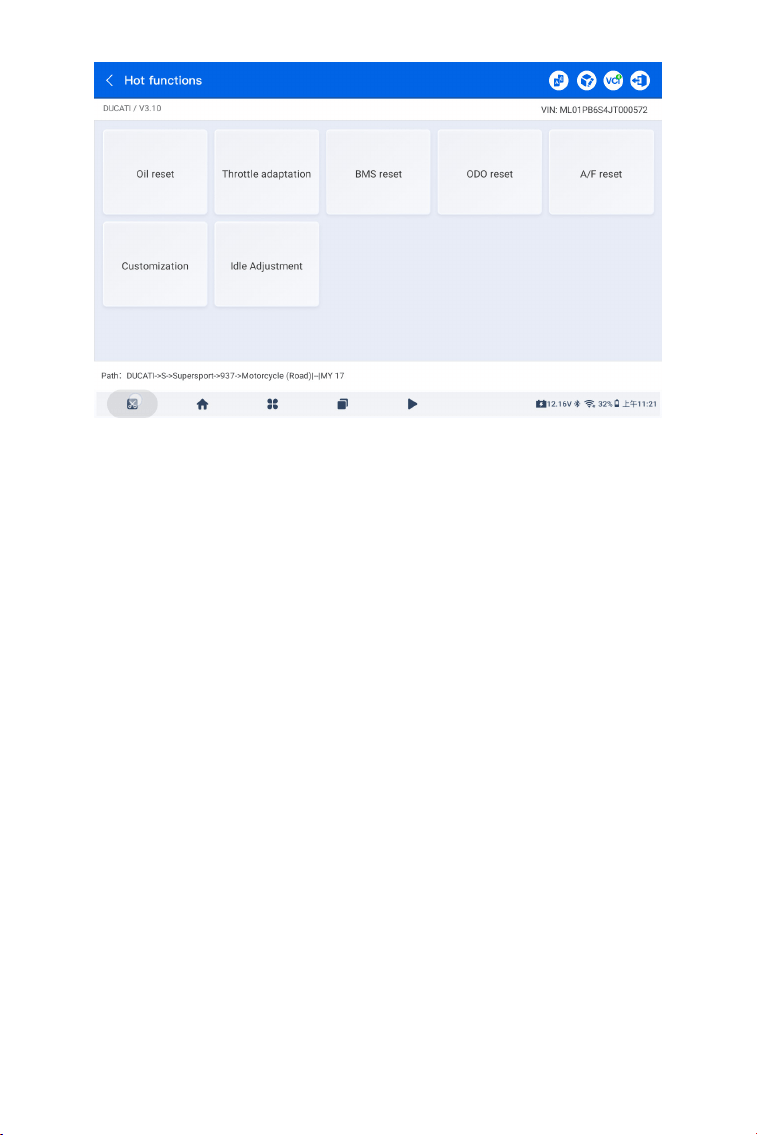
171
Figure 4-7
Panoramica
Reset Olio
Questa funzione ti consente di reimpostare la spia del servizio olio
per il sistema di durata dell'olio motore. Il sistema della spia dell'olio
motore calcola un intervallo di cambio olio ottimale in base alle
condizioni di guida del veicolo e agli eventi meteorologici. Il reset
dell'olio è necessario ogni volta che viene cambiato l'olio motore.
Adattamento dell'Acceleratore
Se l'ECU viene disconnesso accidentalmente o se l'acceleratore
viene sostituito o pulito, è necessario inizializzare gli attuatori
dell'acceleratore tramite la funzione di Adattamento
dell'Acceleratore. Questo reimposta i dati dell'ECU al loro stato
iniziale in modo che l'acceleratore possa regolare con precisione
l'aspirazione dell'aria.
Reset BMS
Dopo la sostituzione della batteria della moto, è necessario resettare
l’unità di controllo della batteria. Questo cancellerà le informazioni di
errore (come il livello basso della batteria) in modo che l’unità possa
riconoscere correttamente i dati della nuova batteria.
A/F Reset
Questa funzione permette di impostare o apprendere i parametri del
rapporto aria/carburante.
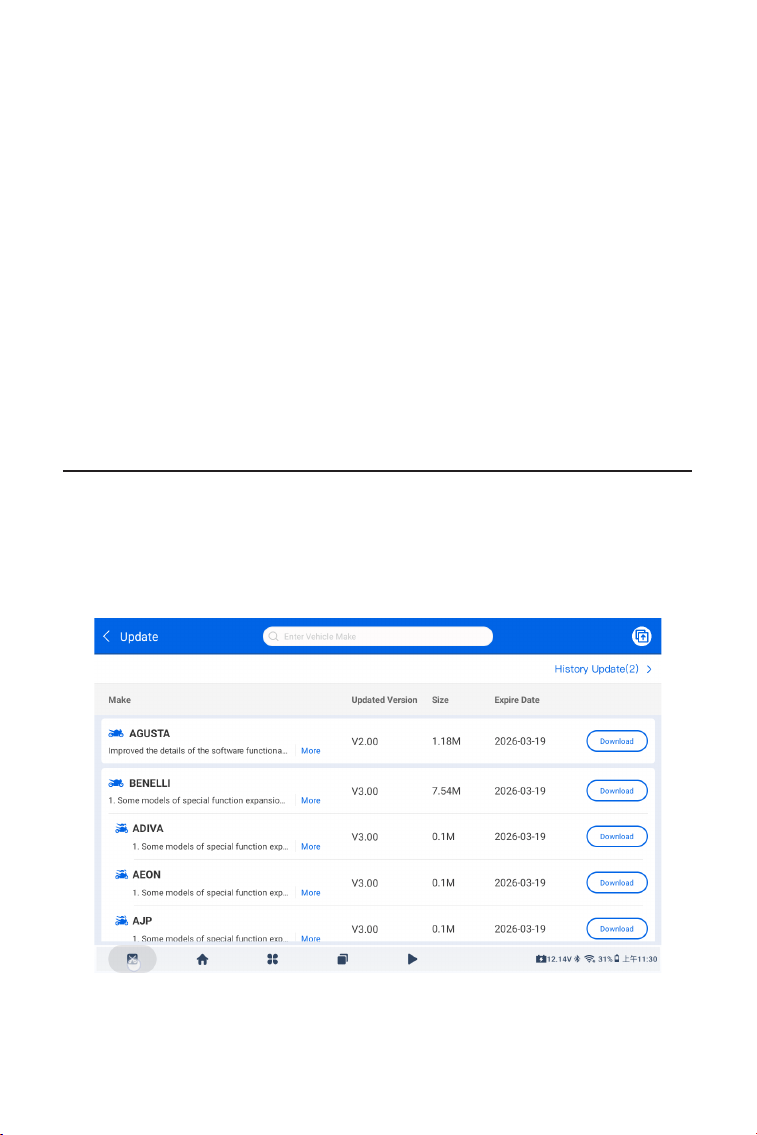
172
ODO Reset
Questa funzione consente di copiare e scrivere il valore dei chilometri
nel chip del contachilometri, in modo che il contachilometri mostri il
chilometraggio reale. Deve essere eseguita quando il chilometraggio
è errato a causa di un sensore di velocità danneggiato o di un guasto
del contachilometri.
Personalizzazione
Questa funzione consente di personalizzare le impostazioni di alcuni
servizi per adattarli alle tue preferenze e necessità.
Regolazione del minimo
Dopo aver sostituito componenti chiave (come gli iniettori, il
corpo farfallato, il ltro aria o il sistema di scarico), potrebbe
essere necessario regolare il regime minimo per garantire un
funzionamento regolare del motore e rispettare le condizioni di
manutenzione o di guida.
Figura 4-8
4.3 Aggiornamento
Questa funzione consente di aggiornare la diagnostica specica del
veicolo quando disponibile un nuovo software.
Per eseguire la funzione di Aggiornamento:
1. Tocca Aggiorna dalla schermata principale per visualizzare la
schermata di aggiornamento.
2. Tocca Scarica per aggiornare o scaricare il software.
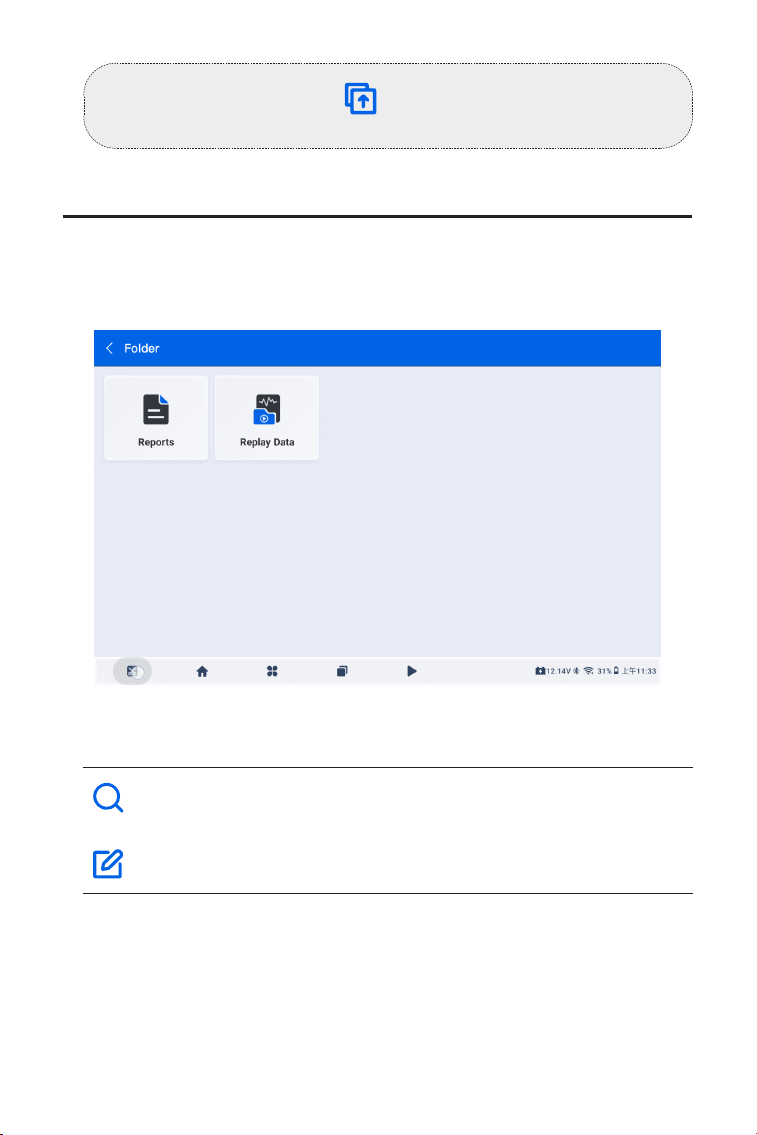
173
Nota:
puoi anche toccare l’icona nell’angolo in alto a destra per
selezionare e aggiornare i software in batch.
4.4 Cartella
Questa funzione dà accesso a Rapporti (Tutto, rapporto di sistema,
rapporto codici di errore e rapporto usso di dati) e dati di
riproduzione.
Figura 4-9
Descrizione dei pulsanti
Tocca per cercare un rapporto specico.
Tocca per selezionare in batch ed eliminare rapporti.
4.4.1 Rapporti
1. Tocca Cartella > Rapporti.
2. Seleziona un report specico per visualizzare i dettagli di quel
report.
174
4.4.2 Dati di Riproduzione
4.5.1 Posizione Porta Diagnostica DLC e Cavo Diagnostico
Per trovare la posizione del DLC e il cavo diagnostico:
Tocca Libreria > Posizione Porta Diagnostica DLC e Cavo
Diagnostico. Seleziona marca, anno modello, tipo di motore e
nome sistema, quindi tocca Avanti. L’app mostrerà immagini della
posizione del DLC e del cavo diagnostico necessario per il veicolo.
4.5.2 Libreria Spie di Avviso
La Libreria Spie di Avviso fornisce informazioni sulle spie del
cruscotto, incluse descrizioni, impatto sulla guida, cause tipiche e
contromisure.
Per visualizzare la Libreria Spie di Avviso:
Tocca Libreria > Libreria Spie di Avviso. Verrà mostrata una lista di
spie. Tocca la spia desiderata per visualizzarne i dettagli.
4.5.3 Ricerca Copertura Veicolo
Per controllare la copertura veicolo:
Tocca Libreria > Ricerca Copertura Veicolo. Scegli tipo software,
nome software, marca e modello dal menu a tendina, inserisci anno,
funzione e sottofunzione se necessario, quindi tocca Cerca. Verrà
mostrata una lista di informazioni rilevanti sul veicolo.
4.5.4 Manuale Utente
Questo modulo fornisce la copia elettronica del manuale utente
UltraDiag Moto.
1. Tocca Cartella > Rigiocare Dati, e viene visualizzato l'elenco dei
ussi di dati registrati.
2. Toccare un particolare usso di dati per riprodurre il video
registrato di quel usso di dati.
Nota:
Per visualizzare gli screenshot salvati e i video registrati, tocca
l’icona per tornare al desktop, poi tocca File e scegli
Immagini o Video per accedere ai le salvati.
4.5 Libreria
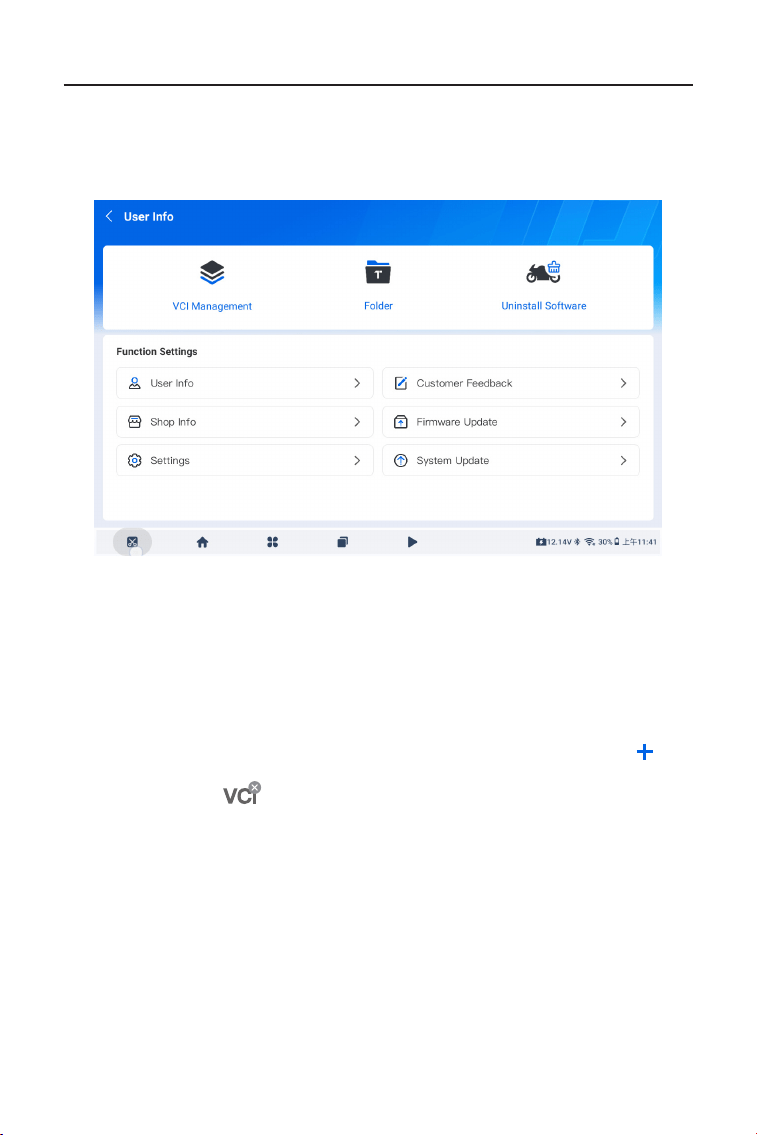
175
Figura 4-10
4.6.1 Gestione VCI
Questo modulo consente di attivare e associare un VCI oppure di
passare a un VCI associato diverso.
Per attivare e associare un VCI:
1. Seleziona User Info > Gestione VCI. Tocca l'icona del segno in
alto a destra dello schermo.
2. Tocca l'icona e scegli il VCI dall'elenco Bluetooth.
3. Tocca Abbina. Una volta connesso, verrai reindirizzato alla
schermata Attiva dispositivo, dove il numero di serie e il codice di
attivazione saranno recuperati automaticamente.
4. Tocca Attiva per completare l’attivazione e l’associazione del VCI.
Per passare a un altro VCI associato:
1. Seleziona User Info > Gestione VCI.
2. Tocca il VCI desiderato dall’elenco. Il passaggio avverrà
automaticamente.
4.6.2 Cartella
4.6 Informazioni Utente
La funzione Informazioni Utente permette l’accesso a Gestione VCI,
Cartella, Disinstallazione Software, Informazioni Utente, Feedback
Clienti, Informazioni Ofcina, Aggiornamento Firmware, Impostazioni
e Aggiornamento Sistema.

176
Questo modulo permette di accedere ai report e ai dati di
riproduzione. Per maggiori dettagli, consulta la sezione 4.4 Cartella.
4.6.3 Disinstalla Software
Con questo modulo puoi rimuovere il software diagnostico
precedentemente installato.
4.6.4 Info Utente
Questo modulo consente di modicare avatar o nickname,
visualizzare l’indirizzo email e l’ID TOPDON, cambiare la password,
eliminare l’account TOPDON e effettuare il logout.
4.6.5 Feedback Cliente
Questa funzione permette di inviare feedback sul prodotto al team
assistenza TOPDON.
4.6.6 Info Ofcina
Questo modulo consente di salvare informazioni sull’ofcina di
riparazione.
4.6.7 Aggiornamento Firmware
Questo modulo permette di aggiornare il rmware se è disponibile
una nuova versione.
4.6.8 Aggiornamento Sistema
Questo modulo consente di aggiornare il software se è disponibile
una nuova versione.
4.6.9 Impostazioni
La funzione Impostazioni consente di congurare lingua e unità di
misura, svuotare la cache, controllare aggiornamenti e visualizzare
Termini di servizio e Informativa sulla privacy.
Hinweis:
Das System kann nicht aktualisiert werden, wenn die Batterie
schwach ist.
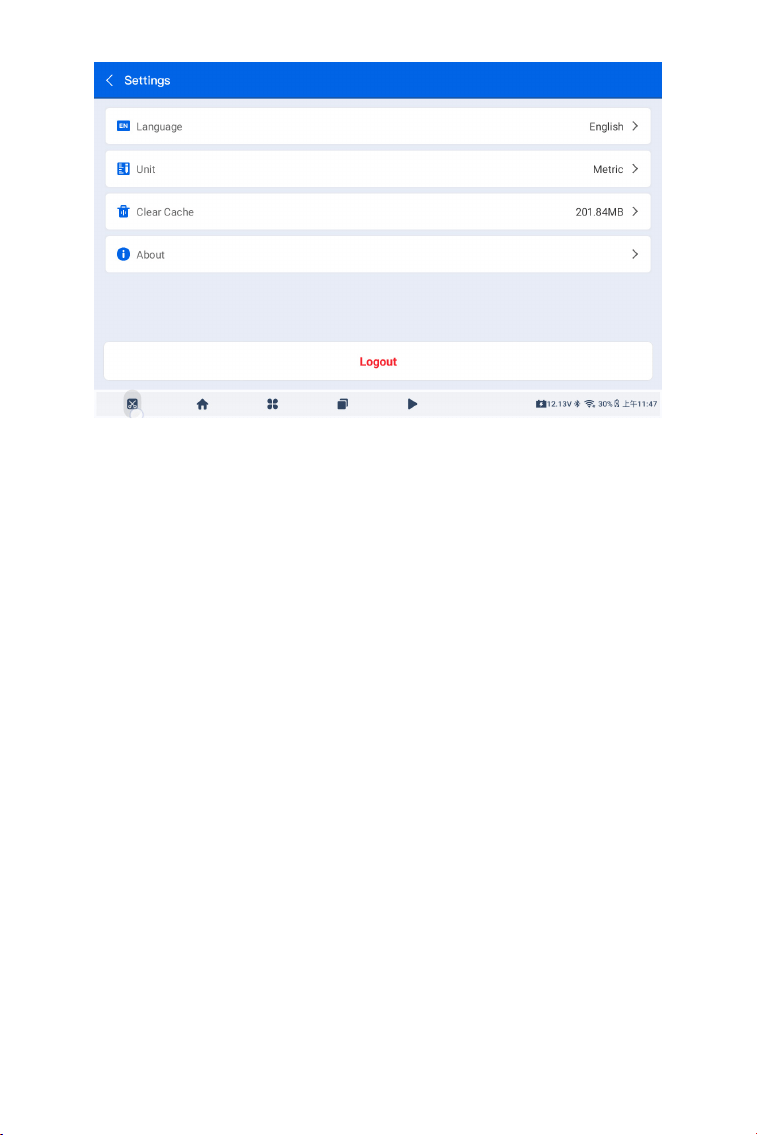
177
Figura 4-11
Per regolare la lingua:
1. Accedi tramite User Info > Impostazioni > Lingua.
2. Scegli la lingua desiderata e tocca Conferma.
Per regolare l’unità di misura:
1. Accedi tramite User Info > Impostazioni > Unità.
2. Scegli tra Metrico o Imperiale.
Per svuotare la cache dell’app UltraDiag Moto:
1. Accedi tramite User Info > Impostazioni > Svuota cache.
2. Tocca Conferma.
Per visualizzare maggiori informazioni su UltraDiag Moto:
1. Accedi tramite User Info > Impostazioni > Info.
2. L’interfaccia mostra la versione attuale dell’app e la Libreria
Comune.
3. Tocca le opzioni in basso per controllare aggiornamenti,
visualizzare i termini di servizio o leggere l’informativa sulla privacy.

178
SEZIONE 5 SPECIFICHE
Android 11.0
2 GB
32 GB
Schermo da 8 pollici, 1280 x 800
5 megapixel
10.000 mAh
32°F a 122°F(0°C a 50°C)
-4°F a 140°F(-20°C a 60°C)
10 x 6,1 x 1,97 pollici (255 mm x 155
mm x 50 mm)
Sistema operativo
RAM
ROM
Schermo Display
Telecamera
Batteria
Temperatura di Lavoro
Temperatura di Conservazione
Dimensioni (L x P x A)

179
SEZIONE 6 DOMANDE FREQUENTI
Q: Cosa devo fare se si verica un errore di comunicazione?
A: Seguire i passaggi seguenti per identicare il problema:
1) Vericare se l'accensione è ACCESA.
2) Controllare se il cavo diagnostico OBD-II di UltraDiag è collegato
saldamente alla porta DLC del veicolo.
3) Spegnere l'accensione. Riaccenderla dopo 10 secondi e continuare
l'operazione.
4) Vericare se il modulo di controllo del veicolo è difettoso.
Q: È necessario aggiornare il rmware prima di utilizzare per la prima
volta UltraDiag Moto?
A: Sì. Il rmware si aggiornerà automaticamente all'ultima versione
disponibile. È anche possibile toccare Informazioni Utente >
Aggiornamento Firmware per aggiornare manualmente il rmware.
Q: Il dispositivo supporta sia il Wi-Fi 5G che il Wi-Fi 2.4G?
A: Sì, supporta entrambi.
Q: Come posso cambiare la lingua o il formato dell’unità di misura?
A: Vai su User Info > Impostazioni > Lingua o Unità e seleziona l’opzione
desiderata.
180
SEZIONE 7 GARANTIA
Garanzia limitata di un anno di TOPDON
TOPDON garantisce al suo acquirente originale che i prodotti
dell'azienda saranno esenti da difetti di materiale e lavorazione per 12
mesi dalla data di acquisto (Periodo di garanzia).
Per i difetti segnalati durante il periodo di garanzia, TOPDON riparerà
o sostituirà la parte o il prodotto difettoso in base all'analisi e alla
conferma del supporto tecnico.
TOPDON non sarà responsabile per eventuali danni incidentali o
consequenziali derivanti dall'uso, uso improprio o montaggio del
dispositivo.
In caso di conitto tra la politica di garanzia TOPDON e le leggi locali,
prevarranno le leggi locali.
Questa garanzia limitata è nulla nelle seguenti condizioni:
• Usato in modo improprio, smontato, alterato o riparato da negozi o
tecnici non autorizzati.
• Manipolazione negligente e violazione dell'operazione.
Avviso:
tutte le informazioni contenute in questo manuale si basano sulle
ultime informazioni disponibili al momento della pubblicazione
e non può essere fornita alcuna garanzia per la sua accuratezza o
completezza. TOPDON si riserva il diritto di apportare modiche in
qualsiasi momento senza preavviso.

181

182
РУССКИЙ
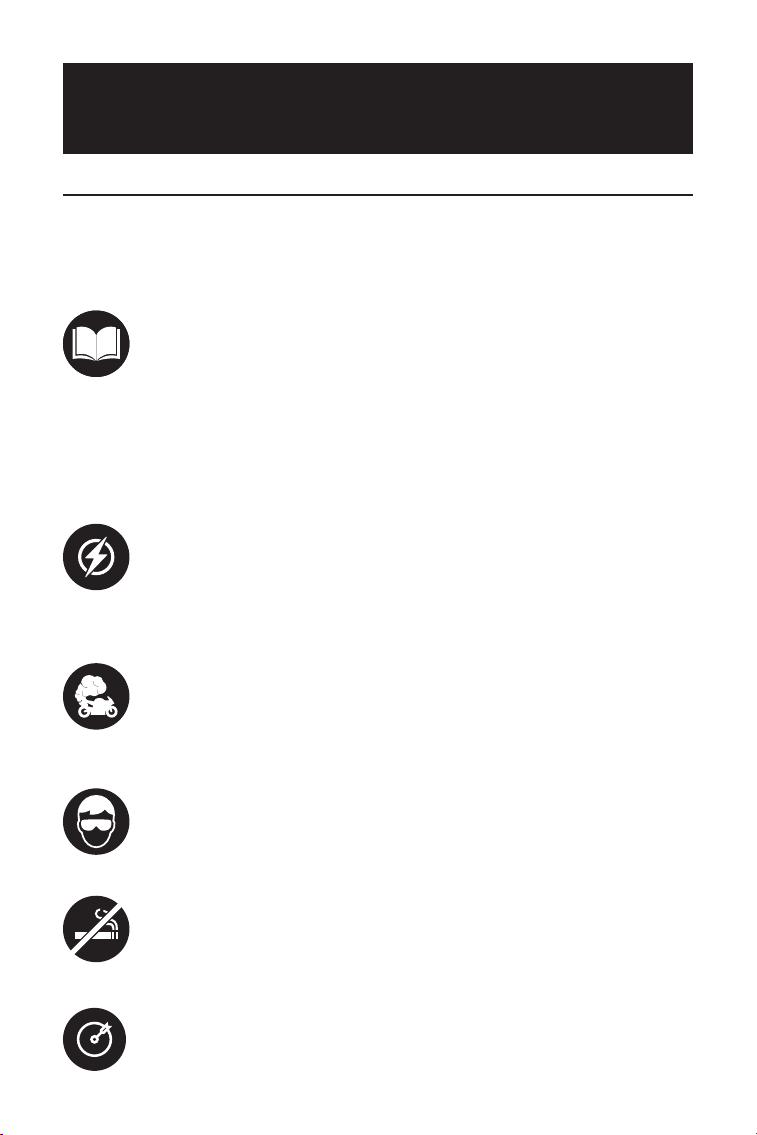
183
БЕЗОПАСНОСТЬ ВСЕГДА НА ПЕРВОМ
МЕСТЕ!
В целях вашей безопасности, безопасности
других людей, а также во избежание какого-
либо повреждения продукта и вашего автомобиля
ВНИМАТЕЛЬНО ПРОЧТИТЕ И УБЕДИТЕСЬ, ЧТО ВЫ
ПОЛНОСТЬЮ ПОНИМАЕТЕ ВСЕ ИНСТРУКЦИИ ПО
ТЕХНИКЕ БЕЗОПАСНОСТИ, СОДЕРЖАЩИЕСЯ В ДАННОМ
РУКОВОДСТВЕ, ПРЕЖДЕ ЧЕМ НАЧАТЬ ЭКСПЛУАТАЦИЮ.
Вы также должны ознакомиться с руководством по
техническому обслуживанию автомобиля и соблюдать
указанные меры предосторожности или инструкции до
и во время любых тестов или процедур технического
обслуживания.
Держите себя, свою одежду и другие предметы
подальше от движущихся или горячих деталей
двигателя и избегайте контакта с электрическими
соединениями.
ЭКСПЛУАТИРУЙТЕ АВТОМОБИЛЬ ТОЛЬКО В
ХОРОШО ПРОВЕТРИВАЕМОМ ПОМЕЩЕНИИ, так как
при работающем двигателе автомобиль выделяет
монооксид углерода, токсичный газ, а также твердые
частицы.
ВСЕГДА НАДЕВАЙТЕ одобренные ЗАЩИТНЫЕ
ОЧКИ, чтобы предотвратить повреждение острыми
предметами и едкими жидкостями.
Во время теста НЕ КУРИТЕ И НЕ РАЗВОДИТЕ ОГОНЬ
ВБЛИЗИ АВТОМОБИЛЯ. Пары топлива и аккумулятора
легко воспламеняются.
НЕ ПЫТАЙТЕСЬ ВЗАИМОДЕЙСТВОВАТЬ С ПРОДУКТОМ
ВО ВРЕМЯ ДВИЖЕНИЯ. Любая невнимательность может
привести к несчастному случаю.
ПРОЧТИТЕ ВСЕ ИНСТРУКЦИИ ПЕРЕД ИСПОЛЬЗОВАНИЕМ

184
РАЗДЕЛ 1 ЧТО В КОРОБКЕ?
• Планшет УльтраДиаг
• UltraDiag Moto VCI (Интерфейс связи автомобиля)
• Адаптер питания
• Диагностические кабели — 29 шт
• USB-кабель (с USB-A на USB-C)
• Краткое руководство пользователя
• Чехол для переноски
ВЫКЛЮЧИТЕ ЗАЖИГАНИЕ ПЕРЕД ПОДКЛЮЧЕНИЕМ
ИЛИ ОТСОЕДИНЕНИЕМ УСТРОЙСТВА ОТ РАЗЪЕМА
ПЕРЕДАЧИ ДАННЫХ АВТОМОБИЛЯ (DLC), чтобы
предотвратить повреждение устройства или
электронных компонентов автомобиля.
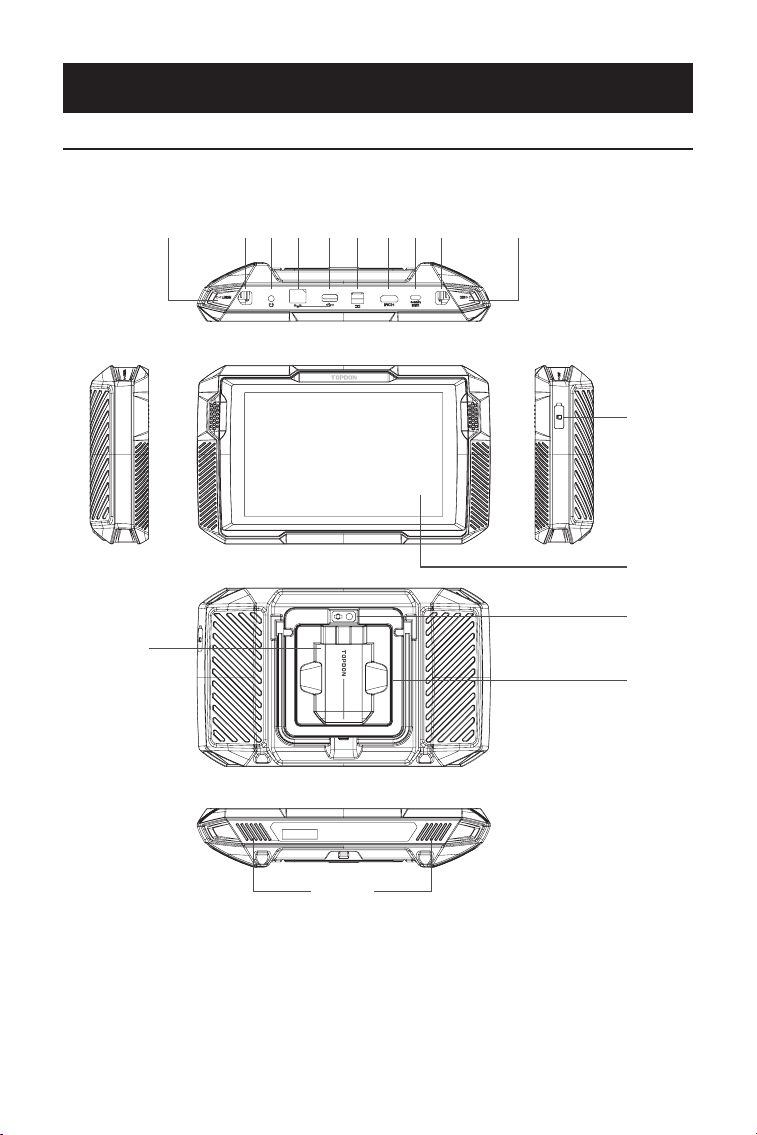
185
РАЗДЕЛ 2 ОБЗОР ПРОДУКТА
2.1 Планшет УльтраДиаг
Рисунок 2-1
1
12
14
13
16
15
32 75 94 86 10 11

186
Восьмидюймовый сенсорный экран
Кнопка сброса
Вставьте скрепку (не входит в комплект) в отверстие
и удерживайте 10 секунд для выполнения сброса к
заводским настройкам.
Кнопка питания
Удерживайте кнопку в течение 3 секунд для включения
планшета. Повторное удержание откроет панель с
параметрами Выключение/Перезагрузка/Скриншот —
выберите нужный вариант.
Короткое нажатие — для пробуждения или блокировки
экрана.
Аудиопорт
Порт RJ45
Порт USB-A
Подключает планшет UltraDiag Moto и VCI с помощью
прилагаемого USB-кабеля.
Порт питания постоянного тока (DC)
Заряжает планшет с помощью прилагаемого сетевого
адаптера.
Порт HDMI
Порт USB-C
Для передачи данных и зарядки (5В, 2А).
Кнопка камеры
Удерживайте 2 секунды для снятия скриншота.
Дважды нажмите для открытия камеры и съемки фото или
видео.
Микрофон
Слот расширения TF-карты
Поддерживает горячую замену и расширение хранилища
до 128 ГБ.
Слот VCI
Объектив камеры
Аудиодинамик
Складная подставка.
1.
2.
3.
4.
5.
6.
7.
8.
9.
10.
11.
12.
13.
14.
15.
16.
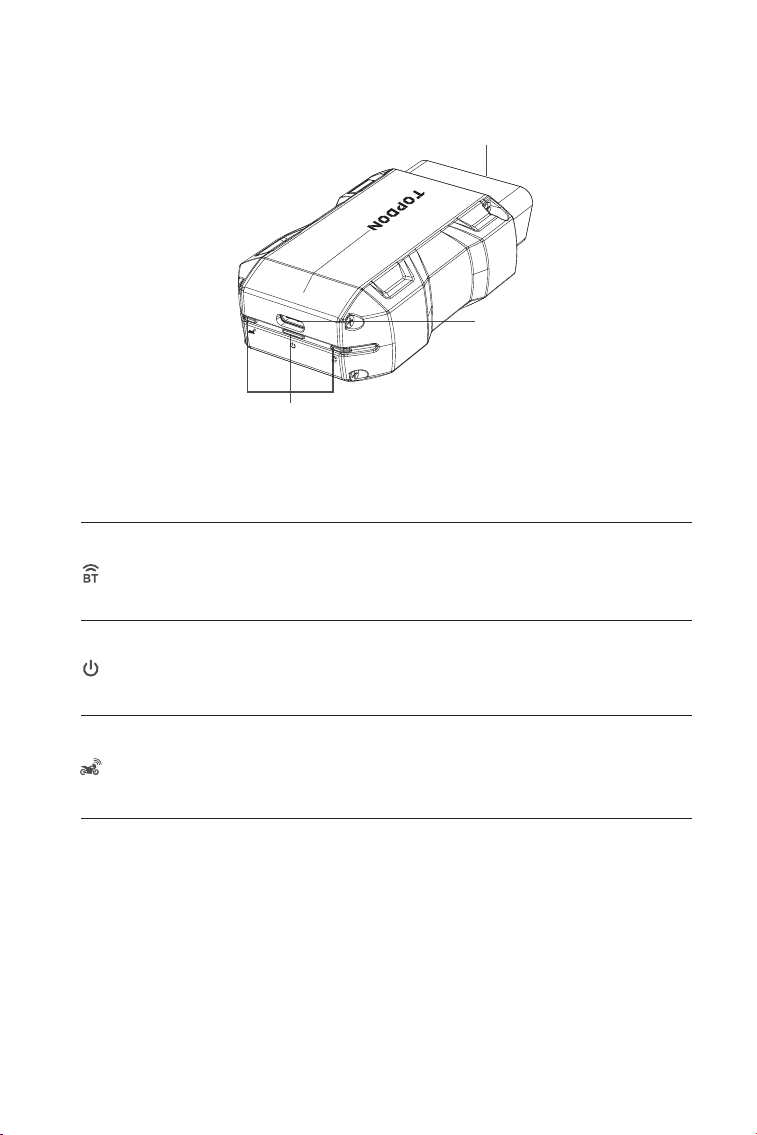
187
1. Индикаторы
2. 16-контактный разъем OBD-II.
Подключает UltraDiag Moto VCI к диагностическому разъему
(DLC) мотоцикла.
3. Порт USB-C
Подключает UltraDiag Moto VCI к планшету UltraDiag Moto с
помощью прилагаемого USB-кабеля.
Горит синим: Bluetooth
подключен.
Индикатор подключения
Bluetooth
Индикатор мощности
Индикатор связи
Непрерывный красный: питание
включено
Мигающий зеленый: связь с
автомобилем.
1
2
3
2.2 УльтраДиаг ВКИ
Рисунок 2-2
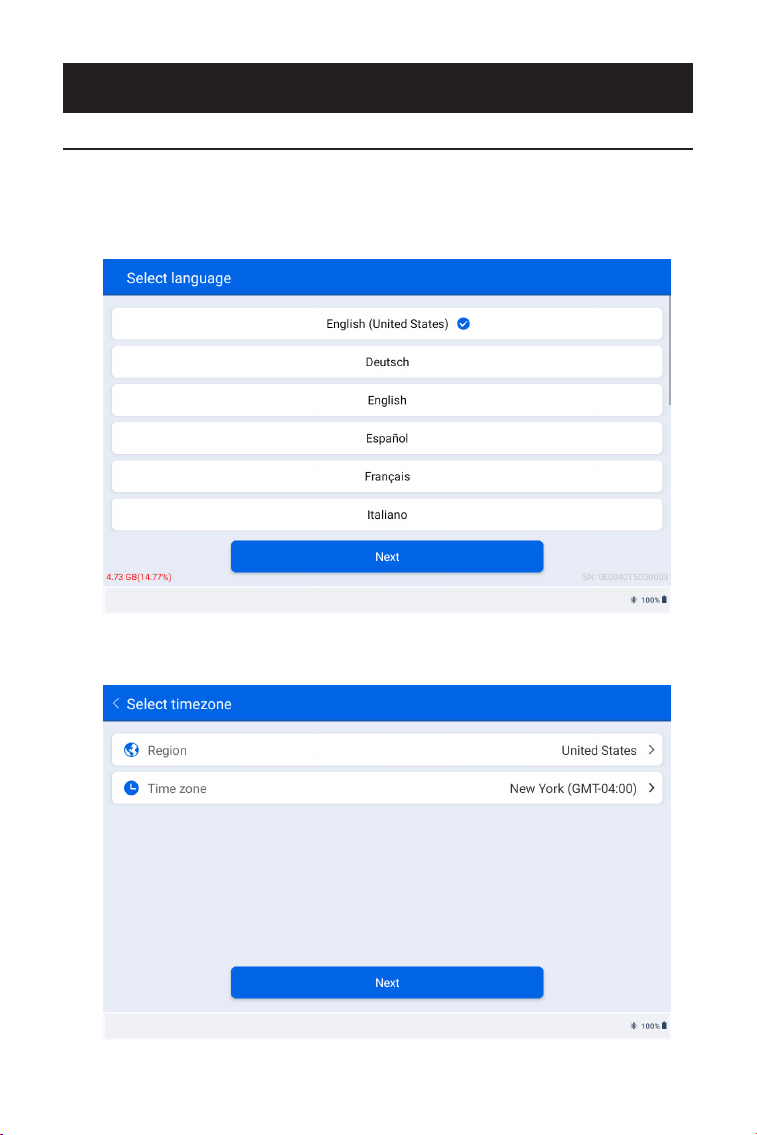
188
1. Выберите предпочитаемый язык системы.
2. Выберите подходящий регион и часовой пояс.
Рисунок 3-1
Рисунок 3-2
РАЗДЕЛ 3 НАЧАЛО ЭКСПЛУАТАЦИИ
3.1 Базовые настройки
Нажмите и удерживайте кнопку питания в течение 3 секунд,
чтобы включить планшет. Затем выполните следующие шаги для
настройки UltraDiag Moto:
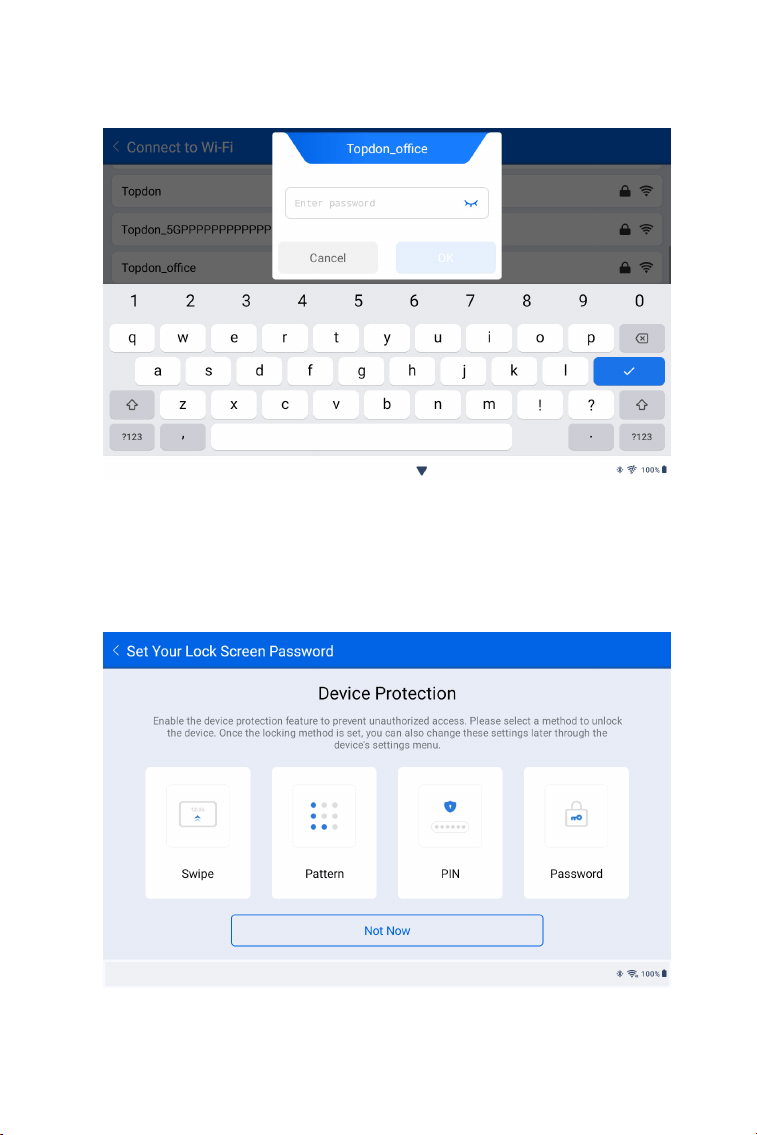
189
3. Настройте подключение Wi-Fi. Выберите Wi-Fi из
отсканированного списка и введите пароль.
4. Выберите способ блокировки экрана или нажмите Не сейчас,
чтобы пропустить.
Рисунок 3-3
Рисунок 3-4
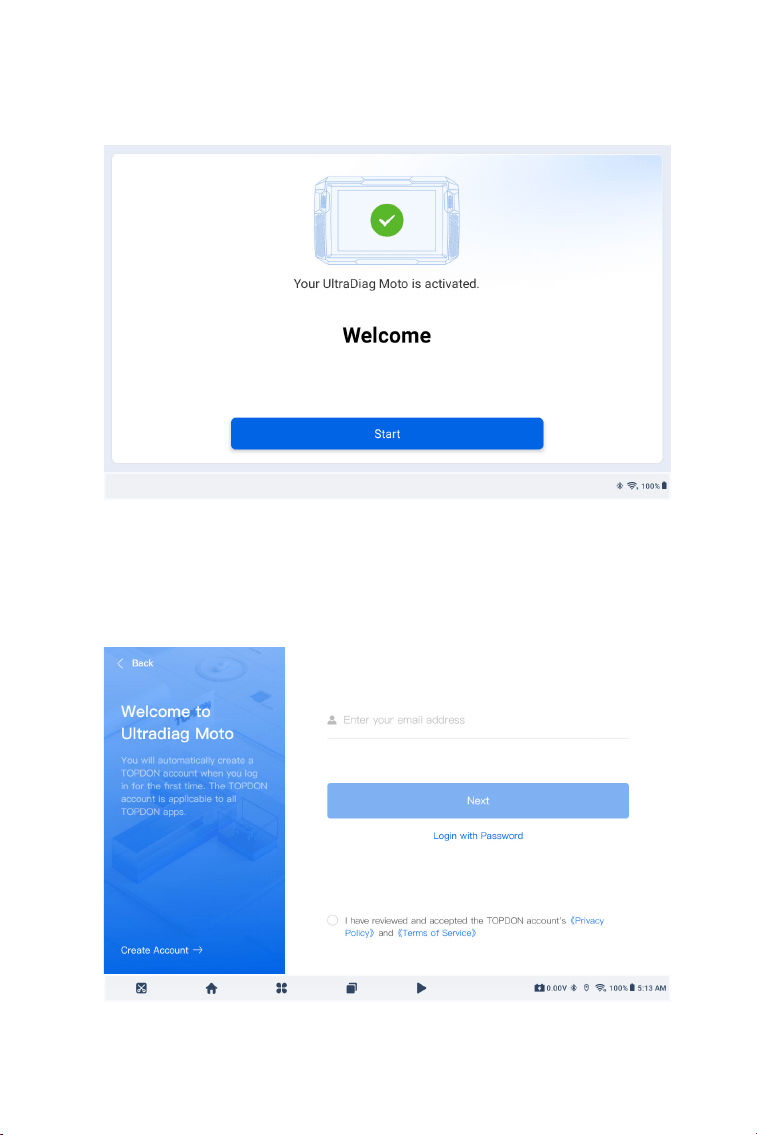
190
5. Система сообщит об успешной активации планшета.
Нажмите Начать, и приложение UltraDiag Moto запустится
автоматически.
6. Войдите в свою учетную запись TOPDON. (Если у вас
нет учетной записи — зарегистрируйтесь, указав адрес
электронной почты.)
Рисунок 3-5
Рисунок 3-6
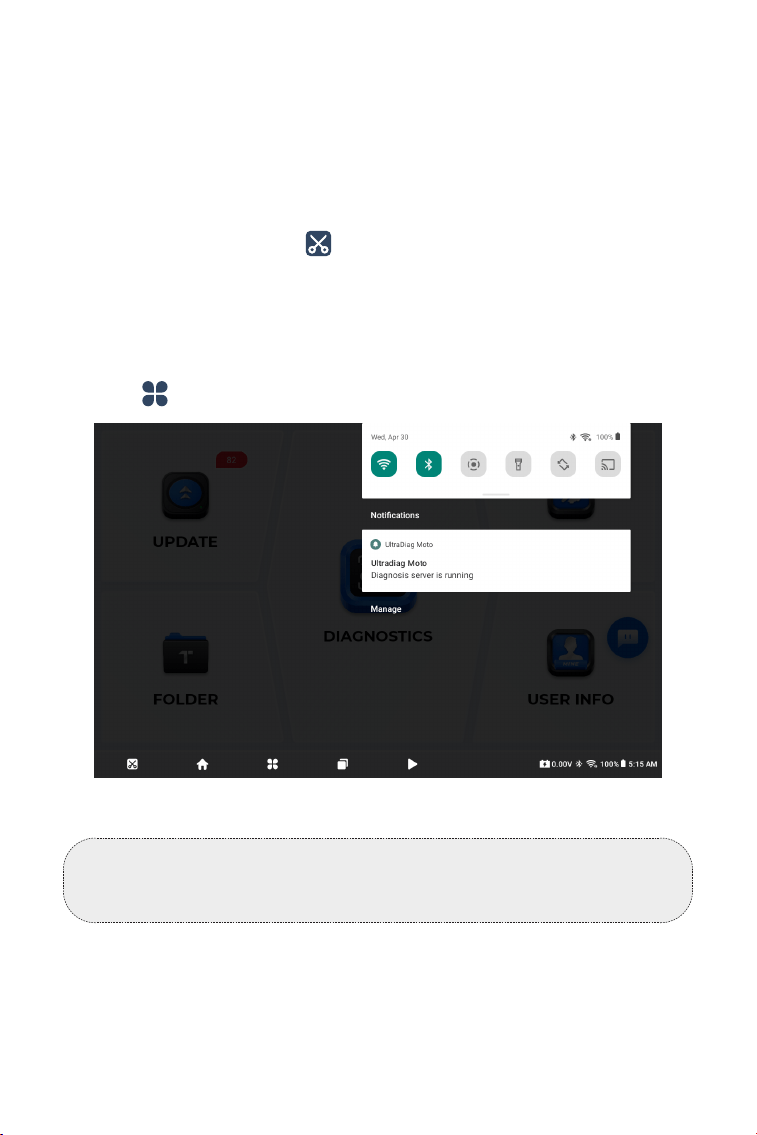
191
Советы:
Проведите вниз от верхней части экрана, чтобы открыть Центр
управления. Здесь отображается системное время и уровень
заряда батареи, уведомления, а также быстрый доступ к
настройкам Wi-Fi, Bluetooth, записи экрана, фонарику, повороту
экрана и трансляции экрана.
Если вы хотите сделать скриншот, используйте один из
следующих способов:
• Нажмите на иконку с в нижней части экрана, чтобы
сделать снимок текущего экрана.
• Нажмите и удерживайте кнопку камеры примерно 2 секунды,
чтобы сделать снимок экрана.
• Нажмите и удерживайте кнопку питания примерно 3 секунды,
затем выберите Скриншот, чтобы сделать снимок экрана.
После создания скриншота вы можете найти его, перейдя по
пути > Файлы > Изображения.
Примечание:Рекомендуется обновлять программное
обеспечение для улучшения работы, если в модуле обновления
доступна новая версия.
Рисунок 3-7
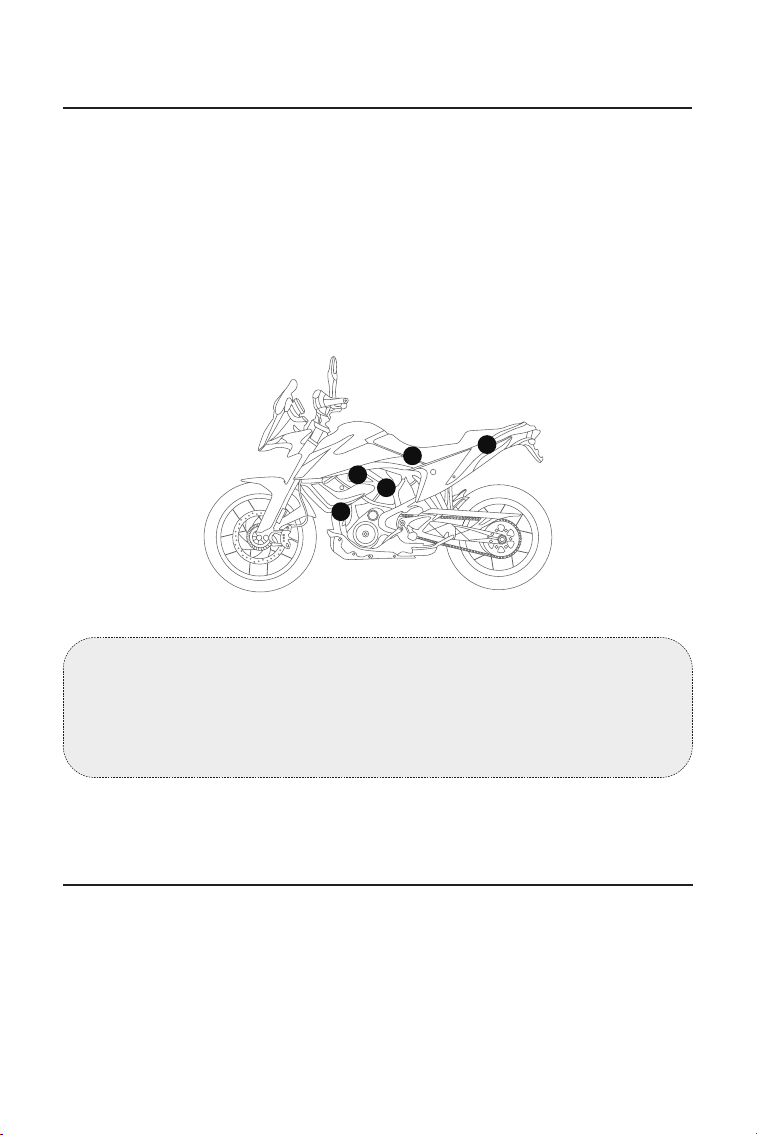
192
Примечание:
Убедитесь, что зажигание выключено перед подключением
устройства.
Если DLC вашего мотоцикла не является портом OBD-II,
используйте соответствующий адаптер или кабели.
Рисунок 3-8
A
C
D
E
B
3.3 Включите зажигание и переключатель остановки двигателя
в положение «ON»
Способ включения зажигания зависит от модели мотоцикла.
Подробности смотрите в сервисном руководстве мотоцикла.
3.2 Подключение UltraDiag Moto VCI к DLC транспортного
средства
"Возьмите UltraDiag Moto VCI из заднего слота планшета
UltraDiag Moto и подключите его к DLC транспортного
средства. DLC мотоцикла обычно находится под сиденьем или
рядом с двигателем. На рисунке 3-8 показаны пять наиболее
распространённых мест расположения DLC мотоцикла.
Если вы испытываете трудности с поиском DLC, перейдите
в Библиотека > Положение диагностического разъема DLC
и диагностический провод для получения дополнительной
информации или обратитесь к сервисному руководству
транспортного средства.
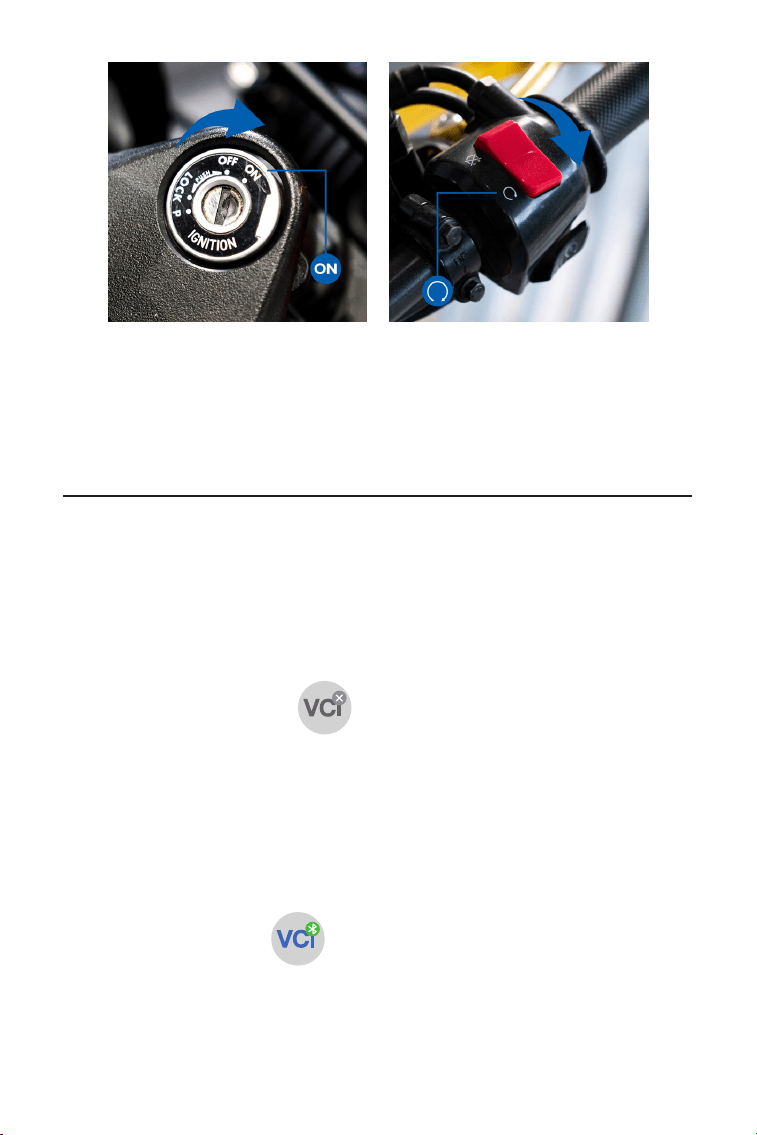
193
Вы готовы начать диагностику транспортного средства.
Рисунок 3-9 Рисунок 3-10
Для обеспечения связи между планшетом UltraDiag Moto и
транспортным средством вы можете подключить UltraDiag Moto
VCI к планшету UltraDiag Moto беспроводным способом (Bluetooth)
или проводным (USB-кабель).
1.
2.
3.
4.
5.
Нажмите Диагностика.
Нажмите на значок в правом верхнем углу
интерфейса.
Выберите VCI из списка Bluetooth. Его можно узнать по
последним четырём цифрам серийного номера.
Нажмите Сопряжение.
После установления стабильного соединения Bluetooth
между планшетом и VCI, в правом верхнем углу интерфейса
появится значок .
3.4 Подключение UltraDiag Moto VCI к планшету UltraDiag Moto
3.4.1 Беспроводное подключение
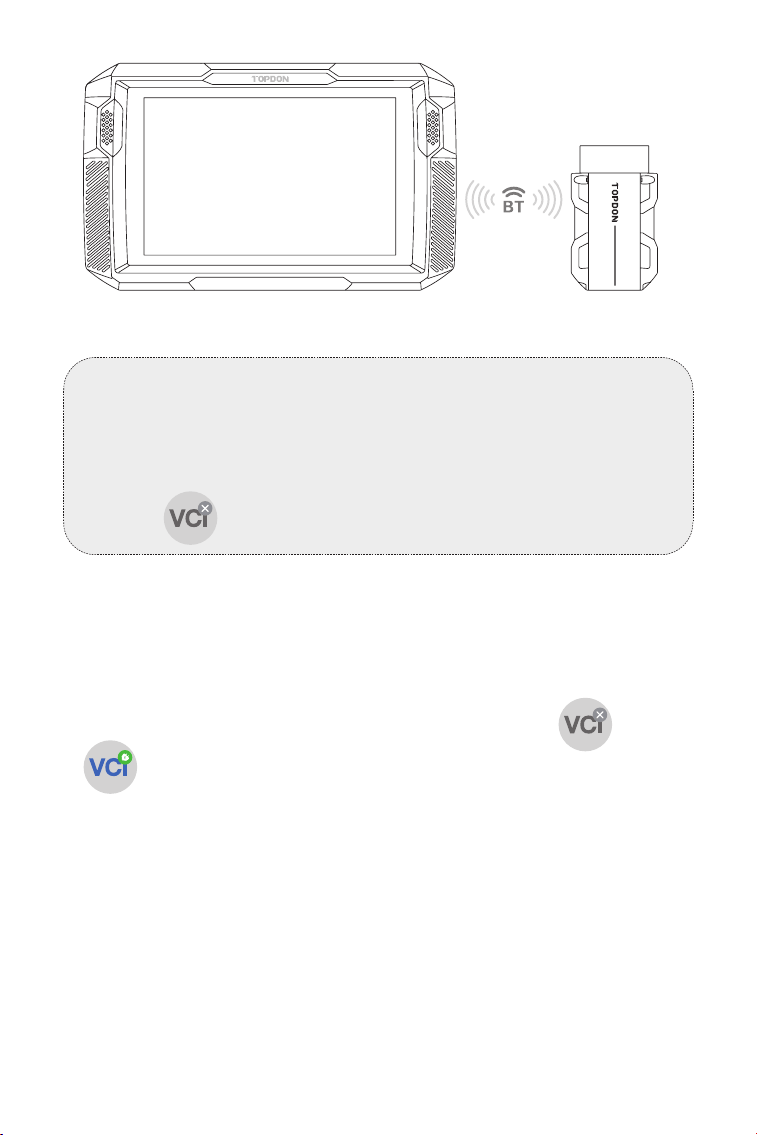
194
Используйте прилагаемый USB-кабель для подключения
UltraDiag Moto VCI к планшету UltraDiag Moto. После правильного
подключения VCI к планшету значок изменится с на
.
3.4.2 Проводное соединение
Рисунок 3-11
Примечание:
Если VCI успешно подключился к вашему планшету UltraDiag
Moto через Bluetooth, соединение будет автоматически
восстановлено при следующем открытии приложения UltraDiag
Moto. Если соединение не установлено, вручную нажмите на
значок , чтобы переподключиться.
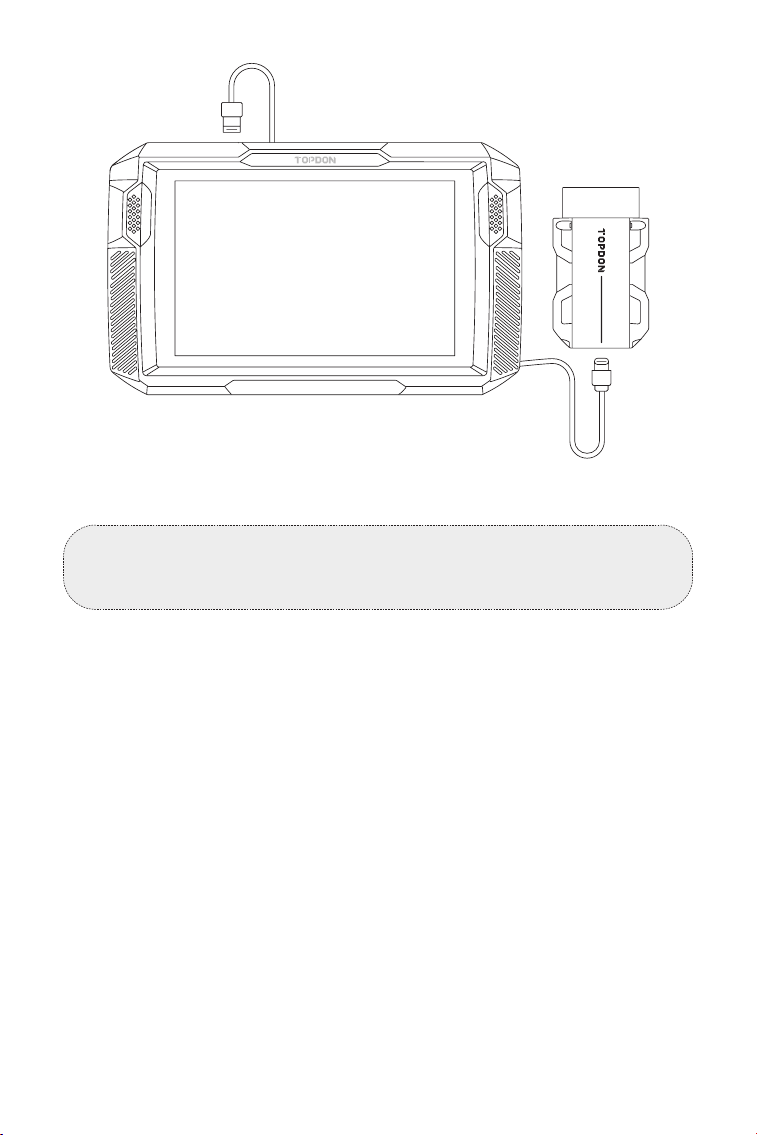
195
Рисунок 3-12
Примечание:
При установлении проводного соединения Bluetooth-
соединение будет автоматически разорвано.
USB-A
USB-C
UltraDiag Moto
UltraDiag Moto теперь готов к работе.
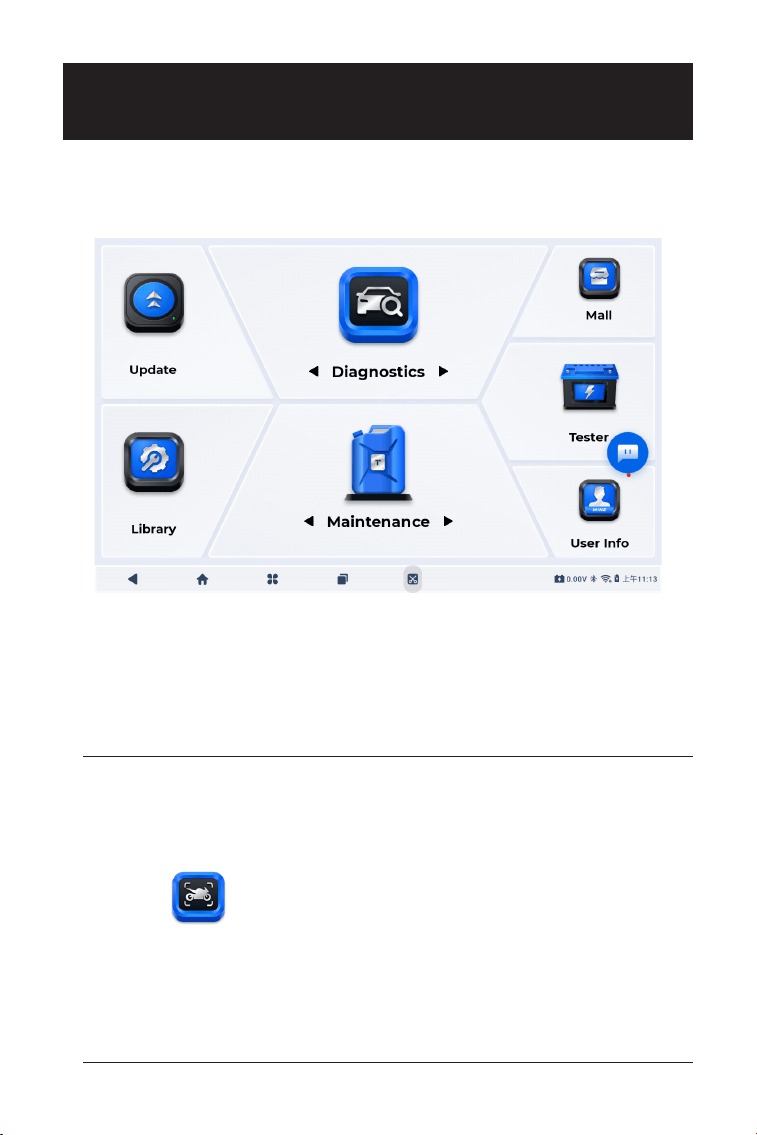
196
РАЗДЕЛ 4 ИСПОЛЬЗОВАНИЕ ВАШЕГО
ULTRADIAG MOTO
4.1 Главный экран
Откройте приложение UltraDiag Moto, и откроется главный
экран.
Рисунок 4-1
4.1.1 Значки функций
В этом разделе объясняется основное назначение каждого
значка на главном экране.
Позволяет выполнять
диагностические функции,
включая считывание кодов
ошибок (DTC), очистку кодов
ошибок, просмотр потока
данных и чтение информации
о версии электронного блока
управления (ECU). Кроме того, этот
модуль предоставляет доступ к
специальным функциям и активным
тестам.
Диагностика
197
Позволяет обновлять
диагностическое программное
обеспечение конкретного
автомобиля, если доступна новая
версия.
Позволяет получить доступ к
отчетам (системным отчетам,
отчетам о кодах неисправностей и
отчетам о потоках данных) и данным
воспроизведения.
Нажмите на эту плавающую
иконку, чтобы открыть онлайн-
чат и связаться с нашей службой
поддержки. Вы можете отправлять
сообщения, скриншоты, фотографии
и файлы.
Обновлять
Папка
Чат
Включает Расположение
диагностического разъема
и диагностический провод,
Библиотеку сигнальных ламп,
Проверку охвата транспортных
средств и Руководство
пользователя, предоставляя
справочную информацию
для осмотра и диагностики
транспортного средства.
Библиотека
Предоставляет доступ к
Управлению VCI, Папке, Удалению
программного обеспечения,
Данной информации пользователя,
Обратной связи, Информации
о мастерской, Обновлению
прошивки, Настройкам и
Обновлению системы.
Информация
пользователя
198
4.1.2 Кнопки навигации
Скриншот
Нажмите на эту иконку, чтобы сделать снимок
текущего экрана.
Главный экран приложения
Нажмите на эту иконку, чтобы вернуться на главный
экран приложения UltraDiag Moto.
Главный экран Android
Нажмите на эту иконку, чтобы вернуться на главный
экран системы Android.
Открытые приложения
Нажмите на эту иконку, чтобы просмотреть список
недавно открытых приложений. Проведите влево или
вправо для просмотра, проведите вверх для закрытия
приложения или коснитесь окна приложения для
доступа к нему.
Назад
Нажмите на эту иконку, чтобы вернуться на
предыдущий экран.
В этом разделе представлены функции кнопок навигации,
расположенных в нижней части каждого экрана.
4.2 Диагностика
Модуль диагностики позволяет одновременно сканировать
все поддерживаемые системы автомобиля (автоматическое
сканирование) на предмет кодов DTC или выбирать отдельную
систему для выполнения чтения кодов DTC, удаления кодов DTC,
чтения потока данных, чтения информации ECU и активного
тестирования. Вы также можете получить доступ к Специальным
функциям и Отзыву диагностики через этот модуль.
4.2.1 Автоматическое сканирование и диагностика отдельной
системы
Идентификация автомобиля
1. Нажмите Диагностика на главном экране. Отобразится
список специализированного программного обеспечения для
диагностики мотоциклов.
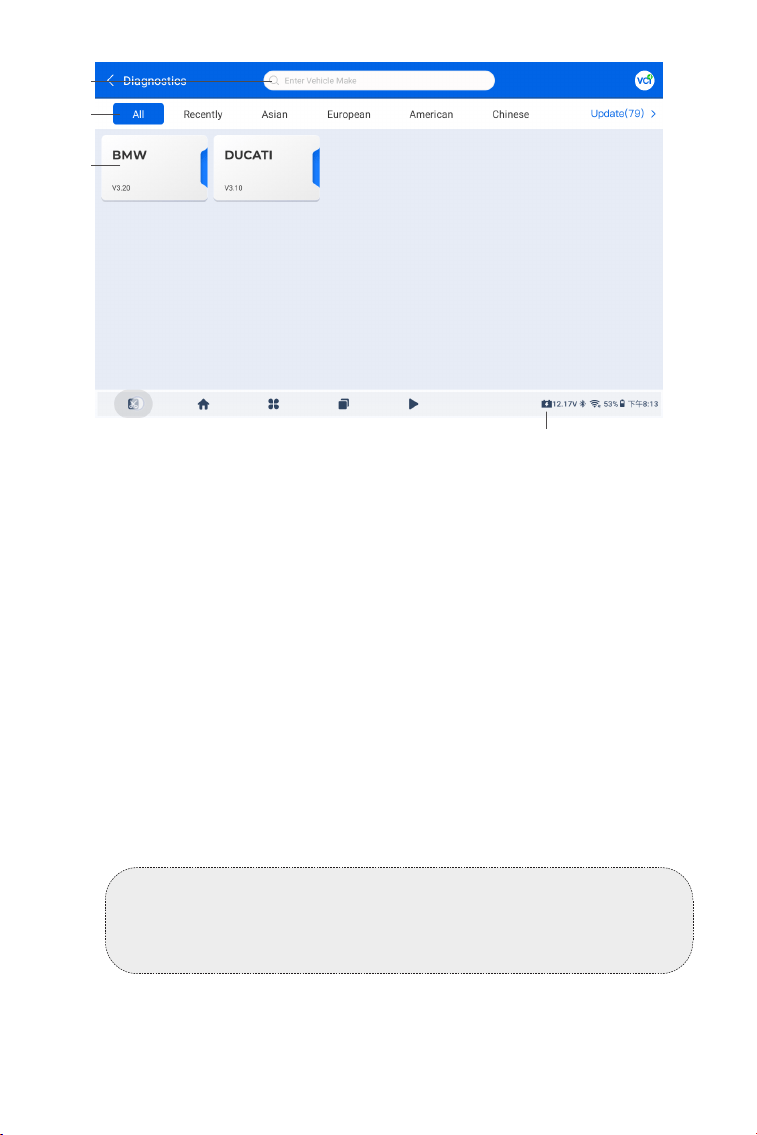
199
Рисунок 4-2
2. Выберите марку вашего транспортного средства.
①
④
③
②
Поисковая строка
Нажмите на поисковую строку, чтобы отобразить
клавиатуру, затем введите марку транспортного средства
для поиска.
Все / Недавние / Азия / Европа / Америка / Китай
Выберите из этого меню, чтобы отфильтровать марки
транспортных средств по странам производства.
Опции производителя (марка транспортного средства)
Иконка напряжения аккумулятора
Отображает текущее напряжение аккумулятора вашего
транспортного средства.
①
②
③
④
Примечание:
Демонстрационный режим (ДЕМО опция) предоставляется,
чтобы помочь вам ознакомиться с функциями диагностики.
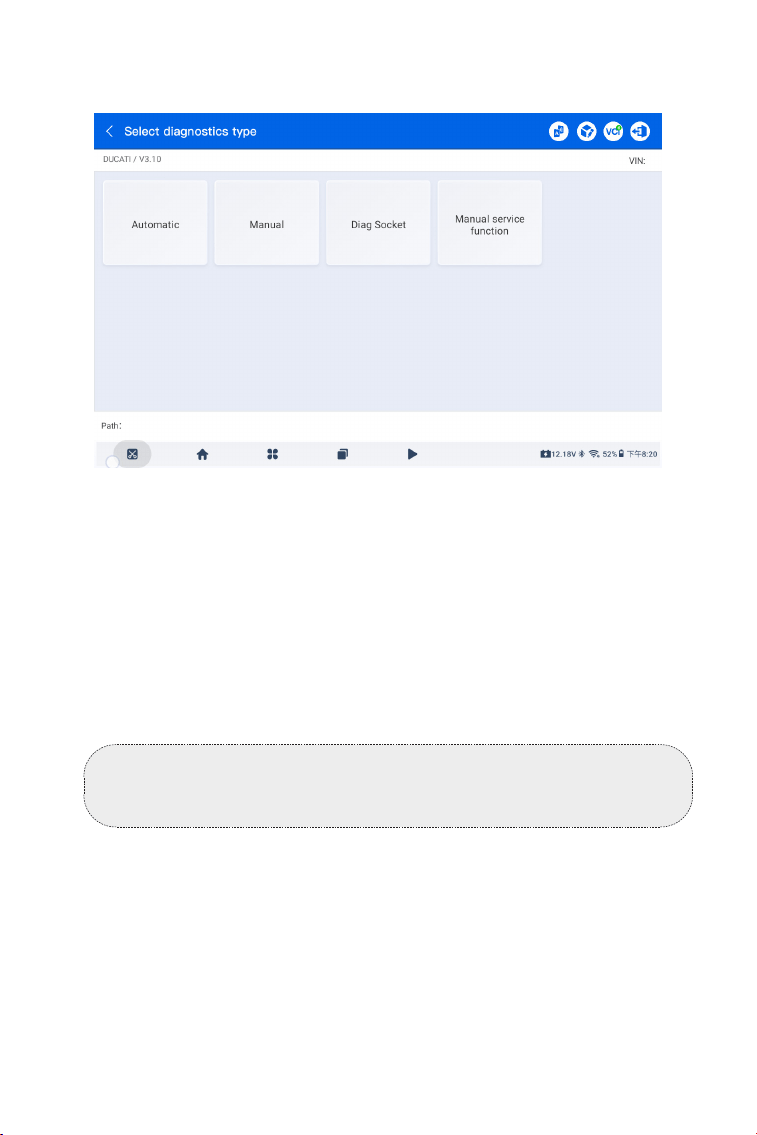
200
Рисунок 4-3
Автоматическое сканирование
Автоматическое сканирование обнаруживает системы,
поддерживаемые автомобилем, и извлекает коды
неисправностей для этих систем, обеспечивая полную
проверку работоспособности вашего автомобиля. Выполнение
автоматического сканирования до и после ремонта может
помочь в устранении неполадок и проверке правильности
ремонта. Отчеты о предварительном и последующем
сканировании позволяют записывать состояние автомобиля до
и после ремонта для сравнения.
После подтверждения информации о транспортном
Автоматически
Введите VIN вручную или нажмите Считать, чтобы получить
VIN, затем нажмите Подтвердить. UltraDiag Moto автоматически
расшифрует VIN для идентификации транспортного средства.
Ручной режим
Ручной выбор или ввод информации о транспортном средстве
для помощи системе в его идентификации.
После идентификации автомобиля отобразится системное
меню.
Примечание:
Системы могут различаться в зависимости от марки, модели и
года выпуска автомобиля.
3. Выберите Автоматическийили Руководство для
идентификации транспортного средства.
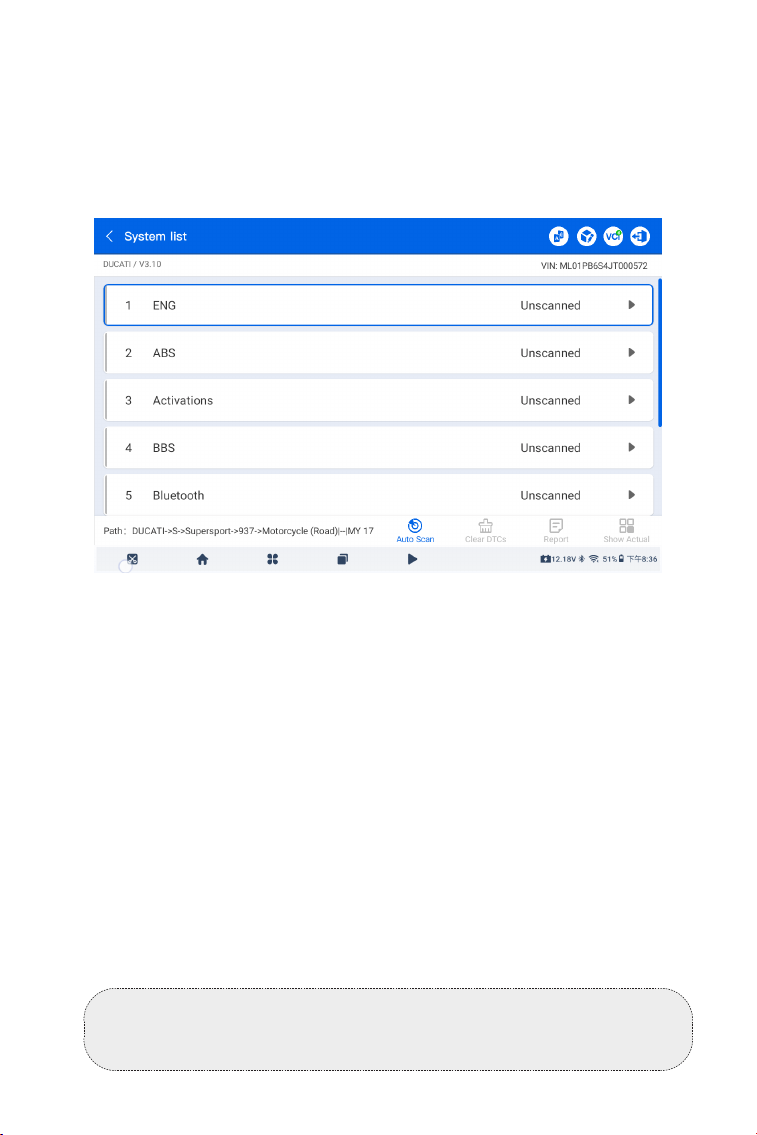
201
Рисунок 4-4
Описание кнопки
Очистить DTC - нажмите, чтобы очистить все извлеченные коды
неисправностей.
Отчет - нажмите, чтобы сохранить текущие результаты
сканирования в формате отчета. (Чтобы просмотреть
сохраненные отчеты, перейдите в Папка > Отчеты > Системные
отчеты.)
Показать все / Показать актуальное - коснитесь, чтобы
переключиться между отображением всех систем автомобиля и
отображением только поддерживаемых систем.
Выполнение диагностики отдельной системы
КромеПри автоматическом сканировании вы также можете
выбрать отдельную систему для выполнения чтения кодов DTC,
удаления кодов DTC, чтения потока данных, чтения информации
ECU и активного тестирования для этой конкретной системы.
средстве выберите Автосканирование и нажмите кнопку
Автосканирование в нижнем углу экрана. Планшет UltraDiag
Moto начнёт сканировать все системы, поддерживаемые
транспортным средством, и автоматически запустит считывание
кодов неисправностей (DTC).
Результаты отображаются постепенно по мере сканирования
систем.
Примечание:
В зависимости от марки автомобиля некоторые функции могут
быть недоступны.
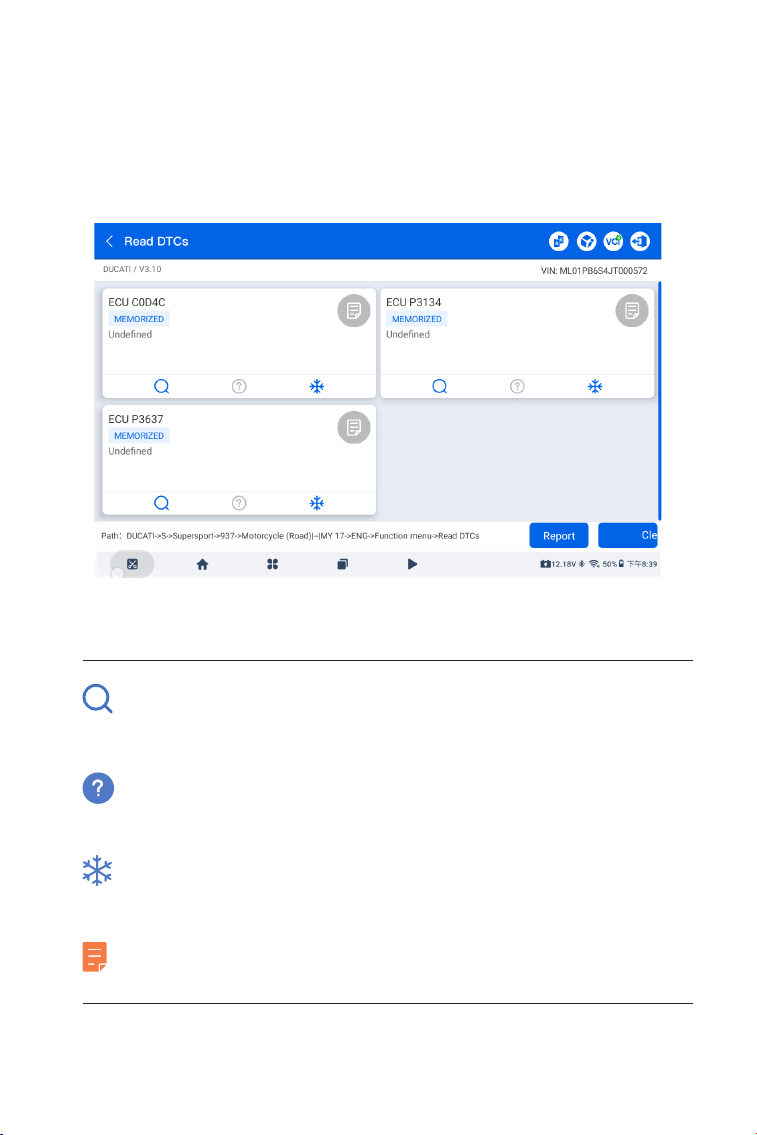
202
Чтение кодов неисправности
1. После идентификации транспортного средства нажмите
Автосканирование, затем выберите систему, для которой хотите
считать коды неисправностей (DTC), из списка систем.
2. Нажмите Чтение кодов неисправностив меню функций.
UltraDiag Moto будет связываться с ЭБУ, получать и отображать
коды DTC для выбранной в данный момент системы.
Рисунок 4-5
Описание значка
Когда этот значок загорается, нажмите на него, чтобы
выполнить онлайн-поиск информации о данном DTC.
Когда значок загорится, нажмите его, чтобы просмотреть
подробное описание кода неисправности.
Когда загорится этот значок, нажмите, чтобы просмотреть
стоп-кадр, снятый в момент возникновения DTC.
Когда загорится этот значок, нажмите, чтобы просмотреть
инструкции по ремонту.
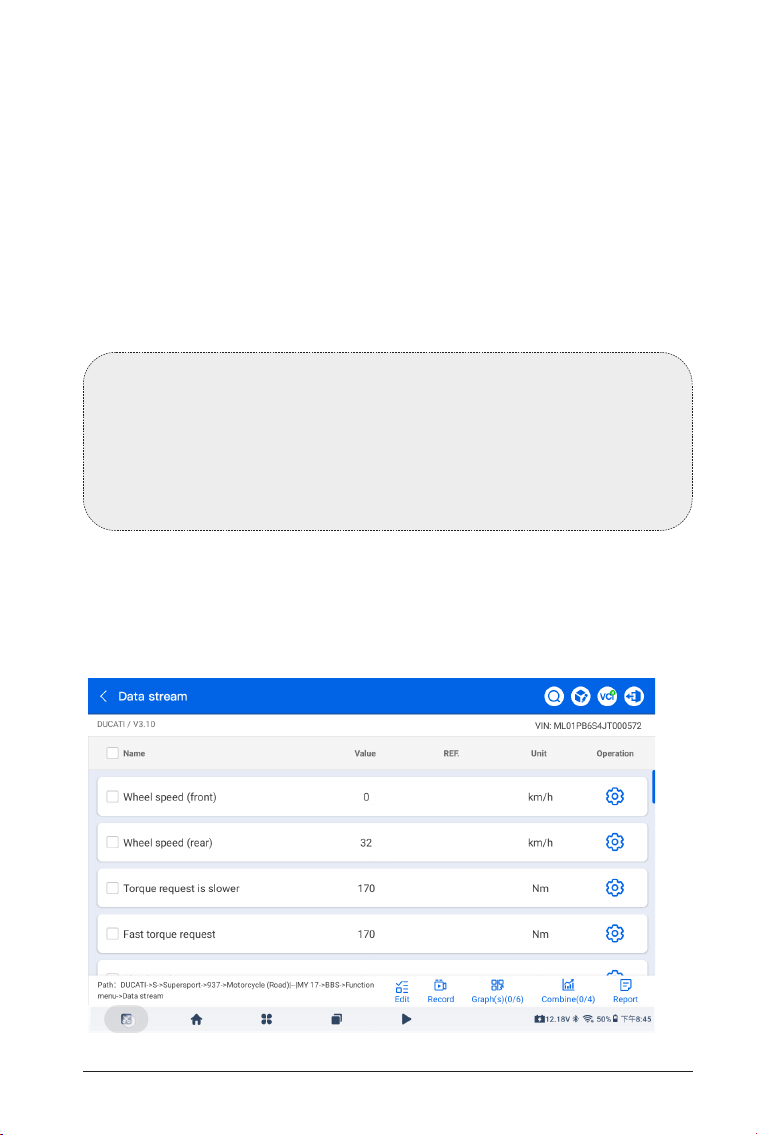
203
Рисунок 4-6
Описание кнопки
Отчет - нажмите, чтобы сохранить коды неисправностей в
формате отчета. (Чтобы просмотреть сохраненные отчеты,
перейдите в Папка > Отчеты > Отчеты о коде неисправности.)
Очистить DTC - нажмите, чтобы очистить все извлеченные коды
неисправностей.
Очистить коды DTC
1. После идентификации автомобиля выберите систему, для
которой вы хотите удалить коды неисправностей, в системном
меню.
2. Нажмите Очистить коды DTC в меню функций.
3. Нажмите ОК, когда коды неисправностей будут удалены.
Чтение потока данных
1. После идентификации автомобиля выберите систему, для
которой вы хотите считывать поток данных, в системном меню.
2. Нажмите Чтение потока данных в функциональном меню.
Отобразится список потоков данных.
Примечание:
1. Процедуру очистки кодов неисправностей следует
выполнять после завершения необходимого ремонта.
После подтверждения коды неисправностей и данные о
замораживании, хранящиеся в ECU, будут удалены.
2. НЕ ЗАПУСКАЙТЕ ДВИГАТЕЛЬ ВО ВРЕМЯ ОЧИСТКИ КОДОВ
НЕИСПРАВНОСТЕЙ.
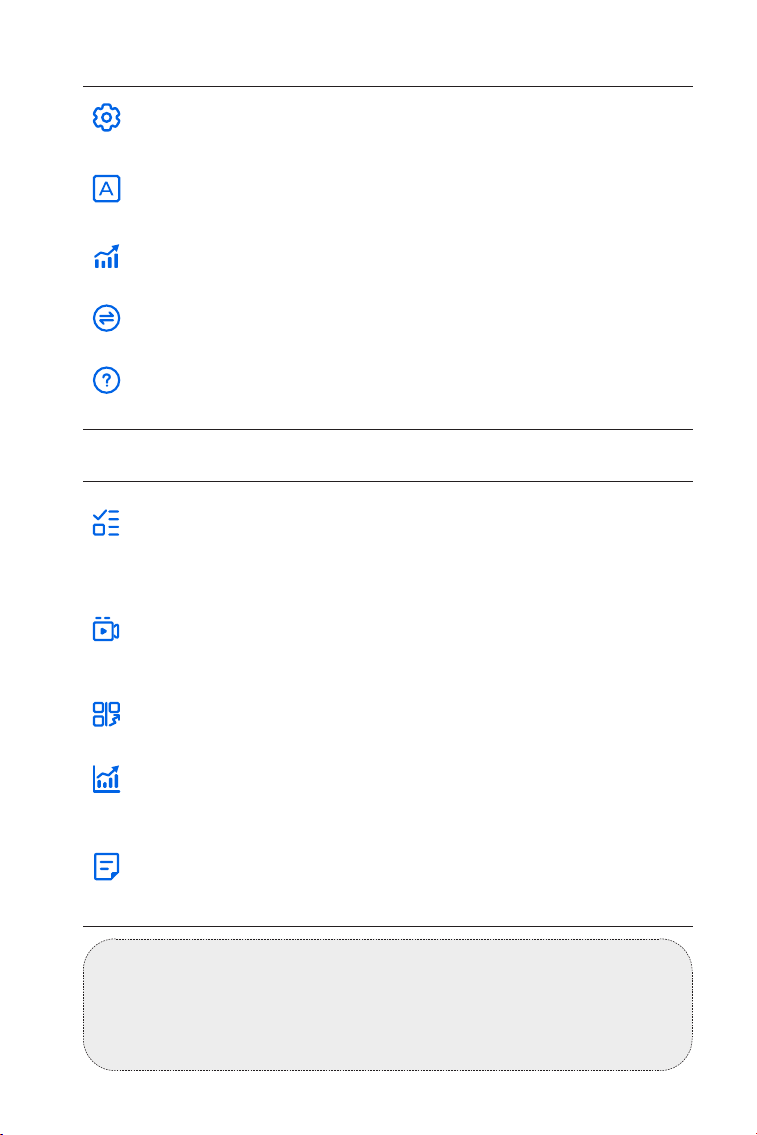
204
Примечание:
ЕСЛИ ДЛЯ ПРОСМОТРА ПОТОКА ДАННЫХ В РЕАЛЬНОМ
ВРЕМЕНИ НЕОБХОДИМО УПРАВЛЕНИЕ МОТОЦИКЛОМ,
ВСЕГДА ПРИВЛЕКАЙТЕ ДРУГОГО ЧЕЛОВЕКА ДЛЯ РАБОТЫ С
ПРИБОРОМ. НЕ СМОТРИТЕ НА ДАННЫЕ ПРИ ВОЖДЕНИИ.
Описание значка
Описание кнопки
Нажмите для открытия настроек выбранного потока
данных.
Нажмите для отображения потока данных в виде
числовых значений в реальном времени.
Нажмите для отображения потока данных в виде графика
колебаний в реальном времени.
Нажмите для переключения между метрическими и
британскими единицами измерения.
Нажмите для открытия справки по потоку данных онлайн.
Нажмите один раз, чтобы отобразить только выбранный
поток данных. Нажмите дважды, чтобы отобразить все
доступные потоки данных.
Нажмите для записи и сохранения информации о
потоке данных в реальном времени. Чтобы просмотреть
сохранённую запись потока данных, перейдите в Папка >
Повтор данных.
Нажмите для отображения до 6 потоков данных в виде
отдельных графиков.
Нажмите для объединения до 4 потоков данных в один
график для удобного наблюдения и сравнения.
Нажмите для сохранения текущих значений потока
данных в формате отчёта. Чтобы просмотреть
сохранённые отчёты, перейдите в Папка > Отчёты >
Отчёт о потоке данных.
205
Примечание:
Доступные активные тесты различаются в зависимости от
марки, года выпуска и модели автомобиля.
Предупреждение:
Будьте осторожны при выполнении специальных функций.
Внимательно следуйте инструкциям на экране, чтобы
избежать нежелательных изменений или повреждений систем
транспортного средства.
4.2.2 Панель инструментов
Чтение информации об ЭБУ
1. После идентификации автомобиля выберите систему, для
которой вы хотите просмотреть информацию о версии ECU, в
системном меню.
2. Нажмите информации об ЭБУ в функциональном меню. Затем
вы можете просмотреть информацию о версии ECU выбранной
системы.
Активный тест
Он позволяет вручную управлять работой отдельных
компонентов напрямую из приложения, чтобы проверить их
функционирование.
1. После идентификации автомобиля выберите в системном
меню систему, для которой вы хотите выполнить активную
проверку.
2. Нажмите Активный теств меню функций. Затем вы можете при
необходимости выполнить соответствующие активные тесты.
Специальная функция
Специальная функция предлагает функции адаптации
компонентов или вариантного кодирования для
индивидуальных конфигураций, а также позволяет вводить
адаптивные значения для некоторых компонентов после
ремонта. Доступные функции, отображаемые в приложении,
могут различаться в зависимости от марки, модели и года
выпуска транспортного средства.
Перевод
Когда этот значок загорается, нажмите на него, чтобы
повторно перевести текущий экран для повышения ясности.
Диагностическая обратная связь
UltraDiag Moto позволяет вам мгновенно отправлять отзывы по
диагностике (с автоматически прикрепляемыми журналами
диагностических данных), когда вы сталкиваетесь с программной
проблемой при выполнении диагностических операций.
Для отправки отзыва по диагностике:
206
1. Нажмите значок значок, расположенный в правом
верхнем углу любого экранав модуле Диагностика.
2. Выберите тип проблемы.
3. Опишите проблему.
4. Нажмите Отправить, чтобы отправить отзыв.
Примечание:
Функция диагностической обратной связи доступна только с
модулем диагностики.
Подключение по Bluetooth
Значок показывает статус подключения между VCI и
вашим планшетом. Если значок серый, нажмите на него, чтобы
подключиться через Bluetooth.
Выход
Нажмите на значок , чтобы выйти из диагностической
процедуры. После выхода вам потребуется снова подключить
VCI к разъему DLC вашего транспортного средства для начала
новой диагностики.
4.2.3 Горячие функции
Горячие функции состоят из подфункций выбранной
специальной функции. Этот экран предоставляет меню с
командами, которые могут различаться в зависимости от марки
и модели. Следуйте инструкциям на экране для выбора опций,
ввода данных и выполнения действий. Приложение проведет
вас через каждую операцию. В этом разделе представлены
наиболее часто используемые сервисные функции для справки.
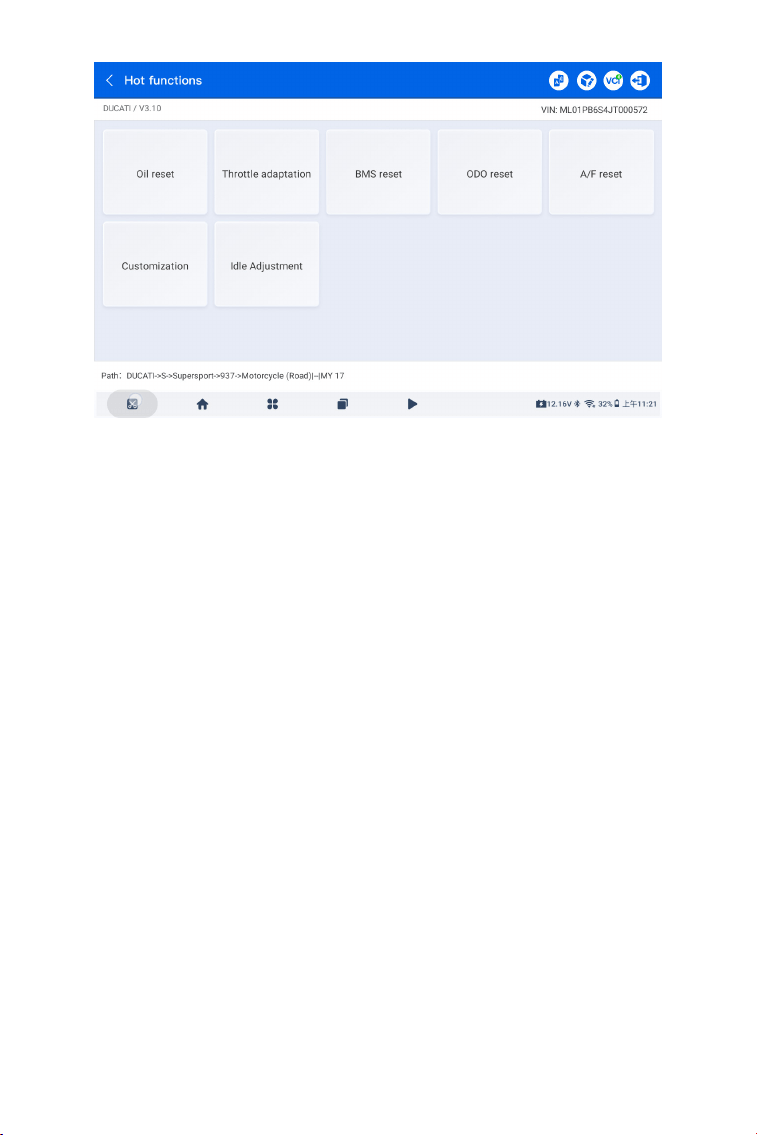
207
Рисунок 4-7
Обзор
Сброс уровня масла
Эта функция позволяет сбросить индикатор смены масла в
системе службы моторного масла. Система контроля уровня
моторного масла рассчитывает оптимальный интервал замены
масла в зависимости от условий движения автомобиля и
погодных условий. Сброс уровня масла требуется при каждой
замене моторного масла.
Адаптация дроссельной заслонки
Если ECU случайно отсоединен, или если дроссельная заслонка
заменена или очищена, то необходимо инициализировать
приводы дроссельной заслонки с помощью функции адаптации
дроссельной заслонки. Это возвращает данные ECU в
исходное состояние, так что дроссельная заслонка может точно
регулировать подачу воздуха.
Сброс BMS
После замены аккумулятора мотоцикла необходимо выполнить
сброс блока управления аккумулятором. Это очистит
информацию об ошибках (например, о низком уровне заряда),
чтобы блок управления мог синхронизировать данные с новым
установленным аккумулятором.
Сброс A/F
Эта функция позволяет установить или обучить параметры
соотношения воздух/топливо.
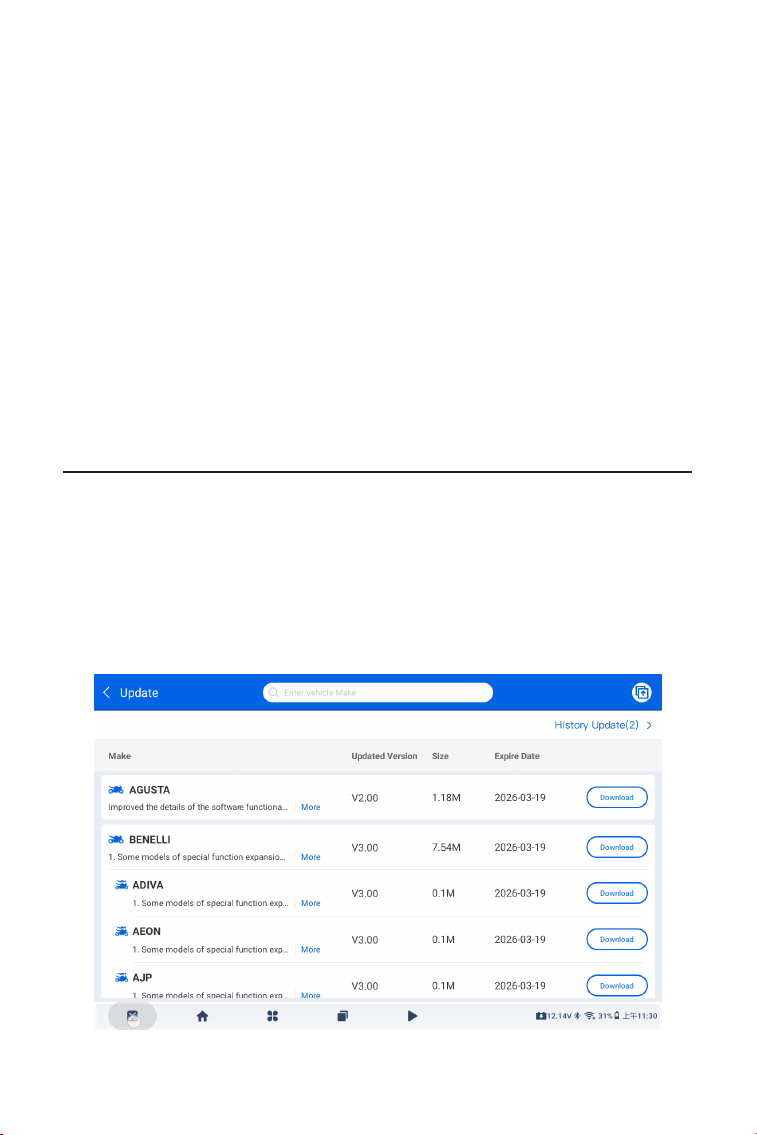
208
Сброс одометра
Эта функция позволяет копировать и записывать значение
пробега в чип одометра, чтобы одометр отображал фактический
пробег. Требуется выполнять, если пробег неверен из-за
повреждения датчика скорости или неисправности одометра.
Настройки пользователя
Эта функция позволяет персонализировать настройки
некоторых сервисов в соответствии с вашими предпочтениями
и потребностями.
Регулировка холостого хода
После замены ключевых компонентов (таких как форсунки,
дроссельная заслонка, воздушный фильтр или выпускная
система) может потребоваться отрегулировать обороты
холостого хода для обеспечения стабильной работы двигателя и
соответствия условиям обслуживания или эксплуатации.
Рисунок 4-8
4.3 Обновление
Эта функция позволяет обновлять диагностику конкретного
автомобиля, программное обеспечение IMMO и программное
обеспечение T-Darts/T-Kunai.когда доступно новое программное
обеспечение.
Для выполнения функции обновления:
1. Нажмите Update на главном экране, и откроется экран
обновления.
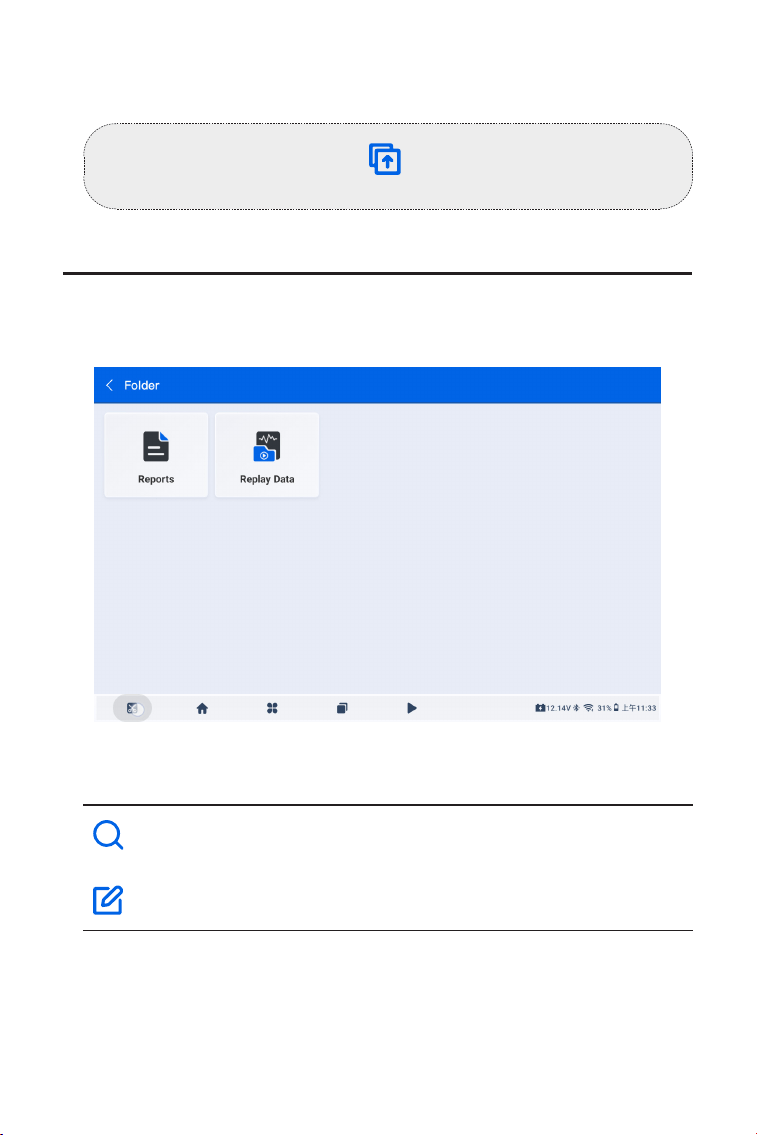
209
Примечание:
Вы также можете нажать на в правом верхнем углу для
пакетного выбора и обновления программ.
4.4 Папка
Эта функция дает доступ к Отчеты (Все, системный отчет, отчет
о кодах неисправностей и отчет о потоке данных) и данные
воспроизведения.
2. Нажмите Download, чтобы обновить или загрузить
программное обеспечение.
Рисунок 4-9
Кнопки управления
Нажмите, чтобы найти конкретный отчет.
Нажмите, чтобы выбрать и удалить отчеты пакетно.
4.4.1 Отчеты
1. Нажмите Папка > Отчеты.
2. Выберите конкретный отчет, чтобы просмотреть подробные
сведения об этом отчете.
210
4.4.2 Повтор воспроизведения данных
4.5.1 Положение диагностического разъёма DLC и
диагностический провод
Чтобы найти расположение DLC и диагностический провод:
Нажмите Библиотека > Положение диагностического разъёма
DLC и диагностический провод. Выберите марку автомобиля,
год выпуска, тип двигателя и название системы, затем нажмите
Далее. Приложение покажет изображения расположения DLC и
необходимые диагностические провода для вашего автомобиля.
4.5.2 Библиотека предупреждающих сигналов
Библиотека предупреждающих сигналов предоставляет
информацию о сигнальных лампах на панели приборов,
включая описание, влияние на вождение, типичные причины и
меры реагирования.
Чтобы просмотреть библиотеку предупреждающих сигналов:
Нажмите Библиотека > Библиотека предупреждающих сигналов.
Отобразится список предупреждающих ламп. Нажмите нужную
лампу, чтобы просмотреть подробности.
4.5.3 Поиск по охвату автомобилей
Чтобы проверить охват автомобилей:
Нажмите Библиотека > Поиск по охвату автомобилей. Выберите
тип ПО, название ПО, марку и модель из выпадающего списка,
введите год, функцию и подфункцию при необходимости,
затем нажмите Запрос. Отобразится список соответствующей
1. Нажмите Папка > Повтор Данные, и отобразится список
записанных потоков данных.
2. Коснитесь определенного потока данных, чтобы воспроизвести
записанное видео этого потока данных.
Note:
Чтобы просмотреть сохранённые скриншоты и видео с
записью экрана, нажмите , чтобы вернуться на рабочий
стол, затем нажмите Files и выберите Images или Videos для
доступа к сохранённым изображениям и видео.
4.5 Библиотека
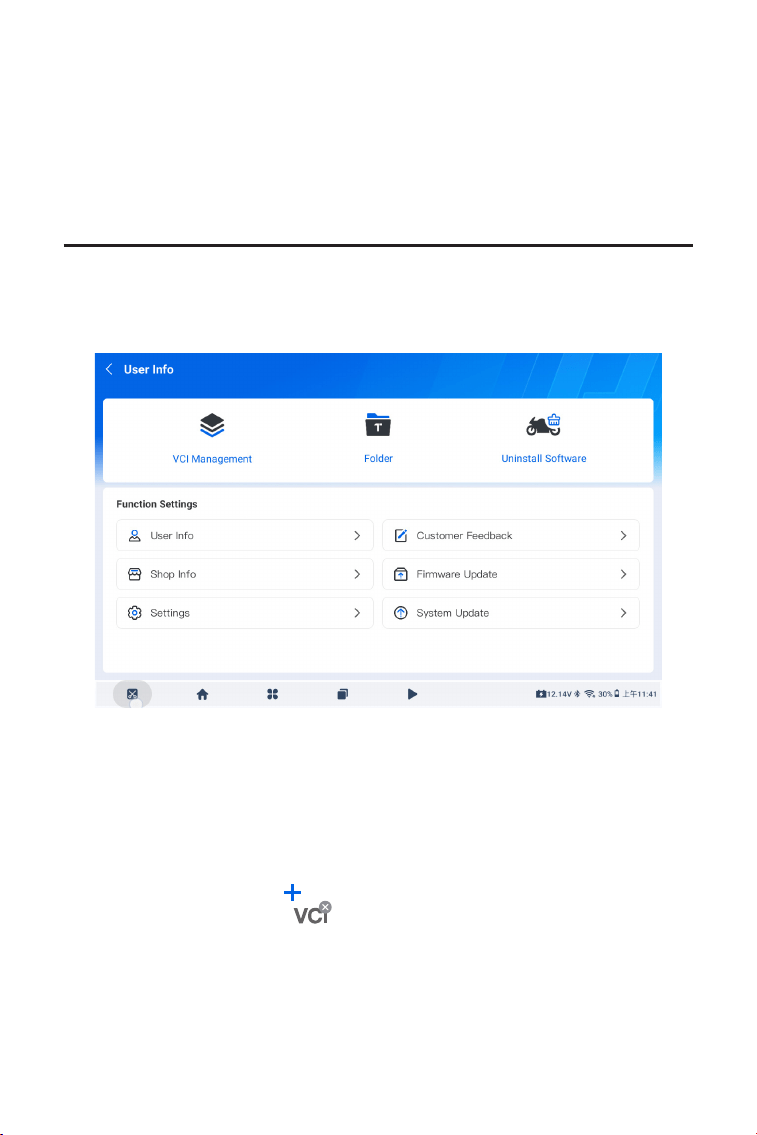
211
Рисунок 4-10
4.6.1 Управление VCI
Этот модуль позволяет активировать и привязать VCI или
переключиться на другой привязанный VCI.
Для активации и привязки VCI:
1. Выберите Информация пользователя > Управление VCI.
Нажмите на иконку в правом верхнем углу экрана.
2. Нажмите на иконку и выберите VCI из списка Bluetooth.
3. Нажмите Сопряжение. После подключения вы будете
перенаправлены на экран активации устройства, где серийный
номер и код активации будут получены автоматически.
4. Нажмите Активировать для завершения активации и привязки
VCI.
Для переключения на другой привязанный VCI:
1. Выберите Информация пользователя > Управление VCI.
4.6 Информация пользователя
Функция Информация пользователя даёт доступ к Управлению VCI,
Папке, Удалению ПО, Информации пользователя, Обратной связи,
Информации о сервисе, Обновлению прошивки, Настройкам и
Обновлению системы.
информации по автомобилям.
4.5.4 Руководство пользователя
Этот модуль предоставляет электронную копию руководства
пользователя UltraDiag Moto.

212
2. Нажмите нужный VCI из списка. Переключение выполнится
автоматически.
4.6.2 Папка
Этот модуль предоставляет доступ к отчетам и данным
воспроизведения. Для подробностей см. раздел 4.4 Папка.
4.6.3 Удаление ПО
С помощью этого модуля можно удалить ранее установленное
диагностическое программное обеспечение.
4.6.4 Информация пользователя
Этот модуль позволяет изменить аватар или никнейм,
просмотреть адрес электронной почты и TOPDON ID, изменить
пароль, удалить аккаунт TOPDON и выйти из системы.
4.6.5 Обратная связь
Эта функция позволяет отправить отзыв о продукте в службу
поддержки TOPDON.
4.6.6 Информация о сервисе
Этот модуль позволяет сохранить информацию о ремонтной
мастерской.
4.6.7 Обновление прошивки
Этот модуль позволяет обновить прошивку, если доступна новая
версия.
4.6.8 Обновление системы
Этот модуль позволяет обновить программное обеспечение,
если доступна новая версия.
Примечание:
систему нельзя обновлять при низком уровне заряда батареи.
4.6.9 Настройки
Функция Настройки позволяет настроить язык и единицы
измерения, очистить кэш, проверить наличие обновлений
и просмотреть Пользовательское соглашение и Политику
конфиденциальности.
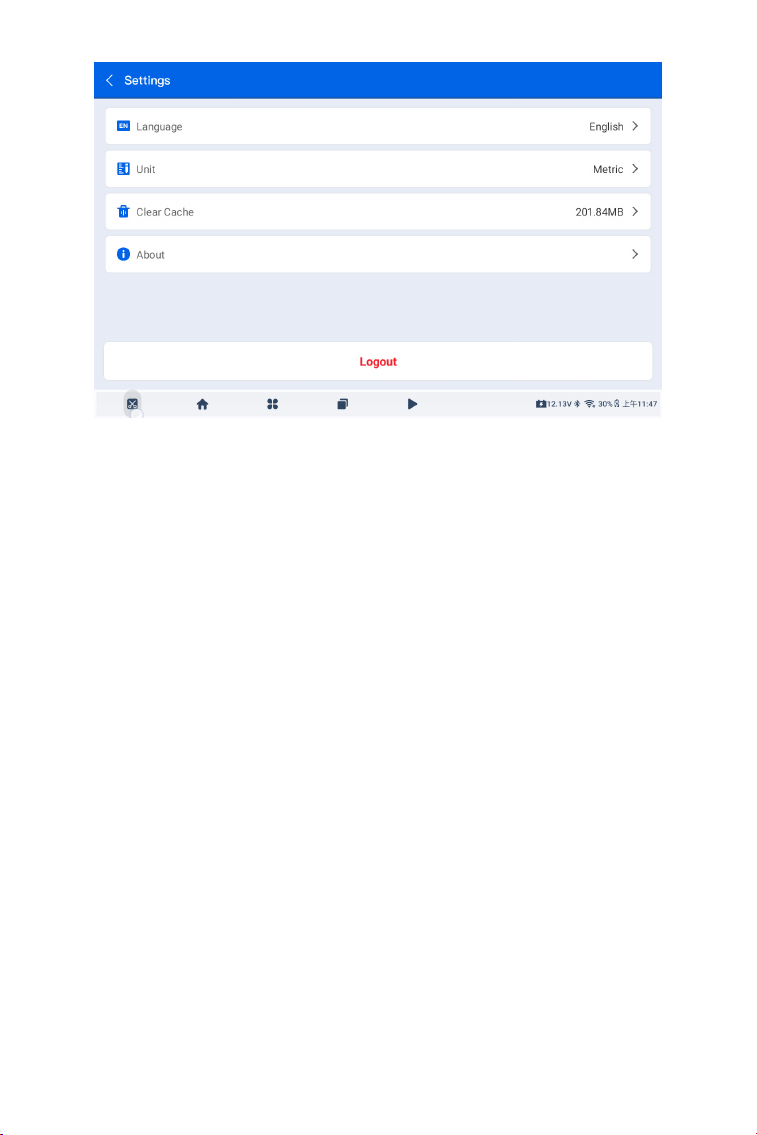
213
Рисунок 4-11
Чтобы изменить язык:
1. Зайдите в интерфейс через Пользовательская информация >
Настройки > Язык.
2. Выберите желаемый язык и нажмите Conrm.
To adjust the unit setting:
1. Зайдите в интерфейс через Пользовательская информация >
Настройки > Единицы.
2. Выберите метрическую или британскую систему.
Чтобы очистить кеш приложения UltraDiag Moto:
1. Зайдите в интерфейс через Пользовательская информация >
Настройки > Очистить кеш.
2. Нажмите Подтвердить.
Чтобы просмотреть дополнительную информацию об UltraDiag
Moto:
1. Зайдите в интерфейс через Пользовательская информация >
Настройки > О приложении.
2. Интерфейс покажет текущую версию приложения и общую
библиотеку.
3. Нажмите на опции внизу, чтобы проверить обновления,
просмотреть условия использования или политику
конфиденциальности.

214
РАЗДЕЛ 5 ТЕХНИЧЕСКИЕ
ХАРАКТЕРИСТИКИ
Андроид 11.0
2 GB
32 GB
Экран 8 дюймов, 1280х800
5 мегапикселей
10 000 мАч
32°F до 122°F (0°C до 50°C)
-4°F до 140°F(-20°C до 60°C)
10 x 6,1 x 1,97 дюйма (255 x 155 x 50
мм)
Операционная система
RAM
ROM
Экран дисплея
Камера
Батарея
Рабочая температура
Температура хранения
Размеры (Д х Ш х В)

215
РАЗДЕЛ 6 ЧАСТЫЕ ВОПРОСЫ
В: Что мне следует делать, если возникает ошибка связи?
О: Выполните эти действия, чтобы выявить проблему:
1) Проверьте, включено ли зажигание.
2) Проверьте, надежно ли подключен UltraDiag Moto VCI к
разъему DLC автомобиля.
3) Выключите зажигание. Затем включите его снова через 10
секунд и продолжайте выполнять действия.
4) Проверьте исправность модуля управления автомобилем.
В: Нужно ли мне обновлять прошивку перед первым
использованием UltraDiag Moto?
О: Да. Прошивка автоматически обновится до последней версии.
Вы также можете нажать «О пользователе» > «Обновление
прошивки», чтобы обновить прошивку вручную.
В: Почему мигает экран планшета UltraDiag Moto при работающем
двигателе?
О: Это нормальное явление, вызванное электромагнитными
помехами.
В: Поддерживает ли устройство Wi-Fi обеих частот 5G и 2.4G?
О: Да, поддерживает обе.
В: Как изменить язык или формат единиц измерения?
О: Перейдите в Пользовательская информация > Настройки >
Язык или Единицы и выберите предпочитаемый вариант.
216
РАЗДЕЛ 7 ГАРАНТИЯ
Гарантия TOPDON на один год
TOPDON гарантирует покупателю, что не будет никаких дефектов
материалов и изготовления продукции TOPDON в течение 12
месяцев (гарантийный срок) с даты покупки. При обнаружении
дефектов в течение гарантийного периода TOPDON проведёт
ремонт или замену дефектных деталей или продуктов после
анализа и подтверждения проблемы своей технической
поддержкой.
TOPDON не несет ответственности за любые случайные или
косвенные убытки, вызванные использованием, неправильным
использованием или установкой прибора.
В случае возникновения противоречий между гарантийной
политикой TOPDON и местным законодательством
преимущественную силу имеют местные законы.
Данная гарантия недействительна в следующих случаях:
• Неправильное использование, разборка, модификация или
ремонт специалистами по техническому обслуживанию, не
уполномоченными Topdon.
• Небрежное обращение и неправильная эксплуатация.
Примечание:
Вся информация в этом руководстве, показанная на момент
публикации, имеет преимущественную силу, компания не
отвечает за ее точность и полноту.
Topdon оставляет за собой право вносить изменения в
данное руководство в любое время без предварительного
уведомления.

217

218
PORTUGUÊS
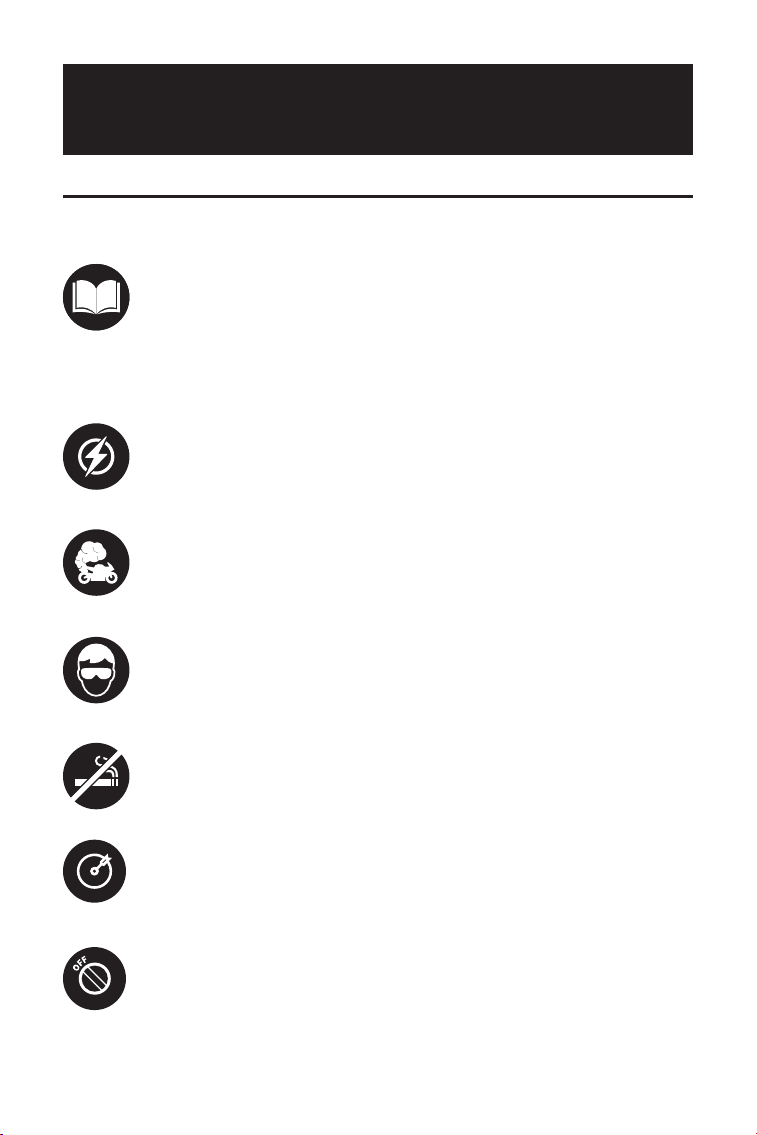
219
A SEGURANÇA É SEMPRE A PRIMEIRA
PRIORIDADE!
Para sua segurança, a segurança de terceiros e para evitar
danos ao produto e ao seu veículo, LEIA ATENTAMENTE
E CERTIFIQUE-SE DE TER COMPREENDIDO TODAS AS
INSTRUÇÕES E MENSAGENS DE SEGURANÇA DESTE
MANUAL ANTES DE OPERAR. Você também deve ler o
manual de serviço do veículo e observar as precauções ou
instruções indicadas antes e durante qualquer teste ou
procedimento de manutenção.
Mantenha você, suas roupas e outros objetos longe de
peças móveis ou quentes do motor e evite contato com
conexões elétricas.
OPERE O VEÍCULO SOMENTE EM ÁREAS BEM VENTILADAS,
pois o veículo produz monóxido de carbono, um gás tóxico
e venenoso, e partículas quando o motor está funcionando.
USE SEMPRE ÓCULOS DE SEGURANÇA aprovados para
evitar danos causados por objetos cortantes e líquidos
cáusticos.
NÃO FUME NEM APONTE CHAMAS PRÓXIMO AO VEÍCULO
durante o teste. Os vapores do combustível e da bateria
são altamente inamáveis.
NÃO TENTE INTERAGIR COM O PRODUTO ENQUANTO
DIRIGE. Qualquer distração pode causar um acidente.
DESLIGUE A IGNIÇÃO ANTES DE CONECTAR OU
DESCONECTAR O PRODUTO DO CONECTOR DE LINK DE
DADOS (DLC) DO VEÍCULO para evitar danos ao produto ou
aos componentes eletrônicos do veículo.
LEIA TODAS AS INSTRUÇÕES ANTES DE USAR

220
SEÇÃO 1 O QUE HÁ NA CAIXA?
• UltraDiag Moto
• VCI (Interface de Comunicação do Veículo)
• Cabo USB (USB-A para USB-C)
• Guia rápido do usuário
• Adaptador de energia
• Estojo de transporte
• Cabos de diagnóstico x 29
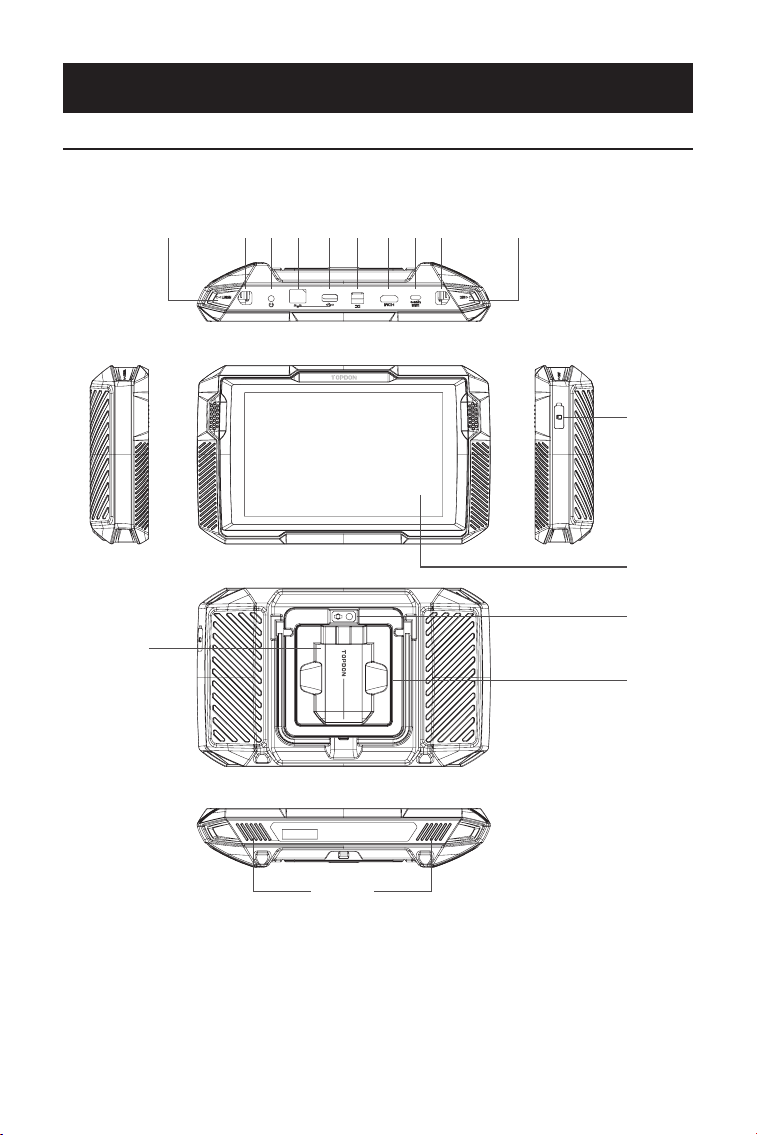
221
SEÇÃO 2 VISÃO GERAL DO PRODUTO
2.1 UltraDiag Moto Tablet
Figura 2-1
1
12
14
13
16
15
32 75 94 86 10 11

222
Tela sensível ao toque de oito polegadas
Botão de reinicialização Insira um pino (não incluído) no
orifício e pressione e segure por 10 segundos para forçar a
reinicialização do tablet.
Botão Liga/Desliga: Pressione e segure o botão por 3
segundos para ligar o tablet. Pressione e segure o botão
novamente para acessar a barra de ferramentas Desligar/
Reiniciar/Captura de Tela e toque na opção desejada.
Pressione rapidamente o botão para ativar ou bloquear a tela.
Porta de áudio
Porta RJ45
Porta USB-A Conecta o tablet UltraDiag Moto e o VCI usando
o cabo USB fornecido.
Porta de entrada da fonte de alimentação CC Carrega o tablet
usando o adaptador de energia fornecido.
Porta HDMI
Porta USB-C Para transferência de dados e carregamento (5 V,
2 A).
Botão da Câmera: Pressione e segure por 2 segundos para
capturar uma imagem. Pressione duas vezes para abrir a
câmera e tirar uma foto ou gravar um vídeo.
Microfone
Slot de expansão para cartão TF Suporta troca a quente e
expansão de armazenamento de até 128 GB.
Slot VCI
Lente da câmera
Alto-falante de áudio
Suporte dobrável
1.
2.
3.
4.
5.
6.
7.
8.
9.
10.
11.
12.
13.
14.
15.
16.
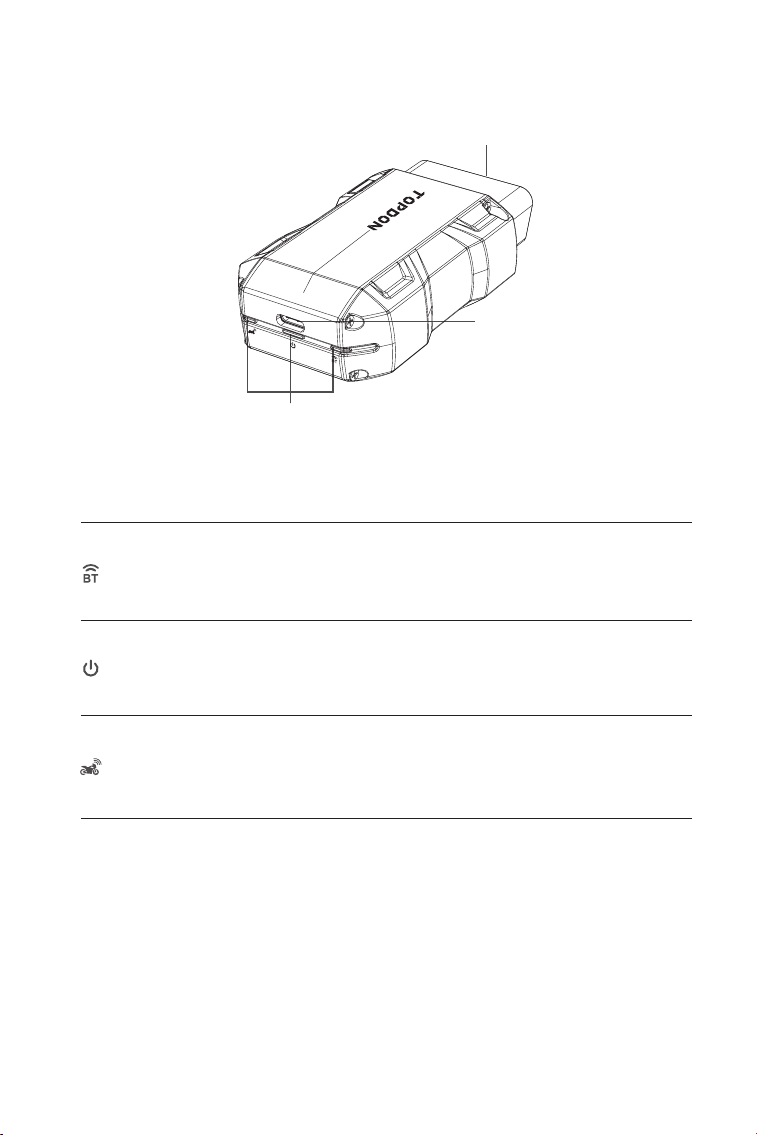
223
1. Indicadores
2. Conector OBD-II de 16 pinos
Conecta o UltraDiag Moto VCI ao DLC do veículo.
3. Porta USB-C
Conecta o UltraDiag Moto VCI ao tablet UltraDiag Moto usando o
cabo USB fornecido.
Azul sólido: Bluetooth conectado
Indicador de conexão
Bluetooth
Indicador de energia
Indicador de
Comunicação
Vermelho sólido: ligado
Verde piscando: comunicando com
o veículo
1
2
3
2.2 UltraDiag Moto VCI
Figura 2-2
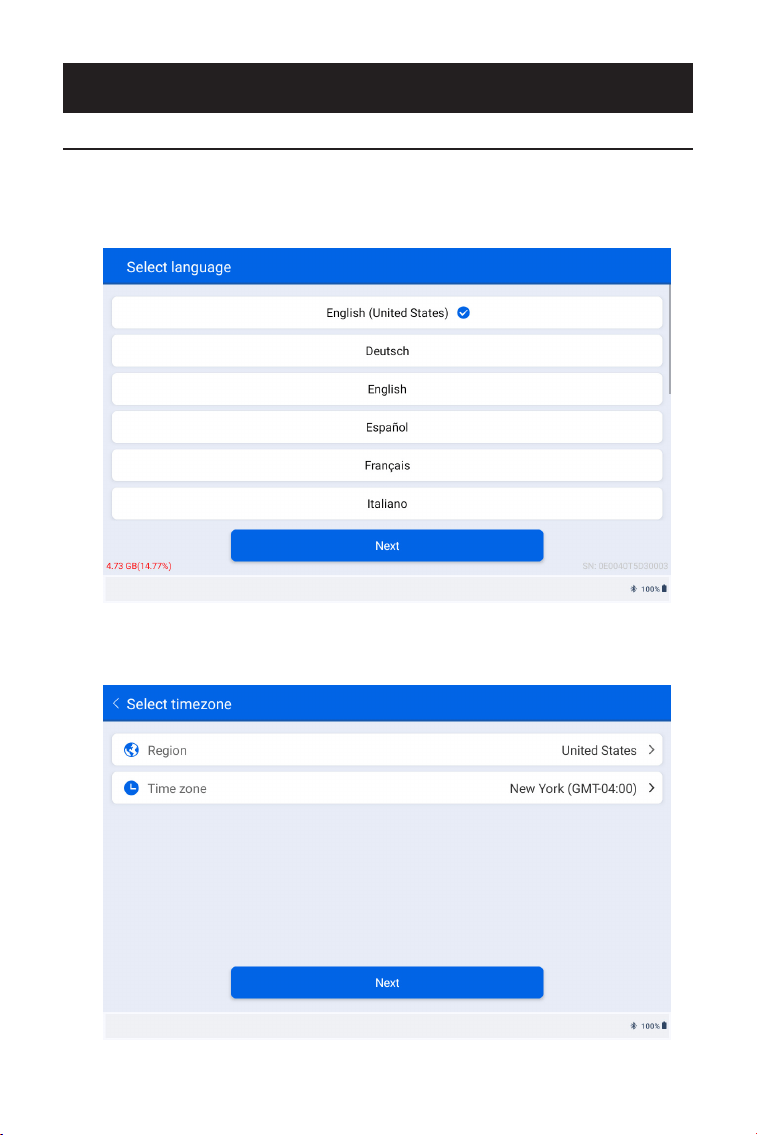
224
1. Selecione o idioma do sistema desejado.
2. Escolha a região e o fuso horário apropriados.
Figura 3-1
Figura 3-2
SEÇÃO 3 INTRODUÇÃO
3.1 Conguração básica
Pressione e segure o botão liga/desliga por 3 segundos para ligar o
tablet. Siga os passos abaixo para congurar o UltraDiag Moto.
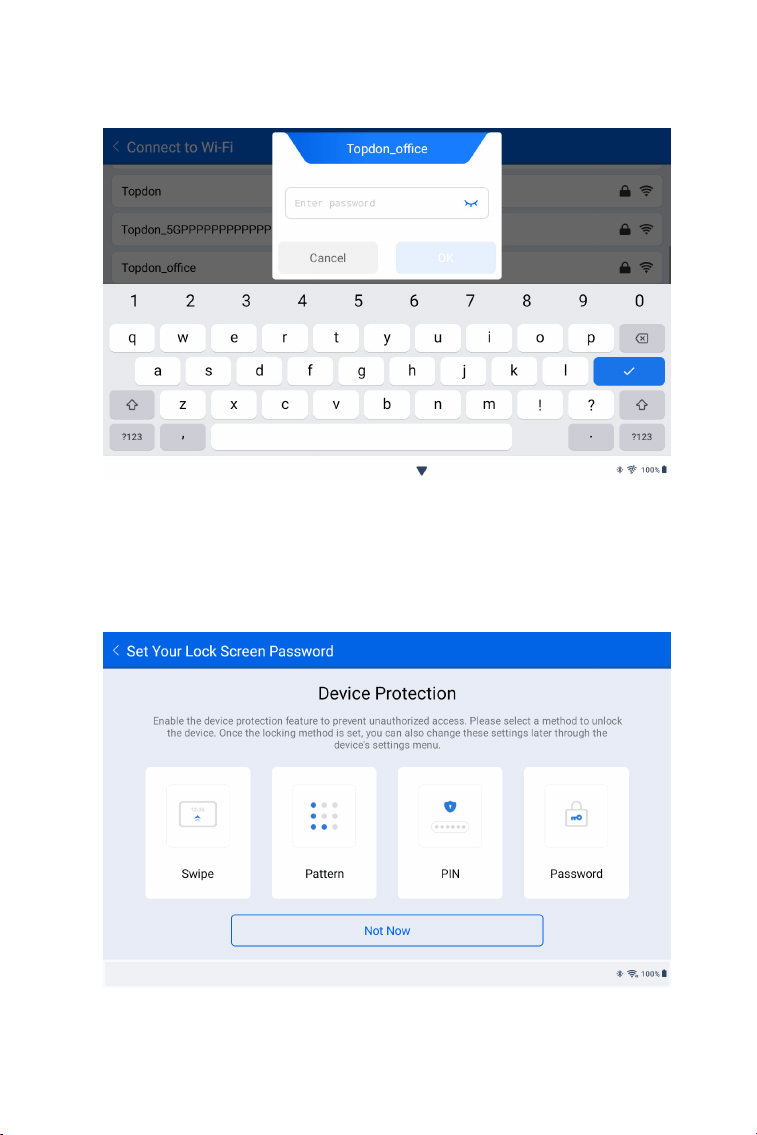
225
3. Congure a conexão Wi-Fi. Selecione uma rede Wi-Fi na lista
exibida e digite a senha.
4. Selecione um método de bloqueio de tela ou toque em Agora
não pular.
Figura 3-3
Figura 3-4
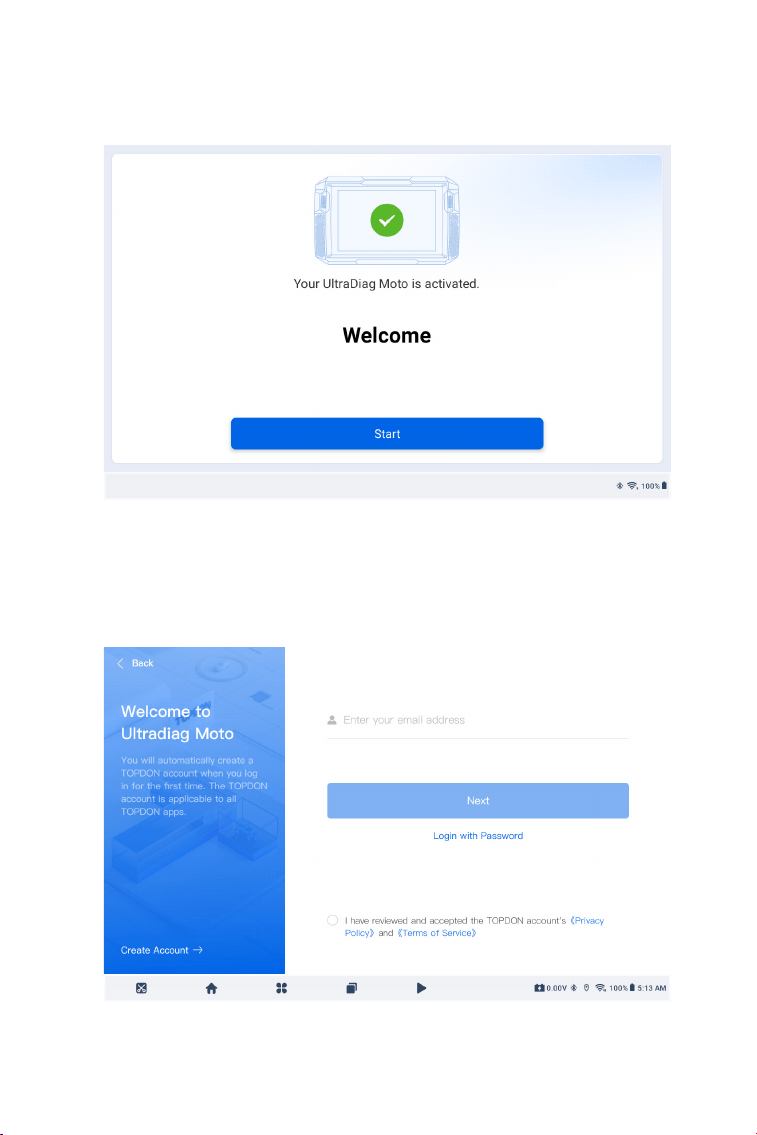
226
5. O sistema avisa que o tablet foi ativado com sucesso. Toque
Começar e o sistema iniciará o aplicativo UltraDiag Moto
automaticamente.
6. Entre na sua conta TOPDON. (Se você não tiver uma conta,
registre-se com seu endereço de e-mail.)
Figura 3-5
Figura 3-6
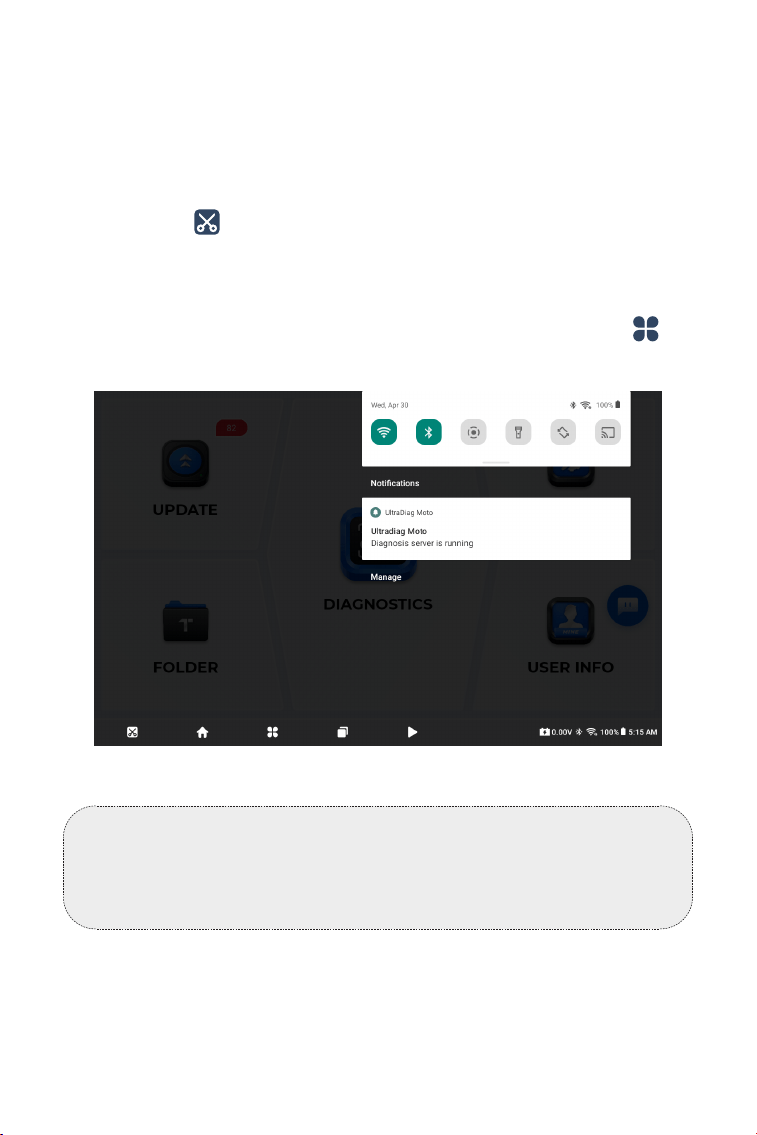
227
Pontas:
Deslize de cima para baixo na tela para abrir a Central de Controle.
Ela exibe a hora do sistema e o status da bateria, além de
noticações e acesso rápido às congurações de Wi-Fi, Bluetooth,
Gravação de Tela, Lanterna, Rotação de Tela e Transmissão de
Tela. Se quiser fazer uma captura de tela, você pode usar um dos
seguintes métodos:
• Toque no na parte inferior da tela para capturar a tela atual.
• Pressione e segure o botão Câmera por cerca de 2 segundos para
capturar a tela atual.
• Pressione e segure o botão Liga/Desliga por cerca de 3 segundos
e toque emCaptura de tela para capturar a tela atual. Depois de
capturar uma captura de tela, você pode acessá-la indo para >
Arquivos > Imagens.
Observação : Recomenda-se atualizar o software para um melhor
serviço se uma nova versão estiver disponível noAtualizar módulo.
Figura 3-7
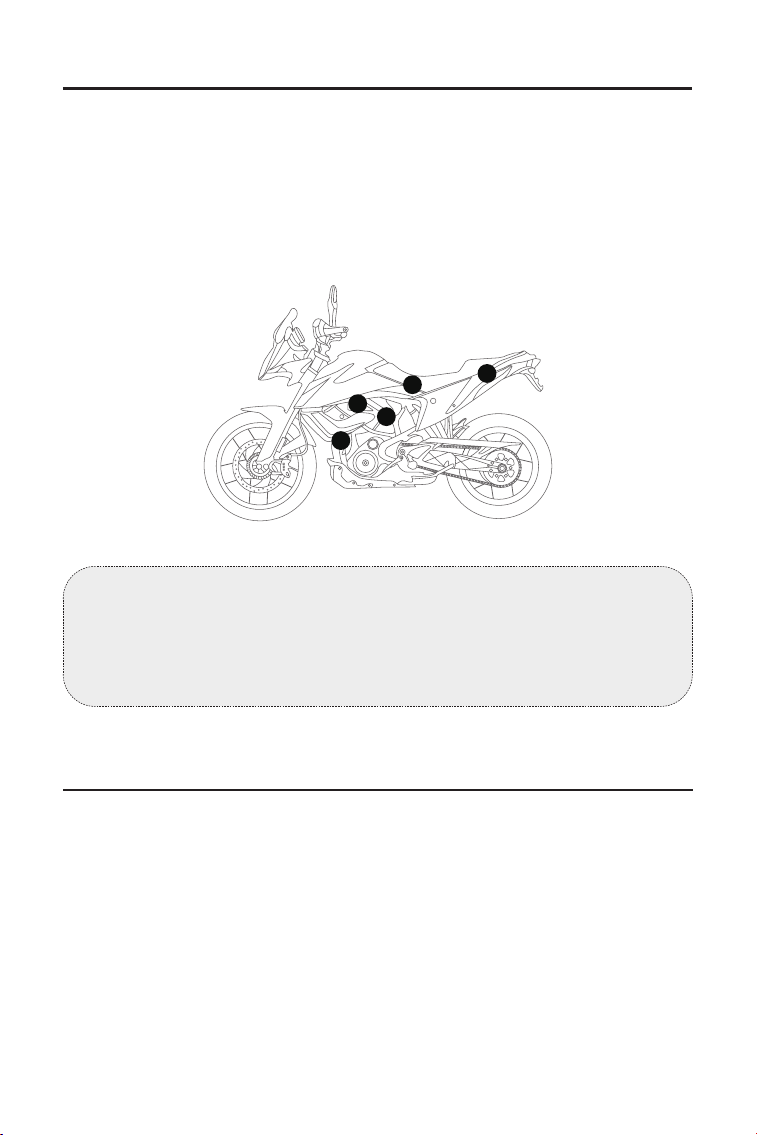
228
Observação: Certique-se de que a ignição esteja DESLIGADA antes
de conectar a unidade. Se o DLC da sua motocicleta não for uma
porta OBD-II, use o adaptador ou cabos apropriados.
Figura 3-8
A
C
D
E
B
3.3 Gire a chave de ignição e parada do motor para a posição "ON"
O método de ignição varia de acordo com o modelo da motocicleta.
Consulte o manual de serviço da motocicleta para obter mais
detalhes.
3.2 Conecte o UltraDiag Moto VCI ao DLC do veículo
Retire o VCI UltraDiag Moto do compartimento traseiro do tablet
UltraDiag Moto e conecte-o ao DLC do veículo. O DLC de uma
motocicleta normalmente ca localizado sob o assento ou próximo
ao motor. A Figura 3-8 mostra os cinco locais mais comuns do DLC
de uma motocicleta. Se você tiver problemas para localizar o DLC,
acesseBiblioteca > Posição da porta de diagnóstico do DLC e o de
diagnóstico para mais detalhes ou consulte o manual de serviço do
veículo.
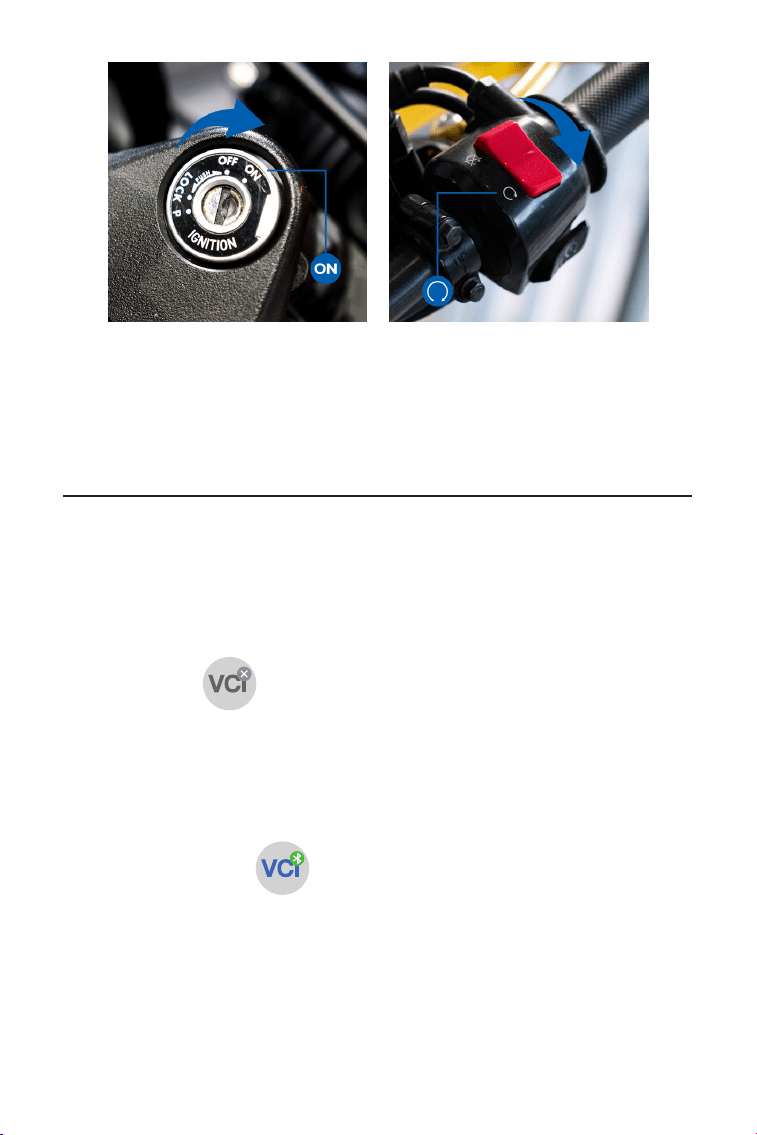
229
Agora você está pronto para começar a diagnosticar o veículo.
Figura 3-9 Figura 3-10
Você pode conectar o UltraDiag Moto VCI ao seu tablet UltraDiag Moto
por meio de métodos sem o (Bluetooth) ou com o (cabo USB).
1.
2.
3.
4.
5.
ToqueDiagnóstico.
Toque no no canto superior direito da interface.
Selecione o VCI na lista de Bluetooth. Você pode identicá-lo
pelos últimos quatro dígitos do seu número de série.
ToquePar.
Uma vez estabelecida uma conexão Bluetooth estável entre o
tablet e o VCI, o aparecerá no canto superior direito da
interface.
3.4 Conecte o UltraDiag Moto VCI ao tablet UltraDiag Moto
3.4.1 Conexão sem o
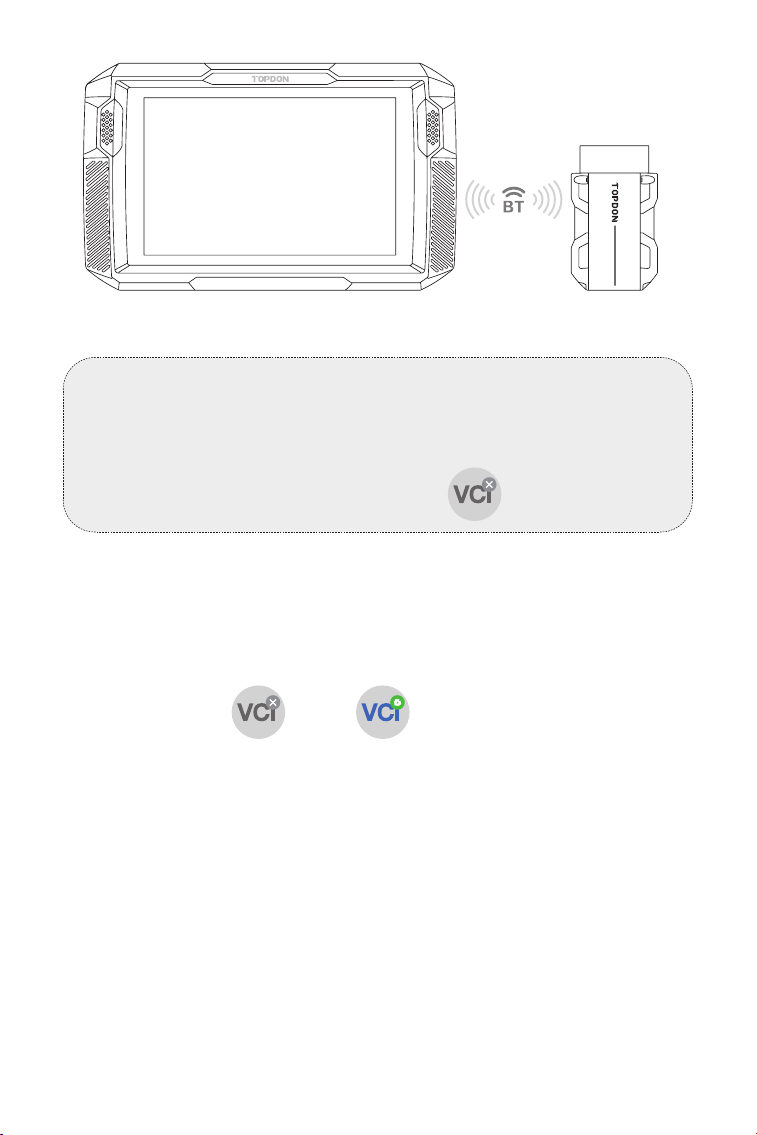
230
Use o cabo USB fornecido para conectar o VCI UltraDiag Moto ao
tablet UltraDiag Moto. Após a conexão correta do VCI ao tablet, o
ícone muda de para .
3.4.2 Conexão com o
Figura 3-11
Observação:
Se o VCI se conectar com sucesso ao seu tablet UltraDiag Moto via
Bluetooth, a conexão será retomada automaticamente na próxima
vez que você abrir o aplicativo UltraDiag Moto. Se não houver
conexão, toque manualmente no ícone para reconectar.
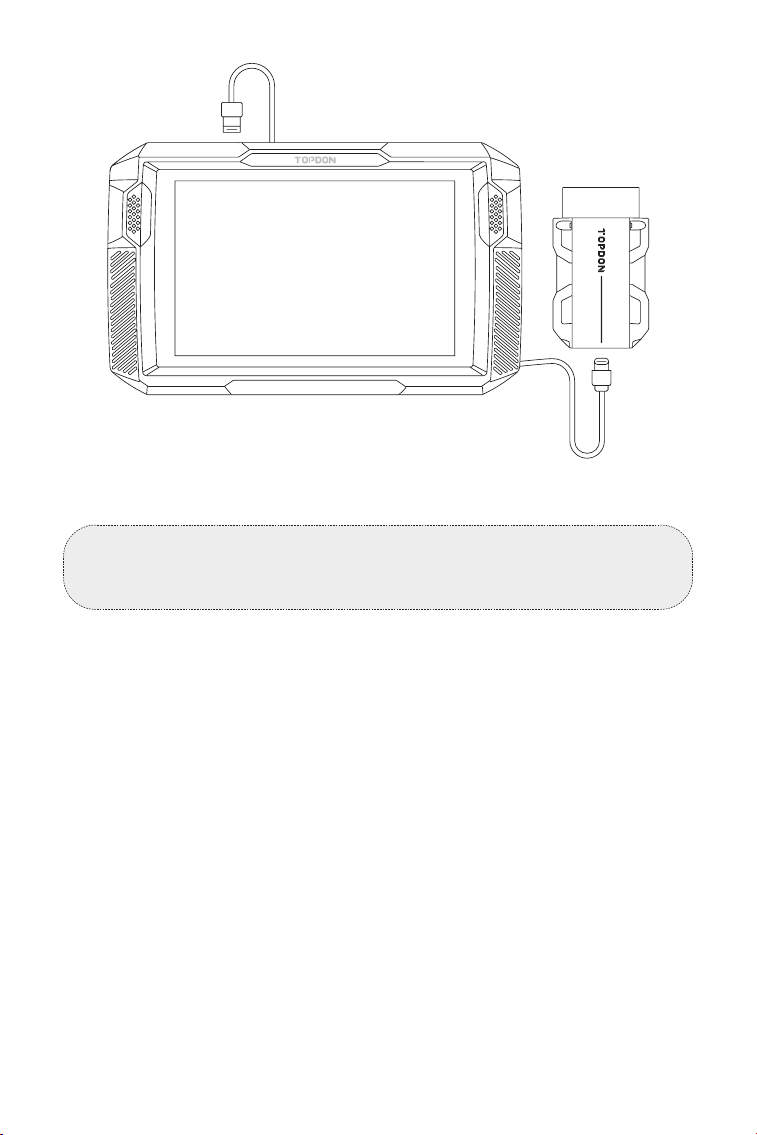
231
Figura 3-12
Observação:
Ao estabelecer uma conexão com o, a conexão Bluetooth será
encerrada automaticamente.
USB-A
USB-C
UltraDiag Moto
O UltraDiag Moto agora está preparado e pronto para operação.
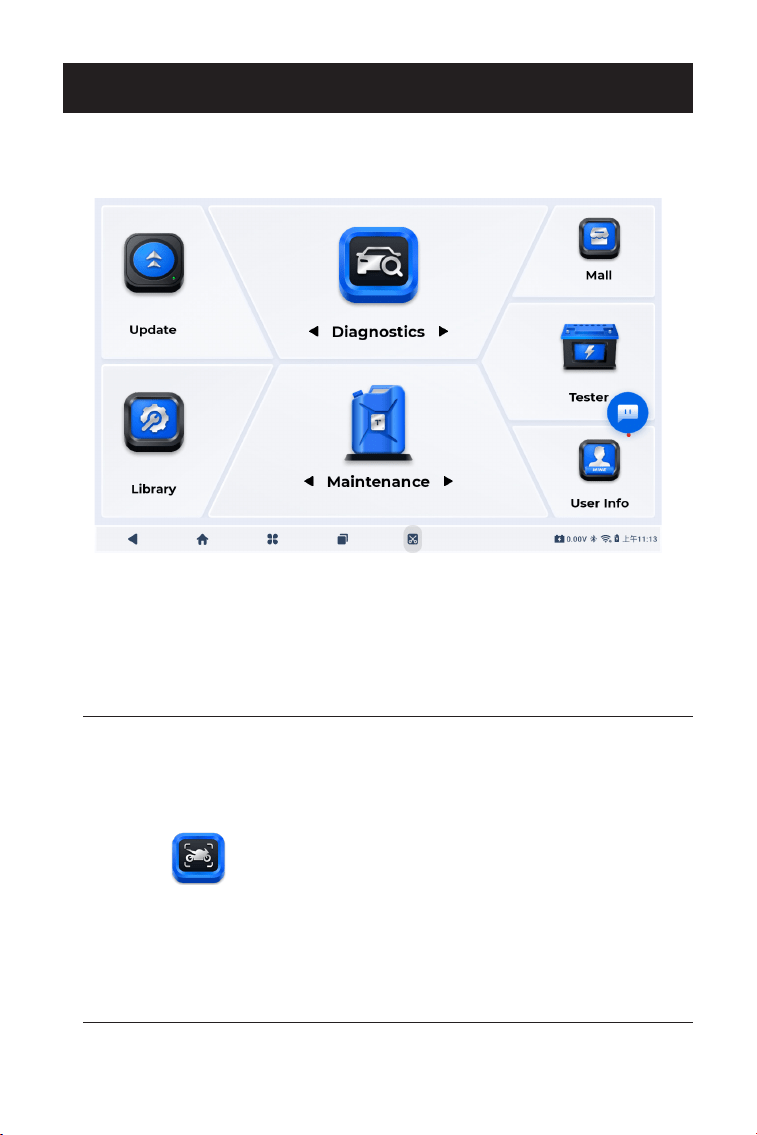
232
SEÇÃO 4 USANDO SEU ULTRADIAG MOTO
4.1 Tela inicial
Abra o aplicativo UltraDiag Moto, a tela inicial será exibida.
Figura 4-1
4.1.1 Ícones de função
Esta seção explica a função principal de cada ícone na tela inicial.
Permite executar funções de
diagnóstico, incluindo leitura de
Códigos de Diagnóstico de Problemas
(DTCs), limpeza de DTCs, visualização
do uxo de dados e leitura de
informações da versão da Unidade de
Controle Eletrônico (ECU). Além disso,
este módulo fornece acesso a funções
especiais e testes ativos.
Diagnóstico
233
Permite atualizar o software de
diagnóstico especíco do veículo se
uma nova versão estiver disponível.
Permite que você acesse relatórios
(relatório do sistema, relatório de
código de falha e relatório de uxo de
dados) e dados de reprodução.
Toque neste ícone utuante para abrir
a ferramenta de bate-papo online e
entrar em contato com nossa equipe
de atendimento ao cliente. Você pode
enviar mensagens, capturas de tela,
fotos e arquivos.
Atualizar
História
Bater papo
Inclui posição da porta de diagnóstico
e o de diagnóstico, biblioteca de
luzes de advertência, consulta de
cobertura do veículo e manual
do usuário, todos fornecendo
informações de referência para
inspeção e diagnóstico do veículo.
Biblioteca
Fornece acesso ao gerenciamento
de VCI, pasta, desinstalação de
software, informações do usuário,
feedback do cliente, informações
da loja, atualização de rmware,
congurações e atualização do
sistema.
Informações do
usuário
234
4.1.2 Botões de navegação
Captura de tela
Toque neste ícone para capturar uma imagem da tela
atual.
Página inicial do aplicativo
Toque neste ícone para navegar de volta para a tela
inicial do aplicativo UltraDiag Moto.
Página inicial do Android
Toque neste ícone para retornar à tela inicial do sistema
Android.
Aplicativos abertos
Toque neste ícone para ver uma lista de aplicativos
abertos recentemente. Deslize para a esquerda ou direita
para navegar, deslize para cima para fechar um aplicativo
ou toque na janela de um aplicativo para acessá-lo.
Voltar
Toque neste ícone para retornar à tela anterior.
Esta seção apresenta as funções dos botões de navegação
localizados na parte inferior de cada tela.
4.2 Diagnóstico
módulo Diagnóstico permite que você escaneie todos os sistemas
do veículo suportados simultaneamente em busca de Códigos de
Diagnóstico de Problemas (DTCs) ou selecione um sistema individual
para executar as funções de Leitura de Informações da Versão, Leitura
de Códigos de Problemas, Limpeza de Códigos de Problemas e Leitura
de Fluxo de Dados. Além disso, você também pode acessar Funções
Especiais, Testes Ativos e Feedback de Diagnóstico por meio deste
módulo.
4.2.1 Procedimento de Diagnóstico
Identicando o Veículo
1. ToqueDiagnóstico na tela inicial. Uma lista de softwares de
diagnóstico especícos para motocicletas será exibida.
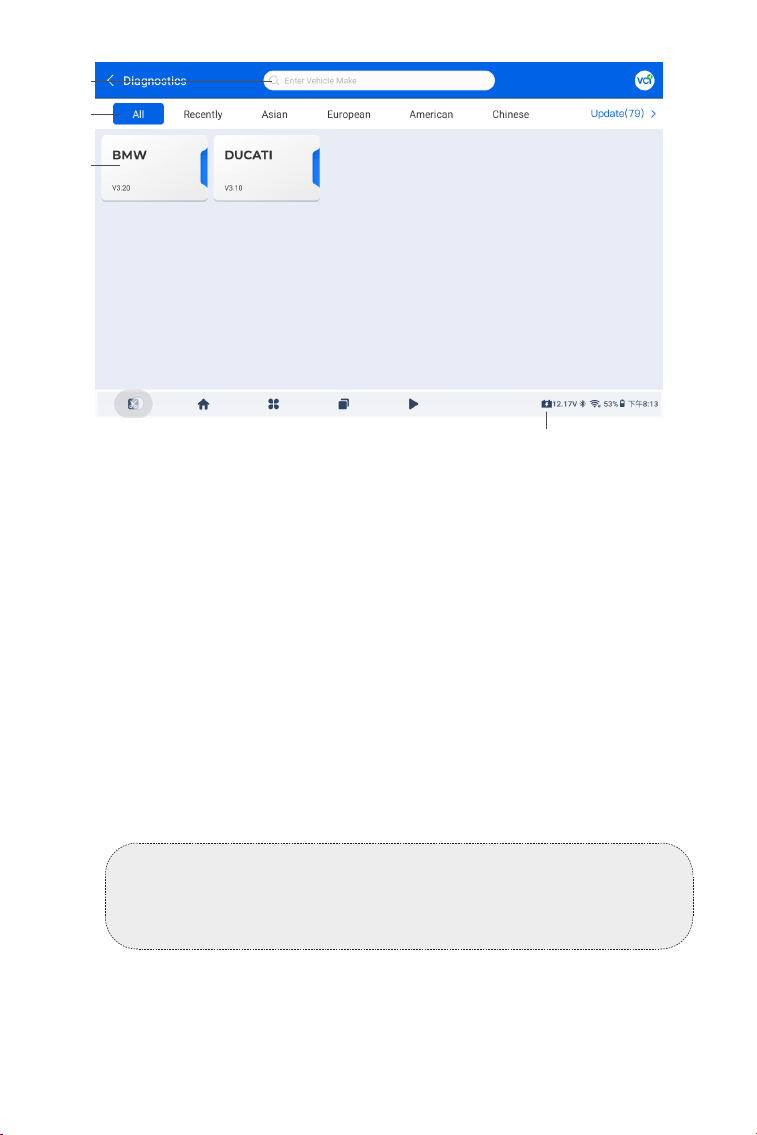
235
Figura 4-2
2. Selecione a marca do seu veículo.
①
④
③
②
Caixa de pesquisa Toque na caixa de pesquisa para exibir
o teclado e, em seguida, digite a marca do veículo para
pesquisá-lo.
Todos/Recentemente/Asiáticos/Europeus/Americanos/
Chineses Selecione neste menu para ltrar as marcas de
veículos fabricadas em determinados países.
Opções do fabricante (marca do veículo)
Ícone de voltagem da bateria do veículo Exibe a voltagem em
tempo real da bateria do seu veículo.
①
②
③
④
Observação:
Um modo de demonstração (DEMONSTRAÇÃO opção noFazer
lista) é fornecida para ajudar você a se familiarizar com as
funções de diagnóstico.
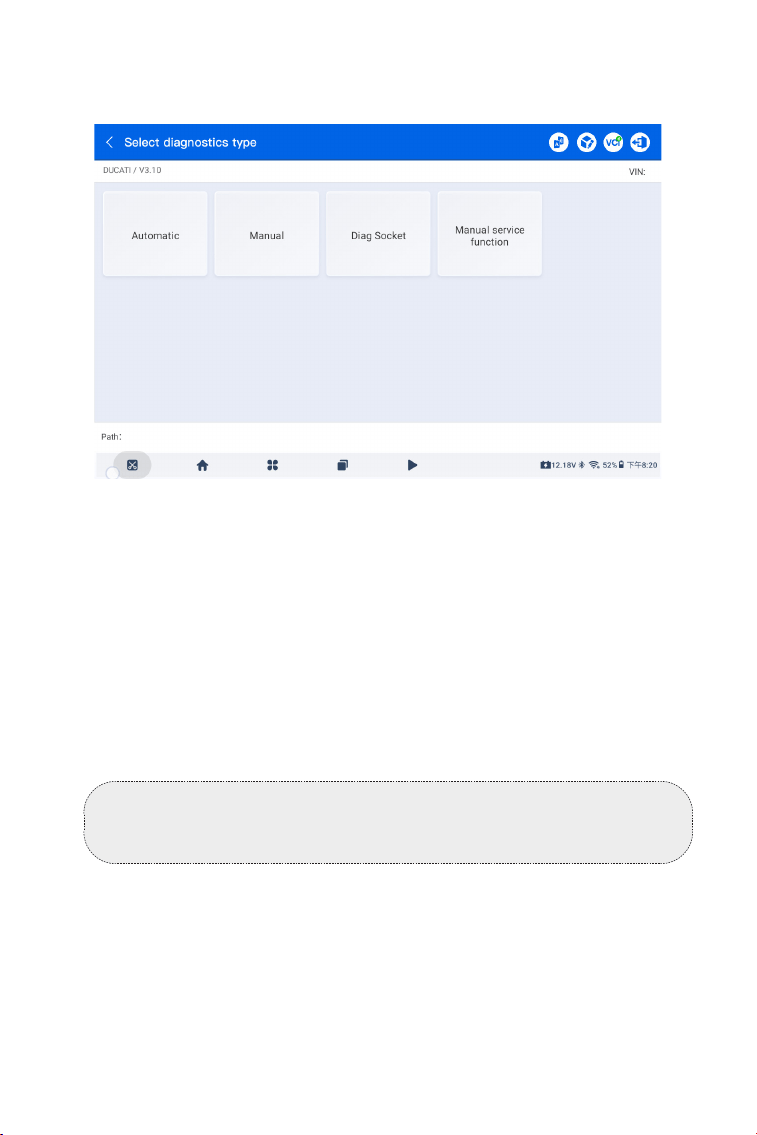
236
Figura 4-3
Varredura automática
Auto Scan detecta os sistemas suportados pelo veículo e recupera
os DTCs desses sistemas automaticamente, proporcionando uma
vericação completa do estado do seu veículo. Executar o Auto Scan
antes e depois de um reparo pode ajudar na solução de problemas
e na validação dos reparos. Relatórios pré e pós-scan permitem que
você registre as condições do veículo antes e depois do reparo para
comparação.
Para executar uma vericação automática, selecioneVarredura
Automático
Insira manualmente o VIN ou toqueLer para adquirir o VIN, toque
emConrmar. O UltraDiag Moto decodicará automaticamente o
VIN para identicar o veículo.
Manual
Selecione ou insira manualmente as informações do veículo para
ajudar o sistema a identicá-lo.
Um menu do sistema será exibido após o veículo ser identicado.
Observação:
Os sistemas podem variar de acordo com a marca, o modelo e o
ano do veículo.
3. SelecioneAutomático/Manual para identicar o veículo.
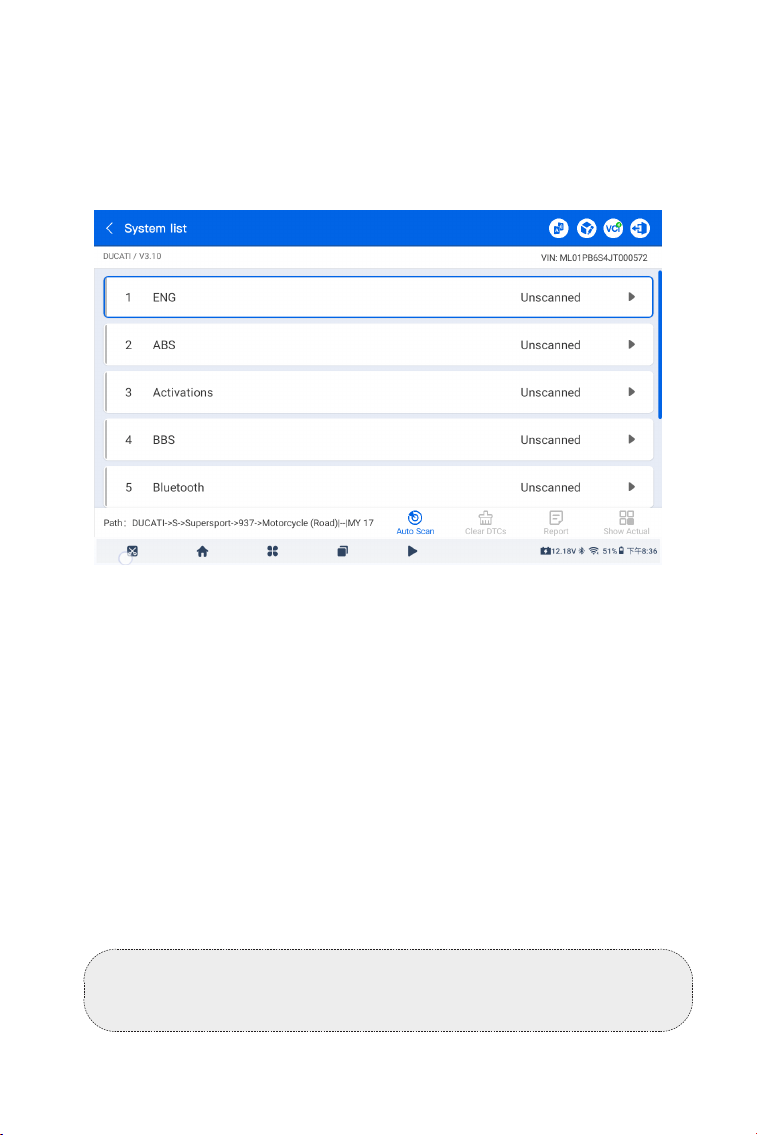
237
Figura 4-4
Descrição do botão
Limpar DTCs- toque para limpar todos os DTCs recuperados.
Relatório - toque para salvar os resultados da vericação atual em
formato de relatório. (Para visualizar os relatórios salvos, vá paraPasta
> Relatórios > Relatório do sistema.)
Mostrar tudo/Mostrar real -toque para alternar entre mostrar
todos os sistemas da motocicleta e mostrar apenas os sistemas
suportados.
Realização de diagnósticos individuais do sistema
Além da vericação automática, você pode selecionar um sistema
individual para executar funções como Ler informações de versão,
Ler código de problema, Limpar código de problema e Ler uxo de
dados.
automática após conrmar as informações do veículo e tocar
noVarredura automática no canto inferior. O UltraDiag Moto iniciará
a varredura dos sistemas suportados pelo veículo e a recuperação do
DTC começará automaticamente.
Os resultados são exibidos progressivamente à medida que os
sistemas são escaneados.
Observação:
Dependendo da marca do veículo, algumas funções podem não
estar disponíveis.
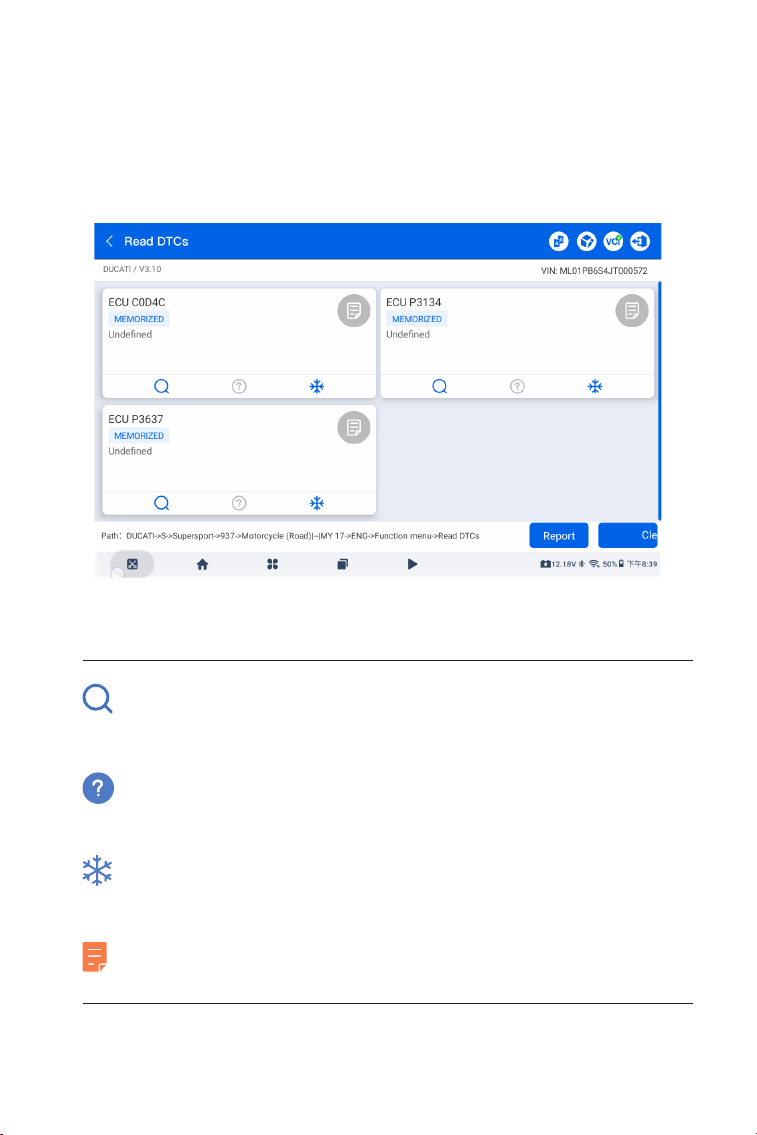
238
Ler código de problema
1. Após a identicação do veículo, toque emVarredura automáticae
selecione o sistema para o qual deseja recuperar DTCs no menu do
sistema.
2. ToqueLer DTCs no menu de funções.
O UltraDiag Moto se comunicará com a ECU e recuperará e exibirá
DTCs para o sistema selecionado no momento.
Figura 4-5
Descrição do ícone
Quando este ícone acender, toque nele para pesquisar o DTC
on-line para obter mais informações.
Quando este ícone acender, toque para ver a descrição
detalhada do DTC.
Quando este ícone acender, toque para ver o quadro
congelado capturado no momento em que o DTC ocorreu.
Quando este ícone acender, toque para ver as medidas de
reparo instrutivas.
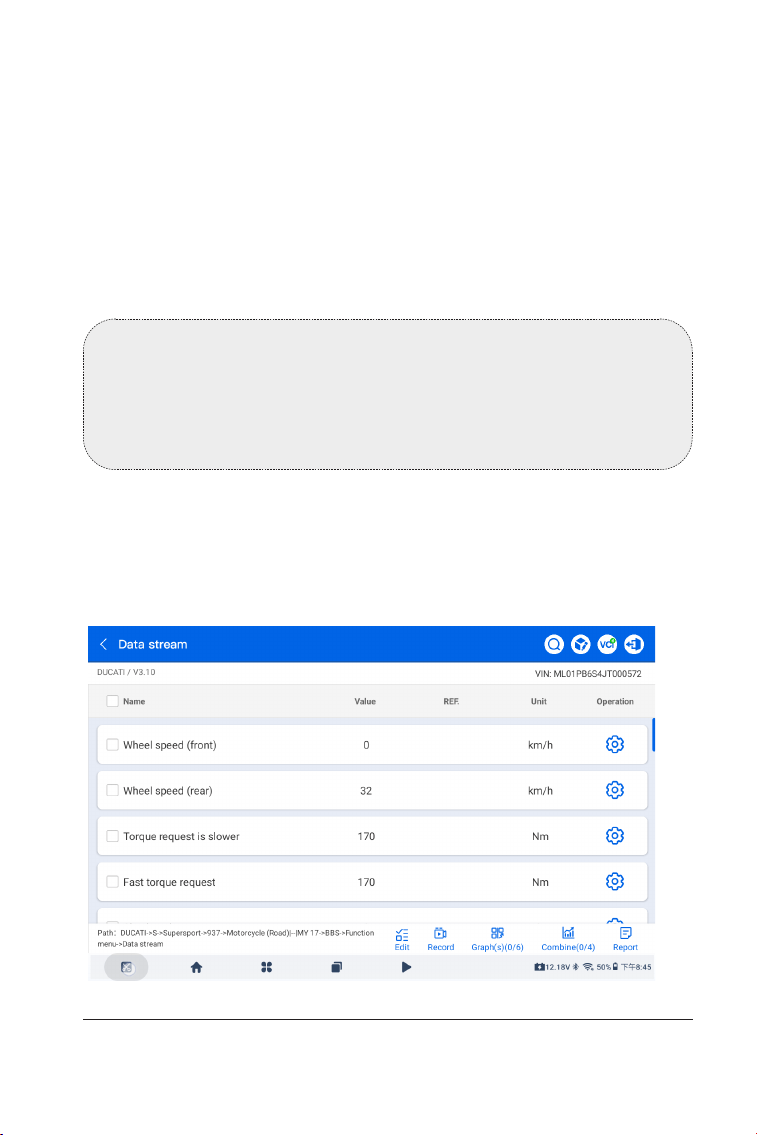
239
Figura 4-6
Descrição do botão
Relatório - toque para salvar os DTCs em formato de relatório. (Para
visualizar os relatórios salvos, vá paraPasta > Relatórios > Relatório de
código de falha.)
Limpar DTCs- toque para limpar todos os DTCs recuperados.
Limpar código de problema
1. Após identicar o veículo, selecione o sistema para o qual deseja
limpar os DTCs no menu do sistema.
2. ToqueLimpar DTCs no menu de funções.
3. Toque OKquando os DTCs forem corrigidos.
Fluxo de dados
1. Após o veículo ser identicado, selecione o sistema no qual deseja
ler o uxo de dados no menu do sistema.
2. Tocar Fluxo de dadosno menu de funções .Uma lista de uxos de
dados é exibida.
Observação:
1. O procedimento de limpeza de DTCs deve ser realizado após a
conclusão do reparo necessário. Uma vez conrmados, os DTCs e
os dados congelados armazenados na ECU serão limpos.
2. NÃO LIGUE O MOTOR DURANTE A LIMPEZA DOS DTCS.
240
Observação:
SE O VEÍCULO PRECISAR SER DIRIGIDO PARA VISUALIZAR O
FLUXO DE DADOS AO VIVO, SEMPRE TENHA UMA SEGUNDA
PESSOA PARA AJUDÁ-LO. NÃO ASSISTA AO FLUXO DE DADOS
ENQUANTO DIRIGE.
Descrição do ícone
Descrição do botão
Toque para abrir as congurações do uxo de dados
selecionado.
Toque para exibir o uxo de dados em tempo real como
valores.
Toque para exibir o uxo de dados em tempo real como um
gráco de forma de onda.
Toque para alternar entre unidades métricas e
imperiais.
Toque para abrir a ajuda on-line do uxo de dados.
Toque uma vez para exibir apenas o uxo de dados
selecionado. Toque duas vezes para exibir todos os uxos de
dados disponíveis.
Toque para gravar informações do uxo de dados em tempo
real. Para visualizar a gravação do uxo de dados salvo,
acesse Pasta > Dados de repetição.
Toque para exibir até 6 uxos de dados em grácos
separados.
Toque para combinar até 4 uxos de dados em um gráco
para facilitar observação e comparação.
Toque para salvar os valores atuais do uxo de dados em
formato de relatório. Para visualizar os relatórios salvos,
acessePasta > Relatórios > Relatório de uxo de dados.
241
Observação:
Os testes disponíveis variam de acordo com a marca, o ano e o
modelo da motocicleta.
Aviso:
Tenha cuidado ao executar funções especiais. Siga atentamente
as instruções na tela para evitar alterações indesejadas ou danos
aos sistemas do veículo.
4.2.2 Barra de ferramentas
Ler informações da versão
1. Após identicar o veículo, selecione o sistema cujas informações
da versão da ECU você deseja visualizar no menu do sistema.
2. TocarInformações da ECUno menu de funções. Você poderá então
visualizar as informações da versão da ECU do sistema selecionado.
Teste Ativo
Ele permite que você controle manualmente determinadas
operações de componentes diretamente do aplicativo para vericar
as operações dos componentes.
1. Após identicar o veículo, selecione o sistema para o qual deseja
executar o teste ativo no menu do sistema.
2. ToqueTeste ativono menu de funções. Você pode então realizar
testes ativos relacionados, conforme necessário.
Função especial
Oferece funções de adaptação de componentes ou codicação de
variantes para congurações personalizadas e permite a entrada
de valores adaptativos para determinados componentes após
reparos. As funções disponíveis exibidas no aplicativo podem variar
dependendo da marca, modelo e ano do veículo.
Tradução
Quando este ícone acende, toque nele para retraduzir o
conteúdo atual da tela para melhor compreensão.
Feedback de diagnóstico
UltraDiag Moto permite que você envie feedback de diagnóstico
instantaneamente (com registros de dados de diagnóstico anexados
automaticamente) enquanto você encontra um problema de
software com as operações de diagnóstico.
Para enviar feedback de diagnóstico:
242
1. Toque no ícone localizado no canto superior direito de
qualquer tela com este ícone.
2. Selecione o tipo de problema.
3. Escreva uma descrição do problema.
4. Toque Enviarpara enviar o feedback.
Observação:
A função Feedback de diagnóstico só está disponível com o
módulo Diagnóstico.
Conexão Bluetooth
O ícone mostra o status da conexão entre o VCI e seu tablet.
Se o ícone estiver cinza, toque nele para conectar via Bluetooth.
Saída
Toque no ícone para sair do procedimento de diagnóstico. Após
sair, você precisa reconectar o VCI ao DLC do seu veículo para iniciar
o diagnóstico na próxima vez.
4.2.3 Funções de atalho
As Funções Ativas consistem em subfunções da função especial
selecionada. Esta tela fornece comandos por menu, que podem
variar de acordo com a marca e o modelo. Siga as instruções na tela
para selecionar opções, inserir dados e executar ações. O aplicativo
guiará você por cada operação. Esta seção apresenta os serviços
mais usados para sua referência.
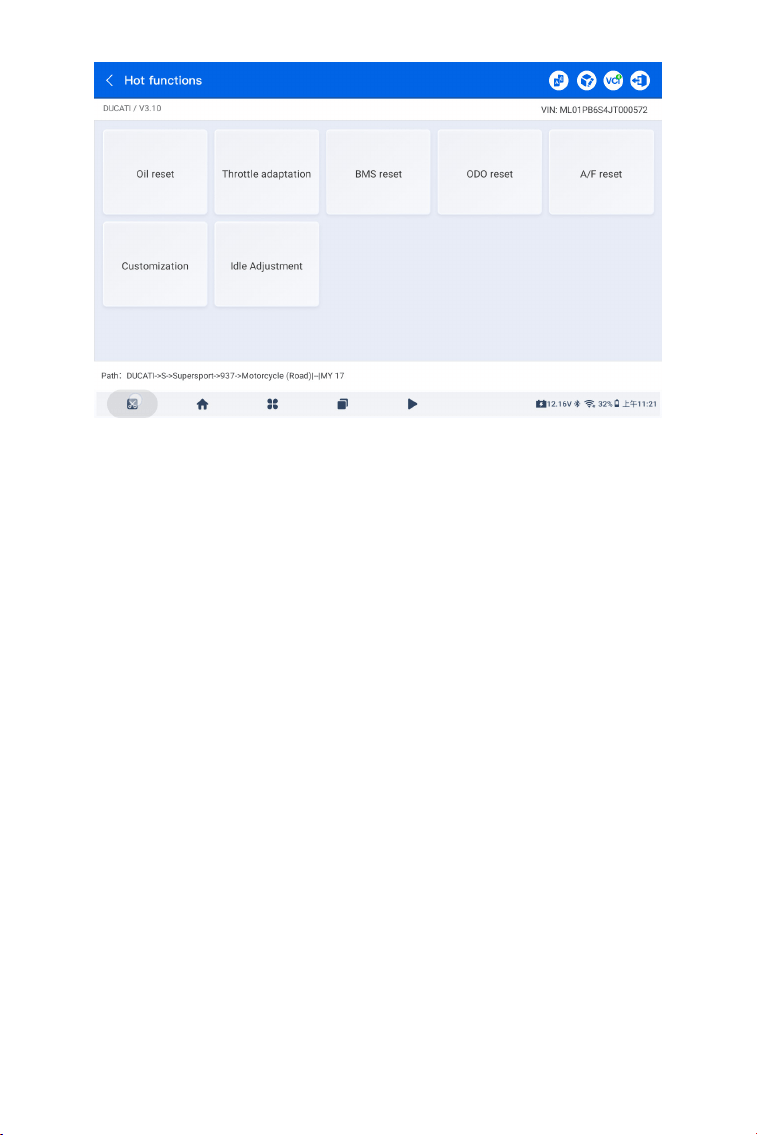
243
Figura 4-7
Visão geral
Redenição de óleo
Esta função permite zerar a luz de serviço do sistema de vida útil do
óleo do motor. O sistema de luz de óleo do motor calcula o intervalo
ideal de troca de óleo dependendo das condições de condução do
veículo e das condições climáticas.A reposição do óleo é necessária
sempre que o óleo do motor é trocado.
Adaptação do acelerador
Se a ECU for desconectada acidentalmente ou se o acelerador for
substituído ou limpo, os atuadores do acelerador precisarão ser
inicializados por meio da função Adaptação do Acelerador. Isso
redene os dados da ECU para seu estado inicial, permitindo que o
acelerador regule a entrada de ar com precisão.
Reinicialização do BMS
Após a troca da bateria da motocicleta, a unidade de controle
da bateria da motocicleta precisa ser reiniciada. Isso apagará as
informações de falha (como nível de bateria baixo) para que a
unidade de controle possa corresponder às informações relevantes
da bateria recém-substituída.
Redenição A/F
Esta função pode denir ou aprender parâmetros de relação ar/
combustível.
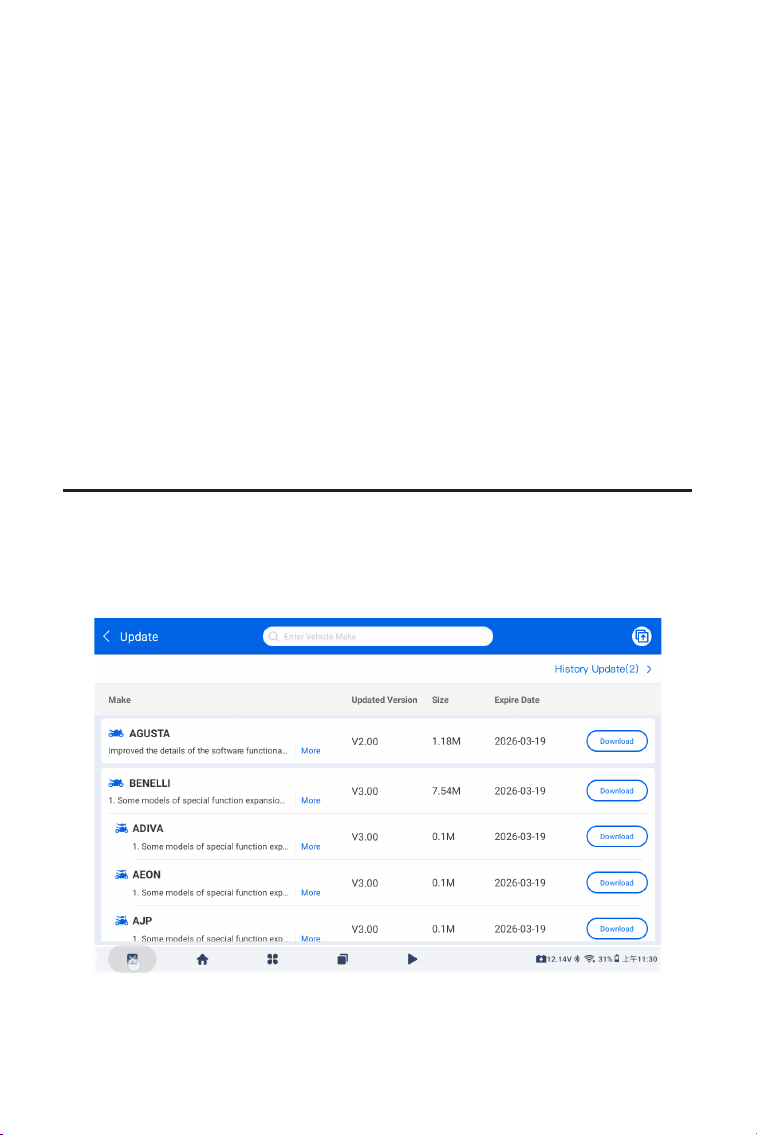
244
Redenição ODO
Esta função pode copiar e gravar o valor em quilômetros no chip do
hodômetro para que o hodômetro mostre a quilometragem real.
Ela precisa ser executada quando a quilometragem estiver incorreta
devido a um sensor de velocidade do veículo danicado ou falha no
hodômetro.
Personalização
Esta função permite que você personalize as congurações
de alguns serviços para corresponder às suas preferências e
necessidades.
Ajuste de marcha lenta
Após a substituição de componentes principais (como injetores,
corpo do acelerador, ltro de ar ou sistema de escapamento),
pode ser necessário ajustar a marcha lenta para garantir uma
operação suave do motor e atender às condições de manutenção ou
pilotagem correspondentes.
Figura 4-8
4.3 Atualização
Esta função permite que você atualize o software de diagnóstico
especíco do veículo se houver algum novo software disponível.
Para executar a função Updade:
1. ToqueAtualizar na tela inicial e a tela de atualização será exibida.
2. Toque Downloadpara atualizar ou baixar o software.
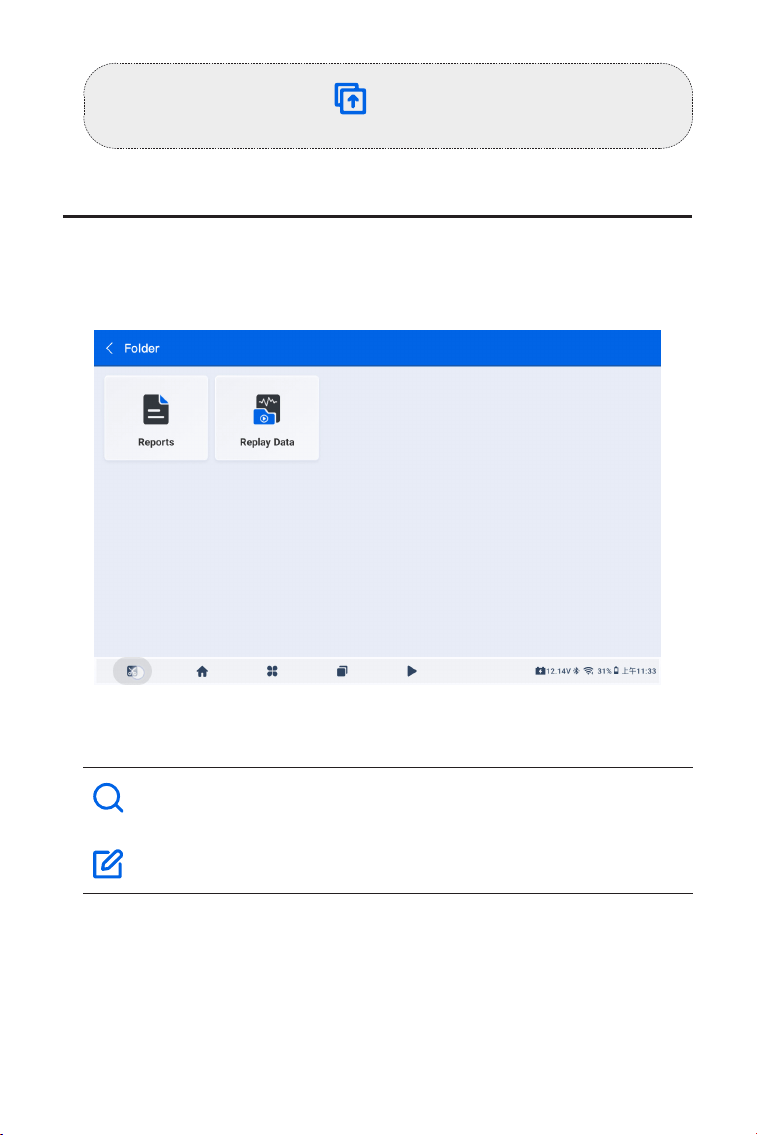
245
Observação:
Você também pode tocar no canto superior direito para
selecionar em lote e atualizar o software.
4.4 Pasta
Esta função dá acesso aRelatórios (Todos, Relatório do Sistema,
Relatório de Código de Falha e Relatório de Fluxo de Dados) e Dados
de Repetição.
Figura 4-9
Descrições dos botões
Toque para pesquisar um relatório especíco.
Toque para selecionar e excluir relatórios em lote.
4.4.1 Relatórios
1. ToquePasta > Relatórios.
2. Selecione um relatório especíco para visualizar detalhes dele.
246
4.4.2 Dados de repetição
4.5.1 Posição da porta de diagnóstico do DLC e o de diagnóstico
Para encontrar a localização do DLC e o o de diagnóstico:
ToqueBiblioteca > Posição da porta de diagnóstico do DLC e o de
diagnóstico Selecione a marca do veículo, o ano do modelo, o tipo
de motor e o nome do sistema e toque emPróximo. O aplicativo
mostrará imagens da localização do DLC e do o de diagnóstico
necessário para seu veículo.
4.5.2 Biblioteca de Luzes de Advertência
A Biblioteca de Luzes de Advertência fornece informações sobre
luzes de advertência do painel, incluindo descrições de luzes,
impactos na direção, causas típicas e medidas de resposta.
Para visualizar a Biblioteca de Luzes de Advertência:
ToqueBiblioteca > Biblioteca de Luzes de AdvertênciaUma lista
de luzes de advertência será exibida. Toque na luz de advertência
desejada para ver os detalhes.
4.5.3 Consulta de cobertura de veículos
Para vericar a cobertura do veículo:
ToqueBiblioteca > Consulta de cobertura de veículos . Escolha o tipo
de software, nome do software, marca e modelo na lista suspensa,
insira o ano, função e subfunção, se necessário, e toque emConsulta.
Uma lista de informações relevantes do veículo será exibida.
4.5.4 Manual do Usuário
1. Toque História > Dados de repetiçãopara vera lista de uxo de
dados gravados.
2. Toque em um uxo de dados especíco para reproduzir o vídeo
gravado desse uxo de dados.
Nota:
Para visualizar capturas de tela salvas e vídeos de gravação de tela,
toque em para voltar à área de trabalho, toque emArquivos
, e escolhaImagens ouVídeos para acessar as imagens e vídeos
salvos.
4.5 Biblioteca
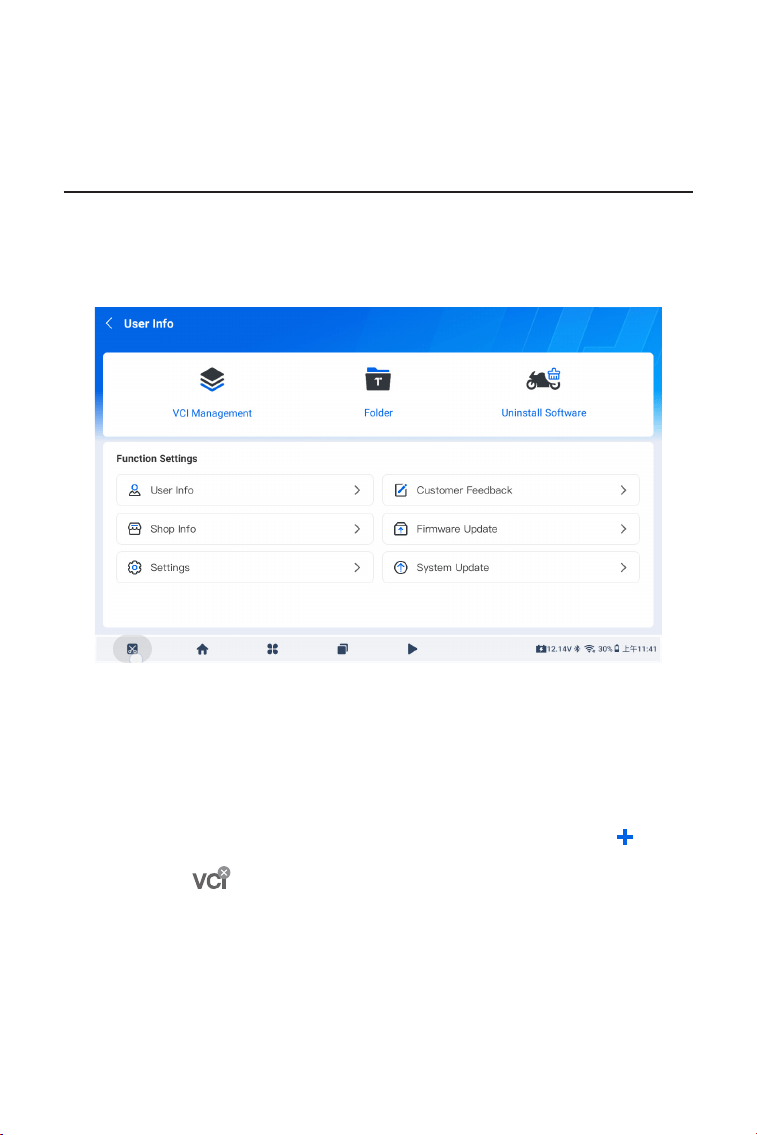
247
Figura 4-10
4.6.1 Gerenciamento de VCI
Este módulo permite ativar e vincular um VCI ou alternar para um
VCI vinculado diferente. Para ativar e vincular um VCI:
1. SelecioneInformações do usuário > Gestão VCI . Toque no ícone
no canto superior direito da tela.
2. Toque no ícone e escolha o VCI na lista Bluetooth.
3. ToquePar . Uma vez conectado, você será redirecionado para a tela
Ativar dispositivo, onde o número de série e o código de ativação
serão recuperados automaticamente.
4. Toque emAtivar para completar a ativação e ligação do VCI.
Para alternar um VCI vinculado diferente:
1. SelecioneInformações do usuário > Gestão VCI.
2. Toque no VCI desejado na lista. A troca será concluída
4.6 Informações do usuário
A função Informações do usuário fornece acesso ao gerenciamento
de VCI, pasta, desinstalação de software, informações do usuário,
feedback do cliente, informações da loja, atualização de rmware,
congurações e atualização do sistema.
Este módulo fornece a cópia eletrônica do manual do usuário do
UltraDiag Moto.
248
automaticamente.
4.6.2 Pasta
Este módulo fornece acesso a relatórios e dados de reprodução. Para
mais detalhes, consulte a seção4.4 Pasta.
4.6.3 Desinstalar software
Usando este módulo, você pode remover o software de diagnóstico
que foi instalado anteriormente.
4.6.4 Informações do usuário
Este módulo permite que você altere seu avatar ou apelido de perl,
visualize seu endereço de e-mail e ID TOPDON, altere a senha, exclua
sua conta TOPDON e saia.
4.6.5 Feedback do cliente
Esta função permite que você escreva um feedback sobre o produto
para a equipe de pós-venda da TOPDON.
4.6.6 Informações da loja
Este módulo permite que você salve informações da ocina.
4.6.7 Atualização de rmware
Este módulo permite que você atualize o rmware se uma nova
versão estiver disponível.
4.6.8 Atualização do sistema
Este módulo permite que você atualize o software se uma nova
versão estiver disponível.
Observação:
o sistema não pode ser atualizado quando a bateria estiver
fraca.
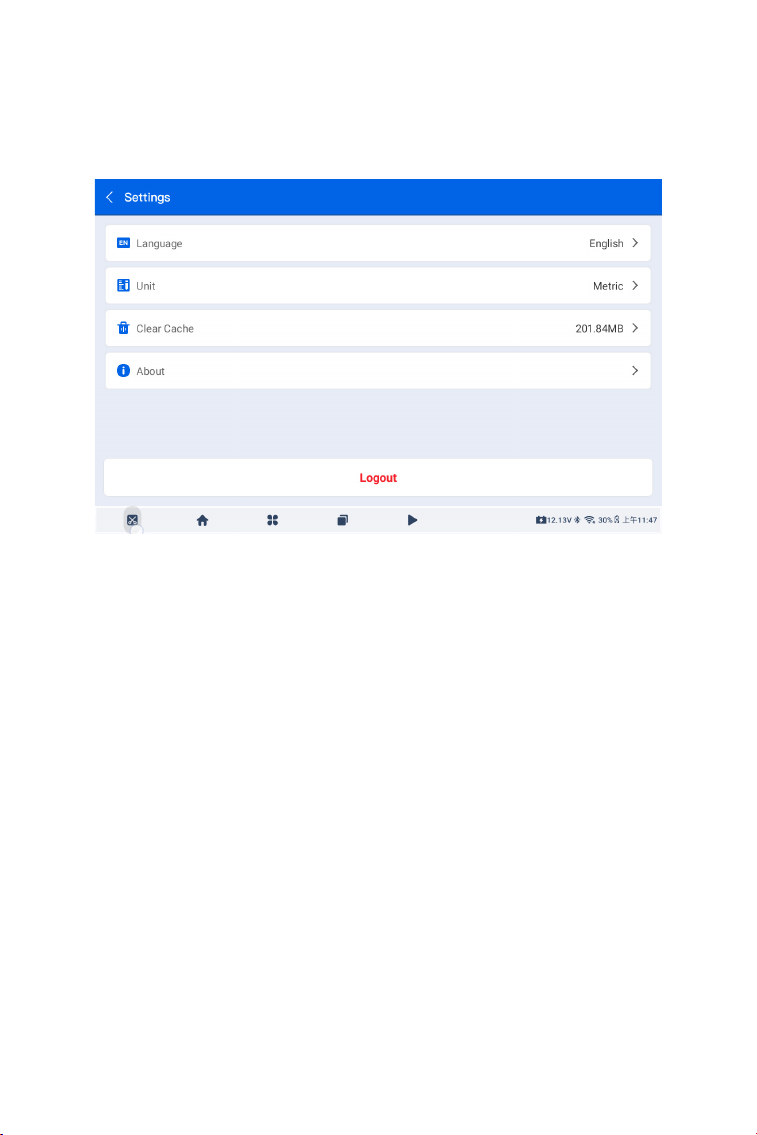
249
4.6.9 Congurações
A função Congurações permite que você congure as preferências
de idioma e unidade, limpe o cache, verique se há atualizações e
visualize os Termos de Serviço e a Política de Privacidade.
Figura 4-11
Para ajustar a conguração de idioma:
1. Acesse a interface via Informações do usuário > Congurações >
Linguagem.
2. Escolha o idioma desejado e toque emConrmar.
Para ajustar a conguração da unidade:
1. Acesse a interface via Informações do usuário > Congurações >
Unidade .
2. EscolhaMétirc ouImperial.
Para limpar o cache do aplicativo UltraDiag Moto:
1. Acesse a interface em Informações do usuário > Congurações >
Limpar cache.
2. Toque emConrmar.
Para ver mais informações sobre o UltraDiag Moto:
1. Acesse a interface via Informações do usuário > Congurações >
Sobre
2. A interface mostra a versão atual do aplicativo e da Biblioteca
Comum.
3. Toque nas opções na parte inferior para vericar atualizações,
visualizar os termos de serviço ou revisar a política de privacidade.

250
SEÇÃO 5 ESPECIFICAÇÕES
Android 11.0
2 GB
32 GB
5 megapixels
10000mAh
10000mAh
32°F a 122°F (0°C a 50°C)
-4°F a 140°F (-20°C a 60°C)
255 mm x 155 mm x 50 mm (10 x 6,1
x 1,97 pol.)
Sistema Operacional
RAM
ROM
Câmera
Bateria
Bateria
Temperatura de trabalho
Temperatura de armazenamento
Dimensões (C x L x A)

251
SEÇÃO 6 PERGUNTAS FREQUENTES
P: O que devo fazer se ocorrer um erro de comunicação?
R: Siga os passos abaixo para identicar o problema:
1) Verique se a ignição e o interruptor de parada do motor estão
ligados.
2) Verique se o cabo de diagnóstico UltraDiag OBD-II está
conectado rmemente à porta DLC do veículo.
3)Desligue a ignição. Ligue-a novamente após 10 segundos e
continue a operação.
4) Verique se o módulo de controle do veículo está com defeito.
P: Preciso atualizar o rmware antes de usar o UltraDiag Moto pela
primeira vez?
R: Sim. O rmware será atualizado automaticamente para a versão
mais recente. Você também pode tocar em Informações do Usuário
> Atualização de Firmware para atualizar o rmware manualmente.
P: Por que a tela do UltraDiag Moto pisca quando o motor está
funcionando?
R: Isso é normal, causado por interferência eletromagnética.
P: O dispositivo é compatível com Wi-Fi 5G e Wi-Fi 2.4G?
R: Sim, é compatível com ambos.
P: Como posso alterar o idioma ou o formato da unidade?
R: Vá paraInformações do usuário > Congurações > Linguagem
ouUnidadee selecione sua opção preferida.
252
SEÇÃO 7 GARANTIA
Garantia Limitada de Um Ano TOPDON
A TOPDON garante a seu comprador original que os produtos da
empresa serão livres de defeitos materiais e de confecção por 12 meses
a partir da data de compra (Período de Garantia).
Para defeitos reportados durante o Período de Garantia, a TOPDON
irá ou consertar ou substituir o componente ou produto defeituoso de
acordo com a análise e conrmação de seu suporte técnico.
A TOPDON não se responsabiliza por quaisquer danos incidentais ou
consequentes decorrentes do uso, uso indevido ou montagem do
dispositivo.
Se houver qualquer conito entre a política de garantia TOPDON e as
leis locais, as leis locais devem prevalecer.
Esta garantia limitada é anulada sob as seguintes condições:
• Uso indevido, desmontagem, alteração ou consertos por lojas ou
técnicos não autorizados.
• Manejo descuidado e/ou operação indevida.
Aviso:
Todas as informações neste manual são baseadas nas informações
disponíveis mais recentes durante o momento de sua publicação
e nenhuma garantia pode ser feita sobre sua exatidão ou
integridade. A TOPDON se reserva o direito de fazer alterações a
qualquer momento sem aviso.

253

254
日本語
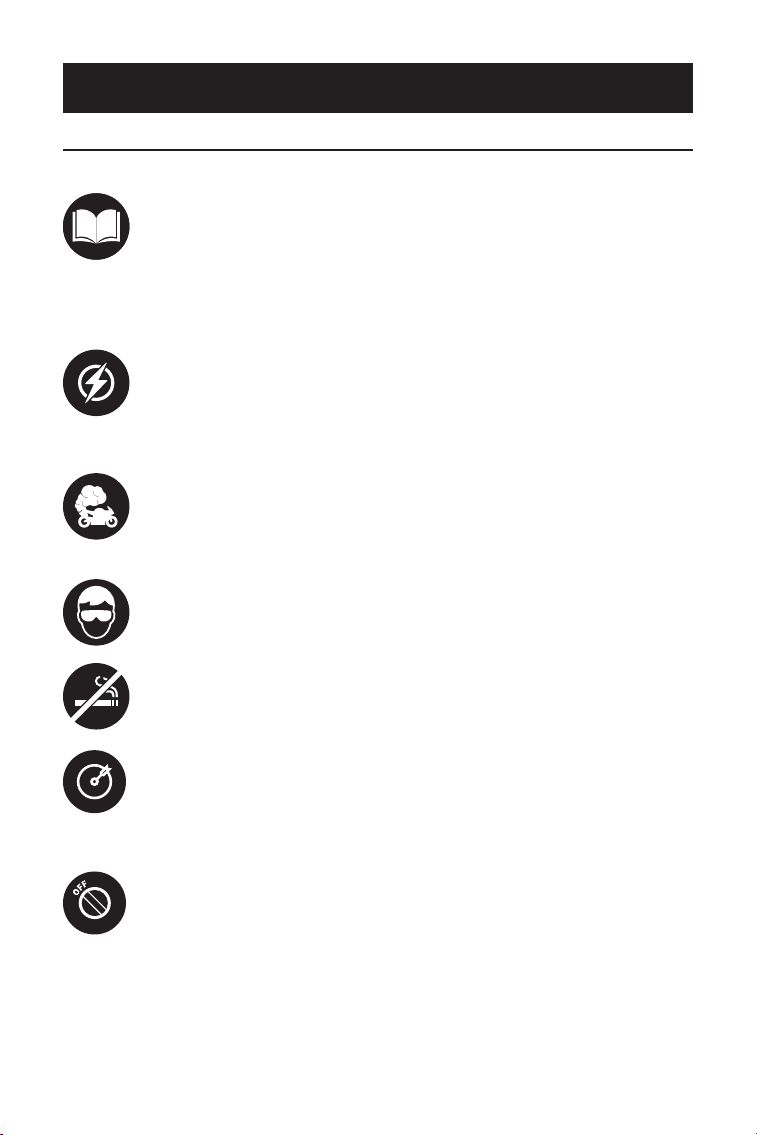
255
安全は常に最優先です!
お客様ご自身の安全、他者の安全、そして製品および車両の損傷を防
ぐため、ご使用前に本書に記載されているすべての安全に関する指示
とメッセージを注意深くお読みになり、十分に理解してください。ま
た、車両のサービスマニュアルをよくお読みになり、テストや整備を
行う前および作業中は、記載されている注意事項や指示を必ずお守り
ください。
自分自身、衣服、その他の物体を、動いているエンジン部品や高温の
エンジン部品から遠ざけ、電気接続部に触れないようにしてくださ
い。
エンジン作動中は、有毒ガスである一酸化炭素と粒子状物質が発生す
るため、換気のよい場所でのみ車両を運転してください。
鋭利な物体や腐食性の液体による損傷を防ぐため、必ず認定された安
全ゴーグルを着用してください。
テスト中は、車両の近くで喫煙したり、火気を近づけたりしないでく
ださい。燃料とバッテリーの蒸気は非常に可燃性です。
運転中は本製品を操作しないでください。注意散漫は事故につながる
可能性があります。
製品または車両の電子部品の損傷を防ぐため、製品を車両のデータ
リンクコネクタ(DLC)に接続したり切断したりする前に、イグニッ
ションをオフにしてください。
使用前にすべての指示をお読みください

256
セクション1箱の中には何が入っていますか?
•
UltraDiagMoto
•
VCI(車両通信インターフェース)
•
USB ケーブル(USB-A-USB-C)
•
クイックユーザーガイド
•
電源アダプター
•
キャリングケース
•
診断ケーブルx29
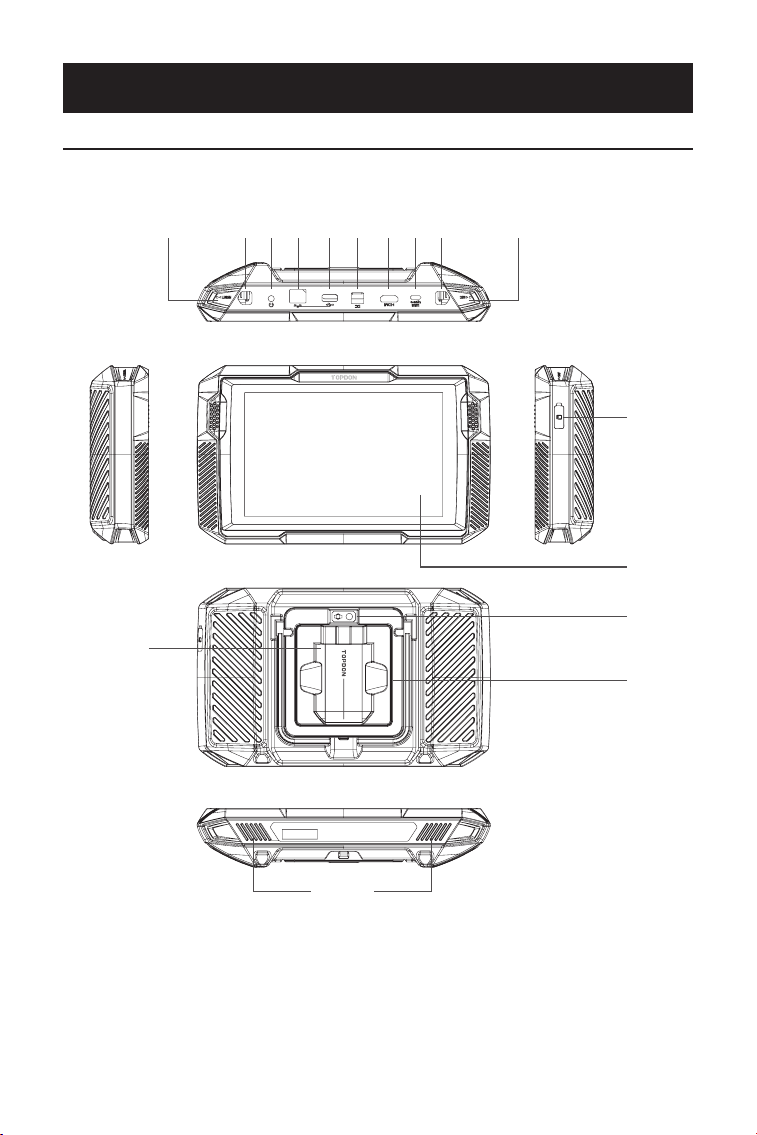
257
セクション2製品概要
2.1UltraDiagMoto タブレット
図 2-1
1
12
14
13
16
15
32 75 94 86 10 11

258
8 インチタッチスクリーン
リセットボタンピン( 付属していません )をピンホールに挿入し、
10秒間押し続けると、タブレットが強制的に再起動します。
電源ボタンボタンを 3 秒間長押しするとタブレットの電源が入り
ます。もう一度長押しすると「電源オフ / 再起動 / スクリーンショ
ット」ツールバーが表示され、必要なオプションをタップします。
ボタンを短く押すと画面のスリープ解除またはロックができます。
オーディオポート
RJ45 ポート
USB-Aポート付属のUSBケーブルを使用して、UltraDiagMoto
タブレットとVCIを接続します。
DC電源入力ポート付属の電源アダプタを使用してタブレットを充
電します。
HDMI ポート
USB-Cポートデータ転送および充電用(5V、2A)。
カメラボタン2 秒間長押しするとスクリーンショットを撮影できま
す。2 回押すとカメラが起動し、写真や動画を撮影できます。
マイク
TFカード拡張スロットはホットスワップと最大128GBのストレ
ージ拡張をサポートします。
VCI スロット
カメラレンズ
オーディオスピーカー
折りたたみ式スタンド
1.
2.
3.
4.
5.
6.
7.
8.
9.
10.
11.
12.
13.
14.
15.
16.
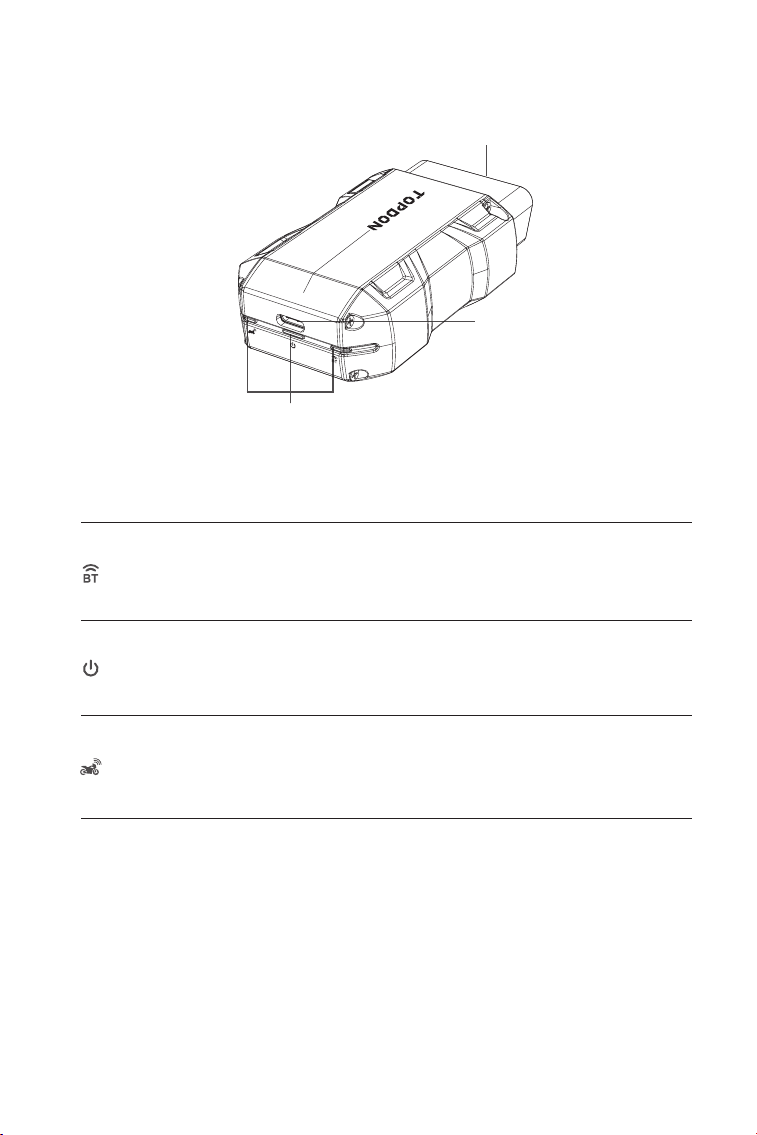
259
1. 指標
2. OBD-II 16 ピンコネクタ
UltraDiagMotoVCIを車両のDLCに接続します。
3. USB-C ポート
付属のUSBケーブルを使用して、UltraDiagMotoVCIをUltraDiag
Motoタブレットに接続します。
青点灯 :Bluetooth 接続中
Bluetooth 接続インジケータ
ー
電源インジケーター
通信インジケーター(左側图
标换は摩托车的)
赤点灯 :電源オン
緑色の点滅:車両と通信中
1
2
3
2.2 UltraDiag Moto VCI
図
2-2
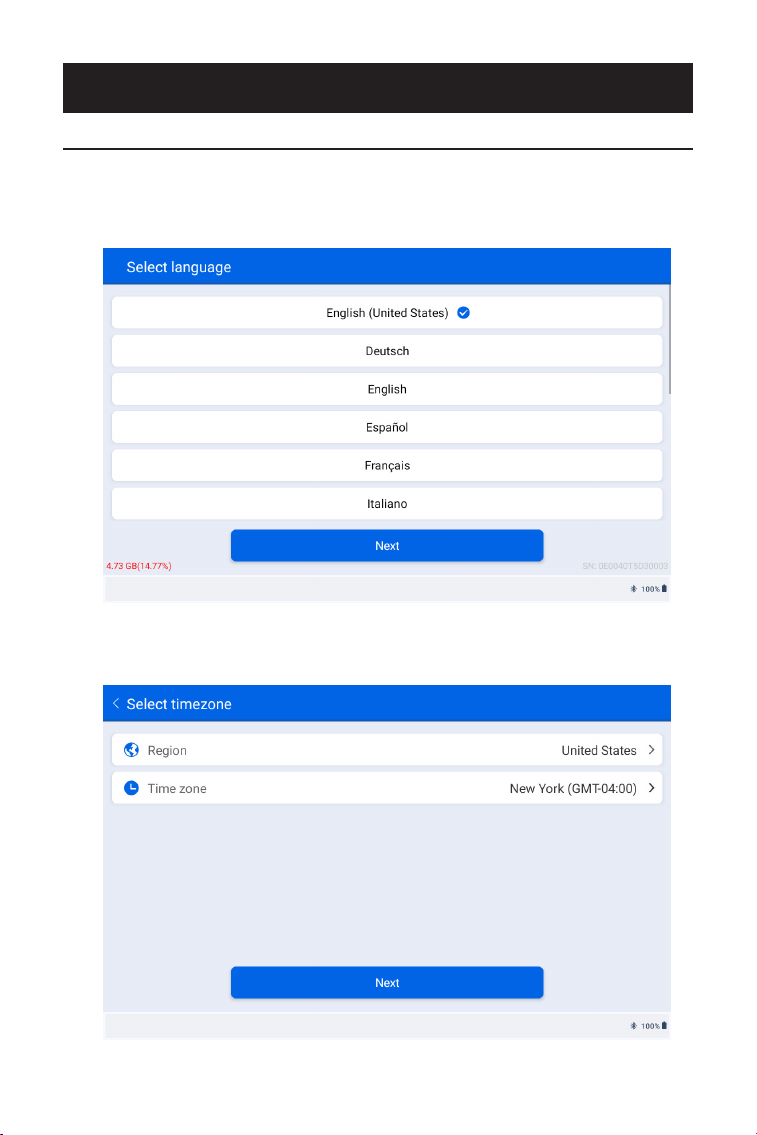
260
1. 希望するシステム言語を選択します。
2. 適切な地域とタイムゾーンを選択します。
図
3-1
図
3-2
セクション3はじめに
3.1基本設定
電源ボタンを 3 秒間押し続けてタブレットの電源を入れます。UltraDiagMoto
をセットアップするには、以下の手順に従ってください。
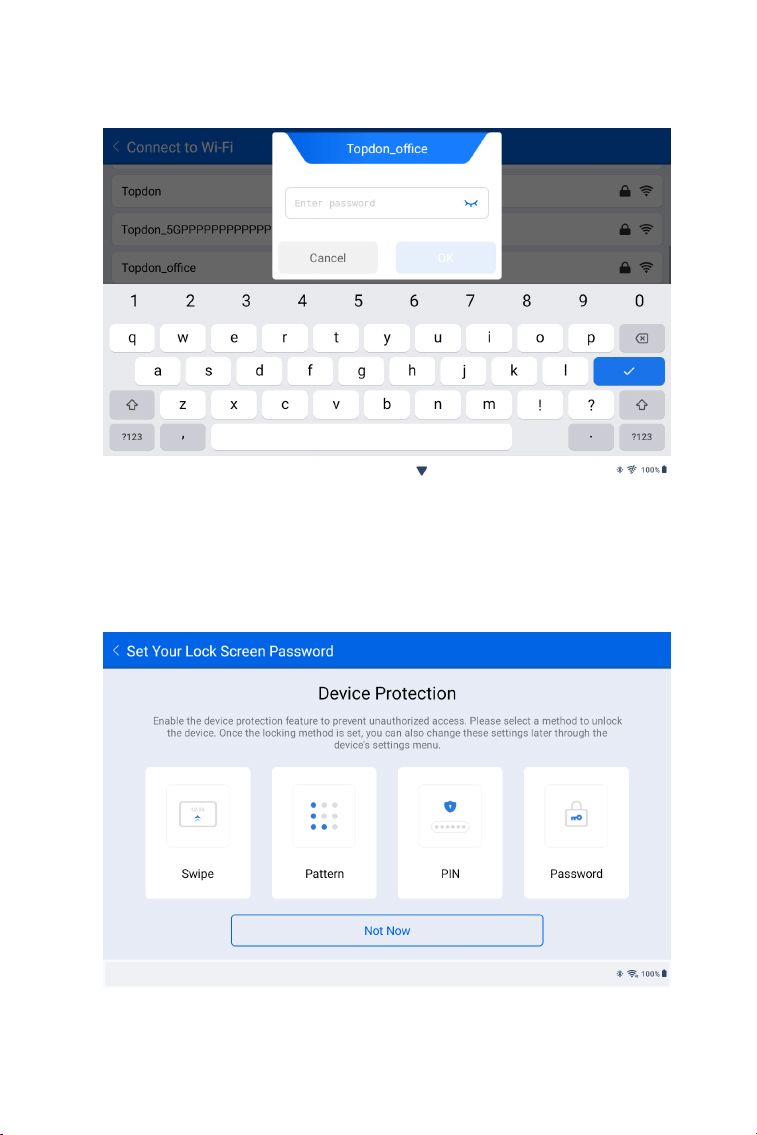
261
3. Wi-Fi 接続を設定します。スキャンしたリストから Wi-Fi を選択し、パス
ワードを入力します。
4. ロック画面の方法を選択するか、タップします今じゃないスキップしま
す。
図
3-3
図
3-4
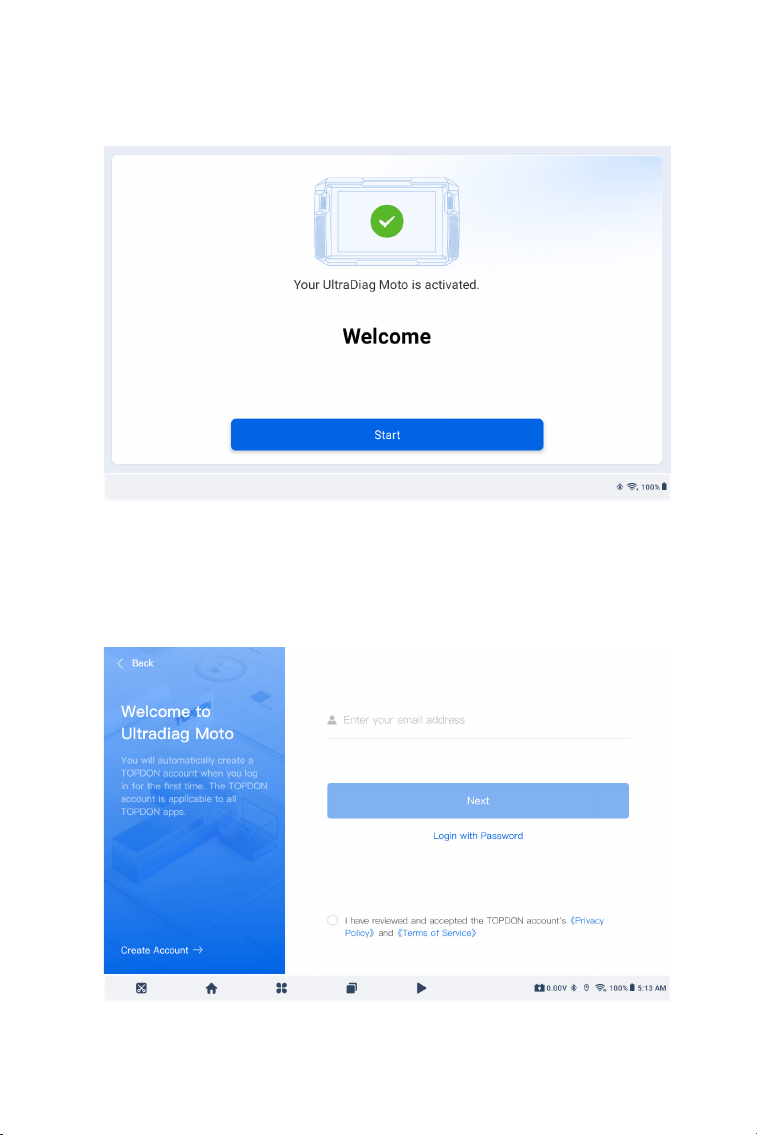
262
5. タブレットが正常にアクティベートされたことを示すメッセージが表示
されます。タップします。始めるシステムは UltraDiag Moto アプリを自
動的に起動します。
6. TOPDON アカウントにログインします。(アカウントをお持ちでない場
合は、メールアドレスで登録してください。)
図
3-5
図
3-6
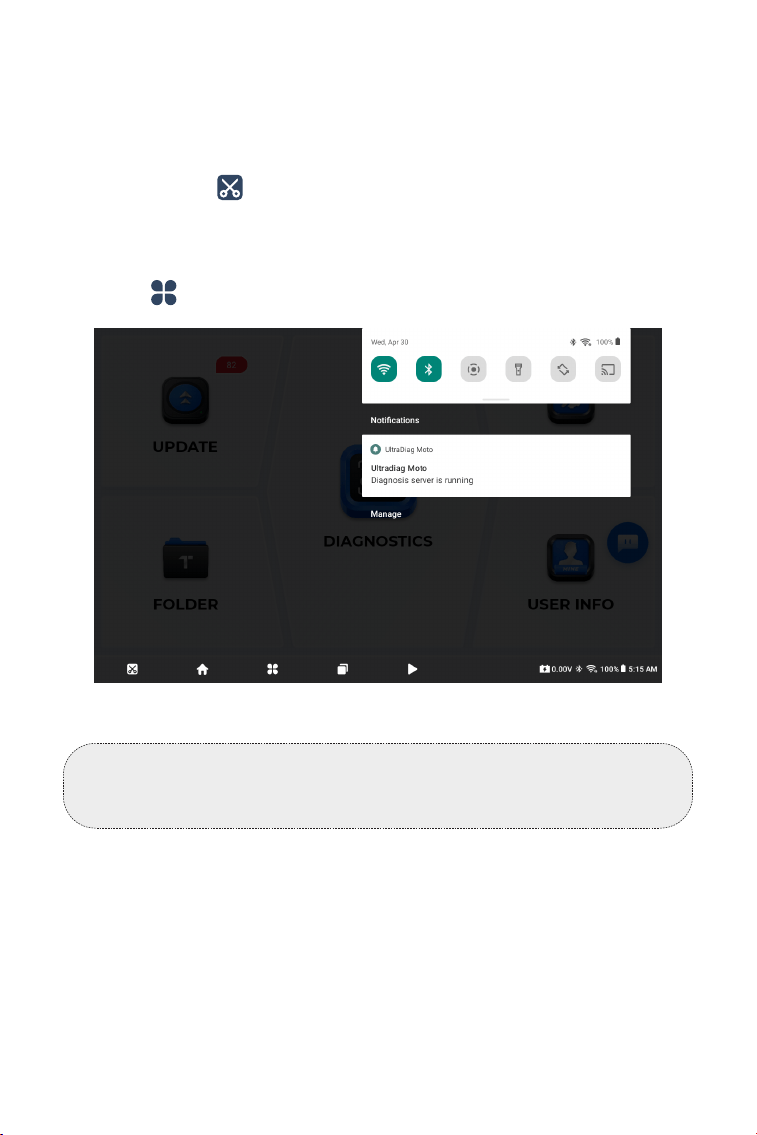
263
ヒント :
画面上部から下にスワイプするとコントロールセンターが開きます。システ
ム時間とバッテリー残量、通知、Wi-Fi 設定、Bluetooth 設定、画面録画、
懐中電灯、画面回転、スクリーンキャストへのクイックアクセスが表示され
ます。スクリーンショットを撮るには、以下のいずれかの方法があります。
• タップしてをタップして現在の画面をキャプチャします。
•カメラボタンを約 2 秒間押し続けると、現在の画面がキャプチャされます。
•電源ボタンを約 3 秒間押し続けた後、をタップします。スクリーンショ
ット現在の画面をキャプチャします。スクリーンショットをキャプチャした
後は、> ファイル > 画像。
注記新しいバージョンが利用可能になった場合は、より良いサービスのため
にソフトウェアを更新することをお勧めします。アップデートモジュール。
図
3-7
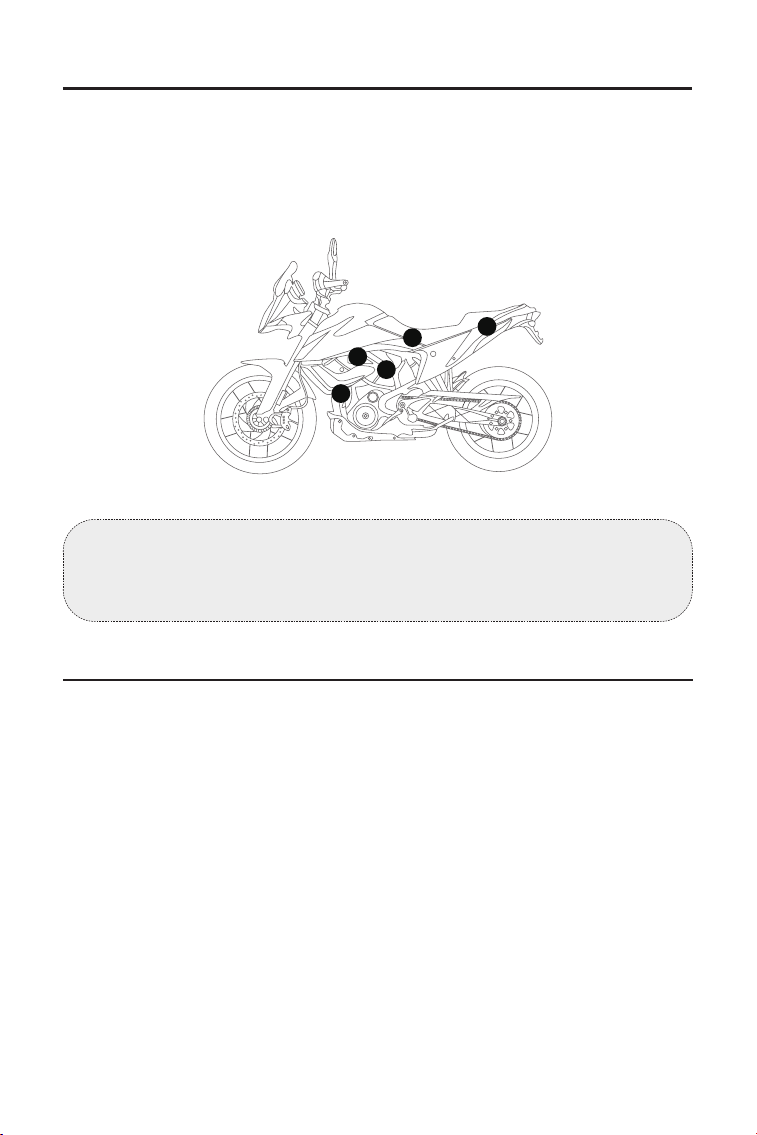
264
注記ユニットを接続する前に、イグニッションがオフになっていることを確
認してください。バイクの DLC に OBD-II ポートがない場合は、適切なアダ
プターまたはケーブルを使用してください。
図
3-8
A
C
D
E
B
3.3 イグニッションとエンジン停止スイッチを「ON」の位置に回します
点火方法はバイクのモデルによって異なります。詳細はバイクのサービスマ
ニュアルを参照してください。
3.2 UltraDiag Moto VCI を車両の DLC に接続する
UltraDiagMotoVCI を UltraDiagMoto タブレットの背面スロットから取り
出し、車両の DLC に差し込みます。バイクの DLC は通常、シートの下また
はエンジンの近くにあります。図 3-8 は、バイクの DLC の最も一般的な 5
つの位置を示しています。DLC の位置がわからない場合は、図書館 >DLC 診
断ポートの位置と診断ワイヤ詳細については、車両のサービスマニュアルを
参照してください。
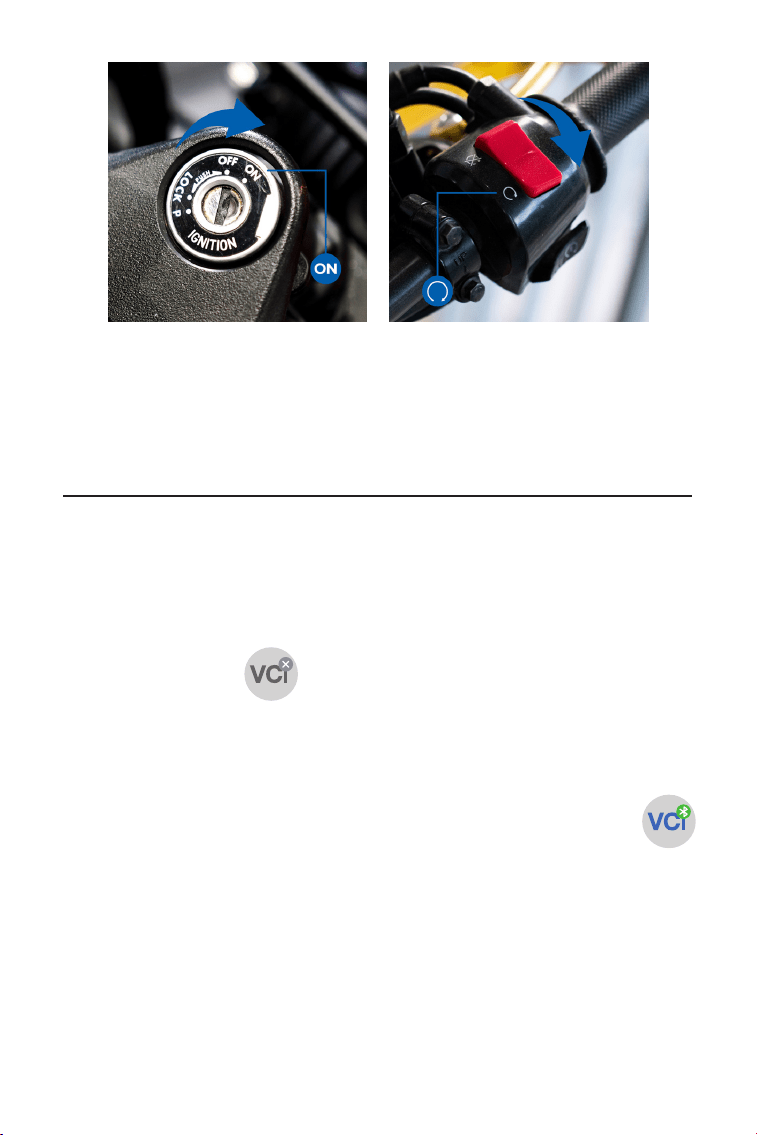
265
これで車両の診断を開始する準備が整いました。
図
3-9
図
3-10
UltraDiagMotoVCIは、ワイヤレス(Bluetooth)または有線(USBケーブル )
方式でUltraDiagMotoタブレットに接続できます。
1.
2.
3.
4.
5.
タップ診断。
をタップしますインターフェースの右上隅にあります。
Bluetooth リストから VCI を選択します。シリアル番号の最後の 4 桁で識
別できます。
タップペア。
タブレットと VCI の間で安定した Bluetooth 接続が確立されると、
インターフェースの右上隅に表示されます。
3.4UltraDiagMotoVCI を UltraDiagMoto タブレットに接続する
3.4.1 ワイヤレス接続
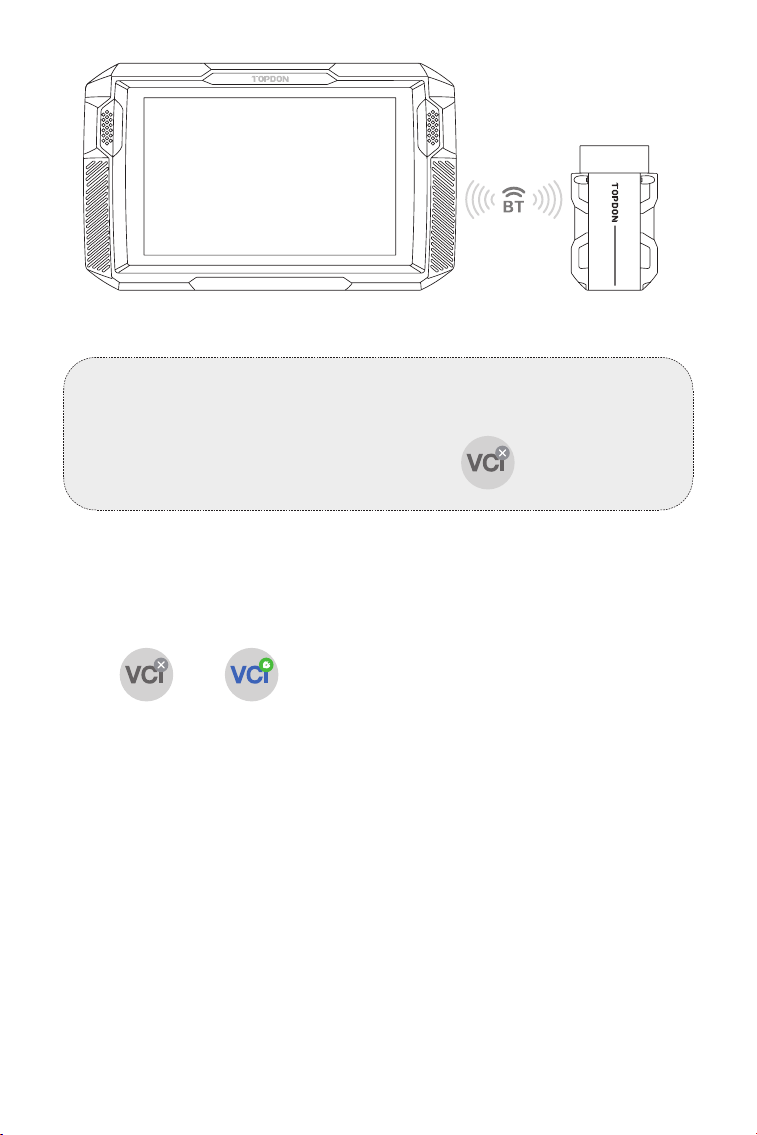
266
付属の USB ケーブルを使用して、UltraDiagMotoVCI を UltraDiagMoto タ
ブレットに接続します。VCI がタブレットに正しく接続されると、アイコン
がに。
3.4.2 有線接続
図 3-11
注記:VCI が Bluetooth 経由で UltraDiagMoto タブレットに正常に接続さ
れた場合、次回 UltraDiagMoto アプリを開いたときに自動的に接続が再開
されます。接続されていない場合は、手動で再接続します。
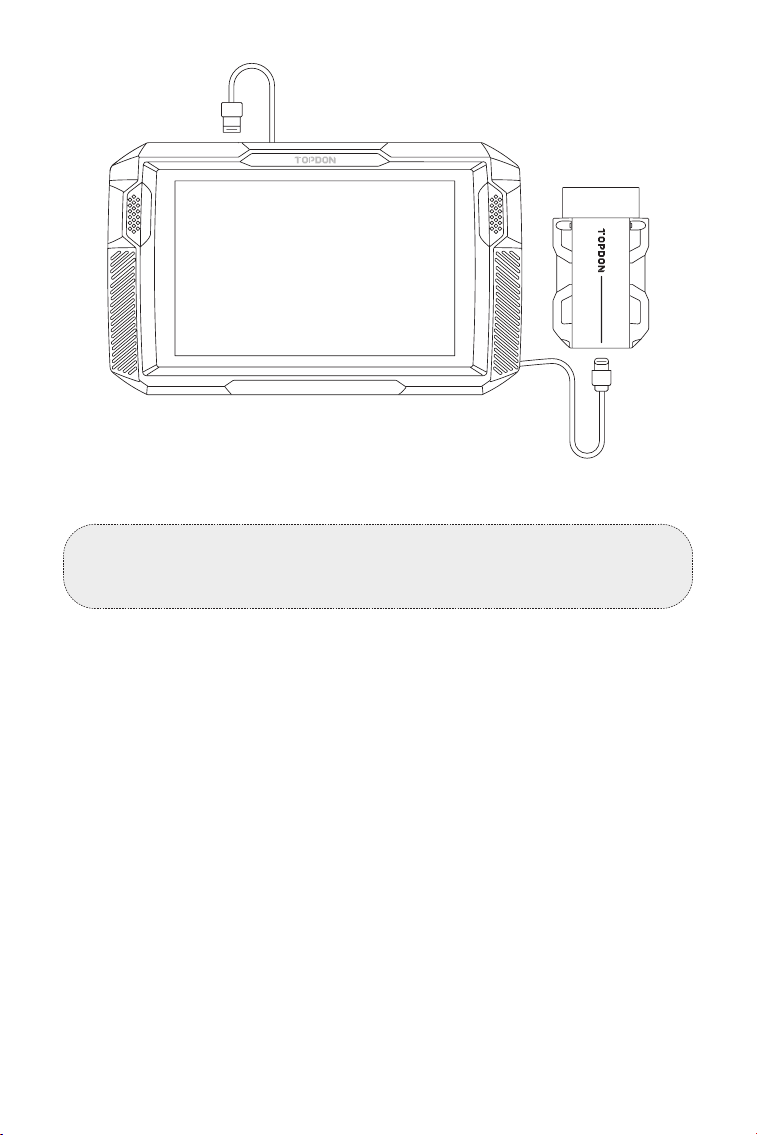
267
図 3-12
注記:
有線接続を確立すると、Bluetooth接続は自動的に終了します。
USB-A
USB-C
UltraDiag Moto
UltraDiagMotoの準備が整い、操作できるようになりました。
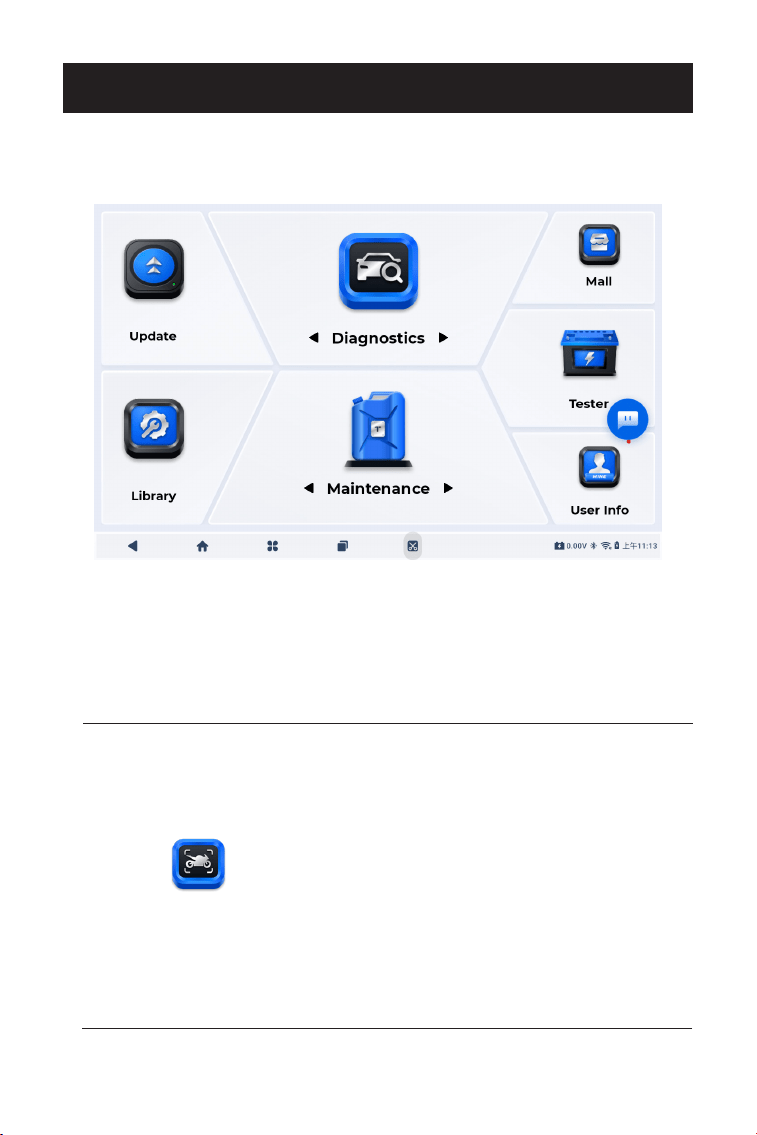
268
セクション4ULTRADIAGMOTOの使用
4.1ホーム画面
UltraDiagMotoアプリを開くと、ホーム画面が表示されます。
図 4-1
4.1.1 機能アイコン
このセクションでは、ホーム画面上の各アイコンの主な機能について説明し
ます。
診断トラブルコード(DTC)の読み取り、
DTC のクリア、データストリームの表示、
電子制御ユニット(ECU)のバージョン情
報の読み取りなど、診断機能を実行できま
す。さらに、このモジュールは特殊機能や
アクティブテストへのアクセスも提供しま
す。
診断
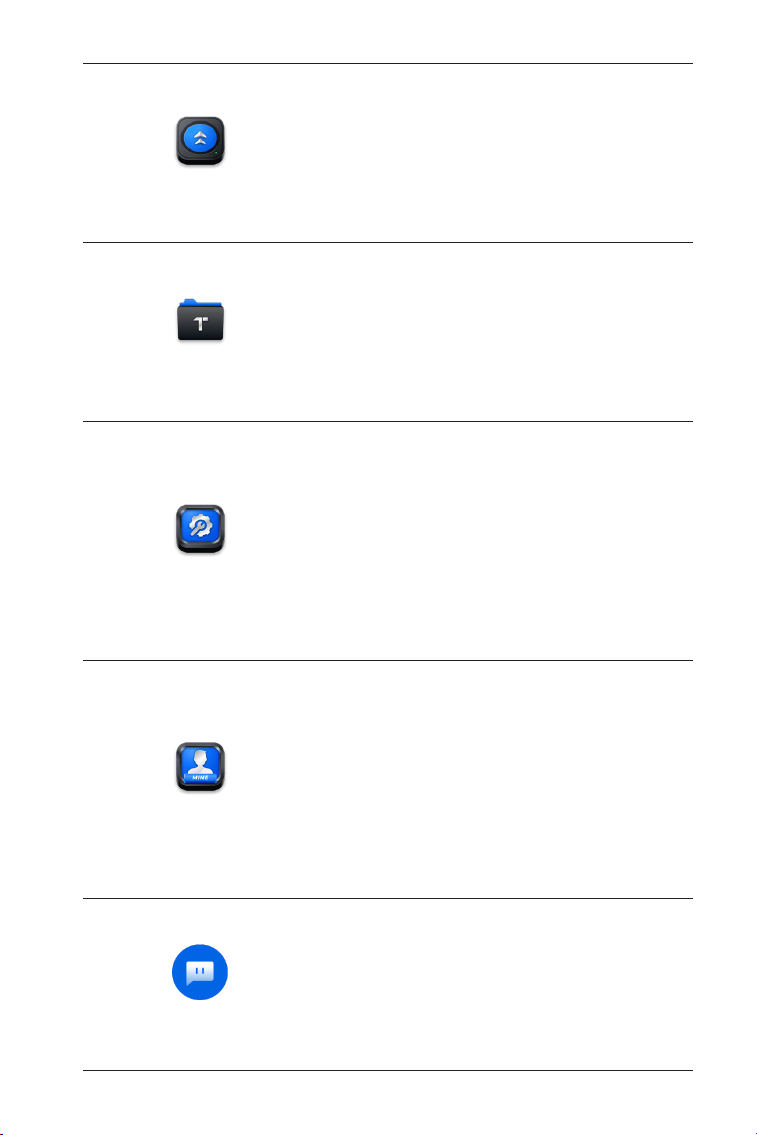
269
新しいバージョンが利用可能な場合、車両
固有の診断ソフトウェアを更新できます。
レポート( システムレポート、障害コー
ドレポート、データストリームレポート )
および再生データにアクセスできます。
このフローティングアイコンをタップする
と、オンラインチャットツールが開き、カ
スタマーサービスチームにお問い合わせい
ただけます。メッセージ、スクリーンショ
ット、写真、ファイルを送信できます。
アップデート
歴史
チャット
診断ポートの位置と診断ワイヤ、警告灯ラ
イブラリ、車両カバレッジ検索、およびユ
ーザーマニュアルが含まれており、これ
らはすべて車両検査と診断のための参照情
報を提供します。
図書館
VCI管理、フォルダー、ソフトウェアのア
ンインストール、ユーザー情報、顧客フィ
ードバック、ショップ情報、ファームウェ
ア更新、設定、システム更新へのアクセス
を提供します。
ユーザー情報
270
4.1.2 ナビゲーションボタン
スクリーンショット
このアイコンをタップすると、現在の画面のスクリーンショッ
トをキャプチャできます。
アプリホーム
このアイコンをタップすると、UltraDiagMotoアプリのホーム
画面に戻ります。
Android ホーム
このアイコンをタップすると、Androidシステムのホーム画面
に戻ります。
開いたアプリ
このアイコンをタップすると、最近開いたアプリの一覧が表示
されます。左または右にスワイプして閲覧するか、上にスワイ
プしてアプリを閉じるか、アプリウィンドウをタップしてアク
セスしてください。
戻る
このアイコンをタップすると、前の画面に戻ります。
このセクションでは、各画面の下部にあるナビゲーションボタンの機能を紹
介します。
4.2診断
診断モジュールでは、対応車両システム全体を一括スキャンして診断トラブル
コード(DTC)を読み取り、個々のシステムを選択してバージョン情報の読み
取り、トラブルコードの読み取り、トラブルコードのクリア、データストリ
ームの読み取りを実行できます。さらに、このモジュールから特殊機能、ア
クティブテスト、診断フィードバックにアクセスすることもできます。
4.2.1 診断手順
車両の識別
1.タップ診断ホーム画面から。バイク専用の診断ソフトウェアのリストが表
示されます。
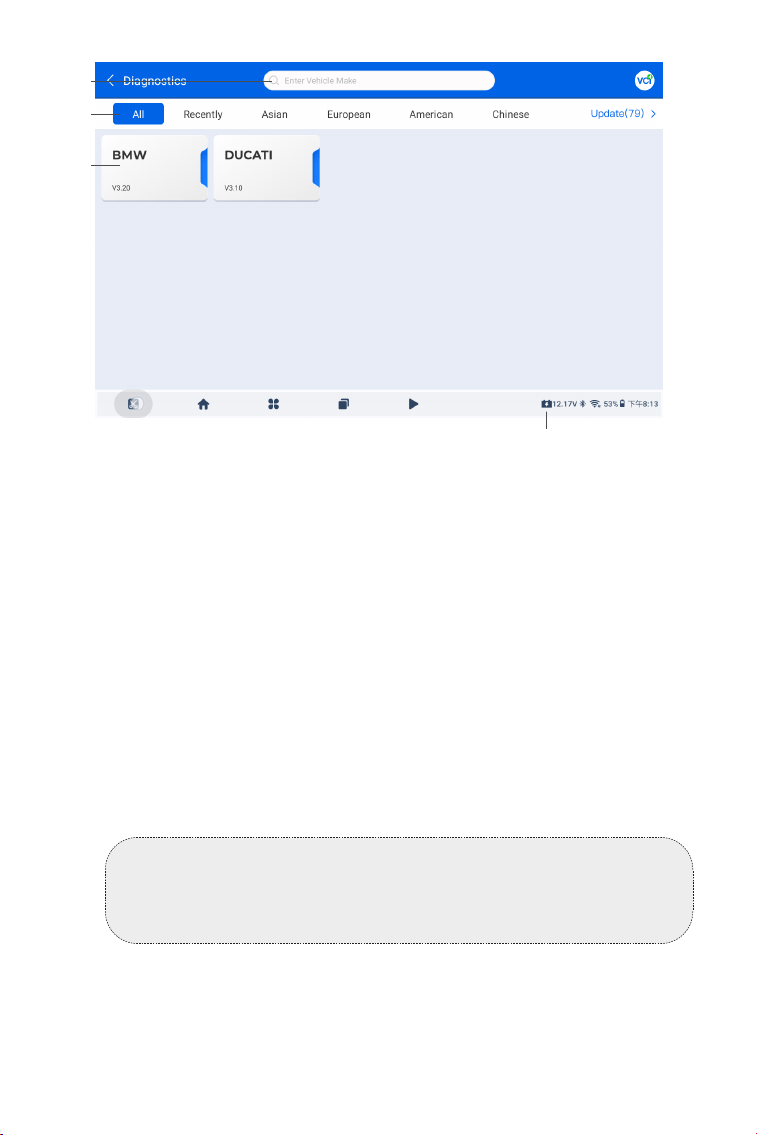
271
図 4-2
2.車のメーカーを選択します。
①
④
③
②
検索ボックス検索ボックスをタップするとキーボードが表示され、
車種を入力して検索します。
すべて / 最近 / アジア / ヨーロッパ / アメリカ / 中国このメニューか
ら選択して、特定の国で製造された車両メーカーをフィルタリングし
ます。
メーカー(車種)オプション
車両バッテリー電圧アイコン車両バッテリーのリアルタイム電圧を
表示します。
①
②
③
④
注記:
デモモード(デモオプション作る診断機能に慣れるために役立つように、
このマニュアルのリストが用意されています。
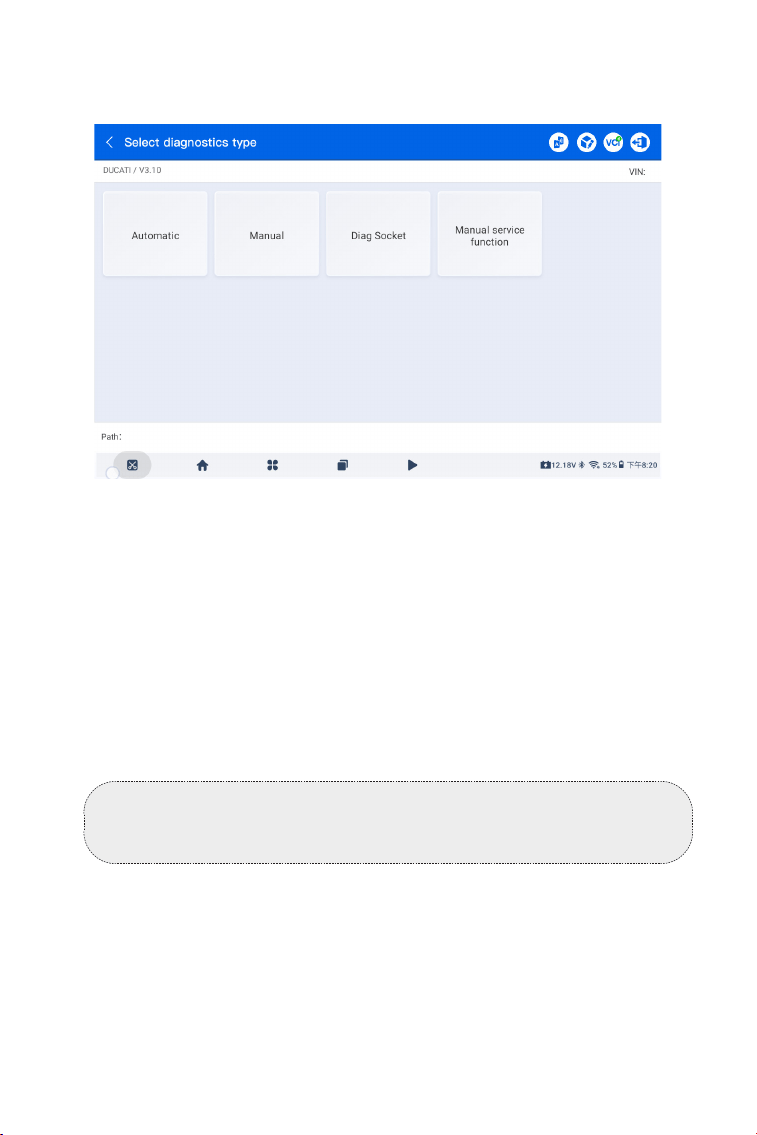
272
図 4-3
自動スキャン
オートスキャンは、車両がサポートするシステムを検出し、それらのシステ
ムの DTC を自動的に取得することで、車両の完全な健康状態チェックを提
供します。修理前後にオートスキャンを実行することで、トラブルシューテ
ィングや修理の妥当性確認に役立ちます。スキャン前後のレポートにより、
修理前後の車両の状態を記録し、比較することができます。
自動スキャンを実行するには、自動スキャン車両情報を確認したら、自動ス
キャン下隅のボタンを押してください。UltraDiagMoto が車両でサポート
されているシステムのスキャンを開始し、DTC の取得が自動的に開始されま
自動
VIN を手動で入力するか、タップしてください読む VIN を取得するには、タ
ップします確認する UltraDiagMotoは自動的にVINをデコードして車両を
識別します。
マニュアル
システムが車両を識別できるように、車両情報を手動で選択または入力しま
す。
車両が識別されると、システムメニューが表示されます。
注記:
システムは車両のメーカー、モデル、年によって異なる場合がありま
す。
3.選択自動 / 手動車両を識別するため。
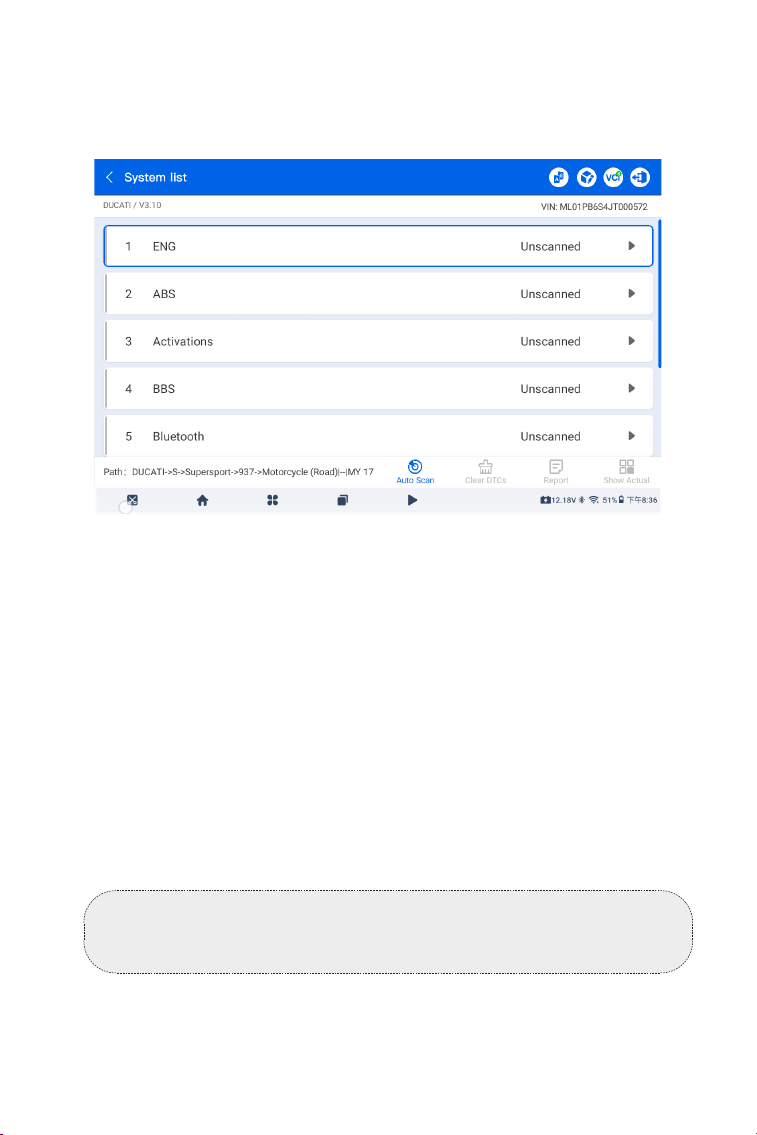
273
図 4-4
ボタンの説明
DTC をクリアするタップすると、取得したすべてのDTCがクリアされま
す。
報告タップすると、現在のスキャン結果をレポート形式で保存します。
(保存したレポートを表示するには、フォルダ > レポート > システムレポー
ト。)
すべて表示 / 実際の表示- タップすると、すべてのオートバイシステムの
表示と、サポートされているシステムのみの表示を切り替えることができま
す。
個別システム診断の実行
自動スキャンに加えて、バージョン情報の読み取り、トラブルコードの読み
取り、トラブルコードのクリア、データストリームの読み取りなどの機能
を実行する個々のシステムを選択できます。
す。
システムがスキャンされるにつれて、結果が段階的に表示されます。
注記:車種によっては一部ご利用いただけない機能もございます。
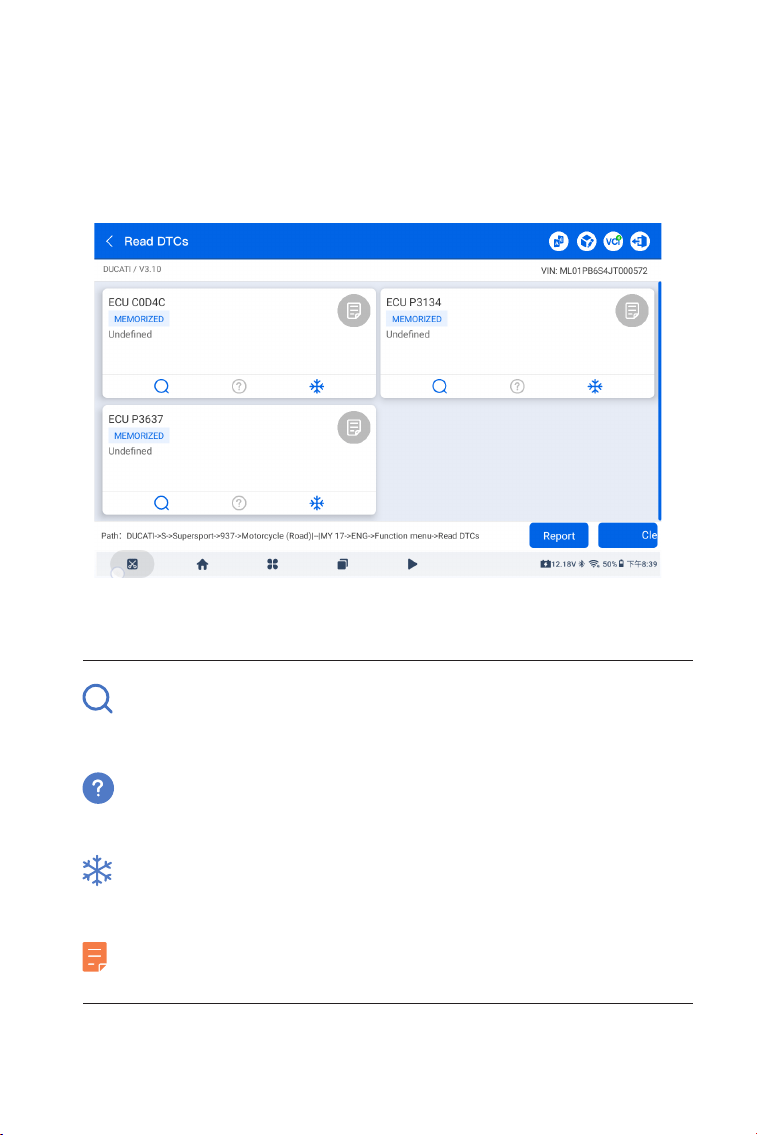
274
トラブルコードを読む
1.車両が識別されたら、タップします自動スキャンをクリックし、システム
メニューからDTCを取得するシステムを選択します。
2.タップ DTC を読む機能メニューで。
UltraDiagMotoはECUと通信し、現在選択されているシステムのDTCを
取得して表示します。
図 4-5
アイコンの説明
このアイコンが点灯したら、タップしてDTCをオンラインで検索し、
詳細情報を入手してください。
このアイコンが点灯したら、タップしてDTCの詳細な説明を表示し
ます。
このアイコンが点灯しているときにタップすると、DTCが発生した
ときにキャプチャされたフリーズフレームが表示されます。
このアイコンが点灯したら、タップして修復手順を確認してくださ
い。
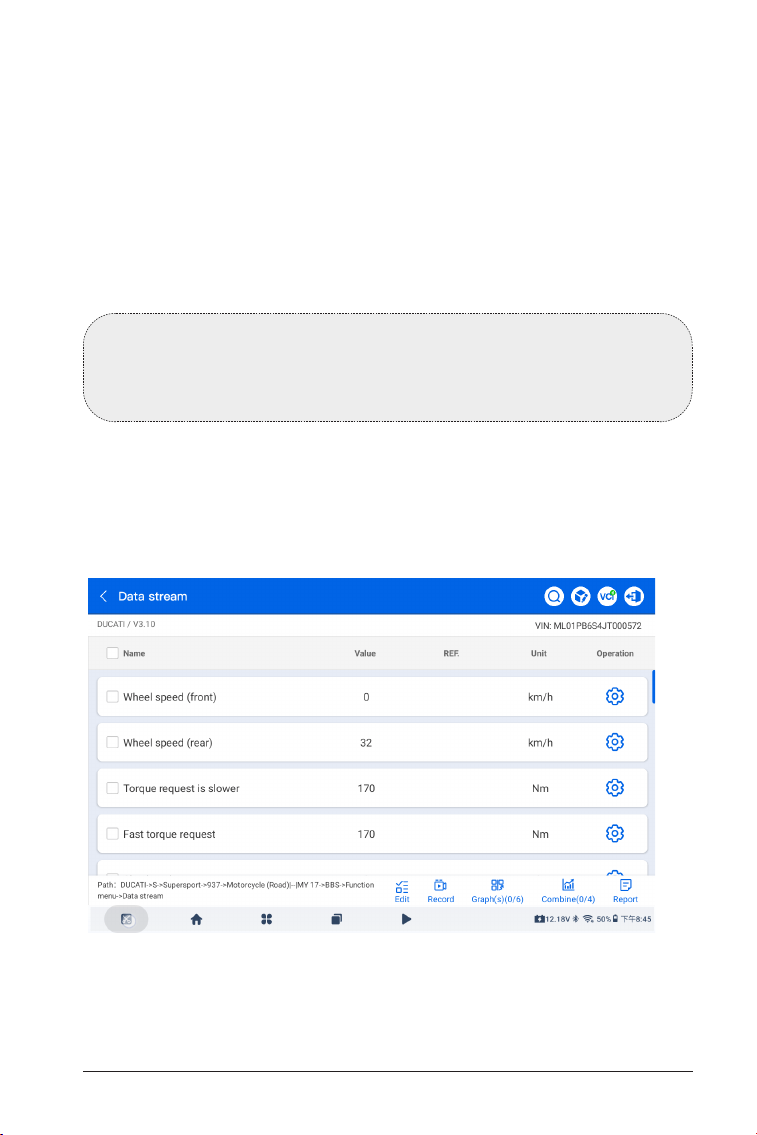
275
図 4-6
ボタンの説明
報告タップすると DTC がレポート形式で保存されます。(保存したレポー
トを表示するには、フォルダ > レポート > 障害コードレポート。
DTC をクリアするタップすると、取得したすべてのDTCがクリアされま
す。
トラブルコードをクリアする
1.車両が識別されたら、システムメニューからDTCをクリアするシステム
を選択します。
2.タップ DTC をクリアする機能メニューで。
3.タップわかりました DTCがクリアされたとき。
データストリーム
1.車両が識別されたら、システムメニューからデータストリームを読み取
るシステムを選択します。
2. タップデータストリーム機能メニューで。データストリームリストが表
示されます。
注記:
1.DTC の消去手順は、必要な修理が完了した後に実行してください。確認
後、ECU に保存されている DTC とフリーズデータが消去されます。
2.DTC の消去中はエンジンを始動しないでください。
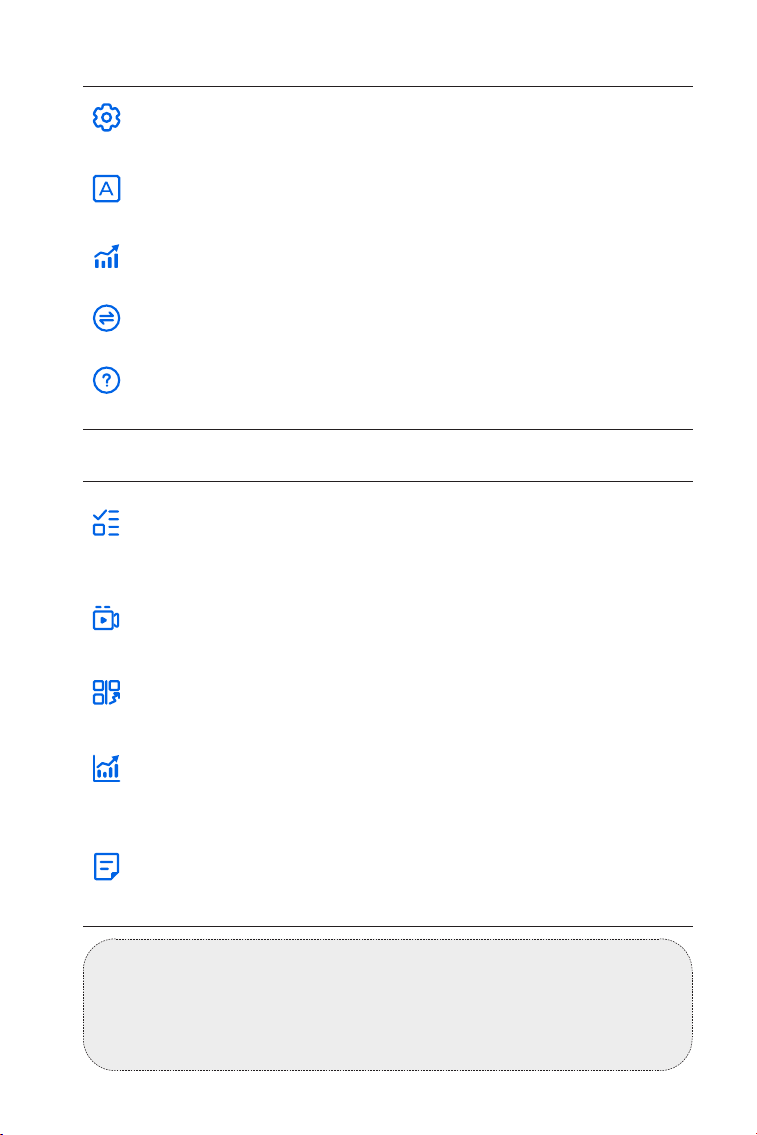
276
注記 :
ライブデータストリームを視聴するために車両を運転する必要がある場合
は、必ず 2 人目の人が手伝ってください。運転中はデータストリームを視
聴しないでください。
アイコンの説明
ボタンの説明
タップすると、選択したデータストリームの設定が開きます。
タップすると、リアルタイムデータストリームが値として表示され
ます。
タップすると、リアルタイムデータストリームが波形グラフとして
表示されます。
タップすると、メートル法とヤードポンド法の単位が切り替わりま
す。
タップすると、データストリームのオンラインヘルプが開きます。
1 回タップすると選択したデータストリームのみが表示されます。2
回タップすると利用可能なすべてのデータストリームが表示されま
す。
タップするとリアルタイムのデータストリーム情報が記録されます。
保存されたデータストリーム記録を表示するには、フォルダ > リプ
レイデータ。
タップすると、最大6つのデータストリームが個別のグラフに表示
されます。
タップすると最大4つのデータストリームが1つのグラフに結合さ
れ、観察や比較が容易になります。
タップすると、現在のデータストリームの値がレポート形式で保存
されます。保存したレポートを表示するには、フォルダ > レポート
> データストリームレポート。
277
注記:
利用可能なテストは、オートバイのメーカー、年式、モデルによって異な
ります。
警告:
特別な機能を実行する際はご注意ください。意図しない変更や車両システ
ムの損傷を防ぐため、画面上の指示に注意深く従ってください。
4.2.2 ツールバー
バージョン情報を読む
1.車両が識別されたら、システムメニューからECUバージョン情報を表示
するシステムを選択します。
2. タップ ECU 情報機能メニューで、選択したシステムの ECU バージョン情
報を確認できます。
アクティブテスト
アプリから特定のコンポーネント操作を直接手動で制御して、コンポーネン
トの操作を確認することができます。
1.車両が識別されたら、システムメニューからアクティブテストを実行す
るシステムを選択します。
2.タップアクティブテスト機能メニューで、必要に応じて関連するアクティ
ブテストを実行できます。
特殊機能
特殊機能カスタム構成のためのコンポーネント適応またはバリアントコーデ
ィング機能を提供し、修理後の特定コンポーネントの適応値を入力できます。
アプリに表示される利用可能な機能は、車両のメーカー、モデル、年式によ
って異なる場合があります。
翻訳
このアイコン点灯している場合は、タップして現在の画面の内容を再
翻訳し、理解しやすくします。
診断フィードバック
UltraDiagMotoを使用すると、診断操作中にソフトウェアの問題が発生した
場合に、診断フィードバック( 診断データのログが自動的に添付されます )
を即座に送信できます。
診断フィードバックを送信するには :
278
1.をタップしますこのアイコンが付いた画面では、右上隅にアイコン
が表示されます。
2.問題の種類を選択します。
3.問題の説明を書きます。
4.タップ提出するフィードバックを送信します。
注記
診断フィードバック機能は、診断モジュールでのみ使用できます。
Bluetooth 接続
アイコンVCI とタブレットの接続状態を示します。アイコンが灰色
で表示されている場合は、タップして Bluetooth 接続してください。
出口
タップしてアイコンをクリックすると診断手順を終了します。終了後、
次回の診断を開始するには、VCI を車両の DLC に再接続する必要がありま
す。
4.2.3 ホット関数
ホットファンクションは、選択した特殊機能のサブ機能で構成されています。
この画面にはメニュー形式のコマンドが表示されますが、メーカーやモデル
によって異なる場合があります。画面の指示に従ってオプションを選択し、
データを入力し、アクションを実行してください。アプリが各操作をガイド
します。このセクションでは、最もよく使用されるサービスをご紹介しま
す。
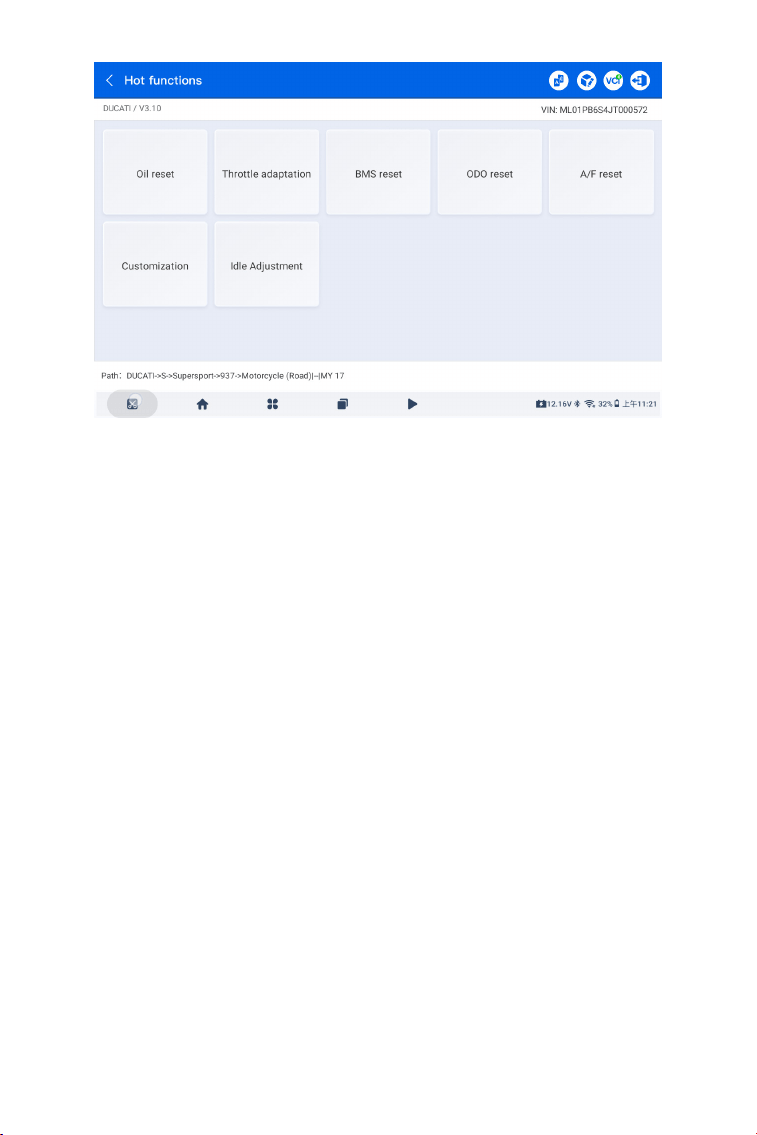
279
図 4-7
概要
オイルリセット
この機能を使用すると、エンジンオイル寿命システムのオイルサービスラン
プをリセットできます。エンジンオイルランプシステムは、車両の運転状況
や気象条件に応じて最適なオイル交換間隔を計算します。エンジンオイルを
交換するたびにオイルリセットが必要です。
スロットル適応
ECU が誤って切断された場合、またはスロットルを交換または清掃した場合
は、スロットルアダプテーション機能を使用してスロットルアクチュエータ
ーを初期化する必要があります。これにより、ECU のデータが初期状態にリ
セットされ、スロットルが吸入空気量を正確に制御できるようになります。
BMS リセット
バイクのバッテリーを交換した後は、バイクのバッテリーコントロールユニ
ットをリセットする必要があります。これにより、故障情報(バッテリー残
量の低下など)が消去され、コントロールユニットが新しく交換したバッテ
リーの関連情報と一致するようになります。
A/F リセット
この機能は、空燃比パラメータを設定または学習できます。
ODO リセット
この機能は、オドメーターのチップに記録されているキロメートル値をコピ
ーして書き込むことで、オドメーターに実際の走行距離を表示させることが
できます。車速センサーの損傷やオドメーターの故障などにより走行距離が
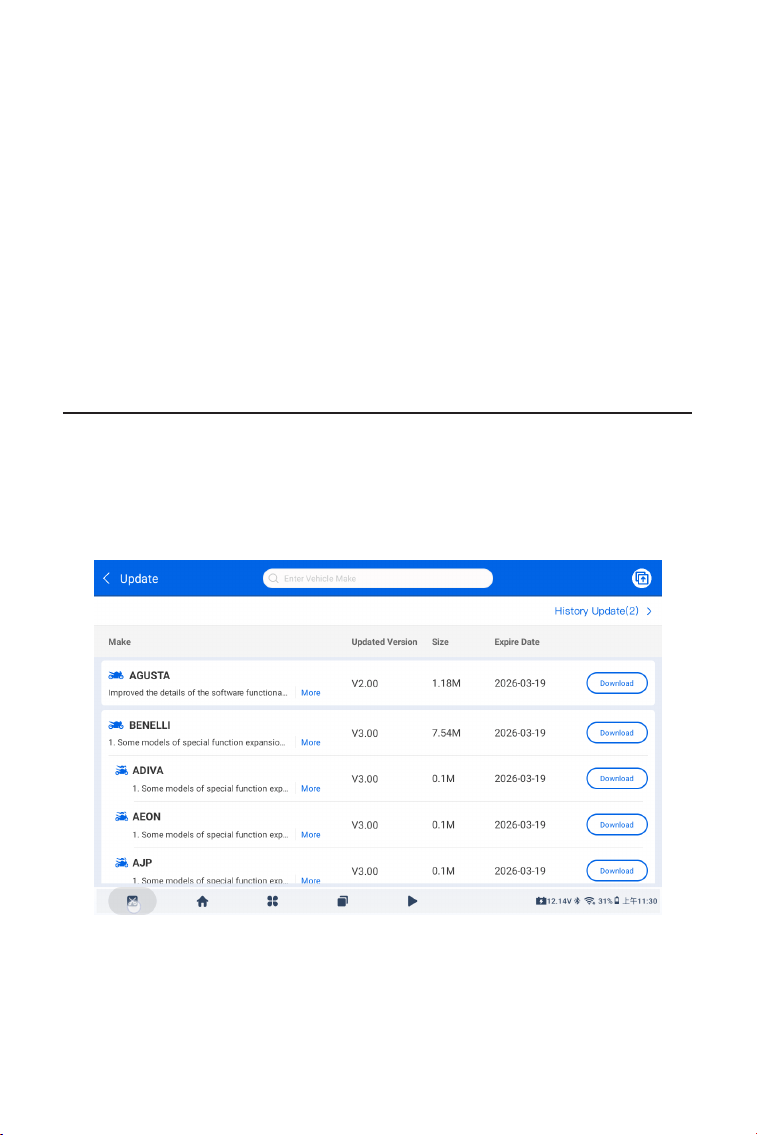
280
正しく表示されない場合に実行する必要があります。
カスタマイズ
この機能を使用すると、ユーザーの好みやニーズに合わせて一部のサービス
設定をカスタマイズできます。
アイドリング調整
主要コンポーネント( インジェクター、スロットルボディ、エアフィルター、
排気システムなど )を交換した後は、エンジンがスムーズに作動し、対応す
るメンテナンス条件や走行条件を満たすように、アイドリング速度を調整す
る必要がある場合があります。
図 4-8
4.3 アップデート
この機能を使用すると、新しいソフトウェアが利用可能になった場合に、車両固
有の診断ソフトウェアを更新できます。
アップデート機能を実行するには :
1.タップアップデートホーム画面から更新画面が表示されます。
2.タップダウンロードソフトウェアを更新またはダウンロードします。
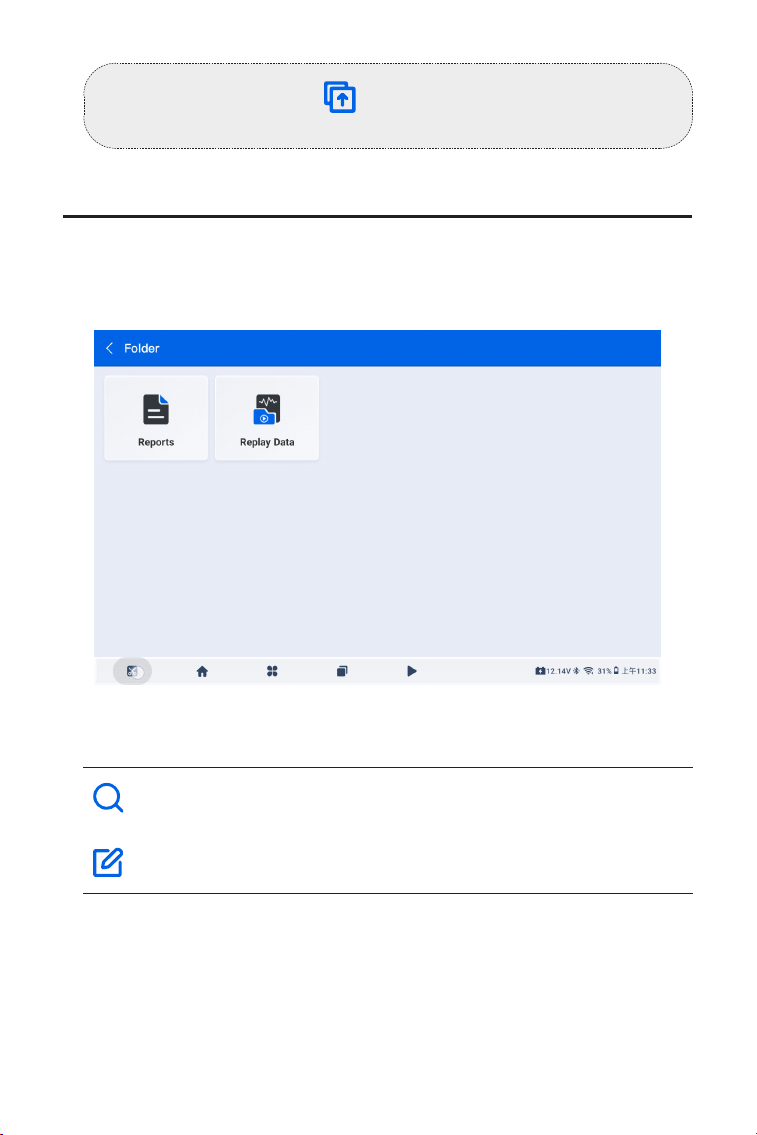
281
注記
タップすることもできます右上隅にあるをクリックして、ソフトウ
ェアを一括選択して更新します。
4.4フォルダ
この関数は、レポート(すべて、システムレポート、障害コードレポート、デ
ータストリームレポート)と再生データ。
図 4-9
ボタンの説明
特定のレポートを検索するにはタップします。
タップするとレポートを一括選択して削除できます。
4.4.1 レポート
1.タップフォルダ > レポート。
2.特定のレポートを選択して、そのレポートの詳細を表示します。
282
4.4.2 リプレイデータ
4.5.1 DLC 診断ポートの位置と診断ワイヤ
DLC の場所と診断ワイヤを見つけるには:
タップ図書館 >DLC 診断ポートの位置と診断ワイヤ車両のメーカー、年
式、エンジンの種類、システム名を選択し、タップします。次アプリに
は、DLCの場所の画像と車両に必要な診断ワイヤーが表示されます。
4.5.2 警告灯ライブラリ
警告灯ライブラリは、ダッシュボードの警告灯に関する情報(ライトの説明、
運転への影響、一般的な原因、対応策など)を提供します。
警告灯ライブラリを表示するには :
タップします図書館 > 警告灯ライブラリ警告灯のリストが表示されます。目
的の警告灯をタップすると詳細が表示されます。
4.5.3 車両カバレッジ検索
車両のカバー範囲を確認するには :
タップ図書館>車両補償範囲検索プルダウンリストからソフトウェアの種類、
ソフトウェア名、メーカー、モデルを選択し、必要に応じて年、機能、サブ
機能を入力してタップします。クエリ該当する車両情報の一覧が表示されま
す。
4.5.4 ユーザーマニュアル
このモジュールは、UltraDiagMotoユーザーマニュアルの電子コピーを提
供します。
1.タップ歴史 > リプレイデータ表示する記録されたデータストリームリス
ト。
2.特定のデータストリームをタップして、そのデータストリームの録画さ
れたビデオを再生します。
注:
保存したスクリーンショットやスクリーン録画ビデオを表示するには、
デスクトップに戻るには、ファイルを選択し、画像またはビデオ保存した
画像や動画にアクセスします。
4.5 ライブラリ
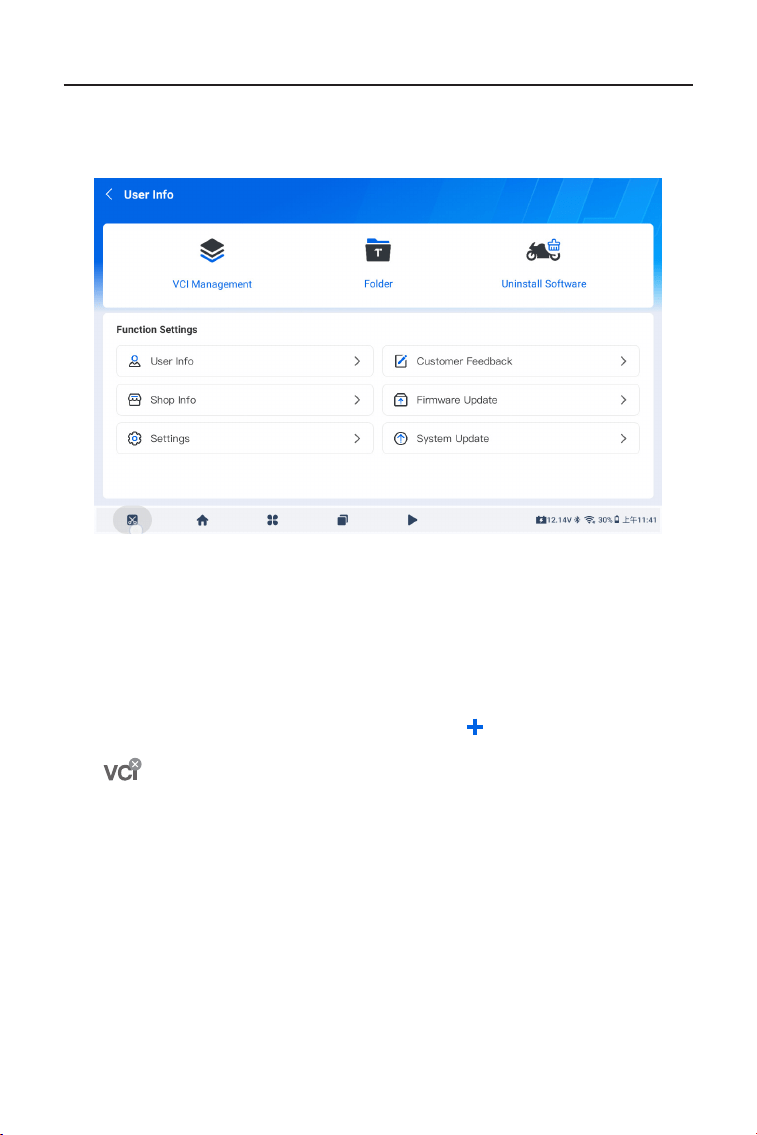
283
図 4-10
4.6.1 VCI 管理
このモジュールでは、VCI をアクティブ化してバインドしたり、バインド済
みの別の VCI に切り替えたりすることができます。VCI をアクティブ化して
バインドするには:
1.選択ユーザー情報 >VCI 管理をタップします画面の右上隅にあるア
イコンをタップします。
2.アイコンをタップし、Bluetooth リストから VCI を選択します。
3. ペア接続すると、「デバイスのアクティベート」画面にリダイレクトされ、
シリアル番号とアクティベーションコードが自動的に取得されます。
4.タップします。活性化 VCIのアクティベーションとバインドを完了しま
す。
異なるバインドされた VCI を切り替えるには :
1.選択ユーザー情報 >VCI 管理
2.リストから希望の VCI をタップします。切り替えは自動的に完了します。
4.6.2 フォルダ
このモジュールはレポートとリプレイデータへのアクセスを提供し
ます。詳細については、セクションをご覧ください。4.4フォルダ。
4.6 ユーザー情報
ユーザー情報機能では、VCI管理、フォルダー、ソフトウェアのアンインスト
ール、ユーザー情報、顧客フィードバック、ショップ情報、ファームウェア更新、
設定、システム更新にアクセスできます。
284
4.6.3 ソフトウェアのアンインストール
このモジュールを使用すると、以前にインストールされた診断ソフトウェア
を削除できます。
4.6.4 ユーザー情報
このモジュールを使用すると、プロフィールのアバターやニックネームを変
更したり、電子メールアドレスやTOPDONIDを表示したり、パスワード
を変更したり、TOPDONアカウントを削除したり、ログアウトしたりでき
ます。
4.6.5 顧客からのフィードバック
この機能を使用すると、TOPDONアフターセールスチームに製品に関する
フィードバックを書き込むことができます。
4.6.6 ショップ情報
このモジュールを使用すると、修理工場情報を保存できます。
4.6.7 ファームウェアアップデート
このモジュールを使用すると、新しいバージョンが利用可能な場合にファー
ムウェアを更新できます。
4.6.8 システムアップデート
このモジュールを使用すると、新しいバージョンが利用可能な場合にソフト
ウェアを更新できます。
注意 :
バッテリー残量が少ない場合はシステムを更新できません。
4.6.7 設定
設定機能を使用すると、言語や単位の設定、キャッシュのクリア、更新の確
認、利用規約やプライバシーポリシーの表示を行うことができます。
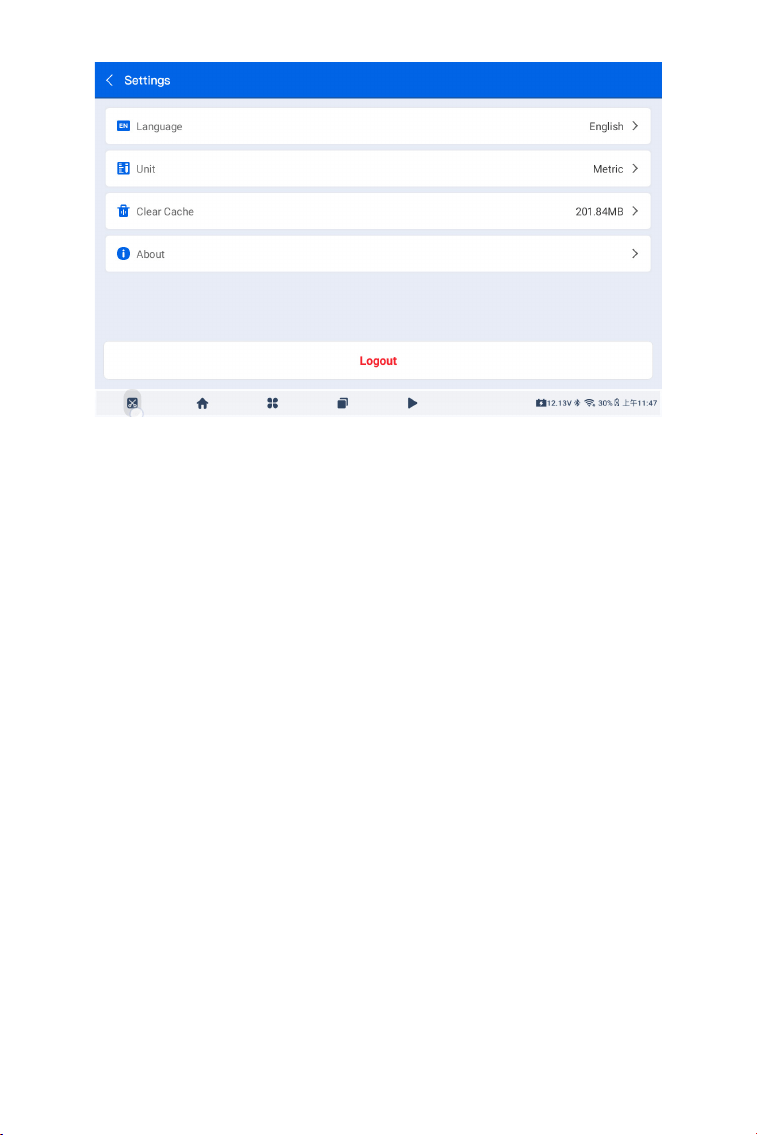
285
図 4-11
言語設定を調整するには
:
1. インターフェースにアクセスするにはユーザー情報 > 設定 > 言語
2.希望の言語を選択してタップします確認する。
単位設定を調整するには
:
1. インターフェースにアクセスするにはユーザー情報 > 設定 > ユニット
2.選択メティルクまたはインペリアル。
UltraDiag Moto
アプリのキャッシュをクリアするには
:
1.ユーザー情報>設定>キャッシュを消去からインターフェースにアクセ
スします。
2.タップします確認する。
UltraDiag Moto
の詳細情報を表示するには
:
1. インターフェースにアクセスするにはユーザー情報 > 設定 > について
2.インターフェースにアプリと共通ライブラリの現在のバージョンが表示さ
れます。
3.下部のオプションをタップして、アップデートの確認、利用規約の表示、
プライバシーポリシーの確認を行います。

286
第5章仕様
Android11.0
2GB
32GB
8 インチ、1280x800
5 メガピクセル
10000mAh
0℃~ 50℃(32 ℉~ 122 ℉)
-20℃~ 60℃(-4 ℉~ 140 ℉)
255mmx155mmx50mm(10x6.1x1.97
インチ)
オペレーティングシステム
RAM
ROM
ディスプレイ画面
カメラ
バッテリー容量
動作温度
保管温度
寸法(長さ x 幅 x 高さ)

287
セクション6FAQ
Q: 通信エラーが発生した場合はどうすればよいですか ?
A: 以下の手順に従って問題を特定してください。
1) イグニッションおよびエンジン停止スイッチがオンになっているか確認し
てください。
2)UltraDiagOBD-II 診断ケーブルが車両の DLC ポートにしっかりと接続さ
れているかどうかを確認します。
3) イグニッションをオフにし、10 秒後に再度オンにして操作を続行してく
ださい。
4) 車両の制御モジュールに欠陥がないか確認してください。
Q: UltraDiagMoto を初めて使用する前にファームウェアをアップデートする
必要がありますか?
A: はい。ファームウェアは自動的に最新バージョンにアップデートされます。
「ユーザー情報」>「ファームウェアアップデート」をタップして手動でフ
ァームウェアをアップデートすることもできます。
Q: エンジンが作動しているときにUltraDiagMoto画面が点滅するのはなぜで
すか ?
A: これは電磁干渉によって発生する通常の現象です。
Q: デバイスは5GWi-Fiと2.4GWi-Fiの両方をサポートしていますか ?
A: はい、両方をサポートしています。
Q: 言語や単位の形式を変更するにはどうすればよいですか ?
A: ユーザー情報 > 設定 > 言語またはユニットをクリックして、希望するオプ
ションを選択します。

288
第7条保証
TOPDON の 1 年間の限定保証
TOPDON は、購入日から 12 ヶ月以内(保証期間)に材料とプロセスが欠陥が
ないことを元の購入者に保証します。
保証期間内に報告された欠陥について、TOPDON は技術サポートに基づいて
欠陥部品や製品の修理または交換を分析および確認します。
TOPDON は、デバイスの使用、誤用、や取り付けによる付随的または結果的
な損害に対して責任を持っていません。
TOPDON 保証ポリシーと現地の法律は何かの競合がある場合は、現地の法律
に準拠してください。
次の場合は、この限定保証は無効です。
• 無許可店舗や技術者による誤用、取り外し、変更、修理
• 不注意な処理や不適切な操作 "
知らせこのマニュアルのすべての情報は、出版時に利用可能な最新の情報に基
づいて、正確性や完全性は保証されていません。TOPDON は予告ないで変更
する権利を保持しています。

289
COMPLIANCE INFORMATION
Regulatory Compliance
FCC ID: 2AVYW-ULTRADIAG
FCC Statement
This device complies with Part 15 of the FCC Rules. Operation is subject
to the following two conditions:
(1) This device may not cause harmful interference, and
(2) This device must accept any interference received, including
interference that may cause undesired operation of the device.
Changes or modications not expressly approved by the party
responsible for compliance could void your authority to operate the
equipment.
FCC VOC
This equipment has been tested and found to comply with the limits
for a Class B digital device, pursuant to Part 15 of the FCC Rules.
These limits are designed to provide reasonable protection against
harmful interference in a residential installation. This equipment
generates, uses and can radiate radio frequency energy and, if not
installed and used in accordance with the instructions, may cause
harmful interference to radio communications. However, there is no
guarantee that interference will not occur in a particular installation. If
this equipment does cause harmful interference to radio or television
reception, which can be determined by turning the equipment off and
on, the user is encouraged to try to correct the interference by one or
more of the following measures:
-- Reorient or relocate the receiving antenna.
-- Increase the separation between the equipment and receiver.
-- Connect the equipment into an outlet on a circuit different from
that to which the receiver is connected.
-- Consult the dealer or an experienced radio/TV technician for help.
FCC Caution
The device for operation in the band 5150-5250 MHz is only for indoor
use to reduce the potential for harmful interference to co-channel
mobile satellite systems.

290
+86-755-21612590 (China) I +1-833-629-4832 (North America) I +34 930 038 094 (Europe)
WWW.TOPDON.COM
@TOPDONOFFICIAL
@TOPDON_OFFICIAL