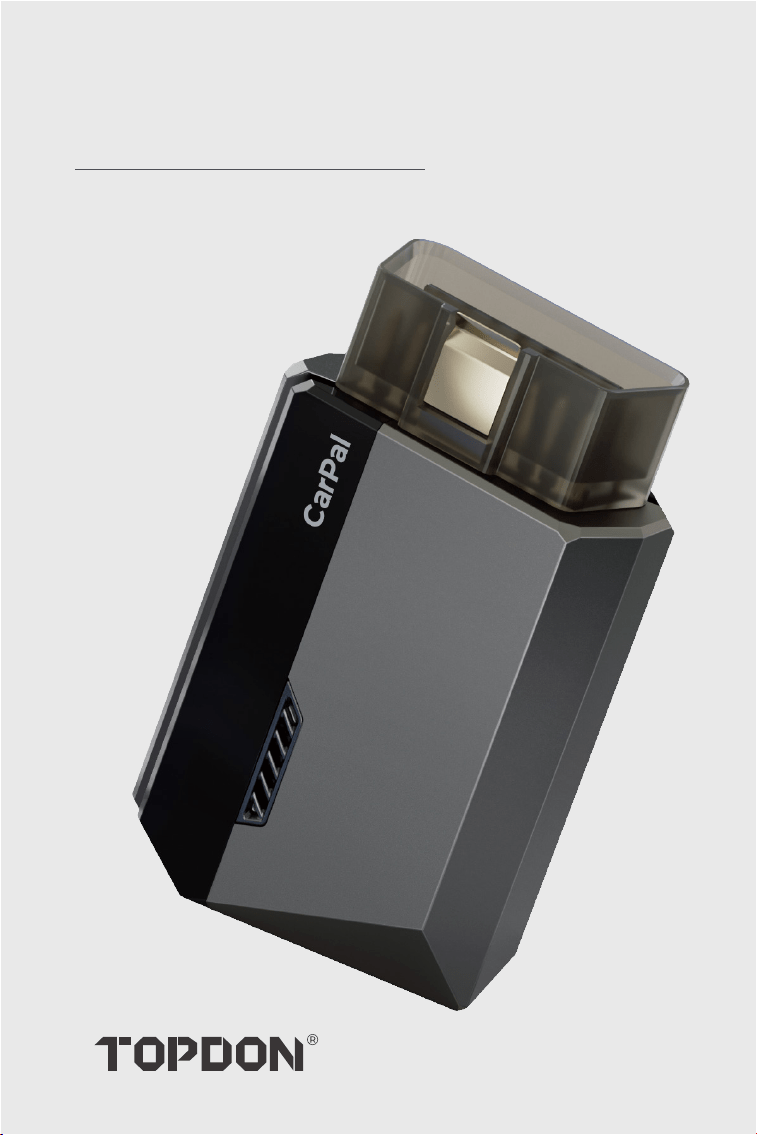
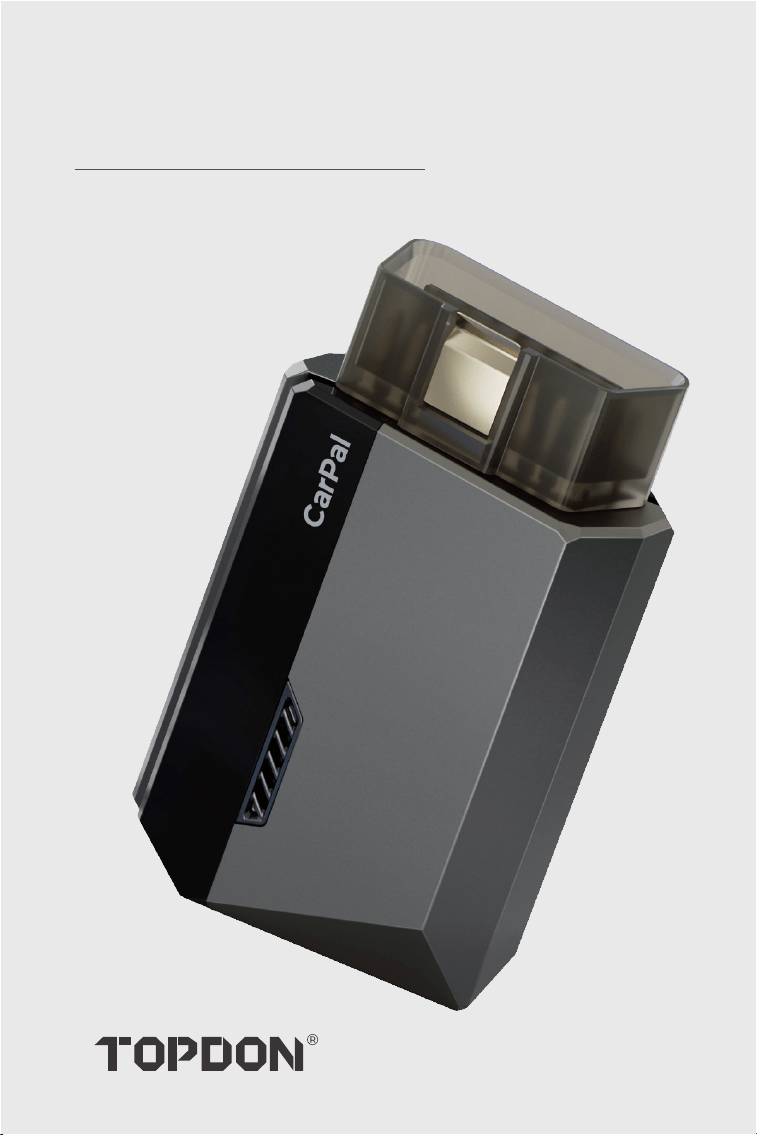
Bluetooth Vehicle Diagnostic Dongle
User Manual
CarPal


Safety Is Always the First Priority!
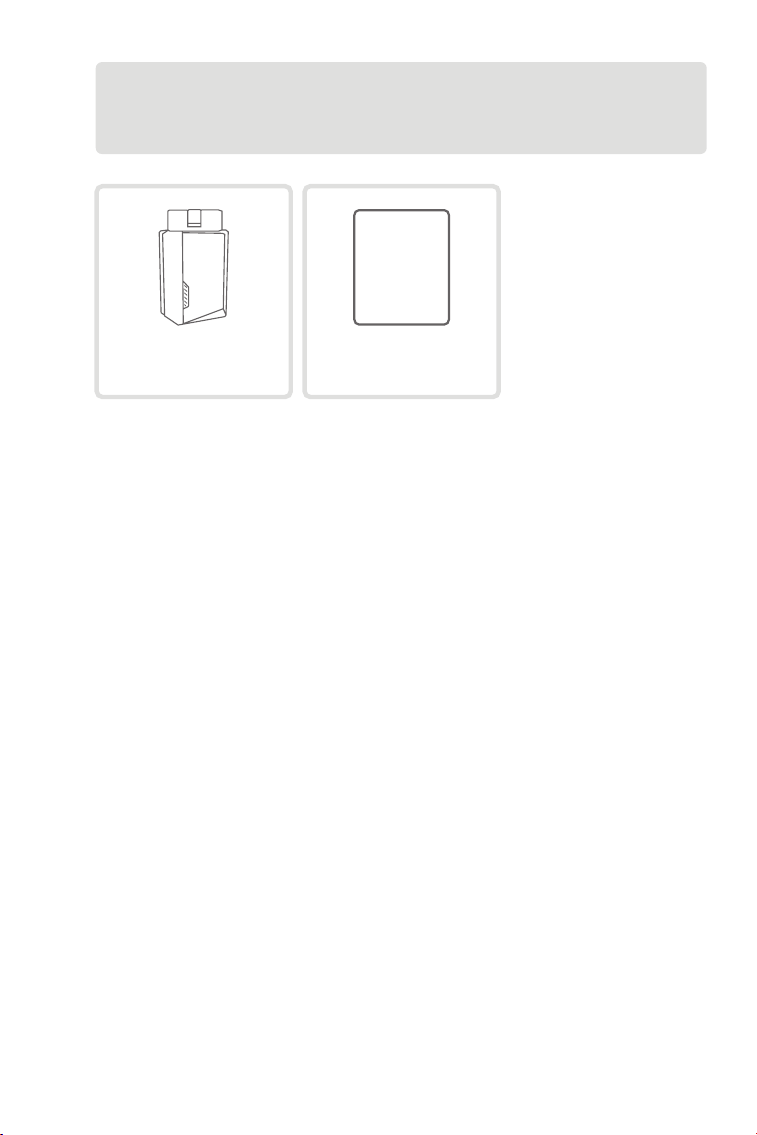
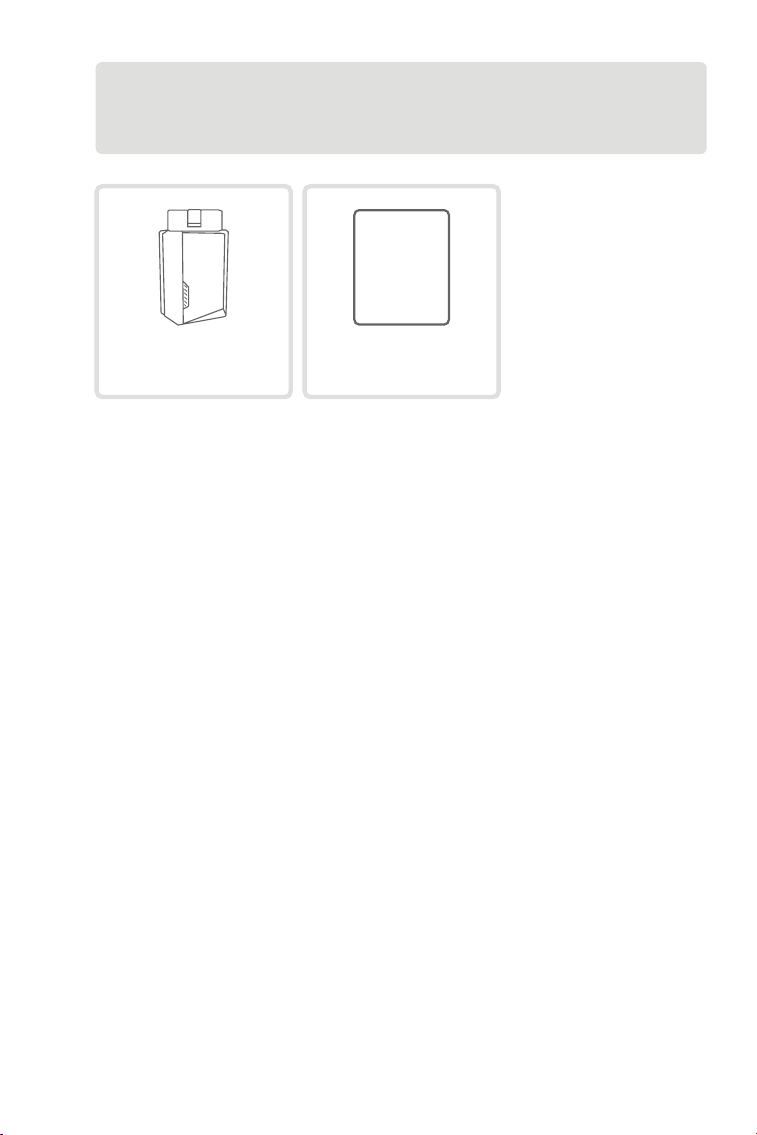
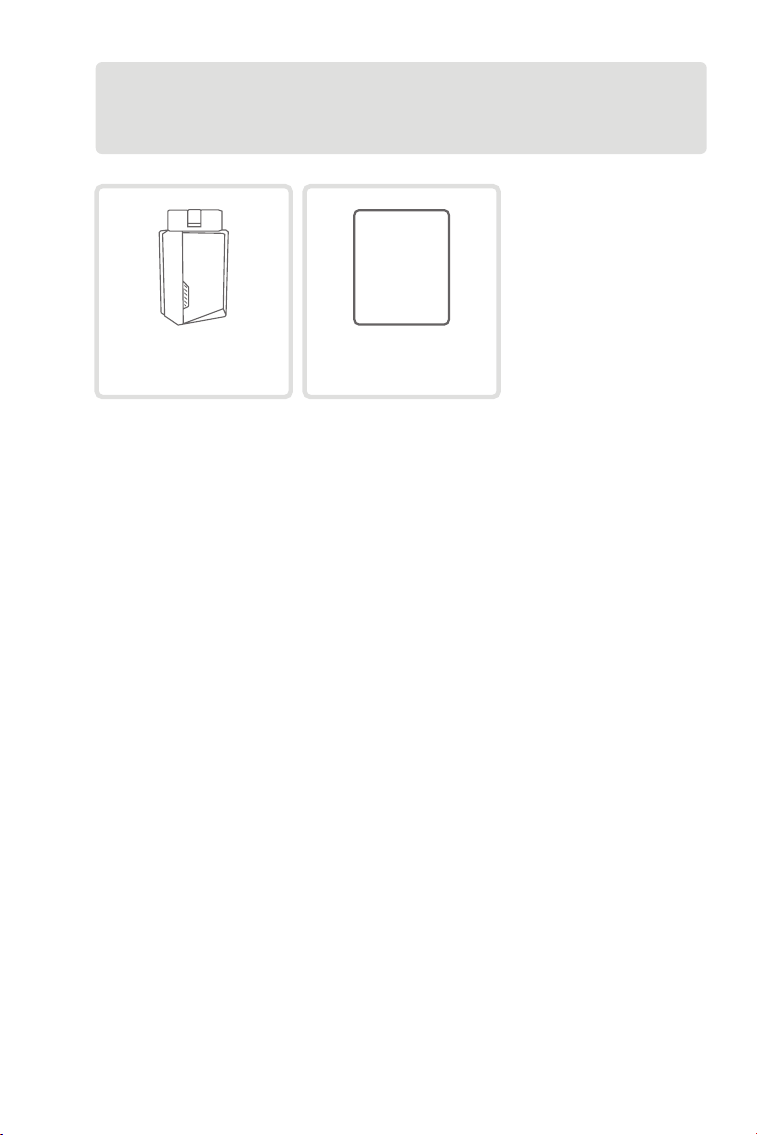
Section 1 What's in the Box?
Section 2 Product Overview
Section 3 Getting Started
Section 4 Using the CarPal via the App
Section 5 Specications
Section 6 FAQ
Section 7 Warranty
Section 8 FCC
.......................................
.......................................
.......................................
.......................................
.......................................
.......................................
.......................................
.......................................
.......................................
Contents
4
5
6
7
13
39
40
41
42

4
For your safety, the safety of others, and to avoid any damage to
the product and your vehicle, CAREFULLY READ AND MAKE SURE
YOU FULLY UNDERSTAND ALL THE SAFETY INSTRUCTIONS AND
MESSAGES ON THIS MANUAL BEFORE OPERATING. You must also
read the vehicle's service manual, and observe the stated precautions
or instructions before and during any test or service procedure.
Keep yourself, your clothing and other objects away from moving or
hot engine parts and avoid contact with electrical connections.
ONLY OPERATE THE VEHICLE IN A WELL-VENTILATED AREA, as the
vehicle produces carbon monoxide, a toxic and poisonous gas, and
particulate matter when the engine is running.
ALWAYS WEAR APPROVED SAFETY GOGGLES to prevent damage
from sharp objects and caustic liquids.
DO NOT SMOKE OR HAVE ANY FLAMES NEAR THE VEHICLE when
testing. The fuel and battery vapors are highly ammable.
DO NOT ATTEMPT TO INTERACT WITH THE PRODUCT WHILE
DRIVING. Any distraction may cause an accident.
TURN THE IGNITION OFF BEFORE CONNECTING OR
DISCONNECTING THE PRODUCT FROM THE DATA LINK
CONNECTOR (DLC) to prevent causing damage to the product or
vehicle's electronic components.
Safety Is Always the First Priority!
5
CarPal
Quick
User
Guide
Quick User Guide
Section 1
What's in the Box?
6
Section 2
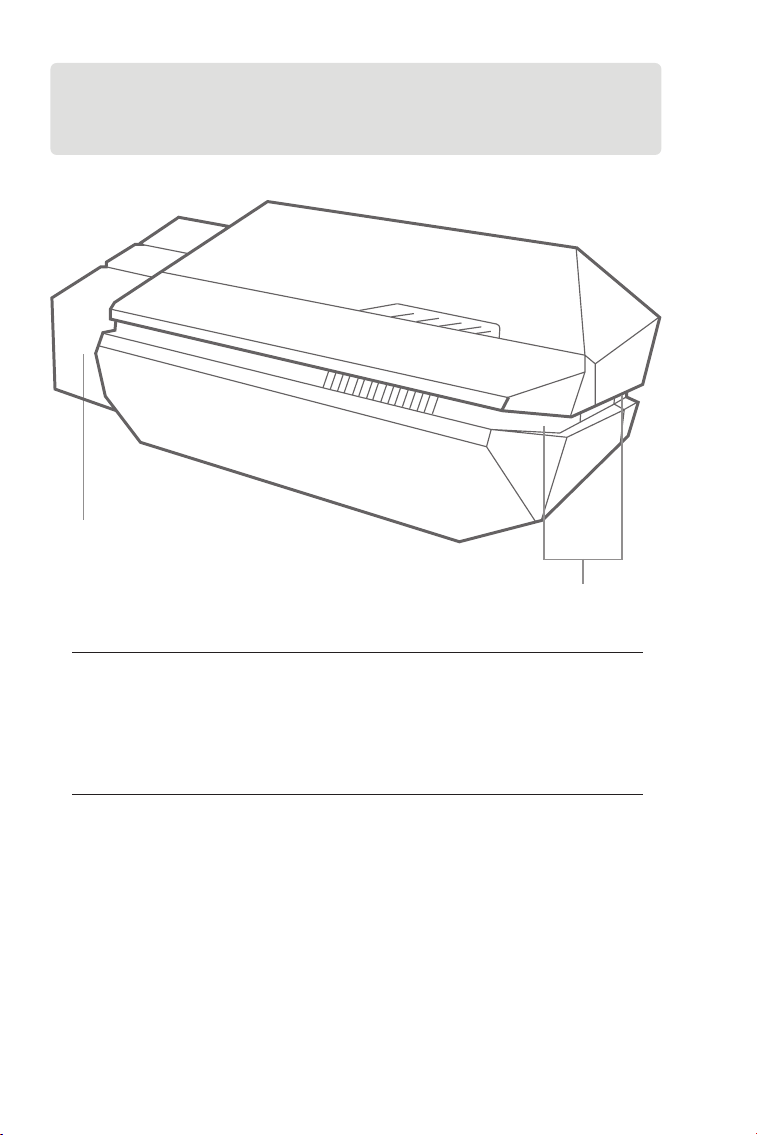
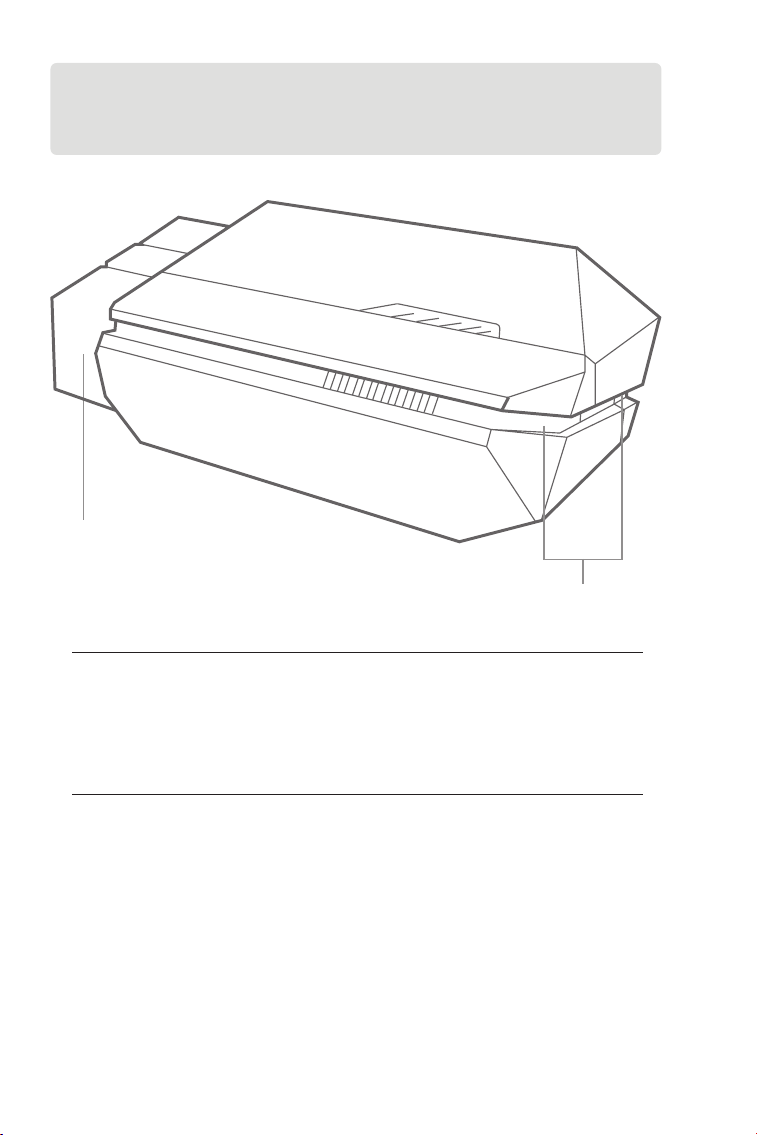
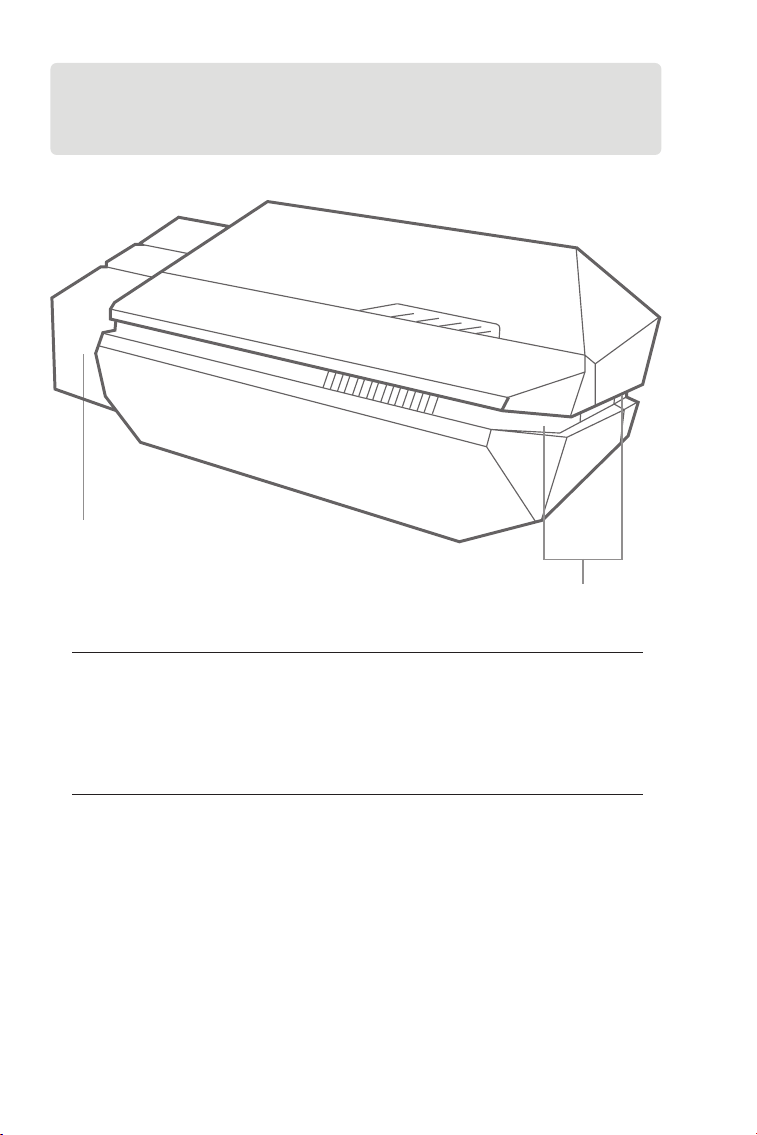
Product Overview
2
1. Indicator
2. OBD-II 16 Pin Connector
Connects the CarPal to vehicle's DLC.
Solid Blue: Bluetooth connected
Solid Green: power on
Flickering Blue: communicating with the vehicle
1
7
Section 3
Getting Started
3.1 Download the App
Search for "TOPDON CarPal" in App Store or Google Play to download
and install.
Figure 3-1
Note:
This app is compatible with iOS 11.0 or later / Android 7.0 or later.
8
3.2 Register & Log In
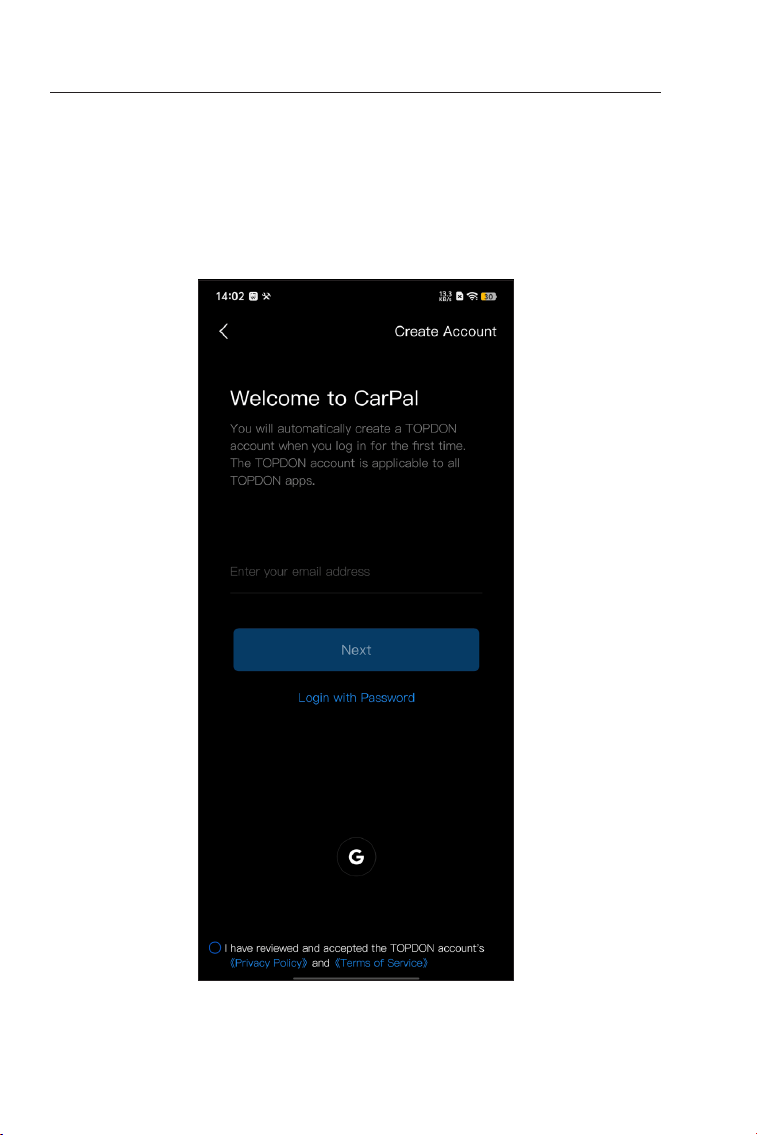
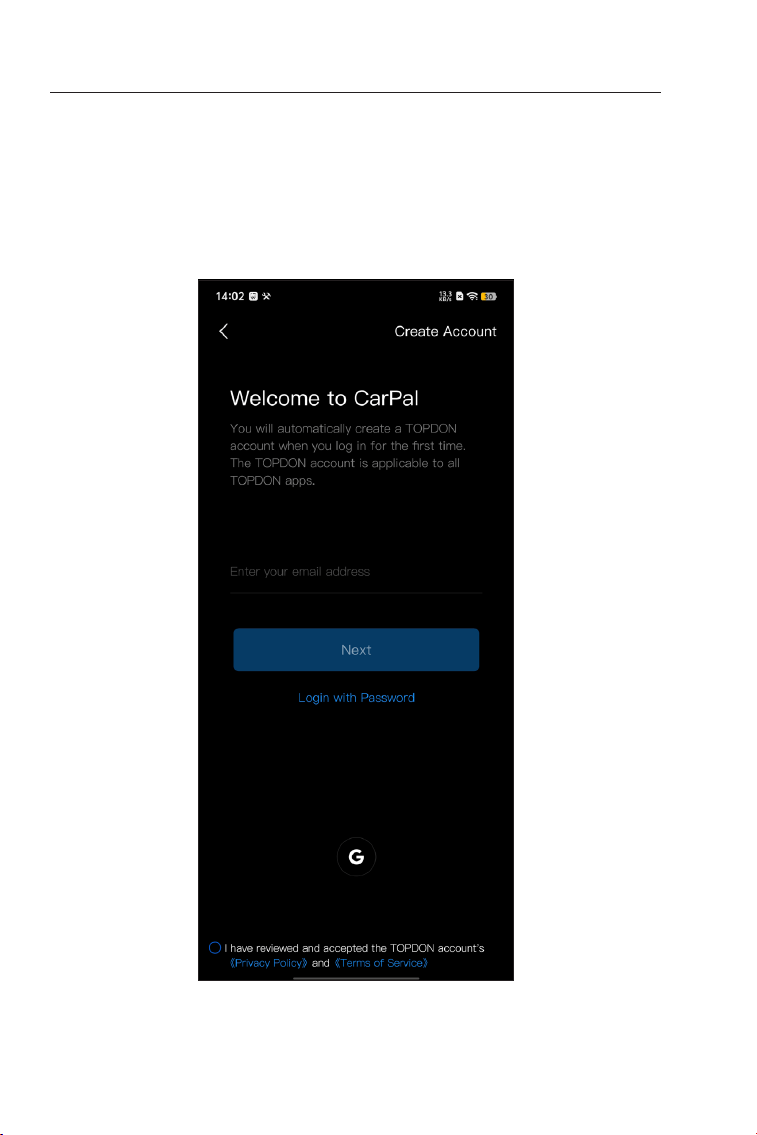
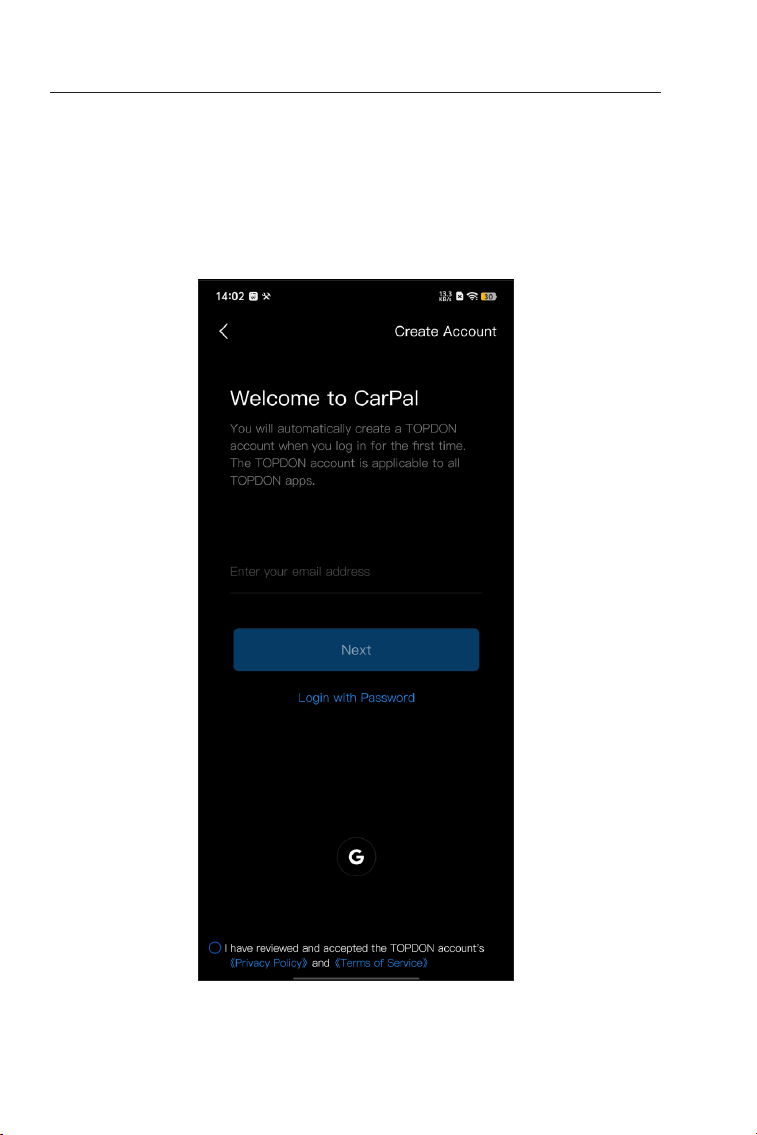
Open the app and log in to your TOPDON account.
If you do not have an account, enter your email to register an
account.
If you have an account, tap Login with Password to log in to your
TOPDON account with the Email and password.
Figure 3-2
9
3.3 Add the VCI
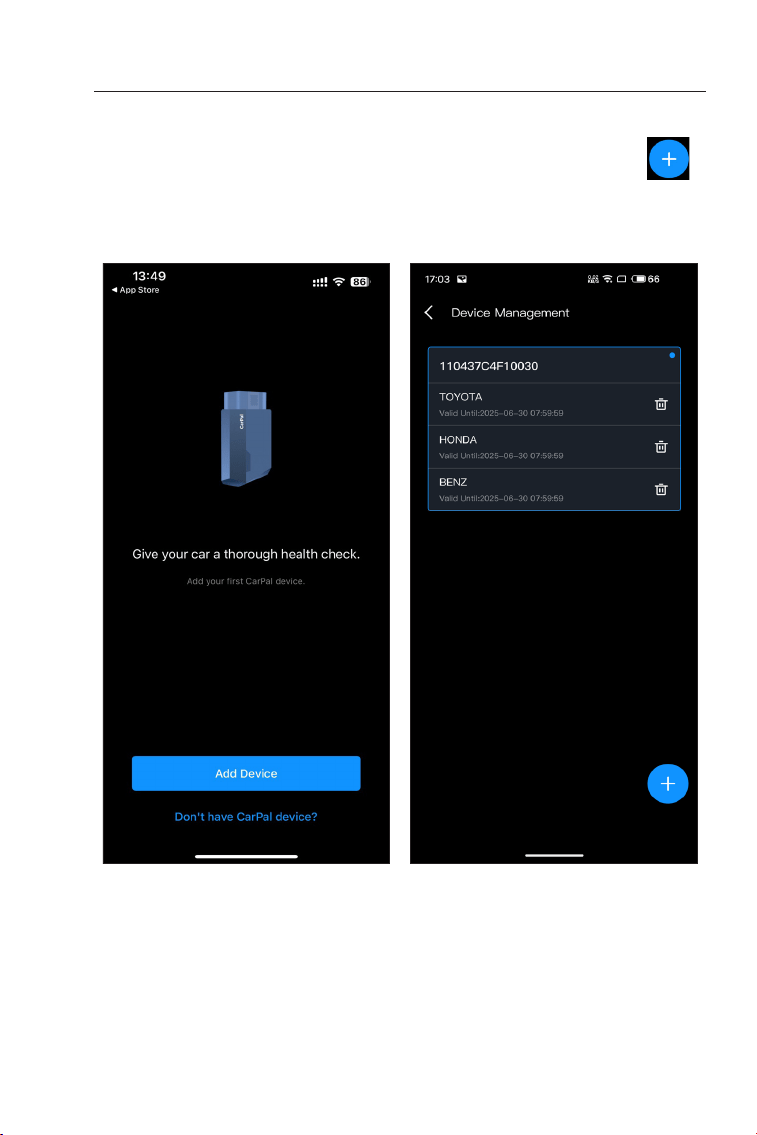
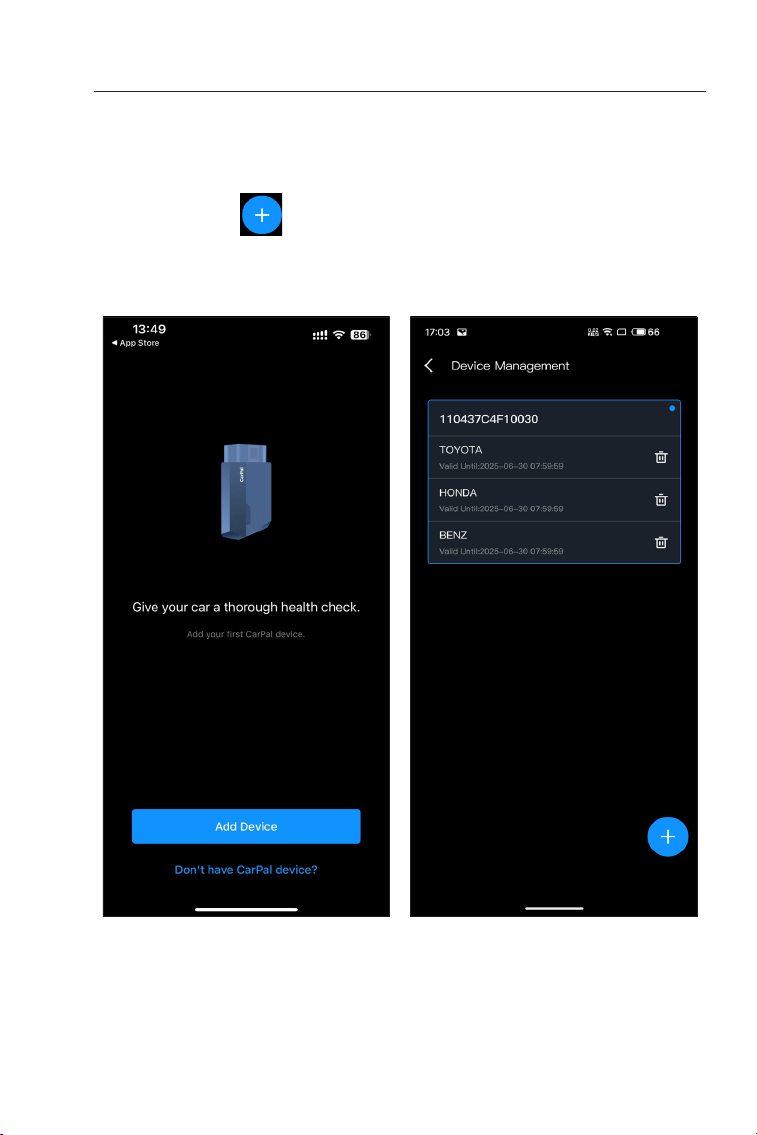
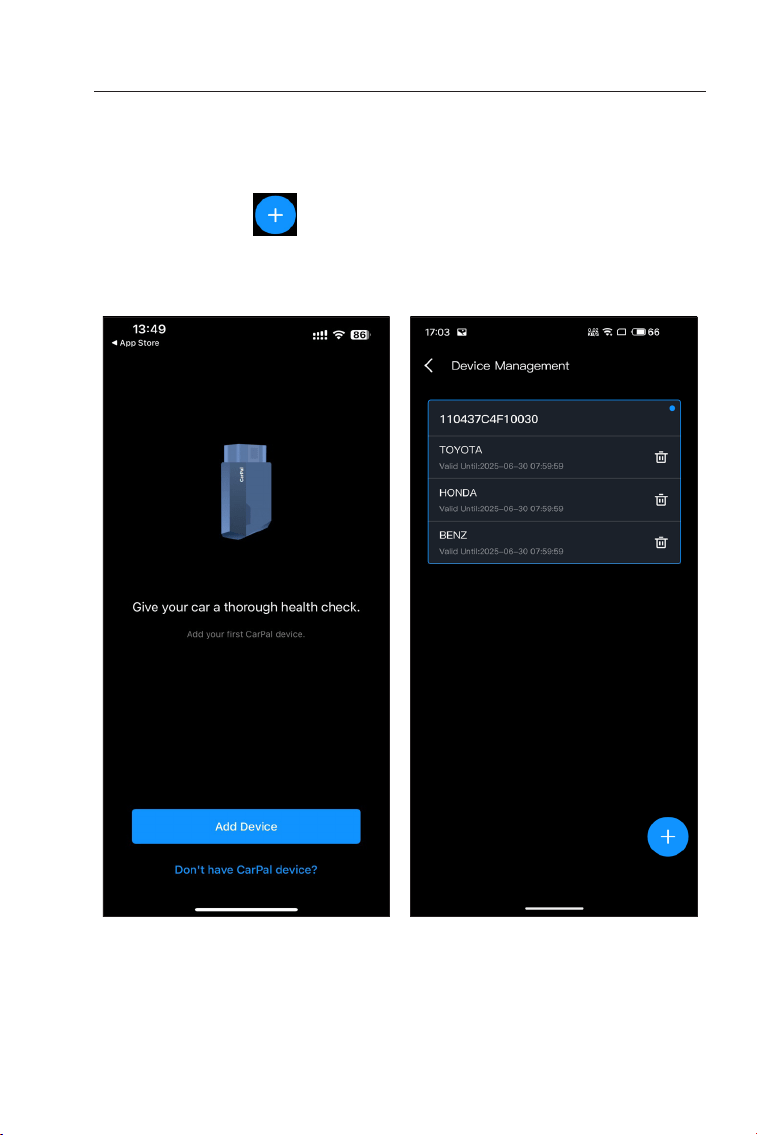
To add a device for the rst time, tap Add Device.
If you need to add more devices, tap Me > Device Management > .
There are two ways of adding a device, the one is via Bluetooth
connection and the other is via QR code scanning.
Figure 3-3 Figure 3-4
10
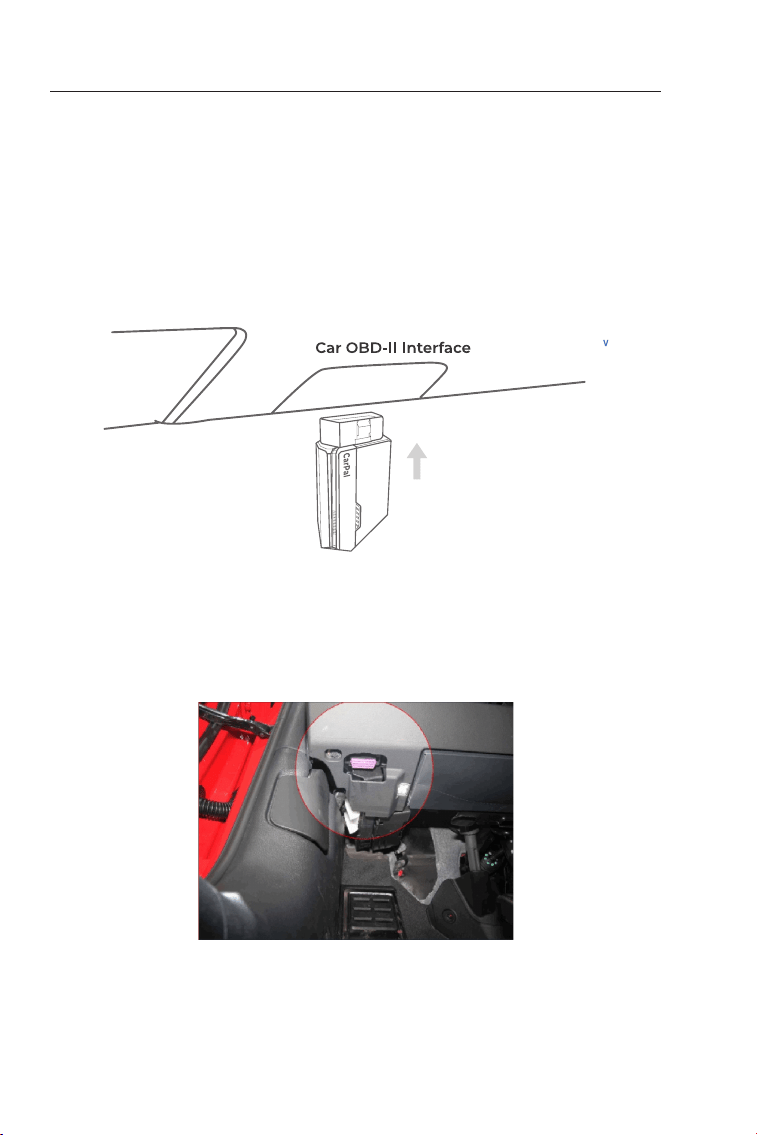
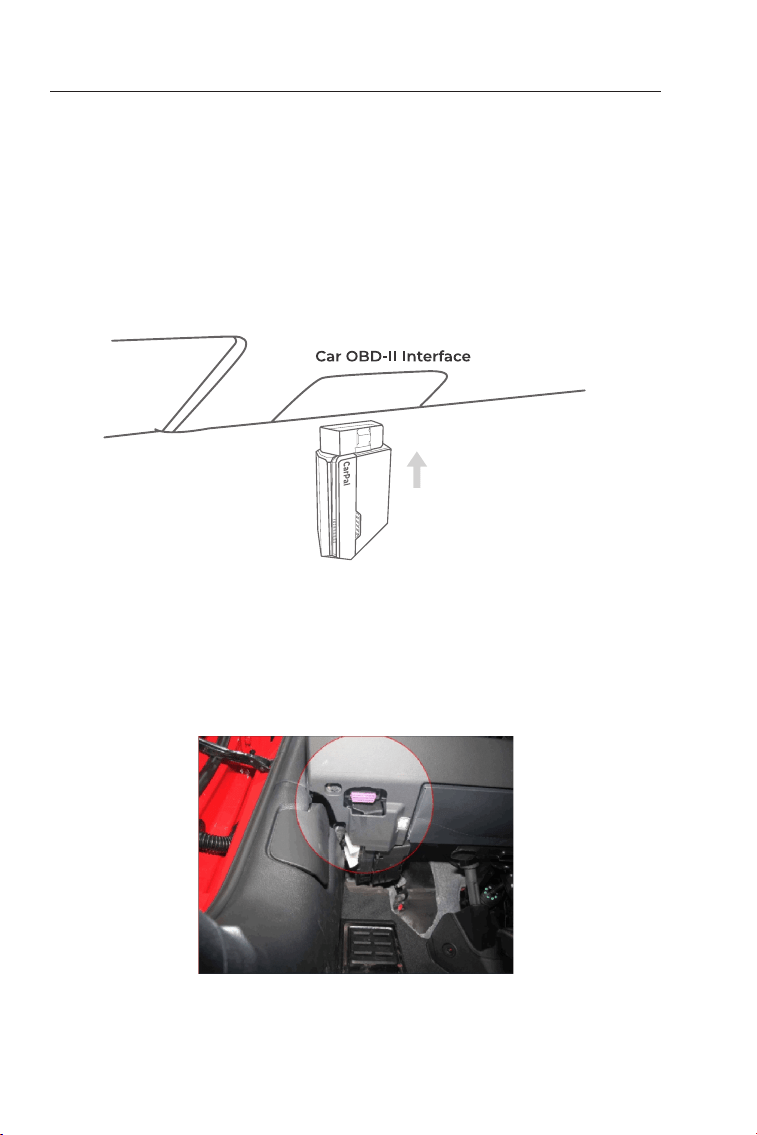
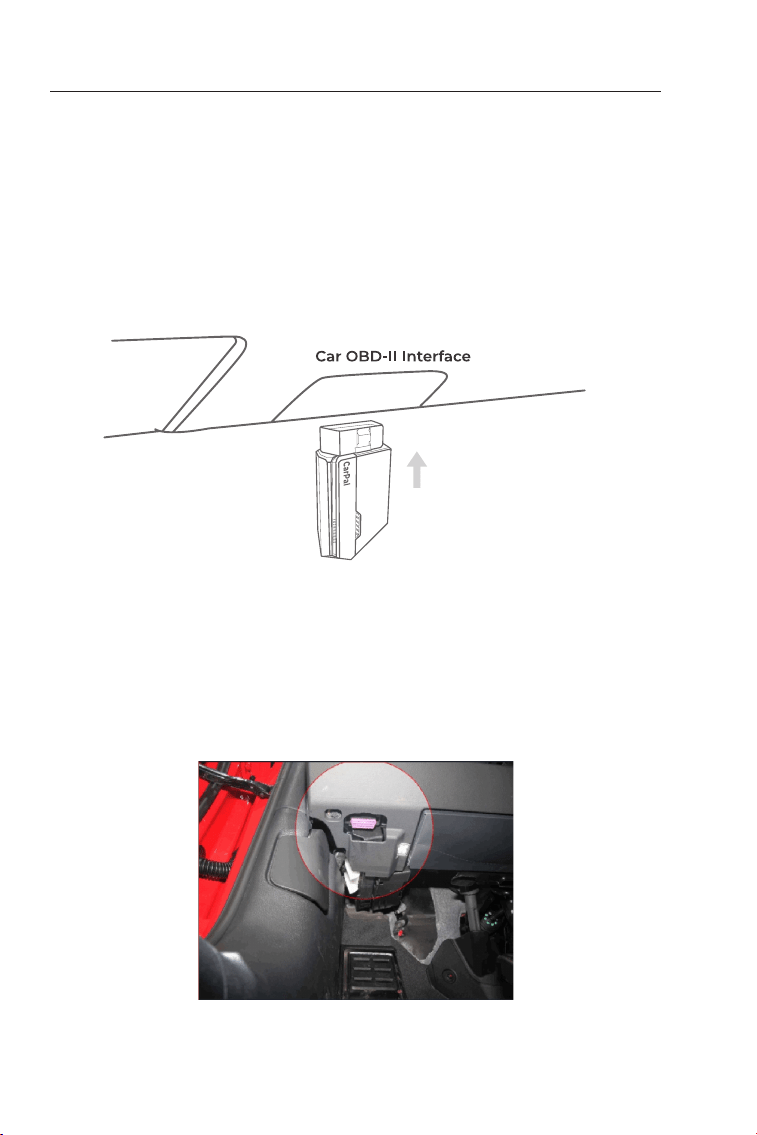
To locate the vehicle's DLC, tap Is the OBD-II port not in the above
location? to select vehicle make, model and year, and tap Next. A
picture of DLC location for the selected vehicle will display.
Figure 3-6
Figure 3-5
3.4 Add Devices via Bluetooth Connection
Follow the on-screen instructions to plug the CarPal into the
vehicle's OBD-II port. Then tap Next.
Note: Make sure the ignition is OFF before plugging in the unit.
Operate according to the instructions presented step by step and
then connect the CarPal device to your phone via Bluetooth.
3.4.1 Plug the CarPal into the Vehicle's DLC

11
Follow the on-screen instructions to start the vehicle engine. Then
tap Next.
Turn the ignition to the "ON" position (see gure 3-7).
If your vehicle is equipped with a keyless start system and the
ignition switch is an "Engine Start Stop" button (see Figure 3-8),
press the "Engine Start Stop" button until the car is in "ON" mode.
Do not apply the brake while pressing the "Engine Start Stop"
button or you will start the car instead of putting it in the "ON"
position.
The method of ignition varies by vehicle model. Refer to the
vehicle's service manual for details.
3.4.2 Turn On the Ignition
ENGINE
START
STOP
Figure 3-7 Figure 3-8
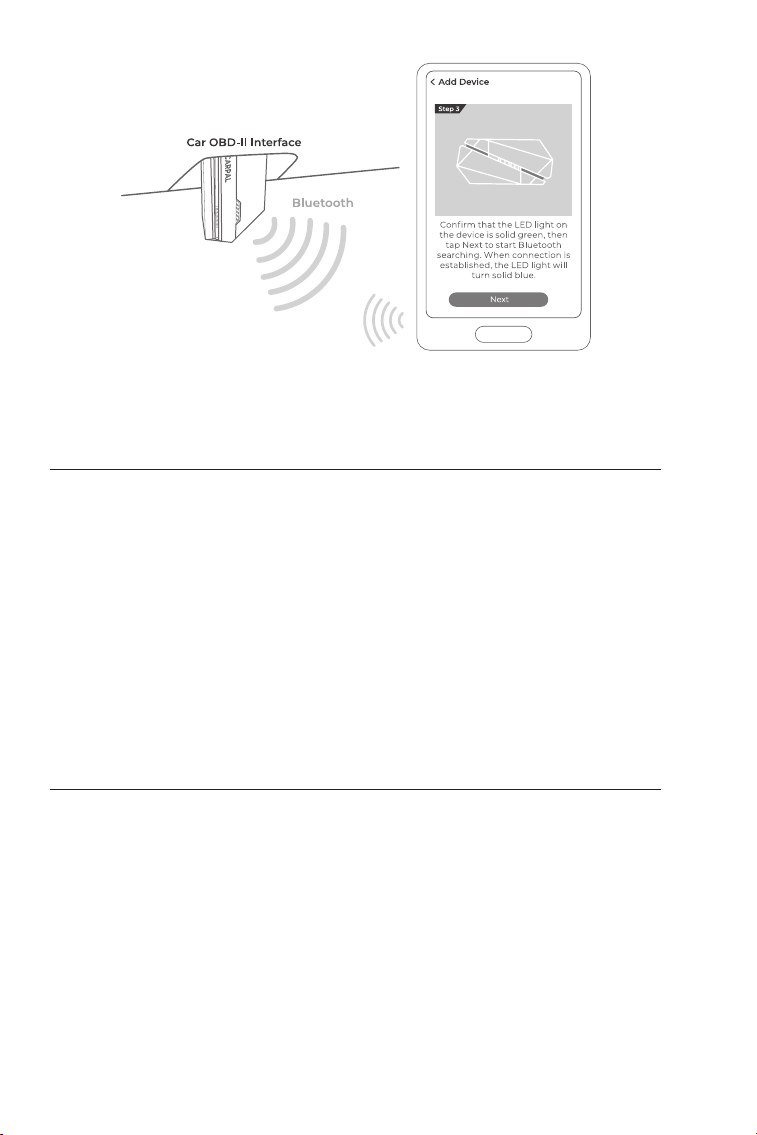
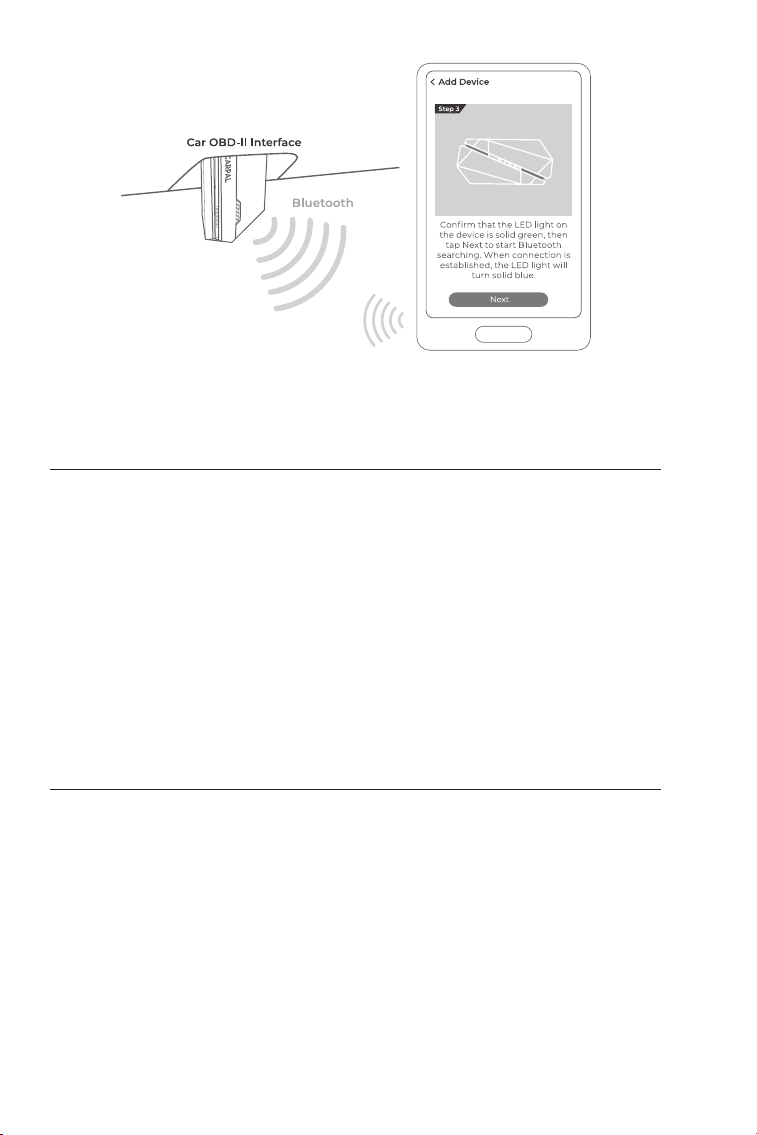
3.4.3 Bluetooth Connection
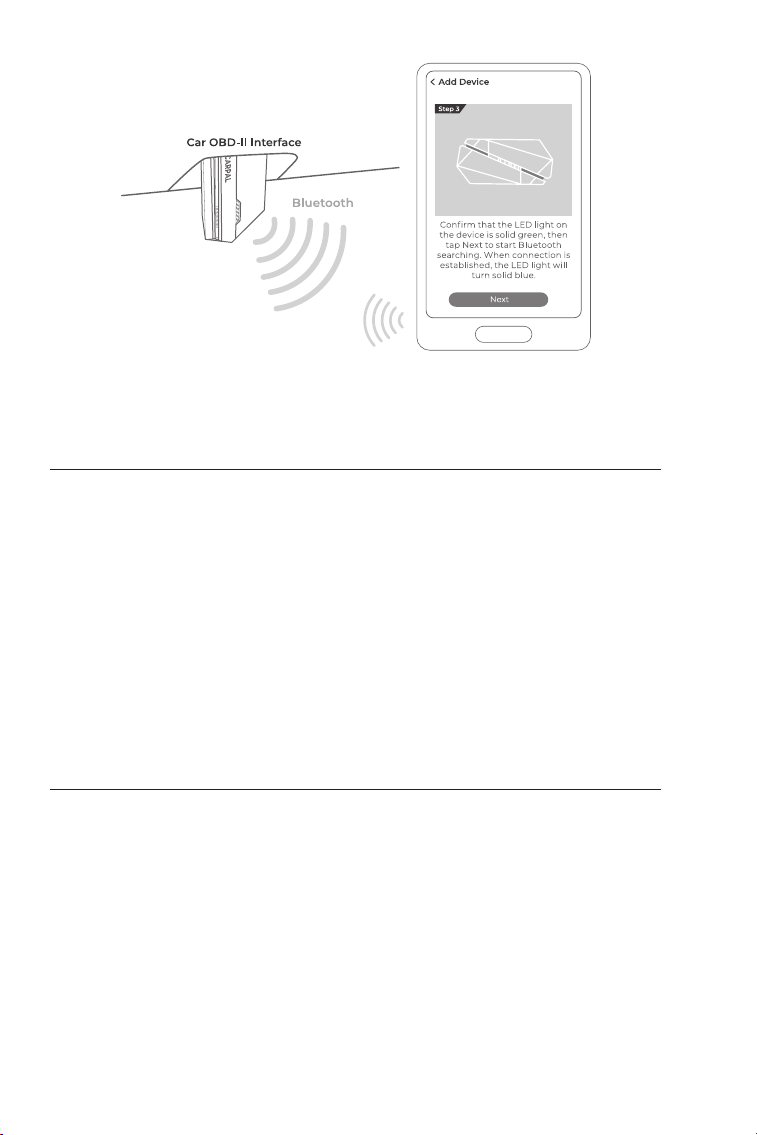
When the LED light is solid green, you can begin the Bluetooth
connection. Tap Next. Then tap Connect Now to connect to the
Bluetooth device on your phone settings.
When connection is established, the LED light on the device will
turn solid blue, and the VCI will be activated automatically.
12
Figure 3-9
3.5 Add Devices via QR Code Scanning
3.6 Download Vehicle Software in Advance
Tap Scan to Activate on the Add Device interface or through Me >
Device Management to access the code scanning interface.
Align the QR code on your CarPal device with the code scanner
shown on the app screen, making sure it's centered in the scanning
frame. After scanning, conrm the serial number and then tap
Activate to nish the process.
Note: Before starting any diagnosis procedure, please complete
Bluetooth connection. For detailed steps, please refer to the sections
3.4.1-3.4.3.
After adding a device, you are allowed to select at most 3 vehicle
makes and download the corresponding software prior to
performing diagnosis.
Note: If you want to replace the previously selected makes, please
delete the old makes before adding new ones via Me > Device
Management.
13
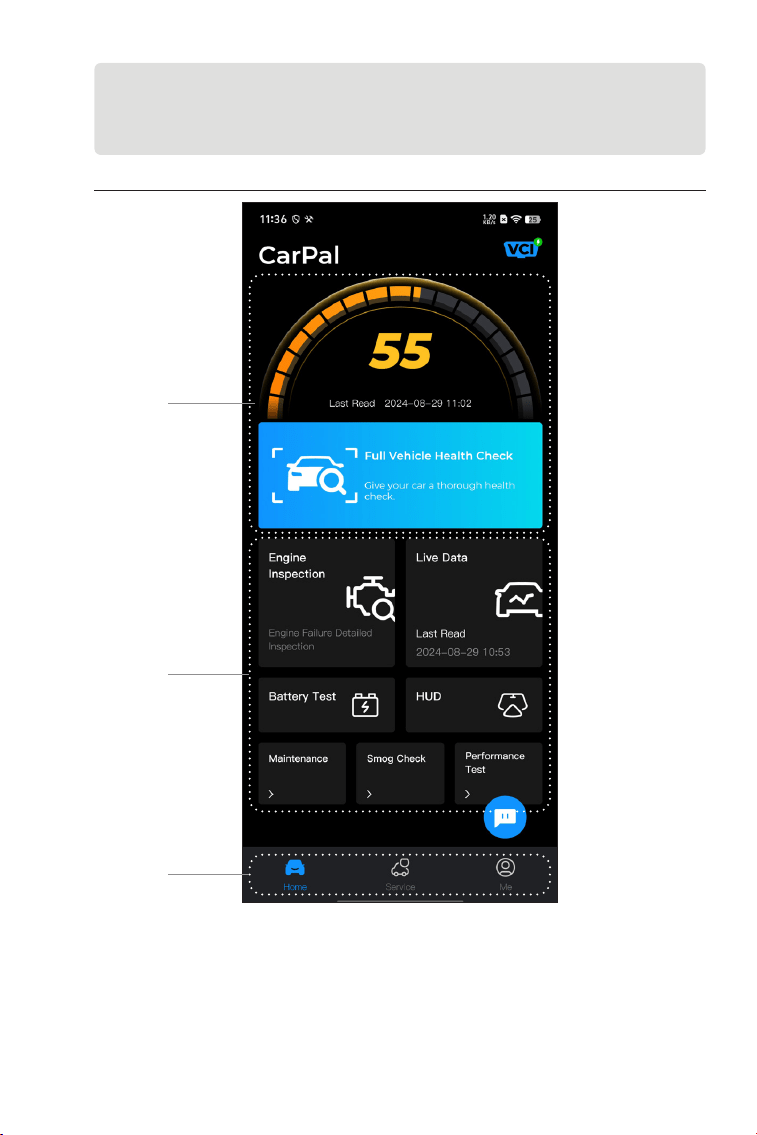
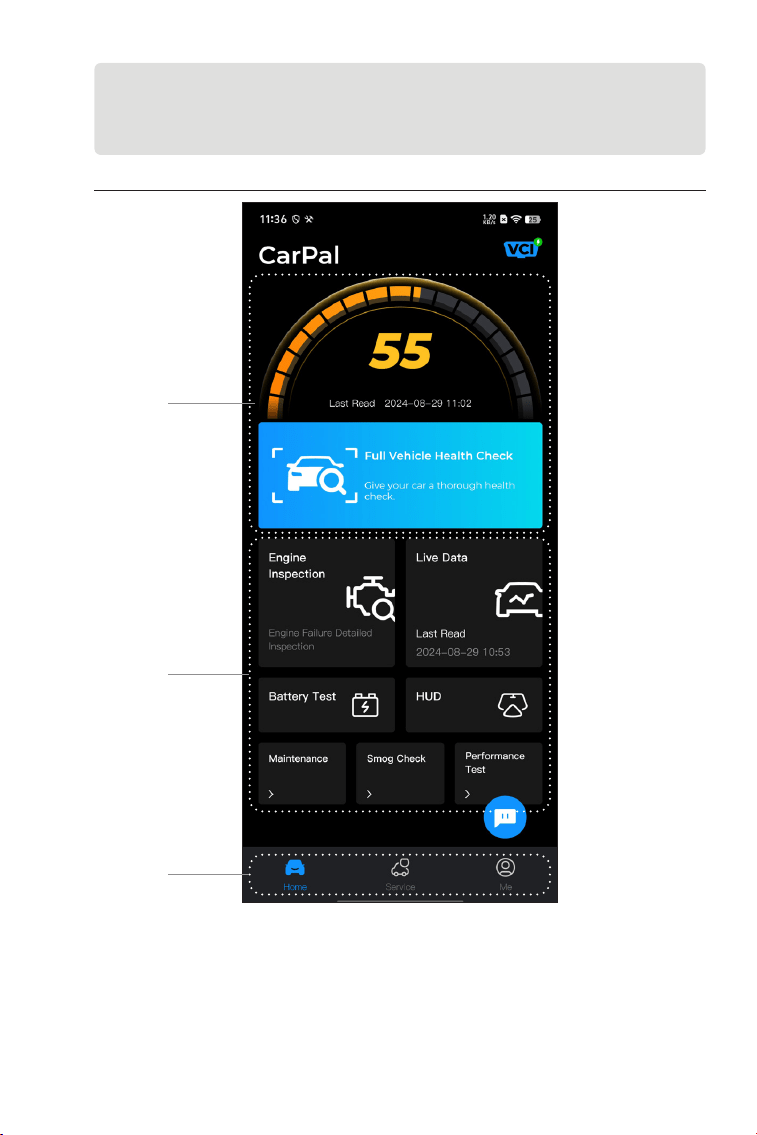
Figure 4-1
Section 4
Using the CarPal via the App
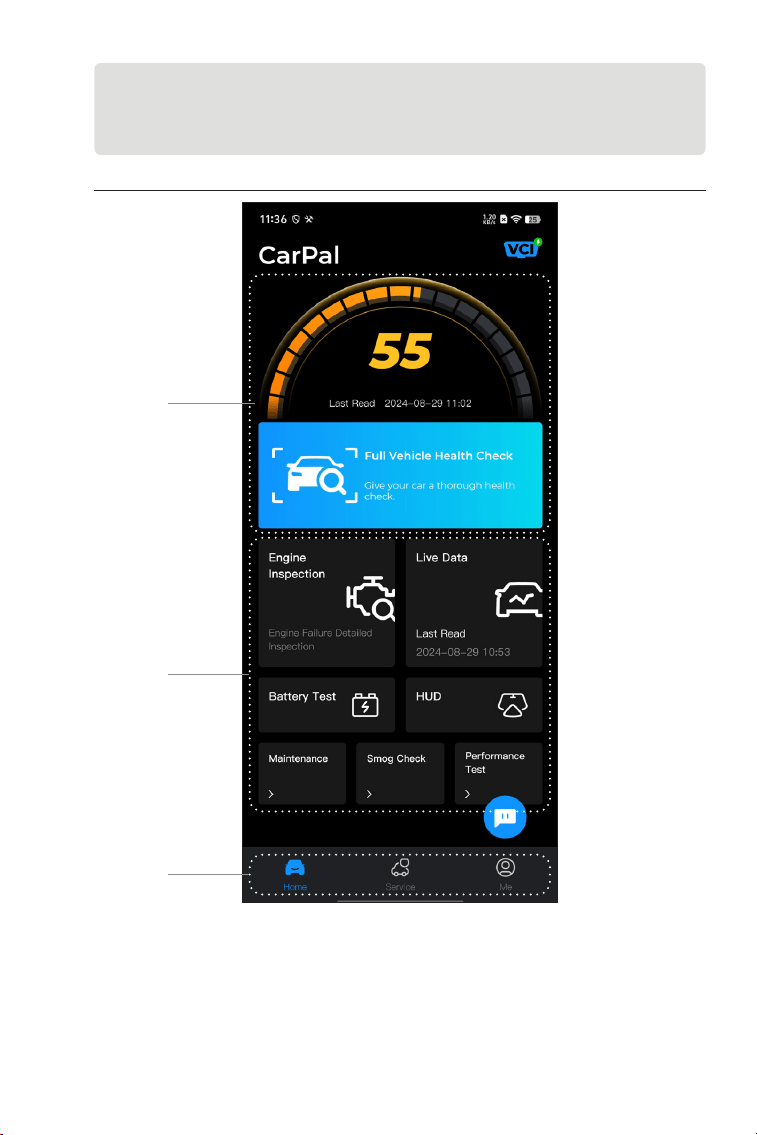
4.1 Home Screen
1
2
3
1. Full Vehicle Health Check
Provides quick access to check the health status of the vehicle.

14
2. Main Functions
3. Toolbar
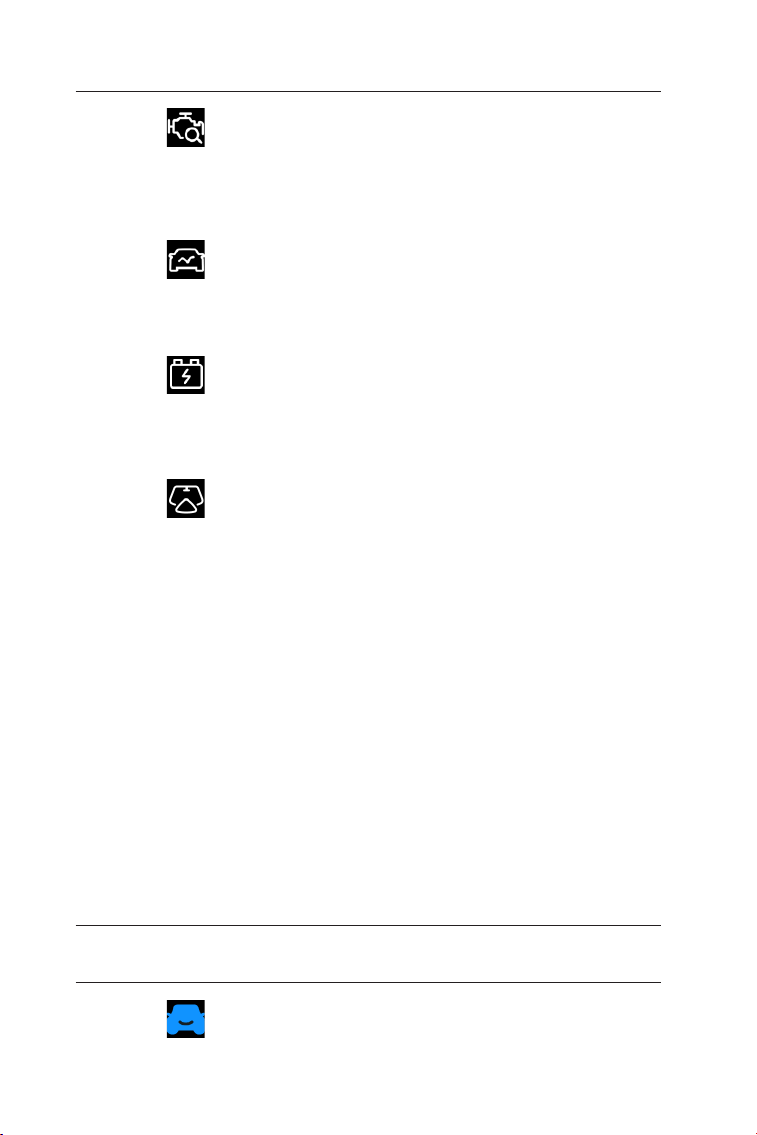
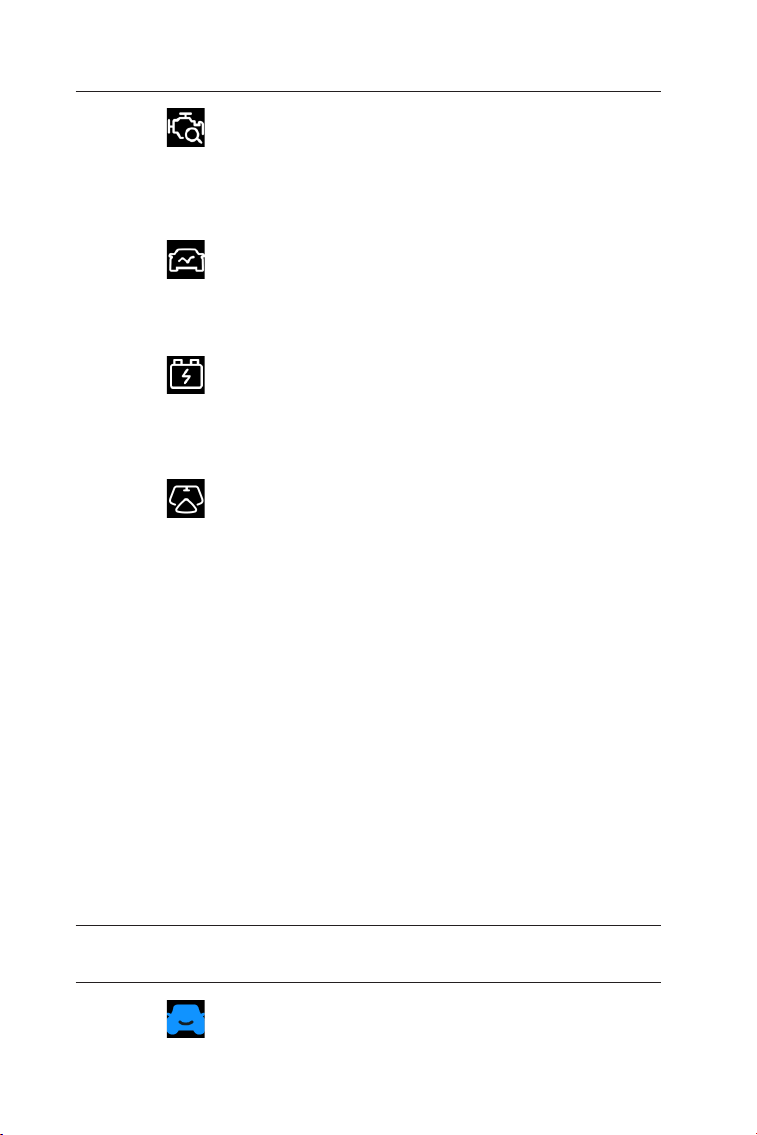
Provides quick access to check the
engine failure details.
Provides quick access to read the
data stream of the OBD.
Displays battery real-time voltage
and cranking voltage of the vehicle.
Congures the phone to operate as a
Head-Up Display (HUD) tool.
Provides 6 maintenance service
functions.
Provides quick access to check
the status of the emission-related
systems.
Allows you to perform 0 to 100km
acceleration tests on your vehicle.
Selecting this icon returns you to the
home screen.
Engine Inspection
Live Data
Battery Test
HUD
Maintenance
Smog Check
Performance Test
Home

15
4.2 Full Vehicle Health Check
4.2.1 Identifying the Vehicle
The Full Vehicle Health Check module allows you to scan all
supported vehicle systems at one time for Diagnostic Trouble Codes
(DTCs). You can also access Diagnostic Feedback through this
module.
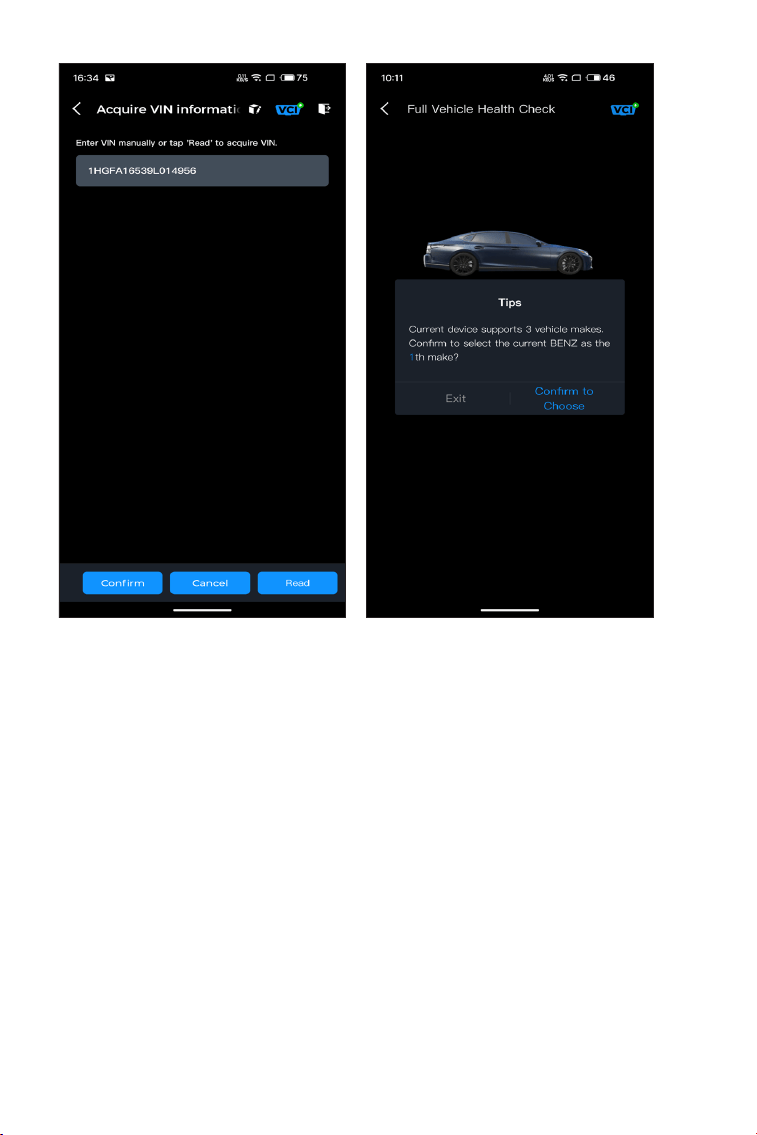
To perform full vehicle health check, you need to identify your
vehicle rst.
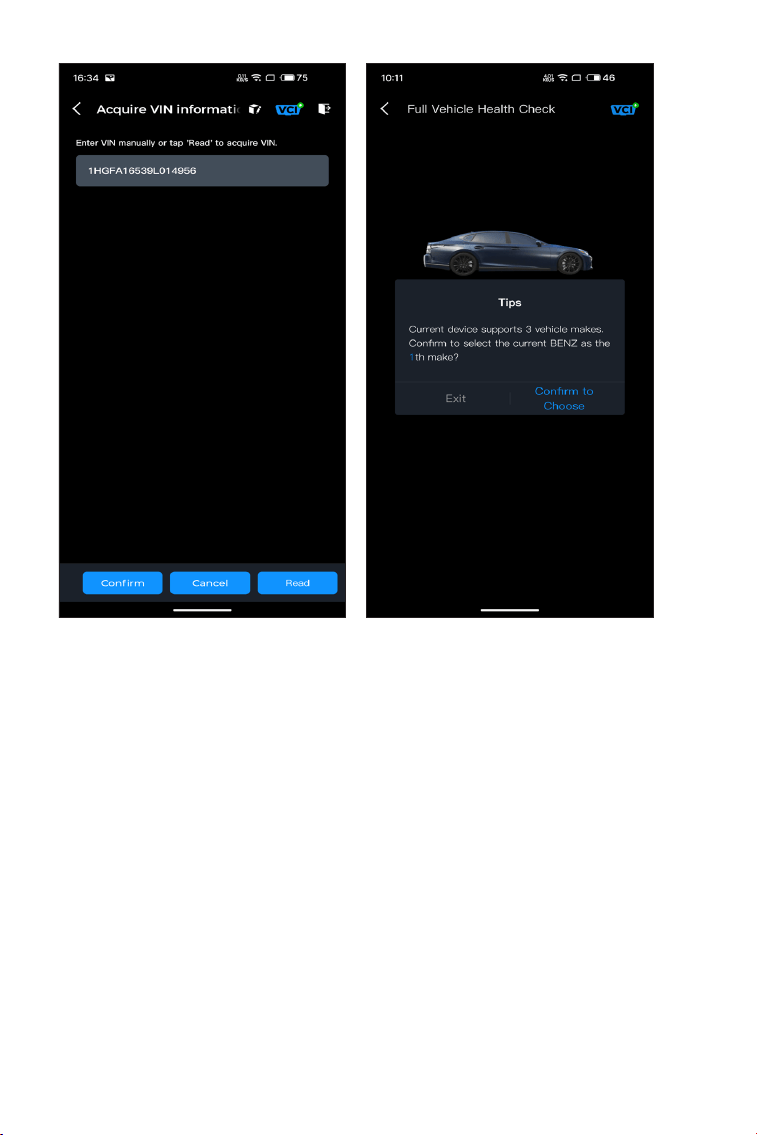
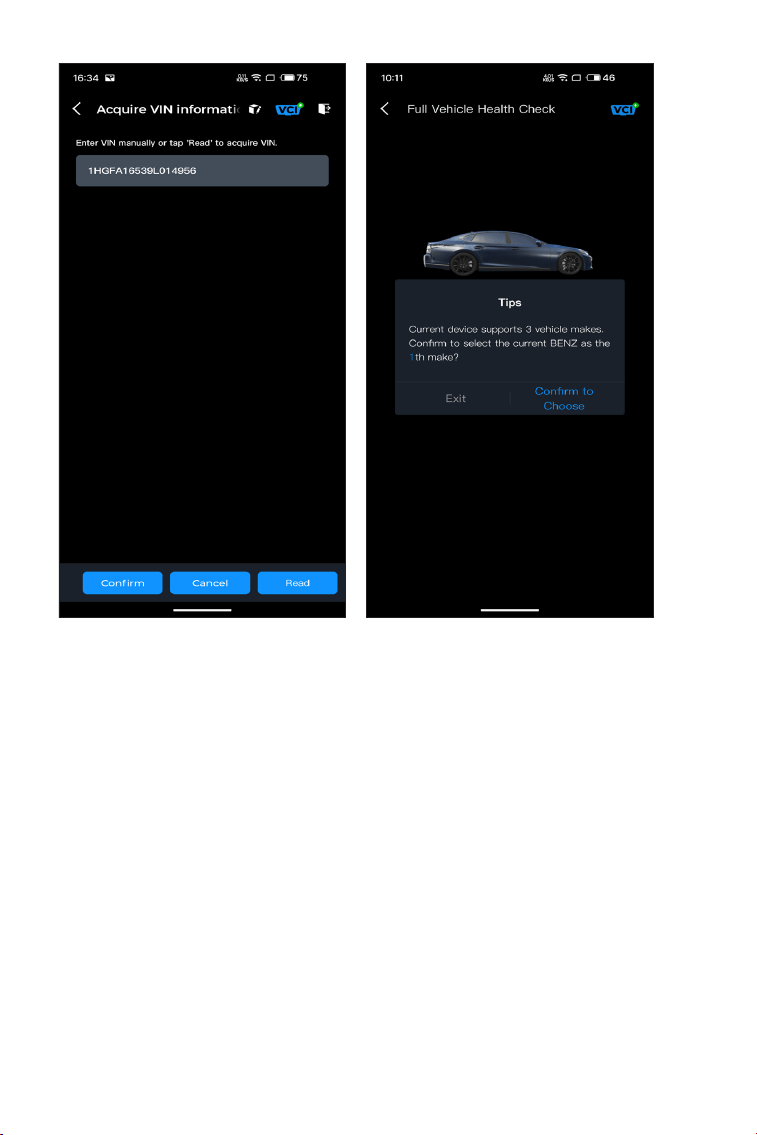
1. Tap Full Vehicle Health Check from the home screen.
2. Manually modify Vehicle Identication Number (VIN) or tap Read
to acquire VIN, then tap Conrm. CarPal will automatically decode
the VIN, and bind your vehicle make to the CarPal.
Includes DTC Repair Guide, Technical
Service Bulletins, DLC Location and
Warning Light Library, which provides
reference information on vehicle
inspection, diagnostics, and repair.
Selecting this icon opens the User
Info screen, which allows you to
view the account prole, saved data
stream, diagnostic report and history,
user manual, help and feedback;
manage the connections to VCI;
check for rmware updates; and
access general settings.
Selecting this oating icon opens the
on-line chat tool to communicate
with our customer service. In
addition to messages, screenshots,
photo, and les can be sent.
Service
Me
Chat
16
Figure 4-2 Figure 4-3
Note:
You may need to conrm the vehicle information for some vehicle
models.
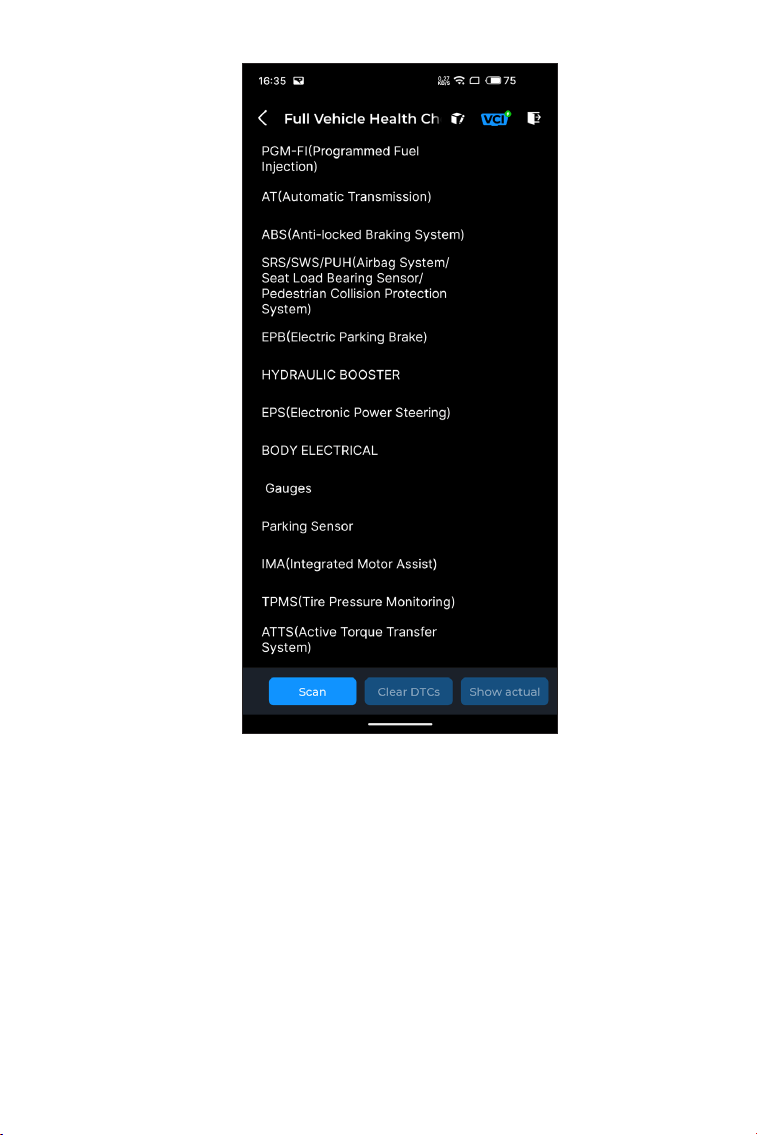
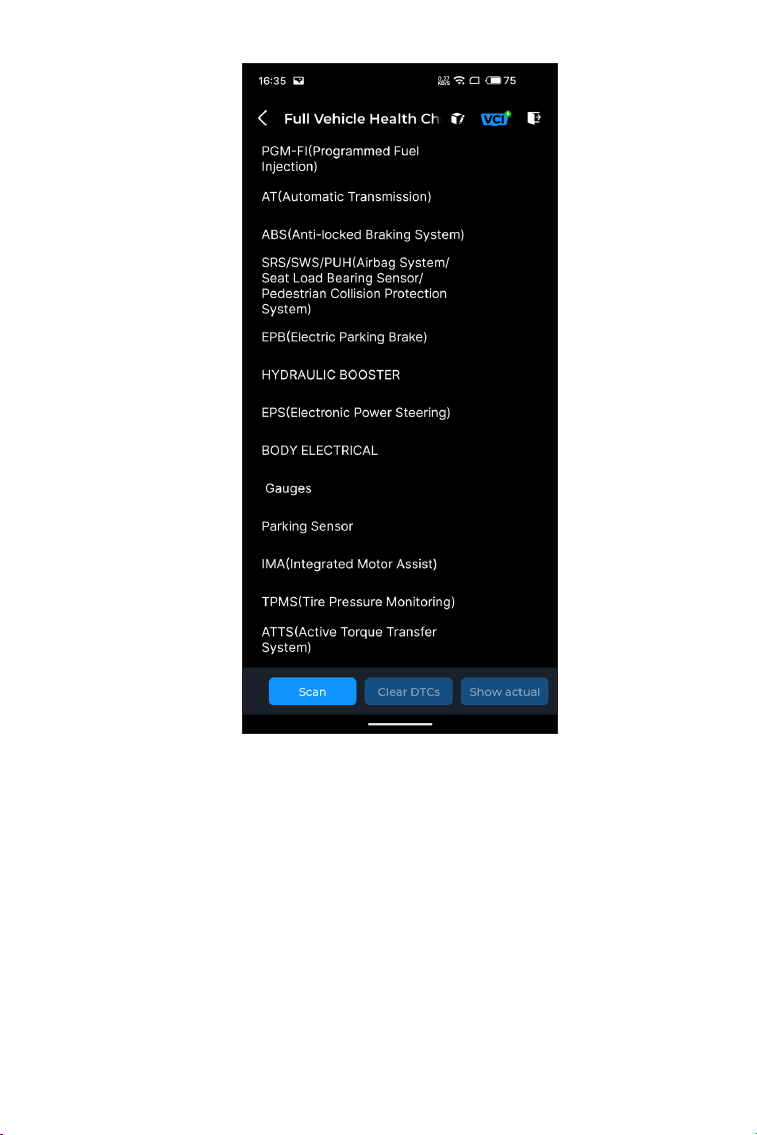
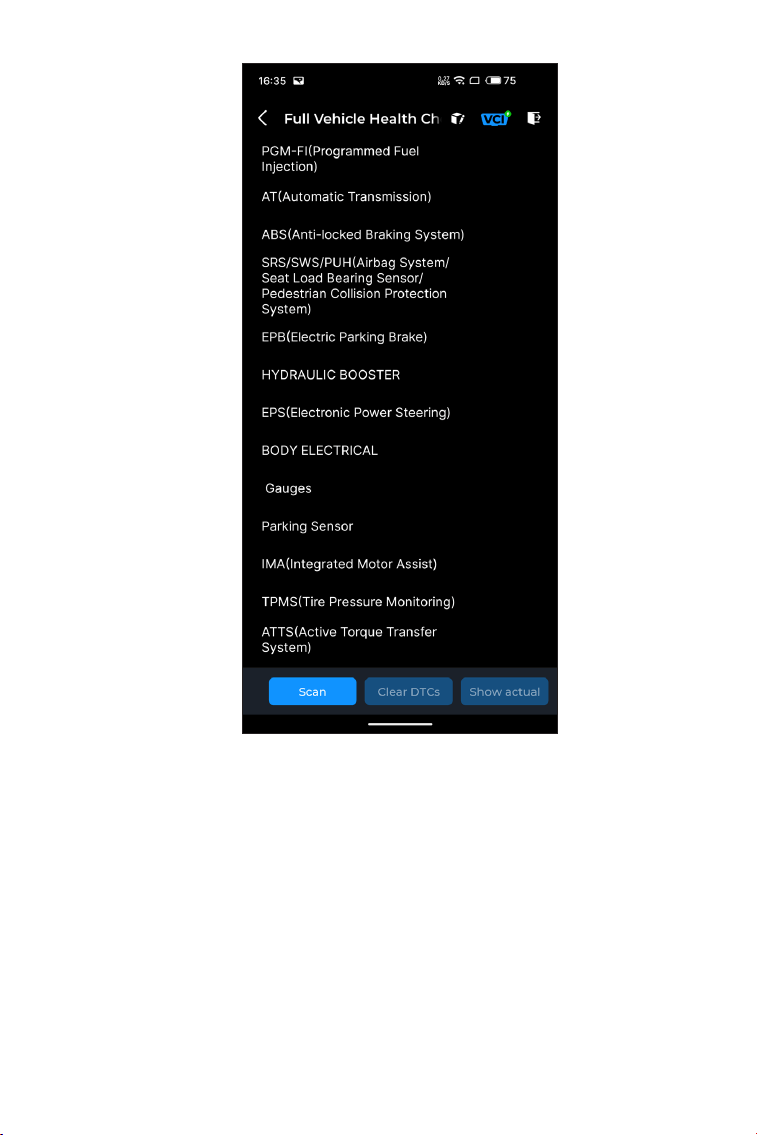
3. A system menu will display after the vehicle is identied.
Note: Systems may vary by vehicle make, model and year.
17
Figure 4-4
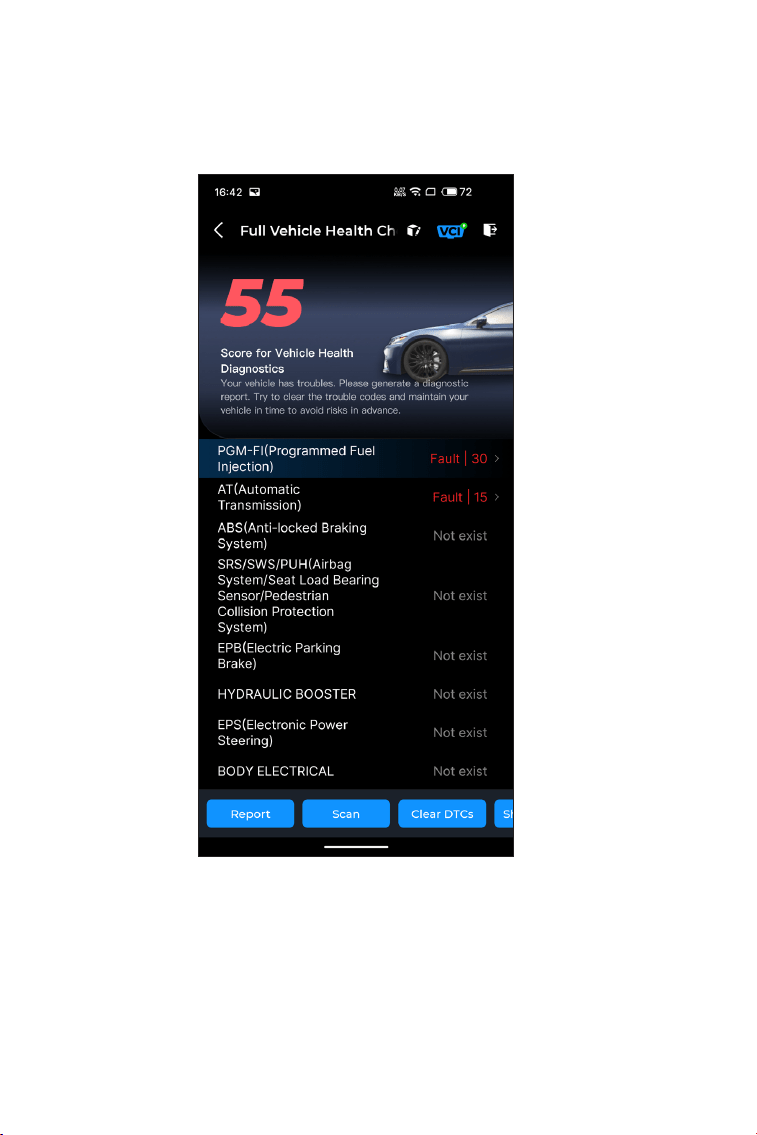
4.2.2 Scan
Scan detects the systems supported by the vehicle and retrieves
DTCs for all of these systems, providing a complete health check of
your vehicle. Performing Scan before and after repair could help in
troubleshooting and validating repairs. Pre and post scan reports
can allow you to record the condition of the vehicle before and
after repair for comparison.
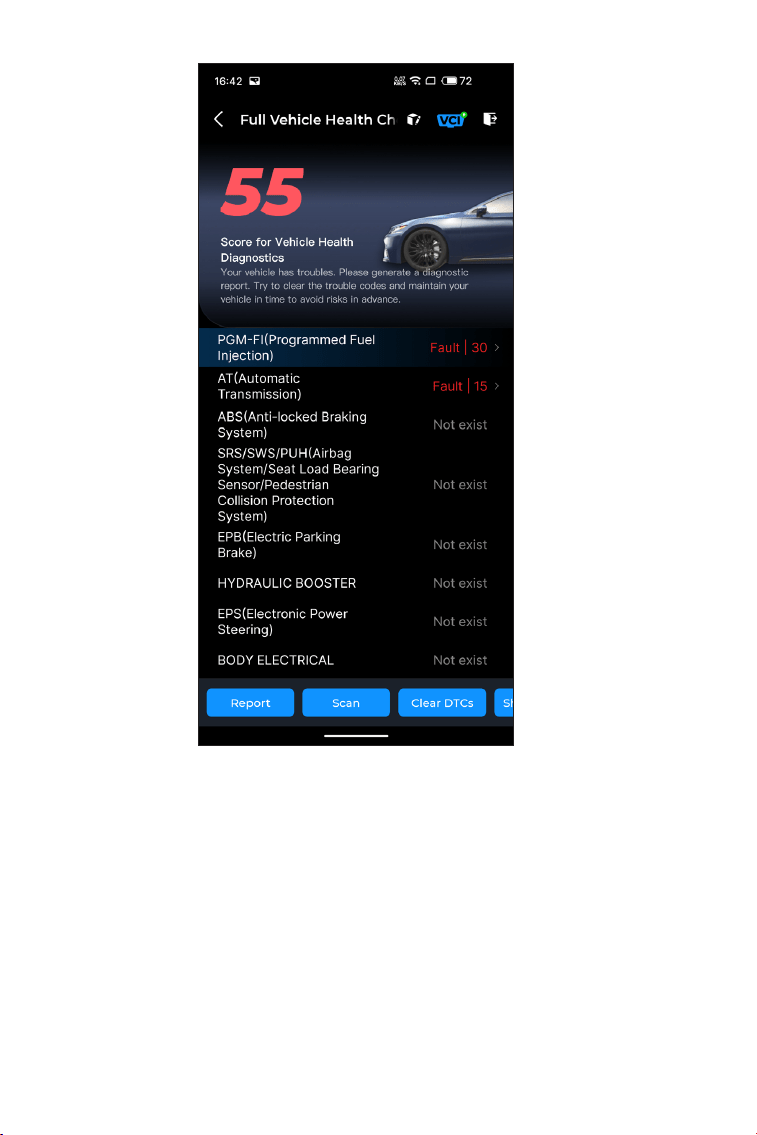
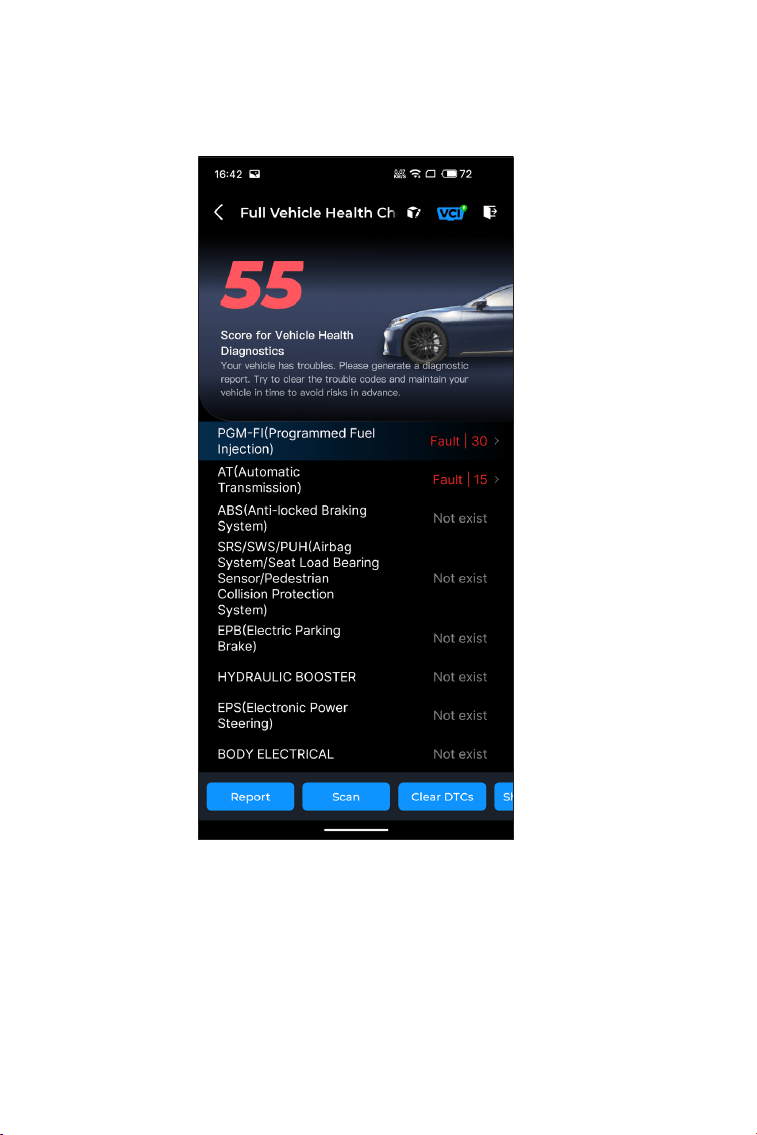
To perform a Scan, tap the Scan button. The CarPal will start
scanning all the systems supported by the vehicle, and DTC
retrieval will be automatically proceeded.
Results are displayed progressively as the systems are scanned. Tap
the system with DTCs to view the detail information of the DTCs.
18
Figure 4-5
Button Description
Report - tap to save the current scan results in report format. (To
view the saved reports, go to Me > Diagnostic Report.)
Clear DTCs - tap to clear all the DTCs retrieved.
Show All / Show Actual - tap to toggle between showing all
vehicle systems and showing only the supported systems.

19
The CarPal allows you to instantly send diagnostic feedback (with
logs of diagnostic data automatically attached) via the icon
in the upper right corner of the screen while you are encountering
a software problem with the diagnostics operations or via Me >
Help and Feedback > Feedback.
To send diagnostic feedback:
1. Tap the icon located at the top right corner.
2. Select the type of problem.
3. Write a description of the problem.
4. Tap Submit to send the feedback.
Note:
The Diagnostic Feedback function is available for the Full Vehicle
Health Check, Engine Inspection, Live Data, and Maintenance
module.
4.2.3 Diagnostic Feedback
20
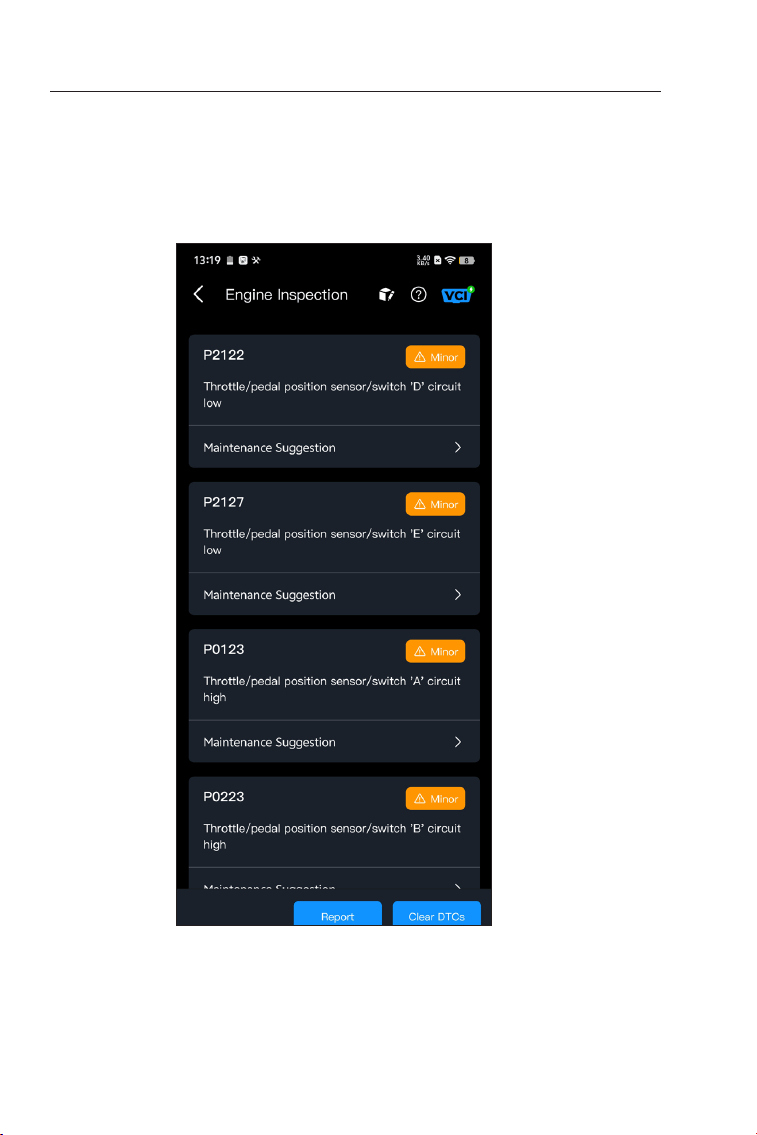
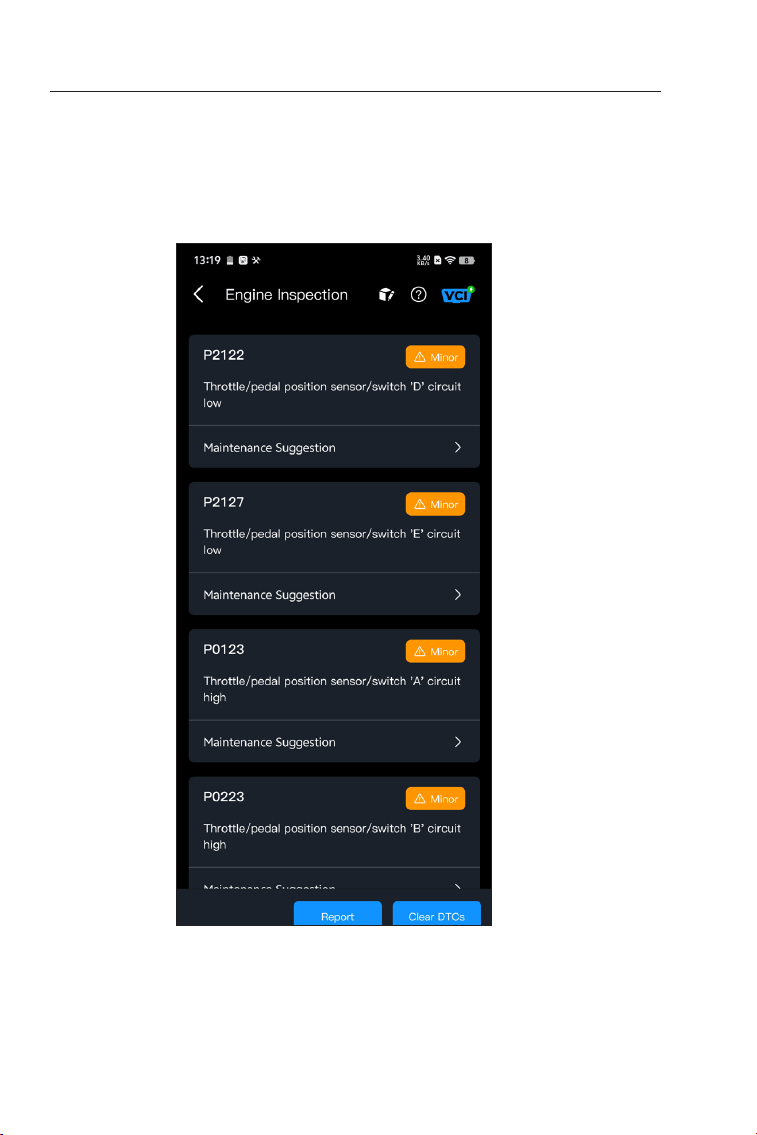
4.3 Engine Inspection
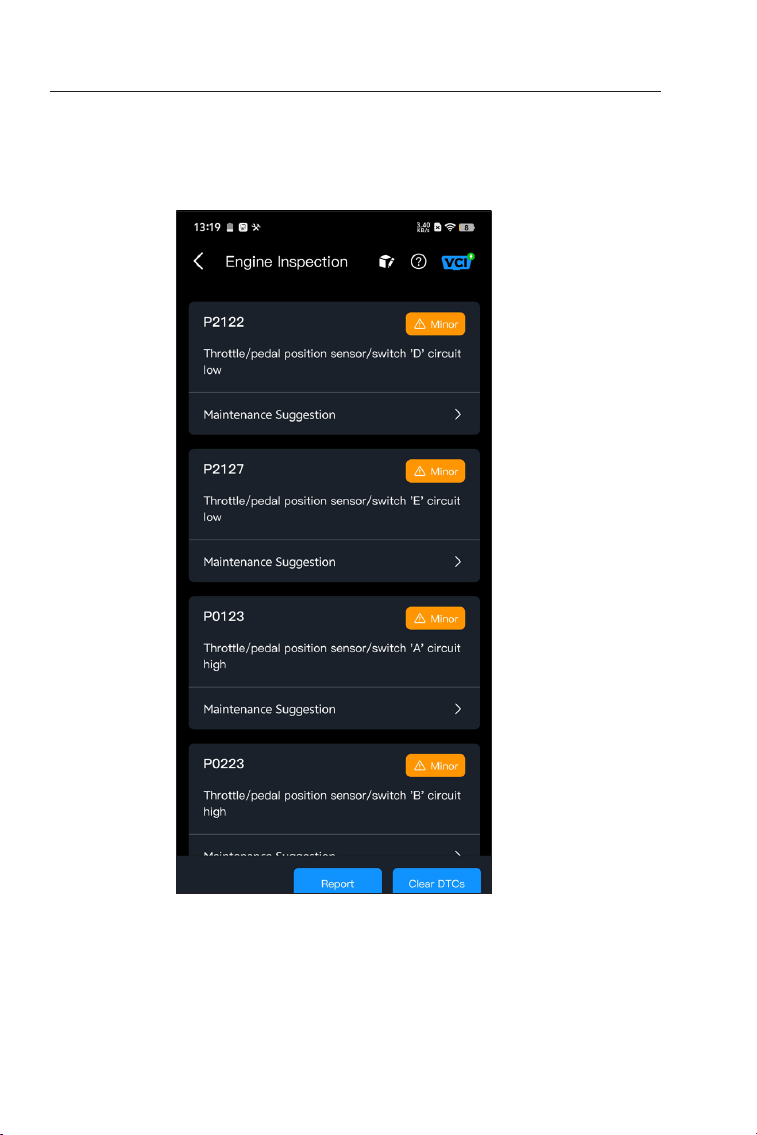
The engine inspection function reads and clears engine fault codes.
Here you can see the fault codes labeled as serious, minor, and
ignore depending on the severity of the fault. You can also view the
corresponding fault code details and maintenance suggestions.
Figure 4-6
21
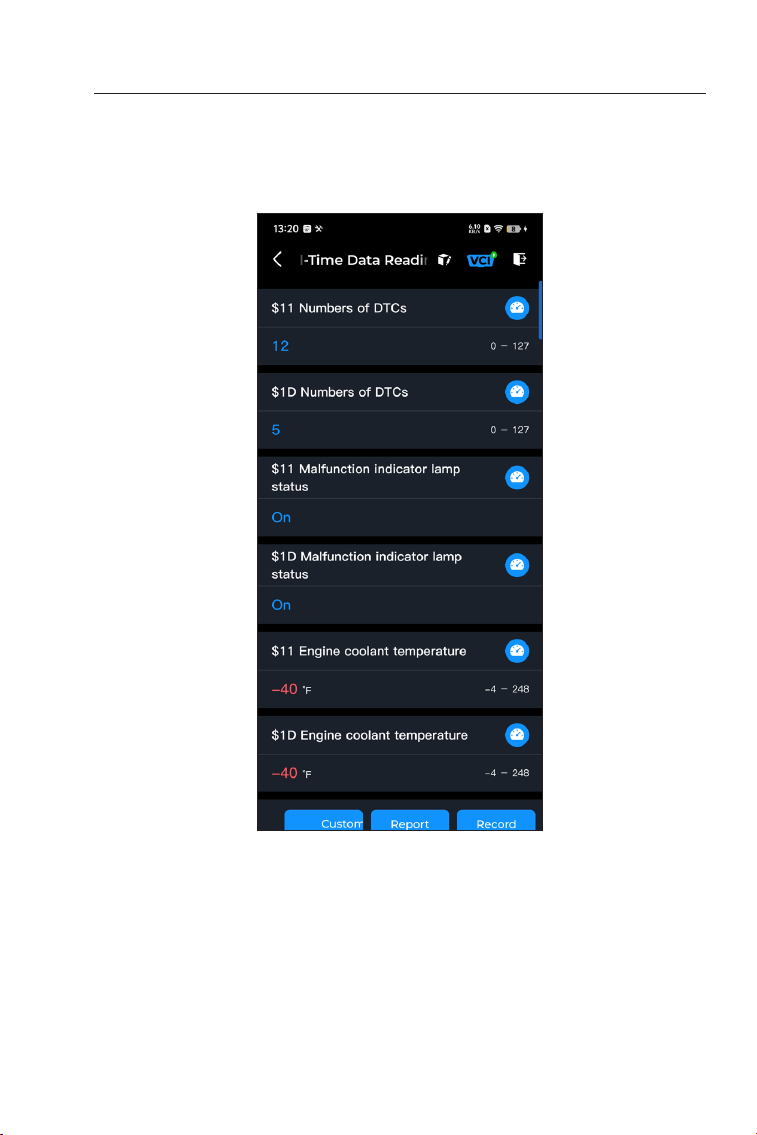
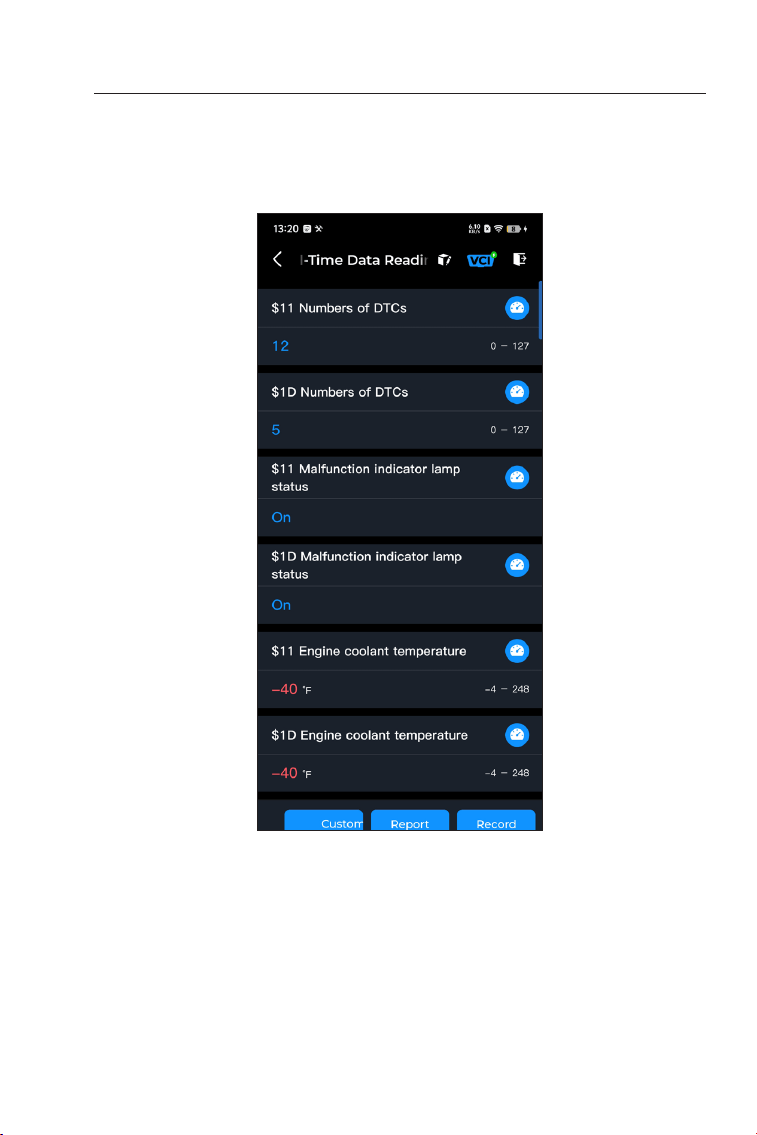
4.4 Live Data
To view data stream for the system:
1. Tap Live Data from the home screen.
A data stream list displays.
Figure 4-7
Button Description
Custom Mode - allows you to customize your data stream list.
Select the check box of the data stream you are interested in
viewing and tap Conrm.
Report - tap to save the current data stream values in report
format. To view the saved reports, go to Me > Diagnostic Report.
22
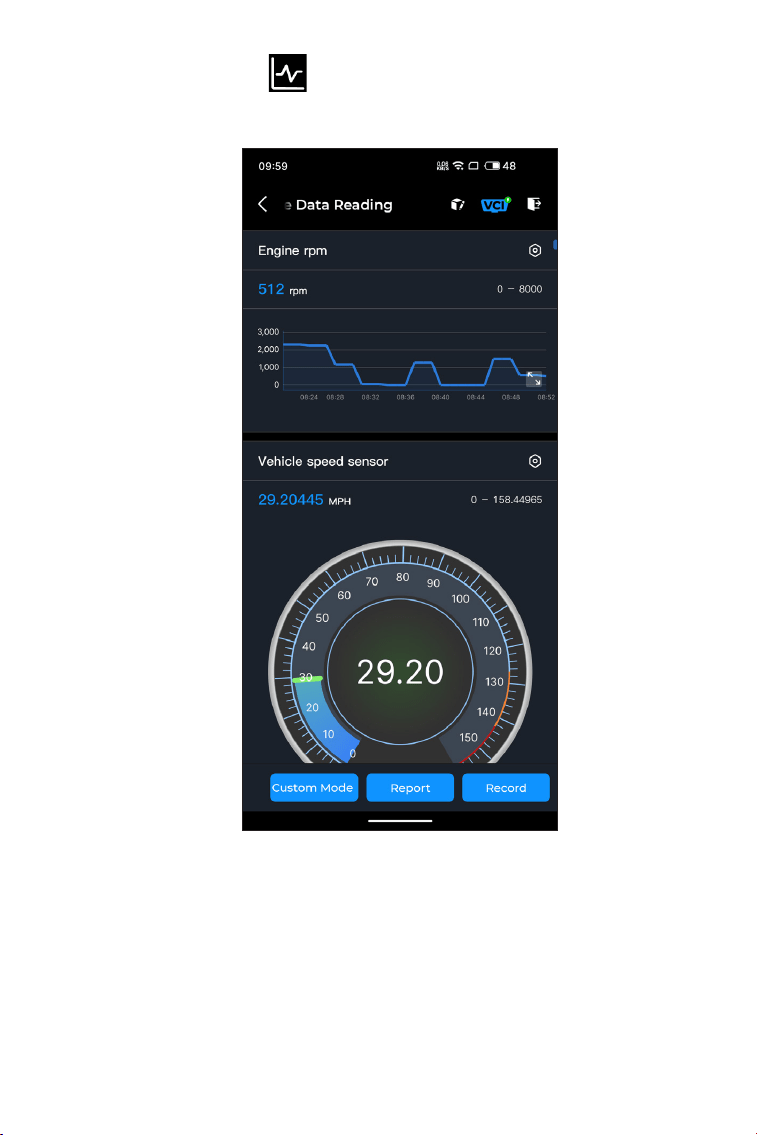
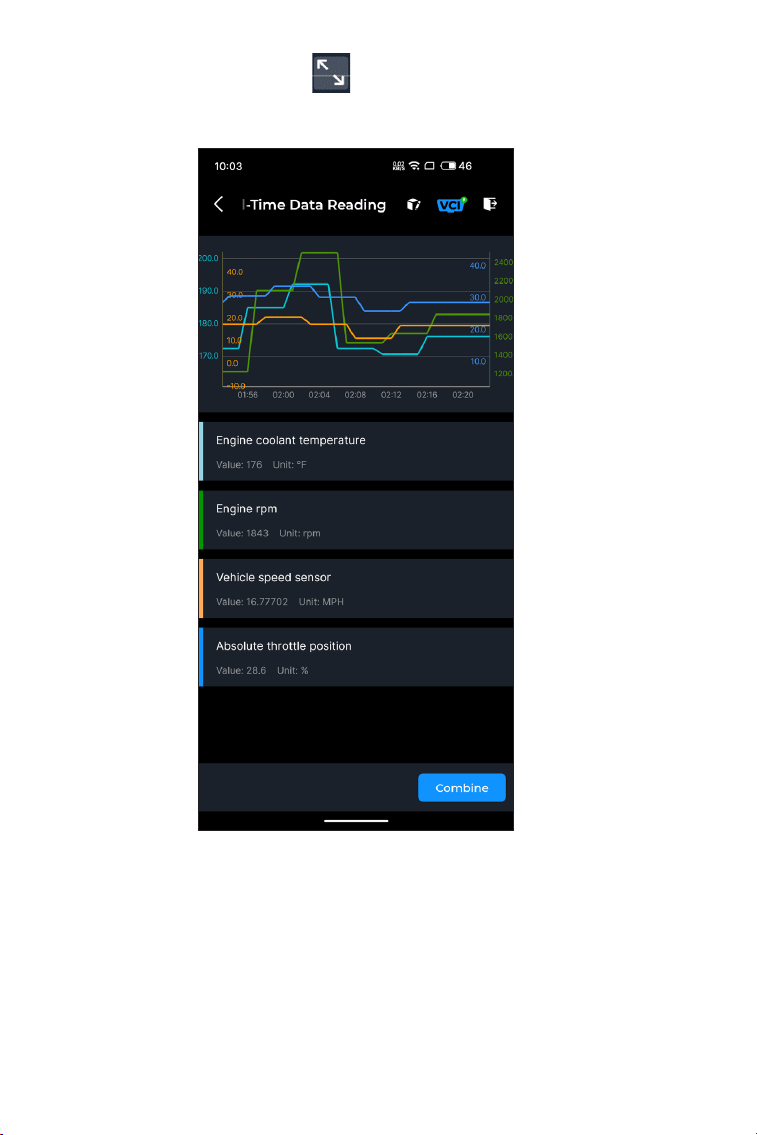
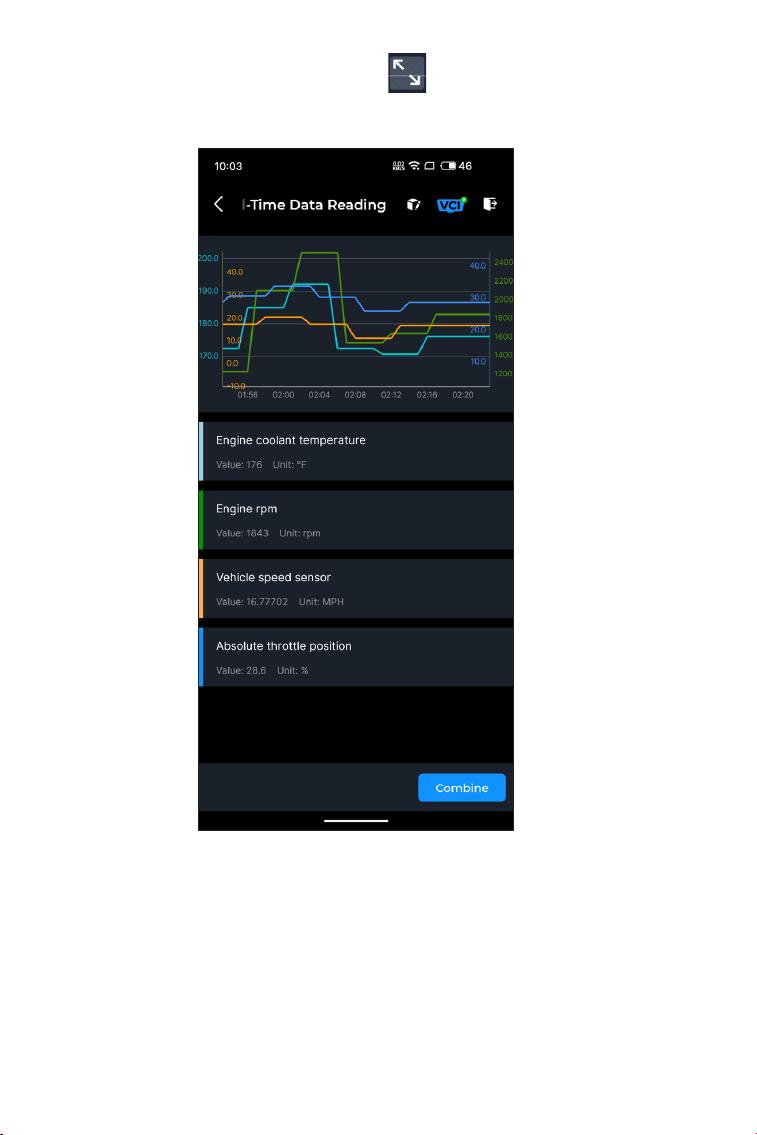
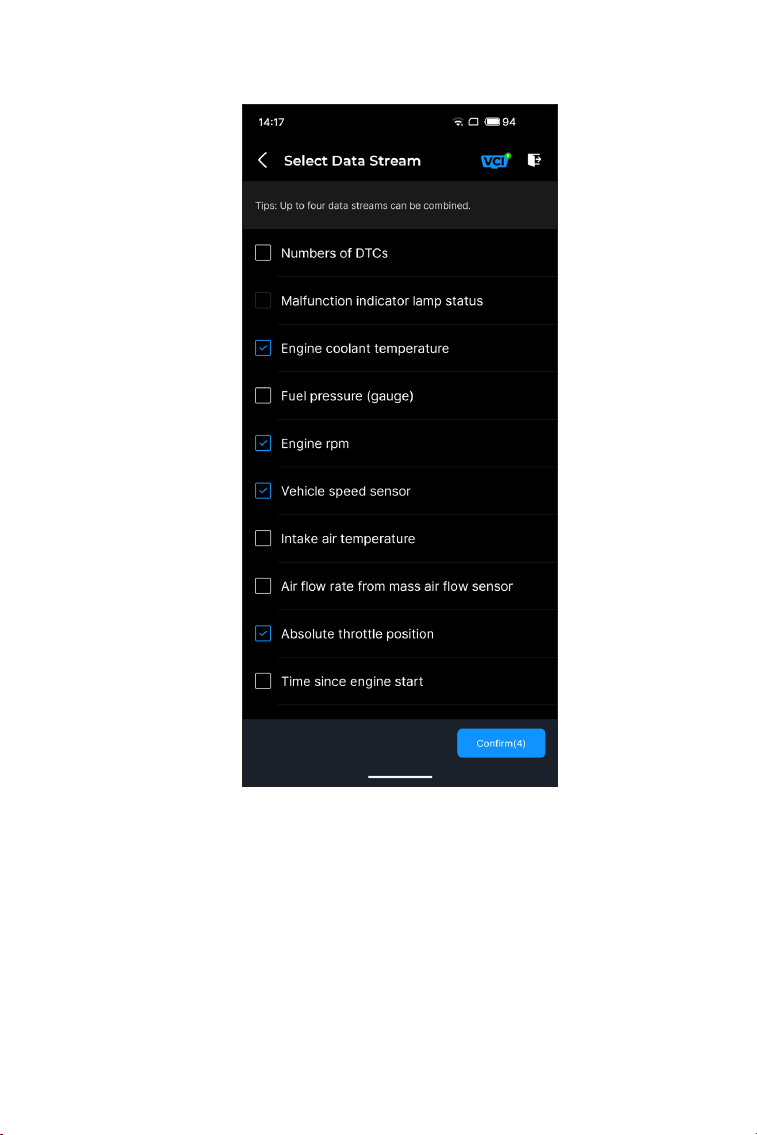
2. For ease of comparison and observation, the Combine function
is provided which allows up to 4 data streams to be viewed in one
graph.
To access the Combine function:
Figure 4-8
Record - allows you to record and save data stream information
for comparison and analysis. To view the saved data stream
information, go to Me > Live Data.
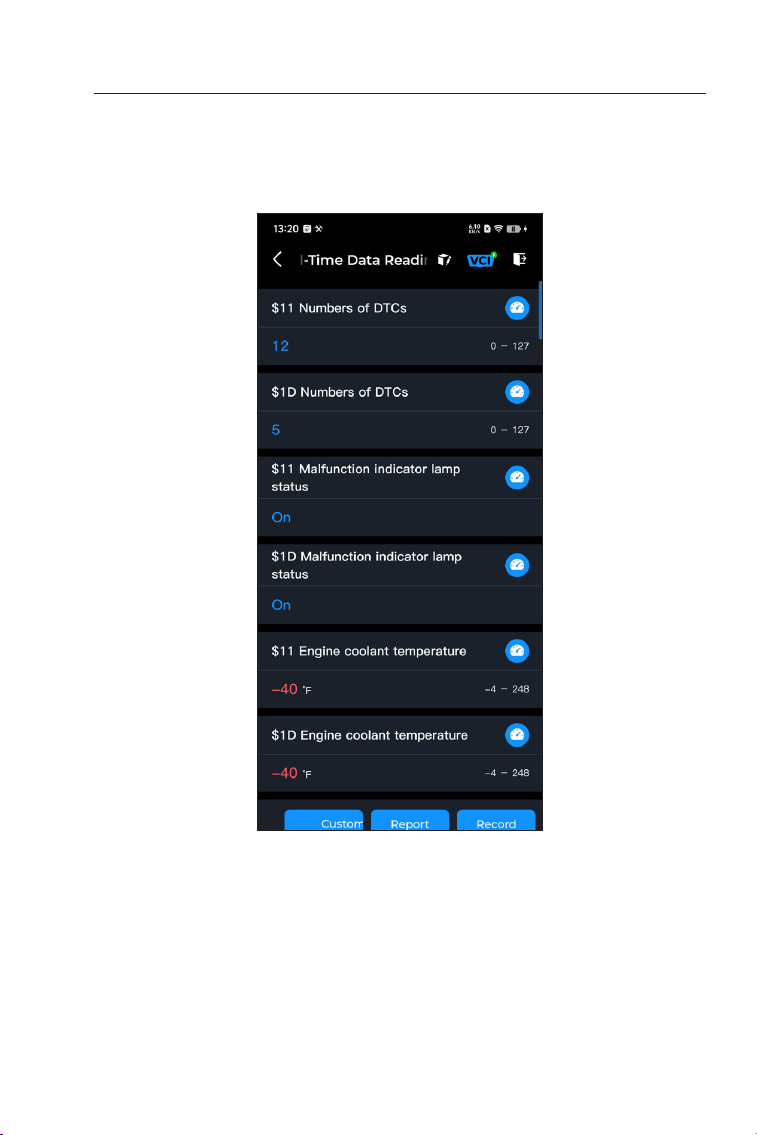
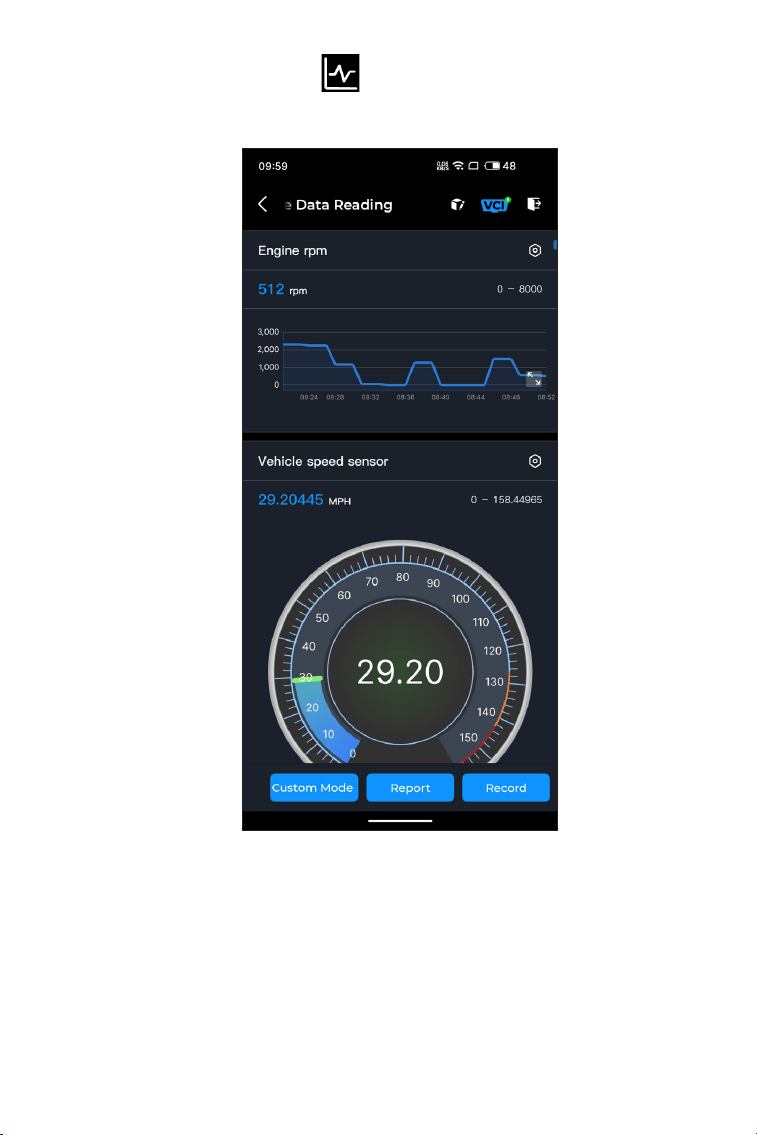
Each entry of the list shows the name and the current value of the
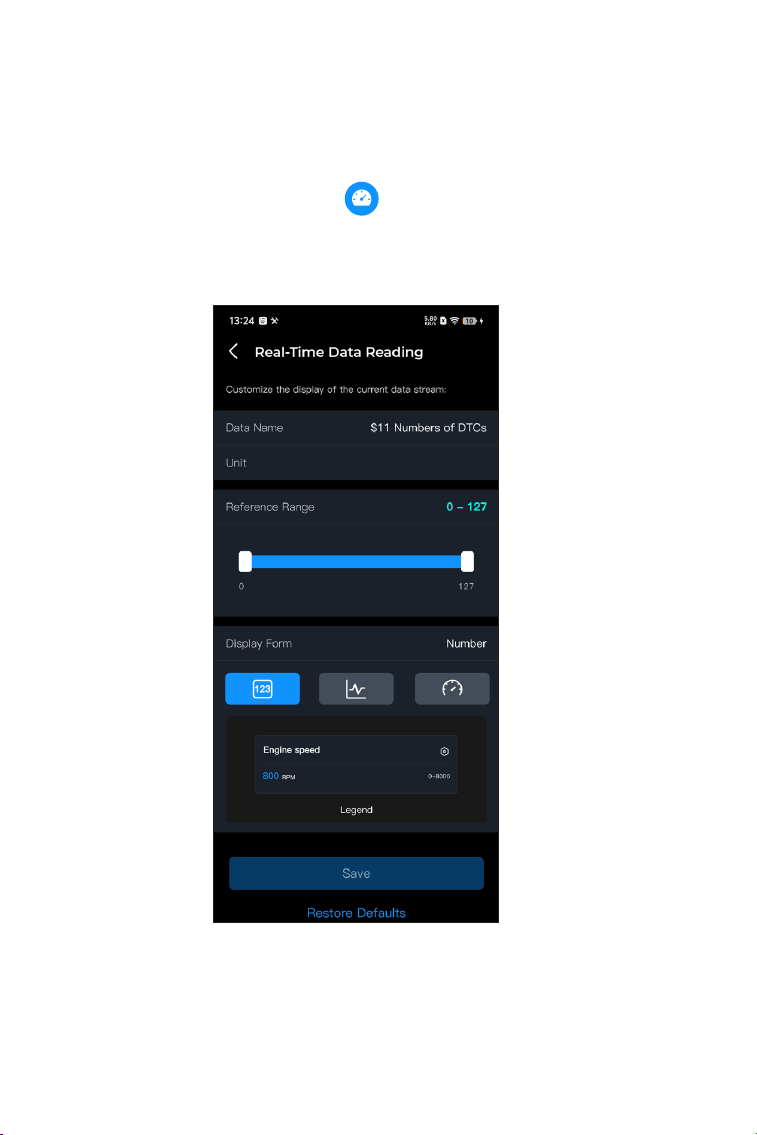
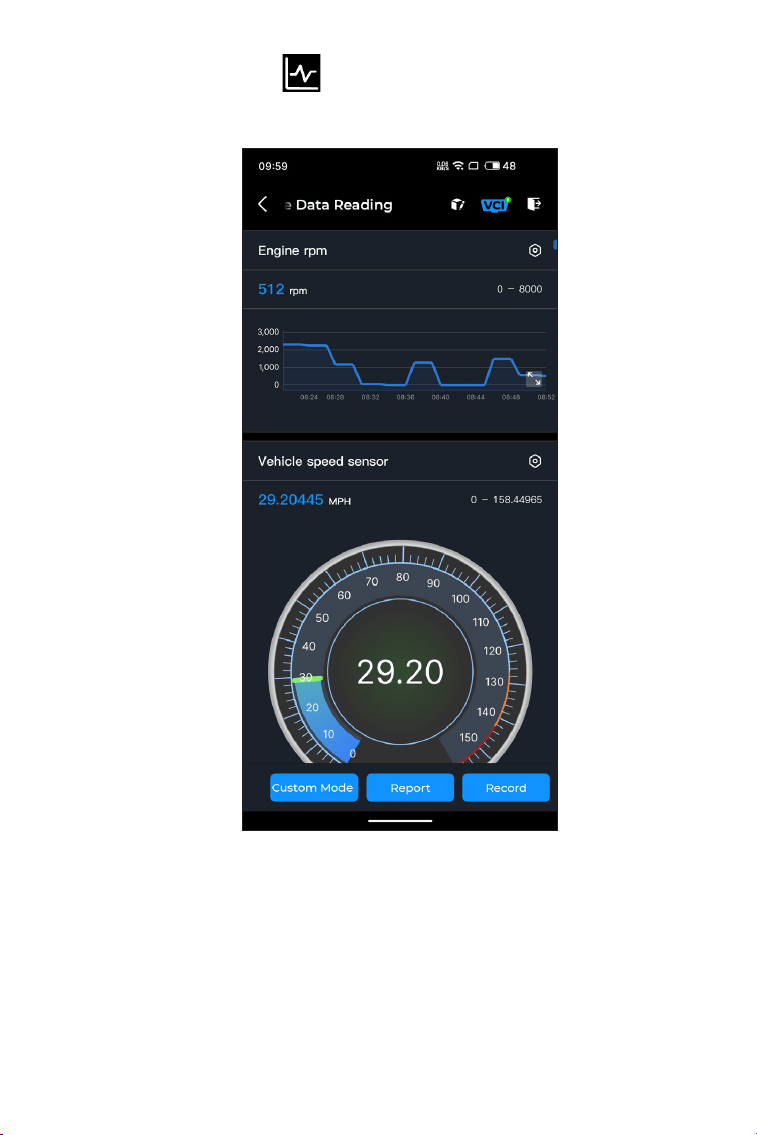
data stream. You can tap the icon at the side of each entry to
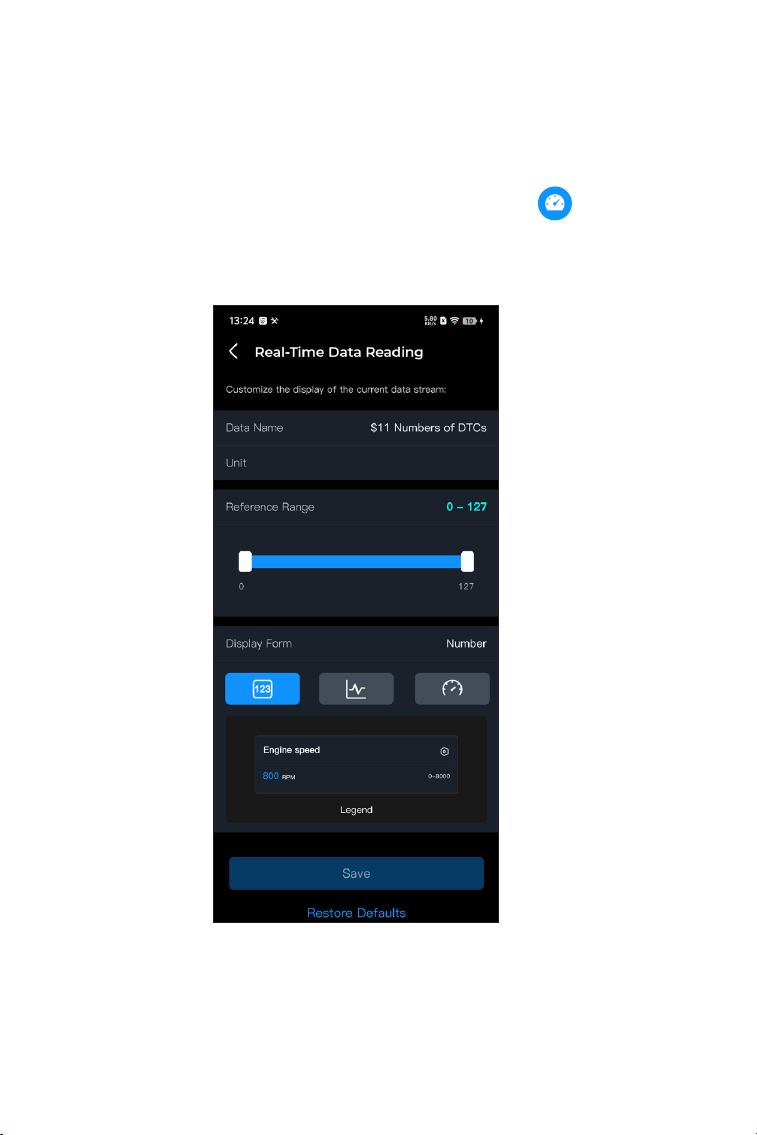
enter the setting screen. The data stream can be viewed in value,
graph, or gauge format (see Figure 4-8).
23
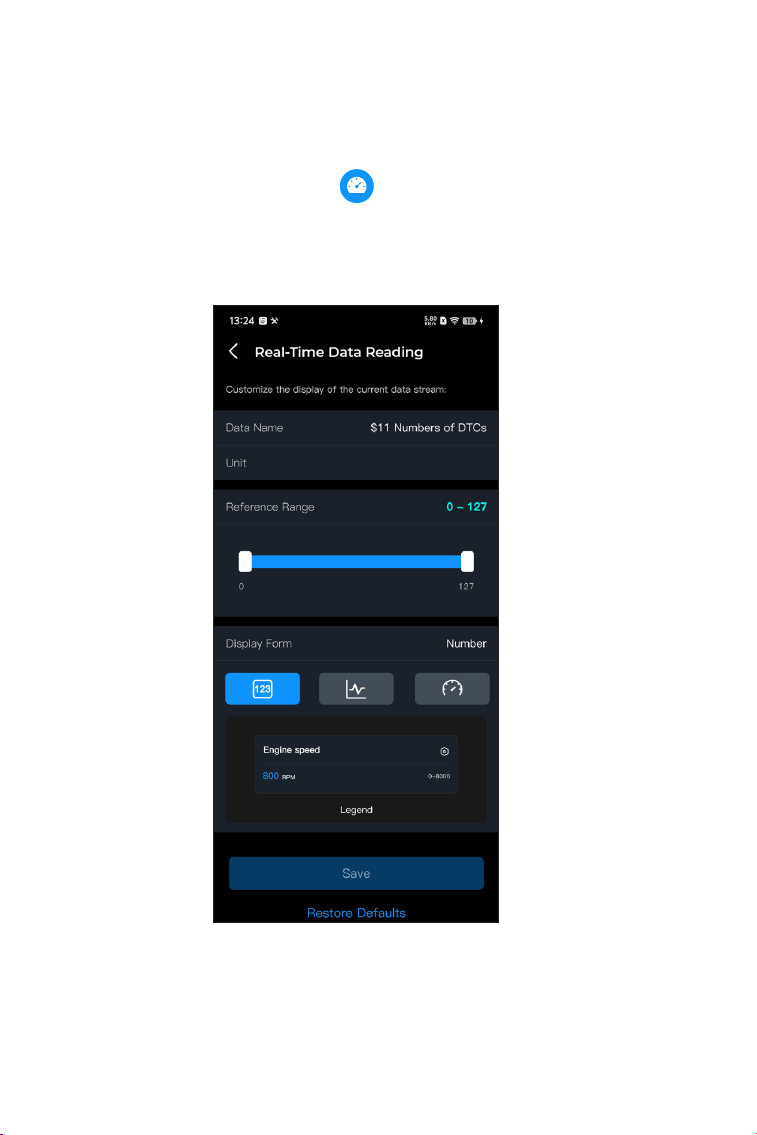
Figure 4-9
①
Tap the icon and tap Save to change the display form, and
go back to the data stream screen.
24
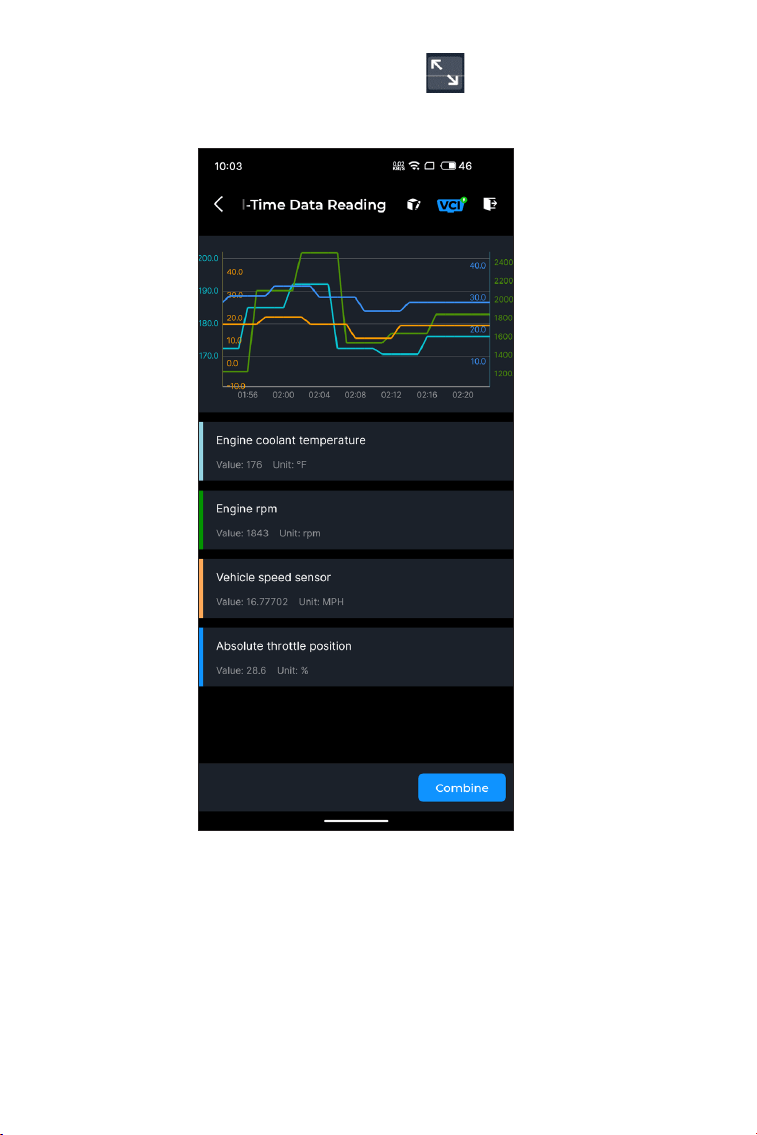
②
Tap the full screen icon at the right side. The following
screen will appear.
Figure 4-10
25
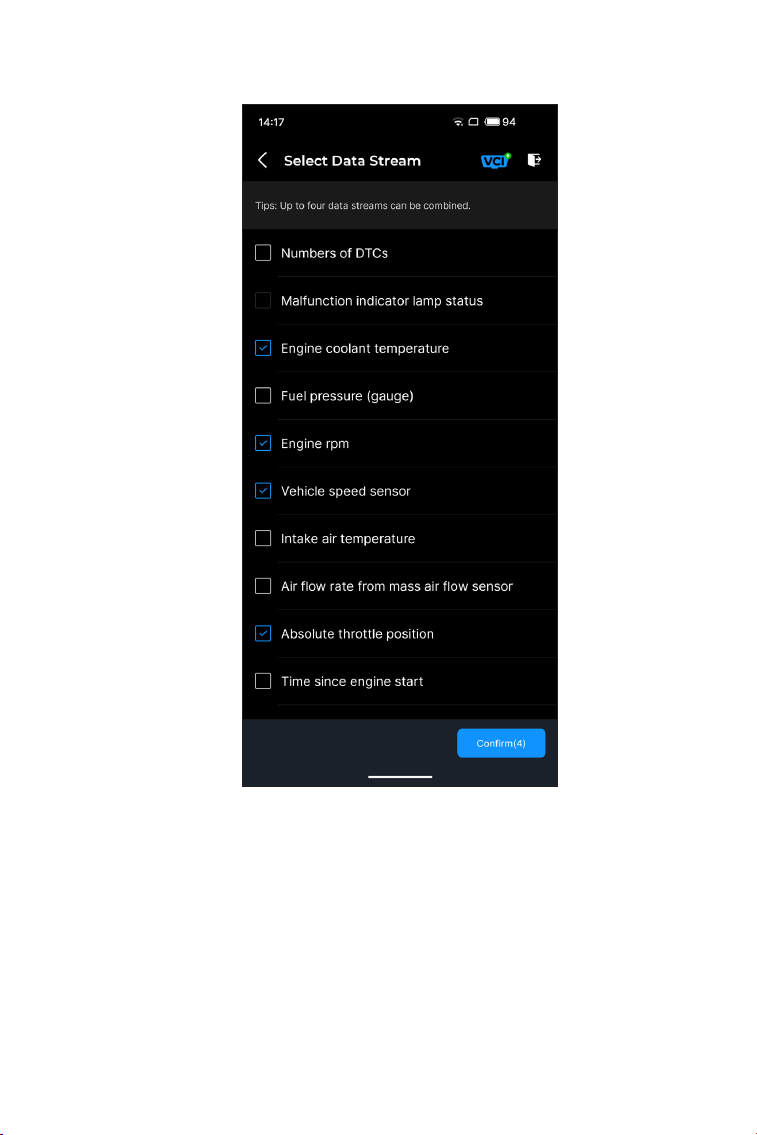
③
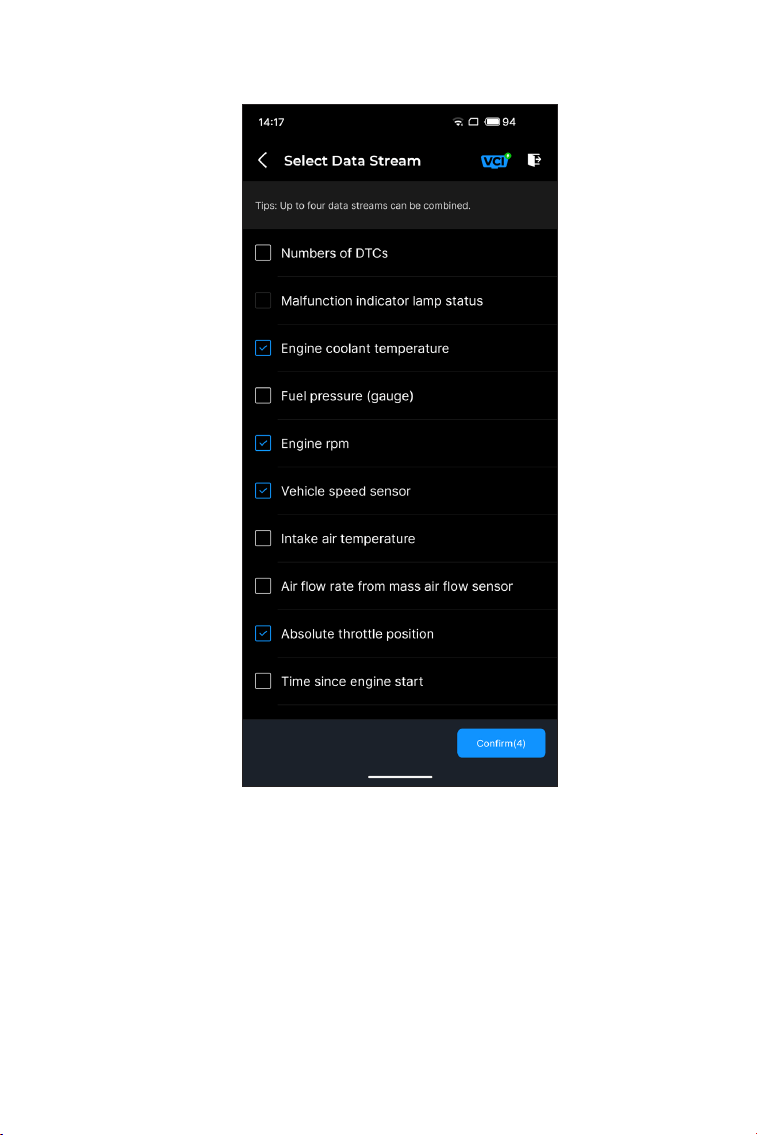
Tap Combine, and select up to four data streams.
④
Tap Conrm. A combined graph will display.
Note:
IF THE VEHICLE MUST BE DRIVEN TO VIEW THE LIVE DATA
STREAM, ALWAYS HAVE A SECOND PERSON HELPING YOU. DO
NOT WATCH THE DATA STREAM WHILE DRIVING.
Figure 4-11
26
Figure 4-12
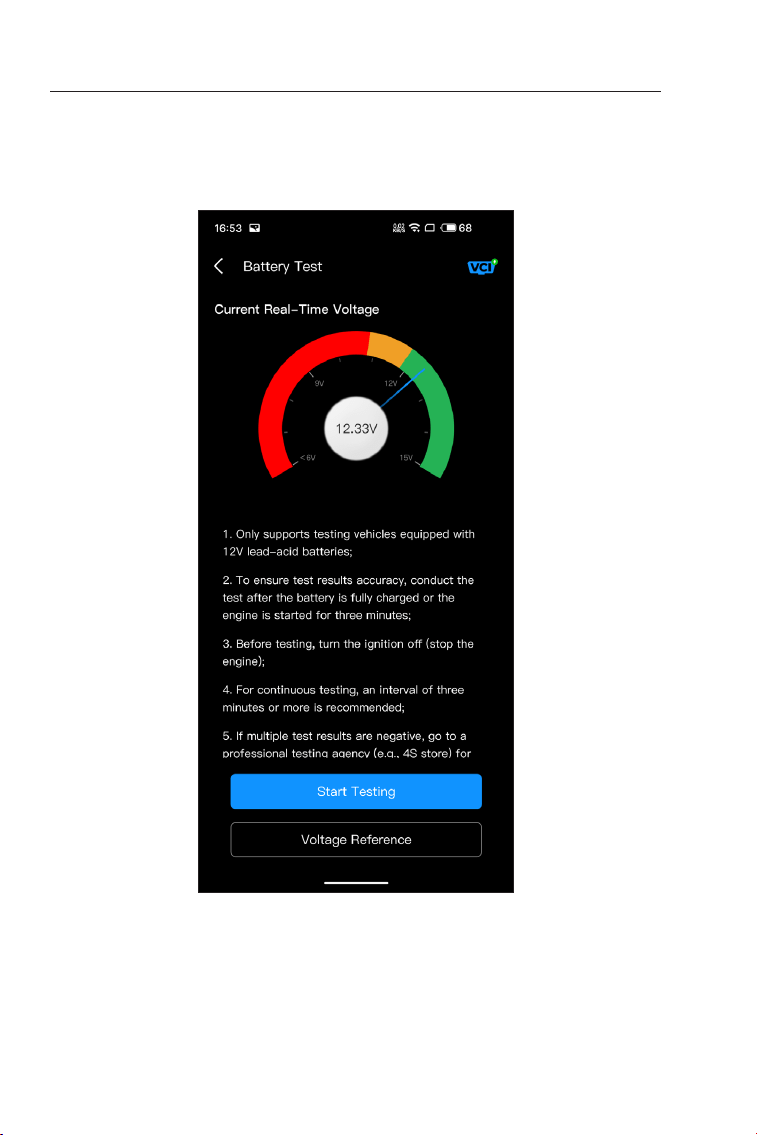
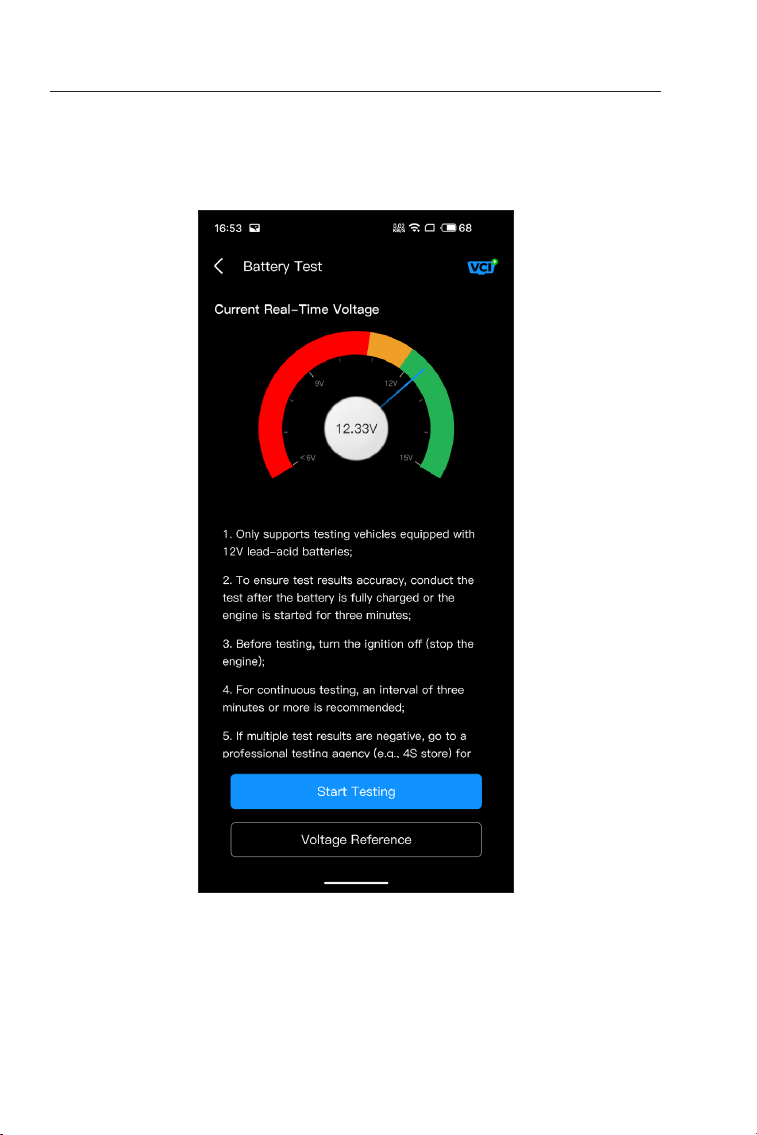
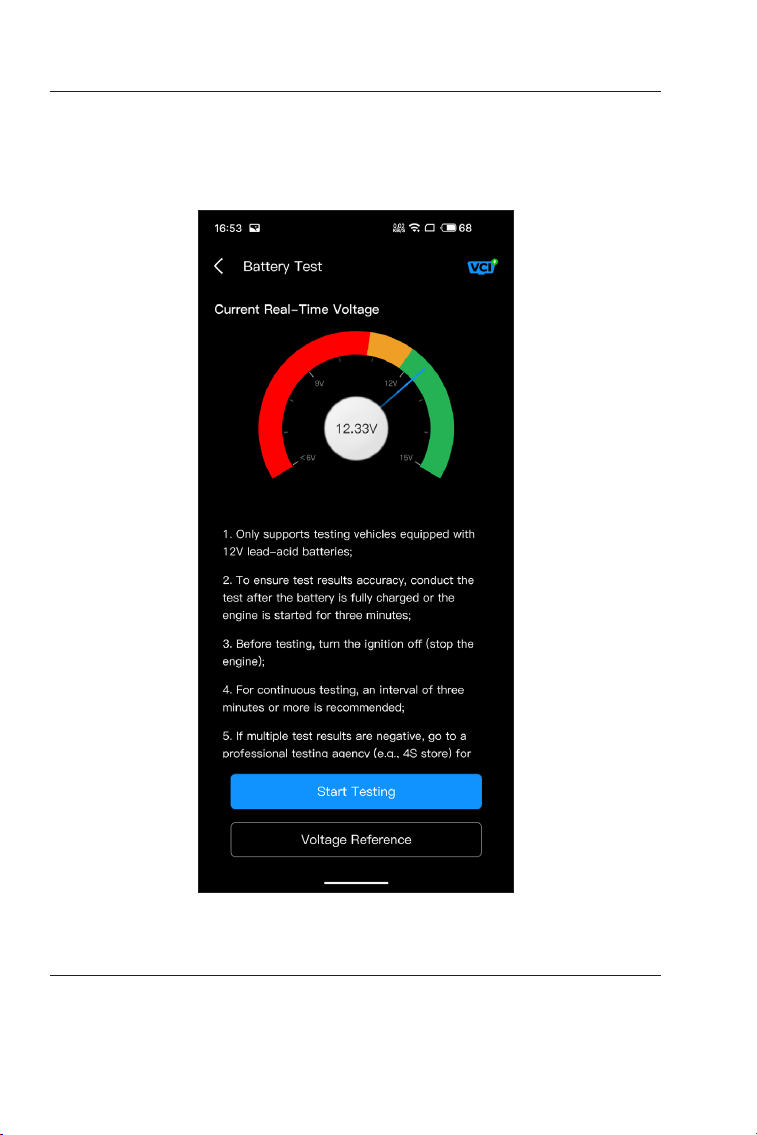
4.5 Battery Test
This function congures the CarPal into an automotive battery
tester. With this function, you can perform battery test on your
vehicle. Follow the on-screen instructions to perform the battery test
function.
27
Figure 4-13
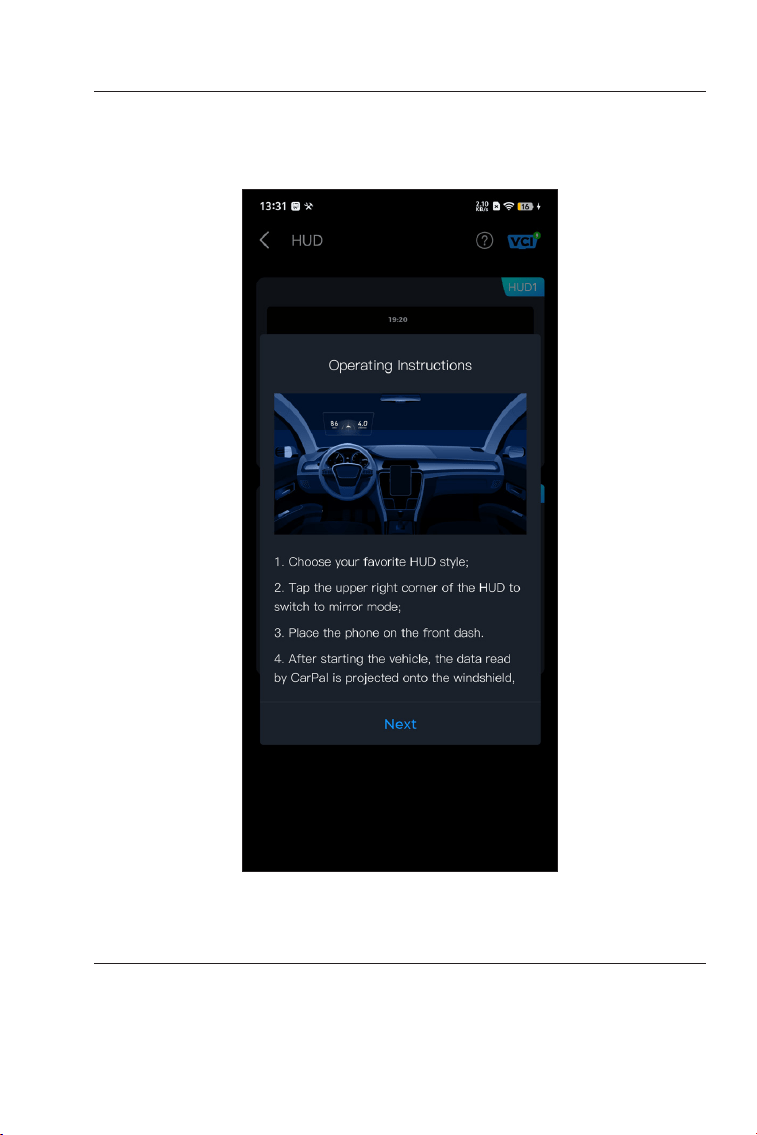
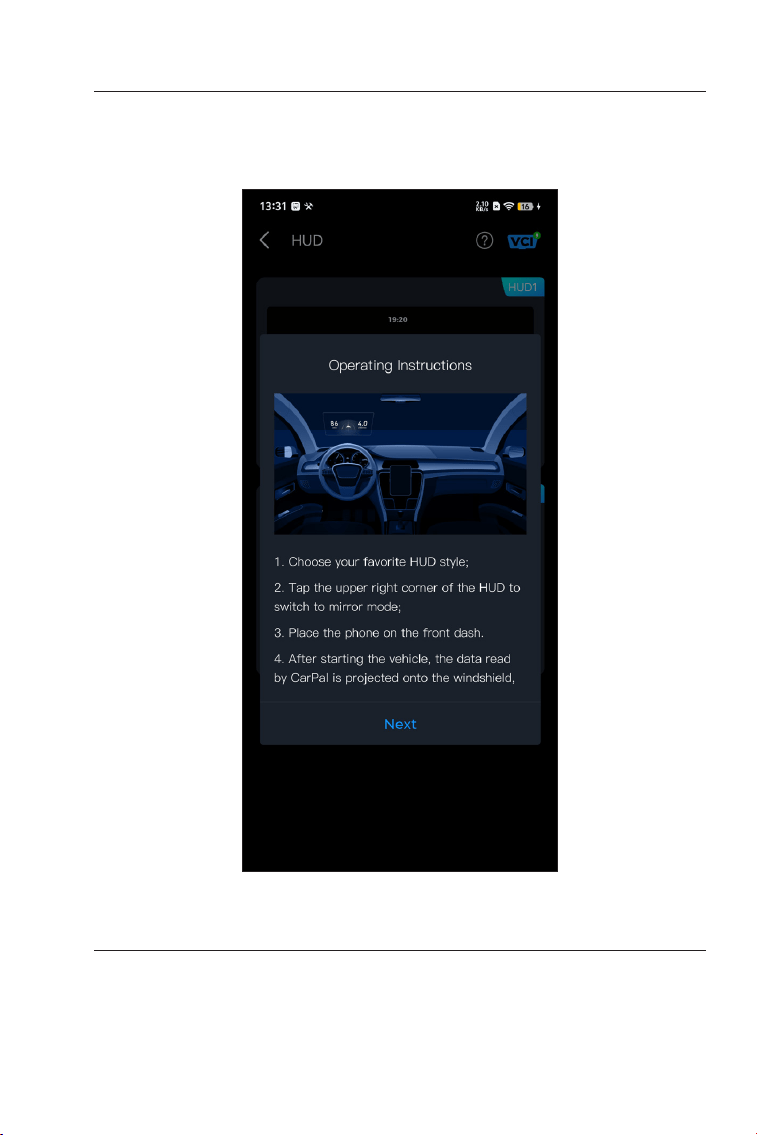
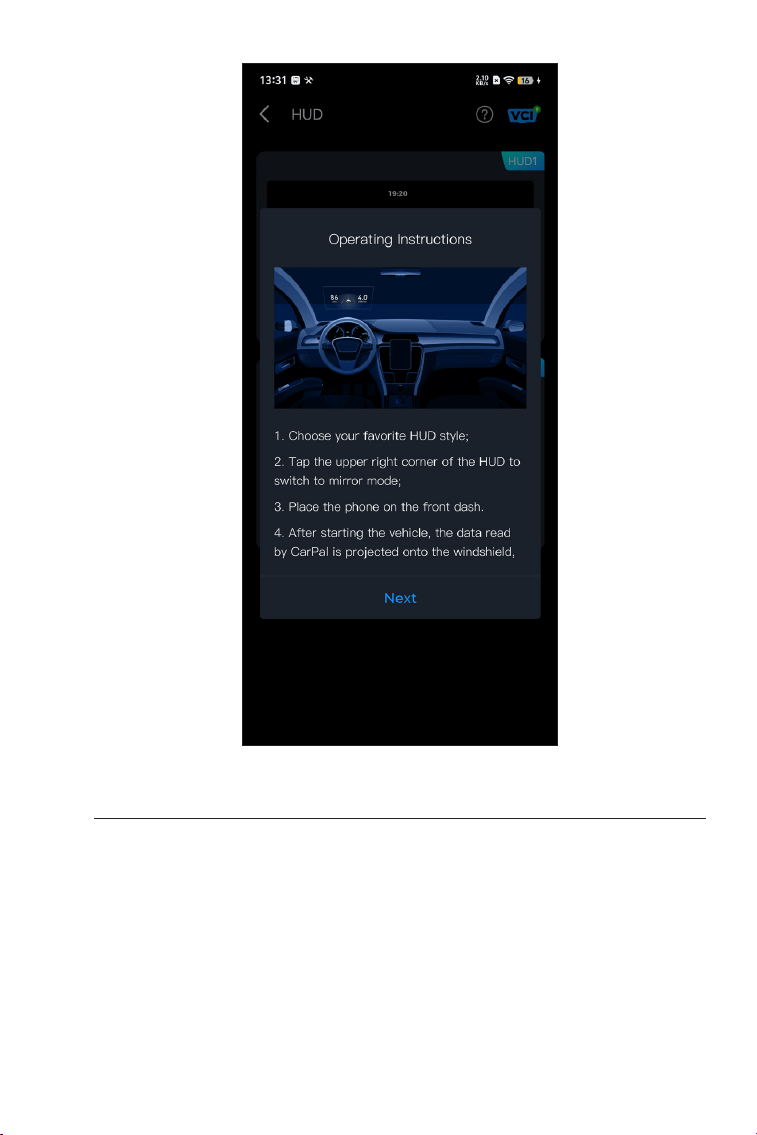
4.6 HUD
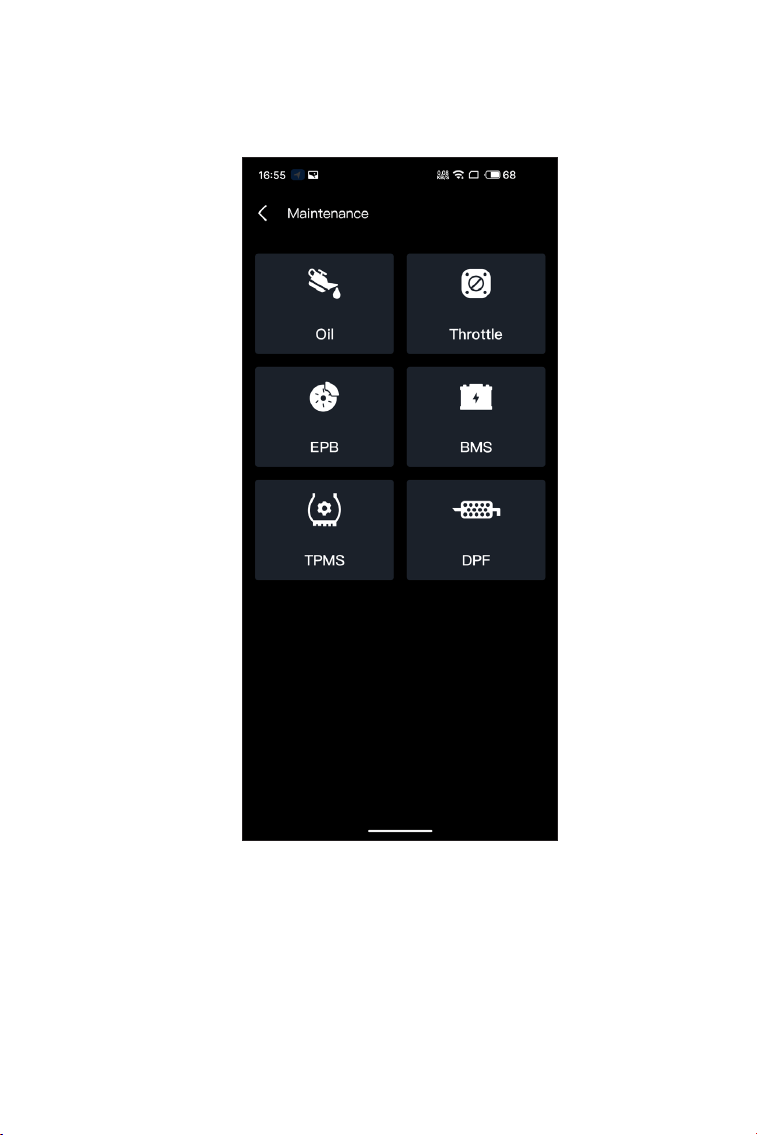
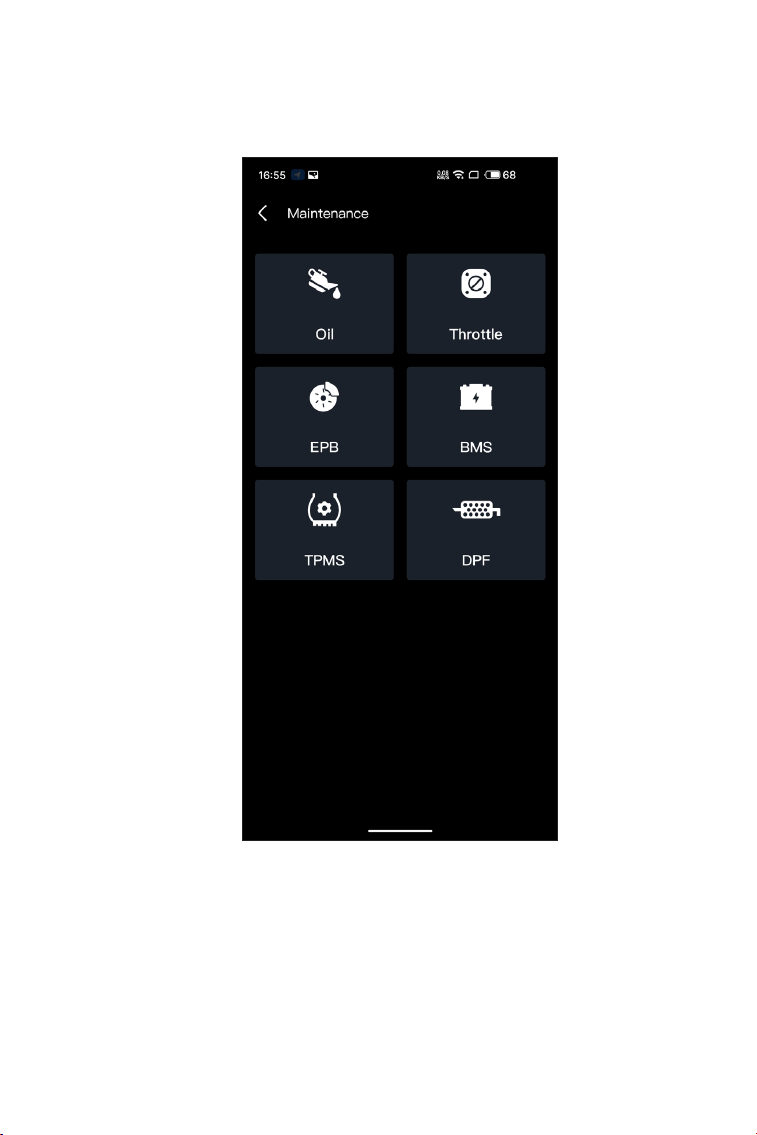
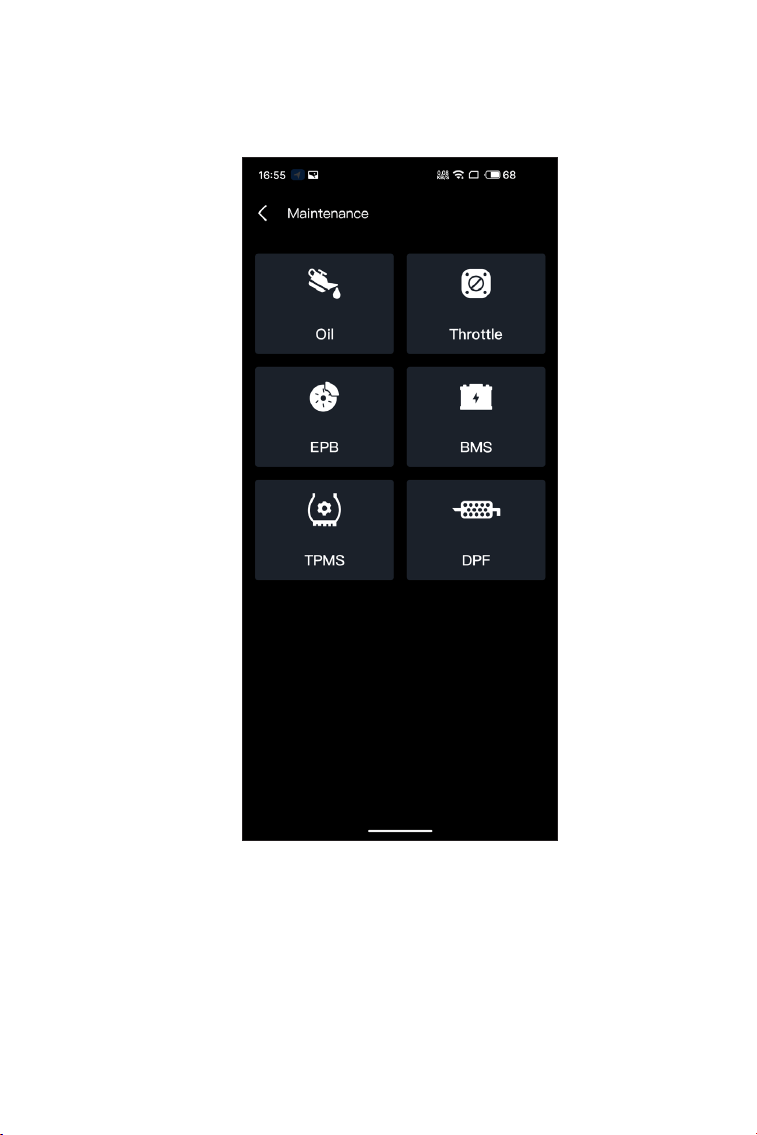
4.7 Maintenance
The HUD module allows you to congure the phone to operate as a
Head-Up Display tool. You can choose the display style and switch to
mirror mode as needed.
The CarPal supports 6 special functions, including Oil Reset,
Throttle Adaptation, Electronic Parking Brake (EPB) Reset, Battery
Management System (BMS) Reset, Tire Pressure Monitoring System
(TPMS) Reset, and Diesel Particulate Filter (DPF) Regeneration.

28
4.7.1 Services Overview
Oil Reset
This function allows you to reset the oil service lamp for the engine
oil life system, which calculates an optimal oil life change interval
depending on the vehicle driving conditions and weather events.
Oil reset is required every time the engine oil is changed.
Throttle Adaptation
If the ECU is disconnected accidentally, or if the throttle is replaced
or cleaned, then the throttle actuators need to be initialized via the
Throttle Adaptation function. This resets the ECU's data to its initial
state so that the throttle can accurately regulate the air intake.
EPB Reset
This function helps you replace and reset the brake pads.
It needs to be performed in the following cases:
• After the brake pads and brake pad wear sensor are replaced;
• When the brake pad warning light is on;
• After a short circuit in the brake pad sensor is xed;
• After the servo motor is replaced.
BMS Reset
After the car battery is replaced, the car battery control unit needs
to be reset. This will clear fault information (such as low battery
level) so that the control unit can match the relevant information of
the newly replaced battery.
TPMS Reset
After the tire has been reinated or replaced, the tire pressure
information needs to be reset via the tire pressure reset function to
resolve the tire pressure fault code.
DPF Regeneration
This function is mainly used for the regeneration of diesel
particulate lters. To keep the lters performing well it removes
particles by means of combustion and oxidation.
29
4.7.2 Performing a Service Reset
1. Tap Maintenance from the home screen. A function menu will
display.
2. Select a function that you want to perform.
3. Vehicle identication is required before you can access the
function (for more on identication operations, refer to Identifying
the Vehicle on 4.2.1). When it completes, the function menu
displays.
4. Follow the on-screen instructions to perform the service reset.
Figure 4-14

30
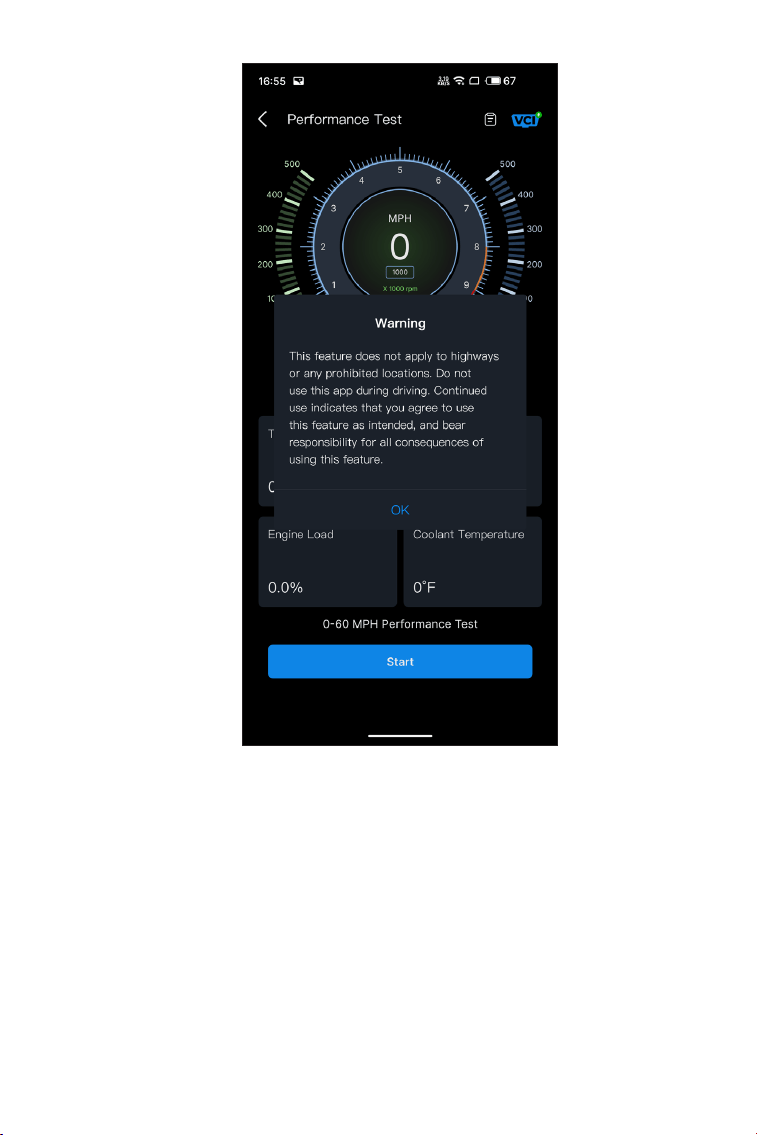
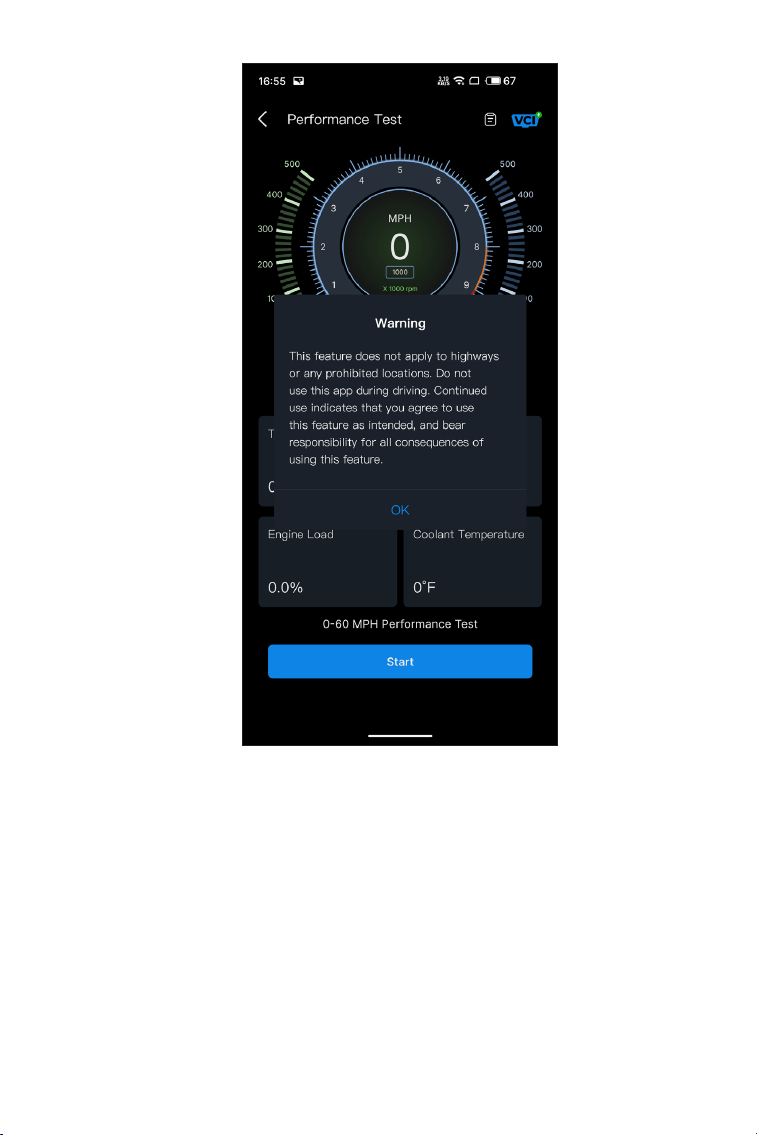
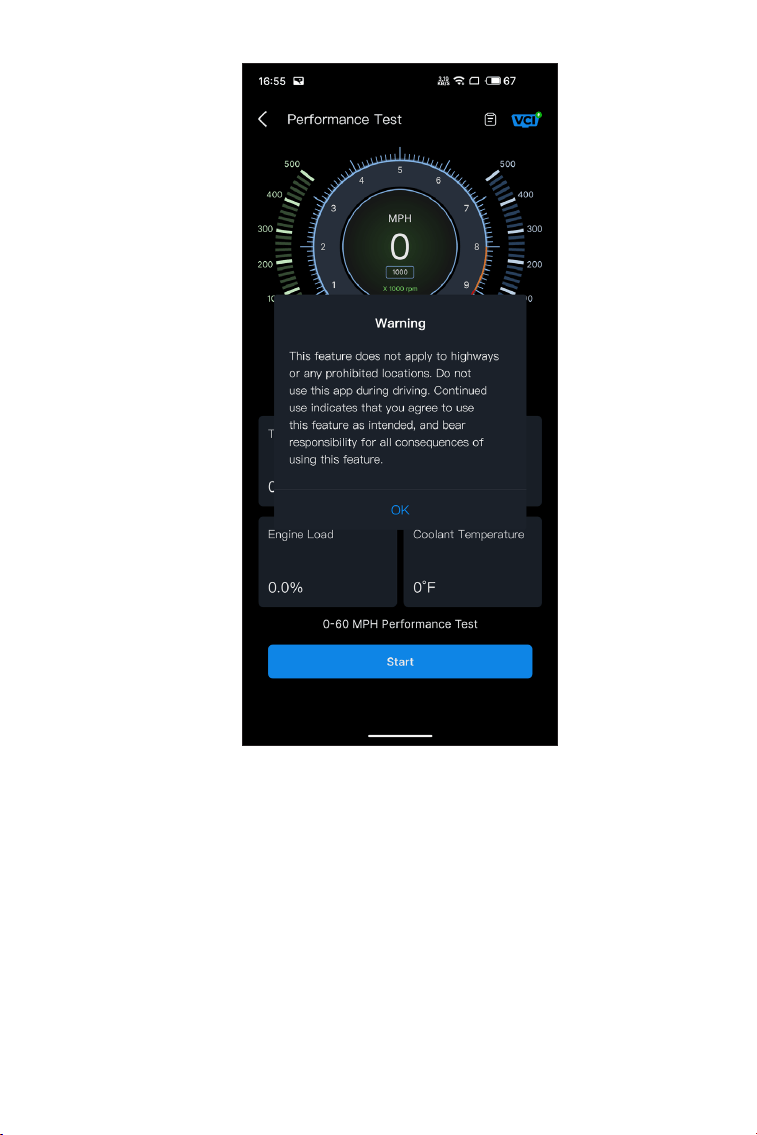
4.9.1 Performing a Vehicle Performance Test
1. Tap Performance Test from the home screen.
2. A warning message appears. Carefully read the message and tap
OK to continue.
4.8 Smog Check
4.9 Performance Test
This function checks whether or not the various emission-related
systems on the vehicle are operating properly, and are ready for I/M
(Inspection and Maintenance) testing.
It can also be used to check the monitor running status and to
conrm if the repair of a car fault has been performed correctly.
Note:
The vehicle should only be considered ready for inspection and
allowed to pass emissions if all required tests have been passed.
Vehicle Performance Test allows you to make accurate
measurements of vehicle acceleration, providing results at intervals
dened by set speed and xed distance measurements.
31
Figure 4-15
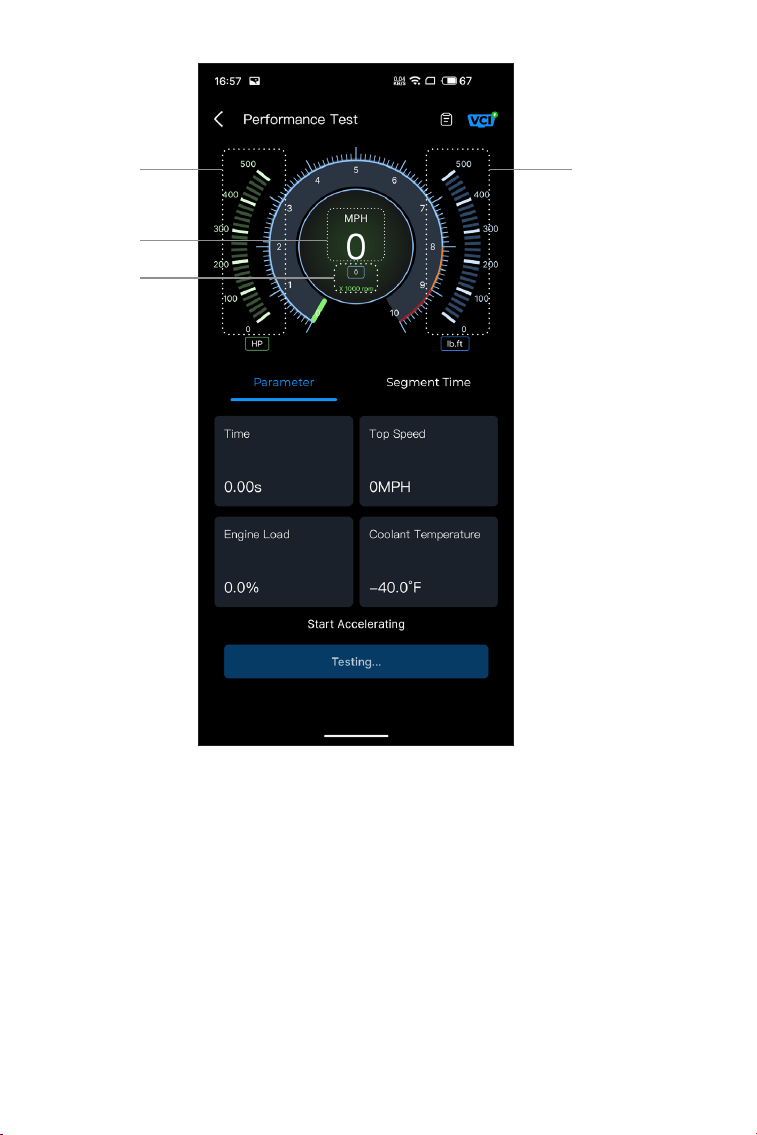
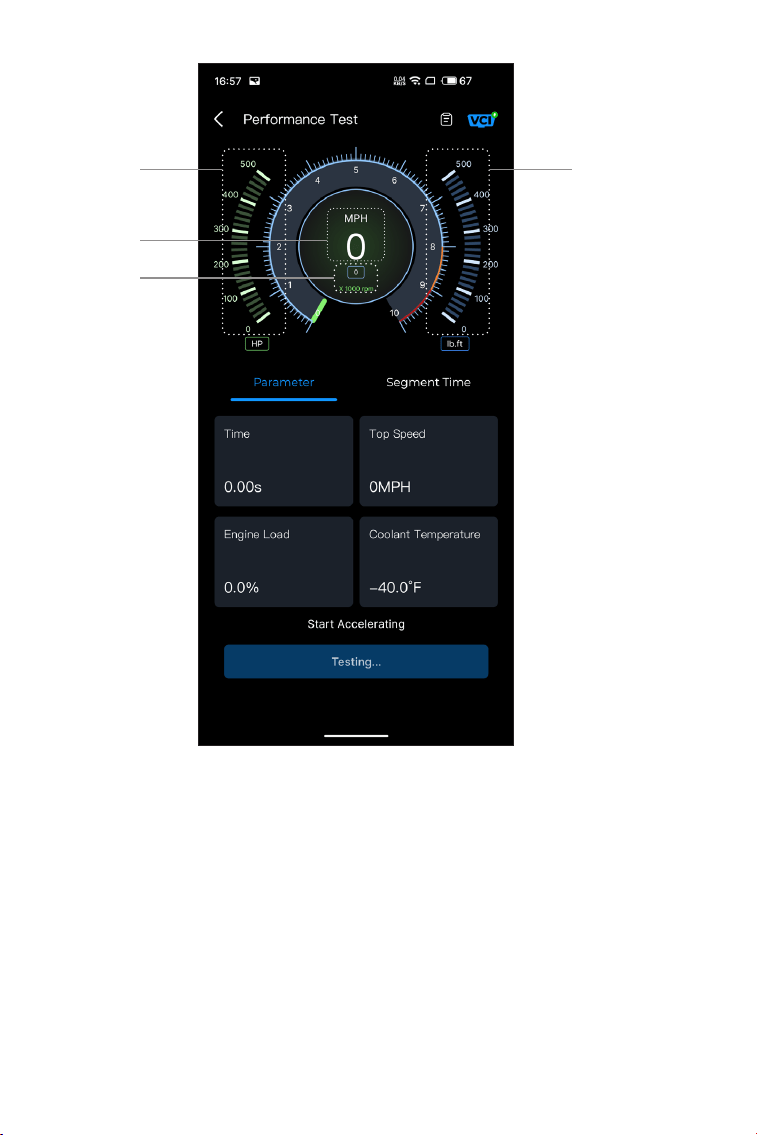
3. The default values for the start and end speeds are 0 MPH and
60 MPH respectively.
4. Accelerate your vehicle to start the test.
Note: If you do not reach the end-of-measurement speed, the
results will be automatically reset as soon as the speed of the car is
equal to the start speed.
32
Figure 4-16
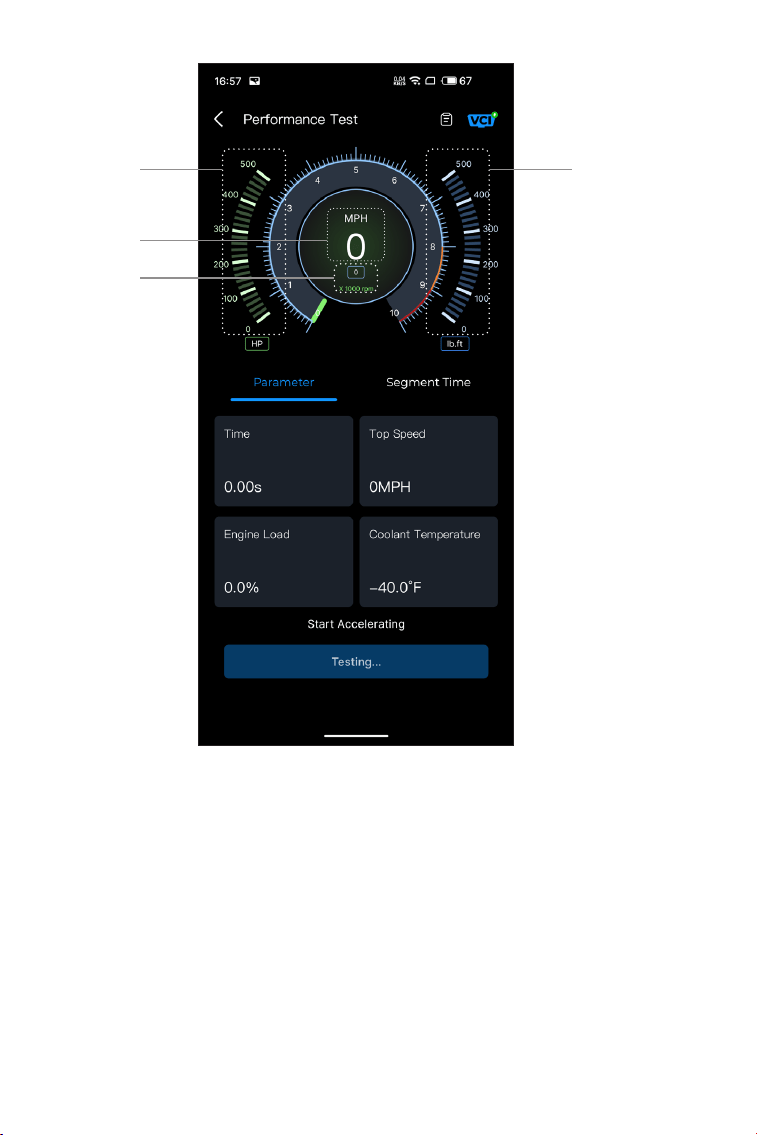
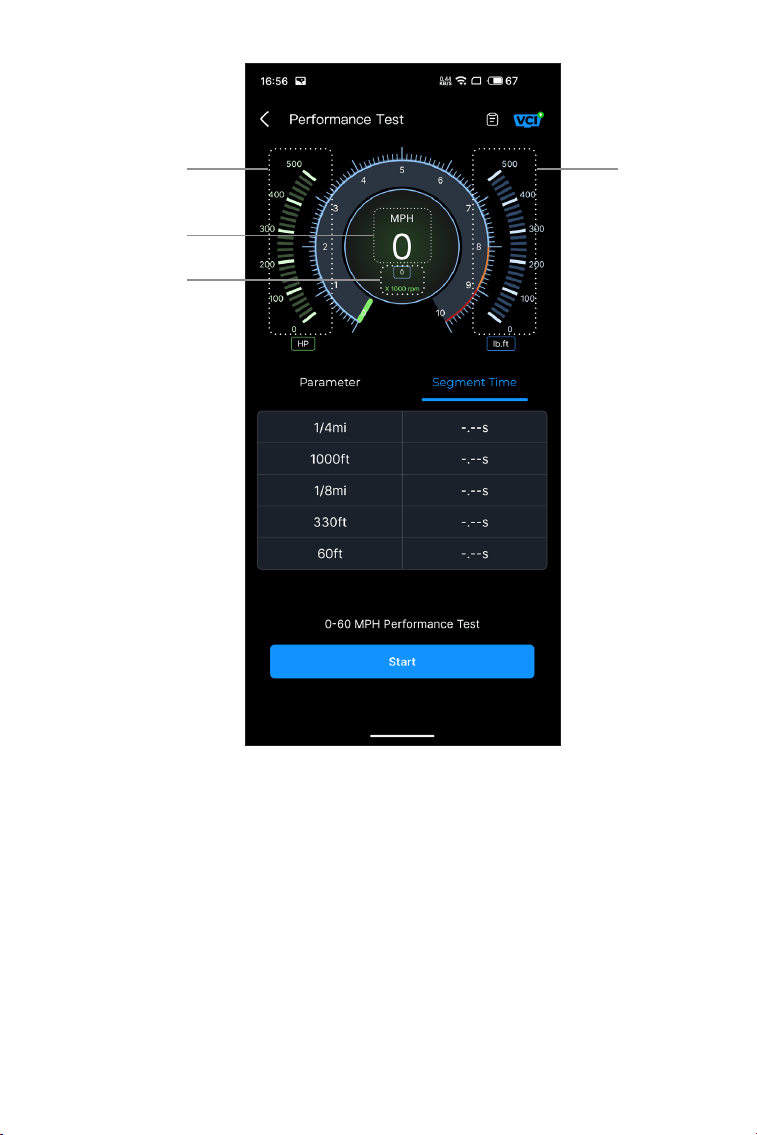
3 4
1
2
33
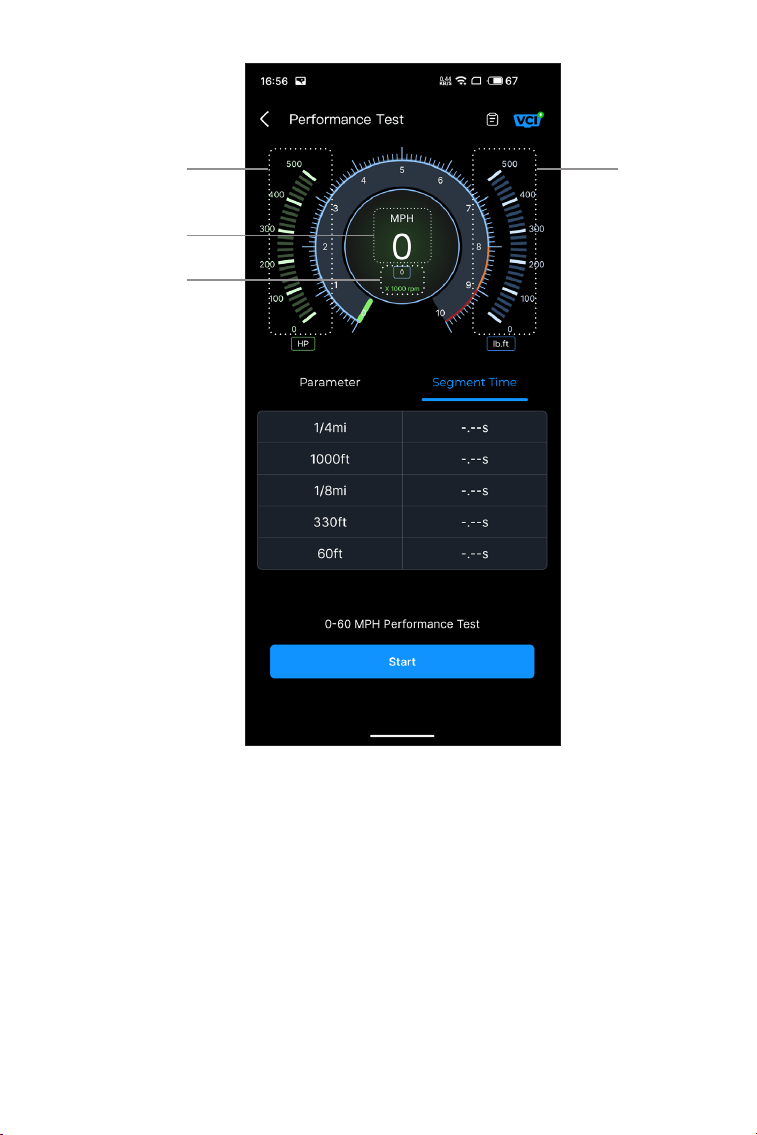
Figure 4-17
3 4
1
2
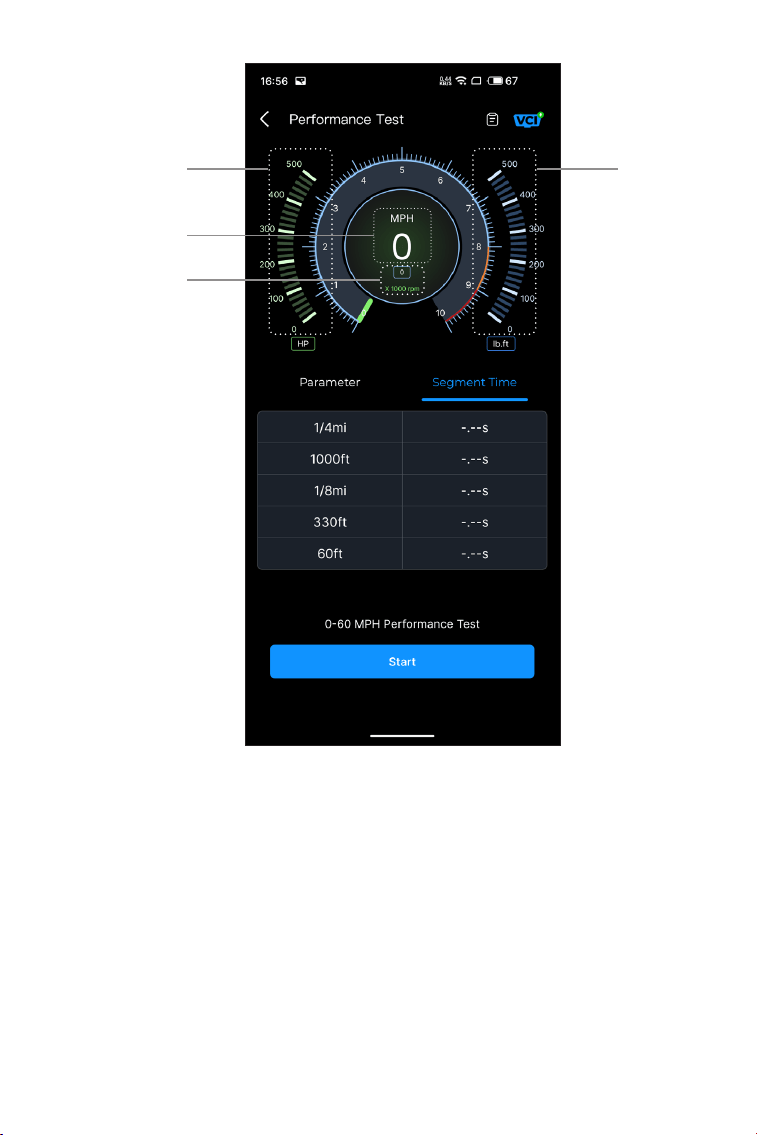
①
Vehicle Speed
②
Engine Speed
③
Horsepower
④
Torque
Button Description
Start - Tap to start the 0-60 MPH Performance Test.
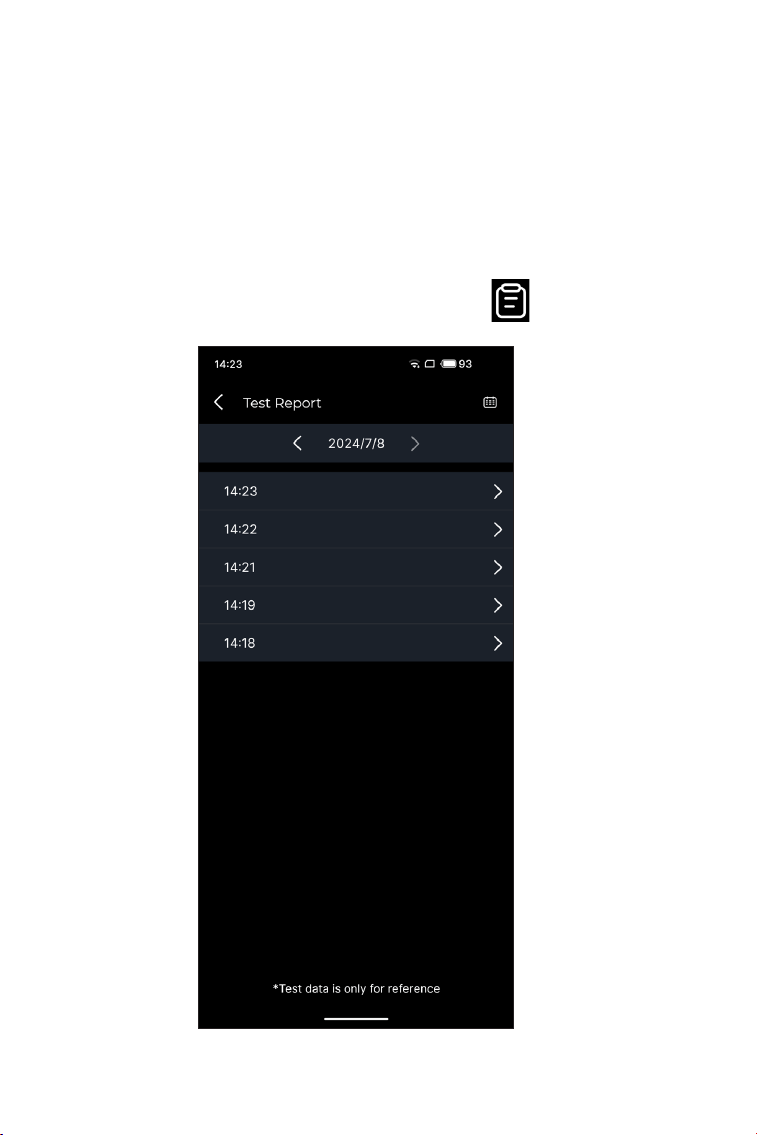
Test Report - tap to view the test results
34
Parameter - record the value of the parameters including Time, Top
Speed, Engine Load and Coolant Temperature.
Segement Time - record the elapsed time for a vehicle to travel a
certain distance (1/4 mile, 1000 feet, 1/8 mile, 330 feet and 60 feet).
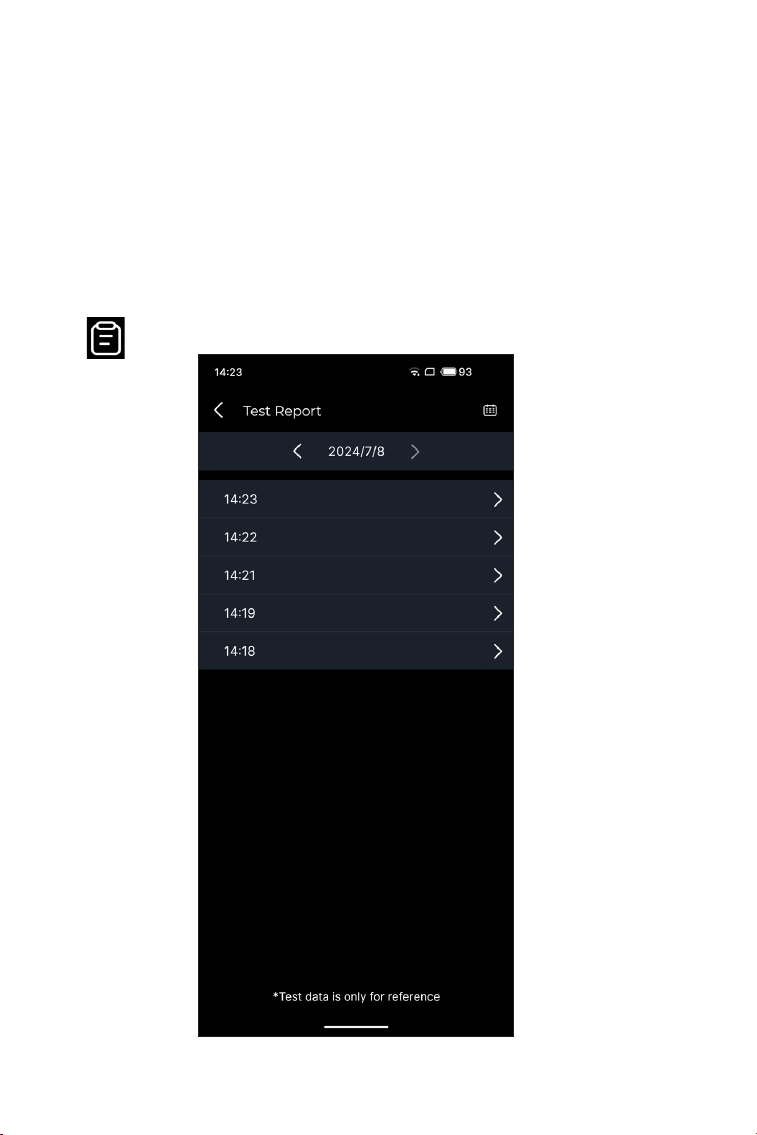
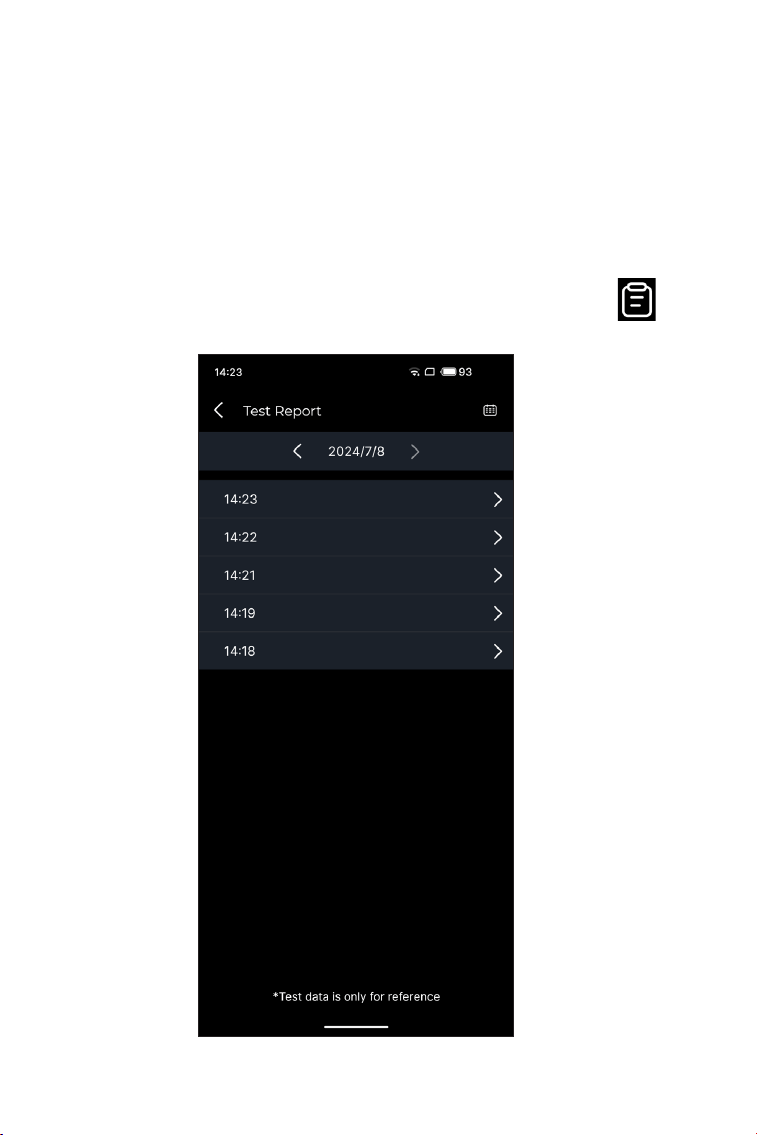
4.9.2 Viewing Test Results
1. From the test screen, tap the test report icon . The result
screen will appear.
Figure 4-18
35
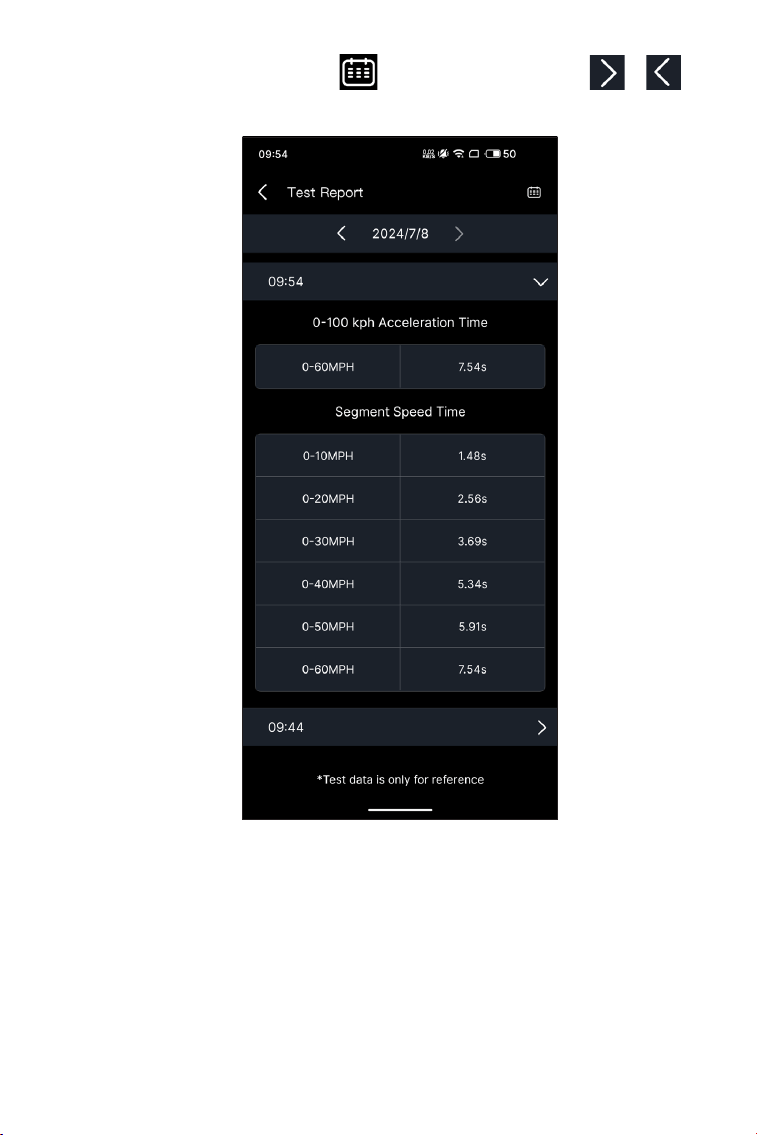
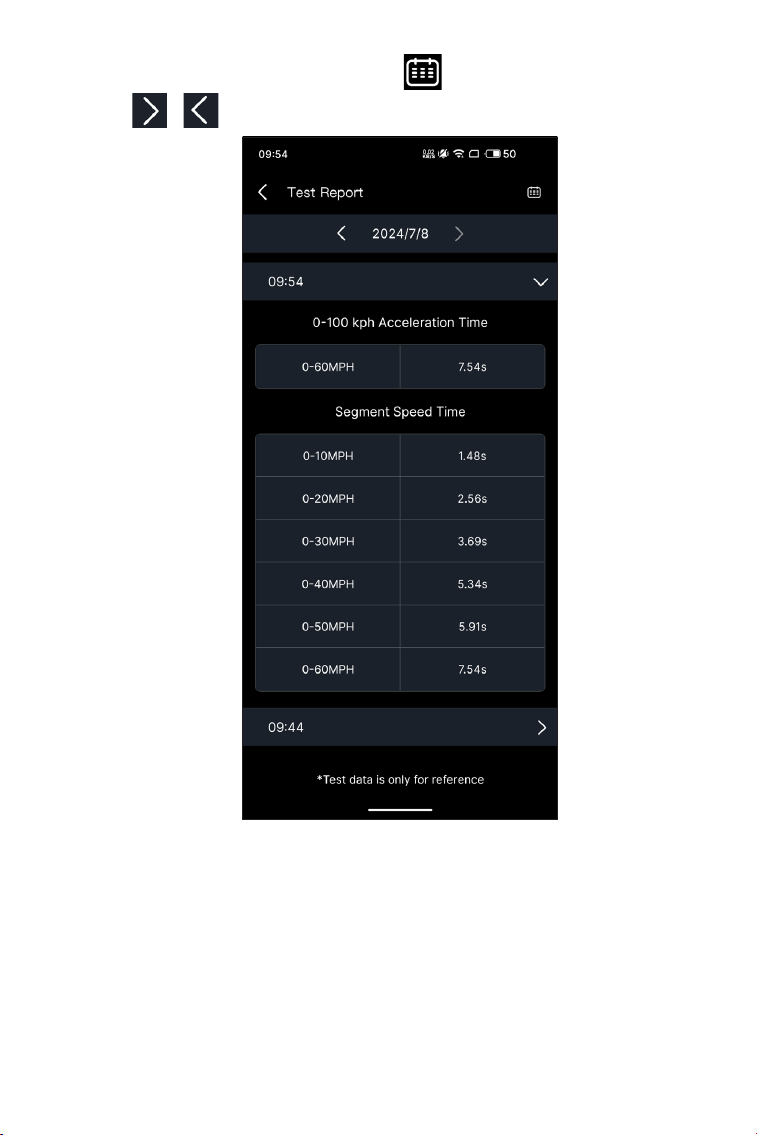
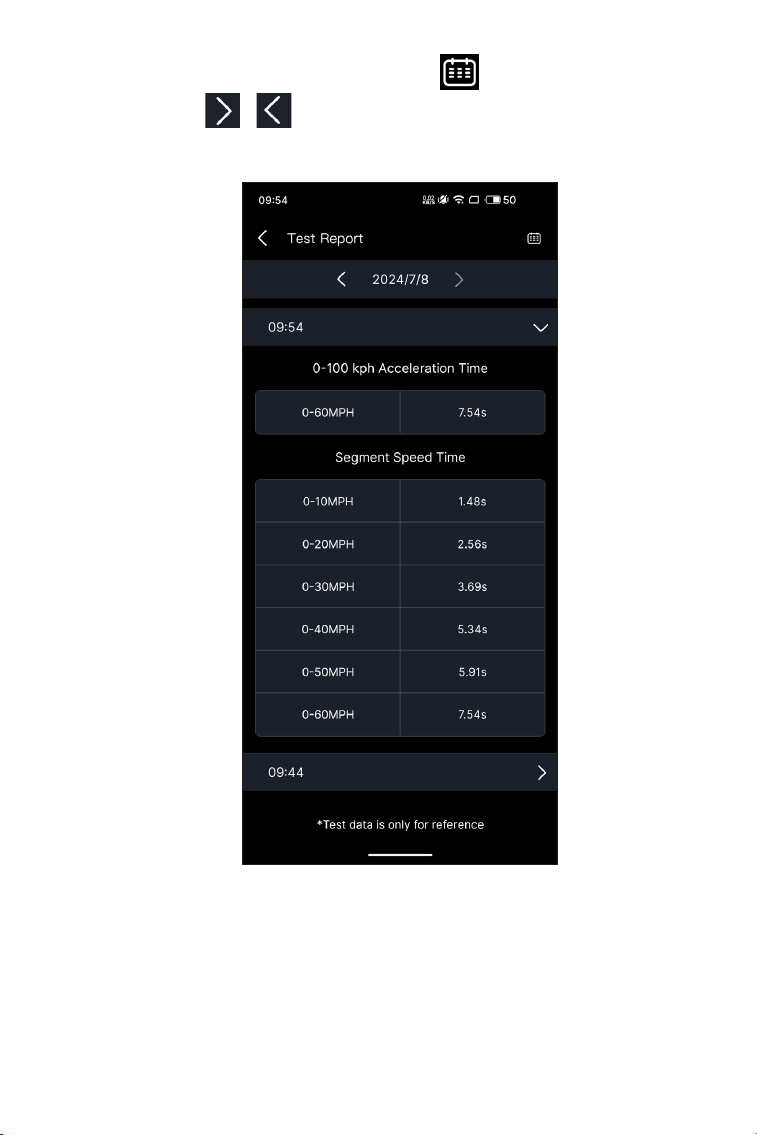
2. Tap the calender icon or the right/left buttons / to
select the time and view the correpsonding record.
Figure 4-19
0-100kph Acceleration Time - record the elapsed time for a vehicle
to accelerate from 0 to 100 km per hour (approximately 60 miles
per hour).
Segment Speed Time - record the elapsed time for a vehicle to
accelerate to a specic speed.

36
4.10.1 DTC Repair Guide
4.10.2 Technical Service Bulletins
4.10.3 DLC Location
4.10.4 Warning Light Library
The DTC Repair Guide is an experience-based database of generic
OBD-II DTCs, which provides code-specic information, including
popular xes and repair steps for identifying faults.
To use the DTC Repair Guide:
Tap Service > DTC Repair Guide. Enter a DTC in the search bar to
search.
To view technical service bulletins:
Tap Service > Technical Service Bulletins. Select vehicle make,
model, year, system and subsystem, and tap Next. A list of OEM
technical service bulletins issued for the selected vehicle will
display. Tap the desired option to view the full content.
To view DLC location:
Tap Service > DLC Location. Select vehicle make, model and year,
and tap Next. A picture of the DLC location for the selected vehicle
will display.
The Warning Light Library provides information on dashboard
warning lights, including light descriptions, impacts on driving,
typical causes, responsive measures and relevant FAQs.
To use the Warning Light Library:
Tap Service > Warning Light Library. A list of warning lights will
display. Tap the desired option to view the details.
4.10 Service
37
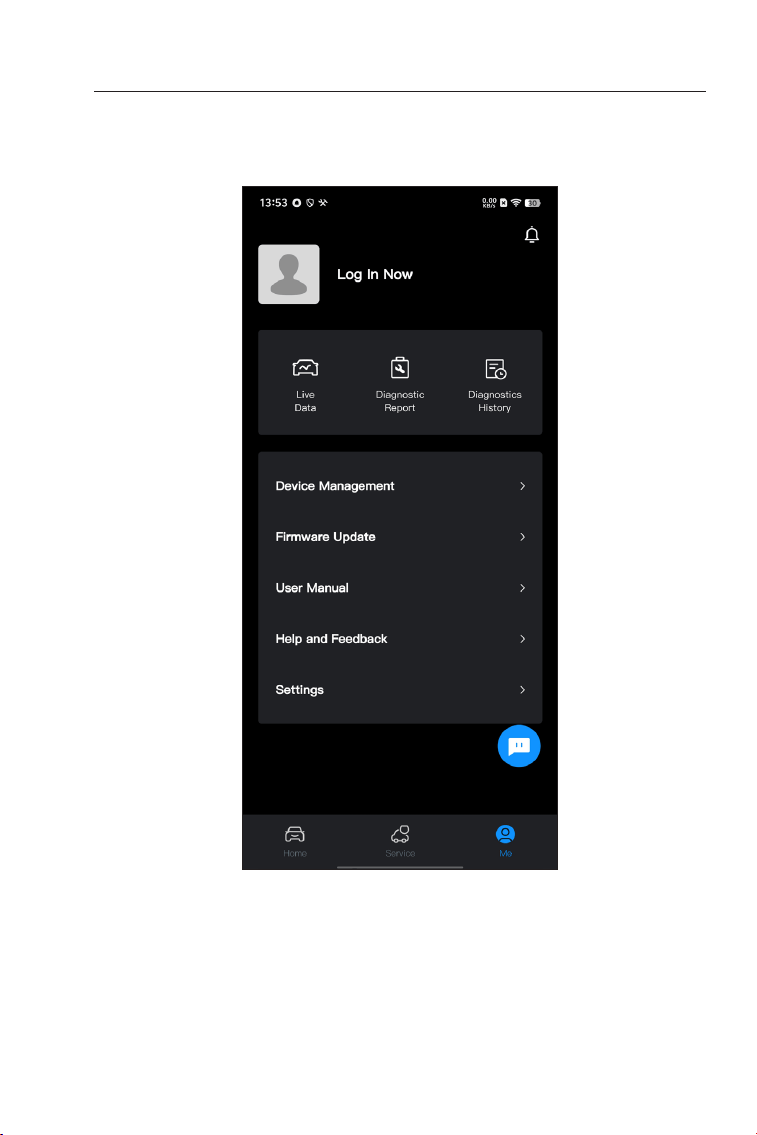
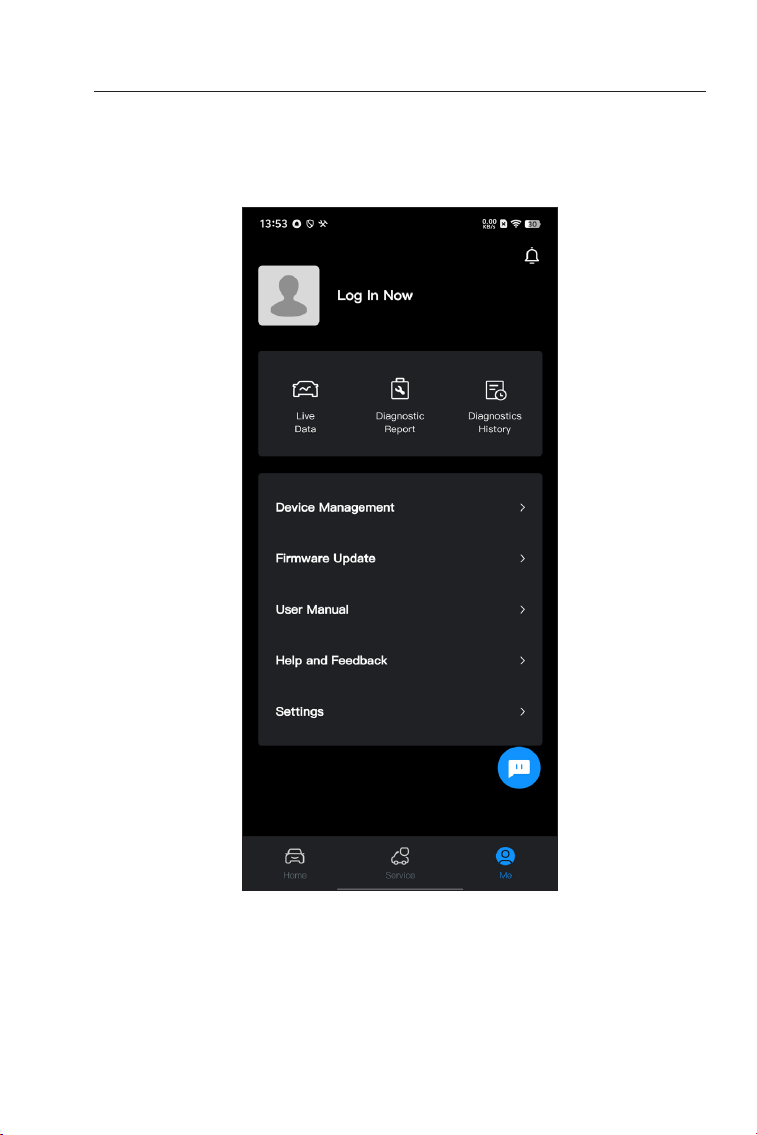
In this page, you can access the User Info, Live Data, Diagnostic
Report, Diagnostic History, Device Management, Firmware Update,
User Manual, Help and Feedback and Settings.
4.11 Me
Figure 4-20

38
4.11.1 User Info
You can tap the prole photo to view and edit the avatar and
nickname. You can also view your Email account and TOPDON
ID, change login password, delete account, and log out to your
account in this page.
4.11.2 Live Data
Allows you to view the saved data stream information.
4.11.3 Diagnostic Report
Allows you to view the saved diagnostic reports.
4.11.4 Diagnostic History
Allows you to view the diagnostic histories.
4.11.5 Device Management
Allows you to bind the VCI to your account.
4.11.6 Firmware Update
Allows you to update the VCI rmware if a new version is available.
4.11.7 User Manual
Allows you to view the user manual of the CarPal.
4.11.8 Help and Feedback
Allows you to view the frequently asked questions, watch guide
videos and submit feedback.
4.11.9 Settings
The Settings function provides general setting options including
language setting, unit setting and cache clearing, and allows you
to view the privacy and security center, version information of the
app, the contact information of TOPDON and the serial number of
the CarPal device.

39
Section 5
Specications
Bluetooth
Operating System Supported
Storage Temperature
Working Temperature
Dimensions
Net Weight
Version: Bluetooth 5.0
Range: 33 feet (10 m)
iOS 11.0 or later
Android 7.0 or later
-4°F to 158°F (-20°C to 70°C)
14°F to 122°F (-10°C to 50°C)
84.1 × 50.4 × 27.2 mm (3.31 × 1.98 ×
1.07'')
78 g (2.75 oz)

40
Section 6
FAQ
What should I do if a communication error occurs?
Follow the steps below to identify the problem:
1) Check if the ignition is ON.
2) Check if the CarPal is securely plugged into the vehicle’s OBD-II
port.
3) Turn the ignition off. Then, turn it on after 10 seconds and
continue the operation.
4) Check if the vehicle’s control module is defective.
Why do I need to download the diagnostic software after
installing the CarPal app?
Since there are various vehicle manufacturers, different diagnostic
software is required for different brands.
What special functions does the CarPal support?
The CarPal supports 6 special functions, including Oil Reset,
Throttle Adaptation, EPB Reset, BMS Reset, TPMS Reset, and DPF
Regeneration.
Do I need to update the rmware before using it for the rst
time?
Yes. Firmware will automatically update to the latest version once
the CarPal is connected with your phone via Bluetooth. You can
also tap Me > Firmware Update to update the rmware manually.
Can multiple devices be bound to one CarPal app account?
Yes.
How many vehicle makes can be bound to one CarPal device?
Up to 3 vehicle makes can be bound to one CarPal device. If you
want to replace the previously selected makes, please delete the
old makes before adding new ones via Me > Device Management.
Q
Q
Q
Q
Q
Q
A
A
A
A
A
A

41
Section 7
Warranty
TOPDON's One Year Limited Warranty
TOPDON warrants to its original purchaser that the company's
products will be free from defects in material and workmanship for
12 months from the date of purchase (Warranty Period).
For the defects reported during the Warranty Period, TOPDON will
either repair or replace the defective part or product according to its
technical support analysis and conrmation.
TOPDON shall not be liable for any incidental or consequential
damages arising from the device's use, misuse, or mounting.
If there is any conict between the TOPDON warranty policy and
local laws, the local laws shall prevail.
This limited warranty is void under the following conditions:
• Misused, disassembled, altered or repaired by unauthorized stores
or technicians.
• Careless handling and/or improper operation.
Notice:
All information in this manual is based on the latest information
available at the time of publication and no warranty can be
made for its accuracy or completeness. TOPDON reserves the
right to make changes at any time without notice.

42
Section 8
FCC
Any changes or modications not expressly approved by the party
responsible for compliance could void the user's authority to operate
the equipment. This device complies with Part 15 of the FCC Rules.
Operation is subject to the following two conditions:
(1) this device may not cause harmful interference, and
(2) this device must accept any interference received, including
interference that may cause undesired operation.
Note: This equipment has been tested and found to comply with
the limits for a Class B digital device, pursuant to Part 15 of the FCC
Rules. These limits are designed to provide reasonable protection
against harmful interference in a residential installation. This
equipment generates, uses, and can radiate radio frequency energy,
and if not installed and used in accordance with the instructions,
may cause harmful interference to radio communications. However,
there is no guarantee that interference will not occur in a particular
installation. If this equipment does cause harmful interference to
radio or television reception, which can be determined by turning
the equipment off and on, the user is encouraged to try to correct
the interference by one or more of the following measures:
– Reorient or relocate the receiving antenna.
– Increase the separation between the equipment and receiver.
– Connect the equipment into an outlet on a circuit different from
that to which the receiver is connected.
– Consult the dealer or an experienced radio/TV technician for help.

43
Scan the QR code for more support!

WWW.TOPDON.COM
@TOPDONOFFICIAL
@TOPDONOFFICIAL
EMAIL
TEL
WEBSITE
FACEBOOK
X
+86-755-21612590 +1-833-629-4832 (North America)
+34 930 038 094 (Europe)
Dongle de Diagnóstico de Vehículos con Bluetooth
Manual de Usuario
CarPal


¡LA SEGURIDAD ES SIEMPRE LA PRIMERA
PRIORIDAD!
Sección 1 ¿Qué hay en la caja?
Sección 2 Descripción general del
producto
Sección 3 Primeros pasos
Sección 4 Uso de CarPal a través de la
aplicación
Sección 5 Especicaciones
Sección 6 Preguntas frecuentes de la
Sección 7 Garantía
.......................................
.......................................
.......................................
.......................................
.......................................
.......................................
.......................................
.......................................
Contenido
4
5
6
7
13
39
40
41

4
Para su seguridad, la seguridad de los demás y para evitar cualquier
daño al producto y a su vehículo, LEA CUIDADOSAMENTE Y
ASEGÚRESE DE ENTENDER COMPLETAMENTE TODAS LAS
INSTRUCCIONES Y MENSAJES DE SEGURIDAD EN ESTE MANUAL
ANTES DE OPERAR. También debe leer el manual de servicio del
vehículo y observar las precauciones o instrucciones indicadas antes
y durante cualquier procedimiento de prueba o servicio.
Manténgase a sí mismo, su ropa y otros objetos alejados de partes
del motor en movimiento o calientes y evite el contacto con
conexiones eléctricas.
OPERE EL VEHÍCULO SOLO EN UN ÁREA BIEN VENTILADA, ya que el
vehículo produce monóxido de carbono, un gas tóxico y venenoso, y
material particulado cuando el motor está en funcionamiento.
USE SIEMPRE GAFAS DE SEGURIDAD aprobadas para prevenir
daños por objetos alados y líquidos cáusticos.
NO FUME NI TENGA LLAMAS ABIERTAS CERCA DEL VEHÍCULO
durante las pruebas. Los vapores del combustible y la batería son
altamente inamables.
NO INTENTE INTERACTUAR CON EL PRODUCTO MIENTRAS
CONDUCE. Cualquier distracción puede causar un accidente.
APAGUE EL ENCENDIDO ANTES DE CONECTAR O DESCONECTAR
EL PRODUCTO DEL CONECTOR DE ENLACE DE DATOS (DLC) DEL
VEHÍCULO para prevenir daños al producto o a los componentes
electrónicos del vehículo.
¡LA SEGURIDAD ES SIEMPRE LA
PRIMERA PRIORIDAD!
5
CarPal
Quick
User
Guide
Guía rápida del
usuario
Sección 1
¿Qué hay en la caja?
6
Sección 2
Descripción general del producto
2
1. Indicador
2. Conector OBD-II de 16 pines
Conecta el CarPal al DLC del vehículo.
Azul jo: Bluetooth conectado
Sólido Verde: encendido
Azul parpadeante: comunicándose con el vehículo
1
7
Sección 3
Primeros pasos
3.1 Descargar la aplicación
Busque "TOPDON CarPal" en App Store o Google Play para
descargarlo e instalarlo.
Figura 3-1
Nota:
Esta aplicación es compatible con iOS 11.0 o posterior/Android 7.0 o
posterior.
8
3.2 Registrarse e iniciar sesión
Abra la aplicación e inicie sesión en su cuenta TOPDON.
Si no tiene una cuenta, ingrese su correo electrónico para registrar
una cuenta. Si tiene una cuenta, toque Iniciar sesión con contraseña
para iniciar sesión en su cuenta TOPDON con el correo electrónico y
la contraseña.
Figura 3-2
9
3.3 Agregar el VCI
Para agregar un dispositivo por primera vez, toque Agregar
dispositivo.
Si necesita agregar más dispositivos, toque A mí > Gestión de
dispositivos > .
Hay dos formas de agregar un dispositivo, una es mediante conexión
Bluetooth y la otra es mediante el escaneo del código QR.
Figura 3-3 Figura 3-4
10
Para localizar el DLC del vehículo, toque ¿El puerto OBD-II no
está en la ubicación indicada anteriormente? para seleccionar la
marca, modelo y año del vehículo, y toque PróximoSe mostrará una
imagen de la ubicación del DLC para el vehículo seleccionado.
Figura 3-6
Figura 3-5
3.4 Agregar dispositivos a través de la conexión Bluetooth
Siga las instrucciones en pantalla para conectar el CarPal al puerto
OBD-II del vehículo. Luego, toque Próximo.
Nota: Asegúrese de que el encendido esté APAGADO antes de
enchufar elunidad.
Opere de acuerdo a las instrucciones presentadas paso a paso
y luego conecte el dispositivo CarPal a su teléfono a través de
Bluetooth.
3.4.1 Conecte el CarPal al DLC del vehículo

11
Siga las instrucciones en pantalla para encender el motor del
vehículo. Luego, toque Próximo.
Gire el encendido a la posición "ON" (ver Figura 3-7). Si su vehículo
está equipado con un sistema de arranque sin llave y el interruptor
de encendido es un botón de "Arranque y parada del motor"
(consulte la Figura 3-8), presione el botón de "Arranque y parada
del motor" hasta que el automóvil esté en modo "ENCENDIDO". No
aplique el freno mientras presiona el botón de "Arranque y parada
del motor" o encenderá el automóvil en lugar de ponerlo en la
posición "ENCENDIDO".
El método de encendido varía según el modelo del vehículo.
Consulte el manual de servicio del vehículo para obtener más
detalles.
3.4.2 Encienda el encendido
ENGINE
START
STOP
Figura 3-7 Figura 3-8
3.4.3 Conexión Bluetooth
Cuando la luz LED esté en verde jo, puede iniciar la conexión
Bluetooth. Pulse Siguiente. A continuación, pulse Conectar ahora
para conectarse al dispositivo Bluetooth en la conguración de su
teléfono.
Cuando se establezca la conexión, la luz LED del dispositivo se
volverá azul jo y la VCI se activará automáticamente.
12
Figura 3-9
3.5 Agregar dispositivos mediante el escaneo de códigos QR
3.6 Descargue el software del vehículo con antelación
Grifo Escanear para activar en el Agregar dispositivo interfaz o a
través de A mí > Gestión de dispositivos para acceder a la interfaz de
escaneo de códigos. Alinee el código QR en su dispositivo CarPal con
el escáner de códigos que se muestra en la pantalla de la aplicación,
asegurándose de que esté centrado en el marco de escaneo.
Después de escanearlo, conrme el número de serie y luego toque
Activar para nalizar el proceso.
Nota: Antes de iniciar cualquier procedimiento de diagnóstico,
complete la conexión Bluetooth. Para conocer los pasos detallados,
consulte las secciones 3.4.1 a 3.4.3.
Después de agregar un dispositivo, se le permite seleccionar
como máximo 3 marcas de vehículos y descargar el software
correspondiente antes de realizar el diagnóstico.
Nota: Si desea reemplazar las marcas seleccionadas anteriormente,
elimine las marcas antiguas antes de agregar las nuevas a través de
A mí > Gestión de dispositivos.
13
Figura 4-1
Sección 4
Uso de CarPal a través de la aplicación
4.1 Pantalla de inicio
1
2
3
1. Revisión completa del estado del vehículo
Proporciona acceso rápido para comprobar el estado de salud del
vehículo.
14
2. Funciones principales
3. Barra de herramientas
Proporciona acceso rápido para
vericar los detalles de falla del
motor.
Proporciona acceso rápido para leer
el ujo de datos del OBD.
Muestra el voltaje de la batería en
tiempo real y el voltaje de arranque
del vehículo.
Congura el teléfono para que
funcione como una herramienta de
visualización frontal (HUD).
Proporciona 6 funciones de servicio
de mantenimiento.
Proporciona acceso rápido para
vericar el estado de los sistemas
relacionados con las emisiones.
Le permite realizar pruebas de
aceleración de 0 a 100 km en su
vehículo.
Al seleccionar este icono regresará a
la pantalla de inicio.
Inspección del Motor
Datos en Vivo
Prueba de Batería
HUD
Mantenimiento
Control de Smog
Prueba de rendimiento
Hogar

15
4.2 Comprobación completa del estado del vehículo
4.2.1 Identicación del vehículo
El módulo de vericación completa del estado del vehículo le
permite escanear todos los sistemas compatibles del vehículo a
la vez en busca de códigos de diagnóstico de problemas (DTC).
También puede acceder a la información de diagnóstico a través de
este módulo.
Para realizar una vericación completa del estado del vehículo,
primero debe identicarlo.
1. Toque Revisión completa del estado del vehículo desde la
pantalla de inicio.
2. Modique manualmente el Número de identicación del
vehículo (VIN) o toque Leer Para adquirir el VIN, toque Conrmar.
CarPal decodicará automáticamente el VIN y vinculará la marca
de su vehículo a CarPal.
Incluye guía de reparación de
DTC, boletines de servicio técnico,
ubicación de DLC y biblioteca de
luces de advertencia, que proporciona
información de referencia sobre
la inspección, el diagnóstico y la
reparación del vehículo.
Al seleccionar este icono se abre la
pantalla de Información del usuario,
que le permite ver el perl de la
cuenta, el ujo de datos guardados,
el informe de diagnóstico y el
historial, el manual del usuario, la
ayuda y los comentarios; administrar
las conexiones a VCI; buscar
actualizaciones de rmware; y
acceder a conguraciones generales.
Al seleccionar este icono otante
se abre la herramienta de chat en
línea para comunicarse con nuestro
servicio de atención al cliente.
Además de mensajes, se pueden
enviar capturas de pantalla, fotos y
archivos.
Servicio
A mí
Charlar
16
Figura 4-2 Figura 4-3
Nota:
Es posible que sea necesario conrmar la información del vehículo
para algunos modelos.
3. Se mostrará un menú del sistema después de identicar el
vehículo.
Nota: Los sistemas pueden variar según la marca, el modelo y el
año del vehículo.
17
Figura 4-4
4.2.2 Escaneo
El análisis detecta los sistemas compatibles con el vehículo y
recupera los DTC de todos ellos, lo que proporciona un control
completo del estado de su vehículo. Realizar un análisis antes y
después de la reparación puede ayudar a solucionar problemas
y validar las reparaciones. Los informes previos y posteriores al
análisis pueden permitirle registrar el estado del vehículo antes y
después de la reparación para compararlos.
Para realizar un escaneo, toque el Escanear Botón. CarPal
comenzará a escanear todos los sistemas compatibles con el
vehículo y la recuperación de DTC se realizará automáticamente.
18
Figura 4-5
Descripción del botón
Informe - toque para guardar los resultados del análisis actual en
formato de informe. (Para ver los informes guardados, vaya a A mí
> Informe de diagnóstico.)
Borrar DTC - toque para borrar todos los DTC recuperados.
Mostrar todo/Mostrar actual - toque para alternar entre mostrar
Los resultados se muestran progresivamente a medida que se
escanean los sistemas. Toque el sistema con DTC para ver la
información detallada de los DTC.

19
CarPal le permite enviar instantáneamente comentarios de
diagnóstico (con registros de datos de diagnóstico adjuntos
automáticamente) a través de icono en la esquina superior
derecha de la pantalla mientras se encuentra con un problema de
software con las operaciones de diagnóstico o mediante A mí >
Ayuda y comentarios > Comentario.
Para enviar comentarios de diagnóstico:
1. Toque el Icono ubicado en la esquina superior derecha.
2. Seleccione el tipo de problema.
3. Escribe una descripción del problema.
4. Toque Entregar Para enviar la retroalimentación.
Nota: La función de retroalimentación de diagnóstico está
disponible para los módulos de vericación completa del estado
del vehículo, inspección del motor, datos en vivo y mantenimiento.
4.2.3 Retroalimentación de diagnóstico
todos los sistemas del vehículo y mostrar solo los sistemas
compatibles.
20
4.3 Inspección del motor
La función de inspección del motor lee y borra los códigos de falla del
motor. Aquí puede ver los códigos de falla etiquetados como graves,
menor, e ignorar según la gravedad de la falla. También puede ver
los detalles del código de falla correspondiente y las sugerencias de
mantenimiento.
Figura 4-6
21
4.4 Datos en vivo
Para ver el ujo de datos del sistema:
1. Grifo Datos en vivo desde la pantalla de inicio.
Se muestra una lista de ujo de datos.
Figura 4-7
Descripción del botón
Modo personalizado - le permite personalizar su lista de ujos de
datos. Seleccione la casilla de vericación del ujo de datos que le
interesa ver y toque Conrmar.
Informe - toque para guardar los valores actuales del ujo de datos
en formato de informe. Para ver los informes guardados, vaya a A
mí > Informe de diagnóstico.
22
2. Para facilitar la comparación y la observación, se proporciona la
función Combinar, que permite ver hasta 4 ujos de datos en un
gráco.
Para acceder a la función Combinar:
Figura 4-8
Registro - permite registrar y guardar información del ujo de
datos para comparar y analizar. Para ver la información del ujo de
datos guardada, vaya a A mí > Datos en vivo.
Cada entrada de la lista muestra el nombre y el valor actual del
ujo de datos. Puede tocar el Icono al costado de cada entrada
para ingresar a la pantalla de conguración. El ujo de datos se
puede ver en formato de valor, gráco o indicador (consulte la
Figura 4-8 ).
23
Figura 4-9
①
Toque el icono nd toque Ahorrar para cambiar la forma de
visualización y volver a la pantalla de ujo de datos.
24
②
Toque el icono de pantalla completa en el lado derecho.
Aparecerá la siguiente pantalla.
Figura 4-10
25
③
Grifo Combinar y seleccione hasta cuatro ujos de datos.
④
Grifo Conrmar Se mostrará un gráco combinado.
Nota: SI ES NECESARIO CONDUCIR EL VEHÍCULO PARA VER LA
TRANSMISIÓN DE DATOS EN VIVO, SIEMPRE DEBE TENER UNA
SEGUNDA PERSONA QUE LO AYUDE. NO MIRE LA TRANSMISIÓN
DE DATOS MIENTRAS CONDUCE.
Figura 4-11
26
Figura 4-12
4.5 Prueba de batería
Esta función congura el CarPal como un comprobador de batería
automotriz. Con esta función, puede realizar una prueba de batería
en su vehículo. Siga las instrucciones en pantalla para realizar la
función de prueba de batería.
27
Figura 4-13
4.6 Pantalla de visualización frontal
4.7 Mantenimiento
El módulo HUD le permite congurar el teléfono para que funcione
como una herramienta de visualización frontal. Puede elegir el estilo
de visualización y cambiar al modo espejo según sea necesario.
CarPal admite 6 funciones especiales, que incluyen reinicio de aceite,
adaptación del acelerador, reinicio del freno de estacionamiento
electrónico (EPB), reinicio del sistema de administración de batería
(BMS), reinicio del sistema de monitoreo de presión de neumáticos
(TPMS) y regeneración del ltro de partículas diésel (DPF).

28
4.7.1 Descripción general de los servicios
Reinicio de aceite
Esta función le permite restablecer la luz de servicio de aceite del
sistema de vida útil del aceite del motor, que calcula un intervalo
de cambio de aceite óptimo según las condiciones de conducción
del vehículo y las condiciones climáticas. El restablecimiento del
aceite es necesario cada vez que se cambia el aceite del motor.
Adaptación del acelerador
Si la ECU se desconecta accidentalmente, o si se reemplaza o
limpia el acelerador, entonces los actuadores del acelerador deben
inicializarse a través de la función de Adaptación del acelerador.
Esto restablece los datos de la ECU a su estado inicial para que el
acelerador pueda regular con precisión la entrada de aire.
Restablecimiento del EPB
Esta función le ayuda a reemplazar y restablecer las pastillas de
freno.
Debe realizarse en los siguientes casos:
• Después de reemplazar las pastillas de freno y el sensor de
desgaste de las pastillas de freno;
• Cuando la luz de advertencia de las pastillas de freno está
encendida;
• Después de reparar un cortocircuito en el sensor de las pastillas
de freno;
• Después de reemplazar el servomotor.
Restablecimiento de BMS
Después de reemplazar la batería del automóvil, es necesario
reiniciar la unidad de control de la batería del automóvil. Esto
borrará la información de fallas (como el nivel bajo de la batería)
para que la unidad de control pueda hacer coincidir la información
relevante de la batería recién reemplazada.
Restablecimiento del TPMS
Después de volver a inar o reemplazar el neumático, es necesario
restablecer la información de presión del neumático a través de
la función de restablecimiento de presión del neumático para
resolver el código de falla de presión del neumático.
Regeneración del DPF
Esta función se utiliza principalmente para la regeneración de los
ltros de partículas diésel. Para mantener el buen funcionamiento
de los ltros, elimina las partículas mediante combustión y
oxidación.
29
4.7.2 Cómo realizar un restablecimiento del servicio
1. Toque Mantenimiento desde la pantalla de inicio. Se mostrará un
menú de funciones.
2. Seleccione la función que desee realizar.
3. Se requiere la identicación del vehículo antes de poder acceder
a la función (para obtener más información sobre las operaciones
de identicación, consulte Identicación del vehículoen 4.2.1).
Cuando nalice, se mostrará el menú de funciones.
4. Siga las instrucciones en pantalla para realizar el restablecimiento
del servicio.
Figura 4-14

30
4.9.1 Realización de una prueba de rendimiento del vehículo
1. Toque Prueba de rendimiento desde la pantalla de inicio.
2. Aparece un mensaje de advertencia. Lea atentamente el
mensaje y toque DE ACUERDO Para continuar.
4.8. Control de smog
4.9 Prueba de rendimiento
Esta función verica si los distintos sistemas relacionados con las
emisiones del vehículo funcionan correctamente y están listos para
las pruebas de I/M (inspección y mantenimiento). También se puede
utilizar para vericar el estado del sistema. Estado de ejecución del
monitory conrmar si la reparación de una avería del vehículo se ha
realizado correctamente.
Nota: El vehículo solo debe considerarse listo para la inspección y
permitirle pasar las pruebas de emisiones si se han aprobado todas
las pruebas requeridas.
La prueba de rendimiento del vehículo le permite realizar mediciones
precisas de la aceleración del vehículo, proporcionando resultados a
intervalos denidos por la velocidad establecida y las mediciones de
distancia ja.
31
Figura 4-15
3. Los valores predeterminados para las velocidades inicial y nal
son 0 MPH y 60 MPH respectivamente.
4. Acelere su vehículo para comenzar la prueba.
Nota: Si no alcanza la velocidad nal de la medición, los resultados
se restablecerán automáticamente tan pronto como la velocidad
del automóvil sea igual a la velocidad inicial.
32
Figura 4-16
3 4
1
2
33
Figura 4-17
3 4
1
2
①
Velocidad del vehículo
②
Velocidad del motor
③
Caballo de fuerza
④
Esfuerzo de torsión
Descripción del botón
Comenzar - toque para iniciar la prueba de rendimiento de 0 a 60
MPH.
Informe de prueba - toque para ver los resultados de la prueba.
34
Parámetro - Registre el valor de los parámetros, incluido el tiempo,
la velocidad máxima, la carga del motor y la temperatura del
refrigerante.
Tiempo de segmento - registra el tiempo transcurrido para que un
vehículo recorra una determinada distancia (1/4 de milla, 1000 pies,
1/8 de milla, 330 pies y 60 pies).
4.9.2 Visualización de los resultados de la prueba
1. Desde la pantalla de prueba, toqueel icono del informe de prueba
. Aparecerá la pantalla de resultados.
Figura 4-18
35
2. Toque el icono del calendario los botones derecho/izquierdo
/ para seleccionar la hora y ver el registro correspondiente.
Figura 4-19
Tiempo de aceleración de 0 a 100 km/h - registrar el tiempo
transcurrido para que un vehículo acelere de 0 a 100 km por hora
(aproximadamente 60 millas por hora).
Segmento Velocidad Tiempo - registrar el tiempo transcurrido
para que un vehículo acelere hasta una velocidad especíca.

36
4.10.1 Guía de reparación de DTC
4.10.2 Boletines de servicio técnico
4.10.3 Ubicación del DLC
4.10.4 Biblioteca de luces de advertencia
La Guía de reparación de DTC es una base de datos basada en la
experiencia de DTC OBD-II genéricos, que proporciona información
especíca del código, incluidas soluciones populares y pasos de
reparación para identicar fallas.
Para utilizar la Guía de reparación DTC:
Grifo Servicio > Guía de reparación de DTC. Introduzca un DTC en
la barra de búsqueda para buscar.
Para ver los boletines de servicio técnico:
Grifo Servicio > Boletines de servicio técnico. Seleccione la marca,
el modelo, el año, el sistema y el subsistema del vehículo y toque
Próximo. Se mostrará una lista de boletines de servicio técnico
del fabricante de equipos originales emitidos para el vehículo
seleccionado. Toque la opción deseada para ver el contenido
completo.
Para ver la ubicación del DLC:
Grifo Servicio > Ubicación del DLC Seleccione la marca, el modelo
y el año del vehículo y toque PróximoSe mostrará una imagen de la
ubicación del DLC para el vehículo seleccionado.
La biblioteca de luces de advertencia proporciona información
sobre las luces de advertencia del tablero, incluidas descripciones
de las luces, impactos en la conducción, causas típicas, medidas de
respuesta y preguntas frecuentes relevantes.
Para utilizar la biblioteca de luces de advertencia:
Grifo Servicio > Biblioteca de luces de advertencia. Se mostrará
una lista de luces de advertencia. Toque la opción deseada para ver
los detalles.
4.10 Servicio
37
En esta página, puede acceder a la información del usuario, Datos en
vivo, Informe de diagnóstico, Historial de diagnóstico, Administración
de dispositivos, Actualización de rmware, Manual de usuario, ayuda,
comentarios y conguraciones.
4.11 Yo
Figura 4-20

38
4.11.1 Información del usuario
Puedes tocar la foto de perl para ver y editar el avatar y el apodo.
También puedes ver tu cuenta de correo electrónico y tu ID de
TOPDON, cambiar la contraseña de inicio de sesión, eliminar la
cuenta y cerrar sesión en tu cuenta en esta página.
4.11.2 Datos en vivo
Le permite ver la información del ujo de datos guardado.
4.11.3 Informe de diagnóstico
Le permite ver los informes de diagnóstico guardados.
4.11.4 Historial diagnóstico
Le permite ver los historiales de diagnóstico.
4.11.5 Administración de dispositivos
Le permite vincular el VCI a su cuenta.
4.11.6 Actualización del rmware
Le permite actualizar el rmware VCI si hay una nueva versión
disponible.
4.11.7 Manual del usuario
Le permite ver el manual del usuario del CarPal.
4.11.8 Ayuda y comentarios
Le permite ver las preguntas frecuentes, ver videos guía y enviar
comentarios.
4.11.9 Conguraciones
La función Conguración proporciona opciones de conguración
general, incluyendo conguración de idioma, conguración de
unidad y borrado de caché, y le permite ver el centro de privacidad
y seguridad, la información de la versión de la aplicación, los datos
de contacto de TOPDON y el número de serie del dispositivo
CarPal.

39
Sección 5
Especicaciones
Bluetooth
Sistema operativo compatible
Temperatura de
almacenamiento
Temperatura de trabajo
Dimensiones
Peso neto
Versión: Bluetooth 5.0
Alcance: 33 pies (10 m)
iOS 11.0 o posterior
Android 7.0 o posterior
-4°F hasta 158°F (-20°C hasta
70°C)
14°F hasta 122°F (-10°C hasta
50°C)
84.1 × 50.4 × 27.2 mm (3.31 × 1.98 ×
1.07'')
78 g (2.75 oz)

40
Sección 6
Preguntas frecuentes de la
¿Qué debo hacer si ocurre un error de comunicación?
Siga los pasos a continuación para identicar el problema:
1) Verique que el encendido esté encendido.
2) Verique que el CarPal esté conectado de manera segura al
puerto OBD-II del vehículo.
3) Apague el encendido. Luego, enciéndalo después de 10
segundos y continúe con la operación.
4) Verique si el módulo de control del vehículo está defectuoso.
¿Por qué necesito descargar el software de diagnóstico
después de instalar la aplicación CarPal?
Dado que existen varios fabricantes de vehículos, se requiere un
software de diagnóstico diferente para las distintas marcas.
¿Qué funciones especiales admite CarPal?
CarPal admite 6 funciones especiales, entre ellas, reinicio de
aceite, adaptación del acelerador, reinicio de EPB, reinicio de BMS,
reinicio de TPMS y regeneración de DPF.
¿Necesito actualizar el rmware antes de usarlo por primera
vez?
Sí. El rmware se actualizará automáticamente a la última versión
una vez que CarPal se conecte a su teléfono a través de Bluetooth.
También puede pulsar en Yo > Actualización de rmware para
actualizar el rmware manualmente.
¿Es posible vincular varios dispositivos a una cuenta de la
aplicación CarPal?
Sí.
¿Cuántas marcas de vehículos se pueden vincular a un
dispositivo CarPal?
Se pueden vincular hasta 3 marcas de vehículos a un dispositivo
CarPal. Si desea reemplazar las marcas seleccionadas
anteriormente, elimine las marcas antiguas antes de agregar las
nuevas a través de A mí > Gestión de dispositivos.
P
P
P
P
P
P
R
R
R
R
R
R

41
Sección 7
Garantía
Garantía limitada de un a ño para TOPDON
TOPDON asegura a sus compradores originales que los productos
de la empresa estarán libres de defectos de materiales y mano de
obra durante un período de 12 meses a partir de la fecha de compra
(Período de Garantía).
Para los defectos reportados durante el período de garantía,
TOPDON analizará y conrmará, reparará o reemplazará las piezas o
productos defectuosos de acuerdo con su soporte técnico.
TOPDON no será responsable de ningún daño accidental o
consecuente causado por el uso, mal uso o instalación del dispositivo.
Si hay conictos entre la política de garantía de TOPDON y las leyes
locales, prevalecerán las leyes locales.
Esta garantía limitada no es válida en los siguientes casos:
• Uso indebido, desmontaje, modicación o reparación de tiendas o
técnicos no autorizados.
• Manejo de errores e irregularidades operativas.
Nota:
Toda la información contenida en este manual se basa en
la información más reciente disponible en el momento de
su publicación y no garantiza su exactitud o exhaustividad.
TOPDON se reserva el derecho de cambiarla en cualquier
momento sin previo aviso.
Scan the QR code for more support!

WWW.TOPDON.COM
@TOPDONOFFICIAL
@TOPDONOFFICIAL
EMAIL
TEL
WEBSITE
FACEBOOK
X
+86-755-21612590 +1-833-629-4832 (North America)
+34 930 038 094 (Europe)
Dongle de Diagnostic Véhicule Bluetooth
Manuel de l'utilisateur
CarPal


LA SÉCURITÉ EST TOUJOURS LA PRIORITÉ
ABSOLUE !
Section 1 Qu'y a-t-il dans la boîte ?
Section 2 Présentation du produit
Section 3 Mise en route
Section 4 Utilisation du CarPal via
l'application
Section 5 Spécications
Section 6 FAQ
Section 7 Garantie
.......................................
.......................................
.......................................
.......................................
.......................................
.......................................
.......................................
.......................................
Contenu
4
5
6
7
13
39
40
41

4
Pour votre sécurité, celle des autres et pour éviter tout dommage
au produit et à votre véhicule, LISEZ ET ASSUREZ-VOUS DE BIEN
COMPRENDRE TOUTES LES INSTRUCTIONS DE SÉCURITÉ ET
LES MESSAGES DE CE MANUEL AVANT DE PROCÉDER À UNE
OPÉRATION. Vous devez également lire le manuel d'entretien du
véhicule et respecter les précautions ou les instructions indiquées
avant et pendant toute opération de test ou d'entretien.
Éloignez-vous des pièces mobiles ou chaudes du moteur et évitez
tout contact avec les connexions électriques.
UTILISEZ LE VÉHICULE UNIQUEMENT DANS UN ENDROIT BIEN
VENTILÉ, car le véhicule produit du monoxyde de carbone, un
gaz toxique et nocif, ainsi que des particules lorsque le moteur
fonctionne.
PORTEZ TOUJOURS DES LUNETTES DE PROTECTION
HOMOLOGUÉES pour éviter les dommages causés par les objets
tranchants et les liquides caustiques.
NE FUMEZ PAS ET N'APPROCHEZ PAS DE FLAMMES À PROXIMITÉ
DU VÉHICULE lors des tests. Les vapeurs de carburant et de batterie
sont hautement inammables.
N'ESSAYEZ PAS DE INTERAGIR AVEC LE PRODUIT EN CONDUISANT.
Toute distraction peut provoquer un accident.
ÉTEIGNEZ LE CONTACT AVANT DE CONNECTER OU DÉCONNECTER
LE PRODUIT DU CONNECTEUR DE LIAISON DE DONNÉES (DLC) DU
VÉHICULE pour éviter d'endommager le produit ou les composants
électroniques du véhicule.
¡LA SEGURIDAD ES SIEMPRE LA
PRIMERA PRIORIDAD!
5
CarPal
Quick
User
Guide
Guide d'utilisation
rapide
Section 1
Qu'y a-t-il dans la boîte ?
6
Section 2
Présentation du produit
2
1. Indicateur
2. Connecteur OBD-II 16 broches
Connecte le CarPal au DLC du véhicule.
Bleu continu: Bluetooth connecté
Solide Vert: allumer
Bleu scintillant: communiquer avec le véhicule
1
7
Section 3
Mise en route
3.1 Téléchargez l'application
Recherchez « TOPDON CarPal » dans l'App Store ou Google Play pour
télécharger et installer.
Figure 3-1
Note:
Cette application est compatible avec iOS 11.0 ou version ultérieure/
Android 7.0 ou version ultérieure.
8
3.2 Inscription et connexion
Ouvrez l'application et connectez-vous à votre compte TOPDON.
Si vous n'avez pas de compte, saisissez votre adresse e-mail pour
créer un compte. Si vous avez un compte, appuyez sur Se connecter
avec un mot de passe pour vous connecter à votre compte TOPDON
avec l'email et le mot de passe.
Figure 3-2
9
3.3 Ajouter le VCI
Pour ajouter un appareil pour la première fois, appuyez sur Ajouter
un appareil .
Si vous devez ajouter d'autres appareils, appuyez surMoi > Gestion
des appareils > .
Il existe deux manières d'ajouter un appareil, l'une via une connexion
Bluetooth et l'autre via la numérisation d'un code QR.
Figure 3-3 Figure 3-4
10
Pour localiser le DLC du véhicule, appuyez sur Le port OBD-II ne
se trouve-t-il pas à l’emplacement ci-dessus? pour sélectionner
la marque, le modèle et l'année du véhicule, puis appuyez sur
Suivant Une image de l'emplacement du DLC pour le véhicule
sélectionné s'afchera.
Figure 3-6
Figure 3-5
3.4 Ajouter des appareils via une connexion Bluetooth
Suivez les instructions à l'écran pour brancher le CarPal sur le port
OBD-II du véhicule. Appuyez ensuite sur Suivant.
Note: Assurez-vous que le contact est OFF avant de brancher
leunité.
Suivez les instructions présentées étape par étape, puis connectez
l'appareil CarPal à votre téléphone via Bluetooth.
3.4.1 Branchez le CarPal le DLC du véhicule

11
Suivez les instructions à l'écran pour démarrer le moteur du
véhicule. Appuyez ensuite sur Suivant.
Mettez le contact sur la position « ON » (voir Figure 3-7). Si votre
véhicule est équipé d'un système de démarrage sans clé et que
le contacteur d'allumage est un bouton « Engine Start Stop » (voir
Figure 3-8), appuyez sur le bouton « Engine Start Stop » jusqu'à
ce que le véhicule soit en mode « ON ». N'appuyez pas sur le frein
lorsque vous appuyez sur le bouton « Engine Start Stop » car vous
démarrerez le véhicule au lieu de le mettre en position « ON ».
La méthode d'allumage varie selon le modèle de véhicule.
Reportez-vous au manuel d'entretien du véhicule pour plus de
détails.
3.4.2 Mettre le contact
ENGINE
START
STOP
Figure 3-7 Figure 3-8
3.4.3 Connexion Bluetooth
Lorsque le voyant LED est vert xe, vous pouvez démarrer la
connexion Bluetooth. Appuyez sur Suivant . Appuyez ensuite sur
Connectez-vous maintenant pour vous connecter à l'appareil
Bluetooth dans les paramètres de votre téléphone.
Une fois la connexion établie, le voyant LED de l'appareil devient
bleu xe et le VCI est automatiquement activé.
12
Figure 3-9
3.5 Ajouter des appareils via la lecture d'un code QR
3.6 Télécharger le logiciel du véhicule à l'avance
Robinet Numériser pour activer sur le Ajouter un appareil interface
ou via Moi > Gestion des appareils pour accéder à l'interface de
numérisation de code. Alignez le code QR de votre appareil CarPal
avec le scanner de code afché sur l'écran de l'application, en vous
assurant qu'il est centré dans le cadre de numérisation. Après la
numérisation, conrmez le numéro de série, puis appuyez sur
Activer pour terminer le processus.
Note: Avant de commencer toute procédure de diagnostic, veuillez
établir la connexion Bluetooth. Pour connaître les étapes détaillées,
veuillez vous reporter aux sections 3.4.1 à 3.4.3.
Après avoir ajouté un appareil, vous êtes autorisé à sélectionner
au maximum 3 marques de véhicules et à télécharger le logiciel
correspondant avant d'effectuer le diagnostic.
Note: Si vous souhaitez remplacer les marques précédemment
sélectionnées, veuillez supprimer les anciennes marques avant d'en
ajouter de nouvelles via Moi > Gestion des appareils.
13
Figure 4-1
Section 4
Utilisation du CarPal via l'application
4.1 Écran d'accueil
1
2
3
1. Vérication complète de l'état du véhicule
Permet un accès rapide pour vérier l'état de santé du véhicule.
14
2. Fonctions principales
3. Barre d'outils
Fournit un accès rapide pour vérier
les détails de la panne du moteur.
Fournit un accès rapide pour lire le
ux de données de l'OBD.
Afche la tension de la batterie
en temps réel et la tension de
démarrage du véhicule.
Congure le téléphone pour
qu'il fonctionne comme un outil
d'afchage tête haute (HUD).
Fournit 6 fonctions de service de
maintenance.
Fournit un accès rapide pour vérier
l’état des systèmes liés aux émissions.
Permet d'effectuer des tests
d'accélération de 0 à 100 km sur votre
véhicule.
La sélection de cette icône vous
ramène à l’écran d’accueil.
Inspection du Moteur
Données en Direct
Test de Batterie
HUD
Entretien
Contrôle du smog
Test de Performance
Maison

15
4.2 Contrôle complet de l'état du véhicule
4.2.1 Identication du véhicule
Le module Vérication complète de l'état du véhicule vous permet
d'analyser simultanément tous les systèmes du véhicule pris en
charge pour détecter les codes d'anomalie (DTC). Vous pouvez
également accéder aux commentaires de diagnostic via ce module.
Pour effectuer un contrôle complet de l’état du véhicule, vous
devez d’abord identier votre véhicule.
1. Appuyez sur Contrôle complet de l'état de santé du véhicule
depuis l'écran d'accueil.
2. Modiez manuellement le numéro d'identication du véhicule
(VIN) ou appuyez sur Lire pour acquérir le VIN, puis appuyez sur
Conrmer. CarPal décodera automatiquement le numéro VIN et
liera la marque de votre véhicule au CarPal.
Comprend un guide de réparation
DTC, des bulletins de service
technique, l'emplacement DLC
et une bibliothèque de voyants
d'avertissement, qui fournit des
informations de référence sur
l'inspection, le diagnostic et la
réparation des véhicules.
La sélection de cette icône ouvre
l’écran Informations utilisateur,
qui vous permet d'afcher le prol
du compte, le ux de données
enregistré, le rapport de diagnostic
et l'historique, le manuel d'utilisation,
l'aide et les commentaires ; de gérer
les connexions à VCI ; de vérier les
mises à jour du micrologiciel ; et
d'accéder aux paramètres généraux.
La sélection de cette icône ottante
ouvre l'outil de chat en ligne pour
communiquer avec notre service
client. En plus des messages, des
captures d'écran, des photos et des
chiers peuvent être envoyés.
Service
Moi
Chat
16
Figure 4-2 Figure 4-3
Note: Vous devrez peut-être conrmer les informations du véhicule
pour certains modèles de véhicule.
3. Un menu système s'afche une fois le véhicule identié.
Note: Les systèmes peuvent varier selon la marque, le modèle et
l’année du véhicule.
17
Figure 4-4
4.2.2 Numérisation
L'analyse détecte les systèmes pris en charge par le véhicule et
récupère les codes d'anomalie de tous ces systèmes, offrant ainsi
un contrôle complet de l'état de votre véhicule. L'exécution d'une
analyse avant et après la réparation peut aider à résoudre les
problèmes et à valider les réparations. Les rapports d'analyse avant
et après peuvent vous permettre d'enregistrer l'état du véhicule
avant et après la réparation à des ns de comparaison.
Pour effectuer une analyse, appuyez sur le Balayage bouton. Le
CarPal commencera à analyser tous les systèmes pris en charge
par le véhicule et la récupération des DTC sera automatiquement
effectuée.
18
Figure 4-5
Description du bouton
Rapport - appuyez pour enregistrer les résultats de l'analyse
actuelle au format de rapport. (Pour afcher les rapports
enregistrés, accédez à Moi > Rapport de diagnostic.)
Effacer les codes d'anomalie - appuyez pour effacer tous les DTC
Les résultats s'afchent progressivement au fur et à mesure de
l'analyse des systèmes. Appuyez sur le système présentant les
codes d'anomalie pour afcher les informations détaillées des
codes d'anomalie.

19
Le CarPal vous permet d'envoyer instantanément des
commentaires de diagnostic (avec des journaux de données de
diagnostic automatiquement joints) via le icône dans le coin
supérieur droit de l'écran lorsque vous rencontrez un problème
logiciel avec les opérations de diagnostic ou via Moi > Aide et
commentaires > Retour.
Pour envoyer un retour de diagnostic:
1. Appuyez sur le icône située dans le coin supérieur droit.
2. Sélectionnez le type de problème.
3. Écrivez une description du problème.
4. Appuyez sur Soumettre pour envoyer le feedback.
Note: La fonction de retour de diagnostic est disponible pour le
contrôle complet de l'état du véhicule, l'inspection du moteur, le
données en direct et le module de maintenance.
4.2.3 Retour d'information diagnostique
récupérés.
Afcher tout/Afcher la version actuelle - appuyez pour basculer
entre l'afchage de tous les systèmes du véhicule et l'afchage
uniquement des systèmes pris en charge.
20
4.3 Inspection du moteur
La fonction d'inspection du moteur lit et efface les codes d'erreur
du moteur. Ici, vous pouvez voir les codes d'erreur étiquetés comme
graves, mineure, et ignorez-les en fonction de la gravité du défaut.
Vous pouvez également afcher les détails du code d'erreur
correspondant et les suggestions de maintenance.
Figure 4-6
21
4.4 Données en direct
Pour afcher le ux de données du système:
1. Robinet Données en direct depuis l'écran d'accueil.
Une liste de ux de données s'afche.
Figure 4-7
Description du bouton
Mode personnalisé - vous permet de personnaliser votre liste
de ux de données. Cochez la case du ux de données que vous
souhaitez afcher et appuyez sur Conrmer.
Rapport - appuyez pour enregistrer les valeurs actuelles du ux
de données au format de rapport. Pour afcher les rapports
enregistrés, accédez à Moi > Rapport de diagnostic.
22
2. Pour faciliter la comparaison et l'observation, la fonction Combiner
est fournie, ce qui permet de visualiser jusqu'à 4 ux de données
dans un seul graphique.
Pour accéder à la fonction Combiner:
Figure 4-8
Enregistrer - vous permet d'enregistrer et de sauvegarder les
informations du ux de données à des ns de comparaison et
d'analyse. Pour afcher les informations du ux de données
enregistrées, accédez à Moi > Données en direct.
Chaque entrée de la liste afche le nom et la valeur actuelle du
ux de données. Vous pouvez appuyer sur le bouton icône sur
le côté de chaque entrée pour accéder à l'écran de conguration.
Le ux de données peut être visualisé sous forme de valeur, de
graphique ou de jauge (voir la gure 4-8 ).
23
Figure 4-9
①
Appuyez sur l'icône a et appuyez Sauvegarder pour modier
la forme d'afchage et revenir à l'écran du ux de données.
24
②
Appuyez sur l'icône plein écran sur le côté droit. L'écran
suivant apparaîtra.
Figure 4-10
25
③
Robinet Combiner et sélectionnez jusqu'à quatre ux de
données.
④
Robinet Conrmer. Un graphique combiné s'afchera.
Remarque: SI LE VÉHICULE DOIT ÊTRE CONDUIT POUR VOIR LE
FLUX DE DONNÉES EN DIRECT, FAITES TOUJOURS APPEL À UNE
DEUXIÈME PERSONNE. NE REGARDEZ PAS LE FLUX DE DONNÉES
EN CONDUISANT.
Figure 4-11
26
Figure 4-12
4.5 Test de la batterie
Cette fonction permet de congurer le CarPal en testeur de batterie
automobile. Grâce à cette fonction, vous pouvez effectuer un test
de batterie sur votre véhicule. Suivez les instructions à l'écran pour
effectuer la fonction de test de batterie.
4.6 Afchage tête haute
Le module HUD vous permet de congurer le téléphone pour qu'il
fonctionne comme un outil d'afchage tête haute. Vous pouvez
choisir le style d'afchage et passer en mode miroir selon vos
besoins.
27
Figure 4-13
4.7 Entretien
Le CarPal prend en charge 6 fonctions spéciales, notamment la
réinitialisation de l'huile, l'adaptation de l'accélérateur, la réinitialisation
du frein de stationnement électronique (EPB), la réinitialisation du
système de gestion de la batterie (BMS), la réinitialisation du système de
surveillance de la pression des pneus (TPMS) et la régénération du ltre
à particules diesel (DPF).

28
4.7.1 Présentation des services
Réinitialisation de l'huile
Cette fonction permet de réinitialiser le témoin de vidange d'huile
du système de durée de vie de l'huile moteur, qui calcule un
intervalle de vidange d'huile optimal en fonction des conditions
de conduite du véhicule et des événements météorologiques. La
réinitialisation de l'huile est nécessaire à chaque vidange de l'huile
moteur.
Adaptation de l'accélérateur
Si l'ECU est déconnecté accidentellement ou si le papillon des
gaz est remplacé ou nettoyé, les actionneurs du papillon des gaz
doivent être initialisés via la fonction d'adaptation du papillon des
gaz. Cela réinitialise les données de l'ECU à leur état initial an que
le papillon des gaz puisse réguler avec précision l'admission d'air.
Réinitialisation EPB
Cette fonction vous permet de remplacer et de réinitialiser les
plaquettes de frein.
Elle doit être effectuée dans les cas suivants:
• Après le remplacement des plaquettes de frein et du capteur
d'usure des plaquettes de frein ;
• Lorsque le témoin d'avertissement des plaquettes de frein est
allumé ;
• Après la réparation d'un court-circuit dans le capteur des
plaquettes de frein ;
• Après le remplacement du servomoteur.
Réinitialisation du BMS
Une fois la batterie du véhicule remplacée, l'unité de contrôle de
la batterie doit être réinitialisée. Cela effacera les informations de
défaut (comme le niveau de batterie faible) an que l'unité de
contrôle puisse correspondre aux informations pertinentes de la
batterie nouvellement remplacée.
Réinitialisation du TPMS
Une fois le pneu regoné ou remplacé, les informations de
pression des pneus doivent être réinitialisées via la fonction de
réinitialisation de la pression des pneus pour résoudre le code
d'erreur de pression des pneus.
Régénération du FAP
Cette fonction est principalement utilisée pour la régénération
des ltres à particules diesel. Pour maintenir les performances des
ltres, elle élimine les particules par combustion et oxydation.
29
4.7.2 Réinitialisation du service
1. Appuyez sur Entretien depuis l'écran d'accueil. Un menu de
fonctions s'afche.
2. Sélectionnez la fonction que vous souhaitez exécuter.
3. L'identication du véhicule est requise avant de pouvoir
accéder à la fonction (pour plus d'informations sur les opérations
d'identication, reportez-vous à Identication du véhicule sur
4.2.1). Une fois l'opération terminée, le menu des fonctions s'afche.
4. Suivez les instructions à l’écran pour effectuer la réinitialisation
du service.
Figure 4-14

30
4.9.1 Réalisation d'un test de performance du véhicule
1. Appuyez sur Test de performance depuis l'écran d'accueil.
2. Un message d'avertissement apparaît. Lisez attentivement le
message et appuyez sur D'ACCORD pour continuer.
4.8 Vérication du smog
4.9 Test de performance
Cette fonction permet de vérier si les différents systèmes liés aux
émissions du véhicule fonctionnent correctement et sont prêts pour
les tests I/M (inspection et maintenance). Elle peut également être
utilisée pour vérier le fonctionnement des systèmes I/M. surveiller
l'état d'exécutionet de conrmer si la réparation d'une panne du
véhicule a été effectuée correctement.
Note: Le véhicule ne doit être considéré comme prêt pour l'inspection
et autorisé à passer les tests d'émissions que si tous les tests requis
ont été réussis.
Le test de performance du véhicule vous permet d'effectuer des
mesures précises de l'accélération du véhicule, en fournissant des
résultats à des intervalles dénis par des mesures de vitesse et de
distance xes.
31
Figure 4-15
3. Les valeurs par défaut pour les vitesses de début et de n sont
respectivement 0 MPH et 60 MPH.
4. Accélérez votre véhicule pour démarrer le test.
Note: Si vous n'atteignez pas la vitesse de n de mesure, les
résultats seront automatiquement réinitialisés dès que la vitesse
de la voiture sera égale à la vitesse de départ.
32
Figure 4-16
3 4
1
2
33
Figure 4-17
3 4
1
2
①
Vitesse du véhicule
②
Vitesse du moteur
③
Puissance
④
Couple
Description du bouton
Commencer - appuyez pour démarrer le test de performance de 0 à
60 MPH.
Rapport de test - appuyez pour afcher les résultats du test.
34
Paramètre - enregistrez la valeur des paramètres, notamment
l'heure, la vitesse maximale, la charge du moteur et la température
du liquide de refroidissement.
Segment de temps - enregistrer le temps écoulé pour qu'un
véhicule parcoure une certaine distance (1/4 mile, 1000 pieds, 1/8
mile, 330 pieds et 60 pieds).
4.9.2 Afchage des résultats des tests
1. Depuis l'écran de test, appuyez sur l'icône du rapport de test .
L'écran de résultat apparaîtra.
Figure 4-18
35
2. Appuyez sur l'icône du calendrier ou les boutons droite/
gauche / pour sélectionner l'heure et visualiser
l'enregistrement correspondant.
Figure 4-19
Temps d'accélération de 0 à 100 km/h - enregistrer le temps
écoulé pour qu'un véhicule accélère de 0 à 100 km par heure
(environ 60 miles par heure).
Segment Vitesse Temps - enregistrer le temps écoulé pour qu'un
véhicule accélère jusqu'à une vitesse spécique.

36
4.10.1 Guide de réparation DTC
4.10.2 Bulletins de service technique
4.10.3 Emplacement du DLC
4.10.4 Bibliothèque de voyants d'avertissement
Le guide de réparation DTC est une base de données basée
sur l'expérience des DTC OBD-II génériques, qui fournit des
informations spéciques aux codes, y compris les correctifs
courants et les étapes de réparation pour identier les défauts.
Pour utiliser le guide de réparation DTC:
Robinet Service > Guide de réparation DTC . Saisissez un DTC dans
la barre de recherche pour effectuer la recherche.
Pour consulter les bulletins de service technique:
Robinet Service > Bulletins de service technique. Sélectionnez
la marque, le modèle, l'année, le système et le sous-système du
véhicule, puis appuyez surSuivant. Une liste des bulletins de
service technique OEM émis pour le véhicule sélectionné s'afche.
Appuyez sur l'option souhaitée pour afcher le contenu complet.
Pour voir l’emplacement du DLC:
Robinet Service > Emplacement du DLC Sélectionnez la marque,
le modèle et l'année du véhicule, puis appuyez surSuivantUne
image de l’emplacement du DLC pour le véhicule sélectionné
s’afchera.
La bibliothèque de voyants d'avertissement fournit des
informations sur les voyants d'avertissement du tableau de bord, y
compris des descriptions de voyants, des impacts sur la conduite,
des causes typiques, des mesures réactives et des FAQ pertinentes.
Pour utiliser la bibliothèque de voyants d'avertissement:
Robinet Service > Bibliothèque de voyants d'avertissement. Une
liste de voyants d'avertissement s'afche. Appuyez sur l'option
souhaitée pour afcher les détails.
4.10 Service
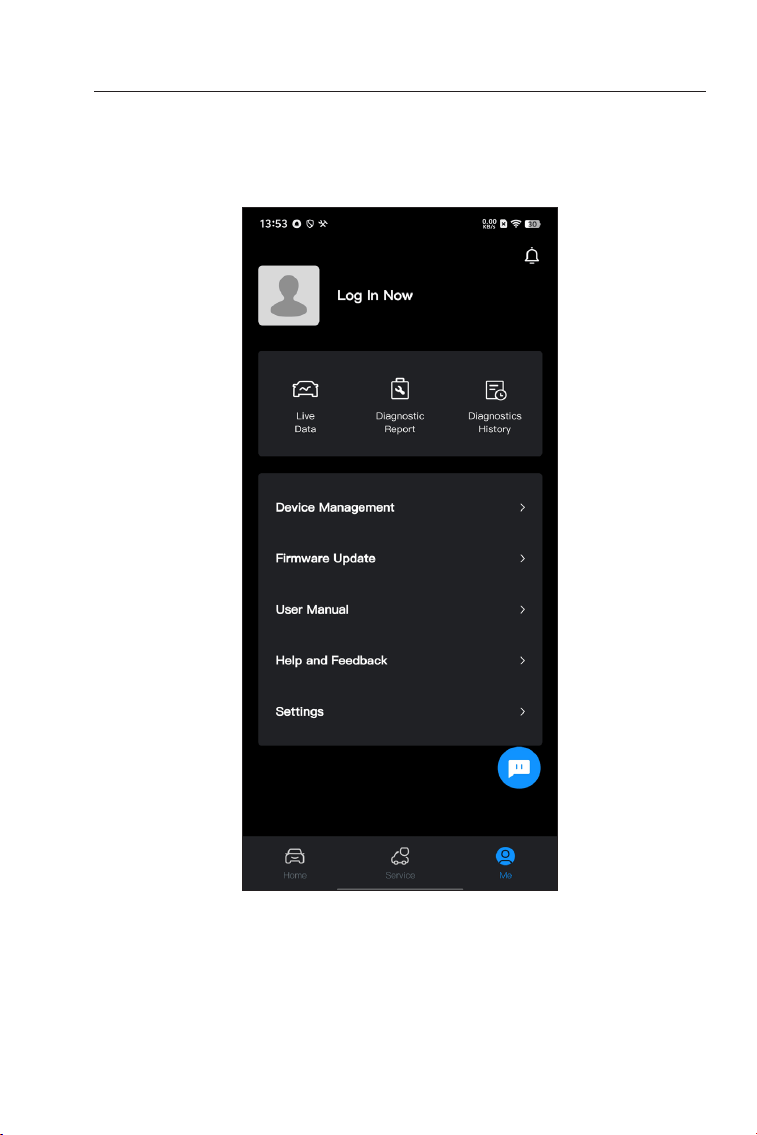
37
Sur cette page, vous pouvez accéder aux informations utilisateur,
Données en direct Rapport de diagnostic, historique de diagnostic,
gestion des appareils, mise à jour du micrologiciel, Manuel
d'utilisation, aide et commentaires et paramètres.
4.11 Moi
Figure 4-20

38
4.11.1 Informations sur l'utilisateur
Vous pouvez appuyer sur la photo de prol pour afcher et
modier l'avatar et le pseudo. Vous pouvez également consulter
votre compte de messagerie et votre identiant TOPDON, modier
votre mot de passe de connexion, supprimer votre compte et vous
déconnecter de votre compte sur cette page.
4.11.2 Données en direct
Vous permet de visualiser les informations du ux de données
enregistré.
4.11.3 Rapport de diagnostic
Permet de visualiser les rapports de diagnostic enregistrés.
4.11.4 Historique du diagnostic
Permet de visualiser les historiques de diagnostic.
4.11.5 Gestion des périphériques
Vous permet de lier le VCI à votre compte.
4.11.6 Mise à jour du micrologiciel
Permet de mettre à jour le rmware VCI si une nouvelle version est
disponible.
4.11.7 Manuel de l'utilisateur
Permet de visualiser le manuel d'utilisation du CarPal.
4.11.8 Aide et commentaires
Permet de consulter les questions fréquemment posées, regardez
les vidéos du guide et soumettre vos commentaires.
4.11.9 Paramètres
La fonction Paramètres fournit des options de conguration
générales, notamment le réglage de la langue, le réglage de l'unité
et la suppression du cache, et vous permet d'afcher le centre
de condentialité et de sécurité, les informations de version de
l'application, les coordonnées de TOPDON et le numéro de série de
l'appareil CarPal.

39
Section 5
Spécications
Bluetooth
Système d'exploitation pris en
charge
Température de stockage
Température de
fonctionnement
Dimensions
Poids net
Version : Bluetooth 5.0
Portée : 10 m (33 pieds)
iOS 11.0 ou version ultérieure
Android 7.0 ou version ultérieure
-4°F à 158°F (-20°C à 70°C)
14°F à 122°F (-10°C à 50°C)
84,1 × 50,4 × 27,2 mm (3,31 × 1,98 ×
1,07'')
78 g (2,75 oz)

40
Section 6
FAQ
Que dois-je faire en cas d'erreur de communication ?
Suivez les étapes ci-dessous pour identier le problème :
1) Vériez si le contact est mis.
2) Vériez si le CarPal est correctement branché sur le port OBD-II
du véhicule.
3) Coupez le contact. Ensuite, remettez-le au bout de 10 secondes
et poursuivez l'opération.
4) Vériez si le module de commande du véhicule est défectueux.
Pourquoi dois-je télécharger le logiciel de diagnostic après
avoir installé l'application CarPal?
Étant donné qu'il existe différents fabricants de véhicules,
différents logiciels de diagnostic sont nécessaires pour différentes
marques.
Quelles fonctions spéciales le CarPal prend-il en charge?
Le CarPal prend en charge 6 fonctions spéciales, notamment
la réinitialisation de l'huile, l'adaptation de l'accélérateur, la
réinitialisation de l'EPB, la réinitialisation du BMS, la réinitialisation
du TPMS et la régénération du DPF.
Dois-je mettre à jour le micrologiciel avant de l'utiliser pour la
première fois?
Oui. Le micrologiciel sera automatiquement mis à jour vers la
dernière version une fois que le CarPal sera connecté à votre
téléphone via Bluetooth. Vous pouvez également appuyer sur Moi
> Mise à jour du micrologiciel pour mettre à jour le micrologiciel
manuellement.
Plusieurs appareils peuvent-ils être liés à un seul compte
d'application CarPal?
Oui.
Combien de marques de véhicules peuvent être associées à un
appareil CarPal?
Jusqu'à 3 marques de véhicules peuvent être associées à
un appareil CarPal. Si vous souhaitez remplacer les marques
précédemment sélectionnées, veuillez supprimer les anciennes
marques avant d'en ajouter de nouvelles via Moi > Gestion des
appareils.
Q
Q
Q
Q
Q
Q
R
R
R
R
R
R

41
Section 7
Garantie
Garantie limitée d'un an de TOPDON
TOPDON garantit à l'acheteur initial que les produits de la société
sont exempts de tout défaut matériel et de fabrication pendant 12
mois à compter de la date d'achat (période de garantie).
Pour les défauts signalés pendant la période de garantie, TOPDON
réparera ou remplacera la pièce ou le produit défectueux selon
l'analyse et la conrmation de son support technique.
TOPDON ne sera pas responsable des dommages accessoires ou
indirects résultant de l'utilisation, de la mauvaise utilisation ou du
montage de l'appareil.
S'il y a un conit entre la politique de garantie de TOPDON et les lois
locales, les lois locales prévaudront.
Cette garantie limitée est nulle dans les conditions suivantes :
• Mauvaise utilisation, démontage, modication ou réparation par
des magasins ou des techniciens non autorisés.
• Manipulation négligente et violation des règles de fonctionnement."
Avis :
Toutes les informations contenues dans ce manuel sont basées
sur les dernières informations disponibles au moment de la
publication et aucune garantie ne peut être donnée quant à
leur exactitude ou leur exhaustivité. TOPDON se réserve le droit
d'apporter des modications à tout moment sans préavis.
Scan the QR code for more support!

WWW.TOPDON.COM
@TOPDONOFFICIAL
@TOPDONOFFICIAL
EMAIL
TEL
WEBSITE
FACEBOOK
X
+86-755-21612590 +1-833-629-4832 (North America)
+34 930 038 094 (Europe)
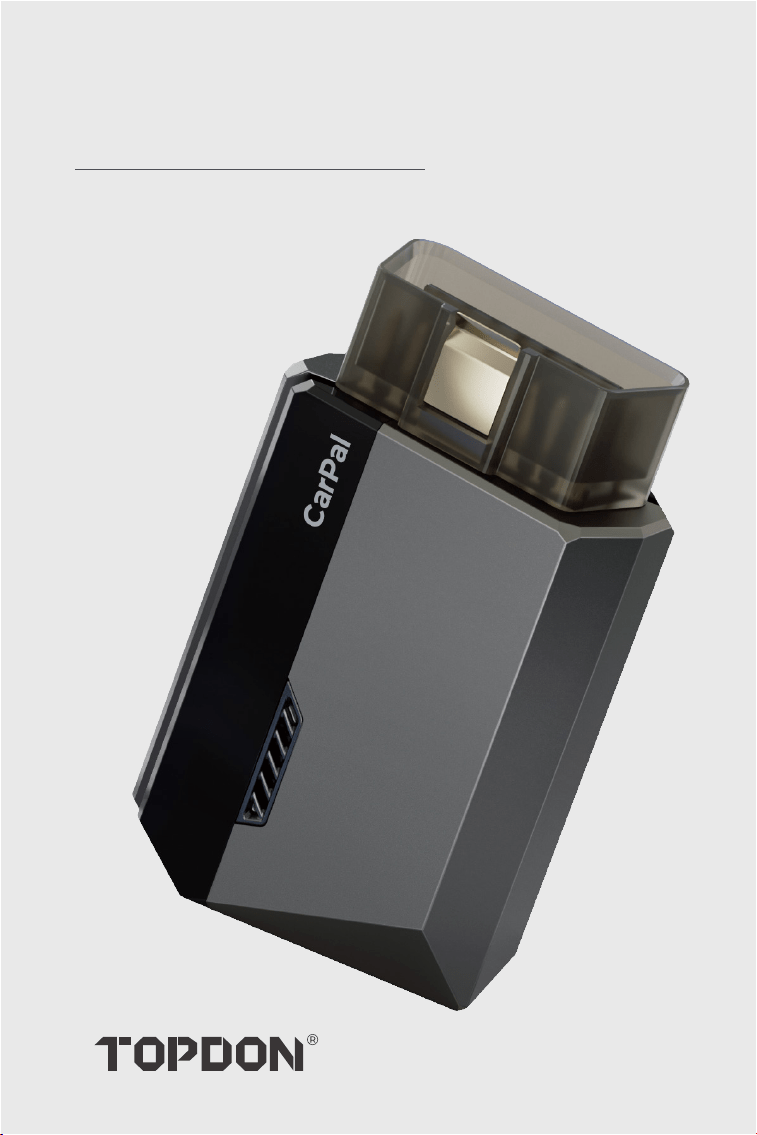
Bluetooth-Fahrzeugdiagnose-Dongle
Bedienungsanleitung
CarPal


SICHERHEIT STEHT IMMER AN ERSTER
STELLE!
Abschnitt 1: Was ist in der Box?
Abschnitt 2 Produktübersicht
Abschnitt 3 Erste Schritte
Abschnitt 4 Nutzung des CarPal über die
App
Abschnitt 5 Spezikationen
Abschnitt 6 FAQ
Abschnitt 7 Garantie
.......................................
.......................................
.......................................
.......................................
.......................................
.......................................
.......................................
.......................................
Inhalt
4
5
6
7
13
39
40
41

4
Um Ihre Sicherheit, die Sicherheit anderer und um Schäden am
Produkt und Ihrem Fahrzeug zu vermeiden, LESEN SIE DIESE
ANLEITUNG SORGFÄLTIG DURCH UND STELLEN SIE SICHER,
DASS SIE ALLE SICHERHEITSANWEISUNGEN UND HINWEISE
VOLLSTÄNDIG VERSTANDEN HABEN, BEVOR SIE DAS GERÄT IN
BETRIEB NEHMEN. Sie müssen auch das Servicehandbuch des
Fahrzeugs lesen und die angegebenen Vorsichtsmaßnahmen oder
Anweisungen vor und während jeder Prüfung oder Serviceverfahren
beachten.
Halten Sie sich, Ihre Kleidung und andere Gegenstände von
beweglichen oder heißen Motorteilen fern und vermeiden Sie den
Kontakt mit elektrischen Verbindungen.
BETRIEBEN SIE DAS FAHRZEUG NUR IN EINER GUT BELEUCHTETEN
GEGEND, da das Fahrzeug Kohlenmonoxid, ein giftiges und
gefährliches Gas, sowie Feinstaub erzeugt, wenn der Motor läuft.
TRAGEN SIE IMMER zugelassene SCHUTZBRILLEN, um Schäden
durch scharfe Gegenstände und ätzende Flüssigkeiten zu vermeiden.
RAUCHEN SIE NICHT UND HALTEN SIE KEINE OFFENEN FLAMMEN
IN DER NÄHE DES FAHRZEUGS, wenn Sie Tests durchführen. Die
Dämpfe von Treibstoff und Batterien sind hochentzündlich.
VERSUCHEN SIE NICHT, DAS PRODUKT WÄHREND DER FAHRT ZU
BEDIENEN. Jede Ablenkung kann einen Unfall verursachen.
SCHALTEN SIE DIE ZÜNDUNG AUS, BEVOR SIE DAS PRODUKT
AN DEN DATENLINKANSCHLUSS (DLC) DES FAHRZEUGS
ANSCHLIESSEN ODER ABTRENNEN, um eine Beschädigung des
Produkts oder der elektronischen Komponenten des Fahrzeugs zu
vermeiden.
SICHERHEIT STEHT IMMER AN
ERSTER STELLE!
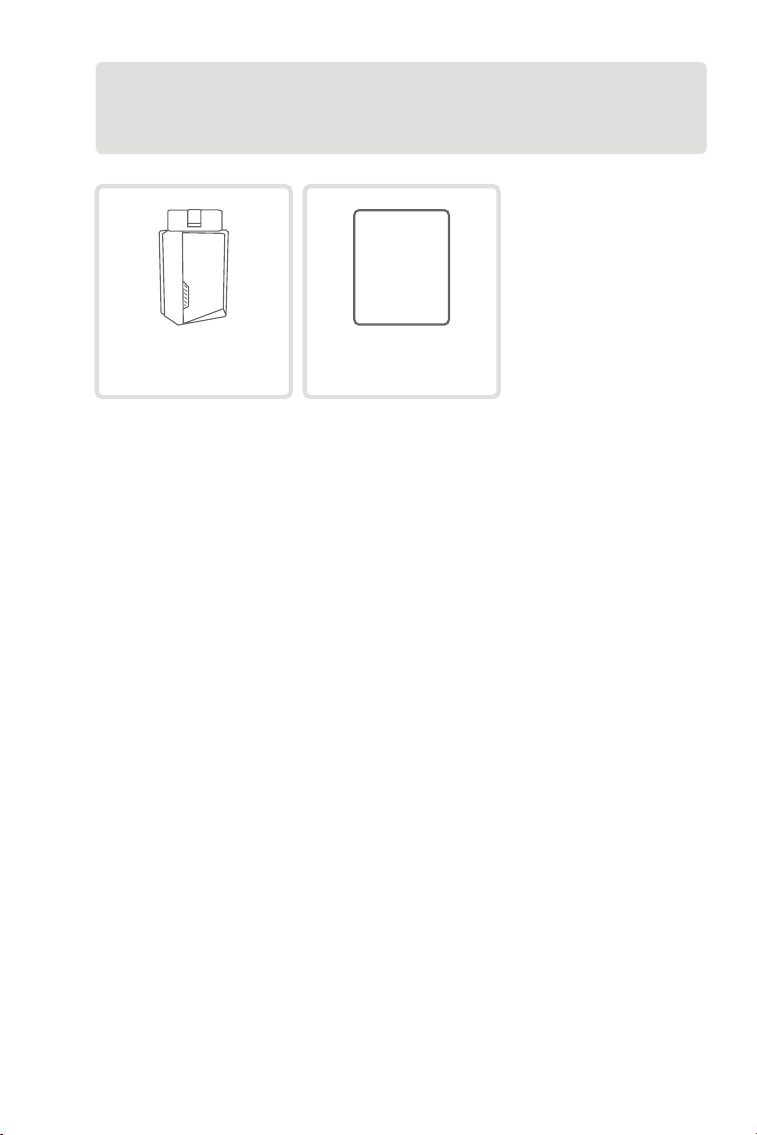
5
CarPal
Quick
User
Guide
Kurzanleitung
Abschnitt 1
Was ist in der Box?
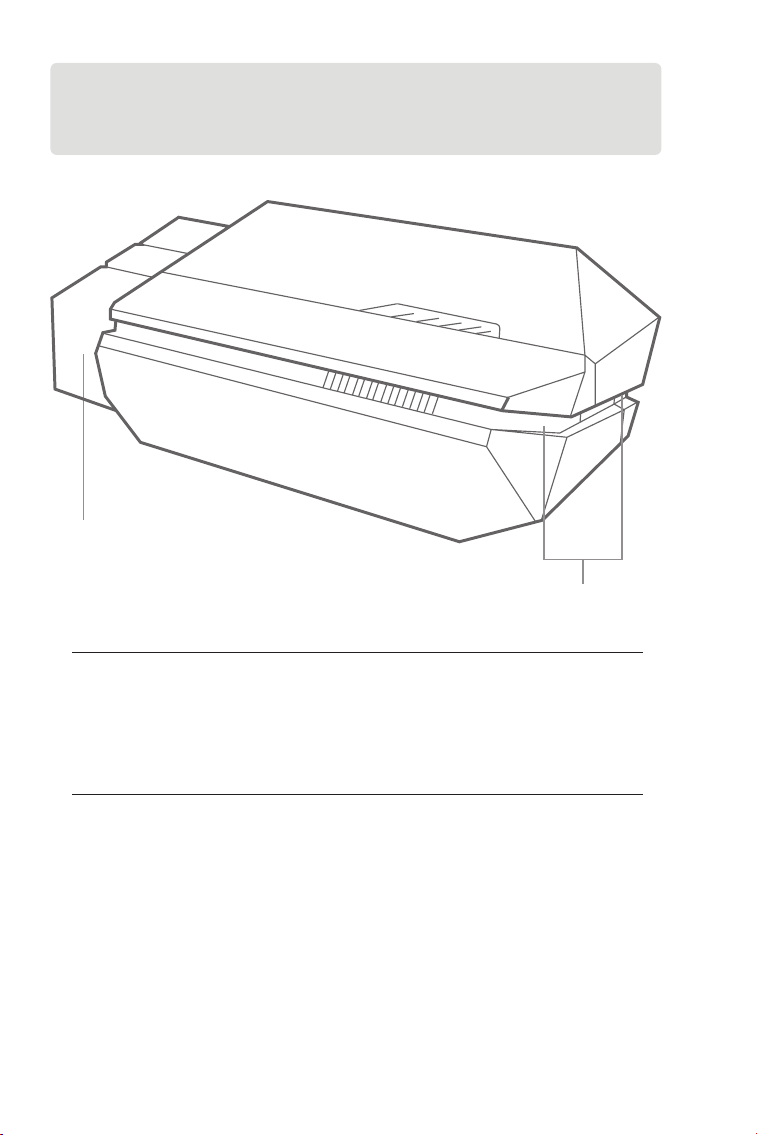
6
Abschnitt 2
Produktübersicht
2
1. Indikator
2. OBD-II 16-Pin-Anschluss
Verbindet CarPal mit dem DLC des Fahrzeugs.
Durchgängig blau: Bluetooth verbunden
Solide Grün: Einschalten
Flackerndes Blau: Kommunikation mit dem Fahrzeug
1
7
Abschnitt 3
Erste Schritte
3.1 Laden Sie die App herunter
Suchen Sie im App Store oder bei Google Play nach „TOPDON
CarPal“, um es herunterzuladen und zu installieren.
Abb. 3-1
Notiz:
Diese App ist kompatibel mit iOS 11.0 oder höher/Android 7.0 oder
höher.
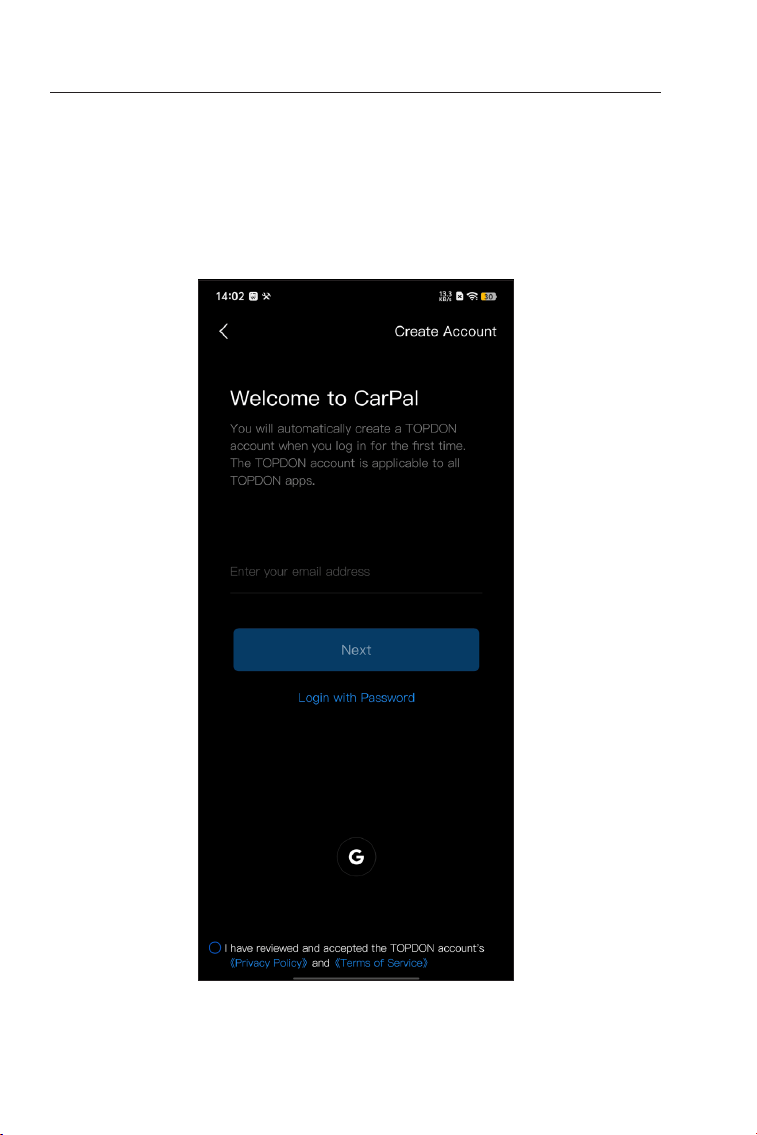
8
3.2 Registrieren und Anmelden
Öffnen Sie die App und melden Sie sich bei Ihrem TOPDON-Konto
an.
Wenn Sie kein Konto haben, geben Sie Ihre E-Mail-Adresse ein, um
ein Konto zu registrieren. Wenn Sie ein Konto haben, tippen Sie auf
Mit Passwort anmelden um sich mit E-Mail und Passwort bei Ihrem
TOPDON-Konto anzumelden.
Abb. 3-2
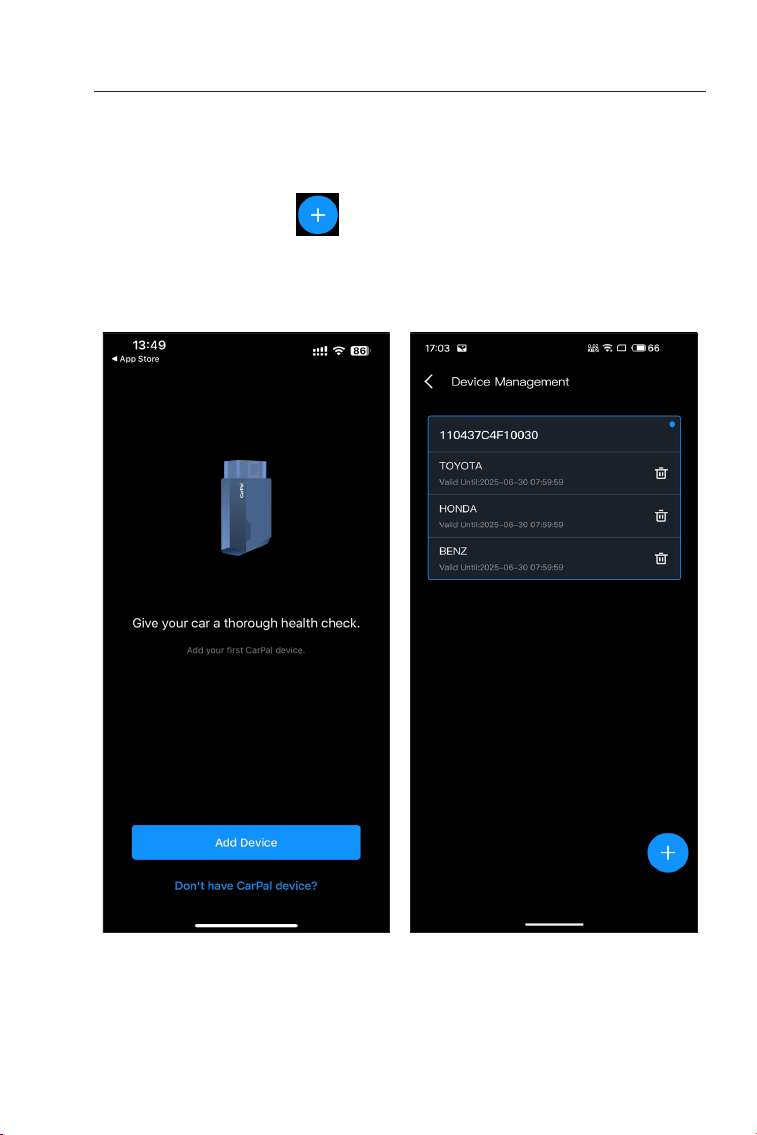
9
3.3 VCI hinzufügen
Um ein Gerät zum ersten Mal hinzuzufügen, tippen Sie auf Gerät
hinzufügen.
Wenn Sie weitere Geräte hinzufügen möchten, tippen Sie auf Mich>
Geräteverwaltung > .
Es gibt zwei Möglichkeiten, ein Gerät hinzuzufügen: eine über eine
Bluetooth-Verbindung und die andere über das Scannen eines QR-
Codes.
Abb. 3-3 Abb. 3-4
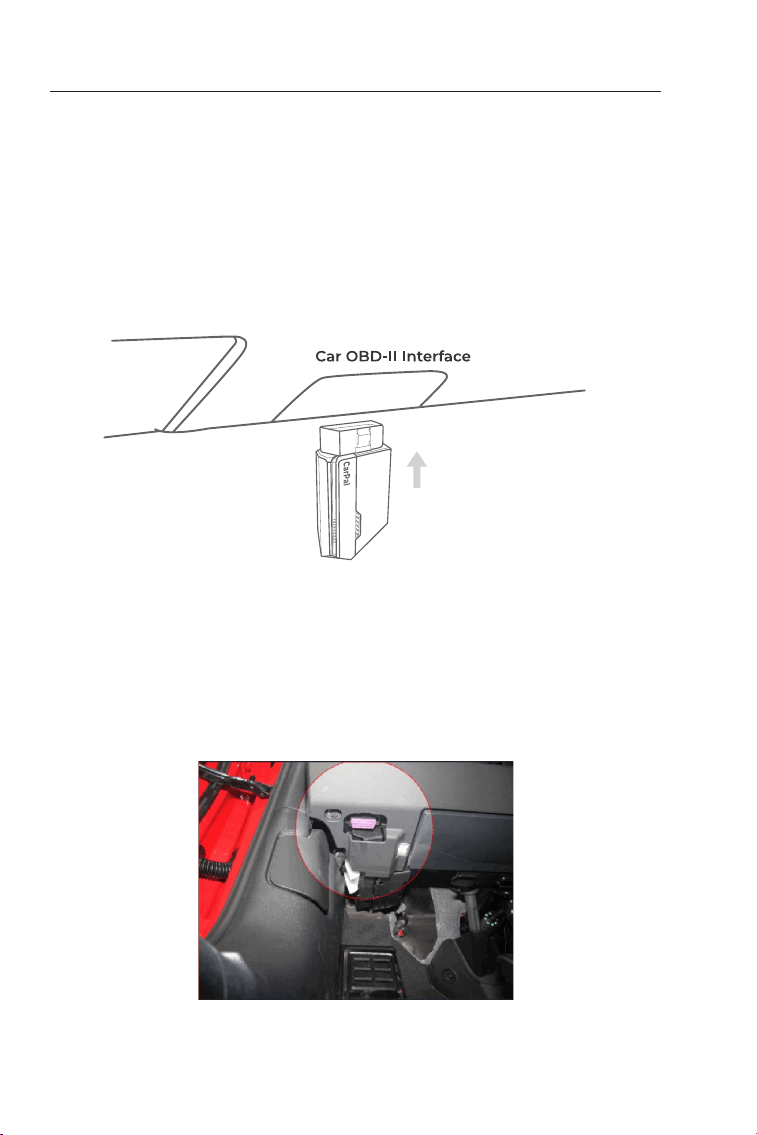
10
Um den DLC des Fahrzeugs zu nden, tippen Sie auf Bendet
sich der OBD-II-Anschluss nicht an der oben genannten Stelle?,
um Marke, Modell und Baujahr des Fahrzeugs auszuwählen,
und tippen Sie auf Nächste. Ein Bild des DLC-Standorts für das
ausgewählte Fahrzeug wird angezeigt.
Abb. 3-6
Abb. 3-5
3.4 Geräte über Bluetooth-Verbindung hinzufügen
Folgen Sie den Anweisungen auf dem Bildschirm, um den CarPal
an den OBD-II-Anschluss des Fahrzeugs anzuschließen. Tippen Sie
dann auf Nächste.
Notiz:Stellen Sie sicher, dass die Zündung ausgeschaltet ist, bevor
Sie dasEinheit.
Gehen Sie gemäß der Schritt-für-Schritt-Anleitung vor und verbinden
Sie das CarPal-Gerät anschließend per Bluetooth mit Ihrem Telefon.
3.4.1 Stecken Sie den CarPal den DLC des Fahrzeugs

11
Folgen Sie den Anweisungen auf dem Bildschirm, um den
Fahrzeugmotor zu starten. Tippen Sie dann auf Nächste.
Drehen Sie die Zündung auf die Position „ON“ (siehe Abbildung
3-7). Wenn Ihr Fahrzeug mit einem schlüssellosen Startsystem
ausgestattet ist und der Zündschalter eine „Engine Start Stop“-
Taste ist (siehe Abbildung 3-8), drücken Sie die „Engine Start Stop“-
Taste, bis sich das Fahrzeug im „ON“-Modus bendet. Betätigen
Sie die Bremse nicht, während Sie die „Engine Start Stop“-Taste
drücken, da Sie sonst das Fahrzeug starten, anstatt es in die „ON“-
Position zu bringen.
Die Zündmethode variiert je nach Fahrzeugmodell. Weitere
Einzelheiten nden Sie im Servicehandbuch des Fahrzeugs.
3.4.2 Zündung einschalten
ENGINE
START
STOP
Abb. 3-7 Abb. 3-8
3.4.3 Bluetooth-Verbindung
Wenn die LED durchgehend grün leuchtet, können Sie die
Bluetooth-Verbindung herstellen. Tippen Sie auf Nächste Tippen
Sie dann auf Jetzt verbinden um eine Verbindung zum Bluetooth-
Gerät herzustellen, klicken Sie in den Telefoneinstellungen auf
„Verbindung herstellen“.
Wenn die Verbindung hergestellt ist, leuchtet die LED am Gerät
durchgehend blau und das VCI wird automatisch aktiviert.
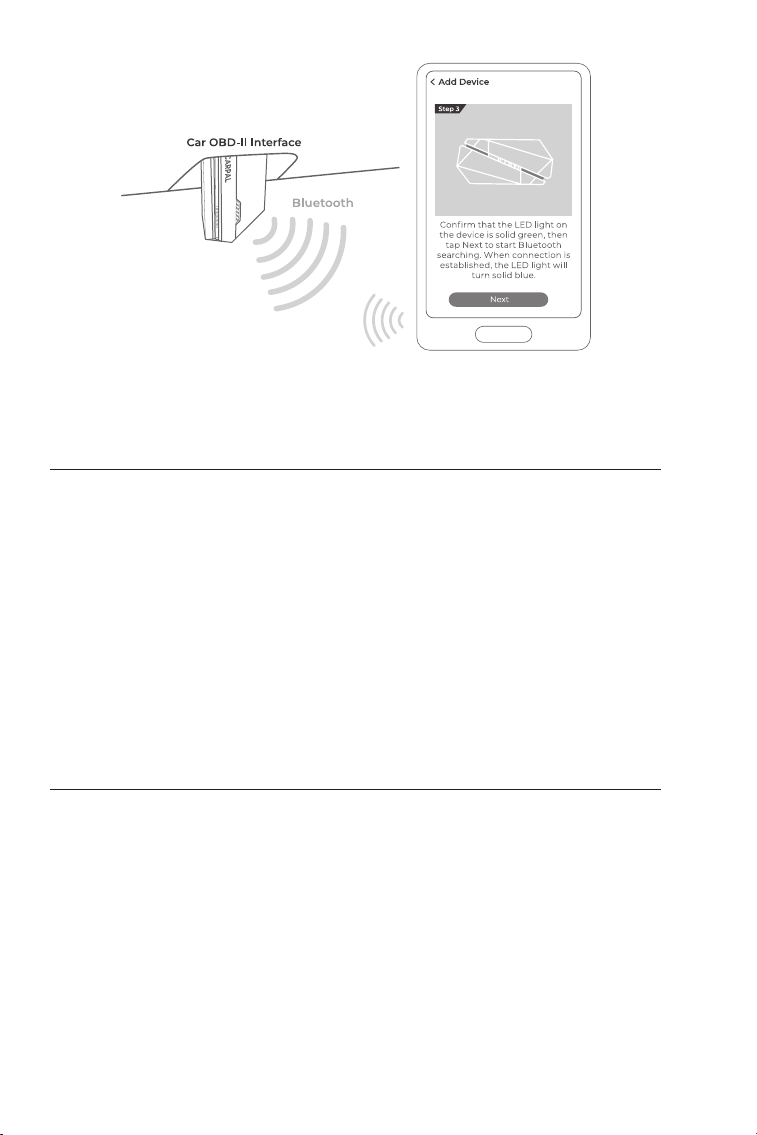
12
Abb. 3-9
3.5 Geräte per QR-Code-Scan hinzufügen
3.6 Fahrzeugsoftware vorab herunterladen
Klopfen Zum Aktivieren scannen auf der Gerät hinzufügen
Schnittstelle oder über Mich > Geräteverwaltung , um auf die
Code-Scan-Schnittstelle zuzugreifen. Richten Sie den QR-Code auf
Ihrem CarPal-Gerät mit dem Code-Scanner aus, der auf dem App-
Bildschirm angezeigt wird, und stellen Sie sicher, dass er in der Mitte
des Scan-Rahmens liegt. Bestätigen Sie nach dem Scannen die
Seriennummer und tippen Sie dann auf Aktivieren um den Vorgang
abzuschließen.
Notiz: Bevor Sie mit der Diagnose beginnen, stellen Sie bitte die
Bluetooth-Verbindung her. Detaillierte Schritte nden Sie in den
Abschnitten 3.4.1-3.4.3.
Nach dem Hinzufügen eines Gerätes können Sie maximal
3 Fahrzeugmarken auswählen und vor der Diagnose die
entsprechende Software herunterladen.
Notiz: Wenn Sie die zuvor ausgewählten Marken ersetzen möchten,
löschen Sie bitte die alten Marken, bevor Sie neue hinzufügen über
Mich > Geräteverwaltung.
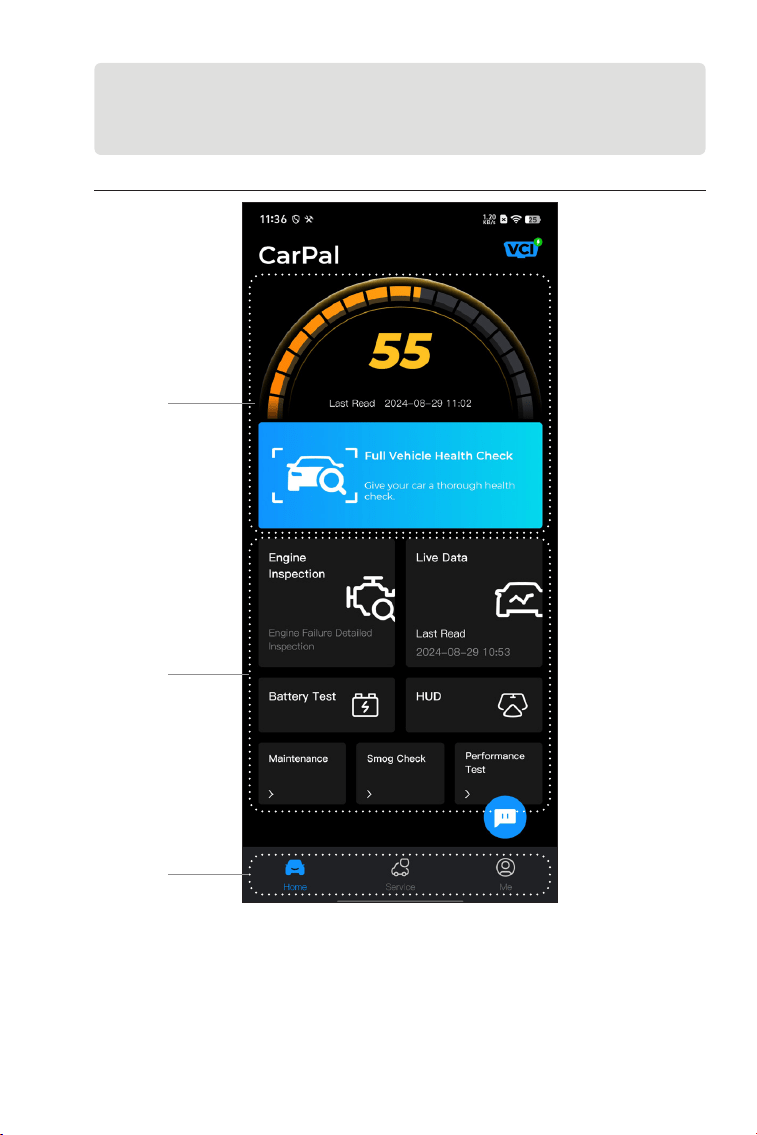
13
Abb. 4-1
Abschnitt 4
Nutzung des CarPal über die App
4.1 Startbildschirm
1
2
3
1. Vollständiger Fahrzeug-Gesundheitscheck
Bietet schnellen Zugriff zur Überprüfung des Zustands des
Fahrzeugs.
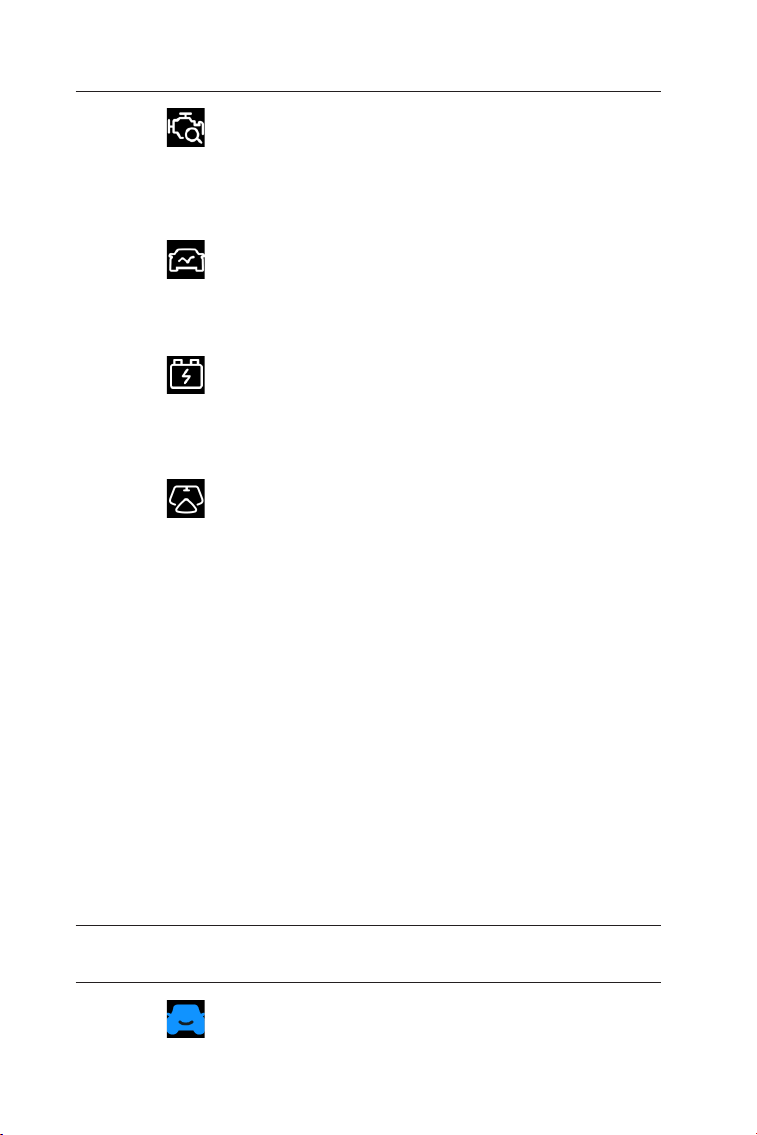
14
2. Hauptfunktionen
3. Symbolleiste
Bietet schnellen Zugriff zur
Überprüfung der Details des
Motorausfalls.
bieten schnellen Zugriff zum Lesen
des Datenstroms der OBD.
Zeigt die Echtzeitbatteriespannung
und die Anlasserspannung des
Fahrzeugs an.
Konguriert das Telefon für den
Betrieb als Head-Up-Display (HUD).
Bietet 6 Wartungsservicefunktionen.
Bietet schnellen Zugriff zur
Überprüfung des Status der
emissionsrelevanten Systeme.
Ermöglicht Ihnen,
Beschleunigungstests von 0
bis 100 km an Ihrem Fahrzeug
durchzuführen.
Wenn Sie dieses Symbol auswählen,
gelangen Sie zum Startbildschirm
zurück.
Motorinspektion
Live-Daten
Batterietest
HUD
Wartung
Abgasuntersuchung
Leistungstest
Heim

15
4.2 Vollständiger Fahrzeugzustandscheck
4.2.1 Identizierung des Fahrzeugs
Mit dem Modul „Vollständige Fahrzeugzustandsprüfung“ können
Sie alle unterstützten Fahrzeugsysteme gleichzeitig nach Diagnose-
Fehlercodes (DTCs) durchsuchen. Über dieses Modul können Sie
auch auf Diagnose-Feedback zugreifen.
Um eine vollständige Fahrzeugzustandsprüfung durchzuführen,
müssen Sie zuerst Ihr Fahrzeug identizieren.
1. Tippen Sie auf Vollständiger Fahrzeug-Gesundheitscheck vom
Startbildschirm aus.
2. Fahrzeugidentikationsnummer (VIN) manuell ändern oder
tippen Lesen , um die VIN abzurufen, und tippen Sie dann auf
Bestätigen. CarPal dekodiert die VIN automatisch und verknüpft
Ihre Fahrzeugmarke mit CarPal.
Enthält ein DTC-Reparaturhandbuch,
technische Servicebulletins,
eine DLC-Standort- und
Warnleuchtenbibliothek, die
Referenzinformationen zur
Fahrzeuginspektion, Diagnose und
Reparatur bietet.
Wenn Sie dieses Symbol
auswählen, wird der Bildschirm
„Benutzerinformationen“ geöffnet.
Damit können Sie das Kontoprol,
den gespeicherten Datenstrom,
den Diagnosebericht und -verlauf,
das Benutzerhandbuch, die Hilfe
und das Feedback anzeigen, die
Verbindungen zum VCI verwalten,
nach Firmware-Updates suchen
und auf allgemeine Einstellungen
zugreifen.
Wenn Sie dieses schwebende
Symbol auswählen, wird das Online-
Chat-Tool zur Kommunikation mit
unserem Kundendienst geöffnet.
Neben Nachrichten können auch
Screenshots, Fotos und Dateien
gesendet werden.
Service
Mich
Chat
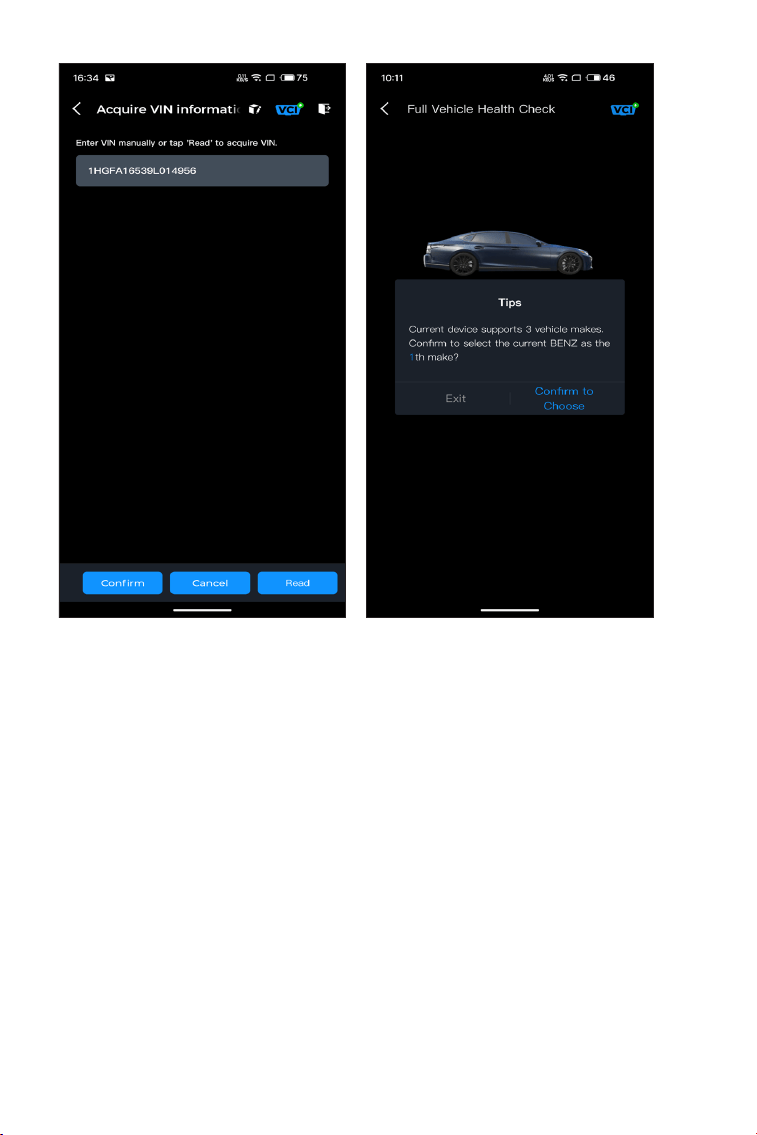
16
Abb. 4-2 Abb. 4-3
Notiz: Bei einigen Fahrzeugmodellen müssen Sie möglicherweise
die Fahrzeuginformationen bestätigen.
3. Nachdem das Fahrzeug identiziert wurde, wird ein
Systemmenü angezeigt.
Notiz: Die Systeme können je nach Fahrzeugmarke, Modell und
Baujahr variieren.
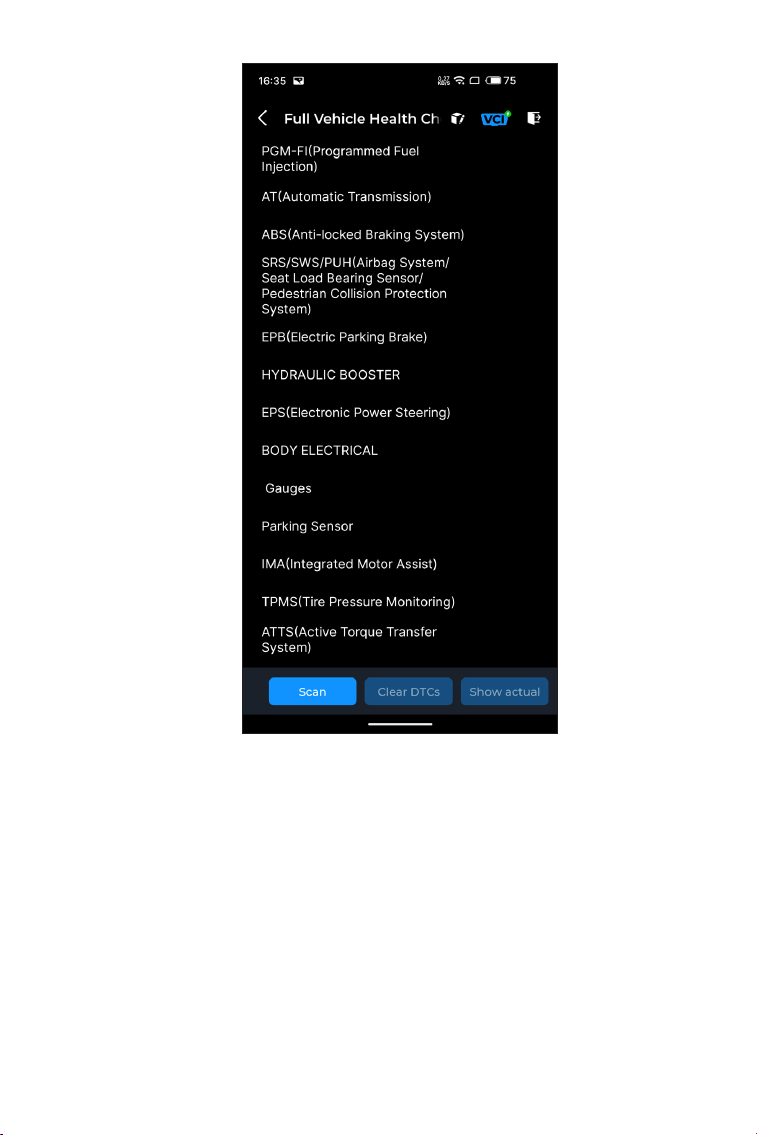
17
Abb. 4-4
4.2.2 Scan
Der Scan erkennt die vom Fahrzeug unterstützten Systeme und
ruft DTCs für alle diese Systeme ab, wodurch eine vollständige
Zustandsprüfung Ihres Fahrzeugs möglich wird. Das Durchführen
eines Scans vor und nach der Reparatur kann bei der Fehlersuche
und Validierung von Reparaturen hilfreich sein. Mit Berichten vor
und nach dem Scan können Sie den Zustand des Fahrzeugs vor
und nach der Reparatur zum Vergleich aufzeichnen.
Um einen Scan durchzuführen, tippen Sie auf das Scan Taste.
CarPal beginnt mit dem Scannen aller vom Fahrzeug unterstützten
Systeme und der DTC-Abruf wird automatisch durchgeführt.
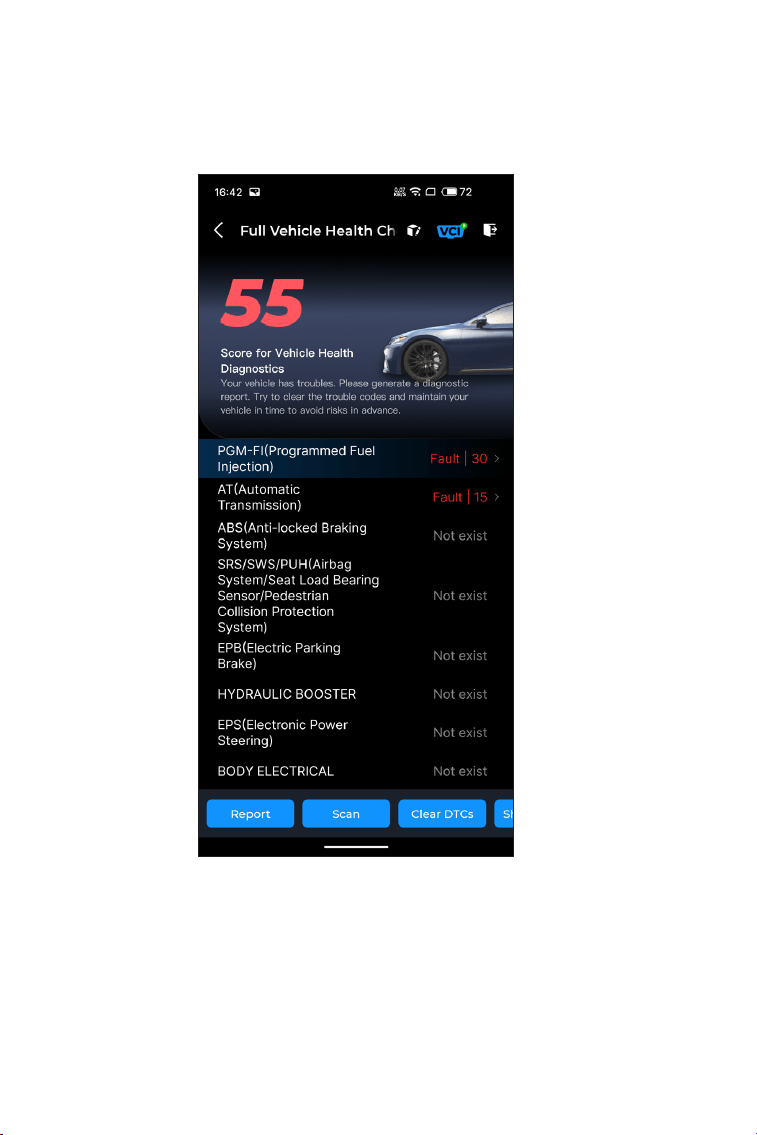
18
Abb. 4-5
Schaltäche Beschreibung
Bericht - Tippen Sie hier, um die aktuellen Scanergebnisse im
Berichtsformat zu speichern. (Um die gespeicherten Berichte
anzuzeigen, gehen Sie zu Mich > Diagnosebericht.)
Löschen von DTCs - Tippen Sie auf, um alle abgerufenen DTCs zu
Die Ergebnisse werden nach und nach angezeigt, während die
Systeme gescannt werden. Tippen Sie auf das System mit DTCs,
um die Detailinformationen der DTCs anzuzeigen.

19
Mit dem CarPal können Sie sofort Diagnose-Feedback senden (mit
automatisch angehängten Protokollen der Diagnosedaten) über
das Symbol in der oberen rechten Ecke des Bildschirms, wenn
bei den Diagnosevorgängen ein Softwareproblem auftritt oder
über Mich > Hilfe und Feedback > Rückmeldung.
So senden Sie Diagnosefeedback:
1. Tippen Sie auf das Symbol in der oberen rechten Ecke.
2. Wählen Sie die Art des Problems aus.
3. Schreiben Sie eine Beschreibung des Problems.
4. Tippen Sie auf Einreichen um das Feedback zu senden.
Notiz: Die Diagnose-Feedback-Funktion ist für die Module
„Vollständige Fahrzeug-Gesundheitsprüfung“, „Motorinspektion“,
„Live-Daten“ und „Wartung“ verfügbar.
4.2.3 Diagnose-Feedback
löschen.
Alle anzeigen/Aktuelle anzeigen - Tippen Sie, um zwischen
der Anzeige aller Fahrzeugsysteme und der Anzeige nur der
unterstützten Systeme umzuschalten.
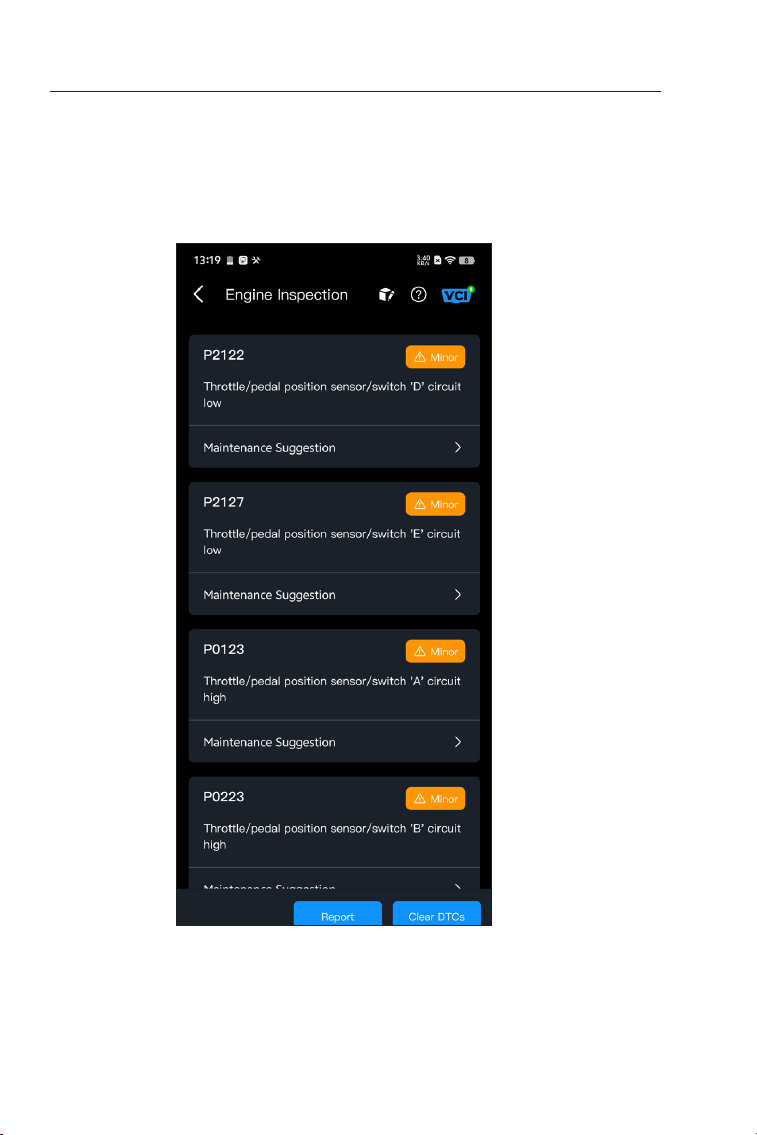
20
4.3 Motorinspektion
Die Motorinspektionsfunktion liest und löscht Motorfehlercodes. Hier
sehen Sie die als schwerwiegend gekennzeichneten Fehlercodes,
unerheblich, und je nach Schwere des Fehlers ignorieren.
Sie können auch die entsprechenden Fehlercodedetails und
Wartungsvorschläge anzeigen.
Abb. 4-6
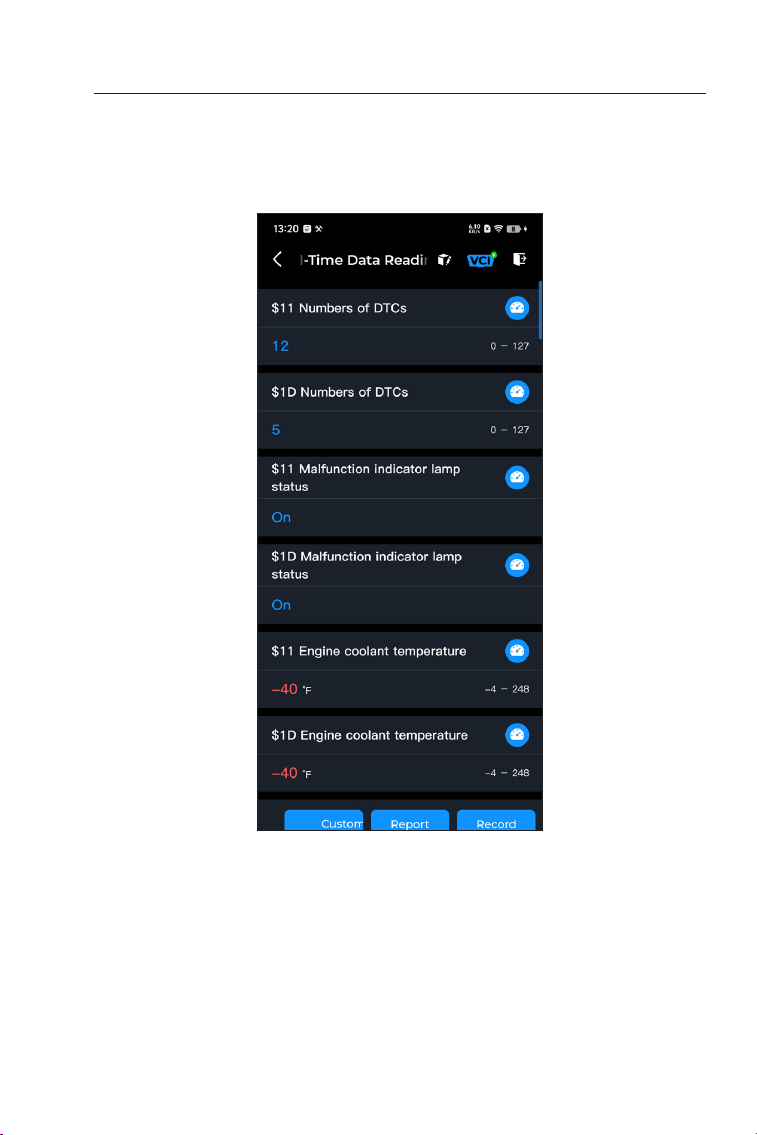
21
4.4 Live-Daten
So zeigen Sie den Datenstrom für das System an:
1. Klopfen Live-Daten Startbildschirm aus.
Eine Datenstromliste wird angezeigt.
Abb. 4-7
Schaltäche Beschreibung
Benutzerdenierter Modus - ermöglicht Ihnen die Anpassung
Ihrer Datenstromliste. Aktivieren Sie das Kontrollkästchen des
Datenstroms, den Sie anzeigen möchten, und tippen Sie auf
Bestätigen.
Bericht - tippen Sie hier, um die aktuellen Datenstromwerte im
Berichtsformat zu speichern. Um die gespeicherten Berichte
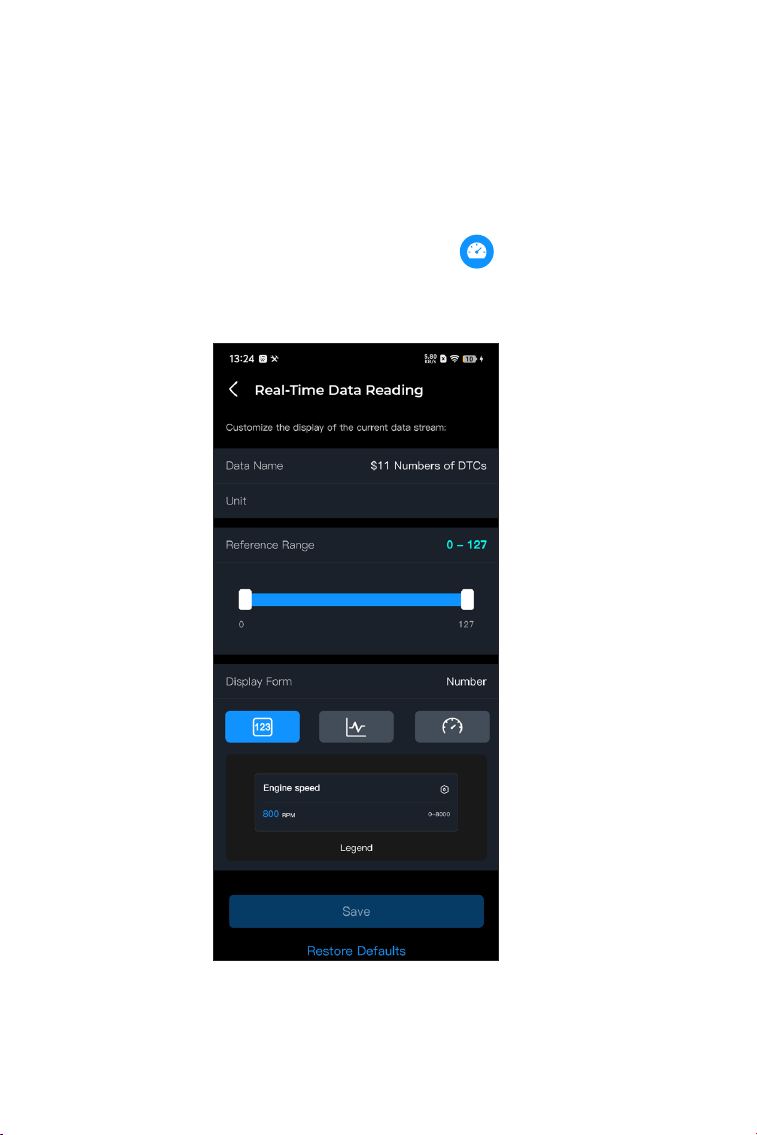
22
Abb. 4-8
anzuzeigen, gehen Sie zu Mich > Diagnosebericht.
Aufzeichnen - ermöglicht Ihnen das Aufzeichnen und Speichern
von Datenstrominformationen zum Vergleichen und Analysieren.
Um die gespeicherten Datenstrominformationen anzuzeigen,
gehen Sie zu Mich > Live-Daten.
Jeder Eintrag der Liste zeigt den Namen und den aktuellen
Wert des Datenstroms. Sie können auf das Symbol neben
jedem Eintrag, um den Einstellungsbildschirm aufzurufen. Der
Datenstrom kann im Wert-, Diagramm- oder Messgeräteformat
angezeigt werden (siehe Abbildung 4-8).
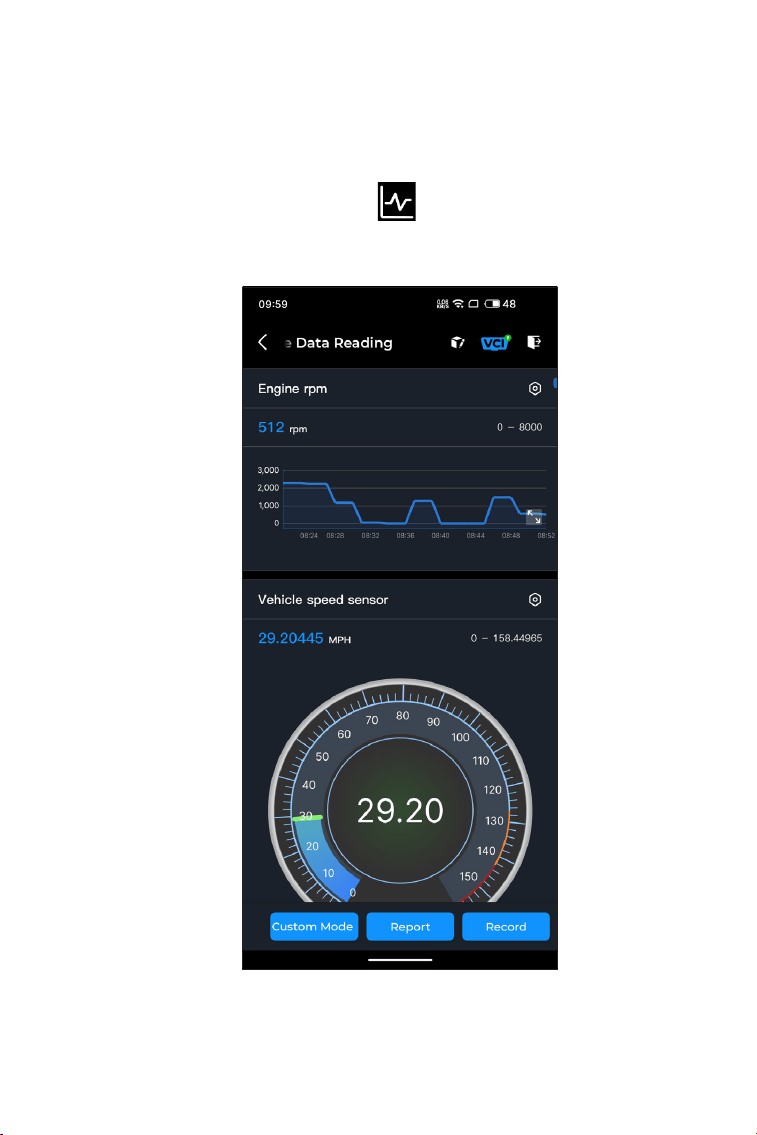
23
2. Zum einfacheren Vergleichen und Beobachten steht die Funktion
„Kombinieren“ zur Verfügung, mit der bis zu 4 Datenströme in einem
Diagramm angezeigt werden können.
So greifen Sie auf die Funktion „Kombinieren“ zu:
Abb. 4-9
①
Tippen Sie auf das Symbol a und tippen Sie auf Speichern,
um die Anzeigeform zu ändern und zum Datenstrom-Bildschirm
zurückzukehren.
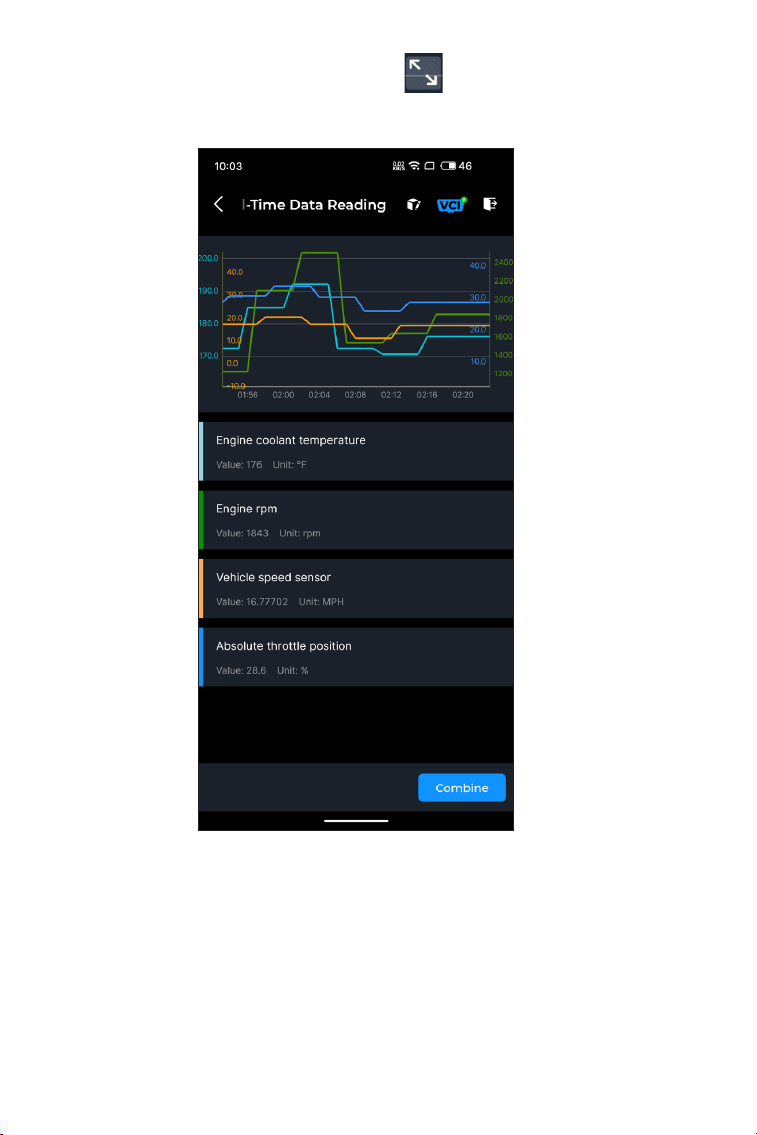
24
②
Tippen Sie auf das Vollbildsymbol auf der rechten Seite.
Der folgende Bildschirm wird angezeigt.
Abb. 4-10
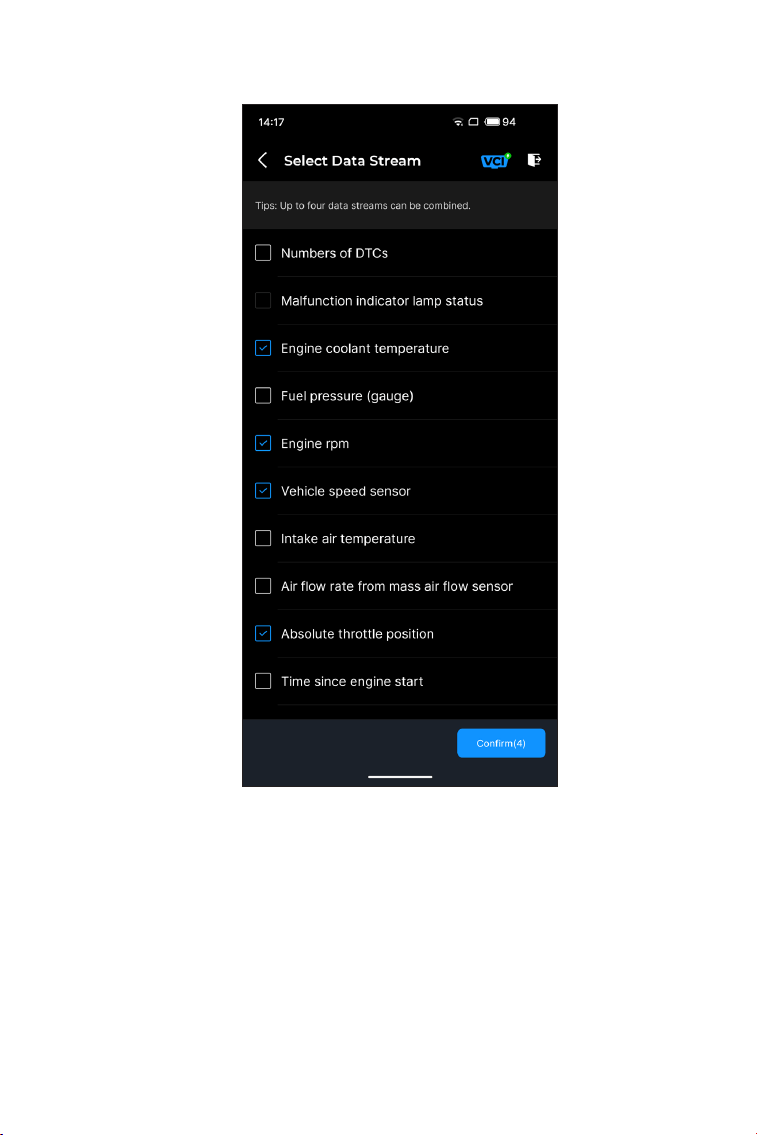
25
③
Klopfen Kombinieren, und wählen Sie bis zu vier Datenströme
aus.
④
Klopfen Bestätigen. Ein kombiniertes Diagramm wird angezeigt.
Hinweis: WENN DAS FAHRZEUG FAHREN MUSS, UM DEN LIVE-
DATENSTREAM ANZUSCHAUEN, LASSEN SIE SICH IMMER
VON EINER ZWEITEN PERSON HELFEN. SEHEN SIE SICH DEN
DATENSTREAM NICHT WÄHREND DER FAHRT AN.
Abb. 4-11
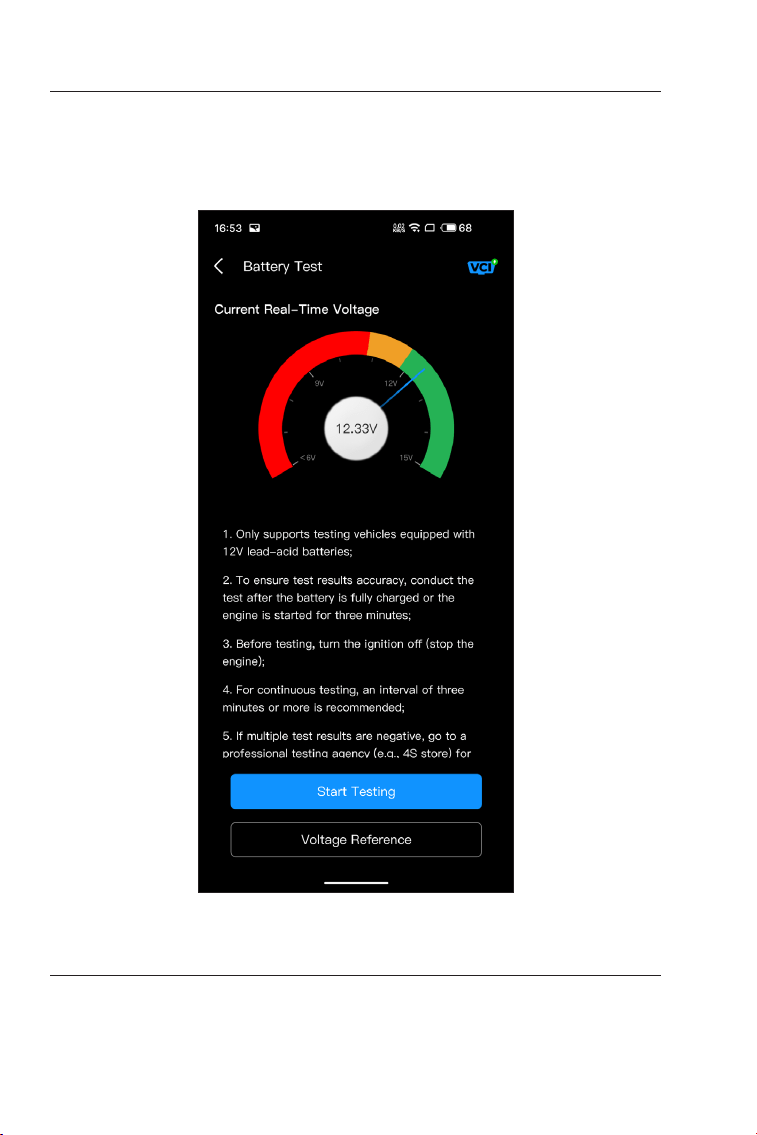
26
Abb. 4-12
4.5 Batterietest
Mit dieser Funktion wird CarPal zu einem Autobatterietester. Mit
dieser Funktion können Sie einen Batterietest an Ihrem Fahrzeug
durchführen. Folgen Sie den Anweisungen auf dem Bildschirm, um
die Batterietestfunktion auszuführen.
4.6 HUD
Mit dem HUD-Modul können Sie das Telefon so kongurieren,
dass es als Head-Up-Display fungiert. Sie können den Anzeigestil
auswählen und bei Bedarf in den Spiegelmodus wechseln.
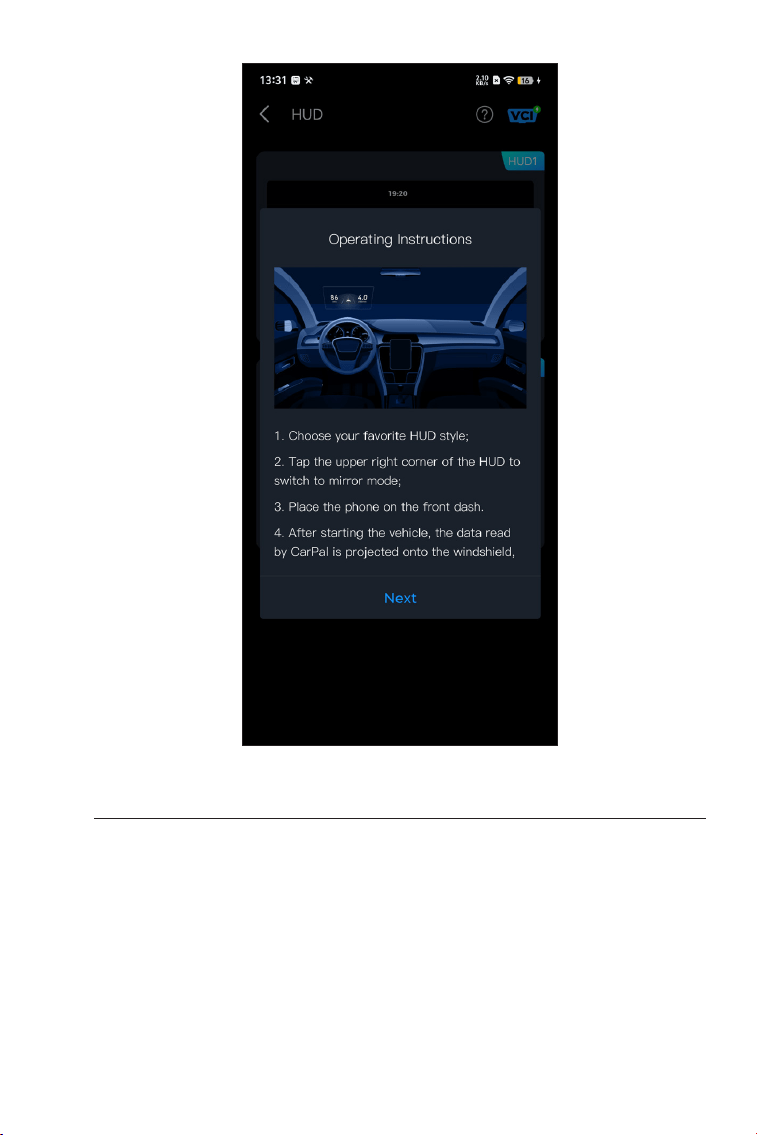
27
Abb. 4-13
4.7 Wartung
CarPal unterstützt 6 Sonderfunktionen, darunter Ölrücksetzung,
Drosselklappenanpassung, Zurücksetzen der elektronischen
Parkbremse (EPB), Zurücksetzen des Batteriemanagementsystems
(BMS), Zurücksetzen des Reifendrucküberwachungssystems (TPMS)
und Regeneration des Dieselpartikellters (DPF).

28
4.7.1 Übersicht über die Dienste
Ölrücksetzung
Mit dieser Funktion können Sie die Ölservicelampe für
das Motoröllebensdauersystem zurücksetzen, das je nach
Fahrbedingungen und Wetterbedingungen des Fahrzeugs ein
optimales Ölwechselintervall berechnet. Bei jedem Motorölwechsel
ist eine Ölrücksetzung erforderlich.
Drosselklappenanpassung
Wenn die ECU versehentlich abgeklemmt oder die
Drosselklappe ausgetauscht oder gereinigt wird, müssen die
Drosselklappenstellglieder über die Drosselklappenanpassungsfu
nktion initialisiert werden. Dadurch werden die Daten der ECU auf
den Anfangszustand zurückgesetzt, sodass die Drosselklappe die
Luftzufuhr präzise regeln kann.
EPB-Rückstellung
Mit dieser Funktion können Sie die Bremsbeläge austauschen und
zurücksetzen.
Sie muss in folgenden Fällen ausgeführt werden:
• Nachdem die Bremsbeläge und der Bremsbelagverschleißsensor
ausgetauscht wurden;
• Wenn die Bremsbelagwarnleuchte leuchtet;
• Nachdem ein Kurzschluss im Bremsbelagsensor behoben wurde;
• Nachdem der Servomotor ausgetauscht wurde.
BMS zurücksetzen
Nach dem Austausch der Autobatterie muss das Autobatterie-
Steuergerät zurückgesetzt werden. Dadurch werden
Fehlerinformationen (z. B. niedriger Batteriestand) gelöscht,
sodass das Steuergerät die relevanten Informationen der neu
ausgetauschten Batterie abgleichen kann.
TPMS zurücksetzen
Nachdem der Reifen wieder aufgepumpt oder ausgetauscht
wurde, müssen die Reifendruckinformationen über die Funktion
zum Zurücksetzen des Reifendrucks zurückgesetzt werden, um
den Reifendruck-Fehlercode zu beheben.
DPF-Regeneration
Diese Funktion wird hauptsächlich zur Regeneration von
Dieselpartikelltern verwendet. Um die Leistungsfähigkeit des
Filters aufrechtzuerhalten, werden die Partikel durch Verbrennung
und Oxidation entfernt.
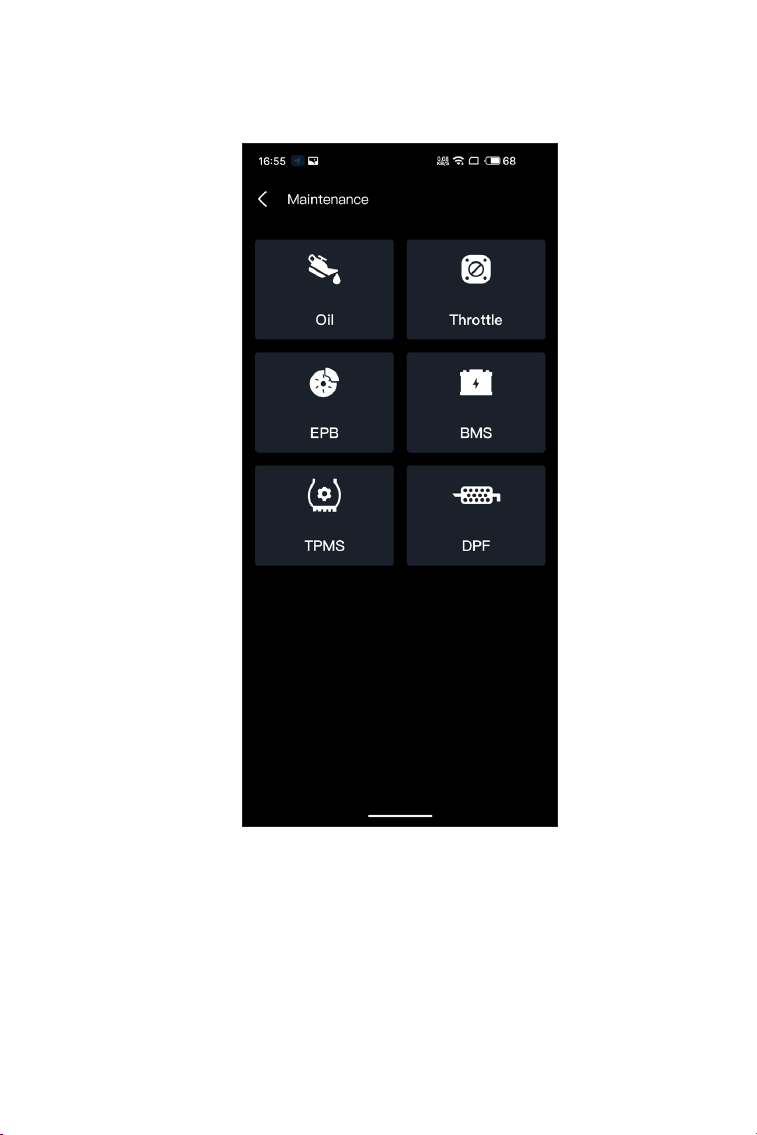
29
4.7.2 Service-Reset durchführen
1. Tippen Sie auf Wartung vom Startbildschirm aus. Ein
Funktionsmenü wird angezeigt.
2. Wählen Sie eine Funktion aus, die Sie ausführen möchten.
3. Um auf die Funktion zugreifen zu können, ist eine
Fahrzeugidentikation erforderlich (weitere Informationen zu
Identikationsvorgängen nden Sie unter Identizierung des
Fahrzeugs unter 4.2.1). Wenn der Vorgang abgeschlossen ist, wird
das Funktionsmenü angezeigt.
4. Folgen Sie den Anweisungen auf dem Bildschirm, um den
Service-Reset durchzuführen.
Abb. 4-14

30
4.9.1 Durchführen eines Fahrzeugleistungstests
1. Tippen Sie auf Leistungstest vom Startbildschirm aus.
2. Eine Warnmeldung wird angezeigt. Lesen Sie die Meldung
sorgfältig durch und tippen Sie auf OK um fortzufahren.
4.8 Abgasuntersuchung
4.9 Leistungstest
Diese Funktion prüft, ob die verschiedenen emissionsrelevanten
Systeme des Fahrzeugs ordnungsgemäß funktionieren und für die
I/M-Prüfung (Inspektion und Wartung) bereit sind. Sie kann auch
verwendet werden, um die m zu überprüfen Monitor-Laufstatusund
um festzustellen, ob die Reparatur eines Fahrzeugfehlers
ordnungsgemäß durchgeführt wurde.
Notiz: Erst wenn alle erforderlichen Prüfungen bestanden
wurden, gilt das Fahrzeug als untersuchungsreif und darf die
Abgasuntersuchung bestehen.
Mit dem Fahrzeugleistungstest können Sie die
Fahrzeugbeschleunigung genau messen und Ergebnisse in
Intervallen erhalten, die durch Messungen der eingestellten
Geschwindigkeit und der festen Entfernung deniert sind.
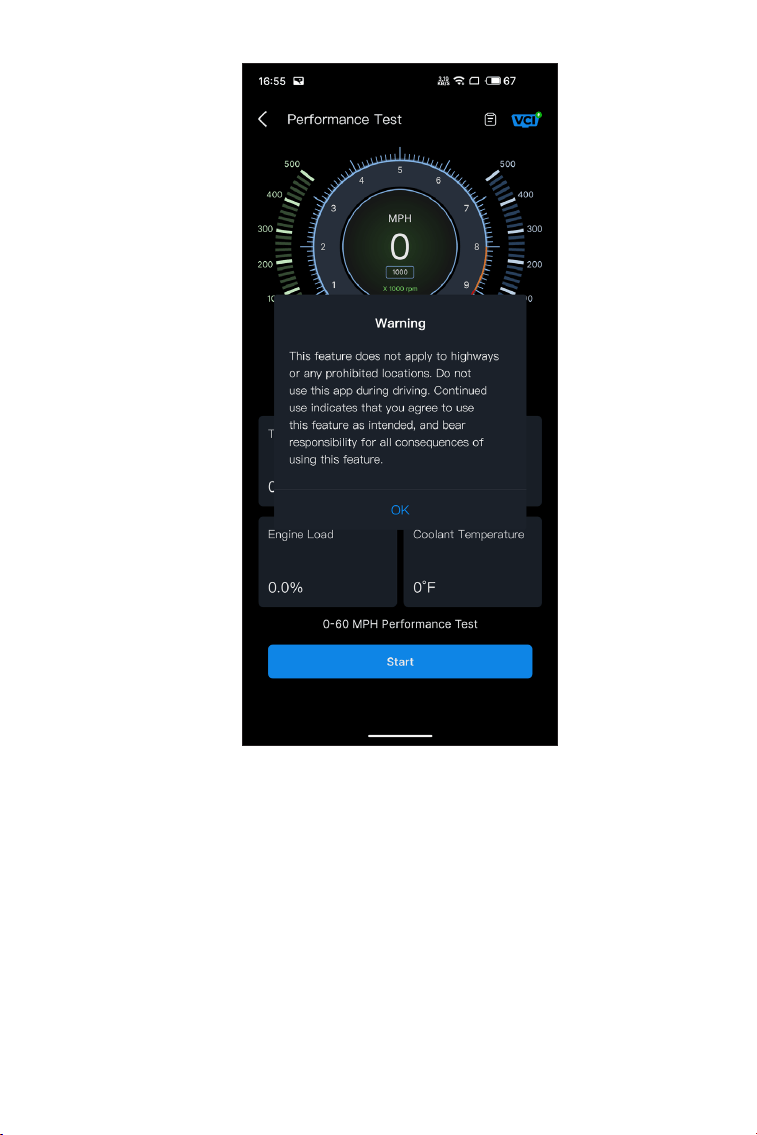
31
Abb. 4-15
3. Die Standardwerte für die Start- und Endgeschwindigkeit sind 0
MPH bzw. 60 MPH.
4. Beschleunigen Sie Ihr Fahrzeug, um den Test zu starten.
Notiz:Wenn Sie die Endgeschwindigkeit der Messung
nicht erreichen, werden die Ergebnisse automatisch
zurückgesetzt, sobald die Geschwindigkeit des Fahrzeugs der
Startgeschwindigkeit entspricht.
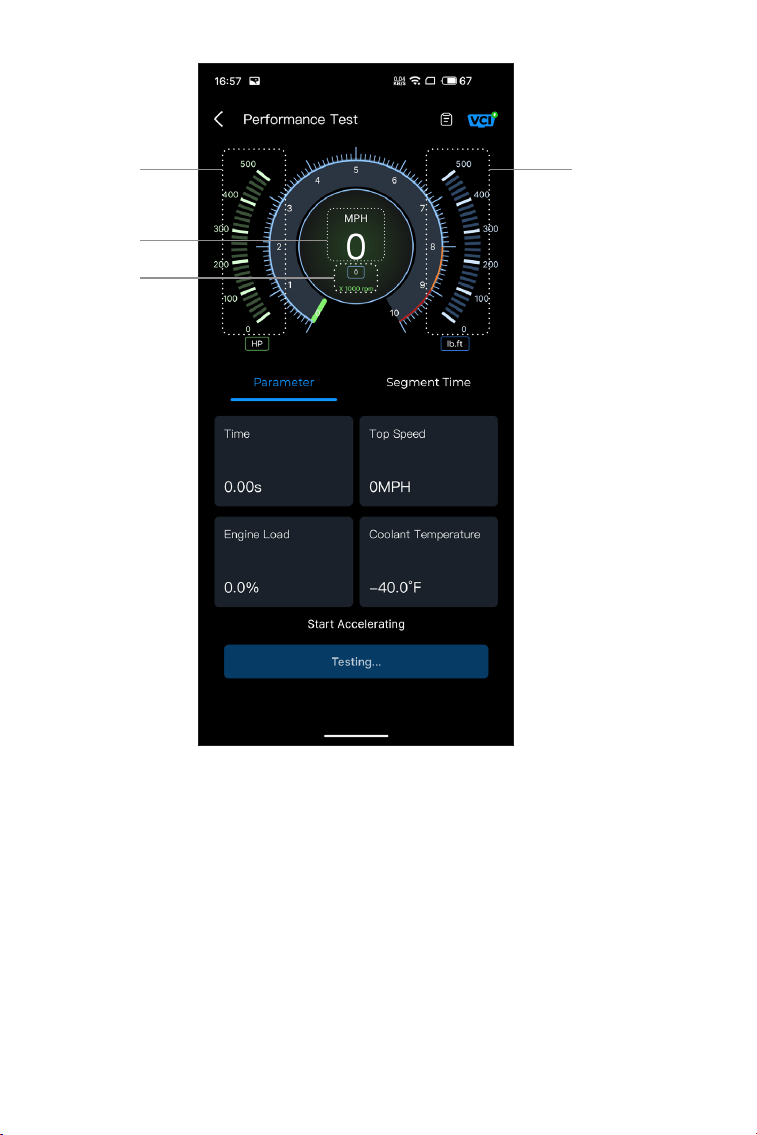
32
Abb. 4-16
3 4
1
2
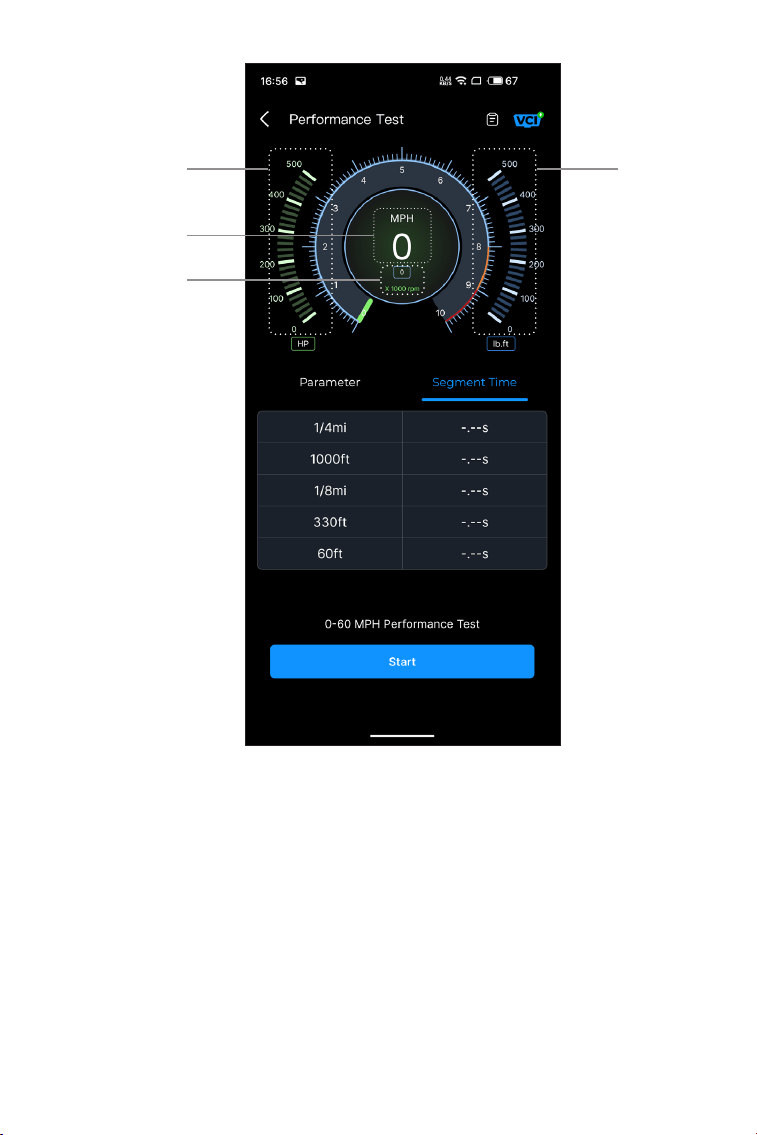
33
Abb. 4-17
3 4
1
2
①
Fahrzeuggeschwindigkeit
②
Motordrehzahl
③
Pferdestärken
④
Drehmoment"
Schaltäche Beschreibung
Start- Tippen Sie hier, um den Leistungstest von 0–60 MPH zu
starten.
Prüfbericht - Tippen Sie hier, um die Testergebnisse anzuzeigen.
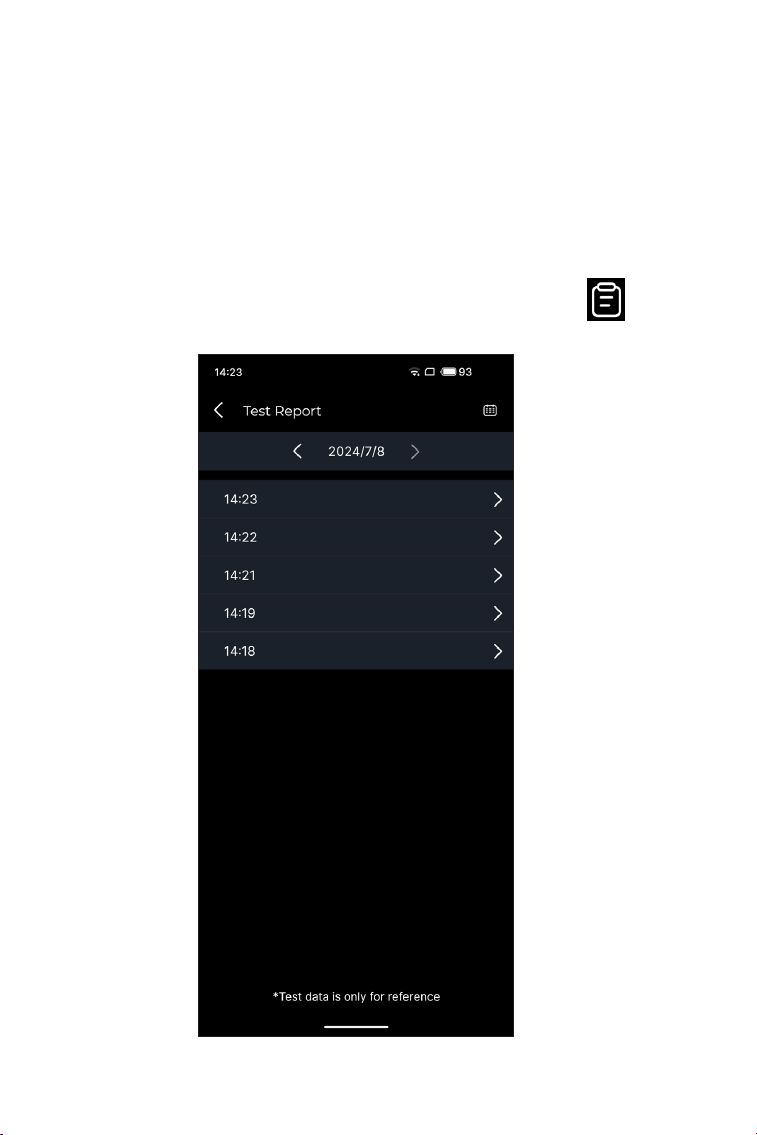
34
Parameter - Notieren Sie die Werte der Parameter, einschlie ßlich
Zeit, Höchstgeschwindigkeit, Motorlast und Kühlmitteltemperatur.
Segmentzeit - Zeichnen Sie die verstrichene Zeit auf, die ein
Fahrzeug benötigt, um eine bestimmte Entfernung (1/4 Meile, 1000
Fuß, 1/8 Meile, 330 Fuß und 60 Fuß) zurückzulegen.
4.9.2 Testergebnisse anzeigen
1. Tippen Sie im Testbildschirm aufdas Testbericht-Symbol .
Der Ergebnisbildschirm wird angezeigt.
Abb. 4-18
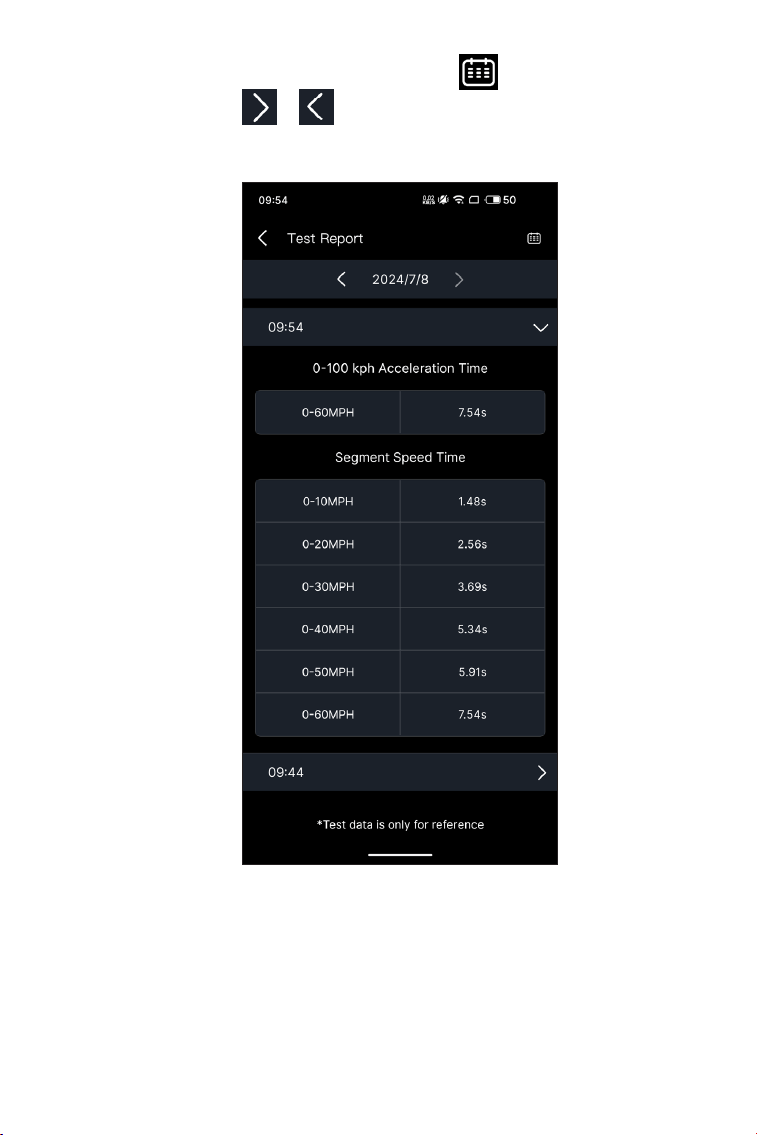
35
2. Tippen Sie auf das Kalendersymbol oder die Rechts-/
Links-Tasten / , um die Zeit auszuwählen und den
entsprechenden Datensatz anzuzeigen.
Abb. 4-19
Beschleunigungszeit von 0-100 km/h - Zeichnen Sie die Zeit auf,
die ein Fahrzeug benötigt, um von 0 auf 100 km/h (ungefähr 60
Meilen pro Stunde) zu beschleunigen.
Segment Geschwindigkeit Zeit - Zeichnen Sie die verstrichene
Zeit auf, die ein Fahrzeug benötigt, um auf eine bestimmte
Geschwindigkeit zu beschleunigen.

36
4.10.1 DTC-Reparaturanleitung
4.10.2 Technische Servicebulletins
4.10.3 DLC-Speicherort
4.10.4 Warnlicht-Bibliothek
Der DTC-Reparaturleitfaden ist eine erfahrungsbasierte Datenbank
mit allgemeinen OBD-II-DTCs, die codespezische Informationen,
einschlie ßlich gängiger Fehlerbehebungen und Reparaturschritte
zur Fehleridentizierung, bereitstellt.
So verwenden Sie das DTC-Reparaturhandbuch:
Klopfen Service > DTC-Reparaturanleitung. Geben Sie zur Suche
einen DTC in die Suchleiste ein.
So zeigen Sie technische Servicebulletins an:
Klopfen Service > Technische Service-Bulletins. Wählen Sie
Fahrzeugmarke, Modell, Baujahr, System und Subsystem aus
und tippen Sie auf Nächste. Eine Liste der OEM-Servicebulletins
für das ausgewählte Fahrzeug wird angezeigt. Tippen Sie auf die
gewünschte Option, um den gesamten Inhalt anzuzeigen.
So zeigen Sie den DLC-Standort an:
Klopfen Service > DLC-Speicherort Wählen Sie Marke, Modell und
Baujahr des Fahrzeugs aus und tippen Sie auf Nächste. Ein Bild
des DLC-Standorts für das ausgewählte Fahrzeug wird angezeigt.
Die Warnleuchtenbibliothek bietet Informationen zu Warnleuchten
am Armaturenbrett, einschließlich Leuchtenbeschreibungen,
Auswirkungen auf das Fahren, typischen Ursachen,
Gegenmaßnahmen und relevanten FAQs.
So verwenden Sie die Warnlichtbibliothek:
Klopfen Service > Warnlicht-Bibliothek. Eine Liste der
Warnleuchten wird angezeigt. Tippen Sie auf die gewünschte
Option, um die Details anzuzeigen.
4.10 Wartung
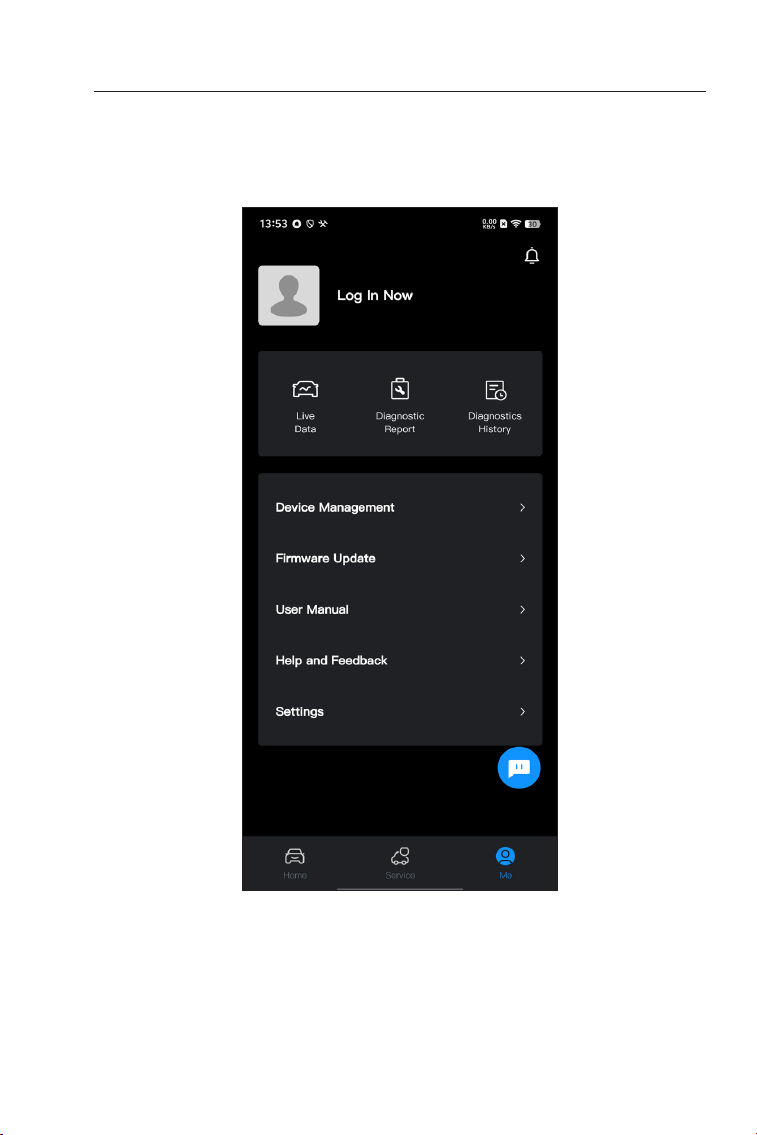
37
Auf dieser Seite können Sie auf die Benutzerinformationen zugreifen,
Live-Daten , Diagnosebericht, Diagnoseverlauf, Geräteverwaltung,
Firmware-Update, Benutzerhandbuch, Hilfe und Feedback und
Einstellungen.
4.11 Ich
Abb. 4-20

38
4.11.1 Benutzerinformationen
Sie können auf das Prolfoto tippen, um den Avatar und
Spitznamen anzuzeigen und zu bearbeiten. Auf dieser Seite
können Sie auch Ihr E-Mail-Konto und Ihre TOPDON-ID anzeigen,
das Anmeldekennwort ändern, das Konto löschen und sich von
Ihrem Konto abmelden.
4.11.2 Live-Daten
Ermöglicht Ihnen, die gespeicherten Datenstrominformationen
anzuzeigen.
4.11.3 Diagnosebericht
Ermöglicht Ihnen, die gespeicherten Diagnoseberichte anzuzeigen.
4.11.4 Diagnosehistorie
Ermöglicht Ihnen, die Diagnoseverläufe anzuzeigen.
4.11.5 Geräteverwaltung
Ermöglicht Ihnen, das VCI an Ihr Konto zu binden.
4.11.6 Firmware-Aktualisierung
Ermöglicht Ihnen, die VCI-Firmware zu aktualisieren, wenn eine
neue Version verfügbar ist.
4.11.7 Benutzerhandbuch
Hier können Sie das Benutzerhandbuch des CarPal.
4.11.8 Hilfe und Feedback
Ermöglicht Ihnen, die häug gestellten Fragen anzuzeigen,
Anleitungsvideos ansehen und Feedback senden.
4.11.9 Einstellungen
Die Funktion „Einstellungen“ bietet allgemeine
Einstellungsmöglichkeiten wie Spracheinstellung,
Einheiteneinstellung und Cache-Löschung und ermöglicht
Ihnen die Anzeige des Datenschutz- und Sicherheitscenters,
Versionsinformationen der App, die Kontaktinformationen von
TOPDON und die Seriennummer des CarPal-Geräts.

39
Abschnitt 5
Spezikationen
Bluetooth
Unterstützte Betriebssysteme
Lagertemperatur
Arbeitstemperatur
Maße
Nettogewicht
Version: Bluetooth 5.0
Reichweite: 33 Fuß (10 m)
iOS 11.0 oder höher
Android 7.0 oder höher
-4°F bis 158°F (-20°C bis 70°C)
14°F bis 122°F (-10°C bis 50°C)
84,1 × 50,4 × 27,2 mm (3,31 × 1,98 ×
1,07 Zoll)
78 g (2,75 oz)

40
Abschnitt 6
FAQ
Was soll ich tun, wenn ein Kommunikationsfehler auftritt?
Befolgen Sie die folgenden Schritte, um das Problem zu
identizieren:
1) Überprüfen Sie, ob die Zündung eingeschaltet ist.
2) Überprüfen Sie, ob der CarPal fest mit dem OBD-II-Anschluss
des Fahrzeugs verbunden ist.
3) Schalten Sie die Zündung aus. Schalten Sie sie dann nach 10
Sekunden wieder ein und setzen Sie den Vorgang fort.
4) Überprüfen Sie, ob das Steuermodul des Fahrzeugs defekt ist.
Warum muss ich nach der Installation der CarPal-App die
Diagnosesoftware herunterladen?
Da es verschiedene Fahrzeughersteller gibt, ist für verschiedene
Marken unterschiedliche Diagnosesoftware erforderlich.
Welche Sonderfunktionen unterstützt CarPal?
CarPal unterstützt 6 Sonderfunktionen, darunter Öl-Reset,
Drosselklappen-Anpassung, EPB-Reset, BMS-Reset, TPMS-Reset
und DPF-Regeneration.
Muss ich die Firmware vor der ersten Verwendung
aktualisieren?
Ja. Die Firmware wird automatisch auf die neueste Version
aktualisiert, sobald CarPal über Bluetooth mit Ihrem Telefon
verbunden ist. Sie können auch auf „Ich“ > „Firmware-Update“
tippen, um die Firmware manuell zu aktualisieren.
Können mehrere Geräte an ein CarPal-App-Konto gebunden
werden?
Ja.
Wie viele Fahrzeugmarken können an ein CarPal-Gerät
gebunden werden?
Bis zu 3 Fahrzeugmarken können an ein CarPal-Gerät gebunden
werden. Wenn Sie die zuvor ausgewählten Marken ersetzen
möchten, löschen Sie bitte die alten Marken, bevor Sie neue
hinzufügen über Mich > Geräteverwaltung.
F
F
F
F
F
F
A
A
A
A
A
A

41
Abschnitt 7
Garantie
TOPDONs Einjährige Eingeschränkte Garantie
TOPDON garantiert seinem ursprünglichen Käufer, dass die
Produkte des Unternehmens für 12 Monate ab Kaufdatum frei von
Material- und Verarbeitungsfehlern sind (Garantiezeitraum).
Für die während der Garantiezeit gemeldeten Mängel wird TOPDON
das defekte Teil oder Gerät gemäß seiner Analyse und Bestätigung
des technischen Supports entweder reparieren oder ersetzen.
TOPDON haftet nicht für Neben- oder Folgeschäden, die durch den
Gebrauch, den Missbrauch oder die Montage des Geräts entstehen.
Bei Widersprüchen zwischen der TOPDON-Gewährleistungsrichtlinie
und den örtlichen Regelungen haben die örtlichen Regelungen
bevorzugte Stellung.
Diese eingeschränkte Garantie erlischt unter den folgenden
Bedingungen:
• Missbrauch, Demontage, Änderung oder Reparatur durch nicht
autorisierte Geschäfte oder Techniker.
• Unachtsame Handhabung und Verletzung des Betriebs.
Notiz: Alle Informationen in dieser Anleitung basieren
auf den neuesten Informationen, die zum Zeitpunkt der
Veröffentlichung verfügbar waren, und es kann keine Garantie
für ihre Genauigkeit oder Vollständigkeit übernommen
werden. TOPDON behält sich das Recht vor, jederzeit ohne
Vorankündigung Änderungen vorzunehmen.
Scan the QR code for more support!

WWW.TOPDON.COM
@TOPDONOFFICIAL
@TOPDONOFFICIAL
EMAIL
TEL
WEBSITE
FACEBOOK
X
+86-755-21612590 +1-833-629-4832 (North America)
+34 930 038 094 (Europe)
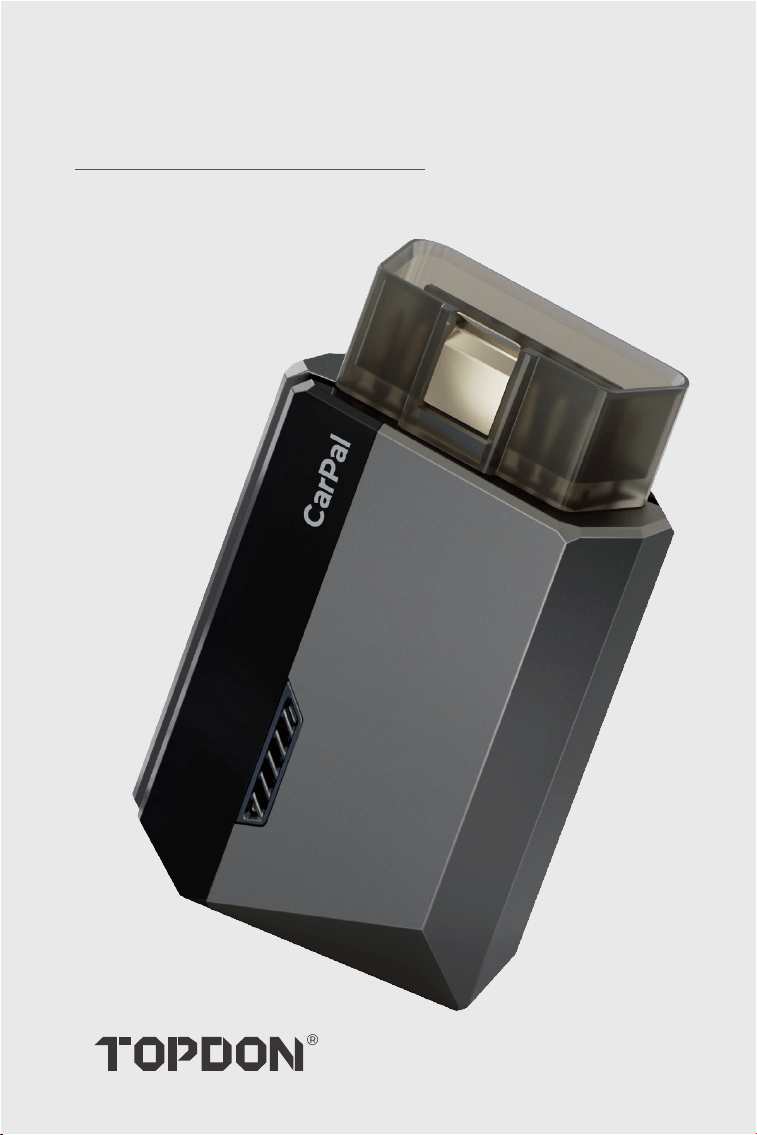
Dongle Diagnostico Veicolare Bluetooth
Manuale Utente
CarPal


LA SICUREZZA È SEMPRE LA PRIMA
PRIORITÀ!
Sezione 1 Cosa c'è nella scatola?
Sezione 2 Panoramica del prodotto
Sezione 3 Introduzione
Sezione 4 Utilizzo di CarPal tramite l'app
Sezione 5 Speciche
Sezione 6 FAQ
Sezione 7 Garanzia
.......................................
.......................................
.......................................
.......................................
.......................................
.......................................
.......................................
.......................................
Contenuto
4
5
6
7
13
39
40
41

4
Per la tua sicurezza, la sicurezza degli altri e per evitare danni al
prodotto e al tuo veicolo, LEGGI ATTENTAMENTE E ACCERTATI
DI AVER COMPRESO COMPLETAMENTE TUTTE LE ISTRUZIONI
DI SICUREZZA E I MESSAGGI IN QUESTO MANUALE PRIMA DI
UTILIZZARE. Devi anche leggere il manuale di servizio del veicolo
e osservare le precauzioni o le istruzioni indicate prima e durante
qualsiasi test o procedura di assistenza.
Mantieni distanza tra te, i tuoi vestiti e altri oggetti dalle parti mobili
o calde del motore e evita il contatto con connessioni elettriche.
OPERARE IL VEICOLO SOLO IN UN'AREA BEN VENTILATA, poiché il
veicolo emette monossido di carbonio, un gas tossico e velenoso, e
particolato quando il motore è in funzione.
INDOSSA SEMPRE OCCHIALI DI SICUREZZA APPROVATI per
prevenire danni da oggetti appuntiti e liquidi corrosivi.
NON FUMARE O AVERE FIAMME VICINO AL VEICOLO durante i test.
I vapori di carburante e batteria sono altamente inammabili.
NON CERCARE DI INTERAGIRE CON IL PRODOTTO DURANTE LA
GUIDA. Qualsiasi distrazione potrebbe causare un incidente.
SPEGNERE L'ACCENSIONE PRIMA DI COLLEGARE O SCOLLEGARE
IL PRODOTTO DAL CONNETTORE LINK DATI DEL VEICOLO (DLC) per
evitare di causare danni ai componenti elettronici del prodotto o del
veicolo.
LA SICUREZZA È SEMPRE LA
PRIMA PRIORITÀ!
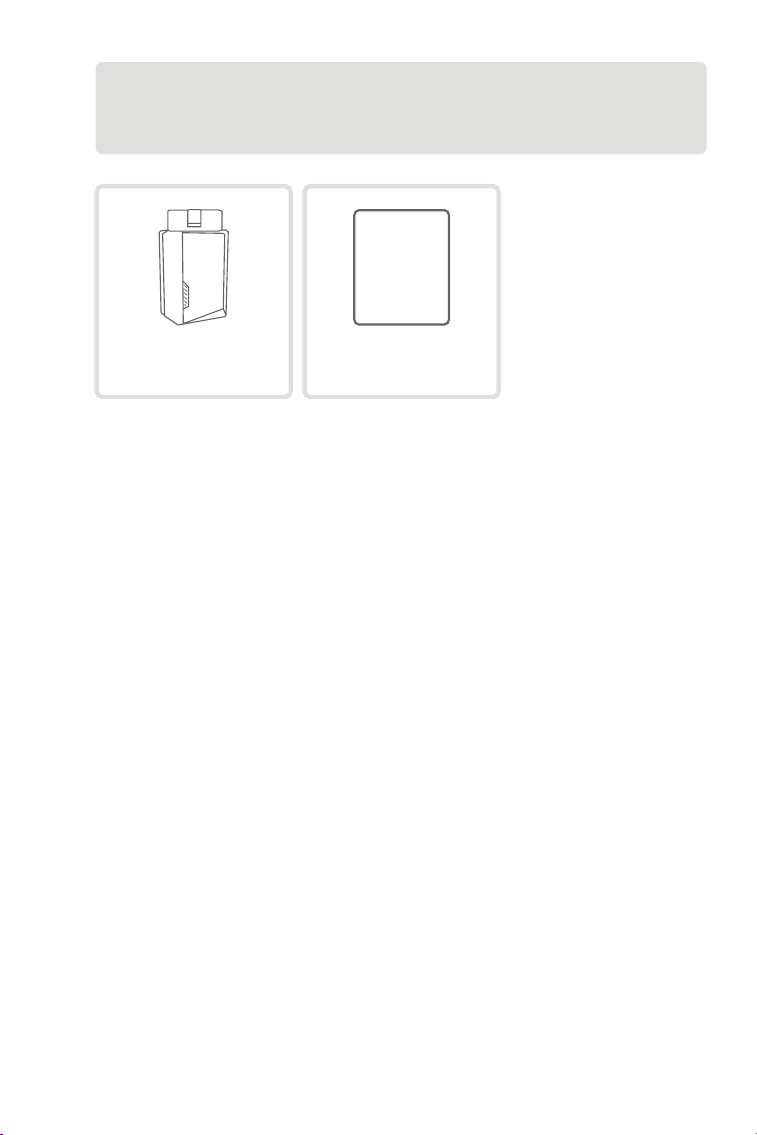
5
CarPal
Quick
User
Guide
Guida rapida per
l'utente
Sezione 1
Cosa c'è nella scatola?
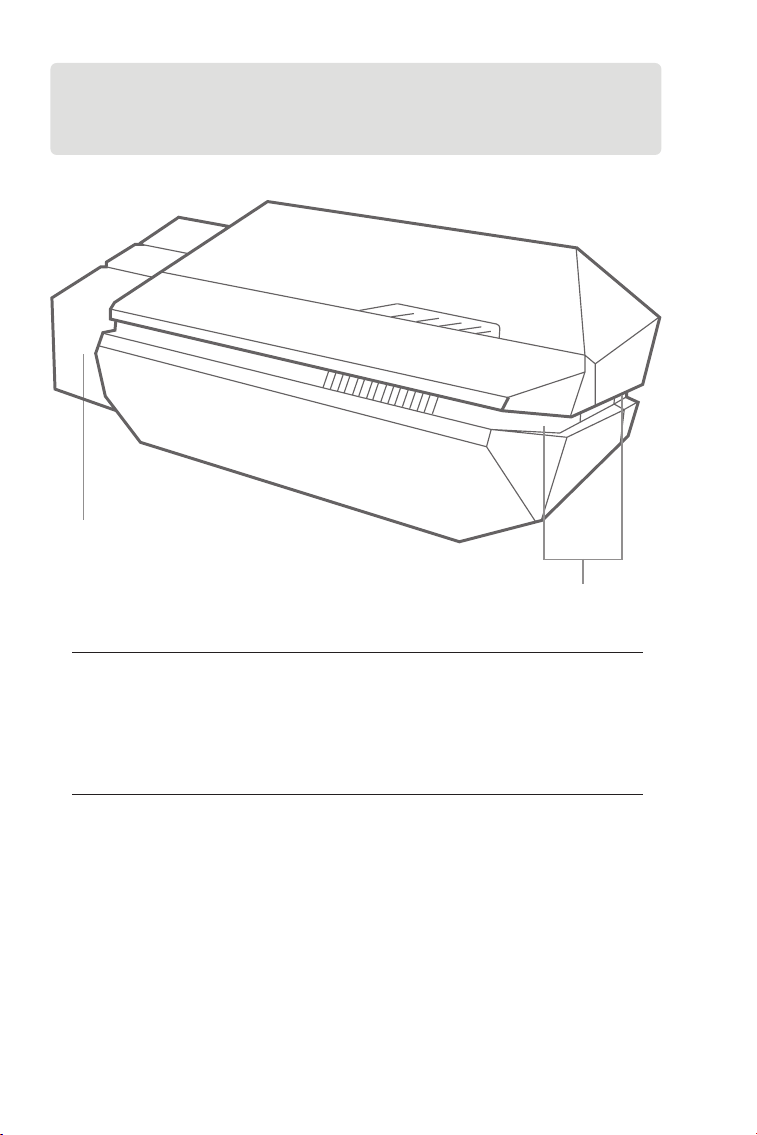
6
Sezione 2
Panoramica del prodotto
2
1. Indicatore
2. Connettore OBD-II a 16 pin
Collega CarPal al DLC del veicolo.
Blu sso: Bluetooth connesso
Solido Verde: accensione
Blu tremolante: comunicare con il veicolo
1
7
Sezione 3
Introduzione
3.1 Scarica l'App
Cerca "TOPDON CarPal" nell'App Store o in Google Play per scaricarlo
e installarlo.
Figura 3-1
Nota:
Questa app è compatibile con iOS 11.0 o versioni successive/Android
7.0 o versioni successive.
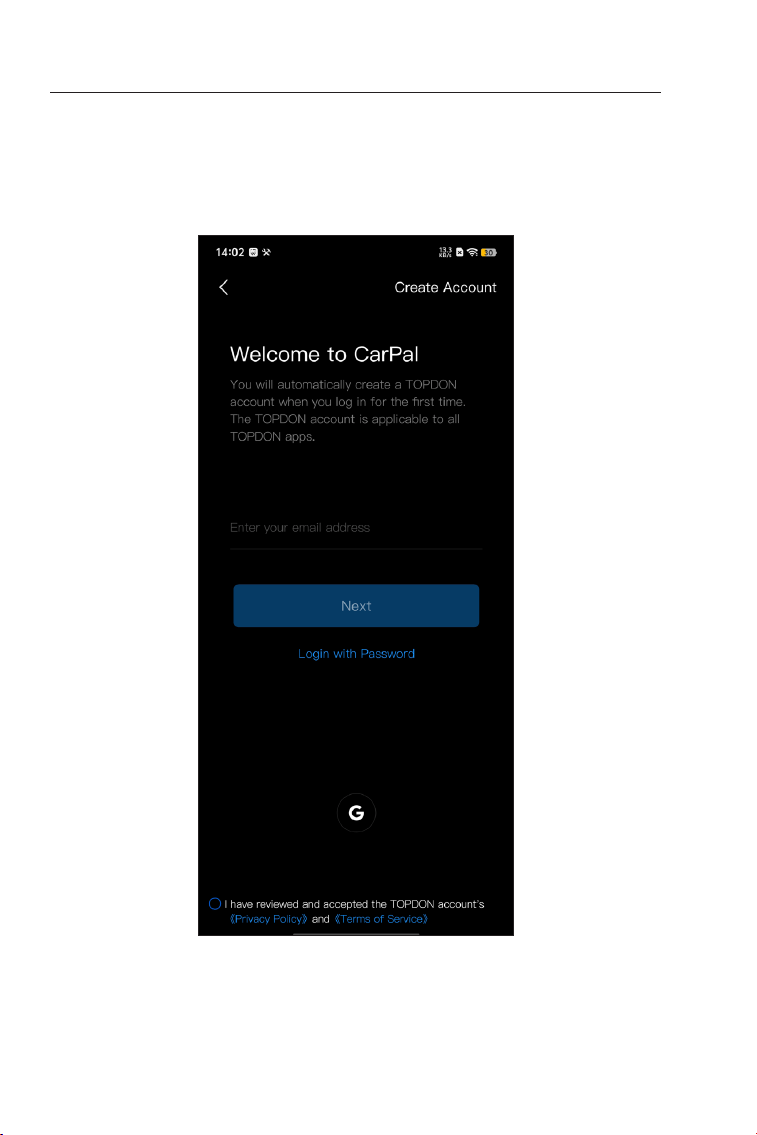
8
3.2 Registrati e accedi
Apri l'app e accedi al tuo account TOPDON.
Se non hai un account, inserisci la tua email per registrarne uno. Se
hai un account, tocca Accedi con la password per accedere al tuo
account TOPDON con e-mail e password.
Figura 3-2
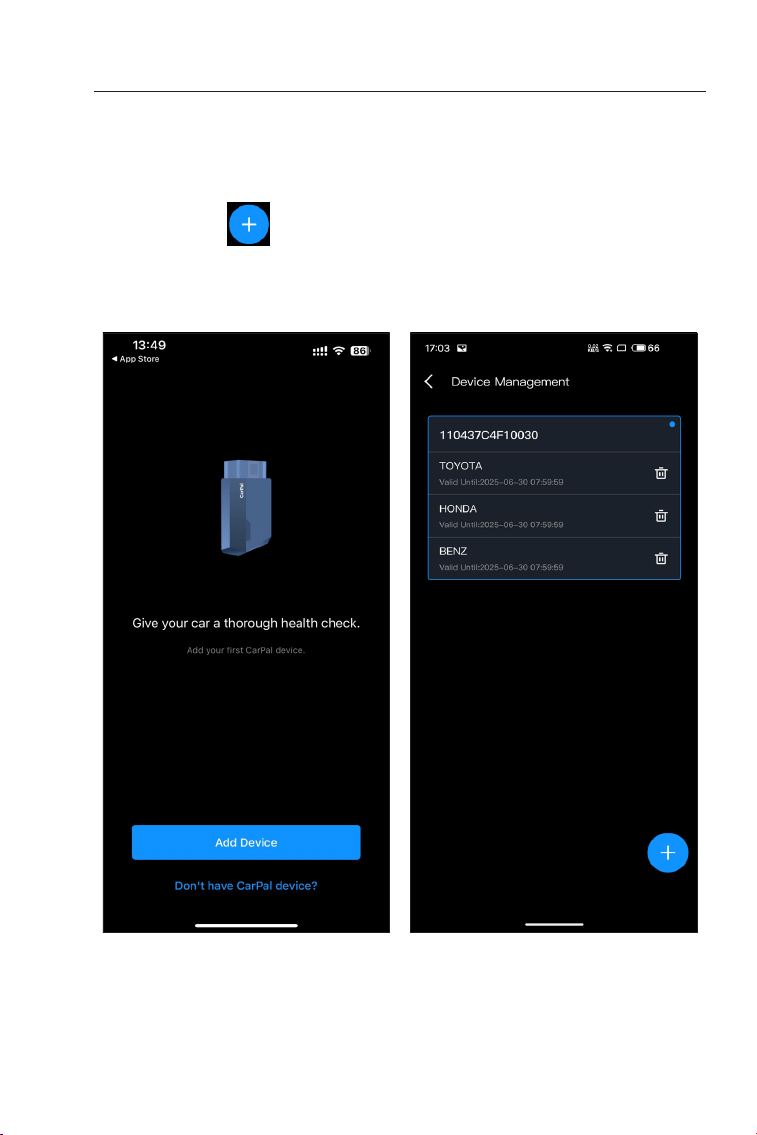
9
3.3 Aggiungere il VCI
Per aggiungere un dispositivo per la prima volta, tocca Aggiungi
dispositivo.
Se devi aggiungere altri dispositivi, tocca Me> Gestione dei
dispositivi > .
Esistono due modi per aggiungere un dispositivo: uno tramite
connessione Bluetooth e l'altro tramite scansione del codice QR.
Figura 3-3 Figura 3-4
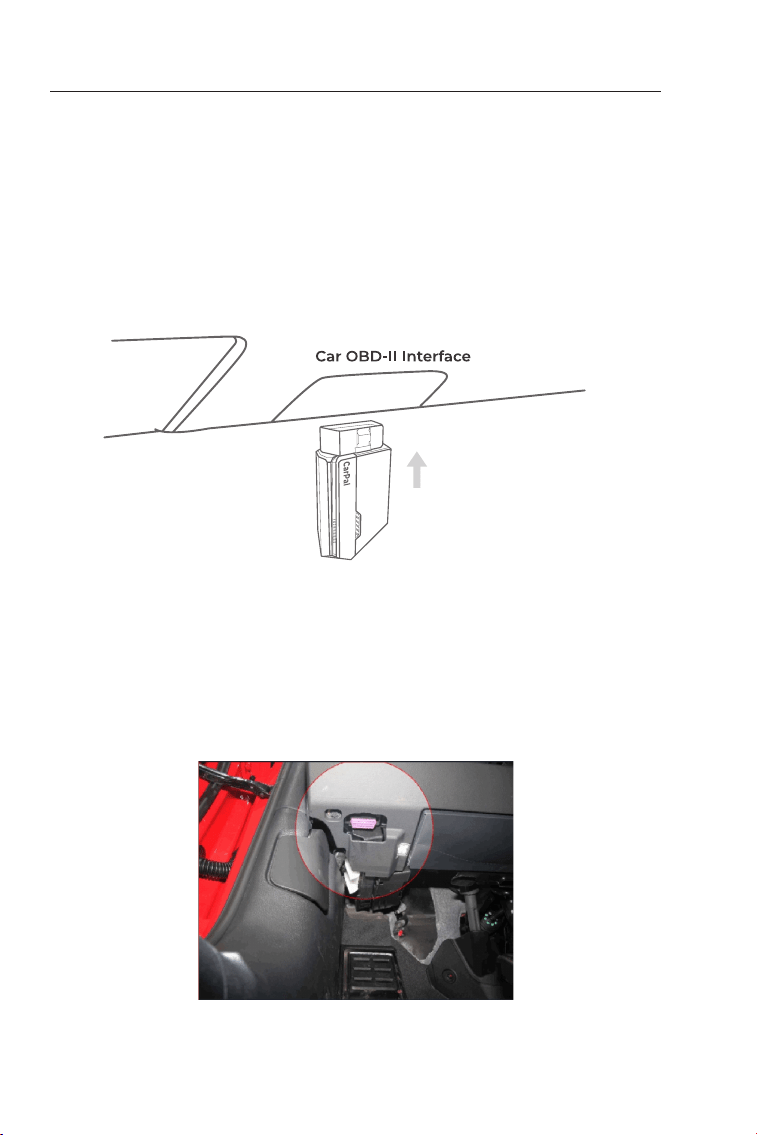
10
Per individuare il DLC del veicolo, tocca La porta OBD-II non si
trova nella posizione sopra indicata? per selezionare marca,
modello e anno del veicolo e toccare Prossimo Verrà visualizzata
un'immagine della posizione del DLC per il veicolo selezionato.
Figura 3-6
Figura 3-5
3.4 Aggiungi dispositivi tramite connessione Bluetooth
Seguire le istruzioni sullo schermo per collegare il CarPal alla porta
OBD-II del veicolo. Quindi toccare Prossimo.
Nota: Assicurarsi che l'accensione sia spenta prima di collegare
ilunità.
Procedere seguendo passo dopo passo le istruzioni presentate e
quindi collegare il dispositivo CarPal al telefono tramite Bluetooth.
3.4.1 Collegare il CarPal DLC del veicolo
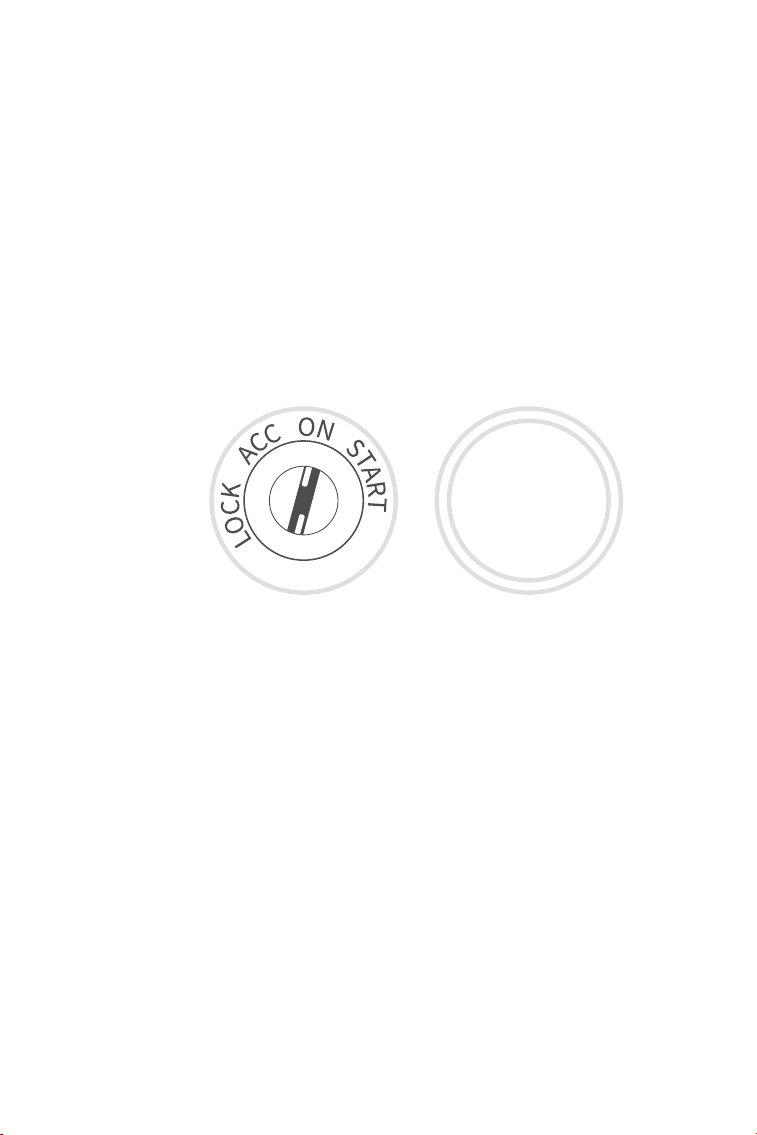
11
Seguire le istruzioni sullo schermo per avviare il motore del veicolo.
Quindi toccare Prossimo.
Portare l'accensione in posizione "ON" (vedere Figura 3-7). Se
il veicolo è dotato di un sistema di avviamento senza chiave e
l'interruttore di accensione è un pulsante "Engine Start Stop"
(vedere Figura 3-8), premere il pulsante "Engine Start Stop" nché
l'auto non è in modalità "ON". Non applicare il freno mentre si
preme il pulsante "Engine Start Stop" o si avvierà l'auto invece di
metterla in posizione "ON".
Il metodo di accensione varia in base al modello del veicolo. Per i
dettagli, fare riferimento al manuale di assistenza del veicolo.
3.4.2 Accendere l'accensione
ENGINE
START
STOP
Figura 3-7 Figura 3-8
3.4.3 Connessione Bluetooth
Quando la luce LED è verde sso, puoi iniziare la connessione
Bluetooth. Tocca Prossimo Quindi tocca Connettiti oraper
connetterti al dispositivo Bluetooth nelle impostazioni del tuo
telefono.
Quando la connessione è stabilita, la luce LED sul dispositivo
diventerà blu ssa e il VCI verrà attivato automaticamente.
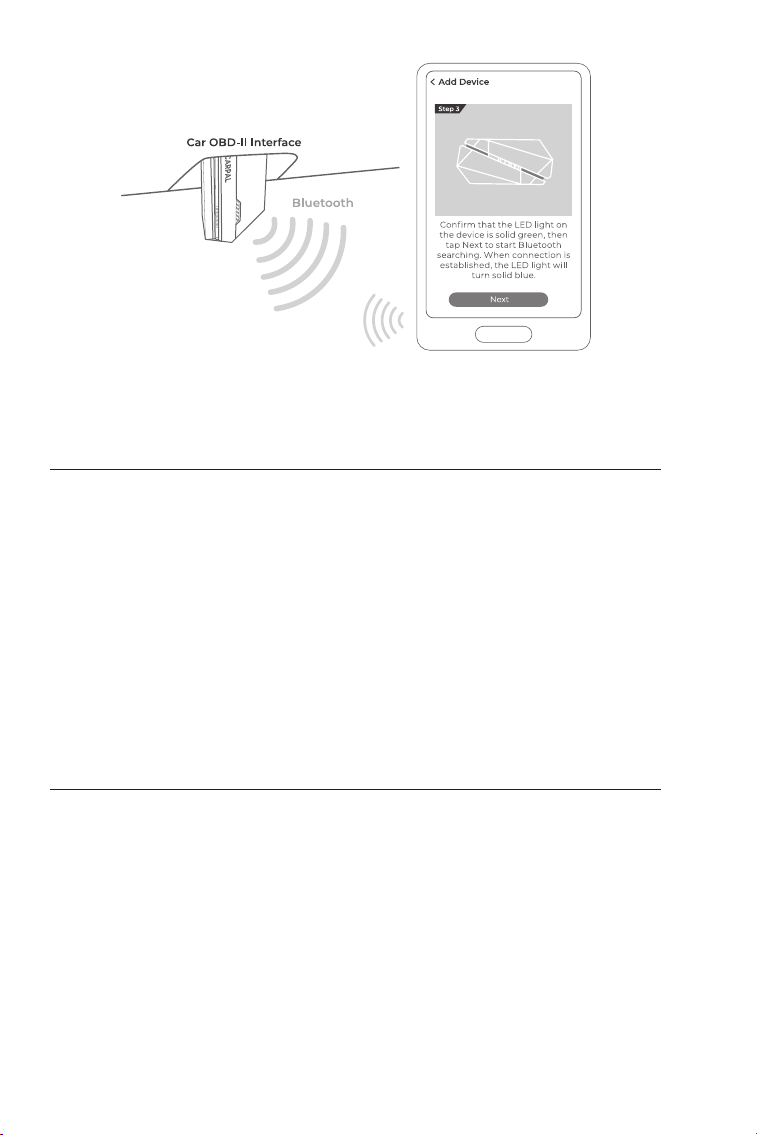
12
Figura 3-9
3.5 Aggiungere dispositivi tramite scansione del codice QR
3.6 Scaricare in anticipo il software del veicolo
Rubinetto Scansiona per attivare sul Aggiungi dispositivo
interfaccia o tramite Me > Gestione dei dispositivi per accedere
all'interfaccia di scansione del codice. Allinea il codice QR sul tuo
dispositivo CarPal con lo scanner di codici mostrato nella schermata
dell'app, assicurandoti che sia centrato nel riquadro di scansione.
Dopo la scansione, conferma il numero di serie e quindi tocca
Attivare per completare il processo.
Nota: Prima di iniziare qualsiasi procedura di diagnosi, completare
la connessione Bluetooth. Per i passaggi dettagliati, fare riferimento
alle sezioni 3.4.1-3.4.3.
Dopo aver aggiunto un dispositivo, è possibile selezionare al massimo
3 marche di veicoli e scaricare il software corrispondente prima di
eseguire la diagnosi.
Nota: Se desideri sostituire le marche selezionate in precedenza,
elimina le vecchie marche prima di aggiungerne di nuove tramite
Me > Gestione dei dispositivi.
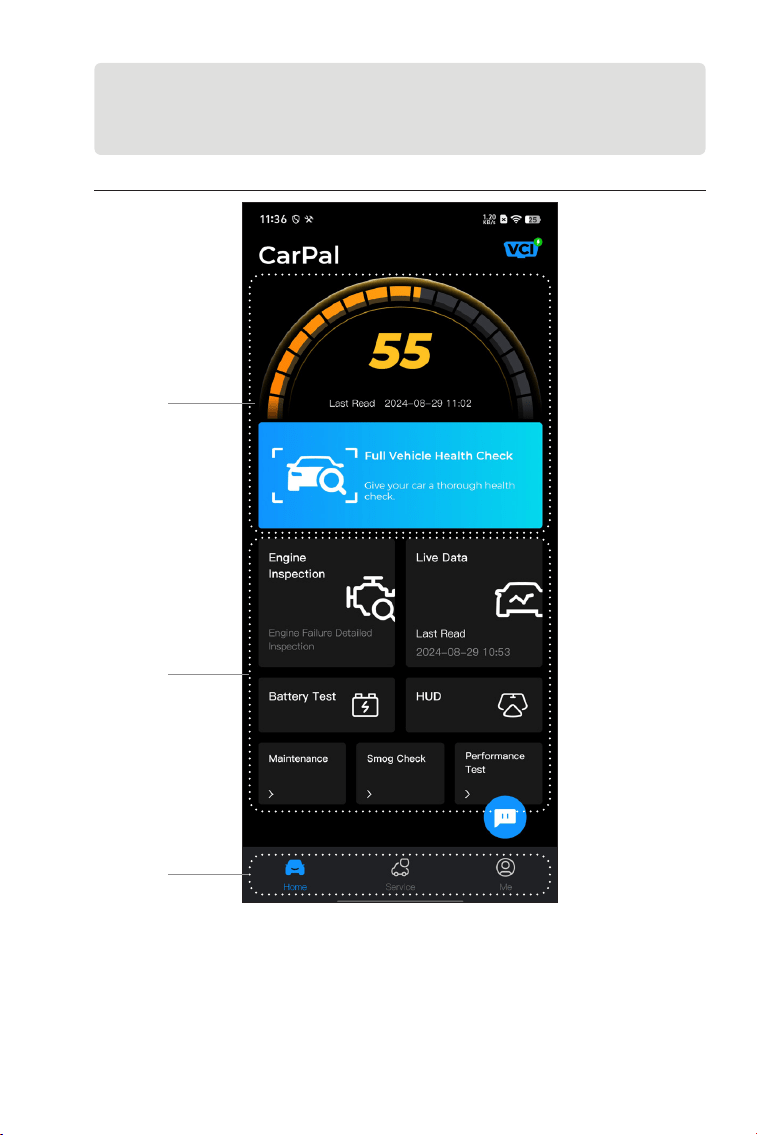
13
Figura 4-1
Sezione 4
Utilizzo di CarPal tramite l'app
4.1 Schermata iniziale
1
2
3
1. Controllo completo dello stato di salute del veicolo
Fornisce un accesso rapido per controllare lo stato di salute del
veicolo.
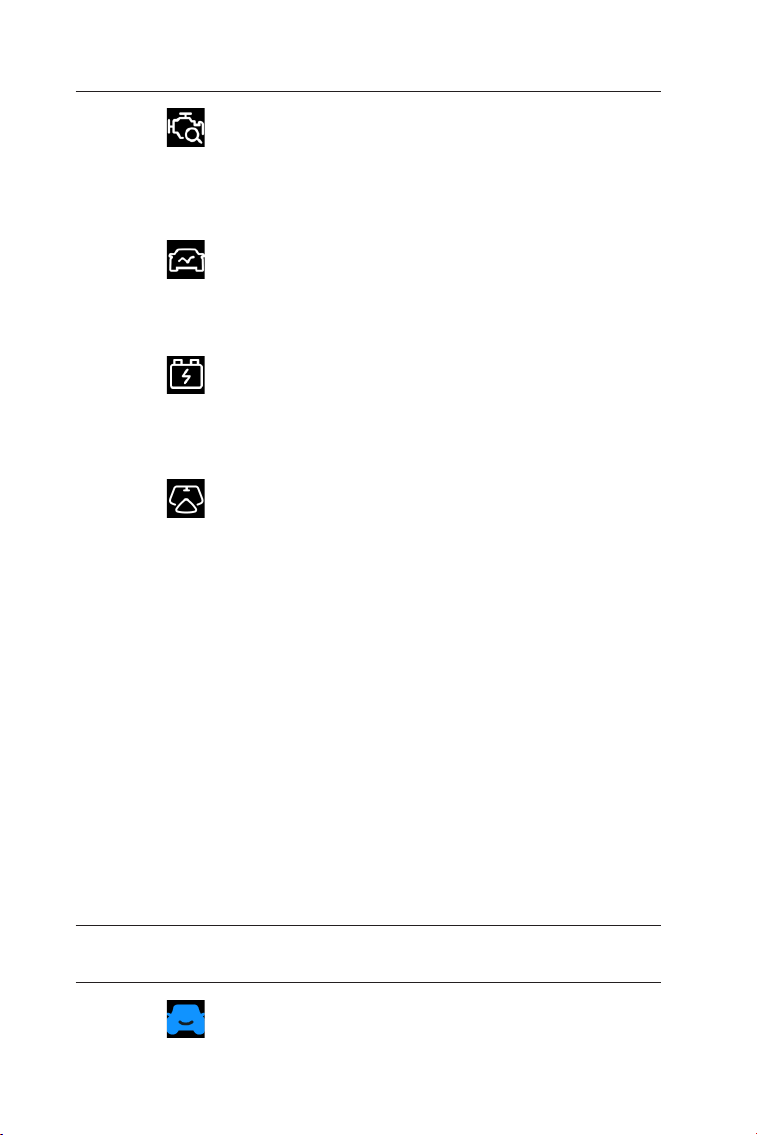
14
2. Funzioni principali
3. Barra degli strumenti
Fornisce un rapido accesso per
vericare i dettagli dei guasti del
motore.
Fornisce un accesso rapido per
leggere il usso di dati dell'OBD.
Visualizza la tensione della batteria
in tempo reale e la tensione di
avviamento del veicolo.
Congura il telefono in modo che
funzioni come strumento Head-Up
Display (HUD).
Fornisce 6 funzioni di servizio di
manutenzione.
Fornisce un accesso rapido per
controllare lo stato dei sistemi
correlati alle emissioni.
Consente di eseguire test di
accelerazione da 0 a 100 km sul
veicolo.
Selezionando questa icona si torna
alla schermata iniziale.
Ispezione del Motore
Dati in Tempo Reale
Test della Batteria
HUD
Manutenzione
Controllo dello smog
Test delle prestazioni
Casa

15
4.2 Controllo completo dello stato di salute del veicolo
4.2.1 Identicazione del veicolo
Il modulo Full Vehicle Health Check consente di scansionare tutti
i sistemi supportati del veicolo in una sola volta per i codici di
errore diagnostici (DTC). È inoltre possibile accedere al feedback
diagnostico tramite questo modulo.
Per effettuare un controllo completo dello stato di salute del
veicolo, è necessario prima identicarlo.
1. Tocca Controllo completo dello stato di salute del veicolo dalla
schermata iniziale.
2. Modicare manualmente il numero di identicazione del
veicolo (VIN) o toccare Leggere per acquisire il VIN, quindi toccare
Confermare.CarPal decodicherà automaticamente il VIN e
assocerà la marca del tuo veicolo a CarPal.
Include la guida alla riparazione
dei DTC, i bollettini di assistenza
tecnica, la posizione dei DLC e la
libreria delle spie luminose, che
fornisce informazioni di riferimento
sull'ispezione, la diagnostica e la
riparazione dei veicoli.
Selezionando questa icona si apre la
schermata Informazioni utente,che
consente di visualizzare il prolo
dell'account, il usso di dati salvati,
il report diagnostico e la cronologia,
il manuale utente, la guida e il
feedback; gestire le connessioni
a VCI; vericare la presenza di
aggiornamenti del rmware; e
accedere alle impostazioni generali.
Selezionando questa icona mobile
si apre lo strumento di chat online
per comunicare con il nostro servizio
clienti. Oltre ai messaggi, è possibile
inviare screenshot, foto e le.
Servizio
Me
Chiacchierata
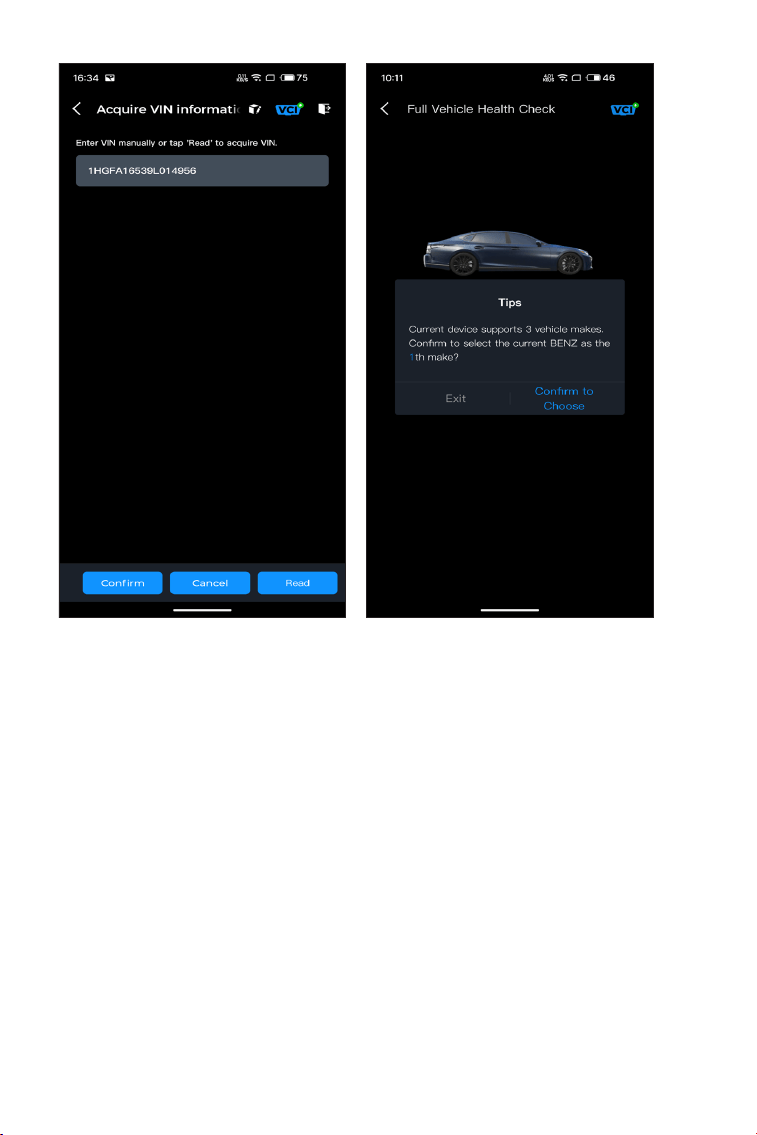
16
Figura 4-2 Figura 4-3
Nota: Per alcuni modelli di veicolo potrebbe essere necessario
confermare le informazioni.
3. Dopo aver identicato il veicolo, verrà visualizzato un menu di
sistema.
Nota: I sistemi possono variare in base alla marca, al modello e
all'anno del veicolo.
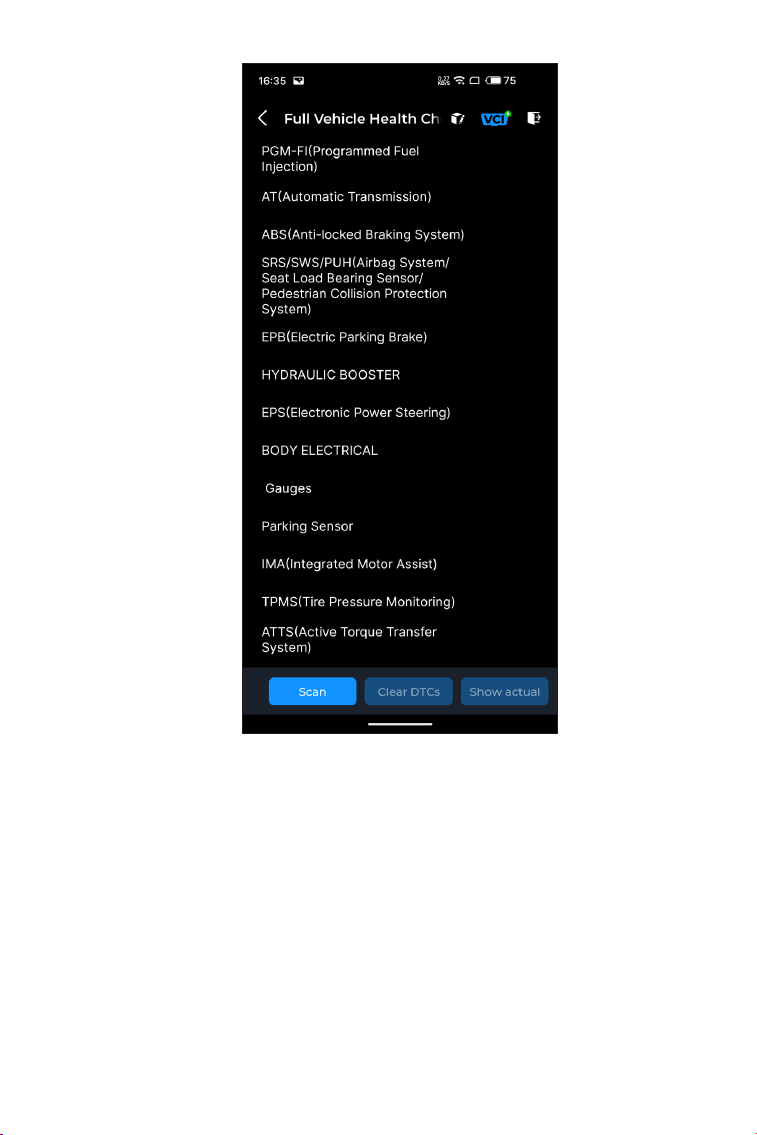
17
Figura 4-4
4.2.2 Scan
Scan rileva i sistemi supportati dal veicolo e recupera i DTC per
tutti questi sistemi, fornendo un controllo completo dello stato
di salute del veicolo. Eseguire Scan prima e dopo la riparazione
potrebbe aiutare nella risoluzione dei problemi e nella convalida
delle riparazioni. I report pre e post scansione possono consentire
di registrare le condizioni del veicolo prima e dopo la riparazione
per il confronto.
Per eseguire una scansione, toccare Scansione pulsante. CarPal
inizierà a scansionare tutti i sistemi supportati dal veicolo e il
recupero DTC verrà eseguito automaticamente.
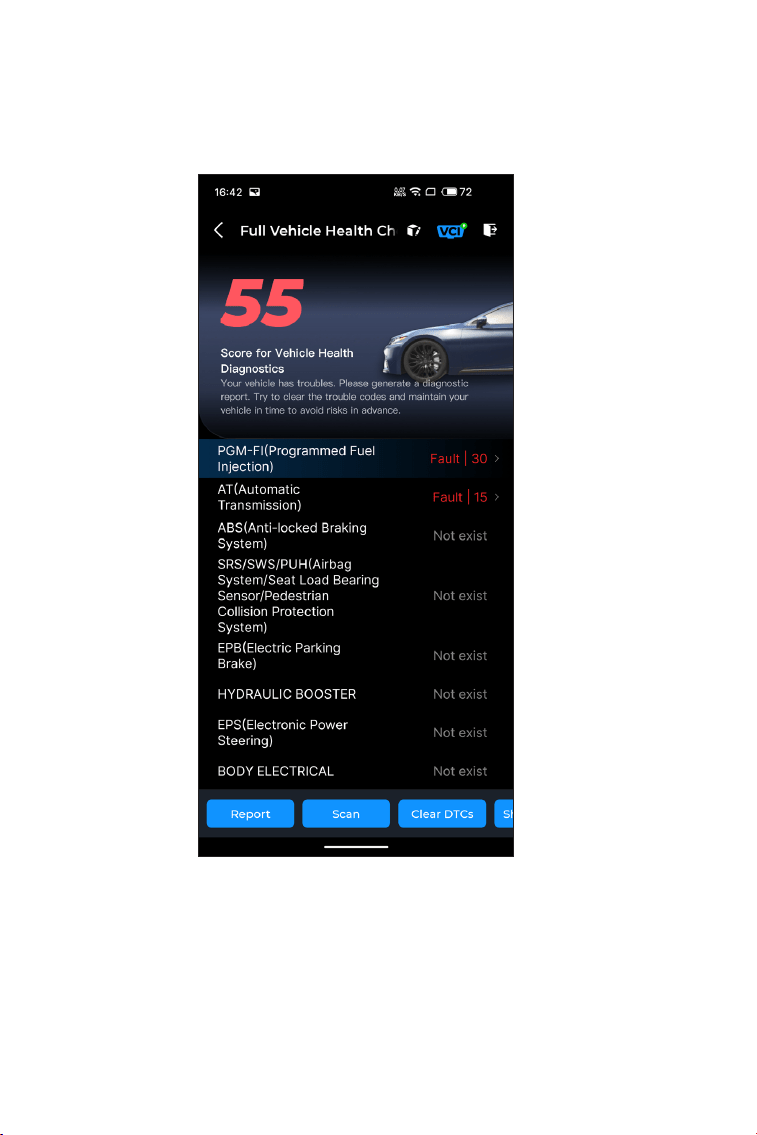
18
Figura 4-5
Descrizione del pulsante
Rapporto - tocca per salvare i risultati della scansione corrente in
formato report. (Per visualizzare i report salvati, vai a Me > Rapporto
diagnostico.)
Cancella DTC - toccare per cancellare tutti i DTC recuperati.
I risultati vengono visualizzati progressivamente man mano che
i sistemi vengono scansionati. Tocca il sistema con i DTC per
visualizzare le informazioni dettagliate sui DTC.

19
CarPal consente di inviare immediatamente un feedback
diagnostico (con registri dei dati diagnostici allegati
automaticamente) tramite icona nell'angolo in alto a destra
dello schermo mentre si riscontra un problema software con
le operazioni di diagnostica o tramite Me > Aiuto e feedback >
Feedback.
Per inviare un feedback diagnostico:
1. Tocca il icona situata nell'angolo in alto a destra.
2. Seleziona il tipo di problema.
3. Scrivi una descrizione del problema.
4. Tocca Invia per inviare il feedback.
Nota: La funzione Feedback diagnostico è disponibile per i moduli
Controllo completo dello stato del veicolo, Ispezione del motore,
Dati in tempo reale e Manutenzione.
4.2.3 Feedback diagnostico
Mostra tutto/Mostra attuale - tocca per alternare la visualizzazione
di tutti i sistemi del veicolo e quella dei soli sistemi supportati.
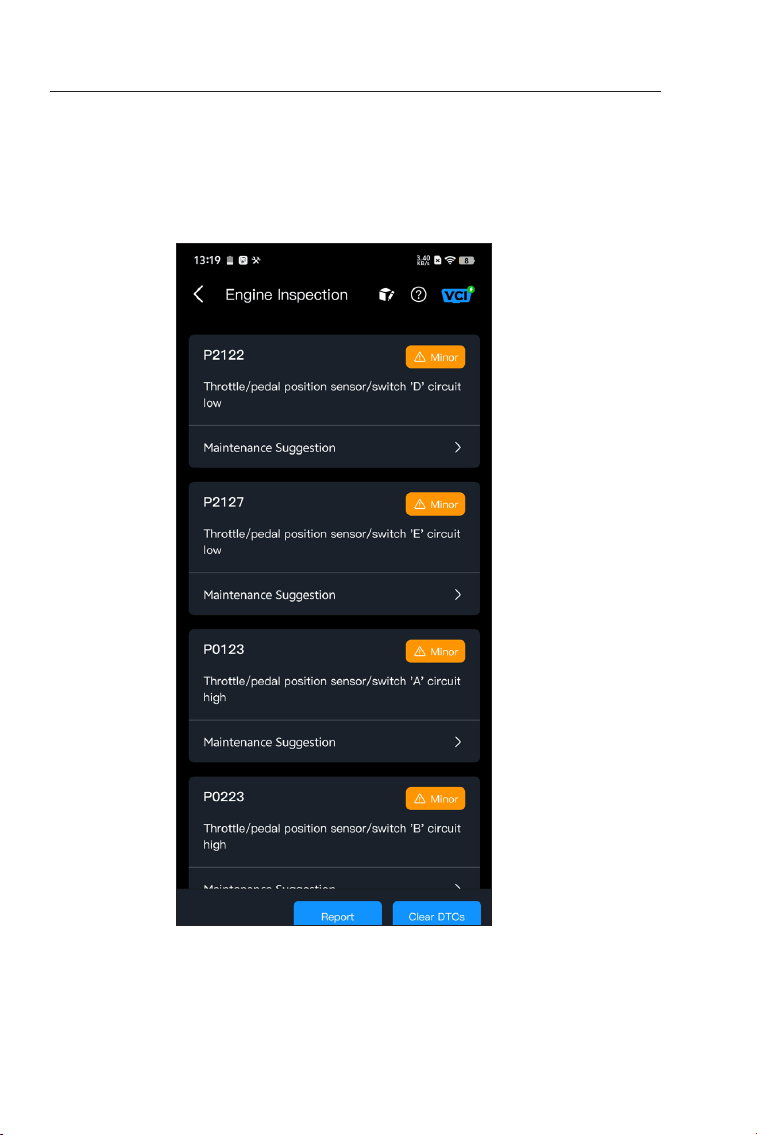
20
4.3 Ispezione del motore
La funzione di ispezione del motore legge e cancella i codici di
errore del motore. Qui puoi vedere i codici di errore etichettati come
gravi, minore, e ignora a seconda della gravità del guasto. Puoi
anche visualizzare i dettagli del codice di guasto corrispondente e i
suggerimenti di manutenzione.
Figura 4-6
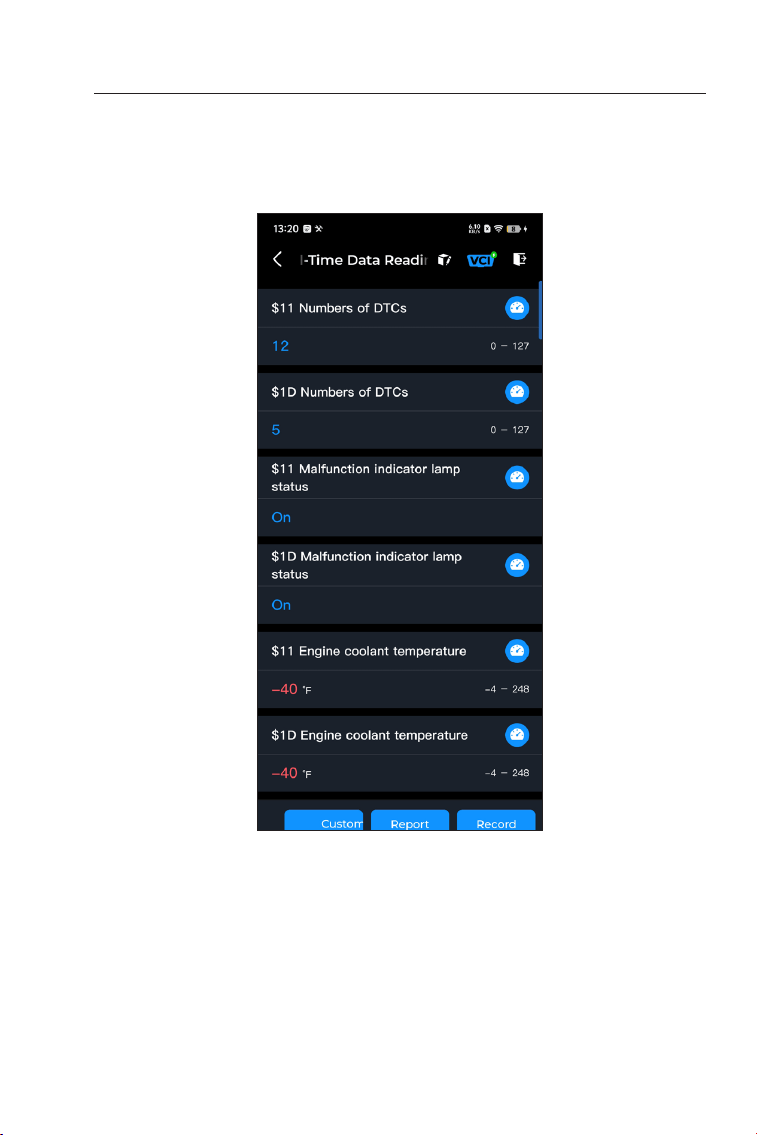
21
4.4 Dati in tempo reale
Per visualizzare il usso di dati del sistema:
1. Rubinetto Dati in tempo reale dalla schermata iniziale.
Viene visualizzato un elenco di ussi di dati.
Figura 4-7
Descrizione del pulsante
Modalità personalizzata - consente di personalizzare l'elenco dei
ussi di dati. Seleziona la casella di controllo del usso di dati che ti
interessa visualizzare e tocca Confermare.
Rapporto - tocca per salvare i valori del usso di dati corrente
in formato report. Per visualizzare i report salvati, vai su Me >
Rapporto diagnostico.
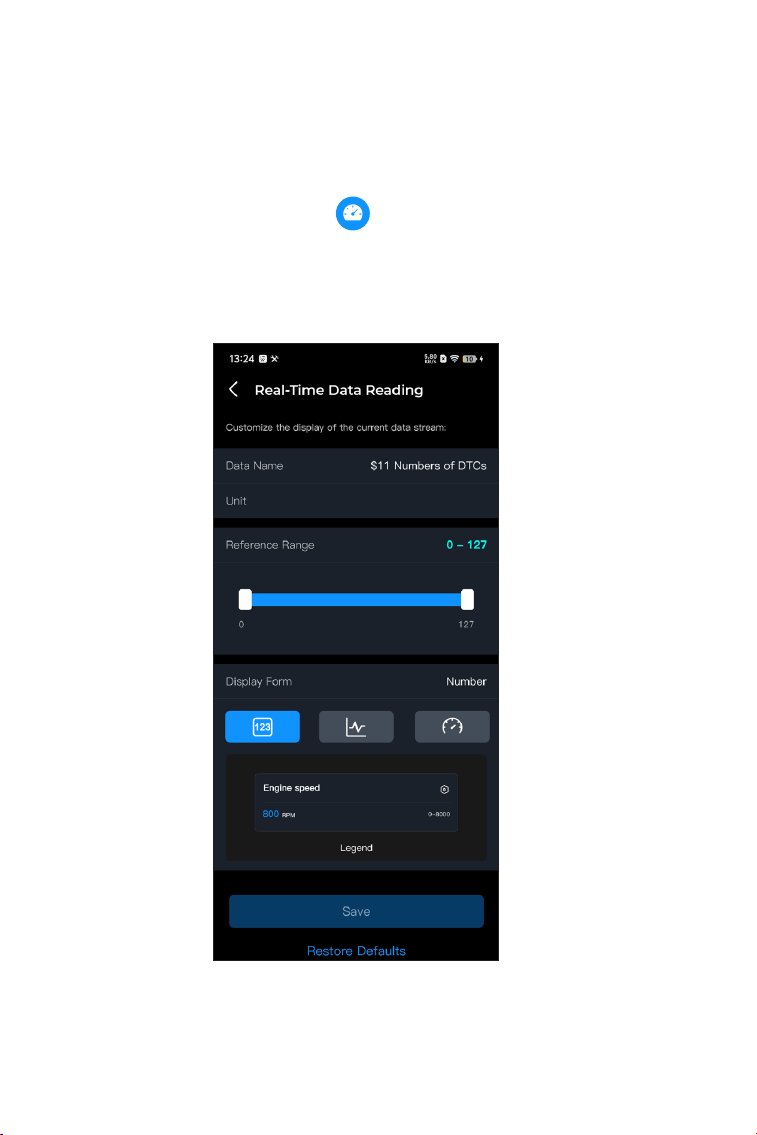
22
Figura 4-8
Documentazione - consente di registrare e salvare le informazioni
del usso di dati per il confronto e l'analisi. Per visualizzare le
informazioni del usso di dati salvate, vai su Me > Dati in tempo
reale.
Ogni voce dell'elenco mostra il nome e il valore corrente del
usso di dati. Puoi toccare il icona sul lato di ogni voce per
accedere alla schermata di impostazione. Il usso di dati può essere
visualizzato in formato valore, graco o indicatore (vedere Figura
4-8 ).
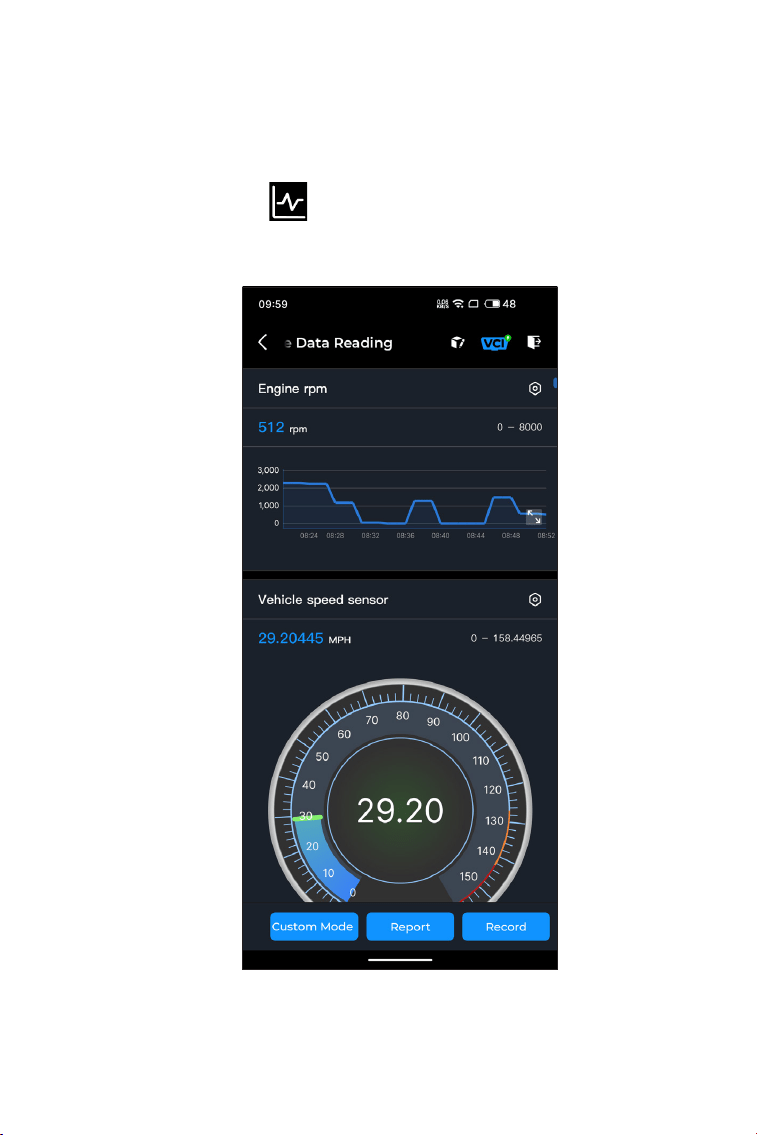
23
2. Per facilitare il confronto e l'osservazione, è disponibile la funzione
Combina che consente di visualizzare no a 4 ussi di dati in un
graco.
Per accedere alla funzione Combina:
Figura 4-9
①
Tocca l'icona un e toccare Salva per modicare il formato di
visualizzazione e tornare alla schermata del usso di dati.
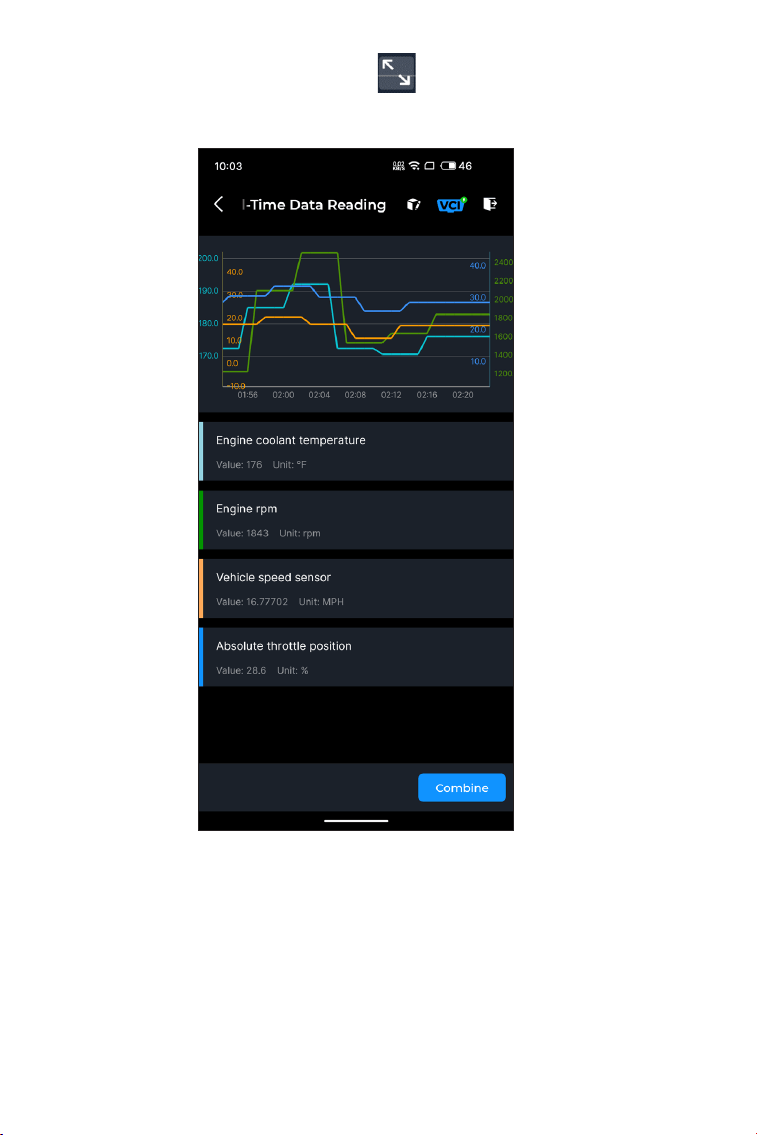
24
②
Tocca l'icona a schermo intero sul lato destro. Apparirà la
seguente schermata.
Figura 4-10
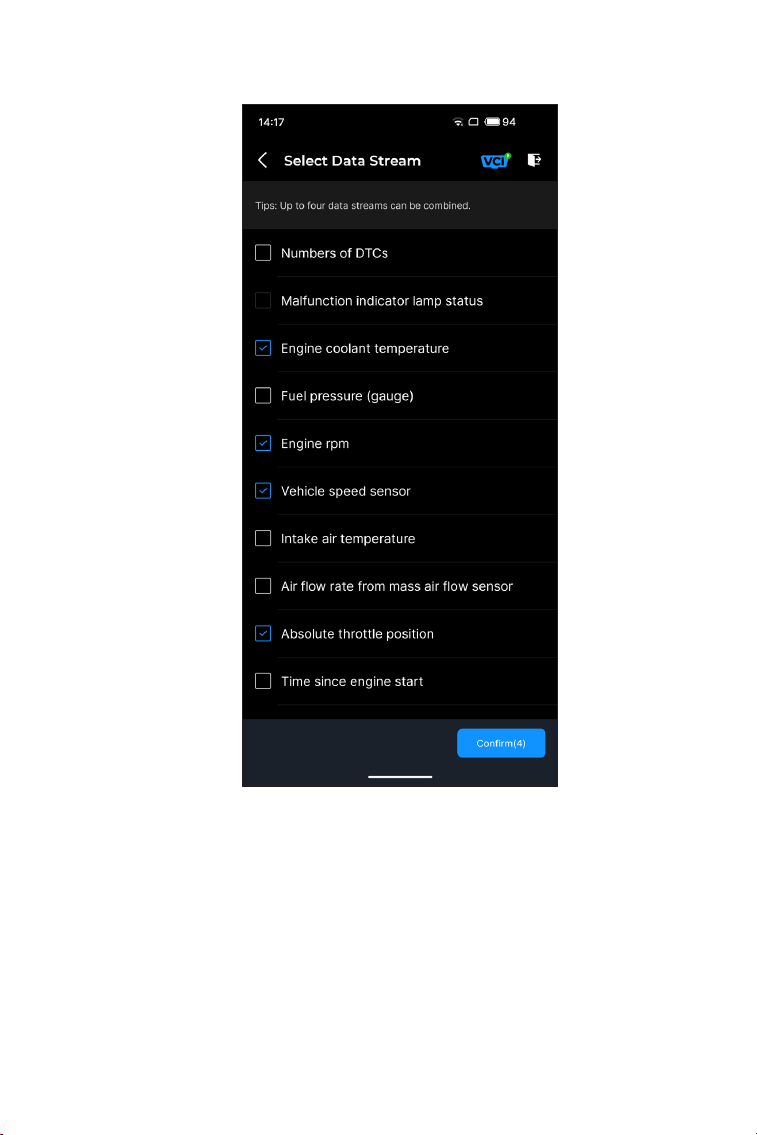
25
③
Rubinetto Combinare e selezionare no a quattro ussi di dati.
④
Rubinetto Confermare Verrà visualizzato un graco combinato.
Nota: SE IL VEICOLO DEVE ESSERE GUIDATO PER VISUALIZZARE
IL FLUSSO DI DATI IN TEMPO REALE, AVERE SEMPRE UNA
SECONDA PERSONA CHE TI AIUTI. NON GUARDARE IL FLUSSO DI
DATI DURANTE LA GUIDA.
Figura 4-11
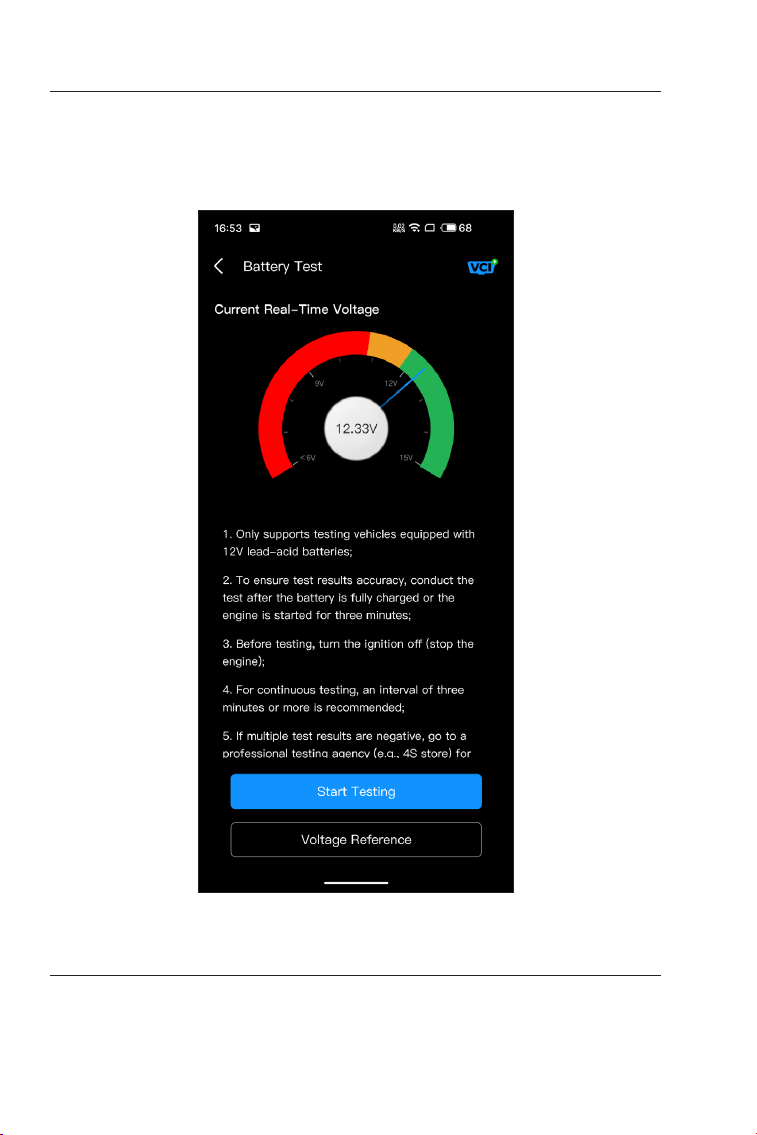
26
Figura 4-12
4.5 Test della batteria
Questa funzione congura il CarPal come un tester per batterie per
autoveicoli. Con questa funzione, puoi eseguire il test della batteria
sul tuo veicolo. Segui le istruzioni sullo schermo per eseguire la
funzione di test della batteria.
4.6 Interfaccia utente
Il modulo HUD consente di congurare il telefono per funzionare
come strumento Head-Up Display. È possibile scegliere lo stile di
visualizzazione e passare alla modalità mirror quando necessario.
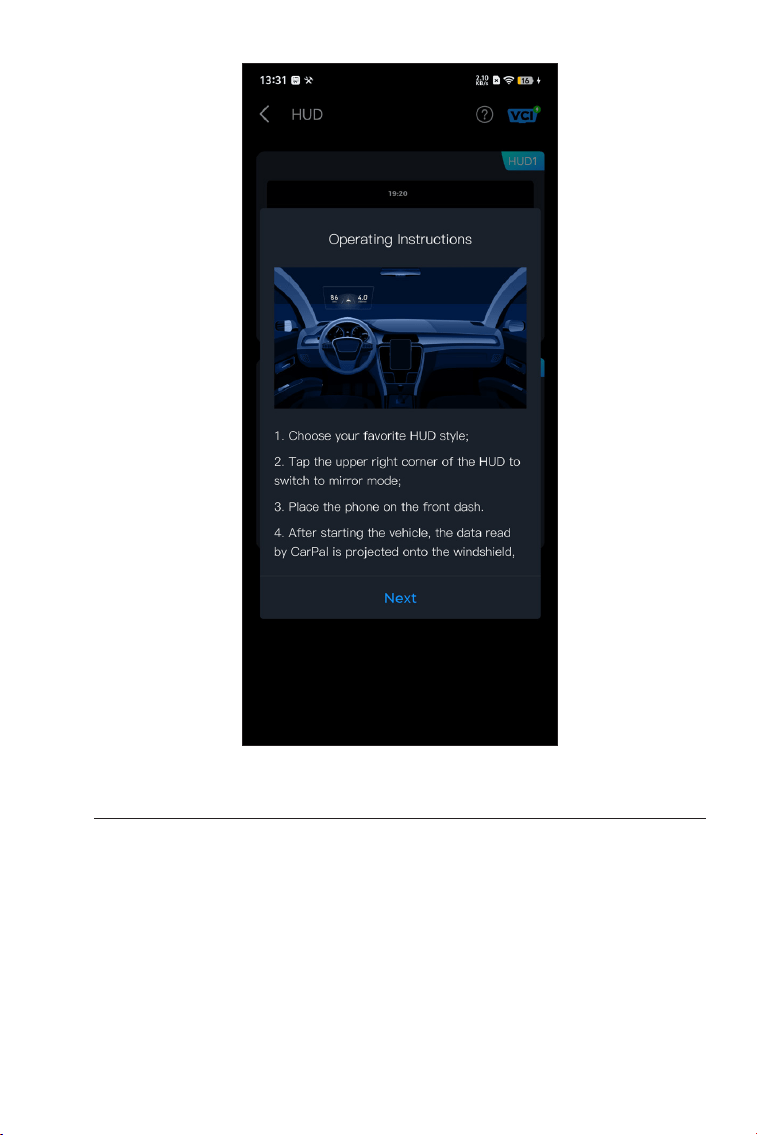
27
Figura 4-13
4.7 Manutenzione
CarPal supporta 6 funzioni speciali, tra cui il reset dell'olio, l'adattamento
dell'acceleratore, il reset del freno di stazionamento elettronico
(EPB), il reset del sistema di gestione della batteria (BMS), il reset del
sistema di monitoraggio della pressione degli pneumatici (TPMS) e la
rigenerazione del ltro antiparticolato diesel (DPF).

28
4.7.1 Panoramica dei servizi
Ripristino dell'olio
Questa funzione consente di reimpostare la spia di servizio dell'olio
per il sistema di durata dell'olio motore, che calcola un intervallo
di cambio della durata dell'olio ottimale in base alle condizioni
di guida del veicolo e agli eventi meteorologici. Il reset dell'olio è
necessario ogni volta che si cambia l'olio motore.
Adattamento dell'acceleratore
Se la centralina viene scollegata accidentalmente o se la valvola a
farfalla viene sostituita o pulita, gli attuatori della valvola a farfalla
devono essere inizializzati tramite la funzione Throttle Adaptation.
Ciò ripristina i dati della centralina al suo stato iniziale in modo
che la valvola a farfalla possa regolare con precisione l'aspirazione
dell'aria.
Ripristino EPB
Questa funzione aiuta a sostituire e ripristinare le pastiglie dei freni.
Deve essere eseguita nei seguenti casi:
• Dopo la sostituzione delle pastiglie dei freni e del sensore di usura
delle pastiglie dei freni;
• Quando la spia di avvertenza delle pastiglie dei freni è accesa;
• Dopo che è stato riparato un cortocircuito nel sensore delle
pastiglie dei freni;
• Dopo la sostituzione del servomotore.
Ripristino BMS
Dopo aver sostituito la batteria dell'auto, è necessario resettare
l'unità di controllo della batteria dell'auto. Ciò cancellerà le
informazioni di errore (come il livello basso della batteria) in modo
che l'unità di controllo possa abbinare le informazioni rilevanti della
batteria appena sostituita.
Ripristino TPMS
Dopo aver rigonato o sostituito il pneumatico, è necessario
reimpostare le informazioni sulla pressione del pneumatico tramite
la funzione di ripristino della pressione del pneumatico per risolvere
il codice di errore della pressione del pneumatico.
Rigenerazione DPF
Questa funzione è utilizzata principalmente per la rigenerazione
dei ltri antiparticolato diesel. Per mantenere i ltri in buone
condizioni, rimuove le particelle tramite combustione e ossidazione.
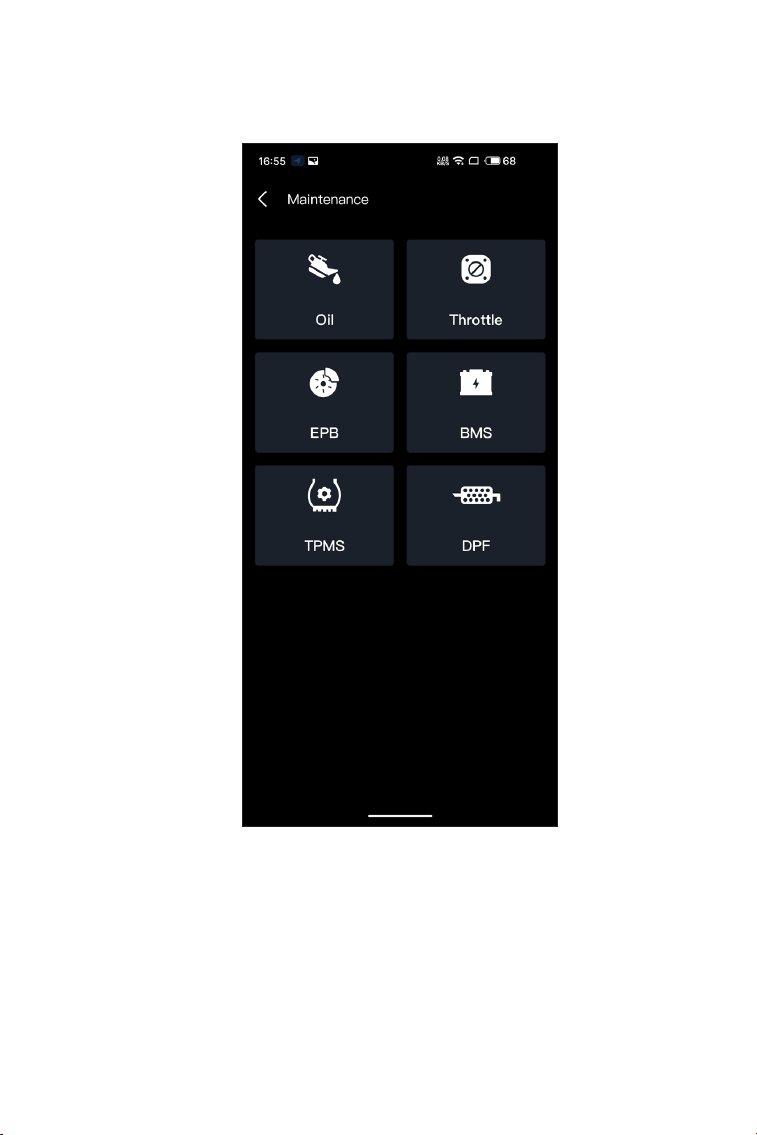
29
4.7.2 Esecuzione di un ripristino del servizio
1. Tocca Manutenzione dalla schermata iniziale. Verrà visualizzato
un menu delle funzioni.
2. Selezionare la funzione che si desidera eseguire.
3. Per poter accedere alla funzione è richiesta l'identicazione
del veicolo (per maggiori informazioni sulle operazioni di
identicazione, fare riferimento a Identicazione del veicolo su
4.2.1). Al termine, viene visualizzato il menu delle funzioni.
4. Seguire le istruzioni sullo schermo per eseguire il ripristino del
servizio.
Figura 4-14

30
4.9.1 Esecuzione di un test delle prestazioni del veicolo
1. Tocca Test delle prestazioni dalla schermata iniziale.
2. Appare un messaggio di avviso. Leggi attentamente il messaggio
e tocca OK per continuare.
4.8 Controllo dello smog
4.9 Test delle prestazioni
Questa funzione verica se i vari sistemi correlati alle emissioni
sul veicolo funzionano correttamente e sono pronti per i test I/
M (ispezione e manutenzione). Può anche essere utilizzata per
controllare il m stato di esecuzione onitore per confermare se la
riparazione di un guasto all'auto è stata eseguita correttamente.
Nota: Il veicolo può essere considerato pronto per l'ispezione e può
superare i test sulle emissioni solo se ha superato tutti i test richiesti.
Il test delle prestazioni del veicolo consente di effettuare misurazioni
accurate dell'accelerazione del veicolo, fornendo risultati a intervalli
deniti da misurazioni di velocità impostate e di distanza ssa.
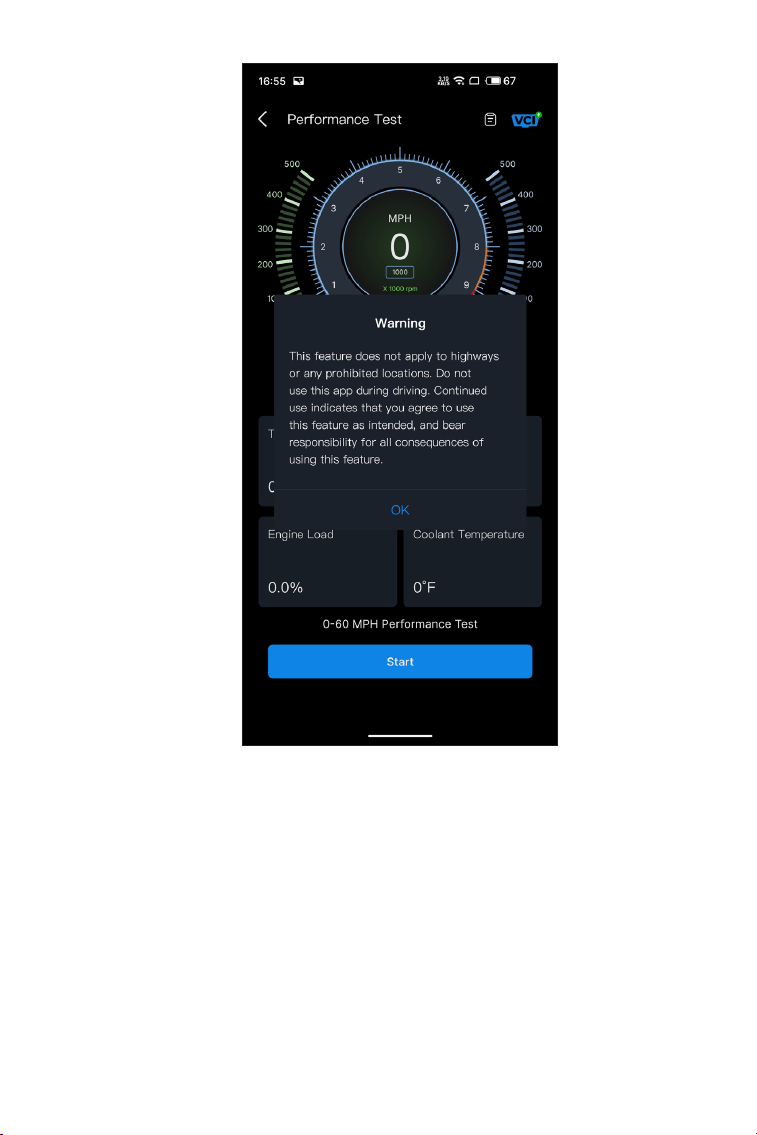
31
Figura 4-15
3. I valori predeniti per la velocità iniziale e nale sono
rispettivamente 0 MPH e 60 MPH.
4. Accelerare il veicolo per iniziare il test.
Nota: Se non si raggiunge la velocità di ne misurazione, i risultati
verranno automaticamente azzerati non appena la velocità
dell'auto sarà uguale alla velocità iniziale.
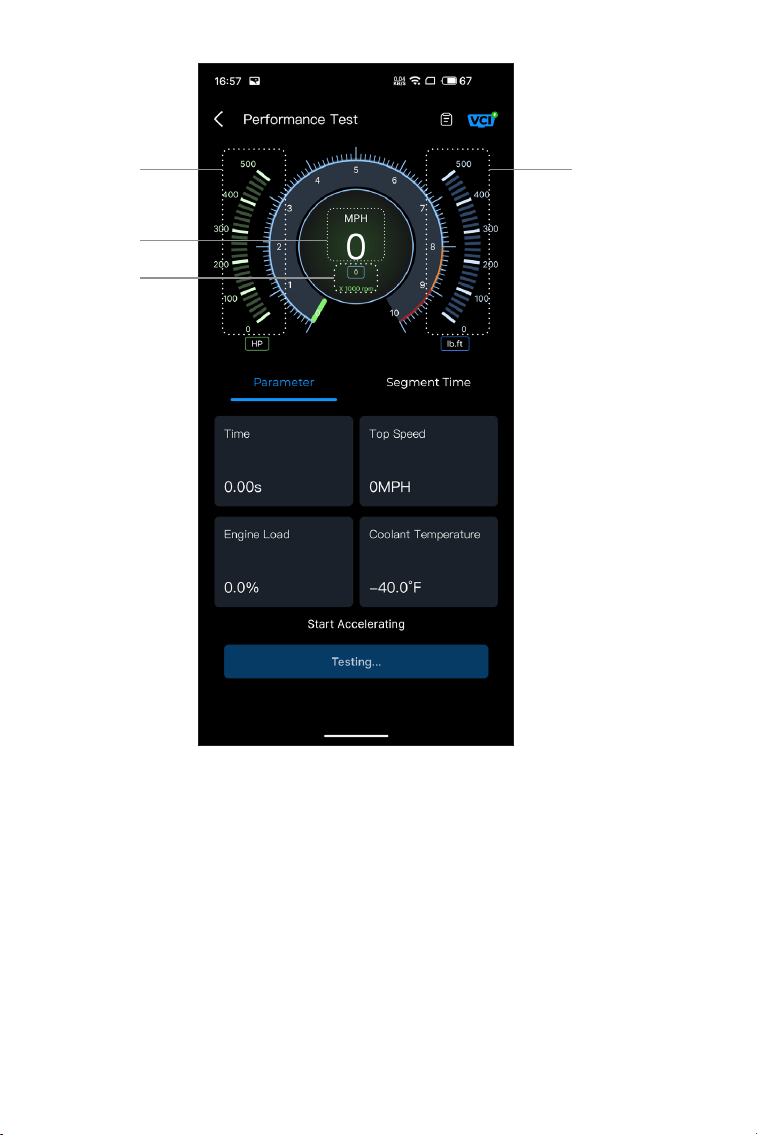
32
Figura 4-16
3 4
1
2
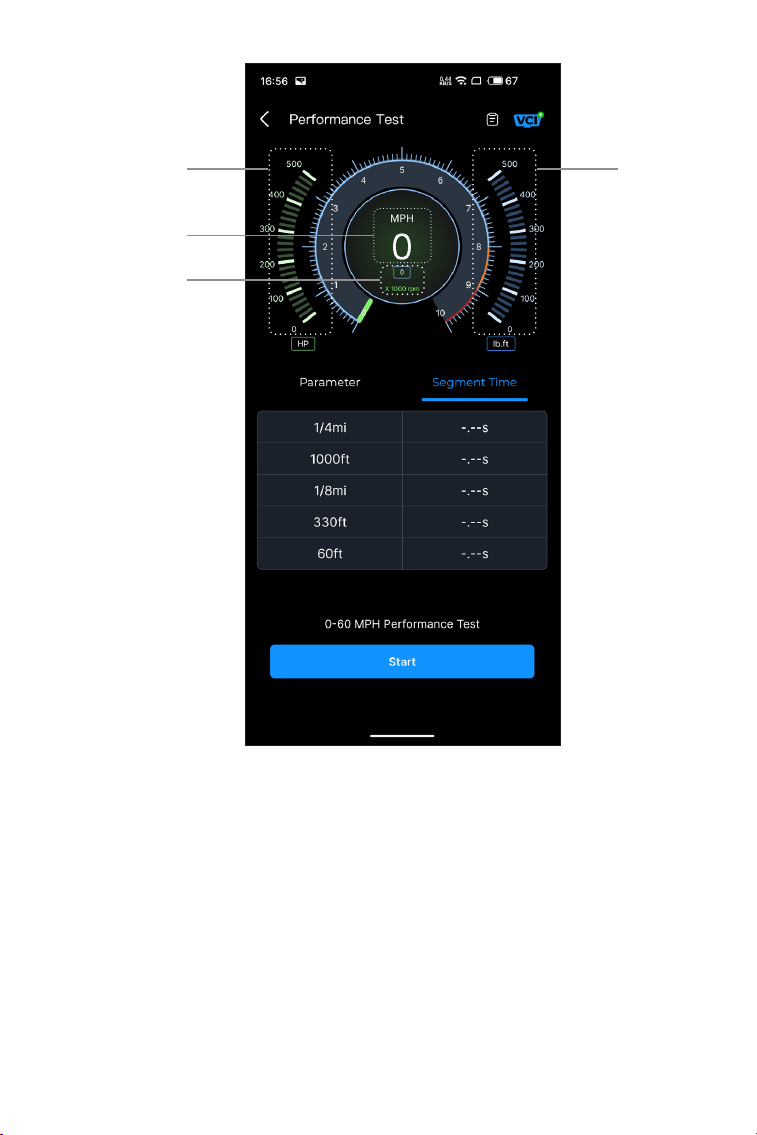
33
Figura 4-17
3 4
1
2
①
Velocità del veicolo
②
Velocità del motore
③
Potenza
④
Coppia
Descrizione del pulsante
Inizio - tocca per avviare il test delle prestazioni da 0 a 60 MPH.
Rapporto di prova - tocca per visualizzare i risultati del test.
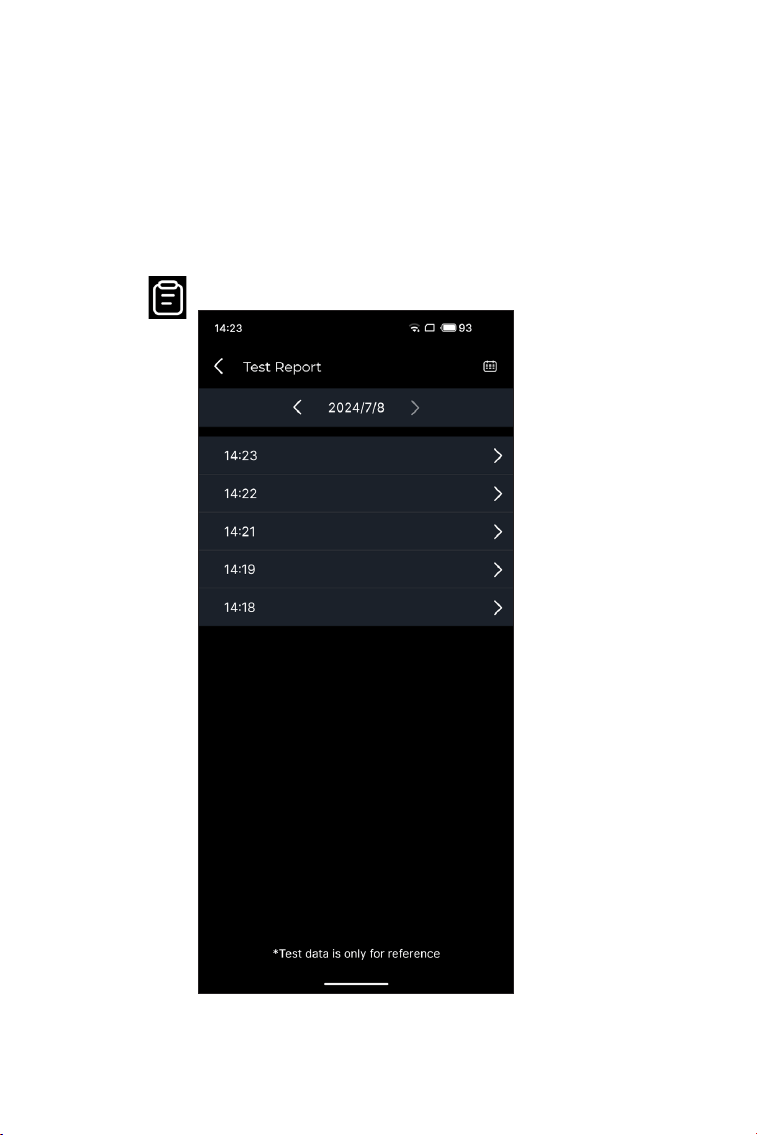
34
Parametro - registrare il valore dei parametri tra cui tempo, velocità
massima, carico motore e temperatura del liquido di raffreddamento.
Tempo di segmentazione - registrare il tempo impiegato da un
veicolo per percorrere una certa distanza (1/4 di miglio, 1000 piedi, 1/8
di miglio, 330 piedi e 60 piedi).
4.9.2 Visualizzazione dei risultati del test
1. Dalla schermata di prova, toccarel'icona del rapporto di
prova . Apparirà la schermata con i risultati.
Figura 4-18
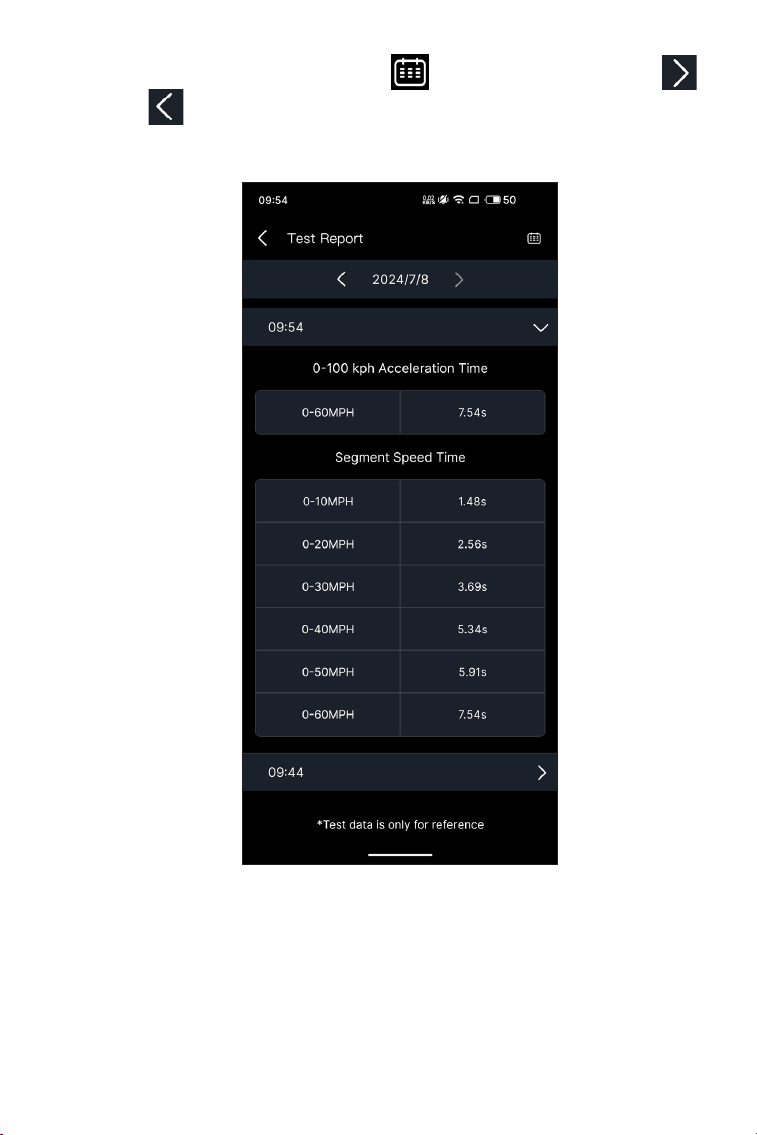
35
2. Tocca l'icona del calendario o i pulsanti destro/sinistro
/ per selezionare l'ora e visualizzare il record corrispondente.
Figura 4-19
Tempo di accelerazione da 0 a 100 km/h - registrare il tempo
impiegato da un veicolo per accelerare da 0 a 100 km all'ora (circa
60 miglia all'ora).
Segmento Velocità Tempo - registrare il tempo impiegato da un
veicolo per accelerare no a raggiungere una velocità specica.

36
4.10.1 Guida alla riparazione DTC
4.10.2 Bollettini di servizio tecnico
4.10.3 Posizione del DLC
4.10.4 Libreria luci di avvertimento
La Guida alla riparazione dei DTC è un database basato
sull'esperienza di DTC OBD-II generici, che fornisce informazioni
speciche sul codice, tra cui soluzioni comuni e passaggi di
riparazione per l'identicazione dei guasti.
Per utilizzare la Guida alla riparazione DTC:
Rubinetto Servizio > Guida alla riparazione DTC Inserisci un DTC
nella barra di ricerca per effettuare la ricerca.
Per visualizzare i bollettini di assistenza tecnica:
Rubinetto Servizio > Bollettini di servizio tecnico. Seleziona marca,
modello, anno, sistema e sottosistema del veicolo e tocca Prossimo.
Verrà visualizzato un elenco di bollettini di assistenza tecnica OEM
emessi per il veicolo selezionato. Tocca l'opzione desiderata per
visualizzare il contenuto completo.
Per visualizzare la posizione del DLC:
Rubinetto Servizio > Posizione DLC Seleziona marca, modello e
anno del veicolo e tocca Prossimo Verrà visualizzata un'immagine
della posizione del DLC per il veicolo selezionato.
La libreria delle spie luminose fornisce informazioni sulle spie
luminose del cruscotto, tra cui descrizioni delle spie, effetti sulla
guida, cause tipiche, misure di risposta e domande frequenti
pertinenti.
Per utilizzare la libreria delle spie luminose:
Rubinetto Servizio > Biblioteca delle luci di avvertimento. Verrà
visualizzato un elenco di spie luminose. Tocca l'opzione desiderata
per visualizzare i dettagli.
4.10 Servizio
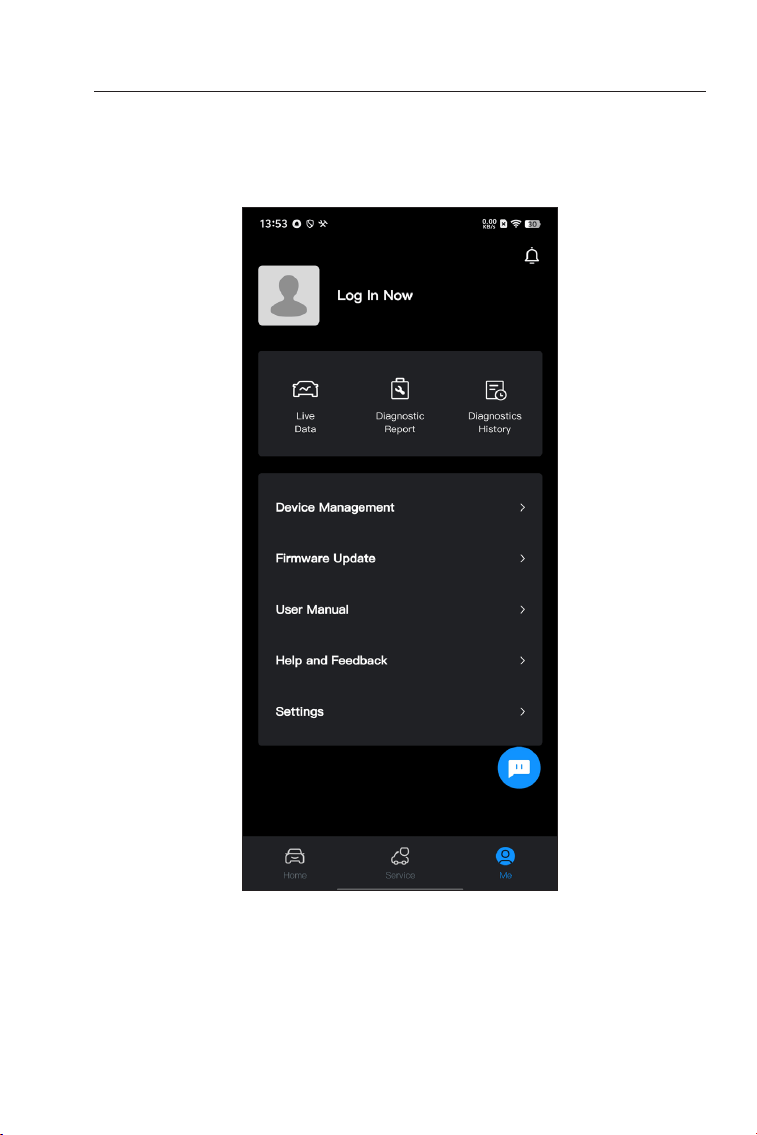
37
In questa pagina puoi accedere alle Informazioni Utente, Dati in
tempo reale , Rapporto diagnostico, Cronologia diagnostica, Gestione
dispositivi, Aggiornamento rmware, Manuale utente, Guida,
Feedback e Impostazioni.
4.11 Io
Figura 4-20

38
4.11.1 Informazioni utente
Puoi toccare la foto del prolo per visualizzare e modicare l'avatar
e il nickname. Puoi anche visualizzare il tuo account e-mail e l'ID
TOPDON, modicare la password di accesso, eliminare l'account e
disconnetterti dal tuo account in questa pagina.
4.11.2 Dati in tempo reale
Consente di visualizzare le informazioni del usso di dati salvati.
4.11.3 Rapporto diagnostico
Consente di visualizzare i report diagnostici salvati.
4.11.4 Storia diagnostica
Consente di visualizzare la cronologia diagnostica.
4.11.5 Gestione dei dispositivi
Consente di associare il VCI al tuo account.
4.11.6 Aggiornamento rmware
Consente di aggiornare il rmware VCI se è disponibile una nuova
versione.
4.11.7 Manuale utente
Permette di visualizzare il manuale d'uso del CarPal.
4.11.8 Aiuto e feedback
Permette di visualizzare le domande frequenti, guarda i video
guida e inviare feedback.
4.11.9 Impostazioni
La funzione Impostazioni fornisce opzioni di impostazione generali
tra cui l'impostazione della lingua, l'impostazione dell'unità e la
cancellazione della cache e consente di visualizzare il centro privacy
e sicurezza, le informazioni sulla versione dell'app, le informazioni
di contatto di TOPDON e il numero di serie del dispositivo CarPal.

39
Sezione 5
Speciche
Bluetooth
Sistema operativo supportato
Temperatura di conservazione
Temperatura di lavoro
Dimensioni
Peso netto
Versione: Bluetooth 5.0
Portata: 33 piedi (10 m)
iOS 11.0 o successivo
Android 7.0 o successivo
-4°F a 158°F (-20°C a 70°C)
14°F a 122°F (-10°C a 50°C)
84,1 × 50,4 × 27,2 mm (3,31 × 1,98 ×
1,07'')
78 g (2,75 once)

40
Sezione 6
FAQ
Cosa devo fare se si verica un errore di comunicazione?
Segui i passaggi sottostanti per identicare il problema:
1) Controlla che l'accensione sia accesa.
2) Controlla che il CarPal sia collegato saldamente alla porta OBD-
II del veicolo.
3) Spegni l'accensione. Quindi, riaccendila dopo 10 secondi e
continua l'operazione.
4) Controlla se il modulo di controllo del veicolo è difettoso.
Perché devo scaricare il software di diagnostica dopo aver
installato l'app CarPal?
Poiché ci sono diversi produttori di veicoli, è necessario un
software di diagnostica diverso per le diverse marche.
Quali funzioni speciali supporta CarPal?
CarPal supporta 6 funzioni speciali, tra cui azzeramento
dell'olio, adattamento dell'acceleratore, azzeramento dell'EPB,
azzeramento del BMS, azzeramento del TPMS e rigenerazione del
DPF.
Devo aggiornare il rmware prima di utilizzarlo per la prima
volta?
Sì. Il rmware verrà automaticamente aggiornato all'ultima
versione una volta che CarPal è connesso al tuo telefono tramite
Bluetooth. Puoi anche toccare Me > Firmware Update per
aggiornare manualmente il rmware.
È possibile associare più dispositivi a un account dell'app
CarPal?
Sì.
Quante marche di veicoli possono essere associate a un
dispositivo CarPal?
Fino a 3 marche di veicoli possono essere associate a un dispositivo
CarPal. Se vuoi sostituire le marche selezionate in precedenza,
elimina le vecchie marche prima di aggiungerne di nuove tramite
Me > Gestione dei dispositivi.
D
D
D
D
D
D
R
R
R
R
R
R

41
Sezione 7
Garanzia
Garanzia limitata di un anno di TOPDON
TOPDON garantisce al suo acquirente originale che i prodotti
dell'azienda saranno esenti da difetti di materiale e lavorazione per 12
mesi dalla data di acquisto (Periodo di garanzia).
Per i difetti segnalati durante il periodo di garanzia, TOPDON riparerà
o sostituirà la parte o il prodotto difettoso in base all'analisi e alla
conferma del supporto tecnico.
TOPDON non sarà responsabile per eventuali danni incidentali o
consequenziali derivanti dall'uso, uso improprio o montaggio del
dispositivo.
In caso di conitto tra la politica di garanzia TOPDON e le leggi locali,
prevarranno le leggi locali.
Questa garanzia limitata è nulla nelle seguenti condizioni:
• Usato in modo improprio, smontato, alterato o riparato da negozi o
tecnici non autorizzati.
• Manipolazione negligente e violazione dell'operazione.
Avviso:
tutte le informazioni contenute in questo manuale si basano
sulle ultime informazioni disponibili al momento della
pubblicazione e non può essere fornita alcuna garanzia per la
sua accuratezza o completezza. TOPDON si riserva il diritto di
apportare modiche in qualsiasi momento senza preavviso.
Scan the QR code for more support!

WWW.TOPDON.COM
@TOPDONOFFICIAL
@TOPDONOFFICIAL
EMAIL
TEL
WEBSITE
FACEBOOK
X
+86-755-21612590 +1-833-629-4832 (North America)
+34 930 038 094 (Europe)
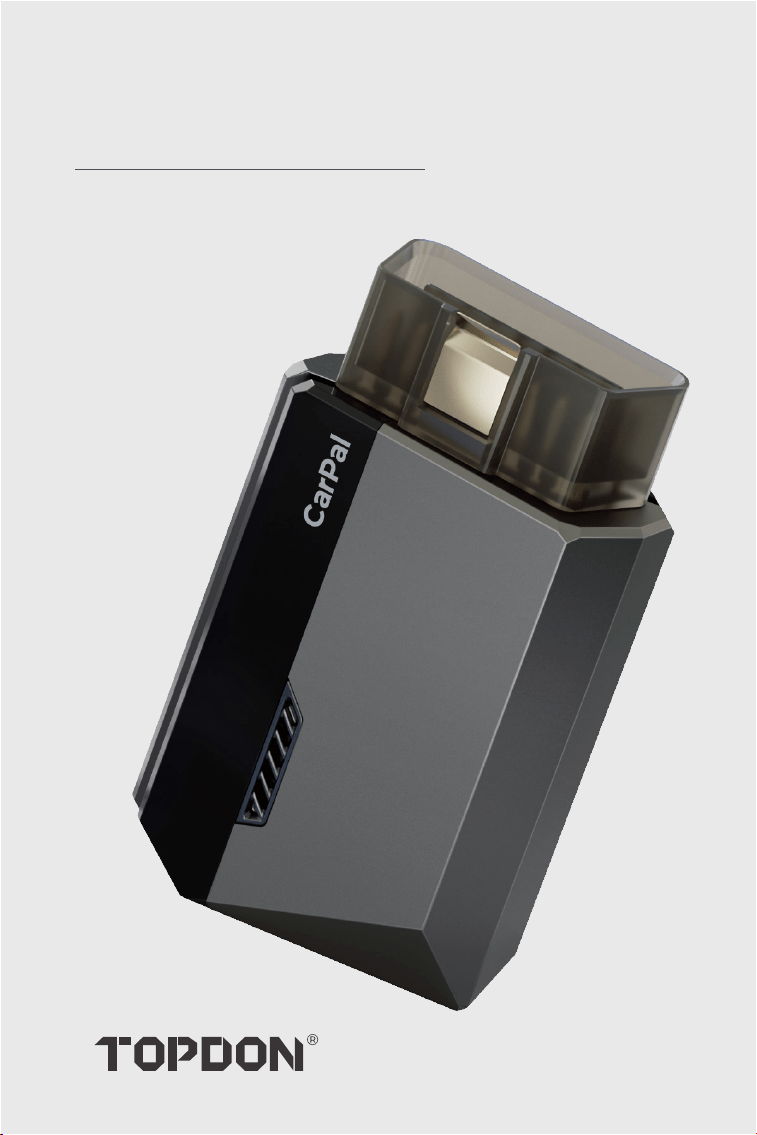
Bluetooth-диагностический Aдаптер для Aвтомобиля
Руководство Пользователя
CarPal


БЕЗОПАСНОСТЬ ВСЕГДА НА ПЕРВОМ
МЕСТЕ!
Раздел 1 Что в коробке?
Раздел 2 Обзор продукта
Раздел 3. Начало работы
Раздел 4 Использование CarPal через
приложение
Раздел 5 Технические характеристики
Раздел 6 Часто задаваемые вопросы
Раздел 7 гарантия
.......................................
.......................................
.......................................
.......................................
.......................................
.......................................
.......................................
.......................................
Содержание
4
5
6
7
13
39
40
41

4
В целях вашей безопасности, безопасности других людей, а
также во избежание какого-либо повреждения продукта и
вашего автомобиля ВНИМАТЕЛЬНО ПРОЧТИТЕ И УБЕДИТЕСЬ,
ЧТО ВЫ ПОЛНОСТЬЮ ПОНИМАЕТЕ ВСЕ ИНСТРУКЦИИ ПО
ТЕХНИКЕ БЕЗОПАСНОСТИ, СОДЕРЖАЩИЕСЯ В ДАННОМ
РУКОВОДСТВЕ, ПРЕЖДЕ ЧЕМ НАЧАТЬ ЭКСПЛУАТАЦИЮ. Вы
также должны ознакомиться с руководством по техническому
обслуживанию автомобиля и соблюдать указанные меры
предосторожности или инструкции до и во время любых тестов
или процедур технического обслуживания.
Держите себя, свою одежду и другие предметы подальше от
движущихся или горячих деталей двигателя и избегайте контакта
с электрическими соединениями.
ЭКСПЛУАТИРУЙТЕ АВТОМОБИЛЬ ТОЛЬКО В ХОРОШО
ПРОВЕТРИВАЕМОМ ПОМЕЩЕНИИ, так как при работающем
двигателе автомобиль выделяет монооксид углерода, токсичный
газ, а также твердые частицы.
ВСЕГДА НАДЕВАЙТЕ одобренные ЗАЩИТНЫЕ ОЧКИ, чтобы
предотвратить повреждение острыми предметами и едкими
жидкостями.
Во время теста НЕ КУРИТЕ И НЕ РАЗВОДИТЕ ОГОНЬ
ВБЛИЗИ АВТОМОБИЛЯ. Пары топлива и аккумулятора легко
воспламеняются.
НЕ ПЫТАЙТЕСЬ ВЗАИМОДЕЙСТВОВАТЬ С ПРОДУКТОМ ВО
ВРЕМЯ ДВИЖЕНИЯ. Любая невнимательность может привести к
несчастному случаю.
ВЫКЛЮЧИТЕ ЗАЖИГАНИЕ ПЕРЕД ПОДКЛЮЧЕНИЕМ ИЛИ
ОТСОЕДИНЕНИЕМ УСТРОЙСТВА ОТ РАЗЪЕМА ПЕРЕДАЧИ
ДАННЫХ АВТОМОБИЛЯ (DLC), чтобы предотвратить
повреждение устройства или электронных компонентов
автомобиля.
БЕЗОПАСНОСТЬ ВСЕГДА НА
ПЕРВОМ МЕСТЕ!
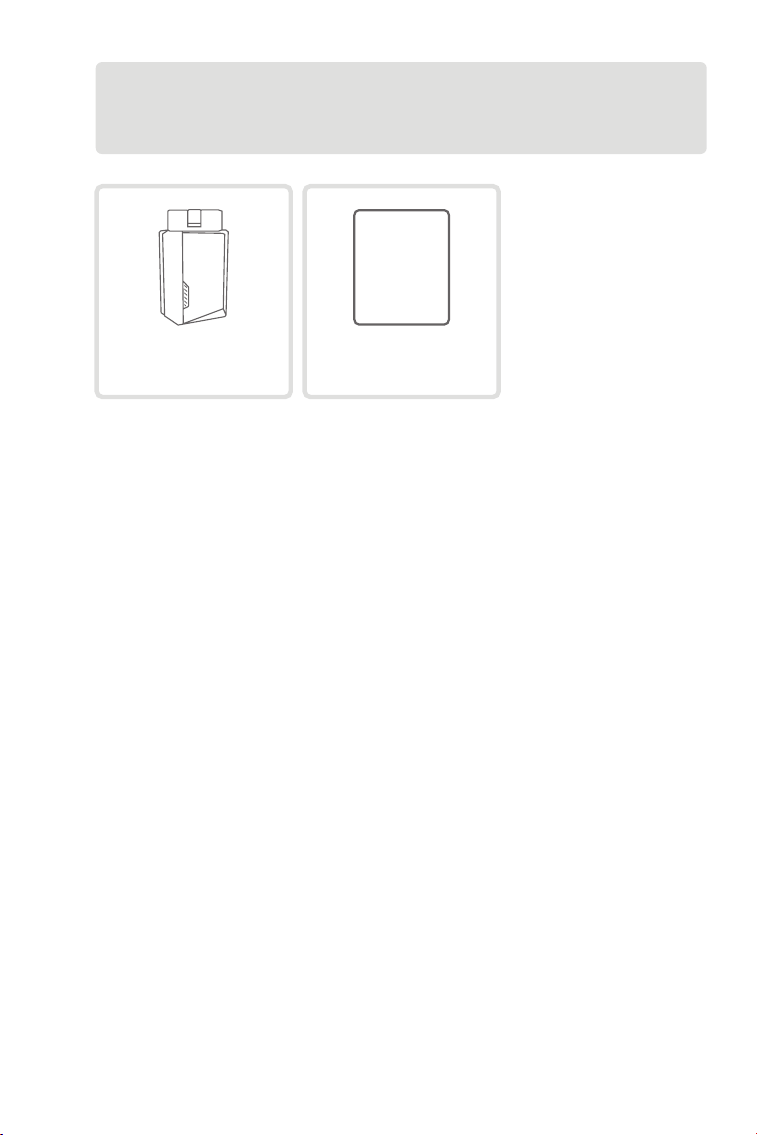
5
CarPal
Quick
User
Guide
Краткое руководство
пользователя
Раздел 1
Что в коробке?
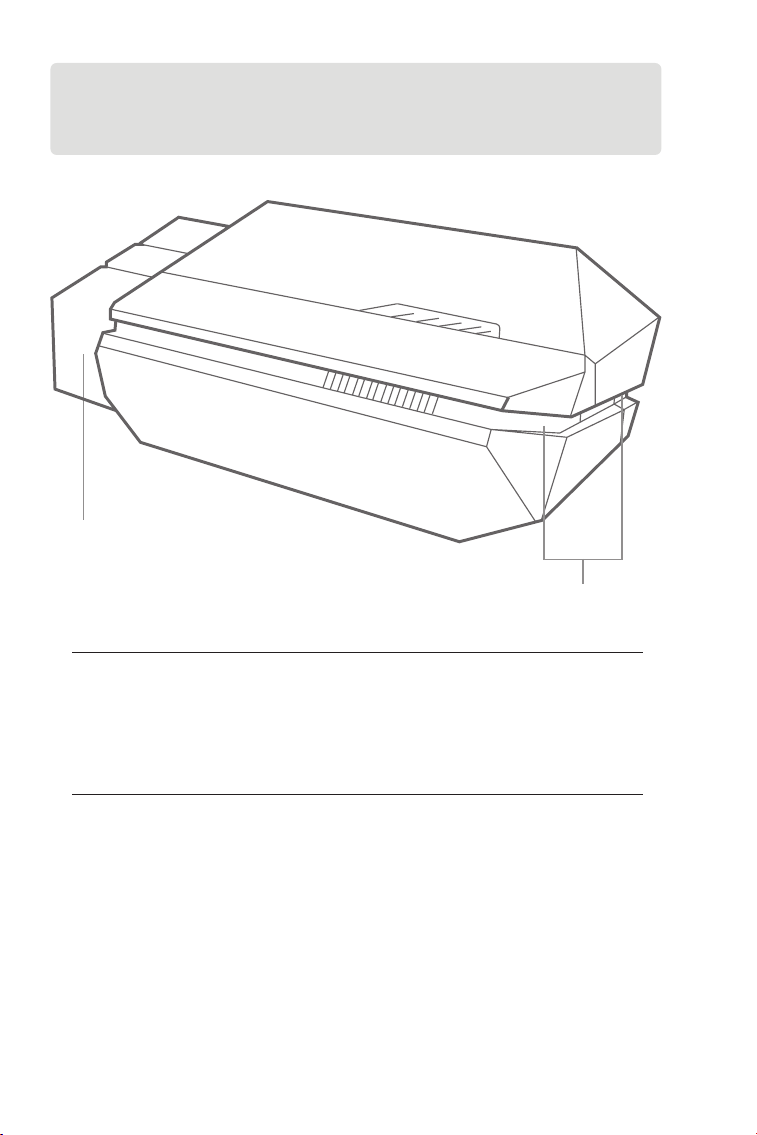
6
Раздел 2
Обзор продукта
2
1. Индикатор
2. Разъем OBD-II 16-контактный
Подключает CarPal к диагностическому разъему автомобиля.
Горит синим: Bluetooth подключен
ТвердыйЗеленый: питание включено
Мерцающий синий : общение с транспортным средством
1
7
Раздел 3
Начало работы
3.1 Загрузите приложение
Найдите «TOPDON CarPal» в App Store или Google Play, чтобы
загрузить и установить.
Рисунок 3-1
Примечание:
Это приложение совместимо с iOS 11.0 или более поздней
версией / Android 7.0 или более поздней версией.
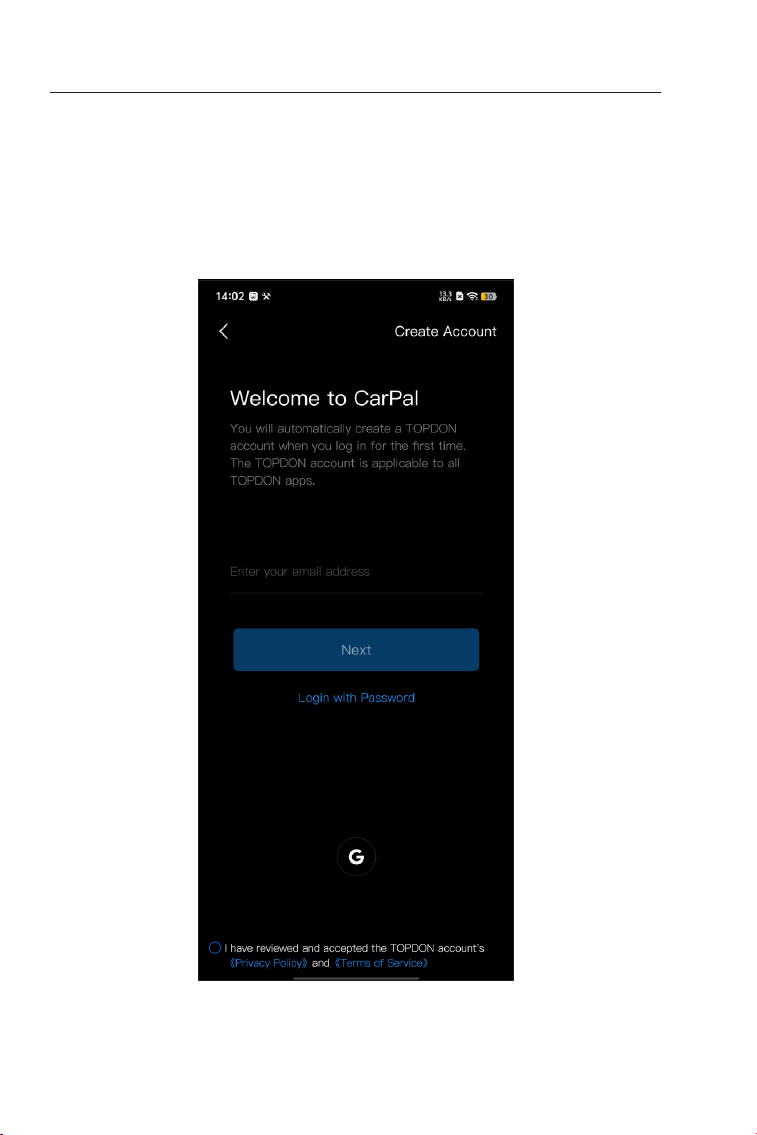
8
3.2 Зарегистрироваться и войти
Откройте приложение и войдите в свою учетную запись
TOPDON. Если у вас нет учетной записи, введите свой адрес
электронной почты, чтобы зарегистрировать учетную запись.
Если у вас есть учетная запись, нажмитеВойти с паролем войти
в свою учетную запись TOPDON, используя адрес электронной
почты и пароль.
Рисунок 3-2
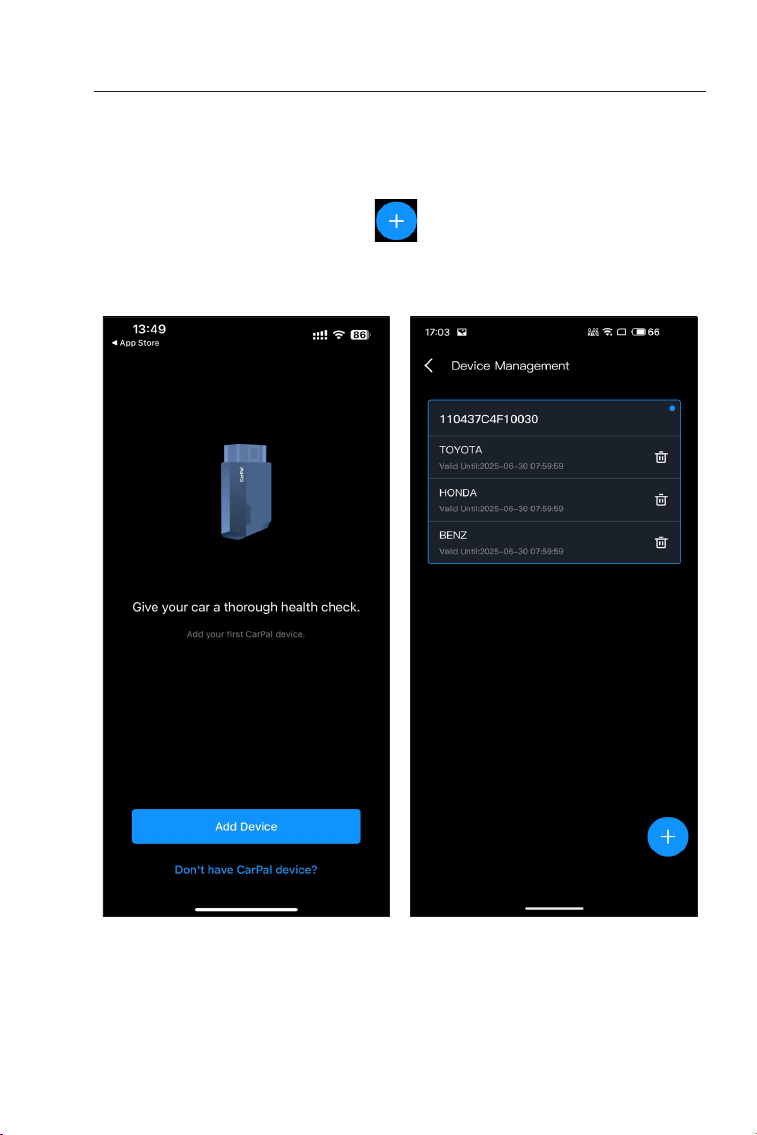
9
3.3 Добавьте VCI
Чтобы добавить устройство в первый раз, нажмите Добавить
устройство .
Если вам нужно добавить больше устройств, нажмите Мне >
Управление устройством > .
Существует два способа добавления устройства: через Bluetooth-
соединение и через сканирование QR-кода.
Рисунок 3-3 Рисунок 3-4
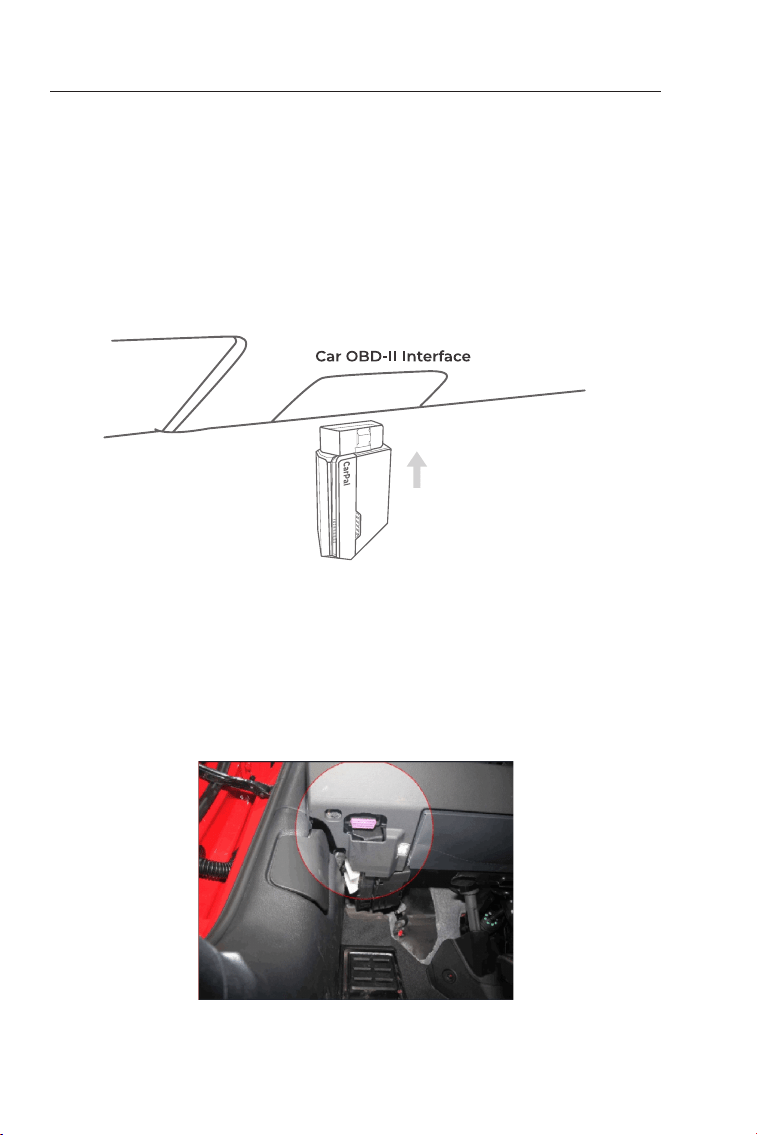
10
Чтобы найти DLC автомобиля, нажмите Порт OBD-II не
находится в указанном выше месте? чтобы выбрать марку,
модель и год выпуска автомобиля, нажмите Следующий.
Отобразится изображение расположения DLC для выбранного
автомобиля.
Рисунок 3-6
Рисунок 3-5
3.4 Добавление устройств через Bluetooth-соединение
Следуйте инструкциям на экране, чтобы подключить CarPal к
порту OBD-II автомобиля. Затем нажмите Следующий.
Примечание: Перед подключением убедитесь, что зажигание
выключено.единица.
Действуйте согласно представленным пошаговым инструкциям,
а затем подключите устройство CarPal к телефону через
Bluetooth.
3.4.1 Подключите CarPal к DLC автомобиля

11
Следуйте инструкциям на экране, чтобы запустить двигатель
автомобиля. Затем нажмите Следующий.
Поверните зажигание в положение «ВКЛ» (см. рисунок 3-7).
Если ваш автомобиль оборудован системой бесключевого
запуска, а переключатель зажигания представляет собой
кнопку «Engine Start Stop» (см. рис. 3-8), нажмите кнопку
«Engine Start Stop» до тех пор, пока автомобиль не перейдет
в режим «ON». Не нажимайте на тормоз при нажатии кнопки
«Engine Start Stop», иначе вы заведете автомобиль вместо того,
чтобы перевести его в положение «ON».
Метод зажигания зависит от модели автомобиля. Подробности
см. в руководстве по обслуживанию автомобиля.
3.4.2 Включите зажигание
ENGINE
START
STOP
Рисунок 3-7 Рисунок 3-8
3.4.3 Bluetooth-соединение
Когда светодиодный индикатор загорится зеленым, вы можете
начать Bluetooth-соединение. Нажмите Следующий . Затем
нажмите Подключиться сейчас для подключения к устройству
Bluetooth в настройках телефона. После установки соединения
светодиод на устройстве загорится синим цветом, а VCI
автоматически активируется.
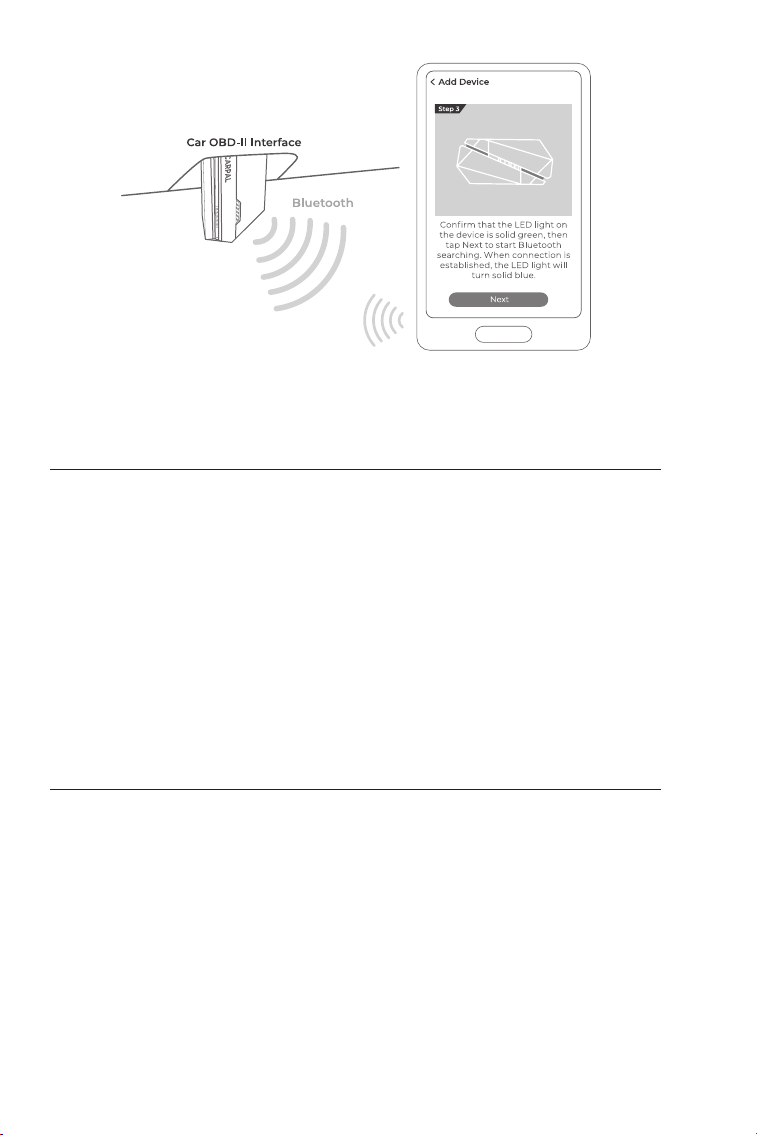
12
Рисунок 3-9
3.5 Добавление устройств с помощью сканирования QR-кода
3.6 Загрузите программное обеспечение автомобиля заранее
Кран Сканировать для активации на Добавить устройство
интерфейс или через Мне > Управление устройством для
доступа к интерфейсу сканирования кода. Совместите QR-код
на вашем устройстве CarPal со сканером кода, показанным на
экране приложения, убедившись, что он находится в центре
рамки сканирования. После сканирования подтвердите
серийный номер, а затем нажмите Активировать для
завершения процесса.
Примечание: Перед началом любой процедуры диагностики,
пожалуйста, завершите подключение Bluetooth. Подробные
шаги см. в разделах 3.4.1-3.4.3.
После добавления устройства вы можете выбрать максимум
3 марки транспортных средств и загрузить соответствующее
программное обеспечение перед выполнением диагностики.
Примечание: Если вы хотите заменить ранее выбранные марки,
удалите старые марки перед добавлением новых через Мне >
Управление устройством.
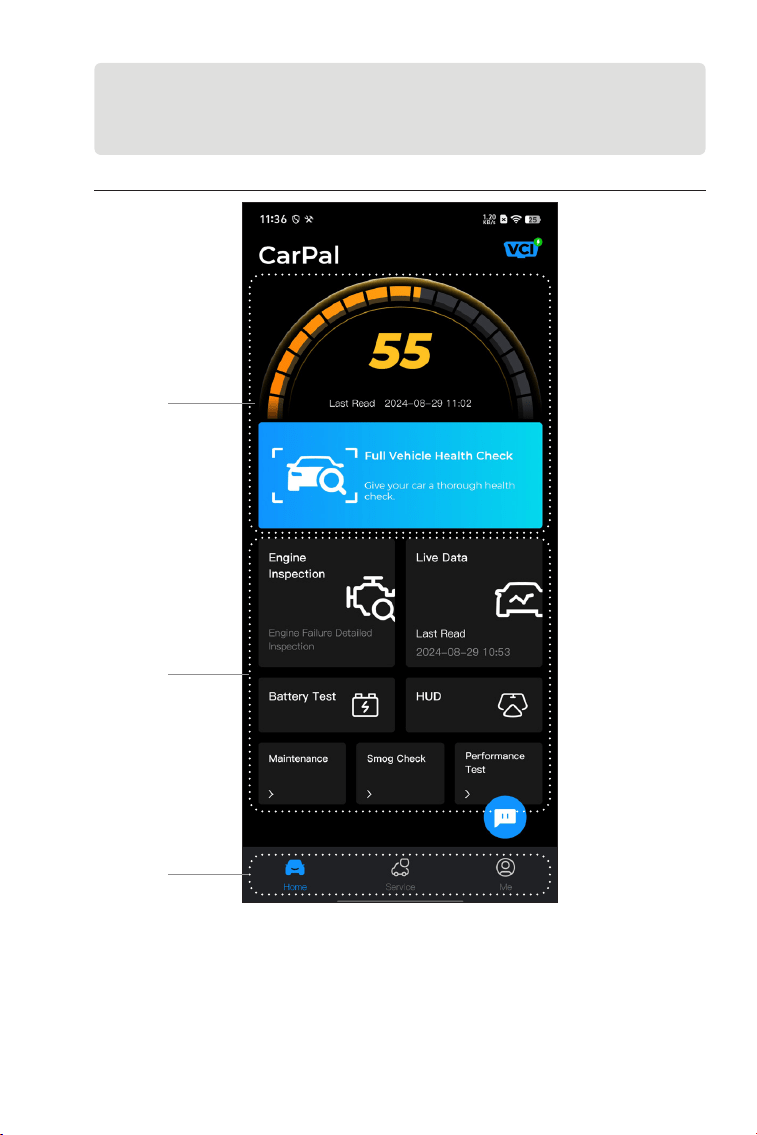
13
Рисунок 4-1
Раздел 4
Использование CarPal через приложение
4.1 Главный экран
1
2
3
1. Полная проверка состояния транспортного средства
Обеспечивает быстрый доступ для проверки состояния
транспортного средства.
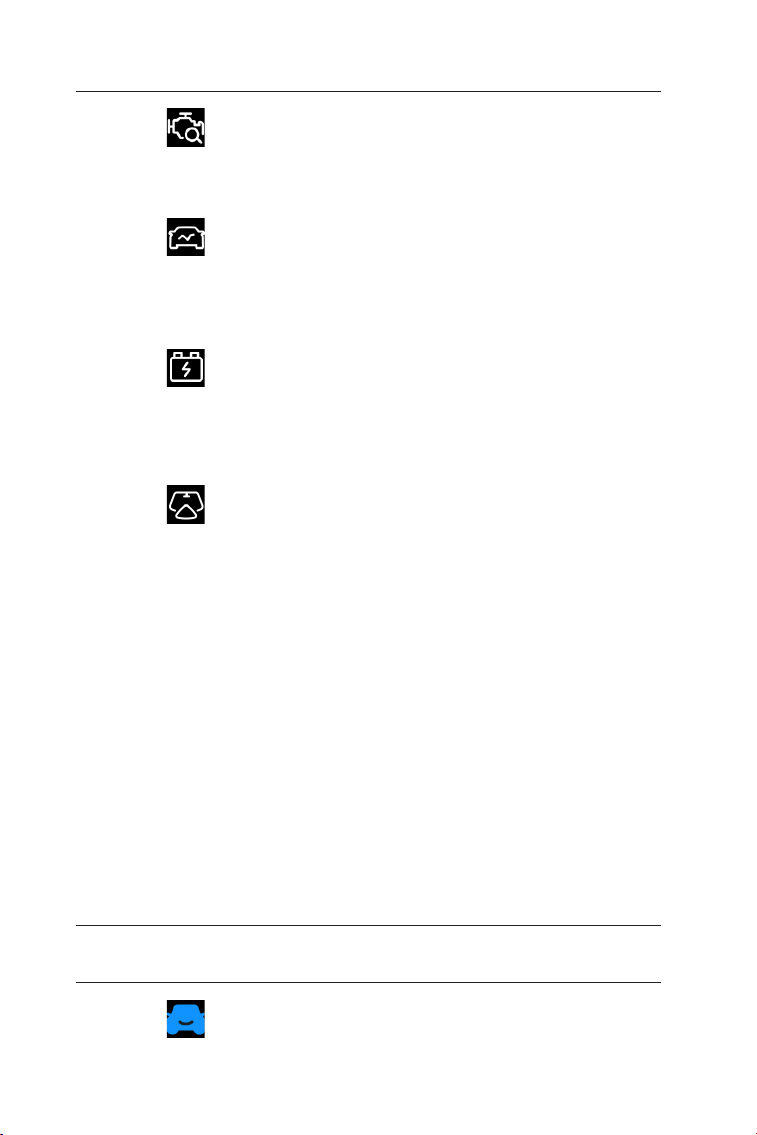
14
2. Основные функции
3. Панель инструментов
Обеспечивает быстрый
доступ к проверке сведений о
неисправностях двигателя.
Обеспечивает быстрый доступ для
считывания потока данных OBD.
Отображает напряжение
аккумулятора в реальном времени
и напряжение запуска двигателя
транспортного средства.
Настраивает телефон для работы
в качестве инструмента Head-Up
Display (HUD).
Обеспечивает 6 функций
технического обслуживания.
Обеспечивает быстрый доступ
для проверки состояния систем,
связанных с выбросами.
Позволяет проводить испытания
разгона вашего автомобиля от 0 до
100 км.
Выбор этого значка возвращает вас
на главный экран.
Проверка двигателя.
Живые данные
Тест Аккумулятора
HUD
Обслуживание
Проверка на смог
Тест
Производительности
Дом
15
4.2 Полная проверка состояния транспортного средства
4.2.1 Идентификация транспортного средства
Модуль Full Vehicle Health Check позволяет вам сканировать
все поддерживаемые системы автомобиля одновременно на
наличие диагностических кодов неисправностей (DTC). Вы также
можете получить доступ к диагностической обратной связи
через этот модуль.
Чтобы провести полную проверку состояния транспортного
средства, вам сначала необходимо идентифицировать его.
1. Нажмите Полная проверка состояния транспортного
средства с главного экрана.
2. Измените вручную идентификационный номер
транспортного средства (VIN) или нажмите Читать чтобы
получить VIN, затем нажмите Подтверждать. CarPal
автоматически расшифрует VIN-код и привяжет марку вашего
автомобиля к CarPal.
Включает руководство по
ремонту кодов неисправностей,
бюллетени технического
обслуживания, библиотеку
местоположений диагностических
кодов неисправности и
контрольных ламп, содержащую
справочную информацию по
осмотру, диагностике и ремонту
транспортных средств.
При выборе этого значка
открывается экран «Информация о
пользователе».который позволяет
просматривать профиль учетной
записи, сохраненный поток данных,
диагностический отчет и историю,
руководство пользователя, справку
и обратную связь; управлять
подключениями к VCI; проверять
наличие обновлений прошивки;
и получать доступ к общим
настройкам.
Выбор этого плавающего значка
открывает инструмент онлайн-
чата для общения с нашей службой
поддержки клиентов. В дополнение
к сообщениям можно отправлять
скриншоты, фотографии и файлы.
Услуга
Мне
Чат
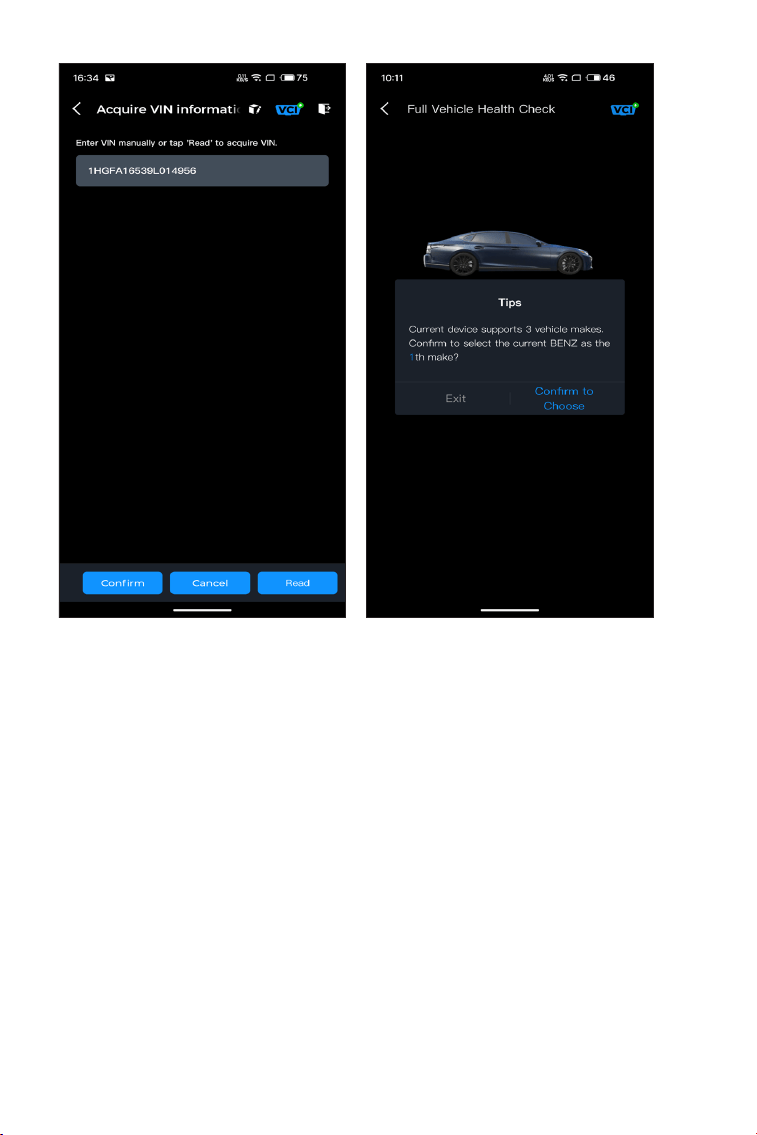
16
Рисунок 4-2 Рисунок 4-3
Примечание: Для некоторых моделей вам может
потребоваться подтверждение информации об автомобиле.
3. После идентификации транспортного средства отобразится
системное меню.
Примечание: Системы могут различаться в зависимости от
марки, модели и года выпуска автомобиля.
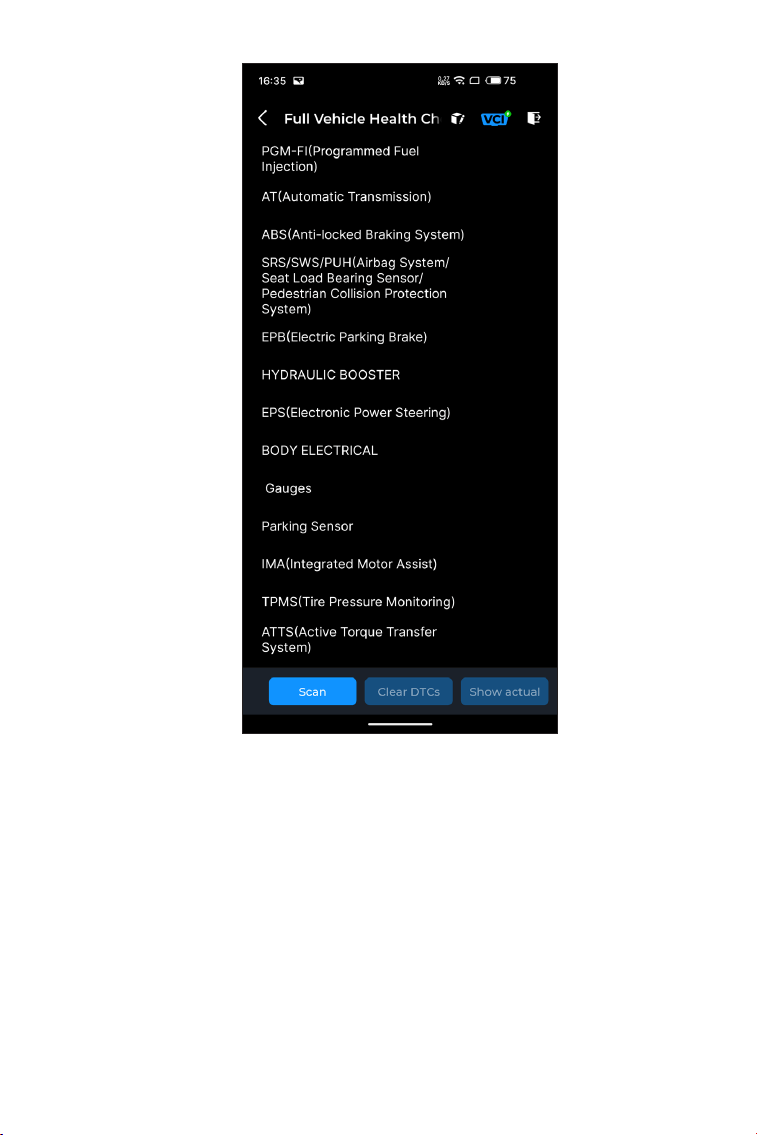
17
Рисунок 4-4
4.2.2 Сканирование
Сканирование определяет системы, поддерживаемые
транспортным средством, и извлекает коды неисправностей
для всех этих систем, обеспечивая полную проверку
работоспособности вашего транспортного средства.
Выполнение сканирования до и после ремонта может помочь в
устранении неисправностей и проверке ремонтов. Отчеты до и
после сканирования позволяют вам регистрировать состояние
транспортного средства до и после ремонта для сравнения.
Чтобы выполнить сканирование, нажмите Сканировать кнопка.
CarPal начнет сканирование всех систем, поддерживаемых
автомобилем, и автоматически начнется извлечение кодов
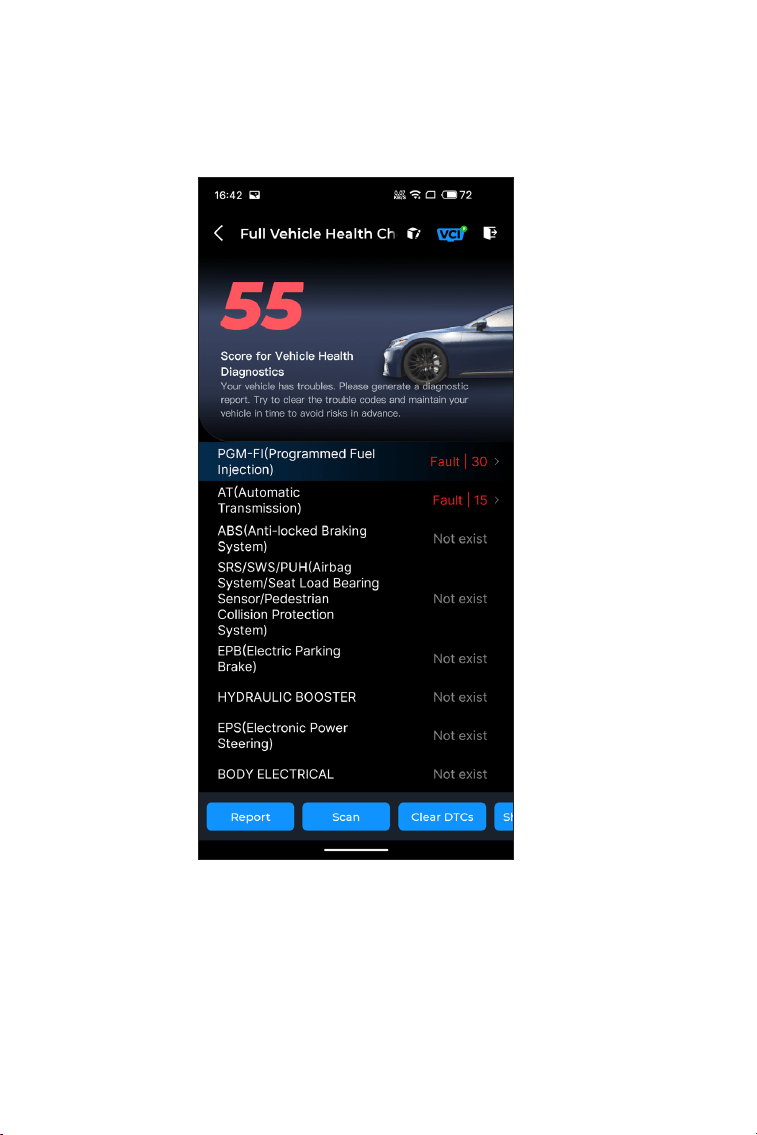
18
Рисунок 4-5
Описание кнопки
Отчет - нажмите, чтобы сохранить текущие результаты
сканирования в формате отчета. (Чтобы просмотреть
сохраненные отчеты, перейдите в Мне > Диагностический
отчет.)
Очистить коды неисправностей - нажмите, чтобы очистить все
неисправностей.
Результаты отображаются постепенно по мере сканирования
систем. Нажмите на систему с кодами неисправностей, чтобы
просмотреть подробную информацию о кодах неисправностей.

19
CarPal позволяет мгновенно отправлять диагностические
данные (с автоматически прикрепленными журналами
диагностических данных) через значок в правом
верхнем углу экрана, когда вы сталкиваетесь с проблемой
программного обеспечения при диагностических операциях
или через Мне > Помощь и обратная связь > Обратная связь.
Чтобы отправить диагностический отзыв:
1. Нажмите на значок, расположенный в правом верхнем
углу.
2. Выберите тип проблемы.
3. Напишите описание проблемы.
4. Нажмите Представлять на рассмотрение для отправки
отзыва.
Примечание: Функция диагностической обратной связи
доступна для модулей полной проверки состояния
транспортного средства, осмотра двигателя, текущие данные и
технического обслуживания.
4.2.3 Диагностическая обратная связь
полученные коды неисправностей.
Показать все/Показать актуальные - нажмите, чтобы
переключиться между отображением всех систем автомобиля
и отображением только поддерживаемых систем.
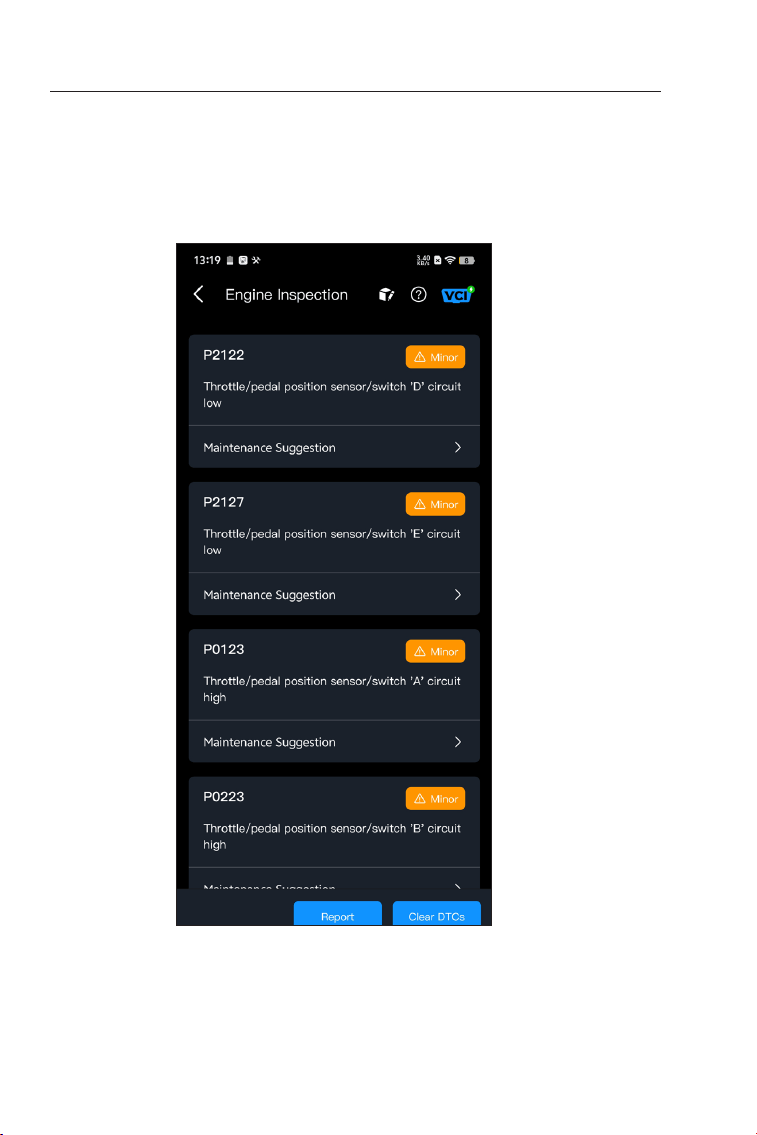
20
4.3 Проверка двигателя
Функция проверки двигателя считывает и очищает коды
неисправностей двигателя. Здесь вы можете увидеть коды
неисправностей, помеченные как серьезные, незначительный,
и игнорировать в зависимости от серьезности неисправности.
Вы также можете просмотреть соответствующие коды
неисправностей и предложения по обслуживанию.
Рисунок 4-6
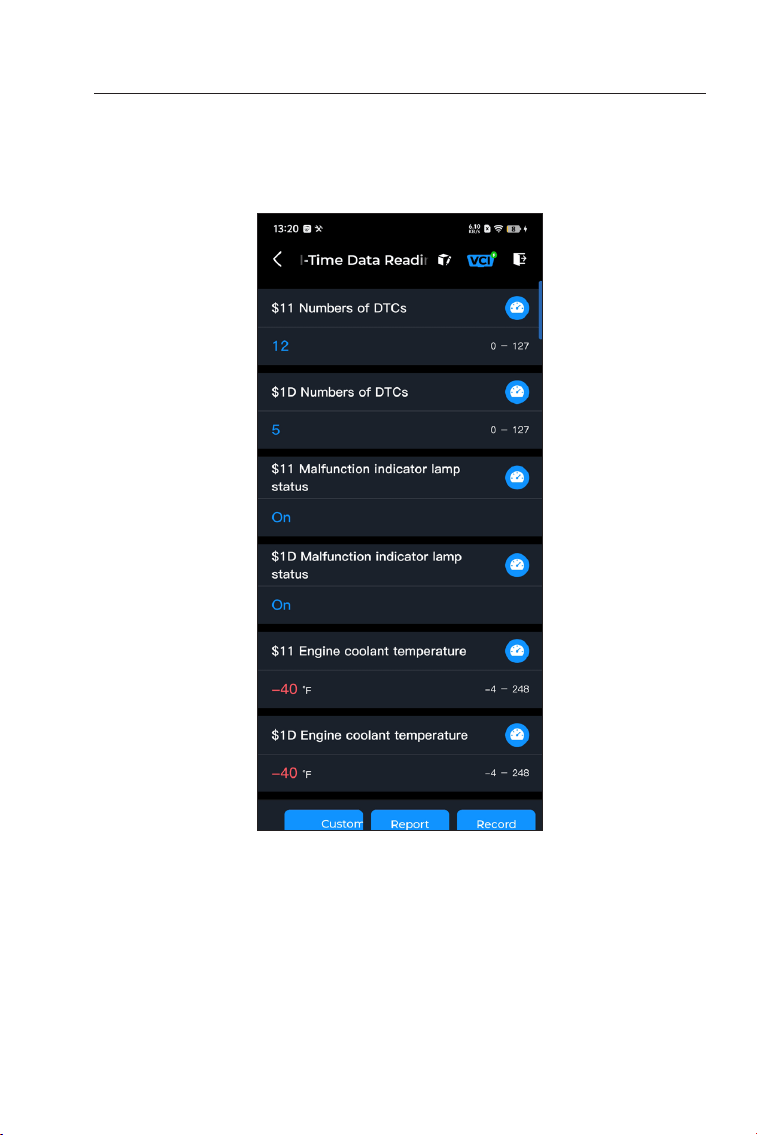
21
4.4 текущие данные
Чтобы просмотреть поток данных для системы:
1. Кран текущие данные главного экрана.
Отобразится список потоков данных.
Рисунок 4-7
Описание кнопки
Пользовательский режим - позволяет вам настроить список
потоков данных. Установите флажок потока данных, который вы
хотите просмотреть, и нажмите Подтверждать.
Отчет - нажмите, чтобы сохранить текущие значения потока
данных в формате отчета. Чтобы просмотреть сохраненные
отчеты, перейдите на Мне > Диагностический отчет.
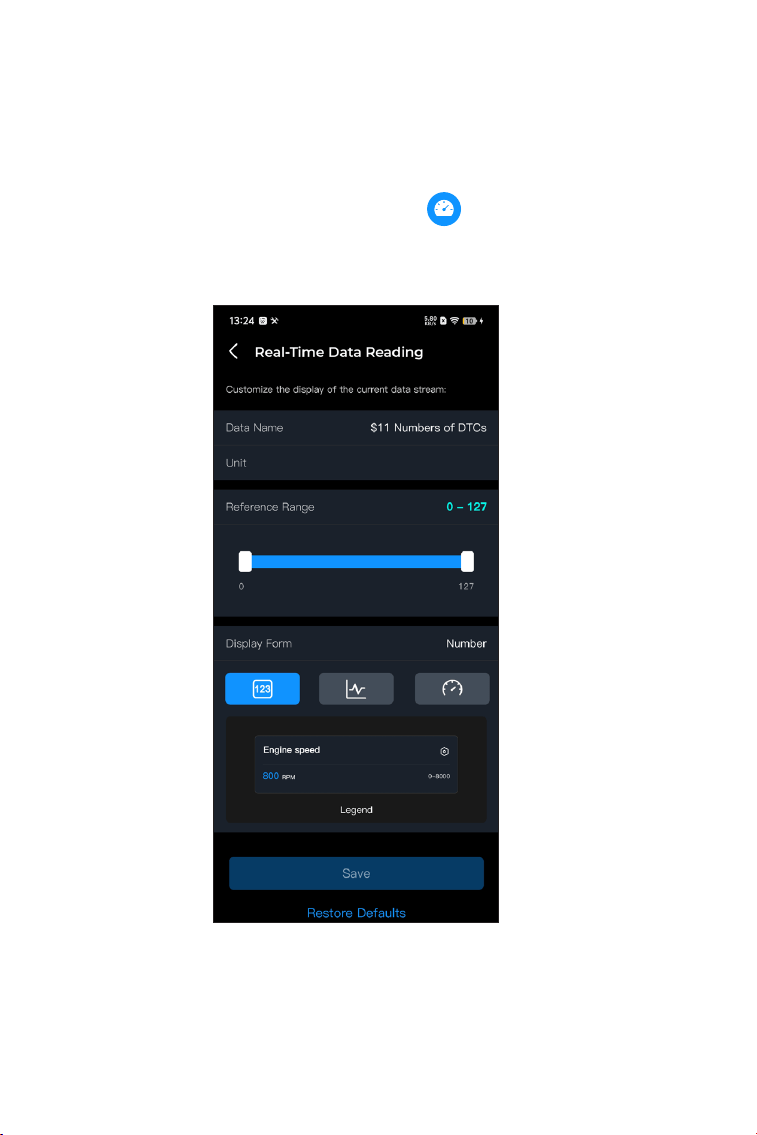
22
2. Для удобства сравнения и наблюдения предусмотрена
функция «Объединить», которая позволяет просматривать до 4
потоков данных на одном графике.
Чтобы получить доступ к функции «Объединить»:
Рисунок 4-8
Записывать - позволяет записывать и сохранять информацию
о потоке данных для сравнения и анализа. Чтобы просмотреть
сохраненную информацию о потоке данных, перейдите на Мне
> текущие данные.
Каждая запись списка показывает имя и текущее значение
потока данных. Вы можете нажать на значок сбоку от
каждой записи для входа на экран настроек. Поток данных
можно просматривать в формате значения, графика или шкалы
(см. рисунок 4-8 ).
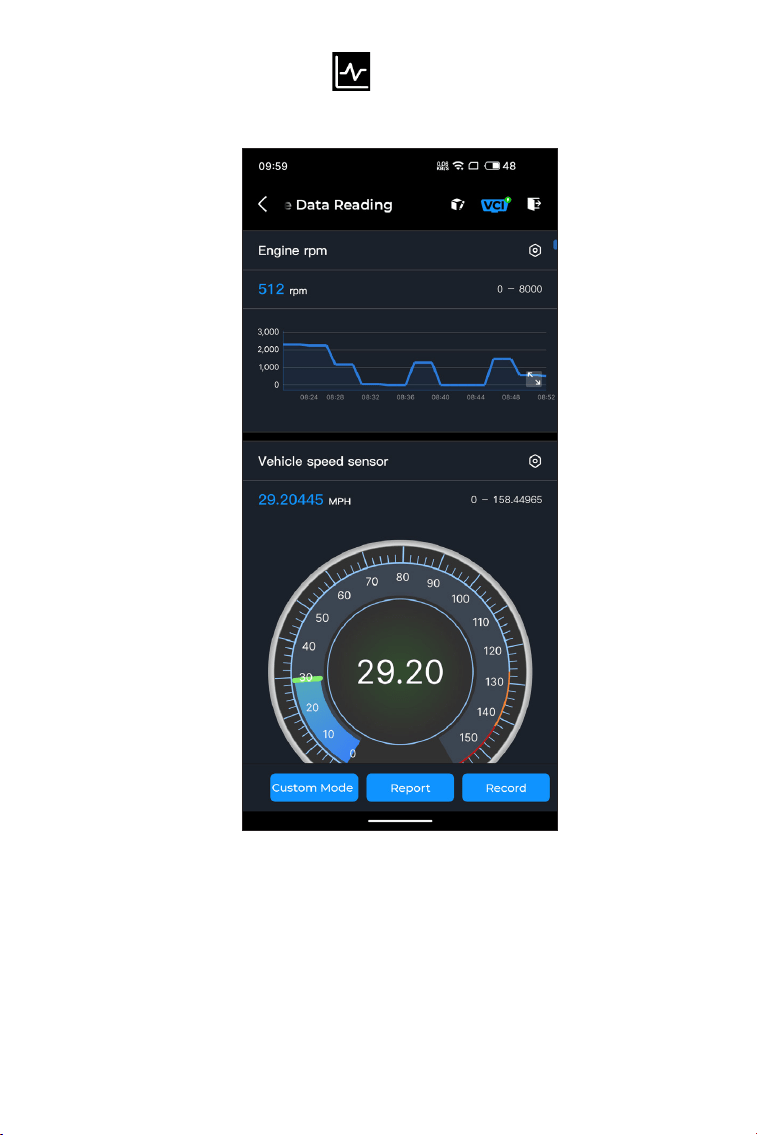
23
Рисунок 4-9
①
Нажмите на значок й кран Сохранять чтобы изменить
форму отображения и вернуться к экрану потока данных.
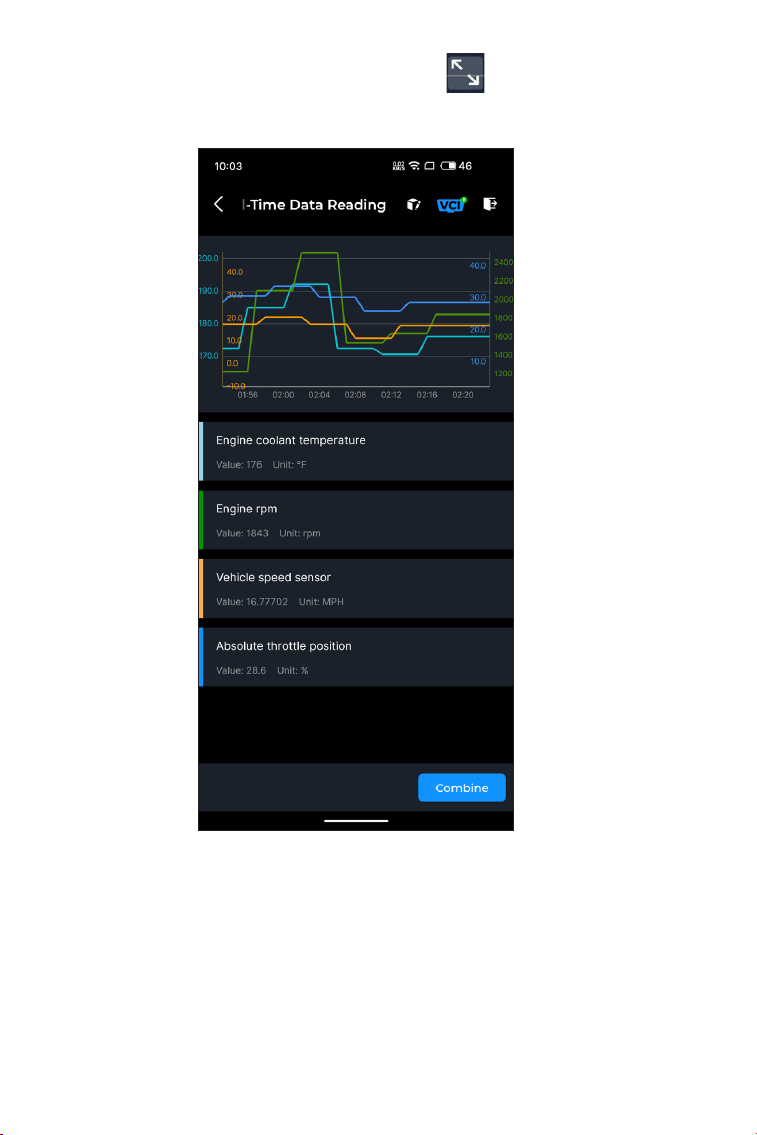
24
②
Нажмите на полноэкранный значок в правой части.
Появится следующий экран.
Рисунок 4-10
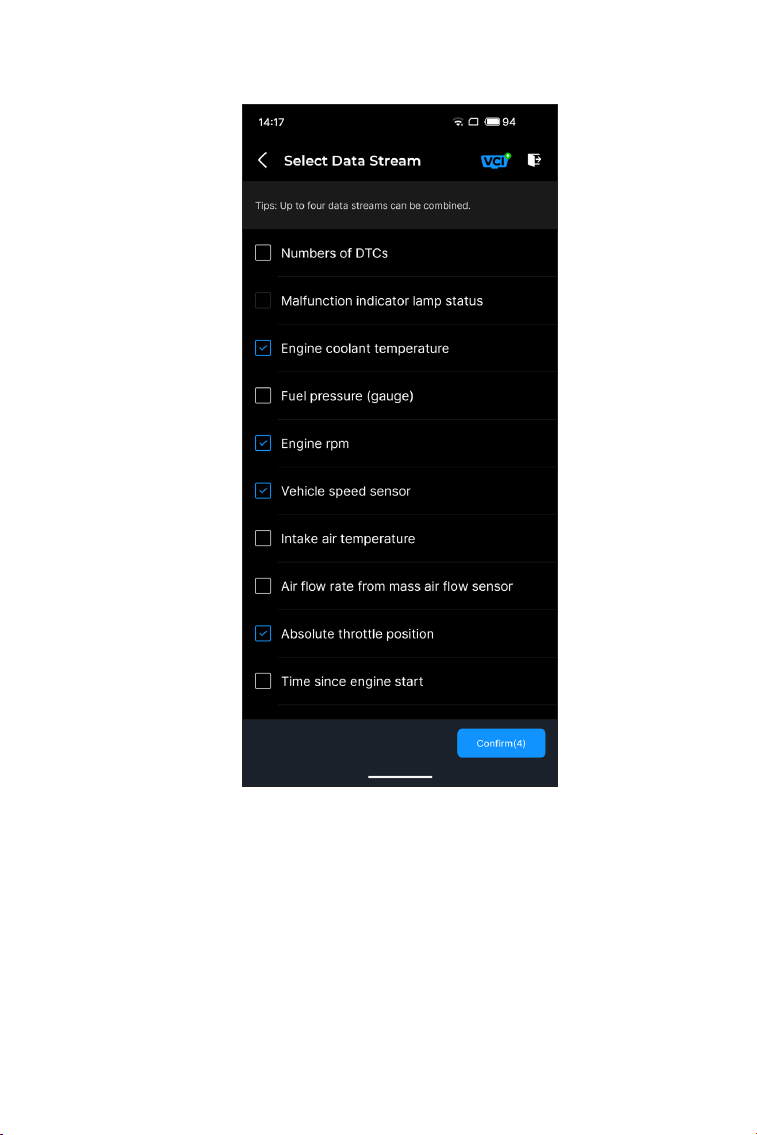
25
③
Кран Объединить и выберите до четырех потоков данных.
④
Кран Подтверждать. Отобразится объединенный график.
Примечание: ЕСЛИ ДЛЯ ПРОСМОТРА ПОТОКА ДАННЫХ
В РЕАЛЬНОМ ВРЕМЕНИ НЕОБХОДИМО УПРАВЛЯТЬ
ТРАНСПОРТНЫМ СРЕДСТВОМ, ВСЕГДА ИМЕЙТЕ ВТОРОГО
ЧЕЛОВЕКА, КОТОРЫЙ ВАМ ПОМОГАЕТ. НЕ СМОТРИТЕ ПОТОК
ДАННЫХ ВО ВРЕМЯ ВОЖДЕНИЯ.
Рисунок 4-11
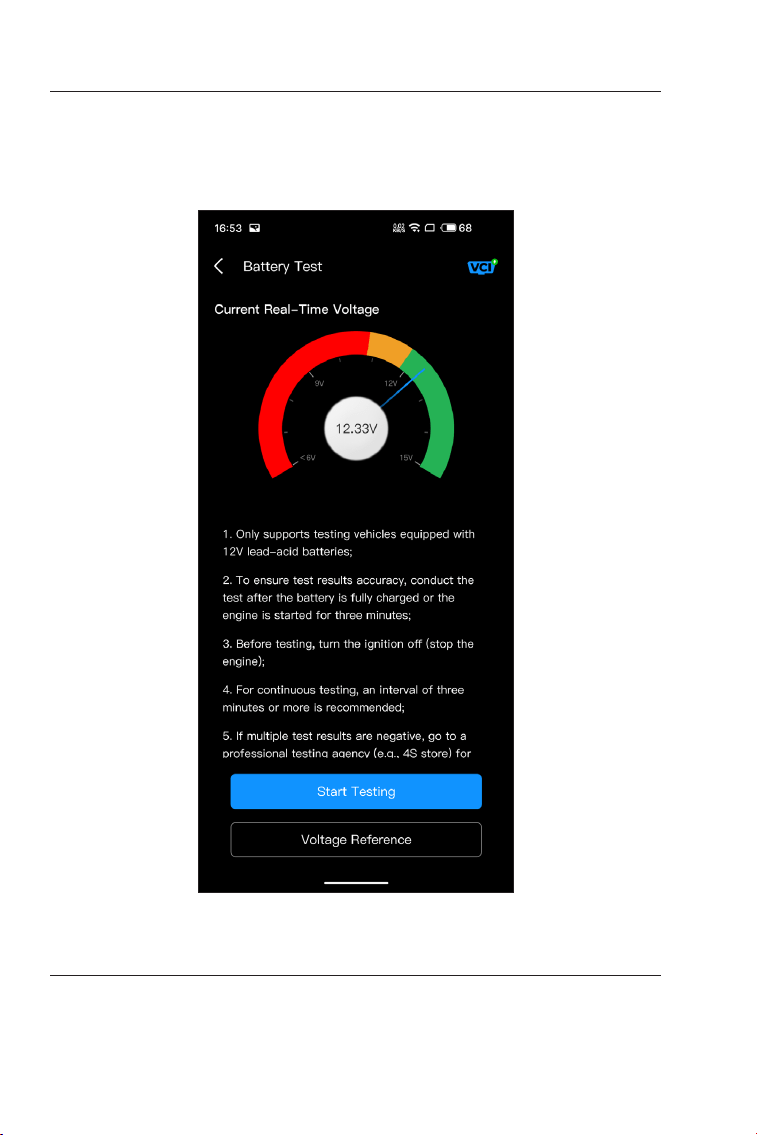
26
Рисунок 4-12
4.5 Тест аккумулятора
Эта функция настраивает CarPal в автомобильный тестер
аккумулятора. С помощью этой функции вы можете выполнить
тест аккумулятора на вашем автомобиле. Следуйте инструкциям
на экране, чтобы выполнить функцию теста аккумулятора.
4.6 ИЛС
Модуль HUD позволяет настроить телефон для работы в
качестве инструмента Head-Up Display. Вы можете выбрать
стиль отображения и переключиться в режим зеркала по мере
необходимости.
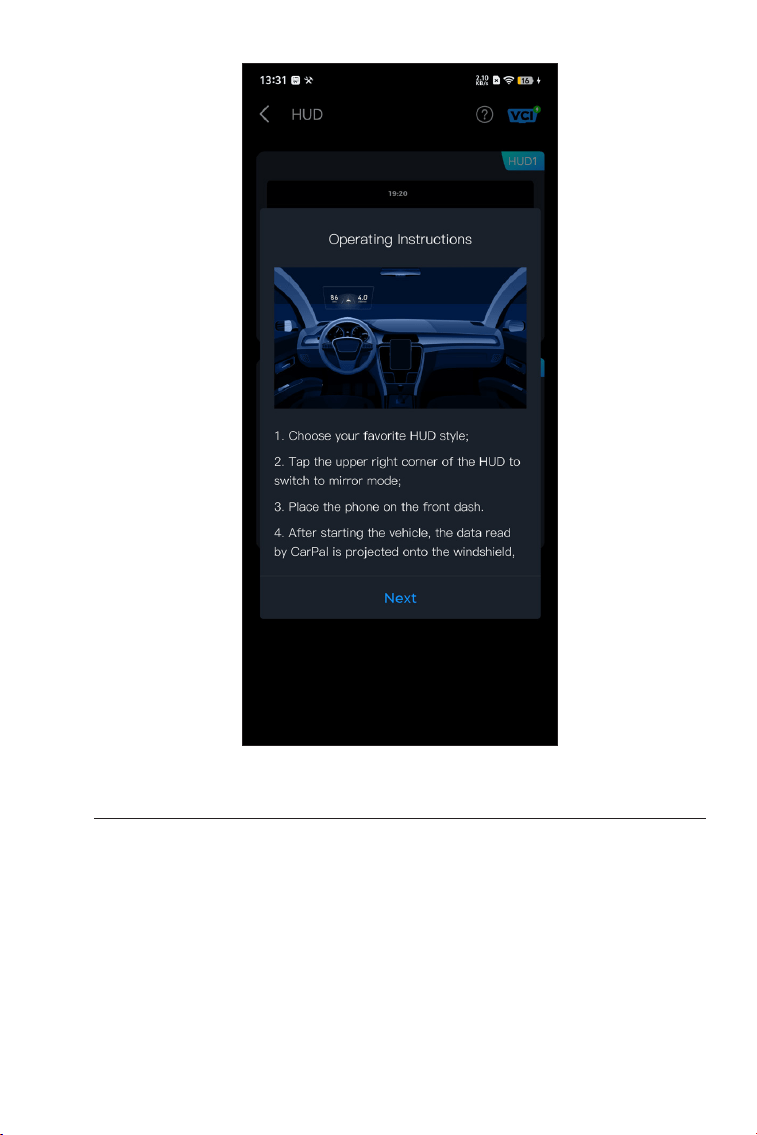
27
Рисунок 4-13
4.7 Техническое обслуживание
CarPal поддерживает 6 специальных функций, включая сброс масла,
адаптацию дроссельной заслонки, сброс электронного стояночного
тормоза (EPB), сброс системы управления аккумулятором (BMS),
сброс системы контроля давления в шинах (TPMS) и регенерацию
сажевого фильтра (DPF).

28
4.7.1 Обзор услуг
Сброс нефти
Эта функция позволяет сбросить индикатор обслуживания
масла для системы срока службы моторного масла, которая
рассчитывает оптимальный интервал замены масла в
зависимости от условий вождения автомобиля и погодных
явлений. Сброс масла требуется каждый раз при замене
моторного масла.
Адаптация дроссельной заслонки
Если ECU был случайно отключен или дроссельная заслонка
была заменена или очищена, то приводы дроссельной
заслонки необходимо инициализировать с помощью функции
адаптации дроссельной заслонки. Это сбрасывает данные ECU
в исходное состояние, чтобы дроссельная заслонка могла точно
регулировать впуск воздуха.
Сброс EPB
Эта функция поможет вам заменить и сбросить тормозные
колодки.
Ее необходимо выполнять в следующих случаях:
• После замены тормозных колодок и датчика износа
тормозных колодок;
• Когда загорается контрольная лампа износа тормозных
колодок;
• После устранения короткого замыкания в датчике износа
тормозных колодок;
• После замены серводвигателя.
Сброс БМС
После замены аккумулятора автомобиля необходимо сбросить
настройки блока управления аккумулятором автомобиля. Это
удалит информацию о неисправностях (например, низкий
уровень заряда аккумулятора), чтобы блок управления
мог сопоставить соответствующую информацию с недавно
замененным аккумулятором.
Сброс TPMS
После повторного накачивания или замены шины необходимо
сбросить информацию о давлении в шинах с помощью
функции сброса давления в шинах, чтобы устранить код
неисправности давления в шинах.
Регенерация сажевого фильтра
Эта функция в основном используется для регенерации
сажевых фильтров. Для поддержания хорошей работы
фильтров она удаляет частицы посредством сгорания и
окисления.
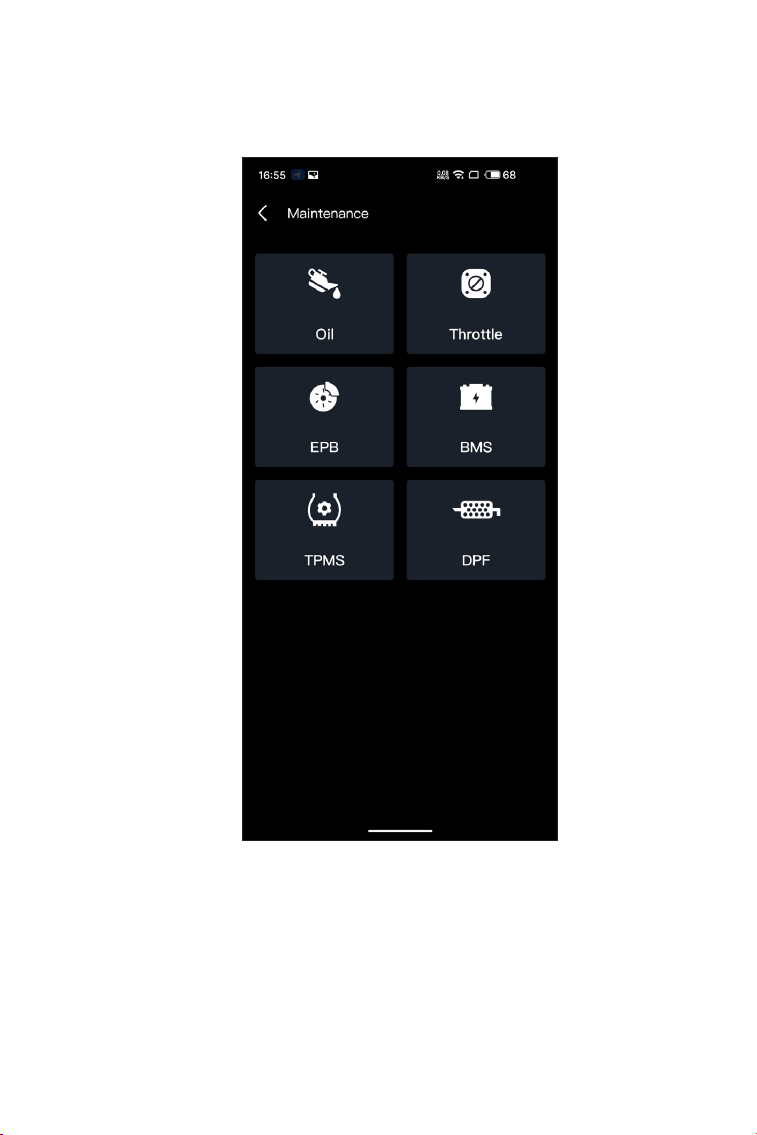
29
4.7.2 Выполнение сброса сервиса
1. Нажмите Обслуживание с главного экрана. Отобразится
меню функций.
2. Выберите функцию, которую вы хотите выполнить.
3. Для доступа к функции требуется идентификация
транспортного средства (более подробную информацию
об операциях по идентификации см. Идентификация
транспортного средства 4.2.1). После завершения отобразится
меню функций.
4. Следуйте инструкциям на экране, чтобы выполнить сброс
настроек.
Рисунок 4-14

30
4.9.1 Проведение испытания производительности
транспортного средства
1. Нажмите Тест производительности с главного экрана.
2. Появляется предупреждающее сообщение. Внимательно
прочитайте сообщение и нажмите ХОРОШО продолжить.
4.8 Проверка на смог
4.9 Тест производительности
Эта функция проверяет, правильно ли работают различные
системы, связанные с выбросами, на транспортном средстве
и готовы ли они к тестированию I/M (осмотр и техническое
обслуживание).
Ее также можно использовать для проверки m статус работы
onitorи подтвердить, что ремонт неисправности автомобиля был
выполнен правильно.
Примечание: Транспортное средство можно считать готовым
к проверке и допускать к проверке на выбросы только в том
случае, если пройдены все необходимые испытания.
Тест производительности транспортного средства позволяет
проводить точные измерения ускорения транспортного
средства, предоставляя результаты через интервалы,
определяемые заданной скоростью и фиксированным
расстоянием.
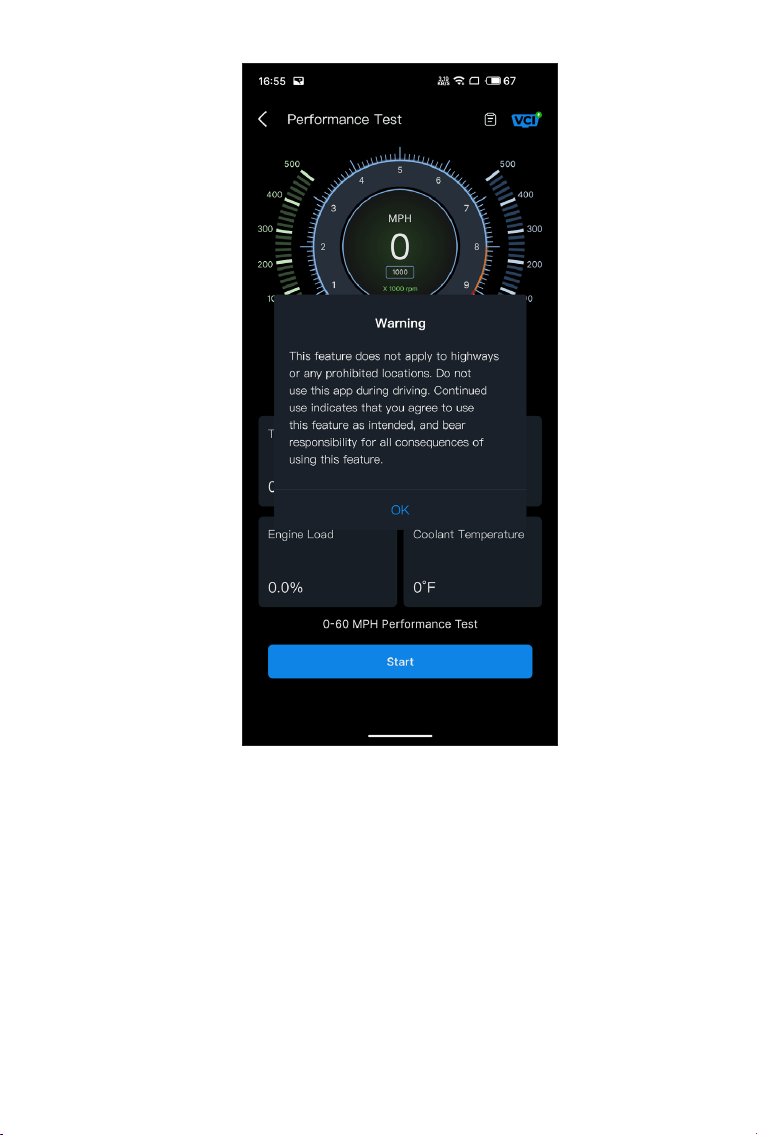
31
Рисунок 4-15
3. Значения по умолчанию для начальной и конечной скорости
составляют 0 миль в час и 60 миль в час соответственно.
4. Разгоните автомобиль, чтобы начать испытание.
Примечание: Если вы не достигли конечной скорости
измерения, результаты будут автоматически сброшены,
как только скорость автомобиля сравняется с начальной
скоростью.
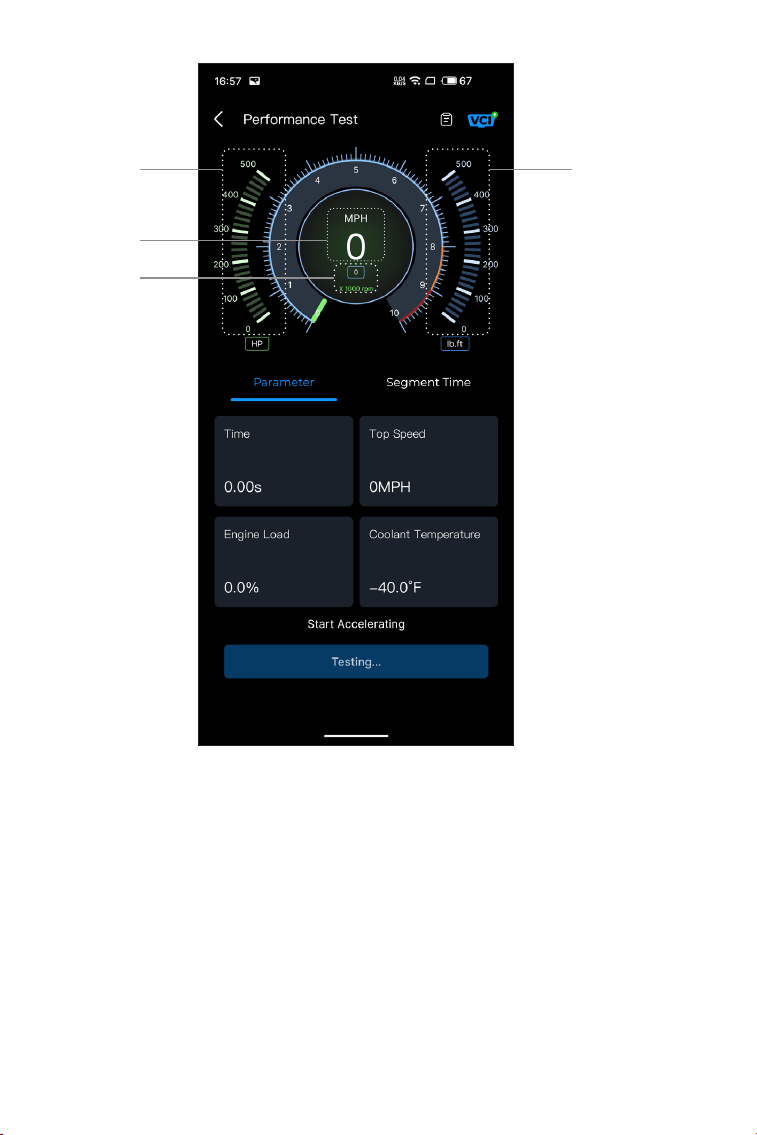
32
Рисунок 4-16
3 4
1
2
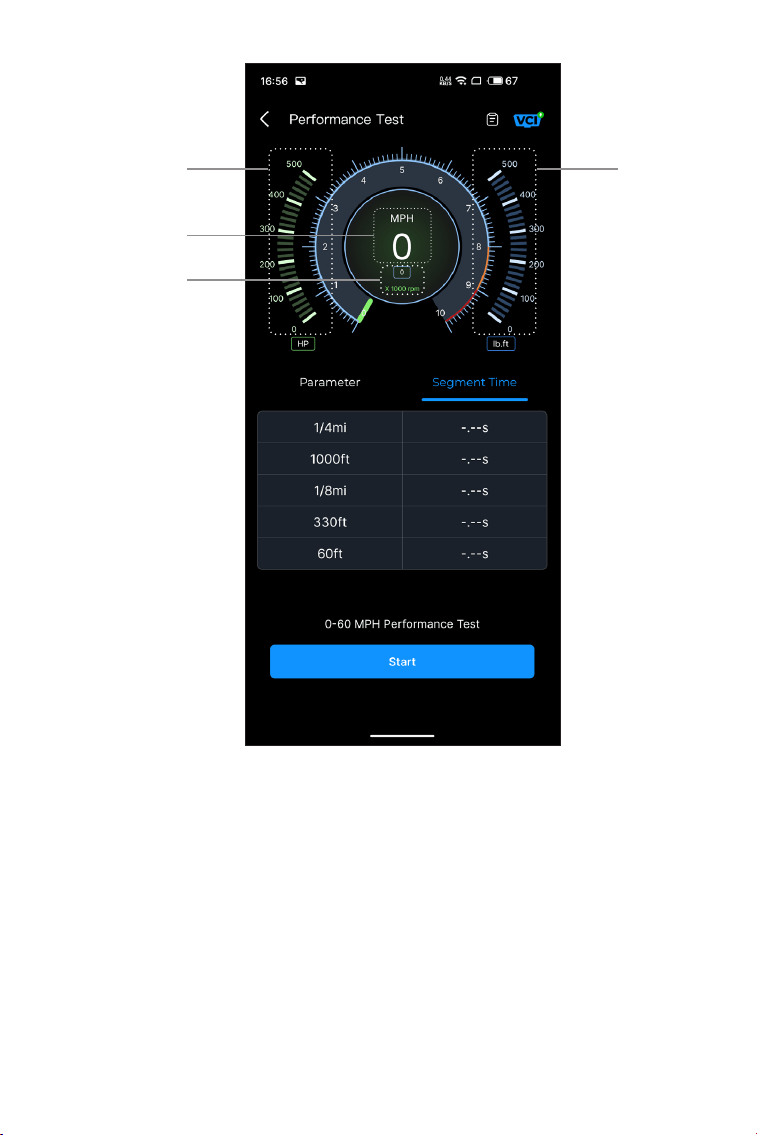
33
Рисунок 4-17
3 4
1
2
①
Скорость транспортного средства
②
Скорость двигателя
③
Лошадиная сила
④
Крутящий момент
Описание кнопки
Начинать - нажмите, чтобы начать тест производительности от 0 до
60 миль в час.
Отчет об испытаниях - нажмите, чтобы просмотреть результаты
теста.
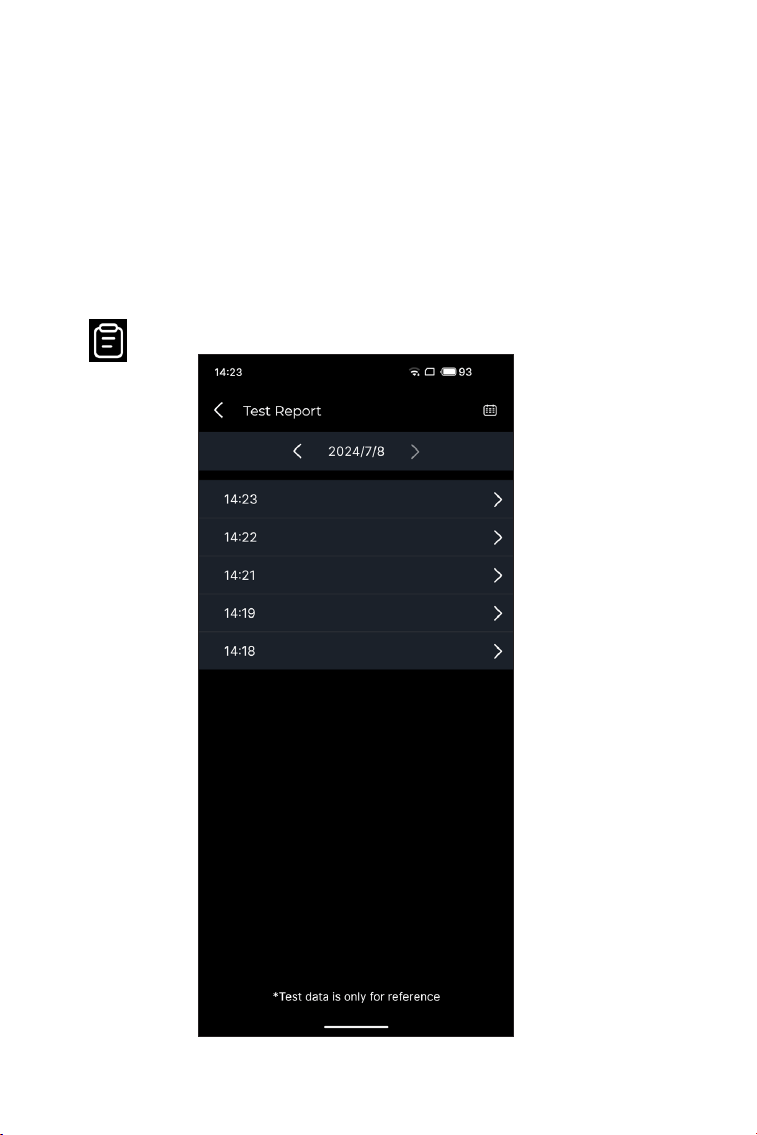
34
Параметр - запишите значения параметров, включая время,
максимальную скорость, нагрузку двигателя и температуру
охлаждающей жидкости.
Время сегмента - запишите время, затраченное транспортным
средством на преодоление определенного расстояния (1/4 мили,
1000 футов, 1/8 мили, 330 футов и 60 футов).
4.9.2 Просмотр результатов теста
1. На тестовом экране нажмите значок отчета об испытании
. Появится экран с результатами.
Рисунок 4-18
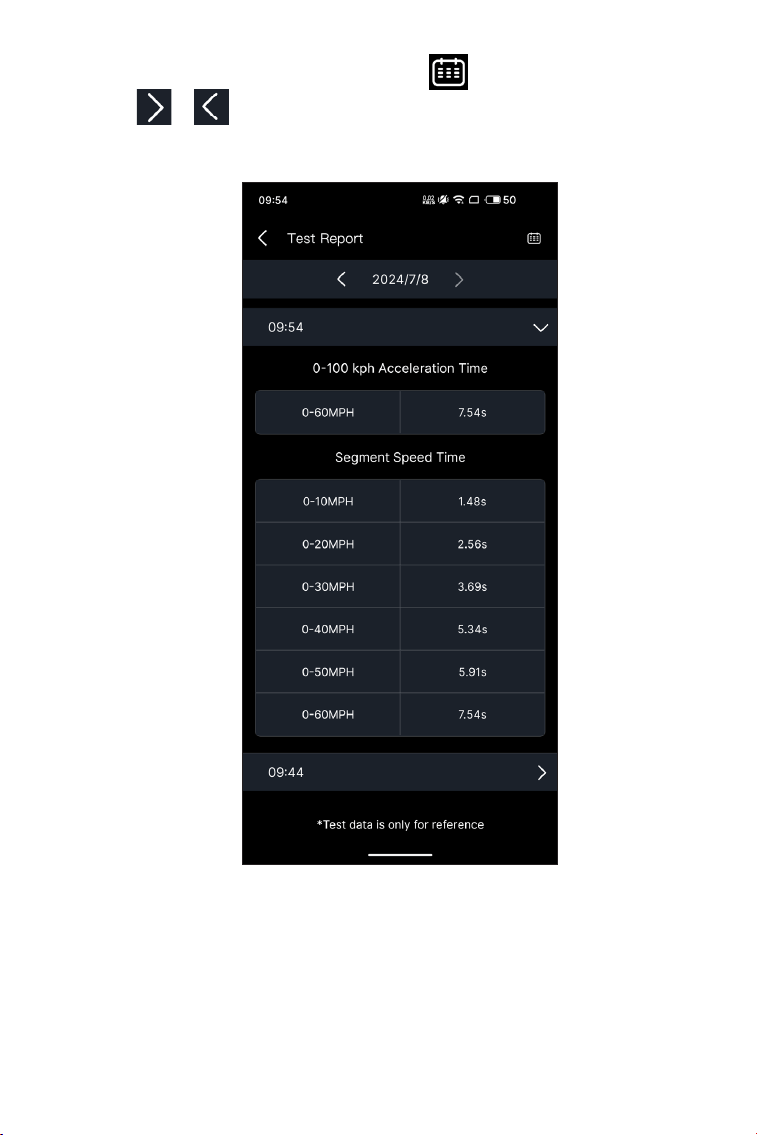
35
2. Нажмите на значок календаря или кнопки вправо/влево
/ для выбора времени и просмотра соответствующей
записи.
Рисунок 4-19
Время разгона 0-100 км/ч - запишите время, необходимое
транспортному средству для разгона от 0 до 100 км в час
(приблизительно 60 миль в час).
Сегмент Скорость Время - зафиксируйте время, необходимое
транспортному средству для разгона до определенной
скорости.

36
4.10.1 Руководство по ремонту DTC
4.10.2 Технические сервисные бюллетени
4.10.3 Расположение DLC
4.10.4 Библиотека предупреждающих ламп
Руководство по ремонту кодов неисправностей (DTC)
— это основанная на опыте база данных общих кодов
неисправностей OBD-II, которая содержит информацию по
конкретным кодам, включая популярные способы исправления
и этапы ремонта для выявления неисправностей.
Чтобы воспользоваться руководством по ремонту кодов
неисправностей:
Кран Услуга > Руководство по ремонту DTC. Введите код
неисправности в строку поиска для поиска.
Для просмотра бюллетеней технического обслуживания:
Кран Услуга > Технические сервисные бюллетени. Выберите
марку автомобиля, модель, год, систему и подсистему и
нажмите Следующий. Отобразится список бюллетеней
технического обслуживания OEM, выпущенных для выбранного
автомобиля. Нажмите на нужную опцию, чтобы просмотреть
полное содержимое.
Чтобы просмотреть местоположение DLC:
Кран Услуга > Расположение DLC. Выберите марку, модель и
год выпуска автомобиля и нажмите Следующий. Отобразится
изображение расположения DLC для выбранного автомобиля.
Библиотека предупреждающих ламп содержит информацию
о предупреждающих лампах на панели приборов, включая
описания ламп, их влияние на вождение, типичные причины,
меры реагирования и соответствующие часто задаваемые
вопросы.
Чтобы использовать библиотеку предупреждающих световых
сигналов:
Кран Услуга > Библиотека предупреждающих световых
сигналов. Отобразится список предупреждающих ламп.
Нажмите на нужную опцию, чтобы просмотреть подробности.
4.10 Обслуживание
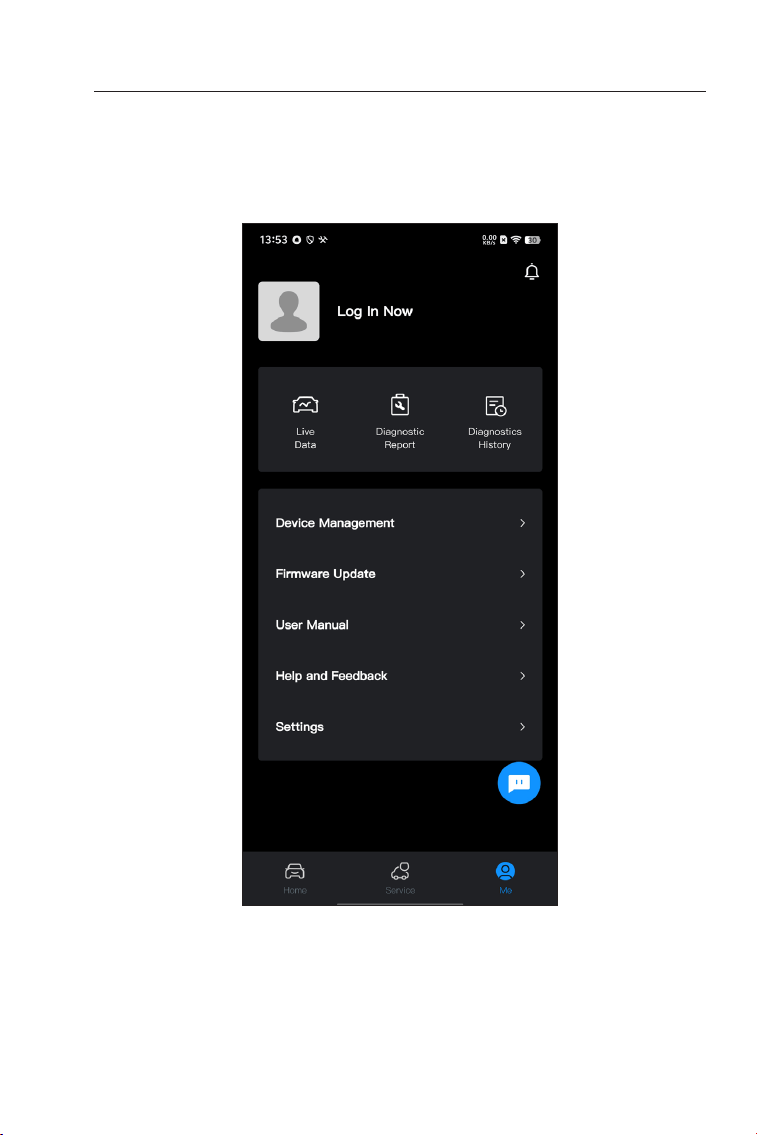
37
На этой странице вы можете получить доступ к информации о
пользователе, Данные в реальном времени , Диагностический
отчет, История диагностики, Управление устройством,
Обновление прошивки, Руководство пользователя, Справка,
Обратная связь и Настройки.
4.11 Я
Рисунок 4-20

38
4.11.1 Информация о пользователе
Вы можете нажать на фотографию профиля, чтобы просмотреть
и изменить аватар и псевдоним. Вы также можете просмотреть
свой адрес электронной почты и идентификатор TOPDON,
изменить пароль для входа, удалить учетную запись и выйти из
своей учетной записи на этой странице.
4.11.2 Текущие данные
Позволяет просматривать сохраненную информацию о потоке
данных.
4.11.3 Диагностический отчет
Позволяет просматривать сохраненные диагностические
отчеты.
4.11.4 История диагностики
Позволяет просматривать истории диагностики.
4.11.5 Управление устройством
Позволяет привязать VCI к вашей учетной записи.
4.11.6 Обновление прошивки
Позволяет обновить прошивку VCI, если доступна новая
версия.
4.11.7 Руководство пользователя
Позволяет просматривать руководство пользователя CarPal.
4.11.8 Помощь и обратная связь
Позволяет просматривать часто задаваемые вопросы,
посмотрите видеоруководства и отправьте отзыв.
4.11.9 Настройки
Функция «Настройки» предоставляет общие параметры
настройки, включая настройку языка, единиц измерения
и очистку кэша, а также позволяет просматривать центр
конфиденциальности и безопасности, информацию о версии
приложения.контактная информация TOPDON и серийный
номер устройства CarPal.

39
Раздел 5
Технические характеристики
Bluetooth
Поддерживаемая
операционная система
Температура хранения
Рабочая температура
Размеры
Вес нетто
Версия: Bluetooth 5.0
Радиус действия: 33 фута (10 м)
iOS 11.0 или более поздняя
версия
Android 7.0 или более поздняя
версия
-4°F до 158°F (-20°C до 70°C)
14°F до 122°F (-10°C до 50°C)
84,1 × 50,4 × 27,2 мм (3,31 × 1,98 ×
1,07'')
78 г (2,75 унции)

40
Раздел 6
Часто задаваемые вопросы
Что делать, если возникла ошибка связи?
Чтобы определить проблему, выполните следующие действия:
1) Проверьте, включено ли зажигание.
2) Проверьте, надежно ли подключен CarPal к порту OBD-II
автомобиля.
3) Выключите зажигание. Затем включите его через 10 секунд
и продолжите работу.
4) Проверьте, неисправен ли модуль управления автомобиля.
Зачем мне загружать диагностическое программное
обеспечение после установки приложения CarPal?
Поскольку существуют разные производители автомобилей,
для разных марок требуется разное диагностическое
программное обеспечение.
Какие специальные функции поддерживает CarPal?
CarPal поддерживает 6 специальных функций, включая сброс
масла, адаптацию дроссельной заслонки, сброс EPB, сброс
BMS, сброс TPMS и регенерацию DPF.
Нужно ли обновлять прошивку перед первым
использованием?
Да. Прошивка автоматически обновится до последней версии,
как только CarPal подключится к телефону через Bluetooth. Вы
также можете нажать «Я» > «Обновление прошивки», чтобы
обновить прошивку вручную.
Можно ли привязать несколько устройств к одной учетной
записи приложения CarPal?
Да.
Сколько марок автомобилей можно привязать к одному
устройству CarPal?
К одному устройству CarPal можно привязать до 3 марок
автомобилей. Если вы хотите заменить ранее выбранные
марки, удалите старые марки перед добавлением новых через
Мне > Управление устройством.
B
B
B
B
B
B
O
O
O
O
O
O

41
Раздел 7
гарантия
Гарантия TOPDON на один год
TOPDON гарантирует покупателю, что не будет никаких дефектов
материалов и изготовления продукции TOPDON в течение 12 месяцев
(гарантийный срок) с даты покупки. При обнаружении дефектов в
течение гарантийного периода TOPDON проведёт ремонт или замену
дефектных деталей или продуктов после анализа и подтверждения
проблемы своей технической поддержкой.
TOPDON не несет ответственности за любые случайные или
косвенные убытки, вызванные использованием, неправильным
использованием или установкой прибора.
В случае возникновения противоречий между гарантийной
политикой TOPDON и местным законодательством
преимущественную силу имеют местные законы.
Данная гарантия недействительна в следующих случаях:
• Неправильное использование, разборка, модификация или
ремонт специалистами по техническому обслуживанию, не
уполномоченными Topdon.
• Небрежное обращение и неправильная эксплуатация.
Примечание.
Вся информация в этом руководстве, показанная на момент
публикации, имеет преимущественную силу, компания не
отвечает за ее точность и полноту.
Topdon оставляет за собой право вносить изменения в данное
руководство в любое время без предварительного уведомления.
Scan the QR code for more support!

WWW.TOPDON.COM
@TOPDONOFFICIAL
@TOPDONOFFICIAL
EMAIL
TEL
WEBSITE
FACEBOOK
X
+86-755-21612590 +1-833-629-4832 (North America)
+34 930 038 094 (Europe)
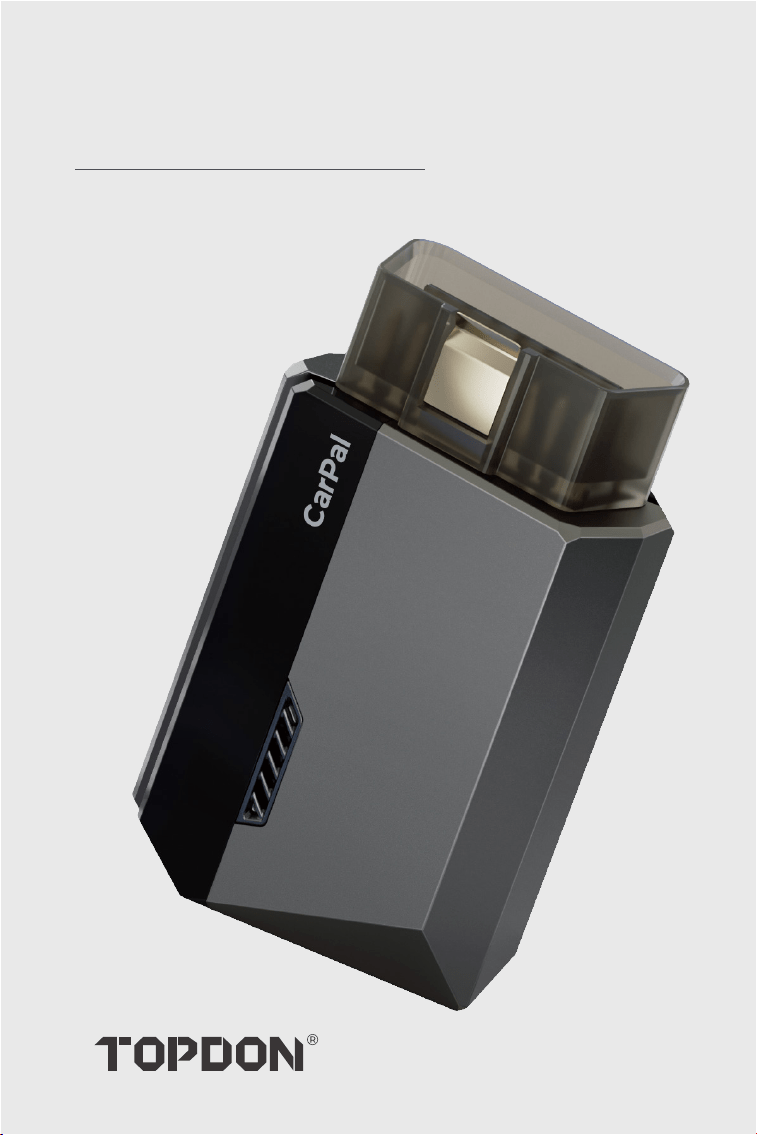
Bluetooth 車両診断ドングル
マニュアル
CarPal


安全は常に最優先です !
セクション 1 箱の中には何が入っていますか ?
セクション 2 製品概要
セクション 3 はじめに
セクション 4 アプリ経由で CarPal を使用する
セクション 5 仕様
セクション 6 FAQ
セクション 7 保証
.......................................
.......................................
.......................................
.......................................
.......................................
.......................................
.......................................
.......................................
目次
4
5
6
7
13
39
40
41

4
お客様の安全のために、そして製品とお客様の車への損傷を避けるために、
お客様が運転する前に、このマニュアルのすべての安全指示とメッセージを
十分に理解し、注意深く読み、確認してください。また、車両のサービスマ
ニュアルを読み、テストまたはサービス手順の前後に記載された注意事項ま
たは指示を遵守する必要があります。
体、衣服および他の物を動作部品、または熱いエンジンから距離を持ち、電
気接続との接触を避けること。
エンジンが動いているときに車両が一酸化炭素、有毒なガス、および粒子状
物質を作り出すので、風通しのよい区域で車両を動かしなさい。
鋭い物体や腐食性の液体からの損傷を防ぐために、常に承認された安全ゴー
グルを着用してください。
試験時には、車両の近くでの喫煙や炎の使用は避けてください。燃料と電池
の蒸気の可燃性は非常に高いです。
運転中にプルーダクトと対話しようとしないでください。どんな気晴らしで
も事故を引き起こす可能性があります。
製品や車両の電子部品の損傷を防ぐために、車両のデータリンクコネクタ
(DLC) と製品を接続または切断する前に、点火をオフにしてください。
安全は常に最優先です !
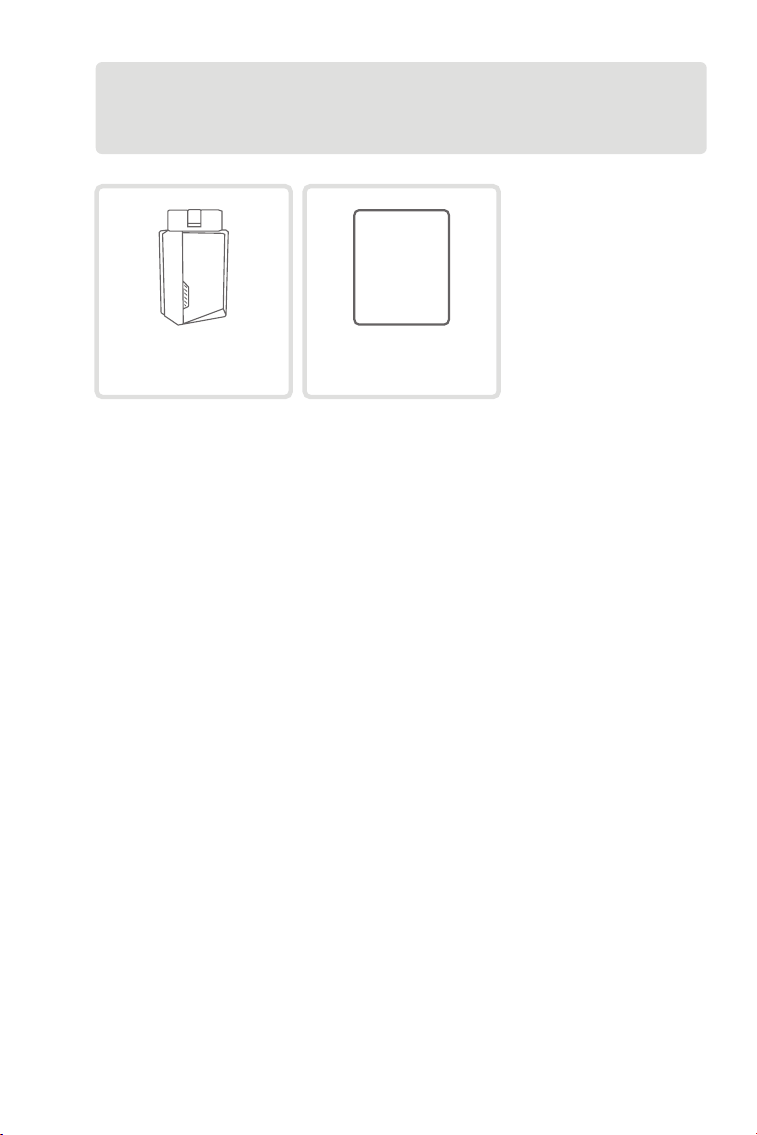
5
CarPal
Quick
User
Guide
クイックユーザーガイド
セクション 1
箱の中には何が入っていますか ?
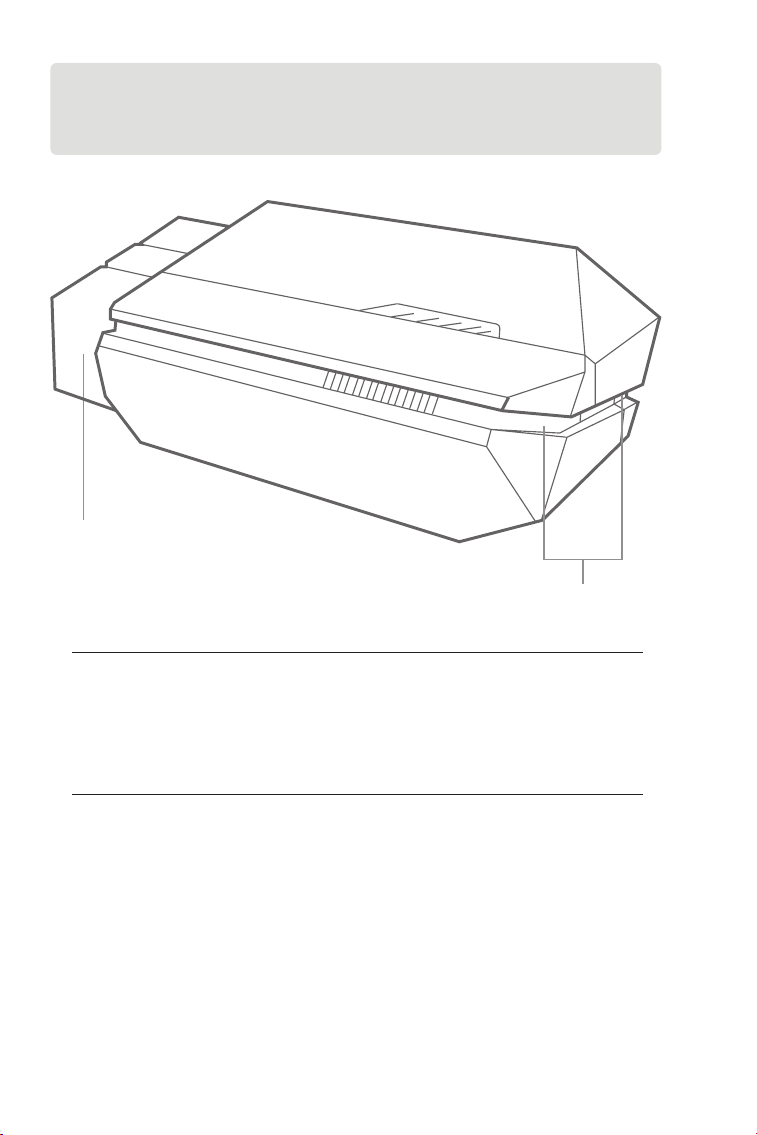
6
セクション 2
製品概要
2
1. インジケーター
2. OBD-II 16 ピンコネクタ
CarPal を車両の DLC に接続します。
固い青 : Bluetooth 接続中
固い緑:電源オン
ちらつく青:車両との通信
1
7
セクション 3
はじめに
3.1 アプリをダウンロードする
App Store または Google Play で「TOPDON CarPal」を検索し、ダウンロ
ードしてインストールしてください。
図 3-1
注記:このアプリは iOS 11.0 以降 /Android 7.0 以降に対応しています。
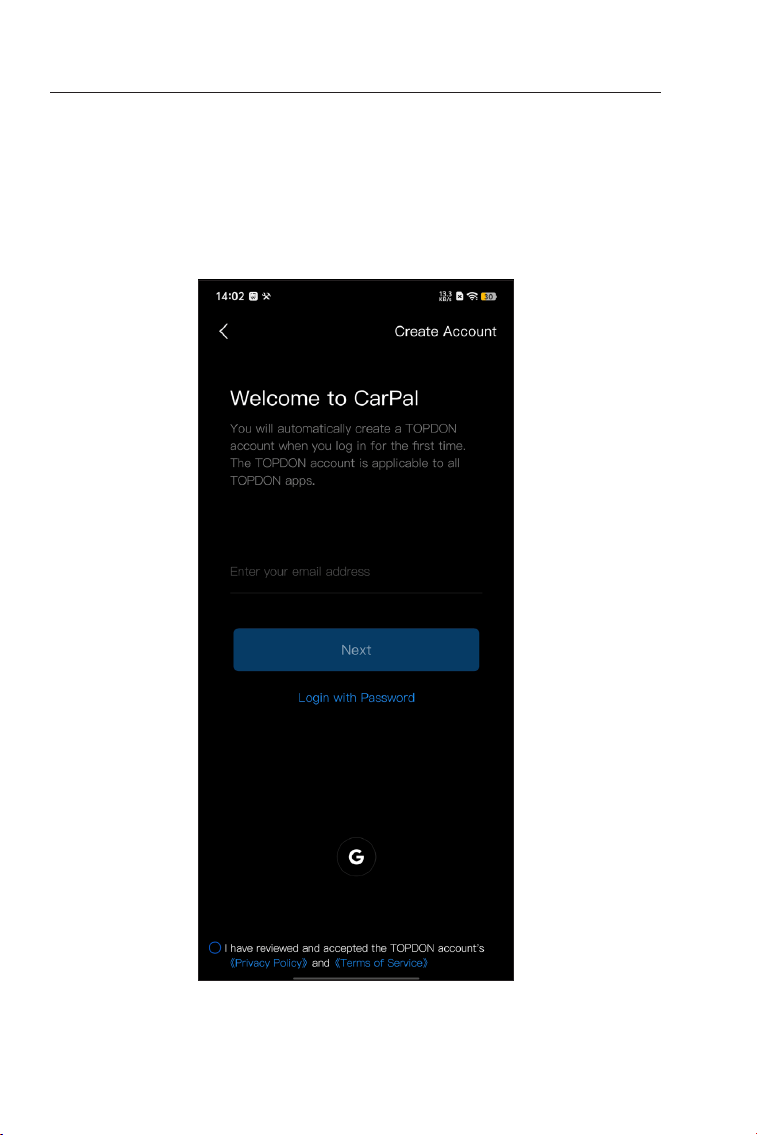
8
3.2 登録とログイン
アプリを開いて TOPDON アカウントにログインします。
アカウントをお持ちでない場合は、メールアドレスを入力してアカウントを
登録してください。アカウントをお持ちの場合は、パスワードでログインメ
ールアドレスとパスワードを使用して TOPDON アカウントにログインしま
す。
図 3-2
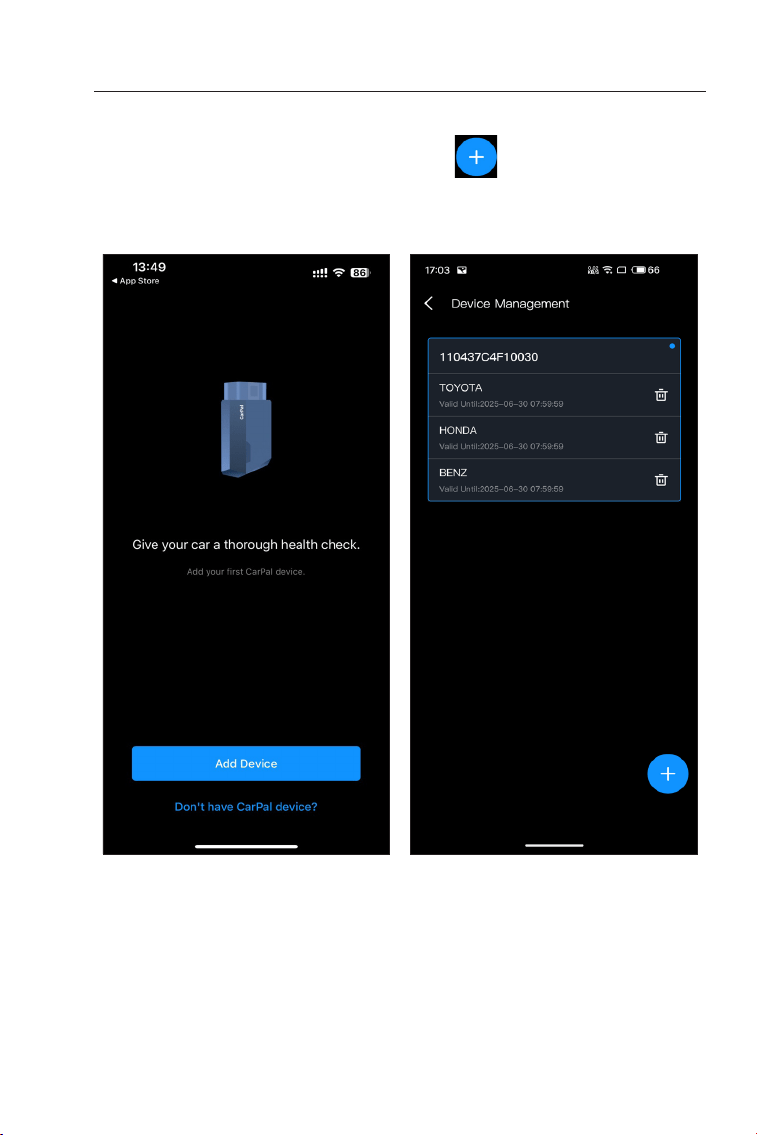
9
3.3 VCI を追加する
初めてデバイスを追加するには、デバイスを追加さらにデバイスを追加する。
必要がある場合は、自分 > デバイス管理 > 。デバイスを追加する方
法は 2 つあります。1 つは Bluetooth 接続経由、もう 1 つは QR コード ス
キャン経由です。
図 3-3 図 3-4
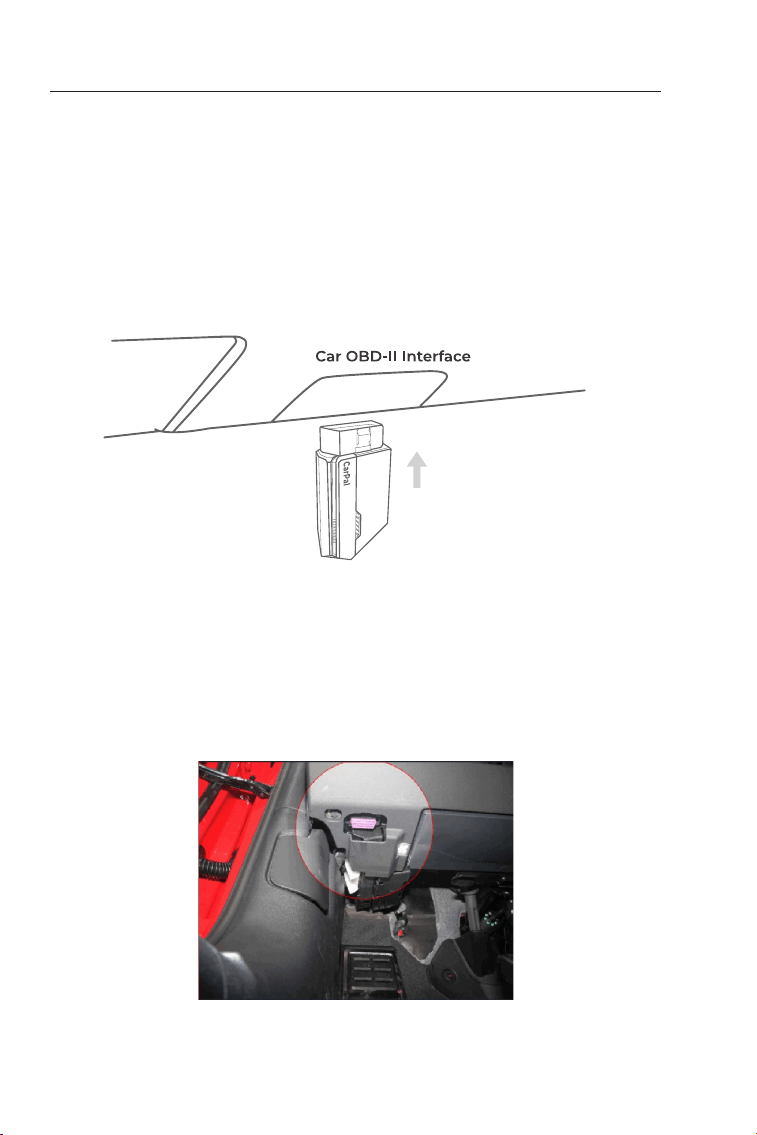
10
車両の DLC を見つけるには、タップします OBD-II ポートは上記の場所に
ありませんか ? 車のメーカー、モデル、年式を選択し、タップします次選
択した車両の DLC の場所の画像が表示されます。
図 3-6
図 3-5
3.4 Bluetooth 接続でデバイスを追加する
画面の指示に従って、CarPal を車両の OBD-II ポートに差し込みます。次
に「次へ」をタップします。
注記:プラグを差し込む前に、イグニッションがオフになっていることを
確認してください。
表示される手順に従ってステップごとに操作し、CarPal デバイスを
Bluetooth 経由で携帯電話に接続します。
3.4.1 プラグを差し込む CarPal 車両の DLC に

11
画面の指示に従って車両のエンジンを始動します。次に「次へ」をタップ
します。
イグニッションを「ON」の位置に回します(図 3-7 を参照)。車両にキ
ーレス スタート システムが装備されており、イグニッション スイッチが
「エンジン スタート ストップ」ボタンである場合 ( 図 3-8 を参照 )、「エ
ンジン スタート ストップ」ボタンを押して、車が「オン」モードになる
ようにします。「エンジン スタート ストップ」ボタンを押している間は
ブレーキをかけないでください。ブレーキをかけると、車が「オン」の位
置になるのではなく、始動してしまいます。
点火方法は車種により異なります。詳しくは車両のサービスマニュアルを
参照してください。
3.4.2 イグニッションをオンにする
ENGINE
START
STOP
図 3-7 図 3-8
3.4.3 Bluetooth 接続
LED ライトが緑色に点灯したら、Bluetooth 接続を開始できます。タップ
します次をタップします今すぐ接続携帯電話の設定で Bluetooth デバイス
に接続します。接続が確立されると、デバイスの LED ライトが青色に点
灯し、VCI が自動的にアクティブになります。
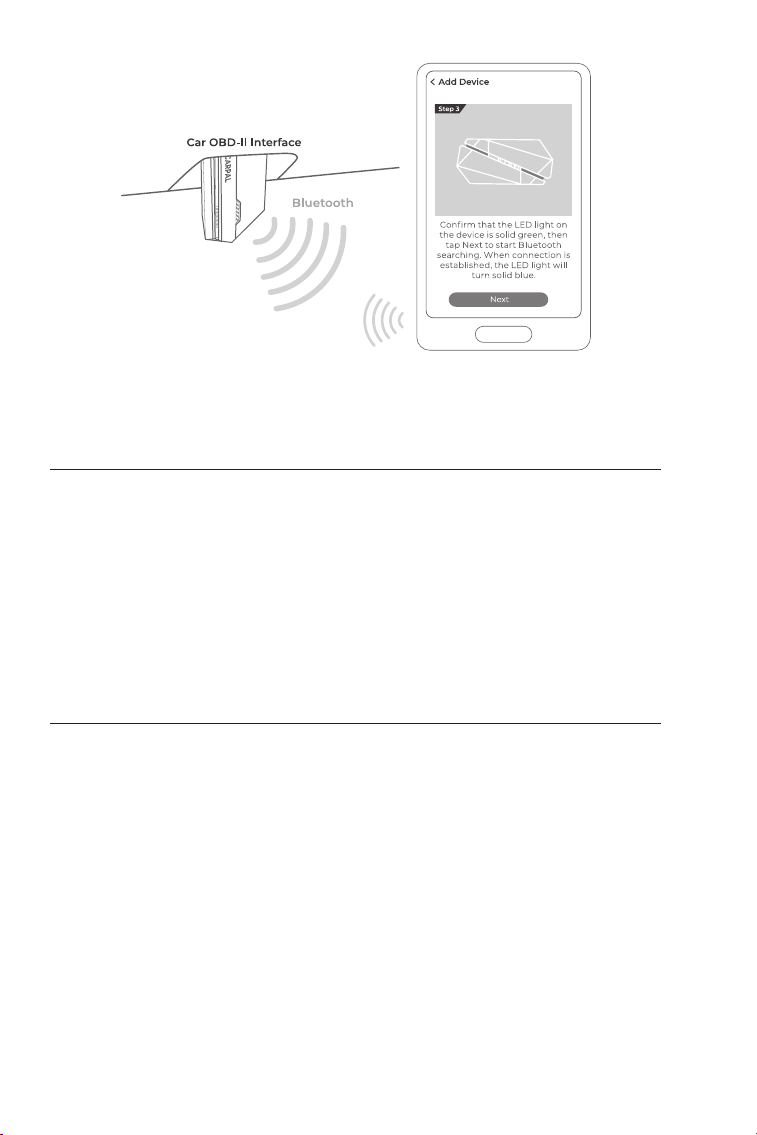
12
図 3-9
3.5 QR コードスキャンによるデバイスの追加
3.6 車両ソフトウェアを事前にダウンロードする
タップスキャンして有効化にデバイスを追加インターフェースまたは自分 >
デバイス管理コードスキャンインターフェースにアクセスします。CarPal デ
バイスの QR コードをアプリ画面に表示されているコードスキャナーに合わ
せ、スキャンフレームの中央に来るようにします。スキャン後、シリアル番
号を確認してタップします。活性化プロセスを完了します。
注記:診断手順を開始する前に、Bluetooth 接続を完了してください。詳細
な手順については、セクション 3.4.1 ~ 3.4.3 を参照してください。
デバイスを追加した後、診断を実行する前に最大 3 つの車両メーカーを選択
し、対応するソフトウェアをダウンロードできます。
注記: 以前に選択したメーカーを置き換える場合は、新しいメーカーを追加
する前に古いメーカーを削除してください。自分 > デバイス管理。
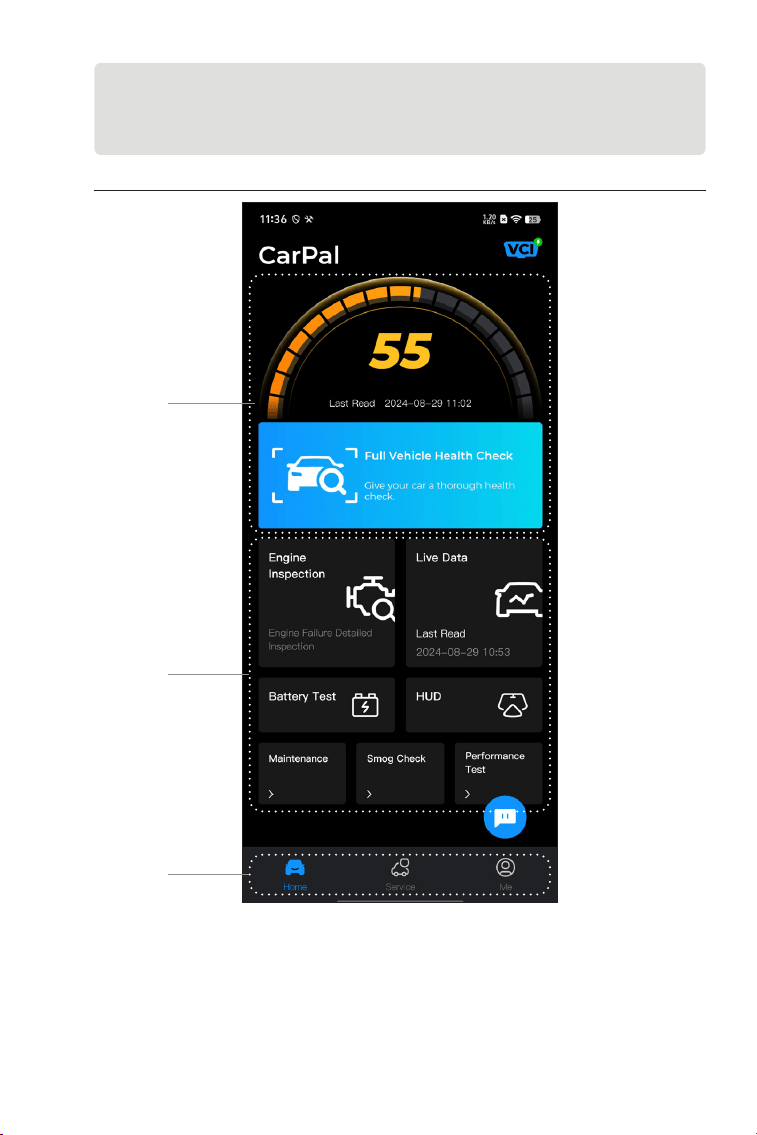
13
図 4-1
セクション 4
アプリ経由で CarPal を使用する
4.1 ホーム画面
1
2
3
1. 車両全体の健康診断
車両の健康状態をすばやく確認できます。
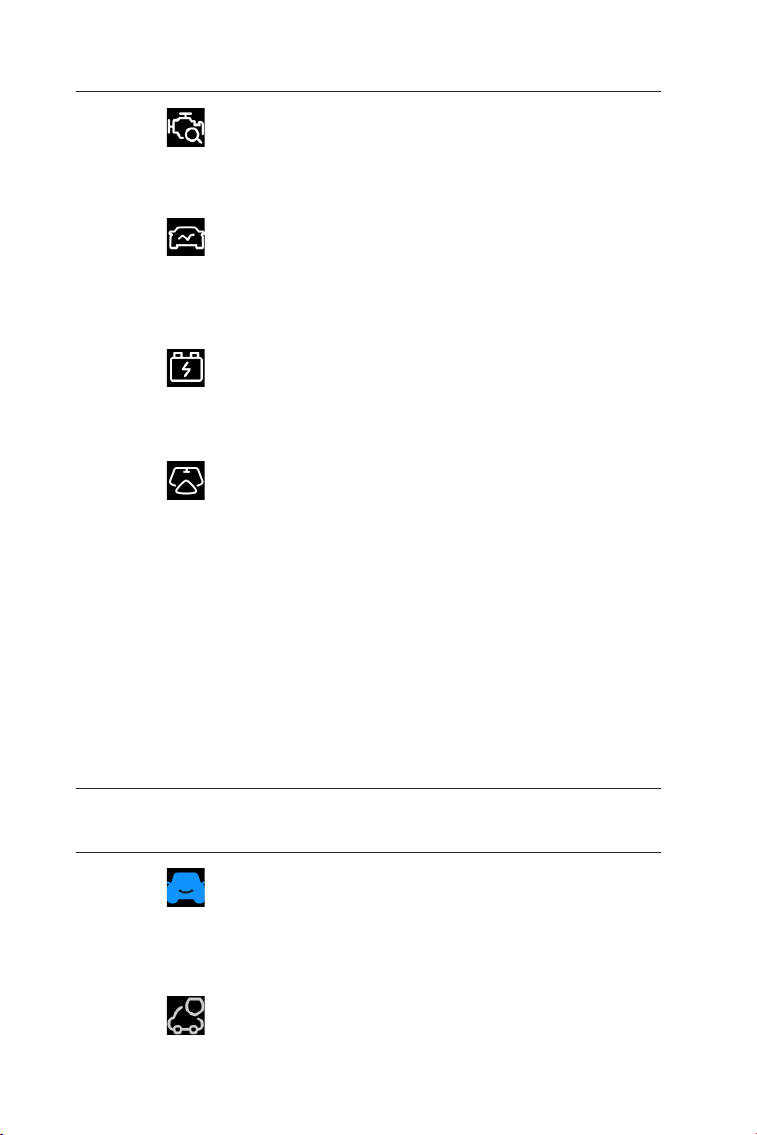
14
2. 主な機能
3. ツールバー
エンジン故障の詳細を素早く確認できま
す。
OBD のデータ ストリームを読み取るた
めのクイック アクセスを提供します。
車両のバッテリーのリアルタイム電圧と
クランキング電圧を表示します。
電話機をヘッドアップ ディスプレイ
(HUD) ツールとして動作するように設定
します。
6 つの保守サービス機能を提供します。
排出関連システムの状態を素早く確認す
るためのアクセスを提供します。
車両で 0 ~ 100 km の加速テストを実行
できます。
このアイコンを選択するとホーム画面に
戻ります。
DTC 修理ガイド、技術サービス速報、
DLC の場所と警告灯ライブラリが含まれ
ており、車両の検査、診断、修理に関す
る参考情報を提供します。
エンジン検査
ライブ データ
バッテリー テスト
HUD
メンテナンス
スモッグチェック
パフォーマンステスト
ホーム画面
サービス

15
4.2 車両全体の健康診断
4.2.1 車両の識別
フル車両ヘルス チェック モジュールを使用すると、サポートされているす
べての車両システムを一度にスキャンして、診断トラブル コード (DTC) を
検索できます。このモジュールを通じて診断フィードバックにアクセスする
こともできます。
完全な車両健康診断を実行するには、まず車両を識別する必要があります。
1. タップ車両全体の健康診断ホーム画面から。
2. 車両識別番号(VIN)を手動で変更するか、タップします。読む VIN を
取得するには、タップします確認する CarPal は自動的に VIN をデコード
し、車両のメーカーを CarPal にバインドします。
このアイコンを選択するとユーザー情報画
面が開きます。これにより、アカウント
プロファイル、保存されたデータ ストリ
ーム、診断レポートと履歴、ユーザー マ
ニュアル、ヘルプとフィードバックを表示
したり、VCI への接続を管理したり、ファ
ームウェアの更新を確認したり、一般設定
にアクセスしたりできます。
このフローティング アイコンを選択する
と、オンライン チャット ツールが開き、
カスタマー サービスと通信できます。メ
ッセージに加えて、スクリーンショット、
写真、ファイルも送信できます。
自分
チャット
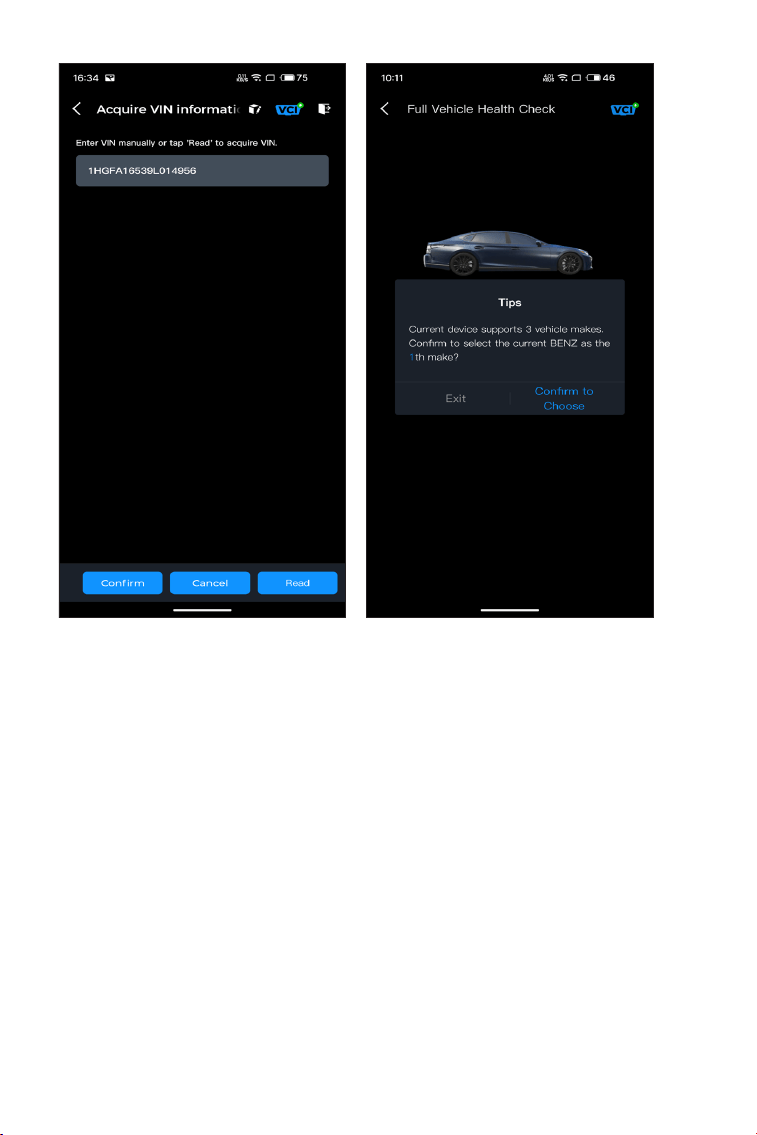
16
図 4-2 図 4-3
注記:車種によっては車両情報の確認が必要になる場合があります。
3. 車両が識別されると、システム メニューが表示されます。
注記:システムは車両のメーカー、モデル、年によって異なる場合があり
ます。
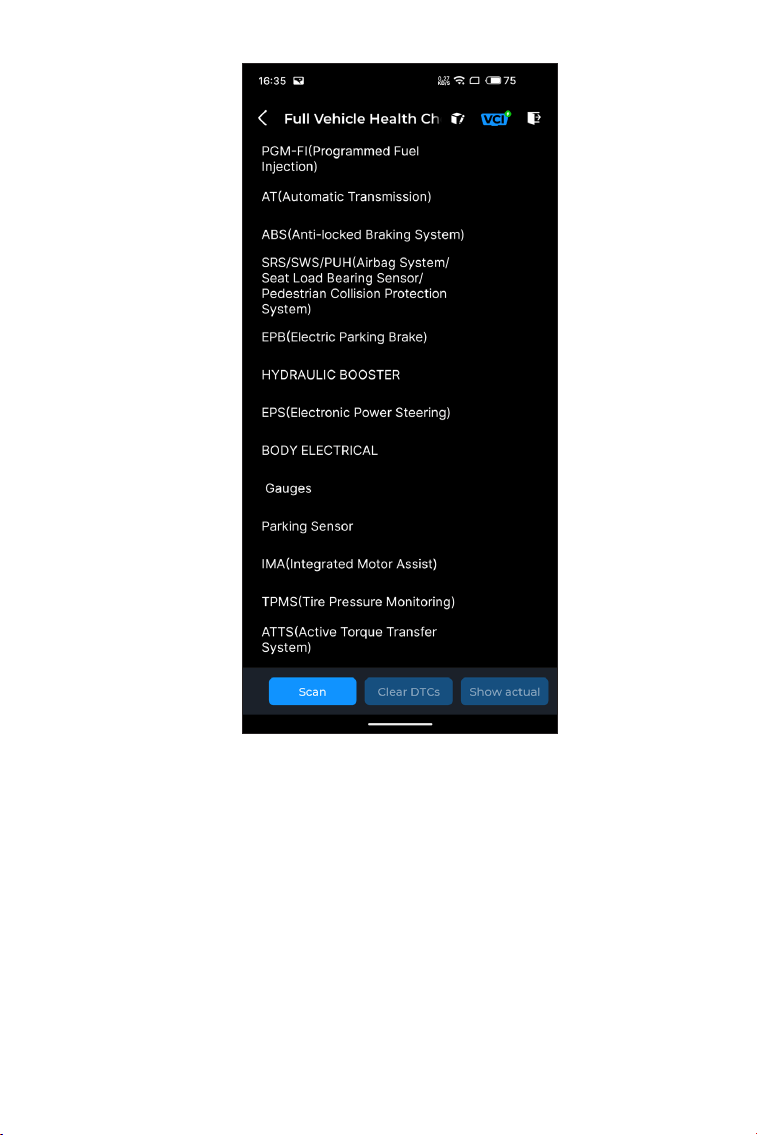
17
図 4-4
4.2.2 スキャン
スキャンは、車両がサポートするシステムを検出し、これらすべてのシス
テムの DTC を取得して、車両の完全なヘルス チェックを提供します。修
理の前後にスキャンを実行すると、トラブルシューティングや修理の検証
に役立ちます。スキャン前後のレポートを使用すると、修理前と修理後の
車両の状態を記録して比較することができます。
スキャンを実行するには、スキャンボタンを押します。CarPal は車両でサ
ポートされているすべてのシステムのスキャンを開始し、DTC の取得が自
動的に続行されます。
システムがスキャンされるにつれて、結果が段階的に表示されます。DTC
の詳細情報を表示するには、DTC のあるシステムをタップします。
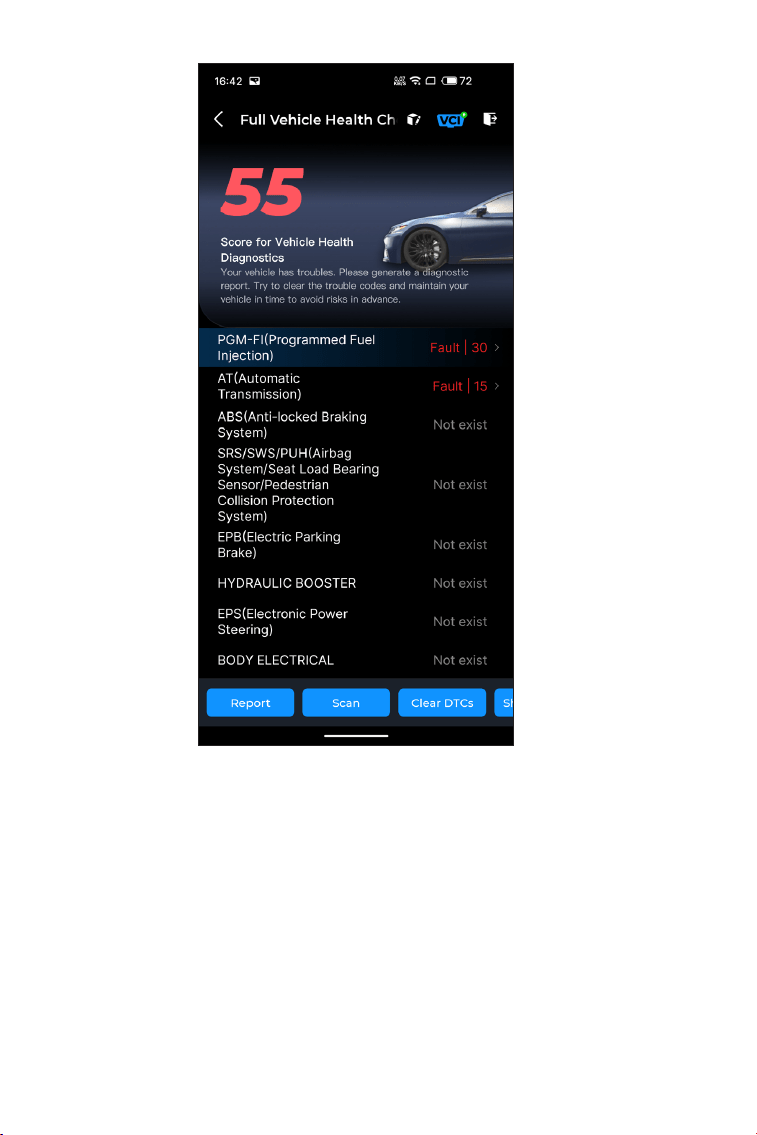
18
図 4-5
ボタンの説明
レポート - タップして、現在のスキャン結果をレポート形式で保存します。
( 保存したレポートを表示するには、[Me] > [ 診断レポート ] に進みます )。
クリア DTC - タップすると、検索されたすべての DTC がクリアされます。
すべてのシステムを表示/実際のシステムのみを表示 - すべての車両シス
テムを表示するか、サポートされているシステムのみを表示するかを切り
替えるにはタップします。

19
CarPal では、診断操作中にソフトウェア問題に遭遇した際に、画面右上の
アイコンを通じて、自動的に添付された診断ログデータを含んだ診
断フィードバックをすぐに送信することができます。また、自分 > ヘルプ
とフィードバック > フィードバックのメニューからも送信が可能です。
診断フィードバックを送信するには :
1. 右上にある アイコンをタップします。
2. 問題の種類を選択します。
3. 問題の説明を記入します。
4. タップ提出するフィードバックを送信します。
注 記:診断フィードバック機能は、車両全体の健康チェック、エンジン検査、
ライブデータ、およびメンテナンス モジュールで利用できます。
4.2.3 診断フィードバック
4.3 エンジン検査
エンジン検査機能は、エンジンのフォルトコードを読み取り、クリアします。
ここでは、フォルトの深刻度に応じて、深刻、軽微、無視とラベル付けされ
たフォルトコードを見ることができます。また、対応するフォルトコードの
詳細とメンテナンスの提案も表示できます。
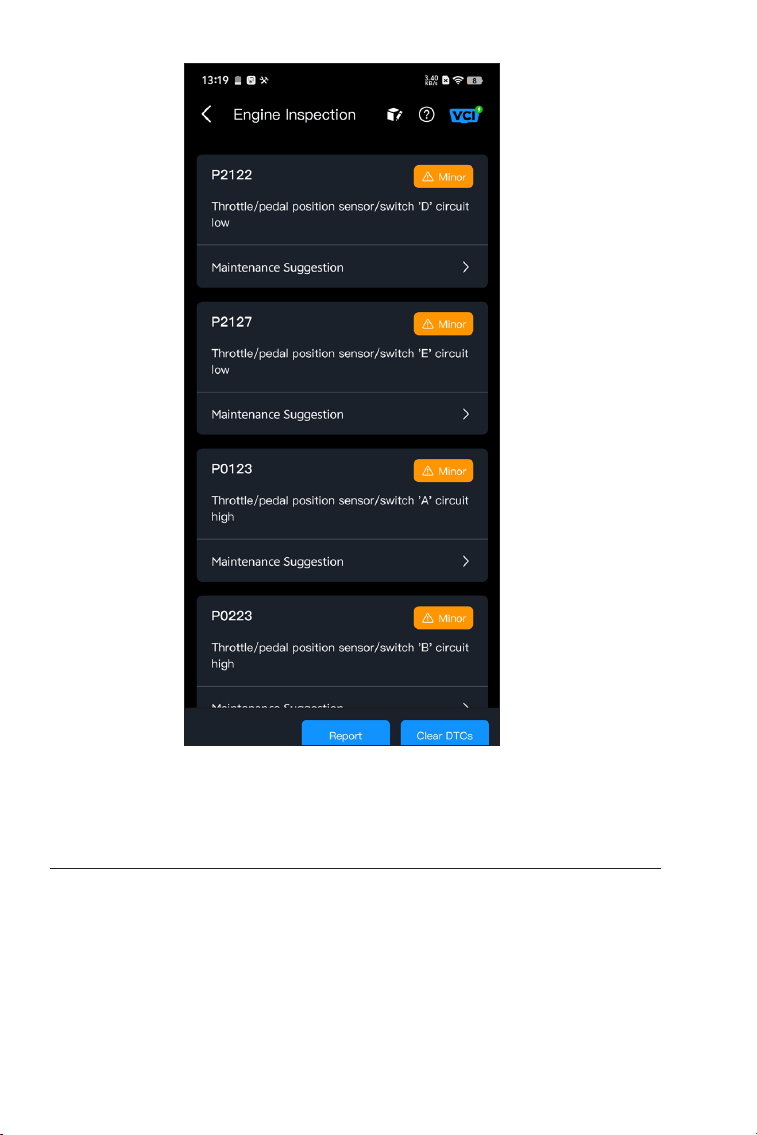
20
図 4-6
4.4 ライブデータ
システムのデータ ストリームを表示するには :
1. タップライブデータホーム画面から。
データ ストリーム リストが表示されます。
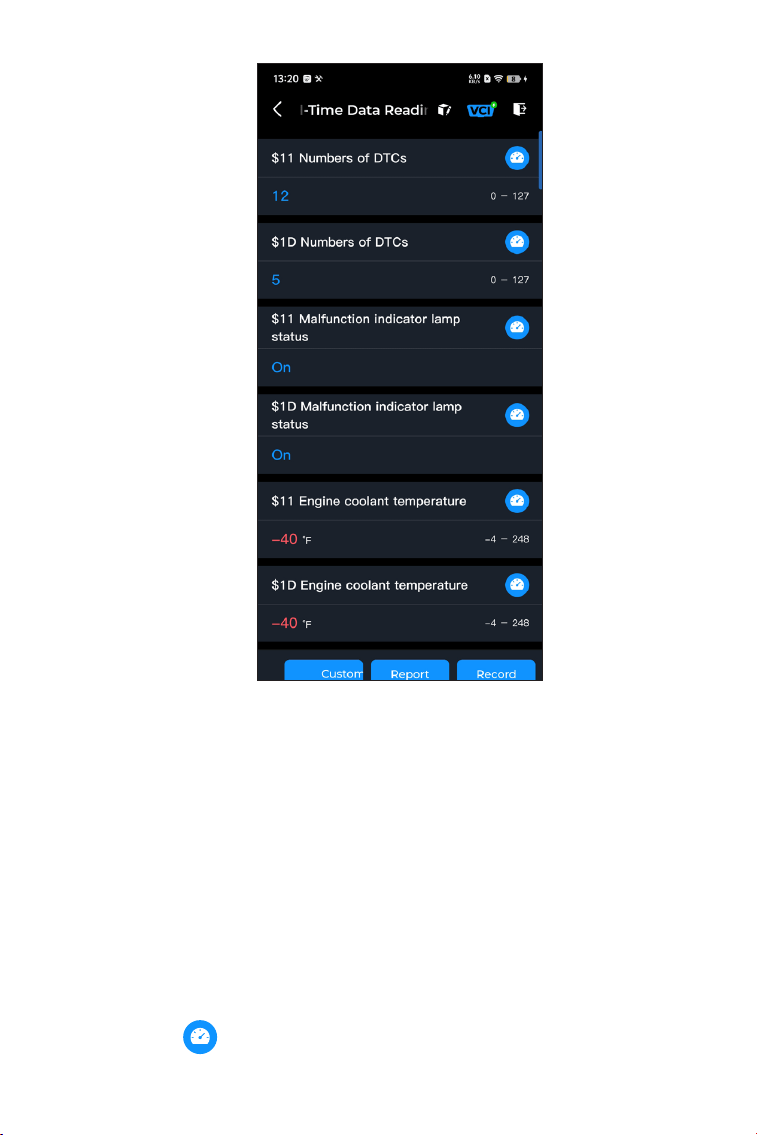
21
図 4-7
ボタンの説明
カスタムモード - データストリームリストをカスタマイズできます。表示
したいデータストリームのチェックボックスをオンにしてタップします。
確認する。
報告 - タップすると、現在のデータストリームの値がレポート形式で保存
されます。保存されたレポートを表示するには、自分 > 診断レポート。
記録 - データストリーム情報を記録して保存し、比較や分析に利用できま
す。保存したデータストリーム情報を表示するには、自分 > ライブデータ。
リストの各エントリには、データストリームの名前と現在の値が表示され
ます。 各エントリの横にあるアイコンをクリックすると設定画面が表
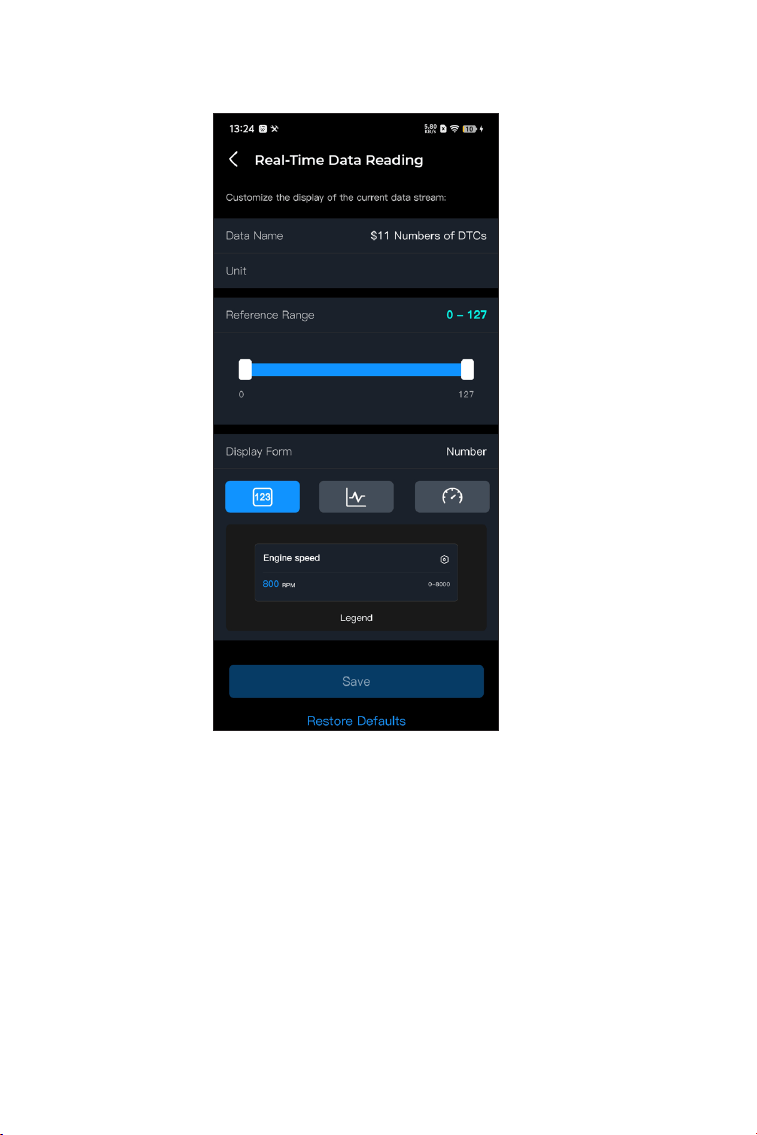
22
2. 比較と観察を容易にするために、最大 4 つのデータ ストリームを 1 つの
グラフに表示できる結合機能が用意されています。
結合機能にアクセスするには :
図 4-8
示されます。データストリームは値、グラフ、ゲージ形式で表示できます(図
4-8 を参照)。
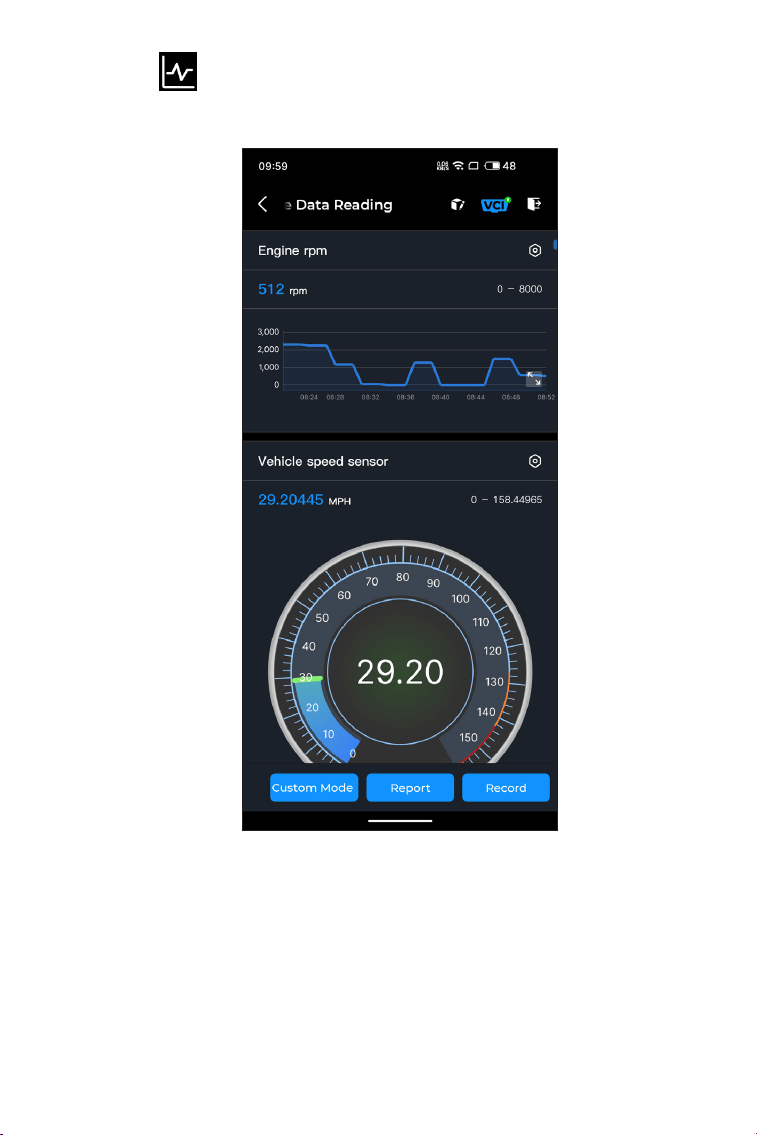
23
図 4-9
① のアイコンをタップし、
保存
をタップすると表示形式が変更され、
データストリーム画面に戻ります。
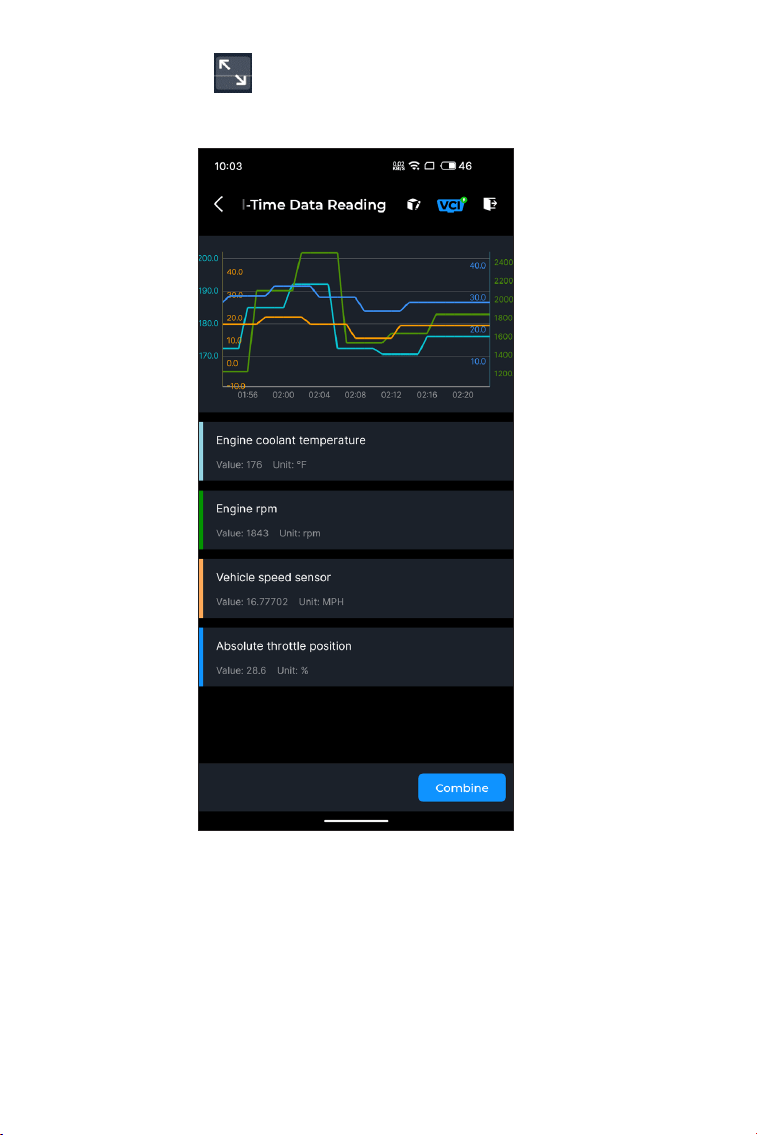
24
②全画面アイコ ンをタップしますイラストレーション右側に次の画
面が表示されます。
図 4-10
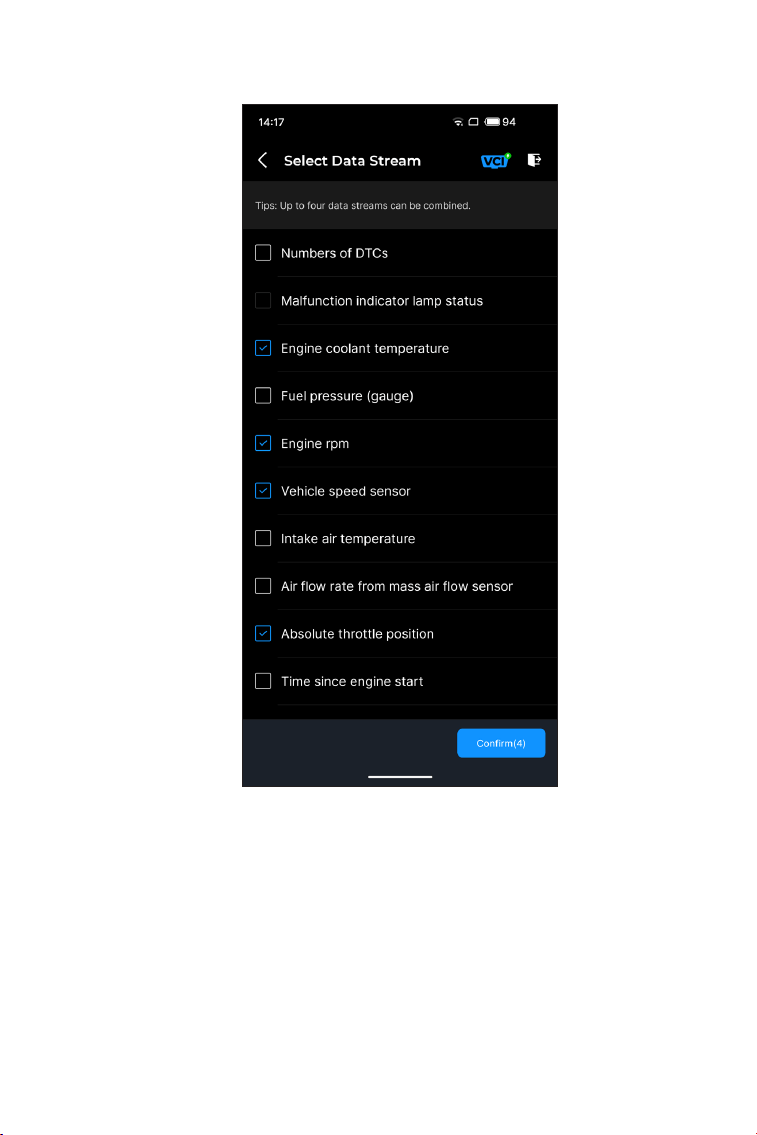
25
③タップ
組み合わせる
、最大 4 つのデータ ストリームを選択します。
④タップ
確認する
。結合されたグラフが表示されます。
注記 :
ライブ データ ストリームを表示するために車両を運転する必要があ
る場合は、必ず 2 人目の人が手伝ってください。運転中はデータ ストリー
ムを見ないでください。
図 4-11
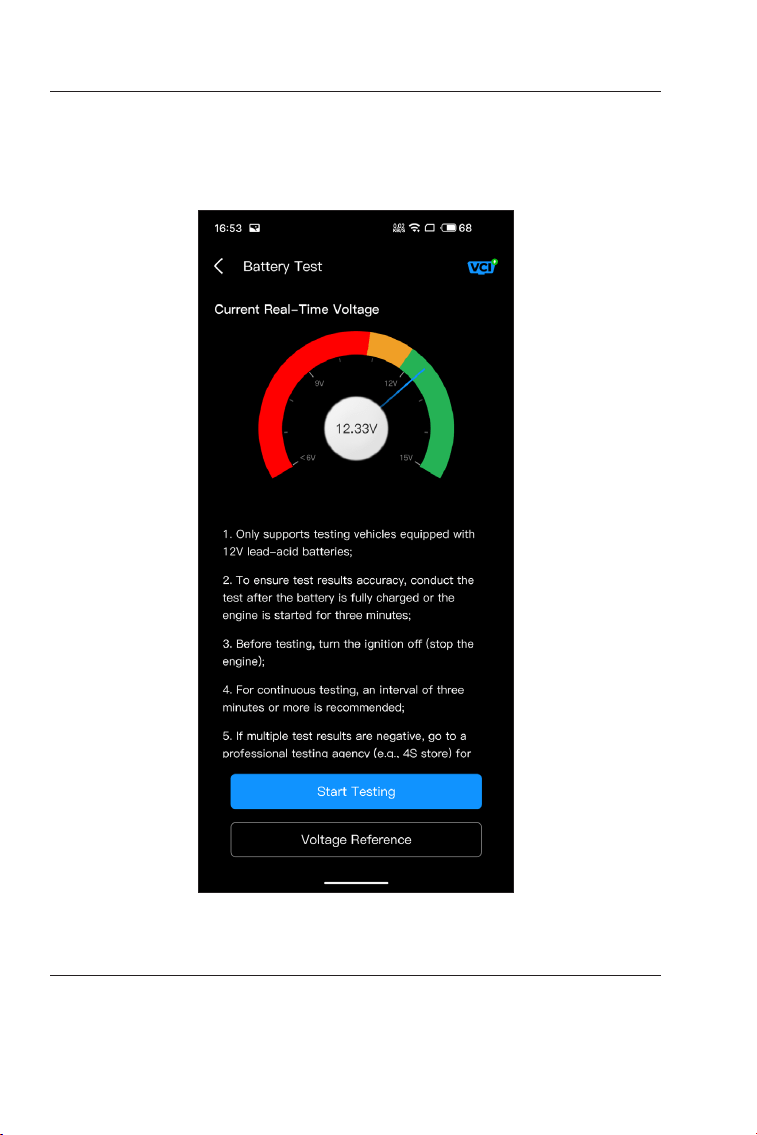
26
図 4-12
4.5 バッテリーテスト
この機能は、CarPal を自動車用バッテリー テスターとして設定します。こ
の機能を使用すると、車両のバッテリー テストを実行できます。画面の指示
に従って、バッテリー テスト機能を実行します。
4.6 HUD
HUD モジュールを使用すると、電話をヘッドアップ ディスプレイ ツールと
して動作するように設定できます。必要に応じて、表示スタイルを選択し、
ミラー モードに切り替えることができます。
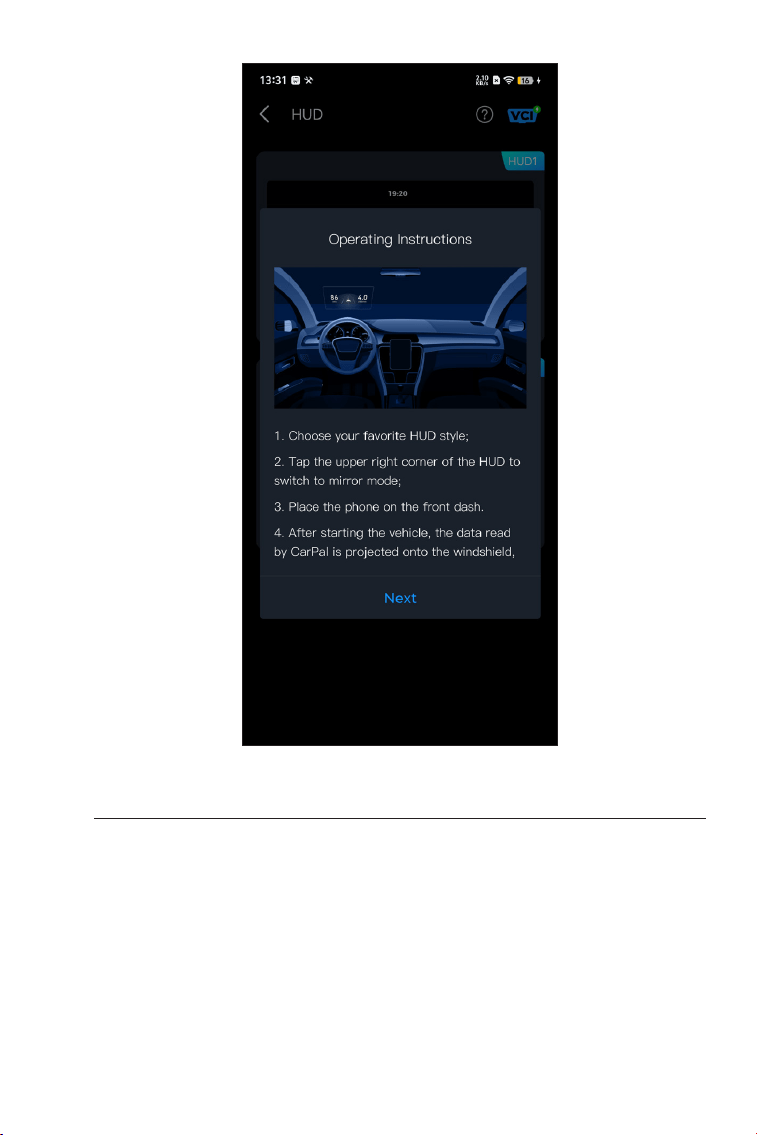
27
図 4-13
4.7 メンテナンス
CarPal は、オイル リセット、スロットル アダプテーション、電子パーキング
ブレーキ (EPB) リセット、バッテリー管理システム (BMS) リセット、タイヤ
空気圧監視システム (TPMS) リセット、ディーゼル粒子フィルター (DPF) 再
生の 6 つの特殊機能をサポートしています。

28
4.7.1 サービスの概要
オイルリセット
この機能を使用すると、車両の運転状況や気象状況に応じて最適なオイル
寿命交換間隔を計算するエンジンオイル寿命システムのオイルサービスラ
ンプをリセットできます。オイルリセットは、エンジンオイルを交換する
たびに必要です。
スロットル適応
ECU が誤って切断された場合、またはスロットルが交換または清掃された
場合は、スロットル適応機能を使用してスロットルアクチュエーターを初
期化する必要があります。これにより、ECU のデータが初期状態にリセッ
トされ、スロットルが正確に空気吸入量を制御できるようになります。
EPB リセット
この機能は、ブレーキ パッドの交換とリセットに役立ちます。
次の場合に実行する必要があります。
• ブレーキ パッドとブレーキ パッド摩耗センサーを交換した後。
• ブレーキ パッド警告灯が点灯しているとき。
• ブレーキ パッド センサーの短絡を修復した後。
• サーボ モーターを交換した後。
BMS リセット
車のバッテリーを交換した後、車のバッテリー制御ユニットをリセットす
る必要があります。これにより、障害情報(バッテリー残量の低下など)
がクリアされ、制御ユニットが新しく交換したバッテリーの関連情報と一
致できるようになります。
TPMS リセット
タイヤの空気圧を補充または交換した後は、タイヤ空気圧リセット機能を
使用してタイヤ空気圧情報をリセットし、タイヤ空気圧障害コードを解決
する必要があります。
DPF 再生
この機能は主にディーゼル微粒子フィルターの再生に使用されます。フィ
ルターの性能を良好に保つために、燃焼と酸化によって粒子を除去します。
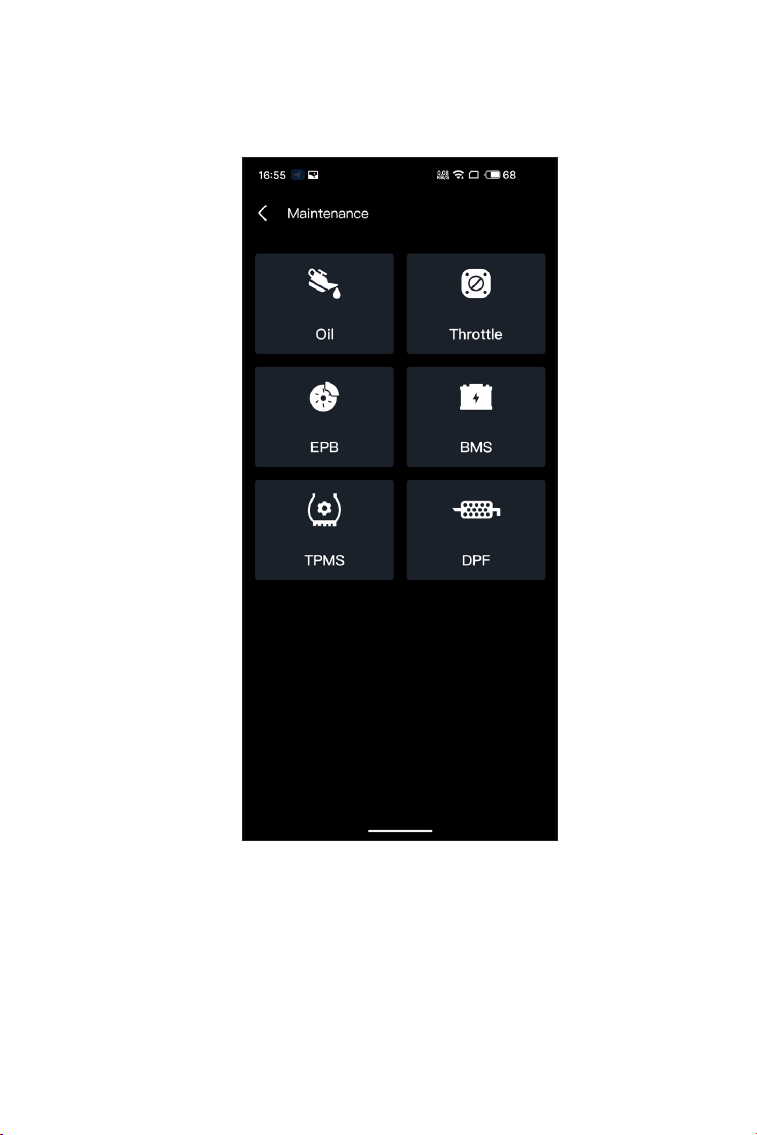
29
4.7.2 サービスリセットの実行
1. タップメンテナンスホーム画面から機能メニューが表示されます。
2. 実行する機能を選択します。
3. 機能にアクセスするには、車両識別が必要です(識別操作の詳細について
は、車両の識別(4.2.1 参照)完了すると機能メニューが表示されます。
4. 画面の指示に従ってサービスのリセットを実行します。
図 4-14

30
4.9.1 車両性能テストの実施
1. タップパフォーマンステストホーム画面から。
2. 警告メッセージが表示されます。メッセージをよく読んでタップしてく
ださい。わかりました続ける。
4.8 スモッグチェック
4.9 パフォーマンステスト
この機能は、車両のさまざまな排出ガス関連システムが正常に動作し、I/M(検
査およびメンテナンス)テストの準備ができているかどうかを確認します。
また、m をチェックするためにも使用できます。監視の実行ステータス車の
故障の修理が正しく行われたかどうかを確認します。
注記:必要なすべてのテストに合格した場合にのみ、車両は検査の準備が整
ったとみなされ、排出ガス規制に合格することが許可されます。
車両性能テストを使用すると、車両の加速を正確に測定し、設定された速度
と固定距離の測定によって定義された間隔で結果を提供できます。
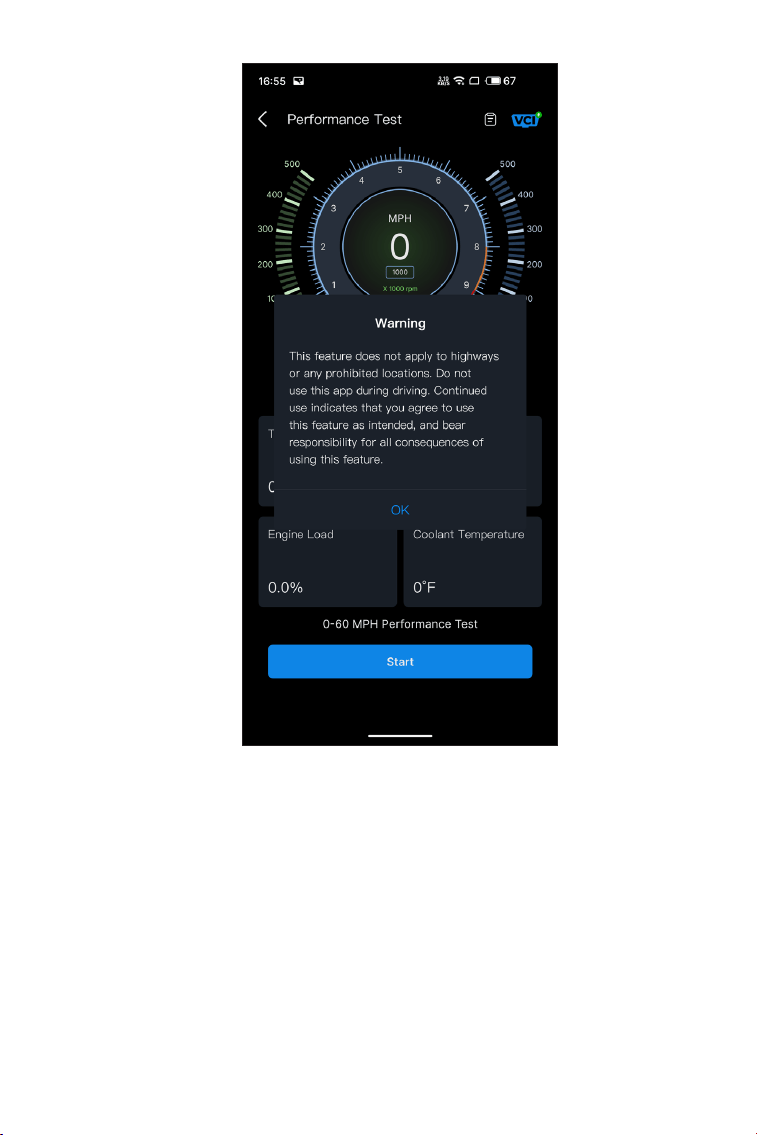
31
図 4-15
3. 開始速度と終了速度のデフォルト値は、それぞれ 0 MPH と 60 MPH
です。
4. 車両を加速してテストを開始します。
注記:測定終了速度に達しない場合は、車の速度が開始速度と等しくなる
とすぐに結果が自動的にリセットされます。
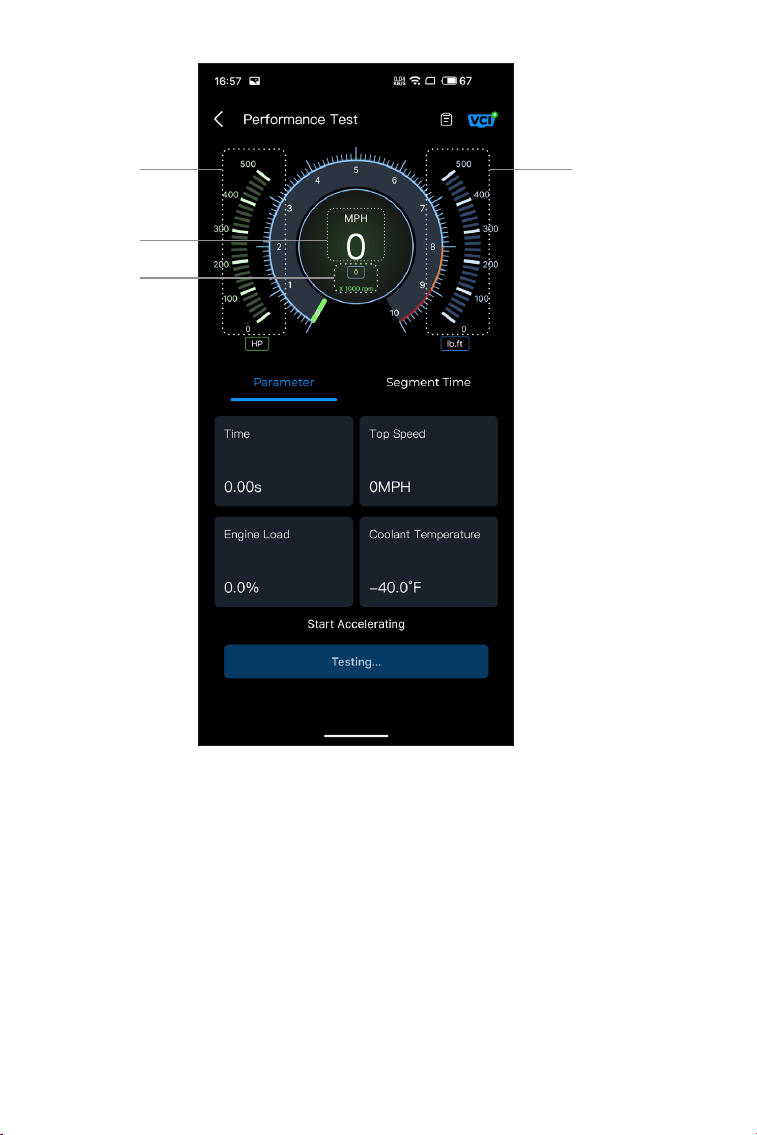
32
図 4-16
3 4
1
2
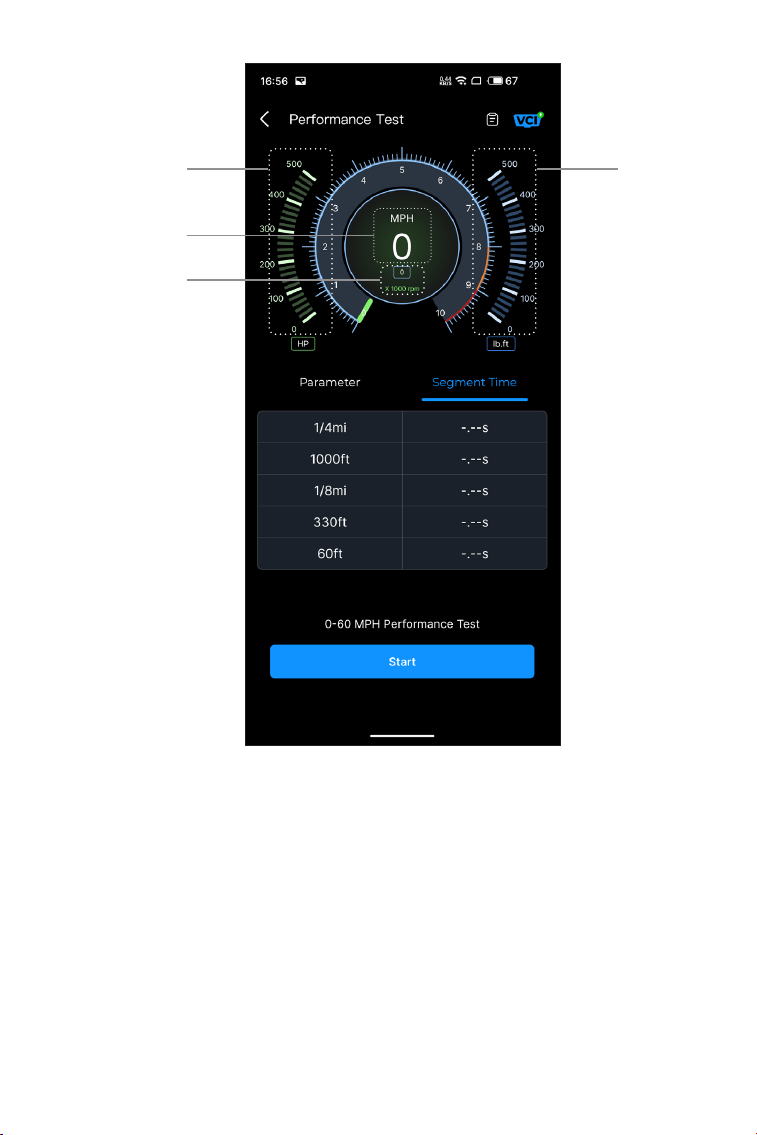
33
図 4-17
3 4
1
2
①車両速度
②エンジン回転数
③馬力
④トルク
ボタンの説明
始める
タップして 0 ~ 60 MPH パフォーマンス テストを開始します。
テストレポート
タップするとテスト結果が表示されます。
パラメータ -
時間、最高速度、エンジン負荷、冷却水温度などのパラメータの
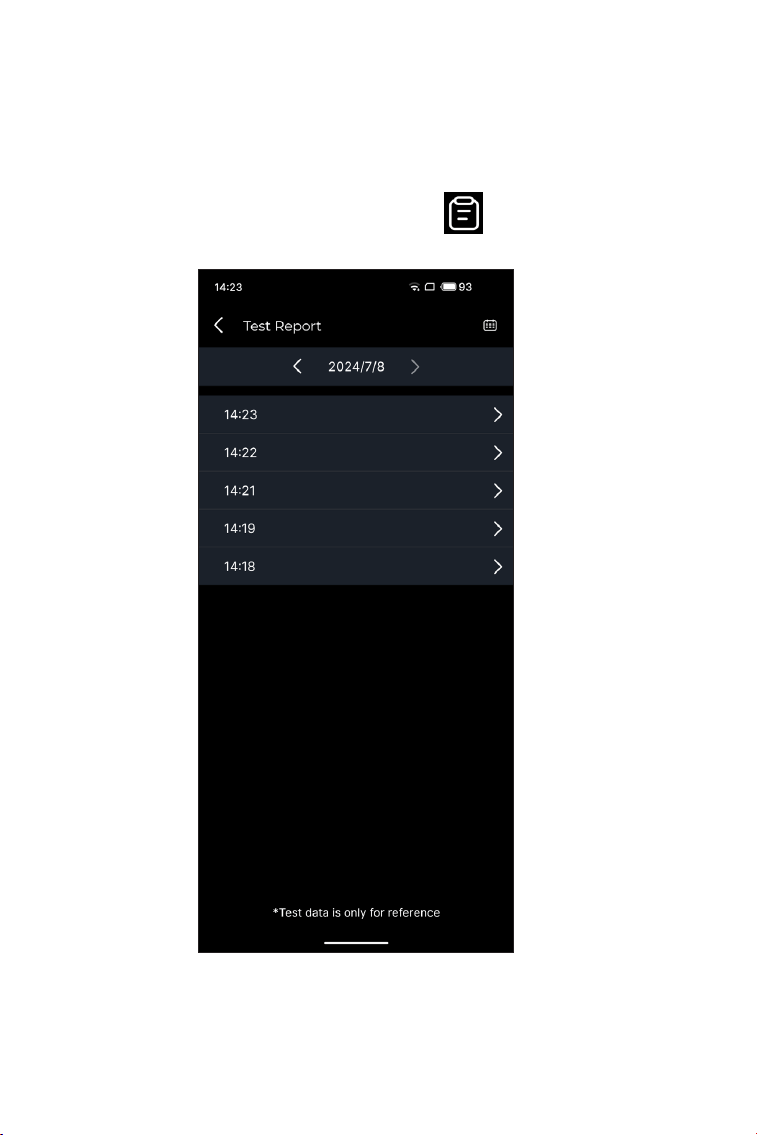
34
値を記録します。
セグメント時間 -
車両が特定の距離(1/4 マイル、1000 フィート、1/8 マイル、
330 フィート、60 フィート)を移動するのにかかる経過時間を記録します。
4.9.2 テスト結果の表示
1. テスト画面から、テストレポートアイコン 。結果画面が表示さ
れます。
図 4-18
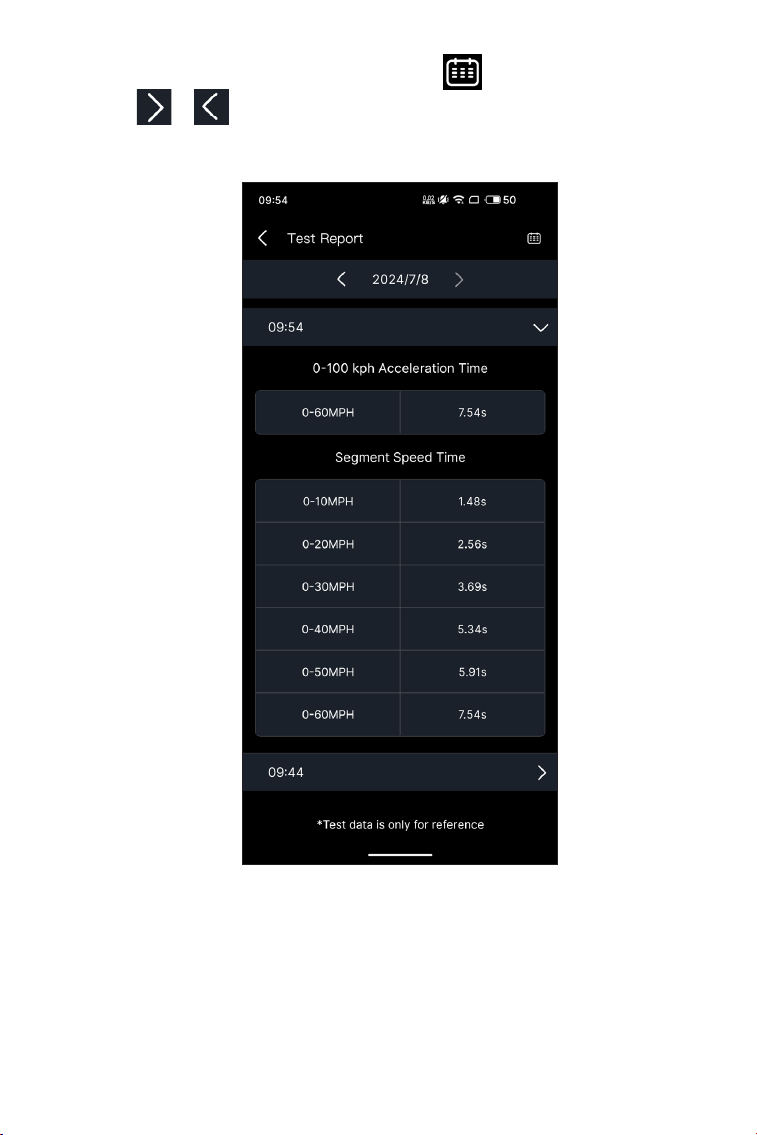
35
2. カレンダーアイコンをタップします または右 / 左ボタン图标
/ 時間を選択して対応する記録を表示します。
図 4-19
0-100km/h 加速時間 - 車両が時速 0 から 100 km ( 時速約 60 マイル )
まで加速するまでの経過時間を記録します。
セグメント速度時間 - 車両が特定の速度まで加速するまでの経過時間を記
録します。"

36
4.10.1 DTC 修理ガイド
4.10.2 技術サービス速報
4.10.3 DLC の場所
4.10.4 警告灯ライブラリ
DTC 修理ガイドは、一般的な OBD-II DTC の経験ベースのデータベースで
あり、障害を特定するための一般的な修正や修理手順など、コード固有の
情報を提供します。
DTC 修理ガイドを使用するには :
タップサービス > DTC 修理ガイド検索バーに DTC を入力して検索しま
す。
技術サービス速報を表示するには :
タップサービス > 技術サービス速報。車のメーカー、モデル、年式、シス
テム、サブシステムを選択し、タップします次選択した車両に対して発行
された OEM 技術サービス速報のリストが表示されます。 目的のオプショ
ンをタップすると、完全な内容が表示されます。
DLC の場所を表示するには :
タップサービス > DLC の場所車のメーカー、モデル、年式を選択し、タ
ップします次選択した車両の DLC の場所の画像が表示されます。
警告灯ライブラリでは、ダッシュボードの警告灯に関する情報(ライトの
説明、運転への影響、一般的な原因、対応策、関連する FAQ など)が提
供されます。
警告灯ライブラリを使用するには :
タップサービス > 警告灯ライブラリ警告灯のリストが表示されます。詳細
を表示するには、希望のオプションをタップしてください。
4.10 サービス
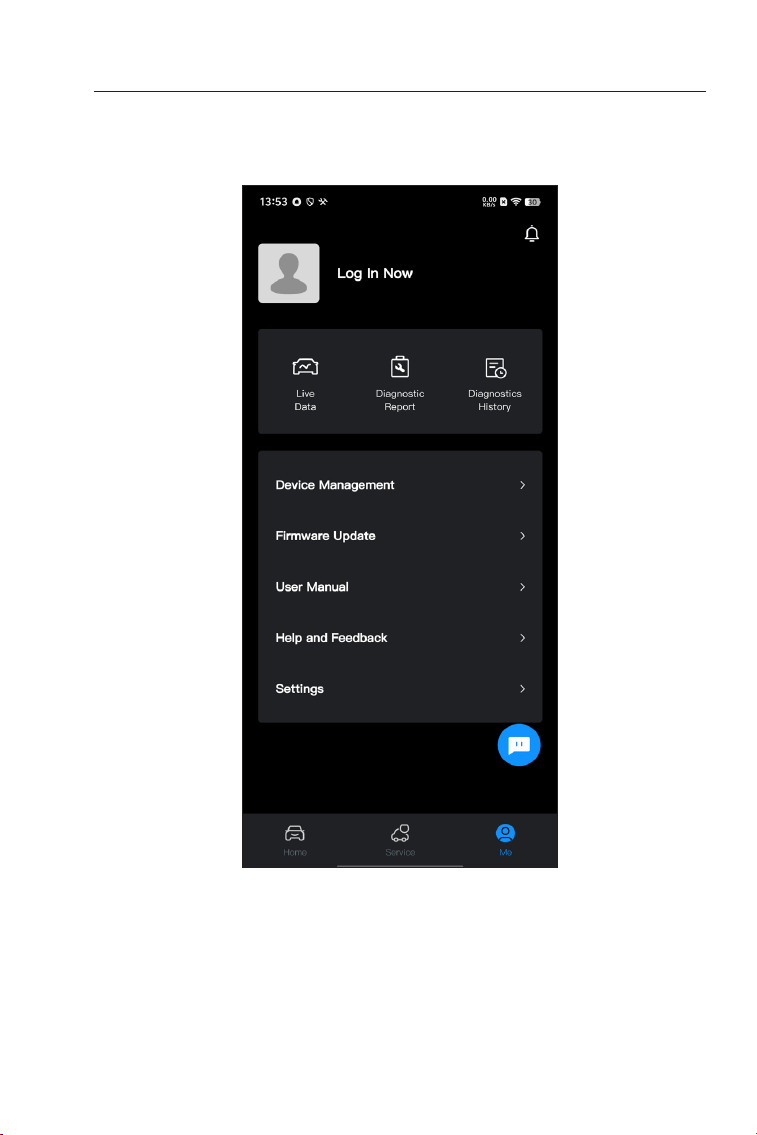
37
このページでは、ユーザー情報、LIve データ、診断レポート、診断履歴、デ
バイス管理、ファームウェアアップデート、ユーザーマニュアル、ヘルプと
フィードバック、および設定にアクセスできます。
4.11 自分
図 4-20

38
4.11.1 ユーザー情報
プロフィール写真をタップすると、アバターとニックネームを表示および
編集できます。このページでは、メール アカウントと TOPDON ID を表
示したり、ログイン パスワードを変更したり、アカウントを削除したり、
アカウントからログアウトしたりすることもできます。
4.11.2 ライブデータ
保存されたデータ ストリーム情報を表示できます。
4.11.3 診断レポート
保存された診断レポートを表示できます。
4.11.4 診断履歴
診断履歴を表示できます。
4.11.5 デバイス管理
VCI をアカウントにバインドできます。
4.11.6 ファームウェアアップデート
新しいバージョンが利用可能な場合は、VCI ファームウェアを更新できま
す。
4.11.7 ユーザーマニュアル
ユーザーマニュアルを閲覧できます CarPal。
4.11.8 ヘルプとフィードバック
よくある質問を閲覧できますガイドビデオを見るフィードバックを送信し
ます。
4.11.9 設定
設定機能では、言語設定、単位設定、キャッシュクリアなどの一般的な設
定オプションが提供され、プライバシーとセキュリティセンター、アプリ
のバージョン情報などを表示できます。TOPDON の連絡先情報と CarPal
デバイスのシリアル番号。

39
セクション 5
仕様
ブルートゥース
サポートされているオペレーティン
グシステム
保管温度
動作温度
寸法
正味重量
バージョン : Bluetooth 5.0
範囲 : 33 フィート (10 m)
iOS 11.0 以降
Android 7.0 以降
-4 ℉まで 158 ℉ (-20℃まで 70℃)
14 ℉まで 122 ℉ (-10℃まで 50℃)
84.1 × 50.4 × 27.2 mm (3.31 × 1.98
× 1.07 インチ )
78 g (2.75 オンス )

40
セクション 6
FAQ
通信エラーが発生した場合はどうすればよいですか ?
問題を特定するには、以下の手順に従ってください。
1) イグニッションがオンになっているかどうかを確認します。
2) CarPal が車両の OBD-II ポートにしっかりと差し込まれているかどう
かを確認します。
3) イグニッションをオフにします。 その後、10 秒後にオンにして操作を
続行します。
4) 車両の制御モジュールに欠陥がないか確認します。
CarPal アプリをインストールした後、なぜ診断ソフトウェアをダウンロ
ードする必要があるのですか ?
さまざまな車両メーカーがあるため、ブランドごとに異なる診断ソフトウ
ェアが必要です。
CarPal はどのような特殊機能をサポートしていますか ?
CarPal は、オイル リセット、スロットル適応、EPB リセット、BMS リ
セット、TPMS リセット、DPF 再生の 6 つの特殊機能をサポートしてい
ます。
初めて使用する前にファームウェアを更新する必要がありますか ?
はい。CarPal が Bluetooth 経由で携帯電話に接続されると、ファームウ
ェアは自動的に最新バージョンに更新されます。また、[Me] > [ ファー
ムウェア更新 ] をタップして、ファームウェアを手動で更新することもで
きます。
複数のデバイスを 1 つの CarPal アプリ アカウントにバインドできます
か ?
はい。
1 台の CarPal デバイスにバインドできる車種はいくつですか ?
1 台の CarPal デバイスにバインドできる車種は最大 3 つです。以前に選
択した車種を置き換える場合は、新しい車種を追加する前に古い車種を削
除してください。自分 > デバイス管理。
Q
Q
Q
Q
Q
Q
A
A
A
A
A
A

41
セクション 7
保証
TOPDON の 1 年間の限定保証
TOPDON は、購入日から 12 ヶ月以内(保証期間)に材料とプロセスが欠陥
がないことを元の購入者に保証します。
保証期間内に報告された欠陥について、TOPDON は技術サポートに基づい
て欠陥部品や製品の修理または交換を分析および確認します。
TOPDON は、デバイスの使用、誤用、や取り付けによる付随的または結果
的な損害に対して責任を持っていません。
TOPDON 保証ポリシーと現地の法律は何かの競合がある場合は、現地の法
律に準拠してください。
次の場合は、この限定保証は無効です。
• 無許可店舗や技術者による誤用、取り外し、変更、修理
• 不注意な処理や不適切な操作
知らせこのマニュアルのすべての情報は、出版時に利用可能な最新の情報に
基づいて、正確性や完全性は保証されていません。TOPDON は予告ないで変
更する権利を保持しています。
Scan the QR code for more support!

WWW.TOPDON.COM
@TOPDONOFFICIAL
@TOPDONOFFICIAL
EMAIL
TEL
WEBSITE
FACEBOOK
X
+86-755-21612590 +1-833-629-4832 (North America)
+34 930 038 094 (Europe)
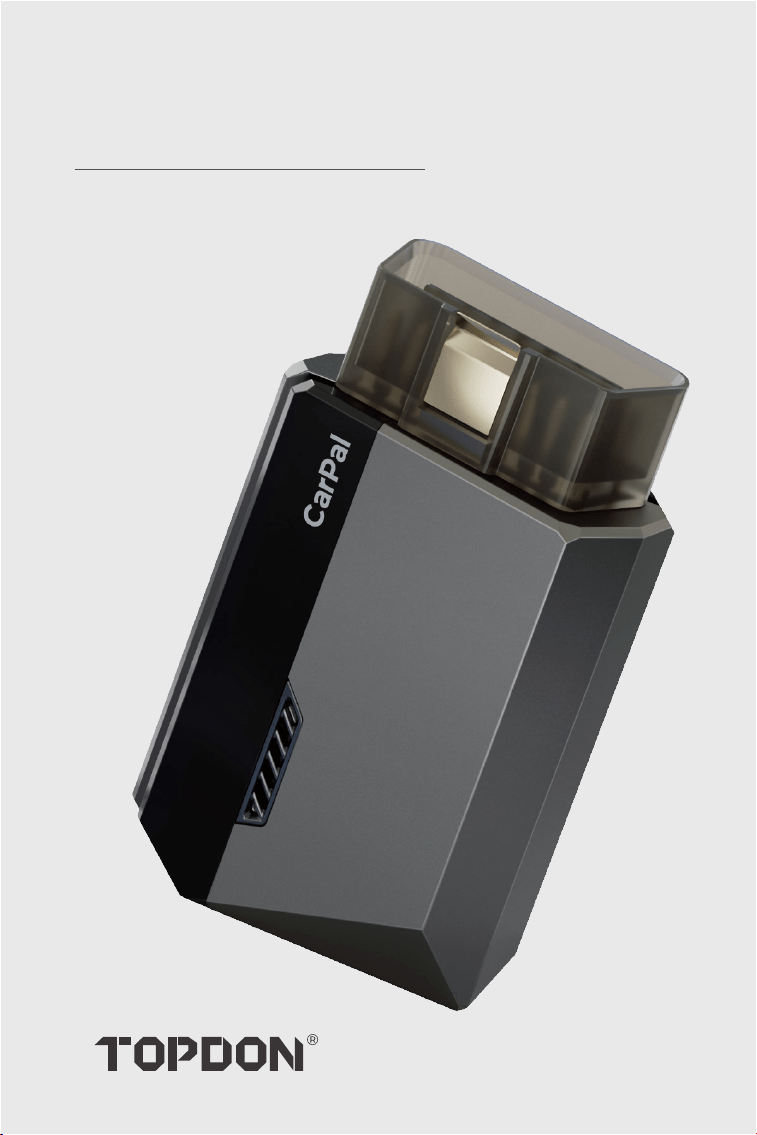
Dongle de Diagnóstico de Veículo Bluetooth
Manual de Usuário
CarPal


SEGURANÇA SEMPRE EM PRIMEIRO
LUGAR!
Seção 1 O que há na caixa?
Seção 2 Visão geral do produto
Seção 3 Introdução
Seção 4 Usando o CarPal por meio do
aplicativo
Seção 5 Especicações
Seção 6 Perguntas frequentes
Seção 7 Garantia
.......................................
.......................................
.......................................
.......................................
.......................................
.......................................
.......................................
.......................................
Conteúdo
4
5
6
7
13
39
40
41

4
Para sua segurança, e a segurança dos outros, e para evitar qualquer
dano ao produto e ao seu veículo, LEIA ATENCIOSAMENTE E
ASSEGURE-SE DE QUE VOCÊ ENTENDE COMPLETAMENTE TODAS
AS INSTRUÇÕES DE SEGURANÇA E AS MENSAGENS NESTE MANUAL
ANTES DE INICIAR A OPERAÇÃO. Você também deve ler o manual de
serviço do veículo, e observar as precauções e instruções advertidas
antes e durante qualquer teste ou procedimento de serviço.
Mantenha a si mesmo, a suas roupas e outros objetos longe de
partes quentes ou partes que se movem, e evite o contato com
conexões elétricas.
OPERE O VEÍCULO APENAS EM UMA ÁREA BEM VENTILADA, pois
o veículo produz monóxido de carbono, um gás tóxico e venenoso,
além de partículas em suspensão enquanto o motor está ligado.
USE SEMPRE ÓCULOS DE PROTEÇÃO aprovados para evitar danos
causados por objetos pontiagudos e líquidos cáusticos.
NÃO FUME NEM MANTENHA CHAMAS DE QUALQUER TIPO
PRÓXIMAS AO VEÍCULO durante os testes. O combustível e os
vapores da bateria são altamente inamáveis.
NÃO TENTE INTERAGIR COM O PRODUTO ENQUANTO DIRIGE.
Qualquer distração pode causar um acidente.
DESLIGUE A IGNIÇÃO ANTES DE CONECTAR OU DESCONECTAR O
PRODUTO DO CONECTOR DE LINK DE DADOS DO VEÍCULO (DLC)
para evitar danos ao produto ou aos componentes eletrônicos do
veículo.
SEGURANÇA SEMPRE EM
PRIMEIRO LUGAR!
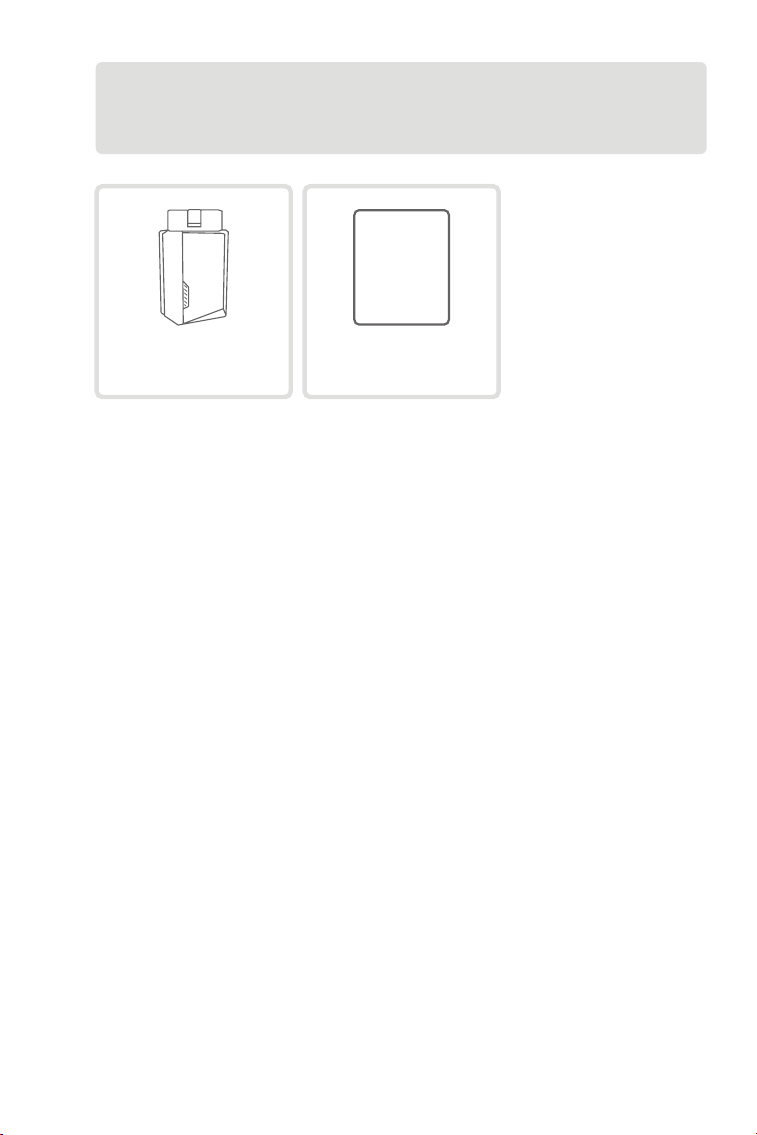
5
CarPal
Quick
User
Guide
Guia rápido
do usuário
Seção 1
Cosa c'è nella scatola?
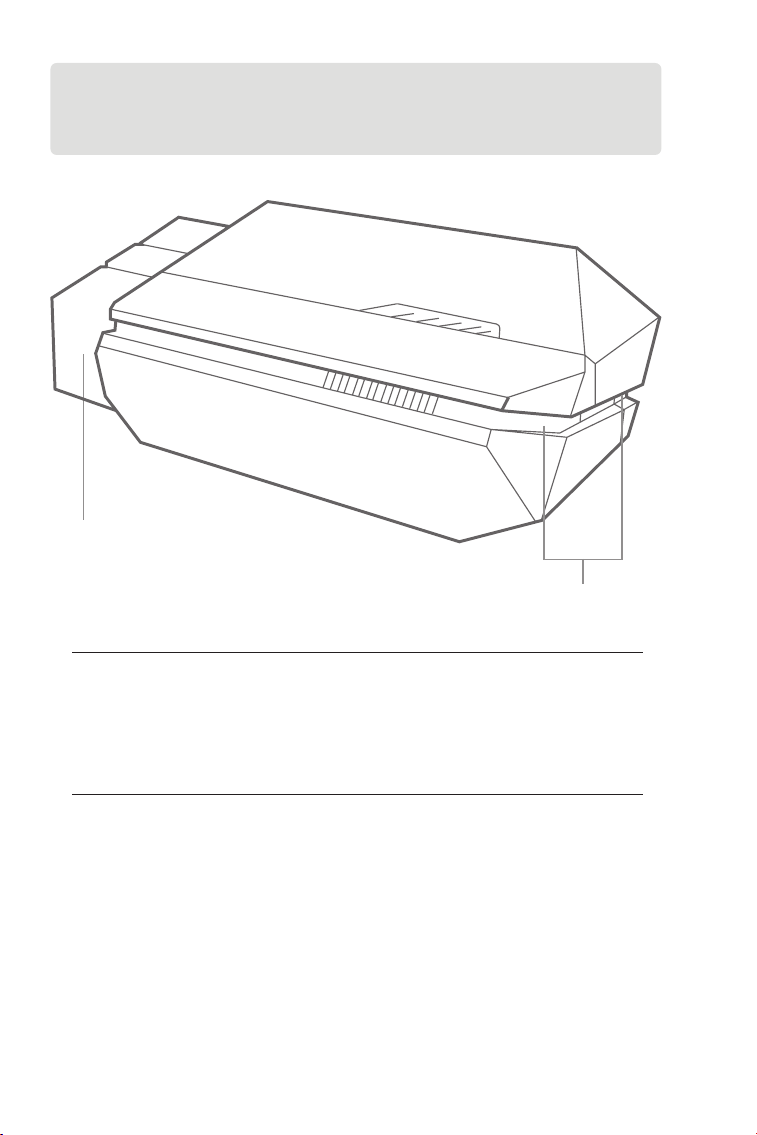
6
Seção 2
Visão geral do produto
2
1. Indicador
2. Conector OBD-II de 16 pinos
Conecta o CarPal ao DLC do veículo.
Azul sólido: Bluetooth conectado
SólidoVerde: ligar
Azul cintilante : comunicando-se com o veículo
1
7
Seção 3
Introdução
3.1 Baixe o aplicativo
Procure por "TOPDON CarPal" na App Store ou Google Play para
baixar e instalar.
Figura 3-1
Observação:
Este aplicativo é compatível com iOS 11.0 ou posterior / Android 7.0
ou posterior.
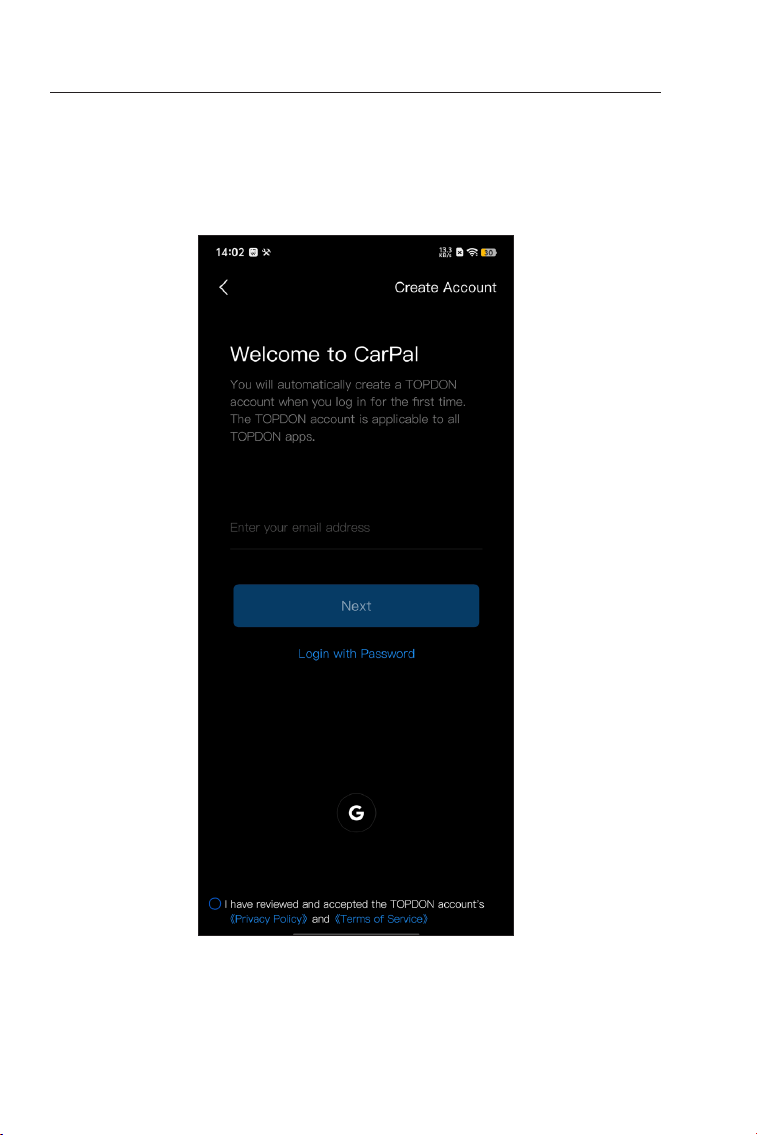
8
3.2 Registre-se e faça login
Abra o aplicativo e faça login na sua conta TOPDON.
Se você não tiver uma conta, insira seu e-mail para registrar uma
conta. Se você tiver uma conta, toque em Entrar com senha para
efetuar login na sua conta TOPDON com o e-mail e a senha.
Figura 3-2
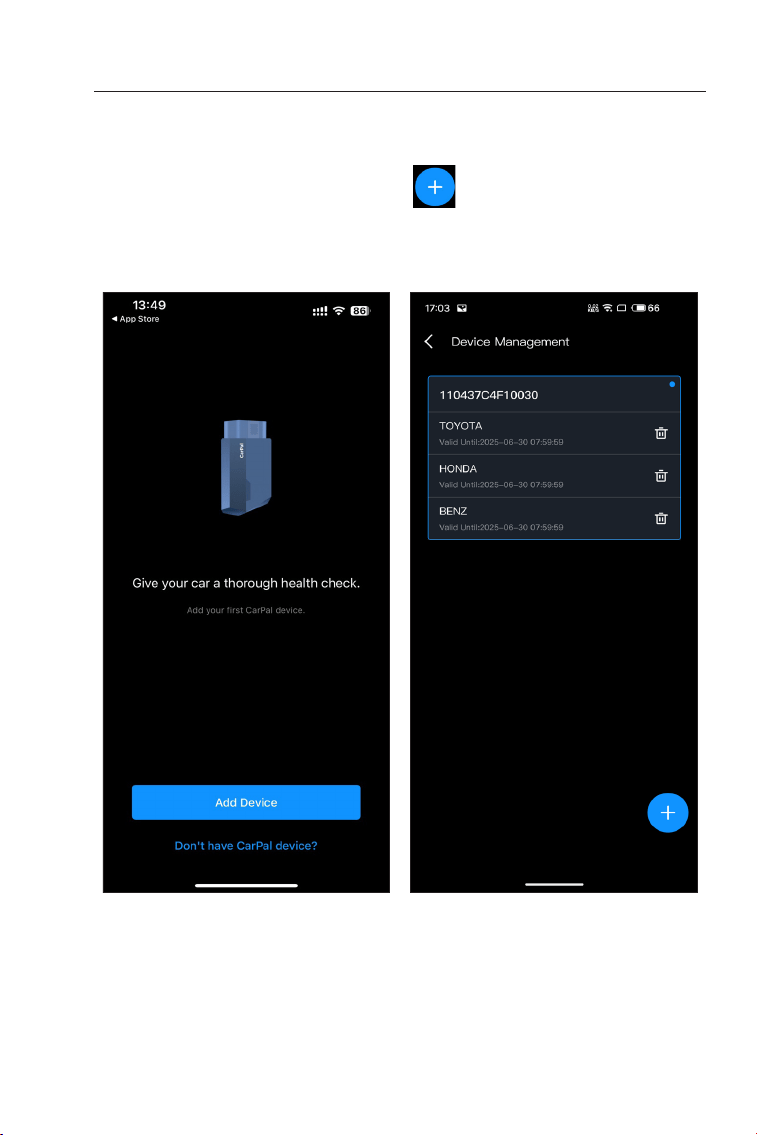
9
3.3 Adicione o VCI
Para adicionar um dispositivo pela primeira vez, toque em Adicionar
dispositivo. Se precisar adicionar mais dispositivos, toque em Meu>
Gerenciamento de dispositivos > . Há duas maneiras de
adicionar um dispositivo: uma é por conexão Bluetooth e a outra é
por digitalização de código QR.
Figura 3-3 Figura 3-4
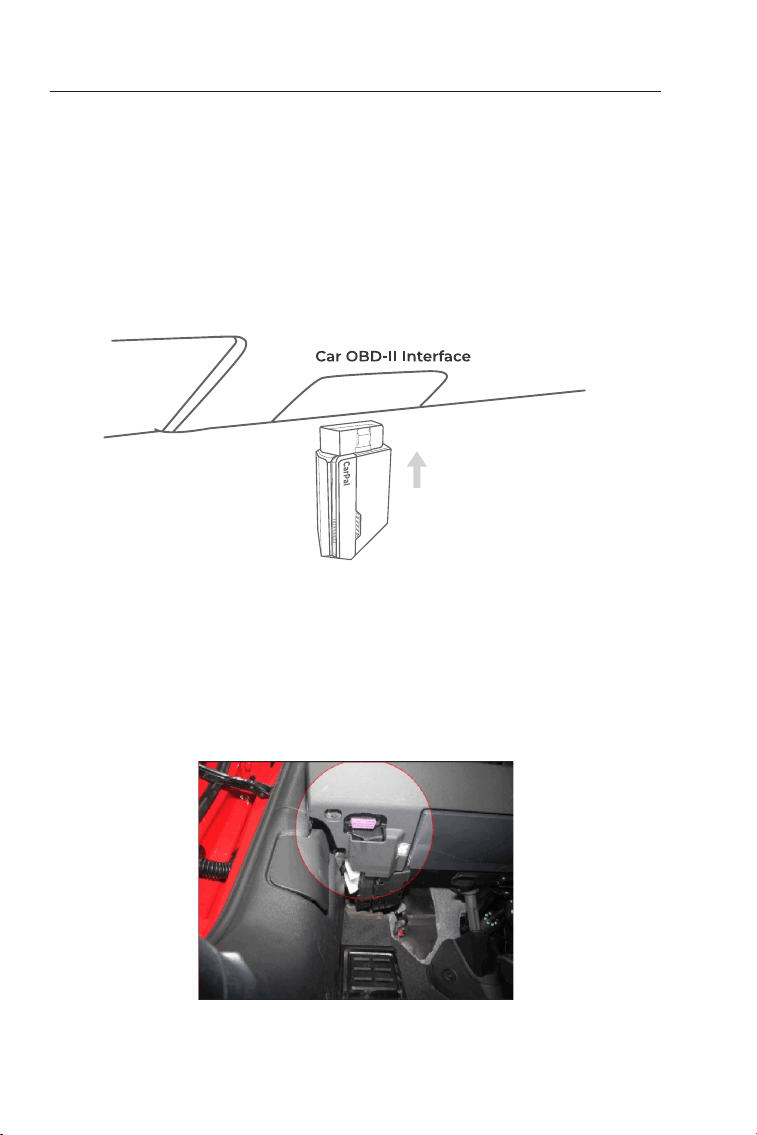
10
Para localizar o DLC do veículo, toque em A porta OBD-II não está
no local acima? para selecionar a marca, o modelo e o ano do
veículo e tocar Próximo. Uma imagem da localização do DLC para
o veículo selecionado será exibida.
Figura 3-6
Figura 3-5
3.4 Adicionar dispositivos via conexão Bluetooth
Siga as instruções na tela para conectar o CarPal na porta OBD-II
do veículo. Em seguida, toque em Próximo.
Observação: Certique-se de que a ignição esteja DESLIGADA
antes de conectar ounidade.
Siga as instruções apresentadas passo a passo e depois conecte o
dispositivo CarPal ao seu telefone via Bluetooth.
3.4.1 Conecte o CarPal DLC do veículo
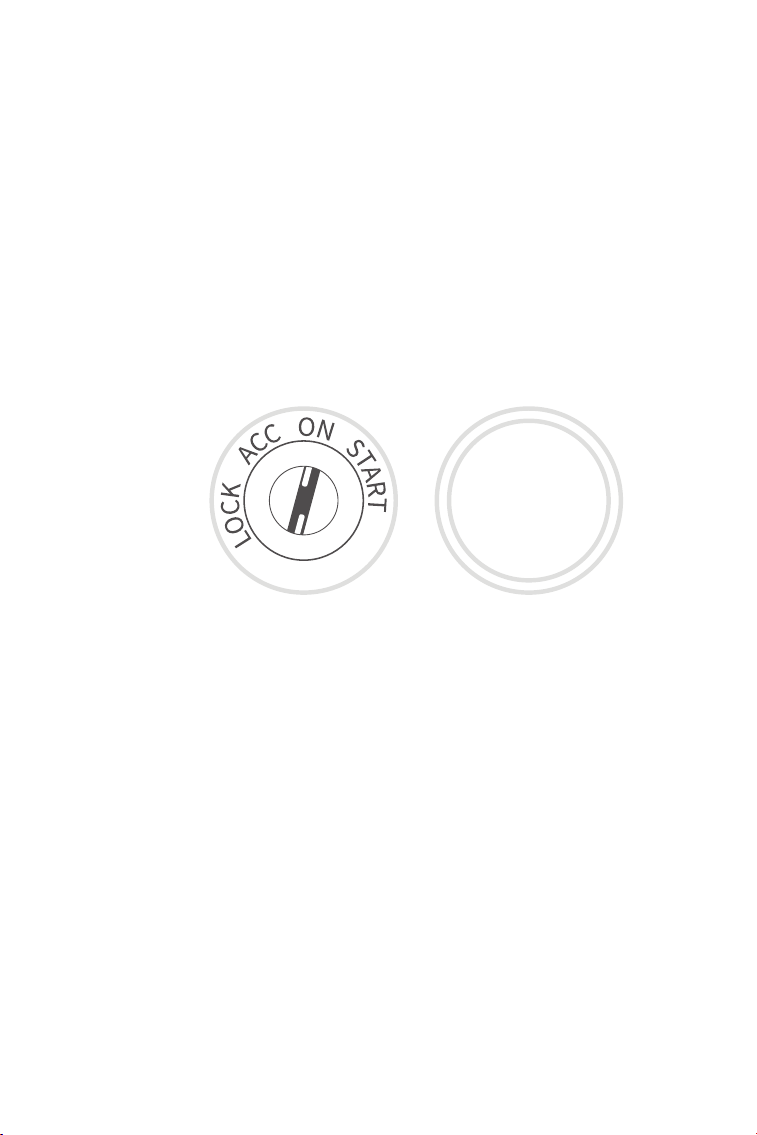
11
Siga as instruções na tela para ligar o motor do veículo. Em
seguida, toque emPróximo.
Gire a ignição para a posição "ON" (veja Figura 3-7). Se o seu
veículo estiver equipado com um sistema de partida sem chave e
o interruptor de ignição for um botão "Engine Start Stop" (veja a
Figura 3-8), pressione o botão "Engine Start Stop" até que o carro
esteja no modo "ON". Não aplique o freio enquanto pressiona o
botão "Engine Start Stop" ou você dará partida no carro em vez de
colocá-lo na posição "ON".
O método de ignição varia de acordo com o modelo do veículo.
Consulte o manual de serviço do veículo para obter detalhes.
3.4.2 Ligue a ignição
ENGINE
START
STOP
Figura 3-7 Figura 3-8
3.4.3 Conexão Bluetooth
Quando a luz LED estiver verde sólida, você pode iniciar a conexão
Bluetooth. Toque em Próximo. Em seguida, toque em Conecte-
se agorapara conectar ao dispositivo Bluetooth nas congurações
do seu telefone. Quando a conexão for estabelecida, a luz LED no
dispositivo cará azul sólida, e o VCI será ativado automaticamente.
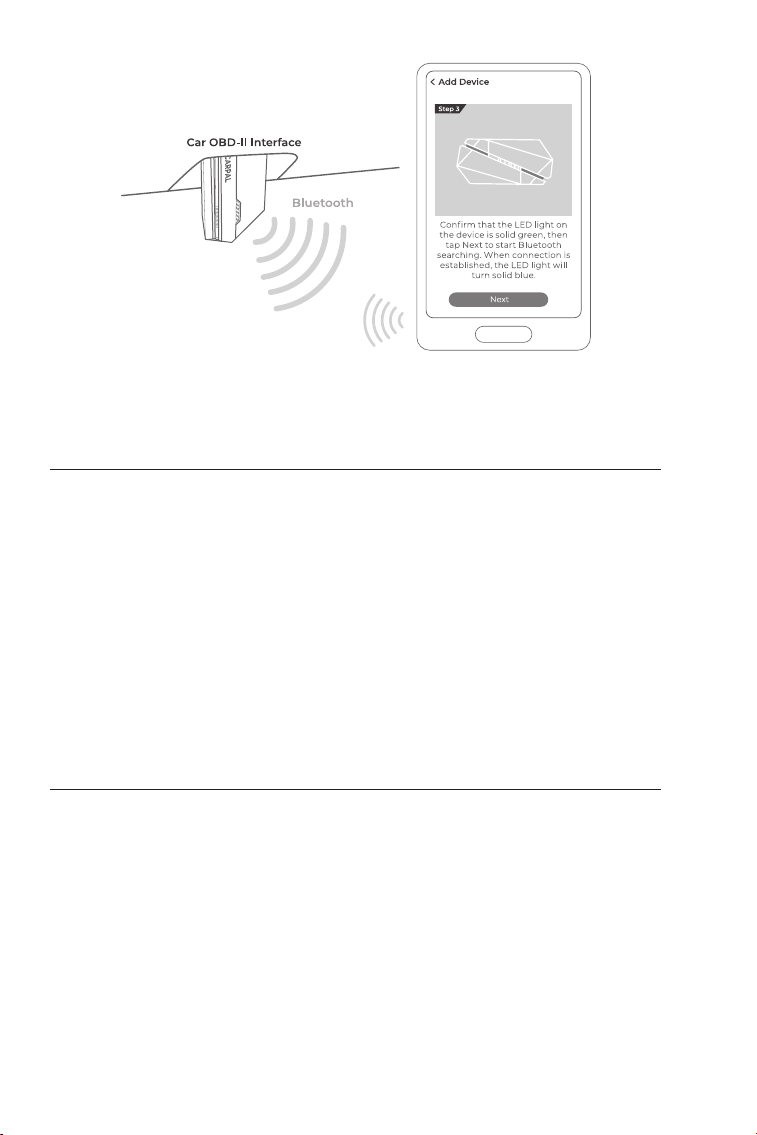
12
Figura 3-9
3.5 Adicionar dispositivos por meio de leitura de código QR
3.6 Baixe o software do veículo com antecedência
Tocar Digitalizar para ativar noAdicionar dispositivo interface
ou através Meu > Gerenciamento de dispositivos para acessar a
interface de escaneamento de código. Alinhe o código QR no seu
dispositivo CarPal com o scanner de código mostrado na tela do
aplicativo, certicando-se de que ele esteja centralizado no quadro
de escaneamento. Após escanear, conrme o número de série e
toque em Ativar para nalizar o processo.
Observação: Antes de iniciar qualquer procedimento de diagnóstico,
conclua a conexão Bluetooth. Para etapas detalhadas, consulte as
seções 3.4.1-3.4.3.
Após adicionar um dispositivo, você poderá selecionar no máximo
3 marcas de veículos e baixar o software correspondente antes de
realizar o diagnóstico.
Observação : Se você quiser substituir as marcas selecionadas
anteriormente, exclua as marcas antigas antes de adicionar novas via
Meu > Gerenciamento de dispositivos.
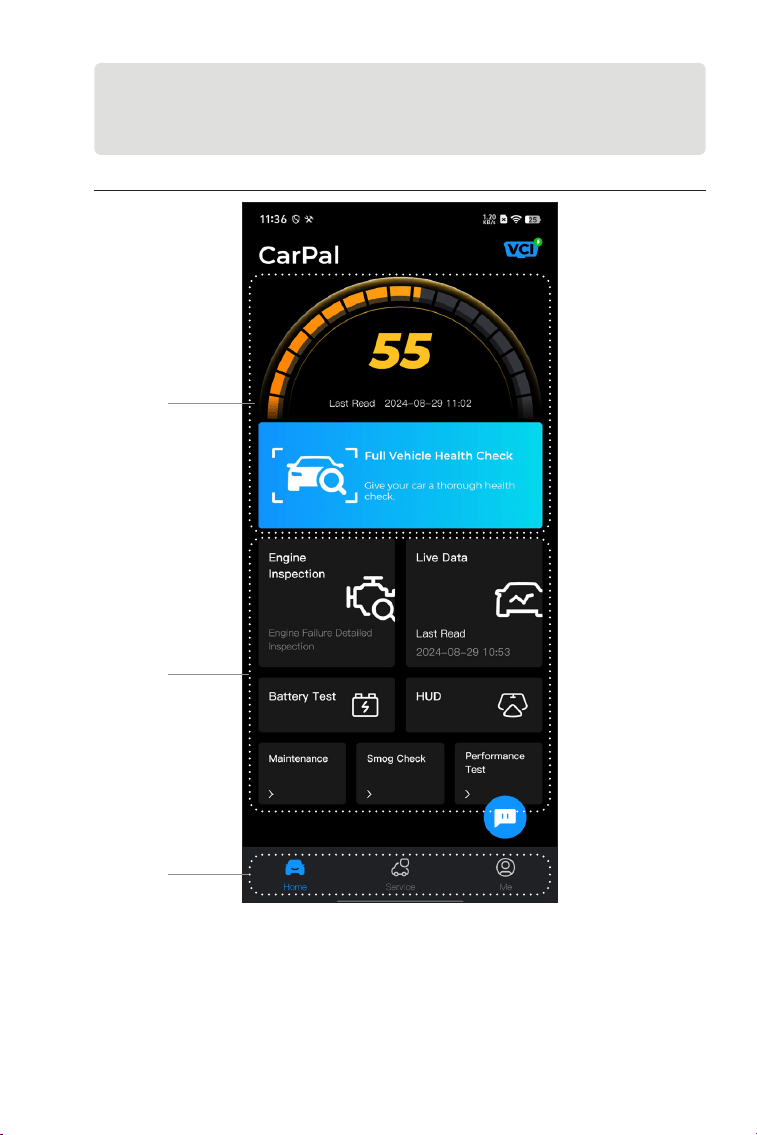
13
Figura 4-1
Seção 4
Usando o CarPal por meio do aplicativo
4.1 Tela inicial
1
2
3
1. Vericação completa da saúde do veículo
Fornece acesso rápido para vericar o estado de saúde do veículo.
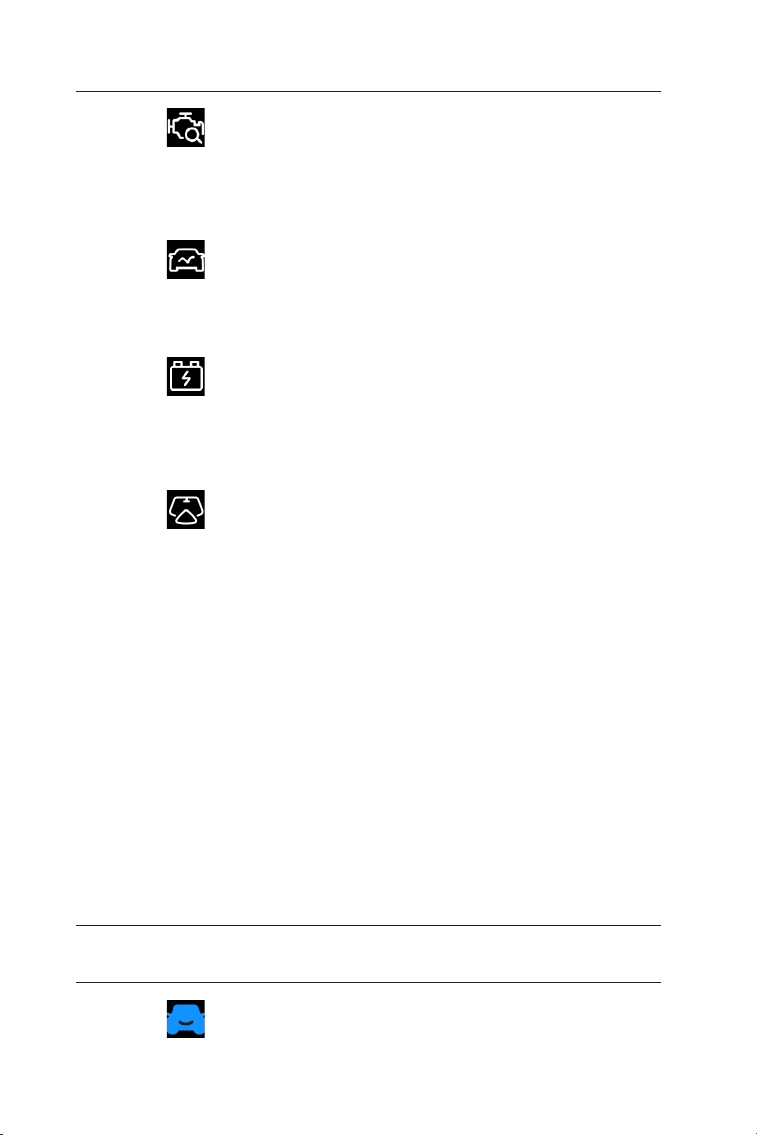
14
2. Principais funções
3. Barra de ferramentas
Fornece acesso rápido para vericar
os detalhes da falha do motor.
Fornece acesso rápido para ler o uxo
de dados do OBD.
Exibe a voltagem da bateria em
tempo real e a voltagem de partida
do veículo.
Congura o telefone para operar
como uma ferramenta Head-Up
Display (HUD).
Fornece 6 funções de serviço de
manutenção.
Fornece acesso rápido para vericar
o status dos sistemas relacionados às
emissões.
Permite que você realize testes de
aceleração de 0 a 100 km no seu
veículo.
Selecionar este ícone retorna você
para a tela inicial.
Inspeção do Motor
Dados ao Vivo
Teste de Bateria
HUD
Manutenção
Vericação de poluição
Teste de desempenho
Lar

15
4.2 Vericação completa da saúde do veículo
4.2.1 Identicação do Veículo
O módulo Full Vehicle Health Check permite que você faça a
varredura de todos os sistemas do veículo suportados de uma só
vez em busca de Códigos de Problemas de Diagnóstico (DTCs). Você
também pode acessar o feedback de diagnóstico por meio desse
módulo.
Para realizar uma vericação completa do estado do veículo, você
precisa primeiro identicá-lo.
1. Toque Vericação completa da saúde do veículo na tela inicial.
2. Modique manualmente o Número de Identicação do Veículo
(VIN) ou toque em Ler para adquirir o VIN, toque em Conrmar. O
CarPal decodicará automaticamente o VIN e vinculará a marca do
seu veículo ao CarPal.
Inclui Guia de reparo de DTC, boletins
de serviço técnico, localização
de DLC e biblioteca de luzes de
advertência, que fornece informações
de referência sobre inspeção,
diagnóstico e reparo de veículos.
Selecionar este ícone abre a tela de
informações do usuário,que permite
visualizar o perl da conta, uxo de
dados salvos, relatório de diagnóstico
e histórico, manual do usuário, ajuda
e feedback; gerenciar as conexões
com o VCI; vericar atualizações de
rmware; e acessar congurações
gerais.
Selecionar este ícone utuante abre
a ferramenta de chat on-line para
se comunicar com nosso serviço de
atendimento ao cliente. Além de
mensagens, capturas de tela, fotos e
arquivos podem ser enviados.
Serviço
Meu
Bater papo
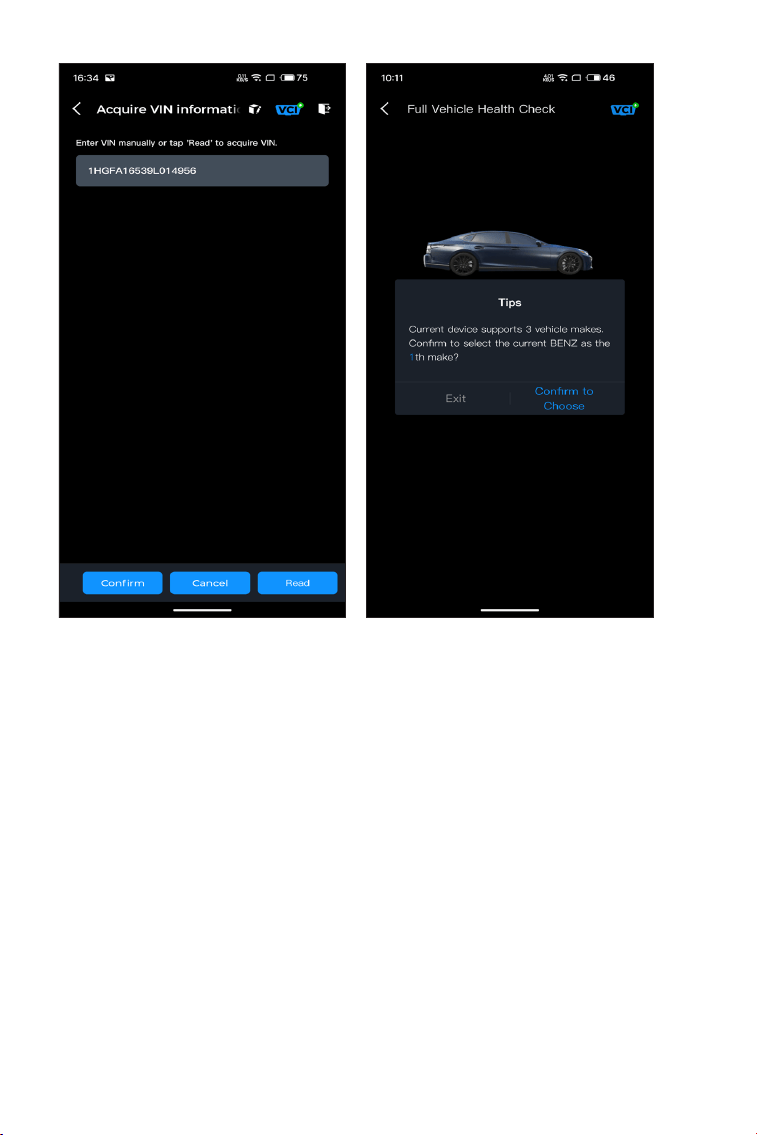
16
Figura 4-2 Figura 4-3
Observação: Pode ser necessário conrmar as informações do
veículo para alguns modelos.
3. Um menu do sistema será exibido após o veículo ser identicado.
Observação: Os sistemas podem variar de acordo com a marca, o
modelo e o ano do veículo.
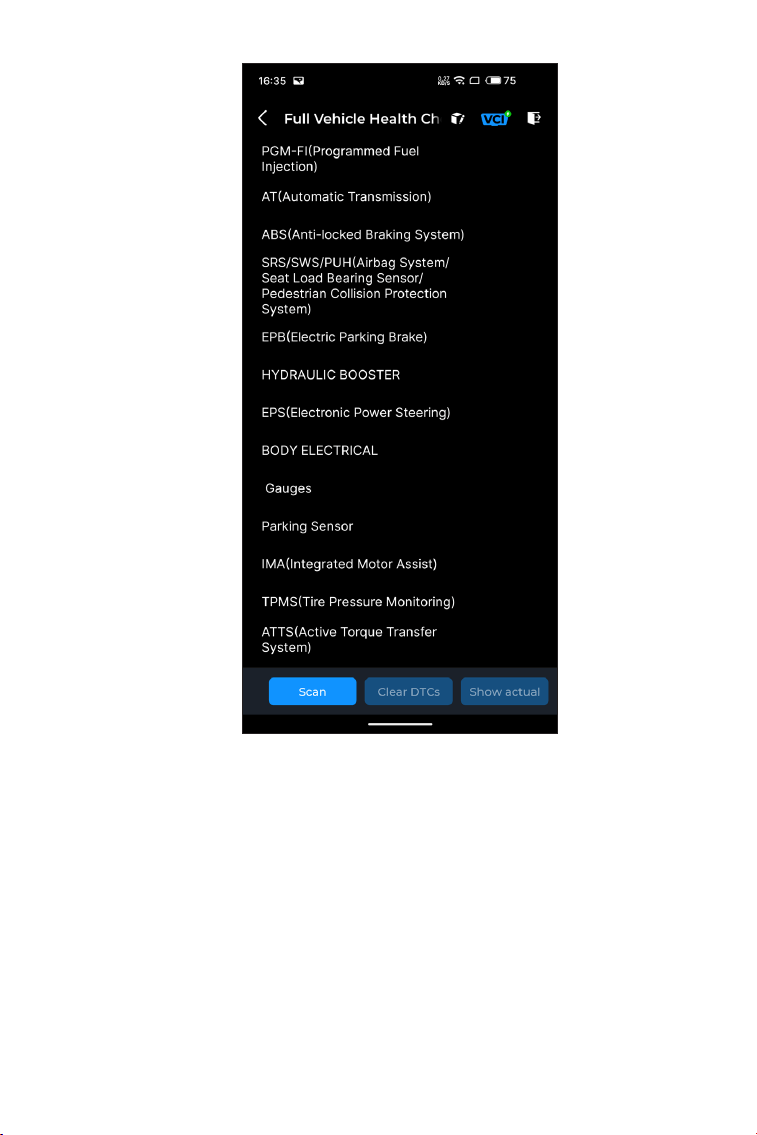
17
Figura 4-4
4.2.2 Digitalizar
Scan detecta os sistemas suportados pelo veículo e recupera DTCs
para todos esses sistemas, fornecendo uma vericação completa
da saúde do seu veículo. Executar o Scan antes e depois do reparo
pode ajudar na solução de problemas e na validação de reparos.
Os relatórios pré e pós-scan podem permitir que você registre a
condição do veículo antes e depois do reparo para comparação.
Para executar uma digitalização, toque em Digitalizar botão.
O CarPal começará a escanear todos os sistemas suportados
pelo veículo, e a recuperação do DTC será automaticamente
prosseguida.
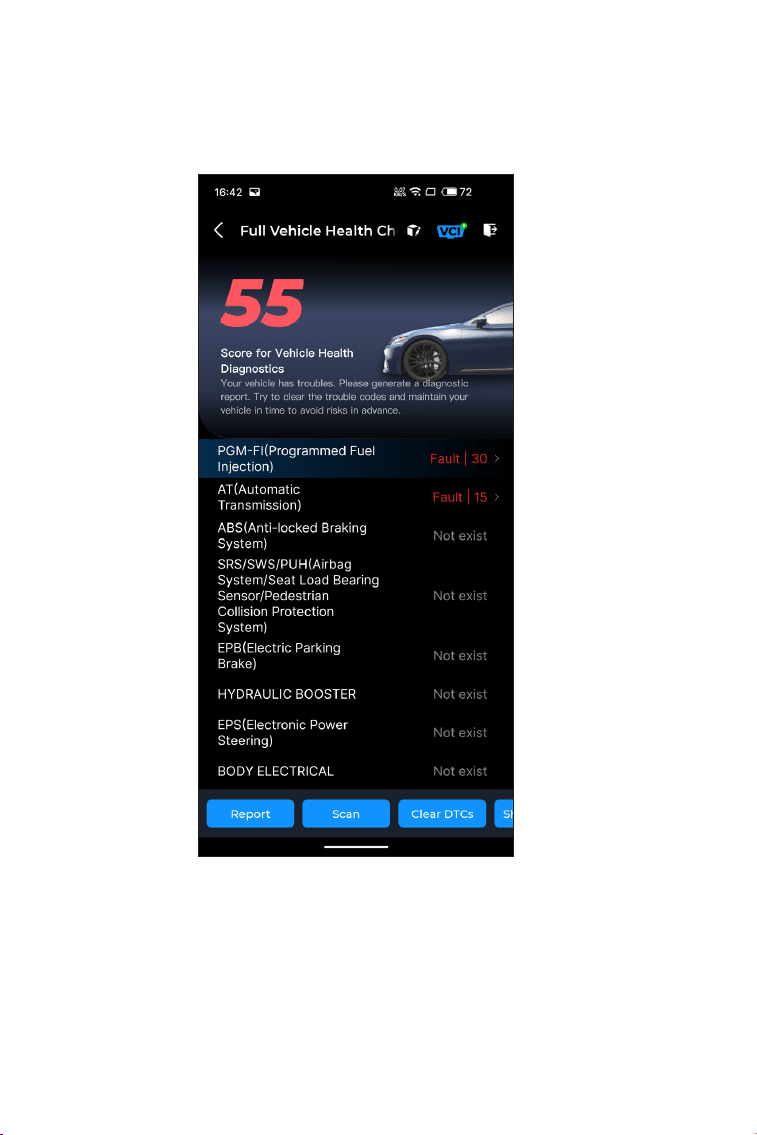
18
Figura 4-5
Descrição do botão
Relatório - toque para salvar os resultados atuais da vericação
em formato de relatório. (Para visualizar os relatórios salvos, vá para
Meu > Relatório de Diagnóstico.)
Limpar DTCs - toque para limpar todos os DTCs recuperados.
Os resultados são exibidos progressivamente conforme os sistemas
são escaneados. Toque no sistema com DTCs para visualizar as
informações detalhadas dos DTCs.

19
O CarPal permite que você envie feedback de diagnóstico
instantaneamente (com registros de dados de diagnóstico
anexados automaticamente) por meio do ícone no canto
superior direito da tela enquanto você estiver enfrentando um
problema de software com as operações de diagnóstico ou via Meu
> Ajuda e Feedback > Opinião.
Para enviar feedback de diagnóstico:
1. Toque no ícone localizado no canto superior direito.
2. Selecione o tipo de problema.
3. Escreva uma descrição do problema.
4. Toque Enviar para enviar o feedback.
Observação: A função Feedback de Diagnóstico está disponível
para os módulos Vericação Completa do Estado do Veículo,
Inspeção do Motor, Dados ao vivo e Manutenção.
4.2.3 Feedback de diagnóstico
Mostrar tudo/Mostrar atual - toque para alternar entre mostrar
todos os sistemas do veículo e mostrar apenas os sistemas
suportados.
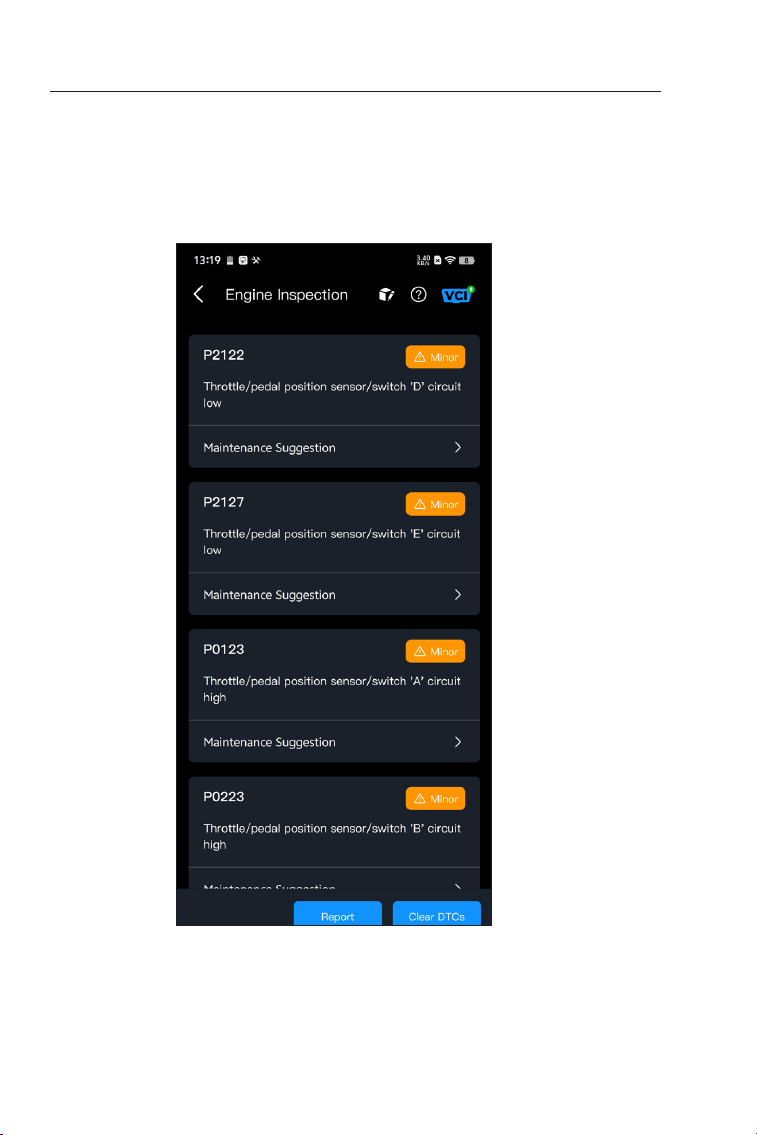
20
4.3 Inspeção do motor
A função de inspeção do motor lê e limpa códigos de falha do motor.
Aqui você pode ver os códigos de falha rotulados como sério, menor
e ignorar dependendo da gravidade da falha. Você também pode
visualizar os detalhes do código de falha correspondente e sugestões
de manutenção.
Figura 4-6
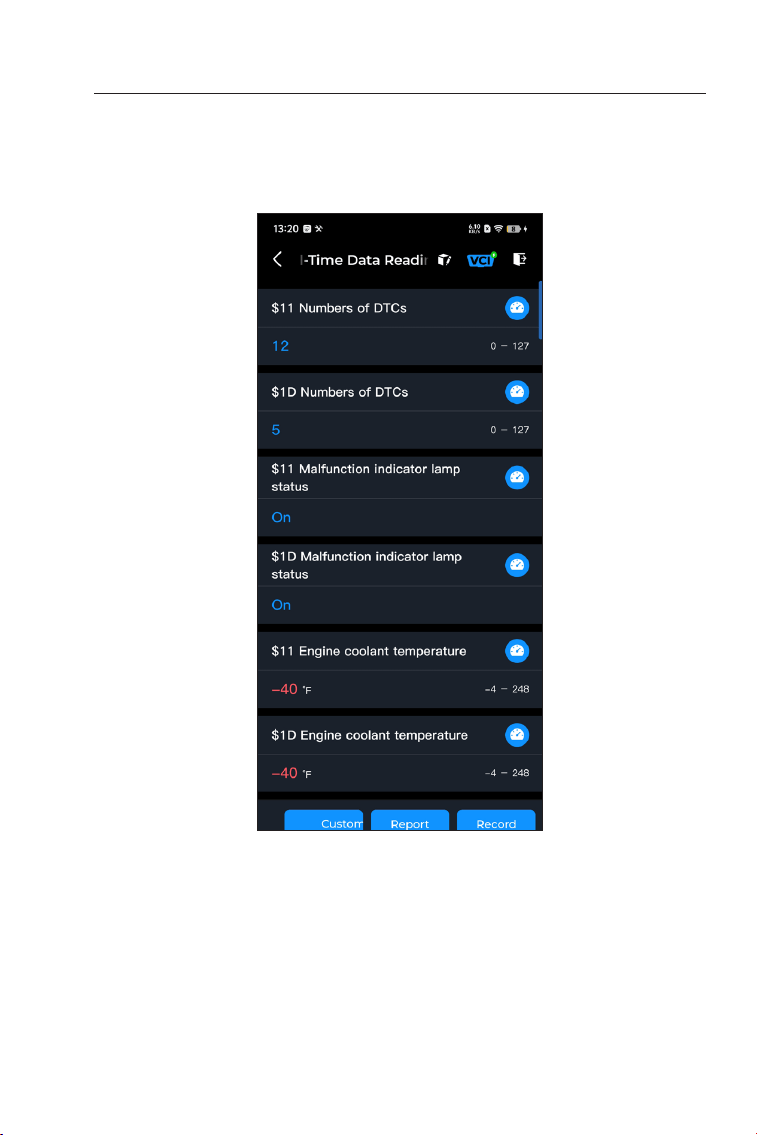
21
4.4 Dados ao vivo
Para visualizar o uxo de dados do sistema:
1.Tocar Dados ao vivo na tela inicial.
Uma lista de uxos de dados é exibida.
Figura 4-7
Descrição do botão
Modo personalizado - permite que você personalize sua lista de
uxo de dados. Selecione a caixa de seleção do uxo de dados que
você está interessado em visualizar e toque em Conrmar.
Relatório - toque para salvar os valores atuais do uxo de dados
em formato de relatório. Para visualizar os relatórios salvos, vá para
Meu > Relatório de Diagnóstico.
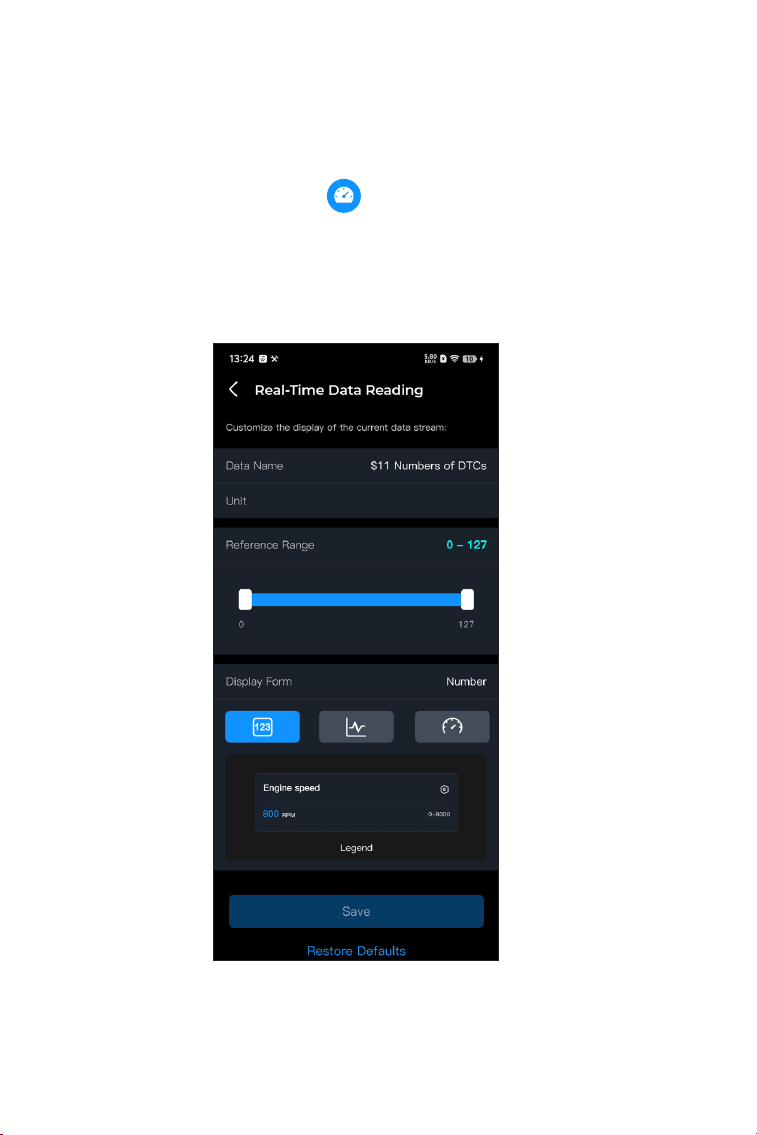
22
Figura 4-8
Registro - permite que você grave e salve informações de uxo de
dados para comparação e análise. Para visualizar as informações
de uxo de dados salvas, vá para Meu > Dados ao vivo.
Cada entrada da lista mostra o nome e o valor atual do uxo de
dados. Você pode tocar no ícone ao lado de cada entrada
para entrar na tela de conguração. O uxo de dados pode ser
visualizado em formato de valor, gráco ou medidor (veja a Figura
4-8 ).
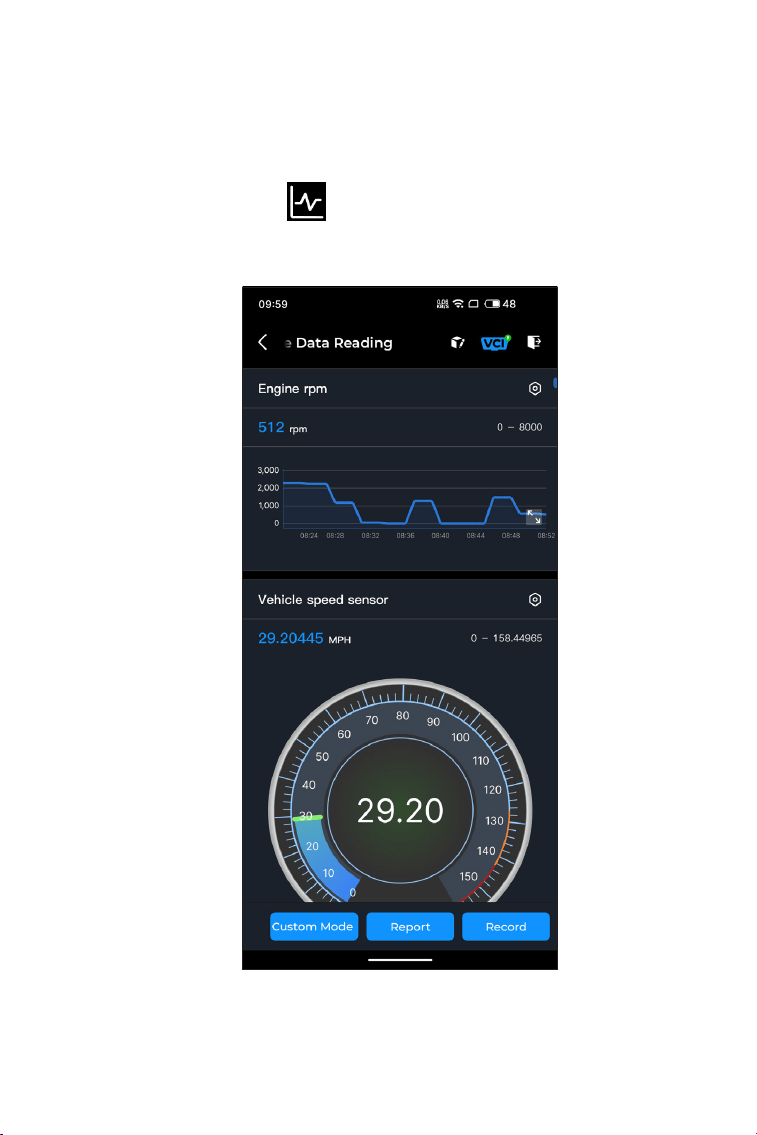
23
2. Para facilitar a comparação e a observação, a função Combinar é
fornecida, permitindo que até 4 uxos de dados sejam visualizados
em um gráco.
Para acessar a função Combinar:
Figura 4-9
①
Toque no ícone a e toque Salvar para alterar a forma de
exibição e retornar à tela do uxo de dados.
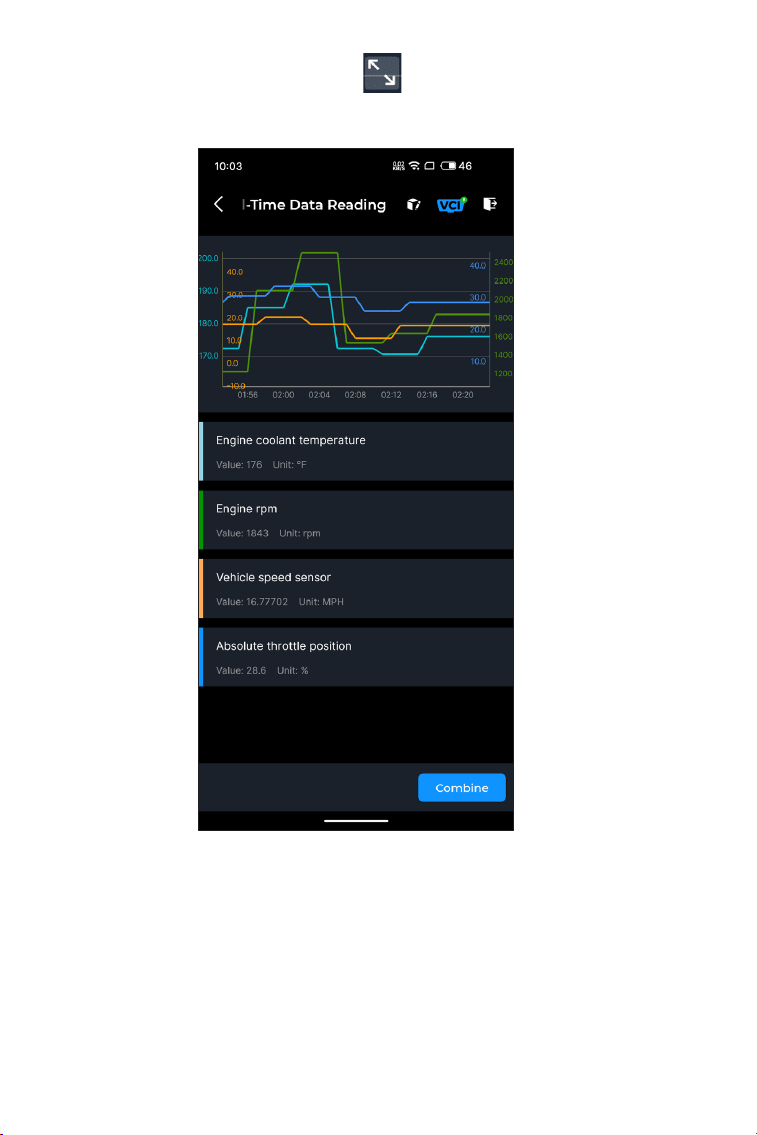
24
②
Toque no ícone de tela cheia no lado direito. A seguinte
tela aparecerá.
Figura 4-10
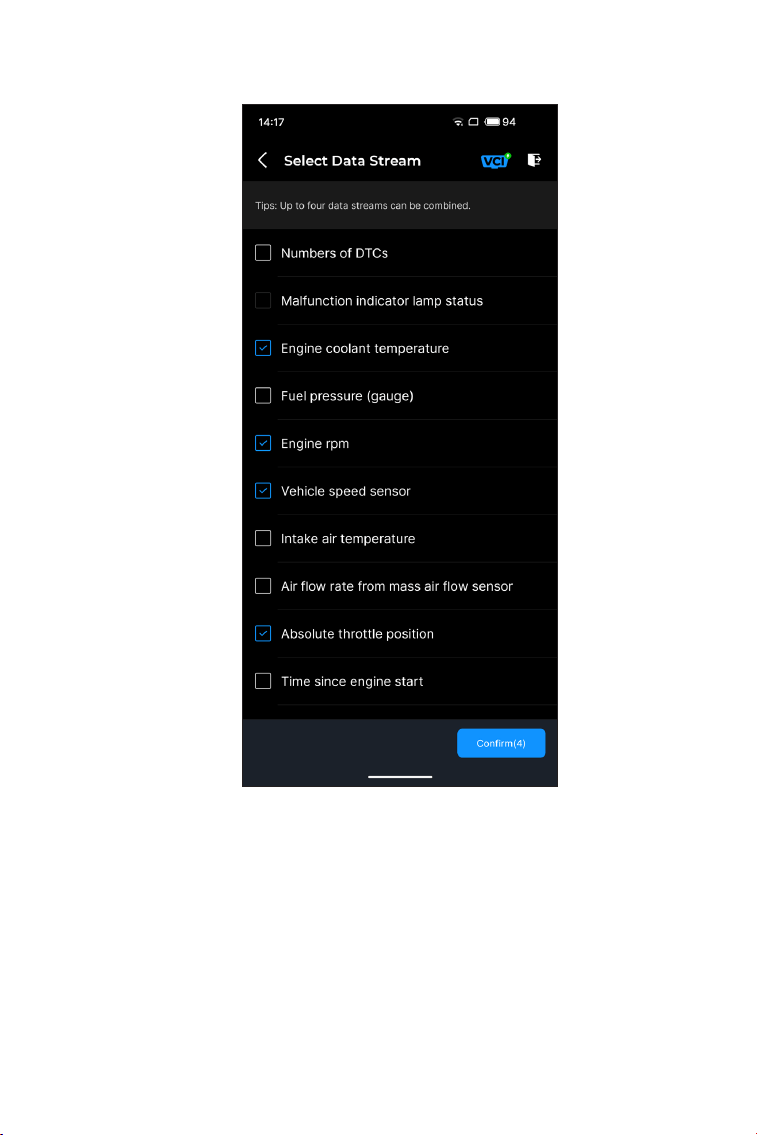
25
③
Tocar Combinar e selecione até quatro uxos de dados.
④
Tocar Conrmar. Um gráco combinado será exibido.
Observação: SE O VEÍCULO PRECISAR SER DIRIGIDO PARA VER
O FLUXO DE DADOS AO VIVO, SEMPRE TENHA UMA SEGUNDA
PESSOA PARA AJUDÁ-LO. NÃO ASSISTA AO FLUXO DE DADOS
ENQUANTO DIRIGIR.
Figura 4-11
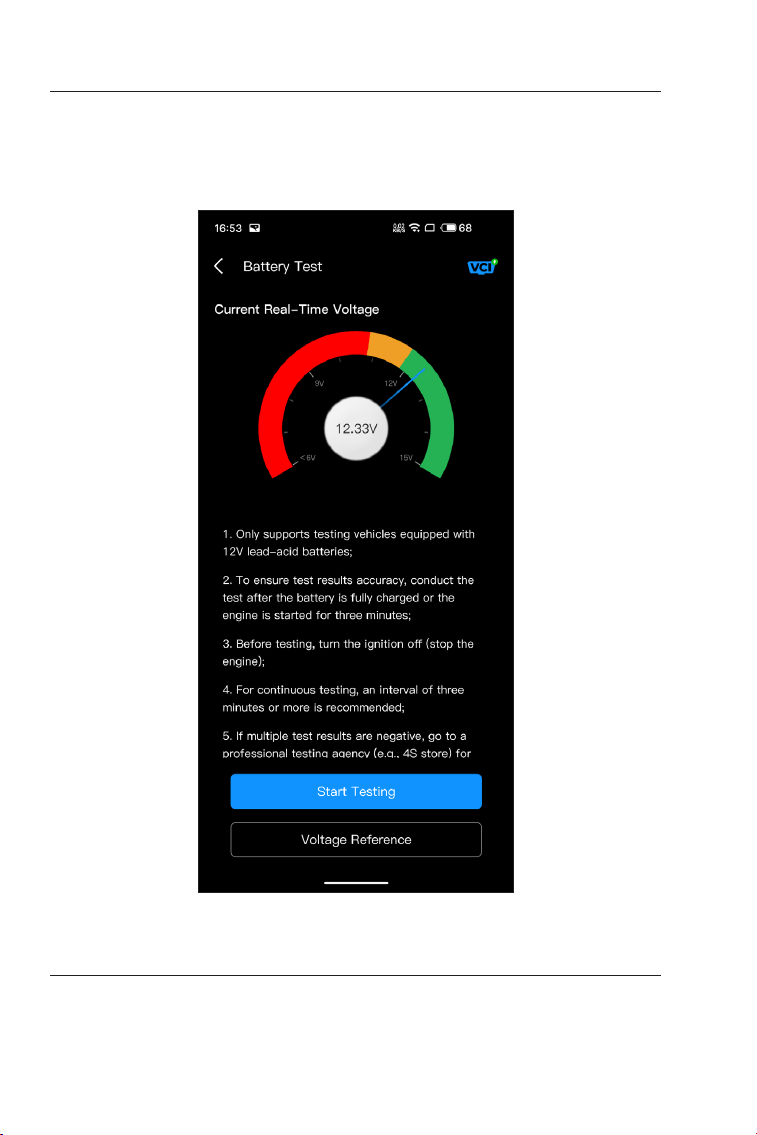
26
Figura 4-12
4.5 Teste de bateria
Esta função congura o CarPal em um testador de bateria
automotiva. Com esta função, você pode executar o teste de bateria
no seu veículo. Siga as instruções na tela para executar a função de
teste de bateria.
4.6 Interface do usuário
O módulo HUD permite que você congure o telefone para operar
como uma ferramenta Head-Up Display. Você pode escolher o estilo
de exibição e alternar para o modo espelho conforme necessário.
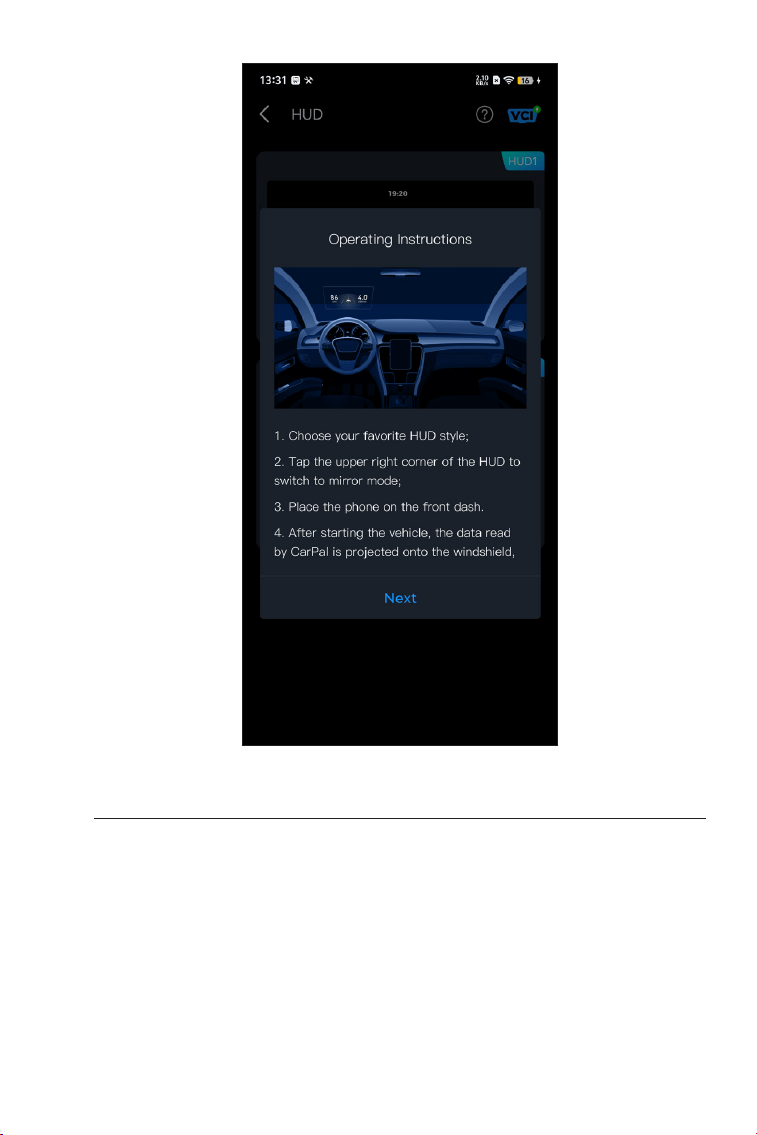
27
Figura 4-13
4.7 Manutenção
O CarPal suporta 6 funções especiais, incluindo redenição de óleo,
adaptação do acelerador, redenição do freio de estacionamento
eletrônico (EPB), redenição do sistema de gerenciamento de bateria
(BMS), redenição do sistema de monitoramento da pressão dos pneus
(TPMS) e regeneração do ltro de partículas diesel (DPF).

28
4.7.1 Visão geral dos serviços
Redenição de óleo
Esta função permite que você reinicie a lâmpada de serviço de
óleo para o sistema de vida útil do óleo do motor, que calcula
um intervalo de troca de vida útil do óleo ideal dependendo
das condições de direção do veículo e eventos climáticos. A
reinicialização do óleo é necessária toda vez que o óleo do motor é
trocado.
Adaptação do acelerador
Se a ECU for desconectada acidentalmente, ou se o acelerador
for substituído ou limpo, os atuadores do acelerador precisam ser
inicializados por meio da função Throttle Adaptation. Isso redene
os dados da ECU para seu estado inicial para que o acelerador
possa regular com precisão a entrada de ar.
Redenição do EPB
Esta função ajuda você a substituir e redenir as pastilhas de freio.
Ela precisa ser realizada nos seguintes casos:
• Após as pastilhas de freio e o sensor de desgaste das pastilhas de
freio serem substituídos;
• Quando a luz de advertência das pastilhas de freio estiver acesa;
• Após um curto-circuito no sensor das pastilhas de freio ser
corrigido;
• Após o servomotor ser substituído.
Reinicialização do BMS
Após a bateria do carro ser substituída, a unidade de controle da
bateria do carro precisa ser reiniciada. Isso limpará as informações
de falha (como nível baixo da bateria) para que a unidade de
controle possa corresponder às informações relevantes da bateria
recém-substituída.
Reinicialização do TPMS
Após o pneu ser reinado ou substituído, as informações de
pressão do pneu precisam ser redenidas por meio da função de
redenição da pressão do pneu para resolver o código de falha de
pressão do pneu.
Regeneração DPF
Esta função é usada principalmente para a regeneração de ltros
de partículas diesel. Para manter os ltros funcionando bem, ela
remove partículas por meio de combustão e oxidação.
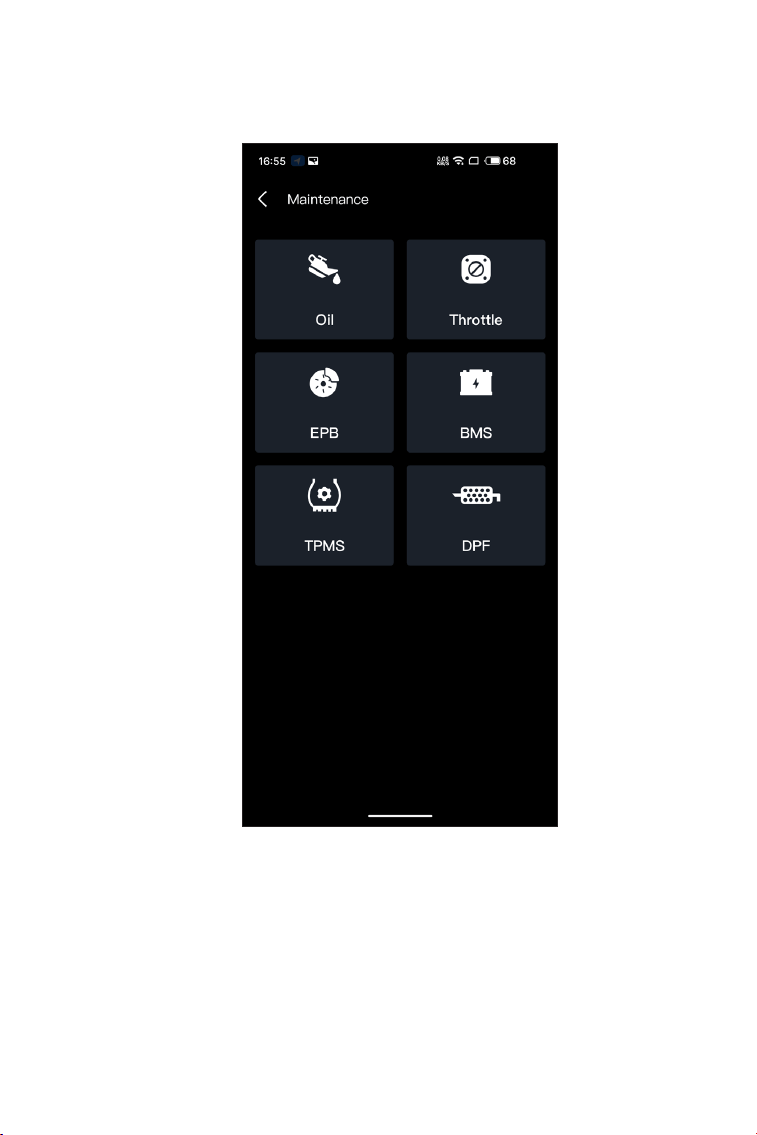
29
4.7.2 Executando uma redenição de serviço
1. Toque Manutenção da tela inicial. Um menu de funções será
exibido.
2. Selecione uma função que você deseja executar.
3. A identicação do veículo é necessária antes de poder aceder à
função (para mais informações sobre as operações de identicação,
consulte Identicando o veículoe m 4.2.1). Quando concluído, o
menu de funções é exibido.
4. Siga as instruções na tela para executar a redenição do serviço.
Figura 4-14

30
4.9.1 Realizando um teste de desempenho do veículo
1. Toque Teste de desempenho na tela inicial.
2. Uma mensagem de aviso aparece. Leia atentamente a
mensagem e toque em OK para continuar.
4.8 Vericação de poluição
4.9 Teste de desempenho
Esta função verica se os vários sistemas relacionados a emissões no
veículo estão operando corretamente e se estão prontos para testes
de I/M (Inspeção e Manutenção). Também pode ser usada para
vericar o m status de execução do monitore para conrmar se o
reparo de uma falha no carro foi realizado corretamente.
Observação: O veículo só deve ser considerado pronto para inspeção
e aprovado nos testes de emissões se todos os testes exigidos
tiverem sido aprovados.
O Teste de Desempenho do Veículo permite que você faça medições
precisas da aceleração do veículo, fornecendo resultados em
intervalos denidos por velocidade denida e medições de distância
xa.
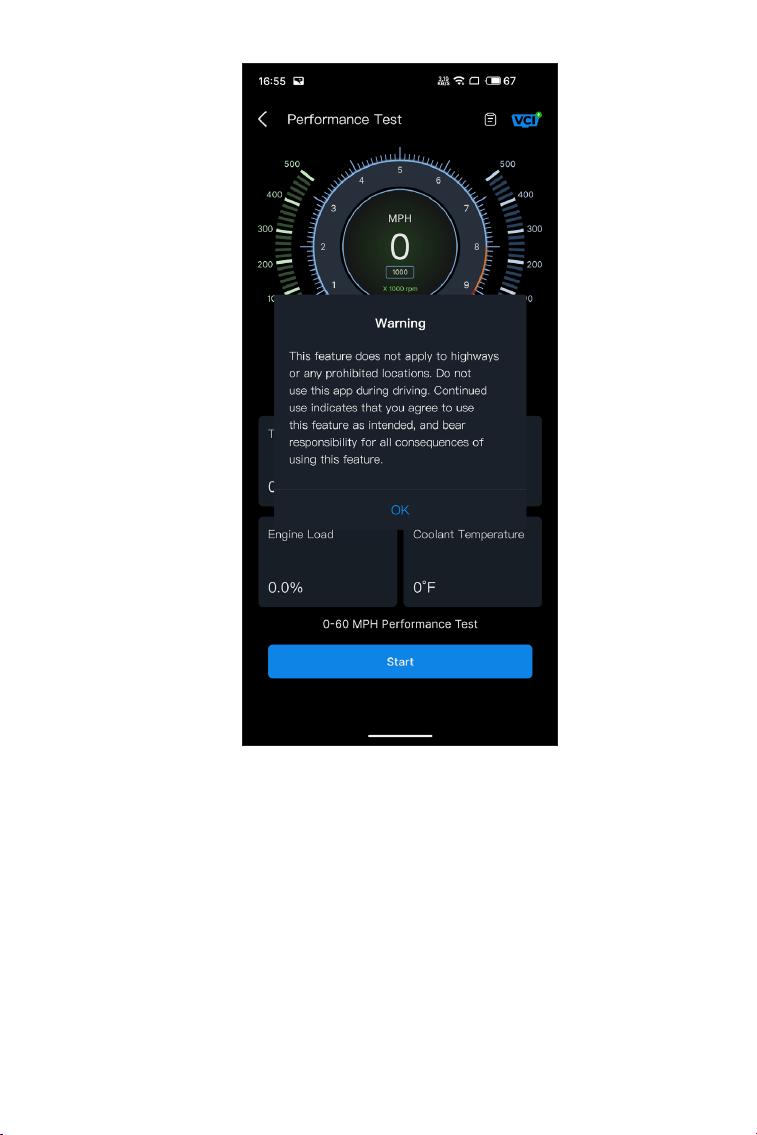
31
Figura 4-15
3. Os valores padrão para as velocidades inicial e nal são 0 MPH e
60 MPH, respectivamente.
4. Acelere seu veículo para iniciar o teste.
Observação: Se você não atingir a velocidade nal da medição,
os resultados serão redenidos automaticamente assim que a
velocidade do carro for igual à velocidade inicial.
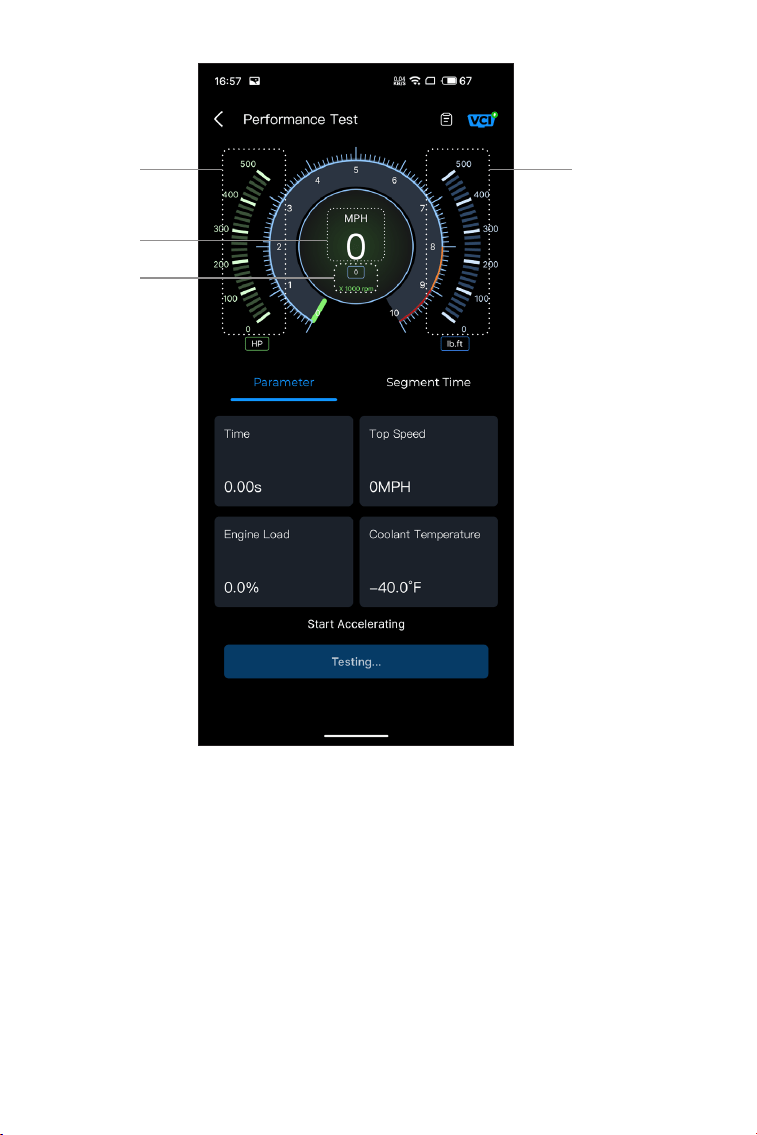
32
Figura 4-16
3 4
1
2
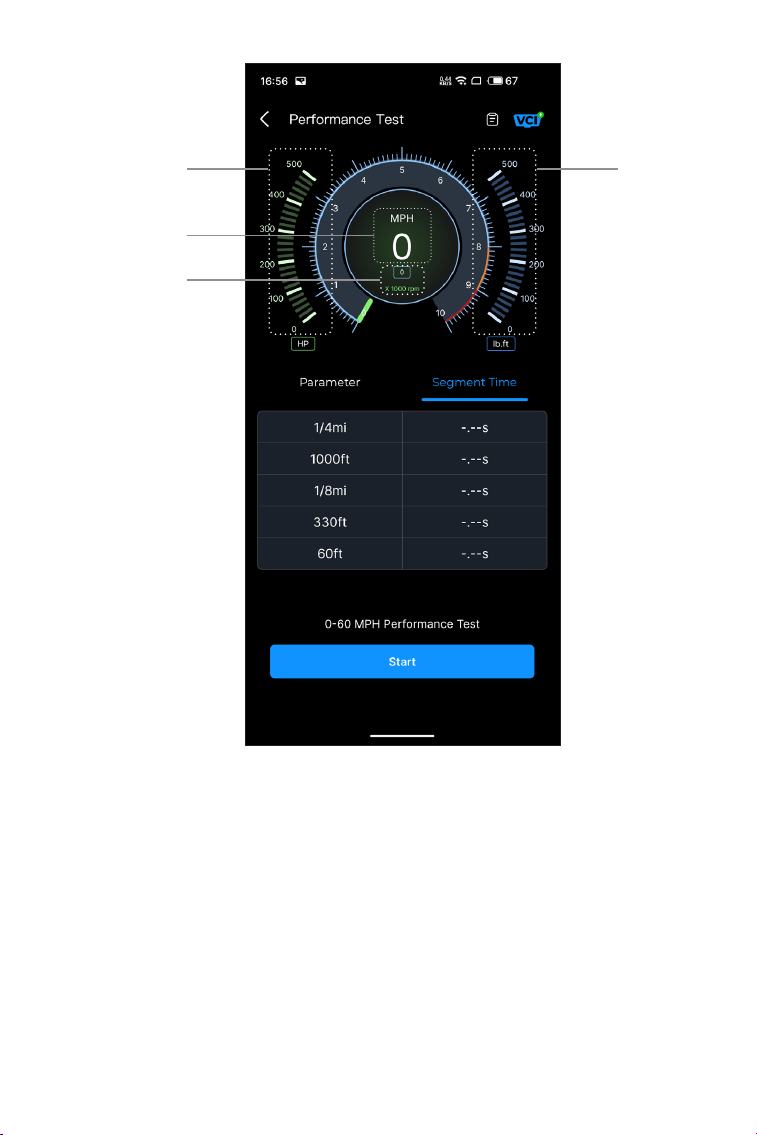
33
Figura 4-17
3 4
1
2
①
Velocidade do veículo
②
Velocidade do motor
③
Potência
④
Torque
Descrição do botão
Começar - toque para iniciar o teste de desempenho de 0 a 60 MPH.
Relatório de teste - toque para ver os resultados do teste.
Parâmetro - registre o valor dos parâmetros, incluindo tempo,
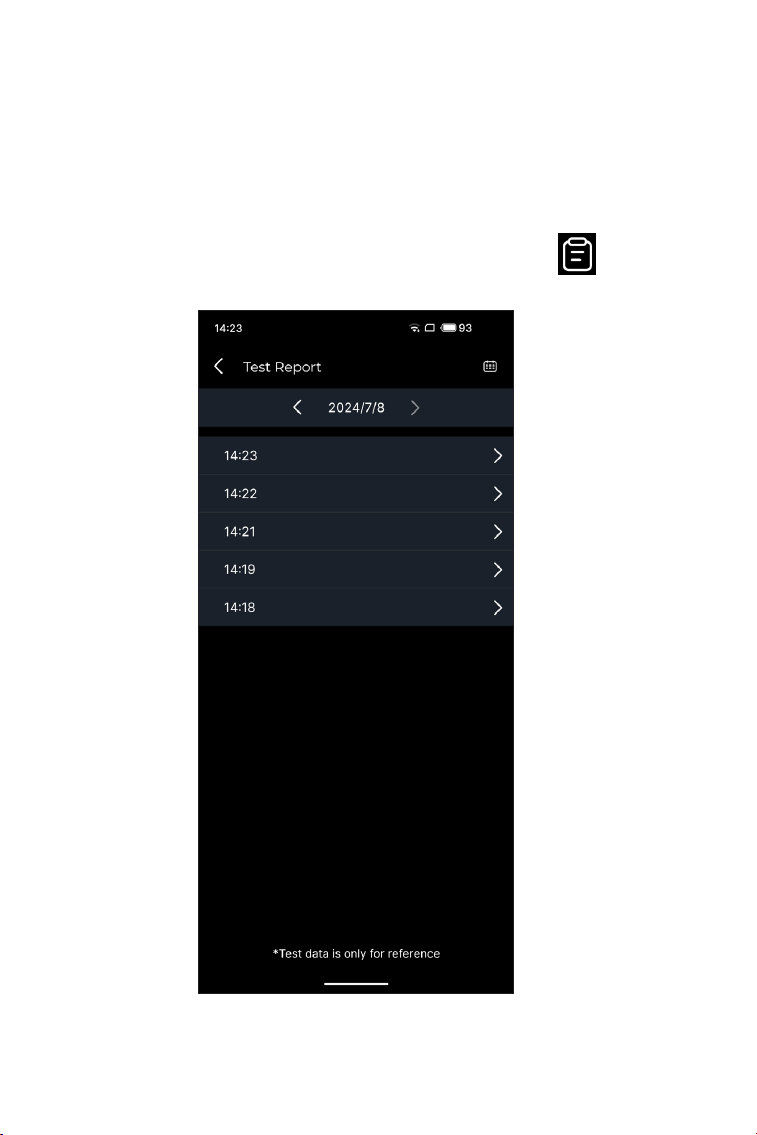
34
velocidade máxima, carga do motor e temperatura do líquido de
arrefecimento.
Tempo de Segmento - registrar o tempo decorrido para um veículo
percorrer uma certa distância (1/4 de milha, 1.000 pés, 1/8 de milha,
330 pés e 60 pés).
4.9.2 Visualizando resultados de testes
1. Na tela de teste, toque emícone do relatório de teste . A tela
de resultados aparecerá.
Figura 4-18
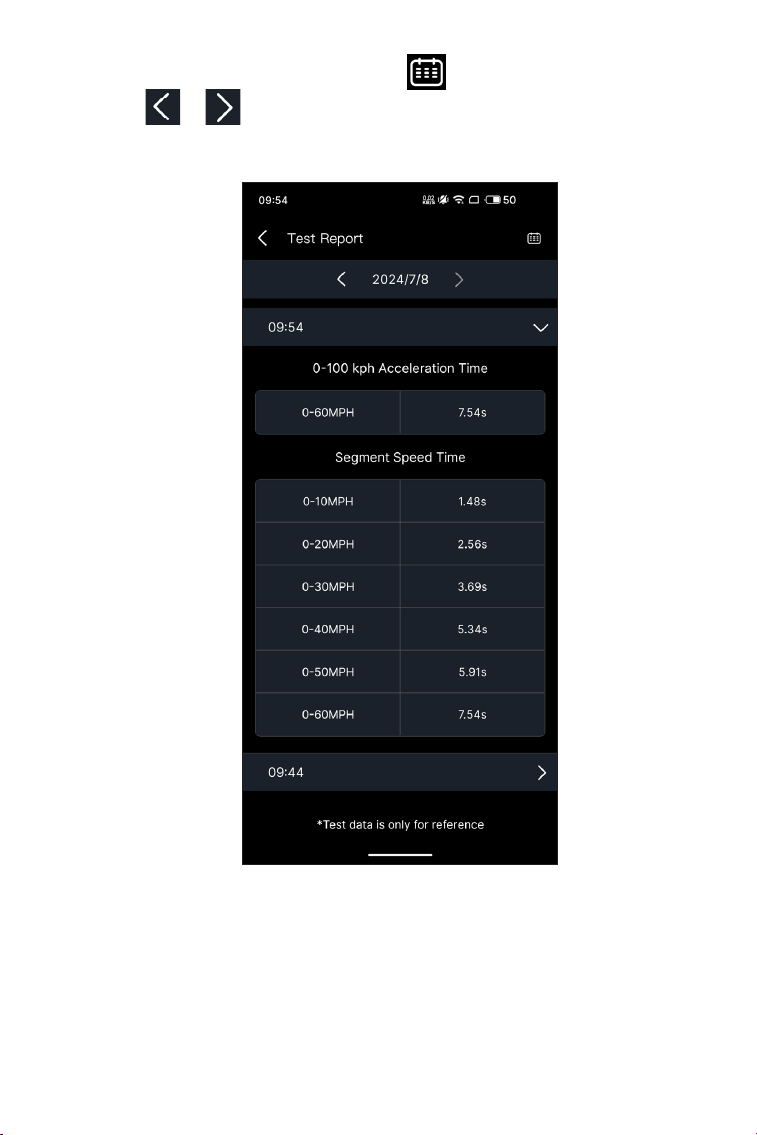
35
2. Toque no ícone do calendário ou os botões direito/esquerdo
/ para selecionar o horário e visualizar o registro
correspondente.
Figura 4-19
Tempo de aceleração de 0 a 100 km/h - registrar o tempo
decorrido para um veículo acelerar de 0 a 100 km por hora
(aproximadamente 60 milhas por hora).
Segmento Velocidade Tempo - registrar o tempo decorrido para
um veículo acelerar até uma velocidade especíca.

36
4.10.1 Guia de reparo DTC
4.10.2 Boletins de serviço técnico
4.10.3 Localização do DLC
4.10.4 Biblioteca de luzes de advertência
O Guia de Reparo de DTC é um banco de dados baseado em
experiência de DTCs OBD-II genéricos, que fornece informações
especícas do código, incluindo correções populares e etapas de
reparo para identicar falhas.
Para usar o Guia de reparo DTC:
Tocar Serviço > Guia de reparo DTC. Digite um DTC na barra de
pesquisa para pesquisar.
Para visualizar boletins de serviço técnico:
Tocar Serviço > Boletins de serviço técnico. Selecione a marca,
o modelo, o ano, o sistema e o subsistema do veículo e toque
emPróximo. Uma lista de boletins de serviço técnico OEM emitidos
para o veículo selecionado será exibida. Toque na opção desejada
para visualizar o conteúdo completo.
Para ver a localização do DLC:
Tocar Serviço > Localização do DLC. Selecione a marca, o modelo
e o ano do veículo e toque emPróximo. Uma imagem do local do
DLC para o veículo selecionado será exibida.
A Biblioteca de Luzes de Advertência fornece informações sobre
luzes de advertência do painel, incluindo descrições de luzes,
impactos na direção, causas típicas, medidas de resposta e
perguntas frequentes relevantes.
Para usar a Biblioteca de Luzes de Advertência:
Tocar Serviço > Biblioteca de Luzes de Advertência. Uma lista de
luzes de aviso será exibida. Toque na opção desejada para visualizar
os detalhes.
4.10 Serviço
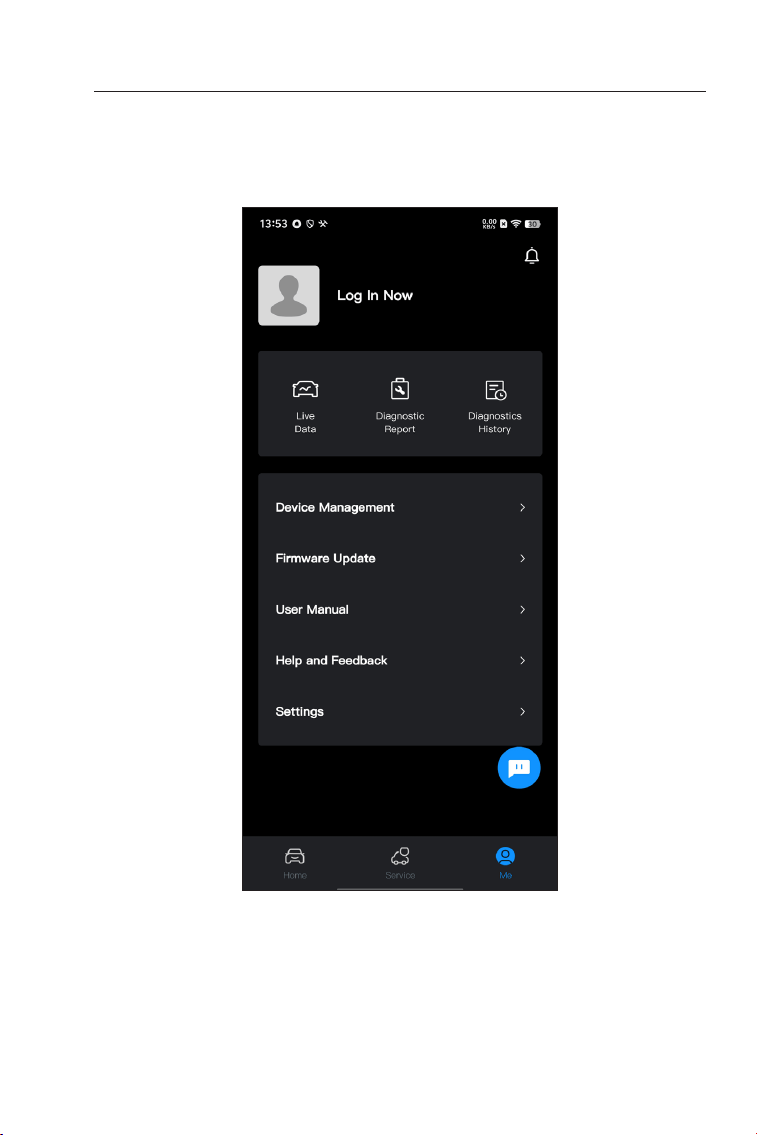
37
Nesta página, você pode acessar as informações do usuário,
Dados ao vivo , Relatório de diagnóstico, Histórico de diagnóstico,
Gerenciamento de dispositivos, Atualização de rmware, Manual do
usuário, ajuda, feedback e congurações.
4.11 Eu
Figura 4-20

38
4.11.1 Informações do usuário
Você pode tocar na foto do perl para visualizar e editar o avatar
e o apelido. Você também pode visualizar sua conta de e-mail e
TOPDON ID, alterar a senha de login, excluir a conta e sair da sua
conta nesta página.
4.11.2 Dados ao vivo
Permite que você visualize as informações do uxo de dados salvos.
4.11.3 Relatório de diagnóstico
Permite que você visualize os relatórios de diagnóstico salvos.
4.11.4 Histórico de diagnóstico
Permite visualizar os históricos de diagnóstico.
4.11.5 Gerenciamento de dispositivos
Permite que você vincule o VCI à sua conta.
4.11.6 Atualização de rmware
Permite atualizar o rmware do VCI se uma nova versão estiver
disponível.
4.11.7 Manual do usuário
Permite que você visualize o manual do usuário do CarPal.
4.11.8 Ajuda e Feedback
Permite que você visualize as perguntas frequentes, assista aos
vídeos do guia e envie feedback.
4.11.9 Congurações
A função Congurações fornece opções gerais de conguração,
incluindo conguração de idioma, conguração de unidade
e limpeza de cache, e permite que você visualize o centro de
privacidade e segurança, informações de versão do aplicativo,
as informações de contato da TOPDON e o número de série do
dispositivo CarPal.

39
Seção 5
Especicações
Bluetooth
Sistema operacional suportado
Temperatura de
armazenamento
Temperatura de trabalho
Dimensões
Peso líquido
Versão: Bluetooth 5.0
Alcance: 33 pés (10 m)
iOS 11.0 ou posterior
Android 7.0 ou posterior
-4°F para 158°F (-20°C para 70°C)
14°F para 122°F (-10°C para 50°C)
84,1 × 50,4 × 27,2 mm (3,31 × 1,98 ×
1,07'')
78 g (2,75 oz)

40
Seção 6
Perguntas frequentes
O que devo fazer se ocorrer um erro de comunicação?
Siga as etapas abaixo para identicar o problema:
1) Verique se a ignição está LIGADA.
2) Verique se o CarPal está conectado rmemente à porta OBD-
II do veículo.
3) Desligue a ignição. Em seguida, ligue-a após 10 segundos e
continue a operação.
4) Verique se o módulo de controle do veículo está com defeito.
Por que preciso baixar o software de diagnóstico após instalar
o aplicativo CarPal?
Como há vários fabricantes de veículos, diferentes softwares de
diagnóstico são necessários para diferentes marcas.
Quais funções especiais o CarPal suporta?
O CarPal suporta 6 funções especiais, incluindo Oil Reset,
Throttle Adaptation, EPB Reset, BMS Reset, TPMS Reset e DPF
Regeneration.
Preciso atualizar o rmware antes de usá-lo pela primeira
vez?
Sim. O rmware será atualizado automaticamente para a versão
mais recente assim que o CarPal for conectado ao seu telefone
via Bluetooth. Você também pode tocar em Eu > Atualização de
rmware para atualizar o rmware manualmente.
Vários dispositivos podem ser vinculados a uma conta do
aplicativo CarPal?
Sim.
Quantas marcas de veículos podem ser vinculadas a um
dispositivo CarPal?
Até 3 marcas de veículos podem ser vinculadas a um dispositivo
CarPal. Se você quiser substituir as marcas selecionadas
anteriormente, exclua as marcas antigas antes de adicionar novas
viaMeu >Gerenciamento de dispositivos.
P
P
P
P
P
P
R
R
R
R
R
R

41
Seção 7
Garantia
Garantia Limitada de Um Ano TOPDON
A TOPDON garante a seu comprador original que os produtos da
empresa serão livres de defeitos materiais e de confecção por 12
meses a partir da data de compra (Período de Garantia).
Para defeitos reportados durante o Período de Garantia, a TOPDON
irá ou consertar ou substituir o componente ou produto defeituoso
de acordo com a análise e conrmação de seu suporte técnico.
A TOPDON não se responsabiliza por quaisquer danos incidentais ou
consequentes decorrentes do uso, uso indevido ou montagem do
dispositivo.
Se houver qualquer conito entre a política de garantia TOPDON e
as leis locais, as leis locais devem prevalecer.
Esta garantia limitada é anulada sob as seguintes condições:
• Uso indevido, desmontagem, alteração ou consertos por lojas ou
técnicos não autorizados.
• Manejo descuidado e/ou operação indevida.
Aviso:
Todas as informações neste manual são baseadas nas
informações disponíveis mais recentes durante o momento de
sua publicação e nenhuma garantia pode ser feita sobre sua
exatidão ou integridade. A TOPDON se reserva o direito de fazer
alterações a qualquer momento sem aviso.
Scan the QR code for more support!

WWW.TOPDON.COM
@TOPDONOFFICIAL
@TOPDONOFFICIAL
EMAIL
TEL
WEBSITE
FACEBOOK
X
+86-755-21612590 +1-833-629-4832 (North America)
+34 930 038 094 (Europe)