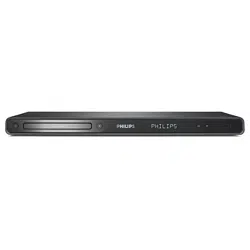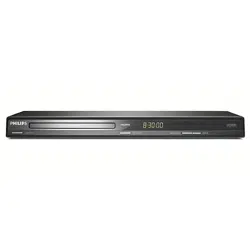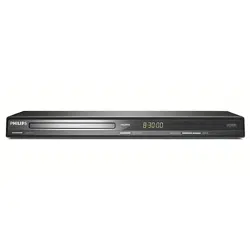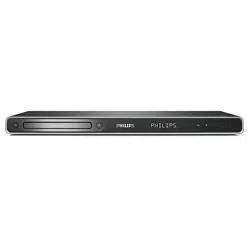
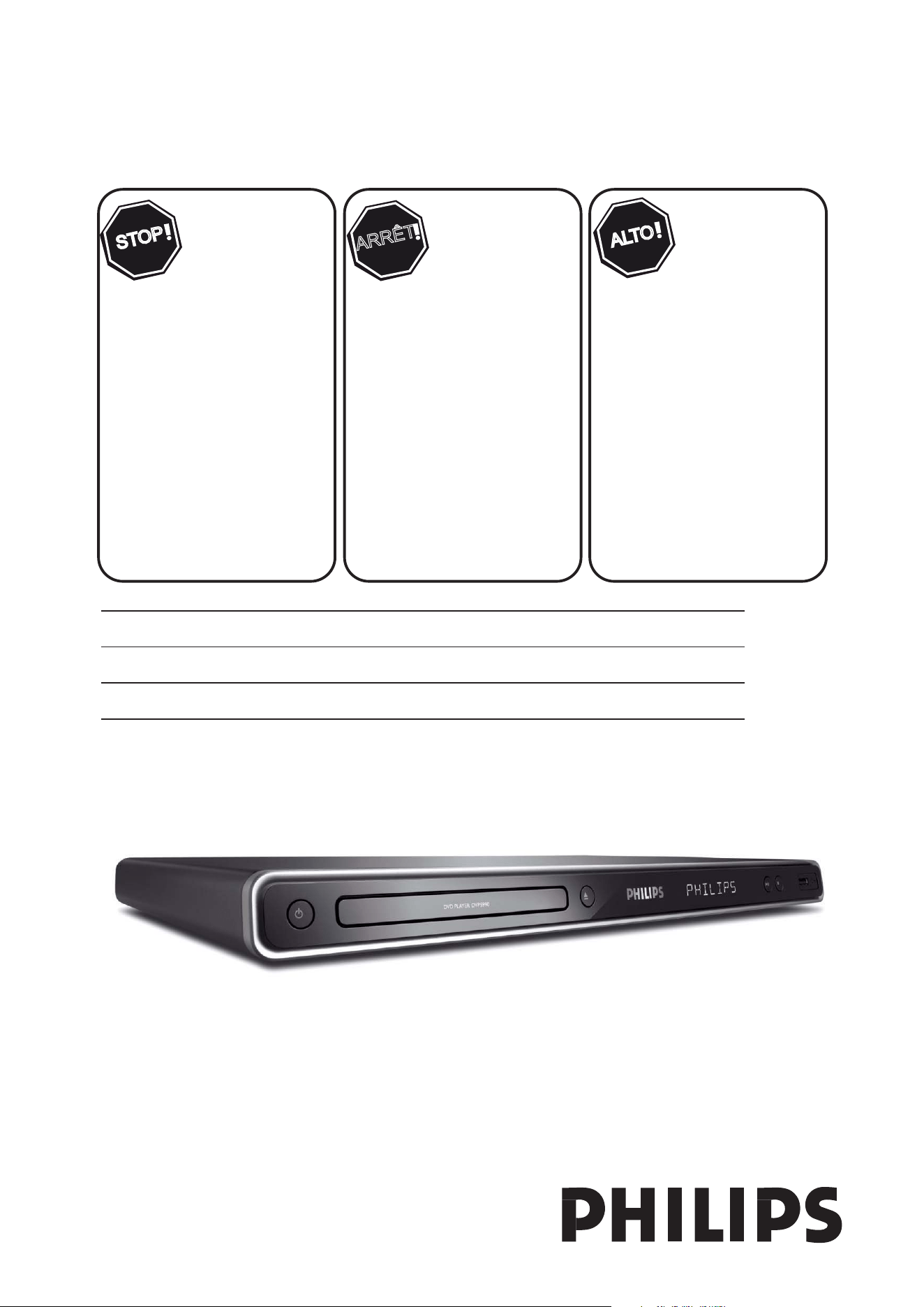
DVP5990
DVP5992
Thank you for choosing Philips.
Need help fast?
Read your Quick Start Guide and/or
User Manual first for quick tips
that make using your Philips product
more enjoyable.
Register your product and
get support at
www.philips.com/welcome
or call
1 866 771 4018
while with your product
(and Model / Serial number)
S
T
O
P
Philips vous remercie de
votre confiance.
Besoin d'une aide
rapide?
Le Guide rapide de début et
Manuel de l'utilisateur regorgent
d'astuces destinées à simplifier
l'utilisation de votre produit Philips.
ou formez le
1 800 661 6162 (Francophone)
1 866 771 4018 (English speaking)
Veillez à avoir votre produit à
portée de main
(et model / serial nombre)
A
R
R
Ê
T
Gracias por escoger Philips
Necesita ayuda
inmediata?
Lea primero la Guía rápida del
comienzo o el Manual del usuario,
en donde encontrará consejos que
le ayudarán a disfrutar plenamente
de su producto Philips.
o llame al teléfono
1 866 771 4018
y tenga a mano el producto
(y número de model / serial)
A
L
T
O
Enregistrez votre produit et
accédez à l'assistance sur
www.philips.com/welcome
Visite
www.philips.com/welcome
para registrar su producto y
obtener información de
contacto y asistencia.
Register your product and get support at
www.philips.com/welcome
EN DVD Video Player 6
FR_CA Lecteur de DVD 58
ES_LA Reproductor de video DVD 112
58
L’enregistrement de votre modèle auprès de PHILIPS confirme votre éligibilité à tous les bénéfices mentionnés
ci-dessous. Remplissez et retournez votre carte d'enregistrement de produit le plus tôt possible ou enregistrez-vous en
ligne à www.philips.com/welcome pour assurer :
Retournez votre carte d'enregistrement de produit ou enregistrez-vous en ligne à
www.philips.com/welcome le plus tôt possible pour profiter pleinement de votre
achat.
À l’usage du client
Entrez ci-dessous le numéro de série qui se trou-
ve à l’arrière du boîtier du dispositif. Conservez
ces informations pour référence ultérieure.
No. de modèle : ________________________
No. de série : __________________________
Sachez reconnaître ces symboles de
sécurité
Ce symbole « d’éclair » s’applique aux
matériaux non isolés présents dans votre
appareil et pouvant causer un choc électrique.
Pour assurer la sécurité des membres de votre
famille, veuillez ne pas enlever le couvercle de
votre produit.
Les « points d’exclamation » ont pour
but d’attirer votre attention sur des carac-
téristiques à propos desquelles vous devez lire
soigneusement la documentation accompagnant
l’appareil afin d’éviter tout problème d’exploita-
tion ou d’entretien.
AVERTISSEMENT : Afin de réduire les risques
d’incendie ou de choc électrique, ne pas exposer
cet appareil à la pluie ou à l’humidité et les objets
remplis de liquide, comme les vases, ne doivent
pas être placés sur le dessus de l’appareil.
CAUTION : To prevent electric shock, match
wide blade of plug to wide slot, fully insert.
ATTENTION : Pour éviter les chocs élec-
triques, introduire la lame la plus large de la fiche
dans la borne correspondante de la prise et
pousser à fond.
s
t
AVIS
RISQUE DE CHOCS ÉLECTRIQUES
NE PAS OUVRIR
Attention: Afin de prévenir le risque de chocs électriques
ne pas retirer les vis.
Toute réparation devrait être confiée à un personnel qualifié.
Visitez notre site sur le Web à http://www.philips.com/welcome
Nous vous félicitons de votre achat et vous souhaitons
la bienvenue dans la « famille »!
Cher propriétaire d’un produit PHILIPS :
Merci de votre confiance en PHILIPS.Vous avez choisi un pro-
duit de fabrication et de garantie supérieures parmi les meilleurs
disponibles sur le marché. Et nous ferons tout en notre pouvoir
pour que vous soyez pleinement satisfait de votre achat pour
des années à venir.
En tant que membre de la « famille » PHILIPS, vous avez droit à
une protection inégalée par l’une des garanties les plus com-
plètes de l’industrie ainsi qu’à des réseaux de service sans pareil.
De plus, votre achat garantit que vous recevrez toutes les infor-
mations et offres spéciales auxquelles vous avez droit, ainsi
qu’un accès facile à toute une gamme d’accessoires disponibles
via notre réseau de téléachat.
Mais ce qui est encore plus important, vous pouvez compter sur
notre engagement total quand il s’agit de votre entière satisfac-
tion. C’est notre façon de vous souhaiter la bienvenue et de
vous remercier de votre investissement dans un produit
PHILIPS.
P.S. Pour bénéficier au maximum de votre produit
PHILIPS, assurez-vous de remplir et de retourner
votre carte d’enregistrement de produit le plus tôt
possible ou enregistrez-vous en ligne à
www.philips.com/welcome
*Preuve d’achat
Retournez la carte d’enregistrement ci-
incluse afin de garantir que la date
d’achat de votre produit sera classée
dans nos dossiers et éviter ainsi le besoin
de remplir d’autres formulaires afin
d’obtenir votre service de garantie.
*Avis sur la sécurité
des produits
En enregistrant votre produit, vous serez
avisé - directement par le fabriquant - de
toutes défectuosités compromettant la
sécurité ou de tout retrait du produit du
marché.
*Bénéfices addition-
nels
L’enregistrement de votre produit garan-
tit que vous bénéficierez de tous les priv-
ilèges auxquels vous avez droit y compris
des offres-rabais spéciales.
59
&# A^hZoXZh^chigjXi^dch#
'# 8dchZgkZoXZh^chigjXi^dch#
(# GZheZXiZoaZhVkZgi^hhZbZcih#
)# Hj^kZoidjiZhaZh^chigjXi^dch#
*#
C»ji^a^hZoeVhXZiVeeVgZ^a|
egdm^b^iY»jcZhdjgXZY»ZVj#
+# CZiidnZoa»VeeVgZ^ajc^fjZbZciVkZX
jcX]^[[dchZX#
,# C»dWhigjZoVjXjcdg^ÃXZYZ
kZci^aVi^dc# >chiVaaZoa»VeeVgZ^ahZadc
aZh^chigjXi^dchYj[VWg^XVci#
-# C»^chiVaaZoeVha»VeeVgZ^aeghY»jcZ
hdjgXZYZX]VaZjg XdbbZeVgZmZbeaZ
YZhgVY^ViZjgh! WdjX]ZhYZX]VaZjg!
Xj^h^c^gZh! djVjigZhVeeVgZ^ahbbZYZh
Vbea^ÃXViZjghY\V\ZVciYZaVX]VaZjg#
.#
CZYigj^hZoeVhaV
^cXdgedgZYVchaVeg^hZ
YZiZggZdjeg^hZ
edaVg^hZ[djgc^Z# JcZeg^hZedaVg^hZZhi
YdiZYZYZjmaVbZhYdcijcZeajhaVg\Z
fjZa»VjigZ# JcZeg^hZYZiZggZZhiYdiZYZ
YZjmÃX]ZhhZbWaVWaZhZiY»jcZigd^h^bZ!
eajhaVg\Z! fj^VhhjgZaVb^hZ|aViZggZedjg
kdigZhXjg^i# H^aVeg^hZ[djgc^ZcZ
Xdck^ZcieVh|aVeg^hZbjgVaZYdcikdjh
Y^hedhZo! XdchjaiZojcaZXig^X^Zcedjg
gZbeaVXZgZiVYVeiZgkdigZeg^hZbjgVaZ#
&%#
Egdi\ZoaZXdgYdcY»Va^bZciVi^dc
edjgk^iZgYZbVgX]ZgYZhhjhdjYZaZ
e^cXZgeVgi^Xja^gZbZciVjmZcYgd^ihYZh
eg^hZh! b}aZhZi[ZbZaaZh! ZiVjed^ciYZ
gVXXdgYZbZcihjga»VeeVgZ^aaj^"bbZ#
&&#
Ji^a^hZojc^fjZbZciYZhVXXZhhd^gZh
djdei^dch gZXdbbVcYheVgaZ[VWg^XVci#
&'#
Ji^a^hZojc^fjZbZcijc
bZjWaZhjggdjaZiiZh!jc
hjeedgi! jce^ZY! jcZiV\gZdj
jcZiVWaZYZineZgZXdbbVcYeVgaZ
[VWg^XVci# H^kdjhji^a^hZojc
bZjWaZhjg
kZ^aaZo|aZ
a»fj^eZbZcihZgZckZghV^i#
&(#
9WgVcX]Zoa»VeeVgZ^a eZcYVciaZh
dgV\Zhdjh»^aYd^igZhiZg^cji^a^heZcYVci
jcZeg^dYZYZiZbehegdadc\Z#
&)#
EdjgidjiZgeVgVi^dc! [V^iZhVeeZa|jc
eZghdccZafjVa^Ã# JcZgeVgVi^dchZgV
cXZhhV^gZh^a»VeeVgZ^aVhjW^YZhYdbbV\Zh
iZahfjZYig^dgVi^dcYjXdgYdc
Y»Va^bZciVi^dcdjYZaVeg^hZ! a^fj^YZ
gZckZghhjga»VeeVgZ^a! djZcXdgZh^jc
ZhiidbWYZhhjh! h^a»VeeVgZ^aVi
|aVeaj^Zdj|a»]jb^Y^i! h»^acZ
eVhXdg gZXiZbZcidjh»^aV[V^i
jcZX]jiZ#
&*#
EGw86JI>DC Y»Zbead^YZh
e^aZh
6ÃcY»k^iZgidjiZ[j^iZYZhe^aZh
fj^g^hfjZgV^iYZXVjhZgYZhWaZhhjgZh
XdgedgZaaZh! YZhYdbbV\ZhbVig^Zah! dj
Y»ZcYdbbV\Zga»VeeVgZ^a/
>chiVaaZoidjiZh aZhe^aZhXdggZXiZbZci!
Zi " iZahfj»^cY^fjhhjga»VeeVgZ^a#
CZbaVc\ZoeVhaZhe^aZheVhYZe^aZh
cZjkZh VkZXYZhjhV\Zh djYZe^aZhVj
XVgWdcZ VkZXYZhVaXVa^cZh! ZiX##
:caZkZoaZhe^aZhadghfjZa»VeeVgZ^agZhiZ
^cji^a^heZcYVcijcZadc\jZeg^dYZ#
8DCH><C:H9:Hw8JG>Iw>BEDGI6CI:H
Eg^hZ
edaVg^hZ8#6#
C»ZmedhZoeVhXZiVeeVgZ^a|hdjgXZh
YZegdWabZediZci^ZaaZhdW_Zih
gZbea^hYZa^fj^YZ!Wdj\^ZhVaajbZh!ZiX##
&+#
8ZiVeeVgZ^acZYd^ieVhigZZmedh
|YZhXaVWdjhhjgZh#
&,#
8ZegdYj^ieZjiXdciZc^gYjeadbWZiYj
bZgXjgZ#A»a^b^cVi^dcYZXZhbVi^gZhZhi
g\aZbZciZedjgegdi\Zga»Zck^gdccZbZci#
EdjghVkd^gXdbbZciaZha^b^cZgdj
aZhgZXnXaZg!XdciVXiZoaZhVjidg^ih
adXVaZhPdj:aZXigdc^X>cYjhig^Zh
6aa^VcXZ/lll#Z^VZ#dg\R#
&-#
:A+),*";%%*/ %)$%&
gdjaZiiZh!
YeaVXZgVkZXegXVji^dc
VÃ
c
Y»k^iZgidjiVXX^YZciXdgedgZah^
dW_Zi
Zmedh
[dcXi^dccZ
HnbWdaZYjcVeeVgZ^aYZXaVhhZ>>
8ZhnbWdaZ^cY^fjZfjZaVeeVgZ^aZhifj^e
YjchnhibZ|YdjWaZ^hdaVi^dc#

60
Français
Table des matières
Informations générales
Informations générales ..................................................................................................62
Précautions d’installation .................................................................................................................................62
Remarque concernant les droits d’auteur ...................................................................................................62
Accessoires fournis ............................................................................................................................................62
Nettoyage des disques ......................................................................................................................................62
À propos du recyclage ......................................................................................................................................62
Présentation du produit
Votre lecteur de DVD .................................................................................................... 63
Télécommande ..........................................................................................................64-66
Utilisation de la télécommande ..................................................................................................................... 66
Connexions
Connexions de base ...................................................................................................67-70
Étape 1: Raccordement au téléviseur .....................................................................................................67-69
Option 1: Utilisation des prises vidéo composite (CVBS) ..............................................................67
Option 2: Utilisation des prises vidéo composantes (Y Pb Pr) ......................................................67
Option 3: Utilisation de la prise HDMI ou DVI du téléviseur ....................................................... 68
Option 4: Utilisation d’un modulateur RF externe ...........................................................................69
Étape 2: Branchement du cordon d’alimentation ......................................................................................70
Autres options de connexion .........................................................................................71
Connexion à un appareil stéréo analogique ...............................................................................................71
Connexion à un amplicateur/récepteur AV numérique ........................................................................71
Conguration de base
Mise en route .............................................................................................................. 72-75
Recherche du canal vidéo adéquat ............................................................................................................... 72
Dénition de la langue ............................................................................................................................... 72-73
Langue d’afchage ...................................................................................................................................... 72
Langue audio, sous-titres et menu du disque pour la lecture de DVD........................................73
Conguration de la fonction de balayage progressif ................................................................................74
Dénition de la commande EasyLink ............................................................................................................75
Lecture d’un disque
Utilisation de disques ................................................................................................76-87
Disques compatibles ..........................................................................................................................................76
Codes régionaux pour DVD ...........................................................................................................................76
Lecture d’un disque ........................................................................................................................................... 77
Commandes de lecture principales .........................................................................................................77-78
Sélection des fonctions de répétition/lecture aléatoire ..........................................................................78
Répétition d’une section spécique (A-B) ...................................................................................................79
Autres fonctions de lecture pour les disques vidéo ..........................................................................79-80
Utilisation du menu du disque .................................................................................................................79
Zoom ............................................................................................................................................................. 80
Modication de la langue son ................................................................................................................. 80
Modication de la langue de sous-titrage............................................................................................ 80
Contrôle de lecture (VCD/SVCD) ........................................................................................................ 80

61
Français
Table des matières
Utilisation des options du menu d’afchage ........................................................................................ 81-82
Sélection d’un titre, d’un chapitre ou d’une piste ..............................................................................81
Recherche dans le temps ..........................................................................................................................81
Afchage de la durée de lecture ............................................................................................................ 82
Changement d’angle de vue ..................................................................................................................... 82
Fonction de prévisualisation (VCD/SVCD/DVD) ............................................................................. 82
Fonction spéciale pour CD Audio .................................................................................................................83
Lecture d’un disque DivX®....................................................................................................................84
Lecture d’un disque photo JPEG (diaporama) ........................................................................................... 85
Fonction d’aperçu ...................................................................................................................................... 85
Zoom ............................................................................................................................................................. 85
Inversion/rotation de l’image .................................................................................................................. 85
Lecture d’un disque MP3/WMA/WMV ....................................................................................................... 86
Lecture simultanée de chiers musicaux et photo ...................................................................................87
Lecture USB
Fonctionnement USB ....................................................................................................88
Création de MP3
Création de chiers MP3 ...............................................................................................89
Création de CD audio au format MP3 ........................................................................................................ 89
Options de conguration
Options du menu de conguration .......................................................................90-101
Accès au menu de conguration ................................................................................................................... 90
Page Réglages généraux .......................................................................................................................91-92
Page Réglages audio ............................................................................................................................. 93-95
Page Réglages vidéo ............................................................................................................................. 96-99
Page Préférences ..............................................................................................................................100-101
Autres
Mise à niveau logicielle ................................................................................................. 102
Installation du logiciel le plus récent .......................................................................................................... 102
Dépannage ..............................................................................................................103-106
Caractéristiques techniques ....................................................................................... 107
Glossaire ................................................................................................................ 108-109
62
Français
Informations générales
AVERTISSEMENT !
Aucune pièce de cet appareil n’est
susceptible d’être réparée par
l’utilisateur. Conez l’entretien de
l’appareil à des personnes qualiées.
Précautions d’installation
Positionnement de l’appareil
– Placez l’appareil sur une surface plane, rigide
et stable. Ne placez jamais l’appareil sur un
tapis ou une moquette.
– Ne posez jamais l’appareil au-dessus d’un
autre dispositif susceptible de provoquer une
surchauffe (par exemple, un récepteur ou un
amplicateur).
– Ne placez rien en dessous de l’appareil (par
exemple, des CD ou des magazines).
– Installez l’unité à proximité d’une prise
secteur facilement accessible.
Espace de ventilation
– Placez l’unité dans un endroit sufsamment
ventilé an d’éviter une accumulation de
chaleur interne. Laissez au moins un espace de
10 cm à l’arrière et au-dessus de l’unité ainsi
qu’un espace de 5 cm sur les côtés an d’éviter
toute surchauffe.
Préservez l’appareil des températures
élevées, de l’humidité, de l’eau et de la
poussière.
– Cette unité ne doit pas être exposée aux
fuites et aux éclaboussures.
– Ne placez jamais l’unité à proximité d’objets
susceptibles de l’endommager (par exemple,
objets remplis de liquide ou bougies allumées).
Remarque concernant les droits
d’auteur
La réalisation de copies non autorisées de
contenu protégé contre la copie, notamment
de programmes informatiques, chiers,
diffusions et enregistrements audio, peut
représenter une violation de droits d’auteur et
une infraction à la loi. Cet appareil ne doit en
aucun cas être utilisé à de telles ns.
Accessoires fournis
– 1 télécommande avec piles
– 1 câble audio/vidéo (jaune/blanc/rouge)
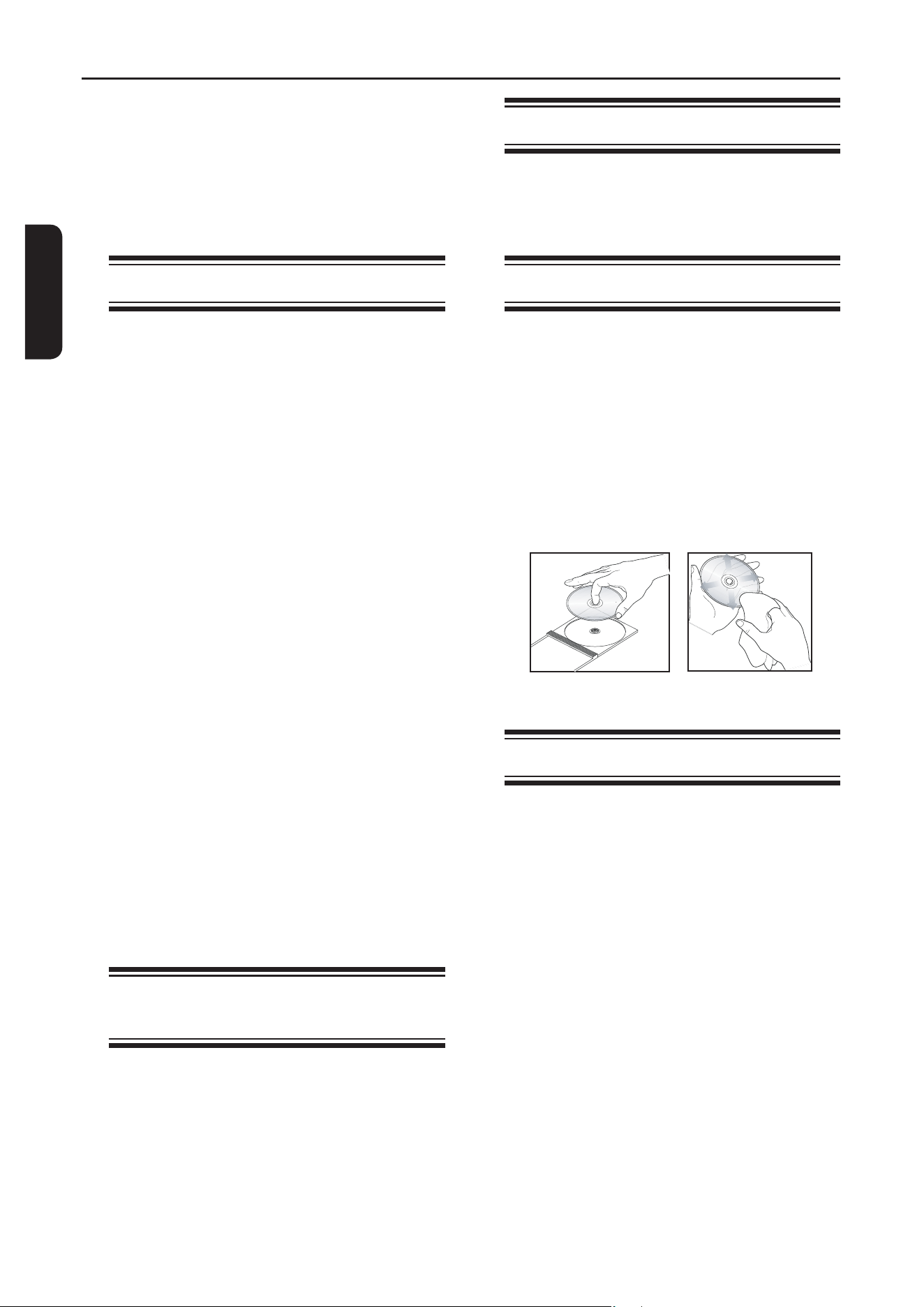
Nettoyage des disques
ATTENTION !
Risque d’endommagement des disques!
N’utilisez jamais de solvants (benzène),
diluants, nettoyants disponibles dans le
commerce ou aérosols antistatiques destinés
aux disques.
Essuyez le disque avec un chiffon en
microbre, en décrivant des mouvements en
ligne droite du centre vers le bord.
À propos du recyclage
Ce manuel d’utilisation est imprimé sur du papier
non-polluant. Cet appareil contient un grand
nombre de matériaux recyclables. Si vous
souhaitez vous débarrasser d’un ancien appareil,
apportez-le dans un centre de recyclage.
Respectez les réglementations locales pour vous
débarrasser des emballages, des piles usagées et
de votre ancien équipement.
63
Français
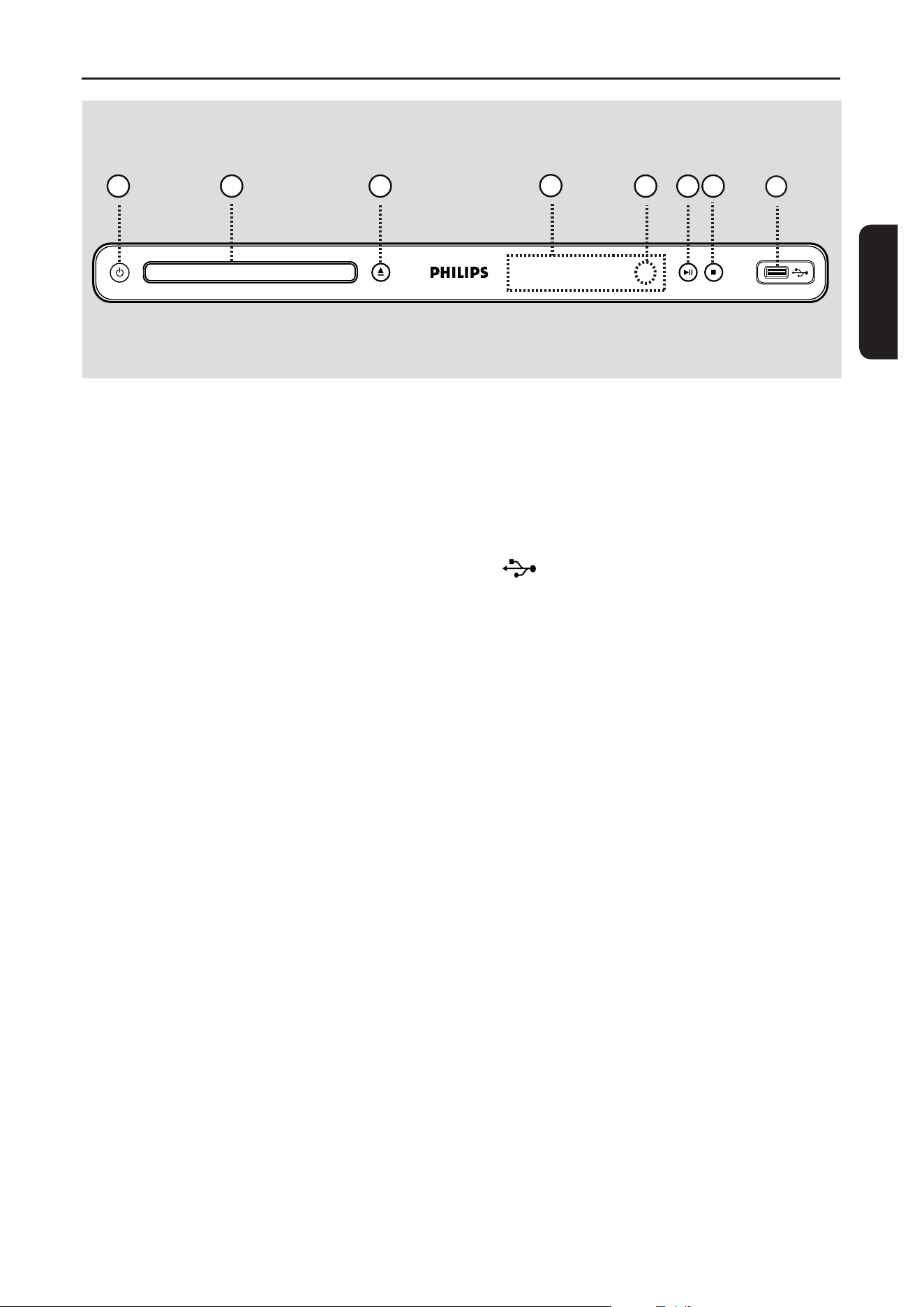
Votre lecteur de DVD
a (Veille/Marche)
– Permet de mettre l’unité en marche ou en
mode de veille normal.
b Tiroir-disque
c ç (Ouvrir/Fermer)
– Permet d’ouvrir/fermer le tiroir-disque.
d Afcheur
– Afche des informations sur l’état actuel de
l’unité.
e Capteur IR
– Dirigez la télécommande vers ce capteur.
f V (Lecture/Pause)
– Permet de démarrer ou de suspendre la
lecture.
g
Ç
(Stop)
– Permet d’interrompre la lecture.
h Connecteur (USB)
– Entrée pour clé USB ou appareil photo
numérique.
* Toutes les marques et tous les modèles
d’appareils photos numériques ne sont pas pris
en charge.
4
31 2
6
7
5
8
64
Français
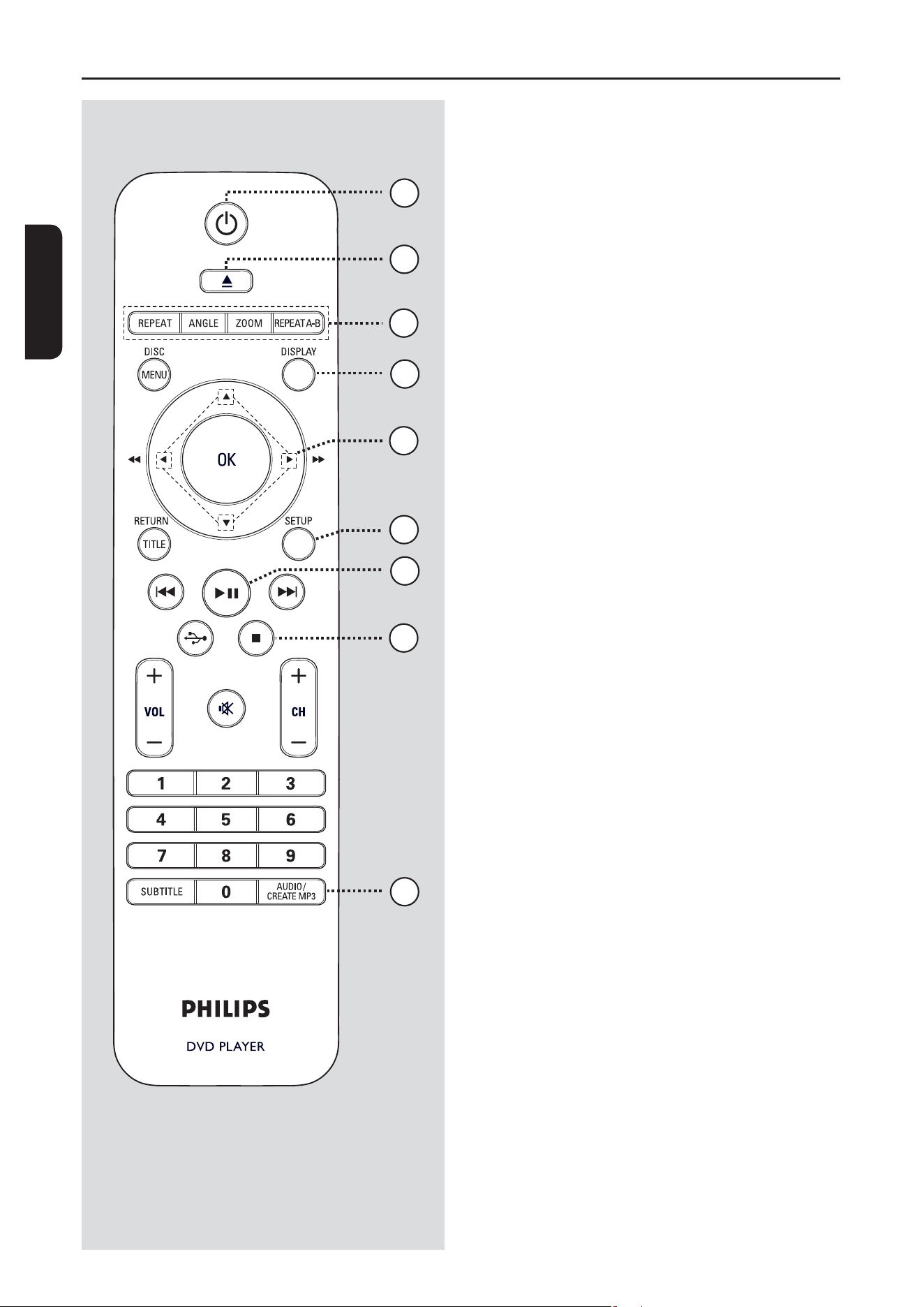
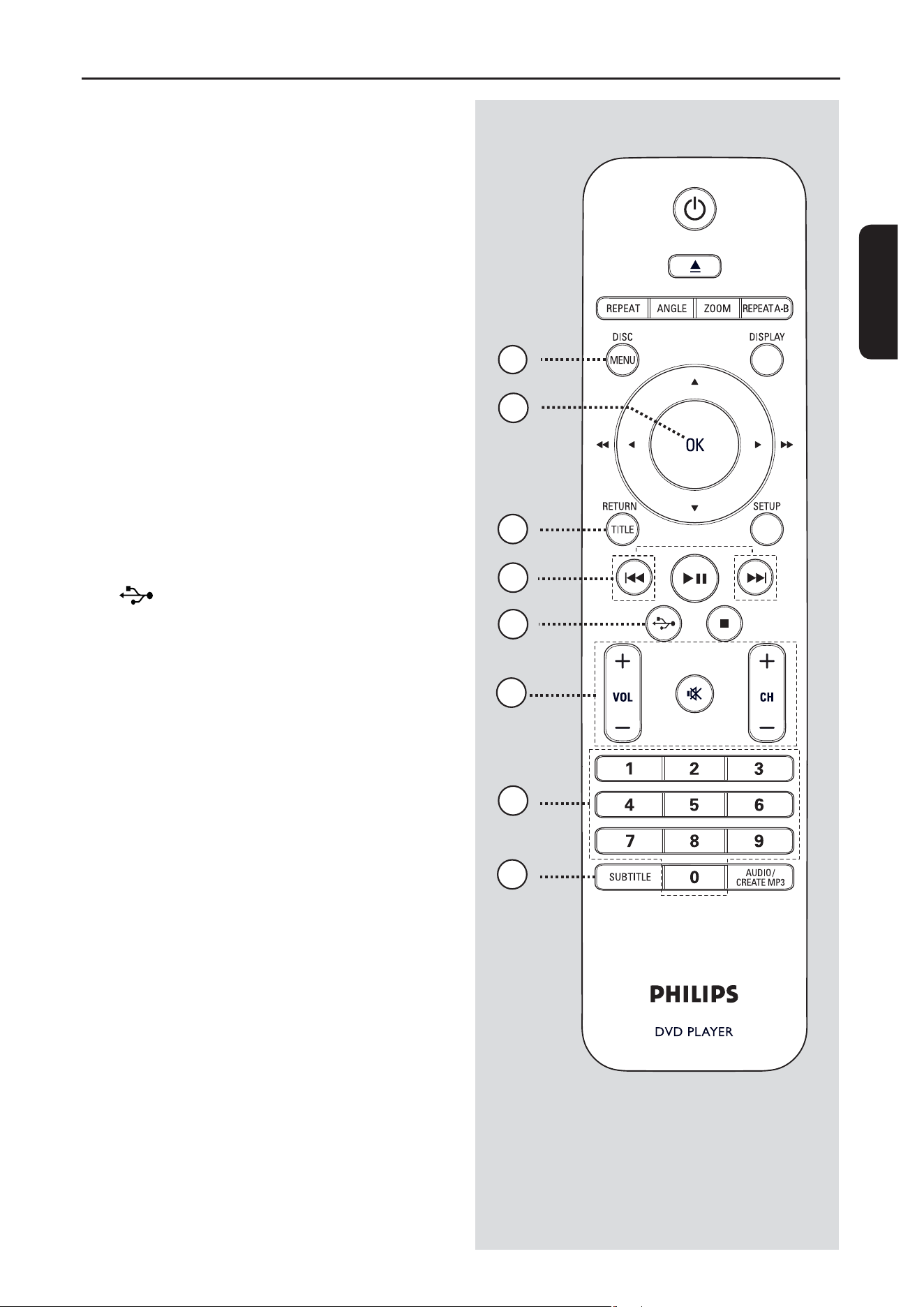
Télécommande
a 2 (Veille/Marche)
– Permet de mettre l’unité en marche ou en
mode de veille normal.
b ç (Ouvrir/Fermer)
– Permet d’ouvrir/fermer le tiroir-disque.
c REPEAT
– Permet de sélectionner les différents modes
de répétition et de désactiver le mode de
répétition.
ANGLE
– Permet de passer d’un angle à un autre lors de
la lecture d’un DVD.
ZOOM
– Permet d’effectuer un zoom sur l’image
afchée à l’écran du téléviseur.
REPEAT A-B
– Permet de répéter une section particulière
d’un disque.
d DISPLAY
– Afche des informations sur le disque et sur
son état actuel.
e
– Sélectionne le sens de déplacement dans le
menu.
– Appuyez sur les èches haut/bas pour
effectuer une recherche lente vers l’avant ou
l’arrière.
– Appuyez sur les èches gauche/droite pour
effectuer une recherche rapide vers l’avant ou
l’arrière.
f SETUP
– Permet d’accéder au menu de conguration du
disque et de le quitter.
g V (Lecture/Pause)
– Permet de démarrer ou de suspendre la lecture.
h
Ç
(Stop)
– Permet d’interrompre la lecture.
i AUDIO/CREATE MP3
– Permet de sélectionner une langue ou un canal
audio.
– Permet d’accéder au menu de création de MP3.
4
3
6
7
9
8
1
5
2
65
Français
j DISC MENU
– Permet d’accéder au menu du contenu du
disque et de le quitter.
– Pour les VCD 2.0 et SVCD, permet d’activer
ou de désactiver le mode de commande de
lecture.
k OK
– Permet de conrmer une saisie ou une
sélection.
l RETURN/TITLE
– Permet de retourner au menu précédent ou
d’afcher le menu des titres
m (Précédent/Suivant)
– Permet de passer au titre, au chapitre ou à la
piste précédent(e)/suivant(e).
– Maintenue enfoncée, cette touche permet
d’effectuer une recherche rapide vers l’avant
ou vers l’arrière.
n (USB)
– Bascule en mode USB et afche le contenu du
périphérique USB.
o VOL +/-
– Permet de régler le volume du téléviseur.
(Silence)
– Permet de couper et de rétablir le son.
CH
+/-
– Sélectionne la chaîne TV précédente ou
suivante, ou encore la source externe (canal
d’entrée vidéo, etc.)
* Ces touches peuvent uniquement être
utilisées avec les téléviseurs Philips.
p Pavé numérique 0-9
– Permet de sélectionner un numéro de piste ou
de titre.
q SUBTITLE
– Permet de sélectionner la langue de sous-
titrage d’un DVD.
Télécommande (suite)
16
17
11
12
15
13
14
10
66
Français
Télécommande (suite)
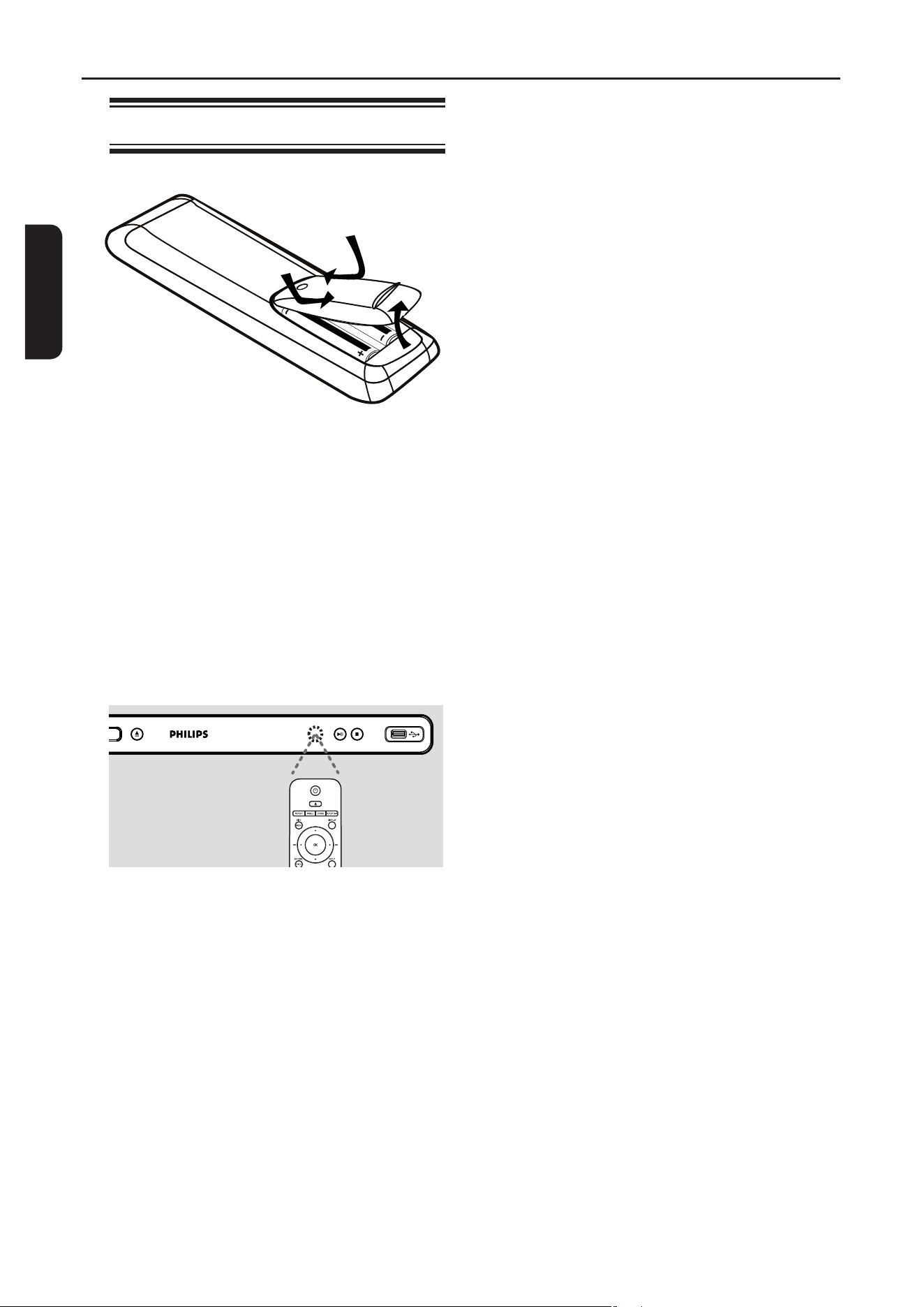
Utilisation de la télécommande
A Ouvrez le compartiment des piles.
B Insérez deux piles de type R03 ou AAA, en
respectant les signes de polarité (+-)
indiquée dans le compartiment.
C Refermez le couvercle.
D Dirigez la télécommande vers le capteur
infrarouge de la face avant de l’appareil.
Remarque:
Ne placez jamais un objet entre la
télécommande et cette unité en cours de
fonctionnement.
E Sélectionnez ensuite la fonction souhaitée (par
exemple V).
ATTENTION !
– Ôtez les piles si celles-ci sont usagées ou
si vous savez que vous ne vous servirez pas
de la télécommande pendant un certain
temps.
– Ne mélangez jamais les piles (neuves et
anciennes, au carbone et alcalines, etc.).
– Les piles contiennent des substances
chimiques: elles doivent donc être mises
au rebut d’une manière adéquate.
67
Français
AUDIO
IN
V (Pr/Cr)
U (Pb/Cb)
Y
S-VIDEO
IN
VIDEO IN
COMPONENT
VIDEO IN
TV
AUDIO
IN
V (Pr/Cr)
U (Pb/Cb)
Y
S-VIDEO
IN
VIDEO IN
COMPONENT
VIDEO IN
TV
2
1
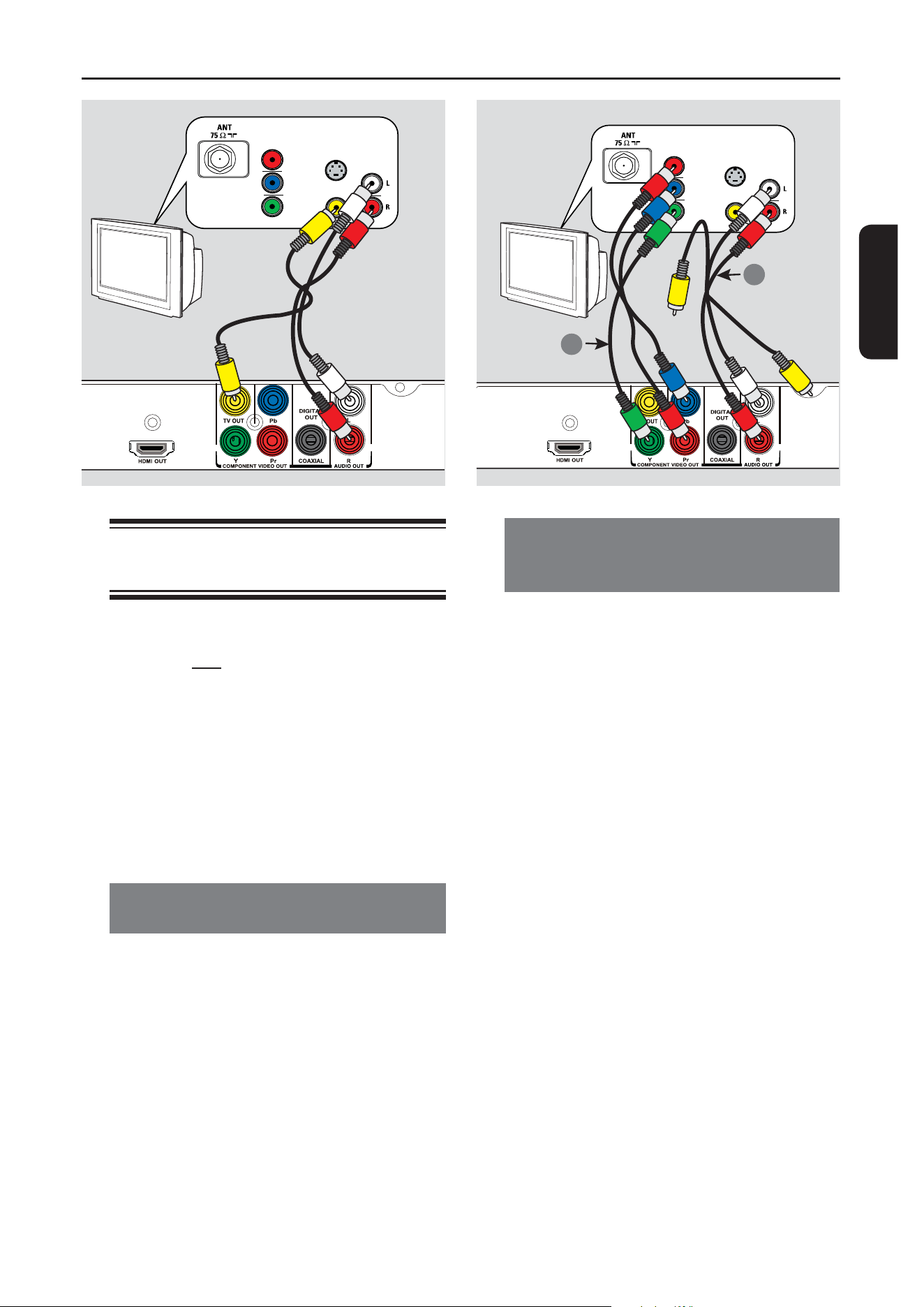
Connexions de base
Étape 1: Raccordement au
téléviseur
Ce raccordement vous permet d’afcher les
images de cet appareil.
Choisissez l’une des options de connexion vidéo
ci-dessous:
– Si vous disposez d’un téléviseur standard,
choisissez l’option 1.
– Si vous disposez d’un téléviseur à balayage
progressif, choisissez l’option 2.
– Si vous disposez d’un téléviseur HDMI,
choisissez l’option 3.
– Si vous disposez d’un téléviseur doté d’une
seule entrée d’antenne, choisissez l’option 4.
Option 1 : Utilisation des prises
vidéo composite (CVBS)
Vous pouvez raccorder l’appareil à un
téléviseur à l’aide du câble vidéo composite et
obtenir une bonne qualité d’image.
Reliez les prises TV OUT et AUDIO OUT
L/R de l’unité aux prises d’entrée vidéo (jaune)
et audio (rouge/blanche) de votre téléviseur à
l’aide des câbles audio/vidéo (fournis).
Vidéo
(câble jaune)
Audio
(câbles rouge/blanc)
Option 2: Utilisation des prises
vidéo composantes
(Y Pb Pr)
Vous pouvez raccorder l’appareil à un
téléviseur à l’aide du câble vidéo composantes
et obtenir une qualité d’image optimale. Pour
obtenir une qualité vidéo en balayage
progressif, vous avez besoin d’un câble Y Pb Pr
et d’un téléviseur doté de la fonction de
balayage progressif.
A Reliez les prises Y Pb Pr de cette unité aux
entrées vidéo composantes correspondantes
(également appelées Y Pb/Cb Pr/Cr ou YUV)
de votre téléviseur à l’aide du câble vidéo
composantes (rouge/bleu/vert - non fourni).
B Reliez les prises AUDIO OUT L/R de l’unité
aux prises d’entrée audio (rouge/blanche) de
votre téléviseur à l’aide des câbles audio/vidéo
(rouge/blanc - fournis). Ne reliez pas le câble
vidéo jaune.
C Passez à la section ‘Mise en route -
Conguration de la fonction de balayage
progressif’ pour une conguration détaillée du
balayage progressif.
Vidéo
Audio
68
Français
HDTV/
DVI TV
HDMI IN
Connexions de base (suite)
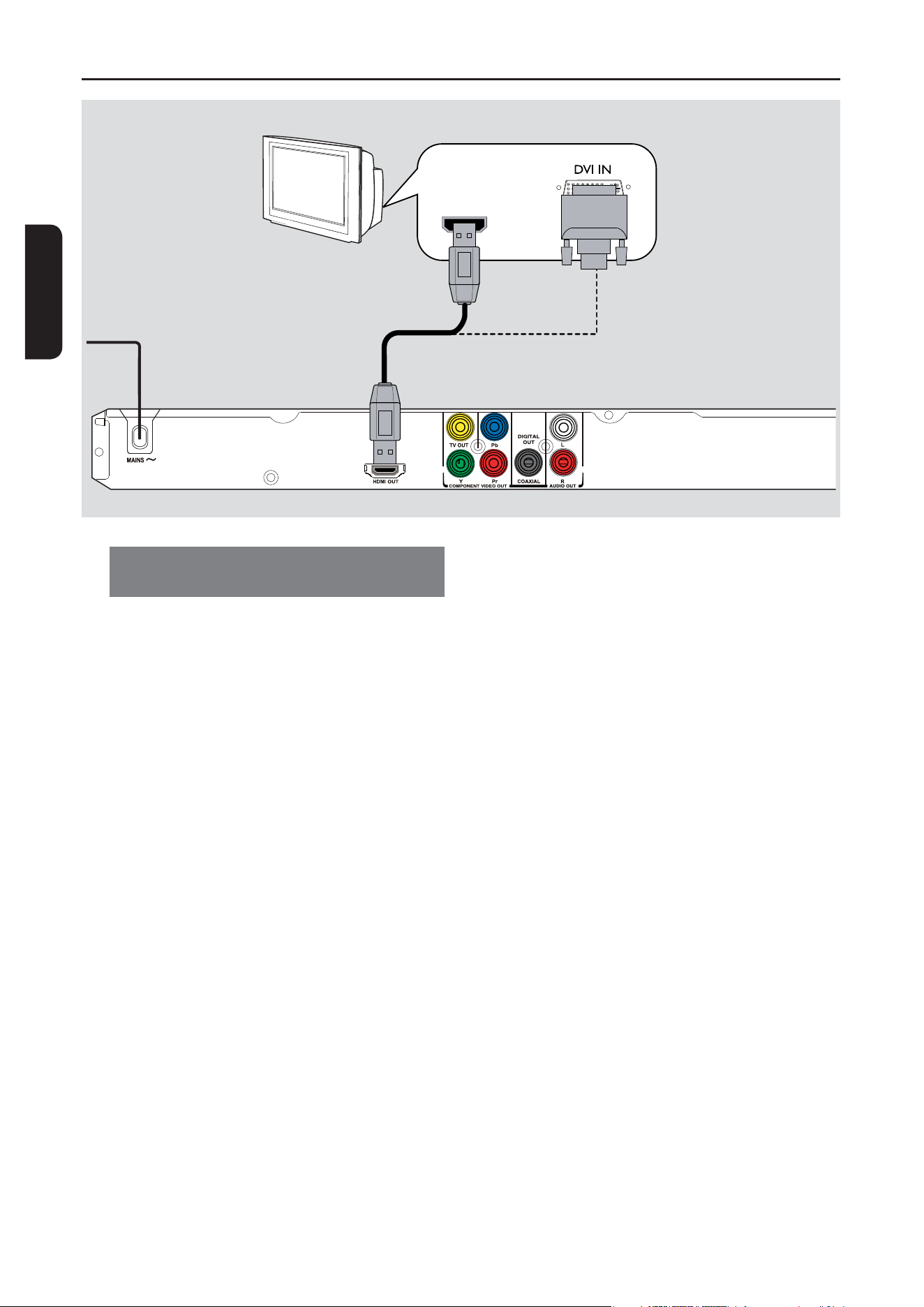
Option 3: Utilisation de la prise
HDMI ou DVI du téléviseur
HDMI (High Denition Multimedia Interface)
est une interface numérique qui permet de
transmettre un signal audio/vidéo pur sans
perte de qualité d’image.
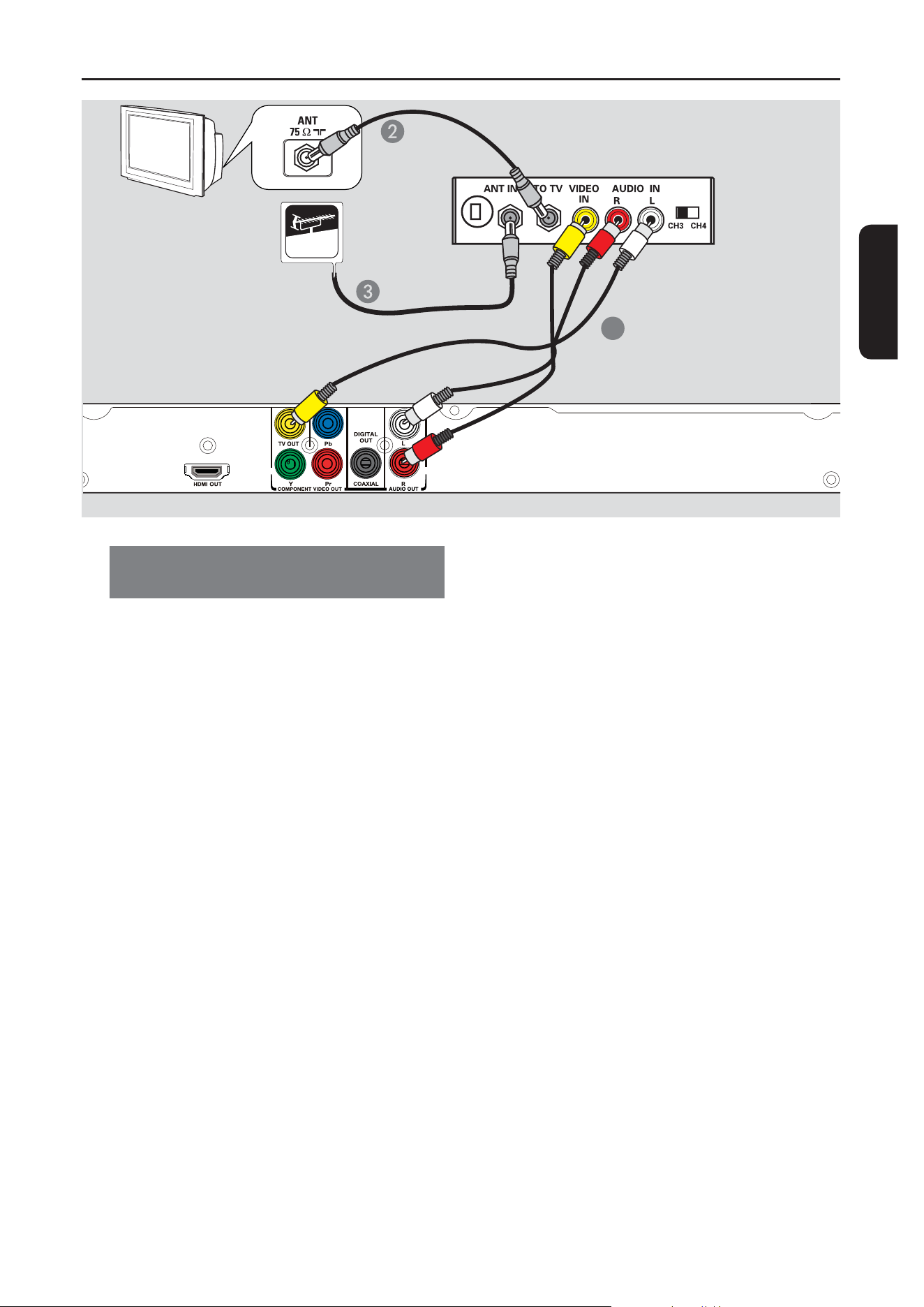
À l’aide d’un câble HDMI (non fourni), reliez la
prise HDMI OUT de cette unité à l’entrée
HDMI d’un appareil compatible HDMI (par
exemple, un téléviseur HDMI ou un téléviseur
DVI conforme à la norme HDCP).
Remarques:
– Cet appareil est compatible EasyLink. Les
appareils compatibles EasyLink peuvent ainsi
se commander mutuellement via la liaison
HDMI. Pour plus d’informations, consultez la
section ‘Options du menu de conguration -
{ Page Réglages vidéo > Régl. vidéo HDMI >
EasyLink }’.
– Pour les téléviseurs compatibles HDCP ou
DVI, vous aurez besoin d’un câble-adaptateur
HDMI-DVI (non fourni) pour relier l’entrée
DVI de votre téléviseur à la prise HDMI OUT
de cette unité.
Conseil:
– Ce câble HDMI-DVI prend uniquement en
charge la sortie vidéo. Une connexion audio est
nécessaire pour la sortie audio. Pour plus de
détails, reportez-vous à la section ‘Autres options
de connexion’.
OU
69
Français
Option 4: Utilisation d’un
modulateur RF externe
Optez pour cette connexion si votre
téléviseur est équipé d’une entrée d’antenne
simple (appelée 75 ohms ou RF In).
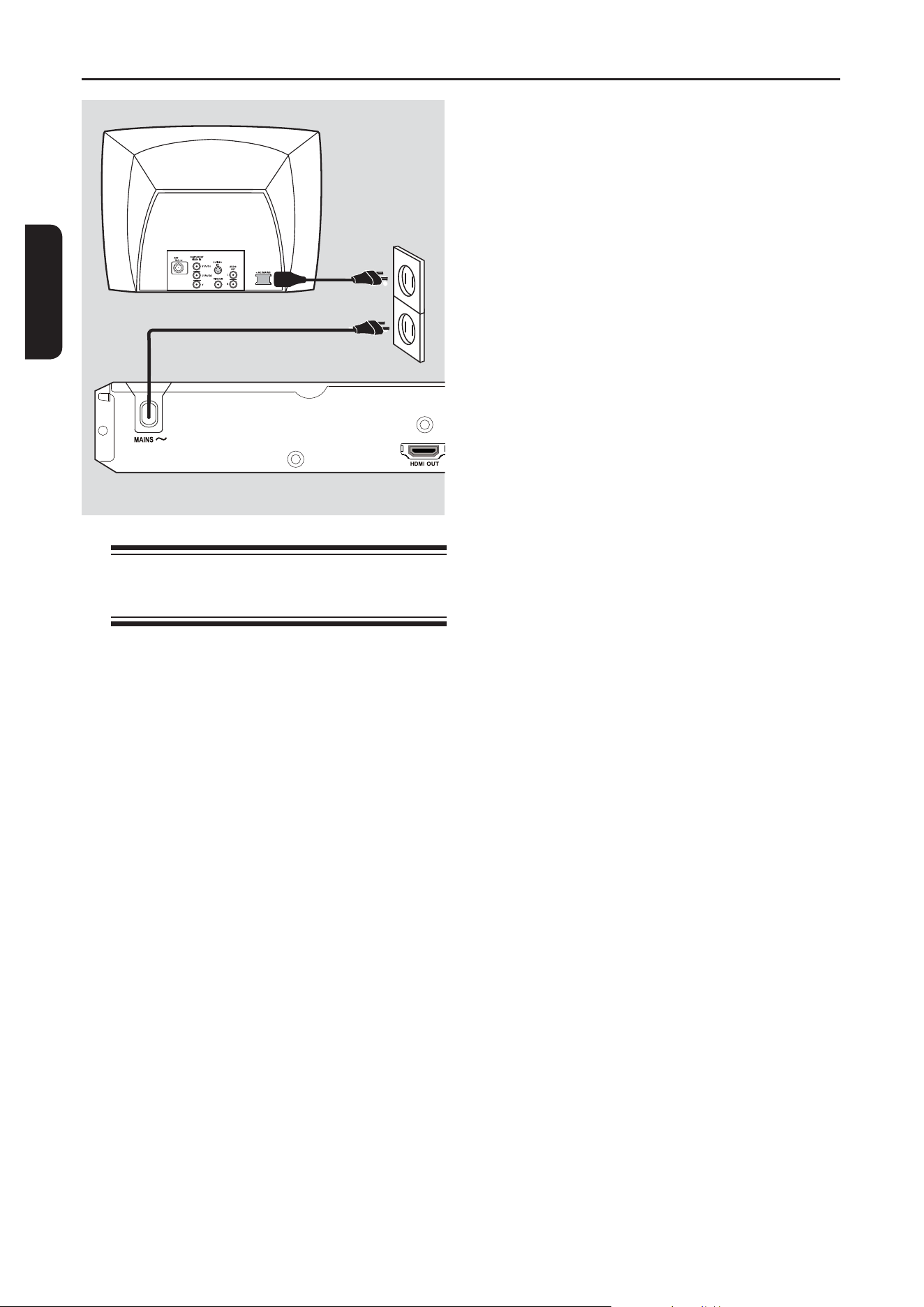
A Reliez les prises TV OUT et AUDIO OUT
L/R de l’unité aux prises d’entrée vidéo (jaune)
et audio (rouge/blanche) du modulateur RF à
l’aide des câbles audio/vidéo (fournis).
B Reliez la prise ANTENNA OUT ou TO TV du
modulateur RF à l’entrée d’antenne du
téléviseur à l’aide d’un câble coaxial RF (non
fourni).
C Connectez le signal de service (non fourni) de
l’antenne ou du réseau câblé à l’entrée
d’antenne ou RF du modulateur RF (non
fourni). (Si le signal est connecté au téléviseur,
déconnectez-le.)
Face arrière du modulateur RF
(exemple uniquement)
Conseil:
– Contactez votre revendeur d’électronique pour
obtenir de plus amples informations sur le
fonctionnement et la disponibilité des
modulateurs RF.
Connexions de base (suite)
IK
Antenna
1
70
Français
Étape 2: Branchement du
cordon d’alimentation
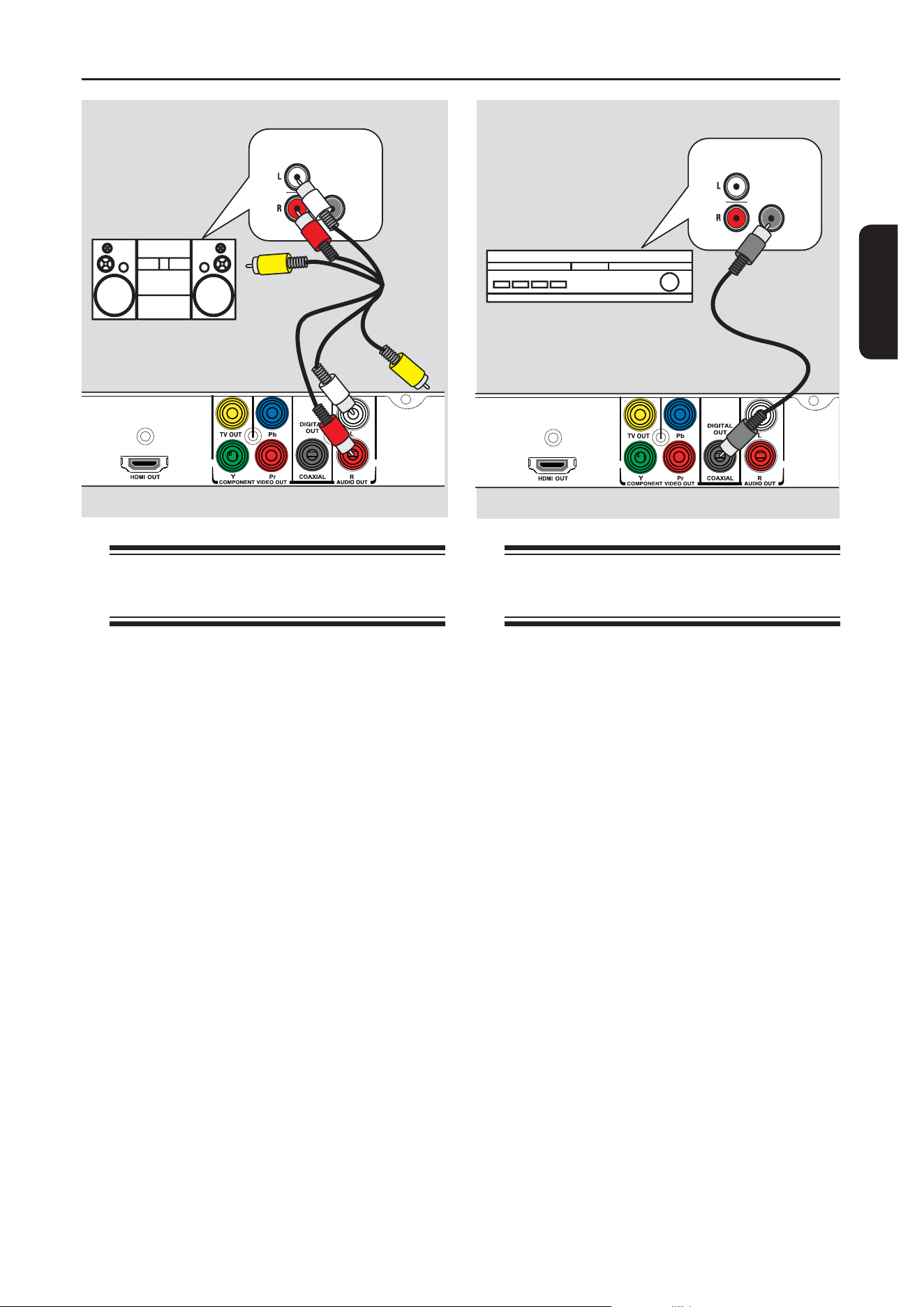
Une fois toutes les connexions
correctement effectuées, branchez le
cordon d’alimentation sur la prise
secteur.
Ne procédez jamais à des connexions lorsque
l’appareil est sous tension.
Conseil:
– Reportez-vous à la plaque signalétique située à
l’arrière ou en dessous du produit pour connaître
les données d’identication ainsi que le régime
nominal d’alimentation.
Connexions de base (suite)
71
Français
Autres options de connexion
Récepteur AV
Audio
(câbles rouge/blanc)
Connexion à un appareil stéréo
analogique
Vous pouvez brancher cette unité sur un
appareil stéréo bicanal (minichaîne ou
récepteur analogique, par exemple) pour
bénécier d’un son stéréo.
A Reliez la prise AUDIO OUT L/R de cette
unité aux entrées audio (rouge/blanche) de
l’appareil à connecter à l’aide des câbles audio/
vidéo (rouge/blanc - fourni). Ne reliez pas le
câble vidéo jaune.
B En ce qui concerne la connexion vidéo,
reportez-vous à la section ‘Connexions de
base - Raccordement au téléviseur’ pour plus
de détails.
Conseil:
– Reportez-vous à la section ‘Options du menu de
conguration - Page Réglages audio’ pour plus de
détails sur les réglages audio optimaux.
Connexion à un amplicateur/
récepteur AV numérique
Vous pouvez relier cette unité à un
amplicateur/récepteur AV pour bénécier
d’un son de haute qualité.
A Reliez la prise COAXIAL DIGITAL OUT
de l’unité à la l’entrée coaxiale numérique de
l’appareil raccordé à l’aide d’un câble coaxial
(non fourni).
B En ce qui concerne la connexion vidéo,
reportez-vous à la section ‘Connexions de
base - Raccordement au téléviseur’ pour plus
de détails.
Conseil:
– Sélectionnez le réglage de sortie audio
numérique approprié. Si ce n’est pas le cas, il est
possible que des interférences se produisent ou
que le son ne soit pas relayé. Consultez la section
‘Options du menu de conguration -Page Réglages
audio - Réglage son digital’ pour plus
d’informations.
AUDIO
IN
DIGITAL
STEREO
AUDIO
IN
DIGITAL

72
Français
Recherche du canal vidéo
adéquat
A Appuyez sur la touche 2 pour allumer l’unité.
B Allumez le téléviseur, puis réglez-le sur le canal
d’entrée vidéo adéquat. L’écran DVD bleu
devrait s’afcher à l’écran.
Vous pouvez choisir le premier canal du
téléviseur, puis appuyez plusieurs fois sur la
touche bas de la télécommande du téléviseur
jusqu’à ce que le canal d’entrée vidéo
apparaisse à l’écran.
Vous pouvez appuyer plusieurs fois sur la
touche
°
de la télécommande du téléviseur.
Habituellement, ce canal se situe entre le
premier et le dernier canal: il peut s’appeler
FRONT, A/V IN, VIDEO, etc.
Si vous utilisez un modulateur RF, réglez le
téléviseur sur le canal 3 ou 4.
Reportez-vous au manuel d’utilisation de
votre téléviseur pour sélectionner l’entrée
correcte sur celui-ci.
C Si vous utilisez un appareil externe (tel qu’un
récepteur ou une chaîne hi-), mettez-le sous
tension et sélectionnez la source d’entrée
correspondant à la sortie de l’unité. Reportez-
vous au manuel de l’utilisateur fourni avec
l’appareil pour obtenir de plus amples
informations.
Mise en route
Dénition de la langue
Les langues disponibles varient en fonction de
votre pays ou de votre région. Elles peuvent
ne pas être représentées sur les illustrations
du manuel d’utilisation.
Langue d’afchage
Cette option permet de changer la langue de
l’afchage à l’écran de l’appareil. Le réglage de
la langue du menu est permanent.
A Appuyez sur la touche SETUP de la
télécommande.
Le menu { Page Réglages généraux }
s’afche.
B Sélectionnez { LANGUE OSD } dans le
menu à l’aide des touches , puis appuyez
sur .
VERR.DISQUE
LANGUE OSD AUTO (ENG)
VEILLE ENGLISH
Synchronisation FRANÇAIS
VOLUME ESPAÑOL
Veille auto.
CODE VÀD DivX(R)
Page Réglages généraux
C Appuyez sur les touches pour
sélectionner une langue, puis appuyez sur OK
pour conrmer.
Remarques:
– Pour réaliser une synchronisation avec un
téléviseur Philips EasyLink, la langue de
l’afchage à l’écran doit être réglée sur { Auto
(xxx) }. Il s’agit de la langue du téléviseur
Philips EasyLink.
– Si une langue non prise en charge est
sélectionnée, la langue par défaut de l’afchage
à l’écran sera utilisée.

73
Français
Langue audio, sous-titres et menu du
disque pour la lecture de DVD
Vous pouvez sélectionner une langue pour la
lecture d’un DVD. Si la langue sélectionnée
n’est pas disponible sur le disque, la langue par
défaut du disque sera utilisée.
A Appuyez deux fois sur
Ç
pour arrêter la
lecture (le cas échéant), puis appuyez sur
SETUP.
B Appuyez plusieurs fois sur la touche pour
sélectionner { Page Préférences }.
C Sélectionnez l’une des options ci-dessous à
l’aide des touches , puis appuyez sur .
DOUBLAGE ANGLAIS
S-TITRES CHINOIS
MENU DISQUE FRANÇAIS
PARENTAL ESPAGNOL
PBC
PORTUGAIS
NAV. MP3/JPEG POLONAIS
MOT DE PASSE ITALIEN
Page Préférences
{ DOUBLAGE }
Sélectionnez cette option pour changer la
langue de la bande son.
{ S-TITRES }
Sélectionnez cette option pour changer la
langue de sous-titrage.
{ MENU DISQUE }
Sélectionnez cette option pour changer la
langue du menu du disque.
Mise en route (suite)
D Appuyez sur les touches pour
sélectionner une langue, puis appuyez sur OK
pour conrmer.
Si la langue recherchée ne gure pas
dans la liste, sélectionnez { AUTRES },
saisissez le code de langue à quatre chiffres
‘XXXX’ sur le pavé numérique (0-9) (voir
‘Language Code’ (Code de langue) page), puis
appuyez sur OK.
E Répétez les étapes C - D pour la dénition
des autres paramètres de langue.

74
Français
Mise en route (suite)
Conguration de la fonction de
balayage progressif
(uniquement pour les téléviseurs dotés de cette
fonction)
Le balayage progressif permet d’afcher le
double d’images par seconde par rapport au
balayage entrelacé (téléviseurs classiques). Avec
près du double de lignes, le balayage progressif
offre une résolution et une qualité d’image
supérieures.
Avant de commencer...
– Assurez-vous que l’unité est reliée à un
téléviseur à balayage progressif (reportez-vous
à la section ‘Option 2 : Utilisation des prises
vidéo composantes (Y Pb Pr)’).
A Réglez le téléviseur sur la chaîne
correspondant à cet appareil.
Assurez-vous que le mode de balayage
progressif du téléviseur est désactivé (ou que
le mode entrelacé est sélectionné). Consultez
le manuel d’utilisation de votre téléviseur.
B Allumez l’appareil, puis appuyez sur la touche
SETUP de la télécommande.
C Appuyez plusieurs fois sur la touche pour
sélectionner { PAGE RÉGLAGES VIDÉO }.
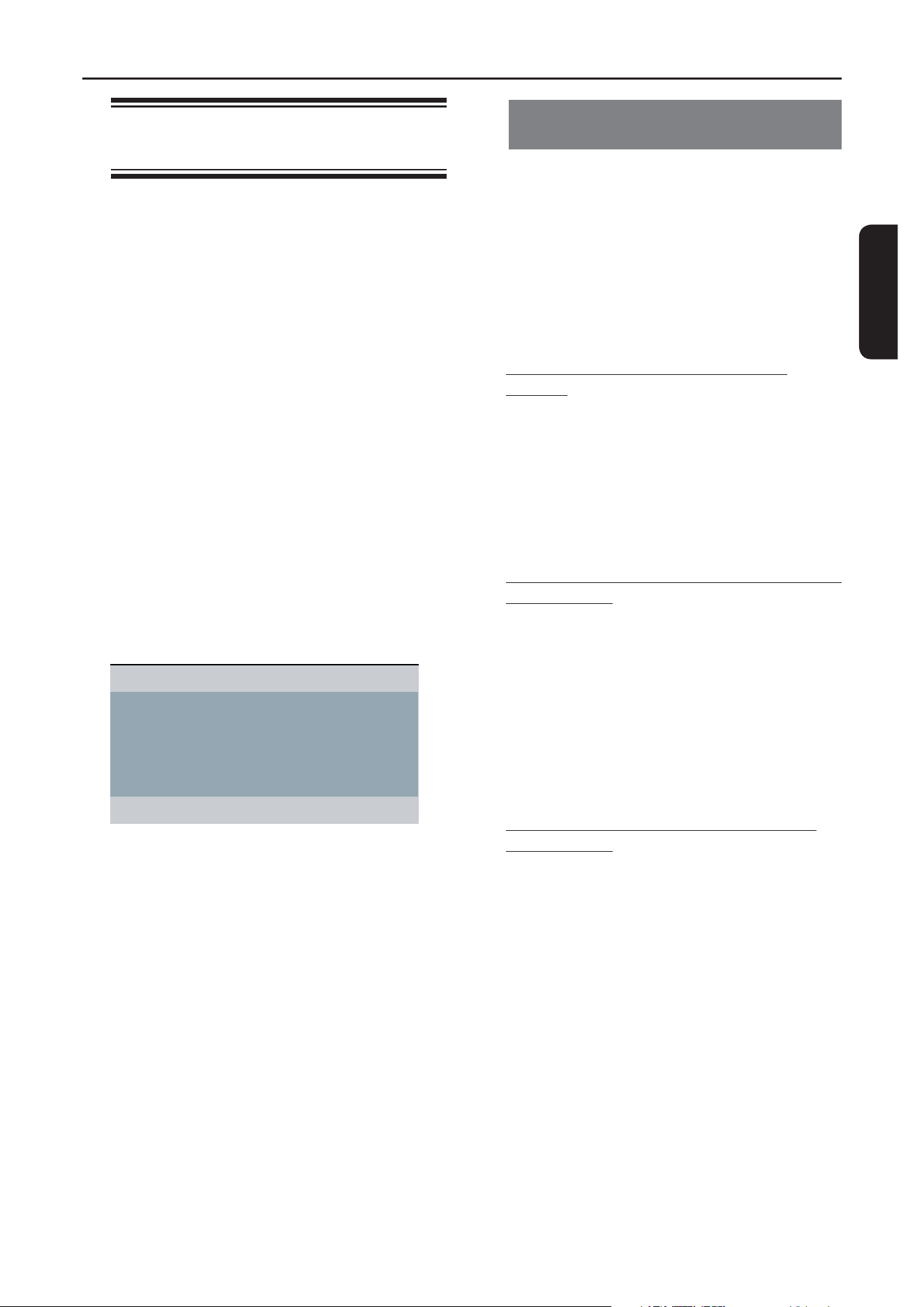
D Sélectionnez { PROGRESSIF } > { OUI }
dans le menu à l’aide des touches , puis
appuyez sur OK pour conrmer.
TYPE TV
AFFICHAGE TV
PROGRESSIF
PARAM COUL
SOUS-TITRES
JPEG HD
Config. HDMI
OUI
NON
PAGE RÉGLAGES VIDÉO
E Lisez le message afché à l’écran du téléviseur
et conrmez votre choix en sélectionnant
l’option { OK } dans le menu, puis appuyez sur
OK.
Aucune image ne s’afche à l’écran tant
que vous n’avez pas activé le mode de
balayage progressif du téléviseur.
F Activez le mode de balayage progressif de
votre téléviseur. Reportez-vous au manuel
d’utilisation du téléviseur.
Un message s’afche à l’écran du téléviseur.
G Conrmez votre choix en sélectionnant
l’option { OK } dans le menu, puis appuyez sur
OK.
La conguration est terminée et vous
bénéciez dès à présent d’une image de haute
qualité.
Si aucune image ne s’afche:
A Appuyez sur ç pour ouvrir le tiroir-disque.
B Appuyez sur la touche pavé numérique ‘1’
de la télécommande.
Le fond d’écran de l’unité s’afche.
Conseils:
– Si un écran vierge ou une image déformée
apparaît, patientez 15 secondes pour la
restauration automatique.
– Certains téléviseurs à balayage progressif ne
sont pas entièrement compatibles avec cette unité;
il en résulte une image déformée lors de la lecture
d’un DVD VIDÉO en mode de balayage progressif.
Si c’est le cas, désactivez la fonction de balayage
progressif de l’appareil et du téléviseur.
75
Français
Mise en route (suite)
Dénition de la commande
EasyLink
Cette fonction permet aux appareils
compatibles HDMI CEC de se commander
mutuellement avec une seule télécommande.
Cette fonction n’est disponible que si vous
avez connecté cet appareil à un téléviseur ou
appareil compatible HDMI CEC à l’aide d’un
câble HDMI.
A Activez les fonctions HDMI CEC de votre
téléviseur et des autres appareils connectés.
(Reportez-vous au manuel de votre téléviseur
ou des appareils connectés pour plus
d’informations.)
B Appuyez sur la touche SETUP de la
télécommande.
C Appuyez plusieurs fois sur la touche pour
sélectionner { PAGE RÉGLAGES VIDÉO }.
D Utilisez les touches pour sélectionner {
Cong. HDMI } > { EasyLink }, puis
appuyez sur pour accéder à cette rubrique.
Activation auto. TV
Mode veille
EasyLink
Les fonctions sont activées par défaut à l’usine.
– Pour désactiver la fonction { Activation
auto. TV }, sélectionnez { Non }.
– Pour désactiver la fonction { Mode veille },
sélectionnez { Refuser }.
E
Pour quitter, appuyez sur SETUP.
Commande sur simple pression
d’une touche
Remarques:
– Pour activer la fonction de lecture sur
simple pression d’une touche, un disque vidéo
doit au préalable être inséré dans le
compartiment à disque.
– Philips ne garantit pas une interopérabilité à
100 % avec la totalité des appareils
compatibles HDMI CEC.
Lecture sur simple pression d’une
touche
Appuyez sur 2.
Cela permet de mettre l’appareil sous
tension et de démarrer la lecture de disque.
Votre téléviseur se met automatiquement
sous tension et bascule sur le canal vidéo
adéquat.
Sélection de l’entrée sur simple pression
d’une touche
Alors que l’appareil et le téléviseur sont
allumés :
Sélectionnez une chaîne TV pour regarder un
programme télévisé ou démarrez la lecture sur
un autre appareil connecté.
Cet appareil bascule automatiquement sur
l’entrée audio correspondante et diffuse le son
via ses enceintes.
Mise hors tension sur simple pression
d’une touche
Appuyez sur le bouton de veille/marche pour
éteindre cet appareil et tous les appareils
compatibles HDMI CEC.
Lorsque vous utilisez la télécommande de
cette unité, vous devez maintenir la touche 2
enfoncée.
76
Français
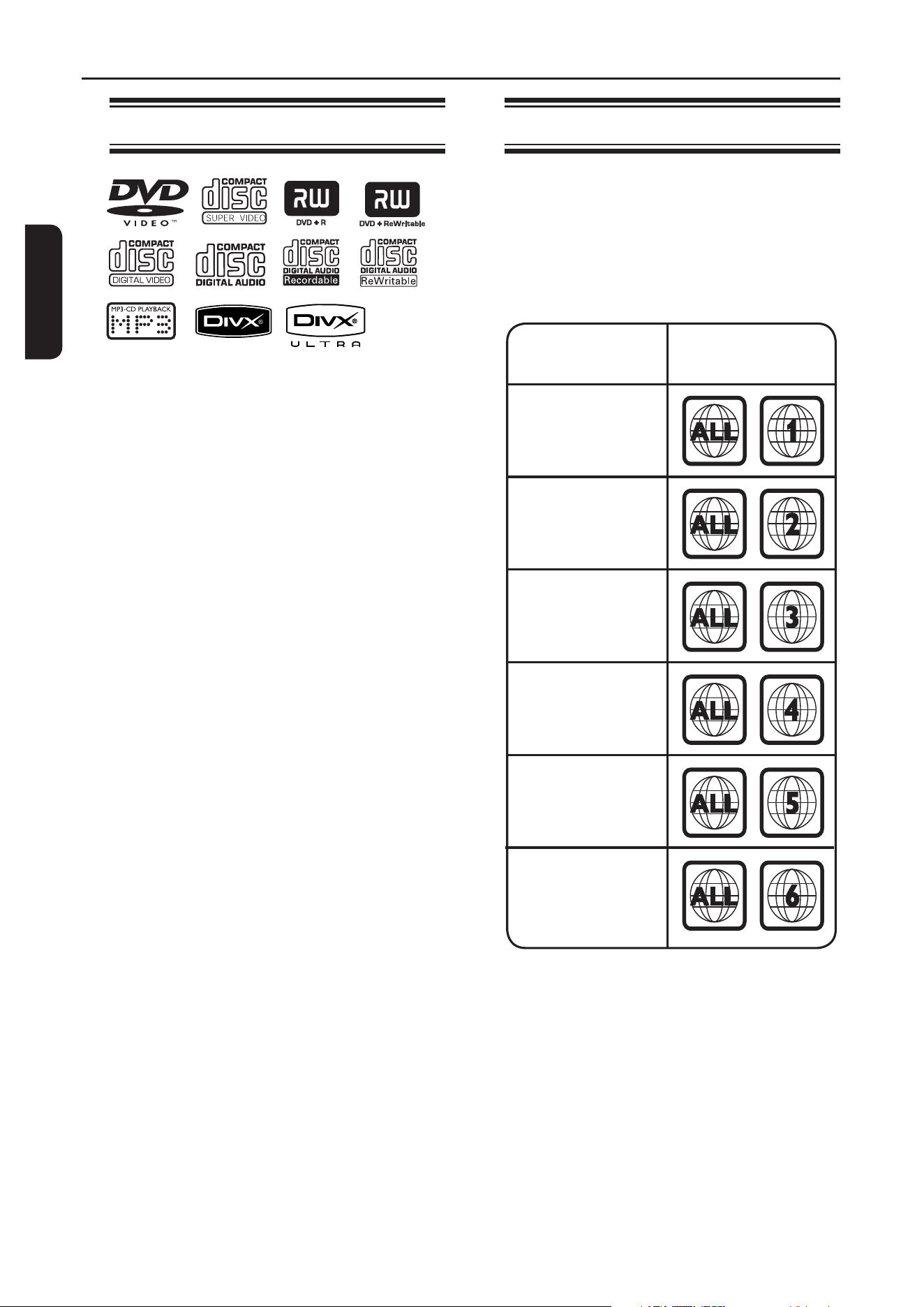
Disques compatibles
Cette unité lit les types de disque
suivants:
– DVD (Digital Versatile Disc)
– VCD (Video CD)
– SVCD (Super Video CD)
– DVD inscriptibles nalisés (DVD±R), DVD
réinscriptibles (DVD±RW)
– CD audio (CD)
– Disques MP3/ WMA
– L’extension du chier doit être
‘.mp3’ ou ‘.wma’.
– Format JPEG/ISO
– Afchage de 14 caractères maximum.
– Débit pris en charge:
32 – 320 Kbps (MP3)
64 – 192 Kbps (WMA)
– Fichiers WMV sur CD-R(W)/DVD+R(W)
– L’extension du chier doit être ‘.wmv’.
– Fichiers photo (Kodak, JPEG) sur CD-R(W)/
DVD+R(W)
– L’extension du chier doit être
‘.JPG’ et non ‘.JPEG’.
– Format JPEG/ISO
– Cette unité ne peut afcher que des
images xes au standard DCF ou des
images JPEG, telles que des chiers TIFF.
– Fichiers DivX® sur CD-R(W)/DVD+R(W)
– L’extension du chier doit être ‘.AVI’,
‘.MPG’ ou ‘.MP4’.
– DivX® Certied, DivX® Ultra
Certied
– Q-PEL (Quarter pixel accurate
motion compensation)
– GMC (Global Motion Compensation)
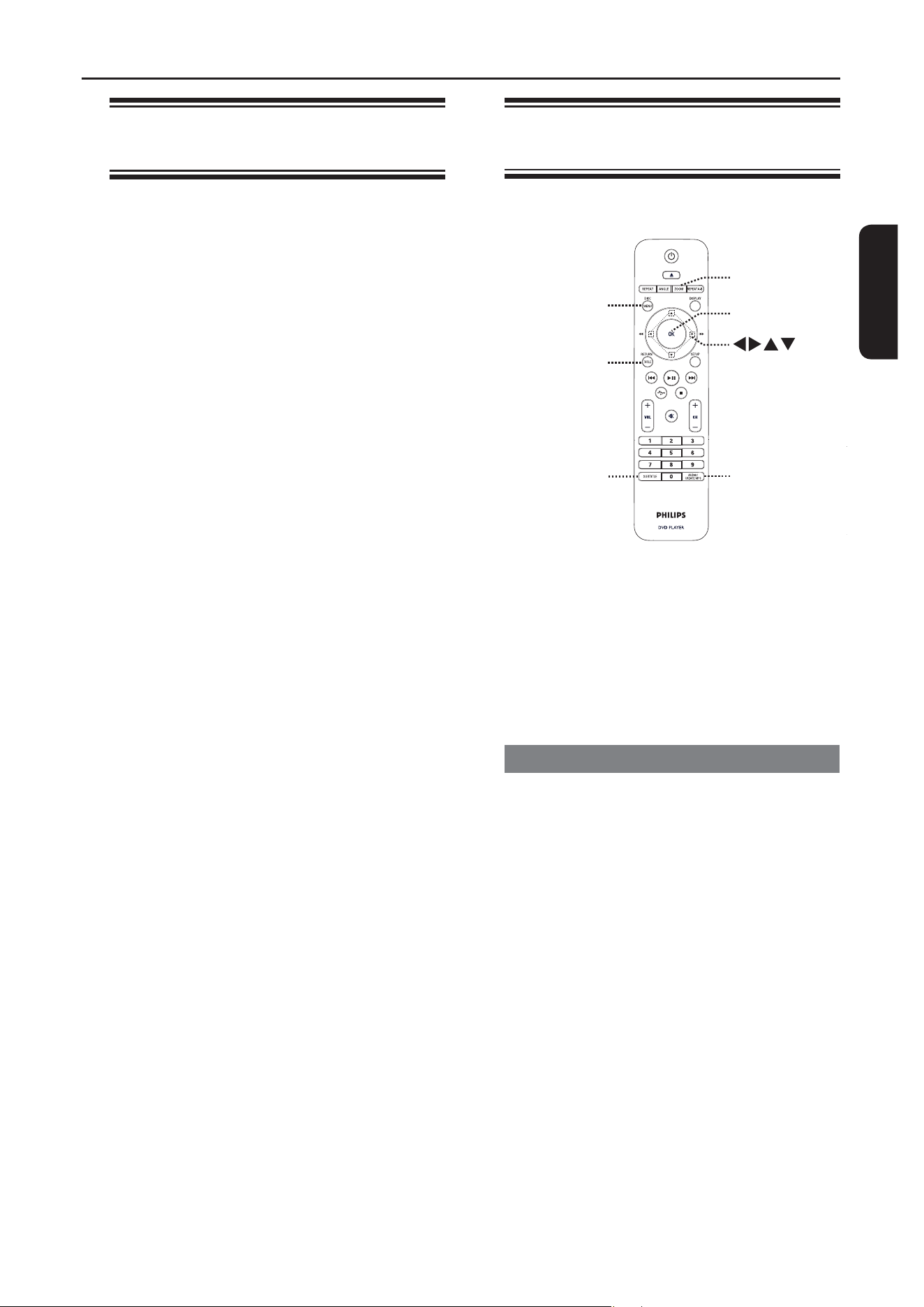
Codes régionaux pour DVD
Les DVD et les lecteurs de DVD font l’objet
de restrictions régionales. Avant de lire un
disque, assurez-vous que son code régional
correspond à celui de votre unité. Le code
régional de cette unité est indiqué sur la face
arrière.
Région
États-Unis et
Canada
R.-U. et Europe
Asie-Pacique,
Taiwan, Corée
Australie,
Nouvelle-Zélande,
Amérique latine
Russie et Inde
Chine,
Îles Calcos,
Wallis-et-Futuna
Disques
compatibles
Conseils:
– L’appareil prend en charge un maximum de 10
sessions pour les CD et de 10 multisessions pour
les DVD.
– Pour les multisessions de DVD-R et DVD-RW,
seuls les disques nalisés sont pris en charge.
Utilisation de disques

77
Français
Remarques:
– Si une icône d’erreur
apparaît sur
l’écran du téléviseur lorsque vous
appuyez sur une touche, cette fonction
n’est pas disponible sur le disque inséré
ou à cette étape.
– N’insérez jamais d’objets autres que
des disques dans le tiroir-disque, car vous
risqueriez de causer des
dysfonctionnements au niveau de l’unité.
Lecture d’un disque
A Appuyez sur la touche 2 pour allumer l’unité.
B Réglez le téléviseur sur le canal de l’unité.
C Appuyez sur ç pour ouvrir le tiroir-disque.
D Placez un disque dans le tiroir-disque, puis
appuyez sur ç.
Assurez-vous que l’étiquette du disque est
orientée vers le haut .
E La lecture démarre automatiquement.
Dans le cas contraire, appuyez sur V.
Vous trouverez plus d’informations sur les
options de lecture dans les pages suivantes.
Conseils:
– Ne fermez jamais le logement du disque
manuellement.
– Si vous ne parvenez pas à lire un disque,
remplacez-le par un autre. L’unité ne peut pas lire
de disques incorrectement formatés.
– Ce lecteur ne prend pas en charge la lecture de
certains disques en raison de leur conguration, de
leurs caractéristiques, de la qualité
d’enregistrement et du logiciel auteur.
Utilisation de disques (suite)
Commandes de lecture
principales
Suspension de la lecture
En cours de lecture, appuyez sur la touch V.
Pour reprendre la lecture, appuyez sur la
touche V.
Sélection d’une autre plage ou d’un
autre chapitre/titre
Appuyez sur les touches / ou saisissez
le numéro de la plage/chapitre/titre sur le pavé
numérique (0-9).
Si le mode Répétition plage est activé,
appuyez sur pour lire à nouveau la plage/
chapitre/titre.
Recherche avant/arrière
(non applicable aux formats JPEG)
Maintenez enfoncées les touches N/ ..
Pendant la recherche, appuyez plusieurs
fois sur les touches
N/ . pour
sélectionner les différentes vitesses de
recherche (2X, 4X, 8X, 16X, 32X).
Pour revenir au mode de lecture normale,
appuyez sur V.
Lecture en mode ralenti
(non applicable aux formats CD/WMA/
MP3/JPEG)
En cours de lecture, appuyez sur les touches
/ pour lancer la lecture au ralenti.
Le son est désactivé. Appuyez plusieurs fois
sur les touches / pour sélectionner
différentes vitesses de lecture (1/2, 1/4, 1/8,
1/16).
Remarque: La lecture au ralenti en arrière
est uniquement possible lors de la lecture d’un
DVD.
Pour revenir au mode de lecture normale,
appuyez sur V.
Arrêt de la lecture
Appuyez sur
Ç
.

78
Français
Utilisation de disques (suite)
Conseils:
– Dans le cas des disques vidéo, la lecture
reprend à l’endroit où elle avait été arrêtée. Pour
reprendre la lecture à partir du début, appuyez
sur
lorsque le message ‘Lecture à partir du
début, appuyez sur [PREV]’ s’afche.
– L’écran de veille s’active automatiquement si la
lecture est arrêtée pendant 5 minutes.
Sélection des fonctions de
répétition/lecture aléatoire
Les options de répétition de la lecture et le
mode de lecture aléatoire dépendent du type
de disque.
Pendant la lecture d’un disque, appuyez
plusieurs fois sur la touche REPEAT de la
télécommande pour sélectionner un mode de
répétition.
DVD
Chapitre (répétition du chapitre en cours)
Titre (répétition du titre en cours)
Tout (répétition du disque entier)
Lecture aléatoire (lecture aléatoire)
Non (n du mode de répétition)
VCD/SVCD/CD
Plage (répétition de la plage en cours)
Tout (répétition du disque entier)
Lecture aléatoire (lecture aléatoire)
(ne s’applique pas aux CD)
Non (n du mode de répétition)
JPEG/ WMA/WMV/MP3/DivX®
Un seul (chier en cours)
Répétition unique (répétition du chier en
cours)
Répétition totalité / Répétition dossier
(répétition de tous les chiers du dossier
en cours)
Désact. répet. / Dossier (tous les chiers
d’un dossier)
Pour désactiver le mode de répétition de la
lecture, appuyez plusieurs fois sur la touche
REPEAT, jusqu’à ce que ‘Non’ s’afche ou
appuyez sur
Ç
.
Conseil:
– Il est impossible de répéter la lecture sur les
VCD ou les SVCD lorsque le mode PBC est activé.
79
Français
Utilisation de disques (suite)
Répétition d’une section
spécique (A-B)
A
Pendant la lecture d’un disque, appuyez sur
REPEAT A-B au moment choisi comme
point de départ.
B
Appuyez de nouveau sur la touche REPEAT
A-B pour indiquer la n de la section.
La section est maintenant répétée en
boucle.
C
Appuyez de nouveau sur REPEAT A-B pour
revenir au mode de lecture normale.
Conseils:
– Vous ne pouvez dénir une section à répéter
qu’au sein d’un(e) même titre/piste.
Autres fonctions de lecture pour
les disques vidéo
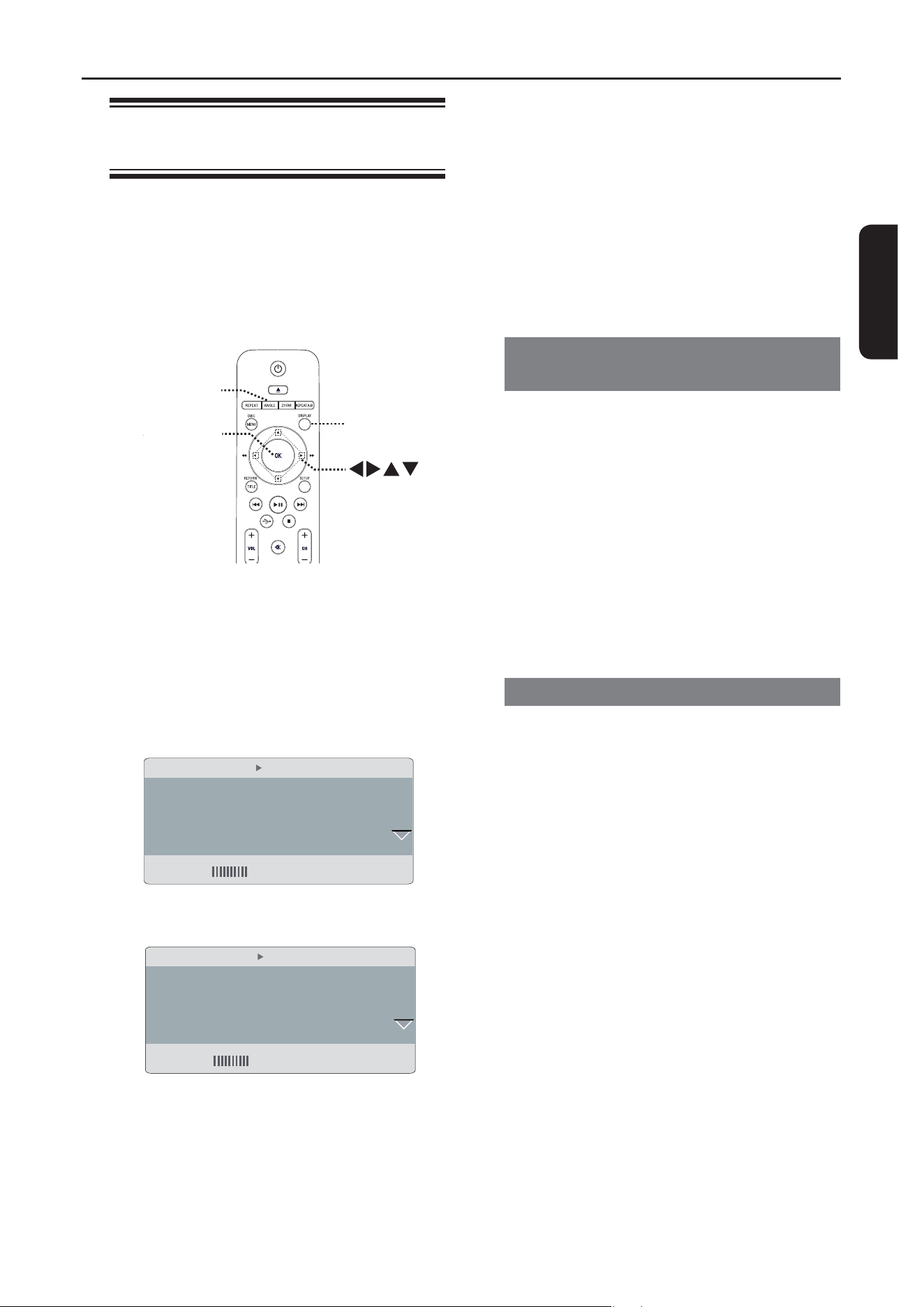
OK
RETURN/
TITLE
DISC MENU
SUBTITLE
ZOOM
AUDIO/
CREATE MP3
Remarque:
les fonctions décrites dans cette section
peuvent ne pas être accessibles pour certains
disques. Reportez-vous toujours aux
instructions fournies avec les disques.
Utilisation du menu du disque
En fonction du disque chargé, il est possible
qu’un menu s’afche à l’écran du téléviseur.
Pour sélectionner une fonction de
lecture
Utilisez les touches ou le pavé
numérique (0-9) de la télécommande, puis
appuyez sur OK pour démarrer la lecture.
Pour accéder au menu ou pour le
quitter:
Appuyez sur la touche DISC MENU de la
télécommande.

80
Français
Zoom
Cette option permet d’effectuer des zooms et
de vous déplacer dans l’image afchée à l’écran
du téléviseur.
A Lors de la lecture, appuyez plusieurs fois sur
la touche ZOOM pour sélectionner différents
facteurs de zoom.
La lecture continue.
B Utilisez les touches pour vous
déplacer dans l’image agrandie.
C Appuyez plusieurs fois sur ZOOM pour
rétablir la taille d’origine.
Modication de la langue son
Cette fonction est accessible uniquement si les
DVD proposent plusieurs langues de sous-
titrage. Vous pouvez revenir à votre langue en
cours de lecture.
Pour les DVD
Appuyez plusieurs fois sur AUDIO/CREATE
MP3 pour sélectionner les langues son
disponibles.
Pour les VCD / SVCD
Appuyez plusieurs fois sur AUDIO/CREATE
MP3 pour sélectionner les canaux audio
disponibles sur le disque.
Modication de la langue de
sous-titrage
Cette fonction est accessible uniquement si les
DVD proposent plusieurs langues de sous-
titrage. Vous pouvez revenir à votre langue en
cours de lecture.
Appuyez plusieurs fois sur la touche
SUBTITLE pour sélectionner les différentes
langues de sous-titrage.
Contrôle de lecture (VCD/SVCD)
La fonction PBC (contrôle de lecture) vous
permet de lire les VCD/SVCD de manière
interactive, par le biais du menu qui s’afche à
l’écran.
Pour les VCD dotés de la fonction PBC
(contrôle de lecture - version 2.0
uniquement) et les SVCD
Appuyez sur la touche DISC MENU pour
activer ou désactiver le mode PBC.
Si le mode PBC est activé, le menu PBC (si
disponible) s’afche à l’écran du téléviseur.
Si le mode PBC est désactivé, le menu PBC
est ignoré et la lecture démarre à la première
plage.
Si le mode PBC est activé, appuyez sur
RETURN/TITLE en cours de lecture pour
revenir au menu PBC.
Conseil:
– Vous ne pouvez pas sélectionner une piste à
l’aide des touches numériques 0-9 si le mode PBC
est activé.
Utilisation de disques (suite)
81
Français
Utilisation des options du menu
d’afchage
Cette unité afche des informations sur la
lecture du disque (par exemple, le numéro de
chapitre ou de titre et le temps de lecture
écoulé). Certaines opérations peuvent être
réalisées sans interrompre la lecture.
DISPLA
Y
OK
ANGLE
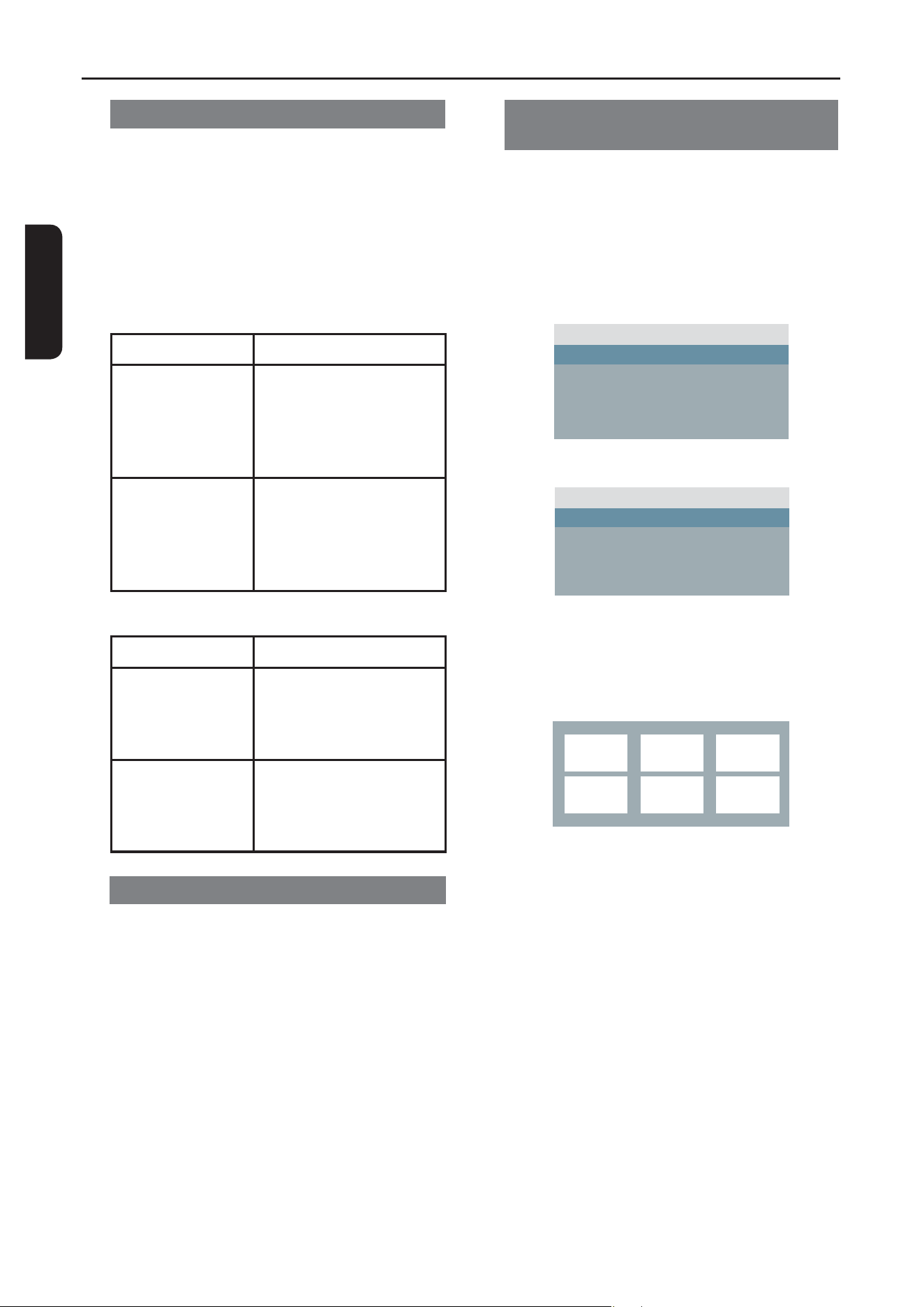
A En cours de lecture, appuyez plusieurs fois sur
la touche DISPLAY de la télécommande.
La liste des informations disponibles sur le
disque s’afche sur l’écran du téléviseur.
(DVD)
Bitrate 61 DURÉE ÉCOULÉE 0:48:59
MENU
TITRE 01/01
CHAPITRE 01/01
DOUBLAGE 5.1CAN AUTRES
S-TITRES NON
(VCD/SVCD)
PISTE 01/21
DUR. DISQ.
1:12:32
DUR. PLAGE 0:02:29
Répétition AB NON
Bitrate 61 TOTAL ÉCOULÉ 0:48:59
MENU
B Appuyez sur les touches pour afcher les
informations, puis appuyez sur OK pour y
accéder.
C Saisissez un numéro ou une heure sur le pavé
numérique (0-9) ou sélectionnez une option
à l’aide des touches .
D Appuyez sur OK pour conrmer.
La lecture bascule sur l’opération
sélectionnée.
Sélection d’un titre, d’un chapitre ou
d’une piste
Cette option vous permet d’accéder
directement à un titre/un chapitre/une piste
spécique du disque actuel.
A Sélectionnez l’option { TITRE } / { CHAPITRE }
ou { PISTE } du menu, puis appuyez sur .
B À l’aide des touches pavé numérique (0-9),
saisissez un numéro valide.
La lecture commence au niveau de l’option
sélectionnée.
Recherche dans le temps
Cette fonction vous permet d’accéder à un
emplacement spécique du disque actuel.
A Sélectionnez l’option { DURÉE TT /
DURÉE CA / DUR. DISQ. / DUR. PLAGE }
dans le menu d’afchage, puis appuyez sur .
B Saisissez l’heure de démarrage de la lecture
(par exemple, 0:34:27) sur le pavé
numérique (0-9).
La lecture commence à l’heure
sélectionnée.
Utilisation de disques (suite)
82
Français
Afchage de la durée de lecture
Permet d’afcher la durée restante/écoulée sur
le disque en cours de lecture.
A Sélectionnez l’option { AFF.DURÉE } du menu,
puis appuyez sur .
Les informations et l’afchage dépendent
du type de disque.
Pour les DVD
Afcheur Description
DURÉE
ÉCOULÉE/
DURÉE
ÉCOULÉE
CHAPITRE
Durée de lecture
écoulée d’un titre ou
d’un chapitre.
DURÉE
RESTANTE
TITRE/DURÉE
RESTANTE
CHAPITRE
Durée de lecture
restante d’un titre ou
d’un chapitre.
Pour les VCD/SVCD
Afcheur Description
TOTAL
ÉCOULÉ/
PARTIE
ECOULEE
Durée de lecture
écoulée d’un disque ou
d’une plage.
TOTAL
RESTANT/
DUREE
RESTANTE
Durée de lecture
restante d’un disque ou
d’une plage.
Changement d’angle de vue
Cette fonction est accessible uniquement si
le DVD propose des séquences enregistrées
selon différents angles de vue. Vous pouvez
ainsi changer de perspective lors du visionnage
d’un lm.
A Sélectionnez l’option { Angle } du menu, puis
appuyez sur .
B Saisissez un numéro valide sur le pavé
numérique (0-9).
La lecture s’effectue sous l’angle choisi.
Conseil
:
– Vous pouvez également appuyer plusieurs fois
sur la touche ANGLE de la télécommande pour
passer d’un angle à un autre.
Utilisation de disques (suite)
Fonction de prévisualisation
(VCD/SVCD/DVD)
Cette fonction vous permet de prévisualiser le
contenu d’un VCD/SVCD/DVD.
A Sélectionnez l’option { PRÉVIS. } du menu, puis
appuyez sur .
Le menu de prévisualisation s’afche.
(DVD)
SÉLECTION TYPE APERÇU:
APERÇU TITRE
APERÇU CHAPITRE
INTERVALLE TITRE
INTERVALLE CHAPITRE
(VCD/SVCD)
SÉLECTION TYPE APERÇU:
APERÇU PLAGE
INTERVALLE DISQUE
INTERVALLE PLAGE
B Sélectionnez l’un des types de prévisualisation à
l’aide des touches , puis appuyez sur OK.
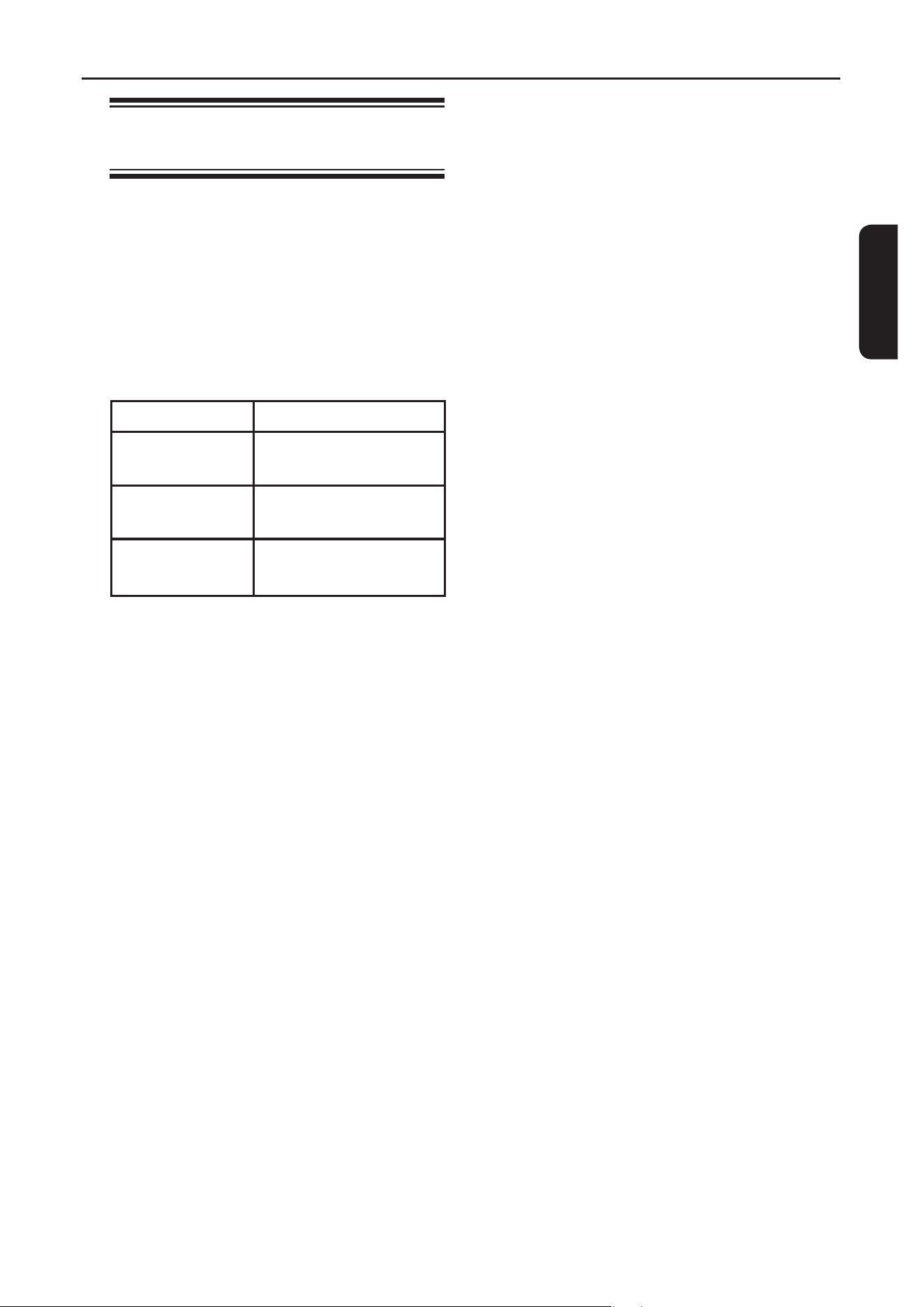
Les miniatures correspondant à chaque
section s’afchent à l’écran du téléviseur.
ABC
DEF
01
02 03
04
05 06
Pour passer à la page suivante ou précédente,
appuyez sur les touches / .
C Sélectionnez une miniature à l’aide des touches
, puis appuyez sur OK pour
démarrer la lecture à cet endroit.
83
Français
Fonction spéciale pour CD
Audio
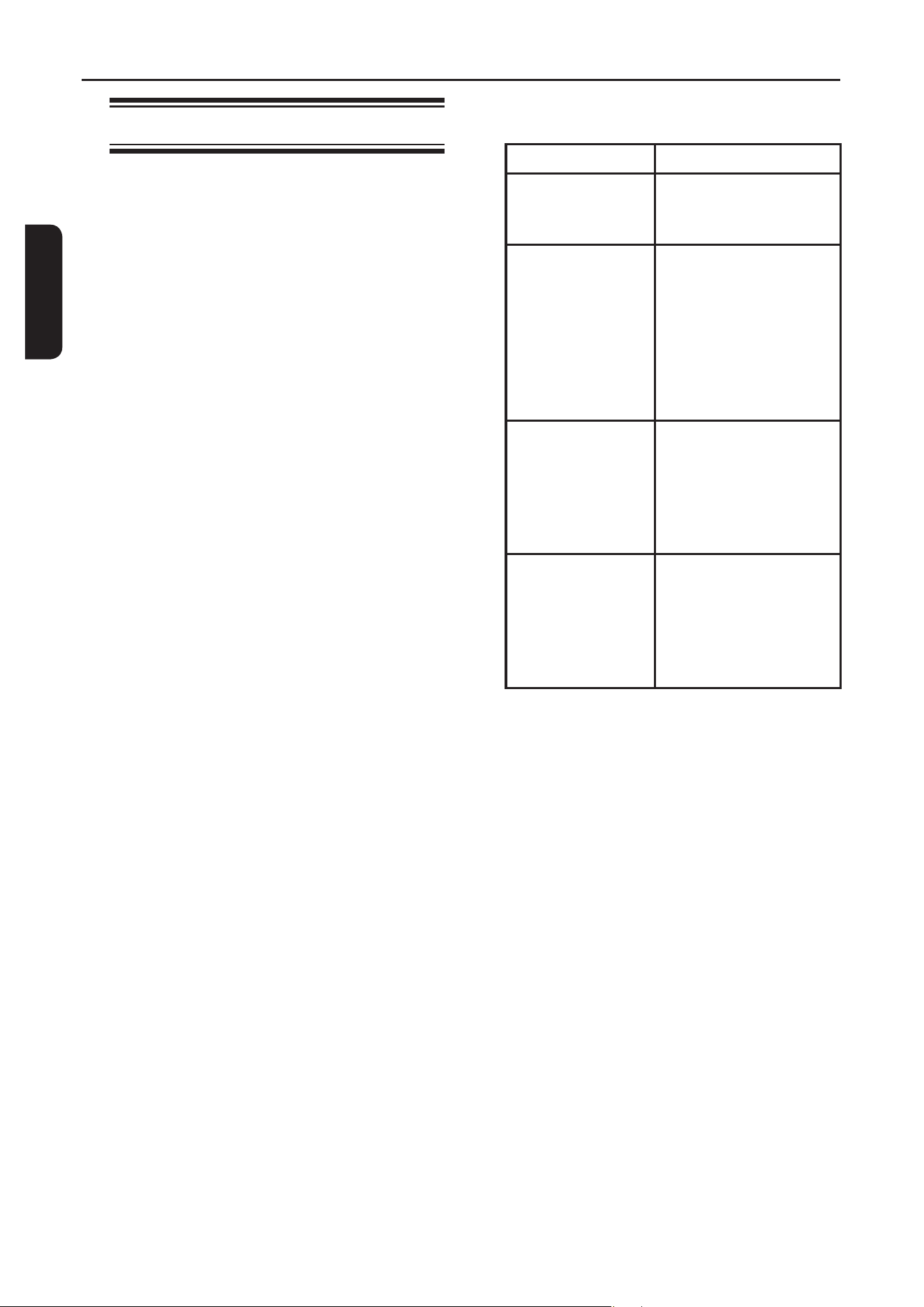
Il s’agit d’une option de recherche par durée
pour la lecture de CD audio. La lecture
démarre directement à partir du temps de
lecture entré pour le disque ou la plage.
A En cours de lecture, appuyez plusieurs fois sur
DISPLAY pour parcourir les différentes
options d’entrée de la durée.
Afcheur Description
Passer à Recherche par durée
dans le disque.
Passer à Recherche par durée
dans une plage.
Sél. plage Sélection d’un numéro
de plage.
B Saisissez l’heure de démarrage de la lecture
(minute:secondes) sur le pavé numérique
(0-9).
La lecture commence à l’heure
sélectionnée.
Utilisation de disques (suite)
84
Français
Utilisation de disques (suite)
Lecture d’un disque DivX®
Cet appareil prend en charge la lecture de
lms DivX que vous pouvez copier depuis
votre ordinateur sur un disque inscriptible.
Voir la section ‘Options du menu de
conguration - { Page Réglages généraux >
CODE VÀD DivX(R) }’ pour plus
d’informations.
A Insérez un disque DivX.
B Appuyez sur pour naviguer jusqu’au
chier que vous souhaitez lire.
C Appuyez sur la touche OK pour démarrer la
lecture.
En cours de lecture:
Si le disque DivX propose des sous-titres en
plusieurs langues, vous pouvez appuyer sur la
touche SUBTITLE de la télécommande pour
modier la langue de sous-titrage.
Si le titre DivX propose différentes pistes
audio, vous pouvez appuyer sur la touche
AUDIO/CREATE MP3 de la télécommande
pour changer le ux audio.
Conseils:
– Les chiers de sous-titres portant les extensions
.srt, .smi, .sub, .ssa, .txt sont pris en charge mais
n’apparaissent pas dans le menu de navigation
des chiers.
– Le chier des sous-titres (.sub) doit être
enregistré sous le même nom que le lm (.avi) et
dans le même dossier.
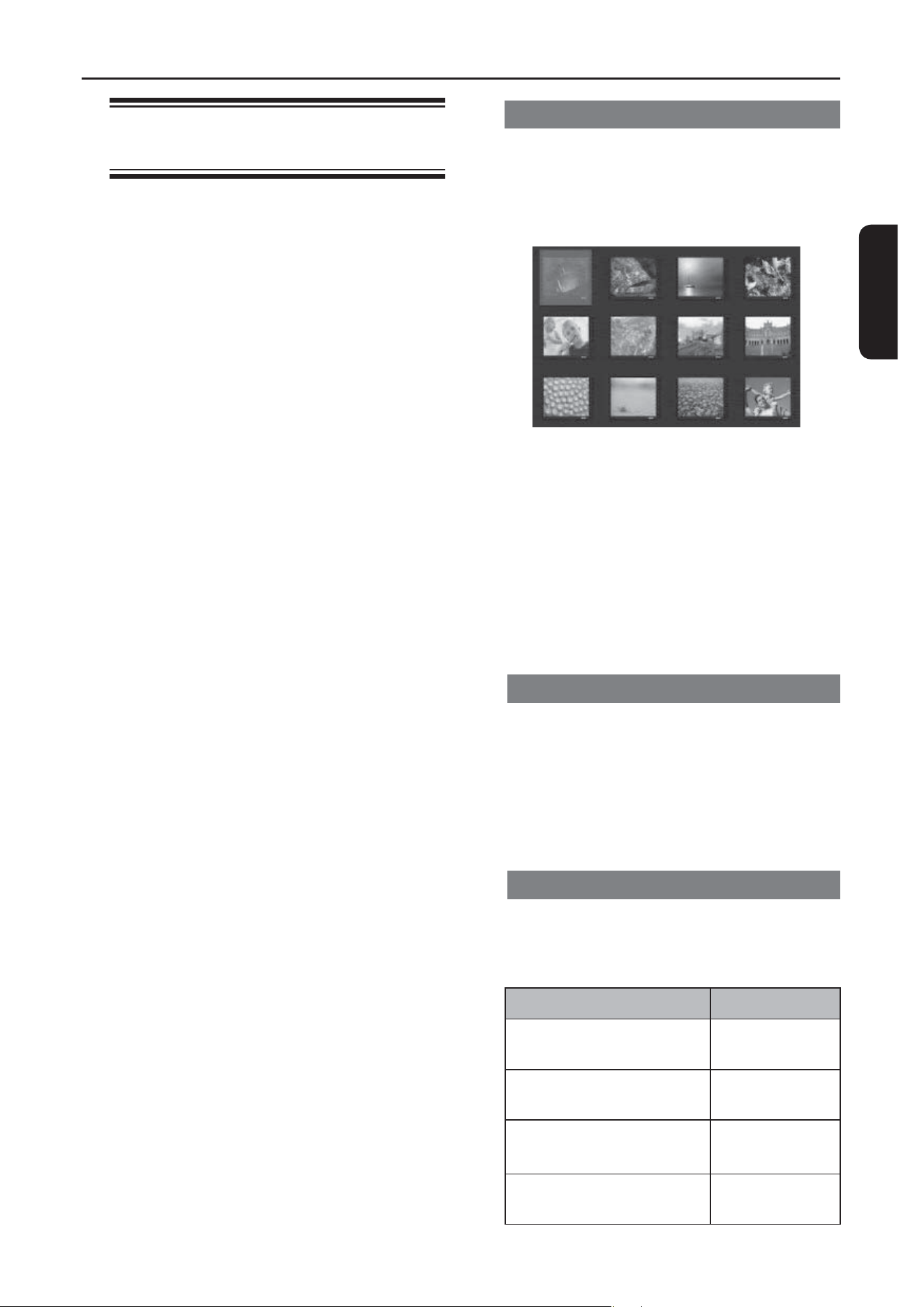
Fonctionnalités avancées du DivX Ultra
Fonctionnalités Description
Sous-titres
XSUB™
– Sélection des sous-
titres en différentes
langues pour le lm.
Menus vidéo
interactifs
– Simplicité d’accès et
de contrôle.
– Navigation rapide
vers différentes
scènes/fonctions et
sélection des
options audio ou de
sous-titrage.
Pistes audio
alternatives
– Pistes audio dans
différentes langues
– Différentes pistes
audio en fonction
de la conguration
des enceintes.
Chapitrage – Souplesse.
– Passage direct à la
scène de votre
choix, à partir de
n’importe quel
point du disque.
85
Français
Utilisation de disques (suite)
Lecture d’un disque photo JPEG
(diaporama)
Avant de commencer...
Allumez le téléviseur et réglez-le sur le canal
d’entrée vidéo adéquat. Consultez la section
‘Recherche du canal vidéo adéquat’.
Chargez un CD photo (Kodak Picture CD,
JPEG).
Le menu des photos s’afche à l’écran du
téléviseur.
Dans le cas d’un disque Kodak, le
diaporama se lance automatiquement.
Appuyez sur V pour lancer la lecture du
diaporama.
En cours de lecture:
Appuyez sur Vpour suspendre ou
reprendre la lecture.
Appuyez sur / pour lire un autre
chier dans le dossier.
Conseil:
– Il est possible que l’unité mette davantage de
temps pour afcher le contenu du disque en raison
du nombre élevé de chansons ou d’images qu’il
contient.
Formats de chiers pris en charge:
– L’extension du chier doit être ‘*.JPG’ et
non ‘*.JPEG’.
– Cette unité afche uniquement les photos
numériques au format JPEG-EXIF,
généralement utilisé par la quasi-totalité des
appareils photo numériques. Il ne peut pas
afcher de Motion JPEG ou d’images dans des
formats autres que des JPEG ou des clips
sonores associés à des images.
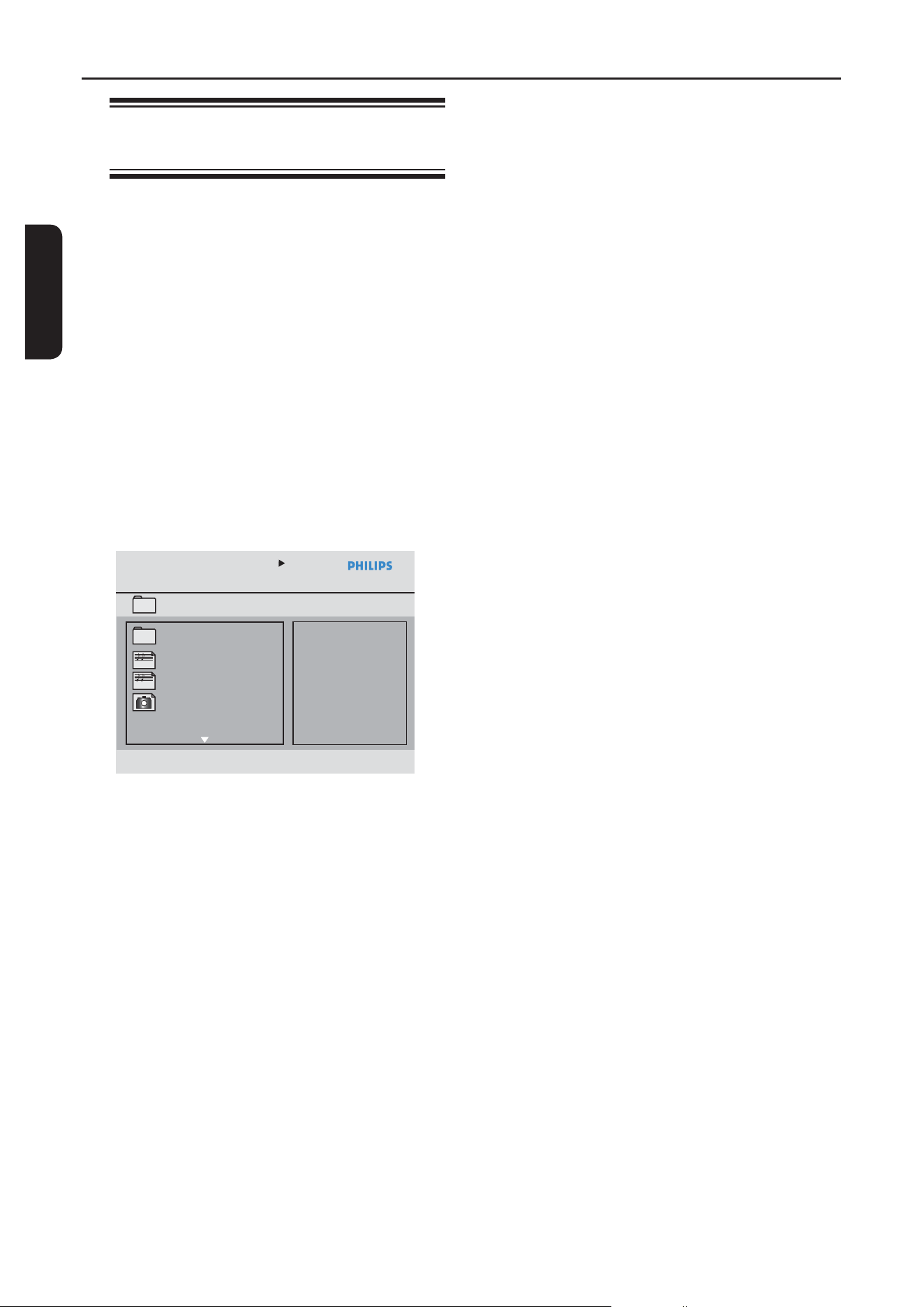
Fonction d’aperçu
A Appuyez sur la touche DISPLAY pendant la
lecture.
Douze miniatures s’afchent à l’écran du
téléviseur.
B Appuyez sur les touches / pour
afcher les miniatures de la page précédente/
suivante.
C Sélectionnez une des photos à l’aide des
touches , puis appuyez sur OK pour
démarrer la lecture.
D Appuyez sur DISC MENU pour retourner au
menu du Picture CD.
Zoom
A Pendant la lecture, appuyez plusieurs fois sur
ZOOM pour sélectionner un facteur
d’agrandissement.
B Utilisez les touches pour vous
déplacer dans l’image agrandie.
Inversion/rotation de l’image
Pendant la lecture, appuyez sur les
touches pour faire pivoter/inverser
l’image à l’écran du téléviseur.
Action Télécommande
inversion verticale de
l’image.
inversion horizontale de
l’image.
Rotation en sens
antihoraire de l’image.
Rotation en sens horaire
de l’image.
86
Français
Lecture d’un disque MP3/WMA/
WMV
Cette unité lit la plupart des chiers MP3 et
WMA/WMV enregistrés sur un disque
inscriptible ou un CD acheté dans le
commerce.
Avant de commencer...
Allumez le téléviseur et réglez-le sur le canal
d’entrée vidéo adéquat. Consultez la section
‘Recherche du canal vidéo adéquat’.
A Insérez un disque MP3/WMA/WMV.
Le délai de lecture du disque peut excéder
30 secondes en raison de la complexité de la
conguration des répertoires/chiers.
Le menu du disque apparaît à l’écran du
téléviseur.
MP3 Music 1
MP3 Music 2
Picture 1
--
\MP3
01:42 04:40 128kbps
001/020
MP3
MP3
B À l’aide des touches , sélectionnez le dossier
de votre choix, puis appuyez sur OK pour
l’ouvrir.
C Sélectionnez un chier à l’aide des touches
, puis appuyez sur OK pour lancer la
lecture.
La lecture commence à partir du chier
sélectionné et se poursuit jusqu’au dernier
chier du dossier.
En cours de lecture:
Utilisez les touches / pour passer à
la lecture d’un autre chier dans le dossier en
cours.
Appuyez plusieurs fois sur les touches N/
. pour effectuer une recherche rapide vers
l’avant/arrière dans la plage musicale.
Pour sélectionner un autre dossier dans le
disque actuel, retournez au menu racine à
l’aide des touches .
D Pour arrêter la lecture, appuyez sur la
touche
Ç
.
Conseils:
– L’unité ne prend en charge que le prol
principal de WMV 9 (niveau bas) avec l’extension
de chier .wmv. La lecture des chiers vidéo au
prol avancé et protégés contre la copie (DRM)
n’est pas prise en charge.
– Vous pouvez afcher ou ignorer les dossiers
lorsque vous chargez un disque MP3/JPEG.
Appuyez sur SETUP, puis sélectionnez
{ Page Préférences > NAV. MP3/JPEG }.
– L’appareil ne lit que la première session des CD
multisessions.
– Il est normal que des ‘sauts’ se produisent
parfois lorsque vous écoutez un disque MP3/WMA
en raison de la mauvaise qualité des contenus
numériques téléchargés sur Internet.
– Si le nom de la piste MP3/WMA (ID3) ou de
l’album comporte des caractères spéciaux, il se
peut qu’il ne s’afche pas correctement à l’écran
car ces caractères ne sont pas pris en charge par
l’unité.
– Les ID3/métadonnées ne s’afchent pas lorsque
le chier à lire n’est pas sélectionné.
Utilisation de disques (suite)

87
Français
Lecture simultanée de chiers
musicaux et photo
Vous pouvez créer un diaporama musical si le
disque contient des chiers MP3/WMA et des
chiers d’image JPEG.
A Chargez un disque contenant des chiers MP3/
WMA et des chiers JPEG.
B Sélectionnez un chier MP3/WMA dans le
menu du disque à l’aide des touches , puis
appuyez sur OK pour lancer la lecture.
C Pendant la lecture du MP3/WMA, sélectionnez
un chier JPEG dans le menu du disque à l’aide
des touches , puis appuyez sur OK.
Le diaporama est lancé et se poursuit
jusqu’à la n du dossier de photos ou de
l’album.
D Pour arrêter la lecture simultanée, appuyez à
deux reprises sur la touche Ç.
Conseils:
– La lecture de certains chiers d’un disque
Kodak ou JPEG peut être déformée en raison de la
conguration et des propriétés du disque.
– L’avance et le retour rapides ainsi que l’avance
et le retour lents ne sont pas disponibles en lecture
simultanée.
Utilisation de disques (suite)
88
Français
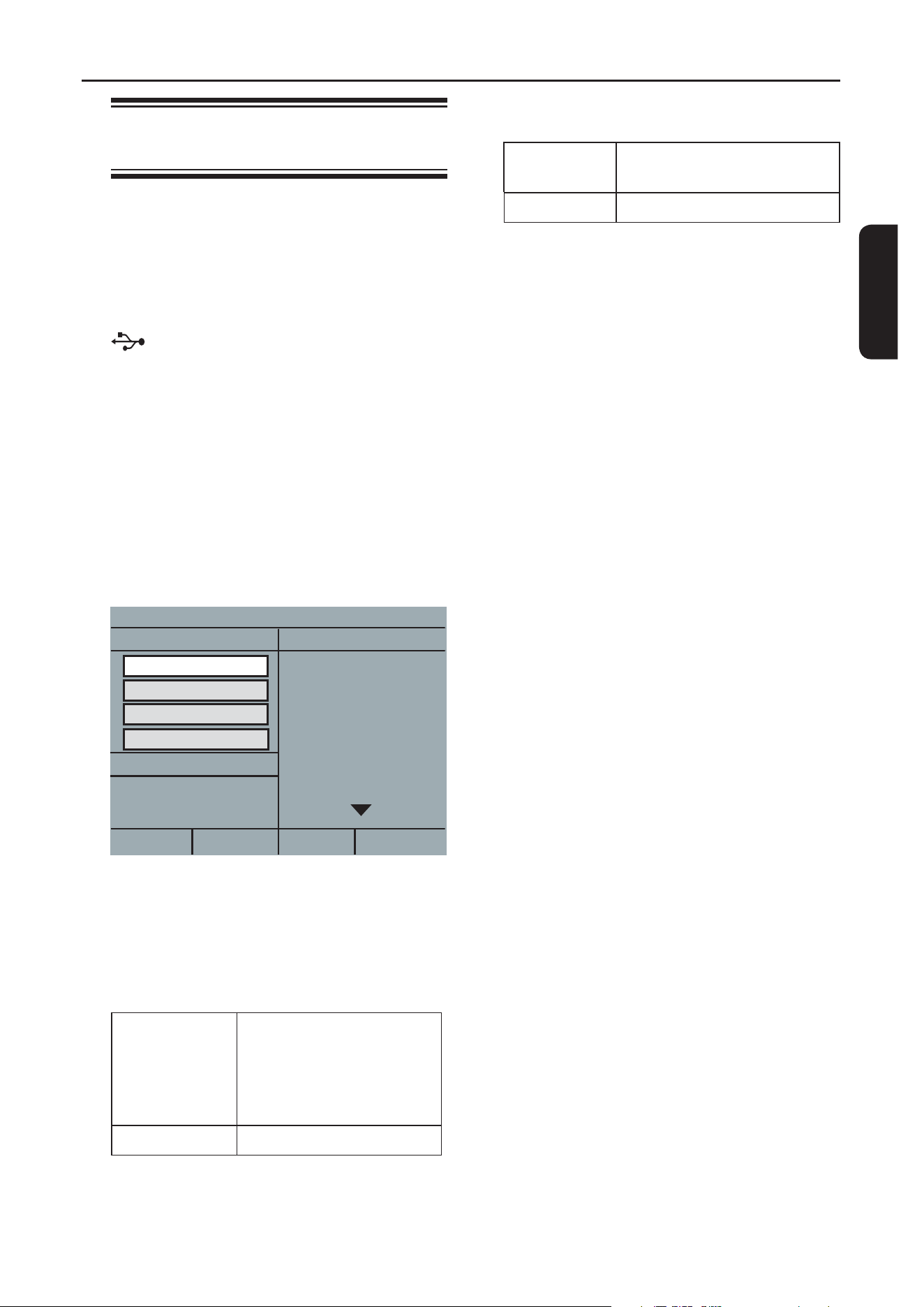
Cet appareil vous permet de lire des chiers
de données (JPEG, MP3, WMA, WMV ou
DivX®) provenant d’une clé USB. En revanche,
il est impossible de modier ou de copier un
chier de données.
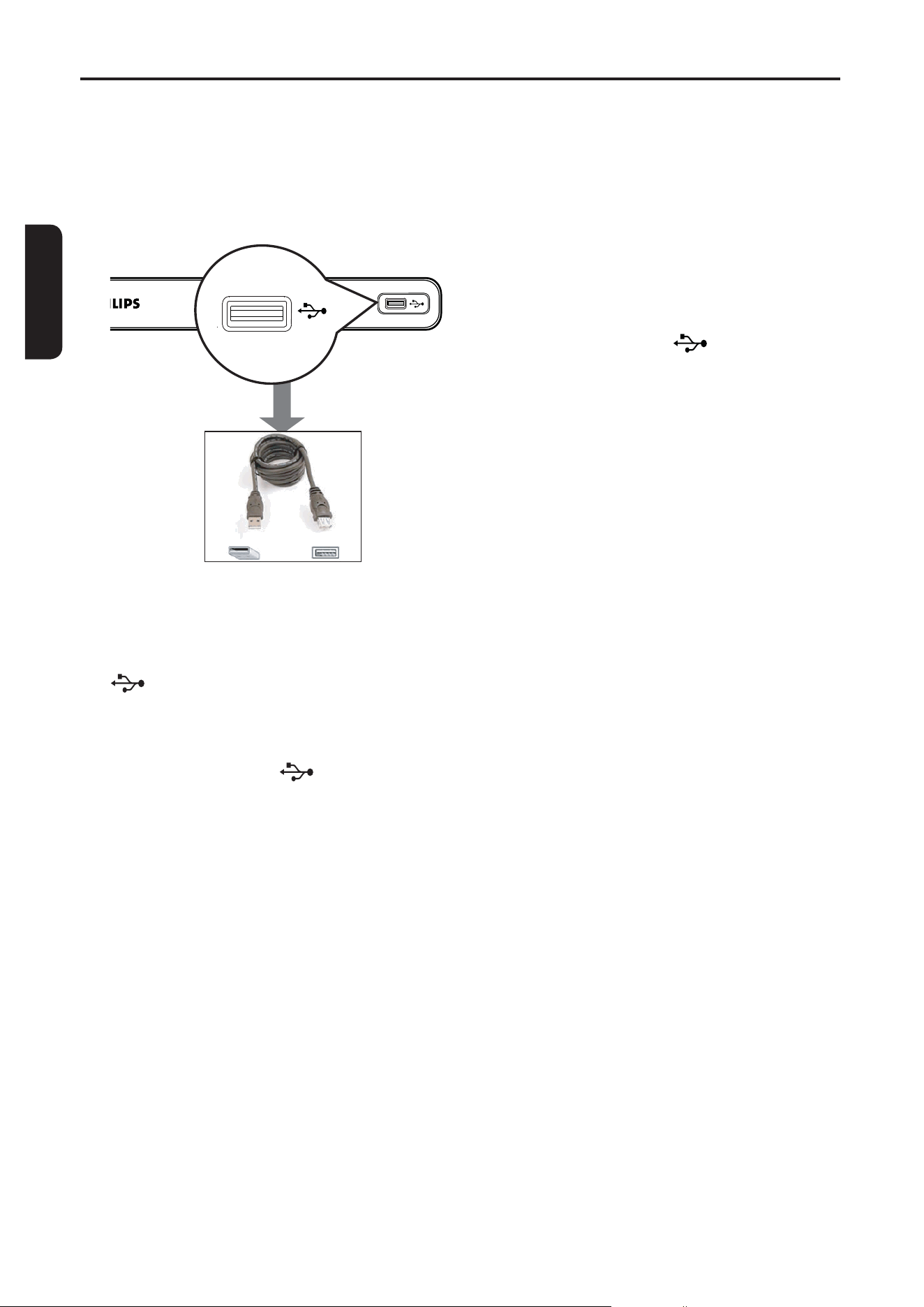
A Connectez la clé USB directement à la prise
de l’appareil.
B Un message s’afche sur l’écran du téléviseur
dès lors que le périphérique a été détecté.
C Appuyez sur la touche de la
télécommande pour accéder aux données du
lecteur.
D Sélectionnez un chier à l’aide des touches
, puis appuyez sur OK pour lancer la
lecture.
Pour plus d’informations sur la lecture,
reportez-vous aux chapitres ‘Lecture d’un
disque DivX®’, ‘Lecture d’un disque photo
JPEG (diaporama)’ ou ‘Lecture d’un disque
MP3/WMA/WMV’.
E Appuyez sur Y pour arrêter la lecture.
F Appuyez sur la touche de la
télécommande pour quitter le menu et passer
au mode disque.
Vous pouvez maintenant retirer le
périphérique USB.
Conseils:
– Le port USB ne prend pas en charge la
connexion d’autres périphériques USB, à
l’exception des clés USB.
– L’appareil peut prendre en charge un maximum
de 300 dossiers et 648 chiers.
– Si le périphérique USB n’est pas compatible
avec le port USB, vous devrez utiliser un câble
d’extension adéquat (non fourni).
– La lecture des chiers protégés contre la copie
est impossible.
Fonctionnement USB
89
Français
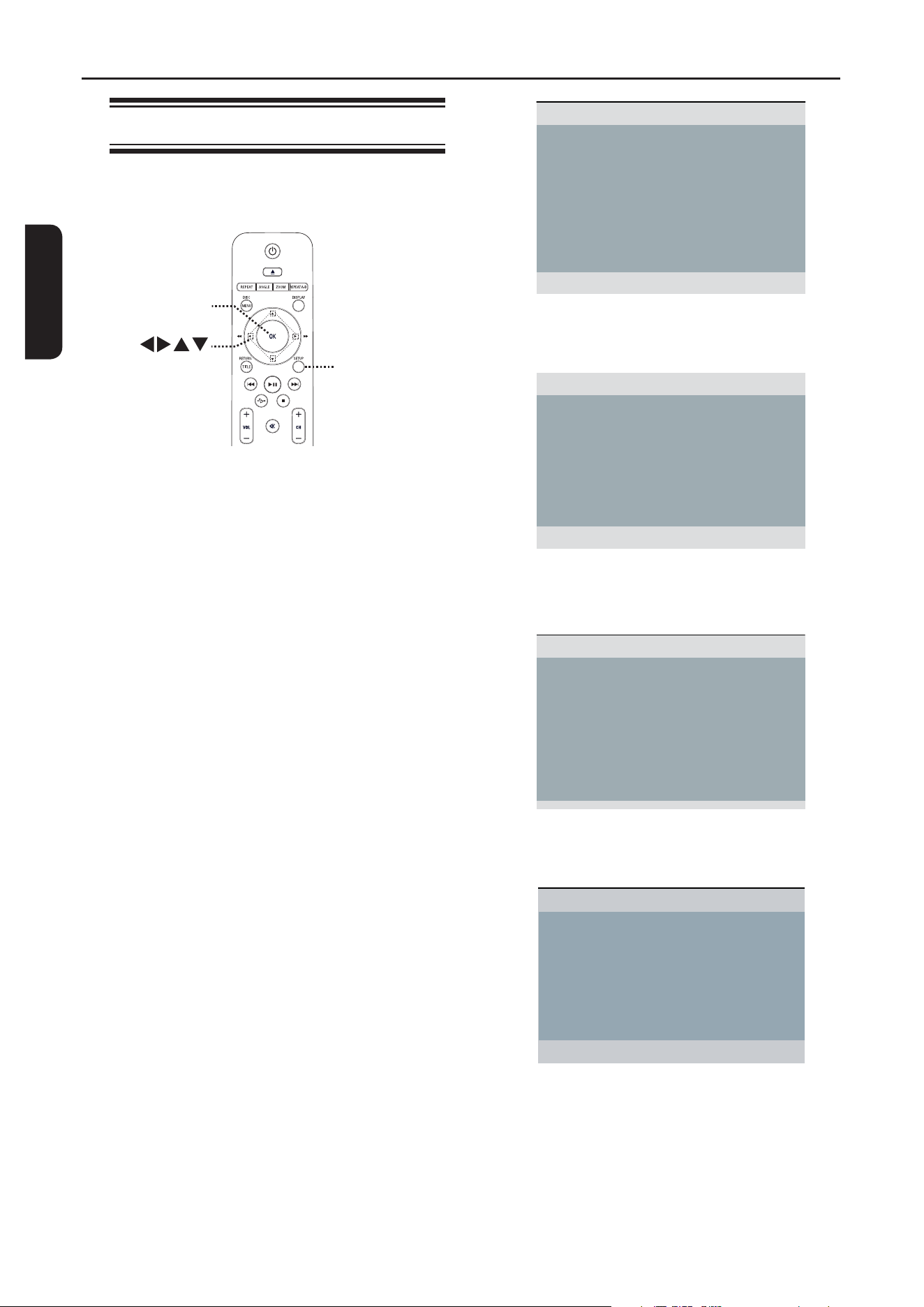
Création de CD audio au format
MP3
Cette fonction vous permet de convertir des
pistes audio d’un CD audio au format MP3. Les
chiers MP3 crées sont enregistrés sur votre
périphérique USB.
A Connectez la clé USB directement à la prise
de l’appareil.
B Insérez un CD audio.
C En cours de lecture, appuyez sur la touche
AUDIO/CREATE MP3 de la télécommande.
D Lisez le message qui apparaît sur le téléviseur
et validez l’opération en sélectionnant { OUI }
dans le menu, puis appuyez sur la touche OK.
Le menu de création de MP3 s’afche.
Si le périphérique USB est saturé, un
message d’avertissement apparaît.
Créer MP3
OPTIONS
PISTE
Vitesse Normal
Bitrate 128kbps
CRT ID3 Oui
Appar. USB 1
RÉCAPITULATIF
Sélect. 0
Démar. SORTIR
Tout sél.
Tout désél.
Tps total 00:00
PISTE01 04:14
PISTE02 04:17
PISTE03 03:58
PISTE04 04:51
PISTE05 03:53
PISTE06 04:09
PISTE07 04:38
E Dénissez vos spécications pour créer des
chiers MP3 dans le menu { OPTIONS } et
appuyez sur la touche OK.
{ Vitesse }
Sélectionnez la vitesse de création.
{ Normal } Vitesse normale
Remarque: vous pouvez
écouter la musique
pendant la création des
pistes audio.
{ Rapide } Vitesse rapide.
{ Bitrate }
Sélectionnez un débit binaire de création.
Réglage par défaut : 128 Kbit/s.
{ CRT ID3 }
Créer des informations ID3.
{ Oui } Les informations ID3 sont
incluses dans le chier MP3.
{ Non } Aucune information ID3.
{ Appar. }
Les chiers MP3 crées sont enregistrés sur ce
périphérique USB.
F Accédez au menu { PISTE }, sélectionnez
la piste que vous souhaitez créer à l’aide
des touches et appuyez sur
OK.
Pour sélectionner toutes les pistes,
sélectionnez l’option de menu
{ Tout sél. } et appuyez sur OK.
Pour désélectionner toutes les pistes,
sélectionnez l’option de menu
{ Tout désél. } et appuyez sur OK.
G Pour démarrer la création des pistes,
sélectionnez {
Démar. } dans le menu et
appuyez sur
OK.
Le menu du processus de création s’afche.
Si le périphérique USB est saturé, un
message d’avertissement apparaît.
Un nouveau dossier est créé
automatiquement sur le périphérique USB
pour stocker tous les nouveaux chiers MP3.
Remarque: Si vous appuyez sur un bouton
du panneau avant ou sur une touche de la
télécommande (2, ç, Ç, AUDIO/
CREATE MP3 ou OK) pendant le processus
de création, le message ‘Voulez-vous arrêter la
création de MP3 maintenant ?’ s’afche à
l’écran du téléviseur. Sélectionnez
{ ANNUL } pour poursuivre le processus de
création.
H Pour quitter le menu, sélectionnez
{
SORTIR } dans le menu, puis appuyez
sur
OK.
Conseils:
– Les CD DTS et les CD protégés contre la copie
ne peuvent pas être créés au format MP3.
– Un périphérique USB protégé contre l’écriture
ou protégé par un mot de passe ne peut pas
stocker de chiers MP3.
Création de chiers MP3
90
Français
Options du menu de conguration
Accès au menu de conguration
Vous pouvez modier les réglages de cette
unité en fonction de vos besoins.
SETUP
OK
A Appuyez sur la touche SETUP de la
télécommande.
Le menu de conguration s’afche.
B À l’aide des touches , sélectionnez l’un des
menus de conguration.
Si vous ne parvenez pas à accéder à la
{ Page Préférences }, appuyez sur SETUP
pour quitter le menu. Ensuite, appuyez deux
fois sur
Ç
avant d’appuyer à nouveau sur
SETUP.
C Sélectionnez une option de conguration à
l’aide des touches , puis appuyez sur
pour y accéder.
D Sélectionnez le réglage de votre choix, puis
appuyez sur OK pour conrmer.
Les instructions et explications portant sur
les options sont présentées dans les pages
suivantes.
Une option de menu grisée signie que la
fonction n’est pas disponible ou qu’elle ne peut
pas être modiée à ce stade.
E Pour quitter, appuyez sur SETUP.
Page Réglages généraux
VERR.DISQUE
LANGUE OSD
VEILLE
Synchronisation
VOLUME
CODE VÀD DivX(R)
Veille auto.
Reportez-vous à la section ‘Page Réglages
généraux’ de ce chapitre.
SORTIE ANALOG
REGLAGE SON DIGITAL
PAGE RÉGLAGES AUDIO
Audio HDMI
MODE SON
SURÉCHANTILLONN. CD
MODE NUIT
Reportez-vous à la section ‘Page Réglages
audio’ de ce chapitre.
TYPE TV
AFFICHAGE TV
PROGRESSIF
PARAM COUL
SOUS-TITRES
JPEG HD
Config. HDMI
PAGE RÉGLAGES VIDÉO
Reportez-vous à la section ‘Page Réglages
vidéo’ de ce chapitre.
DOUBLAGE
S-TITRES
MENU DISQUE
PARENTAL
PBC
NAV. MP3/JPEG
MOT DE PASSE
Page Préférences
Reportez-vous à la section ‘Page préférences’
de ce chapitre.

91
Français
Options du menu de conguration (suite)
Page Réglages généraux (les options soulignées sont les paramètres par défaut)
Tous les disques ne disposent pas de niveaux de verrouillage parental. La
fonction de verrouillage du disque permet d’interdire la lecture de certains
disques. Vous pouvez verrouiller jusqu’à 20 disques.
{ VERROUILLER } – Permet de bloquer la lecture du disque en
cours. Ainsi, l’accès au disque verrouillé
nécessite la saisie d’un code à six chiffres.
Le mot de passe par défaut est ‘136900’
(voir { Page Préférences - Mot de passe }).
{ DÉVERROUILLER } – Tous les disques peuvent être lus.
Sélectionnez la langue d’afchage à l’écran des menus de l’unité.
La fonction d’arrêt programmé permet à l’unité de passer
automatiquement en mode de veille à une heure prédénie.
{ 15/30/45/60 MIN } – Permet de sélectionner une durée prédénie
pour le passage automatique en mode de
veille de l’unité.
{ NON } – Désactive le mode d’arrêt programmé.
Cette fonction permet de régler les temps de retard lorsque la lecture du
signal vidéo est plus lente que le ux audio, pour une meilleure
synchronisation.
Cette option permet d’accéder au menu de synchronisation. Réglez le
temps de retard (00 à 200 ms) de la sortie audio à l’aide des touches ,
puis appuyez sur OK pour quitter.
VERR. DISQUE
LANGUE OSD
VEILLE
Synchronisation

92
Français
Options du menu de conguration (suite)
Page Réglages généraux (les options soulignées sont les paramètres par défaut)
Ce réglage vous permet de régler le volume.
Accédez au menu de réglage du volume. Réglez le volume entre 00 et 20 à
l’aide des touches , puis appuyez sur OK pour quitter.
Sélectionnez cette option pour que l’unité passe en mode de veille lorsqu’il
n’est pas utilisé pendant une période prolongée.
{ Oui } – Passe en mode de veille faible consommation
lorsque la lecture est suspendue ou arrêtée
depuis plus de 15 minutes.
{ Non } – Désactive le mode de veille automatique.
Philips vous fournit le code d’enregistrement DivX® VOD (vidéo à la
demande) permettant de louer et d’acheter des vidéos via le service
DivX® VOD sur le site http://www.divx.com/vod. Toutes les vidéos
téléchargées via le service DivX® VOD ne peuvent être lues que sur cet
appareil.
Appuyez sur la touche pour obtenir le code d’enregistrement, puis
appuyez sur OK pour quitter l’écran.
VOLUME
Veille auto.
CODE VÀD DivX(R)

93
Français
Page Réglages audio (les options soulignées sont les paramètres par défaut)
Options du menu de conguration (suite)
Cette option est uniquement nécessaire si la sortie audio de cette unité est
transmise à un téléviseur ou à un appareil stéréo via la sortie analogique.
{ G/D } – L’appareil raccordé est équipé d’un
décodeur Dolby Pro Logic intégré. Les deux
enceintes peuvent ainsi diffuser un son
Surround.
{ STÉRÉO } – Les deux enceintes diffusent le son stéréo
fourni par l’appareil raccordé.
{ V SURR } – Pour des effets sonores Surround.
Cette option est uniquement nécessaire si la sortie audio de cette unité est
transmise à un amplicateur/récepteur via la sortie numérique.
{ SORTIE NUMÉR } – { NON }
Désactive la sortie audio numérique.
Sélectionnez cette option si vous reliez cette
unité à un téléviseur ou à une chaîne stéréo
via les prises audio analogiques.
{ TOUS }
Le périphérique connecté prend en charge
les formats audio multicanaux. La sortie
audio numérique correspondra au format du
disque.
{ MIC }
L’appareil raccordé ne prend pas en charge
les formats multicanaux. Tous les signaux
audio sont décodés en format PCM
(bicanal).
SORTIE ANALOG
REGLAGE SON
DIGITAL

94
Français
Page Réglages audio (les options soulignées sont les paramètres par défaut)
REGLAGE SON
DIGITAL
Audio HDMI
MODE SON
Options du menu de conguration (suite)
Suite...
{ SORTIE LPCM } – { 48 K }
Sélectionnez cette option pour lire un disque
enregistré à un taux d’échantillonnage de
48 KHz.
{ 96 K }
Active la sortie 96 KHz en audio numérique
si l’amplicateur/récepteur prend en charge
un taux d’échantillonnage élevé
(88.2/96 KHz). Cependant, si le son est
déformé ou inexistant, sélectionnez ‘48 KHz’
à la place.
Remarques:
– L’option de réglages audio numériques est uniquement disponible
lorsque Audio HDMI est réglé sur { Non }.
– L’option Sortie LPCM ne peut être sélectionnée que lorsque { MIC } est
activé. Plus ce taux est élevé, meilleure est la qualité du son.
Cette option n’est nécessaire que si vous utilisez la prise HDMI OUT pour
brancher votre téléviseur ou un autre périphérique d’afchage.
{ OUI } – Active la sortie audio via une connexion
HDMI.
{ NON } – Désactive la sortie audio HDMI. Dans ce cas,
une autre connexion audio est nécessaire
pour raccorder cette unité à votre
téléviseur.
Sélectionnez le type d’effet sonore numérique prédéni correspondant au
contenu du disque ou optimisez le son du style musical en cours de lecture.
{ 3D } – Offre un son Surround virtuel via les canaux
audio gauche et droit. Options disponibles:
{ Non }, { Séjour }, { Salle }, { Stade } et
{ Église }.
{ Mode lm } – Effets sonores cinématographiques. Options
disponibles: { Non }, { Sci- }, { Action },
{ Drame } et { Concert }.
{ Mode musique } – Effets sonores musicaux. Options disponibles:
{ Non }, { Numérique }, { Rock },
{ Classique } et { Jazz }.

95
Français
Page Réglages audio (les options soulignées sont les paramètres par défaut)
Options du menu de conguration (suite)
Cette fonction vous permet de convertir un CD musical à un taux
d’échantillonnage supérieur grâce à un traitement sophistiqué du signal
numérique, pour obtenir une meilleure qualité sonore. Si vous avez activé le
suréchantillonnage de CD, l’unité bascule automatiquement en mode
stéréo.
{ NON } – Désactive la fonction de suréchantillonnage
de CD.
{ 88.2 kHz (x2) } – Double le taux d’échantillonnage de CD.
{ 176.4 KHz (x4) } – Quadruple le taux d’échantillonnage de CD.
Remarque: Le suréchantillonnage de CD est uniquement possible lors
d’une lecture du CD musical en mode stéréo.
Ce mode optimise la lecture du son à faible volume. Les niveaux
sonores élevés sont réduits et les niveaux sonores faibles sont
améliorés jusqu’à ce qu’ils soient audibles. Cette fonction ne
s’applique qu’aux DVD intégrant le mode Dolby Digital.
{
OUI
} – Active le mode nuit.
{
NON
} – Désactive le mode nuit. Sélectionnez cette option
pour proter de l’intégralité de la plage
dynamique du son Surround.
SURÉCHANTILLONN.
CD
MODE NUIT
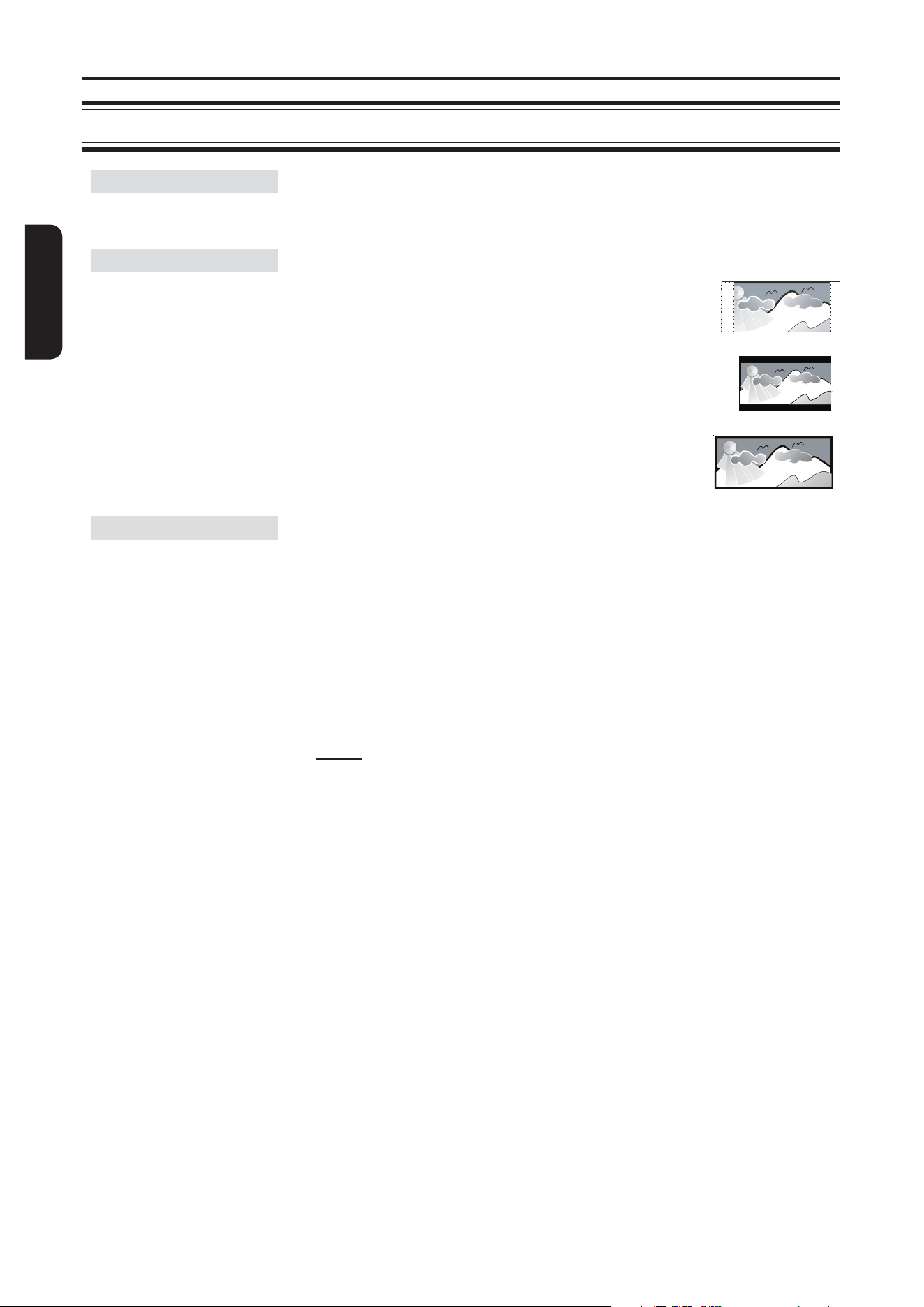
96
Français
Cette option permet de sélectionner le format TV adapté au téléviseur
connecté. Elle permet également de lire des disques d’un type différent
(PAL ou NTSC) sur l’unité.
Le format de l’image peut être adapté à votre téléviseur.
{ 4:3 PANORAMIQUE } – Pour une image plein
écran dont les bords sont
coupés.
{ 4:3 LETTERBOX } – Pour une image 16:9 avec
des bandes noires en haut
et en bas de l’écran.
{ 16:9 } – Pour les téléviseurs
écran large
(format 16/9).
Avant d’activer la fonction de balayage progressif, vous devez vous assurer
que votre téléviseur peut accepter les signaux progressifs (un téléviseur à
balayage progressif est requis) et que l’unité est reliée au téléviseur via la
prise Y Pb Pr. Consultez la section ‘Mise en route - Conguration de la
fonction Balayage progressif’ pour plus d’informations.
{ OUI } – Active le mode de balayage progressif.
Lisez les instructions afchées sur le
téléviseur, puis conrmez votre action en
appuyant sur la touche OK de la
télécommande.
{ NON } – Désactive le mode de balayage progressif.
Remarque: Le réglage de balayage progressif n’est pas disponible
lorsqu’un signal vidéo HDMI est détecté.
TYPE TV
AFFICHAGE TV
PROGRESSIF
Page Réglages vidéo (les options soulignées sont les paramètres par défaut)
Options du menu de conguration (suite)
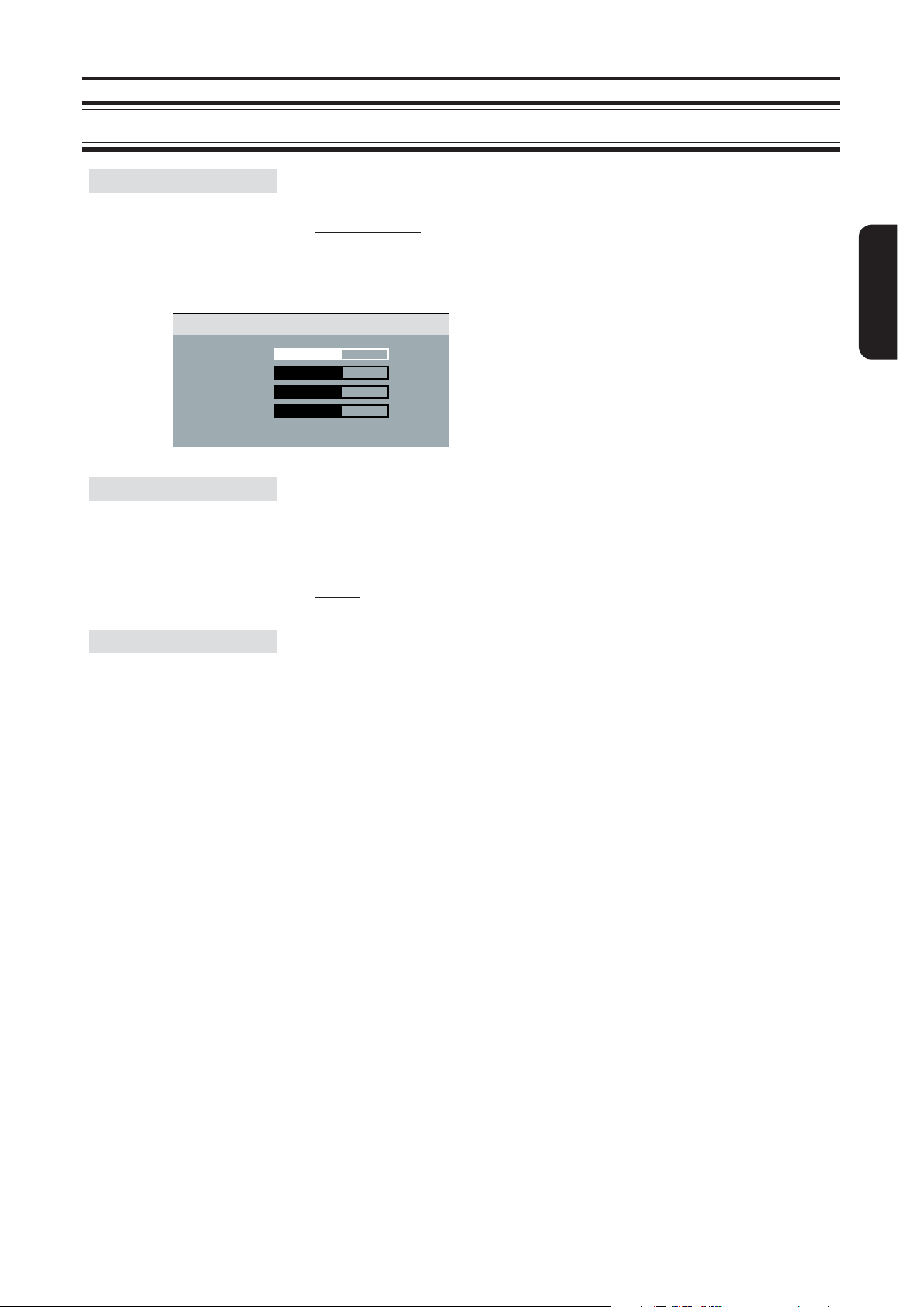
97
Français
Cette unité offre trois réglages de couleur prédénis, ainsi qu’un réglage
personnalisable à votre convenance.
{ STANDARD } – Couleurs d’origine.
{ Coloré } – Couleurs vives.
{ Cool } – Couleurs douces.
{ PERSONNEL } – Permet de régler la couleur de l’image selon
vos préférences. Sélectionnez le réglage le
mieux adapté à vos besoins à l’aide des
touches , puis appuyez sur OK pour
conrmer. Pour une valeur moyenne,
sélectionnez { 0 }.
Cette fonction est disponible uniquement si le disque contient des données
spéciales de signal vidéo. Si le téléviseur prend en charge cette fonction, les
sous-titres servent à décrire un effet sonore tel que la sonnerie d’un
téléphone ou les pas d’une personne.
{ OUI } – Active les sous-titres pour malentendants.
{ NON } – Désactive les sous-titres pour malentendants.
Le format JPEG HD vous permet d’afcher des photos non modiées et
non compressées à leur résolution d’origine. Cette fonction est
disponible uniquement si vous avez connecté l’unité à un téléviseur/
appareil compatible HDMI.
{ OUI } – Afche une photo en haute dénition.
{ NON } – Afche une photo standard.
Remarque: Cette fonction est disponible uniquement pour les disques de
photos JPEG. L’unité prend en charge une résolution d’écran à partir de
720p.
Page Réglages vidéo (les options soulignées sont les paramètres par défaut)
Options du menu de conguration (suite)
PARAM COUL
Sous-titres
JPEG HD
LUMINEUX 0
CONTRASTE 0
NETTETÉ 0
COULEUR 0
Réglages images perso

98
Français
Réglage HDMI
Page Réglages vidéo (les options soulignées sont les paramètres par défaut)
Options du menu de conguration (suite)
Cette option permet d’activer les paramètres d’image de manière à
améliorer l’afchage et la qualité de l’image du DVD. Cette fonction est
disponible uniquement si vous avez connecté l’unité à un téléviseur/appareil
compatible HDMI.
{ Résolution } – Sélectionnez une résolution vidéo adaptée,
correspondant aux caractéristiques de votre
téléviseur.
{ Auto }
Cette option permet de détecter et de
sélectionner automatiquement la résolution vidéo
optimale prise en charge.
{ 480p, 576p, 720p, 1080i, 1080p }
Sélectionnez manuellement une résolution vidéo.
‘p’ correspond au balayage progressif et ‘i’ à
l’entrelacé.
Remarque:
– Si la résolution sélectionnée n’est pas prise en charge par votre
téléviseur HDMI/DVI, l’écran devient noir. Si c’est le cas, attendez
5 secondes que la restauration automatique ait eu lieu ou reliez cette
unité à votre téléviseur à l’aide du câble vidéo composite (jaune). Réglez
votre téléviseur sur le canal d’entrée vidéo composite et sélectionnez la
résolution 480p/576p.
{ Écran large } – Sélectionnez un afchage adapté.
{ 4:3 (Pillar Box) }
Permet d’afcher un DVD au format 4:3 sur un
écran 16:9 sans étirement. Des bandes noires
apparaissent des deux côtés de l’écran.
{ Super large }
Permet d’afcher un disque de photos au format
4:3 sur un écran 16:9 avec étirement non linéaire
(le centre de l’écran est moins étiré que les
côtés).
{ NON }
Lorsque cette option est activée, aucun réglage de
format n’est possible.
Remarque: les options { Super large } et
{ 4:3 (Pillar Box) } ne sont applicables que lorsque
la résolution de l’unité est réglée sur 720p, 1080i
ou 1080p.

99
Français
Suite...
{ EasyLink } – Permet aux appareils/téléviseurs compatibles
HDMI CEC de se commander mutuellement avec
une seule télécommande.
Remarques:
– Le téléviseur et les autres appareils connectés doivent être compatibles
HDMI CEC.
– Pour bénécier des commandes EasyLink, la fonction HDMI CEC du
téléviseur et des autres appareils doit être activée. Pour plus
d’informations, consultez le manuel du téléviseur et des appareils.
– Philips ne garantit pas une interopérabilité à 100 % avec la totalité des
appareils compatibles HDMI CEC.
{ Activation auto. TV }
Appuyez sur la touche de STANDBY pour mettre
le téléviseur et l’appareil sous tension et pour
démarrer la lecture d’une vidéo (lorsqu’un disque
est chargé dans le tiroir-disque). Le téléviseur
s’allume automatiquement sur le canal vidéo
correspondant.
Pour désactiver cette fonction, sélectionnez
{ Non }.
{ Mode veille }
Appuyez sur la touche de veille/marche pour
mettre l’unité et tous les appareils compatibles
HDMI CEC hors tension.
Pour désactiver cette fonction, sélectionner
{ Refuser }.
Remarque: Toutefois, il est toujours possible de
mettre l’ensemble des appareils compatibles
HDMI CEC hors tension en maintenant la touche
2
de la télécommande enfoncée.
Remarque: Si un message de notication s’afche, conrmez votre
réglage en sélectionnant { OK } dans le menu, puis appuyez sur OK pour
continuer.
Page Réglages vidéo (les options soulignées sont les paramètres par défaut)
Options du menu de conguration (suite)
Réglage HDMI

100
Français
Options du menu de conguration (suite)
Page Préférences (les options soulignées sont les paramètres par défaut)
Sélectionnez la langue audio de votre choix pour les DVDs offrant une
bande-son en plusieurs langues.
Sélectionnez la langue de sous-titrage pour la lecture des DVDs.
Sélectionnez la langue des menus du DVDs par défaut.
Remarque: si la langue son/de sous-titrage/des menus sélectionnée n’est
pas disponible sur le DVDs, la langue par défaut du disque est utilisée.
Ce réglage vous permet de contrôler la lecture de certains disques grâce à
un niveau de contrôle parental. Cette option ne s’applique qu’aux DVD
pour lesquels un niveau de contrôle parental a été déni, que ce soit pour
le disque entier ou pour certaines scènes.
1) Sélectionnez un niveau de contrôle parental compris entre 1 et 8 à
l’aide des touches , puis appuyez sur OK.
2) Saisissez le code à six chiffres sur le pavé numérique (0-9) de la
télécommande, puis appuyez sur OK.
Remarques:
– Les niveaux varient d’un pays à l’autre (‘1’ étant considéré comme le
plus anodin et ‘8’ comme le plus choquant). Sélectionnez ‘8’ pour
désactiver le contrôle parental et autoriser la lecture de tous les
disques.
– Le niveau de contrôle parental peut ne pas être déni sur certains DVD
même s’il est indiqué sur le boîtier du disque. La fonction de niveau de
contrôle parental n’empêche pas la lecture de ces disques. Les VCD,
SVCD et CD ne sont pas dotés d’indicateurs de niveau: le contrôle
parental n’a donc aucune incidence sur ces disques.
– Les DVD dont le niveau de contrôle est supérieur au niveau sélectionné
ne pourront pas être lus à moins d’entrer le code à six chiffres.
La fonction de contrôle de la lecture (PBC, Play Back Control) n’est
disponible que sur les disques VCD/SVCD. Cette fonction vous permet de
lire les CD vidéo (2.0) de manière interactive, par le biais du menu qui
s’afche à l’écran.
{ OUI } – L’index (si disponible), s’afche à l’écran du
téléviseur après insertion d’un VCD/SVCD.
{ NON } – Le VCD/SVCD ignore l’index et lit directement le
disque depuis le début.
DOUBLAGE
S-TITRES
MENU DISQUE
PARENTAL
PBC

101
Français
Options du menu de conguration (suite)
Page Préférences (les options soulignées sont les paramètres par défaut)
NAV. MP3/JPEG
MOT DE PASSE
SS-TITRE DivX
RÉGL. PAR DÉFAUT
Le navigateur MP3/Jpeg ne peut être déni que si le disque a été enregistré
avec un menu. Il vous permet de sélectionner différents menus pour faciliter
la navigation.
{ SANS MENU } – Permet d’afcher tous les chiers du CD-
MP3/Picture CD.
{ AVEC MENU } – Permet d’afcher le menu des dossiers du
CD-MP3/Picture CD.
Remarque: Cette fonction n’est pas disponible en mode USB.
Sélectionnez cette option pour dénir le mot de passe du contrôle parental
et du verrouillage du disque. Le mot de passe par défaut est ‘136900’.
Pour modier le mot de passe:
1) Appuyez deux fois sur OK pour accéder au menu de modication du
mot de passe.
ANCIEN MOT P.
NOUV. MOT P.
CONFIR.MOT P.
OK
2) À l’aide des touches numériques (0-9) de la télécommande, saisissez
le code à six chiffres existant sous { ANCIEN MOT P. }.
Remarque: La première fois ou lorsque vous avez oublié votre mot de
passe existant, saisissez ‘136900’.
3) Saisissez le nouveau mot de passe sous { NOUV. MOT P. }.
4) Saisissez une deuxième fois le nouveau mot de passe sous
{ CONFIR.MOT P. }.
5) Appuyez sur la touche OK pour conrmer et quitter.
Sélectionnez un type de police compatible avec les sous-titres DivX
enregistrés.
{ Standard } – Permet d’afcher la liste des polices de
sous-titres standard en caractères romains
proposés par cet appareil.
Cette option vous permet de rétablir les valeurs par défaut de tous les
réglages et options, à l’exception du mot de passe du contrôle parental et
du verrouillage du disque.
Appuyez sur OK pour conrmer le rétablissement des valeurs par défaut.

102
Français
Mise à niveau logicielle
Installation du logiciel le plus
récent
Philips fournit des mises à niveau logicielles
permettant d’assurer la compatibilité de l’unité
avec les formats les plus récents. Pour vérier
la présence de mises à jour, comparez la
version actuelle du logiciel installé sur votre
unité avec la dernière version disponible sur le
site Web de Philips.
A Appuyez sur ç pour ouvrir le tiroir-disque.
B Saisissez ‘55’ sur le pavé numérique de la
télécommande.
C
Notez le nom de chier.
D
Consultez le site www.philips.com/support
pour vérier quelle est la dernière version du
logiciel disponible pour votre appareil.
E
Si la dernière version disponible est plus
récente que la version de votre appareil,
téléchargez-la et enregistrez-la sur un CD-R.
F
Chargez le CD-R dans cette unité pour
procéder à l’opération de restauration.
Remarque:
Ne débranchez jamais et n’arrêtez
jamais cette unité en cours de mise à
niveau.
G
Une fois celle-ci terminée, l’unité redémarre
automatiquement.

103
Français
Dépannage
– Appuyez sur la touche de l’unité pour la mettre sous
tension.
– Assurez-vous que la prise secteur est alimentée.
– Débranchez le cordon d’alimentation de la prise secteur.
Rebranchez-le, puis recommencez au bout de quelques
minutes.
– Consultez les conseils de sélection d’une entrée vidéo
adéquate dans le manuel de votre téléviseur. Changez de
canal jusqu’à ce que l’écran DVD apparaisse.
– Si cela se produit lorsque vous activez la fonction de balayage
progressif, patientez 15 secondes jusqu’à l’activation de la
restauration automatique ou basculez sur le mode par défaut
de la manière suivante:
1) Appuyez sur ç pour ouvrir le tiroir-disque.
2) Appuyez sur la touche pavé numérique ‘1’ de la
télécommande.
– Vériez la connexion de l’antenne.
– Vériez que le disque est compatible avec l’appareil.
– Une légère distorsion est possible. Il ne s’agit pas d’un défaut
de l’appareil.
– Le disque est sale. Nettoyez le disque.
– Contrôlez les connexions audio vers l’appareil audio
raccordé.
– Vériez que l’appareil audio raccordé est réglé sur la bonne
source d’entrée.
– Réglez la sortie numérique en fonction de l’appareil raccordé
à l’unité. Consultez la section ‘Page Réglages audio - Réglages
son digital’ pour plus d’informations.
Problème Solution
Pas d’alimentation.
Absence d’image.
Image déformée ou en noir et
blanc.
Pas de son ou son déformé.
AVERTISSEMENT
Vous ne devez en aucun cas tenter de réparer l’unité vous-même, au risque d’annuler la garantie.
N’ouvrez pas l’unité: vous risquez une électrocution.
En cas de dysfonctionnement, vériez d’abord les points décrits ci-dessous avant de porter l’unité en
réparation. Si vous êtes incapable de résoudre un problème à l’aide des explications suivantes, faites
appel à votre revendeur ou à Philips.

104
Français
Dépannage (suite)
La télécommande ne fonctionne
pas correctement.
L’unité ne démarre pas la
lecture.
Les boutons de l’appareil ne
fonctionnent pas.
Le format de l’écran ne peut pas
être modié une fois l’afchage
TV déni.
Impossible d’activer certaines
fonctions, telles que Angles,
Sous-titres ou Audio multilingue.
Impossible de sélectionner
certaines options du menu de
conguration/système.
– Dirigez la télécommande vers le capteur situé sur la face
avant de l’unité (et non vers le téléviseur).
– Retirez tous les obstacles entre l’unité et la télécommande.
– Les piles sont faibles, remplacez-les.
– Vériez si les piles ont bien été installées dans la
télécommande en respectant les indications de polarité
(signes ±).
– Insérez un disque lisible, face gravée orientée vers l’intérieur.
Le DVD±R/DVD-RW/CD-R doit être nalisé.
– Assurez-vous que le disque n’est pas rayé ou gondolé.
Vériez si le disque est défectueux en insérant un autre
disque.
– Le code régional du disque est incorrect.
– Vous devrez peut-être saisir le mot de passe pour
déverrouiller le disque.
– Il est possible que de la condensation se soit formée à
l’intérieur de l’unité. Retirez le disque et laissez l’unité
allumée pendant une heure environ.
– Un problème technique est survenu. Débranchez l’appareil
du secteur, puis rebranchez-le au bout de 10 secondes.
– Le format d’image est déni sur le DVD.
– Il est peut-être impossible de modier le format d’image.
– Ces fonctions ne sont peut-être pas disponibles sur le DVD.
– La modication de la langue audio ou des sous-titres est
interdite sur le DVD.
– Appuyez deux fois sur la touche Ç avant de sélectionner le
menu de conguration du disque.
– En fonction du disque, il peut être impossible de sélectionner
certaines options.
Problème Solution

105
Français
Dépannage (suite)
L’image se ge momentanément
en cours de lecture.
Impossible d’activer/de désactiver
le balayage progressif.
Absence de sortie audio via la
connexion HDMI.
Absence de sortie vidéo via la
connexion HDMI.
Aucun son pendant la lecture
DivX.
Impossible de répéter un lm
DivX.
– Vériez si le disque ne comporte pas de traces de doigts ou
s’il n’est pas rayé et nettoyez-le du centre vers les bords à
l’aide d’un chiffon doux.
– Vériez que la sortie vidéo de l’unité est connectée via les
prises composantes vidéo (Y Pb Pr).
– Supprimez la connexion HDMI.
– Vous ne pourrez entendre le moindre son en provenance de
la sortie HDMI si l’appareil source est uniquement
compatible DVI/HDCP (High-bandwidth Digital Content
Protection).
– Il est impossible de diffuser des sources DVD audio
protégées contre la copie via la connexion HDMI.
– Assurez-vous que le réglage de sortie audio n’est pas
désactivé. Consultez la section ‘Options du menu de
conguration - { Page Réglages Audio - Audio HDMI }’ pour
plus d’informations.
– Une connexion HDMI ne peut être établie qu’avec des
appareils HDMI dotés d’une protection HDCP (High
Bandwidth Digital Content Protection). Si vous souhaitez
relier l’unité à un connecteur DVI (avec protection HDCP),
vous aurez besoin d’un adaptateur séparé (DVI vers HDMI).
– Assurez-vous que la résolution de cette unité correspond à
l’appareil que vous avez raccordé par l’interface HDMI.
Consultez la section ‘Options du menu de conguration -
{ Page Réglages vidéo - Régl. vidéo HDMI }’ pour plus
d’informations.
– Lors de la sélection de la résolution pour un téléviseur DVI,
il est possible que l’écran devienne noir ou afche des images
déformées. Si c’est le cas, consultez la section Régl. vidéo
HDMI.
– Il est possible que le codec audio ne soit pas pris en charge
par l’unité.
– Lorsque vous téléchargez un lm, assurez-vous que la taille
des chiers ne dépasse pas celle du disque.
Problème Solution

106
Français
Dépannage (suite)
L’appareil saute ou ignore la
lecture de certains chiers DivX.
Impossible de lire le contenu du
lecteur ash USB.
Fonctionnement du lecteur ash
USB au ralenti
– Vériez si le lm DivX que vous avez téléchargé est un
chier complet.
– Assurez-vous que l’extension du nom de chier est correcte.
Utilisez un ordinateur équipé d’un lecteur de CD-ROM pour
vérier le type de chier.
– L’appareil est conçu pour lire uniquement des DVD, VCD,
SVCD, CD audio, MP3, WMA, WMV et des DivX. Les
autres formats audio numériques tels que liquid audio, RM
(RealMedia), .wav ou des chiers non audio tels que .doc, .
txt ou .pdf ne sont pas pris en charge.
– Essayez de lire les chiers DivX problématiques sur un
ordinateur. Si le problème persiste, le chier source est
peut-être corrompu.
– Réessayez de télécharger le chier à partir d’une autre
source. Si vous avez créé le chier vous-même, enregistrez-
le en vériant que les paramètres sont corrects.
– Le format du lecteur ash USB n’est pas compatible avec cet
appareil.
– Le lecteur est formaté selon un autre système de chiers
(par ex. NTFS), qui n’est pas pris en charge par l’appareil.
– La lecture et l’afchage à l’écran des chiers volumineux et
du contenu des lecteurs ash USB grande capacité prennent
plus de temps.
Problème Solution

107
Français
Caractéristiques techniques
NORME TV
(PAL/50 Hz) (NTSC/60 Hz)
Nombre de 625 525
lignes Lecture Multistandard (PAL/NTSC)
PERFORMANCES VIDÉO
CNA vidéo 12 bits, 108 MHz
Y Pb Pr 0,7 Vcàc - 75 ohms
Sortie vidéo 1 Vcàc - 75 ohms
FORMAT VIDÉO
Compression MPEG 2 pour DVD,
numérique SVCD
MPEG 1 pour VCD
DivX®
DVD 50 Hz 60 Hz
Résolution horizontale 720 pixels 720 pixels
1920 pixels 1920 pixels
Résolution verticale 576 lignes 480 lignes
1080 lignes 1080 lignes
VCD 50 Hz 60 Hz
Résolution horizontale 352 pixels 352 pixels
Résolution verticale 288 lignes 240 lignes
FORMAT AUDIO
Numérique MPEG/AC-3/ Compression
PCM numérique
16, 20, 24 bits
fs, 44,1, 48,
96 KHz
MP3 96, 112, 128,
(ISO 9660) 256 kbit/s et
débit binaire
variable fs,
32, 44,1,48 KHz
Son stéréo analogique
Downmix compatible Dolby Surround à partir
de son multicanal Dolby Digital
PERFORMANCES AUDIO
Convertisseur N/A 24 bits, 192 KHz
DVD fs 96 KHz 4 Hz - 44 KHz
fs 48 KHz 4 Hz - 22 KHz
SVCD fs 48 KHz 4 Hz - 22 KHz
fs 44,1 KHz 4 Hz - 20 KHz
CD/VCD fs 44,1 KHz 4 Hz - 20 KHz
Rapport signal/bruit (1 KHz) > 90 dB
Plage dynamique (1 KHz) > 80 dB
Diaphonie (1 KHz) > 70 dB
Distorsion/bruit (1 KHz) > 65 dB
MPEG MP3 MPEG
Audio L3
CONNEXIONS
Sortie Y Pb Pr 3 connecteurs Cinch
Sortie vidéo Connecteur Cinch
(jaune)
Sortie audio (G+D) Connecteurs Cinch
(blanc/rouge)
Sortie numérique 1 connecteur coaxial
IEC60958 pour CDDA/
LPCM IEC61937
pour MPEG 1/2,
Dolby Digital
Sortie HDMI
BOÎTIER
Dimensions (l x H x P) 435 x 35 x 209 mm
Poids Environ 1.4 kg
CONSOMMATION ÉLECTRIQUE
Tension d’alimentation 120 V; 60 Hz
Consommation < 12 W
Consommation en < 1 W
Veille
Caractéristiques sujettes à modications sans
notication préalable.

108
Français
Son analogique: son qui n’a pas été transformé
en données chiffrées. Le son analogique est
disponible lorsque vous utilisez les prises AUDIO
LEFT/RIGHT. Ces prises rouges et blanches
transmettent le son sur deux canaux, gauche et
droite.
Format d’image: correspond au rapport entre la
longueur et la hauteur des écrans de télévision. Le
rapport d’un téléviseur standard est de 4:3, tandis
que celui d’un téléviseur haute dénition ou à écran
large est de 16:9. Le format Letterbox vous permet
de bénécier d’une image à la perspective plus large
que sur un écran standard 4:3.
Prises AUDIO OUT: prises de couleur rouge et
blanche situées à l’arrière de cette unité et qui
envoient des signaux audio vers un autre appareil
(téléviseur, stéréo, etc.).
Débit binaire: quantité de données utilisée pour
reconstituer une séquence musicale donnée;
mesurée en kilobits par seconde (Kbit/s) ou la
vitesse d’enregistrement. Généralement, plus le
débit binaire est élevé, plus la vitesse
d’enregistrement est élevée et plus la qualité de
son est élevée. Cependant, les débits binaires
élevés prennent plus d’espace sur le disque.
Chapitre: partie d’un lm ou d’un DVD musical,
plus petite qu’un titre. Un titre est composé de
plusieurs chapitres. Chaque chapitre est désigné
par un numéro de chapitre qui vous permet de le
localiser.
Vidéo composite (CVBS): Signal vidéo simple
utilisé dans la plupart des produits vidéo de grande
consommation.
Menu du disque: écran permettant de
sélectionner, entre autres, les images, les bandes
son, les sous-titres et les angles de vue multiples
d’un DVD.
DivX: le code DivX est une technologie de
compression vidéo en attente de brevet basée sur
le format MPEG-4 et développée par DivX
Networks, Inc. Cette technologie réduit la taille
des chiers vidéo numériques de manière à
pouvoir les télécharger sur Internet tout en
conservant un niveau de qualité d’image élevé.
Dolby Digital: système de son Surround
développé par les laboratoires Dolby et présentant
six canaux de signaux audio numériques (avant
gauche et droite, Surround gauche et droite,
centre et caisson de basses).
EasyLink: Philips EasyLink utilise le protocole de
normes industrielles HDMI CEC permettant de
partager les fonctions entre l’unité et les appareils
connectés. Cette fonction est disponible
uniquement si vous avez connecté l’unité à un
téléviseur compatible HDMI CEC à l’aide d’un
câble HDMI.
HDMI: (High-Denition Multimedia Interface)
interface numérique à grande vitesse qui peut
transmettre un signal vidéo haute dénition non
compressé et un son numérique multicanal. Elle
fournit une qualité d’image et de son parfaite,
totalement exempte de bruit. L’interface HDMI est
entièrement rétrocompatible avec l’interface DVI.
Ainsi que le requiert la norme HDMI, une
connexion à des produits HDMI ou DVI
dépourvus de protection HDCP (High-bandwidth
Digital Content Protection) ne produit aucune
sortie vidéo ou audio.
La spécication HDCP (High-bandwidth Digital
Content Protection) garantit la sécurité de la
transmission de contenus numériques entre
plusieurs appareils (an d’éviter toute violation des
droits d’auteur).
JPEG: format d’image numérique très répandu.
Système de compression de données pour les
images xes, proposé par la société
Joint Photographic Expert Group, et qui permet
de compresser les images à un taux très élevé tout
en conservant une excellente qualité d’image. Les
chiers portent l’extension ‘JPG ou JPEG’.
Glossaire

109
Français
MP3: format de chier avec système de
compression de données audio. ‘MP3’ est
l’abréviation de Motion Picture Experts Group 1
(ou MPEG-1) Audio Layer 3. Encodé au format
MP3, un CD-R ou un CD-RW peut contenir
approximativement 10 fois plus de musique qu’un
CD classique.
Contrôle parental: fonction permettant
d’interdire la lecture d’un DVD en fonction de
l’âge des utilisateurs, selon les niveaux de
restriction de chaque pays. Cette restriction varie
d’un disque à l’autre; lorsqu’elle est activée, la
lecture est interdite si le niveau de restriction du
disque est plus élevé que celui indiqué par
l’utilisateur.
PBC: Playback Control (Contrôle de lecture).
Système de navigation dans un VCD ou SVCD via
des menus enregistrés sur le disque et s’afchant à
l’écran. Vous bénéciez ainsi d’une lecture et d’une
recherche interactives.
PCM (Pulse Code Modulation): système de
conversion d’un signal sonore analogique en signal
numérique pour traitement ultérieur, sans
compression des données.
Balayage progressif: le balayage progressif
afche deux fois plus d’images par secondes qu’un
téléviseur classique. Il offre une meilleure
résolution d’image et une meilleure qualité.
Code régional: système permettant de lire des
disques uniquement dans la région indiquée. Cet
appareil ne lit que les disques compatibles avec son
code de région. Pour connaître le code de région
de votre appareil, reportez-vous à l’étiquette du
produit. Certains disques sont compatibles avec
plusieurs régions (ou avec TOUTES les régions).
Titre: section la plus longue d’un lm ou d’une
séquence musicale sur un DVD. À chaque titre
correspond un numéro qui vous permet de le
localiser facilement.
Prise TV OUT: la prise située à l’arrière de
l’unité, qui transmet les signaux vidéo au
téléviseur.
WMA: Windows Media™ Audio. Correspond à la
technologie de compression audio développée par
Microsoft Corporation. Les données WMA peuvent
être codées à l’aide du Lecteur Windows Media
version 9 ou du Lecteur Windows Media pour
Windows XP. Les chiers portent l’extension
‘.WMA’.
WMV: chier ou ux vidéo en format Windows
Media. Il s’agit d’un format de compression d’une
image en mouvement basé sur le format MPEG-4
développé par Microsoft.
Glossaire (suite)

110
P&F USA, Inc. PO Box 672768 Marietta, GA 30006
GARANTIE LIMITÉE PHILIPS
QUATRE-VINGT-DIX (90) JOURS
COUVERTURE DE GARANTIE:
La provision pour garanties de PHILIPS se limite aux termes
énumérés ci-dessous.
QUI EST COUVERT?
Philips garantit le produit au premier acheteur ou à la personne
recevant le produit en cadeau contre tout défaut de matière ou de
main d’œuvre conformément à la date d’achat originale (« Période
de garantie ») d’un distributeur agréé. Le reçu de vente original indi-
quant le nom du produit ainsi que la date d’achat d’un détaillant
agréé est considéré comme une preuve d'achat.
QU'EST-CE QUI EST COUVERT?
La garantie de Philips couvre les nouveaux produits contre tout
défaut de matière ou de main d’œuvre et suivant la réception par
Philips d’une réclamation valide dans les limites de la garantie. Philips
s’engage, à son choix, à (1) réparer le produit gratuitement avec des
pièces de rechange neuves ou remises à neuf, ou à (2) échanger le
produit pour un produit neuf ou ayant été fabriqué à partir de
pièces neuves ou usagées en bon état et au moins fonctionnellement
équivalent ou comparable au produit d’origine dans l’inventaire
actuel de Philips, ou à (3) rembourser le prix d’achat initial du pro-
duit.
Philips garantit les produits ou pièces de remplacement prévus sous
cette garantie contre tout défaut de matière ou de main d’œuvre à
partir de la date de remplacement ou de réparation pour une péri-
ode de quatre-vingt-dix (90) jours ou pour la portion restante de la
garantie du produit d’origine, la plus longue de ces couvertures étant
à retenir. Lorsqu’un produit ou une pièce est échangée, tout article
de rechange devient votre propriété et l’article remplacé devient la
propriété de Philips. Lorsqu’un remboursement est effectué, votre
produit devient la propriété de Philips.
Remarque : tout produit vendu et identifié comme étant
remis à neuf ou rénové porte une garantie limitée de qua-
tre-vingt-dix (90) jours.
Un produit de remplacement ne pourra être envoyé que si
toutes les exigences de la garantie ont été respectées. Tout
manquement de répondre à toutes les exigences pourra
entraîner un délai.
CE QUI N’EST PAS COUVERT - EXCLUSIONS ET LIMI-
TATIONS:
Cette garantie limitée ne s’applique qu’aux nouveaux produits fab-
riqués par ou pour Philips pouvant être identifiés par la marque de
commerce, le nom commercial ou le logo qui y sont apposés. Cette
garantie limitée ne s’applique à aucun produit matériel ou logiciel
non Philips, même si celui-ci est
incorporé au produit ou vendu avec
celui-ci. Les fabricants, fournisseurs ou éditeurs non-Philips peuvent
fournir une garantie séparée pour leurs propres produits intégrés au
produit fourni.
Philips ne saurait être tenu responsable de tout dommage ou perte
de programmes, données ou autres informations mis en mémoire
dans tous médias contenus dans le produit ou de tout produit ou
pièce non-Philips non couvert par cette garantie. La récupération ou
réinstallation des programmes, données ou autres informations n’est
pas couverte par cette garantie limitée.
Cette garantie ne s’applique pas (a) aux dommages causés par un
accident, un abus, un mauvais usage, une négligence, une mauvaise
application ou à un produit non-Philips, (b) aux dommages causés
par un service réalisé par quiconque autre que Philips ou qu’un cen-
tre de service agréé de Philips, (c) à un produit ou pièce ayant été
modifié sans la permission écrite de Philips, ou (d) si tout numéro de
série de Philips a été supprimé ou défiguré, ou (e) à un produit,
accessoire ou produit non durable vendu « TEL QUEL » sans
garantie de quelque description que ce soit par l’inclusion de pro-
duits remis à neuf Philips vendu « TEL QUEL » par certains détail-
lants.
Cette garantie limitée ne couvre pas:
Cles frais d'expédition pour le renvoi du produit défectueux à
Philips.
Cles frais de main-d'œuvre pour l'installation ou la configuration du
produit, le réglage des commandes sur le produit du client ainsi que
l'installation ou la réparation du système d'antenne/source sonore
externe au produit.
Cla réparation du produit et/ou le remplacement des pièces à cause
d'une mauvaise installation ou entretien, d'un raccordement à une
alimentation électrique incorrecte, d’une surtension temporaire, de
dommages occasionnés par la foudre, d’une rémanence de l’image
ou de marques à l’écran résultant de l’affichage d’un contenu station-
naire fixe pour une période de temps prolongée, de l’aspect esthé-
tique du produit causé par une usure normale, d'une réparation non
autorisée ou de toute autre cause non contrôlable par Philips.
Ctout dommage ou réclamation pour des produits non disponibles à
l’utilisation ou pour des données perdues ou logiciel perdu.
Ctout dommage causé par un mauvais acheminement du produit ou
par un accident encouru lors du renvoi du produit à Philips.
Cun produit nécessitant une modification ou adaptation afin de per-
mettre l'utilisation dans tout pays autre que celui pour lequel il était
désigné,
fabriqué, approuvé et/ou autorisé ou toute réparation du
produit endommagé par ces modifications.
Cun produit utilisé à des fins commerciales ou institutionnelles (y
compris mais non de façon limitative les fins de location).
Cun produit perdu lors de l’expédition sans preuve signée de la
réception.
Ctout manquement d’exploiter le produit selon le manuel de l’utilisa-
teur.
POUR OBTENIR DE L’AIDE AUX ÉTATS-UNIS, À PUER-
TO RICO OU AUX ÎLES VIERGES AMÉRICAINES …
Communiquez avec le centre de service à la clientèle de Philips au:
1 866 771 4018
POUR OBTENIR DE L’AIDE AU CANADA…
1 800 661 6162 (pour un service en français)
1 866 771 4018 (pour un service en anglais ou en espagnol)
LA RÉPARATION OU LE REMPLACEMENT CONFORMÉMENT À
CETTE GARANTIE CONSTITUE LE SEUL REMÈDE POUR LE
CONSOMMATEUR. PHILIPS N’EST AUCUNEMENT RESPONS-
ABLE DE TOUT DOMMAGE ACCESSOIRE OU INDIRECT
RÉSULTANT DE LA VIOLATION DE TOUTE GARANTIE
EXPRESSE OU IMPLICITE SUR CE PRODUIT. SAUF DANS LA
MESURE INTERDITE PAR LES LOIS APPLICABLES, TOUTE
GARANTIE IMPLICITE DE QUALITÉ LOYALE ET MARCHANDE
OU D’UTILITÉ PARTICULIÈRE DU PRODUIT EST LIMITÉE DANS
LE TEMPS À LA DURÉE DE CETTE GARANTIE.
Certains états ne reconnaissent pas l'exclusion ou la limitation de la
responsabilité pour dommages indirects ou accessoires, ou
autorisent des limitations sur la durée d’une garantie implicite, il est
donc possible que les limitations ou exclusions mentionnées ci-
dessus soient sans effet dans votre cas.
Cette garantie vous donne des droits légaux spécifiques. Il est possible que vous bénéficiiez de droits supplémentaires variant d'un État/Province à l'autre.
3121 233 48872

165
Abkhazian 6566
Afar 6565
Afrikaans 6570
Amharic 6577
Arabic 6582
Armenian 7289
Assamese 6583
Avestan 6569
Aymara 6589
Azerhaijani 6590
Bahasa Melayu 7783
Bashkir 6665
Belarusian 6669
Bengali 6678
Bihari 6672
Bislama 6673
Bokmål, Norwegian 7866
Bosanski 6683
Brezhoneg 6682
Bulgarian 6671
Burmese 7789
Castellano, Español 6983
Catalán 6765
Chamorro 6772
Chechen 6769
Chewa; Chichewa; Nyanja 7889
9072
Chuang; Zhuang 9065
Church Slavic; Slavonic 6785
Chuvash 6786
Corsican 6779
¡ESKY 6783
Dansk 6865
Deutsch 6869
Dzongkha 6890
English 6978
Esperanto 6979
Estonian 6984
Euskara 6985
==9?;<U 6976
Faroese 7079
Français 7082
Frysk 7089
Fijian 7074
Gaelic; Scottish Gaelic 7168
Gallegan 7176
Georgian 7565
Gikuyu; Kikuyu 7573
Guarani 7178
Gujarati 7185
Hausa 7265
Herero 7290
Hindi 7273
Hiri Motu 7279
Hrwatski 6779
Ido 7379
Interlingua (International)7365
Interlingue 7365
Inuktitut 7385
Inupiaq 7375
Irish 7165
Íslenska 7383
Italiano 7384
Ivrit 7269
Japanese 7465
Javanese 7486
Kalaallisut 7576
Kannada 7578
Kashmiri 7583
Kazakh 7575
Kernewek 7587
Khmer 7577
Kinyarwanda 8287
Kirghiz 7589
Komi 7586
Korean 7579
Kuanyama; Kwanyama 7574
Kurdish 7585
Lao 7679
Latina 7665
Latvian 7686
Letzeburgesch; 7666
Limburgan; Limburger 7673
Lingala 7678
Lithuanian 7684
Luxembourgish; 7666
Macedonian 7775
Malagasy 7771
Magyar 7285
Malayalam 7776
Maltese 7784
Manx 7186
Maori 7773
Marathi 7782
Marshallese 7772
Moldavian 7779
Mongolian 7778
Nauru 7865
Navaho; Navajo 7886
Ndebele, North 7868
Ndebele, South 7882
Ndonga 7871
Nederlands 7876
Nepali 7869
Norsk 7879
Northern Sami 8369
North Ndebele 7868
Norwegian Nynorsk; 7878
Occitan; Provencal 7967
Old Bulgarian; Old Slavonic 6785
Oriya 7982
Oromo 7977
Ossetian; Ossetic 7983
Pali 8073
Panjabi 8065
Persian 7065
Polski 8076
Português 8084
Pushto 8083
Russian 8285
Quechua 8185
Raeto-Romance 8277
Romanian 8279
Rundi 8278
Samoan 8377
Sango 8371
Sanskrit 8365
Sardinian 8367
Serbian 8382
Shona 8378
Shqip 8381
Sindhi 8368
Sinhalese 8373
Slovensky 8373
Slovenian 8376
Somali 8379
Sotho; Southern 8384
South Ndebele 7882
Sundanese 8385
Suomi 7073
Swahili 8387
Swati 8383
Svenska 8386
Tagalog 8476
Tahitian 8489
Tajik 8471
Tamil 8465
Tatar 8484
Telugu 8469
Thai 8472
Tibetan 6679
Tigrinya 8473
To n
ga (Tonga Islands) 8479
Tsonga 8483
Tswana 8478
Türkçe 8482
Turkmen 8475
Twi 8487
Uighur 8571
Ukrainian 8575
Urdu 8582
Uzbek 8590
Vietnamese 8673
Volapuk 8679
Walloon 8765
Welsh 6789
Wolof 8779
Xhosa 8872
Yiddish 8973
Yoruba 8979
Zulu 9085
Ё᭛
Language Code
PHILIPS CONSUMER ELECTRONICS
A Division of Philips Electronics North America Corp
P&F USA, Inc. PO Box 672768 Marietta, GA 30006
Meet Philips at the Internet
http://www.philips.com/welcome
Printed in China
Sgptt-0910/F7-3-RC1
DVP5990
DVP5992
Français
:c\a^h]
Español
CLASS 1
LASER PRODUCT
2009 © Koninklijke Philips Electronics N.V.
P&F USA, Inc. PO Box 672768 Marietta, GA 30006