
TOTAL PA
™
EXTREME
User Guide English ( 3 – 11 )
Guía del usuario Español ( 12 – 23 )
Guide d’utilisation Français ( 24 – 35 )
Appendix English ( 36 )

2

3
User Guide (English)
Introduction
Box Contents
Total PA
™
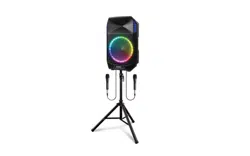
Extreme
Power Cable (5 ft. / 150 cm)
(2) Microphones with cable (15 ft. / 450 cm)
Speaker Stand
Quickstart Guide
Support
For the latest information about this product (documentation, technical specifications, system
requirements, compatibility information, etc.) and product registration, visit ionaudio.com.
For additional product support, visit ionaudio.com/support.
Setup
1. Make sure all items listed in the Box Contents are included in the box. Look in the box under the
foam sheet for the power cable and microphones.
2. Read the Safety & Warranty Manual before using the product.
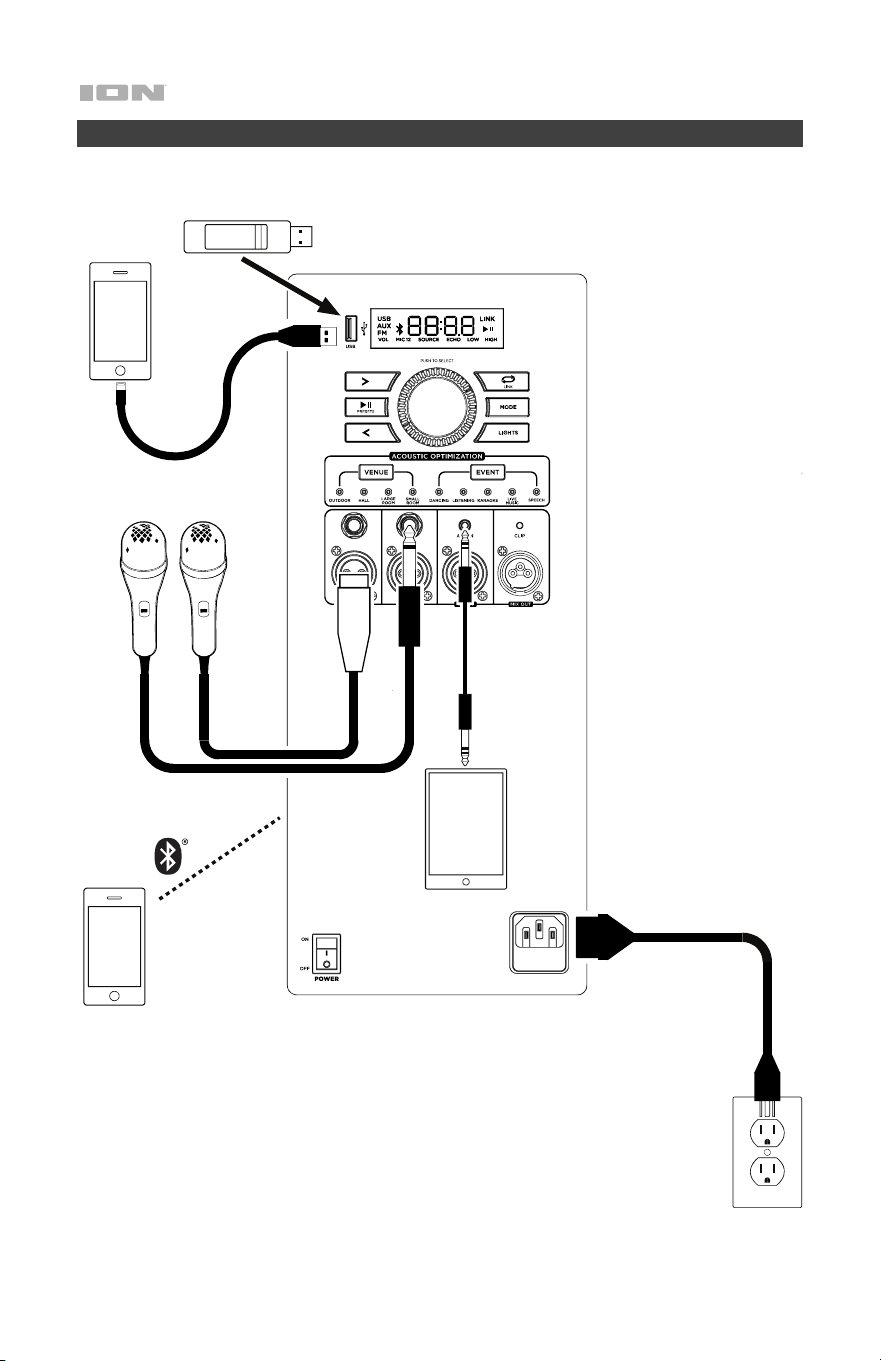
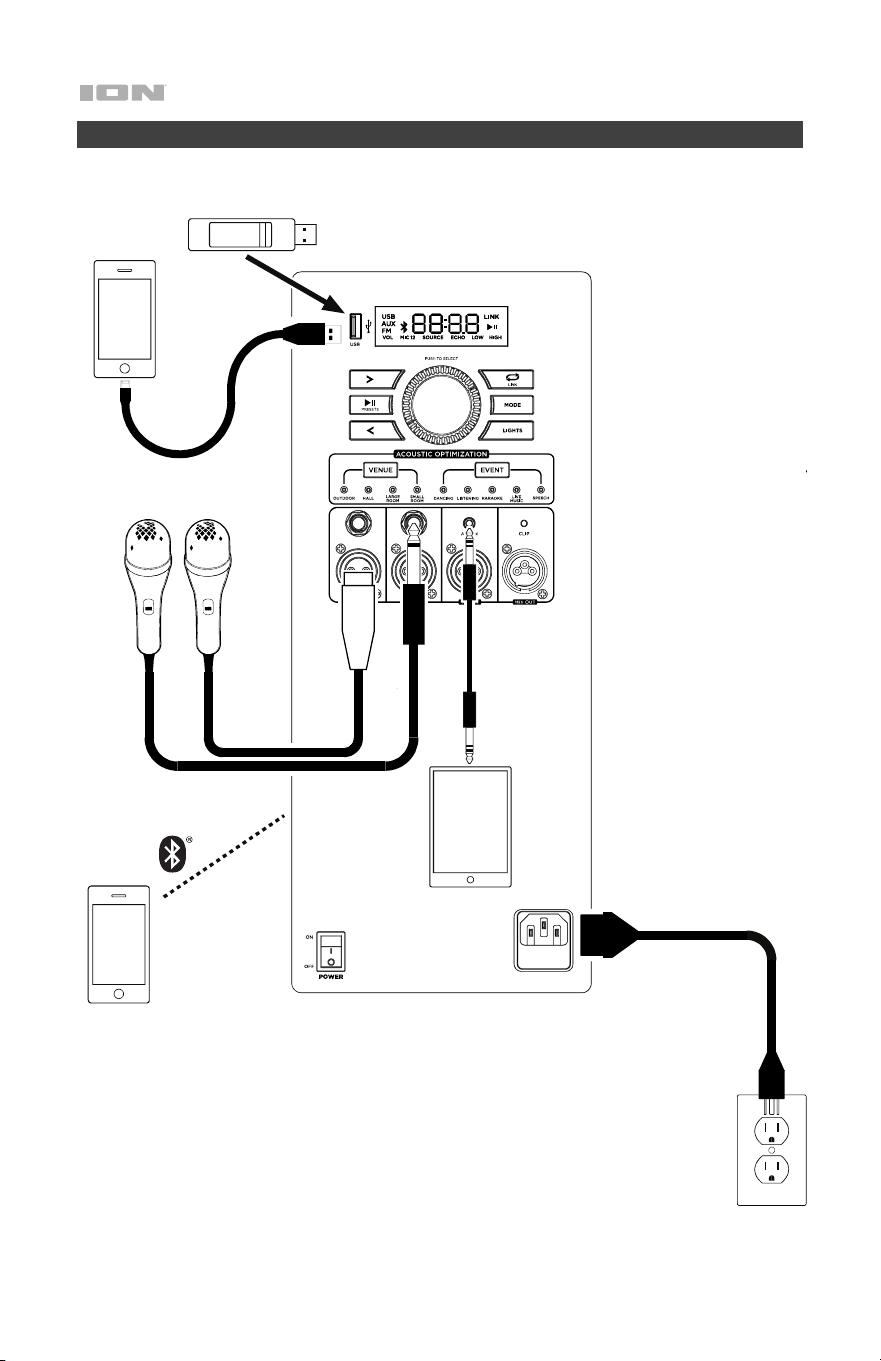
3. Study the Connection Diagram.
4. Make sure all input devices (such as microphones, CD players, or digital media players) are turned
off with their volume settings set to “zero.”
5. Connect all devices as shown in the Connection Diagram.
6. Switch everything on in the following order:
a. Audio input devices (e.g. microphones, instruments, CD players)
b. Total PA
™
Extreme
7. When you are finished using Total PA
™
Extreme, switch everything off in the following order:
a. Total PA
™
Extreme
b. Audio input devices
Speaker Stand Installation
1. Extend the speaker stand tripod legs on a flat, stable surface. Fully extend the legs until the plastic
bracket is stopped by the bumps on the center pole. Insert the lower pin directly above the lower
adjustment knob and tighten the lower adjustment knob.
2. Raise the mounting pole up to the appropriate height needed and tighten the side adjustment
knob. When raising the mounting pole, make sure the end with the upward pointing arrow is on the
top.
3. Insert the upper pin into the upper pin-hole so the mounting pole stays at your set height, and
tighten the side adjustment knob.
4. On Total PA
™
Extreme, adjust the bottom knob counter-clockwise so the screw is not blocking the
opening.
5. Line up the Total PA
™
Extreme mounting hole with the speaker stand pole and place on the pole.
6. Tighten the mounting knob clockwise on Total PA
™
Extreme.
Note: Remove Total PA
™
Extreme prior to moving the stand for maximum safety.
5
Features
Rear Panel
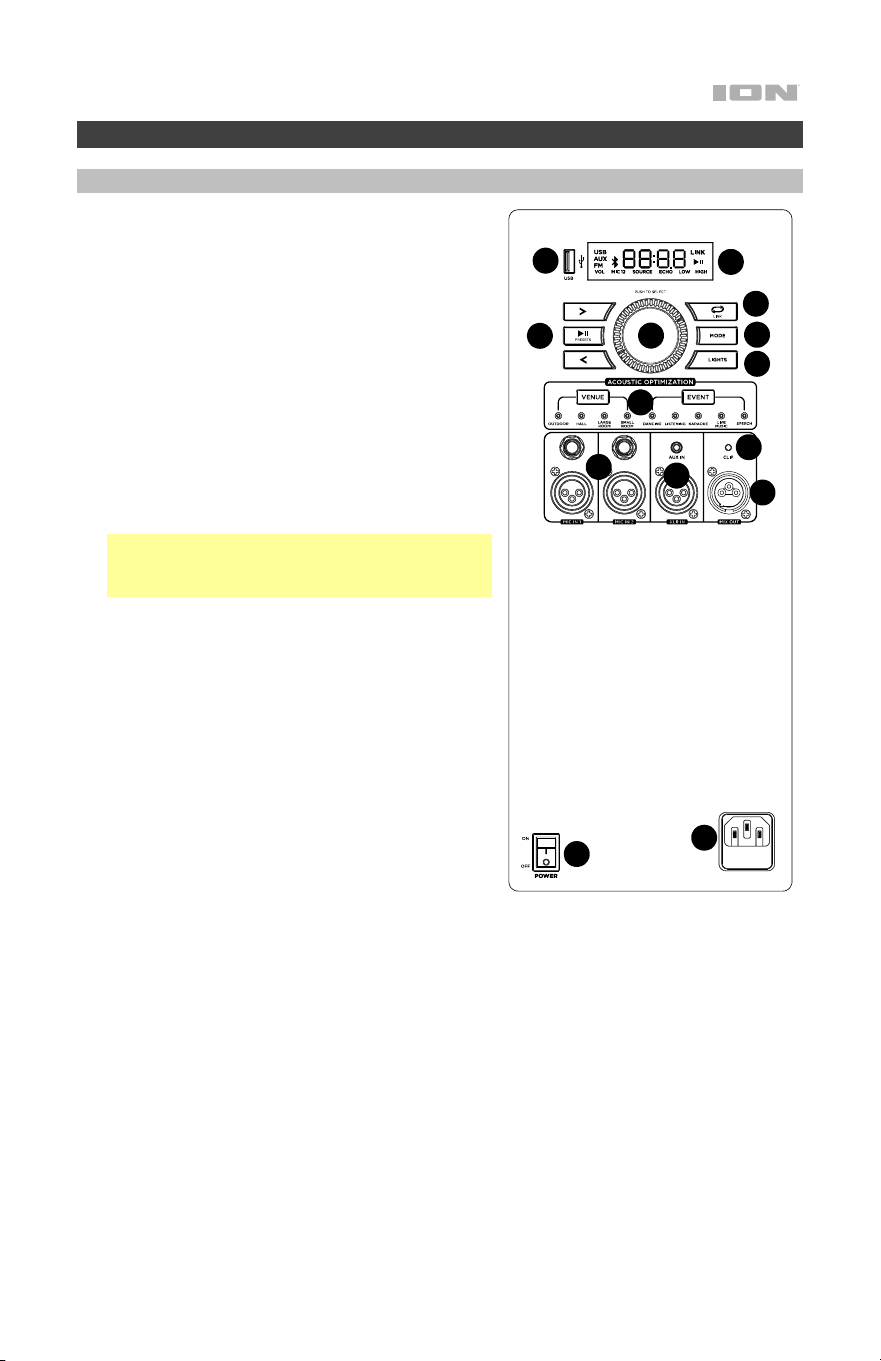
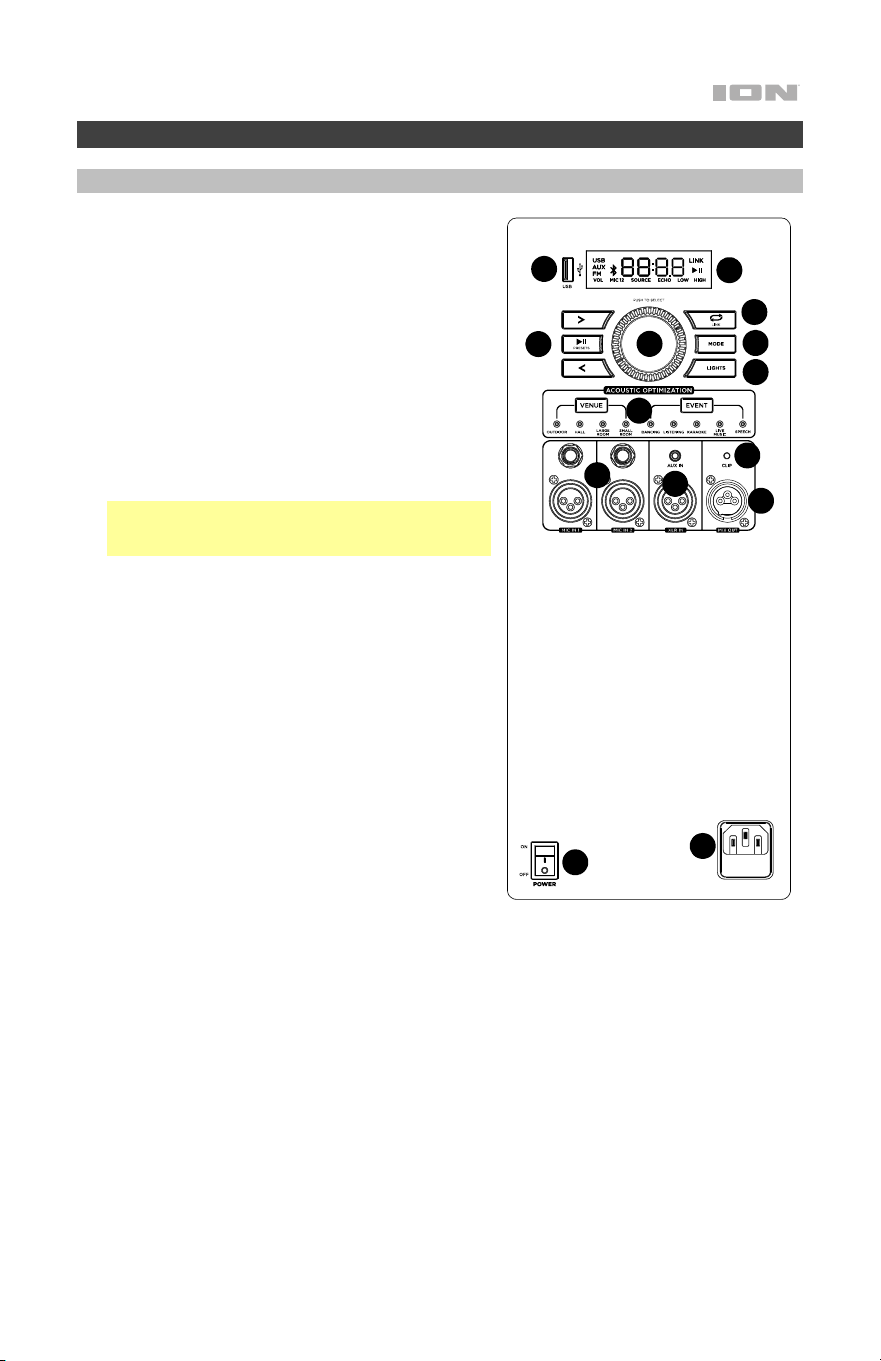
1. Media Panel Buttons: Controls for the USB,
FM radio, and Bluetooth
©
audio sources. These
controls include mode selection and music
playback options. See Media Panel for more
information.
2. USB Port: Connect your USB flash drive here
to play music. You can also use this port for
charging a USB device, such as a tablet or
smartphone. To charge a device that is
streaming music via Bluetooth, pause the
music first and then wait for it to reconnect
after the USB cable is inserted.
3. Display: This screen shows information
relevant to Total PA
™
Extreme’s current
operation.
Note: The Display comes with a plastic
protector on it. Remove this for optimal
viewing.
4. Mic Inputs (1/4” / 6.35 mm & XLR): Connect a
microphone or mic-level source to these
inputs.
5. Aux Inputs (1/8” & XLR): These inputs can be
used to connect a CD player, MP3 player, or
other audio source.
6. Mix Out (XLR): Connect this output to a
speaker, mixer, or recorder.
7. Control Knob: Turn this knob to adjust the
Main Volume (overall output) of the
loudspeaker. Push this knob to select and
make adjustments to the Mic 1 Volume, the
Mic 2 Volume, Source Volume (radio, USB,
Bluetooth signal, and aux input), Echo Effect,
High EQ, and Low EQ. The volume of Total PA
™
Extreme does not affect your Bluetooth device
volume. For the best sound quality, set your
input source volume to 100% and use the
Source and Main Volume control of the speaker
to adjust the volume.
8. Repeat/Link: In USB mode, press this button to repeat a single track, folder, or all
tracks. Press and hold this button to start stereo linking to another Total PA
™
Extreme.
9. Mode: Press this button to select the audio source to use: USB, FM radio, AUX, or
Bluetooth.
10. Acoustic Optimization
™
: Use these presets to select the Venue/Event and the
speaker will automatically jump to an appropriate volume level mix, EQ setting, light
mode, and mic echo setting. For best results, set your music source at 100% volume.
See Acoustic Optimization for a chart of the specific settings.
8
1
2
1
4
1
3
1
6
9
10
1
1
1
7
12
1
5
14
11
13

6
11. Clip LED: The Clip LED will flash red if the signal from the input jacks or Media Panel
audio source is clipping (distortion from an overly loud signal). If this happens,
decrease the setting of the Main Volume knob or the volume for the Aux/Mic Input (if
a loud device is plugged into either).
12. Light Mode Button: Press this button to toggle between one of these modes for the
lights on the front panel:
• Rainbow Chase Beat: Two light elements with a comet tail effect chase each
other while changing color, direction, and speed according to the tempo of the
music playing.
• Rainbow Chase: Two light elements with a comet tail effect chase each other
slowly moving through the spectrum of colors.
• Wheel Beat: The lights cycle through the full color spectrum in a circular motion,
changing direction and speed according to the tempo of the music playing.
• Wheel: The lights cycle through the full color spectrum in a circular motion.
• Dual Color Beat: The dual color lights rise and fall according to the tempo of the
music playing on the speaker.
• Dual Color: The lights slowly glow and cycle through half the color spectrum
from top to bottom.
• Color Beat: The lights change color and rise and fall according to the tempo of
the music playing on the speaker.
• Color Cycle: The lights glow and slowly cycle through colors.
• Random: Every other LED will start to flash for 3 seconds and then change
modes randomly every 6 seconds.
• Off: The lights turn off.
Note: For the best lighting effect, you may need to adjust the volume of your device,
and/or the Source volume.
13. Power Cable Input (IEC): Insert the included power cable here to charge the unit.
14. Power Switch: Flip this switch to toggle the speaker’s power on or off.
Note: Total PA
™
Extreme will power off after 15 minutes with no audio playing.

7
Media Panel
Use the following buttons on the Media Panel to control the USB, FM Radio, and
Bluetooth audio sources.
Mode: Press this button to switch the audio source between USB, FM radio, Aux, and
Bluetooth. The default mode when powering on Total PA
™
Extreme is Bluetooth. The USB
mode is only selectable if a USB drive is plugged into Total PA
™
Extreme; otherwise, the
Mode button will toggle between Bluetooth, Aux, and FM radio only.
Note: Your USB drive cannot be more than 16 GB and it must contain playable files in
order for its data to appear properly in the Display. It can have MP3 files. When you
connect a USB drive with playable files, Total PA
™
Extreme will order the files
alphabetically by folder on the root directory and then by track name in the folder.
Play/Pause: When USB is selected as the audio source, press this button to play/pause
the currently selected track. Double press this button to stop playback and return to the
beginning of the track list.
When Bluetooth is selected as the audio source, press this button to play/pause the
currently selected track or press and hold this button to turn voice prompts on/off.
Repeat: Press this button to cycle through the five repeat/shuffle options:
• Play the USB folder’s tracks in order with repeat/shuffle off (OFF).
• Play the tracks in random order (rAn).
• Play the current USB track on repeat (ONE).
• Play all the tracks on the USB drive on repeat (ALL).
• Play the current folder’s tracklist on repeat (F0d). The folder used is based on what
song is playing when it is activated. For instance, if a song playing is on the root level,
selecting F0d will repeat only songs at the root level. If a song is in folder “A”, then
only songs in folder “A” will be repeated.
Previous: When USB or Bluetooth is selected as the audio source, press this button to go
to the previous track in the playlist.
Next: When USB or Bluetooth is selected as the audio source, press this button to go to
the next track in the playlist.
Note: In some apps on Bluetooth devices, pressing the < (Previous) or > (Next) buttons
may change the playlist or music genre rather than the track.

8
Operation
Using the Control Knob
The Control Knob defaults to controlling the Main Volume for all channels. Press the Control
Knob to toggle through different functions: Mic Channel, Source, Echo effect level, and EQ.
• Press the Control Knob to select the Mic channel 1 or 2. Rotate the Control Knob to raise or
lower the volume of the Mic input independently of the other channels.
• Press the Control Knob again to select Source. Rotate the Control Knob to raise or lower the
volume of the Aux/BT/USB/Radio signal independently of the Mic channels.
• Press the Control Knob again to control the Echo effect level for the Mic channel.
• Press the Control Knob again to select Low EQ adjustment. Rotate the Control Knob to raise
or lower the low frequencies on all channels.
• Press the Control Knob again to select High EQ adjustment. Rotate the Control Knob to
raise or lower the high frequencies on all channels.
• Press the Control Knob again to return to Main Volume adjustment.
If there is no activity on the Control Knob for 5 seconds, the function will go back to Main
Volume.
Pairing with a Bluetooth Device
1. Power on the Total PA
™
Extreme by flipping the power switch on/off. Total PA
™
Extreme will
automatically enter Bluetooth pairing mode indicated by the Bluetooth LED flashing blue.
2. Navigate to your device’s Bluetooth setup screen, find Total PA Extreme, and connect.
When connected, the Bluetooth icon on the display will flash and you will hear “Connected”.
Note: If you experience trouble in connecting, select “Forget this Device” on your Bluetooth
device and try to connect again.
3. To disconnect, turn off Bluetooth from your device’s Bluetooth settings.
Connecting Two Speakers
Linking Two Speakers (Stereo-Link
TM
)
1. Power on both Total PA
TM
Extreme speakers by flipping their on/off switches. Make sure
they are in Bluetooth pairing mode and not connected to a device.
2. Press and hold the Repeat/Link button on one speaker (the primary speaker which will
control both) to enter Stereo Link mode. Once a link has been established, the word LINK
will appear on both speaker displays.
3. Connect to the primary speaker via Bluetooth.
To disconnect, double press the Repeat/Link button.
Note: The speakers should be within 60’ (18.3 m) of each other to properly link.
Note: Total PA
TM
Extreme is not compatible with previous ION PA models. To link to a previous
model, use an XLR cable (not included) and link from the newer PA to the previous one via the
XLR Out on Total PA
TM
Extreme and the XLR Aux In on the previous model.

9
USB Mode
Press the Mode button to toggle through to select USB mode. Total PA
™
Extreme will
automatically play the first compatible file. Files are played in alphabetical order of what is
on the root level, then alphabetical by folder, and then alphabetical by track name. Media
playback will stop when all media has been played on the USB drive. Press and hold the
Next and Previous buttons to fast forward or rewind within the song.
Note: The USB drive must have playable files for it to appear on the media panel’s display.
If there is no USB drive inserted into the media panel, press and release the Mode button
will toggle through Bluetooth and radio.
Repeat settings (abbreviations will show on the display):
• ALL: Repeat all of the tracks in the folder.
• FOLd: Repeat all of the tracks in the folder.
• OnE: Repeat the current playing USB track.
• rAn: Shuffle the track order.
App Control
IMPORTANT: To ensure the best possible experience with the app, use the most
current Android OS or iOS on your device.
Follow these steps to download the free app on your device:
1. Open the Apple App Store or Google Play on your device. Then, search for the ION
Sound XP app.
2. Follow the on-screen instructions to download and install the app. Once
downloaded, the ION Sound XP app will appear on your device's home screen.
3. Connect your device to Total PA
™
Extreme via Bluetooth. See the Pairing with a
Bluetooth Device to learn how to do this.
4. Open the ION Sound XP
TM
app. If prompted, allow the app to access your device's
Bluetooth and Location Services.
5. Tap to select Add A Product on the screen. The app will scan and find Total PA
™
Extreme.
If you are having issues connecting, tap Help with setting up? for additional tips.
6. Select the Total PA
™
Extreme icon to go to the next screen, where you can use the
app to control various functions of the speaker such as:
• Radio: Play the radio, change stations, and edit presets.
• EQ: Adjust the speaker's equalization, and enable or disable Bass Boost.
• Volume: Adjust the speaker volume and microphone volume.
• Voice Prompts: Enable or disable the voice prompts.
• Support: Visit ionaudio.com, contact Technical Support, and view Warranty
information and Frequently Asked Questions.

10
Acoustic Optimization
™
The Acoustic Optimization
™
feature allows you to set the Venue and Event (see below for details) and
the speaker will jump to an appropriate volume level, EQ setting, light mode, and effect setting. Once a
Venue/Event is selected, the parameters will gradually change to the new settings.
Venue/Event Main
Volume
Source
Volume
Mic 1&2
Volume
Mic Echo Light
Mode
EQ Settings
Outdoor/Dancing 11 25 10 0 Rainbow
Chase
Lo: 3, Mid: -1, Hi:
0
Outdoor/Listening 11 25 5 0 Rainbow
Chase
Beat
Lo: 0, Mid: 0, Hi:
0
Outdoor
/
Karaoke 11 20 25 5 Dual Color
Beat
Lo: 1, Mid: 2, Hi:
3
Outdoor/Live Music 11 20 25 3 Random Lo: 2, Mid: -1, Hi
2
Outdoor
/
Speech 11 15 25 0 Dual Color Lo: -3, Mid: 2, Hi:
-2
Hall/Dancing 9 25 10 0 Rainbow
Chase
Lo: 3, Mid: -1, Hi:
0
Hall/Listening 9 25 5 0 Rainbow
Chase
Beat
Lo: 0, Mid: 0, Hi:
0
Hall/Karaoke 9 20 25 5 Dual Color
Beat
Lo: 1, Mid: 2, Hi:
3
Hall/Live Music 9 20 25 3 Random Lo: 2, Mid: -1, Hi:
2
Hall/Speech 9 15 25 0 Dual Color Lo: -3, Mid: 2, Hi:
-2
Large Room
/
Dancing 7 25 10 0 Wheel
Beat
Lo: 3, Mid: -1, Hi:
0
Large Room/
Listening
7 25 5 0 Color
Cycle
Lo: 0, Mid: 0, Hi:
0
Large Room
/
Karaoke 7 20 25 5 Color Beat Lo: 1, Mid: 2, Hi:
3
Large Room/
Live Music
7 20 25 3 Wheel Lo: 2, Mid: -1, Hi:
2
Large Room/Speech 7 15 25 0 Off Lo: -3, Mid: 2, Hi:
-2
Small Room/Dancing 5 25 10 0 Wheel
Beat
Lo: 3, Mid: -1, Hi:
0
Small Room
/
Listening
5 25 5 0 Color
Cycle
Lo: 0, Mid: 0, Hi:
0
Small Room/ Karaoke 5 20 25 5 Color Beat Lo: 1, Mid: 2, Hi:
3
Small Room
/
Live Music
5 20 25 3 Wheel Lo: 2, Mid: -1, Hi:
2
Small Room/Speech 5 15 25 0 Off Lo: -3, Mid: 2, Hi:
-2

11
Troubleshooting
If the sound is distorted: Try lowering the volume control of your sound source, musical
instrument, or microphone. Also, try to reduce the overall volume of Total PA
™
Extreme
using the Main Volume knob.
If there is too much bass: Try adjusting the tone or EQ control on your sound source to
lower the bass level. This will allow you to play the music louder before clipping (distortion)
occurs.
If there is a high-pitched whistling noise when using microphones: This is probably
feedback. Point the microphone away from the speaker.
If you can’t hear the microphone over the music volume: Turn down the music volume
from your source.
The Display shows “NONE”: If a USB drive is already properly inserted, make sure it
contains playable files (MP3).
If you cannot connect your audio device to Total PA
™
Extreme via Bluetooth:
• Have your audio device (e.g., smartphone or tablet) and Total PA
™
Extreme as close
together as possible while trying to connect. Make sure both the audio device and
Total PA
™
Extreme are unobstructed by walls, furniture, etc.
• Reset the Bluetooth connection on Total PA
™
Extreme to disconnect Total PA
™
Extreme from any other audio device and restart the search process. If this does not
work right away, power off Total PA
™
Extreme and then power it back on. See
Pairing with a Bluetooth Device for more information.
• Reset the Bluetooth connection on your audio device by turning Bluetooth off and
back on. You can find this under the Bluetooth menu in the Settings for your phone
or other audio device.
If this does not work, and you have connected to Total PA
™
Extreme before, find
Total PA
™
Extreme in the list of available or previously connected devices in your
audio device's Bluetooth menu, tap the "gear" or “i” icon located next to it and then
select Unpair or Forget. Turn Total PA
™
Extreme off and back on and try pairing
again once it reappears in your available devices list.
Note: If Total PA
™
Extreme has been paired to another audio device recently that is
still within range, you may need to repeat this process with that audio device to fully
disconnect.
If you experience audio dropouts while playing music from a Bluetooth device, this
may be happening because your unit is trying to link to another speaker. This can occur if
you power off a speaker that was linked to your unit or if you have just turned on your unit
and it is in Stereo-Link mode. To stop the audio dropouts, exit Stereo-Link mode by
double-pressing the Repeat/Link button. Alternatively, you can wait for your unit to link to
another speaker if there is one within range.
If you would like to stop your speaker from automatically linking when you power it
on, make sure you double-press the Repeat/Link button to exit Stereo-Link mode before
you power it off.

12
Guía del usuario (Español)
Introducción
Contenido de la caja
Total PA™ Extreme
Cable de alimentación (5 pies / 150 cm)
(2) Micrófono con cable (15 pies / 450 cm)
Soporte de altavoz
Guía de inicio rápido
Soporte
Para obtener la información más reciente acerca de este producto (documentación, especificaciones
técnicas, requisitos de sistema, información de compatibilidad, etc.) y registrarlo, visite ionaudio.com.
Para obtener soporte adicional del producto, visite ionaudio.com/support.
Instalación
1. Asegúrese de que todos los artículos indicados en Contenido de la caja estén incluidos en ella.
Localice el cable de alimentación y el micrófonos en la caja bajo la hoja de espuma de poliestireno.
2. Lea el Manual sobre la seguridad y garantía antes de utilizar el producto.
3. Estudie el Diagrama de conexión.
4. Asegúrese de que todos los dispositivos de entrada (tales como micrófonos y reproductores de
CD o reproductores de otros medios digitales) estén apagados y con sus ajustes de volumen en
“cero”.
5. Conecte todos los dispositivos como se muestra en el Diagrama de conexión.
6. Encienda todo en el siguiente orden:
a. Dispositivos de entrada de audio (por ejemplo, micrófonos, instrumentos, reproductores de
CD)
b. Total PA
™
Extreme
7. Cuando haya terminado usar el Total PA
™
Extreme, apague todo en el siguiente orden:
a. Total PA
™
Extreme
b. Dispositivo de entrada de audio

13
Instalación del soporte de altavoz
1. Extienda las patas del trípode del soporte del altavoz sobre una superficie plana y
estable. Extienda las patas completamente hasta que el soporte plástico haga tope
con las protuberancias del poste central. Inserte el pasador inferior directamente por
encima de la perilla de ajuste inferior y luego apriete dicha perilla.
2. Extienda el poste de montaje hasta la altura necesaria y apriete la perilla de ajuste del
costado. Al elevar el poste de montaje, asegúrese de que el extremo que tiene la
flecha apuntando hacia arriba quede del lado de arriba.
3. Inserte la clavija superior en el orificio superior de manera que el poste de montaje
permanezca a la altura necesaria y apriete la perilla de ajuste del costado.
4. En el Total PA
™
Extreme, ajuste la perilla inferior en el sentido contrario a las agujas del
reloj de manera tal que el tornillo no bloquee la apertura.
5. Alinee el orificio de montaje del Total PA
™
Extreme con el poste del soporte del altavoz
y colóquelo en el poste.
6. Apriete la perilla de montaje en el Total PA
™
Extreme en el sentido de las agujas del
reloj.
Nota: Retire el Total PA
™
Extreme antes de mover el soporte para mayor seguridad.
15
Características
Panel trasero
1. Botones del panel de medios: Controles para las
fuentes de audio USB, radio FM y Bluetooth. Estos
controles incluyen selección del modo y opciones
para reproducción de la música. Consulte en Panel
de medios a continuación las descripciones de los
controles.
2. Puerto USB: Conecte su unidad flash USB para
reproducir música. También puede utilizar este puerto
para cargar un dispositivo USB, como una tableta o
un teléfono inteligente. Para cargar un dispositivo que
está transmitiendo música por Bluetooth, Extremero
ponga en pausa la música y luego espere a que se
reconecte tras insertar el cable USB.
3. Pantalla: Esta área muestra información relevante
para las funciones de Total PA
™
Principal.
Nota: La pantalla viene con un protector de plástico
adherido. Quítelo para visualizar el LCD de manera
óptima.
4. Entradas micrófono (6,35 mm/1/4 pulg. y XLR):
Conecte un micrófono o una fuente de nivel de
micrófono a estas entradas.
5. Entradas auxiliar (3,5 mm/1/8 pulg. y XLR): Estas
entradas se pueden usar para conectar un
reproductor de CD, reproductor de MP3 u otra fuente
de audio.
6. Salida de mezcla (XLR): conecte esta salida a un
altavoz, mezclador o grabadora.
7. Perilla de control: Gire esta perilla para ajustar el
Volumen Principal (salida general) del altavoz. Presione
esta perilla para seleccionar y realizar ajustes en el
Volumen del Micrófono 1, el Volumen del Micrófono 2,
el Volumen de la Fuente (radio, USB, señal Bluetooth y
entrada auxiliar), el Efecto de Eco, el EQ Alto y el EQ
Bajo. El volumen del Total PA
™
Principal no afecta el
volumen de su dispositivo Bluetooth. Para lograr la
mejor calidad de sonido, ajuste del volumen de su
fuente de entrada al 100% y utilice el control de
fuente y volumen principal del altavoz para ajustar el
volumen.
8. Repetir / Vincular: en modo USB, presione este botón para repetir una sola pista, carpeta o todas
las pistas. Mantenga presionado este botón para iniciar la vinculación estéreo a otro Total PA
™
Extreme.
9. Modo: Presione este botón para seleccionar la fuente de audio a usar: USB, SD, radio FM, Aux, o
Bluetooth.
10. Optimización acústica
TM
: Utilice estos presets para seleccionar el lugar/evento y el altavoz se
ajustará automáticamente a una mezcla de nivel de volumen, ajustes de EQ, modo de iluminación
y ajustes de eco del micrófono apropiados. Para obtener mejores resultados, ajuste su fuente de
música al 100% de volumen. Consulte Optimización acústica para obtener un cuadro de los
ajustes específicos.
11. LEDs de recorte ("clip"): El LED de recorte destella con luz roja si la señal de las entradas o de la
fuente del panel de medios se está recortando (distorsión causada por una señal demasiado alta).
Si esto ocurre, disminuya el ajuste de la Main Volume (volumen principal) para la entrada
Aux/Mic (si se conecta un dispositivo de volumen elevado en cualquiera de ellos).
8
1
2
1
4
1
3
1
6
9
10
1
1
1
7
12
1
5
14
11
13

16
12. Botón de modo de luz: Presione este botón para alternar entre uno de estos modos para las luces
del panel frontal.
• Color Cycle (Ciclo de color): Las luces brillan suavemente y cambian de un color a otro. Este
es el modo predeterminado la Extremera vez que se enciende el Total PA
™
Extreme. Mantenga
pulsado el botón de modo para congelar las luces en un color. Pulse y suelte este botón
alternar los colores.
• Beat Sync (sincronizado con el ritmo): La luz parpadea y cambia de color en función del
ritmo de la música que se reproduce por el altavoz. Para obtener el mejor efecto de
iluminación, es posible que deba ajustar el volumen de su dispositivo, el volumen de la fuente
y el volumen principal.
• Color Beat Sync: las luces giran en una rueda de todos los colores y cambian de dirección y
velocidad de acuerdo con el tempo de la música que se reproduce en el altavoz. Para obtener
el mejor efecto de iluminación, es posible que deba ajustar el volumen de su dispositivo, el
volumen de la fuente y el volumen principal.
• Danza de colores rítmica: Dos elementos de iluminación con un efecto de cola de cometa
que se persiguen el uno al otro mientras cambian de color, dirección y velocidad en función
del tempo de la música que se está reproduciendo.
• Danza de colores: Dos elementos de iluminación con un efecto de cola de cometa que se
persiguen el uno al otro lentamente mientras recorren el espectro de colores.
• Rueda rítmica: Las luces recorren el espectro de colores completo realizando un movimiento
circular, cambiando de dirección y velocidad en función del tempo de la música que se está
reproduciendo.
• Rueda: Las luces recorren el espectro de colores completo realizando un movimiento circular.
• Color doble rítmico: La luces de colores dobles aumentan y disminuyen su intensidad en
función del tempo de la música que se reproduce por el altavoz.
• Color doble: La luces brillan y recorren lentamente la mitad del espectro de colores desde
arriba hacia abajo.
• Color rítmico: Las luces cambian de color y aumentan y disminuyen su intensidad en función
del tempo de la música que se reproduce por el altavoz.
• Ciclo de color: Las luces brillan y recorren lentamente los colores.
• Aleatorio: Los LED se alternan para comenzar a parpadear durante 3 segundos y luego
cambiar de modo de forma aleatoria cada 6 segundos.
• Off: Las luces se apagan.
Nota: Para un mejor efecto de iluminación, es posible que tenga que ajustar el volumen de su
dispositivo y/o el volumen de la fuente.
13. Entrada del cable de corriente (IEC): Inserte aquí el cable de corriente incluido para cargar la
unidad.
14. Interruptor de encendido/apagado: Mueva este interruptor para encender o apagar el altavoz.
Nota: Total PA
™
Extreme se apagará tras 15 minutos si no se reproduce audio.

17
Panel de medios
Utilice los siguientes botones del panel de medios para controlar las fuentes de audio USB,
radio FM y Bluetooth.
Modo: Pulse este botón para conmutar la fuente de audio entre USB, radio FM, y Bluetooth. El
modo predeterminado al encender el Total PA
™
Extreme es Bluetooth. El modo USB solo es
seleccionable si hay una unidad de memoria USB insertada en el Total PA
™
Extreme; de lo
contrario, el botón Mode (modo) conmutará solo entre Bluetooth, Aux, y radio FM.
Nota: Su unidad de memoria USB no puede superar los 16 Gb de capacidad y debe contener
archivos reproducibles para que sus datos aparezcan correctamente en la pantalla. Pueden
almacenar archivos MP3. Cuando conecte una unidad de memoria USB con archivos
reproducibles, el Total PA
™
Extreme ordenará los archivos alfabéticamente por carpeta en el
directorio raíz y luego por el nombre de la pista en la carpeta.
Reproducción/Pausa: Cuando seleccione USB como la fuente de audio, pulse este botón para
reproducir/poner en pausa la pista actualmente seleccionada. Presione dos veces este botón
para detener la reproducción y volver al principio de la lista de pistas.
Cuando seleccione Bluetooth como la fuente de audio, pulse este botón para reproducir/poner
en pausa la pista actualmente seleccionada o manténgalo pulsado para activar o desactivar las
indicaciones de voz.
Repetir: Pulsado este botón para alternar entre las cinco opciones de repetir/aleatorio:
• Reproducir las pistas de la carpeta USB en orden con repetición/reproducción aleatoria
desactivado (OFF).
• Reproducir las pistas en orden aleatorio (rAn).
• Reproducir la pista USB actual con repetición (ONE).
• Reproducir todas las pistas en la unidad flash USB drive con repetición (ALL).
• Reproducir la lista de pistas de la carpeta actual con repetición (F0d). La carpeta utilizada
se basa en la canción que se está reproduciendo cuando se activa. Por ejemplo, si la
reproducción de una canción está en el nivel raíz, al seleccionar F0d solo se repetirán las
canciones en el nivel raíz. Si una canción está en la carpeta "A", solo se repetirán las
canciones en la carpeta "A".
Anterior: Cuando se seleccione USB o Bluetooth como la fuente de audio, pulse este botón
para pasar a la pista anterior en la lista de reproducción.
Siguiente: Cuando se seleccione USB o Bluetooth como la fuente de audio, pulse este botón
para pasar a la siguiente pista en la lista de reproducción.
Nota: En algunas aplicaciones de dispositivos Bluetooth, al pulsar los botones < (Previous) o >
(Next) es posible que se cambie la lista de reproducción o género musical en lugar de la pista.

18
Funcionamiento
Uso de la perilla de control
La perilla de control controla por defecto el volumen principal para todos los canales.
Pulse la perilla de control para alternar entre las diferentes funciones: Canal de micrófono,
fuente, nivel del efecto de eco y ecualizador.
• Pulse la perilla de control para seleccionar el canal de micrófono 1 o 2. Gire la perilla
de control para subir o bajar el volumen de la entrada de micrófono
independientemente de los otros canales.
• Pulse la perilla de control nuevamente para seleccionar la fuente. Gire la perilla de
control para subir o bajar el volumen de la señal Aux/BT/USB/Radio
independientemente de los otros canales.
• Pulse la perilla de control nuevamente para controlar el nivel del efecto de eco para el
canal de micrófono.
• Pulse la perilla de control nuevamente para seleccionar el ajuste de ecualización de
graves. Gire la perilla de control para subir o bajar las frecuencias bajas de todos los
canales.
• Pulse la perilla de control nuevamente para seleccionar el ajuste de ecualización de
agudos. Gire la perilla de control para subir o bajar las frecuencias altas de todos los
canales.
• Pulse la perilla de control nuevamente para volver al ajuste del volumen principal.
Si no hay ninguna actividad proveniente de la perilla de control durante 5 segundos, la
función regresará al volumen principal.
Cómo aparear un dispositivo de Bluetooth
1. Encienda Total PA
™
Extreme accionando el interruptor de encendido. Total PA
™
Extreme entrará automáticamente en el modo de emparejamiento Bluetooth indicado
por el LED de Bluetooth parpadeando en azul.
2. Navegue a la pantalla de configuración de Bluetooth de su dispositivo, busque Total
PA Extreme y conéctese. Una vez establecida la conexión, el icono de Bluetooth en la
pantalla parpadeará y escuchará el mensaje "Connected".
Nota: Si tiene problemas para conectarse, seleccione "Olvidar este dispositivo" en su
dispositivo Bluetooth e intente conectarse nuevamente.
3. Para desconectarse, apague Bluetooth desde la configuración de Bluetooth de su
dispositivo.

19
Conexión de dos altavoces
Vinculación de dos altavoces (Stereo-Link
™
)
1. Encienda ambos parlantes Total PA
™
Extreme accionando sus interruptores de
encendido / apagado. Asegúrese de que estén en modo de emparejamiento Bluetooth
y no estén conectados a un dispositivo.
2. Mantenga presionado el botón Repeat / Link en un altavoz (el altavoz principal que
controlará ambos) para ingresar al modo Stereo Link. Una vez que se ha establecido
un enlace, la palabra LINK aparecerá en ambas pantallas de altavoces.
3. Conéctese al altavoz principal mediante Bluetooth.
Para desconectarse, presione dos veces el botón Repeat / Link.
Nota: Los altavoces deben estar a una distancia máxima de 60 pies (18,3 m) entre sí para
que se vinculen correctamente.
Nota: Total PA
™
Extreme no es compatible con los modelos ION PA anteriores. Para
enlazar a un modelo anterior, use un cable XLR (no incluido) y enlace desde el PA más
nuevo al anterior a través de XLR Out en Total PA
™
Extreme y XLR Aux In en el modelo
anterior.
Modo USB
Presione el botón Mode para alternar y seleccionar el modo USB. Total PA
™
Extreme
reproducirá automáticamente el Extremer archivo compatible. Los archivos se reproducen
en orden alfabético según el nivel raíz, luego alfabéticamente por carpeta y luego
alfabéticamente por nombre de pista. La reproducción de medios se detendrá cuando se
hayan reproducido todos los medios en la unidad USB.
Nota: La la unidad USB debe tener archivos reproducibles para que aparezca en la
pantalla del panel de medios. Si no hay una unidad USB insertada en el panel de medios,
presione y suelte el botón Modo para alternar entre Bluetooth y radio.
Repita la configuración: (las abreviaturas aparecerán en la pantalla)
• TODAS: repite todas las pistas de la carpeta.
• FOLd: repite todas las pistas de la carpeta.
• OnE: repite la pista USB que se está reproduciendo actualmente.
• rAn: cambia el orden de las pistas.

20
Control de aplicación
IMPORTANTE: Para asegurarse la mejor experiencia posible con la aplicación, utilice el
Android OS o IOS más actualizado en su dispositivo.
Siga los pasos indicados a continuación para descargar la aplicación a su
dispositivo:
1. En su dispositivo, vaya a la tienda de aplicaciones respectiva de Apple o Google Play.
Luego busque la aplicación gratuita ION Sound XP
TM
.
2. Siga las instrucciones que aparecen en la pantalla para descargar e instalar la
aplicación. Una vez descargada, la aplicación ION Sound XP
TM
aparecerá en la
pantalla de inicio de su dispositivo.
3. Conecte su dispositivo al altavoz Total PA
™
Extreme mediante Bluetooth. Consulte
Cómo aparear un dispositivo de Bluetooth para saber cómo hacer esto.
4. Abra la aplicación ION Sound XP
TM
. Si se le pide elegir, permita a la aplicación acceder
a los servicios de Bluetooth y ubicación de su dispositivo.
5. Toque para seleccionar Add A Product en la pantalla. La aplicación escaneará y
encontrará Total PA
™
Extreme.
Si tiene problemas para conectarse, toque ¿Necesita ayuda para la configuración?
Para obtener consejos adicionales.
6. Seleccione
li cono Total PA
™
Extreme para pasar a la próxima pantalla, en donde
podrá utilizar la aplicación para controlar diversas funciones del altavoz tales como:
• Radio: Reproducir la radio, cambiar estaciones y editar presets.
• Ecualización: Ajustar la ecualización del altavoz y activar o desactivar el
refuerzo de graves.
• Volumen: Ajustar el volumen del altavoz y el del micrófono.
• Avisos de voz : Activar o desactivar los avisos de voz.
• Soporte: Visite ionaudio.com, contáctese con soporte técnico y obtenga
información sobre la garantía y preguntas frecuentes.

21
Optimización acústica
™
La característica Acoustic Optimization
™
le permite ajustar el lugar y la ocasión (vea los detalles a
continuación) y el altavoz cambiará al nivel de volumen, ajuste de actualización, modo de iluminación y
ajuste de efectos apropiados. Una vez seleccionado un lugar/evento, los parámetros se modificarán
gradualmente hasta igualar los ajustes nuevos.
Lugar/Evento Volumen
principal
Volumen
de la
fuente
Volumen
del
micrófono
1
y
2
Eco del
micrófono
Modo de
iluminación
Ajustes del
ecualizador
Exteriores/Para
bailar
11 25 10 0 Danza de
colores
Graves: 3,
medios: -1,
agudos: 0
Exteriores/Para
escuchar
11 25 5 0 Danza de
colores
rítmica
Graves: 0,
medios: 0,
agudos: 0
Exteriores/Para
karaoke
11 20 25 5 Color doble Graves: 1,
medios: 2,
agudos:3
Exteriores/Música
en vivo
11 20 25 3 Aleatorio Graves: 2,
medios -1,
agudos 2
Exteriores/Para
discursos
11 15 25 0 Color doble Graves: -3,
medios: 2,
agudos: -2
Salón/Para bailar 9 25 10 0 Danza de
colores
Graves: 3,
medios: -1,
agudos: 0
Salón/Para
escuchar
9 25 5 0 Danza de
colores
rítmica
Graves: 0,
medios: 0,
agudos: 0
Salón/Para
karaoke
9 20 25 5 Color doble
rítmico
Graves: 1,
medios: 2,
agudos:3
Salón/Música en
vivo
9 20 25 3 Aleatorio Graves: 2,
medios -1,
agudos 2
Salón/Para
discursos
9 15 25 0 Color doble Graves: -3,
medios: 2,
agudos: -2
Sala grande/Para
bailar
7 25 10 0 Rueda
rítmica
Graves: 3,
medios: -1,
agudos: 0
Sala grande/Para
escuchar
7 25 5 0 Ciclo de
color
Graves: 0,
medios: 0,
agudos: 0
Sala grande/Para
karaoke
7 20 25 5 Color
rítmico
Graves: 1,
medios: 2,
agudos:3
Sala grande/
Música en vivo
7 20 25 3 Rueda Graves: 2,
medios -1,
agudos 2

22
Lugar/Evento Volumen
principal
Volumen
de la
fuente
Volumen
del
micrófono
1
y
2
Eco del
micrófono
Modo de
iluminación
Ajustes del
ecualizador
Sala grande/
Para discursos
7 15 25 0 Off
(Desactivado)
Graves: -3,
medios: 2,
agudos: -2
Sala pequeña/
Para bailar
5 25 10 0 Rueda
rítmica
Graves: 3,
medios: -1,
agudos: 0
Sala pequeña/
Para escuchar
5 25 5 0 Ciclo de
color
Graves: 0,
medios: 0,
agudos: 0
Sala pequeña/
Para karaoke
5 20 25 5 Color rítmico Graves: 1,
medios: 2,
agudos:3
Sala pequeña/
Música en vivo
5 20 25 3 Rueda Graves: 2,
medios -1,
agudos 2
Sala pequeña /
Para discursos
5 15 25 0 Off
(Desactivado)
Graves: -3,
medios: 2,
agudos: -2

23
Solución de problemas
Si el sonido está distorsionado: Pruebe bajando el control de volumen de su fuente de sonido
o instrument musical. Pruebe también reduciendo el Main Volume (volumen principal) del
Total PA
™
Extreme.
Si los graves son demasiado fuertes: Intente ajustando el control de tono o ecualización de su
Total PA
™
Extreme o fuente de sonido para reducir el nivel de graves. De esta forma podrá
reproducir la música con más volumen antes de que se produzca el recorte (distorsión).
Si hay un silbido agudo cuando se usa un micrófono: Probablemente sea realimentación.
Apunte el micrófono apartándolo del altavoz.
Si no puede oír el micrófono por arriba del volumen de la música: Disminuya el volumen de
la música en su fuente.
Aparece “NONE” en la pantalla: Si ya hay una unidad USB insertada correctamente,
asegúrese de que contenga archivos reproducibles (MP3).
Si no puede conectar su dispositivo de audio al Total PA
™
Extreme mediante Bluetooth:
• Mantenga su dispositivo de audio (por ej., teléfono inteligente [smartphone] o tableta) y el
Total PA
™
Extreme lo más cerca posible entre sí al realizar la conexión. Asegúrese que
tanto el dispositivo de audio como el Total PA
™
Extreme no estén obstruidos por paredes,
muebles, etc.
• Reinicie la conexión Bluetooth del Total PA
™
Extreme para desconectarlo Total PA
™
Extreme de cualquier otro dispositivo de audio y reinicie el proceso de búsqueda. Si esto
no funciona en seguida, apague el Total PA
™
Extreme y luego vuelva a encenderlo. Para
más información, consulte Cómo aparear un dispositivo Bluetooth.
• Reinicie la conexión Bluetooth de su dispositivo de audio apagando el Bluetooth y luego
volviendo a encenderlo. Puede encontrar esta opción dentro del menú Bluetooth en los
ajustes de su teléfono o dispositivo de audio.
Si esto no funciona y ya se había conectado al Total PA
™
Extreme anteriormente, busque
Total PA
™
Extreme en la lista de dispositivos disponibles o previamente conectados en el
menú Bluetooth de su dispositivo de audio, toque el icono de engranaje o "i" ubicado
junto a él y luego seleccione Desaparear u Olvidar. Apague el Total PA
™
Extreme, luego
vuelva a encenderlo e intente aparearlo nuevamente una vez que vuelva a aparecer en su
lista de dispositivos disponibles.
Nota: Si Total PA
™
Extreme ya ha sido recientemente apareado con otro dispositivo de
audio que aún se encuentre dentro del alcance, es posible que tenga que repetir este
proceso con ese dispositivo de audio para desconectarlo completamente.
Si experimenta cortes en el audio al reproducir música desde un dispositivo Bluetooth, es
posible que esto suceda debido a que su unidad está intentando enlazarse con otro altavoz.
Esto puede ocurrir si apaga un altavoz que estaba enlazado con su unidad o si acaba de
encender su unidad y la misma se encuentra en modo Stereo-Link. Para detener los cortes de
audio, salga del modo Stereo-Link pulsando dos veces el botón Repeat/Link. Como
alternativa, puede esperar a que su unidad se enlace con otro altavoz si es que hay uno dentro
del alcance.
Si desea impedir que su unidad se enlace automáticamente cuando la enciende, asegúrese
de pulsar dos veces el botón Repeat/Link para salir del modo Stereo-Link antes de apagarlo.

24
Guide d’utilisation (Français)
Présentation
Contenu de la boîte
Total PA
MC
Extreme
Câble d'alimentation (1,5 m/5 pi)
(2) Microphone avec câble (4,5 m/15 pi)
Support d'enceinte
Guide de démarrage rapide
Assistance
Pour les toutes dernières informations concernant la documentation, les spécifications
techniques, la configuration requise, la compatibilité et l’enregistrement du produit,
veuillez visiter ionaudio.com.
Pour de l’assistance supplémentaire, veuillez visiter ionaudio.com/support.
Démarrage
1. Assurez-vous que tous les articles énumérés dans le Contenu de la boîte de ce guide
sont inclus dans la boîte. Dans la boîte, sous la feuille de polystyrène se trouvent le
câble d'alimentation et le microphone.
2. Veuillez lire la section Consignes de sécurité et informations concernant la
garantie avant d'utiliser le produit.
3. Veuillez examiner le Schéma de connexion.
4. Veuillez vous assurer que tous les appareils d’entrée tels que microphones, lecteurs
de disques compacts ou lecteurs multimédia numériques raccordés sont éteints et
que leur volume est à « zéro ».
5. Branchez tous les appareils comme indiqué sur le Schéma de connexion.
6. Mettez tous les appareils sous tension dans l'ordre suivant :
a. sources d'entrée audio (p. ex., microphones, instruments, lecteurs de disques
compacts)
b. Total PA
MC
Extreme
7. Lorsque vous avez terminé d’utiliser la Total PA
MC
Extreme, mettez tous les appareils
hors tension dans l'ordre suivant :
a. Total PA
MC
Extreme
b. sources d’entrée audio

25
Installation du support pour enceinte
1. Déployez les pieds du support sur une surface plate et stable. Déployez complètement
les pieds jusqu'à ce que le support en plastique soit bloqué par les saillies sur la tige
centrale. Insérez la goupille inférieure directement au-dessus du bouton de réglage
inférieur et serrez le bouton de réglage inférieur.
2. Allongez la perche télescopique du support à la hauteur appropriée et serrez la vis
latérale. Lorsque vous soulevez la tige de montage, assurez-vous que l'extrémité avec
la flèche pointant vers le haut est sur le dessus.
3. Introduisez la goupille supérieur dans le trou supérieur de la perche afin qu'elle
demeure à la hauteur désirée et serrez la vis latérale.
4. Serrez la vis inférieure de la Total PA
™
Extreme dans le sens antihoraire afin qu'elle ne
bloque pas l'ouverture.
5. Alignez le trou de fixation de la Total PA
™
Extreme à la perche du support et placez
l'enceinte sur la perche.
6. Serrez la vis de fixation de la Total PA
™
Extreme dans le sens horaire.
Remarque : Retirez la Total PA
™
Extreme avant de déplacer le support pour plus de
sécurité.
26
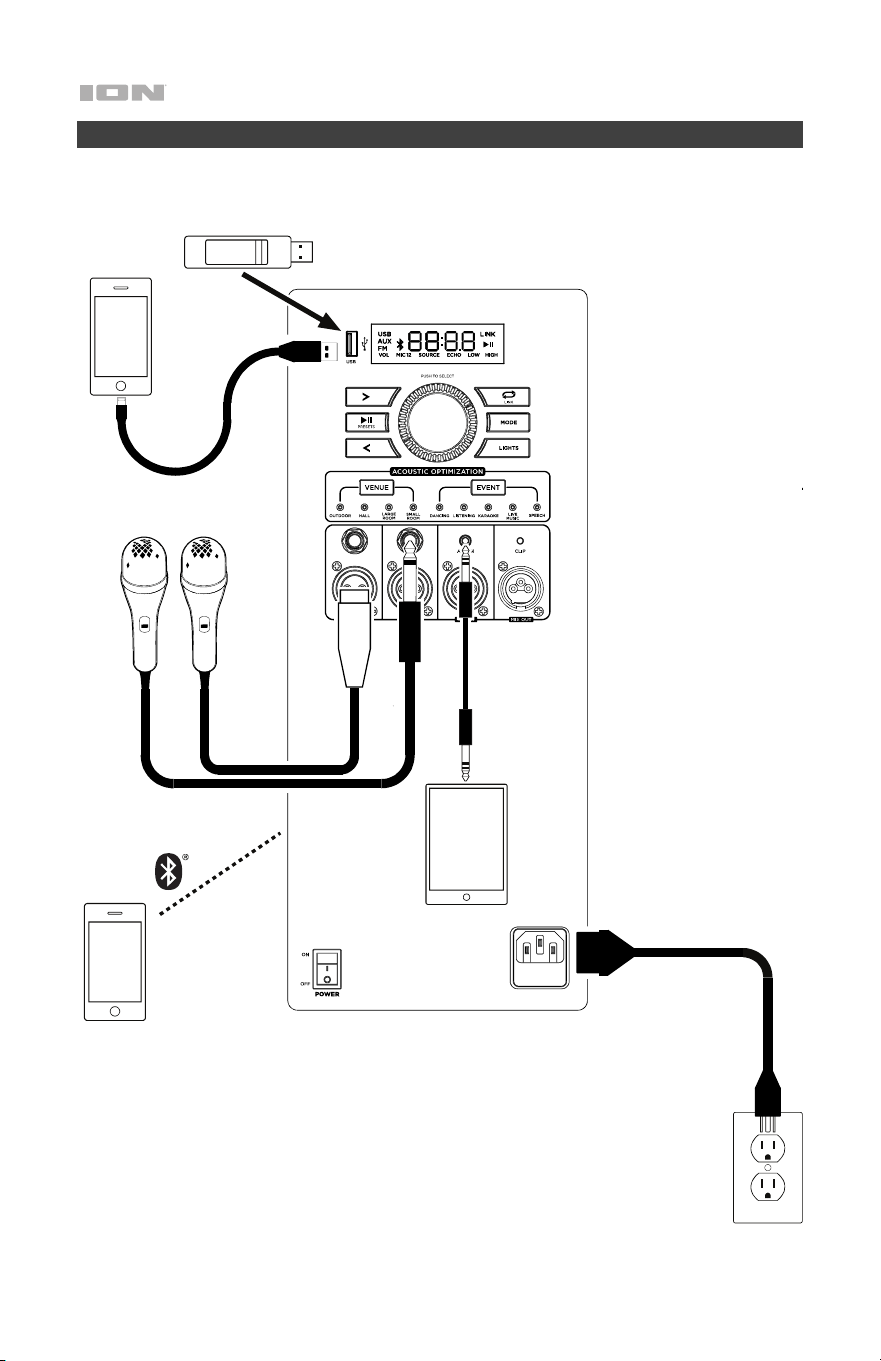
Schéma de connexion
Les éléments qui ne figurent pas dans la section Contenu de la boîte sont vendus séparément.
Tablette
Microphones
Clé USB
(limite de 16 Go et seuls les fichiers
MP3 sont pris en charge)
Téléphone intelligent
(smartphone)
Alimentation
Téléphone
intelligent
(smartphone)
(recharger
uniquement)
27
Caractéristiques
Panneau arrière
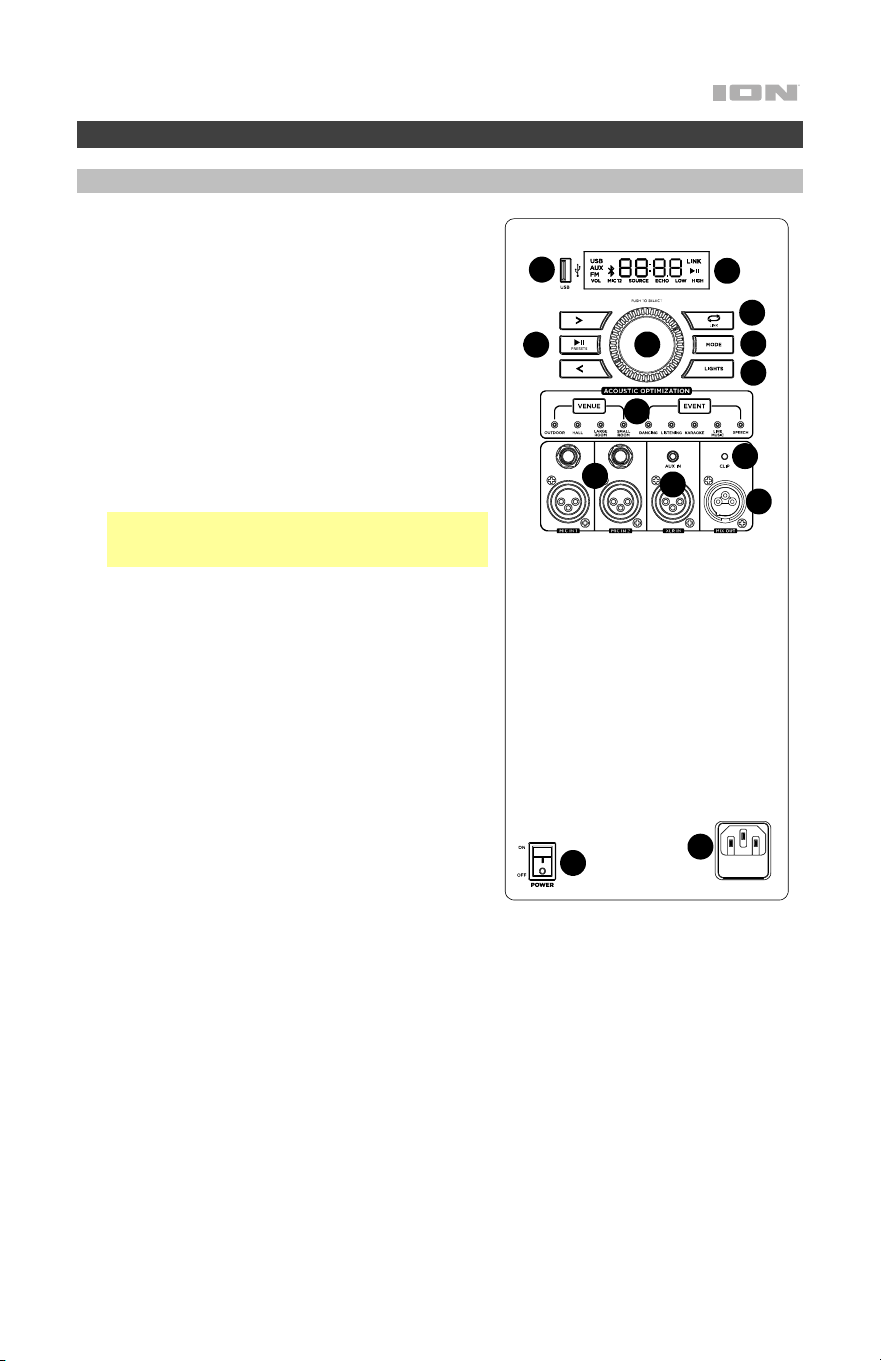
1. Touches du panneau des médias : Commandes
pour les sources USB, Bluetooth et la radio FM. Ces
commandes incluent la sélection du mode et les
options de lecture de musique. Veuillez consulter la
section Panneau des médias pour une description
des commandes.
2. Port USB : Ce port permet de brancher une clé USB
pour écouter de la musique. Vous pouvez également
utiliser ce port pour recharger un appareil USB,
comme une tablette ou un téléphone intelligent. Pour
recharger un appareil qui diffuse de la musique via
Bluetooth, mettez d'abord la musique en pause, puis
attendez qu'il se reconnecte une fois le câble USB
branché.
3. Écran : Cet écran affiche des informations relatives
au fonctionnement actuel du Total PA
MC
Extreme.
Remarque : Un film de protection en plastique
recouvre l'écran. Retirez-le pour un affichage
optimal.
4. Entrées microphone (6,35 mm et XLR) : Ces
entrées permettent de brancher un microphone ou
une source de niveau microphone.
5. Entrées auxiliaires (3,5 mm & XLR) : Ces entrées
peuvent être utilisées pour connecter un lecteur CD,
un lecteur MP3 ou une autre source audio.
6. Sortie mix (XLR) : Cette sortie permet de brancher
une enceinte, une console de mixage ou un
enregistreur.
7. Bouton de commande : Tourner ce bouton permet
de régler le Volume Principal (sortie générale) de
l’enceinte. Appuyer sur ce bouton permet de
sélectionner et de modifier le réglage du Volume des
sorties Micro 1 et Micro 2, de la Source (radio, USB,
signal Bluetooth et entrée auxiliaire), de l'Effet
d'Écho, le réglage d’Égalisation des Hautes et des
Basses fréquences. Modifier le volume de la Total
PA
MC
Extreme n'affecte pas le volume de votre
appareil Bluetooth. Pour une qualité sonore optimale,
réglez le volume de votre source d'entrée au
maximum et utilisez les commandes de volume
Source et Main de l’enceinte pour régler le volume.
8. Répéter / Link : en mode USB, appuyer sur cette touche permet de répéter une seule piste, un
dossier ou toutes les pistes. Maintenir cette touche enfoncée permet de relier une autre Total PA
MC
Extreme.
9. Mode : Cette touche permet de sélectionner la source audio à utiliser : USB, radio FM, Aux, ou
Bluetooth.
10. Optimisation acoustique : Ces préréglages permettent de sélectionner le type d’emplacement et
d’événement (Venue/Event) afin que l’enceinte ajuste automatiquement le niveau du volume, le
niveau d’égalisation, le mode d’éclairage et l'effet d’écho du microphone de façon optimale. Pour
des résultats optimaux, réglez la source audio au volume maximal (100 %). Veuillez consulter la
section Optimisation acoustique pour un tableau des réglages spécifiques.
11. Indicateurs /d’écrêtage : En présence d'écrêtage du signal des entrées ou du panneau des
médias, la DEL d’écrêtage clignote rouge (distorsion en raison d'un signal trop fort). Pour remédier
à l’écrêtage, diminuez le réglage du volume principal ou de l’entrée auxiliaire/microphone (si un
appareil produisant des signaux audio de forte intensité est branché).
8
1
2
1
4
1
3
1
6
9
10
1
1
1
7
12
1
5
14
11
13

28
12. Touche du mode d’éclairage : Cette touche permet de basculer entre l'un de ces modes d'éclairage
du panneau avant :
• Color Cycle (Cycle de couleur) : Les lumières brillent et défilent à travers toutes les couleurs.
C'est le mode par défaut lors de la mise sous tension initiale de la Total PA
MC
Extreme. Vous
pouvez maintenir la touche du mode d’éclairage enfoncée afin que les lumières restent allumées
dans la couleur actuelle. Appuyez de nouveau sur la touche afin de faire défiler à nouveau toutes
les couleurs.
• Beat Sync (Synchronisation à la musique) : Les lumières clignotent et changent de couleur
selon le rythme de la musique qui joue par le biais de l'enceinte. Pour obtenir le meilleur effet
d'éclairage, vous devrez peut-être régler le volume de votre appareil, le volume de la source et/
ou le volume principal.
• Color Beat Sync (Roue de couleurs synchronisée à la musique) : Les lumières tournent dans
une roue de toutes les couleurs et changent de direction et de vitesse en fonction du tempo de la
musique diffusée sur l'enceinte. Pour obtenir le meilleur effet d'éclairage, vous devrez peut-être
régler le volume de votre appareil, le volume de la source et / ou le volume principal.
• Effet de chasse arc-en-ciel synchronisée à la musique : Deux éléments lumineux avec un
effet de queue de comète se poursuivent tout en changeant de couleur, de direction et de
vitesse selon le rythme de la musique jouée via l’enceinte.
• Effet de chasse arc-en-ciel : Deux éléments lumineux avec un effet de queue de comète se
poursuivent en se déplaçant lentement à travers le spectre des couleurs.
• Roue de couleur synchronisée à la musique : Les lumières diffusent tout le spectre des
couleurs dans un mouvement circulaire, changeant de direction et de vitesse selon le rythme
de la musique jouée via l’enceinte.
• Roue de couleur : Les lumières diffusent tout le spectre des couleurs dans un mouvement
circulaire.
• Éclairage bicolore synchronisé à la musique : Les lumières défilent en deux couleurs de
haut en bas selon le rythme de la musique jouée via l’enceinte.
• Éclairage bicolore : Les lumières défilent en deux couleurs de haut en bas.
• Éclairage multicolore synchronisé à la musique : Les lumières changent de couleur et
défilent de haut en bas selon le rythme de la musique jouée via l’enceinte.
• Cycle de couleur : Les lumières diffusent lentement tout le spectre des couleurs.
• Aléatoire : Une DEL sur deux clignote pendant 3 secondes, puis change de mode au hasard
toutes les 6 secondes.
• Off (Désactivé) : Les lumières ne s'allumeront pas.
Remarque : Pour obtenir le meilleur effet d'éclairage, vous devrez peut-être régler le volume de
votre appareil, le volume de la source et/ou le volume général.
13. Entrée d’alimentation (CEI) : Cette entrée permet de brancher le câble d'alimentation inclus afin
de recharger l'appareil.
14. Interrupteur d'alimentation : Cet interrupteur permet de mettre l’enceinte sous et hors tension.
Remarque : L’enceinte Total PA
MC
Extreme se met automatiquement hors tension après 15
minutes sans signal audio.

29
Panneau des médias
Utilisez les touches suivantes sur le module multimédia pour commander les sources USB,
Bluetooth et la radio FM.
Mode : Cette touche permet de commuter entre les sources USB, radio FM, Aux, et la Bluetooth.
Le mode par défaut lors de la mise sous tension de la Total PA
MC
Extreme est Bluetooth. Le mode
USB ne peut être sélectionné que si une clé USB ou une est insérée dans la Total PA
MC
Extreme,
sinon la touche Mode permet uniquement de sélectionner le mode Bluetooth, Aux, ou la radio FM.
Remarque : La clé USB utilisée doit avoir une capacité maximale de 16 Go et doit contenir des
fichiers audio pour que ses données apparaissent correctement à l'écran. Elle peut contenir des
fichiers MP3. Lorsque vous insérez une clé USB contenant des fichiers audio, la Total PA
MC
Extreme classe en ordre alphabétique tous les dossiers dans le répertoire racine, puis toutes les
pistes de chaque dossier.
Lancer/interrompre la lecture : Lorsque USB est sélectionnée comme source audio, appuyer
sur cette touche permet de lancer et d’interrompre la lecture de la piste sélectionnée. Appuyer
deux fois sur cette touche permet d'arrêter la lecture et de revenir au début de la liste des pistes.
Lorsque Bluetooth est sélectionnée comme source audio, appuyer sur cette touche permet de
lancer et d’interrompre la lecture de la piste sélectionnée, et la maintenir enfoncée permet
d’activer et de désactiver les invites vocales.
Répéter : Enfoncer permet de parcourir les cinq options de lecture répétée/aléatoire :
• Lecture des pistes du dossier USB en ordre avec lecture répétée/aléatoire désactivée
(OFF).
• Lecture aléatoire des pistes (rAn).
• Lecture répétée de la piste USB sélectionnée (ONE).
• Lecture répétée de toutes les pistes de l’appareil USB (ALL).
• Lecture répétée de la liste des pistes du dossier sélectionné (F0d). Le dossier utilisé est
basé sur la piste en cours de lecture lorsqu'elle est activée. Par exemple, si une piste en
cours de lecture est au niveau racine, la sélection de F0d ne répétera que les pistes au
niveau racine. Si une piste se trouve dans le dossier « A », seules les pistes du dossier
« A » seront répétées.
Piste précédente : Lorsque USB ou Bluetooth est sélectionnée comme source audio, appuyer
sur cette touche permet de retourner à la piste précédente dans la liste de lecture.
Piste suivante : Lorsque USB ou Bluetooth est sélectionnée comme source audio, appuyer sur
cette touche permet de passer à la piste suivante dans la liste de lecture, et la maintenir
enfoncer permet d’augmenter le volume de la source.
Remarque : Dans certaines applications pour appareils Bluetooth, les touches < (piste
précédente) et > (piste suivante) permettent de passer à une autre liste de lecture ou un autre
genre de musique plutôt qu’à une autre piste.

30
Fonctionnement
Utilisation du bouton de commande
Le bouton de commande contrôle par défaut le volume principal de tous les canaux. Appuyer
sur le bouton de commande permet de basculer entre les différentes fonctions : canal du
microphone, source, niveau d'effet d'écho et égalisation.
• Appuyez sur le bouton de commande pour sélectionner le canal du microphone 1 ou 2.
Tournez le bouton de commande pour augmenter ou diminuer le volume de l'entrée du
microphone indépendamment des autres canaux.
• Appuyez de nouveau sur le bouton de commande pour sélectionner la source. Tournez le
bouton de commande pour augmenter ou diminuer le volume du signal Aux/BT/USB/Radio
indépendamment des canaux du microphone.
• Appuyez de nouveau sur le bouton de commande pour modifier le niveau de l'effet d'écho
pour le canal du microphone.
• Appuyez de nouveau sur le bouton de commande pour sélectionner le réglage d’égalisation
des basses fréquences. Tournez le bouton de commande pour augmenter ou diminuer les
basses fréquences sur tous les canaux.
• Appuyez de nouveau sur le bouton de commande pour sélectionner le réglage d’égalisation
des hautes fréquences. Tournez le bouton de commande pour augmenter ou diminuer les
hautes fréquences sur tous les canaux.
• Appuyez de nouveau sur le bouton de commande pour revenir au paramètre du volume
principal.
Après 5 secondes d’inutilisation, le bouton de commande revient au paramètre du volume
principal.
Jumelage d'un appareil Bluetooth
1. Mettez la Total PA
MC
Extreme sous tension en basculant l'interrupteur d'alimentation. La
Total PA
MC
Extreme entrera automatiquement en mode de jumelage Bluetooth indiqué par le
voyant Bluetooth bleu clignotant.
2. Accédez à l'écran de configuration Bluetooth de votre appareil, recherchez Total PA
Extreme et connectez-vous. Une fois connecté, l'icône Bluetooth sur l'écran clignotera et
vous entendrez « Connected ».
Remarque : si vous rencontrez des problèmes de connexion, sélectionnez « Oublier cet
appareil » sur votre appareil Bluetooth et essayez de vous reconnecter.
3. Pour sup Extremer la connexion, désactivez la fonction Bluetooth de votre appareil.

31
Relier deux enceintes
Relier deux enceintes (Stereo-Link
MC
)
1. Mettez les deux enceintes Total PA
MC
Extreme sous tensions en basculant leurs interrupteurs
d’alimentation. Assurez-vous qu'elles soient en mode de jumelage Bluetooth et qu'elles ne
soient pas connectées à un autre appareil.
2. Maintenez la touche Répéter/Link d’une des enceintes enfoncée (l’enceinte principale qui
contrôlera les deux) pour passer en mode Stereo-Link. Une fois la liaison établie, le mot
LINK s’affichera sur les deux enceintes.
3. Connectez-vous à l’enceinte principale via Bluetooth.
Pour vous déconnecter, appuyez deux fois sur la touche Répéter/Link.
Remarque : Les enceintes doivent être à moins de 18,3 m l'une de l'autre pour être
correctement reliées.
Remarque : La Total PA
MC
Extreme n'est pas compatible avec les modèles ION PA précédents.
Pour établir un lien avec un modèle précédent, utilisez un câble XLR (non inclus) et reliez le
nouveau PA au précédent via la sortie XLR sur Total PA
MC
Extreme et l'entrée auxiliaire XLR sur
le modèle précédent.
Mode USB
Appuyez sur la touche Mode pour basculer vers le mode USB. Total PA
MC
Extreme lira
automatiquement le premier fichier compatible. Les fichiers sont lus en ordre alphabétique, en
partant du répertoire racine, puis du dossier et ensuite par le nom de la piste. La lecture
multimédia s'arrête lorsque tous les supports ont été lus sur la le lecteur USB.
Remarque: La clé USB doit contenir des fichiers lisibles pour qu’elle apparaisse sur l’écran du
panneau multimédia. S'il n'y a pas de clé USB insérée dans le panneau multimédia, appuyez et
relâchez la touche Mode pour basculer entre Bluetooth et radio.
Les paramètres de lecture répétée (les abréviations s'afficheront à l'écran):
• ALL: Répète toutes les pistes du dossier.
• FOLd: Répète toutes les pistes du dossier.
• OnE: Répète la piste USB en cours de lecture.
• rAn: Mélanger l'ordre des pistes.

32
Contrôle d'application
IMPORTANT : Afin de profiter de la meilleure expérience possible avec l’application,
assurez-vous d’avoir la toute dernière version de Android OS ou de iOS sur votre appareil.
Veuillez suivre les étapes ci-dessous afin de télécharger l’application sur votre appareil :
1. Accédez au Apple App Store ou à Google Play à partir de votre appareil. Recherchez
l’application ION Sound XP
MC
.
2. Suivez ensuite les consignes à l'écran afin de la télécharger et de l'installer. Une fois
téléchargée, l’application ION Sound XP
MC
s’affiche sur la fenêtre d’accueil de votre
appareil.
3. Connectez votre appareil à Total PA
MC
Extreme via Bluetooth. Voir Jumelage d'un
appareil Bluetooth pour savoir comment procéder.
4. Ouvrez l'application ION Sound XP
MC
. Si vous y êtes invité, autorisez l'application à
accéder aux services Bluetooth et de localisation de votre appareil.
5. Appuyez sur pour sélectionner Add A Product sur l'écran. L'application va scanner
et trouver Total PA
MC
Extreme.
Si vous éprouvez des problèmes de connexion, appuyez sur « Help with setting
up? » afin d'obtenir des conseils supplémentaires.
6. Sélectionnez l'icône Total PA
MC
Extreme pour passer à la fenêtre suivante, où vous
pouvez utiliser l'application pour contrôler diverses fonctions de l’enceinte comme :
• Radio : Ce réglage permet d'écouter la radio, de changer la station et de
modifier les préréglages.
• Égalisation : Ce réglage permet d’ajuster l'égalisation de l’enceinte et d’activer
et de désactiver la fonction Bass Boost.
• Volume : Ce réglage permet d’ajuster le volume de l’enceinte et du microphone.
• Messages vocaux : Ce réglage permet d’activer et de désactiver les messages
vocaux.
• Assistance technique : Ce réglage permet d’accéder à ionaudio.com, de
contacter l’assistance technique et de consulter les informations de garantie et
les questions fréquemment posées.

33
Optimisation acoustique
MC
La fonction d’optimisation acoustique vous permet de définir l’emplacement et l’événement (consultez
la section ci-dessous afin d'en savoir plus) afin que l’enceinte ajuste automatiquement le niveau du
volume, de l’égalisation et de l'effet du microphone, ainsi que le mode d’éclairage. Une fois que
l’emplacement et l’événement sont sélectionnés, les paramètres passent progressivement aux
nouveaux réglages.
Emplacement/événement
(Venue/Event)
Volume
principal
Volume
source
Volume
Mic
1 et 2
Écho
microphone
Mode
d’éclairage
Réglages
d’égalisation
Outdoor/Dancing
(extérieur/danser)
11 25 10 0 Effet de
chasse arc-
en-ciel
B : 3,
M : -1, H : 0
Outdoor/Listening
(extérieur/écouter)
11 25 5 0 Effet de
chasse arc-
en-ciel
synchronisée
à la musique
B : 0, M : 0,
H : 0
Outdoor/Karaoke
(extérieur/karaoké)
11 20 25 5 Éclairage
bicolore
synchronisé
à la musique
B : 1, M : 2,
H : 3
Outdoor/Live Music
(extérieur/musique en
direct)
11 20 25 3 Aléatoire
B : 2, M : -1,
H : 2
Outdoor/Speech
(extérieur/voix)
11 15 25 0 Éclairage
bicolore
B : -3, M : 2,
H : -2
Hall/Dancing (salle/danser) 9 25 10 0 Effet de
chasse arc-
en-ciel
B : 3, M : -1,
H : 0
Hall/Listening
(salle/écouter)
9 25 5 0 Effet de
chasse arc-
en-ciel
synchronisée
à la musique
B: 0, M : 0,
H : 0
Hall/Karaoke
(salle/karaoké)
9 20 25 5 Éclairage
bicolore
synchronisé
à la musique
B : 1, M : 2,
H : 3
Hall/Live Music
(salle/musique en direct)
9 20 25 3 Aléatoire B : 2, M : -1,
H : 2
Hall/Speech (salle
/
voix) 9 15 25 0 Éclairage
bicolore
B : -3, M : 2,
H : -2
Large Room/Dancing
(grande pièce/danser)
7 25 10 0 Roue de
couleur
synchronisée
à la musique
B : 3, M : -1,
H : 0
Large Room/Listening
(grande pièce/écouter)
7 25 5 0 Cycle de
couleur
B : 0, M : 0,
H : 0
Large Room/Karaoke
(grande pièce/karaoké)
7 20 25 5 Éclairage
multicolore
synchronisé
à la
musique
B : 1, M : 2,
H : 3
Large Room/ Live Music
(grande pièce/musique en
direct)
7 20 25 3 Roue de
couleur
B : 2, M : -1,
H : 2
Large Room/Speech
(grande pièce/voix)
7 15 25 0 Désactivé B : -3, M : 2,
H : -2
Small Room/Dancing
(petite pièce/danser)
5 25 10 0 Roue de
couleur
synchronisée
à la musique
B : 3, M : -1,
H : 0
Small Room/Listening
(petite pièce/écouté)
5 25 5 0 Cycle de
couleur
B : 0, M : 0,
H : 0

34
Emplacement/événement
(Venue/Event)
Volume
principal
Volume
source
Volume
Mic
1 et 2
Écho
microphone
Mode
d’éclairage
Réglages
d’égalisation
Small Room
/
Karaoke
(petite pièce/karaoké)
5 20 25 5 Éclairage
multicolore
synchronisé
à la
musique
B : 1, M : 2,
H : 3
Small Room/Live Music
(petite pièce/musique en
direct)
5 20 25 3 Roue de
couleur
B : 2, M : -1,
H : 2
Small Room/Speech
(petite pièce/voix)
5 15 25 0 Désactivé B : -3, M : 2,
H : -2

35
Dépannage
Lorsqu'il y a de la distorsion : Essayez de diminuer le volume sur l'appareil d'entrée audio ou
l'instrument de musique. Essayez également de diminuer le volume principal de la Total PA
MC
Extreme.
Lorsqu'il y a trop de basses fréquences : Essayez de régler le niveau de tonalité et
d'égalisation de la Total PA
MC
Extreme ou de la source d'entrée audio afin de diminuer le niveau
des basses fréquences. Cela vous permettra d'augmenter le volume de la musique avant que
l'écrêtage se produise.
Lorsqu'il y a un sifflement aigu lors de l'utilisation d'un microphone : Ceci est probablement
causé par la rétroaction (effet Larsen). Dirigez le microphone loin de l'enceinte.
Si vous ne pouvez entendre le microphone à cause du volume trop élevé de la musique :
Baissez le volume de la musique provenant de la source.
Si l'écran affiche « NONE » : Si une clé USB est correctement insérée, assurez-vous qu'elle
contient des fichiers lisibles (MP3).
Si vous ne pouvez connecter votre appareil audio à la Total PA
MC
Extreme par connexion
Bluetooth :
• Veillez à ce que votre appareil audio (p. ex., téléphone intelligent ou tablette) et la Total PA
MC
Extreme soient le plus près possible l’un de l’autre lors du jumelage. Veillez également à ce
qu’aucun obstacle ne se trouve entre l’appareil audio et la Total PA
MC
Extreme, comme des
murs, des meubles, etc.
• Réinitialisez la connexion Bluetooth sur la Total PA
MC
Extreme afin de supExtremer toute
connexion à la Total PA
MC
Extreme et recommencer le processus de recherche d’appareil. Si
cela ne fonctionne pas immédiatement, mettez la Total PA
MC
Extreme hors tension et de
nouveau sous tension. Veuillez consulter la section Jumelage d'un appareil Bluetooth afin
d’en savoir plus.
• Réinitialisez la connexion Bluetooth sur l’appareil audio en désactivant et réactivant la
connexion Bluetooth. Vous pouvez effectuer ceci à partir du menu Bluetooth dans les
réglages de votre téléphone intelligent ou autre appareil audio.
Si cela ne fonctionne pas et que vous avez déjà connecté votre appareil à la Total PA
MC
Extreme auparavant, veuillez rechercher la Total PA
MC
Extreme dans la liste des appareils
disponibles ou précédemment connectés dans le menu Bluetooth de votre appareil audio,
puis appuyer sur l'icône engrenage ou « i » située à côté de « Oublier cet appareil ». Mettez
la Total PA
MC
Extreme hors tension et de nouveau sous tension et réessayez de la jumeler
une fois qu’elle apparaît dans la liste des appareils disponibles.
Remarque : Si la Total PA
MC
Extreme a été récemment jumelée à un autre appareil audio qui
est toujours dans son champ de portée, il se peut que vous deviez répéter ce processus
avec cet appareil audio afin de supExtremer la connexion.
Si vous éprouvez des pertes audio lorsque vous écoutez de la musique à partir d’un
appareil Bluetooth, il se peut que la Total PA
MC
Extreme tente de se connecter à une autre
enceinte. Ceci peut se produire lorsque vous éteignez une enceinte reliée à la Total PA
MC
Extreme ou lorsque vous venez tout juste d’allumer celle-ci et qu’elle est en mode Link. Pour
supExtremer les pertes audio, quittez le mode Link en appuyant deux fois sur la touche
Repeat/Link. Vous pouvez également attendre qu’elle se connecte à une autre enceinte s'il y en
a une à sa portée.
Si vous souhaitez éviter que l’enceinte tente de se connecter automatiquement lorsque
vous la mettez sous tension, assurez-vous d’appuyer deux fois sur la touche Repeat/Link
pour quitter le mode Link avant de la mettre hors tension.

36
Appendix (English)
Technical Specifications
Output Power
600 W (peak)
Low Frequency
15.0” / 381 mm woofer
High Frequency
1.0”
/
25.4 mm tweeter
Frequency Response
55 Hz – 20 KHz
Bluetooth* Profile: A2DP, AVCTP
Module: Bluetooth 5.1
Range: Up to 100 feet / 30.5 meters
Linked Range: Up to 60 feet / 18.3 meters
USB/SD Card Audio: Music playback from USB drive or SD card
Supported File System: FAT 32
Supported File Type: MP3
Maximum File Size: 16 GB
Maximum USB Drive / SD Card Capacity: 16 GB
Power
IEC320 C13 power cable
Input Voltage: 100 – 120V~, 60 Hz, 320W
Dimensions
17.75” x 15.68” x 28.19” / 450.9 x 398.3 x 716 mm
Weight
39.46 lbs.
/
17.9 kg
Specifications are subject to change without notice.
*Bluetooth and wireless reception and range are affected by walls, obstructions, and movement. For
optimal performance, place the product in the center of the room so it is unobstructed by walls,
furniture, etc.
Trademarks & Licenses
ION Audio is a trademark of inMusic Brands, Inc., registered in the U.S. and other countries. App Store
is a trademark of Apple Inc., registered in the U.S. and other countries. Android and Google Play are
registered trademarks of Google Inc. The Bluetooth word mark and logos are owned by the Bluetooth
SIG, Inc. and any use of such marks by ION Audio is under license. All other product names, company
names, trademarks, or trade names are those of their respective owners.

ionaudio.com
Manual Version 1.0