WWW.TOPDON.COM
@TOPDONOFFICIAL
@TOPDON_OFFICIAL
@TOPDONOFFICIAL
@TOPDONOFFICIAL
+86-755-21612590 (China) +1-833-629-4832 (North America)
+34 930 038 094 (Europe)
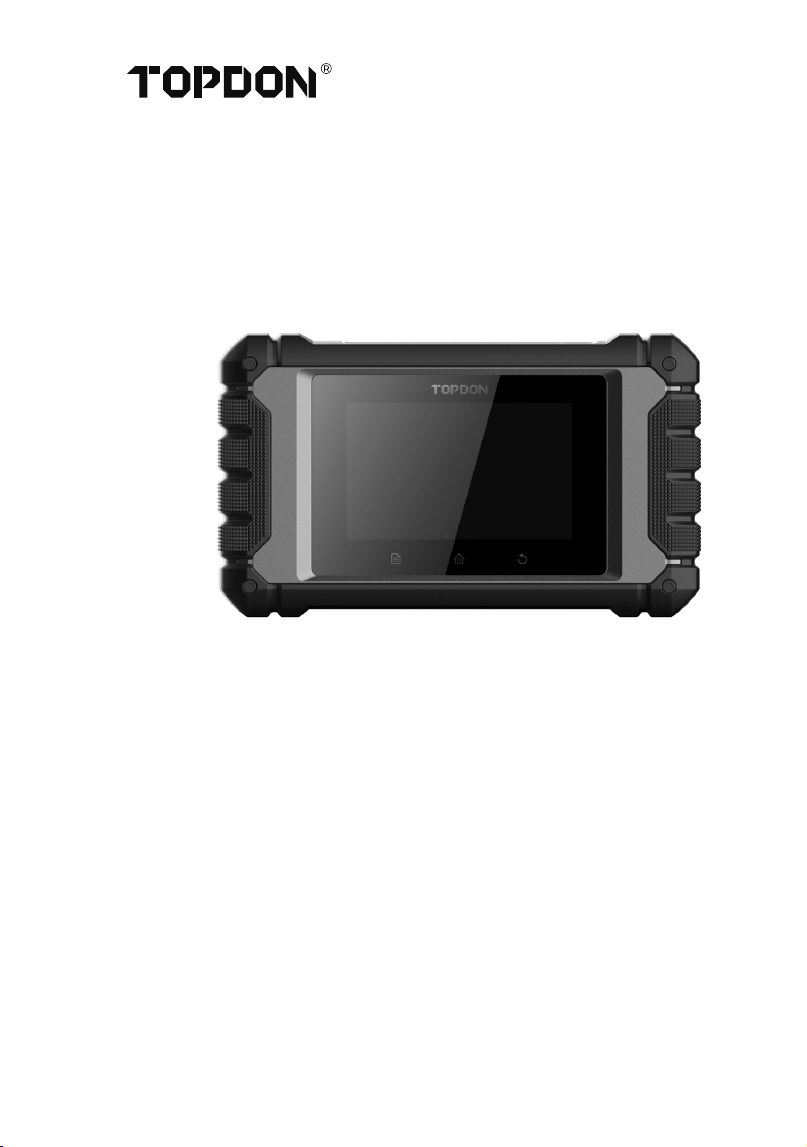
ArtiDiag EU
Professional Diagnostic Tool
USER MANUAL


Welcome ......................................................................................................... 1
About ................................................................................................................. 1
What's Included ......................................................................................... 1
Compatibility ................................................................................................1
Technical Specication ........................................................................2
Notice ............................................................................................................... 2
General Information of OBD II ........................................................3
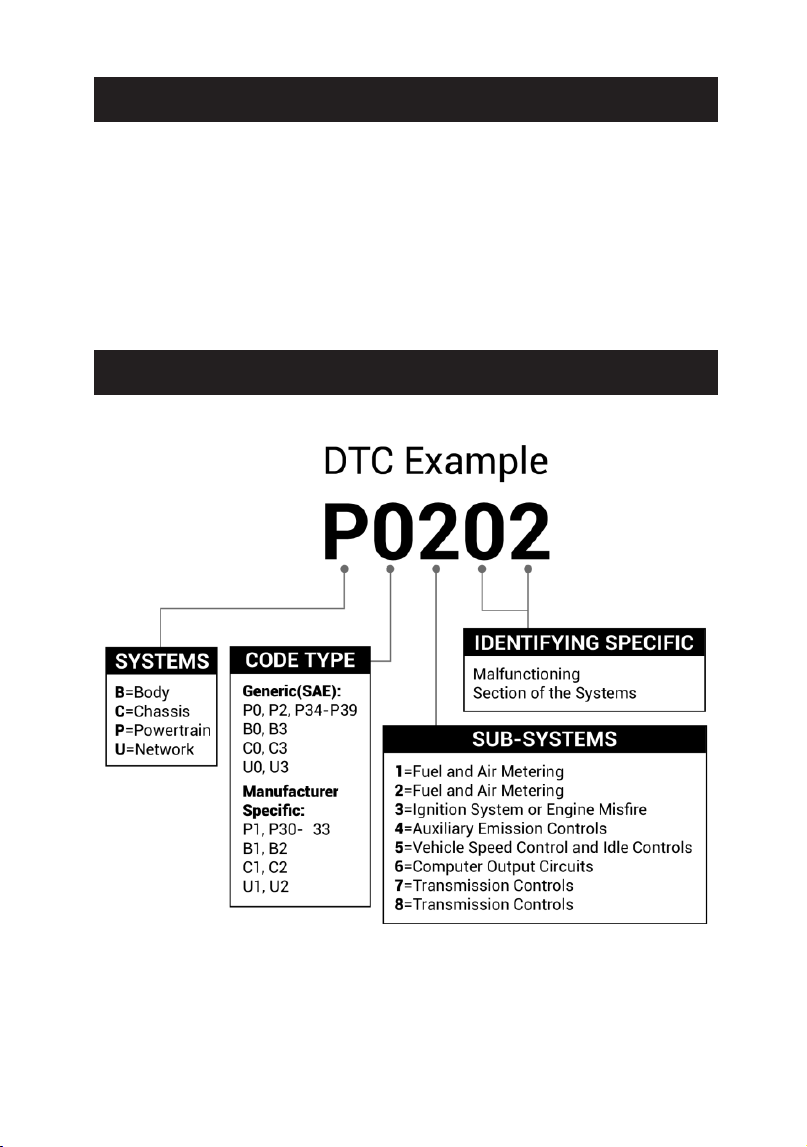
Diagnostic Trouble Codes (DTCs) ..................................................3
Product Overview ....................................................................................4
Preparation & Connection..................................................................5
Operation Introduction ........................................................................9
Warnings .....................................................................................................24
Cautions .......................................................................................................24
FAQ ................................................................................................................. 25
Warranty ...................................................................................................... 26
CONTENTS


1
WELCOME
ABOUT
WHAT'S INCLUDED
Thank you for purchasing the TOPDON ArtiDiag EU, an automotive
diagnostic tool. Please read manual prior to operation.
The TOPDON ArtiDiag EU is an ideal diagnostic tablet designed to
work on all available electronic systems. Beyond OBD II diagnostics,
the user can expect AutoVIN technology to accelerate diagnostic
work, without needing to executing menu-driven commands step by
step.
1. ArtiDiag EU
2. Diagnostic Cable
3. Charging Cable
4. Carrying Case
5. Quick User Guide
6. User Manual
COMPATIBILITY
TOPDON ArtiDiag EU is compatible with the following:
•
KWP2000
•
ISO9141
•
J1850 VPW
•
J1850 PWM
•
CAN (Controller Area Network)
•
And more

2
ArtiDiag EU may automatically reset while being disturbed by strong
static electricity. THIS IS A NORMAL REACTION.
This User Manual is subject to change without written notice.
Read the instructions carefully and use the unit properly. Failure to
do so may cause damage and/or personal injury, which will void the
product warranty.
NOTICE
Display: 4-inch 800*480 Touchable Screen
RAM: 2G
ROM: 32GB
OBD II Input Voltage Range: 9~18V
Charging: Type-C charging port, or through connection to vehicle’s
DLC
Working Temperature: 32°F to 113°F (0°C to 45°C)
Storage Temperature: -4°F to 158°F (-20°C to 70°C)
TECHNICAL SPECIFICATION
3
The OBD II system is designed to monitor emission control systems
and key engine components by performing either continuous or
periodic tests of specic components and vehicle conditions, which
will relay the following information:
•
Whether the Malfunction Indicator Light (MIL) is commanded “on”
or “off”;
•
Which, if any, Diagnostic Trouble Codes (DTCs) are stored;
•
Readiness Monitor status.
DIAGNOSTIC TROUBLE CODES (DTCS)
GENERAL INFORMATION OF OBD II
P
4
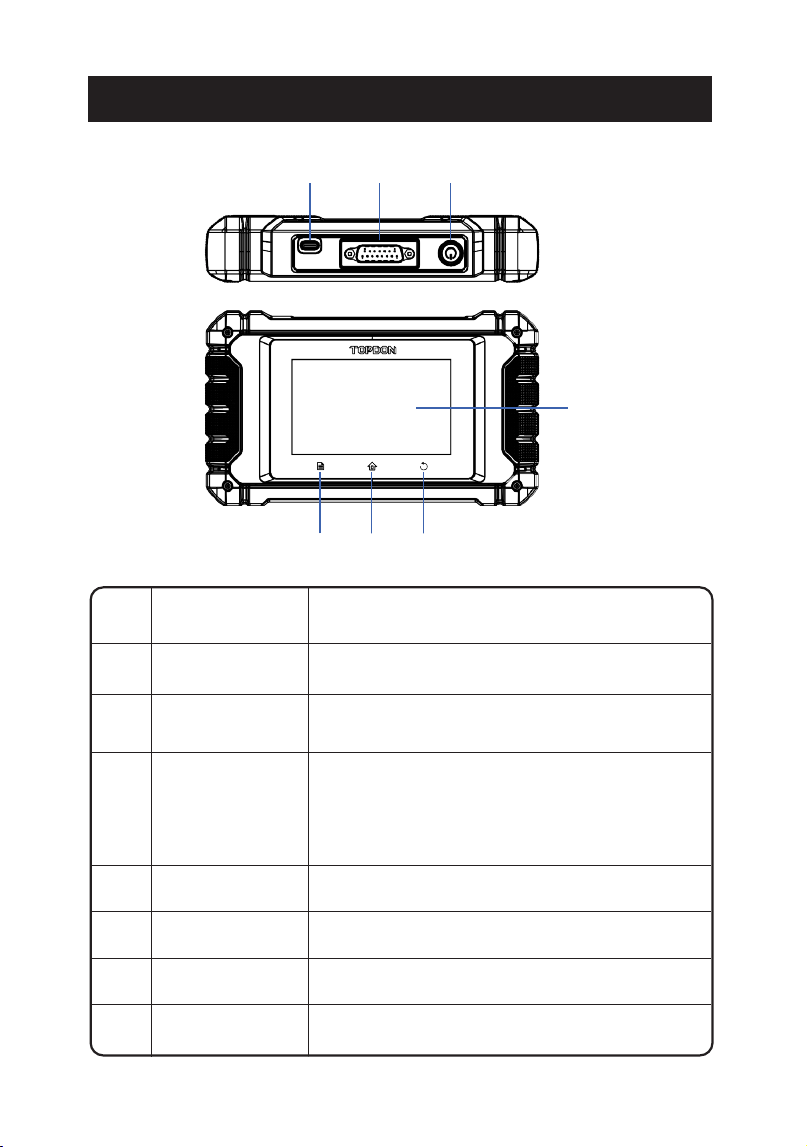
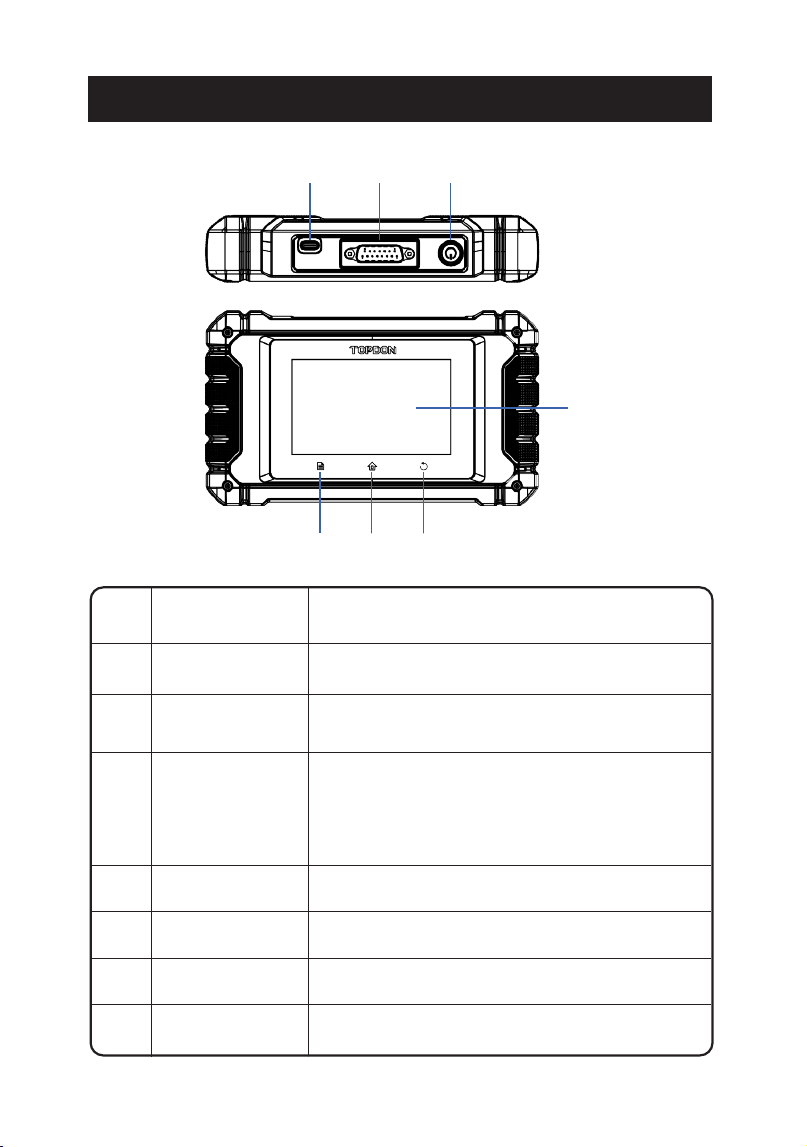
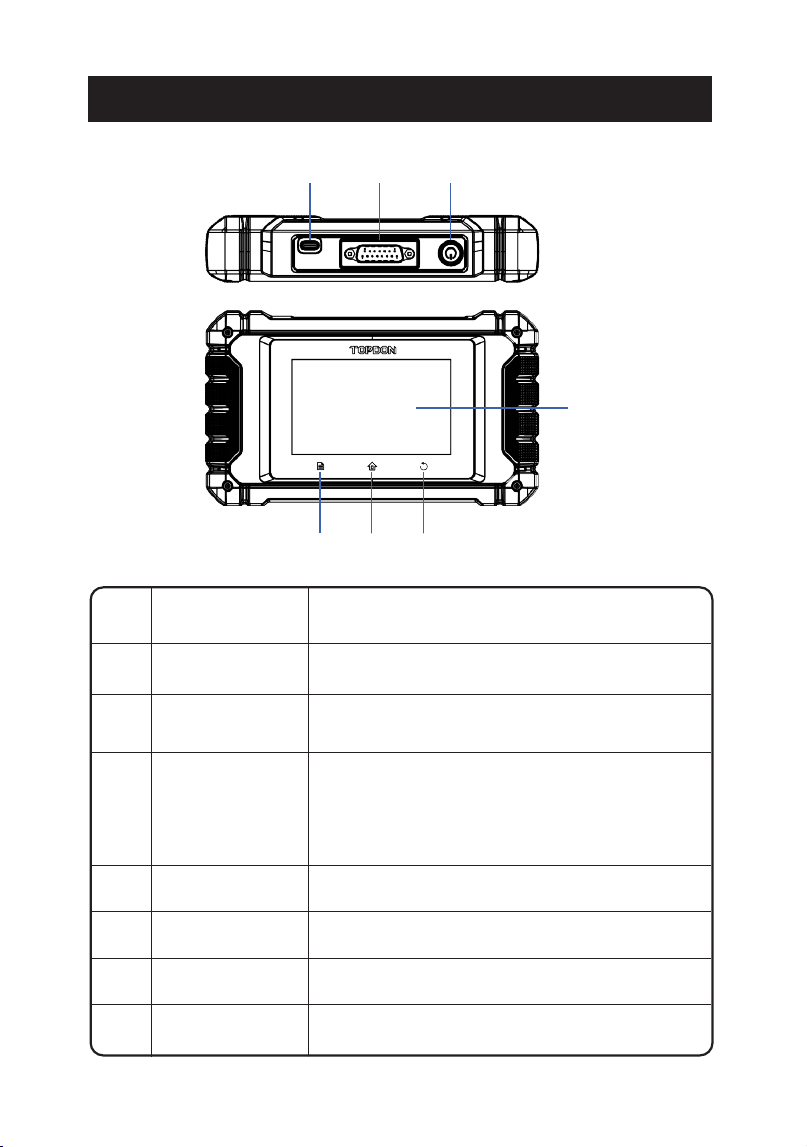
To charge the tablet.
A quick dial to the Settings function.
Show test results.
Back to previous screen.
Navigate to the Home screen.
•
Hold the button for 3 seconds to turn the tablet
on or off.
•
Hold the button for 8 seconds for a forced
shutdown.
Power/Screen
Lock Button
Charging Port
Settings Button
Touch Screen
Return Button
Home Button
NameNO. Descriptions
To connect to the diagnostic cable.
1
2
3
4
5
6
7
DB-15 Diagnostic
Connector
PRODUCT OVERVIEW
1
7
2
6
3
5
4
5
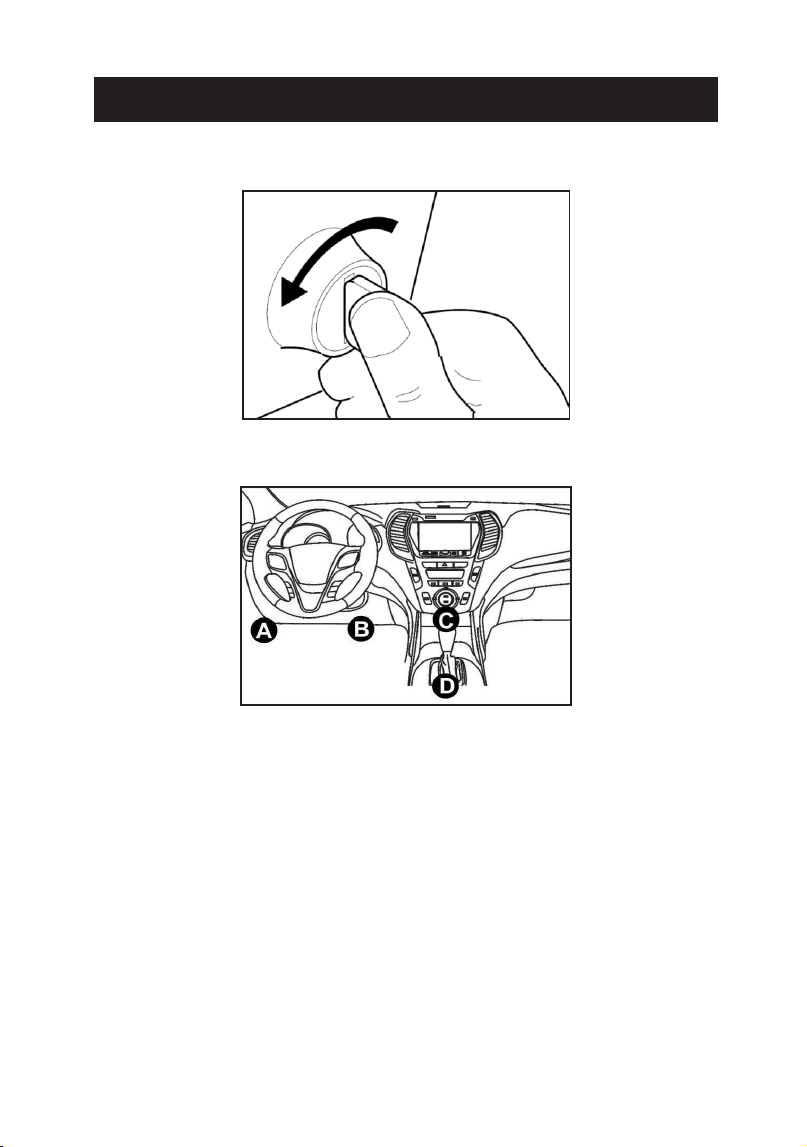
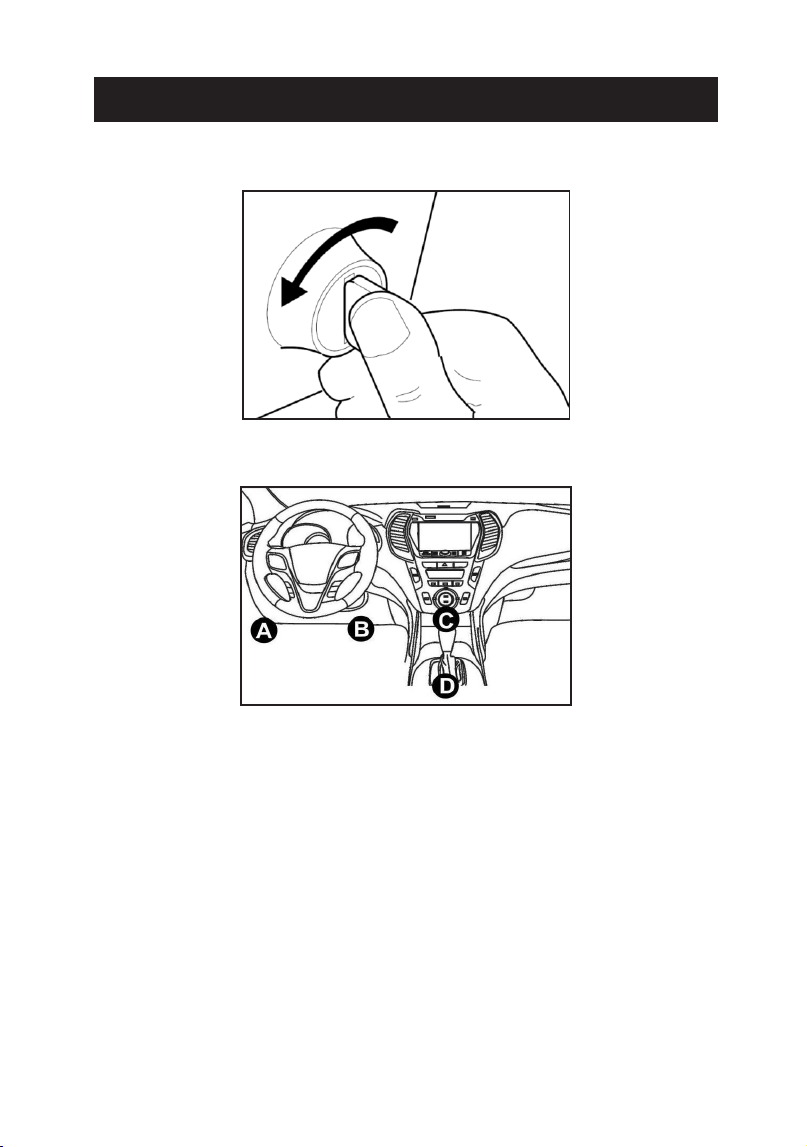
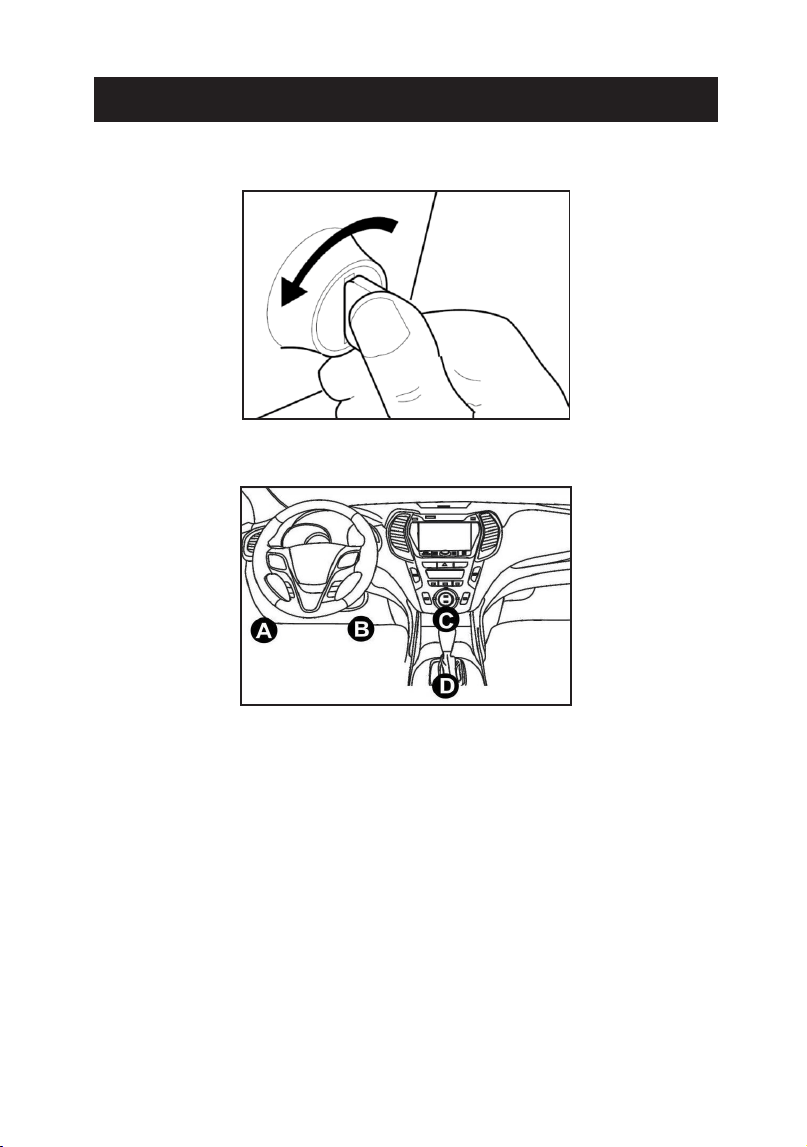
1. Turn the ignition off.
2. Locate the vehicle’s DLC socket.
3. Connect one end of the diagnostic cable to the DB-15 port on the
ArtiDiag EU and tighten the captive screws.
4. Plug the adaptor to vehicle's DLC connector.
5. Turn the ignition on. The engine can be off or running.
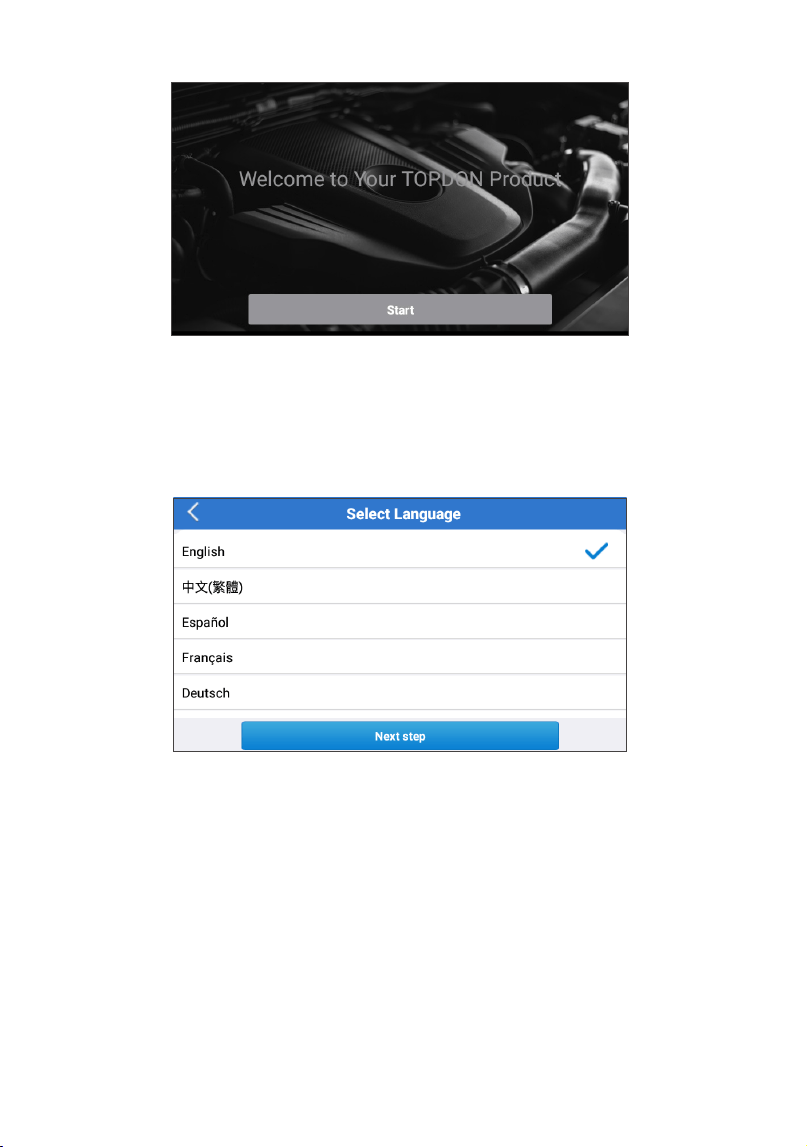
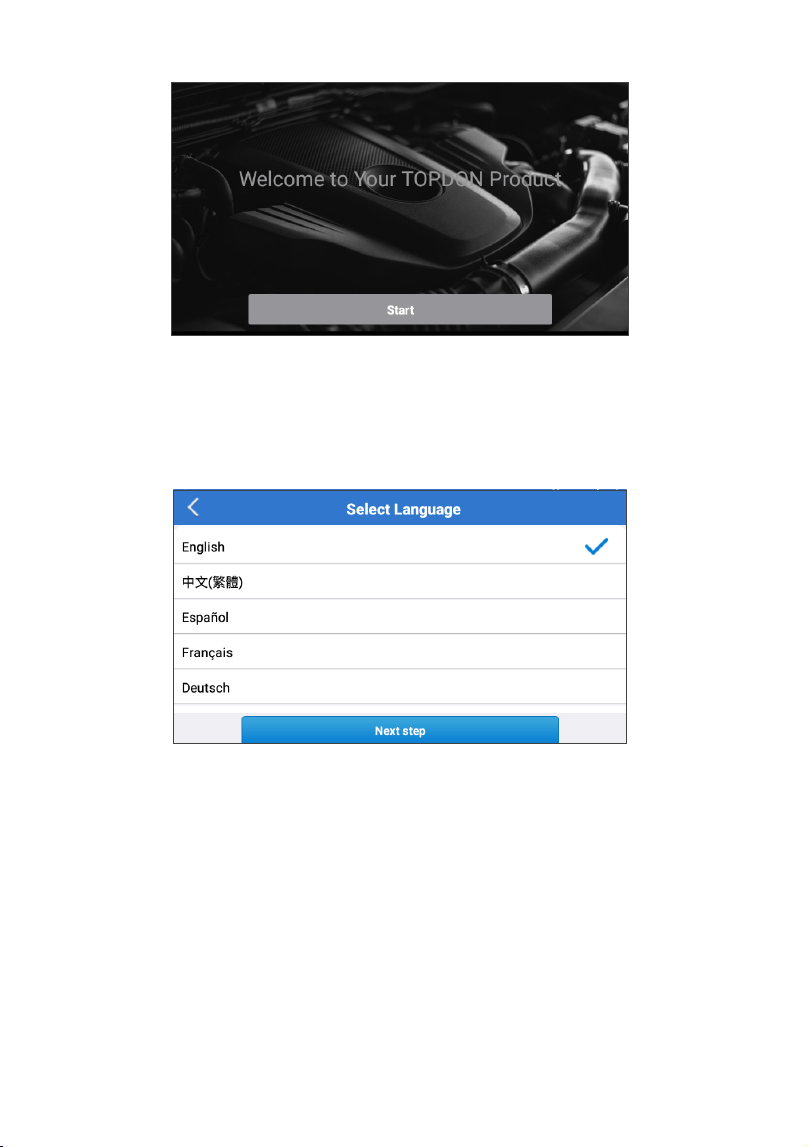
6. Hold the power button for 3 seconds to turn the TOPDON ArtiDiag
EU on. The tablet will start initializing and enter the welcome
interface.
PREPARATION & CONNECTION
6
*Note: Don’t connect or disconnect any test equipment with the
ignition on or engine running.
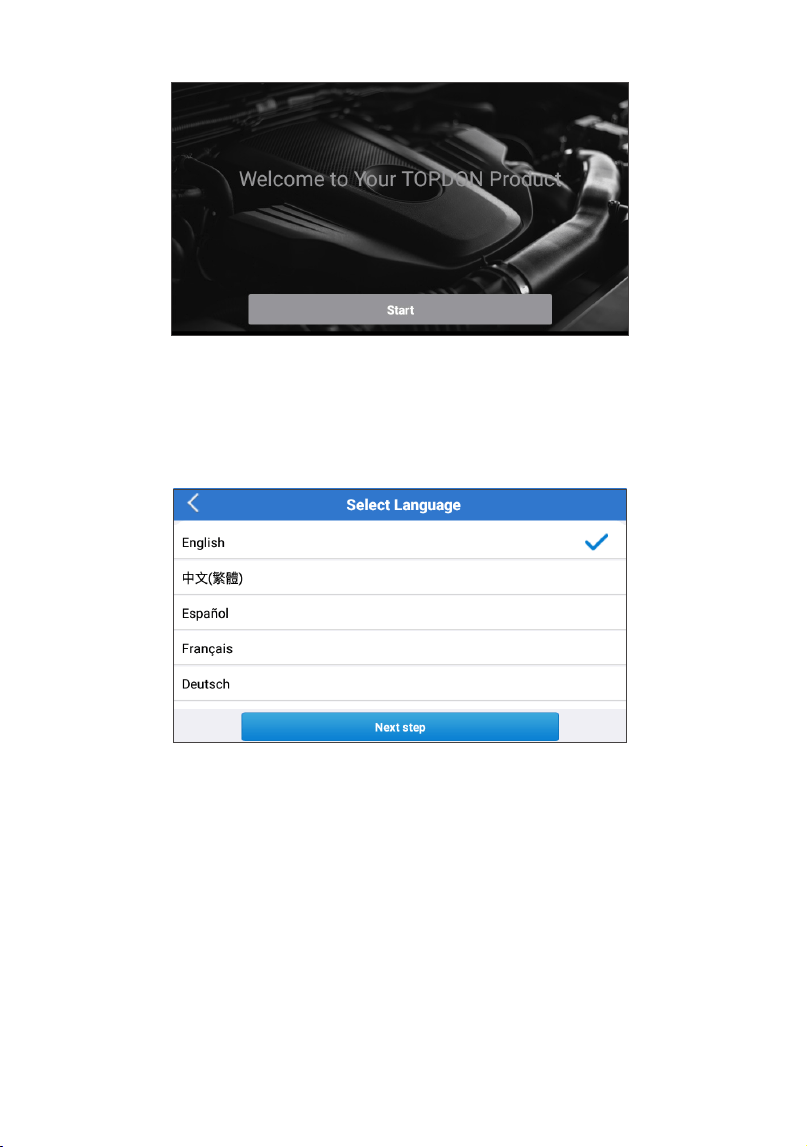
7. Language Setting
Select the tool language in the following interface:
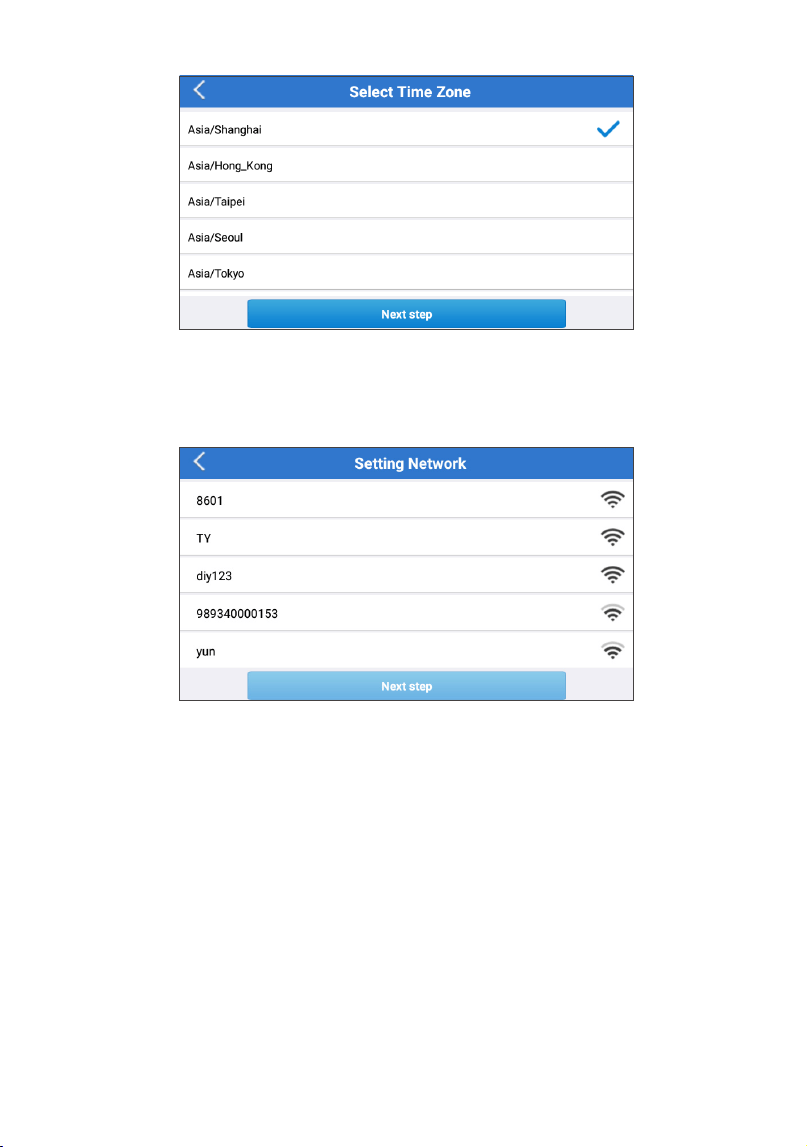
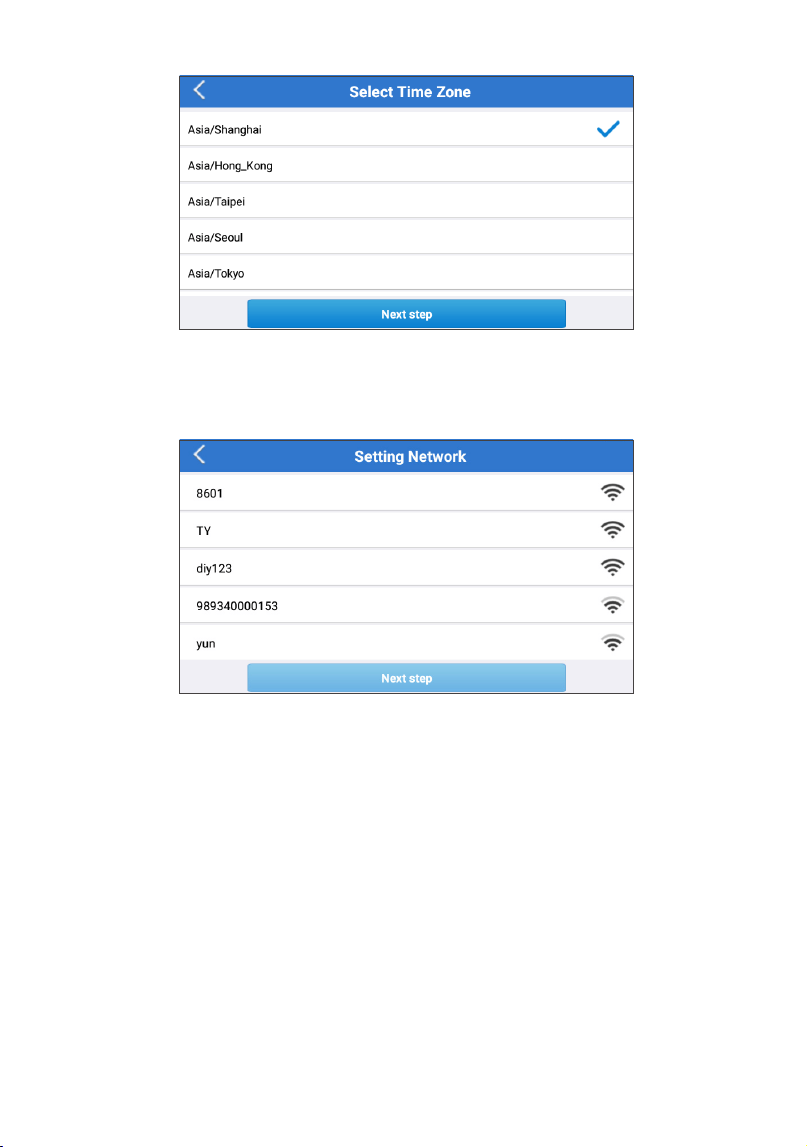
8. Choose Time Zone
Choose the time zone of your current location. The system will
automatically congure the time according to the time zone you
selected.
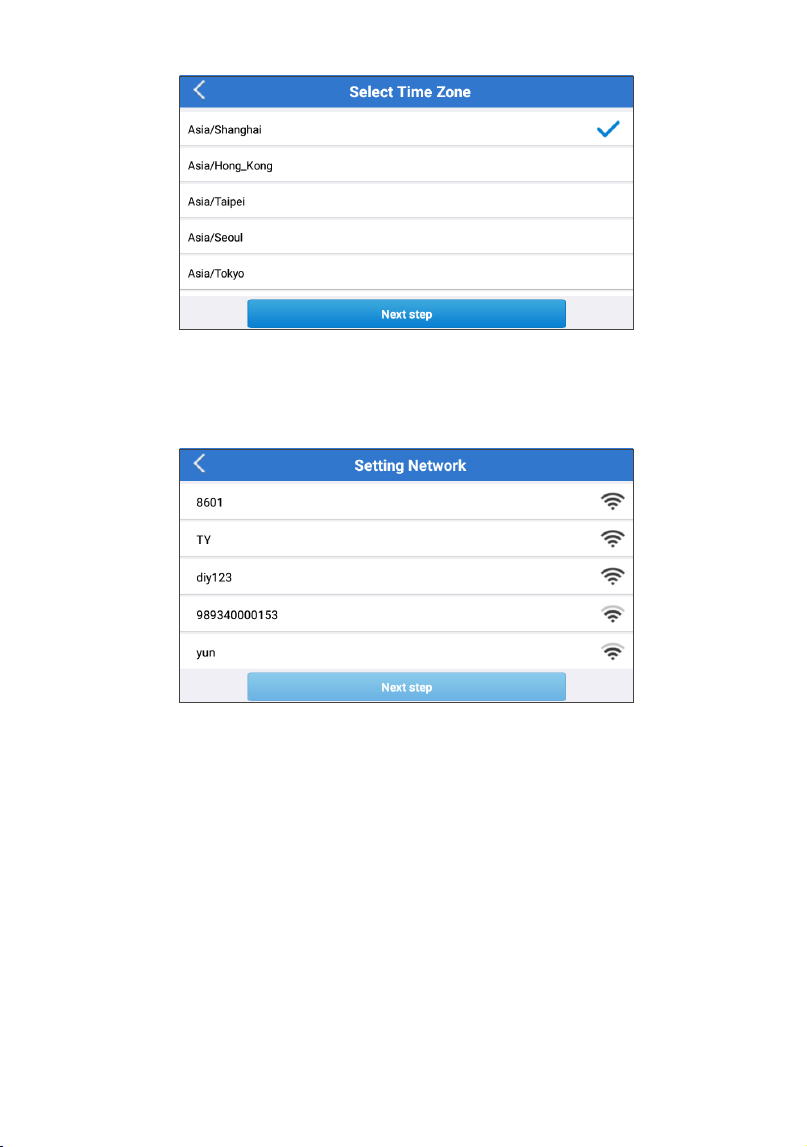
7
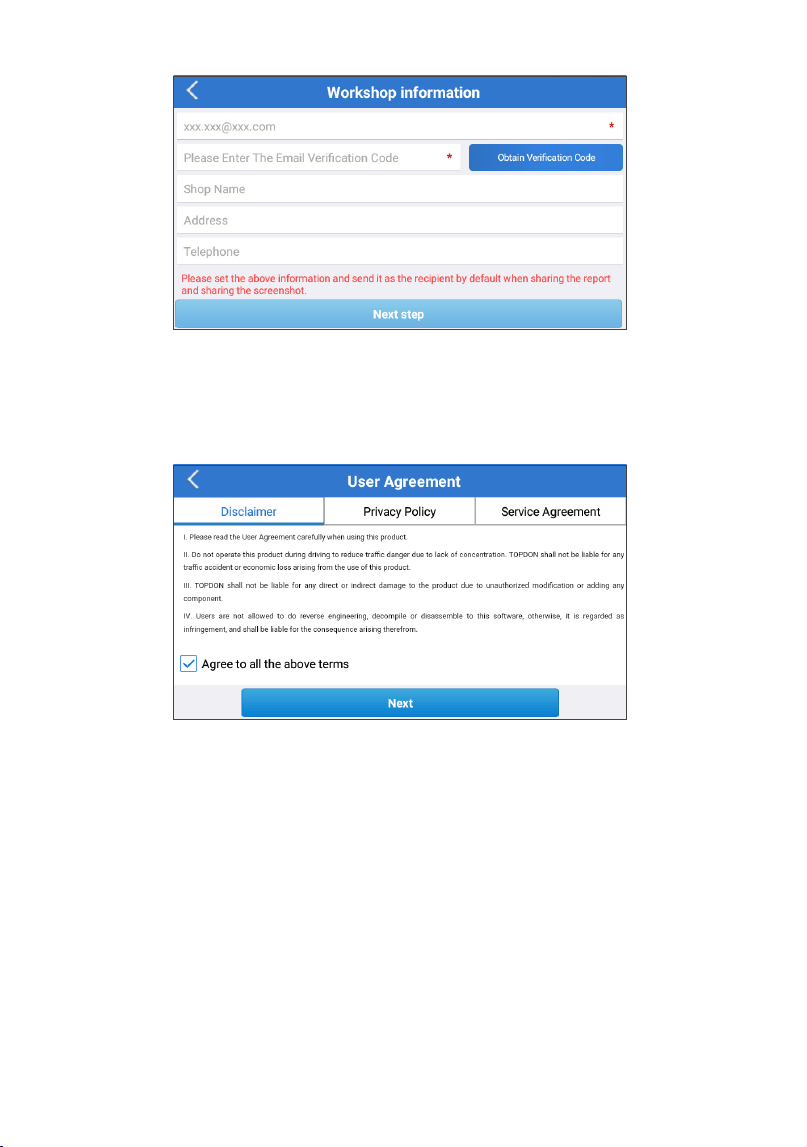
9. Connect Wi-Fi
The system will automatically search for all available Wi-Fi networks.
You can choose the Wi-Fi needed.
*Note: Upon rst use, the tablet requires data interaction with the
server for activation, necessitating Wi-Fi connectivity. Without this
initial activation, the diagnostic software will not be accessible.
However, once activated, the diagnostic function can be utilized
ofine.
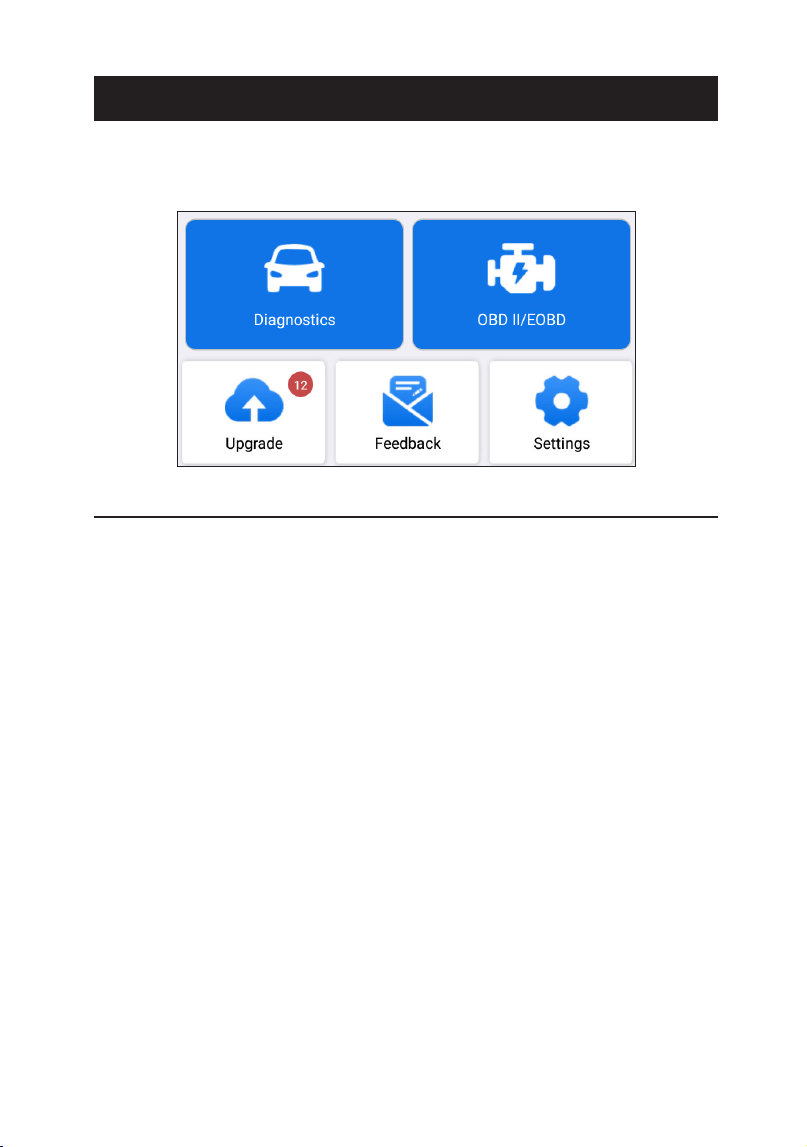
10. Enter workshop information
Here you can congure workshop information and an email address
(as the recipient by default when sharing reports or screenshots).
After entering the email address, tap "Obtain Verication Code" to
verify its validity.
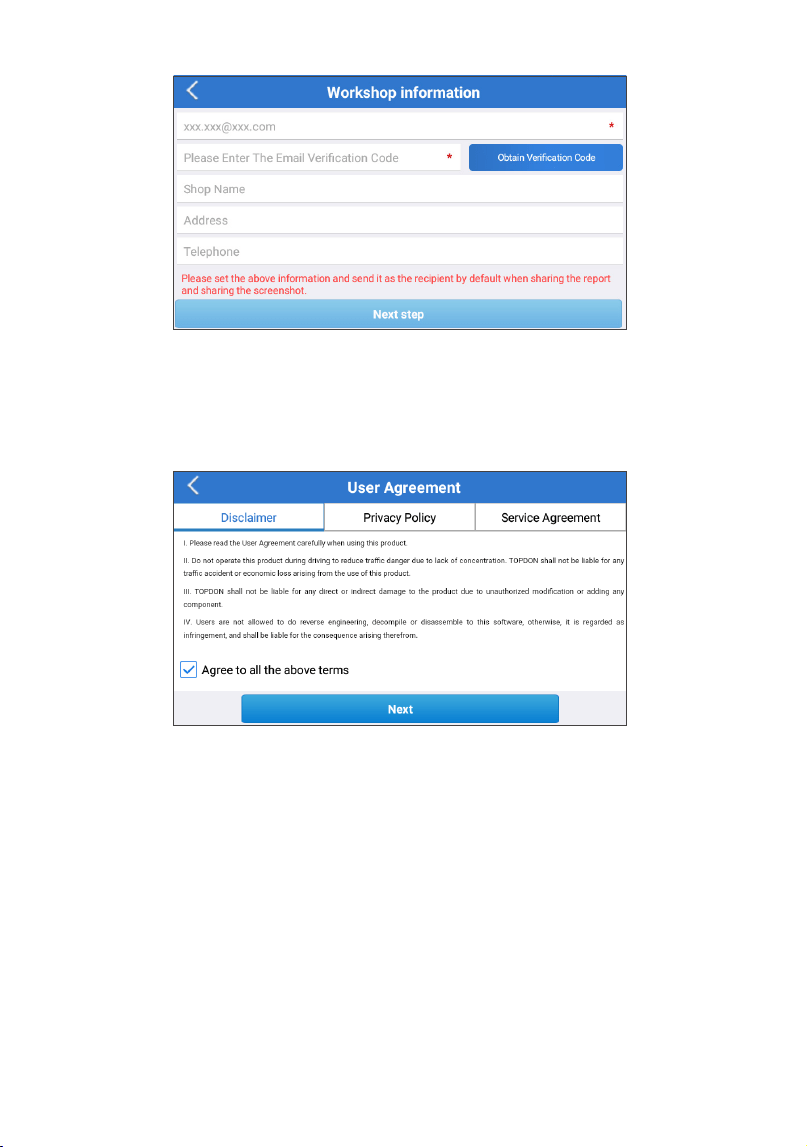
8
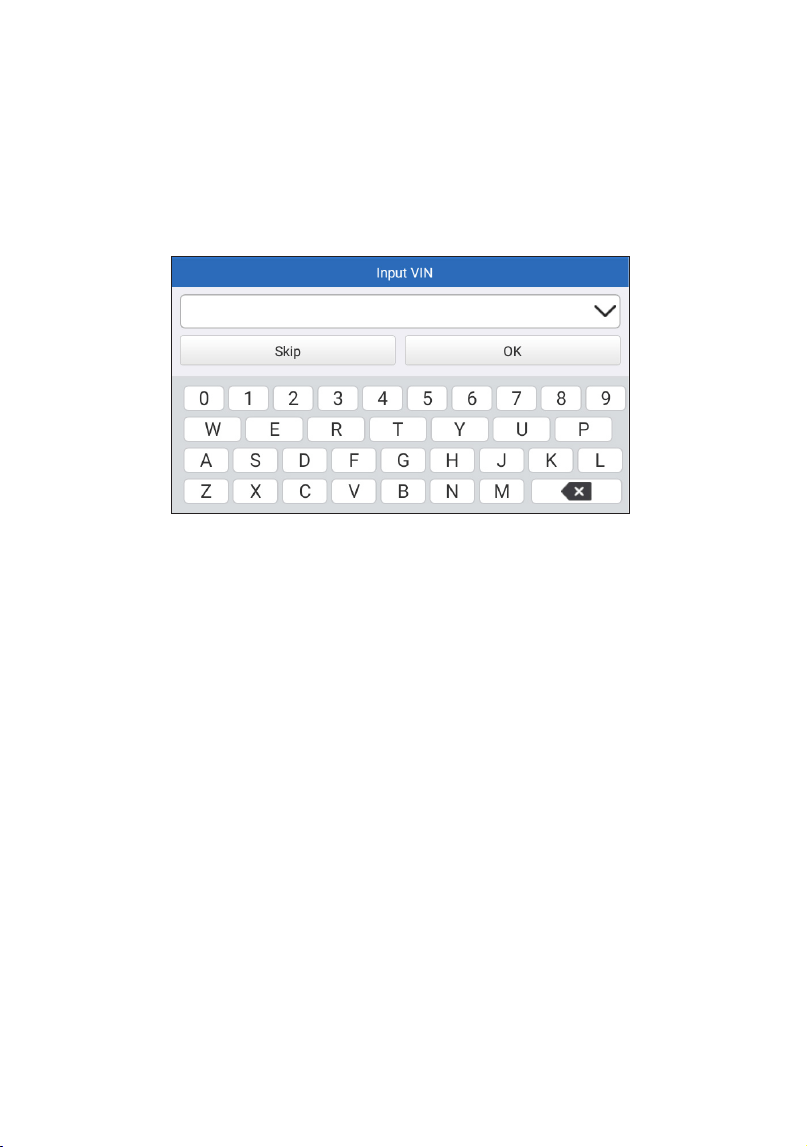
11. User Agreement
Please read all the terms and conditions of the user agreement
carefully. Check “Agree to all the above terms” and tap “Next” to
complete the registration process.
It will automatically jump to the Home Menu.
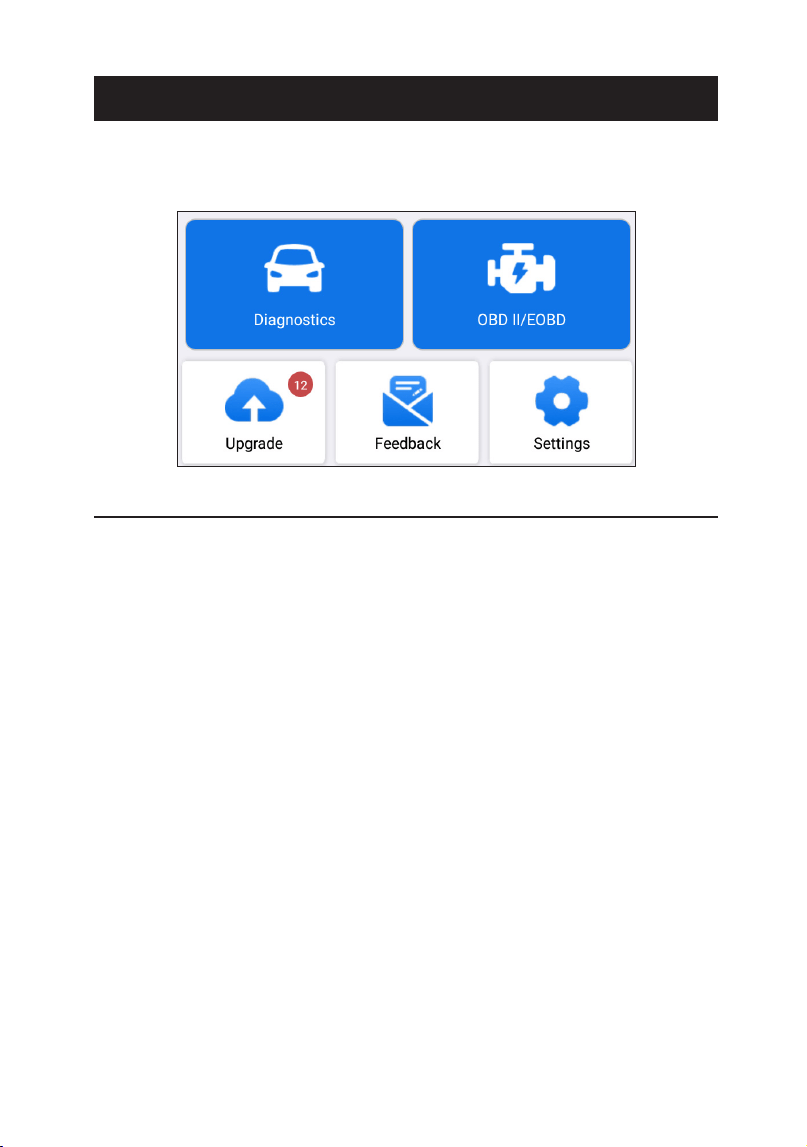
9
TOPDON ArtiDiag EU has 5 major modules, including Diagnostics,
OBD II, Upgrade, Feedback and Settings.
1. Diagnostics
TOPDON ArtiDiag EU supports Smart Diagnosis and Manual
Diagnosis covering full system diagnosis.
A diagnostic report will be automatically generated after the
diagnosis.
1.1 Smart Diagnosis (Auto-Detect)
Power on the ArtiDiag EU. Tap “Settings”, and make sure the
“Automatic detection on connect” is on.
*Note: Alternatively, the user can also tap "Diagnostics" -> "AutoDetect"
to start the smart diagnosis manually if the “Automatic detection on
connect” is Off.
Connect to the DLC’s port, and then turn the ignition key on. The
ArtiDiag EU will enter the Smart Diagnosis mode automatically.
*Note: If the automatic detection can not identify the vehicle, please
try to connect to the network. Not all cars support the AutoDetect
function due to auto manufacturers' settings.
1.1.1 Once the system successfully obtains the VIN (Vehicle
Identication Number), it will continue scanning the vehicle systems.
A diagnostic report will be automatically generated after the scanning
is completed.
1.1.2 If the tablet fails to access the VIN information, the screen will
display as follows:
OPERATION INTRODUCTION
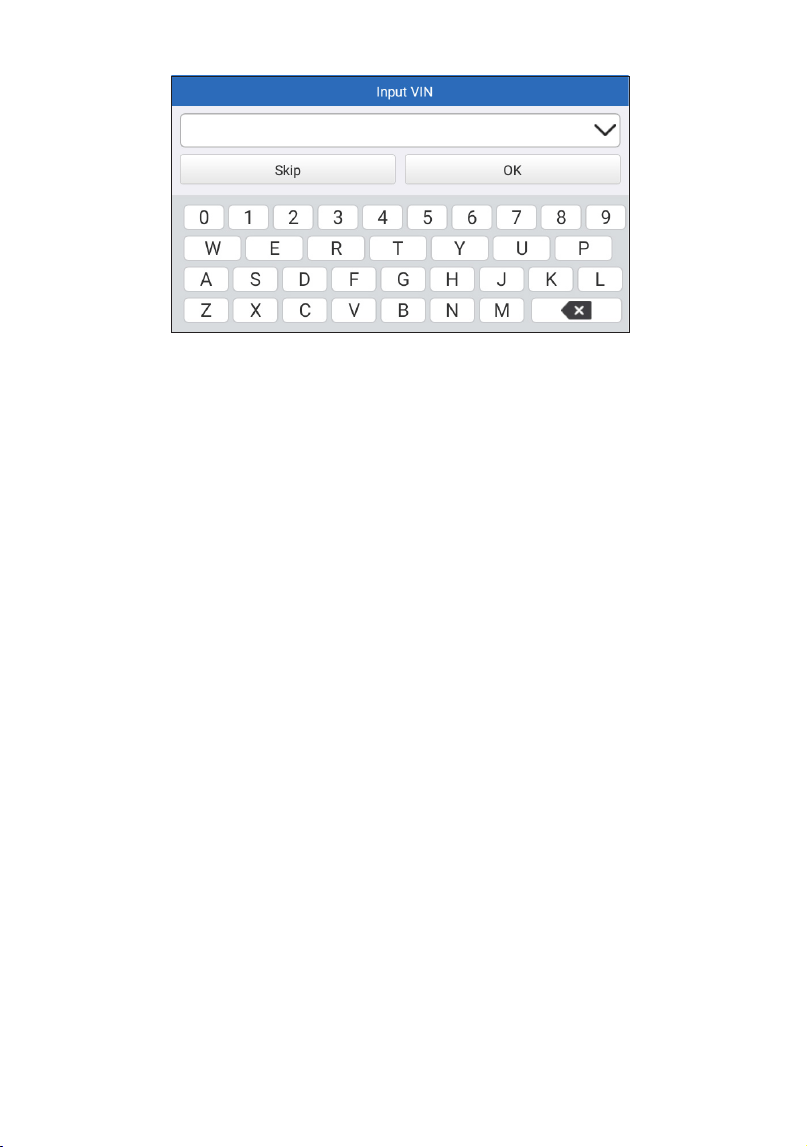
10
Input the VIN and tap “OK”; the system will automatically identify the
vehicle model.
If the VIN is successfully decoded, it will perform Smart Diagnosis until
a diagnostic report is automatically generated. Otherwise it will enter
the Manual Diagnosis mode.
*Note:
•
A highly stable and solid network connection is recommended for
successful VIN access.
•
VIN characters may be capital letters A through Z and numbers 0
through 9; however, the letters I, O and Q would never be used in
order to avoid misreading. No signs or spaces are allowed in
the VIN.
1.2 Manual Diagnosis
If the tablet cannot obtain or analyze the VIN information, you can
also perform Manual Diagnosis. In this mode, you need to execute
the menu-driven command and follow the on-screen instruction to
proceed.
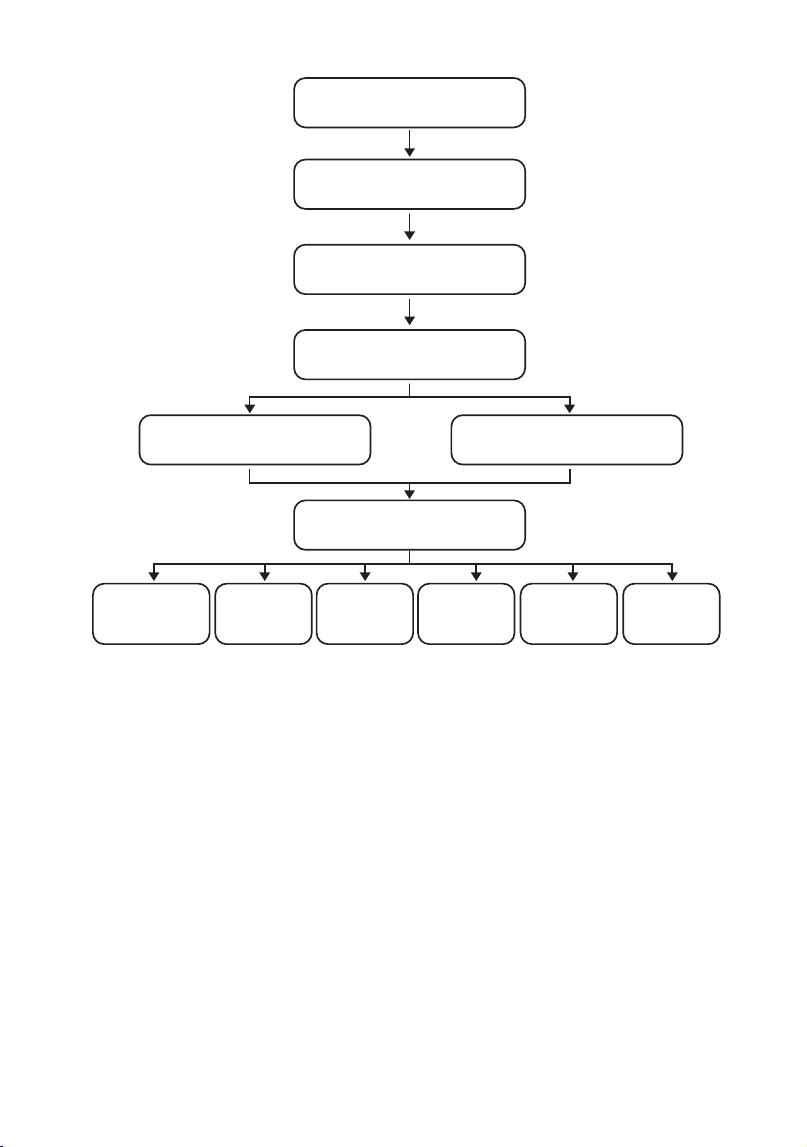
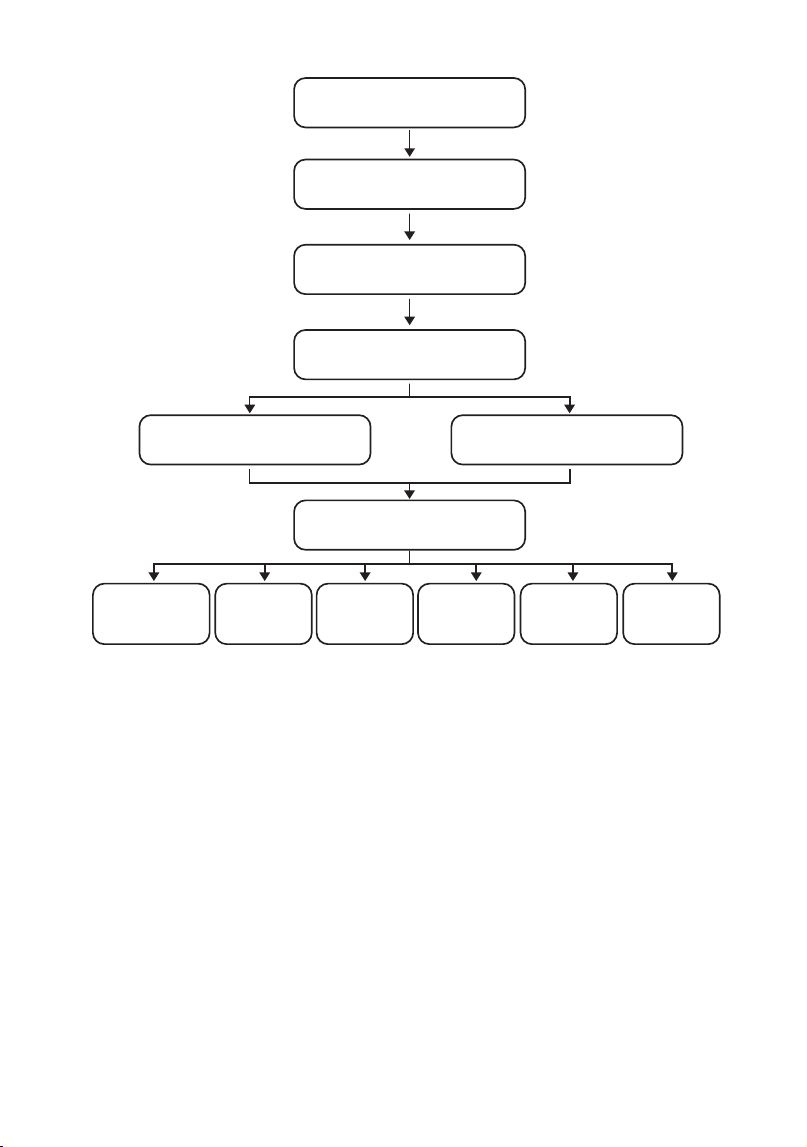
Refer to the owchart illustrated below to run the manual system
diagnostics.
11
Select “Diagnostics”
Select Vehicle
Make
Select Vehicle Model
Select Scan Mode
Automatic System
Detection (System Scan)
Manual System Detection
(System Selection)
Select Test Function
Read Data
Stream
Actuation
Test
Special
Function
Clear Fault
Code
Read Fault
Code
Read Version
Information
*Note:
•
Before diagnosing, please make sure the corresponding vehicle
manufacturer software has been installed in the tablet.
•
The diagnostic menu may vary by the vehicle’s make, model, and
year.
12
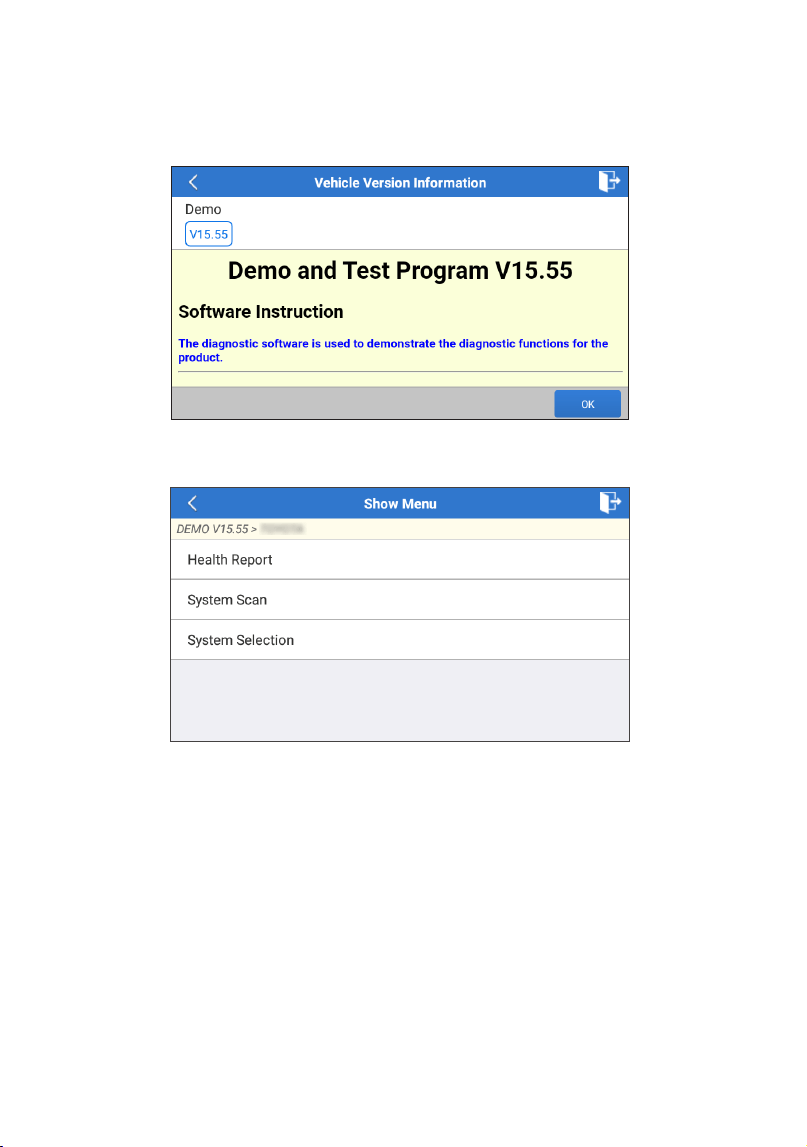
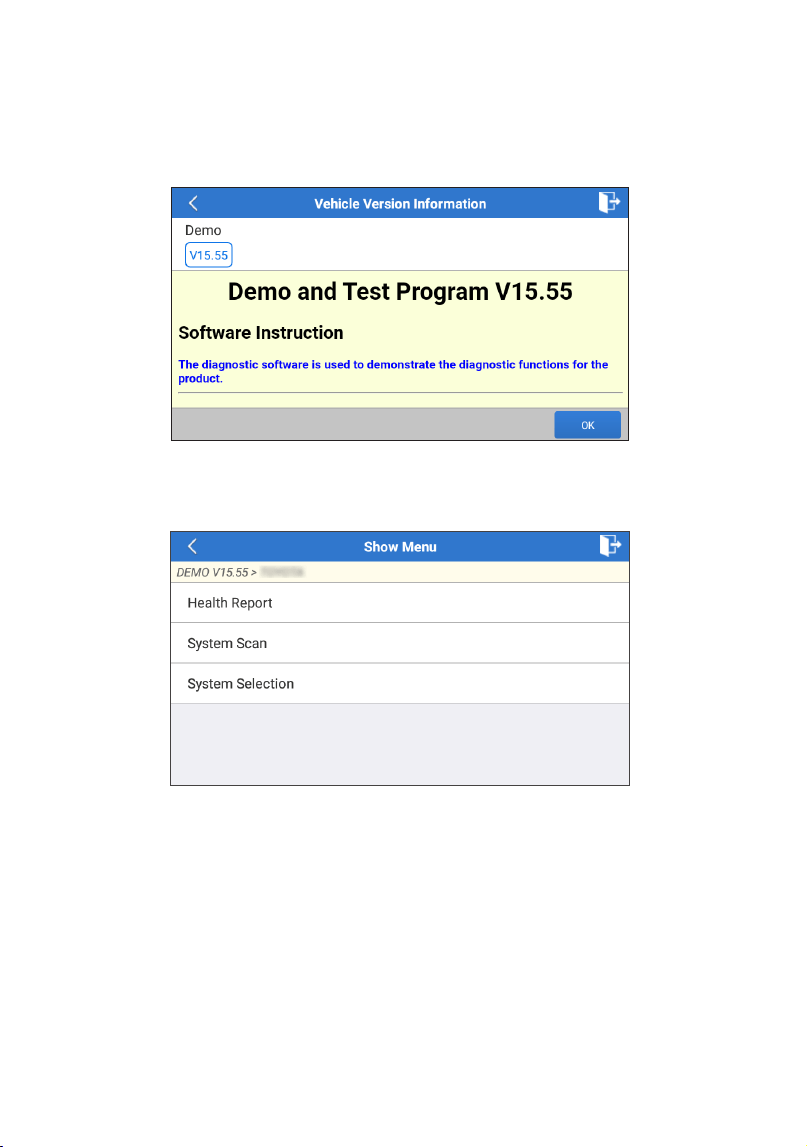
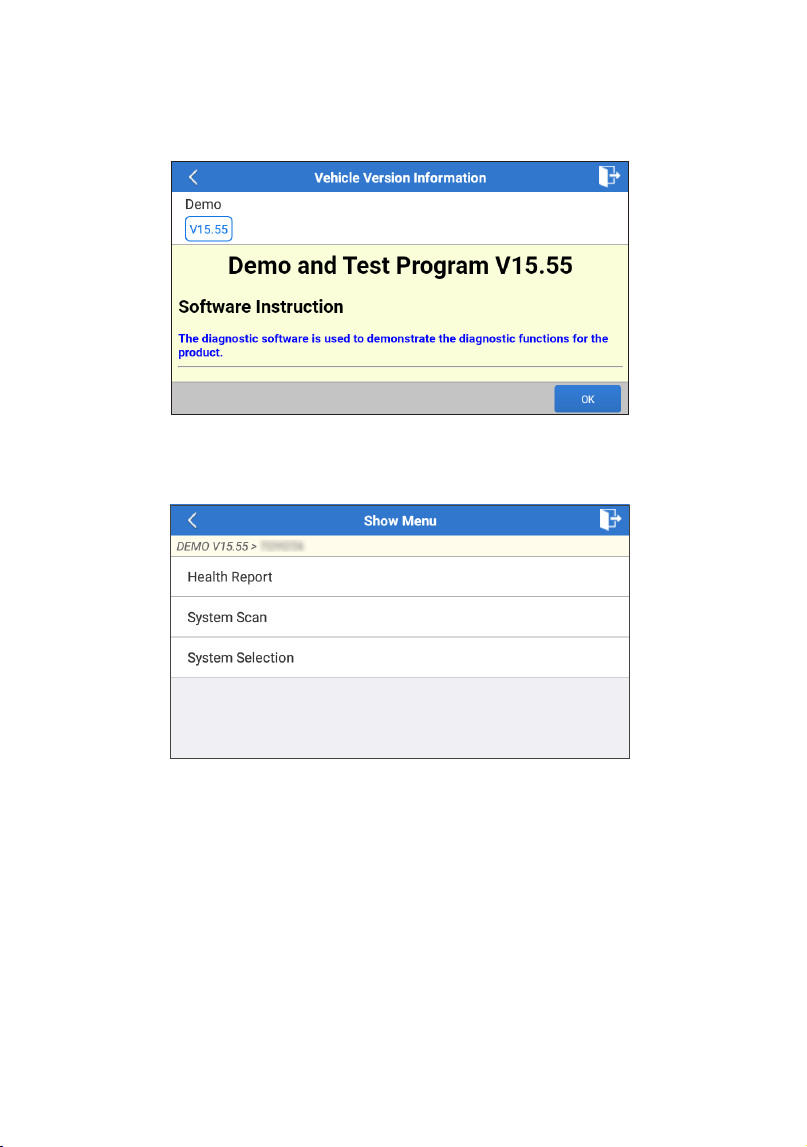
Take “Demo V15.55” as an example to demonstrate how to manually
diagnose a vehicle.
Tap “OK” to continue.
Select desired vehicle make and model to enter the following screen.
1.2.1 Health Report (Quick Test)
This function enables you to quickly access all electronic control units
of the vehicle and generate a detailed report about vehicle health.
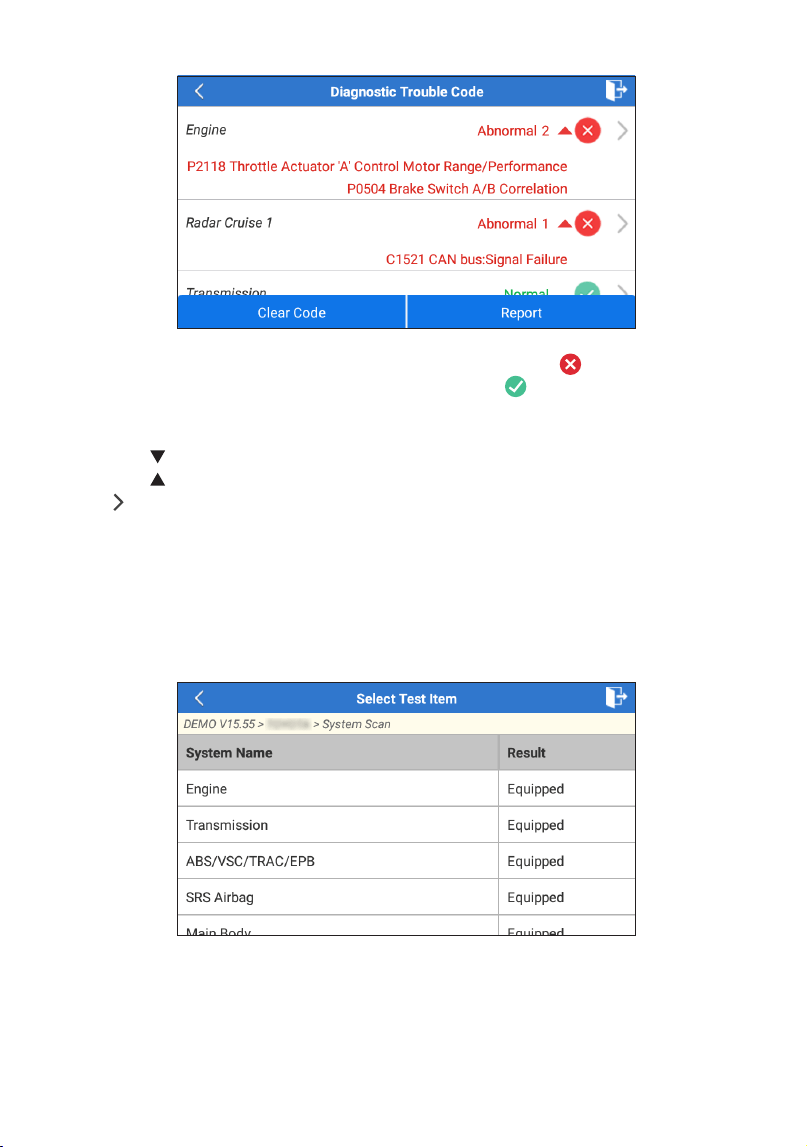
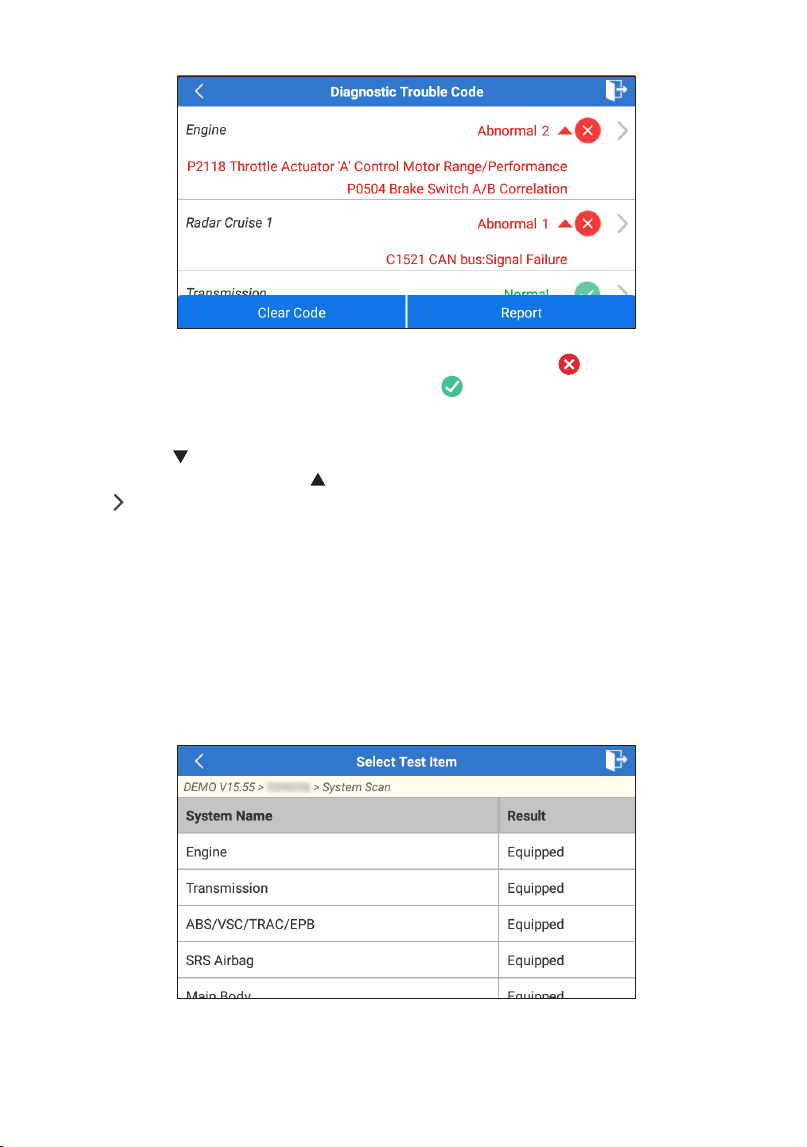
Tap “Health Report”, and the system will start scanning the ECUs.
Once the scanning is complete, the following screen will appear:
13
The system with fault codes will be displayed in red ( ). The system
with no fault codes will be displayed in green ( ).
*Explanation of terms:
•
Tap to display the details of DTCs existing in the current system.
Tap to hide it.
•
: To select other test functions.
•
Report: To save the diagnostic result as a report.
•
Clear Code: To clear the existing diagnostic trouble codes.
1.2.2 System Scan (Automatic System Detection)
This function will scan the vehicle test system automatically. Tap
“System Scan”. The following screen will appear:
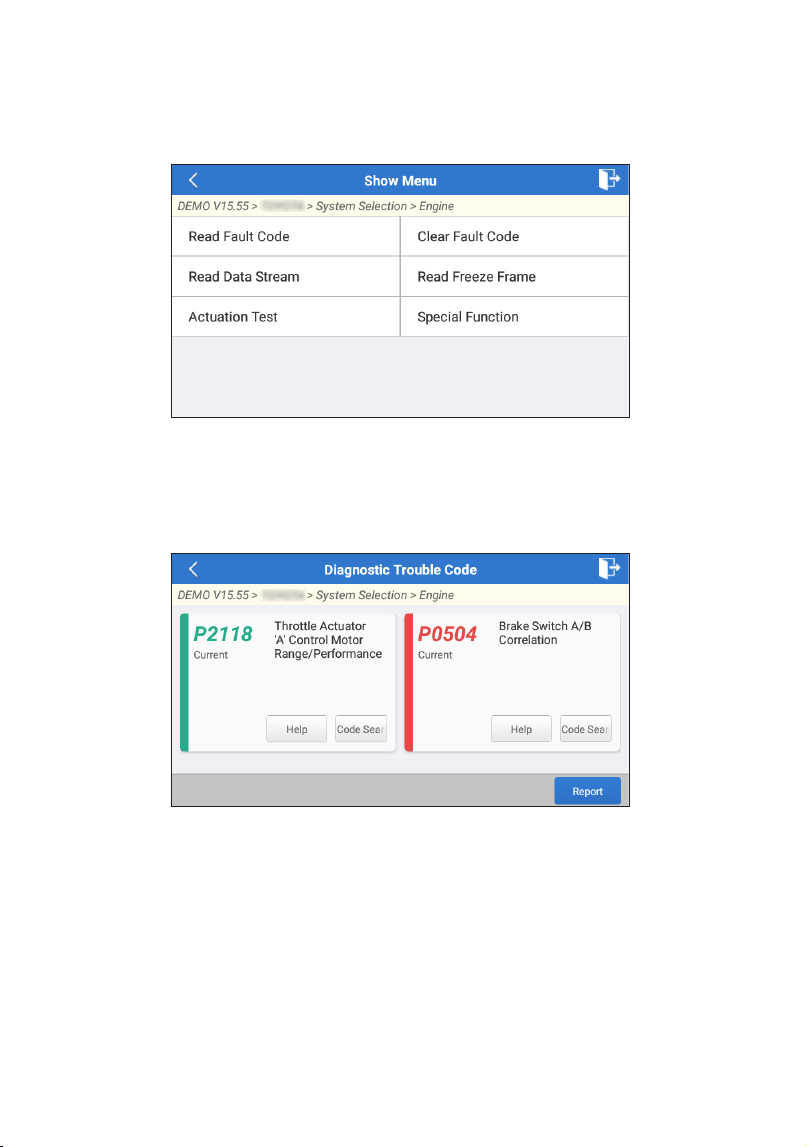
1.2.3 System Selection (Manual System Detection)
This function allows you manually select the system and perform the
related diagnostic functions.
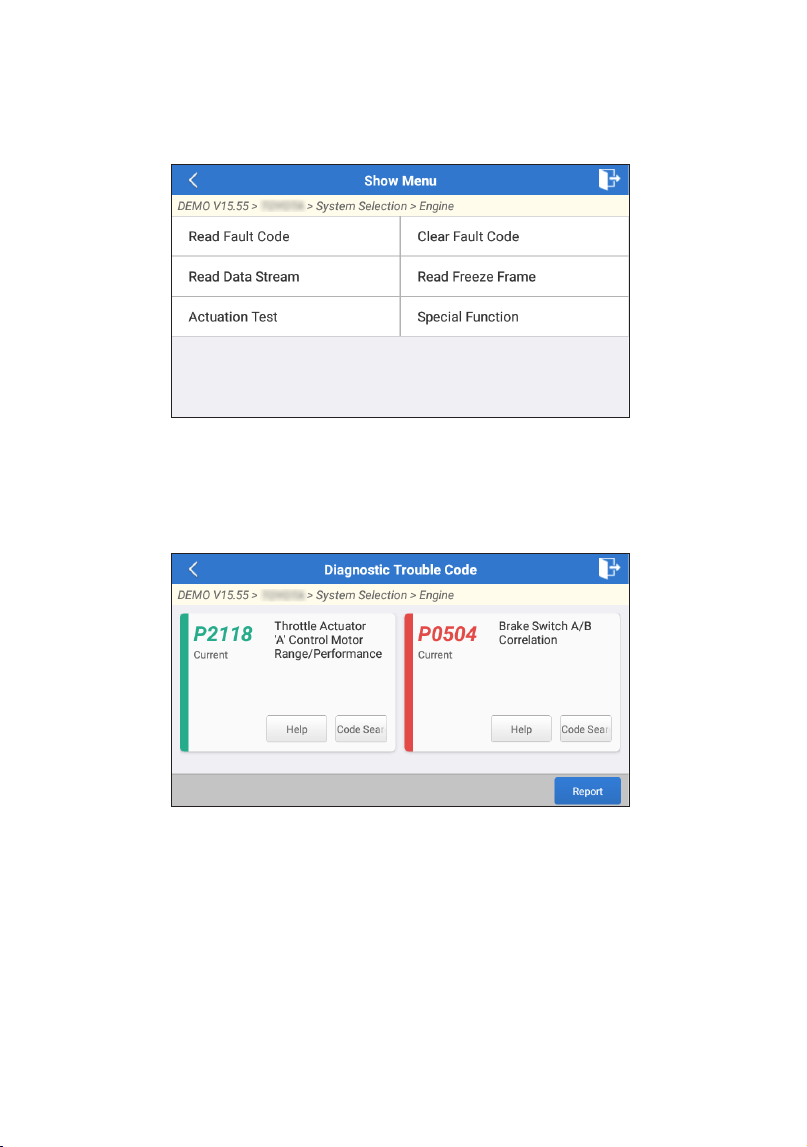
Tap “System Selection”, and then select the desired system (take
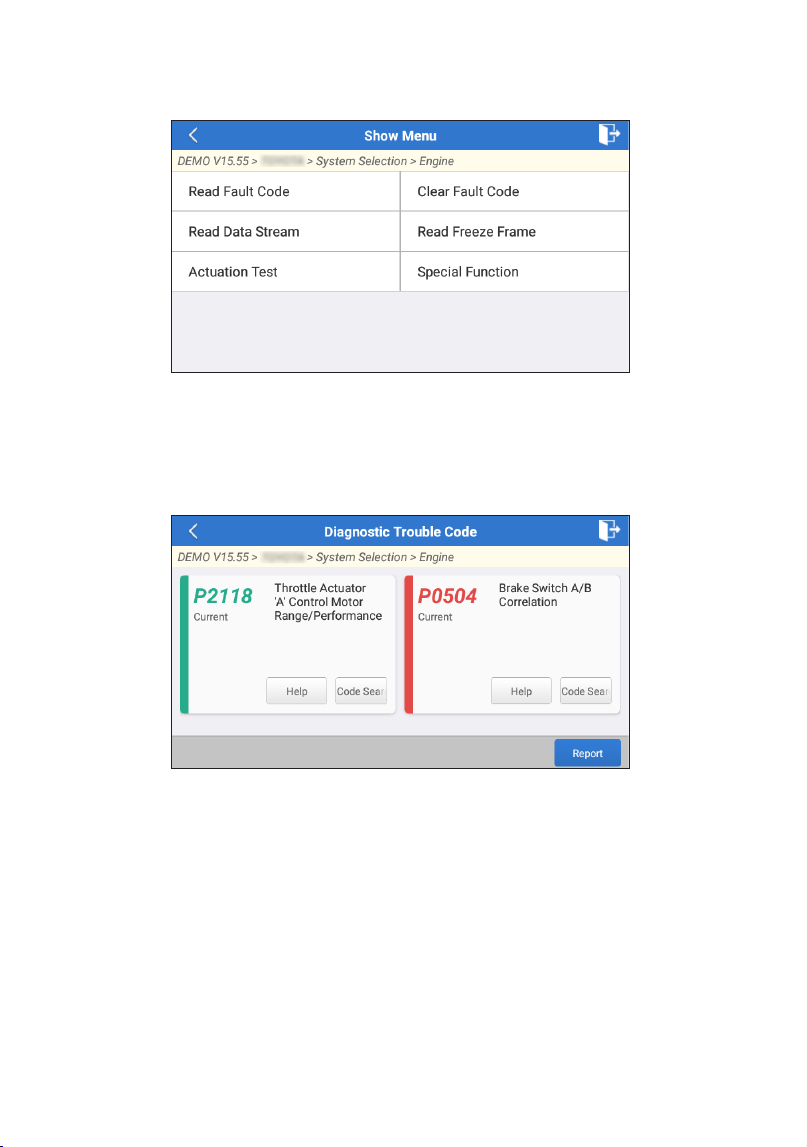
14
“ENGINE” for example). The following screen will appear:
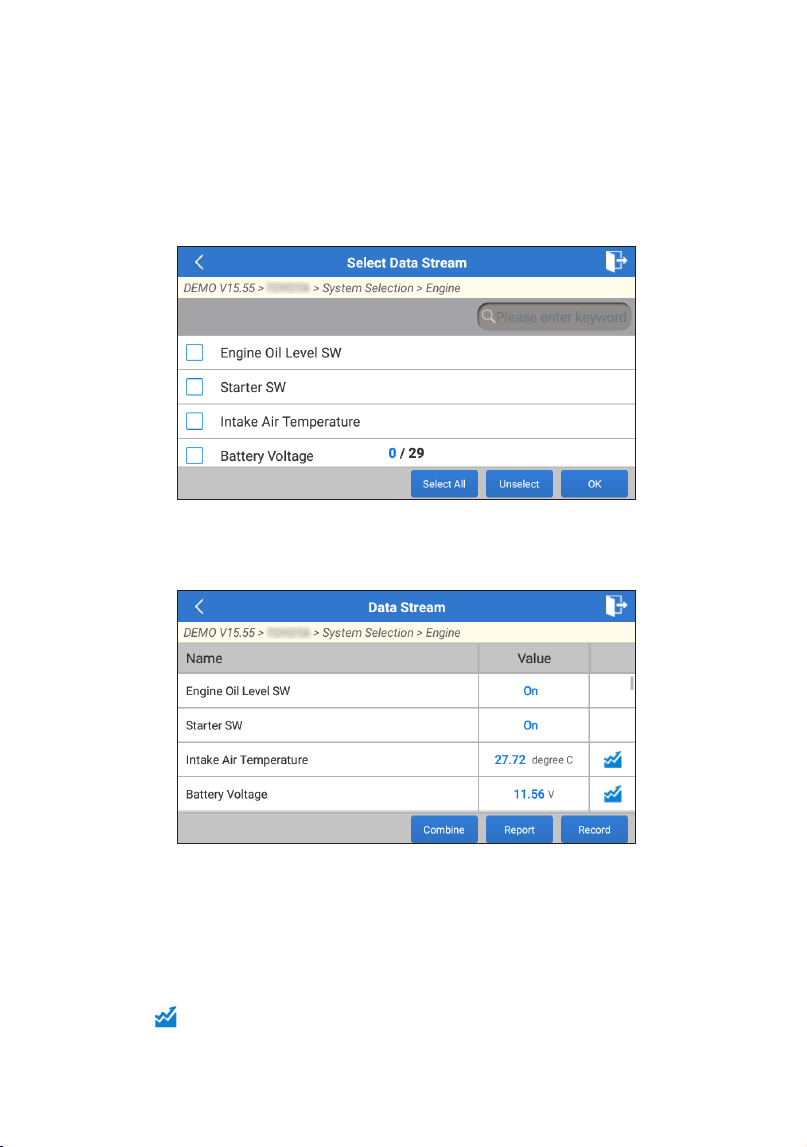
a. Read Fault Code
This function displays the detailed information of DTC records
retrieved from the vehicle’s control system.
The following screen will appear:
*Explanation of terms:
•
Help: To view the help information.
•
Code Search: To search for more information about the current
DTC online.
•
Report: To save the current data in text format. All diagnostic
reports can be accessed from “Settings” -> “Data” -> “Diagnostic
Report”.
b. Clear Fault Code
This function can erase the codes from the vehicle. Please make sure
the vehicle’s ignition key is in the ON position with the engine off
before the operation.
15
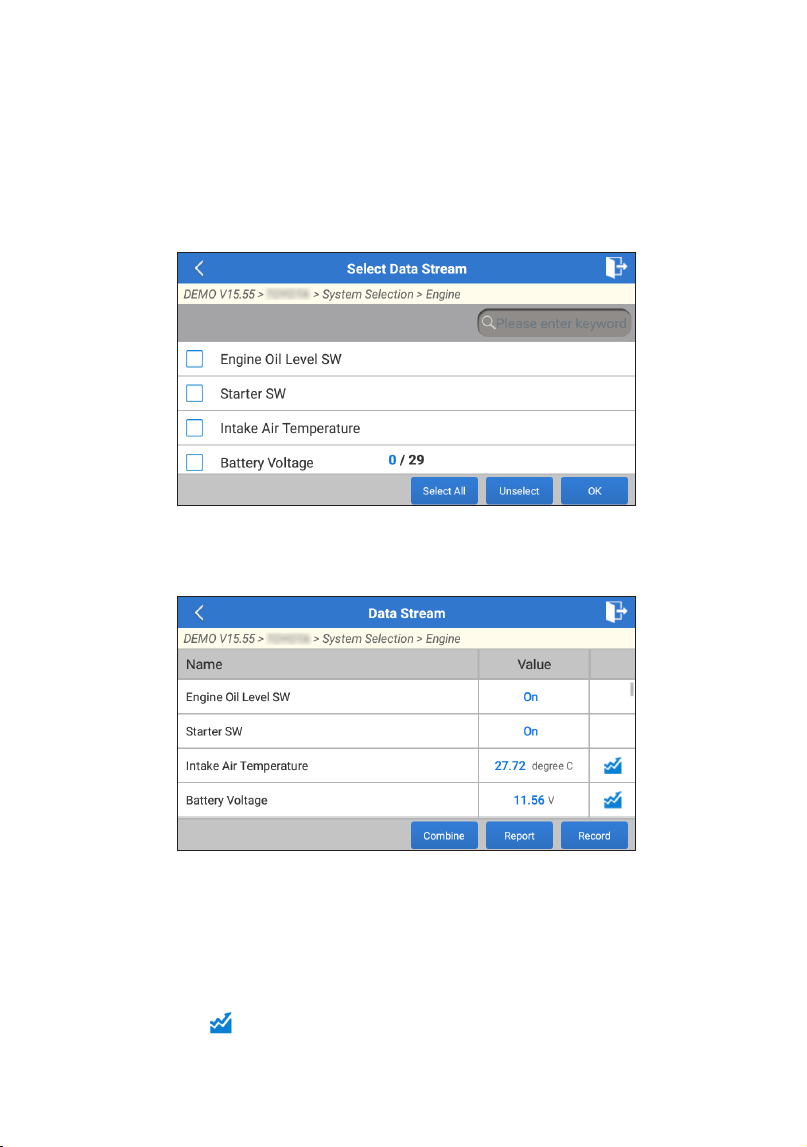
c. Read Data Stream
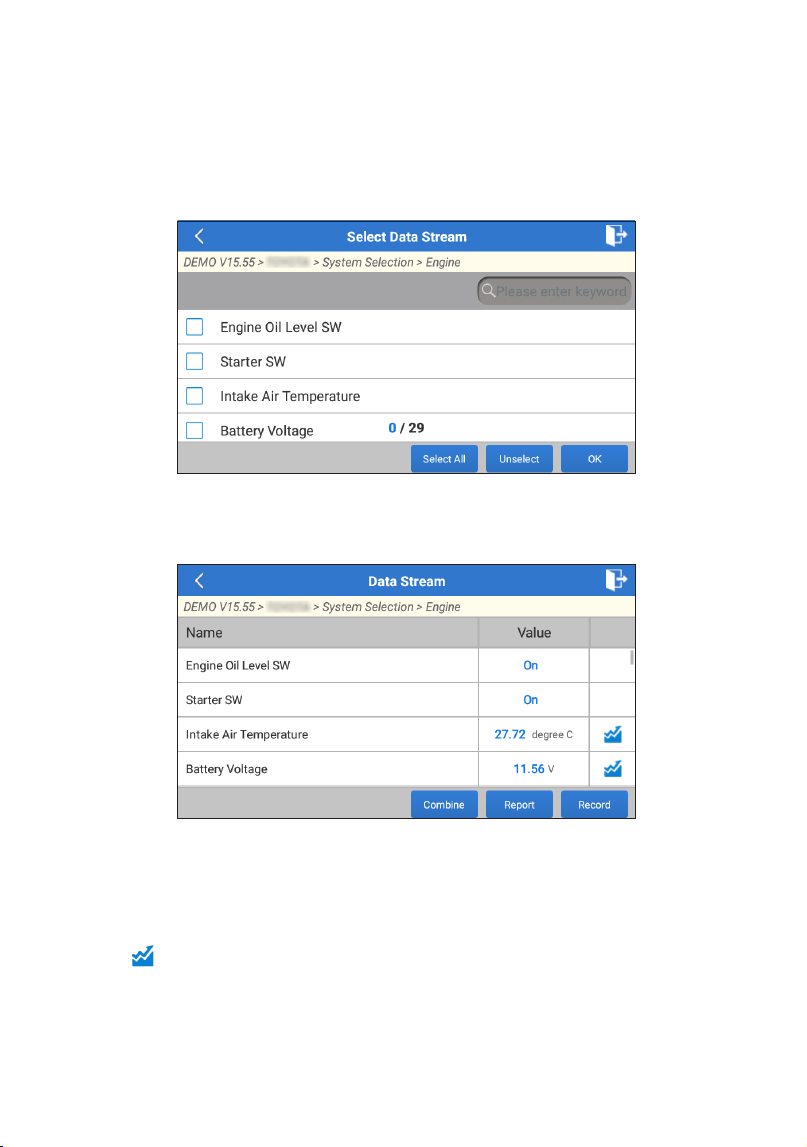
This option retrieves and displays live data and parameters from the
vehicle’s ECU.
The following screen will appear:
After selecting the desired items, tap “OK” to enter the data stream
reading page.
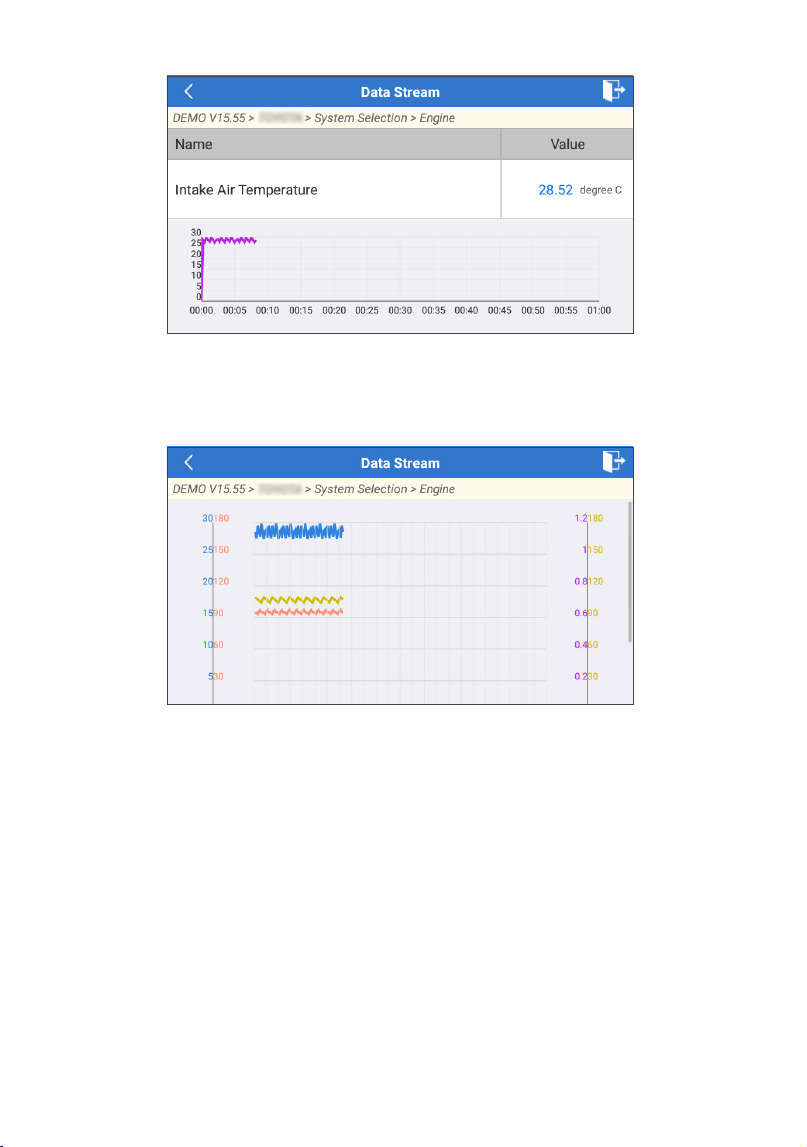
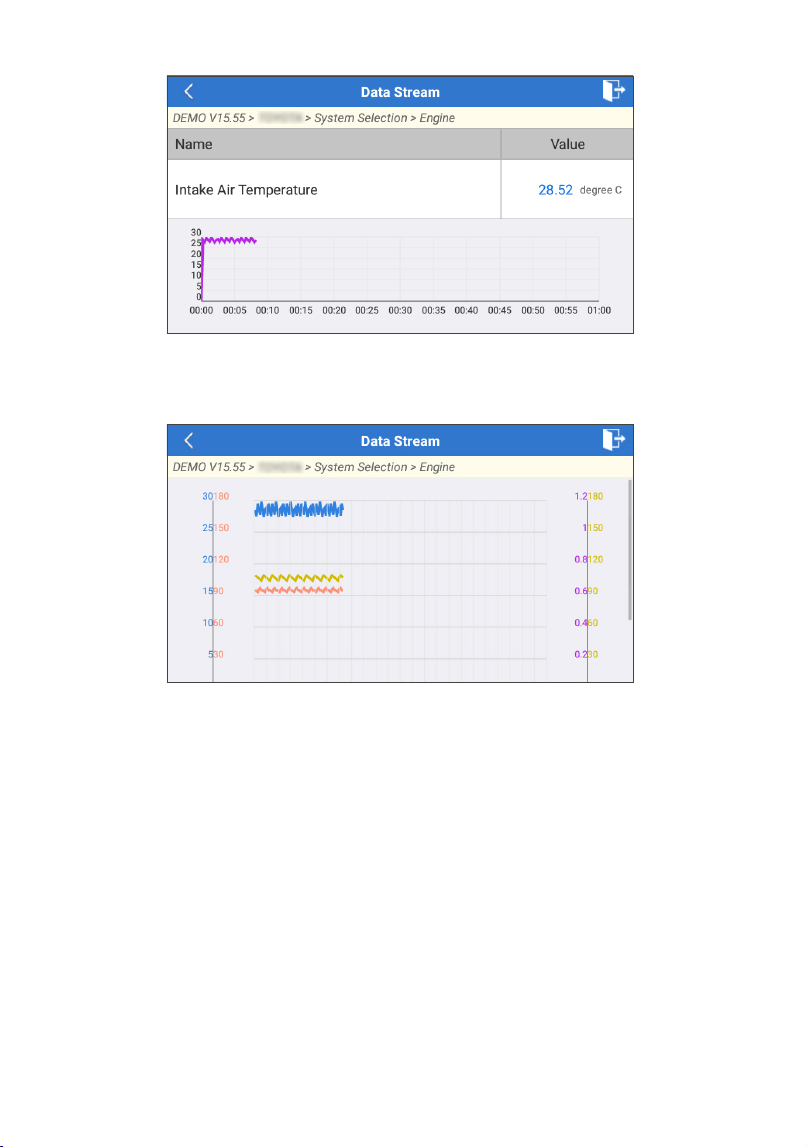
The system will display the selected data streams in 3 modes available:
1) Value (default): Shows parameters with numbers and lists.
2) Figure: Displays parameters with wave patterns.
3) Combine: The graphs can be merged for easier comparisons.
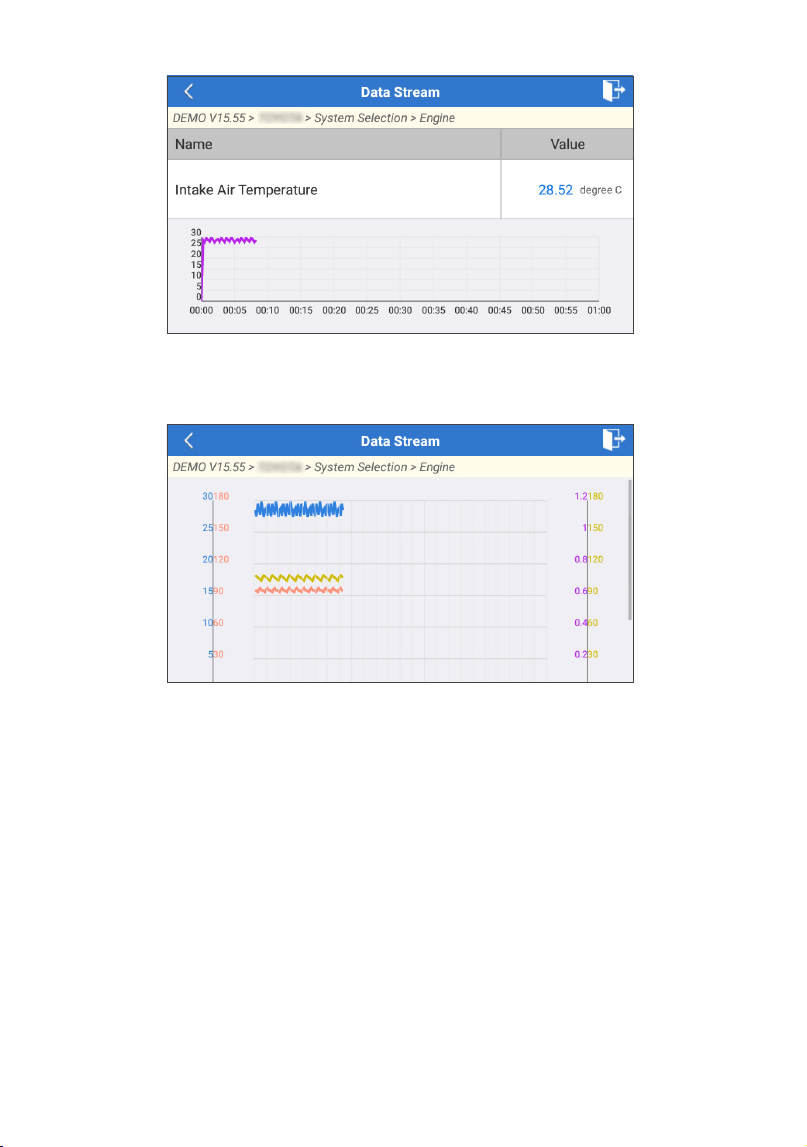
Tap to view the parameters in wave patterns:
16
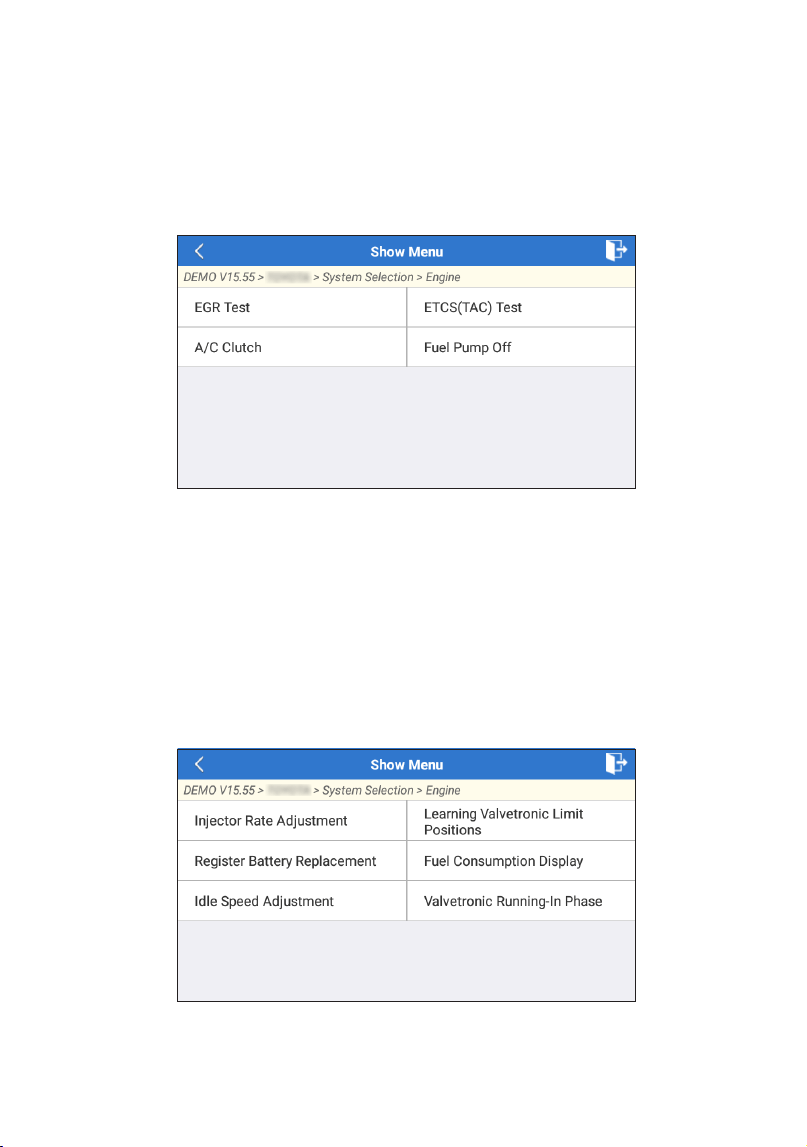
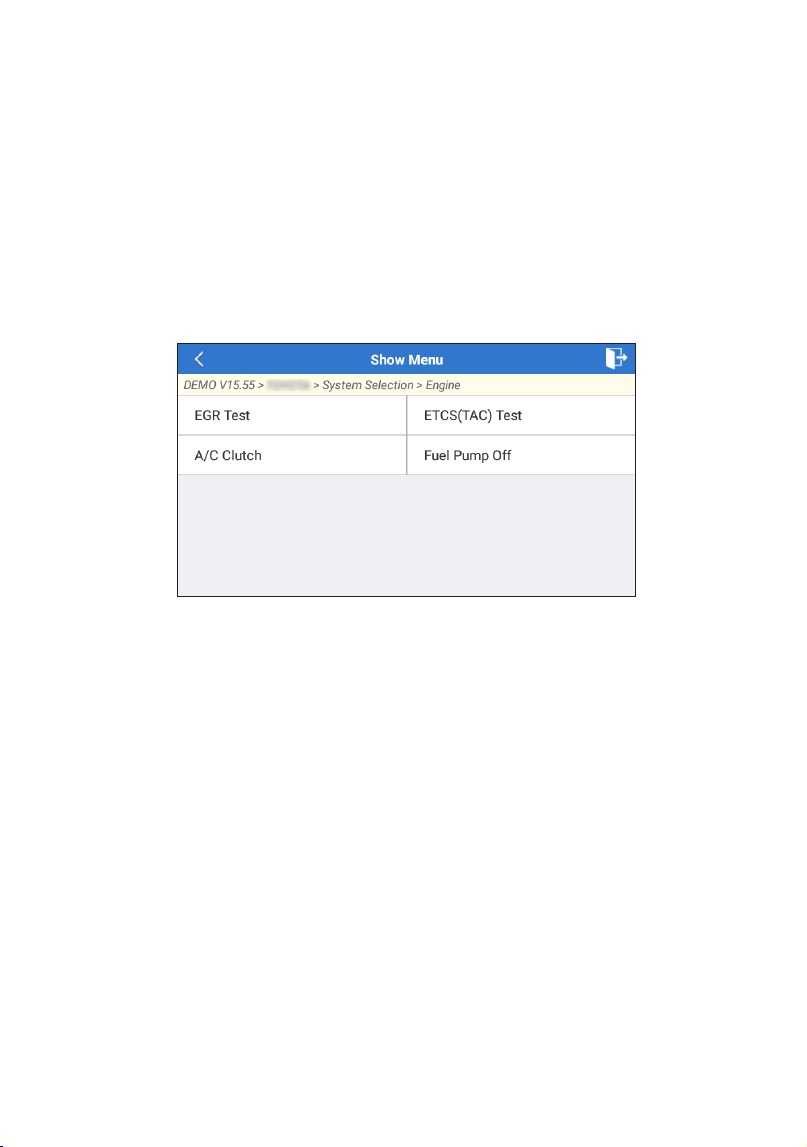
Tap “Combine” to merge values in waveform for easier comparisons.
Maximum 4 values can be selected at the same time.
Tap “Report” to save the current data as a diagnostic report or share it
with others. All diagnostic reports can be accessed from “Settings” ->
“Data” -> “Diagnostic Report”.
Tap “Record” to record and save the Live Data as valuable information
to help troubleshoot and diagnose. All diagnostic records can be
accessed from “Settings” -> “Data” -> “Diagnostic Record”.
d. Read Freeze Frame
This option takes the snapshot of the operating conditions when a
vehicle fault occurs.
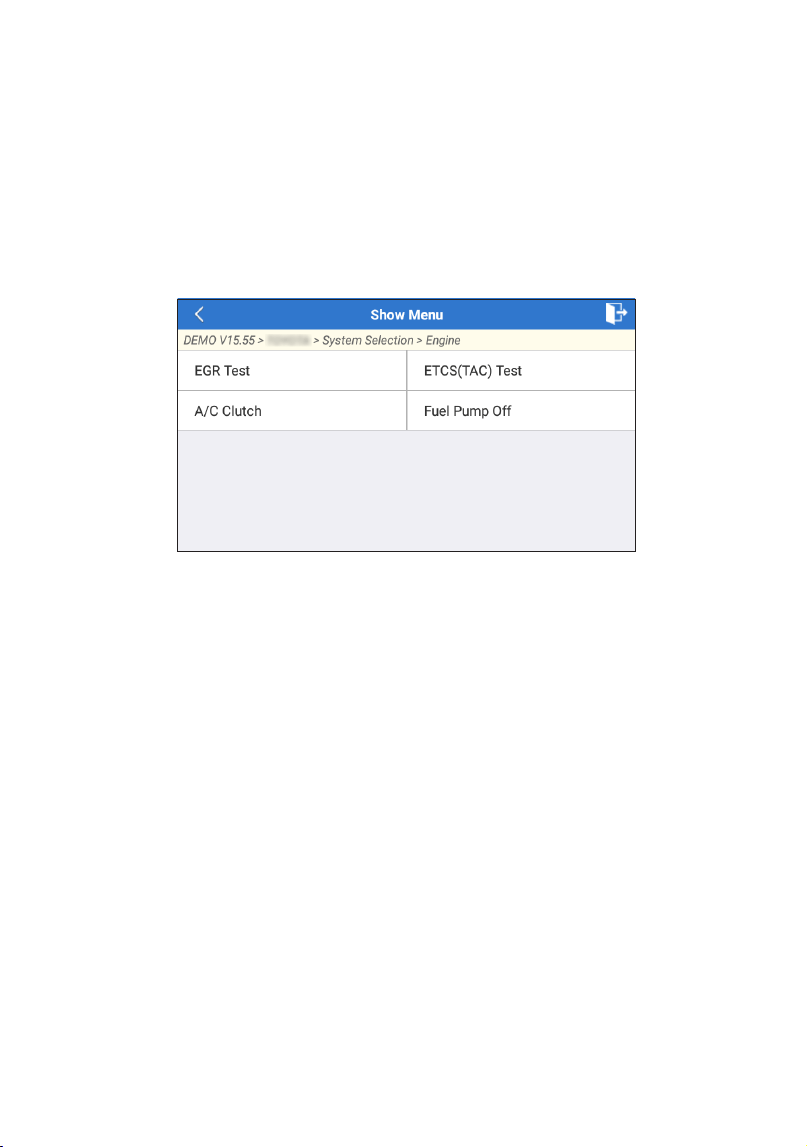
e. Actuation Test
This option is used to access vehicle-specic subsystem and
component tests. Available tests vary by vehicle manufacturer, year,
and model.
17
During the actuation test, the display tablet outputs commands to the
ECU in order to drive the actuators, and then determines the integrity
of the system or parts by reading the ECU data, or by monitoring the
operation of the actuators, such as switching an injector between two
operating states.
The following screen will appear:
Simply follow the on-screen instructions and make appropriate
selections to complete the test.
Each time when an operation is successfully executed, "Completed"
will display.
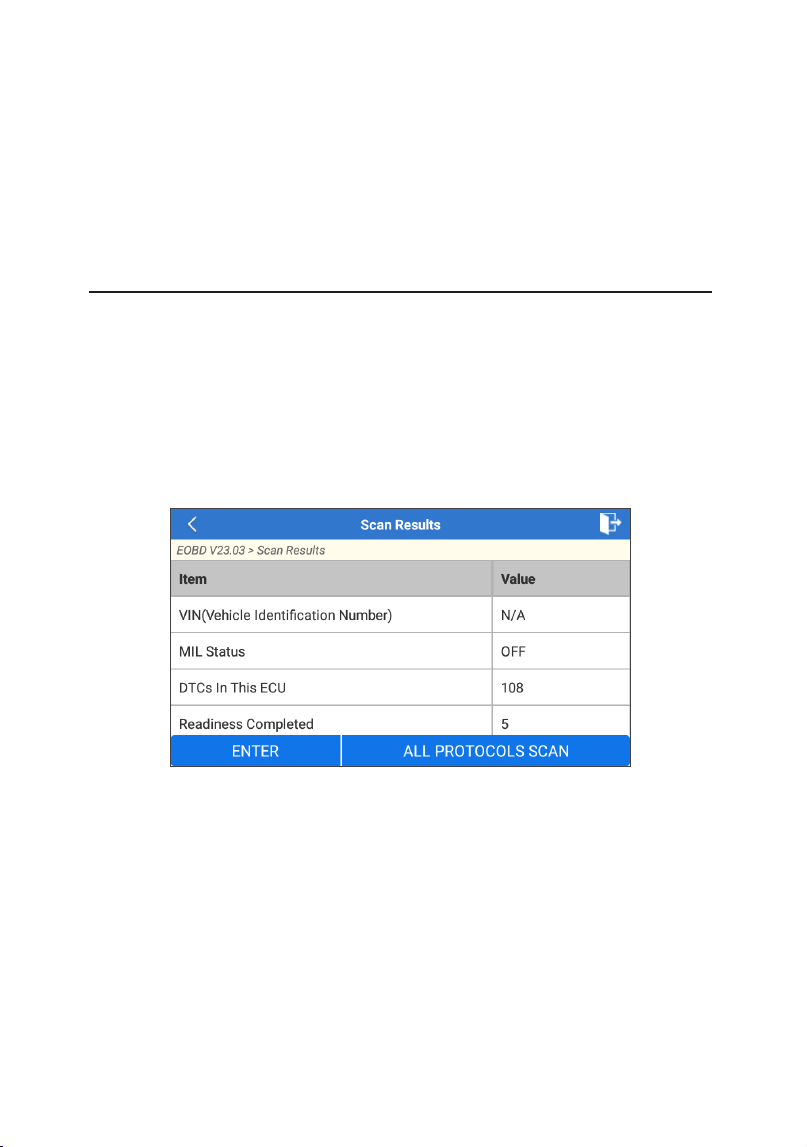
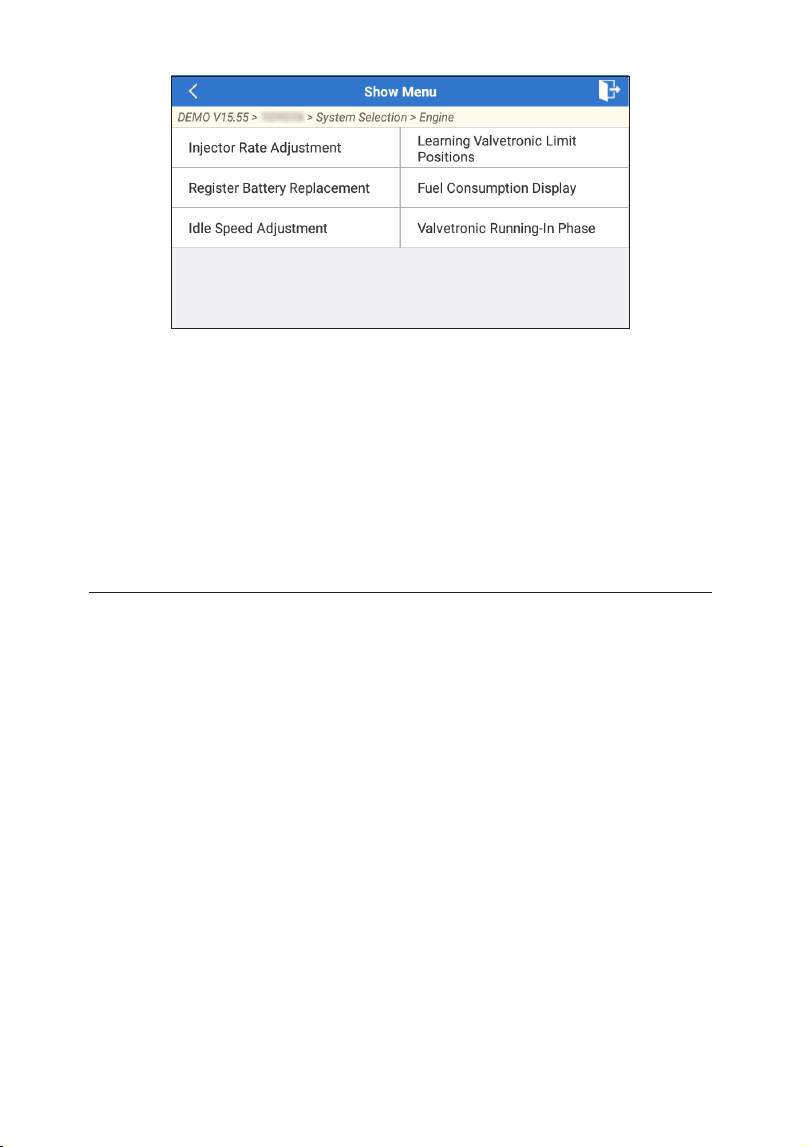
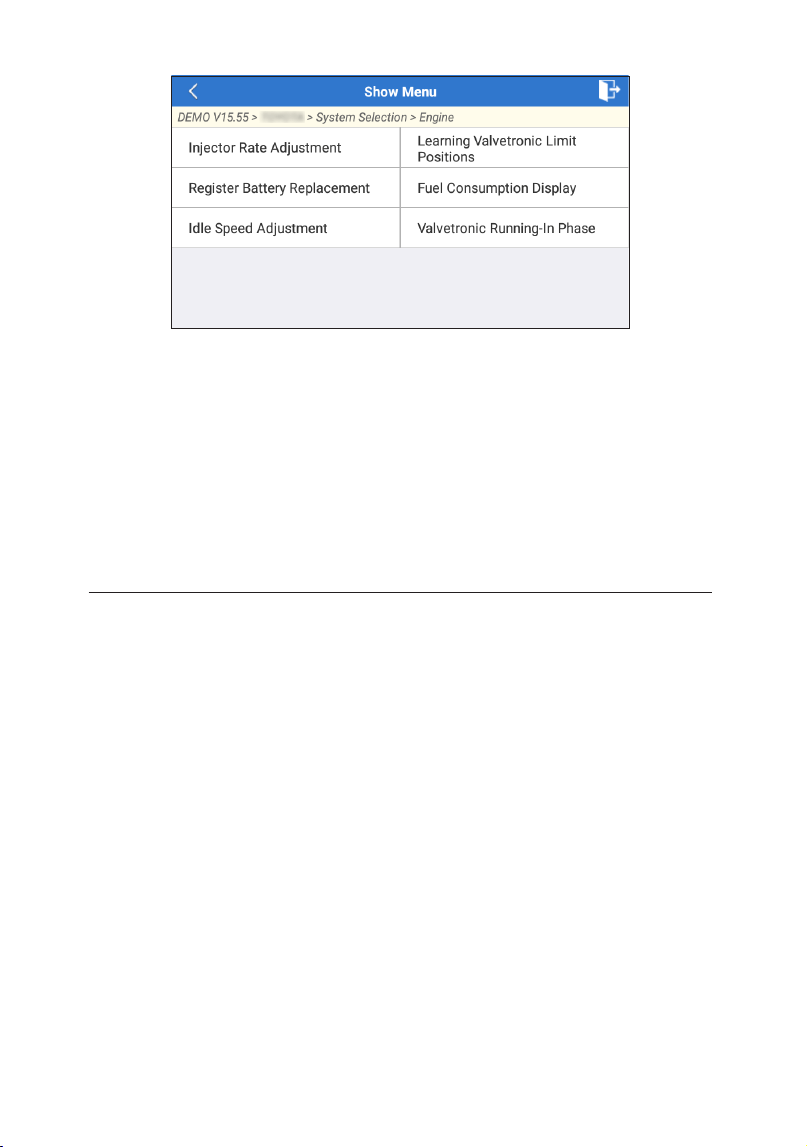
f. Special Functions
This option offers coding, reset, relearn, and more service functions, to
help vehicles get back to functional status after repair or replacement.
Available tests vary by vehicle manufacturer, year, and model.
18
1.3 Diagnostic History
The tablet will record every details of a diagnostic session.
The History function provides direct access to the previously tested
vehicles. You can resume from the last operation without the
necessity of starting from scratch.
Tap “History” in the “Diagnostics” module. All diagnostic records will
be listed on the screen in a date sequence.
2. OBD II
This function presents a quick way to check for DTCs, isolate the cause
of the illuminated Malfunction Indicator Lamp (MIL), check monitor
status before emissions certication testing, verify repairs, and
perform other services that are emission-related.
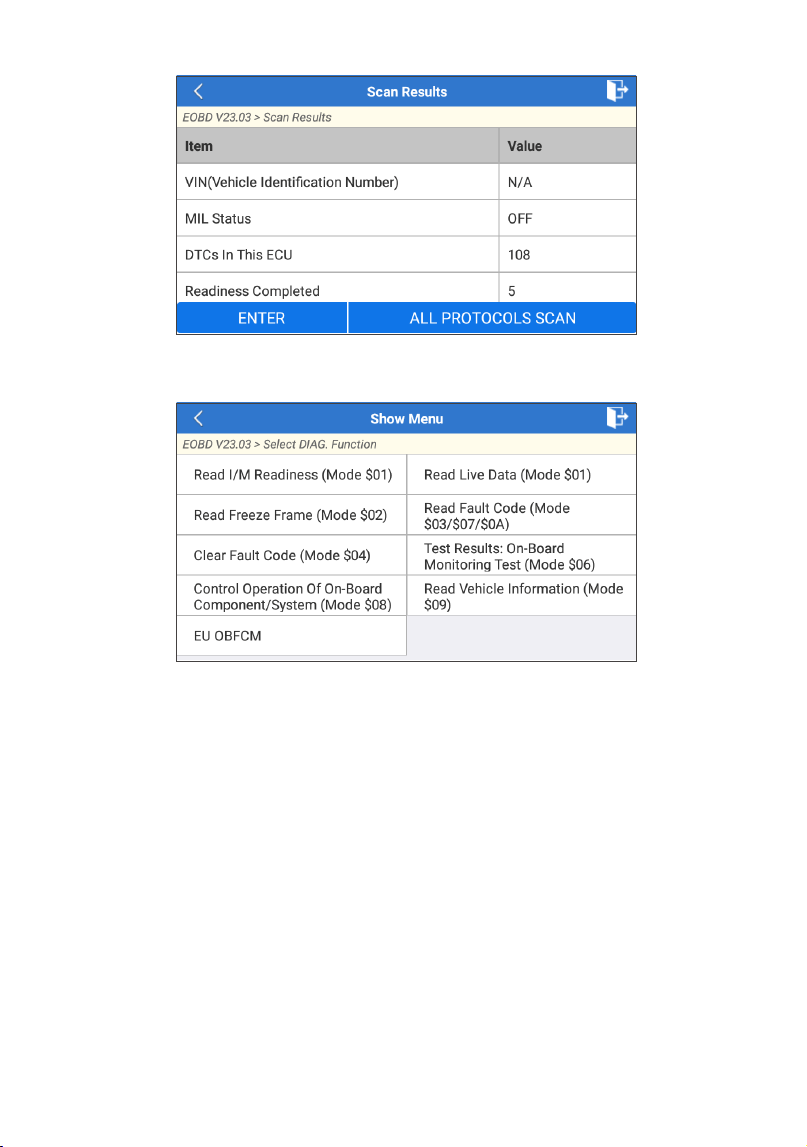
Tap “OBD II” in the Home Menu after the tablet is properly connected
to the vehicle’s DLC port. The tablet will start an automatic check of
the vehicle’s computer to determine which type of communication
protocol it is using, then display the Monitor Status as follows:
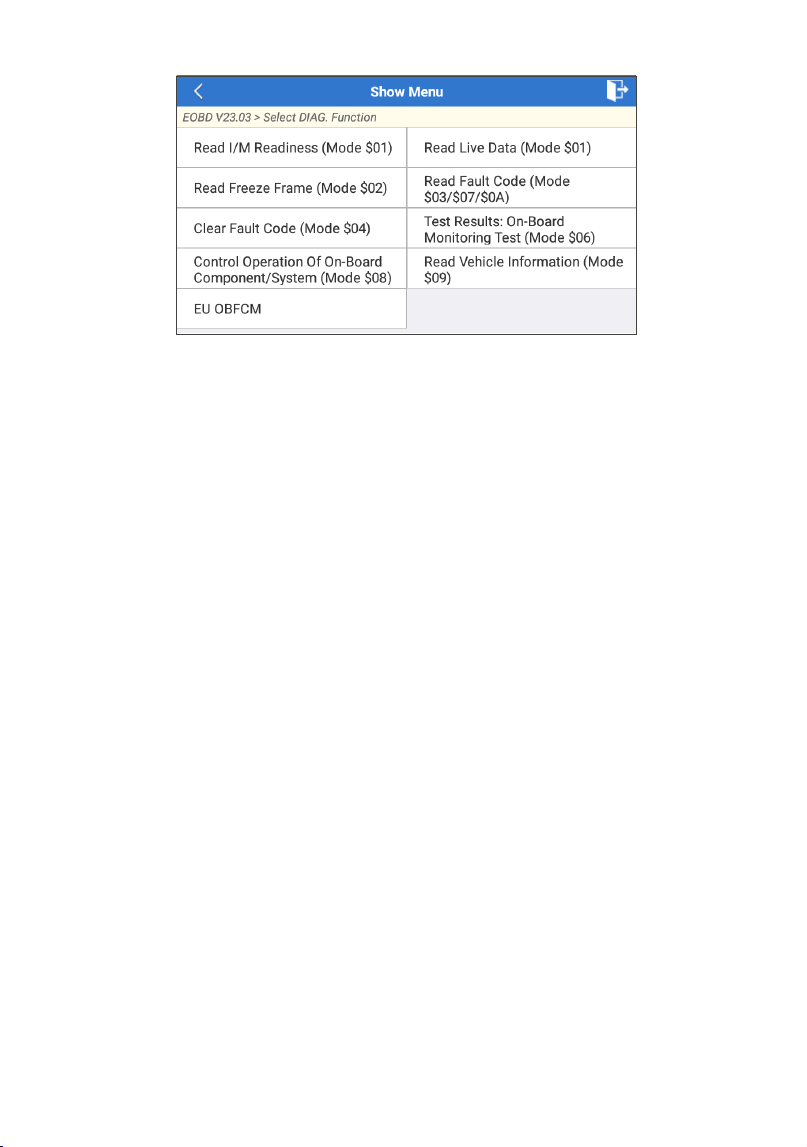
Tap “OK”, the following OBD II function list appears.
19
2.1 Read I/M Readiness
This function checks whether or not the various emissions-related
systems on the vehicle are operating properly, and are ready for
Inspection and Maintenance testing.
It can also be used to check the Monitor Run Status, and to conrm if
the repair of a car fault has been performed correctly.
2.2 Read Live Data
This function retrieves and displays live data and parameters from the
vehicle’s ECU.
2.3 Read Freeze Frame
This function takes the snapshot of the operating conditions when an
emission-related fault occurs.
2.4 Read Fault Code
This function can identify which section of the emission control
system has malfunctioned.
2.5 Clear Fault Code
This function erases the codes from the vehicle, after retrieving codes
from the vehicle and certain repairs have been carried out.
Make sure the vehicle’s ignition key is in the ON position with the
engine off before the operation.
2.6 Test Results: On-Board Monitoring Test
This function retrieves test results for emission-related powertrain
components and systems that are not continuously monitored. The
test’s availability is determined by the vehicle manufacturer.

20
2.7 Control Operation of On-Board Component/System
This option is used to access vehicle-specic subsystem and
component tests. Available tests vary by vehicle manufacturer, year,
and model.
2.8 Read Vehicle Information
This function retrieves a list of information (provided by the vehicle
manufacturer) from the vehicle’s on-board computer.
This information may include: VIN (Vehicle Identication Number),
CID (Calibration ID) and CVN (Calibration Verication Number).
2.9 EU OBFCM
This function displays a list of vehicle information provided by the
vehicle manufacturer, which is in compliance with CO
2
emission
performance standards for new passenger cars and for new light
commercial vehicles (Regulation EU 2019/613).
This information may include: Vehicle Identication Number, Total
Fuel Consumed (Lifetime) and Total Distance Traveled (Lifetime) etc.
3. Upgrade
A number will be displayed upon the “Upgrade” module in the Home
Menu indicating a new version of software is available.
It is strongly suggested to update the software on regular basis for
more functions and better service.
Once the download is nished, the software packages will be installed
automatically.
*Note: Stable and solid network connection is required.
4. Feedback
If you encounter any unsolved problems in the diagnostic process, you
can send the last 20 test records to us by using the “Feedback” feature
for timely technical assistance.
Tap “Feedback” on the Home Menu. The following 3 options are
available:
•
Diag Feedback: To show the tested vehicle model list.
•
History Feedback: To view all diagnostic feedback and check the
processes.
•
Ofine Feedback: This feature presents all diagnostic feedback logs
that have not been successfully submitted due to network failure.
The failed logs are queued for automatic re-upload once the tablet
21
establishes a stable network connection.
Our technical support will handle your feedback as quickly as
possible.
5. Settings
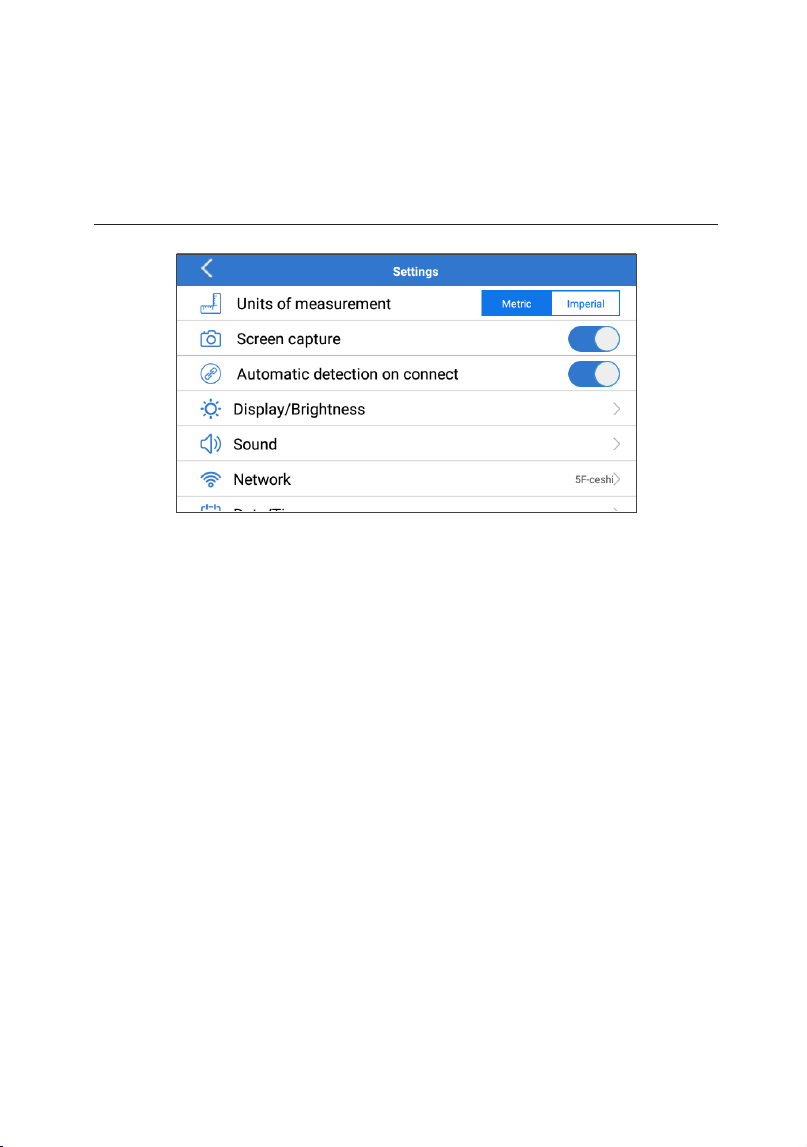
5.1 Units of measurement
This option allows you to set the measurement unit. Metric System
and Imperial System are available.
5.2 Screen capture
This option allows you to set the Screen Capture icon to be shown or
not on the screen.
5.3 Automatic detection on connect
This option enables you to determine whether to start an automatic
VIN detection once the tool is properly connected to the vehicle’s DLC.
5.4 Display/Brightness
This option allows you to set the standby time and screen brightness.
5.5 Sound
This option allows you to adjust the volume and other sound settings.
5.6 Network
This option allows you to set up Wi-Fi networks that can be connected.
5.7 Date/Time
22
This option allows you to set the system date & time.
5.8 Language
The tool supports multiple languages. You can use this option to set
the preferred language.
*Note: After switching the language, please re-download all diagnostic
software, otherwise the system will use the English software by
default.
5.9 Workshop Information
This option allows you to set up the default email address for receiving
the diagnostic reports or screenshots, and workshop information.
5.10 Recovery
This option allows you to reset the tool to the default factory setting.
5.11 Clean up
This option allows you to clear some cache les and free up storage
space.
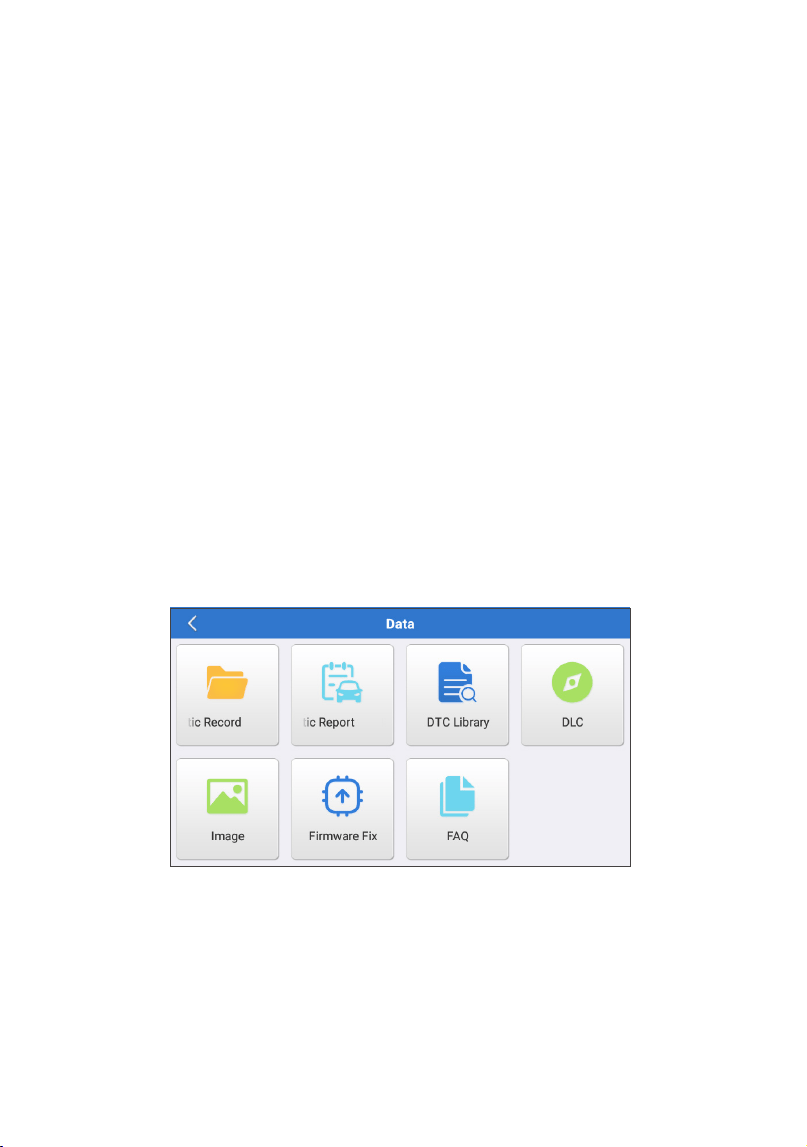
5.12 Data
Tap “Data”. The following screen will appear:
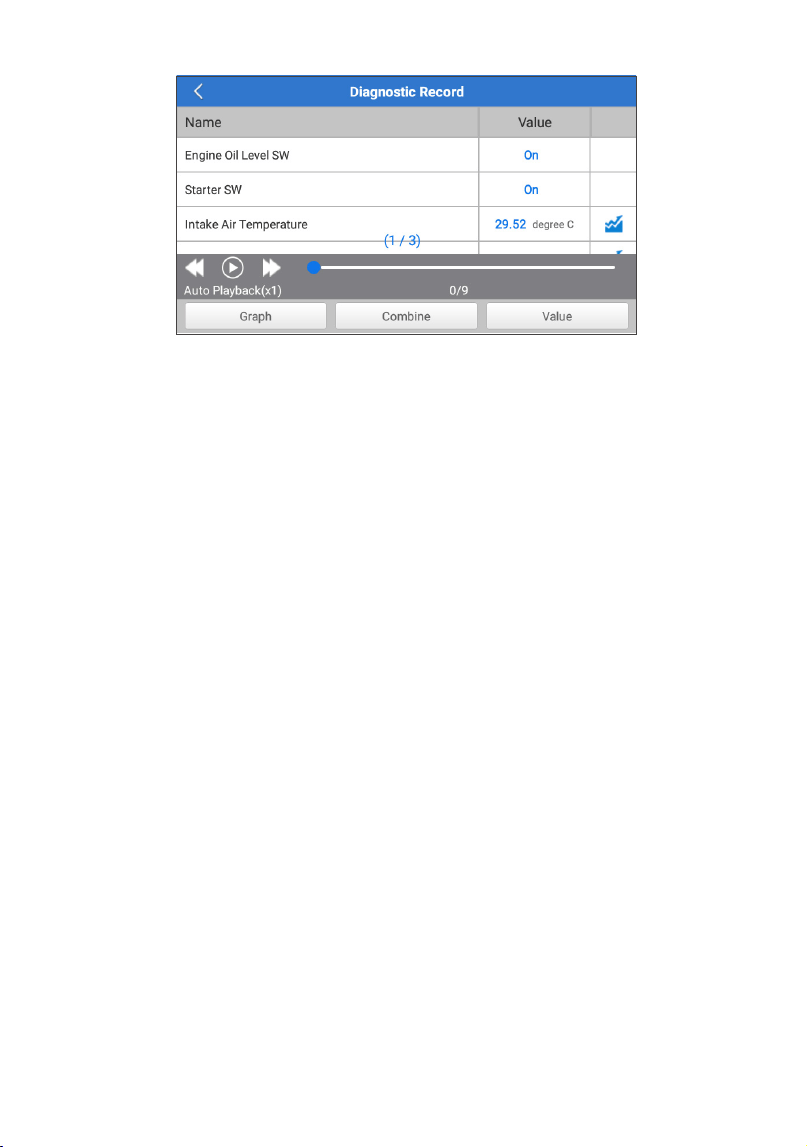
5.12.1 Diagnostic Record
This module stores the running parameters or waveform
graphs the user records.
5.12.2 Diagnostic Report
This module stores all diagnostic reports generated in the
process of vehicle diagnosis.
23
*Explanation of terms:
•
Graph: Display parameters in waveform graphs.
•
Combine: Merge graphs for data comparison. Items will be
displayed in different colors.
•
Value (default): Display the parameters as text in a list format.
•
Auto Playback: Automatic playback of the selected data
stream items. When in Auto Playback mode, the bar will
change to “Frame Playback”.
5.12.3 DTC Library
This module helps you to get the details of the DTC, which will
greatly help simplify the diagnostic process.
5.12.4 DLC (Data Link Connector)
This function helps you to nd the location of the vehicle’s DLC.
5.12.5 Image
This module allows you to view and manage all screenshots. All
screenshots created in the vehicle diagnostic work will be saved
in this module.
5.12.6 Firmware Fix
Use this module to upgrade and x diagnostic rmware.
Do not cut power or switch to other interfaces in the upgrading
process.
5.12.7 FAQ
This module lists some frequently asked questions and answers
related to this tablet.
5.13 About
This option displays the hardware conguration information of the
tool and the license agreement.

24
5.14 Version
This option allows you to check whether the current system version is
the latest one.

25
•
Always perform automotive testing in a safe environment.
•
DO NOT smoke near the vehicle during testing.
•
DO NOT place the diagnostic tool near the engine or exhaust pipe
to avoid damage from high temperatures.
•
DO NOT wear loose clothing or jewelry when working on an engine.
•
DO NOT connect or disconnect any test equipment while the
ignition is on or the engine is running.
•
DO NOT disassemble the code reader.
•
Engine parts will become hot when the engine is running. To
prevent severe burns, avoid contact with hot engine parts.
•
When an engine is running, it produces carbon monoxide, a toxic
and poisonous gas. Operate the vehicle ONLY in a well-ventilated
area.
•
Wear safety eye protection that meets ANSI standards.
WARNINGS
CAUTIONS
•
Please ensure that the vehicle battery is fully charged and the tablet
is firmly connected to the vehicle DLC to avoid erroneous data
generated by the tablet and diagnostic systems.
•
Please do not use the diagnostic tool during driving.
•
Keep clothing, hair, hands, tools, test equipment, etc. away from all
moving or hot engine parts.
•
Keep the tablet dry, clean, free from oil/water, or grease. Use a mild
detergent on a clean cloth to clean the outside of the scan tool,
when necessary.
•
Keep the tablet out of the reach of children.

26
Q: System halts when reading the data stream. What is the reason?
A: It may be caused by a slackened connector. Please turn off the
tablet, rmly connect the connector, and switch it on again.
Q: Screen ashes at engine ignition start. What is the reason?
A: Normally caused by an electromagnetic disturbance.
Q: There is no response when communicating with the on-board
computer. How to solve it?
A: Please conrm the proper voltage of the power supply and check
the following:
•
Whether the throttle has been closed;
•
Whether the transmission is in the proper position;
•
Whether the water is the proper temperature.
Q: What to do if the system fails to start auto VIN detection?
A: Please check the following possible causes:
•
Whether the tool is properly connected to the vehicle’s DLC.
•
Whether the “Automatic detection on Connect” switch is OFF. If
yes, slide it to ON.
Q: Why are there so many fault codes?
A: Usually it’s caused by a poor connection or fault circuit grounding.
Q: How to upgrade the system software?
A:
1. Power the tool on and ensure a stable internet connection.
2. Tap “Settings” on the Home Menu, select “Version”, and tap
“Detect System Update” to enter the system upgrading page.
3. Follow the on-screen instructions step by step to nish the
process. It may take a while to nish the upgrade depending on
the internet speed. The tool will automatically restart and enters
the Home Menu when the upgrade is nished.
Q: What if the tablet cannot be turned on even after recharging?
A: Please charge the tablet for at least 3 hours.
FAQ

27
TOPDON's One Year Limited Warranty
TOPDON warrants to its original purchaser that the company's
products will be free from defects in material and workmanship for 12
months from the date of purchase (Warranty Period).
For the defects reported during the Warranty Period, TOPDON will
either repair or replace the defective part or product according to its
technical support analysis and conrmation.
TOPDON shall not be liable for any incidental or consequential
damages arising from the device's use, misuse, or mounting.
If there is any conict between the TOPDON warranty policy and local
laws, the local laws shall prevail.
This limited warranty is void under the following conditions:
• Misused, disassembled, altered or repaired by unauthorized stores
or technicians.
• Careless handling and operation's violation.
Notice: All information in this manual is based on the latest
information available at the time of publication and no warranty can
be made for its accuracy or completeness. TOPDON reserves the right
to make changes at any time without notice.
WARRANTY

28
Compliance Information
FCC ID: 2AVYW-ADEU
IC: 32511-ADEU
Any changes or modications not expressly approved by the party
responsible for compliance could void the user’s authority to operate
the equipment.
This device complies with Part 15 of the FCC Rules and Industry
Canada licence-exempt RSS standard(s). Operation is subject to the
following two conditions:
(1) This device may not cause harmful interference, and
(2) This device must accept any interference received, including
interference that may cause undesired operation.
The digital apparatus complies with Canadian CAN ICES-3 (B)/NMB-
3(B)
.
Cet appareil est conforme aux normes RSS exemptes de licence
d'Industrie Canada. Le fonctionnement est soumis aux deux
conditions suivantes:
(1) Cet appareil ne doit pas causer d'interférences nuisibles, et
(2) Cet appareil doit accepter toute interférence reçue, y compris
les interférences susceptibles de provoquer un fonctionnement
indésirable de l'appareil.
L'appareil numérique est conforme à la norme canadienne CAN ICES-
3 (B)/NMB-3(B).
Note: This equipment has been tested and found to comply with the
limits for a Class B digital device, pursuant to part 15 of the FCC Rules.
These limits are designed to provide reasonable protection against
harmful interference in a residential installation. This equipment
generates, uses and can radiate radio frequency energy and, if not
installed and used in accordance with the instructions, may cause
harmful interference to radio communications. However, there is no
guarantee that interference will not occur in a particular installation. If
this equipment does cause harmful interference to radio or television
reception, which can be determined by turning the equipment off
and on, the user is encouraged to try to correct the interference by
one or more of the following measures:
- Reorient or relocate the receiving antenna.
- Increase the separation between the equipment and receiver.
- Connect the equipment into an outlet on a circuit different from
that to which the receiver is connected.
- Consult the dealer or an experienced radio/TV technician for help.

29
This device meets the exemption from the routine evaluation limits in
section 2.5 of RSS 102 and compliance with RSS 102 RF exposure users
can obtain Canadian information on RF exposure and compliance.
Cet appareil respecte l'exemption des limites d'évaluation de routine
de la section 2.5 de la norme RSS 102 et la conformité à la norme
RSS 102. Les utilisateurs d'exposition aux RF peuvent obtenir des
informations canadiennes sur l'exposition aux RF et la conformité.
RF Exposure Statement
The device has been evaluated to meet general RF exposure
requirement.
L’appareil a été évalué pour répondre aux exigences générales en
matière d’exposition aux RF.
The SAR limit adopted by USA and Canada is 1.6 watts/kilogram (W/
kg) averaged over one gram of tissue. The highest SAR value reported
to the Federal Communications Commission (FCC) the Industry
Canada (IC) for this device type when it is tested for the properly worn
on the body is under 1g 1.6W/Kg.
La limite de das adoptée par les États-Unis et le Canada est de 1,6
watts/ kilogramme (W/kg) en moyenne pour un gramme de tissu. La
valeur de das la plus élevée signalée à la Federal Communications
Commission (FCC) à industrie Canada (IC) pour ce type d’appareil
lorsqu’il est testé pour vérier s’il est bien porté sur le corps est
inférieure à 1g 1,6w /Kg.
This device is in compliance with the essential requirements and
other relevant provisions of Radio Equipment Directive 2014/53/EU.
The RF frequencies can be used in Europe without restriction.
ArtiDiag EU
Professional Diagnostic Tool
USER MANUAL


BIENVENUE...................................................................................................1
À PROPOS DE ..............................................................................................1
CE QUE CONTIENT LA BOÎTE ...........................................................1
COMPATIBILITÉ ..........................................................................................1
SPÉCIFICATIONS TECHNIQUES .....................................................2
AVIS ....................................................................................................................2
INFORMATIONS GÉNÉRALES SUR L'OBDIL (DIAGNOSTIC
EMBARQUÉ IL) ............................................................................................. 3
CODES DE DIAGNOSTIC DE PANNE (DTCS) .........................3
DESCRIPTIONS DES PRODUITS .....................................................4
PRÉPARATION & CONNECTION.....................................................5
INTRODUCTION À L'OPÉRATION ..................................................9
AVERTISSEMENTS ................................................................................24
PRÉCAUTIONS.........................................................................................24
FAQ ................................................................................................................. 25
GARANTIE ................................................................................................... 26
CONTENU


1
BIENVENUE
À PROPOS DE
CE QUE CONTIENT LA BOÎTE
Merci d'avoir acheté TOPDON ArtiDiag EU, un outil de diagnostic
automobile. Veuillez lire et comprendre ce manuel d'utilisation avant
de l'utiliser.
La tablette de diagnostic TOPDON ArtiDiag EU est idéale pour
fonctionner sur tous les systèmes électroniques disponibles. Au-
delà du diagnostic OBD II, l'utilisateur peut s'attendre à ce que la
technologie AutoVIN accélère le travail de diagnostic, sans avoir à
exécuter des commandes pilotées par menu étape par étape.
1. ArtiDiag EU
2. Câble de Diagnostic
3. Câble de Charge
4. Mallette de Transport
5. Guide de démarrage Rapide
6. Manuel d'Utilisation
COMPATIBILITÉ
TOPDON ArtiDiag EU est compatible avec les protocoles suivants :
•
KWP2000
•
ISO9141
•
J1850 VPW
•
J1850 PWM
•
CAN (Réseau de Zone de Contrôleur)
•
Et plus encore

2
Le ArtiDiag EU se réinitialisera automatiquement lorsqu'il est
perturbé par une forte électricité statique. IL S'AGIT D'UNE RÉACTION
NORMALE.
Ce manuel d'utilisation est susceptible d'être modié sans préavis
écrit.
Lisez attentivement les instructions et utilisez correctement l'appareil
avant de l'utiliser. Le non-respect de cette consigne peut entraîner des
dommages et/ou des blessures corporelles, ce qui annule la garantie
du produit.
AVIS
Écran : Tactile 4" : 800*480
RAM: 2G
ROM: 32GB
Plage de tension d'entrée OBDII : 9~18V
Chargement : Port de charge de type C, ou via la connexion au DLC
du véhicule
Température de Fonctionnement : 32°F~122°F (0°C~55°C)
Température de Stockage : -4°F~158°F (-20°C~70°C)
SPÉCIFICATIONS TECHNIQUES

3
Le système OBDll est conçu pour surveiller les systèmes de contrôle
des émissions et les composants clés du moteur en effectuant des
tests continus ou périodiques de composants spéciques et des
conditions du véhicule, qui offriront trois éléments d'information aussi
précieux :
•
Si le Témoin Lumineux de Dysfonctionnement (MIL) est commandé
« marche » ou « arrêt » ;
•
Les éventuels Codes de Diagnostic de Panne (DTCs) enregistrés ;
•
État du Moniteur de Préparation.
CODES DE DIAGNOSTIC DE PANNE (DTCS)
INFORMATIONS GÉNÉRALES SUR L'OBDIL
(DIAGNOSTIC EMBARQUÉ IL)
Exemple de DTC
P0202
B=Body
C=Chassis
P=Powertrain
U=Network
Générique (SAE) :
P0, P2, P34-P39
B0, B3
C0, C3
UD, U3
Spécifique au Fabricant
:
P1, P30-P33
B1, B2
C1, C2
U1, U2
Dysfonctionnement
Section des Systèmes
1=Mesure du Carburant et de l'Air
2=Mesure du Carburant et de l'Air
3=Défauts du Système d'Allumage ou du Moteur
4=Contrôle Auxiliaire des Émissions
5=Contrôle de la Vitesse du Véhicule et du Ralenti
6=Circuits de Sortie d'Ordinateur
7=Contrôles de la Transmission
8=Contrôles de la Transmission
SYSTEMS TYPE DE CODE
IDENTIFICATION SPÉCIFIQUE
SOUS-SYSTÈMES
4
Pour charger la tablette.
Un accès rapide à la fonction Paramètres.
Afche les résultats des tests.
Retour à l'écran précédent.
Accédez à l'écran d'accueil.
•
Appuyez longuement sur le bouton pendant 3
secondes pour allumer la tablette, ou éteignez-la.
•
Appuyez longuement sur le bouton pendant 8
secondes pour un redémarrage forcé.
Bouton marche/
arrêt
Port de charge
Bouton paramètres
Écran tactile
Bouton retour
Bouton accueil
NomNO. Descriptions
Pour se connecter au câble de diagnostic.
1
2
3
4
5
6
7
Connecteur de
diagnostic DB-15
DESCRIPTIONS DES PRODUITS
1
7
2
6
3
5
4
5
1. Coupez le contact.
2. Localisez le prise DLC du véhicule.
3. Connectez une extrémité du câble de diagnostic au port DB-15 sur
le ArtiDiag EU et serrez les vis captives.
4. Branchez l'adaptateur sur le connecteur DLC du véhicule.
5. Mettez le contact. Le moteur peut être éteint ou en marche.
6. Appuyez longuement sur le bouton pendant 3 secondes pour
allumer la tablette.
La tablette commencera à s'initialiser et entrera dans l'interface de
bienvenue :
PRÉPARATION & CONNECTION
6
*Remarque : Ne connectez ou déconnectez aucun équipement de
test lorsque le contact est établi ou que le moteur tourne.
7. Paramètres de la Langue
Sélectionnez la langue de fonctionnement dans l'interface suivante :
8. Choisir le Fuseau Horaire
Choisissez le fuseau horaire de votre emplacement actuel. Le système
congurera automatiquement l'heure en fonction du fuseau horaire
que vous avez sélectionné.
7
9. Connecter le Wi-Fi
Le système peut rechercher automatiquement tous les réseaux Wi-Fi
disponibles. Veuillez vous connecter aux comptes Wi-Fi de conance.
*Remarque : Lors de la première utilisation, la tablette nécessite
une interaction avec le serveur pour l'activation, ce qui nécessite
une connectivité Wi-Fi. Sans cette activation initiale, le logiciel de
diagnostic ne sera pas accessible.
Cependant, une fois activée, la fonction de diagnostic peut être
utilisée hors ligne.
10. Saisissez les informations de l'atelier
Vous pouvez ici congurer les informations de l'atelier et une adresse
e-mail (comme destinataire par défaut lors du partage de rapports
ou de captures d'écran). Après avoir saisi l'adresse e-mail, appuyez sur
« Obtenir un code de vérication » pour vérier sa validité.
8
11. Contrat d'Utilisation
Lisez attentivement tous les termes et conditions de l'accord
d'utilisation. Sélectionnez « Accepter toutes les conditions ci-dessus »
et appuyez sur « Suivant » pour terminer le processus d'inscription.
Il passera automatiquement au menu d'accueil.
9
TOPDON ArtiDiag EU dispose de 5 modules principaux, dont
Diagnostics, OBD II, Mise à niveau, Commentaires et Paramètres.
1. Diagnostics
TOPDON ArtiDiag EU prend en charge le diagnostic intelligent et le
diagnostic manuel couvrant le diagnostic complet du système.
Un rapport de diagnostic sera automatiquement généré après le
diagnostic.
1.1 Diagnostic intelligent (Détection Automatique)
Allumez l'ArtiDiag EU. Appuyez sur « Paramètres » et assurez-vous que
la « Détection automatique à la connexion » est activée.
*Remarque : l'utilisateur peut également appuyer sur « Diagnostics »
-> « Détection automatique » pour démarrer le diagnostic intelligent
manuellement si la « Détection automatique à la connexion » est
désactivée.
Connectez-vous au port DLC, puis mettez la clé de contact. L'ArtiDiag
EU entrera automatiquement en mode de diagnostic intelligent.
*Remarque :
Si la détection automatique ne peut pas identier le véhicule, veuillez
essayer de vous connecter au réseau.
Toutes les voitures ne prennent pas en charge la fonction AutoDetect
en raison des paramètres des constructeurs automobiles.
1.1.1 Une fois que le système a obtenu le numéro VIN (numéro
d'identication du véhicule), il continue à analyser les systèmes du
véhicule. Un rapport de diagnostic est automatiquement généré une
INTRODUCTION À L'OPÉRATION
10
fois l'analyse terminée.
1.1.2 Si la tablette ne parvient pas à accéder aux informations du
numéro VIN, l'écran s'afche comme suit :
Saisissez le numéro VIN et appuyez sur « OK » ; le système identie
automatiquement le modèle du véhicule.
Si le numéro VIN est décodé avec succès, il effectue un
diagnostic intelligent jusqu'à ce qu'un rapport de diagnostic soit
automatiquement généré. Sinon, il passe en mode de diagnostic
manuel.
*Remarque :
•
Une connexion réseau hautement stable est recommandée pour
un accès réussi au VIN.
•
Les caractères VIN doivent être des lettres majuscules de A à Z
et des chiffres de 0 à 9. Toutefois, les lettres l, O et Q ne seront
pas utilisées an d'éviter les erreurs de lecture. Aucun symbole ni
espace n'est autorisé dans le VIN.
1.2 Diagnostic Manuel
Si la tablette ne peut pas obtenir ou analyser les informations du VIN,
vous pouvez également effectuer un Diagnostic Manuel. Dans ce
mode, vous devez exécuter la commande pilotée par menu et suivre
les instructions à l'écran pour continuer.
Reportez-vous au diagramme illustré ci-dessous pour exécuter les
diagnostics manuels du système.
11
Sélectionnez « Diagnostics »
Sélectionnez la marque du
véhicule
Sélectionnez le modèle du
véhicule
Sélectionnez le mode de
numérisation
Détection automatique du système
(numérisation du système)
Détection manuelle du système
(sélection du système)
Sélectionnez la fonction de
test
Lire le ux de
données
Test d'actionne-
ment
Fonction
spéciale
Effacer le
code d'erreur
Lire le code
d'erreur
Lire les
informations sur
la version
*Remarque :
•
Avant de procéder au diagnostic, assurez-vous que le logiciel du
constructeur du véhicule correspondant a été installé sur la tablette.
•
Le menu de diagnostic peut varier selon la marque, le modèle et
l'année du véhicule.
12
Utilisez la "Démo V15.55" comme référence pour illustrer le processus
de diagnostic d'un véhicule.
Appuyez sur « OK » pour continuer.
Sélectionnez la marque et le modèle du véhicule souhaités pour
accéder à l'écran suivant.
1.2.1 Rapport de santé (test rapide)
Cette fonction vous permet d'accéder rapidement à toutes les unités
de contrôle électronique du véhicule et de générer un rapport détaillé
sur l'état de santé du véhicule.
Appuyez sur "Rapport de santé" Le système commencera à scanner
les ECUs.
Une fois l'analyse terminée, l'écran suivant apparaîtra :

13
Le système avec des codes de défaut sera afché en rouge ( ). Le
système sans codes de défaut sera afché en vert ( ).
*Explication des termes :
•
Appuyez sur l'icône pour afcher les détails des DTC existants
dans le système actuel. Appuyez sur l'icône pour le masquer.
•
: Pour sélectionner d'autres fonctions de test.
•
Rapport : Enregistrer le résultat du diagnostic en cours sous forme
de rapport de diagnostic.
•
Effacer les DTCs : Appuyez pour effacer les codes de diagnostic
existants.
1.2.2 Analyse du système (Détection automatique du système)
Cette fonction analysera automatiquement le système de test du
véhicule.
Appuyez sur "Analyse du système". L'écran suivant apparaîtra :
1.2.3 Sélection du système (Détection manuelle du système)
Cette fonction vous permet de sélectionner manuellement le système
14
et d'effectuer les fonctions de diagnostic associées.
Appuyez sur "Sélection du système". Sélectionnez le système souhaité
(prenons "MOTEUR" par exemple), l'écran suivant apparaîtra :
a. Lire les codes de panne
Cette fonction afche les informations détaillées des enregistrements
DTC récupérés à partir du système de contrôle du véhicule.
L'écran suivant apparaîtra :
*Explication des termes :
•
Aide : Pour afcher les informations d'aide.
•
Recherche de code : Pour rechercher plus d'informations sur le DTC
actuel en ligne.
•
Rapport : enregistrez les données actuelles au format texte.
•
Tous les rapports de diagnostic peuvent être consultés dans
"Paramètres" -> "Données" -> "Rapport de diagnostic".
b. Effacer le Code d'Erreur
Cette fonction permet d'effacer les codes du véhicule. Assurez-vous
15
que la clé de contact du véhicule est en position ON avec le moteur
éteint avant l'opération.
c. Lire le Flux de Données
Cette fonction est utilisée pour lire et afcher les données et les
paramètres en temps réel.
La page suivante apparaîtra :
Sélectionnez le ux de données et tapez sur « OK » pour accéder à la
page de lecture du ux de données.
Le système peut afcher les ux de données selon trois modes :
1) Valeur (par défaut) : Afche les paramètres avec des chiffres et des
listes.
2) Figure : Afche les paramètres sous forme d'ondes.
3) Combinaison : Les graphiques peuvent être fusionnés pour faciliter
les comparaisons.
Appuyez sur pour afcher les paramètres sous forme d'ondes.
16
Tapez sur « Combiner » pour fusionner les valeurs dans la forme d'onde
an de faciliter les comparaisons. Vous pouvez sélectionner jusqu'à 4
valeurs simultanément.
Tapez sur « Rapport » pour enregistrer les données actuelles sous
forme de rapport de diagnostic ou les partager avec d’autres.
Tous les rapports de diagnostic peuvent être consultés dans
"Paramètres" -> "Données" -> "Rapport de diagnostic".
Tapez sur « Dossier » pour enregistrer et sauvegarder les données en
direct sous forme d’informations précieuses pour aider au dépannage
et au diagnostic.
Tous les enregistrements de diagnostic peuvent être consultés dans «
Infos utilisateur » -> « Mon rapport » -> « Données enregistrées ».
d. Lire le cadre gé
Cette option prend un instantané des conditions de fonctionnement
lorsqu'un défaut du véhicule survient.
e. Test d'Actionnement
17
Cette option permet d'accéder aux tests des sous-systèmes et des
composants spéciques aux véhicules. Les tests disponibles varient
selon le constructeur, l'année et le modèle du véhicule.
Pendant le test d'actionnement, la tablette envoie des commandes
à l'unité de commande électronique (ECU) pour activer les
actionneurs, puis évalue l'intégrité du système ou du composant en
lisant les données de l'ECU ou en surveillant le fonctionnement des
actionneurs. Cela peut impliquer des tâches telles que le basculement
d'un injecteur entre différents états de fonctionnement pour
l'évaluation.
L'écran suivant apparaîtra :
Suivez simplement les instructions à l'écran et faites les sélections
appropriées pour terminer le test.
« Terminé » sera afché après chaque opération réussie.
f. Fonction spéciale
Cette option dispose des fonctions de codage, de réinitialisation,
de réapprentissage et d'autres fonctions de service, pour aider
les véhicules à retrouver leur état fonctionnel après réparation ou
remplacement. Les tests disponibles varient selon le constructeur,
l'année et le modèle du véhicule.
18
1.3 Historique des diagnostics
La tablette enregistrera tous les détails d'une séance de diagnostic.
La fonction Historique permet d'accéder facilement aux véhicules
précédemment testés, permettant aux utilisateurs de reprendre là où
ils se sont arrêtés sans avoir besoin de recommencer à zéro.
Appuyez sur « Historique » dans le module « Diagnostics », et tous
les enregistrements de diagnostic seront afchés à l'écran par ordre
chronologique par date.
2. OBD II
Cette fonction permet de vérier rapidement les codes d'anomalie,
d'isoler la cause du témoin d'anomalie allumé (MIL), de vérier l'état
du moniteur avant les tests de certication des émissions, de vérier
les réparations et d'effectuer d'autres services liés aux émissions.
Appuyez sur « OBD II » dans le menu d'accueil une fois la tablette
correctement connectée au port DLC du véhicule. La tablette lancera
une vérication automatique de l'ordinateur du véhicule pour
déterminer le type de protocole de communication qu'il utilise, puis
afchera l'état du moniteur comme suit :
19
Appuyez sur « OK », la liste des fonctions OBD II suivante apparaît.
2.1 Lire l'état de préparation I/M
Cette fonction vérie si les différents systèmes liés aux émissions
du véhicule fonctionnent correctement et sont prêts pour les tests
d'inspection et de maintenance.
Elle peut également être utilisée pour vérier l'état de
fonctionnement du moniteur et pour conrmer si la réparation d'un
défaut du véhicule a été effectuée correctement.
2.2 Lire les données en temps réel
Cette fonction récupère et afche les données et paramètres en
temps réel de l'ECU du véhicule.
2.3 Lire l'image gée
Cette fonction prend un instantané des conditions de fonctionnement
lorsqu'un défaut lié aux émissions se produit.
2.4 Lire le code d'erreur

20
Cette fonction permet d'identier la section du système de contrôle
des émissions qui a mal fonctionné.
2.5 Effacer le code d'erreur
Cette fonction permet d'effacer les codes du véhicule, après avoir
récupéré les codes du véhicule et effectué certaines réparations.
Assurez-vous que la clé de contact du véhicule est en position ON et
que le moteur est éteint avant l'opération.
2.6 Résultats des tests : test de surveillance embarquée
Cette fonction récupère les résultats des tests des composants et
systèmes du groupe motopropulseur liés aux émissions qui ne sont
pas surveillés en permanence. La disponibilité du test est déterminée
par le constructeur du véhicule.
2.7 Contrôle du fonctionnement du composant/système embarqué
Cette option permet d'accéder aux tests des sous-systèmes et
composants spéciques au véhicule. Les tests disponibles varient
selon le constructeur, l'année et le modèle du véhicule.
2.8 Lire les informations sur le véhicule
Cette fonction récupère une liste d'informations (fournies par le
constructeur du véhicule) à partir de l'ordinateur de bord du véhicule.
Ces informations peuvent inclure : le VIN (numéro d'identication
du véhicule), le CID (identiant d'étalonnage) et le CVN (numéro de
vérication d'étalonnage).
2.9 EU OBFCM
Cette fonction afche une liste d'informations sur le véhicule fournies
par le constructeur du véhicule, qui sont conformes aux normes
de performance en matière d'émissions de CO2 pour les voitures
particulières neuves et pour les véhicules utilitaires légers neufs
(Règlement UE 2019/613).
Ces informations peuvent inclure : le numéro d'identication du
véhicule, la consommation totale de carburant (à vie) et la distance
totale parcourue (à vie), etc.
3. Mise à niveau
Un numéro s'afche dans le module « Mise à niveau » du menu
d'accueil, indiquant qu'une nouvelle version du logiciel est disponible.
Il est fortement recommandé de mettre à jour le logiciel
régulièrement pour bénécier de davantage de fonctions et d'un
meilleur service.
Une fois le téléchargement terminé, les packages logiciels seront
21
installés automatiquement.
*Remarque : une connexion réseau stable et solide est requise.
4. Commentaire
Si vous rencontrez des problèmes non résolus dans le processus de
diagnostic, vous pouvez nous envoyer les 20 derniers enregistrements
de test en utilisant la fonction « Commentaire » pour obtenir une
assistance technique rapide.
Tapez sur « Commentaire » dans le Menu d'Accueil. Les 3 options de
la page suivante sont disponibles :
•
Diag Feedback : Pour afcher la liste des modèles de véhicules
testés.
•
Historique des commentaires : Pour afcher tous les commentaires
sur le diagnostic et vérier les processus.
•
Commentaires hors ligne : Pour afcher tous les journaux de
commentaires sur le diagnostic qui n'ont pas encore été soumis
avec succès en raison de la défaillance du réseau. Les journaux qui
ont échoué seront rechargés automatiquement dès que la tablette
recevra un signal réseau stable.
Notre support technique traitera vos commentaires en temps voulu
pour votre satisfaction.
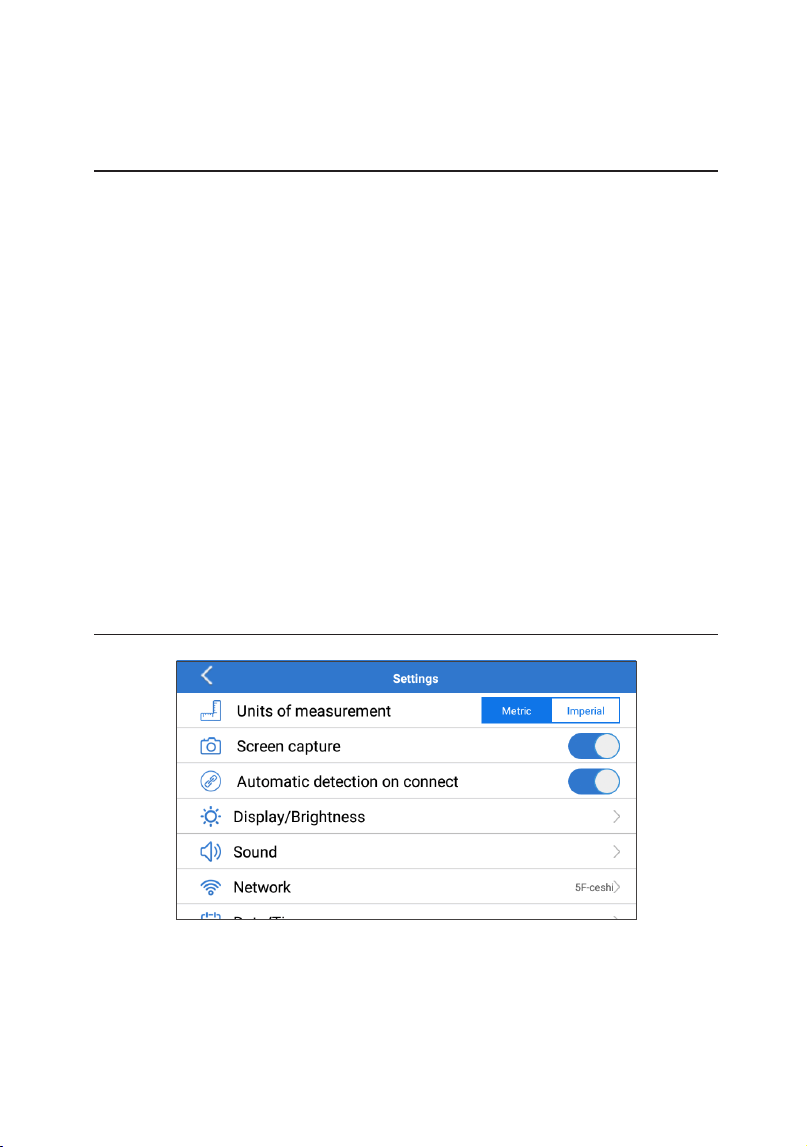
5. Paramètres
5.1 Unités de mesure
Cette fonction vous permet de dénir l'unité de mesure, offrant des
options entre le Système métrique et le Système anglais.
5.2 Capture d'écran

22
Cette option vous permet de dénir l'icône de capture d'écran pour
qu'elle s'afche ou non à l'écran.
5.3 Détection automatique à la connexion
Cette option vous permet de déterminer si vous souhaitez lancer une
détection automatique du VIN une fois que l'outil est correctement
connecté au DLC du véhicule.
5.4 Afchage/Luminosité
Cette option vous permet de régler le temps de veille et la luminosité
de l'écran.
5.5 Son
Cette option vous permet de régler le volume et d'autres paramètres
sonores.
5.6 Réseau
Cette option vous permet de congurer des réseaux Wi-Fi pouvant
être connectés.
5.7 Date/Heure
Cette option vous permet de régler la date et l'heure du système.
5.8 Langue
L'outil prend en charge plusieurs langues. Vous pouvez utiliser cette
option pour dénir la langue préférée.
*Remarque : après avoir changé de langue, veuillez retélécharger tous
les logiciels de diagnostic, sinon le système utilisera le logiciel anglais
par défaut.
5.9 Informations sur l'atelier
Cette option vous permet de congurer l'adresse e-mail par défaut
pour recevoir les rapports de diagnostic ou les captures d'écran, ainsi
que les informations sur l'atelier.
5.10 Récupération
Cette option vous permet de réinitialiser l'outil aux paramètres d'usine
par défaut.
5.11 Nettoyage
Cette option vous permet d'effacer certains chiers cache et de libérer
de l'espace de stockage.
5.12 Données
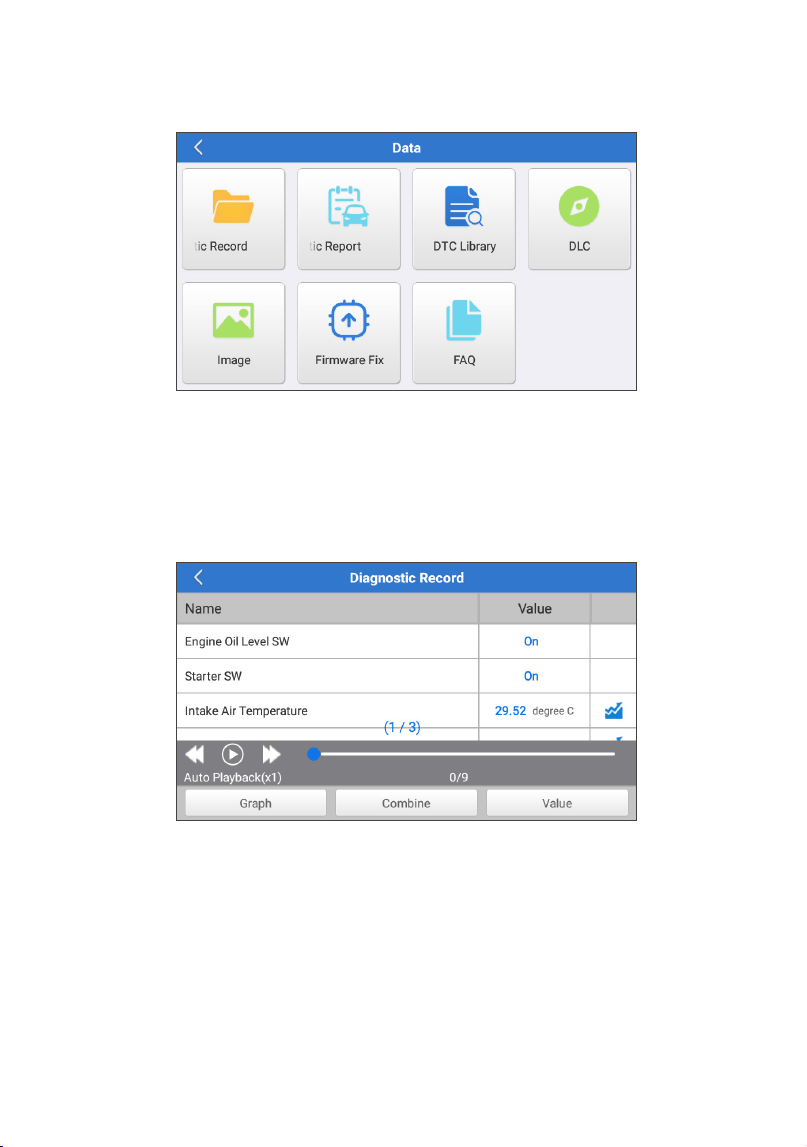
23
Appuyez sur « Données ». L'écran suivant apparaît :
5.12.1 Enregistrement de diagnostic
Ce module stocke les paramètres d'exécution ou les graphiques
de forme d'onde enregistrés par l'utilisateur.
5.12.2 Rapport de diagnostic
Ce module stocke tous les rapports de diagnostic générés au
cours du processus de diagnostic du véhicule.
*Explication des termes :
•
Graphique : afche les paramètres sous forme de graphiques
de forme d'onde.
•
Combiner : fusionne les graphiques pour la comparaison
des données. Les éléments seront afchés dans différentes
couleurs.
•
Valeur (par défaut) : afche les paramètres sous forme de
texte dans un format de liste.
•
Lecture automatique : lecture automatique des éléments

24
de ux de données sélectionnés. En mode de lecture
automatique, la barre passe à « Lecture d'image ».
5.12.3 Bibliothèque DTC
Ce module vous aide à obtenir les détails du DTC, ce qui
contribuera grandement à simplier le processus de diagnostic.
5.12.4 DLC (Connecteur de lien de données)
Cette fonction vous aide à trouver l'emplacement du DLC du
véhicule.
5.12.5 Image
Ce module vous permet de visualiser et de gérer toutes les
captures d'écran. Toutes les captures d'écran créées lors du
travail de diagnostic du véhicule seront enregistrées dans ce
module.
5.12.6 Micrologiciel Réparer
Utilisez ce module pour mettre à niveau et réparer le
micrologiciel de diagnostic.
Veuillez ne pas éteindre ou changer d'interface pendant le
processus.
5.12.7 FAQ
Ce module répertorie certaines questions fréquemment posées
et leurs réponses liées à cette tablette.
5.13 À propos
Cette option afche les informations de conguration matérielle de
l'outil et le contrat de licence.
5.14 Version
Cette option vous permet de vérier si la version actuelle du système
est la plus récente.

25
•
Effectuez toujours les tests automobiles dans un environnement
sûr.
•
NE fumez PAS à proximité du véhicule pendant le test.
•
NE placez PAS l'outil de diagnostic à proximité du moteur ou
du tuyau d'échappement pour éviter tout dommage dû aux
températures élevées.
•
NE portez PAS de vêtements amples ou de bijoux lorsque vous
travaillez sur un moteur.
•
NE connectez PAS ni déconnectez un équipement de test lorsque
le contact est établi ou que le moteur tourne.
•
NE PAS démonter le lecteur de code.
•
Les pièces du moteur deviennent chaudes lorsque le moteur
tourne. Pour éviter les brûlures graves, évitez tout contact avec les
pièces chaudes du moteur.
•
Lorsqu'un moteur tourne, il produit du monoxyde de carbone, un
gaz toxique et empoisonné. N'utilisez le véhicule QUE dans un
endroit bien ventilé.
•
Portez des lunettes de protection conformes aux normes ANSI.
AVERTISSEMENTS
PRÉCAUTIONS
•
Assurez-vous que la batterie du véhicule est complètement chargée
et que le scanner est fermement connecté à la DLC du véhicule
afin d'éviter les données erronées générées par le scanner et les
systèmes de diagnostic.
•
N'utilisez pas l'outil de diagnostic pendant la conduite.
•
Maintenez les vêtements, les cheveux, les mains, les outils,
l'équipement de test, etc. à l'écart de toutes les pièces mobiles ou
chaudes du moteur.
•
Gardez le scanner sec, propre, exempt d'huile/eau ou de graisse.
Utilisez un détergent doux sur un chiffon propre pour nettoyer
l'extérieur de l'outil de numérisation, si nécessaire.
•
Gardez le scanner hors de portée des enfants.

26
Q: Le système se bloque lors de la lecture du ux de données. Quelle
en est la raison ?
R: Cela peut être dû à un connecteur desserré. Veuillez éteindre la
tablette, connecter fermement le connecteur et le rallumer.
Q: L'écran clignote au démarrage du moteur. Quelle en est la raison ?
R: Cela est généralement causé par une perturbation
électromagnétique.
Q: Il n'y a pas de réponse lors de la communication avec l'ordinateur
de bord. Comment le résoudre ?
R: Veuillez conrmer la tension correcte de l'alimentation électrique
et vérier ce qui suit :
•
Si le papillon des gaz est fermé ;
•
Si la transmission est dans la bonne position ;
•
Si l’eau est à la bonne température.
Q: Que faire si le système ne parvient pas à démarrer la détection
automatique du numéro VIN ?
R: Veuillez vérier les causes possibles suivantes :
•
Si l'outil est correctement connecté au DLC du véhicule.
•
Si le commutateur « Détection automatique à la connexion » est
Q: Pourquoi y a-t-il autant de codes de défaut ?
R: Habituellement, cela est dû à une mauvaise connexion ou à une
mise à la terre défectueuse du circuit.
Q: Comment mettre à niveau le logiciel du système ?
R:
1. Allumez la tablette et assurez-vous d'une connexion Internet
stable.
2. Appuyez sur "Paramètres" dans le menu principal, sélectionnez
« Version » et appuyez sur « Détecter la mise à jour du système »
pour accéder à la page de mise à niveau du système.
3. Suivez les instructions à l'écran étape par étape pour terminer
le processus. La mise à niveau peut prendre un certain
temps en fonction de la vitesse Internet. L'outil redémarrera
automatiquement et entrera dans le menu principal lorsque la
mise à niveau sera terminée.
Q: Que faire si la tablette ne s'allume pas même après la recharge ?
R: Veuillez charger la tablette pendant au moins 3 heures.
FAQ
sur OFF. Si oui, faites-le glisser sur ON.

27
Garantie limitée d'un an de TOPDON
TOPDON garantit à l'acheteur initial que les produits de la société sont
exempts de tout défaut matériel et de fabrication pendant 12 mois à
compter de la date d'achat (période de garantie).
Pour les défauts signalés pendant la période de garantie, TOPDON
réparera ou remplacera la pièce ou le produit défectueux selon
l'analyse et la conrmation de son support technique.
TOPDON ne sera pas responsable des dommages accessoires ou
indirects résultant de l'utilisation, de la mauvaise utilisation ou du
montage de l'appareil.
S'il y a un conit entre la politique de garantie de TOPDON et les lois
locales, les lois locales prévaudront.
Cette garantie limitée est nulle dans les conditions suivantes :
• Mauvaise utilisation, démontage, modication ou réparation par des
magasins ou des techniciens non autorisés.
• Manipulation négligente et violation des règles de fonctionnement.
GARANTIE
ArtiDiag EU
Professional Diagnostic Tool
USER MANUAL


BIENVENIDOS .............................................................................................1
SOBRE ...............................................................................................................1
QUÉ HAY EN LA CAJA ............................................................................1
COMPATIBILIDAD ..................................................................................... 1
ESPECIFICACIONES TÉCNICAS ......................................................2
NOTICIAS ........................................................................................................2
INFORMACIÓN GENERAL DE OBDIL (ONBOARD
DIAGNOSTICS IL) ......................................................................................... 3
CODES DE DIAGNOSTIC DE PANNE (DTCS) .........................3
DESCRIPCIONES DE PRODUCTOS ..............................................4
PREPARACIÓN Y CONEXIÓN ...........................................................5
OPERACIÓN INTRODUCCIÓN .........................................................9
ADVERTENCIAS ......................................................................................24
PRECAUCIONES .....................................................................................24
PREGUNTAS FRECUENTES ............................................................ 25
GARANTÍA .................................................................................................. 26
CONTENIDO


1
BIENVENIDOS
SOBRE
QUÉ HAY EN LA CAJA
Gracias por adquirir TOPDON ArtiDiag EU, una herramienta de
diagnóstico automotriz. Por favor, lea y comprenda este manual de
usuario antes de la operación.
TOPDON ArtiDiag EU es una tableta de diagnóstico ideal diseñada
para funcionar en todos los sistemas electrónicos disponibles. Más
allá del diagnóstico OBD II, el usuario puede esperar que la tecnología
AutoVIN acelere el trabajo de diagnóstico, sin necesidad de ejecutar
comandos controlados por menú paso a paso.
1. ArtiDiag EU
2. Cable de Diagnóstico
3. Cable de Carga
4. Estuche de Transporte
5. Guía de Inicio Rápido
6. Manual de Usuario
COMPATIBILIDAD
TOPDON ArtiDiag EU es compatible con los siguientes protocolos:
•
KWP2000
•
ISO9141
•
J1850 VPW
•
J1850 PWM
•
CAN (Red de Área de Controlador)
•
Y Más

2
ArtiDiag EU puede reiniciarse automáticamente al ser perturbado por
una fuerte electricidad estática. Que es UNA REACCIÓN NORMAL.
Este manual del usuario está sujeto a cambios sin previo aviso por
escrito.
Lea atentamente las instrucciones y utilice la unidad correctamente
antes de funcionarlo. De lo contrario, podrían producirse daños y/o
lesiones personales que anularían la garantía del producto.
NOTICIAS
Screen: 4" Touchable; 800 * 480
RAM: 2G
ROM: 32GB
Rango de Voltaje de Entrada OBDII: 9~18V
Recargando: Entrada de carga tipo C, o mediante conexión al DLC
del vehículo
Temperatura de trabajo: 32°F~122°F (0°C~55°C)
Temperatura de almacenamiento: -4°F~158°F (-20°C~70°C)
ESPECIFICACIONES TÉCNICAS
3
l sistema OBDll está diseñado para supervisar los sistemas de
control de emisiones y los componentes clave del motor mediante
la realización de pruebas continuas o periódicas de los componentes
especícos y las condiciones del vehículo, que ofrecerá tres piezas de
tan valiosa información:
•
Si la luz indicadora de mal funcionamiento (MIL) está "encendida" o
"apagada".
•
Qué Códigos de Diagnóstico de Problemas (DTCs) están
almacenados;
•
Estado del monitor de preparación.
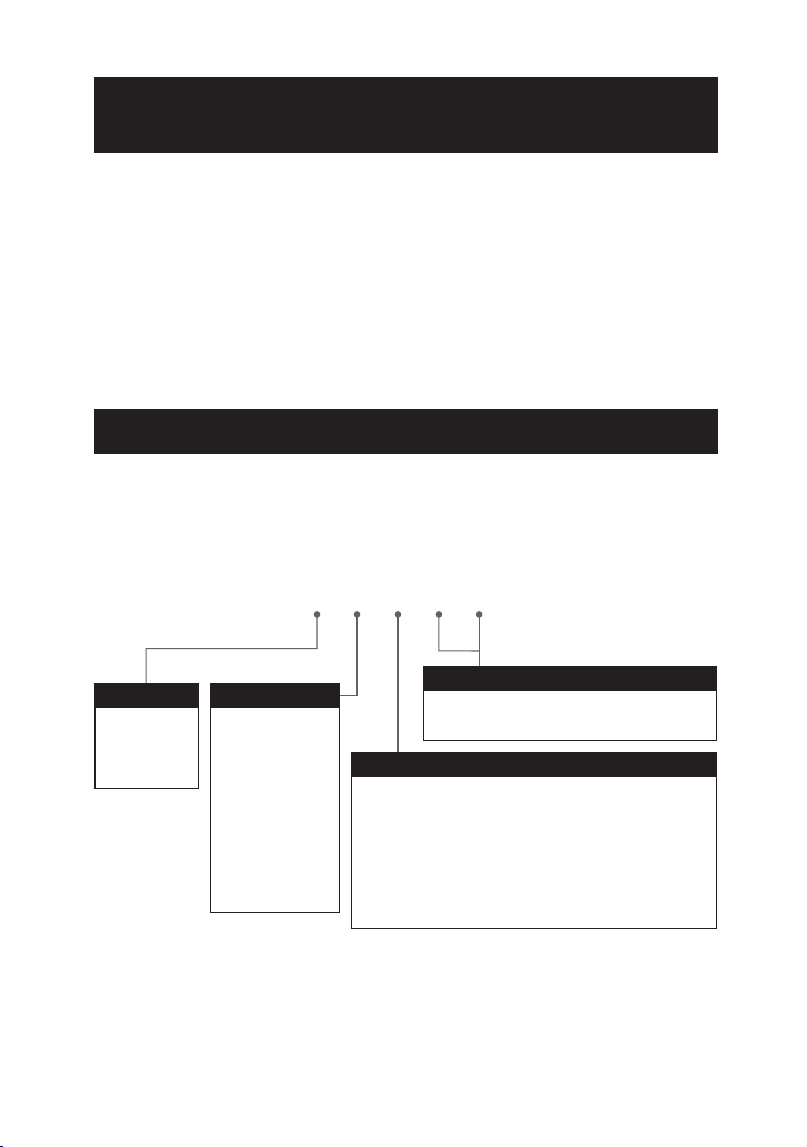
CODES DE DIAGNOSTIC DE PANNE (DTCS)
INFORMACIÓN GENERAL DE OBDIL
(ONBOARD DIAGNOSTICS IL)
Ejemplo de DTC
P0202
B=Cuerpo
C=Chasis
P=Transmisión
U=Red
Genérico (SAE):
P0, P2, P34-P39
B0, B3
C0, C3
UD, U3
Específico del
fabricante:
P1, P30-P33
B1, B2
C1, C2
U1, U2
Mal funcionamiento
Sección de los sistemas
1=Medición de combustible y aire
2=Medición de Aire y Combustible
3=Sistema de encendido o fallo de encendido del motor
4=Controles auxiliares de emisiones
5=Control de velocidad del vehículo y controles de ralentí
6=Circuitos de salida del ordenador
7=Controles de la transmisión
8=Controles de la transmisión
SISTEMAS CÓDIGO TIPO
IDENTIFICACIÓN ESPECÍFICA
SUBSISTEMAS
4
Para recargar la tableta.
Un acceso rápido a la función de conguración.
Muestra los resultados de las pruebas.
Vuelve a la pantalla anterior.
Navega a la pantalla de inicio.
•
Mantenga pulsado el botón durante 3 segundos
para encender o apagar la tableta.
•
Mantenga pulsado el botón durante 8 segundos
para un reinicio forzado.
Botón de
encendido/
bloqueo
Entrada de Carga
Botón de
conguración
Pantalla táctil de
Botón de retorno
Botón de inicio
NombreNO. Descripción
Para conectar al cable de diagnóstico.
1
2
3
4
5
6
7
Conector de
Diagnóstico DB-15
DESCRIPCIONES DE PRODUCTOS
1
7
2
6
3
5
4
5
1. Desconecte el encendido.
2. Localice el enchufe DLC del vehículo.
3. Conecte un extremo del cable de diagnóstico a la entrada DB-15 del
ArtiDiag EU y apriete los sujetadores cautivos.
4. Conecte el adaptador al conector DLC del vehículo.
5. Conecte el encendido. El motor puede estar apagado o en marcha.
6. Mantenga pulsado el botón de encendido durante 3 segundos para
encender la tableta.
La tableta comenzará a inicializarse y accederá a la interfaz de
bienvenida:
PREPARACIÓN Y CONEXIÓN
6
*Nota: No conecte ni desconecte ningún equipo de prueba con el
encendido conectado o el motor en marcha.
7. Conguración de Idioma
Seleccione el idioma operativo en la siguiente interfaz:
8. Elegir zona horaria
Elija la zona horaria de su ubicación actual. El sistema congurará
automáticamente la hora según la zona horaria que usted haya
seleccionado.
7
9. Conectar Wi-Fi
El sistema buscará automáticamente todas las redes Wi-Fi
disponibles. Por favor, conéctese a las cuentas Wi-Fi de conanza.
*Nota: Después del primer uso, la tableta requiere interacción de
datos con el servidor para su activación, lo que requiere conectividad
Wi-Fi. Sin esta activación inicial, no se podrá acceder al software de
diagnóstico.
Sin embargo, una vez activada, la función de diagnóstico se puede
utilizar sin conexión.
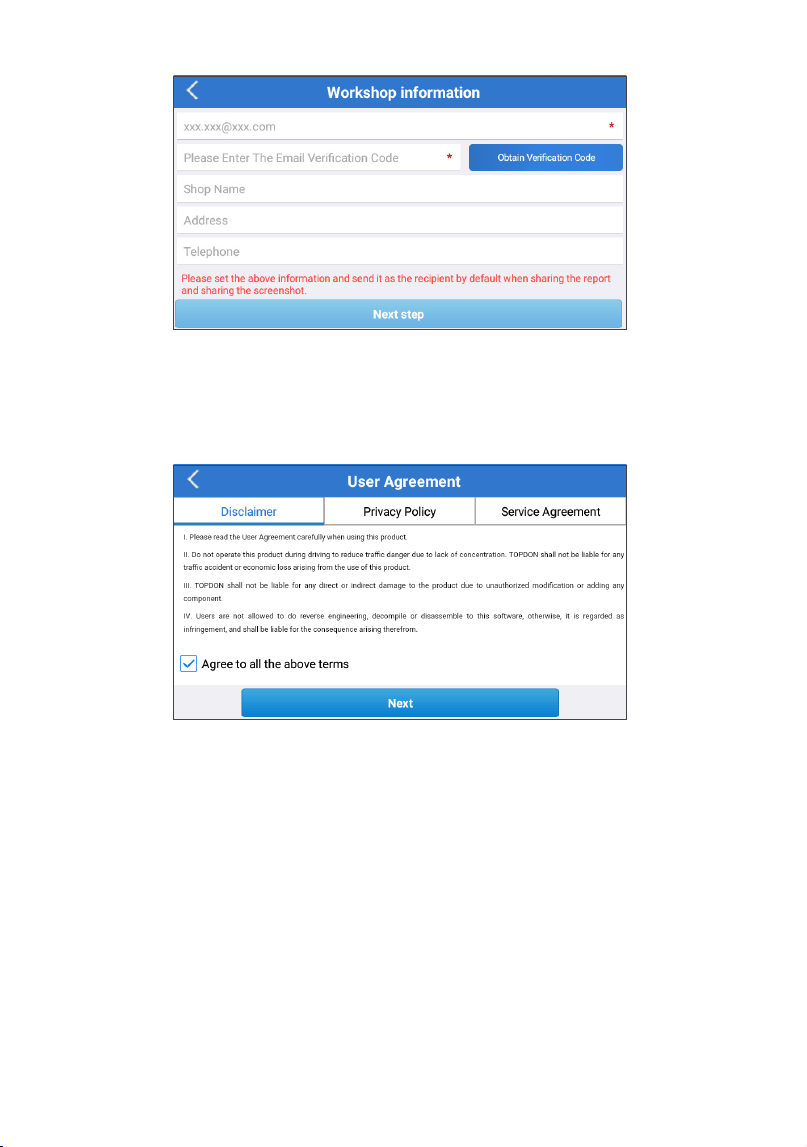
10. Ingresa la información del taller
Aquí puedes congurar la información del taller y una dirección de
correo electrónico (como destinatario predeterminado al compartir
informes o capturas de pantalla). Después de ingresar la dirección
de correo electrónico, pulsa "Obtener código de vericación" para
vericar su validez.
8
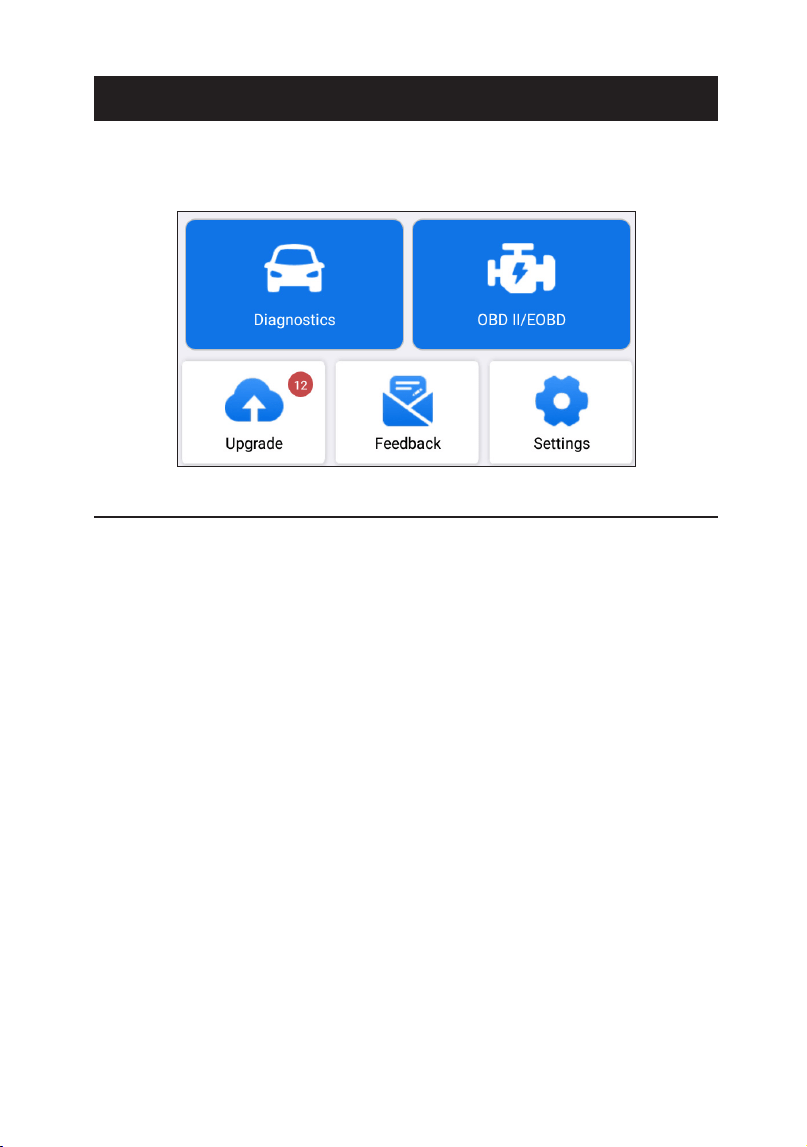
11. Acuerdo de usuario
Lea atentamente todos los términos y condiciones del acuerdo de
usuario. Marque "Aceptar todos los términos anteriores" y toque
"Siguiente" para completar el proceso de registro.
Saltará automáticamente al menú de inicio.
9
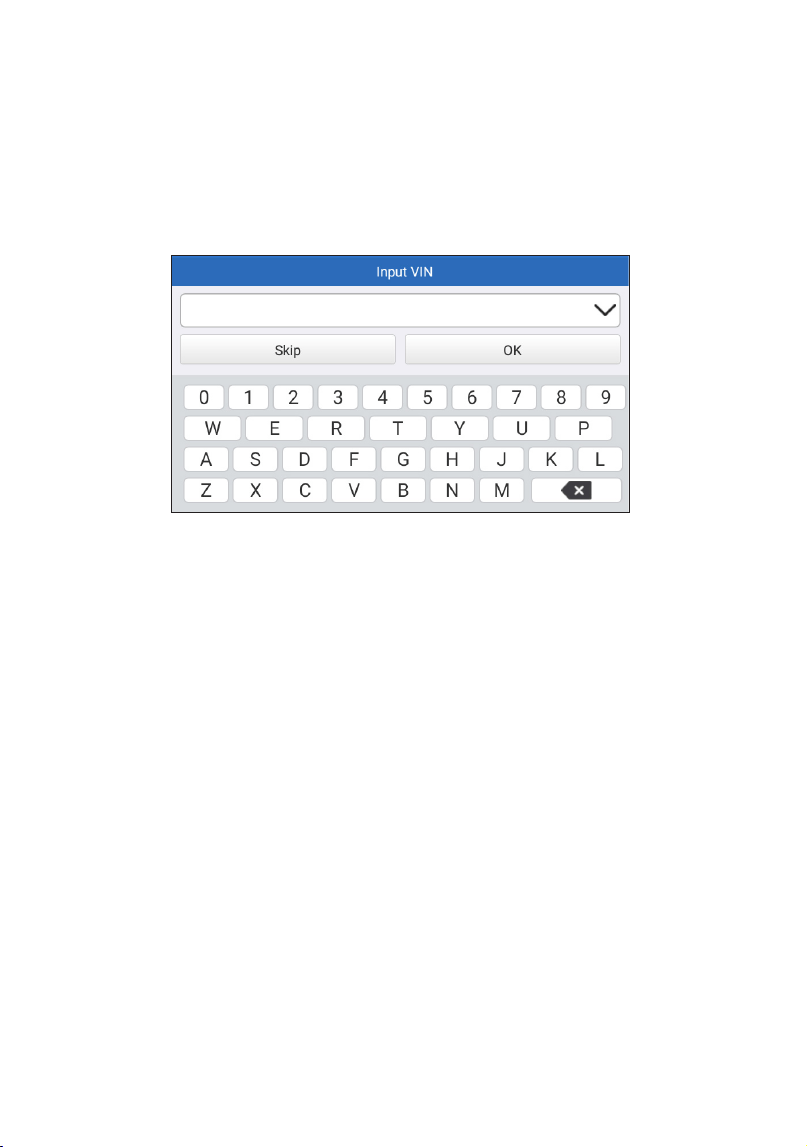
TOPDON ArtiDiag EU tiene 5 módulos principales, que incluyen
Diagnóstico, OBD II, Actualización, Comentarios y Conguraciones.
1. Diagnósticos
TOPDON ArtiDiag EU es compatible con el diagnóstico inteligente
y el diagnóstico manual, lo que abarca el diagnóstico completo del
sistema.
Se generará automáticamente un informe de diagnóstico después
del diagnóstico.
1.1 Diagnóstico inteligente (Detección Automática)
Encienda el ArtiDiag EU. Pulse "Conguración" y asegúrese de que la
opción "Detección automática al conectar" esté activada.
*Nota: Como alternativa, el usuario también puede pulsar
"Diagnóstico" -> "Detección automática" para iniciar el diagnóstico
inteligente de forma manual si la opción "Detección automática al
conectar" está desactivada.
Conéctese al puerto DLC y, a continuación, encienda la llave de
encendido. El ArtiDiag EU entrará automáticamente en el modo de
diagnóstico inteligente.
*Nota:
Si el detección automática no puede identicar el vehículo, por favor
intente conectarse a la red.
No todos los coches son compatibles con la función de detección
automática debido a la conguración de los fabricantes de
automóviles.
1.1.1 Una vez que el sistema obtiene con éxito el VIN (Número de
identicación del vehículo), continuará escaneando los sistemas del
OPERACIÓN INTRODUCCIÓN
10
vehículo. Se generará automáticamente un informe de diagnóstico
una vez nalizado el escaneo.
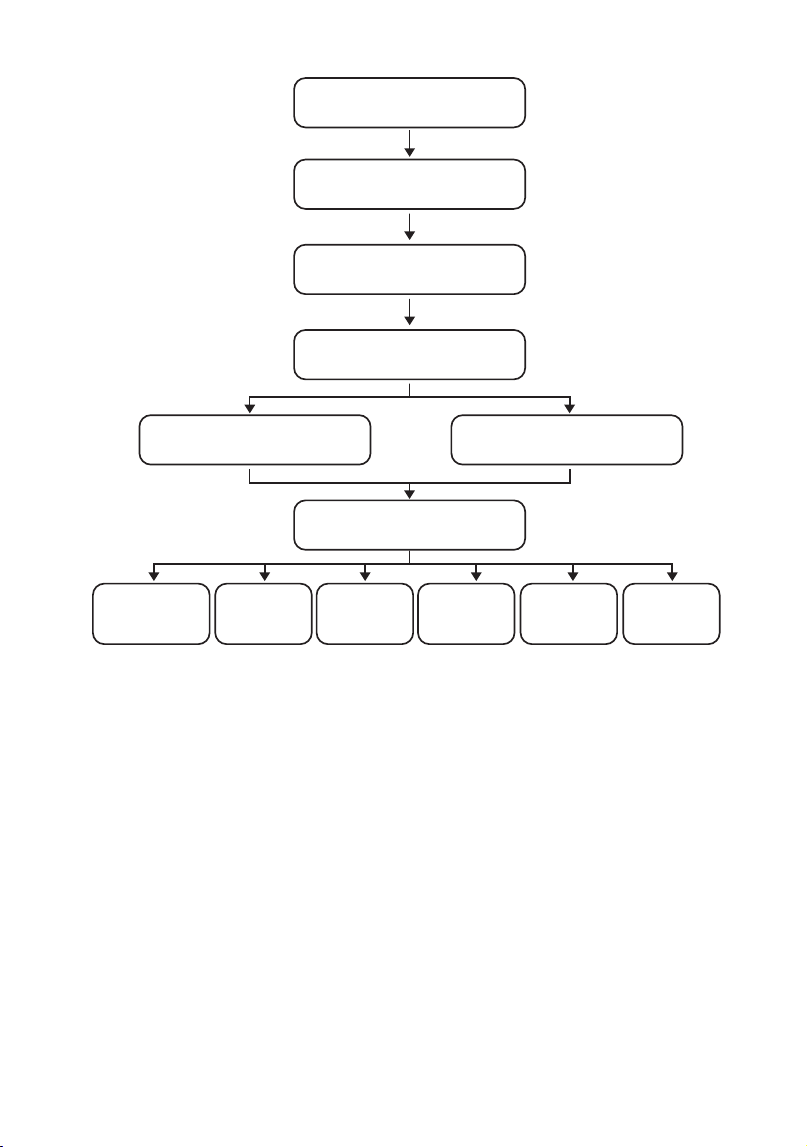
1.1.2 Si la tableta no puede acceder a la información del VIN, la pantalla
mostrará lo siguiente:
Ingrese el VIN y toque "Aceptar"; el sistema identicará
automáticamente el modelo del vehículo.
Si el VIN se decodica correctamente, realizará un diagnóstico
inteligente hasta que se genere automáticamente un informe de
diagnóstico. De lo contrario, ingresará al modo de diagnóstico manual.
*Nota:
•
Se recomienda una conexión altamente estable para un acceso VIN
exitoso.
•
Los caracteres del VIN deben ser letras mayúsculas de la A a la Z y
números del 0 al 9. Sin embargo, las letras l, O y Q no se utilizarán
para evitar errores de lectura. No se permiten símbolos ni espacios
en el número de bastidor.
1.2 Diagnosis Manual
Si la tableta no puede obtener o analizar la información del VIN,
también puede realizar un Diagnóstico Manual. En este modo, debe
ejecutar el comando del menú y seguir las instrucciones en pantalla
para continuar.
Consulte el diagrama de ujo que se muestra a continuación para
ejecutar el diagnóstico manual del sistema.
11
Seleccione "Diagnóstico"
Seleccione la marca del
vehículo
Seleccione el modelo del
vehículo
Seleccione el modo de
escaneo
Detección automática del sistema
(Escaneo del sistema)
Detección manual del sistema
(Selección del sistema)
Seleccione la función de
prueba
Leer ujo de
datos
Prueba de
actuación
Función
especial
Borrar código
de falla
Leer código
de falla
Leer
información de
la versión
*Nota:
•
Antes de realizar el diagnóstico, asegúrese de que el software del
fabricante del vehículo correspondiente esté instalado en la tableta.
•
El menú de diagnóstico puede variar según la marca, el modelo y el
año del vehículo.
12
Utilice la "Demo V15.55" como referencia para ilustrar el proceso de
diagnóstico de un vehículo.
Pulse "Aceptar" para continuar.
Seleccione la marca y el modelo del vehículo que desee para acceder
a la siguiente pantalla.
1.2.1 Informe de Salud (Prueba Rápida)
Esta función permite acceder rápidamente a todas las unidades de
control electrónico del vehículo y generar un informe detallado sobre
el estado del vehículo.
Toca "Informe de Salud." El sistema empezará a escanear las ECU.
Al nalizar la acción, se mostrará la siguiente pantalla:
13
El sistema con códigos de error se mostrará en rojo ( ). El sistema sin
códigos de error se mostrará en verde ( ).
*Explicación de términos:
•
Toque para mostrar los detalles de los DTC existentes en el
sistema actual. Toque para ocultarlo.
•
: Para seleccionar otras funciones de prueba.
•
Reporte: Para guardar el resultado del diagnóstico actual como un
informe.
•
Borrar código: Toque para borrar los códigos de error de diagnóstico
existentes.
1.2.2 Escaneo de Sistema (Detección Automática del Sistema)
Esta función escaneará el sistema de prueba del vehículo
automáticamente.
Toca "Escaneo de Sistema." Se mostrará la siguiente pantalla:
1.2.3 Selección de Sistema (Detección Manual de Sistema)
Esta función le permite seleccionar manualmente el sistema y realizar
14
funciones de diagnóstico relacionadas.
Toca "Selección de Sistema." Seleccione el sistema deseado (como
"MOTOR", por ejemplo), y aparecerá la siguiente pantalla:
a. Leer Código de Error
Esta función muestra la información detallada de los registros de DTC
recuperados del sistema de control del vehículo.
Aparecerá la siguiente pantalla:
*Explicación de términos:
•
Ayuda: Para ver información de ayuda.
•
Búsqueda de Código: Para buscar más información sobre los DTC
actuales en línea.
•
Reporte: Guarda los datos actuales en formato de texto.
•
Se puede acceder a todos los informes de diagnóstico desde
"Conguración" -> "Datos" -> "Informe de Diagnóstico."
b. Borrar Código de Fallo
Esta función puede borrar códigos de vehículos. Asegúrese de que la
15
llave de encendido del vehículo esté en la posición PRENDIDA con el
motor apagado antes de operarlo.
c. Leer ujo de datos
Esta función permite leer y visualizar datos y parámetros en tiempo
real.
Aparecerá la siguiente página:
Después de seleccionar los elementos deseados, toque "OK" para
ingresar a la página de lectura del ujo de datos.
El sistema mostrará los ujos de datos seleccionados en 3 modos
disponibles:
1) Valor (por defecto): Muestra los parámetros con números y listas.
2) Figura: Muestra los parámetros con patrones de ondas.
3) Combinar: Los grácos se pueden combinar para facilitar las
comparaciones.
Toque para ver los parámetros en patrones de onda.
16
Toque "Combinar" para fusionar grácos y facilitar las comparaciones.
Se pueden seleccionar hasta 4 valores al mismo tiempo.
Toque "Informe" para guardar los datos actuales como un informe de
diagnóstico o compartirlos con otras personas.
Se puede acceder a todos los informes de diagnóstico desde
"Conguración" -> "Datos" -> "Informe de Diagnóstico."
Toque "Grabar" para registrar y guardar los datos en vivo como
información valiosa para ayudar a solucionar problemas y
diagnosticar.
Se puede acceder a todos los registros de diagnóstico desde
"Conguración" -> "Datos" -> "Registro de diagnóstico".
d. Lectura de Fotogramas Congelados
Esta opción toma una instantánea de las condiciones de operación
cuando ocurre una falla del vehículo.
e. Prueba de actuación
Esta opción se utiliza para acceder a las pruebas de subsistemas y
17
componentes especícos del vehículo. Las pruebas disponibles varían
según el fabricante, el año y el modelo del vehículo.
Durante la prueba de actuación, la tableta envía comandos a la
Unidad de Control Electrónico (ECU) para activar los actuadores y
luego accede al estado del sistema o componente leyendo datos de
la ECU o monitoreando el funcionamiento del actuador. Esto puede
implicar tareas como cambiar un inyector entre diferentes estados
operativos para evaluación.
Se mostrará la siguiente pantalla:
Simplemente siga las instrucciones en pantalla y haga las selecciones
apropiadas para completar la prueba.
"Completado" se mostrará después de cada operación exitosa.
f. Función especial
Esta opción ofrece funciones de codicación, reinicio, reaprendizaje
y más funciones de servicio, para ayudar a los vehículos a volver a
su estado funcional después de una reparación o sustitución. Las
pruebas disponibles varían según el fabricante, el año y el modelo del
vehículo.
18
1.3 Historial Diagnóstico
La tableta registrará todos los detalles de una sesión de diagnóstico.
La función Historial brinda un acceso conveniente a vehículos
probados previamente, lo que permite a los usuarios continuar con su
última operación sin la necesidad de comenzar desde cero.
Simplemente toque "Historial" en el módulo "Diagnóstico". Todos
los registros de diagnóstico se mostrarán en la pantalla en orden
cronológico.
2. OBD II
Esta función ofrece una forma rápida de vericar los DTC, aislar la
causa de la luz indicadora de mal funcionamiento (MIL), vericar el
estado del monitor antes de la prueba de certicación de emisiones,
vericar las reparaciones y realizar otros servicios relacionados con las
emisiones.
Toque "OBD II" en el menú de inicio después de que la tableta esté
correctamente conectada al puerto DLC del vehículo. La tableta
iniciará una vericación automática de la computadora del vehículo
para determinar qué tipo de protocolo de comunicación está
utilizando y luego mostrará el estado del monitor de la siguiente
manera:
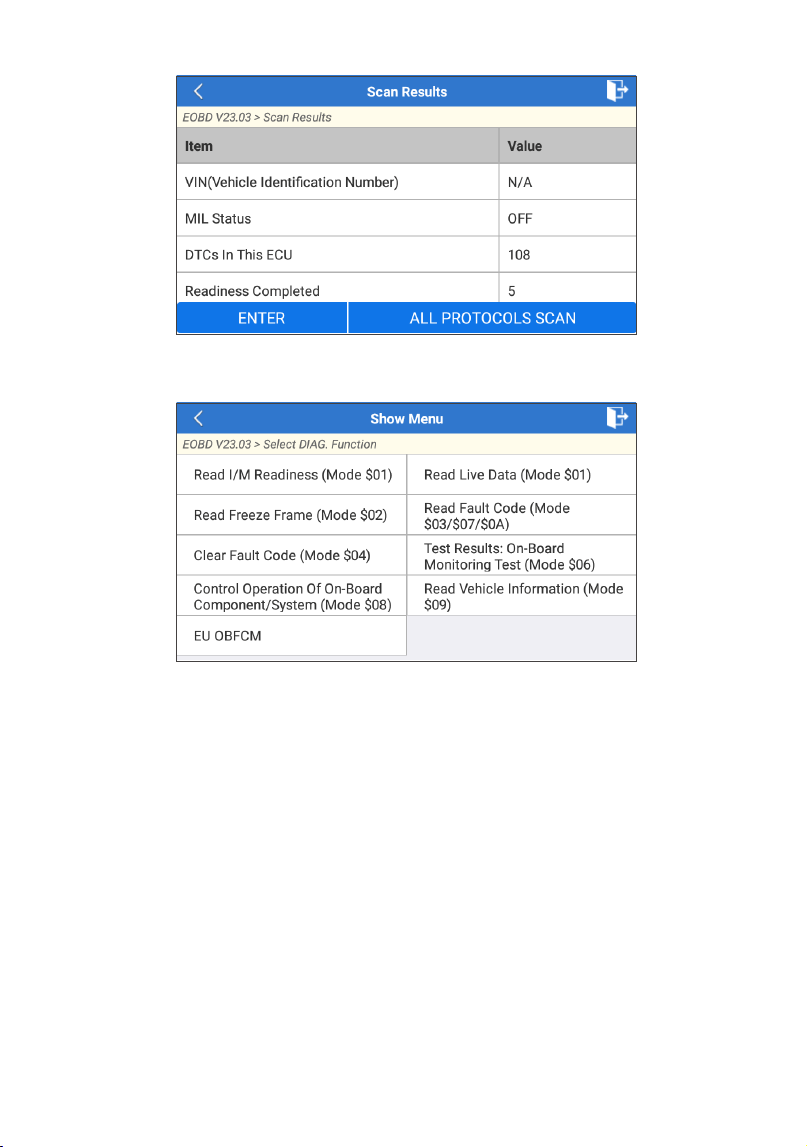
19
Toque "Aceptar" y aparecerá la siguiente lista de funciones OBD II.
2.1 Leer la preparación I/M
Esta función verica si los distintos sistemas relacionados con las
emisiones del vehículo funcionan correctamente y están listos para
las pruebas de inspección y mantenimiento.
También se puede utilizar para vericar el estado de funcionamiento
del monitor y para conrmar si la reparación de una falla del vehículo
se realizó correctamente.
2.2 Leer datos en vivo
Esta función recupera y muestra datos y parámetros en vivo de la ECU
del vehículo.
2.3 Leer imagen congelada
Esta función toma una instantánea de las condiciones de
funcionamiento cuando ocurre una falla relacionada con las
emisiones.

20
2.4 Leer código de falla
Esta función puede identicar qué sección del sistema de control de
emisiones ha fallado.
2.5 Borrar código de falla
Esta función borra los códigos del vehículo después de recuperarlos y
realizar ciertas reparaciones.
Asegúrese de que la llave de encendido del vehículo esté en la
posición ON (Encendido) con el motor apagado antes de realizar la
operación.
2.6 Resultados de la prueba: prueba de monitoreo a bordo
Esta función recupera los resultados de la prueba de los componentes
y sistemas del tren motriz relacionados con las emisiones que no se
monitorean de manera continua. La disponibilidad de la prueba está
determinada por el fabricante del vehículo.
2.7 Operación de control del componente/sistema a bordo
Esta opción se utiliza para acceder a pruebas de componentes y
subsistemas especícos del vehículo. Las pruebas disponibles varían
según el fabricante, el año y el modelo del vehículo.
2.8 Leer información del vehículo
Esta función recupera una lista de información (proporcionada por el
fabricante del vehículo) de la computadora de a bordo del vehículo.
Esta información puede incluir: VIN (número de identicación del
vehículo), CID (identicación de calibración) y CVN (número de
vericación de calibración).
2.9 EU OBFCM
Esta función muestra una lista de información del vehículo
proporcionada por el fabricante del vehículo, que cumple con los
estándares de rendimiento de emisiones de CO2 para turismos
nuevos y vehículos comerciales ligeros nuevos (Reglamento UE
2019/613).
Esta información puede incluir: número de identicación del vehículo,
combustible total consumido (durante su vida útil) y distancia total
recorrida (durante su vida útil), etc.
3. Actualizar
Se mostrará un número en el módulo “Actualizar” del menú de inicio
indicando que hay una nueva versión del software disponible.
Se recomienda encarecidamente actualizar el software
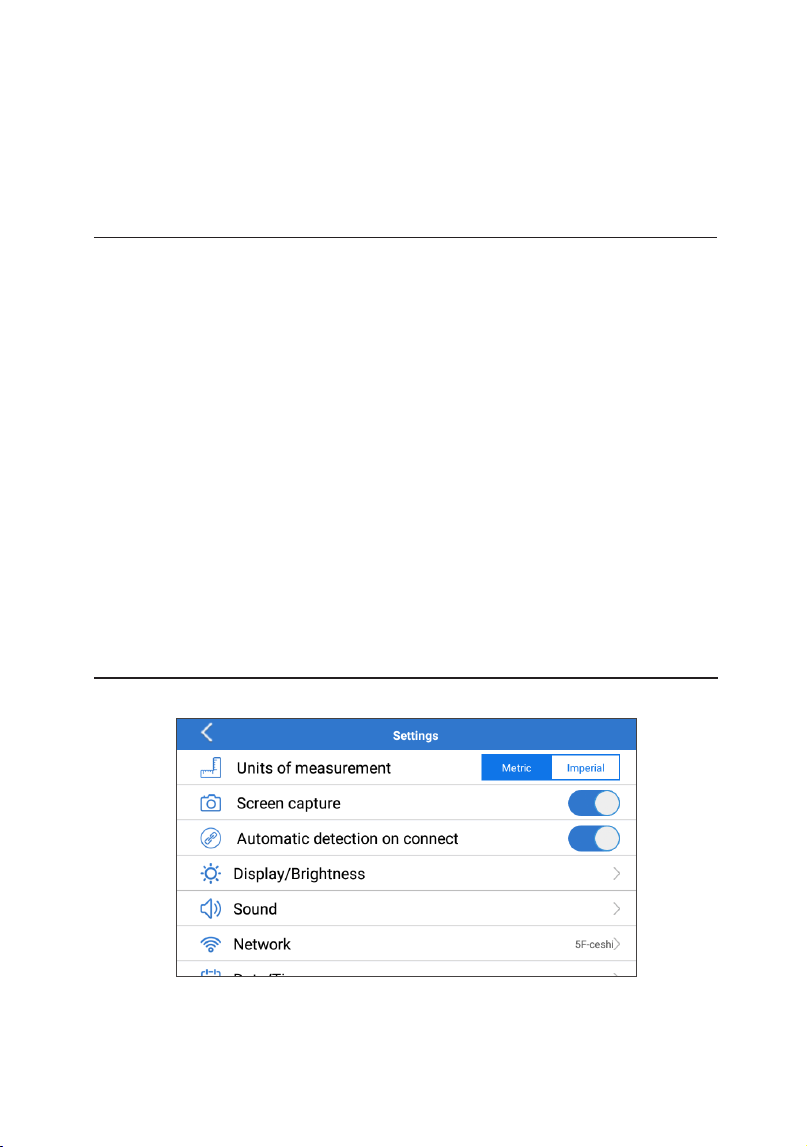
21
periódicamente para obtener más funciones y un mejor servicio.
Una vez nalizada la descarga, los paquetes de software se instalarán
automáticamente.
*Nota: Se requiere una conexión de red estable y sólida.
4. Comentarios
Puede enviarnos los últimos 20 registros de pruebas utilizando la
función "Feedback" para obtener asistencia técnica oportuna si
encuentra algún problema sin resolver en el proceso de diagnóstico.
Pulse "Feedback" en el menú de inicio. Las siguientes 3 opciones de
página están disponibles:
•
Feedback de diagnóstico: Para mostrar la lista de modelos de
vehículos comprobados.
•
Feedback de historial: Para ver todos los comentarios de diagnóstico
y comprobar los procesos.
•
Feedback sin conexión: Para mostrar todos los registros de
retroalimentación de diagnóstico que no se han enviado con éxito
todavía debido a la falla de la red. Los registros fallidos se volverán a
cargar automáticamente una vez que la tableta obtenga una señal
de red estable.
Nuestro soporte técnico se encargará de su feedback a tiempo para
su satisfacción.
5. Conguraciones
5.1 Unidades
Esta función permite establecer la unidad de medida, ofreciendo
opciones entre el Sistema Métrico y el Sistema Inglés.

22
5.2 Captura de pantalla
Esta opción le permite congurar el icono de captura de pantalla para
que se muestre o no en la pantalla.
5.3 Detección automática al conectar
Esta opción le permite determinar si desea iniciar una detección
automática del VIN una vez que la herramienta esté correctamente
conectada al DLC del vehículo.
5.4 Pantalla/Brillo
Esta opción le permite congurar el tiempo de espera y el brillo de la
pantalla.
5.5 Sonido
Esta opción le permite ajustar el volumen y otras conguraciones de
sonido.
5.6 Red
Esta opción le permite congurar redes Wi-Fi a las que se puede
conectar.
5.7 Fecha/Hora
Esta opción le permite congurar la fecha y la hora del sistema.
5.8 Idioma
La herramienta admite varios idiomas. Puede utilizar esta opción para
congurar el idioma preferido.
*Nota: después de cambiar el idioma, vuelva a descargar todo el
software de diagnóstico; de lo contrario, el sistema utilizará el software
en inglés de forma predeterminada.
5.9 Información del taller
Esta opción le permite congurar la dirección de correo electrónico
predeterminada para recibir los informes de diagnóstico o capturas
de pantalla, así como la información del taller.
5.10 Recuperación
Esta opción le permite restablecer la herramienta a la conguración
predeterminada de fábrica.
5.11 Limpieza
Esta opción le permite borrar algunos archivos de caché y liberar
espacio de almacenamiento.
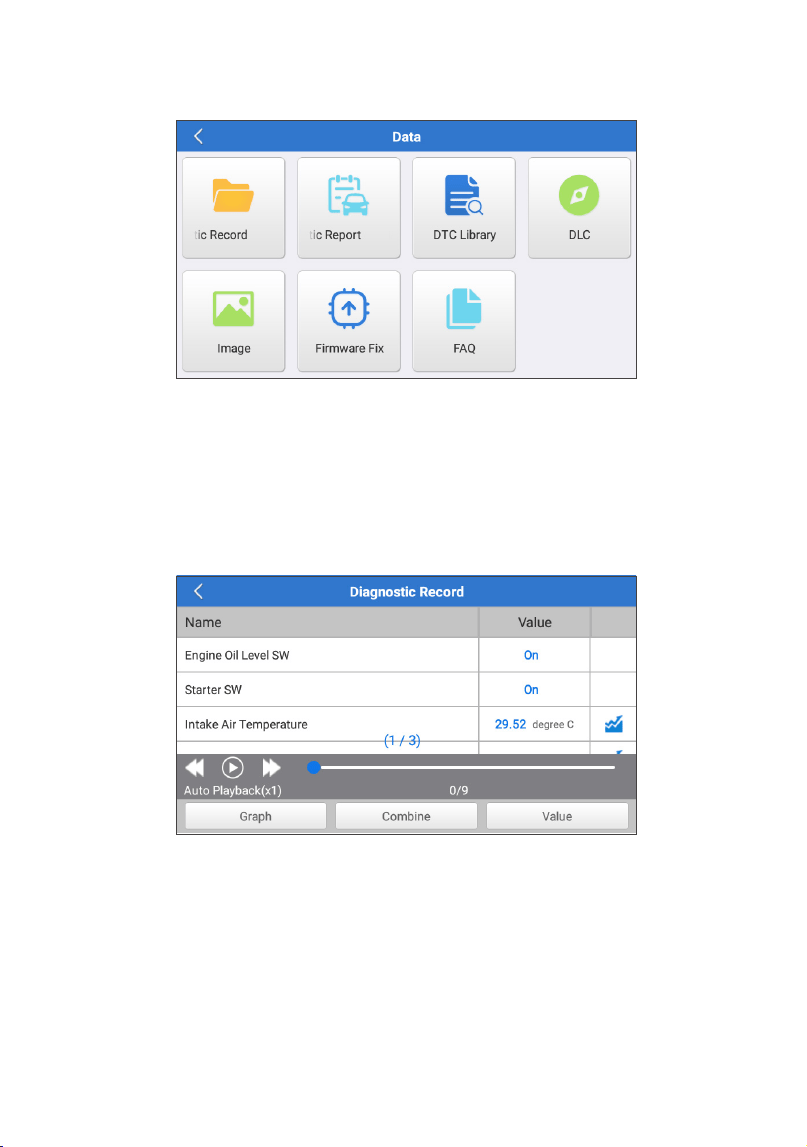
23
5.12 Datos
Toque "Datos". Aparecerá la siguiente pantalla:
5.12.1 Registro de diagnóstico
Este módulo almacena los parámetros de ejecución o los
grácos de forma de onda que registra el usuario.
5.12.2 Informe de diagnóstico
Este módulo almacena todos los informes de diagnóstico
generados en el proceso de diagnóstico del vehículo.
*Explicación de términos:
•
Gráco: muestra los parámetros en grácos de forma de
onda.
•
Combinar: fusiona grácos para comparar datos. Los
elementos se mostrarán en diferentes colores.
•
Valor (predeterminado): muestra los parámetros como texto
en formato de lista.
•
Reproducción automática: reproducción automática de los

24
elementos de ujo de datos seleccionados. Cuando esté
en modo de reproducción automática, la barra cambiará a
"Reproducción de cuadros".
5.12.3 Biblioteca de DTC
Este módulo le ayuda a obtener los detalles del DTC, lo que
ayudará en gran medida a simplicar el proceso de diagnóstico.
5.12.4 DLC (Conector de enlace de datos)
Esta función le ayuda a encontrar la ubicación del DLC del
vehículo.
5.12.5 Imagen
Este módulo le permite ver y administrar todas las capturas de
pantalla. Todas las capturas de pantalla creadas en el trabajo de
diagnóstico del vehículo se guardarán en este módulo.
5.12.6 Firmware Reparar
Utilice este módulo para actualizar y reparar el rmware de
diagnóstico. Por favor, no apague ni cambie de interfaz durante
el proceso.
5.12.7 Preguntas frecuentes
Este módulo enumera algunas preguntas frecuentes y
respuestas relacionadas con esta tableta.
5.13 Acerca de
Esta opción muestra la información de conguración del hardware de
la herramienta y el acuerdo de licencia.
5.14 Versión
Esta opción le permite vericar si la versión actual del sistema es la
más reciente.

25
•
Realice siempre las pruebas de automoción en un entorno seguro.
•
NO fume cerca del vehículo durante las pruebas.
•
NO coloque la herramienta de diagnóstico cerca del motor o del
tubo de escape para evitar daños por altas temperaturas.
•
NO lleve ropa suelta ni joyas cuando trabaje en un motor.
•
NO conecte ni desconecte ningún equipo de prueba mientras el
encendido esté conectado o el motor en marcha.
•
NO desmonte el lector de códigos.
•
Las piezas del motor se calientan cuando el motor está en marcha.
Para evitar quemaduras graves, evite el contacto con las piezas
calientes del motor.
•
Cuando un motor está en marcha, produce monóxido de carbono,
un gas tóxico y venenoso. Utilice el vehículo SÓLO en una zona bien
ventilada.
•
Utilice gafas de protección que cumplan las normas ANSI.
ADVERTENCIAS
PRECAUCIONES
•
Por favor, asegúrese de que la batería del vehículo está
completamente cargada y el escáner está rmemente conectado
al DLC del vehículo para evitar datos erróneos generados por el
escáner y los sistemas de diagnóstico.
•
No utilice la herramienta de diagnóstico mientras conduce.
•
Mantenga la ropa, el pelo, las manos, las herramientas, el equipo
de prueba, etc. alejados de todas las piezas móviles o calientes del
motor.
•
Mantenga el escáner seco, limpio, libre de aceite/agua o grasa.
Utilice un detergente suave en un paño limpio para limpiar el
exterior del escáner cuando sea necesario.
•
Mantenga el escáner fuera del alcance de los niños.

26
P: El sistema falla al leer el ujo de datos. ¿Cuál es la razón?
R: Esto puede ser debido a un conector ojo. Apague la tableta,
conecte rmemente el conector y enciéndala nuevamente.
P: La pantalla parpadea cuando arranca el motor. ¿Cuál es la razón?
R: Esto normalmente se debe a perturbaciones electromagnéticas.
P: No hay respuesta al comunicarse con la computadora de abordo.
¿Como solucionarlo?
R: Conrme el voltaje adecuado de la fuente de alimentación y
verique lo siguiente:
•
Si el acelerador está cerrado;
•
Si la transmisión está en la posición adecuada;
•
Si el agua está a la temperatura adecuada.
P: ¿Qué hacer si el sistema no inicia la detección automática del VIN?
R: Verique las siguientes posibles causas:
•
Si la herramienta está conectada correctamente al DLC del vehículo.
•
Si el interruptor "Detección automática al conectar" está en OFF. Si es
P: ¿Por qué hay tantos códigos de error?
R: Esto suele deberse a una mala conexión o a una conexión a tierra
defectuosa en el circuito.
P: ¿Cómo actualizo el software del sistema?
R:
1. Enciende tu tableta y asegúrate de tener una conexión a Internet
estable.
2. Toque "Conguración" en el menú principal, seleccione "Versión"
y pulse "Detectar actualización del sistema" para ingresar a la
página de actualización del sistema.
3. Siga las instrucciones en pantalla paso a paso para nalizar
el proceso. Es posible que lleve algún tiempo completar la
actualización, dependiendo de su velocidad de Internet. La
herramienta se reiniciará automáticamente e ingresará al menú
principal cuando nalice la actualización.
P: ¿Qué pasa si la tableta no se enciende incluso después de cargarla?
R: Cargue la tableta durante al menos 3 horas.
PREGUNTAS FRECUENTES
así,deslícelo a ON.

27
Garantía limitada de un a ño para TOPDON
TOPDON asegura a sus compradores originales que los productos de
la empresa estarán libres de defectos de materiales y mano de obra
durante un período de 12 meses a partir de la fecha de compra (Período
de Garantía).
Para los defectos reportados durante el período de garantía, TOPDON
analizará y conrmará, reparará o reemplazará las piezas o productos
defectuosos de acuerdo con su soporte técnico.
TOPDON no será responsable de ningún daño accidental o
consecuente causado por el uso, mal uso o instalación del dispositivo.
Si hay conictos entre la política de garantía de TOPDON y las leyes
locales, prevalecerán las leyes locales.
Esta garantía limitada no es válida en los siguientes casos:
• Uso indebido, desmontaje, modicación o reparación de tiendas o
técnicos no autorizados.
• Manejo de errores e irregularidades operativas.
*Nota: Toda la información contenida en este manual se basa
en la información más reciente disponible en el momento de su
publicación y no garantiza su exactitud o exhaustividad. TOPDON se
reserva el derecho de cambiarla en cualquier momento sin previo
aviso.
GARANTÍA
ArtiDiag EU
Professional Diagnostic Tool
USER MANUAL


BEM-VINDO ..................................................................................................1
SOBRE ...............................................................................................................1
O QUE ESTÁ NA CAIXA .......................................................................... 1
COMPATIBILIDADE ..................................................................................1
ESPECIFICAÇÃO TÉCNICA ................................................................. 2
AVISO ................................................................................................................2
INFORMAÇÃO GENERAL DE OBDIL
(A-BORDO DIAGNÓSTICO IL) ............................................................... 3
CÓDIGOS DE PROBLEMAS DIAGNÓSTICOS
(DTCS) ...............................................................................................................3
DESCRIÇÕES DE PRODUTOS ..........................................................4
PREPARAÇÃO & CONEXÃO ...............................................................5
OPERAÇÃO INTRODUÇÃO ................................................................9
ADVERTÊNCIAS ......................................................................................24
PRECAUÇÕES .......................................................................................... 25
FAQ ................................................................................................................. 26
GARANTIA .................................................................................................. 27
CONTEÚDO


1
BEM-VINDO
SOBRE
O QUE ESTÁ NA CAIXA
Obrigado por comprar TOPDON ArtiDiag EU, uma ferramenta de
diagnóstico automotivo. Leia e entenda o manual de usuário antes da
operação.
O TOPDON ArtiDiag EU é um tablet de diagnóstico ideal projetado
para funcionar em todos os sistemas eletrônicos disponíveis. Além dos
diagnósticos OBD II, o usuário pode esperar que a tecnologia AutoVIN
acelere o trabalho de diagnóstico, sem precisar executar comandos
de menu passo a passo.
1. ArtiDiag EU
2. Cabo Diagnóstico
3. Cabo Carregamento
4. Estojo de Transporte
5. Guia de Início Rápido
6. Usuário Manual
COMPATIBILIDADE
TOPDON ArtiDiag EU é compatível com os seguintes protocolos:
•
KWP2000
•
ISO9141
•
J1850 VPW
•
J1850 PWM
•
CAN (Rede de Área do Controlador)
•
E Mais

2
ArtiDiag EU pode ser automaticamente reiniciado enquanto é
perturbado por forte eletricidade estática. ISSO É UMA REAÇÃO
NORMAL.
O manual de usuário está sujeito a alterações sem aviso prévio por
escrito.
Leia as instruções cuidadosamente e use a unidade corretamente
antes operação. Não o fazer pode causar danos e/ou danos pessoais, o
que anulará a garantia do produto.
AVISO
Tela: 4"Palpável: 800 * 480
RAM: 2G
ROM: 32GB
Alcance de Voltagem de Entrada OBDII: 9~18V
Recarregando: Entrada de recarga Tipo C, ou através de conexão à
DLC do veículo
Temperatura de Trabalho: 32°F~122°F (0°C~55°C)
Temperatura de Armazenamento: -4°F~158°F (-20°C~70°C)
ESPECIFICAÇÃO TÉCNICA

3
O OBDll sistema é projetado para monitorar os sistemas de controle
de emissões e enginecomponentes de motor, realizando testes
contínuos ou periódicos de componentes e condições especícas do
veículo, que oferecerá três pedaços de informações tão valiosas:
•
Se o Maufuncionamento Indicador Leve (MIL) é comandado
"ligado" ou "desligado".
•
Que, se houver, Códigos de Problemas Diagnósticos (DTCs) são
armazenados;
•
Prontidão Monitor Status.
CÓDIGOS DE PROBLEMAS DIAGNÓSTICOS
(DTCS)
INFORMAÇÃO GENERAL DE OBDIL
(A-BORDO DIAGNÓSTICO IL)
DTC Exemplo
P0202
B=Corpo
C=Chassis
P=Podertreinar
U=Rede
Genérico (SAE):
P0, P2, P34-P39
B0, B3
C0, C3
UD, U3
Fabricante
Específico:
P1, P30-P33
B1, B2
C1, C2
U1, U2
Malfuncionamento
Seção dos Sistemas
1=Combustível e Ar Medição
2=Combustível e Ar Medição
3=Ignição Sistema ou Motor Falha
4=Auxiliar Emissão Controle
5=Veículo Velocidade Controle e Idle Controles
6=Computador Saída Circuitos
7=Transmissão Controles
8=Transmissão Controles
SISTEMAS CÓDIGO TIPO
IDENTIFICANDO ESPECÍFICO
SUB-SISTEMAS
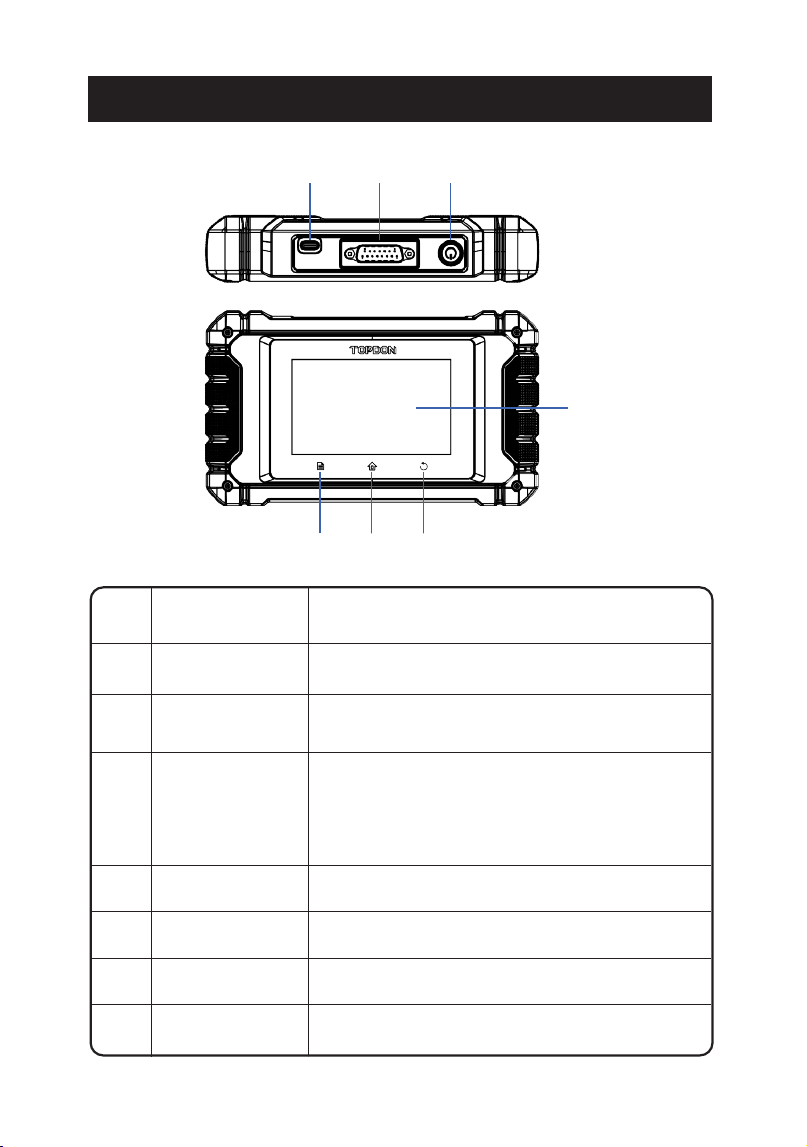
4
Para recarregar o tablet.
Uma discagem rápida para a função Settings.
Mostra resultados de teste.
Voltar para a tela anterior.
Navegar para a tela Home.
•
Segure o botão por 3 segundos para ligar, ou
desligar.
•
Segure o botão por 8 segundos para um reinício
forçado.
Energia/Bloqueio
Botão:
Entrada de
Carregament
Botão Settings
Tela Palpável
Botão Return
Botão Home
Nome
NÃO.
Descrições
Para conectar ao cabo de diagnóstico.
1
2
3
4
5
6
7
Conector de
Diagnóstico DB-15
DESCRIÇÕES DE PRODUTOS
1
7
2
6
3
5
4
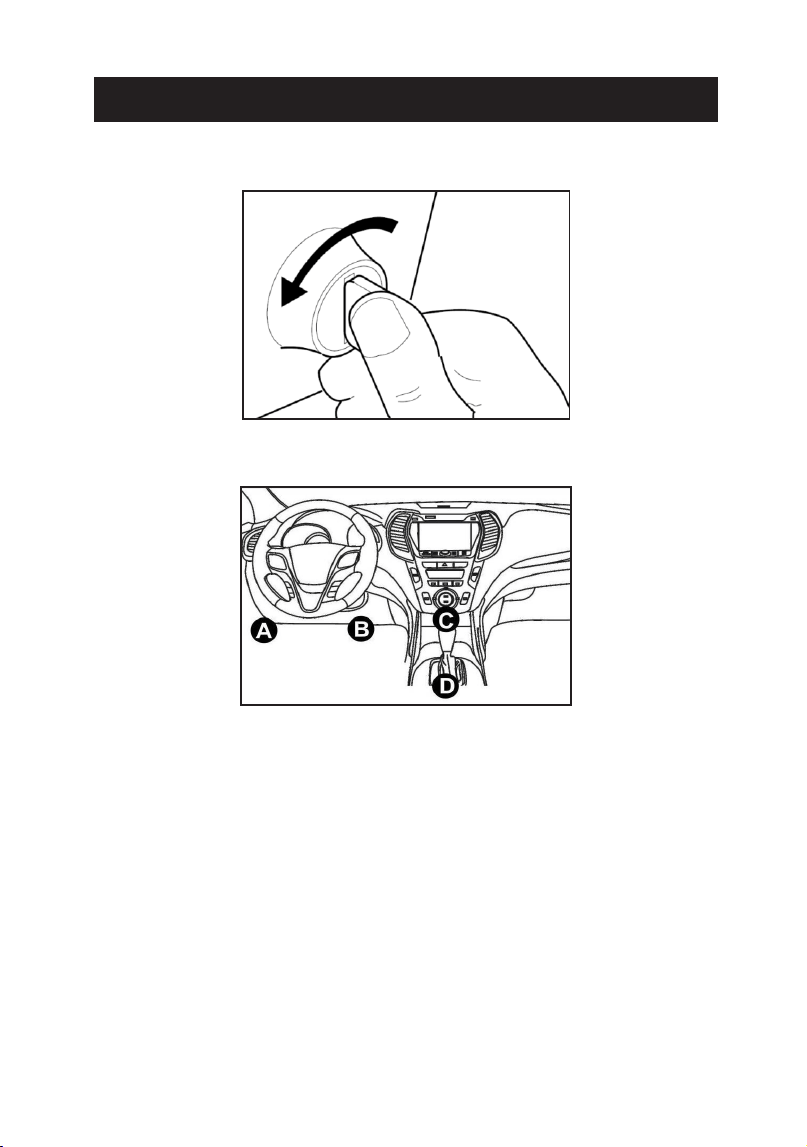
5
1. Desligue a ignição.
2. Localizar o soquete DLC do veículo.
3. Conecte uma ponta do cabo de diagnóstico à entrada DB-15 no
ArtiDiag EU e aperte os prendedores cativos.
4. Conecte o adaptador ao conector DLC do veículo.
5. Ligue a ignição. O motor pode estar desligado ou em
funcionamento.
6. Segure o botão de potência por 3 segundos para ligar o computador
portátil.
O tablet começará a inicializar e entrará na interface de boas-vindas:
PREPARAÇÃO & CONEXÃO
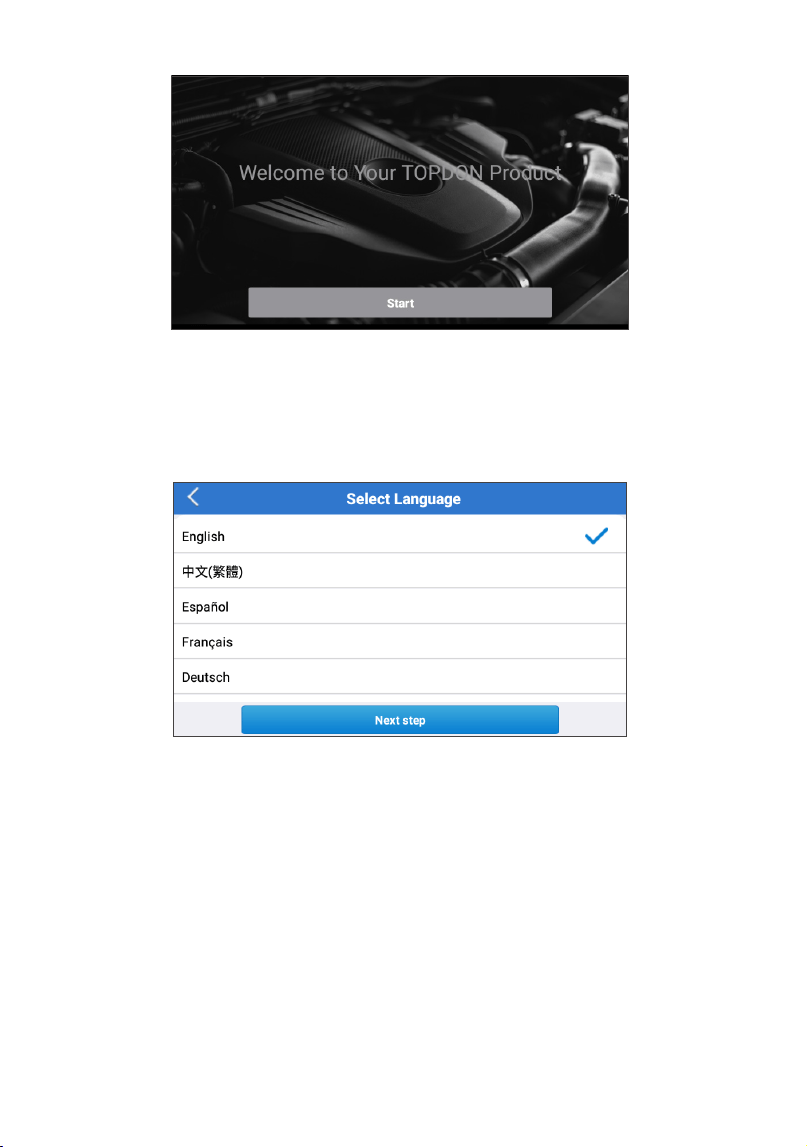
6
*Nota: Não conecte ou desconecte nenhum equipamento de teste
com a ignição ligada ou o motor funcionando.
7. Conguração de Idioma
Selecione idioma operacional na seguinte interface:
8. Escolha Fuso Horário
Escolha o fuso horário da sua localização atual. O sistema congurará
automaticamente o horário de acordo com o fuso horário selecionado.
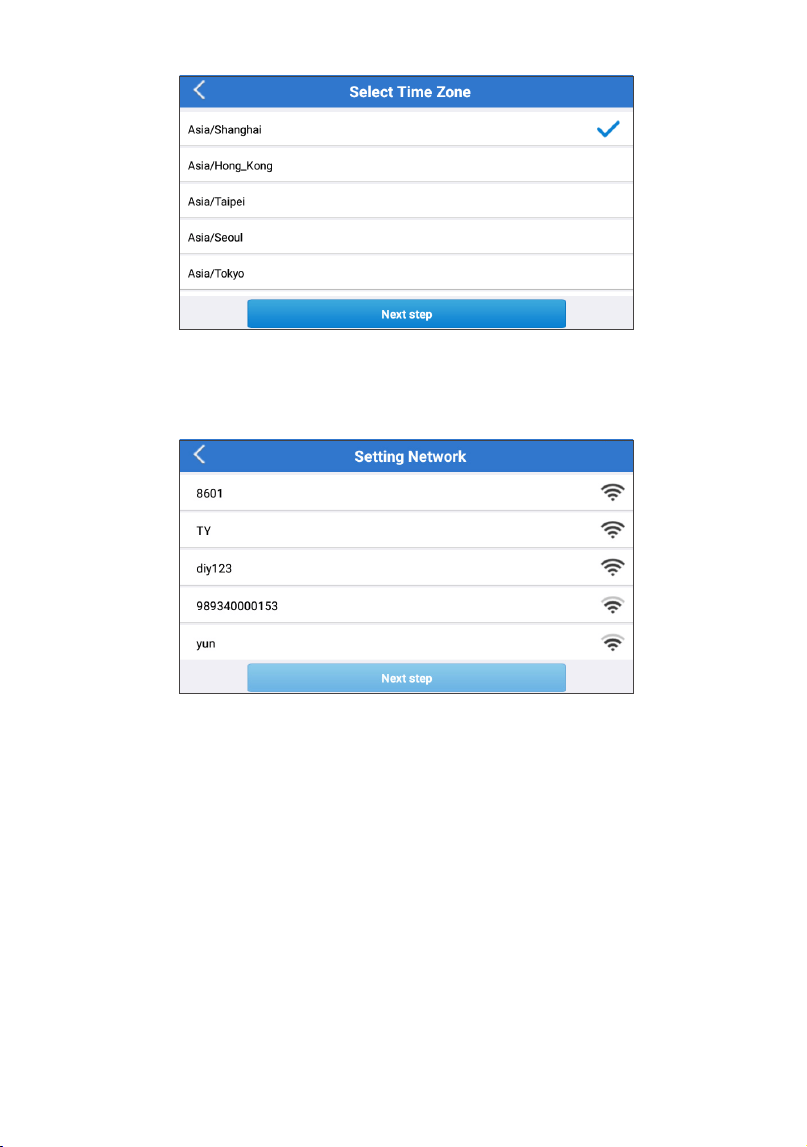
7
9. Conectar Wi-Fi
O sistema pesquisará automaticamente todas as redes Wi-Fi
disponíveis. Conecte-se às contas Wi-Fi conáveis.
*Nota: Após o primeiro uso, o tablet requer interação de dados com
o servidor para ativação, requerendo conectividade Wi-Fi. Sem esta
ativação inicial, o software de diagnóstico não será acessível.
No entanto, uma vez ativada, a função de diagnóstico pode ser
utilizada ofine.
10. Insira as informações do workshop
Aqui você pode congurar as informações do workshop e um
endereço de e-mail (como o destinatário padrão ao compartilhar
relatórios ou capturas de tela). Após inserir o endereço de e-mail,
toque em "Obter código de vericação" para vericar sua validade.
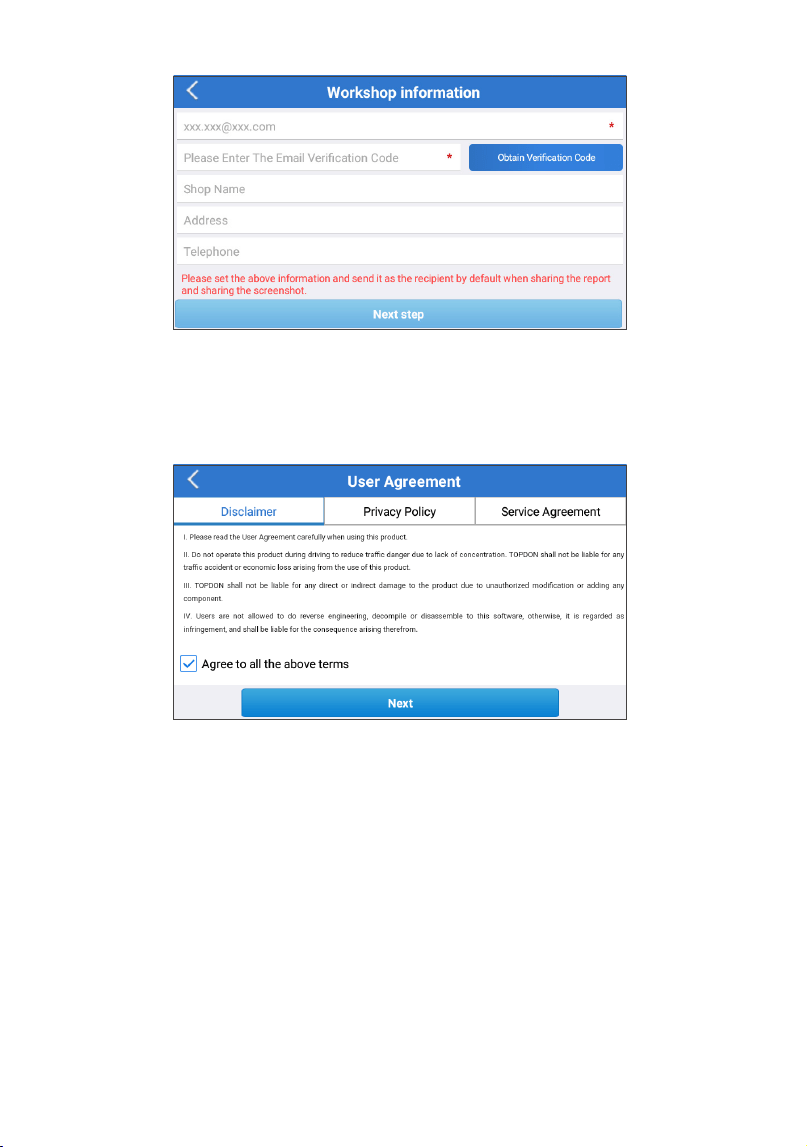
8
11. Usuário Acordo
Leia todos os termos e condições do contrato do usuário
cuidadosamente. Marque "Concordo com todos os termos acima" e
toque em "Avançar" para concluir o processo de registro.
Ele irá automaticamente para o Menu Inicial.
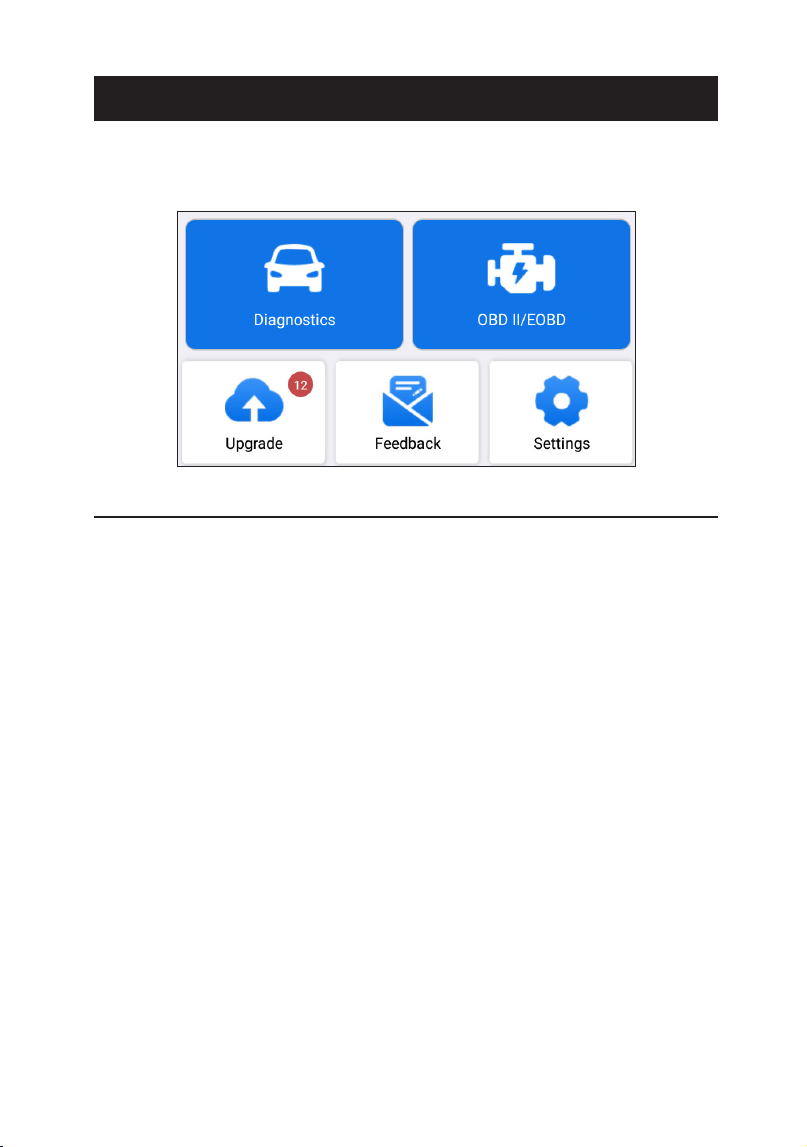
9
O TOPDON ArtiDiag EU tem 5 módulos principais, incluindo
Diagnóstico, OBD II, Atualização, Feedback e Einstellungen.
1. Diagnósticos
ArtiDiag EU da TOPDON suporta o Smart Diagnosis e Manual
Diagnosis cobrindo diagnóstico completo do sistema.
Um relatório de diagnóstico será gerado automaticamente após o
diagnóstico.
1.1 Diagnóstico Inteligente (Detecção Automática)
Ligue o ArtiDiag EU. Toque em "Einstellungen" e certique-se de que
a "Detecção automática na conexão" esteja ligada.
*Nota: como alternativa, o usuário também pode tocar em
"Diagnóstico" -> "Detecção Automática na conexão" para iniciar o
diagnóstico inteligente manualmente se a "Detecção automática na
conexão" estiver Desligada.
Conecte-se à porta DLC e, em seguida, ligue a chave de ignição.
O ArtiDiag EU entrará no modo Diagnóstico Inteligente
automaticamente.
*Nota:
Se o detecção automática não conseguir identicar o veículo, tente se
conectar à rede.
Nem todos os carros suportam a função de AutoDetect devido às
Einstellungen do fabricante do carro.
1.1.1 Assim que o sistema obtiver com sucesso o VIN (Número de
Identicação do Veículo), ele continuará escaneando os sistemas do
OPERAÇÃO INTRODUÇÃO
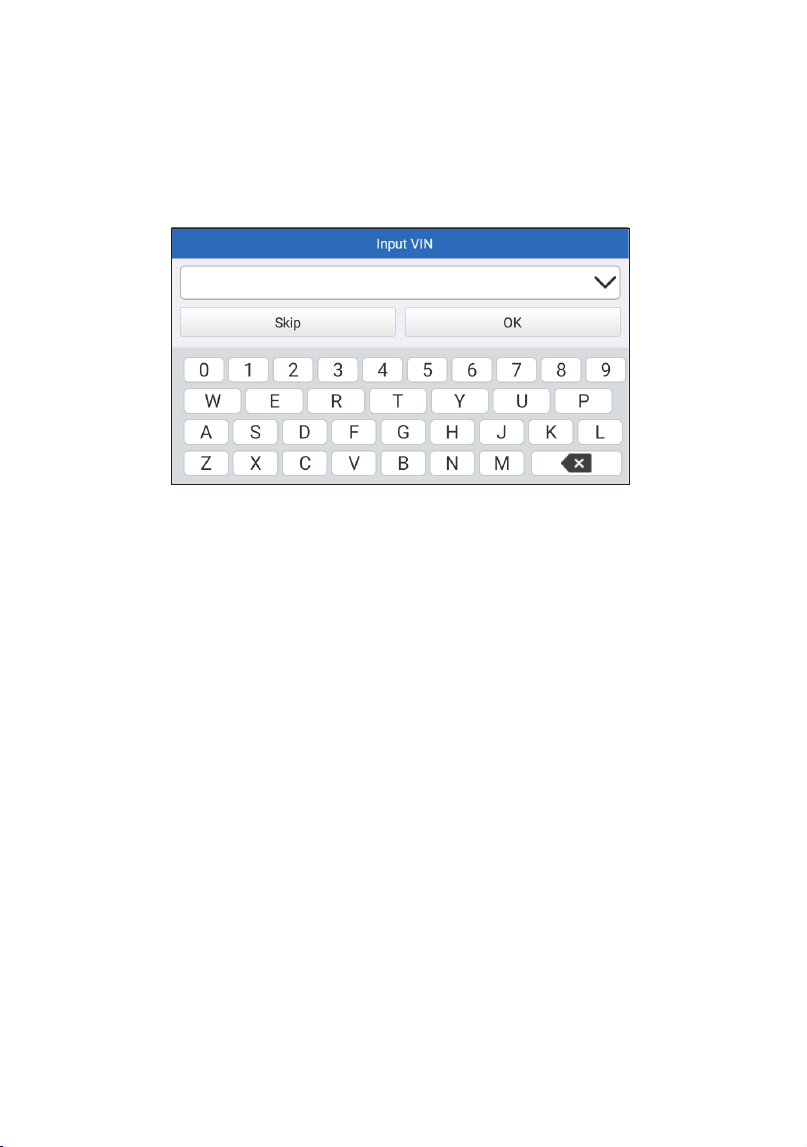
10
veículo. Um relatório de diagnóstico será gerado automaticamente
após a conclusão do escaneamento.
1.1.2 Se o tablet não conseguir acessar as informações do VIN, a tela
exibirá o seguinte:
Digite o VIN e toque em "OK"; o sistema identicará automaticamente
o modelo do veículo.
Se o VIN for decodicado com sucesso, ele executará o Diagnóstico
Inteligente até que um relatório de diagnóstico seja gerado
automaticamente. Caso contrário, ele entrará no modo Diagnóstico
Manual.
*Nota:
•
Uma conexão altamente estável é recomendada para um acesso
VIN bem-sucedido.
•
Os caracteres VIN devem ser letras maiúsculas de A a Z e números
de 0 a 9. No entanto, as letras l, O e Q não são utilizadas para evitar
mal-entendidos. Não são permitidos símbolos ou espaços no VIN.
1.2 Diagnóstico Manual
Neste modo, você precisa executar o comando acionado pelo menu e
seguir as instruções na tela para prosseguir.
Consulte o uxograma ilustrado abaixo para executar o diagnóstico
manual do sistema.
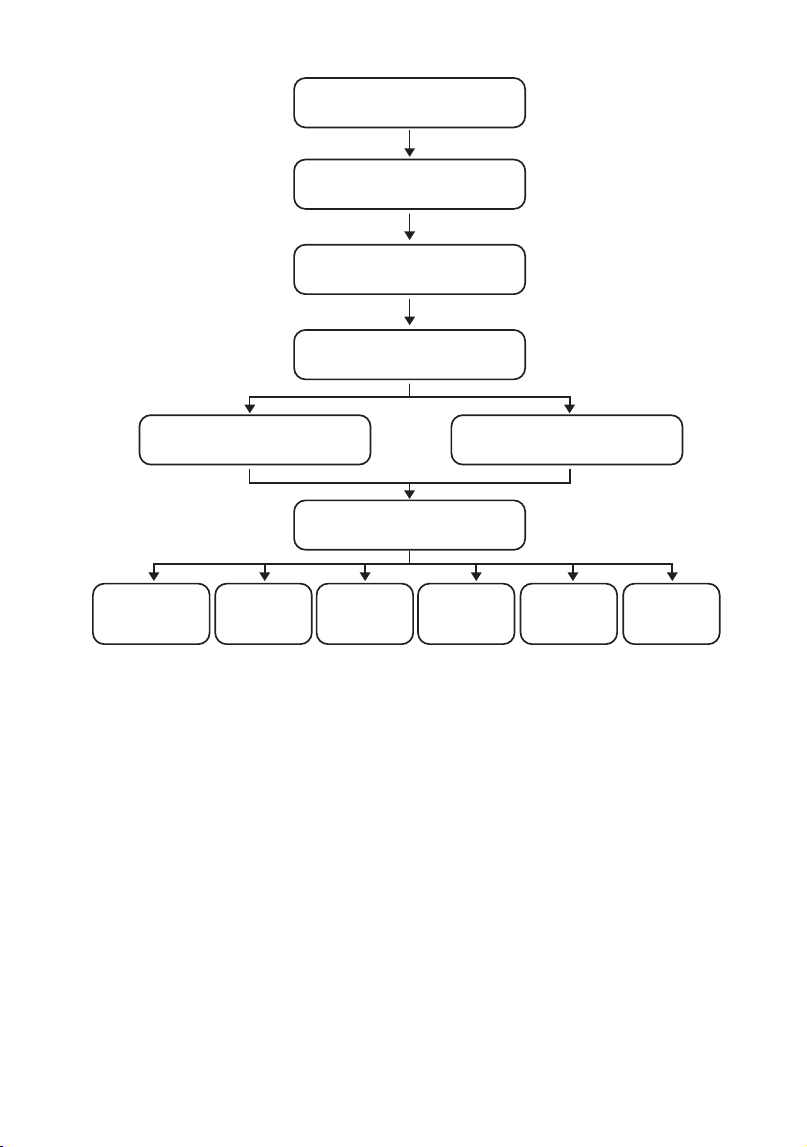
11
Selecione "Diagnóstico"
Selecione a marca do
veículo
Selecione o modelo do
veículo
Selecione o modo de
digitalização
Detecção automática do sistema
(digitalização do sistema)
Detecção manual do sistema
(seleção do sistema)
Selecione a função de
teste
Ler uxo de
dados
Teste de
atuação
Função
especial
Limpar
código de
falha
Ler código de
falha
Ler informações
da versão
*Nota:
•
Antes de diagnosticar, certique-se de que o software do fabricante
do veículo correspondente foi instalado no tablet.
•
O menu de diagnóstico pode variar de acordo com a marca, o
modelo e o ano do veículo.
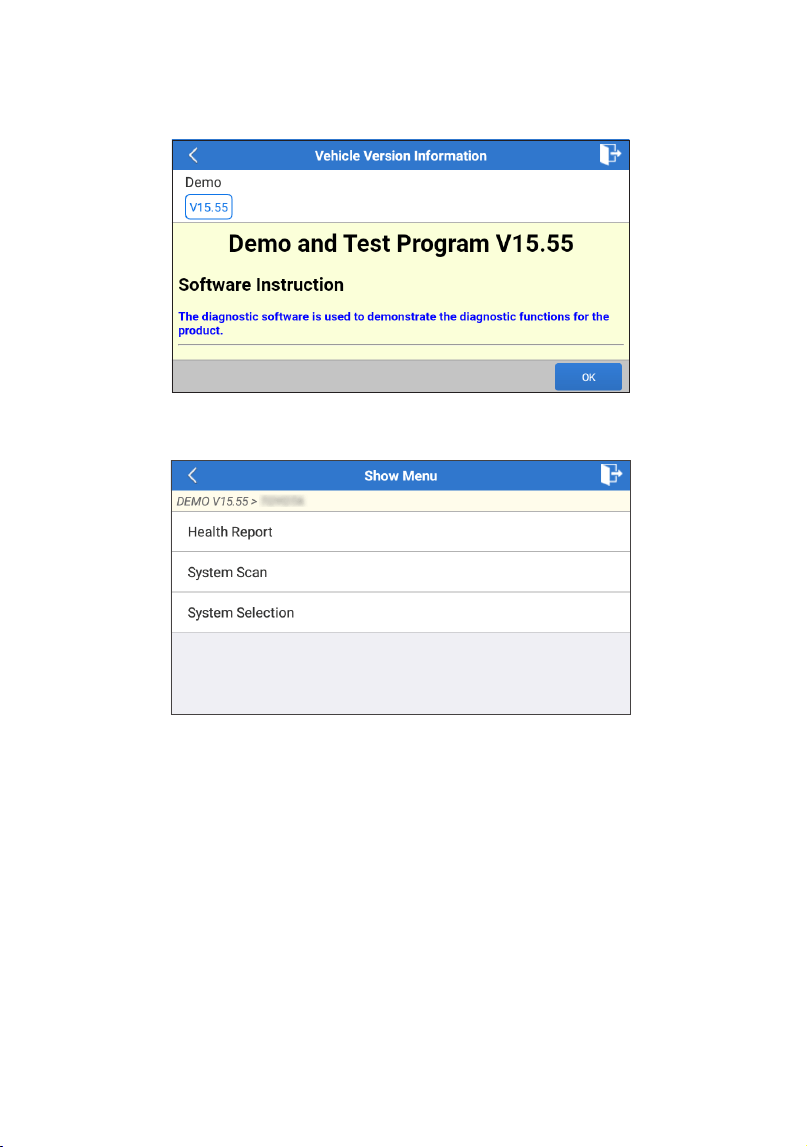
12
Use a "Demo V15.55" como referência para ilustrar o processo de
diagnóstico de um veículo.
Toque em "OK" para continuar.
Selecione a marca e o modelo do veículo desejado para entrar na tela
a seguir.
1.2.1 Relatório de Saúde (Teste Rápido)
Esta função permite que você acesse rapidamente todas as unidades
de controle eletrônicas do veículo e gere um relatório detalhado sobre
a saúde do veículo.
Toque em "Relatório de Saúde." O sistema irá escanear as ECUs.
Ao término da ação, a seguinte tela será exibida:
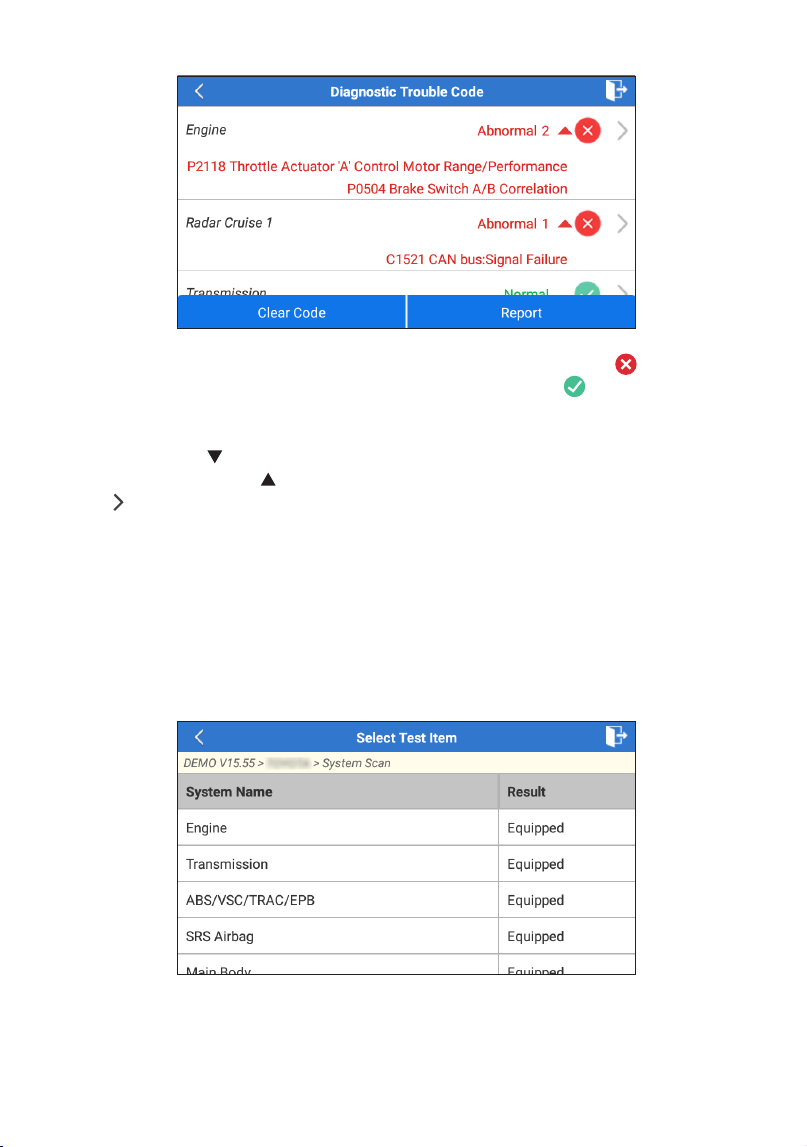
13
O sistema com códigos de erro será exibido em vermelho ( ). O
sistema sem códigos de erro será exibido em verde ( ).
*Explicação dos termos:
•
Toque em para exibir os detalhes dos DTCs existentes no sistema
atual. Toque em para ocultá-los.
•
: Para selecionar outras funções de teste.
•
Relatório: Para salvar o resultado do diagnóstico atual como um
relatório.
•
Eliminar Código: Toque para eliminar os códigos de erros de
diagnóstico existentes.
1.2.2 Escaneamento de Sistema (Detecção de Sistema Automático)
Esta função irá escanear o sistema de teste do veículo
automaticamente.
Toque em "Escaneamento de Sistema." A seguinte tela será exibida:
1.2.3 Seleção de Sistema (Detecção de Sistema Manual)
Esta função permite que você selecione manualmente o sistema e
execute as funções de diagnóstico relacionadas.
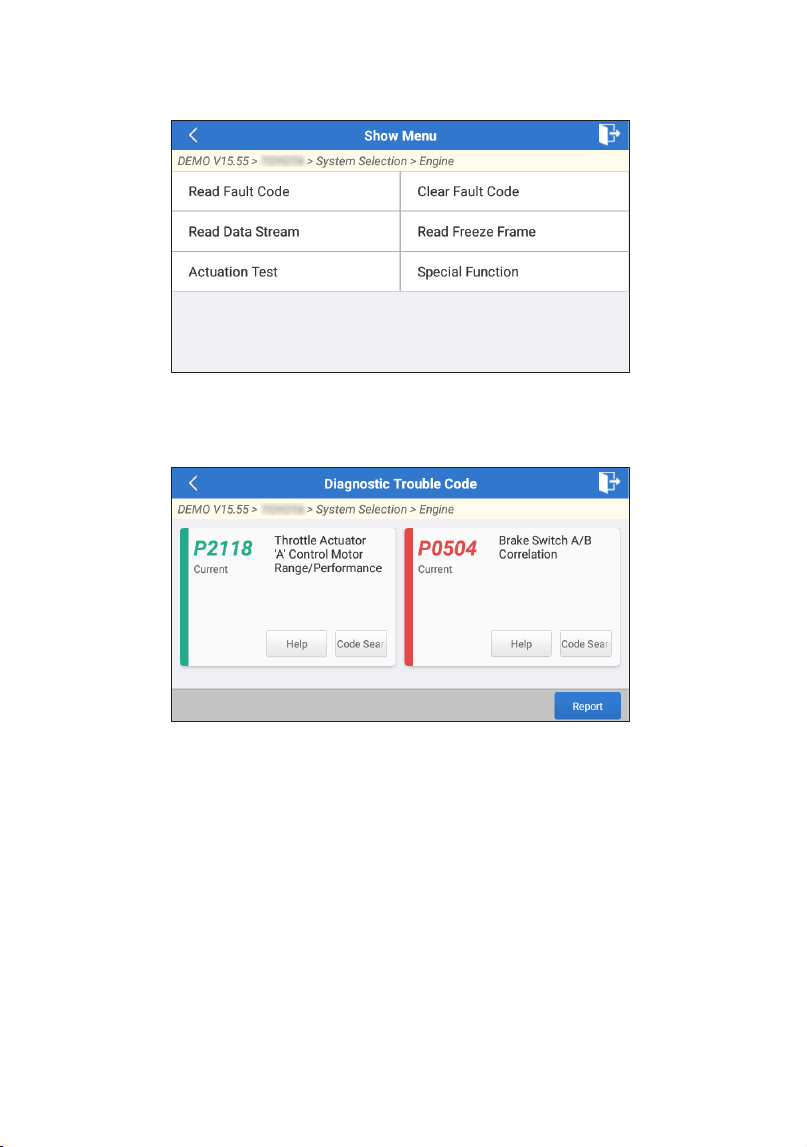
14
Toque em "Seleção de Sistema." Selecione o sistema desejado (como
"MOTOR" por exemplo), e a seguinte tela aparecerá:
a. Ler Código de Erro
Esta função exibe as informações detalhadas dos registros DTC
recuperados do sistema de controle do veículo.
A seguinte tela aparecerá:
*Explicação de termos:
•
Ayuda: Para ver información de ayuda.
•
Busca de Código: Para buscar por mais informações sobre o DTC
online atual.
•
Relatório: Salve os dados atuais em formato de texto.
•
Todos os relatórios de diagnóstico podem ser acessados a partir de
"Einstellungen" -> "Dados" -> "Relatório de diagnóstico".
b. Limpar Código de Falha
Esta função poderá apagar os códigos do veículo. Por favor, assegure-
se de que a chave de ignição do veículo esteja na posição LIGADA
com o motor desligado antes da operação.
c. Ler Dado Fluxo
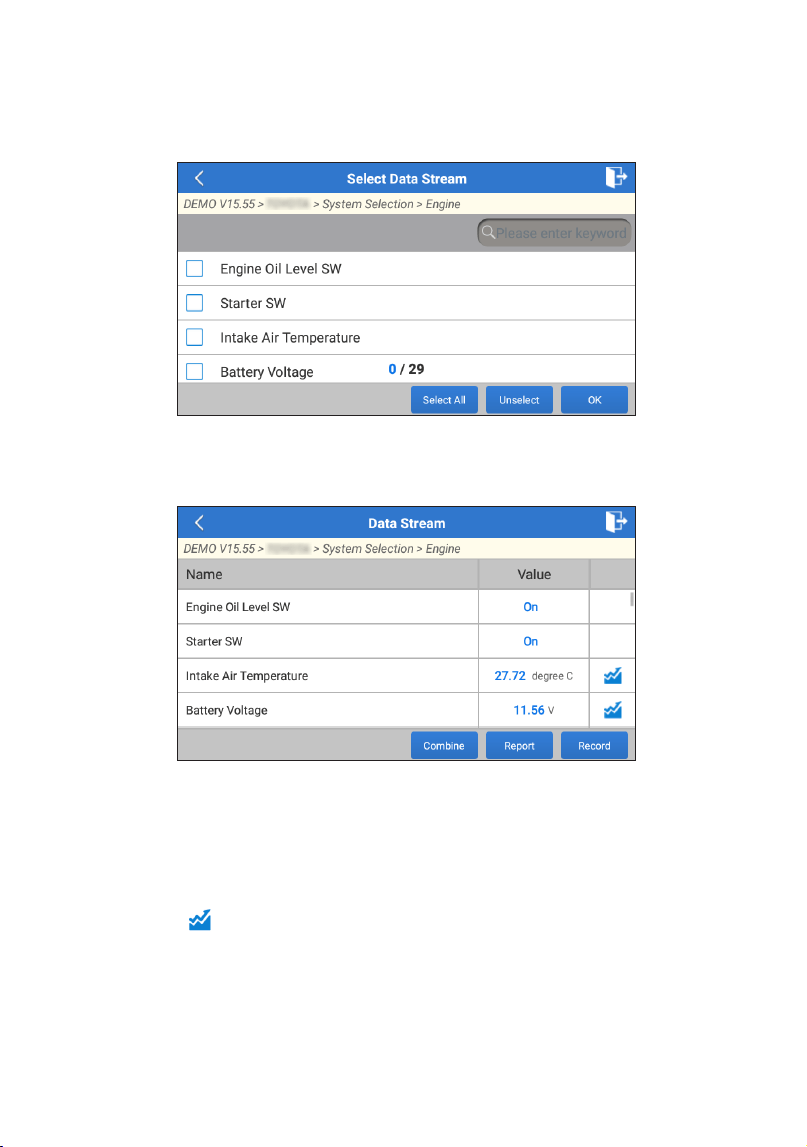
15
A função pode ler e exibir dado e parâmetros em tempo real.
A seguinte página aparecerá:
Após selecionar os itens desejados, toque em "OK" para entrar na
página de leitura do uxo de dados.
O sistema pode exibir dado uxos em três modos:
1) Valor (padrão): Mostra parâmetros com números e listas.
2) Figura: Exibe parâmetros com padrões de onda.
3) Combinar: Os grácos podem ser mesclados para facilitar as
comparações.
Toque em para ver os parâmetros em padrões de onda.
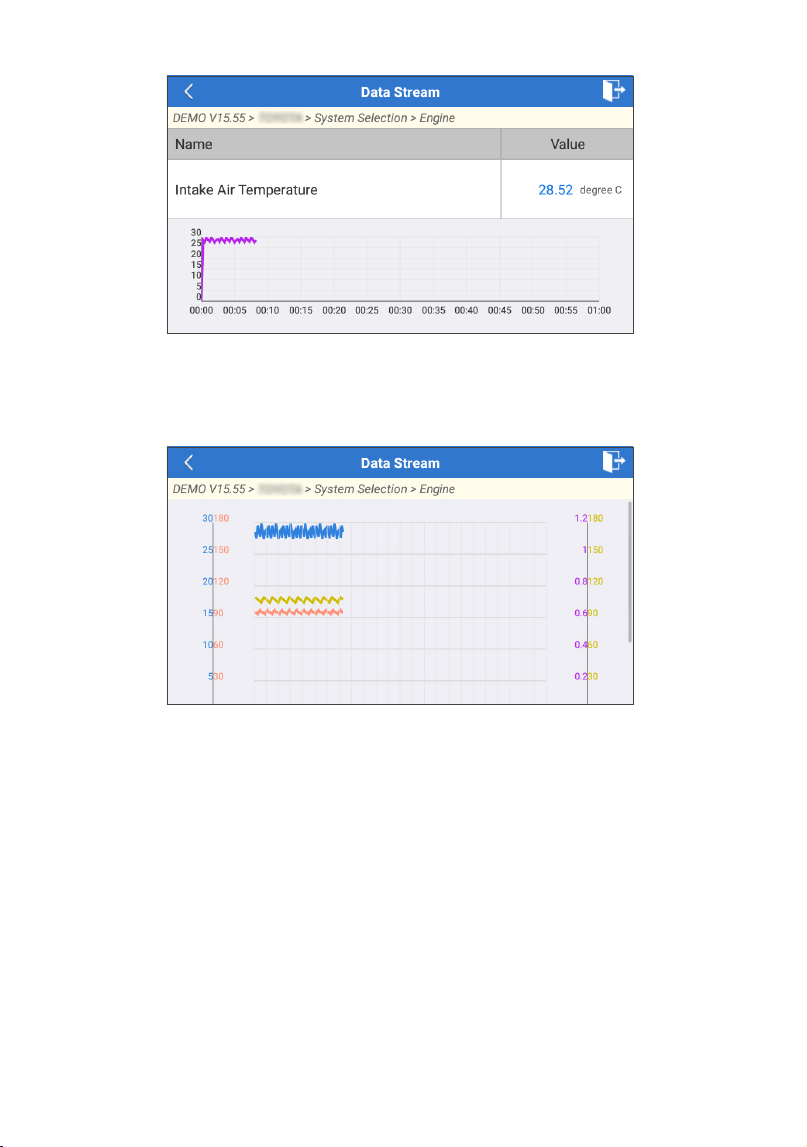
16
Toque em "Combinar" para mesclar valores em forma de onda
para comparações mais fáceis. No máximo 4 valores podem ser
selecionados ao mesmo tempo.
Toque em "Relatório" para salvar os dados atuais como um relatório
de diagnóstico ou compartilhá-los com outras pessoas.
Todos os relatórios de diagnóstico podem ser acessados a partir de
"Einstellungen" -> "Dados" -> "Relatório de diagnóstico".
Toque em "Gravar" para gravar e salvar os Dados ao Vivo como
informações valiosas para ajudar a solucionar problemas e
diagnosticar.
Todos os registros de diagnóstico podem ser acessados em
"Einstellungen" -> "Dados" -> "Registro de diagnóstico".
d. Leitura de Quadros Congelados
Esta opção tira um instantâneo das condições operacionais quando
ocorre uma falha no veículo.
e. Teste de Atuação
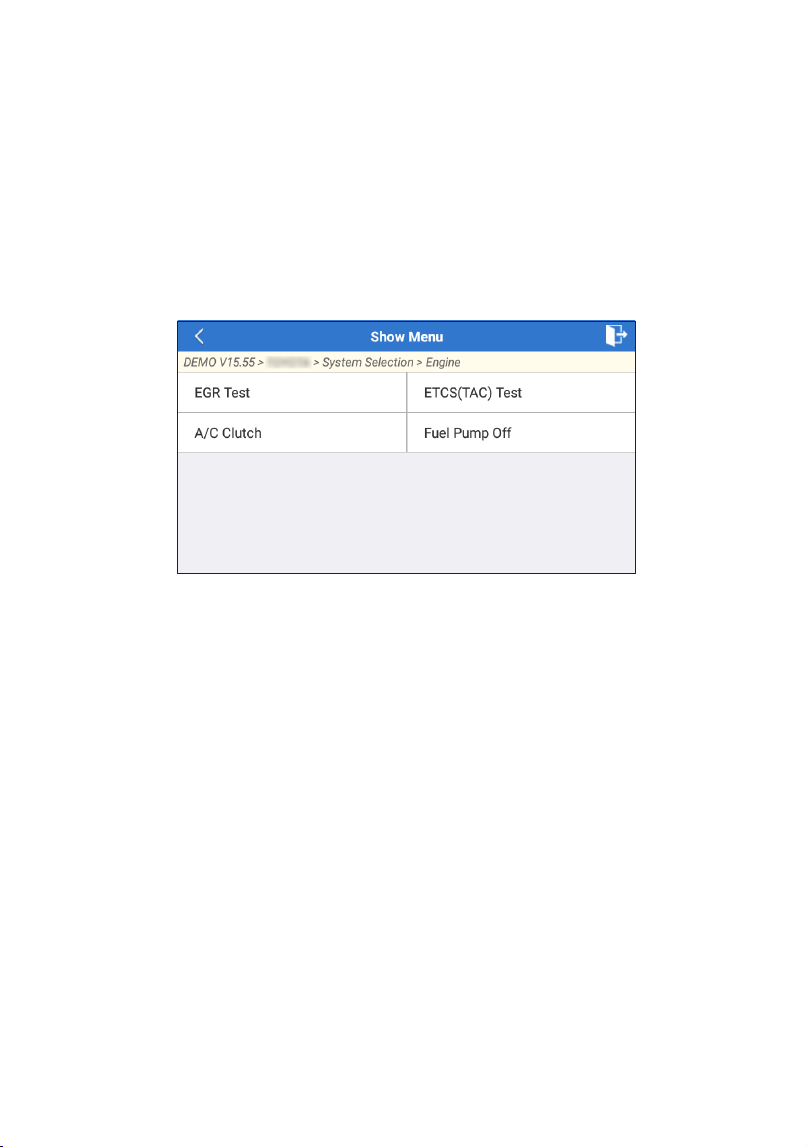
17
A opção é utilizada para acessar os testes de subsistemas e
componentes especícos do veículo. Os testes disponíveis variam de
acordo com o fabricante do veículo, ano e modelo.
Durante o teste de atuação, o tablet envia comandos à Unidade de
Controle Eletrônica (ECU) para ativar os atuadores, e então acessa
o sistema ou a integridade dos componentes ao ler dados ECU ou
monitorar a operação dos atuadores. Isto poderá envolver tarefas
como alternar um injetor entre diferentes estados de operação para
avaliação.
A seguinte tela será exibida:
Simplesmente siga as instruções na tela e faça as seleções apropriadas
para completar o teste.
"Completado" será exibido após cada operação bem-sucedida.
f. Função especial
A opção fornece funções de codicação, reinicialização,
reaprendizagem e serviços adicionais para ajudar a devolver o
veículo a um estado funcional após reparo ou substituição. Os testes
disponíveis variam de acordo com o fabricante do veículo, ano e
modelo.
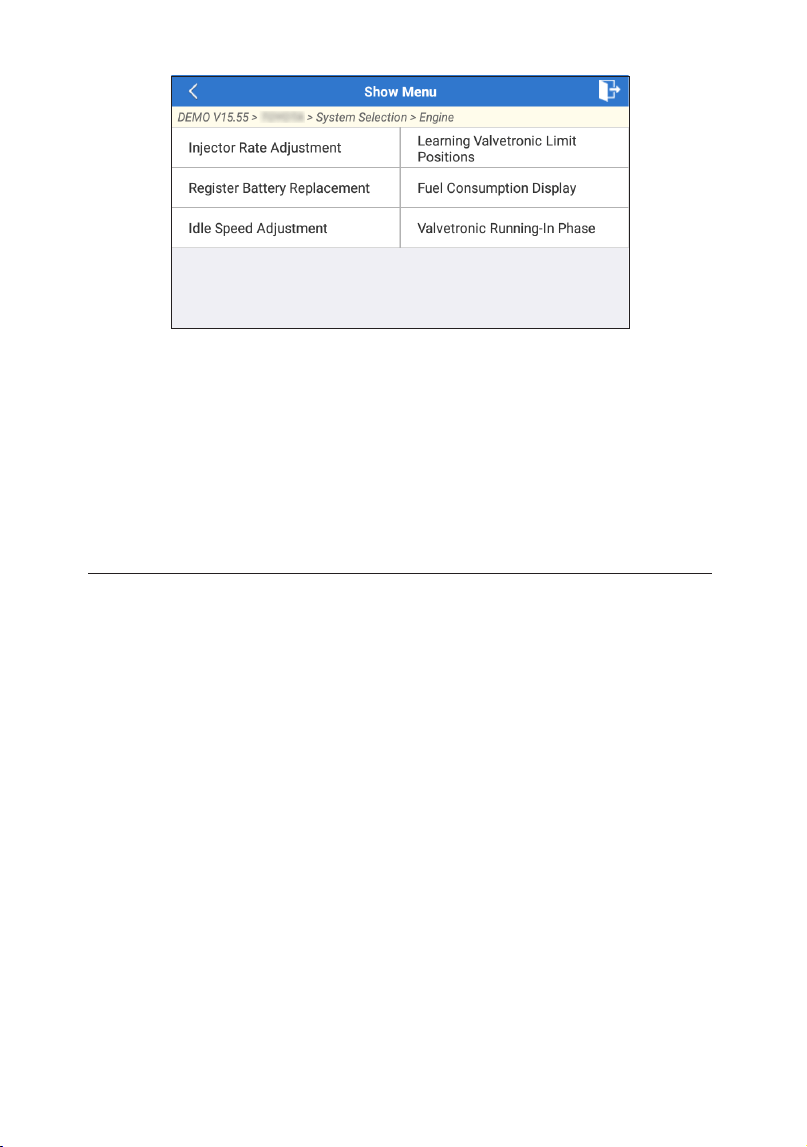
18
1.3 Histórico de diagnóstico
O tablet registrará todos os detalhes de uma sessão de diagnóstico.
A função Histórico oferece um acesso conveniente para veículos
testados anteriormente, permitindo que os usuários continuem sua
última operação sem a necessidade de começar do zero.
Toque em "Histórico" no módulo "Diagnóstico", e todos os registros de
diagnóstico serão exibidos na tela em ordem cronológica.
2. OBD II
Esta função apresenta uma maneira rápida de vericar DTCs, isolar a
causa da Lâmpada Indicadora de Malfuncionamento (MIL) iluminada,
vericar o status do monitor antes do teste de certicação de
emissões, vericar reparos e executar outros serviços relacionados a
emissões.
Toque em "OBD II" no Menu Inicial após o tablet estar conectado
corretamente à porta DLC do veículo. O tablet iniciará uma vericação
automática do computador do veículo para determinar qual tipo de
protocolo de comunicação ele está usando e, em seguida, exibirá o
Status do Monitor da seguinte forma:
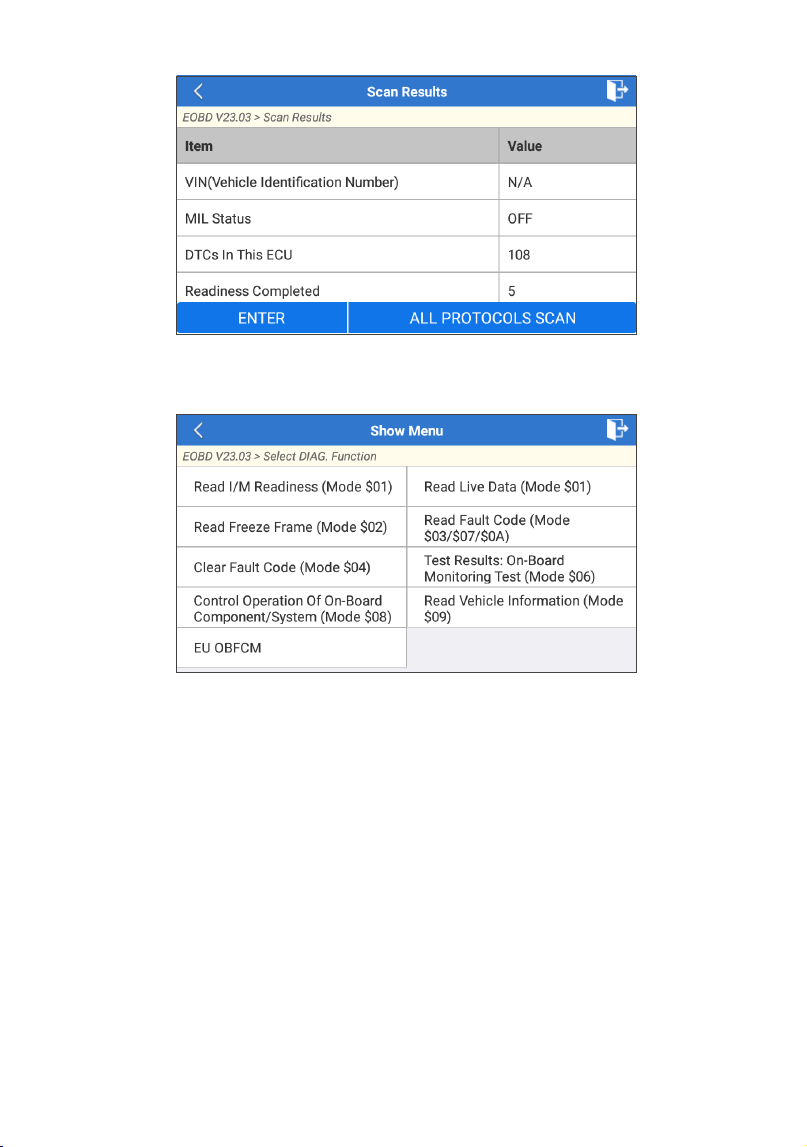
19
Toque em "OK", a seguinte lista de funções OBD II aparece.
2.1 Leia a prontidão I/M
Esta função verica se os vários sistemas relacionados a emissões no
veículo estão operando corretamente e se estão prontos para testes
de Inspeção e Manutenção.
Também pode ser usada para vericar o Status de Execução do
Monitor e para conrmar se o reparo de uma falha do carro foi
realizado corretamente.
2.2 Ler dados ao vivo
Esta função recupera e exibe dados e parâmetros ao vivo da ECU do
veículo.
2.3 Ler quadro congelado
Esta função tira um instantâneo das condições operacionais quando
ocorre uma falha relacionada à emissão.

20
2.4 Ler código de falha
Esta função pode identicar qual seção do sistema de controle de
emissão apresentou mau funcionamento.
2.5 Limpar código de falha
Esta função apaga os códigos do veículo, após recuperar os códigos
do veículo e certos reparos terem sido realizados.
Certique-se de que a chave de ignição do veículo esteja na posição
ON com o motor desligado antes da operação.
2.6 Resultados do teste: Teste de monitoramento de bordo
Esta função recupera resultados de teste para componentes
e sistemas de trem de força relacionados a emissões que não
são monitorados continuamente. A disponibilidade do teste é
determinada pelo fabricante do veículo.
2.7 Operação de controle do componente/sistema de bordo
Esta opção é usada para acessar testes de subsistema e componente
especícos do veículo. Os testes disponíveis variam de acordo com o
fabricante, ano e modelo do veículo.
2.8 Ler informações do veículo
Esta função recupera uma lista de informações (fornecidas pelo
fabricante do veículo) do computador de bordo do veículo.
Essas informações podem incluir: VIN (Número de Identicação do
Veículo), CID (ID de Calibração) e CVN (Número de Vericação de
Calibração).
2.9 EU OBFCM
Esta função exibe uma lista de informações do veículo fornecidas pelo
fabricante do veículo, que está em conformidade com os padrões de
desempenho de emissão de CO2 para novos carros de passeio e para
novos veículos comerciais leves (Regulamento UE 2019/613).
Essas informações podem incluir: Número de identicação do veículo,
combustível total consumido (vida útil) e distância total percorrida
(vida útil) etc.
3. Atualização
Um número será exibido no módulo “Upgrade” no Menu Inicial
indicando que uma nova versão do software está disponível.
É altamente recomendável atualizar o software regularmente para
mais funções e melhor serviço.
Assim que o download for concluído, os pacotes de software serão
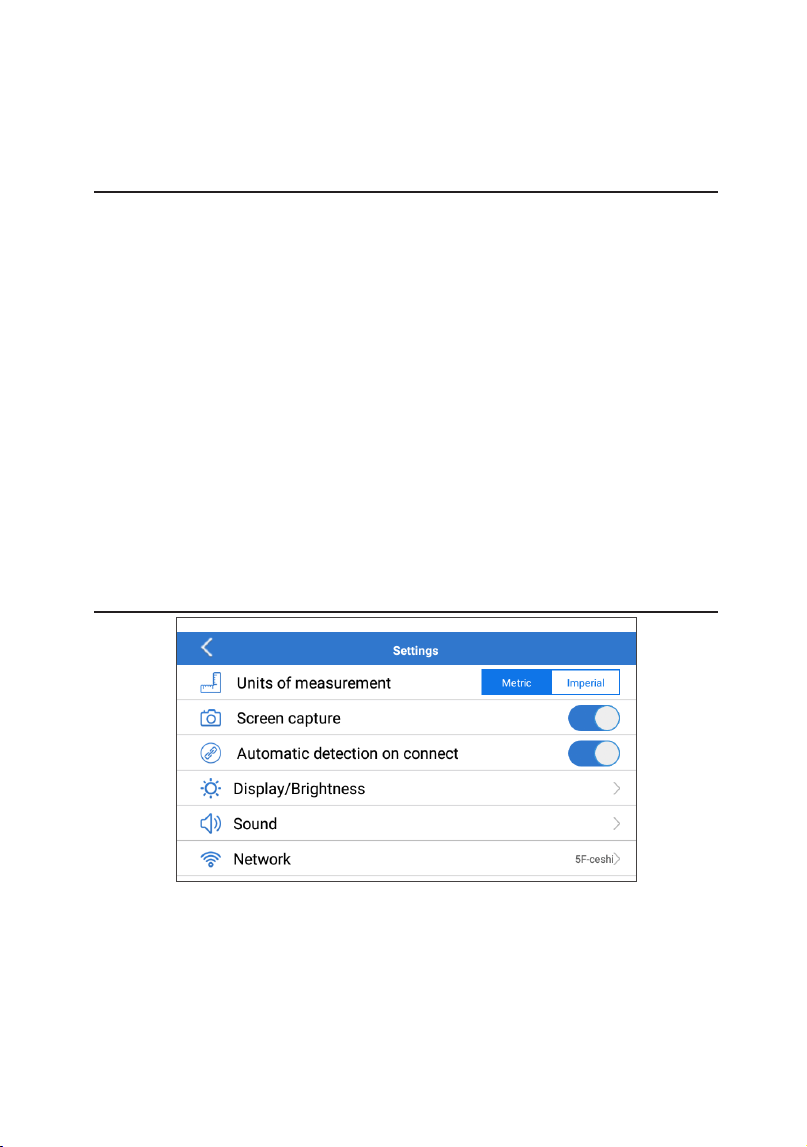
21
instalados automaticamente.
*Observação: é necessária uma conexão de rede estável e sólida.
4. Comentário
Se você encontrar algum problema não resolvido durante o processo
de diagnóstico, poderá usar a função "Comentário" para nos enviar os
últimos 20 registros de teste para assistência técnica oportuna.
Toque em "Comentário" no Menu Inicial. As seguintes opções da
página 3 estão disponíveis:
•
Feedback de diagnóstico: Para mostrar a lista de modelos de
veículos testados.
•
Feedback de histórico: Para visualizar todo o comentário diagnóstico
e vericar os processos.
•
Feedback ofine: Para exibir todos os registros de comentário
diagnóstico que ainda não foram submetidos com sucesso devido à
falha da rede. Assim que o computador portátil receber um sinal de
rede estável, os logs com falha serão recarregados automaticamente.
Nosso suporte técnico tratará de seu comentário a tempo para sua
satisfação.
5. Einstellungen
5.1 Unidades de Medida
Esta função permite que você estabeleça a unidade de medida,
oferecendo opções entre o Sistema Métrico e o Sistema Inglês.
5.2 Captura de tela
Esta opção permite que você dena o ícone de Captura de tela para
ser exibido ou não na tela.

22
5.3 Detecção automática na conexão
Esta opção permite que você determine se deve iniciar uma detecção
automática de VIN assim que a ferramenta estiver conectada
corretamente ao DLC do veículo.
5.4 Exibição/Brilho
Esta opção permite que você dena o tempo de espera e o brilho da
tela.
5.5 Som
Esta opção permite que você ajuste o volume e outras congurações
de som.
5.6 Rede
Esta opção permite que você congure redes Wi-Fi que podem ser
conectadas.
5.7 Data/Hora
Esta opção permite que você dena a data e a hora do sistema.
5.8 Idioma
A ferramenta suporta vários idiomas. Você pode usar esta opção para
denir o idioma preferido.
*Nota: Após mudar o idioma, baixe novamente todo o software de
diagnóstico, caso contrário o sistema usará o software em inglês por
padrão.
5.9 Informações da ocina
Esta opção permite que você congure o endereço de e-mail
padrão para receber relatórios de diagnóstico ou capturas de tela e
informações da ocina.
5.10 Recuperação
Esta opção permite que você redena a ferramenta para a
conguração padrão de fábrica.
5.11 Limpar
Esta opção permite que você limpe alguns arquivos de cache e libere
espaço de armazenamento.
5.12 Dados
Toque em "Dados". A seguinte tela aparecerá:
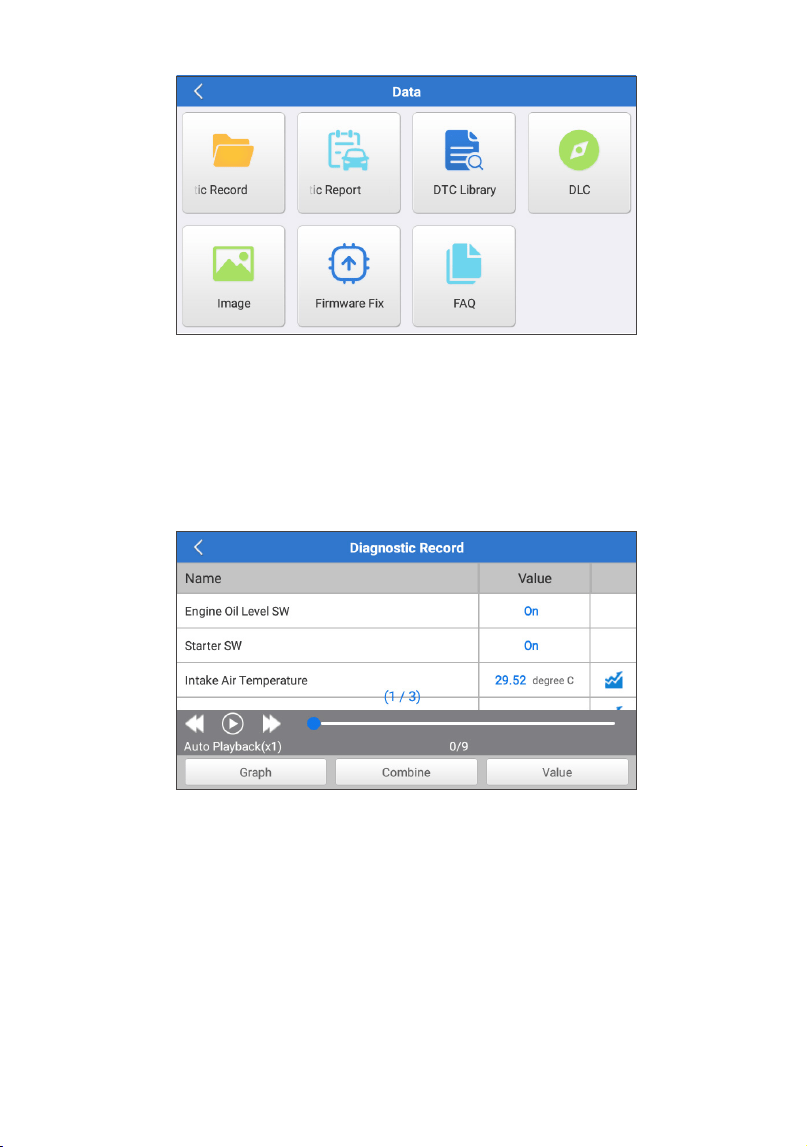
23
5.12.1 Registro de diagnóstico
Este módulo armazena os parâmetros de execução ou grácos
de forma de onda que o usuário registra.
5.12.2 Relatório de diagnóstico
Este módulo almacena todos los informes de diagnóstico
generados en el proceso de diagnóstico del vehículo.
*Explicação dos termos:
•
Gráco: Exibe parâmetros em grácos de forma de onda.
•
Combinar: Mescla grácos para comparação de dados. Os
itens serão exibidos em cores diferentes.
•
Valor (padrão): Exibe os parâmetros como texto em um
formato de lista.
•
Reprodução automática: Reprodução automática dos
itens de uxo de dados selecionados. Quando no modo de
reprodução automática, a barra mudará para "Reprodução de
quadros".

24
5.12.3 Biblioteca DTC
Este módulo ajuda você a obter os detalhes do DTC, o que
ajudará muito a simplicar o processo de diagnóstico.
5.12.4 DLC (Conector de link de dados)
Esta função ajuda você a encontrar a localização do DLC do
veículo.
5.12.5 Imagem
Este módulo permite que você visualize e gerencie todas as
capturas de tela. Todas as capturas de tela criadas no trabalho
de diagnóstico do veículo serão salvas neste módulo.
5.12.6 Fix Firmware
Use este módulo para atualizar e corrigir rmware de
diagnóstico. Não desligue ou troque interfaces no processo.
5.12.7 FAQ
Este módulo lista algumas perguntas e respostas frequentes
relacionadas a este tablet.
5.13 Sobre
Esta opção exibe as informações de conguração de hardware da
ferramenta e o contrato de licença.
5.14 Versão
Esta opção permite que você verique se a versão atual do sistema é
a mais recente.

25
•
Realizar testes automotivos sempre em um ambiente seguro.
•
É PROIBIDO fumar perto do veículo durante os testes.
•
É PROIBIDO colocar a ferramenta diagnóstico perto do motor ou do
tubo de escape para evitar danos causados por altas temperaturas.
•
É PROIBIDO usar roupa ou joia solta ao trabalhar em um motor.
•
É PROIBIDO conectar ou desconectar nenhum equipamento de
teste com a ignição ligada ou o motor em funcionamento.
•
NÃO desmonte o leitor de código.
•
Os componentes do motor ficam quentes quando o motor está
funcionando. Para evitar queimaduras graves, evite tocar nas partes
quentes do motor.
•
Quando um motor está funcionando, produz monóxido de carbono,
um gás venenoso que é venenoso. Opere o veículo somente em
áreas bem ventiladas.
•
Use óculos de segurança compatíveis com ANSI.
ADVERTÊNCIAS
PRECAUÇÕES
•
Certifique-se de que a bateria do veículo esteja totalmente
carregada e que o scanner esteja conectado com segurança ao
DLC do veículo para evitar que dados incorretos sejam gerados pelo
scanner e pelo sistema de diagnóstico.No utilice la herramienta de
diagnóstico mientras conduce.
•
Não utilize a ferramenta de diagnóstico durante a condução.
•
Mantenha roupas, cabelos, mãos, ferramentas, equipamentos de
teste, etc., longe de todos os componentes de motor móveis ou
quentes.
•
Mantenha o scanner seco, limpo, livre de óleo/água, ou graxa. Use
um detergente suave sobre um pano limpo para limpar o exterior
da ferramenta de Ler, quando necessário.
•
Mantenha o scanner fora do alcance de criança.

26
P: O sistema trava ao ler o uxo de dados. Qual é o motivo?
R: Isso pode ser causado por um conector frouxo. Por favor, desligue o
tablet, conecte o conector com rmeza, e ligue-o novamente.
P: A tela pisca durante a partida do motor. Qual é o motivo?
R: Isto é normalmente causado por distúrbios eletromagnéticos.
P: Não há resposta ao comunicar-se com o computador de bordo.
Como resolver isso?
R: Por favor, conrme a voltagem adequada da fonte de energia e
verique o seguinte:
•
Se o acelerador foi fechado;
•
Se a transmissão está na posição correta;
•
Se a água está na temperatura correta.
P: O que fazer se o sistema não iniciar a detecção automática de VIN?
R: Verique as seguintes causas possíveis:
•
Se a ferramenta está conectada corretamente ao DLC do veículo
•
Se o interruptor "Detecção automática ao conectar" está
P: Por que há tantos códigos de erro?
R: Geralmente, isso é causado por má conexão ou falha no
aterramento do circuito.
P: Como eu atualizo o software de sistema?
R:
1. Ligue o tablet e assegure-se de ter uma conexão estável à
internet.
2. Toque em "Einstellungen" no menu inicial, selecione "Versão"
e toque em "Detectar atualização do sistema" para entrar na
página de atualização do sistema.
3. Siga as instruções na tela passo a passo para terminar o
processo. Pode levar um tempo para terminar a melhoria,
dependendo da velocidade da internet. A ferramenta irá
reiniciar automaticamente e entrar no Menu Principal quando a
melhoria houver terminado.
P: E se o tablet não estiver ligando, mesmo depois de carregado?
R: Por favor, recarregue o tablet por pelo menos 3 horas.
FAQ
DESLIGADO. Se sim, deslize-o para LIGADO.

27
Garantia Limitada de Um Ano TOPDON
A TOPDON garante a seu comprador original que os produtos da
empresa serão livres de defeitos materiais e de confecção por 12
meses a partir da data de compra (Período de Garantia).
Para defeitos reportados durante o Período de Garantia, a TOPDON
irá ou consertar ou substituir o componente ou produto defeituoso de
acordo com a análise e conrmação de seu suporte técnico.
A TOPDON não se responsabiliza por quaisquer danos incidentais ou
consequentes decorrentes do uso, uso indevido ou montagem do
dispositivo.
Se houver qualquer conito entre a política de garantia TOPDON e as
leis locais, as leis locais devem prevalecer.
Esta garantia limitada é anulada sob as seguintes condições:
• Uso indevido, desmontagem, alteração ou consertos por lojas ou
técnicos não autorizados.
• Manejo descuidado e/ou operação indevida.
*Aviso: Todas as informações neste manual são baseadas nas
informações disponíveis mais recentes durante o momento de sua
publicação e nenhuma garantia pode ser feita sobre sua exatidão
ou integridade. A TOPDON se reserva o direito de fazer alterações a
qualquer momento sem aviso.
GARANTIA
ArtiDiag EU
Professional Diagnostic Tool
USER MANUAL


WILLKOMMEN ............................................................................................ 1
ÜBER ..................................................................................................................1
WAS IST INBEGRIFFEN .........................................................................1
KOMPATIBILITÄT ........................................................................................1
TECHNISCHE SPEZIFIKATION ......................................................... 2
NOTIZ ................................................................................................................2
ALLGEMEINE INFORMATIONEN ZU OBDIL
(ON-BOARD-DIAGNOSE IL) ..................................................................3
DIAGNOSEFEHLERCODES (DTCS) ...............................................3
PRODUKTBESCHREIBUNG ...............................................................4
VORBEREITUNG & VERBINDUNG ................................................ 5
BETRIEB EINFÜHRUNG .......................................................................9
WARNUNGEN .......................................................................................... 25
VORSICHTSMASSNAHMEN ............................................................ 25
FAQ ................................................................................................................. 26
GARANTIE ................................................................................................... 27
INHALT


1
WILLKOMMEN
ÜBER
WAS IST INBEGRIFFEN
Vielen Dank, dass Sie sich für das ArtiDiag EU von TOPDON
entschieden haben, ein Kfz-Diagnosegerät. Bitte lesen und verstehen
Sie diese Bedienungsanleitung vor dem Betrieb.
Das TOPDON ArtiDiag EU ist ein ideales Diagnose-Tablet, das für alle
verfügbaren elektronischen Systeme konzipiert ist. Über die OBD II-
Diagnose hinaus kann der Benutzer von der AutoVIN-Technologie
protieren, die die Diagnosearbeit beschleunigt, ohne dass er
menügesteuerte Befehle Schritt für Schritt ausführen muss.
1. ArtiDiag EU
2. Diagnosekabel
3. Ladekabel
4. Tragetasche
5. Schnellstart-Anleitung
6. Benutzerhandbuch
KOMPATIBILITÄT
TOPDON ArtiDiag EU ist mit den folgenden Protokollen kompatibel:
•
KWP2000
•
ISO9141
•
J1850 VPW
•
J1850 PWM
•
CAN (Controller Area Netzwerk)
•
Und Mehr

2
ArtiDiag EU kann sich automatisch zurücksetzen, wenn es durch
starke statische Elektrizität gestört wird. DIES IST EINE NORMALE
REAKTION.
Dieses Benutzerhandbuch kann ohne schriftliche Ankündigung
geändert werden.
Lesen Sie die Anweisungen vor der Inbetriebnahme sorgfältig durch
und verwenden Sie das Gerät ordnungsgemäß gemäß der Anleitung.
Andernfalls kann es zu Schäden und/oder Verletzungen kommen und
die Produktgarantie erlischt.
NOTIZ
Bildschirm: 4"Berührbar; 800 * 480
RAM: 2G
ROM: 32GB
OBDII Eingangsspannungsbereich: 9~18V
Laden: Typ-C-Ladeanschluss oder durch Verbindung mit dem DLC
des Fahrzeugs
Arbeitstemperatur: 32°F~122°F (0°C~45°C)
Lagertemperatur: -4°F~158°F (-20°C~70°C)
TECHNISCHE SPEZIFIKATION

3
Das OBDll-System dient zur Überwachung von
Abgasreinigungssystemen und wichtigen
Motorkomponenten, indem es entweder kontinuierliche
oder regelmäßige Tests spezischer Komponenten und
Fahrzeugbedingungen durchführt, die drei solcher wertvollen
Informationen liefern:
•
Ob die Fehlfunktionsanzeige (MIL) auf „Ein“ oder „Aus“ angewiesen
wird.
•
Welche, falls vorhanden, Diagnosefehlercodes (DTCs) gespeichert
sind.
•
Bereitschaftsüberwachungsstatus.
DIAGNOSEFEHLERCODES (DTCS)
ALLGEMEINE INFORMATIONEN ZU OBDIL
(ON-BOARD-DIAGNOSE IL)
DTC-Beispiel
P0202
B=Körper
C=Fahrgestell
P=Antriebsstrang
U=Netzwerk
Generisch (SAE):
P0, P2, P34-P39
B0, B3
C0, C3
UD, U3
Herstellerspezifisch:
P1, P30-P33
B1, B2
C1, C2
U1, U2
Fehlfunktion
Abschnitt der Systeme
1=Kraftstoff- und Luftmessung
2=Kraftstoff- und Luftmessung
3 = Fehlzündung des Zündsystems oder des Motors
4=Hilfsemissionskontrollen
5=Fahrzeuggeschwindigkeitssteuerung und
Leerlaufsteuerung
6=Computer-Ausgangsschaltkreise
7=Getriebesteuerung
8=Getriebesteuerung
SYSTEME CODE-TYP
IDENTIFIZIERUNG SPEZIFISCHER
SUBSYSTEME
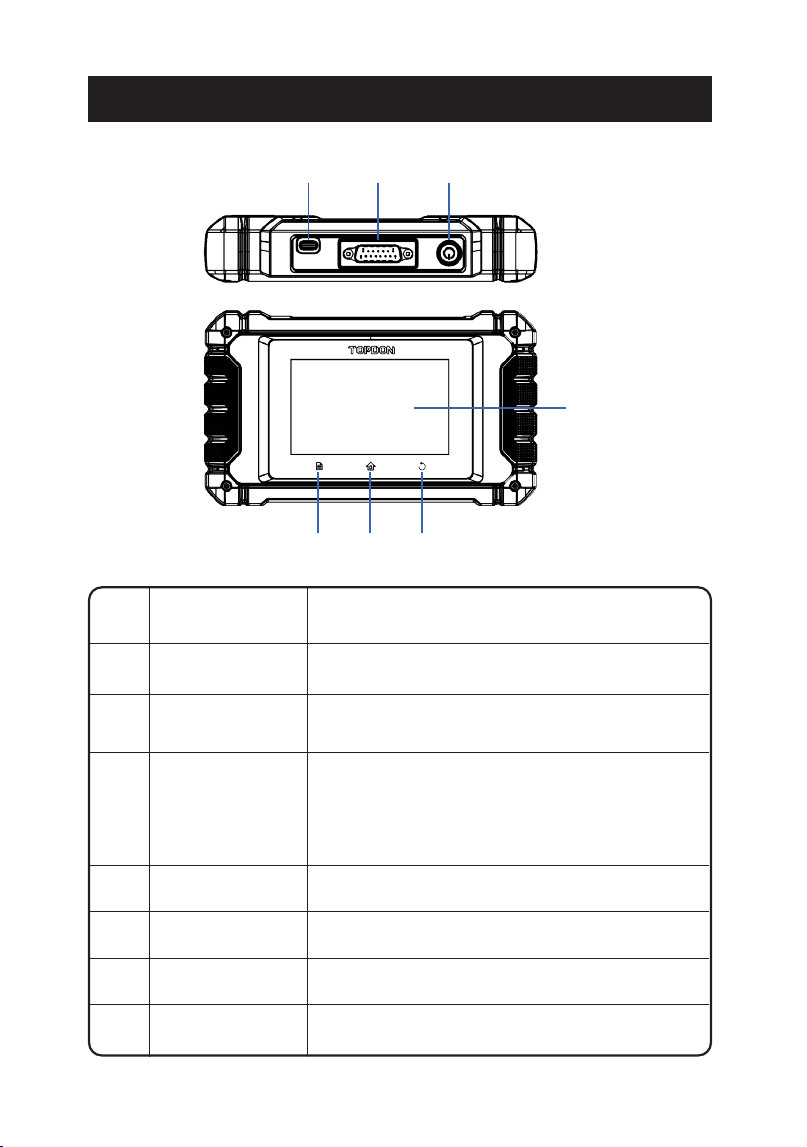
4
Zum Auaden des Tablet.
Eine Schnellwahltaste zur Funktion
„Einstellungen“.
Testergebnisse anzeigen.
Zurück zum vorherigen Bildschirm.
Navigieren Sie zum Home-Bildschirm.
•
Halten Sie die Taste zum Ein- und Ausschalten
von Tablet 3 Sekunden lang gedrückt.
•
Halten Sie die Taste für eine erzwungene
Abschaltung 8 Sekunden lang gedrückt.
Power/Lock-Taste
Ladeanschluss
Schaltäche
„Einstellungen“
Touchscreen
Zurück-
Schaltäche
Home-Taste
Name
Nr.
Beschreibungen
Zum Anschluss an das Diagnosekabel.
1
2
3
4
5
6
7
DB-15-
Diagnosestecker
PRODUKTBESCHREIBUNG
1
7
2
6
3
5
4
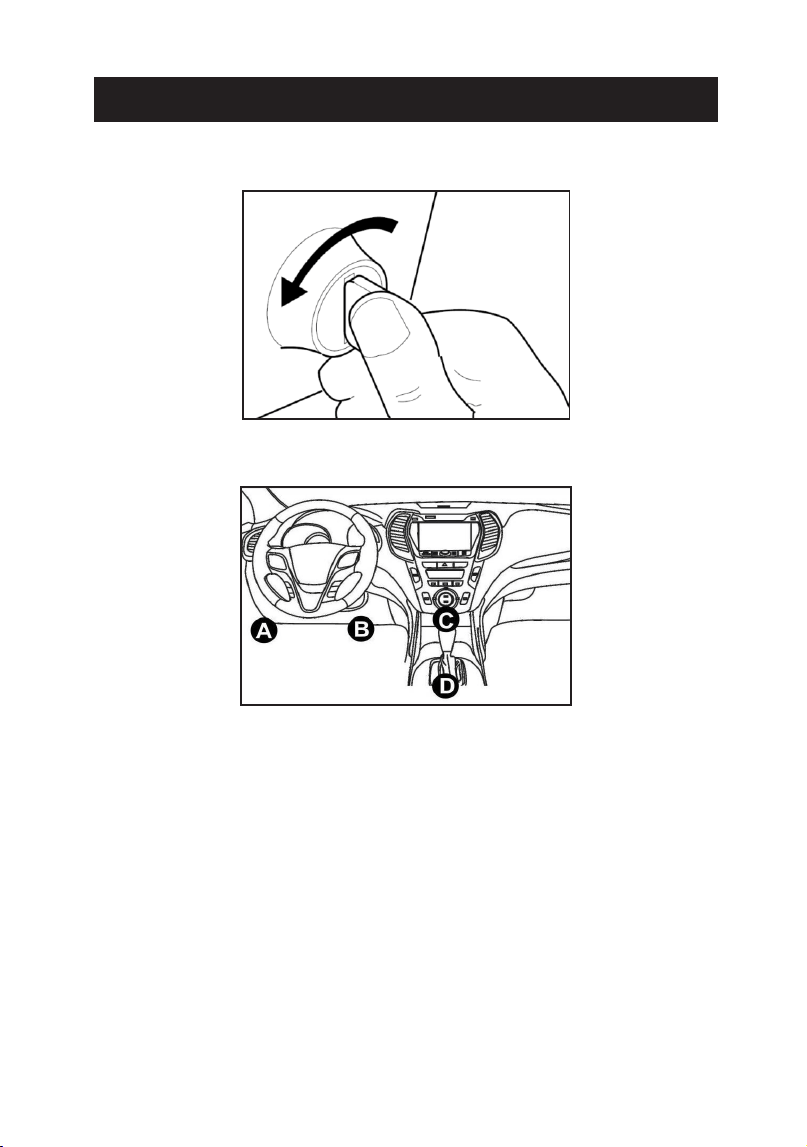
5
1. Schalten Sie die Zündung aus.
2. Suchen Sie den DLC-Buchse des Fahrzeugs.
3. Verbinden Sie ein Ende des Diagnosekabels mit dem DB-15-
Anschluss am ArtiDiag EU und ziehen Sie die Rändelschrauben fest.
4. Schließen Sie den Adapter an den DLC-Stecker des Fahrzeugs an.
5. Ligue a ignição. O motor pode estar desligado ou em
funcionamento.
6. Halten Sie den Einschaltknopf 3 Sekunden lang gedrückt, um das
TOPDON ArtiDiag EU einzuschalten. Das Tablet beginnt mit der
Initialisierung und zeigt die Willkommensoberäche an:
VORBEREITUNG & VERBINDUNG
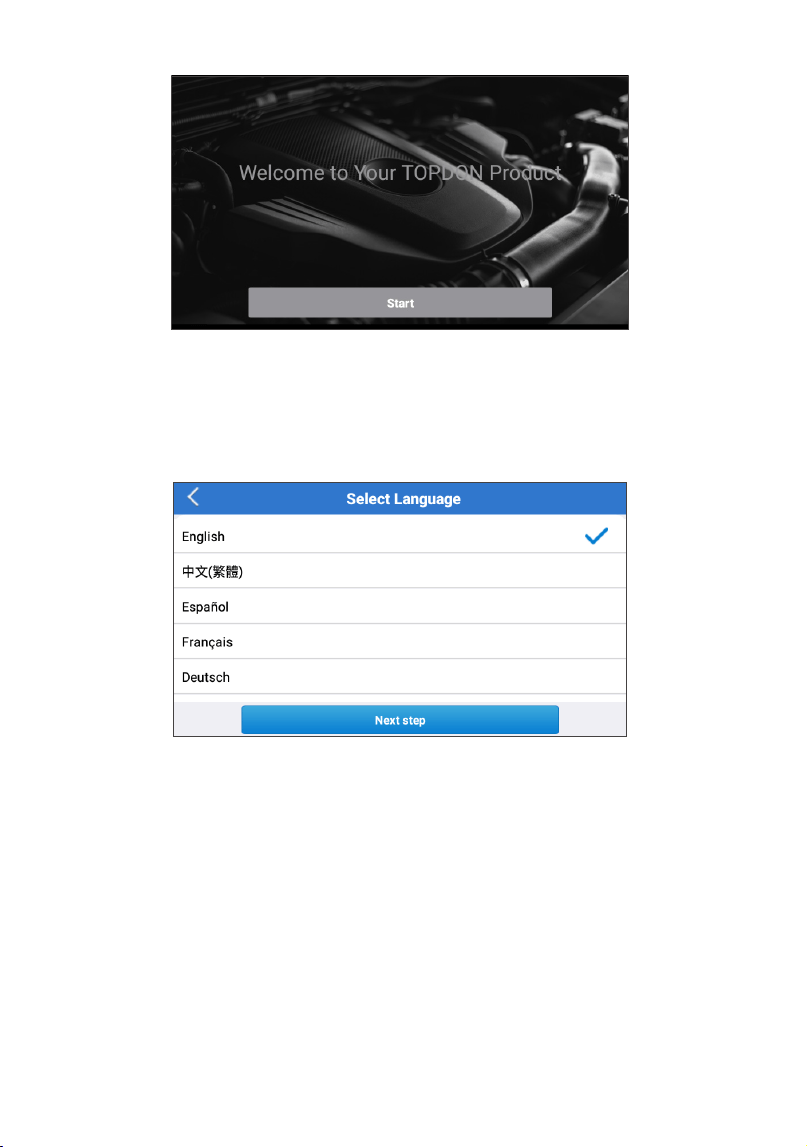
6
*Hinweis: Schließen Sie bei eingeschalteter Zündung oder laufendem
Motor keine Testgeräte an oder trennen Sie sie nicht.
7. Spracheinstellung
Wählen Sie die Toolsprache in der folgenden Oberäche aus:
8. Zeitzone wählen
Wählen Sie die Zeitzone Ihres aktuellen Standorts. Das System
konguriert die Zeit automatisch entsprechend der von Ihnen
gewählten Zeitzone.
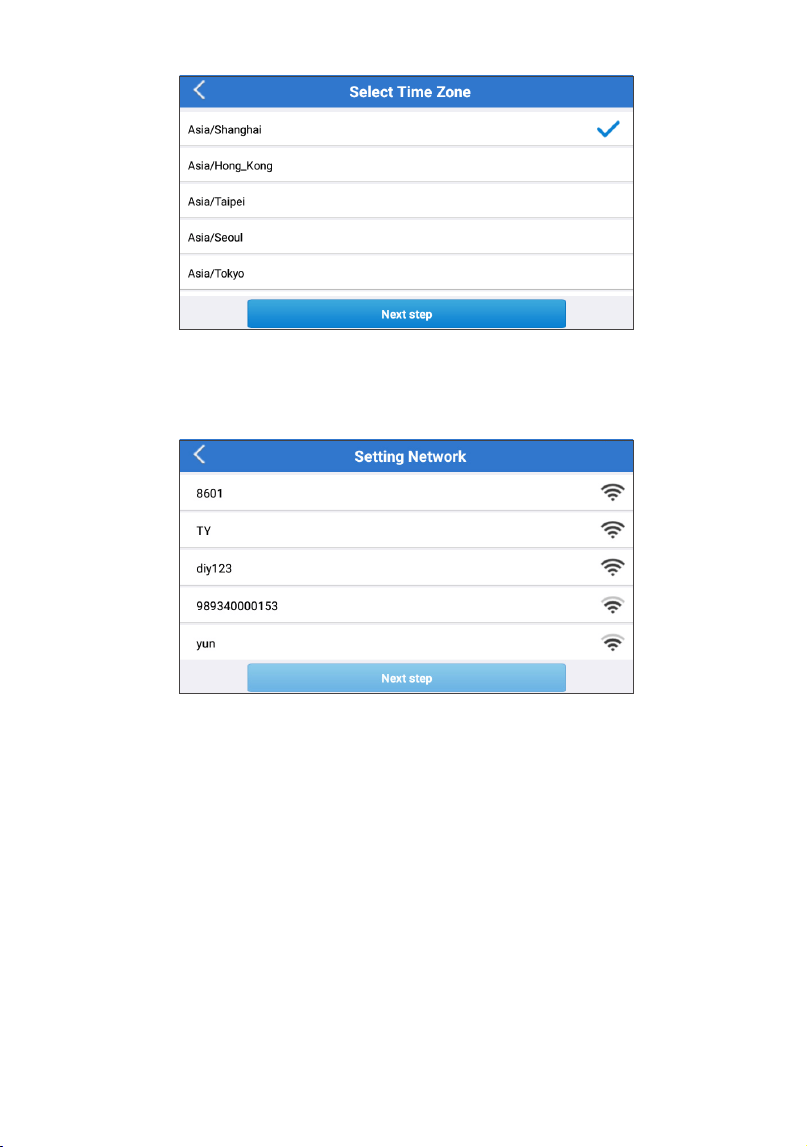
7
9. Wi-Fi verbinden
Das System durchsucht automatisch alle verfügbaren Wi-Fi-
Netzwerke. Sie können das benötigte Wi-Fi auswählen.
*Hinweis: Beim ersten Gebrauch erfordert das Tablet eine
Dateninteraktion mit dem Server für die Aktivierung, was eine WLAN-
Verbindung notwendig macht. Ohne diese Erstaktivierung ist die
Diagnosesoftware nicht zugänglich.
Jedoch kann die Diagnosefunktion nach der Aktivierung auch ofine
genutzt werden.
10. Werkstattinformationen eingeben
Hier können Sie Werkstattinformationen und eine E-Mail-Adresse (als
Standardempfänger beim Teilen von Berichten oder Screenshots)
kongurieren. Tippen Sie nach Eingabe der E-Mail-Adresse auf
„Bestätigungscode erhalten“, um dessen Gültigkeit zu bestätigen.
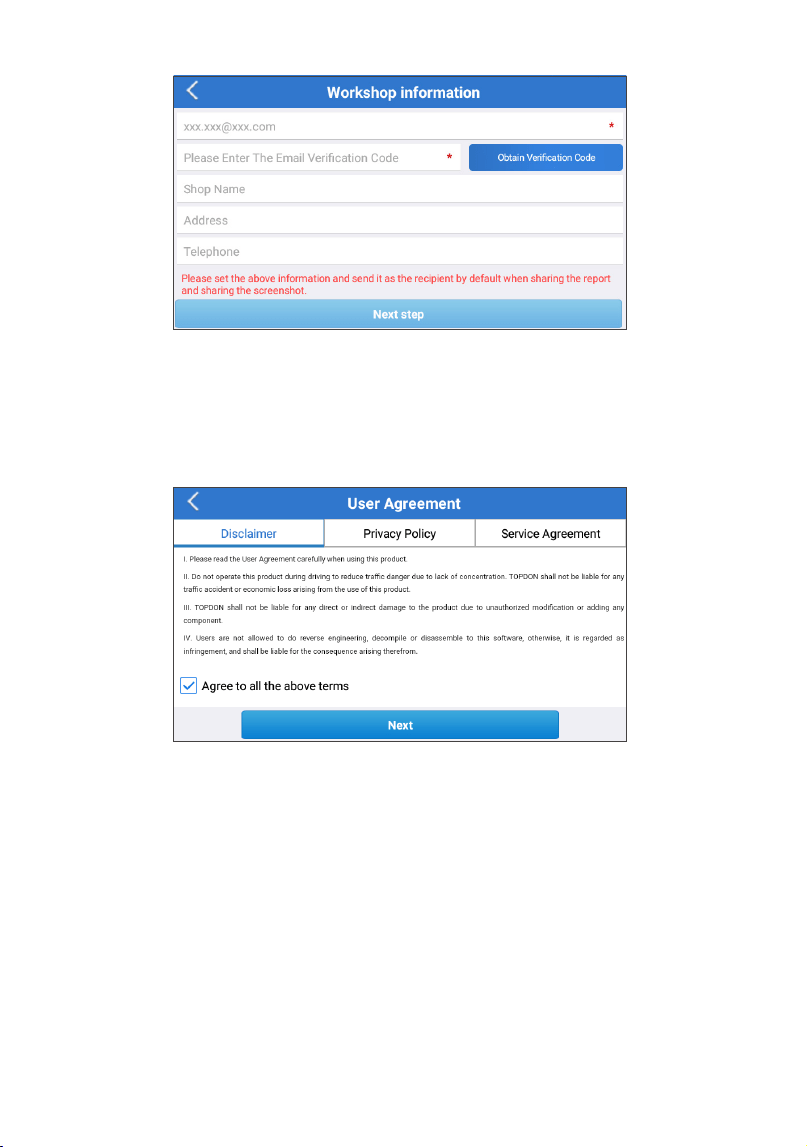
8
11. Benutzervereinbarung
Bitte lesen Sie alle Bedingungen der Benutzervereinbarung sorgfältig
durch. Aktivieren Sie „Ich stimme allen oben genannten Bedingungen
zu“ und tippen Sie auf „Weiter“, um den Registrierungsvorgang
abzuschließen.
Es wird automatisch zum Home-Menü gesprungen.
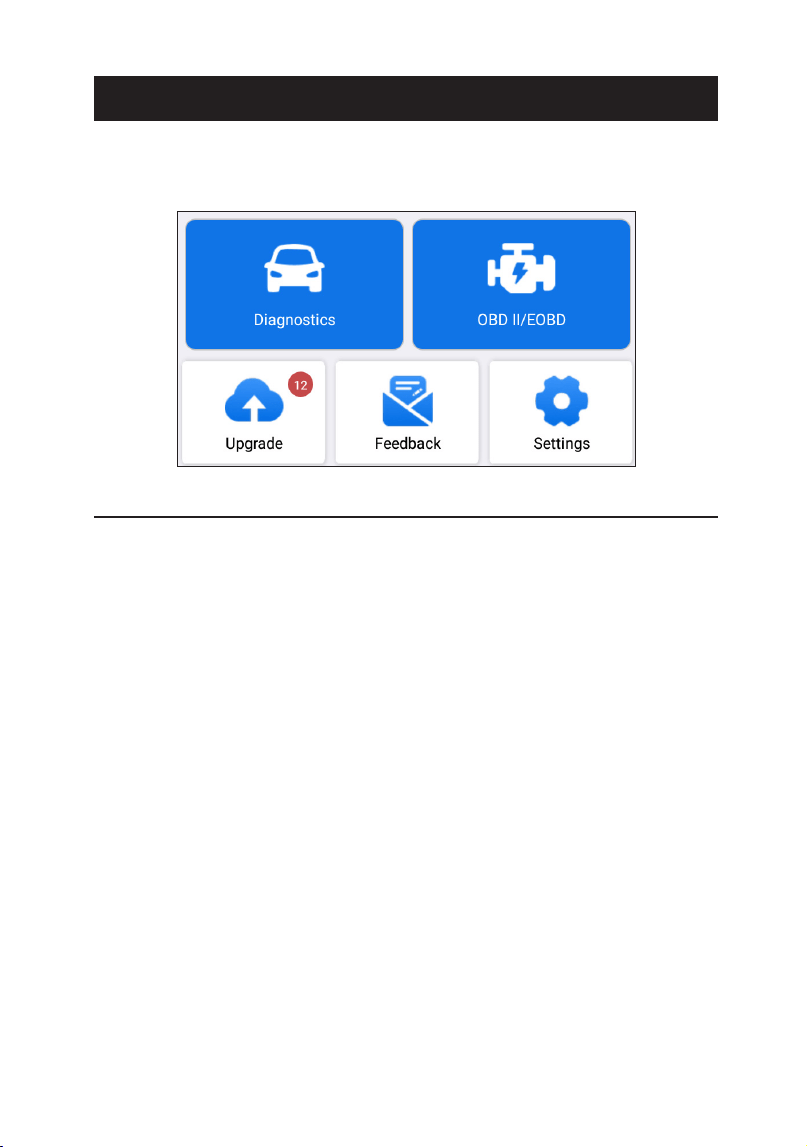
9
TOPDON ArtiDiag EU hat 5 Hauptmodule, darunter Diagnose, OBD II,
Upgrade, Feedback und Einstellungen.
1. Diagnose
TOPDON ArtiDiag EU unterstützt Smart Diagnosis und Manual
Diagnosis und deckt damit eine vollständige Systemdiagnose ab.
Nach der Diagnose wird automatisch ein Diagnosebericht erstellt.
1.1 intelligente Diagnose (Auto-Detect)
Schalten Sie ArtiDiag EU ein. Tippen Sie auf „Einstellungen“ und
stellen Sie sicher, dass „Automatische Erkennung bei Verbindung“
aktiviert ist.
*Hinweis: Alternativ kann der Benutzer auch auf „Diagnose“ ->
„Automatische Erkennung“ tippen, um die Smart-Diagnose manuell
zu starten, wenn „Automatische Erkennung bei Verbindung“
deaktiviert ist.
Stellen Sie eine Verbindung zum DLC-Anschluss her und drehen Sie
dann den Zündschlüssel ein. ArtiDiag EU wechselt automatisch in
den Smart-Diagnose-Modus.
*Hinweis:
Wenn die automatische Erkennung das Fahrzeug nicht identizieren
kann, versuchen Sie bitte, eine Verbindung zum Netzwerk
herzustellen. Aufgrund der Einstellungen der Autohersteller
unterstützen nicht alle Autos die AutoDetect-Funktion.
1.1.1 Sobald das System die VIN (Fahrzeugidentikationsnummer)
erfolgreich erhalten hat, wird es mit dem Scannen der
BETRIEB EINFÜHRUNG
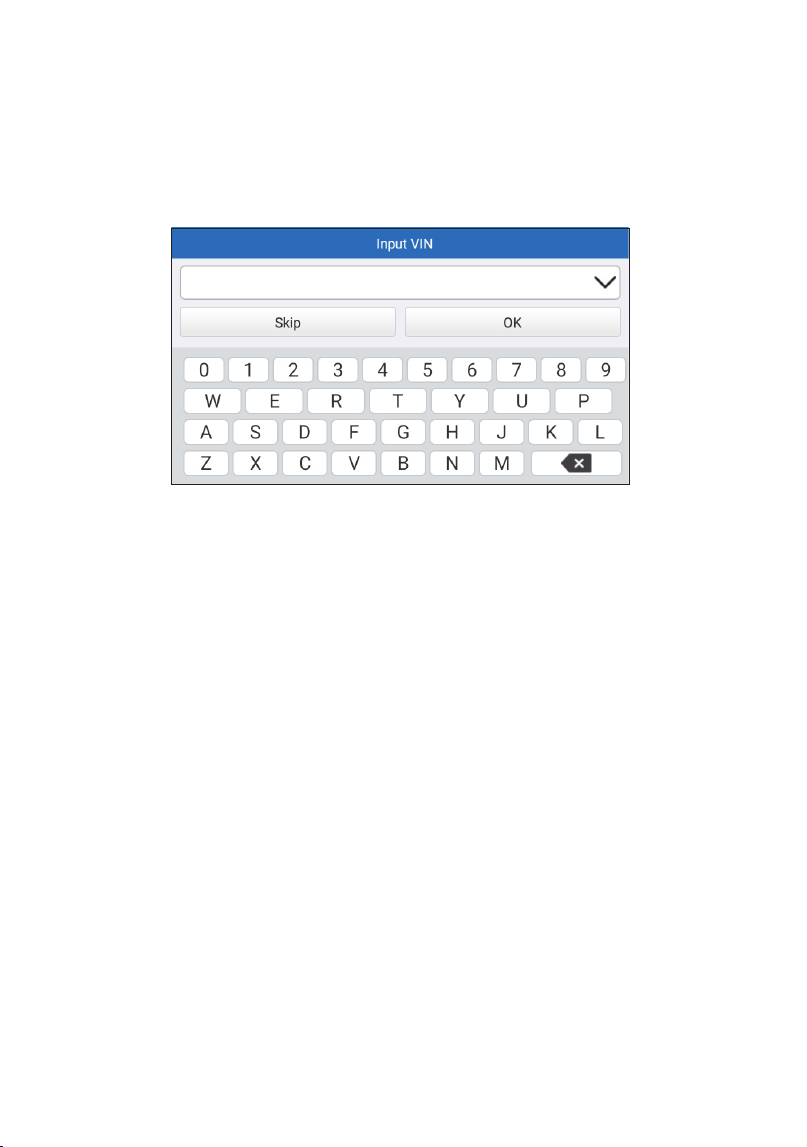
10
Fahrzeugsysteme fortfahren. Nach Abschluss des Scannens wird
automatisch ein Diagnosebericht erstellt.
1.1.2 Wenn das Tablet nicht auf die VIN-Informationen zugreifen kann,
wird auf dem Bildschirm Folgendes angezeigt:
Geben Sie die VIN ein und tippen Sie auf „OK“. Das System erkennt
das Fahrzeugmodell automatisch.
Wenn die VIN erfolgreich dekodiert wurde, führt es eine Smart-
Diagnose durch, bis automatisch ein Diagnosebericht erstellt wird.
Andernfalls wechselt es in den manuellen Diagnosemodus.
*Hinweis:
•
Eine sehr stabile Netzwerkverbindung wird empfohlen für einen
erfolgreichen Zugriff auf die VIN.
•
VIN-Zeichen müssen Großbuchstaben von A bis Z und Zahlen
von 0 bis 9 sein. Die Buchstaben l, O und Q werden jedoch nicht
verwendet, um Missverständnisse zu vermeiden. In der VIN sind
keine Symbole oder Leerzeichen erlaubt.
1.2 Manuelle Diagnose
Wenn das Tablet die VIN-Informationen nicht abrufen oder
analysieren kann, können Sie auch eine manuelle Diagnose
durchführen. In this mode, you need to execute the menu-driven
command and follow the on-screen instruction to proceed.
Refer to the owchart illustrated below to run the manual system
diagnostics.
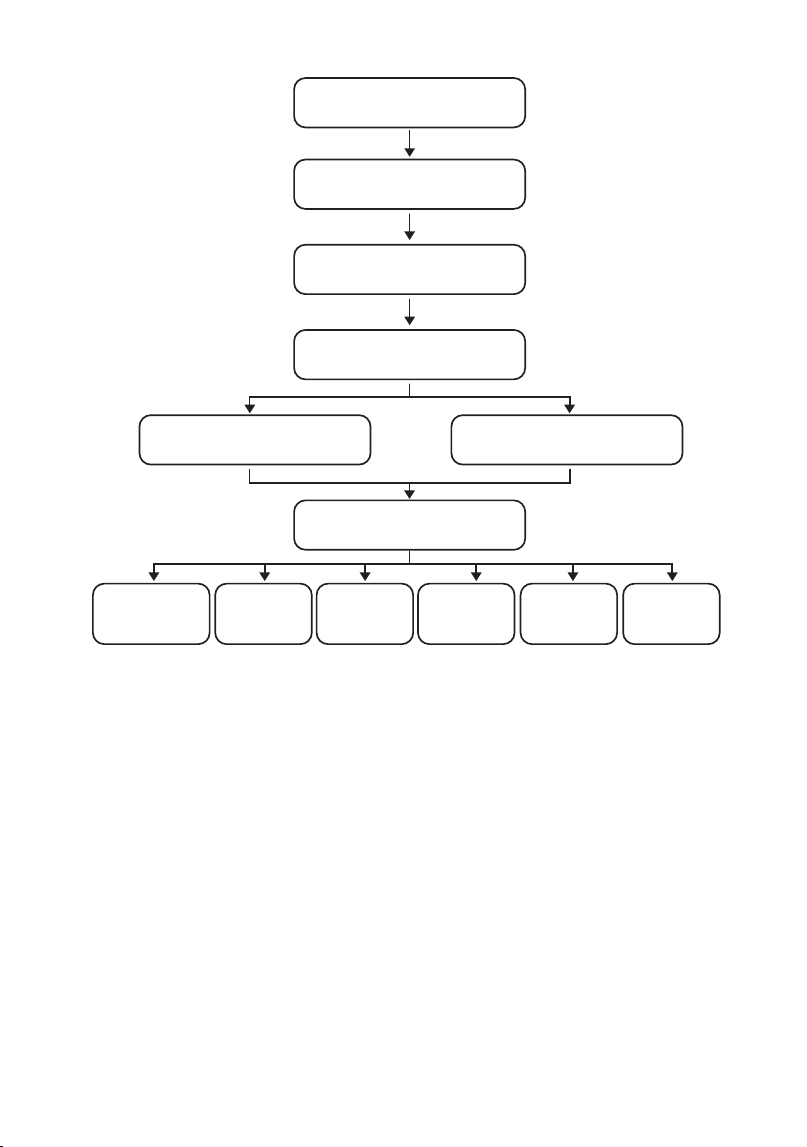
11
„Diagnose“ auswählen
Fahrzeugmarke
auswählen
Fahrzeugmodell auswählen
Scan-Modus auswählen
Automatische Systemerkennung
(Systemscan)
Manuelle Systemerkennung
(Systemauswahl)
Testfunktion auswählen
Datenstrom
lesen
Betätigun
gstest
Sonder
funktion
Fehlercode
löschen
Fehlercode
lesen
Versionsin
formationen
lesen
*Hinweis:
•
Stellen Sie vor der Diagnose sicher, dass die entsprechende
Software des Fahrzeugherstellers auf dem Tablet installiert wurde
•
Das Diagnosemenü kann je nach Marke, Modell und Baujahr des
Fahrzeugs unterschiedlich sein.
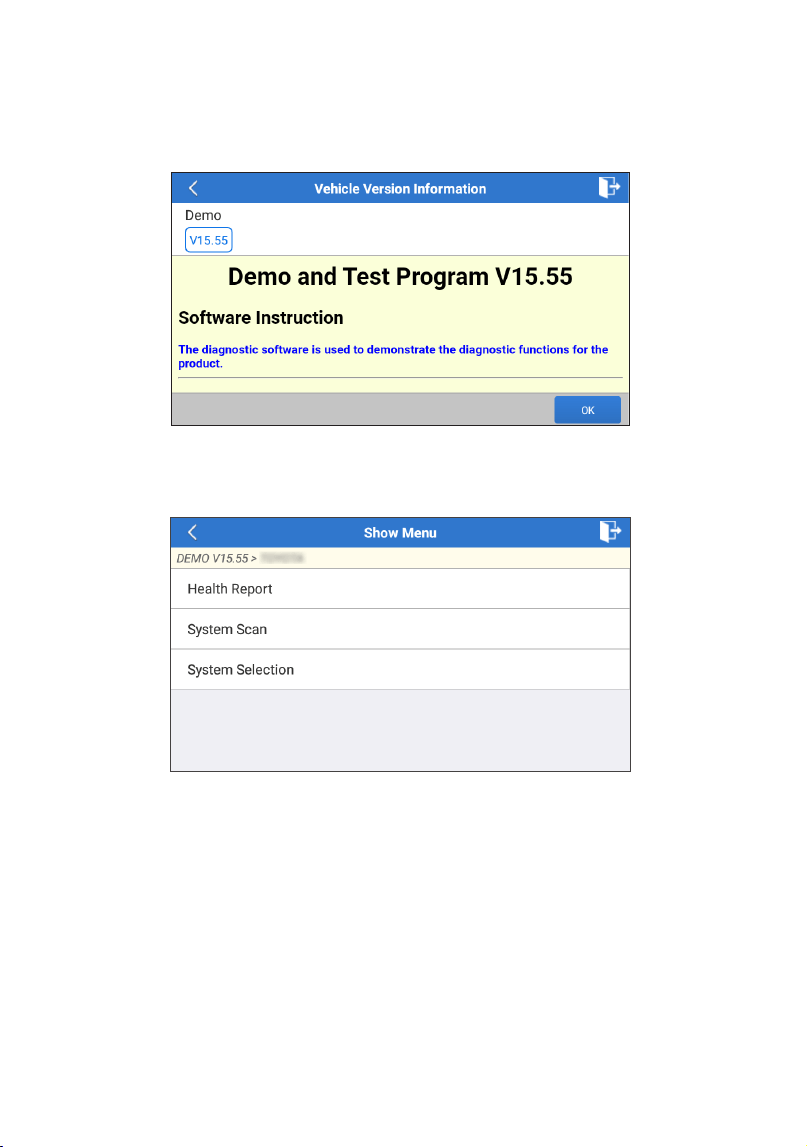
12
Verwenden Sie „Demo V15.55“ als Referenz zur Veranschaulichung des
Prozesses der Diagnose eines Fahrzeugs.
Tippen Sie auf „OK“, um fortzufahren.
Wählen Sie die gewünschte Fahrzeugmarke und das gewünschte
Modell aus, um zum folgenden Bildschirm zu gelangen.
1.2.1 Gesundheitsbericht (Schnelltest)
Diese Funktion ermöglicht es Ihnen, schnell auf alle elektronischen
Steuereinheiten des Fahrzeugs zuzugreifen und einen detaillierten
Bericht über den Gesundheitszustand des Fahrzeugs zu erstellen.
Tippen Sie auf „Gesundheitsbericht“. Das System beginnt mit dem
Scannen der ECUs.
Sobald der Scanvorgang abgeschlossen ist, wird der folgende
Bildschirm angezeigt:
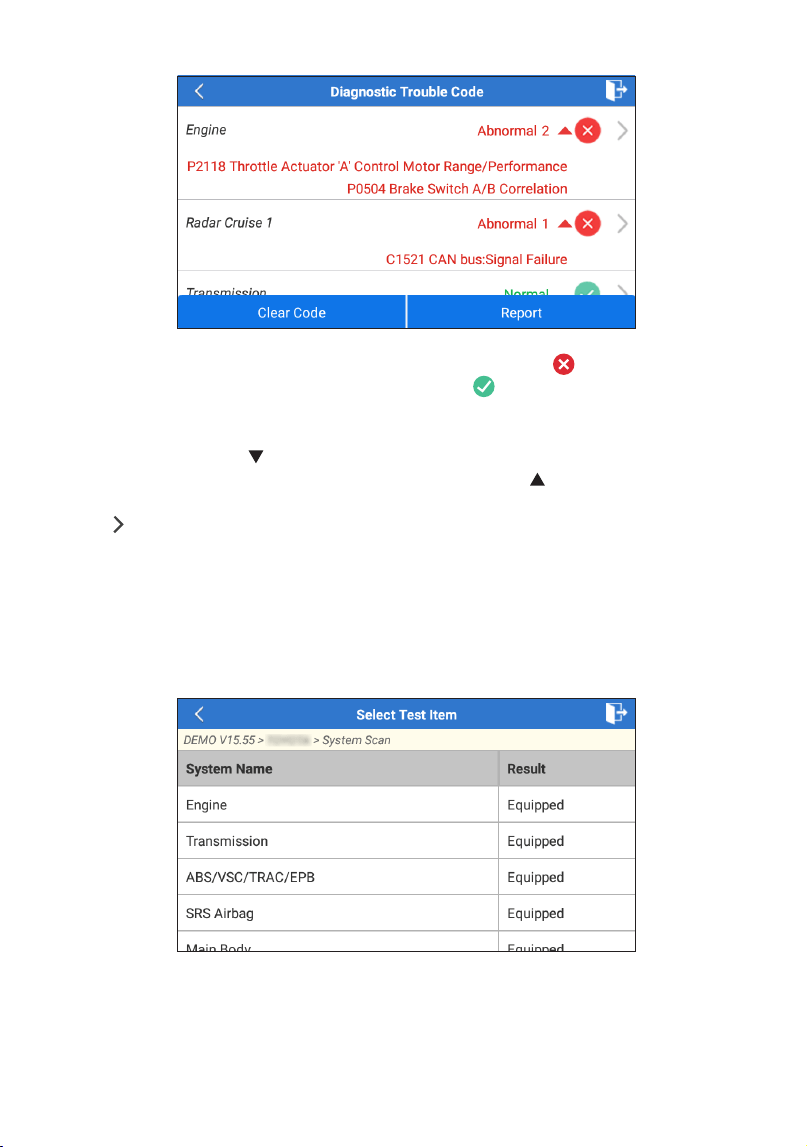
13
Das System mit Fehlercodes wird in Rot angezeigt ( ). Das System
ohne Fehlercodes wird in Grün angezeigt ( ).
*Erläuterung der Begriffe:
•
Tippen Sie auf , um die Details der im aktuellen System
vorhandenen DTCs anzuzeigen. Tippen Sie auf , um es
auszublenden.
•
: Zur Auswahl anderer Testfunktionen.
•
Bericht: Um das aktuelle Diagnoseergebnis als Bericht zu speichern.
•
Code löschen: Tippen Sie, um die vorhandenen Diagnose-
Fehlercodes zu löschen.
1.2.2 Systemscan (Automatische Systemerkennung)
Diese Funktion wird das Fahrzeugtestsystem automatisch scannen.
Tippen Sie auf „System-Scan“. Der folgende Bildschirm wird angezeigt:
1.2.3 Systemauswahl (Manuelle Systemerkennung)
Diese Funktion ermöglicht es Ihnen, das System manuell auszuwählen
und die entsprechenden Diagnosefunktionen durchzuführen.
Tippen Sie auf „Systemauswahl“. Wählen Sie das gewünschte System
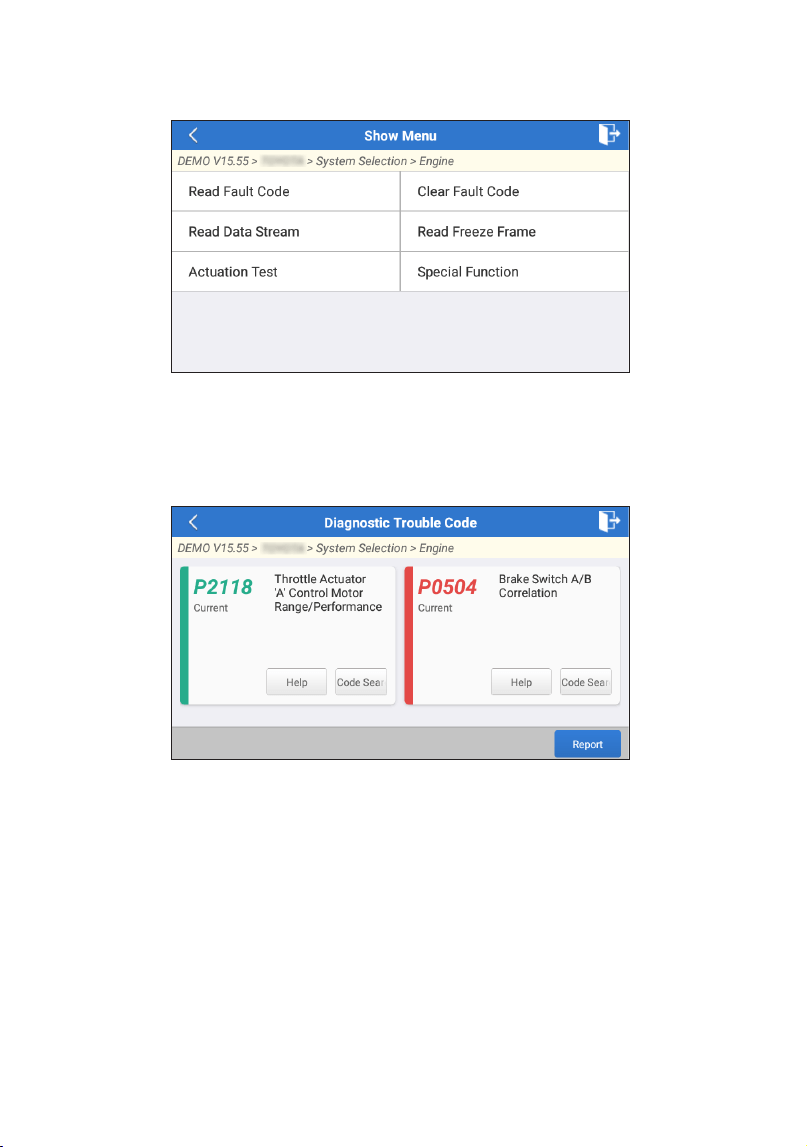
14
aus (z. B. „MOTOR“), und der folgende Bildschirm wird angezeigt:
a. Fehlercode lesen
Diese Funktion zeigt die detaillierten Informationen der DTC-
Aufzeichnungen an, die vom Steuersystem des Fahrzeugs abgerufen
wurden.
Der folgende Bildschirm wird angezeigt:
*Erläuterung der Begriffe:
•
Hilfe: Um die Hilfsinformationen anzuzeigen.
•
Code suchen: Um online nach weiteren Informationen über den
aktuellen DTC zu suchen.
•
Bericht: Aktuelles Speichert die aktuellen Daten im Textformat
b. Klarer Fehlercode
Mit dieser Funktion können die Codes aus dem Fahrzeug gelöscht
werden. Bitte stellen Sie sicher, dass der Zündschlüssel des Fahrzeugs
vor dem Betrieb auf EIN steht und der Motor ausgeschaltet ist.
Alle Diagnoseberichte können über „Einstellungen“ -> „Daten“ ->
„Diagnosebericht“ aufgerufen werden.
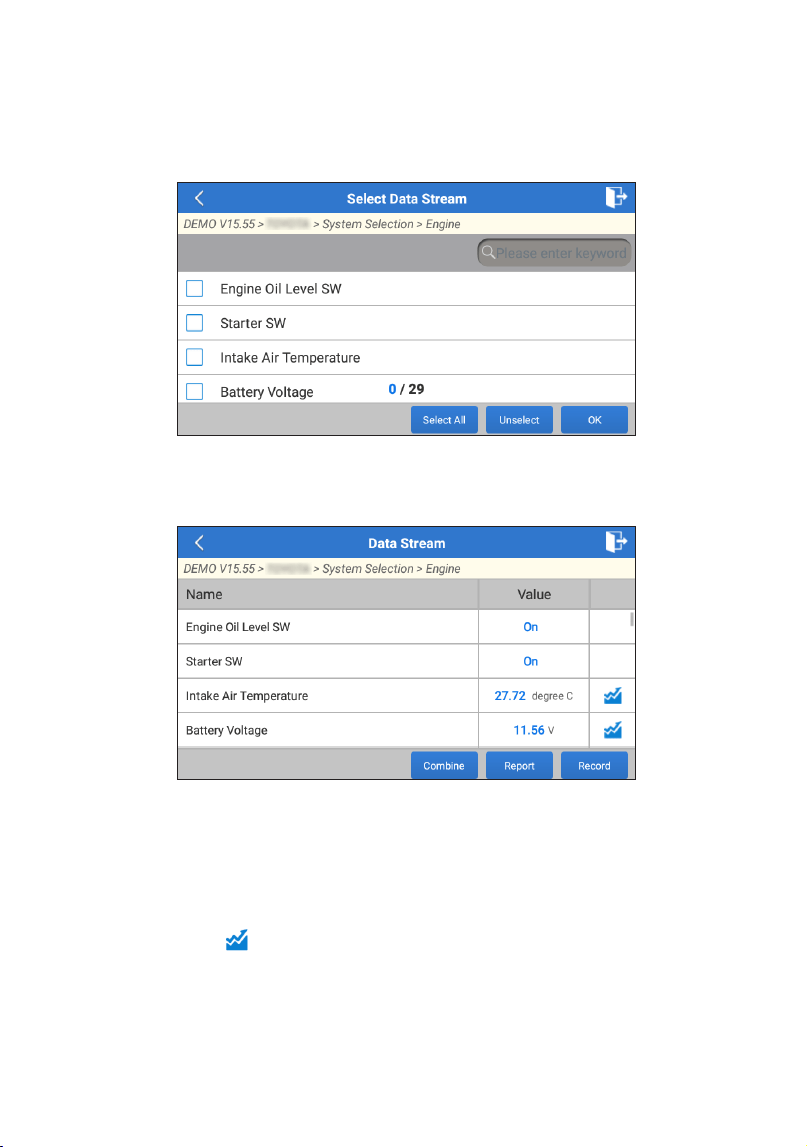
15
c. Datenstrom lesen
Diese Funktion kann Daten und Parameter in Echtzeit lesen und
anzeigen.
Die folgende Seite wird angezeigt:
Nachdem Sie die gewünschten Elemente ausgewählt haben, tippen
Sie auf „OK“, um die Seite zum Lesen des Datenstroms aufzurufen.
Das System kann Datenströme in drei Modi anzeigen:
1) Wert (Standard): Zeigt Parameter mit Zahlen und Listen an.
2) Figur: Zeigt Parameter mit Wellenmustern an.
3) Kombinieren: Die Diagramme können für einfachere Vergleiche
zusammengeführt werden.
Tippen Sie auf um die Parameter in Wellenmustern anzuzeigen.
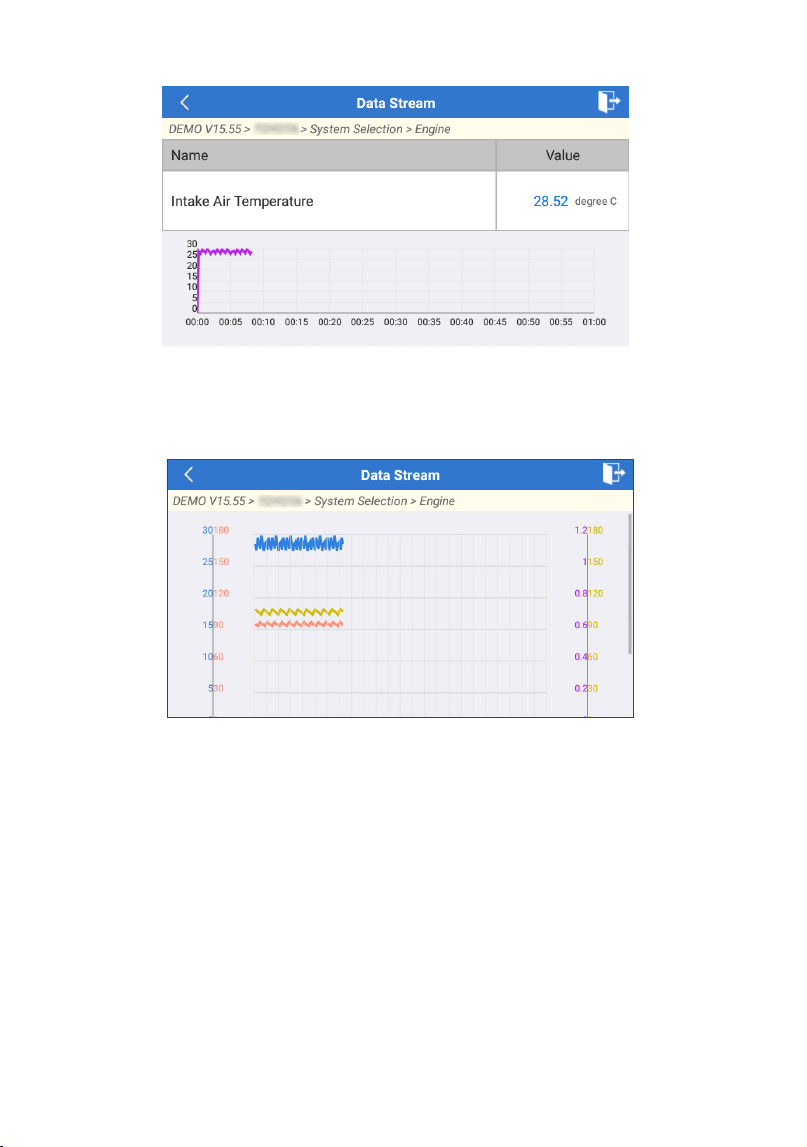
16
Tippen Sie auf „Kombinieren“, um Werte in der Wellenform
zusammenzuführen und so den Vergleich zu erleichtern. Es können
maximal 4 Werte gleichzeitig ausgewählt werden..
Tippen Sie auf „Bericht“, um die aktuellen Daten als Diagnosebericht
zu speichern oder mit anderen zu teilen.
Alle Diagnoseberichte können über „Einstellungen“ -> „Daten“ ->
„Diagnosebericht“ aufgerufen werden.
Tippen Sie auf „Aufzeichnen“, um die Live-Daten aufzuzeichnen und
als wertvolle Informationen zur Fehlerbehebung und Diagnose zu
speichern.
Auf alle Diagnoseaufzeichnungen kann über „Einstellungen“ ->
„Daten“ -> „Diagnoseaufzeichnung“ zugegriffen werden.
d. Standbild lesen
Diese Option erstellt eine Momentaufnahme der
Betriebsbedingungen beim Auftreten eines Fahrzeugfehlers.
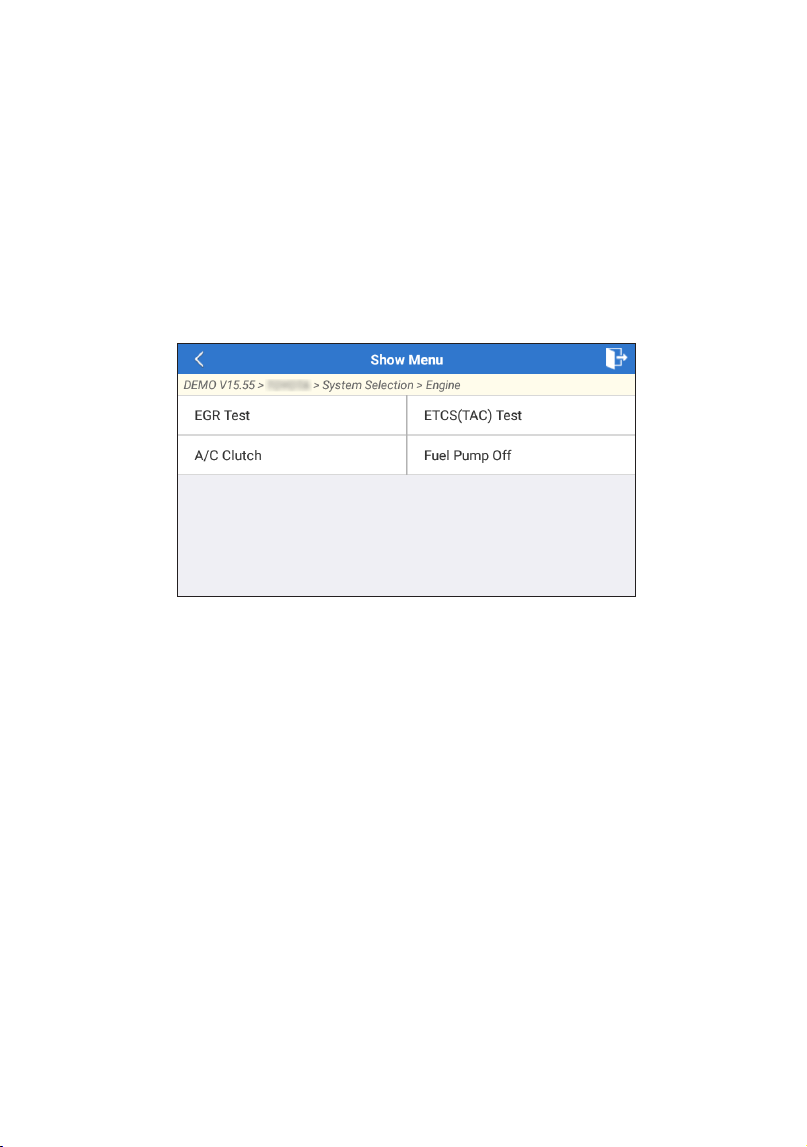
17
e. Betätigungsprüfung
Diese Option wird genutzt, um auf fahrzeugspezische Teilsysteme-
und Komponententests zuzugreifen. Die verfügbaren Tests variieren
je nach Fahrzeughersteller, Jahr und Modell.
Während des Aktivierungstests sendet das Tablet Befehle an die
elektronische Steuereinheit (ECU), um Aktuatoren zu aktivieren, und
bewertet dann die System- oder Komponentenintegrität, indem
es ECU-Daten liest oder den Betrieb der Aktuatoren überwacht.
Dies kann Aufgaben umfassen wie das Umschalten eines Injektors
zwischen zwei Betriebszuständen.
Der folgende Bildschirm wird angezeigt:
Folgen Sie einfach den Anweisungen auf dem Bildschirm und
treffen Sie die entsprechenden Auswahlmöglichkeiten, um den Test
abzuschließen.
Nach jedem erfolgreichen Vorgang wird „Abgeschlossen“ angezeigt.
f. Sonderfunktion
Diese Option bietet Codierungs-, Reset-, Re-Learning- und weitere
Servicefunktionen, damit Fahrzeuge nach Reparatur oder Austausch
wieder in den Funktionszustand zurückkehren können. Die
verfügbaren Tests variieren je nach Fahrzeughersteller, Jahr und
Modell.
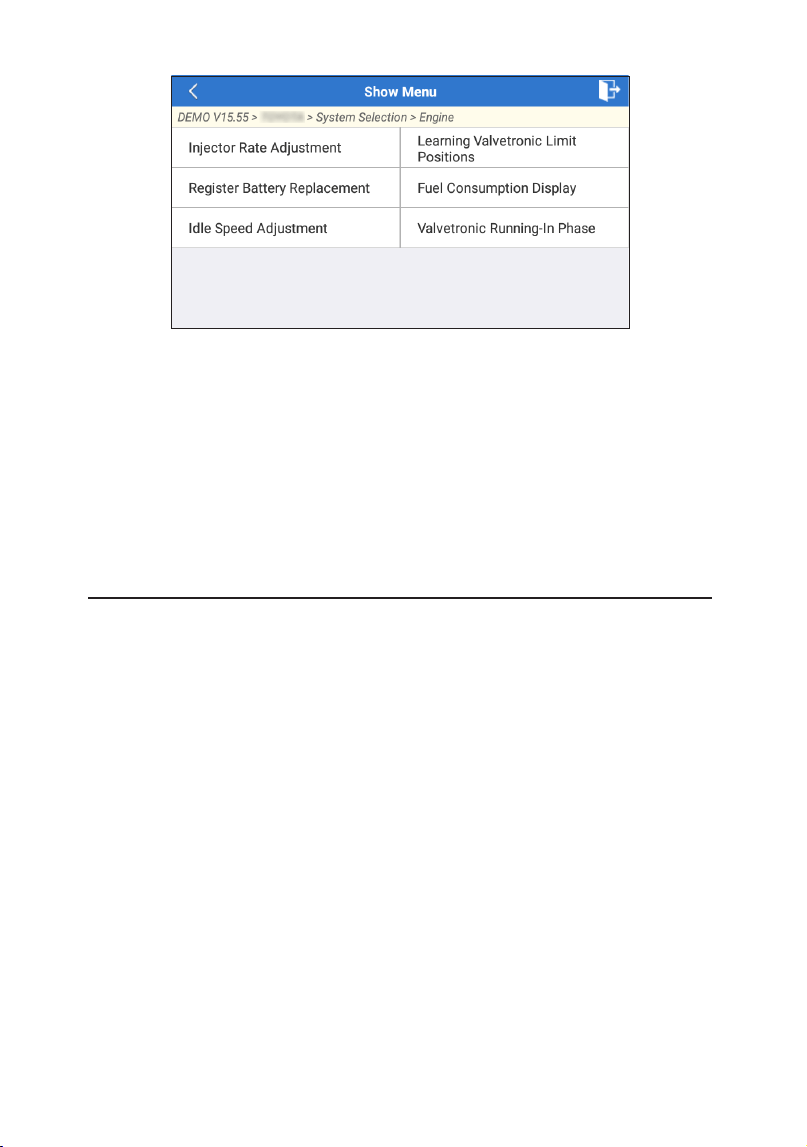
18
1.3 Diagnoseverlauf
Das Tablet zeichnet alle Details einer Diagnosesitzung auf.
Die Verlauf-Funktion bietet einen bequemen Zugriff auf zuvor
getestete Fahrzeuge und ermöglicht es den Benutzern, bei der letzten
Operation fortzufahren, ohne von vorne beginnen zu müssen.Tippen
Sie im Modul „Diagnose“ auf „Verlauf“, und alle Diagnoseprotokolle
werden chronologisch nach Datum sortiert auf dem Bildschirm
angezeigt.
2. OBD II
Mit dieser Funktion können Sie schnell nach DTCs suchen, die Ursache
für die leuchtende Störungsanzeigeleuchte (MIL) isolieren, den
Monitorstatus vor der Emissionszertizierungsprüfung überprüfen,
Reparaturen verizieren und andere emissionsbezogene Services
ausführen.
Tippen Sie im Home-Menü auf „OBD II“, nachdem das Tablet
ordnungsgemäß mit dem DLC-Anschluss des Fahrzeugs verbunden
wurde. Das Tablet startet eine automatische Überprüfung
des Fahrzeugcomputers, um festzustellen, welche Art von
Kommunikationsprotokoll verwendet wird, und zeigt dann den
Monitorstatus wie folgt an:
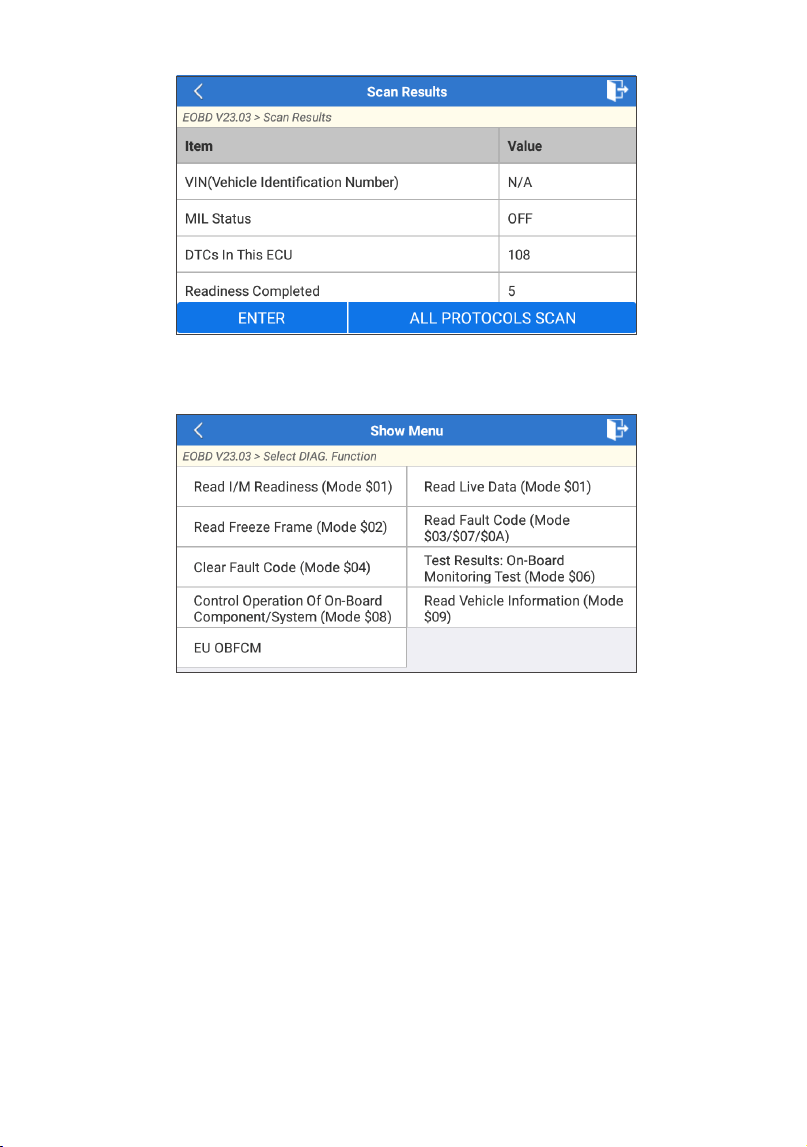
19
Tippen Sie auf „OK“, die folgende OBD II-Funktionsliste wird angezeigt.
2.1 I/M-Bereitschaft lesen
Mit dieser Funktion wird überprüft, ob die verschiedenen
emissionsrelevanten Systeme des Fahrzeugs ordnungsgemäß
funktionieren und für Inspektions- und Wartungstests bereit sind.
Sie kann auch verwendet werden, um den Monitor-Laufstatus
zu überprüfen und um zu bestätigen, ob die Reparatur eines
Fahrzeugfehlers korrekt durchgeführt wurde.
2.2 Livedaten lesen
Diese Funktion ruft Livedaten und Parameter aus der ECU des
Fahrzeugs ab und zeigt sie an.
2.3 Standbild lesen
Diese Funktion erstellt eine Momentaufnahme der
Betriebsbedingungen, wenn ein emissionsbezogener Fehler auftritt.

20
2.4 Fehlercode lesen
Diese Funktion kann identizieren, welcher Abschnitt des
Abgaskontrollsystems eine Fehlfunktion aufweist.
2.5 Fehlercode löschen
Diese Funktion löscht die Codes aus dem Fahrzeug, nachdem
Codes aus dem Fahrzeug abgerufen und bestimmte Reparaturen
durchgeführt wurden.
Stellen Sie vor dem Vorgang sicher, dass sich der Zündschlüssel des
Fahrzeugs in der Position „ON“ bendet und der Motor ausgeschaltet
ist.
2.6 Testergebnisse: On-Board-Überwachungstest
Diese Funktion ruft Testergebnisse für emissionsrelevante
Antriebsstrangkomponenten und -systeme ab, die nicht
kontinuierlich überwacht werden. Die Verfügbarkeit des Tests wird
vom Fahrzeughersteller bestimmt.
2.7 Betrieb von On-Board-Komponenten/-Systemen steuern
Mit dieser Option können Sie auf fahrzeugspezische Subsystem- und
Komponententests zugreifen. Die verfügbaren Tests variieren je nach
Fahrzeughersteller, Baujahr und Modell.
2.8 Fahrzeuginformationen lesen
Diese Funktion ruft eine Liste mit Informationen (vom
Fahrzeughersteller bereitgestellt) vom Bordcomputer des Fahrzeugs
ab.
Diese Informationen können Folgendes umfassen: VIN (Fahrzeugiden
tikationsnummer), CID (Kalibrierungs-ID) und CVN (Kalibrierungsüb
erprüfungsnummer).
2.9 EU OBFCM
Diese Funktion zeigt eine Liste mit Fahrzeuginformationen des
Fahrzeugherstellers an, die den CO2-Emissionsnormen für neue
Personenkraftwagen und neue leichte Nutzfahrzeuge (Verordnung
EU 2019/613) entsprechen.
Diese Informationen können Folgendes umfassen:
Fahrzeugidentikationsnummer, Gesamtkraftstoffverbrauch
(Lebensdauer) und Gesamtfahrstrecke (Lebensdauer) usw.
3. Upgrade
Im „Upgrade“-Modul im Home-Menü wird eine Nummer angezeigt,
die angibt, dass eine neue Softwareversion verfügbar ist.
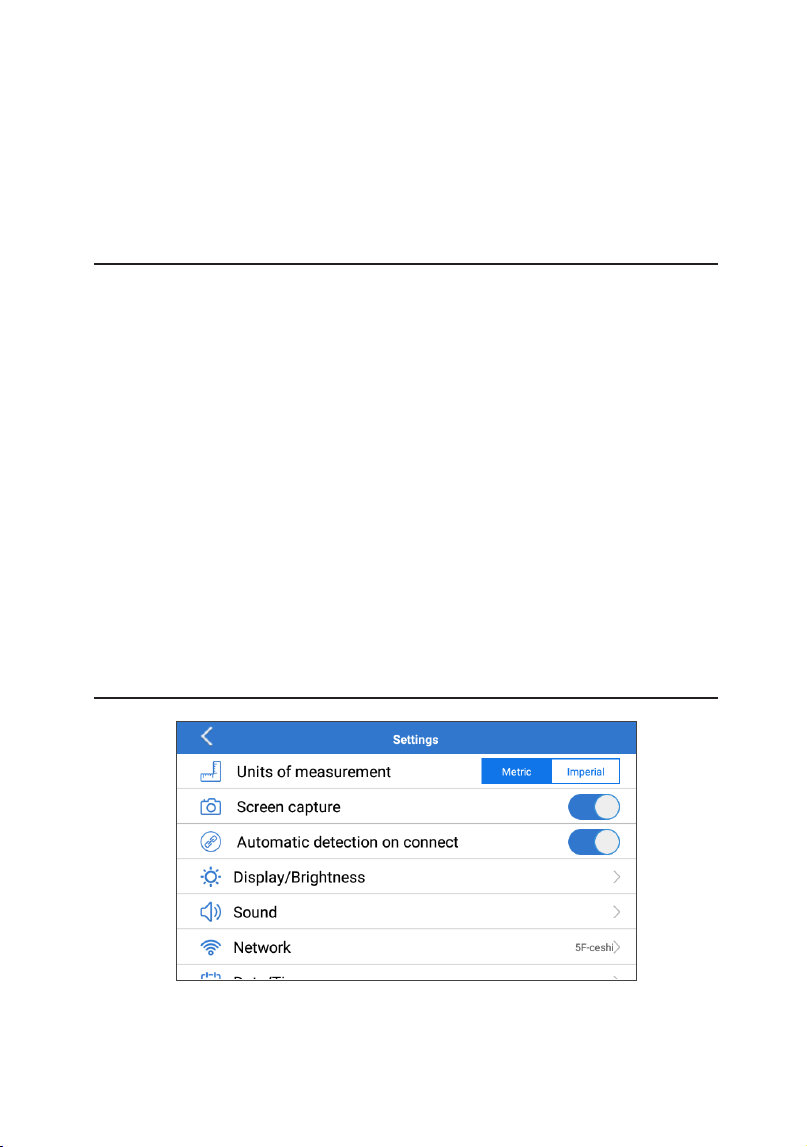
21
Es wird dringend empfohlen, die Software regelmäßig zu
aktualisieren, um mehr Funktionen und einen besseren Service zu
erhalten.
Nach Abschluss des Downloads werden die Softwarepakete
automatisch installiert.
*Hinweis: Eine stabile und stabile Netzwerkverbindung ist erforderlich.
4. Feedback
Sollten Sie im Diagnoseprozess auf ungelöste Probleme stoßen, können
Sie uns über die Funktion „Feedback“ die letzten 20 Testaufzeichnungen
zusenden, um zeitnah technische Hilfe zu erhalten.
Tippen Sie im Startmenü auf „Feedback“.
Folgende Optionen stehen auf
Seite 3 zur Verfügung:
•
Diagnose-Feedback: Um die getestete Fahrzeugmodellliste
anzuzeigen.
•
Verlaufs-Feedback: Um alle diagnostischen Rückmeldungen
anzuzeigen und die Prozesse zu überprüfen.
•
Ofine-Feedback: Um alle Diagnose-Feedback-Protokolle
anzuzeigen, die aufgrund des Netzwerkausfalls noch nicht
erfolgreich übermittelt wurden. Die fehlgeschlagenen Protokolle
werden automatisch wieder hochgeladen, sobald das Tablet das
stabile Netzwerksignal erhält.
Unser technischer Support wird Ihr Feedback rechtzeitig zu Ihrer
Zufriedenheit bearbeiten.
5. Einstellungen
5.1 Maßeinheiten
Diese Funktion ermöglicht es Ihnen, die Maßeinheit zu wählen, wobei
Sie zwischen dem metrischen System und dem englischen System

22
wählen können.
5.2 Bildschirmaufnahme
Mit dieser Option können Sie festlegen, ob das
Bildschirmaufnahmesymbol auf dem Bildschirm angezeigt werden
soll oder nicht.
5.3 Automatische Erkennung bei Verbindung
Mit dieser Option können Sie festlegen, ob eine automatische VIN-
Erkennung gestartet werden soll, sobald das Tool ordnungsgemäß
mit dem DLC des Fahrzeugs verbunden ist.
5.4 Anzeige/Helligkeit
Mit dieser Option können Sie die Standby-Zeit und die
Bildschirmhelligkeit einstellen.
5.5 Ton
Mit dieser Option können Sie die Lautstärke und andere
Toneinstellungen anpassen.
5.6 Netzwerk
Mit dieser Option können Sie Wi-Fi-Netzwerke einrichten, mit denen
eine Verbindung hergestellt werden kann.
5.7 Datum/Uhrzeit
Mit dieser Option können Sie Datum und Uhrzeit des Systems
einstellen.
5.8 Sprache
Das Tool unterstützt mehrere Sprachen. Mit dieser Option können Sie
die bevorzugte Sprache einstellen.
*Hinweis: Laden Sie nach dem Umschalten der Sprache bitte die
gesamte Diagnosesoftware erneut herunter, da das System sonst
standardmäßig die englische Software verwendet.
5.9 Werkstattinformationen
Mit dieser Option können Sie die Standard-E-Mail-Adresse für
den Empfang von Diagnoseberichten oder Screenshots sowie
Werkstattinformationen einrichten.
5.10 Wiederherstellung
Mit dieser Option können Sie das Tool auf die werkseitigen
Standardeinstellungen zurücksetzen.
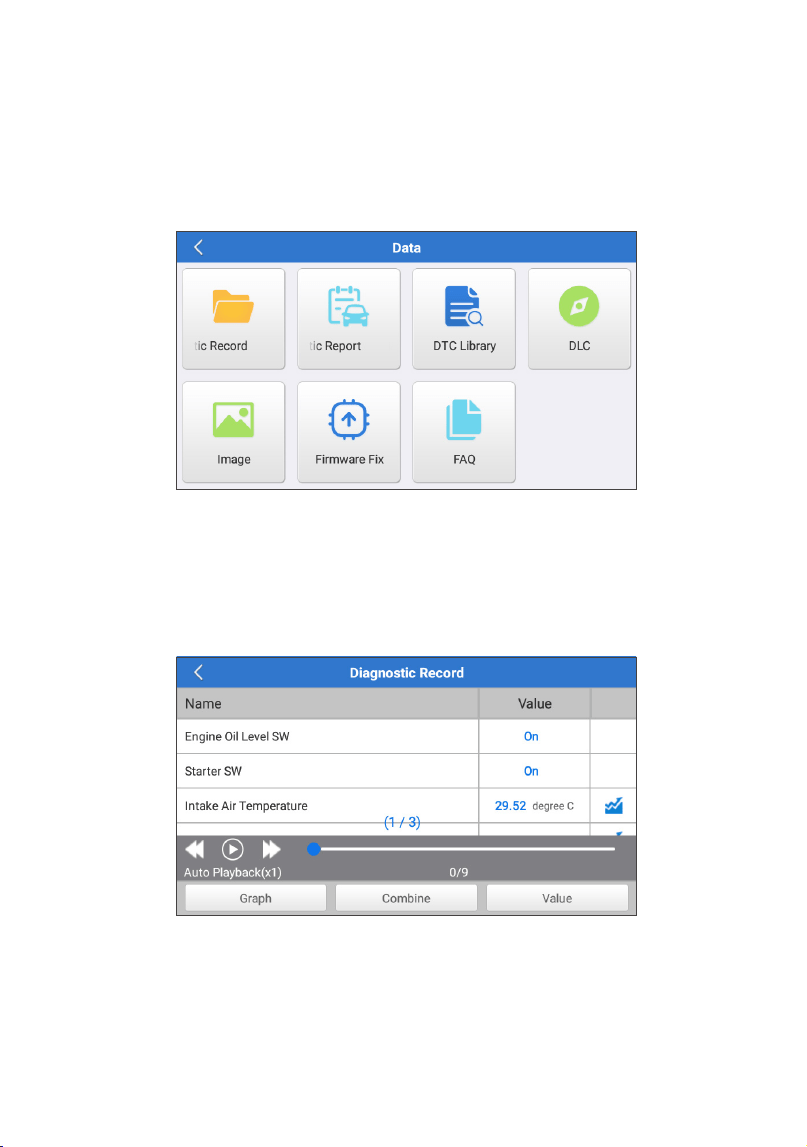
23
5.11 Bereinigen
Mit dieser Option können Sie einige Cache-Dateien löschen und
Speicherplatz freigeben.
5.12 Daten
Tippen Sie auf „Daten“. Der folgende Bildschirm wird angezeigt:
5.12.1 Diagnoseaufzeichnung
Dieses Modul speichert die laufenden Parameter oder
Wellenformdiagramme, die der Benutzer aufzeichnet.
5.12.2 Diagnosebericht
Dieses Modul speichert alle Diagnoseberichte, die im Rahmen
der Fahrzeugdiagnose erstellt werden.
*Erläuterung der Begriffe:
•
Diagramm: Anzeige der Parameter in
Wellenformdiagrammen.
•
Kombinieren: Zusammenführen von Diagrammen zum
Datenvergleich. Elemente werden in unterschiedlichen
Farben angezeigt.

24
•
Wert (Standard): Anzeige der Parameter als Text in einem
Listenformat.
•
Automatische Wiedergabe: Automatische Wiedergabe der
ausgewählten Datenstromelemente. Im automatischen
Wiedergabemodus ändert sich die Leiste in „Frame-
Wiedergabe“.
5.12.3 DTC-Bibliothek
Dieses Modul hilft Ihnen, die Details des DTC abzurufen, was
den Diagnoseprozess erheblich vereinfacht.
5.12.4 DLC (Datenverbindungsstecker)
Mit dieser Funktion können Sie den Standort des DLC des
Fahrzeugs nden.
5.12.5 Bild
Mit diesem Modul können Sie alle Screenshots anzeigen und
verwalten. Alle bei der Fahrzeugdiagnose erstellten Screenshots
werden in diesem Modul gespeichert.
5.12.6 Firmware reparieren
Verwenden Sie dieses Modul, um die Diagnose-Firmware zu
aktualisieren und zu reparieren. Bitte schalten Sie dabei keine
Schnittstellen aus oder schalten Sie sie nicht aus.
5.12.7 FAQ
Dieses Modul listet einige häug gestellte Fragen und
Antworten zu diesem Tablet auf.
5.13 Info
Diese Option zeigt die Hardwarekongurationsinformationen des
Tools und die Lizenzvereinbarung an.
5.14 Version
Mit dieser Option können Sie überprüfen, ob die aktuelle
Systemversion die neueste ist.

25
•
Führen Sie Fahrzeugtests immer in einer sicheren Umgebung
durch.
•
Während der Prüfung NICHT in der Nähe des Fahrzeugs rauchen.
•
Stellen Sie das Diagnosegerät NICHT in der Nähe des Motors oder
des Auspuffrohrs auf, um Schäden durch hohe Temperaturen zu
vermeiden.
•
Tragen Sie KEINE lose Kleidung oder Schmuck, wenn Sie an einem
Motor arbeiten.
•
Verbinden oder trennen Sie KEINE Prüfgeräte, während die
Zündung eingeschaltet ist oder der Motor läuft.
•
Demontieren Sie den Codeleser NICHT.
•
Motorteile werden heiß, wenn der Motor läuft. Um schwere
Verbrennungen zu vermeiden, vermeiden Sie den Kontakt mit
heißen Motorteilen.
•
Wenn ein Motor läuft, produziert er Kohlenmonoxid, ein giftiges und
giftiges Gas. Fahren Sie das Fahrzeug NUR in einem gut belüfteten
Raum.
•
Tragen Sie einen Augenschutz, der den ANSI-Standards entspricht.
WARNUNGEN
VORSICHTSMASSNAHMEN
•
Bitte stellen Sie sicher, dass die Fahrzeugbatterie vollständig
geladen ist und der Scanner fest mit dem Fahrzeug-DLC verbunden
ist, um fehlerhafte Daten zu vermeiden, die von Scanner und
Diagnosesystemen generiert werden.
•
Bitte verwenden Sie das Diagnosewerkzeug während der Fahrt
nicht.
•
Halten Sie Kleidung, Haare, Hände, Werkzeuge, Testgeräte usw. von
allen beweglichen oder heißen Motorteilen fern.
•
Halten Sie den Scanner trocken, sauber, frei von Öl/Wasser oder
Fett. Verwenden Sie bei Bedarf ein mildes Reinigungsmittel auf
einem sauberen Tuch, um die Außenseite des Scanwerkzeugs zu
reinigen.
•
Bewahren Sie den Scanner außerhalb der Reichweite von Kindern
auf.

26
F: Das System hält beim Lesen des Datenstroms an. Was ist der
Grund?
A: Es könnte durch einen lockeren Stecker verursacht werden. Bitte
schalten Sie das Tablet aus, schließen Sie den Stecker fest an und
schalten Sie es wieder ein.
F: Bildschirm blitzt beim Start des Motors auf. Was ist der Grund?
A: Dies wird normalerweise durch eine elektromagnetische Störung
verursacht.
F: Es gibt keine Reaktion, wenn mit dem Bordcomputer kommuniziert
wird. Wie kann man das Problem lösen?
A: Bitte bestätigen Sie die richtige Spannung der Stromversorgung
und überprüfen Sie Folgendes:
•
Ob die Drosselklappe geschlossen ist;
•
Ob das Getriebe in der richtigen Position ist;
•
Ob das Wasser die richtige Temperatur hat.
F: Was tun, wenn das System die automatische VIN-Erkennung nicht
startet?
A: Bitte überprüfen Sie die folgenden möglichen Ursachen:
•
Ob das Tool ordnungsgemäß mit dem DLC des
•
Ob der Schalter „Automatische Erkennung bei Verbindung“ auf
F: Warum gibt es so viele Fehlercodes?
A: Normalerweise wird dies durch eine schlechte Verbindung oder
eine fehlerhafte Erdung des Stromkreises verursacht.
F: Wie kann ich die Systemsoftware aktualisieren?
A:
1. Schalten Sie das Tablet ein und stellen Sie sicher, dass eine stabile
Internetverbindung besteht.
2. Tippen Sie im Home-Menü auf „Einstellungen“, wählen Sie
„Version“ und tippen Sie auf „Systemupdate erkennen“, um die
Seite zur Systemaktualisierung aufzurufen.
3. Folgen Sie den Anweisungen auf dem Bildschirm Schritt
für Schritt, um den Vorgang abzuschließen. Je nach
Internetgeschwindigkeit kann es eine Weile dauern, bis das
Upgrade abgeschlossen ist. Das Tool wird automatisch neu
starten und in das Hauptmenü wechseln, wenn das Upgrade
abgeschlossen ist.
FAQ
Fahrzeugsverbunden ist.
AUS steht. Wenn ja, schieben Sie ihn auf EIN.

27
TOPDONs Einjährige Eingeschränkte Garantie
TOPDON garantiert seinem ursprünglichen Käufer, dass die Produkte
des Unternehmens für 12 Monate ab Kaufdatum frei von Material- und
Verarbeitungsfehlern sind (Garantiezeitraum).
Für die während der Garantiezeit gemeldeten Mängel wird TOPDON
das defekte Teil oder Gerät gemäß seiner Analyse und Bestätigung
des technischen Supports entweder reparieren oder ersetzen.
TOPDON haftet nicht für Neben- oder Folgeschäden, die durch den
Gebrauch, den Missbrauch oder die Montage des Geräts entstehen.
Bei Widersprüchen zwischen der TOPDON-Gewährleistungsrichtlinie
und den örtlichen Regelungen haben die örtlichen Regelungen
bevorzugte Stellung.
Diese eingeschränkte Garantie erlischt unter den folgenden
Bedingungen:
• Missbrauch, Demontage, Änderung oder Reparatur durch nicht
autorisierte Geschäfte oder Techniker.
• Unachtsame Handhabung und Verletzung des Betriebs.
*Notiz: Alle Informationen in dieser Anleitung basieren auf den
neuesten Informationen, die zum Zeitpunkt der Veröffentlichung
verfügbar waren, und es kann keine Garantie für ihre Genauigkeit oder
Vollständigkeit übernommen werden. TOPDON behält sich das Recht
vor, jederzeit ohne Vorankündigung Änderungen vorzunehmen.
GARANTIE
F: Was ist, wenn das Tablet auch nach dem Auaden nicht
eingeschaltet werden kann?
A: Bitte laden Sie das Tablet mindestens 3 Stunden lang auf.
ArtiDiag EU
Professional Diagnostic Tool
USER MANUAL


ДОБРО ПОЖАЛОВАТЬ ....................................................................... 1
О............................................................................................................................1
ЧТО ВКЛЮЧЕНО ...................................................................................... 1
СОВМЕСТИМОСТЬ ................................................................................. 1
ТЕХНИЧЕСКАЯ СПЕЦИФИКАЦИЯ .............................................2
УВЕДОМЛЕНИЕ .......................................................................................2
ОБЩАЯ ИНФОРМАЦИЯ О OBDII
(СИСТЕМА БОРТОВОЙ ДИАГНОСТИКИ) ..................................3
ДИАГНОСТИЧЕСКИЕ КОДЫ
НЕИСПРАВНОСТЕЙ (DTCS) ............................................................3
ОПИСАНИЯ ПРОДУКТОВ ................................................................4
ПОДГОТОВКА И ПОДКЛЮЧЕНИЕ ............................................5
ОПИСАНИЕ ОПЕРАЦИИ...................................................................9
ПРЕДУПРЕЖДЕНИЯ ......................................................................... 26
ПРЕДОСТЕРЕЖЕНИЯ ....................................................................... 26
ЧАСТЫЕ ВОПРОСЫ ........................................................................... 27
гарантия ..................................................................................................... 28
СОДЕРЖАНИЕ


1
ДОБРО ПОЖАЛОВАТЬ
О
ЧТО ВКЛЮЧЕНО
Благодарим вас за покупку TOPDON ArtiDiag EU, автомобильного
диагностического инструмента. Перед началом работы
внимательно прочтите и поймите данное руководство
пользователя.
TOPDON ArtiDiag EU — идеальный диагностический планшет,
предназначенный для работы со всеми доступными
электронными системами. Помимо диагностики OBD II,
пользователь может ожидать, что технология AutoVIN ускорит
диагностическую работу, без необходимости выполнять команды
меню шаг за шагом.
1. ArtiDiag EU
2. Диагностический кабель
3. Зарядный кабель
4. Чехол для переноски
5. Краткое руководство пользователя
6. Руководство пользователя
СОВМЕСТИМОСТЬ
TOPDON ArtiDiag EU совместим со следующими протоколами:
•
KWP2000
•
ISO9141
•
J1850 VPW
•
J1850 PWM
•
CAN (сеть контроллеров)
•
И больше

2
ArtiDiag EU может автоматически сбрасываться при воздействии
сильного статического электричества. ЭТО НОРМАЛЬНАЯ
РЕАКЦИЯ.
Данное руководство пользователя может быть изменено без
письменного уведомления.
Внимательно прочтите инструкцию и правильно используйте
устройство перед началом эксплуатации. Невыполнение этого
требования может привести к повреждению и/или травмам
персонала, что приведет к аннулированию гарантии на изделие.
УВЕДОМЛЕНИЕ
Экран: 8 осязаемый; 800*480
RAM: 2G
ROM: 32GB
OBDII Диапазон входного напряжения: 9~18 В
Заряжается: Type-C порт зарядки, или через подключение DLC
автомобиля
Рабочая температура: 32°F~122°F (0°C~55°C)
Температура хранения: -4°F~158°F (-20°C~70°C)
ТЕХНИЧЕСКАЯ СПЕЦИФИКАЦИЯ

3
Система OBDll предназначена для мониторинга систем
контроля выбросов и ключевых компонентов двигателя путем
выполнения непрерывных или периодических тестов конкретных
компонентов и условий эксплуатации транспортного средства,
которые предоставят три части такой ценной информации:
•
Подается ли команда на индикатор неисправности Liqht (MIL)
“вкл." или “выкл."
•
Какие, если таковые имеются, хранятся диагностические коды
неисправностей (DTCS);
•
Состояние монитора готовности.
ДИАГНОСТИЧЕСКИЕ КОДЫ
НЕИСПРАВНОСТЕЙ (DTCS)
ОБЩАЯ ИНФОРМАЦИЯ О OBDII
(СИСТЕМА БОРТОВОЙ ДИАГНОСТИКИ)
Пример кода неисправности
P0202
B=Body
C=Chassis
P=Powertrain
U=Network
Общий (SAE):
P0, P2, P34-P39
B0, B3
C0, C3
UD, U3
Спецификация
производителя:
P1, P30-P33
B1, B2
C1, C2
U1, U2
Неисправность
Раздел системы
1=Учет топлива и воздуха
2=Учет топлива и воздуха
3=DСистема зажигания или пропуски зажигания в
4=Вспомогательный контроль выбросов
5=Контроль скорости автомобиля и контроль холостого
хода
6=Выходные цепи компьютера
7=Управление передачей
8=Управление передачей
СИСТЕМЫ
ТИП КОДА
СПЕЦИФИКАЦИЯ ИДЕНТИФИКАЦИИ
ПОДСИСТЕМЫ
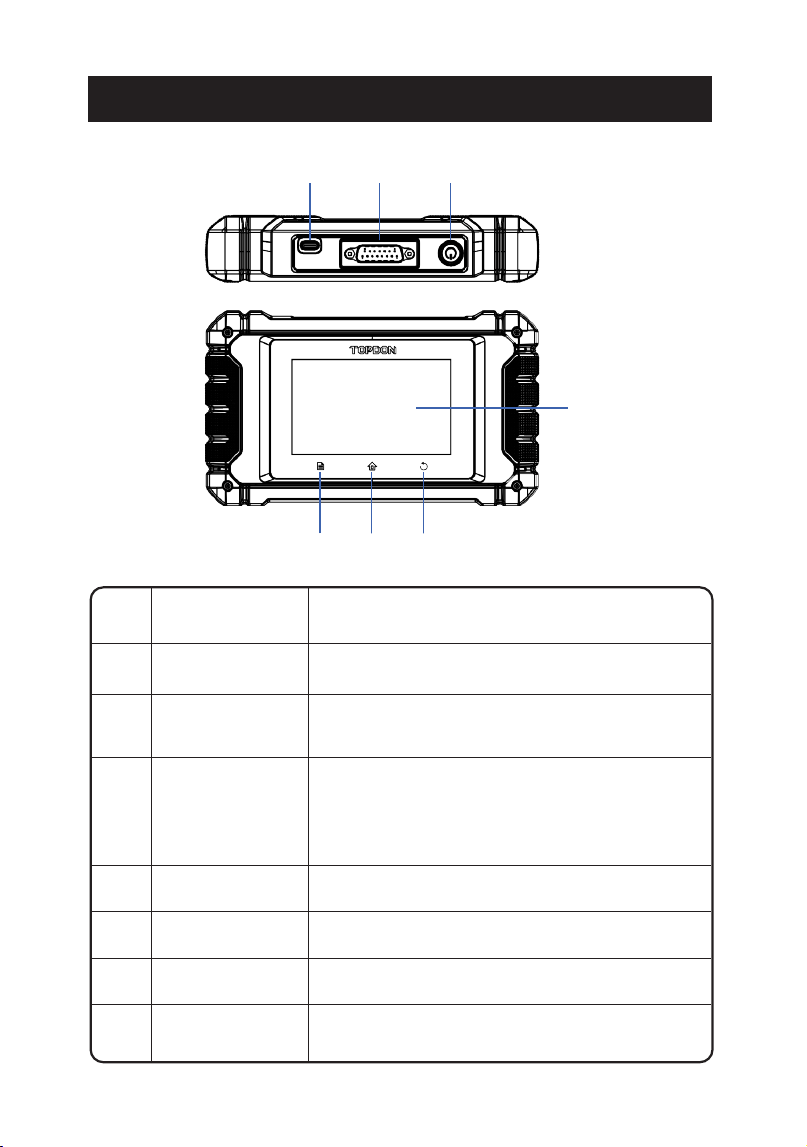
4
Для зарядки планшета/ подключить к
ПК для обмена данными
Быстрый вызов функции «Настройки».
Покажите результаты теста.
Вернуться на предыдущий экран.
Переход на главный экран.
•
Удерживайте кнопку в течение 3 секунд,
чтобы включить или выключить планшет.
•
Удерживайте кнопку в течение 8 секунд для
принудительного выключения.
Кнопка питания/
блокировки
Порт зарядки
Кнопка
«Настройки»
Сенсорный
экран
Кнопка возврата
Кнопка «Домой»
ОписаниеNO. названий
Для подключения к диагностическому кабелю
1
2
3
4
5
6
7
DB-15
Диагностический
разъем
ОПИСАНИЯ ПРОДУКТОВ
1
7
2
6
3
5
4
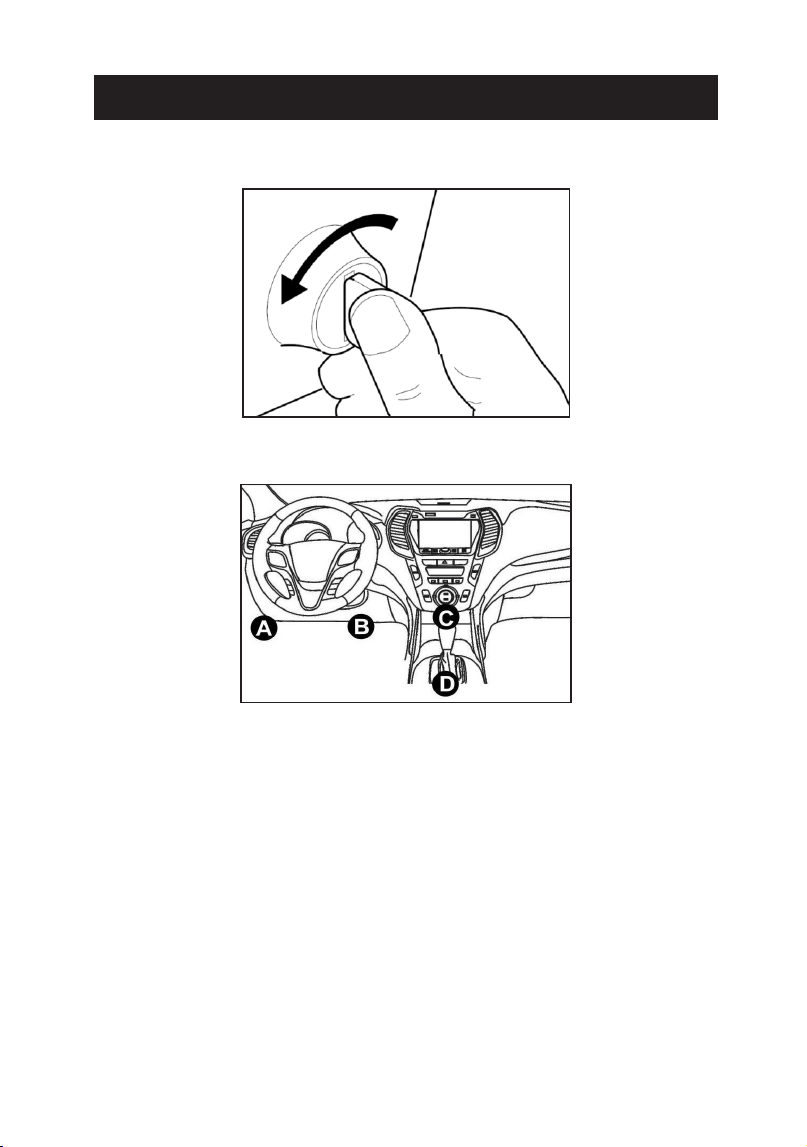
5
1. Выключите зажигание.
2. Найдите порт DLC автомобиля.
3. Подключите один конец диагностического кабеля к порту DB-15
на ArtiDiag EU и затяните винты.
4. Подключите адаптер к DLC разъему автомобиля.
5. Включите зажигание. Двигатель может быть выключен или
работать.
6. Полностью зарядите ArtiDiag EU и удерживайте кнопку питания
в течение 3 секунд, чтобы включить планшет. Планшет начнет
инициализацию и перейдет в интерфейс приветствия:
ПОДГОТОВКА И ПОДКЛЮЧЕНИЕ
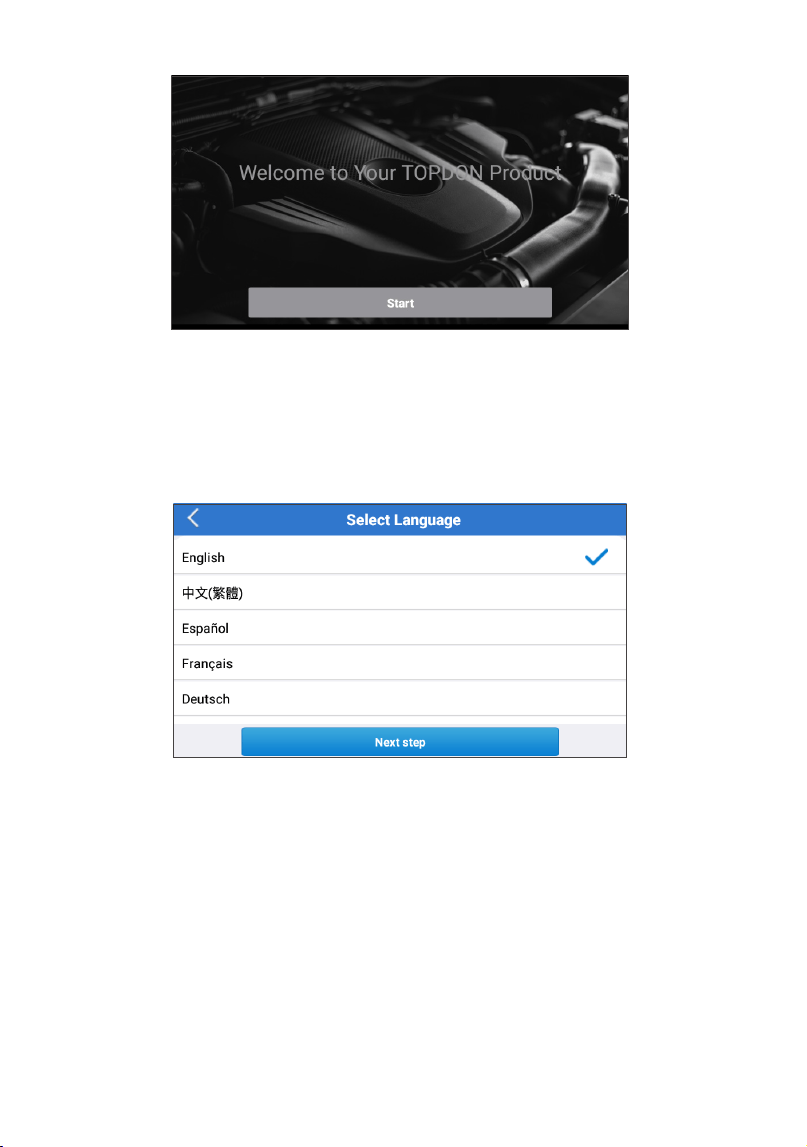
6
*Примечание: Не подключайте и не отсоединяйте какое-либо
испытательное оборудование при включенном зажигании или
работающем двигателе.
7. Настройка языка
Выберите язык работы в следующем интерфейсе:
8. Выберите часовой пояс
Выберите часовой пояс вашего текущего местоположения.
Система автоматически настроит время в соответствии с
выбранным вами часовым поясом.
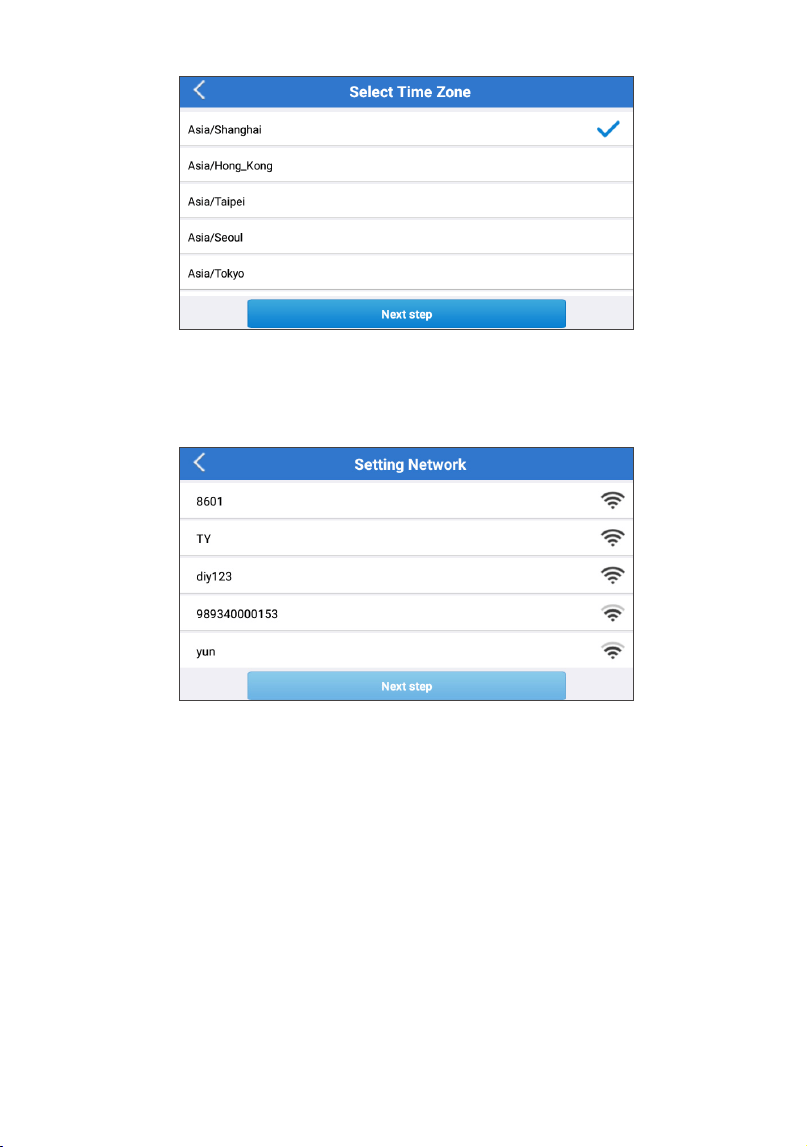
7
9. Подключите Wi-Fi
Система автоматически выполнит поиск по всем доступным сетям
Wi-Fi. Пожалуйста, подключитесь к Wi-Fi, которому вы доверяете.
*Примечание: При первом использовании планшету для
активации требуется взаимодействие данных с сервером, которое
приводит к подключению к Wi-Fi. Без начальной активации
диагностическое программное обеспечение будет недоступно.
После первой активации диагностическую функцию можно будет
использовать оффлайн.
10. Введите информацию о мастерской
Здесь вы можете настроить информацию о мастерской и адрес
электронной почты (в качестве получателя по умолчанию при
обмене отчетами или снимками экрана). После ввода адреса
электронной почты нажмите «Получить код подтверждения»,
чтобы проверить его действительность.
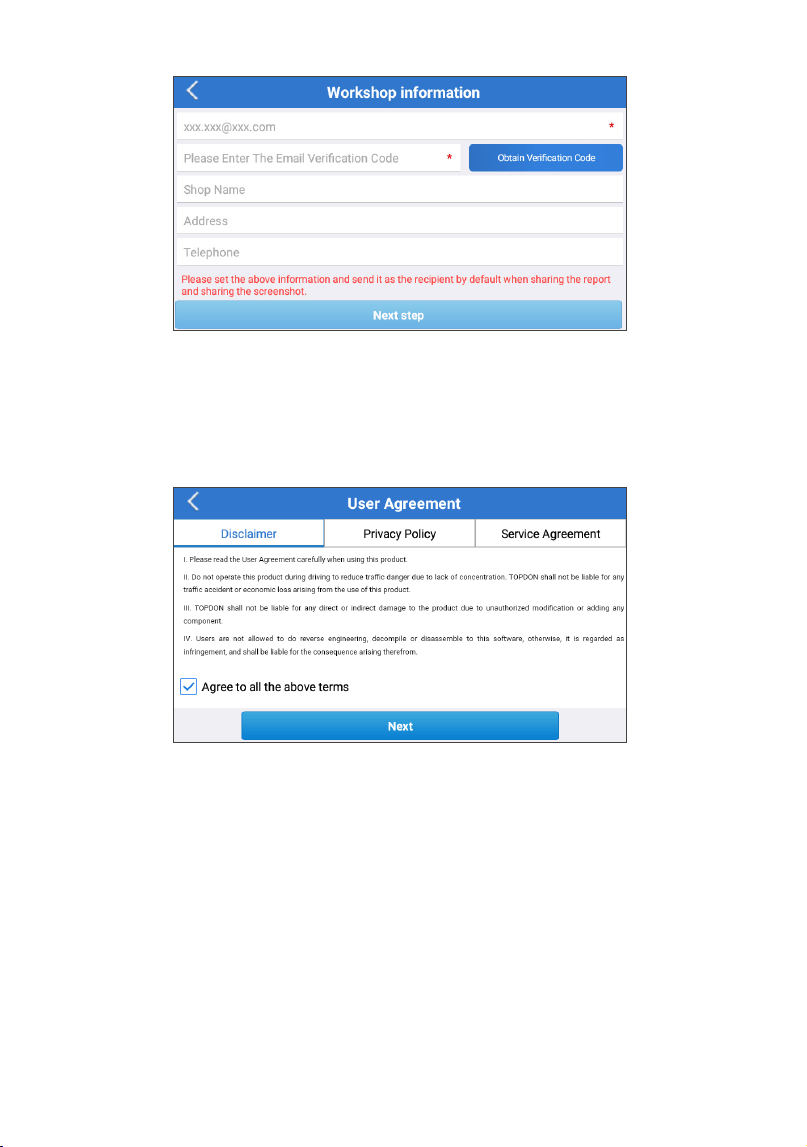
8
11. Пользовательское соглашение
Пожалуйста, внимательно прочтите все положения и условия
пользовательского соглашения. Отметьте «Согласен со всеми
вышеуказанными условиями» и нажмите «Далее», чтобы
завершить процесс регистрации.
Он автоматически перейдет в главное меню.
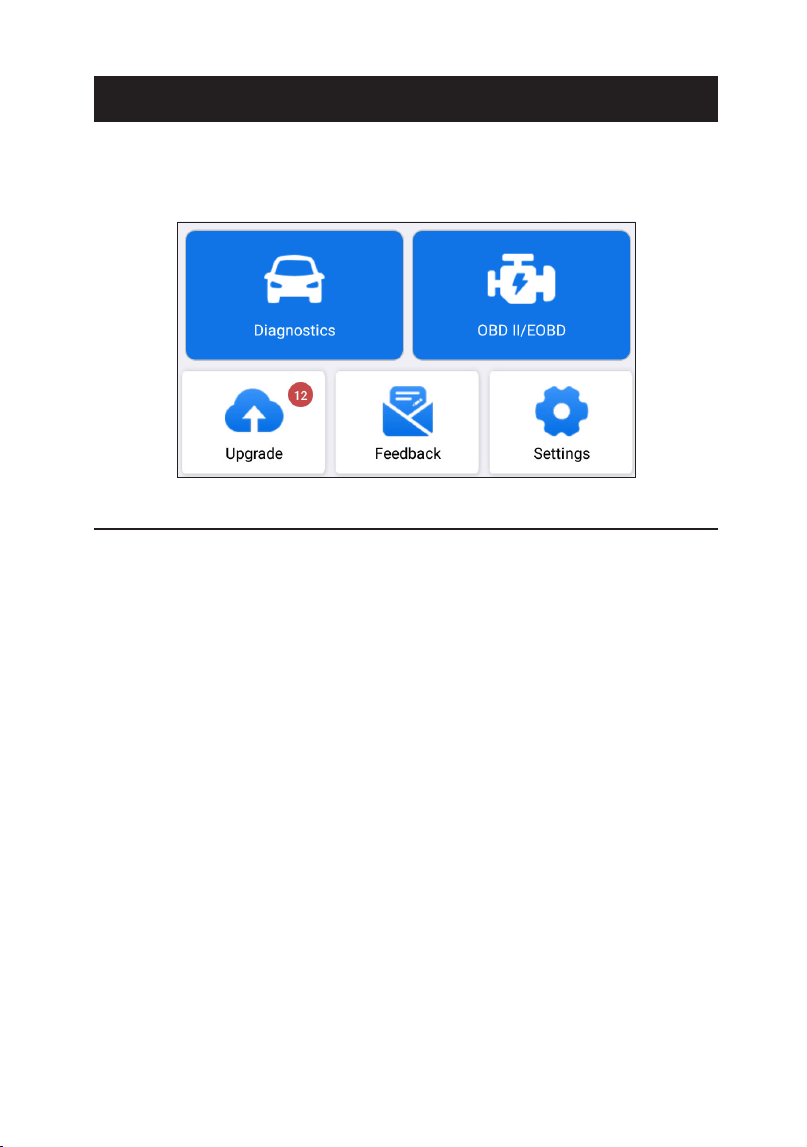
9
TOPDON ArtiDiag EU имеет 5 основных модулей, включая
«Диагностика», «OBD II», «Обновление», «Обратная связь» и
«Настройки».
1. Диагностика
TOPDON ArtiDiag EU поддерживает интеллектуальную
диагностику и ручную диагностику, охватывающую
полную диагностику системы.Un rapport de diagnostic sera
automatiquement généré après le diagnostic.Диагностический
отчет будет автоматически создан после диагностики.
1.1 Интеллектуальная диагностика (автоматическое
определение)
Включите ArtiDiag EU. Нажмите «Настройки» и убедитесь, что
«Автоматическое определение при подключении» включено.
*Примечание: пользователь также может нажать «Диагностика» ->
«Автоопределение», чтобы вручную запустить интеллектуальную
диагностику, если «Автоматическое определение при
подключении» выключено.
Подключитесь к порту DLC, а затем поверните ключ зажигания.
ArtiDiag EU автоматически перейдет в режим интеллектуальной
диагностики.
*Примечание:
Если автоматическое обнаружение не может идентифицировать
автомобиль, попробуйте подключиться к сети. Не все
автомобили поддерживают функцию AutoDetect из-за настроек
автопроизводителей.
ОПИСАНИЕ ОПЕРАЦИИ
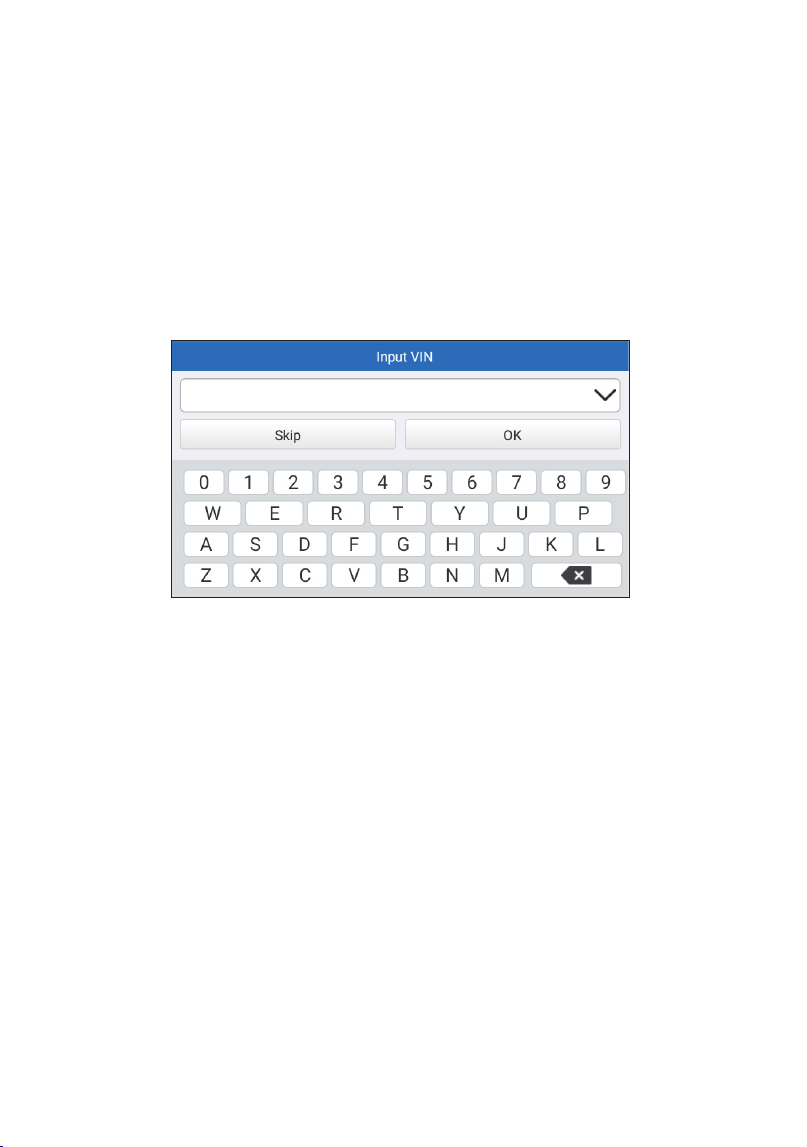
10
1.1.1 После того, как система успешно получит VIN
(идентификационный номер транспортного средства), она
продолжит сканирование систем транспортного средства.
Диагностический отчет будет автоматически сгенерирован после
завершения сканирования.
1.1.2 Если планшету не удастся получить доступ к информации VIN,
на экране отобразится следующее:
Введите VIN и нажмите «ОК»; система автоматически определит
модель транспортного средства.
Если VIN успешно декодирован, она выполнит интеллектуальную
диагностику, пока не будет автоматически сгенерирован
диагностический отчет. В противном случае она перейдет в
режим ручной диагностики.
*Примечание :
•
Рекомендуется высокостабильное сетевое соединение для
успешного доступа к VIN.
•
Символы VIN должны быть заглавными буквами от A до
Z и цифрами от 0 до 9. Однако буквы l, O и Q не будут
использоваться во избежание неправильного прочтения. В VIN
не допускаются никакие символы или пробелы.
1.2 Ручная диагностика
Если планшет не может получить или проанализировать VIN-
информацию, вы также можете сделать мануальный диагноз. В
этом режиме вам необходимо выполнить команду, управляемую
через меню, и следовать инструкциям на экране для
продолжения.
Обратитесь к блок-схеме, показанной ниже, чтобы запустить
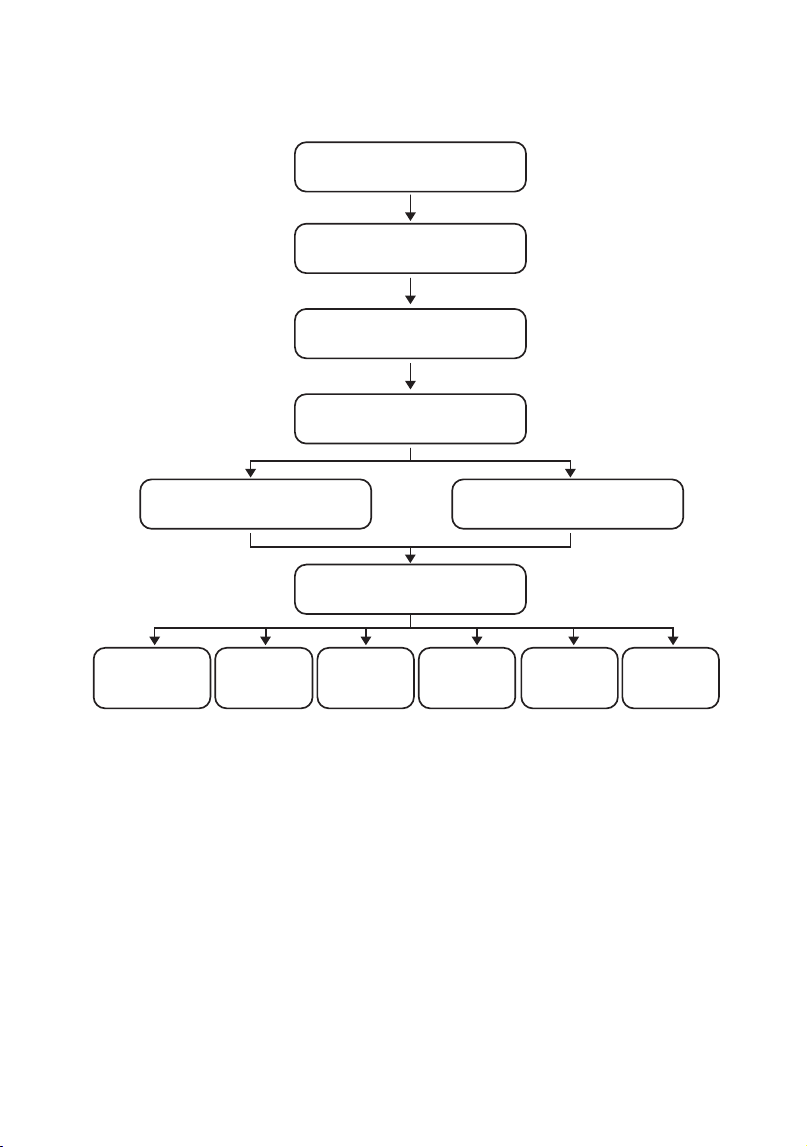
11
ручную диагностику системы
.
Выберите «Диагностика»
Выберите марку
автомобиля
Выберите модель
автомобиля
Выберите режим
сканирования
Автоматическое обнаружение
системы (сканирование системы)
Ручное обнаружение системы
(выбор системы)
Выберите функцию
тестирования
Считывание
потока
данных
Тест
срабатывания
Специальная
функция
Очистка кода
неисправности
Считывание
кода
неисправности
Считывание
информации о
версии
*Примечание:
•
Перед диагностикой убедитесь, что на планшете установлено
соответствующее программное обеспечение производителя
транспортного средства.
•
Диагностическое меню может различаться в зависимости от
марки, модели и года выпуска транспортного средства.
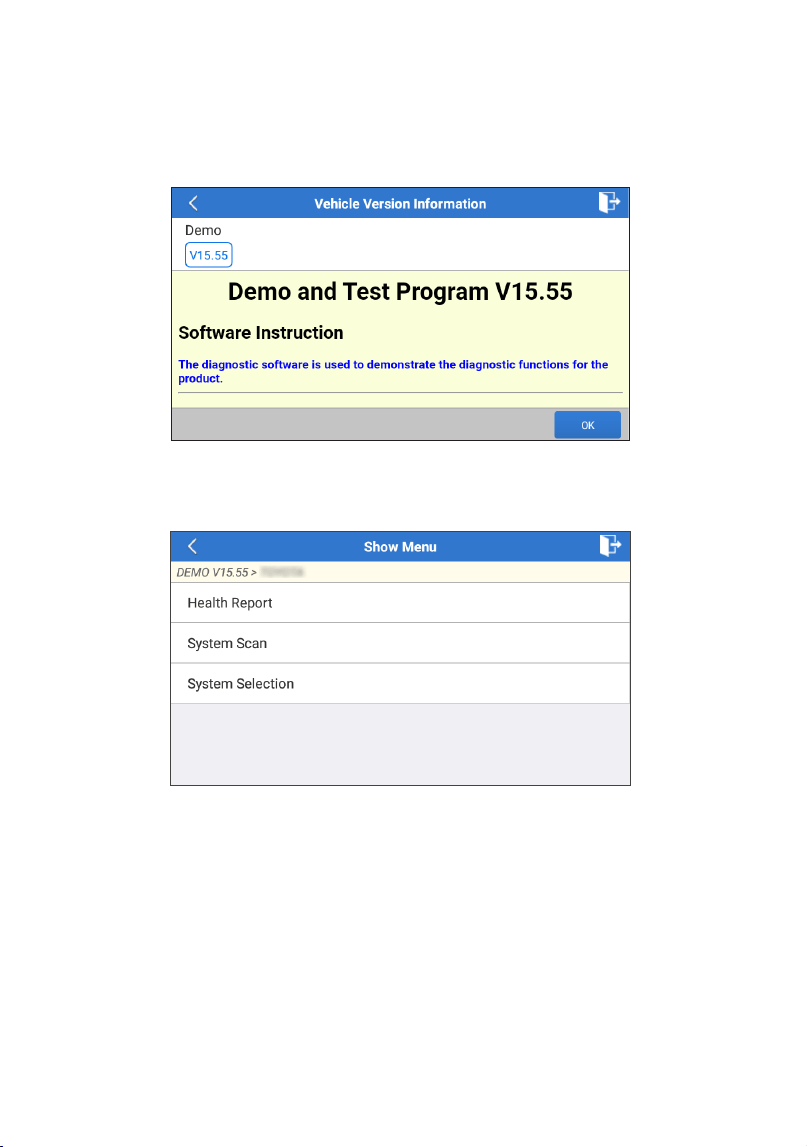
12
Используйте демо-версию "V15.55" в качестве примера для
иллюстрации процесса диагностики автомобиля.
Нажмите «ОК», чтобы продолжить.
Выберите желаемую марку и модель автомобиля, чтобы перейти
на следующий экран.
1.2.1 Отчет о состоянии здоровья (быстрый тест)
Эта функция позволяет быстро получить доступ ко всем
электронным блокам управления автомобиля и сформировать
подробный отчет о состоянии автомобиля.
Нажмите «Отчет о здоровья» Система начнет сканировать ECUs.
После завершения сканирования появится следующий экран:
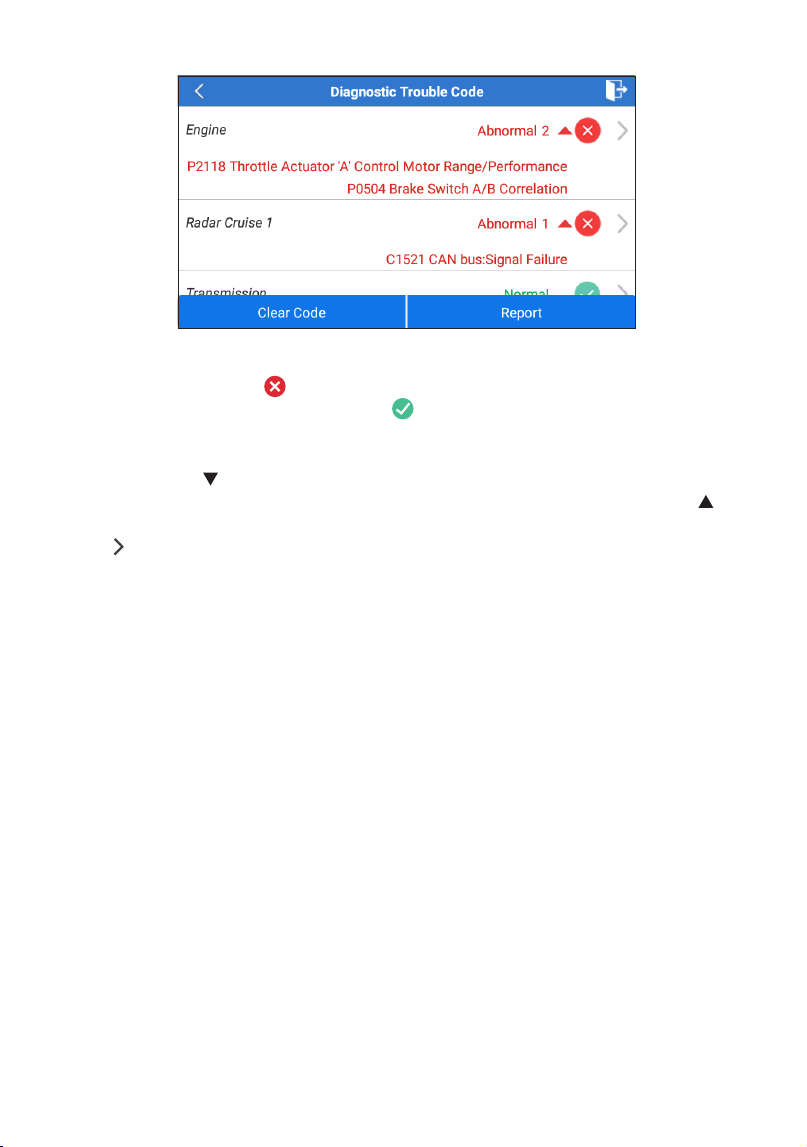
13
Система с кодами неисправностей будет отображаться
красным цветом ( ). Система без кодов неисправностей будет
отображаться зеленым цветом ( ).
*Объяснение терминов:
•
Нажмите , чтобы отобразить сведения о кодах
неисправностей, существующих в текущей системе. Нажмите
, чтобы скрыть их.
•
: для выбора других функций тестирования.
•
Отчет: Сохраните текущий результат диагностики в виде отчета
о диагностике.
•
Очистить код: Нажмите, чтобы очистить существующие коды
неисправности диагностики.
1.2.2 Сканирование системы (автоматическое обнаружение
системы).
Эта функция автоматически отсканирует тест системы автомобиля.
Нажмите «Сканирование системы.» Появится следующий экран:
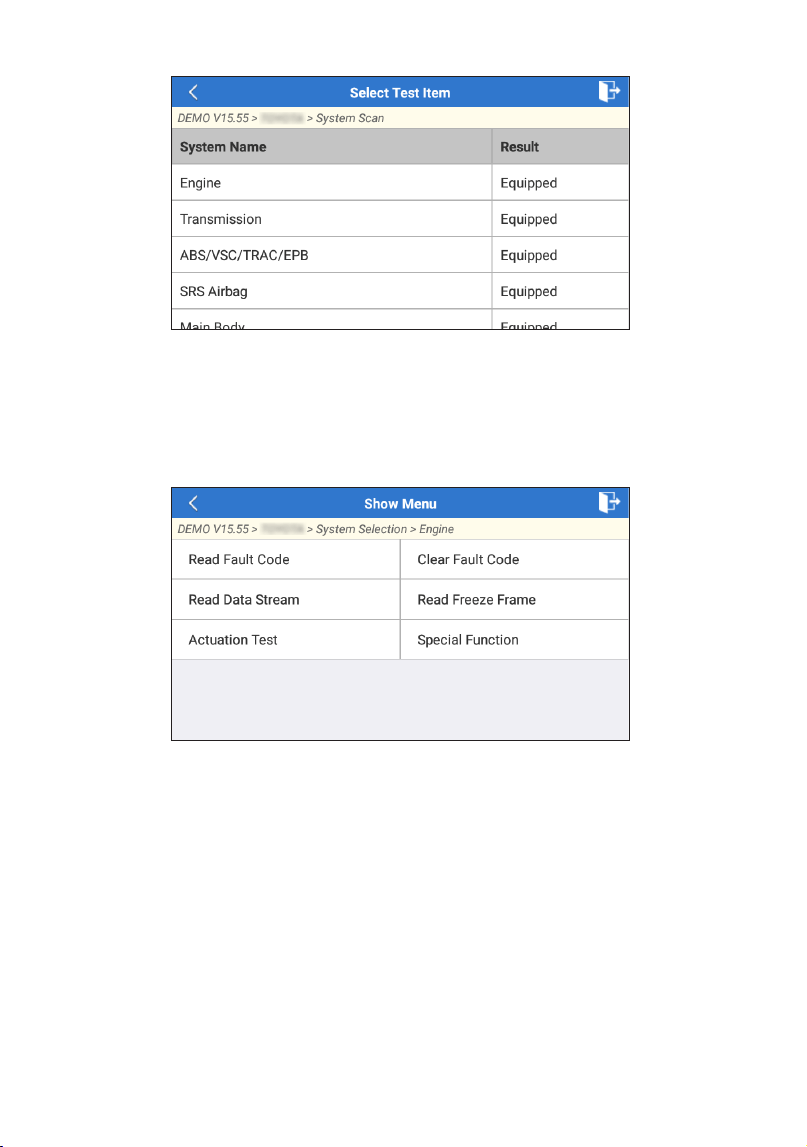
14
1.2.3 Выбор системы (мануальное обнаружение системы)
Эта функция позволяет мануально выбирать систему и выполнять
соответствующие диагностические функции.
Нажмите «Выбор системы.» Выберите необходимую систему
(например «ДВИГАТЕЛЬ»), появится следующий экран:
a. Читать код неисправности
Эта функция отображает подробную информацию о записях DTC,
полученных из системы управления транспортным средством.
Появится следующий экран:
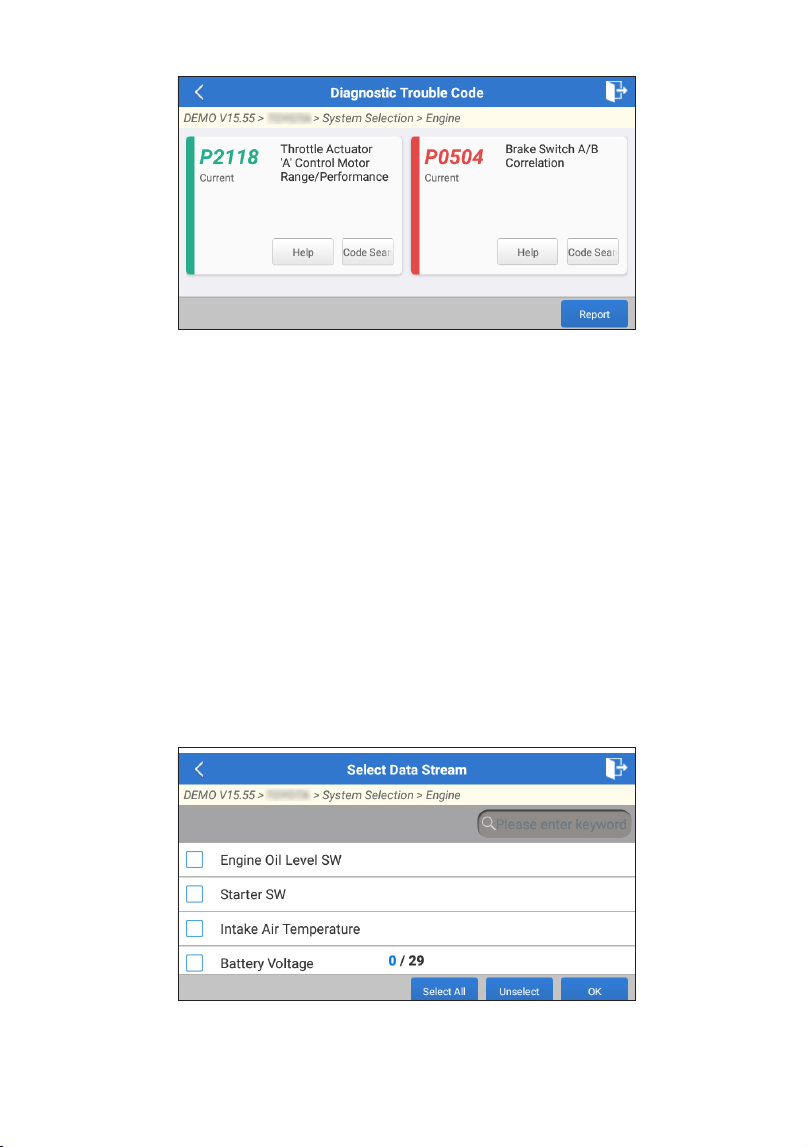
15
*Объяснение терминов:
•
Помощь: Просмотреть информацию
•
Поиск кода: Искать подробную информацию про текущий DTC
онлайн.
•
Отчет: сохранение текущих данных в текстовом формате.
•
Доступ ко всем диагностическим отчетам можно получить из
меню «Настройки» -> «Данные» -> «Диагностический отчет».
b. Очистить код неисправности
Эта функция может удалить коды с автомобиля. Пожалуйста
убедить, что ключ зажигания автомобиля находится в положении
«ВКЛ», а двигатель выключен перед выполнением операции.
c. Считывание потока данных
Эта функция может считывать и отображать данные и параметры
в реальном времени.
Появится следующая страница:
Выбрав нужные элементы, нажмите «ОК», чтобы перейти на
страницу чтения потока данных.
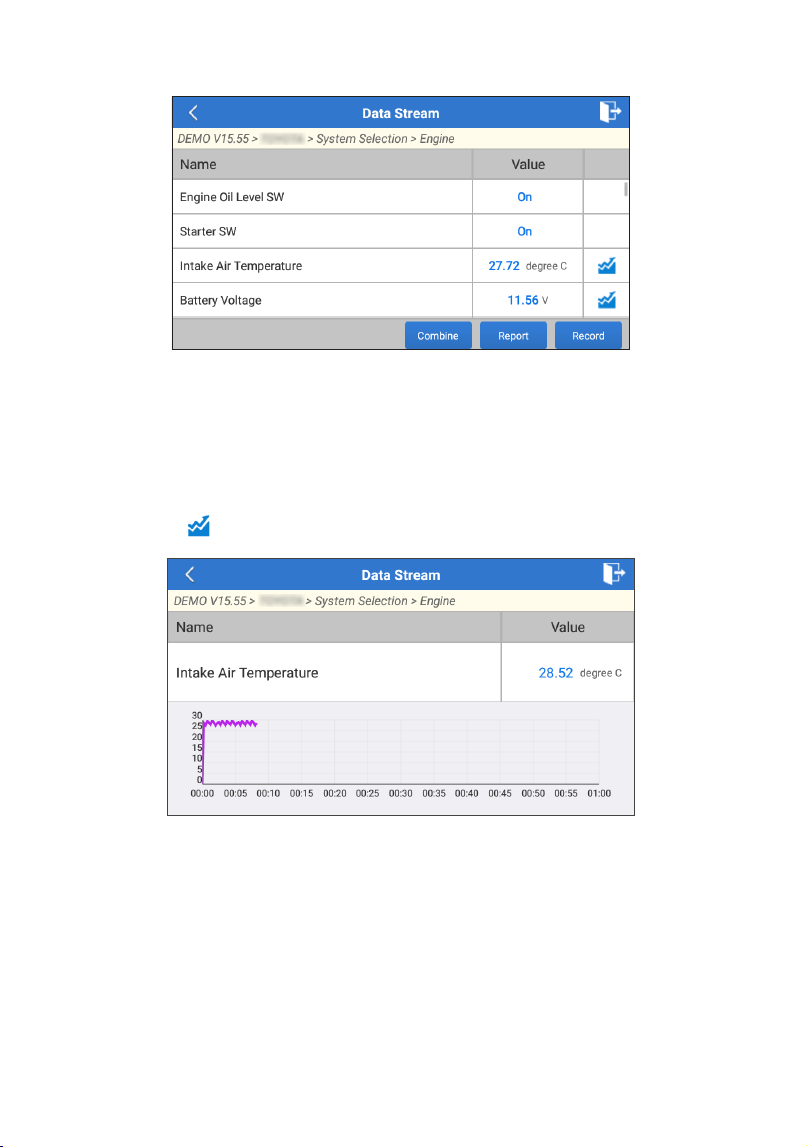
16
Система может отображать потоки данных в трех режимах:
1) Значение (по умолчанию): Показывает параметры с цифрами и
списками.
2) Фигура: Отображает параметры с волновыми паттернами.
3) Объединить: графики могут быть объединены для упрощения
сравнения.
Нажмите « », чтобы просмотреть параметры волновых моделей.
Нажмите «Объединить», чтобы объединить значения в форме
волны для более легкого сравнения. Одновременно можно
выбрать максимум 4 значения.
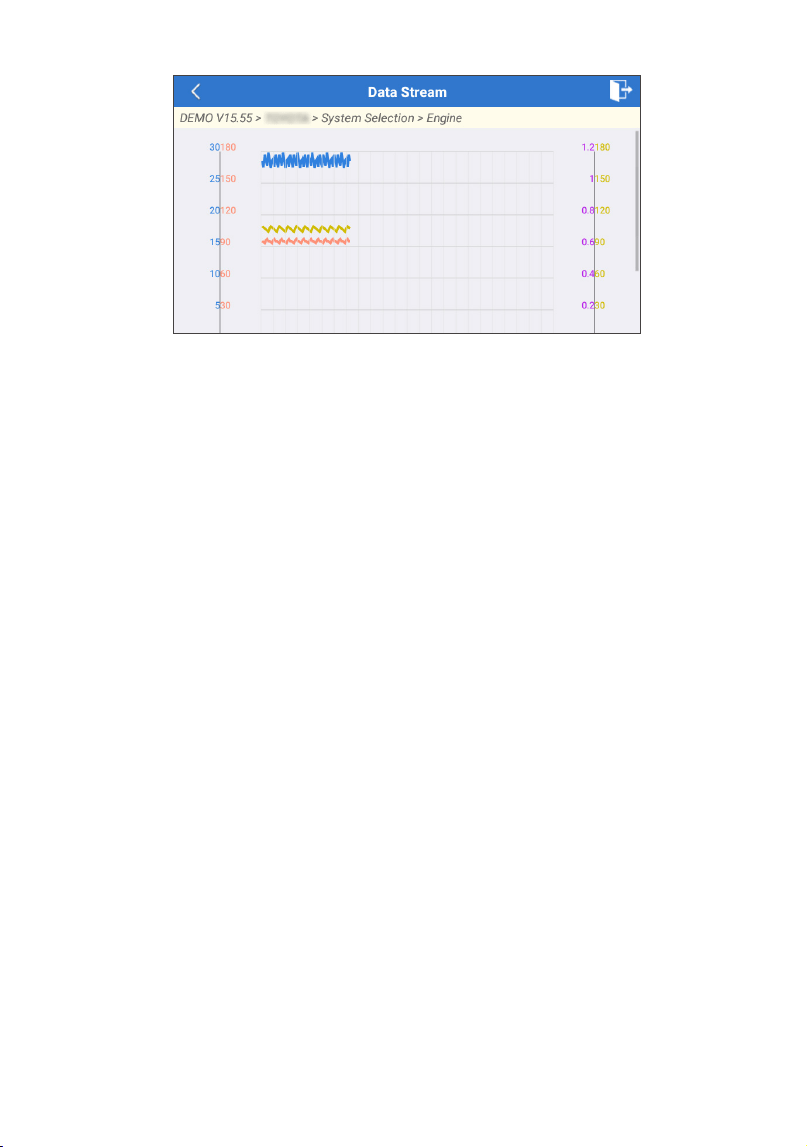
17
Нажмите «Отчет», чтобы сохранить текущие данные в качестве
диагностического отчета или поделиться ими с другими.
Все диагностические отчеты могут быть найдены в «Настройки» ->
«Данные» -> «Отчет о диагностике.»
Нажмите «Запись», чтобы записать и сохранить текущие данные
в качестве ценной информации, которая поможет устранить
неполадки и диагностировать их.
Доступ ко всем диагностическим записям можно получить из
меню «Настройки» -> «Данные» -> «Диагностическая запись».
d. Читать стоп-кадр
Эта опция делает моментальный снимок условий эксплуатации
при возникновении неисправности транспортного средства.
e. Испытание на приведение в действие
Эта опция используется для доступа к тестам подсистем и
компонентов конкретного транспортного средства. Доступные
тесты варьируются в зависимости от производителя автомобиля,
года выпуска и модели.
Во время теста срабатывания планшет отправляет команды
электронному блоку управления (ЭБУ) для активации
исполнительных механизмов, затем оценивает целостность
системы или компонентов, считывая данные ЭБУ или
контролируя операцию исполнительных механизмов. Это может
включать в себя такие задачи, как переключение форсунки между
различными операционными состояниями для оценки.
Появится следующий экран:
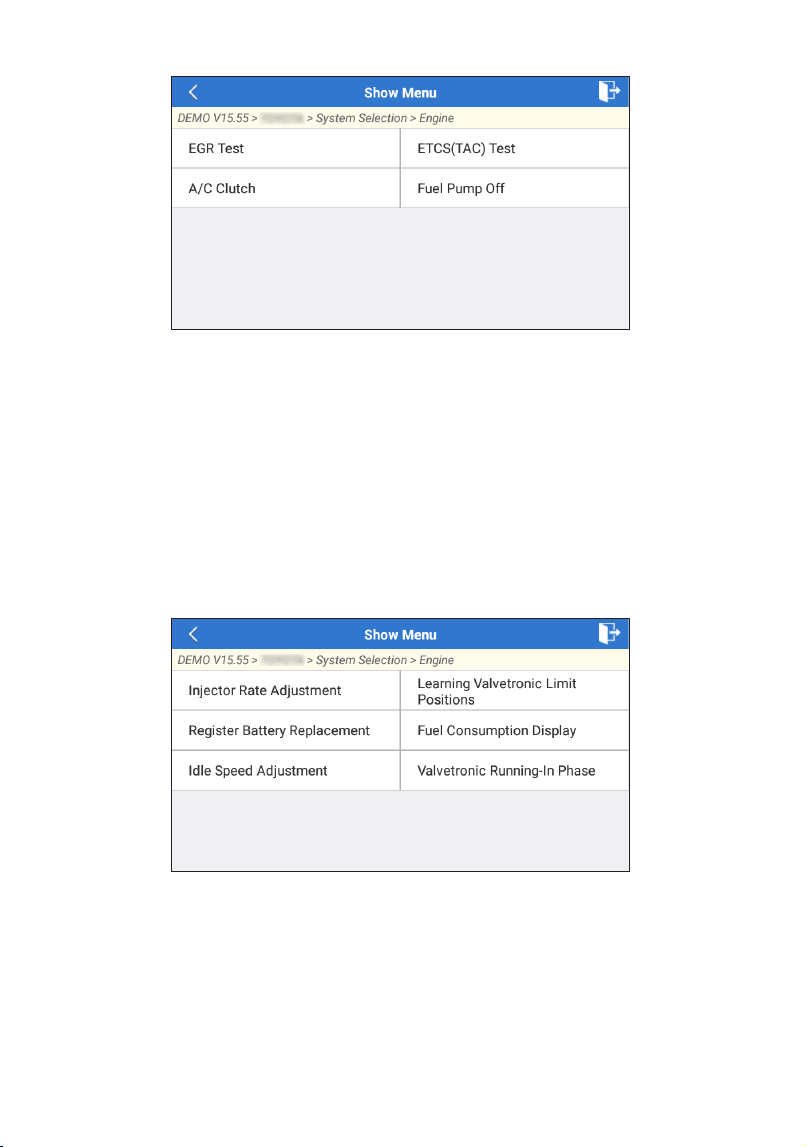
18
Просто следуйте инструкциям на экране и сделайте подходящий
выбор, чтобы завершить тест.
После каждой операции будет отображаться «Завершено»
f. Специальная функция
Эта опция предлагает кодирование, сброс, повторное обучение и
другие сервисные функции, чтобы помочь автомобилям вернуться
к функциональному состоянию после ремонта или замены.
Доступные тесты варьируются в зависимости от производителя
автомобиля, года выпуска и модели.
1.3 История диагностики
Планшет будет записывать все детали диагностического сеанса.
Функция «История» обеспечивает удобный доступ к ранее
протестированным автомобилям, позволяя пользователям
возобновить работу с последней операции без необходимости
начинать заново.
Нажмите «История» в модуле «Диагностика», и все
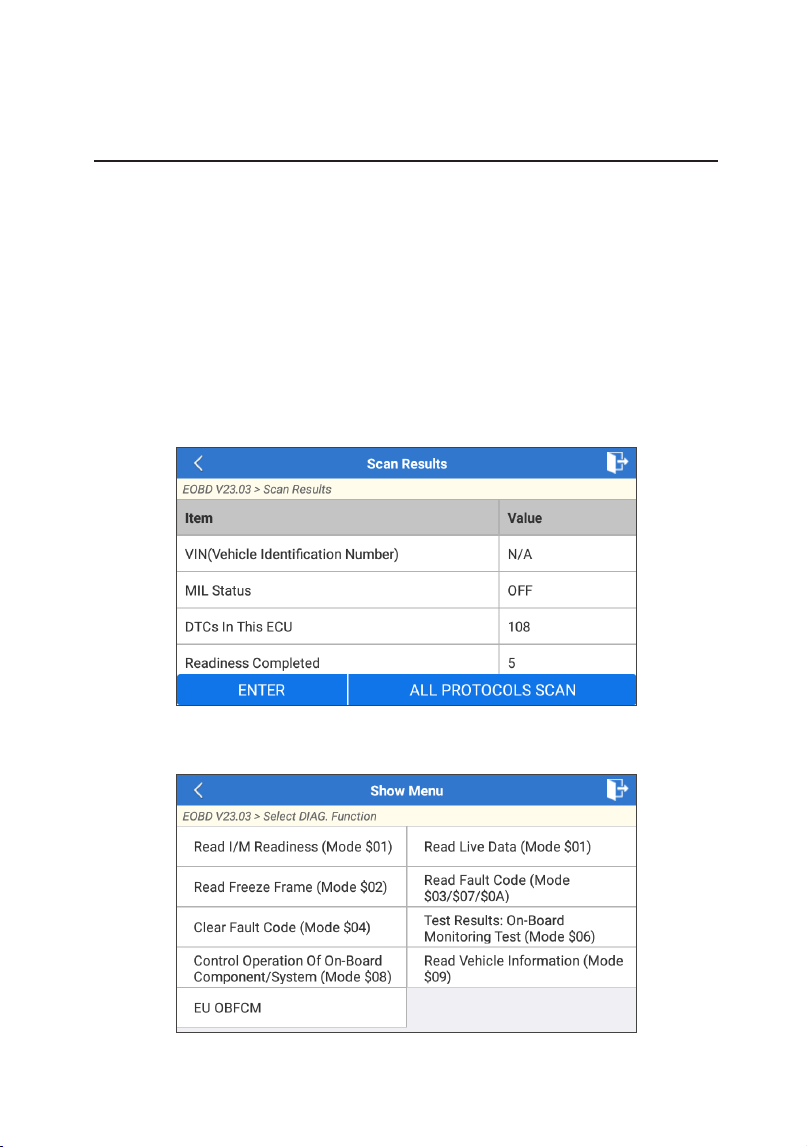
19
диагностические записи отобразятся на экране в
хронологическом порядке.
2. OBD II
Эта функция представляет собой быстрый способ проверки
кодов неисправностей, локализации причины загоревшейся
контрольной лампы неисправности (MIL), проверки состояния
монитора перед сертификационным испытанием выбросов,
проверки ремонта и выполнения других услуг, связанных с
выбросами.
Нажмите «OBD II» в главном меню после того, как планшет
будет правильно подключен к порту DLC автомобиля. Планшет
начнет автоматическую проверку компьютера автомобиля, чтобы
определить, какой тип протокола связи он использует, затем
отобразит состояние монитора следующим образом:
Нажмите «OK», появится следующий список функций OBD II.
2.1 Прочитать готовность I/M

20
Эта функция проверяет, правильно ли работают различные
системы, связанные с выбросами, на транспортном средстве и
готовы ли они к проверке и техническому обслуживанию.
Ее также можно использовать для проверки состояния работы
монитора и подтверждения того, что ремонт неисправности
автомобиля был выполнен правильно.
2.2 Чтение данных в реальном времени
Эта функция извлекает и отображает данные и параметры
в реальном времени из электронного блока управления
транспортного средства.
2.3 Чтение стоп-кадра
Эта функция делает снимок рабочих условий при возникновении
неисправности, связанной с выбросами.
2.4 Чтение кода неисправности
Эта функция может определить, какой раздел системы контроля
выбросов вышел из строя.
2.5 Очистить код неисправности
Эта функция стирает коды из автомобиля после извлечения кодов
из автомобиля и выполнения определенных ремонтных работ.
Перед операцией убедитесь, что ключ зажигания автомобиля
находится в положении ON, а двигатель выключен.
2.6 Результаты теста: Тест бортового мониторинга
Эта функция извлекает результаты теста для компонентов и
систем силовой установки, связанных с выбросами, которые не
контролируются постоянно. Доступность теста определяется
производителем транспортного средства.
2.7 Управление работой бортового компонента/системы
Эта опция используется для доступа к тестам подсистем и
компонентов, специфичным для транспортного средства.
Доступные тесты различаются в зависимости от производителя
транспортного средства, года и модели.
2.8 Чтение информации о транспортном средстве
Эта функция извлекает список информации (предоставленной
производителем транспортного средства) из бортового
компьютера транспортного средства.
Эта информация может включать: VIN (идентификационный
номер транспортного средства), CID (идентификатор калибровки)

21
и CVN (номер проверки калибровки).
2.9 EU OBFCM
Эта функция отображает список информации о транспортном
средстве, предоставленной производителем транспортного
средства, которая соответствует стандартам выбросов CO2 для
новых легковых автомобилей и для новых легких коммерческих
автомобилей (Регламент ЕС 2019/613).
Эта информация может включать: идентификационный номер
транспортного средства, общее количество потребленного
топлива (за весь срок службы) и общее пройденное расстояние (за
весь срок службы) и т. д.
3. Обновление
Номер будет отображаться на модуле «Обновление» в главном
меню, указывая на доступность новой версии программного
обеспечения.
После завершения загрузки пакеты программного обеспечения
будут установлены автоматически.
*Примечание: требуется стабильное и надежное сетевое
подключение.
4. Обратная связь
Вы можете отправить нам последние 20 записей тестов, используя
функцию Обратная связь для получения своевременной
технической помощи, если вы столкнетесь с какими-либо
нерешенными проблемами в процессе диагностики.
Нажмите "Обратная связь" в главном меню. Доступны следующие
варианты страницы 3 :
•
Обратная связь по диагностике: Для отображения списка
протестированных моделей транспортных средств.
•
История Обратная связь : для просмотра всех диагностических
отзывов и проверки процессов.
•
Офлайн-обратная связь: для отображения всех журналов
обратной связи по диагностике, которые еще не были успешно
отправлены из-за сбоя сети. Сбойные журналы будут повторно
загружены автоматически, как только планшет получит
стабильный сетевой сигнал.
Наша служба технической поддержки обработает ваши отзывы
вовремя, чтобы вы остались довольны.
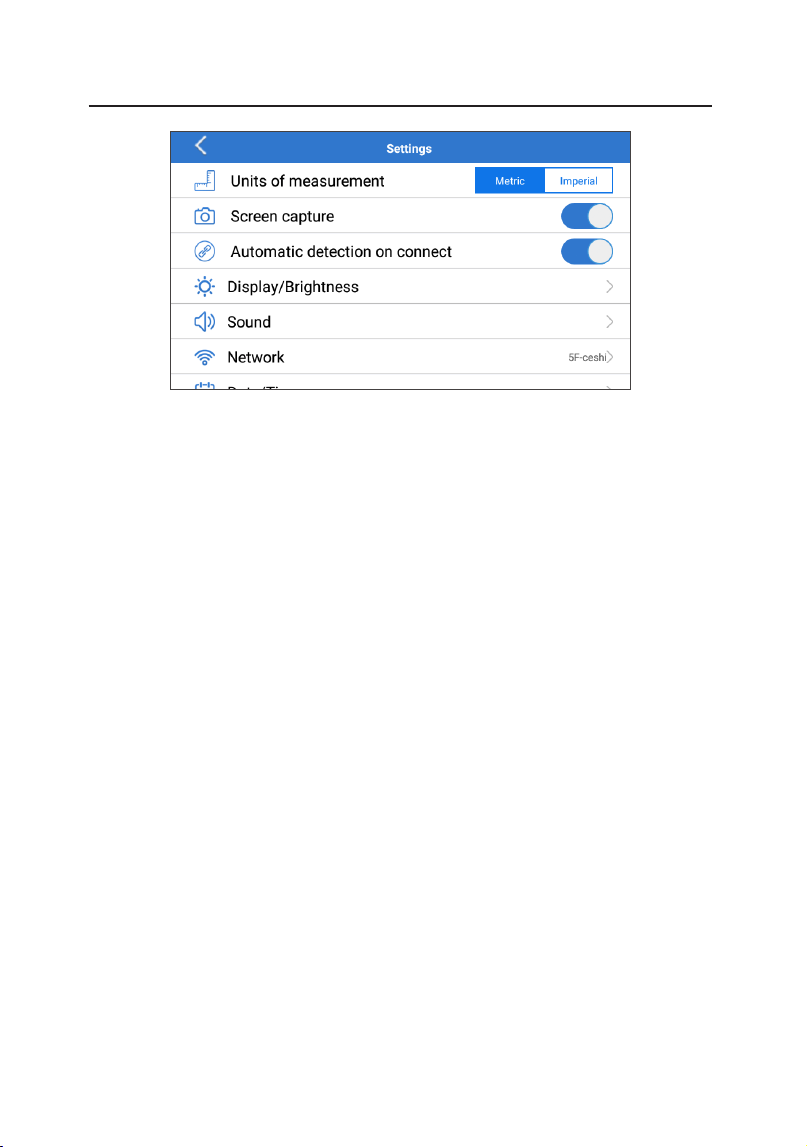
22
5. Настройки
5.1 Единица измерения
Эта функция позволяет вам установить единицу измерения,
предлагая варианты между метрической и английской системой.
5.2 Снимок экрана
Эта опция позволяет вам настроить отображение значка снимка
экрана на экране.
5.3 Автоматическое определение при подключении
Эта опция позволяет вам определить, следует ли запускать
автоматическое определение VIN после правильного
подключения инструмента к DLC автомобиля.
5.4 Дисплей/Яркость
Эта опция позволяет вам установить время ожидания и яркость
экрана.
5.5 Звук
Эта опция позволяет вам отрегулировать громкость и другие
параметры звука.
5.6 Сеть
Эта опция позволяет вам настроить сети Wi-Fi, к которым можно
подключиться.
5.7 Дата/Время
Эта опция позволяет вам установить дату и время системы.
5.8 Язык
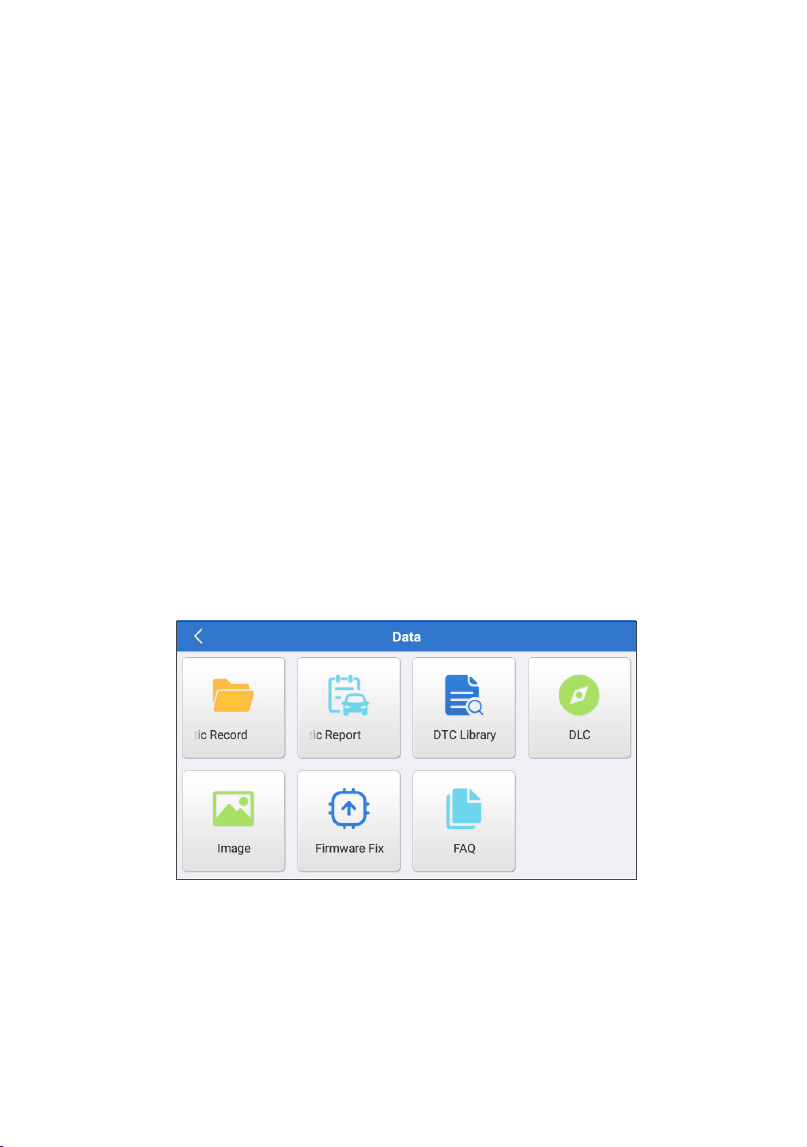
23
Инструмент поддерживает несколько языков. Вы можете
использовать эту опцию, чтобы установить предпочтительный
язык.
*Примечание: после переключения языка повторно загрузите
все диагностическое программное обеспечение, в противном
случае система по умолчанию будет использовать английское
программное обеспечение.
5.9 Информация о мастерской
Эта опция позволяет вам настроить адрес электронной почты по
умолчанию для получения диагностических отчетов или снимков
экрана, а также информации о мастерской.
5.10 Восстановление
Эта опция позволяет сбросить инструмент до заводских настроек
по умолчанию.
5.11 Очистка
Эта опция позволяет очистить некоторые файлы кэша и
освободить место для хранения.
5.12 Данные
Нажмите «Данные». Появится следующий экран:
5.12.1 Диагностическая запись
Этот модуль хранит текущие параметры или графики формы
сигнала, которые записывает пользователь.
5.12.2 Диагностический отчет
Этот модуль хранит все диагностические отчеты, созданные
в процессе диагностики автомобиля.
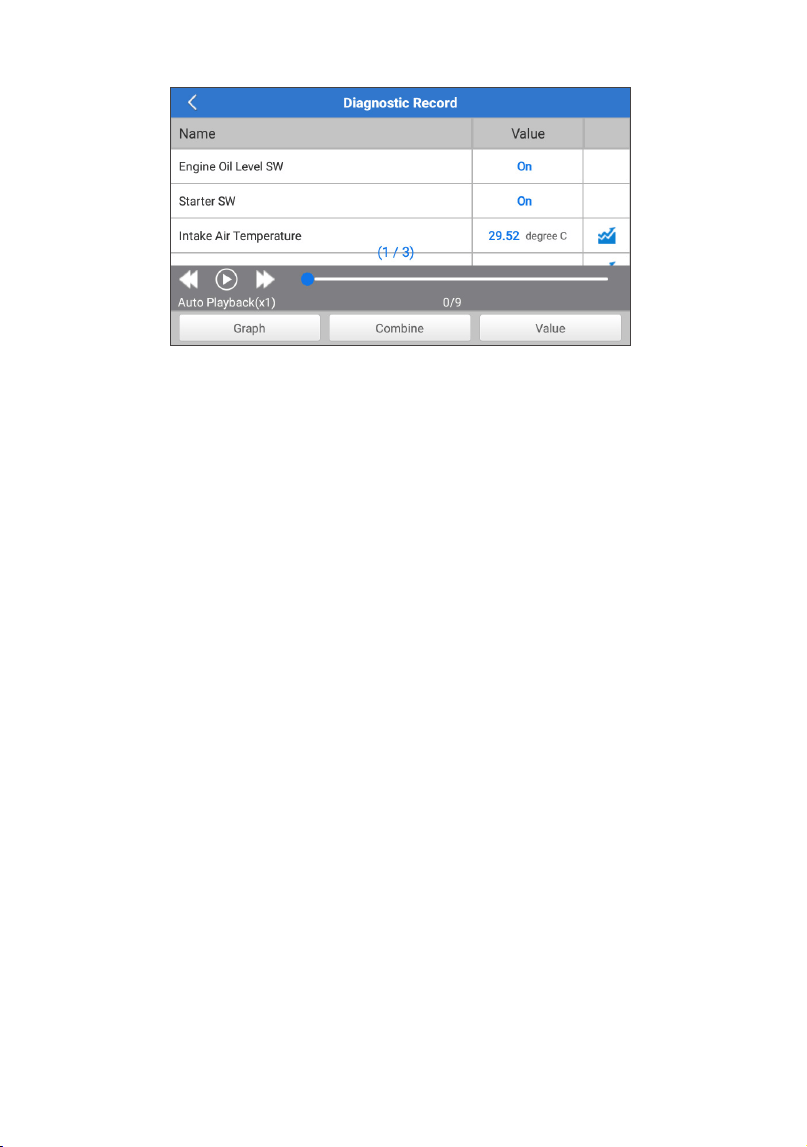
24
*Объяснение терминов :
•
График: Отображение параметров в графиках формы
сигнала..
•
Объединение: Объединение графиков для сравнения
данных. Элементы будут отображаться разными цветами.
•
Значение (по умолчанию): Отображение параметров в
виде текста в формате списка.
•
Автоматическое воспроизведение: Автоматическое
воспроизведение выбранных элементов потока данных.
В режиме автоматического воспроизведения панель
изменится на «Воспроизведение кадров»
.
5.12.3 Библиотека DTC
Этот модуль поможет вам получить подробную информацию
о DTC, что значительно упростит процесс диагностики.
5.12.4 DLC (разъем передачи данных)
Эта функция помогает вам найти местоположение DLC
автомобиля.
5.12.5 Изображение
Этот модуль позволяет вам просматривать и управлять
всеми снимками экрана. Все снимки экрана, созданные
в ходе диагностики автомобиля, будут сохранены в этом
модуле.
5.12.6 Исправление прошивки
Используйте этот модуль для обновления и исправления
диагностической прошивки.
Не отключайте питание и не переключайтесь на другие
интерфейсы в процессе обновления.
5.12.7 FAQ
В этом модуле перечислены некоторые часто задаваемые
вопросы и ответы, связанные с этим планшетом.

25
5.13 О программе
Эта опция отображает информацию о конфигурации
оборудования инструмента и лицензионное соглашение.
5.14 Версия
Эта опция позволяет проверить, является ли текущая версия
системы последней.

26
•
Всегда проводите автомобильные испытания в безопасных
условиях.
•
НЕ курите рядом с автомобилем во время тестирования.
•
НЕ размещайте диагностический инструмент вблизи двигателя
или выхлопной трубы, чтобы избежать повреждения от высоких
температур.
•
НЕ надевайте свободную одежду или украшения при работе с
двигателем.
•
НЕ подключайте и не отсоединяйте какое-либо испытательное
оборудование при включенном зажигании или работающем
двигателе.
•
НЕ разбирайте устройство считывания кода.
•
Детали двигателя будут нагреваться при работающем двигателе.
Во избежание сильных ожогов избегайте контакта с горячими
деталями двигателя.
•
Когда двигатель работает, он выделяет монооксид углерода,
токсичный и ядовитый газ. Эксплуатируйте автомобиль ТОЛЬКО
в хорошо проветриваемом помещении.
•
Наденьте защитные очки, соответствующие стандартам ANSI.
ПРЕДУПРЕЖДЕНИЯ
ПРЕДОСТЕРЕЖЕНИЯ
•
Пожалуйста, убедитесь, что аккумулятор автомобиля полностью
заряжен, а сканер надежно подключен к DLC автомобиля,
чтобы избежать ошибочных данных, генерируемых сканером и
диагностическими системами.
•
Пожалуйста, не используйте диагностический инструмент во
время вождения.
•
Держите одежду, волосы, руки, инструменты, испытательное
оборудование и т.д. подальше от всех движущихся или горячих
деталей двигателя.
•
Держите сканер сухим, чистым, без масла/воды или жира. При
необходимости нанесите мягкое моющее средство на чистую
ткань, чтобы очистить внешнюю поверхность сканирующего
инструмента.
•
Храните сканер в недоступном для детей месте.

27
B: Система останавливается при чтении потока данных. В чем
причина?
O: Это может быть вызвано ослаблением разъема. Пожалуйста,
выключите планшет, надежно подсоедините разъем и включите
его снова.
B: Экран мигает при запуске двигателя. В чем причина?
O: Обычно это вызвано электромагнитными помехами.
B: Нет реакции при общении с бортовым компьютером. Как это
решить?
O: Пожалуйста, подтвердите правильное напряжение источника
питания и проверьте следующее:
•
Закрыта ли дроссельная заслонка;
•
Находится ли трансмиссия в правильном положении;
•
Имеет ли вода правильную температуру.
B: Что делать, если система не может запустить автоматическое
определение VIN?
O: Проверьте следующие возможные причины:
•
Правильно ли подключен инструмент к DLC автомобиля.
•
Находится ли переключатель «Автоматическое определение
B: Почему так много кодов неисправностей?
O: Обычно это вызвано плохим соединением или неисправностью
B: Как обновить системное программное обеспечение?
O:
1. Включите планшет и убедитесь в стабильном подключении к
Интернету.
2. Нажмите «Настройки» в главном меню, выберите «Версия» и
нажмите «Определить обновление системы», чтобы открыть
страницу обновления системы.
3. Следуйте пошаговым инструкциям на экране для
завершения процесса. Это может занять некоторое время в
зависимости от скорости интернета. Прибор автоматически
перезапустится и войдет в главное меню после завершения
обновления.
ЧАСТЫЕ ВОПРОСЫ
при подключении» в положении ВЫКЛ. Если да, переведите
его в положение ВКЛ.
B: Что делать, если планшет не включается даже после
подзарядки?
O: Заряжайте планшет не менее 3 часов.
заземления цепи.

28
Гарантия TOPDON на один год
TOPDON гарантирует покупателю, что не будет никаких дефектов
материалов и изготовления продукции TOPDON в течение 12
месяцев (гарантийный срок) с даты покупки. При обнаружении
дефектов в течение гарантийного периода TOPDON проведёт
ремонт или замену дефектных деталей или продуктов после
анализа и подтверждения проблемы своей технической
поддержкой.
TOPDON не несет ответственности за любые случайные или
косвенные убытки, вызванные использованием, неправильным
использованием или установкой прибора.
В случае возникновения противоречий между гарантийной
политикой TOPDON и местным законодательством
преимущественную силу имеют местные законы.
Данная гарантия недействительна в следующих случаях:
• Неправильное использование, разборка, модификация или
ремонт специалистами по техническому обслуживанию, не
уполномоченными Topdon.
• Небрежное обращение и неправильная эксплуатация.
ГАРАНТИЯ
ArtiDiag EU
Professional Diagnostic Tool
USER MANUAL


BENVENUTI ................................................................................................... 1
INFORMAZIONI ..........................................................................................1
ELENCO DEL CONTENUTO ................................................................ 1
COMPATIBILITÀ .......................................................................................... 1
SPECIFICHE TECNICHE .......................................................................2
AVVISO.............................................................................................................2
INFORMAZIONI GENERALI SUL SISTEMA
OBDII (ON-BOARD DIAGNOSTICS II). ...............................................3
CODICI DIAGNOSTICI DI GUASTO (DTCS) ............................... 3
DESCRIZIONI DEI PRODOTTI ..........................................................4
PREPARAZIONE E COLLEGAMENTO ......................................... 5
INTRODUZIONE AL FUNZIONAMENTO ...................................9
AVVERTENZE ...........................................................................................24
AVVERTIMENTO ..................................................................................... 24
FAQ ................................................................................................................. 25
GARANZIA .................................................................................................. 26
CONTENUTO


1
BENVENUTI
INFORMAZIONI
ELENCO DEL CONTENUTO
Grazie per aver acquistato TOPDON ArtiDiag EU, uno strumento
diagnostico per automobili. Si prega di leggere e comprendere questo
manuale utente prima dell'operazione.
TOPDON ArtiDiag EU è un tablet diagnostico ideale progettato
per funzionare su tutti i sistemi elettronici disponibili. Oltre alla
diagnostica OBD II, l'utente può aspettarsi che la tecnologia AutoVIN
acceleri il lavoro diagnostico, senza dover eseguire comandi guidati da
menu passo dopo passo.
1. ArtiDiag EU
2. Cavo Diagnostico
3. Cavo di ricarica
4. Custodia per il trasporto
5. Guida Rapida
6. Manuale d'uso
COMPATIBILITÀ
TOPDON ArtiDiag EU è compatibile con i seguenti protocolli :
•
KWP2000
•
ISO9141
•
J1850 VPW
•
J1850 PWM
•
CAN (rete di area di controllo)
•
E Altro

2
ArtiDiag EU potrebbe resettarsi automaticamente se disturbato da
una forte elettricità statica. SI TRATTA DI UNA REAZIONE NORMALE.
Il presente manuale d'uso è soggetto a modiche senza preavviso
scritto.
Leggere attentamente le istruzioni e utilizzare correttamente l'unità
prima di metterla in funzione. La mancata osservanza di queste
istruzioni può causare danni e/o lesioni personali, con conseguente
annullamento della garanzia del prodotto.
AVVISO
Schermo: 8" tattile; 1280 * 800
Memoria: 4G
Memoria: 64GB
Intervallo di tensione nell’ingresso OBDII: 9-18V
In carica: Porta di ricarica type-C o tramite la connessione al DLC del
veicolo
Temperatura di lavoro: 32°F~122°F (0°C~55°C)
Temperatura di stoccaggio: -4°F~158°F (-20°C~70°C)
SPECIFICHE TECNICHE

3
Il sistema OBDII è progettato per monitorare i sistemi di controllo
delle emissioni e i componenti chiave del motore eseguendo test
continui o periodici di componenti specici e condizioni del veicolo,
che offriranno tre preziose informazioni :
•
Se la spia di malfunzionamento (MIL) è comandata "accesa" o
"spenta";
•
Quali sono gli eventuali codici diagnostici di guasto (DTC)
memorizzati;
•
Stato del Monitor di Prontezza.
CODICI DIAGNOSTICI DI GUASTO (DTCS)
INFORMAZIONI GENERALI SUL SISTEMA
OBDII (ON-BOARD DIAGNOSTICS II).
Esempio DTC
P0202
B=Body
C=Chassis
P=Powertrain
U=Network
Generico (SAE):
P0, P2, P34-P39
B0, B3
C0, C3
UD, U3
Specifico del
Produttore:
P1, P30-P33
B1, B2
C1, C2
U1, U2
Malfunzionamento
Sezione dei Sistemi
1=Misurazione Carburante e Aria
2=Misurazione Carburante e Aria
3=Sistema di Accensione o Mancata Accensione del Motore
4=Controlli Emissioni Ausiliari
5=Controllo della Velocita del Veicolo e Controlli del Minimo
6=Circuiti di Uscita del Computer
7=Comandidi Trasmissione
8=Comandi di Trasmissione
SISTEMI TIPO DI CODICE
SPECIFICA IDENTIFICATIVA
SOTTOSISTEMI
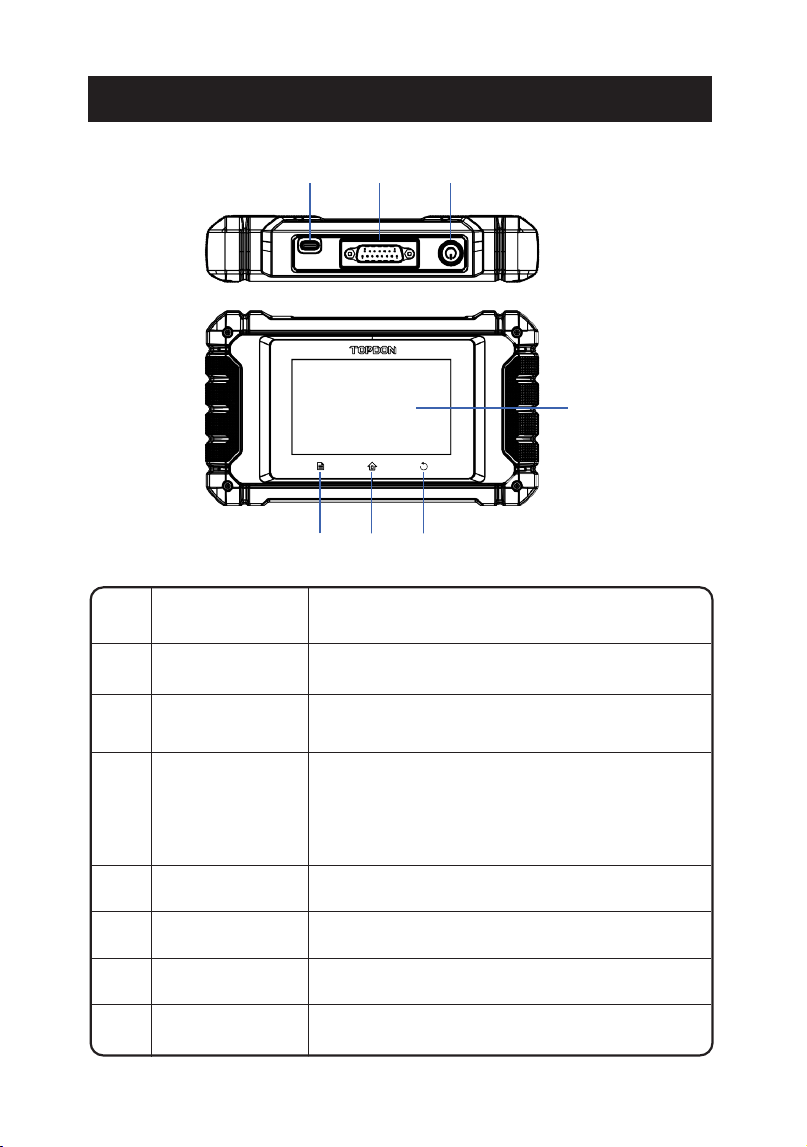
4
Caricare il tablet.
Un rapido accesso alla funzione Impostazioni.
Mostra i risultati del test.
Torna alla schermata precedente.
Vai alla schermata Home.
•
Tenere premuto il pulsante per 3 secondi per
accendere o spegnere il tablet.
•
Tenere premuto il pulsante per 8 secondi per
uno spegnimento forzato.
Pulsante di
accensione/
blocco
Porta di carica
Pulsante
Impostazioni
Schermo tattile
Pulsante Indietro
Pulsante Home
NomeNO.
Descrizione
Connettersi al cavo diagnostico.
1
2
3
4
5
6
7
Connettore
diagnostico DB-15
DESCRIZIONI DEI PRODOTTI
1
7
2
6
3
5
4
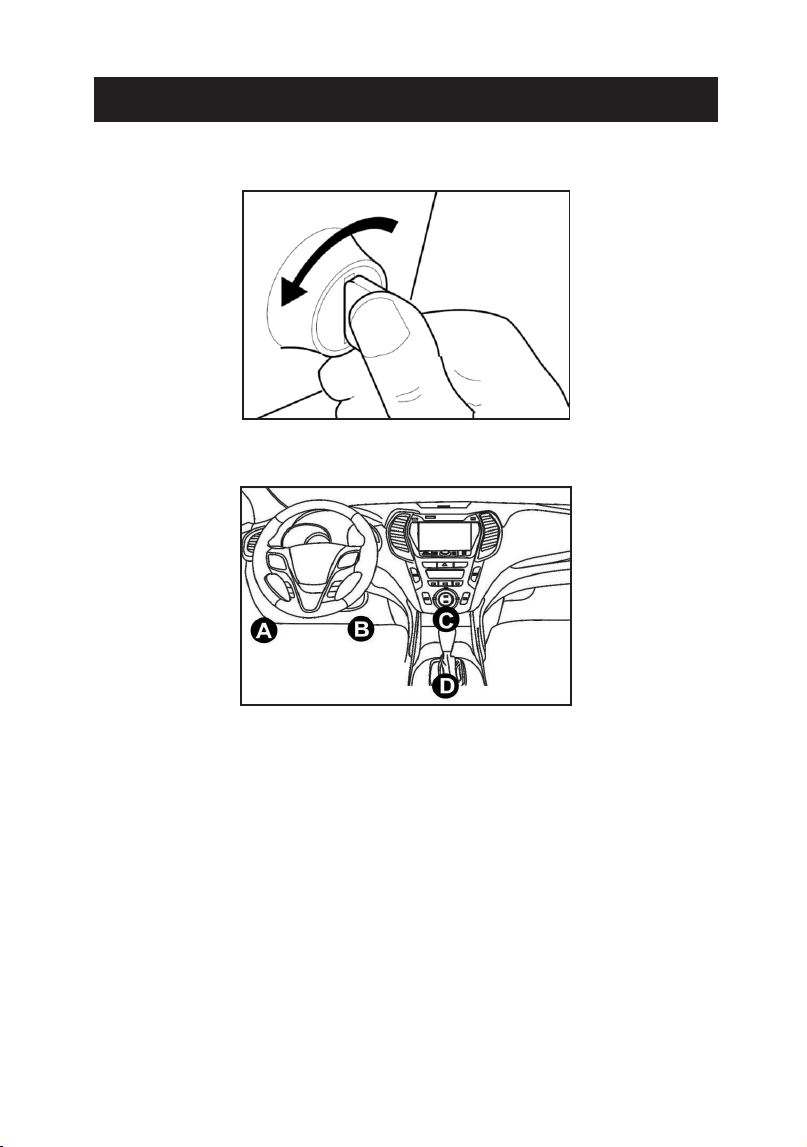
5
1. Spegnere l'accensione.
2. Individuare la presa DLC del veicolo.
3. Collega un'estremità del cavo diagnostico alla porta DB-15 del
ArtiDiag EU e stringi le viti di ssaggio.
4. Collega l'adattatore al connettore DLC del veicolo.
5. Accendere l'accensione. Il motore può essere spento o in funzione.
6. Tenere premuto il pulsante di accensione per 3 secondi per
accendere il TOPDON ArtiDiag EU. il tablet inizializzerà e accederà
alla interfaccia di benvenuto.
PREPARAZIONE E COLLEGAMENTO
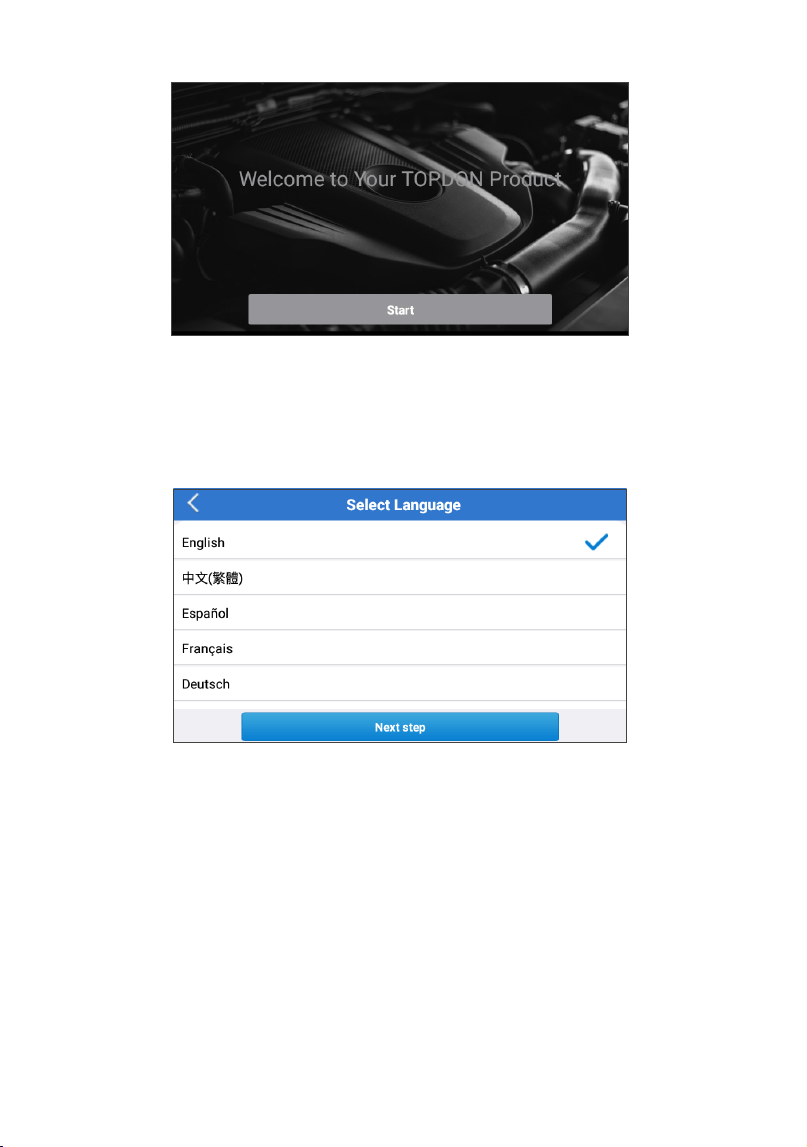
6
* Nota: non collegare o scollegare alcuna apparecchiatura di prova con
l'accensione o il motore acceso.
7. Impostazione della lingua
Selezionare la lingua dello strumento nella seguente interfaccia:
8. Scegliere il fuso orario
Scegliere il fuso orario in cui ci si trova. Il sistema congurerà
automaticamente l'ora in base al fuso orario selezionato.
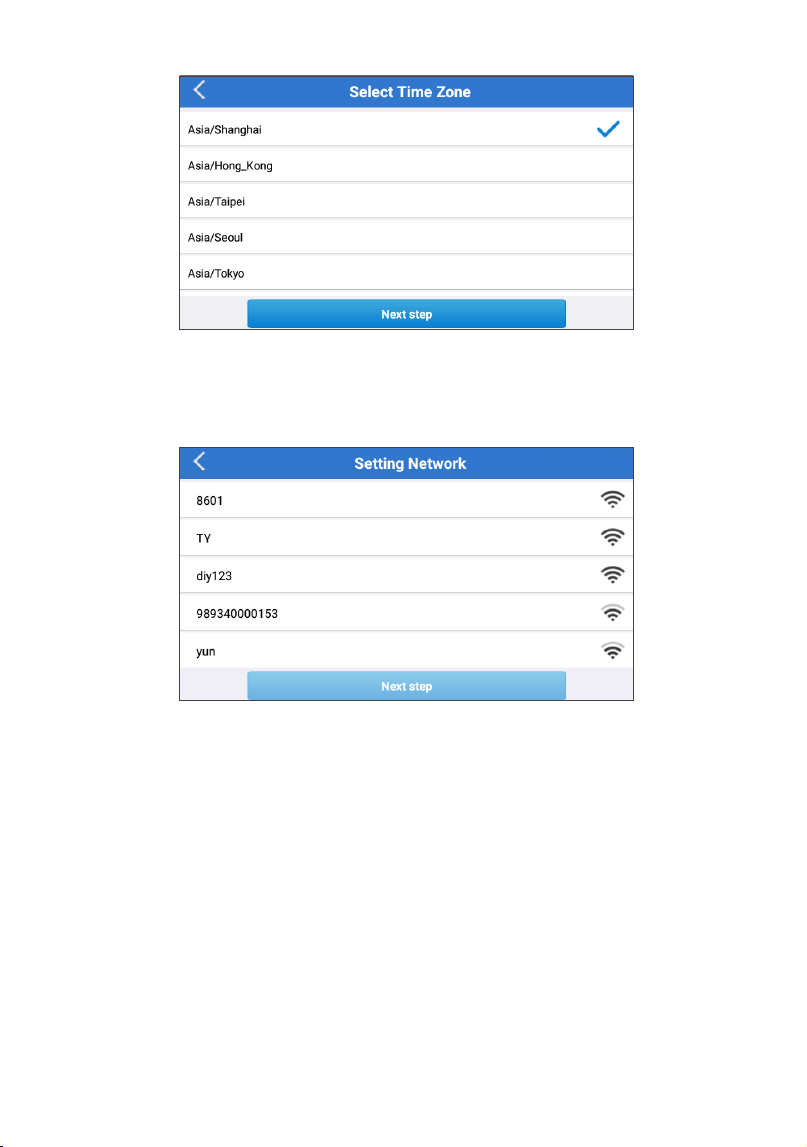
7
9. Collegare il Wi-Fi
Il sistema cerca automaticamente tutte le reti Wi-Fi disponibili. È
possibile scegliere il Wi-Fi necessario.
*Nota: Al momento del primo utilizzo, il tablet richiede l'interazione dei
dati con il server per l'attivazione, rendendo necessaria la connessione
al Wi-Fi. Il software diagnostico non sarà accessibile senza questa
attivazione iniziale.
Tuttavia, una volta attivata, la funzionalità diagnostica potrà essere
utilizzata anche ofine.
10. Inserisci le informazioni del workshop
Qui puoi congurare le informazioni del workshop e un indirizzo
email (come destinatario predenito quando si condividono report o
screenshot). Dopo aver inserito l'indirizzo email, tocca "Ottieni codice
di verica" per vericarne la validità.
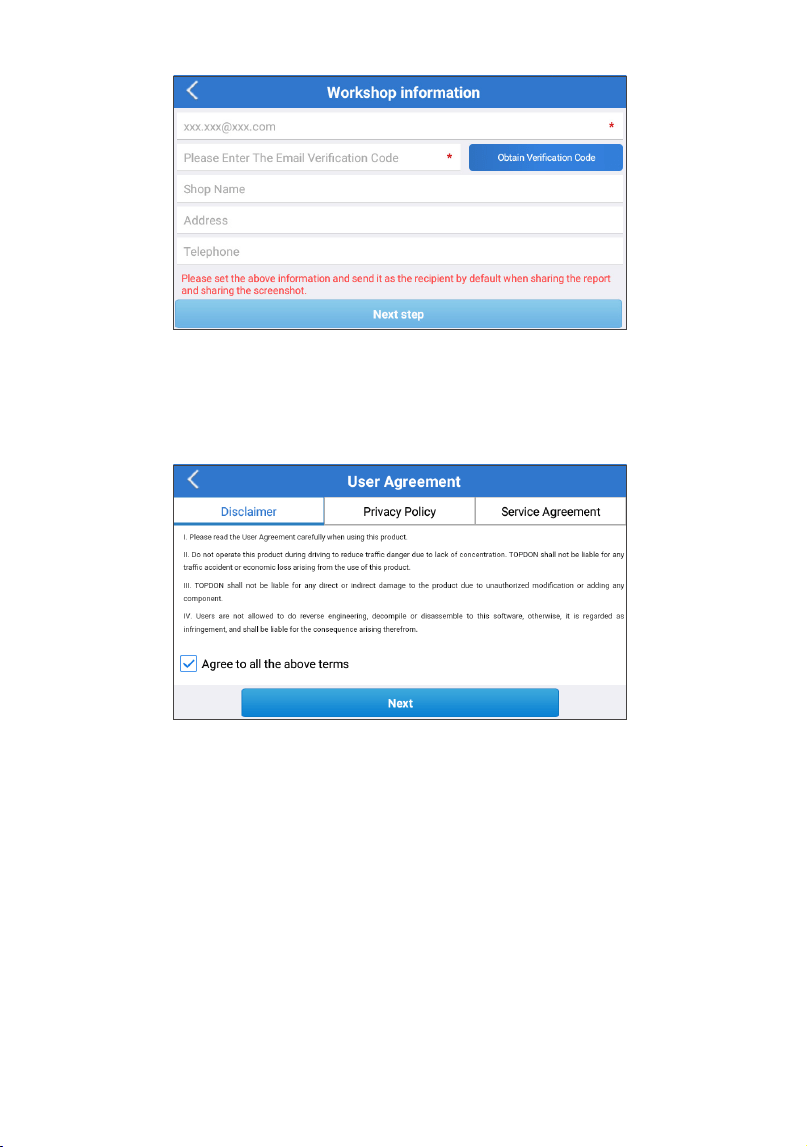
8
11. Accordo con l'utente
Leggere attentamente tutti i termini e le condizioni dell'accordo
con l'utente. Seleziona "Accetta tutti i termini sopra indicati" e tocca
"Avanti" per completare la procedura di registrazione.
Passerà automaticamente al menu Home.
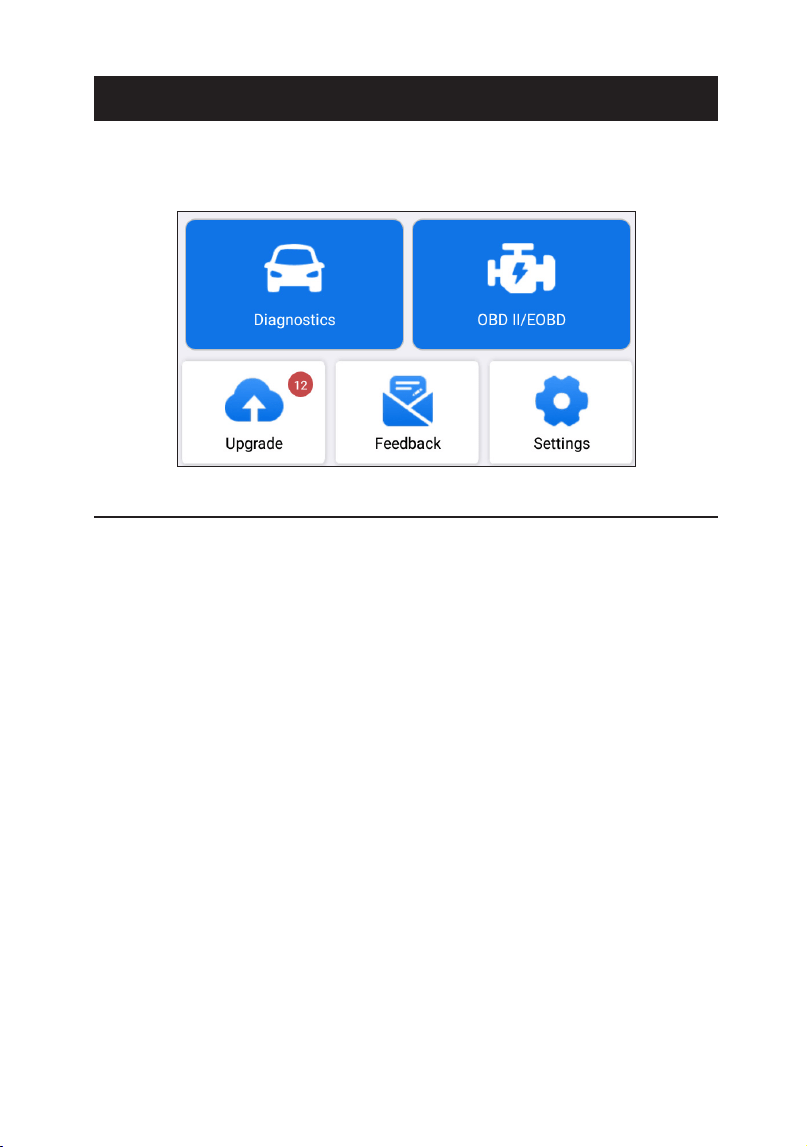
9
TOPDON ArtiDiag EU è dotato di 5 moduli principali: Diagnostica,
OBD II, Aggiornamento, Feedback e Impostazioni.
1. Diagnostica
TOPDON ArtiDiag EU supporta Smart Diagnosis e Manual Diagnosis
che coprono la diagnosi completa del sistema.
Un report diagnostico verrà generato automaticamente dopo la
diagnosi.
1.1 Diagnosi intelligente (rilevamento automatico)
Accendi l'ArtiDiag EU. Tocca "Impostazioni" e assicurati che
"Rilevamento automatico alla connessione" sia attivo.
*Nota: in alternativa, l'utente può anche toccare "Diagnostica" ->
"Rilevamento automatico" per avviare manualmente la diagnosi
intelligente se "Rilevamento automatico alla connessione" è
disattivato.
Collegati alla porta DLC, quindi gira la chiave di accensione. L'ArtiDiag
EU entrerà automaticamente in modalità Diagnosi intelligente.
*Nota:
Se il rilevamento automatico non riesce a identicare il veicolo, prova
a connetterti alla rete. Non tutte le auto supportano la funzione
AutoDetect a causa delle impostazioni dei produttori di auto.
1.1.1 Una volta che il sistema ottiene con successo il VIN (numero di
identicazione del veicolo), continuerà a scansionare i sistemi del
veicolo. Un rapporto diagnostico verrà generato automaticamente al
termine della scansione.
INTRODUZIONE AL FUNZIONAMENTO
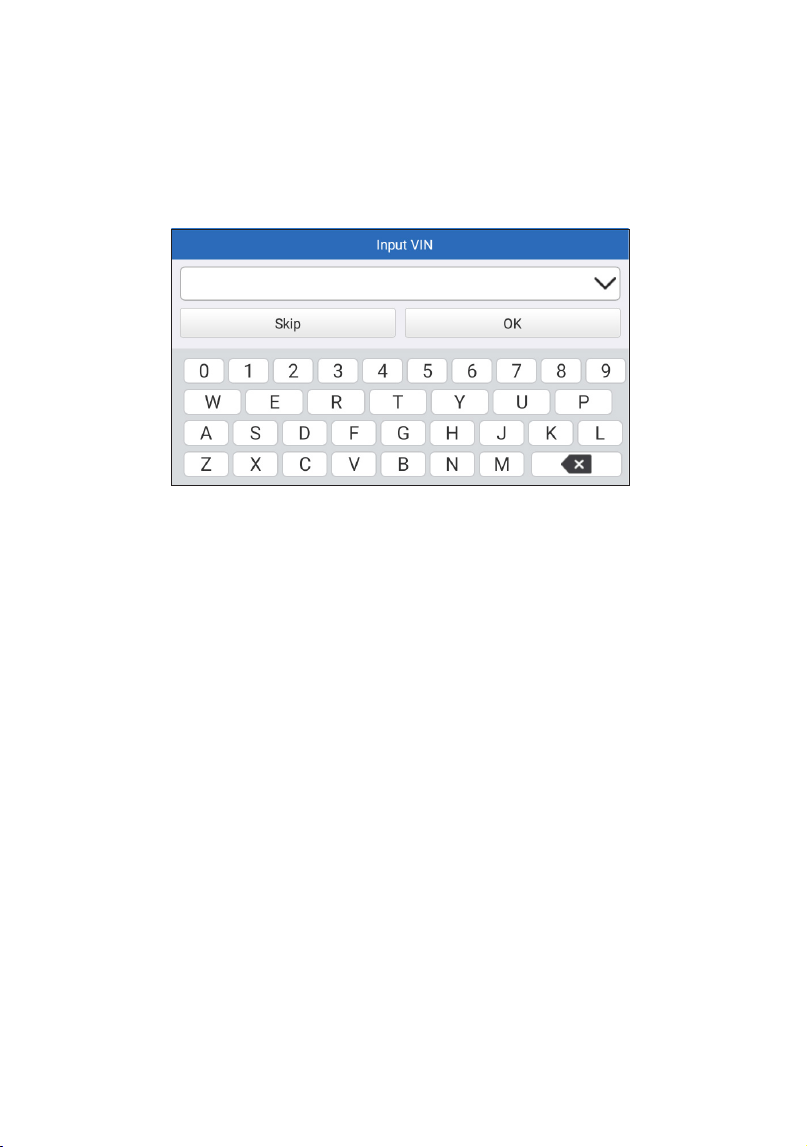
10
1.1.2 Se il tablet non riesce ad accedere alle informazioni VIN, lo
schermo visualizzerà quanto segue:
Inserisci il VIN e tocca "OK"; il sistema identicherà automaticamente
il modello del veicolo.
Se il VIN viene decodicato con successo, eseguirà la diagnosi
intelligente no a quando non verrà generato automaticamente un
rapporto diagnostico. Altrimenti entrerà nella modalità di diagnosi
manuale.
*Nota:
•
È consigliabile una connessione di rete altamente stabile accesso
VIN riuscito.
•
i caratteri del VIN devono essere lettere maiuscole dalla A alla Z e
numeri da 0 a 9. Tuttavia, le lettere I, O e Q non sono utilizzate per
evitare errori di lettura. Nel VIN non sono ammessi simboli o spazi.
1.2 Diagnosi Manuale
Se il tablet non riesce a ottenere o analizzare le informazioni sul VIN, è
altrettanto possibile eseguire la diagnosi manuale. In questa modalità,
è necessario eseguire il comando guidato dal menu e seguire le
istruzioni sullo schermo per procedere.
Fare riferimento al diagramma di usso illustrato di seguito per
eseguire la diagnostica manuale del sistema.
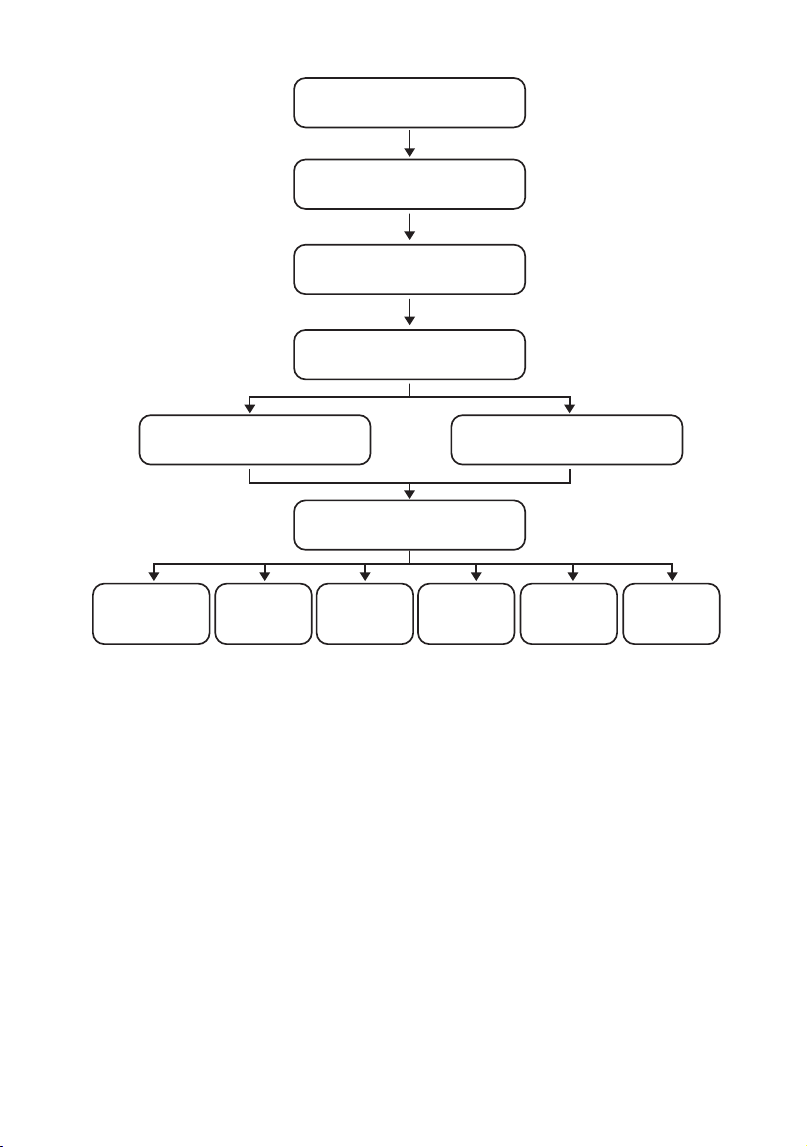
11
Seleziona "Diagnostica"
Seleziona marca veicolo
Seleziona modello veicolo
Seleziona modalità
scansione
Rilevamento automatico del
sistema (scansione del sistema)
Rilevamento manuale del sistema
(selezione del sistema)
Seleziona funzione di test
Leggi usso
dati
Test di
attuazione
Funzione
speciale
Cancella
codice di
errore
Leggi codice
di errore
Leggi
informazioni
sulla versione
*Nota:
•
Prima di effettuare la diagnosi, assicurarsi che il software del
produttore del veicolo corrispondente sia stato installato sul tablet.
•
Il menu di diagnosi può variare in base alla marca, al modello e
all'anno del veicolo.
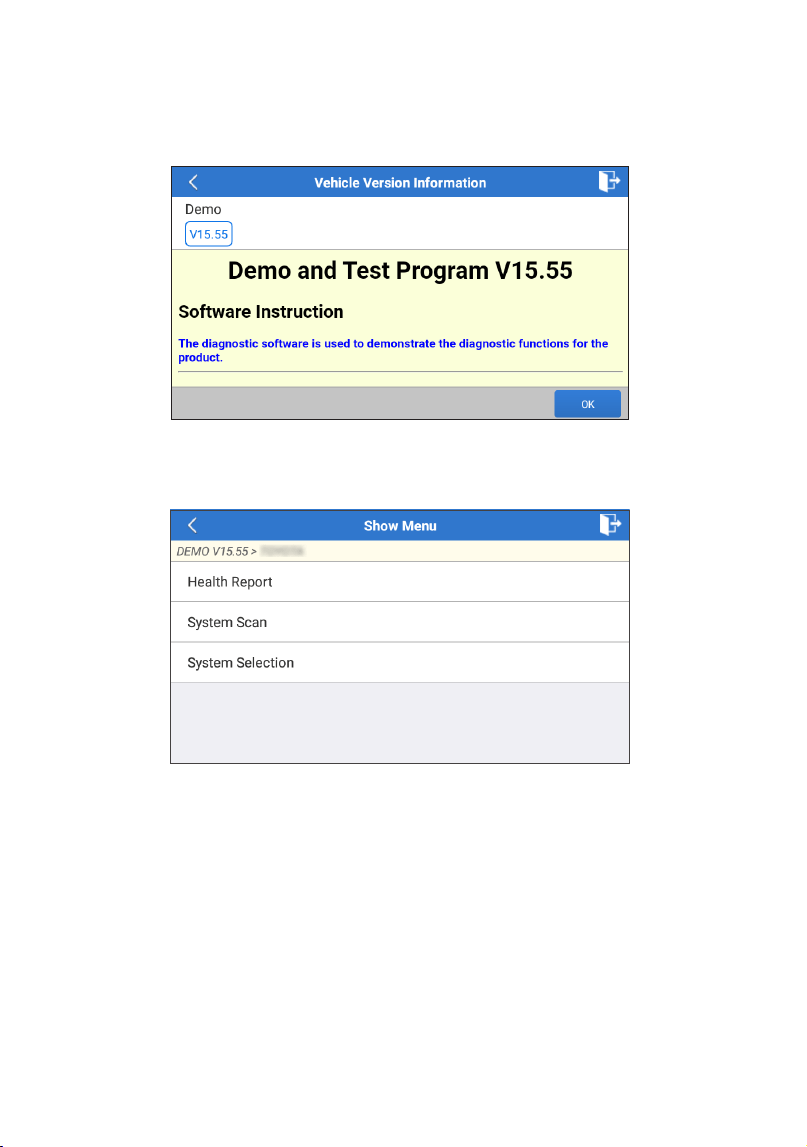
12
Utilizza "Demo V15.55" come riferimento per mostrare il processo di
diagnosi di un veicolo.
Tocca "OK" per continuare.
Seleziona la marca e il modello del veicolo desiderati per accedere alla
schermata seguente.
1.2.1 Rapporto sullo stato
Questa funzionalità consente di accedere velocemente a tutte le
centraline elettroniche del veicolo e generare un rapporto dettagliato
sullo stato del veicolo.
Fai tap su "Rapporto sullo stato". Il sistema inizierà la scansione di ECU.
Una volta completata la scansione, verrà mostrata la seguente
schermata:
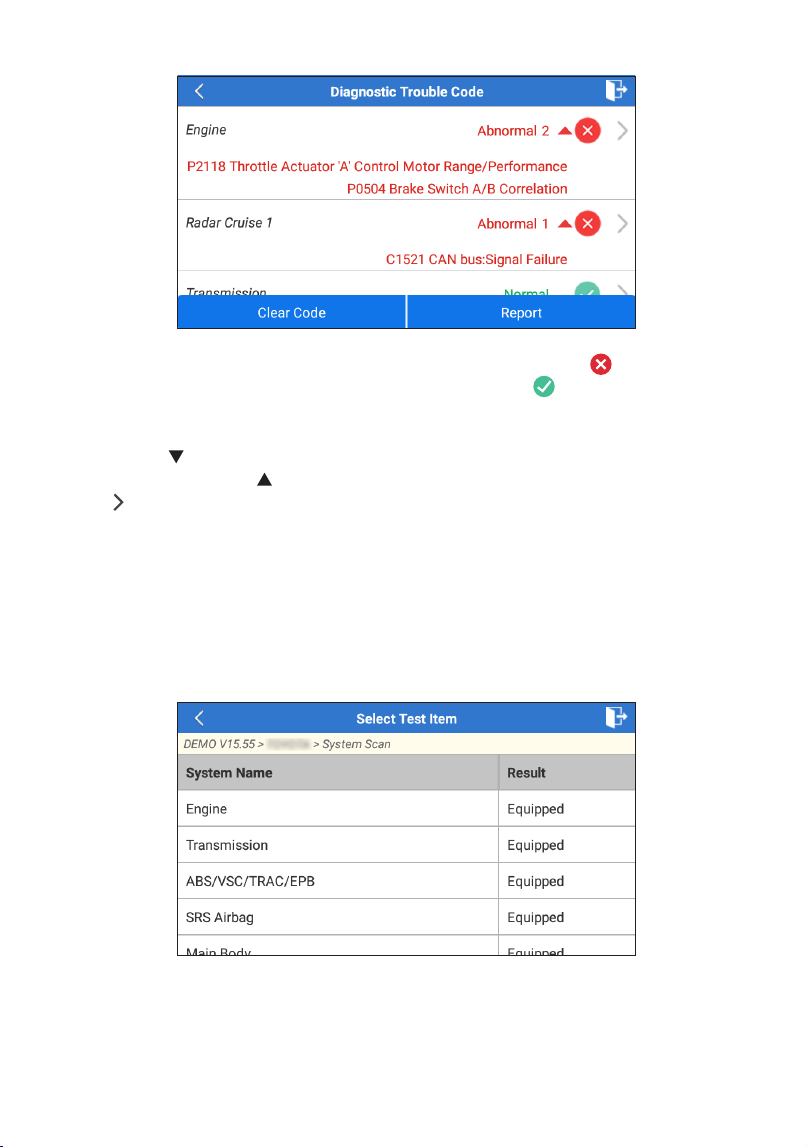
13
I sistemi con codici di errore verranno mostrati in rosso ( ). I sistemi
senza codici di errore verranno mostrati in verde ( ).
*Spiegazione dei termini :
•
Tocca per visualizzare i dettagli dei DTC esistenti nel sistema
corrente. Tocca per nasconderlo.
•
: Per selezionare altre funzioni di prova.
•
Segnala: Per salvare il risultato diagnostico corrente come report.
•
Cancella Codice: Fai tap per cancellare i codici diagnostici di errore
esistenti.
1.2.2 Scansione del sistema (rilevamento automatico del sistema)
Questa funzionalità scansionerà automaticamente il sistema di prova
del veicolo.
Fai tap su "Scansione del sistema". Apparirà la schermata seguente:
1.2.3 Selezione del sistema (rilevamento manuale del sistema)
Questa funzionalità consente di selezionare manualmente il sistema
ed eseguire le relative funzioni di diagnosi.
Fai tap su "Selezione del sistema". Seleziona il sistema desiderato (ad
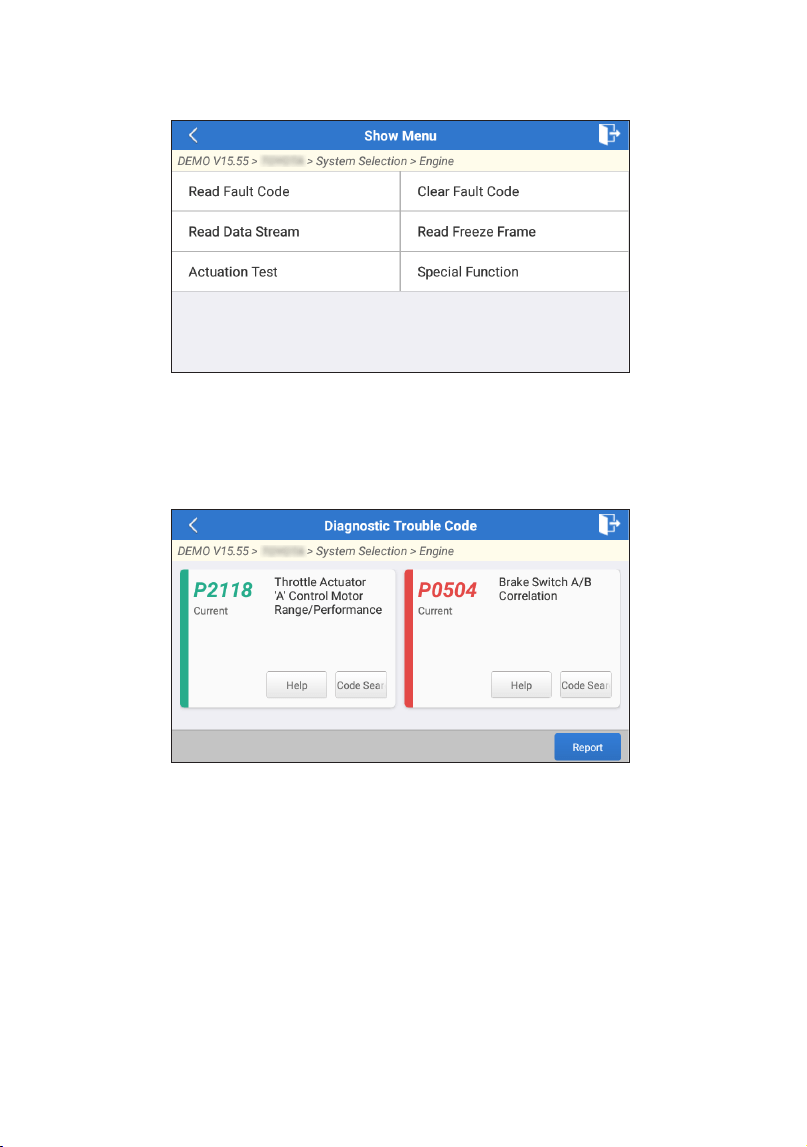
14
esempio "MOTORE"), e la seguente schermata apparirà:
a. Leggi il codice errore
Questa funzione visualizza le informazioni dettagliate dei record DTC
recuperati dal sistema di controllo del veicolo. Apparirà la seguente
schermata:
*Spiegazione dei termini:
•
Aiuto: Visualizzare le informazioni di aiuto.
•
Ricerca del codice: Cercare ulteriori informazioni sul DTC online
attuale.
•
Segnala: Salva i dati correnti in formato testo.
È possibile accedere a tutti i report diagnostici da "Impostazioni" ->
"Dati" -> "Rapporto diagnostico".
b. Azzeramento del codice di guasto
Questa funzionalità può cancellare i codici dal veicolo. Assicurati che
la chiave di accensione del veicolo sia in posizione ON con il motore
spento prima dell'operazione.
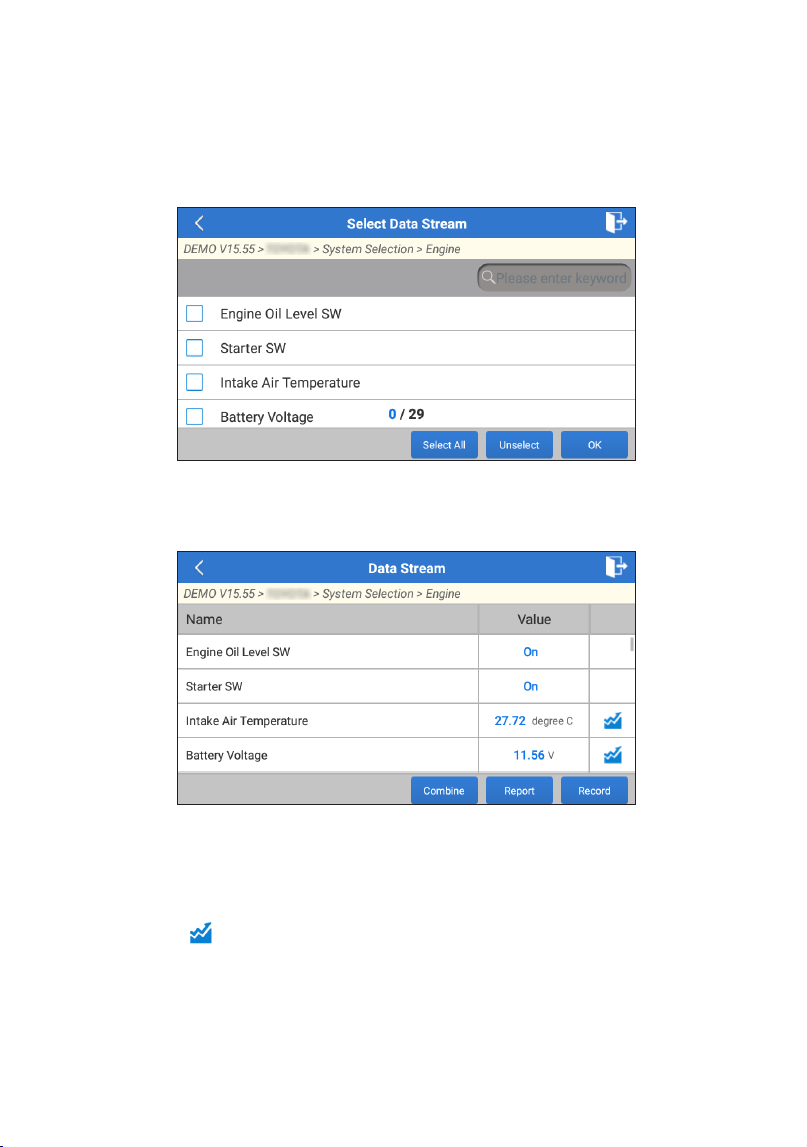
15
c. Lettura del usso di dati
Questa funzione può leggere e visualizzare dati e parametri in tempo
reale.
Apparirà la seguente pagina:
Selezionare le opzioni di Flusso di Dati da controllare. Toccare "OK" per
accedere alla pagina di lettura del usso di dati.
Il sistema può visualizzare i ussi di dati in tre modalità:
1) Valore (predenito): Mostra i parametri con numeri ed elenchi.
2) Figura: Visualizza i parametri in forma di onde.
3) Unire: I graci possono essere uniti per facilitare i confronti.
Fai tap su per visualizzare i parametri nei modelli d'onda.
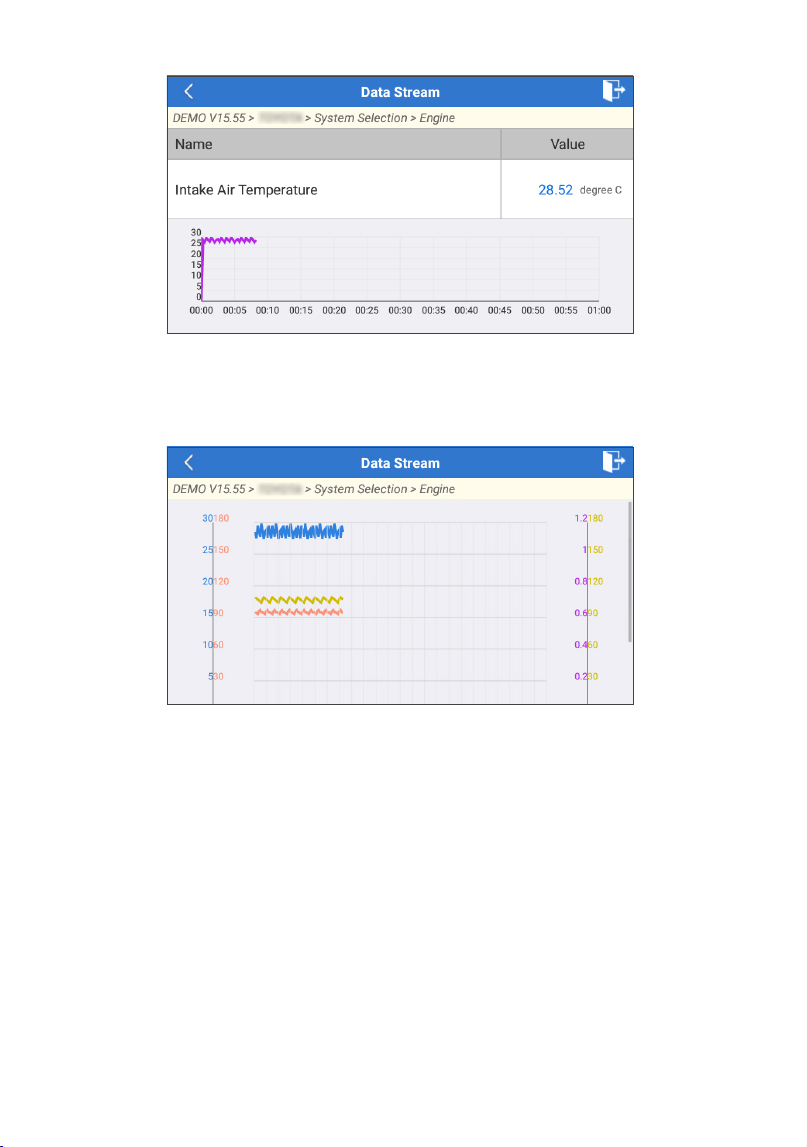
16
Tocca "Combina" per unire i valori in forma d'onda per
confronti più facili. È possibile selezionare al massimo 4 valori
contemporaneamente.
Tocca "Segnala" per salvare i dati correnti come rapporto diagnostico
o condividerli con altri.
È possibile accedere a tutti i report diagnostici da "Impostazioni" ->
"Dati" -> "Rapporto diagnostico".
Tocca "Registra" per registrare e salvare i dati in tempo reale come
informazioni preziose per la diagnosi e la risoluzione dei problemi.
È possibile accedere a tutti i record diagnostici da "Impostazioni" ->
"Dati" -> "Record diagnostico".
d. Leggi Fermo immagine
Questa opzione scatta un'istantanea delle condizioni operative
quando si verica un guasto al veicolo.
e. Test di azionamento
Questa opzione viene utilizzata per accedere a test specici del
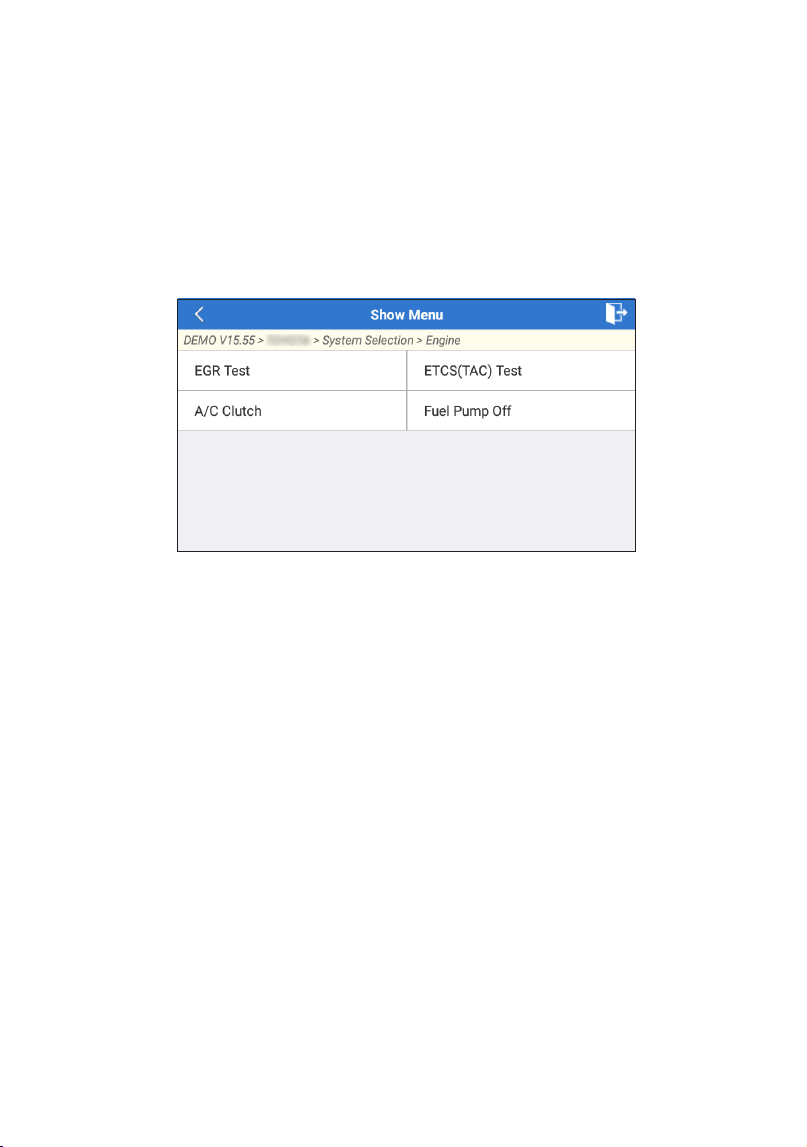
17
sottosistema e del componente specici del veicolo. I test disponibili
variano a seconda del produttore del veicolo, dell'anno e del modello
.
Durante il test di azionamento, il tablet invia comandi all'unità
di controllo elettronico (ECU) per attivare gli attuatori, poi valuta
l'integrità del sistema o del componente leggendo i dati dell'ECU
o monitorando il funzionamento dell'attuatore. Ciò potrebbe
comportare attività come il passaggio di un iniettore fra diversi stati
operativi per la valutazione.
Apparirà la schermata seguente:
Segui le istruzioni mostrate sullo schermo ed effettua le selezioni
appropriate per completare il test.
Dopo ogni operazione di successo verrà mostrato "Completato".
f. Funzione Speciale
Questa opzione offre funzioni di codica, reset, ricongurazione e
altre funzioni di servizio per aiutare i veicoli a tornare a uno stato
funzionale dopo riparazioni o sostituzioni. I test disponibili variano a
seconda del produttore del veicolo, dell'anno e del modello.
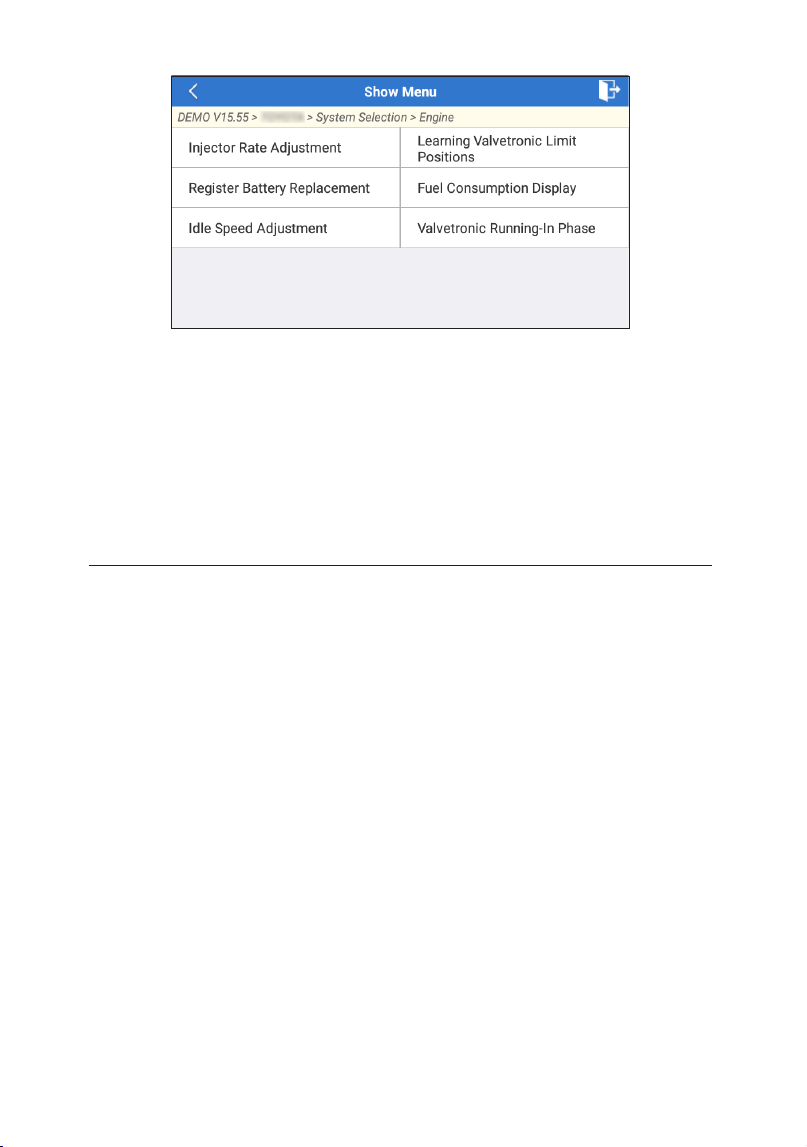
18
1.3 Cronologia diagnostica
Il tablet registrerà tutti i dettagli di una sessione diagnostica.
La funzionalità Cronologia offre un comodo accesso ai veicoli
precedentemente testati, consentendo agli utenti di riprendere
dall'ultima operazione, senza bisogno di ricominciare da capo.
Tocca "Cronologia" nel modulo "Diagnostica". Tutti i record diagnostici
verranno mostrati sullo schermo in ordine di data.
2. OBD II
Questa funzione offre un modo rapido per vericare la presenza di
DTC, isolare la causa della spia di malfunzionamento (MIL) illuminata,
controllare lo stato del monitor prima del test di certicazione delle
emissioni, vericare le riparazioni ed eseguire altri servizi correlati alle
emissioni.
Tocca "OBD II" nel menu Home dopo che il tablet è stato
correttamente collegato alla porta DLC del veicolo. Il tablet avvierà un
controllo automatico del computer del veicolo per determinare quale
tipo di protocollo di comunicazione sta utilizzando, quindi visualizzerà
lo stato del monitor come segue:
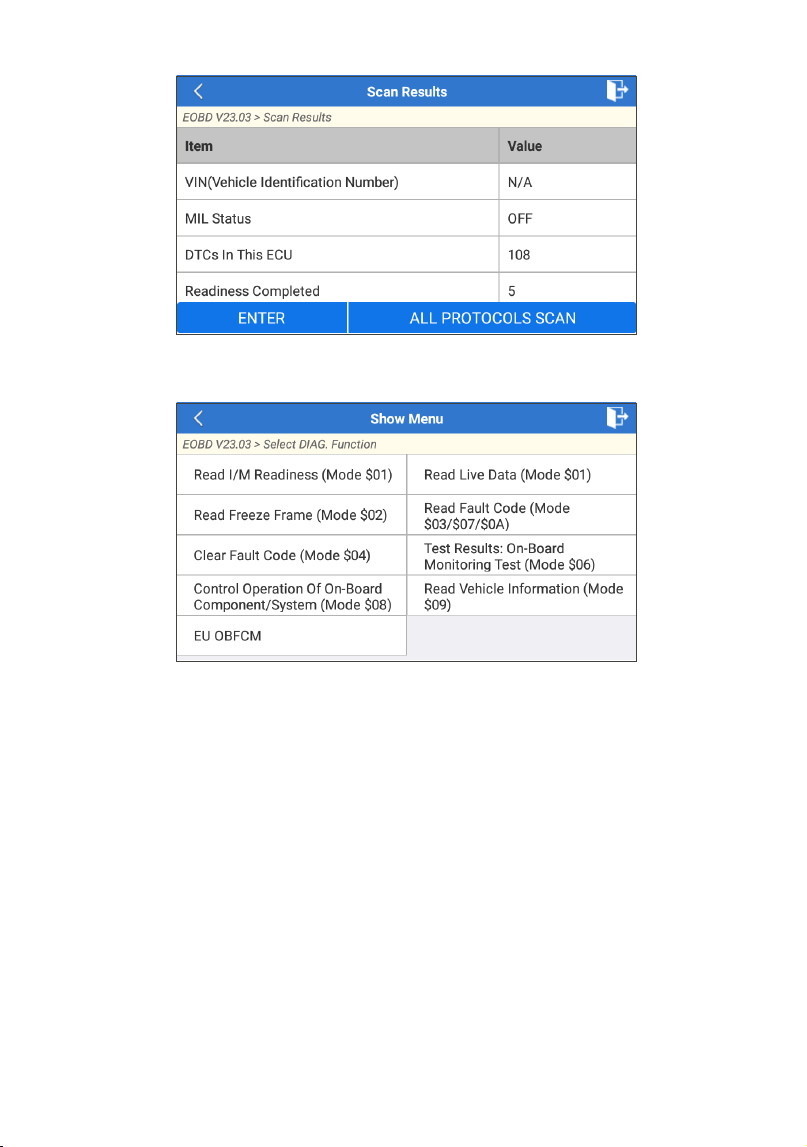
19
Tocca "OK", viene visualizzato il seguente elenco di funzioni OBD II.
2.1 Leggi la prontezza I/M
Questa funzione controlla se i vari sistemi correlati alle emissioni sul
veicolo funzionano correttamente e sono pronti per i test di ispezione
e manutenzione.
Può anche essere utilizzata per controllare lo stato di esecuzione del
monitor e per confermare se la riparazione di un guasto dell'auto è
stata eseguita correttamente.
2.2 Leggi dati in tempo reale
Questa funzione recupera e visualizza dati e parametri in tempo reale
dalla centralina del veicolo.
2.3 Leggi Freeze Frame
Questa funzione scatta un'istantanea delle condizioni operative
quando si verica un guasto correlato alle emissioni.
2.4 Leggi codice di guasto

20
Questa funzione può identicare quale sezione del sistema di
controllo delle emissioni ha avuto un malfunzionamento.
2.5 Cancella codice di guasto
Questa funzione cancella i codici dal veicolo, dopo aver recuperato i
codici dal veicolo e aver eseguito alcune riparazioni.
Assicurarsi che la chiave di accensione del veicolo sia in posizione ON
con il motore spento prima dell'operazione.
2.6 Risultati dei test: test di monitoraggio di bordo
Questa funzione recupera i risultati dei test per i componenti e i
sistemi del gruppo propulsore correlati alle emissioni che non sono
monitorati in modo continuo. La disponibilità del test è determinata
dal produttore del veicolo.
2.7 Controllo del funzionamento del componente/sistema di bordo
Questa opzione è utilizzata per accedere ai test dei sottosistemi e dei
componenti specici del veicolo. I test disponibili variano in base al
produttore, all'anno e al modello del veicolo.
2.8 Lettura delle informazioni sul veicolo
Questa funzione recupera un elenco di informazioni (fornite dal
produttore del veicolo) dal computer di bordo del veicolo. Queste
informazioni possono includere: VIN (numero di identicazione
del veicolo), CID (ID di calibrazione) e CVN (numero di verica della
calibrazione).
2.9 EU OBFCM
Questa funzione visualizza un elenco di informazioni sul veicolo
fornite dal produttore del veicolo, che sono conformi agli standard
di prestazione sulle emissioni di CO2 per le nuove autovetture e per i
nuovi veicoli commerciali leggeri (Regolamento UE 2019/613). Queste
informazioni possono includere: numero di identicazione del veicolo,
carburante totale consumato (a vita) e distanza totale percorsa (a vita),
ecc.
3. Aggiornamento
Un numero verrà visualizzato sul modulo "Aggiorna" nel menu Home
per indicare che è disponibile una nuova versione del software.
Si consiglia vivamente di aggiornare il software regolarmente per
avere più funzioni e un servizio migliore.
Una volta terminato il download, i pacchetti software verranno
installati automaticamente.
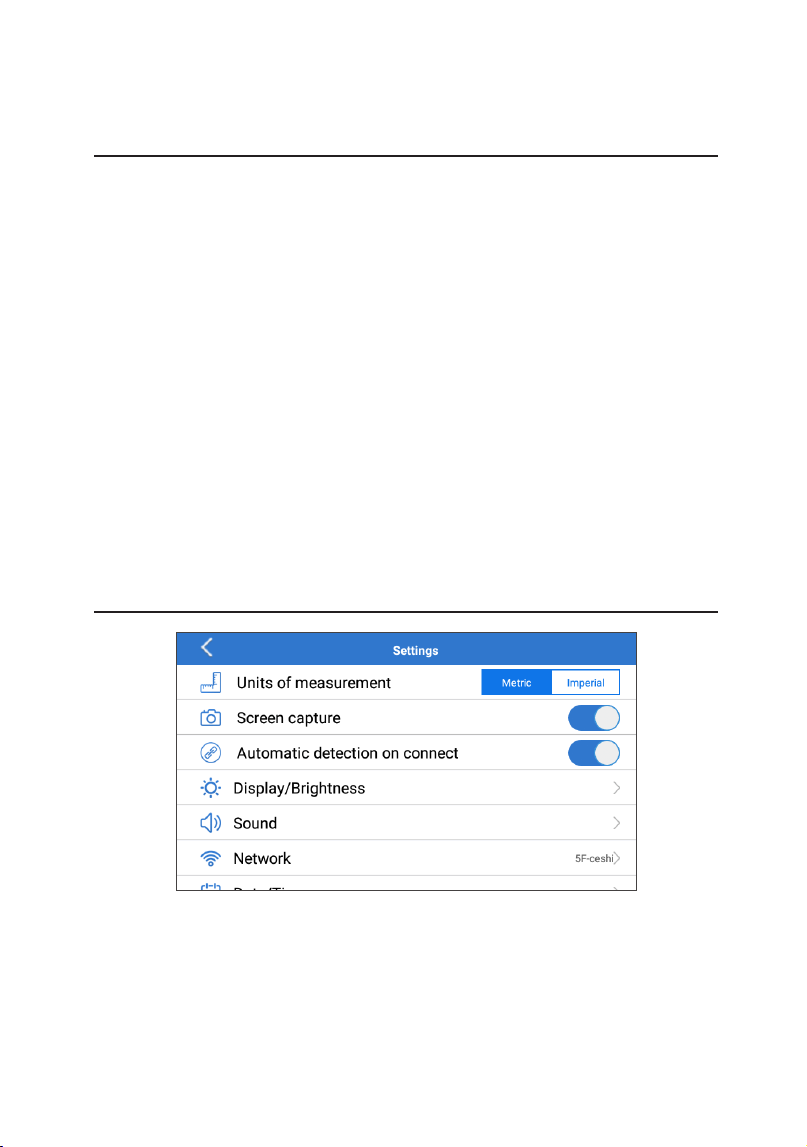
21
*Nota: è richiesta una connessione di rete stabile e solida
.
4. Feedback
È possibile inviare le ultime 20 registrazioni di test utilizzando la
funzione "Feedback" per ottenere assistenza tecnica tempestiva in
caso di problemi irrisolti durante il processo diagnostico.
Toccare "Feedback" nel menu iniziale. Sono disponibili le seguenti
opzioni della pagina 3:
•
Feedback diagnostico: Per mostrare l'elenco dei modelli di veicoli
testati.
•
Feedback sulla storia: per visualizzare tutti i Feedback diagnostici e
controllare i processi.
•
Feedback ofine: Per visualizzare tutti i registri del feedback
diagnostico che non sono ancora stati inviati con successo a causa di
un'interruzione della rete. I registri non andati a buon ne verranno
ricaricati automaticamente non appena il tablet otterrà un segnale
di rete stabile.
Il nostro supporto tecnico si occuperà del vostro feedback in tempo
utile per la vostra soddisfazione.
5. Impostazioni
5.1 Unità
Questa funzionalità consente di impostare l'unità di misura, offrendo
opzioni tra il sistema metrico e il sistema inglese.
5.2 Cattura schermo
Questa opzione consente di impostare l'icona Cattura schermo in
modo che venga visualizzata o meno sullo schermo.

22
5.3 Rilevamento automatico alla connessione
Questa opzione consente di determinare se avviare un rilevamento
automatico del VIN una volta che lo strumento è correttamente
collegato al DLC del veicolo.
5.4 Display/Luminosità
Questa opzione consente di impostare il tempo di standby e la
luminosità dello schermo.
5.5 Suono
Questa opzione consente di regolare il volume e altre impostazioni
audio.
5.6 Rete
Questa opzione consente di congurare le reti Wi-Fi che possono
essere collegate.
5.7 Data/Ora
Questa opzione consente di impostare la data e l'ora del sistema.
5.8 Lingua
Lo strumento supporta più lingue. Puoi usare questa opzione per
impostare la lingua preferita.
*Nota: dopo aver cambiato la lingua, scarica di nuovo tutto il software
diagnostico, altrimenti il sistema utilizzerà il software inglese per
impostazione predenita.
5.9 Informazioni sull'ofcina
Questa opzione consente di impostare l'indirizzo e-mail predenito
per ricevere i report diagnostici o gli screenshot e le informazioni
sull'ofcina.
5.10 Recupero
Questa opzione consente di ripristinare lo strumento alle impostazioni
predenite di fabbrica.
5.11 Pulizia
Questa opzione consente di cancellare alcuni le di cache e liberare
spazio di archiviazione.
5.12 Dati
Tocca "Dati". Apparirà la seguente schermata:
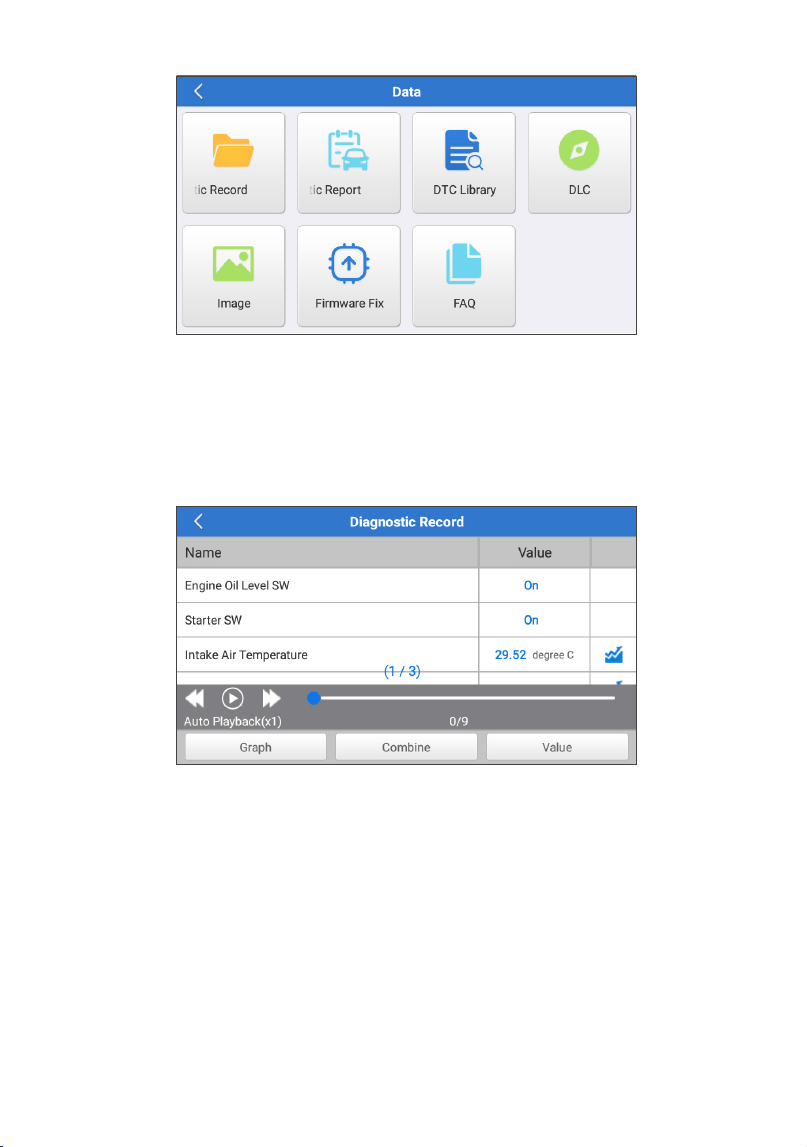
23
5.12.1 Registrazione diagnostica
Questo modulo memorizza i parametri di esecuzione o i graci
delle forme d'onda registrati dall'utente.
5.12.2 Rapporto diagnostico
Questo modulo memorizza tutti i rapporti diagnostici generati
nel processo di diagnosi del veicolo.
*Spiegazione dei termini:
•
Graco: visualizza i parametri nei graci delle forme d'onda.
•
Combina: unisci i graci per il confronto dei dati. Gli elementi
verranno visualizzati in colori diversi.
•
Valore (predenito): visualizza i parametri come testo in un
formato elenco..
•
Riproduzione automatica: riproduzione automatica
degli elementi del usso di dati selezionati. In modalità
Riproduzione automatica, la barra cambierà in "Riproduzione
fotogrammi".
5.12.3 Libreria DTC

24
Questo modulo consente di ottenere i dettagli del DTC, il che
contribuirà notevolmente a semplicare il processo di diagnosi.
5.12.4 DLC (Connettore collegamento dati)
Questa funzione ti aiuta a trovare la posizione del DLC del
veicolo.
5.12.5 Immagine
Questo modulo ti consente di visualizzare e gestire tutti gli
screenshot. Tutti gli screenshot creati nel lavoro di diagnostica
del veicolo verranno salvati in questo modulo.
5.12.6 Firmware Ripara
Utilizzare questo modulo per aggiornare e riparare il rmware
diagnostico.Non spegnere o cambiare interfaccia durante il
processo.
5.12.7 FAQ
Questo modulo elenca alcune domande frequenti e relative
risposte relative a questo tablet.
5.13 Informazioni
Questa opzione visualizza le informazioni sulla congurazione
hardware dello strumento e il contratto di licenza.
5.14 Versione
Questa opzione consente di vericare se la versione corrente del
sistema è quella più recente.

25
•
Eseguire sempre i test automobilistici in un ambiente sicuro.
•
NON fumare vicino al veicolo durante il test.
•
NON posizionare il lettore di codici vicino al motore o al tubo di
scarico per evitare danni dovuti alle alte temperature.
•
NON indossare abiti larghi o gioielli quando si lavora su un motore.
•
NON collegare o scollegare l'apparecchiatura di prova mentre
l'accensione è inserita o il motore è in funzione.
•
NON smontare il lettore di codici.
•
Le parti del motore si surriscaldano quando il motore è in funzione.
Per evitare gravi ustioni, evitare il contatto con le parti calde del
motore.
•
Quando il motore è in funzione, produce monossido di carbonio,
un gas tossico e velenoso. Utilizzare il veicolo SOLO in un'area ben
ventilata.
•
Indossare una protezione per gli occhi conforme agli standard ANSI.
AVVERTENZE
AVVERTIMENTO
•
Assicurarsi che la batteria del veicolo sia completamente carica
e che lo scanner sia saldamente collegato al DLC del veicolo per
evitare dati errati generati dallo scanner e dai sistemi diagnostici.
•
Non utilizzare il lettore di codici durante la guida.
•
Tenere gli indumenti, i capelli, le mani, gli strumenti, l'attrezzatura
di prova, ecc. lontano da tutte le parti del motore in movimento o
calde.
•
Mantenere lo scanner asciutto, pulito, privo di olio/acqua o grasso.
Se necessario, utilizzare un detergente delicato su un panno pulito
per pulire l'esterno dello strumento di scansione.
•
Tenere lo scanner fuori dalla portata dei bambini.

26
Q: Il sistema si arresta durante la lettura del usso di dati. Quale è la
causa?
R: Potrebbe essere causato da un connettore allentato. Spegni il
tablet, collega saldamente il connettore e riaccendilo.
Q: Lo schermo lampeggia all'avvio del motore. Quale è la causa?
R: Normalmente è causato da un disturbo elettromagnetico.
Q: Non c'è risposta quando si comunica con il computer di bordo.
Come risolverlo?
R: Conferma la corretta tensione dell'alimentatore e controlla quanto
segue:
•
Se l'acceleratore è stato chiuso;
•
Se la trasmissione è nella posizione corretta;
•
Se l'acqua è alla temperatura corretta.
Q: Cosa fare se il sistema non riesce ad avviare il rilevamento
automatico del VIN?
R: Controllare le seguenti possibili cause:
•
Se lo strumento è correttamente collegato al DLC del veicolo.
•
Se l'interruttore "Rilevamento automatico alla connessione" è su
Q: Perché ci sono così tanti codici di errore?
R: Di solito la causa è una connessione scadente o un guasto alla
messa a terra del circuito.
Q: Come posso aggiornare il software del sistema?
R:
1. Accendi il tablet e assicurati che la connessione Internet sia
stabile.
2. Tocca "Impostazioni" nel menu Home, seleziona "Versione"
tocca "Rileva aggiornamento di sistema" per accedere alla pagina
di aggiornamento del sistema.
3. Segui le istruzioni sullo schermo passo dopo passo per
completare il processo. A seconda della velocità di Internet,
potrebbe essere necessario del tempo per completare
l'aggiornamento. Lo strumento si riavvierà automaticamente e
accederà al menu della Home al termine dell'aggiornamento.
Q: Cosa succede se il tablet non si accende nemmeno dopo la
ricarica?
R: Ricarica il tablet per almeno 3 ore.
FAQ
OFF. In caso affermativo, spostarlo su ON.

27
Garanzia limitata di un anno di TOPDON
TOPDON garantisce al suo acquirente originale che i prodotti
dell'azienda saranno esenti da difetti di materiale e lavorazione per 12
mesi dalla data di acquisto (Periodo di garanzia).
Per i difetti segnalati durante il periodo di garanzia, TOPDON riparerà
o sostituirà la parte o il prodotto difettoso in base all'analisi e alla
conferma del supporto tecnico.
TOPDON non sarà responsabile per eventuali danni incidentali o
consequenziali derivanti dall'uso, uso improprio o montaggio del
dispositivo.
In caso di conitto tra la politica di garanzia TOPDON e le leggi locali,
prevarranno le leggi locali.
S'il y a un conit entre la politique de garantie de TOPDON et les lois
locales, les lois locales prévaudront.
Questa garanzia limitata è nulla nelle seguenti condizioni:
• Usato in modo improprio, smontato, alterato o riparato da negozi o
tecnici non autorizzati.
• Manipolazione negligente e violazione dell'operazione.
GARANZIA
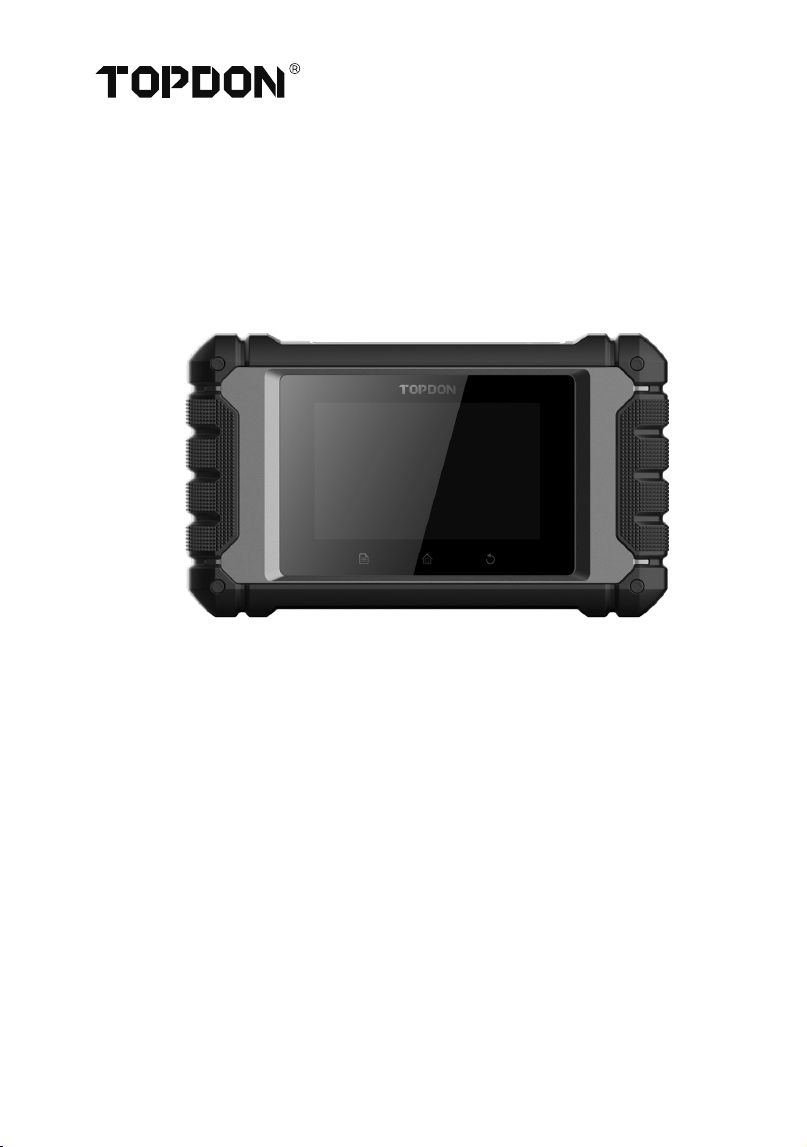
ArtiDiag EU
Professional Diagnostic Tool
USER MANUAL


いらっしゃいませ ..............................................................................1
について ............................................................................................... 1
含まれるもの .......................................................................................1
互換性 ...................................................................................................1
技術仕様 .............................................................................................. 2
お知らせ .............................................................................................. 2
OBDII(オンボード診断 II)の一般情報 .......................................... 3
診断トラブルコード(DTC) ......................................................... 3
製品の説明 .......................................................................................... 4
準備と接続 .......................................................................................... 5
操作の概要 .......................................................................................... 9
警告 .................................................................................................... 24
注意事項 ............................................................................................ 24
よくある質問 .................................................................................... 25
保証 ....................................................................................................26
コンテンツ


1
いらっしゃいませ
について
含まれるもの
自動車診断ツール TOPDON ArtiDiag EU をお買い上げいただきありがとうご
ざいます。操作の前に、このユーザー マニュアルを読んで理解してください。
TOPDON ArtiDiag EU は、利用可能なすべての電子システムで動作するよう
に設計された理想的な診断タブレットです。OBD II 診断を超えて、ユーザー
は AutoVIN テクノロジーによって、メニュー ベースのコマンドを段階的に実
行することなく、診断作業を高速化できます。
1. ArtiDiag EU
2. 診断ケーブル
3. 充電ケーブル
4. キャリングケース
5. クイックスタートガイド
6. ユーザーマニュアル
互換性
TOPDON ArtiDiag EU は、次のプロトコルと互換性があります。
•
KWP2000
•
ISO9141
•
J1850 VPW
•
J1850 PWM
•
CAN ( コントローラ エリア ネットワーク )
•
その他

2
ArtiDiag EU は、強い静電気に影響されている間、自動的にリセットされる場
合があります。 これは通常の反応です。
この製品マニュアルは、書面による通知なしに変更される場合があります。
取扱説明書をよくお読みになり、正しくお使いください。 そうしないと、損
傷や人身傷害を引き起こす可能性があり、製品の保証が無効になります。
お知らせ
スクリーン 4 インチのタッチ式、800 * 480
RAM: 2G
ROM: 32GB
OBDII 入力電圧範囲:9~18 V
充電:タイプ C 充電ポート、または車両の DLC への接続を介して
作業環境:32 ℉ ~122 ℉ (0℃ ~50℃ )
保管環境:-4 ℉ ~158 ℉ (-20℃ ~70℃ )
技術仕様

3
OBDII システムは、特定のコンポーネントと車両の状態を継続的または定期的
にテストすることにより、排出ガス制御システムと主要なエンジンコンポーネ
ントを監視するように設計されています。これにより、次の 3 つの貴重な情報
が提供されます。
•
故障表示灯(MIL)が「オン」または「オフ」のどちらであるか。
•
どの診断トラブルコード(DTC)が保存されているか。
•
準備モニターのステータス。
診断トラブルコード(DTC)
OBDII(オンボード診断 II)の一般情報
DTC 例
P0202
B=Body
C=Chassis
P=Powertrain
U=Network
ジェネリック (SAE):
P0, P2, P34-P39
B0, B3
C0, C3
UD, U3
メーカー固有:
P1, P30-P33
B1, B2
C1, C2
U1, U2
械能不全
システム部門
1= 燃科と空気の計量
2= 燃科と空気の計量
3= 点火システム又はエンジン失火
4= 補助排出制御
5= 車速制御とアイドル制御
6= コンピュータ出力回路
7= トランスミッションコントロール
8= トランスミッションコントロール
システム コードタイプ
特定の識別
サブシステム
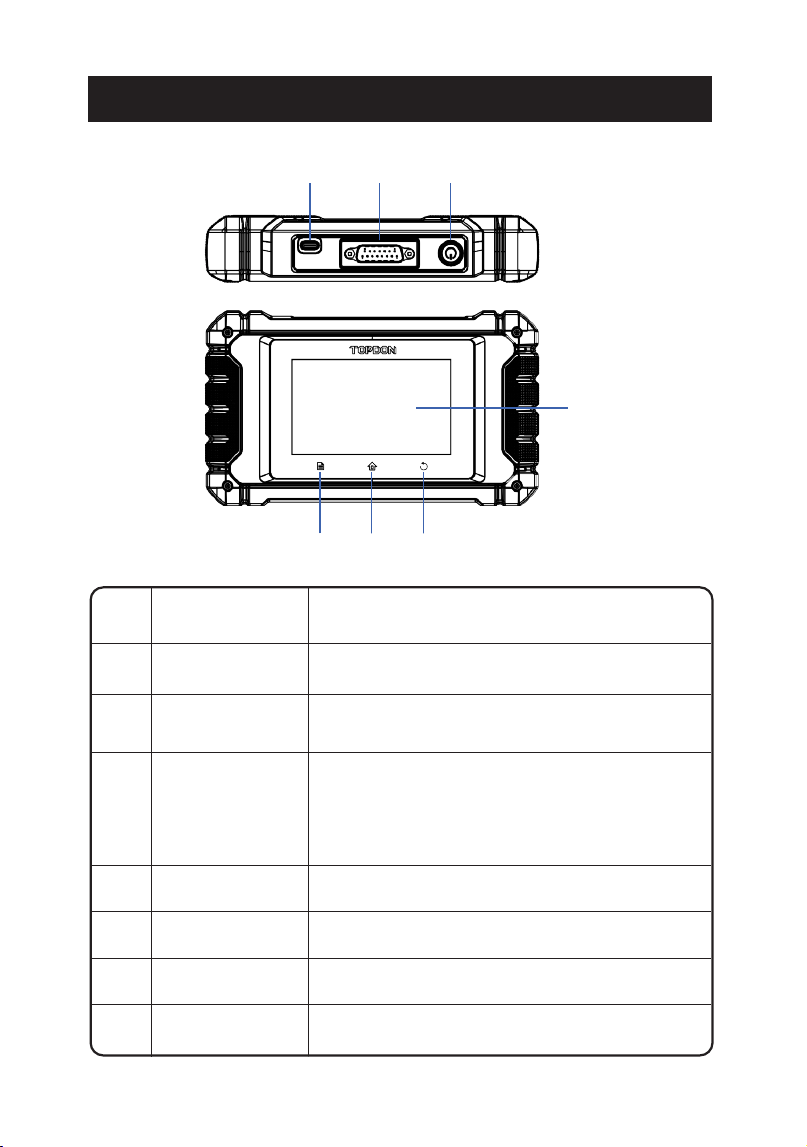
4
タブレットを充電する。
設定機能にすばやくアクセスします。
テスト結果を表示します。
前の画面に戻ります。
ホーム画面に移動します。
•
ボタンを 3 秒間押し続けると、タブレットの電源がオ
ンまたはオフになります。
•
強制シャットダウンするには、ボタンを 8 秒間押し続
けます。
電源 / ロックボタン
充電ポート
設定ボタン
タッチ画面
戻るボタン
ホームボタン
名前番号 説明
診断ケーブルに接続します。
1
2
3
4
5
6
7
DB-15 診断用コネク
タ
製品の説明
1
7
2
6
3
5
4
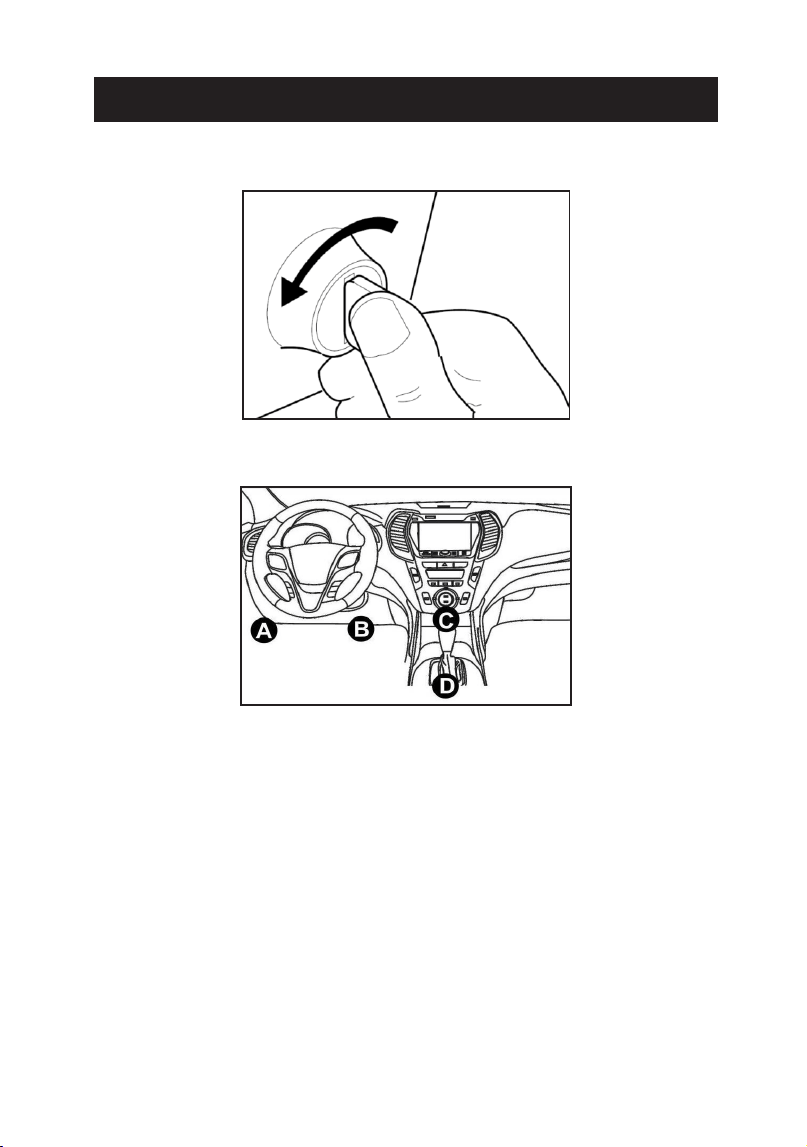
5
1. イグニッションをオフにします。
2. 車両の DLC ソケットを見つけます。
3. 診断ケーブルの一方の端を ArtiDiag EU の DB-15 ポートに接続し、固定ネ
ジを締めます。
4. アダプターを車両の DLC コネクタに接続します。
5. イグニッションをオンにします。 エンジンはオフまたは稼働している可能
性があります。
6. 電源ボタンを 3 秒間押し続けて、TOPDON ArtiDiag EU をオンにします。
タブレットは初期化を開始し、次のインターフェイスに入ります。
準備と接続
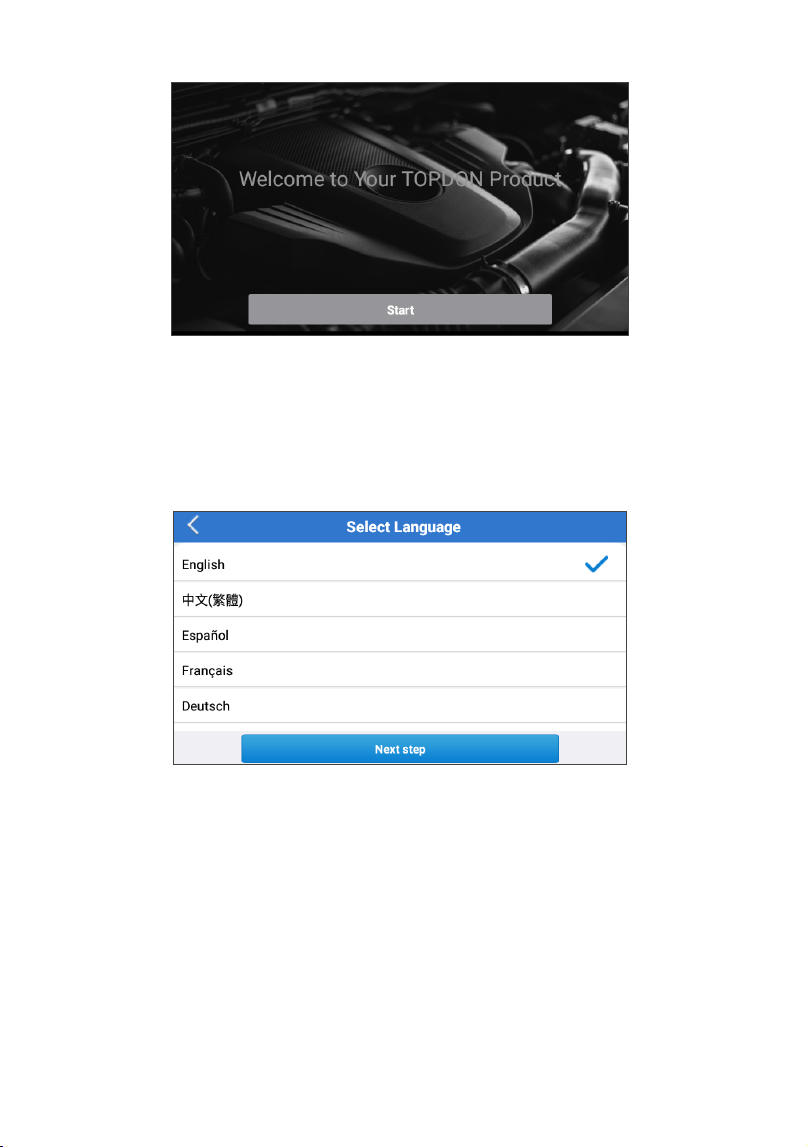
6
* 注:イグニッションがオンになっている、またはエンジンが稼働している状
態で、テスト機器を接続または切断しないでください。
7. 言語設定
次のインターフェイスでツール言語を選択します。
8. タイムゾーンの選択
現在地のタイムゾーンを選択します。システムは選択したタイムゾーンに従っ
て自動的に時刻を設定します。
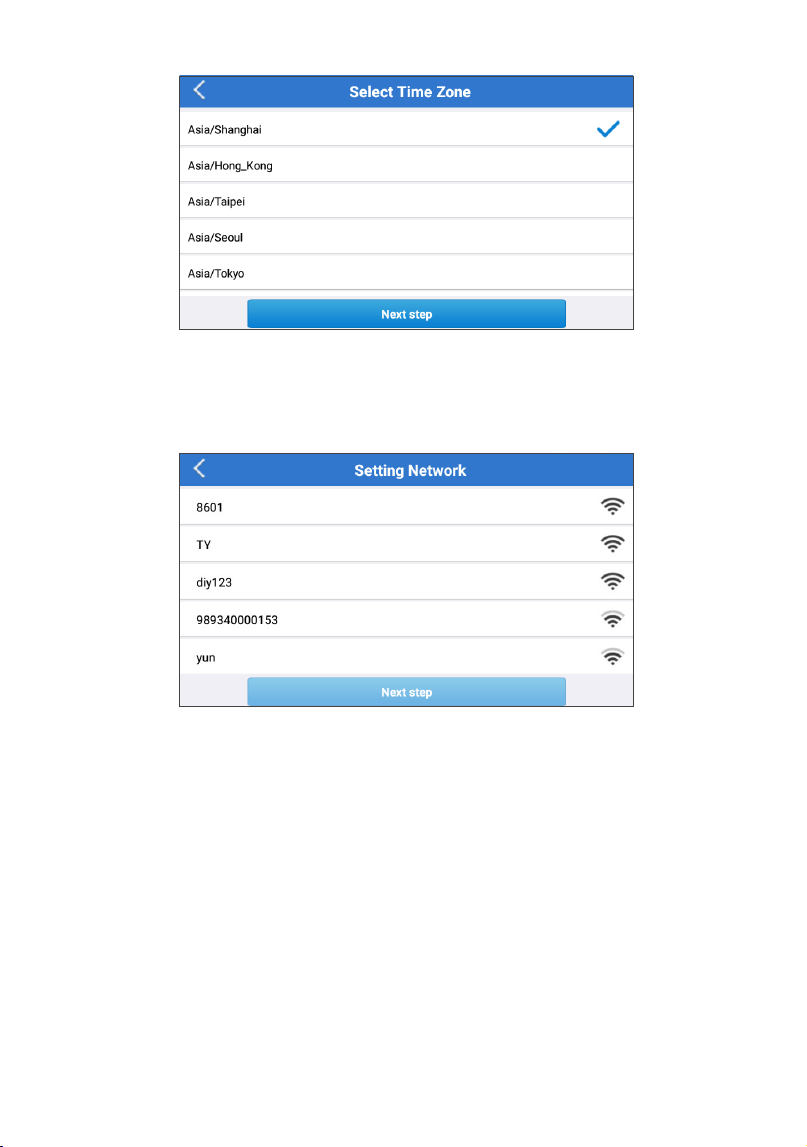
7
9.
Wi-Fi を接続します
システムは、利用可能なすべての Wi-Fi ネットワークを自動的に検索します。
必要な Wi-Fi を選択できます。
* 注意 : 最初の使用時に、タブレットはアクティベーションのためにサーバー
とのデータのやり取りが必要で、Wi-Fi 接続が必要です。この初期アクティベ
ーションがないと、診断ソフトウェアにアクセスできなくなります。
しかし、一度起動すると、診断機能をオフラインで利用することができます。
10.
ワークショップ情報を入力します
ここで、ワークショップ情報とメール アドレス ( レポートやスクリーンショ
ットを共有する際のデフォルトの受信者 ) を設定できます。メール アドレス
を入力したら、[ 確認コードを取得 ] をタップして有効性を確認します。
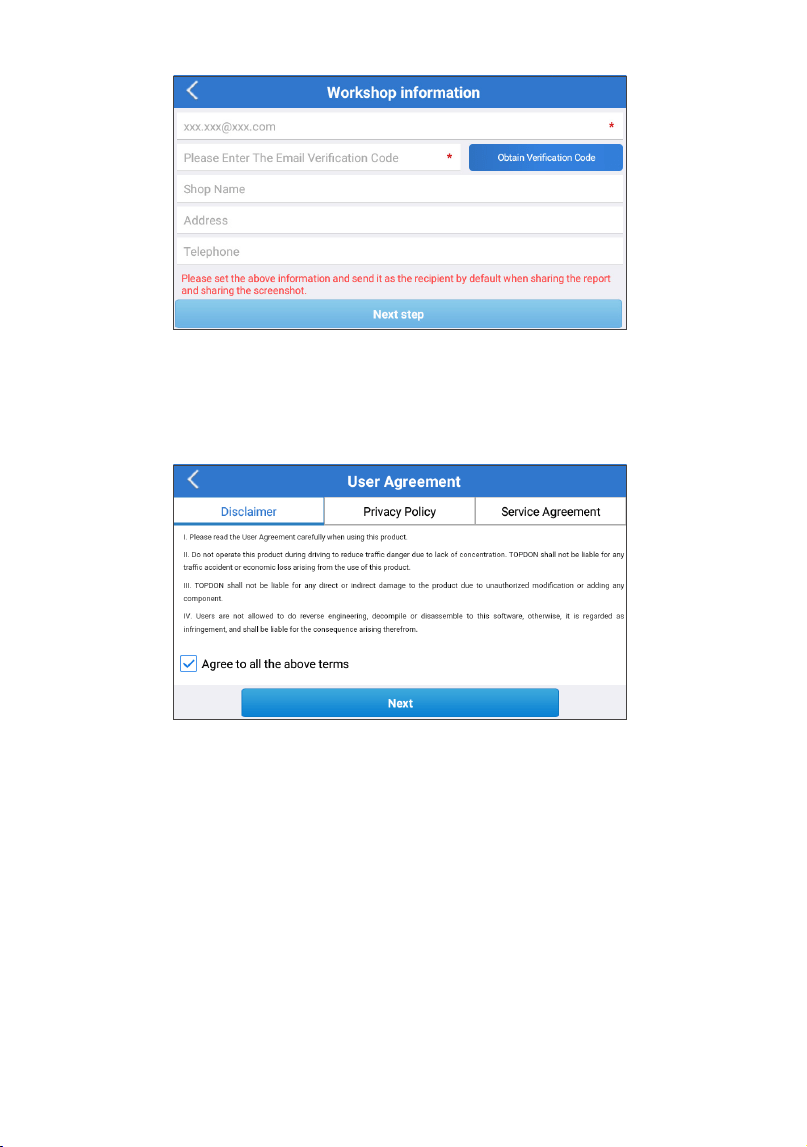
8
11. ユーザー契約
ユーザー契約のすべての条件をよくお読みください。「上記のすべての条件に
同意する」にチェックを入れ、「次へ」をタップして登録手続きを完了してく
ださい。
自動的にホームメニューにジャンプします。
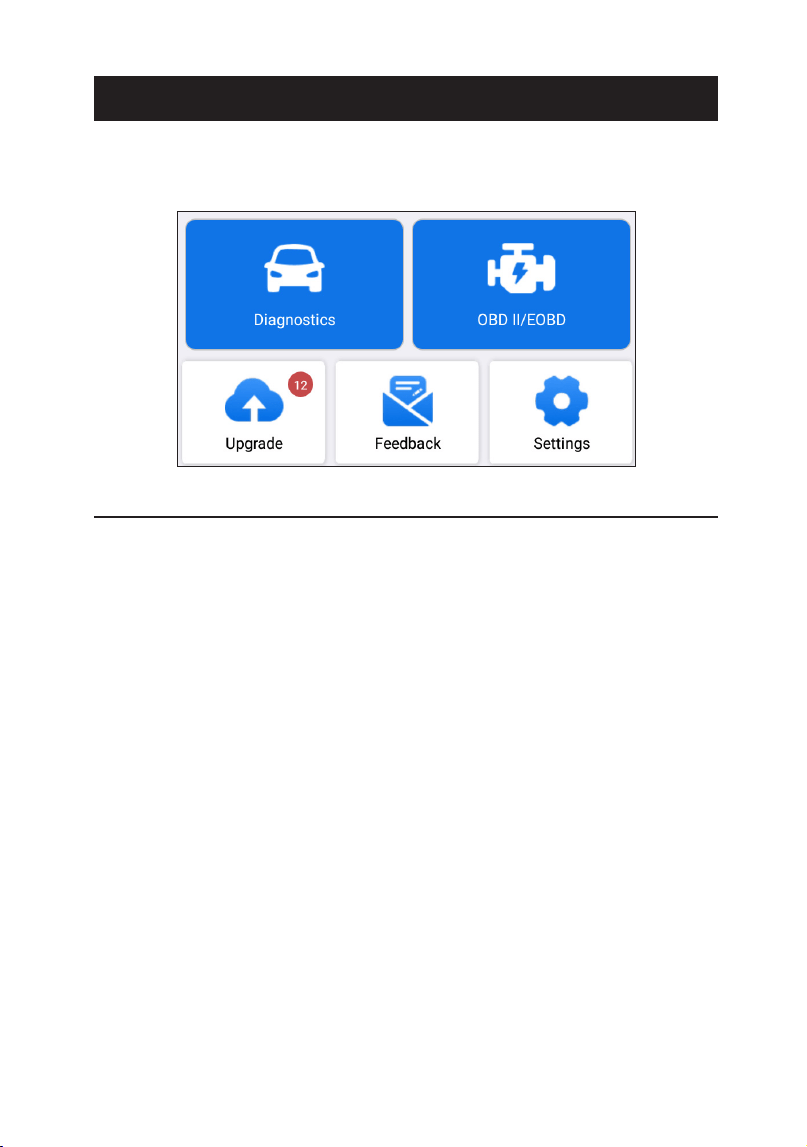
9
TOPDON ArtiDiag EU には、診断、OBD II、アップグレード、フィードバック、
設定の 5 つの主要モジュールがあります。
1. 診断
TOPDON ArtiDiag EU は、完全なシステム診断をカバーするスマート診断と
手動診断をサポートしています。
診断後に診断レポートが自動的に生成されます。
1.1 インテリジェント診断 ( 自動検出 )
ArtiDiag EU の電源を入れます。[ 設定 ] をタップし、[ 接続時の自動検出 ] が
オンになっていることを確認します。
* 注 : または、[ 接続時の自動検出 ] がオフになっている場合は、[ 診断 ] -> [ 自
動検出 ] をタップして手動でスマート診断を開始することもできます。
DLC ポートに接続し、イグニッション キーをオンにします。ArtiDiag EU は
自動的にスマート診断モードに入ります。
*注:
自動検出で車両を識別できない場合は、ネットワークに接続してみてください。
自動車メーカーの設定により、すべての車両が自動検出機能をサポートしてい
るわけではありません。
1.1.1 システムが VIN ( 車両識別番号 ) を正常に取得すると、車両システムのス
キャンが続行されます。スキャンが完了すると、診断レポートが自動的に生成
されます。
1.1.2 タブレットが VIN 情報にアクセスできない場合、画面には次のように表
示されます :
VIN を入力して「OK」をタップすると、システムが自動的に車両モデルを識
別します。
操作の概要
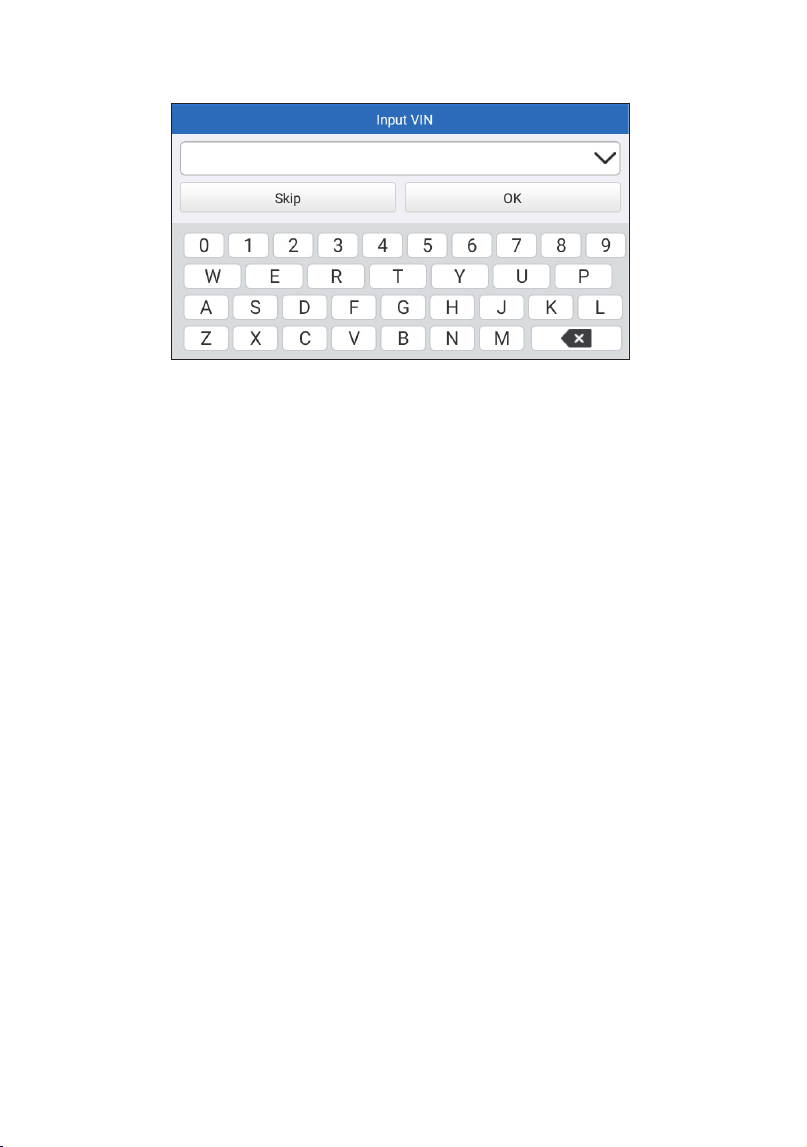
10
VIN が正常にデコードされると、診断レポートが自動的に生成されるまでスマ
ート診断が実行されます。それ以外の場合は、手動診断モードになります。
*注:
•
VIN に正常にアクセスするには、非常に安定したネットワーク接続が推奨さ
れます。
•
VIN の文字は大文字の A から Z と数字の 0 から 9 である必要があります。
ただし、I、O、Q は誤読を避けるために使用しない。VIN には記号やスペー
スは使用できません。
1.2 手動診断
タブレットが VIN 情報を取得または分析できない場合は、手動診断を行うこと
もできます。このモードでは、メニュー形式のコマンドを実行し、画面上の指
示に従って続行する必要があります。
手動システム診断を実行するには、以下のフローチャートを参照してください。
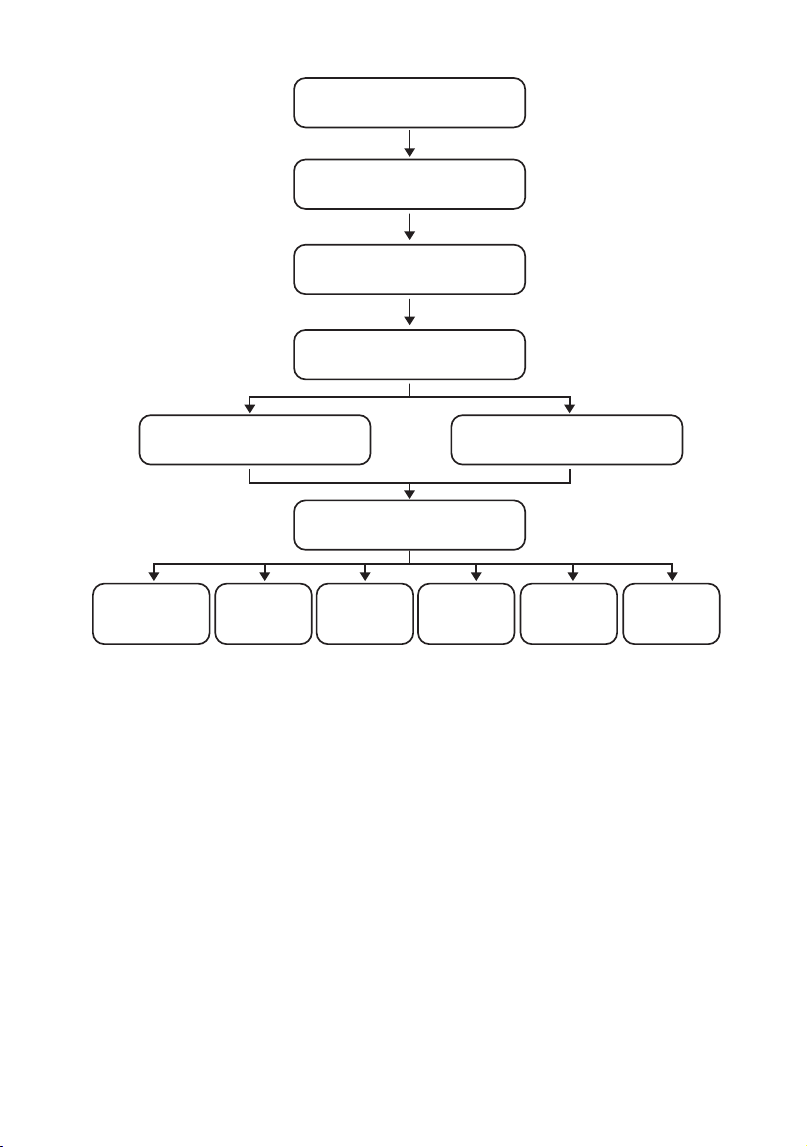
11
「診断」を選択
車両メーカーを選択
車両モデルを選択
スキャン モードを選択
自動システム検出 ( システム スキャ
ン)
手動システム検出 ( システム選択 )
テスト機能を選択
データ ストリ
ームの読み取
り
作動テスト
特殊機能
障害コードのク
リア
障害コードの読
み取り
バージョン情報の
読み取り
*注:
•
診断を行う前に、対応する車両メーカーのソフトウェアがタブレットにイン
ストールされていることを確認してください。
•
診断メニューは、車両のメーカー、モデル、年によって異なる場合があり
ます。
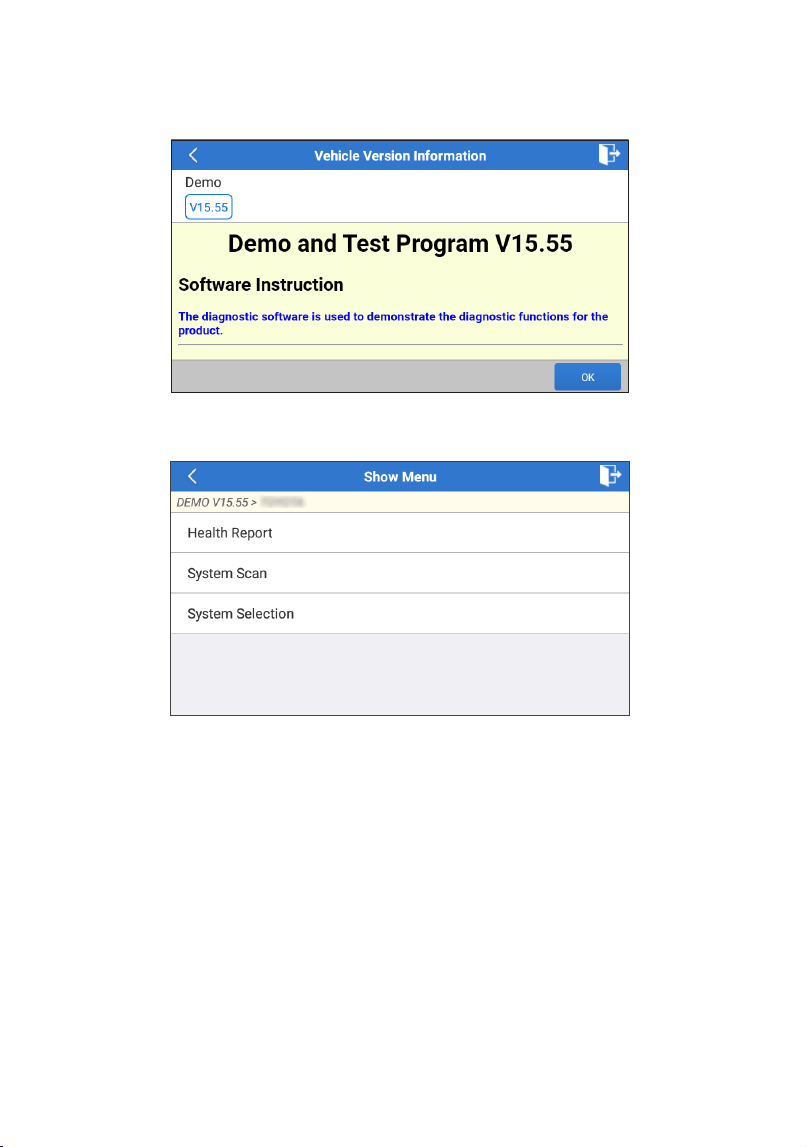
12
「デモ V15.55」を例に、車両を手動で診断する方法を説明します。
「OK」をタップして続行します。
希望する車のメーカーとモデルを選択して、次の画面に進みます。
1.2.1 健康報告(クイックテスト)
この機能により、車両のすべての電子制御ユニットにすばやくアクセスし、車
両の健全性に関する詳細なレポートを生成できます。
「健康報告」をタップしてください。システムが ECUのスキャンを開始します。
スキャンが完了すると、次の画面が表示されます。
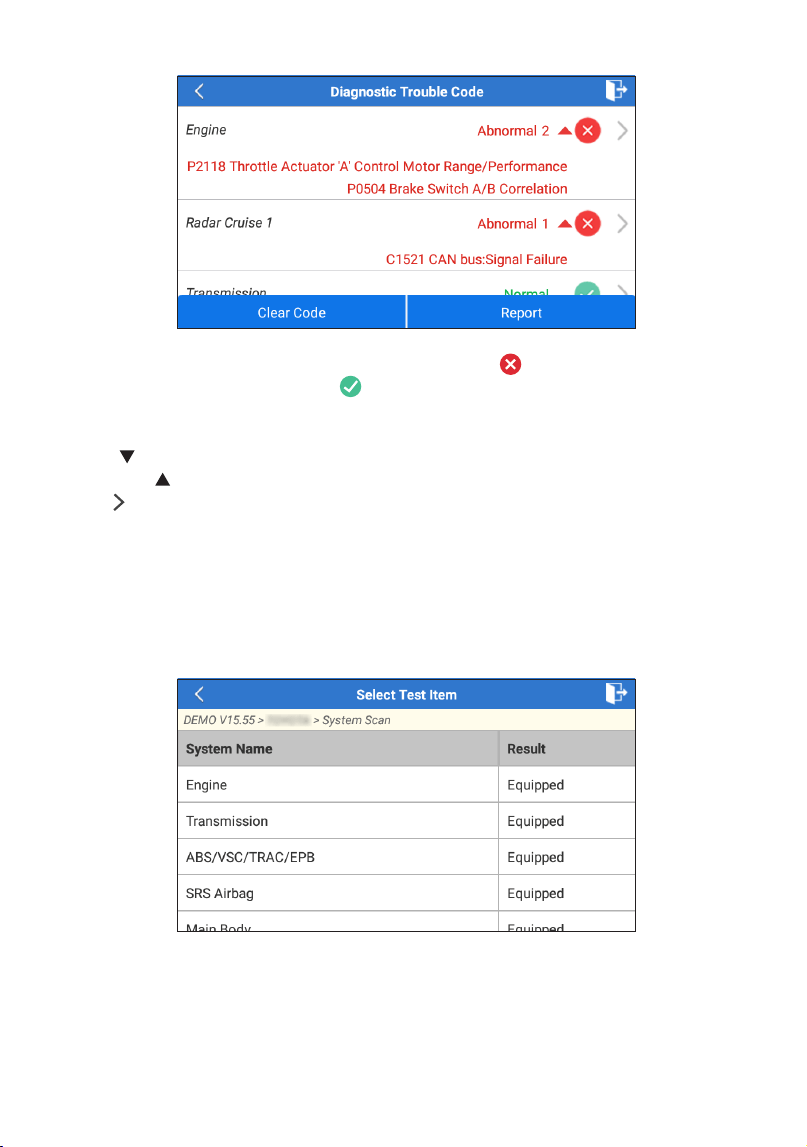
13
故障コードのあるシステムは赤色で表示されます ( )。故障コードのないシ
ステムは緑色で表示されます ( )。
* 用語の説明 :
•
をタップすると、現在のシステムに存在する DTC の詳細が表示されま
す。 をタップすると非表示になります。
•
: 他のテスト機能を選択します。
•
レポート : 現在の診断結果をレポートとして保存します。
•
コードのクリア : タップすると、既存の診断トラブル コードをクリアしま
す。
1.2.2 システムスキャン ( 自動システム検出 )
この機能は、車両テストシステムを自動的にスキャンします。
「システムスキャン」をタップします。次の画面が表示されます。
1.2.3
システム選択 ( 手動システム検出 )
この機能を使用すると、手動でシステムを選択し、関連する診断機能を実行で
きます。
「エンジン」をタップします。目的のシステムを選択すると、次のような画面
が表示されます。
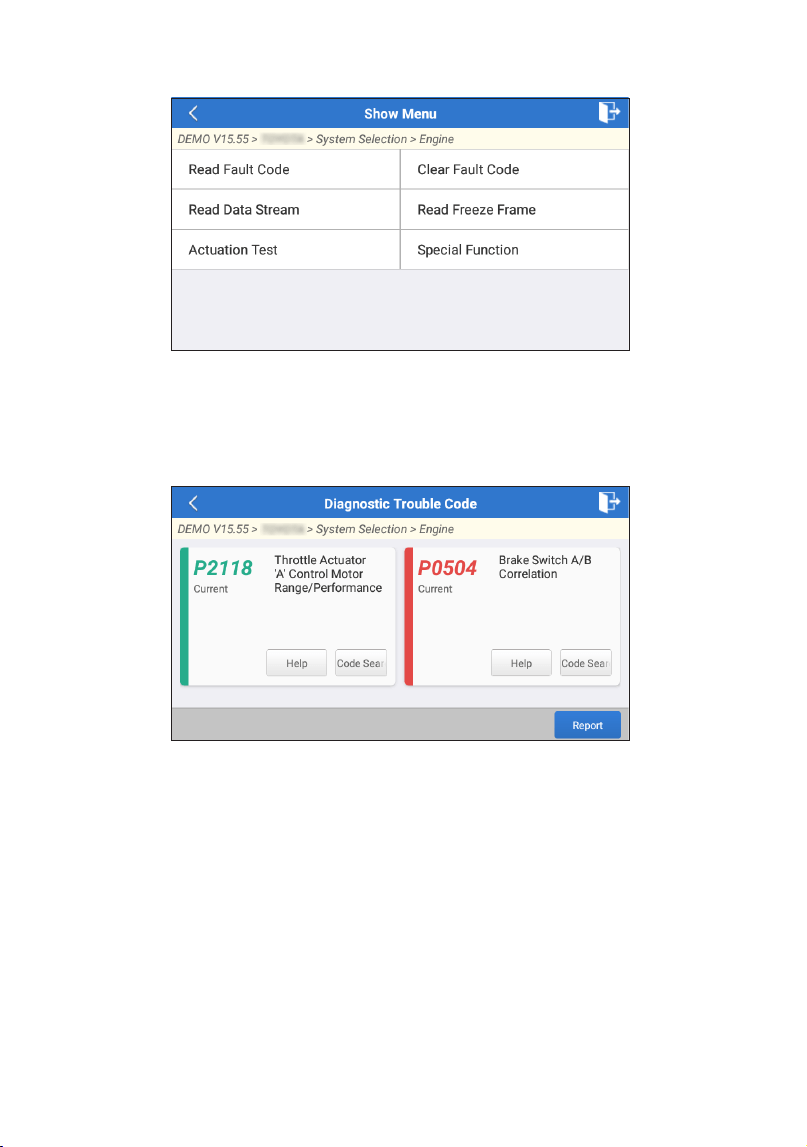
14
a. フォルトコードの読み取
この機能は、車両の制御システムから取得した DTC レコードの詳細情報を表
示します。
次の画面が表示されます。
* 用語の説明 :
•
ヘルプ : ヘルプ情報を表示します。
•
コード検索 : 現在の DTC に関する詳細情報をオンラインで検索します。
•
レポート : 現在のデータをテキスト形式で保存します。
•
すべての診断レポートは、「設定」>「データ」>「診断レポート」からア
クセスできます。
b. 障害コードのクリア
この機能は、車両からコードを消去することができます。運転前にエンジンを
OFF にした状態で、車両のイグニッションキーが ON になっていることを確
認してください。
c. データストリームの読み取り
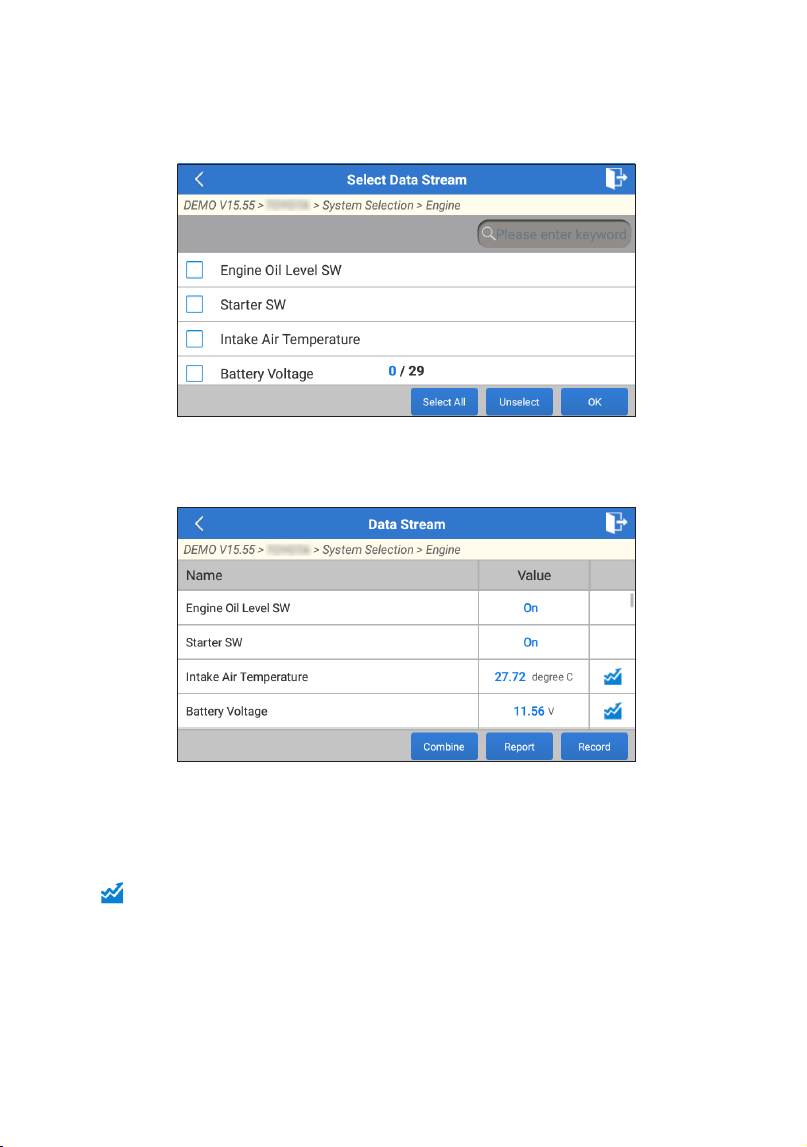
15
この機能は、ECU のリアルタイムデータとパラメータを読み取って表示する
ことができます。
次のページが表示されます。
データストリームを選択し、「OK」をタップしてデータ ストリームの読み取
りページに入ります。
システムは、次の 3 つのモードでデータスチームを表示します。
1) 値(デフォルト):パラメータを数値とリストとともに表示します。
2) 図:波のパターンでパラメータを表示します。
3) マージ:チャートをマージして簡単に比較できます。
をタップすると、パラメータが波形パターンで表示されます。
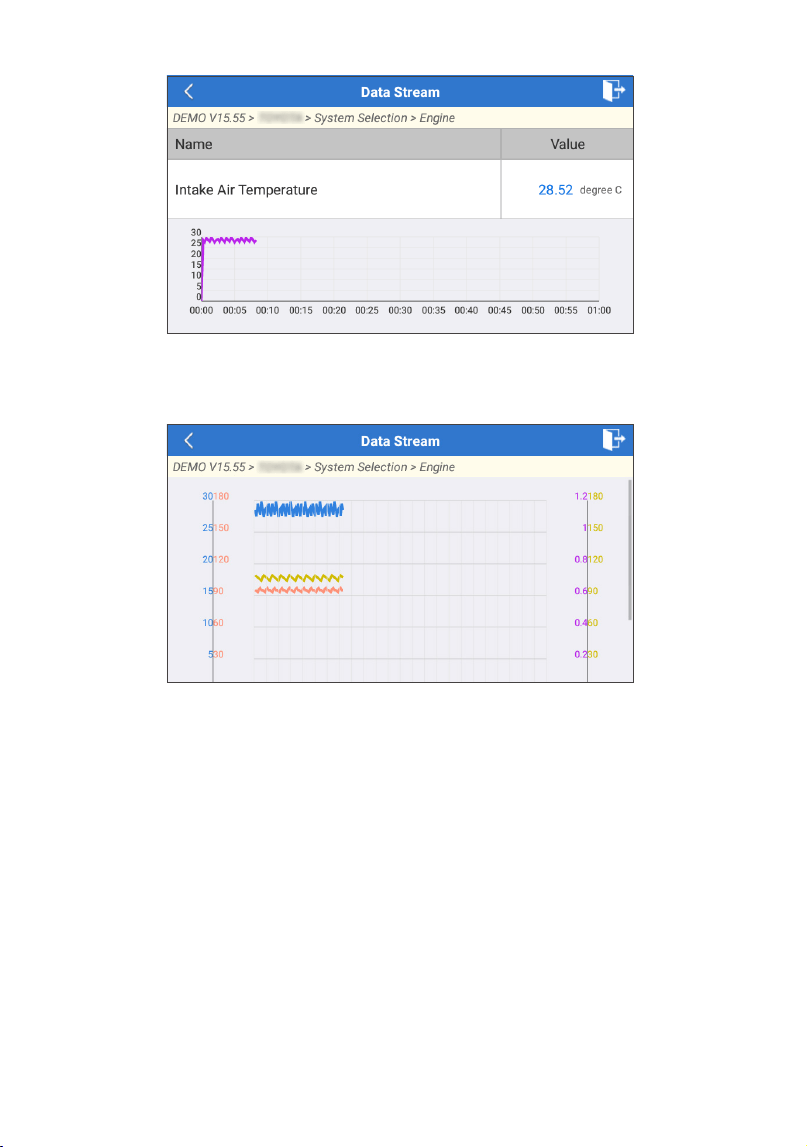
16
「結合」をタップすると波形の値が結合され、比較しやすくなります。最大 4
つの値を同時に選択できます。
「レポート」をタップすると、現在のデータを診断レポートとして保存したり、
他のユーザーと共有したりできます。
すべての診断レポートは、「設定」>「データ」>「診断レポート」からアク
セスできます。
「記録」をタップすると、トラブルシューティングと診断に役立つ貴重な情報
としてライブ データが記録され、保存されます。
すべての診断記録は、「設定」>「データ」>「記録データ」からアクセスできます。
d. フリーズフレームを読みます
このオプションは、車両障害が発生したときの動作状態のスナップショットを
取得します。
e. 作動テスト
このオプションは、車両固有のサブシステムおよびコンポーネントテストにア
クセスするために使用されます。利用可能なテストは、自動車メーカー、年、
モデルによって異なります。
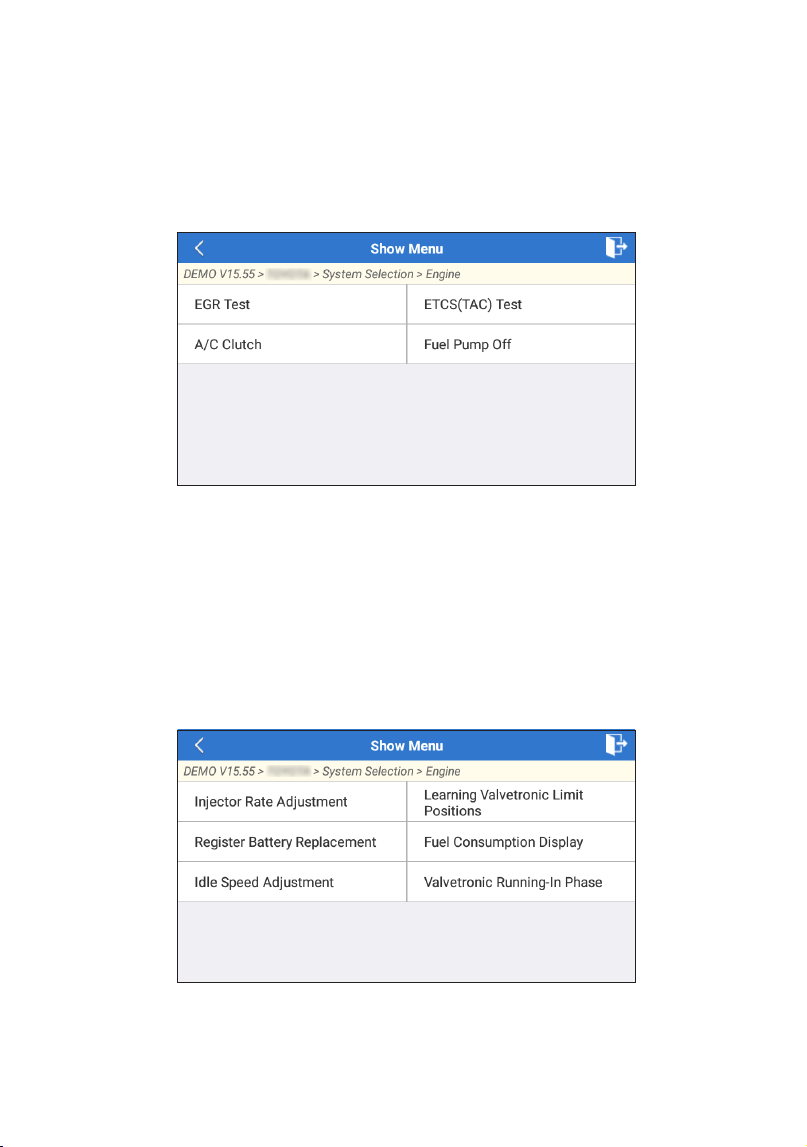
17
アクチュエーションテスト中、タブレットは電子制御ユニット (ECU) にコマン
ドを送信してアクチュエータを作動させ、ECU データを読み取ったり、アク
チュエータの動作を監視したりして、システムまたはコンポーネントの完全性
を評価します。これには、評価のためにインジェクタを異なる動作状態間で切
り替えるなどのタスクが含まれる場合があります。
次の画面が表示されます。
画面の指示に従って適切な選択を行うだけで、テストを完了できます。
操作が成功するたびに「成功」と表示されます。
f. 特別機能
このオプションでは、コーディング、リセット、再学習などのサービス機能が
提供され、修理または交換後に車両が機能状態に戻るのを支援します。利用可
能なテストは、自動車メーカー、年、モデルによって異なります。
1.3 診断履歴
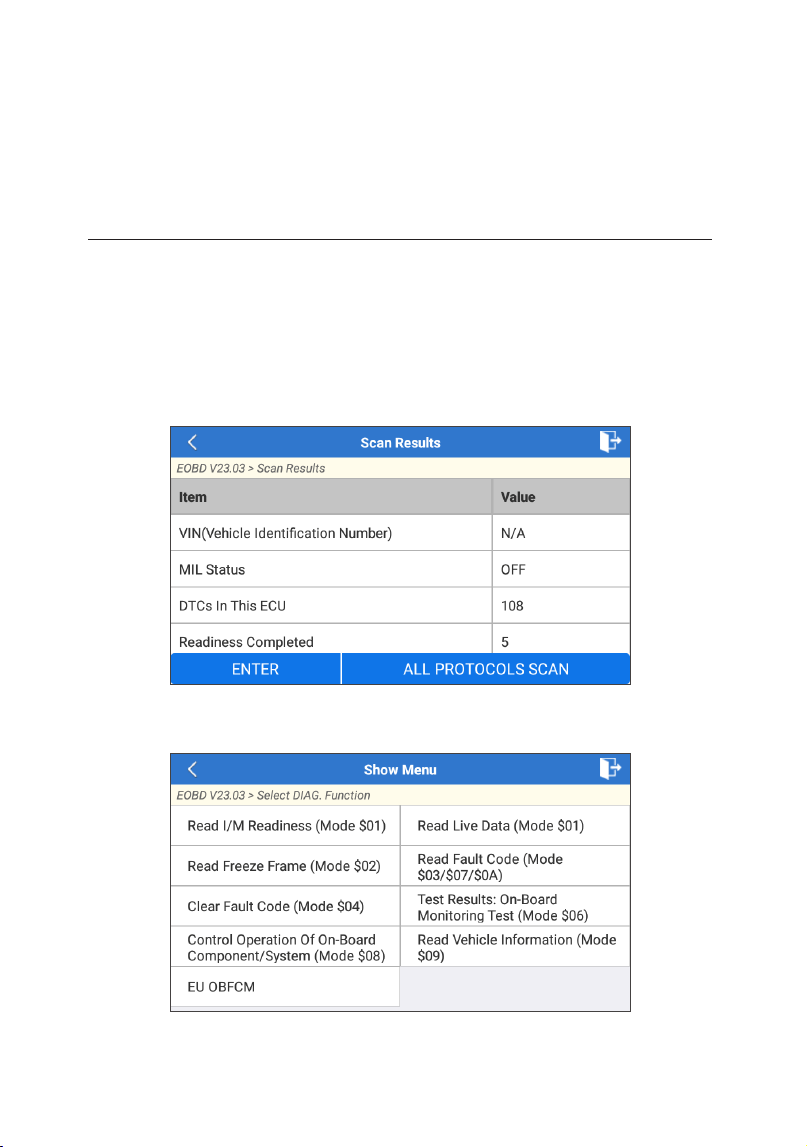
18
タブレットは診断セッションの詳細をすべて記録します。
ヒストリー機能により、テスト済みの車両に簡単にアクセスでき、ユーザーは
再起動することなく前回の操作から再開できます。
「診断」モジュールの「履歴」をタップします。すべての診断記録が日付順に
画面に表示されます。
2. OBD II
この機能は、DTC の確認、点灯した故障表示ランプ (MIL) の原因の特定、排
出ガス認証テスト前のモニターの状態の確認、修理の確認、排出ガス関連のそ
の他のサービスの実行を迅速に行う方法を提供します。
タブレットが車両の DLC ポートに正しく接続されたら、ホーム メニューで
[OBD II] をタップします。タブレットは車両のコンピューターの自動チェック
を開始し、使用している通信プロトコルの種類を判断し、次のようにモニター
の状態を表示します。
[OK] をタップすると、次の OBD II 機能リストが表示されます。
2.1 I/M の準備状況を読む

19
この機能は、車両のさまざまな排出ガス関連システムが正常に動作し、検査お
よびメンテナンステストの準備ができているかどうかを確認します。
また、モニター実行ステータスを確認したり、車両の故障の修理が正しく行わ
れたかどうかを確認するためにも使用できます。
2.2 ライブデータの読み取り
この機能は、車両の ECU からライブデータとパラメータを取得して表示しま
す。
2.3 フリーズフレームの読み取り
この機能は、排出関連の障害が発生したときに動作状態のスナップショットを
取得します。
2.4 障害コードの読み取り
この機能は、排出制御システムのどのセクションが故障しているかを特定でき
ます。
2.5 障害コードのクリア
この機能は、車両からコードを取得し、特定の修理を行った後、車両からコー
ドを消去します。
操作の前に、エンジンをオフにした状態で車両のイグニッション キーがオン
の位置にあることを確認してください。
2.6 テスト結果 : オンボード モニタリング テスト
この機能は、継続的にモニタリングされていない排出ガス関連のパワートレイ
ン コンポーネントとシステムのテスト結果を取得します。テストの可用性は、
車両メーカーによって決定されます。
2.7 オンボード コンポーネント / システムの制御操作
このオプションは、車両固有のサブシステムとコンポーネントのテストにアク
セスするために使用されます。利用可能なテストは、車両メーカー、年、モデ
ルによって異なります。
2.8 車両情報の読み取り
この関数は、車両のオンボード コンピューターから情報のリスト ( 車両メー
カーから提供 ) を取得します。
この情報には、VIN ( 車両識別番号 )、CID ( キャリブレーション ID)、CVN ( キ
ャリブレーション検証番号 ) が含まれる場合があります。
2.9 EU OBFCM
この機能は、新乗用車および新小型商用車の CO2 排出性能基準 (EU 規制
2019/613) に準拠した、自動車メーカーが提供する車両情報のリストを表示し
ます。
この情報には、車両識別番号、総燃料消費量 ( 生涯 )、総走行距離 ( 生涯 ) な
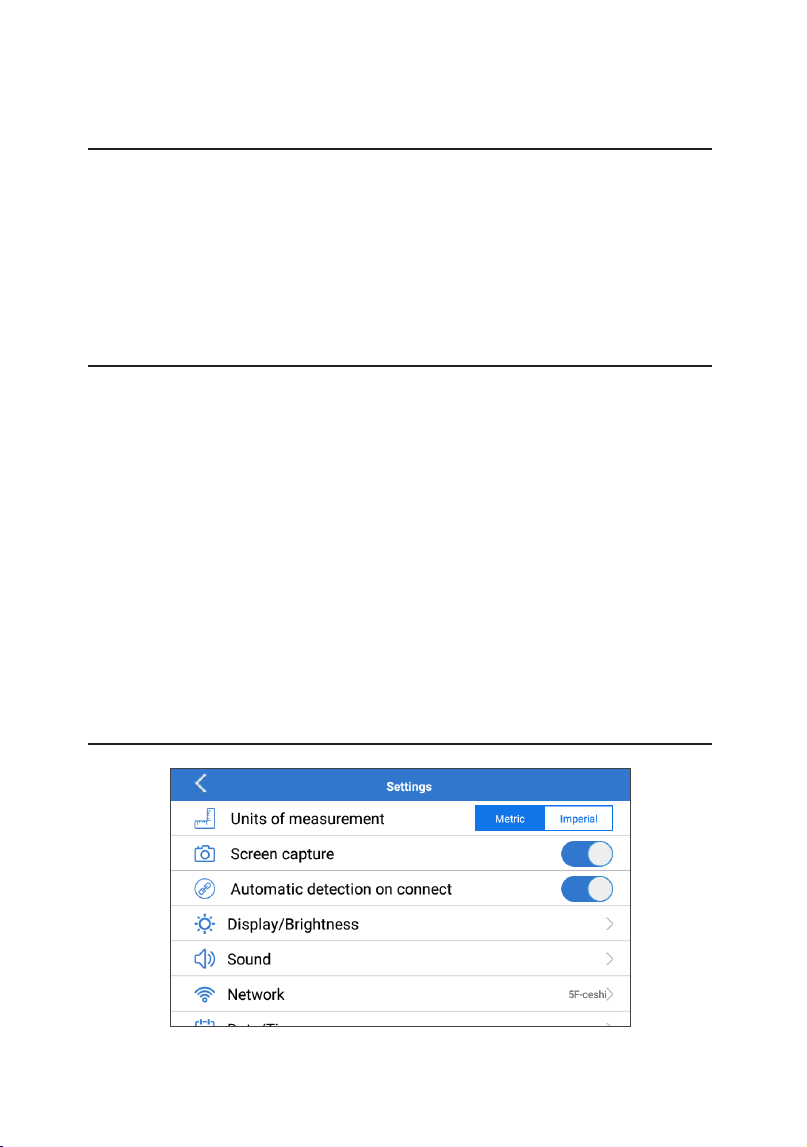
20
どが含まれます。
3. アップグレード
ホームメニューの「アップグレード」モジュールに、新しいバージョンのソフ
トウェアが利用可能であることを示す番号が表示されます。
より多くの機能とより良いサービスのために、ソフトウェアを定期的に更新す
ることを強くお勧めします。
ダウンロードが完了すると、ソフトウェア パッケージが自動的にインストー
ルされます。
* 注 : 安定した安定したネットワーク接続が必要です。
4. フィードバック
診断プロセスで未解決の問題に遭遇した場合は、「フィードバック」機能を使
用して最新の 20 件のテスト記録を当社に送信し、タイムリーな技術的 EN サ
ポートを提供します。
ホームメニューの「フィードバック」をタップします。次のページ 3 オプシ
ョンが利用可能です :
•
診断フィードバック : テストした車両のモデル一覧を表示します。
•
履歴フィードバック : すべての診断フィードバックを表示し、プロセスを確
認します。
•
オフライン フィードバック : ネットワーク障害のためにまだ送信されていな
い診断フィードバックログをすべて表示します。タブレットが安定したネッ
トワーク信号を受信すると、失敗したログは自動的に再アップロードされま
す。
当社の技術サポートは、可能な限り迅速にフィードバックを処理します。
5. 設定
5.1 測定単位

21
このオプションでは、測定単位を設定できます。メートル法とヤードポンド法
が利用可能です。
5.2 スクリーン キャプチャ
このオプションでは、スクリーン キャプチャ アイコンを画面に表示するかし
ないかを設定できます。
5.3 接続時の自動検出
このオプションでは、ツールが車両の DLC に正しく接続されたときに、自動
VIN 検出を開始するかどうかを決定できます。
5.4 ディスプレイ / 明るさ
このオプションでは、スタンバイ時間と画面の明るさを設定できます。
5.5 サウンド
このオプションでは、音量やその他のサウンド設定を調整できます。
5.6 ネットワーク
このオプションでは、接続可能な Wi-Fi ネットワークを設定できます。
5.7 日付 / 時刻
このオプションでは、システムの日付と時刻を設定できます。
5.8 言語
このツールは複数の言語をサポートしています。このオプションを使用して、
優先言語を設定できます。
* 注 : 言語を切り替えた後は、すべての診断ソフトウェアを再ダウンロードし
てください。そうしないと、システムはデフォルトで英語のソフトウェアを使
用します。
5.9 ワークショップ情報
このオプションを使用すると、診断レポートやスクリーンショット、ワークシ
ョップ情報を受信するためのデフォルトの電子メール アドレスを設定できま
す。
5.10 リカバリ
このオプションを使用すると、ツールを工場出荷時のデフォルト設定にリセッ
トできます。
5.11 クリーンアップ
このオプションを使用すると、一部のキャッシュ ファイルをクリアして、ス
トレージ領域を解放できます。
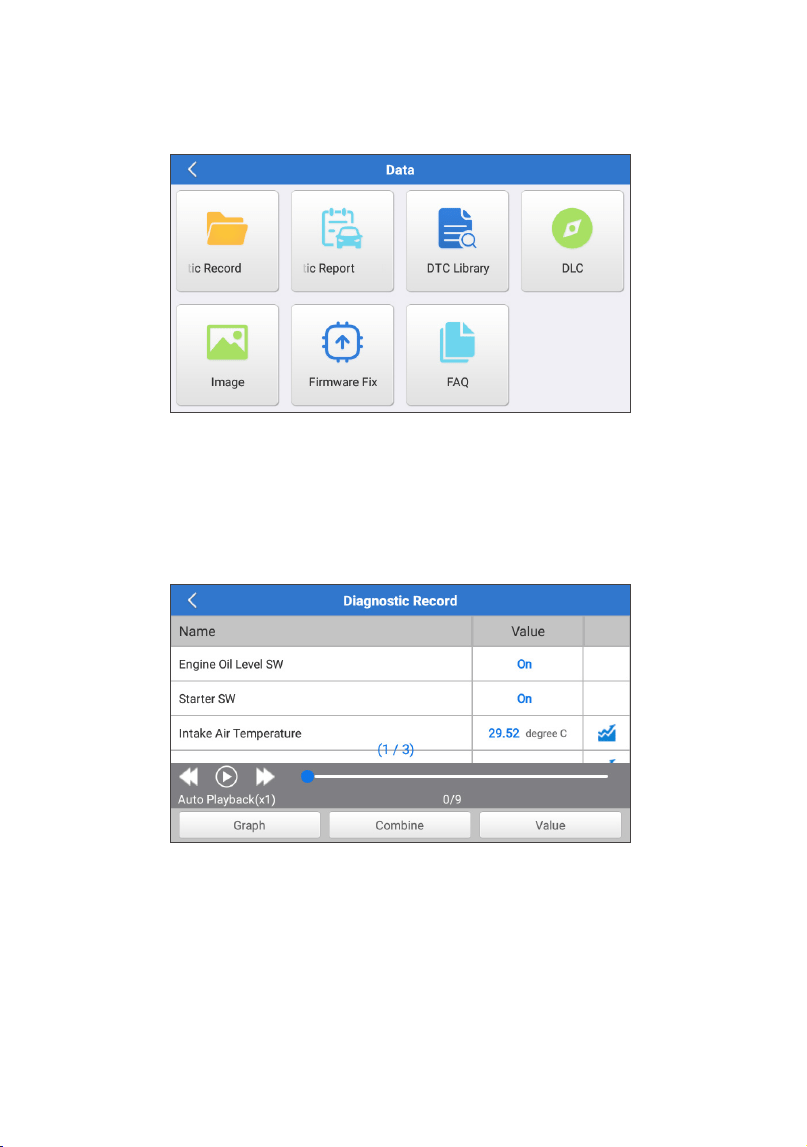
22
5.12 データ
「データ」をタップします。次の画面が表示されます。
5.12.1 診断記録
このモジュールには、ユーザーが記録した実行パラメータまたは波形
グラフが保存されます。
5.12.2 診断レポート
このモジュールには、車両診断のプロセスで生成されたすべての診断
レポートが保存されます。
* 用語の説明 :
•
グラフ : 波形グラフにパラメータを表示します。
•
結合 : データ比較のためにグラフを結合します。項目は異なる色で表
示されます。
•
値 ( デフォルト ): パラメータをリスト形式のテキストとして表示し
ます。
•
自動再生 : 選択したデータ ストリーム項目を自動的に再生します。
自動再生モードの場合、バーは「フレーム再生」に変わります。

23
5.12.3 DTC ライブラリ
このモジュールを使用すると、DTC の詳細を取得でき、診断プロセスを
大幅に簡素化できます。
5.12.4 DLC ( データリンクコネクタ )
この機能は、車両の DLC の場所を見つけるのに役立ちます。
5.12.5 画像
このモジュールでは、すべてのスクリーンショットを表示および管理で
きます。車両診断作業で作成されたすべてのスクリーンショットは、こ
のモジュールに保存されます。
5.12.6 ファームウェアの修正
このモジュールを使用して、診断ファームウェアをアップグレードお
よび修正します。このプロセス中にインターフェースの電源を切ったり
、切り替えたりしないでください。
5.12.7 FAQ
このモジュールには、このタブレットに関するよくある質問と回答がリ
ストされています。
5.13 バージョン情報
このオプションでは、ツールのハードウェア構成情報とライセンス契約が表示
されます。
5.14 バージョン
このオプションを使用すると、現在のシステム バージョンが最新かどうかを
確認できます。

24
•
常に安全な環境で自動車のテストを実行してください。
•
テスト中は車両の近くで喫煙しないでください。
•
高温による損傷を避けるため、コードリーダーをエンジンや排気管の近くに
置かないでください。
•
エンジンで作業するときは、ゆったりとした衣服や装身具を着用しないでく
ださい。
•
イグニッションがオンのとき、またはエンジンが作動しているときは、テス
ト機器を接続または切断しないでください。
•
コードリーダーを分解しないでください。
•
エンジンが作動しているとき、エンジン部品は熱くなります。 重度の火傷
を防ぐため、高温のエンジン部品との接触を避けてください。
•
エンジンが作動しているとき、それは一酸化炭素、有毒で有毒なガスを生成
します。換気の良い場所でのみ車両を操作してください。
•
ANSI規格に適合する安全目の保護具を着用してください。
警告
注意事項
•
スキャナーと診断システムによって生成された誤ったデータを避けるため
に、車両のバッテリーが完全に充電され、スキャナーが車両の DLC にしっ
かりと接続されていることを確認してください。
•
運転中はコードリーダーを使用しないでください。
•
衣服、髪の毛、手、工具、試験装置などを、すべての可動または高温のエン
ジン部品から遠ざけてください。
•
スキャナーを乾いた状態に保ち、清潔に保ち、油 / 水やグリースが付着しな
いようにします。 必要に応じて、清潔な布に中性洗剤を使用して、スキャ
ンツールの外側を清掃します。
•
スキャナーを子供の手の届かないところに置いてください。

25
Q: データストリームを読み出すと、システムが停止します。理由は何ですか。
A:コネクターの緩みが原因である可能性があります。タブレットの電源を切
り、コネクタをしっかりと接続してから、再度電源を入れてください。
Q: エンジン点火時に画面が点滅します。理由は何ですか。
A: 通常、電磁妨害によって発生します。
Q: 内蔵コンピュータと通信しても応答がありません。どうすれば解決できる
でしょうか ?
A: 電源の適正電圧を確認し、以下を確認してください。
•
スロットルが閉じられているか。
•
トランスミッションが適切な位置にあるか。
•
水温が適切かどうか。
Q: システムが自動 VIN 検出を開始できない場合はどうすればよいですか ?
A: 次の原因を確認してください :
•
ツールが車両の DLC に正しく接続されているかどうか。
•
「接続時の自動検出」スイッチがオフになっているかどうか。オフにな
っている場合は、オンにスライドします。
Q: フォールトコードが多いのはなぜですか ?
A: 通常、接続不良や回路の接地不良が原因です。
Q: システムソフトウェアのアップグレード方法を教えてください。
A:
1. タブレットの電源を入れ、安定したインターネット接続を確保してくだ
さい。
2. ホームメニューの「設定」をタップし、「バージョン」を選択して、「シ
ステムアップデートの検出」をタップし、システムアップグレードペー
ジに入ります。
3. 画面の指示に従ってステップごとにプロセスを完了します。インターネ
ットの速度によっては、アップグレードが完了するまでに時間がかかる
場合があります。アップグレードが完了すると、ツールは自動的に再起
動し、ホームメニューに入ります。
Q: 再充電してもタブレットの電源が入らない場合はどうなりますか ?
A: タブレットを少なくとも 3 時間充電してください。
よくある質問

26
TOPDON の 1 年間の限定保証
TOPDON は、購入日から 12 ヶ月以内(保証期間)に材料とプロセスが欠陥が
ないことを元の購入者に保証します。
保証期間内に報告された欠陥について、TOPDON は技術サポートに基づいて
欠陥部品や製品の修理または交換を分析および確認します。
TOPDON は、デバイスの使用、誤用、や取り付けによる付随的または結果的
な損害に対して責任を持っていません。
TOPDON 保証ポリシーと現地の法律は何かの競合がある場合は、現地の法律
に準拠してください。
次の場合は、この限定保証は無効です。
• 無許可店舗や技術者による誤用、取り外し、変更、修理
• 不注意な処理や不適切な操作
保証