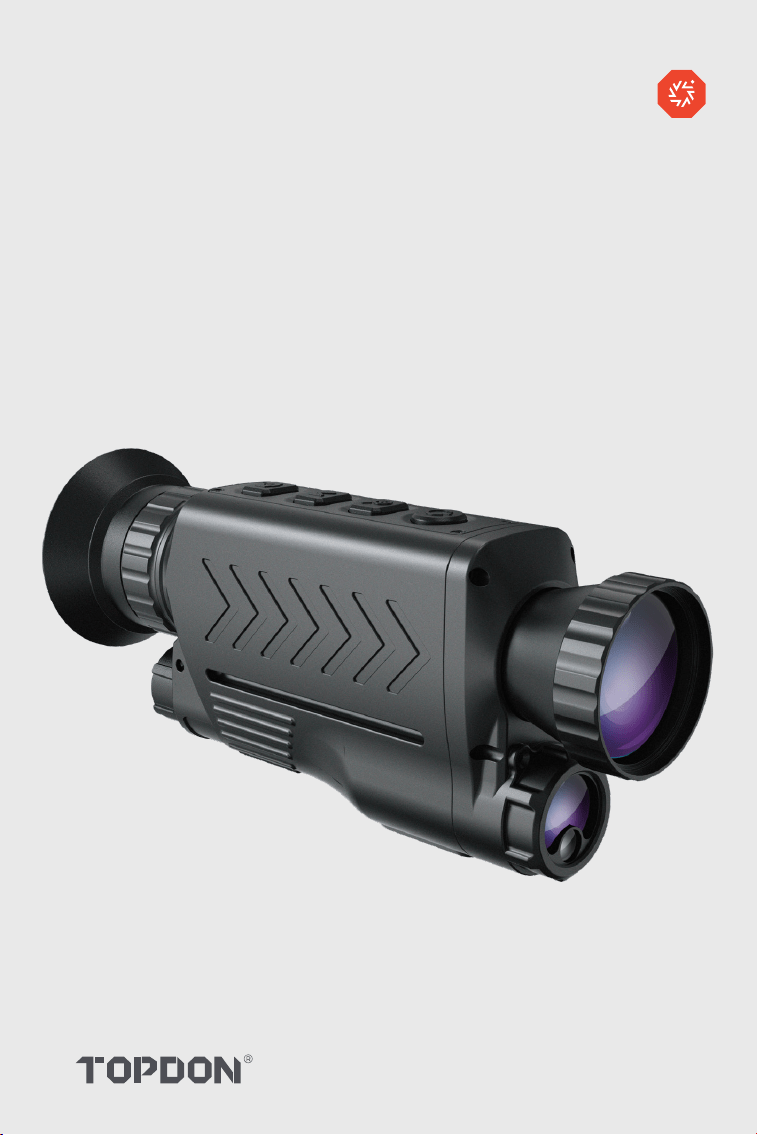
User Manual
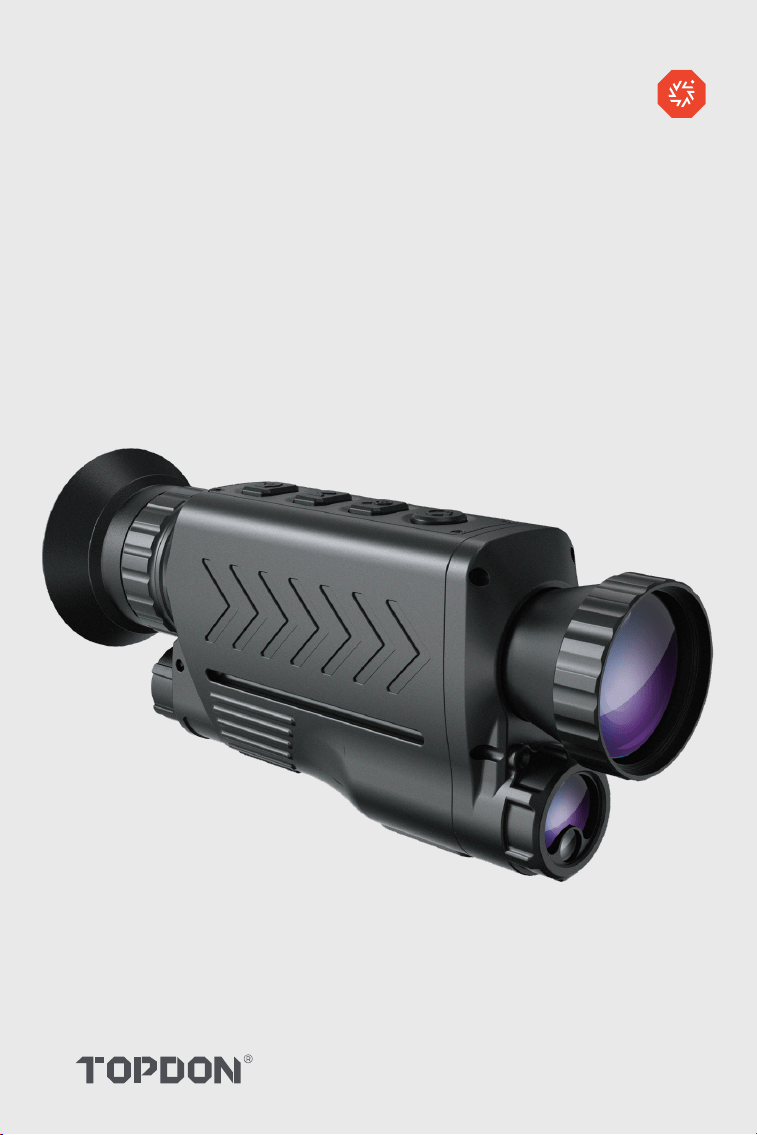
TS005


Cotents
1. About TS005 ................................................. 4
2. Cautions ................................................. 4
3. What’s in the Box? ................................................. 5
4. Product Overview ................................................. 6
5. Instructions for Use ................................................. 9
6. Specifications ................................................. 14
7. FAQ ................................................. 15
8. Warranty ................................................. 16
9. FCC ................................................. 17

4
1. About TS005
2. Cautions
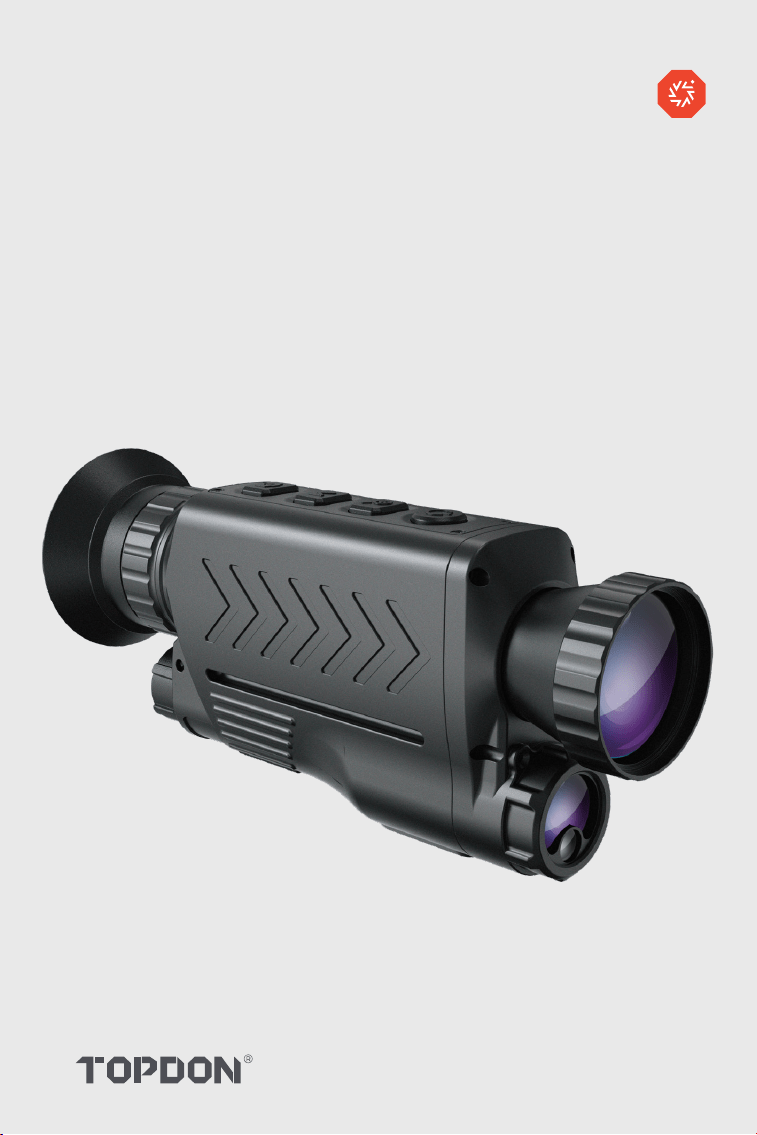
Thank you for buying TS005, a handheld thermal monocular designed for professionals.
Before using TS005, please read this manual carefully and thoroughly.
Do not point the thermal monocular at the sun or other strong energy sources for a long
period of time. Otherwise there might be damage to the detector in the monocular.
Keep the thermal monocular away from water to avoid electricity leakage or short circuit.
Do not touch the lens with your hands. Do not knock, pry, puncture or scratch the lens.
Do not disassemble the thermal monocular.
Equipment should be stored in a cool, dry environment without strong electromagnetic
fields.
Under no circumstances should the laser measurement module be directed at the eyes,
nor should it be aimed at surfaces (such as mirrors) that could reflect the beam into the
eyes.
5
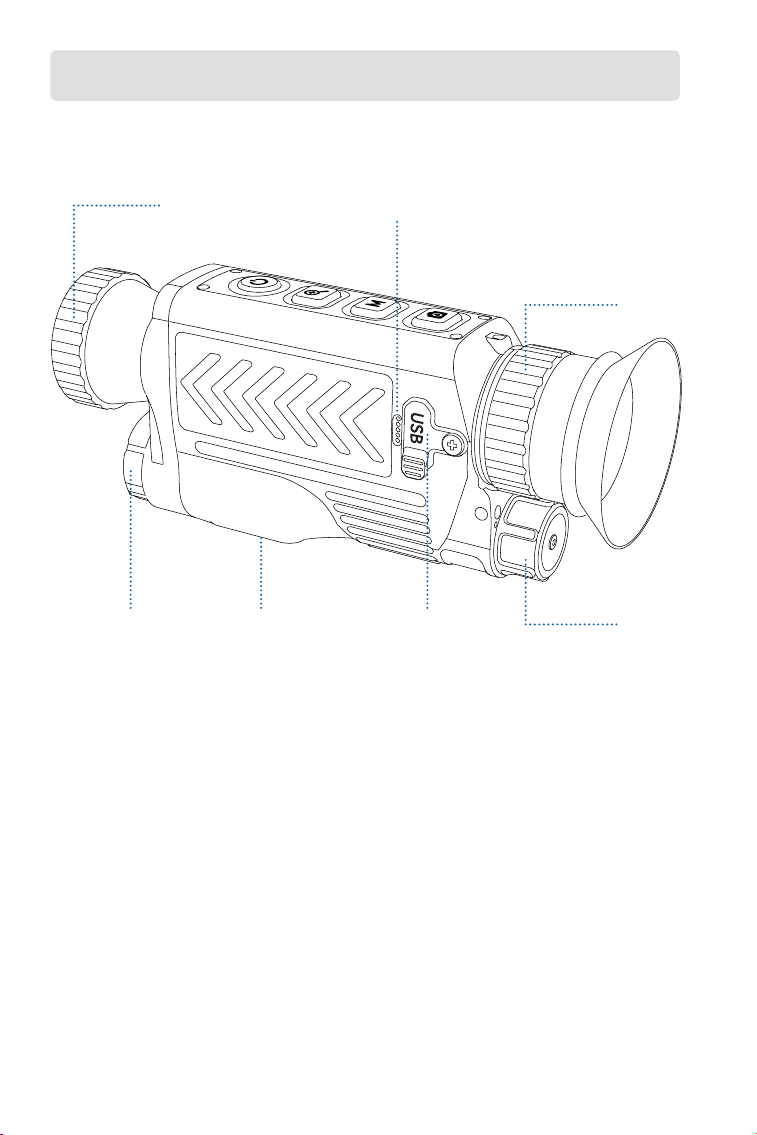
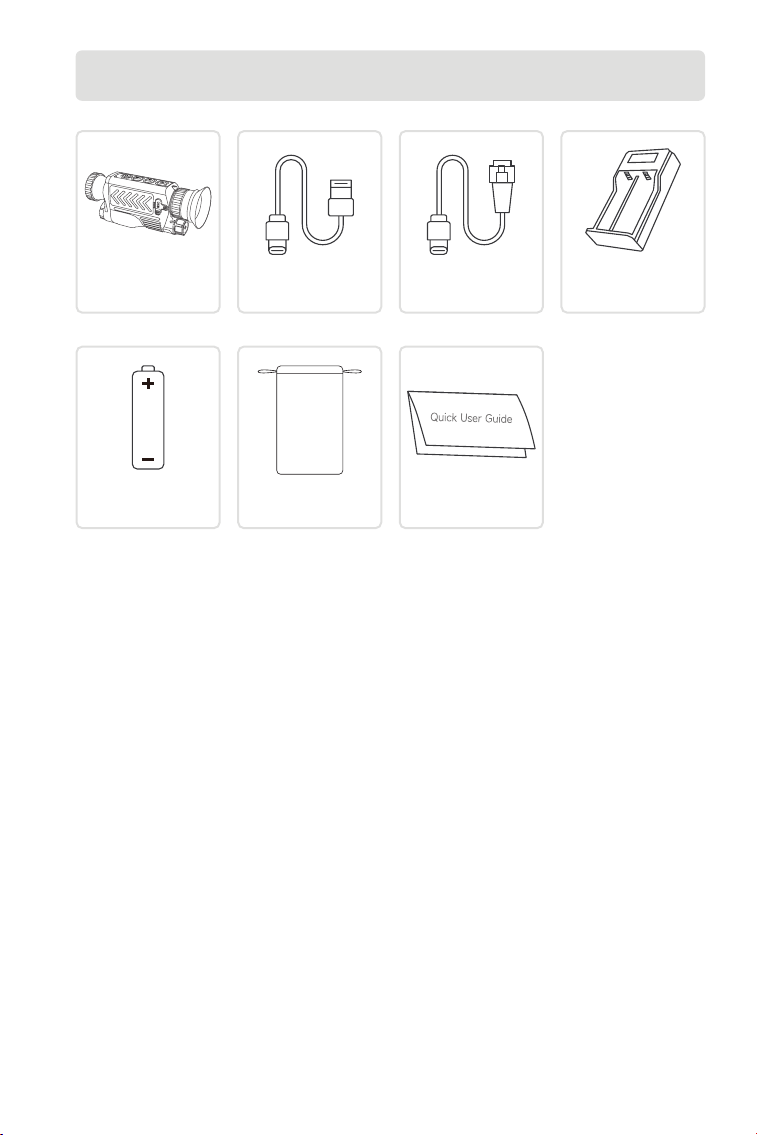
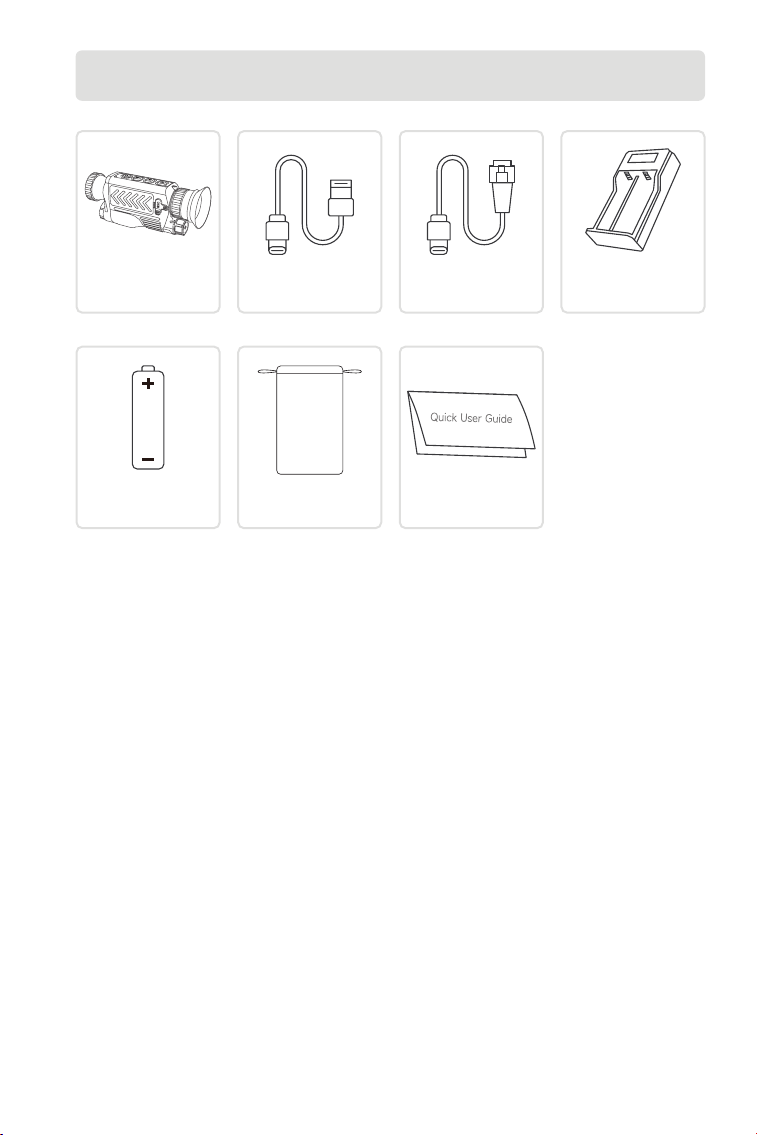
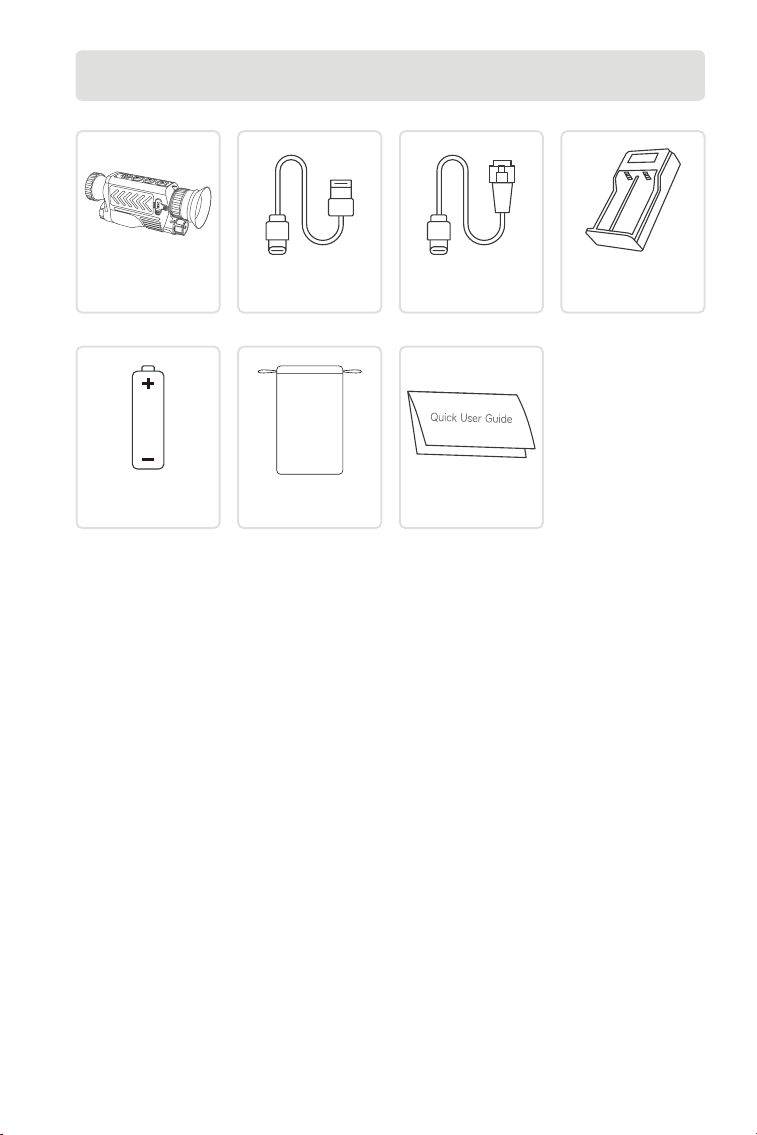
3. What’s in the Box?
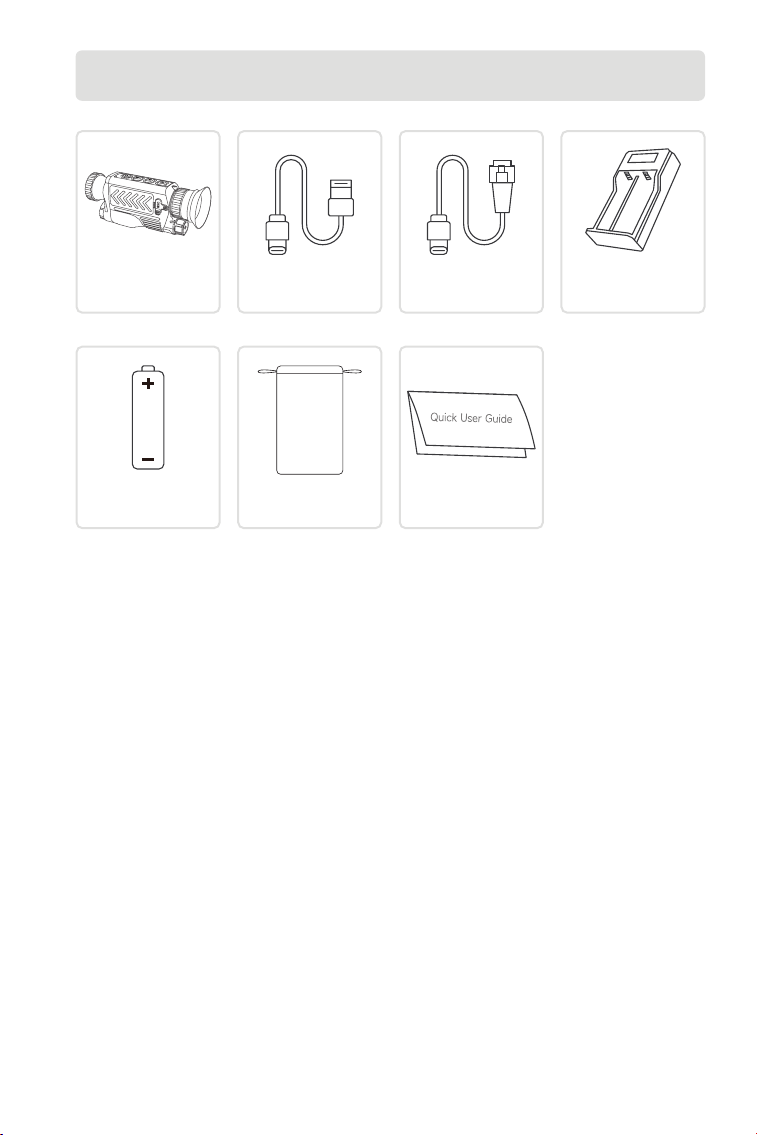
TS005 Thermal
Monocular x1
Battery x2 Carrying Bag x1
USB-A to USB-C
Cable x1
Video Cable x1
Battery Charging
Stand x1
Quick User Guide x1
6
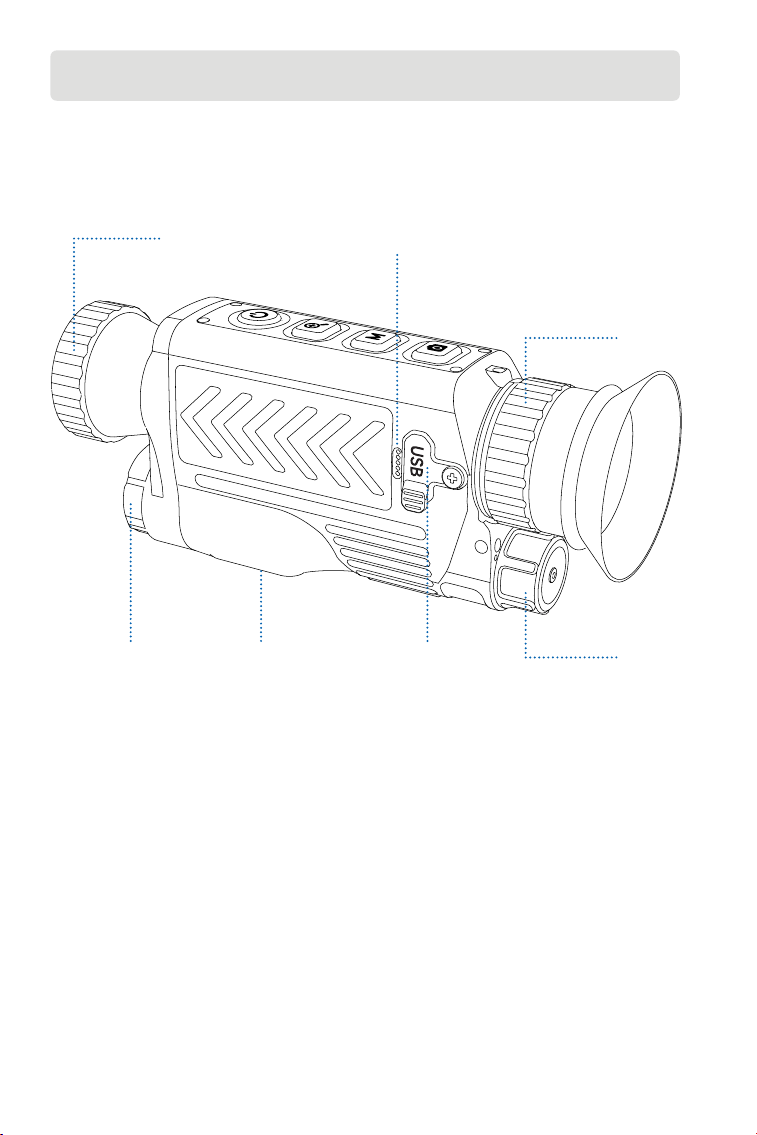
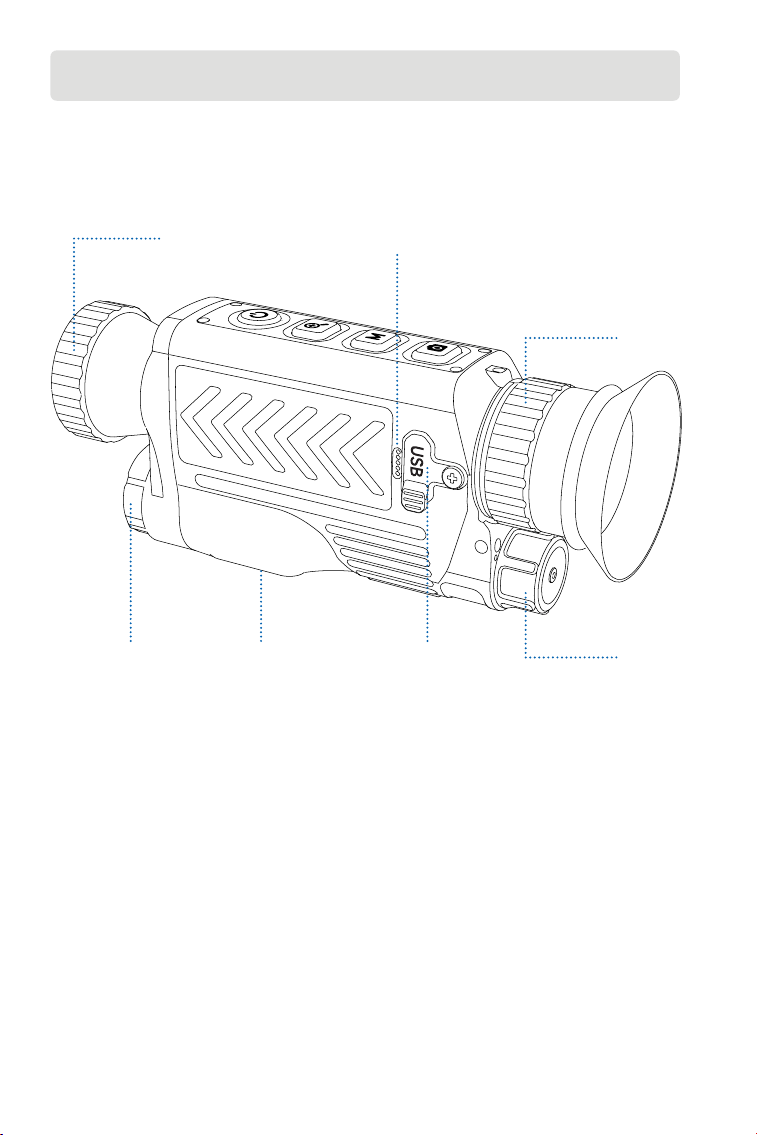
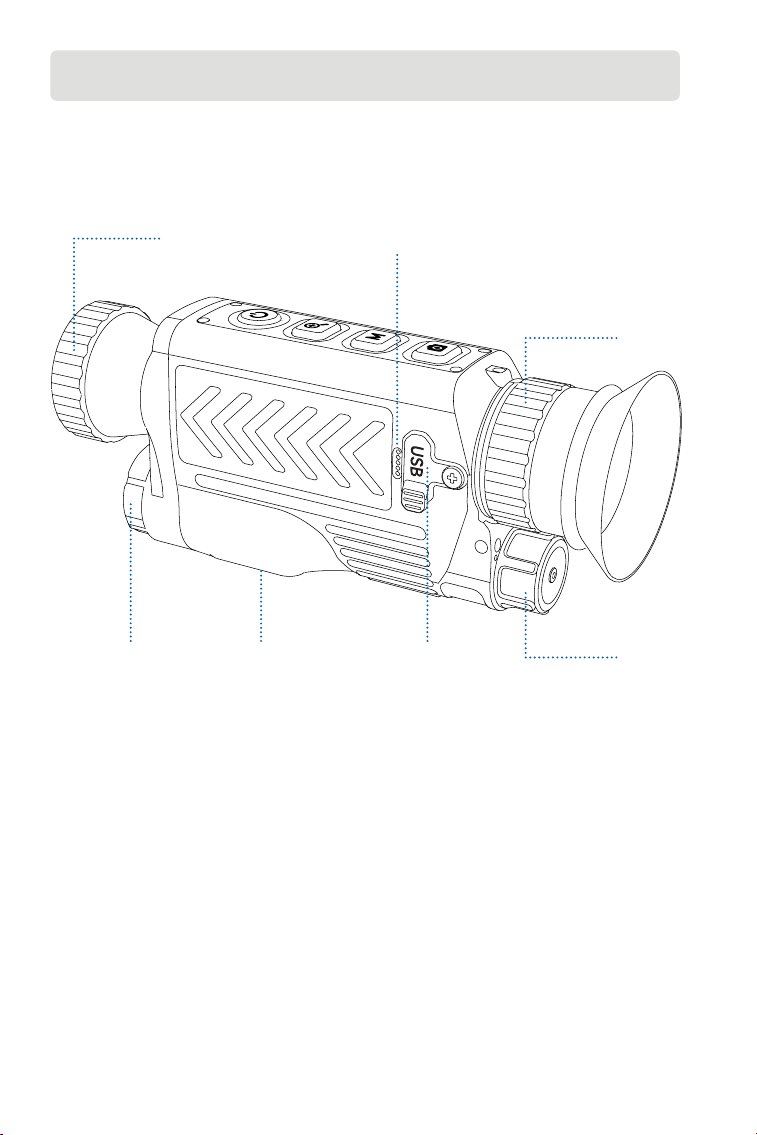
4. Product Overview
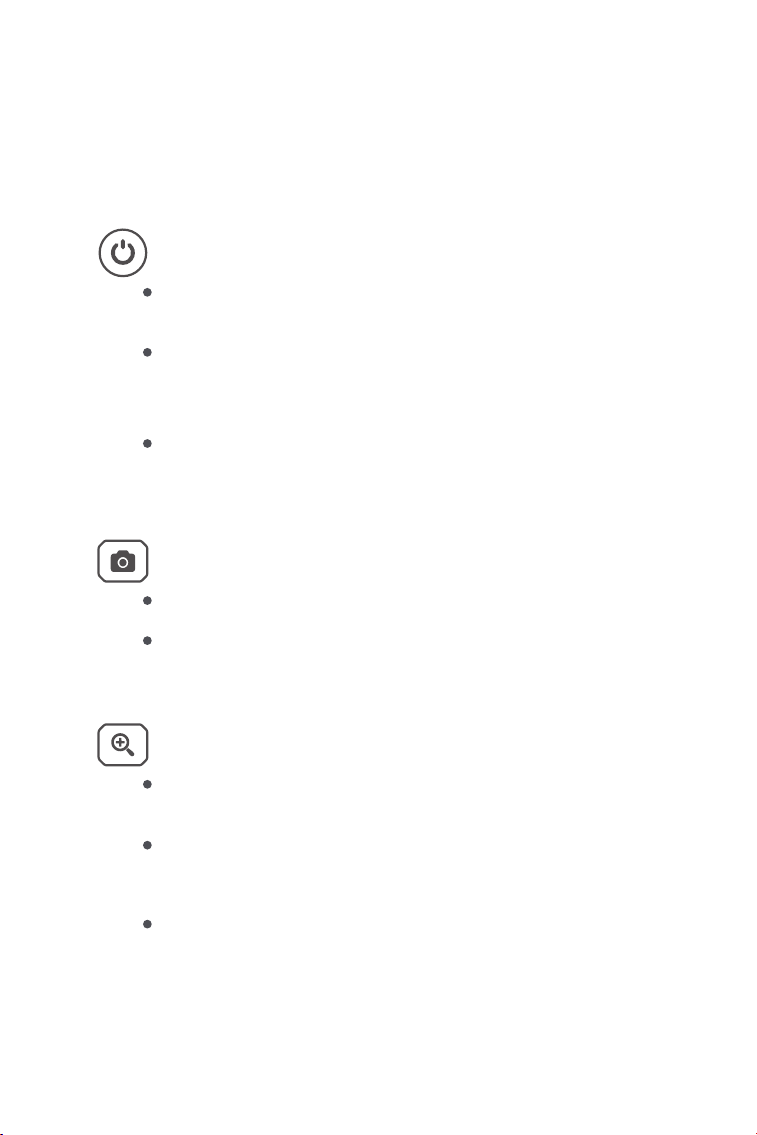
① ④
② ③ ⑥ ⑦
⑤
The TS005 is an advanced thermal monocular designed for professionals in wildlife
monitoring, search and rescue operations, outdoor adventures, and law enforcement.
Lens
Rotate to adjust the clarity of the image.
Laser Measurement
Measure the distance with laser.
1/4 Thread Nut
Mount TS005 onto a tripod using this nut.
Microphone
Eyepiece Adjustment Knob
Rotate to adjust the clarity of the view. Users with mild myopia can try using it
without glasses.
USB-C Port
Connect the device to a computer to export files using the USB-A to USB-C cable.
Connect the device to the screen of an external device to project real-time images
using the video cable.
①
②
③
④
⑤
⑥
7
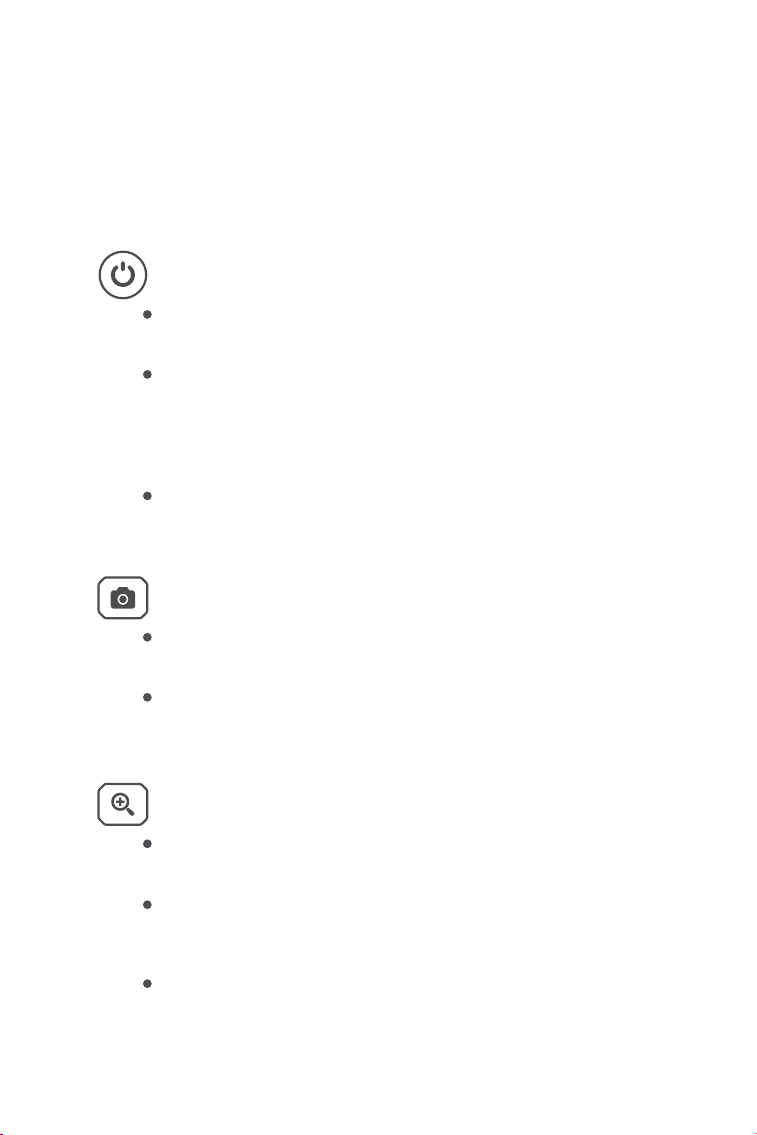
4.1 Buttons
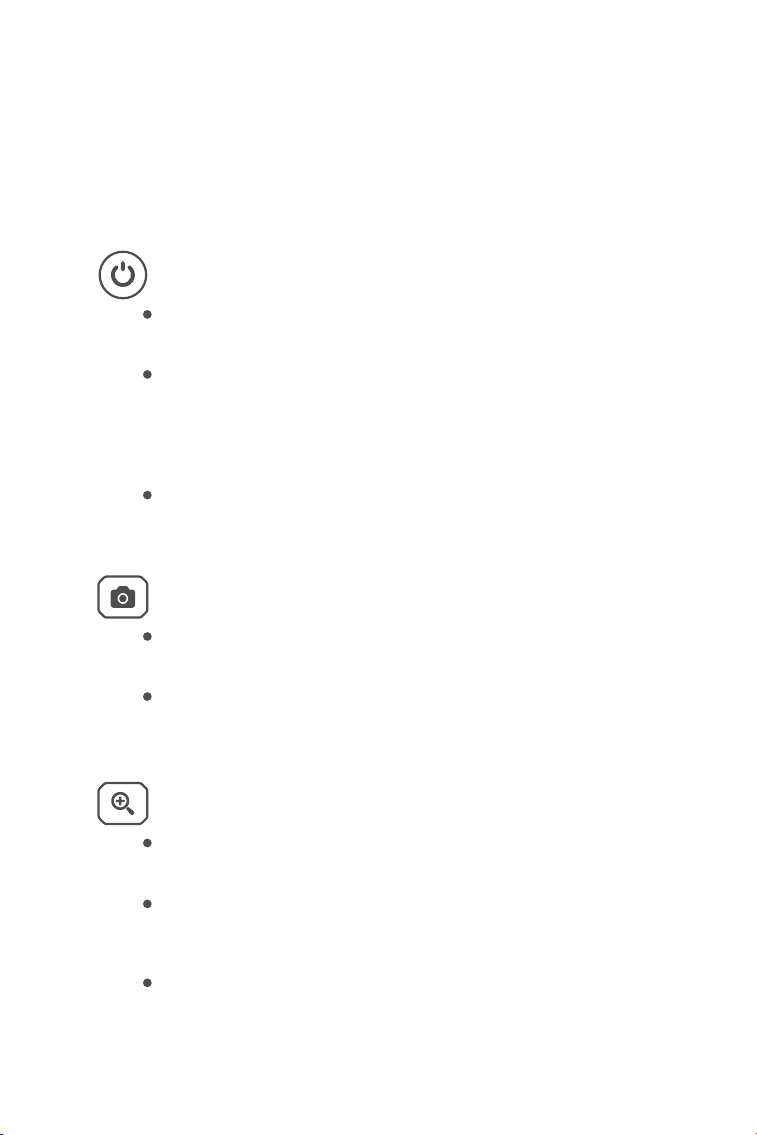
The buttons on TS005 are multi-functional. Detailed explanations are given below.
Power Button
Camera Button
Zoom Button
When TS005 is powered off, you can press and hold this button to power on
TS005.
When TS005 is powered on,
When TS005 is powered on, you can press this button to capture a photo.
When TS005 is powered on, you can press and hold this button to record a
video.
When TS005 is powered on, you can press this button to set the zoom level (1X,
2X, 4X and 8X).
After switching to 8X, you can briefly short press the Zoom Button to activate
the Image in Image feature, which amplifies the center area of the image by two
folds.
When the TS005 is powered on, you can press and hold this button to activate
or deactivate the pointer laser.
When TS005 is in the standby status, you can press this button to exit this
status.
◆ You can press and hold this button to power off TS005.
◆ You can press this button to get TS005 into the standby status.
Battery Cover
Rotate to open it and replace the battery without the need to distinguish between
positive and negative poles.
⑦

8
Mode Button
When TS005 is powered on,
◆ You can press this button to set the pseudo-color palettes. (Five palettes are
available: White Hot, Black Hot, Red Hot, Iron and Rainbow).
◆ You can press and hold this button to activate the system menu.
◆ You can see the system settings menu via the eyepiece. For more information
about system settings, please follow the on-screen instructions.
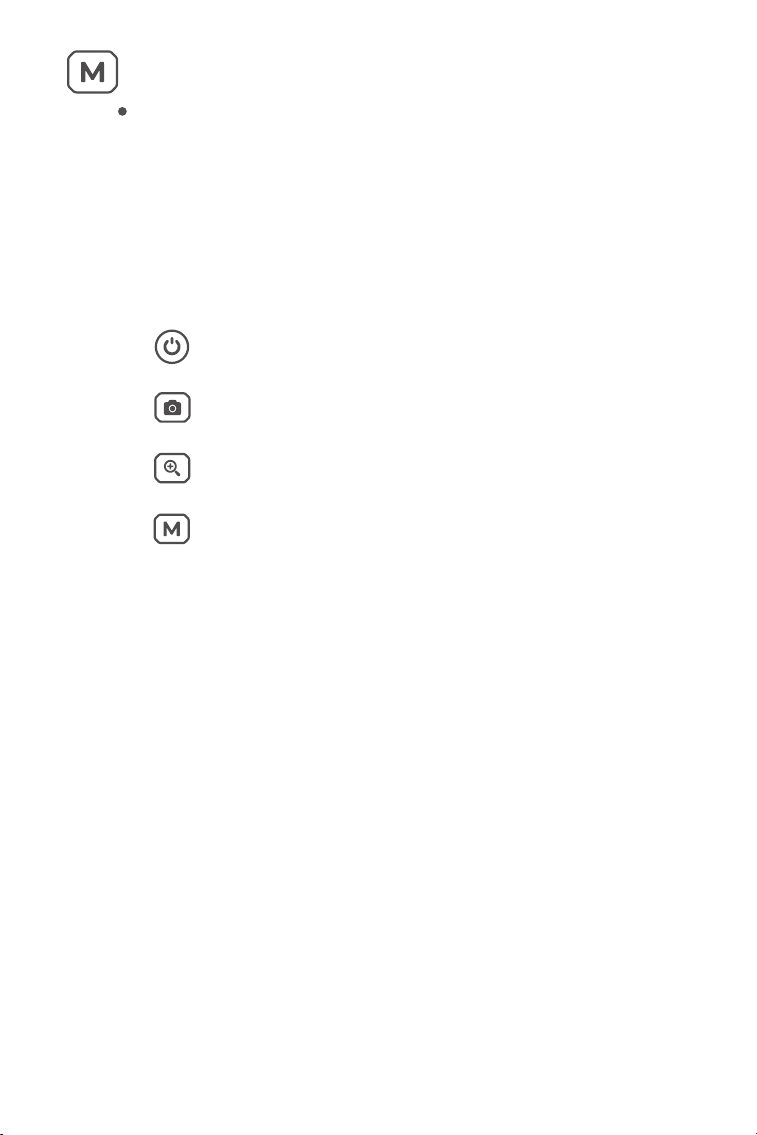
In this case, the functions of these buttons will change as follows.
Power Button -> Back Button
Mode Button -> OK Button
Zoom Button -> Previous Button
Camera Button -> Next Button

9
5. Instructions for Use
5.1 Power-on
5.2 Charging
5.3 Set Pseudo-color Palettes
Palette Description
After installing the battery (unnecessary to differentiate the poles), press and hold the
Power Button for 2 seconds to power on TS005.
After TS005 is powered on, check the battery charge. If it is not enough for the activity
that you’re going to do, replace or charge the battery first.
The battery of TS005 should be fully charged prior to use.
Charge the TS005 battery via the supplied battery charging stand. Connect the stand to
the power socket, align the positive pole of the battery with the “+” end of the stand and
plug the battery in.
When you use TS005 to detect objects in the wild, you can choose a suitable pseudo-
color palette according to actual situations. Five palettes are available: White Hot, Black
Hot, Red Hot, Iron and Rainbow. You can press the Mode Button to toggle among them.
Hot objects appear bright red or orange. This palette is typically
ideal for applications where high-temperature identification is
crucial, such as fire-fighting and surveillance.
Hot objects appear white. This palette is suitable for daytime use.
Hot objects appear black. This palette is suitable for nighttime use.
The hottest 10% of things in the image appear red, and everything
else is gray.
The ‘Rainbow’ palette covers the full spectrum of colors, with low-
temperature areas shown predominantly in blue and green, and
high-temperature areas shown predominantly in yellow, orange and
red. It is capable of displaying subtle temperature variations, and
suitable for examining intricate details in thermal imagery, such as
building inspections and equipment failure diagnostics.
Iron
White Hot
Black Hot
Red Hot
Rainbow
Note: Distinguishing the battery poles is a must to charge the batteries.

10
5.4 Take Photos and Videos
5.5 Access System Menu
In the process of using TS005 for detection, you can take photos and record videos when
needed.
When TS005 is powered on, you can press and hold the Mode Button for 2 seconds to
access system settings menu, where you can configure following features.
All photos and videos captured by TS005 are automatically saved in this device.
Equipped with the laser ranging module, TS005 supports distance measurement between
the user and the detected object.
5.5.1 Album
5.5.2 Ranging
You can transfer captured photos and videos when you connect TS005 to a PC via the
USB cable or you can project the real-time image or video to an external device using the
video cable.
To take a photo, press the Camera Button.
To record a video, press and hold the Camera Button for 2 seconds.
To view the desired files, select Album in the menu list, press the Mode Button to
enter the submenu, choose the file type, select the corresponding file, and press the
Mode Button again to open it.
To delete any file from the device, choose the desired one in the album, and select the
icon to remove it.
To enable laser ranging, select Ranging in the menu list, short press the Mode Button
to enter the submenu, press the Mode Button again to swipe the slider to the right.
After this feature is activated, the distance between you and the detected target will
be displayed on the screen.
To disable laser ranging, short press the Mode Button in the Ranging submenu to
swipe the slider to the left. After you switch off this feature, the measured distance will
disappear from the screen.

11
TS005 supports users to customize the screen brightness according to your preferences
or ambient lighting conditions.
5.5.3 Brightness
To adjust screen brightness, select Brightness in the menu list, short press the Mode
Button to enter the submenu and choose the desired level from three options: High/
Middle/Low.
During object detection, users can set a cross on the screen for precise aiming.
If you enable this feature, you can find a cross at the center of the screen, and you can
set color or position parameters for the cross. However, if you disable this feature, the
cross will disappear from the screen, and the settings of color and position cannot be
accessed.
5.5.4 Cross
To set a cross, select Cross is the menu list, short press the Mode Button to enter the
submenu, and press the Mode Button again to swipe the slider to the right. You will
see a cross on the screen and you can choose a desired color and adjust the horizontal
position (X-axis) and vertical position (Y-axis) for it.
To remove the cross, press the Mode Button in the Cross submenu to swipe the slider
to the left. The previously set cross will disappear from the screen.
◆ Choose a color: Select Color in the Cross submenu, press the Zoom Button or
Camera Button to switch among three available colors (White, Black and Yellow)
and press the Mode Button again to confirm.
◆ Set the horizontal position: Select Xaxis in the Cross submenu, press the Zoom
Button or Camera Button to adjust the displayed number so as to move the cross
horizontally.
◆ Set the vertical position: Select Yaxis in the Cross submenu, press the Zoom
Button or Camera Button to adjust the displayed number so as to move the cross
vertically.
During the temperature detection process, Hot Track automatically pinpoints the hottest
area by a square, helping users quickly locate the spot with the highest temperature.
5.5.5 Hot Track
To enable this feature, select Hot Track is the menu list, short press the Mode Button
to enter the submenu, and press the Mode Button again to swipe the slider to the
right. You will see a square on the screen indicating the hottest area.
To remove the square, press the Mode Button in the Hot Track submenu to swipe the
slider to the left. The previously set square will disappear from the screen.

12
TS005 can help users clarify directions during object detection with Compass switched
on, and calibration is supported to improve the positioning accuracy and stability of the
feature.
In the Image Calibration menu, users can choose to enable image calibration and
shutter.
The Settings menu allows users to choose a system language, set system time, view and
format system storage, restore to factory settings and view device serial number and
version information.
5.5.6 Compass
5.5.7 Image Calibration
5.5.8 Settings
To clarify detailed directions, select Compass is the menu list, short press the Mode
Button to enter the submenu, choose ON and press the Mode Button to confirm. You
will see the direction shown at the top of the screen, and the azimuth displayed at the
right and left sides of the screen.
To clarify general directions, select Compass is the menu list, short press the Mode
Button to enter the submenu, choose Only Direction and press the Mode Button to
confirm. You will see only the direction shown at the top of the screen.
To perform compass calibration, select Compass is the menu list, short press the
Mode Button to enter the submenu, choose Calibration and press the Mode Button to
confirm. Follow the on-screen instructions to hold the device and draw an “8” in the air
and repeat several times. The calibration will last about one minute.
To switch off compass, select Compass is the menu list, short press the Mode Button
to enter the submenu, choose OFF and press the Mode Button to confirm. Directions
and azimuth data will disappear from the screen.
To enable image calibration, select Image Calibration in the menu list, short press
the Mode Button to enter the submenu, choose Calibration and follow the on-screen
instructions to cover the lens cap and press the Mode Button to start.
To enable shutter, select Image Calibration in the menu list, short press the Mode
Button to enter the submenu, choose Shutter and press the Mode Button again to
confirm.
To choose a system language, select Settings is the menu list, short press the Mode
Button to enter the submenu, choose Language, select the desired one and press the
Mode Button again to confirm.

13
To set system time, select Settings is the menu list, short press the Mode Button
to enter the submenu, choose Date, select the desired year, month, day, hour and
minute, and press the Mode Button again to confirm.
To view system storage, select Settings is the menu list, short press the Mode Button
to enter the submenu, choose Storage, and press the Mode Button again to confirm.
You can see the total memory and remaining memory of the device. To format system
storage, select Format in the Storage submenu, and press the Mode Button to
confirm.
To restore to factory settings, select Settings is the menu list, short press the Mode
Button to enter the submenu, choose Reset Factory, and long press the Mode Button
to confirm.
To view the device information, select Settings is the menu list, short press the Mode
Button to enter the submenu and choose Device Info. You can see the device serial
number and version information on the screen.
5.6 Power-off
After you finish all activities, you can press and hold the Power Button for 2 seconds to
power off TS005.
TS005 will automatically shut down when its battery runs out.

14
Infrared Camera Resolution
Refresh Rate
Focal Length
Spectral Range
Pixel Size
NETD
FOV
Zoom Level
Storage
Battery Capacity
IP Rating
384 x 288
50 Hz
35 mm (adjustable)
7.5~14
12 μm
< 35 mK
10.4° x 7.9°
1X/2X/4X/8X
64 GB
3300 mAh, replacebale battery
IP65
6. Specications

15
Can TS005 detect objects underwater, through glass or through a wall?
No. Infrared detectors mainly detect 7.5 to 14μm long-wave infrared areas, and can
only be used to measure surface temperature.
Can any phone be connected to TS005?
No. The TS005 does not support connection with mobile phones.
Is the focus of the camera fixed or adjustable?
Its focus is 35 mm. You can rotate the lens to focus on the target that is either close
or far away.
How long can I use TS005 to record videos?
You can keep recording videos until the battery of TS005 runs out. During use,
TS005 will automatically save the video every 20 minutes.
How do I view the captured thermal images on a PC?
Connect TS005 to a Windows PC via the supplied USB-A to USB-C cable, and then
you can view the thermal images stored on TS005.
How can I choose the best distance measurement target?
1. For best results, select targets with a surface reflectivity around 70% (like white
plaster walls or paper).
2. Avoid mirror-like surfaces to prevent complete reflection of the measurement
signal.
3. Do not choose transparent, hollow, very small, or low-reflectivity targets, as they
may not reflect enough signals for accurate readings.
4. Measure directly at the target to avoid oblique angles that can distort the signal.
Is there a blind spot when using this product?
Yes, this product has a blind spot of about 10 meters, meaning it does not support
distance reading for targets within that range.
How can I mitigate measurement errors and interference?
To reduce errors and interference and achieve accurate results, avoid measuring in
direct strong light or near reflective surfaces, like glass.
A
A
A
A
A
A
A
A
Q
Q
Q
Q
Q
Q
Q
Q
7. FAQ

16
8. Warranty
TOPDON's One-Year Limited Warranty
TOPDON warrants to its original purchaser that the company's products will be free from
defects in material and workmanship for 12 months from the date of purchase (Warranty
Period).
For the defects reported during the Warranty Period, TOPDON will either repair or replace
the defective part or product according to its technical support analysis and confirmation.
TOPDON shall not be liable for any incidental or consequential damages arising from the
device's use, misuse, or mounting.
If there is any conflict between the TOPDON warranty policy and local laws, the local laws
shall prevail.
This limited warranty is void under the following conditions:
•Misused, disassembled, altered or repaired by unauthorized stores or technicians.
•Careless handling and/or improper operation.
Notice: All information in this manual is based on the latest information available at
the time of publication and no warranty can be made for its accuracy or completeness.
TOPDON reserves the right to make changes at any time without notice.

17
9. FCC
This device complies with Part 15 of the FCC Rules. Operation is subject to the following
two conditions:
(1) this device may not cause harmful interference, and
(2) this device must accept any interference received, including
interference that may cause undesired operation.
WWW.TOPDON.COM
@TOPDONOFFICIAL
@TOPDONOFFICIAL
EMAIL
TEL
WEBSITE
FACEBOOK
X
+86-755-21612590 +1-833-629-4832 (North America)
+34 930 038 094 (Europe)
User Manual
TS005


Cotents
1. À propos du TS005 ................................................. 4
2. Vorsichtsmaßnahmen ................................................. 4
3. Que Contient la Boîte? ................................................. 5
4. Vue d'ensemble du Produit ................................................. 6
5. Mode d'emploi ................................................. 9
6. Spécifications ................................................. 14
7. FAQ ..................................................................... 15
8. Garantie ...................................................................... 16

4
1. À propos du TS005
2. Vorsichtsmaßnahmen
Merci d'avoir acheté le TS005, un monoculaire thermique portable conçu pour les
professionnels.
Avant d'utiliser le TS005, veuillez lire attentivement et complètement ce manuel.
Ne dirigez pas le monoculaire thermique vers le soleil ou d'autres sources d'énergie
puissantes pendant une période prolongée. Dans le cas contraire, le détecteur du
monoculaire pourrait être endommagé.
Gardez le monoculaire thermique loin de l’eau pour éviter les fuites d’électricité ou les
courts-circuits.
Ne touchez pas l'objectif avec vos mains. Ne le cognez pas, ne le percez pas et ne le
rayez pas.
Ne démontez pas le monoculaire thermique.
L'équipement doit être stocké dans un environnement frais et sec, sans champs
électromagnétiques puissants.
Le module de mesure laser ne doit en aucun cas être dirigé vers les yeux, ni vers des
surfaces (telles que des miroirs) qui pourraient réfléchir le faisceau dans les yeux.
5
3. Que Contient la Boîte?
Monoculaire
thermique TS005 x1
Batterie x2 Sac de transport x1
Câble USB-A vers
USB-C x1
Câble vidéo x1
Support de charge
de batterie x1
Guide d'utilisation
rapide x1
6
4. Vue d'ensemble du Produit
4.1 Composants
① ④
② ③ ⑥ ⑦
⑤
Le TS005 est un monoculaire thermique avancé conçu pour les professionnels de la
surveillance de la faune, des opérations de recherche et de sauvetage, des aventures en
plein air et de l'application de la loi.
Lentille
Faites pivoter pour régler la clarté de l'image.
Mesure laser
Mesurer la distance avec un laser.
Écrou fileté 1/4
Montez le TS005 sur un trépied à l'aide de cet écrou.
Microphone
Bouton de réglage de l'oculaire
Faites pivoter pour régler la clarté de la vue. Les utilisateurs souffrant d'une myopie
légère peuvent essayer de l'utiliser sans lunettes.
Port USB-C
Connectez l'appareil à un ordinateur pour exporter des fichiers à l'aide du câble
USB-A vers USB-C .
Connectez l'appareil à l'écran d'un périphérique externe pour projeter des images en
temps réel à l'aide du câble vidéo.
①
②
③
④
⑤
⑥
7
4.2 Boutons
Les boutons du TS005 sont multifonctionnels. Des explications détaillées sont données ci-
dessous.
Bouton d'alimentation
Bouton de l'appareil photo
Bouton de Zoom
Lorsque le TS005 est éteint, vous pouvez appuyer sur ce bouton et le maintenir
enfoncé pour allumer le TS005.
Lorsque le TS005 est sous tension,
Lorsque le TS005 est sous tension, vous pouvez appuyer sur ce bouton pour
prendre une photo.
Lorsque le TS005 est sous tension, vous pouvez appuyer sur ce bouton et le
maintenir enfoncé pour enregistrer une vidéo.
Lorsque le TS005 est sous tension, vous pouvez appuyer sur ce bouton pour
régler le niveau de zoom ( 1X, 2X, 4X et 8X ).
Après être passé à 8X, vous pouvez appuyer brièvement sur le bouton Zoom
pour activer la fonction Image dans l'image, qui amplifie la zone centrale de
l'image de deux fois.
Lorsque le TS005 est sous tension, vous pouvez appuyer sur ce bouton et le
maintenir enfoncé pour activer ou désactiver le pointeur laser.
Lorsque le TS005 est en état de veille, vous pouvez appuyer sur ce bouton pour
quitter cet état.
◆ Vous pouvez appuyer sur ce bouton et le maintenir enfoncé pour éteindre le
TS005.
◆ Vous pouvez appuyer sur ce bouton pour mettre le TS005 en état de veille.
Couvercle de la batterie
Tournez-le pour l'ouvrir et remplacer la batterie sans avoir à distinguer les pôles
positifs et négatifs.
⑦
8
Bouton de Mode
Lorsque le TS005 est sous tension,
◆ Vous pouvez appuyer sur ce bouton pour définir les palettes de pseudo-
couleurs. (Cinq palettes sont disponibles : Blanc Chaud, Noir Chaud, Rouge
Chaud, Fer et Arc-en-ciel).
◆ Vous pouvez appuyer sur ce bouton et le maintenir enfoncé pour activer le
menu système.
◆ Vous pouvez accéder au menu des paramètres système via l'oculaire. Pour
plus d'informations sur les paramètres système, veuillez suivre les instructions
à l'écran.
Dans ce cas, les fonctions de ces boutons changeront comme suit.
Bouton d'alimentation -> Bouton Retour
Bouton Mode -> Bouton OK
Bouton Zoom -> Bouton Précédent
Bouton Appareil photo -> Bouton Suivant

9
5. Mode d'emploi
5.1 Mise sous Tension
5.2 Chargement
5.3 Dénir des Palettes de Pseudo-couleurs
Palette Description
Après avoir installé la batterie (inutile de différencier les pôles), appuyez et maintenez le
bouton Power pendant 2 secondes pour allumer le TS005.
Une fois le TS005 allumé, vérifiez la charge de la batterie. Si elle n'est pas suffisante pour
l'activité que vous allez effectuer, remplacez ou chargez d'abord la batterie.
La batterie du TS005 doit être complètement chargée avant utilisation.
Chargez la batterie TS005 via le support de charge de batterie fourni. Connectez le
support à la prise de courant, alignez le pôle positif de la batterie avec l' extrémité « + »
du support et branchez la batterie.
Lorsque vous utilisez le TS005 pour détecter des objets dans la nature, vous pouvez
choisir une palette de pseudo-couleurs adaptée aux situations réelles. Cinq palettes sont
disponibles : Blanc Chaud, Noir Chaud, Rouge Chaud, Fer et Arc-en-ciel. Vous pouvez
appuyer sur le bouton Mode pour basculer entre elles.
Les objets chauds apparaissent en rouge vif ou en orange.
Cette palette est généralement idéale pour les applications où
l'identification à haute température est cruciale, comme la lutte
contre les incendies et la surveillance.
Les objets chauds apparaissent en blanc. Cette palette est adaptée
à une utilisation en journée.
Les objets chauds apparaissent en noir. Cette palette est adaptée à
une utilisation nocturne.
Les 10 % des objets les plus chauds de l'image apparaissent en
rouge et tout le reste est gris.
La palette « Arc-en-ciel » couvre l'ensemble du spectre des
couleurs, les zones à basse température étant représentées
principalement en bleu et vert, et les zones à haute température
Fer
Blanc Chaud
Noir Chaud
Rouge Chaud
Arc-en-ciel
Remarque : Il est indispensable de différencier les pôles de la batterie pour pouvoir
charger les batteries.

10
5.4 Prendre des Photos et des Vidéos
5.5 Accéder au Menu du Système
Lors de l'utilisation du TS005 pour la détection, vous pouvez prendre des photos et
enregistrer des vidéos si nécessaire.
Lorsque le TS005 est sous tension, vous pouvez appuyer sur le bouton Mode et le
maintenir enfoncé pendant 2 secondes pour accéder au menu des paramètres système,
où vous pouvez configurer les fonctionnalités suivantes.
Toutes les photos et vidéos capturées par TS005 sont automatiquement enregistrées
dans cet appareil.
Équipé du module de télémétrie laser, le TS005 prend en charge la mesure de la distance
entre l'utilisateur et l'objet détecté.
5.5.1 Album
5.5.2 Portée
Vous pouvez transférer des photos et des vidéos capturées lorsque vous connectez le
TS005 à un PC via le câble USB ou vous pouvez projeter l'image ou la vidéo en temps
réel sur un périphérique externe à l'aide du câble vidéo.
Pour prendre une photo, appuyez sur le bouton Appareil photo.
Pour enregistrer une vidéo, maintenez le bouton Appareil photo enfoncé pendant 2
secondes.
Pour afficher les fichiers souhaités, sélectionnez Album dans la liste du menu ,
appuyez sur le bouton Mode pour accéder au sous-menu, choisissez le type de fichier,
sélectionnez le fichier correspondant et appuyez à nouveau sur le bouton Mode pour
l'ouvrir.
Pour supprimer un fichier de l'appareil, choisissez celui souhaité dans l'album et
sélectionnez l'icône pour le supprimer.
principalement en jaune, orange et rouge. Elle est capable
d'afficher des variations de température subtiles et convient à
l'examen de détails complexes dans l'imagerie thermique, tels
que les inspections de bâtiments et les diagnostics de pannes
d'équipements.

11
Pour activer la télémétrie laser, sélectionnez Télémétrie dans la liste des menus ,
appuyez brièvement sur le bouton Mode pour accéder au sous-menu, appuyez à
nouveau sur le bouton Mode pour faire glisser le curseur vers la droite. Une fois cette
fonction activée, la distance entre vous et la cible détectée s'affiche à l'écran.
Pour désactiver la télémétrie laser, appuyez brièvement sur le bouton Mode dans
le sous-menu Télémétrie pour faire glisser le curseur vers la gauche. Une fois cette
fonction désactivée, la distance mesurée disparaît de l'écran.
TS005 permet aux utilisateurs de personnaliser la luminosité de l'écran en fonction de vos
préférences ou des conditions d'éclairage ambiant.
5.5.3 Luminosité
Pour régler la luminosité de l'écran, sélectionnez Luminosité dans la liste du menu ,
appuyez brièvement sur le bouton Mode pour accéder au sous-menu et choisissez le
niveau souhaité parmi trois options : Élevé/Moyen/Faible.
Lors de la détection d'objet, les utilisateurs peuvent placer une croix sur l'écran pour une
visée précise.
Si vous activez cette fonction, vous pouvez trouver une croix au centre de l'écran et
définir les paramètres de couleur ou de position de la croix. Cependant, si vous désactivez
cette fonction, la croix disparaîtra de l'écran et les paramètres de couleur et de position
ne seront pas accessibles.
5.5.4 Croix
Pour définir une croix, sélectionnez Croix dans la liste du menu, appuyez brièvement
sur le bouton Mode pour accéder au sous-menu, puis appuyez à nouveau sur le
bouton Mode pour faire glisser le curseur vers la droite. Vous verrez une croix sur l'écran
et vous pourrez choisir la couleur souhaitée et ajuster la position horizontale (axe X) et
la position verticale (axe Y) de celle-ci.
Pour supprimer la croix, appuyez sur le bouton Mode dans le sous-menu Croix pour
faire glisser le curseur vers la gauche. La croix précédemment définie disparaîtra de
l'écran.
◆ Choisissez une couleur : Sélectionnez Couleur dans le sous-menu Croix , appuyez
sur le bouton Zoom ou sur le bouton Appareil photo pour basculer entre les trois
couleurs disponibles (blanc, noir et jaune) et appuyez à nouveau sur le bouton
Mode pour confirmer.
◆ Définir la position horizontale : Sélectionnez l'axe X dans le sous-menu Croix ,
appuyez sur le bouton Zoom ou sur le bouton Caméra pour ajuster le nombre
affiché afin de déplacer la croix horizontalement.
◆ Définir la position verticale : Sélectionnez l'axe Y dans le sous-menu Croix ,
appuyez sur le bouton Zoom ou sur le bouton Caméra pour ajuster le nombre
affiché afin de déplacer la croix verticalement.

12
Pendant le processus de détection de température, Hot Track identifie automatiquement
la zone la plus chaude par un carré, aidant les utilisateurs à localiser rapidement l'endroit
avec la température la plus élevée.
5.5.5 Piste Chaude
Pour activer cette fonction, sélectionnez Hot Track dans la liste du menu, appuyez
brièvement sur le bouton Mode pour accéder au sous-menu, puis appuyez à nouveau
sur le bouton Mode pour faire glisser le curseur vers la droite. Vous verrez un carré sur
l'écran indiquant la zone la plus chaude.
Pour supprimer le carré, appuyez sur le bouton Mode dans le sous-menu Hot Track
pour faire glisser le curseur vers la gauche. Le carré précédemment défini disparaîtra
de l'écran.
Le TS005 peut aider les utilisateurs à clarifier les directions lors de la détection d'objets
avec la boussole activée, et l'étalonnage est pris en charge pour améliorer la précision de
positionnement et la stabilité de la fonction.
Dans le menu Calibrage de l'image , les utilisateurs peuvent choisir d'activer le calibrage
de l'image et l'obturateur.
5.5.6 Boussole
5.5.7 Étalonnage de l'image
Pour obtenir des instructions détaillées, sélectionnez Boussole dans la liste du menu,
appuyez brièvement sur le bouton Mode pour accéder au sous-menu, choisissez ON et
appuyez sur le bouton Mode pour confirmer. Vous verrez la direction affichée en haut
de l'écran et l'azimut affiché sur les côtés droit et gauche de l'écran.
Pour clarifier les directions générales, sélectionnez Boussole dans la liste du menu,
appuyez brièvement sur le bouton Mode pour accéder au sous-menu, choisissez
Direction uniquement et appuyez sur le bouton Mode pour confirmer. Vous ne verrez
que la direction affichée en haut de l'écran.
Pour effectuer l'étalonnage de la boussole, sélectionnez Boussole dans la liste du
menu, appuyez brièvement sur le bouton Mode pour accéder au sous-menu, choisissez
Calibrage et appuyez sur le bouton Mode pour confirmer. Suivez les instructions à
l'écran pour tenir l'appareil et dessiner un « 8 » dans l'air et répétez plusieurs fois.
L'étalonnage durera environ une minute.
Pour désactiver la boussole, sélectionnez Boussole dans la liste du menu, appuyez
brièvement sur le bouton Mode pour accéder au sous-menu, choisissez OFF et
appuyez sur le bouton Mode pour confirmer. Les données de direction et d'azimut
disparaîtront de l'écran.

13
Le menu Paramètres permet aux utilisateurs de choisir une langue système, de définir
l'heure du système, d'afficher et de formater le stockage système, de restaurer les
paramètres d'usine et d'afficher le numéro de série et les informations de version de
l'appareil.
5.5.8 Paramètres
Pour activer l'étalonnage de l'image, sélectionnez Calibrage de l'image dans la liste
du menu, appuyez brièvement sur le bouton Mode pour accéder au sous-menu,
choisissez Calibrage et suivez les instructions à l'écran pour couvrir le capuchon de
l'objectif et appuyez sur le bouton Mode pour démarrer.
Pour activer l'obturateur, sélectionnez Calibrage de l'image dans la liste du menu,
appuyez brièvement sur le bouton Mode pour accéder au sous-menu, choisissez
Obturateur et appuyez à nouveau sur le bouton Mode pour confirmer.
Pour choisir une langue système, sélectionnez Paramètres dans la liste du menu,
appuyez brièvement sur le bouton Mode pour accéder au sous-menu, choisissez
Langue , sélectionnez celle souhaitée et appuyez à nouveau sur le bouton Mode pour
confirmer.
Pour régler l'heure du système, sélectionnez Paramètres dans la liste du menu,
appuyez brièvement sur le bouton Mode pour accéder au sous-menu, choisissez Date
, sélectionnez l'année, le mois, le jour, l'heure et les minutes souhaités, puis appuyez à
nouveau sur le bouton Mode pour confirmer.
Pour afficher le stockage système, sélectionnez Paramètres dans la liste du menu,
appuyez brièvement sur le bouton Mode pour accéder au sous-menu, choisissez
Stockage et appuyez à nouveau sur le bouton Mode pour confirmer. Vous pouvez
voir la mémoire totale et la mémoire restante de l'appareil. Pour formater le stockage
système, sélectionnez Formater dans le sous-menu Stockage et appuyez sur le
bouton Mode pour confirmer.
Pour restaurer les paramètres d'usine, sélectionnez Paramètres dans la liste du menu,
appuyez brièvement sur le bouton Mode pour accéder au sous-menu, choisissez
Réinitialiser les paramètres d'usine et appuyez longuement sur le bouton Mode
pour confirmer.
Pour afficher les informations sur l'appareil, sélectionnez Paramètres dans la liste
du menu, appuyez brièvement sur le bouton Mode pour accéder au sous-menu et
choisissez Informations sur l'appareil . Vous pouvez voir le numéro de série de
l'appareil et les informations sur la version à l'écran.
5.6 Mise hors Tension
Une fois toutes les activités terminées, vous pouvez appuyer sur le bouton d'alimentation
et le maintenir enfoncé pendant 2 secondes pour éteindre le TS005.
Le TS005 s'éteindra automatiquement lorsque sa batterie sera épuisée.

14
Résolution de la caméra infrarouge
Taux de rafraîchissement
Longueur focale
Gamme spectrale
Taille des pixels
NETD
FOV
Niveau de Zoom
Stockage
Capacité de la batterie
Indice de protection IP
384 x 288
50 Hz
35 mm (réglable)
7,5 à 14
12 µm
< 35 mK
10,4° x 7,9°
1X/2X/4X/8X
64 Go
3300 mAh, batterie remplaçable
IP65
6. Spécications

15
Le TS005 peut-il détecter des objets sous l'eau, à travers du verre ou à
travers un mur ?
Non. Les détecteurs infrarouges détectent principalement les zones infrarouges
à ondes longues de 7,5 à 14 µm et ne peuvent être utilisés que pour mesurer la
température de surface.
N’importe quel téléphone peut-il être connecté au TS005 ?
Non. Le TS005 ne prend pas en charge la connexion avec les téléphones mobiles.
La mise au point de la caméra est-elle fixe ou réglable ?
Sa focale est de 35 mm. Vous pouvez faire pivoter l'objectif pour faire la mise au
point sur la cible qui est proche ou éloignée.
Combien de temps puis-je utiliser le TS005 pour enregistrer des vidéos ?
Vous pouvez continuer à enregistrer des vidéos jusqu'à ce que la batterie du TS005
soit épuisée. Pendant l'utilisation, le TS005 enregistre automatiquement la vidéo
toutes les 20 minutes.
Comment puis-je visualiser les images thermiques capturées sur un PC ?
Connectez le TS005 à un PC Windows via le câble USB-A vers USB-C fourni, puis
vous pourrez visualiser les images thermiques stockées sur le TS005.
Comment puis-je choisir la meilleure cible de mesure de distance ?
1. Pour de meilleurs résultats , sélectionnez des cibles avec une réflectivité de
surface d'environ 70 % (comme des murs en plâtre blanc ou du papier).
2. Évitez les surfaces semblables à des miroirs pour éviter une réflexion complète du
signal de mesure.
3. Ne choisissez pas de cibles transparentes, creuses, très petites ou à faible
réflectivité, car elles risquent de ne pas refléter suffisamment de signaux pour
des lectures précises .
4. Mesurez directement sur la cible pour éviter les angles obliques qui peuvent
déformer le signal.
Existe-t-il un angle mort lors de l’utilisation de ce produit ?
Oui, ce produit a un angle mort d'environ 10 mètres, ce qui signifie qu'il ne prend en
charge la lecture de distance pour les cibles dans cette portée .
Comment puis-je atténuer les erreurs de mesure et les interférences ?
Pour réduire les erreurs et les interférences et obtenir des résultats précis, évitez de
mesurer sous une lumière directe intense ou à proximité de surfaces réfléchissantes,
comme le verre .
R
R
R
R
R
R
R
R
Q
Q
Q
Q
Q
Q
Q
Q
7. FAQ

16
8. Garantie
Garantie limitée d'un an de TOPDON
TOPDON garantit à l'acheteur initial que les produits de la société sont exempts de tout
défaut matériel et de fabrication pendant 12 mois à compter de la date d'achat (période
de garantie).
Pour les défauts signalés pendant la période de garantie, TOPDON réparera ou
remplacera la pièce ou le produit défectueux selon l'analyse et la confirmation de son
support technique.
TOPDON ne sera pas responsable des dommages accessoires ou indirects résultant de
l'utilisation, de la mauvaise utilisation ou du montage de l'appareil.
S'il y a un conflit entre la politique de garantie de TOPDON et les lois locales, les lois
locales prévaudront.
Cette garantie limitée est nulle dans les conditions suivantes :
• Mauvaise utilisation, démontage, modification ou réparation par des magasins ou des
techniciens non autorisés.
• Manipulation négligente et violation des règles de fonctionnement.
Avis : Toutes les informations contenues dans ce manuel sont basées sur les dernières
informations disponibles au moment de la publication et aucune garantie ne peut être
donnée quant à leur exactitude ou leur exhaustivité. TOPDON se réserve le droit d'apporter
des modifications à tout moment sans préavis.
17
WWW.TOPDON.COM
@TOPDONOFFICIAL
@TOPDONOFFICIAL
EMAIL
TEL
WEBSITE
FACEBOOK
X
+86-755-21612590 +1-833-629-4832 (North America)
+34 930 038 094 (Europe)
User Manual
TS005


Cotents
1. Acerca de TS005 ................................................. 4
2. Precauciones ................................................. 4
3. ¿Qué hay en la Caja? ................................................. 5
4. Descripción General del Producto .................................... 6
5. 5Instrucciones de Uso ................................................. 9
6. Especificaciones ................................................. 14
7. Preguntas Frecuentes .................................... 15
8. Garantía ................................................. 16

4
1. Acerca de TS005
2. Precauciones
Gracias por comprar TS005, un monocular térmico portátil diseñado para profesionales.
Antes de utilizar TS005, lea este manual atentamente y en su totalidad.
No apunte el monocular térmico al sol ni a otras fuentes de energía potentes durante un
período prolongado. De lo contrario, podría dañarse el detector del monocular.
Mantenga el monocular térmico alejado del agua para evitar fugas de electricidad o
cortocircuitos.
No toque la lente con las manos. No golpee, haga palanca, perfore ni raye la lente.
No desmonte el monocular térmico.
El equipo debe almacenarse en un ambiente fresco y seco sin campos electromagnéticos
fuertes.
Bajo ninguna circunstancia el módulo de medición láser debe apuntar a los ojos ni a
superficies (como espejos) que puedan reflejar el rayo hacia los ojos.
5
3. ¿Qué hay en la Caja?
TS005 Monocular
térmico x1
Batería x2
Bolsa de transporte
x1
Cable USB-A a
USB-C x1
Cable de vídeo x1
Soporte de carga de
batería x1
Guía rápida del
usuario x1
6
4. Descripción General del Producto
4.1 Componentes
① ④
② ③ ⑥ ⑦
⑤
El TS005 es un monocular térmico avanzado diseñado para profesionales en monitoreo
de vida silvestre, operaciones de búsqueda y rescate, aventuras al aire libre y aplicación
de la ley.
Lente
Gire para ajustar la claridad de la imagen.
Medición láser
Mida la distancia con láser.
Tuerca de rosca 1/4
Monte el TS005 en un trípode utilizando esta tuerca.
Micrófono
Perilla de ajuste del ocular
Gire para ajustar la claridad de la vista. Los usuarios con miopía leve pueden intentar
usarlo sin anteojos.
Puerto USB-C
Conecte el dispositivo a una computadora para exportar archivos usando el cable
USB-A a USB-C .
Conecte el dispositivo a la pantalla de un dispositivo externo para proyectar imágenes
en tiempo real mediante el cable de vídeo.
①
②
③
④
⑤
⑥
7
4.2 Botones
Los botones del TS005 son multifuncionales. A continuación se ofrecen explicaciones
detalladas.
Botón de Encendido
Botón de Cámara
Botón de Zoom
Cuando el TS005 esté apagado, puede presionar y mantener presionado este
botón para encender el TS005.
Cuando se enciende el TS005,
Cuando TS005 esté encendido, puede presionar este botón para capturar una
foto.
Cuando TS005 esté encendido, puede presionar y mantener presionado este
botón para grabar un video.
Cuando TS005 esté encendido, puede presionar este botón para configurar el
nivel de zoom ( 1X, 2X, 4X y 8X ).
Después de cambiar a 8X, puede presionar brevemente el botón Zoom para
activar la función Imagen en imagen, que amplifica el área central de la imagen
al doble.
Cuando el TS005 esté encendido, puede presionar y mantener presionado este
botón para activar o desactivar el puntero láser.
Cuando TS005 esté en estado de espera, puede presionar este botón para salir
de este estado.
◆ Puede presionar y mantener presionado este botón para apagar TS005.
◆ Puede presionar este botón para que el TS005 pase al estado de espera.
Tapa de la batería
Gírelo para abrirlo y reemplazar la batería sin necesidad de distinguir entre polos
positivo y negativo.
⑦
8
Botón de Modo
Cuando se enciende el TS005,
◆Puede presionar este botón para configurar las paletas de pseudocolores. (Hay
cinco paletas disponibles: Blanco intenso, Negro intenso, Rojo intenso, Hierro
y Arcoíris).
◆ Puede mantener presionado este botón para activar el menú del sistema.
◆ Puede ver el menú de configuración del sistema a través del ocular. Para
obtener más información sobre la configuración del sistema, siga las
instrucciones en pantalla.
En este caso, las funciones de estos botones cambiarán de la siguiente
manera.
Botón de encendido -> Botón Atrás
Botón de modo -> Botón OK
Botón Zoom -> Botón Anterior
Botón de cámara -> Botón Siguiente

9
5. Instrucciones de Uso
5.1 Encendido
5.2 Cargando
5.3 Establecer Paletas de Pseudocolores
Paleta Descripción
Después de instalar la batería (no es necesario diferenciar los polos), mantenga
presionado el botón de encendido durante 2 segundos para encender el TS005.
Después de encender el TS005, verifique la carga de la batería. Si no es suficiente para la
actividad que va a realizar, reemplace o cargue la batería primero.
La batería del TS005 debe estar completamente cargada antes de su uso.
Cargue la batería del TS005 a través del soporte de carga de batería suministrado.
Conecte el soporte a la toma de corriente, alinee el polo positivo de la batería con el
extremo “ + ” del soporte y enchufe la batería.
Cuando utilice el TS005 para detectar objetos en la naturaleza, podrá elegir una paleta
de pseudocolores adecuada según la situación real. Hay cinco paletas disponibles: Blanco
Candente, Negro Candente, Rojo Candente, Hierro y Arcoíris. Puede pulsar el botón de
modo para alternar entre ellas
Los objetos calientes aparecen de color rojo o naranja brillante.
Esta paleta suele ser ideal para aplicaciones en las que la
identificación de altas temperaturas es crucial, como en la lucha
contra incendios y la vigilancia.
Los objetos calientes aparecen blancos. Esta paleta es adecuada
para usar durante el día.
Los objetos calientes aparecen negros. Esta paleta es adecuada
para uso nocturno.
El 10% más caliente de las cosas en la imagen aparecen en rojo y
todo lo demás es gris.
La paleta "Arcoíris" cubre todo el espectro de colores, con áreas
de baja temperatura que se muestran predominantemente
en azul y verde, y áreas de alta temperatura que se muestran
Hierro
Blanco Candente
Negro Candente
Rojo Candente
Arcoíris
Nota: Es imprescindible diferenciar los polos de las baterías para cargarlas.

10
5.4 Tomar Fotografías y Vídeos
5.5 Menú del Sistema de Acceso
En el proceso de uso de TS005 para detección, puede tomar fotografías y grabar videos
cuando sea necesario.
Cuando TS005 esté encendido, puede presionar y mantener presionado el botón Modo
durante 2 segundos para acceder al menú de configuración del sistema, donde puede
configurar las siguientes funciones.
Todas las fotos y vídeos capturados por TS005 se guardan automáticamente en este
dispositivo.
Equipado con el módulo de medición de distancia láser, TS005 admite la medición de
distancia entre el usuario y el objeto detectado.
5.5.1 Álbum
5.5.2 Alcance
Puede transferir fotos y vídeos capturados cuando conecta el TS005 a una PC a través
del cable USB o puede proyectar la imagen o el vídeo en tiempo real a un dispositivo
externo usando el cable de vídeo.
Para tomar una fotografía, presione el botón de la cámara.
Para grabar un vídeo, mantenga presionado el botón de la cámara durante 2 segundos.
Para ver los archivos deseados, seleccione Álbum en la lista del menú , presione el
Botón Modo para ingresar al submenú, elija el tipo de archivo, seleccione el archivo
correspondiente y presione el Botón Modo nuevamente para abrirlo.
Para eliminar cualquier archivo del dispositivo, elija el deseado en el álbum y seleccione
el icono para eliminarlo.
predominantemente en amarillo, naranja y rojo. Es capaz de
mostrar variaciones sutiles de temperatura y es adecuada para
examinar detalles intrincados en imágenes térmicas, como
inspecciones de edificios y diagnósticos de fallas de equipos.

11
Para activar la medición de distancia por láser, seleccione Medición de distancia
en la lista del menú , presione brevemente el botón Modo para ingresar al submenú
y presione nuevamente el botón Modo para deslizar el control deslizante hacia la
derecha. Una vez que se activa esta función, la distancia entre usted y el objetivo
detectado se mostrará en la pantalla.
Para desactivar la medición de distancia por láser, presione brevemente el botón Modo
en el submenú Medición de distancia para deslizar el control deslizante hacia la
izquierda. Después de desactivar esta función, la distancia medida desaparecerá de la
pantalla.
TS005 permite a los usuarios personalizar el brillo de la pantalla según sus preferencias o
las condiciones de iluminación ambiental.
5.5.3 Brillo
Para ajustar el brillo de la pantalla, seleccione Brillo en la lista del menú , presione
brevemente el botón Modo para ingresar al submenú y elija el nivel deseado entre tres
opciones: Alto/Medio/Bajo.
Durante la detección de objetos, los usuarios pueden colocar una cruz en la pantalla para
apuntar con precisión.
Si activas esta función, podrás ver una cruz en el centro de la pantalla y podrás configurar
los parámetros de color o posición de la cruz. Sin embargo, si desactivas esta función, la
cruz desaparecerá de la pantalla y no podrás acceder a los ajustes de color y posición.
5.5.4 Cruz
Para configurar una cruz, seleccione Cruz en la lista del menú, presione brevemente
el botón Modo para ingresar al submenú y presione nuevamente el botón Modo para
deslizar el control deslizante hacia la derecha. Verá una cruz en la pantalla y podrá
elegir el color que desee y ajustar la posición horizontal (eje X) y la posición vertical (eje
Y) para ella.
Para quitar la cruz, presione el botón Modo en el submenú Cruz para deslizar el
control deslizante hacia la izquierda. La cruz configurada anteriormente desaparecerá
de la pantalla.
◆ Elija un color: seleccione Color en el submenú Cruz , presione el Botón Zoom o
el Botón Cámara para cambiar entre los tres colores disponibles (Blanco, Negro y
Amarillo) y presione el Botón Modo nuevamente para confirmar.
◆ Establecer la posición horizontal: seleccione Eje X en el submenú Cruz , presione
el Botón Zoom o el Botón Cámara para ajustar el número mostrado para mover la
cruz horizontalmente.
◆ Establecer la posición vertical: seleccione Eje Y en el submenú Cruz , presione el
Botón Zoom o el Botón Cámara para ajustar el número mostrado para mover la
cruz verticalmente.

12
Durante el proceso de detección de temperatura, Hot Track señala automáticamente el
área más caliente con un cuadrado, lo que ayuda a los usuarios a localizar rápidamente el
lugar con la temperatura más alta.
5.5.5 Pista Caliente
Para habilitar esta función, seleccione Hot Track en la lista del menú, presione
brevemente el botón Mode para ingresar al submenú y presione nuevamente el botón
Mode para deslizar el control deslizante hacia la derecha. Verá un cuadrado en la
pantalla que indica el área más activa.
Para eliminar el cuadrado, presione el botón de modo en el submenú Hot Track para
deslizar el control deslizante hacia la izquierda. El cuadrado que se había configurado
anteriormente desaparecerá de la pantalla.
TS005 puede ayudar a los usuarios a aclarar direcciones durante la detección de
objetos con la brújula activada, y se admite la calibración para mejorar la precisión de
posicionamiento y la estabilidad de la función.
En el menú Calibración de imagen , los usuarios pueden elegir habilitar la calibración de
imagen y el obturador.
5.5.6 Brújula
5.5.7 Calibración de Imagen
Para obtener instrucciones detalladas, seleccione Brújula en la lista de menús,
presione brevemente el botón Modo para ingresar al submenú, elija ENCENDIDO y
presione el botón Modo para confirmar. Verá la dirección en la parte superior de la
pantalla y el acimut en los lados derecho e izquierdo de la pantalla.
Para aclarar las direcciones generales, seleccione Brújula en la lista del menú, presione
brevemente el botón Modo para ingresar al submenú, elija Solo dirección y presione
el botón Modo para confirmar. Verá solo la dirección que se muestra en la parte
superior de la pantalla.
Para realizar la calibración de la brújula, seleccione Brújula en la lista del menú,
presione brevemente el botón Modo para ingresar al submenú, elija Calibración
y presione el botón Modo para confirmar. Siga las instrucciones en pantalla para
sostener el dispositivo y dibujar un “ 8 ” en el aire y repetir varias veces. La calibración
durará aproximadamente un minuto.
Para apagar la brújula, seleccione Brújula en la lista del menú, presione brevemente el
botón Modo para ingresar al submenú, elija APAGADO y presione el botón Modo para
confirmar. Los datos de dirección y acimut desaparecerán de la pantalla.

13
El menú Configuración permite a los usuarios elegir un idioma del sistema, establecer
la hora del sistema, ver y formatear el almacenamiento del sistema, restaurar la
configuración de fábrica y ver el número de serie del dispositivo y la información de la
versión.
5.5.8 Ajustes
Para habilitar la calibración de imagen, seleccione Calibración de imagen en la
lista del menú, presione brevemente el Botón Modo para ingresar al submenú, elija
Calibración y siga las instrucciones en pantalla para cubrir la tapa de la lente y presione
el Botón Modo para comenzar.
Para habilitar el obturador, seleccione Calibración de imagen en la lista del menú,
presione brevemente el Botón Modo para ingresar al submenú, elija Obturador y
presione el Botón Modo nuevamente para confirmar.
Para elegir un idioma del sistema, seleccione Configuración en la lista del menú,
presione brevemente el Botón Modo para ingresar al submenú, elija Idioma ,
seleccione el deseado y presione el Botón Modo nuevamente para confirmar.
Para configurar la hora del sistema, seleccione Configuración en la lista del menú,
presione brevemente el Botón Modo para ingresar al submenú, elija Fecha , seleccione
el año, mes, día, hora y minuto deseados y presione el Botón Modo nuevamente para
confirmar.
Para ver el almacenamiento del sistema, seleccione Configuración en la lista
del menú, presione brevemente el botón Modo para ingresar al submenú, elija
Almacenamiento y presione nuevamente el botón Modo para confirmar. Puede ver la
memoria total y la memoria restante del dispositivo. Para formatear el almacenamiento
del sistema, seleccione Formatear en el submenú Almacenamiento y presione el
botón Modo para confirmar.
Para restaurar la configuración de fábrica, seleccione Configuración en la lista
del menú, presione brevemente el Botón Modo para ingresar al submenú, elija
Restablecer fábrica y mantenga presionado el Botón Modo para confirmar.
Para ver la información del dispositivo, seleccione Configuración en la lista del menú,
presione brevemente el botón Modo para ingresar al submenú y elija Información
del dispositivo . Puede ver el número de serie del dispositivo y la información de la
versión en la pantalla.
5.6 Apagado
Después de finalizar todas las actividades, puede presionar y mantener presionado el
botón de encendido durante 2 segundos para apagar TS005.
TS005 se apagará automáticamente cuando se agote la batería.

14
Resolución de la Cámara Infrarroja
Tasa de Refresco
Longitud Focal
Rango Espectral
Tamaño de Píxel
NETD
FOV (Campo de Visión)
Nivel de Zoom
Almacenamiento
Capacidad de la Batería
Clasificación
384 x 288
50 Hz
35 mm (ajustable)
7,5 ~ 14
12 μm
< 35 mK
10,4° x 7,9°
1X/2X/4X/8X
64 GB
Batería reemplazable de 3300 mAh
IP65
6. Especicaciones

15
¿Puede el TS005 detectar objetos bajo el agua, a través de un vidrio o de
una pared?
No. Los detectores infrarrojos detectan principalmente áreas infrarrojas de onda
larga de 7,5 a 14 μm y solo se pueden utilizar para medir la temperatura de la
superficie.
¿Se puede conectar cualquier teléfono al TS005?
No. El TS005 no admite la conexión con teléfonos móviles.
¿El enfoque de la cámara es fijo o ajustable?
Su enfoque es de 35 mm. Puedes girar la lente para enfocar el objetivo que esté
cerca o lejos.
¿Durante cuánto tiempo puedo utilizar el TS005 para grabar vídeos?
Puede seguir grabando videos hasta que se agote la batería del TS005. Durante el
uso, el TS005 guardará automáticamente el video cada 20 minutos.
¿Cómo puedo ver las imágenes térmicas capturadas en una PC?
Conecte el TS005 a una PC con Windows a través del cable USB-A a USB-C
suministrado y luego podrá ver las imágenes térmicas almacenadas en el TS005.
¿Cómo puedo elegir el mejor objetivo de medición de distancia?
1. Para obtener mejores resultados , seleccione objetivos con una reflectividad de
superficie de alrededor del 70 % (como paredes de yeso blanco o papel).
2. Evite las superficies tipo espejo para evitar la reflexión completa de la señal de
medición.
3. No elija objetivos transparentes, huecos, muy pequeños o de baja reflectividad, ya
que pueden no reflejar suficientes señales para obtener lecturas precisas .
4. Mida directamente en el objetivo para evitar ángulos oblicuos que puedan
distorsionar la señal.
¿Existe un punto ciego al utilizar este producto?
Sí, este producto tiene un punto ciego de unos 10 metros, lo que significa que no
Admite lectura de distancia para objetivos dentro de ese rango.
¿Cómo puedo mitigar los errores de medición y las interferencias?
Para reducir errores e interferencias y lograr resultados precisos, evite medir bajo luz
fuerte y directa o cerca de superficies reflectantes, como el vidrio.
R
R
R
R
R
R
R
R
P
P
P
P
P
P
P
P
7. Preguntas Frecuentes

16
8. Garantía
Garantía limitada de un a ño para TOPDON
TOPDON asegura a sus compradores originales que los productos de la empresa estarán
libres de defectos de materiales y mano de obra durante un período de 12 meses a partir
de la fecha de compra (Período de Garantía).
Para los defectos reportados durante el período de garantía, TOPDON analizará y
confirmará, reparará o reemplazará las piezas o productos defectuosos de acuerdo con su
soporte técnico.
TOPDON no será responsable de ningún daño accidental o consecuente causado por el
uso, mal uso o instalación del dispositivo.
Si hay conflictos entre la política de garantía de TOPDON y las leyes locales, prevalecerán
las leyes locales.
Esta garantía limitada no es válida en los siguientes casos:
• Uso indebido, desmontaje, modificación o reparación de tiendas o técnicos no
autorizados.
• Manejo de errores e irregularidades operativas.
Nota: Toda la información contenida en este manual se basa en la información más
reciente disponible en el momento de su publicación y no garantiza su exactitud o
exhaustividad. TOPDON se reserva el derecho de cambiarla en cualquier momento sin
previo aviso.
17
WWW.TOPDON.COM
@TOPDONOFFICIAL
@TOPDONOFFICIAL
EMAIL
TEL
WEBSITE
FACEBOOK
X
+86-755-21612590 +1-833-629-4832 (North America)
+34 930 038 094 (Europe)
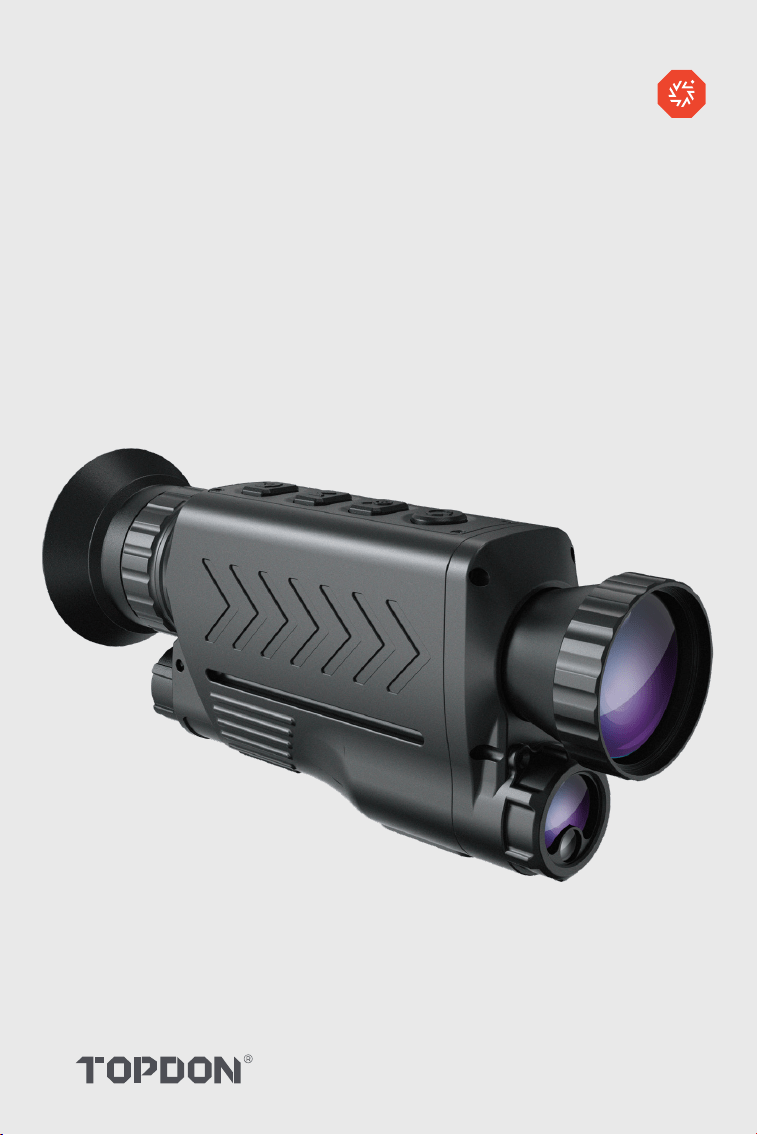
User Manual
TS005


Cotents
1. Über TS005 ................................................. 4
2. Vorsichtsmaßnahmen ................................................. 4
3. Was ist in der Box? ................................................. 5
4. Produktübersicht ........................................................ 6
5. Gebrauchsanweisung ................................................. 9
6. Spezifikationen ................................................. 14
7. FAQ .............................................................. 15
8. Garantie .............................................................. 16

4
1. Über TS005
2. Vorsichtsmaßnahmen
Vielen Dank für den Kauf des TS005, einem tragbaren Wärmebildmonokular für Profis.
Bitte lesen Sie dieses Handbuch sorgfältig und gründlich durch, bevor Sie TS005
verwenden.
Richten Sie das Wärmebildmonokular nicht über längere Zeit auf die Sonne oder andere
starke Energiequellen. Andernfalls kann der Detektor im Monokular beschädigt werden.
Halten Sie das Wärmebild-Monokular von Wasser fern, um Stromlecks oder Kurzschlüsse
zu vermeiden.
Berühren Sie die Linse nicht mit den Händen. Schlagen Sie nicht darauf, hebeln Sie nicht
darauf, durchbohren Sie nicht und zerkratzen Sie die Linse nicht.
Zerlegen Sie das Wärmebildmonokular nicht.
Die Geräte sollten in einer kühlen, trockenen Umgebung ohne starke elektromagnetische
Felder gelagert werden.
Das Laser-Messmodul darf auf keinen Fall auf die Augen oder auf Flächen (z. B. Spiegel)
gerichtet werden, die den Strahl in die Augen reflektieren könnten.
5
3. Was ist in der Box?
TS005 Wärmebild-
Monokular x1
Batterie x2 Tragetasche x1
1 x USB-A-auf-USB-
C-Kabel
Videokabel x1
Batterieladestation
x1
Kurzanleitung x1
6
4. Produktübersicht
4.1 Komponenten
① ④
② ③ ⑥ ⑦
⑤
Das TS005 ist ein fortschrittliches Wärmebild-Monokular, das für professionelle Anwender
in der Wildtierüberwachung, bei Such- und Rettungseinsätzen, Outdoor-Abenteuern und
in der Strafverfolgung entwickelt wurde.
Linse
Drehen Sie, um die Klarheit des Bildes anzupassen.
Lasermessung
Messen Sie die Entfernung mit dem Laser.
1/4 Gewindemutter
Befestigen Sie TS005 mit dieser Mutter auf einem Stativ.
Mikrofon
Okular-Einstellknopf
Drehen Sie, um die Klarheit der Ansicht anzupassen. Benutzer mit leichter
Kurzsichtigkeit können es ohne Brille ausprobieren.
USB-C-Anschluss
Schließen Sie das Gerät zum Exportieren von Dateien mit dem USB-A-auf-USB-C-
Kabel an einen Computer an .
Verbinden Sie das Gerät über das Videokabel mit dem Bildschirm eines externen
Geräts, um Bilder in Echtzeit zu projizieren.
①
②
③
④
⑤
⑥
7
4.2 Tasten
Die Tasten des TS005 sind multifunktional. Detaillierte Erklärungen finden Sie weiter
unten.
Power-Taste
Kamera-Taste
Zoom-Taste
Wenn TS005 ausgeschaltet ist, können Sie diese Taste gedrückt halten, um
TS005 einzuschalten.
Wenn TS005 eingeschaltet ist,
Wenn TS005 eingeschaltet ist, können Sie diese Taste drücken, um ein Foto
aufzunehmen.
Wenn TS005 eingeschaltet ist, können Sie diese Taste gedrückt halten, um ein
Video aufzunehmen.
Wenn TS005 eingeschaltet ist, können Sie diese Taste drücken, um die
Zoomstufe einzustellen ( 1X, 2X, 4X und 8X ).
Nachdem Sie auf 8X umgeschaltet haben, können Sie durch kurzes Drücken der
Zoom-Taste die Bild-in-Bild-Funktion aktivieren, die den mittleren Bildbereich um
das Zweifache vergrößert.
Wenn der TS005 eingeschaltet ist, können Sie diese Taste gedrückt halten, um
den Zeigerlaser zu aktivieren oder zu deaktivieren.
Wenn sich TS005 im Standby-Status befindet, können Sie diese Taste drücken,
um diesen Status zu verlassen.
◆ Sie können diese Taste gedrückt halten, um TS005 auszuschalten.
◆ Sie können diese Taste drücken, um TS005 in den Standby-Status zu
versetzen.
Batterieabdeckung
Durch Drehen lässt es sich öffnen und die Batterie kann ohne Unterscheidung
zwischen Plus- und Minuspol ausgetauscht werden.
⑦
8
Modus-Taste
Wenn TS005 eingeschaltet ist,
◆ Sie können diese Schaltfläche drücken, um die Pseudofarbpaletten
festzulegen. (Es stehen fünf Paletten zur Verfügung: Hot White, Hot Black, Hot
Red, Iron und Rainbow).
◆ Sie können diese Taste gedrückt halten, um das Systemmenü zu aktivieren.
◆ Sie können das Menü mit den Systemeinstellungen über das Okular sehen.
Weitere Informationen zu den Systemeinstellungen erhalten Sie, indem Sie
den Anweisungen auf dem Bildschirm folgen.
In diesem Fall ändern sich die Funktionen dieser Tasten wie folgt.
Einschalttaste -> Zurück-Taste
Modus-Taste -> OK-Taste
Zoom-Schaltfläche -> Zurück-Schaltfläche
Kamera-Schaltfläche -> Weiter-Schaltfläche

9
5. Gebrauchsanweisung
5.1 Einschalten
5.2 Laden
5.3 Pseudofarbpaletten Festlegen
Palette Beschreibung
Nach dem Einlegen der Batterie (eine Unterscheidung der Pole ist nicht erforderlich)
halten Sie die Einschalttaste 2 Sekunden lang gedrückt, um TS005 einzuschalten.
Überprüfen Sie nach dem Einschalten des TS005 die Akkuladung. Wenn diese für die von
Ihnen geplante Aktivität nicht ausreicht , ersetzen oder laden Sie zunächst den Akku.
Der Akku des TS005 sollte vor der Verwendung vollständig aufgeladen werden.
Laden Sie den TS005-Akku über die mitgelieferte Akkuladestation auf. Schließen Sie die
Station an die Steckdose an, richten Sie den Pluspol des Akkus mit dem „ + “- Ende der
Station aus und stecken Sie den Akku ein.
Wenn Sie TS005 zum Erkennen von Objekten in der freien Natur verwenden, können Sie
je nach tatsächlicher Situation eine geeignete Pseudofarbpalette auswählen. Es stehen
fünf Paletten zur Verfügung: Weiß Heiß, Schwarz Heiß, Rot Heiß, Eisen und Regenbogen.
Sie können die Modustaste drücken, um zwischen ihnen umzuschalten.
Heiße Objekte erscheinen hellrot oder orange. Diese Palette
eignet sich normalerweise ideal für Anwendungen, bei denen die
Identifizierung bei hohen Temperaturen entscheidend ist, wie etwa
bei der Brandbekämpfung und Überwachung.
Heiße Objekte erscheinen weiß. Diese Palette ist für den
Tagesgebrauch geeignet.
Heiße Objekte erscheinen schwarz. Diese Palette ist für die
nächtliche Anwendung geeignet.
Die heißesten 10 % der Dinge im Bild erscheinen rot, und alles
andere ist grau.
Die „Regenbogen“-Palette deckt das gesamte Farbspektrum ab,
wobei Bereiche mit niedriger Temperatur überwiegend in Blau
und Grün und Bereiche mit hoher Temperatur überwiegend
Eisen
Weiß Heiß
Schwarz Heiß
Rot Heiß
Regenbogen
Hinweis : Zum Laden der Batterien ist die Unterscheidung der Batteriepole zwingend
erforderlich.

10
5.4 Fotos und Videos Aufnehmen
5.5 Zugriff auf das Systemmenü
Während Sie TS005 zur Erkennung verwenden, können Sie bei Bedarf Fotos machen und
Videos aufzeichnen.
Wenn TS005 eingeschaltet ist, können Sie die Modustaste 2 Sekunden lang gedrückt
halten, um auf das Systemeinstellungsmenü zuzugreifen, wo Sie die folgenden Funktionen
konfigurieren können.
Alle mit TS005 aufgenommenen Fotos und Videos werden automatisch auf diesem Gerät
gespeichert.
Ausgestattet mit dem Laser-Entfernungsmessungsmodul unterstützt TS005 die
Distanzmessung zwischen dem Benutzer und dem erkannten Objekt.
5.5.1 Album
5.5.2 Reichweite
Sie können aufgenommene Fotos und Videos übertragen, wenn Sie TS005 über das USB-
Kabel an einen PC anschließen, oder Sie können das Echtzeitbild oder -video mithilfe des
Videokabels auf ein externes Gerät projizieren.
Um ein Foto aufzunehmen, drücken Sie die Kamerataste.
Um ein Video aufzunehmen, halten Sie die Kamerataste 2 Sekunden lang gedrückt.
Um die gewünschten Dateien anzuzeigen, wählen Sie „Album“ in der Menüliste ,
drücken Sie die Modustaste, um das Untermenü aufzurufen, wählen Sie den Dateityp,
wählen Sie die entsprechende Datei aus und drücken Sie die Modustaste erneut, um
es zu öffnen.
Um eine beliebige Datei vom Gerät zu löschen, wählen Sie die gewünschte Datei im
Album aus und klicken Sie auf das Symbol, um sie zu entfernen.
in Gelb, Orange und Rot dargestellt werden. Sie kann subtile
Temperaturschwankungen darstellen und eignet sich für die
Untersuchung komplexer Details in Wärmebildern, beispielsweise
bei Gebäudeinspektionen und der Diagnose von Gerätefehlern.

11
Um die Laserentfernungsmessung zu aktivieren, wählen Sie Entfernungsmessung in
der Menüliste aus , drücken Sie kurz die Modustaste, um das Untermenü aufzurufen,
und drücken Sie die Modustaste erneut, um den Schieberegler nach rechts zu
schieben. Nachdem diese Funktion aktiviert wurde, wird die Entfernung zwischen Ihnen
und dem erkannten Ziel auf dem Bildschirm angezeigt.
Um die Laserentfernungsmessung zu deaktivieren, drücken Sie kurz die Modustaste
im Untermenü „Entfernungsmessung“, um den Schieberegler nach links zu schieben.
Nachdem Sie diese Funktion ausgeschaltet haben, verschwindet die gemessene
Entfernung vom Bildschirm.
TS005 unterstützt Benutzer dabei, die Bildschirmhelligkeit entsprechend Ihren Vorlieben
oder den Umgebungslichtbedingungen anzupassen.
5.5.3 Helligkeit
Um die Bildschirmhelligkeit anzupassen, wählen Sie „Helligkeit“ in der Menüliste ,
drücken Sie kurz die Modustaste, um das Untermenü aufzurufen, und wählen Sie die
gewünschte Stufe aus drei Optionen: Hoch/Mittel/Niedrig.
Bei der Objekterkennung können Nutzer zum präzisen Zielen ein Kreuz auf dem
Bildschirm setzen.
Wenn Sie diese Funktion aktivieren, finden Sie in der Mitte des Bildschirms ein Kreuz und
können Farb- oder Positionsparameter für das Kreuz festlegen. Wenn Sie diese Funktion
jedoch deaktivieren, verschwindet das Kreuz vom Bildschirm und Sie können nicht auf die
Einstellungen für Farbe und Position zugreifen.
5.5.4 Kreuzen
Um ein Kreuz einzustellen, wählen Sie in der Menüliste „Kreuz“ , drücken Sie kurz die
Modustaste, um das Untermenü aufzurufen, und drücken Sie die Modustaste erneut,
um den Schieberegler nach rechts zu schieben. Auf dem Bildschirm wird ein Kreuz
angezeigt. Sie können die gewünschte Farbe auswählen und die horizontale (X-Achse)
und vertikale (Y-Achse) Position dafür anpassen.
Um das Kreuz zu entfernen, drücke im Untermenü Kreuz die Mode-Taste und
schiebe den Schieberegler nach links. Das zuvor gesetzte Kreuz verschwindet vom
Bildschirm.
◆ Wählen Sie eine Farbe: Wählen Sie „Farbe“ im Kreuz- Untermenü, drücken Sie
die Zoom-Taste oder die Kamera-Taste, um zwischen den drei verfügbaren Farben
(Weiß, Schwarz und Gelb) zu wechseln, und drücken Sie zur Bestätigung erneut die
Modus-Taste.
◆ Stellen Sie die horizontale Position ein: Wählen Sie im Untermenü „Kreuz“ die
Option „X-Achse“ und drücken Sie die Zoom-Taste oder die Kamerataste, um die
angezeigte Zahl anzupassen und so das Kreuz horizontal zu verschieben.
◆ Stellen Sie die vertikale Position ein: Wählen Sie „Y-Achse“ im Untermenü „Kreuz“
und drücken Sie die Zoom-Taste oder die Kamera-Taste, um die angezeigte Zahl
anzupassen und das Kreuz vertikal zu verschieben.

12
Während der Temperaturerkennung markiert Hot Track automatisch den heißesten
Bereich durch ein Quadrat und hilft dem Benutzer so, schnell die Stelle mit der höchsten
Temperatur zu finden.
5.5.5 Heißer Track
Um diese Funktion zu aktivieren, wählen Sie „Hot Track“ in der Menüliste, drücken Sie
kurz die Modustaste, um das Untermenü aufzurufen, und drücken Sie die Modustaste
erneut, um den Schieberegler nach rechts zu schieben. Auf dem Bildschirm wird ein
Quadrat angezeigt, das den heißesten Bereich anzeigt.
Um das Quadrat zu entfernen, drücken Sie im Hot Track -Untermenü die Mode-
Taste, um den Schieberegler nach links zu schieben. Das zuvor gesetzte Quadrat
verschwindet vom Bildschirm.
TS005 kann Benutzern bei eingeschaltetem Kompass dabei helfen, Richtungen während
der Objekterkennung zu klären. Außerdem wird die Kalibrierung unterstützt, um die
Positionierungsgenauigkeit und Stabilität der Funktion zu verbessern.
Im Menü „Bildkalibrierung“ können Benutzer die Bildkalibrierung und den Verschluss
aktivieren.
5.5.6 Kompass
5.5.7 Bildkalibrierung
Um detaillierte Richtungen zu klären, wählen Sie in der Menüliste „Kompass“ ,
drücken Sie kurz die Modustaste, um das Untermenü aufzurufen, wählen Sie
„ON“ und drücken Sie zur Bestätigung die Modustaste. Sie sehen die Richtung oben
auf dem Bildschirm und den Azimut auf der rechten und linken Seite des Bildschirms.
Um allgemeine Richtungen zu verdeutlichen, wählen Sie „Kompass“ in der Menüliste,
drücken Sie kurz die Modustaste, um das Untermenü aufzurufen, wählen Sie „ Nur
Richtung“ und drücken Sie zur Bestätigung die Modustaste. Sie sehen nur die
Richtung, die oben auf dem Bildschirm angezeigt wird.
Um eine Kompasskalibrierung durchzuführen, wählen Sie „Kompass“ in der
Menüliste, drücken Sie kurz die Modustaste, um das Untermenü aufzurufen, wählen
Sie „Kalibrierung “ und drücken Sie zur Bestätigung die Modustaste. Folgen Sie den
Anweisungen auf dem Bildschirm, um das Gerät zu halten und eine „ 8 “ in die Luft
zu zeichnen. Wiederholen Sie dies mehrere Male. Die Kalibrierung dauert etwa eine
Minute.
Um den Kompass auszuschalten, wählen Sie in der Menüliste „Kompass“ , drücken
Sie kurz die Modustaste, um das Untermenü aufzurufen, wählen Sie „AUS“
und drücken Sie zur Bestätigung die Modustaste. Richtungs- und Azimutdaten
verschwinden vom Bildschirm.

13
Über das Menü „Einstellungen“ können Benutzer eine Systemsprache auswählen,
die Systemzeit einstellen, den Systemspeicher anzeigen und formatieren, die
Werkseinstellungen wiederherstellen und die Seriennummer und Versionsinformationen
des Geräts anzeigen.
5.5.8 Einstellungen
Um die Bildkalibrierung zu aktivieren, wählen Sie „Bildkalibrierung“ in der
Menüliste, drücken Sie kurz die Modustaste, um das Untermenü aufzurufen, wählen
Sie „Kalibrierung“ und folgen Sie den Anweisungen auf dem Bildschirm, um die
Objektivkappe aufzusetzen, und drücken Sie zum Starten die Modustaste.
Um den Verschluss zu aktivieren, wählen Sie „Bildkalibrierung“ in der Menüliste,
drücken Sie kurz die Modustaste, um das Untermenü aufzurufen, wählen Sie
„Verschluss“ und drücken Sie zur Bestätigung erneut die Modustaste.
Um eine Systemsprache auszuwählen, wählen Sie „Einstellungen“ in der Menüliste,
drücken Sie kurz die Modustaste, um das Untermenü aufzurufen, wählen Sie
„Sprache“ , wählen Sie die gewünschte Sprache aus und drücken Sie zur Bestätigung
erneut die Modustaste.
Um die Systemzeit einzustellen, wählen Sie „Einstellungen“ in der Menüliste, drücken
Sie kurz die Modustaste, um das Untermenü aufzurufen, wählen Sie „Datum“ , wählen
Sie das gewünschte Jahr, den gewünschten Monat, Tag, die gewünschte Stunde und
Minute und drücken Sie zur Bestätigung erneut die Modustaste.
Um den Systemspeicher anzuzeigen, wählen Sie „Einstellungen“ in der Menüliste,
drücken Sie kurz die Modustaste, um das Untermenü aufzurufen, wählen Sie
„Speicher“ und drücken Sie zur Bestätigung erneut die Modustaste. Sie können
den Gesamtspeicher und den verbleibenden Speicher des Geräts sehen. Um den
Systemspeicher zu formatieren, wählen Sie „Formatieren“ im Untermenü „Speicher“
und drücken Sie zur Bestätigung die Modustaste.
Um die Werkseinstellungen wiederherzustellen, wählen Sie „Einstellungen“ in der
Menüliste, drücken Sie kurz die Modustaste, um das Untermenü aufzurufen, wählen Sie
„ Werkseinstellungen wiederherstellen “ und drücken Sie zur Bestätigung lange
die Modustaste.
Um die Geräteinformationen anzuzeigen, wählen Sie „Einstellungen“ in der Menüliste,
drücken Sie kurz die Modustaste, um das Untermenü aufzurufen, und wählen Sie
„Geräteinfo“ . Sie können die Seriennummer und Versionsinformationen des Geräts
auf dem Bildschirm sehen.
5.6 Ausschalten
Nachdem Sie alle Aktivitäten beendet haben, können Sie den Einschaltknopf 2
Sekunden lang gedrückt halten, um TS005 auszuschalten.
TS005 schaltet sich automatisch ab, wenn die Batterie leer ist.

14
Auflösung der Infrarotkamera
Bildwiederholrate
Brennweite
Spektralbereich
Pixelgröße
NETD
FOV
Zoomstufe
Speicher
Batteriekapazität
IP-Bewertung
384 x 288
50 Hz
35 mm (einstellbar)
7,5~14
12 μm
< 35 mK
10,4° x 7,9°
1X/2X/4X/8X
64 GB
3300 mAh, austauschbarer Akku
IP65
6. Spezikationen

15
Kann TS005 Objekte unter Wasser, durch Glas oder durch eine Wand
erkennen?
Nein. Infrarotdetektoren erfassen hauptsächlich 7,5 bis 14 μm langwellige
Infrarotbereiche und können nur zur Messung der Oberflächentemperatur verwendet
werden.
Kann jedes Telefon an TS005 angeschlossen werden?
Nein. Das TS005 unterstützt keine Verbindung mit Mobiltelefonen.
Ist der Fokus der Kamera fest oder einstellbar?
Der Brennpunkt liegt bei 35 mm. Sie können das Objektiv drehen, um auf ein nahes
oder weit entferntes Ziel zu fokussieren.
Wie lange kann ich mit TS005 Videos aufnehmen?
Sie können so lange Videos aufnehmen, bis der Akku des TS005 leer ist. Während
der Nutzung speichert der TS005 das Video automatisch alle 20 Minuten.
Wie kann ich die aufgenommenen Wärmebilder auf einem PC betrachten?
Verbinden Sie TS005 über das mitgelieferte USB-A-auf-USB-C-Kabel mit einem
Windows-PC. Anschließend können Sie die auf TS005 gespeicherten Wärmebilder
betrachten.
Wie kann ich das beste Ziel für die Entfernungsmessung auswählen?
1. Die besten Ergebnisse erzielen Sie , wenn Sie Ziele mit einer Oberflächenreflexion von
etwa 70 % auswählen (wie weiße Gipswände oder Papier).
2. Vermeiden Sie spiegelnde Oberflächen, um eine vollständige Reflexion des
Messsignals zu verhindern.
3. Wählen Sie keine transparenten, hohlen, sehr kleinen oder wenig reflektierenden Ziele,
da diese möglicherweise nicht genügend Signale für genaue Messwerte reflektieren .
4. Messen Sie direkt auf das Ziel, um schräge Winkel zu vermeiden, die das Signal
verzerren können.
Gibt es bei der Verwendung dieses Produkts einen toten Winkel?
Ja, dieses Produkt hat einen toten Winkel von etwa 10 Metern, was bedeutet, dass
es nicht unterstützt die Entfernungsmessung für Ziele innerhalb dieser Reichweite .
Wie kann ich Messfehler und Störungen verringern?
Um Fehler und Störungen zu reduzieren und genaue Ergebnisse zu erzielen,
vermeiden Sie Messungen bei direkter, starker Lichteinstrahlung oder in der Nähe
von reflektierenden Oberflächen wie Glas .
A
A
A
A
A
A
A
A
Q
Q
Q
Q
Q
Q
Q
Q
7. FAQ

16
8. Garantie
TOPDONs Einjährige Eingeschränkte Garantie
TOPDON garantiert seinem ursprünglichen Käufer, dass die Produkte des Unternehmens
für 12 Monate ab Kaufdatum frei von Material- und Verarbeitungsfehlern sind
(Garantiezeitraum).
Für die während der Garantiezeit gemeldeten Mängel wird TOPDON das defekte Teil
oder Gerät gemäß seiner Analyse und Bestätigung des technischen Supports entweder
reparieren oder ersetzen.
TOPDON haftet nicht für Neben- oder Folgeschäden, die durch den Gebrauch, den
Missbrauch oder die Montage des Geräts entstehen.
Bei Widersprüchen zwischen der TOPDON-Gewährleistungsrichtlinie und den örtlichen
Regelungen haben die örtlichen Regelungen bevorzugte Stellung.
Diese eingeschränkte Garantie erlischt unter den folgenden Bedingungen:
• Missbrauch, Demontage, Änderung oder Reparatur durch nicht autorisierte Geschäfte
oder Techniker.
• Unachtsame Handhabung und Verletzung des Betriebs.
Notiz: Alle Informationen in dieser Anleitung basieren auf den neuesten Informationen,
die zum Zeitpunkt der Veröffentlichung verfügbar waren, und es kann keine Garantie für
ihre Genauigkeit oder Vollständigkeit übernommen werden. TOPDON behält sich das
Recht vor, jederzeit ohne Vorankündigung Änderungen vorzunehmen.
17
WWW.TOPDON.COM
@TOPDONOFFICIAL
@TOPDONOFFICIAL
EMAIL
TEL
WEBSITE
FACEBOOK
X
+86-755-21612590 +1-833-629-4832 (North America)
+34 930 038 094 (Europe)
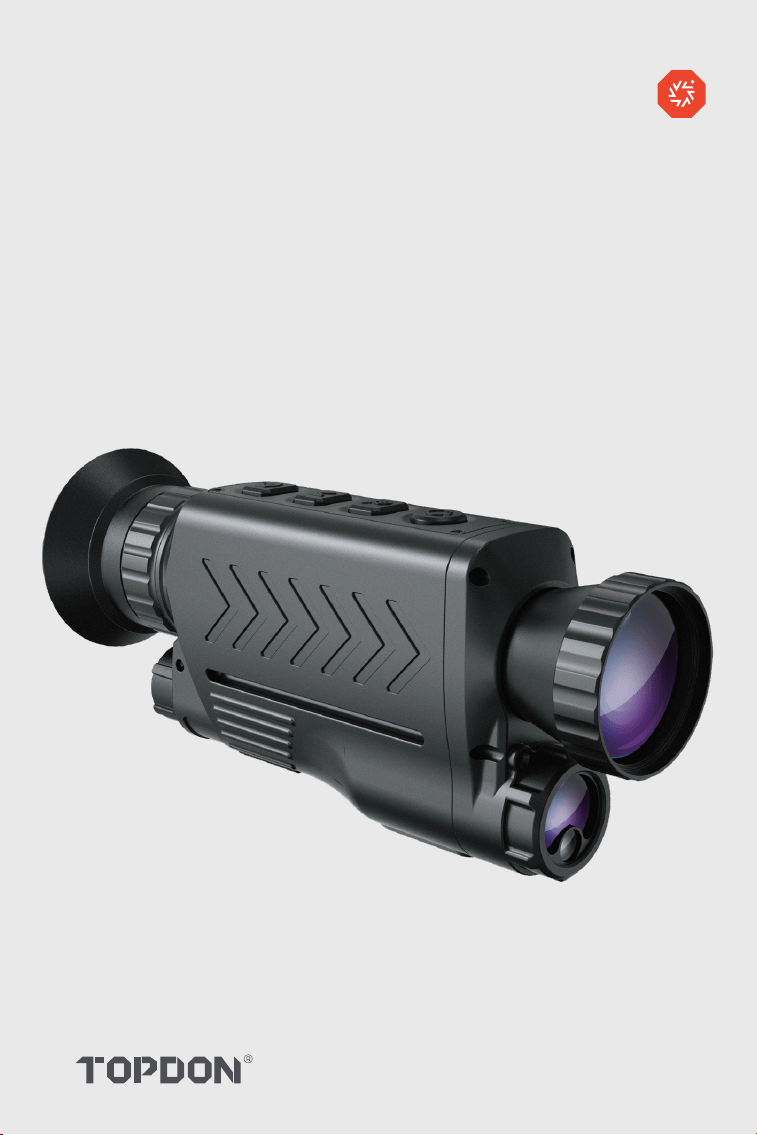
User Manual
TS005


Cotents
1. Riguardo a TS005 ................................................. 4
2. Avvertenze ................................................. 4
3. Cosa c'è nella confezione? ................................................. 5
4. Panoramica del Prodotto ........................................................ 6
5. Istruzioni per l'uso ................................................. 9
6. Specifiche ................................................. 14
7. Domande Frequenti (FAQ) ..................................................... 15
8. Garanzia .............................................................. 16

4
1. Riguardo a TS005
2. Avvertenze
Grazie per aver acquistato TS005, un monocolo termico portatile progettato per i
professionisti.
Prima di utilizzare TS005, leggere attentamente e completamente il presente manuale.
Non puntare il monocolo termico verso il sole o altre fonti di energia intensa per un lungo
periodo di tempo. Altrimenti potrebbe verificarsi un danno al rilevatore nel monocolo.
Tenere il monoculare termico lontano dall'acqua per evitare perdite di corrente o
cortocircuiti.
Non toccare la lente con le mani. Non battere, forzare, forare o graffiare la lente.
Non smontare il monoculare termico.
L'attrezzatura deve essere conservata in un ambiente fresco e asciutto, privo di forti
campi elettromagnetici.
In nessun caso il modulo di misurazione laser deve essere puntato verso gli occhi, né
verso superfici (ad esempio specchi) che potrebbero riflettere il raggio negli occhi.
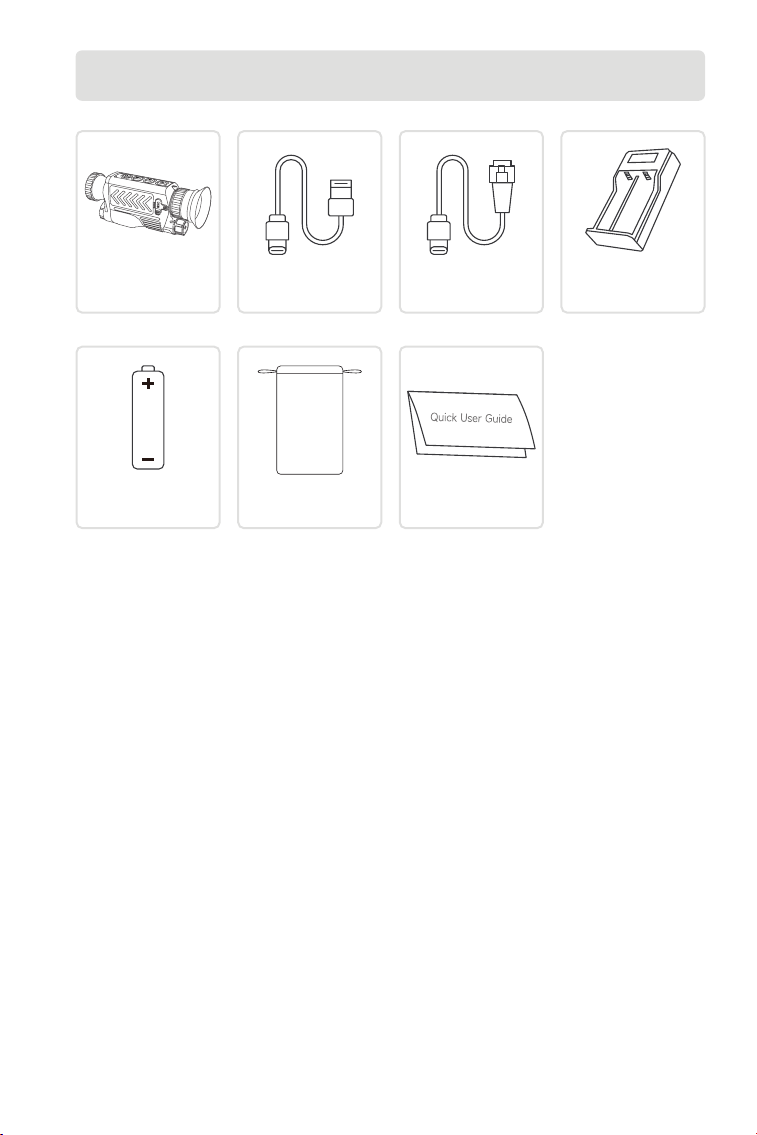
5
3. Cosa c'è nella confezione?
TS005 Monoculare
termico x1
Batteria x2
Borsa per il
trasporto x1
Cavo da USB-A a
USB-C x1
Cavo video x1
Supporto per
ricarica batteria x1
Guida rapida per
l'utente x1
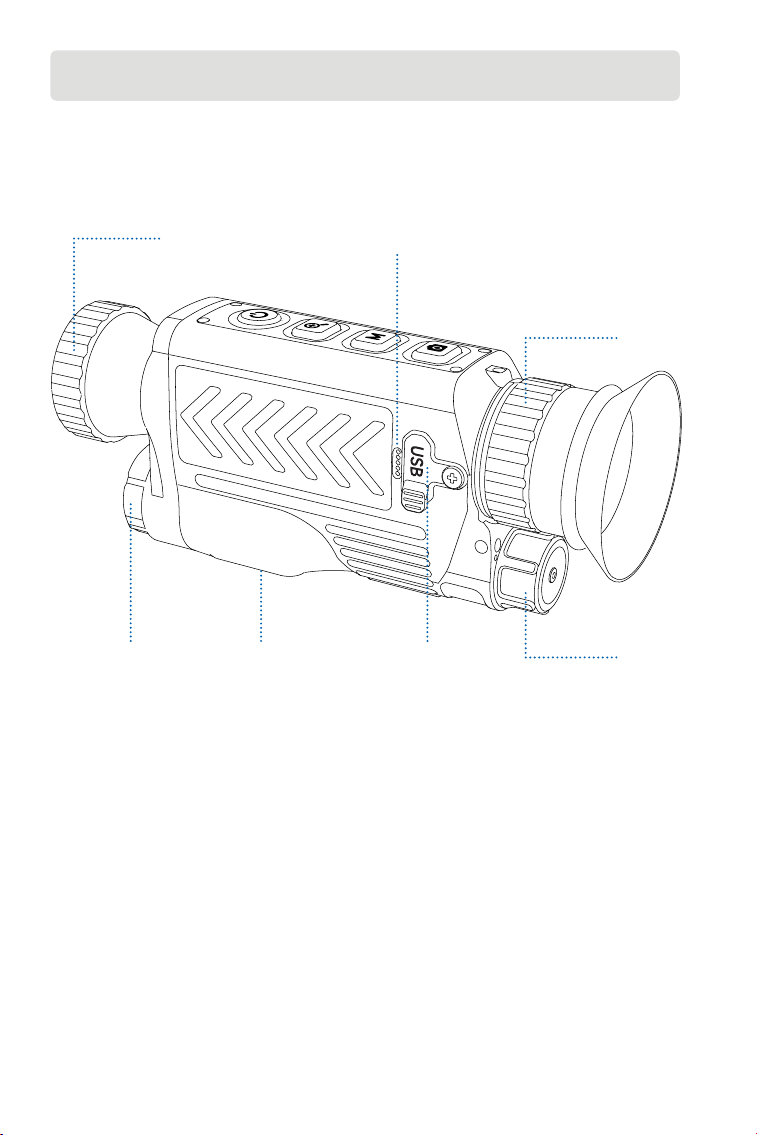
6
4. Panoramica del Prodotto
4.1 Componenti
① ④
② ③ ⑥ ⑦
⑤
Il TS005 è un monocolo termico avanzato progettato per i professionisti del monitoraggio
della fauna selvatica, delle operazioni di ricerca e soccorso, delle avventure all'aria aperta
e delle forze dell'ordine.
Lente
Ruotare per regolare la nitidezza dell'immagine.
Misurazione laser
Misurare la distanza con il laser.
Dado filettato da 1/4
Montare il TS005 su un treppiede utilizzando questo dado.
Microfono
Manopola di regolazione dell'oculare
Ruota per regolare la nitidezza della vista. Gli utenti con miopia lieve possono provare
a usarlo senza occhiali.
Porta USB-C
Collegare il dispositivo a un computer per esportare i file utilizzando il cavo da USB-A
a USB-C .
Collegare il dispositivo allo schermo di un dispositivo esterno per proiettare immagini
in tempo reale utilizzando il cavo video.
①
②
③
④
⑤
⑥
7
4.2 Pulsanti
I pulsanti del TS005 sono multifunzionali. Di seguito sono fornite spiegazioni dettagliate.
Pulsante di Accensione
Pulsante Fotocamera
Pulsante di Zoom
Quando TS005 è spento, è possibile tenere premuto questo pulsante per
accenderlo.
Quando TS005 è acceso,
Quando TS005 è acceso, è possibile premere questo pulsante per scattare una
foto.
Quando TS005 è acceso, è possibile tenere premuto questo pulsante per
registrare un video.
Quando TS005 è acceso, è possibile premere questo pulsante per impostare il
livello di zoom ( 1X, 2X, 4X e 8X ).
Dopo essere passati a 8X, è possibile premere brevemente il pulsante Zoom per
attivare la funzione Immagine nell'immagine, che amplifica di due volte l'area
centrale dell'immagine.
Quando il TS005 è acceso, è possibile tenere premuto questo pulsante per
attivare o disattivare il puntatore laser.
Quando TS005 è in stato di standby, è possibile premere questo pulsante per
uscire da questo stato.
◆ È possibile tenere premuto questo pulsante per spegnere TS005.
◆ È possibile premere questo pulsante per mettere TS005 in modalità standby.
Coperchio della batteria
Ruotandolo è possibile aprirlo e sostituire la batteria senza dover distinguere tra poli
positivo e negativo.
⑦
8
Pulsante Modalità
Quando TS005 è acceso,
◆ È possibile premere questo pulsante per impostare le tavolozze dei pseudo-
colori. (Sono disponibili cinque tavolozze: Bianco caldo, Nero caldo, Rosso
caldo, Ferro e Arcobaleno).
◆ È possibile tenere premuto questo pulsante per attivare il menu di sistema.
◆ Puoi vedere il menu delle impostazioni di sistema tramite l'oculare. Per
maggiori informazioni sulle impostazioni di sistema, segui le istruzioni sullo
schermo.
In questo caso, le funzioni di questi pulsanti cambieranno come segue.
Pulsante di accensione -> Pulsante Indietro
Pulsante Modalità -> Pulsante OK
Pulsante Zoom -> Pulsante Precedente
Pulsante Fotocamera -> Pulsante Avanti

9
5. Istruzioni per l'uso
5.1 Accensione
5.2 Ricarica
5.3 Imposta Palette di Colori Pseudo
Tavolozza Descrizione
Dopo aver installato la batteria (non è necessario differenziare i poli), tenere premuto il
pulsante di accensione per 2 secondi per accendere TS005.
Dopo aver acceso TS005, controlla la carica della batteria. Se non è sufficiente per l'attività
che stai per svolgere, sostituisci o carica prima la batteria.
La batteria del TS005 deve essere completamente carica prima dell'uso.
Caricare la batteria TS005 tramite il supporto di ricarica in dotazione. Collegare il
supporto alla presa di corrente, allineare il polo positivo della batteria con l' estremità " + "
del supporto e collegare la batteria.
Quando si utilizza TS005 per rilevare oggetti in natura, è possibile scegliere una tavolozza
di pseudo-colori adatta in base alle situazioni reali. Sono disponibili cinque tavolozze:
Bianco Caldo, Nero Caldo, Rosso Caldo, Ferro e Arcobaleno. È possibile premere il
pulsante Mode per passare da una all'altra.
Gli oggetti caldi appaiono di un rosso brillante o arancione. Questa
tavolozza è solitamente ideale per applicazioni in cui l'identificazione
ad alta temperatura è fondamentale, come la lotta antincendio e la
sorveglianza.
Gli oggetti caldi appaiono bianchi. Questa palette è adatta per l'uso
diurno.
Gli oggetti caldi appaiono neri. Questa palette è adatta per l'uso
notturno.
Il 10% delle cose più calde nell'immagine appare rosso, tutto il resto
è grigio.
La palette 'Rainbow' copre l'intero spettro di colori, con aree a
bassa temperatura mostrate prevalentemente in blu e verde e aree
ad alta temperatura mostrate prevalentemente in giallo, arancione
Ferro
Bianco Caldo
Nero Caldo
Rosso Caldo
Arcobaleno
Nota : per caricare le batterie è fondamentale differenziare i poli.

10
5.4 Scatta Foto e Video
5.5 Accedi al Menu di Sistema
Durante l'utilizzo del TS005 per il rilevamento, è possibile scattare foto e registrare video
quando necessario.
Quando TS005 è acceso, è possibile tenere premuto il pulsante Modalità per 2 secondi
per accedere al menu delle impostazioni di sistema, dove è possibile configurare le
seguenti funzioni.
Tutte le foto e i video acquisiti da TS005 vengono salvati automaticamente su questo
dispositivo.
Dotato di modulo di misurazione della distanza laser, TS005 supporta la misurazione della
distanza tra l'utente e l'oggetto rilevato.
5.5.1 Album
5.5.2 Distanza
È possibile trasferire le foto e i video acquisiti collegando TS005 a un PC tramite cavo
USB oppure proiettare l'immagine o il video in tempo reale su un dispositivo esterno
utilizzando il cavo video.
Per scattare una foto, premere il pulsante Fotocamera.
Per registrare un video, tenere premuto il pulsante della fotocamera per 2 secondi.
Per visualizzare i file desiderati, selezionare Album nell'elenco del menu , premere il
pulsante Modalità per accedere al sottomenu, scegliere il tipo di file, selezionare il file
corrispondente e premere nuovamente il pulsante Modalità per aprirlo.
Per eliminare un file dal dispositivo, seleziona quello desiderato nell'album e seleziona
l'icona per rimuoverlo.
Per abilitare la misurazione laser, seleziona Ranging nell'elenco dei menu , premi
brevemente il pulsante Mode per entrare nel sottomenu, premi di nuovo il pulsante
Mode per far scorrere il cursore verso destra. Dopo aver attivato questa funzione, la
distanza tra te e il bersaglio rilevato verrà visualizzata sullo schermo.
Per disattivare la misurazione laser, premere brevemente il pulsante Mode nel
sottomenu Ranging per far scorrere il cursore verso sinistra. Dopo aver disattivato
questa funzione, la distanza misurata scomparirà dallo schermo.
e rosso. È in grado di visualizzare sottili variazioni di temperatura
ed è adatta per esaminare dettagli intricati nelle immagini termiche,
come ispezioni di edifici e diagnosi di guasti alle apparecchiature.

11
TS005 consente agli utenti di personalizzare la luminosità dello schermo in base alle
proprie preferenze o alle condizioni di luce ambientale.
5.5.3 Luminosità
Per regolare la luminosità dello schermo, selezionare Luminosità nell'elenco dei menu
, premere brevemente il pulsante Modalità per accedere al sottomenu e scegliere il
livello desiderato tra tre opzioni: Alto/Medio/Basso.
Durante il rilevamento degli oggetti, gli utenti possono impostare una croce sullo schermo
per mirare con precisione.
Se abiliti questa funzione, puoi trovare una croce al centro dello schermo e puoi impostare
i parametri di colore o posizione per la croce. Tuttavia, se disabiliti questa funzione, la
croce scomparirà dallo schermo e non sarà possibile accedere alle impostazioni di colore
e posizione.
5.5.4 Attraverso
Per impostare una croce, seleziona Croce nell'elenco dei menu, premi brevemente il
pulsante Modalità per entrare nel sottomenu e premi di nuovo il pulsante Modalità per
far scorrere il cursore verso destra. Vedrai una croce sullo schermo e puoi scegliere il
colore desiderato e regolarne la posizione orizzontale (asse X) e verticale (asse Y).
Per rimuovere la croce, premere il pulsante Modalità nel sottomenu Croce per far
scorrere il cursore verso sinistra. La croce precedentemente impostata scomparirà dallo
schermo.
◆ Scegli un colore: seleziona Croce nel sottomenu Croce , premi il pulsante Zoom o
il pulsante Fotocamera per passare tra i tre colori disponibili (Bianco, Nero e Giallo)
e premi nuovamente il pulsante Modalità per confermare.
◆ Imposta la posizione orizzontale: seleziona Asse X nel sottomenu Croce , premi il
pulsante Zoom o il pulsante Fotocamera per regolare il numero visualizzato in modo
da spostare la croce orizzontalmente.
◆ Impostare la posizione verticale: selezionare Asse Y nel sottomenu Croce , premere
il pulsante Zoom o il pulsante Fotocamera per regolare il numero visualizzato in
modo da spostare la croce verticalmente.
Durante il processo di rilevamento della temperatura, Hot Track individua automaticamente
l'area più calda tramite un quadrato, aiutando gli utenti a individuare rapidamente il punto
con la temperatura più elevata.
5.5.5 Traccia Calda
Per abilitare questa funzione, seleziona Hot Track nell'elenco del menu, premi
brevemente il pulsante Mode per entrare nel sottomenu e premi di nuovo il pulsante
Mode per far scorrere il cursore verso destra. Vedrai un quadrato sullo schermo che
indica l'area più calda.

12
TS005 può aiutare gli utenti a chiarire le direzioni durante il rilevamento degli oggetti con
la bussola attivata; inoltre, la calibrazione è supportata per migliorare la precisione del
posizionamento e la stabilità della funzione.
Nel menu Calibrazione immagine , gli utenti possono scegliere di abilitare la calibrazione
dell'immagine e l'otturatore.
5.5.6 Bussola
5.5.7 Calibrazione dell'immagine
Per chiarire le direzioni dettagliate, seleziona Bussola nell'elenco dei menu, premi
brevemente il pulsante Modalità per entrare nel sottomenu, scegli ON e premi il
pulsante Modalità per confermare. Vedrai la direzione mostrata nella parte superiore
dello schermo e l'azimut visualizzato sui lati destro e sinistro dello schermo.
Per chiarire le direzioni generali, seleziona Bussola nell'elenco del menu, premi
brevemente il Pulsante Modalità per entrare nel sottomenu, scegli Solo direzione e
premi il Pulsante Modalità per confermare. Vedrai solo la direzione mostrata nella parte
superiore dello schermo.
Per eseguire la calibrazione della bussola, selezionare Bussola nell'elenco dei menu,
premere brevemente il pulsante Modalità per accedere al sottomenu, scegliere
Calibrazione e premere il pulsante Modalità per confermare. Seguire le istruzioni sullo
schermo per tenere il dispositivo e disegnare un " 8 " nell'aria e ripetere più volte. La
calibrazione durerà circa un minuto.
Per spegnere la bussola, selezionare Compass nell'elenco dei menu, premere
brevemente il pulsante Mode per entrare nel sottomenu, scegliere OFF e premere
il pulsante Mode per confermare. I dati di direzione e azimut scompariranno dallo
schermo.
Per abilitare la calibrazione dell'immagine, selezionare Calibrazione immagine
nell'elenco dei menu, premere brevemente il pulsante Modalità per accedere al
sottomenu, scegliere Calibrazione e seguire le istruzioni sullo schermo per coprire il
tappo dell'obiettivo e premere il pulsante Modalità per iniziare.
Per abilitare l'otturatore, selezionare Calibrazione immagine nell'elenco dei menu,
premere brevemente il pulsante Modalità per accedere al sottomenu, scegliere
Otturatore e premere nuovamente il pulsante Modalità per confermare.
Per rimuovere il quadrato, premi il pulsante Mode nel sottomenu Hot Track per far
scorrere il cursore verso sinistra. Il quadrato impostato in precedenza scomparirà dallo
schermo.

13
Il menu Impostazioni consente agli utenti di scegliere una lingua di sistema, impostare l'ora
di sistema, visualizzare e formattare la memoria di sistema, ripristinare le impostazioni di
fabbrica e visualizzare il numero di serie e le informazioni sulla versione del dispositivo.
5.5.8 Impostazioni
Per scegliere una lingua di sistema, selezionare Impostazioni nell'elenco dei menu,
premere brevemente il pulsante Modalità per accedere al sottomenu, scegliere
Lingua , selezionare quella desiderata e premere nuovamente il pulsante Modalità per
confermare.
Per impostare l'ora di sistema, selezionare Impostazioni nell'elenco dei menu,
premere brevemente il pulsante Modalità per accedere al sottomenu, scegliere Data
, selezionare anno, mese, giorno, ora e minuti desiderati e premere nuovamente il
pulsante Modalità per confermare.
Per visualizzare l'archiviazione di sistema, seleziona Impostazioni nell'elenco dei
menu, premi brevemente il Pulsante Modalità per accedere al sottomenu, scegli
Archiviazione e premi nuovamente il Pulsante Modalità per confermare. Puoi vedere
la memoria totale e quella rimanente del dispositivo. Per formattare l'archiviazione di
sistema, seleziona Formatta nel sottomenu Archiviazione e premi il Pulsante Modalità
per confermare.
Per ripristinare le impostazioni di fabbrica, selezionare Impostazioni nell'elenco dei
menu, premere brevemente il pulsante Modalità per accedere al sottomenu, scegliere
Ripristina impostazioni di fabbrica e premere a lungo il pulsante Modalità per
confermare.
Per visualizzare le informazioni sul dispositivo, seleziona Impostazioni nell'elenco dei
menu, premi brevemente il pulsante Modalità per accedere al sottomenu e scegli
Informazioni dispositivo . Puoi vedere il numero di serie del dispositivo e le informazioni
sulla versione sullo schermo.
5.6 Spegnimento
Dopo aver completato tutte le attività, puoi tenere premuto il pulsante di accensione
per 2 secondi per spegnere TS005.
TS005 si spegnerà automaticamente quando la batteria si esaurirà

14
Risoluzione della telecamera a infrarossi
Frequenza di aggiornamento
Lunghezza focale
Intervallo spettrale
Dimensione del pixel
NETD
Campo visivo (FOV)
Livello di zoom
Memoria
Capacità della batteria
Grado di protezione IP
Dimensioni: 384 x 288
Frequenza 50 Hz
35 mm (regolabile)
7.5~14
12 micron
< 35 mK
10,4° x 7,9°
1X/2X/4X/8X
64 GB
3300 mAh, batteria sostituibile
Grado di protezione IP65
6. Speciche

15
TS005 è in grado di rilevare oggetti sott'acqua, attraverso il vetro o
attraverso una parete?
No. I rilevatori a infrarossi rilevano principalmente aree infrarosse a onde lunghe da 7,5
a 14 μm e possono essere utilizzati solo per misurare la temperatura superficiale.
È possibile collegare qualsiasi telefono al TS005?
No. Il TS005 non supporta la connessione con i telefoni cellulari.
La messa a fuoco della telecamera è fissa o regolabile?
A: La sua messa a fuoco è di 35 mm. Puoi ruotare l'obiettivo per mettere a fuoco il
bersaglio che è vicino o lontano.
Per quanto tempo posso usare TS005 per registrare video?
A: Puoi continuare a registrare video finché la batteria del TS005 non si esaurisce.
Durante l'uso, il TS005 salverà automaticamente il video ogni 20 minuti.
Come posso visualizzare le immagini termiche acquisite su un PC?
Collega TS005 a un PC Windows tramite il cavo USB-A a USB-C in dotazione,
dopodiché potrai visualizzare le immagini termiche memorizzate su TS005.
Come posso scegliere il miglior bersaglio per la misurazione della distanza?
1. Per ottenere risultati ottimali , seleziona obiettivi con una riflettività superficiale
pari a circa il 70% (come pareti intonacate di bianco o carta).
2. Evitare superfici a specchio per impedire la riflessione completa del segnale di
misurazione.
3. Non scegliere obiettivi trasparenti, cavi, molto piccoli o poco riflettenti, poiché
potrebbero non riflettere segnali sufficienti per letture accurate .
4. Misurare direttamente sul bersaglio per evitare angoli obliqui che possono
distorcere il segnale.
Esiste un punto cieco quando si utilizza questo prodotto?
Sì, questo prodotto ha un angolo cieco di circa 10 metri, il che significa che non
supportare la lettura della distanza per i bersagli entro quella distanza .
Come posso attenuare gli errori di misurazione e le interferenze?
Per ridurre errori e interferenze e ottenere risultati precisi, evitare di effettuare
misurazioni sotto una luce intensa e diretta o in prossimità di superfici riflettenti,
come il vetro .
R
R
A
A
R
UN
A
R
D
D
D
D
D
D
D
D
7. Domande Frequenti (FAQ)

16
8. Garanzia
Garanzia limitata di un anno di TOPDON
TOPDON garantisce al suo acquirente originale che i prodotti dell'azienda saranno
esenti da difetti di materiale e lavorazione per 12 mesi dalla data di acquisto (Periodo di
garanzia).
Per i difetti segnalati durante il periodo di garanzia, TOPDON riparerà o sostituirà la parte
o il prodotto difettoso in base all'analisi e alla conferma del supporto tecnico.
TOPDON non sarà responsabile per eventuali danni incidentali o consequenziali derivanti
dall'uso, uso improprio o montaggio del dispositivo.
In caso di conflitto tra la politica di garanzia TOPDON e le leggi locali, prevarranno le leggi
locali.
Questa garanzia limitata è nulla nelle seguenti condizioni:
• Usato in modo improprio, smontato, alterato o riparato da negozi o tecnici non
autorizzati.
• Manipolazione negligente e violazione dell'operazione.
Avviso: tutte le informazioni contenute in questo manuale si basano sulle ultime
informazioni disponibili al momento della pubblicazione e non può essere fornita alcuna
garanzia per la sua accuratezza o completezza. TOPDON si riserva il diritto di apportare
modifiche in qualsiasi momento senza preavviso.
17
WWW.TOPDON.COM
@TOPDONOFFICIAL
@TOPDONOFFICIAL
EMAIL
TEL
WEBSITE
FACEBOOK
X
+86-755-21612590 +1-833-629-4832 (North America)
+34 930 038 094 (Europe)
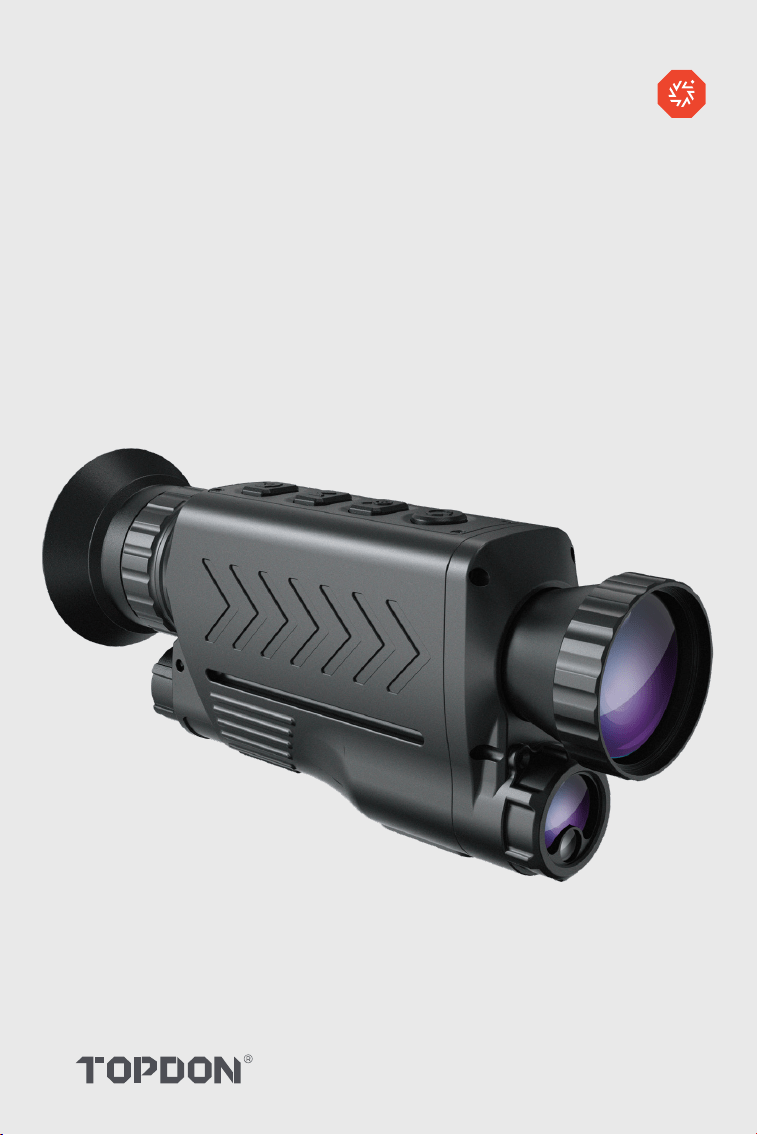
User Manual
TS005


Cotents
1. Sobre o TS005 ................................................. 4
2. Precauções ................................................. 4
3. O quetem na Caixa? ................................................. 5
4. Visão Geral do Produto ........................................................ 6
5. Instruções de Uso ................................................. 9
6. Specifiche ................................................. 14
7. Perguntas Frequentes ..................................................... 15
8. Garantia .............................................................. 16

4
1. Sobre o TS005
2. Precauções
Obrigado por adquirir o TS005, um monocular térmico portátil projetado para
profissionais.
Antes de usar o TS005, leia este manual com atenção e atenção.
Não aponte o monocular térmico para o sol ou outras fontes de energia fortes por um
longo período de tempo. Caso contrário, pode haver danos ao detector no monocular.
Mantenha o monocular térmico longe da água para evitar vazamento de eletricidade ou
curto-circuito.
Não toque na lente com as mãos. Não bata, force, fure ou arranhe a lente.
Não desmonte o monocular térmico.
O equipamento deve ser armazenado em um ambiente fresco e seco, sem campos
eletromagnéticos fortes.
Em nenhuma circunstância o módulo de medição a laser deve ser direcionado aos olhos,
nem deve ser apontado para superfícies (como espelhos) que possam refletir o feixe nos
olhos.
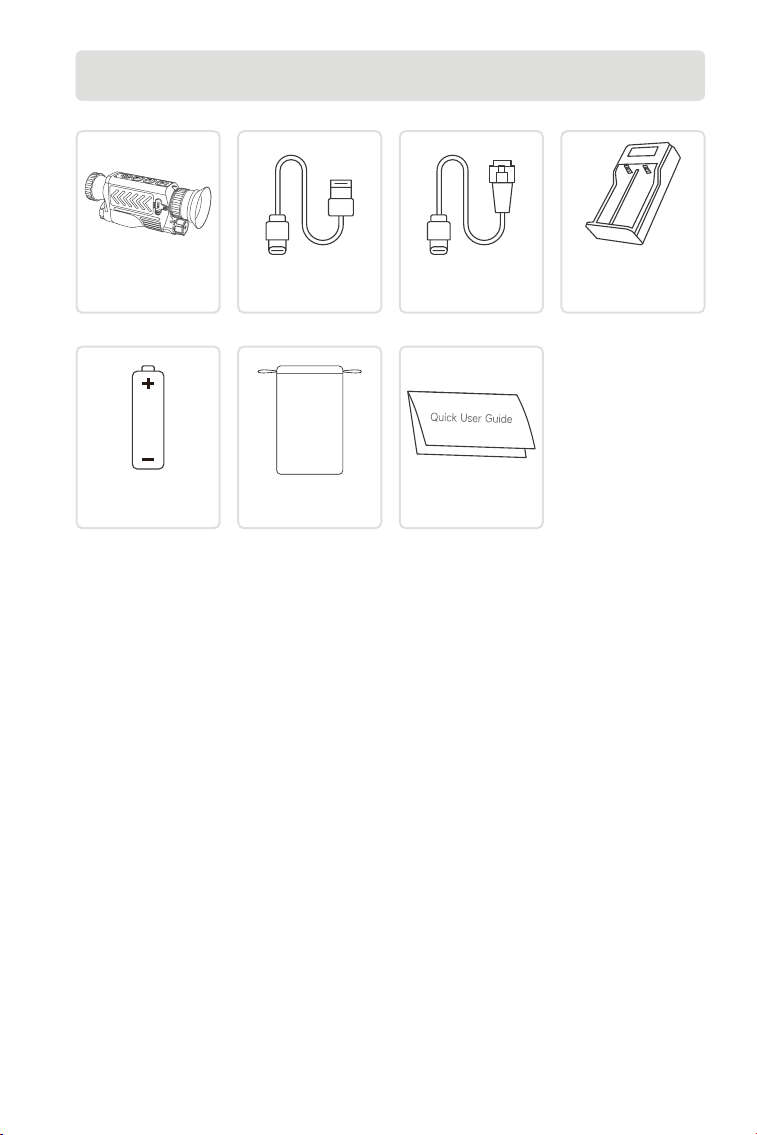
5
3. O quetem na Caixa?
TS005 Monóculo
térmico x1
Bateria x2
Bolsa de transporte
x1
Cabo USB-A para
USB-C x1
Cabo de vídeo x1
Suporte de
carregamento de
bateria x1
Guia rápido do
usuário x1
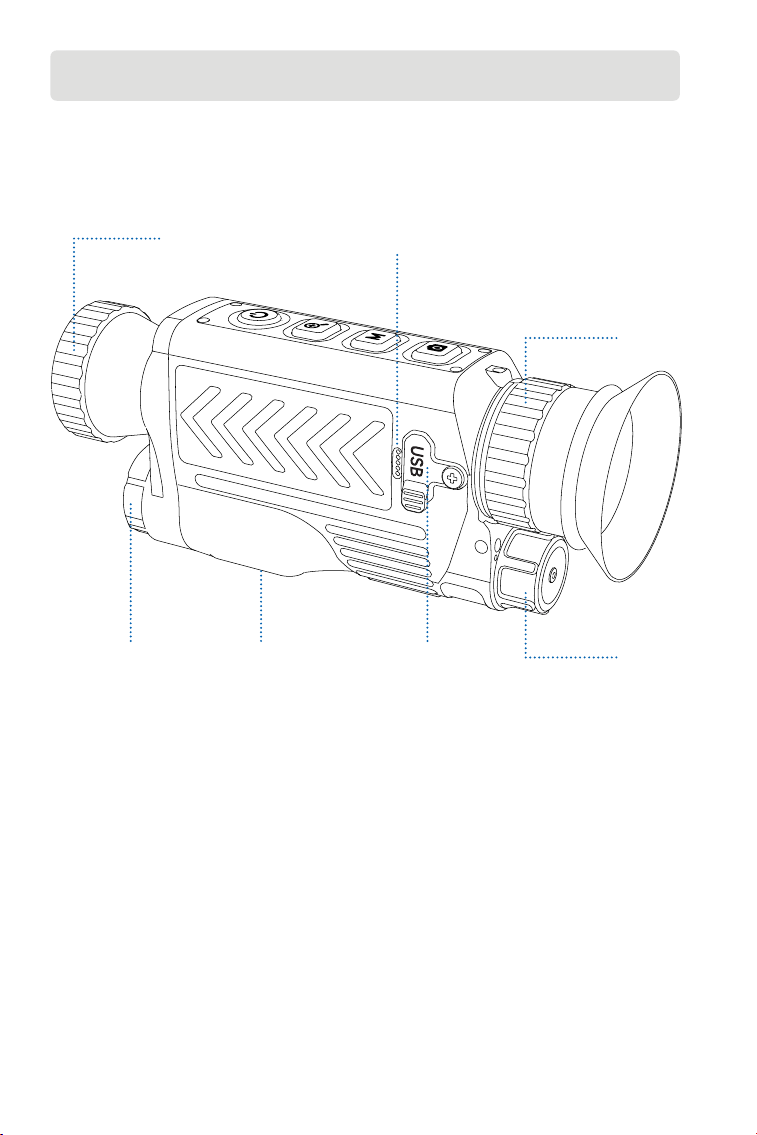
6
4. Visão Geral do Produto
4.1 Componentes
① ④
② ③ ⑥ ⑦
⑤
O TS005 é um monocular térmico avançado projetado para profissionais em
monitoramento de vida selvagem, operações de busca e salvamento, aventuras ao ar livre
e aplicação da lei.
Lente
Gire para ajustar a clareza da imagem.
Medição a laser
Meça a distância com laser.
Porca de rosca 1/4
Monte o TS005 em um tripé usando esta porca.
Microfone
Botão de ajuste da ocular
Gire para ajustar a clareza da visão. Usuários com miopia leve podem tentar usá-lo
sem óculos.
Porta USB-C
Conecte o dispositivo a um computador para exportar arquivos usando o cabo USB-A
para USB-C .
Conecte o dispositivo à tela de um dispositivo externo para projetar imagens em
tempo real usando o cabo de vídeo.
①
②
③
④
⑤
⑥
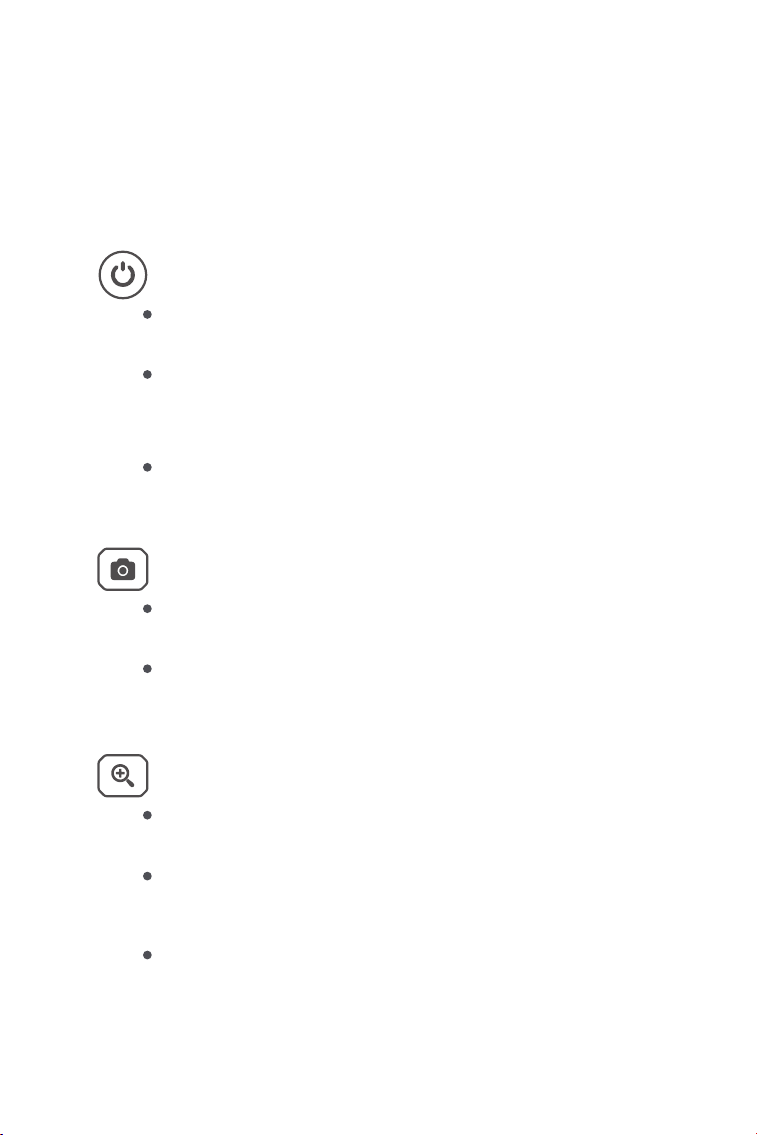
7
4.2 Botões
Os botões no TS005 são multifuncionais. Explicações detalhadas são fornecidas abaixo.
Botão de Força
Botão da Câmera
Botão de Zoom
Quando o TS005 estiver desligado, você pode pressionar e segurar este botão
para ligá-lo.
Quando o TS005 é ligado,
Quando o TS005 estiver ligado, você pode pressionar este botão para tirar uma
foto.
Quando o TS005 estiver ligado, você pode pressionar e segurar este botão para
gravar um vídeo.
Quando o TS005 estiver ligado, você pode pressionar este botão para definir o
nível de zoom ( 1X, 2X, 4X e 8X ).
Após alternar para 8X, você pode pressionar brevemente o botão Zoom para
ativar o recurso Imagem em Imagem, que amplia a área central da imagem em
duas dobras.
Quando o TS005 estiver ligado, você pode pressionar e segurar este botão para
ativar ou desativar o laser do ponteiro.
Quando o TS005 estiver no status de espera, você pode pressionar este botão
para sair deste status.
◆ Você pode pressionar e segurar este botão para desligar o TS005.
◆ Você pode pressionar este botão para colocar o TS005 no status de espera.
Tampa da bateria
Gire para abri-lo e substituir a bateria sem a necessidade de distinguir entre polos
positivos e negativos.
⑦
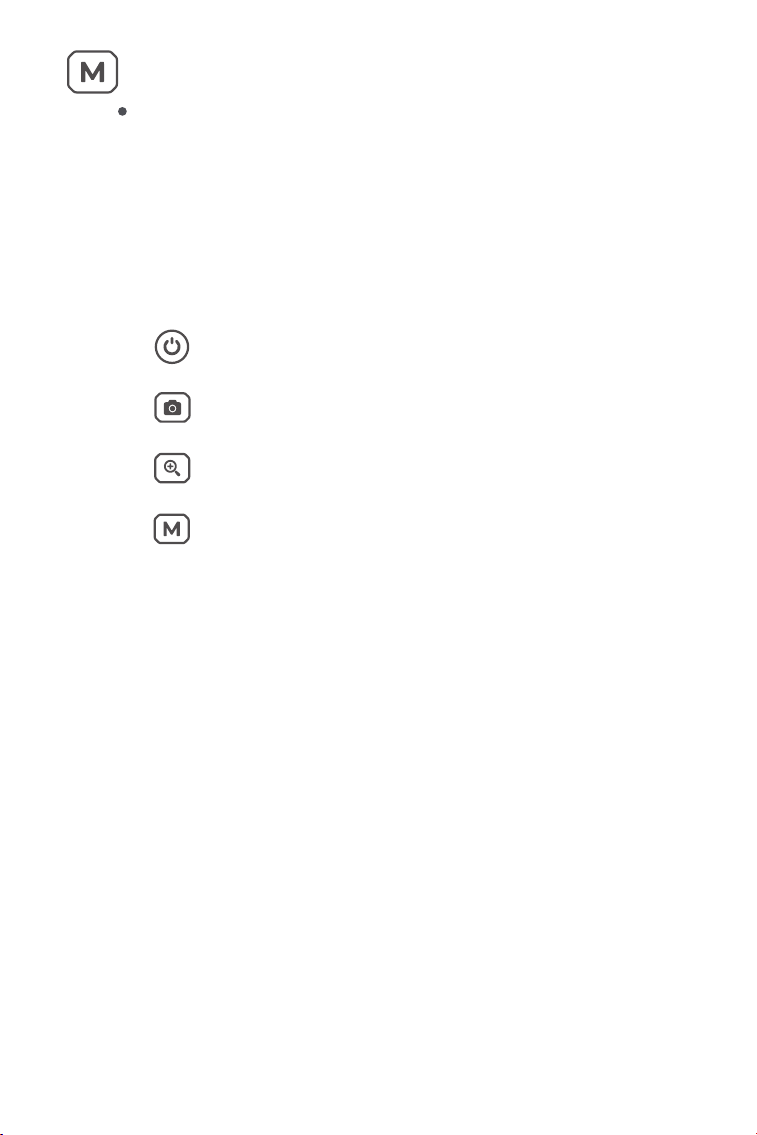
8
Botão de Modo
Quando o TS005 é ligado,
◆ Você pode pressionar este botão para definir as paletas de pseudo-cores.
(Cinco paletas estão disponíveis: White Hot, Black Hot, Red Hot, Iron e
Rainbow).
◆ Você pode pressionar e segurar este botão para ativar o menu do sistema.
◆ Você pode ver o menu de configurações do sistema através da ocular. Para
mais informações sobre as configurações do sistema, siga as instruções na
tela.
Neste caso, as funções desses botões mudarão da seguinte forma.
Botão de energia -> Botão Voltar
Botão Modo -> Botão OK
Botão Zoom -> Botão Anterior
Botão da câmera -> Botão Avançar

9
5. Instruções de Uso
5.1 Ligar
5.2 Carregando
5.3 Denir Paletas de Pseudo-cores
Paleta Descrição
Após instalar a bateria (desnecessário diferenciar os polos), pressione e segure o botão
liga/desliga por 2 segundos para ligar o TS005.
Após ligar o TS005, verifique a carga da bateria. Se não for suficiente para a atividade
que você vai fazer, substitua ou carregue a bateria primeiro.
A bateria do TS005 deve ser totalmente carregada antes do uso.
Carregue a bateria do TS005 através do suporte de carregamento de bateria fornecido.
Conecte o suporte à tomada elétrica, alinhe o polo positivo da bateria com a extremidade “
+ ” do suporte e conecte a bateria.
Ao usar o TS005 para detectar objetos na natureza, você pode escolher uma paleta de
pseudo-cores adequada de acordo com situações reais. Cinco paletas estão disponíveis:
Branco Quente, Preto Quente, Vermelho Quente, Ferro e Arco-íris. Você pode pressionar
o botão Mode para alternar entre elas.
Objetos quentes aparecem em vermelho vivo ou laranja. Essa
paleta é tipicamente ideal para aplicações em que a identificação
de alta temperatura é crucial, como combate a incêndio e
vigilância.
Objetos quentes parecem brancos. Esta paleta é adequada para
uso diurno.
Objetos quentes parecem pretos. Esta paleta é adequada para uso
noturno.
Os 10% mais quentes das coisas na imagem aparecem vermelhos,
e todo o resto é cinza.
A paleta 'Rainbow' abrange todo o espectro de cores, com áreas de
baixa temperatura mostradas predominantemente em azul e verde,
e áreas de alta temperatura mostradas predominantemente em
Ferro
Branco Quente
Preto Quente
Vermelho Quente
Arco-íris
Observação : é essencial diferenciar os polos da bateria para carregá-la.

10
5.4 Tire Fotos e Vídeos
5.5 Menu do Sistema de Acesso
No processo de uso do TS005 para detecção, você pode tirar fotos e gravar vídeos
quando necessário.
Quando o TS005 estiver ligado, você pode pressionar e segurar o botão Mode por 2
segundos para acessar o menu de configurações do sistema, onde você pode configurar
os seguintes recursos.
Todas as fotos e vídeos capturados pelo TS005 são salvos automaticamente neste
dispositivo.
Equipado com o módulo de alcance a laser, o TS005 suporta medição de distância entre
o usuário e o objeto detectado.
5.5.1 Álbum
5.5.2 Alcance
Você pode transferir fotos e vídeos capturados ao conectar o TS005 a um PC por meio
do cabo USB ou pode projetar a imagem ou o vídeo em tempo real para um dispositivo
externo usando o cabo de vídeo.
Para tirar uma foto, pressione o botão Câmera.
Para gravar um vídeo, pressione e segure o botão da câmera por 2 segundos.
Para visualizar os arquivos desejados, selecione Álbum na lista do menu , pressione o
botão Modo para entrar no submenu, escolha o tipo de arquivo, selecione o arquivo
correspondente e pressione o botão Modo novamente para abri-lo.
Para excluir qualquer arquivo do dispositivo, escolha o arquivo desejado no álbum e
selecione o ícone para removê-lo.
Para habilitar o alcance do laser, selecione Alcance na lista do menu , pressione
rapidamente o Botão Mode para entrar no submenu, pressione o Botão Mode
novamente para deslizar o controle deslizante para a direita. Após esse recurso ser
ativado, a distância entre você e o alvo detectado será exibida na tela.
Para desabilitar o alcance do laser, pressione rapidamente o botão Mode no submenu
Ranging para deslizar o controle deslizante para a esquerda. Após desativar esse
recurso, a distância medida desaparecerá da tela.
amarelo, laranja e vermelho. Ela é capaz de exibir variações sutis
de temperatura e adequada para examinar detalhes intrincados em
imagens térmicas, como inspeções de edifícios e diagnósticos de
falhas de equipamentos.

11
O TS005 permite que os usuários personalizem o brilho da tela de acordo com suas
preferências ou condições de iluminação ambiente.
5.5.3 Brilho
Para ajustar o brilho da tela, selecione Brilho na lista do menu , pressione rapidamente
o botão Modo para entrar no submenu e escolha o nível desejado entre três opções:
Alto/Médio/Baixo
Durante a detecção de objetos, os usuários podem definir uma cruz na tela para mirar
com precisão.
Se você habilitar esse recurso, você pode encontrar uma cruz no centro da tela, e você
pode definir parâmetros de cor ou posição para a cruz. No entanto, se você desabilitar
esse recurso, a cruz desaparecerá da tela, e as configurações de cor e posição não
poderão ser acessadas.
5.5.4 Cruzar
Para definir uma cruz, selecione Cruz na lista do menu, pressione rapidamente o Botão
Mode para entrar no submenu e pressione o Botão Mode novamente para deslizar o
controle deslizante para a direita. Você verá uma cruz na tela e poderá escolher uma
cor desejada e ajustar a posição horizontal (eixo X) e a posição vertical (eixo Y) para
ela.
Para remover a cruz, pressione o Botão Mode no submenu Cross para deslizar o
controle deslizante para a esquerda. A cruz definida anteriormente desaparecerá da
tela.
◆ Escolha uma cor: Selecione Cor no submenu Cruz , pressione o botão Zoom ou o
botão Câmera para alternar entre as três cores disponíveis (branco, preto e amarelo)
e pressione o botão Modo novamente para confirmar.
◆ Defina a posição horizontal: Selecione Eixo X no submenu Cruz , pressione o
botão Zoom ou o botão Câmera para ajustar o número exibido para mover a cruz
horizontalmente.
◆ Defina a posição vertical: Selecione Eixo Y no submenu Cruz , pressione o botão
Zoom ou o botão Câmera para ajustar o número exibido para mover a cruz
verticalmente.
Durante o processo de detecção de temperatura, o Hot Track identifica automaticamente
a área mais quente por meio de um quadrado, ajudando os usuários a localizar
rapidamente o ponto com a temperatura mais alta.
5.5.5 Pista quente
Para habilitar esse recurso, selecione Hot Track na lista do menu, pressione
rapidamente o botão Mode para entrar no submenu e pressione o botão Mode
novamente para deslizar o controle deslizante para a direita. Você verá um quadrado
na tela indicando a área mais quente.

12
O TS005 pode ajudar os usuários a esclarecer direções durante a detecção de
objetos com a bússola ligada, e a calibração é suportada para melhorar a precisão do
posicionamento e a estabilidade do recurso.
No menu Calibração de imagem , os usuários podem escolher habilitar a calibração de
imagem e o obturador.
O menu Configurações permite que os usuários escolham um idioma do sistema, definam
a hora do sistema, visualizem e formatem o armazenamento do sistema, restaurem as
configurações de fábrica e visualizem o número de série e as informações da versão do
dispositivo.
5.5.6 Bússola
5.5.7 Calibração de imagem
5.5.8 Configurações
Para esclarecer direções detalhadas, selecione Bússola na lista do menu, pressione
rapidamente o Botão Mode para entrar no submenu, escolha ON e pressione o Botão
Mode para confirmar. Você verá a direção mostrada na parte superior da tela e o
azimute exibido nos lados direito e esquerdo da tela.
Para esclarecer direções gerais, selecione Bússola na lista do menu, pressione
rapidamente o Botão Mode para entrar no submenu, escolha Only Direction e
pressione o Botão Mode para confirmar. Você verá apenas a direção mostrada na parte
superior da tela.
Para executar a calibração da bússola, selecione Bússola na lista do menu, pressione
rapidamente o botão Mode para entrar no submenu, escolha Calibração e pressione
o botão Mode para confirmar. Siga as instruções na tela para segurar o dispositivo e
desenhar um “ 8 ” no ar e repita várias vezes. A calibração durará cerca de um minuto.
Para desligar a bússola, selecione Bússola na lista do menu, pressione rapidamente
o Botão Mode para entrar no submenu, escolha OFF e pressione o Botão Mode para
confirmar. Os dados de direção e azimute desaparecerão da tela.
Para habilitar a calibração de imagem, selecione Calibração de imagem na lista
do menu, pressione rapidamente o botão Modo para entrar no submenu, escolha
Calibração e siga as instruções na tela para cobrir a tampa da lente e pressione o
botão Modo para iniciar.
Para habilitar o obturador, selecione Calibração de imagem na lista do menu,
pressione rapidamente o botão Modo para entrar no submenu, escolha Obturador e
pressione o botão Modo novamente para confirmar.
Para remover o quadrado, pressione o botão Mode no submenu Hot Track para
deslizar o controle deslizante para a esquerda. O quadrado definido anteriormente
desaparecerá da tela.

13
Para escolher um idioma do sistema, selecione Configurações na lista do menu,
pressione rapidamente o botão Modo para entrar no submenu, escolha Idioma ,
selecione o desejado e pressione o botão Modo novamente para confirmar.
Para definir a hora do sistema, selecione Configurações na lista do menu, pressione
rapidamente o botão Modo para entrar no submenu, escolha Data , selecione o
ano, mês, dia, hora e minuto desejados e pressione o botão Modo novamente para
confirmar.
Para visualizar o armazenamento do sistema, selecione Configurações na lista
do menu, pressione rapidamente o Botão Mode para entrar no submenu, escolha
Armazenamento e pressione o Botão Mode novamente para confirmar. Você pode ver
a memória total e a memória restante do dispositivo. Para formatar o armazenamento
do sistema, selecione Formatar no submenu Armazenamento e pressione o Botão
Mode para confirmar.
Para restaurar as configurações de fábrica, selecione Configurações na lista do menu,
pressione rapidamente o botão Modo para entrar no submenu, escolha Redefinir
configurações de fábrica e pressione longamente o botão Modo para confirmar.
Para visualizar as informações do dispositivo, selecione Configurações na lista do
menu, pressione rapidamente o Botão Mode para entrar no submenu e escolha
Informações do dispositivo . Você pode ver o número de série do dispositivo e as
informações da versão na tela.
5.6 Desligar
Após concluir todas as atividades, você pode pressionar e segurar o botão liga/desliga
por 2 segundos para desligar o TS005.
O TS005 desligará automaticamente quando a bateria acabar.

14
Resolução da Câmera Infravermelha
Taxa de Atualização
Distância Focal
Faixa Espectral
Tamanho do Pixel
NETD
FOV
Nível de Zoom
Armazenamento
Capacidade da Bateria
Classificação IP
384 x 288
50 Hz
35 mm (ajustável)
7,5~14
12 μm
< 35 mK
10,4° x 7,9°
1X/2X/4X/8X
64 GB
3300 mAh, bateria substituível
IP65
6. Speciche

15
O TS005 pode detectar objetos debaixo d'água, através de vidro ou através
de uma parede?
Não. Os detectores infravermelhos detectam principalmente áreas infravermelhas
de onda longa de 7,5 a 14 μm e só podem ser usados para medir a temperatura da
superfície.
Qualquer telefone pode ser conectado ao TS005?
Não. O TS005 não suporta conexão com celulares.
O foco da câmera é fixo ou ajustável?
Seu foco é de 35 mm. Você pode girar a lente para focar no alvo que está próximo
ou distante.
Por quanto tempo posso usar o TS005 para gravar vídeos?
Você pode continuar gravando vídeos até que a bateria do TS005 acabe. Durante o
uso, o TS005 salvará o vídeo automaticamente a cada 20 minutos.
Como posso visualizar as imagens térmicas capturadas em um PC?
Conecte o TS005 a um PC Windows por meio do cabo USB-A para USB-C fornecido
e você poderá visualizar as imagens térmicas armazenadas no TS005.
Como posso escolher o melhor alvo de medição de distância?
1. Para melhores resultados , selecione alvos com refletividade de superfície em
torno de 70% (como paredes de gesso branco ou papel).
2. Evite superfícies espelhadas para evitar a reflexão completa do sinal de medição.
3. Não escolha alvos transparentes, ocos, muito pequenos ou de baixa refletividade,
pois eles podem não refletir sinais suficientes para leituras precisas .
4. Meça diretamente no alvo para evitar ângulos oblíquos que podem distorcer o
sinal.
Existe algum ponto cego ao usar este produto?
Sim, este produto tem um ponto cego de cerca de 10 metros, o que significa que
não suporte à leitura de distância para alvos dentro desse alcance .
Como posso mitigar erros de medição e interferências?
Para reduzir erros e interferências e obter resultados precisos, evite medir sob luz
forte e direta ou perto de superfícies reflexivas, como vidro .
R
R
R
R
R
UM
R
R
P
P
P
P
P
P
P
P
7. Perguntas Frequentes

16
8. Garantia
Garantia Limitada de Um Ano TOPDON
A TOPDON garante a seu comprador original que os produtos da empresa serão livres de
defeitos materiais e de confecção por 12 meses a partir da data de compra (Período de
Garantia).
Para defeitos reportados durante o Período de Garantia, a TOPDON irá ou consertar ou
substituir o componente ou produto defeituoso de acordo com a análise e confirmação
de seu suporte técnico.
A TOPDON não se responsabiliza por quaisquer danos incidentais ou consequentes
decorrentes do uso, uso indevido ou montagem do dispositivo.
Se houver qualquer conflito entre a política de garantia TOPDON e as leis locais, as leis
locais devem prevalecer.
Esta garantia limitada é anulada sob as seguintes condições:
• Uso indevido, desmontagem, alteração ou consertos por lojas ou técnicos não
autorizados.
• Manejo descuidado e/ou operação indevida.
Aviso: Todas as informações neste manual são baseadas nas informações disponíveis
mais recentes durante o momento de sua publicação e nenhuma garantia pode ser feita
sobre sua exatidão ou integridade. A TOPDON se reserva o direito de fazer alterações a
qualquer momento sem aviso.
17
WWW.TOPDON.COM
@TOPDONOFFICIAL
@TOPDONOFFICIAL
EMAIL
TEL
WEBSITE
FACEBOOK
X
+86-755-21612590 +1-833-629-4832 (North America)
+34 930 038 094 (Europe)
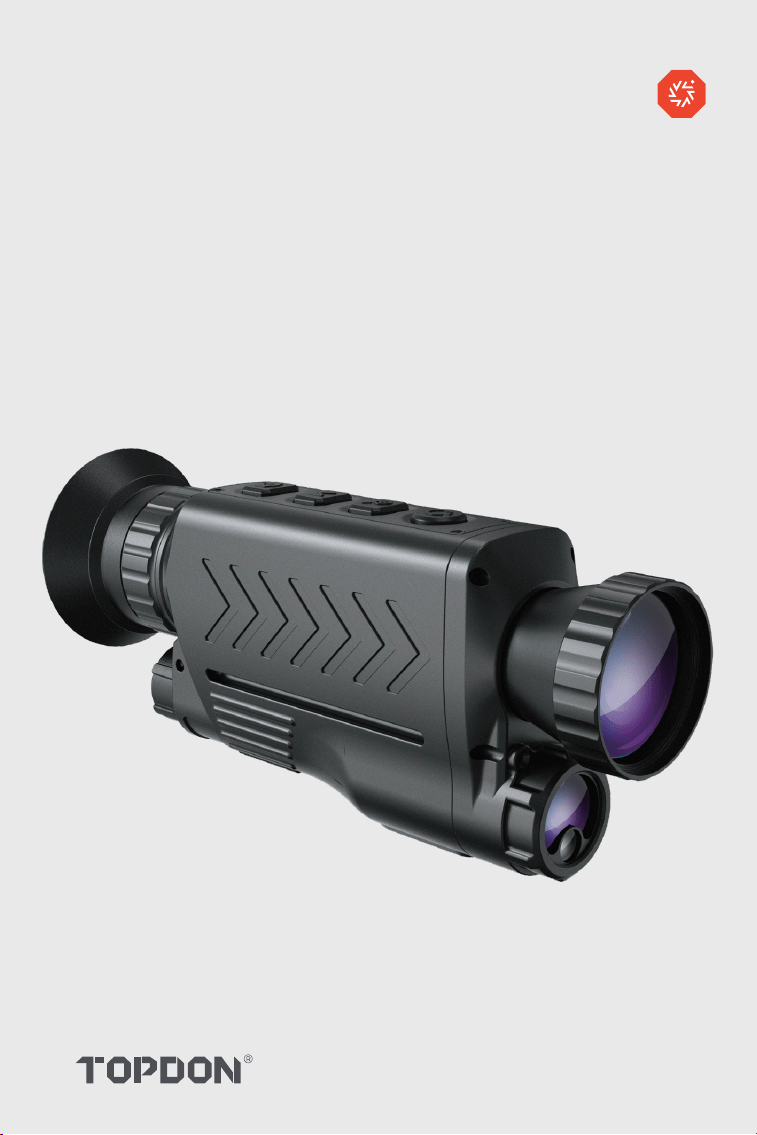
User Manual
TS005


Cotents
1. О TS005 .................................................................. 4
2. Предостережения ................................................. 4
3. Что в коробке? .............................................................. 5
4. Обзор продукта ............................................................... 6
5. Инструкция по применению ................................................. 9
6. Спецификации ................................................. 14
7. ЧАВО ......................................................................................... 15
8. гарантия .............................................................................. 16

4
1. О TS005
2. Предостережения
Благодарим вас за покупку TS005 — ручного тепловизионного монокуляра,
предназначенного для профессионалов.
Перед использованием TS005 внимательно и досконально прочтите данное
руководство.
Не направляйте тепловизионный монокуляр на солнце или другие мощные
источники энергии в течение длительного времени. В противном случае может быть
поврежден детектор в монокуляре.
Держите тепловизионный монокуляр вдали от воды, чтобы избежать утечки
электричества или короткого замыкания.
Не трогайте линзу руками. Не стучите, не поддевайте, не прокалывайте и не
царапайте линзу.
Не разбирайте тепловизионный монокуляр.
Оборудование следует хранить в прохладном, сухом месте без сильных
электромагнитных полей.
Ни при каких обстоятельствах нельзя направлять лазерный измерительный модуль
в глаза, а также на поверхности (например, зеркала), которые могут отражать луч в
глаза.
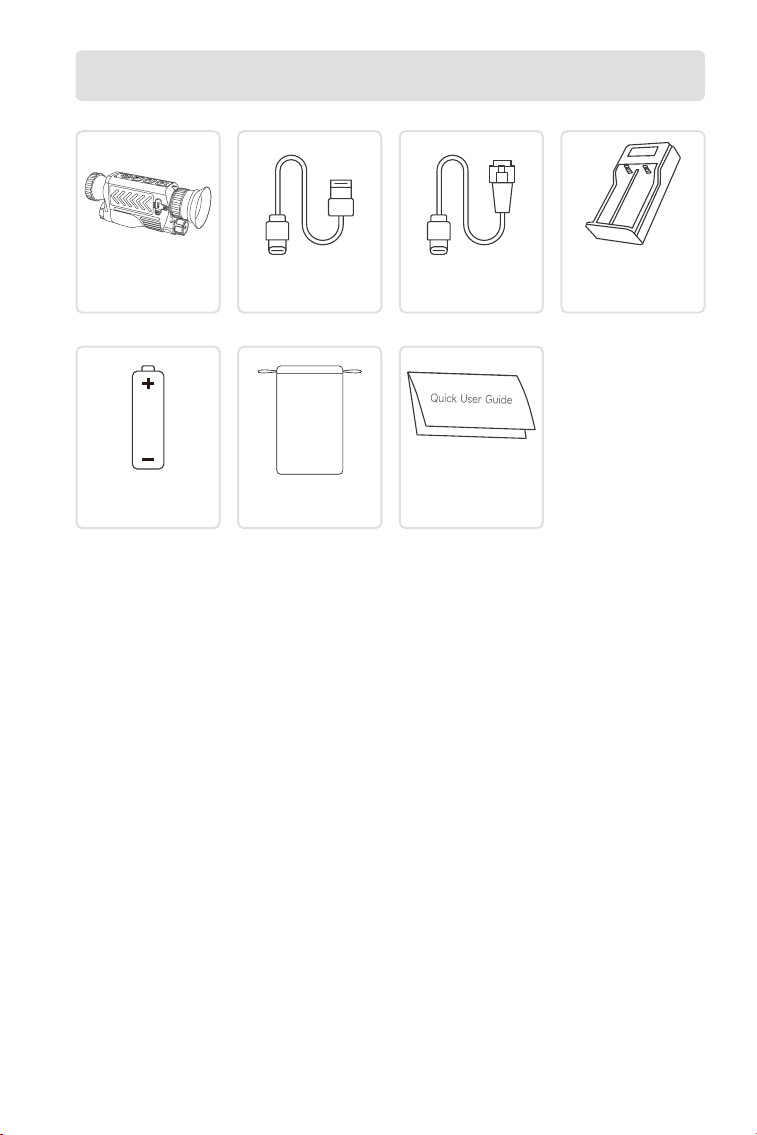
5
3. Что в коробке?
Тепловизионный
монокуляр TS005 x1
Аккумулятор x2
Сумка для
переноски x1
Кабель USB-A -
USB-C x1
Видеокабель x1
Подставка
для зарядки
аккумулятора x1
Краткое
руководство
пользователя x1
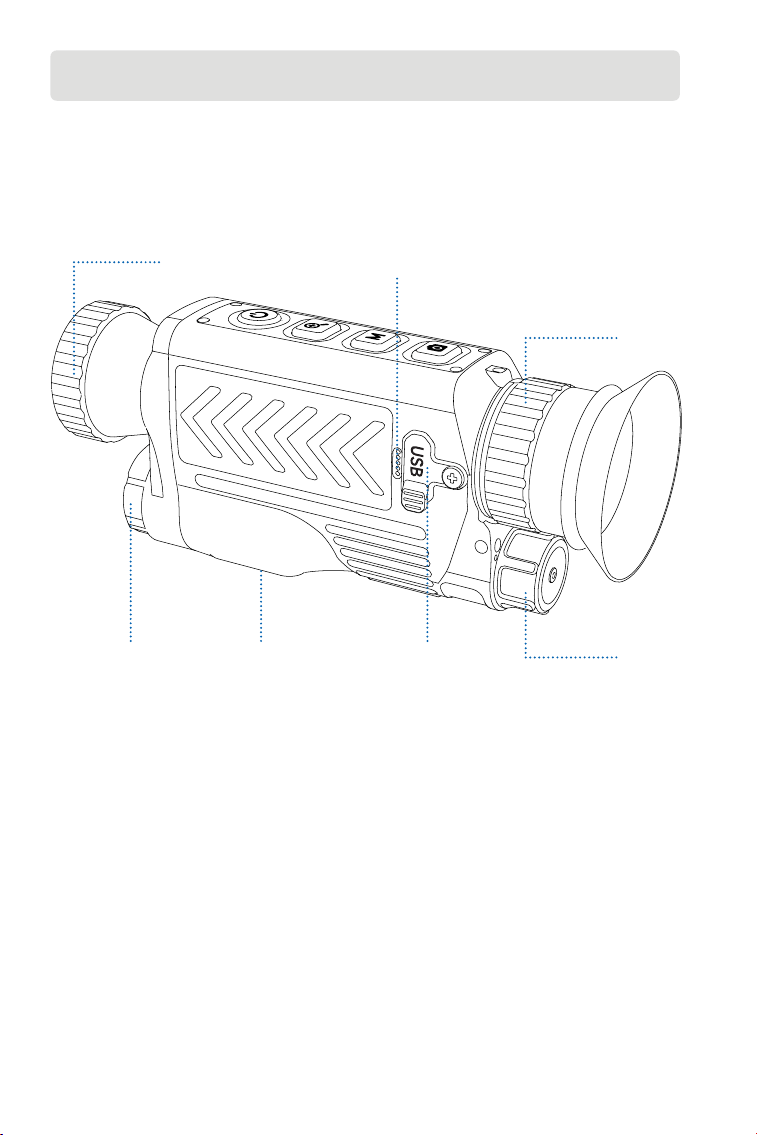
6
4. Обзор продукта
4.1 Компоненты
① ④
② ③ ⑥ ⑦
⑤
TS005 — это усовершенствованный тепловизионный монокуляр, предназначенный
для профессионалов, занимающихся наблюдением за дикой природой, поисково-
спасательными операциями, активным отдыхом на природе и обеспечением
правопорядка.
Линза
Поверните, чтобы отрегулировать четкость изображения.
Лазерное измерение
Измерьте расстояние с помощью лазера.
Гайка с резьбой 1/4
Закрепите TS005 на штативе с помощью этой гайки.
Микрофон
Ручка регулировки окуляра
Поверните, чтобы отрегулировать четкость изображения. Пользователи с легкой
близорукостью могут попробовать использовать его без очков.
Порт USB-C
Подключите устройство к компьютеру для экспорта файлов с помощью кабеля
USB-A - USB-C .
Подключите устройство к экрану внешнего устройства для проецирования
изображения в реальном времени с помощью видеокабеля.
①
②
③
④
⑤
⑥
7
4.2 Кнопки
Кнопки на TS005 многофункциональные. Подробные пояснения приведены ниже.
Кнопка питания
Кнопка камеры
Кнопка зума
Когда TS005 выключен, вы можете нажать и удерживать эту кнопку, чтобы
включить TS005.
Когда TS005 включен,
Когда TS005 включен, вы можете нажать эту кнопку, чтобы сделать снимок.
Когда TS005 включен, вы можете нажать и удерживать эту кнопку, чтобы
записать видео.
Когда TS005 включен, вы можете нажать эту кнопку, чтобы установить
уровень масштабирования ( 1X, 2X, 4X и 8X ).
После переключения на 8-кратное увеличение можно кратковременно
нажать кнопку масштабирования, чтобы активировать функцию
«Изображение в изображении», которая увеличивает центральную область
изображения в два раза.
Когда TS005 включен, вы можете нажать и удерживать эту кнопку, чтобы
активировать или деактивировать лазерную указку.
Когда TS005 находится в режиме ожидания, вы можете нажать эту кнопку,
чтобы выйти из этого состояния.
◆ Вы можете нажать и удерживать эту кнопку, чтобы выключить TS005.
◆Вы можете нажать эту кнопку, чтобы перевести TS005 в режим ожидания.
Крышка аккумуляторного отсека
Поверните его, чтобы открыть и заменить батарею, не различая положительный
и отрицательный полюса.
⑦
8
Кнопка режима
Когда TS005 включен,
◆ Вы можете нажать эту кнопку, чтобы установить палитры псевдоцветов.
(Доступны пять палитр: White Hot, Black Hot, Red Hot, Iron и Rainbow).
◆ Вы можете нажать и удерживать эту кнопку, чтобы активировать
системное меню.
◆ Вы можете увидеть меню настроек системы через окуляр. Для получения
дополнительной информации о настройках системы, пожалуйста,
следуйте инструкциям на экране.
В этом случае функции этих кнопок изменятся следующим образом.
Кнопка питания -> Кнопка «Назад»
Кнопка «Режим» -> Кнопка «ОК»
Кнопка масштабирования -> Кнопка «Предыдущая»
Кнопка «Камера» -> Кнопка «Далее»

9
5. Инструкция по применению
5.1 Включение питания
5.2 Зарядка
5.3 Установить псевдоцветовые палитры
Палитра Описание
После установки батареи (необязательно различать полюса) нажмите и удерживайте
кнопку питания в течение 2 секунд, чтобы включить TS005.
После включения TS005 проверьте заряд батареи. Если заряда недостаточно
для той деятельности, которую вы собираетесь выполнять, сначала замените или
зарядите батарею.
Перед использованием аккумулятор TS005 следует полностью зарядить.
Зарядите аккумулятор TS005 с помощью прилагаемой подставки для зарядки
аккумулятора. Подключите подставку к розетке, совместите положительный полюс
аккумулятора с концом « + » подставки и вставьте аккумулятор.
При использовании TS005 для обнаружения объектов в дикой природе вы можете
выбрать подходящую псевдоцветовую палитру в соответствии с реальными
ситуациями. Доступно пять палитр: Белая Жара, Чёрная Жара, Красная Жара,
Железо и Радуга. Вы можете нажать кнопку Mode, чтобы переключаться между
ними.
Горячие объекты кажутся ярко-красными или оранжевыми.
Эта палитра обычно идеально подходит для приложений, где
важна идентификация при высоких температурах, например,
для пожаротушения и наблюдения.
Горячие объекты кажутся белыми. Эта палитра подходит для
дневного использования.
Горячие объекты кажутся черными. Эта палитра подходит для
ночного использования.
Самые горячие 10% объектов на изображении показаны
красными, а все остальное — серым.
Палитра «Радуга» охватывает весь спектр цветов, причем
области с низкой температурой показаны преимущественно
синим и зеленым, а области с высокой температурой
Железо
Белая Жара
Чёрная Жара
Красная Жара
Радуга
Примечание : для зарядки аккумуляторов необходимо соблюдать полярность.

10
5.4 Делайте фотографии и видеозаписи
5.5 Доступ к системному меню
В процессе использования TS005 для обнаружения вы можете делать фотографии и
записывать видео, когда это необходимо.
Когда TS005 включен, вы можете нажать и удерживать кнопку «Режим » в течение
2 секунд, чтобы получить доступ к меню настроек системы, где вы можете настроить
следующие функции.
Все фотографии и видео, снятые TS005, автоматически сохраняются на этом
устройстве.
Оснащенный лазерным дальномером, TS005 поддерживает измерение расстояния
между пользователем и обнаруженным объектом.
5.5.1 Альбом
5.5.2 Ранжирование
Вы можете передавать отснятые фотографии и видео, подключив TS005 к ПК через
USB-кабель, или проецировать изображение или видео в реальном времени на
внешнее устройство с помощью видеокабеля.
Чтобы сделать фотографию, нажмите кнопку камеры.
Чтобы записать видео, нажмите и удерживайте кнопку камеры в течение 2 секунд.
Для просмотра нужных файлов выберите Альбом в списке меню , нажмите
кнопку «Режим», чтобы войти в подменю, выберите тип файла, выберите
соответствующий файл и снова нажмите кнопку «Режим», чтобы открыть его.
Чтобы удалить любой файл с устройства, выберите нужный файл в альбоме и
нажмите на значок удаления.
Чтобы включить лазерную локацию, выберите Ranging в списке меню , коротко
нажмите кнопку Mode, чтобы войти в подменю, нажмите кнопку Mode еще раз,
чтобы переместить ползунок вправо. После активации этой функции на экране
отобразится расстояние между вами и обнаруженной целью.
показаны преимущественно желтым, оранжевым и красным.
Она способна отображать тонкие изменения температуры и
подходит для изучения сложных деталей на тепловизионных
снимках, таких как осмотры зданий и диагностика
неисправностей оборудования.

11
Чтобы отключить лазерную локацию, коротко нажмите кнопку Mode в подменю
Ranging , чтобы переместить ползунок влево. После отключения этой функции
измеренное расстояние исчезнет с экрана.
TS005 позволяет пользователям настраивать яркость экрана в соответствии с
собственными предпочтениями или условиями внешнего освещения.
5.5.3 Яркость
Чтобы настроить яркость экрана, выберите пункт «Яркость» в списке меню ,
кратковременно нажмите кнопку «Режим», чтобы войти в подменю, и выберите
нужный уровень из трех вариантов: Высокий/Средний/Низкий.
Во время обнаружения объекта пользователи могут установить крестик на экране
для точного прицеливания.
Если вы включите эту функцию, вы увидите крестик в центре экрана, и вы сможете
задать параметры цвета или положения для крестика. Однако если вы отключите
эту функцию, крестик исчезнет с экрана, и настройки цвета и положения будут
недоступны.
5.5.4 Крест
Чтобы установить крест, выберите Cross в списке меню, коротко нажмите
кнопку Mode, чтобы войти в подменю, и нажмите кнопку Mode еще раз, чтобы
переместить ползунок вправо. Вы увидите крест на экране и сможете выбрать
нужный цвет и настроить для него горизонтальное положение (ось X) и
вертикальное положение (ось Y).
Чтобы убрать крестик, нажмите кнопку Mode в подменю Cross , чтобы смахнуть
ползунок влево. Ранее установленный крестик исчезнет с экрана.
◆ Выберите цвет: выберите «Цвет» в подменю «Крест» , нажмите кнопку
«Масштаб» или кнопку «Камера», чтобы переключиться между тремя
доступными цветами (белый, черный и желтый), и нажмите кнопку «Режим»
еще раз для подтверждения.
◆ Установите горизонтальное положение: выберите Xaxis в подменю Cross ,
нажмите кнопку Zoom или кнопку Camera, чтобы отрегулировать отображаемое
число так, чтобы переместить крест по горизонтали.
◆ Установите вертикальное положение: выберите Yaxis в подменю Cross ,
нажмите кнопку Zoom или кнопку Camera, чтобы отрегулировать отображаемое
число так, чтобы переместить крест по вертикали.
В процессе определения температуры Hot Track автоматически отмечает самую
горячую область квадратом, помогая пользователям быстро найти место с самой
высокой температурой.
5.5.5 Горячий трек

12
TS005 может помочь пользователям уточнить направление во время обнаружения
объектов с включенным компасом, а калибровка поддерживается для повышения
точности позиционирования и стабильности функции.
В меню «Калибровка изображения » пользователи могут включить калибровку
изображения и затвор.
5.5.6 Компас
5.5.7 Калибровка изображения
Чтобы уточнить подробные указания, выберите Compass в списке меню, коротко
нажмите кнопку Mode, чтобы войти в подменю, выберите ON и нажмите кнопку
Mode для подтверждения. Вы увидите направление, показанное в верхней части
экрана, и азимут, отображаемый в правой и левой частях экрана.
Чтобы уточнить общие направления, выберите Compass в списке меню, коротко
нажмите кнопку Mode, чтобы войти в подменю, выберите Only Direction и
нажмите кнопку Mode для подтверждения. Вы увидите только направление,
показанное в верхней части экрана.
Чтобы выполнить калибровку компаса, выберите Compass в списке меню, коротко
нажмите кнопку Mode, чтобы войти в подменю, выберите Calibration и нажмите
кнопку Mode для подтверждения. Следуя инструкциям на экране, удерживайте
устройство и нарисуйте в воздухе « 8 » и повторите несколько раз. Калибровка
займет около одной минуты.
Чтобы выключить компас, выберите Compass в списке меню, коротко нажмите
кнопку Mode, чтобы войти в подменю, выберите OFF и нажмите кнопку Mode для
подтверждения. Данные о направлениях и азимуте исчезнут с экрана.
Чтобы включить калибровку изображения, выберите «Калибровка
изображения» в списке меню, кратковременно нажмите кнопку «Режим», чтобы
войти в подменю, выберите «Калибровка» и, следуя инструкциям на экране,
закройте крышку объектива и нажмите кнопку «Режим», чтобы начать.
Чтобы включить затвор, выберите пункт «Калибровка изображения» в списке
меню, коротко нажмите кнопку «Режим», чтобы войти в подменю, выберите пункт
«Затвор» и снова нажмите кнопку «Режим» для подтверждения.
Чтобы включить эту функцию, выберите Hot Track в списке меню, коротко
нажмите кнопку Mode, чтобы войти в подменю, и нажмите кнопку Mode еще раз,
чтобы переместить ползунок вправо. На экране вы увидите квадрат, указывающий
на самую горячую область.
Чтобы убрать квадрат, нажмите кнопку Mode в подменю Hot Track, чтобы
смахнуть ползунок влево. Ранее установленный квадрат исчезнет с экрана.

13
Меню «Настройки» позволяет пользователям выбирать язык системы, устанавливать
системное время, просматривать и форматировать системное хранилище,
восстанавливать заводские настройки, а также просматривать серийный номер
устройства и информацию о версии.
5.5.8 Настройки
Чтобы выбрать язык системы, выберите «Настройки» в списке меню, коротко
нажмите кнопку «Режим», чтобы войти в подменю, выберите «Язык» , выберите
нужный язык и снова нажмите кнопку «Режим» для подтверждения.
Чтобы установить системное время, выберите «Настройки» в списке меню,
коротко нажмите кнопку «Режим», чтобы войти в подменю, выберите «Дата»
, выберите нужный год, месяц, день, час и минуту и снова нажмите кнопку
«Режим» для подтверждения.
Чтобы просмотреть системное хранилище, выберите Settings в списке меню,
коротко нажмите кнопку Mode, чтобы войти в подменю, выберите Storage и
нажмите кнопку Mode еще раз для подтверждения. Вы можете увидеть общую
память и оставшуюся память устройства. Чтобы отформатировать системное
хранилище, выберите Format в подменю Storage и нажмите кнопку Mode для
подтверждения.
Чтобы восстановить заводские настройки, выберите пункт «Настройки»
в списке меню, коротко нажмите кнопку «Режим», чтобы войти в подменю,
выберите «Сброс к заводским настройкам» и долго нажмите кнопку «Режим»
для подтверждения.
Для просмотра информации об устройстве выберите Настройки в списке
меню, коротко нажмите кнопку Режим, чтобы войти в подменю, и выберите
Информация об устройстве . На экране вы можете увидеть серийный номер
устройства и информацию о версии.
5.6 Выключение питания
После завершения всех действий нажмите и удерживайте кнопку питания в
течение 2 секунд, чтобы выключить TS005.
TS005 автоматически выключится, когда разрядится батарея.

14
Разрешение инфракрасной камеры
Частота обновления
Фокусное расстояние
Диапазон спектра
Размер пикселя
НЕТД
ФОВ
Уровень масштабирования
Хранилище
Емкость аккумулятора
IP рейтинг
384 х 288
50 Гц
35 mm (регулируемая)
7.5~14
12 μm
< 35 мK
10,4° х 7,9°
1X/2X/4X/8X
64 GB
3300 mAh , сменная батарея
IP65
6. Спецификации

15
Может ли TS005 обнаруживать объекты под водой, через стекло или
стену?
Нет. Инфракрасные детекторы в основном обнаруживают длинноволновые
инфракрасные области с длиной волны от 7,5 до 14 мкм и могут использоваться
только для измерения температуры поверхности.
Можно ли подключить к TS005 любой телефон?
Нет. TS005 не поддерживает соединение с мобильными телефонами.
Фокус камеры фиксированный или регулируемый?
Его фокус 35 мм. Вы можете вращать объектив, чтобы сфокусироваться на
цели, которая находится близко или далеко.
Как долго я могу использовать TS005 для записи видео?
Вы можете продолжать записывать видео, пока не разрядится батарея TS005.
Во время использования TS005 будет автоматически сохранять видео каждые
20 минут.
Как просмотреть полученные тепловизионные изображения на ПК?
Подключите TS005 к ПК с ОС Windows с помощью входящего в комплект
кабеля USB-A - USB-C, после чего вы сможете просматривать тепловизионные
изображения, сохраненные на TS005.
Как выбрать наилучшую цель для измерения расстояния?
1. Для достижения наилучших результатов выбирайте цели с отражательной
способностью поверхности около 70% (например, белые оштукатуренные
стены или бумага).
2. Избегайте зеркальных поверхностей, чтобы предотвратить полное отражение
измерительного сигнала.
3. Не выбирайте прозрачные, полые, очень маленькие или слабоотражающие
цели, так как они могут не отражать достаточного количества сигналов для
точных показаний .
4. Проводите измерения непосредственно на объекте, чтобы избежать косых
углов, которые могут исказить сигнал.
Есть ли «слепые зоны» при использовании этого продукта?
Да, у этого продукта мертвая зона составляет около 10 метров, то есть он не
поддержка считывания расстояния для целей в пределах этого диапазона .
Как можно уменьшить ошибки и помехи измерений?
Чтобы уменьшить количество ошибок и помех, а также получить точные
результаты, избегайте проведения измерений при прямом ярком свете или
вблизи отражающих поверхностей, таких как стекло .
O
O
O
O
O
O
O
O
B
B
B
B
B
B
B
B
7. ЧАВО

16
8. гарантия
Гарантия TOPDON на один год
TOPDON гарантирует покупателю, что не будет никаких дефектов материалов и
изготовления продукции TOPDON в течение 12 месяцев (гарантийный срок) с даты
покупки. При обнаружении дефектов в течение гарантийного периода TOPDON
проведёт ремонт или замену дефектных деталей или продуктов после анализа и
подтверждения проблемы своей технической поддержкой.
TOPDON не несет ответственности за любые случайные или косвенные убытки,
вызванные использованием, неправильным использованием или установкой
прибора.
В случае возникновения противоречий между гарантийной политикой TOPDON и
местным законодательством преимущественную силу имеют местные законы.
Данная гарантия недействительна в следующих случаях:
Неправильное использование, разборка, модификация или ремонт специалистами
по техническому обслуживанию, не уполномоченными Topdon.
Небрежное обращение и неправильная эксплуатация.
Примечание. Вся информация в этом руководстве, показанная на момент
публикации, имеет преимущественную силу, компания не отвечает за ее точность и
полноту.
Topdon оставляет за собой право вносить изменения в данное руководство в любое
время без предварительного уведомления.
17
WWW.TOPDON.COM
@TOPDONOFFICIAL
@TOPDONOFFICIAL
EMAIL
TEL
WEBSITE
FACEBOOK
X
+86-755-21612590 +1-833-629-4832 (North America)
+34 930 038 094 (Europe)
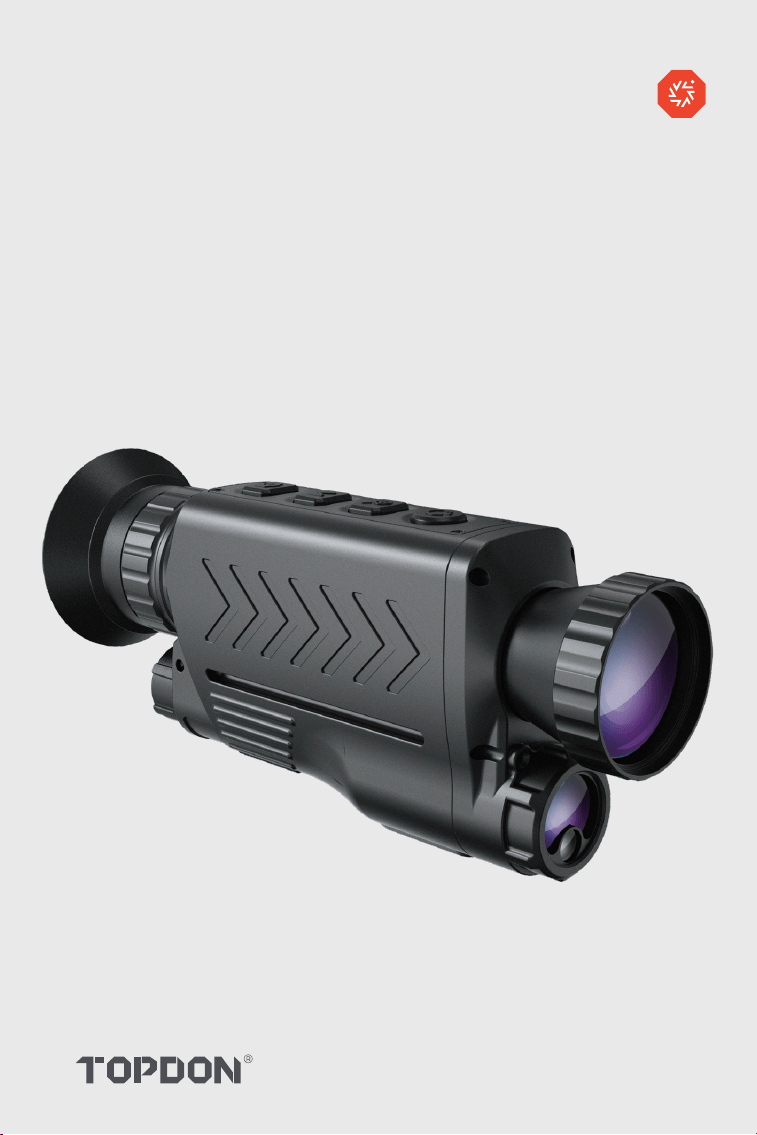
User Manual
TS005


Cotents
1. TS005 について .................................................................. 4
2. 注意 ........................................................................................ 4
3. 箱の中には何が入っていますか? ......................................... 5
4. 製品概要 ......................................................................... 6
5. 使用指示 ......................................................................... 9
6. 仕様 ........................................................................................ 14
7. FAQ ......................................................................................... 15
8. 保証 .............................................................................. 16

4
1. TS005 について
2. 注意
プロフェッショナル向けに設計されたハンドヘルドサーマル単眼鏡 TS005 をお買い上げい
ただきありがとうございます。
TS005 を使用する前に、このマニュアルをよくお読みください。
サーマル単眼鏡を太陽やその他の強力なエネルギー源に長時間向けないでください。単眼鏡
の検出器が損傷する可能性があります。
漏電やショートを防ぐため、サーマル単眼鏡を水から遠ざけてください。
レンズに手で触れないでください。レンズを叩いたり、こじ開けたり、穴を開けたり、傷つ
けたりしないでください。
サーマル単眼鏡を分解しないでください。
機器は強い電磁場のない涼しく乾燥した環境に保管する必要があります。
いかなる場合でも、レーザー測定モジュールを目に向けないでください。また、ビームが目
に反射する可能性のある表面 ( 鏡など ) に向けないでください。
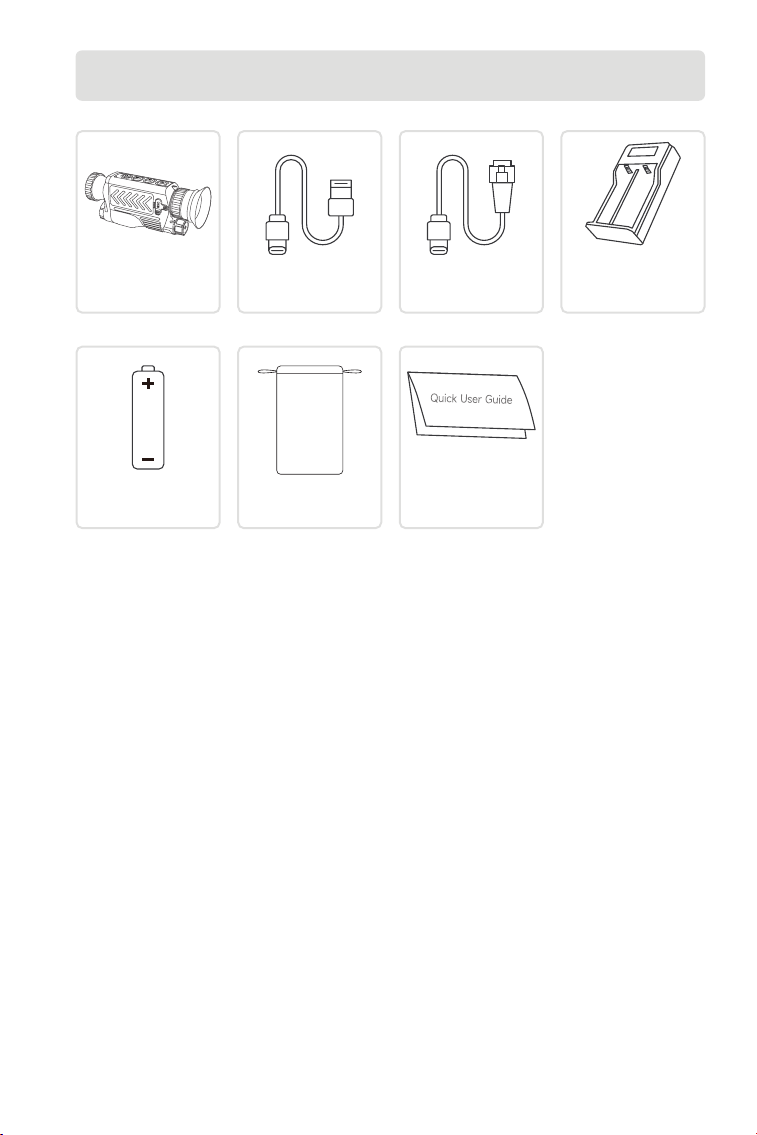
5
3. 箱の中には何が入っていますか ?
TS005 サーマル単眼
鏡 x1
バッテリー x2 キャリーバッグ ×1
USB-A - USB-C ケー
ブル x1
ビデオケーブル x1
バッテリー充電スタ
ンド x 1
クイックユーザーガ
イド x1
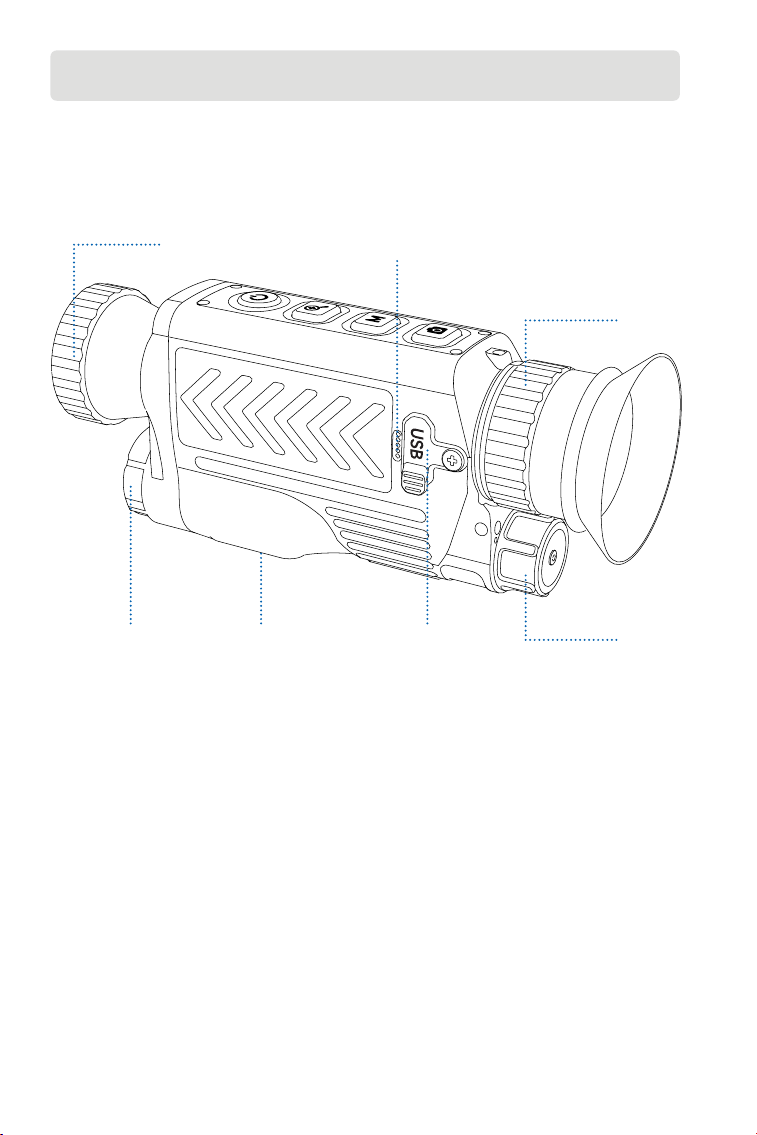
6
4. 製品概要
4.1 コンポーネント
① ④
② ③ ⑥ ⑦
⑤
TS005 は、野生生物の監視、捜索救助活動、アウトドア アドベンチャー、法執行機関の専
門家向けに設計された高度なサーマル単眼鏡です。
レンズ
回転させて画像の鮮明度を調整します。
レーザー測定
レーザーで距離を測定します。
1/4 ネジナット
このナットを使用して TS005 を三脚に取り付けます。
マイクロフォン
接眼レンズ調整ノブ
回転させて視界の鮮明さを調整します。軽度の近視の方はメガネなしでもご使用いただ
けます。
USB-C ポート
USB-A - USB-C ケーブルを使用してデバイスをコンピューターに接続し、ファイルを
エクスポートします。
ビデオ ケーブルを使用してデバイスを外部デバイスの画面に接続し、リアルタイム画
像を投影します。
①
②
③
④
⑤
⑥
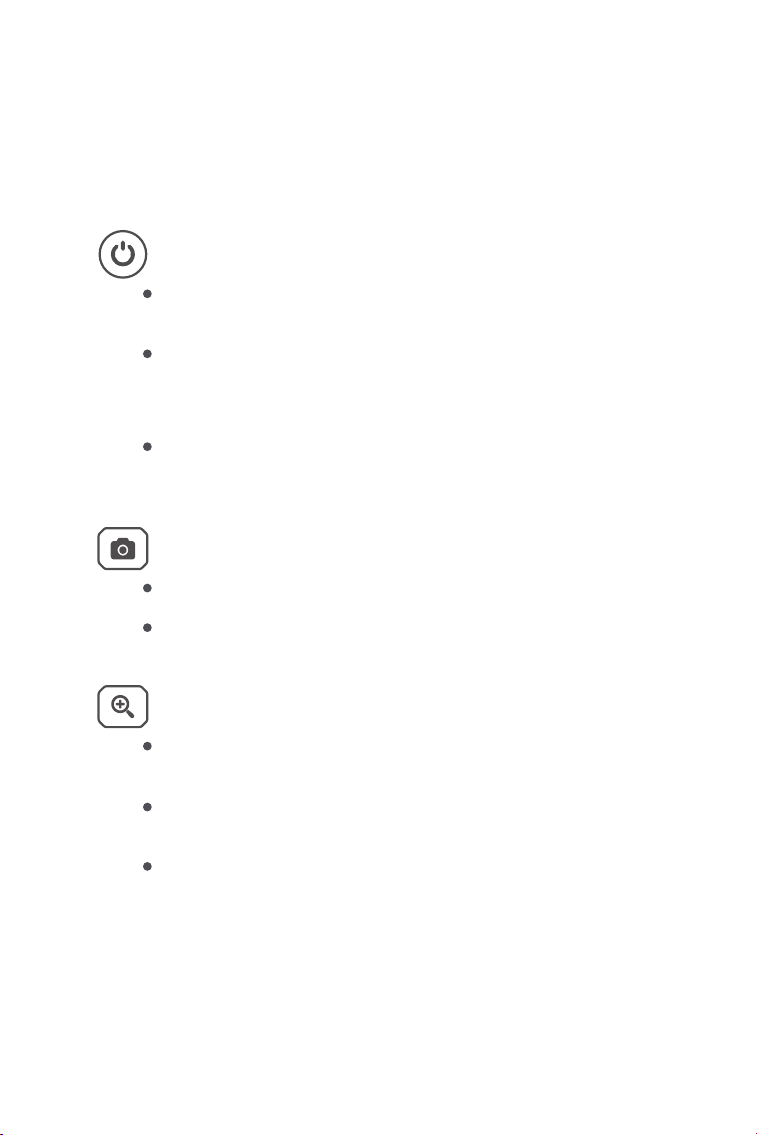
7
4.2 ボタン
TS005 のボタンは多機能です。詳細は以下をご覧ください。
電源ボタン
カメラ • ボタン
ズームボタン
TS005 の電源がオフのときに、このボタンを長押しすると TS005 の電源がオンに
なります。
TS005 の電源を入れると、
TS005 の電源がオンのときにこのボタンを押すと写真を撮影できます。
TS005 の電源がオンのときに、このボタンを長押しするとビデオを録画できます。
TS005 の電源がオンのときにこのボタンを押すと、ズーム レベル ( 1 倍、2 倍、4
倍、8 倍 ) を設定できます。
8 倍に切り替えた後、ズーム ボタンを短く押すと、イメージ イン イメージ機能が
有効になり、画像の中央領域が 2 倍に拡大されます。
TS005 の電源がオンのときに、このボタンを長押しすると、ポインター レーザー
を有効または無効にすることができます。
TS005 がスタンバイ状態のときに、このボタンを押すとスタンバイ状態を終了で
きます。
◆このボタンを長押しすると、TS005 の電源をオフにできます。
◆このボタンを押すと、TS005 をスタンバイ状態にすることができます。
バッテリーカバー
回転させて開き、プラスとマイナスを区別することなく電池を交換できます。
⑦
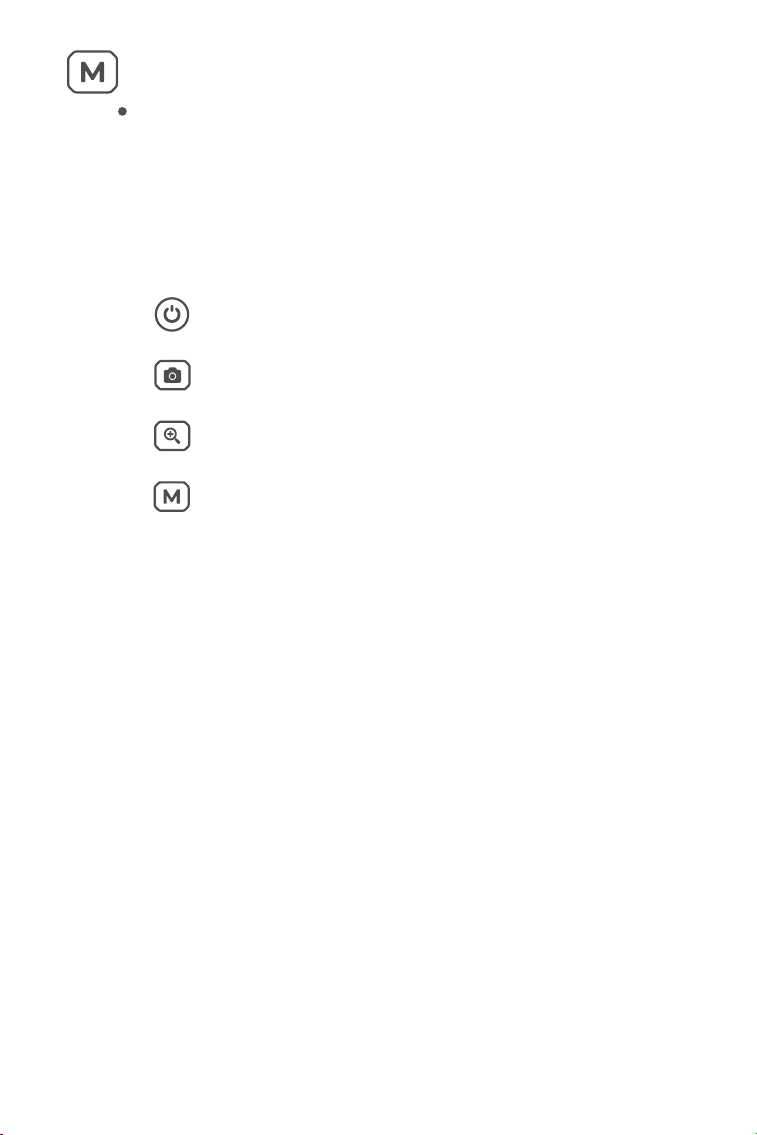
8
モードボタン
TS005 の電源を入れると、
◆このボタンを押すと疑似カラーパレットを設定できます。( 使用可能なパレット
は、ホワイトホット、ブラックホット、レッドホット、アイアン、レインボー
の 5 つです )。
◆このボタンを長押しすると、システム メニューが起動します。
◆接眼レンズからシステム設定メニューを見ることができます。システム設定の詳
細については、画面の指示に従ってください。
この場合、これらのボタンの機能は次のように変わります。
電源ボタン -> 戻るボタン
モードボタン -> OK ボタン
ズームボタン -> 前ボタン
カメラボタン -> 次へボタン

9
5. 使用指示
5.1 電源オン
5.2 充電
5.3 疑似カラーパレットを設定する
パレット 説明
電池を取り付けた後(極を区別する必要はありません)、電源ボタンを 2 秒間押し続けて
TS005 の電源を入れます。
行うアクティビティに十分でない場合は、まずバッテリーを交換するか充電してください。
TS005 のバッテリーは使用前に完全に充電する必要があります。
付属のバッテリー充電スタンドを使用して TS005 バッテリーを充電します。スタンドを電
源ソケットに接続し、バッテリーのプラス極をスタンドの「 + 」端に合わせ、バッテリー
を差し込みます。
TS005 を使用して野外で物体を検出する場合、実際の状況に応じて適切な疑似カラー パレ
ットを選択できます。ホワイト • ホット、ブラック • ホット、レッド • ホット、鉄、虹
の 5 つのパレットが利用可能です。モード ボタンを押して切り替えることができます。
熱い物体は明るい赤またはオレンジ色で表示されます。このパレッ
トは通常、消火や監視など、高温の識別が重要なアプリケーション
に最適です。
熱いものは白く見えます。このパレットは日中の使用に適していま
す。
熱いものは黒く見えます。このパレットは夜間の使用に適していま
す。
画像内の最も熱い 10% のものは赤く表示され、それ以外はすべて灰
色になります。
「レインボー」パレットは、全色スペクトルをカバーし、低温領域
は主に青と緑で表示され、高温領域は主に黄色、オレンジ、赤で表
示されます。微妙な温度変化を表示できるため、建物の検査や機器
の故障診断など、熱画像の複雑な詳細を調べるのに適しています。
鉄
ホワイト • ホット
ブラック • ホット
レッド • ホット
虹
注意:バッテリーを充電するには、バッテリーの極を区別する必要があります。

10
5.4 写真やビデオを撮る
5.5 システムメニューにアクセス
TS005 を検出に使用する過程で、必要に応じて写真を撮ったりビデオを録画したりできま
す。
ボタンを 2 秒間押し続けるとシステム設定メニューにアクセスでき、そこで次の機能を設定
できます。
TS005 で撮影されたすべての写真とビデオは、このデバイスに自動的に保存されます。
TS005 はレーザー測距モジュールを搭載しており、ユーザーと検出された物体間の距離測
定をサポートします。
5.5.1 アルバム
5.5.2 範囲
TS005 を USB ケーブルで PC に接続すると、撮影した写真やビデオを転送したり、ビデオ
ケーブルを使用してリアルタイムの画像やビデオを外部デバイスに投影したりできます。
写真を撮るには、カメラボタンを押します。
ビデオを録画するには、カメラボタンを 2 秒間押し続けます。
目的のファイルを表示するには、メニュー リストでアルバムを選択し、モード ボタンを
押してサブメニューに入り、ファイルの種類を選択して、対応するファイルを選択し、
モード ボタンをもう一度押して開きます。
デバイスからファイルを削除するには、アルバムで目的のファイルを選択し、アイコン
を選択して 削除します。
レーザー測距を有効にするには、メニュー リストで [ 測距 ] を選択し、モード ボタンを
短く押してサブメニューに入り、モード ボタンをもう一度押してスライダーを右にスワ
イプします。この機能を有効にすると、検出されたターゲットとユーザーとの距離が画
面に表示されます。
距離測定サブメニューのモード ボタンを短く押して、スライダーを左にスワイプします。
この機能をオフにすると、測定された距離が画面から消えます。
TS005 は、ユーザーの好みや周囲の照明条件に応じて画面の明るさをカスタマイズするこ
とをサポートします。
5.5.3 輝度

11
画面の明るさを調整するには、メニュー リストで [ 明るさ ] を選択し、モード ボタンを
短く押してサブメニューに入り、高 / 中 / 低の 3 つのオプションから希望のレベルを選
択します。
物体検出中、ユーザーは画面上に十字を設定して正確に照準を合わせることができます。
この機能を有効にすると、画面の中央に十字が表示され、十字の色や位置のパラメータを設
定できます。ただし、この機能を無効にすると、十字は画面から消え、色や位置の設定にア
クセスできなくなります。
5.5.4 クロス
クロスを設定するには、メニュー リストで [ クロス ] を選択し、モード ボタンを短く押
してサブメニューに入り、モード ボタンをもう一度押してスライダーを右にスワイプし
ます。画面にクロスが表示され、希望の色を選択して、水平位置 (X 軸 ) と垂直位置 (Y 軸 )
を調整できます。
クロスを削除するには、クロスサブメニューのモード ボタンを押して、スライダーを左
にスワイプします。以前に設定したクロスは画面から消えます。
◆ 色を選択します : クロスサブメニューで色を選択し、ズームボタンまたはカメラボタ
ンを押して使用可能な 3 つの色 ( 白、黒、黄色 ) を切り替え、モードボタンをもう一
度押して確認します。
◆ 水平位置を設定します。クロスサブメニューで X 軸を選択し、ズーム ボタンまたは
カメラ ボタンを押して、表示される数値を調整し、クロスを水平方向に移動します。
◆ 垂直位置を設定します。クロスサブメニューで Y 軸を選択し、ズーム ボタンまたは
カメラ ボタンを押して、表示される数値を調整し、クロスを垂直方向に移動します。
温度検出プロセス中、 Hot Track は最も熱いエリアを四角形によって自動的に特定し、ユ
ーザーが最高温度の場所を素早く見つけられるようにします。
5.5.5 ホットトラック
この機能を有効にするには、メニュー リストで [ ホット トラック ] を選択し、モード ボ
タンを短く押してサブメニューに入り、モード ボタンをもう一度押してスライダーを右
にスワイプします。画面に最もホットな領域を示す四角形が表示されます。
四角形を削除するには、ホット トラックサブメニューのモード ボタンを押して、スライ
ダーを左にスワイプします。以前に設定した四角形が画面から消えます。
TS005 は、コンパスをオンにした状態で物体検出中に方向を明確にするのに役立ち、機能
の位置決め精度と安定性を向上させるためのキャリブレーションがサポートされています。
5.5.6 コンパス

12
画像キャリブレーションメニューでは、ユーザーは画像キャリブレーションとシャッターを
有効にすることを選択できます。
「設定」メニューでは、システム言語の選択、システム時刻の設定、システムストレージの
表示とフォーマット、工場出荷時の設定への復元、デバイスのシリアル番号とバージョン情
報の表示を行うことができます。
5.5.7 画像キャリブレーション
5.5.8 設定
詳細な方向を明確にするには、メニュー リストからコンパスを選択し、モード ボタンを
短く押してサブメニューに入り、オンを選択してモード ボタンを押して確定します。画
面の上部に方向が表示され、画面の右側と左側に方位が表示されます。
一般的な方向を明確にするには、メニュー リストでコンパスを選択し、モード ボタンを
短く押してサブメニューに入り、方向のみを選択して、モード ボタンを押して確定します。
画面の上部に方向のみが表示されます。
コンパスのキャリブレーションを実行するには、メニュー リストからコンパスを選択し、
モード ボタンを短く押してサブメニューに入り、キャリブレーションを選択して、モー
ド ボタンを押して確定します。画面の指示に従ってデバイスを持ち、空中に「 8 」を描
き、これを数回繰り返します。キャリブレーションには約 1 分間かかります。
コンパスをオフにするには、メニュー リストでコンパスを選択し、モード ボタンを短く
押してサブメニューに入り、オフを選択してモード ボタンを押して確定します。方向と
方位のデータが画面から消えます。
画像キャリブレーションを有効にするには、メニュー リストで [ 画像キャリブレーショ
ン]を選択し、モード ボタンを短く押してサブメニューに入り、 [ キャリブレーション ]
を選択して、画面の指示に従ってレンズ キャップをかぶせ、モード ボタンを押して開始
します。
シャッターを有効にするには、メニュー リストで [ 画像キャリブレーション ] を選択し、
モード ボタンを短く押してサブメニューに入り、 [ シャッター ] を選択して、モード ボ
タンをもう一度押して確定します。
ステム言語を選択するには、メニュー リストで [設定]を選択し、モード ボタンを短く
押してサブメニューに入り、 [ 言語 ] を選択して、目的の言語を選択し、モード ボタン
をもう一度押して確認します。
システム時間を設定するには、メニュー リストで [設定]を選択し、モード ボタンを短
く押してサブメニューに入り、 [ 日付 ] を選択して、希望する年、月、日、時間、分を選
択し、モード ボタンをもう一度押して確定します。
システムストレージを表示するには、メニューリストで「設定」を選択し、モードボタ
ンを短く押してサブメニューに入り、 「ストレージ」を選択して、モードボタンをもう
一度押して確定します。デバイスの合計メモリと残りのメモリを確認できます。システ
ムストレージをフォーマットするには、ストレージサブメニューでフォーマットを選択
し、モードボタンを押して確定します。

13
工場出荷時の設定に戻すには、メニュー リストで [ 設定 ] を選択し、モード ボタンを短
く押してサブメニューに入り、 [ 工場出荷時の設定にリセット ] を選択して、モード ボ
タンを長押しして確認します。
デバイス情報を表示するには、メニューリストで「設定」を選択し、モードボタンを短
く押してサブメニューに入り、 「デバイス情報」を選択します。画面にデバイスのシリ
アル番号とバージョン情報が表示されます。
5.6 電源オフ
すべてのアクティビティが完了したら、電源ボタンを 2 秒間押し続けて TS005 の電源
をオフにすることができます。
TS005 は電池が切れると自動的にシャットダウンします。

14
赤外線カメラ解像度
リフレッシュレート
焦点距離
スペクトル範囲
ピクセルサイズ
NETD
FOV
ズーム • レベル
ストレージ
バッテリーの容量
IP 格付け
384×288
50Hz
35 mm(調節可能)
7.5~14
12 μm
< 35 mK
10.4° x 7.9°
1X/2X/4X/8X
64GB
3300 mAh、交換可能なバッテリー
IP65
6. 仕様

15
TS005 は水中、ガラス越し、壁越しに物体を検出できますか ?
いいえ。赤外線検出器は主に 7.5 ~ 14 μm の長波赤外線領域を検出し、表面温度の測
定にのみ使用できます。
どの電話でも TS005 に接続できますか ?
いいえ。TS005 は携帯電話との接続をサポートしていません。
カメラのフォーカスは固定ですか、それとも調整可能ですか ?
焦点は 35 mm です。レンズを回転させて、近くまたは遠くの対象物に焦点を合わせ
ることができます。
TS005 を使用してビデオを録画できる時間はどのくらいですか ?
TS005 のバッテリーが切れるまでビデオを録画し続けることができます。使用中、
TS005 は 20 分ごとにビデオを自動的に保存します。
撮影した熱画像を PC で表示するにはどうすればよいですか ?
付属の USB-A - USB-C ケーブルを使用して TS005 を Windows PC に接続すると、
TS005 に保存されている熱画像を表示できます。
最適な距離測定ターゲットを選択するにはどうすればよいですか ?
1. 最良の結果を得るには、表面反射率が約 70% のターゲット ( 白い石膏ボードや紙な
ど ) を選択します。
2. 測定信号が完全に反射するのを防ぐため、鏡のような表面を避けてください。
3. 透明、中空、非常に小さい、または反射率の低いターゲットは、正確な測定に十分
な信号を反射しない可能性があるため、選択しないでください。
4. 信号を歪める可能性のある斜めの角度を避けるため、ターゲットを直接測定します。
この製品を使用する際に死角はありますか?
はい、この製品には約 10 メートルの死角があり、 範囲内のターゲットの距離読み取
りをサポートします。
測定誤差や干渉を軽減するにはどうすればよいですか ?
誤差や干渉を減らして正確な結果を得るには、強い直射日光やガラスなどの反射面の
近くでの測定は避けてください。
A
A
A
A
A
答え
A
A
Q
Q
Q
Q
Q
Q
Q
Q
7. 18FAQ

16
8. 保証
TOPDON の 1 年間の限定保証
TOPDON は、購入日から 12 ヶ月以内(保証期間)に材料とプロセスが欠陥がないことを元
の購入者に保証します。
保証期間内に報告された欠陥について、TOPDON は技術サポートに基づいて欠陥部品や製
品の修理または交換を分析および確認します。
TOPDON は、デバイスの使用、誤用、や取り付けによる付随的または結果的な損害に対し
て責任を持っていません。
TOPDON 保証ポリシーと現地の法律は何かの競合がある場合は、現地の法律に準拠してく
ださい。
次の場合は、この限定保証は無効です。
• 無許可店舗や技術者による誤用、取り外し、変更、修理
• 不注意な処理や不適切な操作
知らせこのマニュアルのすべての情報は、出版時に利用可能な最新の情報に基づいて、正確
性や完全性は保証されていません。TOPDON は予告ないで変更する権利を保持しています。
17
WWW.TOPDON.COM
@TOPDONOFFICIAL
@TOPDONOFFICIAL
EMAIL
TEL
WEBSITE
FACEBOOK
X
+86-755-21612590 +1-833-629-4832 (North America)
+34 930 038 094 (Europe)