1x
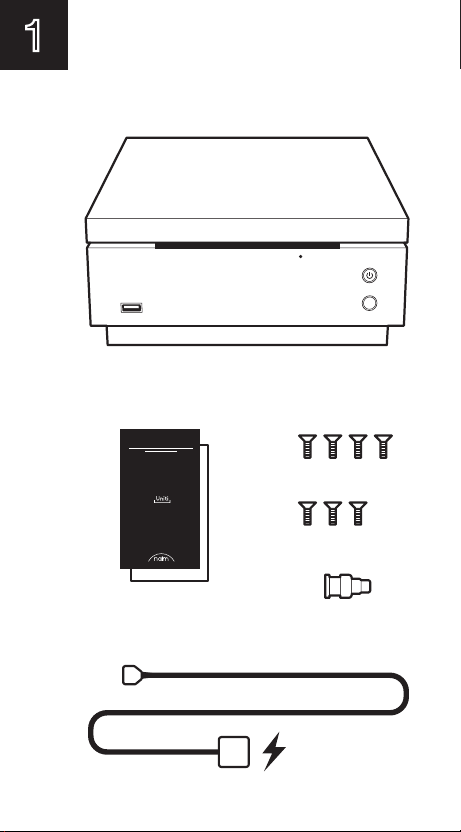
4x
BNC to Phono connector
HDD screws
1x
Document pack
1x
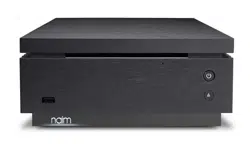
Uniti Core
1x
Power lead
1
What’s in the box
3x
SSD screws
2
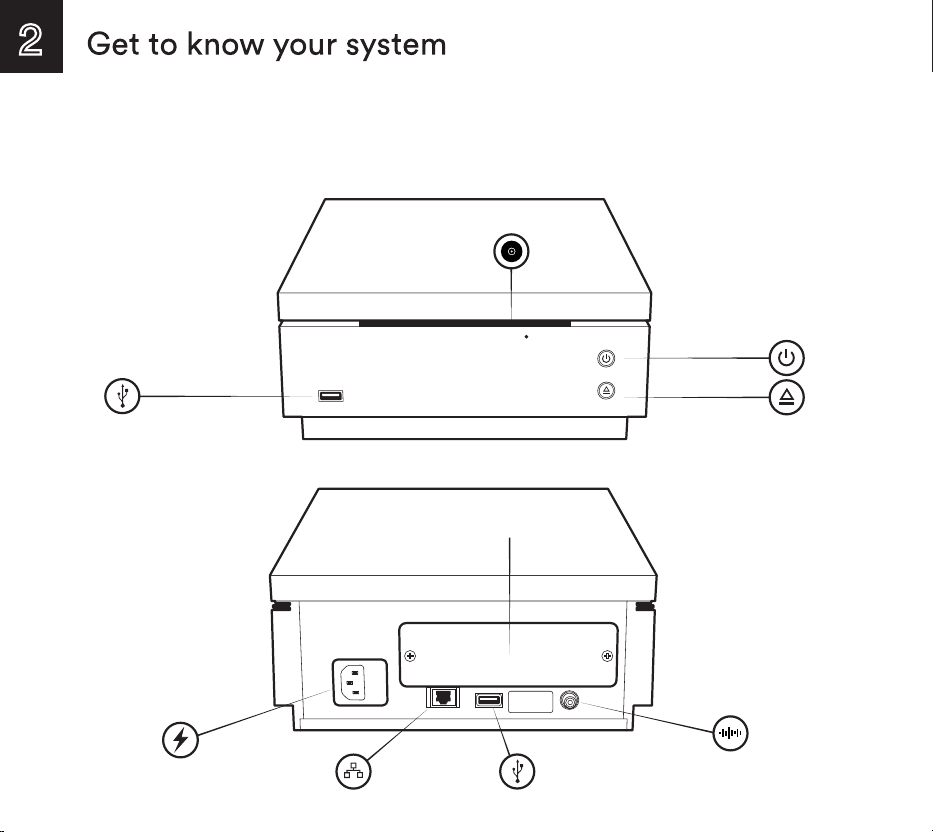
Uniti Core is a complete music centre. It can be used to rip your entire CD collection, store and stream 1,000's
of albums and catalogue and back up all of your music. You'll be listening to more music than ever before.
The diagrams below show the operational features and sockets of Uniti Core.
CD slot
Power/Standby
USB
USB
Eject
Network
Power
Digital
Output
Front
Back
Drive Caddy
3
Simple setup
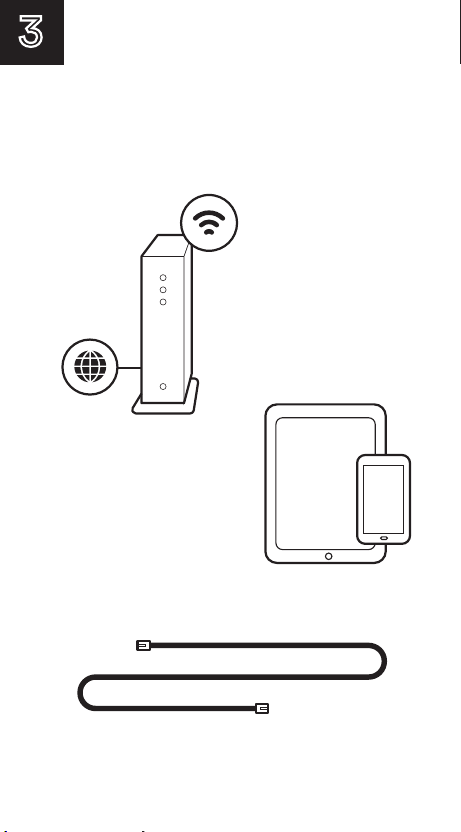
To get started, you will need an Internet connection with a router
and network cable, some form of music storage and a tablet or
smartphone. You will also need a cross-head screwdriver
if tting internal storage.
Router with Wi-Fi
Network cable
Tablet or smartphone
www
Wi-Fi
See stage 4 for music storage options.
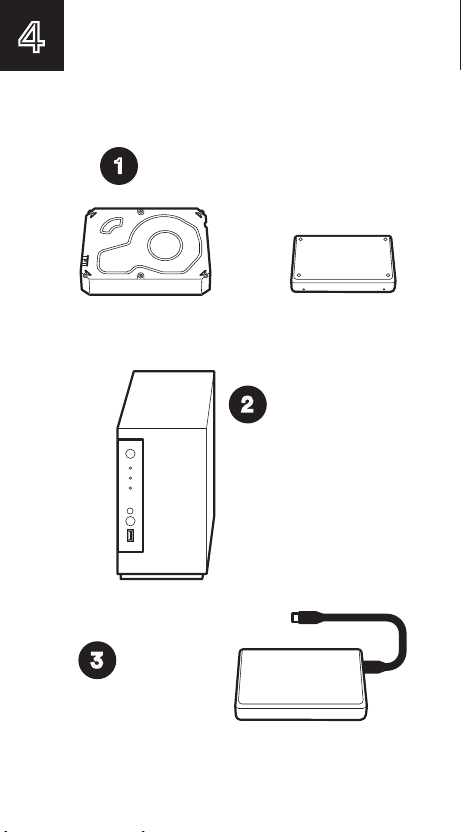
To make the most of your Uniti Core storage is needed.
Three dierent storage options are illustrated below.
For recommended drives and devices please visit
www.naimaudio.com/naim-support and look for 'Uniti Core'
4
Music storage
HDD
SSD
1
Internal Hard Disk Drive (HDD)
or Solid State Drive (SSD)
2
NAS external
storage (can
be a store or
backup device)
3
USB external
storage (can
be a store or
backup device)
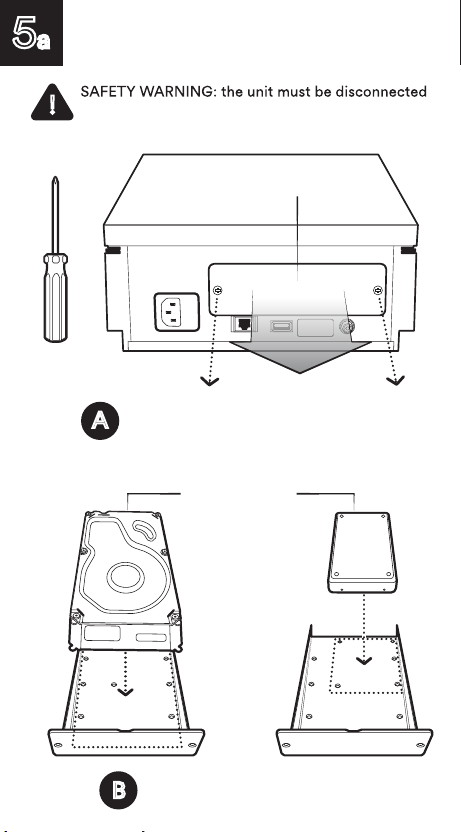
from the mains before opening the back of the unit.
5
Installing storage
Drive sockets
should sit to the
back of caddy
Pozi 1
screwdriver
HDD
SSD
a
Position the HDD or SSD at the
back of the caddy tray
B
A
!
Drive Caddy
Undo the screws from the back of
the unit to remove the drive caddy
Underside
of caddy
HDD screws
SSD screws
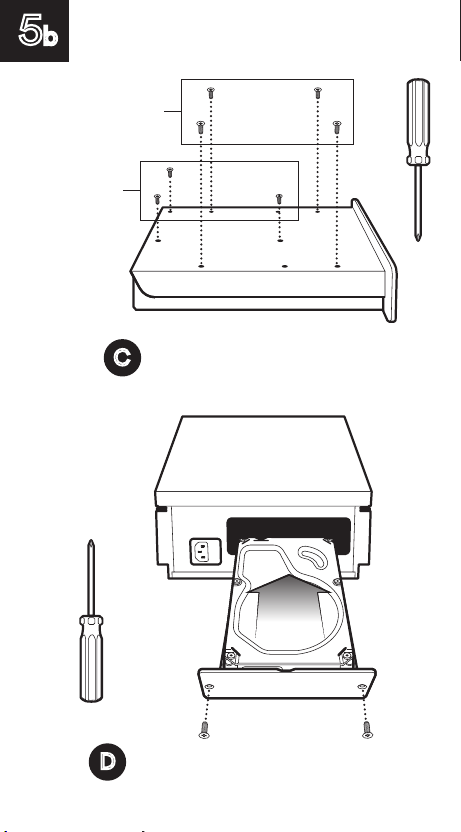
5
Installing storage
C
D
b
Slide the caddy and drive back into the
device and secure with the screws
Use the screws provided to secure
the drive to the caddy
Please note: all screws should be hand tightened only
6
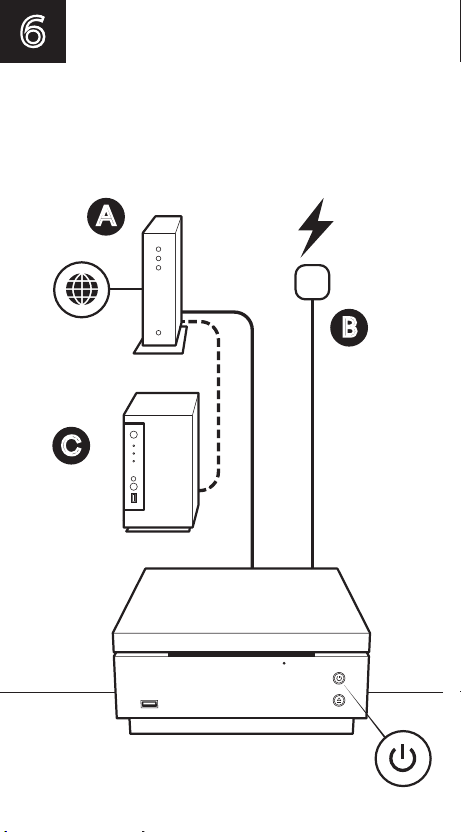
Connection and power
(A) Connect the Uniti Core to the router with the
network cable, then connect the power lead (B) to the
unit's power socket and then to the mains. (C) Optional
connection to NAS drive.
B
A
C
www
Optional
connection
to NAS drive
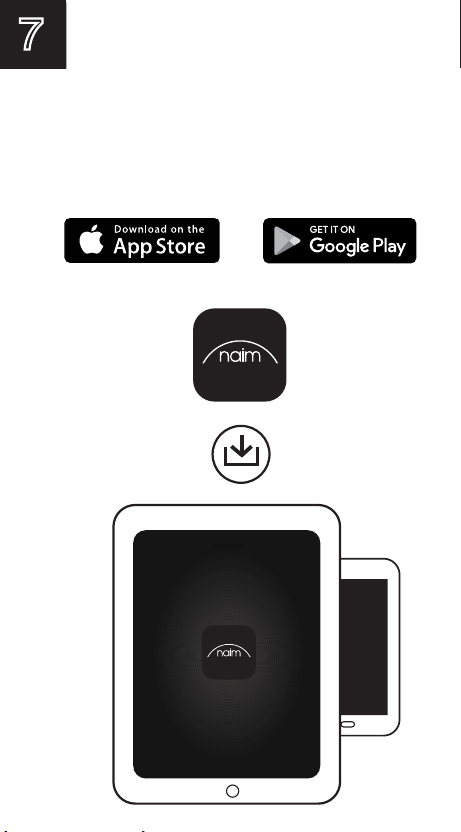
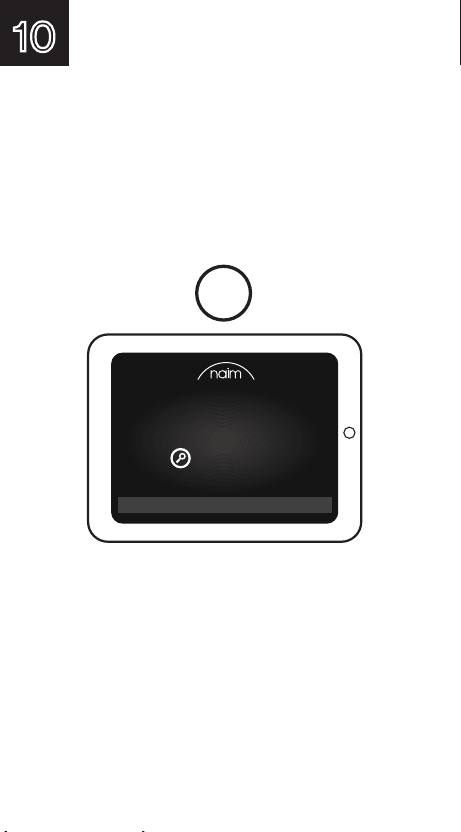
Download Naim app
Download and install the Naim app for your
iOS or Android device.
Launch the Naim app and follow the setup instructions
to congure the product and set up music storage.
7
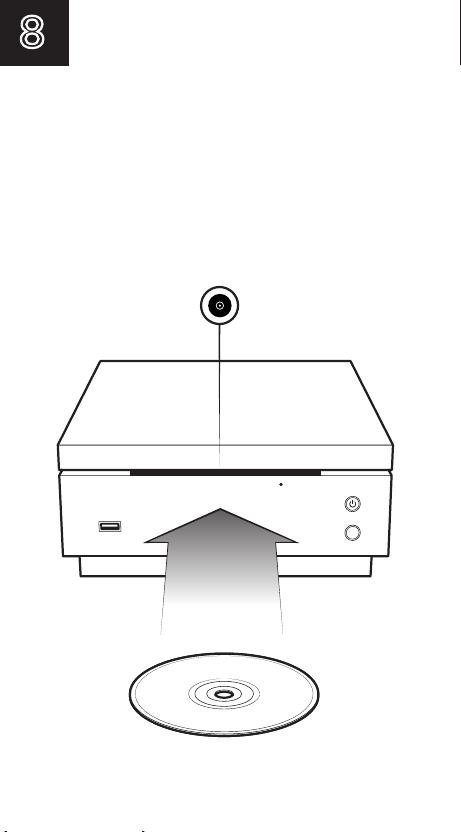
Once your Uniti Core is powered and set up you can begin
ripping your music. To do this, simply feed the CD into the
slot on the front of the unit. The Naim app can be used to
monitor the ripping process.
After the Uniti Core has read and saved your disc,
it will eject it. Remove and repeat with the next CD.
8
Ripping music
CD slot
CD
9
Playing music
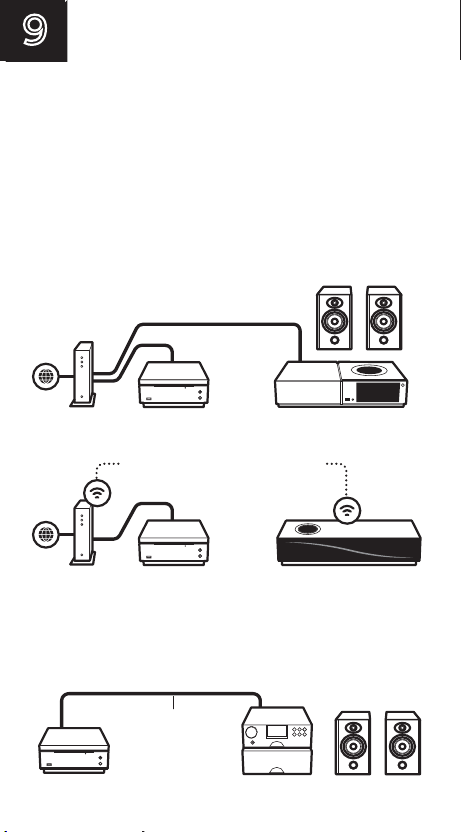
The Uniti Core can operate as a UPnP™ music server
providing audio les to any UPnP™-compatible player on the
same network. Uniti Core also incorporates a digital audio
output for local playback via the digital input of a hi- system.
Music can be played locally from internal storage, a network
drive or attached USB drives using the Naim app.
Wireless connection via router
Router Uniti Core
Router Uniti Core
All-in-one wireless system
Connection via the same network or
wireless connection via router
UPnP
TM
music server
Digital music source
Uniti Core
UPnP™-compatible
player
Direct connection from digital output to digital input
Hi-Fi system
S/PDIF
cable
?
uniti-support@naimaudio.com
Support helpline:
+44 (0) 333 321 9923 (UK)
+1 800 961 5681 (USA and Canada)
Contact
www.naimaudio.com/naim-support
Look for your product
10
Further help and FAQs
Visit the Naim website for further support, including useful
video tutorials and interactive setup and support guides.
www.naimaudio.com/naim-support

中文
1 内容物
1个Uniti核心,1个文件包,1根电源线,1个BNC到phono
接头,4个HDD螺丝,3个SSD螺钉。
2 了解您的系统
Uniti核心是一个完整的音乐中心。该核心可以用来翻录您的
整个CD收藏,存储和播放1000个专辑和目录,并备份您的
全部音乐。你会聆听到远多于以往的音乐。
下图显示了Uniti核心的运行特点和插座。
3 设置简单
如需启动,您需要用路由器和网线以及某种形式的音乐存储
和平板电脑或智能手机进行互联网连接。如需安装内部存储
器,您还需要一个十字螺丝刀。
详情见第4步音乐存储器选项。
4 音乐存储器
为了充分利用您的Uniti核心,需要有存储器,三类不同的存
储器选项如下图所示。
(1)
内置硬盘驱动器(HDD)或固态驱动器(SSD)
(2) NAS外部存储器(可以是存储或备份设备)
(3) USB外置存储器(可以是存储或备份设备)
关于推荐的驱动器和设备,请访问
www.naimaudio.com/naim-support并查找
“Uniti核心”
5a/b 安装存储器
安全警告:打开设备背面之前必须将设备断开电源。
(A) 取下设备背面的螺丝,取下盘托驱动。
(B) 将HDD或SSD放置于盒托盘背面。
(C) 用提供的螺丝将硬盘固定在盒托盘
(D) 滑动托盘,将其推回设备,并用螺丝固定。
请注意:所有螺丝仅可以用手拧紧。
6 连接和电源
(A) 用网线将Uniti核心连接到路由器,然后将电源线 (B) 连
接到设备的电源插座,然后连接到主电源。(C) 到NAS驱动
器的供选连接
7 下载Naim应用程序
下载并安装Naim应用程序到您的iOS或Android设备。
启动Naim应用程序,然后按照安装说明配置产品,并设置
音乐存储器。
8 翻录音乐
您的Uniti核心通电并进行设置后,您就可以开始翻录音乐。
翻录音乐仅需将光盘插入本机前面的插槽。Naim应用程序
可用于监视翻录过程。
Uniti核心经阅读并保存您的光盘后,核心会将光盘弹出。
取出后换下一张CD重复操作。
9 播放音乐
Uniti核心可作为UPnP™音乐服务器为在同一网络上的任何
UPnP™兼容播放器提供音频文件。Uniti核心还整合了一个
数字音频输出通过高保真音响系统的数字输入进行本地播放
。可以从内部存储器、网络驱动器或使用Naim应用程序的
已连接USB驱动器播放本地音乐。
UPnP™音乐服务器 - 通过同一网络连接或通过路由器无线
连接。
数字音乐源 - 直接从数码输出连接到数码输入
10 更多帮助信息和常见问题解答
请访问Naim网站获取更多支持信息,其中包括有用的视频
教程、交互式设置和支持指南。
www.naimaudio.com/naim-support

Nederlands
1 Wat is meegeleverd
1x Uniti Core, 1x documentpakket,
1x voedingskabel, 1x BNC-naar-phono stekker,
4x schroeven voor HDD, 3x schroeven voor SSD
2 Kennismaking met het systeem
Uniti Core is een compleet muziekcentrum. Het kan worden
gebruikt voor het rippen van uw volledige cd-verzameling, het
opslaan en streamen van 1000 albums, het catalogiseren van
al uw muziek en het maken van een back-up daarvan. U zult
naar meer muziek luisteren dan ooit tevoren.
De onderstaande diagrammen geven een overzicht van de
bedieningselementen en in- en uitgangen van de Uniti Core.
3 Eenvoudig instellen
Om te beginnen hebt u een internetverbinding met een router
nodig, een netwerkkabel, een bepaalde vorm van
muziekopslag en een tablet of smartphone. Als u interne
opslag gaat installeren, hebt u ook een
kruiskopschroevendraaier nodig.
Zie stap 4 voor muziekopslagopties.
4 Muziekopslag
U hebt een opslagapparaat nodig om het meeste uit de Uniti
Core te halen. Hieronder worden drie verschillende
opslagopties geïllustreerd.
(1) Interne Hard Disk Drive (HDD) of Solid State Drive (SSD)
(2) Extern NAS-opslagapparaat (kan een archief of
back-upapparaat zijn)
(3) Extern USB-opslagapparaat (kan een archief of
back-upapparaat zijn)
Ga voor aanbevolen drives en apparaten naar
www.naimaudio.com/naim-support en zoek naar 'Uniti Core'
5a/b Opslagapparaat installeren
VEILIGHEIDSWAARSCHUWING : de Uniti Core van de
netvoeding afsluiten alvorens de achterkant te openen.
(A) Draai de schroeven aan de achterkant van de Uniti Core
los om de drive caddy te verwijderen
(B) Plaats de HDD of SSD aan de achterkant
van de caddy
(C) Gebruik de meegeleverde schroeven om
de drive aan de caddy vast te zetten
(D) Schuif de caddy met de drive weer in de
Uniti Core en zet deze met de schroeven vast
Let op: alle schroeven mogen alleen handvast worden
aangehaald
6 Aansluiting en voeding
(A) Sluit de Uniti Core met de netwerkkabel op de router aan
en sluit vervolgens de voedingskabel (B) eerst op de
voedingsingang van de Uniti Core en dan op de netvoeding
aan. (C) Optionele aansluiting op NAS-drive.
7 Naim-app downloaden
Download en installeer de Naim-app voor uw iOS- of
Android-apparaat. Start de Naim-app en volg de instructies om
het product te congureren en de muziekopslag in te stellen.
8 Muziek rippen
Wanneer de Uniti Core ingeschakeld en ingesteld is, kunt u
muziek gaan rippen. Hiervoor steekt u gewoon een cd in de
sleuf aan de voorkant van de eenheid. U kunt de Naim-app
gebruiken om het rippen te volgen. De cd wordt uitgeworpen
zodra de Uniti Core de cd heeft gelezen en de muziek heeft
opgeslagen. Verwijder de cd en plaats de volgende.
9 Muziek afspelen
De Uniti Core kan als een UPnP™-muziekserver worden
gebruikt en audiobestanden beschikbaar stellen voor elk
afspeelapparaat dat compatibel is met UPnP™ en op hetzelfde
netwerk is aangesloten. De Uniti Core heeft ook een digitale
audio-uitgang voor lokaal afspelen via de digitale ingang van
een hi-systeem. Muziek kan met gebruik van de Naim-app
lokaal worden afgespeeld vanaf een intern opslagapparaat,
een netwerkdrive of aangesloten USB-drives.
UPnP™-muziekserver – Verbinding via hetzelfde netwerk
of draadloze verbinding via een router
Digitale muziekbron – Digitale uitgang rechtstreeks
aangesloten op digitale ingang
10 Verdere hulp en veelgestelde vragen
Bezoek de Naim-website voor verdere ondersteuning, inclusief
nuttige video tutorials, interactieve installatie-instructies en
ondersteuningsgidsen.
www.naimaudio.com/naim-support

Français
1 Liste des éléments fournis
1 x Uniti Core, 1 x documentation, 1 x câble d'alimentation,
1 x connecteur BNC-phono, 4 x vis pour HDD,
3 x vis pour SSD
2 Faites connaissance avec votre système
Uniti Core est une solution de reproduction musicale complète.
Vous pouvez l'utiliser pour ripper toute votre collection de CD,
pour stocker et lire des milliers d'albums mais aussi pour
cataloguer et sauvegarder toute votre musique. Avec cette
solution, vous écouterez plus de musique que jamais
auparavant.
Les schémas suivants présentent les caractéristiques
opérationnelles et les connecteurs de l'Uniti Core.
3 Une conguration simple
Pour commencer, vous devez disposer d'une connexion
Internet avec un routeur et un câble réseau, d'une musique
enregistrée sur un support quelconque et d'une tablette ou
d'un smartphone. Si vous décidez d'installer un stockage
interne, vous aurez également besoin d'un tournevis
cruciforme.
Pour connaître les options de stockage de musique, veuillez
vous reporter à l'étape 4.
4 Stockage de la musique
Pour proter au mieux de votre Uniti Core, un dispositif de
stockage est nécessaire. Trois possibilités de stockage
diérentes sont illustrées ci-dessous.
(1) Disque dur interne (HDD) ou disque à état
solide (SSD)
(2) Dispositif de stockage externe NAS (peut servir de dispositif
de stockage ou de sauvegarde)
(3) Dispositif de stockage externe USB (peut servir de dispositif
de stockage ou de sauvegarde)
Pour voir une liste des dispositifs et disques recommandés,
rendez-vous sur www.naimaudio.com/naim-support et
recherchez 'Uniti Core'
5a/b Installation du dispositif de stockage
AVERTISSEMENT DE SÉCURITÉ : il faut débrancher
l'appareil du secteur avant d'ouvrir la partie arrière de l'appareil.
(A) Démontez les vis situées à l'arrière de l'appareil pour
enlever le plateau de chargement
(B) Placez le disque HDD ou SSD à l'arrière du support du
plateau de chargement
(C) Utilisez les vis fournies pour xer le disque sur
le plateau de chargement
(D) Faites glisser le plateau de chargement et replacez-le dans
l'appareil, puis xez-le à l'aide des vis
Remarque: toutes les vis doivent être serrées manuellement
6 Connexion et alimentation
(A) Connectez l'Uniti Core au routeur à l'aide du
câble réseau et branchez le câble d'alimentation (B) au
connecteur d'alimentation de l'appareil puis au secteur.
(C) Connexion optionnelle à un disque NAS.
7 Téléchargement de l'application Naim
Téléchargez et installez l'application Naim pour votre appareil
iOS ou Android. Lancez l'application Naim et suivez les
instructions pour congurer le produit et paramétrer le stockage
de la musique.
8 Rippage de musique
Après avoir mis en marche et paramétré votre Uniti Core, vous
pouvez commencer à ripper votre musique. Pour cela, il sut
d'insérer le CD dans le logement prévu à l'avant de l'appareil.
Il est possible d'utiliser l'application Naim pour surveiller le
processus de rippage. Une fois que l'Uniti Core a lu et
enregistré votre disque, il l'éjecte. Retirez-le et répétez
l'opération avec le CD suivant.
9 Lecture de musique
L'Uniti Core peut fonctionner comme un serveur musical
UPnP™, en envoyant des chiers audio à un lecteur
compatible UPnP™ se trouvant sur le même réseau. L'Uniti
Core intègre aussi une sortie audio numérique pour assurer
une lecture locale via l'entrée numérique d'un système hi-.
La musique peut être lue localement depuis le dispositif de
stockage interne, un lecteur réseau ou des clés USB
connectées, à l'aide de l'application Naim.
Serveur musical UPnP™ - Connexion via le même réseau
ou connexion sans l via un routeur
Source de musique numérique - Connexion directe
entre la sortie numérique et l'entrée numérique
10 Autres conseils et FAQ
Pour en découvrir plus, et notamment des
tutoriels vidéo utiles et des guides interactifs pour
la conguration et le support, visitez le site Web
de Naim.
www.naimaudio.com/naim-support

Deutsch
1 Lieferumfang
1 x Uniti Core, 1 x Kundendokumente,
1 x Netzkabel, 1 x BNC-Cinch-Adapter,
4 x Schrauben für HDD, 3 x Schrauben für SSD
2 Einleitung
Der Uniti Core ist eine leistungsfähige Musikzentrale, mit der
Sie Ihre CDs rippen und katalogisieren, Tausende von Alben
speichern und streamen sowie Backups Ihrer Musik erstellen
können. Mit dem Uniti Core werden Sie mehr Musik hören
denn je zuvor.
Die Abbildungen unten zeigen die Bedienelemente und
Anschlüsse des Uniti Core.
3 Einfache Installation
Sie benötigen einen Router mit einer Internetverbindung, ein
Netzwerkkabel, einen Datenspeicher für Ihre Musik und ein
Tablet oder Smartphone. Wenn Sie eine Festplatte zur internen
Speicherung Ihrer Musik installieren wollen, benötigen Sie
außerdem einen Kreuzschlitz-Schraubendreher.
Informationen zur Musikspeicherung nden Sie
in Abschnitt 4.
4 Musikspeicherung
Um das Potenzial Ihres Uniti Core voll auszuschöpfen,
benötigen Sie einen Datenspeicher. Drei Optionen stehen zur
Verfügung:
(1) interne HDD (Hard-Disk-Drive) oder SSD (Solid-State-Drive)
(2) externes NAS-System als Musik- oder Backupspeicher
(3) externe USB-Festplatte als Musikspeicher oder
Backupspeicher
Unter www.naimaudio.com/naim-support (Abschnitt „Uniti
Core“) nden Sie eine Liste von empfohlenen Laufwerken und
Geräten.
5a/b HDD/SSD installieren
WARNUNG : Trennen Sie das Gerät vom Netzstrom, bevor Sie
mit der Installation beginnen.
(A) Lösen Sie die Schrauben an der Rückseite des Geräts und
ziehen Sie den Einbaurahmen heraus.
(B) Setzen Sie die HDD/SSD im hinteren Teil des
Einbaurahmens ein.
(C) Verwenden Sie die im Lieferumfang enthaltenen
Schrauben, um die HDD/SSD im Einbaurahmen
festzuschrauben.
(D) Schieben Sie den Einbaurahmen mit der HDD/SSD in das
Gerät zurück und schrauben Sie den Rahmen wieder fest.
Hinweis: Die Schrauben sollten nur handfest angezogen
werden.
6 Anschluss und Stromversorgung
(A) Verbinden Sie den Uniti Core über ein Netzwerkkabel mit
dem Router und dann über das Netzkabel (B) mit einer
Wandsteckdose. (C) NAS-System (optional)
7 Naim-App herunterladen
Installieren Sie die Naim-App für iOS bzw. Android. Starten Sie
die App und folgen Sie den Anweisungen zum Kongurieren
des Uniti Core und zum Einrichten eines Musikspeichers.
8 CDs rippen
Sobald Ihr Uniti Core konguriert ist, können Sie mit dem
Rippen Ihrer CDs beginnen. Dazu müssen Sie lediglich eine
CD in den Einzug schieben; über die Naim-App können Sie
sich den Fortschritt des Rip-Vorgangs anzeigen lassen.
Nachdem der Uniti Core die CD ausgelesen und gespeichert
hat, wirft er sie wieder aus. Entnehmen Sie die CD und
wiederholen Sie den Vorgang mit der nächsten CD.
9 Musik abspielen
Der Uniti Core kann als UPnP
TM
-Musikserver fungieren, d.h., er
kann jedem ins Netzwerk eingebundenen UPnP
TM
-kompatiblen
Abspielgerät Musik zur Verfügung stellen. Der Uniti Core besitzt
außerdem einen Digitalausgang, über den er an einen
Digitaleingang einer Hi-Anlage angeschlossen werden kann,
um Musik direkt abzuspielen; in diesem Modus kann Musik
von der internen HDD/SSD, einem NAS-System oder einer
angeschlossenen USB-Festplatte abgespielt werden.
UPnP
TM
-Musikserver : Verbindung über ein Netzwerk (per
Kabel oder WLAN)
Digitale Musikquelle : Verbindung des Digitalausgangs mit
einem Digitaleingang
10 Hilfe und FAQs
Weitere Hilfe, beispielsweise in Form von Video-Anleitungen
und einem interaktiven Supportassistenten, erhalten Sie über
unsere Website.
www.naimaudio.com/naim-support

Español
1 Contenido de la caja
1 Uniti Core, 1 paquete de documentos, 1 cable de
alimentación, 1 conector BNC para fono, 4 tornillos para HDD,
3 tornillos para SSD
2 Conozca su sistema
Uniti Core es un sistema de música completo. Puede utilizarse
para copiar toda su colección de CDs, guardar y reproducir
1000 álbumes y catalogar y guardar en copia de seguridad
toda su música. Escuchará más música que nunca.
Los diagramas siguientes muestran las funcionalidades
operativas y las tomas de Uniti Core.
3 Conguración fácil
Para empezar, necesitará una conexión a Internet con un
router y un cable de red, algún tipo de almacenamiento de
música y una tablet o smartphone. Necesitará también un
destornillador de estrella si se instala algún tipo de
almacenamiento interno.
Ver el paso 4 para las opciones de almacenamiento.
4 Almacenamiento de música
Para sacar el máximo benecio de su Uniti Core
es necesario un sistema de almacenamiento. A continuación
se ilustran tres opciones de almacenamiento diferentes.
(1) Unidad de disco duro interna (HDD) o unidad
de estado sólido (SSD)
(2) Almacenamiento externo NAS (puede ser un dispositivo de
almacenamiento o copia de seguridad)
(3) Almacenamiento externo USB (puede ser un dispositivo de
almacenamiento o copia de seguridad)
Para las unidades y dispositivos recomendados visite
www.naimaudio.com/naim-support y busque 'Uniti Core'
5a/b Instalar el sistema de almacenamiento
ADVERTENCIA DE SEGURIDAD : la unidad debe
desconectarse de la red eléctrica antes de abrir la parte trasera
de la unidad.
(A) Destornille los tornillos de la parte trasera de la unidad para
retirar el porta-discos de la unidad
(B) Coloque la HDD o la SSD en la parte trasera
de la bandeja del porta-discos
(C) Utilice los tornillos proporcionados para jar la unidad al
porta-discos
(D) Deslice el porta-discos y la unidad de nuevo en el interior
del dispositivo y fíjelos con los tornillos
Nota: todos los tornillos deben apretarse solo con la mano
6 Conexión y alimentación
(A) Conecte el Uniti Core al router con el cable de red,
después conecte el cable de alimentación
(B) a la toma de alimentación de la unidad y a continuación a
la red eléctrica. (C) Conexión opcional a unidad NAS.
7 Descarga de la app Naim
Descargue e instale la app Naim para su dispositivo iOS o
Android. Abra la app Naim y siga las instrucciones de
conguración para congurar el producto y el almacenamiento
de música.
8 Copiado de música
Una vez su Uniti Core está activado y congurado puede
empezar a copiar su música. Para ello, simplemente introduzca
el CD en la ranura de la parte frontal de la unidad. La app Naim
puede utilizarse para controlar el proceso de copiado. Una vez
el Uniti Core ha leído y guardado su disco, lo expulsará.
Retírelo y repita la operación con el siguiente CD.
9 Reproducción de música
El Uniti Core puede funcionar como un servidor de música
UPnP™, proporcionando archivos de audio para cualquier
reproductor compatible con UPnP™ en la misma red. Uniti
Core también incorpora una salida de audio digital para la
reproducción local por medio de la entrada digital de un
sistema hi-. La música puede reproducirse localmente desde
un dispositivo de almacenamiento interno, una unidad de red o
unidades USB, utilizando la app Naim.
Servidor de música UPnP™ - Conexión a través de la
misma red o conexión inalámbrica por router
Fuente de música digital - Conexión directa desde la salida
digital hasta la entrada digital
10 Ayuda adicional y FAQs
Visite el sitio web de Naim si necesita asistencia adicional.
Allí encontrará útiles tutoriales en vídeo y guías de
conguración y soporte interactivas.
www.naimaudio.com/naim-support

Italiano
1 Contenuto della confezione
1 Uniti Core, 1 cartella contenente documenti,
1 cavo di alimentazione, 1 connettore BNC-RCA,
4 viti per HDD, 3 viti per SSD
2 Che cos'è Uniti Core
Uniti Core è un centro musicale completo. Può essere utilizzato
per rippare la tua collezione di CD, memorizzare e riprodurre in
streaming migliaia di album, catalogare e fare il back up di tutta
la tua musica. Ascolterai molta più musica di quanto tu non
abbia mai fatto in passato.
Le illustrazioni che seguono mostrano le caratteristiche di
funzionamento e le connessioni di Uniti Core.
3 Facile da congurare
Per cominciare, ti serve una connessione a Internet con un
router e un cavo di rete, una memoria per la musica e un tablet
o uno smartphone. Avrai bisogno anche di un cacciavite a
stella se utilizzi un dispositivo di memorizzazione interna.
Leggi il paragrafo 4 per le opzioni di memorizzazione
della musica.
4 Memorizzazione della musica
Per utilizzare al meglio il tuo Uniti Core è necessario un
dispositivo di memorizzazione. Le diverse opzioni di
memorizzazione sono illustrate sotto.
(1) Hard Disk interno (HDD) o Drive a stato solido (SSD)
(2) NAS esterno (può essere un dispositivo di memorizzazione
o di back up)
(3) USB esterno (può essere un dispositivo di memorizzazione
o di back up)
Per conoscere i drive e i dispositivi
consigliati, visita il sito:
www.naimaudio.com/naim-support e cerca "Uniti Core".
5a/b Installazione della memoria
AVVERTENZE DI SICUREZZA : prima di aprire la parte
posteriore, assicurati che il dispositivo sia scollegato dalla rete
elettrica.
(A) Togli le viti sul retro del dispositivo per staccare lo sportellino
del drive
(B) Posiziona l'HDD o l'SSD sulle prese che trovi sul retro dello
sportellino scorrevole
(C) Usa le viti fornite per ssare il disco allo sportellino
(D) Fai scivolare lo sportellino per ssarlo di nuovo alla
macchina, quindi riavvita le viti.
Nota: tutte le viti devono essere serrate solo a mano.
6 Connessione e avvio
(A) Collega Uniti Core al router con il cavo di rete, quindi
collega il cavo di alimentazione (B) alla presa del dispositivo e
poi alla rete elettrica. (C) Connessione opzionale al Drive NAS.
7 Scaricare la app Naim
Scarica e installa la app Naim sul tuo dispositivo iOS o Android.
Avvia la app Naim e segui le istruzioni per congurare il prodotto
e impostare la memorizzazione della musica.
8 Ripping
Dopo aver collegato e impostato Uniti Core, puoi iniziare a
rippare la tua musica. Inserisci il CD nello slot sul frontale del
dispositivo. La app Naim può essere utilizzata per tenere sotto
controllo il processo di ripping.
Dopo che Uniti Core ha letto e salvato il CD, lo espelle.
C
ontinua nello stesso modo con gli altri CD.
9 Riproduzione
Uniti Core funziona come un server UPnP™ che mette a
disposizione le audio a un qualsiasi dispositivo di riproduzione
compatibile UPnP™ e collegato alla medesima rete. Uniti Core
dispone anche di un'uscita audio digitale per la riproduzione
locale tramite l'ingresso digitale di un sistema hi-. La musica
può essere riprodotta localmente dalla memoria interna, da
NAS o da dischi collegati tramite USB con la app Naim.
Server musicale UPnP™ - Connessione tramite la stessa
rete o wireless tramite router.
Sorgente musicale digitale - Connessione diretta dall'uscita
digitale a un ingresso digitale.
10 Aiuto e
FAQ
Visita il sito Naim se hai bisogno di ulteriore aiuto; troverai video
e tutorial utili, impostazioni interattive
e manuali.
www.naimaudio.com/naim-support
日本語
1梱包内容
Uniti Corex1、ドキュメントパックx1、電源ケーブルx1、BNC フ
ォノコネクタx1、HDD用ネジx4 、SSD 用ネジx3
2システム概要
Uniti Core CD コ
レクションのリッピング、何千枚ものアルバムの保存や
ストリーミング、 全てのミュージックのカタログ作成やバック
アップが可能です。音楽を聴く時間がこれまでになく増えます。
下のダイアグラムに、Uniti Coreの操作機能とソケットが表示
されています。
3簡単設定
まずはじめに、ルーターとネットワークケーブルによる
インターネット接続、何らかの形の音楽用ストレージおよびタ
ブレットまたはスマートフォンが必要です。さらに、内部ストレ
ージを装着する場合は、プラスドライバーが必要です。
音楽用ストレージオプションに関しては、ステージ4をお読み
ください。
4音楽用ストレージ
Uniti Coreを最大限にご利用いただくには、ストレージが必要
です。下記の3つのストレージオプションがご利用いただけます。
(1) 内蔵ハードディスクドライブ (HDD) またはソリッドステー
トドライブ (SSD)
(2)
NAS 外部ストレージ(記憶装置またはバックアップデバイ
ス)
(3)
USB 外部ストレージ(記憶装置またはバックアップデバイ
ス)
推奨ドライブおよびデバイスに関しては、次のサイトの「Uniti
Core」の項目をご参照ください:
www.naimaudio.com/naim-support
5ストレージのインストール
安全に関する警告:本ユニットの裏面を開ける前に、ユニット
の電源プラグをコンセントから抜いてください。
(A)ユニット裏面のネジを緩めてドライブキャディを取り外し
ます。
(B) キャディトレイの裏面にHDDまたはSSD を置きます。
(C) 同梱されているネジを使って、ドライブをキャディに固定
します。
(D) キャディとドライブをスライドさせて元に戻し、ネジで固定
します。
注意: ネジは全て、手締めだけにしてください。
6接続と電源
(A)Uniti Coreをネットワークケーブルを使ってルーターとつな
ぎ、次に、電源ケーブル
(B)
をユニットの 電源ソケットへつなぎ、
そして 電源に接続します。(C) NAS ドライブへの接続を行い
ます(オプション)。
7Naimアプリのダウンロード
Naimアプリをご使用のiOS またはAndroid端末にダウンロード
してインストールします。
Naimアプリを起動し、セットアップガイドに従って製品を構成
し、音楽用ストレージを設定します。
8音楽のリッピング
Uniti Coreの電源を入れ、設定が完了すると、お好みの音楽を
リッピングできます。手順は、CD をユニット正面のスロットに
入れるだけです。Naimアプリを使って、リッピングのプロセス
をモニターすることができます。
Uniti Coreがディスクを読み取り保存すると、ディスクがスロッ
トから吐き出されます。CD を取り出し、次のCD を入れて、操
作を繰り返します。
9音楽の再生
Uniti Coreは、同じネットワーク内のUPnP™ と互換性のあるプ
レーヤーにオーディオファイルを提供して、UPnP™ ミュージ
ックサーバーとして機能します。またUniti Coreは、ハイファイ
システムのデジタル入力を介してローカル再生するのための
デジタルオーディオ出力を備えています。Naimアプリを使っ
て、内部ストレージ、ネットワークドライブ、あるいは付属の
USB ドライブからローカルの音楽再生が可能です。
UPnP™ミュージックサーバー - 同じネットワークを介して接続、
またはルーターを介してのワイヤレス接続
デジタルミュージックソース
- デジタル出力からデジタル入
力に、ダイレクトに接続
10サポートと
FAQ(よくある質問)
役に立つガイドビデオやインタラクティブなセットアップガイ
ド、サポートガイドなど、更にサポートがご必要な場合は、
Naimのウェブサイトをご覧ください。
www.naimaudio.com/naim-support
한국어
1 내용물
Uniti Core 1개, 문서 팩 1 개, 전원 도선 1 개, BNC- 포노
커넥터 1개, HDD 용 나사 4 개, SSD 용 나사 3개
2 시스템 소개
Uniti Core는 하나의 완전한 뮤직 센터로, CD 컬렉션 전체를
리핑하고 1,000 개의 앨범과 카탈로그를 보관 및
스트리밍하고 소장 음악을 전부 백업하는 데 사용할 수
있습니다. 예전 어느 때보다 많은 음악을 들을 수 있습니다.
아래 그림은 Uniti Core의 작동 기능과 단자를 나타냅니다.
3 간편한 설정
시작하려면 라우터와 네트워크 케이블을 통한 인터넷 연결,
일정 형태의 음악 저장 장치, 그리고 태블릿이나 스마트폰이
필요합니다. 또한 내부 저장 장치를 설치할 경우에는 십자
드라이버도 필요합니다.
음악 저장 장치 옵션에 대해서는 4단계를 참조하십시오.
4 음악 저장 장치
Uniti Core 저장 장치를 최대한 활용하도록 합니다. 3 가지
저장 장치 옵션이 아래 설명되어 있습니다.
(1) 내부 하드 디스크 드라이브(HDD) 또는 솔리드 스테이트
드라이브(SSD)
(2) NAS 외부 저장 장치(저장 또는 백업 장치용)
(3) USB 외부 저장 장치(저장 또는 백업 장치용)
권장 드라이브와 장치에 대해서는
www.naimaudio.com/naim-support를 방문하여 'Uniti
Core' 부분을 살펴보십시오
5a/b 저장 장치 설치
안전 경고: 기기 뒷면을 열 때는 그에 앞서 기기를 전원에서
분리해야 합니다.
(A) 기기 뒷면의 나사를 풀고 드라이브 캐디를 제거합니다
(B) HDD 또는 SSD 를 캐디 트레이 뒤에 위치시킵니다
(C) 제공된 나사를 사용하여 드라이브를 캐디에
고정합니다
(D) 캐디와 드라이브를 다시 장치 안으로 밀어 넣고 나사로
고정합니다
참고: 모든 나사는 손으로 조이기만 해야 합니다
6 연결
및 전원
(A) 네트워크 케이블로 Uniti Core를 라우터에 연결한 다음
전원 도선(B) 을 기기의 전원 단자와 전원에 차례로
연결합니다. (C) NAS 드라이브에 연결(옵션).
7 Naim 앱
다운로드
iOS 또는 Android 기기용 Naim 앱을 다운로드하고
설치합니다. Naim 앱을 실행하고 설치 지시에 따라 제품을
구성하고 음악 저장을 설정합니다.
8 음악 리핑
Uniti Core에 전원을 연결하고 설정하면 음악 리핑을 시작할
수 있습니다. 이를 위해 CD 를 기기 앞면의 슬롯에 끼우기만
하면 됩니다. Naim 앱을 사용하여 리핑 과정을 모니터링할
수 있습니다. Uniti Core가 디스크를 읽고 저장한 후
디스크를 방출합니다. 다음 CD 를 꺼내 반복합니다.
9 음악 재생
Uniti Core는 동일 네트워크에 연결된 UPnP™ 호환
플레이어에 오디오 파일을 제공하는 UPnP™ 뮤직 서버로
사용할 수 있습니다. 또한 Uniti Core에는 hi- 시스템의
디지털 입력을 통한 로컬 재생용 디지털 오디오 출력이
포함됩니다. Naim 앱을 사용하면 내부 저장 장치, 네트워크
드라이브 또는 연결된 USB 드라이브에서 음악을 로컬
재생할 수 있습니다.
UPnP™
뮤직 서버 - 동일 네트워크를 통한 연결 또는
라우터를 통한 무선 연결
디지털
음악 소스 - 디지털 출력에서 디지털 입력으로 직접
연결
10 추가
지원 및 FAQ
유용한 비디오 튜토리얼과 대화형 설정 및 지원 가이드 등의
추가 지원이 필요하시면 Naim 웹사이트를 방문하십시오.
www.naimaudio.com/naim-support

Polski
1 Zawartość opakowania
1 x Uniti Core, 1 x pakiet dokumentacji, 1 x przewód zasilania,
1 x złącze BNC-phono, 4 x śrubki do HDD, 3 x śrubki do SSD
2 Poznanie systemu
Uniti Core jest kompletnym centrum muzycznym. Może być
używane do zgrania całej kolekcji płyt CD, przechowywania
i odtwarzania strumieniowego nawet 1000 albumów oraz
katalogowania i tworzenia kopii zapasowych zbiorów
muzycznych. Możesz słuchać więcej muzyki niż kiedykolwiek
przedtem.
Na poniższych ilustracjach pokazano funkcje i gniazda
Uniti Core.
3 Prosta konguracja
Do rozpoczęcia konguracji potrzebne jest połączenie
z Internetem przez router i przewód sieciowy, nośnik z
zapisaną muzyką oraz tablet lub smartfon. Do zamontowania
wewnętrznego dysku potrzebny będzie śrubokręt krzyżakowy.
Opcje przechowywania plików muzycznych opisano
w części 4.
4 Przechowywanie muzyki
Do wykorzystania możliwości Uniti Core niezbędne jest
urządzenie magazynujące. Można wykorzystać w tym celu
następujące możliwości.
(1) Wewnętrzny dysk twardy (HDD lub SSD)
(2) Zewnętrzny serwer NAS (do przechowywania plików lub
kopii zapasowej)
(3) Zewnętrzna pamięć USB (do przechowywania plików lub
kopii zapas
owej)
Zalecane modele dysków i urządzeń można znaleźć w witrynie
www.naimaudio.com/naim-support po wpisaniu hasła
„Uniti Core”.
5a/b Montaż dysku twardego
OSTRZEŻENIE: Przed otwarciem tylnej osłony należy
odłączyć urządzenie od zasilania.
(A) Odkręć śrubki z tyłu urządzenia, aby wyjąć stelaż dysku.
(B) Umieść dysk HDD lub SSD w stelażu.
(C) Przykręć dysk do stelaża za pomocą śrubek z zestawu.
(D) Wsuń stelaż wraz z dyskiem z powrotem do urządzenia
i przykręć śrubkami.
Uwaga: Nie dokręcaj zbyt mocno śrubek.
6 Połączenia i zasilanie
(A) Podłącz Uniti Core do routera za pomocą przewodu
sieciowego, a następnie podłącz przewód zasilania (B) do
urządzenia i do gniazdka elektrycznego. (C) Opcjonalne
połączenie z serwerem NAS.
7 Aplikacja Naim
Pobierz i zainstaluj aplikację Naim na urządzeniu z systemem
iOS lub Android. Uruchom aplikację Naim i postępuj zgodnie
z instrukcjami, aby skongurować produkt i urządzenie
magazynujące.
8 Zgrywanie muzyki
Po podłączeniu zasilania i skongurowaniu Uniti Core można
przystąpić do zgrywania muzyki. W tym celu wystarczy włożyć
płytę CD do szczeliny na panelu przednim urządzenia. Proces
zgrywania muzyki można śledzić za pomocą aplikacji Naim.
Po zapisaniu całej zawartości płyty CD wysunie się ona
z Uniti
Core. Można ją wówczas wyjąć i włożyć kolejną płytę.
9 Odtwarzanie muzyki
Uniti Core może działać jako serwer muzyczny UPnP™
przesyłający pliki muzyczne do dowolnego odtwarzacza
UPnP™ podłączonego do tej samej sieci. Uniti Core ma również
cyfrowe wyjście audio, które umożliwia odtwarzanie
za pomocą podłączonego do niego systemu hi-. Korzystając
z aplikacji Naim można odtwarzać muzykę lokalnie z
wewnętrznego dysku, dysku sieciowego lub podłączonego
napędu USB.
Serwer muzyczny UPnP™ – połączenie w tej samej sieci
obsługiwanej przez router przewodowy lub bezprzewodowy.
Cyfrowe źródło muzyki – bezpośrednie połączenie wyjścia
cyfrowego z wejściem cyfrowym drugiego urządzenia.
10 Dodatkowe informacje i odpowiedzi na pytania:
Odwiedź witrynę Naim, aby uzyskać dodatkowe informacje,
w tym przydatne wideo przewodniki, interaktywne instrukcje
konguracji i inne materiały.
www.naimaudio.com/naim-support

Português
1 Conteúdo da caixa
1 Uniti Core, 1 conjunto de documentos, 1 cabo de
alimentação, 1 conetor de BNC a phono, 4 parafusos para
HDD, 3 parafusos para SSD
2 Fique a conhecer o seu sistema
O Uniti Core é um centro de música completo. Pode ser
utilizado para ripar toda a sua coleção de CDs, armazenar e
reproduzir milhares de álbuns e catalogar e fazer cópias de
segurança de toda a sua música. Vai poder ouvir mais música
do que nunca.
As imagens abaixo apresentam as funcionalidades e entradas
do Uniti Core.
3 Conguração simples
Para começar, precisa de uma ligação à Internet com um
router e cabo de rede, um suporte de armazenamento de
música e um tablet ou smartphone. Também precisa de uma
chave de estrela, se decidir instalar um suporte de
armazenamento interno.
Consulte a fase 4 para ver as opções de armazenamento
de música.
4 Armazenamento de música
Para aproveitar ao máximo o seu Uniti Core precisa de um
suporte de armazenamento. As três opções diferentes de
armazenamento estão ilustradas abaixo.
(1) Disco interno rígido (HDD) ou de estado sólido (SSD)
(2) Disco externo NAS (pode ser usado para armazenamento
ou cópia de segurança)
(3) Disco externo USB (pode usado ser para armazenamento
ou cópia de segurança)
Para as unidades e discos recomendados, visite
www.naimaudio.com/naim-support e procure “Uniti Core”
5 Instalação do suporte de armazenamento
AVISO DE SEGURANÇA: a unidade deve ser desligada da
corrente antes de abrir a parte de trás.
(A) Retire os parafusos da parte de trás da unidade para
remover o adaptador das unidades
(B) Encaixe o disco HDD ou SSD no suporte do adaptador
(C) Utilize os parafusos fornecidos para xar a unidade no
adaptador
(D) Deslize o adaptador e a unidade para dentro do dispositivo
e xe com os parafusos
Nota importante: os parafusos devem ser todos apertados
à mão
6 Ligação e alimentação
(A) Ligue o Uniti Core ao router com o cabo de rede, depois
ligue o cabo de alimentação (B) à entrada de alimentação da
unidade e em seguida à tomada de parede. (C) Ligação
opcional ao disco NAS.
7 Transferir aplicação Naim
Transra e instale a aplicação Naim no seu dispositivo iOS
ou Android.
Inicie a aplicação Naim e siga as instruções de conguração
para congurar o produto e o suporte de armazenamento
de música.
8 Ripar música
Assim que o seu Uniti Core estiver ligado e congurado pode
começar a ripar a sua música. Para fazer isso, coloque o CD
na ranhura na parte da frente da unidade. A aplicação Naim
pode ser utilizada para monitorizar o processo de ripagem.
Depois de o Uniti Core ter lido e guardado o seu disco, irá
ejetá-lo. Retire e repita com o CD seguinte.
9 Reproduzir música
O Uniti Core pode funcionar como um servidor de música
UPnP™ que fornece cheiros áudio a qualquer leitor UPnP™
compatível na mesma rede. O Uniti Core também inclui uma
saída áudio digital para reprodução local, através da entrada
digital de um sistema Hi-Fi. A música pode ser reproduzida
localmente a partir do suporte de armazenamento interno, de
unidades de rede ou de discos USB ligados através da
aplicação Naim.
Servidor de música UPnP™ - Ligação através da mesma
rede ou ligação sem os através de router
Fonte digital de música - Ligação direta de saída digital
para entrada digital
10 Apoio adicional e perguntas frequentes
Visite o website da Naim para obter mais apoio, incluindo úteis
tutoriais em vídeo e guias de apoio e de conguração
interativos.
www.naimaudio.com/naim-support

Русский
1 Что входит в комплект?
1 x Uniti Core, 1 x комплект документов,
1 x провод питания, 1 x коннектор BNC/Phono, 4 x винта
для HDD, 3 x винта для SSD
2 Знакомство с системой
Uniti Core — это полноценный музыкальный центр. Он
позволяет импортировать в систему всю Вашу
музыкальную коллекцию на CD-дисках, хранить и
воспроизводить в режиме потокового вещания 1000
альбомов, а также занести в каталог и сделать
резервные копии всей Вашей музыки. Вас ждет больше
музыки, чем когда-либо!
Рабочие функции и разъемы Uniti Core показаны на
рисунках выше.
3 Простая настройка
Для начала работы Вам потребуется подключение к
Интернету через маршрутизатор и сетевой кабель,
любое запоминающее устройство для хранения
музыки, а также планшет или смартфон. Для
подключения внутреннего запоминающего устройства
Вам потребуется крестообразная отвертка.
Опции хранения музыки описаны в пункте 4.
4 Хранение музыки
Запоминающее устройство необходимо для того, чт
обы
Вы могли использовать Uniti Core по максимуму. Три
различные опции хранения информации описаны ниже.
(1) Встроенный жесткий диск (HDD) или твердотельный
диск (SSD)
(2) Внешнее запоминающее устройство NAS
(устройство хранения или резервного копирования)
(3) Внешнее запоминающее устройство USB
(устройство хранения или резервного копирования)
Для получения рекомендаций о дисках и
запоминающих устройствах зайдите на сайт
www.naimaudio.com/naim-support и введите в поиск
«Uniti Core».
5a/b Установка запоминающего устройства
Внимание! Перед открытием крышки устройства его
необходимо отключить от питания.
(A) Открутите винты с крышки устройства и вытащите
кассету диска
(B) Установите диск HDD или SSD в салазки кассеты с
задней стороны
(C) Закрутите винты, предназначенные для крепления
диска к кассете
(D) Задвиньте кассету с диском в устройство и закрутите
винты
Внимание! Все винты следует затягивать
только вручную
6 П
одключение и питание
(A) Подключите Uniti Core к маршрутизатору через сетево
й
кабель, затем вставьте провод питания (B) в разъем
питания на устройстве и подключите его к источнику
питания. (C) При необходимости устройство можно
подключить к диску NAS.
7 Загрузка приложения Naim
Загрузите и установите приложение Naim на Вашем
устройстве с операционной системой iOS или Android.
Запустите приложение Naim и следуйте инструкциям
для настройки самого устройства и запоминающего
устройства для хранения музыки.
8 Импорт музыки в систему
Когда Вы включите и настроите Uniti Core, можно
приступать к импорту музыки. Для этого необходимо
просто вставить CD-диск в лоток на передней панели
устройства. Вы можете контролировать процесс
импорта музыки в приложении Naim. Когда Uniti Core
считает и сохранит информацию с Вашего диска, лоток
откроется. Выньте диск и повторите процедуру для
импорта данных со следующего CD-диска.
9 Воспроизведение музыки
Uniti Core может выступать в роли музыкального
сервера UPnP™ и транслировать аудиофайлы на
любой подключенный к той же сети проигрыватель,
если он поддерживает станда
рт UPnP™. Uniti Core
также имеет цифровой аудиовыход для локального
воспроизведения через цифровой вход системы hi-fi.
Локальное воспроизведение музыки доступно со
встроенного запоминающего устройства, сетевого
диска или подключенного USB-накопителя с помощью
приложения Naim.
Музыкальный сервер UPnP™ - Подключение к одной
сети или беспроводное подключение через
маршрутизатор
Цифровые источники музыки - Прямое подключение
от цифрового выхода к цифровому входу
10 Дополнительная информация и часто
задаваемые вопросы
Дополнительная информация, в том числе полезные
обучающие видео и интерактивные руководства по
настройке и поддержке, представлена на веб-сайте
Naim.
www.naimaudio.com/naim-support