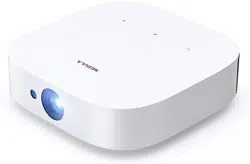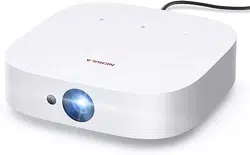

User Manual
Nebula Solar / Nebula Solar Portable
01
English
23
Deutsch
42
Español
61
Français
80
Italiano
99
Nederlands
118
Português
137
日本語
157
한국어
176
لعَرَبِية


EN
02
Safety Instructions
Read all instructions before you use this device. Do not make any changes or create
settings that are not described in this manual. If physical injury, loss of data or damage
is caused by failure to follow instructions, the warranty does not apply.
Setup
•
To reduce the risk of fire and / or electric shock, do not expose the device to rain
or moisture. Objects filled with liquids, such as vases, should not be placed on this
device.
•
Do not place this device on soft surfaces such as tablecloths or carpets, otherwise
the device could be a fire hazard.
•
Do not place this device in areas susceptible to excessive dust and dirt or near any
appliance generating a strong magnetic field.
•
To prevent overheating, do not block or clog the ventilation openings.
•
Never place this device in a confined space. Always leave enough space around this
device for ventilation.
•
Protect this device from overexposure to direct sunlight, heat, large temperature
fluctuations and moisture. Avoid extreme temperatures. The suitable operations and
storage temperature for this device and its accessories is 41°F to 95°F/ 5°C to 35°C.
•
When this device is running for a long period of time, the surface may become hot.
Shut it down immediately and unplug the charger. Resume operation after this
device has cooled down.
•
Always handle this device with care. Avoid touching the lens. Do not allow children
to handle the device without supervision.
•
Never place heavy or sharp objects on this device.
•
To avoid electric shock, do not disassemble.
•
Use attachments or accessories specified by the manufacturer only.
•
Avoid extreme vibrations as they may damage the internal components.
Power Supply
•
Use only the provided power adapter.
•
Power off the device before removing the power supply from the socket.
•
Protect the power cord from being walked on or pinched, particularly at plugs,
convenience receptacles, and the point where they exit from this device.
•
Unplug this device if there are lightning storms or when unused for a long period of
time.
•
Where the power plug or an appliance coupler is used as the disconnect device, the
disconnect device shall remain readily operable.
•
Before you make or change any connections, ensure that all devices are

EN
03
disconnected from the power outlet.
•
Never touch the power cable or the power connector with wet hands.
Hearing Safety
•
To prevent hearing damage, do not listen for extended periods at high volume. Set
the volume to a safe level.
Charging
•
The charger type for D2130 is NSA60ED-190300 with output voltage / current of DC
19V, 3A Max.
•
The charger type for D2131 is PN653I with output voltage / current of 5V DC, 3A /
9V DC, 3A / 12V DC, 3A / 15V DC, 3A / 20V DC, 3.25A.
•
The charger type for D2131 is A2713 with output voltage / current of 5V DC, 3A / 9V
DC, 3A/ 15V DC, 3A / 20V DC, 3.25A.
•
The adapter should be installed near this product and should be easily accessible.
•
This adapter is for indoor use only.
•
When charging, place this device in an environment that has a normal room temperature
(ranges from 5°C to 25°C/ 41°F to 77°F recommended) and good ventilation.
•
Due to the enclosure material used, this device shall only be connected to a USB
interface of version 2.0 or higher.
Cleaning
•
Use a soft, lint-free cloth. Never use liquid, gaseous or easily flammable cleansers
to clean.
•
Do not use any liquid cleaning agents to clean the lens to avoid damaging the
coating film on the lens.
•
Use lens cleaning paper to clean the lens.
Repairs
•
Do not make any repairs to this device yourself. Only have your device repaired by
an authorized service center.
•
Improper maintenance can result in injuries or damage to this device.
•
Refer all servicing to qualified service personnel.
Caution
•
Possible hazardous optical radiation emitted from this device.
•
Do not stare at the operating beam. The bright light may damage your eyes.
EN
04
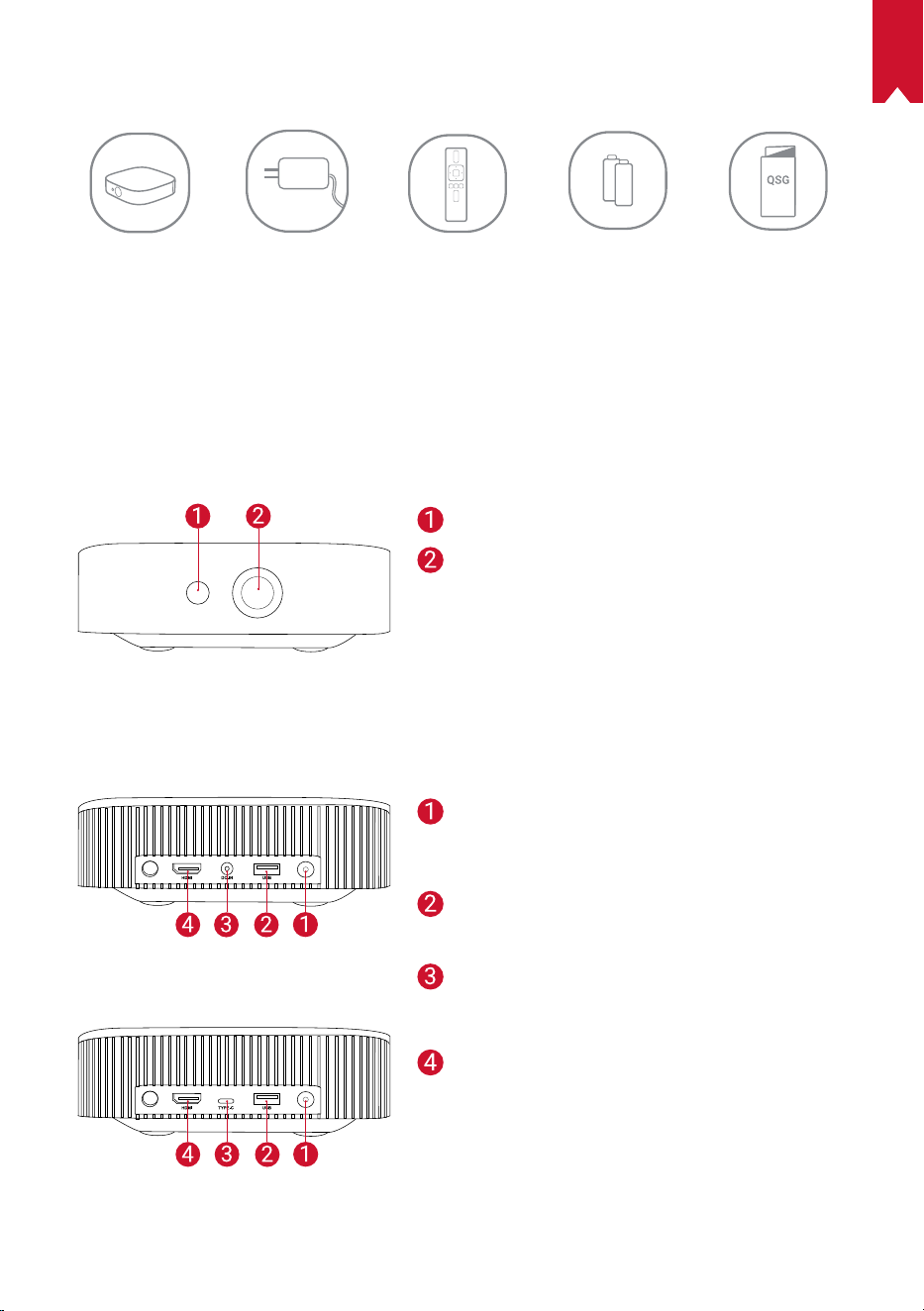
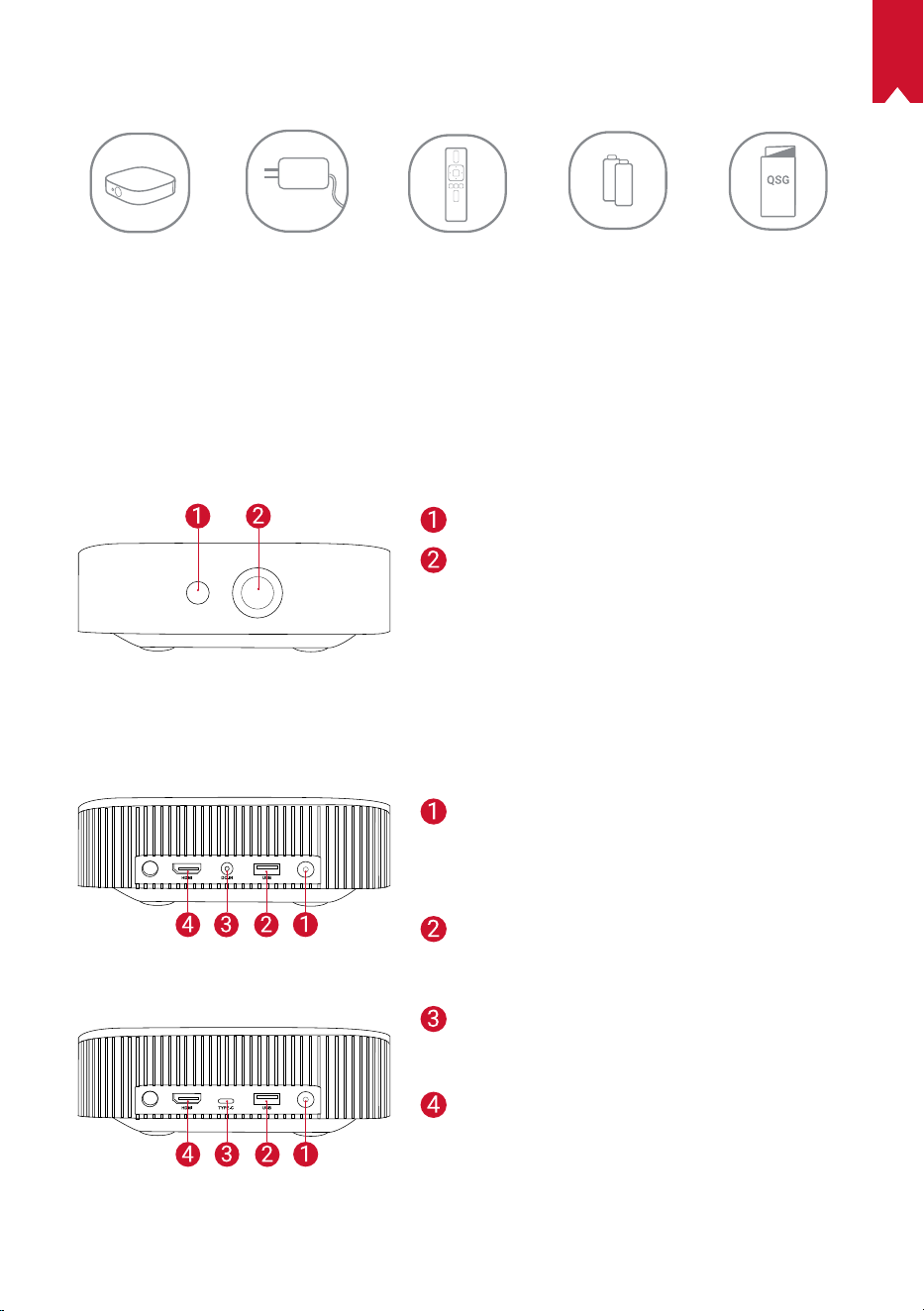
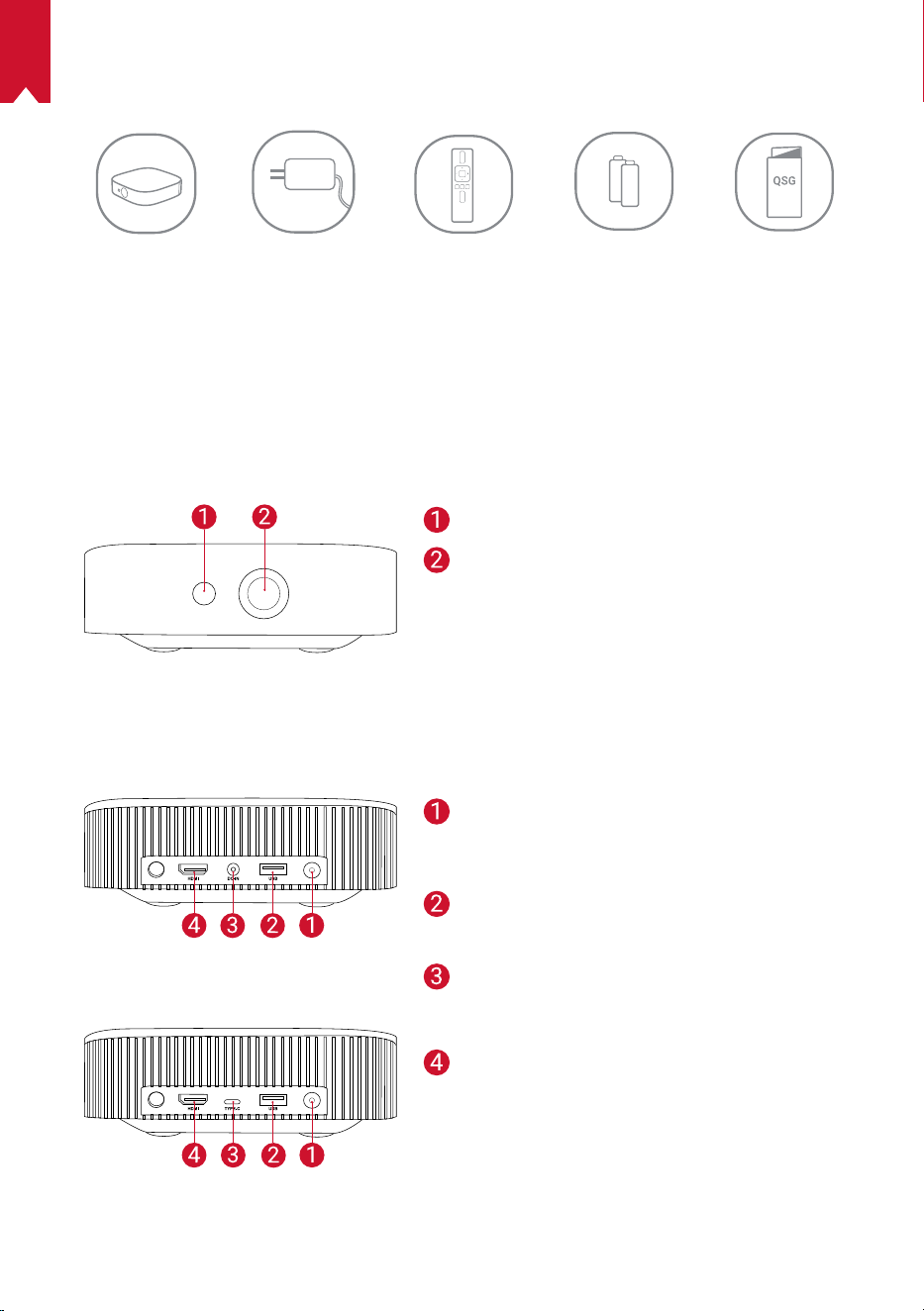
What’s Included
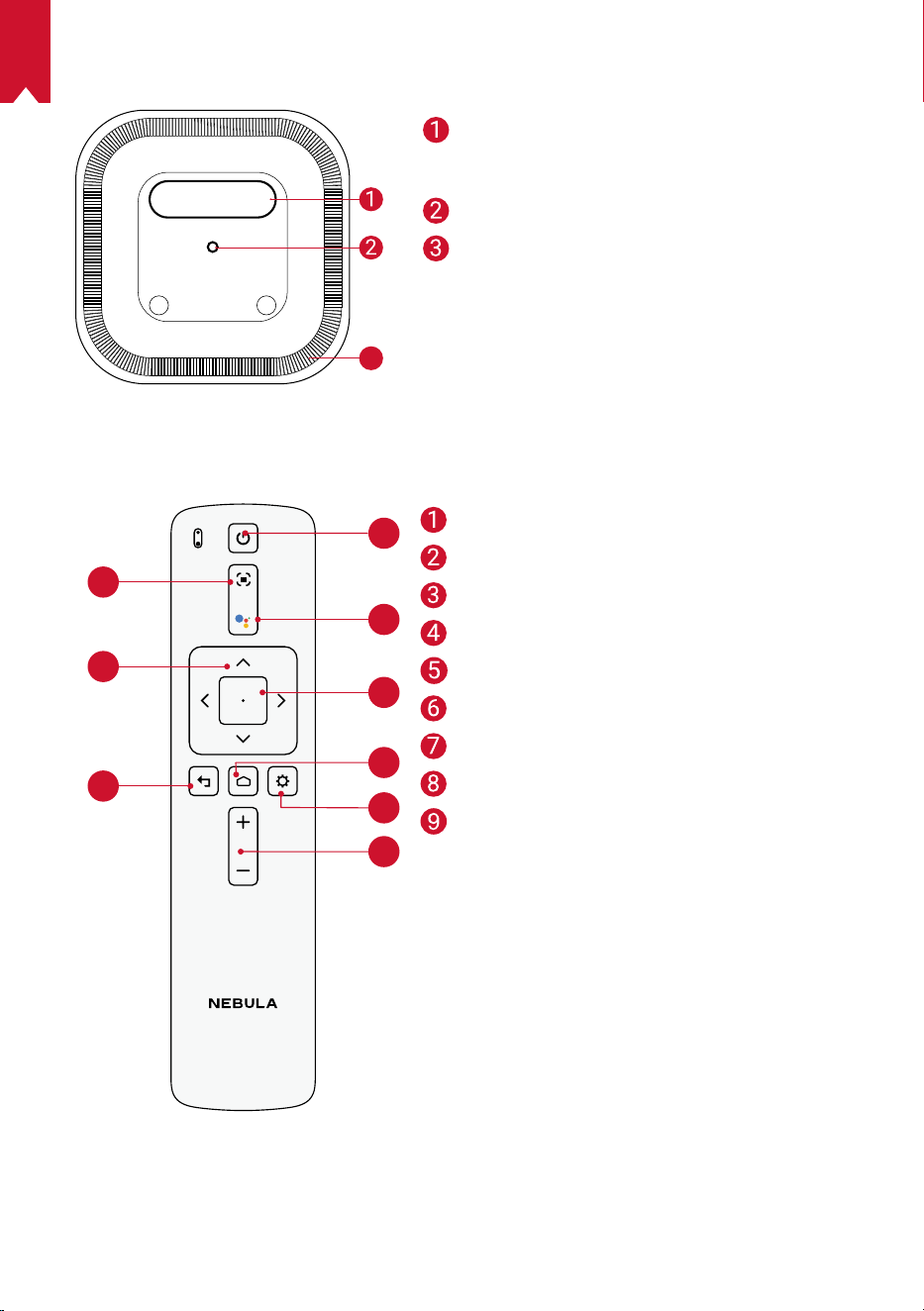
Overview
1.
Front View
2.
Rear View
Power Button
• Press to power on
• Press and hold to power off
USB-A Port
• Connect to a USB flash drive
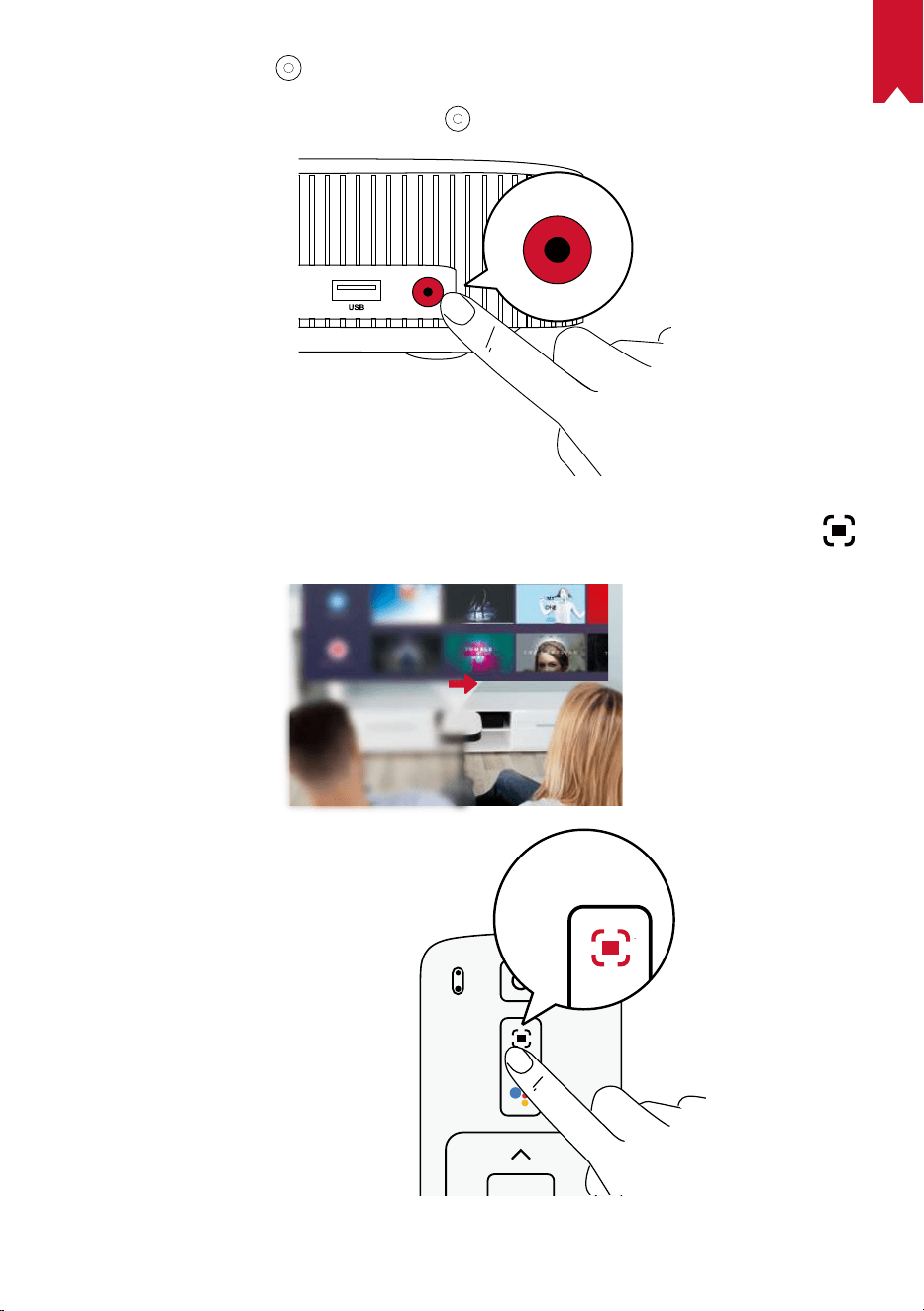
DC Input (Nebula Solar)
USB-C Charging Port (Nebula Solar
Portable)
HDMI Input Port
• Connect to a playback device
Camera for Autofocus
Lens
Nebula Solar /
Nebula Solar
Portable
Nebula Solar
Nebula Solar Portable
Adapter Remote Control 2 x AAA Batteries Quick Start Guide
EN
05
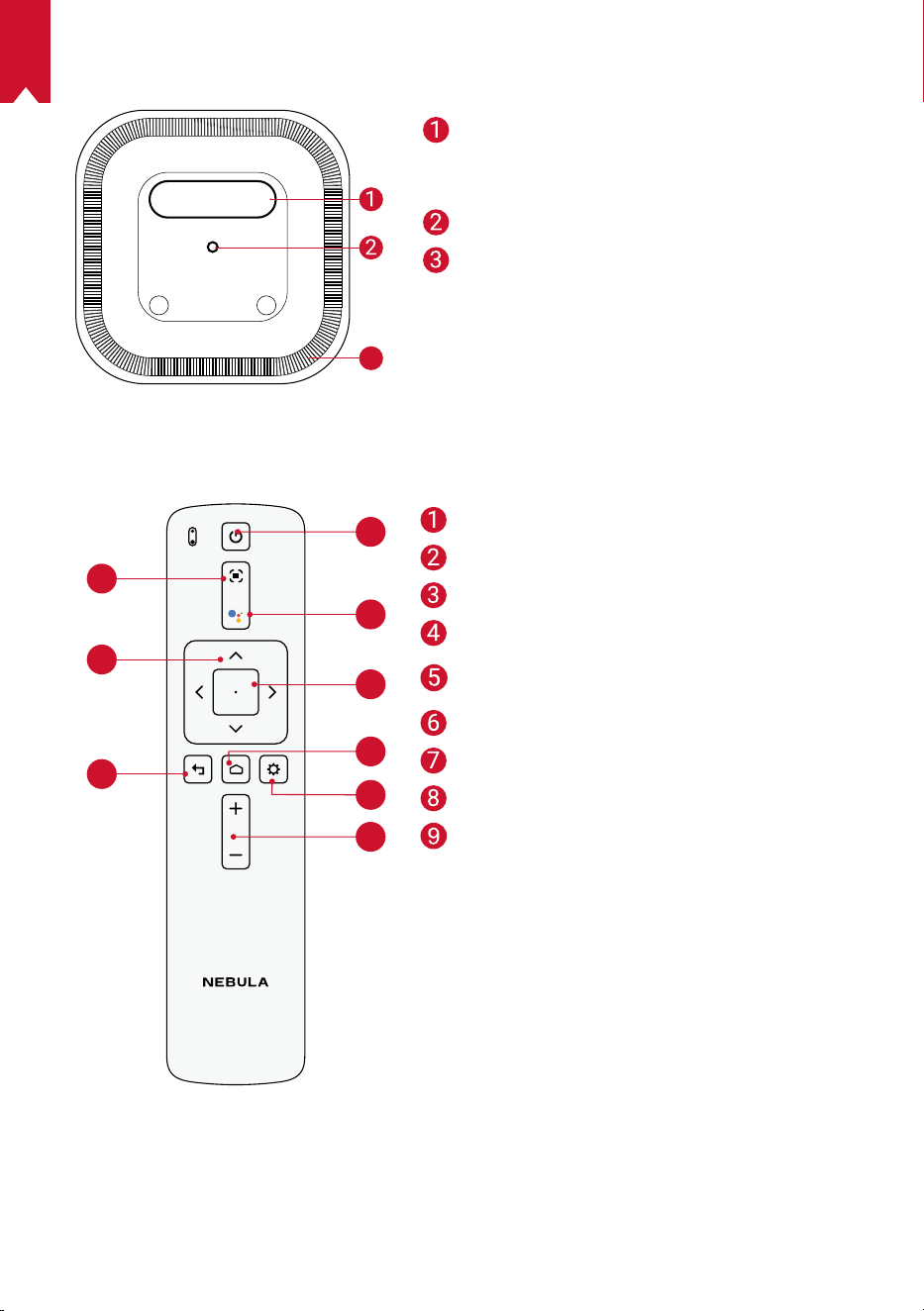
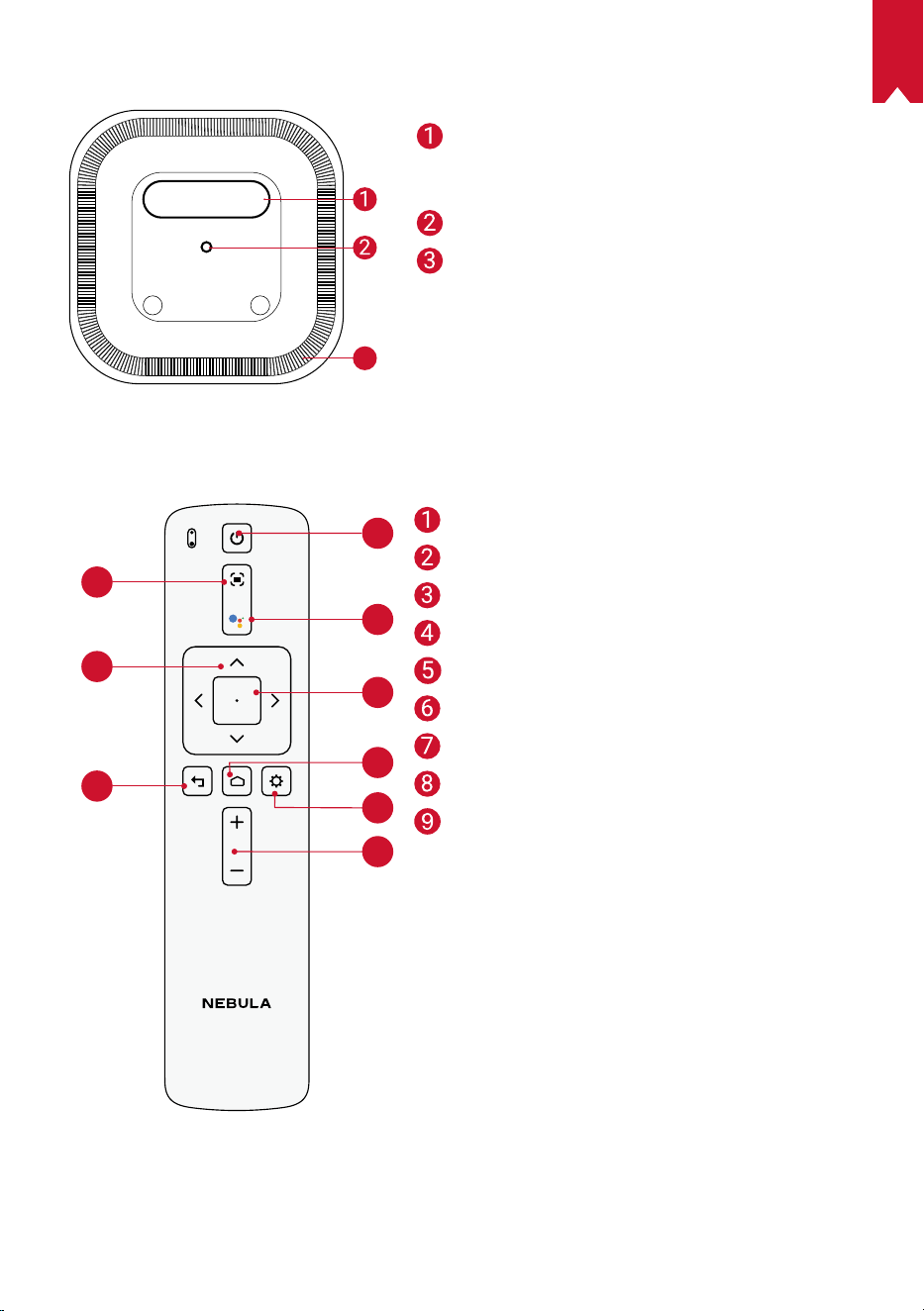
3.
Bottom View
3
4.
Bottom View
1
2
4
5
6
7
8
9
3
Adjust Focus
Navigation
Back
Power On / Off
Press to activate Google Assistant
Confirm the selected content
Home
System Settings
Volume up / down
Remote Control: Nebula RC
Model: D0413
Solar / Solar Portable nameplate
• Open to use it as a stand
Tripod socket
Speaker
EN
06
5.
LED Indicator Guide
Nebula Solar:
Button LED Status Description
Solid blue Power on / operating in projector mode
Solid yellow Standby in projector mode
Off Power off
Flashing blue
Ready to pair / Bluetooth is pairing /
Bluetooth disconnected (Bluetooth
speaker mode)
Solid blue
Bluetooth connected (Bluetooth
speaker mode)
Nebula Solar Portable:
Button LED Status Description
Solid blue Power on / operating in projector mode
Solid yellow Standby in projector mode
Solid red Charging
Solid green Fully charged
Flashing red Low battery
Flashing blue
Ready to pair / Bluetooth is pairing /
Bluetooth disconnected (Bluetooth
speaker mode)
Solid blue
Bluetooth connected (Bluetooth
speaker mode)
EN
07
Getting Started
1.
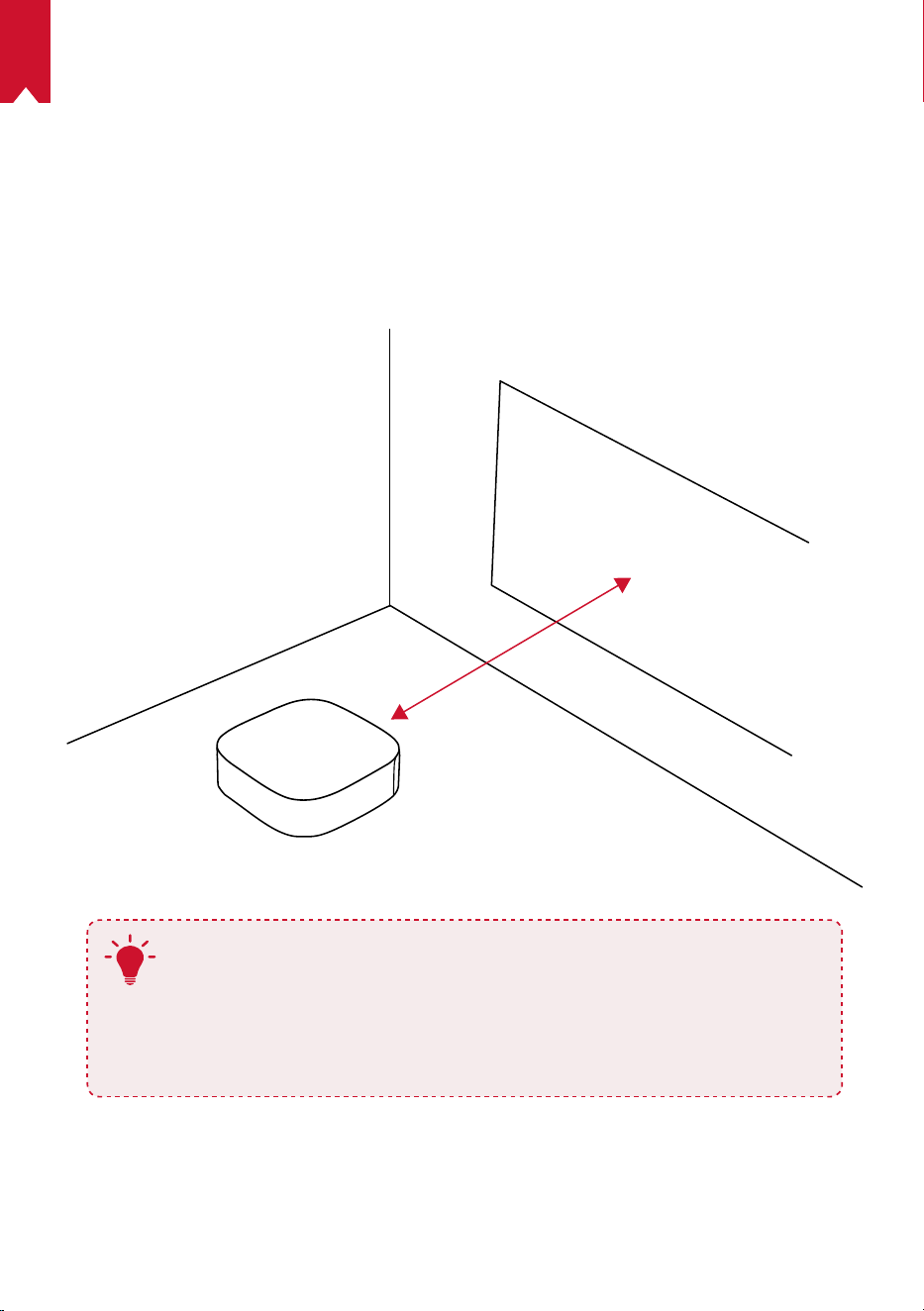
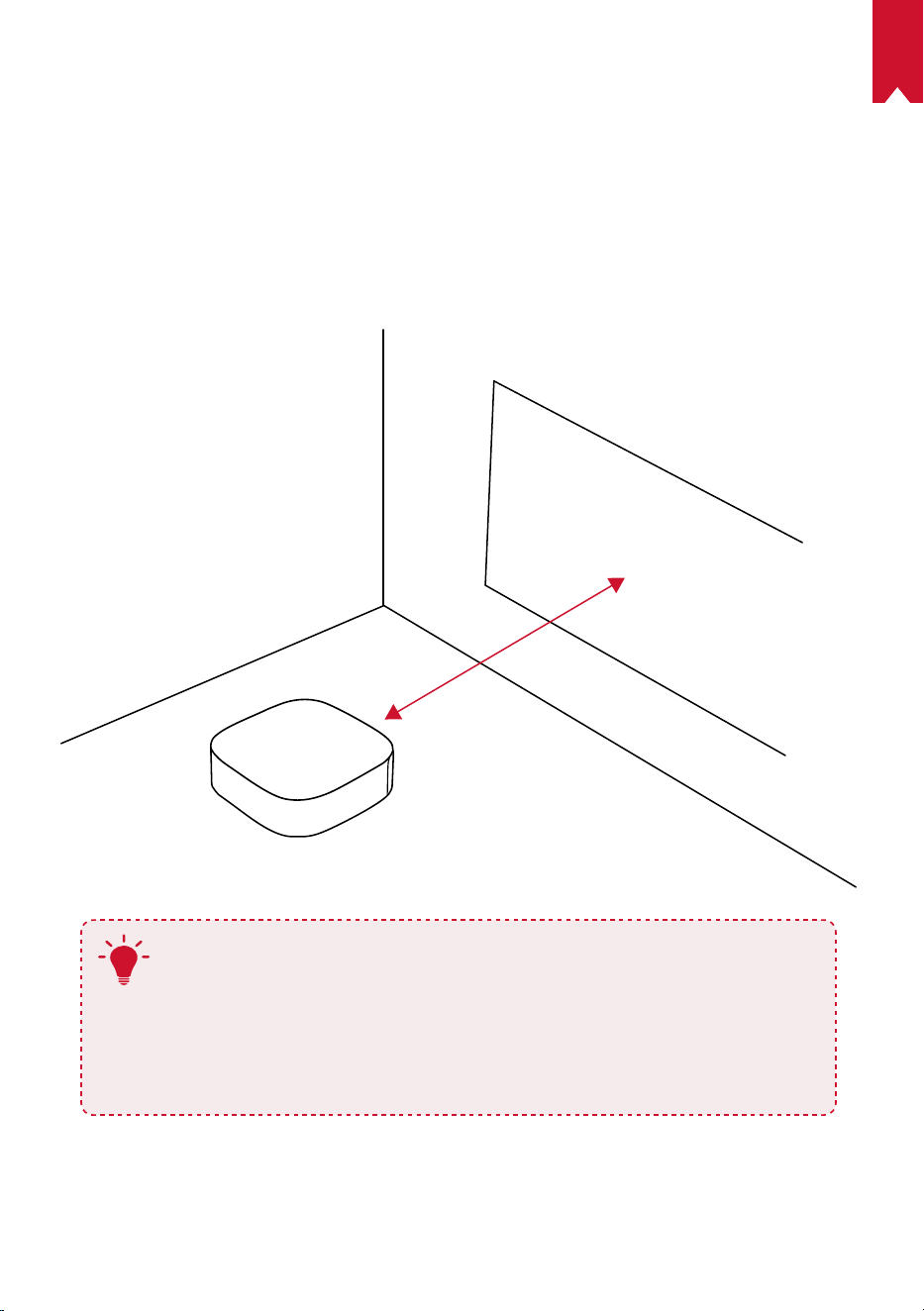
Placement
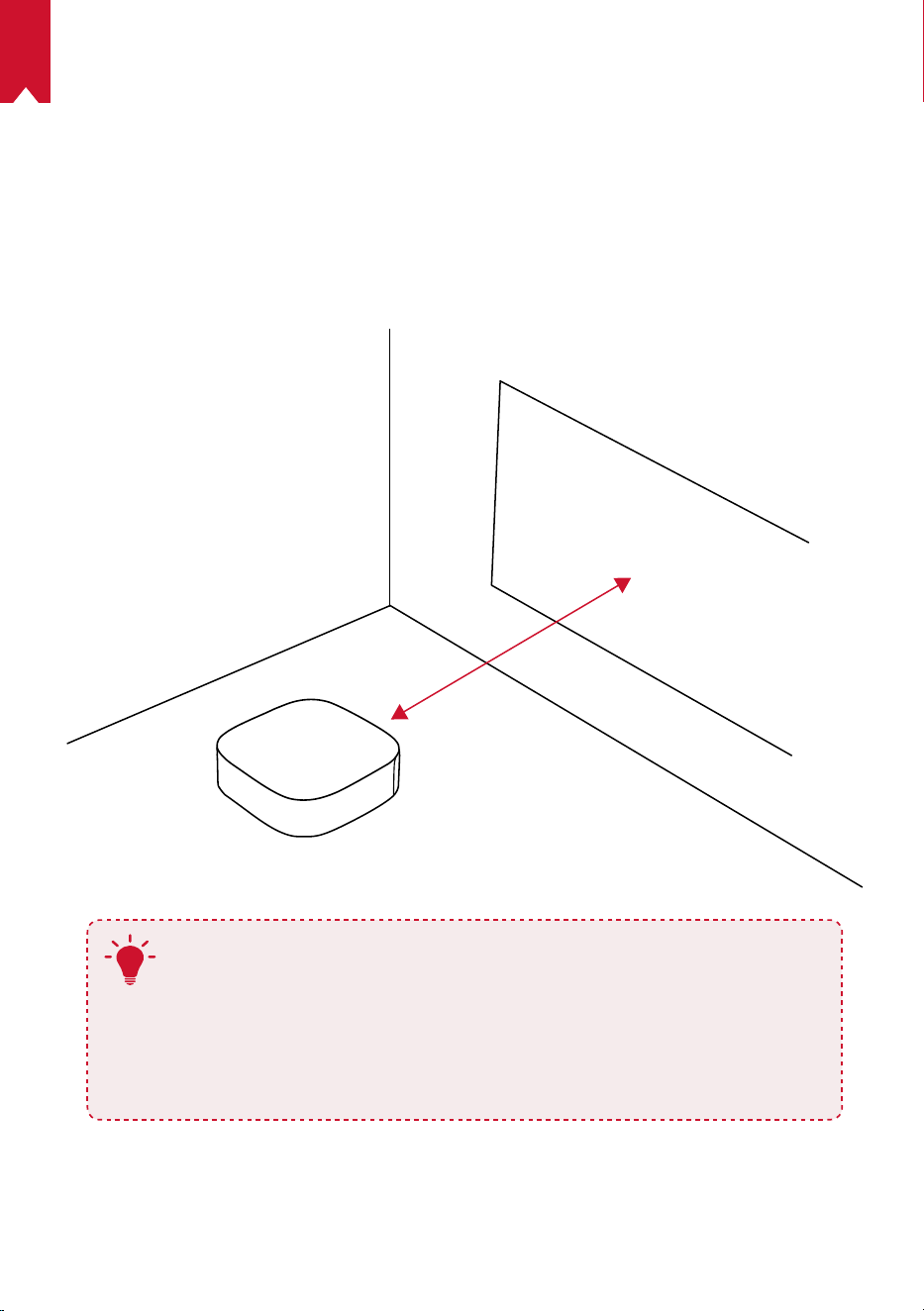
Place this device on a stable, flat surface, and squarely point it to face the projection
surface. For best results, the projection surface should be white and flat. The distance
between this device and the projection surface must be a minimum of 30 inches (0.8
meters) and a maximum of 120 inches (3.18 meters) to get a projection image from 30
to 120 inches.
0.8 m - 3.18 m
T
•
It is unnecessary to tilt it towards the projection surface. You can
correct the projection image with the built-in keystone correction.
•
The distance between the device and the projection surface
determines the projection image size. For the best result, set the
projector between 63 and 104 inches away.
•
You can also mount your projector on the ceiling.
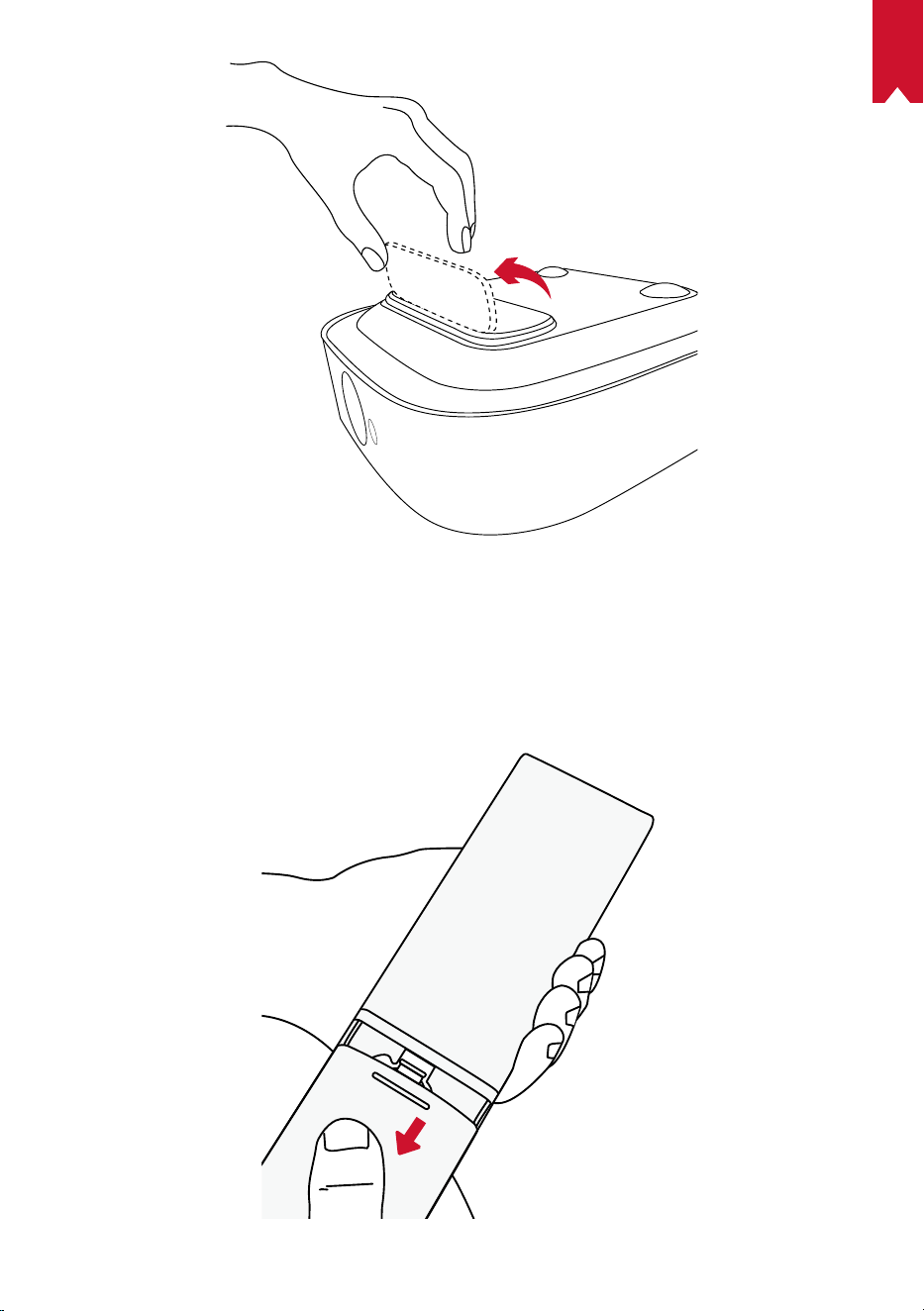
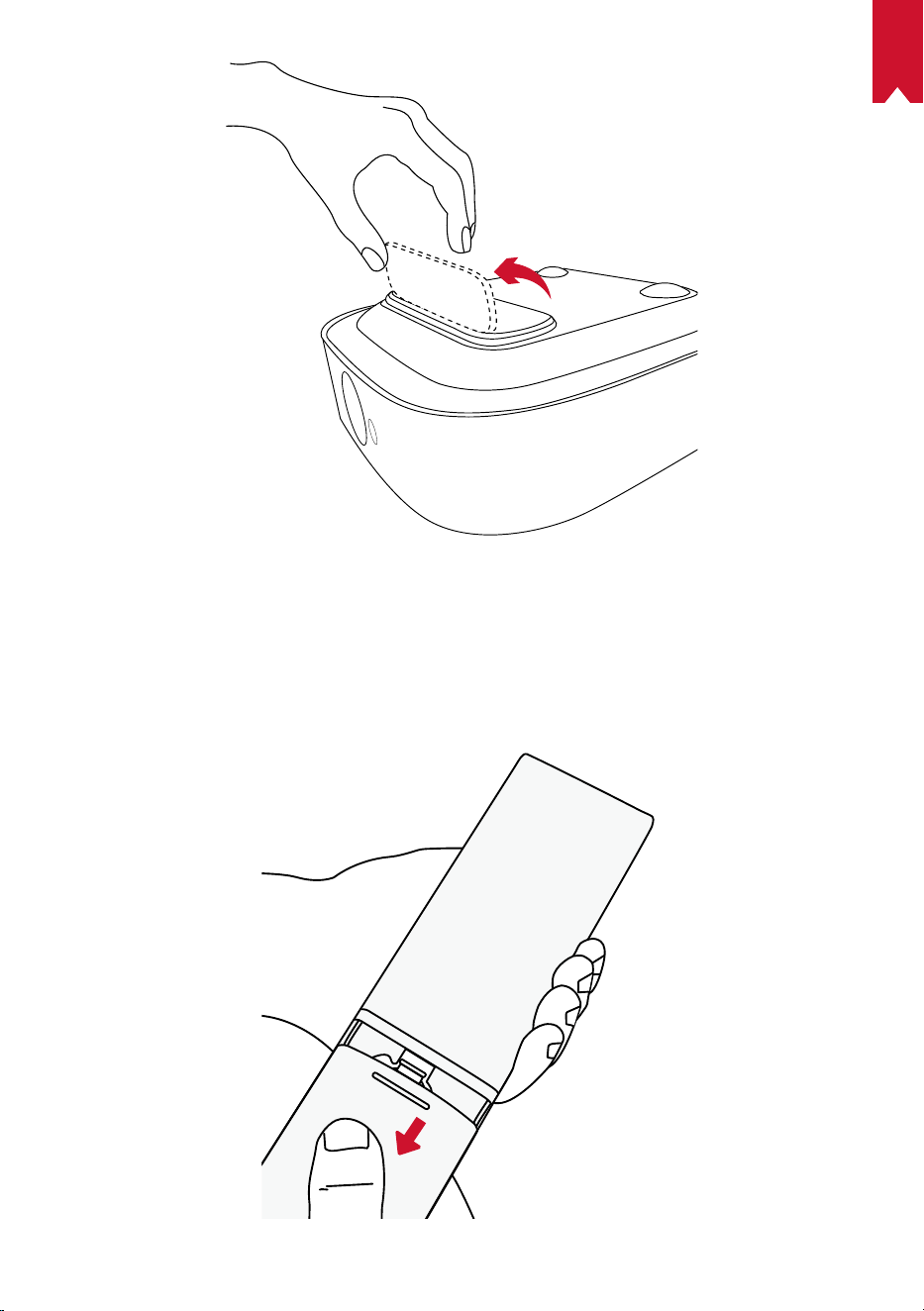
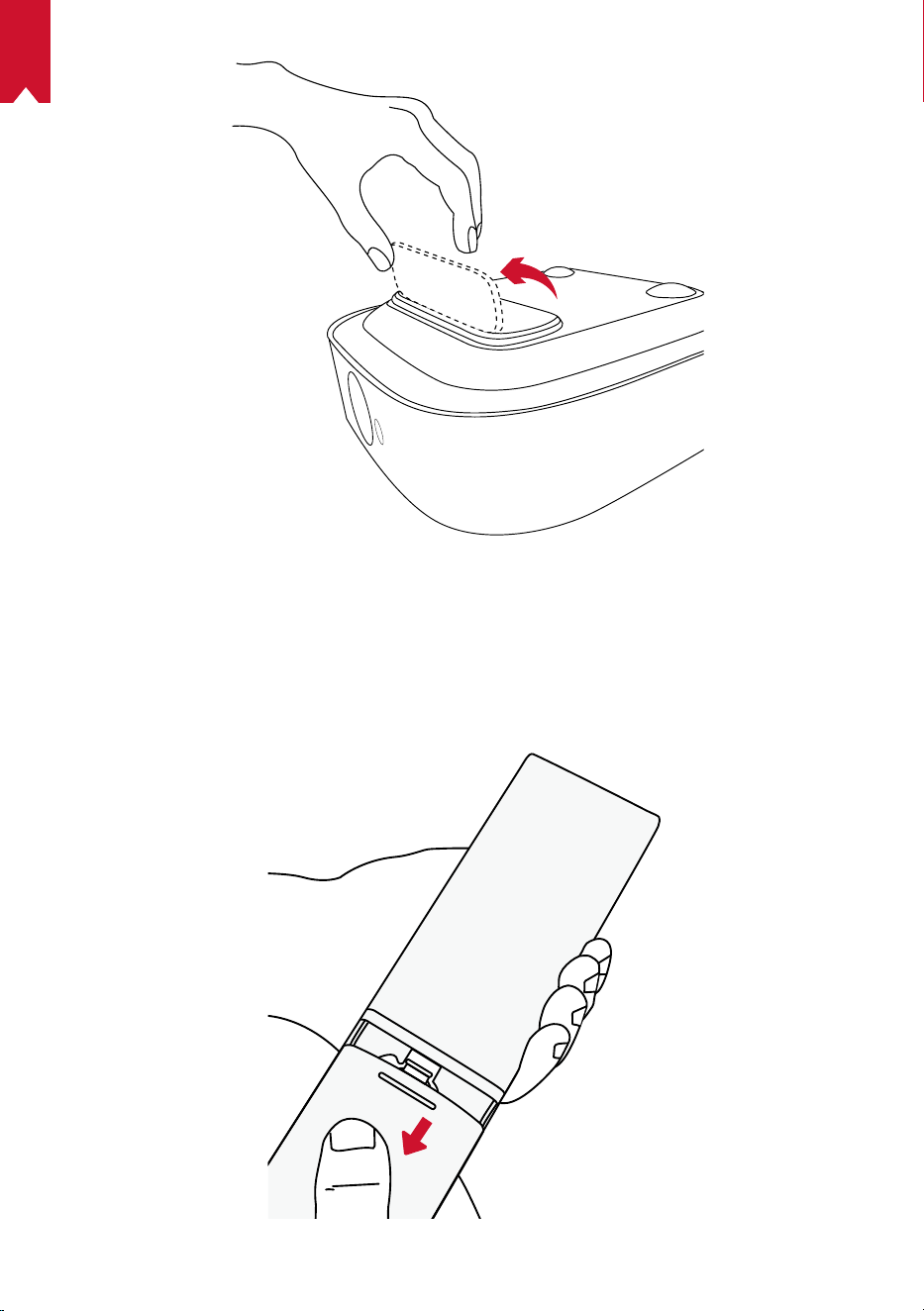
There is a nameplate on the back panel of Nebula Solar / Nebula Solar Portable. Open
the nameplate to use it as a stand. After use, close the nameplate.
EN
08
2.
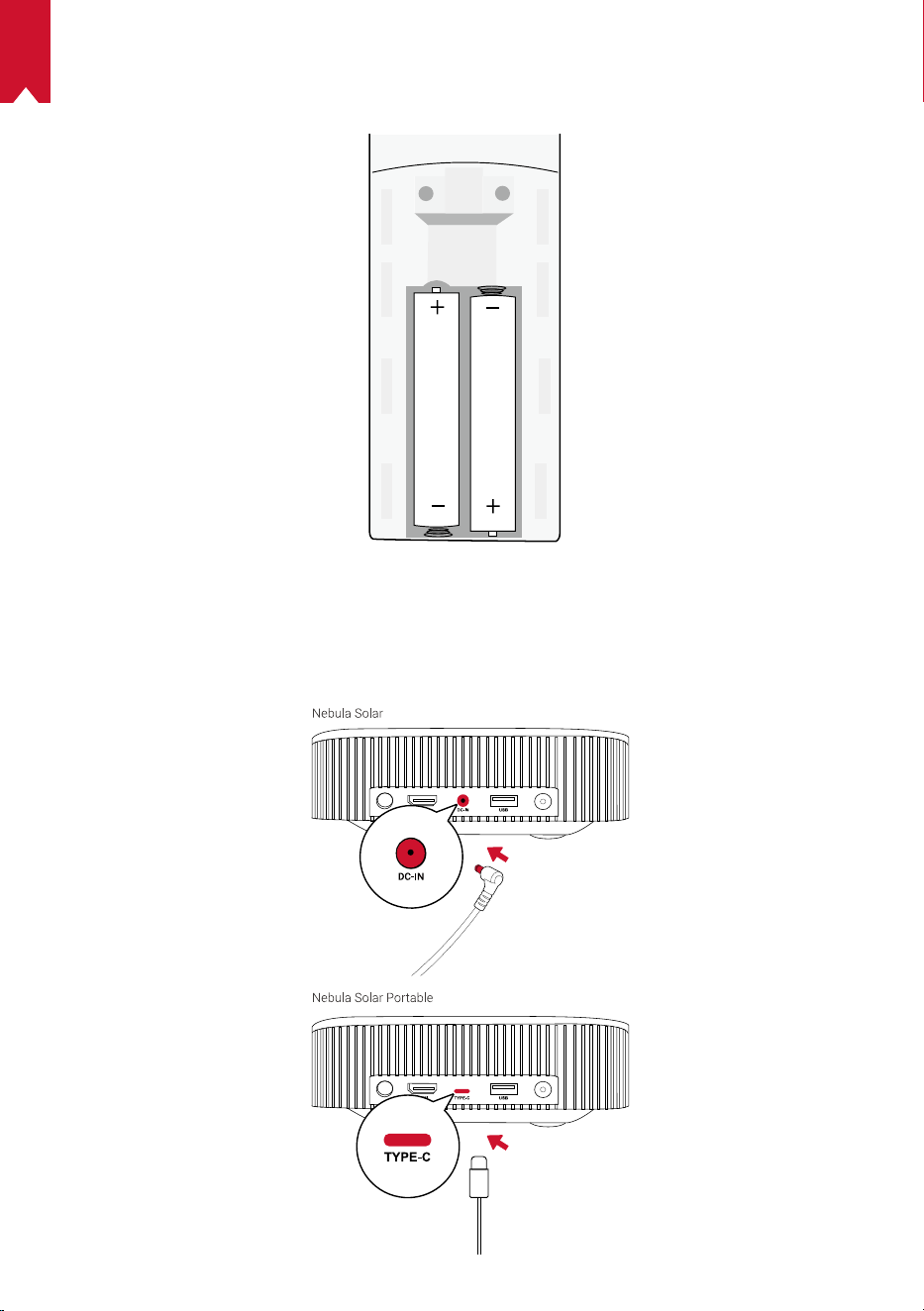
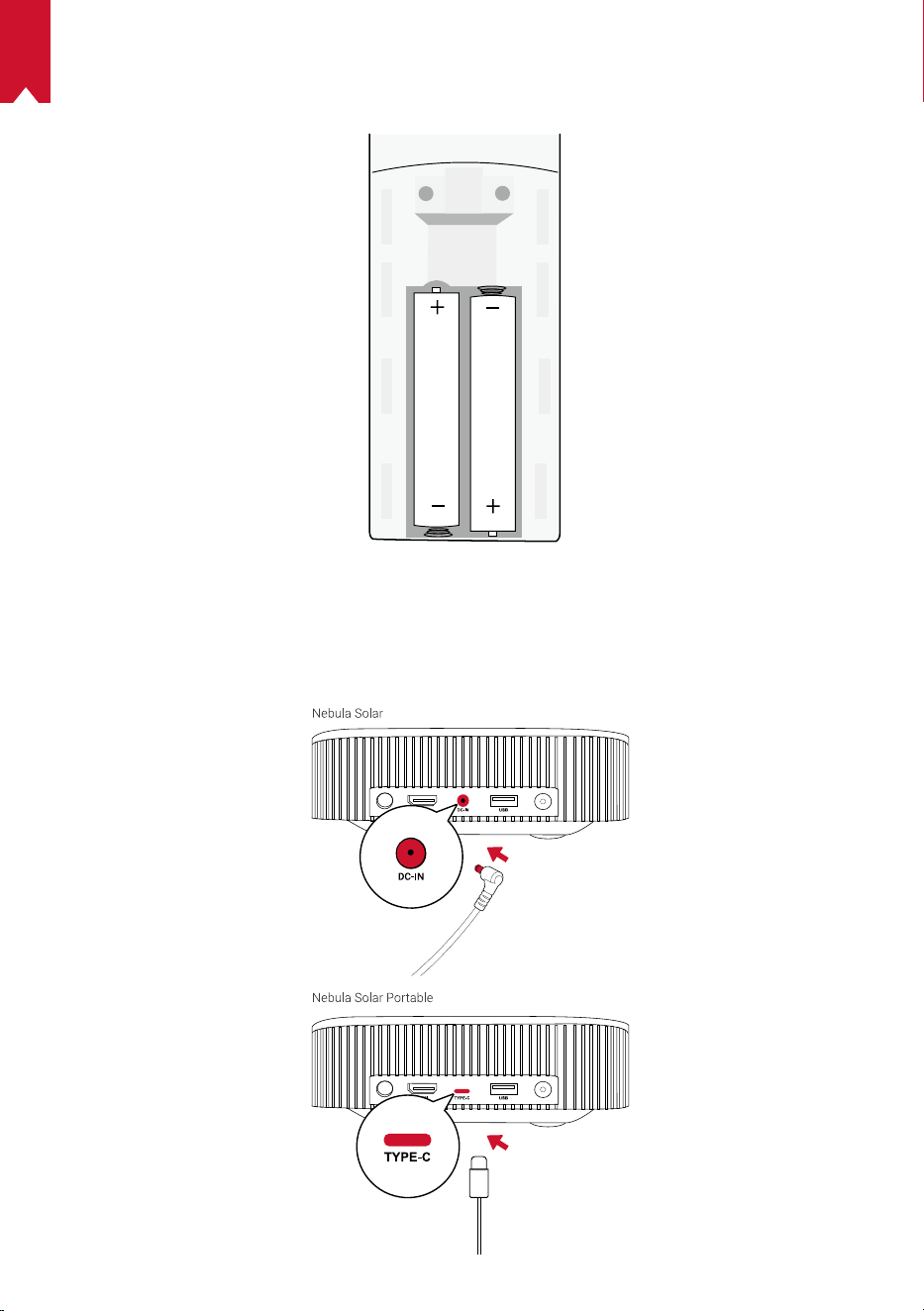
Prepare the Remote Control
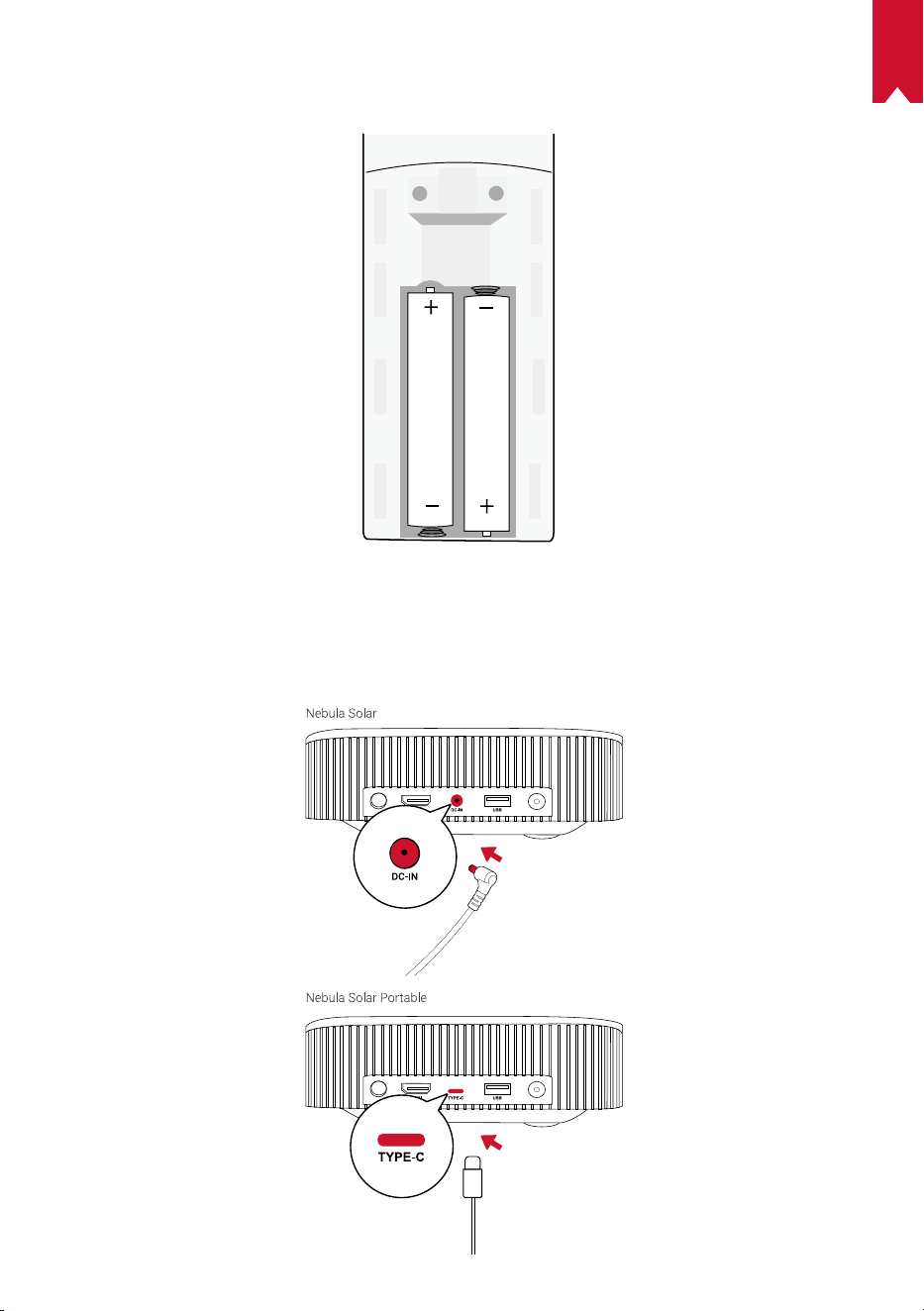
The remote control comes with two AAA batteries.
①
For first-time use, slide to open the battery compartment and install two AAA
batteries.
EN
09
②
To replace the battery, unlock and open the battery compartment, insert a new
battery matching the polarity (+/-) as indicated, and then close and lock the battery
compartment.
3.
Get Started
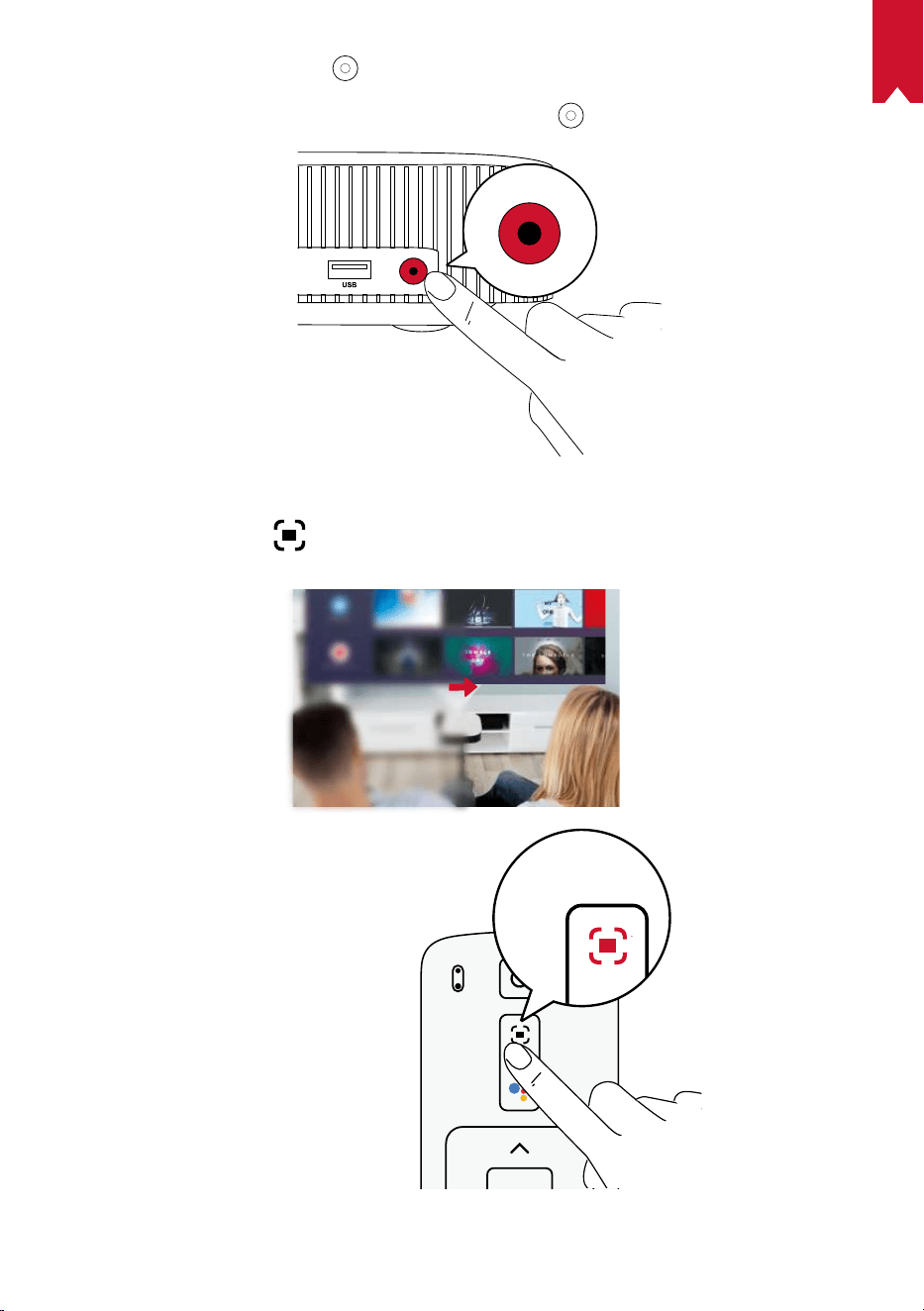
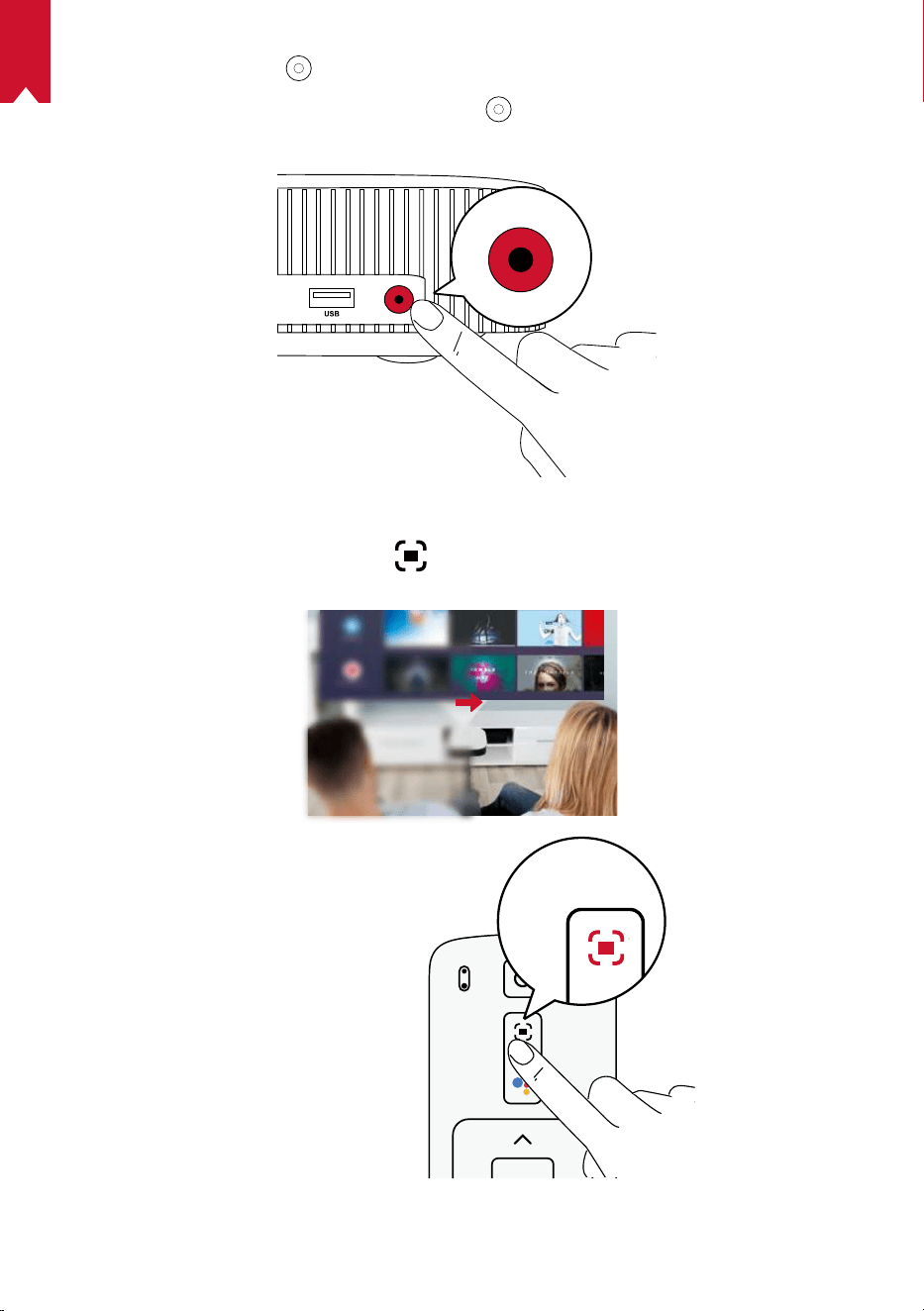
①
Connect Nebula Nebula Solar / Nebula Solar Portable to the power outlet by using
the provided power adapter.
EN
10
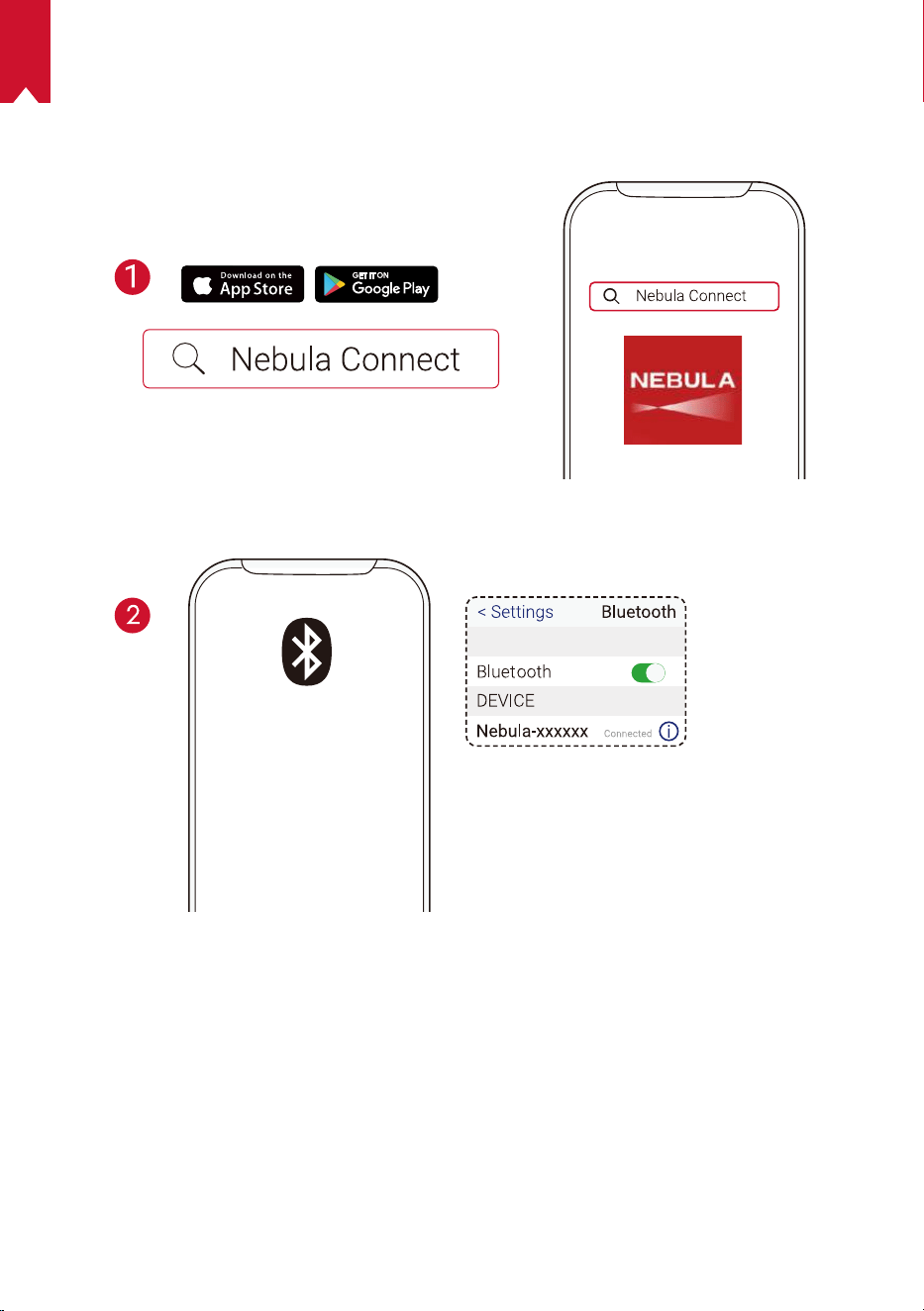
②
Nebula Solar: Press
to turn it on.
Nebula Solar Portable: Press and hold
for 2s to turn it on.
③
Angle the projector towards a suitable projection surface or wall. The built-in
autofocus automatically adjusts the protector's image focus. Or you can press
on the remote control to manually adjust the focus.
④
When using for the first time, follow the on-screen instructions to complete the basic
set-up.
EN
11
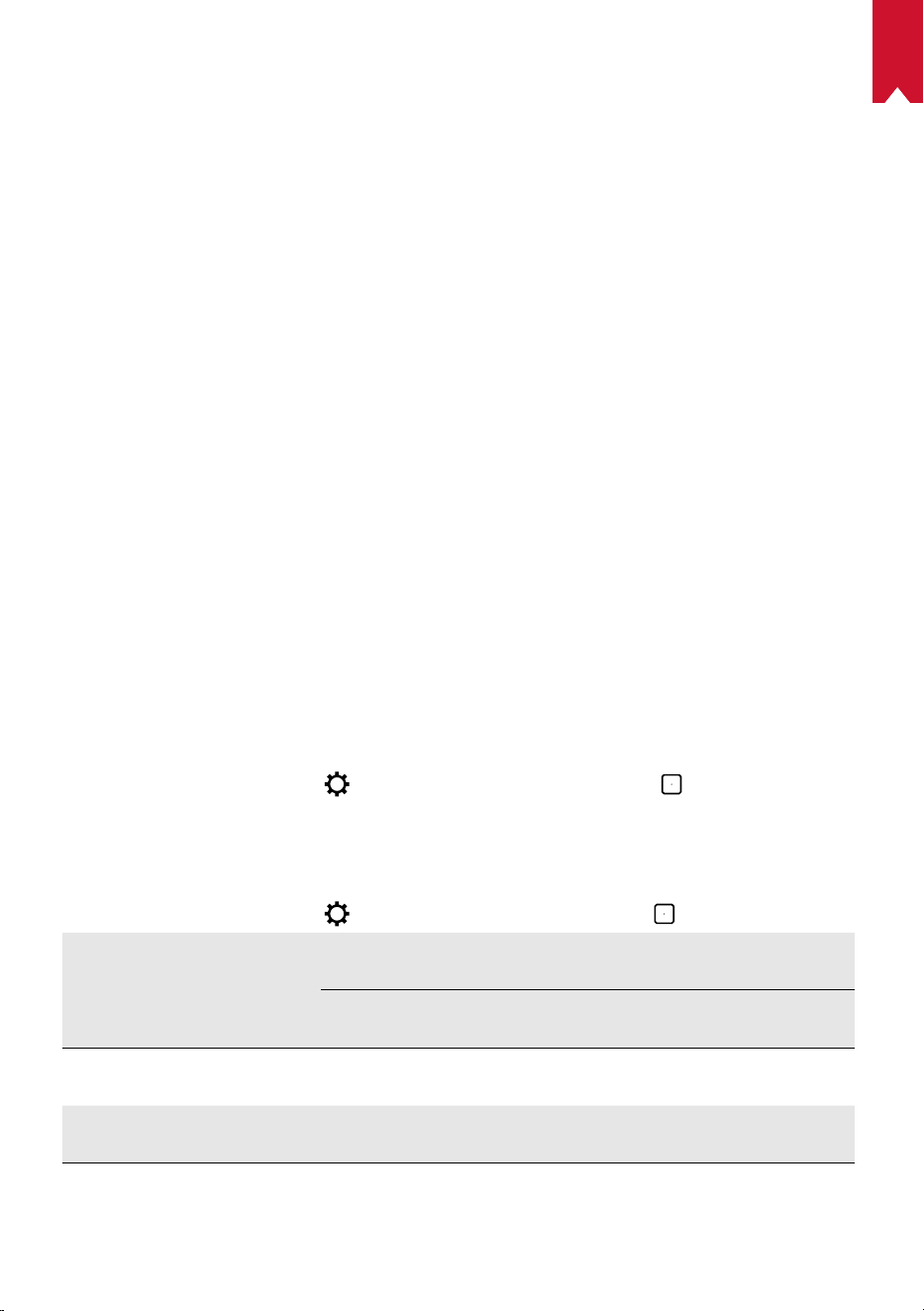
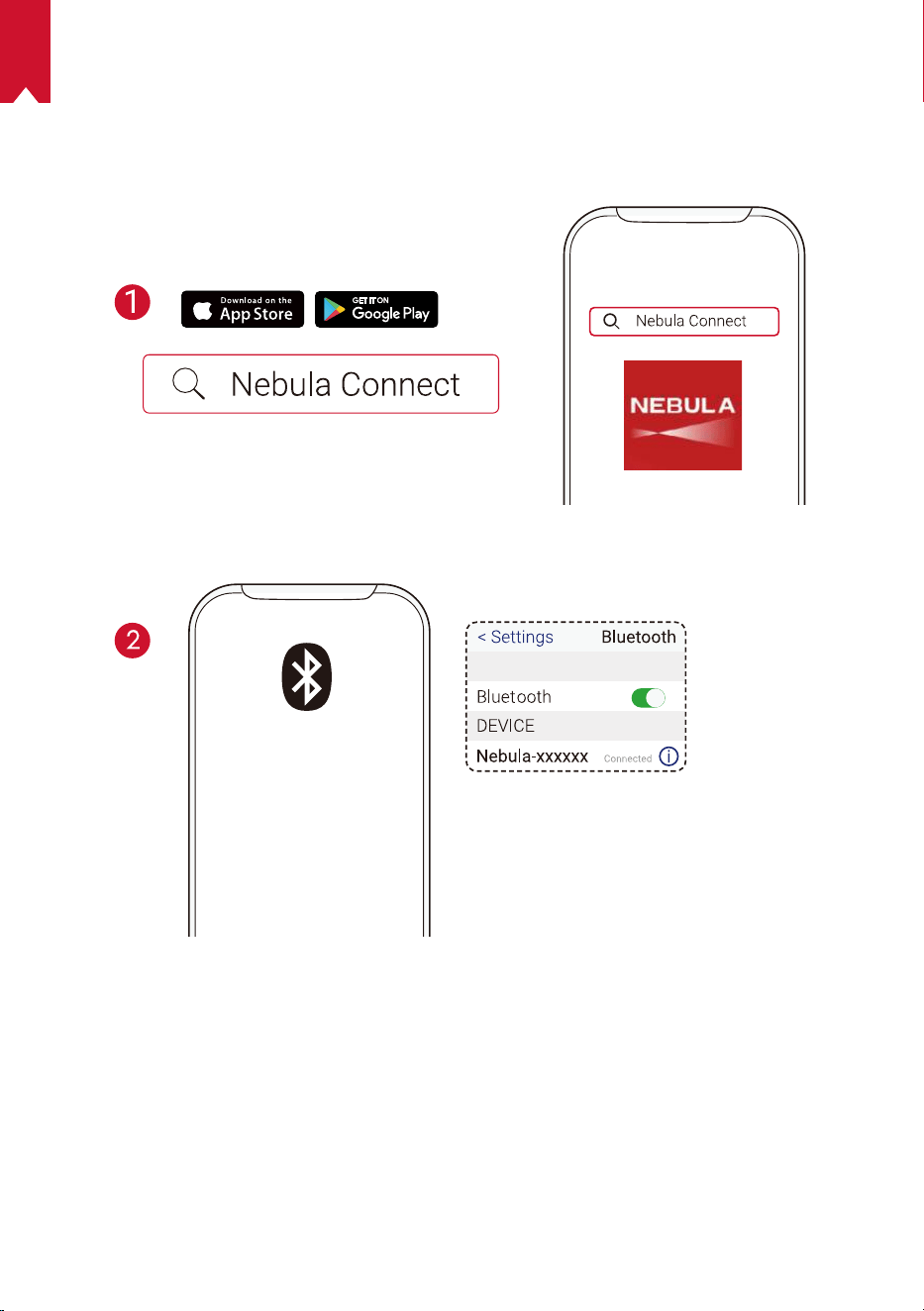
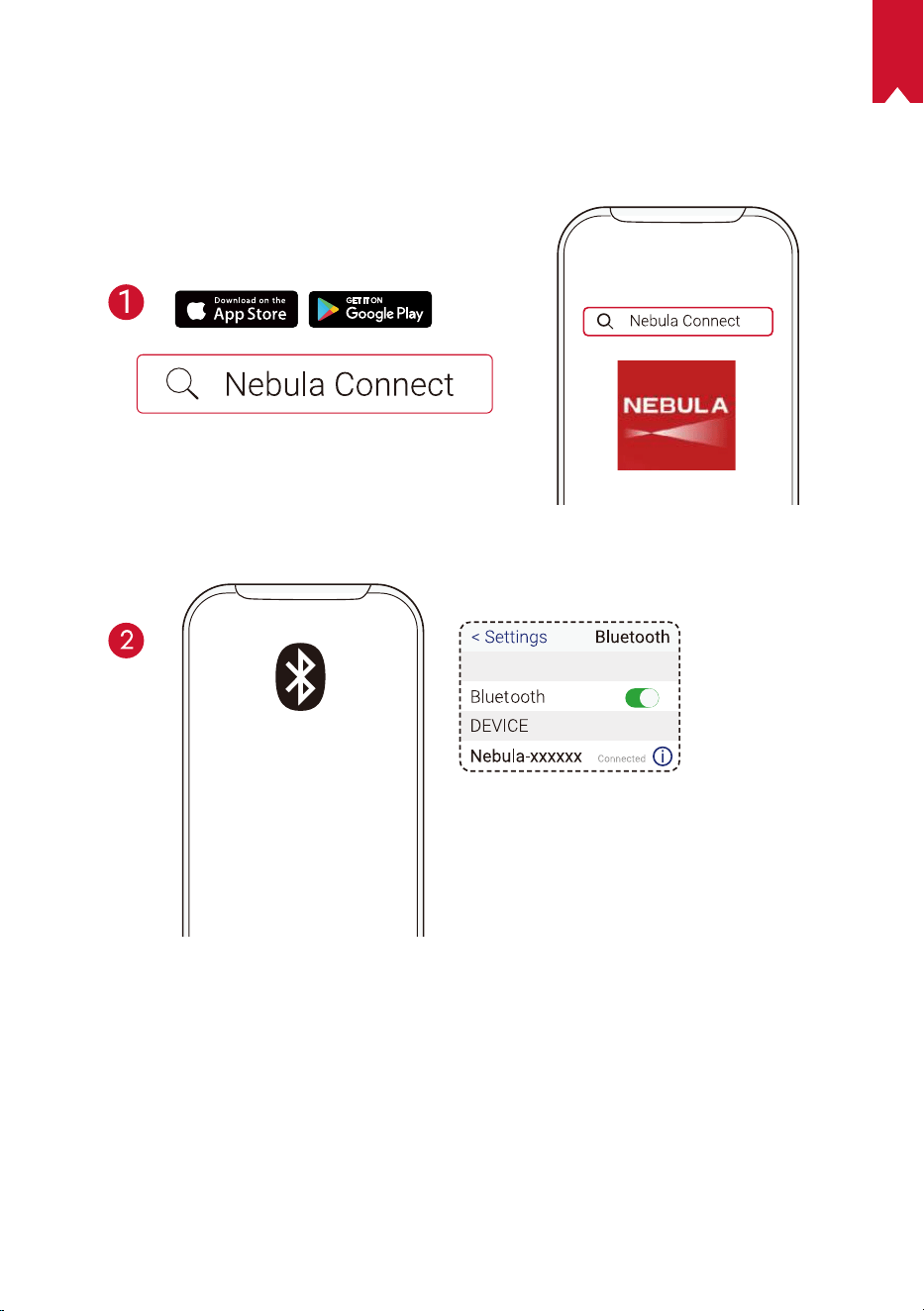
Nebula Connect App
To easily control this device, we recommend downloading the Nebula Connect app.
With this app, you can operate your mouse using your phone screen.
①
Download the Nebula Connect app from the App Store (iOS devices) or Google Play
(Android devices).
②
Enable Bluetooth on your smartphone and select [Nebula-XXXXXX-Solar] or
[Nebula-XXXXXX- Solar P] as the device to be connected.
③
Open the Nebula Connect app and follow the on-screen instructions to complete the
connection setup.
EN
12
Powering the Nebula Solar / Nebula Solar Portable
with Android TV™
Follow the on-screen instructions to complete the setup process.
Option 1. Quick setup
Android phone users can follow the instructions to quickly set up Android TV with your
Android phone.
Option 2. Set up Nebula Solar / Nebula Solar Portable
For iOS users, follow the instructions to complete the process.
①
Skip the quick setup process.
②
Connect Nebula Solar / Nebula Solar Portable to the network.
③
Sign in with your Google account.
Your Nebula Solar / Nebula Solar Portable will be powered by Android TV after finishing
the setup process.
Settings
Go through the setup process when you turn on Nebula Solar / Nebula Solar
Portable for the first time.
1.
Network
This device can be connected to the Internet via a wireless (Wi-Fi) connection.
①
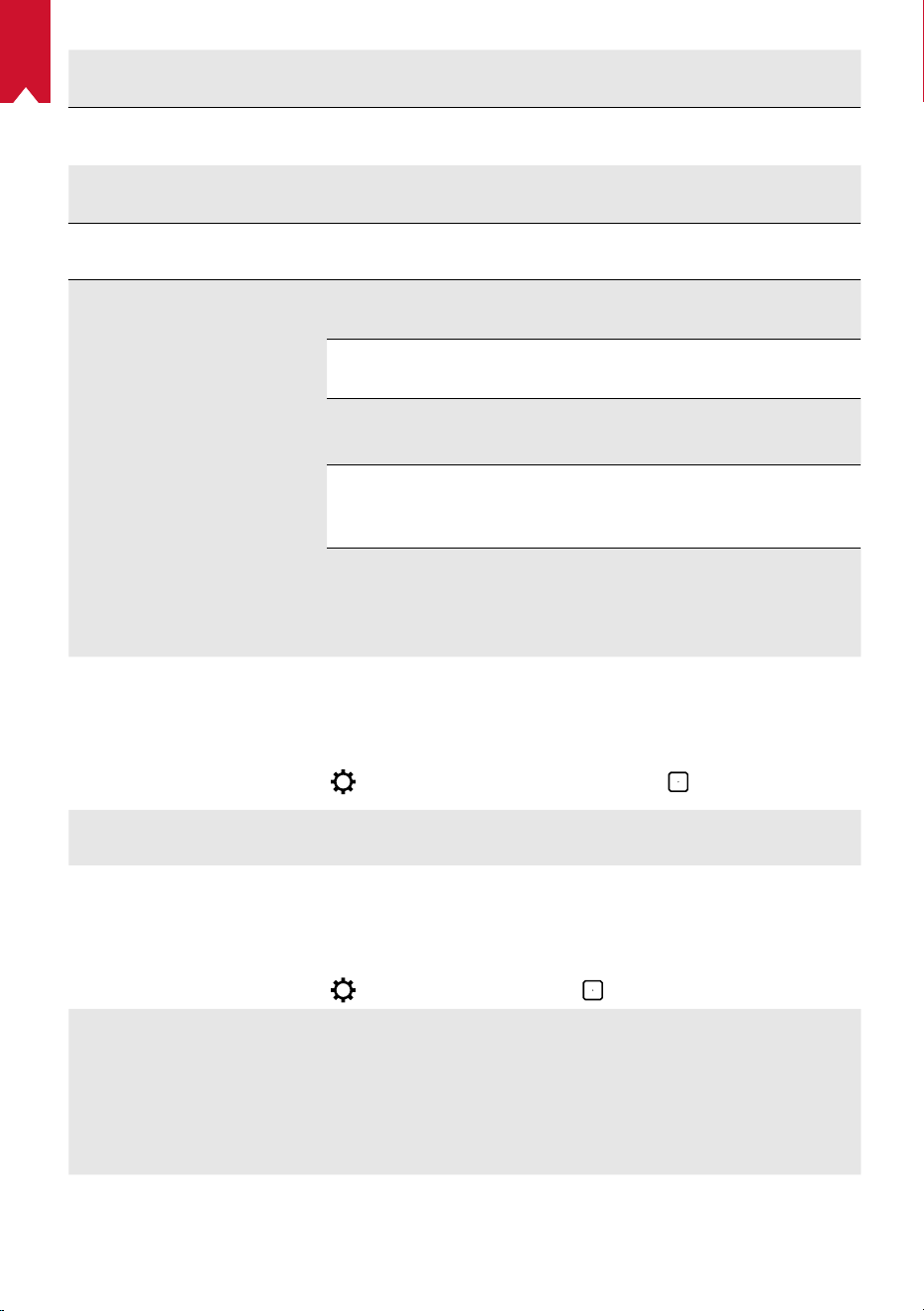
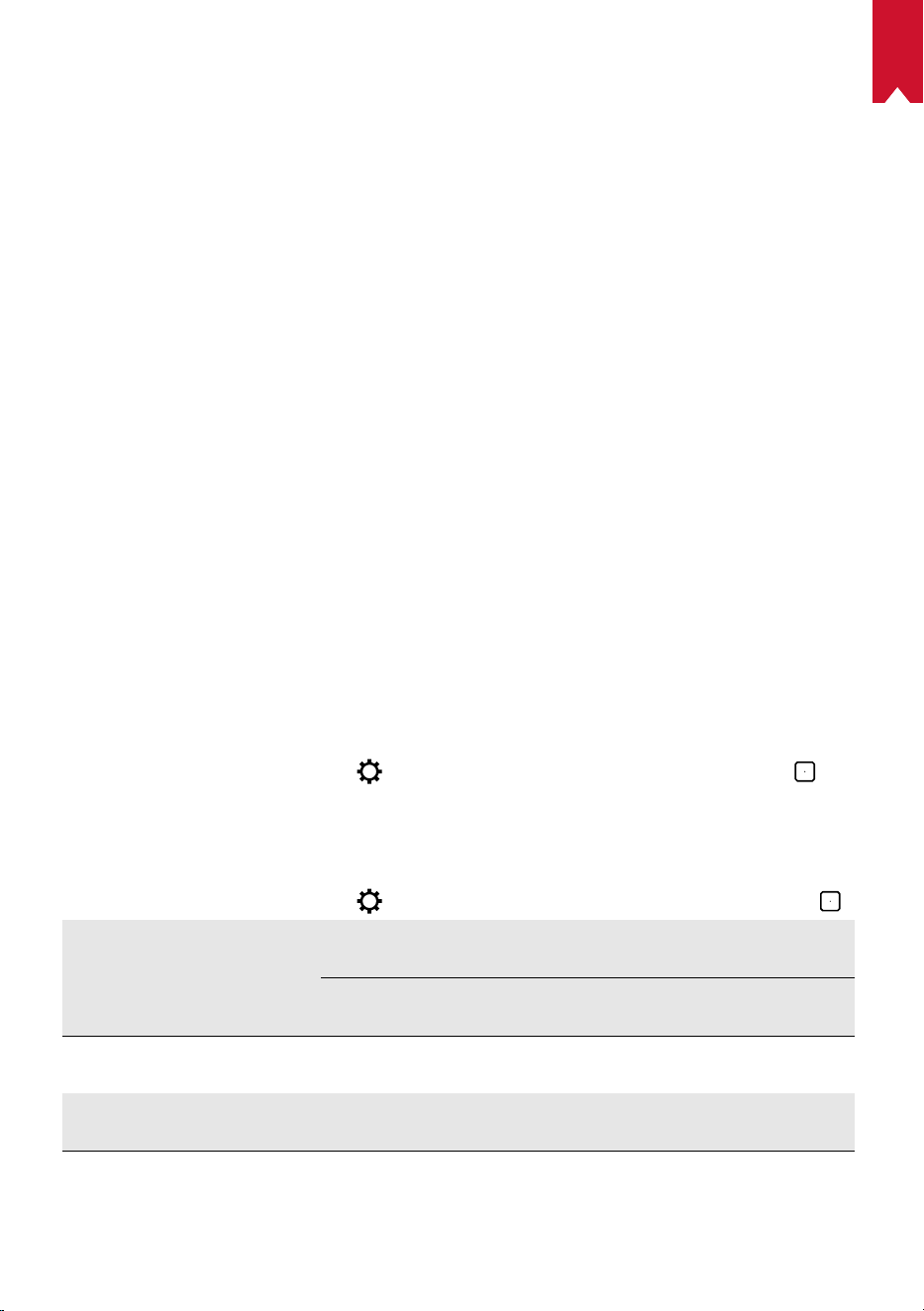
On the home page, select
> [Network & Internet] and press .
②
Follow the on-screen instructions to complete the network connection.
2.
Projector
①
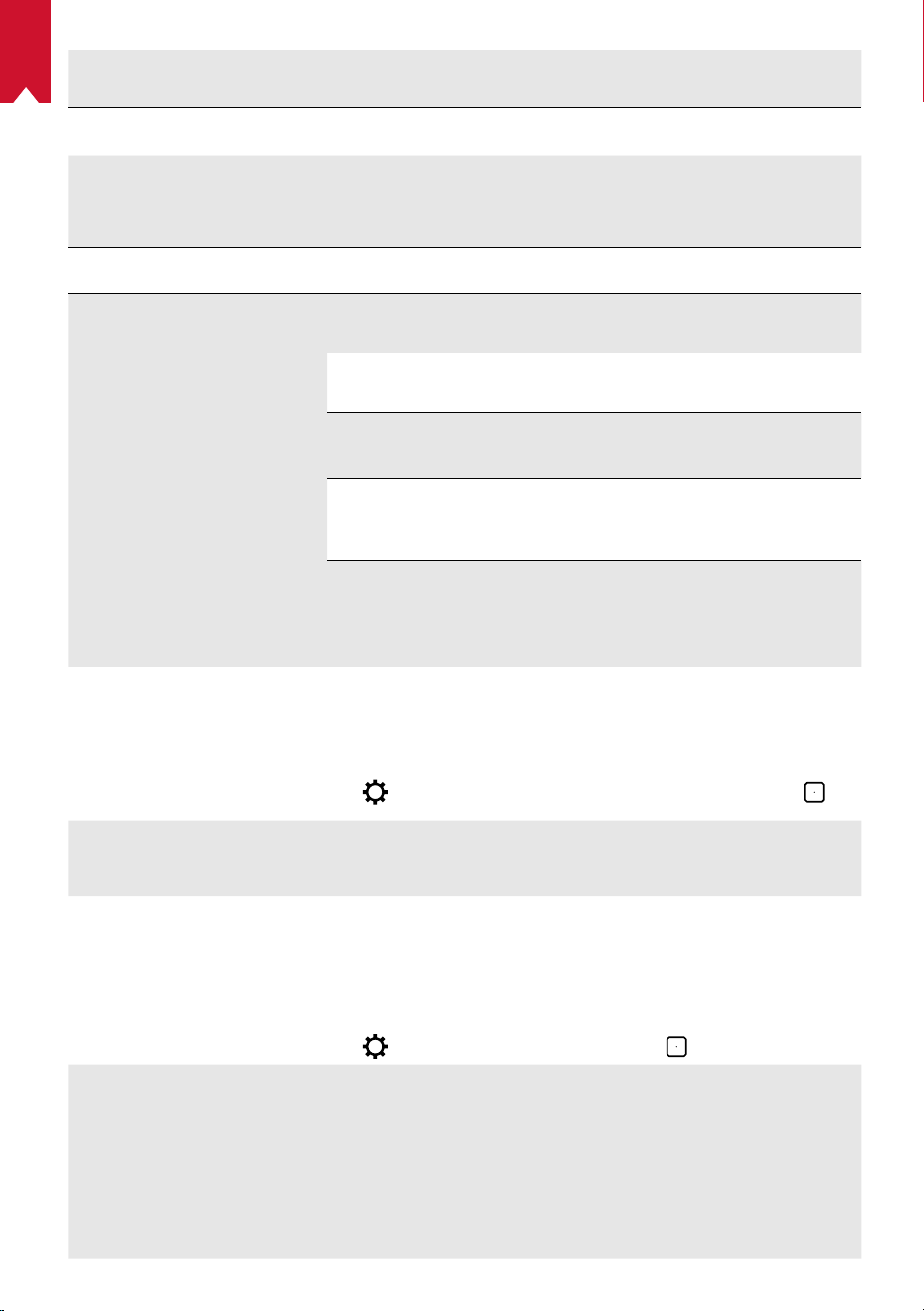
On the home page, select
> [Projector Settings] and press .
[Brightness] / [Image Mode]
[Brightness]:
Adjust the brightness from 0 to 100% (for
Nebula Solar)
[Image Mode]: Auto / Standard / Battery Mode
(for Nebula
Solar Portable)
[
Color Temperature] [Normal] / [Cool] / [Warm]
[Wall Color]
[White] / [Red] / [Orange] / [Blue] / [Green] / [Cyan] / [Yellow]
/ [Purple]
[3D]
Press
Enter
to select 3D effect.
Option:
[2D] / [3D (Side by Side)] / [3D (Over-Under)]
EN
13
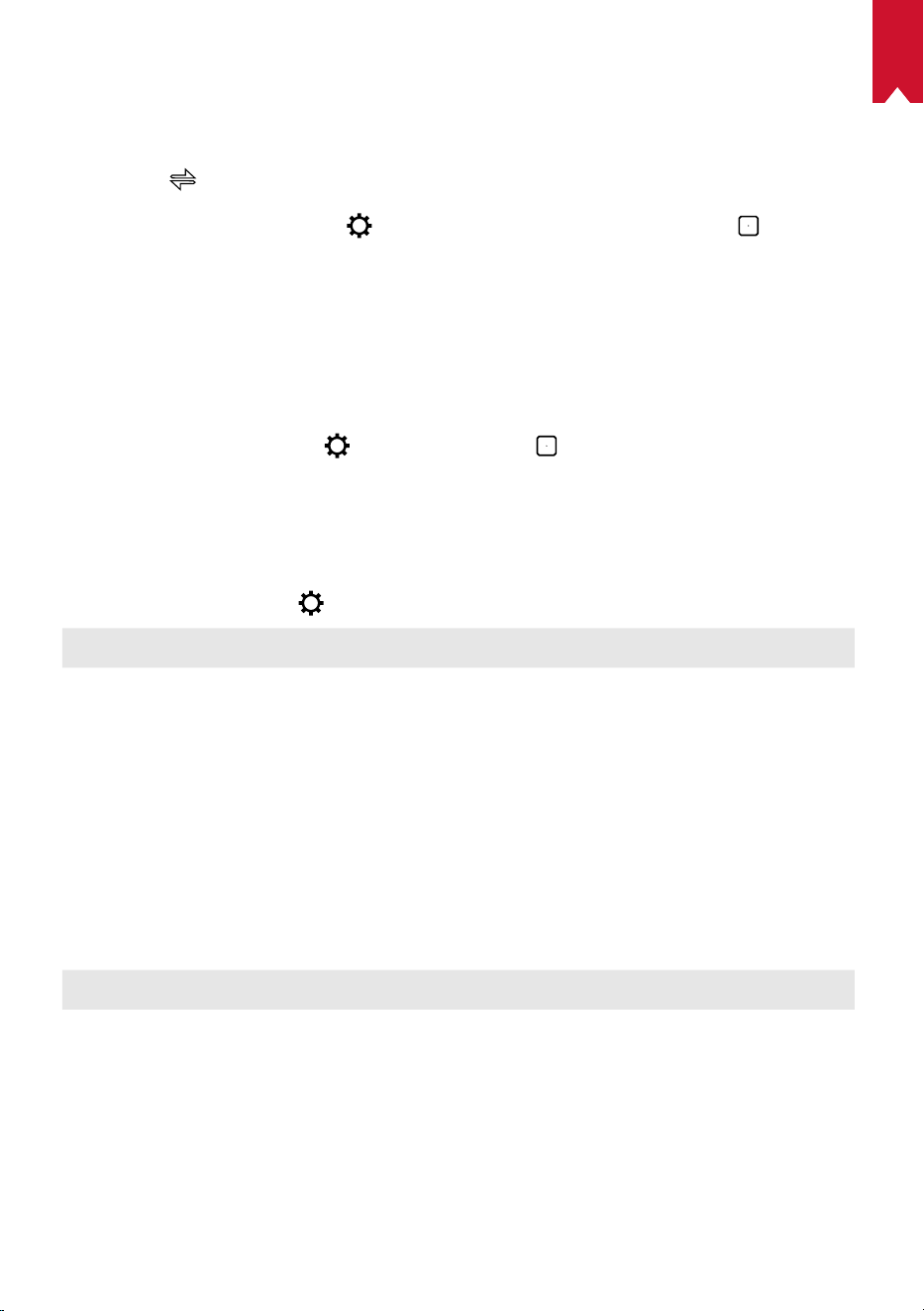
[Keystone Correction]
Enable / disable auto keystone correction.
[Zoom]
[70-100%]
[Auto Focus Correction]
Press
Enter
to run auto focus correction.
Set to On by default
.
[HDR]
Enable / disable HDR effect.
[Projector Mode]
[Auto]:
Automatically detects whether the projector is inverted.
Automatically switch between these options.
[Front Projection]: The projector is located in front of the
projection surface.
[Rear Projection]:
The projector is located behind the
projection surface.
[Inverted Front Projection]:
The projector is hanging
from the ceiling in an upside down position. The image is
rotated by 180 degrees.
[Inverted Rear Projection]:
The projector is hanging
from the ceiling in an upside down position behind the
projection surface. The image is rotated by 180 degrees
and horizontally mirrored.
3.
Audio
Audio format can be changed via the Audio Settings.
①
On the home page, select
> [Audio Settings] and and press .
Auto change digital audio format
Enable or disable automatic digital audio format
change between PCM and RAW
.
4.
HDMI
Choose HDMI as the input source. You can also change CEC settings.
①
On the home page, select
> [HDMI] and and press .
CEC Settings
Press Enter to change CEC settings.
HDMI
When an HDMI device is connected, the projector
will start playing content on the HDMI devices.
HDMI 2.0
On / Off
EN
14
5.
Bluetooth Speaker
You can use Nebula Solar / Nebula Solar Portable as a standalone Bluetooth speaker.
To switch to Bluetooth speaker mode, you have two options:
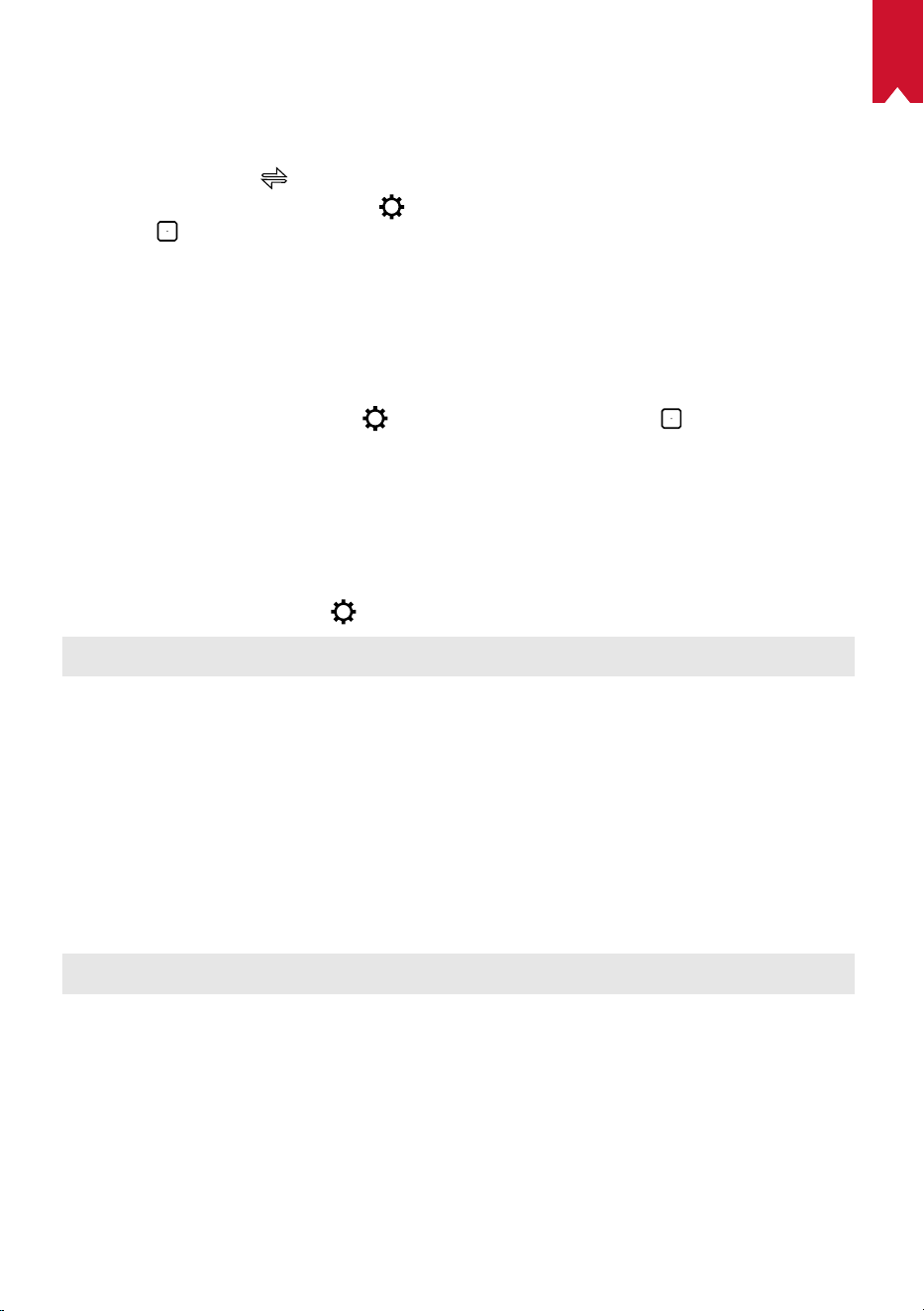
①
A. Press
to switch to Bluetooth speaker mode.
B. On the home page, select
> [Bluetooth Speaker Mode] and press .
②
Enable Bluetooth on your smartphone and select [Nebula Solar] or [Nebula Solar P]
as the device to be connected.
③
Follow the on-screen instructions to complete Bluetooth connection or quit the
Bluetooth speaker mode.
6.
Apps
①
On the home page, select
> [Apps], and press .
②
Select an app and check the current version, open or force stop, check the storage
used, clear data or cache, or enable or disable notifications and permissions.
7.
Others
On the home page, select to find more setting options.
[Device Preferences]
[About] Check the device information and firmware version.
[Date & time] Manually set the date and time.
[Language] Select the on-screen language.
[Keyboard] Select the keyboard language type.
[Sound] Select the audio output source and sound format.
[Storage] Check the device storage and removable storage.
[Reset]
All data from your device’s internal storage will be
erased.
[Date & Time]
[Automatic date & time] Enable or disable automatic date and time.
[Set date] Manually set date.
[Set time] Manually set time.
[Set time zone] Set a time zone.
[
Use 24-hour format] Enable or disable 24-hour format.
EN
15
Using Nebula Solar / Nebula Solar Portable
1.
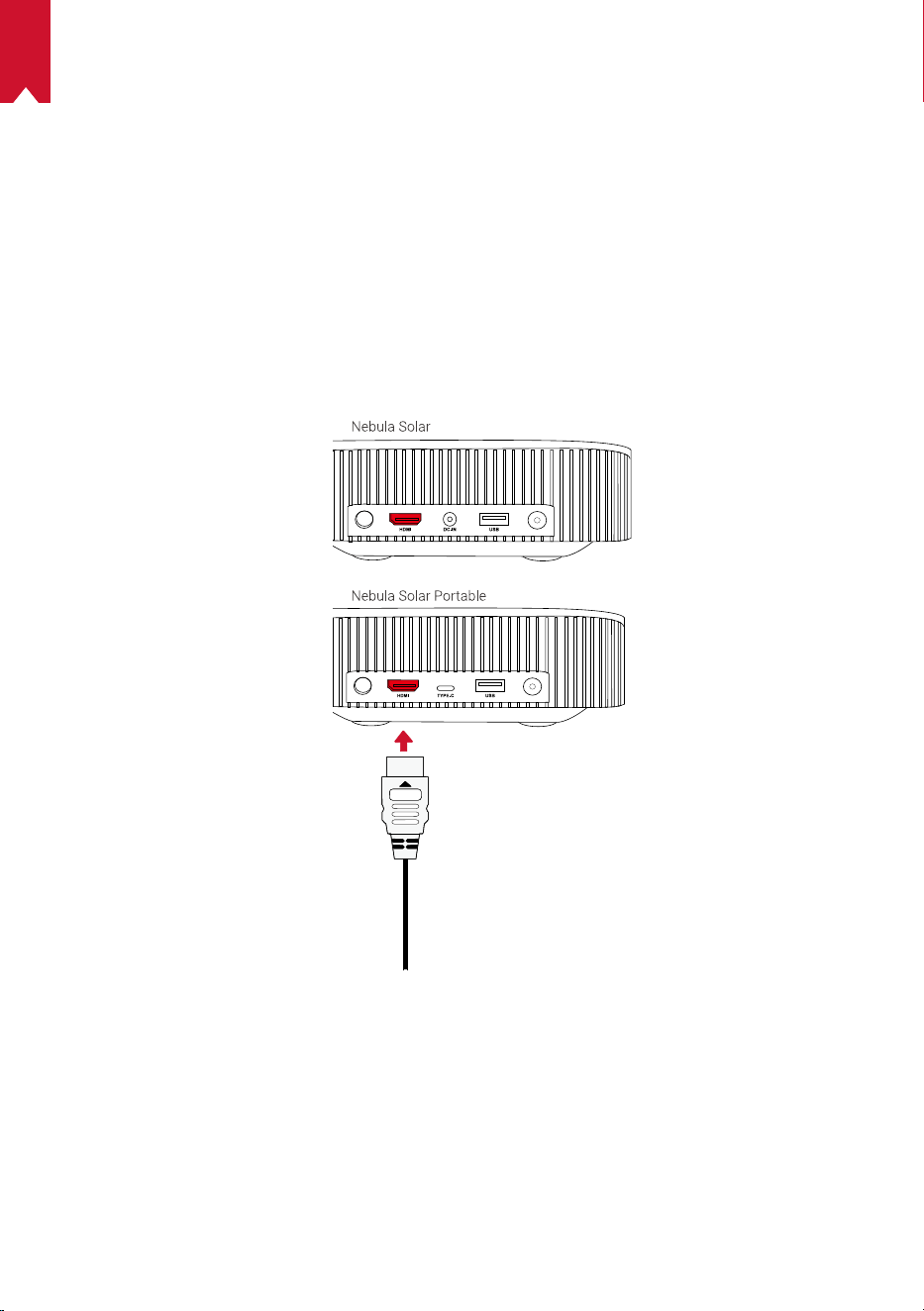
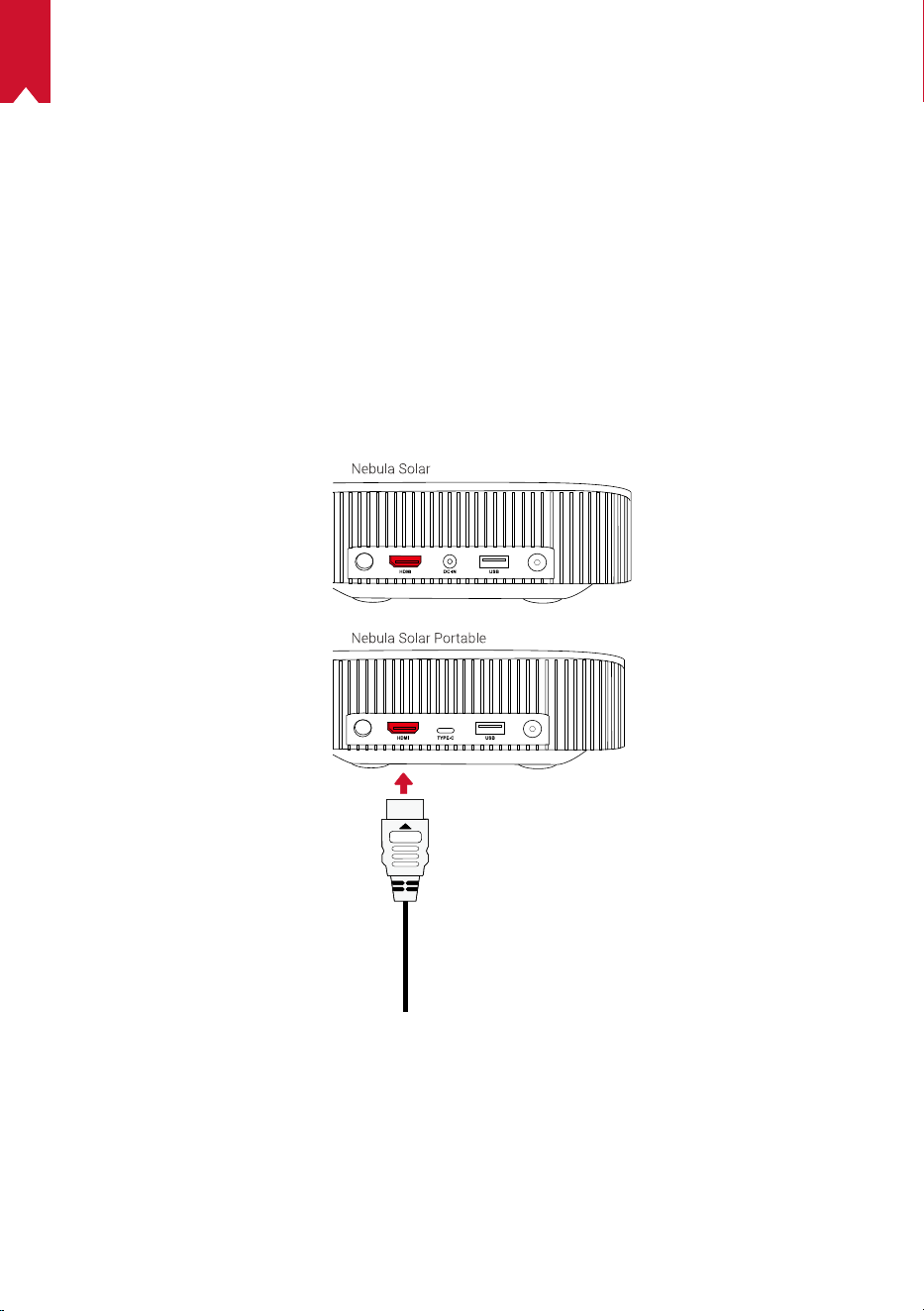
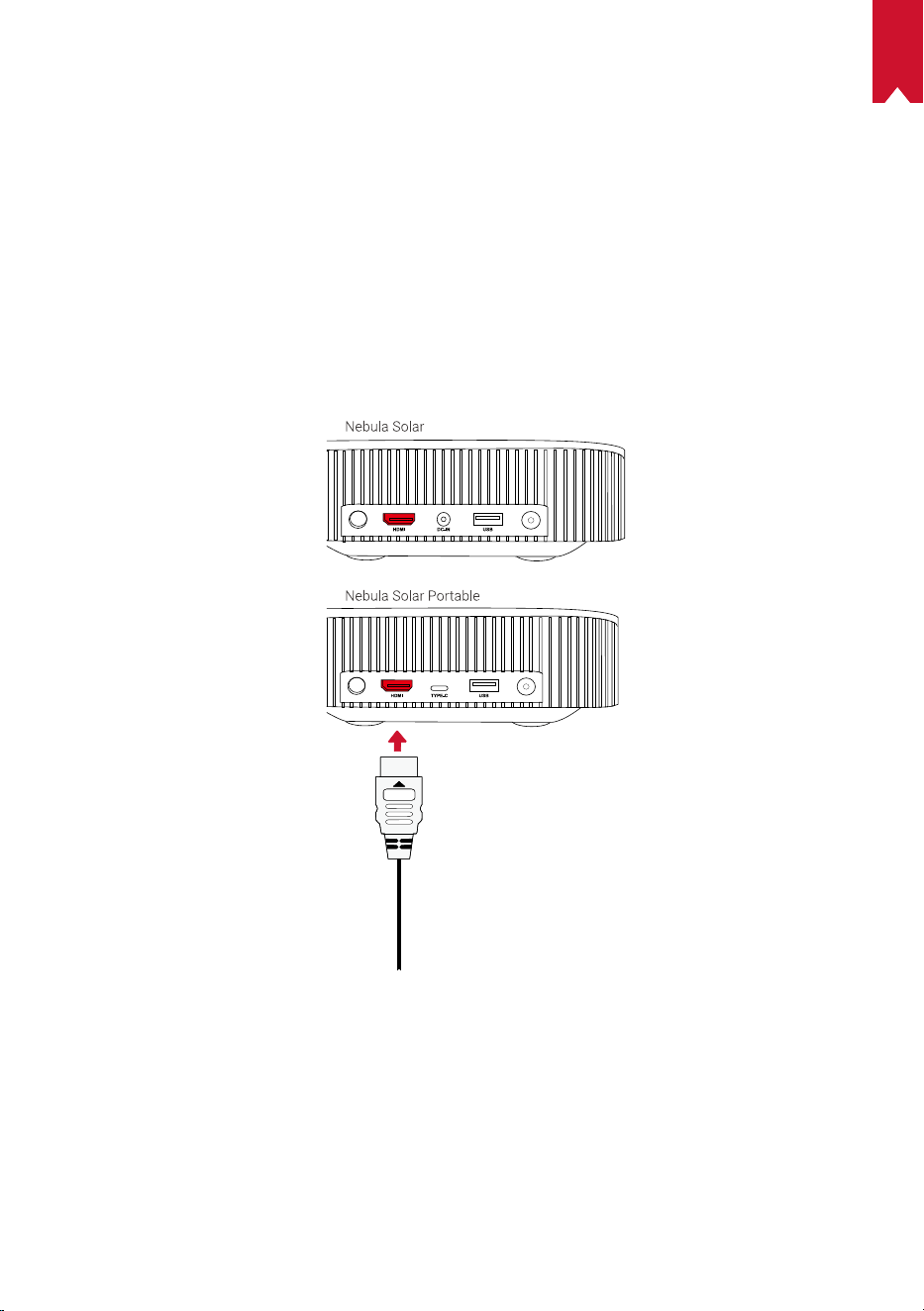
Play from HDMI Playback Devices
Nebula Solar / Nebula Solar Portable can be connected to various HDMI playback
devices such as a TV box, TV stick, DVD player, set-top box (STB), gaming consoles or
other devices.
To play from HDMI playback devices:
①
Connect Nebula Solar / Nebula Solar Portable to an HDMI playback device with an
HDMI cable (not included).
• It will automatically start HDMI playback once connected to an HDMI playback
device.
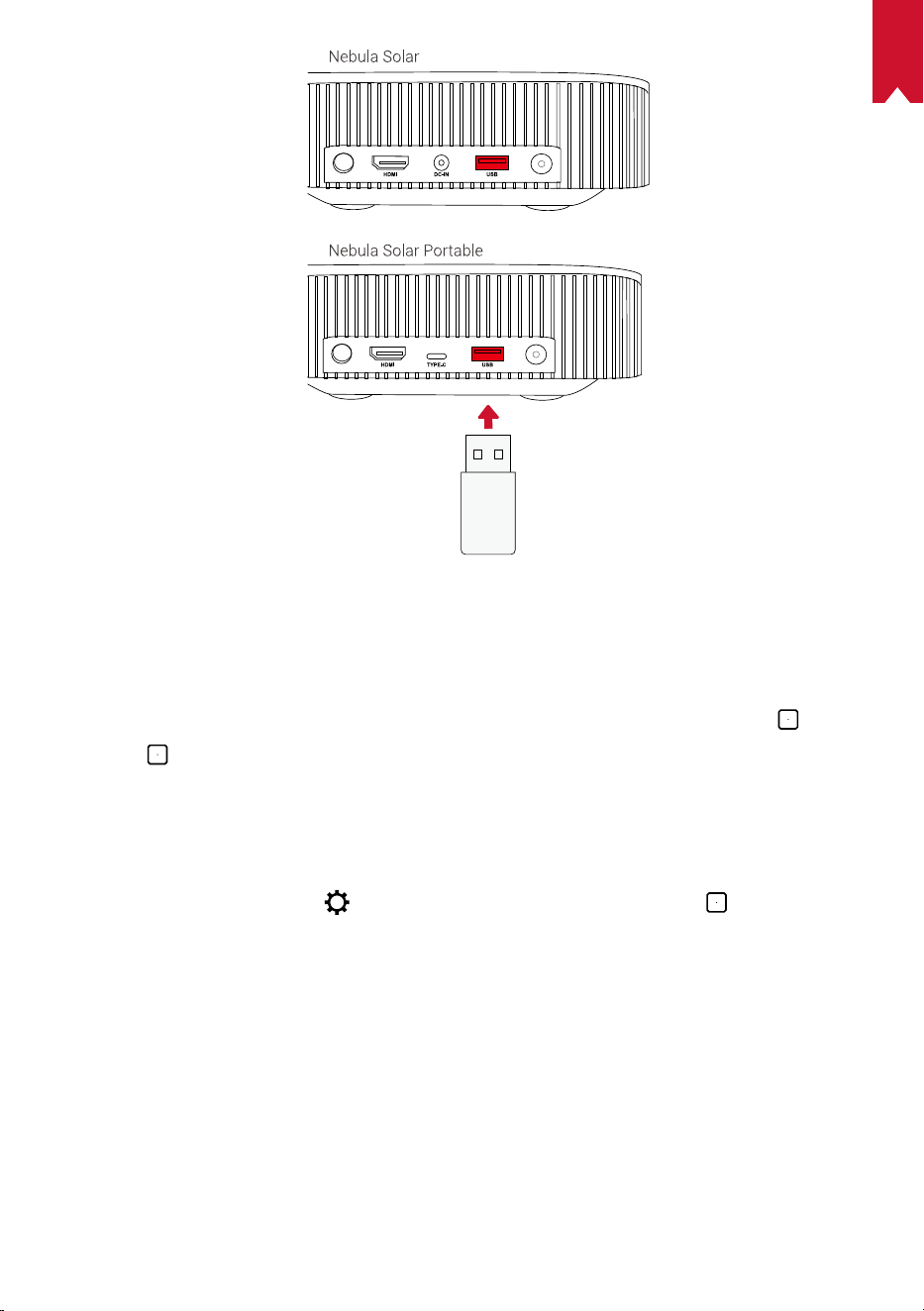
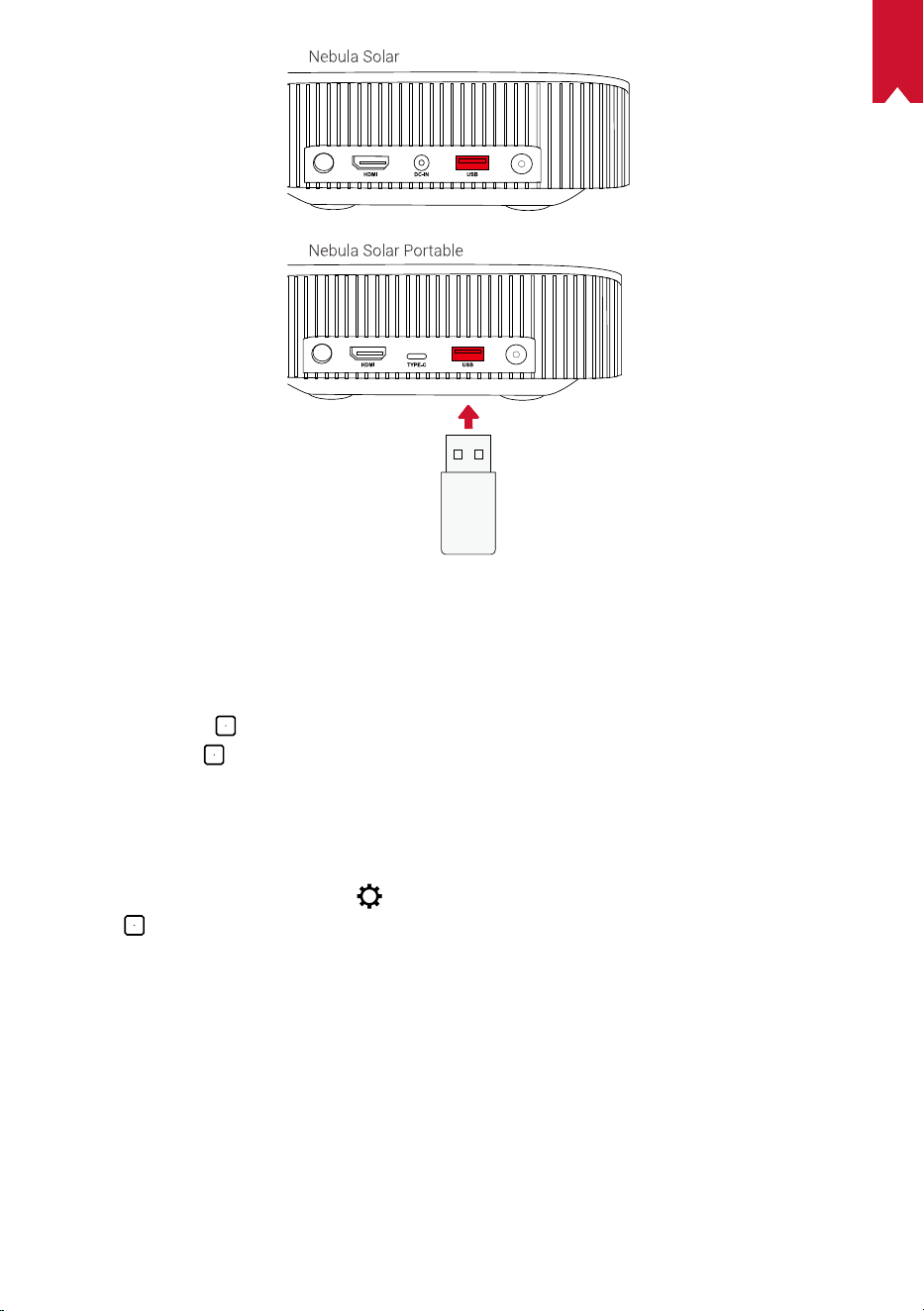
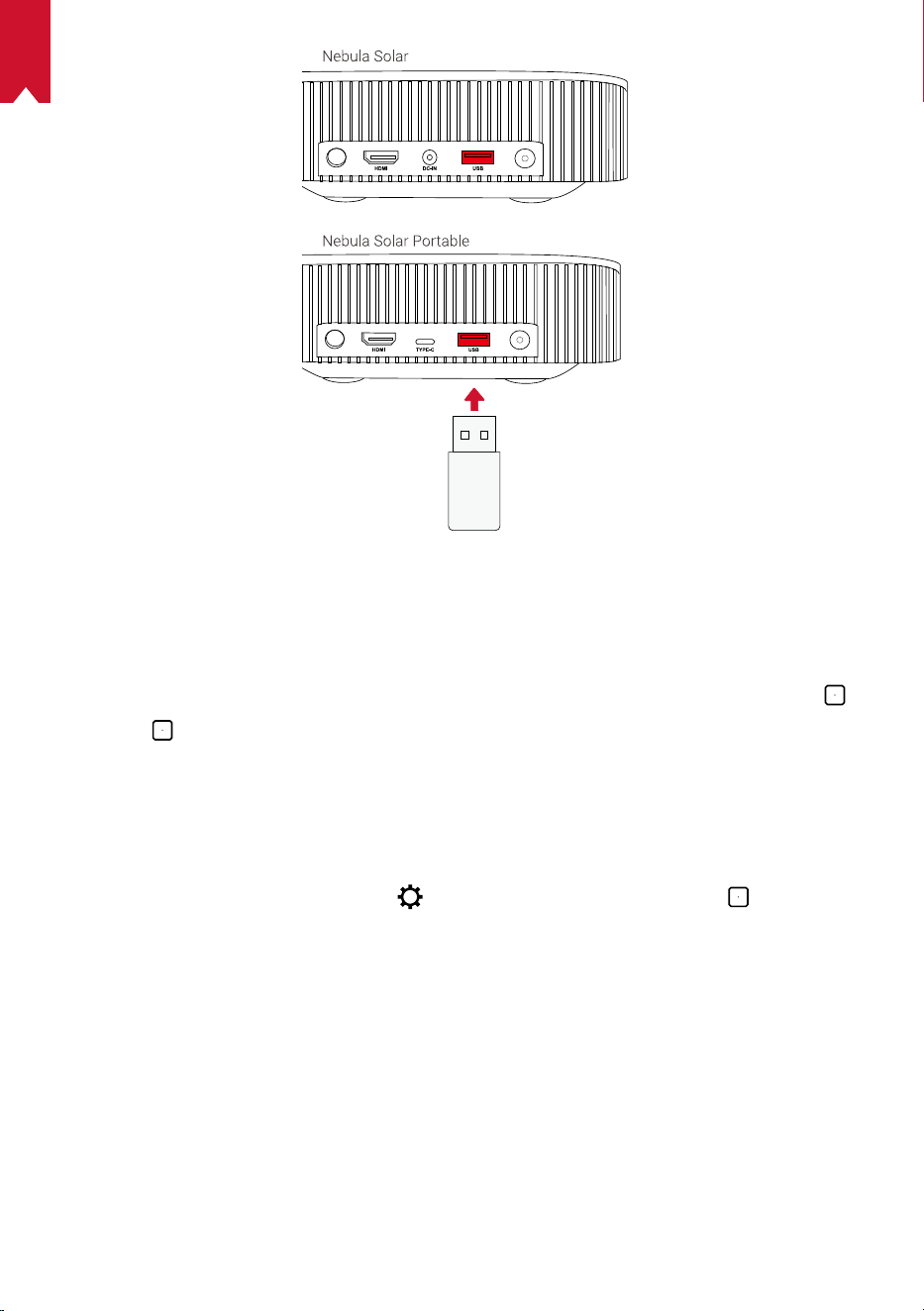
2. Play from a USB Drive
With Nebula Solar / Nebula Solar Portable, you can enjoy music, video, and pictures
that are stored on a USB drive.
EN
16
To play from a USB drive:
①
Download the ES File Explorer from Google Play.
②
Insert a USB drive into the USB port.
• The USB folder will appear on the ES File Explorer.
③
Select videos or photos from the USB drive that you want to play, and press
④
Press
to stop playback.
3. Connect Bluetooth Accessories
You can connect Bluetooth devices to Nebula Solar / Nebula Solar Portable.
①
On the home page, select
> [Remotes & Accessories] and press .
②
Select Add accessories.
• This projector will begin searching for accessories.
③
Pair your projector with the device to be connected.
④
Follow the on-screen instructions to complete the Bluetooth connection.
Note: Before pairing your Bluetooth devices, make sure the remote control and your
projector are in pairing mode.
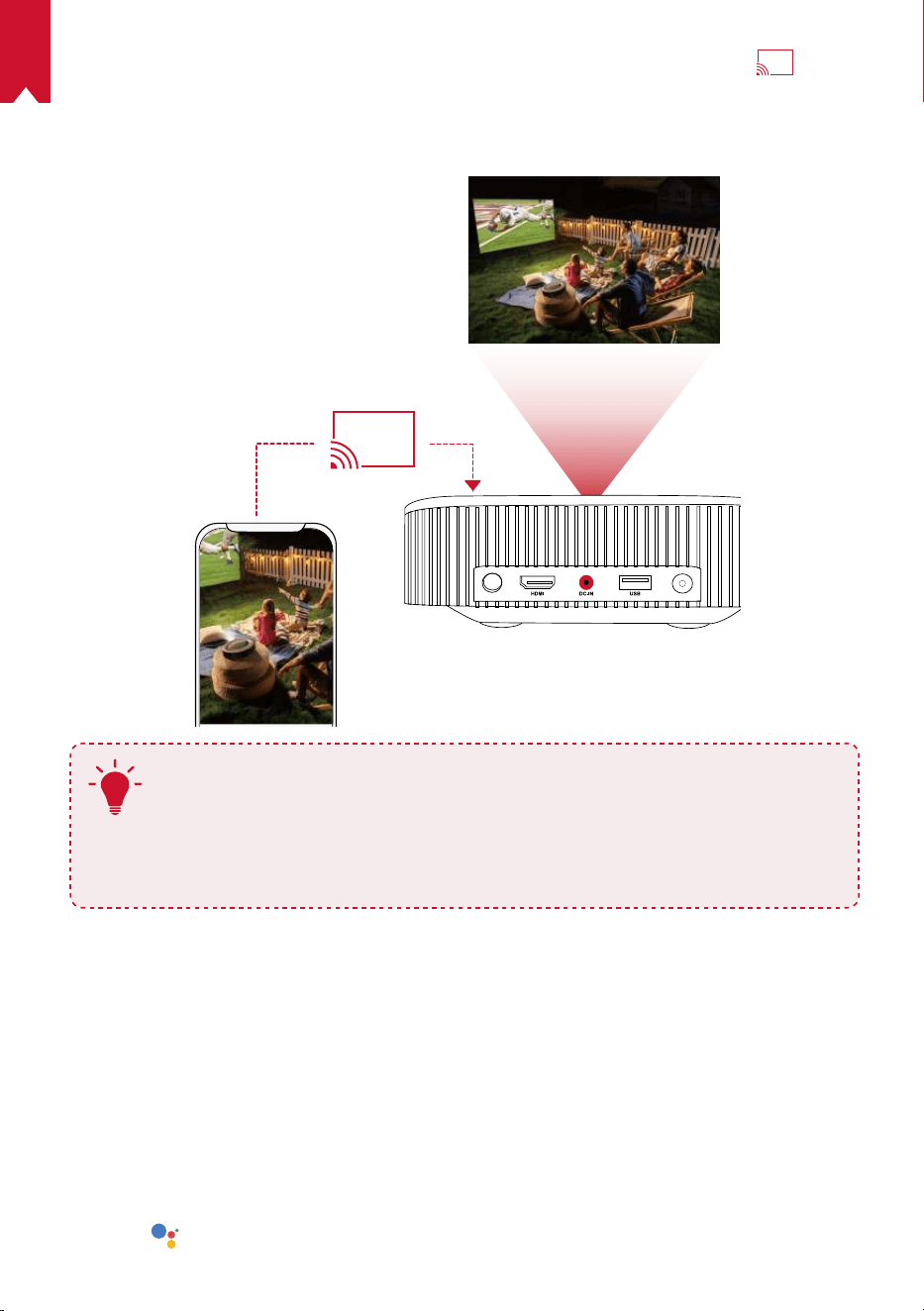
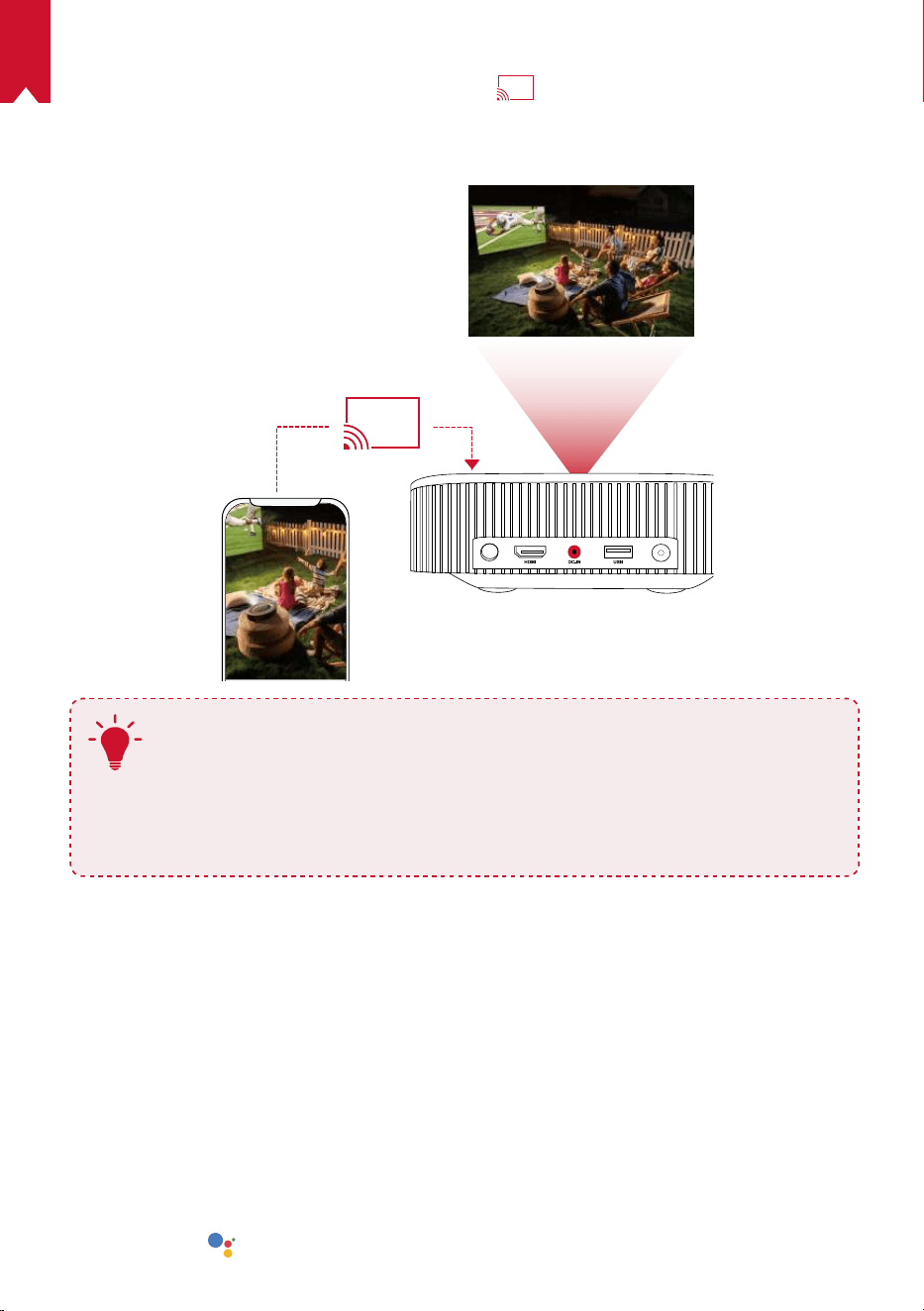
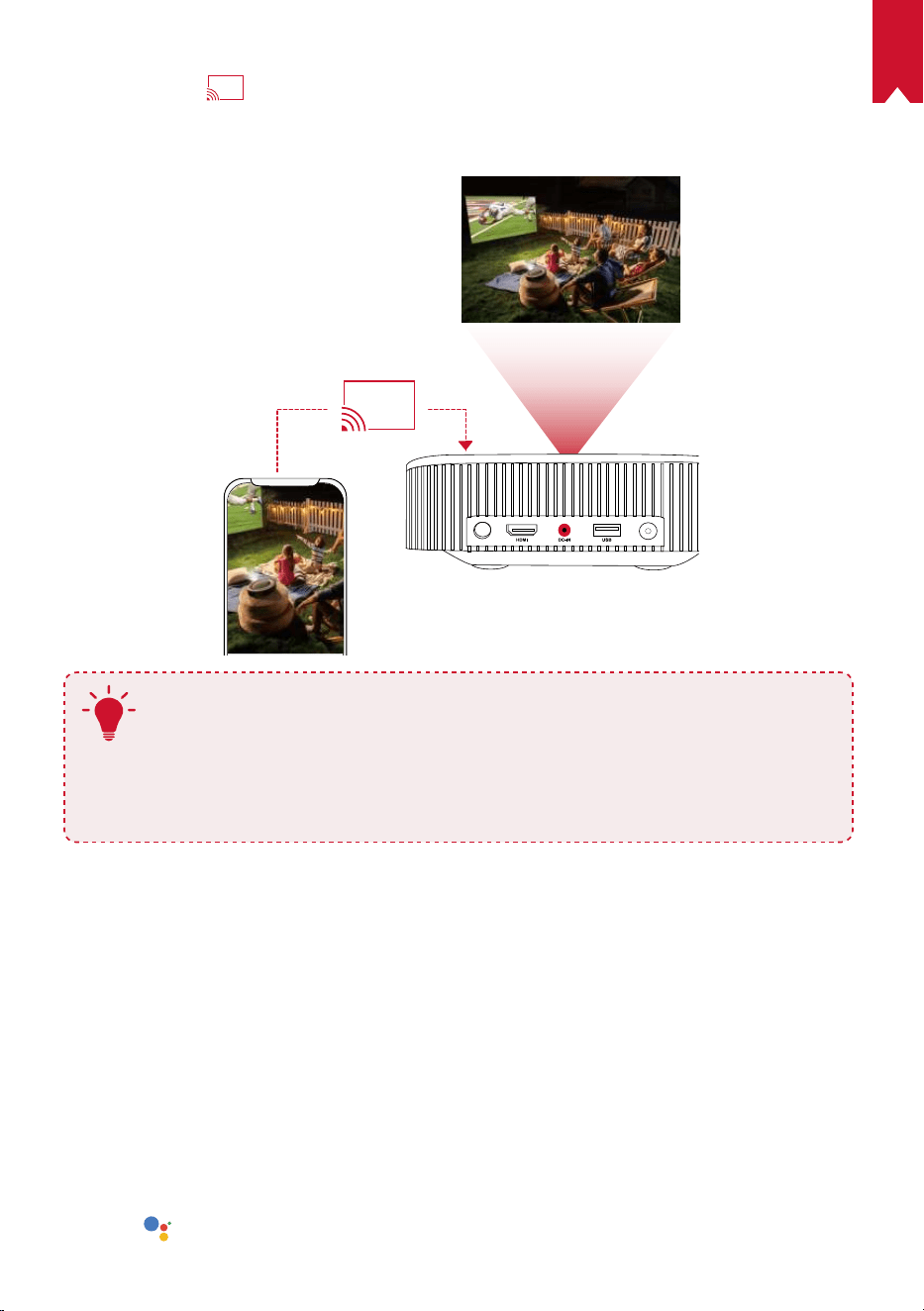
4. Use Chromecast
TM
Built-in
You can wirelessly cast photos, videos, and music from your phone or computer right
to your Nebula Solar / Nebula Solar Portable.
EN
17
①
Play a YouTube video clip on your phone and then tap the cast icon
on the
video screen.
②
Select the device “D2130” or “D2131” you want to cast to.
• This projector will mirror the screen of the connected phone or computer.
T
• Make sure Nebula Solar / Nebula Solar Portable and your phone are
connected to the same wireless network.
• Certain content may be unavailable to be casted due to copyright
restrictions. In this case, you can stream the content via the same app
installed in your Nebula Solar / Nebula Solar Portable.
5. Enjoy Google Features
Nebula Solar / Nebula Solar Portable also supports Google features. Once connected
to a wireless network, you can access online services, enjoy movies, music and
pictures, and browse online. Aside from the pre-installed apps, you can also install any
other apps from Google Play, and talk to the Google Assistant to do certain tasks.
To talk to the Google Assistant:
①
Make sure you’ve followed the steps in the section “Connect Bluetooth Accessories”
to connect your remote control to Nebula Solar / Nebula Solar Portable. Once
connected, the LED indicator on the remote control turns solid red.
②
Press
on the remote control to talk to the Google Assistant.
EN
18
Specifications
Specifications and design are subject to change without notice.
Nebula Solar: Nebula Solar Portable:
Power supply: 19V
3A
Power consumption: < 57W
Standby power consumption: < 0.5W
Display technology: FHD 1920 × 1080p
DLP
Light source: RGB LED
Projection image size: 30-120 inch
Resolution: 1920 × 1080p
Brightness: 400 ANSI Lumens
Contrast ratio: 1000:1
Throw ratio: 1.2
Throw distance: 0.8m to 3.18m
CPU: Quad-core ARM Cortex-A55
OS: Android TV 9.0
RAM: 2GB DDR
ROM: 8GB eMMC
Speaker drivers: 3W × 2
Wi-Fi: IEEE802.11a/b/g/n/ac Dual
Frequency 2.4G/5G
Bluetooth version: V4.2
USB file system: FAT32 / NTFS / exFAT
Recommended ambient: 41°F to 95°F /
5°C to 35°C
Relative humidity: 15% ~ 85% (non-
condensing)
Storage temperature and humidity: <
149°F / 65°C, < 90% humidity
Dimensions (H*D): 192.25 × 192 × 58.65
mm / 7.6 × 7.6 × 2.3 inch
Weight: 1 kg / 35.2 oz
Power supply: 20V
3.25A
Power consumption: < 65W
Standby power consumption: < 0.5W
Display technology: FHD 1920 × 1080p
DLP
Light source: RGB LED
Projection image size: 30-120 inch
Resolution: 1920 × 1080p
Brightness: 400 ANSI Lumens
Contrast ratio: 1000:1
Throw ratio: 1.2
Throw distance: 0.8m to 3.18m
CPU: Quad-core ARM Cortex-A55
OS: Android TV 9.0
RAM: 2GB DDR
ROM: 8GB eMMC
Speaker drivers: 3W × 2
Wi-Fi: IEEE802.11a/b/g/n/ac Dual
Frequency 2.4G/5G
Bluetooth version: V4.2
USB file system: FAT32 / NTFS / exFAT
Recommended ambient: 41°F to 95°F /
5°C to 35°C
Relative humidity: 15% ~ 85% (non-
condensing)
Storage temperature and humidity: <
149°F / 65°C, < 90% humidity
Dimensions (H*D): 192.25 × 192 × 58.65
mm / 7.6 × 7.6 × 2.3 inch
Weight: 1.4 kg / 49.4 oz
EN
19
Troubleshooting
①
Fail to turn on the projector with the remote control?
• Press
on the projector to turn it on.
②
The remote control doesn’t work?
• Make sure the battery is already installed in the remote control.
• Replace the batteries.
③
Blurred image?
• Move the projector slightly.
• Press
on the remote control. The projector will adjust the focus automatically.
• When the focus-adjusting icon shows on your projector, use the navigation button
to manually adjust the focus.
④
Cannot connect to a Wi-Fi network?
• Refresh the list of available networks and retry.
• Reboot the wireless router or the device and retry.
⑤
How do I update the firmware?
• When a new version is detected you will be asked to reboot and update.
EN
20
Notice
This product complies with the radio interference requirements of the European
Community.
Declaration of Conformity
Hereby, Anker Innovations Limited. declares that this device is in compliance with the
essential requirements and other relevant provisions of Directive 2014/53/EU. For the
Declaration of Conformity, visit the Web site www.SeeNebula.com
RF exposure information for D2130/D2131: The Maximum Permissible Exposure (MPE)
level has been calculated based on a distance of d=20 cm between the device and the
human body. To maintain compliance with RF exposure requirements, use products
that maintain a 20cm distance between the device and human body.
CAUTION RISK OF EXPLOSION IF BATTERY IS REPLACED BY AN INCORRECT TYPE.
DISPOSE OF USED BATTERIES ACCORDING TO THE INSTRUCTIONS
Wifi Operating Frequency Range (for D2130/D2131): 2412~2472
MHz(2.4G);5150~5250 MHz, 5725~5850 MHz (5G)
Wifi Max Output Power (for D2130): 18.47 dBm(ERIP for 2.4G); 20.95 dBm(ERIP for 5G)
Wifi Max Output Power (for D2131): 18.22 dBm(ERIP for 2.4G); 21.22 dBm(ERIP for 5G)
BT Operating Frequency Range (for D2130/D2131): 2402~2480 MHz
BT Max Output Power: 8.63 dBm (ERIP for D2130); 7.38 dBm (ERIP for D2131)
RF warning statement for D0413:
The device has been evaluated to meet general RF exposure requirements. The device
can be used in portable exposure conditions without restriction.
Bluetooth Operating Frequency Range (for D0413): 2402~2480 MHz;
Bluetooth Max Output Power (for D0413): 4.346 dBm
Anker Innovations Deutschland GmbH | Georg-Muche-Strasse 3-5, 80807 Munich,
Germany
Anker Technology (UK) Ltd | Suite B, Fairgate House, 205 Kings Road, Tyseley,
Birmingham, B11 2AA, United Kingdom
Your product is designed and manufactured with high quality materials and components,
which can be recycled and reused.
This symbol means the product must not be discarded as household waste, and should be
delivered to an appropriate collection facility for recycling. Proper disposal and recycling
helps protect natural resources, human health and the environment. For more information on
disposal and recycling of this product, contact your local municipality, disposal service, or the
shop where you bought this product.

EN
21
FCC Notice
This device complies with Part 15 of the FCC Rules. Operation is subject to the
following two conditions: (1) this device may not cause harmful interference, and (2)
this device must accept any interference received, including interference that may
cause undesired operation.
Warning: Changes or modifications not expressly approved by the party responsible for
compliance could void the user's authority to operate the equipment.
Note: This equipment has been tested and found to comply with the limits for a Class
B digital device, pursuant to Part 15 of the FCC Rules. These limits are designed to
provide reasonable protection against harmful interference in a residential installation.
This equipment generates uses and can radiate radio frequency energy and, if not
installed and used in accordance with the instructions, may cause harmful interference
to radio communications. However, there is no guarantee that interference will not
occur in a particular installation. If this equipment does cause harmful interference to
radio or television reception, which can be determined by turning the equipment off
and on, the user is encouraged to try to correct the interference by one or more of the
following measures: (1) Reorient or relocate the receiving antenna. (2) Increase the
separation between the equipment and receiver. (3) Connect the equipment into an
outlet on a circuit different from that to which the receiver is connected. (4) Consult the
dealer or an experienced radio/TV technician for help.
FCC Radiation Exposure Statement:
The device has been evaluated to meet general RF exposure requirements. The device
can be used in fixed/mobile exposure condition. The min separation distance is 20cm.
Notice: Shielded cables
All connections to other computing devices must be made using shielded cables to
maintain compliance with FCC regulations.
The following importer is the responsible party
Company Name: Fantasia Trading LLC
Address: 5350 Ontario Mills Pkwy, Suite 100, Ontario, CA 91764
Telephone:1-800-988-7973
EN
22
Trademarks
HDMI, and HDMI logo and High-Definition Multimedia Interface are trademarks or
registered trademarks of HDMI licensing LLC in the United States and other countries.
The Bluetooth® word mark and logos are registered trademarks owned by Bluetooth
SIG, Inc.
Other trademarks and trade names are those of their respective owners.
Manufactured under license from Dolby Laboratories. Dolby, Dolby Audio,Pro Logic, and
the double-D symbol are trademarks of Dolby Laboratories.
Android, Android TV, and Google Assistant
Google, Android, Android TV, Chromecast and other related marks and logos are
trademarks of Google LLC.
Warranty
30-Day Money-Back Guarantee for Any Reason
You may return your undamaged product and packaging within 30 days of purchase to
receive a FULL REFUND for any reason. If the reason for return isn’t quality-related, the
customer must pay for the return shipping..
12-Month Warranty for Quality-Related Issues
Nebula’s products are warrantied to be free from material and workmanship defects
for 12 months from the date of purchase. Within this period, Nebula will provide a
replacement and cover any return shipping costs for products that fail in normal use.
Please Note: Any provided shipping labels must be used within 20 days from the date
they’re issued by Nebula Support.


DE
24
Sicherheitsinformationen
Lesen Sie alle Anweisungen sorgfältig durch, bevor Sie dieses Gerät verwenden.
Nehmen Sie keine Änderungen oder Einstellungen vor, die nicht in diesem Handbuch
beschrieben sind. Wenn Personenschäden, Datenverluste oder Schäden auf eine
Missachtung der Anweisungen zurückzuführen sind, gilt keine Gewährleistung.
Einrichtung
•
Verringern Sie das Brand- und/oder Stromschlagrisiko, indem Sie das Gerät nicht
Regen oder Feuchtigkeit aussetzen. Mit Wasser gefüllte Gegenstände wie Vasen
dürfen nicht auf dem Gerät abgestellt werden.
•
Stellen Sie das Gerät nicht auf weiche Oberflächen wie Tischdecken oder Teppiche,
weil dies eine Brandgefahr darstellen könnte.
•
Platzieren Sie das Gerät nicht in übermäßig staubigen oder schmutzigen Umgebungen
und nicht in der Nähe anderer Geräte, die ein starkes Magnetfeld erzeugen.
•
Zum Schutz vor Überhitzung dürfen die Belüftungsöffnungen nicht abgedeckt oder
verstopft werden.
•
Verwenden Sie dieses Gerät keinesfalls auf beengtem Raum. Lassen Sie zur
Belüftung stets einen angemessenen Freiraum um das Gerät herum.
•
Schützen Sie das Gerät vor übermäßiger direkter Sonneneinstrahlung, Hitze, extremen
Temperaturschwankungen und Feuchtigkeit. Extreme Temperaturen meiden. Die
geeignete Betriebs- und Lagerungstemperatur für dieses Gerät und das Zubehör liegt
zwischen 5 °C und 35°C.
•
Bei längerem Betrieb wird die Oberfläche des Geräts heiß. Fahren Sie es umgehend
herunter und trennen Sie das Ladegerät. Wenn das Gerät abgekühlt ist, können Sie
es wieder in Betrieb nehmen.
•
Gehen Sie mit dem Gerät immer vorsichtig um. Vermeiden Sie es, das Objektiv zu
berühren. Lassen Sie Kinder nicht unbeaufsichtigt mit dem Gerät hantieren.
•
Stellen Sie keine schweren oder scharfkantigen Gegenstände auf das Gerät.
•
Nehmen Sie das Gerät nicht auseinander– es besteht die Gefahr von Stromschlägen.
•
Verwenden Sie nur das durch den Hersteller zugelassene Zubehör.
•
Vermeiden Sie extreme Vibrationen, da sonst interne Komponenten beschädigt
werden könnten.
Stromversorgung
•
Verwenden Sie ausschließlich das mitgelieferte Netzteil.
•
Schalten Sie das Gerät aus, bevor Sie das Netzteil aus der Steckdose ziehen.
•
Schützen Sie das Netzkabel, damit niemand darauf tritt oder es anderweitig
gequetscht wird, insbesondere an Steckern, an Mehrfachsteckdosen und am
Austrittspunkt des Kabels am Gerät.
•
Trennen Sie das Gerät bei Gewittern oder längerer Nichtverwendung vom Stromnetz.
•
Wenn ein Netzstecker oder ein Gerätekoppler als Trennvorrichtung verwendet wird,
bleibt die Trennvorrichtung einsatzbereit.

DE
25
•
Vor dem Herstellen oder Ändern von Verbindungen stellen Sie bitte sicher, dass alle
Geräte vom Stromnetz getrennt sind.
•
Berühren Sie niemals das Netzkabel oder den Netzanschluss mit feuchten Händen.
Schutz des Gehörs
•
Zur Vermeidung von Gehörschäden nicht über längere Zeiträume bei hoher
Lautstärke verwenden. Stellen Sie die Lautstärke auf einen sicheren Pegel ein.
Ladevorgang
•
Der Ladegerät-Typ für D2130 ist NSA60ED-190300 mit einer Spannungsabgabe /
Stromabgabe von max. 19 V, 3 A DC.
•
Der Ladegerät-Typ für D2131 ist PN653U mit einer Spannungsabgabe /
Stromabgabe von 5 V, 3 A / 9 V, 3 A / 12 V, 3 A / 15 V DC, 3 A / 20 V DC, 3,25 A.
•
Der Ladegerät-Typ für D2131 ist A2713 mit einer Spannungsabgabe / Stromabgabe
von 5 V, 3 A / 9 V, 3 A / 15 V DC, 3 A / 20 V DC, 3,25 A.
•
Der Adapter sollte in der Nähe des Produkts installiert werden und leicht zugänglich
sein.
•
Der Adapter darf ausschließlich in Innenbereichen verwendet werden.
•
Stellen Sie das Gerät während des Ladevorgangs in einer Umgebung mit normaler
Raumtemperatur (5–25°C) und angemessener Belüftung auf.
•
Aufgrund des Gehäusematerials darf dieses Gerät nur an eine USB-Schnittstelle der
Version2.0 oder höher angeschlossen werden.
Reinigung
•
Verwenden Sie ein weiches, fusselfreies Tuch. Verwenden Sie keine flüssigen,
gasförmigen oder leicht entflammbaren Reinigungsmittel.
•
Verwenden Sie keine flüssigen Reinigungsmittel zum Reinigen des Objektivs.
Andernfalls könnte die Beschichtung des Objektivs beschädigt werden.
•
Verwenden Sie spezielles Objektiv-Reinigungspapier.
Reparaturen
•
Nehmen Sie keine Reparaturen an diesem Gerät vor. Lassen Sie das Gerät nur durch
ein autorisiertes Servicecenter reparieren.
•
Unsachgemäße Wartung kann zu Personenschäden und zu Schäden an diesem
Gerät führen.
•
Lassen Sie Wartungsarbeiten stets von qualifiziertem Servicepersonal ausführen.
Vorsicht
•
Dieses Gerät kann potenziell schädliche optische Strahlung abgeben.
•
Blicken Sie nicht direkt in den Lichtstrahl. Das helle Licht kann Ihren Augen schaden.
DE
26
IM LIEFERUMFANG
Übersicht
1.
Vorderseite
2.
Rückseite
Ein-/Aus-Taste
• Zum Einschalten drücken
• Zum Ausschalten drücken und
gedrückt halten
USB-A-Anschluss
• Zum Anschließen an ein USB-
Speichermedium
DC-Eingang (Nebula Solar)
USB-C-Ladeanschluss (Nebula Solar
Portable)
HDMI Eingangsanschluss
• Zum Anschließen eines
Wiedergabegeräts
Kamera für Autofokus
Objektiv
Nebula Solar /
Nebula Solar
Portable
Nebula Solar
Nebula Solar Portable
Adapter Fernbedienung 2 x Batterien Typ
AAA
Kurzanleitung
DE
27
3.
Unterseite
3
4.
Unterseite
1
2
4
5
6
7
8
9
3
Fokus anzupassen
Navigation
Zurück
Ein-/Ausschalten
Zum Aktivieren von Google Assistant
drücken
Bestätigen Sie den ausgewählten Inhalt
Home
Systemeinstellungen
Lauter / leiser
Fernbedienung: Nebula RC
Modell: D0413
Typenschild Solar / Solar Portable
• Zur Verwendung als Ständer
aufklappen
Stativgewinde
Lautsprecher
DE
28
5.
LED-Anzeigen
Nebula Solar:
Taste LED-Status Beschreibung
Leuchtet blau
Eingeschaltet/Betrieb im Modus
„Projektor“
Leuchtet gelb Standby im Projektor-Modus
Aus Ausgeschaltet
Blinkt blau
Bereit zum Koppeln/Bluetooth-
Kopplung/Bluetooth-Verbindung
getrennt (Bluetooth-Lautsprecher-
Modus)
Leuchtet blau
Aktive Bluetooth-Verbindung
(Bluetooth-Lautsprecher-Modus)
Nebula Solar Portable:
Taste LED-Status Beschreibung
Leuchtet blau
Eingeschaltet/Betrieb im Modus
„Projektor“
Leuchtet gelb Standby im Projektor-Modus
Leuchtet rot Ladevorgang
Leuchtet grün Vollständig aufgeladen
Blinkt rot Niedriger Akkustand
Blinkt blau
Bereit zum Koppeln/Bluetooth-
Kopplung/Bluetooth-Verbindung
getrennt (Bluetooth-Lautsprecher-
Modus)
Leuchtet blau
Aktive Bluetooth-Verbindung
(Bluetooth-Lautsprecher-Modus)
DE
29
Erste Schritte
1.
Platzierung
Stellen Sie das Gerät auf eine stabile, ebene Oberfläche und richten Sie es senkrecht
zur Projektionsfläche aus. Die besten Ergebnisse erzielen Sie mit einer weißen, ebenen
Projektionsfläche. Der Abstand zwischen diesem Gerät und der Projektionsfläche muss
mindestens 0,8 m und maximal 3,18 m betragen, um ein Projektionsbild von ca. 76 bis
304 cm zu erhalten.
0.8 m - 3.18 m
T
•
Das Gerät muss nicht in Richtung der Projektionsfläche geneigt
werden. Sie können das Projektionsbild bei Bedarf mit der
integrierten Keystone-Korrektur (Trapezkorrektur) anpassen.
•
Die Bildgröße richtet sich nach dem Abstand zwischen dem Gerät
und der Projektionsfläche. Mit einem Projektorabstand von 160 bis
260cm erzielen Sie das beste Ergebnis.
•
Sie können den Projektor auch an der Decke montieren.
Auf der Rückseite des Nebula Solar / Nebula Solar Portable befindet sich ein
Typenschild. Klappen Sie das Typenschild auf, um es als Ständer zu verwenden.
Klappen Sie das Typenschild nach der Verwendung wieder zu.
DE
30
2.
Vorbereiten der Fernbedienung
Die Fernbedienung wird mit zwei AAA-Batterien geliefert.
①
Schieben Sie bei der ersten Verwendung das Batteriefach auf und legen Sie zwei
AAA-Batterien ein.
DE
31
②
Um die Batterie auszutauschen, entsperren und öffnen Sie das Batteriefach und
setzen Sie eine neue Batterie entsprechend der Polarität (+/-) wie dargestellt ein.
Schließen Sie das Batteriefach anschließend und verriegeln Sie es wieder.
3.
Erste Schritte
①
Verbinden Sie den Nebula Solar / Nebula Solar Portable über den mitgelieferten
Netzadapter mit der Steckdose.
DE
32
②
Nebula Solar: Drücken Sie
zum Einschalten.
Nebula Solar Portable: Halten Sie zum Einschalten
2 Sek. lang gedrückt.
③
Richten Sie den Winkel des Projektors auf eine geeignete Projektionsfläche oder
Wand aus. Der integrierte Autofokus passt den Bildfokus des Projektors automatisch
an. Oder Sie können
auf der Fernbedienung drücken, um den Fokus manuell
einzustellen.
④
Befolgen Sie bei der ersten Verwendung die Bildschirmanweisungen, um die
grundlegende Einrichtung vorzunehmen.
DE
33
Nebula Connect App
Für die einfache Steuerung dieses Geräts empfehlen wir, die Nebula Connect-App
herunterzuladen. Mit dieser App können Sie Ihre Maus über den Bildschirm Ihres
Telefons bedienen.
①
Laden Sie die Nebula Connect-App aus dem App Store (iOS-Geräte) oder bei Google
Play (Android) herunter.
②
Aktivieren Sie Bluetooth auf Ihrem Smartphone und wählen Sie [Nebula-XXXXXX-
Solar] oder [Nebula-XXXXXX- Solar P] als das zu verbindende Gerät aus.
③
Öffnen Sie die Nebula Connect-App und befolgen Sie die Bildschirmanweisungen,
um die Verbindungseinrichtung vorzunehmen.
DE
34
Betrieb des Nebula Solar / Nebula Solar Portable™
mit Android TV™
Befolgen Sie die Bildschirmanweisungen, um den Einrichtungsvorgang abzuschließen.
Option 1. Schnelle Einrichtung
Android-Benutzer können die Bildschirmanweisungen befolgen, um Android TV mit
dem Android-Telefon schnell einzurichten.
Option 2. Nebula Solar / Nebula Solar Portable einrichten
iOS-Benutzer: Befolgen Sie die Anweisungen, um den Vorgang abzuschließen.
①
Überspringen Sie die Schritte zur schnellen Einrichtung.
②
Verbinden Sie den Nebula Solar / Nebula Solar Portable mit dem Netzwerk.
③
Melden Sie sich mit Ihrem Google-Konto an.
Ihr Nebula Solar / Nebula Solar Portable wird nach Abschluss des
Einrichtungsprozesses von Android TV betrieben.
Einstellungen
Führen Sie den Einrichtungsprozess aus, wenn Sie den Nebula Solar / Nebula Solar
Portable zum ersten Mal einschalten.
1.
Netzwerk
Sie können mit diesem Gerät über ein WLAN eine Verbindung zum Internet herstellen.
①
Wählen Sie auf der Startseite
> [Netzwerk & Internet] und drücken Sie auf .
②
Befolgen Sie die Bildschirmanweisungen, um die Verbindung herzustellen.
2.
Projektor
①
Wählen Sie auf der Startseite
> [Projektoreinstellungen] und drücken Sie auf .
[Helligkeit] / [Bildmodus]
[Helligkeit]: Sie können die Helligkeit von 0 bis 100 %
einstellen (beim Nebula Solar).
[Bildmodus]: Auto- / Standard- / Batteriemodus (beim
Nebula Solar Portable)
[Farbtemperatur]
[Normal] / [Kalt] / [Warm]
[Wandfarbe]
[Weiß] / [Rot] / [Orange] / [Blau] / [Grün] / [Cyan] / [Gelb] /
[Violett]
[3D]
Drücken Sie auf Eingabe, um den 3D-Effekt auszuwählen.
Option:
[2D] / [3D (Seite für Seite)] / [3D (Darüber-Darunter)]
DE
35
[Keystone-Korrektur]
Automatische Keystone-Korrektur (Trapezkorrektur)
aktivieren/deaktivieren.
[Zoom]
[70-100%]
[Autom. Fokuskorrektur]
Drücken Sie
Enter
, um die automatische Fokuskorrektur
auszuführen.
Standardmäßig einschalten
[HDR]
HDR-Effekt aktivieren / deaktivieren
[Modus „Projektor“]
[Auto]:
Erkennt automatisch, ob der Projektor invertiert ist.
Wechselt automatisch zwischen diesen Optionen.
[Frontprojektion]: Der Projektor befindet sich vor der
Projektionsfläche.
[Rückprojektion]:Der Projektor befindet sich hinter der
Projektionsfläche.
[Invertierte Frontprojektion]:Der Projektor hängt in
umgedrehter Position von der Decke. Das Bild wird um 180
Grad gedreht.
[Invertierte Rückprojektion]:Der Projektor hängt in
umgedrehter Position und hinter der Projektionsfläche
von der Decke. Das Bild wird um 180 Grad gedreht und
horizontal gespiegelt.
3.
Audio
Das Audioformat kann über die Audioeinstellungen geändert werden.
①
Wählen Sie auf der Startseite
> [Audio-Einstellungen] und drücken Sie auf .
Digitales Audioformat
automatisch wechseln
Aktivieren oder Deaktivieren des automatischen
digitalen Audioformatwechsels zwischen PCM
und RAW
4.
HDMI
Wählen Sie „HDMI“ als Eingangsquelle. Sie können diese Option auch unter den CEC-
Einstellungen ändern.
①
Wählen Sie auf der Startseite
> [HDMI] und drücken Sie auf .
CEC-Einstellungen
Drücken Sie Enter, um die CEC-Einstellungen zu
ändern
HDMI
Wenn ein HDMI-Gerät verbunden wird, startet der
Projektor die Wiedergabe von Inhalten auf den
HDMI-Geräten.
HDMI 2.0
Ein / Aus
DE
36
5.
Bluetooth-Lautsprecher
Sie können den Nebula Solar / Nebula Solar Portable als eigenständigen Bluetooth-
Lautsprecher verwenden. Es gibt zwei Methoden, um in den Bluetooth-Lautsprecher-
Modus zu wechseln:
①
A. Drücken Sie auf
, um in den Bluetooth-Lautsprecher-Modus zu wechseln.
B. Wählen Sie auf der Startseite
> [Bluetooth-Lautsprecher-Modus] und drücken
Sie auf
.
②
Aktivieren Sie Bluetooth auf Ihrem Smartphone und wählen Sie [Nebula Solar] oder
[Nebula Solar P] als das zu verbindende Gerät aus.
③
Befolgen Sie die Bildschirmanweisungen, um die Bluetooth-Verbindung herzustellen,
oder beenden Sie den Bluetooth-Lautsprecher-Modus.
6.
Apps
①
Wählen Sie auf der Startseite
> [Apps] und drücken Sie auf .
②
Wählen Sie eine App aus. Sie können nun die aktuelle Version prüfen, die App öffnen
oder das Beenden erzwingen, den belegten Speicherplatz überprüfen oder Daten
löschen bzw. den Cache leeren oder Benachrichtigungen und Berechtigungen
aktivieren bzw. deaktivieren.
7.
Andere
Wählen Sie auf der Startseite , um weitere Einstellungsoptionen zu finden.
[Geräteeinstellungen]
[Info]
Prüfen Sie die Geräteinformationen und die Firmware-Version.
[Datum und Uhrzeit]
Datum und Uhrzeit manuell einstellen
[Sprache]
Sprache für die Bildschirmanzeige auswählen
[Tastatur]
Wählen Sie den Tastatursprachentyp aus.
[Ton]
Audio-Ausgabequelle und Tonformat auswählen
[Speicher]
Gerätespeicher und Wechselspeicher überprüfen
[Reset]
Alle Daten aus dem internen Speicher des Geräts löschen
[Datum und Uhrzeit]
[Datum und Uhrzeit
automatisch]
Automatische Datums- und Uhrzeitanzeige aktivieren oder
deaktivieren
[Datum einstellen]
Datum manuell festlegen
[Zeiteinstellung]
Uhrzeit manuell festlegen
[Zeitzone einstellen]
Zeitzone festlegen.
[24-Stunden-Format
verwenden]
24-Stunden-Format aktivieren oder deaktivieren
DE
37
Verwendung des Nebula Solar / Nebula Solar
Portable
1.
Abspielen über HDMI-Wiedergabegeräte
Der Nebula Solar / Nebula Solar Portable kann an verschiedene HDMI-
Wiedergabegeräte angeschlossen werden, z.B. TV-Box oder -Stick, DVD-Player, Set-
Top-Box (STB), Spielkonsolen oder andere Geräte.
Abspielen über HDMI-Wiedergabegeräte:
①
Schließen Sie den Nebula Solar / Nebula Solar Portable über ein HDMI-Kabel an ein
HDMI-Wiedergabegerät an (nicht im Lieferumfang enthalten).
• Die HDMI-Wiedergabe wird automatisch gestartet, sobald das Gerät an ein HDMI-
Wiedergabegerät angeschlossen wurde.
2.
Wiedergabe über ein USB-Laufwerk
Mit dem Nebula Solar / Nebula Solar Portable können Sie Musik hören und Videos bzw.
Bilder ansehen, die auf einem USB-Laufwerk gespeichert sind.
DE
38
Wiedergabe über ein USB-Laufwerk:
①
Laden Sie den ES File Explorer von Google Play herunter.
②
Stecken Sie ein USB-Gerät in den USB-Anschluss ein.
• Im ES File Explorer erscheint der USB-Ordner.
③
Wählen Sie Videos oder Fotos vom USB-Gerät aus, die Sie wiedergeben möchten,
und drücken Sie
.
④
Drücken Sie
, um die Wiedergabe zu beenden.
3.
Verbinden von Bluetooth-Zubehör
Sie können Bluetooth-Geräte mit dem Nebula Solar / Nebula Solar Portable verbinden.
①
Wählen Sie auf der Startseite
> [Fernbedienungen und Zubehör] und drücken Sie
auf
.
②
Wählen Sie Zubehör hinzufügen.
• Der Projektor sucht nach Zubehör.
③
Koppeln Sie Ihren Projektor mit dem verbindenden Gerät.
④
Befolgen Sie die Bildschirmanweisungen, um die Bluetooth-Verbindung herzustellen.
Hinweis: Bevor Sie Ihre Bluetooth-Geräte koppeln, vergewissern Sie sich, dass sich die
Fernbedienung und Ihr Projektor im Kopplungsmodus befinden.
4.
Verwenden Sie Chromecast
TM
Built-in
Sie können drahtlos Fotos, Videos und Musik von Ihrem Telefon oder Computer direkt
auf Ihren Nebula Solar / Nebula Solar Portable senden.
DE
39
①
Spielen Sie einen YoutTube-Videoclip auf Ihrem Telefon ab und tippen Sie
anschließend auf das Übertragungssymbol
auf dem Videobildschirm.
②
Wählen Sie das Gerät „D2130“ oder „D2131“aus, auf das Sie den Inhalt übertragen möchten.
• Dieser Projektor spiegelt den Bildschirm des angeschlossenen Mobiltelefons oder
Computers wider.
T
• Stellen Sie sicher, dass der Nebula Solar / Nebula Solar Portable und Ihr
Smartphone im selben WLAN-Netzwerk miteinander verbunden sind.
• Aufgrund urheberrechtlicher Beschränkungen ist Screencast für manche
Inhalte nicht verfügbar. In diesem Fall können Sie die Inhalte über
dieselbe, auf Ihrem Nebula Solar / Nebula Solar Portable installierte App
streamen.
5.
Verwenden von Google-Funktionen
Nebula Solar / Nebula Solar Portable unterstützt auch Google-Funktionen. Sobald
eine Verbindung mit einem WLAN-Netzwerk besteht, können Sie auf Online-Services
zugreifen, Filme, Musik und Bilder genießen und im Internet surfen. Neben den vor-
installierten Apps können Sie auch andere Apps von Google Play installieren und mit
Google Assistant sprechen, um bestimmte Aufgaben zu erledigen.
Sprechen mit Google Assistant:
①
Vergewissern Sie sich, dass Sie die Schritte im Abschnitt „Bluetooth-Geräte
verbinden“ befolgt haben, um Ihre Fernbedienung mit dem Nebula Solar / Nebula
Solar Portable zu verbinden. Nach der Verbindungsherstellung leuchtet die LED-
Anzeige auf der Fernbedienung rot.
②
Drücken Sie
auf der Fernbedienung, um mit Google Assistant zu sprechen.
DE
40
Technische Daten
Änderungen der technischen Daten und des Designs ohne
Vorankündigung vorbehalten.
Nebula Solar: Nebula Solar Portable:
Stromversorgung: 19 V
3 A
Stromverbrauch: < 57 W
Standby-Leistungsaufnahme: < 0,5W
Display-Technologie: FHD 1920 × 1080 p
DLP
Lichtquelle: RGB-LED
Projektionsbild-Größe: 30–120Zoll
Auflösung: 1920 × 1080p
Helligkeit: 400ANSI-Lumen
Kontrastverhältnis: 1000:1
Projektionsverhältnis: 1.2
Projektionsentfernung: 0,8m bis 3,18m
CPU: Quad Core ARM Cortex-A55
Betriebssystem: Android TV 9.0
RAM: 2GB DDR
ROM: 8GB eMMC
Lautsprecher: 3 W × 2
WLAN: IEEE802.11a/b/g/n/ac
Dualfrequenz 2,4G/5G
Bluetooth-Version: V4.2
USB-Dateisystem: FAT32/NTFS/exFAT
Empfohlene Umgebungstemperatur: 5 °C
bis 35 °C
Relative Luftfeuchtigkeit: 15% bis 85%
(nicht kondensierend)
Lagertemperatur und Luftfeuchtigkeit: < 65
°C, < 90 % Luftfeuchtigkeit
Maße (H × T): 192,25 × 192 × 58,65 mm
Gewicht: 1 kg
Stromversorgung: 20 V
3,25 A
Stromverbrauch: < 65 W
Standby-Leistungsaufnahme: < 0,5W
Display-Technologie: FHD 1920 × 1080 p
DLP
Lichtquelle: RGB-LED
Projektionsbild-Größe: 30–120Zoll
Auflösung: 1920 × 1080p
Helligkeit: 400ANSI-Lumen
Kontrastverhältnis: 1000:1
Projektionsverhältnis: 1.2
Projektionsentfernung: 0,8m bis 3,18m
CPU: Quad Core ARM Cortex-A55
Betriebssystem: Android TV 9.0
RAM: 2GB DDR
ROM: 8GB eMMC
Lautsprecher: 3 W × 2
WLAN: IEEE802.11a/b/g/n/ac
Dualfrequenz 2,4G/5G
Bluetooth-Version: V4.2
USB-Dateisystem: FAT32/NTFS/exFAT
Empfohlene Umgebungstemperatur: 5 °C
bis 35 °C
Relative Luftfeuchtigkeit: 15% bis 85%
(nicht kondensierend)
Lagertemperatur und Luftfeuchtigkeit: < 65
°C, < 90 % Luftfeuchtigkeit
Maße (H × T): 192,25 × 192 × 58,65 mm
Gewicht: 1,4 kg

DE
41
Fehlerbehebung
①
Der Projektor lässt sich nicht mit der Fernbedienung einschalten?
• Drücken Sie zum Einschalten des Projektors auf
am Projektor.
②
Die Fernbedienung funktioniert nicht?
• Stellen Sie sicher, dass die Batterien bereits in die Fernbedienung eingelegt
wurden.
• Tauschen Sie die Batterien aus.
③
Unscharfes Bild?
• Verschieben Sie den Projektor leicht.
• Drücken Sie auf
auf der Fernbedienung. Der Projektor passt den Fokus
automatisch an.
• Wenn das Symbol für die Fokusanpassung auf Ihrem Projektor angezeigt wird,
verwenden Sie die Navigationstaste, um den Fokus manuell anzupassen.
④
Sie können keine WLAN-Verbindung herstellen?
• Aktualisieren Sie die Liste der verfügbaren Netzwerke und versuchen Sie es erneut.
• Starten Sie den Router oder das Gerät neu und versuchen Sie es erneut.
⑤
Wie aktualisiere ich die Firmware?
• Wenn eine neue Version gefunden wird, werden Sie aufgefordert, einen Neustart
durchzuführen und die Aktualisierung vorzunehmen.


ES
43
Instrucciones de seguridad
Lea todas las instrucciones antes de utilizar el dispositivo. No realice cambios ni cree
ajustes que no estén descritos en este manual. En caso de que se produzcan lesiones,
pérdida de datos o daños por no seguir las instrucciones, no se aplicará la garantía.
Configuración
•
Para reducir el riesgo de incendio o descarga eléctrica, no exponga el dispositivo
a la lluvia ni a la humedad. No coloque objetos con líquidos, como por ejemplo
jarrones, sobre el dispositivo.
•
No coloque el dispositivo sobre una superficie blanda, como un mantel o una
alfombra; de lo contrario, podría suponer un riesgo de incendio.
•
No coloque el dispositivo en zonas expuestas a un exceso de polvo y suciedad, ni
cerca de cualquier aparato que pueda generar un campo magnético fuerte.
•
Para evitar el sobrecalentamiento, no bloquee ni obstruya las aberturas de ventilación.
•
No coloque nunca el dispositivo en un espacio confinado. Deje siempre espacio
suficiente alrededor del dispositivo para facilitar la ventilación.
•
Proteja este dispositivo de la sobreexposición a la luz solar directa, el calor, las grandes
fluctuaciones de temperatura y la humedad. No exponga el dispositivo a temperaturas
extremas. La temperatura adecuada de funcionamiento y almacenamiento del
dispositivo y sus accesorios se sitúa entre 5°C y 35°C.
•
Cuando el dispositivo se utiliza durante un periodo de tiempo prolongado, la
superficie puede calentarse. Apáguelo inmediatamente y desenchufe el cargador.
Reanude el funcionamiento cuando el dispositivo se haya enfriado.
•
Manipule siempre el dispositivo con cuidado. Evite tocar la lente. No permita que
los niños manipulen el dispositivo sin supervisión.
•
No coloque nunca objetos pesados o afilados sobre el dispositivo.
•
Para evitar una descarga eléctrica, no desmonte el dispositivo.
•
Utilice únicamente los accesorios especificados por el fabricante.
•
Evite vibraciones extremas, ya que podrían dañar los componentes internos.
Fuente de alimentación
•
Utilice únicamente el adaptador de alimentación suministrado.
•
Apague el dispositivo antes de extraer la fuente de alimentación de la toma de corriente.
•
Evite pisar o doblar el cable de alimentación y preste especial atención a los
enchufes, ladrones y puntos de salida del dispositivo.
•
Desconecte el dispositivo si hay las tormentas eléctricas o cuando no lo vaya a
utilizar durante un periodo de tiempo prolongado.
•
Cuando se utiliza un conector de alimentación o un adaptador como dispositivos
de desconexión, el dispositivo de desconexión debe estar operativo.

ES
44
•
Antes de realizar o cambiar cualquier conexión, asegúrese de que todos los
dispositivos estén desconectados de la toma de corriente.
•
No toque nunca el cable de alimentación ni el conector de alimentación con las
manos mojadas.
Protección auditiva
•
Para evitar daños auditivos, no utilice el producto a un volumen elevado durante
periodos de tiempo prolongados. Ajuste el volumen a un nivel seguro.
Carga
•
El tipo de cargador para D2130 es NSA60ED-190300 con una tensión/corriente de
salida de 19VCC, 3A.
•
El tipo de cargador para D2131 es PN653U con una tensión/corriente de salida de
5V, 3A/9V, 3A/12V, 3A/15VCC, 3A/20VCC, 3,25A.
•
El tipo de cargador para D2131 es A2713 con una tensión/corriente de salida de
5V, 3A/9V, 3A/15VCC, 3A/20VCC, 3,25A.
•
El adaptador se debe instalar cerca del producto y se debe poder acceder a él con
facilidad.
•
Este adaptador es solo para uso en interiores.
•
Durante la carga, coloque el dispositivo en un entorno con una temperatura ambiente
normal (temperatura entre 5°C y 25°C recomendada) y buena ventilación.
•
Debido al material de la carcasa, el dispositivo solo se debe conectar a una interfaz
USB con la versión 2.0 o superior.
Limpieza
•
Utilice un paño suave y que no deje pelusa. Nunca utilice limpiadores líquidos,
gaseosos o fácilmente inflamables para limpiarlo.
•
No utilice agentes de limpieza líquidos para limpiar la lente, ya que podría dañar el
revestimiento de la lente.
•
Limpie la lente con papel de limpieza para lentes.
Reparaciones
•
No intente reparar el dispositivo usted mismo. El dispositivo se debe reparar
únicamente en un centro de servicio autorizado.
•
Un mantenimiento inadecuado podría causar lesiones o daños en el dispositivo.
•
Delegue todas las tareas de servicio técnico al personal cualificado.
Precaución
•
Es posible que el dispositivo emita radiación óptica peligrosa.
•
No mire directamente al haz en funcionamiento. La luz brillante podría provocar
daños oculares.
ES
45
Botón de encendido
• Pulsar para encender
• Mantener pulsado para apagar
Puerto USB-A
• Conectar a una unidad flash USB
Entrada de CC (Nebula Solar)
Puerto de carga USB-C (Nebula Solar
Portable)
Puerto de entrada HDMI
• Conectar a un dispositivo de
reproducción
Cámara para enfoque automático
Lente
Nebula Solar/
Nebula Solar
Portable
Nebula Solar
Nebula Solar Portable
Adaptador Mando a 2pilas AAA GUÍA DE INICIO
RÁPIDO
Contenido
Descripción general
1.
Vista frontal
2.
Vista posterior
ES
46
3.
Vista inferior
3
4.
Vista inferior
1
2
4
5
6
7
8
9
3
Ajustar enfoque
Navegación
Atrás
Encender/Apagar
Pulsar para activar el Asistente de Google
Confirmar el contenido seleccionado
Inicio
Configuración del sistema
Subir/Bajar volumen
Mando a distancia: Nebula RC
Modelo: D0413
Placa de identificación de Solar/Solar
Portable
• Abrir para utilizar como soporte
Toma para trípode
Altavoz
ES
47
5.
Guía del indicador LED
Nebula Solar:
Botón Estado de LED Descripción
Azul fijo Encendido/Modo de proyector activo
Amarillo fijo En espera en modo de proyector
Apagado Apagado
Azul intermitente
Listo para emparejar/Emparejamiento
Bluetooth en curso/Bluetooth
desconectado (modo de altavoz
Bluetooth)
Azul fijo
Bluetooth conectado (modo de altavoz
Bluetooth)
Nebula Solar Portable:
Botón Estado de LED Descripción
Azul fijo Encendido/Modo de proyector activo
Amarillo fijo En espera en modo de proyector
Rojo fijo Carga
Verde fijo Carga completa
Rojo intermitente Batería baja
Azul intermitente
Listo para emparejar/Emparejamiento
Bluetooth en curso/Bluetooth
desconectado (modo de altavoz
Bluetooth)
Azul fijo
Bluetooth conectado (modo de altavoz
Bluetooth)
ES
48
Primeros pasos
1.
Colocación
Coloque el dispositivo sobre una superficie plana y estable, totalmente orientado
hacia la superficie de proyección. Para obtener los mejores resultados, la superficie de
proyección debería ser blanca y plana. La distancia entre el dispositivo y la superficie
de proyección debe ser de 0,8metros como mínimo y 3,18metros como máximo para
obtener una imagen de proyección de entre 30 y 120 pulgadas.
0.8 m - 3.18 m
T
•
No es necesario inclinar el proyector hacia la superficie de
proyección. Puede corregir la imagen proyectada con la función de
corrección trapezoidal integrada.
•
La distancia entre el dispositivo y la superficie de proyección
determina el tamaño de la imagen proyectada. Para obtener el mejor
resultado, coloque el proyector a una distancia de entre 1,6 y 2,6m.
•
También puede instalar el proyector en el techo.
En la parte posterior del proyector Nebula Solar/Nebula Solar Portable, hay una placa
de identificación. Abra la placa de identificación para utilizarla como soporte. Ciérrela
cuando haya terminado de utilizarla.
ES
49
2.
Preparación del mando a distancia
El mando a distancia incluye dos pilas AAA.
①
Antes del primer uso, deslice el compartimento de las pilas para abrirlo e inserte dos
pilas AAA.
ES
50
②
Para sustituir las pilas, desbloquee y abra el compartimento de las pilas, inserte las
pilas nuevas (haciendo coincidir la polaridad [+/-] como se indica) y, a continuación,
cierre y bloquee el compartimento.
3.
Primeros pasos
①
Conecte el proyector Nebula Solar/Nebula Solar Portable a la toma de corriente
mediante el adaptador de alimentación incluido.
ES
51
②
Nebula Solar: Pulse
para encender el proyector.
Nebula Solar Portable: Mantenga pulsado
durante 2segundos para encender el
proyector.
③
Oriente e incline el proyector hacia una pared o superficie de proyección adecuada.
La función de enfoque automático integrada ajusta el enfoque de la imagen del
proyector. También puede pulsar
en el mando a distancia para ajustar el enfoque
manualmente.
④
Cuando utilice el proyector por primera vez, siga las instrucciones que aparecen en
pantalla para completar la configuración básica.
ES
52
Aplicación NebulaConnect
Para controlar fácilmente el dispositivo, se recomienda descargar la aplicación
NebulaConnect. Esta aplicación permite controlar el ratón a través de la pantalla de su
teléfono.
①
Descargue la aplicación NebulaConnect desde AppStore (dispositivos iOS) o
GooglePlay (dispositivos Android).
②
Active la conexión Bluetooth en el smartphone y seleccione [Nebula-XXXXXX-Solar]
o [Nebula-XXXXXX- Solar P] como dispositivo para conectar.
③
Abra la aplicación NebulaConnect y siga las instrucciones que aparecen en pantalla
para completar la configuración de la conexión.
ES
53
Funcionamiento de Nebula Solar/Nebula Solar
Portable con Android TV™
Siga las instrucciones en pantalla para completar el proceso de configuración.
Opción 1. Configuración rápida
Los usuarios de teléfonos Android pueden seguir las instrucciones para configurar
rápidamente AndroidTV con el teléfono Android.
Opción 2. Configuración de Nebula Solar/Nebula Solar Portable
Los usuarios de iOS deben seguir estas instrucciones para completar el proceso.
①
Omita el proceso de configuración rápida.
②
Conecte el proyector Nebula Solar/Nebula Solar a la red.
③
Inicie la sesión con su cuenta de Google.
El proyector Nebula Solar/Nebula Solar funcionará mediante AndroidTV tras completar
el proceso de configuración.
Configuración
Cuando encienda por primera vez el proyector Nebula Solar/Nebula Solar, complete
el proceso de configuración.
1.
Red
Es posible conectar el dispositivo a Internet a través de una conexión inalámbrica (Wi-Fi).
①
En la página de inicio, seleccione
> [Red e Internet] y pulse .
②
Siga las instrucciones que aparecen en pantalla para completar la conexión a la red.
2.
Proyector
①
En la página de inicio, seleccione
> [Configuración del proyector] y pulse .
[Brillo]/[Modo de imagen]
[Brillo]: ajuste el brillo de 0 a 100% (para Nebula Solar)
[Modo de imagen]: modo Automático/Estándar/Batería
(para Nebula Solar Portable)
[Temperatura del color]
[Normal]/[Fría]/[Cálida]
[Color de la pared]
[Blanco]/[Rojo]/[Naranja]/[Azul]/[Verde]/[Cian]/[Amarillo]/
[Morado]
[3D]
Pulse Intro para seleccionar el efecto 3D.
Opción: [2D]/[3D (lado a lado)]/[3D (encima/debajo)]
ES
54
[Corrección trapezoidal]
Active o desactive la corrección trapezoidal automática.
[Zoom]
[70-100%]
[Corrección de enfoque
automático]
Pulse Intro para aplicar la corrección de enfoque
automático.
Esta opción está configurada como Activada de forma
predeterminada
.
[HDR]
Activación/Desactivación del efecto HDR.
[Modo de proyector]
[
Automático]: detecta automáticamente si el proyector está
invertido.
Cambia automáticamente entre estas opciones.
[Proyección frontal]: el proyector está situado en frente de
la superficie de proyección.
[Proyección posterior]: el proyector está situado detrás de
la superficie de proyección.
[Proyección frontal invertida]: el proyector está colgando
del techo en posición invertida. La imagen se gira 180
grados.
[Proyección posterior invertida]: el proyector está colgando
del techo en posición invertida detrás de la superficie de
proyección. La imagen se gira 180grados y se refleja en
dirección horizontal.
3.
Audio
El formato de audio se puede modificar en Ajustes de sonido.
①
En la página de inicio, seleccione
> [Ajustes de sonido] y pulse .
Cambio automático de formatos
digitales
Active o desactive la función Cambio automático
de formatos digitales entre PCM y RAW.
4.
HDMI
Seleccione HDMI como entrada. Esta opción también permite modificar la
configuración de CEC.
①
En la página de inicio, seleccione
> [HDMI] y pulse .
Configuración de CEC
Pulse Intro para modificar la configuración de CEC.
HDMI
Cuando se conecta un dispositivo HDMI, el
proyector empezará a reproducir el contenido en el
dispositivo HDMI.
HDMI 2.0
Encendido/Apagado
ES
55
5.
Altavoz Bluetooth
Es posible utilizar el proyector Nebula Solar/Nebula Solar Portable como un altavoz
Bluetooth independiente. Hay dos formas de cambiar al modo de altavoz Bluetooth:
①
A. Pulse
para cambiar al modo de altavoz Bluetooth.
B. En la página de inicio, seleccione
> [Modo de altavoz Bluetooth] y pulse .
②
Active la conexión Bluetooth en el smartphone y seleccione [Nebula Solar] o [Nebula
Solar P] como dispositivo para conectar.
③
Siga las instrucciones que aparecen en pantalla para completar la conexión
Bluetooth o desactive el modo de altavoz Bluetooth.
6.
Aplicaciones
①
En la página de inicio, seleccione
> [Aplicaciones] y pulse .
②
Seleccione una aplicación para comprobar la versión actual, abrirla o forzar el cierre,
comprobar el almacenamiento utilizado, borrar datos, borrar la memoria caché, o
activar y desactivar notificaciones y permisos.
7.
Otras configuraciones
En la página de inicio, seleccione para ver más opciones de configuración.
[Preferencias del dispositivo]
[Información]
Compruebe la información del dispositivo y la versión
de firmware.
[Fecha y hora] Defina manualmente la fecha y la hora.
[Idioma] Seleccione el idioma de visualización en pantalla.
[Teclado] Seleccione el idioma del teclado.
[Sonido] Seleccione la salida de audio y el formato de sonido.
[Almacenamiento]
Compruebe el almacenamiento del dispositivo y el
almacenamiento extraíble.
[Restablecer]
Se borrarán todos los datos guardados en el
almacenamiento interno del dispositivo.
[Fecha y hora]
[Fecha y hora automática] Active o desactive la fecha y hora automática.
[Definir fecha] Configure manualmente la fecha.
[Definir hora] Configure manualmente la hora.
[Definir zona horaria] Configure la zona horaria.
[
Utilizar formato de 24
horas]
Active o desactive el formato de 24 horas.
ES
56
Uso de Nebula Solar/Nebula Solar Portable
1.
Reproducción desde dispositivos HDMI
El proyector Nebula Solar/Nebula Solar Portable se puede conectar con varios
dispositivos de reproducción HDMI, como TVBox, TVStick, reproductores de DVD,
decodificadores (STB) y videoconsolas, entre otros.
Para reproducir desde dispositivos de reproducción HDMI:
①
Conecte el proyector Nebula Solar/Nebula Solar Portable a un dispositivo de
reproducción HDMI con un cable HDMI (no incluido).
• Cuando conecte un dispositivo de reproducción HDMI, la reproducción HDMI se
iniciará automáticamente.
2.
Reproducción desde una unidad USB
Con Nebula Solar/Nebula Solar Portable, puede disfrutar de música, vídeos e imágenes
almacenados en una unidad USB.
ES
57
Para reproducir desde una unidad USB:
①
Descargue ES File Explorer desde GooglePlay.
②
Inserte la unidad USB en el puerto USB.
• La carpeta USB aparecerá en ES File Explorer.
③
Seleccione los vídeos o las fotos de la unidadUSB que desea reproducir y pulse
.
④
Pulse
para detener la reproducción.
3.
Conexión de accesorios Bluetooth
Puede conectar dispositivos Bluetooth al proyector Nebula Solar/Nebula Solar
Portable.
①
En la página de inicio, seleccione
> [Mandos y accesorios] y pulse .
②
Seleccione Agregar accesorios.
• El proyector iniciará la detección de accesorios.
③
Empareje el proyector con el dispositivo que desea conectar.
④
Siga las instrucciones que aparecen en pantalla para completar la conexión
Bluetooth.
Nota: Antes de emparejar los dispositivos Bluetooth, asegúrese de que el mando a
distancia y el proyector se encuentran en modo de emparejamiento.
4.
Uso de Chromecast
TM
integrado
Puede transmitir fotos, vídeos y música de forma inalámbrica desde un teléfono u
ordenador directamente a Nebula Solar/Nebula Solar Portable.
ES
58
①
Reproduzca un clip de vídeo de YouTube en su teléfono y pulse el icono de
transmisión
en la pantalla de vídeo.
②
Seleccione el dispositivo “D2130” o “D2131” al que desea transmitir.
• El proyector duplicará la pantalla del teléfono móvil o el ordenador conectado.
T
• Asegúrese de que el proyector Nebula Solar/Nebula Solar Portable y el
teléfono estén conectados a la misma red inalámbrica.
• Es posible que ciertos contenidos no se puedan transmitir debido a
restricciones de copyright. Cuando esto suceda, puede transmitir los
contenidos mediante la misma aplicación instalada en el proyector
Nebula Solar/Nebula Solar Portable.
5.
Uso de las funciones de Google
El proyector Nebula Solar/Nebula Solar Portable también es compatible con las
funciones de Google. Una vez que haya conectado el proyector a una red inalámbrica,
podrá acceder a servicios en línea, disfrutar de películas, música y fotografías, y
navegar por Internet. Además de las aplicaciones preinstaladas, también puede instalar
cualquier otra aplicación de GooglePlay y hablar al Asistente de Google para realizar
ciertas tareas.
Para hablar al Asistente de Google:
①
Asegúrese de que ha seguido los pasos indicados en la sección “Conexión de
accesorios Bluetooth” para conectar el mando a distancia con Nebula Solar/Nebula
Solar Portable. Una vez conectado, el indicador LED del mando a distancia se
iluminará en color rojo fijo.
②
Pulse
en el mando a distancia para hablar al Asistente de Google.
ES
59
Especificaciones
Las especificaciones y el diseño están sujetos a cambios sin previo aviso.
Nebula Solar: Nebula Solar Portable:
Fuente de alimentación: 19V
3A
Consumo de energía: <57W
Consumo de energía en espera: <0,5W
Tecnología de pantalla: FHD 1920 × 1080p
DLP
Fuente de luz: LED RGB
Tamaño de la imagen proyectada: 30-
120pulgadas
Resolución: 1920×1080p
Brillo: 400 lúmenes ANSI
Relación de contraste: 1000:1
Relación de proyección: 1,2
Distancia de proyección: 0,8m a 3,18m
CPU: ARM Cortex-A55 de cuatro núcleos
SO: Android TV 9.0
RAM: DDR de 2GB
ROM: eMMC de 8GB
Diafragmas de altavoz: 2 de 3W
Wi-Fi: IEEE802.11a/b/g/n/ac frecuencia
dual 2,4G/5G
Versión de Bluetooth: 4.2
Sistema de archivos USB: FAT32/NTFS/
exFAT
Temperatura recomendada: 5°C a 35°C
Humedad relativa: 15%-85% (sin
condensación)
Temperatura y humedad de
almacenamiento: <65°C, <90% de
humedad
Dimensiones (alt. × prof.):
192,25×192×58,65mm
Peso: 1 kg
Fuente de alimentación: 20V
3,25A
Consumo de energía: <65W
Consumo de energía en espera: <0,5W
Tecnología de pantalla: FHD 1920 × 1080p
DLP
Fuente de luz: LED RGB
Tamaño de la imagen proyectada: 30-
120pulgadas
Resolución: 1920×1080p
Brillo: 400 lúmenes ANSI
Relación de contraste: 1000:1
Relación de proyección: 1,2
Distancia de proyección: 0,8m a 3,18m
CPU: ARM Cortex-A55 de cuatro núcleos
SO: Android TV 9.0
RAM: DDR de 2GB
ROM: eMMC de 8GB
Diafragmas de altavoz: 2 de 3W
Wi-Fi: IEEE802.11a/b/g/n/ac frecuencia
dual 2,4G/5G
Versión de Bluetooth: 4.2
Sistema de archivos USB: FAT32/NTFS/
exFAT
Temperatura recomendada: 5°C a 35°C
Humedad relativa: 15%-85% (sin
condensación)
Temperatura y humedad de
almacenamiento: <65°C, <90% de
humedad
Dimensiones (alt. × prof.):
192,25×192×58,65mm
Peso: 1,4 kg
ES
60
Solución de problemas
①
¿No puede encender el proyector con el mando a distancia?
• Pulse
en el proyector para encenderlo.
②
¿No funciona el mando a distancia?
• Asegúrese de que las pilas están instaladas en el mando a distancia.
• Sustituya las pilas.
③
¿Se ve borrosa la imagen?
• Mueva el proyector ligeramente.
• Pulse
en el mando a distancia. El proyector ajustará el enfoque
automáticamente.
• Cuando el icono de ajuste de enfoque se muestre en el proyector, utilice el botón
de navegación para ajustar el enfoque manualmente.
④
¿No puede conectarse a una red Wi-Fi?
• Actualice la lista de redes disponibles e inténtelo de nuevo.
• Reinicie el router inalámbrico o el proyector e inténtelo de nuevo.
⑤
¿Cómo se actualiza el firmware?
• Cuando se detecte una nueva versión, se le solicitará que reinicie el dispositivo y
lo actualice.


FR
62
Consignes de sécurité
Veuillez lire toutes les instructions avant d'utiliser cet appareil. N'apportez pas de
modifications et ne procédez pas à des configurations qui ne sont pas décrites dans ce
manuel. Si des dommages corporels, des pertes de données ou des dommages sont
causés par le non-respect des instructions, la garantie ne s'applique pas.
Configuration
•
Pour réduire le risque d'incendie ou d'électrocution, ne pas exposer ce produit à la
pluie ou à l'humidité. Les objets remplis de liquides, tels que des vases, ne doivent
pas être placés sur cet appareil.
•
Ne pas placer l'appareil sur des surfaces souples telles que des nappes ou des
tapis, car cela pourrait constituer un risque d'incendie.
•
Ne pas placer l'appareil dans des zones exposées à la poussière et à la saleté, ou à
proximité de tout appareil générant un fort champ magnétique.
•
Pour éviter une surchauffe, ne pas bloquer ou obstruer les orifices de ventilation.
•
Ne jamais placer cet appareil dans un espace confiné. Toujours laisser
suffisamment d'espace autour de ce dispositif pour la ventilation.
•
Protéger l'appareil contre la lumière directe du soleil, la chaleur, les fluctuations
importantes de température et l'humidité. Éviter les températures extrêmes. La plage
de température idéale pour le fonctionnement et le stockage de cet appareil et de ses
accessoires est de 5 à 35°C.
•
Lorsque cet appareil fonctionne pendant une période prolongée, la surface peut
devenir chaude. L'éteindre immédiatement et débrancher le chargeur. Reprendre le
fonctionnement après que l'appareil ait refroidi.
•
Toujours manipuler cet appareil avec soin. Éviter de toucher l'objectif. Ne pas laisser
les enfants manipuler l'appareil sans surveillance.
•
Ne jamais placer d'objets lourds ou coupants sur cet appareil.
•
Pour éviter tout choc électrique, ne pas le démonter.
•
Utiliser uniquement des accessoires ou pièces de rechange spécifiés par le fabricant.
•
Éviter les vibrations extrêmes, car elles pourraient endommager les composants internes.
Alimentation
•
Utiliser uniquement l'adaptateur fourni.
•
Mettre l'appareil hors tension avant de retirer le bloc d'alimentation de la prise.
•
Protéger le cordon d'alimentation pour éviter que quelqu'un ne marche dessus ou
ne le pince, particulièrement au niveau des fiches, des prises de courant et du point
de sortie de l'appareil.
•
Débrancher l'appareil en cas d'orage ou lorsqu'il n'est pas utilisé pendant une longue
période.
•
En cas d'utilisation d'une fiche d'alimentation ou d'un coupleur d'appareils comme

FR
63
dispositif de déconnexion, ce dispositif doit rester facilement accessible.
•
Avant de réaliser une connexion ou d'en modifier une, s'assurer que tous les
appareils sont débranchés de la prise d'alimentation.
•
Ne jamais toucher le cordon d'alimentation ou le connecteur d'alimentation avec les
mains mouillées.
Protection de l'audition
•
Pour éviter tout dommage auditif, ne pas écouter à un volume élevé pendant une
période prolongée. Régler le volume à un niveau raisonnable.
En charge
•
Le chargeur du D2130 est de type NSA60ED-190300 avec une tension/un courant
de sortie max. de 19V CC/3A.
•
Le chargeur du D2131 est de type PN653U avec une tension/un courant de sortie
de 5V, 3A/9V, 3A/12V, 3A/15V CC, 3A/20V CC, 3,25A.
•
Le chargeur du D2131 est de type A2713 avec une tension/un courant de sortie de
5V, 3A/9V, 3A/15V CC, 3A/20V CC, 3,25A.
•
L'adaptateur doit être installé à proximité de ce produit et doit être facilement accessible.
•
Cet adaptateur est destiné exclusivement à une utilisation en intérieur.
•
P
endant la charge de cet appareil, l'environnement doit être à une température ambiante
normale (de préférence entre 5 et 25°C / 41°F et 77°C) avec une bonne ventilation.
•
En raison du matériau utilisé pour le boîtier, cet appareil doit être connecté
uniquement à une interface USB version2.0 ou ultérieure.
Nettoyage
•
Utiliser un chiffon doux non pelucheux. Ne jamais utiliser de produits nettoyants
liquides, gazeux ou inflammables pour le nettoyage.
•
Ne pas utiliser d'agents liquides pour le nettoyage de l'objectif, afin de ne pas
endommager le film de protection de l'objectif.
•
Utiliser un chiffon nettoyant pour lentille pour nettoyer la lentille.
Réparations
•
Ne pas réparer cet appareil vous-même. Faire réparer votre appareil par un centre
de service agréé uniquement.
•
Un mauvais entretien peut entraîner des blessures ou endommager l'appareil.
•
Consulter un technicien qualifié pour toute réparation.
Précaution
•
Le rayonnement optique émis par cet appareil est potentiellement dangereux.
•
Ne pas regarder directement le faisceau pendant le fonctionnement. La lumière vive
peut abîmer vos yeux.
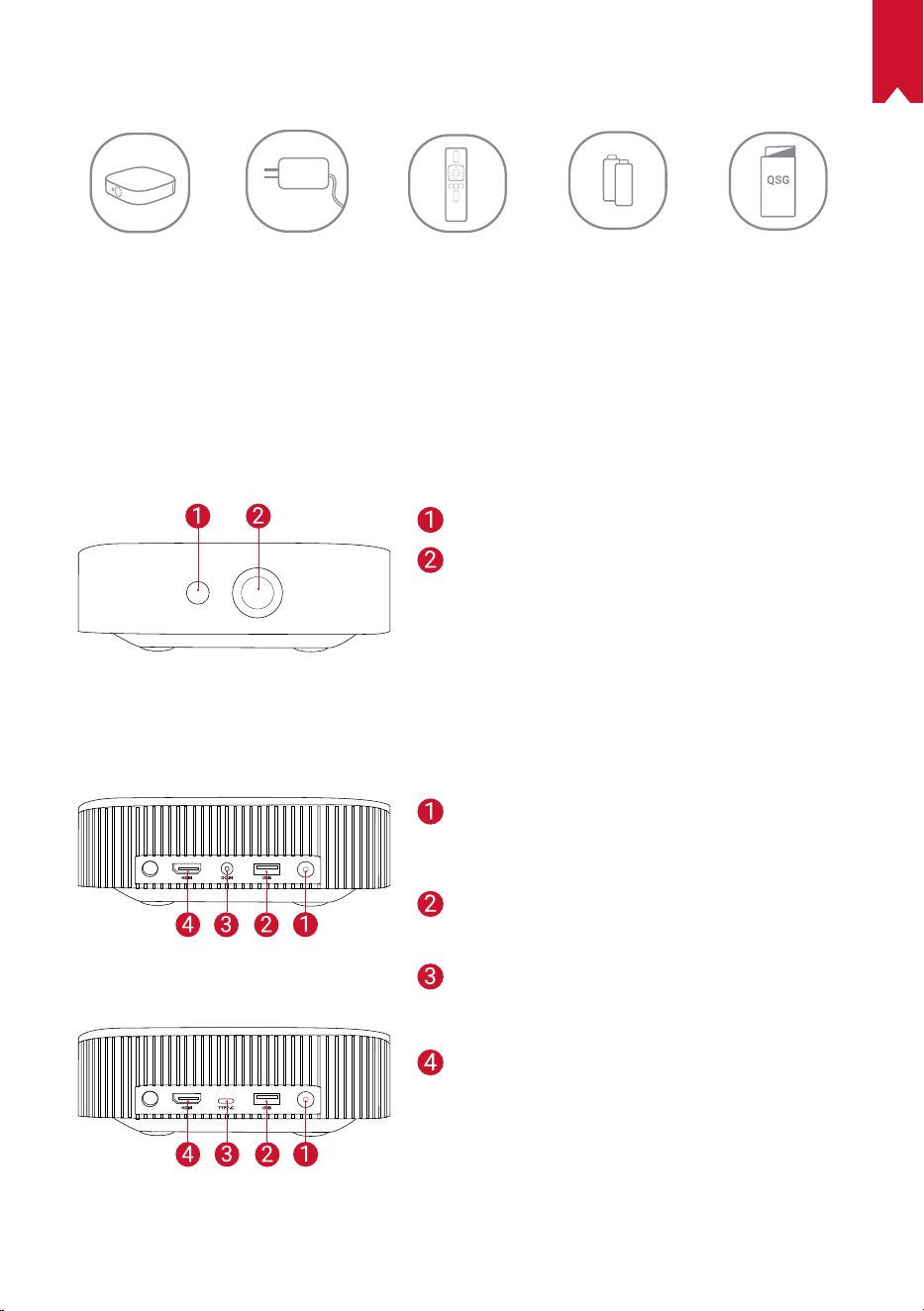
FR
64
CONTENU
Présentation
1.
Vue avant
2.
Vue arrière
Bouton d'alimentation
• Appuyez pour allumer
• Maintenez enfoncé pour éteindre
Port USB Type-A
• Connexion à une clé USB
Entrée CC (Nebula Solar)
Port de chargement USB-C (Nebula Solar
Portable)
Port d'entréeHDMI
• Connecter à un périphérique de lecture
Caméra pour Mise au point automatique
Objectif
Nebula Solar/
Nebula Solar
Portable
Nebula Solar
Nebula Solar Portable
Adaptateur Télécommande 2piles AAA GUIDE DE
DÉMARRAGE
RAPIDE
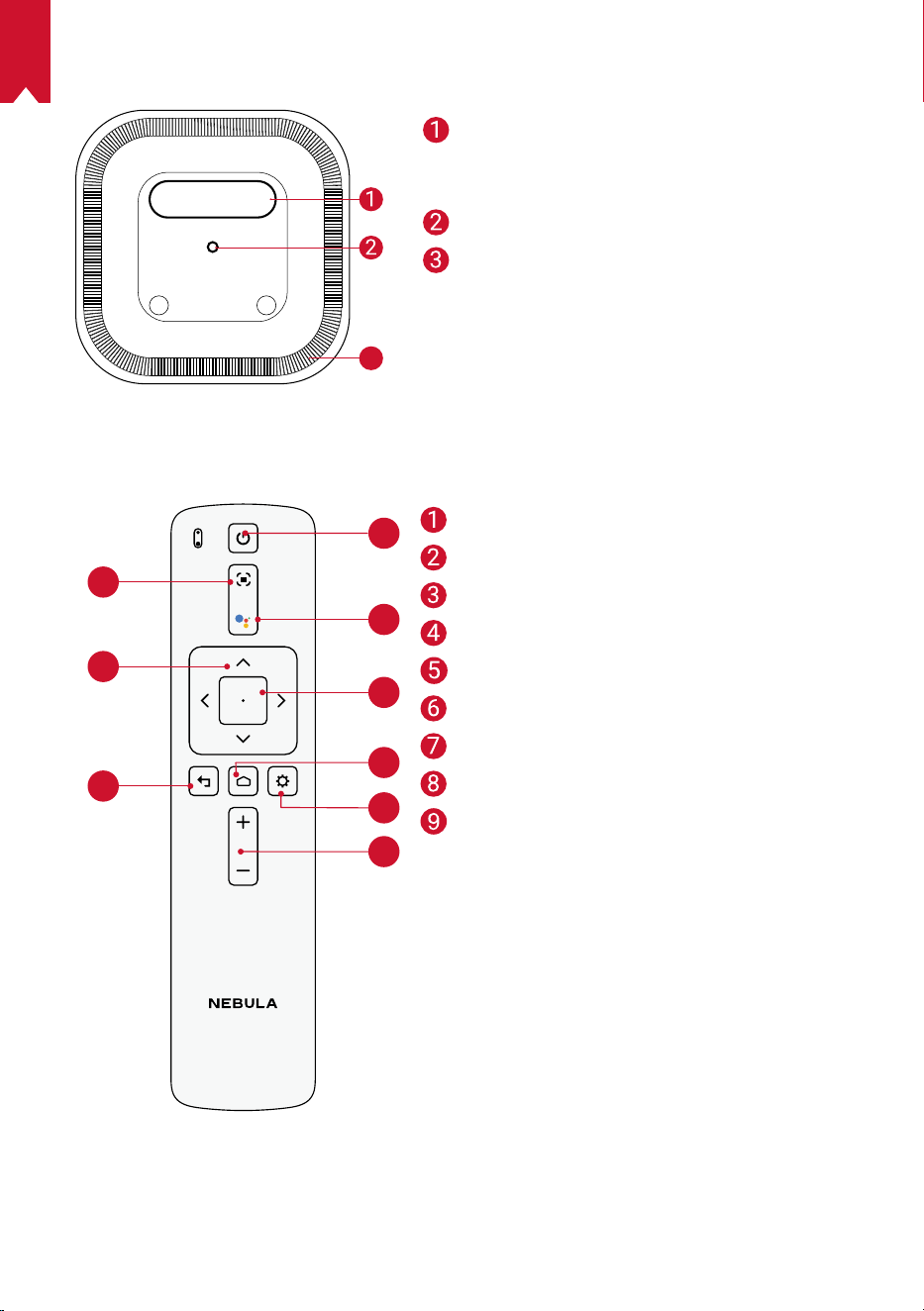
FR
65
3.
Vue de dessous
3
4.
Vue de dessous
1
2
4
5
6
7
8
9
3
Ajuster la mise au point
Navigation
Arrière
Marche/arrêt
Appuyer pour activer l'Assistant Google
Confirmer le contenu sélectionné
Accueil
Paramètres du système
Augmenter/diminuer le volume
Télécommande: Télécommande Nebula
Modèle: D0413
Plaque Solar/Solar Portable
• Ouvrir la plaque pour l'utiliser comme
support
Attache pour trépied
Haut-parleur
FR
66
5.
Guide du voyant LED
Nebula Solar:
Bouton État LED Description
Bleu fixe
Allumer/fonctionnement en mode de
projection.
Jaune fixe Veille en mode projecteur
Désactivé Éteint
bleu clignotant
Prêt pour l'appairage/Appairage
Bluetooth en cours/Bluetooth
déconnecté (mode Enceinte Bluetooth)
Bleu fixe
Bluetooth connecté (mode enceinte
Bluetooth)
Nebula Solar Portable:
Bouton État LED Description
Bleu fixe
Allumer/fonctionnement en mode de
projection.
Jaune fixe Veille en mode projecteur
Rouge fixe En charge
Vert fixe Chargement terminé
Rouge clignotant Batterie faible
bleu clignotant
Prêt pour l'appairage/Appairage
Bluetooth en cours/Bluetooth
déconnecté (mode Enceinte Bluetooth)
Bleu fixe
Bluetooth connecté (mode enceinte
Bluetooth)
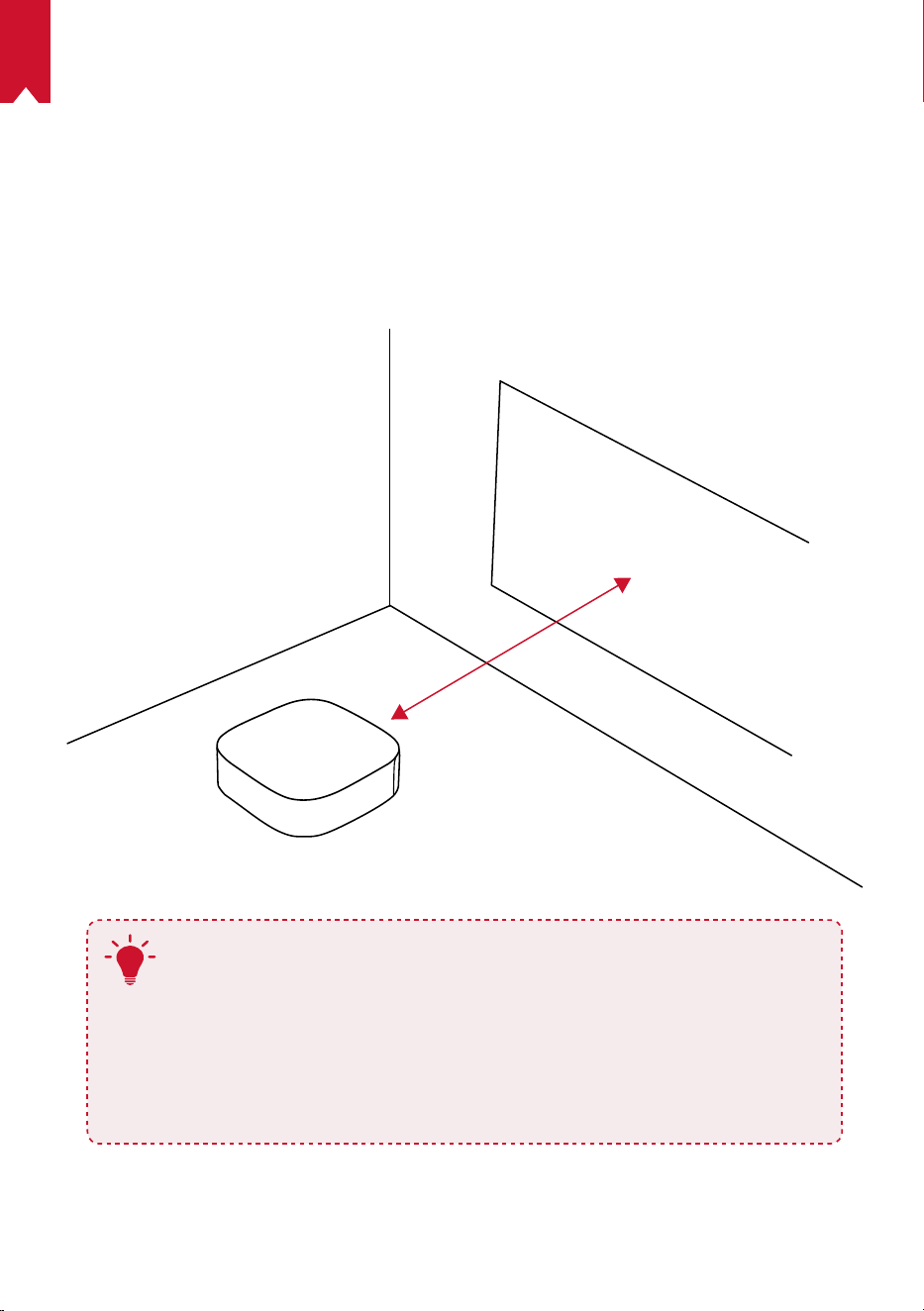
FR
67
PREMIERS PAS
1.
Placement
Placer cet appareil sur une surface plane et stable et le diriger directement vers la
surface de projection. Pour de meilleurs résultats, la surface de projection doit être
plane et de couleur blanche. La distance entre cet appareil et la surface de projection
doit être au minimum de 0,8mètre et au maximum de 3,18mètres pour obtenir une
image de projection de 30 à 120pouces.
0.8 m - 3.18 m
T
•
Il n'est pas nécessaire d'incliner l'appareil vers la surface de
projection. L'image de projection peut être ajustée grâce à la
correction de trapèze intégrée.
•
La distance entre l'appareil et la surface de projection détermine la
taille de l'image de projection. Pour un résultat optimal, placez le
projecteur à une distance comprise entre 63 et 104pouces (1,60m
et 2,6m).
•
Vous pouvez monter votre projecteur au plafond
Une plaque est disponible sur le panneau arrière du Nebula Solar/Nebula Solar
Portable. Ouvrir la plaque pour l'utiliser comme support. Après utilisation, fermer la
plaque.
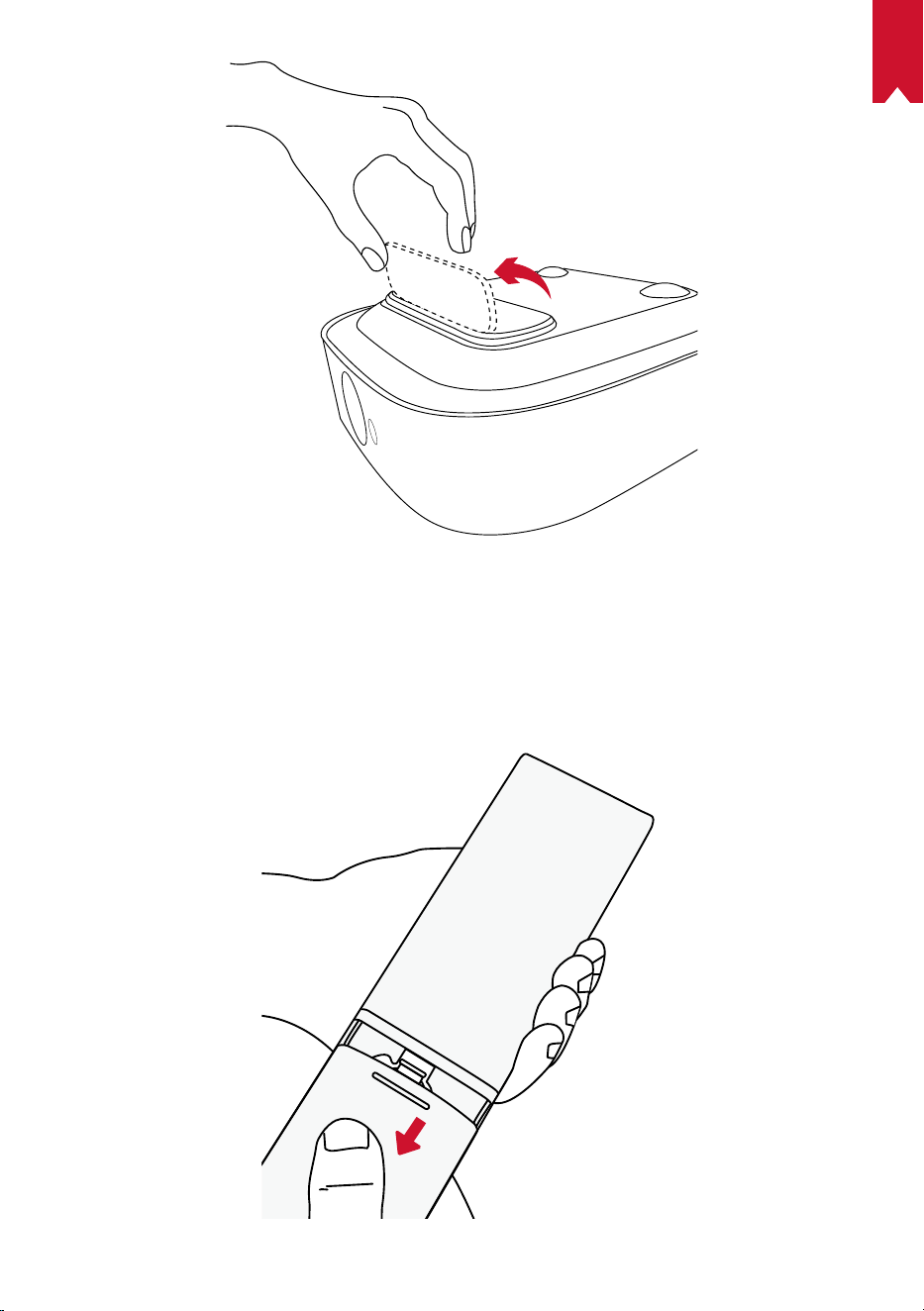
FR
68
2.
Préparer la télécommande
La télécommande est livrée avec deux piles AAA.
①
Pour la première utilisation, faire glisser pour ouvrir le compartiment à piles et
installer deux piles AAA.
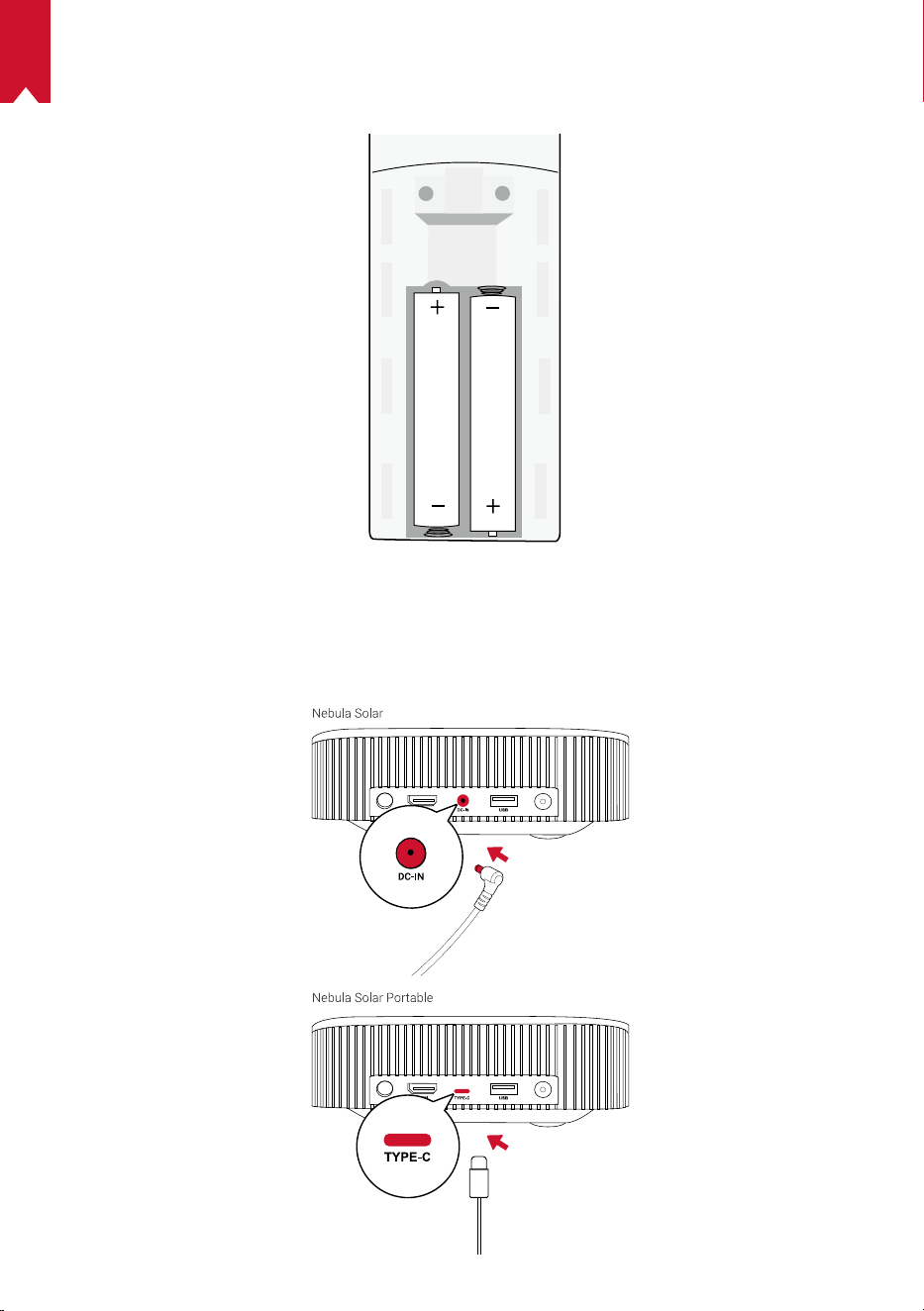
FR
69
②
Pour remplacer les piles, déverrouillez et ouvrez le compartiment à piles, insérez
une nouvelle pile en respectant la polarité (+/-) indiquée, puis fermez et verrouillez le
compartiment à batterie.
3.
Pour démarrer
①
Branchez Nebula Solar/Nebula Solar Portable à la prise de courant à l'aide de
l'adaptateur électrique fourni.
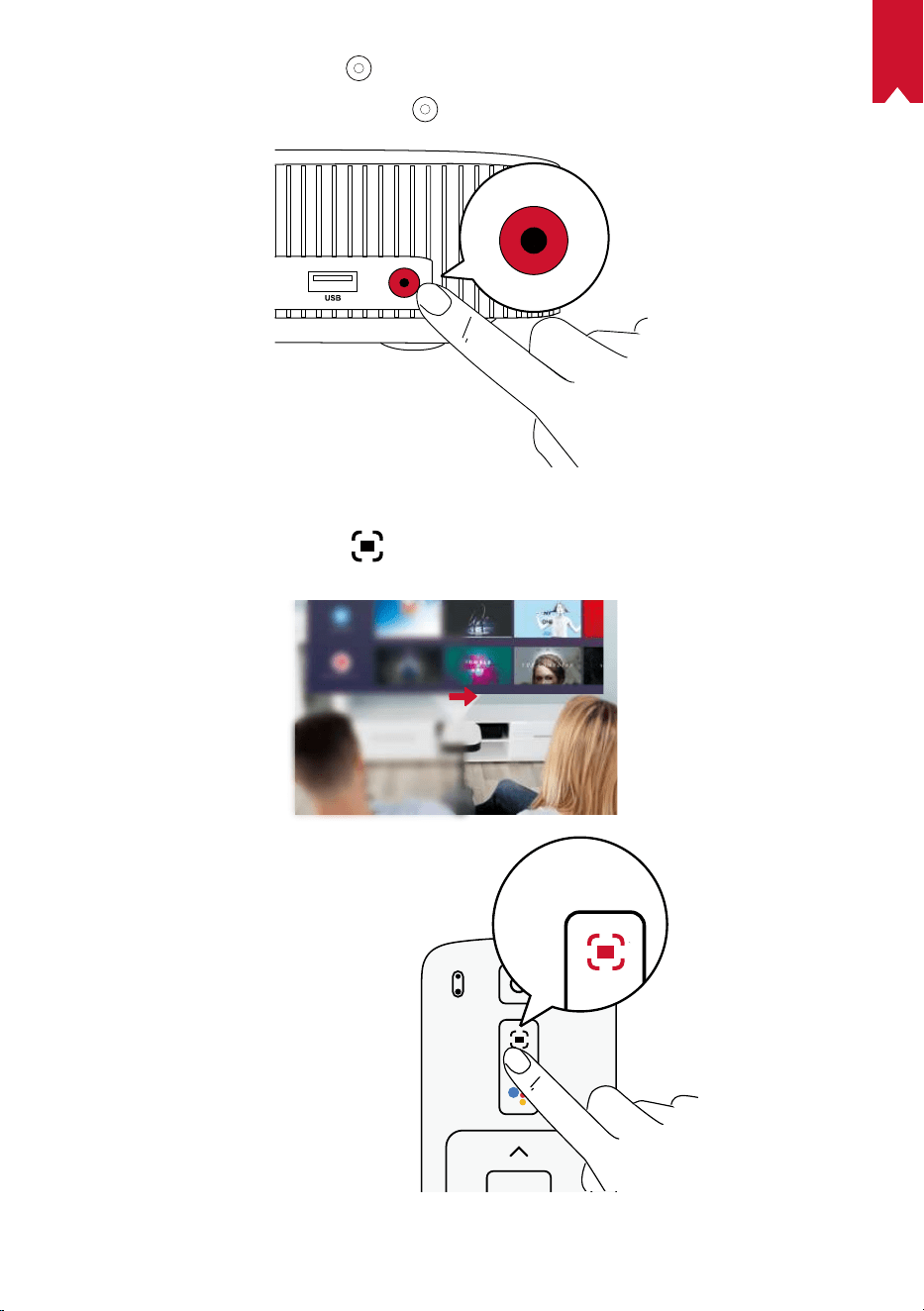
FR
70
②
Nebula Solar: Appuyez sur
pour l'allumer
Nebula Solar Portable: Maintenez
enfoncé pendant 2secondes pour l'allumer.
③
Orientez le projecteur vers un mur ou une surface de projection appropriée. La mise
au point intégrée règle automatiquement la mise au point de l'image du projecteur.
Ou vous pouvez appuyer sur
sur la télécommande pour ajuster manuellement la
mise au point.
④
Pour la première utilisation, suivez les instructions à l'écran pour définir les
paramètres de base.
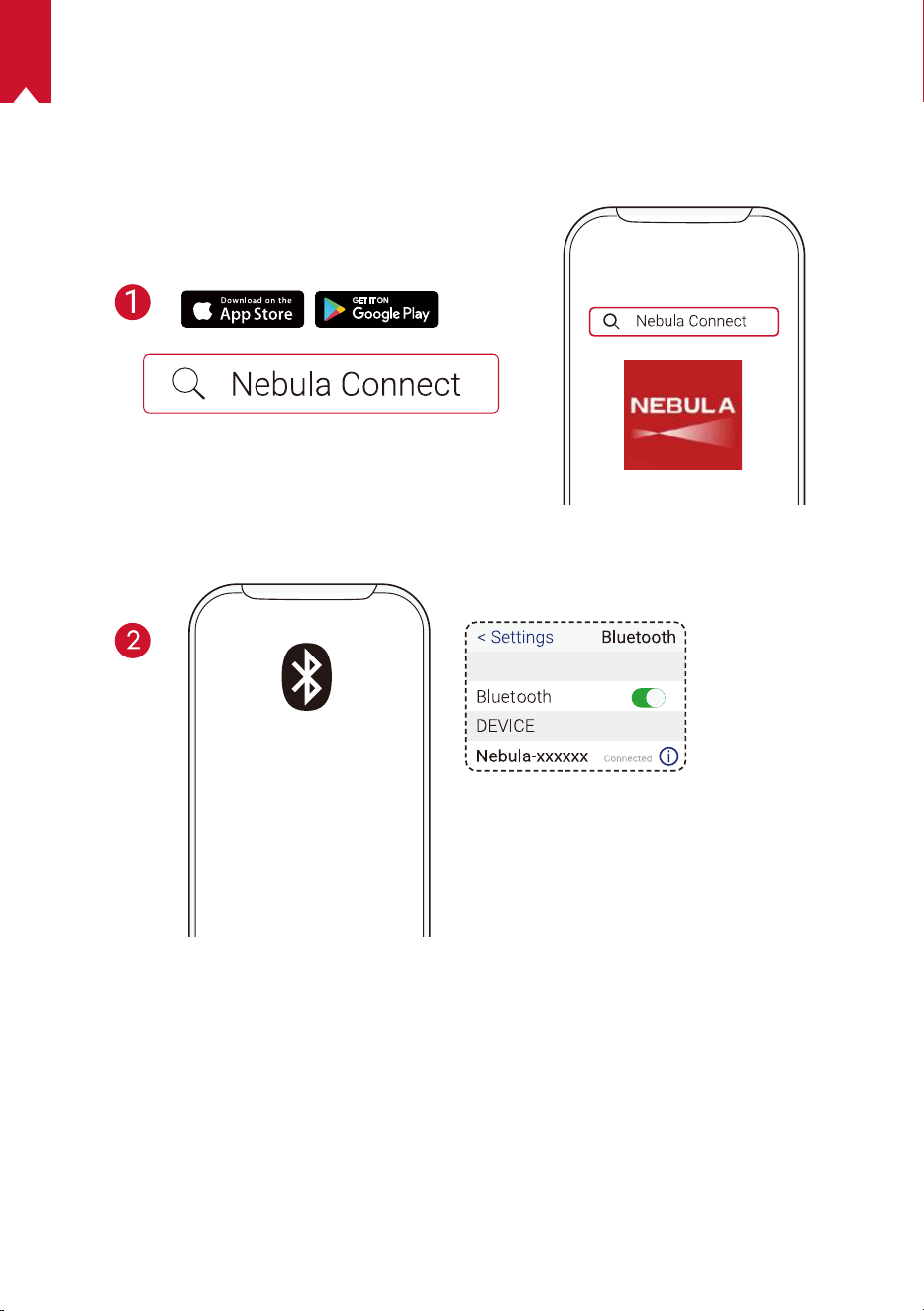
FR
71
Application Nebula Connect
Pour un contrôle aisé de cet appareil, nous vous recommandons de télécharger
l'application Nebula Connect. Cette application vous permet de contrôler le pointeur de
souris depuis l'écran de votre téléphone.
①
Téléchargez l'application Nebula Connect depuis l'App Store (appareils iOS) ou
Google Play (appareils Android).
②
Activez le Bluetooth sur votre smartphone et sélectionnez l'appareil [Nebula-
XXXXXX-Solar] ou [Nebula-XXXXXX- Solar P] pour le connecter.
③
Ouvrez l'application Nebula Connect et suivez les instructions à l'écran pour définir
la configuration de la connexion.
FR
72
Alimentation du Nebula Solar/Nebula Solar
Portable avec Android TV™
Suivez les instructions à l'écran pour effectuer le processus de configuration.
Option 1. Configuration rapide
Les utilisateurs de téléphones Android peuvent suivre les instructions pour configurer
rapidement Android TV avec leur téléphone Android.
Option 2. Configurer Nebula Solar/Nebula Solar Portable
Pour les utilisateurs iOS, suivez les instructions pour compléter le processus.
①
Ignorez le processus d'installation rapide.
②
Connectez Nebula Solar/Nebula Solar Portable au réseau
③
Connectez-vous avec votre compte Google.
Une fois le processus de configuration terminé, votre Nebula Solar/Nebula Solar
Portable sera alimenté par Android TV.
Paramètres
Suivre le processus de configuration lors de la première utilisation du Nebula Solar/
Nebula Solar Portable.
1.
Réseau
Cet appareil peut être connecté à Internet via une connexion sans fil (Wi-Fi).
①
Sur la page d'accueil, sélectionnez
> [Réseau et Internet], puis appuyez sur .
②
Suivez les instructions à l'écran pour établir la connexion réseau.
2.
Projecteur
①
Sur la page d'accueil, sélectionnez
> [Paramètres du projecteur], puis appuyez
sur
.
[Luminosité]/[Mode Image]
[Luminosité]: définissez la luminosité entre 0 et 100% (pour
Nebula Solar)
[Mode Image]: Mode Auto./Standard/Batterie (pour Nebula
Solar Portable)
[Température des
couleurs]
[Normal] / [Froid] / [Chaud]
[Couleur du mur]
[Blanc] / [Rouge] / [Orange] / [Bleu] / [Vert] / [Cyan] / [Jaune]
/ [Violet]
FR
73
[3D]
Appuyez sur Entrée pour sélectionner l'effet 3D.
Option: [2D]/[3D (côte à côte)]/[3D (Au-dessus-en-
dessous)]
[Correction de trapèze]
Active / désactive la correction automatique du trapèze.
[Zoom]
[70-100%]
[Correction Mise au point
automatique]
Appuyez sur la touche Entrée pour lancer la correction
automatique de la mise au point.
Définir Activé par défaut
.
[HDR]
Activer/désactiver l'effet HDR.
[Mode projecteur]
[Auto.]: détecte automatiquement si le projecteur est retourné.
Bascule automatiquement entre les options suivantes.
[Projection avant]: Le projecteur est situé en face de la
surface de projection.
[Projection arrière]: le projecteur est situé derrière la
surface de projection.
[Projection avant inversée]: le projecteur est suspendu au
plafond, à l'envers. L'image est tournée de 180degrés.
[Projection arrière inversée]: le projecteur est suspendu au
plafond à l'envers, derrière la surface de projection. L'image
est tournée à 180degrés et inversée horizontalement.
3.
Audio
Le format audio peut être modifié via les paramètres audio.
①
Sur la page d'accueil, sélectionnez
> [Paramètres audio], puis appuyez sur .
Changement automatique du
format audio numérique
Activez ou désactivez le changement automatique
de format audio numérique entre PCM et RAW
4.
HDMI
Choisissez HDMI comme source d'entrée. Vous pouvez également modifier les
paramètres de la fonctionnalité CEC dans cette option.
①
Sur la page d'accueil, sélectionnez
> [HDMI], puis appuyez sur .
Paramètres CEC
Appuyez sur la touche Entrée pour modifier les
paramètres CEC
HDMI
Lorsqu'un appareil HDMI est connecté, le projecteur
démarrera la lecture sur les appareils HDMI.
HDMI2.0
Marche/arrêt
FR
74
5.
Enceinte Bluetooth
Vous pouvez utiliser Nebula Solar/Nebula Solar Portable en tant qu'enceinte Bluetooth
indépendant. Pour passer en mode Enceinte Bluetooth, vous avez deux options:
①
A. Appuyez sur
pour passer en mode Enceinte Bluetooth.
B. Sur la page d'accueil, sélectionnez
> [Mode Enceinte Bluetooth], puis appuyez
sur
.
②
Activez le Bluetooth sur votre smartphone et sélectionnez l'appareil [Nebula Solar]
ou [Nebula Solar P] pour le connecter.
Suivez les instructions à l'écran afin de terminer la procédure d'appairage Bluetooth ou
quitter le mode Enceinte Bluetooth.
6.
Applications
①
Sur la page d'accueil, sélectionnez
> [Applications], puis appuyez sur .
②
Sélectionnez une application et vérifiez la version actuelle, ouvrez ou forcez l'arrêt,
vérifiez le stockage utilisé, effacez les données ou le cache, ou activez ou désactivez
les notifications et les autorisations.
7.
Autres
Sur la page d'accueil, sélectionnez pour voir plus d'options de configuration.
[Préférences de l'appareil]
[À propos]
Consultez les informations sur l'appareil et la mise à
jour du firmware.
[Date et heure] Réglage manuel de la date et l'heure.
[Langue] Sélectionner la langue à l'écran.
[Clavier] Sélectionnez la langue du clavier.
[Son] Sélectionner la source de sortie audio et le format audio.
[Stockage] Vérifier le stockage de l'appareil et le stockage amovible.
[Réinitialiser]
Toutes les données de la mémoire interne de l'appareil
seront effacées.
[Date et heure]
[Date et heure automatiques] Activer ou désactiver la date et l'heure automatique.
[Régler la date] Définir manuellement la date.
[Régler l'heure] Définir l'heure manuellement.
[Définir le fuseau horaire] Définir un fuseau horaire.
[
Utiliser le format 24heures] Activer ou désactiver le format 24 heures.
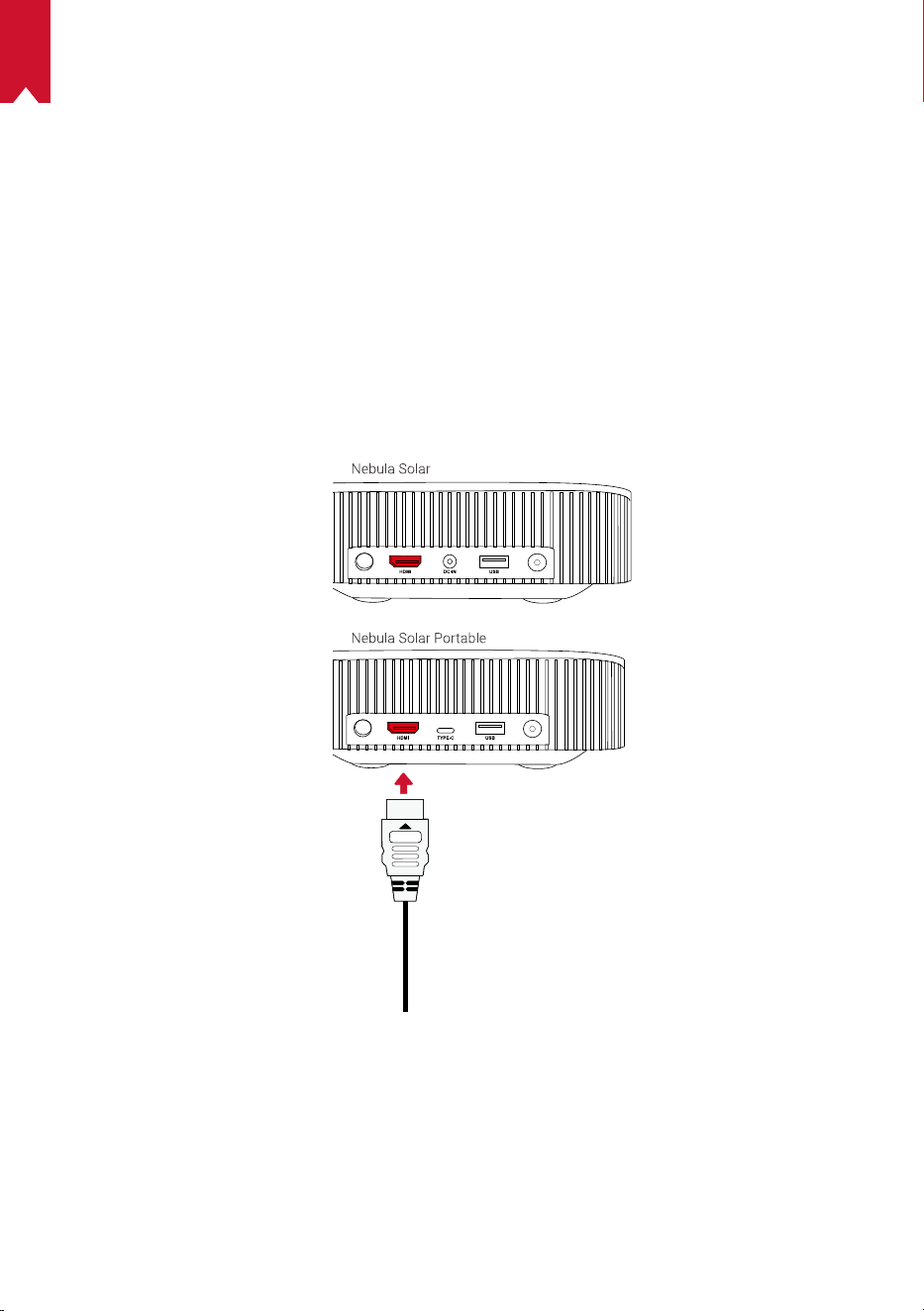
FR
75
Fonctionnement du Nebula Solar/Nebula Solar
Portable
1.
Lecture à partir des dispositifs de lecture HDMI
Nebula Solar/Nebula Solar Portable peut être connecté à divers appareils de lecture
HDMI tels que Ies boîtiers TV, les clés TV, les lecteurs DVD, les boîtiers décodeurs, les
consoles de jeux ou autres appareils.
Lecture depuis des dispositifs de lecture HDMI
①
Connectez Nebula Solar/Nebula Solar Portable à un appareil de lecture HDMI avec
un câble HDMI (non fourni).
• La lecture via HDMI commence automatiquement lors de la première connexion à
un dispositif de lecture HDMI.
2.
Lecture à partir d'une clé USB
Avec Nebula Solar/Nebula Solar Portable, vous pouvez lire de la musique, des vidéos et
des images stockées sur une clé USB.
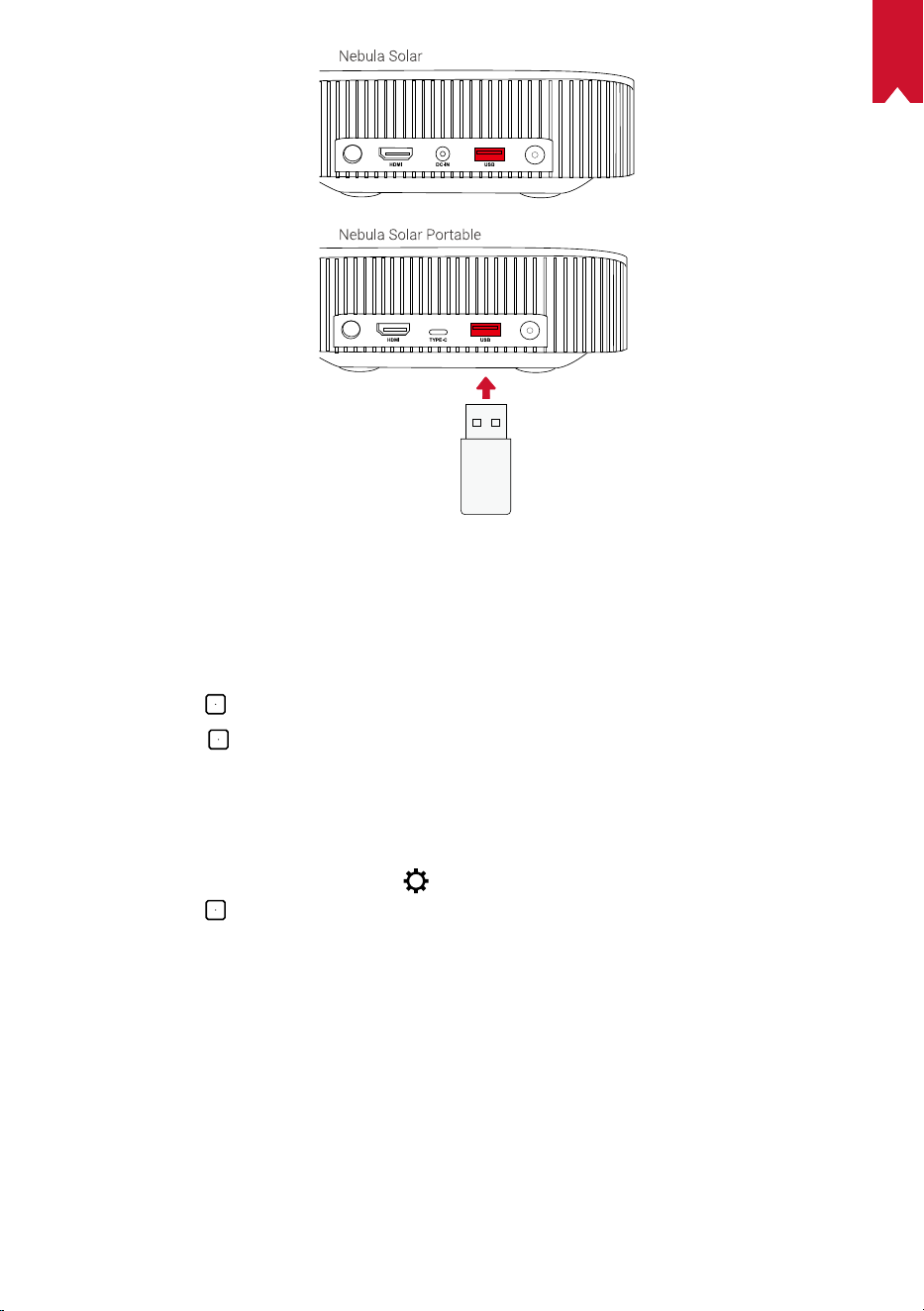
FR
76
Lecture à partir d'une clé USB:
①
Téléchargez l'explorateur de fichiers ES à partir de Google Play.
②
Insérez une clé USB dans le port USB.
• Le dossier USB apparaîtra dans l'explorateur de fichiers ES.
③
Sélectionnez les vidéos ou photos sur la clé USB que vous souhaitez lire, puis
appuyez sur
④
Appuyez sur
pour arrêter la lecture.
3.
Connecter des accessoires Bluetooth
Vous pouvez connecter les appareils Bluetooth au Nebula Solar/Nebula Solar Portable.
①
Sur la page d'accueil, sélectionnez
> [Télécommandes et accessoires], puis
appuyez sur
.
②
Sélectionnez Ajouter des accessoires.
• Le projecteur commencera à chercher des accessoires.
③
Appairez votre projecteur avec le périphérique à connecter.
④
Suivez les instructions à l'écran pour établir la connexion Bluetooth.
Remarque: Avant d'associer vos périphériques Bluetooth, assurez-vous que la
télécommande et votre projecteur sont en mode appairage.
4.
Utilisation de Chromecast
TM
intégré
Vous pouvez diffuser sans fil des photos, des vidéos et de la musique depuis votre
téléphone ou votre ordinateur directement sur votre Nebula Solar/Nebula Solar Portable.
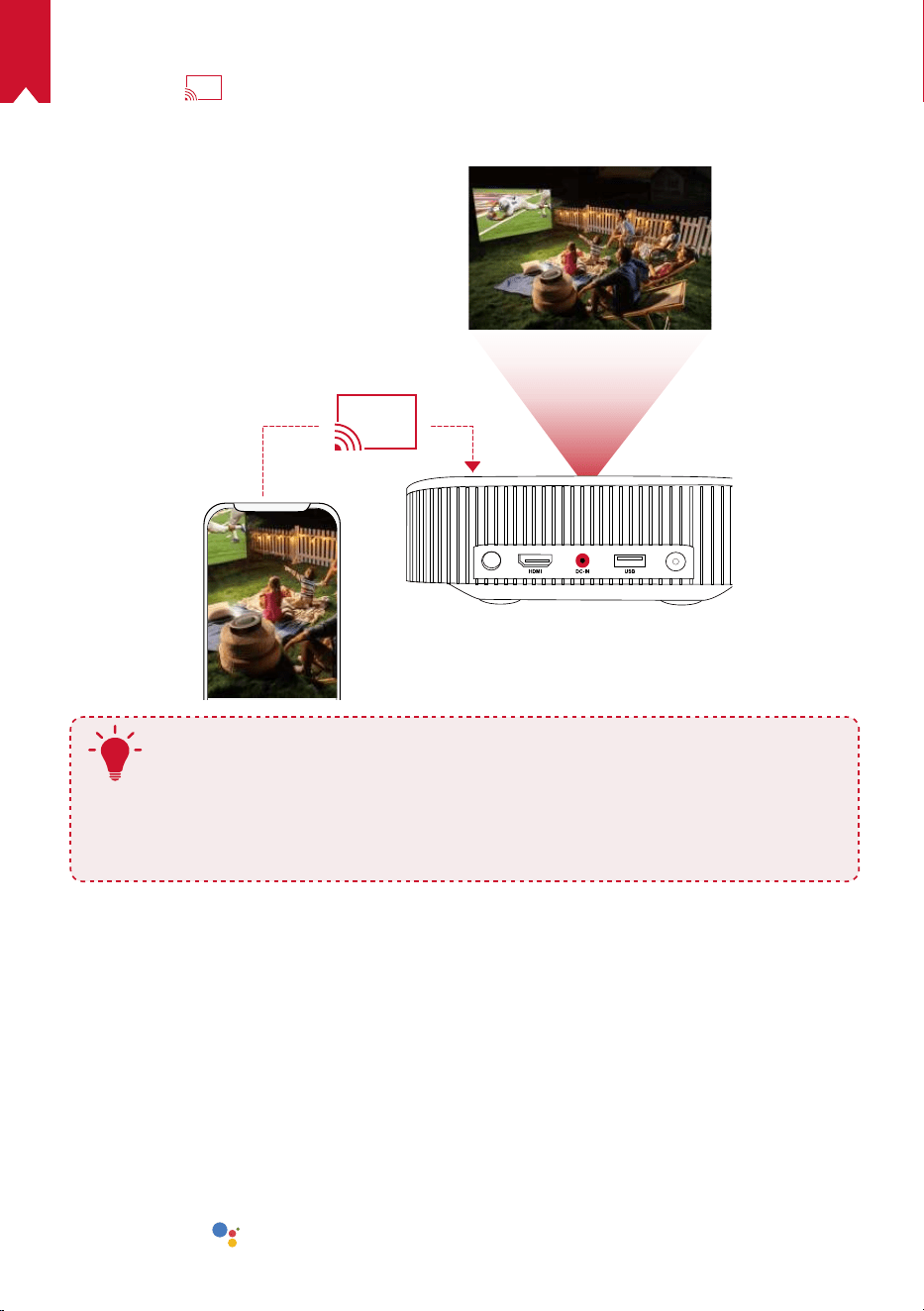
FR
77
①
Lancez un clip vidéo YouTube sur votre téléphone, puis appuyez sur l'icône de
diffusion
de l'écran vidéo.
②
Sélectionnez l'appareil «D2130» ou «D2131» sur lequel vous souhaitez le diffuser.
• Ce projecteur répliquera l'écran du téléphone ou de l'ordinateur connecté.
T
• Veillez à ce que le Nebula Solar/Nebula Solar Portable et votre téléphone
soient connectés au même réseau sans fil.
• Il est possible que certains contenus ne puissent pas être diffusés, en
raison de restrictions de droit d'auteur. Dans ce cas, vous pouvez diffuser
ces contenus via la même application installée sur votre Nebula Solar/
Nebula Solar Portable.
5.
Profitez des fonctionnalités de Google
Nebula Solar/Nebula Solar Portable prend également en charge les fonctionnalités
Google. Une fois connecté à un réseau sans fil, vous pouvez accéder aux services en
ligne, profiter de films, de musique et images, ainsi que naviguer sur Internet. Outre les
applications préinstallées, vous pouvez également installer toute autre application à
partir de Google Play, et parler à l'Assistant Google pour effectuer certaines tâches.
Pour parler à l'Assistant Google.
①
Assurez-vous que vous avez suivi les étapes de la section «Connexion d'accessoires
Bluetooth» pour connecter votre télécommande à Nebula Solar/Nebula Solar
Portable. Une fois connecté, le voyant de la télécommande devient rouge fixe.
②
Appuyez sur
sur la télécommande pour parler à l'assistant Google.
FR
78
Spécifications
Les spécifications et la conception sont susceptibles d'être modifiées
sans préavis.
Nebula Solar: Nebula Solar Portable:
Alimentation: 19V
3A
Consommation: < 57W
Consommation en veille: < 0,5W
Technologie d'affichage: FHD
1920×1080p DLP
Source de lumière: LED RVB
Taille d'image projetée: 30 à 120pouces
(0,8m à 3m)
Résolution: 1920 x 1080p
Luminosité: 400lumens ANSI
Rapport de contraste: 1000:1
Rapport de projection: 1,2
Distance de projection: 0,8m à 3,18m
CPU: Quad-core ARM Cortex-A55
OS: Android TV 9.0
RAM: 2Go DDR
ROM: 8Go eMMC
Pilote de l'enceinte: 2x 3W
Wi-Fi: IEEE802.11a/b/g/n/c double
fréquence 2,4G/5G
Version Bluetooth: V4.2
Système de fichiers USB: FAT32 / NTFS /
exFAT
Température ambiante recommandée: de
5°C à 35°C/de 41°F à 95°F
Humidité relative: 15% ~ 85% (sans
condensation)
Température et humidité pour le stockage:
< 149°F / 65°C, humidité < 90%
Dimensions(H*P):
192,25×192×58,65mm
Poids: 1kg
Alimentation: 20V
3,25A
Consommation: < 65W
Consommation en veille: < 0,5W
Technologie d'affichage: FHD
1920×1080p DLP
Source de lumière: LED RVB
Taille d'image projetée: 30 à 120pouces
(0,8m à 3m)
Résolution: 1920 x 1080p
Luminosité: 400lumens ANSI
Rapport de contraste: 1000:1
Rapport de projection: 1,2
Distance de projection: 0,8m à 3,18m
CPU: Quad-core ARM Cortex-A55
OS: Android TV 9.0
RAM: 2Go DDR
ROM: 8Go eMMC
Pilote de l'enceinte: 2x 3W
Wi-Fi: IEEE802.11a/b/g/n/c double
fréquence 2,4G/5G
Version Bluetooth: V4.2
Système de fichiers USB: FAT32 / NTFS /
exFAT
Température ambiante recommandée: de
5°C à 35°C/de 41°F à 95°F
Humidité relative: 15% ~ 85% (sans
condensation)
Température et humidité pour le stockage:
< 149°F / 65°C, humidité < 90%
Dimensions(H*P):
192,25×192×58,65mm
Poids: 1,4kg
FR
79
Dépannage
①
Vous ne parvenez pas à mettre sous tension le projecteur avec la télécommande?
• Appuyez sur
sur le projecteur pour l'allumer.
②
La télécommande ne fonctionne pas?
• Assurez-vous que les piles sont déjà placées dans la télécommande.
• Remplacez les piles.
③
L'image est floue?
• Déplacez légèrement le projecteur.
• Appuyez sur
sur la télécommande. Le projecteur réglera automatiquement la
mise au point.
• Lorsque l'icône mise au point-ajustement s'affiche sur votre projecteur, utilisez le
bouton navigation pour régler manuellement la mise au point.
④
Impossible de se connecter au réseau Wi-Fi?
• Actualisez la liste des réseaux disponibles et réessayez.
• Redémarrez le routeur ou le périphérique sans fil et réessayez.
⑤
Comment mettre à jour le firmware?
• Quand une nouvelle version est détectée, il vous sera demandé de redémarrer et
de mettre à jour.


IT
81
Informazioni sulla sicurezza
Leggere tutte le istruzioni prima di utilizzare il dispositivo. Non apportare modifiche, né
creare impostazioni che non siano descritte nel presente manuale. La garanzia non si
applica in caso di lesioni personali, perdite di dati o danni causati dal mancato rispetto
delle istruzioni.
Configurazione
•
Per minimizzare il rischio di incendi e/o scosse elettriche, non esporre il dispositivo
a pioggia o umidità. Oggetti contenenti liquidi come, ad esempio, vasi, non devono
essere collocati sul dispositivo.
•
Non posizionare il dispositivo su superfici morbide, come tovaglie o tappeti, in
quanto ciò potrebbe provocare un incendio.
•
Non posizionare il dispositivo in aree soggette a polvere e sporco eccessivi o vicino
ad apparecchi che generano un forte campo magnetico.
•
Per evitare il surriscaldamento, non bloccare né ostruire le aperture di aerazione.
•
Non collocare mai il dispositivo in uno spazio ristretto. Lasciare sempre spazio
sufficiente attorno al dispositivo per consentire l’areazione.
•
Proteggere il dispositivo dalla sovraesposizione alla luce diretta del sole, dal calore,
da ampie fluttuazioni di temperatura e dall’umidità. Evitare temperature estreme. La
temperatura di esercizio e di conservazione idonea per questo dispositivo e i suoi
accessori è compresa tra 5 e 35 °C.
•
Quando il dispositivo è in funzione per un periodo di tempo prolungato, la sua
superficie potrebbe riscaldarsi. In tal caso, spegnerlo immediatamente e scollegare
il caricabatterie. Riprendere l’utilizzo solo dopo che il dispositivo si è raffreddato.
•
Maneggiare il dispositivo sempre con cura. Evitare di toccare l’obiettivo. Non
consentire a bambini di maneggiare il dispositivo senza supervisione.
•
Non collocare mai oggetti pesanti o appuntiti sul dispositivo.
•
Per evitare scosse elettriche, non smontare il prodotto.
•
Usare esclusivamente accessori specificati dal produttore.
•
Evitare vibrazioni estreme poiché potrebbero danneggiare le componenti interne.
Alimentazione
•
Utilizzare solo l’adattatore di alimentazione in dotazione.
•
Spegnere il dispositivo prima di rimuovere l’alimentatore dalla presa di corrente.
•
Evitare che il cavo di alimentazione venga calpestato o schiacciato, soprattutto in
prossimità di spine, prese di derivazione e i fori da cui tali spine o prese fuoriescono
dal dispositivo.
•
Scollegare questo dispositivo in caso di temporali o se rimane inutilizzato per un
lungo periodo di tempo.
•
Nel caso in cui la spina di alimentazione o un accoppiatore vengano utilizzati per
scollegare il dispositivo, questo resta prontamente azionabile.

IT
82
•
Prima di effettuare o modificare i collegamenti, assicurarsi che tutti i dispositivi
siano scollegati dalla presa di corrente.
•
Non toccare mai il cavo di alimentazione o il connettore di alimentazione con le
mani bagnate.
Sicurezza acustica
•
Al fine di prevenire danni all’udito, evitare l’ascolto ad alto volume per periodi di
tempo prolungati. Impostare il volume a un livello di sicurezza.
In carica
•
Il tipo di caricabatterie per D2130 è NSA60ED-190300 con tensione/corrente in
uscita CC da 9 V/3 A max.
•
Il tipo di caricabatterie per D2131 è PN653U con tensione/corrente in uscita da 5 V,
3 A/9 V, 3 A/12 V, 3 A/15 V CC, 3 A/20 V CC, 3,25 A.
•
Il tipo di caricabatterie per D2131 è A2713 con tensione/corrente in uscita da 5 V, 3
A/9 V, 3 A/15 V CC, 3 A/20 V CC, 3,25 A.
•
L’adattatore deve essere installato in prossimità del prodotto e deve essere
facilmente accessibile.
•
L’adattatore è destinato esclusivamente all’uso in ambienti interni.
•
Durante la ricarica, posizionare il dispositivo in una stanza con temperatura ambiente
normale (variabile da 5°C a 25°C, consigliato) e ben areata.
•
Considerato il materiale utilizzato per l’involucro, il dispositivo deve essere collegato
solo a un’interfaccia USB versione 2.0 o superiore.
Pulizia
•
Utilizzare un panno morbido e privo di lanugine. Per la pulizia del dispositivo, non
utilizzare mai detergenti liquidi, gassosi o facilmente infiammabili.
•
Non utilizzare detergenti liquidi per la pulizia dell’obiettivo onde evitare di
danneggiare la pellicola di rivestimento applicata sull’obiettivo.
•
Utilizzare l’apposita carta per la pulizia dell’obiettivo.
Riparazioni
•
Non effettuare autonomamente riparazioni sul dispositivo. Rivolgersi a un centro di
assistenza autorizzato per la riparazione del dispositivo.
•
Una manutenzione errata può causare lesioni o danni al dispositivo.
•
Affidarsi a personale qualificato per tutti gli interventi di assistenza.
Attenzione
•
Possibili radiazioni ottiche pericolose emesse dal dispositivo.
•
Non fissare il fascio di luce quando il dispositivo è in funzione. La luce intensa
potrebbe danneggiare gli occhi.
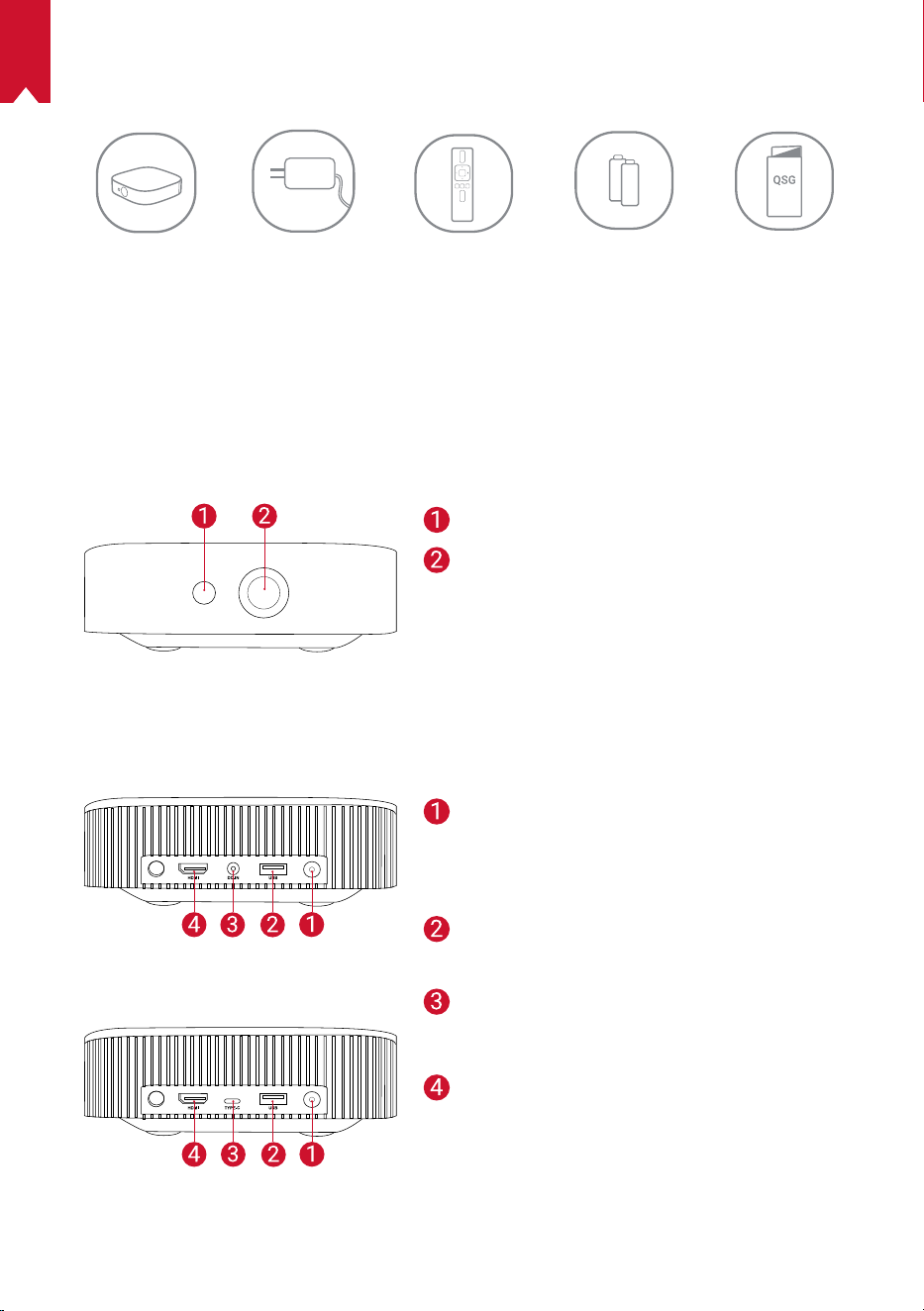
IT
83
CONTENUTO DELLA CONFEZIONE
Panoramica
1.
Vista anteriore
2.
Vista posteriore
Pulsante di alimentazione
• Premere per accendere il dispositivo
• Tenere premuto per spegnere il
dispositivo
Porta USB-A
• Collegare a un’unità flash USB
Ingresso CC (Nebula Solar)
Porta di ricarica USB-C (Nebula Solar
portatile)
Porta di ingresso HDMI
• Collegare a un dispositivo di
riproduzione
Fotocamera per autofocus
Obiettivo
Nebula Solar /
Nebula Solar
portatile
Nebula Solar
Nebula Solar portatile
Adattatore Telecomando 2 x batterie AAA Guida introduttiva
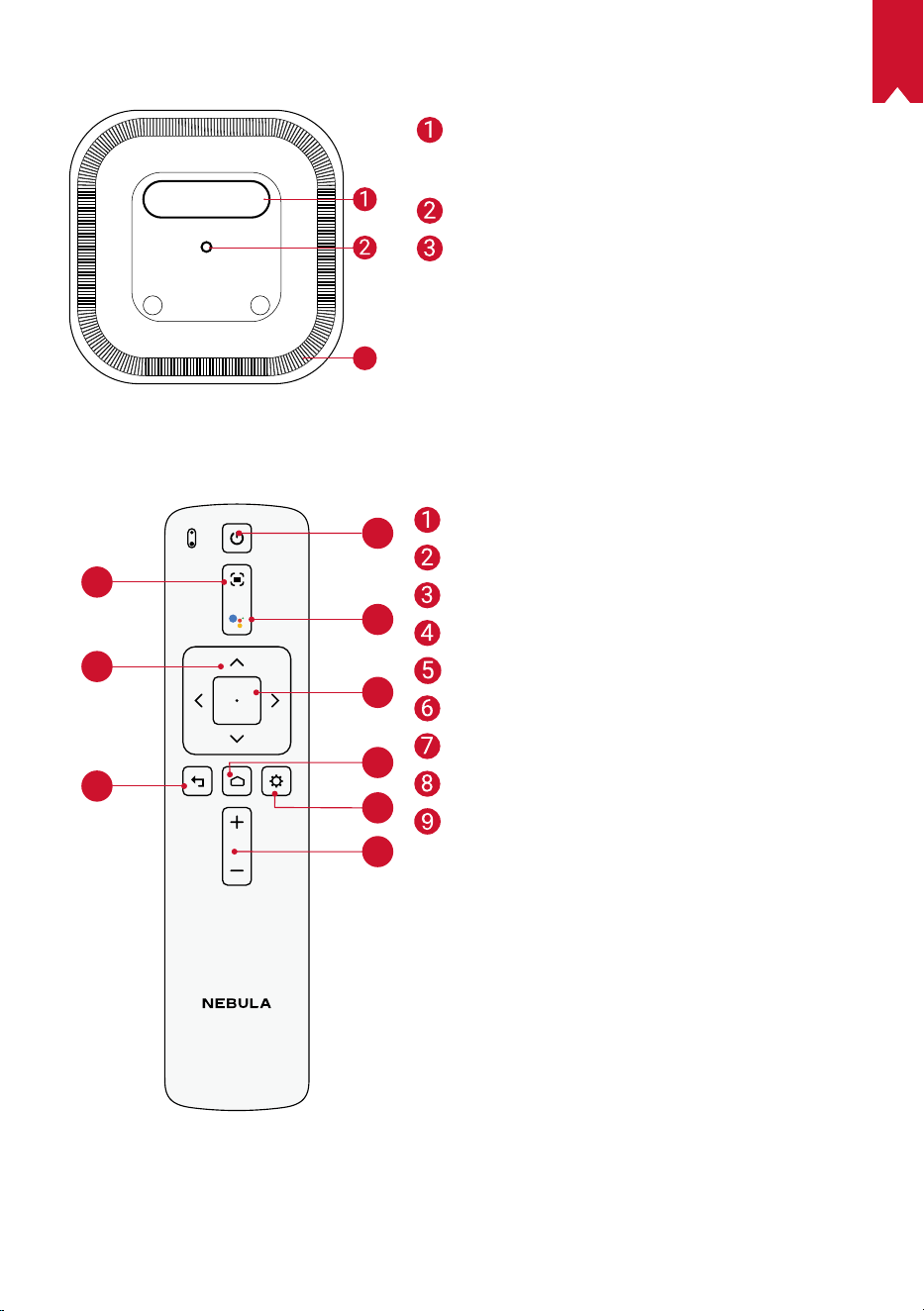
IT
84
3.
Vista dal basso
3
4.
Vista dal basso
1
2
4
5
6
7
8
9
3
Regolazione della messa a fuoco
Navigazione
Parte posteriore
Accensione/Spegnimento
Premere per attivare l’Assistente Google
Conferma del contenuto selezionato
Base di ricarica
Impostazioni di sistema
Aumento/Diminuzione del volume
Telecomando: Nebula RC
Modello: D0413
Targhetta Solar / Solar portatile
• Aprirla per utilizzarla come supporto
Attacco per treppiede
Altoparlante
IT
85
1.
Guida agli indicatori LED
Nebula Solar:
Pulsante Stato LED Descrizione
Blu fisso
Accensione / Funzionamento in
modalità Proiettore
Giallo fisso Standby in modalità Proiettore
Spento Spegnimento
Blu lampeggiante
Pronto per l’associazione/Associazione
Bluetooth in corso (modalità
Altoparlante Bluetooth)
Blu fisso
Connesso al Bluetooth (modalità
Altoparlante Bluetooth)
Nebula Solar portatile:
Pulsante Stato LED Descrizione
Blu fisso
Accensione / Funzionamento in
modalità Proiettore
Giallo fisso Standby in modalità Proiettore
Rosso fisso In carica
Verde fisso Ricarica completata
Rosso lampeggiante Batteria scarica
Blu lampeggiante
Pronto per l’associazione/Associazione
Bluetooth in corso (modalità
Altoparlante Bluetooth)
Blu fisso
Connesso al Bluetooth (modalità
Altoparlante Bluetooth)
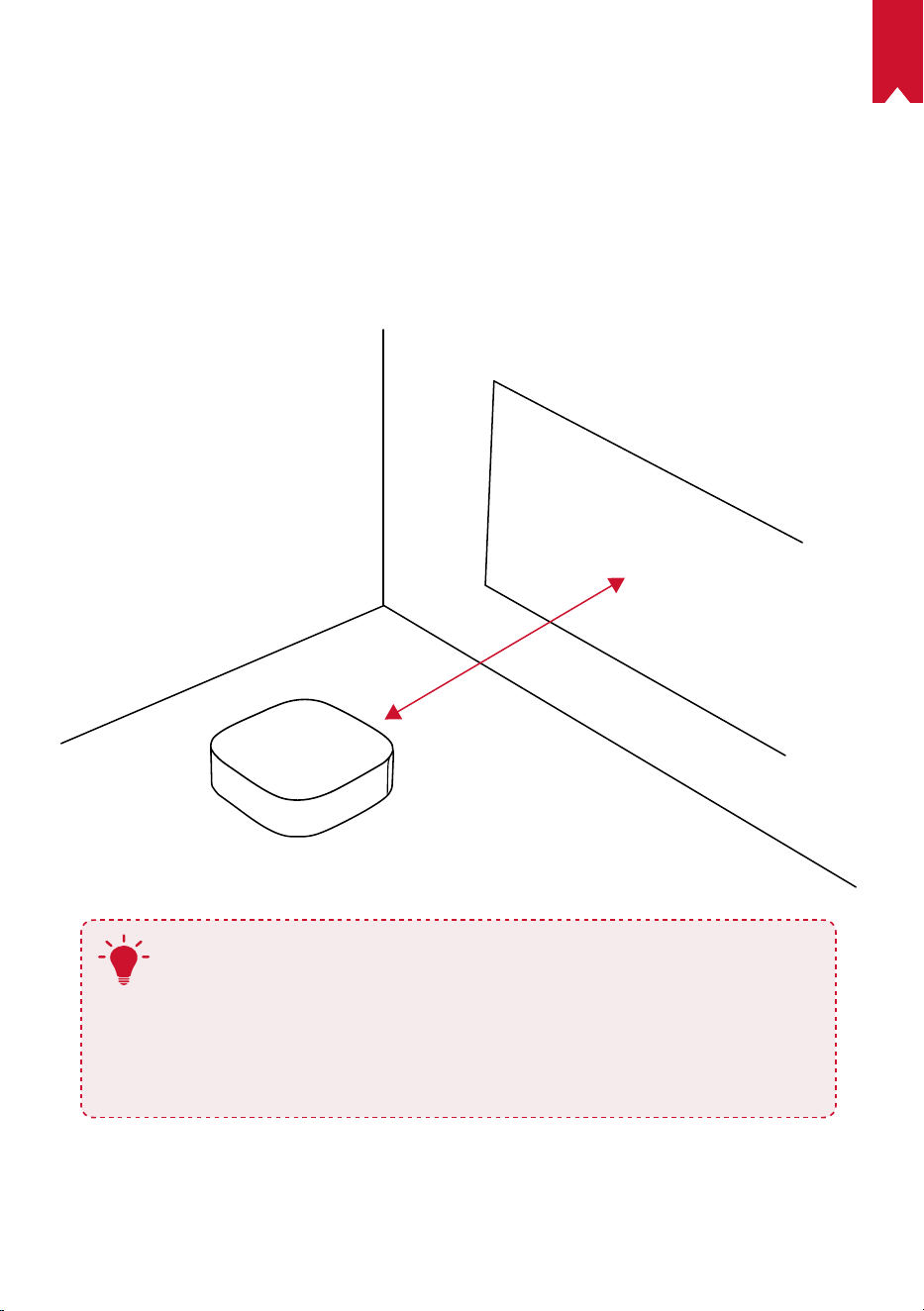
IT
86
Per iniziare
1.
Posizionamento
Posizionare il dispositivo su una superficie piana e stabile, puntandolo esattamente
verso la superficie di proiezione. Per ottenere risultati ottimali, la superficie di proiezione
deve essere bianca e piana. La distanza tra questo dispositivo e la superficie di
proiezione deve essere compresa tra un minimo di 0,8 metri (30 pollici) e un massimo
di 3,18 metri (120 pollici) per ottenere un’immagine di proiezione da 30 a 120 pollici.
0.8 m - 3.18 m
T
•
Non è necessario inclinare il dispositivo verso la superficie di
proiezione. È possibile correggere l’immagine di proiezione usando
la correzione trapezoidale integrata.
•
La distanza tra il dispositivo e la superficie di proiezione determina
le dimensioni dell’immagine di proiezione. Per risultati ottimali,
impostare il proiettore a una distanza compresa tra 160 e 264cm.
•
È inoltre possibile montare il proiettore sul soffitto.
Sul pannello posteriore di Nebula Solar / Nebula Solar portatile è apposta una targhetta.
Aprirla per utilizzarla come supporto. Chiuderla dopo l’uso.
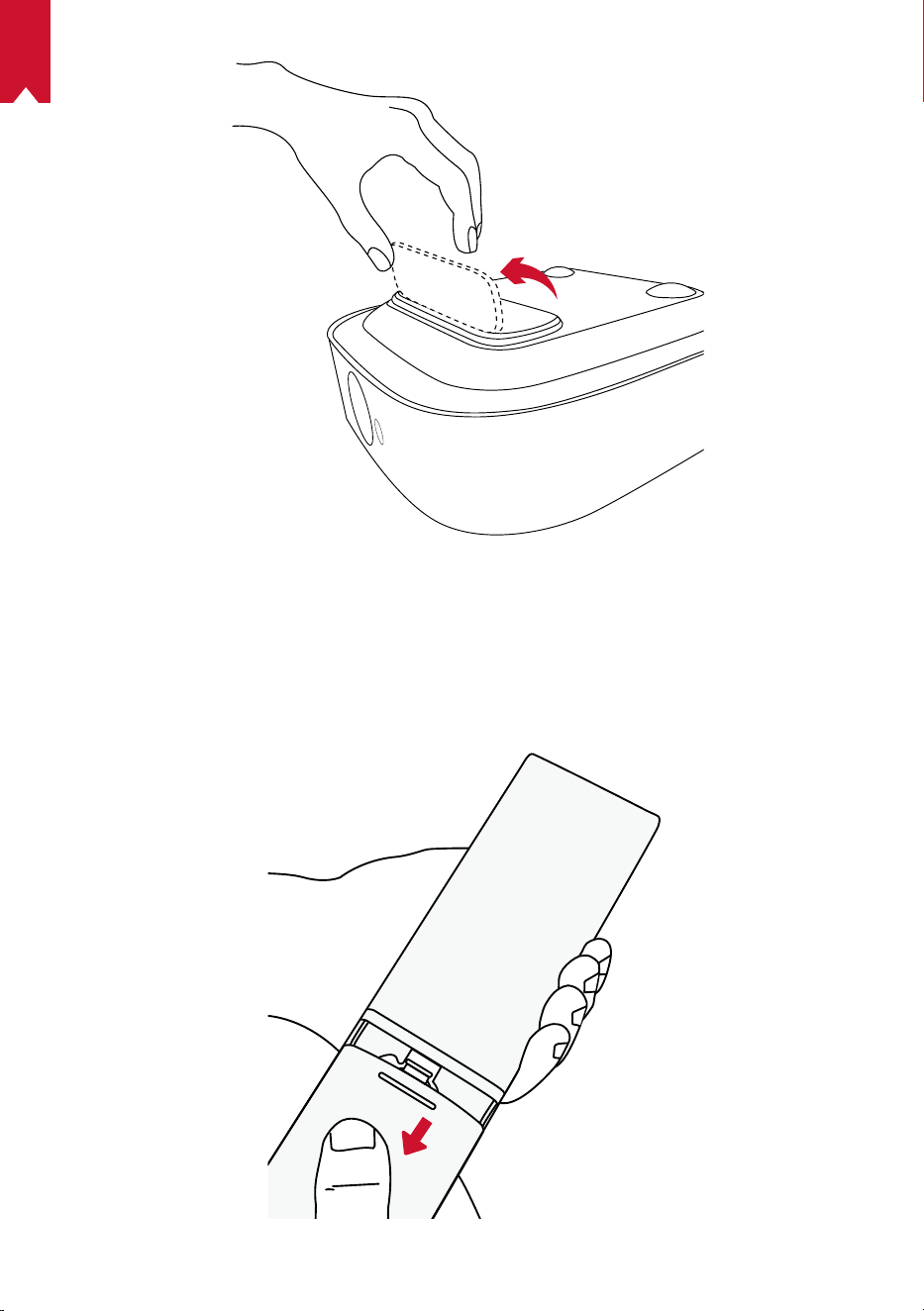
IT
87
2.
Preparazione del telecomando
Il telecomando è dotato di due batterie AAA.
①
Per il primo utilizzo, aprire il vano batterie facendo scorrere il coperchio, quindi
installare le due batterie AAA.
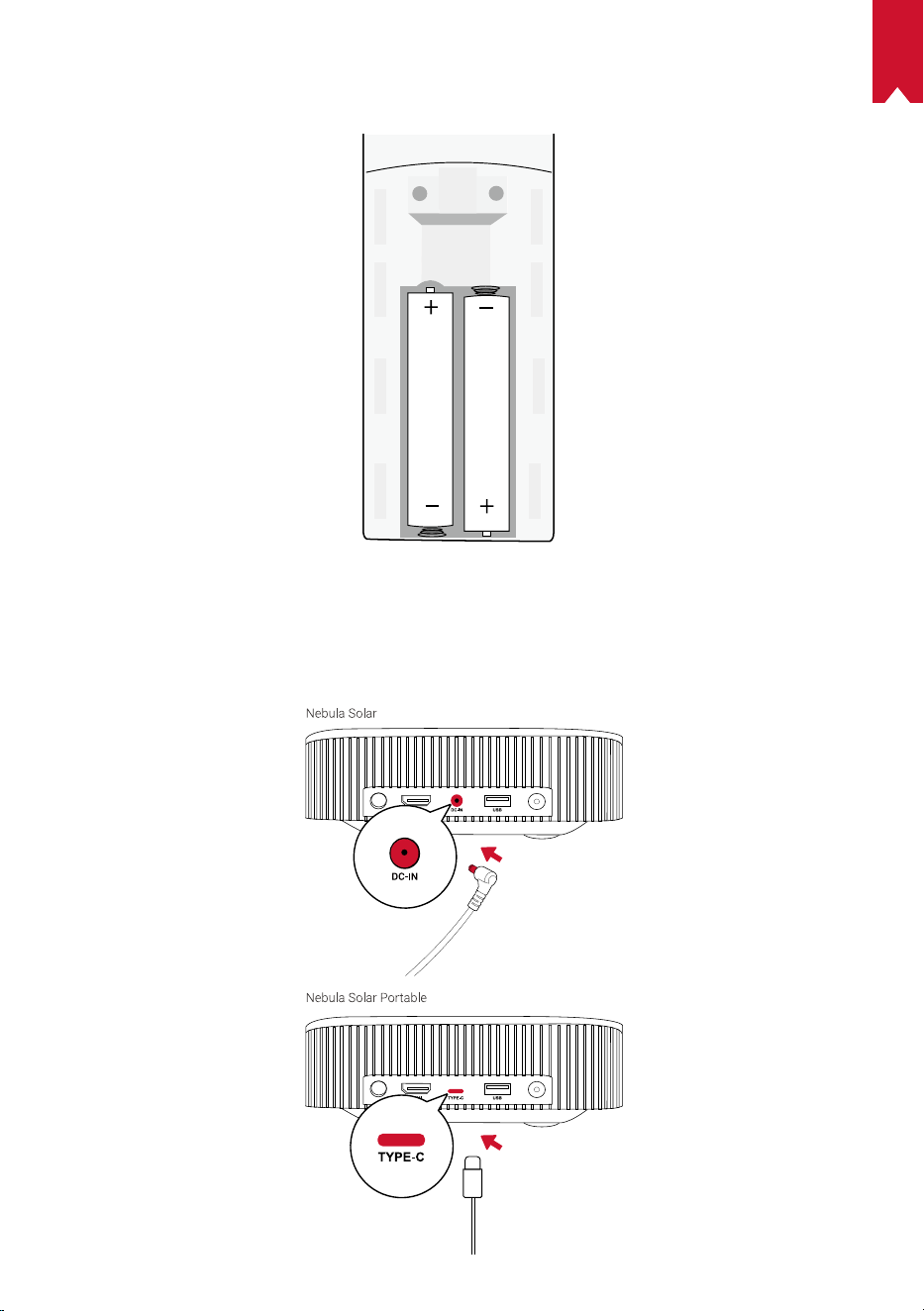
IT
88
②
Per sostituire le batterie, sbloccare e aprire il vano, inserire quelle nuove facendo
corrispondere le polarità (+/-) come indicato, quindi chiudere e bloccare il coperchio
del vano.
3.
Per iniziare
①
Collegare Nebula Solar / Nebula Solar portatile a una presa di corrente utilizzando
l’adattatore in dotazione.
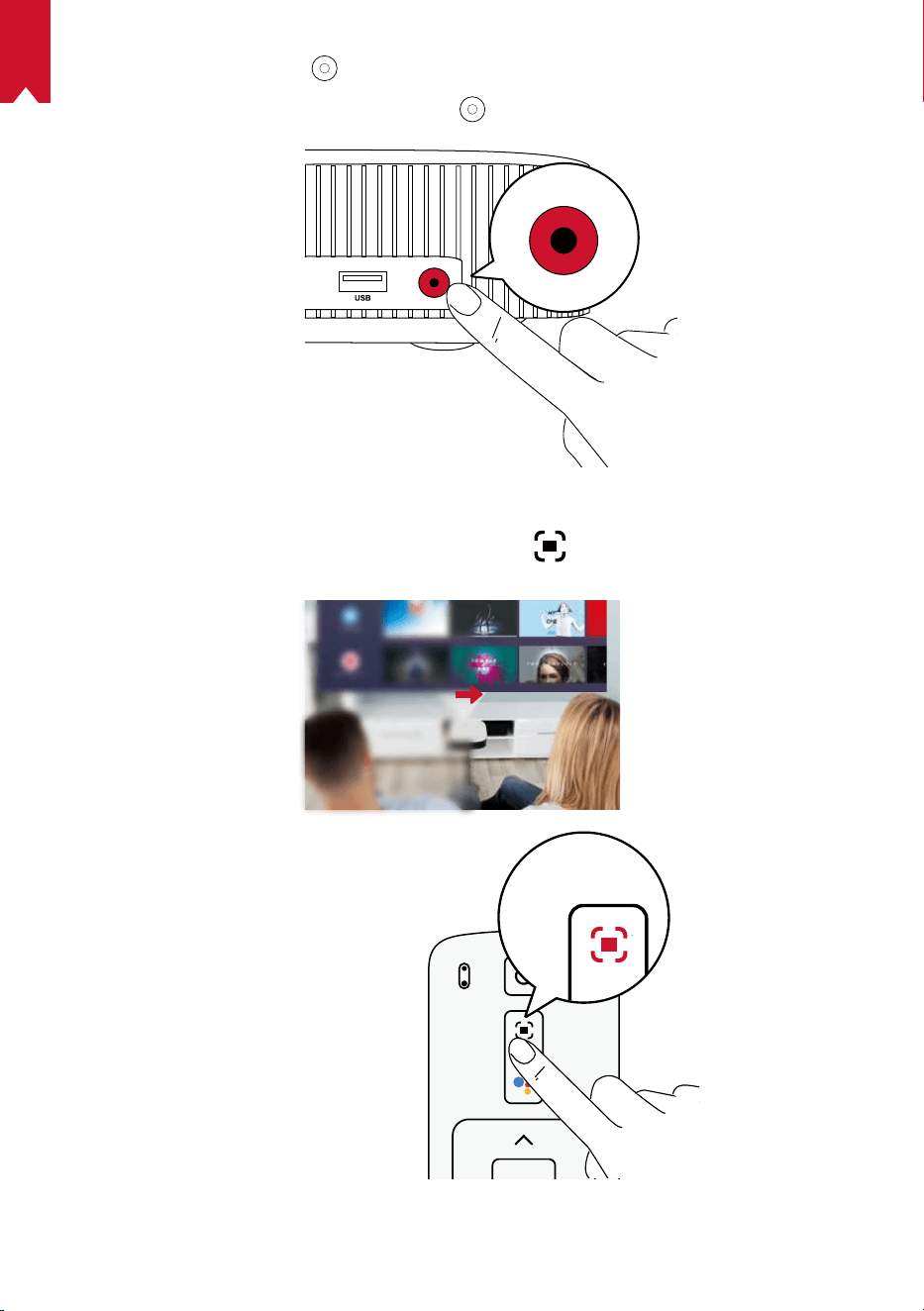
IT
89
②
Nebula Solar: premere
per accenderlo.
Nebula Solar portatile: tenere premuto
per 2 secondi per accenderlo.
③
Orientare il proiettore verso una superficie di proiezione o una parete adatta.
L’autofocus integrato regola automaticamente la messa a fuoco delle immagini
sul proiettore. In alternativa, tenere premuto
sul telecomando per regolare
manualmente la messa a fuoco.
④
Quando si utilizza il dispositivo per la prima volta, seguire le istruzioni visualizzate
sullo schermo per completare la procedura di configurazione di base.
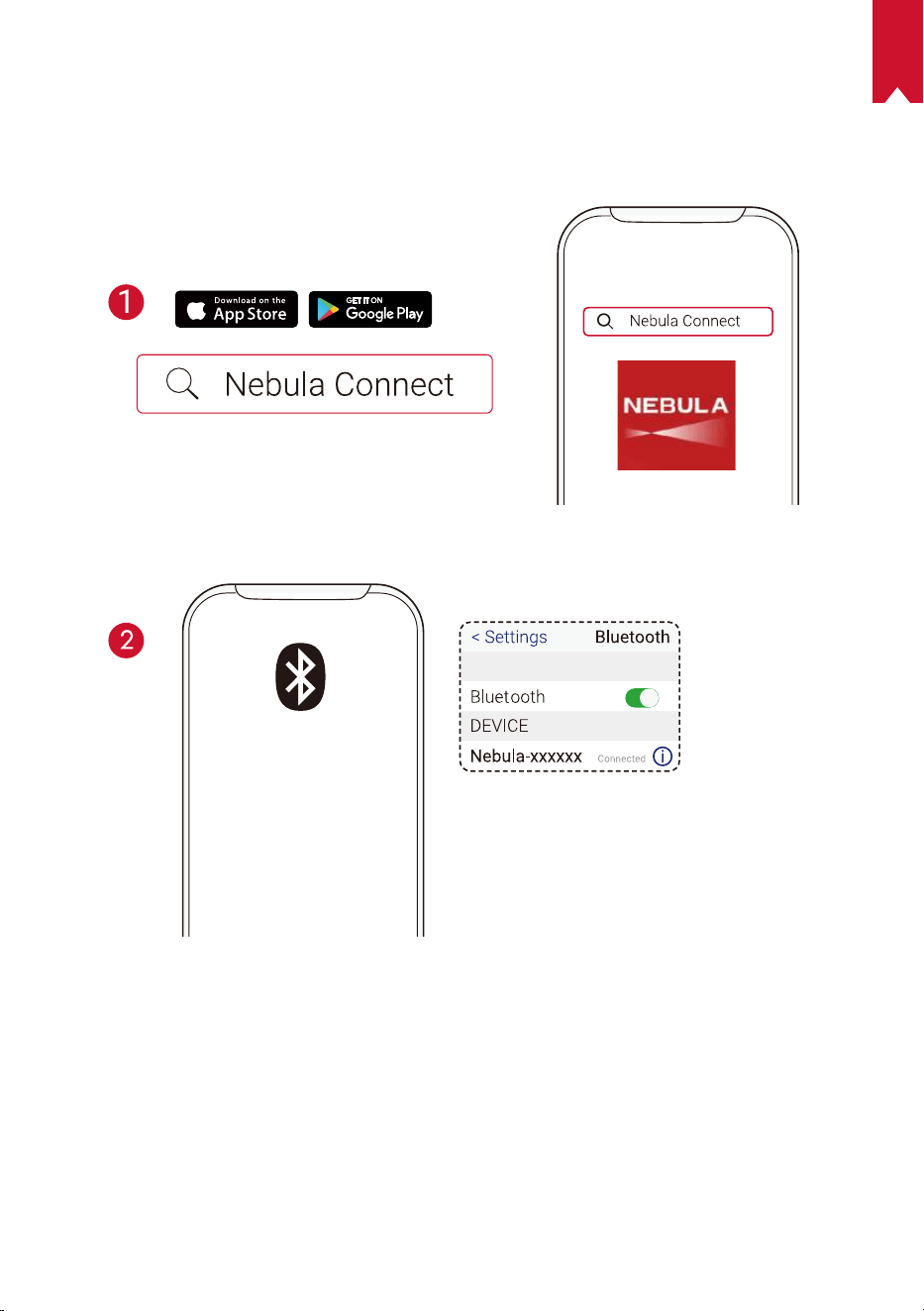
IT
90
App Nebula Connect
Per controllare il dispositivo in tutta semplicità, consigliamo di eseguire il download
dell’app Nebula Connect. Mediante l’app, è possibile operare il mouse usando lo
schermo del telefono.
①
Scaricare l’app Nebula Connect dall’App Store (dispositivi iOS) o da Google Play
(dispositivi Android).
②
Abilitare il Bluetooth sul proprio smartphone e selezionare [Nebula-XXXXXX-Solar]
o [Nebula-XXXXXX- Solar P] come dispositivo che si desidera connettere.
③
Aprire l’app Nebula Connect e seguire le istruzioni visualizzate sullo schermo per
completare la procedura di configurazione della connessione.
IT
91
Alimentazione di Nebula Solar / Nebula Solar
portatile tramite Android TV™
Seguire le istruzioni visualizzate sullo schermo per completare la procedura di
configurazione.
Opzione 1. Configurazione rapida
Gli utenti Android possono seguire le istruzioni per configurare rapidamente Android TV
tramite il proprio telefono Android.
Opzione 2. Configurazione di Nebula Solar / Nebula Solar portatile
Gli utenti iOS possono seguire le istruzioni per completare la procedura.
①
Saltare la procedura di configurazione rapida.
②
Connettere Nebula Solar / Nebula Solar portatile alla rete.
③
Accedere con il proprio account Google.
Nebula Solar / Nebula Solar portatile sarà alimentato da Android TV al termine della
procedura di configurazione.
Impostazioni
Quando si accende Nebula Solar / Nebula Solar portatile per la prima volta, eseguire
tutti i passaggi della procedura di configurazione.
1.
Rete
Il dispositivo può essere connesso a Internet tramite una connessione wireless (Wi-Fi).
①
Nella pagina iniziale, selezionare
> [Rete e Internet] e premere .
②
Seguire le istruzioni visualizzate sullo schermo per completare la connessione
alla rete.
2.
Proiettore
①
Nella pagina iniziale, selezionare
> [Impostazioni proiettore] e premere .
[Luminosità] / [Modalità
Immagine]
[Luminosità]: regolare il livello di luminosità da 0 a 100% (per
Nebula Solar)
[Modalità immagine]: modalità Auto / Standard / Batterie
(per Nebula Solar portatile)
[Temperatura colore]
[Normale] / [Freddo] / [Caldo]
[Colore parete]
[Bianco] / [Rosso] / [Arancione] / [Blu]/[Verde] / [Turchese]
/ [Giallo] / [Viola]
[3D]
Premere Invio per selezionare l’effetto 3D.
Opzione: [2D] / [3D (fianco a fianco)] / [3D (Sopra-Sotto)]
IT
92
[Correzione trapezoidale]
Consente di attivare/disattivare la correzione immagine
trapezoidale automatica.
[Zoom]
[70-100%]
[Correzione autofocus]
Premere Invio per eseguire la correzione della messa a
fuoco automatica.
Impostare su Attivo come default
.
[HDR]
Abilita/Disabilita effetto HDR.
[Modalità proiettore]
[Auto]:
rileva automaticamente se il proiettore è invertito.
Consente di passare automaticamente tra queste opzioni.
[Proiettore frontale]: il proiettore si trova davanti alla
superficie di proiezione.
[Proiezione posteriore]: il proiettore si trova dietro la
superficie di proiezione.
[Proiezione anteriore invertita]: il proiettore è appeso al
soffitto in posizione capovolta. L’immagine è ruotata di
180gradi.
[Proiezione posteriore invertita]: il proiettore è appeso
al soffitto in posizione capovolta dietro la superficie di
proiezione. L’immagine è ruotata di 180gradi e speculare in
orizzontale.
3.
Audio
Il formato audio può essere modificato tramite le Impostazioni audio.
①
Nella pagina iniziale, selezionare
> [Impostazioni audio] e premere .
Modifica automatica del formato
audio digitale
Consente di abilitare o disabilitare la modifica
automatica del formato audio digitale tra PCM e
RAW.
4.
HDMI
Selezionare HDMI come origine di input. È anche possibile modificare le impostazioni
CEC con questa opzione.
①
Nella pagina iniziale, selezionare
> [HDMI] e premere .
Impostazioni CEC
Premere Invio per modificare le impostazioni CEC.
HDMI
Quando è connesso un dispositivo HDMI, il
proiettore inizierà a riprodurre contenuti sui
dispositivi HDMI.
HDMI 2.0
On/Off
IT
93
5.
Altoparlante Bluetooth
È possibile utilizzare Nebula Solar / Nebula Solar portatile come altoparlante Bluetooth
autonomo. Per passare alla modalità Altoparlante Bluetooth, sono disponibili due opzioni:
①
A. Premere
per passare alla modalità Altoparlante Bluetooth.
B. Nella pagina iniziale, selezionare
> [Modalità Altoparlante Bluetooth] e premere .
②
Abilitare il Bluetooth sul proprio smartphone e selezionare [Nebula Solar] o [Nebula
Solar P] come dispositivo che si desidera connettere.
③
Seguire le istruzioni visualizzate sullo schermo per completare la procedura di
connessione Bluetooth o per uscire dalla modalità Altoparlante Bluetooth.
6.
App
①
Nella pagina iniziale, selezionare
> [App] e premere .
②
Selezionare un’app e verificare la versione corrente, aprire l’app o forzarne l’arresto,
controllare la quantità di memoria utilizzata, cancellare i dati o la cache, oppure
abilitare/disabilitare notifiche e autorizzazioni.
7.
Altre
Nella pagina iniziale, selezionare per cercare altre opzioni di impostazione.
[Preferenze del dispositivo]
[Informazioni su]
Per verificare le informazioni relative al dispositivo e alla
versione del firmware.
[Data e ora] Consente di impostare manualmente la data e l’ora.
[Lingua]
Consente di selezionare la lingua di visualizzazione sullo
schermo.
[Tastiera] Per selezionare la lingua desiderata per la tastiera.
[Audio]
Consente di selezionare l’origine di output e il formato audio.
[Memoria]
Consente di controllare la memoria del dispositivo e la
memoria rimovibile.
[Ripristino]
Tutti i dati nella memoria interna del dispositivo saranno
eliminati.
[Data e ora]
[Data e ora automatica]
Consente di abilitare o disabilitare la data e l’ora automatiche.
[Imposta data] Per impostare manualmente la data.
[Imposta ora] Per impostare manualmente l’ora.
[Imposta fuso orario] Consente di impostare un fuso orario.
[
Usa formato 24 ore] Consente di abilitare o disabilitare il formato 24 ore.
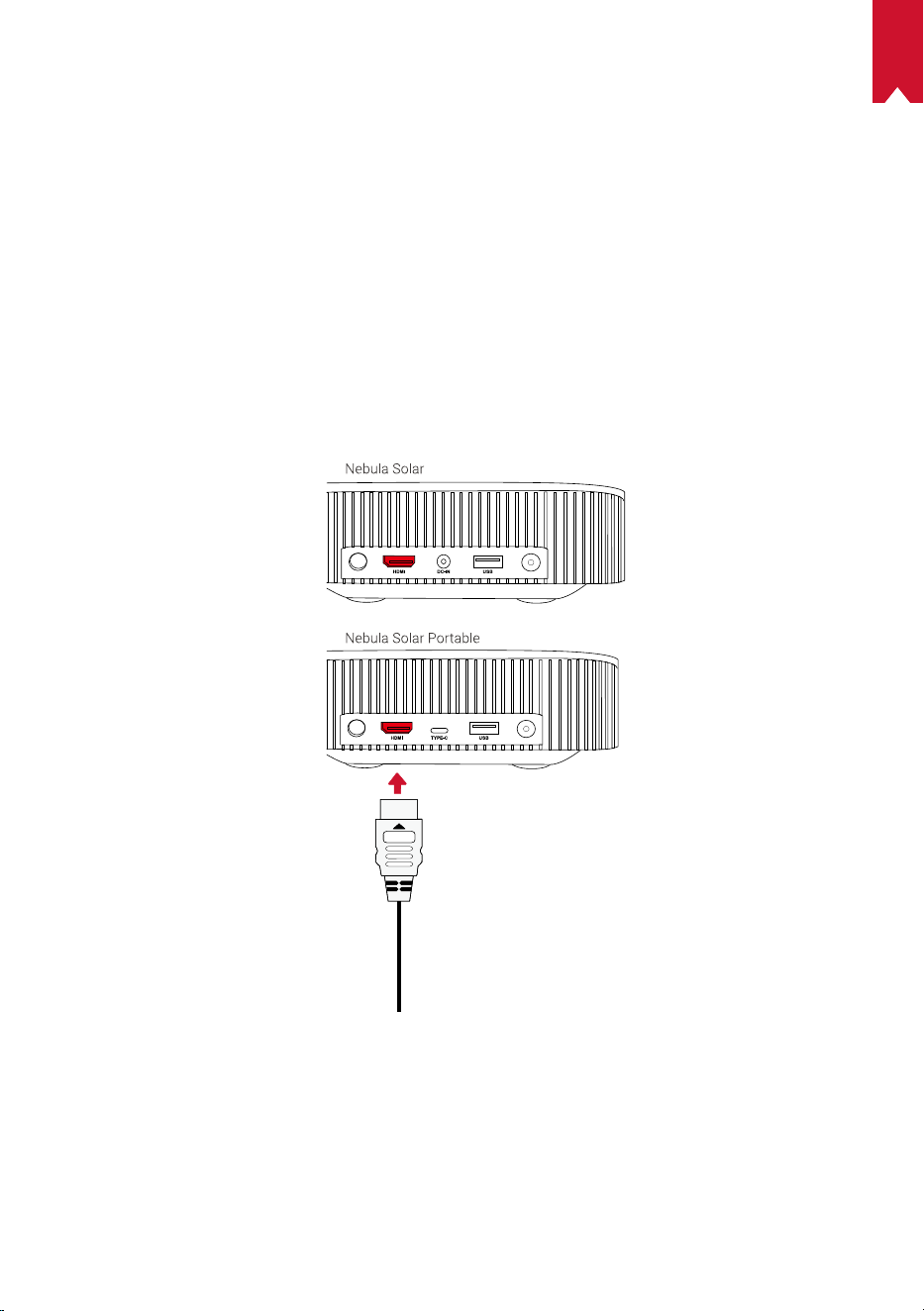
IT
94
Funzionamento di Nebula Solar / Nebula Solar
portatile
1.
Riproduzione da dispositivi di riproduzione HDMI
Nebula Solar / Nebula Solar portatile può essere collegato a vari dispositivi di
riproduzione HDMI quali, ad esempio TV box, TV stick, lettori DVD, set-top box (STB),
console per videogiochi o altri dispositivi.
Per eseguire la riproduzione da dispositivi HDMI:
①
Collegare Nebula Solar / Nebula Solar portatile a un dispositivo di riproduzione
HDMI usando un cavo HDMI (non in dotazione).
• La riproduzione HDMI si avvia automaticamente non appena il proiettore viene
collegato a un dispositivo di riproduzione HDMI.
2.
Riproduzione da un’unità USB
Con Nebula Solar / Nebula Solar portatile, è possibile ascoltare musica e guardare foto
e video archiviati su un’unità USB.
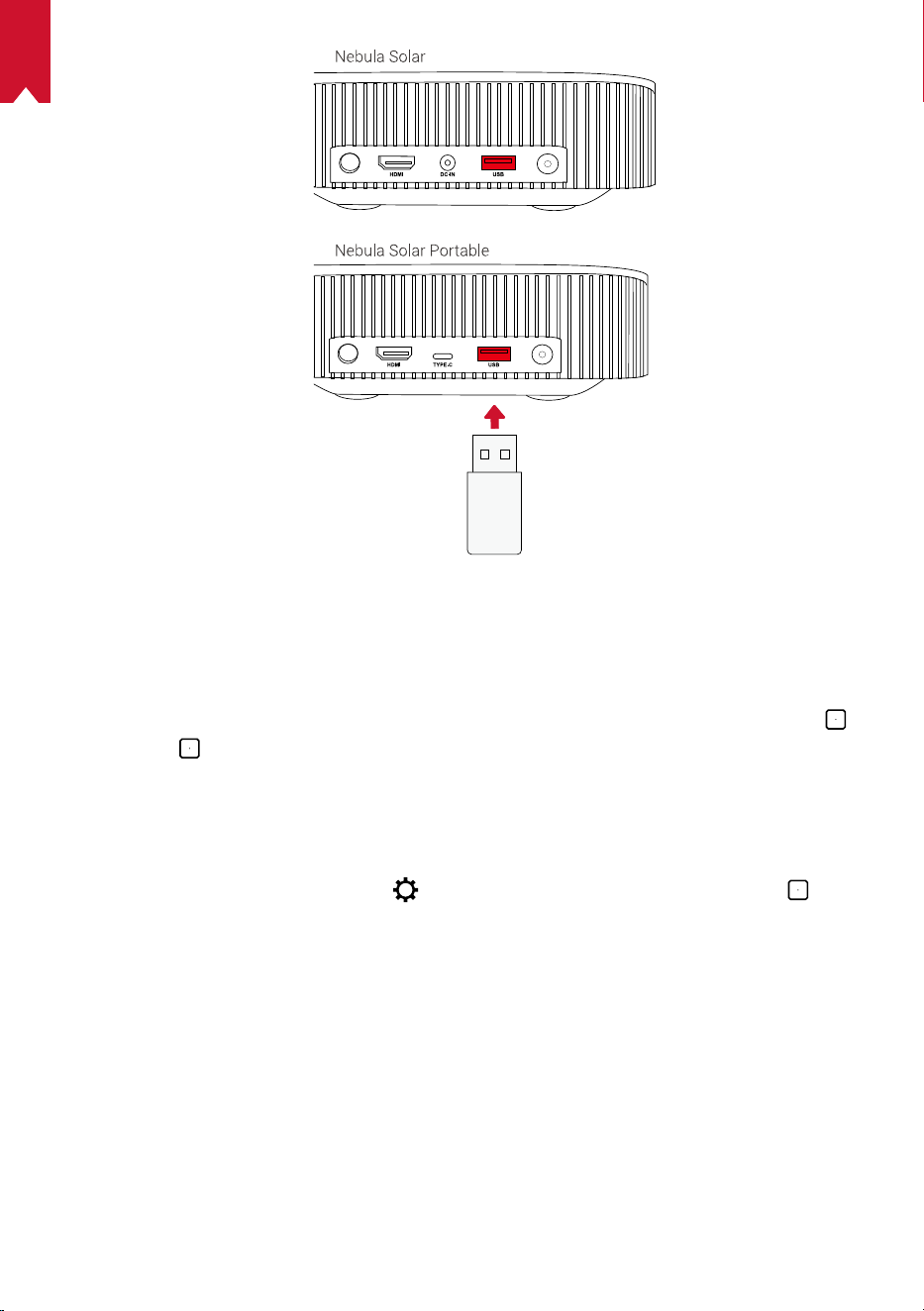
IT
95
Per eseguire la riproduzione da un’unità USB:
①
Scaricare ES File Explorer da Google Play.
②
Inserire un’unità USB nell’apposita porta.
• Verrà visualizzata la cartella USB su ES File Explorer.
③
Selezionare i video o le foto che si desidera riprodurre dall’unità USB, quindi premere
.
④
Premere
per interrompere la riproduzione.
3.
Collegamento di accessori Bluetooth
Nebula Solar / Nebula Solar portatile può essere collegato a dispositivi Bluetooth.
①
Nella pagina iniziale, selezionare
> [Telecomandi e accessori] e premere .
②
Selezionare Aggiungi accessori.
• Il proiettore inizierà a ricercare gli accessori.
③
Associare il proiettore al dispositivo da collegare.
④
Seguire le istruzioni visualizzate sullo schermo per completare la connessione
Bluetooth.
Nota: prima di associare i dispositivi Bluetooth, assicurarsi che il telecomando e il
proiettore si trovino in modalità di associazione.
4.
Utilizzo del lettore ChromecastTM integrato
È possibile trasmettere foto, video e brani musicali in modalità wireless dal telefono o
dal computer al proprio dispositivo Nebula Solar / Nebula Solar portatile.
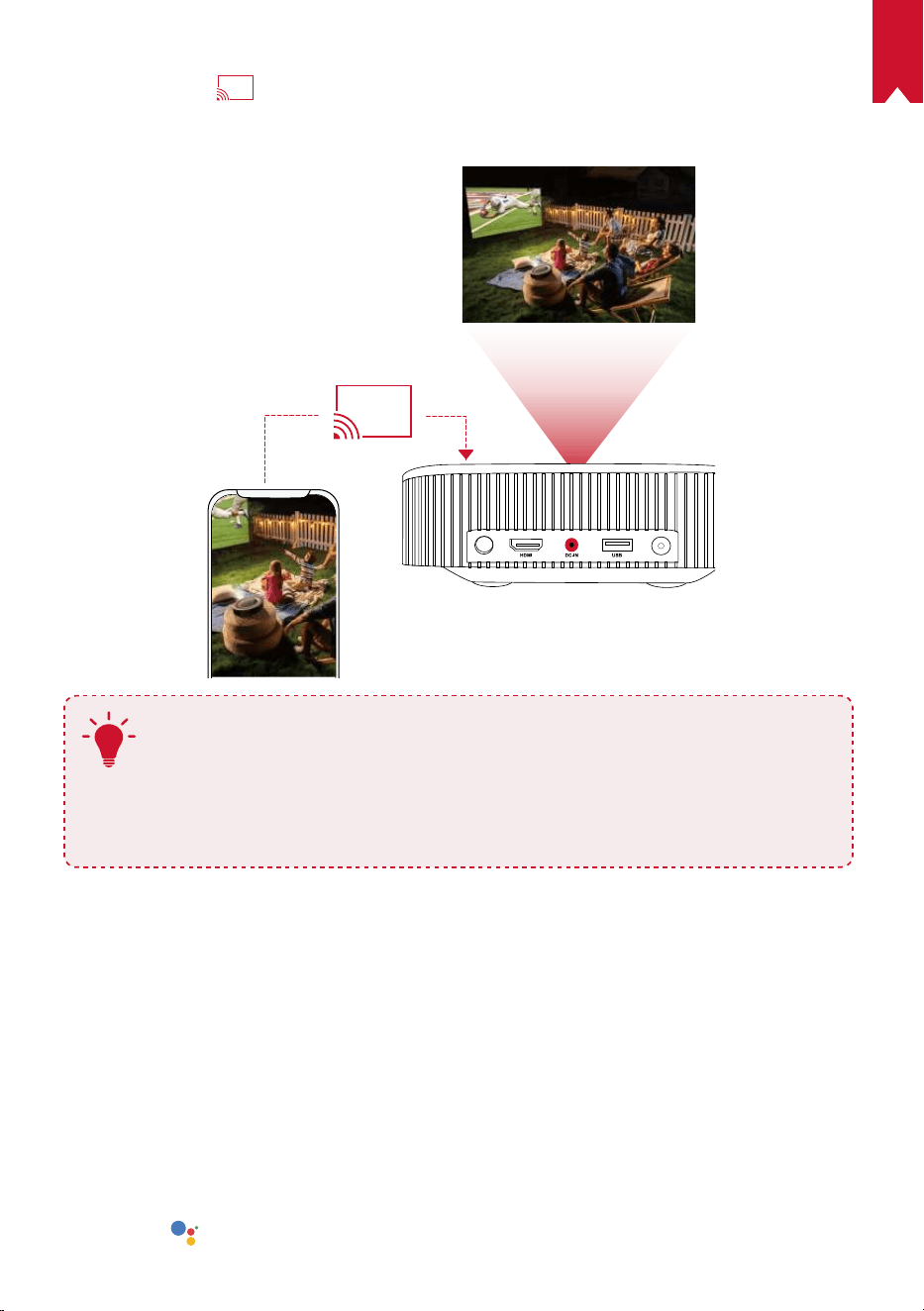
IT
96
①
Riprodurre una clip video YouTube sul proprio telefono e toccare l’icona di
trasmissione
sulla schermata video.
②
Selezionare il dispositivo “D2130” o “D2131” sul quale si desidera trasmettere il file.
• Il dispositivo proietterà lo schermo del telefono o del computer connesso.
T
• Accertarsi che Nebula Solar / Nebula Solar portatile e il proprio telefono
siano entrambi connessi alla stessa rete wireless.
• Alcuni contenuti potrebbero non essere disponibili per la proiezione
a causa di restrizioni dovute al copyright. In tal caso, sarà possibile
riprodurre contenuti in streaming tramite la stessa app installata sul
dispositivo Nebula Solar / Nebula Solar portatile.
5.
Utilizzo delle funzionalità Google
Nebula Solar / Nebula Solar portatile supporta anche le funzionalità Google. Una volta
eseguita la connessione a una rete wireless, è possibile accedere a servizi online,
godersi film, musica, foto e navigare in Internet. Oltre alle app già installate, l’utente
può installare anche altre app da Google Play e parlare con l’Assistente Google per
effettuare certe attività.
Per parlare con Assistente Google:
①
Assicurarsi di aver seguito i passaggi descritti nella sezione “Connessione di
accessori Bluetooth” per connettere il proprio telecomando a Nebula Solar / Nebula
Solar portatile. Una volta eseguito il collegamento, l’indicatore LED sul telecomando
diventerà di color rosso fisso.
②
Premere
sul telecomando per parlare con l’Assistente Google.
IT
97
Specifiche
Le specifiche e il design sono soggetti a modifiche senza preavviso.
Nebula Solar: Nebula Solar portatile:
Alimentazione: 19 V
3A
Consumo energetico: <57 W
Consumo energetico in standby: <0,5W
Tecnologia di visualizzazione: FHD 1920 ×
1080p DLP
Sorgente luminosa: LED RGB
Dimensioni immagine di proiezione: 30-
120”
Risoluzione: 1920 × 1080p
Luminosità: 400 ANSI lumen
Rapporto di contrasto: 1000:1
Rapporto di proiezione: 1,2
Distanza di proiezione: da 0,8m a 3,18m
CPU: Quad-core ARM Cortex-A55
SO: Android TV 9.0
RAM: DDR da 2GB
ROM: eMMC da 8GB
Driver altoparlante: 3 W x 2
Wi-Fi: IEEE802.11a/b/g/n/ac doppia
frequenza 2.4G/5G
Versione Bluetooth: V4.2
File system USB: FAT32/NTFS/exFAT
Temperatura ambiente consigliata: da
5°C a 35°C
Umidità relativa: 15%~85% (senza
condensa)
Temperatura e umidità di conservazione: <
65°C, < 90% di umidità
Dimensioni (A*P): 192,25 × 192 × 58,65
mm
Peso: 1 kg
Alimentazione: 20 V
3,25 A
Consumo energetico: <65 W
Consumo energetico in standby: <0,5W
Tecnologia di visualizzazione: FHD 1920 ×
1080p DLP
Sorgente luminosa: LED RGB
Dimensioni immagine di proiezione: 30-
120”
Risoluzione: 1920 × 1080p
Luminosità: 400 ANSI lumen
Rapporto di contrasto: 1000:1
Rapporto di proiezione: 1,2
Distanza di proiezione: da 0,8m a 3,18m
CPU: Quad-core ARM Cortex-A55
SO: Android TV 9.0
RAM: DDR da 2GB
ROM: eMMC da 8GB
Driver altoparlante: 3 W x 2
Wi-Fi: IEEE802.11a/b/g/n/ac doppia
frequenza 2.4G/5G
Versione Bluetooth: V4.2
File system USB: FAT32/NTFS/exFAT
Temperatura ambiente consigliata: da
5°C a 35°C
Umidità relativa: 15%~85% (senza
condensa)
Temperatura e umidità di conservazione: <
65°C, < 90% di umidità
Dimensioni (A*P): 192,25 × 192 × 58,65
mm
Peso: 1,4 kg
IT
98
Risoluzione dei problemi
①
Impossibile accendere il proiettore con il telecomando?
• Premere
sul proiettore per accenderlo.
②
Il telecomando non funziona?
• Assicurarsi che le batterie siano già installate nel telecomando.
• Sostituire le batterie.
③
L’immagine è sfocata?
• Spostare leggermente il proiettore.
• Premere
sul telecomando. Il proiettore regolerà automaticamente la messa a
fuoco.
• Non appena sul proiettore appare l’icona di regolazione della messa a fuoco,
utilizzare il pulsante di navigazione per regolare manualmente la messa a fuoco.
④
Impossibile connettersi a una rete Wi-Fi?
• Aggiornare l’elenco delle reti disponibili e riprovare.
• Riavviare il router wireless o il dispositivo e riprovare.
⑤
Come si esegue l’aggiornamento del firmware?
• Quando viene rilevata una nuova versione, verrà richiesto di riavviare il dispositivo
e di eseguire l’aggiornamento.


NL
100
Veiligheidsinstructies
Lees alle instructies voordat u dit apparaat gebruikt. Breng geen wijzigingen aan
en maak geen instellingen die niet in deze handleiding worden beschreven. Indien
lichamelijk letsel, het verlies van gegevens of schade wordt veroorzaakt door het niet
opvolgen van instructies, is de garantie niet van toepassing.
Instellen
•
Stel het apparaat niet bloot aan regen of vocht om het risico op brand en/of
elektrische schokken te beperken. Plaats geen voorwerpen gevuld met vloeistof,
zoals vazen, op dit apparaat.
•
Plaats dit apparaat niet op zachte oppervlakken zoals tafelkleden of tapijten, omdat
het apparaat in dat geval brandgevaarlijk kan zijn.
•
Plaats dit apparaat niet op plaatsen waar het wordt blootgesteld aan overmatig stof
en vuil of in de buurt van apparaten die een sterk magnetisch veld genereren.
•
Zorg ervoor dat de ventilatieopeningen niet zijn verstopt of geblokkeerd om
oververhitting te voorkomen.
•
Plaats dit apparaat nooit in een afgesloten ruimte. Laat altijd voldoende ruimte vrij
rond dit apparaat voor ventilatie.
•
Bescherm dit apparaat tegen overmatige blootstelling aan direct zonlicht, hitte, grote
temperatuurschommelingen en vocht. Vermijd extreme temperaturen. De geschikte
bedrijfs- en opslagtemperatuur voor dit apparaat en de bijbehorende accessoires is 5 °C
tot 35 °C.
•
Als dit apparaat lange tijd in gebruik is, kan het oppervlak heet worden. Schakel
het apparaat in dit geval onmiddellijk uit en trek de stekker van de oplader uit het
stopcontact. U kunt het gebruik hervatten nadat het apparaat is afgekoeld.
•
Ga altijd voorzichtig om met dit apparaat. Raak de lens niet aan. Laat kinderen niet
zonder toezicht gebruik maken van het apparaat.
•
Plaats nooit zware of scherpe voorwerpen op dit apparaat.
•
Niet demonteren om elektrische schokken te voorkomen.
•
Gebruik uitsluitend door de fabrikant gespecificeerde hulpstukken en accessoires.
•
Vermijd extreme trillingen omdat deze de interne onderdelen kunnen beschadigen.
Voeding
•
Gebruik alleen de meegeleverde voedingsadapter.
•
Schakel het apparaat uit voordat u de stekker van de voeding uit het stopcontact
haalt.
•
Bescherm het netsnoer, zodat er niet overheen kan worden gelopen en het niet
beklemd kan raken, met name bij stekkers, stopcontacten en het punt waar het
snoer uit dit apparaat komt.
•
Haal de stekker van dit apparaat uit het stopcontact bij onweer of wanneer het
apparaat gedurende een langere periode niet wordt gebruikt.
•
Als de stekker van het apparaat of een stopcontact op een apparaat wordt gebruikt

NL
101
als stroomonderbreker, dient deze stroomonderbreker eenvoudig bereikbaar en
bedienbaar te blijven.
•
Zorg er voordat u aansluitingen maakt of wijzigt voor dat alle apparaten zijn
losgekoppeld van het lichtnet.
•
Raak het netsnoer en de voedingsaansluiting nooit met natte handen aan.
Gehoorbescherming
•
Luister niet gedurende langere perioden op een hoog volume om
gehoorbeschadiging te voorkomen. Stel het volume in op een veilig niveau.
Opladen
•
Het type oplader voor de D2130 is NSA60ED-190300 met een max.
uitgangsspanning/-stroom van DC 19 V, 3 A.
•
Het type oplader voor de D2131 is PN653U met een uitgangsspanning/-stroom van
5 V, 3 A/9 V, 3 A/12 V, 3 A/15 V DC, 3 A/20 V DC, 3,25 A.
•
Het type oplader voor de D2131 is A2713 met een uitgangsspanning/-stroom van 5
V, 3 A/9 V, 3 A/15 V DC, 3 A/20 V DC, 3,25 A.
•
De adapter moet in de buurt van de apparatuur worden geïnstalleerd en eenvoudig
bereikbaar zijn.
•
Deze adapter is alleen geschikt voor gebruik binnenshuis.
•
Plaats dit apparaat tijdens het opladen in een omgeving met een normale
kamertemperatuur (van 5 °C tot 25 °C) en goede ventilatie.
•
Vanwege het gebruikte behuizingsmateriaal mag dit product alleen worden
aangesloten op opladers met USB 2.0 of hoger.
Reiniging
•
Gebruik een zachte, pluisvrije doek. Gebruik nooit vloeibare, gasvormige of licht
ontvlambare reinigingsmiddelen om het apparaat te reinigen.
•
Gebruik geen vloeibare reinigingsmiddelen om de lens te reinigen om te voorkomen
dat de coating op de lens beschadigd raakt.
•
Gebruik lensreinigingspapier om de lens te reinigen.
Reparaties
•
Voer zelf geen reparaties uit aan dit apparaat. Laat uw apparaat alleen repareren
door een erkend servicecentrum.
•
Onjuist onderhoud kan leiden tot letsel of schade aan dit apparaat.
•
Laat al het onderhoud over aan gekwalificeerd onderhoudspersoneel.
Let op
•
Er wordt mogelijk gevaarlijke optische straling uitgezonden door dit apparaat.
•
Staar niet in de lichtstraal. Het felle licht kan uw ogen beschadigen.
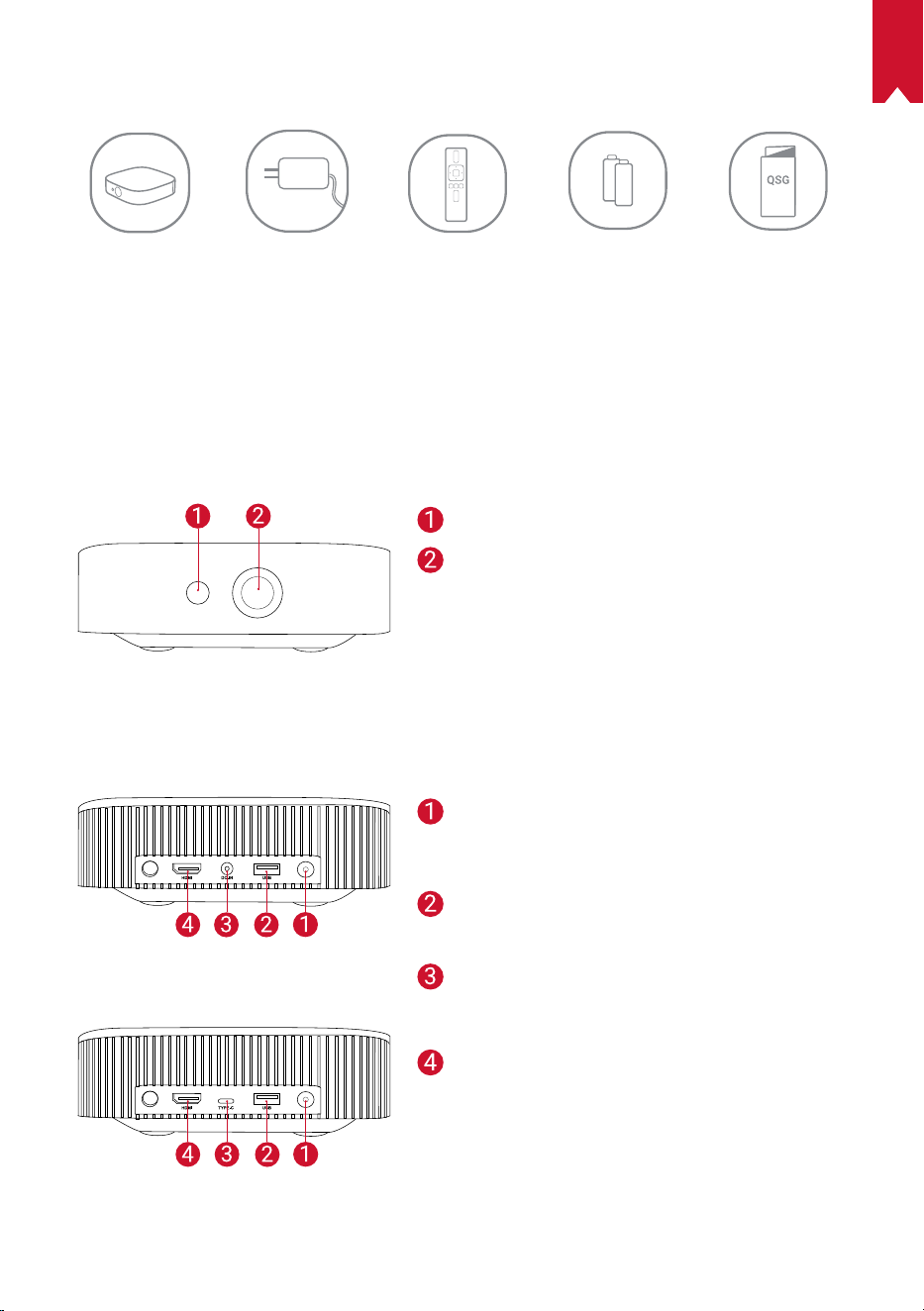
NL
102
WAT ZIT ER IN DE DOOS?
Overzicht
1.
Vooraanzicht
2.
Achteraanzicht
Aan/uit-knop
• Druk om in te schakelen
• Houd ingedrukt om uit te schakelen
USB-A-poort
• Sluit aan op een USB-stick
DC-ingang (Nebula Solar)
USB-C-oplaadpoort (Nebula Solar
Portable)
HDMI-ingangspoort
• Sluit aan op een afspeelapparaat
Camera voor automatische scherpstelling
Lens
Nebula Solar /
Nebula Solar
Portable
Nebula Solar
Nebula Solar Portable
Adapter 2 x AAA-batterijen SNELSTARTGIDS
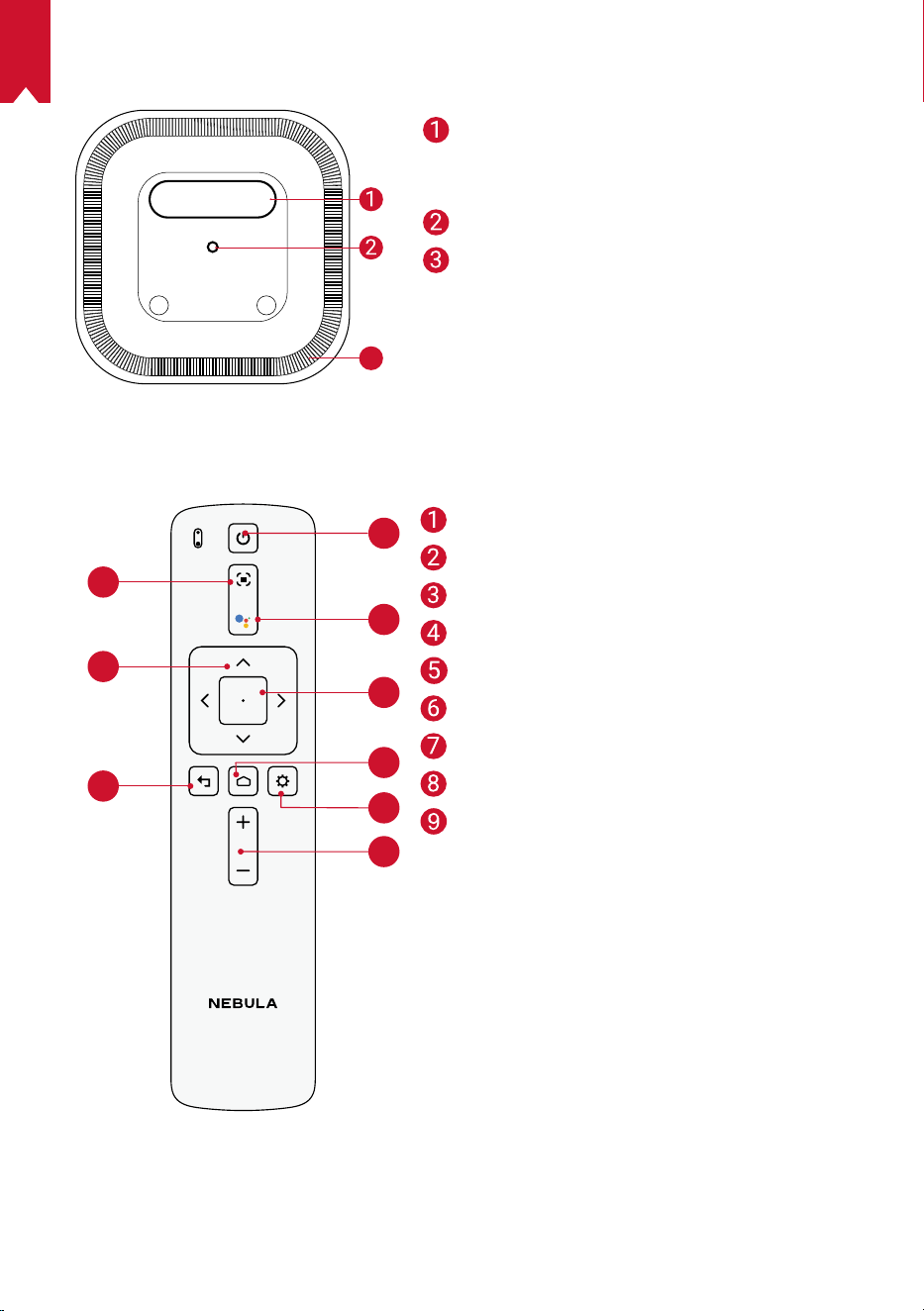
NL
103
3.
Onderaanzicht
3
4.
Onderaanzicht
1
2
4
5
6
7
8
9
3
Scherpstelling aanpassen
Navigatie
Terug
In-/uitschakelen
Druk om Google Assistent te activeren
Geselecteerde inhoud bevestigen
Start
Systeeminstellingen
Volume omhoog / omlaag
Afstandsbediening: Nebula RC
Model: D0413
Typeplaatje van Solar / Solar Portable
• Klap open om te gebruiken als
standaard
Statiefaansluiting
Luidspreker
NL
104
5.
Gids voor led-indicatoren
Nebula Solar:
Knop Led-status Beschrijving
Brandt blauw
Ingeschakeld / gebruik in de
projectormodus
Brandt geel Stand-by in projectormodus
Uit Uitschakelen
knippert blauw
Klaar om te koppelen / bezig met
koppelen via Bluetooth / Bluetooth-
verbinding verbroken (Bluetooth-
luidsprekermodus)
Brandt blauw
Verbonden via Bluetooth (Bluetooth-
luidsprekermodus)
Nebula Solar Portable:
Knop Led-status Beschrijving
Brandt blauw
Ingeschakeld / gebruik in de
projectormodus
Brandt geel Stand-by in projectormodus
Brandt rood Opladen
Brandt groen Batterij volledig opgeladen
Knippert rood Batterij bijna leeg
knippert blauw
Klaar om te koppelen / bezig met
koppelen via Bluetooth / Bluetooth-
verbinding verbroken (Bluetooth-
luidsprekermodus)
Brandt blauw
Verbonden via Bluetooth (Bluetooth-
luidsprekermodus)
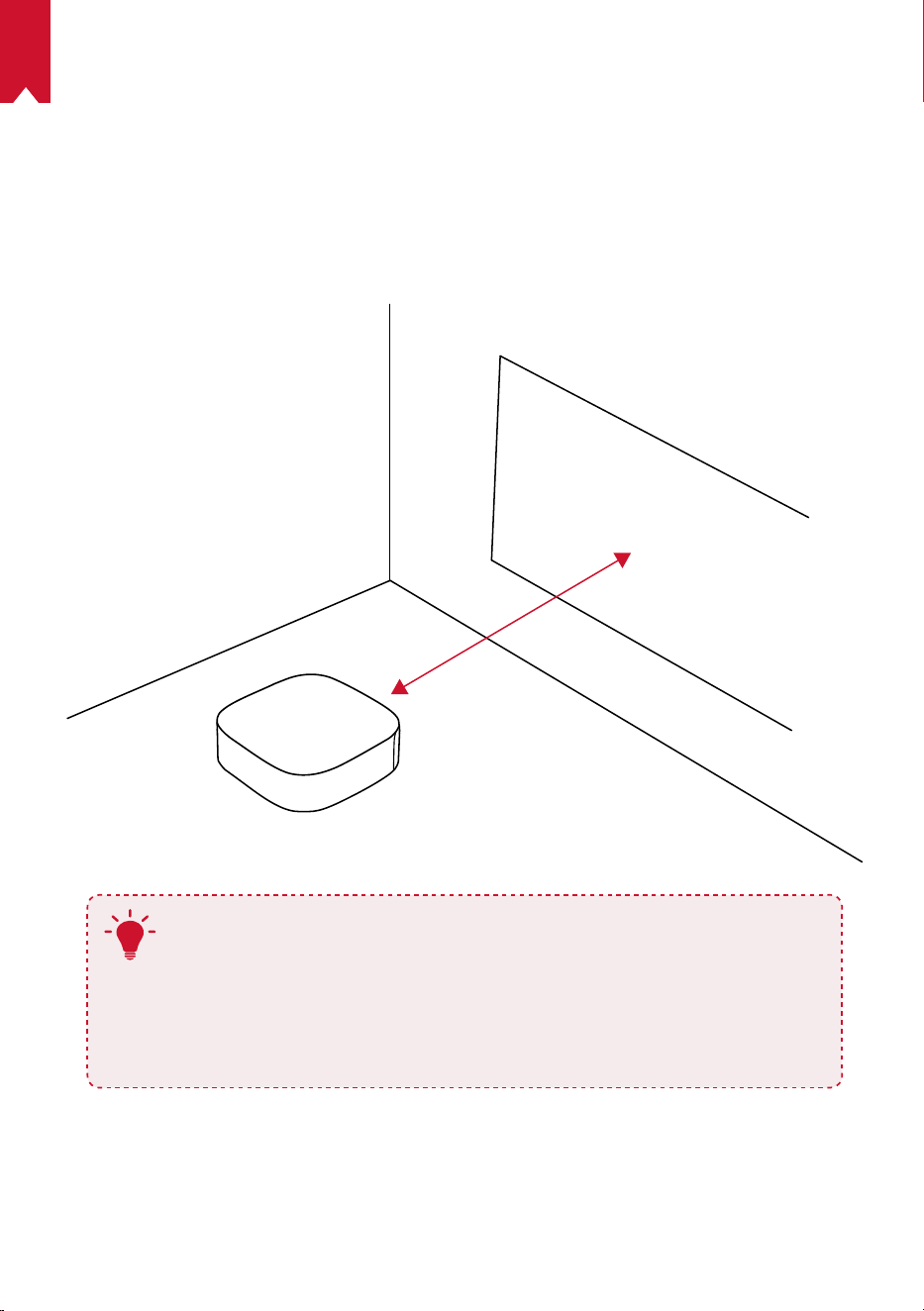
NL
105
AAN DE SLAG
1.
Plaatsing
Plaats dit apparaat op een stabiel, vlak oppervlak en richt het recht op het
projectieoppervlak. Voor de beste resultaten moet het projectieoppervlak wit en vlak
zijn. De afstand tussen dit apparaat en het projectieoppervlak moet minimaal 0,8 meter
en maximaal 3,18 meter bedragen voor een projectiebeeld van 30 tot 120 inch.
0.8 m - 3.18 m
T
•
Het is niet nodig om het apparaat naar het projectieoppervlak te
kantelen. U kunt het projectiebeeld corrigeren met de ingebouwde
trapeziumcorrectie.
•
De afstand tussen het apparaat en het projectieoppervlak bepaalt de
grootte van het projectiebeeld. Voor de beste resultaten plaatst u de
projector op een afstand van 1,6 tot 2,6 meter.
•
U kunt uw projector ook aan het plafond bevestigen.
Er bevindt zich een typeplaatje op het achterpaneel van de Nebula Solar / Nebula
Solar Portable. Klap het typeplaatje open om het te gebruiken als standaard. Klap het
typeplaatje na gebruik weer dicht.
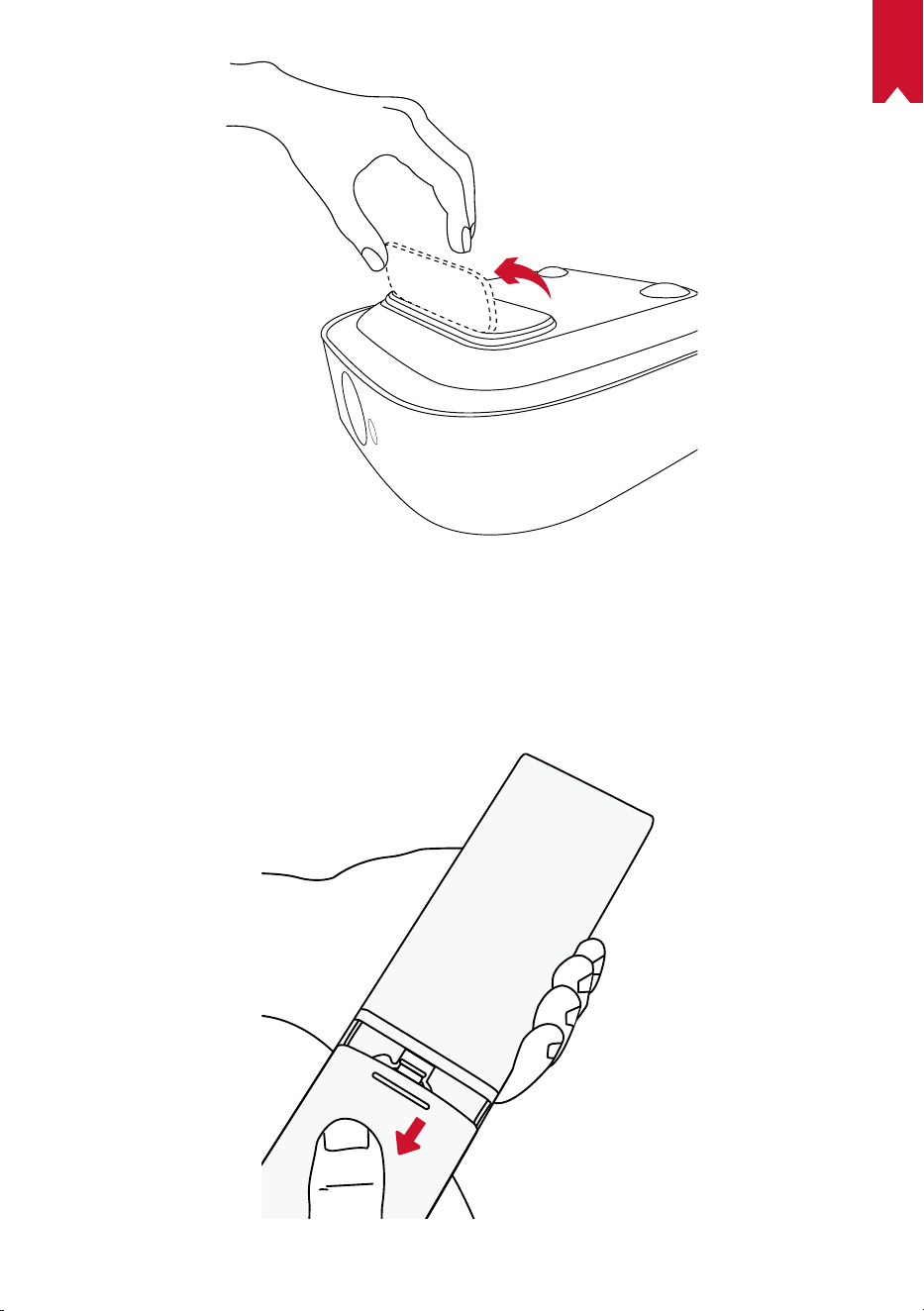
NL
106
2.
De afstandsbediening voorbereiden
De afstandsbediening wordt geleverd met twee AAA-batterijen.
①
Als u het apparaat voor het eerst gebruikt, schuif het batterijvak dan open en
installeer twee AAA-batterijen.
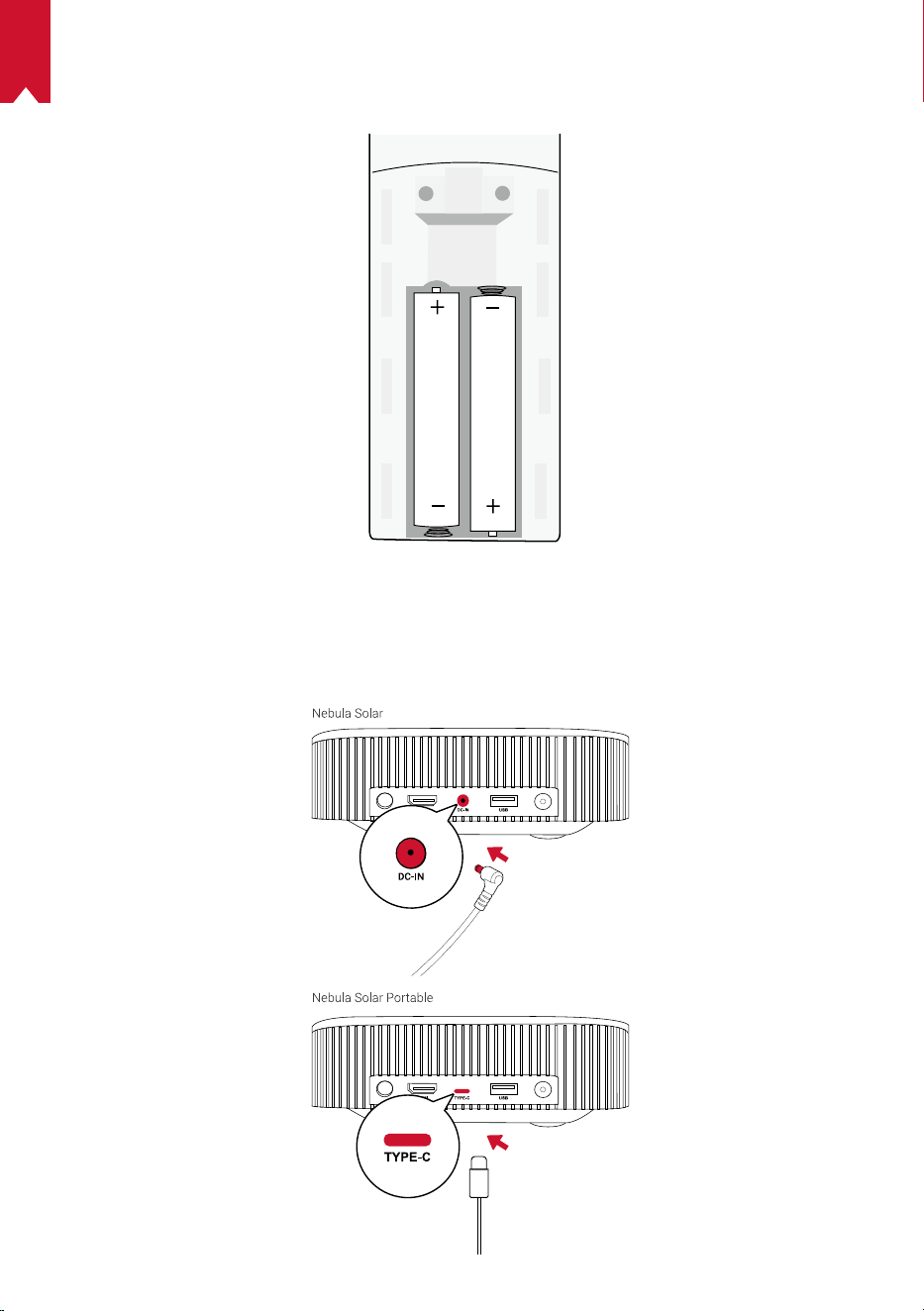
NL
107
②
Als u de batterijen wilt vervangen, ontgrendel en open het batterijvak dan, plaats de
nieuwe batterijen in de juiste richting (+/-) zoals aangegeven in het vak en sluit het
batterijvak.
3.
Aan de slag
①
Sluit de Nebula Solar / Nebula Solar Portable aan op het stopcontact met behulp
van de meegeleverde voedingsadapter
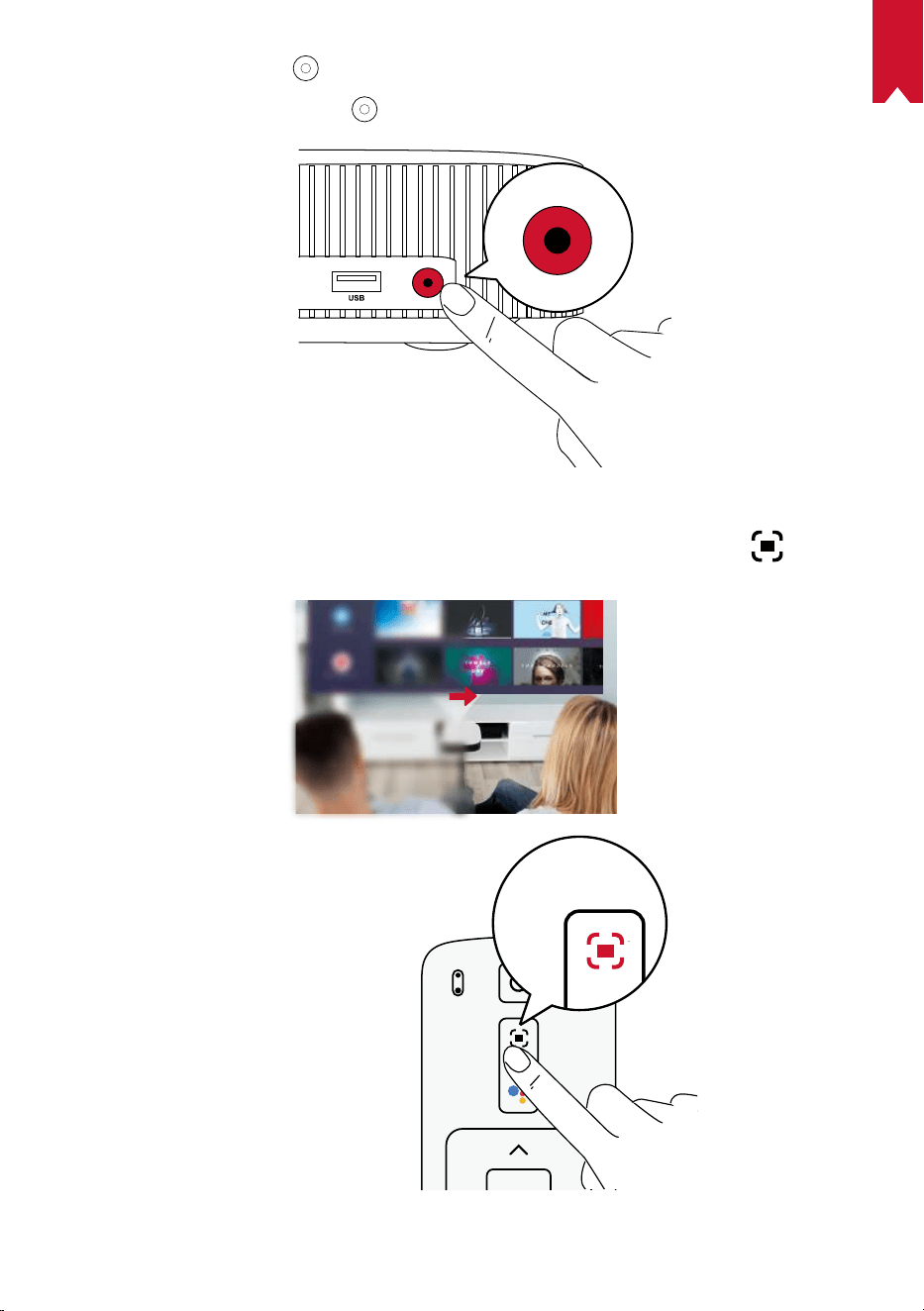
NL
108
②
Nebula Solar: druk op
om het apparaat in te schakelen.
Nebula Solar Portable: houd
2 s ingedrukt om het apparaat in te schakelen.
③
Richt de projector op een geschikt projectieoppervlak of een geschikte muur.
De ingebouwde automatische scherpstelfunctie past de scherpstelling van het
beeld van de projector automatisch aan. Als alternatief kunt u op
op de
afstandsbediening drukken om de scherpstelling handmatig aan te passen.
④
Als u het apparaat voor het eerst gebruikt, volg dan de instructies op het scherm om
het instellen van de basisinstellingen te voltooien.
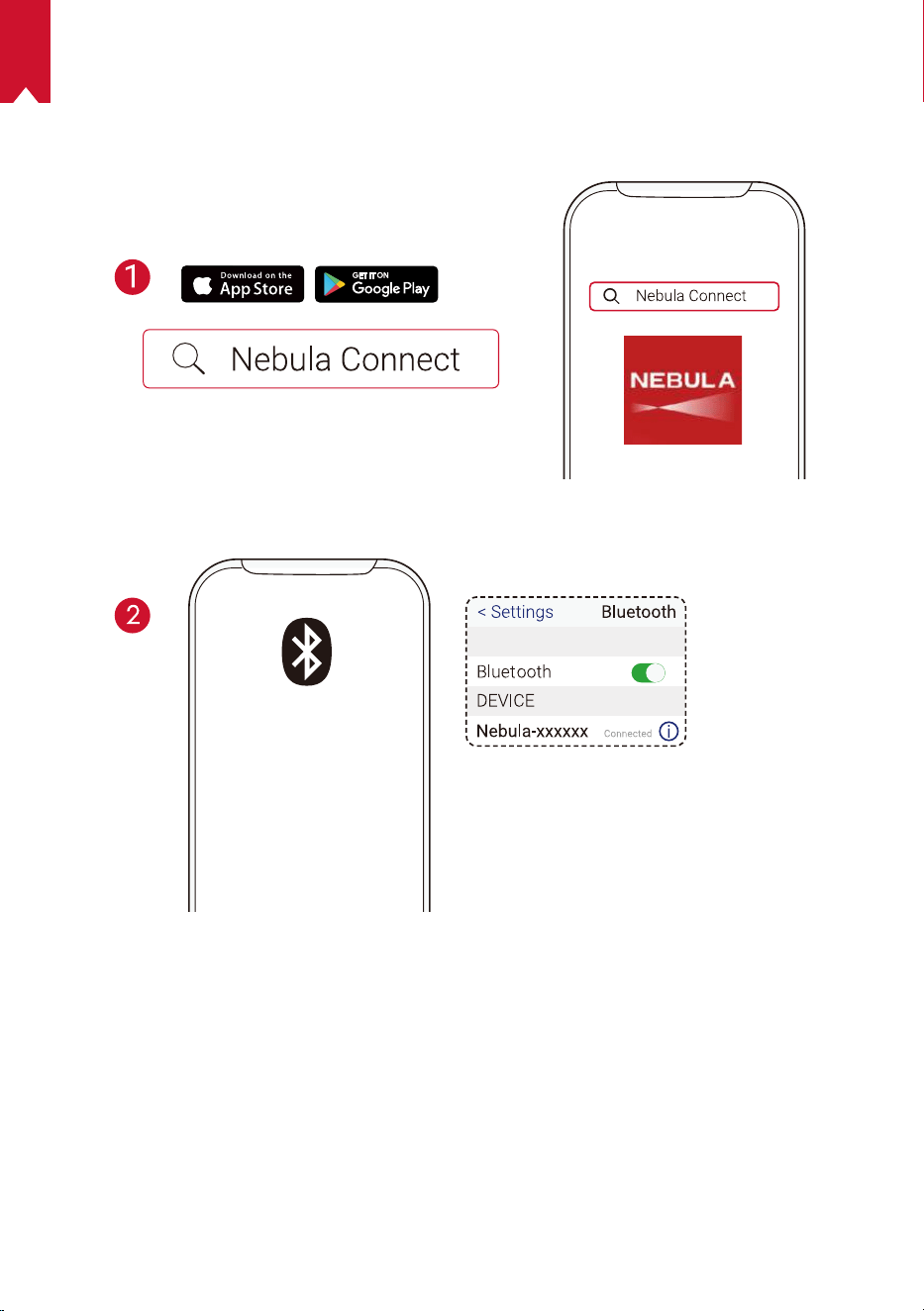
NL
109
De Nebula Connect-app
We raden aan de Nebula Connect-app te downloaden om dit apparaat eenvoudig te
bedienen. Met deze app kunt u uw muis bedienen via uw telefoonscherm.
①
Download de Nebula Connect-app uit de App Store (iOS-apparaten) of Google Play
(Android-apparaten).
②
Schakel Bluetooth in op uw smartphone en selecteer [Nebula-XXXXXX-Solar] of
[Nebula-XXXXXX- Solar P] als het apparaat waarmee u verbinding wilt maken.
③
Open de Nebula Connect-app en volg de instructies op het scherm om het instellen
van de verbinding te voltooien.
NL
110
De Nebula Solar / Nebula Solar Portable aansturen
met Android TV™
Volg de instructies op het scherm om het installatieproces te voltooien.
Optie 1. Snel instellen
Gebruikers van Android-telefoons kunnen de instructies volgen om snel Android TV in
te stellen met uw Android-telefoon.
Optie 2. De Nebula Solar / Nebula Solar Portable instellen
Voor iOS-gebruikers: volg de instructies om het proces te voltooien.
①
Sla het snelle instelproces over.
②
Verbind de Nebula Solar / Nebula Solar Portable met het netwerk.
③
Meld u aan met uw Google-account.
Uw Nebula Solar / Nebula Solar Portable wordt na het voltooien van het instelproces
aangestuurd door Android TV.
Instellingen
Doorloop het instelproces wanneer u Nebula Solar / Nebula Solar Portable voor het
eerst inschakelt.
1.
Netwerk
Dit apparaat kan via een draadloze (wifi-)verbinding worden verbonden met het internet.
①
Selecteer op de startpagina
> [Netwerk en internet] en druk op .
②
Volg de instructies op het scherm om het instellen van de netwerkverbinding te voltooien.
2.
Projector
①
Selecteer op de startpagina
> [Projectorinstellingen] en druk op .
[Helderheid]/[Beeldmodus]
[Helderheid]: stel de helderheid in op een niveau tussen 0
en 100% (voor Nebula Solar)
[Beeldmodus]: Auto / Standaard / Batterijmodus (voor
Nebula Solar Portable)
[Kleurtemperatuur]
[Normaal] / [Koel] / [Warm]
[Muurkleur]
[Wit] / [Rood] / [Oranje] / [Blauw] / [Groen] / [Cyaan] / [Geel]
/ [Paars]
[3D]
Druk op
Enter
om het 3D-effect te selecteren.
Optie: [2D]/[3D (zij-aan-zij)]/[3D (boven-onder)]
NL
111
[Trapeziumcorrectie]
Schakel automatische trapeziumcorrectie in of uit.
[Zoom]
[70-100%]
[Automatische
scherpstelcorrectie]
Druk op
Enter
om automatische scherpstelcorrectie uit te
voeren.
Standaard ingeschakeld
.
[HDR]
Het HDR-effect inschakelen/uitschakelen.
[Projectormodus]
[
Automatisch]: detecteert automatisch of de projector is
omgedraaid.
Schakel automatisch tussen deze opties.
[Projectie voorkant]: De projector bevindt zich voor het
projectieoppervlak.
[Projectie achterkant]: de projector bevindt zich achter het
projectieoppervlak.
[Omgekeerde projectie voorkant]: de projector hangt
ondersteboven aan het plafond. Het beeld wordt 180
graden gedraaid.
[Omgekeerde projectie achterkant]: de projector
hangt ondersteboven aan het plafond achter het
projectieoppervlak. Het beeld wordt 180 graden gedraaid
en horizontaal gespiegeld.
3.
Audio
De audio-indeling kan worden ingesteld via de Audio-instellingen.
①
Selecteer op de startpagina
> [Audio-instellingen] en druk op .
Digitale audio-indeling
automatisch wijzigen
Schakel het automatisch wijzigen van de digitale
audio-indeling tussen PCM en RAW in of uit
4.
HDMI
Kies HDMI als invoerbron. U kunt onder deze optie ook de CEC-instellingen wijzigen.
①
Selecteer op de startpagina
> [HDMI] en druk op .
CEC-instellingen
Druk op Enter om CEC-instellingen te wijzigen
HDMI
Wanneer er een HDMI-apparaat is aangesloten,
start de projector met het afspelen van inhoud op
de HDMI-apparaten.
HDMI 2.0
Aan / uit
NL
112
5.
Bluetooth-luidspreker
U kunt de Nebula Solar / Nebula Solar Portable gebruiken als een zelfstandige
Bluetooth-luidspreker. U kunt op twee manieren overschakelen naar de Bluetooth-
luidsprekermodus:
①
A. Druk op
om over te schakelen naar de Bluetooth-luidsprekermodus.
B. Selecteer op de startpagina
> [Bluetooth-luidsprekermodus] en druk op .
②
Schakel Bluetooth in op uw smartphone en selecteer [Nebula Solar] of [Nebula Solar
P] als het apparaat waarmee u verbinding wilt maken.
③
Volg de instructies op het scherm om het tot stand brengen van de Bluetooth-
verbinding te voltooien of de Bluetooth-luidsprekermodus af te sluiten.
6.
Apps
①
Selecteer op de startpagina
> [Apps] en druk op .
②
Selecteer een app om de huidige versie te controleren, de app te openen of
geforceerd te stoppen, de gebruikte opslagruimte te controleren, de gegevens of
cache te wissen of meldingen en machtigingen in of uit te schakelen.
7.
Overige
Selecteer op de startpagina voor meer instellingsopties.
[Apparaatvoorkeuren]
[Over] Controleer de apparaatgegevens en firmwareversie.
[Datum en tijd] Stel de datum en tijd handmatig in.
[Taal] Selecteer de schermtaal.
[Toetsenbord] Selecteer het type toetsenbordtaal.
[Geluid] Selecteer de audio-uitgangsbron en de geluidsindeling.
[Opslag] Controleer de apparaatopslag en verwijderbare opslag.
[Reset]
Alle gegevens uit de interne opslag van uw apparaat
worden gewist.
[Datum en tijd]
[Automatische datum en tijd] Schakel automatische datum en tijd in of uit.
[Datum instellen] Stel de datum handmatig in.
[Tijd instellen] Stel de tijd handmatig in.
[Tijdzone instellen] Stel een tijdzone in.
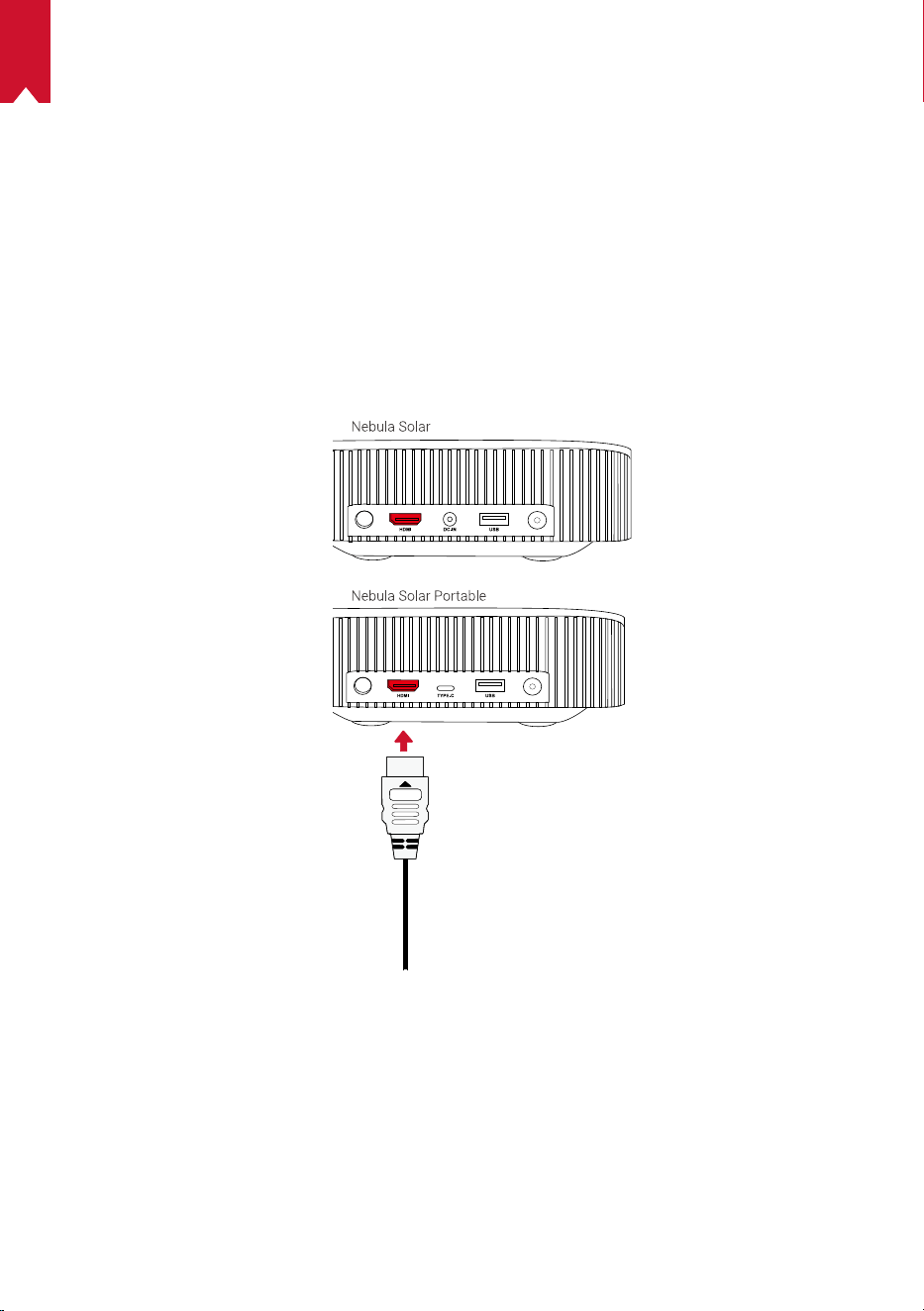
NL
113
De Nebula Solar / Nebula Solar Portable gebruiken
1.
Afspelen vanaf HDMI-afspeelapparaten
De Nebula Solar / Nebula Solar Portable kan worden aangesloten op verschillende
HDMI-afspeelapparaten, waaronder tv-boxes, tv-sticks, dvd-spelers, set-top boxes
(STB's), gameconsoles en andere apparaten.
Afspelen vanaf HDMI-afspeelapparaten:
①
Sluit de Nebula Solar / Nebula Solar Portable met een HDMI-kabel (niet meegeleverd)
aan op een HDMI-afspeelapparaat.
• De Nebula Cosmos start het afspelen via HDMI automatisch zodra deze is
aangesloten op een HDMI-afspeelapparaat.
2.
Afspelen vanaf een USB-stick
Met de Nebula Solar / Nebula Solar Portable kunt u genieten van muziek, video's en
afbeeldingen die zijn opgeslagen op een USB-stick.
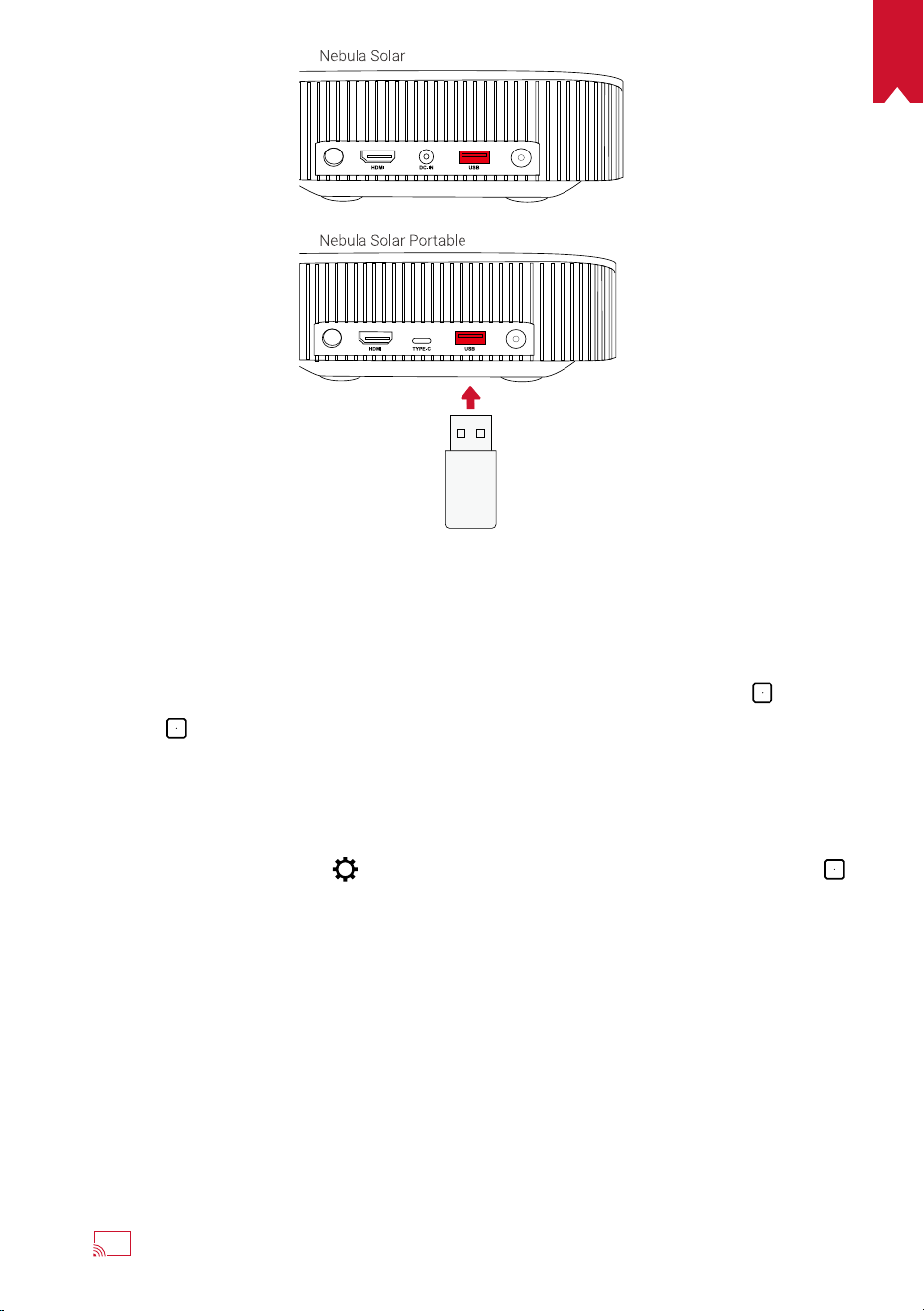
NL
114
Afspelen vanaf een USB-stick:
①
Download ES File Explorer uit Google Play.
②
Steek een USB-stick in de USB-poort.
• De USB-map wordt weergegeven in ES File Explorer.
③
Selecteer video's of foto's die u wilt afspelen van de USB-stick en druk op
④
Druk op
om het afspelen te stoppen.
3.
Bluetooth-accessoires verbinden
U kunt Bluetooth-apparaten verbinden met de Nebula Solar / Nebula Solar Portable.
①
Selecteer op de startpagina
> [Afstandsbedieningen en accessoires] en druk op .
②
Selecteer Accessoires toevoegen.
• De projector begint met zoeken naar accessoires.
③
Koppel uw projector met het apparaat waarmee u verbinding wilt maken.
④
Volg de instructies op het scherm om het instellen van de Bluetooth-verbinding te voltooien.
Opmerking: Voordat u uw Bluetooth-apparaten koppelt, moet u ervoor zorgen dat de
afstandsbediening en uw projector zich in de koppelingsmodus bevinden.
4.
De ingebouwde Chromecast
TM
gebruiken
U kunt foto's, video's en muziek draadloos vanaf uw telefoon of computer rechtstreeks
naar uw Nebula Solar / Nebula Solar Portable casten.
①
Speel een YouTube-video af op uw telefoon en tik vervolgens op het cast-pictogram
op het videoscherm.
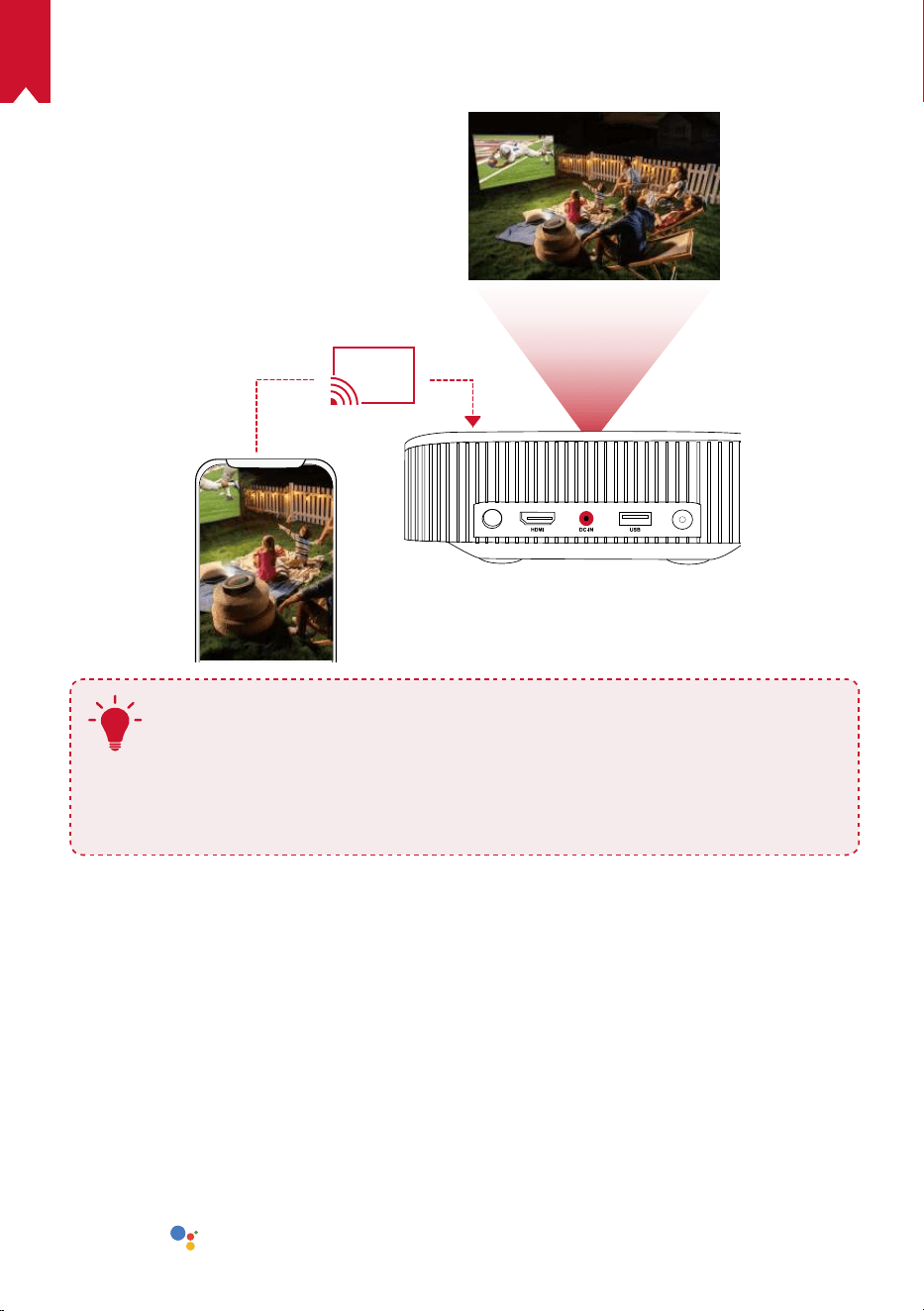
NL
115
②
Selecteer het apparaat waarnaar u wilt casten: 'D2130' of 'D2131'.
• De projector geeft het scherm van de verbonden telefoon of tablet synchroon weer.
T
• Zorg ervoor dat de Nebula Solar / Nebula Solar Portable en uw telefoon
zijn verbonden met hetzelfde draadloze netwerk.
• Bepaalde inhoud is mogelijk niet beschikbaar om te worden gecast
vanwege copyrightbeperkingen. Als dit het geval is, kunt u deze inhoud
streamen door dezelfde app op uw Nebula Solar / Nebula Solar Portable
te installeren.
5.
Genieten van Google-functies
De Nebula Solar / Nebula Solar Portable biedt ook ondersteuning voor Google-functies.
Zodra het apparaat is verbonden met een draadloos netwerk, hebt u toegang tot online
services, kunt u genieten van films, muziek en afbeeldingen en kunt u online browsen.
Afgezien van de vooraf geïnstalleerde apps, kunt u ook andere apps van Google Play
installeren en met Google Assistent praten om bepaalde taken uit te voeren.
Praten met Google Assistent:
①
Zorg ervoor dat u de stappen in de paragraaf 'Bluetooth-accessoires verbinden' hebt
gevolgd om uw afstandsbediening te verbinden met de Nebula Solar / Nebula Solar
Portable. Zodra de apparaten zijn verbonden, begint het led-indicatielampje op de
afstandsbediening rood te branden.
②
Druk op
op de afstandsbediening om te praten met Google Assistant.
NL
116
Specificaties
Specificaties en ontwerp kunnen zonder voorafgaande kennisgeving
worden gewijzigd.
Nebula Solar: Nebula Solar Portable:
Voeding: 19 V
3 A
Energieverbruik: < 57 W
Energieverbruik in stand-bymodus: < 0,5 W
Weergavetechnologie: FHD 1920 × 1080p
DLP
Lichtbron: RGB-led
Grootte projectiebeeld: 30-120 inch
Resolutie: 1920 × 1080p
Helderheid: 400 ANSI-lumen
Contrastverhouding: 1000:1
Projectieverhouding: 1,2
Projectieafstand: 0,8m tot 3,18m
CPU: Quadcore ARM Cortex-A55
OS: Android TV 9.0
RAM: 2GB DDR
ROM: 8 GB eMMC
Luidsprekerdrivers: 3 W × 2
Wifi: IEEE802.11a/b/g/n/ac dubbele
frequentie 2,4/5 GHz
Bluetooth-versie: V4.2
USB-bestandssysteem: FAT32 / NTFS /
exFAT
Aanbevolen omgevingstemperatuur: 5 °C
tot 35 °C
Relatieve vochtigheid: 15% ~ 85% (niet-
condenserend)
Opslagtemperatuur en vochtigheid: < 65
°C, < 90% vochtigheid
Afmetingen (H*D): 192,25 × 192 × 58,65
mm
Gewicht: 1 kg
Voeding: 20 V
3,25 A
Energieverbruik: < 65 W
Energieverbruik in stand-bymodus: < 0,5 W
Weergavetechnologie: FHD 1920 × 1080p
DLP
Lichtbron: RGB-led
Grootte projectiebeeld: 30-120 inch
Resolutie: 1920 × 1080p
Helderheid: 400 ANSI-lumen
Contrastverhouding: 1000:1
Projectieverhouding: 1,2
Projectieafstand: 0,8m tot 3,18m
CPU: Quadcore ARM Cortex-A55
OS: Android TV 9.0
RAM: 2GB DDR
ROM: 8 GB eMMC
Luidsprekerdrivers: 3 W × 2
Wifi: IEEE802.11a/b/g/n/ac dubbele
frequentie 2,4/5 GHz
Bluetooth-versie: V4.2
USB-bestandssysteem: FAT32 / NTFS /
exFAT
Aanbevolen omgevingstemperatuur: 5 °C
tot 35 °C
Relatieve vochtigheid: 15% ~ 85% (niet-
condenserend)
Opslagtemperatuur en vochtigheid: < 65
°C, < 90% vochtigheid
Afmetingen (H*D): 192,25 × 192 × 58,65
mm
Gewicht: 1,4 kg
NL
117
Problemen oplossen
①
Lukt het niet om de projector in te schakelen met de afstandsbediening?
• Druk op
op de projector om de projector in te schakelen.
②
Werkt de afstandsbediening niet?
• Zorg ervoor dat de batterij al in de afstandsbediening is geplaatst.
• Vervang de batterijen.
③
Hebt u last van wazig beeld?
• Verplaats de projector enigszins.
• Druk op
op de afstandsbediening. De projector past de scherpstelling
automatisch aan.
• Wanneer het pictogram voor het aanpassen van de scherpstelling op uw projector
wordt weergegeven, gebruikt u de navigatieknop om de scherpstelling handmatig
aan te passen.
④
Kunt u geen verbinding maken met een wifi-netwerk?
• Vernieuw de lijst met beschikbare netwerken en probeer het opnieuw.
• Start de draadloze router of het apparaat opnieuw op en probeer het opnieuw.
⑤
Hoe kan ik de firmware bijwerken?
• Wanneer er een nieuwe versie wordt gedetecteerd, wordt u gevraagd het apparaat
opnieuw op te starten en de firmware bij te werken.


PT
119
Instruções de segurança
Leia todas as instruções antes de usar este dispositivo. Não faça alterações e não crie
configurações que não estejam descritas neste manual. Se ocorrerem lesões físicas,
perda de dados ou danos devido ao incumprimento das instruções, a garantia não será
aplicável.
Configuração
•
Para reduzir o risco de incêndio e/ou choque elétrico, não exponha o dispositivo
a chuva ou humidade. Não coloque objetos que contenham líquidos (tais como
vasos) neste dispositivo.
•
Não coloque este dispositivo em superfícies macias (tais como toalhas de mesa ou
tapetes), caso contrário o dispositivo poderá comportar um risco de incêndio.
•
Não coloque este dispositivo em áreas onde possa haver um excesso de poeira
e/ou sujidade, ou próximo de qualquer aparelho que esteja a gerar um campo
magnético forte.
•
Para evitar o sobreaquecimento, não bloqueie ou obstrua as aberturas de
ventilação.
•
Nunca coloque este dispositivo num espaço confinado. Deixe sempre espaço
suficiente ao redor deste dispositivo para a ventilação.
•
Proteja este dispositivo da exposição excessiva à luz solar direta, a calor, a grandes
flutuações de temperatura e a humidade. Evite temperaturas extremas. A temperatura
de funcionamento e de armazenamento adequada para este dispositivo e os seus
acessórios é entre 5°C e 35°C.
•
Quando este dispositivo permanece em funcionamento por um longo período
de tempo, a superfície pode ficar quente. Desligue-o imediatamente e desligue o
carregador. Retome a operação depois deste dispositivo ter arrefecido.
•
Manuseie este dispositivo sempre com cuidado. Evite tocar na lente. Não permita
que crianças manuseiem o dispositivo sem supervisão.
•
Nunca coloque objetos pesados ou afiados neste dispositivo.
•
Para evitar choques elétricos, não desmonte o dispositivo.
•
Use somente anexos ou acessórios especificados pelo fabricante.
•
Evite vibrações extremas, pois estas podem danificar os componentes internos.
Fonte de alimentação
•
Utilize apenas o transformador fornecido.
•
Desligue o dispositivo antes de retirar a fonte de alimentação da tomada.
•
Proteja o cabo de alimentação para não ser pisado ou entalado, particularmente na
zona das fichas, tomadas e no ponto onde o cabo sai deste dispositivo.
•
Desligue este dispositivo durante a ocorrência de trovoadas ou quando não for
utilizado durante um período prolongado.

PT
120
•
Quando for utilizada uma ficha elétrica ou um acoplador para o aparelho como
dispositivo desligado, este deve permanecer sempre operacional.
•
Antes de efetuar ou alterar quaisquer ligações, certifique-se de que todos os
dispositivos estão desligados da tomada elétrica.
•
Nunca toque no cabo de alimentação ou no conetor de alimentação com as mãos
molhadas.
Segurança auditiva
•
Para evitar lesões auditivas, não ouça durante longos períodos de tempo com o
volume alto. Coloque o volume a um nível seguro.
Carregamento
•
O tipo de carregador do D2130 é um NSA60ED-190300, com uma tensão de saída/
corrente direta de 19 V/6,32 A Máx.
•
O tipo de carregador do D2131 é um PN653U, com uma tensão de saída/corrente
de 5V, 3A/9V, 3A/12V, 3A/15V CC, 3A/20V CC, 3,25A.
•
O tipo de carregador do D2131 é um A2713, com uma tensão de saída/corrente de
5V, 3A/9V, 3A/15V CC, 3A/20V CC, 3,25A.
•
O adaptador deve ser instalado junto a este produto e deve estar facilmente acessível.
•
Este adaptador destina-se apenas a utilização em espaços interiores.
•
Ao carregar, coloque este dispositivo num ambiente que tenha uma temperatura
ambiente normal (entre 5 °C e 25 °C) e uma boa ventilação.
•
Devido ao material usado no invólucro, este dispositivo só deve ser ligado a uma
interface USB 2.0 ou superior.
Limpeza
•
Utilize um pano macio que não largue fiapos. Nunca use agentes de limpeza
líquidos, gasosos ou facilmente inflamáveis para fazer a limpeza.
•
Não use agentes de limpeza líquidos para limpar a lente, para evitar danificar a
película de revestimento da própria.
•
Use papel de limpeza de lentes para limpar a lente.
Reparações
•
Não faça reparações neste dispositivo por conta própria. O dispositivo só deve ser
reparado num centro de assistência autorizado.
•
A manutenção inadequada pode causar ferimentos ou danos a este dispositivo.
•
Se necessitar de assistência, consulte um técnico especializado.
Atenção
•
Este dispositivo pode emitir radiação ótica perigosa.
•
Não olhe para o feixe em funcionamento. A luz brilhante pode causar lesões nos olhos.
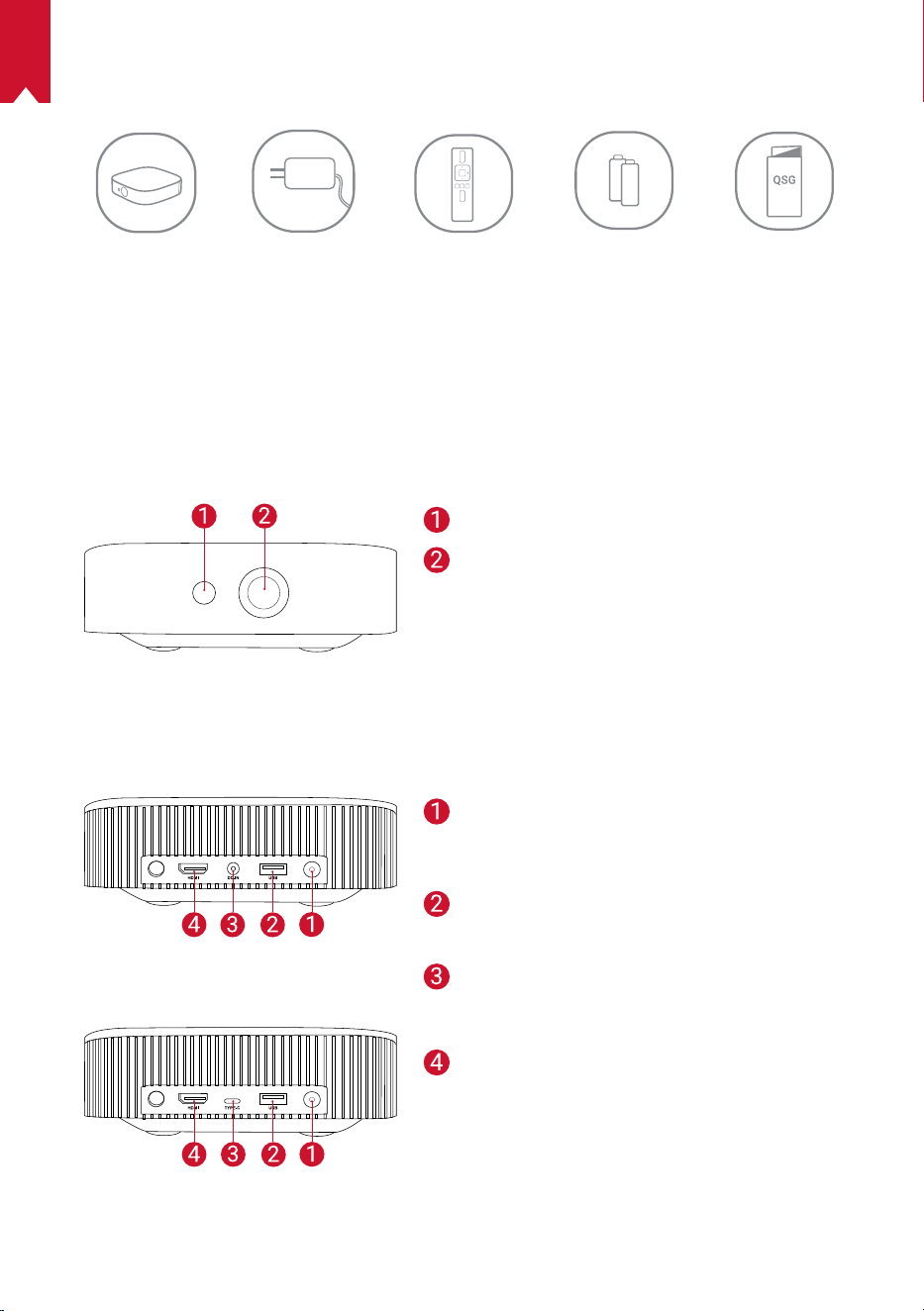
PT
121
ESTÁ INCLUÍDO
Descrição geral
1.
Vista frontal
2.
Vista traseira
Botão para ligar/desligar
• Premir para ligar
• Premir continuamente para desligar
Porta USB-A
• Ligue a uma unidade USB
Entrada CC (Nebula Solar)
Porta de carregamento USB-C (Nebula
Solar Portátil)
Porta de entrada HDMI
• Ligue a um dispositivo de reprodução
Câmara para focagem automática
Lente
Nebula Solar/
Nebula Solar
Portátil
Nebula Solar
Nebula Solar Portátil
Adaptador Controlo remoto 2 x pilhas AAA Guia de início
rápido
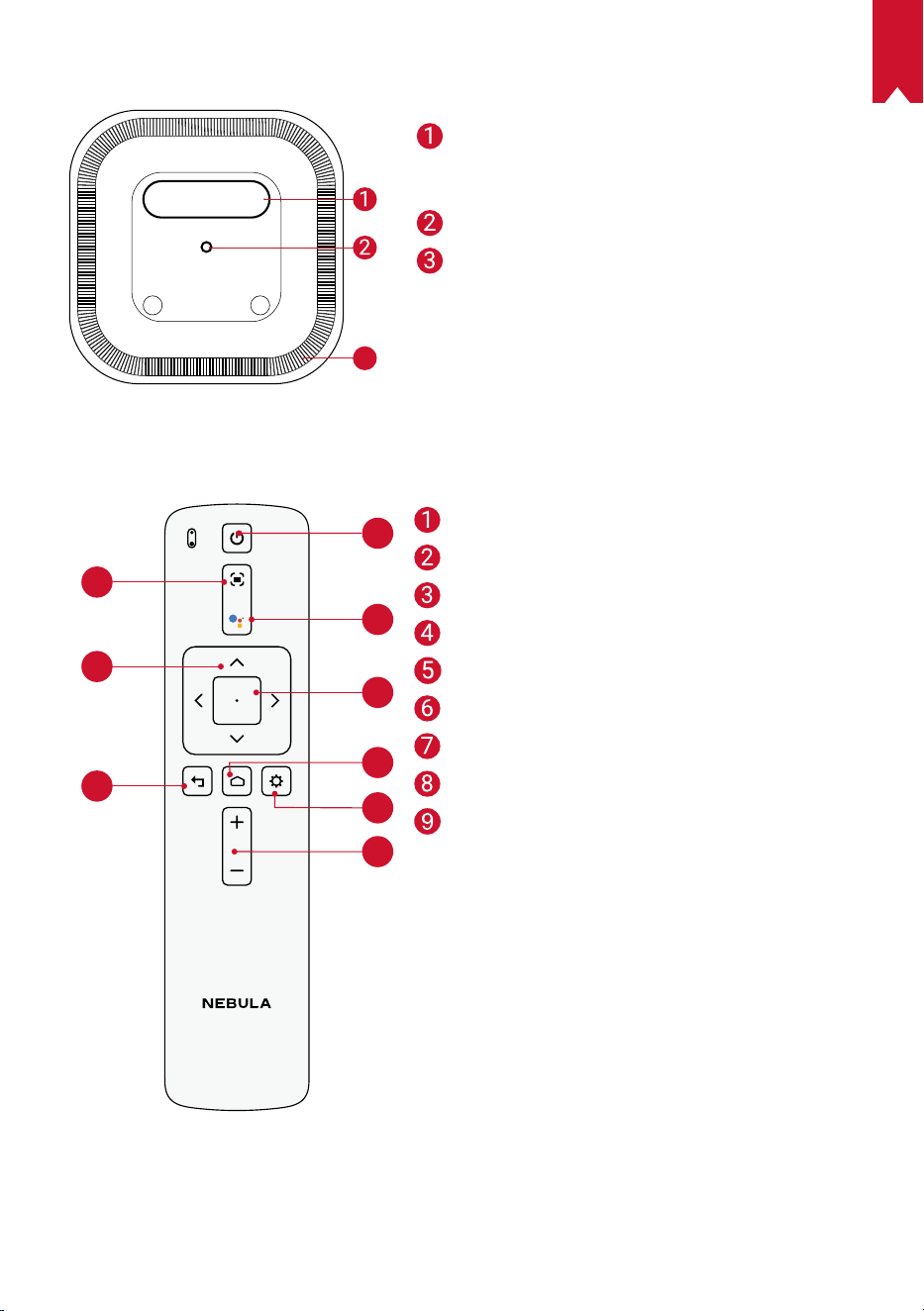
PT
122
3.
Vista inferior
3
4.
Vista inferior
1
2
4
5
6
7
8
9
3
Ajustar a focagem
Navegação
Voltar
Ligar/desligar
Premir para ativar o Google Assistente
Confirmar o conteúdo selecionado
Página inicial
Definições do sistema
Aumentar/Diminuir volume
Telecomando: Nebula RC
Modelo: D0413
Chapa de identificação Solar/Solar
Portátil
• Abrir para a utilizar como suporte
Ficha para tripé
Altifalante
PT
123
5.
Guia do indicador LED
Nebula Solar:
Botão Estado do LED Descrição
Azul sólido ligar/a funcionar no modo de projetor
Amarelo constante Em espera no modo de projetor
Desligada Desligar
azul intermitente
Pronto a emparelhar/o Bluetooth está
a emparelhar/Bluetooth desligado
(modo de altifalante Bluetooth)
Azul sólido
Bluetooth ligado (modo de altifalante
Bluetooth)
Nebula Solar Portátil:
Botão Estado do LED Descrição
Azul sólido ligar/a funcionar no modo de projetor
Amarelo constante Em espera no modo de projetor
Vermelho sólido Carregamento
Verde sólido Totalmente carregado
Vermelho intermitente Bateria fraca
azul intermitente
Pronto a emparelhar/o Bluetooth está
a emparelhar/Bluetooth desligado
(modo de altifalante Bluetooth)
Azul sólido
Bluetooth ligado (modo de altifalante
Bluetooth)
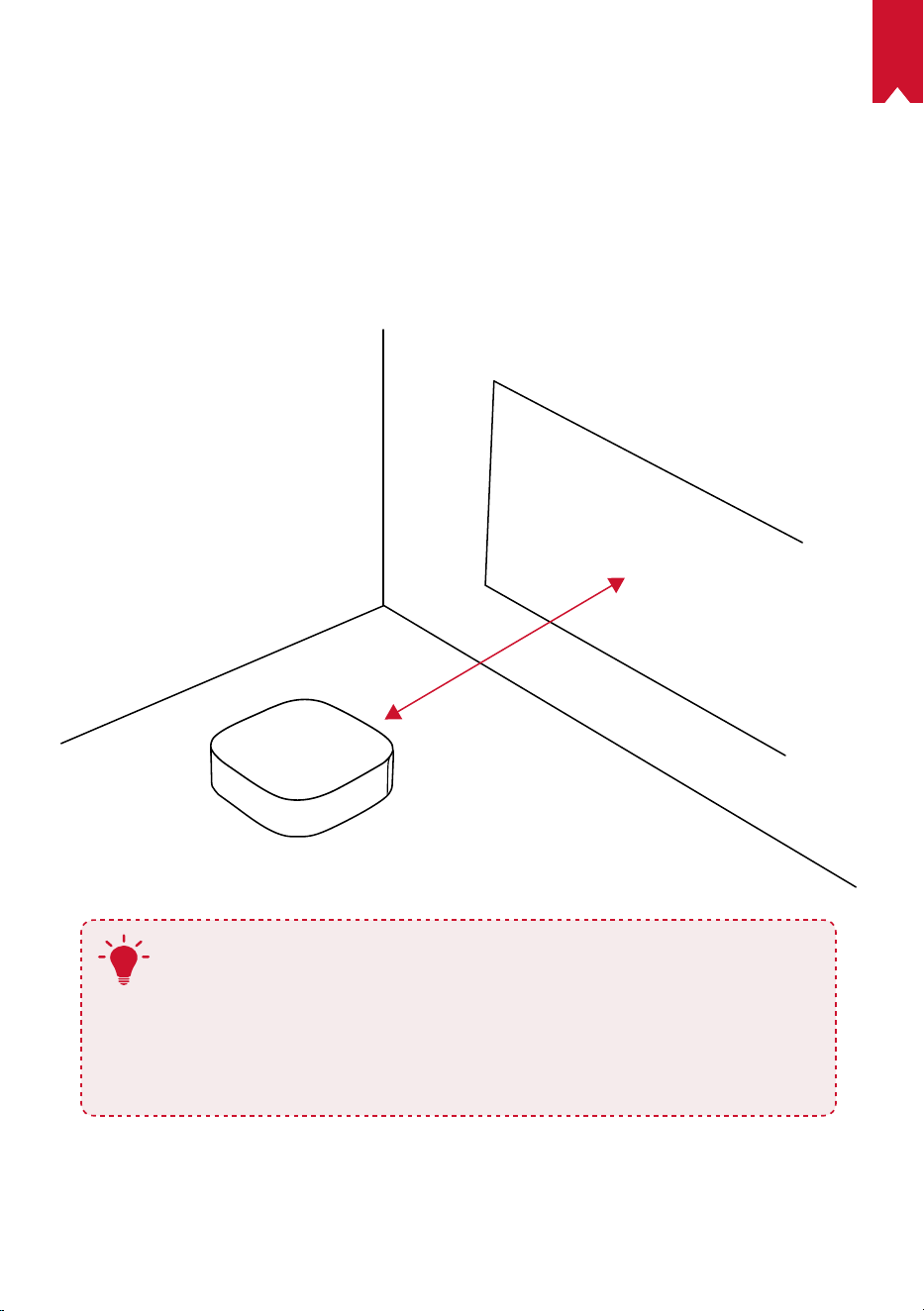
PT
124
COMEÇAR
1.
Localização
Coloque este dispositivo numa superfície estável e plana, e aponte-o diretamente para
a superfície de projeção. Para obter os melhores resultados, a superfície de projeção
deve ser branca e plana. a distância entre este dispositivo e a superfície de projeção
deve ter um mínimo de 0,8 metros e um máximo de 3,18 metros para obter uma
imagem entre 30 e 120 polegadas.
0.8 m - 3.18 m
T
•
Não é necessário incliná-lo em direção à superfície de projeção.
Pode corrigir a imagem de projeção com a correção trapezoidal
integrada.
•
A distância entre o dispositivo e a superfície de projeção determina
o tamanho da imagem de projeção. Para obter o melhor resultado,
defina o projetor entre 1,6 e 2,6 metros de distância
•
Também pode instalar o seu projetor no teto.
Existe uma chapa de identificação no painel traseiro do Nebula Sola/Nebula Solar
Portátil. Abra a chapa de identificação para a utilizar como suporte. Após utilizar, feche
a chapa de identificação.
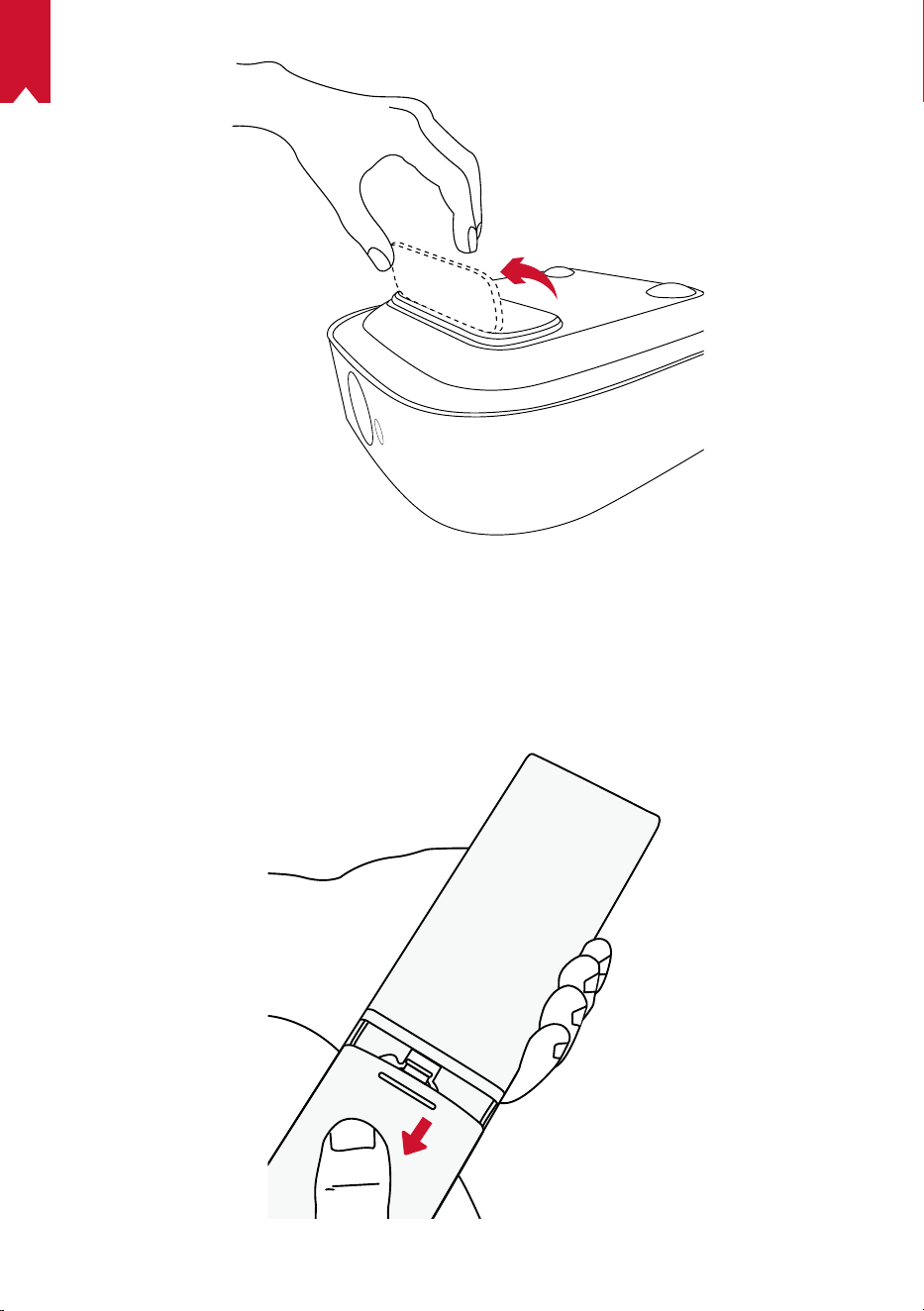
PT
125
2.
Preparar o Telecomando
O telecomando é fornecido com duas pilhas AAA.
①
Na primeira utilização, deslize para abrir o compartimento das pilhas e coloque
duas pilhas AAA.
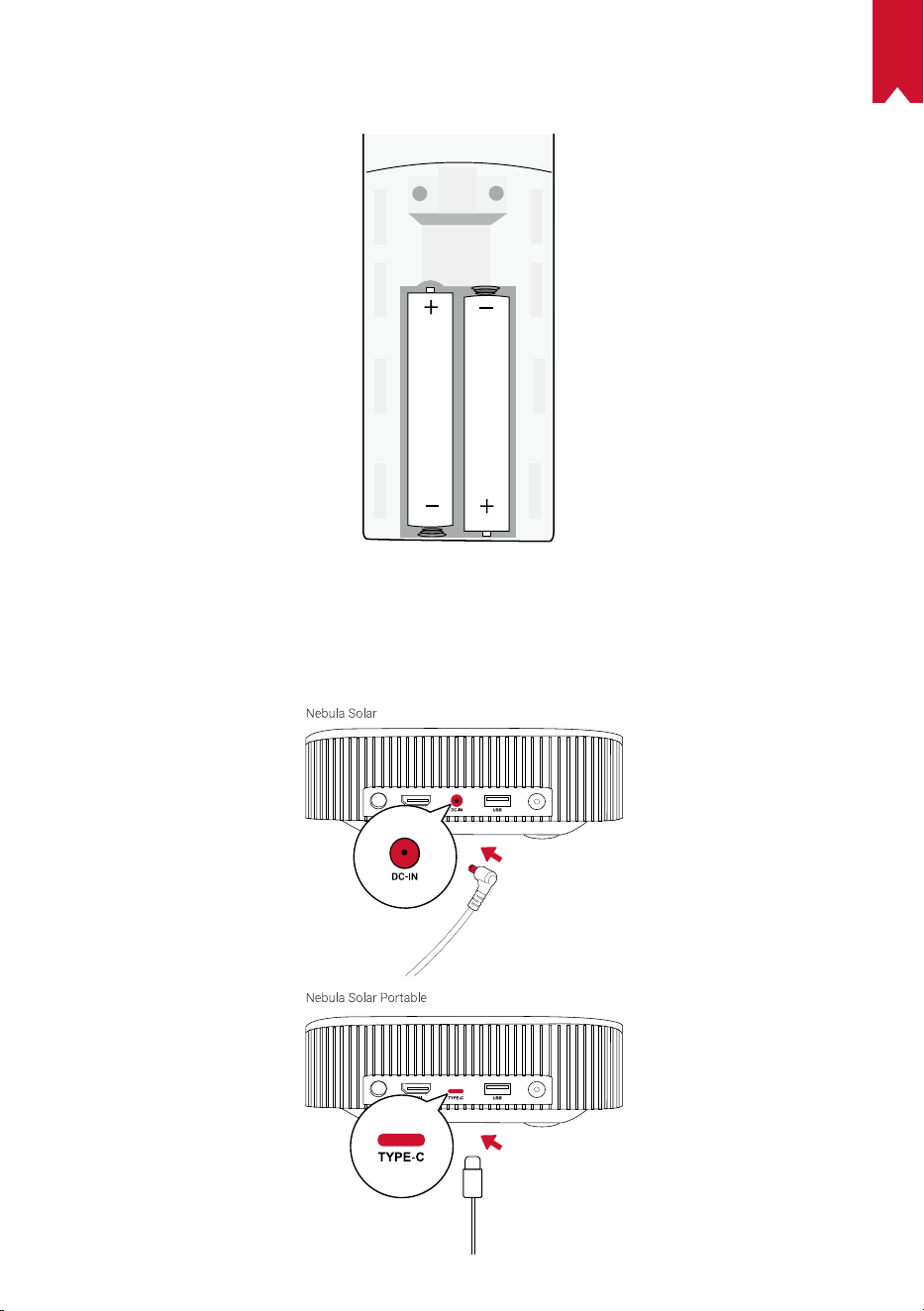
PT
126
②
Para substituir as pilhas, destranque e abra o compartimento das pilhas, insira as
novas pilhas, correspondendo a polaridade (+/-) indicada e, em seguida, feche e
tranque o compartimento das pilhas.
3.
Começar
①
Ligue o Nebula Solar/ Nebula Solar Portátil à tomada elétrica utilizando o adaptador
de alimentação fornecido.
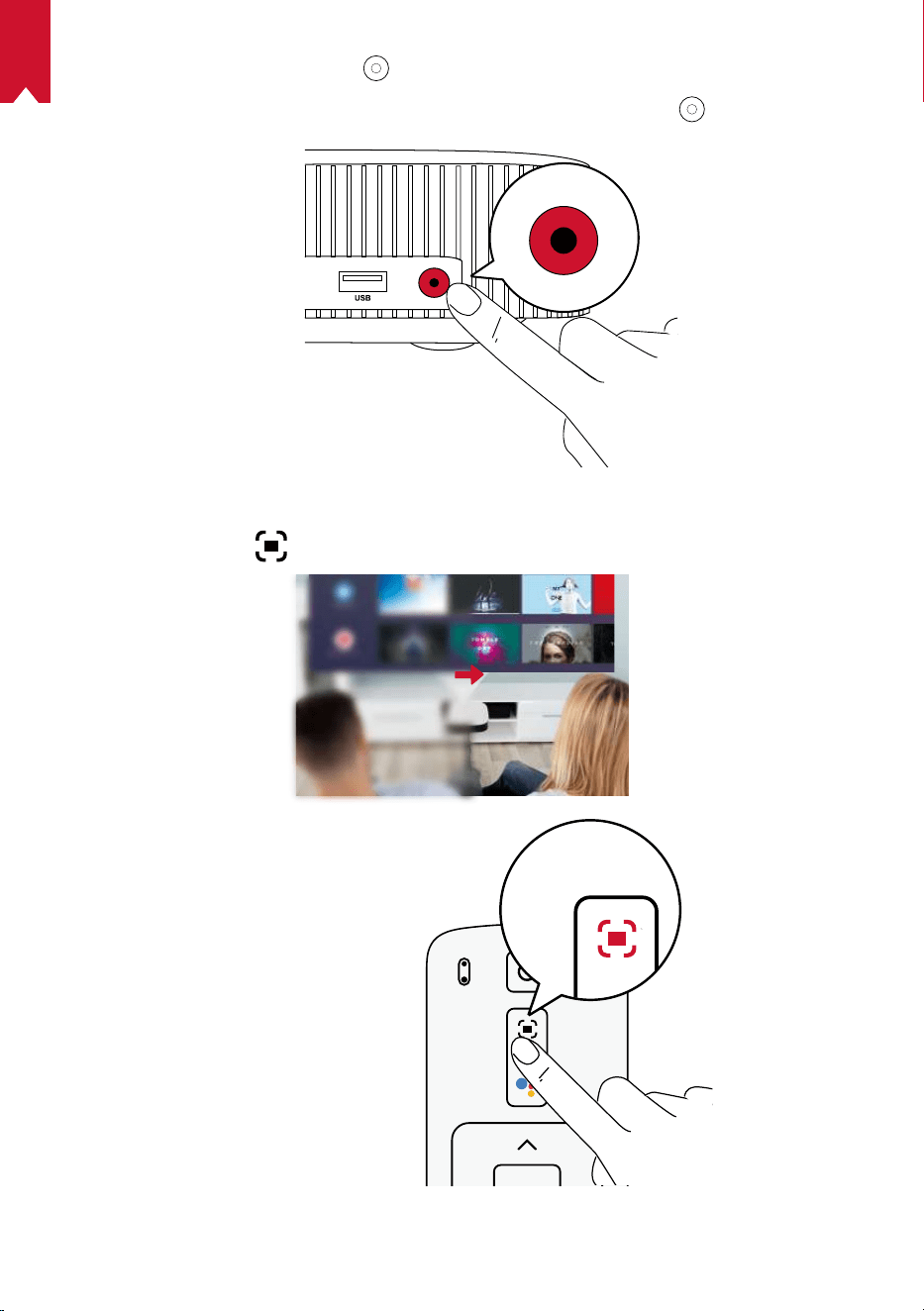
PT
127
②
Nebula Solar: prima o botão
para o ligar.
Nebula Solar Portátil: prima continuamente durante 2s o botão
para o ligar.
③
Vire o projetor para uma superfície de projeção adequada ou uma parede. A focagem
automática incorporada ajusta automaticamente a focagem da imagem do projetor.
Ou poderá premir
no telecomando para ajustar manualmente a focagem.
④
Na primeira utilização, siga as instruções no ecrã para concluir a configuração
básica.
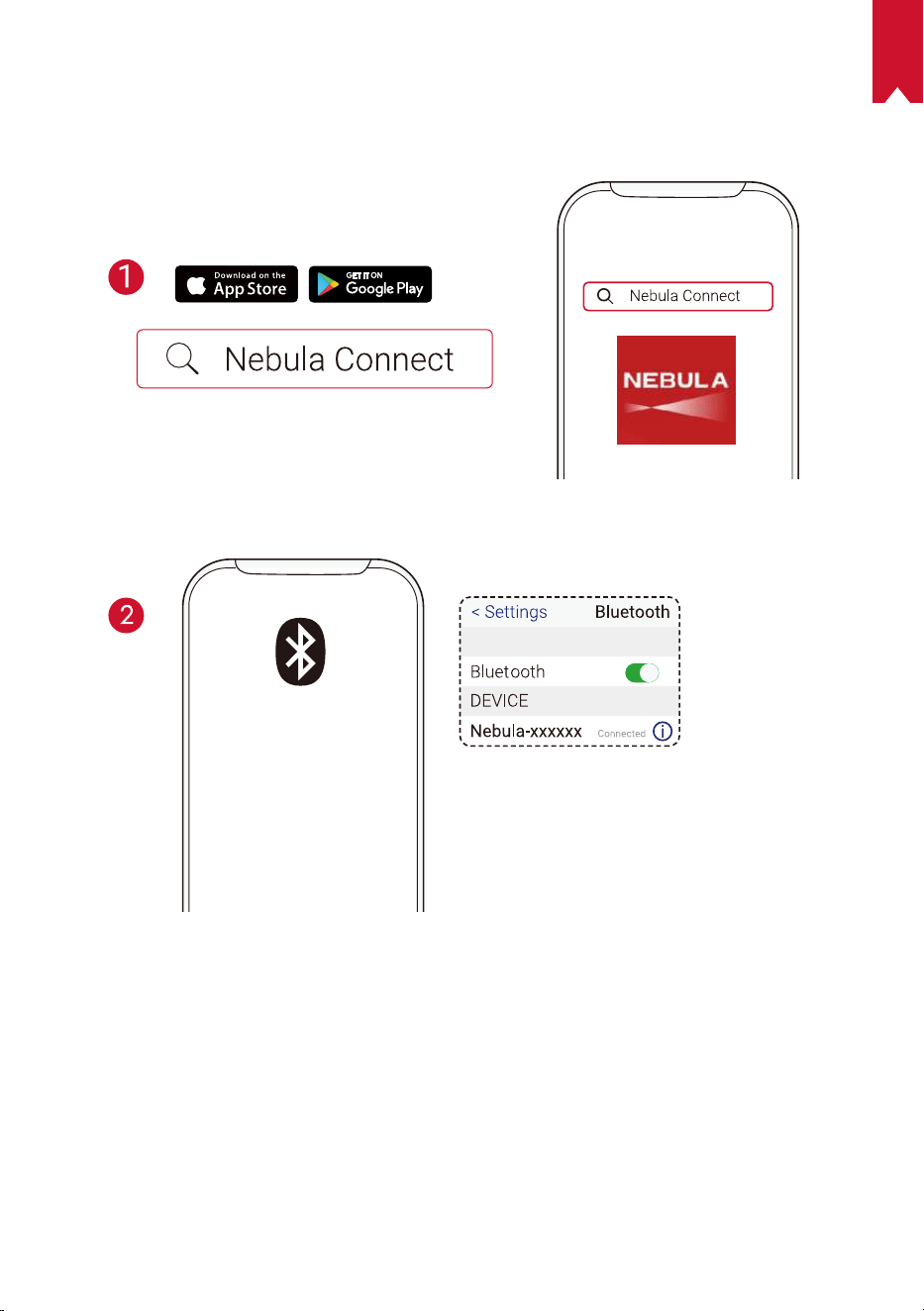
PT
128
Aplicação Nebula Connect
Para controlar facilmente este dispositivo, recomendamos a transferência da aplicação
Nebula Connect. Com esta aplicação, pode operar o rato através do ecrã do telefone.
①
Transferir a aplicação Nebula Connect a partir da App Store (dispositivos iOS) ou da
Google Play (dispositivos Android).
②
Ative o Bluetooth no seu smartphone e selecione [Nebula-XXXXXX-Solar] ou
[Nebula-XXXXXX- Solar P] como o dispositivo a ligar.
③
Abra a aplicação Nebula Connect e siga as instruções no ecrã para concluir a
configuração da ligação.
PT
129
Ligar o Nebula Solar/Nebula Solar Portátil com
uma Android TV™
Siga as instruções apresentadas no ecrã para concluir o processo de configuração.
Opção 1. Configuração rápida
Os utilizadores de telemóveis Android podem seguir as instruções para configurar
rapidamente o Android TV com o seu telemóvel Android.
Opção 2. Configurar o Nebula Solar/Nebula Solar Portátil
Se for um utilizador do iOS, siga as instruções para concluir o processo.
①
Ignore o processo de configuração rápida.
②
Ligue o Nebula Solar/Nebula Solar Portátil à rede.
③
Inicie sessão com a sua conta Google.
O seu Nebula Solar/Nebula Solar Portátil será alimentado através da Android TV após
concluir o processo de configuração.
Definições
Efetue o processo de configuração quando ligar o Nebula Solar/Nebula Solar Portátil
pela primeira vez.
1.
Rede
Este dispositivo pode ser ligado à internet através de uma ligação sem fios (Wi-Fi).
①
Na página inicial, selecione
> [Rede & Internet] e prima .
②
Siga as instruções apresentadas no ecrã para concluir a ligação à internet.
2.
Projetor
①
Na página inicial, selecione
> [Definições do projetor] e prima .
[Luminosidade] / [Modo de
imagem]
[Luminosidade]: ajuste a luminosidade entre 0 e 100% (no
Nebula Solar)
[Modo de imagem]: Automático/Normal/Modo de bateria
(no Nebula Solar Portátil)
[Temperatura da cor]
[Normal] / [Frio] / [Quente]
[Cor da parede]
[Branco] / [Vermelho] / [Laranja] / [Azul] / [Verde] / [Azul-
ciano] / [Amarelo] / [Roxo]
[3D]
Prima
Enter
para selecionar o efeito de 3D.
Opção: [2D]/[3D (Lado a lado)]/[3D (Sobreposto)]
PT
130
[Correção trapezóide]
Ative/desative a correção trapezóide automática.
[Zoom]
[70-100%]
[Correção automática de
focagem]
Prima
Enter
para executar a correção automática de
focagem.
Predefinido como On
.
[HDR]
Ative/desative o efeito HDR.
[Modo de projetor]
[Auto]:
deteta automaticamente se o projetor está invertido.
Alterne automaticamente entre estas opções.
[Projeção frontal]: o projetor encontra-se em frente à
superfície de projeção.
[Projeção traseira]: o projetor encontra-se atrás da
superfície de projeção.
[Projeção frontal invertida]: o projetor encontra-se
pendurado no teto e numa posição invertida. A imagem é
rodada 180 graus.
[Projeção traseira invertida]: o projetor encontra-se
pendurado no teto, numa posição invertida e atrás da
superfície de projeção. A imagem é rodada 180 graus e
espelhada horizontalmente.
3.
Áudio
O formato de áudio pode ser alterado através das Definições de áudio.
①
Na página inicial, selecione
> [Definições de áudio] e prima .
Alterar automaticamente o
formato de áudio digital
Ative ou desative a alteração automática do
formato de áudio digital entre PCM e RAW.
4.
HDMI
Selecione HDMI como a fonte de entrada. Também pode alterar as definições de CEC
nesta opção.
①
Na página inicial, selecione
> [HDMI] e prima .
Definições de CEC
Prima Enter para alterar as definições de CEC
HDMI
Quando um dispositivo HDMI é ligado, o projetor irá
começar a reproduzir o conteúdo nos dispositivos
HDMI.
HDMI 2.0
Ligar/Desligar
PT
131
5.
Altifalante Bluetooth
Pode utilizar o Nebula Solar/Nebula Solar Portátil como um altifalante Bluetooth
independente. Para mudar para o modo de altifalante Bluetooth, tem duas opções:
①
A.
Premir o botão ## -1 para mudar para o modo de altifalante Bluetooth.
B. Na página inicial, selecione
> [Modo de altifalante Bluetooth] e prima .
②
Ative o Bluetooth no seu smartphone e selecione [Nebula Solar] ou [Nebula Solar P]
como o dispositivo a ligar.
③
Siga as instruções no ecrã para concluir a ligação por Bluetooth ou sair do modo de
altifalante Bluetooth.
6.
Aplicações
①
Na página inicial, selecione
> [Aplicações], e prima .
②
Selecione uma aplicação e verifique a versão atual, abra ou force a paragem,
verifique a memória utilizada, limpe os dados ou a cache, ou ative ou desative as
notificações e permissões.
7.
Outros
Na página inicial, selecione para ver mais opções de definições.
[Preferências do dispositivo]
[Sobre]
Consulte as informações do dispositivo e a versão do
firmware.
[Data e hora] Configure manualmente a data e a hora.
[Idioma] Selecione o idioma apresentado no ecrã.
[Teclado] Selecione o tipo de idioma do teclado.
[Áudio] Selecione a fonte de saída de áudio e o formato do áudio.
[Memória] Verifique a memória do dispositivo e a memória amovível.
[Reposição]
Todos os dados da memória interna do dispositivo
serão apagados.
[Data e hora]
[Data e hora automáticas] Ative ou desative a data e a hora automáticas.
[Configurar a data] Configure manualmente a data.
[Configurar a hora] Configure manualmente a hora.
[Configurar o fuso horário] Defina um fuso horário.
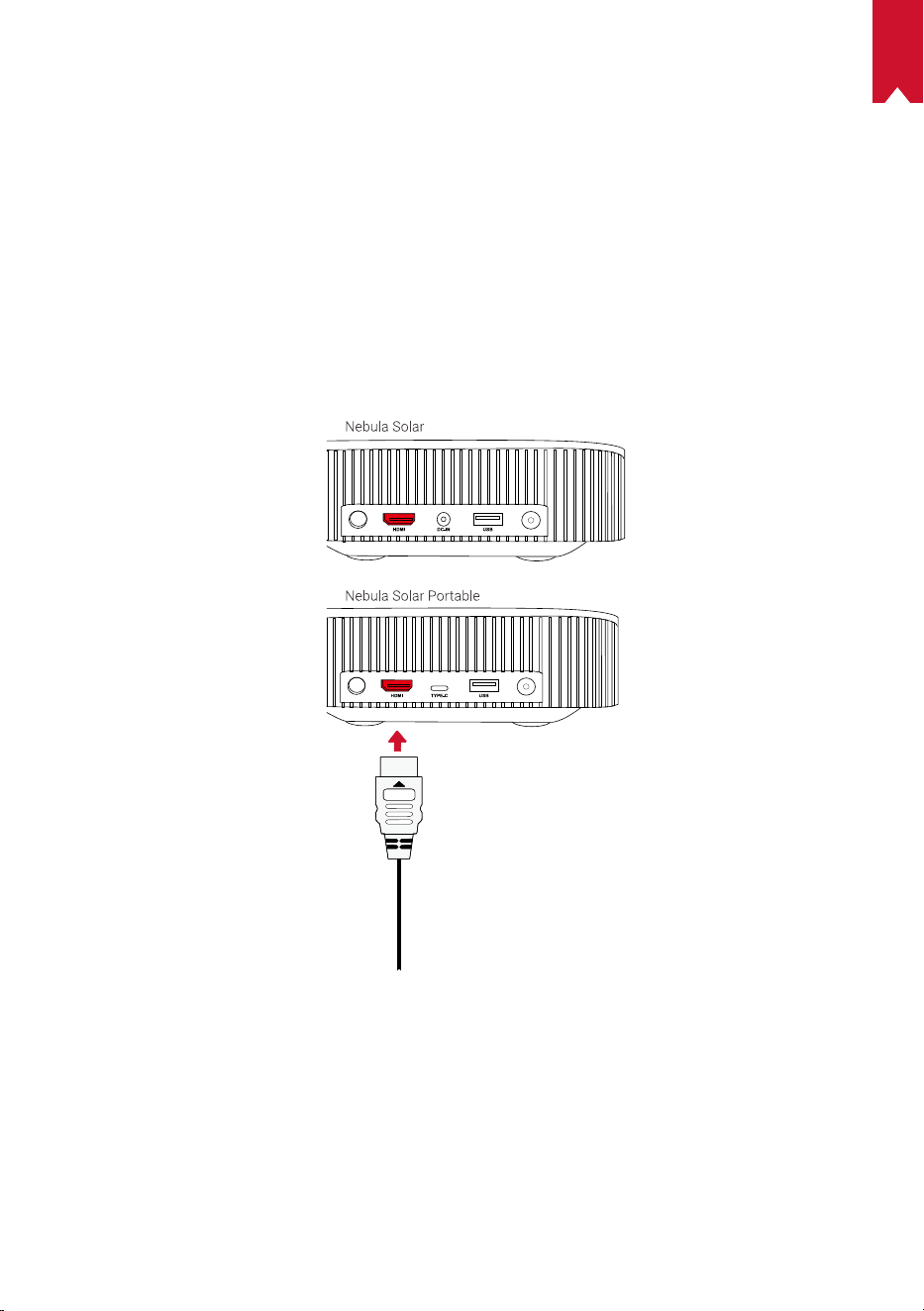
PT
132
Utilizar o Nebula Solar/Nebula Solar Portátil
1.
Reproduzir a partir de Dispositivos de reprodução por HDMI
O Nebula Solar/Nebula Solar Portátil pode ser ligado a vários dispositivos de
reprodução por HDMI como uma TV Box, um Stick de TV, uma set-top box (STB),
consolas de jogos ou outros dispositivos.
Para reproduzir a partir de dispositivos de reprodução HDMI:
①
Ligue o Nebula Solar/Nebula Portátil a um dispositivo de reprodução por HDMI com
um cabo HDMI (não incluído).
• A reprodução HDMI será automaticamente iniciada logo que um dispositivo de
reprodução HDMI for ligado.
2.
Reproduzir a partir de uma unidade USB
Com o Nebula Solar/Nebula Solar Portátil, pode desfrutar de música, vídeos e imagens
que estão guardados numa unidade USB.
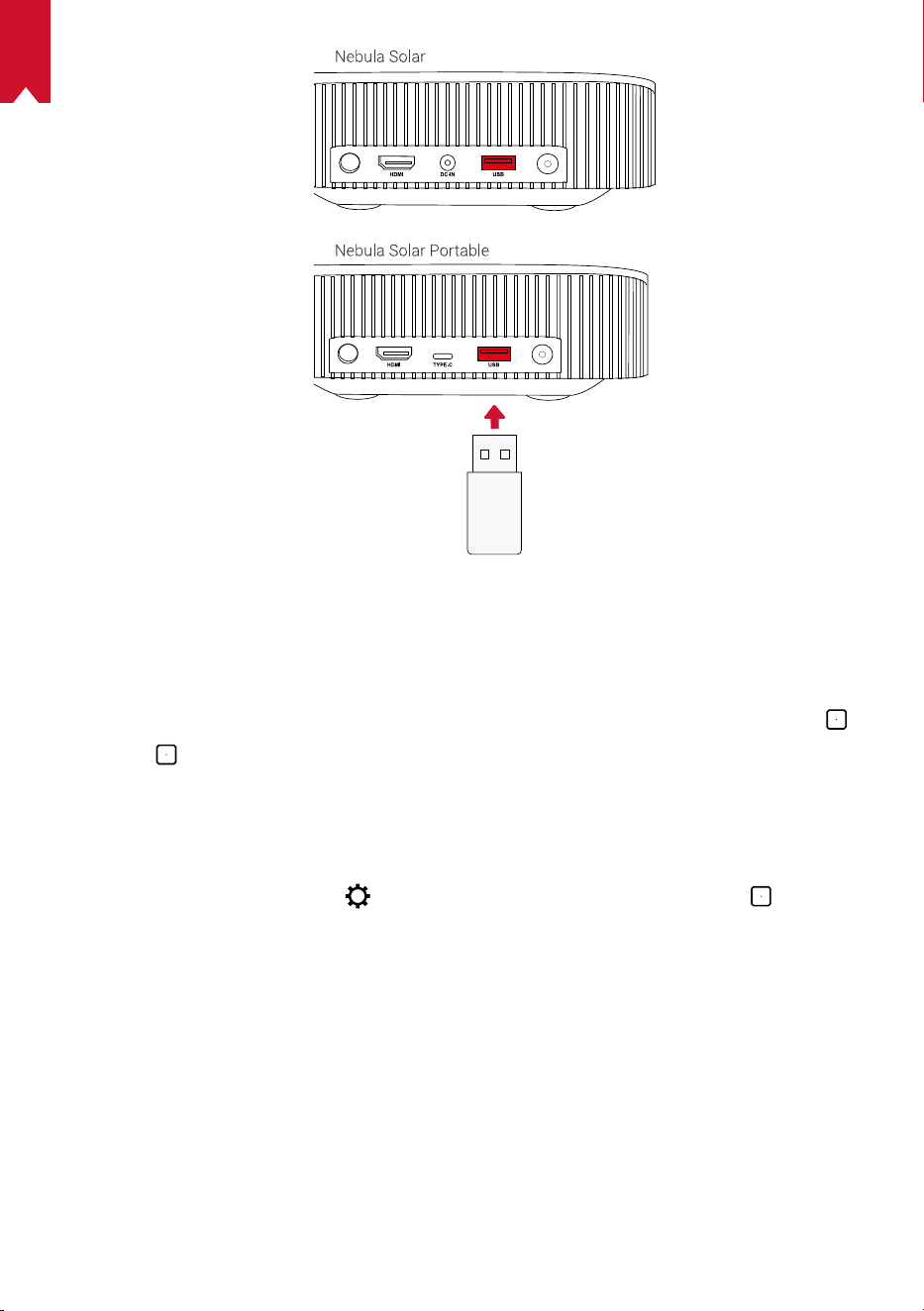
PT
133
Para reproduzir a partir de uma unidade USB:
①
Transfira o ES File Explorer através do Google Play.
②
Insira uma unidade USB na porta USB.
• A pasta USB vai aparecer no ES File Explorer.
③
Selecione os vídeos ou fotografias da unidade USB que pretende reproduzir e prima
④
Prima
para parar a reprodução.
3.
Ligar acessórios por Bluetooth
Pode ligar dispositivos Bluetooth ao Nebula Solar/Nebula Solar Portátil.
①
Na página inicial, selecione
> [Telecomandos & Acessórios] e prima .
②
Selecione Adicionar acessórios.
• Este projetor irá começar a procurar os acessórios.
③
Emparelhe o projetor com o dispositivo que quer ligar.
④
Siga as instruções apresentadas no ecrã para concluir a ligação por Bluetooth.
Nota: Antes de emparelhar os seus dispositivos por Bluetooth, certifique-se de que o
telecomando e o seu projetor se encontram no modo de emparelhamento.
4.
Utilizar o Chromecast
TM
incorporado
Pode projetar sem fios fotografias, vídeos e música do seu telemóvel ou computador
diretamente para o seu Nebula Solar/Nebula Solar Portátil.
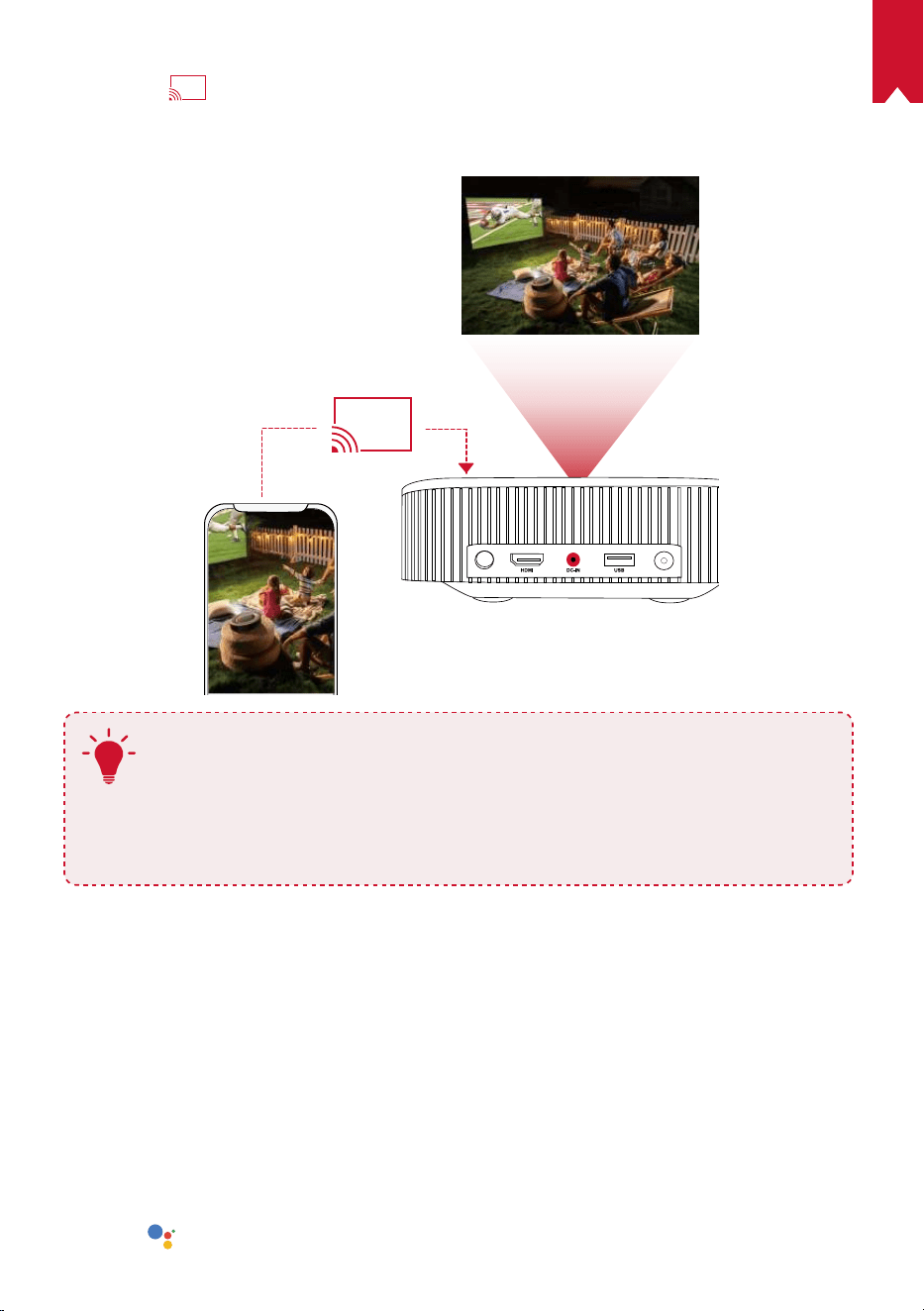
PT
134
①
Reproduza um videoclipe do YouTube no seu telemóvel e toque no ícone para
projetar
no ecrã do vídeo.
②
Selecione o dispositivo “D2130” ou “D2131” para o qual pretende projetar.
• Este projetor irá projetar o ecrã do telemóvel ou computador ligado.
T
• Certifique-se de que o Nebula Solar/Nebula Solar Portátil e o seu telefone
estão ligados à mesma rede sem fios.
• Certo conteúdo poderá não estar disponível para projeção devido a
restrições de direitos de autor. Neste caso, pode transmitir o conteúdo
através da mesma aplicação instalada no seu Nebula Solar/Nebula Solar
Portátil.
5.
Desfrute das Funcionalidades da Google
O Nebula Solar/Nebula Solar Portátil também suporta funcionalidades da Google. Uma
vez ligado a uma rede sem fios, pode aceder a serviços online, ver filmes e imagens,
ouvir músicas e navegar online. Para além das aplica pré-instaladas, também pode
instalar quaisquer outras aplicações da Google Play, e falar com o Google Assistente
para executar determinadas tarefas.
Para falar com o Assistente do Google:
①
Certifique-se de que seguiu os passos na secção “Ligar acessórios por Bluetooth”
para ligar o telecomando ao Nebula Solar/Nebula Solar Portátil. Uma vez ligado, o
indicador LED no telecomando fica vermelho estático.
②
Prima
no telecomando para falar com o Google Assistente.
PT
135
Especificações
As especificações e a conceção estão sujeitas a alteração sem aviso
prévio.
Nebula Solar: Nebula Solar Portátil:
Fonte de alimentação: 19V
3A
Consumo de energia: < 57W
Consumo de energia no modo de espera:
< 0,5W
Tecnologia do ecrã: FHD 1920 × 1080p
DLP
Fonte de luz: LED RGB
Tamanho da imagem de projeção: 30-120
polegadas
Resolução: 1920 × 1080p
Luminosidade: 400 ANSI Lumens
Relação de contraste: 1000:1
Relação de projeção: 1.2
Distância de projeção: 0,8m a 3,18m
CPU: Quad-core ARM Cortex-A55
Sistema operativo: Android TV 9.0
RAM: 2 GB DDR
ROM: 8 GB eMMC
Drivers das colunas: 3W × 2
Wi-Fi: IEEE802.11a/b/g/n/ac 2,4G/5G com
Dupla Frequência
Versão do Bluetooth: V4.2
Sistema de ficheiros USB: FAT32 / NTFS /
exFAT
Ambiente recomendado: 41°F a 95°F / 5°C
a 35°C
Humidade relativa: 15% ~ 85% (sem
condensação)
Temperatura de armazenamento e
humidade: 65°C, < 90% de humidade
Dimensões (A*P) 192,25 × 192 × 58,65
mm
Peso: 1 kg/35,2 oz
Fonte de alimentação: 20V
3,25A
Consumo de energia: < 65W
Consumo de energia no modo de espera:
< 0,5W
Tecnologia do ecrã: FHD 1920 × 1080p
DLP
Fonte de luz: LED RGB
Tamanho da imagem de projeção: 30-120
polegadas
Resolução: 1920 × 1080p
Luminosidade: 400 ANSI Lumens
Relação de contraste: 1000:1
Relação de projeção: 1.2
Distância de projeção: 0,8m a 3,18m
CPU: Quad-core ARM Cortex-A55
Sistema operativo: Android TV 9.0
RAM: 2 GB DDR
ROM: 8 GB eMMC
Drivers das colunas: 3W × 2
Wi-Fi: IEEE802.11a/b/g/n/ac 2,4G/5G com
Dupla Frequência
Versão do Bluetooth: V4.2
Sistema de ficheiros USB: FAT32 / NTFS /
exFAT
Ambiente recomendado: 41°F a 95°F / 5°C
a 35°C
Humidade relativa: 15% ~ 85% (sem
condensação)
Temperatura de armazenamento e
humidade: 65°C, < 90% de humidade
Dimensões (A*P) 192,25 × 192 × 58,65
mm
Peso: 1,4 kg/49,4 oz
PT
136
Resolução de problemas
①
Não consegue ligar o projetor com o telecomando?
• Prima o botão
no projetor para o ligar.
②
O telecomando não funciona?
• Certifique-se de que as pilhas estão instaladas no telecomando.
• Substitua as pilhas.
③
Imagem desfocada?
• Mova ligeiramente o projetor.
• Prima o botão
no telecomando. O projetor irá ajustar automaticamente a
focagem.
• Quando o ícone de ajuste de focagem aparecer no projetor, utilize o botão de
navegação para ajustar manualmente a focagem.
④
Não consegue estabelecer ligação a uma rede Wi-Fi?
• Atualize a lista de redes disponíveis e tente novamente.
• Reinicie o router sem fios ou o dispositivo e tente novamente.
⑤
Como posso atualizar o firmware?
• Quando uma nova versão é detetada, o sistema pede para reiniciar e atualizar.


JP
138
安全にご使用いただくために
本製品を使用する前に、すべての指示をお読みください。 このマニュアルで説明さ
れていない変更または設定は行わないでください。 指示に従わなかったことが原因
で怪我、データの損失、破損が発生しても、保証の対象になりません。
セットアップ
• 火災および / または感電のリスクを軽減するため、本デバイスを雨または湿気に
さらさないでください。 花びんなど液体の入った物を本製品の上に置かないでく
ださい。
• 火災が発生する危険があるため、本製品をテーブルクロスやカーペットなどの上
で使用しないでください。
• 本製品をほこりや汚れが付きやすい場所や、強い磁場を発生する機器の近くに置
かないでください。
• 過熱を防ぐため、換気を妨げたり換気口をふさいだりしないでください。
• 本製品は決して狭いスペースに置かないでください。 本製品の周囲に換気のため
のスペースを常に十分に確保してください。
• 本製品が直射日光、熱、急激な温度変化、湿気に過度にさらさないよう、保護して
ください。 極端な温度を避けてください。 本デバイスとアクセサリの適正な動作
温度および保管温度は 5 ~ 35° C です。
• 本製品を長時間使用していると、表面が高温になる場合があります。 その際は直
ちにシャットダウンし、電源アダプタをはずしてください。 本製品の温度が下が
ったことを確認して、使用を再開してください。
• 本製品の取り扱いには常に注意が必要です。 レンズに触れないでください。 本
製品を大人による監視なしにお子様だけで使用することがないようにしてくださ
い。
• 本製品の上に重い物や尖った物を置かないでください。
• 感電を防ぐため、分解しないでください。
• 弊社指定の付属品およびアクセサリのみを使用してください。
• 内部の部品を損傷する恐れがあるため、激しい振動を避けてください。
電源
• 付属の電源アダプタ以外は使用しないでください。
• コンセントから電源ケーブルを取り外す前に本製品の電源をオフにしてください。
• 特にプラグやコンセント付近、出入力ポート部分で、ケーブルが踏まれたり挟ま
ったりしないようにご注意ください。
• 雷の発生時や長期間使用しない場合は、本製品のプラグを抜いてください。
• 本製品を電源に接続する際には、本製品とケーブルの接続を行ったうえで、電源
アダプタをコンセントに差し込んでください。
• 電源ケーブルや電源アダプタに濡れた手で触れないようにしてください。

JP
139
再生時の安全性
• 聴覚の損傷を防ぐため、長時間、大音量で聴かないように注意してください。 音
量は適切なレベルに設定してください。
充電
• D2130 の充電器のタイプは NSA60ED-190300 で、出力電圧 / 電流は最大 DC
19V/3A です。
• アダプターは本製品の近くに設置し、すぐ利用できるようにしてください。
• このアダプターは屋内使用専用です。
• 本製品を使用する際は、風通しのよい標準室温 (5 ~ 25° C) の場所に置いてください。
• 本製品は USB 2.0 以降にのみ接続できます。
クリーニング
• 糸くずの出ない柔らかい布を使用してください。 クリーニングに液体、気体、可
燃性の洗浄剤を使用しないでください。
• レンズのコーティング膜の損傷を防ぐため、いかなるレンズクリーニング用洗浄
液も使用しないでください。
• レンズのクリーニングにはクリーニングペーパーを使用してください。
修理
• 本製品のいかなる修理もお客様ご自身ではなさらないでください。
• メンテナンスが不適切な場合は、怪我をしたり、本製品が損傷したりするおそれ
があります。
注意
• 本製品からの強い光が危険な場合があるためご注意ください。
• 動作時の光線をのぞき込まないでください。 まぶしい光により目を傷めるおそれ
があります。
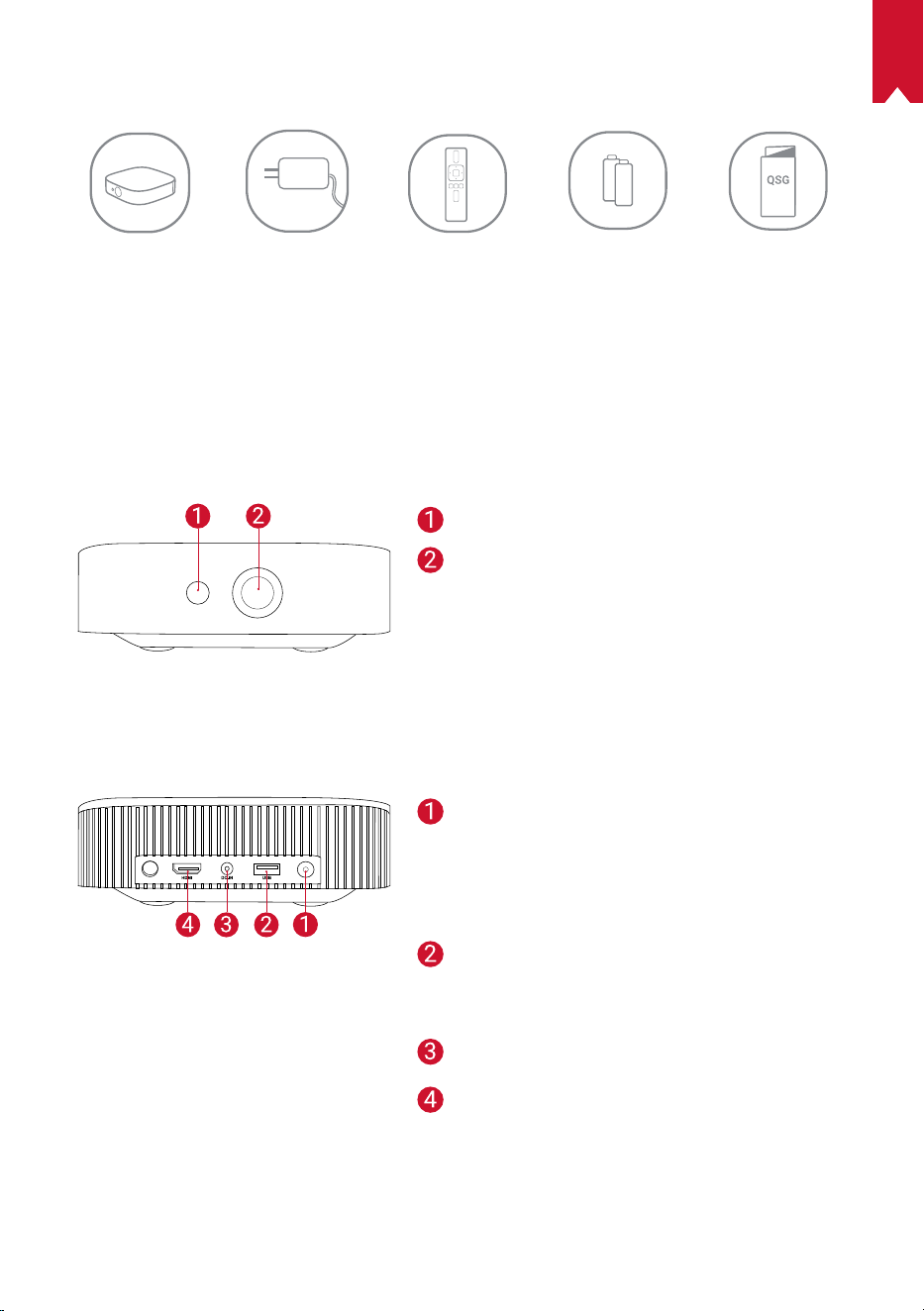
JP
140
パッケージ内容
概要
1.
正面図
2.
背面図
電源ボタン
• このボタンを押すと、電源がオンにな
ります
• このボタンを長押しすると、電源がオ
フになります
USB-A ポート
• USB フラッシュドライブに接続しま
す
DC ジャック
HDMI 入力ポート
• HDMI 再生機器に接続します
オートフォーカス用カメラ
レンズ
Nebula Solar
Nebula Solar
電源アダプタ リモコン 単 4 形電池 x 2 クイックスタート
ガイド
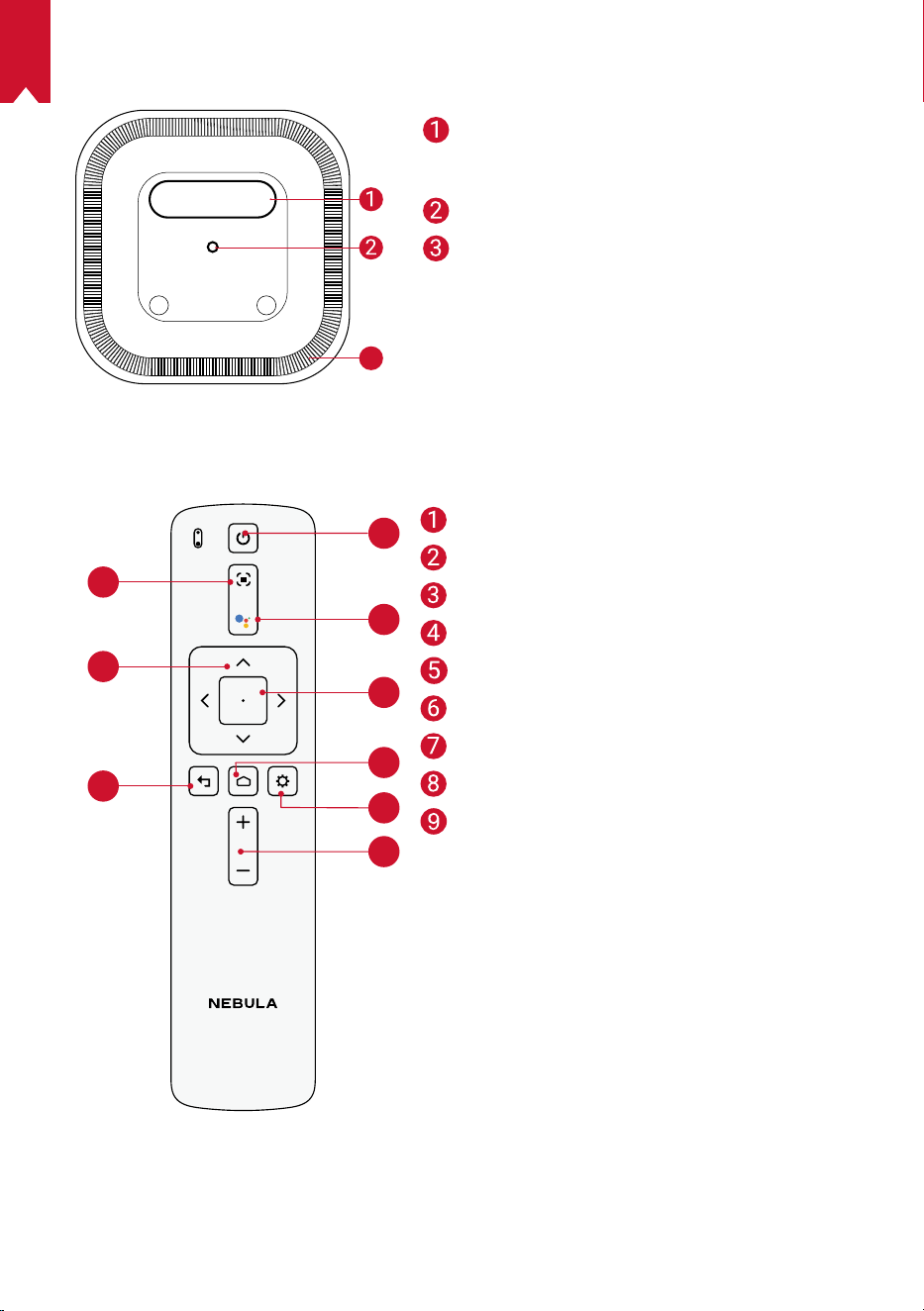
JP
141
3.
底面図
3
4.
底面図
1
2
4
5
6
7
8
9
3
焦点調整
ナビゲーションボタン
戻る
電源のオン / オフ
Google アシスタント呼び出し
決定
ホーム
システム設定
音量アップ / ダウン
リモコン :Nebula RC
モデル :D0413
フラップ
• 開いて、スタンドとして使用可能
三脚用ソケット
スピーカー
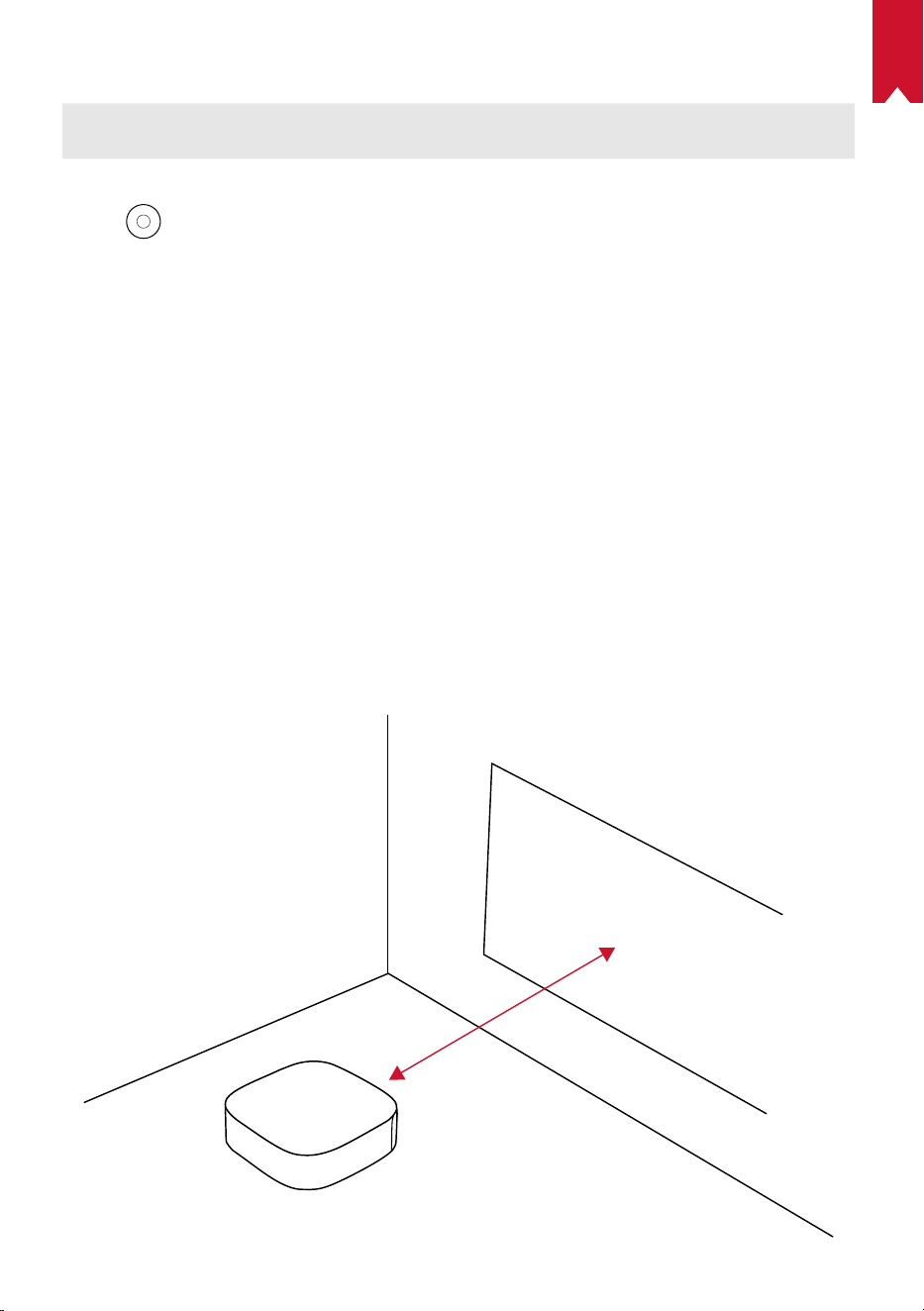
JP
142
5.
LED インジケーター
ボタン LED ステータス 説明
青色で点灯
電源オン / プロジェクターモードで動
作中
黄色で点灯 プロジェクターモードでスタンバイ中
オフ 電源オフ
青色で点滅
ペアリング準備完了、Bluetooth ペ
アリング中、Bluetooth で接続済み
(Bluetooth スピーカーモード )
青色で点灯
Bluetooth で接続済み (Bluetooth スピ
ーカーモード )
はじめに
1.
配置
本製品を安定した平らな面に置いて、投影面にまっすぐに向けます。 投影面が白く
て平らな場合に、最もきれいに映ります。 本製品と投影面との間は、0.8 ~ 3.18m
ほど距離を取る必要があります。これにより、30 ~ 120 インチの投影画像になります。
0.8 m - 3.18 m
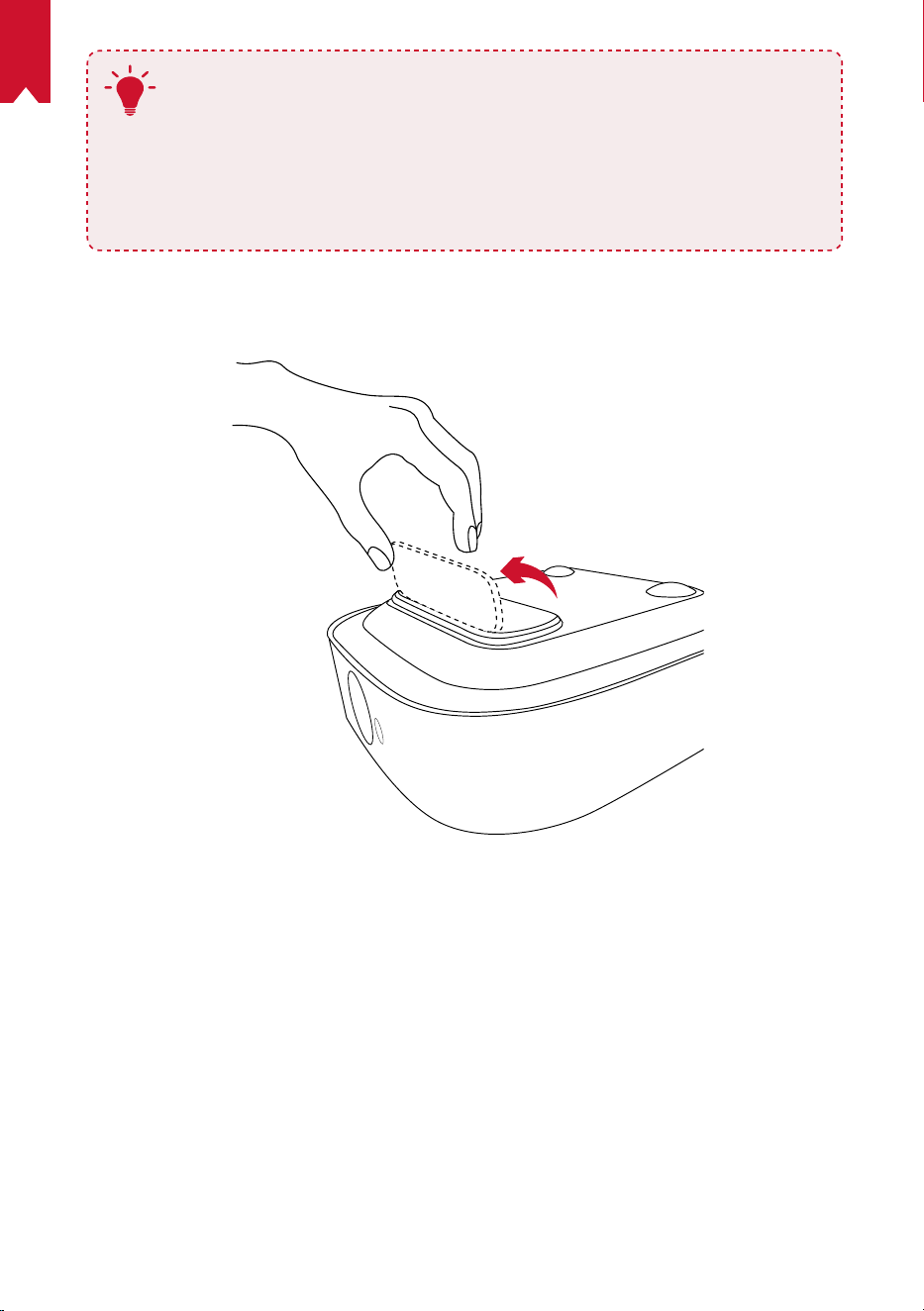
JP
143
T
• 本製品を投影面に向けて傾ける必要はありません。 自動台形補正
機能を使用して、投影画像を補正できます。
• 投影画像の大きさは、本製品と投影面との距離によって決まり
ます。 最もきれいに映像を映すには、本製品と投影面の距離を
1.6 ~ 3.18m の範囲にしてください。
• 本製品はマウント ( 別売り ) を使用して、天井に取り付けることも
できます。
本製品の底面にはフラップがあります。 このフラップを開くと、スタンドとして使
用できます。 使用後は、フラップを閉じてください。
2.
リモコンの準備
リモコンには単 4 形電池が 2 本付属しています。
① 初めて使用する場合は、電池ケースを下にスライドして開き、単 4 形電池を 2 本
入れます。
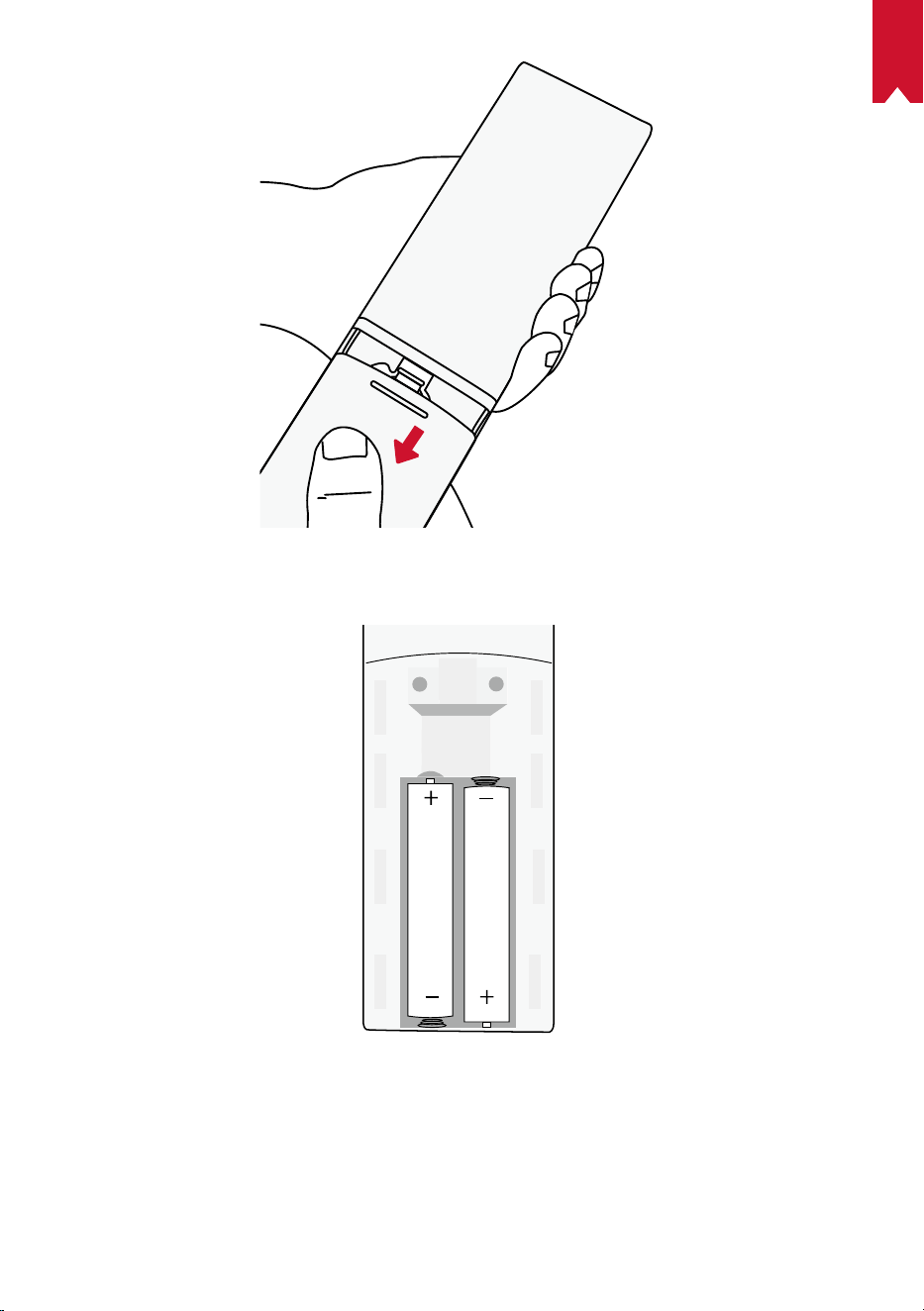
JP
144
② 電池を交換するには、スライドして電池ケースを開き、プラスとマイナスのマーク (
+ / - ) に合わせて新しい電池を挿入し、電池ケースを閉じます。
3.
はじめに
① 付属の電源コードを使用して、本製品をコンセントに接続します。
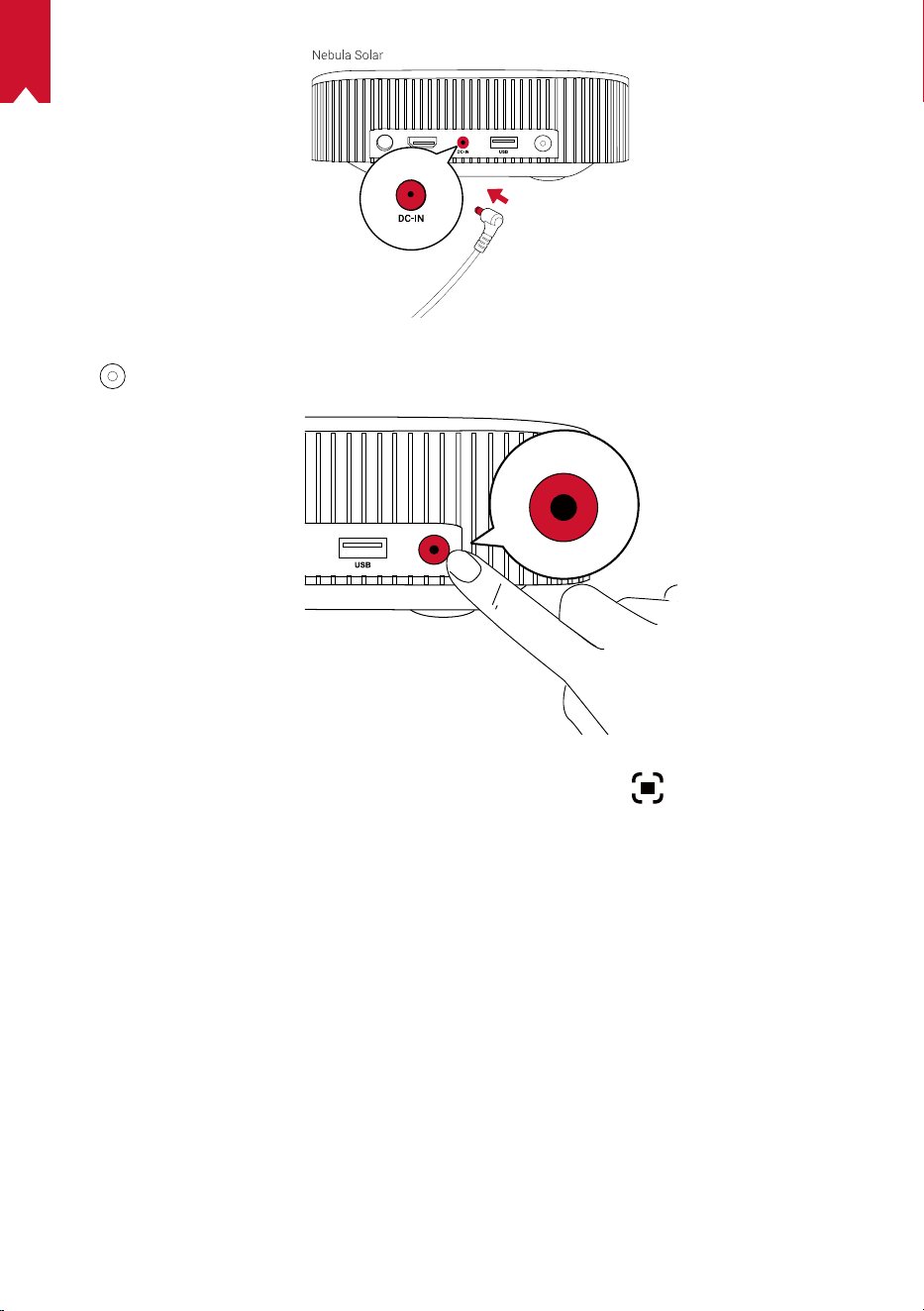
JP
145
② を押すと電源がオンになります。
③ 本製品を適切な投影面または壁に向けます。オートフォーカス機能により、本製
品は自動で焦点の調整ができます。または、リモコンの を押して、手動で焦
点を調整することもできます。
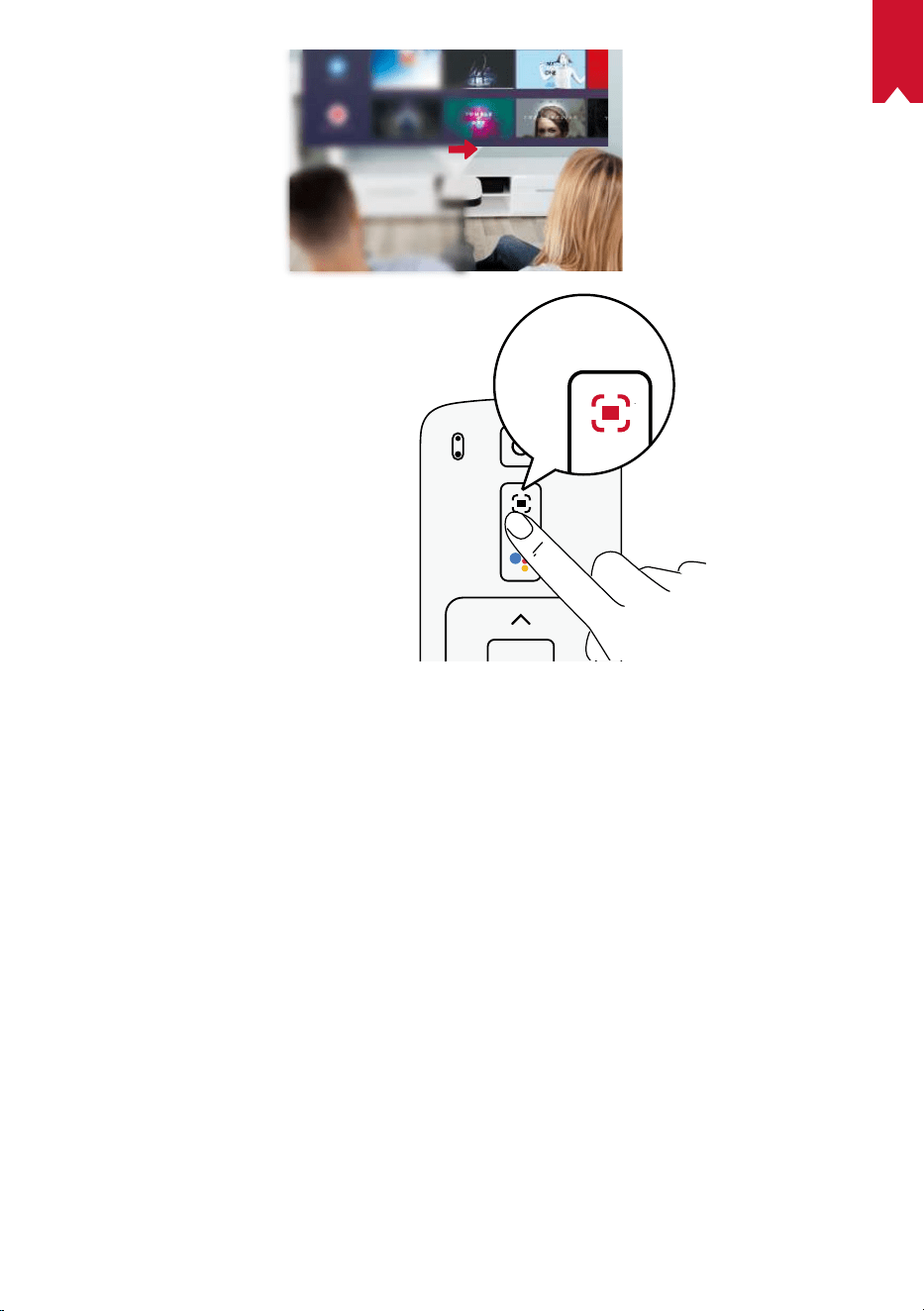
JP
146
④ 初めて使用する際は、画面の指示に従って基本設定を完了させてください。
Nebula Connect アプリ
本製品の操作にあたっては Nebula Connect アプリをダウンロードすることをおすす
めします。 このアプリでは、スマートフォンを使用して本製品を操作できます。
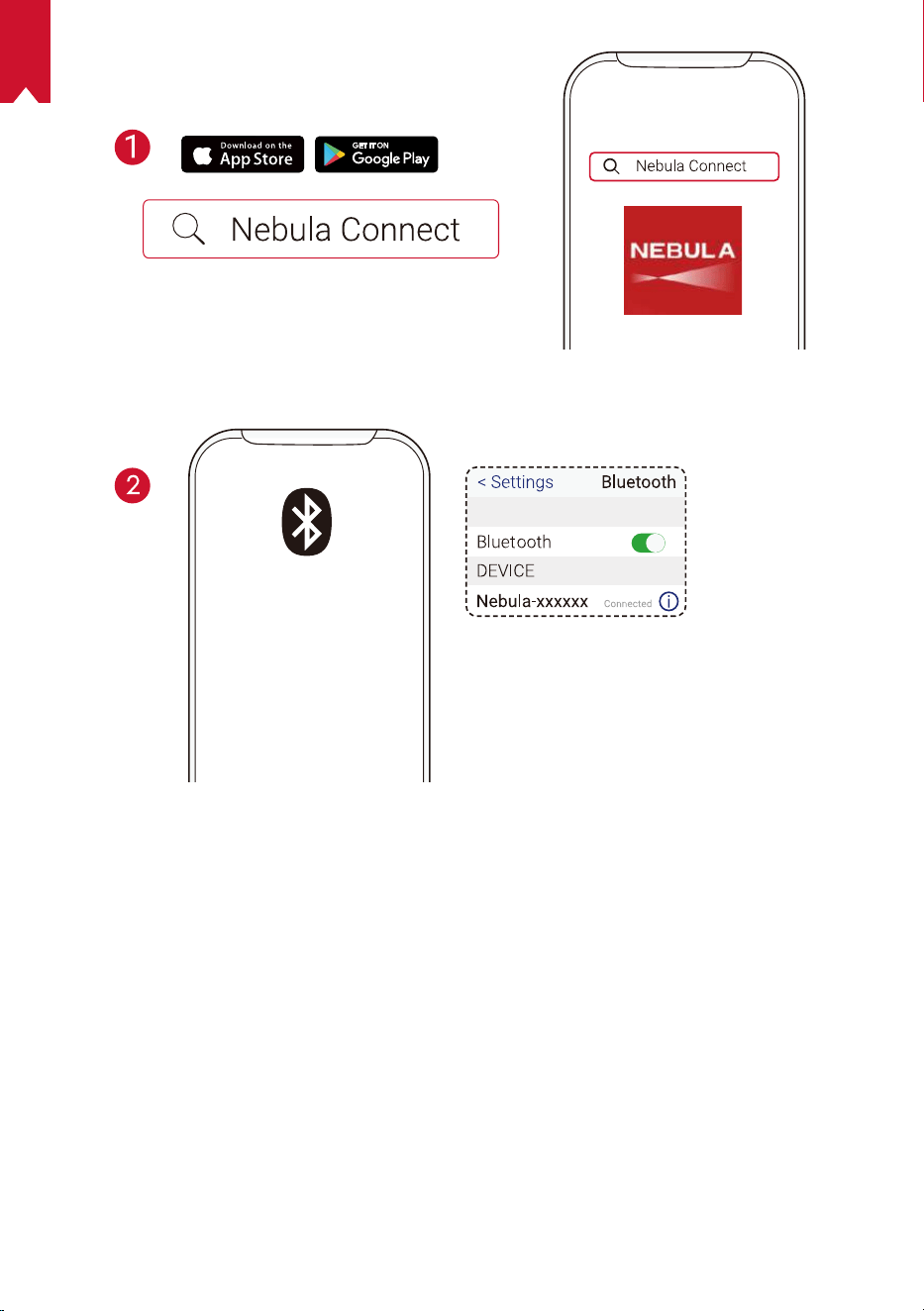
JP
1 47
① App Store (iOS 機器の場合 ) または Google Play (Android 機器の場合 ) から
Nebula Connect アプリをダウンロードします。
② お使いのスマートフォンで Bluetooth を有効にし、接続先デバイスとして
[Nebula-XXXXXX-Solar] を選択します。
③ Nebula Connect アプリを開き、画面の指示に従って、接続の設定を完了します。
JP
148
Nebula Solar で Android TV
TM
を使用する
画面の指示に従って、初回セットアップを完了させてください。
オプション 1. クイックセットアップ
Android 機器ユーザーは、画面の指示に従って Android スマートフォンから Android
TV を簡単にセットアップできます。
オプション 2. 本製品でのセットアップ
iOS ユーザーの場合、画面の指示に従って、初回セットアップを完了します。
① クイックセットアップをスキップします。
② 本製品を Wi-Fi ネットワークに接続します。
③ Google アカウントでサインインします。
セットアップが完了すると、本製品で Android TV を使用することができます。
設定
本製品を初めて起動するときは、セットアッププロセスを実行してください。
1.
Wi-Fi ネットワーク
本製品は、ワイヤレス (Wi-Fi) 接続を使用してインターネットに接続できます。
① ホームページで
> [ ネットワークとインターネット ] を選択し、 を押します。
② 画面の指示に従って、ネットワーク接続を完了させます。
2.
プロジェクター設定
① ホームページで > [ プロジェクター設定 ] を選択し、 を押します。
[ 輝度 ] [ 輝度 ]: 輝度を 0 ~ 100% の間で調節します
[ 色温度 ]
[ 標準 ] / [ 寒色 ] / [ 暖色 ]
[ 壁の色 ]
[白] / [赤] / [オレンジ] / [青] / [緑] / [シアン] / [黄] / [紫]
[ 台形補正 ]
自動台形補正をオンまたはオフにします。
[ ズーム ]
[70-100%]
[ オートフォーカス補正 ]
決定ボタンを押して、オートフォーカスを実行します。
デフォルトでオンに設定されています。
[HDR]
HDR エフェクトを有効 / 無効にします。
JP
149
[ プロジェクターモード ]
[
自動 ]: プロジェクターが反転されているかどうかを自動
的に検出します。
投影方式を自動的に切り替えます。
[ 前面への投影 ]: プロジェクターが投影面の前にある設定
です。
[ リア ( 背面 ) への投影 ]: プロジェクターが投影面の背後
にある設定です。
[ 天井への設置 : 前面への投影 ]: プロジェクターが天井か
ら逆さまに吊り下がっている設定です。 画像が 180°回転
します。
[ 天井への設置 : リア ( 背面 ) への投影 ]: プロジェクター
が投影面の背後で天井から逆さまに吊り下がっている設
定です。 画像が 180°回転し、左右が反転します。
3.
サウンド
オーディオ形式は、[ サウンド ] で変更できます。
① ホームページで
> [ オーディオ設定 ] を選択し、 を押します。
デジタルオーディオ形式を自動変更
デジタルオーディオ形式 (PCM / RAW) の自動変
更を有効化または無効化します
4.
HDMI
入力ソースとして HDMI を選択します。 この入力方式では、CEC 設定を変更するこ
ともできます。
① ホームページで
> [HDMI] を選択し、 を押します。
CEC 設定
決定ボタンを押して、CEC 設定を変更します。
HDMI
HDMI デバイスを接続すると、プロジェクターで
HDMI デバイス上のコンテンツの再生が開始されま
す。
HDMI 2.0
オン / オフ
JP
150
5.
Bluetooth スピーカーモード
本製品は、スタンドアロンの Bluetooth スピーカーとして使用できます。 Bluetooth
スピーカーモードに切り替えるには、次の 2 つの方法があります。
① A.
を押して、Bluetooth スピーカーモードに切り替えます。
B. ホーム画面で
> [Bluetooth スピーカーモード ] を選択し、 を押します。
② スマートフォンで Bluetooth を有効にし、接続デバイスとして [Nebula Solar] を
選択します。
③ 画面の指示に沿って、Bluetooth 接続を完了するか、Bluetooth スピーカーモード
を終了します。
6.
アプリ
① ホーム画面で > [ アプリ ] を選択し、 を押します。
② アプリを選択し、現在のバージョンの確認、アプリの起動または強制停止、使用
ストレージの確認、データまたはキャッシュのクリア、通知および権限の有効化
または無効化を行います。
7.
デバイス設定
ホームページで を選択し、その他の設定オプションを表示します。
[ デバイス設定 ]
[ 端末情報 ]
デバイス情報とファームウェアバージョンを確認します。
[ 日付と時刻 ] 日付と時間を手動で設定します。
[言語] 画面に表示される言語を選択します。
[ キーボード ] キーボードの言語タイプを選択します。
[ サウンド ]
オーディオの出力ソースとサウンドフォーマットを選
択します。
[ ストレージ ]
本体の内部ストレージとリムーバブルストレージを確
認します。
[ リセット ]
本体の内部ストレージの全データを消去し、工場出荷
時の状態に戻します。
[ 日付と時刻 ]
[ 日付と時刻の自動設定 ] 日付と時刻の自動設定を有効 / 無効にします。
[ 日付の設定 ] 日付を手動で設定します。
[ 時刻の設定 ] 時刻を手動で設定します。
[ タイムゾーンの設定 ] タイムゾーンを設定します。
[
24 時間形式の使用 ] 24 時間表示をオン / オフにします。
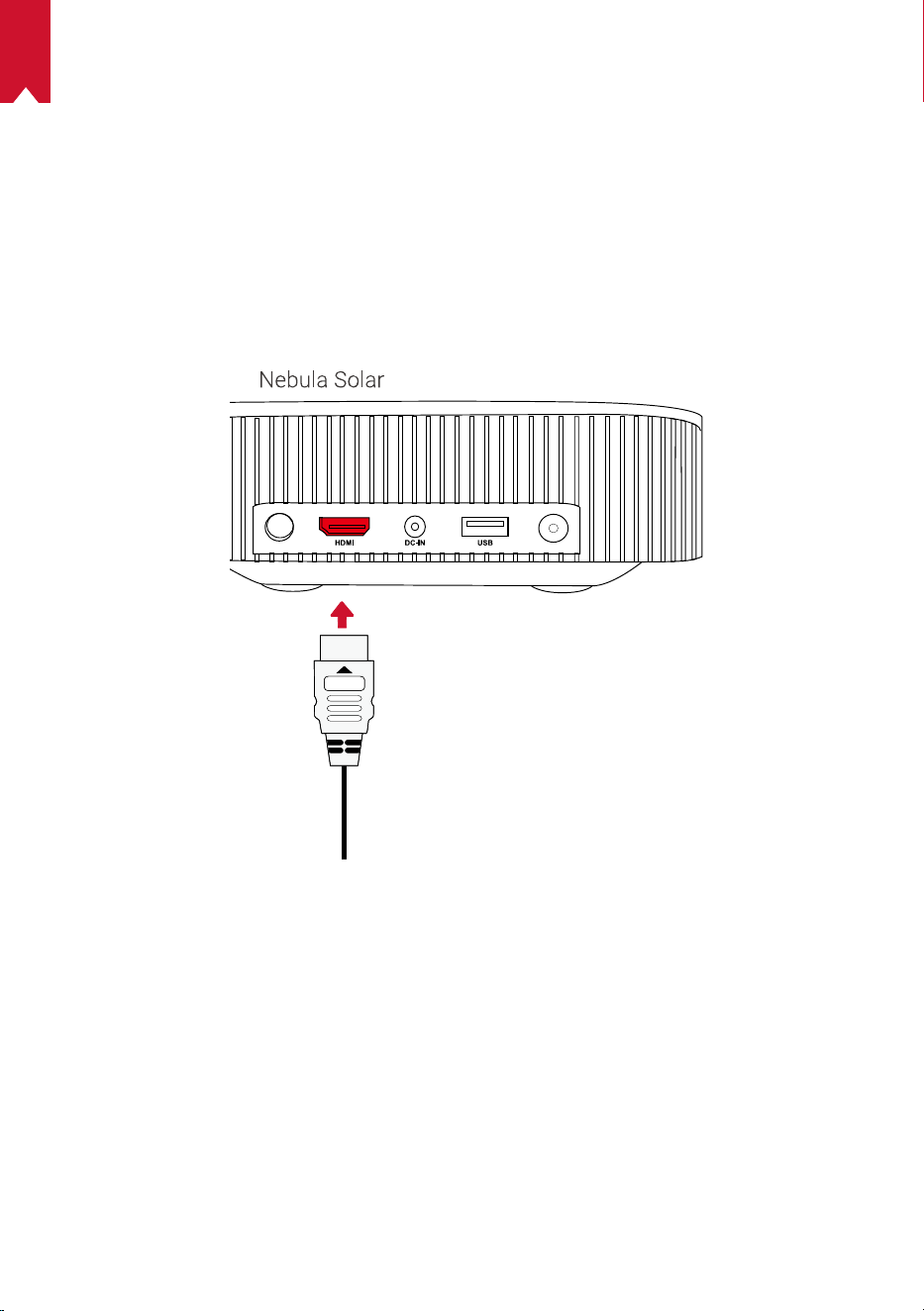
JP
151
Nebula Solar を使用する
1.
HDMI 再生機器からの再生
本製品は、TVボックス、TV スティック、DVDプレーヤー、セットトップボックス (STB)、
ゲームコンソールなど、さまざまな HDMI 再生デバイスに接続することができます。
HDMI 再生機器から映像を再生するには :
① HDMI ケーブル ( 付属していません ) を使用して、本製品を HDMI 再生機器に接続
します。
• HDMI 再生機器に初めて接続する場合、HDMI 再生を自動的に開始します。
2.
USB
ドライブから再生する
本製品では、USB ドライブに保存されている音楽、動画、画像を再生することがで
きます。
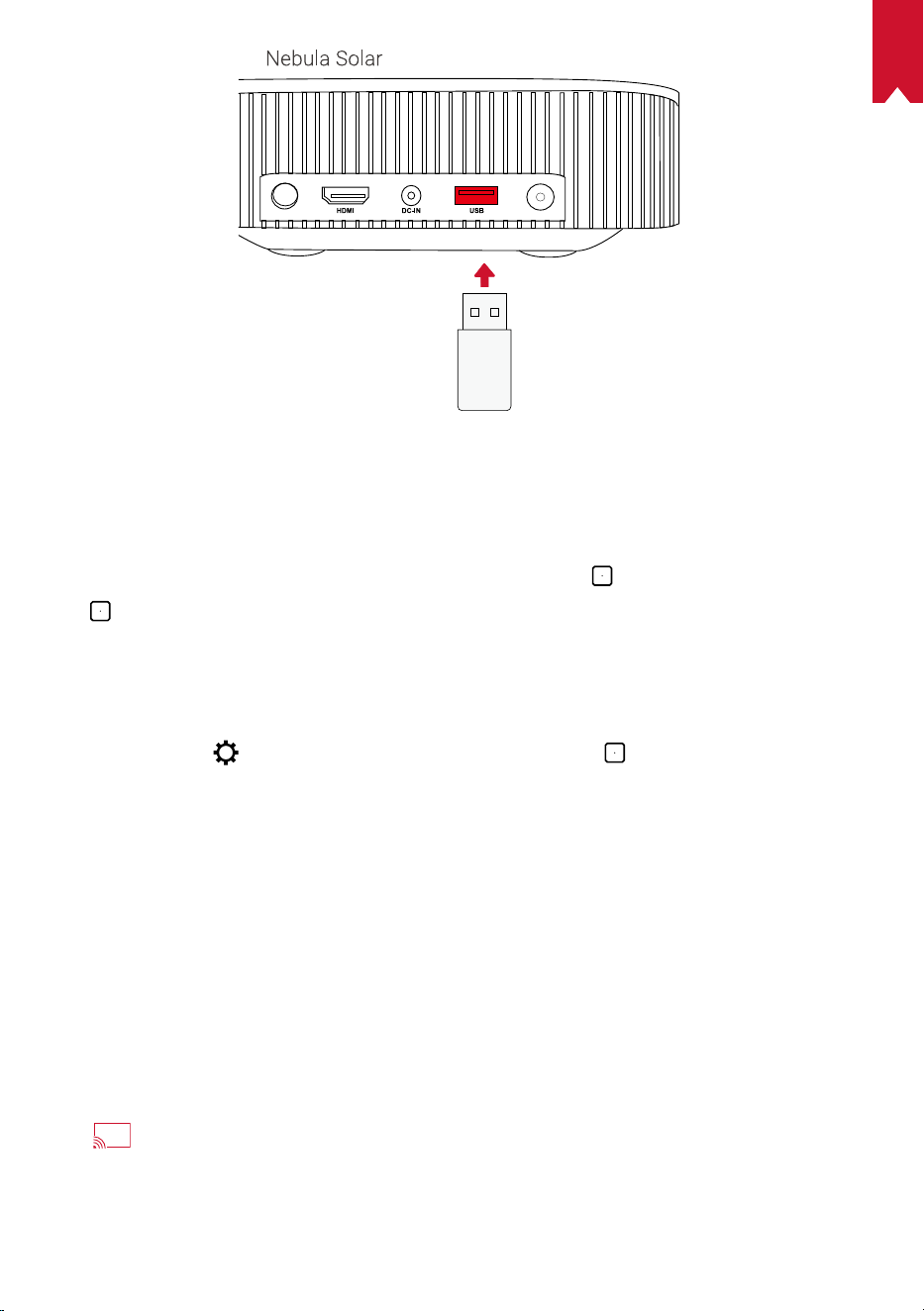
JP
152
USB ドライブから再生するには :
① Google Play から「ES File Explorer」をダウンロードします。
② USB ポートに USB ドライブを挿入します。
• USB フォルダが ES File Explorer に表示されます。
③ USB ドライブから再生したいビデオ / 写真を選択し、 を押します。
④
を押すと、再生が停止します。
3.
Bluetooth
アクセサリを接続する
Bluetooth 機器を本製品に接続できます。
① ホーム画面で
> [ リモコンとアクセサリ ] を選択し、 を押します。
② [ アクセサリを追加 ] を選択します。
• 本製品がアクセサリの検索を開始します。
③ 接続する機器と本製品をペアリングします。
④ 画面の指示に従って、Bluetooth 接続を完了します。
注 :Bluetooth 機器をペアリングする前に、リモコンと本体がペアリングモードであ
ることを確認してください。
4.
Chromecast
TM
Built-in
を使用する
スマートフォンまたはコンピューターから直接、本製品に写真、動画、音楽をワイ
ヤレスでキャストできます。
① スマートフォンで YouTube 動画クリップを再生し、動画画面のキャストアイコン
をタップします。
② キャスト先のデバイス「D2130」を選択します。
• 本製品に、接続しているスマートフォンまたはコンピューターの画面がミラー
リングされます。
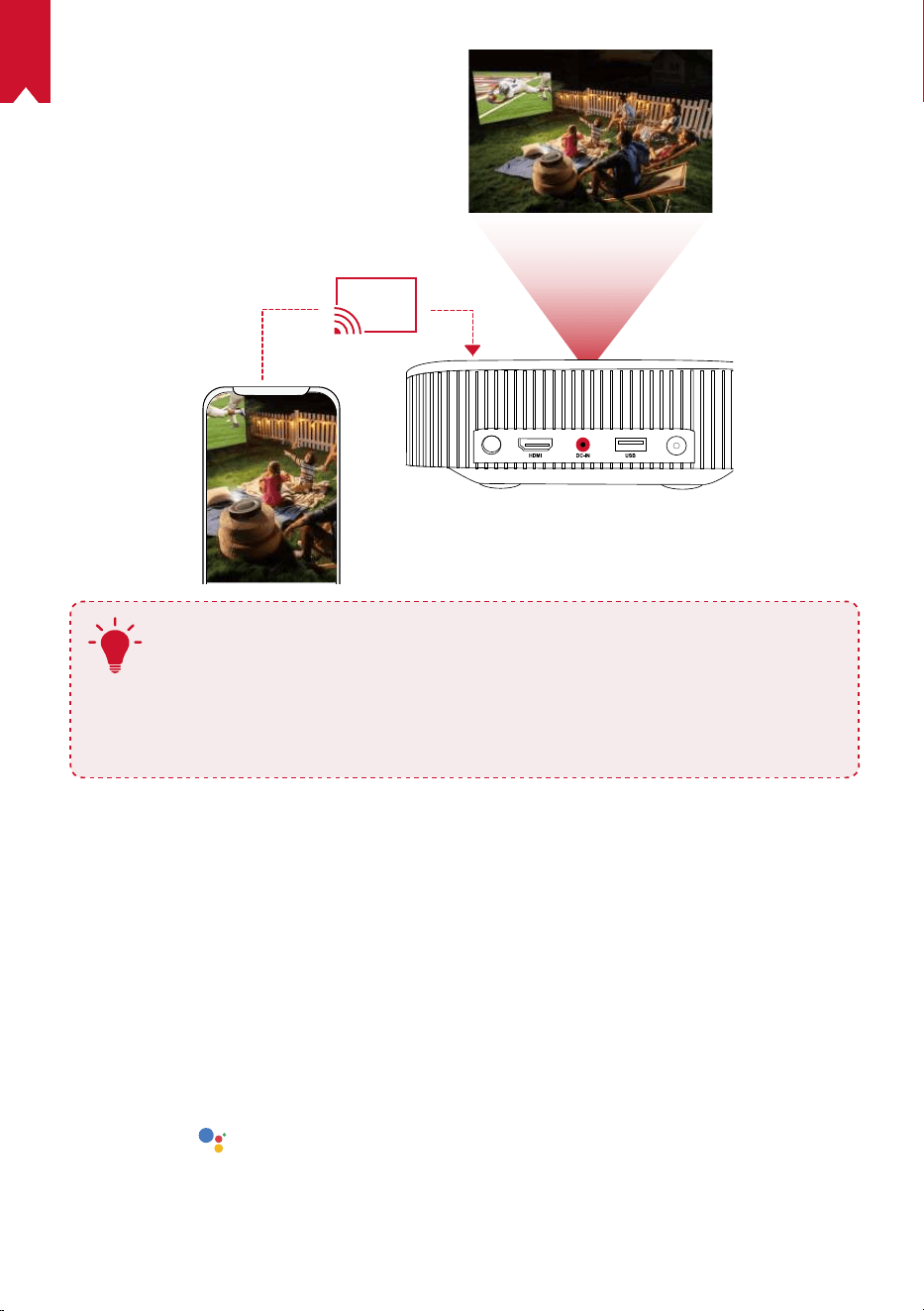
JP
153
T
• 必ず、本製品とスマートフォンを同じワイヤレスネットワークに接続
してください。
• コンテンツによっては、著作権上の制限により、スクリーンキャスト
を利用できない場合があります。 その場合は、本製品にインストール
されている同じアプリで、該当するコンテンツをストリーミングでき
ます。
5.
Google
機能を使用する
本製品は Google アシスタント機能をサポートしています。ワイヤレス (Wi-Fi) 接続
を使用すると、オンラインサービスにアクセスしたり、映画、音楽、写真を表示ま
たは再生して楽しんだり、オンラインでブラウズできます。 事前にインストールさ
れているアプリとは別に、Google Play から好きなアプリをインストールしたり、
Google アシスタントに話しかけてタスクを実行したりすることもできます。
Google アシスタントを利用するには :
① 「Bluetooth アクセサリを接続する」セクションの手順に沿って、リモコンを本
製品に接続します。 本製品に接続されると、リモコンの LED インジケーターが赤
色で点灯します。
② リモコンの
を押して、Google アシスタントに話しかけます。
JP
154
製品の仕様
本製品の仕様およびデザインは予告なく変更されることがあります。
Nebula Solar:
電源 :19V
3A
消費電力 :57W 未満
スタンバイ時消費電力 :0.5W 未満
ディスプレイテクノロジー :FHD 1920 × 1080p DLP
光源 :RGB LED
投影画像サイズ :30 ~ 120 インチ
解像度 :1920 × 1080p
輝度 :400 ANSI ルーメン
コントラスト比 :1000:1
スローレシオ :1.2
投影距離 :0.8 m ~ 3.18 m
CPU: クアッドコア ARM Cortex-A55
OS:Android TV 9.0
RAM:2 GB DDR
ROM:8 GB eMMC
スピーカードライバー :3W x 2
Wi-Fi:IEEE802.11a/b/g/n/ac デュアル周波数 2.4G/5G
Bluetooth 規格 :V4.2
USB ファイルシステム :FAT32 / NTFS / exFAT
推奨周囲温度 : 41° F ~ 95° F / 5° C ~ 35° C
相対湿度 :15 ~ 85% ( 結露なし )
保管温度および湿度 : 温度 65° C 未満、湿度 90%未満
寸法 (H*D):192 × 192 × 59 mm
重量 :1 kg
JP
155
トラブルシューティング
① リモコンで電源をオンにすることができない
• 本体の
を押して、電源をオンにします。
② リモコンが機能しない
• リモコンに電池が入っていることを確認してください。
• 電池を交換してください。
③ 画像がぼやけている
• 本製品を少し動かします。
• リモコンの
を押します。 オートフォーカスが作動し、焦点が自動で調整さ
れます。
• プロジェクターに焦点調節アイコンが表示されている間に、ナビゲーションボ
タンを使用して、焦点を手動で調節することもできます。
④ Wi-Fi ネットワークに接続できない
• 利用可能なネットワークのリストを更新し、接続をやり直します。
• ワイヤレスルーターまたは本製品を再起動し、接続をやり直します。
⑤ ファームウェアを更新するには?
• 新しいバージョンが検出されると、再起動して更新を指示するダイアログが表
示されます。
JP
156
商標
HDMI、HDMI ロゴ、および High-Denition Multimedia Interface は、米国およびそ
の他の国における HDMI Licensing Administrator, Inc. の商標または登録商標です。
Bluetooth® のワードマークおよびロゴは、Bluetooth SIG, Inc. が所有する登録商標で
す。
その他の商標および商標名は、それぞれの所有者に帰属します。
Dolby Laboratories の 許可 の 下で 製 造さ れ て い ま す。 Dolby、Dolby Audio、Pro
Logic、ダブル D の記号は Dolby Laboratories の商標です。
Android、Android TV、Google ア シ ス タ ン ト、Google、Android、Android TV、
Chromecast、および関連するマークおよびロゴは、Google LLC の商標です。
保証内容
最大 24 ヶ月保証
ご購入日から 18 ヶ月以内に製品不具合が生じた場合は、弊社カスタマーサポートで
確認後、迅速に同一の製品と交換致します ( ただし、説明書の通りに製品をご使用い
ただいた場合に限ります ) 。 また Anker Japan 公式サイトに会員登録をしていただ
くと、保証期間が 24 ヶ月まで延長されます ( 登録無料 )。
製品の不具合の場合、返送にかかる送料も弊社が負担致しますが、適用はご購入い
ただいた国内のみになります。


KO
158
안전 지침
이 장치를 사용하기 전에 모든 지침을 읽으십시오 . 이 매뉴얼에 기재되지 않은 설정을 임의로
변경하거나 생성하지 마십시오 . 지침을 준수하지 않아 신체적 상해나 데이터 손실 또는 손상
이 발생할 경우 보증이 적용되지 않습니다 .
조립
• 화재나 감전의 위험을 줄이려면 장치를 비 또는 습기에 노출시키지 마십시오 . 화병과 같
이 액체가 담긴 물체를 장치 위에 올려두지 마십시오 .
• 이 장치를 식탁보나 카펫과 같이 부드러운 표면 위에 두지 마십시오 . 화재의 위험이 있습
니다 .
• 먼지나 흙이 과도하게 쌓이기 쉬운 곳이나 강한 자기장을 생성하는 기기 옆에 장치를 두
지 마십시오 .
• 환기구를 막지 마십시오 . 장치가 과열될 수 있습니다 .
• 밀폐된 공간에 장치를 두지 마십시오 . 통풍을 위해 장치 주변에 여유 공간을 충분히 확보
하십시오 .
• 직사광선이나 열 , 급격한 온도차 및 습기에 장치를 오랫동안 노출시키지 마십시오 . 너무 높
거나 낮은 온도에 노출시키지 마십시오 . 이 장치와 부속품에 적합한 작동 및 보관 온도는
41° F ~ 95° F/ 5° C ~ 35° C 입니다 .
• 장치를 장시간 가동할 경우 표면이 가열될 수 있습니다 . 이 경우 즉시 전원을 종료하고 충
전기의 전원을 분리하십시오 . 장치의 온도가 내려가면 작동을 재개하십시오 .
• 장치를 항상 조심히 다루십시오 . 렌즈를 만지지 마십시오 . 어린이가 장치를 만지지 못하
도록 관리 감독하십시오 .
• 장치 위에 무겁거나 날카로운 물체를 올려두지 마십시오 .
• 장치를 분해하지 마십시오 . 감전의 위험이 있습니다 .
• 제조사에서 지정한 부착품이나 부속품만 사용하십시오 .
• 심한 진동을 피하십시오 . 내부 부품이 손상될 수 있습니다 .
전력 공급
• 제공된 전원 어댑터만 사용하십시오 .
• 소켓에서 전원 공급 장치를 제거하기 전에 장치의 전원을 끄십시오 .
• 전원 코드 ( 특히 플러그 , 연장 콘센트 및 장치 연결 부위 ) 를 밟거나 누르지 않도록 조심
하십시오 .
• 번개 / 폭풍 시나 장시간 사용하지 않을 때는 기기의 전원 연결을 해제하십시오 .
• 전원 플러그 또는 제품 결합기를 분리 장치로 사용하는 경우 분리 장치를 즉시 작동할 수
있는 상태로 유지하십시오 .
• 연결을 설정하거나 변경하기 전에 모든 장치에서 전원 콘센트가 분리되어 있는지 확인하
십시오 .
• 젖은 손으로 전원 케이블이나 전원 커넥터를 만지지 마십시오 .

KO
159
청력 보호
• 높은 볼륨으로 장시간 들을 경우 청력이 손상될 수 있습니다 . 볼륨을 안전한 수준으로 설
정하십시오 .
충전
• D2130 의 충전기 유형은 출력 전압 / 전류가 DC 19V, 3A( 최대 ) 인 NSA60ED-190300 입
니다 .
• D2131 의 충전기 유형은 출력 전압 / 전류가 5V, 3A / 9V, 3A / 12V, 3A / 15V DC, 3A / 20V
DC, 3.25A 인 PN653U 입니다 .
• D2131 의 충전기 유형은 출력 전압 / 전류가 5V, 3A / 9V, 3A / 15VDC, 3A / 20VDC, 3.25A
인 A2713 입니다 .
• 어댑터는 장치 주변에 설치해야 하며 쉽게 접근할 수 있어야 합니다 .
• 이 어댑터는 실내 전용입니다 .
• 충전 시에는 장치를 상온 ( 권장 온도 : 5° C ~ 25° C/41° F ~ 77° F) 에 통풍이 잘 되는 곳에 두
십시오 .
• 본 장치는 외장 케이스의 소재 특성상 버전 2.0 이상의 USB 인터페이스에만 연결해야 합
니다 .
세척
• 부드럽고 보푸라기가 없는 천을 사용하십시오 . 세척 시 액체 , 기체 또는 가연성 세제를 사
용하지 마십시오 .
• 렌즈 세척 시 액체 세제를 사용하지 마십시오 . 렌즈의 코팅막이 손상될 수 있습니다 .
• 렌즈 세척 페이퍼로 렌즈를 청소하십시오 .
수리
• 장치를 직접 수리하지 마십시오 . 반드시 공인 서비스 센터에 맡기십시오 .
• 장치를 올바르게 관리하지 않을 경우 상해를 입거나 장치가 손상될 수 있습니다 .
• 모든 정비는 자격을 갖춘 서비스 직원에게 의뢰하십시오 .
주의
• 본 장치에서는 유해한 광학적 방사가 발생할 수 있습니다 .
• 장치에서 나오는 광선을 응시하지 마십시오 . 밝은 빛으로 인해 눈이 손상될 수 있습니다 .
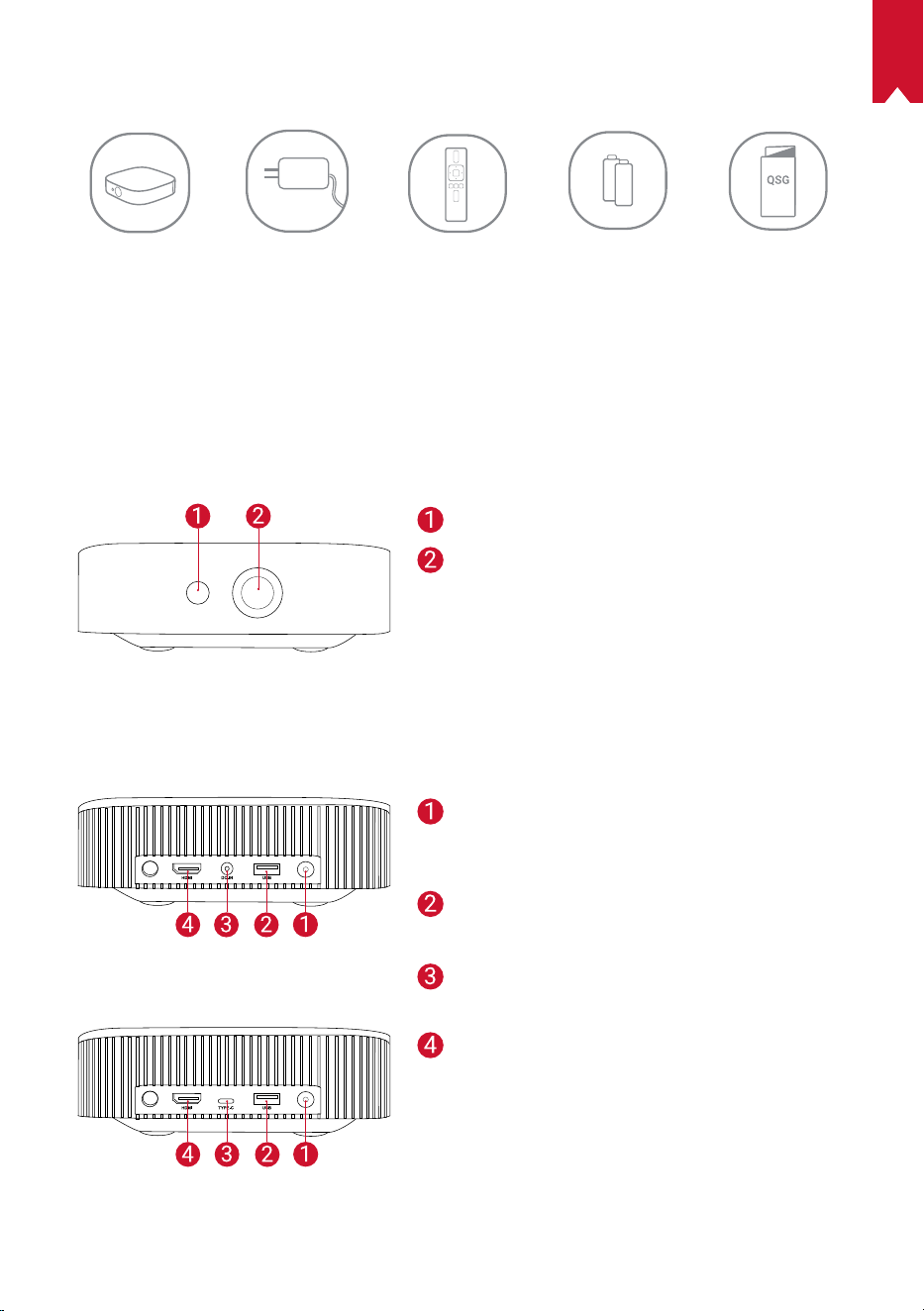
KO
160
제품 구성
개요
1.
정면
2.
후면
전원 버튼
• 버튼을 누르면 전원이 켜짐
• 버튼을 길게 누르면 전원이 꺼짐
USB-A 포트
• USB 플래시 드라이브 연결
DC 입력 (Nebula Solar)
USB-C 충전 포트 (Nebula Solar Portable)
HDMI 입력 포트
• 재생 장치에 연결
자동 초점용 카메라
① 렌즈
Nebula Solar /
Nebula Solar
Portable
Nebula Solar
Nebula Solar Portable
어댑터
리모컨
AAA배터리2 개 빠른 시작 가이드
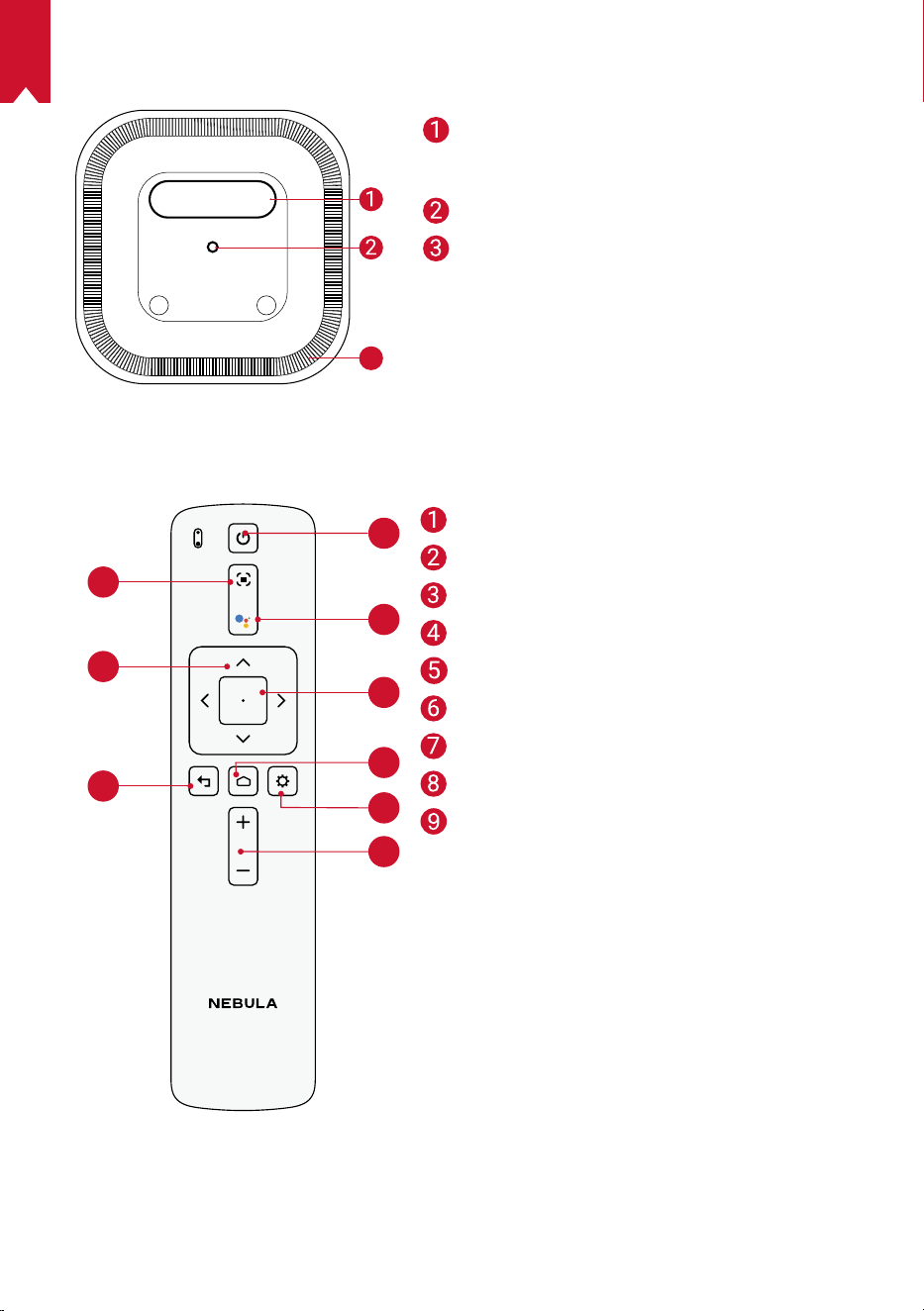
KO
161
1.
하단
3
2.
하단
1
2
4
5
6
7
8
9
3
포커스 조정
탐색
뒤로
전원 켜기 / 끄기
버튼을 눌러서 Google Assistant 활성화
선택한 콘텐츠 확인
홈
시스템 설정
볼륨 높이기 / 줄이기
리모컨 : Nebula RC
모델 : D0413
Solar / Solar Portable 네임플레이트
• 열어서 스탠드로 사용 가능
삼각대 소켓
스피커
KO
162
3.
LED 표시등 가이드
Nebula Solar:
버튼 LED 상태 설명
파란색 점등 전원 켬 / 프로젝터 모드에서 작동 중
노란색 유지 프로젝터 모드에서 대기 중
꺼짐 전원 꺼짐
파란색으로 점멸
페어링 준비 완료 / Bluetooth 가 페어링
중 / Bluetooth 연결 해제 (Bluetooth 스
피커 모드 )
파란색 점등
Bluetooth 연결됨 (Bluetooth 스피커 모
드)
Nebula Solar Portable:
버튼 LED 상태 설명
파란색 점등 전원 켬 / 프로젝터 모드에서 작동 중
노란색 유지 프로젝터 모드에서 대기 중
빨간색 점등 충전
초록색 점등 완충됨
빨간색으로 점멸 배터리 부족
파란색으로 점멸
페어링 준비 완료 / Bluetooth 가 페어링
중 / Bluetooth 연결 해제 (Bluetooth 스
피커 모드 )
파란색 점등
Bluetooth 연결됨 (Bluetooth 스피커 모
드)
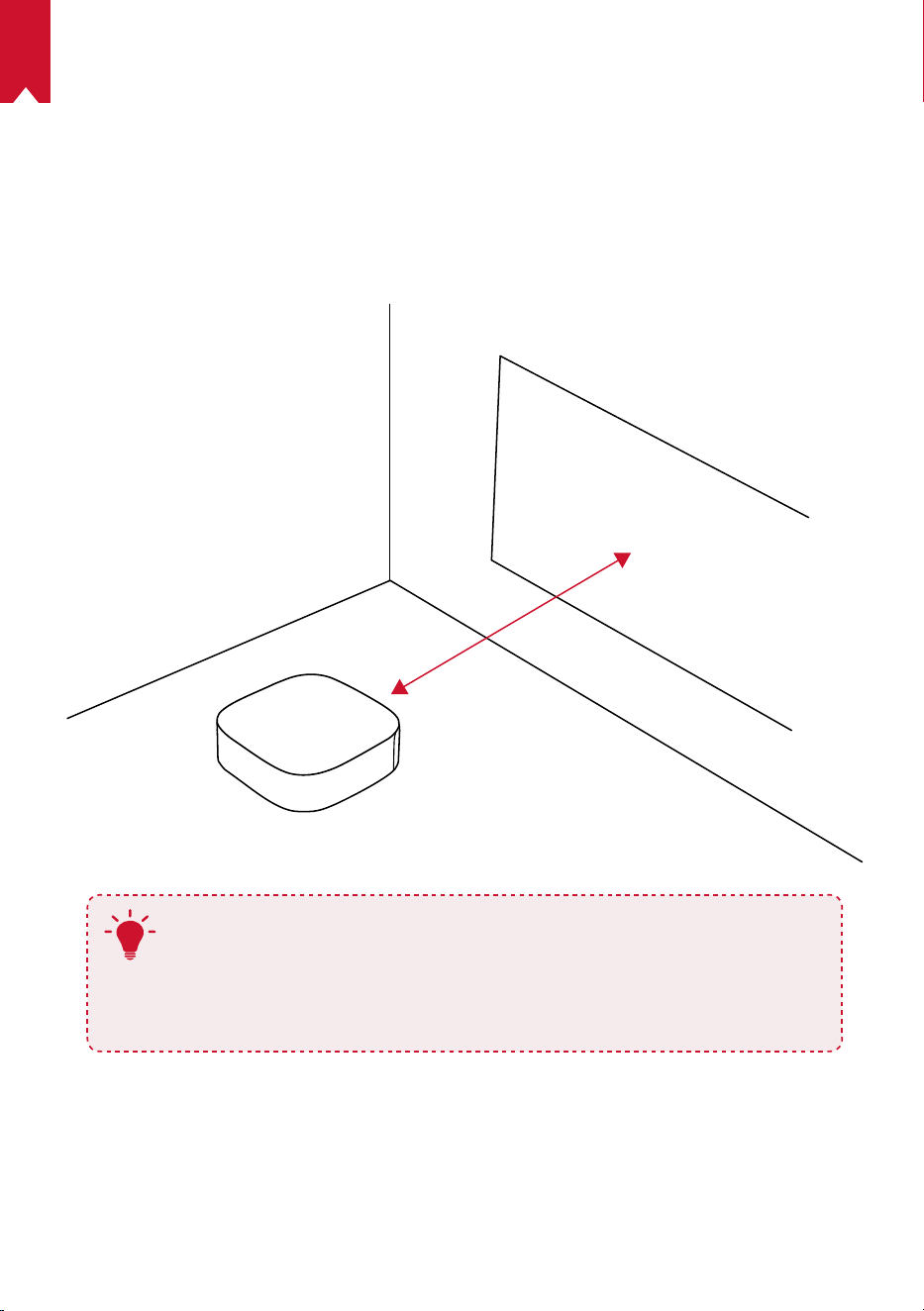
KO
163
시작하기
1.
배치
장치를 평평한 표면에 올려놓고 투사면을 향하도록 위치를 정확히 맞춥니다 . 최상의 결과를
얻으려면 투사면이 흰색 평면이어야 합니다 . 장치와 투사면 간의 거리는 최소 0.8 미터 (30 인
치 ), 최대 3.18 미터 (120 인치 ) 를 두어야 하며 , 이 경우 투영 이미지의 크기는 30 ~ 120 인
치입니다 .
0.8 m - 3.18 m
T
• 장치를 투사면 쪽으로 기울일 필요는 없습니다 . 내장된 키스톤 보정 기능
을 이용해 투영 이미지를 조정할 수 있습니다 .
• 투영 이미지의 크기는 장치와 투사면 간의 거리에 따라 결정됩니다 . 최상
의 결과를 얻으려면 프로젝터와의 거리를 63 ~ 104 인치로 두십시오 .
• 천장에 프로젝터를 설치할 수도 있습니다 .
Nebula Solar / Nebula Solar Portable 의 후면 패널에는 네임플레이트가 있습니다 . 네임플
레이트를 스탠드로 사용하기 위해 엽니다 . 사용 후에는 네임플레이트를 닫습니다 .
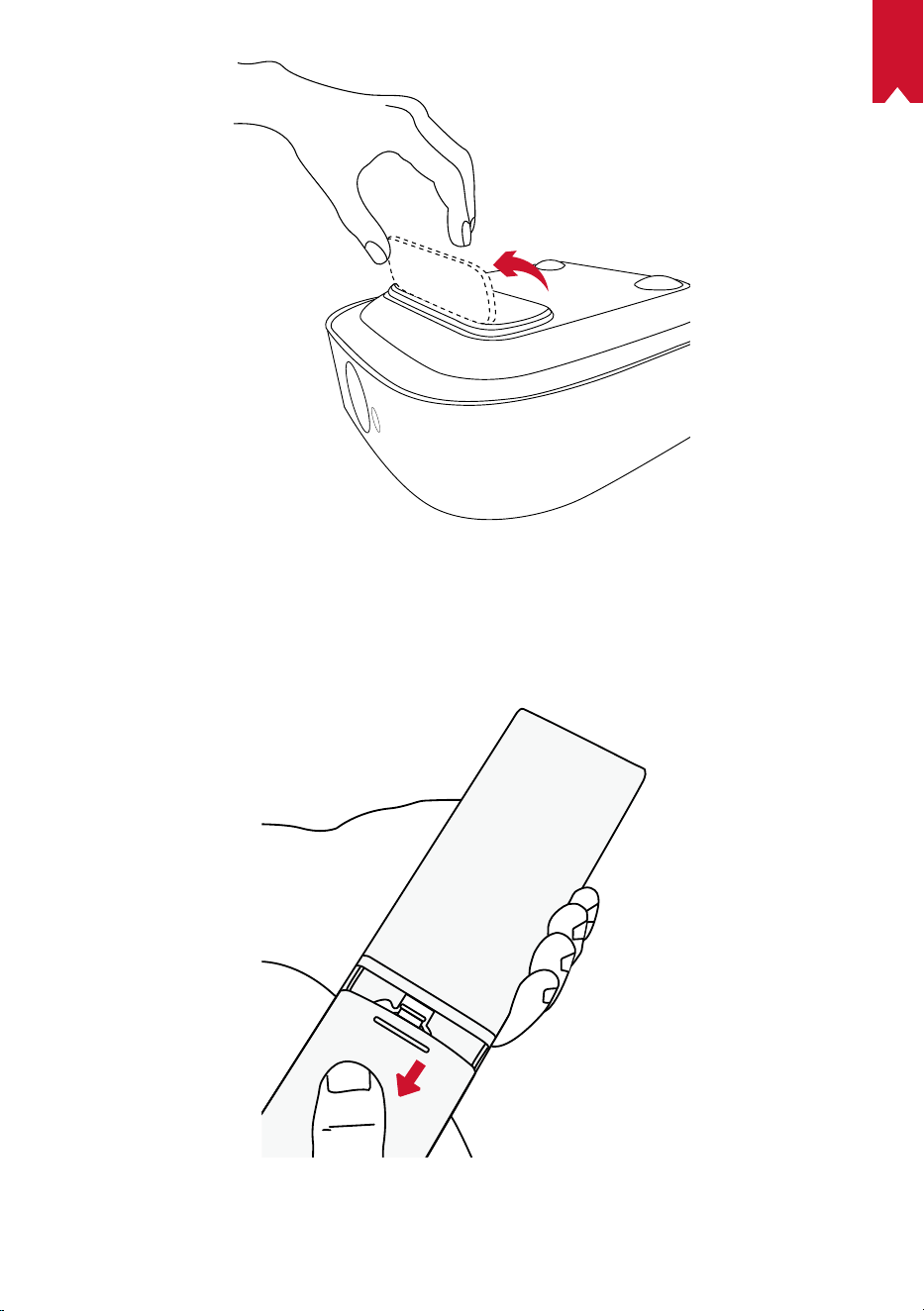
KO
164
2.
리모컨 준비
리모컨에는 AAA 배터리가 포함되어 있습니다 .
① 리모컨을 처음 사용하는 경우 , 배터리함을 밀어서 열고 AAA 배터리 2 개를 끼웁니다 .
② 배터리를 교체하려면 배터리함의 잠금을 해제한 후 열어서 새 배터리를 극 (+/-) 에 맞게
삽입한 후 배터리함을 닫고 잠급니다 .
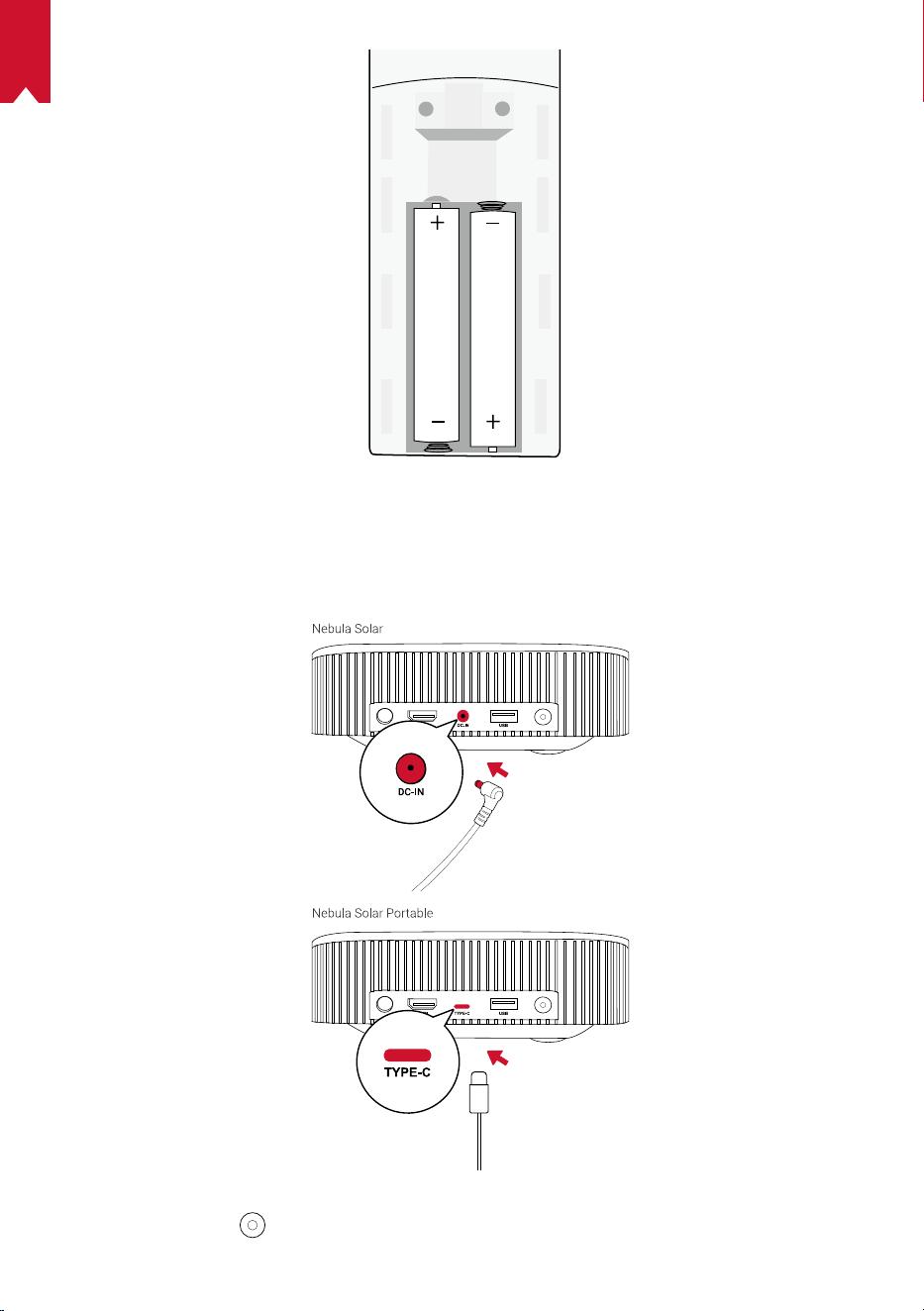
KO
165
3.
시작하기
① 제공된 전원 어댑터를 사용하여 Nebula Nebula Solar / Nebula Solar Portable 을 전원
콘센트에 연결합니다 .
②Nebula Solar: 을 ( 를 ) 눌러 전원을 켭니다 .
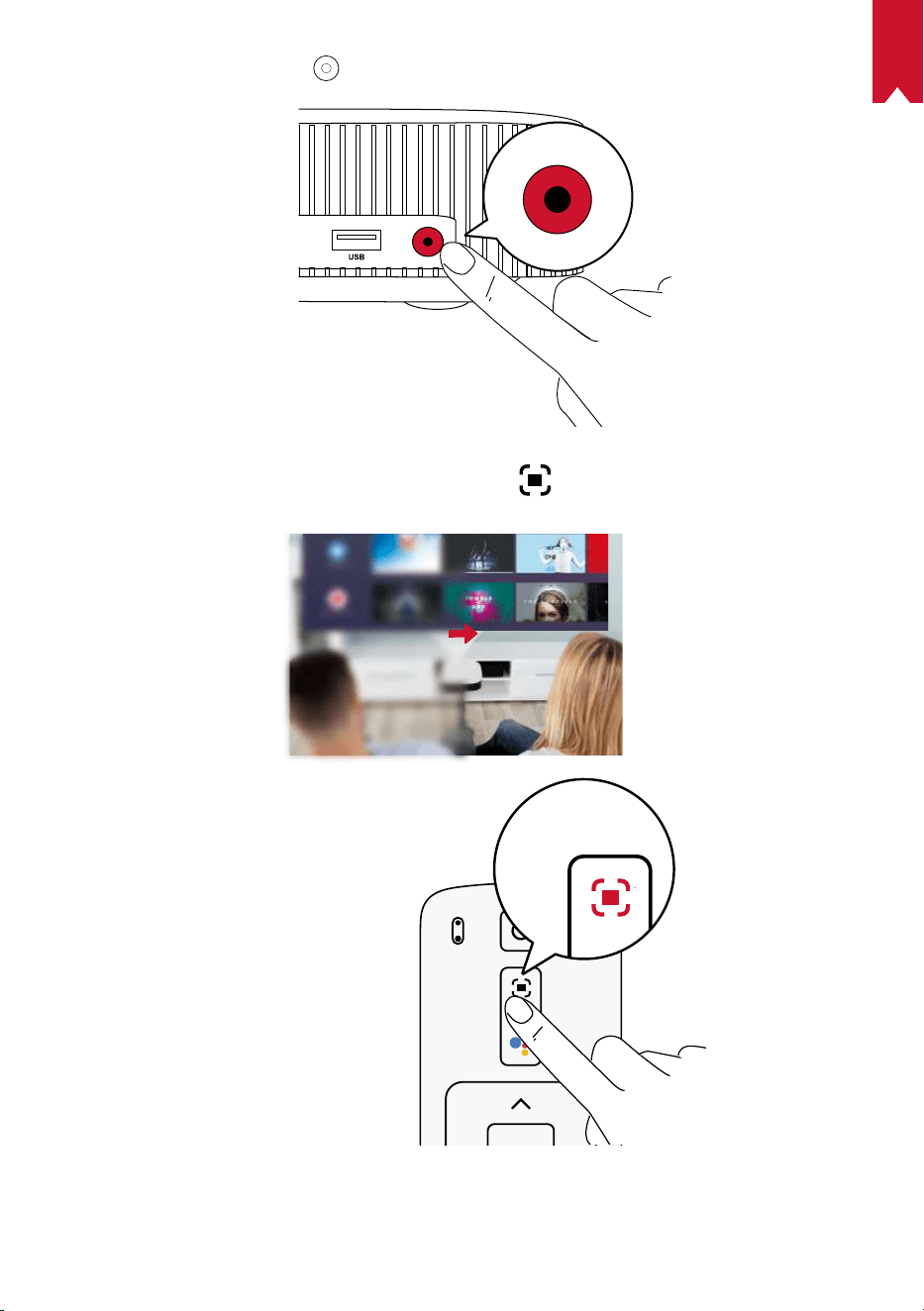
KO
166
Nebula Solar Portable: 을 ( 를 ) 2 초간 길게 눌러 전원을 켭니다 .
③ 투사면 또는 벽을 향해 프로젝터의 각도를 맞춥니다 . 내장된 자동 초점은 프로젝터의 이미
지 초점을 자동으로 조정합니다 . 또는 리모컨에서
을 ( 를 ) 눌러 포커스를 수동으로 조
정할 수도 있습니다 .
④ 처음 사용하는 경우 , 화면의 지침에 따라 기본 설정을 완료합니다 .
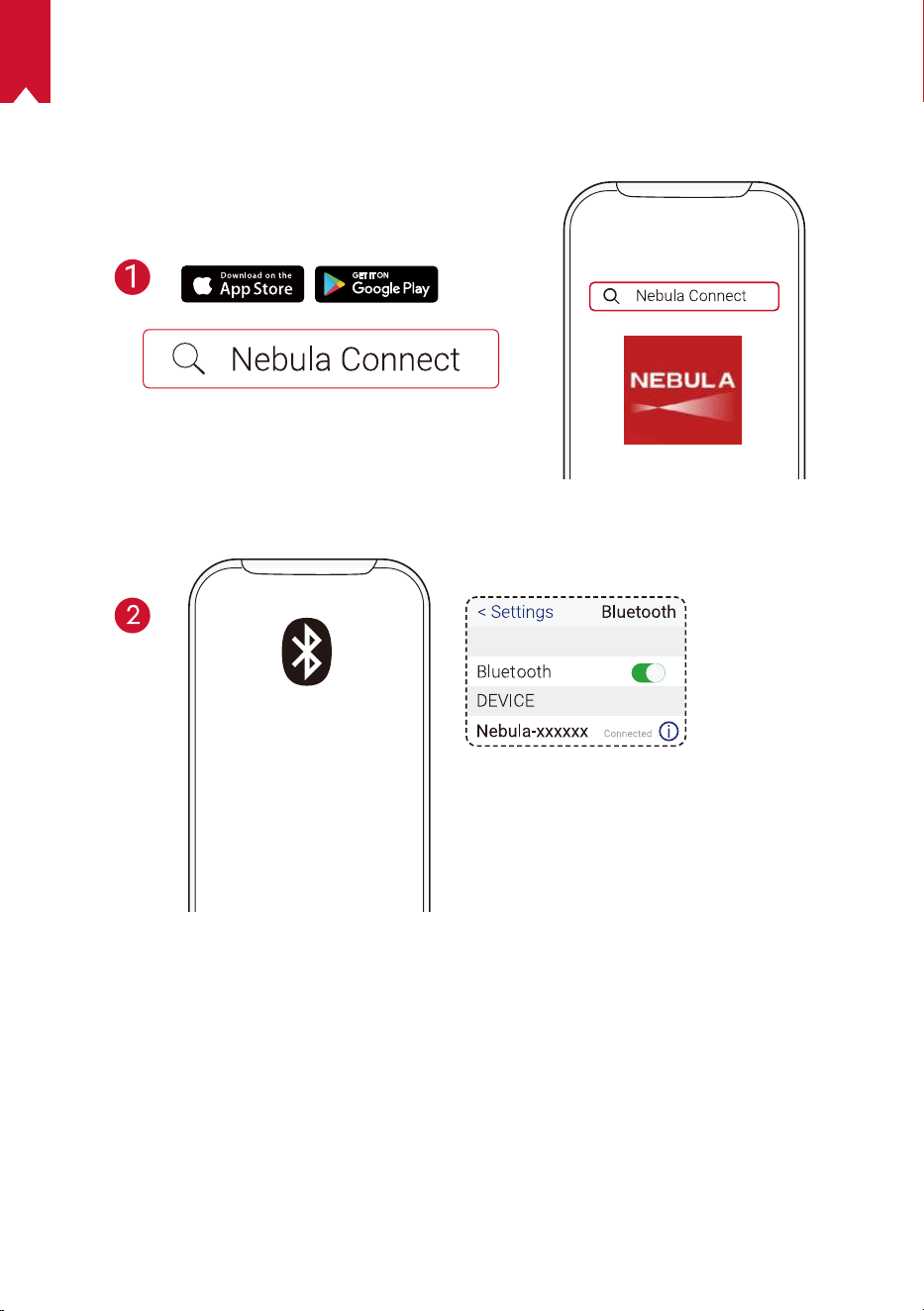
KO
167
Nebula Connect 앱
이 장치를 쉽게 제어하려면 Nebula Connect 앱을 다운로드하는 것이 좋습니다 . 이 앱을 사
용하면 스마트폰 화면에서 마우스를 조작할 수 있습니다 .
① App Store(iOS 기기 ) 또는 Google Play(Android 기기 ) 에서 Nebula Connect 앱을 다
운로드합니다 .
② 스마트폰에서 Bluetooth 를 활성화한 후 [Nebula-XXXXXX-Solar] 또는 [Nebula-
XXXXXX- Solar P] 를 연결할 장치로 선택합니다 .
③ Nebula Connect 앱을 열고 화면의 지침에 따라 연결 설정을 완료합니다 .
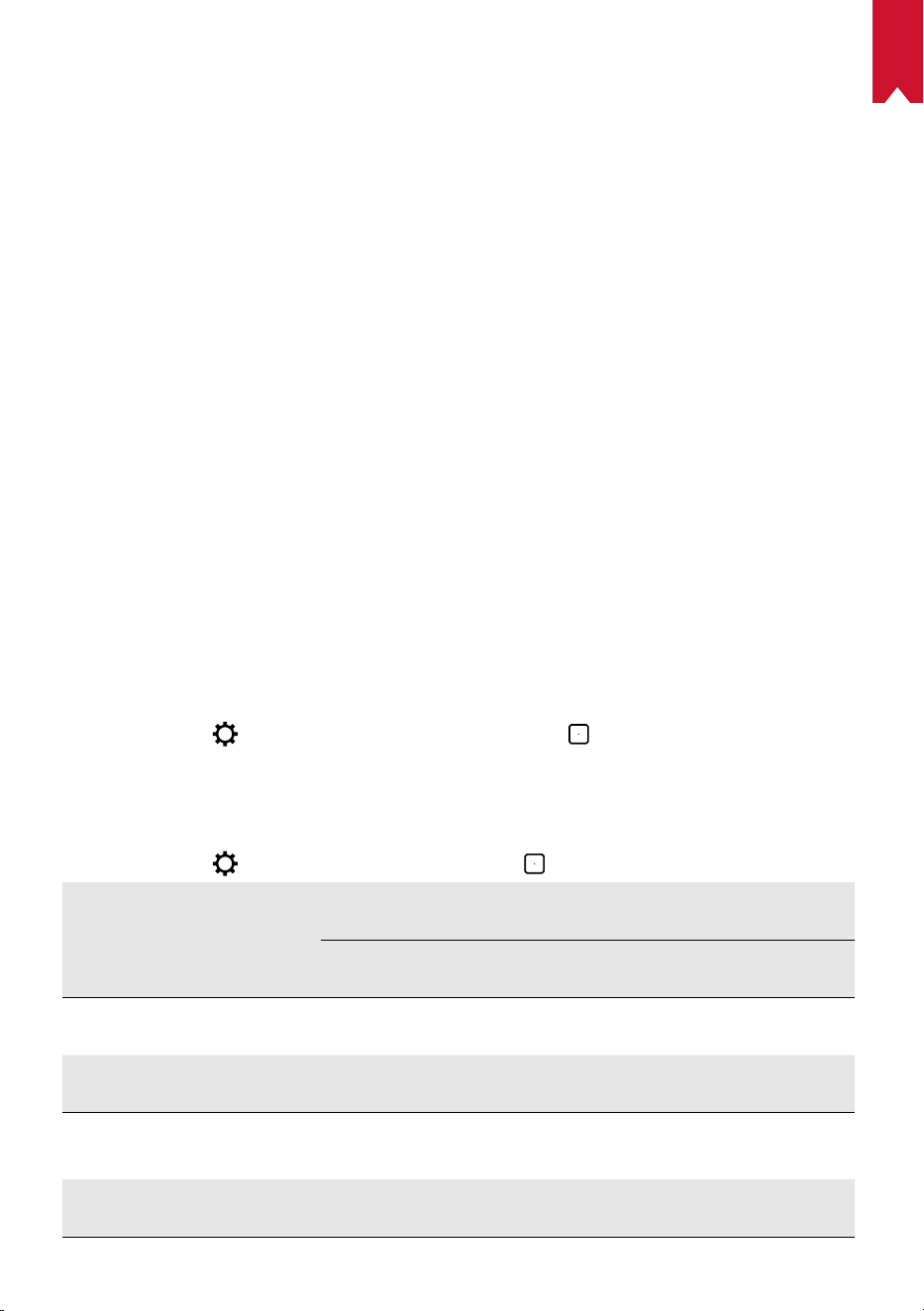
KO
168
Android TV ™ 로 Nebula Solar / Nebula Solar
Portable 실행
화면의 지침에 따라 설정 프로세스를 완료합니다 .
옵션 1. 빠른 설정
Android 폰 사용자는 지침에 따라 Android 폰을 이용해 Android TV 를 빠르게 설정할 수 있
습니다 .
옵션 2. Nebula Solar / Nebula Solar Portable 설정
iOS 사용자의 경우 , 아래 지침에 따라 프로세스를 완료합니다 .
① 빠른 설정 프로세스를 건너 뜁니다 .
② Nebula Solar / Nebula Solar Portable 을 네트워크에 연결합니다 .
③ Google 계정으로 로그인합니다 .
설정 프로세스가 완료되면 Android TV 에서 Nebula Solar / Nebula Solar Portable 이 실
행됩니다 .
설정
Nebula Solar / Nebula Solar Portable 을 처음 실행하면 설정 프로세스가 진행됩니다 .
1.
네트워크
무선 (Wi-Fi) 연결을 통해 장치를 인터넷에 연결할 수 있습니다 .
① 홈페이지에서
> [ 네트워크 및 인터넷 ] 을 선택한 후 .
② 화면의 지침에 따라 네트워크 연결을 완료합니다 .
2.
프로젝터
① 홈페이지에서 > [ 프로젝터 설정 ] 을 선택한 후 .
[ 밝기 ] / [ 이미지 모드 ]
[ 밝기 ]: 밝기를 0% 에서 100% 까지 조정 (Nebula Solar 의 경
우)
[ 이미지 모드 ]: 자동 / 표준 / 배터리 모드 (Nebula Solar
Portable 의 경우 )
[ 색 온도 ]
[ 일반 ] / [ 차갑게 ] / [ 따뜻하게 ]
[ 월 컬러 ]
[ 흰색 ] / [ 빨간색 ] / [ 주황색 ] / [ 파란색 ] / [ 녹색 ] / [ 청녹색 ]
/ [ 노란색 ] / [ 보라색 ]
[3D]
Enter 를눌러3D효과를선택합니다 .
옵션 : [2D] / [3D( 나란히 )] / [3D( 오버 - 언더 )]
[ 키스톤 조정 ]
키스톤 자동 조정을 활성화 / 비활성화합니다 .
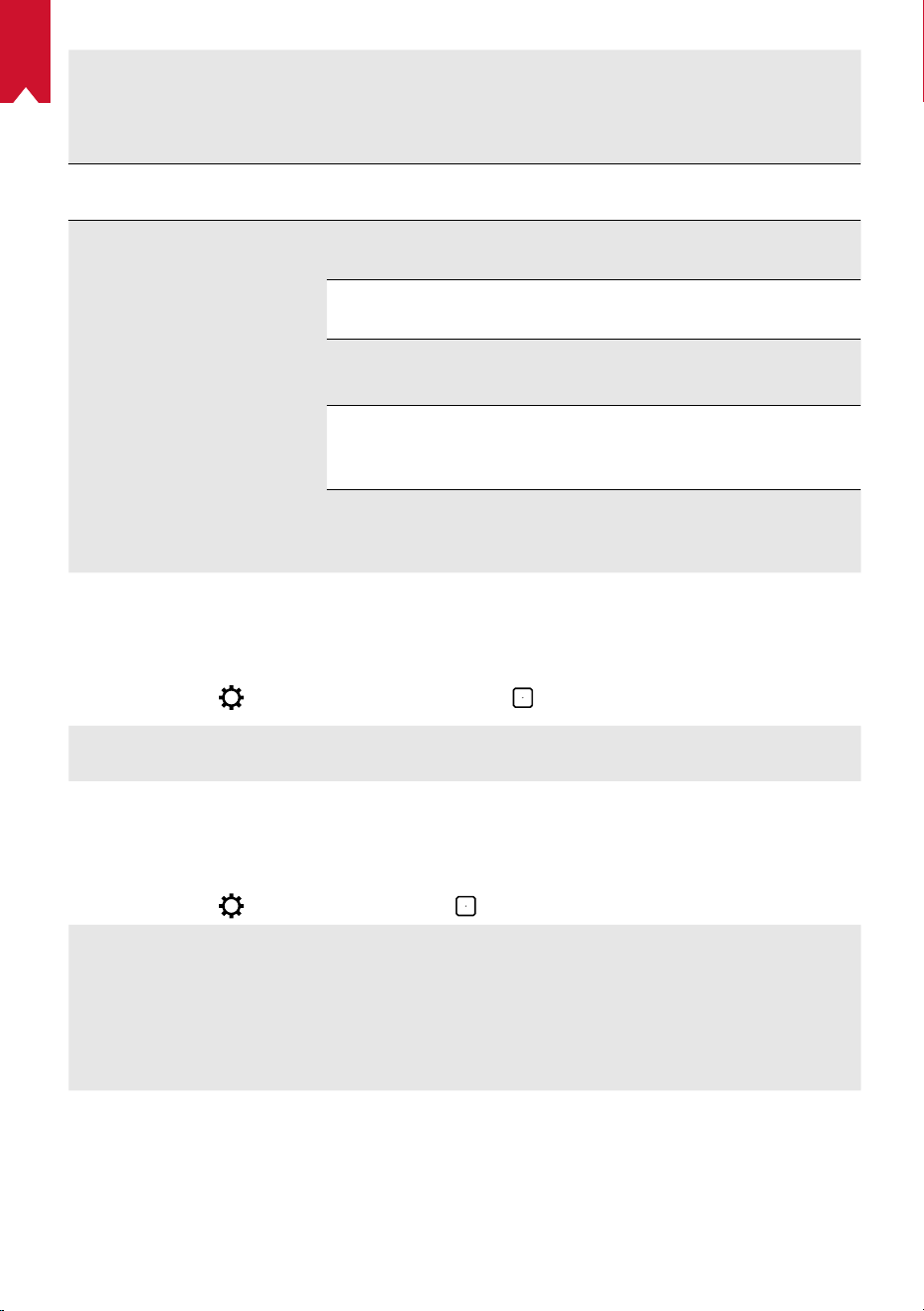
KO
169
[줌]
[70-100%]
[ 포커스 자동 조정 ]
Enter
키를 눌러서 포커스 자동 조정을 실행합니다 .
기본적으로 켜지도록 설정됩니다 .
[HDR]
HDR 효과를 활성화 / 비활성화합니다 .
[ 프로젝터 모드 ]
[
자동 ]: 프로젝터의 반전 여부를 자동으로 감지합니다 .
이들 옵션 간에 자동으로 전환이 이루어집니다 .
[ 전면 투영 ]: 프로젝터가 투영 화면 앞에 위치해 있습니다 .
[ 후면 투사 ]: 프로젝터가 투영 화면 뒤에 위치해 있습니다 .
[ 역 전면 투사 ]: 프로젝터가 천장에 거꾸로 매달려 있습니다 .
이미지가 180 도 회전됩니다 .
[ 역 후면 투사 ]: 프로젝터가 천장에 투영 화면 뒤로 거꾸로 매달
려 있습니다 . 이미지가 180 도 및 수평 회전됩니다 .
3.
오디오
[ 오디오 설정 ] 을 통해 오디오 포맷을 변경할 수 있습니다 .
① 홈페이지에서
> [ 오디오 설정 ] 을 선택한 후 .
디지털 오디오 포맷 자동 변경
PCM 과 RAW 간 디지털 오디오 포맷 자동 변경을 활
성화 또는 비활성화합니다 .
4.
HDMI
입력 소스로 HDMI 를 선택합니다 . 이 옵션을 이용해 CEC 설정을 변경할 수도 있습니다 .
① 홈페이지에서
> [HDMI] 를 선택한 후 .
CEC 설정
Enter 버튼을 눌러서 CEC 설정을 변경합니다 .
HDMI
HDMI 장치가 연결되면 프로젝터가 HDMI 장치에서 콘
텐츠 재생을 시작합니다 .
HDMI 2.0
켜기 / 끄기
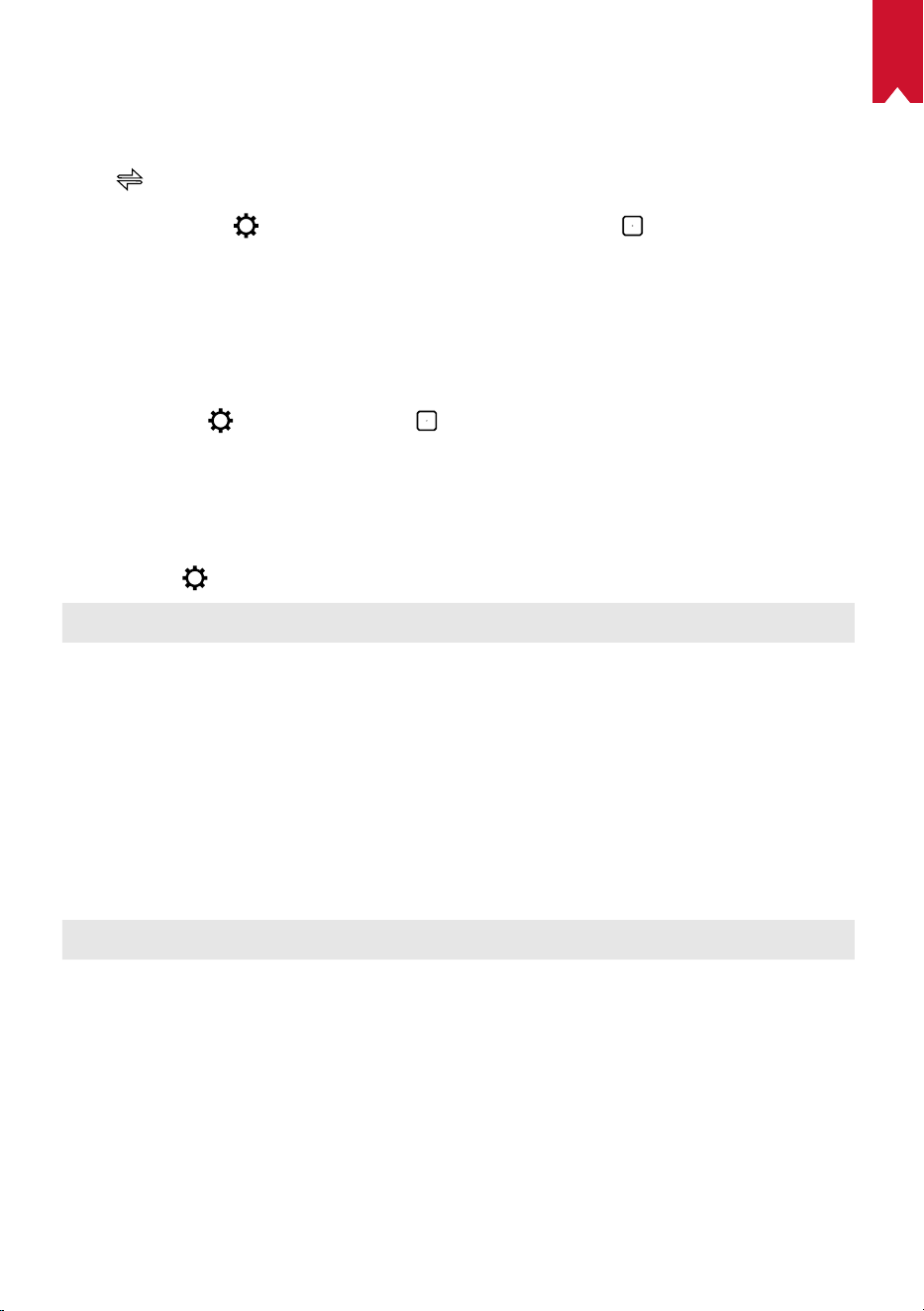
KO
170
5.
Bluetooth 스피커
Nebula Solar / Nebula Solar Portable 을 독립형 Bluetooth 스피커로 사용할 수 있습니다 .
Bluetooth 스피커 모드로 전환하려면 다음 두 가지 옵션이 있습니다 .
① A.
을 ( 를 ) 눌러 Bluetooth 스피커 모드로 전환합니다 .
B. 홈페이지에서
> [Bluetooth 스피커 모드 ] 를 선택한 후 .
② 스마트폰에서 Bluetooth 를 활성화한 후 [Nebula Solar] 또는 [Nebula Solar P] 를 연결
할 장치로 선택합니다 .
③ 화면 지시에 따라 Bluetooth 연결을 완료하거나 Bluetooth 스피커 모드를 종료합니다 .
6.
앱
① 홈페이지에서 > [ 앱]을 선택한 후 .
② 앱을 선택하여 현재 버전을 확인한 후 앱을 열거나 강제 중지하고 사용 중인 저장 용량을
확인하거나 데이터 또는 캐시를 지우거나 알림 및 권한을 활성화 또는 비활성화합니다 .
7.
기타
홈페이지에서 을 ( 를 ) 선택하여 자세한 설정 옵션을 확인합니다 .
[ 장치 기본 설정 ]
[정보] 장치 정보와 펌웨어 버전을 확인합니다 .
[ 날짜 및 시간 ] 날짜와 시간을 수동으로 설정합니다 .
[언어] 화면의 언어를 선택합니다 .
[ 키보드 ] 키보드 언어 유형을 선택합니다 .
[ 사운드 ] 오디오 출력 소스와 사운드 형식을 선택합니다 .
[ 스토리지 ] 장치 스토리지와 탈착식 스토리지를 확인합니다 .
[ 재설정 ] 장치 스토리지에 저장된 모든 데이터가 지워집니다 .
[ 날짜 및 시간 ]
[ 날짜 및 시간 자동 설정 ] 날짜 및 시간 자동 설정을 활성화 또는 비활성화합니다 .
[ 날짜 설정 ] 날짜를 수동으로 설정합니다 .
[ 시간 설정 ] 시간을 수동으로 설정합니다 .
[ 시간대 설정 ] 시간대를 설정합니다 .
[
24 시간 형식 사용 ] 24 시간 형식을 활성화 또는 비활성화합니다 .
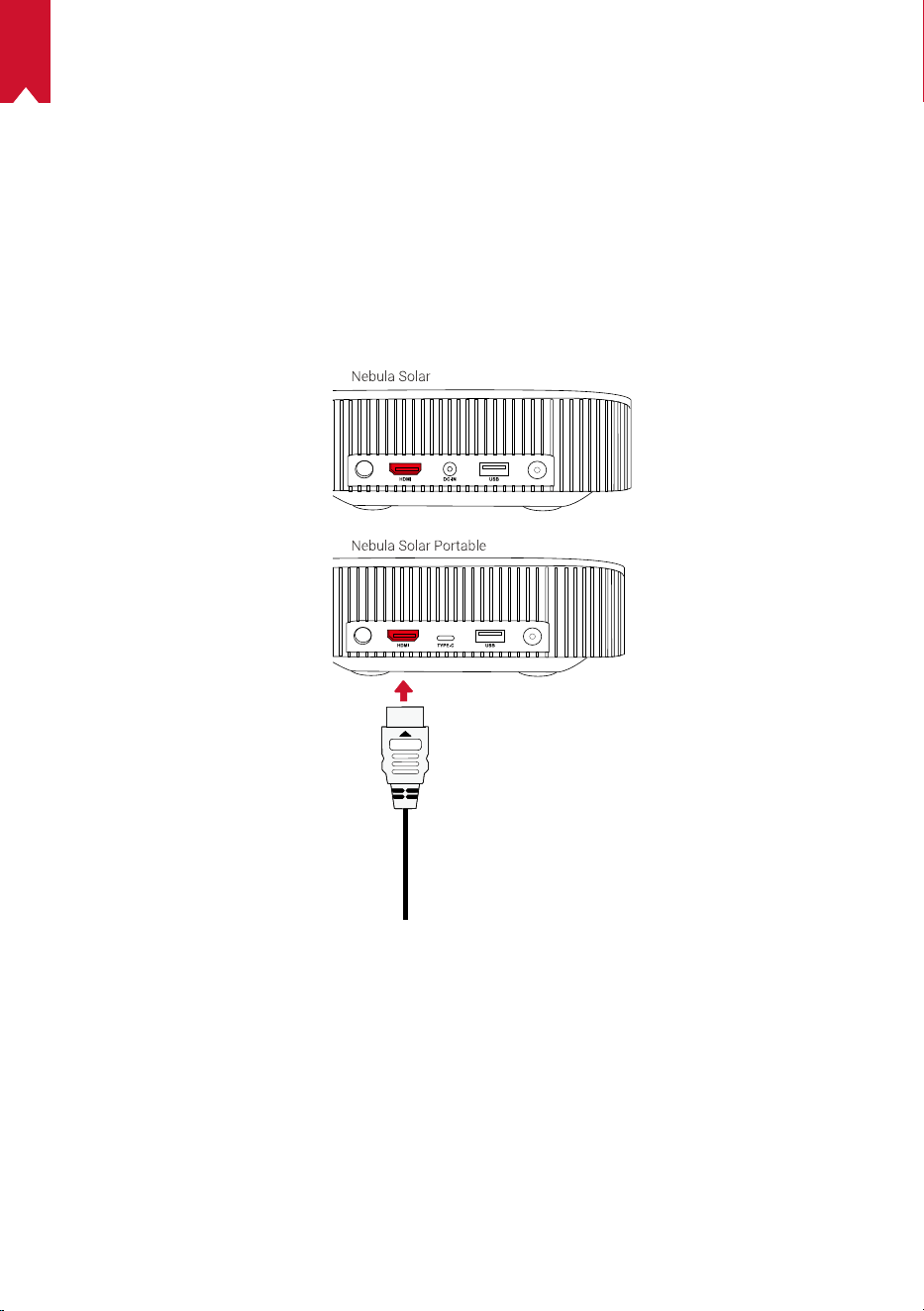
KO
171
Nebula Solar / Nebula Solar Portable 사용
1.
HDMI 재생 장치에서 재생하기
Nebula Solar / Nebula Solar Portable 은 TV 박스 , TV 스틱 , DVD 플레이어 , 셋톱 박스
(STB), 게임 콘솔 또는 기타 장치 등 다양한 종류의 HDMI 재생 장치에 연결됩니다 .
HDMI 재생 장치에서 재생하는 방법 :
① HDMI 케이블 ( 미포함 ) 로 Nebula Solar / Nebula Solar Portable 을 HDMI 재생 장치에
연결합니다 .
• HDMI 재생 장치에 연결되면 HDMI 재생이 자동으로 실행됩니다 .
2.
USB
드라이브에서
재생하기
Nebula Solar / Nebula Solar Portable 에서는 USB 드라이브에 저장된 음악 파일이나 동영
상 , 또는 사진을 감상할 수 있습니다 .
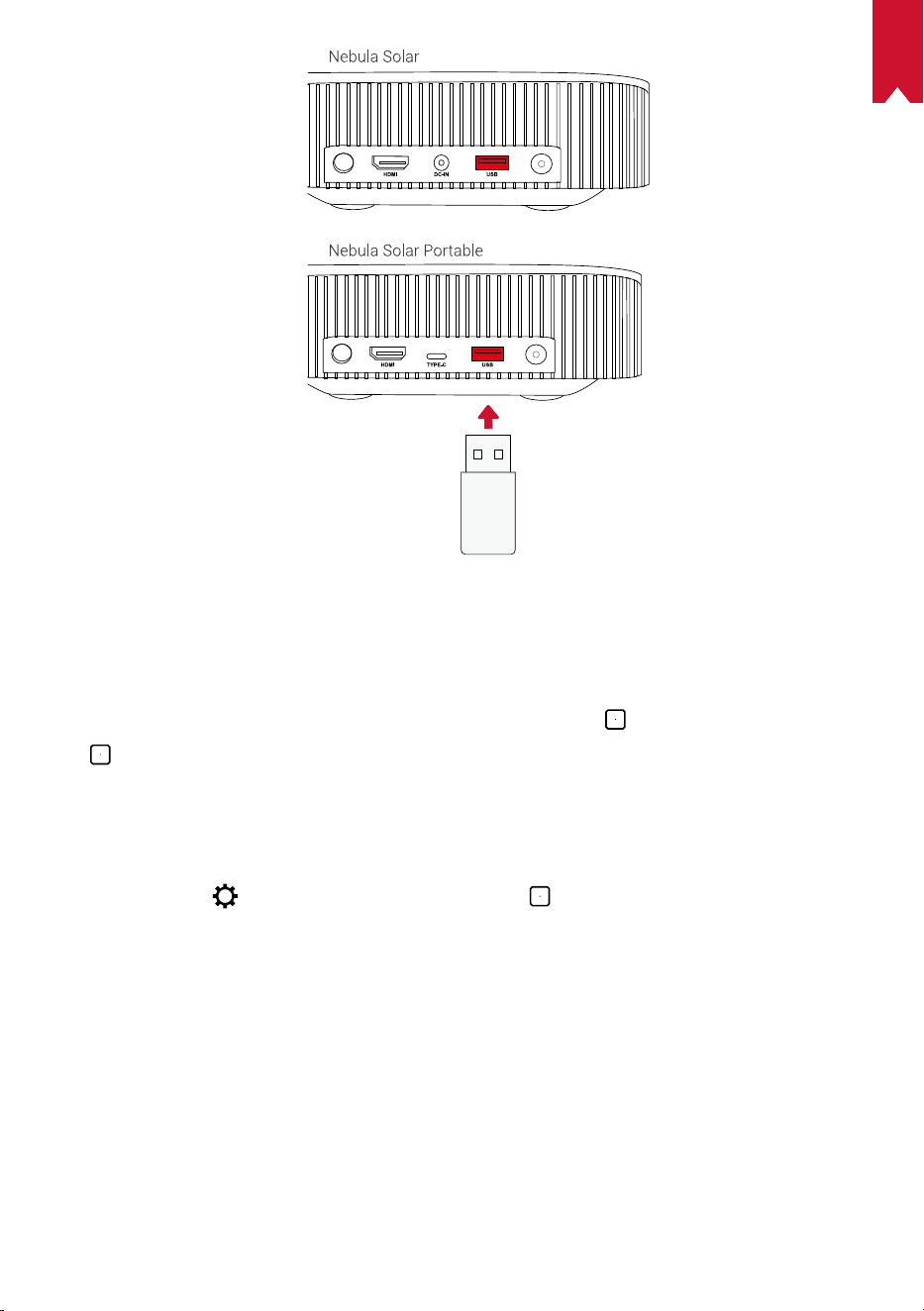
KO
172
USB 드라이브에서 재생하는 방법은 다음과 같습니다 .
① Google Play 에서 ES File Explorer( 파일 탐색기 ) 를 다운로드합니다 .
② USB 드라이브를 USB 포트에 삽입합니다 .
• ES File Explorer 에 USB 폴더가 나타납니다 .
③ USB 드라이브에서 재생하려는 동영상이나 사진을 선택하고
을 누릅니다 .
④
을 눌러 재생을 중지합니다 .
3.
Bluetooth
부속품 연결하기
Nebula Solar / Nebula Solar Portable 에 Bluetooth 장치를 연결할 수 있습니다 .
① 홈페이지에서
> [ 원격 및 부속품 ] 을 선택한 후 .
② [ 부속품 추가 ] 를 선택합니다 .
• 프로젝터가 부속품 검색을 시작합니다 .
③ 프로젝터를 연결할 장치에 페어링합니다 .
④ 화면의 지침에 따라 Bluetooth 연결을 완료합니다 .
참고 사항 : Bluetooth 장치를 페어링하기에 앞서 먼저 리모컨과 프로젝터가 페어링 모드로
설정되어 있는지 확인합니다 .
4.
내장
크롬캐스트
TM
사용하기
스마트폰이나 컴퓨터에 저장된 사진이나 동영상 또는 음악을 무선으로 Nebula Solar /
Nebula Solar Portable 에 투사할 수 있습니다 .
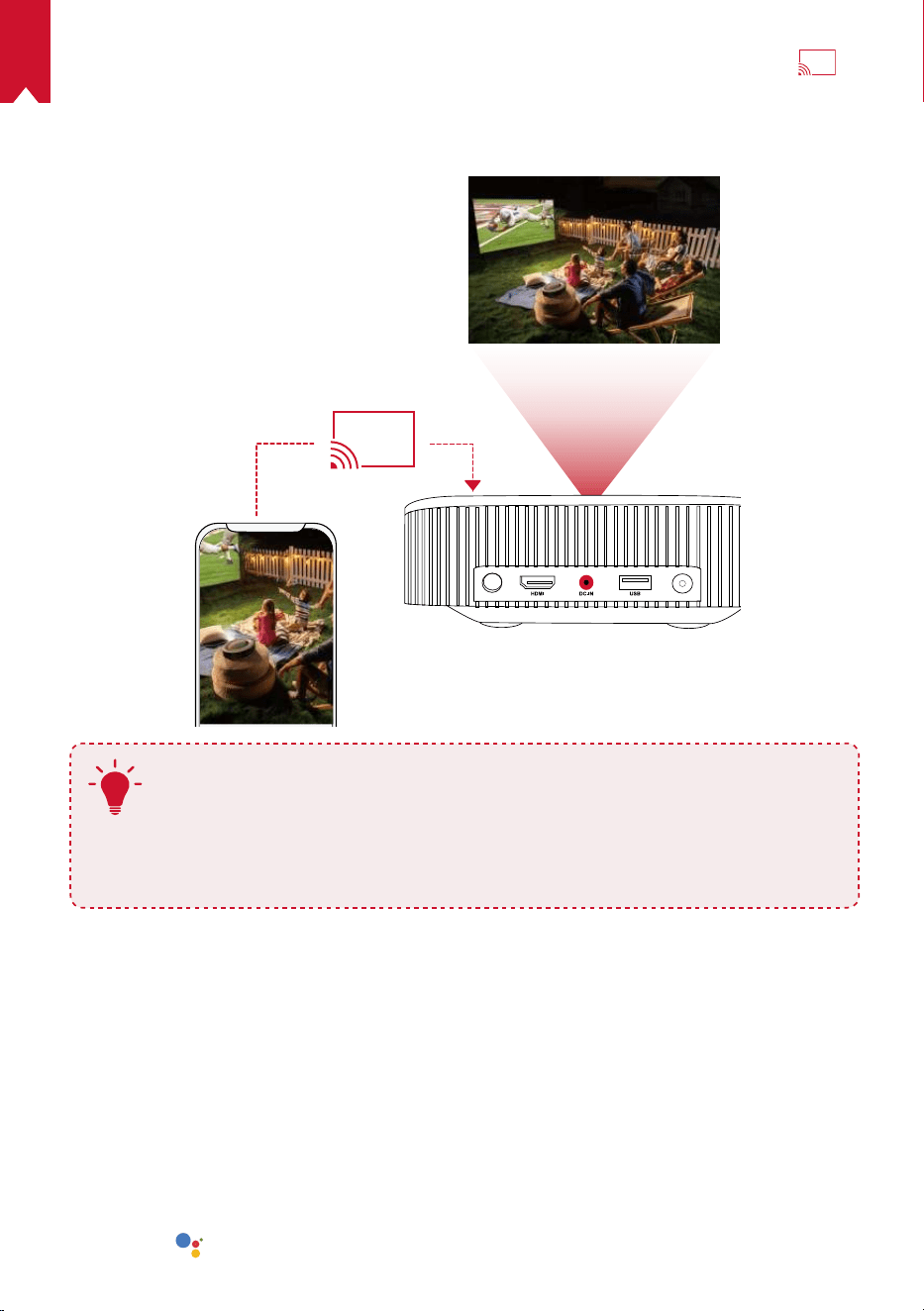
KO
173
① 스마트폰에서 YouTube 동영상 클립을 재생한 다음 , 동영상 화면의 투사 아이콘 을
누릅니다 .
② 투사하려는 장치로 “D2130” 또는 “D2131”을 선택합니다 .
• 프로젝터가 연결된 스마트폰 또는 컴퓨터의 화면을 미러링합니다 .
T
• Nebula Solar / Nebula Solar Portable 과 스마트폰이 같은 무선 네트워크
에 연결되어 있는지 확인하십시오 .
• 특정 콘텐츠는 저작권 제한으로 인해 투사가 불가능할 수 있습니다 . 이 경우
Nebula Solar / Nebula Solar Portable 에 설치된 같은 앱을 통해 콘텐츠를
스트리밍할 수 있습니다 .
5.
Google
기능 활용하기
Nebula Solar / Nebula Solar Portable 은 Google 기능도 지원합니다 . 무선 네트워크에 연
결되면 온라인 서비스에 액세스할 수 있으며 영화나 음악 , 또는 사진을 감상하거나 인터넷 검
색이 가능합니다 . 사전 설치된 앱과 별도로 Google Play 에서 다른 앱을 설치하여 Google
Assistant 에 특정 작업을 수행하도록 지시할 수도 있습니다 .
Google Assistant 와 대화하는 방법은 다음과 같습니다 .
① “Bluetooth 부속품 연결” 섹션의 단계에 따라 Nebula Solar / Nebula Solar Portable 에
리모컨이 연결되었는지 확인합니다 . 일단 연결이 되면 리모컨의 LED 표시등이 짙은 빨간
색으로 바뀝니다 .
② 리모컨의
을 눌러서 Google Assistant 에게 말합니다 .
KO
174
사양
사양 및 디자인은 사전 통지 없이 변경될 수 있습니다 .
Nebula Solar: Nebula Solar Portable:
전력 : 19V
3A
소비 전력 : < 57W
대기 소비 전력 : < 0.5W
디스플레이 기술 : FHD 1920 × 1080p DLP
광원 : RGB LED
투영 이미지 크기 : 30~120 인치
해상도 : 1920 × 1080p
밝기 : 400 ANSI 루멘
명암비 : 1000:1
투사율 : 1.2
투사 거리 : 0.8m ~ 3.18m
CPU: 쿼드 코어 ARM Cortex-A55
운영체제 : Android TV 9.0
RAM: 2GB DDR
ROM: 8GB eMMC
스피커 드라이버 : 3W x 2
와이파이 : IEEE802.11a/b/g/n/ac 듀얼 프리
퀀시 2.4G/5G
Bluetooth 버전 : V4.2
USB 파일 시스템 : FAT32 / NTFS / exFAT
권장 환경 : 41° F ~ 95° F/5° C ~ 35° C
상대 습도 : 15% ~ 85%( 비응축식 )
보관 온도 및 습도 : < 149° F/65° C, < 90% 습
도
치 수 (H*D): 192.25 × 192 × 58.65mm /
7.6 × 7.6 × 2.3 인치
무게 : 1 kg/35.2 oz
전력 : 20V
3.25A
소비 전력 : < 65W
대기 소비 전력 : < 0.5W
디스플레이 기술 : FHD 1920 × 1080p DLP
광원 : RGB LED
투영 이미지 크기 : 30~120 인치
해상도 : 1920 × 1080p
밝기 : 400 ANSI 루멘
명암비 : 1000:1
투사율 : 1.2
투사 거리 : 0.8m ~ 3.18m
CPU: 쿼드 코어 ARM Cortex-A55
운영체제 : Android TV 9.0
RAM: 2GB DDR
ROM: 8GB eMMC
스피커 드라이버 : 3W x 2
와이파이 : IEEE802.11a/b/g/n/ac 듀얼 프리
퀀시 2.4G/5G
Bluetooth 버전 : V4.2
USB 파일 시스템 : FAT32 / NTFS / exFAT
권장 환경 : 41° F ~ 95° F/5° C ~ 35° C
상대 습도 : 15% ~ 85%( 비응축식 )
보관 온도 및 습도 : < 149° F/65° C, < 90% 습
도
치 수 (H*D): 192.25 × 192 × 58.65mm /
7.6 × 7.6 × 2.3 인치
무게 : 1.4 kg/49.4 oz
KO
175
문제 해결
① 리모컨으로 프로젝터의 전원을 켤 수 없으면
• 프로젝터에서
을 ( 를 ) 눌러 전원을 켭니다 .
② 리모컨이 작동하지 않습니다 .
• 리모컨에 배터리가 장착되어 있는지 확인합니다 .
• 배터를 교체합니다 .
③ 이미지가 선명하지 않습니다 .
• 프로젝터를 약간 이동합니다 .
• 리모콘에서
을 ( 를 ) 누릅니다 . 프로젝터가 초점을 자동으로 조정합니다 .
• 프로젝터에 초점 조정 아이콘이 표시되면 탐색 버튼을 사용하여 초점을 수동으로 조
정합니다 .
④ Wi-Fi 네트워크에 연결할 수 없다면
• 사용 가능한 네트워크 목록을 새로 고침한 후 다시 시도하십시오 .
• 무선 공유기 또는 장치를 재부팅한 후 다시 시도하십시오 .
⑥ 펌웨어를 업데이트하고 싶은 경우에는
• 새 버전이 감지되면 재부팅 및 업데이트 요청이 표시됩니다 .


AR
177
ةمسلا تاداشرإ
ةلاحيف.ليلدلااذهيفةحضومريغتادادعإوأتارييغتيأءارجإبمقت.زاهجلااذهمادختسالبقتاداشرالكأرقا
.نامضلاقبطنينلف؛تاداشراعابتامدعببسبررضثودحوأ،تانايبنادقفوأ،ةيدسجةباصإعوقو
دادعا
•يأعضويغبني.ةبوطرلاوأرطمللزاهجلاض
ّ
رعت،ةيئابرهكةمدصثودحوأ/وقيرحبوشنرطخليلقتل
.زاهجلااذهىلع،تايرهزملالثم،لئاوسلابةءولممماسجأ
•.قيرحلارطخلزاهجلاضرعتيدقفإو،داجسلاوأةدئاملاشرافمكةمعانحطسأىلعزاهجلااذهعضت
•.ا
ً
يوقا
ً
يسيطانغم
ً
اجمدلويزاهجيأنمبرقلابوأ،بارتلاو،رابغللةضرعمقطانميفزاهجلااذهعضت
•.اه
ّ
دستوأةيوهتلاتاحتفقلغت،ةدئازلاةنوخسلاعنمل
•.ةيوهتلانامضلزاهجلالوحةيفاكةحاسمنيمأتىلعا
ً
مئادصرحاو.ةق
ّ
يضةحاسميفزاهجلااذها
ً
قلطمعضت
•ةريبكلاةرارحلاتاجردتاب
ّ
لقتوةنوخسلاوةرشابملاسمشلاةعشطرفملاضرعتلانمزاهجلااذهةيامحىلعصرحا
هتاقحلموزاهجلااذهلةبسانملانيزختلاوليغشتلاتايلمعةرارحةجردحوارتت.ىوصقلاةرارحلاتاجردبنجت.ةبوطرلاو
ةيوئمةجرد35ىلإ5/تياهنرهفةجرد95ىلإ41نيب
•روفلاىلعهليغشتفقوأ،كلذثودحلاحيف.ا
ً
نخاسهحطسحبصيدق،ليوطتقولزاهجلااذهليغشتمتيامدنع
.زاهجلااذهدربينأدعبليغشتلافنأتسا.نحاشلالصفاو
•.مهتبقارمنودنمزاهجلاعملماعتلابلافطلحمست.ةسدعلاسملب
ّ
نجت.ا
ً
مئادرذحبزاهجلالمحا
•.زاهجلااذهىلعةداحلاوأةليقثلاضارغاا
ً
قلطمعضت
•.زاهجلاككفت،ةيئابرهكةمدصلضرعتلاب
ّ
نجتل
•.طقفةع
ّ
نصملاةكرشلااهددحتيتلاتاقحلملاوتاقفرملامدختسا
•.ةيلخادلاتانوكملابررضلاقحلتدقاهنةديدشلاتازازتهابنجت
ةقاطلا ردصم
•.قفرملاةقاطلالوحمإمدختست
•.سبقملانمةقاطلاردصمةلازإلبقزاهجلاليغشتفقوأ
•ةطقنلاو،ةيقفاوتلاذخآملاو،سباوقلادنعةصاخ،هيلعصرقلامتينأوأةقاطلاكلسىلعرورملامدعىلعصرحا
.زاهجلااذهنماهدنعجرختيتلا
•.ةليوطةرتفلهمادختسامدعدنعوأةيدعرفصاوعدوجولاحيفزاهجلااذهلصفا
•.ليغشتلل
ً
باقلصفلازاهجلظينأبجي،لصفزاهجكيئابرهكلازاهجلانراقوأةقاطلاسباقمادختساةلاحيف
•.ةقاطلاذخأمنعةزهجالكلصفىلعصرحا،اهرييغتوأتيصوتيأءارجإلبق
•.ا
ً
قلطمنيتللبمنيديبةقاطلالصوموأةقاطلالبكسملت
عمسلا ةمس
•ىوتسمطبضا.ةيلاعتوصتايوتسمىلعةليوطةينمزتارتفلىقيسوملاىلإعمتست،عمسلابررضلاقاحلإعنمل
.نمآىوتسمىلعتوصلا
•

AR
178
نحشلا
•ريبمأ3/رمتسملارايتلانمتلوف19رايت/دهججارخإعمNSA60ED-190300وهD2130ـلنحاشلاعون
.ىصقأدحب
• 3،تلوف12/ريبمأ3،تلوف9/ريبمأ3،تلوف5رايت/دهججارخإعمPN653UوهD2131ـلنحاشلاعون
.ريبمأ3.25،رمتسملارايتلانمتلوف20/ريبمأ3،رمتسملارايتلانمتلوف15/ريبمأ
•نمتلوف15/ريبمأ3،تلوف9/ريبمأ3،تلوف5رايت/دهججارخإعمA2713وهD2131ـلنحاشلاعون
.ريبمأ3.25،رمتسملارايتلانمتلوف20/ريبمأ3،رمتسملارايتلا
•.ةلوهسبهيلإلوصولابجيوجتنملانمبرقلابلوحملاتيبثتبجي
•.بسحفيلخادلامادختسلم
مص
ُ
مل
ّ
وحملااذه
• 41/ةيوئمةجرد25وتاجرد5نيبامحوارتت(ةيسايقلاةفرغلاةرارحةجردبز
ّ
يمتتةئيبيفزاهجلااذهع
َ
ض،نحشلاءانثأ
.ةديجلاةيوهتلابو)اهب
َ
صوملاتياهنرهفةجرد77ىلإتياهنرهفةجرد
•.طقفقحرادصإيأوأ2.0رادصانمUSBةهجاوبزاهجلاليصوتبجي،لكيهلايفةمدختسملاداوملاببسب
فيظنتلا
•لاعتشلةلباقلاوأ،ةيزاغلاوأ،ةلئاسلاتافظنملاا
ً
قلطممدختست.ربولانمةيلاخوةمعانشامقةعطقمدختسا
.فيظنتلاضرغلةلوهسب
•.ةسدعلاىلعدوجوملافيلغتلاءاشغبررضلاقاحلإب
ّ
نجتلكلذو،ةسدعلافيظنتلةلئاسفيظنتةداممدختست
•.ةسدعلافيظنتلتاسدعلافيظنتقاروأمدختسا
تاحصا
•.طقفدمتعملاةمدخلازكرمىدلهحصإبمق.كسفنبزاهجلااذهيفتاحيلصتيأءارجإبمقت
•.زاهجلااذهبا
ً
ررضقحلتوأتاباصإبةحيحصلاريغةنايصلاببستتدق
•.ل
ّ
هؤملاةمدخلاقيرفلةنايصلالامعألكلكوأ
ريذحت
•.ةريطخةيرصبتاعاعشإزاهجلااذهنمثعبنتدق
•.كي
َ
نيععطاسلاءوضلايذؤيدقف.ليغشتلاةعشأيفق
ّ
دحت
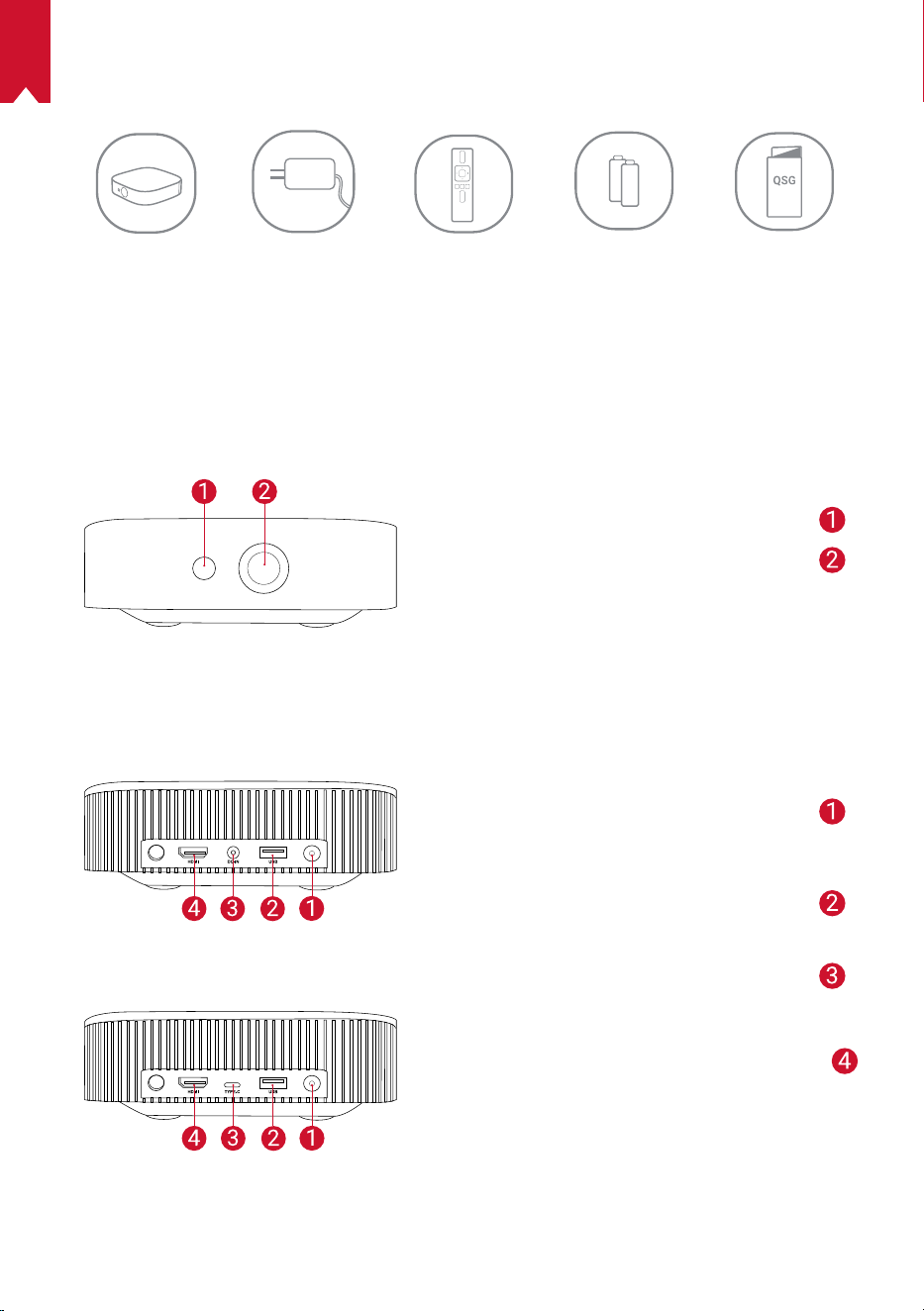
AR
179
ةن
ّ
مضملا مزاوللا
ةماع ةرظن
يماما رظنملا
يفلخلا رظنملا
ةقاطلارز
ليغشتللطغضا
ليغشتلافاقيرارمتساعمطغضا
AعوننمUSBذفنم
USBشفكرحمبليصوتلا
)Nebula Solar(رمتسملارايتلالخد
Nebula Solar( CعوننمUSBنحشذفنم
)Portable
HDMIلاخدإذفنم
ليغشتلازاهجبليصوتلا
يئاقلتلازيكرتلاطبضلاريماك
ةسدعلا
Nebula Solar /
Nebula Solar
Portable
Nebula Solar
Nebula Solar Portable
ل
ّ
وحم دع
ُ
بنعم
ّ
كحتلازاهج عوننم×2نيتيراطب
AAA
عيرسلاءدبلاليلد
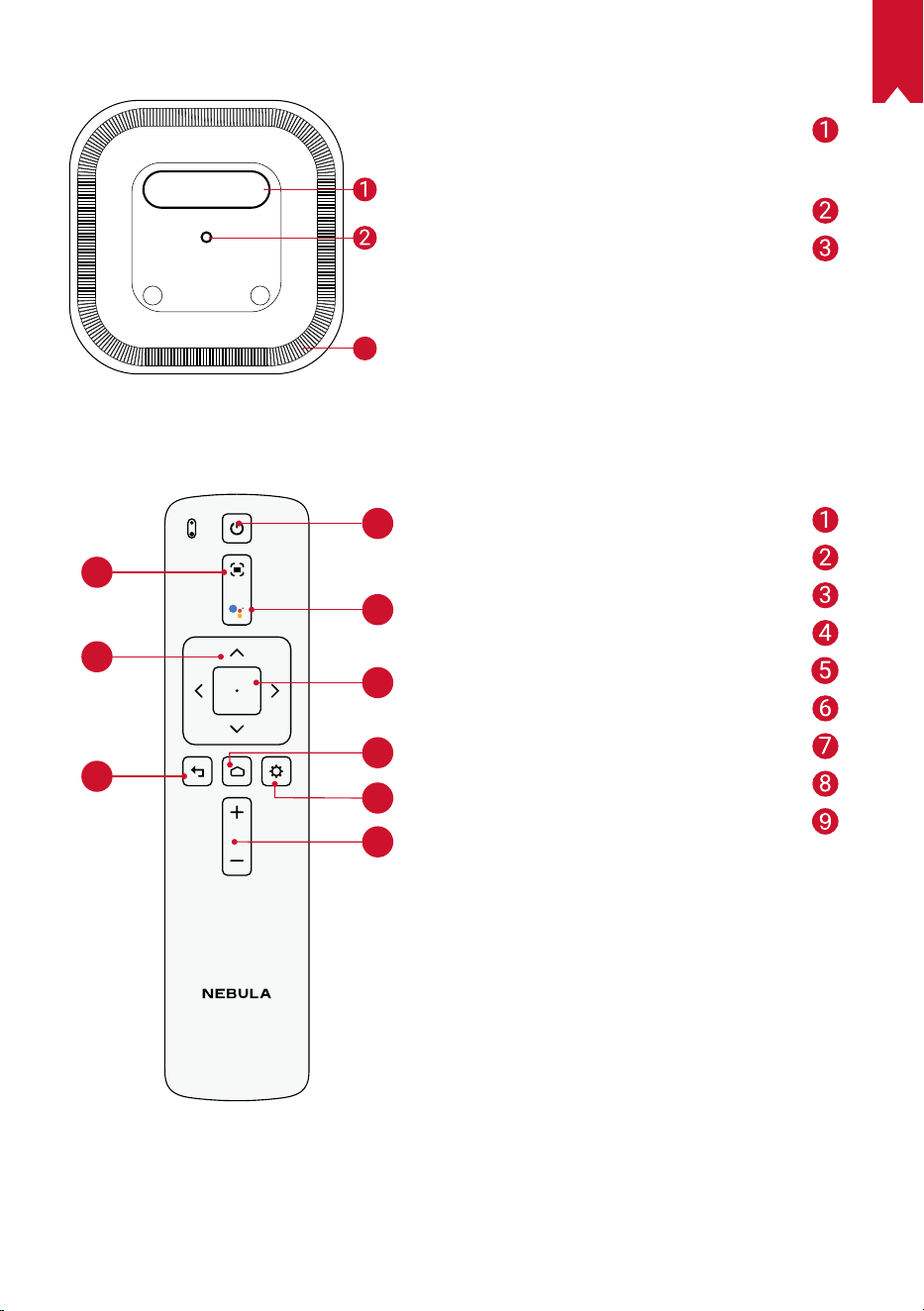
AR
180
يلفسلا رظنملا
3
يلفسلا رظنملا
1
2
4
5
6
7
8
9
3
زيكرتلاطبض
لقنتلا
ةيفلخلاةهجلا
ليغشتفاقيإ/ليغشت
Googleدعاسمطيشنتلطغضا
ددحملاىوتحملاديكأت
ةيسيئرلا
ماظنلاتادادعإ
هضفخ/توصلاىوتسمعفر
Nebula RC:دع
ُ
بنعم
ّ
كحتلازاهج
D0413:ليدوملا
Solar / Solar Portableفيرعتةقاطب
.لماحكاهمادختسحتفا
يثثسبقم
توصربكم
AR
181
LED رشؤم ليلد
:Nebula Solar
فصولا LEDرشؤمةلاح رزلا
طاقسازاهجعضويفليغشتلا/ليغشتلا تباثقرزأءوض
ضرعلازاهجعضويفدادعتسا تباثرفصأ
ليغشتلافاقيإ ئفطنم
Bluetoothربعنارقا
ِ
راج/نارتقلزهاج
توصلار
ّ
بكمعضو(Bluetoothلاصتاعطق/
)Bluetoothةينقتب
ضماوقرزأ
توصلار
ّ
بكمعضو(Bluetoothةينقتبلصتم
)Bluetoothةينقتب
تباثقرزأءوض
:Nebula Solar Portable
فصولا LEDرشؤمةلاح رزلا
طاقسازاهجعضويفليغشتلا/ليغشتلا تباثقرزأءوض
ضرعلازاهجعضويفدادعتسا تباثرفصأ
نحشلا تباثرمحأ
نحشلالمتكا تباثرضخأ
ضفخنمةيراطبلانحشىوتسم ضماورمحأ
Bluetoothربعنارقا
ِ
راج/نارتقلزهاج
توصلار
ّ
بكمعضو(Bluetoothلاصتاعطق/
)Bluetoothةينقتب
ضماوقرزأ
توصلار
ّ
بكمعضو(Bluetoothةينقتبلصتم
)Bluetoothةينقتب
تباثقرزأءوض
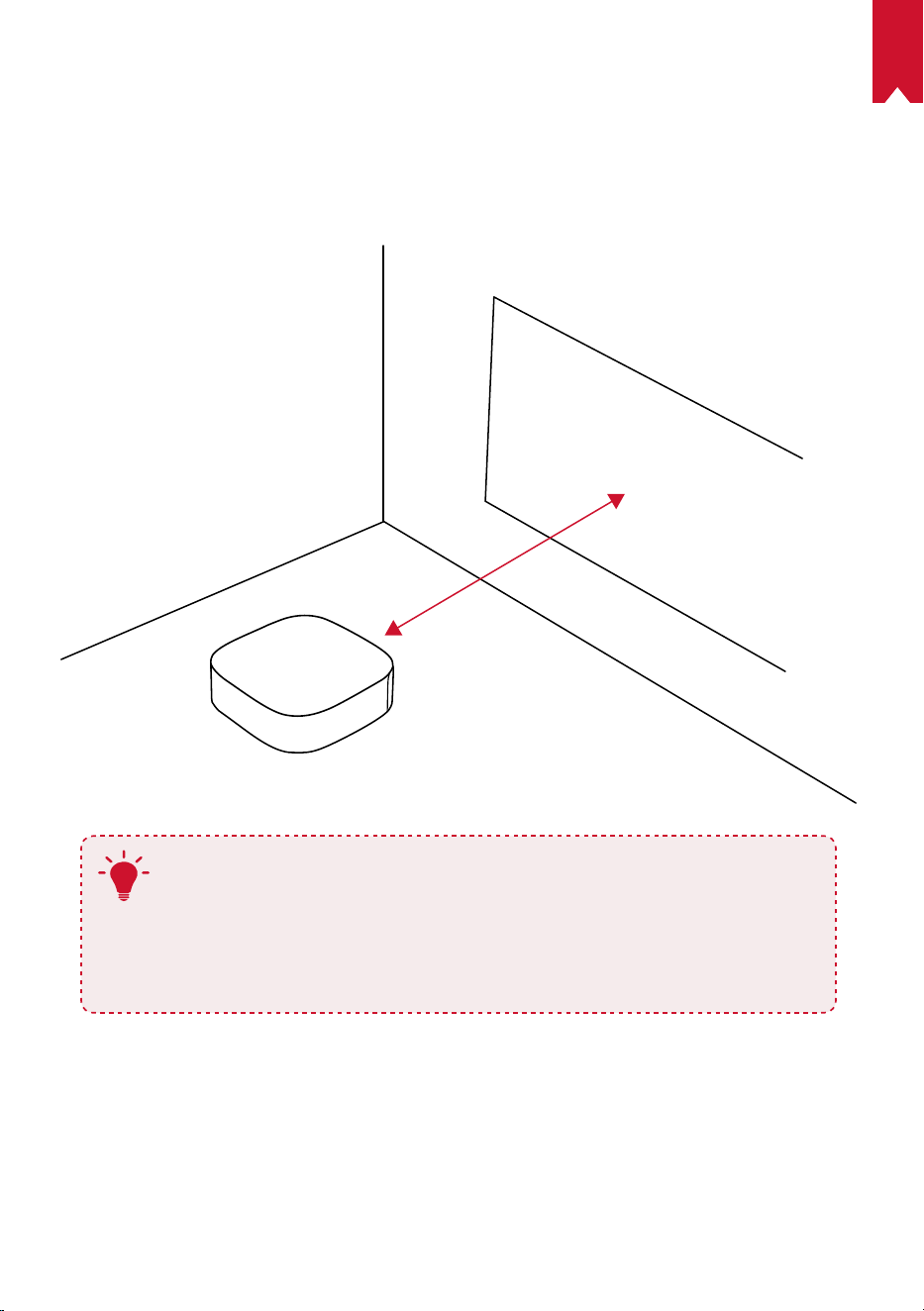
AR
182
مادختسا ءدب
زاهجلا عضو ناكم
نأبجي،جئاتنلالضفأىلعلوصحلل.طاقساحطسةهجاوملةرشابمهعضوح
ّ
طسموتباثحطسىلعزاهجلااذهعض
)رتم0.8(ةصوب30طاقساحطسوزاهجلااذهنيبةفاسملانوكتنأبجي.ا
ً
ح
ّ
طسمونوللاضيبأضرعلاحطسنوكي
.ةصوب120ىلإ30نيبطاقسإةروصىلعلوصحللىصقأدحك)رتم3.18(ةصوب120وىندأدحك
0.8 m - 3.18 m
T
•ةطساوبطقسملاةروصحيحصتكنكمي.طقسملاحطسهاجتابزاهجلاليمتنأا
ً
يرورضسيل
.ةن
ّ
مضملاروحملاحيحصتةزيم
•،ةجيتنلضفأىلعلوصحلل.طقسملاةروصمجحطقسملاحطسوزاهجلانيبةفاسملاد
ّ
دحت
.ةصوب104ىلإ63نيبحوارتتةفاسمدعبىلعروتكيجوربلاطبضا
•.فقسلاىلعروتكيجوربلاتيبثتا
ً
ضيأكنكمي
مساةحولحتفا.Nebula Solar / Nebula Solar Portableزاهجلةيفلخلاةحوللاىلعفيرعتةقاطبدجوت
.فيرعتلاةقاطبقلغأ،مادختسادعب.لماحكاهمادختس
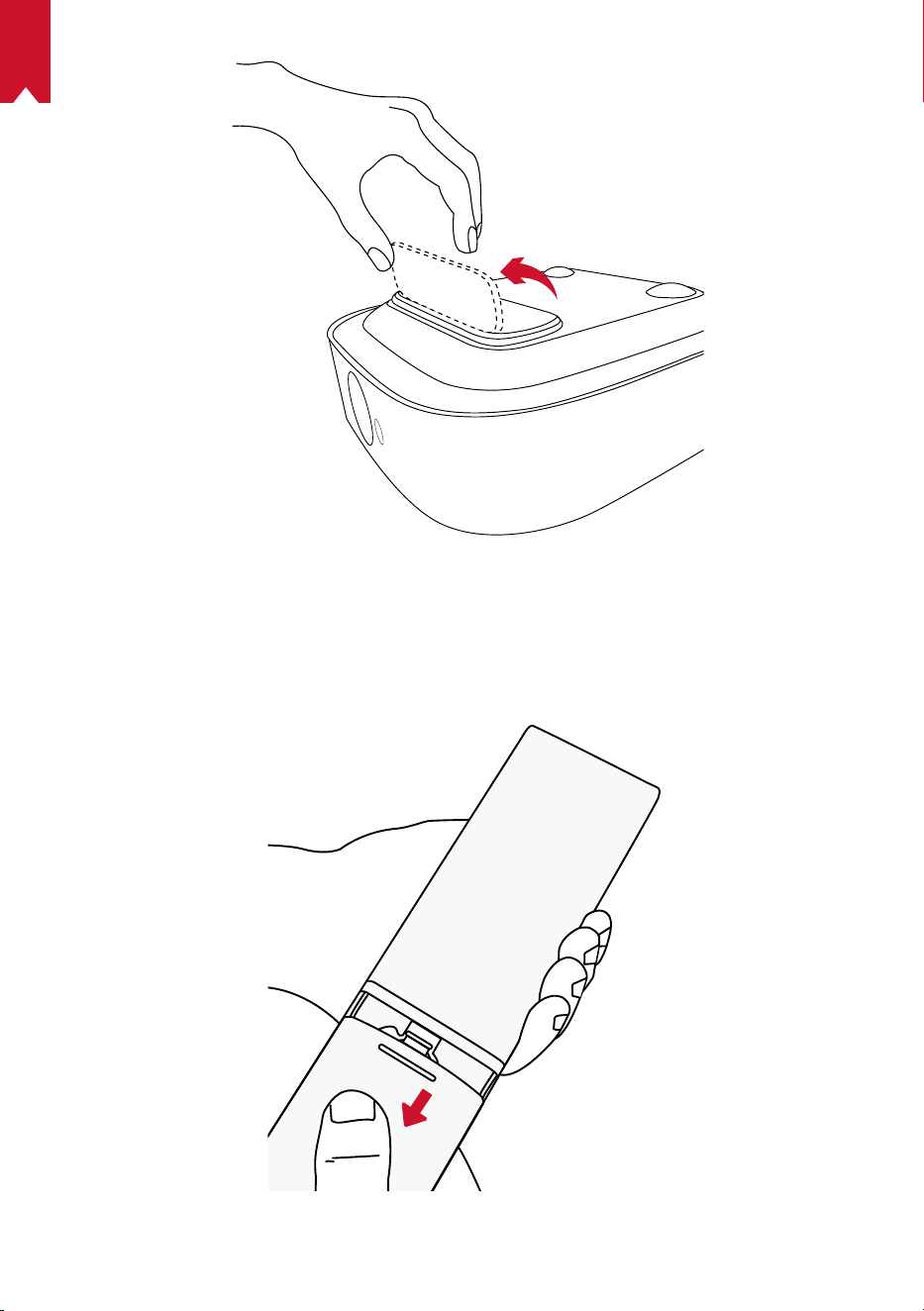
AR
183
دع
ُ
ب نع م
ّ
كحتلا زاهج ريضحت
.AAAمجحبنيتيراطببا
ً
د
ّ
وزمدع
ُ
بنعم
ّ
كحتلازاهجيتأي
.AAAعوننمنيتيراطببيكرتبمقو،ةيراطبلاةرجححتفلررم،ةرملومادختسل①
،ن
ّ
يبموهامك)-/+(ةيبطقلاعمقفاوتتةديدجةيراطبلخدأ،اهحتفوةيراطبلاةرجحلفقءاغلإبمق،ةيراطبلالادبتس②
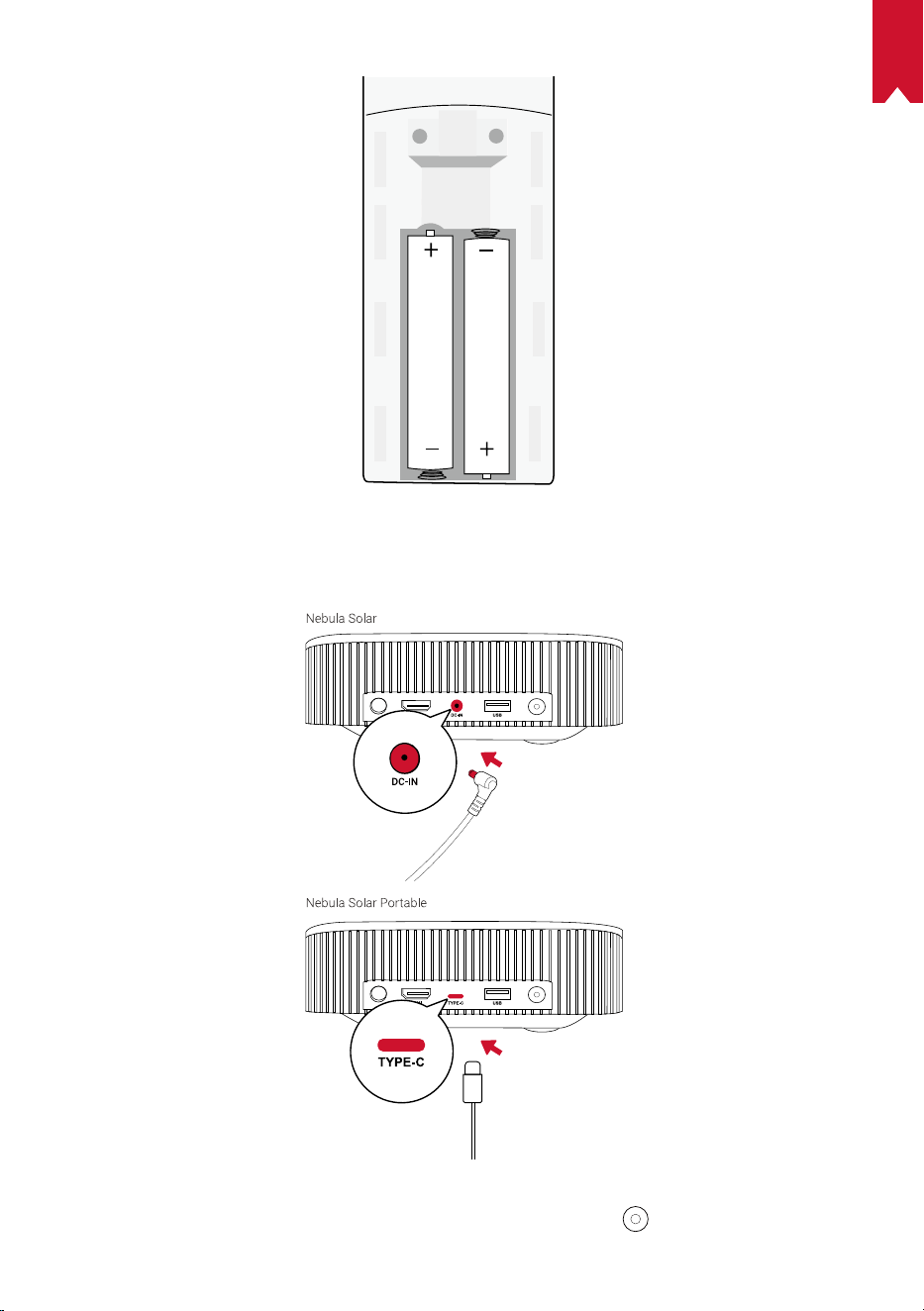
AR
184
.اهلفقأوةيراطبلاةرجحقلغأمث
مادختسا ءدب
.رفوتملاةقاطلالوحممادختسابةقاطلاجرخمبNebula Solar / Nebula Solar Portableليصوتبمق①
.هليغشتل طغضا:Nebula Solar ②
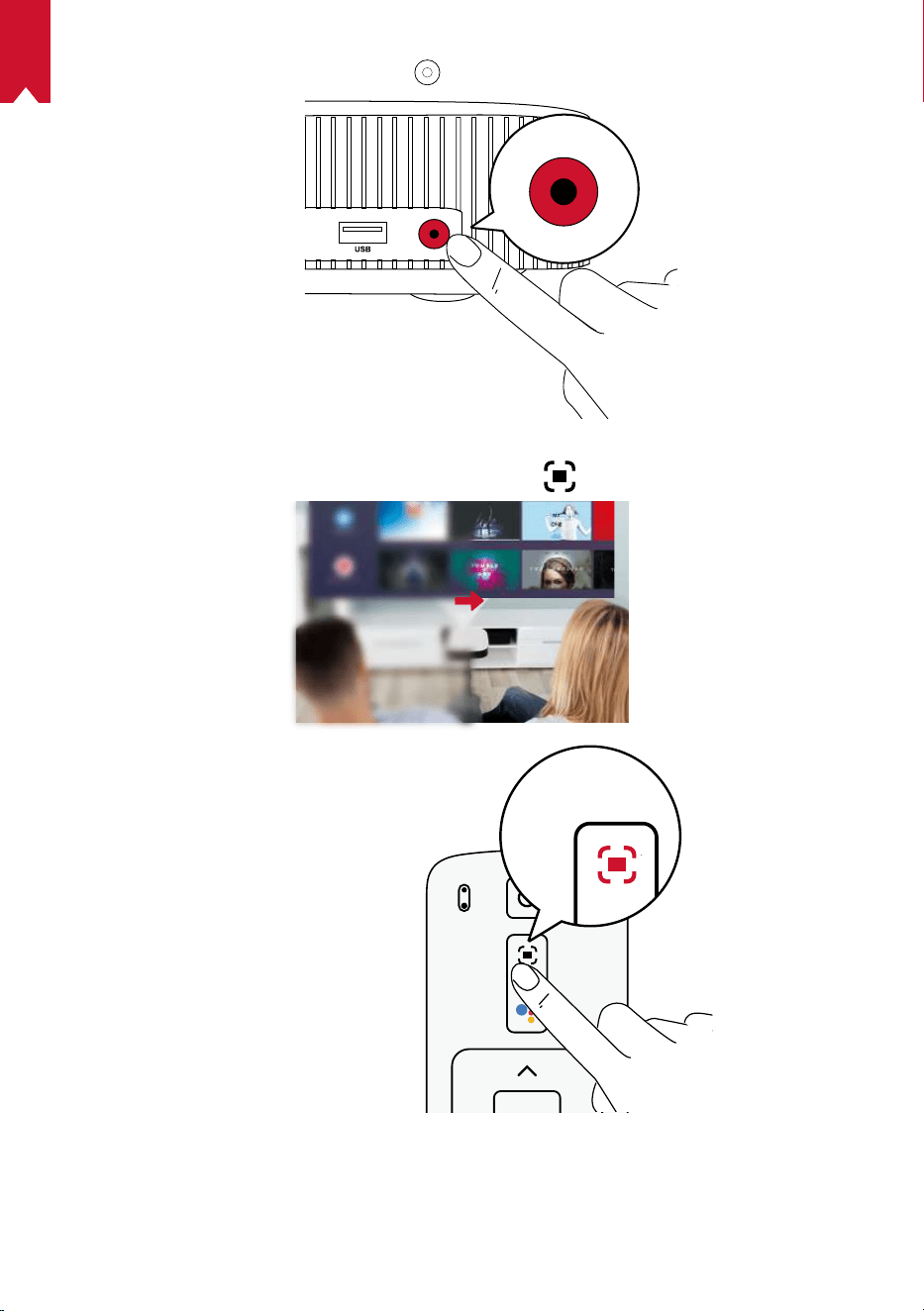
AR
185
.هليغشتلةيناث2ةدمل ىلعرارمتساعمطغضا:Nebula Solar Portable
ةروصلازيكرتا
ً
يئاقلتجمدملايئاقلتلازيكرتلاطبضي.طاقسلبسانمرادجوأحطسهاجتابضرعلازاهجه
ّ
جو③
.ا
ً
يوديزيكرتلاطبضلدعبنعمكحتلازاهجىلع
ىلعطغضلاكنكميوأ.يقاولابصاخلا
.يساسادادعالامكةشاشلاىلعرهظتيتلاتاداشراعبتا،ةرملومادختسادنع④
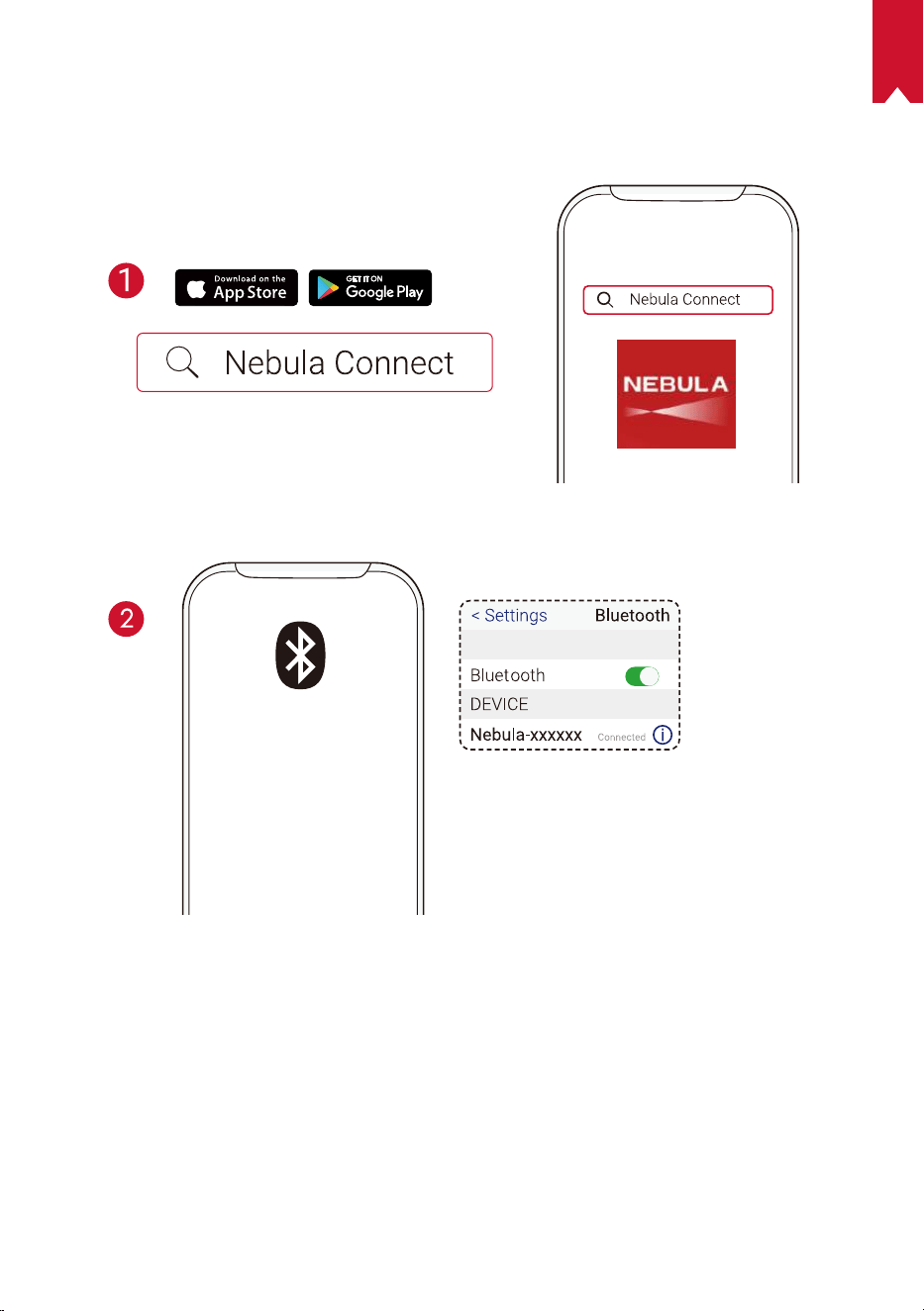
AR
186
Nebula Connect قيبطت
ليغشتكنكمي،قيبطتلااذهمادختساب.Nebula Connectقيبطتليزنتبيصون،زاهجلااذهيفةلوهسبمكحتلل
.كفتاهةشاشمادختسابسواملا
Google Playوأ)iOSماظنبلمعتيتلاةزهجل(App StoreنمNebula Connectقيبطتليزنتبمق①
.)Androidماظنبلمعتيتلاةزهجل(
Nebula-XXXXXX-[وأ]Nebula-XXXXXX-Solar[ددحو،يكذلاكفتاهىلعBluetoothن
ّ
كم②
.زاهجلاليصوتمتيل]Solar P
.لاصتادادعإلامكةشاشلاىلعرهظتيتلاتاداشراعبتاوNebula Connectقيبطتحتفا③
AR
187
Nebula Solar / Nebula Solar Portable ةقاط ليغشت
™Android TV ةطساوب
.دادعاةيلمعلامكةشاشلاىلعرهظتيتلاتاداشراعبتا
عيرسلا دادعا 1 رايخ
.AndroidفتاهمادختسابةعرسبAndroid TVدادعتاداشراعابتاAndroidفتاهيمدختسملنكمي
Nebula Solar / Nebula Solar Portable دادعإ 2 رايخ
.ةيلمعلالامكتاميلعتلاعبتا،iOSيمدختسمل
.عيرسلادادعاءارجإيطخت①
.ةكبشلابNebula Solar / Nebula Solar Portableليصوتبمق②
.كبصاخلاGoogleباسحمادختسابلوخدلال
ّ
جس③
.دادعاةيلمعنمءاهتنادعبAndroid TVةطساوبNebula Solar / Nebula Solar Portableليغشتمتيس
تادادعا
.ةرملوNebula Solar / Nebula Solar Portableزاهجليغشتدنعدادعاةيلمعلمكتسا
ةكبشلا
.)Wi-Fi(يكلسلاصتاربعتنرتنابزاهجلااذهليصوتنكمي
.
ىلعطغضاو]تنرتناوةكبشلا[> ددح،ةيسيئرلاةمئاقلايف①
.ةكبشلالاصتالامكةشاشلاىلعرهظتيتلاتاداشراعبتا②
روتكيجوربلا
. ىلعطغضاو]روتكيجوربلا تادادعإ[ > ددح،ةيسيئرلاةمئاقلانم①
)Nebula Solarـل(100%ىلإ0نمعوطسلاطبض:]عوطسلا[
]ةروصلاعضو[/]عوطسلا[
Nebulaـل(ةيراطبلاعضو/يسايق/يئاقلت:]ةروصلاعضو[
)Solar Portable
]قماغ[/]حتاف[/]يداع[
]ناولاةرارحةجرد[
/]رفصأ[/]يوامس[/]رضخأ[/]قرزأ[/]يلاقترب[/]رمحأ[/]ضيبأ[
]يناوجرأ[
]طئاحلانول[
AR
188
داعبايثثريثأتديدحتللاخدإىلعطغضا
-ىلعأ(داعبايثث[/])بنجىلإا
ً
بنج(داعبايثث[/]داعبايئانث[:رايخلا
])لفسأ
]داعبايثث[
.يئاقلتلاروحملاحيحصتةزيمليطعت/نيكمتل
]روحملاحيحصت[
]70-100%[ ]ريغصتلا/ريبكتلا[
.يئاقلتلازيكرتلاحيحصتليغشتل
Enter
رزىلعطغضا
.يضارتفالكشبليغشتىلإنييعت
]يئاقلتلازيكرتلاحيحصت[
.HDRريثأتليطعت/نيكمت
]HDR[
.سوكعمروتكيجوربلاناكاذإاما
ً
يئاقلتفشتكي:]يئاقلت
[
.تارايخلاهذهنيبا
ً
يئاقلتليدبتلا
]روتكيجوربلاعضو[
.طاقساحطسمامأروتكيجوربلاعضودنع:]يماما طاقسا[
.ضرعلاحطسفلخضرعلازاهجعضومتي:]يفلخلا ضرعلا[
ىلعا
ً
سأرفقسلانمضرعلازاهجىلدتيامدنع:]سوكعملا يماما ضرعلا[
.ةجرد180لدعمبةروصلاريودتمتي.بقع
ىلعا
ً
سأرفقسلانمضرعلازاهجىلدتيامدنع:]سوكعملا يفلخلا ضرعلا[
.ا
ً
يقفأاهسكعوةجرد180لدعمبةروصلاريودتمتي.ضرعلاحطسفلخبقع
توصلا
.توصلاتادادعإربعتوصلاقيسنترييغتنكمي
.
ىلعطغضاو]توصلاتادادعإ[> ددح،ةيسيئرلاةمئاقلايف①
وPCMنيبهليطعتوأيئاقلتلايمقرلاتوصلاقيسنترييغتنيكمت
RAW
ا
ً
يئاقلتيمقرلاتوصلاقيسنترييغت
HDMI
.رايخلااذهنمضCECتادادعإرييغتا
ً
ضيأكنكمي.لاخداردصمكHDMIرتخا
.
ىلعطغضاو]HDMI[> ددح،ةيسيئرلاةحفصلانم①
CECتادادعإرييغتل Enterرزىلعطغضا
CECتادادعإ
ىلعىوتحملاليغشتبروتكيجوربلاأدبيس،HDMIزاهجليصوتدنع
.HDMIةزهجأ
HDMI
ليغشتفاقيإ/ليغشت
HDMI2.0
AR
189
Bluetooth ةينقتب توصلا ربكم
ليدبتلل.لقتسمBluetoothةينقتبتوصلاربكمNebula Solar / Nebula Solar Portableمادختساكنكمي
:نارايخكيدلرفوتي،Bluetoothةينقتبتوصلاربكمعضوىلإ
.Bluetoothةينقتبتوصلاربكمعضوىلإليدبتلل
ىلعطغضا.أ①
.
ىلعطغضاو]Bluetoothةينقتبتوصلاربكمعضو[> ددح،ةيسيئرلاةحفصلايف.ب
بولطملازاهجلاهرابتعاب]Nebula Solar P[وأ]Nebula Solar[ددحويكذلاكفتاهىلعBluetoothن
ّ
كم②
.هبلاصتا
ةينقتبتوصلاربكمعضوءاهنوأBluetoothلاصتالامكةشاشلاىلعرهظتيتلاتاداشراعبتا③
.Bluetooth
تاقيبطتلا
. ىلعطغضاو،]تاقيبطتلا[> ددح،ةيسيئرلاةمئاقلايف①
حسماوأمدختسملانيزختلانمققحتوا
ً
يرابجإهفقوأوأهحتفامثيلاحلارادصانمققحتوتاقيبطتلادحأددح②
.اهليطعتوأتانوذاوتاراطخانيكمتبمقوأتقؤملانيزختلاةركاذوأتانايبلا
ىرخأ
.تادادعاتارايخنمديزملاىلعروثعلل ددح،ةيسيئرلاةحفصلايف
]زاهجلاتيضفت[
.تباثلاجمانربلارادصإوزاهجلاتامولعمنمققحت
]لوح[
.ا
ً
يوديتقولاوخيراتلانييعتبمق
]تقولاوخيراتلا[
.ةشاشلاىلعرهظتيتلاةغللاديدحتل
]ةغللا[
.حيتافملاةحولةغلعونددح
]حيتافملاةحول[
.توصلاقيسنتوتوصلاجارخإردصمددح
]توصفلم[
.ةلازللباقلانيزختلاوزاهجلانيزختنمققحت
]نيزختلا[
ةيلخادلانيزختلاةدحويفةدوجوملاتانايبلالكوحممتيس
.زاهجلل
]نييعتةداعإ[
]تقولاوخيراتلا[
.امهليطعتوأنييئاقلتلاتقولاوخيراتلانيكمتل
]نايئاقلتلاتقولاوخيراتلا[
.ا
ً
يوديخيراتلاطبضل
]خيراتلاطبض[
.ا
ً
يوديتقولاطبضل
]تقولاطبض[
.ةينمزةقطنمددح
]ةينمزلاةقطنملاديدحت[
.هليطعتوأةعاس24قيسنتنيكمتل ]ةعاس24قيسنتمادختسا[
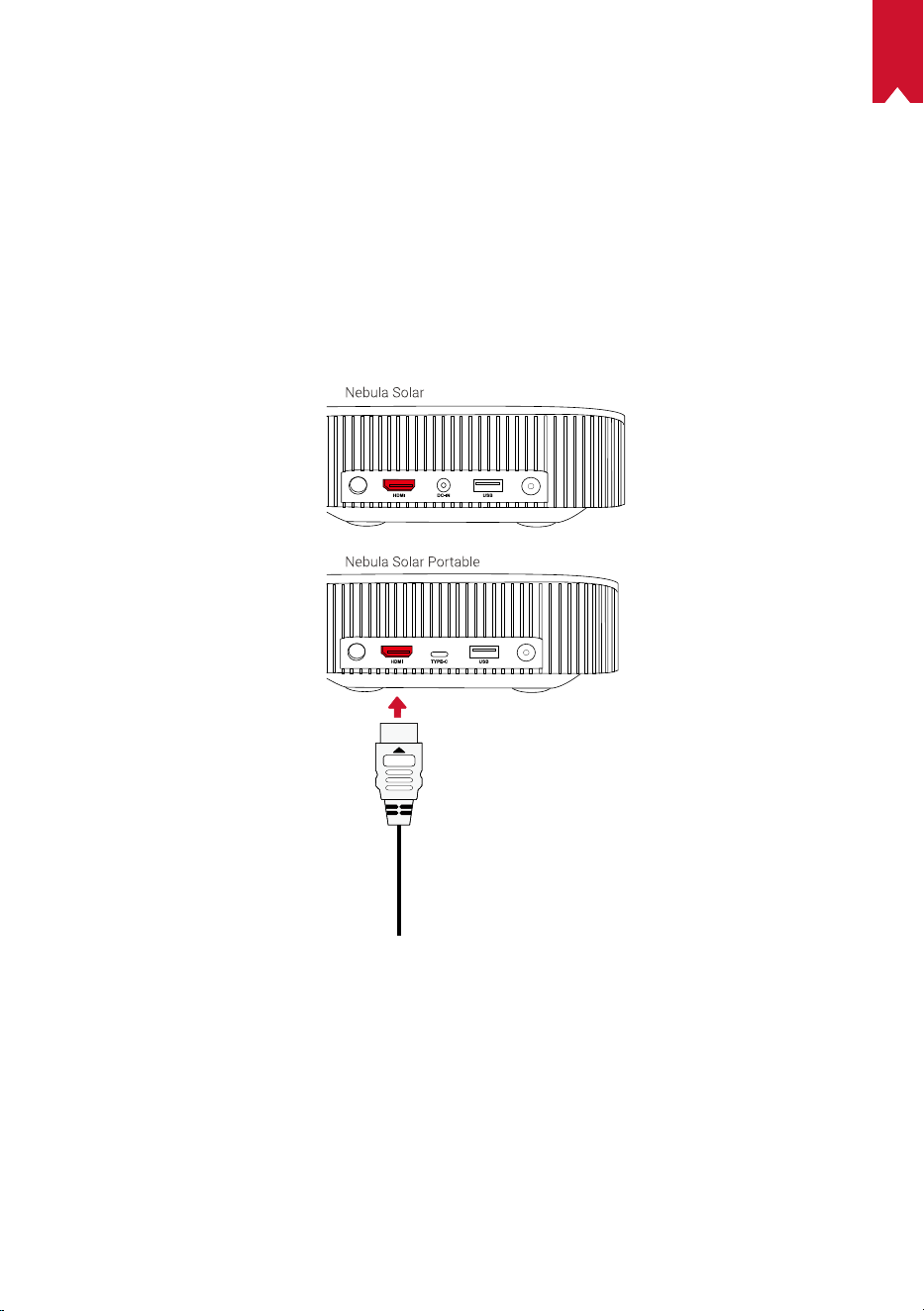
AR
190
Nebula Solar / Nebula Solar Portable مادختسا
HDMI ـب ةد
ّ
وزملا ليغشتلا ةزهجأ نم ليغشتلا
ةفلتخملاHDMIـبةد
ّ
وزملاليغشتلاةزهجأبNebula Solar / Nebula Solar Portableزاهجليصوتنكمي
ةزهجأوأ،باعلابمكحتلاتادحووأ،)STB(ريفشتلاكفزاهجوأ،DVDلغشموأ،TV stickوأ،TV boxلثم
.ىرخأ
:HDMIـبةد
ّ
وزملاليغشتلاةزهجأنمليغشتلل
HDMIلبكمادختسابHDMIـبد
ّ
وزمليغشتزاهجبNebula Solar / Nebula Solar Portableل
ّ
صو①
.)نمضمريغ(
•.HDMIـبد
ّ
وزمليغشتزاهجبليصوتلادرجمبا
ً
يئاقلتHDMIليغشتأدبيس
USB صارقأ ك
ّ
رحم نم ليغشتلا
روصلاوويديفلاعطاقموىقيسوملابعاتمتساكنكمي،Nebula Solar / Nebula Solar Portableزاهجةطساوب
.USBصارقأك
ّ
رحمىلعةن
ّ
زخملا
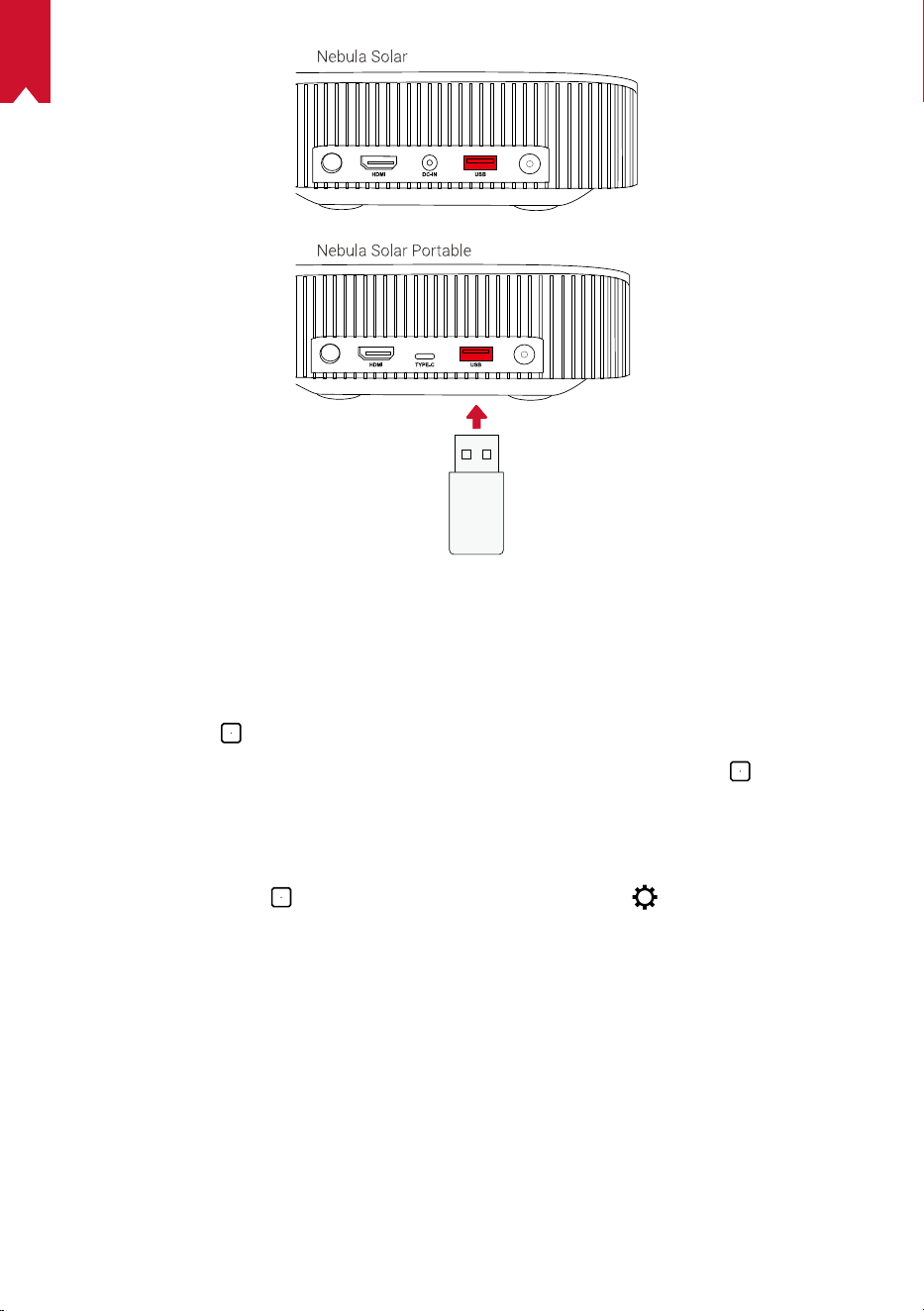
AR
191
:USBصارقأك
ّ
رحمنمليغشتلل
.Google PlayنمES File Explorerليزنتبمق①
.USBذخأميفUSBصارقأك
ّ
رحملخدأ②
•.ES File ExplorerىلعUSBدلجمرهظيس
ىلعطغضامث،هليغشتديرتيذلاUSBصارقأكرحمنمروصلاوأويديفلاعطاقمددح③
.ليغشتلافاقي
ىلعطغضا④
Bluetooth تاقحلم ليصوت.
.Nebula Solar / Nebula Solar PortableزاهجبBluetoothةزهجأليصوتكنكمي
.
ىلعطغضاو]اهتاقحلمودعبنعمكحتلاةزهجأ[> ددح،ةيسيئرلاةحفصلايف①
.تاقحلمةفاضإددح②
•.تاقحلملانعثحبلايفاذهضرعلازاهجأدبيس
.هليصوتديرتيذلازاهجلابروتكيجوربلانارقإبمق③
.Bluetoothلاصتالامكةشاشلاىلعرهظتيتلاتاداشراعبتا④
يفكبصاخلاروتكيجربلاودع
ُ
بنعم
ّ
كحتلازاهجنأنمدكأت،كبةصاخلاBluetoothةزهجأنارقإلبق:ةظحم
.نارقاعضو
جمدملا ChromecastTM مدختسا
Nebula Solar /ىلإةرشابمرتويبمكلاوأكفتاهنما
ً
يكلسىقيسوملاو،ويديفلاعطاقمو،روصلاضرعكنكمي
.Nebula Solar Portable
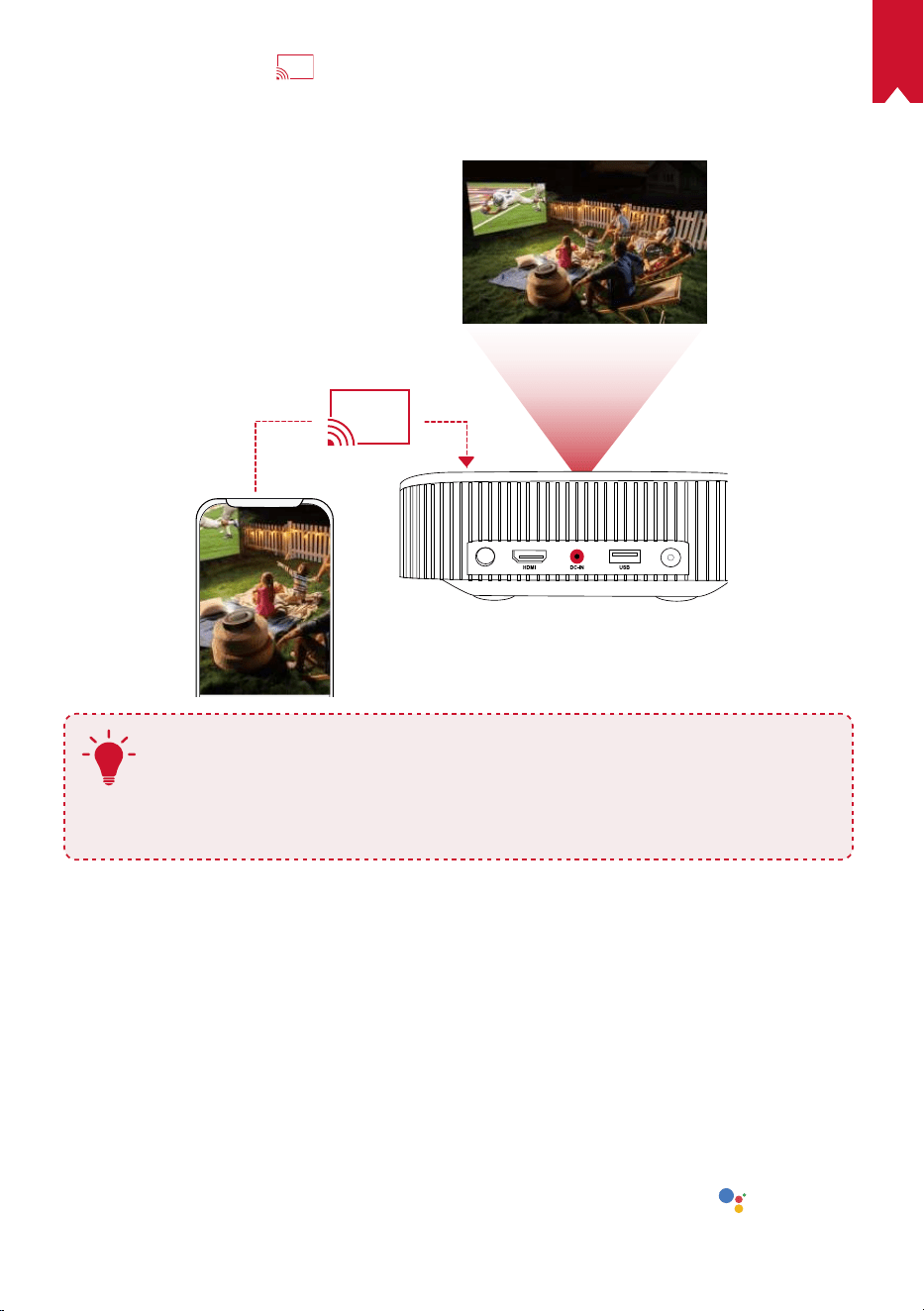
AR
192
.ويديفلاةشاشىلع ضرعلازمرقوفطغضامث،كفتاهىلعYouTubeويديفعطقمليغشتبمق①
.هيلعضرعلامتينأديرتيذلا"D2131"وأ"D2130"زاهجلاددح②
•.لصتملارتويبمكلاوأفتاهلاةشاشروتكيجوربلااذهسكعيس
T
•ةكبشلاسفنىلعنيلصتمكفتاهوNebula Solar / Nebula Solar Portableنأنمدكأت
.ةيكلسلا
•ثبكنكمي،ةلاحلاهذهيف.رشنلاقوقحبةقلعتملادويقلاءا
ّ
رجضرعللتايوتحملاضعبرفوتتدق
.Nebula Solar / Nebula Solar Portableيفتبثملاهسفنقيبطتلاربعىوتحملا
Google تازيمب عتمتسا
حبصي،ةيكلسةكبشبلصتتامدنع.ا
ً
ضيأGoogleتازيمNebula Solar / Nebula Solar Portableمعدي
ةفاضاب.تنرتناربعح
ّ
فصتلاوروصلاوىقيسوملاومفابعاتمتساوتنرتناربعتامدخلاىلإلوصولاكناكمإب
دعاسمىلإثدحتلاوGoogle Playرجتمنمىرخأتاقيبطتيأتيبثتا
ً
ضيأكنكمي،ا
ً
قبسمةتبثملاتاقيبطتلاىلإ
.ةنيعمماهمذيفنتلGoogle
:Googleدعاسمىلإثدحتلل
زاهجبدعبنعمكحتلازاهجليصوتل"Bluetoothتاقحلمليصوت"مسقيفةحضوملاتاوطخلاعابتانمدكأت①
دعبنعمكحتلازاهجيفLEDرشؤملوحتي،لاصتادرجمب.Nebula Solar / Nebula Solar Portable
.رمحانوللاىلإ
.Googleدعاسمىلإثدحتللدع
ُ
بنعمكحتلازاهجيف
ىلعطغضا②
AR
193
تافصاوملا
.راعشإنودنمرييغتللةضرعميمصتلاوتافصاوملانإ
:Nebula Solar Portable :Nebula Solar
ريبمأ3.25 تلوف20:ةقاطلاردصم
طاو65<:ةقاطلاكهتسا
طاو0.5<:دادعتساعضويفةقاطلاكهتسا
عملسكب1080×1920
ٍ
لاعحوضو:ةشاشلاةينقت
تانايبلانادقفعنمتايجمرب
رمحانوللا(RGBمعديLEDءوض:يئوضلاردصملا
)قرزاورضخاو
ةصوب120ىلإ30نم:ضرعلاةروصمجح
لسكب1080×1920:ة
ّ
قدلا
نموليسنآ400:عوطسلا
1000:1:نيابتلال
ّ
دعم
1,2:طاقسال
ّ
دعم
رتم3.18ىلإرتم0.8:طاقساةفاسم
ةاونلايعابرعارذ:)CPU(ةيزكرملاةجلاعملاةدحو
Cortex-A55
AndroidTV9.0:ليغشتلاماظن
DDRتياباجيجRAM(:2(يئاوشعلالوصولاةركاذ
تياباجيج8ةعسROM(:eMMC(طقفةءارقلاةركاذ
2×طاو3:توصلار
ّ
بكمليغشتجمارب
ددرتWi-Fi:IEEE802.11a/b/g/n/c/acلاصتا
اجيج5/اجيج2.4جودزم
Bluetooth:V4.2رادصإ
USB: FAT32 / NTFS / exFATتافلمماظن
نم/تياهنرهفةجرد95ىلإ41نم:اهب
َ
صوملاةرارحلا
ةيوئمةجرد35ىلإ5
)فثاكتنودنم(85%ىلإ15%نم:ةيبسنلاةبوطرلا
ةجرد149<:اهتبوطرونيزختلاةدحوةرارحةجرد
ةبوطر90%<،ةيوئمةجرد65/تياهنرهف
/مم58.65×192×192.25:)قمعلا*لوطلا(داعبا
ةصوب2.3×7.6×7.6
ةصنوأ49.4/مجك1.4:نزولا
ريبمأ3
تلوف19:ةقاطلاردصم
طاو57<:ةقاطلاكهتسا
طاو0.5<:دادعتساعضويفةقاطلاكهتسا
عملسكب1080×1920
ٍ
لاعحوضو:ةشاشلاةينقت
تانايبلانادقفعنمتايجمرب
رمحانوللا(RGBمعديLEDءوض:يئوضلاردصملا
)قرزاورضخاو
ةصوب120ىلإ30نم:ضرعلاةروصمجح
لسكب1080×1920:ة
ّ
قدلا
نموليسنآ400:عوطسلا
1000:1:نيابتلال
ّ
دعم
1,2:طاقسال
ّ
دعم
رتم3.18ىلإرتم0.8:طاقساةفاسم
ةاونلايعابرعارذ:)CPU(ةيزكرملاةجلاعملاةدحو
Cortex-A55
AndroidTV9.0:ليغشتلاماظن
DDRتياباجيجRAM(:2(يئاوشعلالوصولاةركاذ
تياباجيج8ةعسROM(:eMMC(طقفةءارقلاةركاذ
2×طاو3:توصلار
ّ
بكمليغشتجمارب
ددرتWi-Fi:IEEE802.11a/b/g/n/c/acلاصتا
اجيج5/اجيج2.4جودزم
Bluetooth:V4.2رادصإ
USB: FAT32 / NTFS / exFATتافلمماظن
نم/تياهنرهفةجرد95ىلإ41نم:اهب
َ
صوملاةرارحلا
ةيوئمةجرد35ىلإ5
)فثاكتنودنم(85%ىلإ15%نم:ةيبسنلاةبوطرلا
ةجرد149<:اهتبوطرونيزختلاةدحوةرارحةجرد
ةبوطر90%<،ةيوئمةجرد65/تياهنرهف
/مم58.65×192×192.25:)قمعلا*لوطلا(داعبا
ةصوب2.3×7.6×7.6
ةصنوأ35.2/مجك1:نزولا
AR
194
اهحصإو ءاطخا فاشكتسا
؟دعبنعمكحتلازاهجمادختسابروتكيجوربلاليغشتلشفله①
•.هليغشتلروتكيجوربلاىلع
ىلعطغضا
؟دع
ُ
بنعم
ّ
كحتلازاهجل
ّ
طعتله②
•.دع
ُ
بنعم
ّ
كحتلازاهجيفا
ً
قبسمةب
ّ
كرمةيراطبلا
ّ
نأنمدكأت
•.تايراطبلالدبتسا
؟ةحضاوريغةروصلاله③
•.
ً
يلقروتكيجوربلاك
ّ
رح
•.ا
ً
يئاقلتزيكرتلاروتكيجوربلاطبضيس.دع
ُ
بنعم
ّ
كحتلازاهجيف
ىلعطغضا
•.ا
ً
يوديزيكرتلاطبضللقنتلارزمدختسا،روتكيجوربلاىلعزيكرتلاطبضزمررهظيامدنع
؟Wi-Fiةكبشبلاصتاكيلعرذعتيله④
•.ا
ً
ددجمةلواحملادعأوةرفوتملاتاكبشلاةحئثيدحتبمق
•.ةلواحملادعأمثزاهجلاوأيكلسلاه
ّ
جوملاليغشتدعأ
؟ةتباثلاجماربلاثيدحتيننكميفيك⑤
•.ثيدحتلاوليغشتلاةداعإكنمبلط
ُ
يس،ديدجرادصإفاشتكادنع
Model:
D2130/D2131 V01
©Anker Innovations Limited. All rights reserved. NEBULA
and the NEBULA logo are trademarks of Anker Innovations
Limited, registered in the United States and other
countries. All other trademarks are the property of their
respective owners.
+1 (800) 988 7973 (US) Mon-Fri 9:00am - 5:00pm (PT)
+44 (0) 1604 936200 (UK) Mon-Fri 6:00 - 11:00 (GMT)
+49 (0) 69 9579 7960 (DE) Mo-Fr 6:00 - 11:00
+81 03 4455 7823 (
日本
)
月
-
金
9:00-17:00