
User Manual
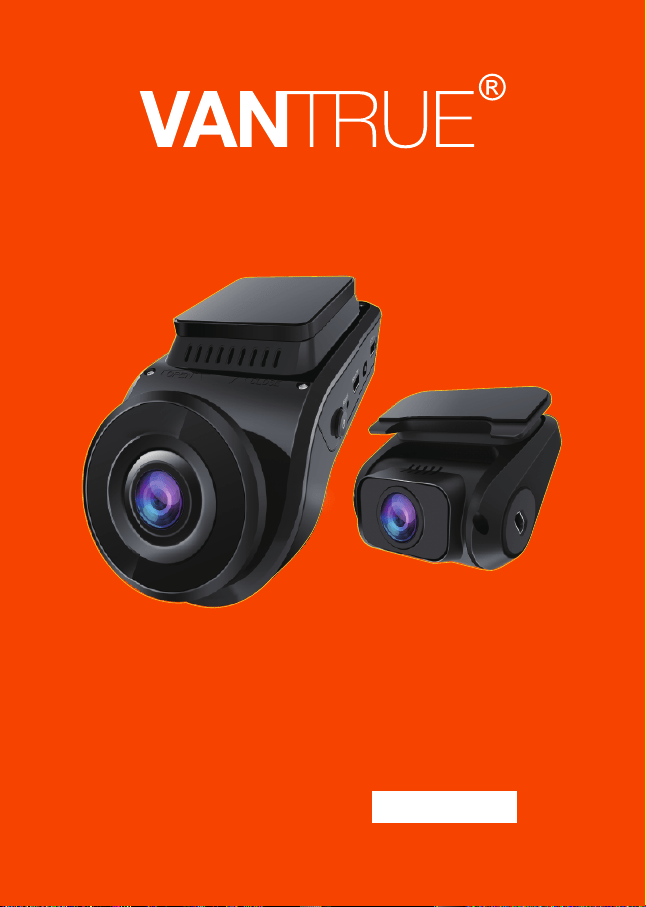
OnDash S1
Dual Dash Cam
骑马钉
单页尺寸:103*145MM
封面:157G双铜纸过哑胶
内页:100G双胶纸
User Manual
OnDash S1
Dual Dash Cam
骑马钉
单页尺寸:103*145MM
封面:157G双铜纸过哑胶
内页:100G双胶纸
- 1 -
www.vantrue.net/contact
facebook.com/vantrue.live
f
Always a surprise in Vantrue
Hey, find us here:

- 2 -
What’s in the box?
Was ist in der Box?
Qu'y a-t-il dans la boîte?
付属品を確認する?
Camera Overview
Die Übersicht über Kamera
Vue d'ensemble de la caméra
各部の名称とはたらき
Getting Started
Vorbereitung vor dem Einschalten
Préparation avant la mise en marche
入門
Basic Operation
Grundlegende Operation
Opération de base
基本的な使い方
Specifications
Spezifikationen
Spécification
製品仕様
Warranty & Support
Garantie und Unterstützung
Garantie et support
保証とサポート
VERZEICHNIS
CONTENU
1.
2.
3.
4.
5.
6.
3
26
50
75
4
27
51
76
6
29
54
78
10
33
58
83
23
47
72
96
24
48
73
97
- 3 -
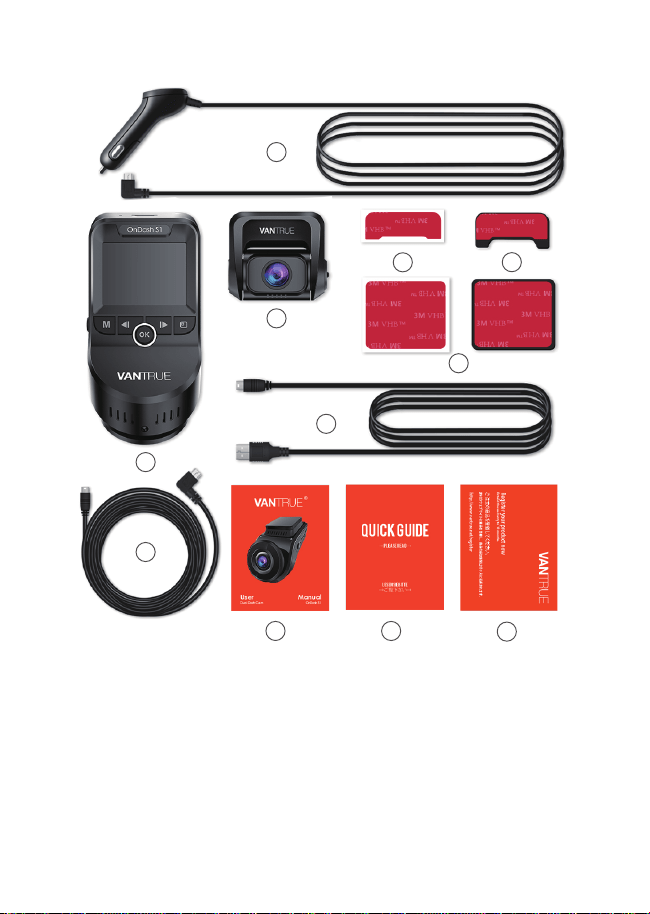
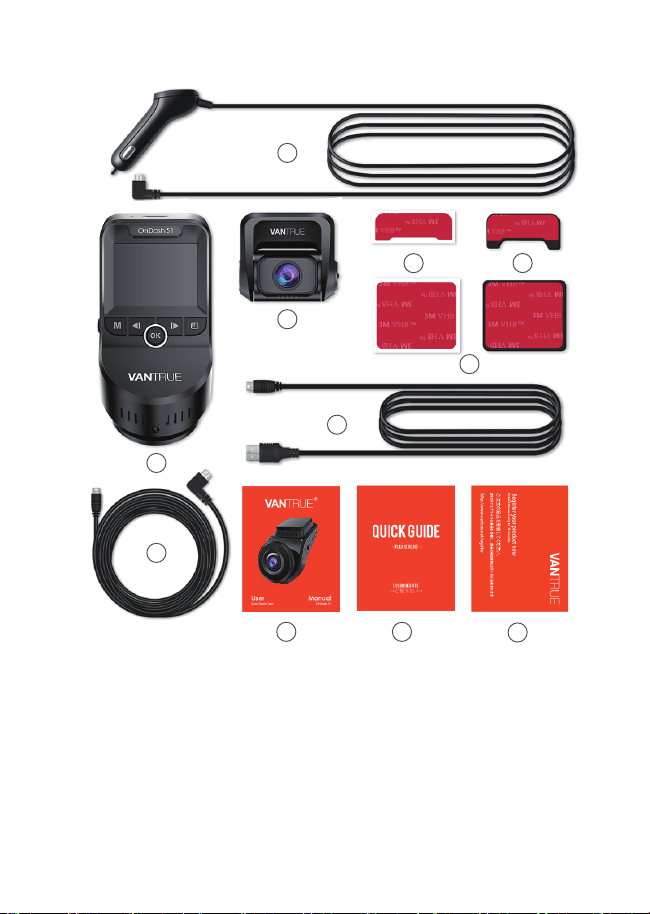
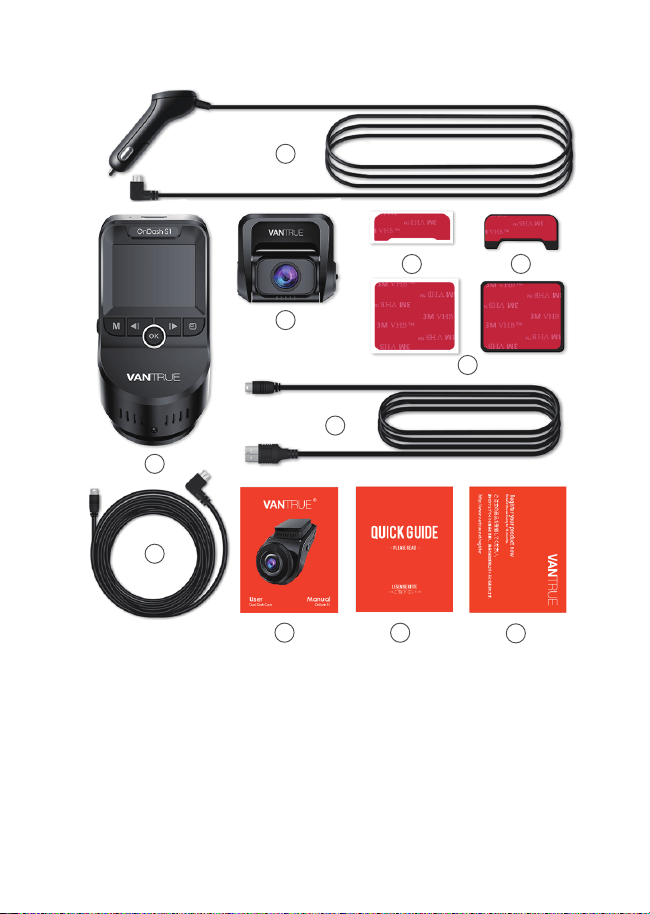
1. What’s in the box?
A. Car Charger with Built-in
Mini USB Cable (10ft)
B. VANTRUE® S1 Dash Cam
C. Rear camera
D. Adhesive Sticker
E. Rear camera Bracket
F. Front Camera Bracket
G. USB Data Cable (3ft)
H. Rear Camera cable (20ft)
I. S1 Dash Cam User Manual
J. Quick Start Guide
K. Warranty Card
A
B
C
D
E
F
G
H
I
J
K
- 4 -
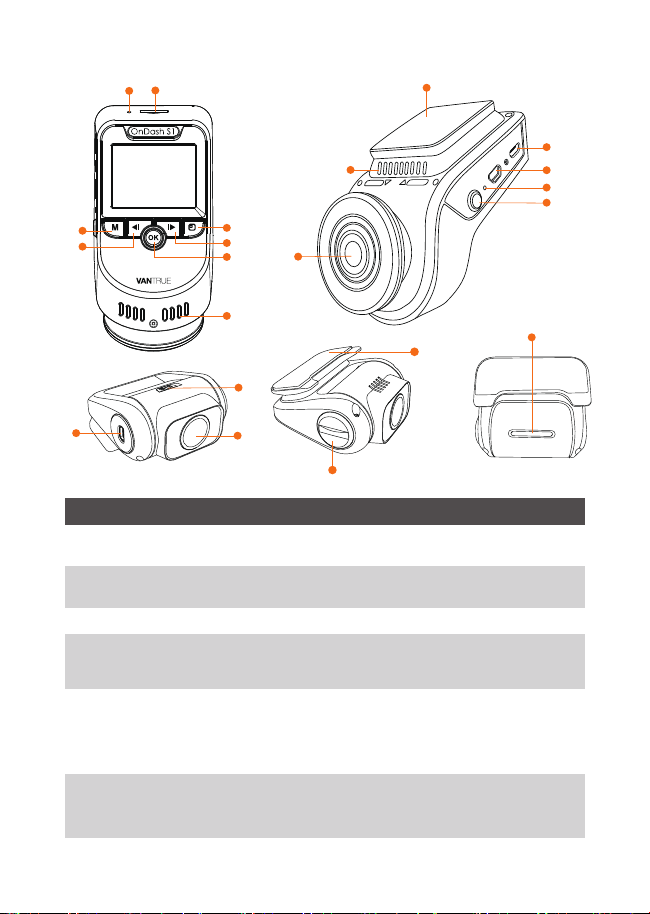
2. Camera Overview
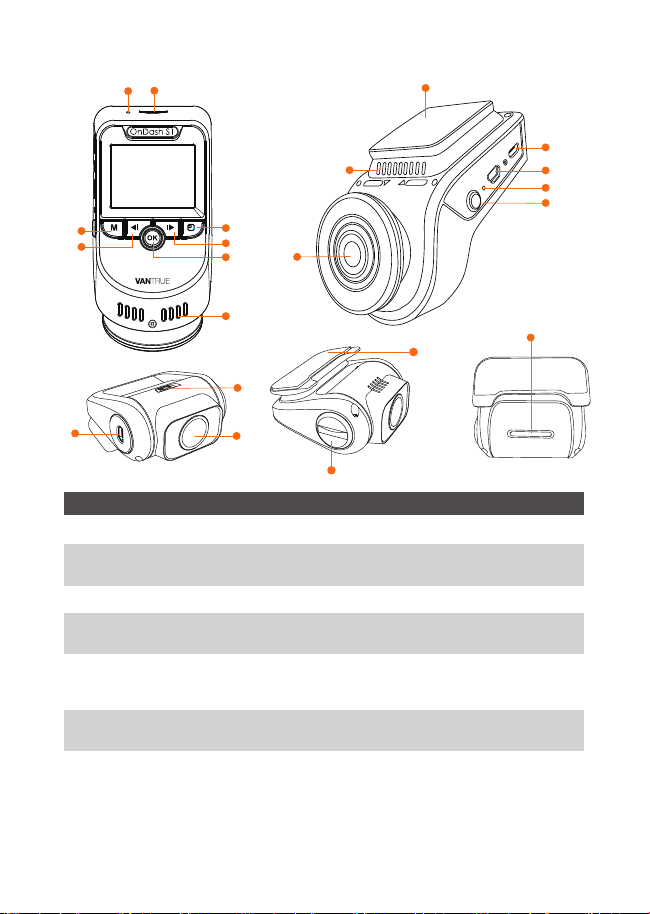
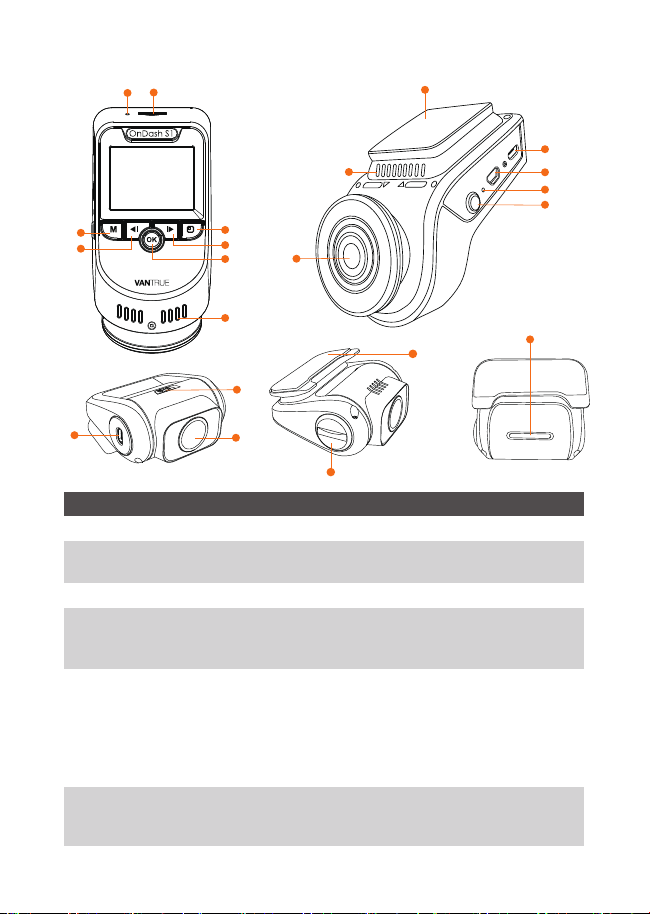
NO. Name Description
1
2
3
4
Microphone
Menu Button
MicroSD
Card Slot
Up Button
Records clear audio with the video footage.
Enter/exit setup menu.
Provides expandable storage.
Stop/Start the video recording; Move selector
up; Slow forward when playing back videos.
5 Screen Switch
For single lens version, press it to change the
resolution. For dual lens version, press it to
switch 3 screen view option.
6 Down Button Move selector down; Microphone on/off.
Fast forward when playing back videos.
1
2
3
4
6
7
8
5
9
10
12
13
14
15
11
19
20
18
16
17
21
7 OK Button Confirms the action; Manually locks the
currently recording video clip following
emergency or to preserve important videos;
Snapshot; Long press to enter Parking Mode
when the camera is recording.

- 5 -
LED Indicator
Red light blinks on the
UP button [4]
Red light light on the
Down Button [6]
Camera is recording
Camera is Charging
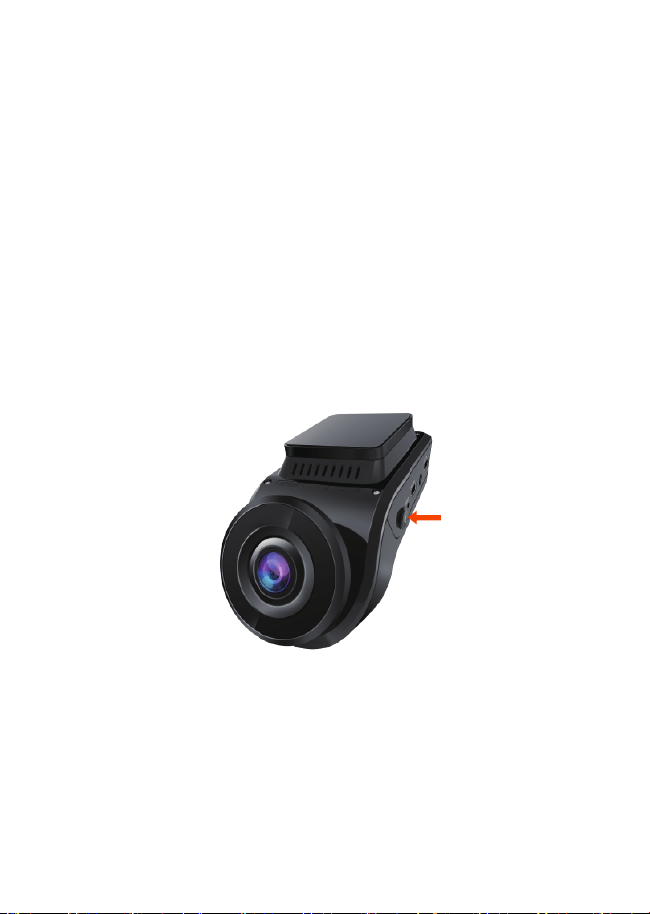
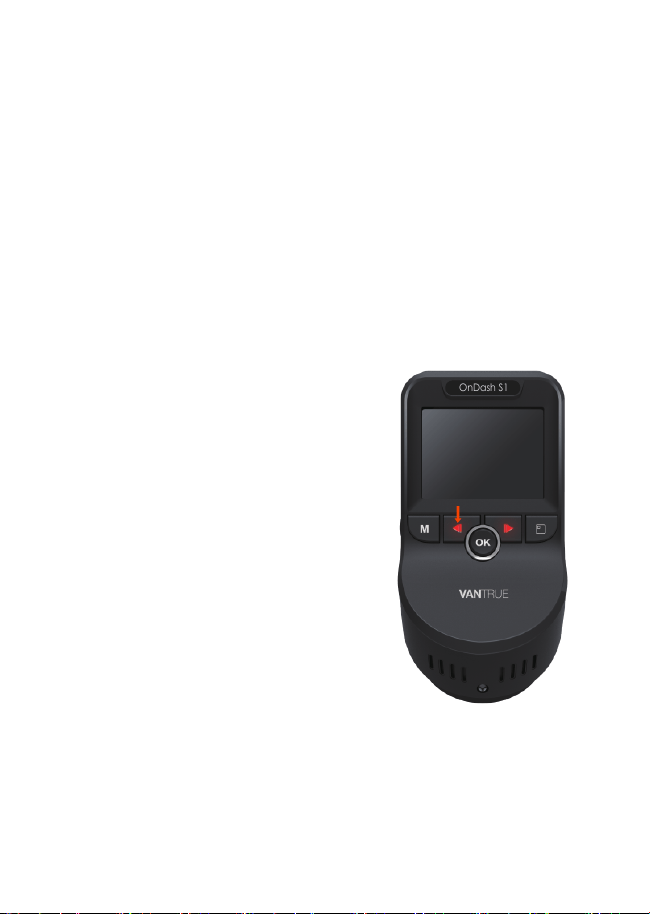
9 Front dash cam
clip socket
Connects to the dash cam bracket.
10 Speaker Delivers sound during video playback.
11 Front Camera
Lens
Front facing F1.47 170°wide camera for
video recording. Its angle can be adjusted.
12 USB port Use the car charger to supply DC 5V power
for device.
13 Rear Lens Port Use the rear camera cable connecting
the rear camera.
14 Reset Button Press to force reset the device.
15 Power Button Power ON/OFF; Short press to screen off / on.
16 Rear Camera
Lens Port
Use the rear camera cable connecting
the front camera.
17 Image Flip
Switch
Toggle this switch to select the horizontal
direction of the rear lens display as positive
or mirror.
18 Rear Lens Rear F1.8 160°wide camera for video
recording. Its angle can be adjusted.
19 Rear camera
Click Socket
Connects to the rear dash cam bracket.
20 Lens knob Turn the knob to adjust the camera angle.
21 LED Status
Indicator
Red light light on once connect
the front camera.
8 Radiator To prevent the dash cam from
overheating in working state.
Red light light on the Rear Camera
LED Status indicator [22]
Rear Camera is recording.
- 6 -
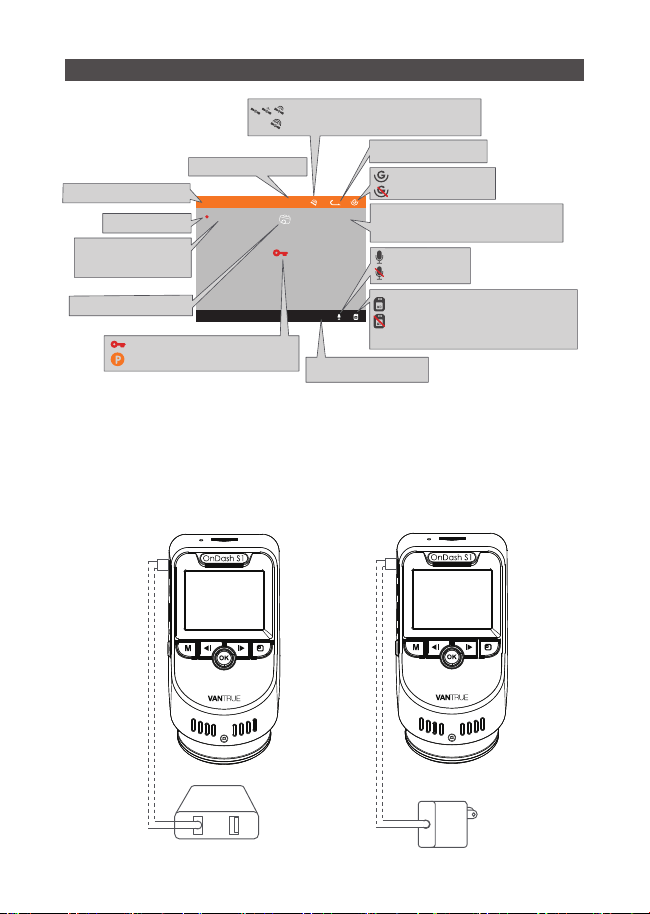
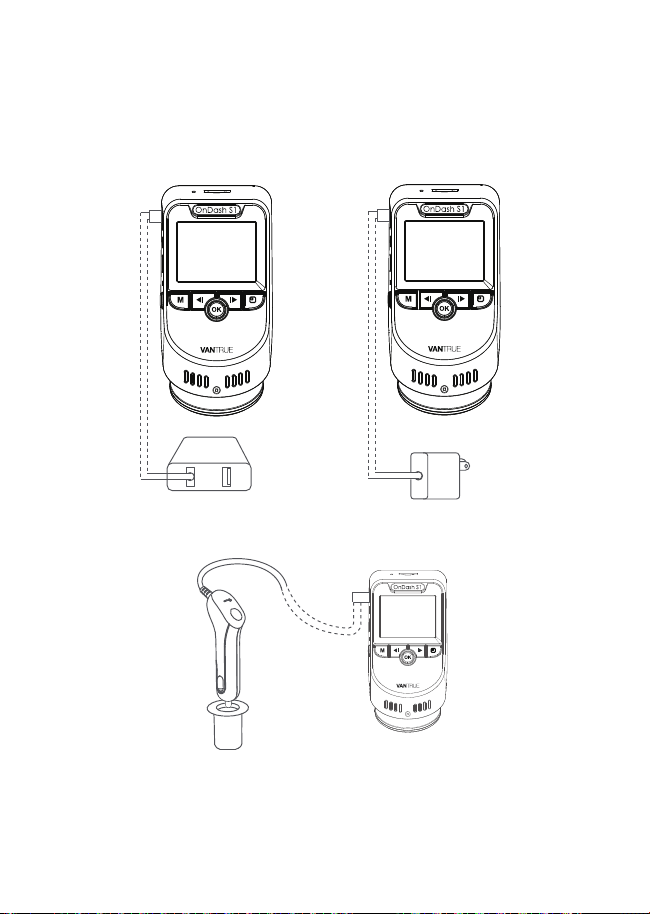
A. Charge using the supplied USB Car Charger
3. Getting Started
3.1 Before first use, charge the camera for 4 hours.
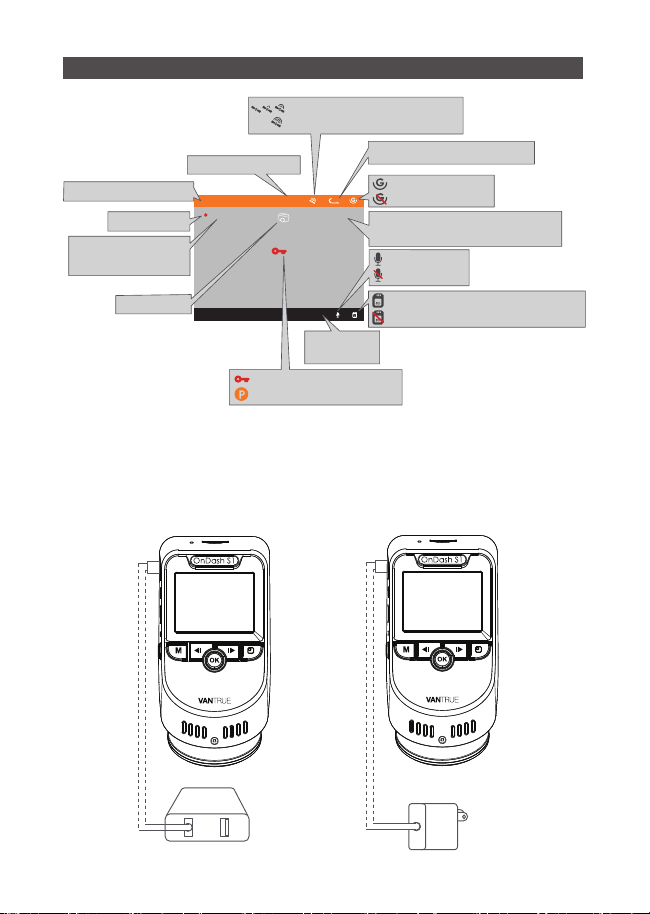
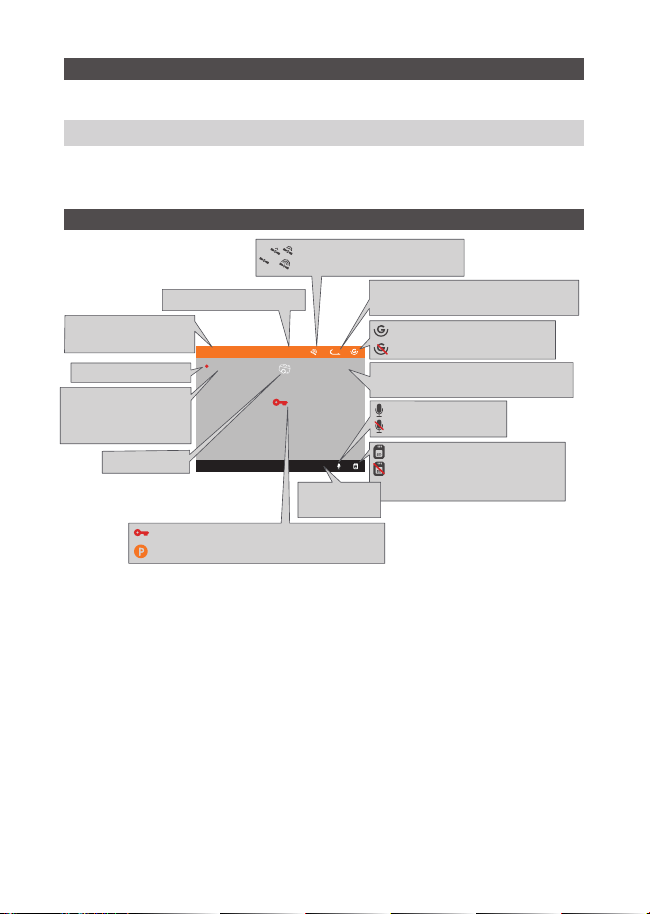
Screen overview
00:00:16
14:42:252019/04/10
000MPH
EV
0.0
1920x1080P 30FPS
HDR
3
Loop Recording Time
G-Sensor OFF
G-Sensor ON
Recorded Driving Speed
(KMH or MPH)
Exposure
Value
Memory card inserted
NO Memory card inserted
MIC is ON
MIC is OFF
Emergency File Lock
Parking Mode
Video Resolution
HDR Mode on
Snapshot
Recording
Recording Time
(current clip)
POWER BANK
USB Charger
GPS Signal Connecting
GPS Signal Locked
- 7 -
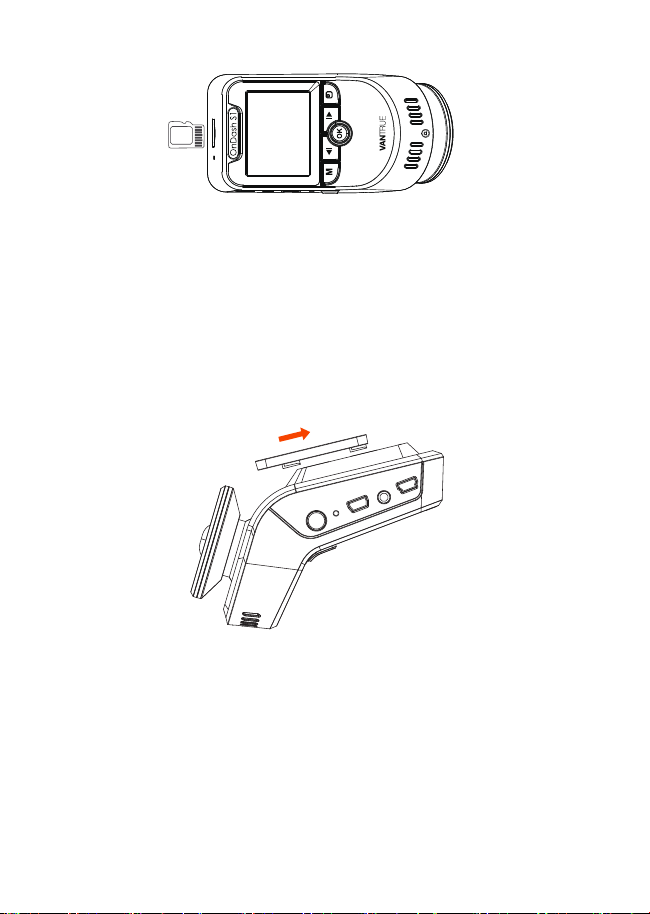
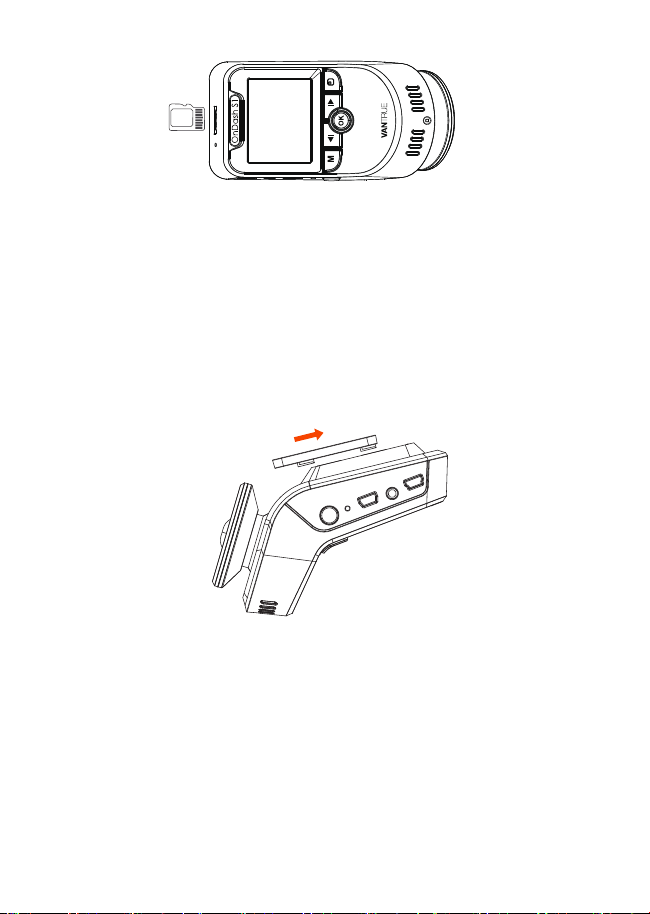
3.2 Installing memory card ( Please Don’t use Sandisk SD card,
Recommend Samsung Pro Endurance Card or Samsung
Evo Card ).
b. Ensure the Mini USB Cable and Car Charger are well connected
NOTE: When charging via computer with the mini USB cable, “Mass
Storage” and “Power On” will be displayed on the camera screen,
please select“Power On” to charge the dash cam.
NOTE: To insert the card, power off the camera first, then push the
card into the slot until it clicks again, otherwise the dash cam will
say goodbye and shut off. To remove the card, power off the
camera first too.
Pleaseuse a genuine microSD memory card with a speed rating of
class 10 or higher. We recommend Samsung Pro Endurance cards
or Samsung Evo cards. Samsung Micro SD cards would only be
made in either Korea or the Philippians. Please be sure to buy a
genuine Samsung card.
NOTE: When using a 64GB MicroSD card, please format it to FAT32
on the camera first.
Please insert the card into the camera. If it says 'NO SD Card
Inserted !' or 'error card please format' here, please press the UP
button and then press
the M button to access into the menu, go
'system setup' and choose
'Format SD Card'. Then choose the OK
section and wait for few seconds.
Then the card will be formatted successfully.
(If you format it on computer, please search online on "How to
format 64GB micro SD card to FAT32".)
- 8 -
REMINDER:
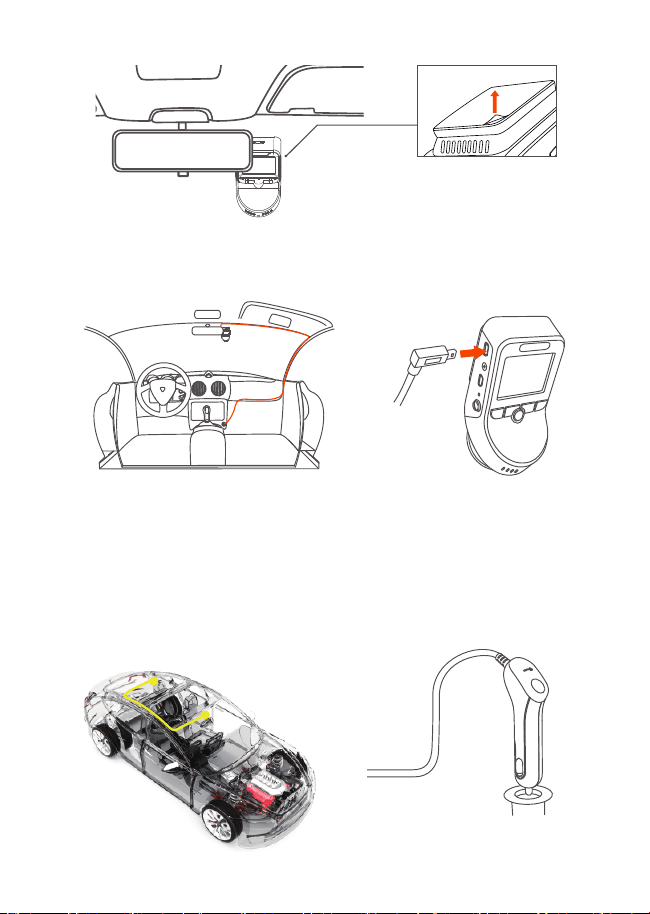
1. Install the bracket on the front dash cam .
2.
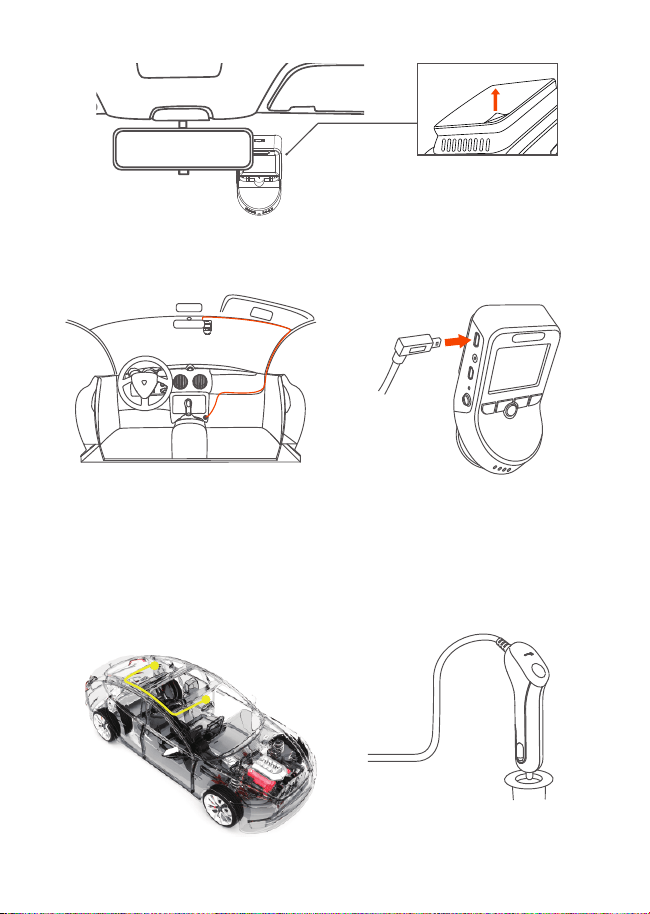
3.3 Installing the camera onto your windshield
3.
The MicroSD card should be formatted every 2 weeks to
maximize the lifetime of the memory card.
Please do not take the card out when the camera is recording
in case that the important video files missing.
2.
1.
Thoroughly clean the windshield using water or alcohol, and
wipe clean with a dry cloth.
Tear off the 3M tape, stick the Front Dash cam behind rear
view mirror, which is the suggested position, to make sure the
driver’s front view is no impact.
- 9 -
4. 5.
6.
7. 8.
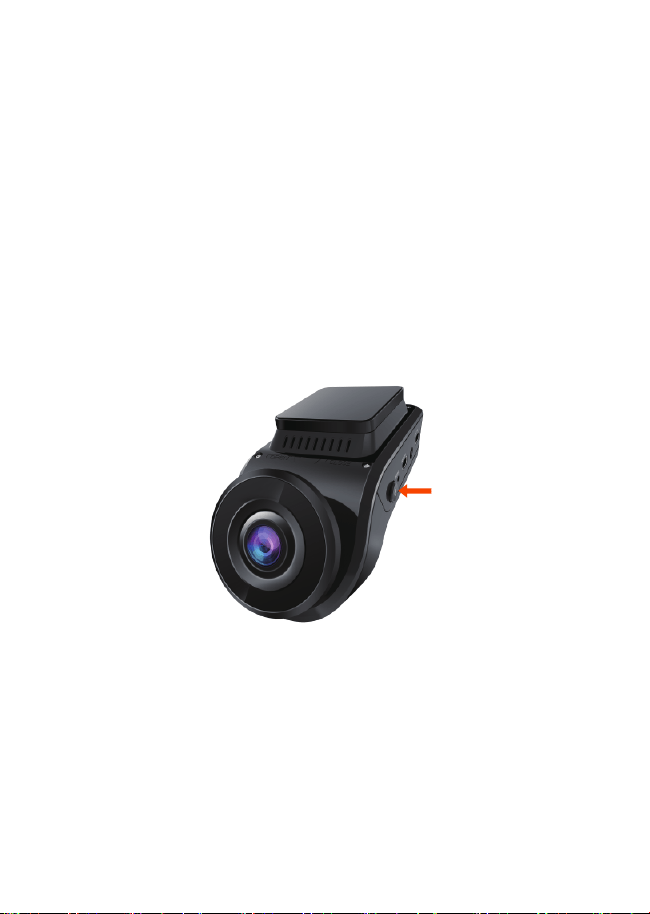
vehicle’s cigarette
lighter port
Carefully route the power cable
around the windscreen and tuck
it under the trim.
Use the rear camera cable
connecting the rear camera to
the rear lens port of the device,
carefully route the cable and
tuck it under the trim.
Install the bracket on the rear dash cam, tear off the rear camera
3M sticker and stick it on the back windscreen.
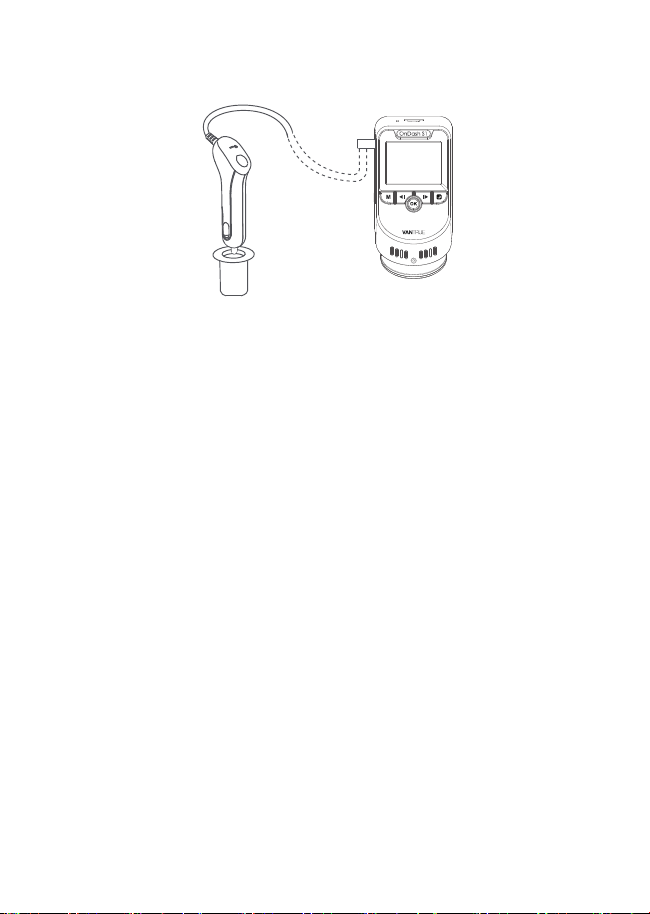
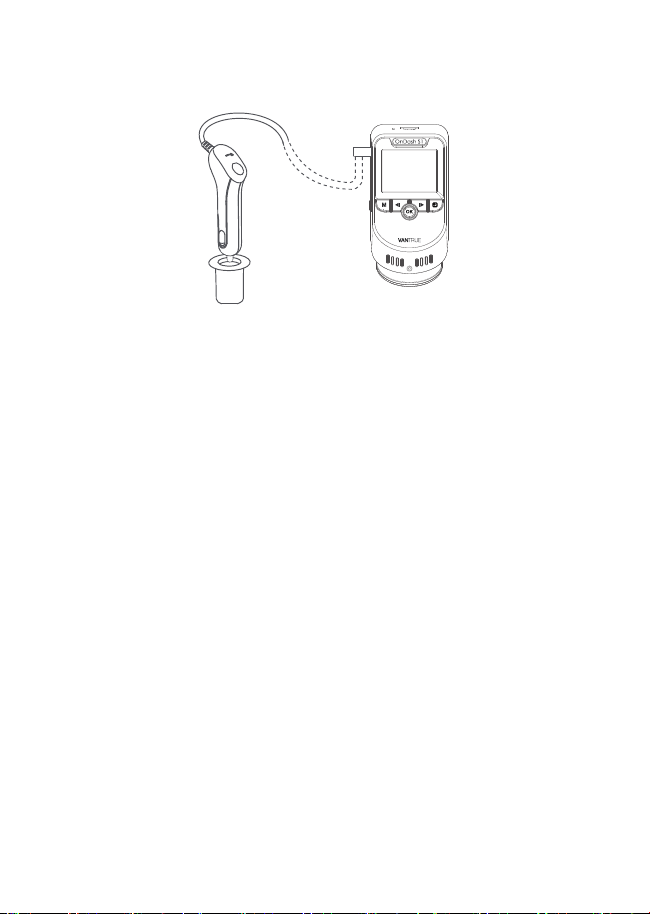
With the Mini USB Cable,
connect the supplied Car
Charger to the Camera into
the device power interface.
Insert the Car Charger into
your vehicle’s cigarette
lighter port.
- 10 -
4.
Basic Operation
4.1
Power ON/OFF
9. Start the car.
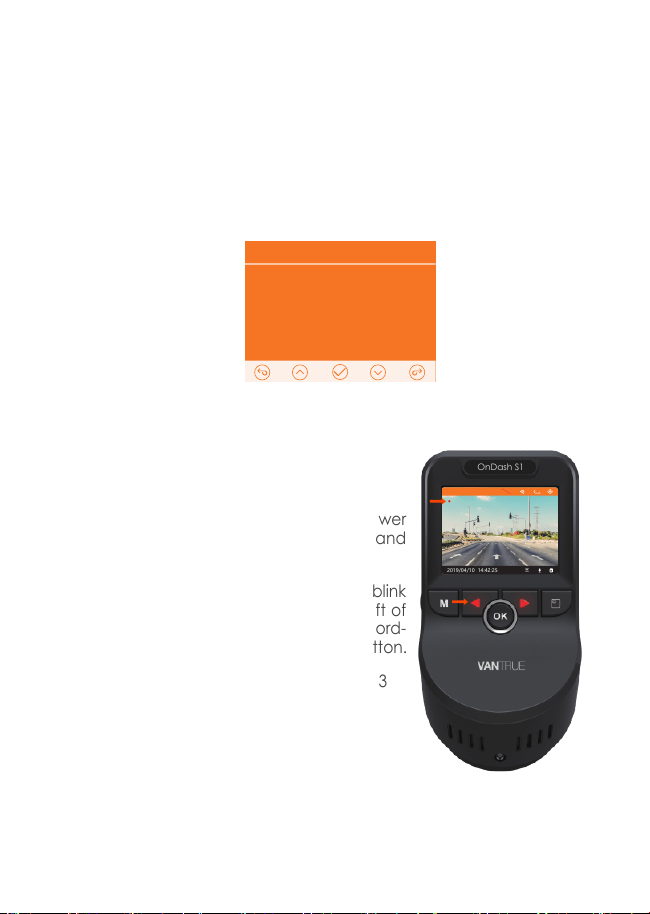
10. The camera will auto power on and start recording.
Once the car starts on, the camera will automatically turn on and
start recording.
When you do not want to use the dash cam, please long press
the power button to turn it off, and long press the power button
to turn it on again once you want use that.
There are two ways to turn OFF the camera:
a. Manually
Long press the power button to power it OFF.
b. Automatically
The camera will power off if the charger cable is disconnected or
if the vehicle is turned off.
NOTE:
When charging via computer with the included mini usb cable,
“Mass Storage” and “ Power On” will be displayed on the camera
screen, please select “Power On” to charge the dash cam.

- 11 -
4.2
Menu Settings
A. Record Setup
Record Setup System Setup
Files
After powering ON the camera, press the MENU button to enter
the setup process.
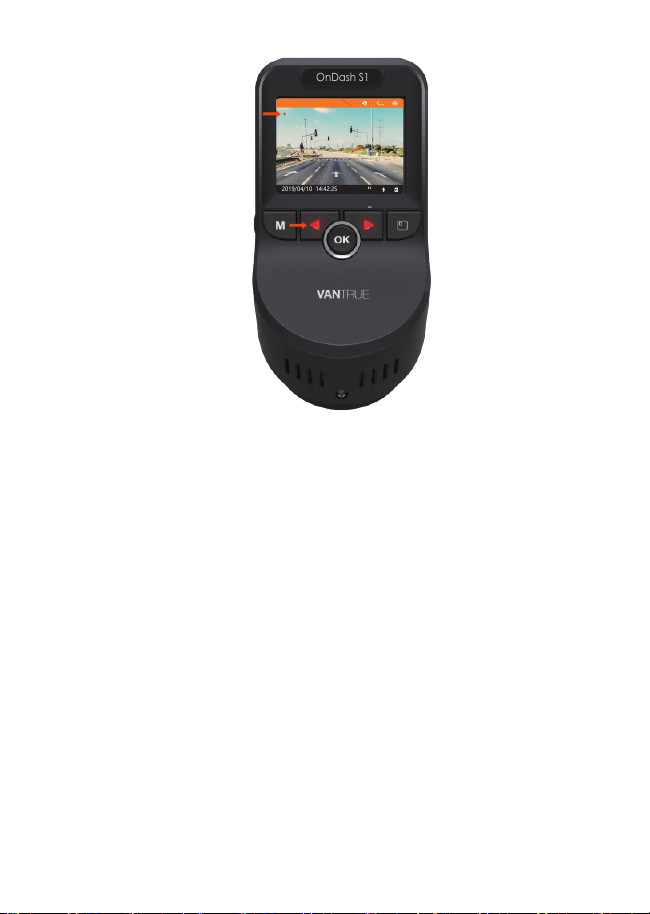
(If the camera is recording video, press the UP button to stop
recording before pressing the MENU button.)
Press the DOWN button and highlight the Record Setup option.
Press the OK button to enter the settings, and use the UP/DOWN
buttons to navigate the different options.
►Resolution: By default (DUAL CAM RECORDING mode), both
cameras record at 1920x1080 (30fps). In SINGLE FRONT CAM
RECORDING mode:
2160P/24FPS; 1080P/60FPS; 1080P/30FPS; 720P/30FPS. In single front
cam recording mode, you can press the screen switch to change
the resolution.
►Loop Recording: This is set to 3 minutes per video clip. Press Down
button to select among 1 min, 3 mins, 5 mins and OFF.
►G-Sensor Set: Default setting is Medium. Press Down button to
select among High, Medium, Low and OFF.
►Audio Recording: Default is ON. Press OK and DOWN button to
toggle it OFF/ON.
►Exposure: Default is 0. Press Down button to select among
+2,+5/3, +4/3,+1.0,+2/3,+1/3,+0.0,-1/3,-2/3,-1.0,-4/3/-5/3,-2.0.
►HDR: Default is OFF. Press OK and DOWN button to toggle it
OFF/ON.
►Number Plate: Default setting is OFF, Press Down and OK button
to set your car number.
►Stamp: Default is ON. Press OK to toggle it OFF/ON. Stamp shows
the date/time, logo, car number, GPS information.
►Time Lapse: Default is OFF. Press OK and DOWN button to toggle
it OFF/ON.
►Parking Monitor: Default is OFF. Press DOWN followed by OK to
toggle it OFF/ON.

- 12 -
C. Files
B. System Setup
Event
Normal
Photo
All
Files
1/4
►Language: Press OK and UP/DOWN button to select between
English, Simplified Chinese, German, Japanese, Spanish, French,
Russian and Italian.
►Format memory Card: Press OK, navigate DOWN and select OK to
format the microSD card.
►Time & Date: Press UP/DOWN and OK button to set the current date
and time. Press the MENU button to exit.
►Auto LCD Off: If the setup is 3 min, the dash cam screen would auto
turn off after 3 min it start recording. If the setup is off, the screen will
not turn off. Press the down button to select the duration in minutes: 1,
3, or OFF to disable it.
►Non-use Auto Power OFF: Default is OFF. If the setting of 3 MIN
means the camera is ON but not in use, it will auto turn OFF after 3
minutes of inactivity.
Press up and down button to choose between 1, 2 minutes or 3
minutes, 5 minutes, 10 minutes or OFF to disable this feature.
►Device Sound: Default is ON. Press the OK button to toggle it
ON/OFF.
►Frequency: Default is 60Hz. Press OK to toggle between 50Hz/60Hz.
►System Info: Press OK to check the current firmware version.
►Default Setting:
Press OK and select OK to reset the device back
to
stock factory settings. Press the MENU button to exit and complete
the setup.
►GPS: Default is ON. Press the OK button to toggle it ON/OFF.
►Speed Unit: Press UP button to select KM/H or MPH.
Review and delete images/videos stored in the file folders.
►Event: Critical event videos detected by G-Sensor activity or
manually locked by user.
►Normal: Standard videos recorded.
►Photo: Standard images.
►All: All the standard videos, critical event videos and standard
imaged recorded.
After inserting a memory card, the camera
will (by default) immediately
start loop
recording video when connected to a
power source and powered ON. If the
device is not connected to a power
source, it will not immediately start on and
record.
While recording, the LED indicatorwill blink
and a red dot will flash on the top left of
the screen. You can stop/start the record-
ing at any time by pressing the UP button.
By default, the Loop Recording Time is 3
minutes. Please go to “Record
Setup”►“Loop Recording” to change it
to 1 minute or 5 minutes.
The loop recording video file name format
is “Year_Date Time_ SerialA.
MP4 ”. For example:“2019_0301_060101_001A.MP4”. the suffix A
indicates front cam recorded files, while the suffix B refers to rear
- 13 -
4.3
Set Date/Time
4.4
Loop Recording
2019 / 04 / 11
17 : 16 : 39
YY / MM / DD
Time&Date
Open the MENU interface, navigate to“System Setup”►“Time &
Date”, and press the OK button to set the date/time. Navigate UP
or DOWN to select date and time values. Press OK to confirm and
proceed. To finish setup, just press the MENU button to exit.
NOTE:
Date format is YY/MM/DD with the time in 24 hour format.
cam recorded files . Standard files are stored in the “Video/Nor-
mal” folder. When the Micro SD card is full, the camera will write
over older files.
When Loop Recording is turned off, the camera will record video
in 15
minute clips, but will not overwrite old videos when the
storage card is full.
00:00:16
000MPH
14:42:252019/04/10
EV
0.0
1920x1080P 30FPS
HDR
3
OnDash S1
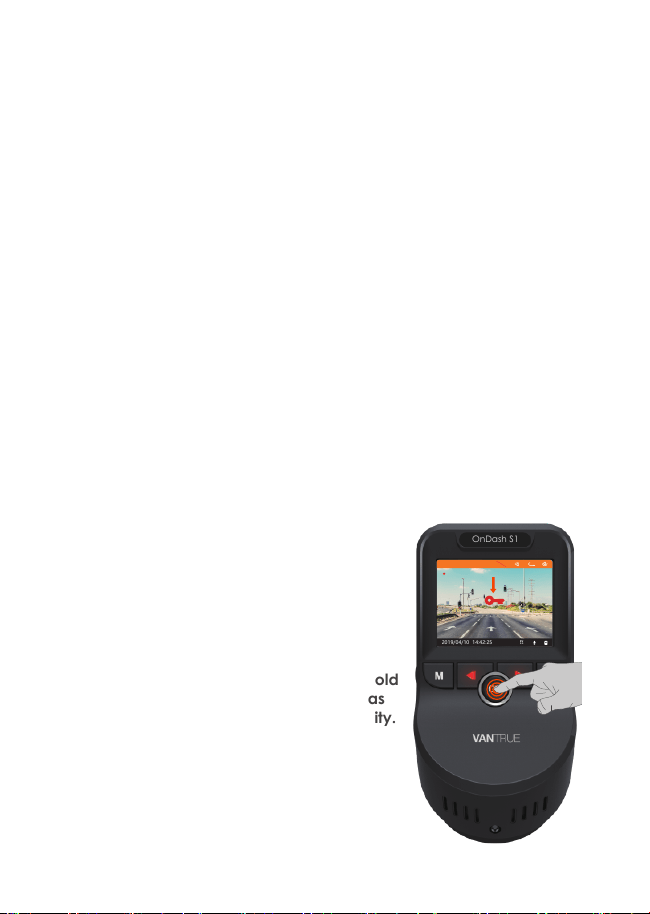
Critical event detection is triggered by the G-Sensor (Gravity
Sensor) and will auto-detect vehicle impacts and collisions. This
will cause the camera to protect the current video clip from
being overwritten by locking it and saving the footage in the
“Video/Event” folder.
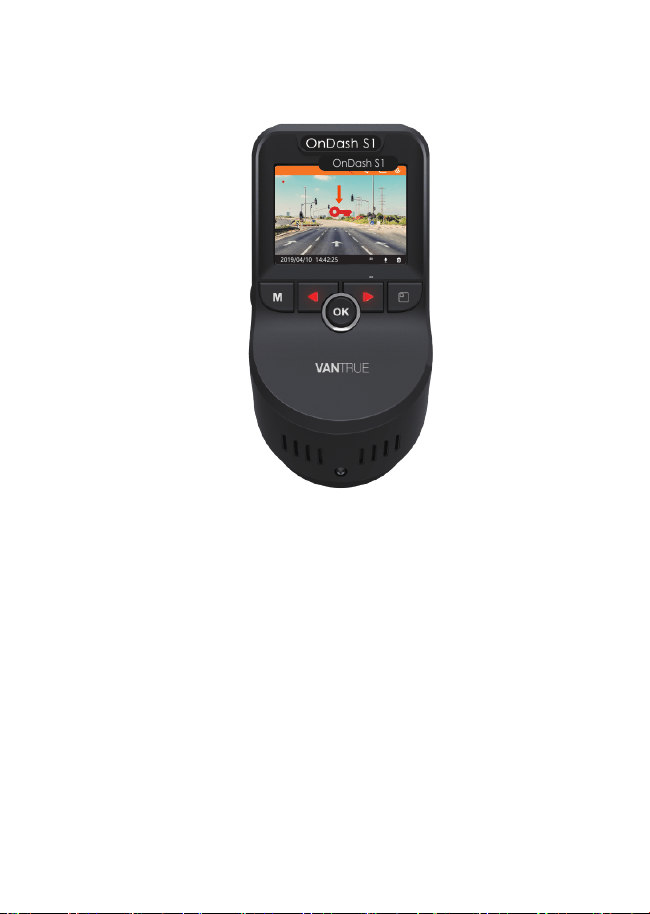
The vehicle driver can also manually lock the current video
recording session by pressing the OK Button. A key icon will
appear at the center of the screen.
The vehicle driver can also manually lock the current video
recording session by pressing the OK Button. A key icon will
appear at the center of the screen.
The G-Sensor sensitivity is adjustable with 3 settings: Low,
Medium, and High – it is set to Medium
by default. The G-Sensor can also be
deactivated in “Record Setup”►“G-Sen-
sor Set”.
Event videos are stored in the
“Video/Event” folder, and cannot be
automatically overwritten.
Note: The camera will auto overwrite old
Event videos once the Event folder has
accumulated 30% of the card capacity.
Please regularly transfer important
videos to your PC or another storage
location (e.g.external hard drive). To
maintain good read/ write performance,
the microSD card should be formatted
every 1-2 two weeks.
After inserting a memory card, the camera
will (by default) immediately
start loop
recording video when connected to a
power source and powered ON. If the
device is not connected to a power
source, it will not immediately start on and
record.
While recording, the LED indicatorwill blink
and a red dot will flash on the top left of
the screen. You can stop/start the record-
ing at any time by pressing the UP button.
By default, the Loop Recording Time is 3
minutes. Please go to “Record
Setup”►“Loop Recording” to change it
to 1 minute or 5 minutes.
The loop recording video file name format
is “Year_Date Time_ SerialA.
MP4 ”. For example:“2019_0301_060101_001A.MP4”. the suffix A
indicates front cam recorded files, while the suffix B refers to rear
- 14 -
4.5
Event Recording
cam recorded files . Standard files are stored in the “Video/Nor-
mal” folder. When the Micro SD card is full, the camera will write
over older files.
When Loop Recording is turned off, the camera will record video
in 15
minute clips, but will not overwrite old videos when the
storage card is full.
00:00:16
000MPH
14:42:252019/04/10
EV
0.0
1920x1080P 30FPS
HDR
3
OnDash S1
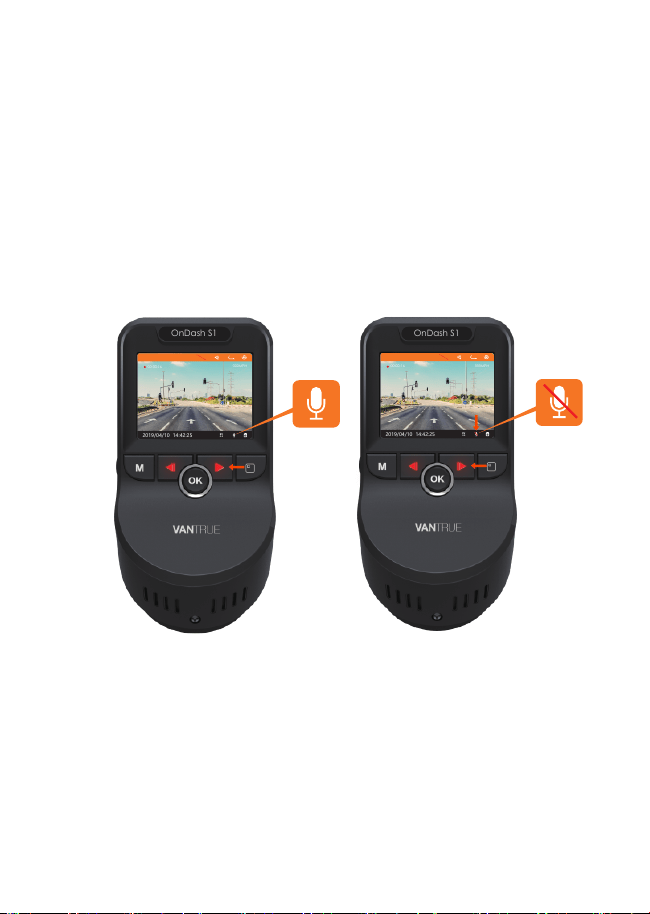
- 15 -
4.6
Voice Recording
00:00:16
000MPH
14:42:252019/04/10
EV
0.0
1920x1080P 30FPS
HDR
3
OnDash S1
00:00:16
000MPH
14:42:252019/04/10
EV
0.0
1920x1080P 30FPS
HDR
3
OnDash S1
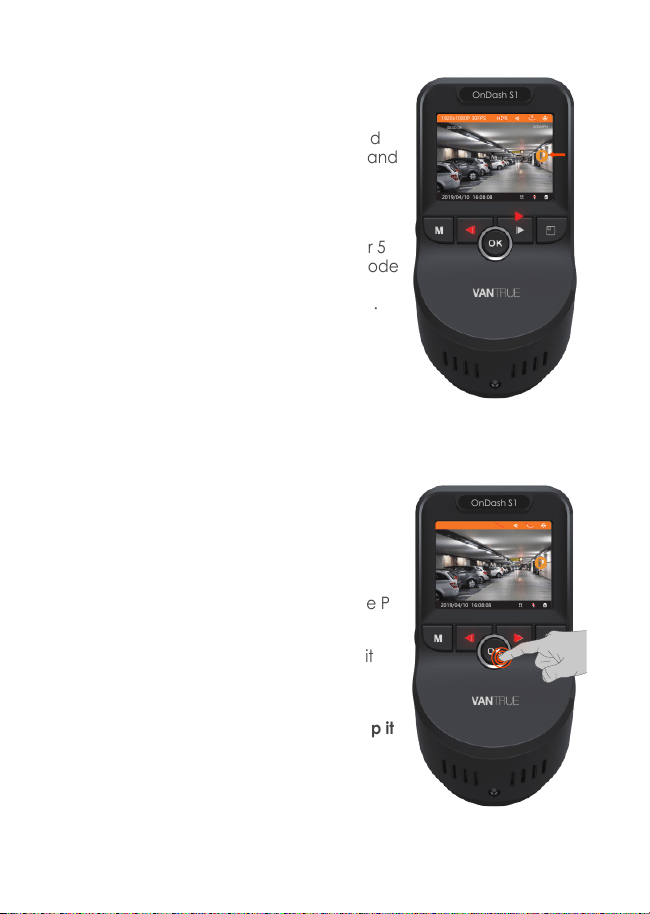
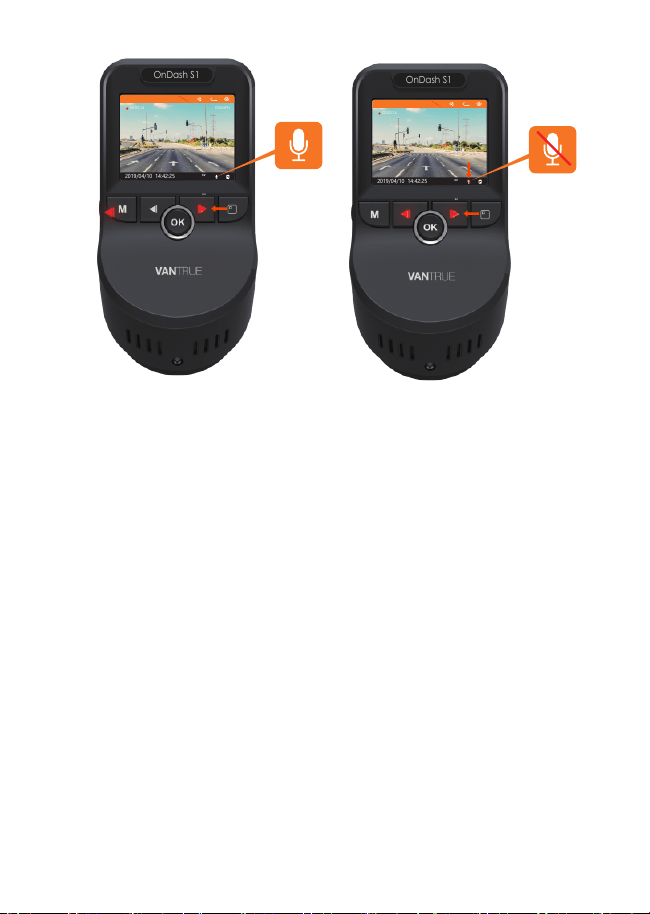
By default, the voice recording is ON. It can be turned OFF using
either of the following methods:
►Go to “Record Setup” ► “Audio Recording”, press OK button
and select OFF;
►While recording video, press the DOWN button to toggle voice
recording OFF/ON.
When the voice recording has been turned OFF, the MIC icon at
the bottom right of the screen will turn white with a red line
across it.
- 16 -
4.7 Parking Mode
Parking Mode operates as a sentry
function under different situations. To
activate Parking Mode, go to “Record
Setup”►“Parking Monitor”, press OK and
select ON.
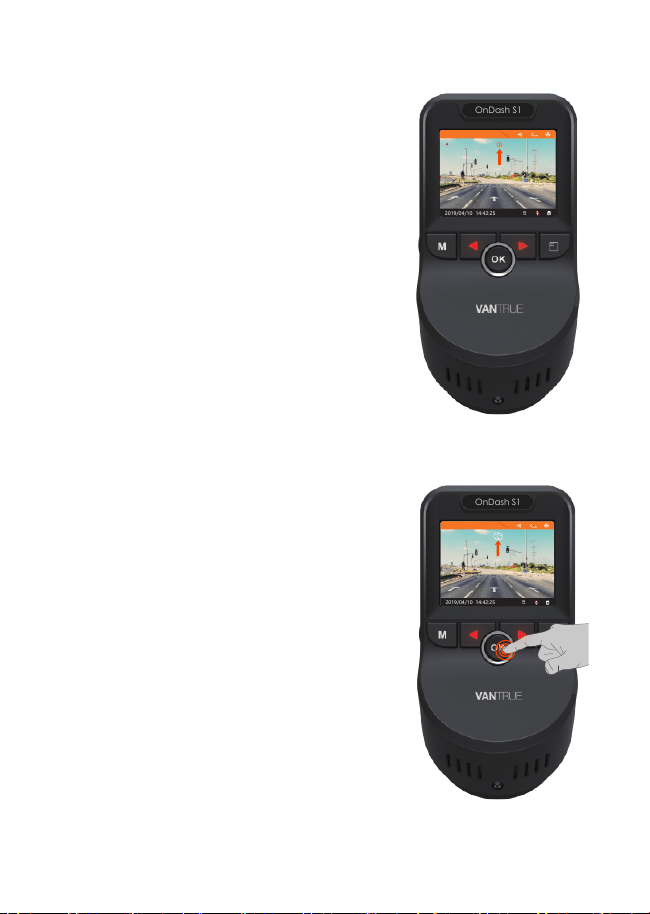
When the Parking Mode has been
turned on, and no movement is
detected in front of the camera after 5
minutes of recording, then Parking Mode
is activated. This is represented by an
icon (P) at the right side of the screen.
In Parking Mode, once the camera
detectsmovement at the front, it will start
auto- recording; it will stop recording
after 10 seconds of inactivity.
To manually activate Parking Mode,
press and hold the OK button until the P
icon appears on the screen.
The camera will exit Parking Mode if it
detects it has been moved.
NOTE: To ensure the camera is able to
function in Parking Mode, please keep it
powered with a mobile power bank or
hardwire it directly to the car battery. We
do not recommend running the camera
continuously for too long time.
00:00:16
000MPH
16:08:082019/04/10
EV
0.0
1920x1080P 30FPS
HDR
3
OnDash S1
00:00:08
000MPH
16:08:082019/04/10
EV
0.0
1920x1080P 30FPS
HDR
3
OnDash S1
- 17 -
4.8 TIME LAPSE
4.9 Taking a Photo
00:00:16
000MPH
14:42:252019/04/10
EV
0.0
1920x1080P 30FPS
HDR
3
OnDash S1
14:42:252019/04/10
EV
0.0
1920x1080P 30FPS
HDR
3
OnDash S1
If TIME LAPSE is selected, the camera will
take static photos at the set time interval
at 1second to create a video montage.
If you set up the time lapse, the camera
will take one photo every second, and
then stitch the photos together into a 1fps
video. With a maximum recording frame
rate of 30fps, recording 8 hours of video
with Time Lapse 1Sec will generate a time
apse video lasting just 16 minutes (=8 x 60
x 60/30/60). This Eco Mode is recommended
for storage cards with smaller capacities.
[Normal Recording Time = Time LapseRe-
cording Time (Sec) x Recording Frame
Rate FPS x Time Lapse Option]
►
►
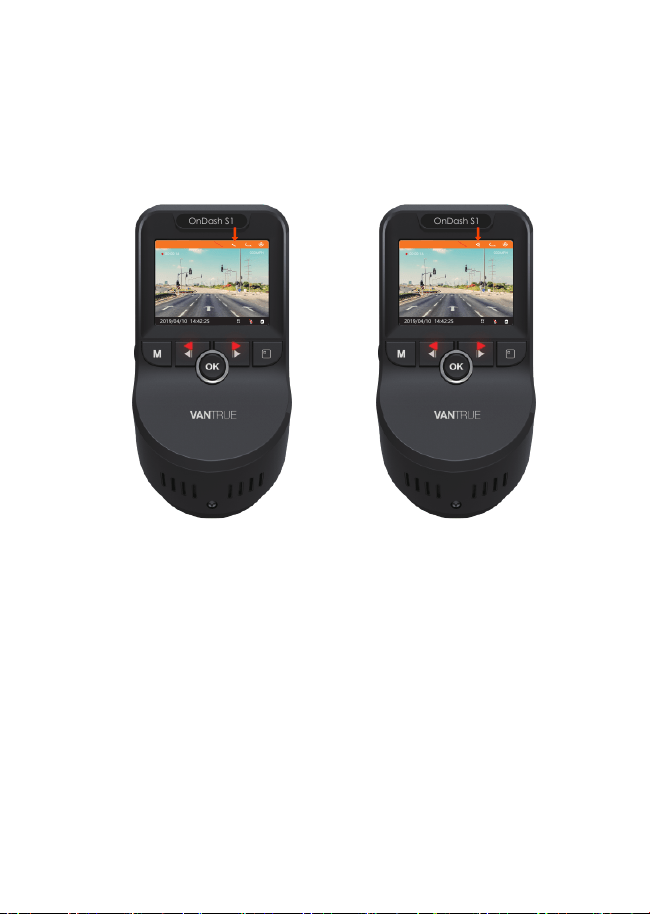
When the camera is recording
video,Please press the up button
to stoprecording then pressing
the OK buttonwill take a photo.
When the camera is recording
video, please press the ok button
twice tocapture a snapshot.
- 18 -
4.10
GPS Function
00:00:16
000MPH
14:42:252019/04/10
EV
0.0
1920x1080P 30FPS
HDR
3
00:00:16
000MPH
14:42:252019/04/10
EV
0.0
1920x1080P 30FPS
HDR
3
OnDash S1
OnDash S1
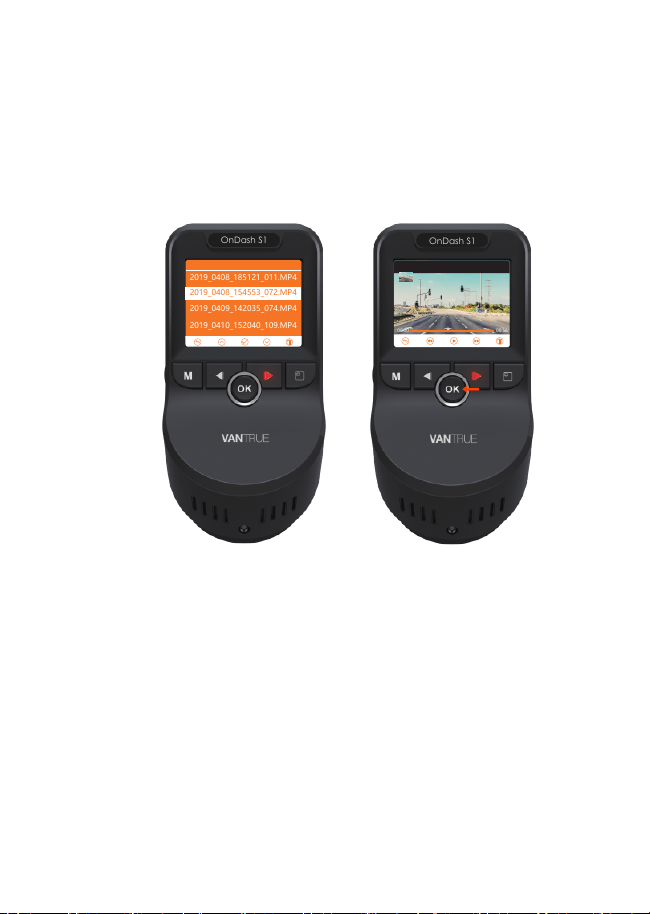
The GPS default is ON. Press the MENU button to enter setup, go
to “System setup”►“GPS” to activate the camera’s GPS function.
The GPS receiver will start to search for a GPS signal, the GPS icon
will keep flashing on the screen. Once the GPS signal has been
received and locked, the icon will stop flashing.
You can include GPS tracking and vehicle speed on the video
footage, go to “Record Setup”►“Stamp”►“GPS ” to set. You can
review recorded video using the VANTRUE® GPS Viewer
(available for download on
www.vantrue.net
).
- 19 -
4.11
Viewing Video/Photos on the Camera
Viewing files on a computer
NOTE: When connected to your computer under “Mass Storage”
status, standard camera setup and operations will be disabled.
1/15
Notfall
2019_0408_185121_011.MP4
2019_0408_154553_072.MP4
2019_0409_142035_074.MP4
2019_0410_152040_109.MP4
OnDash S1
2019_0408_154553_072.MP4
00:00 00:56
OnDash S1
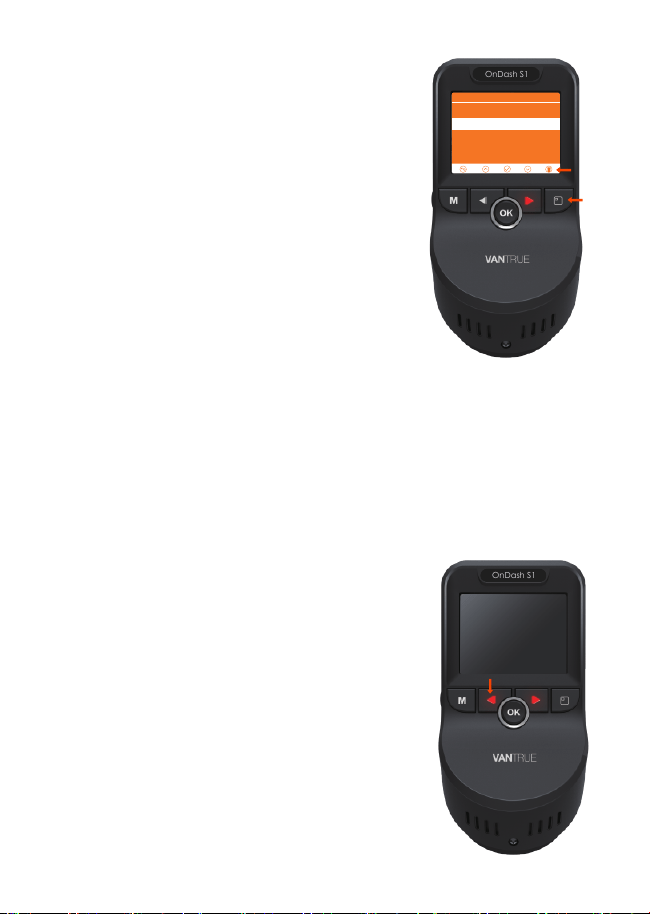
Press MENU and go to “Files”, press OK and UP/DOWN button to
navigate to ►“Normal” or ►“Event” or ►“Photos” or ►“All” file
folders to view and playback videos or photos on the camera
display. Use the UP/DOWN buttons to select the file and press
Confirm to playback/pause. During playback, press UP to Slow
forward , and DOWN to fast forward .
Connect the camera to your computer using the supplied
USB cable.
“Mass Storage” and “Power On” will be displayed on the
camera screen, please navigate to “Mass Storage” and press
OK button to transfer data.
Depending on your computer OS, the device will appear
either as a removable drive or a removable volume.
3.
2.
1.
- 20 -
1.
2.
3.
4.
4.12 Delete Videos on the Dash Cam
00:00:16
000MPH
14:42:252019/04/10
EV
0.0
1920x1080P 30FPS
HDR
3
OnDash S1
1/15
Notfall
2019_0408_185121_011.MP4
2019_0408_154553_072.MP4
2019_0409_142035_074.MP4
2019_0410_152040_109.MP4
4.13 Delete Videos on the Computer
4.14 Auto LCD Off
OnDash S1
Connect the camera to your computer
using the supplied USB cable.
“Mass Storage” and “Power On” will be displayed on the
camera screen, please navigate to “Mass Storage” and press
OK button to transfer data.
Depending on your computer OS, the device will appear
either as a removable drive or a removable volume.
Turn on the driver---find out the CRADV folder- Event/Movie /
Photo folder-choose the video which you want to delete.
This feature avoids any chance of the
screen being a distraction in the vehicle,
especially at night when the illumination
from the LED screen can be a nuisance or
even a hazard to the driver. If you set the
Auto LCD Off to 3 minutes, the camera’s
LCD will light off after 3 minutes but record-
ing will continue
with RED light blinks on the UP button. You
can press any button to light on the screen.
Please go to System Setup to adjust this
time to 1, 3, or OFF to disable it so the LCD
can always stay on.
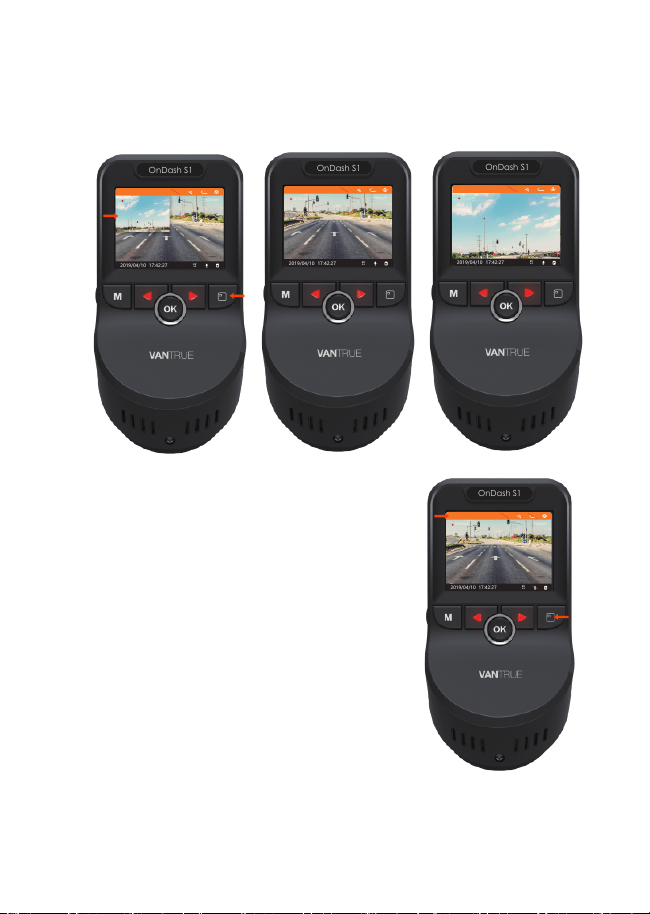
Delete Normal Files
Go to Normal file, choose a video on the
dash cam, one press the Screen Switch
button, then press OK button to delete.
Delete Event Files
Go to Event file, choose a video on the
dash cam, one press the Screen Switch
button, then press OK button to delete.
- 21 -
4.15 Switch the view option or resolution.
OnDash S1
00:00:26
90KM/H
17:42:272019/04/10
EV
0.0
1080P 60FPS
HDR
3
OnDash S1
00:00:26
90KM/H
17:42:272019/04/10
EV
0.0
1920x1080P 30FPS
HDR
3
OnDash S1
00:00:26
90KM/H
17:42:272019/04/10
EV
0.0
1920x1080P 30FPS
HDR
3
OnDash S1
00:00:26
90KM/H
17:42:272019/04/10
EV
0.0
1920x1080P 30FPS
HDR
3
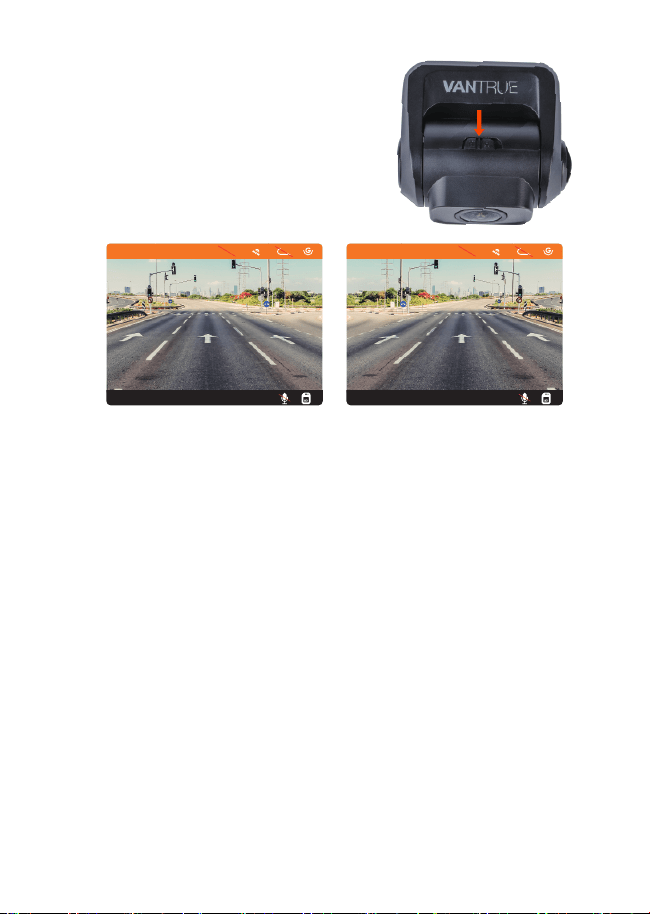
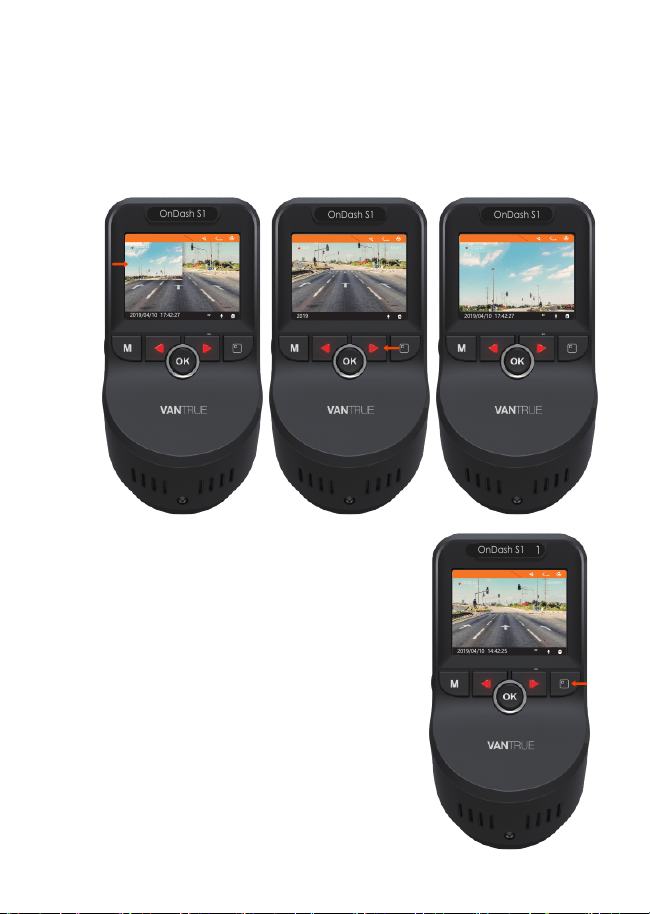
For dual lens version, there are 3 screen view options: Dual view,
front camera, and rear camera. When dash camera is powered
on, press the Screen Switch button to switch views.
For single lens version, press the
Screen Switch button to change
the resolution.
You can also change it in the
Resolution setup.
- 22 -
4.16 Image Flip Switch
4.17 Upgrading the Firmware
4.18 Working Temperature
00:00:26
90KM/H
17:42:272019/04/10
EV
0.0
1080P+1080P
HDR
3
00:00:26
90KM/H
17:42:272019/04/10
EV
0.0
1080P+1080P
HDR
3
Positive Image
Mirror Image
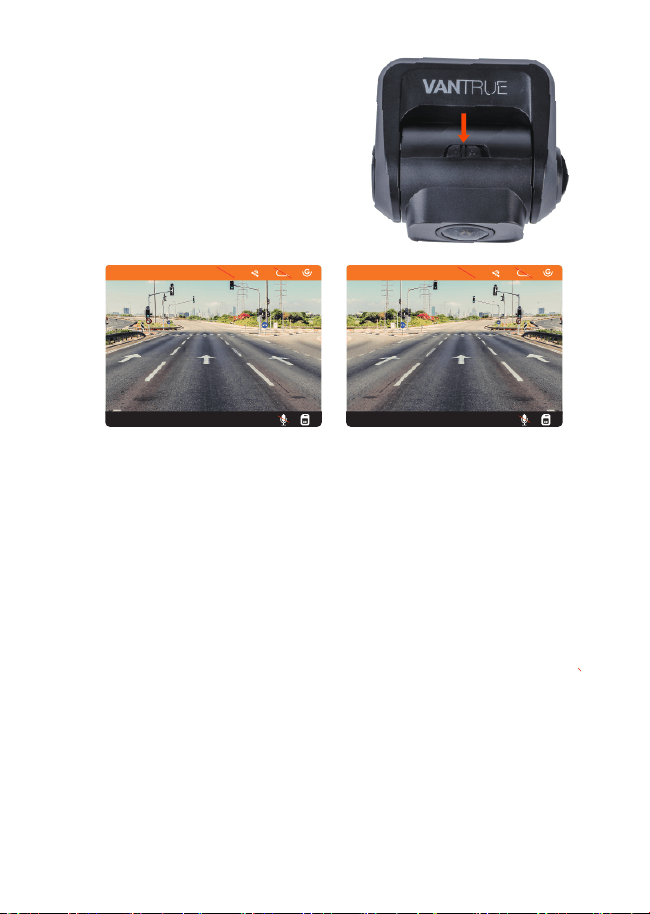
You can select the horizontal
direction of the rear lens
display as positive or mirror
via the image flip switch.
The system will automatically update if the microSD card
contains the firmware upgrade file. The camera will restart once
the upgrade has been completed.
The latest firmware version is always available at the official
VANTRUE website (www.vantrue.net). We strongly recommend
registering your product (www.vantrue.net/register) to receive a
notification email when a new firmware update is available.
The camera is designed to operate in temperatures from -4 –
158°F (-20-70°C), temperatures outside this range risk degrading
the camera’s performance work and causing damage.

- 23 -
To avoid damage
5.
Specifications
Front: 170° wide viewing angle, full 6 layer
glass lens with F/1.47 wide aperture.
Rear: 160° wide viewing angle, F/1.8 wide
aperture lens.
Model
Processor
Image Sensor
Display
Lens
Languages
Video
Image
Audio
GPS
S1
NOVATEK NT96663
Front: Sony 327 Rear: Sony 323
Front: 2.0 inch TFT LCD (4:3)
English/ 简体中文(Simplified Chinese)/
German/ Japanese/ Spanish/ French/
Russian/ Italian.
Dual cam recording: FHD 1920x1080
(30fps), Single front cam recording:
2160P/24FPS; 1080P/60FPS; 1080P/30FPs;
720P/30FPS
JPEG format;
Built-in microphone and speaker
Built-in
USB Port
Battery
Working Temperature
USB 2.0 (mini)
super-capacitor
-4 – 158°F (-20-70°C)
Storage Temperature
Compatible OS
-4 – 176°F(-20 to -80°C)
Windows XP/Vista/7/8/10 &Mac OS
In hot weather, do not expose the camera directly to the sun
when the car is parked.
In extreme winter conditions, i.e. -4°F (-20°C) or lower, detach
the camera from the windshield when not in use, and store in the
glove box.
•
•
The specifications of this product may change without prior notice
due to product improvements.

- 24 -
6. Warranty & Support
Warranty
The VANTRUE® OnDash S1 Dual Dash Cam comes with a full 12
months warranty.
If you register your product on our official site (www.va true.net/regis-
ter),
you can extend the warranty to 18 months.
Support
If you have any questions regarding your product, please do not
hesitate to contact us via Amazon or drop us an email at support
@vantrue.net. Queries are typically answered within 12-24 hours.
Your opinion matters
VANTRUE® is firmly committed to always improving our products,
services, and user experience. If you have any thoughts on how
we can do even better, we welcome your constructive feedback
and suggestions.
Connect with us today at [email protected]
Thank you for choosing VANTRUE!
- 25 -
www.vantrue.net/contact
facebook.com/vantrue.live
f
Danke, dass Sie sich für VANTRUE entschieden haben!
Kontaktieren uns:
- 26 -
1. Was ist in der Box?
A. Auto Ladegerät mit
eingebautem Mini
USB-Kabel (3m)
B. VANTRUE® S1 Dash Cam
C. Rückkamera
D. Aufkleber
E. Rückkamera-halterung
F. Frontkamera-halterung
G. USB-Dateienkabel (1m)
H. Rückkamera Kabel (c.a 6m)
I. S1 Dash Cam Bedienungsanleitung
J. Kurzanleitung
K. Garantiekarte
A
B
C
D
E
F
G
H
I
J
K
- 27 -
2. Die Übersicht über Kamera
NO. Name Description
1
2
3
4
Mikrofon
Menü-Taste
MicroSD-
Kartenstec kplatz
Aufwärts-Taste
Zeichnet den Ton mit dem Videomaterial auf.
Einstellung-Menü aufrufen / beenden.
Bietet erweiterbaren Speicher
Stoppen/Starten das Video aufzunehmen;
Aufwärtsauswahl; Langsamer Vorlauf bei
der Wiedergabe von Videos
5 Blickwinkelw-
echsel Taste
6 Abwärtstaste Abwärtsauswahl; Mikrofon EIN / AUS-Schalter;
Schneller Vorlauf bei der Wiedergabe von
Videos
1
2
3
4
6
7
8
5
9
10
12
13
14
15
11
19
20
18
16
17
21
Drücken Sie die Taste bei dem Einzelobjek-
tiv-Modus, um die Auflösung zu ändern.
Bei dem dualen-Objektiv-Modus drücken
Sie diese Taste, um zwischen Duale-Kamera
Blickwinkel, Frontkamera Blickwinkel und
Rückkamera Blickwinkel zu wechseln.

- 28 -
8 Kühler Um zu verhindern, dass die Dash-Cam im
Arbeitszustand überhitzt.
10 Lautsprecher Liefert Ton bei der Wiedergabe von Videos.
12 USB Anschluss Verwenden Sie das Autoladegerät, um
das Gerät mit DC 5V zu versorgen.
15 Power Taste Power Ein / Aus wenn lange drücken;
Bildschirm Ein / Aus wenn kurz drücken
14 Reset Taste Auf Werkseinstellungen zurücksetzen
16 Frontkamera
Anschluss
Verwenden Sie das hintere Kamerakabel
mit der Frontkamera.
17 Bildwechsels-
chalter
Die Bilder können horizontal oder
gespiegelt angezeigt.
19 Rückkamera
Steckverbinder
Zum Anschließen an die
Rückkamra-halterung.
20
21
Objektivknopf Drehen Sie den Knopf, um den
Kamerawinkel einzustellen.
18 Rückkamera
Lens
Rückfahrkamera F1.8 160 ° für Videoaufna-
hme. Sein Winkel kann eingestellt werden.
13 Rückkamera
Anschluss
Verbinden Sie den Anschluss mit einer
Rückkamera.
9 Vorderer
Steckverbinder
Verbindet sich mit der Front
Saugnapfhalterung.
11 Frontkamera
Lens
Frontkamera F1.47 ,170° für Videoaufnahme.
Das Winkel kann eingestellt werden.
7 OK-Taste Bestätigt die Einstellung; Manuell sperrt den
aktuell aufgenommenen Videoclip nach
einem Notfall, um wichtige Videos zu
speichern; Schnappschuss; Lange drücken,
um den Parkmodus aufzurufen, während
die Kamera aufzeichnet.
LED Statusanzeige
Das rote Licht leuchtet, wenn die
Frontkamera angeschlossen ist.
LED Anzeige
Rotes Licht blinkt auf der Aufwärtstaste [4]
Rotes Licht ist auf der
Abwärtstaste sichtbar [6]
Kamera nimmt auf.
Kamera ist geladen.
- 29 -
A. Laden Sie die Kamera mit dem mitgelieferte USB Kabel auf
3. Vorbereitung vor dem Einschalten
3.1 Laden Sie die Kamera vor dem ersten Gebrauch 4
Stunden auf.
Bildschirm
POWER BANK
USB Charger
00:00:16
14:42:252019/04/10
000MPH
EV
0.0
1920x1080P 30FPS
HDR
3
Zirkulationszeit
G-Sensor Aus
G-Sensor Ein
Geschwindigkeitseinheit
(KM/H or MP/H)
Belichtungszahl
Speicherkarte eingelegt
Speicherkarte legt nicht
ein
MIk Ein
MIk Aus
Aktuelle Datei sperren
Parkmodus
Video Auflösung
HDR Modus Ein
Aufnahme
Aufnahmezeit
(aktuelles Clip)
GPS Signal durchsuchen
GPS Signal sperren
Schnappschuss
- 30 -
3.2 Setzen Sie die SD Karte ein. (Wir empfehlen die Samsung
Pro Endurance Karte und Samsung Evo Karte. )
B. Stellen Sie fest, dass das Mini-USB-Kabel und das Autoladegerät
gut miteinander verbunden sind.
HINWEIS: Beim Aufladen über den Computer mit dem Mini-USB-Ka-
bel werden auf dem Kamerabildschirm „Datenübertragung“ und
„Power On“ angezeigt.
HINWEIS: Um die Karte einzulegen, schalten Sie zuerst die Kamera
aus und drücken Sie die Karte in den Steckplatz, bis sie einrastet.
Andernfalls sagt die Kamera Good Bye und schaltet sich aus.
Schalten Sie zuerst die Kamera aus, um die Karte zu entfernen.
Bitte verwenden Sie eine echte micro SD-Speicherkarte mit einer
Geschwindigkeitsklasse von Klasse 10 oder höher. Wir empfehlen
die Samsung Pro Endurance Karte und Samung Evo Karte.
Samsung Micro SD-Karten würden nur in Korea oder den
Philippern hergestellt. Bitte kaufen Sie eine echte Samsung-Karte.
HINWEIS: Wenn Sie eine 64 GB Micro SD-Karte verwenden, format-
ieren Sie diese bitte zuerst in FAT32 auf der Kamera.
Bitte legen Sie die Karte in die Kamera ein. Wenn hier "Bitte legen
Sie eine Speicherkarte ein" oder andere Fehler angezeigt wird,
drücken Sie bitte die Auf-Taste und drücken Sie die M-Taste, um
das Menüsystem aufzurufen. Gehen Sie zu "System Einstellung"
und wählen Sie "Formatierung" und “OK”. Dann funktioniert die
Karte gut mit der Kamera. (Wenn Sie es auf dem Computer
formatieren, suchen Sie online unter "So formatieren Sie eine
MicroSD-Karte mit 64 GB für FAT32 ".)
- 31 -
1.
2.
HINWEIS:
3.3.1 Frontkamera installieren
1. Bringen Sie die Halterung an der vorderen Kamera an.
3.3
Installieren Sie die Kamera auf Ihrer Windschutzscheibe
2.
Die MicroSD-Karte sollte alle zwei Wochen formatiert werden,
um die Lebensdauer der Speicherkarte zu maximieren.
Bitte nehmen Sie die Karte nicht heraus, wenn die Kamera
aufnimmt, falls die wichtigen Videodateien fehlen.
Reinigen Sie die Windschutzscheibe mit Wasser oder Alkohol
und wischen Sie sie mit einem fusselfreien Tuch ab.
Zerreißen Sie das 3M-Band und kleben Sie die vordere Dash-
Kamera hinter den Rückspiegel. Dies ist die empfohlene
Position, um sicherzustellen, dass die Vorderansicht des Fahrers
nicht gehemmt wird
- 32 -
4.
5.
6.
7. 8.
Vehicle’s cigarette
lighter port
Verlegen Sie das Stromkabel um
die Verkleidung Ihres Fahrzeugs.
Verbinden Sie das Rückkamera
kabel mit dem Rückkamera
Anschluss. führen Sie das Kabel
sorgfältig aus und stecken Sie es
unter die Blende.
Bringen Sie die Halterung an der hinteren Kamera an, reißen Sie
den 3M Aufkleber der hinteren Kamera ab und kleben Sie ihn auf
die hintere Windschutzscheibe.
Verbinden Sie das mitgelieferte
Autoladegerät über dem Mini-
USB-Kabel mit der Kamera an
die Stromversorgungsschnitt-
stelle des Geräts.
Stecken Sie das Kfz-Ladegerät
in den Zigarettenanzünder
Ihres Fahrzeugs.
- 33 -
4.
Grundlegende Operation
4.1 Power Ein/Aus
9. Starten Sie das Auto
10. Die Kamera schaltet sich automatisch ein und beginnt mit der
Aufnahme.
Sobald das Fahrzeug startet, schaltet sich die Kamera automatisch
ein und beginnt mit der Aufnahme. Wenn Sie die Dash Cam nicht
verwenden möchten, drücken Sie bitte lange auf die Power
-Taste, um sie auszuschalten, dann drücken Sie bitte lange auf die
Power-Taste, um sie einzuschalten.
Es gibt zwei Möglichkeiten, die Kamera auszuschalten:
a. Manuell
Drücken Sie lange die Power-Taste, um die Kamera auszuschalten.
b. Automatisch
Die Kamera wird ausgeschaltet, wenn das Ladekabel abgezogen
oder das Fahrzeug ausgeschaltet wird.
HINWEIS:
Wenn Sie mit dem mitgelieferten Mini-USB-Kabel über den Comp-
uter laden, werden auf dem Kamerabildschirm „Datenübertra-
gung“ und „ Power On“ angezeigt. Wählen Sie „Power On“ aus,
um die Dash Cam zu laden.

- 34 -
4.2
Einstellungen im Menü
A.
Video Einstellung
Video Einstellung System Einstellung
Dateiverwaltung
Nach dem Einschalten drücken Sie die M Taste, um in die
Einstellung-Menüs zu gelangen.
(Wenn die Kamera Video aufnimmt, drücken Sie die Auf-Taste,
um die Aufnahme zu stoppen und drücken Sie dann die M-Taste.)
Drücken Sie die OK-Taste, um die Einstellung zu bestätigen, und
drücken Sie die Aufwärts/ Abwärts-Taste, um Einstellungsoptionen
Auszuwählen.
►Auflösung: Standardmäßig (Dual-Kamera-Modus) nehmen
beide Kameras 1920 x 1080P (30 Bilder pro Sekunde) auf.
Aufnahmemodus in der Frontkamera 2160P / 24FPS; 1080P / 60FPS;
1080P / 30FPS; 720p / 30FPS. Im Einzelkameramodus können Sie die
Auflösung durch Drücken der Blickwinkelwechsel-Taste ändern.
►Zirkulationsaufnahme: Dies ist auf 3 Minuten pro Videoclip
eingestellt Drücken Sie die Ab-Taste, um zwischen 1 Minute,3
Minuten, 5 Minuten und Aus zu wählen
►G-Sensor: Die Standardeinstellung ist Mittel. Drücken Sie die
Ab-Taste, um zwischen Hoch, Mittel, Gering und Aus zu wählen.
►Belichtungszahl: Die Standardeinstellung ist +0.0. Drücken Sie die
Ab-Taste, um zwischen . +2,+5/3, +4/3,+1.0,+2/3,+1/3,+0.0,-1/3,
-2/3,-1.0,-4/3/ -5/3,-2.0. auszuwählen.
►HDR: Die Standardeinstellung ist Aus. Drücken Sie die OK- und
Ab- Taste, um die Funktion ein- oder auszuschalten.
►Autokennzeichen Einstellung: Drücken Sie AUF / AB und OK
Taste, um Ihre Autonummer festzulegen.
►Stempel: Die Standardeinstellung ist Datum/Zeit Stempel,
Vantrue Stempel, Autokennzeichen Stempel, GPS Stempel.
Drücken Sie die OK-Taste, um den Stempel ein- / auszuschalten
►Zeitraffer: Die Standardeinstellung ist AUS. Drücken Sie Ab Taste
und OK, um die Einstellung Ein/ Aus vorzunehmen.
►ParkModus: Die Standardeinstellung ist Aus. Drücken Sie die
Abwärtstaste und die OK-Taste, um sie ein- / auszuschalten.

- 35 -
C.
Dateiverwaltung
B. System Setup
►Sprache: Drücken Sie AB-Taste, um zwischen Englisch, Chinesisch,
Deutsch, Spanisch, Russisch, Französisch , Italianisch und Japanisch zu
wählen.
►Formatierung: Drücken Sie OK , um die microSD-Karte zu formatie-
ren.
►Datum& Zeit: Drücken Sie Abwärts / Aufwärts und OK, um Datum
und Uhrzeit einzustellen. Drücken Sie die M Taste zu verlassen
►Bildschirm Einstellung: Wenn Sie 3 Minuten wählen, wird der
Bildschirm während der Aufnahme nach 3 Minuten ausgeschaltet.
Wenn die Einstellung deaktiviert ist, wird der Bildschirm nicht ausges-
chaltet. Drücken Sie die Ab-Taste, um zwischen 1 Min.,3 Min. Und Aus
auszuwählen.
►Automa. Aus wenn frei: Die Standardeinstellung ist AUS. Wenn Sie 3
Min wählen, das heißt, die Kamera ist an aber nicht verwendet, wird
sie nach 3 Minuten (nach Beginn der Aufnahme) ausgeschaltet.
Wenn Sie AUS wählen, bleibt die Kamera immer eingeschaltet.
Drücken Sie die Auf und Ab-Taste, um den Zeitdauer auszuwählen:1,
2,3 ,5 , 10 Min oder AUS, um sie zu deaktivieren.
►Ton: Die Standardeinstellung ist Ein. Drücken Sie die OK-Taste, um sie
zu aktivieren oder zu deaktivieren
►Frequenz: Die Standardeinstellung ist 60 Hz. Drücken Sie die
Ab-Taste, um zwischen 50 Hz, 60 Hz wählen.
►System Info: Drücken Sie OK, um die aktuelle Firmware-Version zu
überprüfen.
►Default Setting: Drücken Sie OK, um das Gerät auf die Werkseinstel-
lungen
zurückzusetzen. Drücken Sie die Menü-Taste zum Beenden.
►GPS: Die Standardeinstellung ist Ein. Drücken Sie die Ab-Taste, um es
ein- /auszuschalten.
►Geschwindigkeitseinheit: Drücken Sie die Vorwärts-Taste, um KM / H
oder MPH zu wählen.
Überprüfen und löschen Sie Videos / Fotos im Ordner "Normal / Notfall".
►Normal: Normale Aufnahme von Videos und Bildern werden gespe-
ichert.
►Notfall: Notfallvideos (vom G-Sensor erkannt und manuell gesperrt)
werden gespeichert
►Foto: Bilder werden gespeichert.
►Alle: Alle Standardvideos, Videos mit kritischen Ereignissen und
aufgenommene Standardbilder.

- 36 -
4.3 Zeit & Datum Einstellung
Notfall
Normal
Foto
Alle
Dateiverwaltung
1/4
2019 / 04 / 11
17 : 16 : 39
YY / MM / DD
Time&Date
4.4 Zirkulationsaufnahme
Drücken Sie M Taste, navigieren Sie zu „System Einstellung“, ►
Datum & Urzeit, drücken Sie die OK-Taste, um Datum und Uhrzeit
einzustellen.
Navigieren Sie nach oben oder unten, um Datums- und Uhrzeit-
werte auszuwählen. Bestätigen Sie mit OK und fahren Sie fort. Um
die Einstellung zu beenden, drücken Sie einfach die MENU-Taste.
HINWEIS:
Das Datumsformat ist TT / MM / JJ mit der Uhrzeit im 24-Stunden-For
mat.
Nach der Installation der Speicherkarte beginnt die Kamera
standardmäßig mit der Zirkulationsaufnahme, wenn sie an eine
Stromquelle angeschlossen und eingeschaltet wird. Wenn es nicht
an eine Stromquelleangeschlossen ist , wird die Aufnahme nicht
automatisch gestartet.
Während der Aufnahme blinkt die LED-Anzeige und ein roter Punkt
blinkt oben links auf dem Bildschirm. Sie können die Aufnahme
stoppen / starten, indem Sie die Auf-Taste drücken.
- 37 -
00:00:16
000MPH
14:42:252019/04/10
EV
0.0
1920x1080P 30FPS
HDR
3
OnDash S1
4.5 Notfall Rekord
Standardmäßig ist die Zirkulation-Aufnahmezeit 3 Minuten. Bitte
gehen Sie zu "Video Einstellung">"Zirkulationsaufnahme", um auf 1
Minute, 3 Minuten oder 5 Min für Ihren Bedarf zu wechseln.
Das Zirkulationsaufnahme wird nach dem Format "Jahr Datum
Zeit - SeriellA" (zum Beispiel 2017_0101_060101_001A"Das Suffix A
steht für die Dateien von der Vorderen Kamera. das SuffixB steht
für die Dateien von der Rückkamera , normale Video will im
Ordner Dateiverwaltung " >"Normal" gespeichert.
Wenn es ausgeschaltet wird, nimmt die Kamera Videos in 15
Minuten pro Clip auf, aber würde die alten Videos nicht übersch-
reiben, wenn die Karte voll ist.
Die Bewegungserkennung wird durch den G-Sensor (Schwer-
kraftsensor)ausgelöst, erkennt mögliche Kollisionen automatisch,
sperrt den Videoclip der aktuellen Aufzeichnung und speichert das
Material im Notfall-Ordner, sodass es nicht überschrieben wird,
wenn die Karte voll ist .
Sie können ein Video auch manuell sperren, wenn die Kamera
aufnimmt drücken Sie die Ok-Taste lange . Ein Schlüsselsymbol
erscheint auf dem Center des Bildschirms.
- 38 -
4.6 Audio Rekord
00:00:16
000MPH
14:42:252019/04/10
EV
0.0
1920x1080P 30FPS
HDR
3
OnDash S1
Die Empfindlichkeit des G-Sensors ist einstellbar, standardmäßig
ist sie Mittel, aber Sie können unter "Video Einstellung">"G-Sensor"
auf Gering oder Hoch einstellen oder es ausschalten
Das Notfallvideo wird im Ordner "Notfall" gespeichert und nicht übersc-
hrieben.
HINWEIS: Die Kamera überschreibt automatisch alte Notfall-Vid-
eos, sobald der Not-Ordner 30% der Kartenkapazität erreicht hat.
Bitte übertragen Sie wichtige Videos regelmäßig auf Ihren PC oder
einen anderen Speicherort (z. B. externe Festplatte). Um eine gute
Lese- / chreibleistung beizubehalten, sollte die microSD-Karte alle
1-2 Wochen formatiert werden.
Standardmäßig ist der Audio Rekord eingeschaltet. Es kann mit
beiden Optionen ausgeschaltet werden:
►Gehen Sie zur"Video Einstellung"►"Audio Rekord" ,wählen Sie
Aus;
►Wenn die Kamera Videos aufnimmt, drücken Sie die Abwärt-
sTaste, um Audio ein- / auszuschalten
- 39 -
4.7 Parkmodus
00:00:16
000MPH
14:42:252019/04/10
EV
0.0
1920x1080P 30FPS
HDR
3
OnDash S1
00:00:16
000MPH
14:42:252019/04/10
EV
0.0
1920x1080P 30FPS
HDR
3
OnDash S1
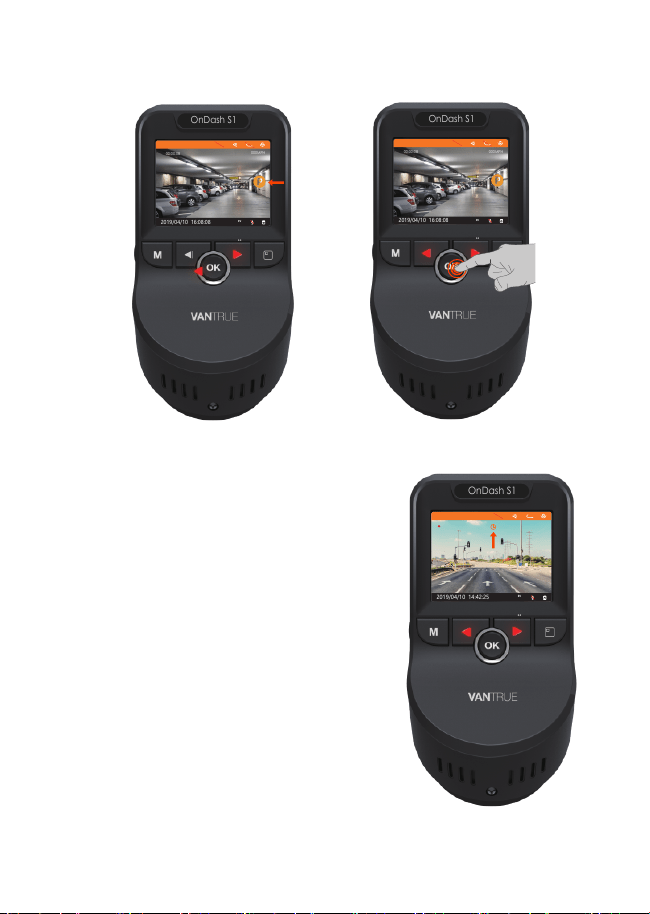
Parkmodus arbeitet als eine Sentry-Funktion in verschiedenen
Situationen. Um den Parkmodus zu aktivieren, gehen Sie zu Video
Einstellung► Parkmodus►ok, und wählen Sie Ein.
Der Parkmodus wird durch den Bewegungserkennungssensor
ausgelöst. Nach dem Aktivieren des Parkmonitors schaltet die
Kamera automatisch in den Parkmodus, wenn während der
Aufnahme 5 Minuten lang keine Bewegung vor der Kamera
festgestellt wird. Das Parkmodus-Symbol erscheint auf der rechten
Seite des Bildschirms.
Wenn die Kamera im Parkmodus eine Bewegung erkennt, beginnt
sie automatisch mit der Aufnahme. Und wenn die Bewegung
stoppt, wird die Aufnahme nach 10 Sekunden beendet.
Um den Parkmodus manuell zu aktivieren, drücken und halten Sie
die OK-Taste, bis das Symbol P auf dem Bildschirm erscheint.
Der Parkmodus wird beendet, sobald sich die Kamera sel bst
bewegt.
HINWEIS: Um die Kamera im Parkmodus zu halten, sollten Sie sie
mit einer zusätzlichen Powerbank betreiben oder direkt mit der
Autobatterie verdrahten. Empfehlen Sie nicht, die Kamera über 10
Stunden ununterbrochen in Betrieb zu halten.
- 40 -
Parkmodus arbeitet als eine Sentry-Funktion in verschiedenen
Situationen. Um den Parkmodus zu aktivieren, gehen Sie zu Video
Einstellung► Parkmodus►ok, und wählen Sie Ein.
Der Parkmodus wird durch den Bewegungserkennungssensor
ausgelöst. Nach dem Aktivieren des Parkmonitors schaltet die
Kamera automatisch in den Parkmodus, wenn während der
Aufnahme 5 Minuten lang keine Bewegung vor der Kamera
festgestellt wird. Das Parkmodus-Symbol erscheint auf der rechten
Seite des Bildschirms.
Wenn die Kamera im Parkmodus eine Bewegung erkennt, beginnt
sie automatisch mit der Aufnahme. Und wenn die Bewegung
stoppt, wird die Aufnahme nach 10 Sekunden beendet.
Um den Parkmodus manuell zu aktivieren, drücken und halten Sie
die OK-Taste, bis das Symbol P auf dem Bildschirm erscheint.
Der Parkmodus wird beendet, sobald sich die Kamera sel bst
bewegt.
HINWEIS: Um die Kamera im Parkmodus zu halten, sollten Sie sie
mit einer zusätzlichen Powerbank betreiben oder direkt mit der
Autobatterie verdrahten. Empfehlen Sie nicht, die Kamera über 10
Stunden ununterbrochen in Betrieb zu halten.
4.8 Zeitraffer
00:00:16
000MPH
14:42:252019/04/10
EV
0.0
1920x1080P 30FPS
HDR
3
OnDash S1
00:00:08
000MPH
16:08:082019/04/10
EV
0.0
1920x1080P 30FPS
HDR
3
OnDash S1
00:00:08
000MPH
16:08:082019/04/10
EV
0.0
1920x1080P 30FPS
HDR
3
OnDash S1
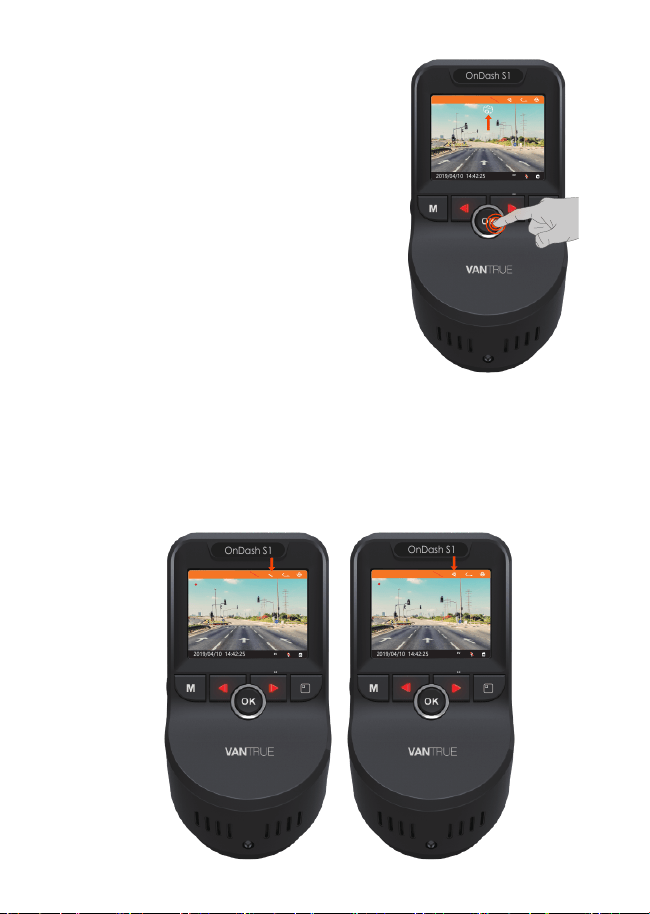
Wenn ZEITRAFFER ausgewählt ist, nimmt
die Kamera statische Fotos im festge-
legten Zeitintervall auf - entweder 1, 5,
10 Sekunden -, um eine Videomontage
zu erstellen. Wenn Sie beispielsweise
Zeitraffer 1 Sek. einstellen, nimmt die
Kamera jede Sekunde ein Foto auf und
fügt die Fotos dann zu einem 1-fps-Vid-
eo zusammen.
Bei einer maximalen Aufnahme-Bildrate
von 30 Bildern pro Sekunde erzeugt die
Aufnahme von 8 Stunden Video mit
Zeitraffer 1Sec ein Zeitraffer-Video, das
nur 16 Minuten dauert (= 8 x 60 x
60/30/60).
Dieser Modus wird für Speicherkarten
mit kleineren Kapazitäten empfohlen.
[Normale Aufnahmezeit = eitrafferauf-
nahmezeit (Sek.) X AufnahmeBildrate
FPS x Zeitrafferoption]
- 41 -
4.9 Ein Schnappschuß machen
4.10 GPS Modus
14:42:252019/04/10
EV
0.0
1920x1080P 30FPS
HDR
3
OnDash S1
00:00:16
000MPH
14:42:252019/04/10
EV
0.0
1920x1080P 30FPS
HDR
3
00:00:16
000MPH
14:42:252019/04/10
EV
0.0
1920x1080P 30FPS
HDR
3
OnDash S1
OnDash S1
►Wenn die Kamera Videos
aufnimmt, drücken Sie Auf Taste,
um die Aufnahme zu enden, dann
drücken die OK-Taste, um ein
Schnappschuß aufzunehmen
Die GPS-Standardeinstellung ist Ein. Drücken Sie die MENÜ-Taste.
Gehen Sie zur „System Einstellung“, ► „GPS“, um die GPS-Funktion
der Kamera zu aktivieren.
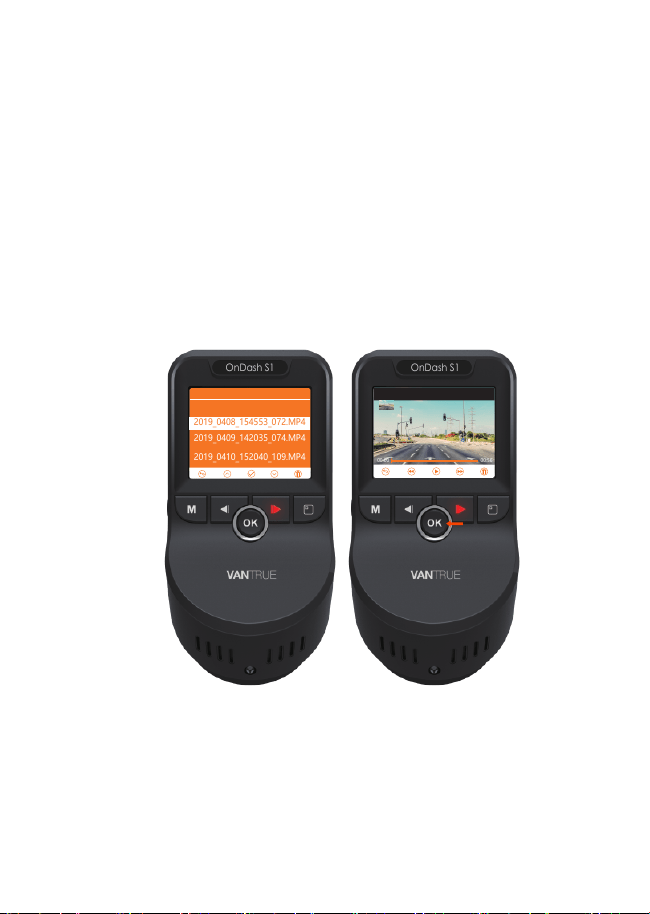
Der GPS-Empfänger beginnt mit der Suche nach einem GPS-Sig-
nal.Das GPS-Symbol blinkt ständig auf dem Bildschirm. Nachdem
das GPS-Signal empfangen und gesperrt wurde, hört das Symbol
auf zu blinken.
- 42 -
4.11 Video und Fotos auf der Kamera ansehen
1/15
Notfall
2019_0408_185121_011.MP4
2019_0408_154553_072.MP4
2019_0409_142035_074.MP4
2019_0410_152040_109.MP4
OnDash S1
2019_0408_154553_072.MP4
00:00 00:56
OnDash S1
Sie können die Ortung und die Fahrzeuggeschwindigkeit in das
Videomaterial ansehen. Gehen Sie zu „Video Einstellungen“ ►
„Stempel“ ► „GPS“, um die Einstellung vorzunehmen. Sie
können das Video mit dem VANTRUE® GPS Viewer überprüfen
(zum Herunterladen auf www.vantrue.net)
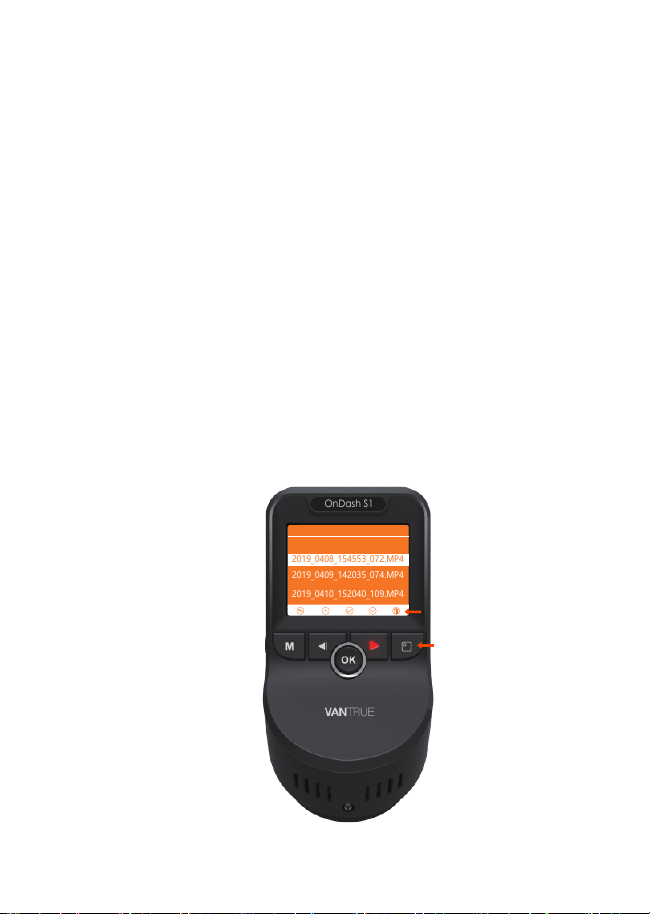
Drücken Sie die Menü Taste und gehen Sie zu "Dateiverwaltung"
►"Notfall", "Normal", "Foto" und "Alle", um Videos auf der
Kamera anzuzeigen und abzuspielen. Wählen Sie die Videos mit
den Tasten Vorwärts / Abwärts und mit der Taste OK, um die
Wiedergabe / Pause zu erreichen. Drücken Sie während der
Wiedergabe auf Aufwärtstaste, um einen langsamer Vorlauf
durchzuführen, und drücken Sie Ab Taste bis schneller Vorlauf.
Schließen Sie die Kamera mit dem mitgelieferten USB-Kabel an
Ihren Computer .
Auf einem Computer anzeigen
1.
- 43 -
2.
3.
1/15
Notfall
2019_0408_185121_011.MP4
2019_0408_154553_072.MP4
2019_0409_142035_074.MP4
2019_0410_152040_109.MP4
OnDash S1
4.12 Videos löschen auf der Kamera
"Datenübertragung" und "Power On" werden auf dem Kamer-
abildschirmangezeigt. Navigieren Sie zu "Datenübertragung"
und drücken Sie die OK-Taste, um Daten zu übertragen.
Je nach Betriebssystem Ihres Computers erscheint das Gerät
als Wechseldatenträger
HINWEIS: Wenn Sie im Status „ Datenübertragung“ an Ihren
Computer angeschlossen sind, werden die Standardeinstellun-
gen der Kamera deaktiviert.
Videos in Normal Ordner:
Gehen Sie zur Normal-Datei, wählen Sie ein Video auf der
Dash-Cam und drücken Sie die Blickwinkelwechsel-Taste und
dann die OK-Taste.
Videos im Notfall Ordner:
Gehen Sie zur Notfall-Datei, wählen Sie ein Video auf der
Dash-Cam und drücken Sie die Blickwinkelwechsel-Taste und
dann die OK-Taste.
- 43 -
1.
2.
3.
4.
4.13 Videos löschen auf dem Computer
4.14 Bildschirm Einstellung
OnDash S1
Schließen Sie die Kamera mit dem mitgelieferten USB-Kabel an
Ihren Computer an.
"Datenübertragung" und "Power On" werden auf dem Kamerabild-
schirm
angezeigt. Navigieren Sie zu "Datenübertragung" und
drücken Sie die OK-
Taste, um Daten zu übertragen.
Je nach Betriebssystem Ihres Computers erscheint das Gerät
als Wechseldatenträger
Schalten Sie den Treiber ein - ermitteln Sie den CRADV-Ordner
-Ordner Event /Movie / Photo.
Diese Funktion verhindert, dass das
Bildschirm ablenkt das Fahrzeug,
besonders in der Nacht, wenn die
Beleuchtung von der LED Bildschirm
kann ein Ärgernis oder sogar eine
Gefahr für den Fahrer sein. Wenn Sie
die automatische LCD-Anzeige auf 3
Minuten eingestellt ist, erlischt die
LCD-Anzeige nach 3 Minuten, aber
die Aufnahme wird fortgesetzt, und
das rotes Licht blinkt auf der
Aufwärtstaste. Sie können eine
beliebige Taste drücken, um auf
dem Bildschirm zu leuchten.
Gehen Sie zur System Einstellung,
um diese Zeit auf 1, 3 oder Aus
einzustellen, um sie zu deaktivieren,
damit kann das LCD immer
eingeschaltet bleiben.
- 44 -
4.15 Wechseln Sie den Blickwinkel der Kamera oder Auflösung.
OnDash S1
00:00:26
90KM/H
17:42:272019/04/10
EV
0.0
1920x1080P 30FPS
HDR
3
OnDash S1
00:00:26
90KM/H
17:42:272019/04/10
EV
0.0
1920x1080P 30FPS
HDR
3
OnDash S1
00:00:26
90KM/H
17:42:272019/04/10
EV
0.0
1920x1080P 30FPS
HDR
3
00:00:16
000MPH
14:42:252019/04/10
EV
0.0
1080P 60FPS
HDR
3
OnDash S1
Bei dem dualen-Objektiv-Modus gibt es drei Blickwinkel: Duale-
Kamera Blickwinkel, Frontkamera Blickwinkel und Rückkamera
Blickwinkel. Wenn die Dash-Kamera eingeschaltet ist, drücken
Sie die Blickwinkelwechsel-Taste, um zwischen den Blickwinkel zu
wechseln.
Drücken Sie bei dem Einzelobjektiv-Mo-
dus mit einem Objektiv die Blickwinkel-
wechsel-Taste, die Auflösung zu ändern.
Sie können es auch in der Auflösungsein-
stellung ändern.
- 45 -
4.17 Aktualisieren der Firmware
4.16 Bildwechselschalter
00:00:26
90KM/H
17:42:272019/04/10
EV
0.0
1080P+1080P
HDR
3
Horizontal
00:00:26
90KM/H
17:42:272019/04/10
EV
0.0
1080P+1080P
HDR
3
Gepiegelt
Die Bilder können horizontal
oder gespiegelt angezeigt.
Das System wird automatisch aktualisiert, wenn die microSD-
Karte neustes Firmware enthält. Nach der Aktualisierung wird
die Kamera automatisch neu gestartet.
Bleiben Sie immer auf dem neusten Firmware
Stellen Sie sicher, dass Ihr Gerät mit der neuesten Firmware
immer auf dem neuesten Stand ist. Bitte überprüfen Sie
regelmäßig auf der VANTRUE-Website (www.vantrue.net) die
neuesten Firmware.
Sie können Ihr Produkt auf der Website registrieren
(www.vantrue.net/register), so dass Sie bei einem neue
FirmwareUpdate eine Benachrichtigung erhalten.

- 46 -
1.
2.
4.18 Arbeitstemperatur
Die Betriebstemperatur der Kamera liegt zwischen -4 °F und 158
°F (-20 ° C bis 70 ° C). Eine Temperatur außerhalb dieses Bereichs
kann die Arbeit der Kamera beeinträchtigen und dem Gerät
schaden.
Um Schaden zu vermeiden
Bei extrem heißem Wetter sollten Sie die Kamera nicht in der
Sonne liegen lassen, wenn das Auto draußen steht. Wenn die
Temperatur.
Im Winter bei oder unter -20 ˚ (4 ° F ) liegt, wenn Sie die
Kamera nicht benutzen müssen, entfernen Sie sie bitte von der
Windschutzscheibe und agern Sie sie in einer Aufb wahrungs-
box, wenn das Auto geparkt ist.

- 47 -
Dual-Kamera-Aufnahme: FHD 1920x1080
(30fps), Einzelne Frontkamera-Aufnahme:
2160P / 24FPS; 1080P / 60FPS; 1080P /
30FPs; 720P / 30FPS
5. Spezifikationen
Die Spezifikationen dieses Produkts können sich aufgrund von
Produktverbesserungen ohne vorherige Ankündigung ändern.
Model
Prozessor
Prozessor
Bildschirm
Lens
Sprachen
Video
Foto
Audio
GPS
S1
NOVATEK NT96663
Front: Sony 327 Rück: Sony 323
2.0 inch TFT LCD (4:3)
Englisch / Deutsch / Japanisch / Spanisch
/ Fränzösich / Italinisch / 简体中文
(Simplified Chinese)
JPEG format;
Eingebautes Mikrofon und Lautsprecher
Eingebaut
USB Anschluss USB2.0 (mini)
Batterie
Arbeitstemperatur
Super-Kodensator
-4 – 158°F (-20-70°C)
Lagertemperatur
PC Operation System
-4 – 176°F (-20 -80°C)
Windows XP/Vista/7/8/10 &Mac OS
Front: 170° breiter Betrachtungswinkel
und volle 6 Schicht Glaslinse mit großer
Öffnung von F / 1.47.
Rück: 160° Betrachtungswinkel mit mit
großer Öffnung von F/1.8

- 48 -
6. Garantie und Unterstützung
Garantie
Die VANTRUE OnDash S1 Dashcam wird mit 12 Monaten Garantie
geliefert.
Wenn Sie Ihr Produkt auf unserer offiziellen Website (www.van-
true.net/register) registrieren, können Sie die Garantie auf 18
Monate verlängern.
Unterstützung
Wenn Sie Fragen zu Ihrem Produkt haben, zögern Sie nicht, uns
über Amazon zu kontaktieren oder senden Sie uns eine E-Mail an
support @vantrue.net. Jeder Kontakt wird innerhalb von 12- 24
Stunden beantwortet.
Irgendwelche Gedanken?
VANTRUE ist fest entschlossen, unsere Produkte, Dienstleistungen
und das Nutzererlebnis ständig zu verbessern. Wenn Sie sich
Gedanken machen, wie wir es noch besser machen können,
freuen wir uns über Ihr konstruktives Feedback und Ihre Vorschläge.
Kontaktieren Sie uns noch heute unter [email protected].
Danke dafür, dass Sie VANTRUE wählen.
- 49 -
www.vantrue.net/contact
facebook.com/vantrue.live
f
Toujours une surprise à Vantrue
Hé, retrouvez-nous ici:
- 50 -
1. Qu'y a-t-il dans la boîte?
A. Chargeur de voiture avec mini
câble USB intégré (10 pieds)
B. VANTRUE
®
S1 Dash cam
C. Caméra arrière
D. Autocollant adhésif
E. Support de caméra arrière
F. Support de caméra avant
G. Câble de données USB
(3 pieds)
H. Câble de caméra arrière
(20 pieds)
I. Manuel d'utilisation de la S1
Dash Cam
J. Guide de démarrage rapide
K. Carte de garantie
A
B
C
D
E
F
G
H
I
J
K
- 51 -
2. Vue d'ensemble de la caméra
NO. Nom Description
1
2
3
4
Microphone
Bouton de menu
Slot pour carte
MicroSD
Bouton Haut
Enregistre un son clair avec les séquences
vidéo.
Entrer / quitter le menu de Paramètres
Fournit un stockage extensible
5 Commutateur
d'écran
6 Bouton Bas
1
2
3
4
6
7
8
5
9
10
12
13
14
15
11
19
20
18
16
17
21
Arrêter / démarrer l'enregistrement vidéo;
Déplacer le sélecteur vers le haut; Avance
lente lors de la lecture de vidéos.
Pour la version à objectif unique, appuyez
dessus pour changer la résolution. Pour la
version à double objectif, appuyez dessus
pour changer l'option d'affichage à 3 écrans.
Déplacer le sélecteur vers le bas; active /
désactive Microphone.
Avance rapide lors de la lecture de vidéos.

- 52 -
7 Bouton OK
9 Prise de clip de
la dashcam avant
10
Parleur
11
Objectif de la
caméra avant
12 Port USB
13 Port d'objectif
arrière
14 Bouton de
réinitialisation
15 Bouton
d'alimentation
16 Port d'objectif de
caméra arrière
17
18 Lentille arrière
19 Prise de clip de la
dashcam arrière
20 Bouton de la
lentille
21 Indicateur d'état
LED
8 Radiateur
Confirme l'action; Verrouille manuellement
le clip vidéo en cours d'enregistrement
suite à une urgence ou pour conserver les
vidéos importantes; Instantané; Appuyez
longuement pour passer en mode parking
lorsque la caméra enregistre
Pour empêcher la caméra de tableau de
bord de surchauffer en état de
fonctionnement.
Se connecte au support de la caméra de
tableau de bord.
Fournit du son pendant la lecture vidéo.
Face avant F1.47 Caméra large 170 °
pour l'enregistrement vidéo. Son angle
peut être ajusté.
Utilisez le câble de la caméra arrière pour
connecter la caméra arrière.
Appuyez pour forcer la réinitialisation de
l'appareil.
Marche / arrêt; Appuyez brièvement
pour éteindre / allumer l'écran.
Utilisez le câble de la caméra arrière pour
connecter la caméra avant.
Basculez ce commutateur pour sélectionner
la direction horizontale de l'affichage de la
lentille arrière comme positive ou miroir
Caméra arrière F1.8 160 ° large pour
l'enregistrement vidéo. Son angle peut
être ajusté.
Se connecte au support de la caméra de
tableau de bord.
Tournez le bouton pour régler l'angle de
la caméra.
La lumière rouge est allumée une fois que
vous connectez la caméra frontale.
Utilisez le chargeur de voiture pour fournir
une alimentation CC 5V à l'appareil.
Commutateur de
retournement
d'image
- 53 -
Indicateur LED
Le voyant rouge clignote sur le
bouton HAUT [4]
Lumière rouge sur le bouton BAS [6]
La caméra enregistre
Voyant rouge sur l'indicateur d'état
LED de la caméra arrière [22]
La caméra arrière enregistre.
La caméra est en charge
Aperçu de l'écran
00:00:16
14:42:252019/04/10
000MPH
EV
0.0
1920x1080P 30FPS
HDR
3
Durée d'enregistrement en
boucle
Capteur G activé
Capteur G désactivé
Vitesse de conduite
enregistrée(KMH ou MPH)
Carte mémoire insérée
PAS de carte mémoire
insérée
MIC est allumé
MIC est OFF
Verrouillage de fichier d'urgence
Mode de stationnement
Résolution de la
vidéo
Mode HDR activé
Instantané
Enregistrement
Temps
d'enregistrement
(clip actuel)
Signal GPS connecté
Signal GPS verrouillé
Exposition
Valeur
- 54 -
A.Rechargez à l'aide du chargeur de voiture USB fourni
b. Assurez-vous que le câble mini USB et le chargeur de voiture
sont bien connectés
3. Préparation avant la mise en marche
3.1 Avant la première utilisation, chargez la caméra pendant
4 heures
BANQUE DE
PUISSANCE
Charge USB
REMARQUE: Lors du chargement via un ordinateur avec le câble
mini USB, «Stockage de masse» et «Allumer» seront affichés sur
l'écran de l'appareil photo, veuillez sélectionner «Allumer» pour
charger la dash cam.
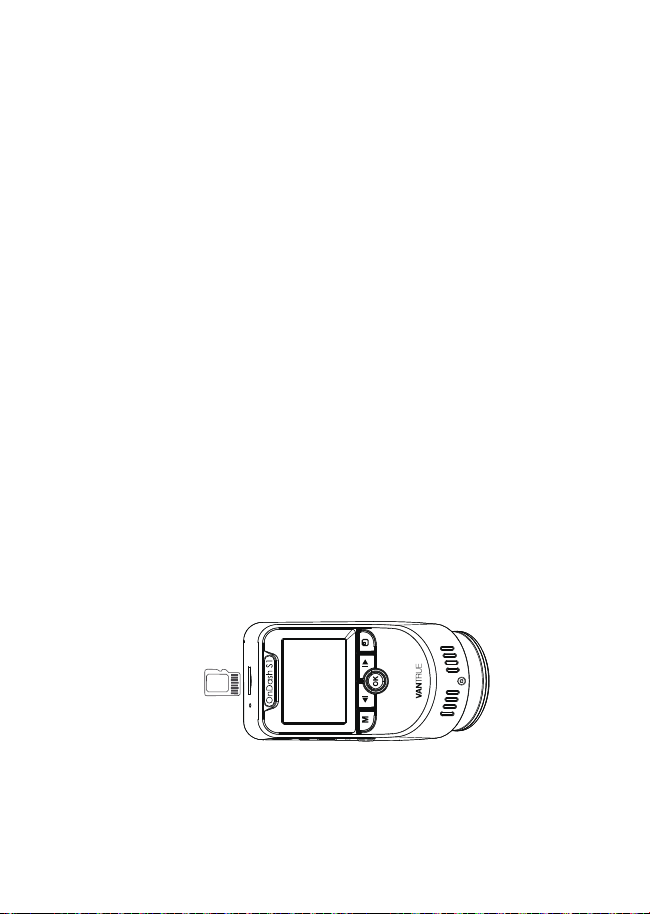
- 55 -
3.2 Installation de la carte mémoire (veuillez ne pas utiliser la
carte SD Sandisk, recommander la carte Samsung Pro
Endurance ou la carte Samsung Evo).
REMINDER:
La carte MicroSD doit être formatée toutes les 2 semaines pour
maximiser la durée de vie de la carte mémoire.
Veuillez ne pas retirer la carte lorsque l'appareil photo est en
train d'enregistrer au cas où les fichiers vidéo importants
seraient manquants.
2.
1.
REMARQUE: pour insérer la carte, éteignez d'abord la caméra,
puis poussez la carte dans le slot jusqu'à ce qu'elle s'enclenche à
nouveau(il y a un clic), sinon la caméra de tableau de bord dira
au revoir et s'éteindra. Pour retirer la carte, mettez d'abord
l'appareil photo hors tension(désactive).
Veuillez utiliser une véritable carte mémoire microSD avec un
indice de vitesse de classe 10 ou plus. Nous recommandons les
cartes Samsung Pro Endurance ou Samsung Evo. Les cartes Micro
SD Samsung ne seraient fabriquées qu'en Corée ou aux
Philippines. Assurez-vous d'acheter une carte Samsung authen-
tique.
REMARQUE: lorsque vous utilisez une carte MicroSD de 64 Go,
veuillez d'abord la formater en FAT32 sur l'appareil photo.
Veuillez insérer la carte dans l'appareil photo. S'il indique «PAS de
carte SD insérée!» ou `` carte d'erreur, veuillez formater '' ici,
appuyez sur le bouton HAUT, puis appuyez sur le bouton M pour
accéder au menu, allez sur `` Paramètres du Système '' et choisis-
sez `` Formater la carte SD ''. Ensuite, choisissez la section OK et
attendez quelques secondes. Ensuite, la carte sera formatée
avec succès.
(Si vous le formatez sur un ordinateur, veuillez effectuer une
recherche en ligne sur "Comment formater une carte micro SD
de 64 Go en FAT32".)
- 56 -
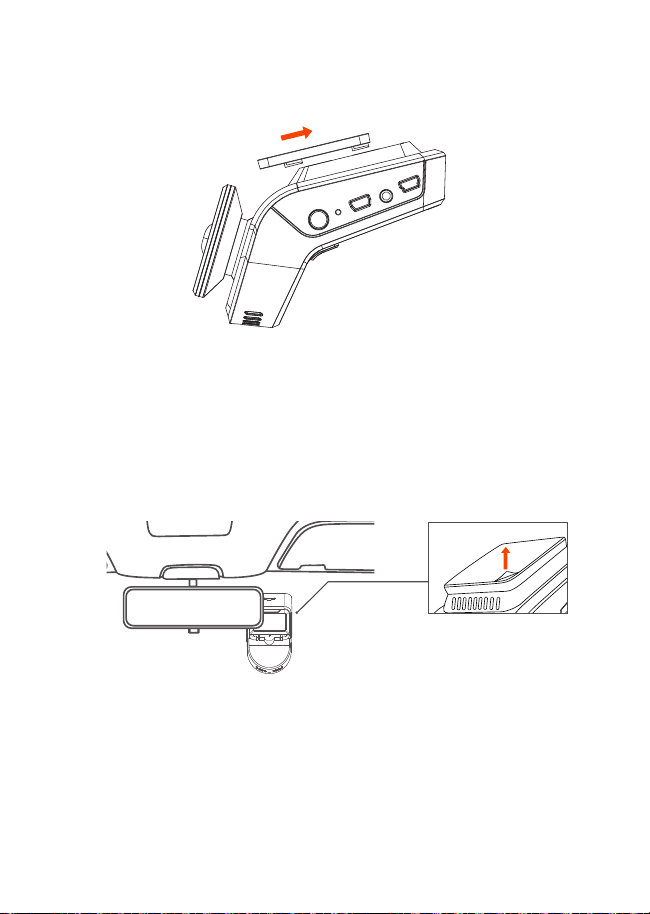
1. Installez le support sur la dash cam avant.
2.
3.3 Installation de la caméra sur votre pare-brise
3.
Nettoyez soigneusement le pare-brise avec de l'eau ou de
l'alcool et essuyez-le avec un chiffon sec.
Détachez le ruban 3M, collez la caméra du tableau de bord
avant derrière le rétroviseur, qui est la position suggérée, pour
vous assurer que la vue avant du conducteur n’a pas
d’impact.
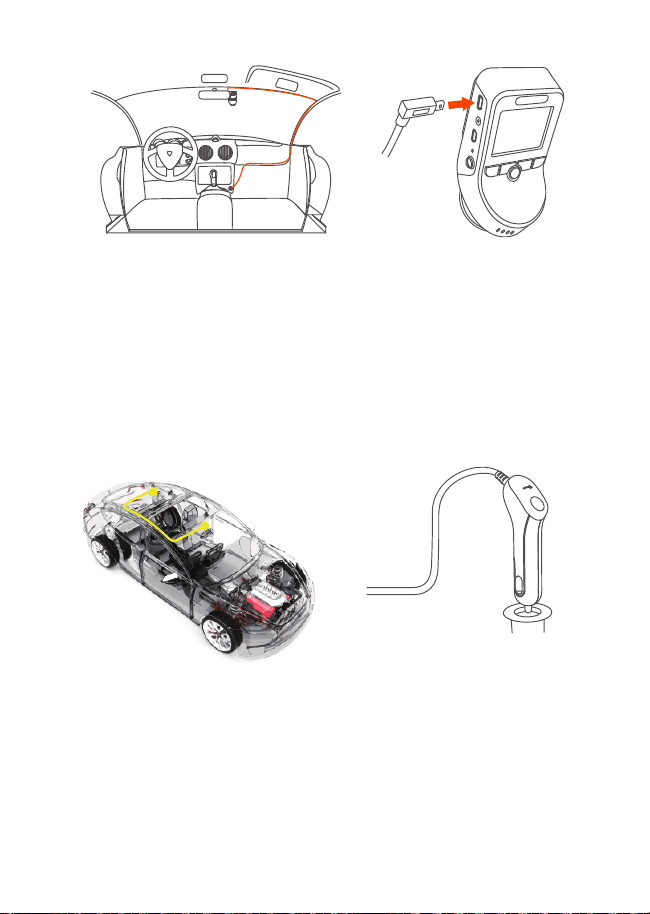
4. 5.
Faites passer soigneusement
le câble d'alimentation autour
du pare-brise et placez-le
sous la garniture.
Avec le câble mini USB,
connectez le chargeur de
voiture fourni à l'appareil
photo dans l'interface
d'alimentation de l'appareil.
- 57 -
6.
7.
8.
port allume-cigare
du véhicule
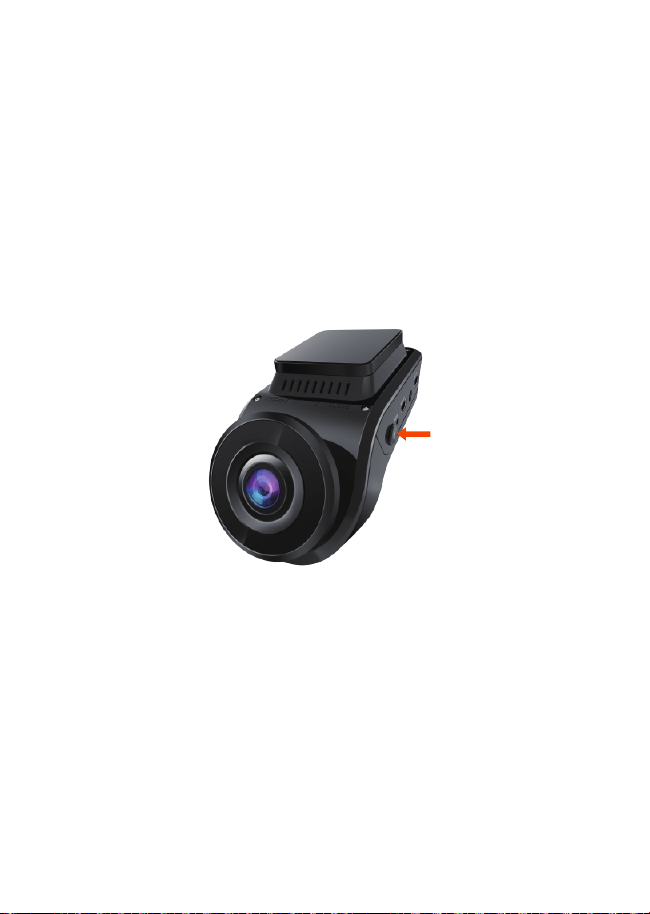
Utilisez le câble de la caméra
arrière reliant la caméra arrière
au port d'objectif arrière de
l'appareil, acheminez
soigneusement le câble et
placez-le sous la garniture.
Installez le support sur la caméra arrière du tableau de bord,
détachez l'autocollant 3M de la caméra arrière et collez-le sur le
pare-brise arrière.
Insérez le chargeur de voiture
dans le port allume-cigare de
votre véhicule.
9. Démarrez la voiture.
10. La caméra se met automatiquement sous tension et démarre
l'enregistrement.
- 58 -
4.
Opération de base
4.1
Marche / arrêt
Une fois que la voiture démarre, la caméra s'allume automatique-
ment et commence l'enregistrement.
Lorsque vous ne souhaitez pas utiliser la caméra de tableau de
bord, appuyez longuement sur le bouton d'alimentation pour
l'éteindre et appuyez longuement sur le bouton d'alimentation
pour le rallumer une fois que vous souhaitez l'utiliser.
Il existe deux façons d'éteindre l'appareil photo:
a. Manuellement
Appuyez longuement sur le bouton d'alimentation pour
l'éteindre.
b. Automatiquement
L'appareil photo s'éteint si le câble du chargeur est débranché ou
si le véhicule est éteint.
REMARQUE:
Lorsque vous chargez via un ordinateur avec le mini câble USB
inclus, «Storage de Mass» et «Power On/Allumer» seront affichés
sur l'écran de l'appareil photo, veuillez sélectionner «Power On»
pour charger la dash cam.

- 59 -
4.2
Paramètres du menu
Paramètres de
l'enregistreme
Paramètres
du Système
Fichiers
Après avoir allumé la caméra, appuyez sur le bouton MENU pour
entrer dans le processus de Paramètres.
(Si l'appareil photo enregistre une vidéo, appuyez sur le bouton
HAUT pour arrêter l'enregistrement avant d'appuyer sur le bouton
MENU.)
A. Paramètres de l'enregistrement
Appuyez sur le bouton BAS et mettez en surbrillance l'option-
Paramètres de l'enregistrement. Appuyez sur le bouton OK pour
entrer les paramètres et utilisez les boutons / BAS pour parcourir les
différentes options.
►Résolution: Par défaut (mode ENREGISTREMENT DOUBLE CAM),
les deux caméras enregistrent à 1920 x 1080 (30 ips). En mode
ENREGISTREMENT CAMÉRA AVANT SIMPLE: 2160P / 24FPS; 1080P /
60FPS; 080P / 30FPS; 720P / 30FPS. En mode d'enregistrement avec
une seule caméra avant, vous pouvez appuyer sur le commuta-
teur d'écran pour changer la résolution.
►Enregistrement en boucle: Ceci est réglé sur 3 minutes par clip
vidéo. Appuyez sur le bouton Bas pour sélectionner entre 1 min, 3
min, 5 min et OFF.
►Paramètres de Capteur G: Le réglage par défaut est Moyen.
Appuyez sur le bouton Bas pour sélectionner entre Élevé, Moyen,
Faible et OFF.
►Enregistrement audio: la valeur par défaut est ON. Appuyez sur
les boutons OK et BAS pour le désactiver / l'activer.
►Exposition: La valeur par défaut est 0. Appuyez sur le bouton Bas
pour sélectionner entre +2,+5/3, +4/3,+1.0,+2/3,+1/3,+0.0,
-1/3,-2/3,-1.0,-4/3/-5/3,-2.0.
►HDR: La valeur par défaut est OFF. Appuyez sur les boutons OK
et BAS pour le désactiver / l'activer.
►Numéro de plaque: le réglage par défaut est OFF, appuyez sur
le bouton Bas et OK pour définir votre numéro de voiture.
►Timbre: La valeur par défaut est ON. Appuyez sur OK pour l'activer /
désactiver. Le timbre indique la date / heure, le logo, le numéro de
voiture, les informations GPS.
►Laps de Temps: La valeur par défaut est OFF. Appuyez sur les
boutons OK et BAS pour le désactiver / l'activer.
►Moniteur de stationnement: La valeur par défaut est OFF. Appuyez
sur BAS puis sur OK pour l'activer / désactiver.
B.Paramètres du système
►Langue:
Appuyez sur OK et sur le bouton HAUT / BAS pour choisir
entre l'anglais, le chinois simplifié, l'allemand, le japonais, l'espagnol, le
français, le russe et l'italien
►Formater la carte mémoire:
appuyez sur OK, naviguez vers le
BAS et sélectionnez OK pour formater la carte microSD.
►Heure et date:
appuyez sur le bouton HAUT / BAS et OK pour régler
la date et l'heure actuelles. Appuyez sur le bouton MENU pour quitter.
►Auto LCD Off:
Si le paramètre est de 3 minutes, l'écran de la
caméra de tableau de bord s'éteint automatiquement après 3
minutes pour commencer l'enregistrement. Si le paramètre est désac-
tivée, l'écran ne s'éteindra pas. Appuyez sur le bouton bas pour
sélectionner la durée en minutes: 1, 3 ou OFF pour le désactiver.
►Arrêt automatique hors utilisation:
la valeur par défaut est
DÉSACTIVÉE. Si le réglage de 3 MIN signifie que la caméra est allumée
mais n'est pas utilisée, elle s'éteindra automatiquement après 3
minutes d'inactivité. Appuyez sur les boutons haut et bas pour choisir
entre 1, 2 minutes ou 3 minutes, 5 minutes, 10 minutes ou OFF pour
désactiver cette fonction.
►Son de l'appareil:
la valeur par défaut est ON Appuyez sur le
bouton OK pour l'activer / le désactiver.
►Fréquence:
la valeur par défaut est 60Hz. Appuyez sur OK pour
basculer entre 50 Hz / 60 Hz.
►Informations système:
appuyez sur OK pour vérifier la version
actuelle du micrologiciel.
►Par défaut:
appuyez sur OK et sélectionnez OK pour réinitialiser
l'appareil aux paramètres d'usine. Appuyez sur le bouton MENU pour
quitter et terminer les paramètres.
►GPS:
la valeur par défaut est ON. Appuyez sur le bouton OK pour
l'activer / le désactiver.
► Unité de vitesse:
appuyez sur le bouton HAUT pour sélectionner
KM / H ou MPH.

- 60 -
A. Paramètres de l'enregistrement
Appuyez sur le bouton BAS et mettez en surbrillance l'option-
Paramètres de l'enregistrement. Appuyez sur le bouton OK pour
entrer les paramètres et utilisez les boutons / BAS pour parcourir les
différentes options.
►Résolution: Par défaut (mode ENREGISTREMENT DOUBLE CAM),
les deux caméras enregistrent à 1920 x 1080 (30 ips). En mode
ENREGISTREMENT CAMÉRA AVANT SIMPLE: 2160P / 24FPS; 1080P /
60FPS; 080P / 30FPS; 720P / 30FPS. En mode d'enregistrement avec
une seule caméra avant, vous pouvez appuyer sur le commuta-
teur d'écran pour changer la résolution.
►Enregistrement en boucle: Ceci est réglé sur 3 minutes par clip
vidéo. Appuyez sur le bouton Bas pour sélectionner entre 1 min, 3
min, 5 min et OFF.
►Paramètres de Capteur G: Le réglage par défaut est Moyen.
Appuyez sur le bouton Bas pour sélectionner entre Élevé, Moyen,
Faible et OFF.
►Enregistrement audio: la valeur par défaut est ON. Appuyez sur
les boutons OK et BAS pour le désactiver / l'activer.
►Exposition: La valeur par défaut est 0. Appuyez sur le bouton Bas
pour sélectionner entre +2,+5/3, +4/3,+1.0,+2/3,+1/3,+0.0,
-1/3,-2/3,-1.0,-4/3/-5/3,-2.0.
►HDR: La valeur par défaut est OFF. Appuyez sur les boutons OK
et BAS pour le désactiver / l'activer.
►Numéro de plaque: le réglage par défaut est OFF, appuyez sur
le bouton Bas et OK pour définir votre numéro de voiture.
►Timbre: La valeur par défaut est ON. Appuyez sur OK pour l'activer /
désactiver. Le timbre indique la date / heure, le logo, le numéro de
voiture, les informations GPS.
►Laps de Temps: La valeur par défaut est OFF. Appuyez sur les
boutons OK et BAS pour le désactiver / l'activer.
►Moniteur de stationnement: La valeur par défaut est OFF. Appuyez
sur BAS puis sur OK pour l'activer / désactiver.
B.Paramètres du système
►Langue:
Appuyez sur OK et sur le bouton HAUT / BAS pour choisir
entre l'anglais, le chinois simplifié, l'allemand, le japonais, l'espagnol, le
français, le russe et l'italien
►Formater la carte mémoire:
appuyez sur OK, naviguez vers le
BAS et sélectionnez OK pour formater la carte microSD.
►Heure et date:
appuyez sur le bouton HAUT / BAS et OK pour régler
la date et l'heure actuelles. Appuyez sur le bouton MENU pour quitter.
►Auto LCD Off:
Si le paramètre est de 3 minutes, l'écran de la
caméra de tableau de bord s'éteint automatiquement après 3
minutes pour commencer l'enregistrement. Si le paramètre est désac-
tivée, l'écran ne s'éteindra pas. Appuyez sur le bouton bas pour
sélectionner la durée en minutes: 1, 3 ou OFF pour le désactiver.
►Arrêt automatique hors utilisation:
la valeur par défaut est
DÉSACTIVÉE. Si le réglage de 3 MIN signifie que la caméra est allumée
mais n'est pas utilisée, elle s'éteindra automatiquement après 3
minutes d'inactivité. Appuyez sur les boutons haut et bas pour choisir
entre 1, 2 minutes ou 3 minutes, 5 minutes, 10 minutes ou OFF pour
désactiver cette fonction.
►Son de l'appareil:
la valeur par défaut est ON Appuyez sur le
bouton OK pour l'activer / le désactiver.
►Fréquence:
la valeur par défaut est 60Hz. Appuyez sur OK pour
basculer entre 50 Hz / 60 Hz.
►Informations système:
appuyez sur OK pour vérifier la version
actuelle du micrologiciel.
►Par défaut:
appuyez sur OK et sélectionnez OK pour réinitialiser
l'appareil aux paramètres d'usine. Appuyez sur le bouton MENU pour
quitter et terminer les paramètres.
►GPS:
la valeur par défaut est ON. Appuyez sur le bouton OK pour
l'activer / le désactiver.
► Unité de vitesse:
appuyez sur le bouton HAUT pour sélectionner
KM / H ou MPH.

- 61 -
4.3
Régler la date / l'heure
2019 / 04 / 11
17 : 16 : 39
AA / MM / JJ
Heure & Date
Ouvrez l'interface MENU, accédez à «Paramètres du Système» ►
«Heure et date» et appuyez sur le bouton OK pour régler la date /
l'heure. Naviguez HAUT ou BAS pour sélectionner les valeurs de
date et d'heure. Appuyez sur OK pour confirmer et continuer. Pour
terminer les paramètres, appuyez simplement sur le bouton MENU
pour quitter.
REMARQUE:
Le format de la date est AA / MM / JJ avec l'heure au format 24
heures.
C. Fichiers
Examiner et supprimer les images / vidéos stockées dans les
dossiers de fichiers
►Evénement: vidéos d'événements critiques détectées par
l'activité du capteur G ou verrouillées manuellement par l'utilisa-
teur.
►Normal: vidéos standard enregistrées.
►Photo: images standard.
►Tous: Toutes les vidéos standard, les vidéos d'événements
critiques et les images standard enregistrées.
Evénement
Normal
Photo
Tous
Fichiers
1/4
- 62 -
4.4 Enregistrement en boucle
4.5 Enregistrement d'événement
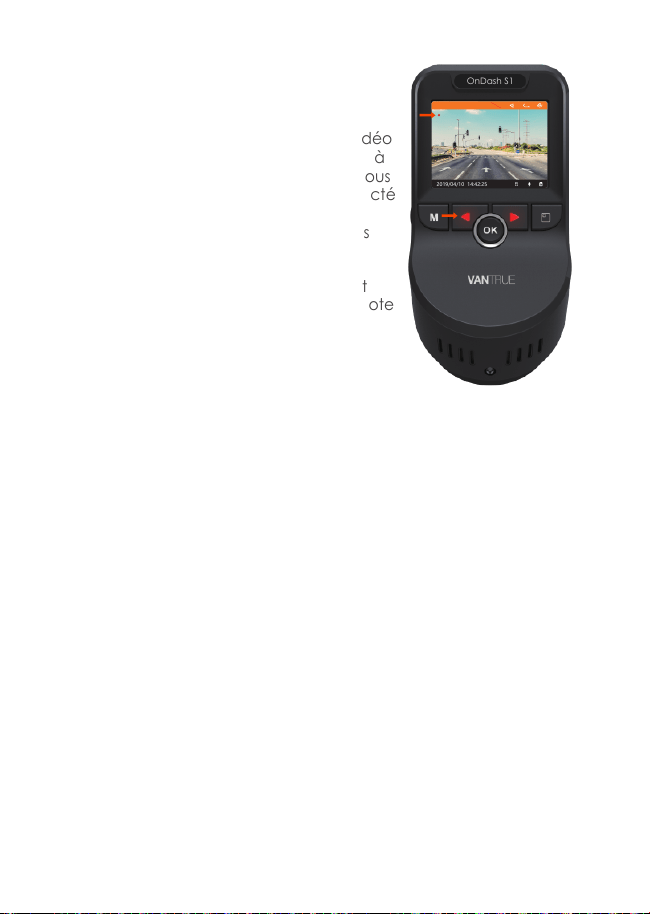
Après avoir inséré une carte mémoire,
la caméra démarre (par défaut)
immédiatement l'enregistrement vidéo
en boucle lorsqu'elle est connectée à
une source d'alimentation et mise sous
tension. Si l'appareil n'est pas connecté
à une source d'alimentation, il ne
démarrera pas et n'enregistrera pas
immédiatement.
Pendant l'enregistrement, le voyant
LED clignote et un point rouge clignote
en haut à gauche de l'écran. Vous
pouvez arrêter / démarrer l'enregis-
trement à tout moment en appuyant
sur le bouton HAUT.
Par défaut, la durée d'enregistrement en boucle est de 3 minutes.
Veuillez aller à «Paramètres de l'enregistrement» ► «Enregis-
trement en boucle» pour le changer à 1 minute ou 5 minutes.
Le format du nom du fichier vidéo d'enregistrement en boucle est
«Année_Date_Heur_Série A. MP4 ». Par exemple: «2019_0301_
060101_001A.MP4». le suffixe A indique les fichiers enregistrés par
la caméra avant, tandis que le suffixe B fait référence aux fichiers
enregistrés par la caméra arrière. Les fichiers standard sont
stockés dans le dossier «Video / Normal». Lorsque la carte Micro
SD est pleine, la caméra écrasera les fichiers plus anciens.
Lorsque l'enregistrement en boucle est désactivé, l'appareil
photo enregistre la vidéo en clips de 15 minutes, mais n'écrase
pas les anciennes vidéos lorsque la carte de stockage est pleine.
00:00:16
000MPH
14:42:252019/04/10
EV
0.0
1920x1080P 30FPS
HDR
3
OnDash S1
La détection d'événement critique est déclenchée par le
capteur G (capteur de gravité) et détecte automatiquement les
impacts et les collisions du véhicule. La caméra protégera ainsi le
clip vidéo actuel contre l'écrasement en le verrouillant et en
enregistrant le métrage dans le dossier «Vidéo / Événement».
Le conducteur du véhicule peut également verrouiller manuelle-
ment la session d'enregistrement vidéo en cours en appuyant sur
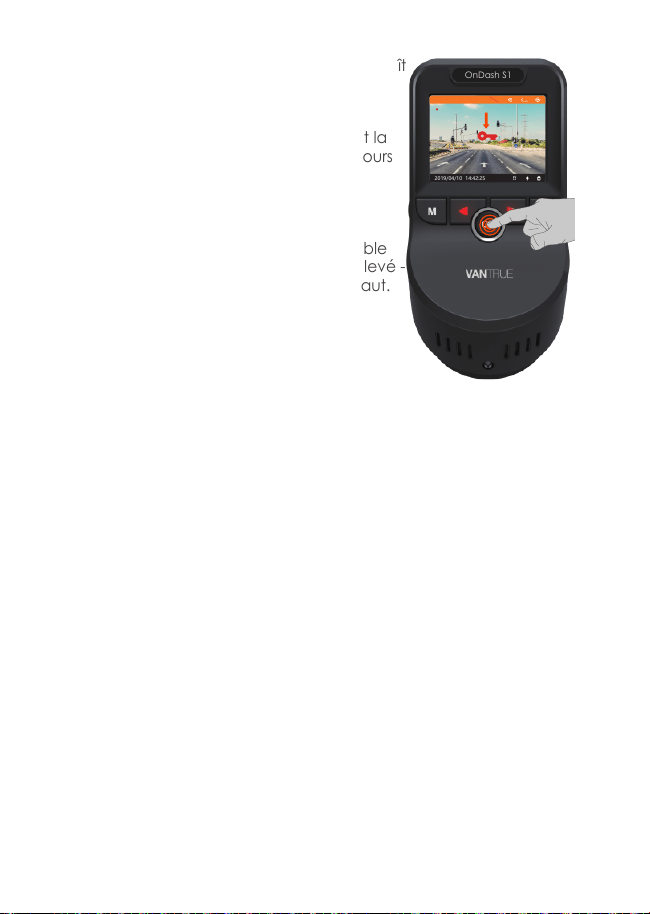
le bouton OK. Une icône de clé apparaît
au centre de l'écran.
Le conducteur du véhicule peut
également verrouiller manuellement la
session d'enregistrement vidéo en cours
en appuyant sur le bouton OK. Une
icône de clé apparaît au centre de
l'écran.
La sensibilité du capteur G est réglable
avec 3 réglages: Faible, Moyen et Élevé -
elle est réglée sur Moyenne par défaut.
Le capteur G peut également être
désactivé dans «Paramètres de
l'enregistrement» ► «Ensemble capteur
G».
Les vidéos d'événements sont stockées dans le dossier «Vidéo /
Événement» et ne peuvent pas être écrasées automatiquement.
REMARQUE: la caméra écrasera automatiquement les anciennes
vidéos d'événement une fois que le dossier Événement aura
accumulé 30% de la capacité de la carte. Veuillez transférer
régulièrement des vidéos importantes sur votre PC ou un autre
emplacement de stockage (par exemple, un disque dur externe).
Pour maintenir de bonnes performances de lecture / écriture, la
carte microSD doit être formatée toutes les 1 à 2 semaines.
- 63 -
00:00:16
000MPH
14:42:252019/04/10
EV
0.0
1920x1080P 30FPS
HDR
3
OnDash S1
4.6
Enregistrement vocal
Par défaut, l'enregistrement vocal est activé. Il peut être désac-
tivé à l'aide de l'une des méthodes suivantes:
►Allez dans «Paramètres de l'enregistrement» ► «Enregistrement
audio», appuyez sur le bouton OK et sélectionnez OFF;
►Pendant l'enregistrement vidéo, appuyez sur le bouton BAS
pour activer / désactiver l'enregistrement vocal.
Lorsque l'enregistrement vocal a été désactivé, l'icône MIC en
bas à droite de l'écran devient blanche avec une ligne rouge en
travers.
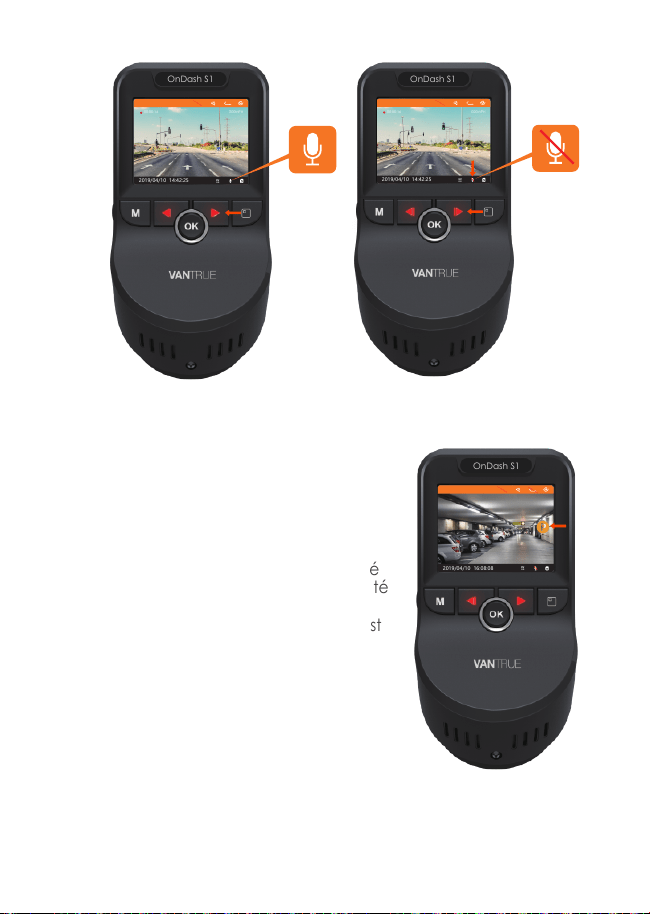
- 64 -
00:00:16
000MPH
14:42:252019/04/10
EV
0.0
1920x1080P 30FPS
HDR
3
OnDash S1
00:00:16
000MPH
14:42:252019/04/10
EV
0.0
1920x1080P 30FPS
HDR
3
OnDash S1
4.7 Mode de stationnement/Parking
Le mode de stationnement fonctionne
comme une fonction de sentinelle dans
différentes situations. Pour activer le
mode parking, allez à «Paramètres de
l'enregistrement»►«Moniteur de
stationnement», appuyez sur OK et
sélectionnez ON.
Lorsque le mode parking a été activé
et qu'aucun mouvement n'est détecté
devant la caméra après 5 minutes
d'enregistrement, le mode parking est
activé. Ceci est représenté par une
icône (P) sur le côté droit de l'écran.
En mode parking, une fois que la
caméra détecte un mouvement à
l'avant, elle démarre l'enregistrement
automatique; il arrêtera l'enregis-
trement après 10 secondes d'inactivité.
Pour activer manuellement le mode parking, maintenez le bouton
OK enfoncé jusqu'à ce que l'icône P apparaisse à l'écran.
La caméra sortira du mode parking si elle détecte qu'elle a été
déplacée.
00:00:08
000MPH
16:08:082019/04/10
EV
0.0
1920x1080P 30FPS
HDR
3
OnDash S1
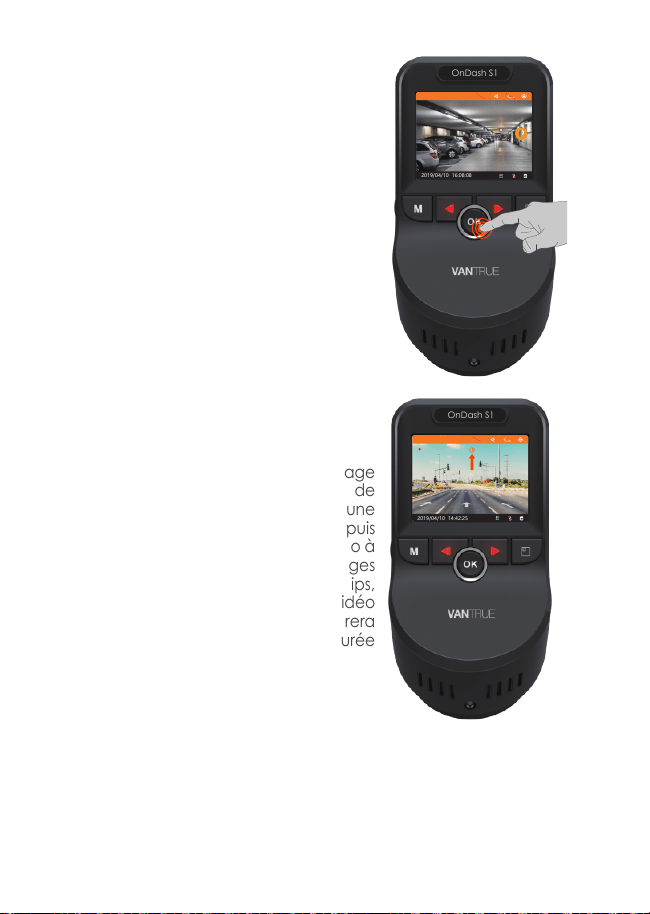
- 65 -
4.8 LAPS DE TEMPS
Si LAPS DE TEMPS est sélectionné,
l'appareil photo prendra des photos
statiques à l'intervalle de temps défini
à 1 seconde pour créer un montage
vidéo. Si vous configurez le laps de
temps, l'appareil photo prendra une
photo toutes les secondes, puis
assemblera les photos en une vidéo à
1 ips. Avec une fréquence d'images
maximale d'enregistrement de 30 ips,
l'enregistrement de 8 heures de vidéo
avec LAPS DE TEMPS 1Sec générera
une vidéo laps de temps d'une durée
de seulement 16 minutes (= 8 x 60x
60/30/60). Ce mode Eco est recom-
mandé pour les cartes de stockage
de plus petite capacité.
00:00:16
000MPH
16:08:082019/04/10
EV
0.0
1920x1080P 30FPS
HDR
3
OnDash S1
00:00:16
000MPH
14:42:252019/04/10
EV
0.0
1920x1080P 30FPS
HDR
3
OnDash S1
REMARQUE: pour vous assurer que
la caméra peut fonctionner en
mode parking, veuillez la maintenir
alimentée avec une banque
d'alimentation mobile ou la câbler
directement à la batterie de la
voiture. Nous vous déconseillons de
faire fonctionnerla caméraen
continu pendant trop longtemps.
[Durée d'enregistrement normale = Durée d'enregis-
trement en accéléré (s) x Fréquence d'images d'enregis-
trement FPS x Option en accéléré]
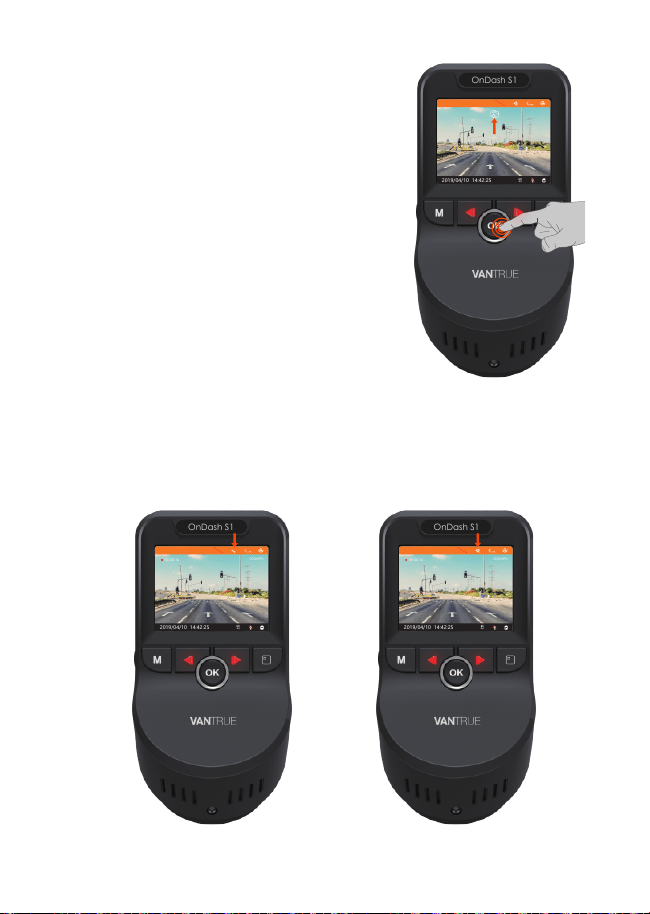
- 66 -
4.9 Prendre une photo
14:42:252019/04/10
EV
0.0
1920x1080P 30FPS
HDR
3
OnDash S1
00:00:16
000MPH
14:42:252019/04/10
EV
0.0
1920x1080P 30FPS
HDR
3
00:00:16
000MPH
14:42:252019/04/10
EV
0.0
1920x1080P 30FPS
HDR
3
OnDash S1
OnDash S1
►Lorsque l'appareil photo enregistre
une vidéo, appuyez sur le bouton
haut pour arrêter l'enregistrement,
puis appuyez sur le bouton OK pour
prendre une photo.
►Lorsque la caméra enregistre une
vidéo, veuillez appuyer deux fois sur
le bouton ok pour capturer un
instantané.
4.10 Fonction GPS
Le GPS par défaut est ON. Appuyez sur le bouton MENU pour
accéder aux paramètres, allez à «Paramètres du système» ►
«GPS» pour activer la fonction GPS de l'appareil photo. Le
récepteur GPS commencera à rechercher un signal GPS, l'icône
GPS continuera à clignoter à l'écran. Une fois le signal GPS reçu et
verrouillé, l'icône cessera de clignoter.
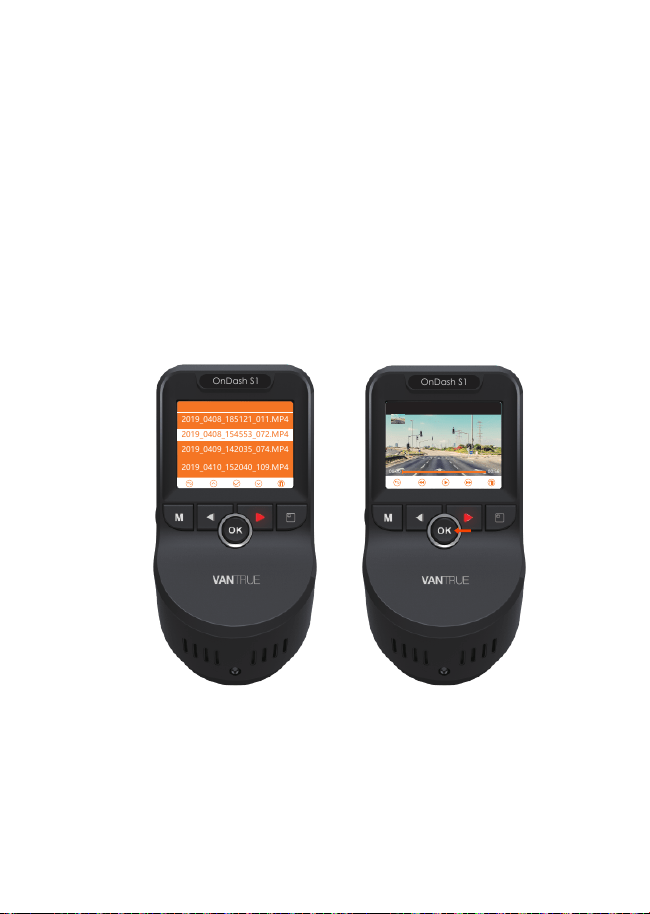
- 67 -
Vous pouvez inclure le suivi GPS et la vitesse du véhicule sur la
séquence vidéo, allez à «Paramètres de l'enregistrement» ►
«Timbre» ► «GPS» pour régler. Vous pouvez consulter la vidéo
enregistrée à l'aide de la visionneuse GPS VANTRUE®
(disponible en téléchargement sur www.vantrue.net).
4.11
Visualisation de vidéos / photos sur l'appareil photo
Affichage des fichiers sur un ordinateur
1/15
Événement
2019_0408_185121_011.MP4
2019_0408_154553_072.MP4
2019_0409_142035_074.MP4
2019_0410_152040_109.MP4
OnDash S1
2019_0408_154553_072.MP4
00:00 00:56
OnDash S1
Appuyez sur MENU et allez à «Fichiers», appuyez sur OK et sur les
boutons HAUT / BAS pour naviguer jusqu'à ► «Normal» ou ►
«Événement» ou ► «Photos» ou ► «Tous» dossiers de fichiers pour
afficher et lire des vidéos ou des photos sur l'appareil photo
affichage. Utilisez les boutons HAUT / BAS pour sélectionner le
fichier et appuyez sur Confirmer pour lire / mettre en pause.
Pendant la lecture, appuyez sur HAUT pour une avance lente et
sur BAS pour une avance rapide.
Connectez l'appareil photo à votre ordinateur à l'aide du
câble USB fourni
« Storage de Mass» et «Power On/Active» seront affichés sur
l'écran de l'appareil photo, veuillez naviguer vers «Storage de
Mass» et appuyez sur le bouton OK pour transférer les
données.
2.
1.
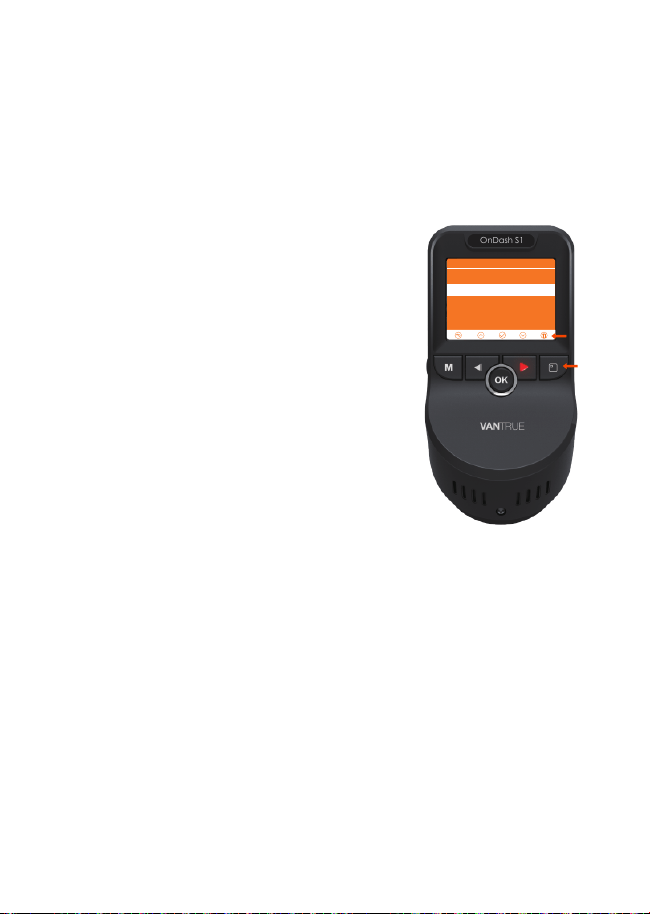
- 68 -
4.12
Supprimer des vidéos sur la Dash Cam
Supprimer les fichiers normaux
Allez au Fichier Normal, choisissez une
vidéo sur la caméra de tableau de bord,
appuyez sur le bouton de changement
d'écran, puis appuyez sur le bouton OK
pour supprimer.
Supprimer les fichiers d'événements
Accédez au Fichier Evénement, choisis-
sez une vidéo sur la caméra de tableau
de bord, appuyez sur le bouton de
changement d'écran, puis appuyez sur le
bouton OK pour supprimer.
REMARQUE: Lorsqu'il est connecté à votre ordinateur sous l'état
«Storage de Mass», les paramètres et les opérations standard de
la caméra seront désactivées.
3.
1.
2.
3.
4.
00:00:16
000MPH
14:42:252019/04/10
EV
0.0
1920x1080P 30FPS
HDR
3
OnDash S1
1/15
Notfall
2019_0408_185121_011.MP4
2019_0408_154553_072.MP4
2019_0409_142035_074.MP4
2019_0410_152040_109.MP4
4.13 Supprimer des vidéos sur l'ordinateur
Connectez l'appareil photo à votre ordinateur à l'aide du
câble USB fourni.
«Storage de Mass » et «Power On» seront affichés sur l'écran
de l'appareil photo, veuillez naviguer vers «Storage de Mass»
et appuyez sur le bouton OK pour transférer les données.
Selon le système d'exploitation de votre ordinateur, le
périphérique apparaîtra sous la forme d'un lecteur amovible
ou d'un volume amovible.
Allumez le pilote --- recherchez le dossier CRADV-dossier
Événement / Film / Photo-choisissez la vidéo que vous
souhaitez supprimer.
Selon le système d'exploitation de votre ordinateur, le
périphérique apparaîtra sous la forme d'un lecteur amovible
ou d'un volume amovible.
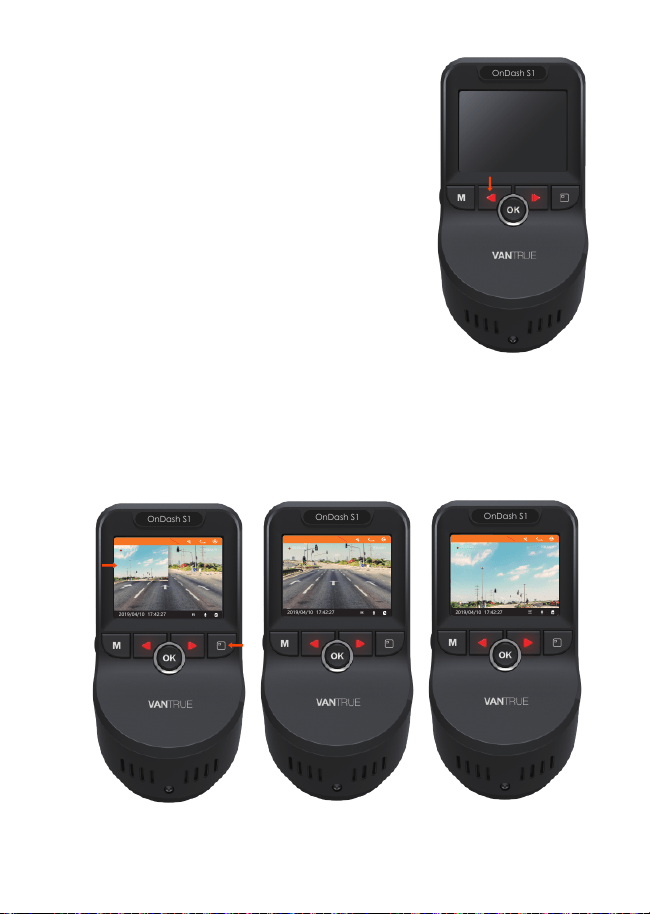
- 69 -
4.14 Arrêt automatique de l'écran LCD
OnDash S1
Cette fonctionnalité évite tout risque que
l'écran soit une distraction dans le véhicule,
en particulier la nuit lorsque l'éclairage de
l'écran LED peut être une nuisance voire un
danger pour le conducteur. Si vous réglez la
fonction Auto LCD Off sur 3 minutes, l’écran
LCD de l’appareil s’éteint au bout de 3
minutes, mais l’enregistrement se poursuit et
le voyant ROUGE clignote sur le bouton
HAUT. Vous pouvez appuyer sur n'importe
quel bouton pour allumer l'écran.
Veuillez aller dans les Paramètres du système
pour régler cette heure sur 1, 3 ou OFF pour
le désactiver afin que l'écran LCD puisse
toujours rester allumé.
4.15 Changer l'option d'affichage ou la résolution.
Pour la version à double objectif, il existe 3 options d'affichage de
l'écran: double vue, caméra avant et caméra arrière. Lorsque la
caméra de tableau de bord est allumée, appuyez sur le bouton
Changement d'écran pour changer de vue.
OnDash S1
00:00:26
90KM/H
17:42:272019/04/10
EV
0.0
1920x1080P 30FPS
HDR
3
OnDash S1
00:00:26
90KM/H
17:42:272019/04/10
EV
0.0
1920x1080P 30FPS
HDR
3
OnDash S1
00:00:26
90KM/H
17:42:272019/04/10
EV
0.0
1920x1080P 30FPS
HDR
3
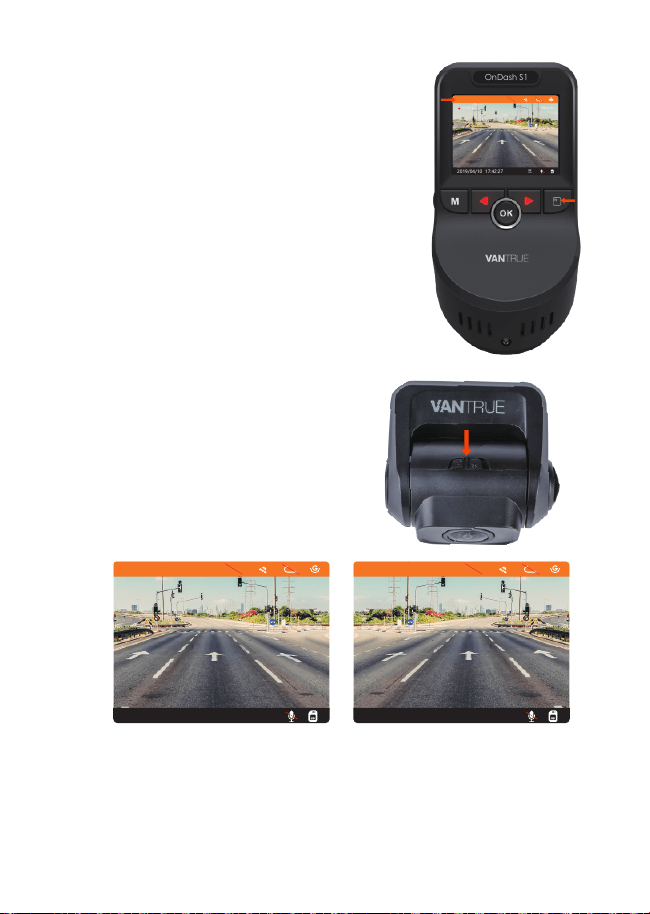
- 70 -
OnDash S1
00:00:26
90KM/H
17:42:272019/04/10
EV
0.0
1080P 60FPS
HDR
3
Pour la version à objectif unique,
appuyez sur le bouton de changement
d'écran pour changer la résolution.
Vous pouvez également le modifier
dans les paramètres de la résolution.
4.16 Commutateur de retournement d'image
00:00:26
90KM/H
17:42:272019/04/10
EV
0.0
1080P+1080P
HDR
3
00:00:26
90KM/H
17:42:272019/04/10
EV
0.0
1080P+1080P
HDR
3
Image positive
Image miroir
Vous pouvez sélectionner la
direction horizontale de
l'affichage de la lentille arrière
comme positive ou miroir via le
commutateur de basculement
d'image.

- 71 -
4.17 Mise à jour du micrologiciel
4.18 Température de travail
Le système se mettra à jour automatiquement si la carte
microSD contient le fichier de mise à niveau du micrologiciel. La
caméra redémarrera une fois la mise à niveau terminée.
La dernière version du firmware est toujours disponible sur le site
officiel de VANTRUE (www.vantrue.net). Nous vous recomman-
dons vivement d'enregistrer votre produit (www.van-
true.net/register) pour recevoir un e-mail de notification
lorsqu'une nouvelle mise à jour du micrologiciel est disponible.
La caméra est conçue pour fonctionner à des températures
comprises entre -4 et 158 ° F (-20-70 ° C), les températures en
dehors de cette plage risquent de dégrader les performances
de la caméra et de provoquer des dommages.
Pour éviter les dommages
Par temps chaud, n'exposez pas l'appareil photo directement
au soleil lorsque la voiture est garée.
Dans des conditions hivernales extrêmes, c'est-à-dire -4 ° F
(-20 ° C) ou moins, détachez la caméra du pare-brise
lorsqu'elle n'est pas utilisée et rangez-la dans la boîte à gants.
•
•

- 72 -
5.
Spécifications
Avant: angle de vision large de 170 °,
verre à 6 couches objectif à grande
ouverture F / 1,47.
Arrière: angle de vision large 160 °,
largeur F / 1,8 lentille d'ouverture.
Modèle
Processeur
Capteur d'image
Affichage
Lentille
Langues
Vidéo
Image
Audio
GPS
S1
NOVATEK NT96663
Avant: Sony 327 Arrière: Sony 323
Avant: LCD TFT 2,0 pouces (4: 3)
Anglais / 简体 中文 (chinois simplifié) /
allemand /Japonais / espagnol /
français / russe / italien.
Enregistrement double caméra:
FHD 1920x1080 (30fps), Enregistrement
d'une seule caméra avant:
2160P/24FPS;1080P/60FPS; 1080P/30FPs;
720P/30FPS
Format JPEG;
Microphone et haut-parleur intégrés
Intégré
Port USB
La batterie
Température de
fonctionnement
USB 2.0 (mini)
Super-condensateur
-4 à 158 ° F (-20 à 70 ° C)
Température de
stockage
Compatible avec le
système d'exploitation
-4 à 176 ° F (-20 à -80 ° C)
Windows XP/Vista/7/8/10 &Mac OS
Les spécifications de ce produit peuvent changer sans préavis en
raison des améliorations apportées au produit.

- 73 -
6. Garantie & Support
Garantie
La VANTRUE
®
OnDash S1 Dual Dash Cam est livrée avec une
garantie complète de 12 mois.
Si vous enregistrez votre produit sur notre site officiel (www.van-
true.net/register), vous pouvez étendre la garantie à 18 mois.
Support
Si vous avez des questions concernant votre produit, n'hésitez pas
à nous contacter via Amazon ou envoyez-nous un e-mail à
support @ vantrue.net. Les requêtes reçoivent généralement une
réponse dans les 12 à 24 heures.
Votre opinion compte
VANTRUE
®
s'engage fermement à toujours améliorer nos produits,
services et expérience utilisateur. Si vous avez des idées sur la
façon dont nous pouvons faire encore mieux, nous apprécions
vos commentaires et suggestions constructifs.
Connectez-vous avec nous aujourd'hui à [email protected].
Merci d'avoir choisi VANTRUE!

- 74 -
www.vantrue.net/contact facebook.com/vantrue.live
f
製品をご購入頂き、誠にありがとうございます。
お問い合わせ:
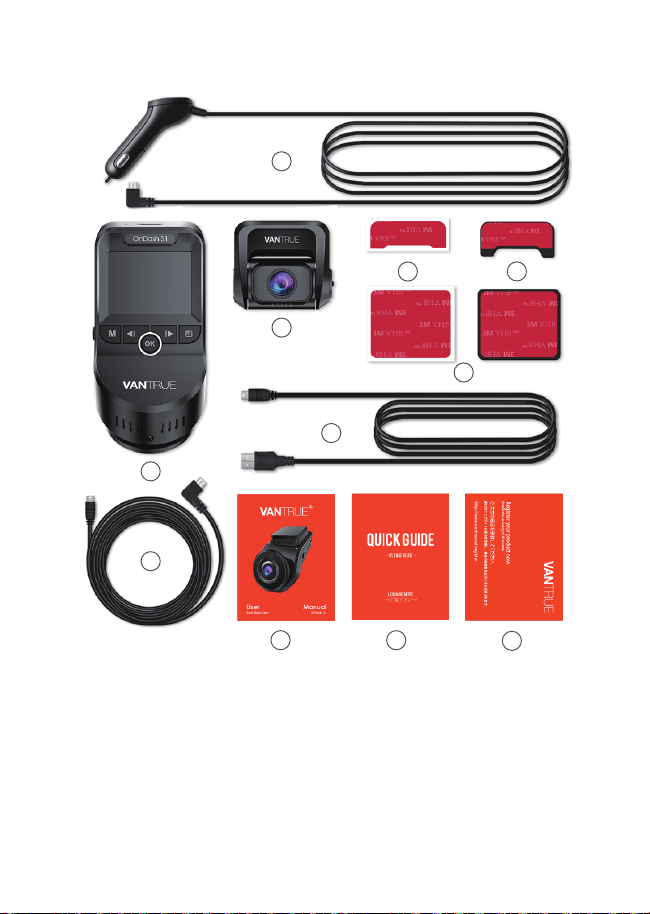
- 75 -
1.付属品を確認する
A
B
C
D
E
F
G
H
I
J
K
A.デュアルUSBポート付き
車載充電器(3m)
B.S1ドライブレコーダー本体
C.リアカメラ
D.両面テープ*2
E.リアカメラブラケット
F.フロントカメラブラケット
G.USBデーターケーブル(1m)
H.リアカメラ接続ケーブル(6m)
I.取扱説明書
J.クイックスタートガイド
K.保証カード
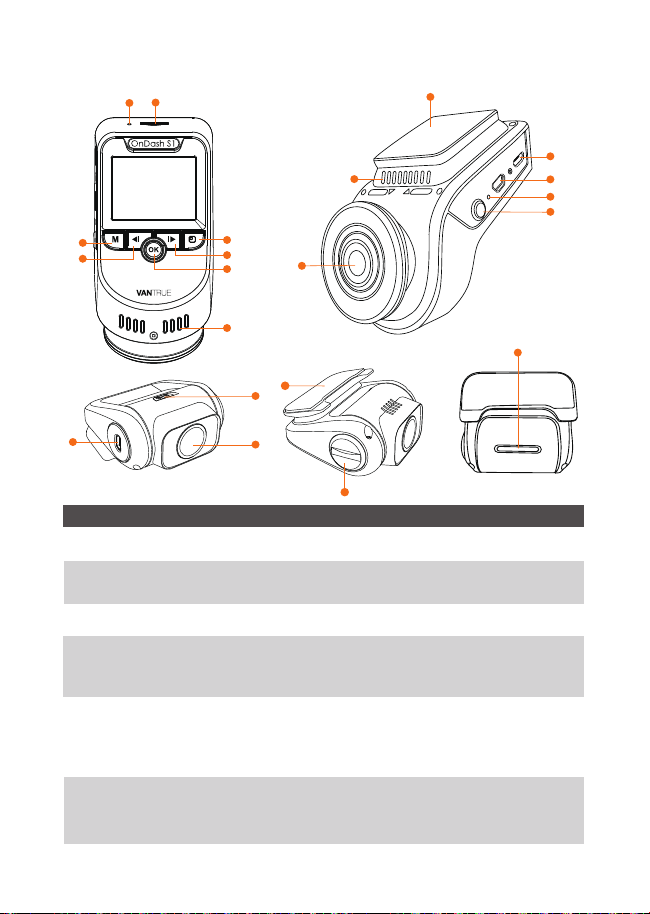
- 76 -
2.各部の名称とはたらき
NO. 名称 働き
1
2
3
4
マイク
メニューボタン
記録メディア
挿入口
アップボタン
映像とともに音声も記録します。
録画停止中に押してメニューモードへ。
microSDカードを挿入します。
-押して録画停止/開始;
-メニューモード−上向き;
-再生中−巻き戻し。
5 画面切り
替えボタン
1
2
3
4
6
7
8
5
9
10
12
13
14
15
11
17
18
16
19
20
6 ダウンボタン -メニューモード−下向き;
-マイクのオン/オフをします;
-再生中−早送り。
21
-フロントカメラ録画モードでドラレコの解像
度を変更します;
-前後録画モードで画面表示(前後カメラ、
フロントカメラ、リアカメラ)を切り替えます。

- 77 -
LED インジケーター
アップボタンは赤く点滅し[4]
ダウンボタンは赤く点灯しています[6]
リアカメラLEDインジケーター[22]
録画中
充電中
録画中
7 OKボタン/
確認ボタン
-手動で記録している映像をロックします;
-待機中で写真を撮ります;
-長押して駐車モードに入ります。
9 ブラケットベース フロントカメラブラケットを装着します。
10 スピーカー 動画を再生する際に音声を出力します。
11 カメラレンズ 広角170度大口径F1.47で、映像を記録します。
角度が調整できます。
12 給電USBポート シガーソケットを使用してドラレコにDC
5V電源を供給します。
13 リアレンズポート リアカメラ接続ケーブルの差込口
14 リセットボタン 初期設定に戻します。
15 電源ボタン -長く押すと電源オン/オフします。
-短く押すと画面の表示/非表示を切り替えます。
16 フロントカメラ
レンズポート
リアカメラ接続ケーブルを使って、
フロントカメラと接続します。
17 正像/鏡像切り
替えスイッチ
正像/鏡像切り替えスイッチを押して、
リアカメラ映像の正像/鏡像を切り替えます。
18 リアレンズ 広角160°大口径F1.8で、映像を記録します。
角度が調整できます。
19 リアカメラブラケットを装着します。
20 レンズノブ カメラ角度を調整します。
21 LEDインジケーター フロントカメラと接続すると赤灯が点灯します。
8 ラジエーター 本体が過熱を防ぎます。
リアカメラクブ
ラケットベース
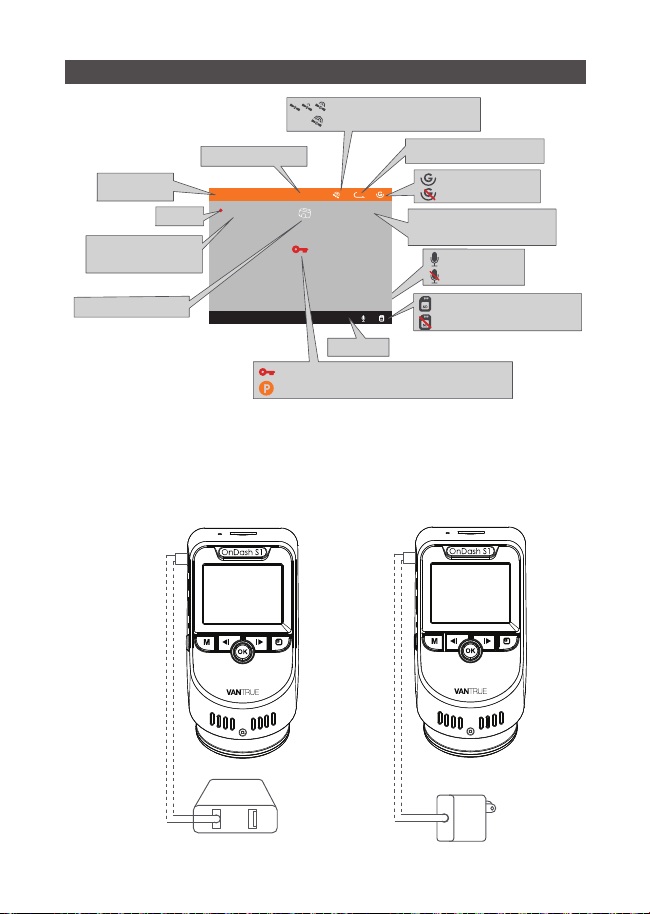
- 78 -
3.入門
スクリーンの概要
00:00:16
14:42:252019/04/10
000MPH
EV
0.0
1920x1080P 30FPS
HDR
3
ループ録画設定時間
G-センサーオフ
G-センサーオン
車速(KMHまたはMPH)
露光指数
GPS信号を探しています。
GPS受信モードオン
マイクロSDカードあり
マイクロSDカードなし
マイクオン
マイクオフ
上書禁止動画撮影時に鍵マークが出る
駐車監視モードオン
撮影解像度
HDRモードオン
スナップショット
録画中
撮影時
(現在のファイル)
3.1使用の前に、ドラレコに4時間充電してください
a.USB充電器で充電
モバイルバッテリー
USBチャージャー
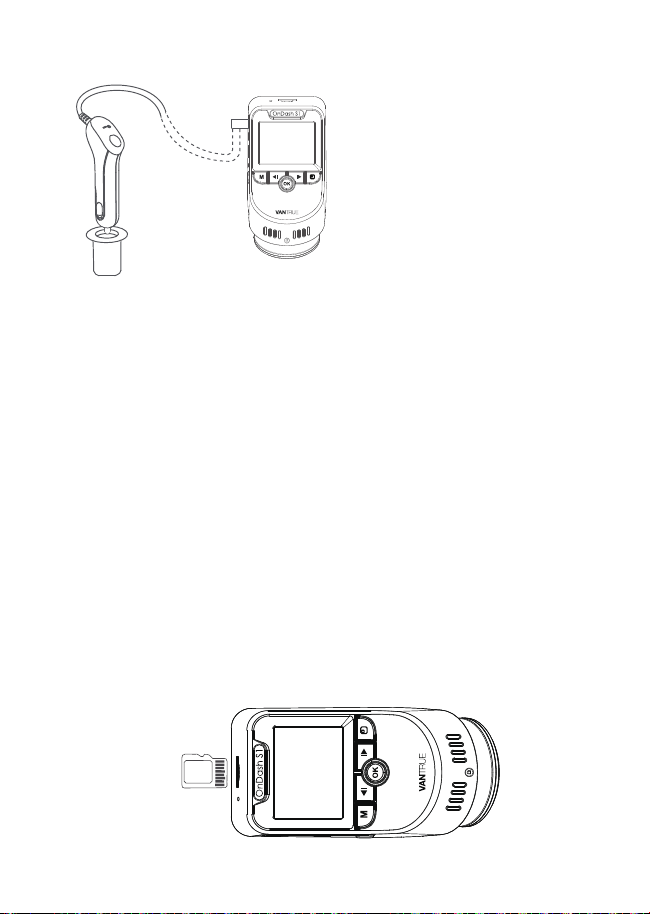
- 79 -
メモリーカードをセットする(Sandiskメモリーカードを使
用しないでください。SamsungProEnduranceまたは
SamsungEvoカードをお勧めです。)
クラス10以上のmicroSDを使ってください。ご使用前に、microSDは
フォーマットを行ってください。メモリーカードのデータが壊れる可
能性がありますので、動作中にメモリーカードを取り出すことをしな
いでください。
挿入:microSDカードの端子面を本機の背面側にし、カチッと音がする
まで記録メディア挿入口へ差し込みます。取出し:microSDメモリー
カードを1回押すと取り出すことができます。
ご注意: microSDカードの使用前に必ず本機でフォーマットしてくださ
い。(64GB以上のmicroSDカードはフォーマット前は本体で認識でき
ませんが、フォーマット後は正常に使用できます。【メニューボタ
ン】>【システム設定】>フォーマット>【確認】を選択しフォー
マットしてください。)
b.車載充電器で充電
パソコンで給電すれば、画面で「マ
スストレージ」と「電源オン」が
表示されます。「マスストレージ」
モード時は本体での操作は受け付け
ずコンピューター側でのみデータを
読み取ることができます。正常に接
続されるとコンピューターでビデオ
を再生できます。もしドラレコを操
作したい、「電源オン」を選択し
てください。
3.2
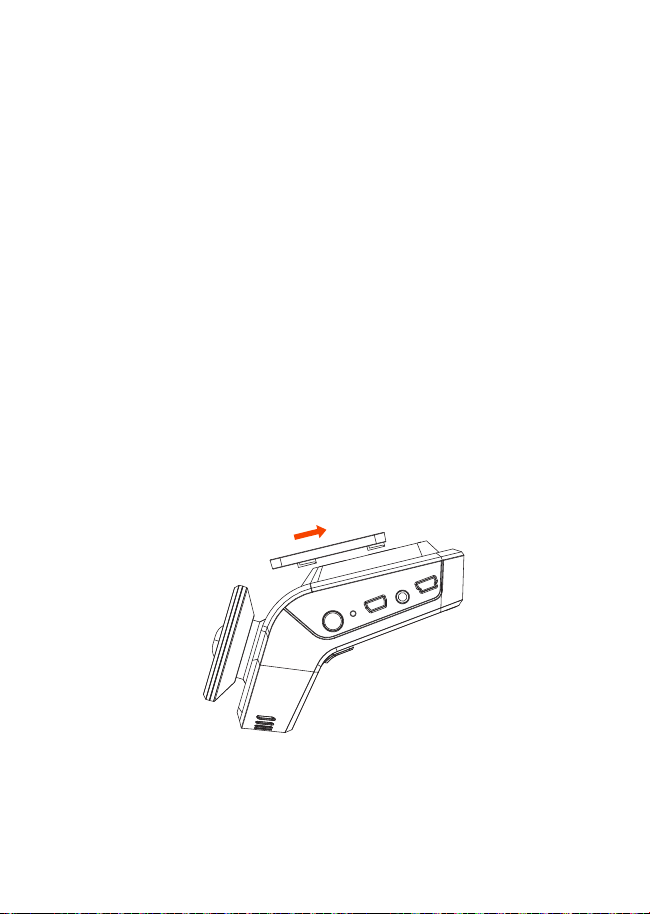
- 80 -
ご注意:
3.2ドライブレコーダーの取り付け
1.ブラケットをフロントカメラのブラケットベースに、カチッと音が
するまで差し込んで取り付けてください。
microSDカードは消耗品です。microSDカードの寿命を伸ばすた
め、2週間ごとにフォーマットしてください。
メモリーカードには書き込み可能回数などの製品寿命があります。
使用状況に応じて定期的に新品に交換することをおすすめします。
事故発生時は記録された録画ファイルが上書きされないように、
必ず電源をOFFにしてからmicroSDカードを取り出し保管してくだ
さい。
電源が ON の状態で microSD カードの抜き差しをしないでくださ
い。microSDカード本体やデータ破損の原因となります。必ず電源
OFF後、ランプが3秒以上消灯したことを確認しmiciroSDカード
の抜き差しを行ってください。
1.
2.
3.
4.
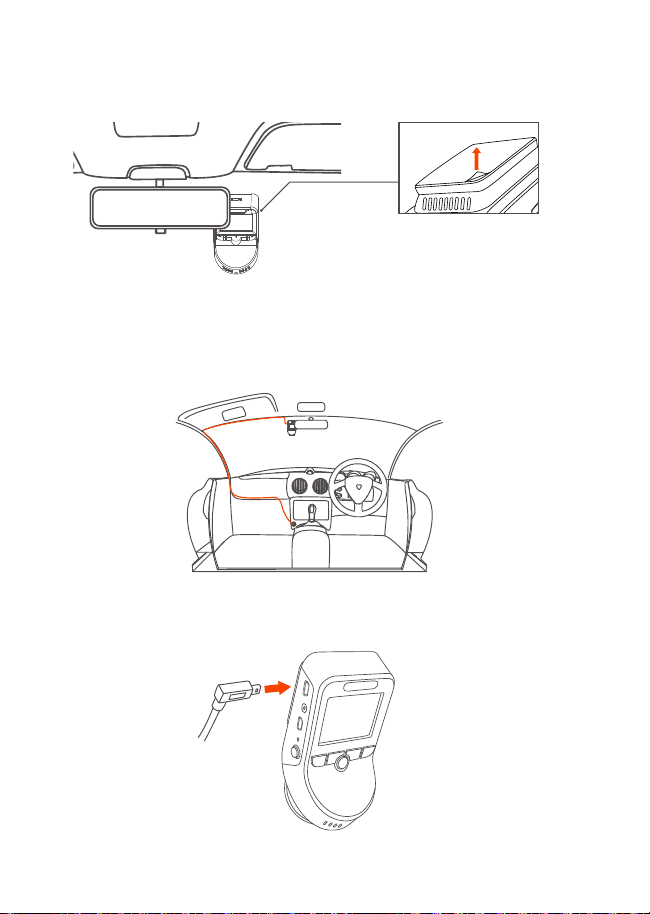
- 81 -
2.フロントガラスを拭いて、ブラケットの両面テープを剥がして、事前に
決めた位置に取り付けてください。
4.ワイパーの可動範囲にカメラを取り付けてください。
5.シガープラグのUSBケーブルで給電USBポートと接続してください。
3.フロントガラス上部より1/5以内、ルームミラー裏側で視界を妨げな
い場所へ設置して下さい】
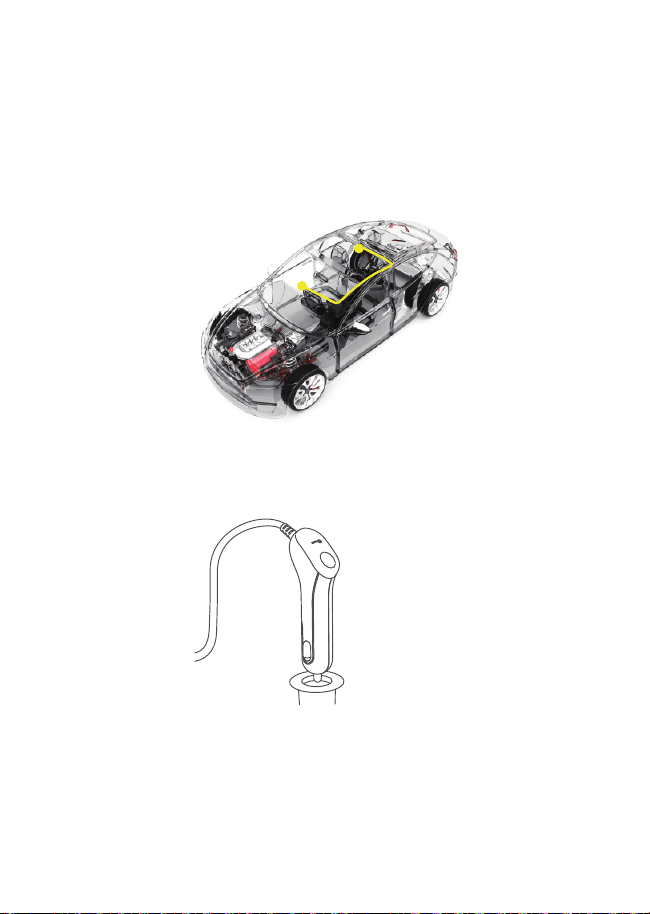
- 82 -
6.リアガラスを拭いて、リアカメラブラケットをリアカメラに装着して、
両面テープを剥がして、事前に決めた位置に取り付けてください。
7.リアカメラ接続ケーブルをリアレンズポートに挿入して、ケーブルを慎
重に配線して隠してください。
8.車のシガーライターに付属のシガープラグを挿入してください。
9.エンジンを起動します。
10.ドライブレコーダーは自動的にオンをし、自動的に録画を開始します。
車のシガーライ
ターソケット
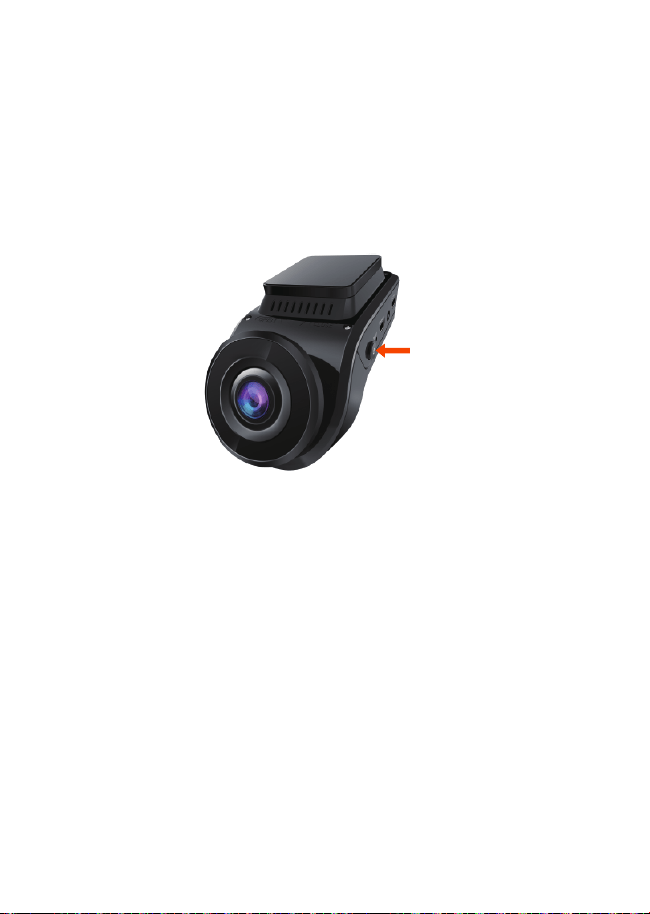
- 83 -
a.手動で
電源ボタン】を長押して、ドラレコの電源はオン/オフになります。
4.基本的な使い方
4.1電源のオン/オフ
ご注意:
パソコンで給電すれば、画面で「マスストレージ」と「電源オン」が
表示されます。「マスストレージ」モード時は本体での操作は受け付
けずコンピューター側でのみデータを読み取ることができます。正常
に接続されるとコンピューターでビデオを再生できます。もしドラレ
コを操作したい、「電源オン」を選択してください。
b.自動で
シガーライターソケットや外部電源に接続するとカメラは自動的にオ
ンになります。
主電源が切れると、本機の電源は自動的にオフになります。
シガーライターソケットや外部電源に接続するとカメラは自動的にオ
ンになります。

- 84 -
4.2メニューの設定
A.録画設定
録画設定
システム設定
ファイル管理
録画中/録画をの設定は【アップボタン】>【メニューボタン】を押
し、基本設定画面を開きます。
OKボタンを押して録画設定を入力し、ダウンボタン/アップボタンで
設定項目を選択してください。
►解像度設定:前後録画モードで、フロントカメラとリアカメラの解
像度二つとも1920x1080(30fps)です、フロントカメラ録画モードで
フロントカメラの解像度の選択可能な設定:2160P/24FPS1080P/
60FPS、1080P/30FPs、720P/30FPSです。フロントカメラ録画モード
で、録画中、画面切り替えボタンを押して、直接解像度を変更するこ
とができます。
►ループ録画設定:初期設定は3分です。1回ごとの録画時間を設定し
ます。選択可能な設定:オフ、1分、3分、5分です。
►G−センサー設定:G−センサー設定の初期値は中です。状況によ
り適切なレベル(オフ、低、中、高)を選択してください。録画中、
揺れや衝撃を設定した感度で検知すると自動的に録画ファイルをロッ
クします。その際画面の中央にキーのアイコンが表示されます。ロッ
クされた映像は上書きされません。
►録画音声:初期設定はオンです。オン/オフが選択できます。
►露光指数:初期設定は+0.0です。選択可能な設定:+2、+5/3、+4/3、
+1.0、+2/3、+1/3、+0.0、-1/3、-2/3、-1.0、-4/3、-5/3、-2.0。
►HDR:初期設定はオフです。オン/オフが選択できます。
►車両登録番号:車両番号を設定します。初期設定はオフです。設
定したい場合、オンを選択してください。そして、アップ/ダウンボ
タンを押し、正確な番号を選択してOKボタンを押してください。設
定後メニューボタンを押して退出します。

- 85 -
►スタンプ:初期設定はオンです。全てのスタンプ(情報を録画ファイルに
表示)を表示します。okボタンを押して、オン/オフが選択できます。
►タイムラプス撮影:初期設定はオフです。オン/オフが選択できます。
►
駐車モード:
初期設定はオフです。オン/オフが選択できます。
C.ファイル管理
B.システム設定
ノーマル/イベントフォルダのビデオ/画像を確認し、削除します。
►イベント: イベントビデオ(自動で/手動でロックされたビデオ)が保存さ
れます。
►ノーマ: 通常の録画ビデオが保存されます。
►言語:英語、フランス語、スペイン語、ドイツ語、イタリア語、中国
語、ロシア語、日本語の8種の言語が選択できます。
►フォーマット:microSDカードのフォーマットを行います。この操作を
行うと全てのファイルが消去されます。
►時間/日付:時間を設定します。アップ/ダウンボタンを押し、正確な番号
を選択してOKボタンを押してください。設定後メニューボタンを押して退
出します。
►モニター点灯時間:時間を設定すれば、録画中、設定時間経過後カメラ
のモニターは自動的にオフになります。起動時の画面表示時間を変更でき
ます。選択項目はオフ、1分、3分があります。
►オートパワーオフ:初期設定はオフです。時間を設定すれば、カメラが
動かず
設定時間経過後、電源が自動的にオフになります。選択項目はオフ、1
分、2分、3分、5分、10分があります。
►デバイス音声:初期設定はオンです。オン/オフが選択できます。
►周波数:初期設定は60 Hzです。光源周波数は50 Hz、60 Hzが選択できま
す。
►システム情報:ファームウェアのバージョンを確認できます。
►初期設定:全ての設定をお買い上げ時の状態に戻します。
►GPS:初期設定はオンです。オン/オフが選択できます。
►速度の単位:初期設定はMPHです。KMH 、MPHが選択できます。通常
ではKMH を選択してください。設定後メニューボタンを押して退出しま
す。
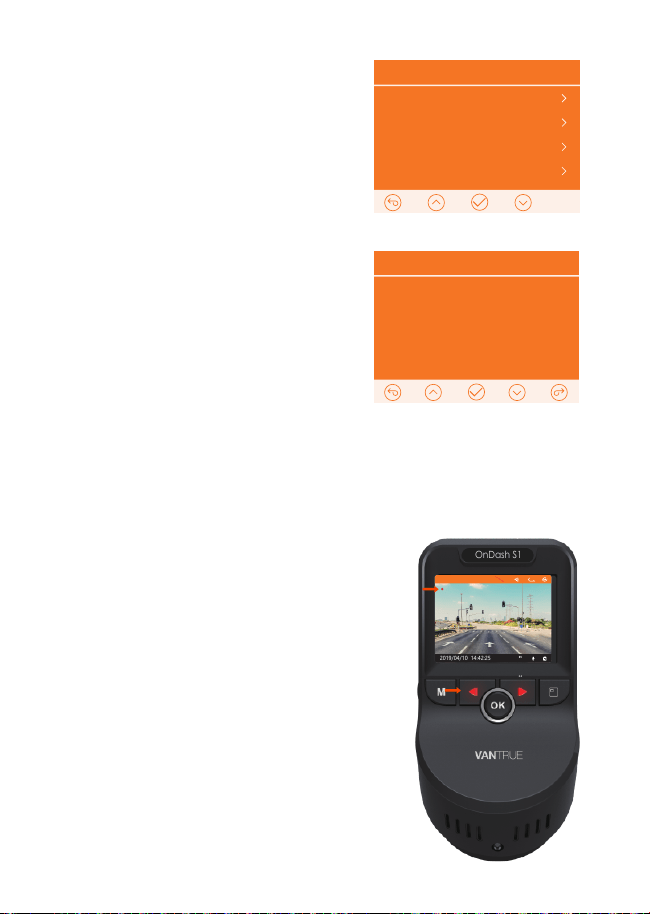
- 86 -
イベント
ノーマル
画像
全て
ファイル管理
1/4
►画像:通常の画像が保存されます。
►全て: 全ての通常の録画ビデオ、画
像とイベントビデオが保存されます。
ご注意:
日付のデフォルトフォーマットは24時間フォーマット【YY/MM/DD】
です。
4.3時間の設定
4.4ループ録画
2019 / 04 / 11
17 : 16 : 39
YY / MM / DD
時間/日付
000MPH
3
00:00:16
14:42:252019/04/10
EV
0.0
1920x1080P 30FPS
HDR
3
OnDash S1
microSDカードが挿入されている状態で電
源を入れると、本機が自動的にオンにな
り、設定した間隔でループ録画を行いま
す。電源が入っていない場合は本体は起動
しません。
録画中、アップボタンのLEDが赤くて点滅
し、左上角の赤丸も点滅しています。アップ
ボタンを押し録画の開始/停止を行います。
初期設定は3分です。1回ごとの録画時間を
設定します。選択可能な設定:1分、5分か
ら選択できます。
録画されたファイル名のフォーマットは「年
-日付-時間-順番A/B.MP4」です。
システム設定】>【時間/日付】を選
択し、OKボタンを押してください。
最初に年を設定します。アップ/ダウ
ンボタンを押して年を選択し、OKボ
タンを押します。同様の手順で年、
月、日、時間を設定した後、メニュー
ボタンを押すと設定完了です。
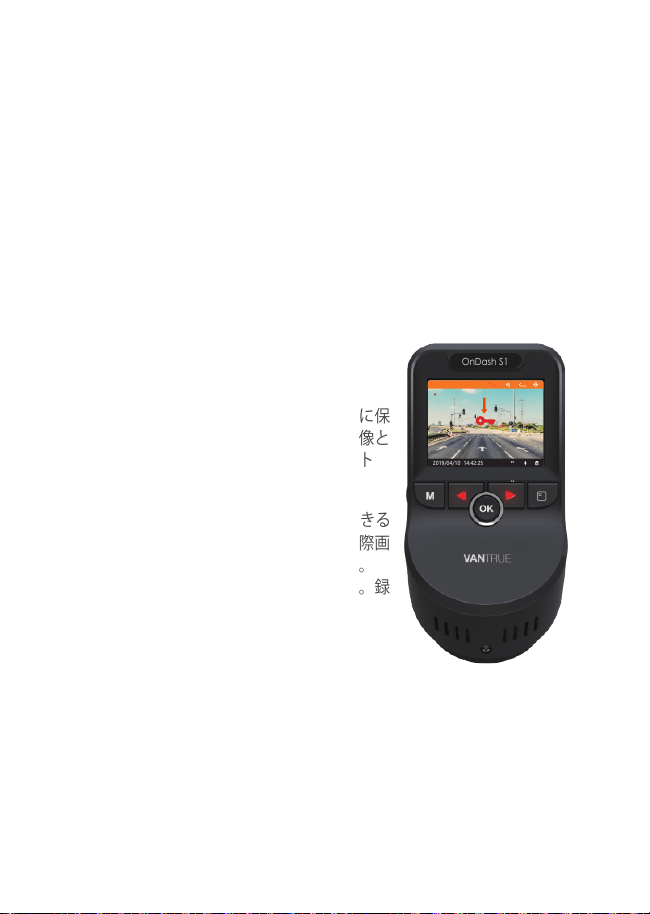
- 87 -
例えば:「20190301060101001A.MP4」です。
ファイルAはフロントカメラの映像を示し、ファイルBはリアカメラの
映像を示します。
録画された映像は【ファイル】>【ノーマル】に保存しています。
microSDカードの容量がなくなると自動的に古い記録ファイルから順
に上書きします。
オフを選択すると1回ごとの録画時間は15分となり、microSDカード
の容量がなくなると自動的に古い記録ファイルから順に上書きされま
せん。
4.5イベント録画
映像を保存するため、【イベント】と
【ノーマル】という2つのフォルダを作成し
ます。通常の映像はノーマルフォルダに保
存されます。緊急時にロックされた映像と
衝撃を検知した映像は自動的にイベント
フォルダに保存されます。
G-Sensor感度の設定によって、検知できる
衝撃の感度には違いがあります。その際画
面の中央にキーのアイコンが現れます。
ロックされた映像は上書きされません。録
画中、手動でOKボタンを押すと、録画も
ロックできます。
00:00:16
000MPH
14:42:252019/04/10
EV
0.0
1920x1080P 30FPS
HDR
3
OnDash S1
注意:
ベントファイルの容量は総容量の30%以上に達すると以前のイベント
ファイルは新たなビデオに上書きされます。定期的にコンピューター
へ重要なファイルを保存してください。また書き込み速度を維持する
ため、1〜-2週間ごとmicroSDカードをフォーマットしてください。
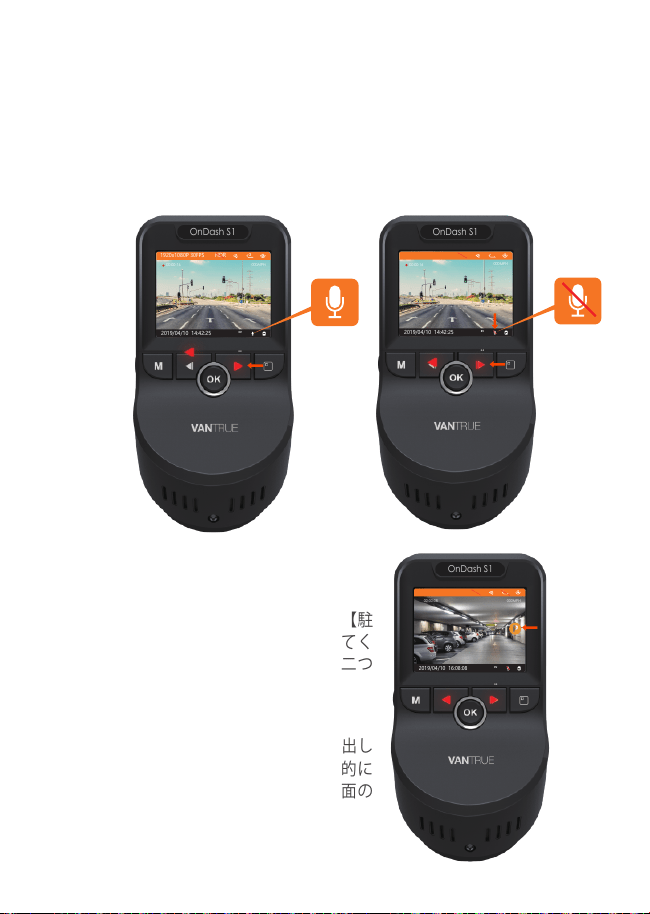
00:00:16
000MPH
14:42:252019/04/10
EV
0.0
1920x1080P 30FPS
HDR
3
OnDash S1
00:00:16
000MPH
14:42:252019/04/10
EV
0.0
1920x1080P 30FPS
HDR
3
OnDash S1
- 88 -
4.7駐車モード
駐車モードを使用する前に、駐車監視
を開いてください。録画設定】>【駐
車モード】を押し、オンを選択してく
ださい。駐車モードに入るために二つ
方式があります。
a.自動で
録画中、5分を連続して、動きを検出し
ていない場合に、ドラレコは自動的に
駐車モードに入ります。その際画面の
右辺に「P」のアイコンが現れます。
駐車モードで、駐車中にフロントカメ
00:00:08
000MPH
16:08:082019/04/10
EV
0.0
1920x1080P 30FPS
HDR
3
OnDash S1
4.6録画音声
初期設定はオンです。オフにするには以下のように設定します。
►【録画設定】>【録画音声】を選択し、オフを選択してください。
►録画中、ダウンボタンを押し、マイクのオン/オフをします。
マイクがオフの場合、右下部のマイクアイコンは赤い斜線が表示さ
れます。
ラで動きを感知して記録できます。
駐車中に動きを停止した10秒ぐらい、録画は停止になります。
b.手動で
録画中または録画待機時に【OKボタン】を長押して駐車モードを開始
します。
その際画面の右辺に「P」のアイコンが現れます。駐車中に衝撃や動き
があるまで待機状態になります。
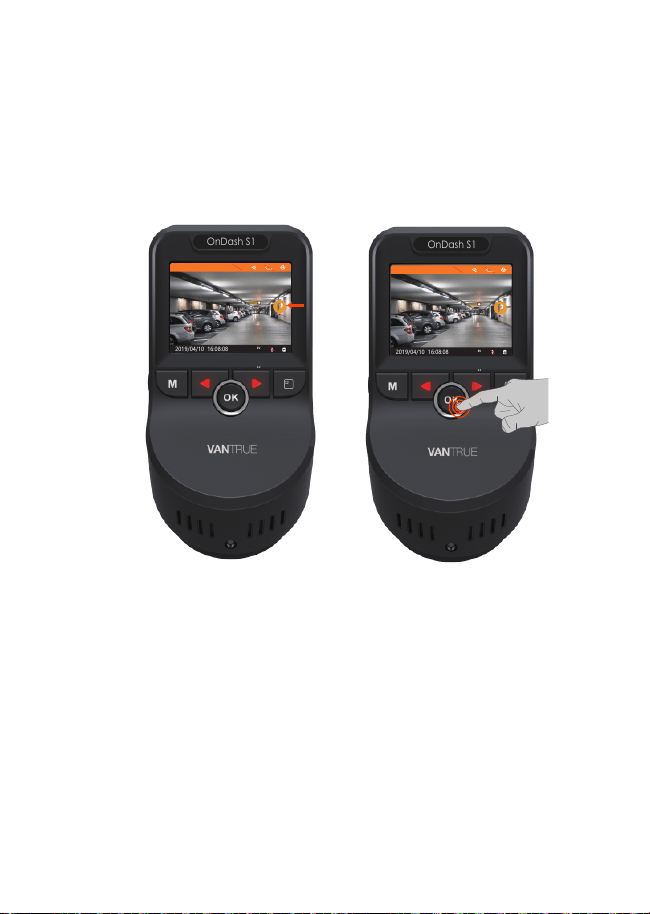
- 89 -
駐車モードを使用する前に、駐車監視
を開いてください。録画設定】>【駐
車モード】を押し、オンを選択してく
ださい。駐車モードに入るために二つ
方式があります。
a.自動で
録画中、5分を連続して、動きを検出し
ていない場合に、ドラレコは自動的に
駐車モードに入ります。その際画面の
右辺に「P」のアイコンが現れます。
駐車モードで、駐車中にフロントカメ
ラで動きを感知して記録できます。
駐車中に動きを停止した10秒ぐらい、録画は停止になります。
b.手動で
録画中または録画待機時に【OKボタン】を長押して駐車モードを開始
します。
その際画面の右辺に「P」のアイコンが現れます。駐車中に衝撃や動き
があるまで待機状態になります。
00:00:16
000MPH
16:08:082019/04/10
EV
0.0
1920x1080P 30FPS
HDR
3
OnDash S1
00:00:08
000MPH
16:08:082019/04/10
EV
0.0
1920x1080P 30FPS
HDR
3
OnDash S1
ドラレコ本体は移動される場合に、駐車モードは自動的に退出します。
★注意:
24時間駐車監視機能をお使いいただく場合はVANTRUEL型の直結電源
ケーブル(Amazon.jpにて販売中)を別途でご用意ください。また、長時
間連続して使用することをお勧めません。
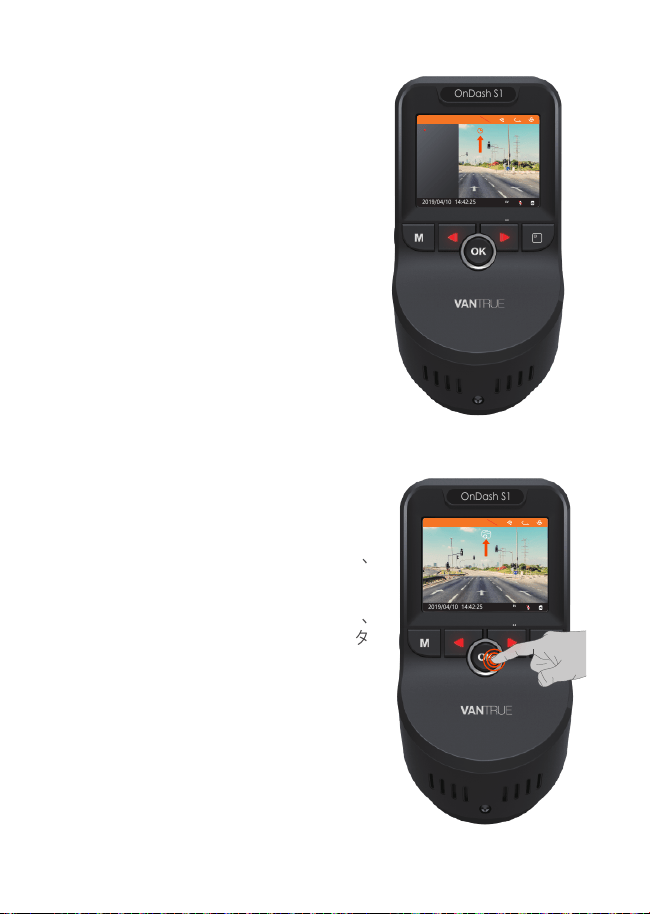
- 90 -
4.8タイムラプス撮影
00:00:16
000MPH
14:42:252019/04/10
EV
0.0
1920x1080P 30FPS
HDR
3
OnDash S1
タイムラプス撮影をオンに選択してく
ださい。タイムラプス撮影モード:一
定の間隔を空けて画像を撮影し、連続
して再生させることで長時間の映像を
短時間で確認できる微速度撮影です。
オンに選択すれば、毎秒1つの写真を
撮ります、本機の録画速度は30fpsで
す。タイムラプス撮影1秒で8時間連続
録画をすると、16分(=8x60x
60/30/60)の動画を作成します。
通常録画時間=タイムラプス撮影時間
(Sec)x録画フレームレートFPS×タイ
ムラプス総撮影時間
►録画中、【アップボタン】を押して録
画を停止させて、【OKボタン】を押し、
写真を撮影できます。
►録画中、【OKボタン】を一回押して、
録画をロックされて、もう一回OKボタ
ン】を押して、写真も撮影できます。
14:42:252019/04/10
EV
0.0
1920x1080P 30FPS
HDR
3
OnDash S1
4.9静止画
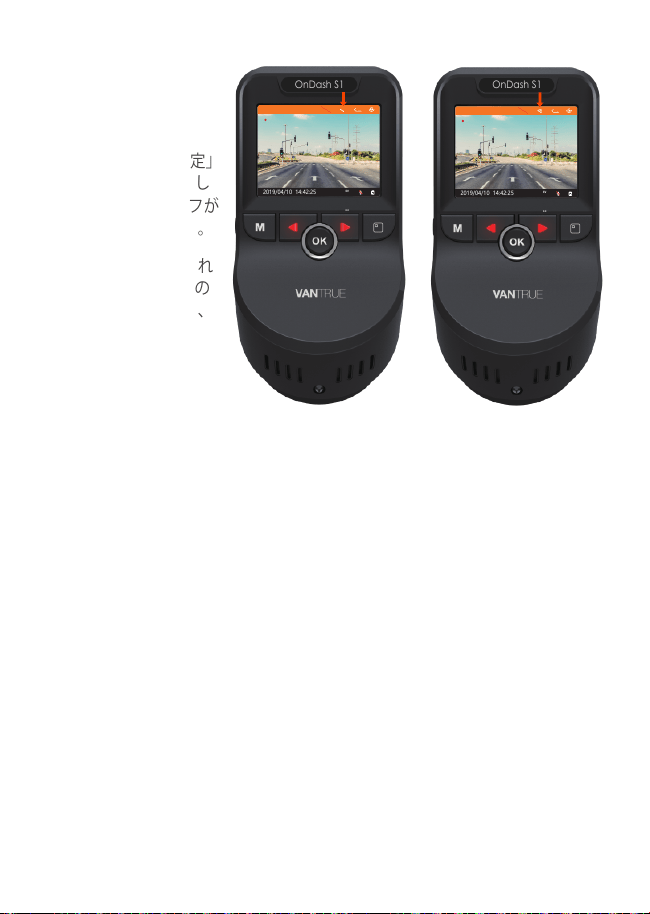
- 91 -
4.10GPS機能
4.11画像/動画の再生
00:00:16
000MPH
14:42:252019/04/10
EV
0.0
1920x1080P 30FPS
HDR
3
OnDash S1
00:00:16
000MPH
14:42:252019/04/10
EV
0.0
1920x1080P 30FPS
HDR
3
OnDash S1
初期設定はオン
です。
「システム設定」
>「GPS」を押し
て、オン/オフが
選択できます。
オンに選択すれ
ば、GPS信号の
捕捉を開始し、
GPSアイコンが
点滅します。
GPS受信を確認
するとGPSアイコンの点滅が停止になります。
録画ファイルに表示にGPSのスタンプを表示させたい場合、録画設
定>スタンプ>GPSを設定してください。VANTRUEGPS
ViewerでGPS情報を含んだビデオを再生できます。(VANTRUEGPS
Viewerのダウンロードアドレス:(www.vantrue.net)
ドライブレコーダーで表示本機モニターで再生できます。
メニュー画面で、【ファイル管理】>【ノーマル】/イベント】/画
像/全てを押して動画を選択し、OKボタンを押して再生します。ビ
デオの再生中に、OKボタン】を押すと停止します。ダウンボタン
を押すと早送り、アップボタン】を押すと巻き戻します。
PCで表示
カードリーダーなどを使用してコンピューターで再生します。
MOV形式に対応した動画プレーヤーを使用するとビデオとオーデ
ィオファイルを再生できます。
1.
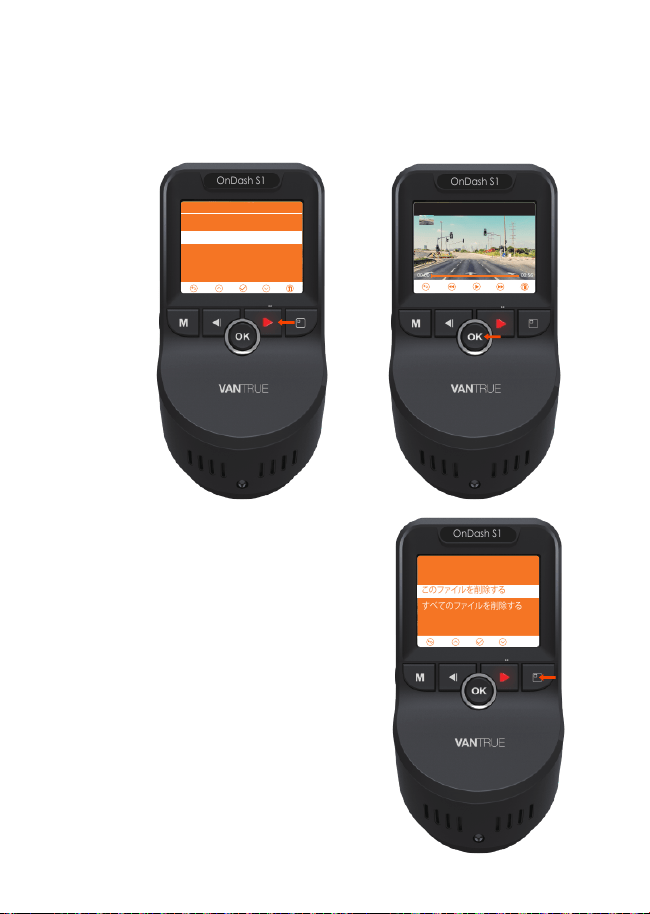
- 92 -
4.12本体で動画の削除
00:00:16
000MPH
14:42:252019/04/10
EV
0.0
1920x1080P 30FPS
HDR
3
このファイルを削除する
すべてのファイルを削除する
OnDash S1
00:00:16
000MPH
14:42:252019/04/10
EV
0.0
1920x1080P 30FPS
HDR
3
1/15
イベント
2019_0408_185121_011.MP4
2019_0408_154553_072.MP4
2019_0409_142035_074.MP4
2019_0410_152040_109.MP4
OnDash S1
00:00:16
000MPH
14:42:252019/04/10
EV
0.0
1920x1080P 30FPS
HDR
3
2019_0408_154553_072.MP4
00:00 00:56
OnDash S1
メニュー画面で、【ファイル管理】
>【ノーマル】/【イベント】/画
像】/全て】押して動画を選択し、
画面切り替えボタンを押すと、こ
のファイルを削除する】、すべての
ファイルを削除する】が選択できま
す。OKボタン】を押し、はい】を
選択してください。
パソコンからドラレコのUSBポートと接続すると、画面に「電源オ
ン」と「マスストレージ」が表示されます。「マスストレージ」モ
ード時は本体での操作は受け付けずパソコン側でのみデータを読
み取ることができます。正常に接続されるとパソコンでビデオを
再生できます。
2.
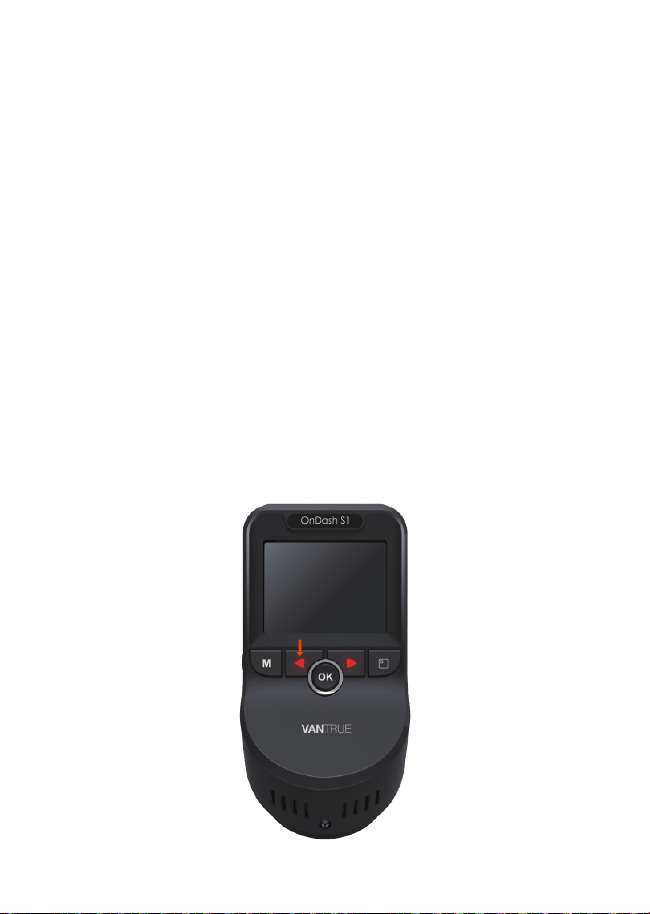
- 93 -
4.13パソコンで動画の削除
4.14モニター点灯時間
夜間で運転中、ドライバーの視線に影響しないため、モニター点灯
時間設定してください。初期設定はオフです。時間を設定すれ
ば、録画中、設定時間経過後カメラのモニターは自動的にオフにな
り、同時にアップボタンのLEDが赤くて点滅しています。電源ボタン
を短く押と画面の表示/非表示を切り替えます。起動時の画面表示
時間が変更できます。
選択項目は1分、3分、オフがあります。しオフを選択して、モニ
ターは常に点灯しています。
パソコンからドラレコのUSBポートと接続すると、画面に「電源オン
」と 「マスストレージ」が表示されます。「マスストレージ」モード
時は本体での操作は受け付けずパソコン側でのみデータを読み取る
ことができます。パソコンで動画のファイルを見つけて、CARDVの
ファイルフォルダを開いて、Event/Movie / Photoファイルフォルダ
の中に削除したいファイルを選択して削除してください。
OnDash S1
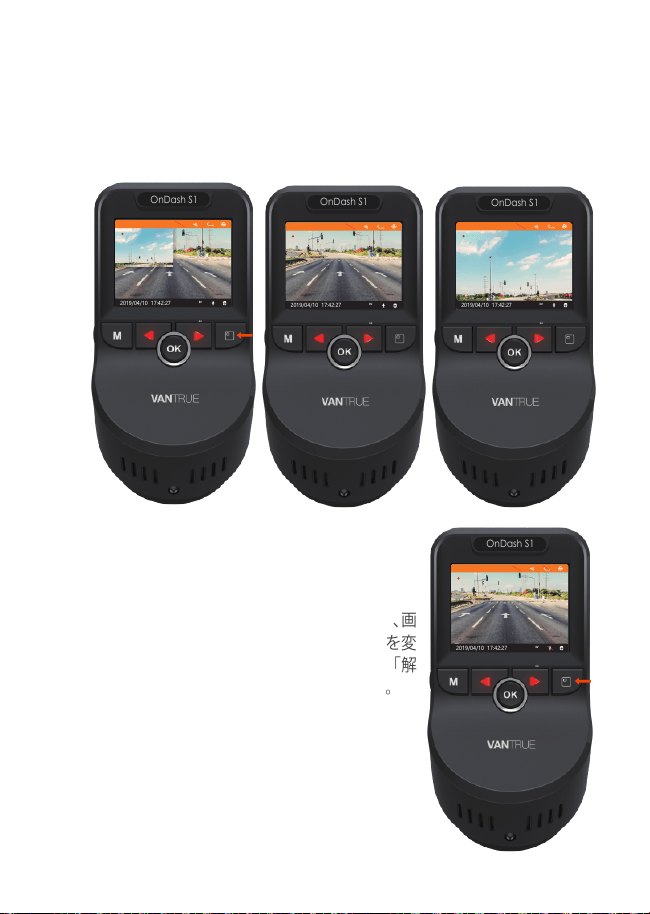
- 94 -
4.15解像度、画面表示変更
a.前後録画モードで画面表示が三つのオプションがあります。前後カ
メラ、フロントカメラ、リアカメラが選択できます。画面切り替えボ
タンを押すと、画面を切り替えます。
b.フロントカメラ録画モードで、録画中、画
面切り替えボタンを押して、直接解像度を変
更することができます。「録画設定」>「解
像度」を押して、解像度変更もできます。
OnDash S1
00:00:26
90KM/H
17:42:272019/04/10
EV
0.0
1920x1080P 30FPS
HDR
3
OnDash S1
00:00:26
90KM/H
17:42:272019/04/10
EV
0.0
1920x1080P 30FPS
HDR
3
OnDash S1
00:00:26
90KM/H
17:42:272019/04/10
EV
0.0
1920x1080P 30FPS
HDR
3
OnDash S1
00:00:26
90KM/H
17:42:272019/04/10
EV
0.0
1080P 60FPS
HDR
3
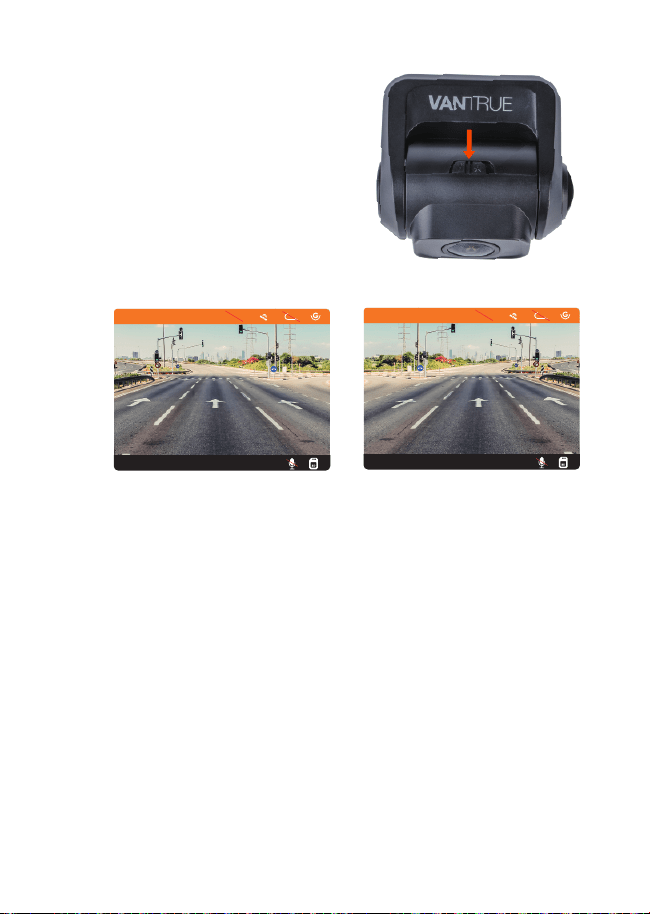
- 95 -
4.16正像/鏡像切り替え
正像/鏡像切り替えスイッチを押して、
リアカメラ映像の正像/鏡像を切り替
えます。
4.17ファームウェアのバージョン
記録メディアの中にファームウェアがある場合、システムは自動的
にファームウェアを更新します。正常に更新されると本機は自動的
に再起動します。
定期にお手元のファームウェアのバージョンをご確認ください。弊
社のウェブサイトで(www.vantrue.net)最新のファームウェアをダ
ウンロードできます。弊社のウエブサイトで(www.vantrue.net/reg-
ister)商品を登録していただきますと、新しいファームウェアをメー
ルでお知らせていただきます。
00:00:26
90KM/H
17:42:272019/04/10
EV
1080P+1080P
HDR
3
00:00:26
90KM/H
17:42:272019/04/10
EV
0.0
1080P+1080P
HDR
3
【正像】 【镜像】

- 96 -
4.18動作環境温度
5.製品仕様
フロント:広角170度F/1.47光学6G多層ガラスレンズ
リア:広角160度大口径F/1.8レンズ
型番
プロセッサー
画像センサ
液晶サイズ
レンズ
言語
ビデオ
イメージ
オーディオ
GPS
S1
NOVATEKNT96663
フロント:Sony327リア:Sony323
2.0インチTFTLCD(4:3)
英語、フランス語、スペイン語、ドイツ語、イタリア語、
中国語、ロシア語、日本語
前後録画モード:FHD1920x1080(30fps)
フロントカメラ録画モード:2160P/20FPS;1080P/60FPS;
1080P/30FPs;720P/30FPS
JPEGフォーマット;
マイクロホン/スピーカー内蔵
内蔵
USBポート
電源
動作環境温度
USB2.0(mini)
スーパーコンデンサ
-20°-70℃
保存温度
対応OS
-20°-80℃
WindowsXP/Vista/7/8/10&MacOS
本機の動作環境温度範囲は-20〜70℃です、動作環境温度範囲を超え
る場合、動作や本体の寿命に影響を及ぼす可能性があります。
夏場など車内が非常に高温になることが見込まれる際は長時間放置
しないでください。温度が上がりすぎると保護機能により、温度が
下がるまで本製品は動作を停止します。
気温が-20℃以下になるような冬期に本機を使用しない場合、駐車中
はフロントガラスから取り外しグローブボックス等に保管してくだ
さい。
本製品の仕様及び外観は、改良のため予告なく変更することがあり
ます。予めご了承ください。

- 97 -
6.保証とサポート
保証について
VANTRUE®OnDashS1スーパーコンデンサ前後カメラドライブレコー
ダーは12ヶ月の保証期間があります。
18ヶ月の延長保証をご希望の際は、弊社の公式ウェブサイトで
(www.vantrue.net/register)ご購入いただいた商品のご登録をお願い致
します。
サポートについて
製品に何のご質問・問題がございましたら、いつでもお気軽にアマゾン
経由でお問い合わせいただくかあるいは[email protected]までご連
絡ください。
すべてのお問い合わせは営業日の場合12~24時間以内にご返信を差し上
げます。
ご意見
当社は製品とサービスの品質、ユーザーエクスペリエンスを向上させる
ため日夜全力で取り組んでいます。製品を改善するうえでの貴重な御意
見やアドバイスがございましたらご遠慮なく弊社までご連絡をお願いい
たします(アマゾンお問い合わせ或いは[email protected]より)。
お客様らのお声を期待しております。
VANTRUEをご選択いただき、誠にありがとうございます。