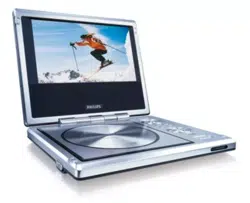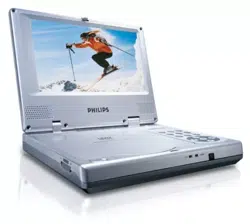
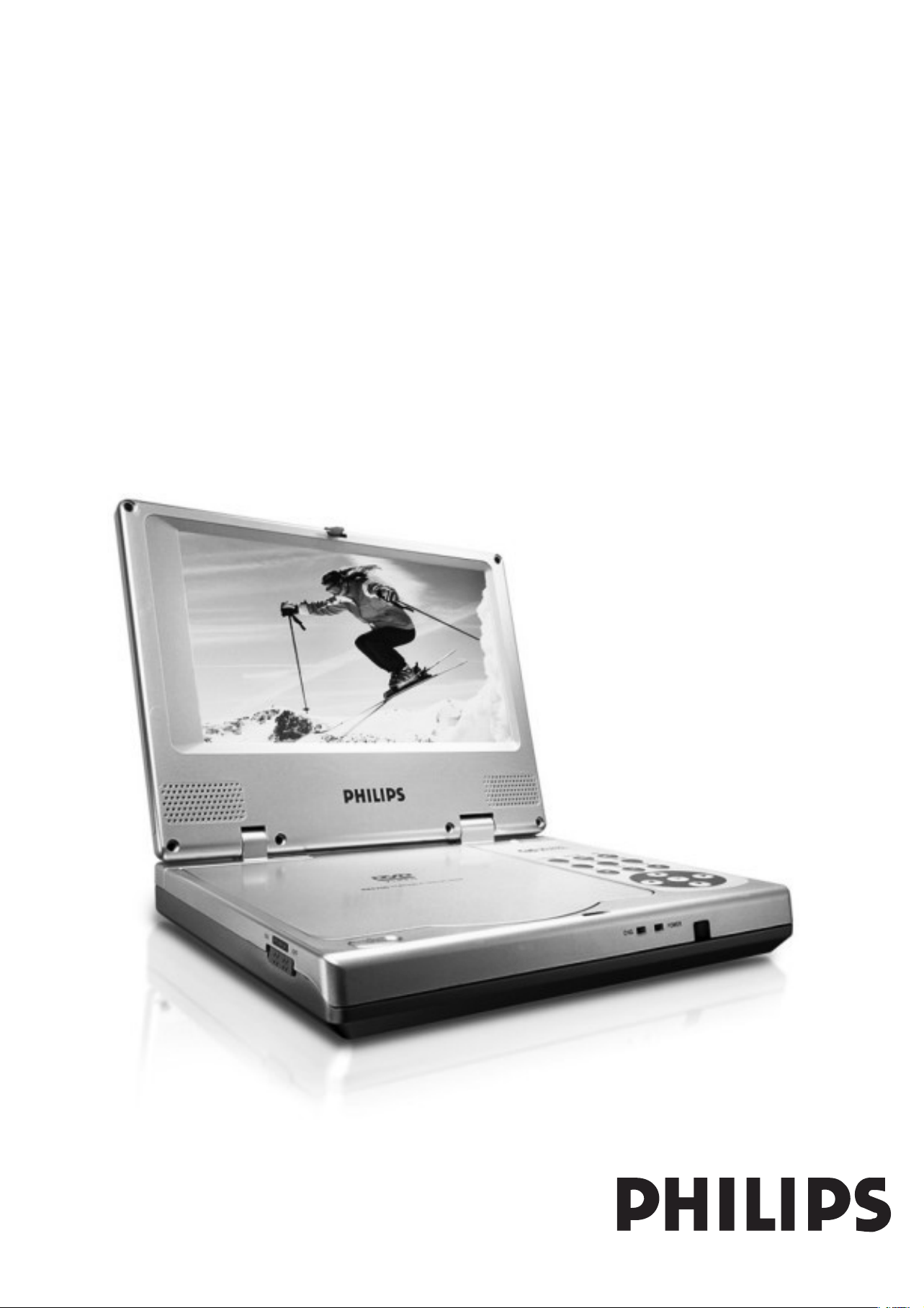
PET705
Portable DVD Player
User manual
Manuel d'utilisation
Manual del usuario
Benutzerhandbuch
1
CH GPOWER
/
IR S ENSOR
OFFON POWER
2
FRONT VIEW
REAR VIEW

Important notes for users in the UK
(for PET705/05 only)
Mains plug
This apparatus is fitted with an approved 13 Amp plug. To change a
fuse in this type of plug proceed as follows:
1. Remove fuse cover and fuse.
2. Fix new fuse which should be a BS1362 5 Amp, A.S.T.A. or BSI
approved type.
3. Refit the fuse cover.
If the fitted plug is not suitable for your socket outlets, it should be cut
off and an appropriate plug fitted in its place. If the mains plug
contains a fuse, this should have a value of 5 Amp. If a plug without a
fuse is used, the fuse at the distribution board should not be greater
than 5 Amp.
Note: The severed plug must be disposed of to avoid a possible shock
hazard should it be inserted into a 13 Amp socket elsewhere.
How to connect a plug
The wires in the mains lead are coloured with the following code: blue
= neutral (N), brown = live (L). As these colours may not correspond
with the colour markings identifying the terminals in your plug, proceed
as follows:
• Connect the blue wire to the terminal marked N or coloured black.
• Connect the brown wire to the terminal marked L or coloured red.
• Do not connect either wire to the earth terminal in the plug, marked
E (or e) or coloured green (or green and yellow).
• Before replacing the plug cover, make certain that the cord grip is
clamped over the sheath of the lead - not simply over the two wires.
Copyright in the U.K.
Recording and playback of material may require consent. See Copyright
Act 1956 and The Performer’s Protection Acts 1958 to 1972.

English
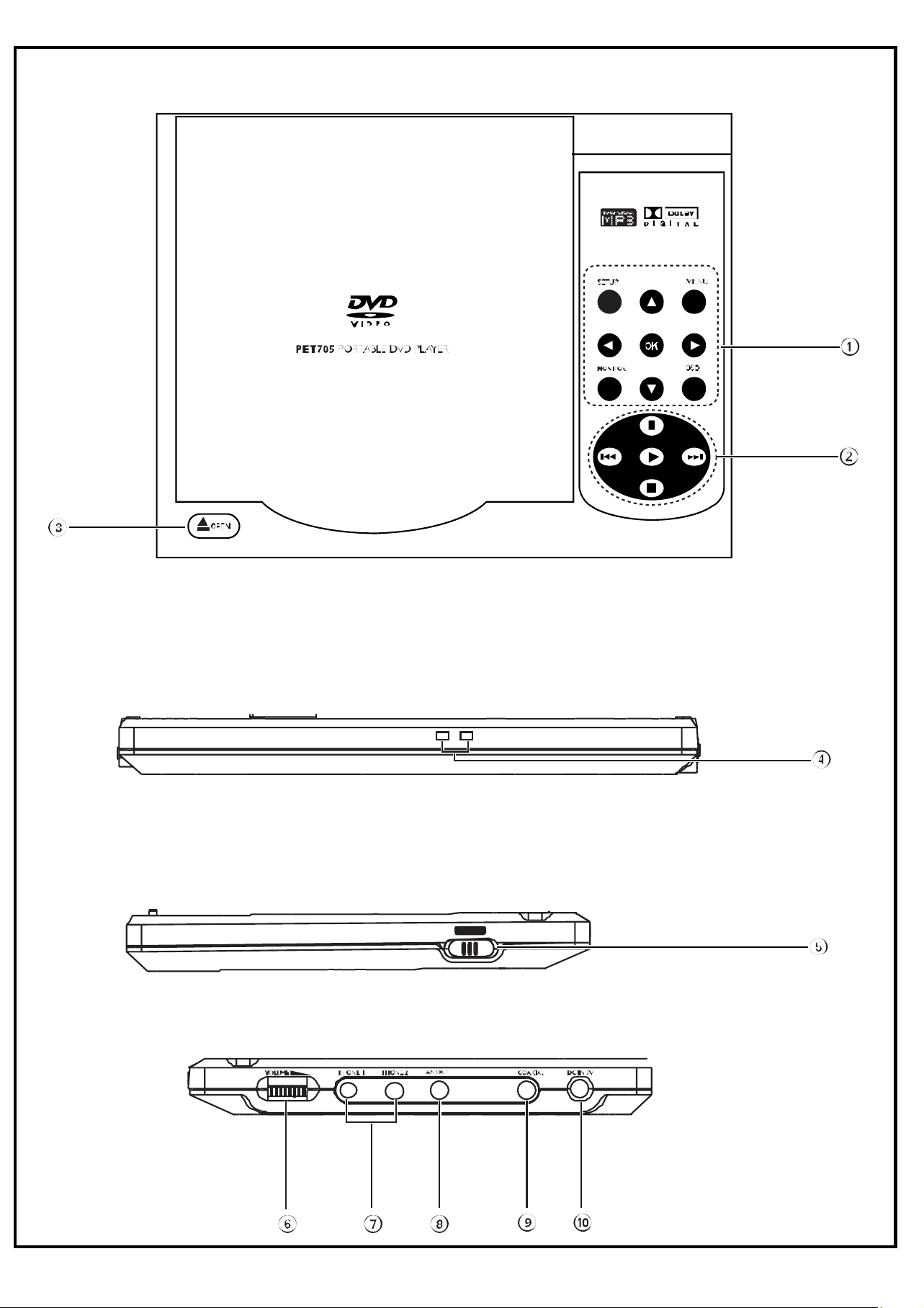
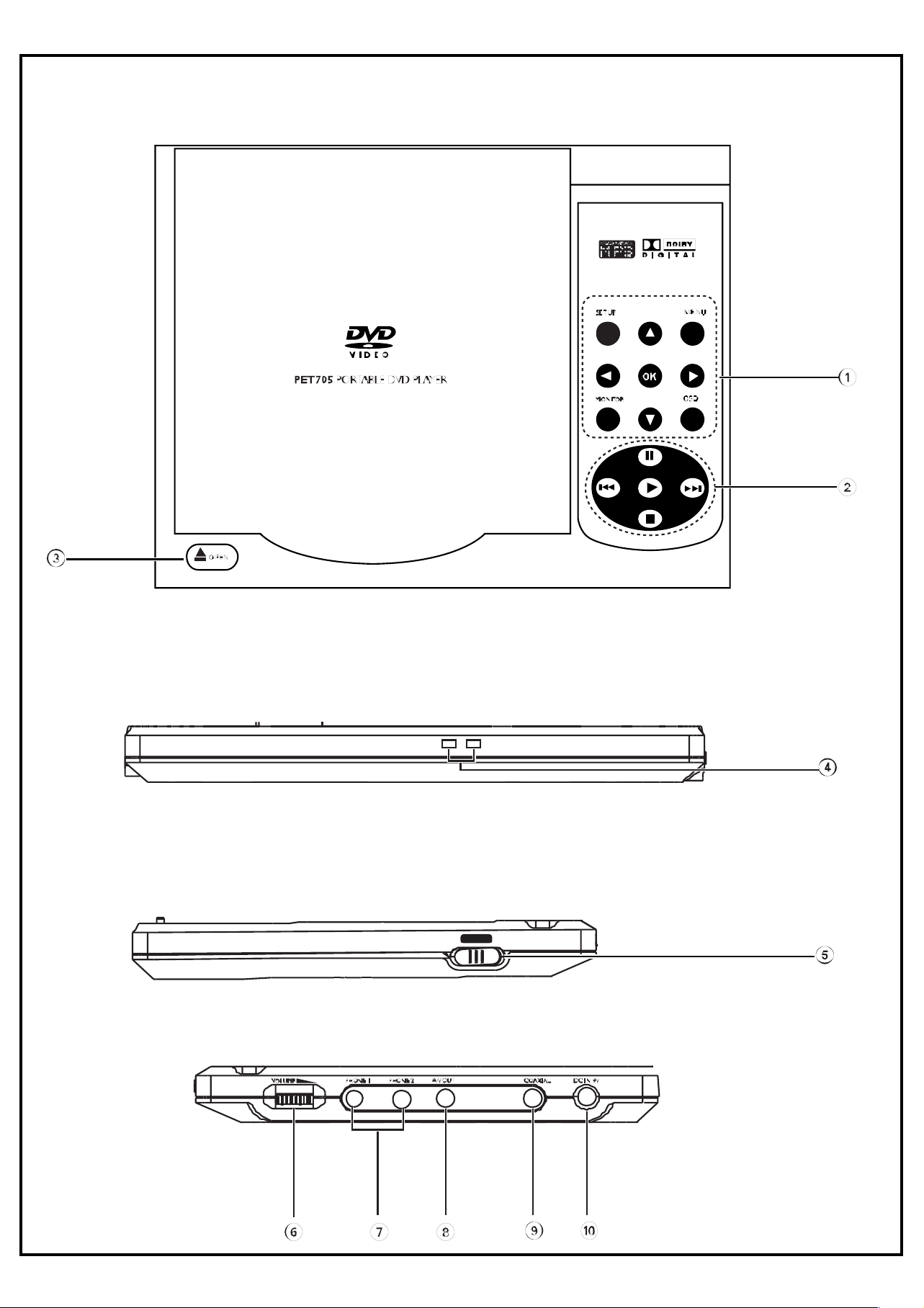
FUNCTIONAL OVERVIEW
Main unit controls
( see figure 1)
1 3, 4, 1, 2..........Up / down / left / right cursor
OK.........................Confirm selection
SETUP..................System setup
MENU .................Display MENU page
MONITOR ...........Selection display mode
OSD.......................On Screen Display on / off
2 ;............................Pauses playback
2............................Starts / resumes playback
9............................Press twice to stop playback
J( / §... ...........For previous (J( ) or next (§) chapters, tracks or titles
3 0 OPEN...............Opens disc door to insert or remove disc
Front of player
( see figure 1)
4 POWER/CHG ......Power and charging indicator
IR Sensor.............Remote control sensor window
Left of player
( see figure 1)
5 ON . POWER . OFF .....Switches the player on / off
Right of player
( see figure 1)
6 VOLUME F ............. Volume control.
7 PHONES 1 & 2............Heaphones jack
8 A/V OUT ...................... Audio/Video output jack to TV
9 COAXIAL......................Digital audio output jack (coaxial)
0
DC IN 9V
....................Power supply socket

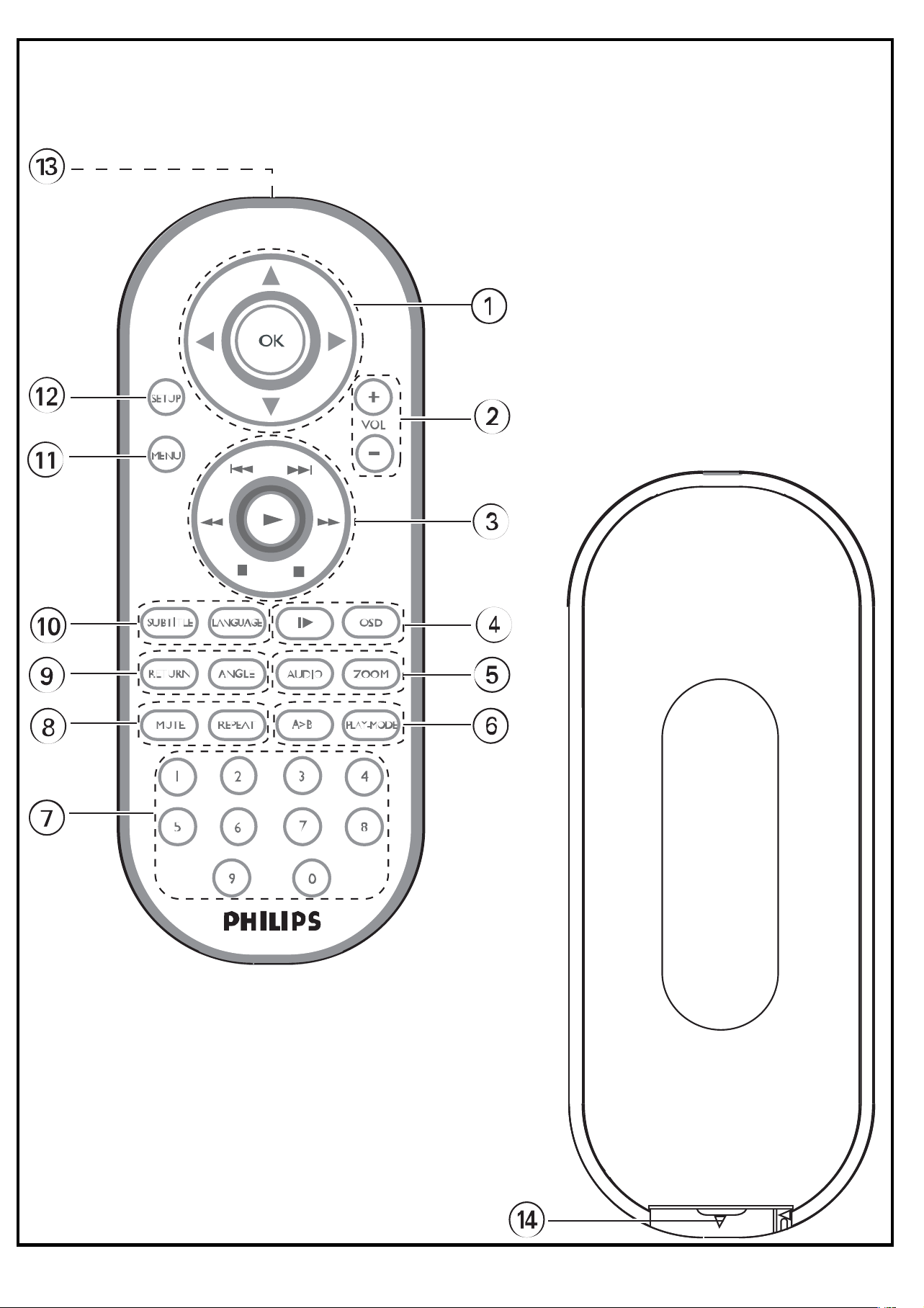
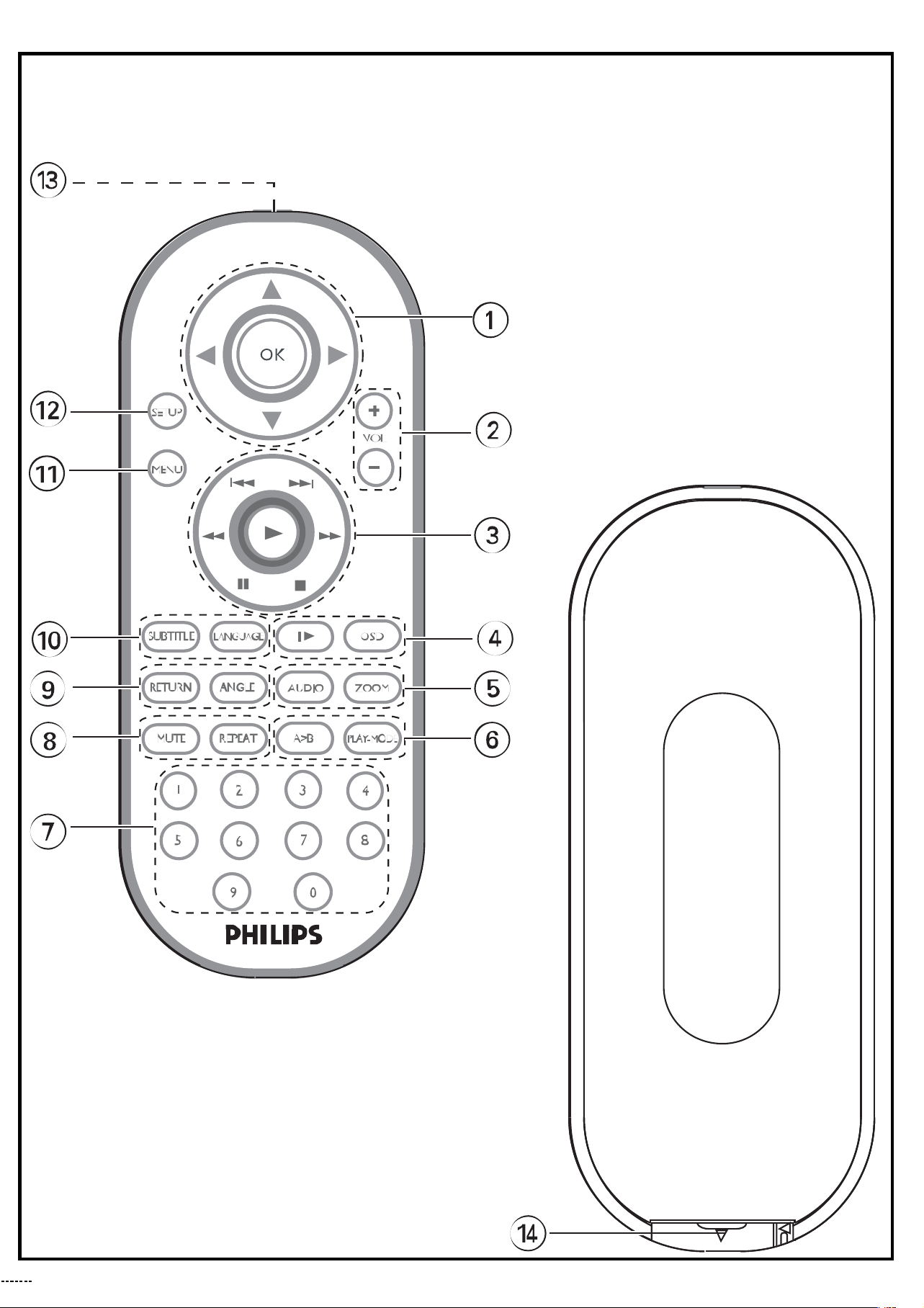
REMOTE CONTROL
Remote controls
( see figure 2)
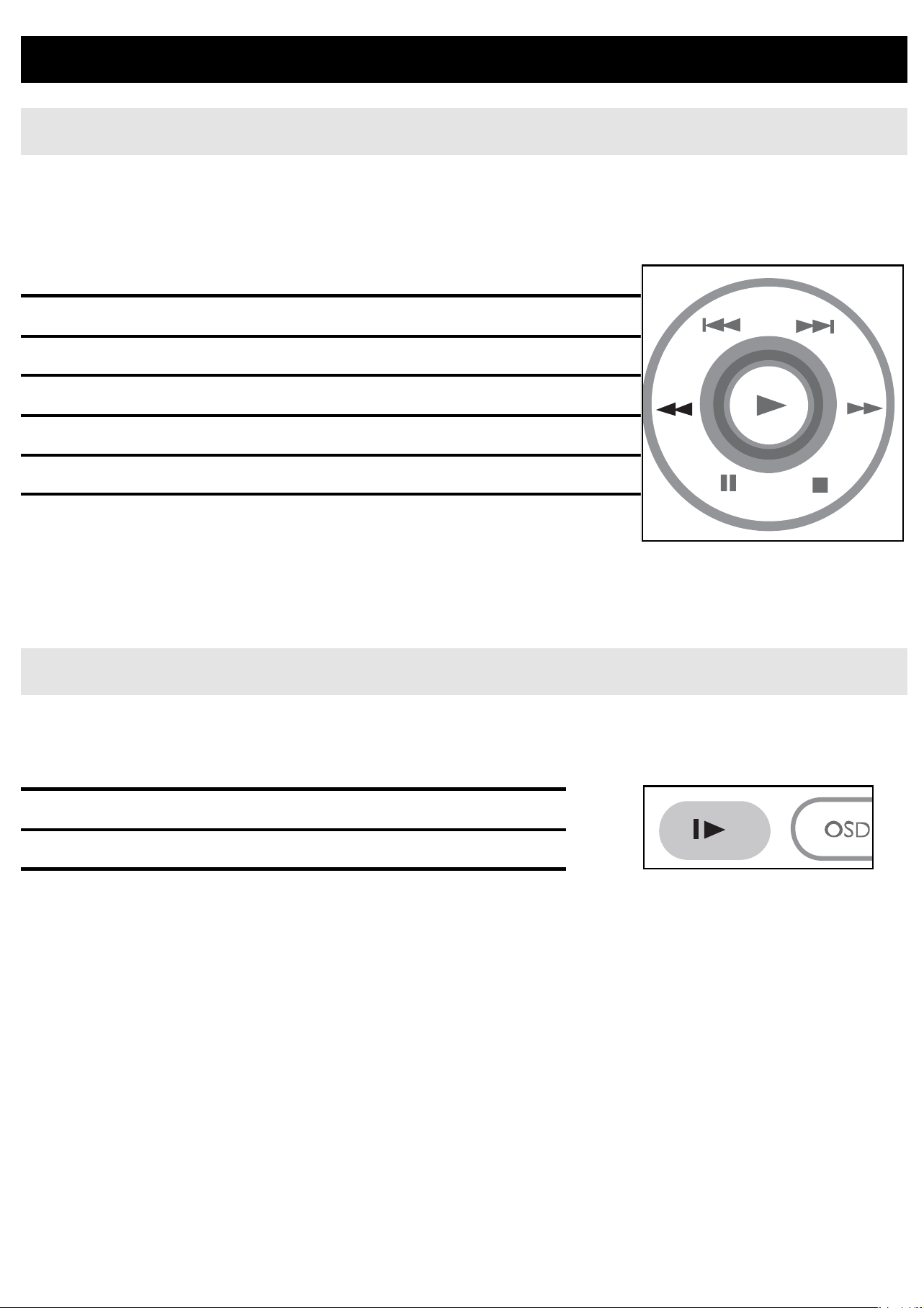
1 3, 4, 1, 2..........Up / down / left / right cursor
OK .........................Confirms selection
2 VOL+ / -................Volume control
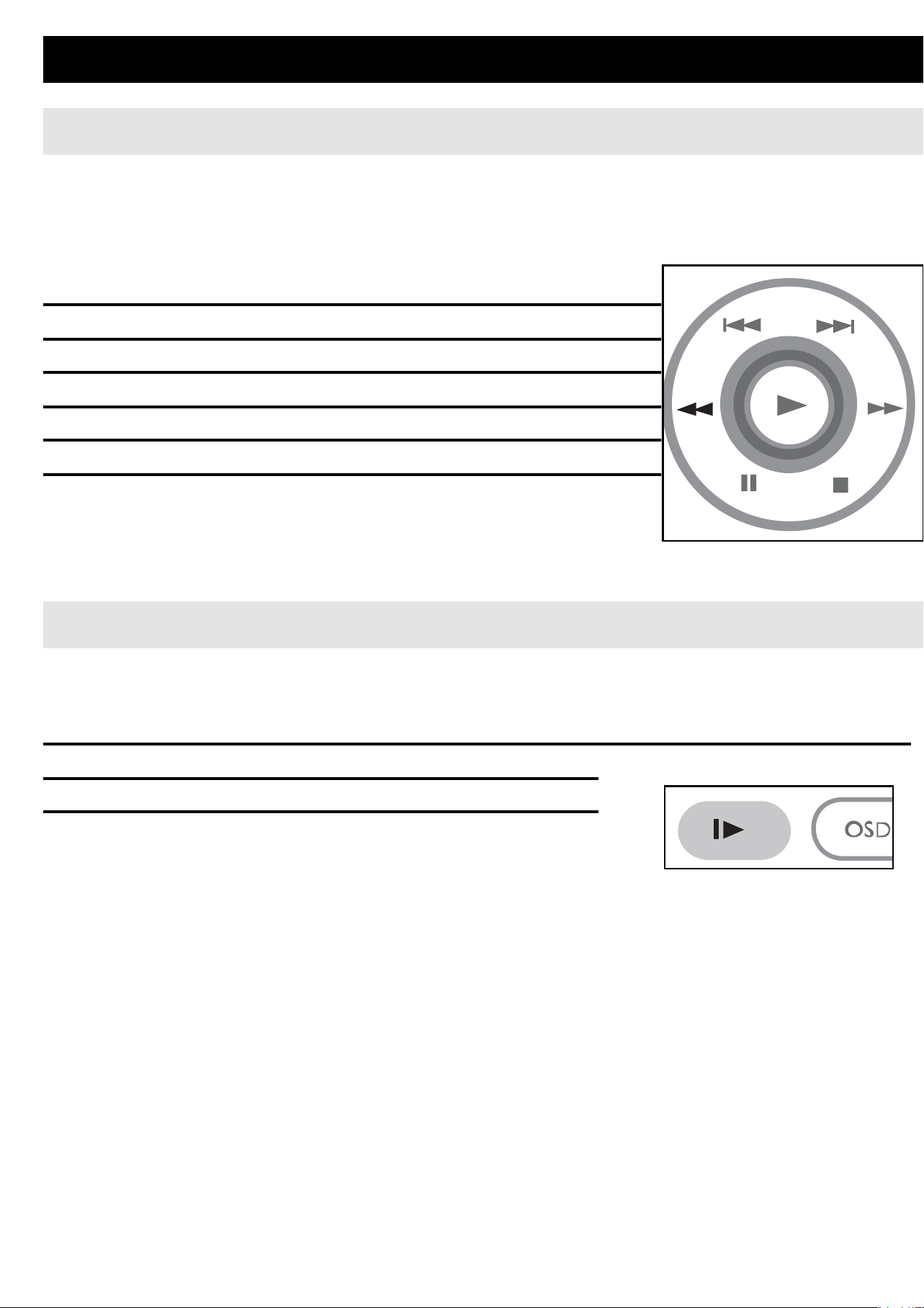
3 J( / §..............For previous (J( ) or next (§) chapters, tracks or titles
;............................Pauses playback
2
...........................Starts / resumes playback
9............................Press twice to stop playback
5 / 6... ..............Search backward (5 ) or search forward (6)
4 OSD.......................On Screen Display on / off
.
..........................Slow motion
5 AUDIO..................Audio langauge selector
ZOOM...................Enlarges video image
6 A > B.....................To repeat or loop a sequence in a title
PLAY-MODE ........Selects play order options
7 0 - 9.......................Numeric keypad

CAUTION
Use of controls or adjustments or performance of procedures
other than herein may result in hazardous radiation exposure
or other unsafe operation.
REMOTE CONTROL
Remote controls
( see figure 2)
8 MUTE....................Muting player volume
REPEAT ................Repeats chapter / title / disc
9 RETURN ...............For VCD menu page
ANGLE..................Selects DVD camera angle
0 SUBTITLE ............Subtitle language selector
LANGUAGE .........Language selector
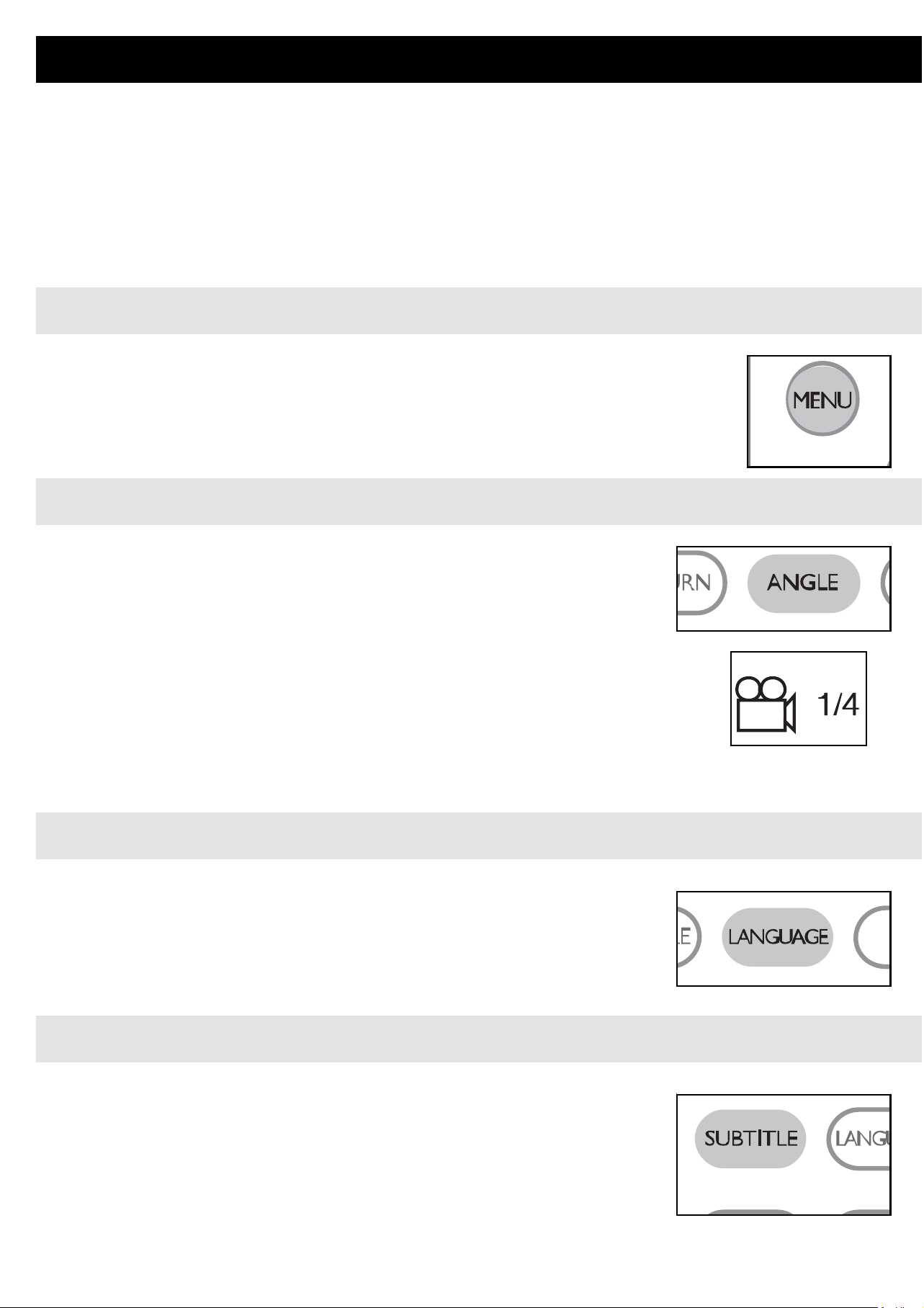
! MENU...................Displays MENU page
@ SETUP..................Enters SETUP menu
# Infra Red port
$ BATTERY COMPARTMENT

INTRODUCTION
Your portable DVD player
Your portable DVD player plays digital video discs conforming to the universal
DVD Video standard. With it, you will be able to enjoy full-length movies with
true cinema picture quality, and stereo or multichannel sound (depending on the
disc and on your playback set-up).
The unique features of DVD-Video, such as selection of soundtrack and subtitle
languages, and of different camera angles (again depending on the disc), are all
included.
What’s more, parental lock lets you decide which discs your children will be able
to see. You will find your player remarkably easy to use with the On-Screen
Display and player display in combination with the remote control.
Unpacking
First check and identify the contents of your package, as listed below:
• Portable DVD player • Remote Control
• Car adaptor (12V) • AC power adaptor
• Rechargeable battery pack • User Manual
• Warranty • Audio / Video cable
• Travel bag • Headphone
Placement
• Place the player on a firm, flat surface.
• Keep away from domestic heating equipment and direct sunlight.
• If the player cannot read CDs/DVDs correctly, try using a commonly
available cleaning CD/DVD to clean the lens before taking the player to be
repaired. Other cleaning methods may destroy the lens.
• Always keep the disc door closed to avoid dust on the lens.
• The lens may cloud over when the player is suddenly moved from cold to warm
surroundings. It is then not possible to play a CD/DVD. Leave the player in a
warm environment until the moisture evaporates.
INTRODUCTION
Playable disc formats
In addition to DVD-Video disc, you will also be able to play all Video CDs and
audio CDs (including CDR, CDRW, DVD
±
R and DVD
±
RW).
DVD-Video
Depending on the material on the disc (a movie, video clips,
a drama series, etc.) these discs may have one or more
Titles, and each Title may have one or more Chapters. To
make access easy and convenient, your player lets you move
between Titles, and also between Chapters.
Video CD
Depending on the material on the disc (a movie, video clips, a
drama series, etc.), these discs may have one or more Tracks,
and tracks may have one or more indexes, as indicated on the
disc case.To make access easy and convenient, your player
lets you move between tracks and between indexes.
Audio CD / MP3 CD
Audio CDs / MP3 CD contain music tracks only. You can play
them in the conventional way through a stereo system using
the keys on the remote control and/or main unit, or via the
TV using the On Screen Display (OSD).
CD with JPEG files
You can also view JPEG still photos on this player.

GENERAL INFORMATION
Power Sources
This unit operates on a supplied AC adapter, car adapter, or a rechargeable
battery pack.
• Make sure that the input voltage of the AC adaptor is in line with the local
voltage. Otherwise, the AC adaptor and unit may be damaged.
• Do not touch the AC adaptor with wet hands to prevent electric shock.
• When connecting with car power (cigarette lighter) adaptor, be sure the
input voltage of the adaptor is identical with car voltage.
• Unplug the AC adaptor from the outlet or remove the battery pack when
the unit is not used for long periods of time.
• Hold the plug to disconnect the AC adaptor. Do not pull the power cord.
Safety and maintenance
• Do not disassemble the unit for laser rays are dangerous to eyes.
Any service should be done by qualified service personnel.
• Unplug the AC adaptor to cut the power if liquid or objects get inside the unit.
• Take care not to drop the unit or subject it to strong shocks, which may
cause malfunction.
• Hearing safety: listen at a moderate volume. Using headphones at high
volume can impair your hearing.
• Important (for models with by-packed headphones): Philips guarantees
compliance with the maximum sound power of its audio players as
determined by relevant regulatory bodies only with the original model of
provided headphones. In case this one needs replacement, we recommend that
you contact your retailer to order a model identical to that of the original
provided by Philips.
• Traffic safety: do not use while driving or cycling as you may cause an accident.
• Do not expose to excessive heat caused by heating equipment or
direct sunlight.
• This product is not waterproof: do not allow your player to be submersed
in water. Water entering the player may cause major damage.
• Do not use any cleaning agents containing alcohol, ammonia, benzene,
or abrasives as these may harm the player.
• Apparatus shall not be exposed to dripping or splashing. Do not place any
sources of danger on the appartus (e.g. liquid filled objects,lighted candles)
• Do not touch the lens!
Note: When the player is in use for a long period of time, the surface will be
heated. This is normal.
GENERAL INFORMATION
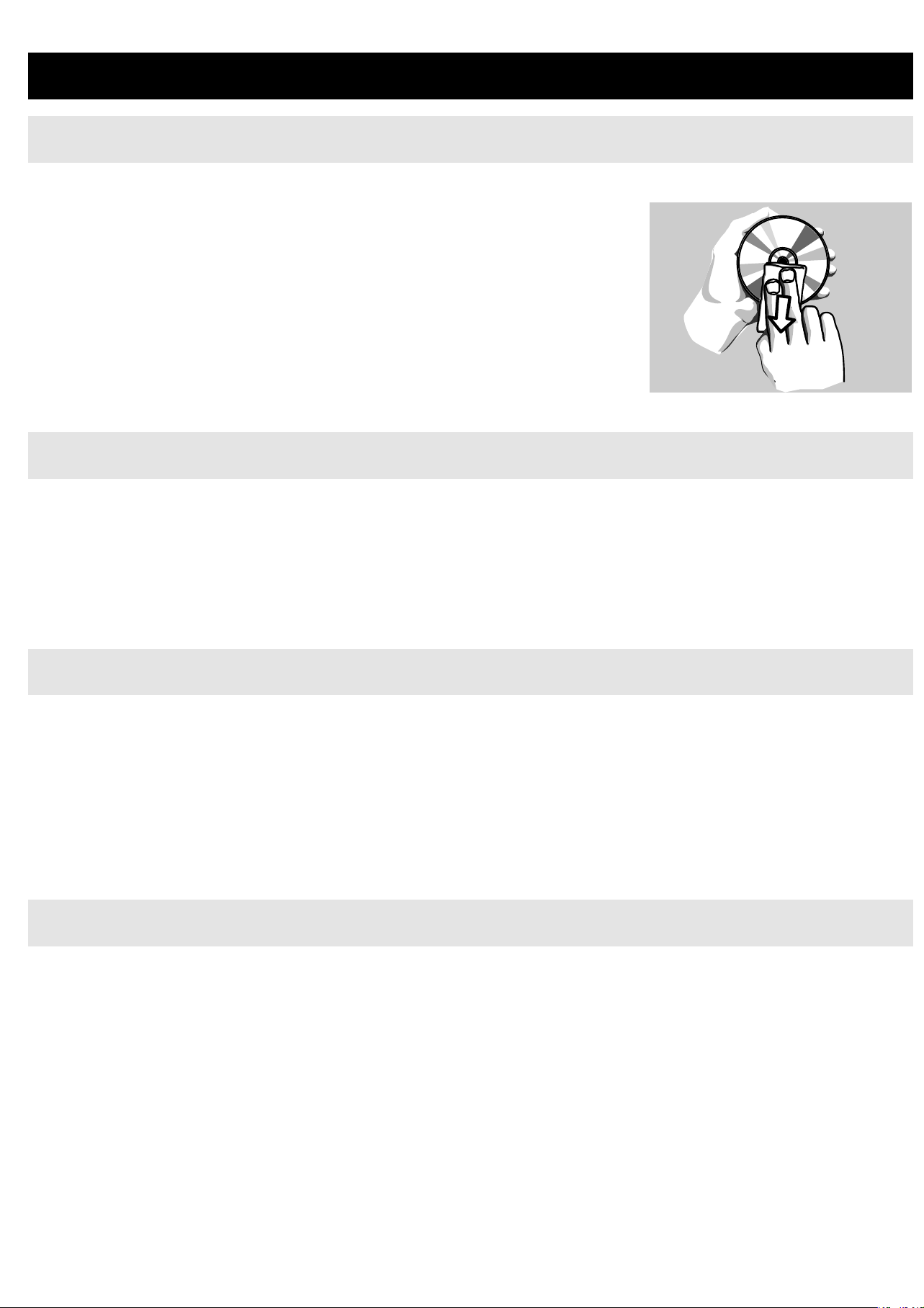
Handling discs
• Do not attach paper or tape to the disc.
• Keep the disc away from direct sunlight or heat
sources.
• Store the disc in a disc case after playback.
• To clean, wipe the disc outwards from the center
with a soft, lint-free clean cloth.
On handling the LCD screen
The LCD is manufactured using high precision technology. You may, however, see
tiny black points and/or bright points(red,blue,green) that continuously appear on
the LCD. This is a normal result of the manufacturing process and does not
indicate a malfunction.
Environmental information
We have reduced the packaging to its minimum and made it easy to separate into
mono materials: cardboard, PS, PE and PET.
Your set consists of material which can be recycled if disassembled by a
specialized company. Please observe the local regulations to dispose of
packaging, exhausted batteries and old equipment.
Copyright information
All other brand and product names are trademarks of their respective companies
or organizations.
Unauthorized duplication of any recordings downloaded from the internet or made
from CDs / VCDs / DVDs is a violation of copyright laws and international
treaties.
PREPARATIONS
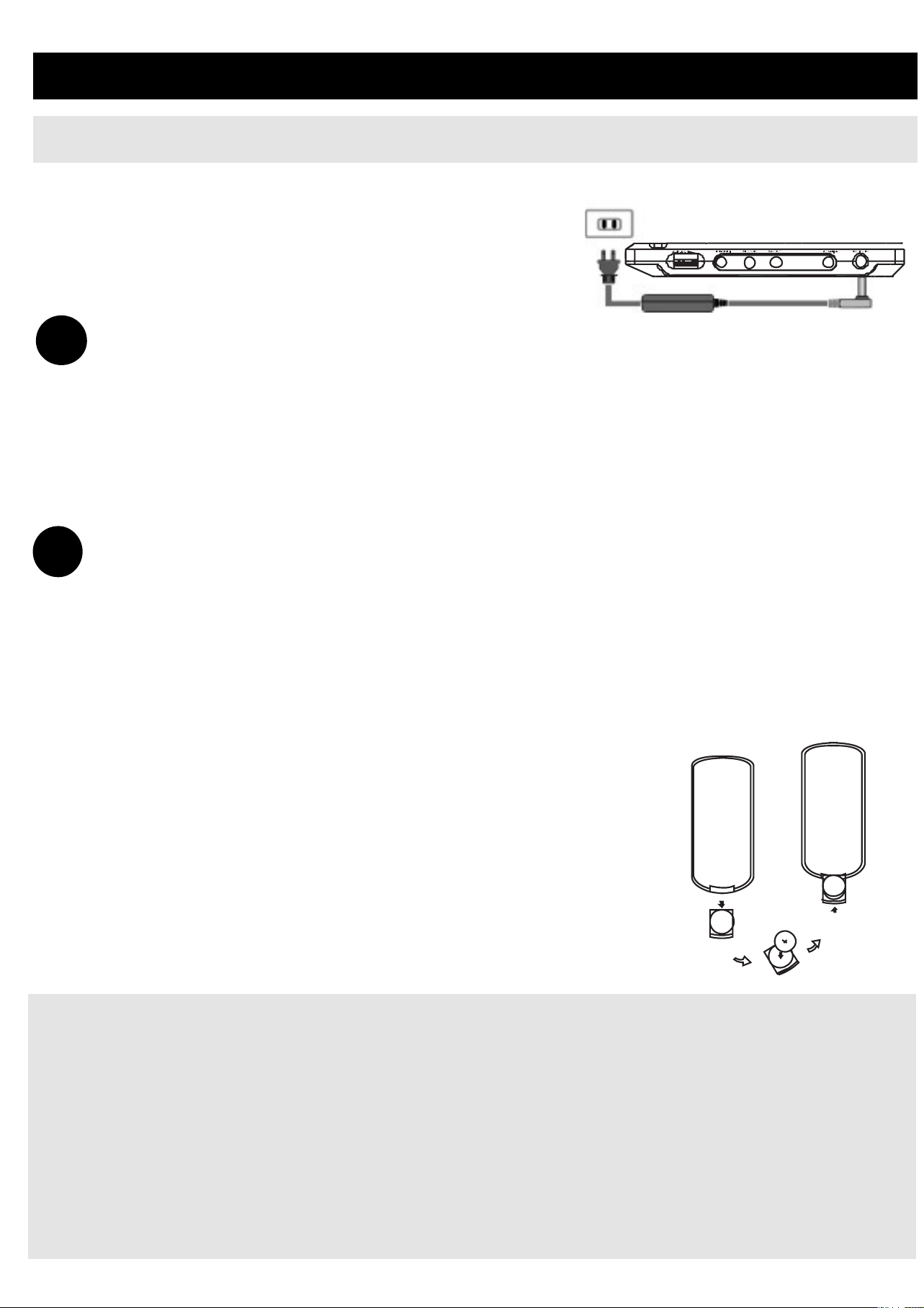
Power supply
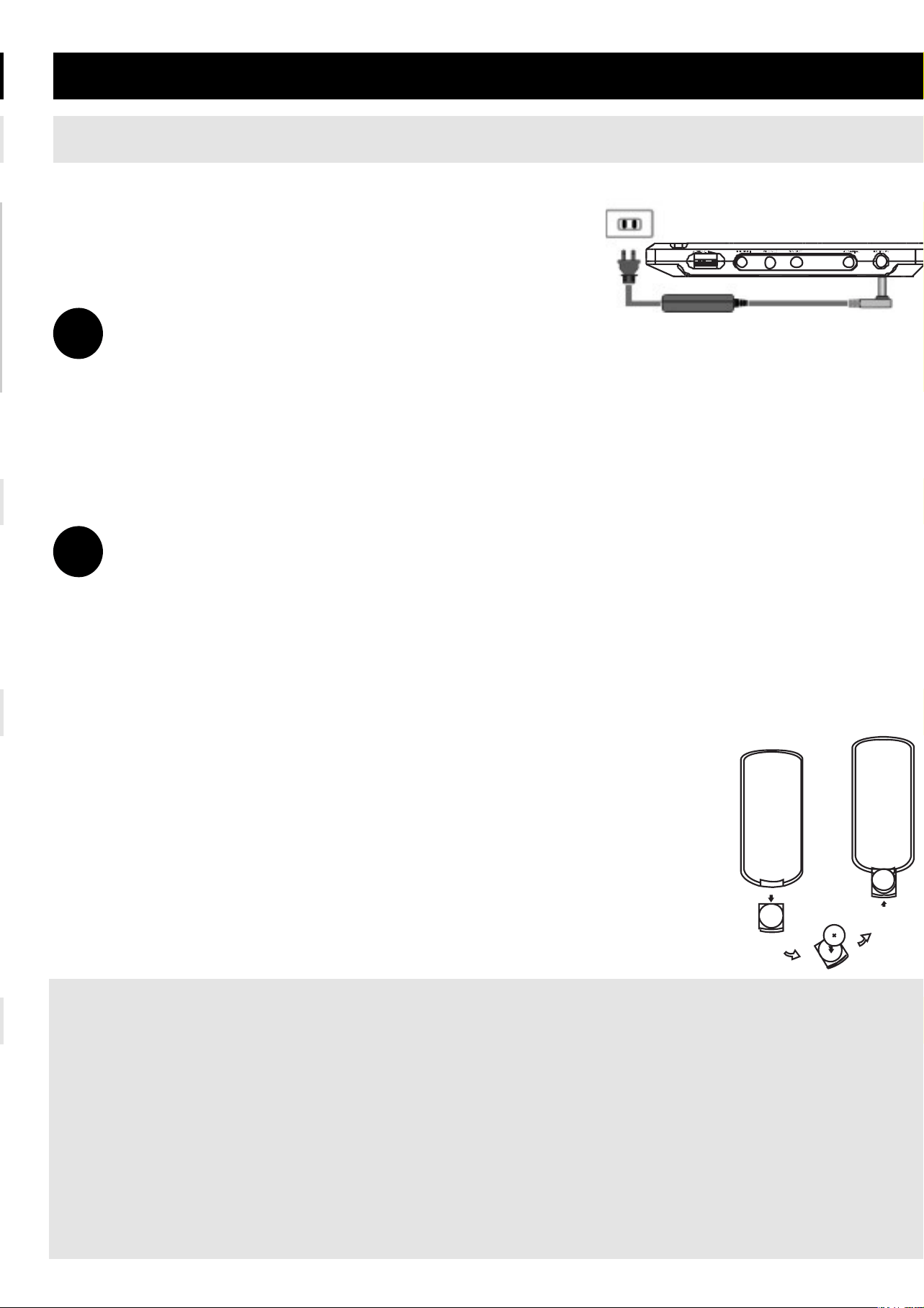
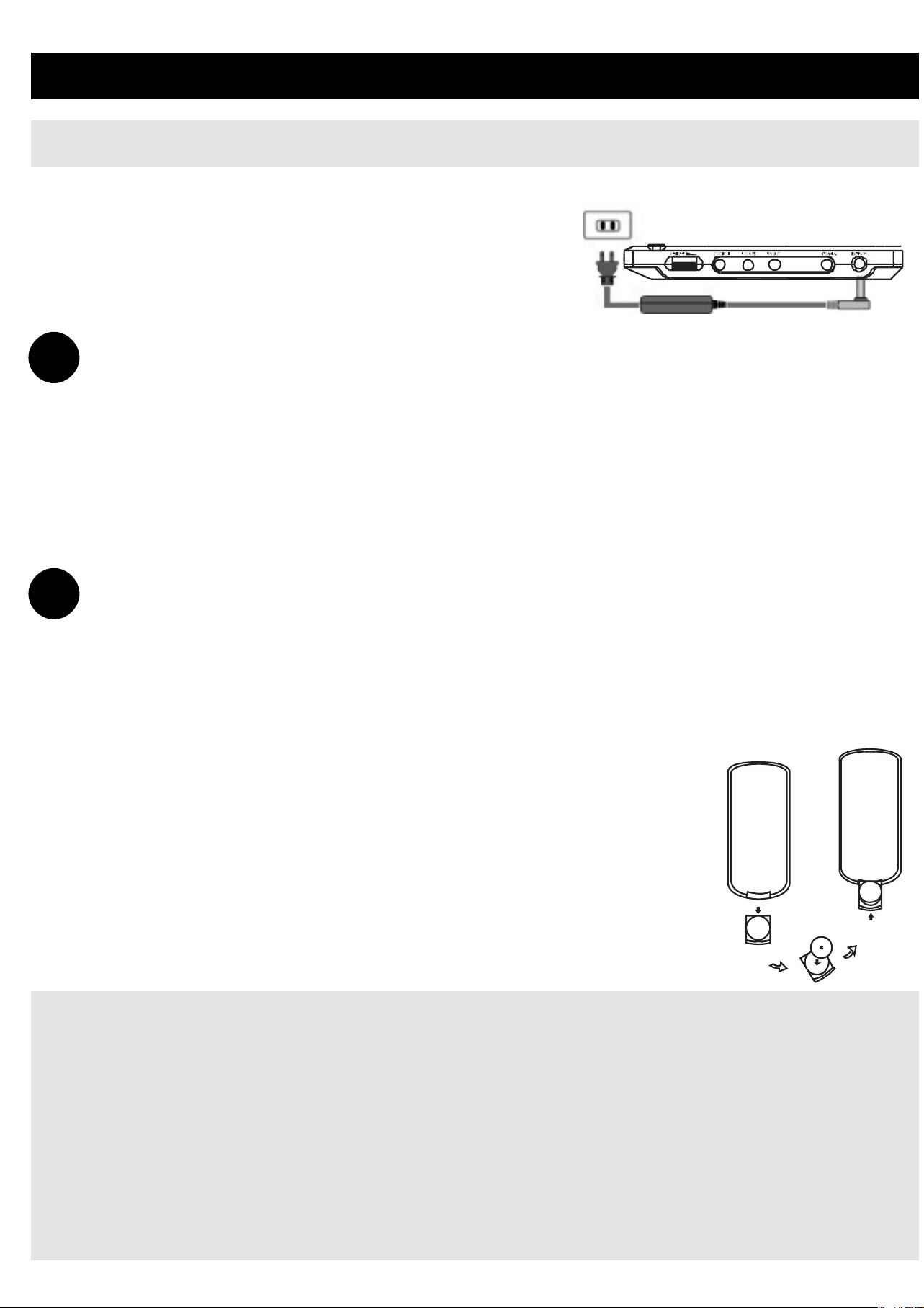
Using the AC / DC adaptor
Connect the supplied adapter to the set
and the main power supply (as shown).
TIP
To avoid damage to the player, switch off before plugging or unplugging the
AC adaptor.
Using the car adapter
Connect the supplied car adapter to the set and the car cigarette lighter outlet.
TIP
• To avoid damage to the player, switch off before plugging or unplugging
the car adaptor.
• When connecting with car power (cigarette lighter) adaptor, be sure the
input voltage of the adaptor is identical with car voltage.
Powering your remote control
1 Open the battery compartment.
Remove the protective plastic tab
(first time users only).
2 Insert 1 x lithium 3V battery, type CR2025, then
close the compartment.
✔
✔
CAUTION
-
Batteries contain chemical substances, so they should be disposed of
properly.
-
Danger of explosion if battery is incorrectly replaced. Replace only with
the same or equivalent type.
-
Incorrect use of batteries can cause electrolyte leakage
and will corrode the compartment or cause the batteries to burst.
-
Remove the batteries if the set is not to be used for a long time.
PREPARATIONS
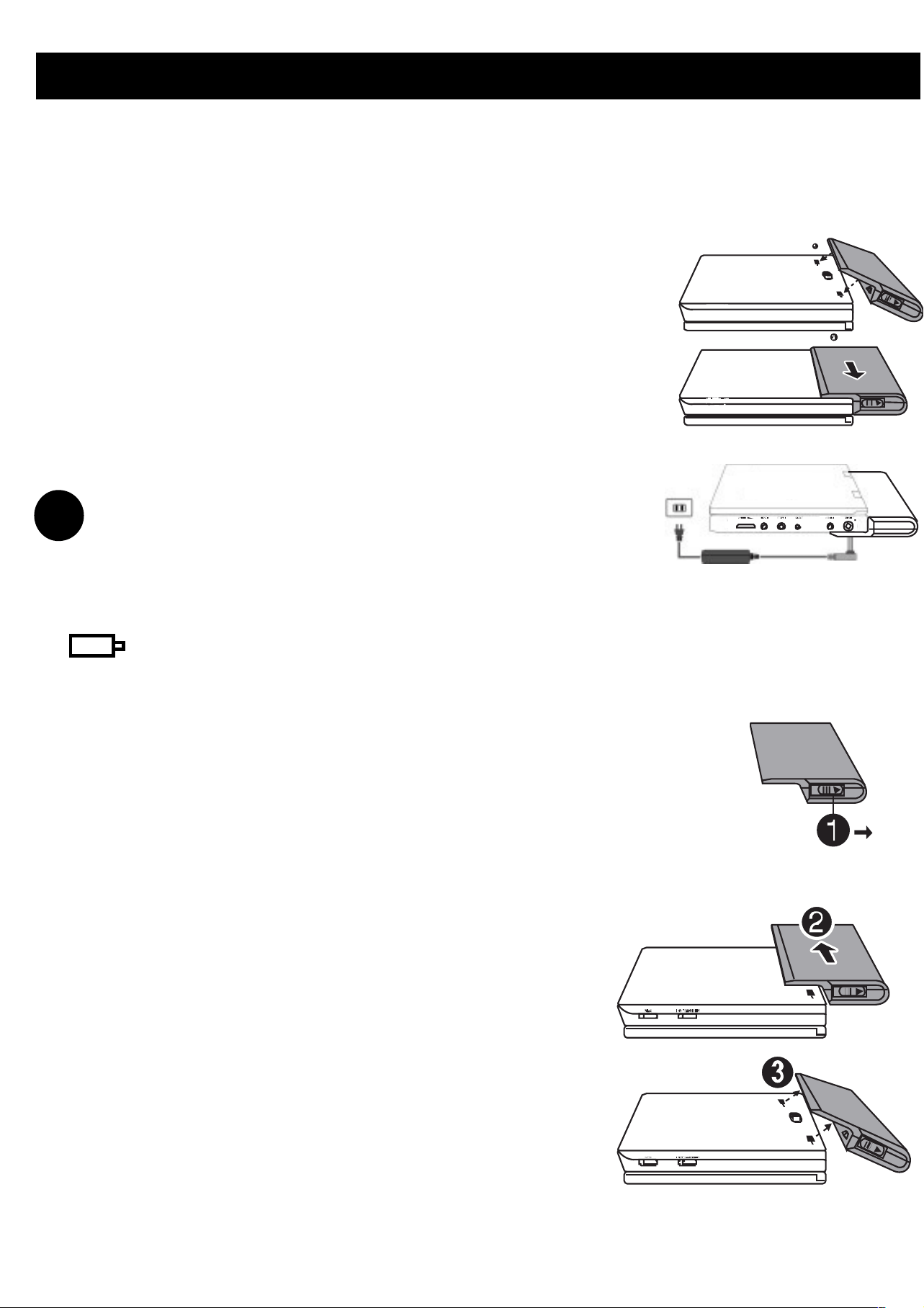
Attaching and charging the battery pack*
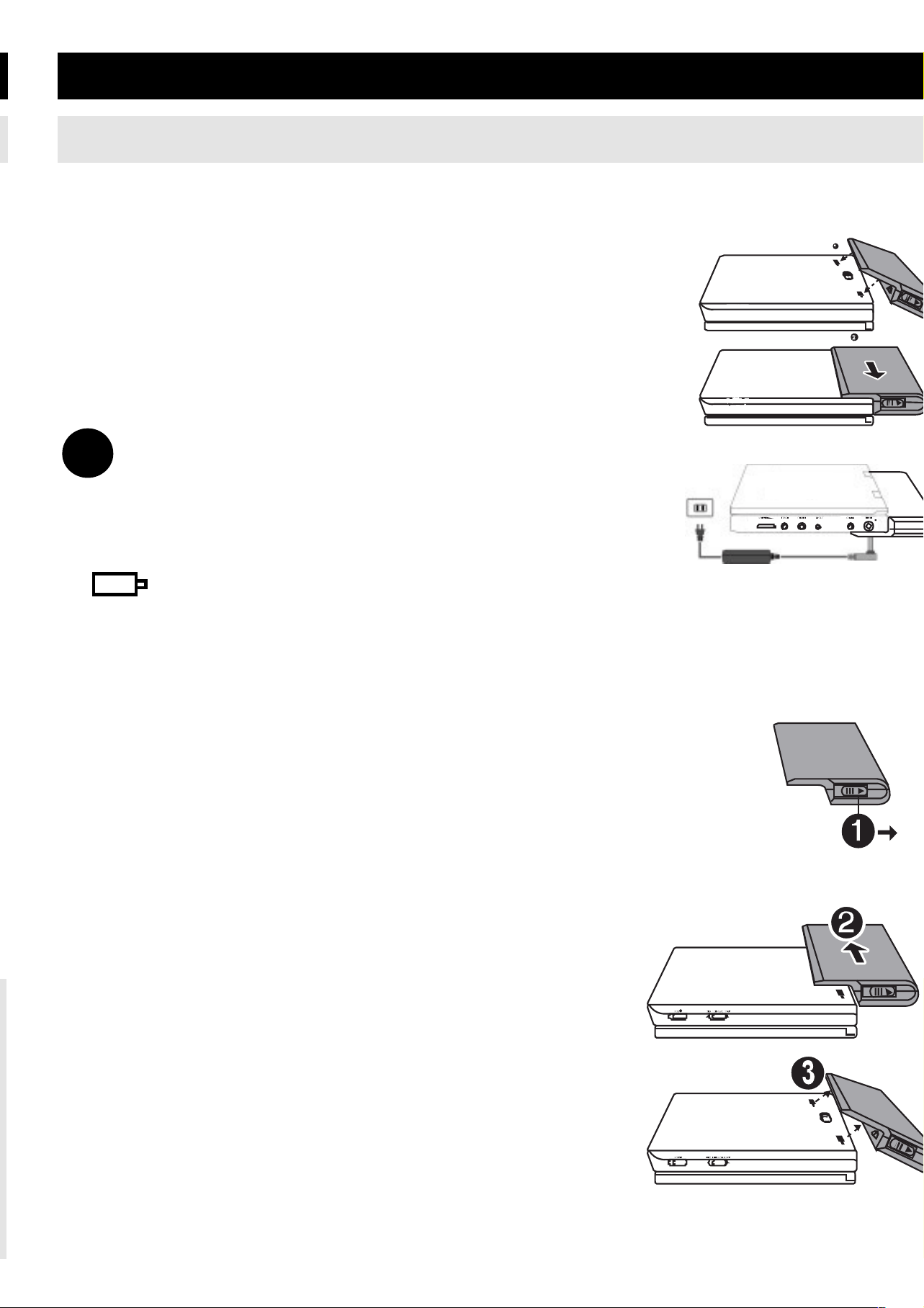
1 Switch off the set. Attach the battery pack
as shown.
2 Connect the supplied adapter to the set and
the main power supply (as shown). Charge
until the red indicator turns off (approximately
4.5 - 6.5 hours when unit is charged from
power off).
TIP
• It is normal for the battery pack to become
warm during charging.
• is shown on the screen when battery
power is running low.
Detaching the battery pack
1 Switch off the set.
2 Unplug the AC adapter.
3 Turn the player upside down.
4 Press down the battery pack lock switch
➊
.
5 Slide off the battery pack as shown
➋ ➌
.
* Rechargeable batteries have a limited
number of charge cycles and may
eventually need to be replaced.
Battery life and number of charge cycles
vary by use and settings.
POWERON OFF
POWERO N OFF
✔
PREPARATIONS
Connections
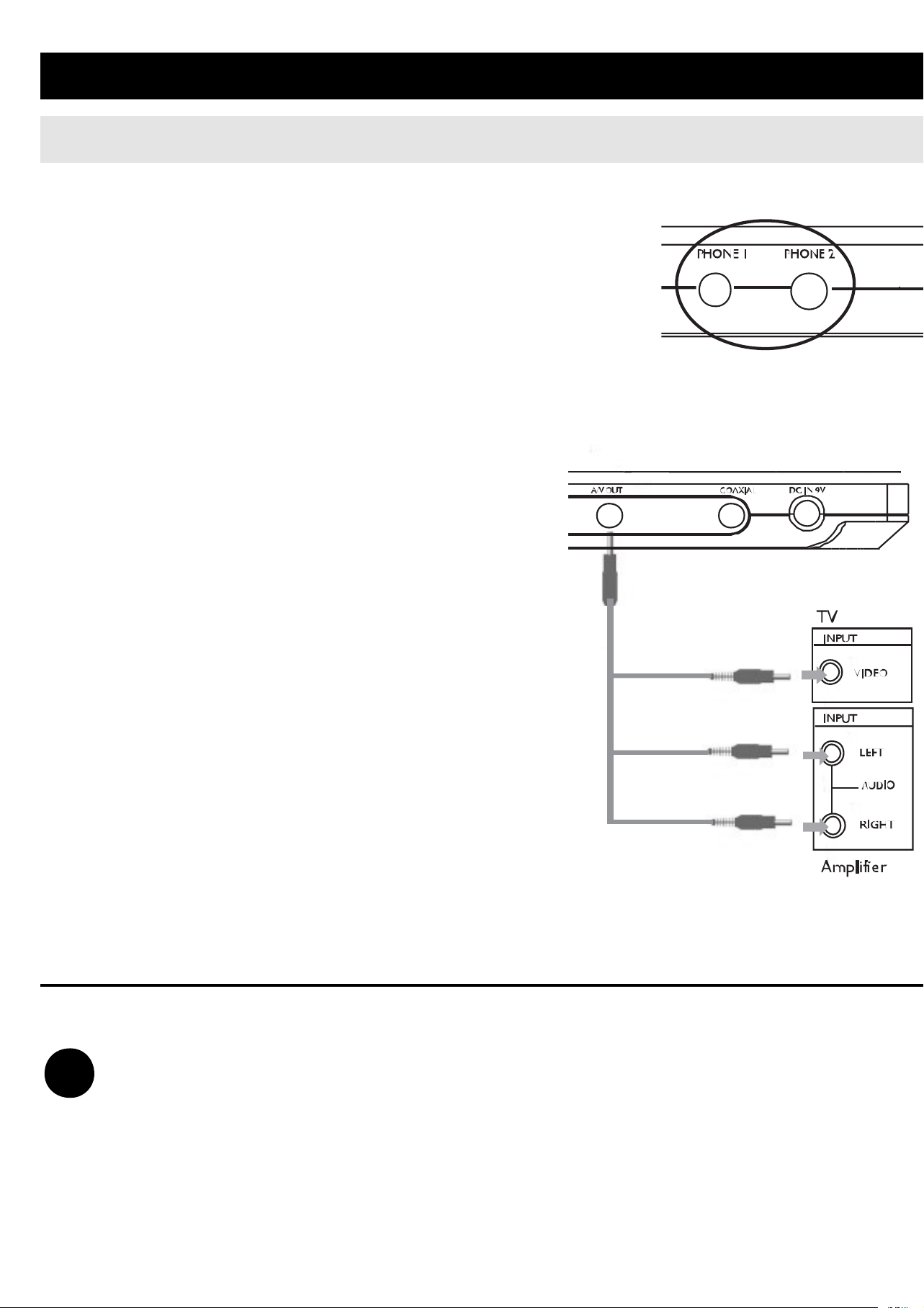
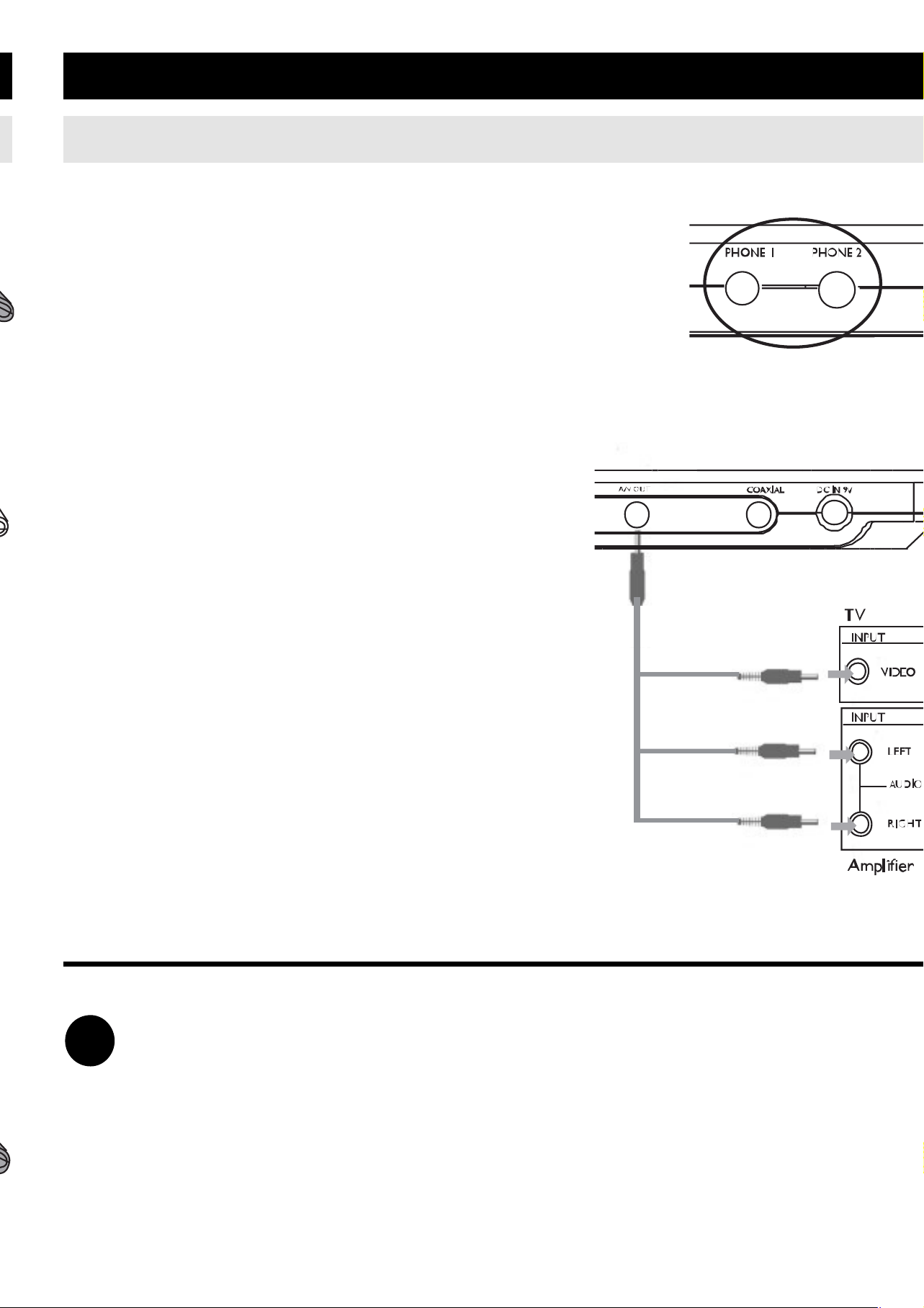
Connecting headphones
Connect the headphones into the PHONE 1 or the
PHONE 2 jack of your set.
Connecting additional equipment
You can connect the player to a TV or an
amplifier to enjoy DVDs or karaoke.
• Turn off your set before connecting to any
additional equipment.
• Connect the output connectors of the
supplied cable to the A/V OUT jack.
• Connect the input connectors (yellow,
white and red) of the supplied cable to the
additional equipment.
Connection Video Audio (Left) Audio (right)
Color Yellow White Red
TIP
• You can also make use of the COAXIAL jack for digital audio output.
• Please refer to the user manuals of your additional equipment for more
information about connection.
• Players support NTSC/PAL/AUTO television sets.
✔
Yellow
White
Red

GENERAL EXPLANATION
About this manual
This manual gives the basic instructions for operating this DVD player.
Some DVD discs however are produced in a way that requires specific
operation or allows only limited operation during playback. In these cases
the player may not respond to all operating commands. When this occurs,
please refer to the instructions in the disc inlay. When a appears on
the screen, the operation is not permitted by the player
or the disc.
Remote control operation
• Unless otherwise stated, all operations can be carried out with the
remote control. Always point the remote control directly at the player,
making sure there are no obstructions in the path of the infrared beam.
• When there are corresponding keys on the main unit, they can also be used.
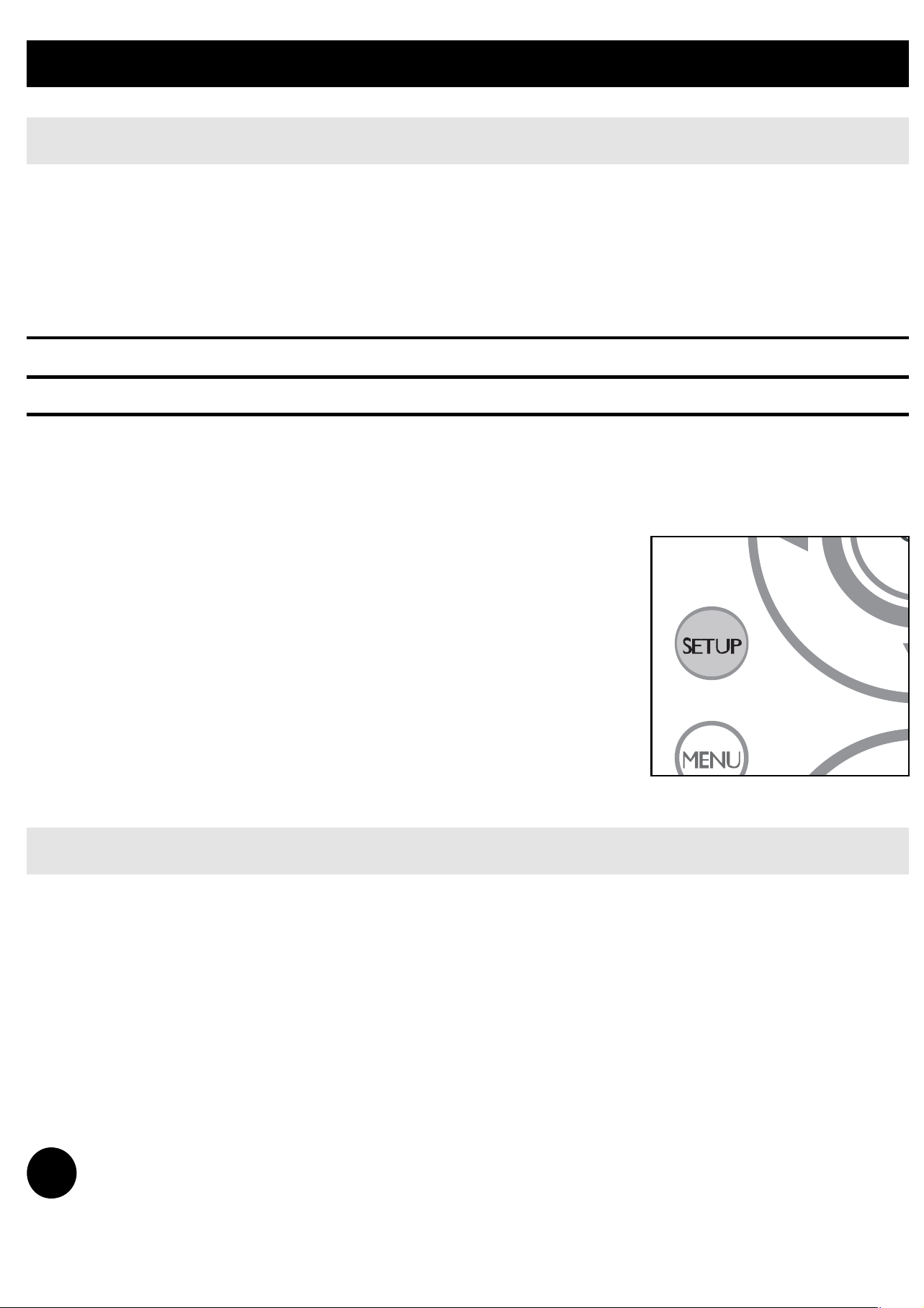
Menu navigation
• Your player has an intuitive menu navigation system to guide you through
various settings and operations.
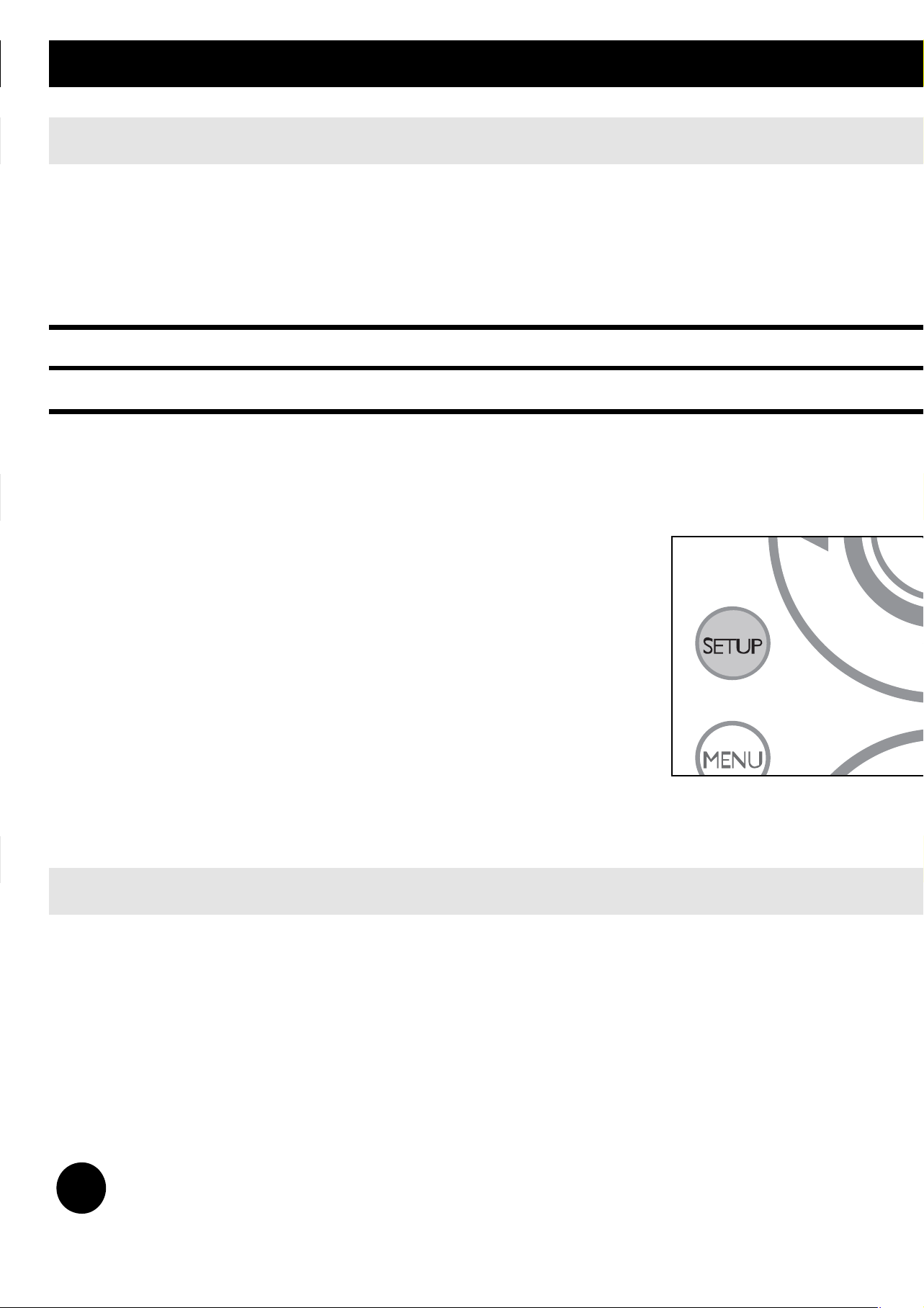
• Use the function keys to activate / disable relevant operations.
• Use 3, 4, 1, 2 to browse through menus.
• Press OK key to confirm your selection.
BASIC FUNCTIONS
Switching on for OSD language setup
English is the default language of your player’s on screen display. You may
choose to use English, French, Spanish, German, Simplified Chinese or Traditional
Chinese for your player’s on screen display.
Countries OSD Language Options
European English, French, German
American English, French, Spanish
Asia Pacific English,Tradtional Chinese, Simplified Chinese
1
Slide the POWER switch to ON to switch on the
player.
2
Press SET UP for the set up menu.
3
Select GENERAL SETUP and press OK.
4
Scroll and select OSD LANG and press 2 to
select from OSD language options.
5
Select your preferred language and press OK.
Loading discs and switching on
1
Press OPEN to open the disc door.
2
Insert your chosen disc, label side up (also when a double sided
DVD disc is inserted). Make sure it is sitting properly in the correct recess.
3
Gently push to close the door.
4
Slide the POWER switch to ON to switch on the player.
TIP
A normal mechanical noise is heard during playback.
✔

BASIC FUNCTIONS
Playing a DVD disc
After switching on, inserting the disc and closing the door, playback starts
automatically. The screen shows the type of disc loaded. The disc may invite you
to select an item from a menu. Use the 3, 4, 1, 2 keys to highlight your
selection,and press OK.
Note: Since it is usual for DVD movies to be released at different times in
different regions of the world, all players have region codes and discs can have
an optional region code. If you load a disc of a different region code to your
player, you will see the region code notice on the screen. The disc will not play,
and should be unloaded.
Playing an audio or video CD disc
• After switching on, inserting the disc and closing the door, the screen shows
the type of disc loaded as well as information about the disc’s contents.
Press 2 to start playback.

BASIC FUNCTIONS
Playing a MP3-CD
The following playback features are available for MP3-CDs.
Please refer to the corresponding sections for more information.
Volume control, skipping tracks, searching, repeat, shuffle, etc.
Use the 3, 4, 1, 2 keys to highlight your selected music folder.
Press OK to play.
Playing a JPEG discs
Use the 3, 4, 1, 2 keys to highlight your selected picture folder.
Press OK. The player will then automatically enter the slide show mode.
Using the full display screen, this shows the rest of the JPEG files, one-by-one,
located in the selected current folder.
• Use the 1, 2 to rotate the picture.
• Use the 3 to filp up/down.
• Use the 4 to flip left/right.
• During the slide show, press MENU to go back to folder screen.
• Press 9 to go to group preview.
• Use the 3, 4, 1, 2 to highlight the preview picture and access the
on-screen functions.
Note: Unless stated otherwise, all operations described are based on remote
control operation.
GENERAL FEATURES
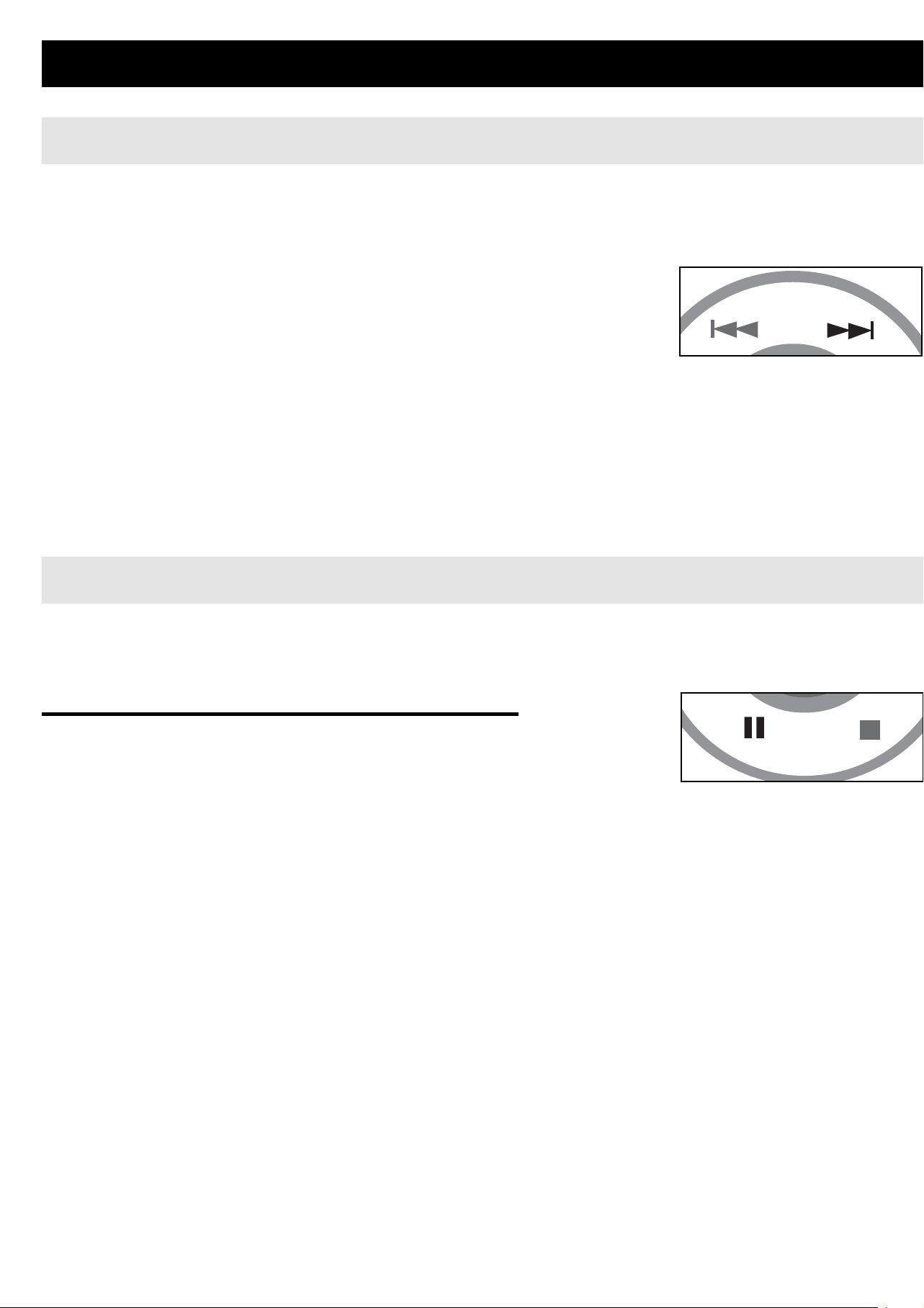
Moving to another title / track / chapter
When a disc has more than one title or track, you can move to another
title/track/chapter as follows:
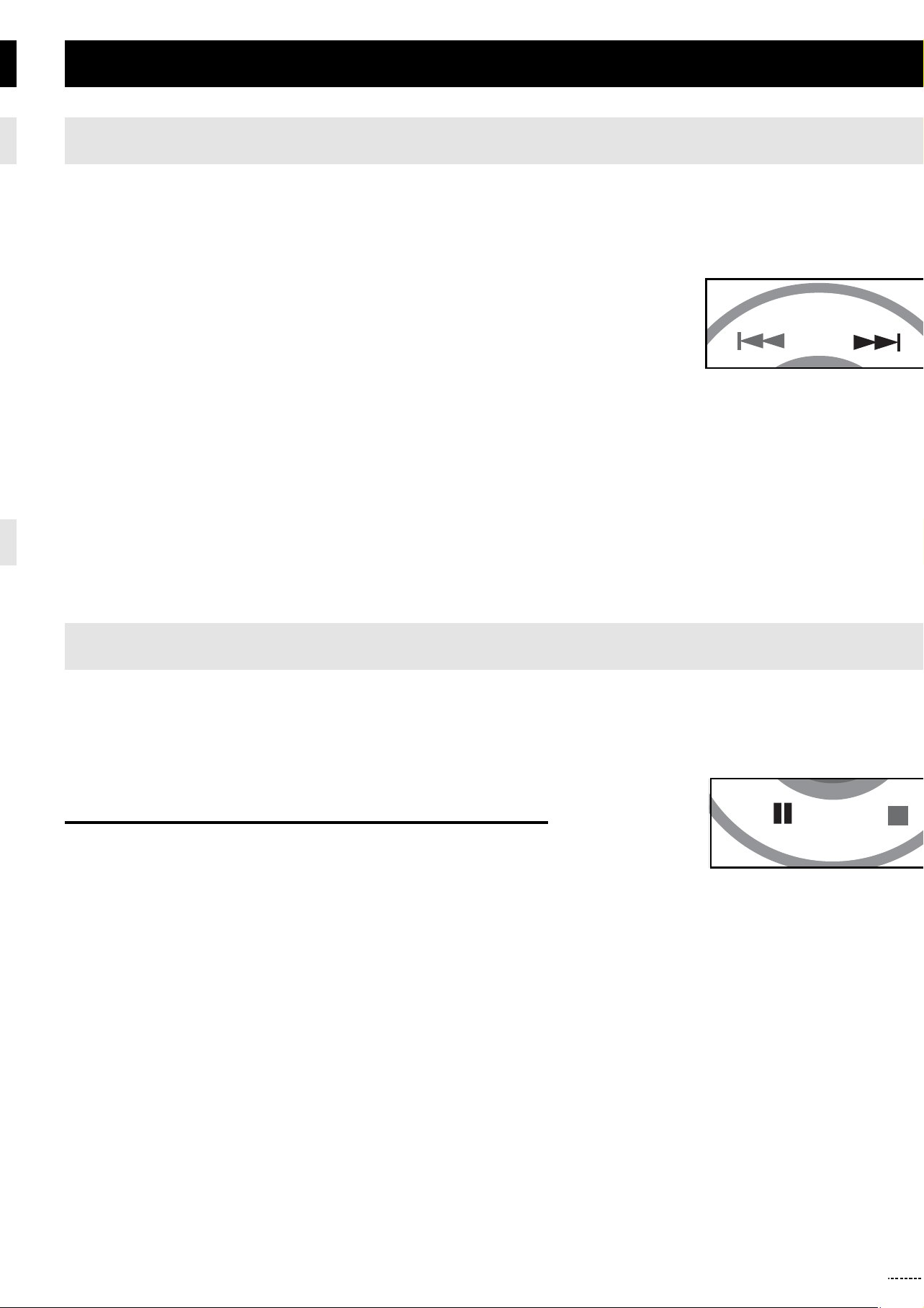
• Press § briefly during play to select the next title/
track / chapter.
• Press J ( briefly during play to step back to the
previous title/track/chapter.
• To go directly to any title, track or chapter, enter the
corresponding number using the numerical keys (0-9).
Still picture and step frame
Press ; once or more for the following still picture and step frame options:
; x 1 Pause / Still picture
; x 2 screen shows ;2
After the icon ;2 is displayed, press ; repeatedly to play frame by frame. Press
OK to resume normal playback.
GENERAL FEATURES
Search
Press 6 repeatedly for the following forward search options:
Press 5 repeatedly for the following backward search options:
5 6
2 X backwards 2 X forward
4 X backwards 4 X forward
8 X backwards 8 X forward
16 X backwards 16 X forward
32 X backwards 32 X forward
normal speed normal speed
Press OK to resume normal playback.
Slow motion
Press > once or more for the following slow play options:
x 1 1/2 x 5* 1/2 x backward
x 2 1/4 x 6* 1/4 x backward
x 3 1/8 x 7* 1/8 x backward
x 4 1/16 x 8* 1/16 x backward
Press OK to resume normal playback.
*for DVDs only
GENERAL FEATURES
Changing the audio output
Press AUDIO repeatedly for the following audio options.
x 1 Mono left x 2 Mono right
x 3 Mixed mono x 4 Stereo
ZOOM
The Zoom function allows you to enlarge the video image and to pan
through the enlarged image. Press ZOOM repeatedly to select the following
zooming options.
Zoom x 1 2X Zoom x 2 3X
Zoom x 3 4X Zoom x 4 normal view
MUTE
Press MUTE once to mute player volume.
Press MUTE again to disable.
REPEAT
Press REPEAT repeatedly for the following repeat options:
DVD actions VCD actions
x 1 repeats chapter repeats track
x 2 repeats title repeats all
x 3 repeats all cancels repeat
x 4 cancels repeat
GENERAL FEATURES
Repeat A > B
To repeat or loop a sequence in a title:
• Press A > B at your chosen starting point;
A appears on the screen.
• Press A > B again at your chosen end point;
AB appears on the display, and the repeat sequence begins.
• To exit the sequence, press A > B.
Play modes
Press PLAY-MODE repeatedly for the following play order options:
x 1 Shuffle x 2 Random
x 3 Program
Use (0-9) and OK to key in specific settings.
Volume Control
• Press + / - to increase or decrease playback volume
in the Remote Control or
• Use the rotatary switch on the right side of the unit.
Monitor
(on the main unit)
Press MONITOR repeatedly and use 1 / 2 to adjust
brightness, color and display mode (normal or full screen).
SPECIAL DVD FEATURES
Checking the contents of DVD-Video discs: Menus.
For titles and chapters, selection menus may be included on the disc.
The DVD’s menu feature allows you to make selections from these menus. Press
the appropriate numerical key; or use the 3, 4, 1, 2 keys to highlight your
selection, and press OK.
Disc menu
Press MENU. The menu may list, for example, camera angles,
spoken language and subtitle options, and chapters for the title.
Camera angle
If the disc contains sequences recorded from different
camera angles, the angle icon appears, showing the
number of available angles, and the angle being shown.
You can then change the camera angle if you wish.
Press ANGLE repeatedly until you have reached your desired
viewing angle.
To resume to normal viewing angle, press ANGLE repeatedly
until no angle related message is shown on the screen.
Changing the language
Press LANGUAGE. If the current disc has different
langauge options, this now appears on the screen.
Press LANGUAGE repeatedly until you have reached
your desired language option.
Subtitles
Press SUBTITLES. If the current disc has different
subtitles options, this now appears on the screen.
Press SUBTITLES repeatedly until you have reached
your desired subtitles option.

OSD OPERATIONS
In addition to using remote control keys, you can also change disc playback
options from OSD.
1 Press OSD during disc playback. A list of features is shown.
2 Use the 3 4 keys to highlight your selection.
When the cursor highlights these settings, press OK to:
TITLE key in desired title number
CHAPTER key in desired chapter number
AUDIO select audio options
SUBTITLE select subtitle options
ANGLE select camera angle options
TT TIME key in starting point for title play time
CH TIME key in starting point for chapter play time
REPEAT select repeat options
TIME DISP. select time display options
3 Use (0-9) to key in specific settings.
4 Press 1 to abort current settings or go back to previous menu level.
5 Press OSD to exit.
SETUP OPERATIONS
To maximize your playback experience, use SETUP to fine tune your settings.
Use the 3,4,1, 2 keys to highlight your selection, and press OK.
1 Press SETUP. A list of features is shown.
2 Use the 3 4 keys to highlight your selection.
When the cursor highlights these settings, press OK to:
GENERAL SETUP select display and other options
AUDIO SETUP select audio options
PREFERENCES select playback preferences
PASSWORD SETUP select password options
EXIT SETUP exit Setup
3 Press 1 to abort current settings or go back to previous menu level.
4 Press SETUP to exit.
General Setup
When the cursor highlights these settings, press OK to:
TV DISPLAY select display ratio
TV TYPE select video standard of external TV set
OSD LANG select on screen display language
SPDIF select digital audio options
CAPTIONS select captions options
SCREEN SAVER select screen saver options
Press 1 to abort current settings or go back to previous menu level
SETUP OPERATIONS
Audio Setup
When the cursor highlights these settings, press OK to:
SPEAKER SETUP select speaker options
DOLBY DIGITAL SETUP select dobly sound options
CHANNEL EQUALIZER select equalizer options
3D PROCESSING select surround sound options
Press 1 to abort current settings or go back to previous menu level
Preferences
When the cursor highlights these settings, press OK to:
AUDIO select audio language options
SUBTITLE select subtitle language options
DISC MENU select disc menu language options
PARENTAL select parental options
DEFAULT Restore factory settings
Press 1 to abort current settings or go back to previous menu level
Note: Parental options are only selectable when password mode is deactivated.
Password Setup
When the cursor highlights these settings, press OK to:
PW MODE switch password on / off
PASSWORD change existing password (default: 99999)
Press 1 to abort current settings or go back to previous menu level

TROUBLESHOOTING
If it appears that the DVD-Video player is faulty, first consult this checklist.
It may be that something has been overlooked.
WARNING
Under no circumstances should you try to repair the set yourself as this
will invalidate the guarantee.
If a fault occurs, first check the points listed, before taking the set for
repair. If you are unable to solve a problem by following these hints,
consult your dealer or service centre.
Symptom Remedy
No power – Check if both plugs of the mains cord are
properly connected.
– Check if there is power at the AC outlet by
plugging in another appliance.
– Check if battery pack is inserted appropriately.
– Check if car adaptor is connected appropriately.
Distorted picture – Check the disc for fingerprints and clean with
a soft cloth, wiping from centre to edge.
– Sometimes a small amount of picture
distortion may appear. This is not a
malfunction.
Completely distorted – The NTSC/PAL setting may be in the wrong
picture / no colour in status. Match your TV’s setting with the
the TV screen player’s setting.
No sound – Check audio connections. If using a HiFi
amplifier, try another sound source.

TROUBLESHOOTING
Symptom Remedy
Disc can’t be played – Ensure the disc label is upwards.
– Clean the disc.
– Check if the disc is defective by trying
another disc.
The player does not – Aim the remote control directly at the
respond to the remote sensor on the front of the player. Avoid all
control obstacles that may interfere with the signal
path. Inspect or replace the batteries.
Distorted or B/W – Use only discs formatted according to the
picture with DVD TV-set used (PAL/NTSC).
No audio at digital – Check the digital connections.
output – Check the SETUP menu to make sure that
the digital output is set to on.
Player does not respond – Operations are not permitted by the disc.
to all operating – Refer to the instructions in the disc inlay.
commands during
playback
Player feels warm – When the player is in use for a long
period of time, the surface will be heated.
This is normal.
This set complies with the radio interference requirements of the
European Union.

TECHNICAL DATA
Dimensions 19.3 x 16.1 x 3.0 cm
7.72 x 6.44 x 1.2 inches
Weight 0.824 kg / 1.81 lb
Power supply DC 9V 2.2A
Power Consumption
≤
30W
Operating temperature range 0 - 50°C (32 ~ 122°F)
Laser wavelength 650nm
Video system NTSC / PAL / AUTO
Frequency response 20Hz ~ 20KHz ± 1dB
Signal/noise ratio
≥
85dB
Audio distortion + noise
≤
-80 (1KHz)
Channel separation
≥
85dB
Dynamic range
≥
80dB
Output
Audio out (analog audio) Output level: 2V ± 10%
Load impedance: 10K
Ω
Video out Output level: 1Vp - p ± 20%
Load impedance: 75
Ω
PHILIPS reserves the right to make design and specification
changes for product improvement without prior notice.
Modifications not authorized by the manufacturer may void users
authority to operate this device.
All rights reserved.

Français
APERÇU DES FONCTIONS
Commandes de l’unité principale
( voir figure 1)
1 3, 4, 1, 2..........Dé placement du curseur (haut, bas, gauche, droite)
OK .........................Pour accepter la sélection du menu
SETUP..................Configuration du systè me
MENU .................Accè s au menu d'un disque DVD
MONITOR (MONITEUR) Sélectionne le mode d'affichage
OSD.......................Accè s au menu de ré glage à l'é cran ou sortie de ce menu
2 ;............................Suspend la lecture
2............................Commence / reprend la lecture
9............................Appuyer deux fois pour interrompre la lecture
J( / §..............Pour les chapitres, pistes ou titres pré cédents (J( ) ou
suivants (§)
3 0 OPEN...............Pour ouvrir le couvercle et insé rer ou retirer le disque
Face avant du lecteur
( voir figure 1)
4 POWER/CHG ......Voyant d'alimentation et de charge
IR Sensor .............Capteur infrarouge pour la té lé commande
Face gauche du lecteur
( voir figure 1)
5 ON . POWER . OFF .....Permet la mise sous/hors tension du lecteur
Face droite du lecteur
( voir figure 1)
6 VOLUME F ............. Augmentation / ré duction du volume
7 PHONES 1 & 2............Prise é couteurs
8 A/V OUT ...................... Sortie audio/vidé o vers la té lé vision
9 COAXIAL......................Connecteur de sortie audio numé rique (coaxial)
0 DC IN 9V ......................Prise d'alimentation

TÉ LÉ COMMANDE
Té lé commande
( voir figure 2)
1 3, 4, 1, 2..........Dé placement du curseur (haut, bas, gauche, droite)
OK .........................Pour accepter la sé lection du menu
2 VOL+ / -................Augmentation/réduction du volume
3 J( / §..............Pour les chapitres, pistes ou titres pré cédents (J( ) ou
suivants (§)
;... .........................Suspend la lecture
2
.. .........................Commence / reprend la lecture
9............................Appuyer deux fois pour interrompre la lecture
5 / 6... ..............Recherche en arriè re (5 ) ou recherche en avant (6)
4 OSD.......................Accès au menu de ré glage à l'é cran ou sortie de ce menu
.
..........................Ralenti
5 AUDIO..................Sé lection de la langue du doublage
ZOOM ...................Agrandit l'image vidé o
6 A > B.....................Ré pé tition séquence
PLAY-MODE ........Sé lectionne les options d'ordre de lecture
7 0 - 9.......................Pavé numé rique

ATTENTION
L’utilisation des commandes ou ré glages ou le non respect des
procé dures ci-incluses peuvent se traduire par une exposition
dangereuse à l’irradiation.
TÉ LÉ COMMANDE
Té lé commande
( voir figure 2)
8 MUTE....................Activation / dé sactivation de la sourdine
REPEAT................Ré pé tition chapitre, plage, titre, disque
9 RETURN ...............Pour accé der à la page du menu VCD
ANGLE..................Permet de choisir l'angle de caméra du DVD
0 SUBTITLE ............Sélection de la langue du doublage
LANGUAGE .........Sé lection de la langue
! MENU...................Affiche la page MENU
@ SETUP ..................Affiche le menu SETUP (CONFIGURATION)
# Port infrarouge
$ Compartiment de la batterie

INTRODUCTION
V
otre lecteur de DVD portable
Votre lecteur de DVD portable lit les disques vidéonumériques conformes au
standard universel DVD-Vidéo. Vous pourrez dé sormais grâce à lui apprécier
pleinement les films de long métrage avec une qualité d'image digne du cinéma et
un son sté réo ou multicanal (selon le disque et votre ré glage de lecture).
Les caractéristiques uniques du DVD-Vidé o, comme la sé lection de la langue de
doublage et celle des sous-titres, ainsi que les différents angles de caméra (à
nouveau en fonction du disque mis en place) sont toutes présentes.
En outre, la fonction de verrouillage du disque de Philips permet aux parents de
sélectionner les disques que leurs enfants pourront regarder.
Vous verrez comme la fonction de réglage à l'é cran, l'afficheur du lecteur et la
télé commande facilitent l'utilisation du lecteur de DVD.
Dé ballage de l'appareil
Vé rifiez et identifiez tout d'abord le contenu de l'emballage de votre lecteur de
DVD-Vidé o qui doit être composé comme suit :
• Lecteur de DVD portable • Té lécommande
• Adaptateur allume-cigares (12V) • Adaptateur CA/CC
• Piles rechargeables • Mode d'emploi
• Garantie • Câ ble AV
• Sacoche de transport • É couteurs
Disposition
• Disposez le lecteur sur une surface plate et rigide.
• Veillez à ne pas le placer à proximité de sources de chaleur, ni au soleil direct.
• Si le lecteur de DVD-Vidéo ne peut lire correctement les CD/DVD, nettoyez la
lentille avec un disque de nettoyage spé cial avant de porter l'appareil à ré parer.
D'autres méthodes de nettoyage peuvent détruire la lentille.
• Gardez toujours le couvercle du disque fermé pour é viter que la poussiè re ne se
dépose sur la lentille.
• De la buée peut se former sur la lentille lorsque l'appareil passe rapidement d'un
environnement froid à un environnement chaud. Dans ce cas, il est impossible de
lire un CD/DVD et il faut attendre que l'humidité s'é vapore.
pleinement les films de long métrage avec une qualité d'image digne du cinéma et
• Gardez toujours le couvercle du disque fermé pour é viter que la poussière ne se
• De la buée peut se former sur la lentille lorsque l'appareil passe rapidement d'un
environnement froid à un environnement chaud. Dans ce cas, il est impossible de
INTRODUCTION
Formats de disque accepté s
Outre les disques DVD-Vidé o, vous pourrez é galement visionner tous les CD-Vidé o
et CD audio (y compris les CD-R, CD-RW, DVD
±
R et DVD
±
RW).
DVD-Vidé o
En fonction de leur contenu (film, clips vidé o, sé rie
dramatique, etc.), ces disques peuvent comporter un ou
plusieurs titres et chaque titre peut être subdivisé en un
ou plusieurs chapitres. Pour une lecture aisé e et
pratique, le lecteur vous permet de passer d'un titre et
d'un chapitre à l'autre.
CD-Vidé o
En fonction de leur contenu (film, clips vidé o, sé rie
dramatique, etc.), ces disques peuvent comporter une ou
plusieurs plages et les plages peuvent présenter un ou
plusieurs index, comme indiqué sur le boîtier du disque.
Pour une lecture aisé e et pratique, le lecteur vous permet
de passer d'une plage et d'un index à l'autre.
CD Audio / MP3-CD
Les CD Audio / CD MP3 comportent uniquement des plages
musicales. Ils peuvent ê tre lus sur un système stéré o
classique à l'aide des touches de la té lé commande et/ou de
l'unité principale ou via le té lé viseur à l'aide de l'affichage à
l'é cran (OSD).
CD contenant des fichiers JPEG
Ce lecteur permet é galement de visualiser des photos JPEG.

GÉ NÉ RALITÉ S
Alimentation
L'appareil fonctionne avec un adaptateur secteur, un adaptateur allume-cigares ou un boîtier
de piles rechargeables (le tout é tant fourni).
• Contrô lez si la tension secteur indiqué e sur la plaquette signalé tique à la base de
l'équipement correspond à la tension secteur locale. Toute autre source d'alimentation
pourrait endommager l'adaptateur secteur et l'appareil.
• Ne touchez pas l'adaptateur secteur si vos mains sont mouillées : vous risquez une
é lectrocution.
• Si vous connectez l'appareil à l'adaptateur allume-cigares, vérifiez que la tension d'entrée
de l'adaptateur est identique à celle de la voiture.
• Débranchez l'adaptateur secteur de la prise ou le boîtier de piles si vous n'utilisez pas
l'appareil pendant un certain temps.
• Tenez la prise pour débrancher l'adaptateur secteur. Ne tirez pas sur le cordon
d'alimentation.
Sé curité et Maintenance
• Ne démontez pas l'appareil car les rayons laser pourraient entraîner des lésions oculaires.
Toute opération d'entretien doit être effectué e par un personnel qualifié.
• Dé branchez l'adaptateur secteur si un liquide ou des objets ont pé nétré dans l'appareil.
• Ne donnez pas de chocs au le lecteur. Les chocs violents et les vibrations importantes
peuvent provoquer des dysfonctionnements.
• Sé curité pour l'audition: Ecoutez à un volume modé ré . Une é coute à un volume é levé peut
altérer l'audition.
• Important (pour les modèles fournis avec des écouteurs) : Philips garantit la conformité de la
puissance audio maximale de ses lecteurs, telle que dé finie par les organismes chargés de
la réglementation applicable, uniquement avec le modè le d'origine des écouteurs fournis. Si
un remplacement s'avère né cessaire, nous vous recommandons de contacter votre
revendeur afin de commander un modè le identique à celui d'origine fourni par Philips.
• Sé curité routiè re: pour é viter tout risque d'accident, n'utilisez jamais l'appareil au volant
ou à vé lo.
• Ne pas exposer l'appareil à une chaleur excessive causée par un appareil de chauffage ou au
rayonnement direct du soleil.
• Cet appareil n'étant pas é tanche, é vitez de plonger le lecteur dans l'eau. Toute infiltration
d'eau risque d'endommager sé rieusement l'appareil et d'entraîner la formation de rouille.
• É vitez d'utiliser des agents nettoyants contenant de l'alcool, de l'ammoniac, du benzè ne ou
des substances abrasives susceptibles d'endommager le lecteur.
• L'appareil ne doit pas etre exposé a des é gouttements ou des éclaboussures. Ne posez
aucun élément pouvant etre source de danger sur l'appareil. (ex. des objets contenant du
liquide, des bougies allumè es).
• Ne touchez jamais le lentille du lecteur!
Remarque: La surface du lecteur chauffe s'il est utilisé pendant une pé riode prolongé e.
Cette ré action est normale.

GÉ NÉ RALITÉ S
Manipulation des disques
• N'é crivez jamais et n'apposez jamais d'etiquette sur un disque.
• Conservez les disques à l'abri de la lumiè re
directe du soleil et des sources de chaleur.
• Prenez toujours le disque par le bord et rangez-le
dans sa boîte après usage pour le proté ger des
rayures et de la poussiè re.
• Lorsqu'un disque devient sale, nettoyez-le à l'aide
d'un chiffon en le frottant du centre vers la
périphé rie.
À propos de l'afficheur LCD
La fabrication de l'afficheur LCD repose sur une technologie de haute pré cision. Il
est toutefois possible de voir de petits points noirs et/ou brillants (rouges, bleus,
verts) apparaître sur l'afficheur LCD. Ce phé nomè ne est tout à fait normal et ne
constitue en aucun cas un dysfonctionnement de l'appareil.
Informations relatives à l'environnement
Nous n'avons pas utilisé de matériaux d'emballage non né cessaires.Vous pouvez
facilement sé parer les maté riaux d'emballage en é lé ments principaux: carton,
polystyrè ne extensible et polyé thylè ne.
L'appareil est constitué de maté riaux qu'il est possible de recycler, s'il est
démonté par une socié té spécialisé e. Veuillez avoir l'obligeance de respecter les
réglementations locales concernant la manière de se dé barrasser des matériaux
d'emballage, piles é puisé es et maté riel usé .
Information sur le droit d'auteur
Les marques et noms de produits sont des marques commerciales appartenant à
leurs sociétés ou organisations respectives.
La duplication non autorisée et la distribution d'enregistrement à partir d'Internet
ou de CD / VCD / DVD viole la loi sur le droit d'auteur et les traité s internationaux
.
L'appareil fonctionne avec un adaptateur secteur, un adaptateur allume-cigares ou un boîtier
• Sé curité pour l'audition: Ecoutez à un volume modé ré . Une é coute à un volume é levé peut
• Important (pour les modèles fournis avec des écouteurs) : Philips garantit la conformité de la
• Ne pas exposer l'appareil à une chaleur excessive causée par un appareil de chauffage ou au
• Cet appareil n'étant pas é tanche, é vitez de plonger le lecteur dans l'eau. Toute infiltration
PRÉ PARATION
Alimentation
Utiliser l'adaptateur
Connectez l'adaptateur fourni à l'appareil et
à la prise secteur (voir illustration).
ASTUCE
Pour é viter d'endommager le lecteur, é teignez-le avant de brancher/débrancher
l'adaptateur CA/CC.
Utilisation de l'adaptateur allume-cigares
Connectez l'adaptateur allume-cigares fourni (12V) à l'appareil et à l'allume-cigares.
ASTUCE
•
Pour éviter d'endommager le lecteur, é teignez-le avant de brancher/débrancher
l'adaptateur de voiture
•
Si vous connectez l'appareil à l'adaptateur allume-cigares, vé rifiez
que la tension d'entrée de l'adaptateur est identique à celle de la voiture.
Té lé commande
1
Enlevez le compartiment à piles. Retirez la languette de
protection en plastique (lors de la première utilisation).
2
Insé rez 1x pile lithium 3 V, CR2025, puis fermez le
compartiment.
La fabrication de l'afficheur LCD repose sur une technologie de haute pré cision. Il
✔
✔
ATTENTION
-
Les piles contiennent des substances chimiques: mettez-les au rebut en
prenant toutes les pré cautions qui s'imposent.
-
Danger d'explosion si la batterie n'est pas placé e correctement. Remplacez
uniquement par une batterie identique ou d'un type é quivalent.
-
L'emploi incorrect des piles peut causer des fuites é lectrolytiques et ce
faisant, contaminer le compartiment ou causer l'é clatement des dites piles.
-
Enlevez les piles si l'é quipement n'est pas utilisé pendant une pé riode
prolongé e.
Pour é viter d'endommager le lecteur, é teignez-le avant de brancher/débrancher
PRÉ PARATION
Branchement du boîtier de piles et mise en charge*
1 Éteignez l'appareil. Branchez le boîtier de piles
comme illustré .
2 Connectez l'adaptateur fourni à l'appareil et à la
prise secteur (voir illustration). Chargez les piles
jusqu'à ce que le voyant rouge s'éteigne (4,5 à 6,5
heures après la mise hors tension).
ASTUCE
• Il est normal que le boîtier de piles chauffe au
cours de la charge.
•
apparaît sur l'é cran lorsque le niveau de
charge de la batterie est proche du niveau bas.
Retrait du boîtier de piles
1 Éteignez l'appareil.
2 Dé branchez l'adaptateur secteur.
3 Retournez le lecteur.
4 Enfoncez l'interrupteur de verrouillage du
boîtier de piles
➊
.
5 Faites glisser le boîtier de piles comme illustré
➋ ➌
.
*Les piles ne sont rechargeables qu'un
certain nombre de fois, aussi aurez-vous
peut-ê tre à les remplacer. La duré e de
fonctionnement des piles et le nombre de
charges possibles dé pendent de votre
utilisation et des ré glages.
POWERON OFF
ON O FF
✔
PRÉ PARATION
Connexions
Connexion des é couteurs
Connectez les é couteurs à la prise PHONE 1 ou
PHONE 2 de votre appareil.
Connexion d'un é quipement auxiliaire
Vous pouvez connecter le lecteur à un télé viseur ou à
un amplificateur pour lire un DVD ou jouer un
karaoké.
• É teignez votre appareil avant de le
connecter à tout équipement auxiliaire.
• Branchez les connecteurs de sortie du
câble fourni sur les prises A/V OUT.
• Branchez les connecteurs d'entrée (jaune,
blanc et rouge) du câ ble fourni sur
l'é quipement auxiliaire.
Connexion Vidéo Audio (Gauche) Audio (Droite)
Coleur Jaune Blanc Rouge
ASTUCE
• Vous pouvez é galement utiliser la prise COAXIAL pour la sortie audio
numérique.
• Reportez-vous au manuel d'utilisation de votre é quipement auxiliaire pour plus
d'informations sur la connexion.
• Les autres lecteurs prennent en charge les télé viseurs NTSC/PAL/AUTO.
✔
Jaune
Blanc
Rouge

PRÉ SENTATION GÉ NÉ RALE
Introduction
Ce manuel fournit les instructions de base permettant d'utiliser ce lecteur
de DVD. Toutefois, certains disques DVD sont produits de maniè re à
né cessiter une utilisation spé cifique ou ne permettent qu'une utilisation
limité e pendant la lecture. Dans ces cas, il se peut que le lecteur ne
ré agisse pas à toutes les commandes. Veuillez alors vous reporter aux
instructions du disque. Lorsque le symbole apparaît sur autorisé e par
le lecteur ou par le disque.
Té lé commande
• Sauf indication contraire, toutes les opé rations peuvent ê tre effectuées à
l'aide de la té lé commande. Orientez toujours la té lé commande
directement vers le lecteur en vous assurant qu'il n'y a pas d'obstacles
sur le trajet du faisceau infrarouge.
• Les touches correspondantes sur la faç ade du lecteur peuvent
aussi ê tre utilisé es.
Navigation dans les menus
• Votre lecteur dispose d'un systè me intuitif de navigation de menus
qui vous guide tout au long des paramé trages et des opé rations.
• Utilisez les touches de fonction pour activer ou dé sactiver les
opé rations adé quates.
• Utilisez 3, 4, 1, 2 pour vous déplacer dans les menus.
• Appuyez sur OK pour confirmer votre choix.
FONCTIONS DE BASE
Allumage pour le ré glage de la langue de l'affichage à l'é cran (OSD)
EL'anglais est la langue par défaut de l'affichage à l'é cran de votre lecteur. Vous
avez le choix entre les langues d'affichage suivantes : anglais, français, espagnol
allemand, chinois simplifié ou chinois traditionnel.
Pays Options de langue OSD
Européens Anglais, Français, Allemand
Amé ricains Anglais
,
Français, Espagnol
Asie-Pacifiques Anglais, Chinois Traditionnel, Chinois Simplifié
1
Ré glez l'interrupteur POWER(ALIMENTATION)
sur ON (MARCHE) pour allumer le lecteur
.
2
Appuyez sur SET UP (CONFIGURATION)
pour afficher le menu d'installation.
3
Sé lectionnez GENERAL SETUP (RÉ GLAGES
GÉNÉ RAUX), puis appuyez sur OK.
4
Déplacez le curseur et sé lectionnez OSD LANG
(LANGUE OSD), puis appuyez sur 2 pour
sélectionner les options de langue OSD.
5
Sé lectionnez votre langue et appuyez sur OK.
Mise en place des disques et mise sous tension
1
Appuyez sur la touche OPEN (OUVRIR) pour ouvrir le tiroir du disque.
2 Posez le disque de votre choix dans le tiroir de chargement, face comportant
l'étiquette orienté e vers le haut (mê me s'il s'agit d'un disque DVD double face).
Assurez-vous qu'il est correctement mis en place dans l'é videment prévu.
3 Repoussez douccement le tiroir pour le refermer.
4
Ré glez l'interrupteur POWER (ALIMENTATION) sur ON (MARCHE) pour
allumer le lecteur.
ASTUCE
Un bruit mé canique normal se fait entendre au cours de la lecture.
✔

FONCTIONS DE BASE
Lecture d'un disque DVD-Vidé o
Aprè s l'allumage, l'insertion du disque et la fermeture du couvercle, la lecture
commence automatiquement. L'écran indique le type de disque chargé . Vous
pouvez ê tre invité à sélectionner une rubrique dans un menu.
Utilisez les touches 3, 4, 1, 2 pour mettre votre sélection en surbrillance, puis
appuyez sur OK.
Remarque: Les films DVD é tant en gé né ral mis en vente à diffé rents moments
dans les diverses ré gions du monde, tous les lecteurs sont doté s d'un code de
zone gé ographique et les disques peuvent avoir un code ré gional en option. Si
vous insé rez un disque doté d'un code de ré gion diffé rent de celui de votre
lecteur, vous verrez apparaître sur l'é cran un message concernant le code de
ré gion. Le disque ne pourra pas ê tre lu et vous devrez le retirer du lecteur.
Lecture d'un disque CD-Audio ou CD-Vidé o
• Après l'allumage, l'insertion du disque et la fermeture du couvercle, l'é cran affiche
le type de disque chargé et des informations sur son contenu. Appuyez sur 2 pour
commencer la lecture.

• Après l'allumage, l'insertion du disque et la fermeture du couvercle, l'é cran affiche
pour
FONCTIONS DE BASE
Lecture de disque MP3-CD
Les fonctions de lecture suivantes sont disponibles pour les CD-MP3.
Pour plus d'informations, reportez-vous aux sections correspondantes.
Ré glage du volume, passage à la piste suivante, recherche, ré pé tition,
lecture alé atoire, etc.
Utilisez les touches 3, 4, 1, 2 pour sé lectionner votre dossier musical.
Appuyez sur OK pour lire.
Lecture de disque JPEG
Utilisez les touches 3, 4, 1, 2 pour sé lectionner votre dossier d'image
Appuyez sur OK. Le lecteur bascule automatiquement en mode diaporama.
En mode plein écran, le lecteur affiche les autres fichiers JPEG situés dans le
dossier sé lectionné .
• Utilisez 1, 2 pour faire pivoter l'image.
• Utilisez 3 pour retourner l'image verticalement.
• Utilisez 4 pour retourner l'image horizontalement
• En mode diaporama, appuyez sur MENU pour revenir à l'écran des dossiers.
• Appuyez sur 9 pour passer à l'aperç u du groupe..
• Utilisez 3, 4, 1, 2 pour sé lectionner l'aperç u de l'image et accé der aux
fonctions à l'é cran.
Remarque: Sauf indication contraire, toutes les opé rations dé crites sont
effectué es depuis la té lé commande.
FONCTIONS GÉ NÉ RALES
Passage à un autre titre ou à une autre plage
Lorsqu'un disque comporte plus d'un titre ou d'une plage, vous pouvez passer d'un
titre à l'autre comme suit:
• Appuyez briè vement sur § pendant la lecture pour
passer au titre suivant ou à la plage suivante.
• Appuyez brièvement sur J( pendant la lecture pour
revenir au dé but du titre ou de la plage en cours.
• Pour aller directement sur un titre, une piste ou un
chapitre, entrez le numéro correspondant à l'aide des
touches numé riques (0-9).
Arrê t sur image et lecture image par image
Appuyez plusieurs fois sur ; pour afficher les options d'arrê t sur image et
d'image par image suivantes :
; x 1 Pause / arrê t sur image
; x 2 ; 2 apparaît sur l'é cran
Lorsque l'icô ne ;2 s'affiche à l'écran, appuyez plusieurs fois sur ; pour une
lecture image par image.Appuyez sur OK pour reprendre la lecture.
FONCTIONS GÉ NÉ RALES
Recherche
Appuyez plusieurs fois sur 6 pour afficher les options de recherche en avant
suivantes: Appuyez plusieurs fois sur 5 pour afficher les options
de recherche en arrière suivantes :
5 6
2 X en arriè re 2 X en avant
4 X en arriè re 4 X en avant
8 X en arriè re 8 X en avant
16 X en arrière 16 X en avant
32 X en arrière 32 X en avant
Vitesse normale Vitesse normale
Appuyez sur OK pour reprendre la lecture.
Ralenti
Appuyez plusieurs fois sur > pour afficher les options de ralenti suivantes :
x 1 1/2 x 5* 1/2 x en arriè re
x 2 1/4 x 6* 1/4 x en arriè re
x 3 1/8 x 7* 1/8 x en arriè re
x 4 1/16 x 8* 1/16 x en arriè re
Appuyez sur OK pour reprendre la lecture.
*pour DVD uniquement
FONCTIONS GÉ NÉ RALES
Modification de la sortie audio
Appuyez plusieurs fois sur AUDIO pour afficher les options audio suivantes :
x 1 Mono gauche x 2 Mono droit
x 3 Mono mixte x 4 Stéré o
ZOOM
La fonction de zoom permet d'agrandir l'image vidé o et de
faire un panoramique sur l'image agrandie. Appuyez
plusieurs fois sur ZOOM pour sé lectionner une des options
de zoom suivantes :
Zoom x 1 2X Zoom x 2 3X
Zoom x 3 4X Zoom x 4 affichage normal
Suppression du son
Appuyez sur MUTE (SUPPRESSION DU SON) pour
désactiver le volume du lecteur. Appuyez de nouveau
sur MUTE (SUPPRESSION DU SON) pour le ré activer.
Ré pé tition
Appuyez plusieurs fois sur REPEAT (RÉ PÉ TER) pour afficher les options de
répétition suivantes :
Actions de DVD Actions de VCD
x 1 répè te le chapitre répè te la piste
x 2 répè te le titre répè te tout
x 3 répè te tout annule la ré pétition
x 4 annule la répétition
FONCTIONS GÉ NÉ RALES
Ré pé tition A > B
Pour ré péter une sé quence d'un titre ou la lire en boucle :
• Appuyez sur A > B au point de dé part choisi ;
A apparaît sur l'écran.
• Ré appuyez sur A > B au point final choisi ;
AB apparaît sur l'afficheur et la ré pé tition de la sé quence commence.
• Appuyez de nouveau sur A > B pour quitter la sé quence.
Modes de lecture
Appuyez plusieurs fois sur PLAY MODE (MODE DE LECTURE) pour afficher les
options d'ordre de lecture suivantes :
x 1 Lecture alé atoire x 2 Alé atoire
x 3
Programmation
Utilisez (0-9) et OK pour introduire des ré glages spé cifiques.
Augmentation / ré duction du volume
• Appuyez sur la touche +/- pour augmenter ou
diminuer le volume à l'aide de la té lécommande ou
• Utilisez le bouton rotatif situé sur le cô té droit
de l'appareil.
Moniteur
(commande de l'unité principale)
Appuyez plusieurs fois sur MONITOR (MONITEUR)
et utilisez 1 / 2 pour régler : la luminosité, la couleur et le
mode d'affichage (normal ou plein é cran).
FONCTIONS SPÉ CIALES DES DISQUES DVD-VIDÉ O
Vé rification du contenu des disques DVD-Vidé o : Menus.
Il est possible d'inclure sur le disque des menus de sélection pour
les titres et les chapitres.
La fonction de menu du DVD vous permet d'effectuer des choix à partir de ces
menus. Appuyez sur la touche chiffrée approprié e ou utilisez les touches
3, 4, 1, 2 pour mettre votre sélection en surbrillance et appuyez sur OK.
Menu du disque
Appuyez sur MENU. Le menu peut mentionner, par
exemple, les angles de caméra, les langues de doublage
et de sous-titres, ainsi que les chapitres du titre concerné .
Angle de camé ra
Si le disque comporte des sé quences enregistré es à partir
d'angles de caméra différents, une icô ne spé ciale apparaît et
propose le nombre d'angles disponibles, ainsi que l'angle
actuellement présenté . Vous pouvez alors, si vous le dé sirez,
changer l'angle de la camé ra.
Appuyez plusieurs fois sur ANGLE jusqu'à atteindre
l'angle de vue souhaité .
Pour revenir à l'angle de vue normal, appuyez plusieurs fois sur ANGLE jusqu'à
ce que plus aucun message relatif à l'angle ne s'affiche.
Modification de la langue de doublage
Appuyez sur LANGUAGE. Si le disque actuel offre plusieurs
options de langue, celles-ci apparaissent à l'é cran.
Appuyez plusieurs fois sur LANGUAGE (LANGUE)
jusqu'à atteindre la langue souhaité e.
Langue des sous-titres
Appuyez sur SUBTITLES. Si le disque actuel offre plusieurs
options de sous-titrage, celles-ci apparaissent à l'é cran.
Appuyez plusieurs fois sur SUBTITLES (SOUS-TITRES)
jusqu'à atteindre l'option de sous-titrage souhaitée.
OPÉ RATIONS À L'É CRAN
Outre l'utilisation des touches de la télé commande, vous pouvez modifier les
options de lecture du disque à partir de l'affichage à l'écran.
1 Appuyez sur OSD (Affichage à l'écran) lors de la lecture du disque.
Une liste de fonctions apparaît.
2 Utilisez les touches 3 4 pour mettre votre sélection en surbrillance.
Lorsque ces paramè tres sont sé lectionné s, appuyez sur OK pour :
TITRE entrer le nombre de titres souhaité
CHAPITRE entrer le nombre de chapitres souhaité
AUDIO sélectionner les options audio
SOUS-TITRES sélectionner les options de sous-titrage
ANGLE sélectionner les options d'angle de vue
TEMPS TT entrer le point de dé part de l'heure de lecture d'un titre
TEMPS CH entrer le point de départ de l'heure de lecture d'un titre
RÉ PÉTER sélectionner les options de ré pétition
TIME DISP. sé lectionner les options d'affichage de l'heure
3 Utilisez (0-9) pour introduire des réglages spé cifiques.
4 Appuyez sur 1 pour annuler le réglage actuel ou revenir au niveau de menu
pré cédent.
5 Appuyez sur OSD (Affichage à l'é cran) pour quitter.
OPÉ RATIONS SETUP (CONFIGURATION)
Pour profiter de toutes les options de lecture, utilisez SETUP(CONFIGURATION)
pour affiner vos ré glages. Utilisez les touches 3,4,1, 2 pour mettre votre
sé lection en surbrillance, puis appuyez sur OK.
1 Appuyez sur SETUP. Une liste de fonctions apparaît.
2 Utilisez les touches 3 4 pour mettre votre sélection en surbrillance.
Lorsque ces paramètres sont sélectionné s, appuyez sur OK pour:
RÉ GLAGES GÉ NÉRAUX sélectionner l'affichage et d'autres options
RÉ GLAGES AUDIO sélectionner les options audio
PRÉ FÉ RENCES sélectionner les préfé rences de lecture
DÉFINITION MOT DE PASSE sélectionner les options de mot de passe
QUITTER MENU D'INSTALLATION
quitter Setup (CONFIGURATION)
3 Appuyez sur 1 pour annuler le réglage actuel ou revenir au niveau de menu
pré cédent.
4 Appuyez su SETUP (CONFIGURATION) pour quitter
Ré glages gé né raux
Lorsque ces paramètres sont sélectionné s, appuyez sur OK pour:
AFFICHAGE TV sé lectionner le rapport d'affichage
TYPE TV sé lectionner le standard vidé o du té lé viseur externe
LANGUE OSD sé lectionner la langue d'affichage
SPDIF Sortie sé lectionner les options audio numériques
SS-TITRES sé lectionner les options de sous-titres
MALENTENDANTS
ÉCRAN DE VEILLE sé lectionner les options d'é conomiseur d'é cran
Appuyez sur 1 pour annuler le réglage actuel ou revenir au niveau de menu
pré cédent.
OPÉ RATIONS SETUP (CONFIGURATION)
Ré glages audio
Lorsque ces paramètres sont sélectionné s, appuyez sur OK pour:
RÉGLAGES HAUT-PARLEURS sélectionner les options de haut-parleurs
RÉGLAGES DOLBY DIGITA sé lectionner les options de son Dolby
É GALISEUR CANAL sé lectionner les options d'é galiseur
PAGE DE PROCESSUS 3D sélectionner les options de son Surround
Appuyez sur 1 pour annuler le ré glage actuel ou revenir au niveau de menu
pré cédent.
Pré fé rences
Lorsque ces paramètres sont sélectionné s, appuyez sur OK pour:
AUDIO
sélectionner les options de langue de doublage
SOUS-TITRES sé lectionner les options de sous-titrage
MENU DISQUE sélectionner les options de langue des menus du disque
PARENTAL
sélectionner les options parentales
PAR DÉ FAUT restaurer les paramètres par dé faut
Appuyez sur 1 pour annuler le ré glage actuel ou revenir au niveau de menu
pré cédent.
Remarque: Les options parentales peuvent ê tre sé lectionné es uniquement lorsque
le mode mot de passe est dé sactivé .
Dé finition mot de passe
Lorsque ces paramètres sont sélectionné s, appuyez sur OK pour:
MODE MOT DE PASSE activer / dé sactiver le mode mot de passe
MOT DE PASSE modifier le mot de passe actuel (par défaut : 99999)
Appuyez sur 1 pour annuler le ré glage actuel ou revenir au niveau de menu
pré cédent.

MENU DISQUE sélectionner les options de langue des menus du disque
Remarque: Les options parentales peuvent ê tre sé lectionné es uniquement lorsque
GUIDE DE DÉ PANNAGE
En cas de difficulté s d'utilisation du lecteur de DVD-Vidéo, veuillez tout d'abord
consulter cette liste de points à vérifier.
AVERTISSEMENT
N'essayez en aucun cas de ré parer l'appareil vous-mê me, sous peine
d'invalider la garantie.
Dans le cas d'une anomalie de fonctionnement, commencez par vé rifier les
points ci-dessous avant de donner votre appareil à ré parer. Si vous ne
parvenez pas à résoudre le problè me en suivant ces instructions, veuillez
consulter votre fournisseur ou votre centre SAV.
Symptôme Remède
Pas d'alimentation – Vérifiez que les deux fiches du câ ble
d'alimentation sont connectées
correctement.
– Vérifiez qu'il y a bien du courant à la prise
secteur en y branchant un autre appareil.
– Vérifiez que le boîtier de piles est insé ré
correctement.
– Vé rifiez que l'adaptateur allume-cigares est
branché correctement..
Image dé formé e
– Vé rifiez que le disque ne comporte pas de traces
de doigts et nettoyez le avec un chiffon doux en
partant du centre vers la périphérie.
– Parfois, une légère distorsion de l'image peut se
produire. Il ne s'agit pas d'un
dysfonctionnement.
L'image est complè tement – Le ré glage NTSC/PAL est peut-ê tre erroné.
dé formé e/en noir et blanc Faites correspondre les réglages de votre
avec le menu du lecteur télé viseur et de votre lecteur.
Pas de son –
Vérifiez les branchements audio. Si vous
utilisez un amplificateur HiFi, essayez une
autre source sonore.
GUIDE DE DÉ PANNAGE
Symptô me Remè de
Le disque ne peut – Assurez-vous que l'é tiquette du disque est
ê tre lu orientée vers le haut.
– Nettoyez le disque.
– Vé rifiez si le disque est dé fectueux en
essayant avec un autre disque.
Le lecteur ne ré agit pas – Orientez la té lé commande directement vers
à la té lécommande le capteur situé en façade du lecteur. É vitez
tout obstacle pouvant interféfer avec le trajet
du signal. Vé rifiez ou remplacez les piles.
Image dé formé e ou – Utilisez uniquement des disques dont le
image N/B avec disques format est compatible avec celui du
DVD-Vidé o té lé viseur utilisé (PAL/NTSC).
Absence de son par – Vé rifiez les branchements numérique.
la sortie numé rique – Vérifiez dans le menu des réglages que la
sortie numé rique est activé e.
Le lecteur ne ré pond – Ces commandes ne sont pas autorisé es par
pas à toutes les le disque.
commandes pendant – Consultez les instructions du disque.
la lecture
Le lecteur chauffe – La surface du lecteur chauffe lorsque celui-ci
est utilisé pendant une période prolongé e.
Cette ré action est normale.
Cet appareil est conforme aux normes de la Communauté europé enne
en matiè re d'interfé rences radio.
Dans le cas d'une anomalie de fonctionnement, commencez par vé rifier les
– Vé rifiez que le disque ne comporte pas de traces
de doigts et nettoyez le avec un chiffon doux en
– Parfois, une légère distorsion de l'image peut se

CARACTÉ RISTIQUES TECHNIQUES
Dimensions 19.3 x 16.1 x 3.0 cm
7.72 x 6.44 x 1.2 pouces
Poids 0.824 kg / 1.81 lb
Alimentation CC 9V 2.2A
Consommation é lectrique
≤
30W
Plage de tempé rature 0 - 50°C (32 ~ 122°F)
de fonctionnement
Longueur d'onde du laser 650nm
Système vidé o NTSC / PAL / AUTO
Bande passante 20Hz ~ 20KHz ± 1dB
Rapport signal sur bruit
≥
85dB
Distorsion du son + bruit
≤
-80(1KHz)
Séparation des canaux
≥
85dB
Gamme dynamique
≥
80dB
Sortie
Sortie audio (audio analogique) Niveau de sortie: 2V ± 10%
Impé dance de charge: 10K
Ω
Sortie vidé o. Niveau de sortie: 1Vp - p ± 20%
Impé dance de charge: 75
Ω
Dans un souci constant d'amé lioration de ses produits, PHILIPS
se ré serve le droit de modifier le design et les caracté ristiques
de ce produit à tout moment.
Les modifications non autorisé es par le fabricant peuvent annuler
le droit des utilisateurs à utiliser cet appareil.
Tous droits ré servé s.
tout obstacle pouvant interféfer avec le trajet
– La surface du lecteur chauffe lorsque celui-ci
CHGPOWER
/
I R SENSOR
O FFON P OWER
1
2
FRONT VIEW
REAR VIEW

Español
DESCRIPCIÓ N FUNCIONAL
Bandeja de disco
( voir figure 1)
1 3, 4, 1, 2..........Movimiento de cursor izquierda / derecha / arriba / abajo
OK.........................Confirmación de la selección del menú
SETUP..................Configuració n del sistema
MENU .................Muestra la página MENU (MENÚ)
MONITOR ...........Selecciona el modo de visualizació n
OSD.......................Activació n y desactivació n del menú de pantalla (OSD)
2 ;............................Pone en pausa la reproducció n
2............................Inicia / reanuda la reproducció n
9............................Pulse dos veces para detener la reproducció n
J( / §..............Para acceder a los capítulos, pistas o títulos anteriores (J( )
o siguientes (§)
3 0 OPEN...............Abra la puerta de discos para insertar o extraer un disco
Parte frontal del reproductor
( voir figure 1)
4 POWER/CHG ......Indicador de alimentación y carga
IR Sensor .............Sensor de infrarrojos para el control remoto
Parte izquierda del reproductor ( voir figure
1
)
5 ON . POWER . OFF .....Enciende y apaga el reproductor
Parte derecha del reproducto
( voir figure 1)
6 VOLUME F ............. Aumento / disminución de volumen
7 PHONES 1 & 2............ Conexió n para auriculares
8 A/V OUT ...................... Conector de audio/vídeo al TV
9 COAXIAL......................Conector de salida de audio digital (coaxial)
0
DC IN 9V
....................Conector de alimentación

MANDO A DISTANCIA
Mando a distancia
( voir figure 2)
1 3, 4, 1, 2..........Movimiento de cursor izquierda / derecha / arriba / abajo
OK .........................Confirmació n de la selecció n
2 VOL+ / -................Aumento/disminució n de volumen
3 J( / §..............Para acceder a los capítulos, pistas o títulos anteriores
(J( ) o siguientes (§)
;............................Pone en pausa la reproducció n
2............................Inicia / reanuda la reproducció n
9............................Pulse dos veces para detener la reproducció n
5 / 6... ..............Bú squeda hacia atrás (5 ) o búsqueda hacia delante
(6)
4 OSD.......................Activació n y desactivación del menú de pantalla (OSD)
............................Cámara lenta
5 AUDIO ..................Selector de idioma de audio
ZOOM...................Aumenta la imagen de vídeo
6 A > B.....................Repetició n de secuencia
PLAY-MODE........Selecciona las opciones de orden de reproducción
7 0 - 9.......................Teclado numérico

Precaución
El uso de mandos o ajustes o la ejectuccion de metodos que
no sean los aqui descritos puede ocasionar peligro de
exposició n a radiació n.
MANDO A DISTANCIA
Mando a distancia
( voir figure 2)
8 MUTE....................Silenciamiento
REPEAT ................Repetició n de capítulo, pista, título,disco
9 RETURN ...............Para la página de menú de VCD
ANGLE..................Selecció n del á ngulo de cá mara del DVD
0 SUBTITLE ............Selector de idioma de subtítulos
LANGUAGE .........Selector de idioma
! MENU...................Muestra la página MENU (MENÚ )
@ SETUP..................Accede al menú SETUP (Configuración)
# Puerto de infrarrojos
$ Compartimento de la batería

INTRODUCCIÓ N
Reproductor DVD portá til
Su equipo de reproductor DVD portá til es un reproductor de videodiscos digitales
compatibles con el está ndar DVD-Vídeo universal. Con é l podrá disfrutar de las
películas en toda su dimensió n con verdadera calidad cinematográ fica y sonido
estéreo o multicanal (según el disco y la configuració n del sistema).
El equipo también incorpora funciones exclusivas, tales como la selecció n de
idioma de la pista de sonido y los subtítulos o la visualizació n desde diferentes
ángulos de cámara (tambié n dependiendo del disco).
Má s aú n, el Bloqueo de Disco de Philips le permitirá decidir qué discos pueden
ver sus hijos y cuá les no. Pronto descubrirá lo sencillo que resulta controlar el
reproductor, gracias a los menú s en pantalla (OSD) y a los del propio equipo en
combinació n con el mando a distancia.
Desembalaje
En primer lugar, examine el embalaje del reproductor DVD-Vídeo, comprobando
que contiene los siguientes elementos:
• Reproductor DVD portá til • Mandos a distancia
• Adaptador del automóvil (12V) • Adaptador de CA / CC
• Paquete de pilas recargables • Manual de uso
• Garantía • Cable AV
• Bolso de viaje • Auriculares
Emplazamiento
• Coloque el reproductor sobre una superficie plana y firme.
• Mantenga el equipo alejado de los radiadores y de la luz solar directa.
• Si el reproductor DVD-Vídeo no puede leer correctamente los discos, utilice un
CD/DVD de limpieza (disponible en el mercado) para limpiar la lente antes de
solicitar su reparació n. Otros mé todos de limpieza pueden dañ ar
irreversiblemente la lente.
• Mantenga siempre cerrada la bandeja para evitar la acumulació n de polvo en
la lente.
• La lente se puede empañar si el reproductor DVD-Vídeo se traslada rá pidamente de
un entorno frío a uno cálido, en cuyo caso no será posible la reproducción de un
CD/DVD.Deje la unidad en un entorno cálido hasta que se evapore la humedad.
INTRODUCCIÓ N
Formatos de disco reproducibles
Además de los discos DVD-Vídeo, también podrá reproducir todo tipo de discos
CD-Vídeo y CD-Audio (incluidos CDR, CDRW, DVD±R y DVD±RW).
DVD-Vídeo
Dependiendo del material grabado (película, vídeo musical,
serie, etc.), un disco puede incluir uno o má s títulos, y cada
título uno o más capítulos. Para simplificar el acceso, el
reproductor le permite desplazarse por los títulos y por los
capítulos.
CD-Vídeo
Dependiendo del material grabado (película, vídeo musical,
serie, etc.), un disco puede incluir una o má s pistas, y las
pistas uno o más índices, según se indica en la carcasa del
disco. Para simplificar el acceso, el reproductor le permite
desplazarse por las pistas y por los índices.
CD-Audio / CD-MP3
Los discos de CD-Audio / CD-MP3 contienen únicamente
pistas musicales, y se reconocen por el logotipo. Puede
realizar reproducciones de la forma tradicional mediante las
teclas del control remoto y/o la unidad principal de un
sistema estéreo o mediante las opciones de presentación en
pantalla (OSD) del televisor.
CD con archivos JPEG
Tambié n puede ver fotografías JPEG fijas en este reproductor.

INFORMACIÓ N GENERAL
Fuente de alimentació n
Esta unidad funciona con el adaptador de CA suministrado, adaptador del automóvil o paquete
de baterías recargables.
• Compruebe que el voltaje que se indica en la placa tipo situada en las base del aprato
coincide con el del suministro de la red local. De lo contrario, el adaptador de CA y la unidad
podrían resultar dañ ados.
• No toque el adaptador de CA con las manos mojadas para evitar descargas elé ctricas.
• Cuando conecte el adaptador de alimentació n del automó vil (encendedor de cigarrillos),
asegú rese de que la tensión de entrada del adaptador es igual a la del automó vil.
• Desenchufe el adaptador de CA de la toma o retire el paquete de baterías cuando la unidad
no se utilice durante largos períodos de tiempo.
• Sujete el enchufe para desconectar el adaptador de CA. No tire del cable de alimentació n.
Seguridad y Mantenimiento
• No desmonte la unidad ya que los rayos láser son peligrosos para la vista. Las reparaciones
las debe realizar el personal de servicio cualificado.
• Desenchufe el adaptador de CA para cortar la alimentació n si se derrama líquido o caen
objetos en el interior de la unidad.
• No deje caer el reproductor ni deje caer ningún objeto sobre la misma. Los golpes fuertes y
las vibraciones pueden causar averías.
• Advertencia de seguridad: No emplee los auriculares a gran volumen. Los especialistas de
oídos advierten que el uso continuado a gran volumen puede dañ ar el oído de manera
permanente.
• Importante (para modelos con auriculares incluidos): Philips garantiza el cumplimiento con la
má xima potencia de sonido de sus reproductores de sonido de acuerdo con los organismos
reguladores só lo con el modelo original de auriculares proporcionados. En caso de que sea
necesario sustituirlos, recomendamos que se ponga en contacto con su distribuidor para
solicitar un modelo idéntico al original suministrado por Philips.
• Seguridad vial: No utilice el aparato mientras conduce o monta en bicicleta, ya que puede
provocar un accidente.
• No exponga el aparato a temperaturas altas, causadas por un sistema de calefacció n o por
la exposició n directa a la luz solar.
• No sumerja el reproductor al agua. El agua puede dañ ar seriamente el reproductor. La
entrada de agua en el reproductor puede provocar dañ os importantes y oxidarla.
• No utilice productos de limpieza que contengan alcohol, amoníaco, benceno o abrasivos ya
que pueden dañ ar el acabado del reproductor.
• No debe exponer el aparato a gotas ni salpicaduras. no coloque ningú n objeto peligroso
sorbe el aparato. (por ejemplo recipientes con líquidos,velas encendidas).
• La lente del reproductor no debe tocarse nunca!
Observació n: Cuando el reproductor está en uso durante un largo período de tiempo, la
superficie se calienta. Esto es normal.

INFORMACIÓ N GENERAL
Manipulació n de discos
• No escriba nunca en un disc ni le pegue etiquetas.
• No exponga directamente el disco a la luz solar y
manté ngalo alejado de fuentes de calor.
• Tome siempre el CD por le borde y vuelva
colocarlo en su caja después de utilizarlo para
evitar rayarlo y que se ensucie.
• Si se ensucia el disco, límpielo con un pañ o en
sentido radial, desde el centro hacia afuera.
Uso de la pantalla LCD
La pantalla LCD está fabricada con tecnología de alta precisió n. Sin embargo,
puede apreciar minú sculos puntos negros o brillantes (rojo, azul, verde) que
aparecen continuamente en la pantalla LCD. Se trata de un resultado normal del
proceso de fabricación y no indica un funcionamiento incorrecto.
Informació n medioambiental
Se ha prescindido de cualquier material de embalaje innecesario. El embalaje
esta compuesto de materiales fá cilmente separables: cartó n, PS, PE. El aparato
está fabricado con materiales que se pueden reciclar si son desmontados por una
empresa especializada. Observe las normas locales concernientes a la
eliminació n de estos materiales, pilas usadas y equipos desechables.
Informació n de Copyright
Todas las marcas y nombres de productos son marcas registradas de las
empresas u organizaciones correspondientes.
La copia y distribución no autorizadas de grabaciones de Internet / CD / VCD /
DVD infringen las leyes de derechos de autor y otros tratados internacionales.
PREPARACIÓ N
Alimentació n
Uso
d
el adaptador
Conecte el adaptador suministrado al
aparato y a la fuente de alimentació n
principal (como se muestra).
Nota
Para evitar dañ os en el reproductor, apá guelo antes de conectar o desconectar el
adaptador de ca.
Uso del adaptador del automó vil
Conecte el adaptador del automóvil suministrado al aparato y a la toma del
encendedor de cigarrillos del automóvil.
Nota
• Para evitar dañ os en el reproductor, apá guelo antes de conectar
o desconectar el adaptador para el coche.
• Cuando conecte el adaptador de alimentació n del automó vil
(encendedor de cigarrillos), asegú rese de que la tensió n
de entrada del adaptador es igual a la del automó vil.
Mando a distancia
1 Abra la compartimento de las pilas. Retire la pestaña
de plá stico protectora (só lo la primera vez).
2 Inserte 1 batería de 3 V de litio, tipo CR2025 y, a
continuació n, cierre el comp
artimento.
✔
✔
Precaució n
- Las pilas contienen sustancias químicas: una vez gastadas, deposítelas en el
lugar apropiado.
- Si la batería se sustituye de forma incorrecta, podría producirse una explosió n.
Sustitú yala só lo por una batería del mismo tipo o de un tipo equivalente.
- Una utilizació n incorrecta de las pilas puede ocasionar un derrame electrolítico y
la corrosió n del compartimento o provocar un reventón de las mismas.
- Saque las pilas si no va a usar el aparato durante mucho tiempo.
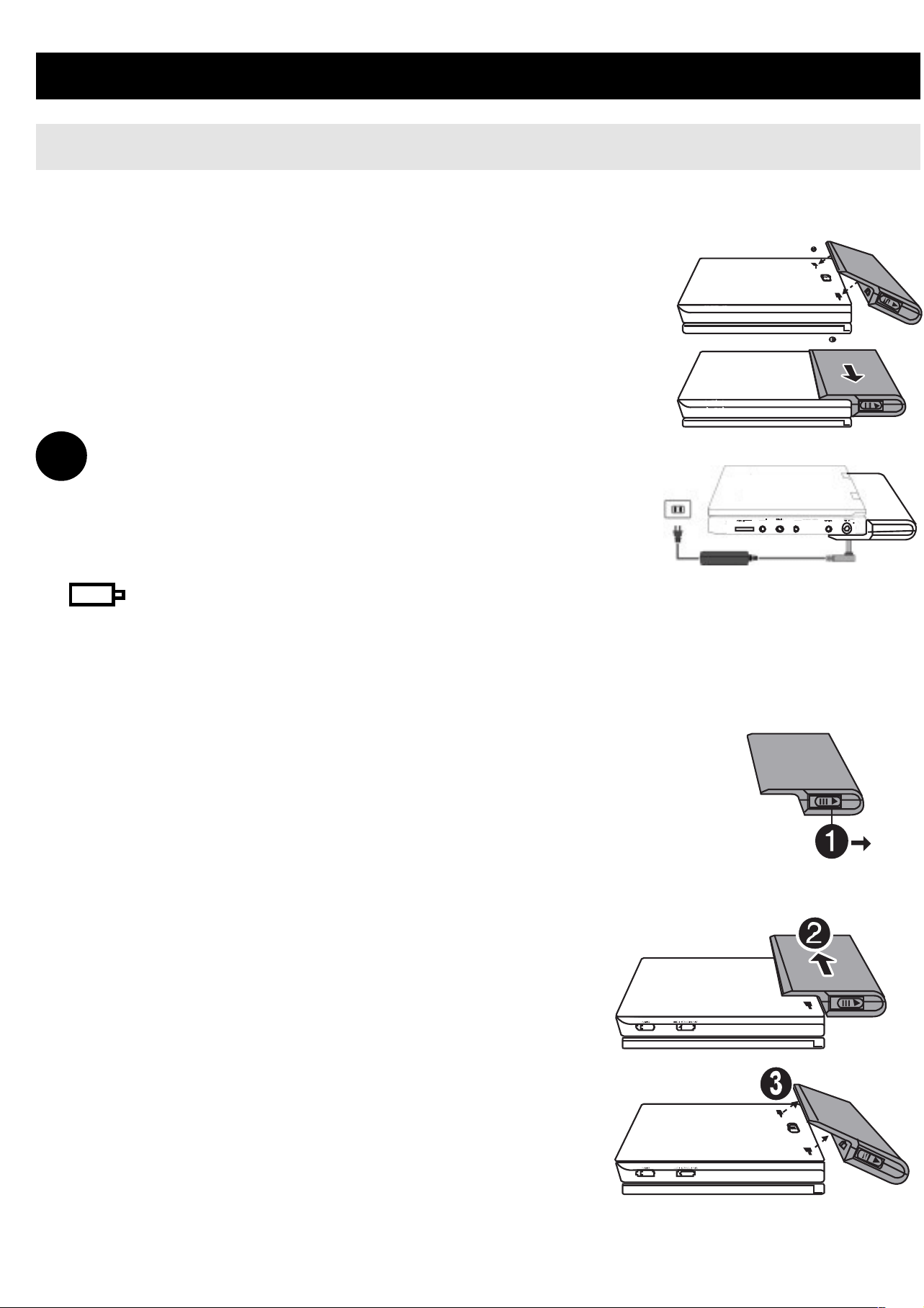
PREPARACIÓ N
Instalació n y carga del paquete de baterías*
1 Apague el aparato. Coloque el paquete de
baterías como se muestra.
2 Conecte el adaptador suministrado al aparato
y a la fuente de alimentació n principal (como
se muestra). Cá rguelo hasta que el indicador
rojo se apague (aproximadamente de 4,5 a 6,5
horas con la unidad apagada).
Nota
• Es normal que el paquete de baterías se
caliente al cargarse.
• aparece cuando la energía de la batería
es escasa.
Desinstalació n del paquete de baterías
1 Apague el aparato.
2 Desenchufe el adaptador de CA.
3 Dele la vuelta al reproductor.
4 Pulse el conmutador de bloqueo del
paquete de baterías
➊
.
5 Deslice el paquete de baterías hasta
sacarlo, como se muestra
➋ ➌
.
*Las baterías tienen un nú mero de
ciclos de carga limitados y podría ser
necesario sustituirlas. La vida ú til de
la batería y el nú mero de ciclos de
carga varían segú n el uso y los ajustes
de configuració n.
✔
POWERON OFF
POWERO N O FF
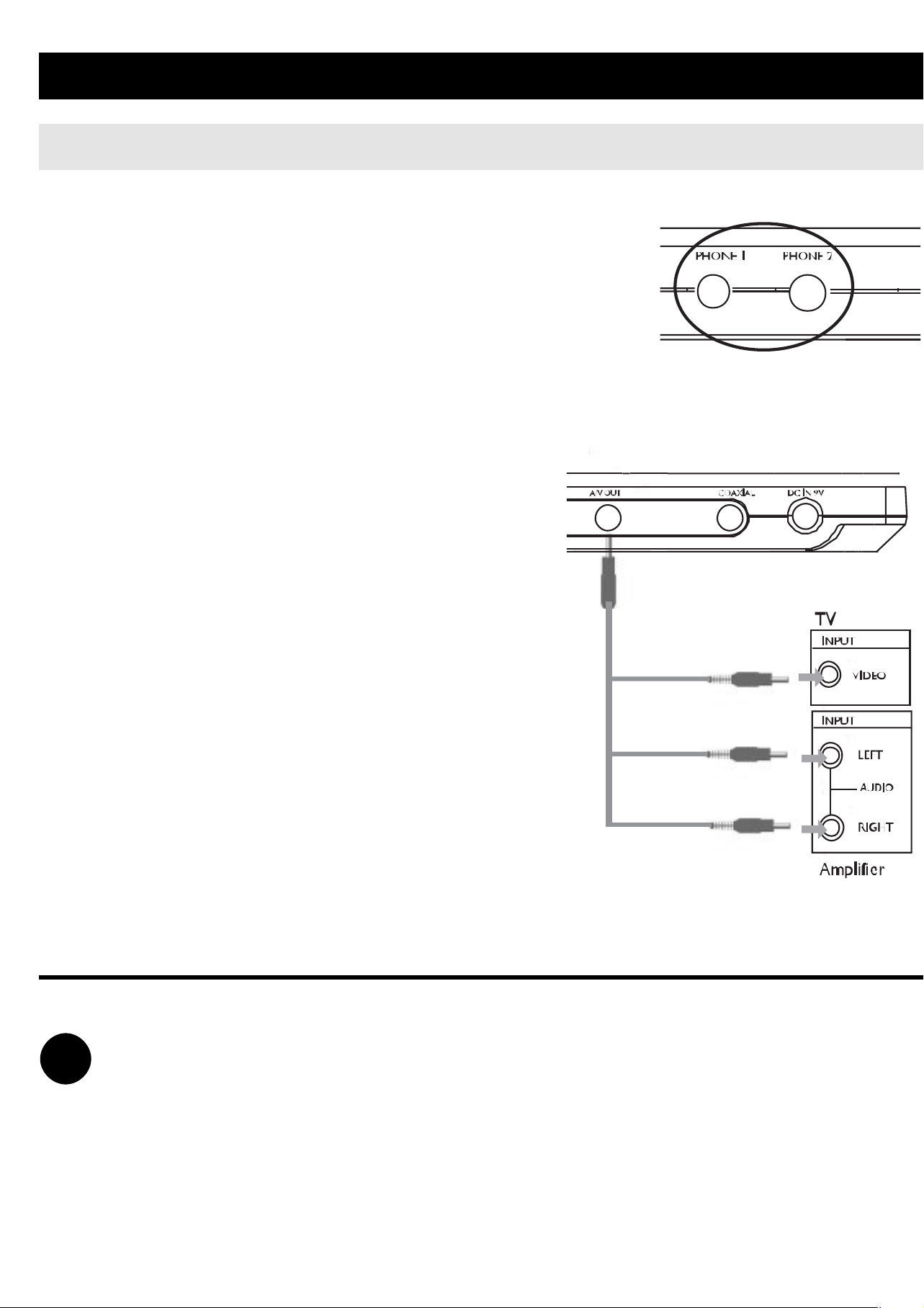
PREPARACIÓ N
Conexiones
Conexió n de los auriculares
Conecte los auriculares en el conector PHONE 1 o
PHONE 2 de su aparato.
Conexió n de equipo adicional
Puede conectar el reproductor a un televisor
o amplificador para disfrutar de sus DVD o
de un karaoke.
• Apague el televisor antes de conectar
ningún otro equipo adicional.
• Enchufe los conectores de salida del cable
proporcionado a las clavijas de A/V OUT.
• Introduzca los conectores de entrada
(amarillo, blanco y rojo) del cable
suministrado en el equipo adicional.
Conexió n Vídeo Audio (Arriba) Audio (Abajo)
Color Amarillo Blanco Rojo
Nota
• Tambié n puede utilizar un conector COAXIAL para la salida de audio digital.
• Consulte los manuales de usuario del equipo adicional para obtener más
información sobre la conexión.
• Los reproductores admiten televisores de los sistemas NTSC/PAL/AUTO.
Amarillo
Blanco
Rojo
✔
EXPLICACIONES GENERALES
Acerca de este manual
Este manual ofrece instrucciones bá sicas para el funcionamiento del reproductor
DVD. Sin embargo, algunos discos DVD requieren un uso específico o permiten
un uso limitado durante la reproducción. En tales casos, la unidad quizá no
responda a todas las órdenes, por lo que deberá leer las instrucciones facilitadas
en el disco. Si en la pantalla del televisor aparece la indicación significa que
el reproductor o el disco no permiten realizar la operació n.
Mando a distancia
• Salvo indicació n en contrario, todas las operaciones pueden realizarse desde
el mando a distancia. Apunte siempre con el mando directamente al
reproductor, asegurándose de que no haya obstáculos en la trayectoria del haz
infrarrojo.
• También pueden usarse los botones correspondientes del panel frontal de la
unidad (en su caso).
Navegació n por el menú
• El reproductor dispone de un sistema intuitivo de navegación por los menú s
que le guiará a través de los diferentes ajustes y operaciones.
• Utilice las teclas de funció n para activar o desactivar las operaciones
correspondientes.
• Utilice 3, 4, 1, 2 para explorar los menú s.
• Pulse OK para confirmar la selección.
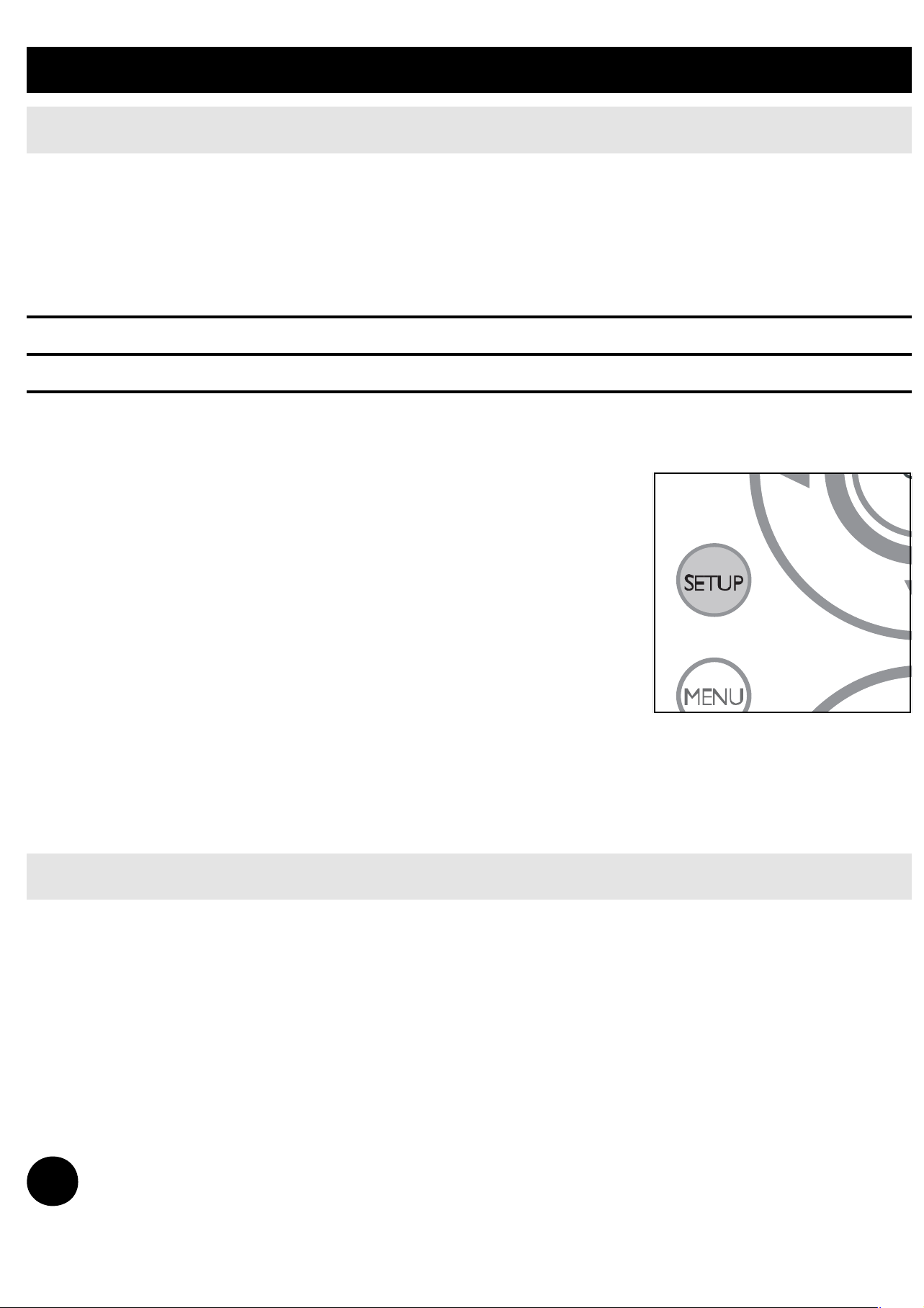
OPERACIÓ N BÁ SICA
Có mo acceder a la configuració n de idioma de OSD
El inglé s es el idioma predeterminado de la presentació n en pantalla (OSD) del
reproductor. Puede seleccionar inglés, francé s, españ ol, alemá n, chino
simplificado o chino tradicional para la visualización en pantalla del reproductor.
Países Opciones de idioma de OSD
Europeos Inglé s, Francé s, Alemán
Americanos Inglé s, Francé s, Español
Asia-Paci'ficos Inglé s,Chino Tradicional, Chino Simplificado
1
Sitú e el conmutador POWER en ON para
encender el reproductor.
2
Pulse SET UP para abrir el menú de
configuració n.
3
Seleccione GENERAL SETUP (Configuració n
general) y pulse OK.
4
Desplá cese y seleccione OSD LANG (Idioma de
OSD) y pulse 2 para seleccionar las opciones de
idioma de la presentación en pantalla (OSD).
5
Seleccione el idioma que desee y pulse OK.
Inserció n de discos y encendido
1
Pulse OPEN para abrir la bandeja de discos.
2
Deposite el disco elegido en la bandeja, con la etiqueta hacia arriba (tambié n
en el caso de los discos DVD de doble cara). Compruebe que queda
perfectamente asentado en el hueco correcto.
3
Presiones lentamente la bandeja para cerrarla.
4
Sitú e el conmutador POWER en ON para encender el reproductor.
Nota
Durante la reproducció n se oirá un ruido mecá nico normal.
✔

OPERACIÓ N BÁ SICA
Reproducció n de un disco DVD-Vídeo
Despué s de encenderlo, inserte el disco y cierre la bandeja; la reproducció n se
inicia automá ticamente. En la pantalla aparece el tipo de disco cargado. El disco
puede invitarle a seleccionar una opción de un menú . Utilice los botones 3, 4, 1,
2 para resaltar la opció n y después pulse OK.
Observació n: Puesto que es habitual que las películas en DVD salgan al mercado
en fechas distintas en una u otra parte del mundo, todos los reproductores
poseen un có digo territorial y los discos pueden incluirlo como opció n. Si inserta
un disco cuyo có digo territorial no coincide con el del reproductor, en la pantalla
aparecerá una advertencia al respecto. El disco no se reproducirá y deberá
extraerse de la unidad.
Reproducció n de un CD-audio, CD-Vídeo
• Después de encender la unidad, inserte el disco y cierre la bandeja; la pantalla
mostrará el tipo de disco cargado e información sobre el contenido del mismo.
Pulse 2 para iniciar la reproducció n.

OPERACIÓ N BÁ SICA
Reproducció n de un discos MP3
Están disponibles las siguientes funciones de reproducció n para CD de MP3.
Consulte las secciones correspondientes para obtener má s información.
Control de volumen, salto de pistas, bú squeda, repetición, reproducció n aleatoria
etc.Utilice las teclas 3, 4, 1, 2 para resaltar la carpeta de mú sica seleccionada.
Pulse OK para reproducirla.
Reproducció n de disco JPEG
Utilice las teclas 3, 4, 1, 2 para resaltar la carpeta de imá genes seleccionada.
Pulse OK. El reproductor se inicia automáticamente en modo de presentació n de
diapositivas.
Con la visualizació n de pantalla completa, aparecerá el resto de archivos JPEG,
uno a uno, situados en la carpeta seleccionada en ese momento.
• Utilice 1, 2 para rotar la imagen.
• Utilice 3 para subir o bajar.
• Utilice 4 para girar a la izquierda o a la derecha.
• Durante la presentació n de diapositivas, pulse MENU para volver a la pantalla
de la carpeta.
• Pulse 9 para acceder a la previsualizació n de un grupo.
• Utilice 3, 4, 1, 2 para resaltar la imagen de previsualizació n y acceder a las
funciones en pantalla.
Observació n: Salvo especificació n en contrario, todas las operaciones descritas
se refieren al mando a distancia.
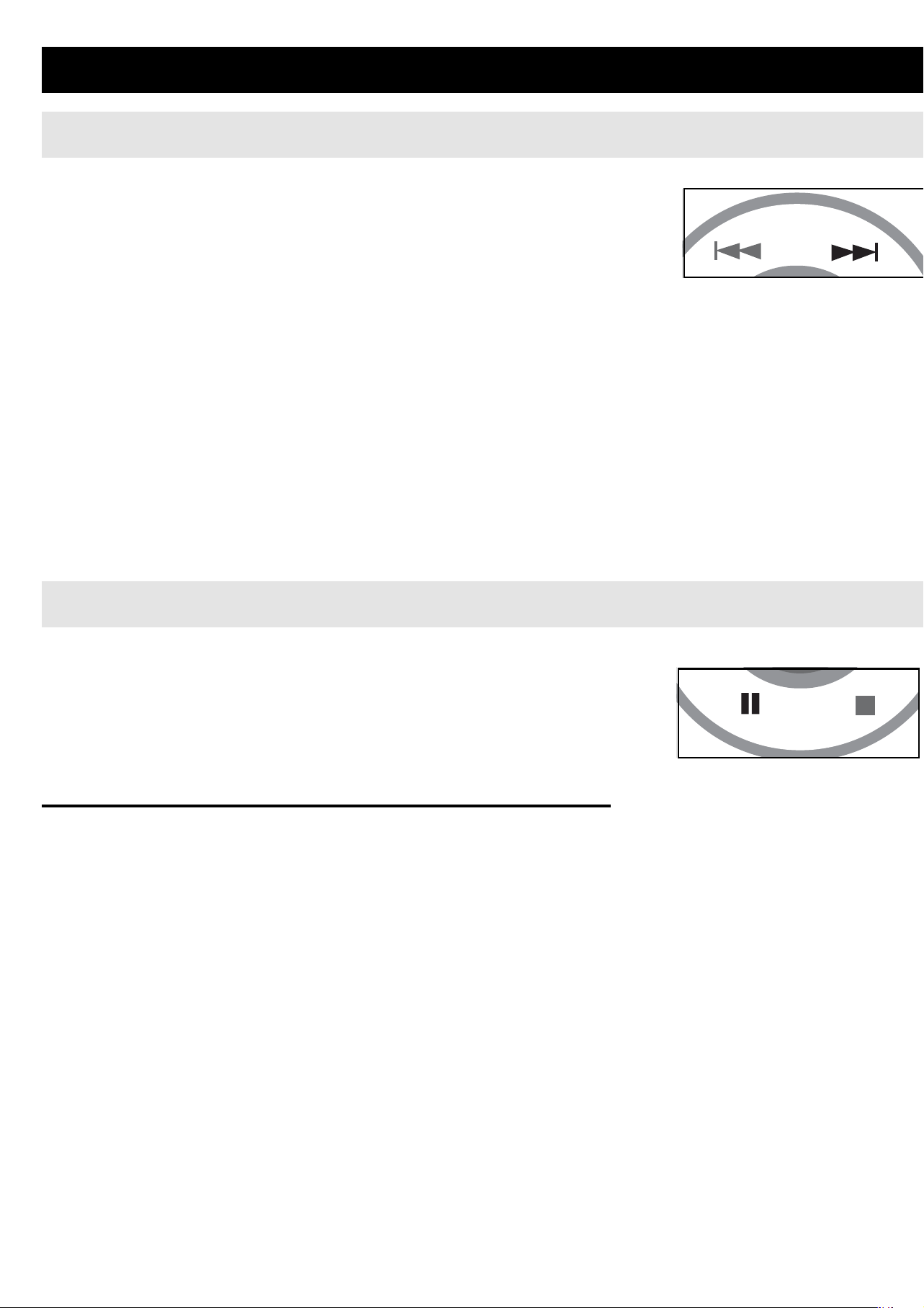
CARACTERÍSTICAS GENERALES
Cambio de título / pista / capítulos
Si un disco tiene más de un título o pista (lo que se
puede comprobar tanto en la barra de menú como en la
pantalla del reproductor), puede cambiar de un título a
otro de la siguiente manera:
• Pulse § brevemente durante la reproducció n para seleccionar el siguiente
título o pista.
• Pulse J ( brevemente durante la reproducción para regresar al principio del
título o pista actual.
• Para ir directamente a algú n título, pista o capítulo, introduzca el nú mero
correspondiente utilizando las teclas numéricas (0-9).
Imá genes congeladas y por fotogramas
Pulse ; varias veces para acceder a la siguientes
opciones de imágenes fijas e individuales (una imagen
cada paso):
; x 1 Pausa / imá genes por fotogramas
; x 2 En la pantalla aparece ;2
Despué s de que aparezca el icono ;2 en la pantalla, pulse ; varias veces para
reproducir imagen a imagen.
Pulse OK para reanudar la reproducción normal.
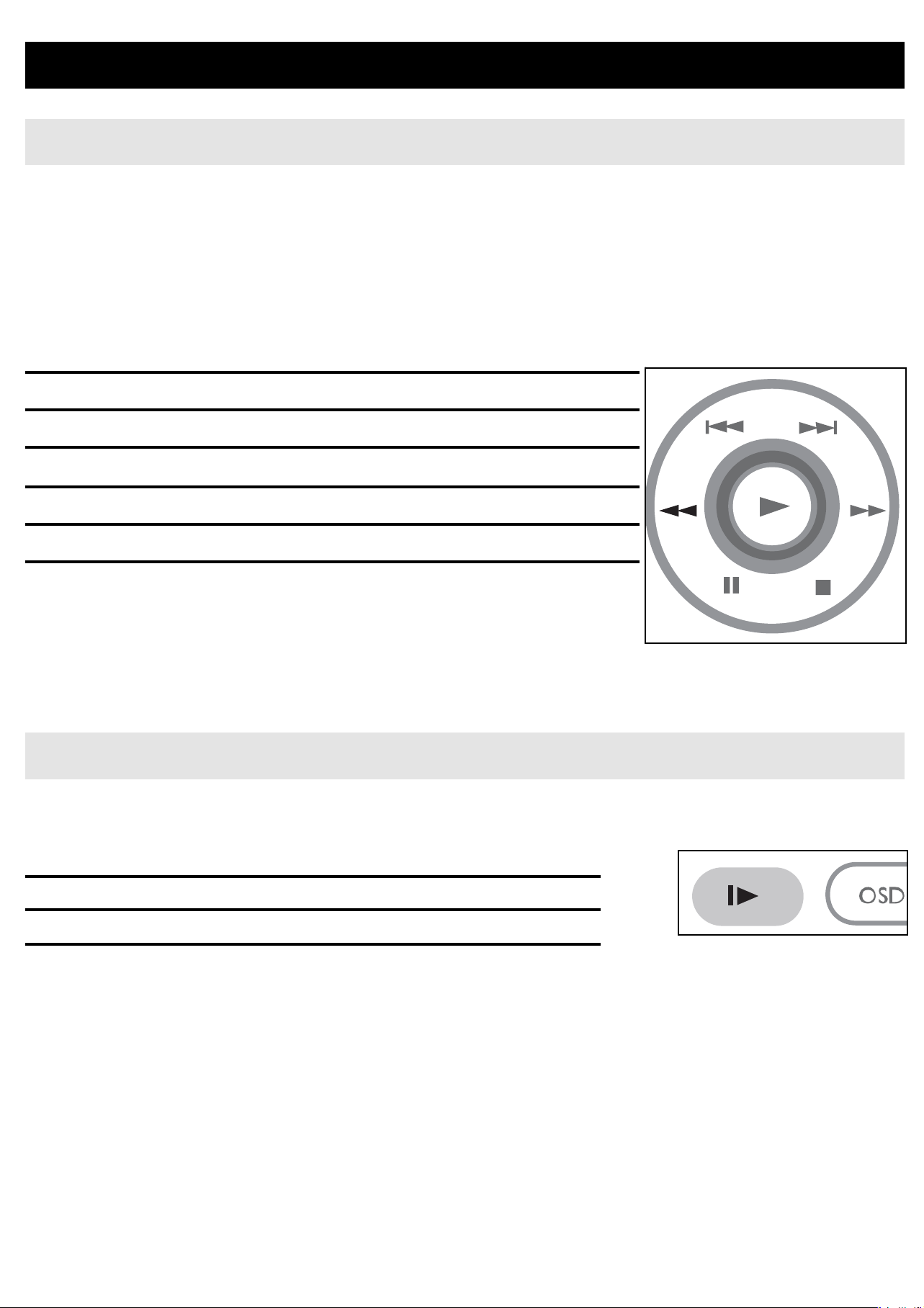
CARACTERÍSTICAS GENERALES
Bú squeda
Pulse 6 varias veces para acceder a las siguientes opciones de bú squeda
hacia delante:
Pulse 5 varias veces para acceder a las siguientes opciones de búsqueda
hacia atrá s:
5 6
2 X hacia atrá s 2 X hacia delante
4 X hacia atrá s 4 X hacia delante
8 X hacia atrá s 8 X hacia delante
16 X hacia atrás 16 X hacia delante
32 X hacia atrás 32 X hacia delante
velocidad normal velocidad normal
Pulse OK para reanudar la reproducción normal.
Cá mara lenta
Pulse > varias veces para acceder a las siguientes opciones de reproducción lenta:
x 1 1/2 x 5* 1/2 x hacia atrá s
x 2 1/4 x 6* 1/4 x hacia atrá s
x 3 1/8 x 7* 1/8 x hacia atrá s
x 4 1/16 x 8* 1/16 x hacia atrás
Pulse OK para reanudar la reproducción normal.
*Só lo para DVD
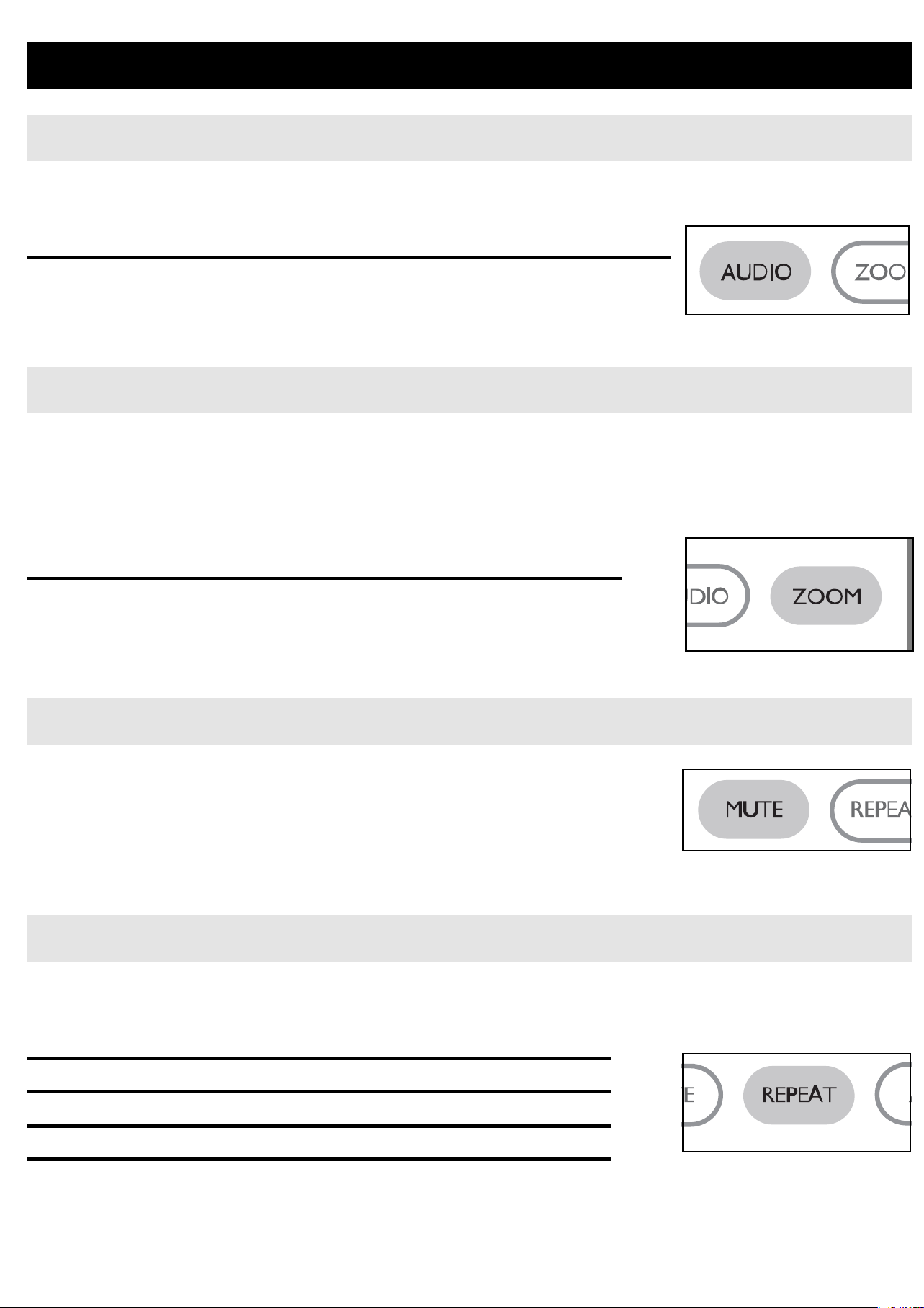
CARACTERÍSTICAS GENERALES
Cambio de la salida de audio
Pulse AUDIO varias veces para acceder a las siguientes opciones de audio.
x 1 MONO IZQUIERDO x 2 MONO DERECHO
x 3 MONO MIXTO x 4 ESTÉREO
ZOOM
La función de zoom le permite ampliar la imagen y seleccionar distintas
posiciones de panorá mico. Pulse ZOOM varias veces para seleccionar las
siguientes opciones de zoom.
Zoom x 1 2X Zoom x 2 3X
Zoom x 3 4X Zoom x 4 visualización
normal
Silencio
Pulse MUTE una vez para silenciar el volumen del
reproductor. Pulse MUTE de nuevo para desactivar esta
funció n.
Repetició n
Pulse REPEAT varias veces para las siguientes opciones de repetició n:
Acciones de DVD Acciones de VCD
x 1 repetir capítulo repetir pista
x 2 repetir título repetir todo
x 3 repetir todo cancelar repetición
x 4 cancelar repetició n
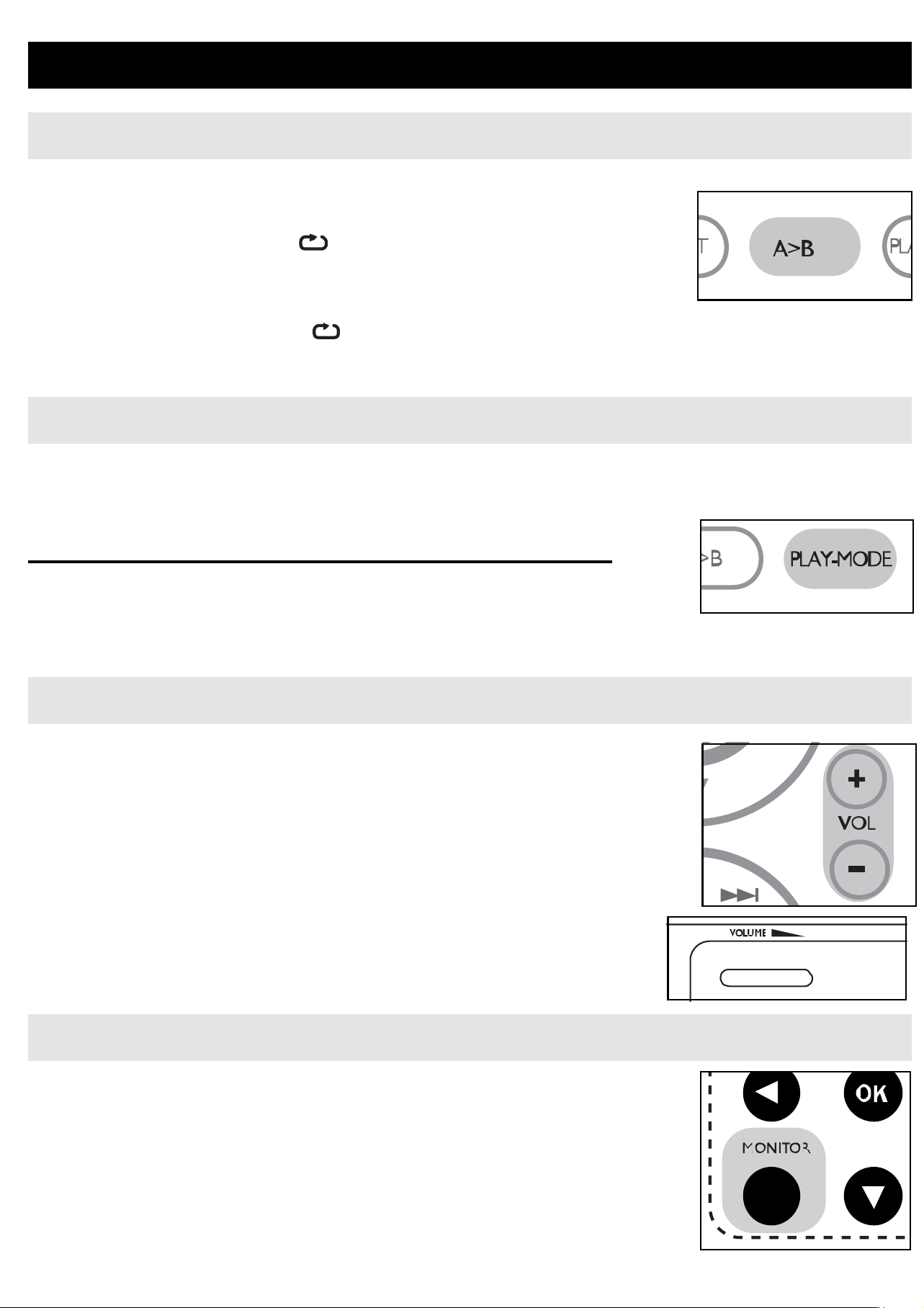
CARACTERÍSTICAS GENERALES
Repetició n A > B
Para repetir o reproducir en bucle una secuencia de un título:
• Pulse A > B desde el punto deseado de comienzo.
En la pantalla aparec A .
• Pulse de nuevo A > B cuando llegue al final del
fragmento deseado.
En la pantalla aparece AB y se inicia la reproducció n de la secuencia.
• Pulse A > B de nuevo para salir de la secuencia.
Modos de reproducció n
Pulse PLAY MODE varias veces para acceder a las
siguientes opciones de orden de reproducción:
x 1 REPRODUCCIÓN ALEATORIA x 2 ALEATORIO
x 3 PROGRAMA
Utilice (0-9) y OK para introducir ajustes específicos.
Aumento/disminució n de volumen
• Pulse +/- para aumentar o disminuir el volumen de
reproducció n en el control remoto.
• Utilice el interruptor giratorio del lado derecho de la
unidad.
Monitor
(controle de la unidad principal)
Pulse MONITOR varias veces y utilice 1 / 2 para
ajustar el brillo, el color y el modo de visualizació n
(pantalla normal o completa).
CARACTERÍSTICAS ESPECIALES DE LOS DISCOS DVD
Comprobación del contenido de los discos DVD-Vídeo: Menú s
En el caso de los títulos y capítulos, los menú s de selecció n pueden estar
incluidos en el disco. El menú del DVD le permite seleccionar opciones.
Pulse el botó n numé rico correspondiente, o bien utilice los botones 3, 4, 1, 2
para resaltar la opció n y pulse OK.
Menú de disco
Pulse MENU. El menú puede incluir á ngulos de cá mara,
idiomas de audio y subtítulos, y capítulos del título.
Á ngulo de cá mara
Si el disco contiene secuencias grabadas desde distintos
ángulos, aparecerá un icono indicando el nú mero de ángulos
disponibles, así como el ángulo actual. Si lo desea, puede
cambiar el á ngulo de cá mara.
Pulse ANGLE varias veces hasta alcanzar el á ngulo de
visualizació n deseado.
Para volver al á ngulo de visualización normal, pulse ANGLE varias
veces hasta que no aparezca en la pantalla ningú n mensaje relacionado con los
ángulos.
Cambio del idioma de audio
Pulse LANGUAGE. Si el disco actual cuenta con distintas
opciones de idioma, éstas aparecerá n ahora en pantalla.
Pulse LANGUAGE varias veces hasta alcanzar la opción
de idioma deseada.
Subtítulos
Pulse SUBTITLES. Si el disco actual cuenta con distintas
opciones de subtítulos, é stas aparecerá n ahora en pantalla.
Pulse SUBTITLES varias veces hasta alcanzar la opció n
de subtítulos deseada.

FUNCIONAMIENTO DE OSD
Ademá s de utilizar las teclas del control remoto, tambié n puede cambiar las
opciones de reproducción de disco desde las opciones de presentació n en
pantalla (OSD).
1 Pulse OSD durante la reproducción. Aparece una lista de funciones.
2 Utilice los botones 3 4 para resaltar la opción.
Cuando el cursor resalte estos ajustes, pulse OK para:
TÍTULO introducir el nú mero de título deseado
CAPÍTULO introducir el nú mero de capítulo deseado
AUDIO seleccionar las opciones de audio
SUBTÍTULOS seleccionar las opciones de subtítulos
ÁNGULO seleccionar las opciones de á ngulo de cámara
HORA TT seleccionar las opciones de á ngulo de cámara
HORA CH introducir el punto de inicio de la hora de reproducció n del
capítulo
REPETIR seleccionar las opciones de repetición
TIME DISP. seleccionar las opciones de visualizació n de la hora
3 Utilice (0-9) para introducir ajustes específicos.
4 Pulse 1 para cancelar el ajuste actual o volver al nivel de menú anterior.
5 Pulse OSD para salir.
FUNCIONAMIENTO DE SETUP
Para sacar el má ximo partido a la reproducció n, utilice SETUP para
configurar con precisión los ajustes. Utilice los botones 3,4,1, 2 para resaltar
la opció n y después pulse OK.
1 Pulse SETUP. Aparece una lista de funciones.
2 Utilice los botones 3 4 para resaltar la opción.
Cuando el cursor resalte estos ajustes, pulse OK para:
CONFIGURACIÓN GENERAL seleccionar opciones de visualizació n y otras
CONFIGURACIÓN DE AUDIO seleccionar las opciones de audiow
PREFERENCIAS seleccionar preferencias de reproducció n
CONFIGURACIÓN DE CONTRASEÑA seleccionar opciones de contraseñ a
SALIR DEL MENÚ salir del menú de configuración
DE CONFIGURACIÓ N
3 Pulse 1 para cancelar el ajuste actual o volver al nivel de menú anterior.
4 Pulse SETUP para salir.
CONFIGURACIÓ N GENERAL
Cuando el cursor resalte estos ajustes, pulse OK para:
PANTALLA TV seleccionar la relación de visualizació n
TIPO DE TV seleccionar el está ndar de vídeo del televisor externo
IDIOMA OSD seleccionar el idioma de visualizació n en pantalla
SPDIF seleccionar las opciones de audio digital
SUBTÍTULOS seleccionar las opciones de los subtítulos
PROTECCIÓ N PANTALLA seleccionar las opciones del protector de pantalla
Pulse 1 para cancelar el ajuste actual o volver al nivel de menú anterior.
FUNCIONAMIENTO DE SETUP
CONFIGURACIÓ N DE AUDIO
Cuando el cursor resalte estos ajustes, pulse OK para:
CONFIGURACIÓ N DE ALTAVOZ seleccionar las opciones de los altavoces
CONFIG. DOLBY DIGITA seleccionar las opciones del sonido Dolby
EQ DE CANAL seleccionar las opciones del ecualizador
PROCESO EN 3D seleccionar las opciones del sonido envolvente
Pulse 1 para cancelar el ajuste actual o volver al nivel de menú anterior.
PREFERENCIAS
Cuando el cursor resalte estos ajustes, pulse OK para:
AUDIO seleccionar las opciones de idioma del audio
SUBTÍTULOS seleccionar las opciones de subtítulos
MENÚ DEL DISCO seleccionar las opciones de idioma del menú del disco
PARENTAL seleccionar las opciones de control infantil
PREDETERMINADO restaurar los ajustes de fá brica
Pulse 1 para cancelar el ajuste actual o volver al nivel de menú anterior.
Observació n: Las opciones de control infantil só lo se pueden seleccionar cuando
está desactivado el modo de contraseñ a.
CONFIGURACIÓ N DE CONTRASEÑ A
Cuando el cursor resalte estos ajustes, pulse OK para:
MODO CONTRASEÑ A activar o desactivar la contraseñ a
CONTRASEÑ A cambiar la contraseñ a existente
(predeterminada: 99999)
Pulse 1 para cancelar el ajuste actual o volver al nivel de menú anterior.

RESOLUCIÓ N DE PROBLEMAS
Si el reproductor DVD-Vídeo presenta alguna anomalía operativa, antes de
nada revise los puntos de la siguiente lista.
ADVERTENCIA:
Bajo ningú n concepto debe intentar reparar el aparato usted mismo,
puesto que se invalidaría la garantía. Si se produce un fallo, comprobar
en primer lugar los puntos listados a continuació n antes de llevar el
equipo a reparar. Si el usuario no es capaz de resolver un problema
mediante el seguimiento de estas ayudas, debe consultar al comercio
distribuidor o centro de servicio.
Síntoma Remedio
No hay corriente – Compruebe si los dos extremos del cable de
alimentació n está n debidamente conectados.
– Asegú rese de que la toma de c.a. utilizada
tiene corriente, conectando para ello otro
aparato.
– Compruebe si el paquete de baterías está
insertado correctamente.
– Compruebe si el adaptador del automóvil está
conectado correctamente.
Imagen distorsionada – Observe si el disco presenta huellas y límpielo
con un paño suave en sentido radial, del
centro hacia afuera.
– En ocasiones, la imagen puede aparecer algo
distorsionada, y no se trata de ninguna
anomalía.
Completamente distorsionada – El interruptor NTSC/PAL no está en la
/No hay color en la pantalla adecuada. Haga coincidir los ajustes
de TV del televisor y del reproductor
No hay sonido – Revise las conexiones de audio. Si está
utilizando un amplificador Hi-Fi, pruebe con
otra fuente de sonido.

RESOLUCIÓ N DE PROBLEMAS
Síntoma Remedio
Imposible reproducir el disco – Compruebe que el disco está insertado con
la etiqueta hacia arriba. Limpie el disco.
– Compruebe si el defecto está en el disco
probando con otro.
El reproductor no – Apunte con el mando directamente al sensor
responde al mando a del panel frontal del reproductor. Evite todos
distancia los obstáculos que puedan interferir en el
recorrido de la señ al. Revise o sustituya las
pilas del mando.
Imagen distorsionada o – Utilice únicamente discos de formato
en blanco y negro con compatible con el televisor (PAL/NTSC).
un disco DVD o VCD
No hay sonido en la – Revise las conexiones digitales.
salida digital – Compruebe en los menú s que está activada la
salida digital.
La unidad no responde – El disco no permite realizar las operaciones.
a todas las órdenes – Consulte las instrucciones del disco.
durante la reproducción
El reproductor se calienta – Cuando el reproductor está en uso durante un
largo período de tiempo, la superficie se
calienta. Esto es normal.
Este producto cumple los requisitos sobre interferencias de radio de
la Unió n Europea.

INFORMACIÓ N TÉ CNICA
Dimensiones 19.3 x 16.1 x 3.0 cm
7.72 x 6.44 x 1.2 pulgadas
Peso 0.824 kg / 1.81 lb
Alimentació n DC 9V 2.2A
Consumo de energía
≤
30W
Rango de temperatura
de funcionamiento 0 - 50°C (32 ~ 122°F)
Láser longitud de ondas 650nm
Sistema de vídeo NTSC / PAL / AUTO
Respuesta de frecuencia 20Hz ~ 20KHz ± 1dB
Índice de señ al de ruido
≥
85dB
Distorsió n de audio + ruido
≤
-80(1KHz)
Separació n de canales
≥
85dB
Rango diná mico
≥
80dB
Salida
Salida de audio (audio analógico) Nivel de salida: 2V ± 10%
Impedancia de carga: 10K
Ω
Salida de vídeo:Nivel de salida : 1Vp - p ± 20%
Impedancia de carga: 75
Ω
PHILIPS se reserva el derecho a realizar cambios en el diseñ o y en las
especificaciones sin previo aviso para mejorar el producto.
Las modificaciones no autorizadas por el fabricante puede invalidar la
facultad de los usuarios para utilizar este dispositivo.
Todos los derechos reservados.

Deutsch
FUNKTIONSÜ BERSICHT
Bendienelemente an Hauptgerä t
(siehe Abbildung
1)
1 3, 4, 1, 2..........Cursorsteuerung links / rechts /aufwä rts / abwärts
OK .........................Menü-Auswahl akzeptieren / bestätigen
SETUP..................System-Setup
MENU .................Aufrufen des DVD-Disk-Menü s
MONITOR ...........Zum Auswä hlen des Anzeigemodus
OSD.......................OSD-Bildschirmmenü ein / aus
2 ;............................Zum Anhalten der Wiedergabe
2............................Zum Starten / Fortsetzen der Wiedergabe
9............................Zum Stoppen der Wiedergabe zweimal drü cken
J( / §..............Fü r vorherige (J( ) oder folgende (§) Kapitel, Stück oder Titel
3 0 OPEN...............Ö ffnet die die Lade zum Einlegen oder Entfernen der Disc
Vorderseite des Players
(siehe Abbildung
1
)
4 POWER/CHG ......Strom- und Ladeanzeige
IR Sensor.............Infrarotsensor fü r die Fernsteuerung
Linke Seite des Players
(siehe Abbildung
1
)
5 ON . POWER . OFF .....Zum Ein- und Ausschalten des Geräts
Rechte Seite des Players
(siehe Abbildung
1
)
6 VOLUME F .............Lautstä rke hö her / niedriger
7 PHONES 1 & 2............Kopfhö reranschluss
8 A/V OUT ......................Audio- / Video-Ausgangsanschluss an TV
9 COAXIAL......................Digital-Audio-Ausgangsbuchse (koaxial)
0
DC IN 9V
....................Netzkabelanschluß

FERNBEDIENUNG
Fernbedienung
(siehe Abbildung
2)
1 3, 4, 1, 2..........Cursorsteuerung links / rechts / aufwärts / abwärts
OK .........................Menü -Auswahl akzeptieren / bestä tigen
2 VOL + / -...............Lautstä rkeregelung
3 J( / §..............Für vorherige (J( ) oder folgende (§) Kapitel,
Stü ck oder Titel
;............................Zum Anhalten der Wiedergabe
2............................Zum Starten / Fortsetzen der Wiedergabe
9............................Zum Stoppen der Wiedergabe zweimal drü cken
5 / 6... ..............Suchlauf rü ckwä rts (5 ) oder Suchlauf vorwä rts (6)
4 OSD.......................OSD-Bildschirmmenü ein / aus
............................Zeitlupe
5 AUDIO ..................Wahl der Audio-Synchronsprache
ZOOM...................Zum Vergrößern des Videobildes
6 A > B.....................Ablauf wiederholen
PLAY-MODE........Zum Auswä hlen der Optionen fü r die
Wiedergabereihenfolge
7 0 - 9.......................Zifferntastenfeld

Achtung!
Der Gebrauch von Bedienelemente oder Einstellungen
bzw.Verfahrensausfü hrungen die hier nicht ausdrü cklich erwä hnt
worden sind, kann eine gefä hrliche Strahlendosierung oder
andere unsichere Operationen zur Folge haben.
FERNBEDIENUNG
Fernbedienung
(siehe Abbildung
2)
8 MUTE....................Stummschaltung (Mute) EIN/AUS
REPEAT................Kapitel, Stü ck/Musiktitel,Titel, Disk wiederholen
9 RETURN...............Fü r die VCD-Menü seite
ANGLE..................Wä hlen der DVDKameraperspektive
0 SUBTITLE ............Wahl der Untertitelsprache
LANGUAGE .........Sprachauswahl
! MENU...................Aufrufen des DVD-Disk-Menü s
@ SETUP ..................Zum Ö ffnen des SETUP-Menü s
# Infrarot-Port
$ Batteriefach

bzw.Verfahrensausfü hrungen die hier nicht ausdrü cklich erwä hnt
EINLEITUNG
Tragbarer DVD-Spieler
Dieser Tragbarer DVD-Spieler ist fü r die Wiedergabe von Digital-Video-Disks nach
den universellen DVD-Video-Standard geeignet. Mit diesem Gerät können Sie
Spielfilme in voller Lä nge in echter Kino-Qualitä t und Stereo- oder Mehrkanalton
(abhängig von der jeweiligen Disk und Ihrer Anlage) genießen.
Die einzigartigen Funktionen von DVD-Video, wie Auswahl der Synchron-und
Untertitelsprachen und verschiedener Kameraperspektiven (wiederum von der Disk
abhängig) sind alle vorhanden.
Darü ber hinaus bietet Ihnen die Disksperre von Philips die Mö glichkeit, zu
entscheiden, welche Disks sich Ihre Kinder ansehen dü rfen. Sie werden feststellen,
dass das Gerät dank der On-Screen-Display-Funktion und der Anzeige am Gerä t
zusammen mit der Fernbedienung außerordentlich benutzerfreundlich ist.
Auspacken
Prüfen Sie zuerst den Inhalt der Verpackung des DVD-Video-Spielers anhand der
folgenden Liste:
• Tragbarer DVD-Spieler • Fernbedienung
• Auto-Adapter (12V) • AC/DC Netzadapter
• Wiederaufladbarer Batteriesatz • Bedienungsanleitung
• Garantieschein • AV-Kabel
• Reisetasche •
Kopfhö rer
Aufstellung
• Stellen Sie das Gerä t auf eine stabile und flache Oberfläche.
• Stellen Sie das Gerät nicht in die Nähe von Heizkörpern und schü tzen Sie es vor
direkter Sonneneinstrahlung.
• Wenn der DVD-Video-Spieler CDs/DVDs nicht einwandfrei liest, benutzen Sie
zunä chst eine handelsübliche Reingungs-CD/DVD zur Reinigung der Optik, bevor
Sie den DVD-Video-Spieler in die Reparatur geben. Andere Reinigungsmethoden
können die Optik zerstören.
• Halten Sie die Schublade stets geschlossen, um das Ansammeln von Staub auf
der Optik zu vermeiden.
• Die Optik kann beschlagen, wenn das Gerä t unmittelbar von einer kalten in eine
wä rmere Umgebung gebracht wird. Die Wiedergabe einer CD/DVD ist in einem
solchen Fall vorü bergehend nicht mö glich. Lassen Sie den DVD-Video-Spieler in
der warmen Umgebung stehen, bis die Feuchtigkeit verdampft.
entscheiden, welche Disks sich Ihre Kinder ansehen dü rfen. Sie werden feststellen,
zunä chst eine handelsübliche Reingungs-CD/DVD zur Reinigung der Optik, bevor
Sie den DVD-Video-Spieler in die Reparatur geben. Andere Reinigungsmethoden
• Halten Sie die Schublade stets geschlossen, um das Ansammeln von Staub auf
• Die Optik kann beschlagen, wenn das Gerät unmittelbar von einer kalten in eine
EINLEITUNG
Wiedergabefä hige Discformate
Außer DVD-Video-Disks kö nnen alle Video-CDs und Audio-CDs (einschließlich
CDR, CDRW, DVD±R und DVD±RW) wiedergegeben werden.
DVD-Vidé o
Je nach Inhalt der Disk (Spielfilm,Videoclips, Fernsehserie
usw.) kö nnen diese Disks einen oder mehrere Titel enthalten,
und jeder Titel kann wiederum ein oder mehrere Kapitel
umfassen. Fü r einen einfachen
und bequemen Zugriff bietet das Gerät die
Mö glichkeit sowohl zwischen Titeln als auch
zwischen Kapiteln zu wechseln.
Video-CD
Je nach Inhalt der Disk (Spielfilm,Videoclips, Fernsehserie
usw.) kö nnen diese Disks einen oder mehrere Titel enthalten,
und jeder Titel kann wiederum ein oder mehrere Indexpunkte
umfassen, wie auf der CD-Box angegeben. Fü r einen einfachen
und bequemen Zugriff bietet das Gerät die Mö glichkeit sowohl zwischen Titeln als
auch zwischen Indexpunkten zu wechseln.
Audio-CD / MP3-CD
Audio-CDs / MP3-CDs enthalten nur Musiktitel. Sie kö nnen
Discs auf konventionelle Weise mithilfe eines
Stereosystems ü ber die Tasten der Fernbedienung und/oder
Haupteinheit oder ü ber die Bildschirmanzeige am
Fernsehgerä t wiedergeben.
CD mit JPEG-Dateien
Sie kö nnen mithilfe des Players auch JPEG-Standbilder
anzeigen.

ALLGEMEINER INFORMATION
Stromversorgung
Diese Einheit wird ü ber ein mitgeliefertes Netzteil, einen Autoadapter oder einen
wiederaufladbaren Batteriesatz mit Strom versorgt.
• Nachprü fen, ob die auf dem Typenschild auf der Gerä teunterseite angegebene Netzspannung
der ö rtlichen Netzspannung entspricht. Andernfalls kö nnen das Netzteil und die Einheit
beschä digt werden.
• Berü hren Sie das Netzteil nicht mit feuchten Händen, um die Gefahr von Stromschlä gen zu
vermeiden.
• Achten Sie beim Anschließen an den Autoadapter (Zigarettenanzü nder) darauf, dass die
Eingangsspannung des Adapters mit der des Autos ü bereinstimmt.
• Trennen Sie das Netzteil von der Steckdose bzw. entfernen Sie den Batteriesatz, wenn die
Einheit ü ber einen lä ngeren Zeitraum nicht verwendet wird.
• Halten Sie den Stecker fest, um das Netzteil zu trennen. Ziehen Sie nicht am Netzkabel.
Sicherheits- und Betriebshinweise
• Vermeiden Sie die fü r Augen gefä hrlichen Laserstrahlen, indem Sie die Einheit nicht in
Einzelteile zerlegen.Wartungs- und Reparaturarbeiten sollten von qualifiziertem
Wartungspersonal ausgefü hrt werden.
• Unterbrechen Sie die Stromversorgung, indem Sie die Verbindung zum Netzteil trennen, falls
Flü ssigkeit oder Objekte ins Gerä teinnere gelangen.
• Lassen Sie die Spieler nicht fallen und lassen Sie keine anderen Gegenstä nde auf die Player
fallen. Starke Erschü tterungen und Schwingungen kö nnen zu Fehlfunktionen fü hren.
• Gesundheitsrisiken: Hören Sie Ihre Musik stets in einer moderaten Lautstärke. Der Gebrauch
von Kopfhörern bei hoher Lautstä rke kann das Gehö r schä digen.
• Wichtig (fü r Modelle mit Kopfhörern im Lieferumfang): Philips garantiert hinsichtlich der
maximalen Soundleistung der Audio-Player die Erfü llung der entsprechenden zutreffenden
Richtlinien nur dann, wenn die im Lieferumfang enthaltenen Originalkopfhörer verwendet
werden. Wenn ein Kopfhö rer ersetzt werden muss, sollten Sie sich an Ihren Einzelhä ndler
wenden, um ein dem ursprünglich mitgelieferten Modell entsprechendes Modell zu erhalten.
• Verkehrssicherheit:Verwenden Sie sie nicht, während Sie Auto oder Rad fahren da Sie
dadurch Unfä lle verursachen kö nnten.
• Setzen Sie das Gerä t keinen hohen Temperaturen durch Wärmequellen oder direkter
Sonneneinstrahlung aus.
• Lassen Sie den Spieler nicht ins wasser fallen. Lassen Sie kein wasser an die kopfhö rerbuchse
oder in das batteriefach gelangen, da es sonst zu grö ßeren schä den kommen kann.
• Verwenden Sie keine reinigungsmittel, die alkohol, ammoniak, benzol oder schleifmaterial
enthalten, da hierdurch das gerät beschä digt werden kann.
• Das Gerä t darf nicht mit Flü ssigkeiten benetzt oder bespritzt werden. Auf das Gerät dürfen
keine Gefahrenquellen gestellt werden (z. B. mit einer Flü ssigkeit gefü llte Gegenstä nde,
brennende Kerzen).
• Die Linse des Spielers sollte niemals berü hrt werden!
Anmerkung:Wird der Player ü ber einen lä ngeren Zeitraum verwendet, erwä rmt sich die
Oberflä che. Dies ist normal.

• Nachprü fen, ob die auf dem Typenschild auf der Gerä teunterseite angegebene Netzspannung
• Unterbrechen Sie die Stromversorgung, indem Sie die Verbindung zum Netzteil trennen, falls
ALLGEMEINER INFORMATION
Umgang mit Discs
• Niemals auf eine disc schreiben oder Aufkleber
an ihr anbringen.
• Setzen Sie die Disc nicht direktem Sonnenlicht
oder zu starker Wärme aus.
• Die disc stets am Rand anheben und nach
Gebrauch wieder in ihre Schutzhülle einlegen, um
Kratzer und Staubeinwirkung zu vermeiden.
• Wenn eine Disk verschmutzt ist, reinigen Sie sie
mit einem Reinigungstuch.Wischen Sie die Disk
geradlinig von der Mitte zum Rand hin sauber.
LCD-Display verwenden
Das LCD-Display ist mithilfe von Hochprä zisionstechnik hergestellt worden. Sie
sehen jedoch ggf. kleine schwarze und/oder helle Punkte (rot/blau/grü n), die
fortwä hrend auf dem Bildschirm erscheinen. Dies ist ein normales Ergebnis des
Herstellungsverfahren und kein Anzeichen fü r eine Fehlfunktion.
Umweltinformationen
Alles ü ber ü ssige Verpackungsmaterial wurde vermieden. Die Verpackung ist
leicht in Monomaterialien aufteilbar:Wellpappe, Polystyrol und Kunststoff. Ihr
Gerät besteht aus Materialien,die von darauf spezialisierten Betrieben
wiederverwertet werden kö nnen.Bitte halten Sie sich beim. Recy-celn von
Verpackungsmaterial,erschö pften Batterien und alter Ausrü stung an ö rtliche
Bestimmungen.
Copyright Informationen
Alle Marken und Produktnamen sind Marken der jeweiligen Unternehmen
und Organisationen.
Die unautorisierte Vervielfältigung sowie der Vertrieb von Internet / CD /VCD /
DVD Aufnahmen stellt eine Verletzung des Urheberrechts dar und ist strafbar.
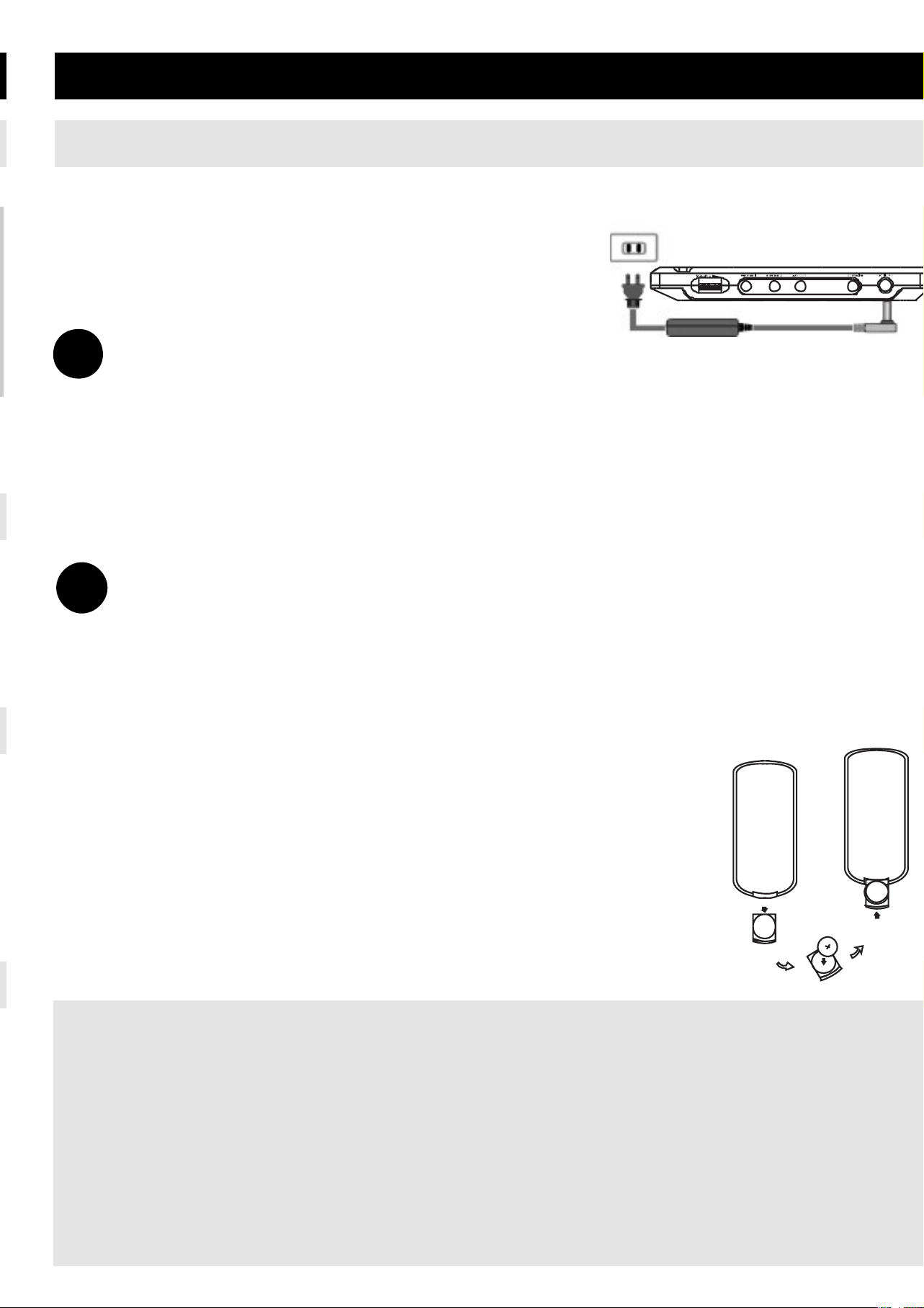
VORBEREITUNG
Stromversorgung
Der Gebrauch des Netzadapters
Schließen Sie das mitgelieferte Netzteil an
das Gerät und an einer Netzsteckdose (wie
abgebildet) an.
Tipp
Um jeglichen Schaden an Ihrem Player zu vermeiden, schalten Sie das Gerä t bitte
aus, bevor Sie den AC-Netzadapter anschließen beziehungsweise entfernen.
Verwenden des Autoadapters
Schließen Sie den mitgelieferten Autoadapter an das Gerät und die
Autozigarettenanzü nderbuchse an.
Tipp
•
Um jeglichen Schaden an Ihrem Player zu vermeiden, schalten Sie das Gerät
bitte aus, bevor Sie den Autoadapter anschließen beziehungsweise entfernen.
•
Achten Sie beim Anschließen an den Autoadapter (Zigarettenanzü nder) darauf,
dass die Eingangsspannung des Adapters mit der des
Autos ü bereinstimmt.
Fernbedienung
1
Öffnen Sie den Batteriefachs. Entfernen Sie den
Schutzstreifen aus Kunststoff (nur bei der ersten
Verwendung).
2
Legen Sie eine Lithium-Batterie (3 V) vom Typ CR2025
ein, und schließen Sie das Fach.
✔
✔
Achtung!
- Batterien enthalten chemische Substanzen und mü ssen ordnungsgemä ß
entsorgt werden.
- Bei unsachgemä ßen Austausch der Akkubatterie besteht Explosionsgefahr.
Bitte nur durch gleichen oder ä quivalenten Batterietyp ersetzen.
- Die unsachgemä ße Benutzung von Batterien fü hrt zu austretendem. Elektrolyt
und korrodiert das Fach oder bewirkt Bersten der Batterien.
- Die Batterien herausnehmen, wenn das Gerä t lä ngere Zeit nicht benutzt wird.
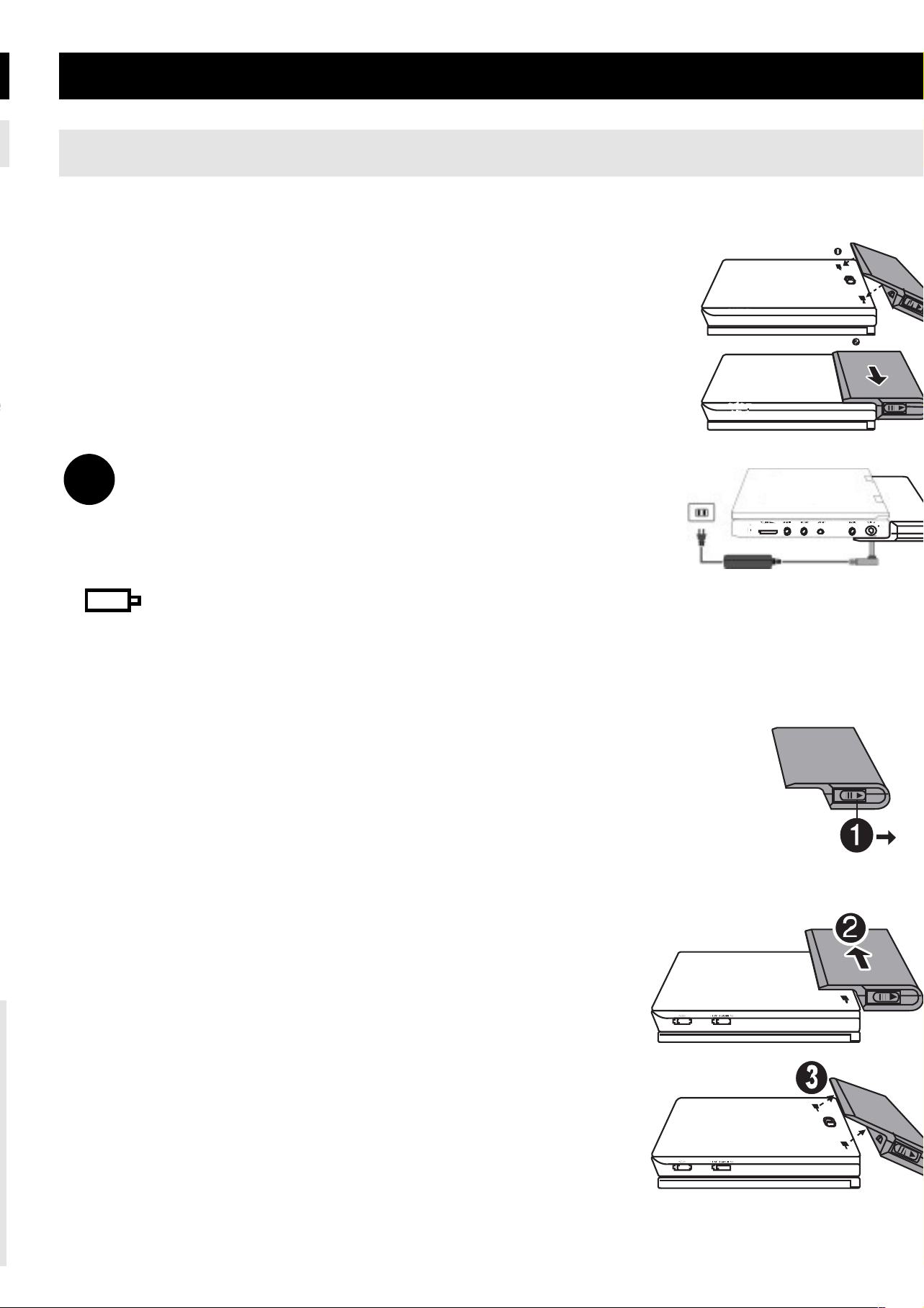
Um jeglichen Schaden an Ihrem Player zu vermeiden, schalten Sie das Gerät bitte
Achten Sie beim Anschließen an den Autoadapter (Zigarettenanzü nder) darauf,
VORBEREITUNG
Einlegen und Aufladen des Batteriesatzes*
1
Schalten Sie das Gerä t aus. Legen Sie den
Batteriesatz wie abgebildet ein.
2
Schließen Sie das mitgelieferte Netzteil an das
Gerät und an einer Netzsteckdose (wie
abgebildet) an. Laden Sie den Batteriesatz auf, bis
die Rotfarbene Anzeige erlischt (ca. 4,5 - 6,5
Stunden, wenn das Gerä t nicht verwendet wird).
Tipp
•
Es ist normal, dass sich der Batteriesatz beim
Aufladen erwä rmt.
•
wird bei niedrigem Akkubatteriestand auf
dem Display angezeigt.
Entfernen des Batteriesatzes
1
Schalten Sie das Gerä t aus.
2 Trennen Sie das Netzteil.
3 Stellen Sie den Player auf die Oberseite.
4 Drü cken Sie den Sperrschalter des
Batteriesatzes nach unten
➊
.
5 Verschieben Sie den Batteriesatz wie
abgebildet
➋ ➌
.
* Die Anzahl der Ladezyklen der Akkus ist
begrenzt. Daher ist ein letztendlicher
Austausch der Akkus notwendig.
Leistungsdauer und Anzahl der Ladezyklen
der Akkus hä ngen von Verwendung und
Einstellungen ab.
✔
POW ERON OFF
POW ERON OFF
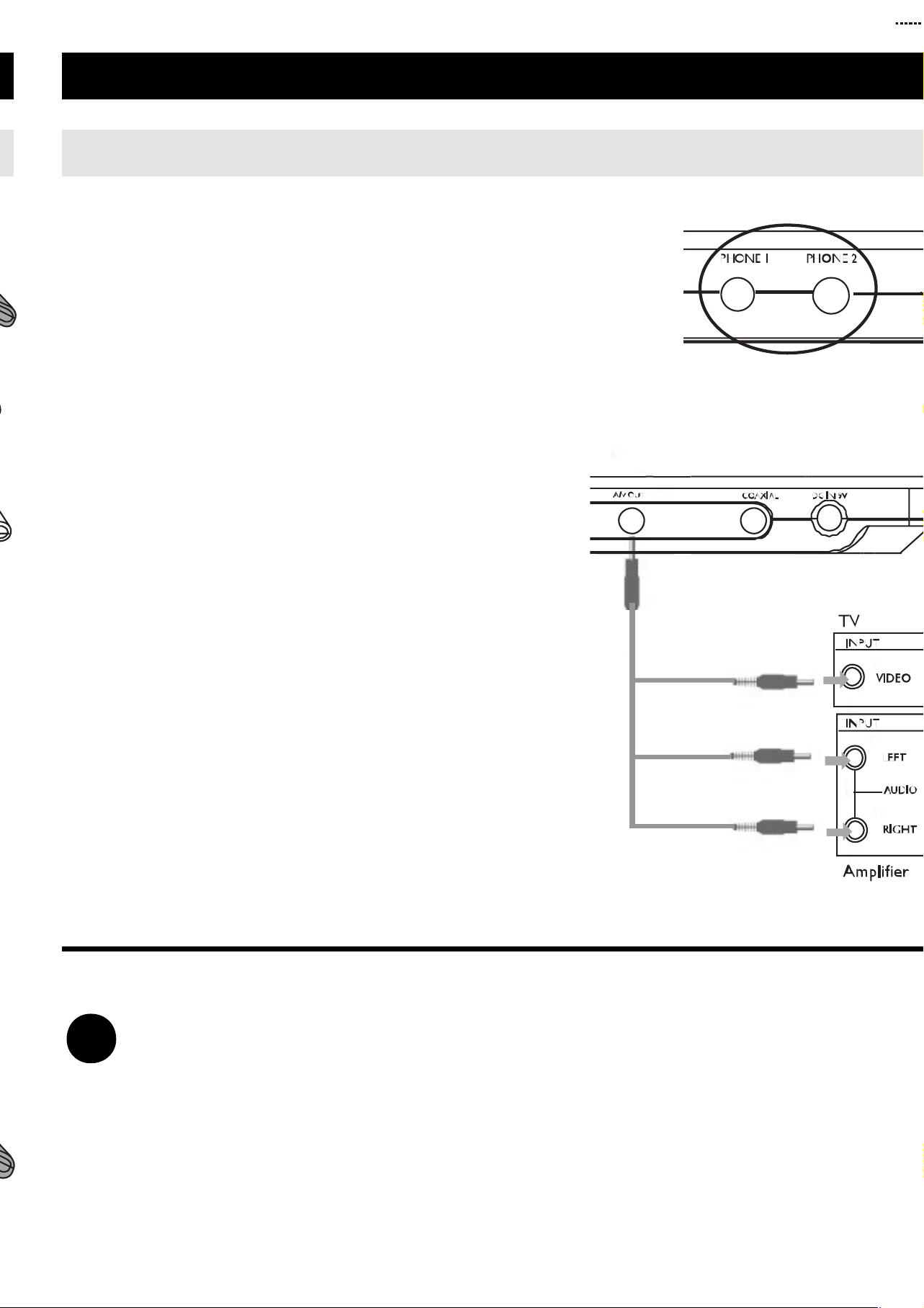
VORBEREITUNG
Anschlü sse
Anschließen von Kopfhö rern
Schließen Sie den Kopfhö rer an der Buchse PHONE
1 oder PHONE 2 am Gerä t an.
Anschließen zusä tzlicher Gerä te
Sie kö nnen den Player an ein Fernsehgerä t
oder einen Verstä rker anschließen, um
DVDs wiedergeben und die Karaoke-
Funktion nutzen zu können.
• Schalten Sie das Gerät aus, bevor Sie
zusä tzliche Gerä te anschließen.
• Verbinden Sie die Ausgangsstecker des
mitgelieferten Kabels mit den
Anschlussbuchsen A/V OUT.
• Schließen Sie die Eingangsanschlü sse
(gelb, weiß und rot) des mitgelieferten
Kabels an dem zusä tzlichen Gerä t an.
Anschluss Video Audio (aufwä rts) Audio (abwärts)
Farbe Gelb Weiß Rot
Tipp
• Sie kö nnen auch die Buchse COAXIAL als digitalen Audioausgang verwenden.
• Weitere Informationen zum Anschließen zusätzlicher Gerä te finden Sie in den
Benutzerhandbü chern der jeweiligen Gerä te.
• Nur Player unterstü tzen NTSC/PAL/AUTO-Fernsehgeräte.
✔
Gelb
Weiß
Rot

ALLGEMEINE ERLÄ UTERUNGEN
Zu diesem Handbuch
Diese Bedienungsanleitung enthält die Grundlagen zur Bedienung dieses DVD-
Spielers. Einige DVD-Disks werden jedoch so produziert, dass sie bestimmte
Bedienungsschritte erfordern oder nur eine eingeschränkte Bedienung wä hrend
der Wiedergabe erlauben. In solchen Fä llen wird das Gerä t nicht auf alle
Bedienungsbefehle reagieren. In einem solchen Fall lesen Sie bitte die
Anweisungen in dem Beiheft der Disk. Wenn ein auf dem Fernsehbildschirm
erscheint, wird der betreffende Bedienungsschritt vom DVD-Spieler oder von der
Disk nicht akzeptiert.
Fernbedienung
•
Außer in Fä llen, in denen dies ausdrücklich angegeben wird, kö nnen alle
Gerätefunktionen mit Hilfe der Fernbedienung gesteuert werden. Zeigen Sie
mit der Fernbedienung stets direkt auf das Gerä t und vergewissern Sie sich,
dass das Infrarotsignal nicht von irgendwelchen Gegenstä nden behindert wird.
• Wenn entsprechende Tasten auf der Gerä tevorderseite vorhanden sind,
kö nnen diese ebenfalls benutzt werden.
Menü navigation
• Ihr Player verfü gt über ein intuitives Menünavigationssystem, das Sie durch die
verschiedenen Einstellungen und Vorgänge fü hrt.
• Verwenden Sie die Funktionstasten, um die jeweiligen Vorgä nge zu aktivieren /
deaktivieren.
• Durchsuchen Sie Menü s mit 3, 4, 1, 2.
• Drü cken Sie die Taste OK zur Bestä tigung der Auswahl.
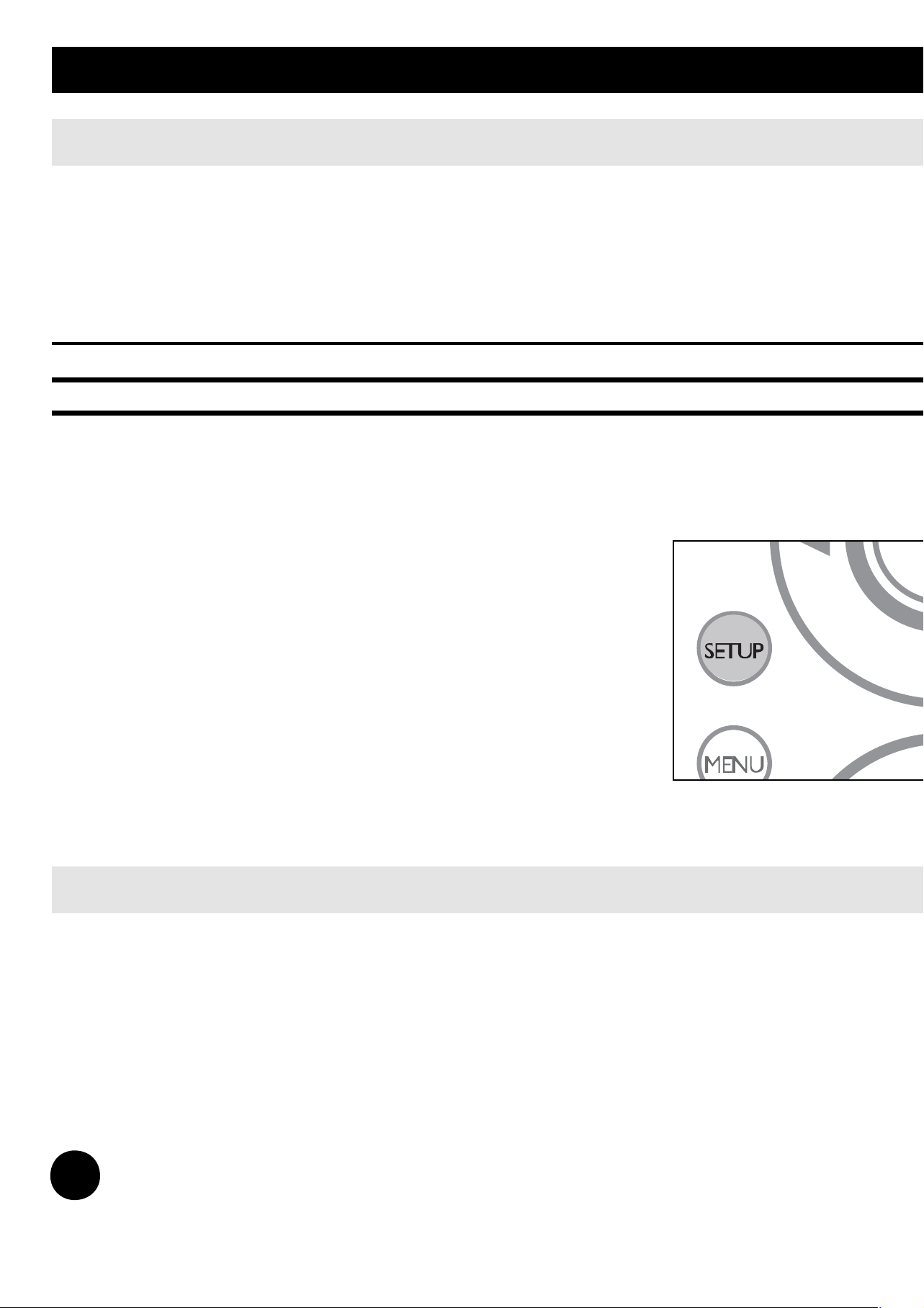
• Ihr Player verfü gt ü ber ein intuitives Menünavigationssystem, das Sie durch die
• Verwenden Sie die Funktionstasten, um die jeweiligen Vorgä nge zu aktivieren /
GRUNDLEGENDE BEDIENUNG
Einschalten fü r OSD-Spracheinrichtung
Die Bildschirmanzeige des Players ist standardmäßig auf Englisch gestellt. Sie
mö chten möglicherweise Englisch, Franzö sisch, Spanisch, Deutsch,Vereinfachtes
Chinesisch oder Traditionelles Chinesisch fü r das OSD-Menü auf Ihrem Player
verwenden
Länder OSD-Sprachoptionen
Europä ische Englisch, Französisch, Deutsch
Amerikanische Englisch, Französisch, Spanisch
Asien-Pazifische Englisch,Traditionelles Chinesisch,Vereinfachtes Chinesisch
1
Schieben Sie den Schalter POWER auf ON, um
den Player einzuschalten.
2
Drü cken Sie auf SET UP, um das
Einrichtungsmenü zu öffnen.
3
Wä hlen Sie GENERAL SETUP (Allgemeine
Einrichtung), und drü cken Sie OK.
4
Gehen Sie zu OSD LANG (OSD-Sprache), und
drü cken Sie zur Auswahl aus den OSD-
Sprachoptionen 2.
5
Wä hlen Sie die gewünschte Sprache aus, und drü cken Sie OK.
Einlegen von Disks und Einschalten des Gerä ts
1
Drü cken Sie die Taste OPEN, um das Disc-Fach zu öffnen.
2
Legen Sie die gewünschte Disk mit dem Aufdruck nach oben in die Schublade ein
(auch wenn es sich um eine doppelseitige DVD-Disk handelt). Vergewissern Sie
sich, dass sie richtig in die Vertiefung eingelegt wurde.
3
Drü cken Sie vorsichtig die Fachs um die Fachs zu schließen.
4
Schieben Sie den Schalter
POWER
auf
ON
, um den Player einzuschalten.
Tipp:
Wä hrend der Wiedergabe ist ein normales mechanisches Gerä usch zu hören.
✔
GRUNDLEGENDE BEDIENUNG
Wiedergabe einer DVD-Video-Disk
Nach dem Einschalten, Einlegen der Disc und Schließen des Fachs wird die
Wiedergabe automatisch gestartet. Auf dem Bildschirm wird der eingelegte
Disctyp angezeigt. Sie erhalten mö glicherweise eine Aufforderung, ein
Menü punkt aus einem Menü zu wählen. Steuern Sie den Cursorbalken mit Hilfe
der Tasten 3, 4, 1, 2 auf die gewählte Option und drücken Sie die Taste OK.
Anmerkung: Da es ü blich ist, dass DVD-Filme zu unterschiedlichen Zeitpunkten in
den verschiedenen Regionen der Welt verö ffentlicht werden, sind alle DVD-
Spieler mit einem Lä ndercode versehen und kö nnen Disk einen zusä tzlichen
Lä ndercode enthalten.Wenn Sie eine Disk mit einem anderen Lä ndercode als den
Ihres DVDSpielers einlegen, erscheint der Hinweis zum Lä ndercode auf dem
Bildschirm. Die Disk kann nicht wiedergegeben werden und ist aus dem Gerä t zu
entfernen.
Wiedergabe einer Audio-CD oder Video-CD
• Nach dem Einschalten, Einlegen der Disc und Schließen des Fachs werden der
eingelegte Disctyp sowie Informationen zum Discinhalt auf dem Bildschirm
angezeigt. Drü cken Sie die Taste 2 , um die Wiedergabe zu starten.
Asien-Pazifische Englisch,Traditionelles Chinesisch,Vereinfachtes Chinesisch
Legen Sie die gewünschte Disk mit dem Aufdruck nach oben in die Schublade ein

Anmerkung: Da es ü blich ist, dass DVD-Filme zu unterschiedlichen Zeitpunkten in
Ländercode enthalten.Wenn Sie eine Disk mit einem anderen Lä ndercode als den
Bildschirm. Die Disk kann nicht wiedergegeben werden und ist aus dem Gerä t zu
GRUNDLEGENDE BEDIENUNG
Wiedergabe von MP3-CD
Die folgenden Wiedergabeoptionen stehen fü r MP3-CDs zur Verfügung. Weitere
Informationen erhalten Sie in den entsprechenden Abschnitten.
Lautstä rkeregelung, Überspringen von Titeln, Suchen,Wiederholen, Shuffle etc.
Markieren Sie mithilfe der Tasten 3, 4, 1, 2 den gewünschten Ordner mit
Musikdateien. Drücken zur Wiedergabe OK.
Wiedergabe einer JPEG-Disc
Markieren Sie mithilfe der Tasten 3, 4, 1, 2 den gewünschten Ordner mit
Bilddateien. Drü cken Sie die Taste OK. Wechselt der Player automatisch in den
Diaschaumodus.
Dadurch werden auf dem gesamten Bildschirm die restlichen JPEG-Dateien im
ausgewä hlten Ordner einzeln angezeigt.
• Mit 1, 2 das Bild drehen.
• Mit 3 nach oben/unten kippen.
• Mit 4 nach links/rechts kippen.
• Drücken Sie während der Diashow 'MENU', um zur Ordneransicht
zurü ckzukehren.
• Drü cken Sie 9 , um zur Gruppenvoransicht zu gelangen.
• Mit 3, 4, 1, 2 das Vorschaubild markieren und auf die Bildschirmfunktionen
zugreifen.
Anmerkung: Außer wenn anders angegeben, beziehen sich alle beschriebenen
Bedienungsschritte auf den Betrieb mit der Fernbedienung.
ALLGEMEINE FUNKTIONEN
Wä hlen eines anderen Titel / Track / Kapitel
Wenn eine Disk mehr als einen Titel oder ein Stü ck
enthä lt, kö nnen Sie wie folgt einen anderen Titels /
Musikstü cks / Kapitel anwä hlen:
• Drü cken Sie kurz Taste § wä hrend der Wiedergabe,
um den nächsten Titel/das nä chste Stü ck zu wählen.
• Drü cken Sie kurz die Taste J ( um zum vorigen Titel / Stü ck zurü ckzukehren.
• Um direkt zu einem Titel,Track oder Kapitel zu gelangen, geben Sie die
jeweilige Ziffer mithilfe der numerischen Tasten (0-9) ein.
Standbild und Einzelbildwiedergabe
Drü cken Sie wiederholt die Taste ; für die folgenden
Standbild- und Bild-für-Bild-Optionen:
; x 1 Pause / Standbild
; x 2 ; 2 erscheint auf dem Bildschirm.
Nachdem das Symbol ;2 auf dem Bildschirm angezeigt wird, drü cken Sie
wiederholt ; für eine Bild-fü r-Bild-Wiedergabe.
Drü cken Sie die Taste OK um die normale Wiedergabe fortzusetzen.
Die folgenden Wiedergabeoptionen stehen für MP3-CDs zur Verfügung. Weitere
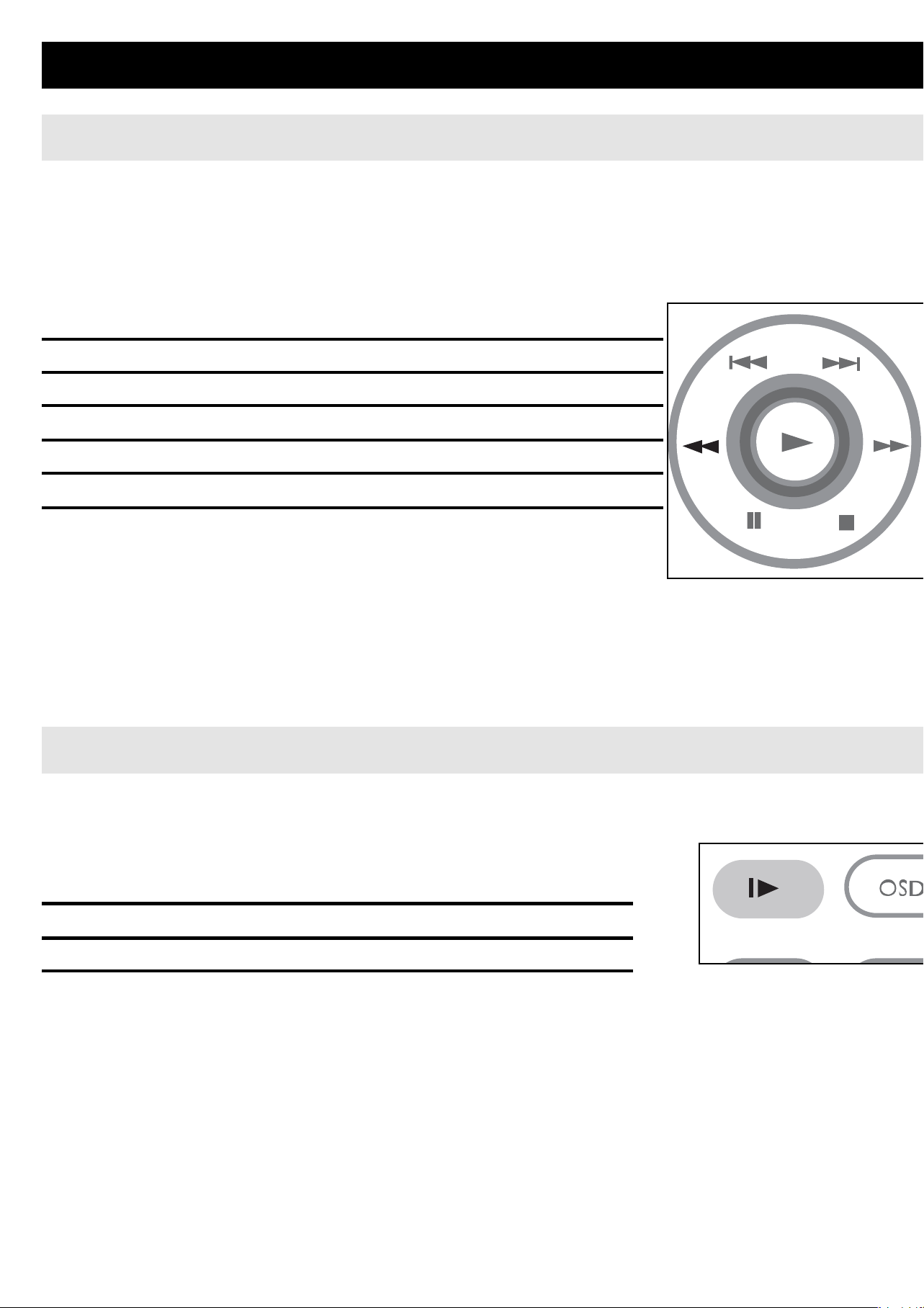
ALLGEMEINE FUNKTIONEN
Suchlauf
Drü cken Sie wiederholt 6 für die folgenden
Optionen zur Vorwä rtssuche. Drü cken Sie wiederholt
5 für die folgenden Optionen zur Rü ckwärtssuche.
5 6
2 X rü ckwä rts 2 X vorwärts
4 X rü ckwä rts 4 X vorwärts
8 X rü ckwä rts 8 X vorwärts
16 X rü ckwä rts 16 X vorwä rts
32 X rü ckwä rts 32 X vorwä rts
Normale Geschwindigkeit Normale Geschwindigkeit
Drü cken Sie die Taste OK um die normale Wiedergabe fortzusetzen.
Zeitlupe
Drü cken Sie wiederholt die Taste > für die folgenden
Optionen der Zeitlupenwiedergabe:
x 1 1/2 x 5* 1/2 x rü ckwä rts
x 2 1/4 x 6* 1/4 x rü ckwä rts
x 3 1/8 x 7* 1/8 x rü ckwä rts
x 4 1/16 x 8* 1/16 x rü ckwä rts
Drü cken Sie die Taste OK um die normale Wiedergabe fortzusetzen.
*nur fü r DVDs
ALLGEMEINE FUNKTIONEN
Ä ndern der Audioausgabe
Drü cken Sie wiederholt AUDIO fü r die folgenden Audiooptionen.
x 1 Mono Links x 2 Mono Rechts
x 3 Mono Gemischt x 4 Stereo
ZOOM
Die Zoom-Funktion bietet die Mö glichkeit, das Videobild zu vergrö ßern und das
vergrö ßerte Bild zu verschieben. Drücken Sie wiederholt ZOOM, um die folgenden
Zoomoptionen auszuwählen.
Zoom x 1 2X Zoom x 2 3X
Zoom x 3 4X Zoom x 4 normale Anzeige
Stummschaltung
Drü cken Sie einmal MUTE, um den Player stumm zu
schalten. Drü cken Sie MUTE erneut, um die
Stummschaltung zu deaktivieren.
Wiederholen
Drü cken Sie wiederholt REPEAT für die folgenden Wiederholungsoptionen:
DVD-Aktionen VCD-Aktionen
x 1 Wiederholen des Kapitels Wiederholen des Tracks
x 2 Wiederholen des Titels Alles wiederholen
x 3 Alles wiederholen Abbrechen der Wiederholung
x 4 Abbrechen der Wiederholung
, um die folgenden
ALLGEMEINE FUNKTIONEN
Wiederholfunktion A-B
Zur Wiederholung oder Endloswiedergabe einer
Bildfolge innerhalb eines Titels:
• Drü cken Sie die Taste A > B am gewä hlten Startpunkt.
A erscheint auf dem Bildschirm.
• Drü cken Sie die Taste A > B am gewä hlten Endpunkt.
AB erscheint im Display und die Wiederholung des Abschnitts beginnt.
• Drü cken Sie erneut A > B , um die Sequenz zu beenden.
Wiedergabemodi
Drü cken Sie wiederholt PLAY-MODE für die folgenden Optionen zur
Wiedergabereihenfolge:
x 1 ZUFALL x 2 ZUFÄ LLIG
x 3
PROGRAMMIEREN
Geben Sie mithilfe der Tasten (0-9) und OK die spezifischen Einstellungen ein.
Lautstä rke hö her/niedriger
• Drü cken Sie
+/−
, Lautstärke mithilfe der Fernbedienung
erhöhen oder zu verringern oder
• Verwenden Sie alternativ den Drehwahlschalter auf
der rechten Seite des Gerä ts.
Monitor
(Bedienelemente am Hauptgerä t)
Drü cken Sie wiederholt MONITOR, und verwenden Sie die
Tasten 1 / 2 um Helligkeit, Farbe und Anzeigemodi
(normal oder Vollbildschirm) anzupassen.
SPEZIELLE DVD-FUNKTIONEN
Kontrollieren des Inhalts von DVD-Video-Disks: Menü s.
Für Titel und Kapitel sind hä ufig Auswahlmenüs auf der Disk vorhanden. Die DVD-
Menü funktion bietet die Mö glichkeit der Auswahl aus diesen Menüs. Drücken Sie
die entsprechende Zifferntaste; oder steuern Sie den Cursorbalken mit Hilfe der
Tasten 3, 4, 1, 2 auf die gewü nschte Auswahl und drü cken Sie die Taste OK.
Disk-Menü
Drü cken Sie die Taste MENU. Das Menü kann zum Beispiel
Kameraeinstellwinkel, Synchronsprachen und Untertiteloptionen
und Kapitel für den Titel enthalten.
Kameraperspektive
Wenn die Disk Szenenablä ufe enthä lt, die aus
unterschiedlichen Kameraperspektiven aufgenommen
wurden, erscheint das Kameraperspektiven-Symbol und wird
die Anzahl der verfü gbaren Kameraperspektiven und die
derzeit wiedergegebene Kameraperspektive angezeigt. Sie
können daraufhin die Kameraperspektive wechseln, wenn
Sie dies wü nschen.
Drü cken Sie wiederholt ANGLE , bis Sie den gewü nschten
Betrachtungswinkel erreicht haben.
Um zum normalen Betrachtungswinkel zurü ckzukehren, drü cken Sie wiederholt
ANGLE, bis keine Nachricht mehr angezeigt wird, die sich auf den
Betrachtungswinkel bezieht.
Ä ndern der Synchronsprache
Drü cken Sie die Taste LANGUAGE.Verfü gt die aktuelle
Disc ü ber verschiedene Sprachoptionen, wird dies jetzt auf
dem Bildschirm angezeigt. Drü cken Sie wiederholt
LANGUAGE, bis Sie die gewü nschte Sprachoption erreicht haben.
Untertitel
Drü cken Sie die Taste SUBTITLES. Verfü gt die aktuelle Disc
über verschiedene Untertiteloptionen, wird dies jetzt auf dem
Bildschirm angezeigt. Drücken Sie wiederholt
SUBTITLES, bis Sie die gewü nschte Untertiteloption
erreicht haben.
OSD-VORGÄ NGE
Sie kö nnen die Disc-Wiedergabeoptionen mithilfe der Tasten auf der
Fernbedienung sowie ü ber die Bildschirmanzeige (OSD) ändern.
1 Drü cken Sie OSD , wenn die Disc wiedergegeben wird. Eine Liste mit
Funktionen wird angezeigt.
2 Steuern Sie den Cursorbalken mit Hilfe der Tasten 3 4 auf die gewählte
Option.
Wenn diese Einstellungen mit dem Cursor markiert sind, drü cken Sie OK zum :
TITEL Eingeben der gewünschten Titelnummer
KAPITEL Eingeben der gewünschten Kapitelnummer
AUDIO Auswä hlen von Audiooptionen
UNTERTITEL Auswä hlen von Untertiteloptionen
WINKEL Auswä hlen von Kamerawinkeloptionen
TT-ZEIT Eingeben des Startzeitpunkts fü r die Titelwiedergabe
KA-ZEIT Eingeben des Startzeitpunkts für die Kapitelwiedergabe
WIEDERHOLEN Auswä hlen von Wiederholungsoptionen
TIME DISP. Auswä hlen von Zeitanzeigeoptionen
3 Geben Sie mithilfe der Tasten (0-9) die spezifischen Einstellungen ein.
4 Drü cken Sie 1 um die aktuellen Einstellungen abzubrechen und zur
vorherigen Menüebene zurü ckzukehren.
5 Drü cken Sie zum Beenden OSD.
SETUP-VORGÄ NGE
Um die Wiedergabe zu optimieren, verwenden Sie die Taste SETUP zum
Anpassen Ihrer Einstellungen. Steuern Sie den Cursorbalken mit Hilfe der
Tasten 3,4,1, 2 auf die gewä hlte Option und drücken Sie die Taste OK.
1 Drü cken Sie die Taste SETUP. Eine Liste mit Funktionen wird angezeigt.
2 Steuern Sie den Cursorbalken mit Hilfe der Tasten 3 4 auf die gewählte
Option.
Wenn diese Einstellungen mit dem Cursor markiert sind, drü cken Sie OK zum:
ALLGEMEINES SETUP Auswä hlen der Anzeige und anderer Optionen
AUDIO-SETUP Auswä hlen von Audiooptionen
VORZUGSEINSTELLUNGEN Auswä hlen von Wiedergabevoreinstellungen
PASSWORT-SETUP Auswä hlen von Passwortoptionen
SETUP-MENÜ VERLASSEN Verlassen des Menü s Setup
3 Drü cken Sie 1 um die aktuellen Einstellungen abzubrechen und zur vorherigen
Menü ebene zurü ckzukehren.
4 Drü cken Sie zum Beenden SETUP .
ALLGEMEINES SETUP
Wenn diese Einstellungen mit dem Cursor markiert sind, drü cken Sie OK zum:
TV-ANZEIGE Auswä hlen des Anzeigeformats
TV-TYP Auswä hlen des Videostandards für den externen
Fernseher
OSD-SPRACHE Auswä hlen der Sprache fü r die Bildschirmanzeige
SPDIF Auswählen von digitalen Audiooptionen
UNTERTITEL/GEHÖ RLOSE Auswä hlen von Titeloptionen
BILDSCHIRMSCHONER Auswä hlen von Bildschirmschoneroptionen
Drü cken Sie 1 um die aktuellen Einstellungen abzubrechen und zur vorherigen
Menü ebene zurü ckzukehren.
um die aktuellen Einstellungen abzubrechen und zur vorherigen
SETUP-VORGÄ NGE
AUDIO-SETUP
Wenn diese Einstellungen mit dem Cursor markiert sind, drü cken Sie OK zum:
LAUTSPRECHER-SETUP Auswä hlen von Lautsprecheroptionen
DOLBY DIGITAL-SETUP Auswä hlen von Dolby Sound-Optionen
KANAL-EQUALIZER Auswä hlen von Equalizer-Optionen
3D-VERARBEITUNGSSEITE Auswä hlen von Surround Sound-Optionen
Drü cken Sie 1 , um die aktuellen Einstellungen abzubrechen und zur vorherigen
Menü ebene zurü ckzukehren.
VORZUGSEINSTELLUNGEN
Wenn diese Einstellungen mit dem Cursor markiert sind, drü cken Sie OK zum:
AUDIO
Auswählen von Audio-Sprachoptionen
UNTERTITEL Auswä hlen von Untertiteloptionen
DISC-MENÜ Auswählen von Discmenü sprachoptionen
KINDERSICHERUNG
Auswählen von Kindersicherungsoptionen
STANDARD Wiederherstellen der Werkseinstellungen
Drü cken Sie 1 , um die aktuellen Einstellungen abzubrechen und zur vorherigen
Menü ebene zurü ckzukehren.
Anmerkung: Optionen fü r die Kindersicherung kö nnen nur ausgewä hlt
werden,wenn der Passwortmodus deaktiviert ist.
PASSWORT-SETUP
Wenn diese Einstellungen mit dem Cursor markiert sind, drü cken Sie OK zum:
PWT-MODUS Aktivieren/Deaktivieren des Passwortes
PASSWORT Ä ndern des bestehenden Passwortes
(Standard: 99999)
Drü cken Sie 1 , um die aktuellen Einstellungen abzubrechen und zur vorherigen
Menü ebene zurü ckzukehren.

FEHLERBEHEBUNG
Wenn anscheinend eine Störung am DVD-Video-Spieler auftritt,studieren Sie
zuerst diese Checkliste.
WARNUNG:
Versuchen Sie unter keinen Umstä nden, das Gerä t selbst zu reparieren, da
die Garantie dadurch ihre Gü ltigkeit verliert. Wenn ein Fehler auftritt,
prü fen Sie zuerst die nachstehenden Hinweise bevor Sie das Gerät zur
Reparatur bringen.Wenn Sie ein Problem trotz dieser Hinweise nicht lö sen
kö nnen, wenden Sie sich an Ihren Fachhä ndler oder eine Service-Stelle.
Symptom Behebung
Kein Strom – Prü fen Sie, ob beide Stecker des Netzkabels
ordnungsgemä ß angeschlossen wurden.
– Prüfen Sie, ob die Steckdose Strom fü hrt,
indem Sie ein anderes Gerä t daran
anschließen.
– Ü berprü fen Sie, ob der Batteriesatz korrekt
eingelegt ist.
– Ü berprü fen Sie, ob der Autoadapter korrekt
angeschlossen ist.
Verzerrtes Bild – Prü fen Sie die Disk auf Fingerabdrü cke und
reinigen Sie sie mit einem weichen Tuch, indem
Sie geradlinig von der Mitte zum Rand hin
wischen.
– Gelegentlich tritt eine kleine Bildverzerrung auf.
Dies ist keine Fehlfunktion.
Vö llig verzerrtes – Falsche Einstellung der NTSC/PAL
Bild / Keine Farbe Umschaltung. Passen Sie die Einstellungen
(TV-Bildschirm) des Fernsehers denen des Players an.
Kein Ton – Audio-Verbindungen prü fen. Wenn Sie einen
HiFi-Verstä rker benutzen, eine andere
Klangquelle wä hlen.

FEHLERBEHEBUNG
Symptom Behebung
Disk kann nicht – Vergewissern Sie sich, dass der Aufdruck
wiedergegeben werden nach oben zeigt.
– Reinigen Sie die Disk
– Prü fen Sie ob die Disk defekt ist, indem Sie
eine andere Disk einlegen.
Das Gerä t reagiert – Richten Sie die Fernbedienung direkt auf
nicht auf die Fernbedienung den Sensor auf der Vorderseite des DVD-
Spielers. Entfernen Sie alle Gegenstä nde, die
den Signalweg blockieren kö nnen. Prü fen Sie
die Batterien oder tauschen Sie sie aus.
Verzerrtes oder – Benutzen Sie nur Disks, die der Fernsehnorm
schwarzweißes Bild bei des benutzten Fernsehgerä tes (PAL/NTSC)
Wiedergabe von DVD- entsprechen.
oder Video-CD-Disks
Kein Audiosignal ü ber – Digitale Verbindungen prüfen.
den Digitalausgang – Anhand des Menü s mit den Einstellungen
ü berprüfen, ob der Digitalausgang
eingeschaltet ist.
Der DVD-Spieler – Bedienungsschritte sind bei dieser CD nicht
reagiert nicht auf jeden zulä ssig.
Steuerbefehl wä hrend – Lesen Sie bitte die Anweisungen in dem
der Wiedergabe Beiheft der Disk.
Der Player ist warm – Wird der Player über einen lä ngeren Zeitraum
verwendet, erwärmt sich die Oberfläche.
Dies ist normal.
Dieses produkt entspricht den funkenstö rvorschriften der Europä lschen
Union.
Versuchen Sie unter keinen Umstä nden, das Gerä t selbst zu reparieren, da
Reparatur bringen.Wenn Sie ein Problem trotz dieser Hinweise nicht lö sen
reinigen Sie sie mit einem weichen Tuch, indem
– Gelegentlich tritt eine kleine Bildverzerrung auf.

TECHNISCHE DATEN
Abmessungen 19.3 x 16.1 x 3.0 cm
7.72 x 6.44 x 1.2 Zoll
Gewicht 0.824 kg / 1.81 lb
Stromversorgung Gleichspannung 9V 2.2A
Stromverbrauch
≤
30W
Temperaturbereich (in Betrieb) 0 - 50°C (32 ~ 122°F)
Laserwellenlä nge 650nm
Videosystem NTSC / PAL / AUTO
Frequenzgang 20Hz ~ 20KHz ± 1dB
Signal-/Rauschverhä ltnis
≥
85dB
Audio-Verzerrung + Rauschen
≤
-80(1KHz)
Kanaltrennung
≥
85dB
Dynamikumfang
≥
80dB
Ausgang
Audio-Ausgang (analog) Ausgangspegel: 2V ± 10%
Belastungsimpedanz: 10K
Ω
Video-Ausgang Ausgangspegel: 1Vp - p ± 20%
Belastungsimpedanz: 75
Ω
PHILIPS behä lt sich Änderungen, die dem technischen Fortschritt dienen,
sowie Farbä nderungen und Liefermö glichkeiten vor.
Modifikationen, die nicht durch den Hersteller autorisiert sind, lassen
die Betriebserlaubnis erlö schen.
Alle Rechte vorbehalten.
Spielers. Entfernen Sie alle Gegenstä nde, die
den Signalweg blockieren kö nnen. Prü fen Sie
– Benutzen Sie nur Disks, die der Fernsehnorm
– Wird der Player über einen lä ngeren Zeitraum
Dieses produkt entspricht den funkenstö rvorschriften der Europä lschen
COPYRIGHT INFORMATION
The making of unauthorized copies of copy-protected material, including
computer programmes, files, broadcasts and sound recordings, may be an
infringement of copyrights and constitute a criminal offence. This equipment
should not be used for such purposes.
.
DISPOSAL OF YOUR OLD PRODUCT
Your product is designed and manufactured with high quality materials and
components, which can be recycled and reused.
When this crossed-out wheeled bin symbol is attached to a product it
means the product is covered by the European Directive 2002/96/EC.
Please inform yourself about the local separate collection system for
electrical and electronic products.
Please act according to your local rules and do not dispose of your old products
with your normal household waste. The correct disposal of your old product will
help prevent potential negative consequences for the environment and human
health.
INFORMATION SUR LE DROIT D'AUTEUR
Toute copie d'une oeuvre protégée par un droit d'auteur, ce incluant les
programmes informatiques, les enregistrements d'images et de sons, peut
ê tre une contrefaçon d'un droit d'auteur et constituer un dé lit. Cet appareil ne doit
pas ê tre utilisé à cette fin.
MISE AU REBUT DE VOTRE ANCIEN PRODUIT
Votre produit a été conçu et fabriqué à l'aide de maté riaux et composants de
haute qualité , recyclables et réutilisables.
Le symbole de poubelle barré e sur un produit indique que ce dernier
est conforme à la directive europé enne 2002/96/EC.
Veuillez vous renseigner sur les systèmes locaux de collecte des
produits électriques ou é lectroniques.
Veillez à respecter les réglementations locales ; ne mettez pas au
rebut vos anciens produits comme des déchets mé nagers. La mise au rebut
citoyenne de votre ancien produit permet de protéger l'environnement et la santé
INFORMACIÓ N DE COPYRIGHT
La realizació n de copias no autorizadas de materiales protegidos contra copias,
incluyendo programas de ordenador, archivos, emisiones y grabaciones de sonido,
puede ser una violació n de derechos de propiedad intelectual y constituir un
delito. Este equipo no debe ser utilizado para dicho propó sito.
.
DESECHO DEL PRODUCTO ANTIGUO
El producto se ha diseñ ado y fabricado con materiales y componentes de alta
calidad, que se pueden reciclar y volver a utilizar.
Cuando este símbolo de contenedor de ruedas tachado se muestra
en un producto indica que é ste cumple la directiva europea
2002/96/EC.
Obtenga información sobre la recogida selectiva local de productos
elé ctricos y electrónicos.
Cumpla con la normativa local y no deseche los productos antiguos con los
desechos domésticos. El desecho correcto del producto antiguo ayudará a evitar
consecuencias negativas para el medioambiente y la salud humana.
COPYRIGHT INFORMATIONEN
Die unbefugte Vervielfältigung urheberrechtlich geschützter Werke, einschließlich
Computerprogramme, Dateien, Rundfunksendungen und musikalischer Werke,
kann eine Verletzung des Urheberrechts darstellen und eine Strafbarkeit
begrü nden. Dieses Gerä t darf zu den genannten mißbrä ulichen Zwecken nicht
verwendet werden.
ENTSORGUNG IHRES ALTEN GERÄ TS
Ihr Gerä t wurde unter Verwendung hochwertiger Materialien und Komponenten
entwickelt und hergestellt, die recycelt und wieder verwendet werden können.
Befindet sich dieses Symbol (durchgestrichene Abfalltonne auf
Rä dern) auf dem Gerä t, bedeutet dies, dass fü r dieses Gerä t die
Europäischen Richtlinie 2002/96/EG gilt.
Informieren Sie sich ü ber die geltenden Bestimmungen zur getrennten
Sammlung von Elektro- und Elektronik-Altgerä ten in Ihrem Land.
Richten Sie sich bitte nach den geltenden Bestimmungen in Ihrem Land, und
entsorgen Sie Altgeräte nicht über Ihren Haushaltsabfall. Durch die korrekte
Entsorgung Ihrer Altgerä te werden Umwelt und Menschen vor mö glichen
negativen Folgen geschü tzt.

NOTES
http://www.philips.com
Printed in China
CLASS 1
LASER PRODUCT
Specifications are subject to change without notice.
Trademarks are the property of Koninklijke Philips Electronics N.V.
or their respective owners
2005 © Koninklijke Philips Electronics N.V. All rights reserved.
PET705