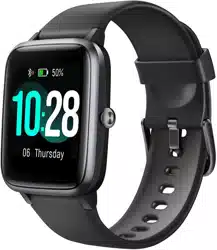
IW2
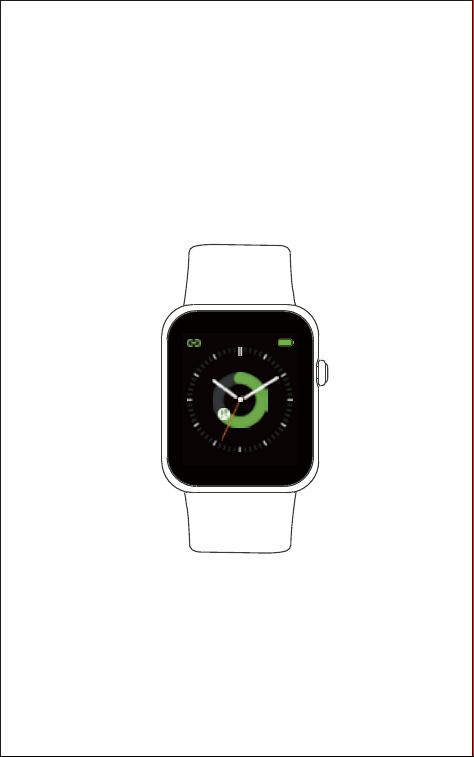
Smart Watch
User Manual
Thank you for purchasing our products. This manual addresses the
safety guidelines, warranty, and operating instructions. Please
review this manual thoroughly before operating your device.
All pictures in this manual are for illustration purpose only. Actual product
may vary due to product firmware upgrade and app upgrade.
FRI 10

Table of Contents
English Version .................................................... 1
Getting Started
................................................................1
What’s in the Box ...............................................................1
What’s in this Document ....................................................1
Setting up Your Watch..................................................1
Charging Your Watch .........................................................1
Disassembling / Assembling Your Watch...........................2
Wearing Your Watch......................................................4
Using Your Watch...........................................................5
App Installation ..................................................................5
Account Registration and Login ........................................6
Pairing the Watch with Your Phone....................................7
App Interfaces....................................................................9
Getting to Know Your Watch.....................................11
Basic Operation ................................................................11
Watch Interfaces ...............................................................11
Function List ...................................................................13
1. Tracking Sports .............................................................14
2. Monitoring Heart Rate...................................................15
3. Measuring Blood Oxygen Level ....................................16
4. Tracking Daily Activity Data...........................................16
5. Tracking Sleep ..............................................................17
6. Breathing Guide ...........................................................17
7. Setting Alarms...............................................................17
8. Controlling Phone Music ...............................................18
9. More Functions .............................................................18
9.1 Call Notification.......................................................18
9.2 Message Notification...............................................19
9.3 Sedentary Reminder...............................................19
Basic Specifications.....................................................
19
FAQs ..................................................................................
20
Warranty ...........................................................................
22
Important Safety Instructions
...................................22

Deutsche Version ................................................ 25
Anfangen
..........................................................................26
Was ist in der Box .............................................................26
Was steht in diesem Dokument ........................................26
Einstellen Sie Ihre Smartwatch ................................26
Laden Sie Ihre Smartwatch auf.........................................26
Demontieren / Montieren Sie Ihre Smartwatch .................27
Tragen Sie Ihre Smartwatch ......................................29
Verwenden Sie Ihre Smartwatch .............................30
Die Installation der App .....................................................30
Kontoregistrierung und Einloggen ....................................31
Koppeln Sie die Smartwatch mit Ihrem Telefon ................32
App-Interface ....................................................................34
Lernen Sie Ihre Smartwatch kennen ......................36
Grundbetrieb .....................................................................36
Interface der Smartwatch..................................................36
Funktionsliste.................................................................38
1. Sportverfolgung.............................................................39
2. Herzfrequenzüberwachung...........................................41
3. Messung des Blutsauerstoffspiegels ............................41
4. Verfolgung der täglichen Aktivitätsdaten .......................41
5. Schlafüberwachung ......................................................42
6. Atemanleitung ...............................................................42
7. Einstellung der Wecker.................................................42
8. Musiksteuerung.............................................................43
9. Mehr Funktionen ...........................................................43
9.1 Anrufbenachrichtigung ............................................43
9.2 Benachrichtigung der Nachrichten..........................44
9.3 Sesshafte Erinnerung .............................................44
Grundspezifikationen ..................................................
45
FRAGEN UND ANTWORTEN .....................................
46
Garantie ............................................................................
48
Wichtige Sicherheitsanweisungen
..........................48
- 1 -
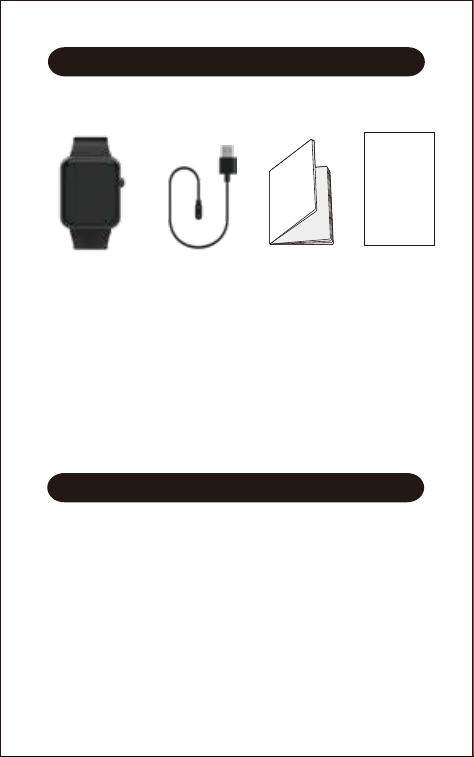
What’s in the Box
Getting Started
Setting up Your Watch
What’s in this Document
This manual gets you started quickly with setting up your watch.
Setup ensures that your watch can synchronize its data with the
Letsfit app, where you can get detailed information on your
stats, view historical trends, log sleep, and more. As soon as
setup is complete, you’re ready to start moving. The remainder
of the manual walks you through every function on your IW2.
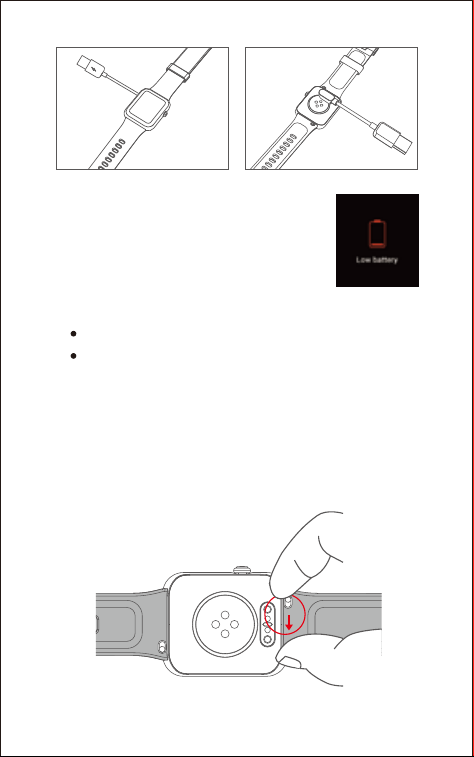
Charging Your Watch
Please fully charge your watch before initial use.
1. Insert the USB plug of the charging cable into the USB port
on your computer or a UL-certified USB wall charger.
2. Hold the other end of the charging cable near the port on
the back of the watch until it attaches magnetically.
3. Make sure the pins on the charging cable lock securely with
the port. The connection is secure when the watch vibrates
and the battery icon with percent charged appears on the
screen.
Charging cable User manualSmart watch
(IW2 with bands)
Quick start
guide
Quick Start
Guide
- 2 -
When the watch shows that the battery is
low, connect the watch to a USB port with
5V-500mA.
While the watch charges, there is a battery
progress bar on the screen and you can
check the battery level at any time.
4. Remove the watch from the power supply once fully charged.
USB charger requirement: DC USB port (5V-500mA)
Charging time: Approximately 2 hours
Disassembling / Assembling Your Watch
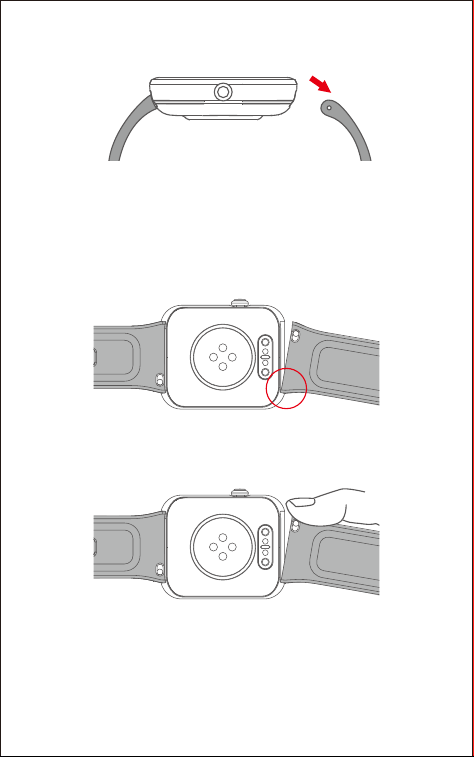
Disassembly
1. To remove the wristbands, turn over the watch and find the
quick-release lever.
2. While pressing the quick-release lever inward, gently pull the
wristband away from the watch to release it.
- 3 -
3. Repeat on the other side.
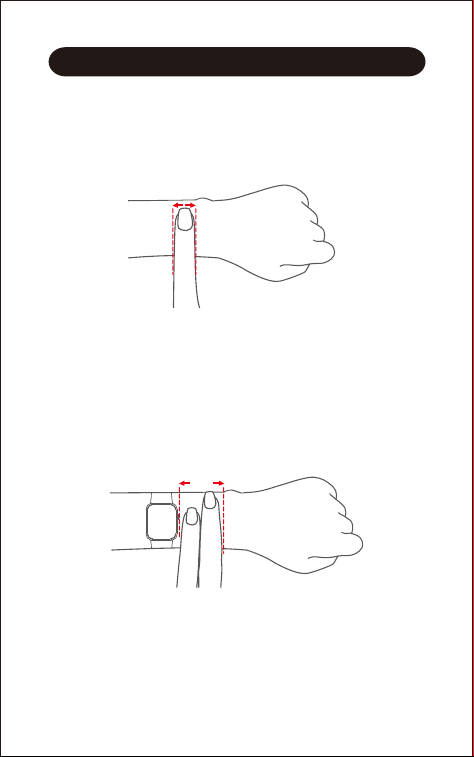
Assembly
1. To reattach the wristbands, slide the pin (the side opposite
the quick-release lever) into the notch on the watch. Attach
the wristband with the clasp to the top of the watch.
2. While pressing the quick-release lever inward, slide the
other end of the wristband into place.
3. When both ends of the pin are inserted, release the
quick-release lever.
All-day Wear and Exercise
Wearing Your Watch
- 4 -
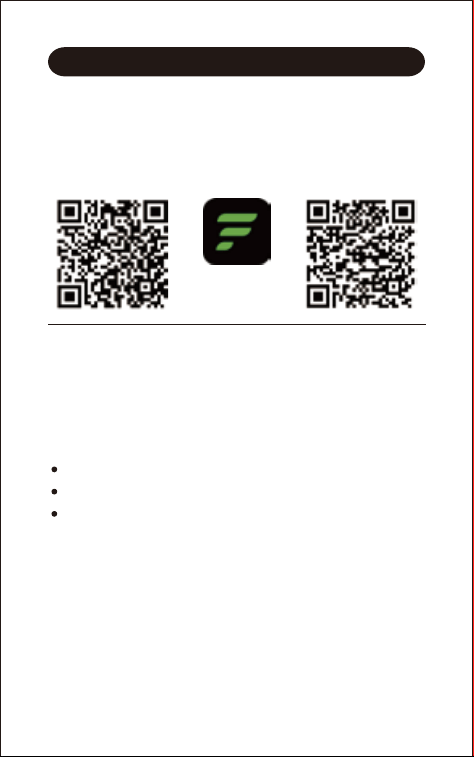
For all-day wear when you’re not exercising, wear the device
on your wrist horizontally, a finger’s width below your wrist
bone and lying flat, the same way you would put on a watch.
For optimized heart rate tracking, keep these tips in mind:
1. Experiment with wearing the watch higher on your wrist during
exercise. Because the blood flow in your arm increases the
farther up you go, moving the watch up a couple of inches can
improve the heart rate signal. Also, many exercises such as
bike riding or weight lifting require you to bend your wrist
frequently, which is more likely to interfere with the heart rate
signal if the watch is lower on your wrist.
2. Do not wear your watch too tight. A tight band restricts blood
flow, potentially affecting the heart rate signal. This being
said, the watch should also be slightly tighter (snug but not
constricting) during exercise than during all-day wear.
- 5 -
Using Your Watch
App Installation
Use the watch with our customized Letsfit app. You can
download Letsfit from App Store / Google Play or scan the QR
codes below to download.
AndroidiOS
Letsfit
Note:
The Letsfit app is only compatible with smartphones, not
tablets or PCs.
iOS 11.0 & higher
Android 6.0 & higher
Bluetooth 4.0 & higher
Smart Phone System Requirements
- 6 -
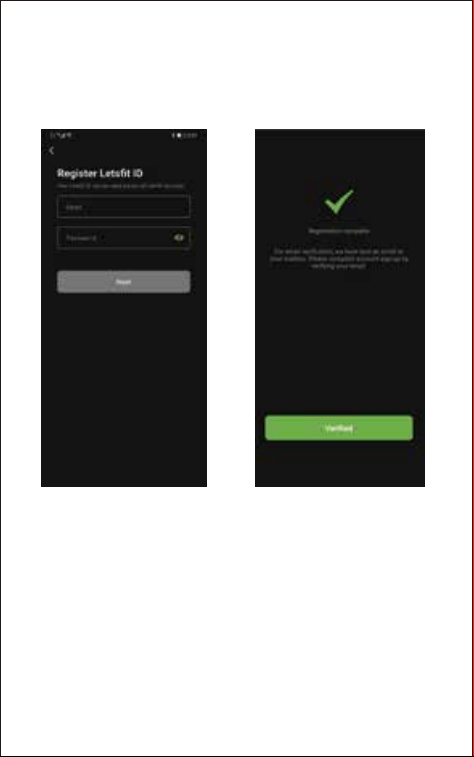
Account Registration and Login
Please register an account with a valid email address. After
registration, check your email box to complete email
verification, and then tap "Verified" to log in.
- 7 -
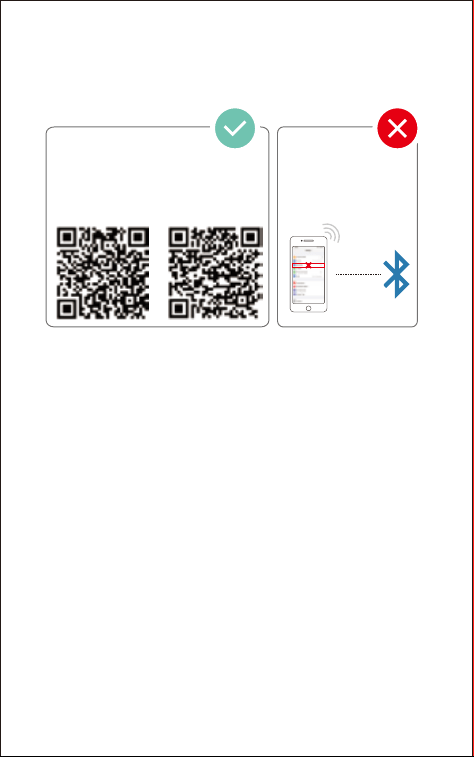
Please pair the watch with your phone in the Letsfit app,
NOT in the Bluetooth settings of your phone.
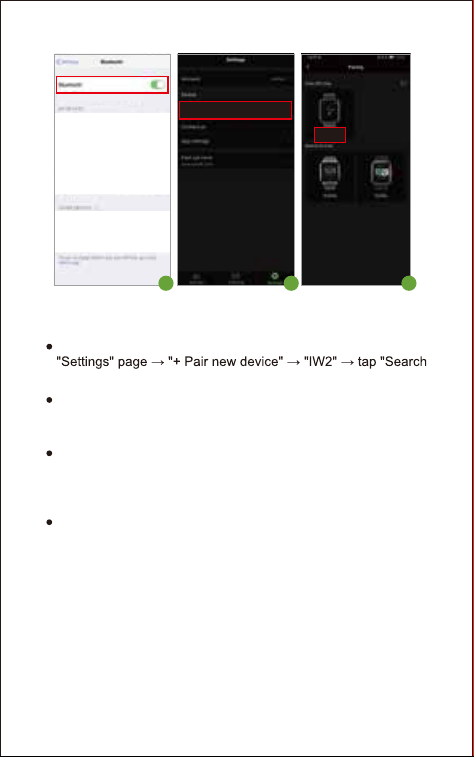
1. Enable the Bluetooth of your smartphone.
2. Open the Letsfit app on your smartphone and go to the
"Settings" page, tap "+ Pair new device".
3. Tap "IW2", and your smartphone starts scanning.
4. Use the Letsfit app to scan the QR code on the watch
screen to connect the watch to your smartphone.
Pair the watch with your
smartphone in the Letsfit app
Do NOT pair the watch
with your smartphone
in your phone’s
Bluetooth settings
iOS Android
Pairing the Watch with Your Phone
- 8 -
1 2 3
+ Pair new device
IW2
Notes:
You can also search this device in the app to pair (Go to the
Devices").
Once the watch is connected to your app, the watch will
automatically search and reconnect itself if the connection is
lost or when Bluetooth is restarted after manual disconnection.
If you unpair the watch with the app, the information on the
watch will be reset and the watch will be restarted. Please do
not unpair the watch with the app unless there is an issue that
will require a reset.
The watch can only pair with one smartphone at a time. When
pairing, please ensure the watch and your smartphone is
within 0.5 meters distance.
- 9 -
App Interfaces
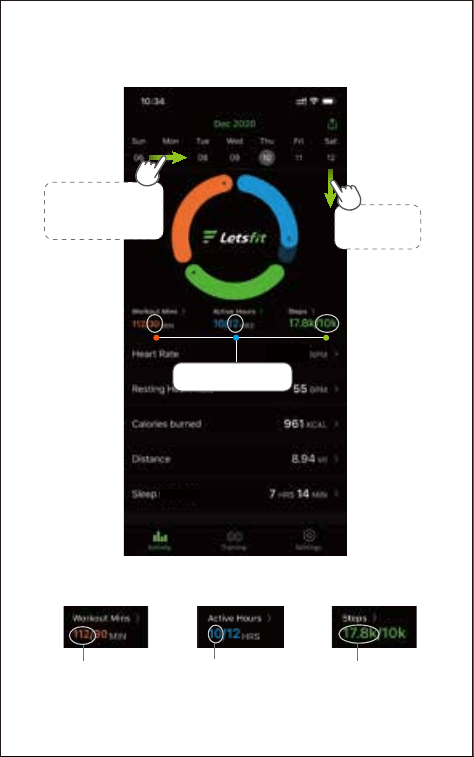
52-180
Activity
Swipe down
to sync data.
Swipe right and
choose a date to
view data.
Daily Target Value
Daily Workout
Minutes
Daily Steps
Daily Active Hours
- 10 -
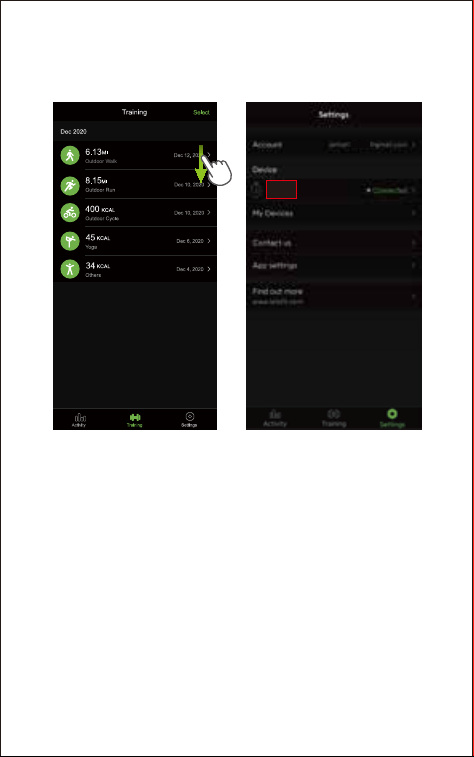
Training
When you start a sport mode on
your watch, detailed data and
graphs will be displayed here
after the exercise is over (swipe
down to sync data first).
Tap "IW2", you can
customize call / message /
alarm alert or set other
parameters.
Settings
Outdoor Walk
****
IW2
-11 -
Getting to Know Your Watch
Basic Operation
Watch Interfaces
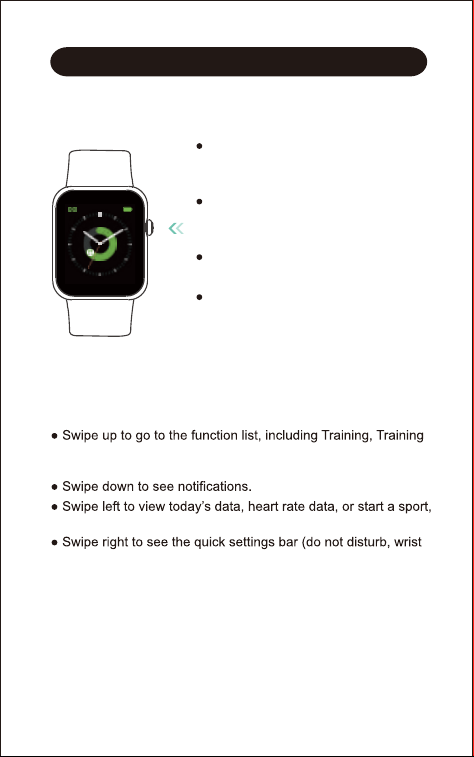
This is a touch screen; swipe the screen to go to different
interfaces, and tap to enter the function.
The home screen is the clock. On the clock:
record, Heart rate, Blood Oxygen, Today, Sleep, Breath, Alarm,
Stopwatch, Timer, Music control, and Settings.
control music.
sense, brightness, settings).
Turn on / off the watch:
Press and hold the function button for 3
seconds.
Wake a dimmed screen:
Press the function button or turn your
wrist towards you.
Return to the home screen:
Press the function button.
Return to the previous interface:
Swipe the screen to the right.
FRI 10
- 12 -
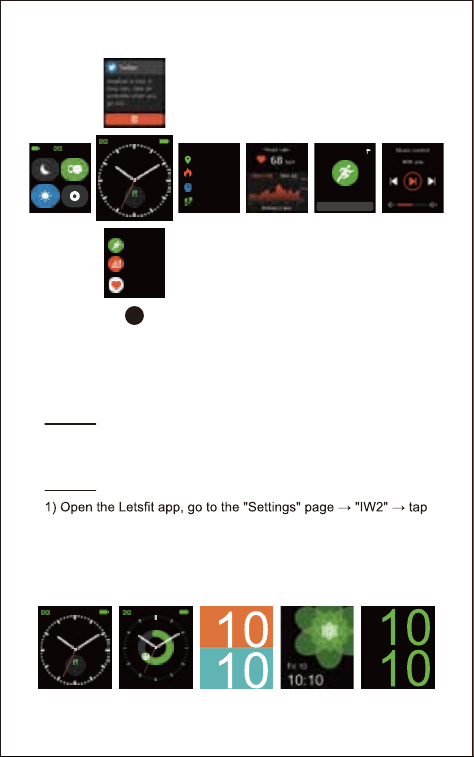
After the watch is paired with your phone, the home screen will
display the time and date.
You can customize the home screen by following the steps below:
Method 1:
1) Tap and hold the home screen.
2) Swipe to choose one and tap to confirm.
Method 2:
"Watch Faces".
2) Select a watch face or choose a photo in your phone album to
display on the home screen.
3) Tap "Confirm" to finish setting.
FRI 10
10000
FRI 10
FRI 10
10000
90% 7:00 AM
3
6
mi
9196
695
kcal
60
min
steps
Today
Training record
Heart rate
Training
...
Outdoor Run
Training
More
- 13 -
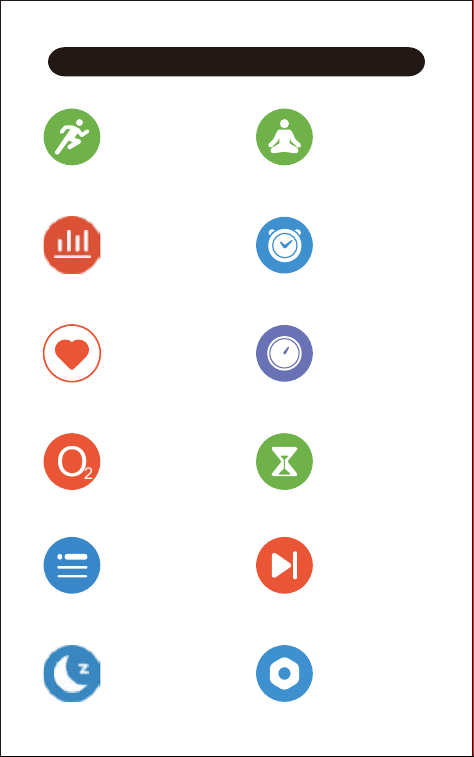
Function List
Tracks your exercise
data in up to 10 sports
modes. Choose the
mode that you want to
start on the watch.
Records your daily
training data.
Set different alarms
on the watch or in
the app to make the
watch vibrate to
remind you.
Tracks your
real-time heart rate
automatically and
continuously.
Use the stopwatch
to make your
exercise more
standardized.
Guides your
breathing for a
relaxation.
Measures your blood
oxygen level.
Customize your
timer.
Tracks your daily
steps, calories burned
and distance data.
Check your daily
sleep data.
Control the music
playing of your
smartphone.
Some basic settings
and information of
the watch.
O
2
- 14 -
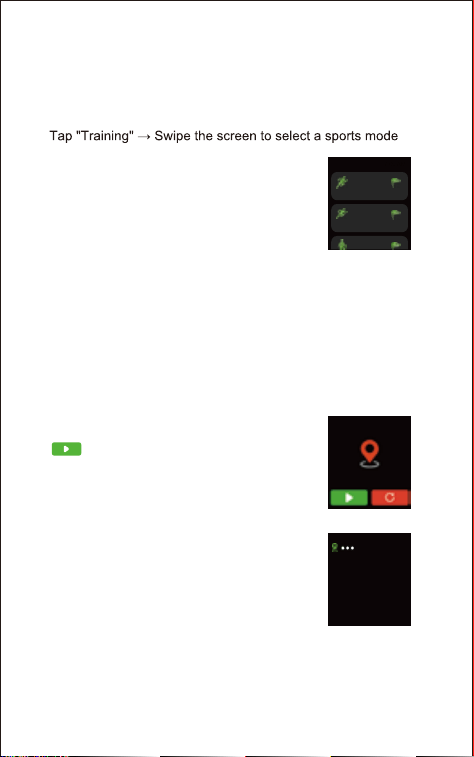
1. Tracking Sports
The watch tracks your exercise data in up to 10 sports modes.
Start a sport
you want to start.
Set a target
Before beginning an exercise, you can set
training goals such as distance, duration,
calories burned, etc.
During sports
Swipe the screen up or down to flip through
exercise data.
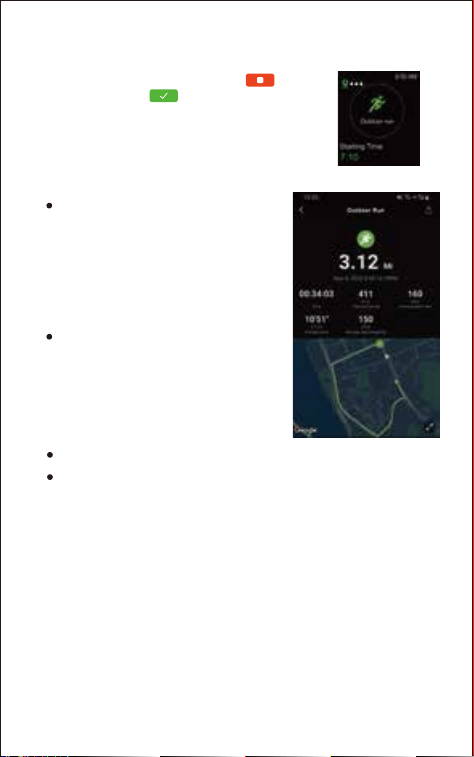
GPS connecting (Only for outdoor running / outdoor walking / outdoor
cycling modes)
GPS connection fails
When the GPS connection fails, you can tap
to start Outdoor Run, Outdoor Walk,
Outdoor Cycle in non-GPS mode. Your
movement route will not be displayed in your
training record after the exercise is ended.
You can start Outdoor Run / Outdoor Walk / Outdoor Cycle in
GPS mode on the watch using your phone’s GPS (take your
phone with you during these exercises). When you start an
outdoor sport, the watch begins searching GPS signal. Please
let the Letsfit app run in the background and allow the location
services on your phone, then move to an open area and stand
still to better receive the signal. After the GPS is connected, the
watch will start tracking the sport.
7:00 AM
Outdoor Run
7:00 AM
Indoor Run
9:00 AM
Distance
6.00
01:00:00
mi
695
kcal
Calories
- 15 -
Notes:
After ending an exercise, you can
view detailed data and graphs in the
app (Go to the "Training" page, swipe
down the page to synchronize data,
and tap the exercise you just ended).
You can also tap "Training record" in
the function list to view your detailed
training data on the watch.
After you finish the outdoor running,
outdoor walking or outdoor cycling
exercise in GPS mode, your
movement track will be displayed in
the app (Go to the "Training" page of
the app, and then tap on the exercise
you just ended to view).
Data of exercises less than one minute will not be saved.
When the battery level is less than 10%, the watch enters low
battery mode, at which you cannot start a sports mode. Please
charge the watch to operate it again.
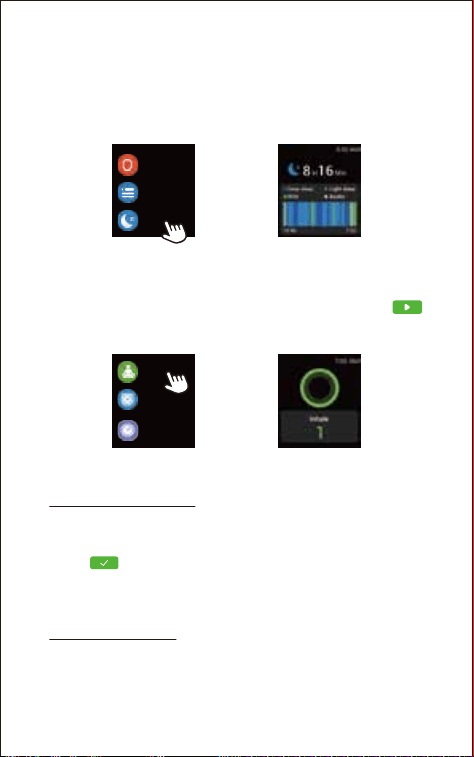
2. Monitoring Heart Rate
Tap "Heart rate" in the function list to enter the heart rate
interface, the watch will automatically measure your real-time
heart rate. You can also view your all-day heart rate data in the
heart rate interface of the watch or in the app.
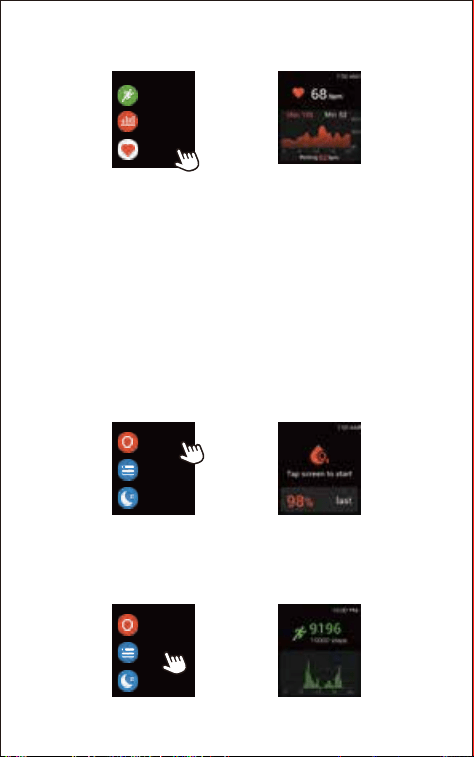
End the sport
Press the function button and tap to end
the sport and tap to confirm.
Exercise data is displayed after the exercise
has ended. Swipe up the screen to flip through
exercise data:
- 16 -
Note:
To monitor heart rate more accurately, wear the watch on the
upper position of your wrist and a bit tighter than usual when
you exercise. In addition, complete your profile in the app.
3. Measuring Blood Oxygen Level
Before measuring, wear the watch a finger-width below the wrist
bone and a bit tighter than usual.
1) Tap "Blood Oxygen" to enter the blood oxygen level detection
mode.
2) When measuring, keep your arm flush with your chest and the
watch screen facing up. Keep your arm still to ensure the
accuracy of the data.
4. Tracking Daily Activity Data
The watch tracks your all-day activity data, including steps,
calories burned and distance.
Training record
Heart rate
Training
Sleep
Today
2
Blood oxygen
Sleep
Today
2
Blood oxygen
- 17 -
5. Tracking Sleep
The watch automatically tracks your sleep duration and
consistency with a comprehensive analysis of sleep quality
data. Tap "Sleep" in the function list so you can check your
sleep records and improve your routine.
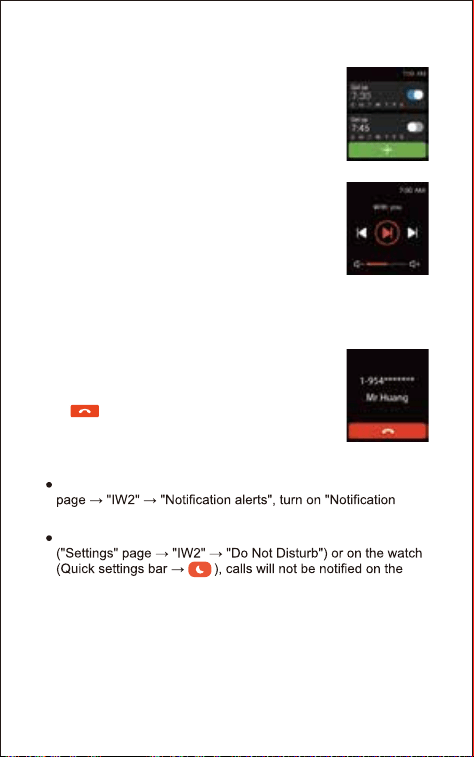
7. Setting Alarms
Method 1 (On the watch):
1) Tap "Alarm" in the function list.
2) Tap "+" to add an alarm. Set the alarm time, and repeat time.
3) Tap to save your setting
6. Breathing Guide
Tap "Breath" in the function list to enter breathing mode. Select
the speed and duration of the breathing training. Then tap
to start and follow the instructions to breathe. If you want to end
the breathing training, press the function button to exit.
Note:
You can set up to ten alarms on the watch.
Sleep
Today
2
Blood oxygen
Breath
Alarm
Stopwatch
Method 2 (In the app):
1) Go to the "Settings" page in the Letsfit app and tap "IW2".
2) Tap "Sleep Alarm" to enter the alarm setting interface.
3) Tap "Add" to add an alarm.
- 18 -
4) Set the alarm time, title, vibration period and
repeat time.
5) Tap "Confirm" to save your settings.
You can enable/disable the alarm on your watch
(Tap "Alarm" on the watch and then choose to
turn on/off the alarm you set.)
8. Controlling Phone Music
After the watch is connected to your phone, tap
"Music control" in the function list and control the
music playing on your phone.
Note:
You can only control the music player that’s running on your phone.
9. More Functions
9.1 Call Notification
When there is an incoming call, the watch vibrates
to alert you, and the screen displays the caller ID.
Tap on the watch screen to reject the call.
Notes:
Only when "Notification alerts" is enabled in the app ("Settings"
alerts"), will calls be notified.
When the "Do not disturb" function is enabled in the app
watch during the do-not-disturb period.
- 19 -
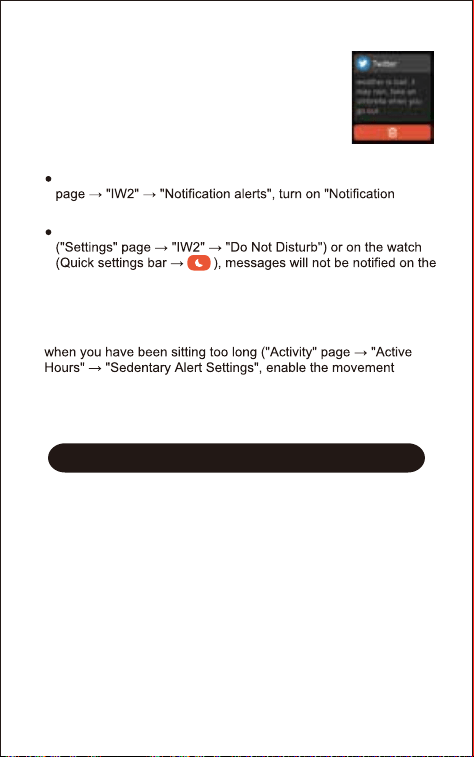
9.2 Message Notification
When messages (like Facebook, Twitter, and
Instagram messages) come in, the watch vibrates
to alert you, and the screen displays the message
content.
9.3 Sedentary Reminder
The watch vibrates to remind you to get up and move around
reminders function and set the remind interval.)
Notes:
Only when "Notification alerts" is enabled in the app ("Settings"
alerts"), will messages be notified.
When the "Do not disturb" function is enabled in the app
watch during the do-not-disturb period.
Basic Specifications
Model No.: IW2
Sync: Bluetooth 5.0
Screen: 1.55" TFT LCD
Battery Capacity: 260mAh
Working Voltage: 5V-500mA
Working Temperature: 0℃ to 45℃
Weight: 1.34oz (38g)
Working Time: about 10 days
- 20 -
FAQs
Failure to pair the watch with the Letsfit app on your
smartphone again
1. Swipe the screen of watch and tap "Settings" to enter settings
mode. Tap "System Menu" and choose "Factory Reset". The
information on the watch will be reset and the watch will be
restarted.
2. Use the Letsfit app to scan the QR code displayed on your
watch to pair.
If you still fails to connect the watch to the app, please kindly take the
following steps:
1. Make sure your smartphone’s Bluetooth is enabled and make
sure the watch is not connected to other smartphones.
2. Search this device in the app to pair (Go to the "Settings"
Devices").
3. Make sure the distance between your smartphone and the
watch does not exceed 0.5 meters and keep the watch
screen always on when pairing.
Occasional failure to connect with Bluetooth
Reboot your smartphone or restart your smartphone’s Bluetooth.
Failure to receive SMS / calls notifications
Calls / SMS notification function works when the watch connects to your
smartphone via the app. Please kindly refer to the following tips:
1. Go to your smartphone Settings, find Letsfit app, enable the
Location and all Notifications.
2. Enable your phone’s Bluetooth and go to the Letsfit app to
pair the watch.
"Notification alerts", turn on "Notification alerts".
4. Make sure the "Do not disturb" function is not enabled in the
app or the watch.
5. Make sure the watch is connected to your phone, and the
app is running in the background.

- 21 -
The watch is disconnected from the Letsfit app on your
smartphone
The watch will disconnect from your smartphone in the following cases:
1. Smartphone Bluetooth is off or exceeds the Bluetooth
connection range (the maximum Bluetooth connection range
is 10 meters and can easily be reduced by walls, furniture,
etc.)
2. The Letsfit app is closed on the phone. (This can occur
automatically under certain circumstances.)
To reconnect the watch to your smartphone, please kindly take the
following steps:
1. Go to your smartphone system Settings, find the Letsfit app,
and enable the Location and Bluetooth.
2. Clear all running / background processes on your smartphone.
Open the Letsfit app, go to the "Settings" page, tap "IW2", and
then the watch will reconnect to your smartphone and update
data. You can also restart your smartphone and Bluetooth,
then re-pair the watch in the app.
Blood Oxygen Level Measurement Accuracy
The Blood oxygen level will be affected by factors such as
motion, watch placement on the wrist, skin temperature and skin
perfusion. These factors will cause fluctuations in blood oxygen
measurements.
For a single measurement on the watch, please wear the watch
a finger-width below the wrist bone, snug but comfortable on
your wrist. When measuring, stay still and make sure your wrist
is flat with the watch facing up. If you are sitting, you can rest
your arm on a table with the watch facing up.
The smart watch blood oxygen sensor isn’t a medical device and won’t
be able to diagnose or monitor any medical conditions. If there is a
problem with the measurement, we recommend you consult your doctor.
We strive to build our products with the highest attention to
detail and craftsmanship. However, sometimes there are
occurrences of a defect, so we are happy to offer a ONE-year
hassle-free warranty on all our devices as we continue to
make amazing products. Please contact us if you have any
questions about our devices.
The device contains electrical equipment that may cause
injury if not used properly. For example, prolonged contact
may contribute to skin allergies for some users. To reduce
irritation, please read the safety guidelines on the following
pages to ensure proper use and care.
rain while charging; do not charge your device when it is
wet, as this may result in electrical shock and injury.
cleaners to clean your device.
conditions that might be affected by using this device.
it causes any skin irritation or other discomforts, please
discontinue using your device and consult your doctor.
temperatures.
stoves, candles, or fireplaces.
play with this product. Always store the product out of the
reach of children. The devices themselves or the many
small parts they contain may cause choking if ingested.
device. Doing so will void the warranty and can result in a
safety hazard.
reason, including normal wear and tear or breakage, please
contact us.
Warranty
Important Safety Instructions
- 22 -
- 23 -
accordance with local regulations.
your device’s display while driving or in other situations where
distractions could cause injury or hazard. Always be aware of
your surroundings while exercising.
Battery Warnings
A lithium-ion battery is used in this device. If these guidelines
are not followed, batteries may experience a shortened life span
or may cause fire, chemical burn, electrolyte leakage, and/or
injury.
damage the device or batteries.
battery.
other hazards.
Health Warnings
consult your physician before using a heart rate monitor.
flashes occasionally. Consult your physician if you have
epilepsy or are sensitive to flashing lights.
any exercise program.
level measurement and related data are intended to be used
only for general fitness and wellness purposes, not for
medical purposes, and are not intended to diagnose, monitor,
treat, cure, or prevent any disease or condition.
reference only, and no responsibility is assumed for the
consequences of any false readings.
provides the best estimate of a user's heart rate, there are
inherent limitations with the technology that may cause some
of the heart rate readings to be inaccurate under certain
circumstances, including the user's physical characteristics, fit
of the device, and type and intensity of activity.
- 24 -
and other metrics. The data and information provided by these
devices are intended to be a close estimation of your activity
and metrics tracked, but may not be completely accurate,
including step, sleep, distance, heart rate, and calorie data
and blood oxygen levels.
likely to experience skin irritation or allergies from a wearable
device.
experience any discomfort or skin irritation on your wrist,
remove your device. If symptoms persist longer than 2-3 days
of not using your device, contact your doctor.
watch, be sure to clean and dry your band and your wrist to
avoid skin irritation.
your wrist a break by removing the band for an hour after
extended wear.
Maintenance
after sweating during exercise or being exposed to substances
such as soap or detergent which may adhere to the internal
side of the watch.
soapless detergent, rinse thoroughly and wipe with a soft
towel or napkin.
good for your skin.
them back on your wrist.
as this could cause scratches and other damage.
dark-colored clothing, as color transfer can occur.
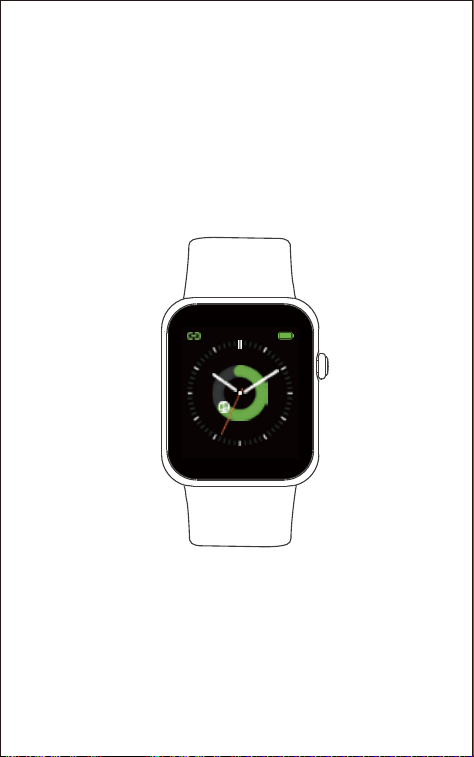
IW2
Smartwatch
Benutzerhandbuch
Vielen Dank für unsere Produkte des Kaufens. Dieses Handbuch
richtet sich an die Sicherheitsrichtlinien, Garantie und
Bedienungsanleitung. Bitte lesen Sie diese Anleitung sorgfältig
durch, bevor Sie Ihr Gerät in Betrieb nehmen.
Alle Bilder in diesem Handbuch dienen nur zu Illustrationszwecken. Das
konkrekte Produkt kann aufgrund der Aktualisierung der Produktfirmware
und der App variieren.
Fr 10
- 25 -
- 26 -
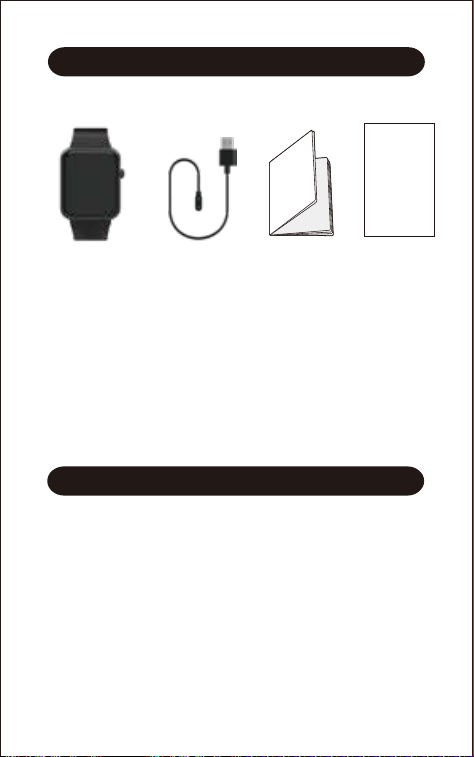
Was ist in der Box
Anfangen
Einstellen Sie Ihre Smartwatch
Was steht in diesem Dokument?
In diesem Handbuch erfahren Sie, wie Sie Ihre Smartwatch
schnell einrichten. Die Einstellungen stellen sicher, dass Ihre
Smartwatch ihre Daten mit der Letsfit-App synchronisieren
kann. Dort können Sie detaillierte Informationen zu Ihren
Statistiken abrufen, historische Trends anzeigen, den
Ruhezustand protokollieren und vieles mehr. Sobald die
Einstellungen abgeschlossen sind, können Sie loslegen. Der
Rest des Handbuchs führt Sie durch alle Funktionen Ihres IW2.
Laden Sie Ihre Smartwatch auf
Bitte laden Sie Ihre Smartwatch vor dem ersten Gebrauch
vollständig auf.
1. Stecken Sie den USB-Stecker des Ladekabels in den
USB-Anschluss Ihres Computers oder in ein UL-zertifiziertes
USB-Wandladegerät.
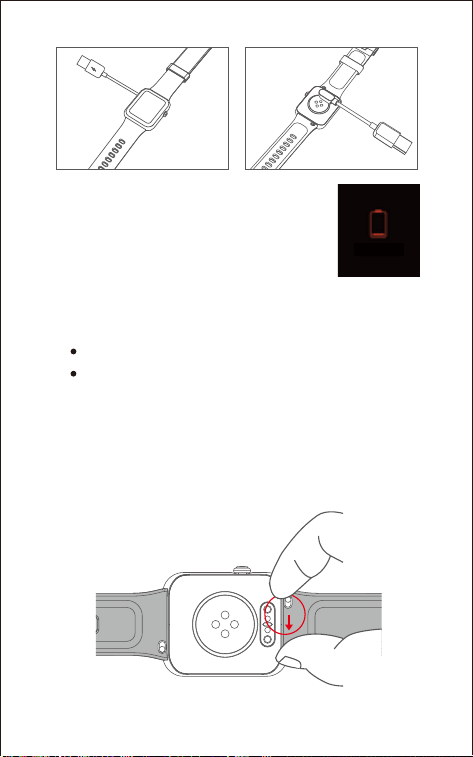
2. Halten Sie das andere Ende des Ladekabels in die Nähe des
Anschlusses auf der Rückseite der Uhr, bis es magnetisch
festgestellt.
3. Stellen Sie sicher, dass die Stifte des Ladekabels fest mit dem
Anschluss verbunden sind. Die Verbindung ist sicher, wenn die
Armbanduhr vibriert und das Batteriesymbol mit dem
prozentualen Ladezustand auf dem Bildschirm angezeigt wird.
Ladekabel BenutzerhandbuchSmartwatch
(IW2 mit Bändern)
Schnellstar-
tanleitung
Schnellstar-
tanleitung
- 27 -
Wenn die Smartwatch anzeigt, dass die
Batterie schwach ist, schließen Sie sie an
einen USB-Anschluss mit 5 V-500 mA an.
Während die Smartwatch aufgeladen ist,
wird auf dem Bildschirm eine Leiste für den
Batteriefortschritt angezeigt, und Sie können
den Batteriezustand jederzeit überprüfen.
4. Entfernen Sie die Smartwatch von der Stromversorgung,
sobald sie vollständig aufgeladen ist.
USB-Ladegerät erforderlich: DC-USB-Anschluss (5V-500mA)
Ladezeit: ungefähr 2 Stunden
Demontieren / Montieren Sie Ihre Smartwatch
Demontage
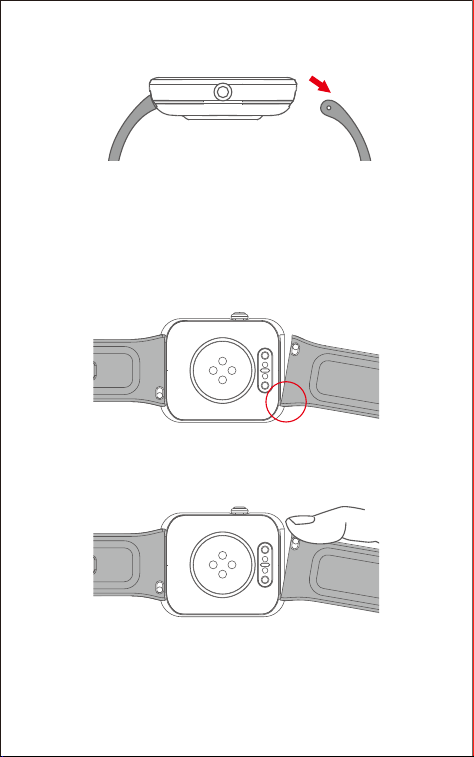
1. Um die Armbänder zu entfernen, drehen Sie die Smartwatch
um und suchen Sie den Schnellspanner.
2. Während Sie den Schnellspannhebel nach innen drücken,
ziehen Sie das Armband vorsichtig von der Smartwatch weg,
um es zu lösen.
Niedrige Batterie
- 28 -
3. Wiederholen Sie dies auf der anderen Seite.
Montage
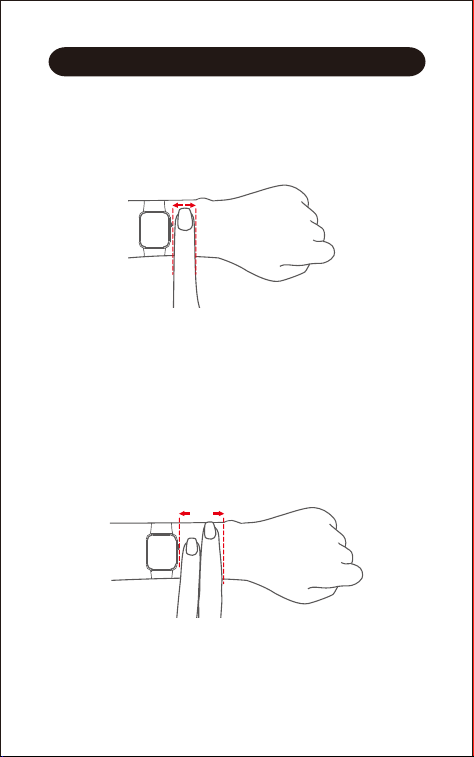
1. Um die Armbänder wieder anzubringen, schieben Sie den
Stift (die dem Schnellspannhebel gegenüber liegende
Seite) in die Kerbe der Uhr. Befestigen Sie das Armband
mit der Schließe oben an die Smartwatch.
2. Während Sie den Schnellspannhebel nach innen drücken,
schieben Sie das andere Ende des Armbands in die
richtige Position.
3. Wenn beide Enden des Stifts eingeführt sind, lassen
Sie den Schnellspannhebel los.
Tragen und trainieren Sie den ganzen Tag
Tragen Sie Ihre Smartwatch
- 29 -
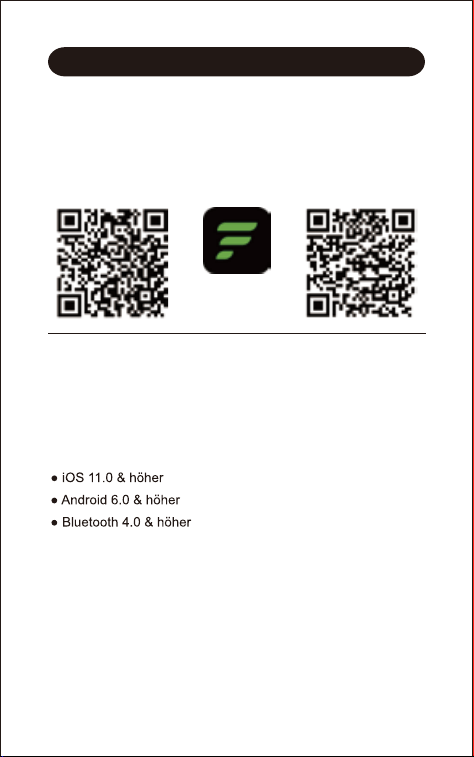
Tragen Sie das Gerät für den ganzen Tag, wenn Sie nicht
trainieren, horizontal am Handgelenk, mit einer Fingerbreite
unter dem Handgelenkknochen und flach liegend, genau wie
Sie eine Uhr tragen.
Beachten Sie für eine optimierte Herzfrequenzverfolgung die
folgenden Tipps:
1. Experimentieren Sie, indem Sie die Smartwatch während des
Trainings höher am Handgelenk tragen. Da der Blutfluss in
Ihrem Arm mit zunehmender Höhe zunimmt, können Sie das
Herzfrequenzsignal verbessern, indem Sie die Smartwatch
einige Inch nach oben bewegen. Bei vielen Übungen wie
Fahrradfahren oder Gewichtheben muss das Handgelenk
häufig gebeugt werden, was das Herzfrequenzsignal mit
größerer Wahrscheinlichkeit beeinträchtigt, wenn die
Smartwatch niedriger am Handgelenk liegt.
2. Tragen Sie Ihre Smartwatch nicht zu eng. Ein enges Band
behindert den Blutfluss und beeinträchtigt möglicherweise
das Herzfrequenzsignal. Vor diesem Hintergrund sollte die
Smartwatch während des Trainings etwas enger sein (eng
anliegen, aber nicht einschnüren) als während des ganzen
Tages.
- 30 -
Verwenden Sie Ihre Smartwatch
Die Installation der App
Verwenden Sie die Smartwatch mit unserer Letsfit-App. Sie
können Letsfit im App Store / Google Play herunterladen oder
scannen Sie die folgenden QR-Codes, um die App herunterzu-
laden.
AndroidiOS
Letsfit
Hinweis:
Die Letsfit-App ist nur mit Smartphones kompatibel, nicht mit
Tablets oder PCs.
Systemanforderungen für Smartphones
- 31 -
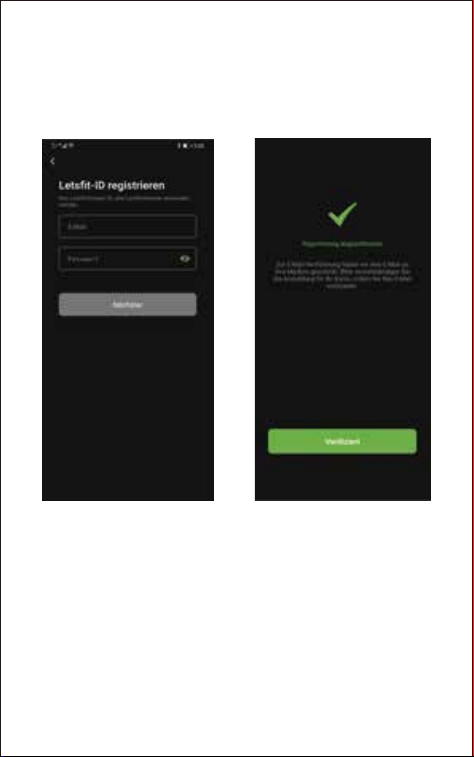
Kontoregistrierung und Einloggen
Bitte registrieren Sie ein Konto mit einer gültigen E-Mail-Adres-
se. Überprüfen Sie nach der Registrierung Ihre E-Mail, um die
E-Mail-Bestätigung abzuschließen, und tippen Sie
anschließend auf „ Verifiziert“ zum Einloggen.
- 32 -
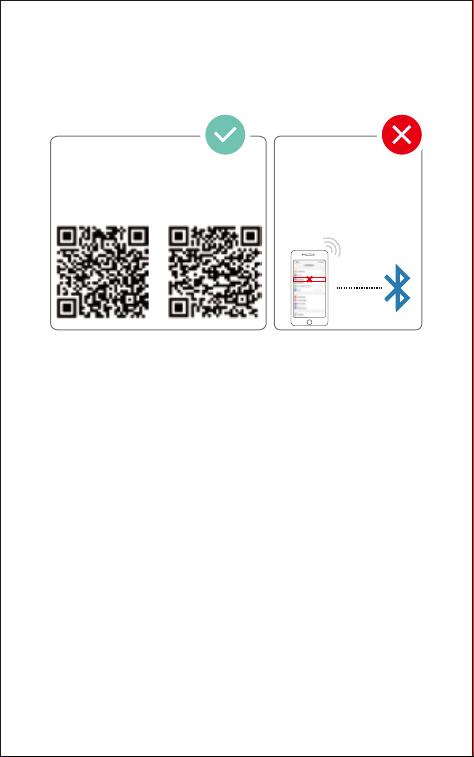
Bitte koppeln Sie die Uhr mit Ihrem Telefon in der
Letsfit-App, NICHT in den Einstellungen- Bluetooth Ihres
Telefons.
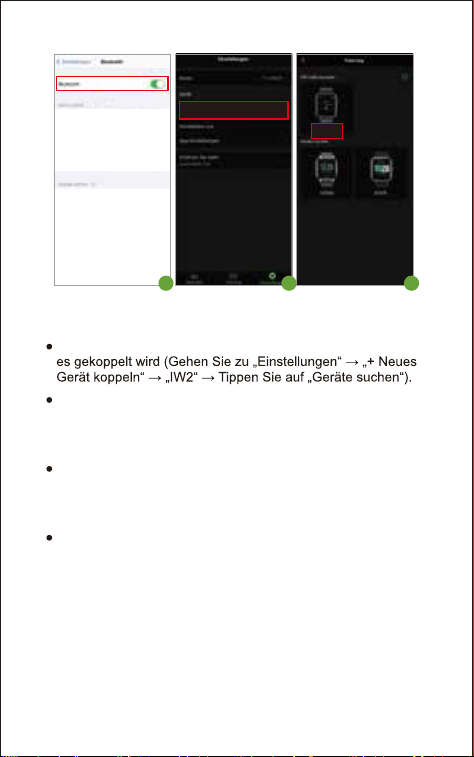
1. Aktivieren Sie das Bluetooth Ihres Smartphones.
2. Öffnen Sie die Letsfit-App von Ihrem Smartphone und
gehen Sie zur Seite „Einstellungen“, tippen Sie auf „+
Neues Gerät koppeln“.
3. Tippen Sie auf „IW2“ und Ihr Smartphone beginnt zu
scannen.
4. Verwenden Sie die Letsfit-App, um den auf Ihrer
Smartwatch angezeigten QR-Code zu scannen und sie mit
Ihrem Smartphone zu verbinden.
Koppeln Sie die Smartwatch mit Ihrem Telefon
Verbinden Sie die Smartwatch mit
Ihrem Handy in der Letsfit-App
Koppeln Sie die
Smartwatch NICHT mit
Ihrem Smartphone in den
Bluetooth-Einstellungen
Ihres Handys
iOS Android
- 33 -
Hinweise:
Sie können dieses Gerät auch in der App durchsuchen, damit
Sobald die Uhr mit Ihrer App verbunden ist, sucht die Uhr
automatisch und stellt die Verbindung wieder her, wenn die
Verbindung unterbrochen oder Bluetooth nach manueller
Trennung neu gestartet wird.
Wenn die Uhr nicht mit der App verbunden ist, werden die
Informationen auf der Uhr zurückgesetzt und wird die Uhr neu
gestartet. Bitte trennen Sie die Verbindung nur, wenn ein
Problem vorliegt, das zurückgesetzt werden muss.
Die Smartwatch kann jeweils nur mit einem Smartphone
gekoppelt werden. Stellen Sie bei Paarung sicher, dass sich
die Uhr und Ihr Smartphone in einem Abstand von 0,5 Metern
befinden.
1 2 3
+ Neues Gerät koppeln
IW2
- 34 -
App-Interface
Schlafen
52-180
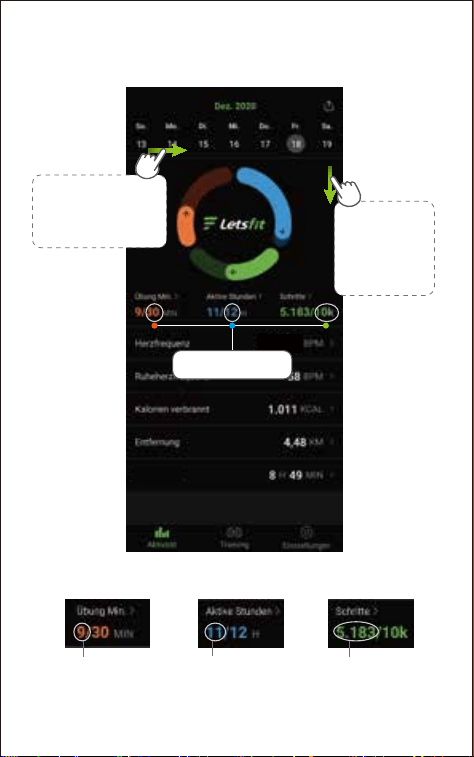
Aktivität
Wischen Sie
nach unten,
damit die Daten
synchronisiert
werden können
Wischen Sie nach
rechts und wählen
ein Datum, um Daten
zu betrachten.
Täglicher Zielwert
Tägliche
Übungsminuten
Tägliche Schritte
Tägliche aktive
Stunden
- 35 -
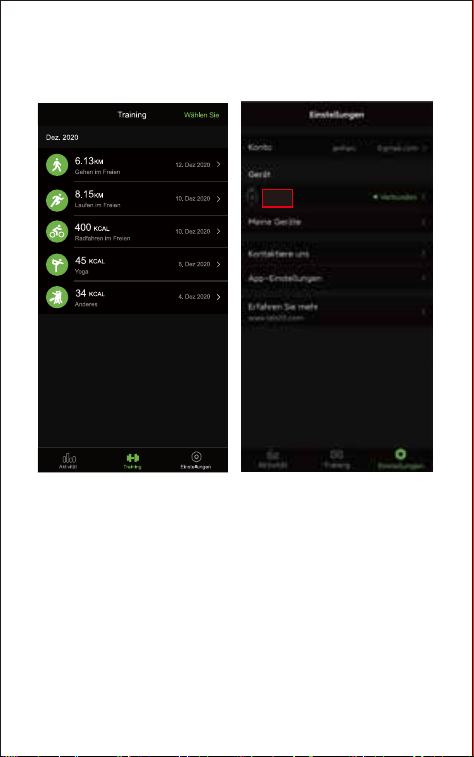
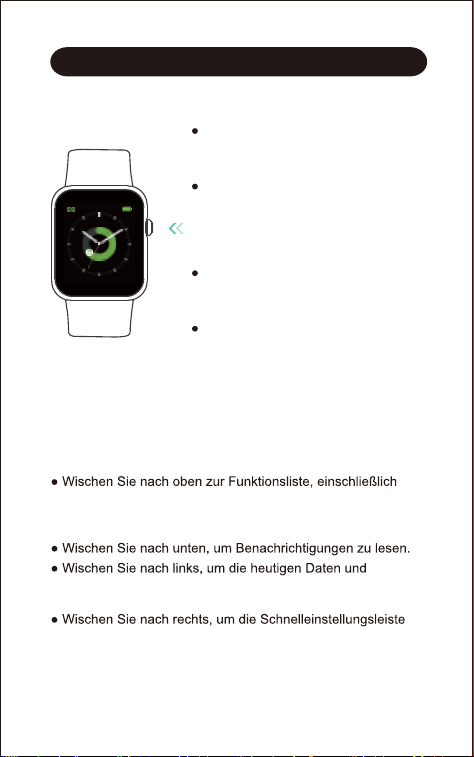
Training
Wenn Sie einen Sportmodus
Ihrer Uhr starten, werden
detaillierte Daten und Grafiken
hier nach dem Ende der
Übung angezeigt. (wischen
Sie zuerst nach unten,damit
die Daten synchronisiert sind.)
Tippen Sie auf „IW2“, um den
Anruf / Nachrichten / Alarm
individuell anzupassen oder
andere Parameter einzustellen.
Einstellungen
****
IW2
- 36 -
Lernen Sie Ihre Smartwatch kennen
Grundbetrieb
Interface der Smartwatch
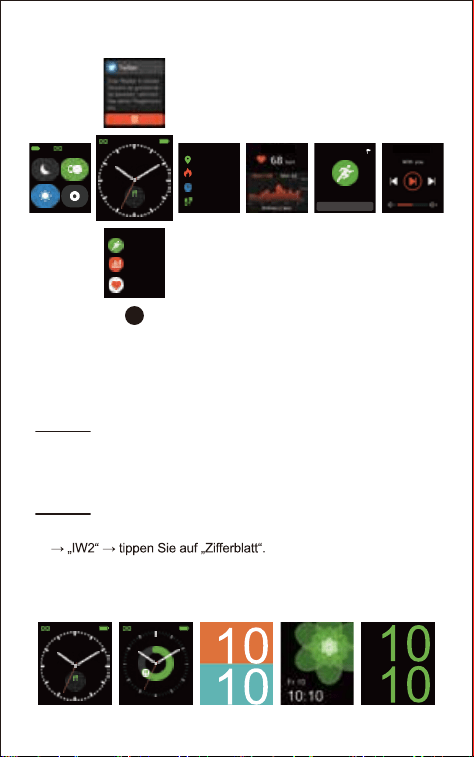
Dies ist ein Touchscreen; Wischen Sie den Bildschirm, um zu
verschiedenen Oberflächen zu gelangen, und tippen Sie auf, um
die Funktion aufzurufen.
Der Hauptbildschirm ist eine Uhr. Auf der Uhr:
Training, Trainingsrekord, Herzfrequenz, Blutsauerstoff, Heute,
Schlafen, Atem, Wecker, Stoppuhr, Timer, Musiksteuerung und
Einstellungen.
Herzfrequenzdaten zu sehen oder einen Sport zu starten,
Musik zu steuern.
anzuzeigen (Nicht-stören, Handgelenksgefühl, Helligkeit,
Einstellungen).
Schalten Sie die Smartwatch ein / aus:
Drücken und halten Sie die Funktionstaste
3 Sekunden lang.
Wecken Sie einen schwachen
Bildschirm:
Drücken Sie die Funktionstaste oder
drehen Sie Ihr Handgelenk in Ihre
Richtung.
Kehren Sie zum Hauptbildschirm
zurück:
Drücken Sie die Funktionstaste.
Kehren Sie zum vorherigen Interface
zurück:
Wischen Sie den Bildschirm nach rechts.
Fr 10
- 37 -
Fr 10
10000
Fr 10
Fr 10
10000
90% 7:00 AM
3
6
km
9196
695
kcal
60
min
Schritte
Heute
Laufen im Freien
Training
Mehr
Trainingsrekord
Herzfrequenz
Training
...
Herzfrequenz Musiksteuerung
Nachdem die Smartwatch mit Ihrem Handy verbunden gewesen ist,
werden auf dem Hauptbildschirm Zeit und Datum angezeigt.
Sie können den Hauptbildschirm individuell einstellen, indem Sie die
folgenden Schritte ausführen:
Methode 1:
1) Tippen und halten Sie den Hauptbildschirm.
2) Wischen Sie über den Bildschirm, um ein Zifferblatt auszuwählen,
und tippen Sie zur Bestätigung auf.
Methode 2:
1) Öffnen Sie die Letsfit-App und gehen Sie zur Seite „Einstellungen“
2) Wählen Sie ein Zifferblatt und oder ein Foto in Ihrem Album des
Handys aus, das Sie auf dem Hauptbildschirm anzeigen möchten.
3) Tippen Sie auf „Bestätigen Sie“ ,um die Einstellungen zu beenden.
- 38 -
O
2
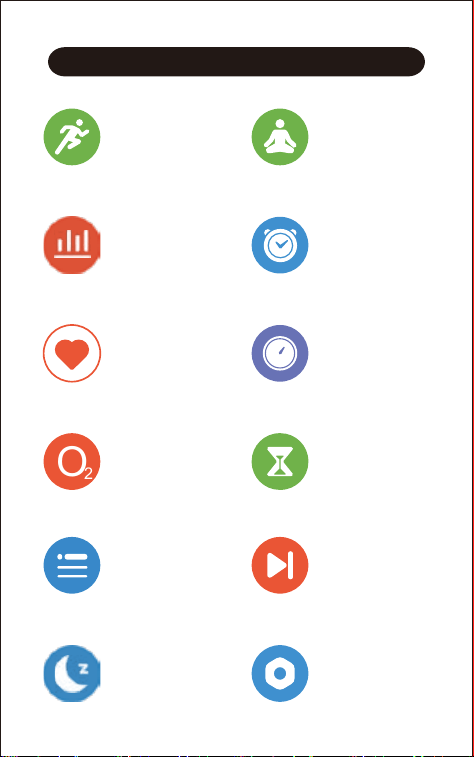
Funktionsliste
Verfolgen Sie Ihre
Trainingsdaten in bis zu
10 Sportmodi. Wählen
Sie den Modus, den Sie
auf der Uhr starten
möchten.
Sie zeichnet Ihre
täglichen Bewegungs-
daten auf.
Stellen Sie in der App
oder auf die Smartwatch
verschiedene Wecker
ein, damit die Uhr
vibriert, um Sie daran zu
erinnern.
Sie verfolgt Ihre
Echtzeit-Herzfre-
quenz automatisch
und kontinuierlich.
Verwenden Sie die
Stoppuhr, um Ihre
Übung standardisiert-
er zu gestalten.
Sie lenkt Ihre
Atmung zur
Entspannung.
Sie misst Ihren
Blutsauerstoffgehalt.
Anpassen Sie Ihren
Zeitmesser individuell
Sie verfolgt Ihre
täglichen Schritte,
Kalorienverbrauch und
Entfernungsdaten.
Sie verfolgt Ihre
täglichen Schlafdaten.
Sie steuert die
Musikwiedergabe
Ihres Smartphones.
Einige Grundeinstel-
lungen und
Informationen der Uhr.
- 39 -
1. Sportverfolgung
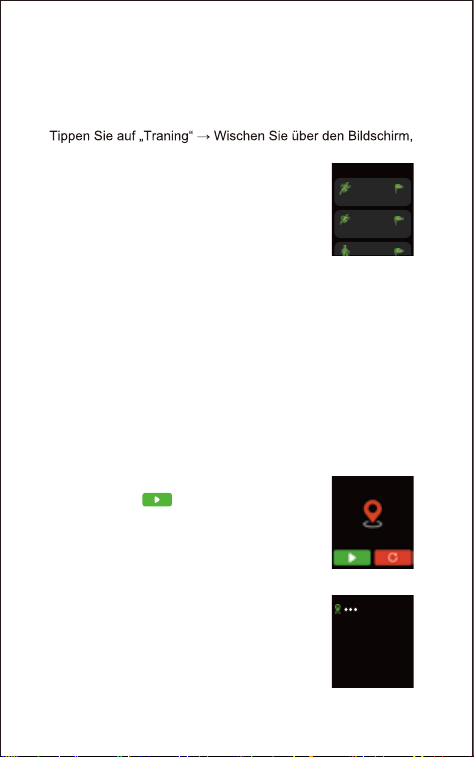
Die Smartwatch verfolgt Ihre Trainingsdaten in bis zu 10 Sportmodi.
Starten Sie einen Sport
um einen Sportmodus zu wählen, den Sie starten möchten.
Stellen Sie ein Ziel ein
Bevor Sie eine Übung beginnen, können Sie
die Trainingsziele wie Entfernung, Dauer und
Kalorienverbrauch usw. personal einstellen.
Während des Sports
Wischen Sie den Bildschirm nach oben oder
unten, um durch die Trainingsdaten zu blättern.
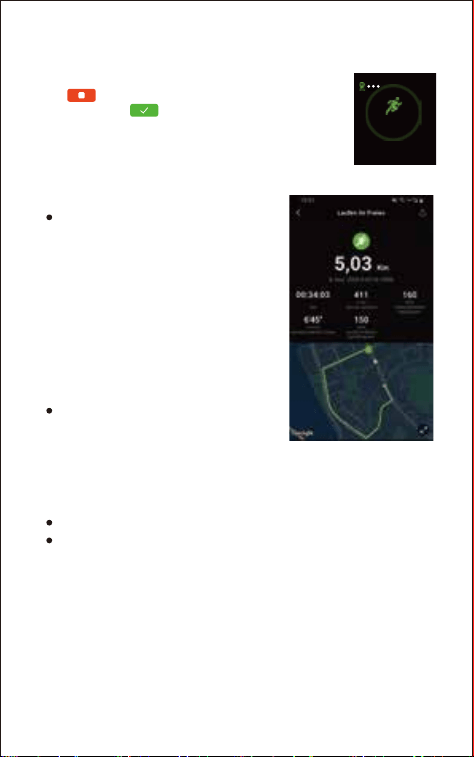
GPS-Verbindung (nur für Laufen im Freien / Gehen im Freien / Radfahren
im Freien-Modus)
GPS-Verbindung fehlgeschlagen
beginnt die Uhr mit der Suche nach dem GPS-Signal. Bitte
lassen Sie die Letsfit-App im Hintergrundprogramm
funktionieren und lassen Sie die Ortungsdienste auf Ihrem
Telefon zu. Gehen Sie dann zu einem offenen Bereich und
stehen Sie still, damit das Signal besser empfangen kann.
Nachdem das GPS angeschlossen ist, beginnt die Smartwatch
die Übung zu verfolgen.
Wenn die GPS-Verbindung fehlgeschlagen ist,
können Sie auf tippen, damit den Laufen
im Freien, Gehen im Freien und Radfahren im
Freien-Modus im Nicht-GPS-Modus gestartet
wird. Ihre Bewegungsroute wird in Ihrem
Trainingsaufzeichnung nach Beendigung der
Übung nicht angezeigt.
Auf der Uhr können Sie Laufen im Freien / Gehen im Freien /
Radfahren im Freien-Modus im GPS-Modus starten, indem Sie
GPS Ihres Telefons benutzen (nehmen Sie Ihr Telefon während
dieser Übungen mit). Wenn Sie einen Sport im Freien starten,
7:00 AM
Laufen im Freien
7:00 AM
Lauf im Gebäude
9:00 AM
Entfernung
6.00
01:00:00
km
695
kcal
Verbrauchte Kalorien
- 40 -
Hinweise:
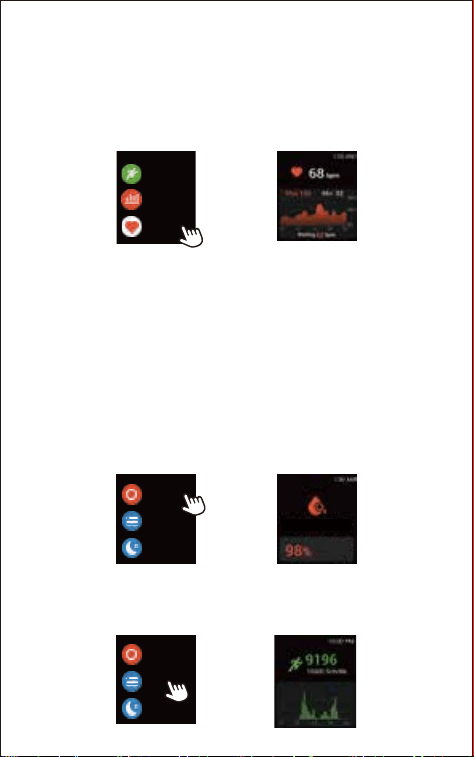
Nach Beendigung einer Übung
können Sie detaillierte Daten und
Grafiken in der App sehen (Gehen
Sie zur Seite „Training“, wischen Sie
die Seite nach unten, damit die
Daten synchronisiert werden können
und tippen Sie auf die gerade
beendete Übung). Sie können auch
auf „Trainingsrekord“ in der
Funktionsliste tippen, um Ihre
tägliche Übungsdaten auf der Uhr zu
sehen.
Nachdem Sie die Übung zum Laufen
im Freien, Gehen im Freien oder
Radfahren im Freien im GPS-Modus
beendet haben, wird Ihre Bewegungssroute in der App
angezeigt. (Gehen Sie zur Seite „Training“ der App und tippen
Sie dann auf die Übung, die Sie gerade zum Sehen beendet
haben).
Daten von Übungen unter 1 Minute werden nicht gespeichert.
Wenn der Batteriezustand weniger als 10% beträgt, wechselt die
Uhr in den niedrigen Batteriemodus, in dem Sie keinen
Sportmodus starten können. Bitte laden Sie die Uhr auf, damit
sie Sie wieder bedienen kann.
Beenden Sie den Sport
Drücken Sie die Funktionstaste und tippen Sie
auf , damit der Sport beendet wird. Und
Sie tippen auf zur Bestätigung.
Die Übungsdaten werden nach Beendigung der
Übung angezeigt. Wischen Sie den Bildschirm nach
oben, um durch die Trainingsdaten zu blättern:
7:10
Startzeit
Laufen im Freien
9:00 AM
- 41 -
Hinweis:
Damit die Herzfrequenz genauer überwacht werden kann,
tragen Sie die Uhr an der oberen Position Ihres Handgelenks
und beim Training etwas enger als gewöhnlich. Vervollständigen
Sie außerdem Ihr Profil in der App.
3. Messung des Blutsauerstoffspiegels
Tragen Sie die Uhr vor dem Messen eine Fingerbreite unterhalb
des Handgelenks und etwas enger als gewöhnlich.
1) Tippen Sie auf „Blutsauerstoff“, um den Modus zur Erkennung
des Blutsauerstoffgehalts aufzurufen.
2) Halten Sie beim Messen Ihren Arm bündig mit Ihrer Brust und
dem Bildschirm nach oben. Halten Sie Ihren Arm still, um die
Richtigkeit der Daten zu gewährleisten.
4. Verfolgung der täglichen Aktivitätsdaten
Die Uhr verfolgt Ihre ganztägigen Aktivitätsdaten, einschließlich
Schritte, Kalorienverbrauch und Entfernung.
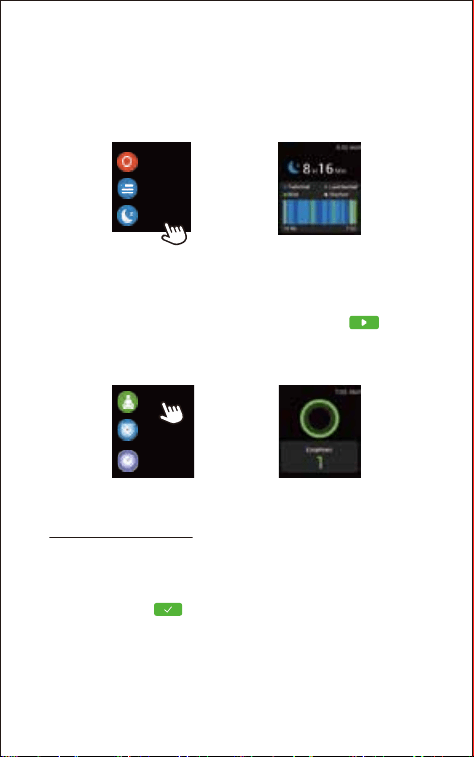
2. Herzfrequenzüberwachung
Tippen Sie auf „Herzfrequenz“ in der Funktionsliste, damit das
Herzfrequenz-Interface aufgerufen wird. Dann misst die
Smartwatch Ihre Echtzeit-Herzfrequenz automatisch. Sie können
Ihre ganztägig detaillierten Herzfrequenzdaten in dem
Herzfrequenz-Interface von der Smartwatch oder der App lesen.
Trainingsrekord
Herzfrequenz
Training
Schlafen
Heute
2
Blutsauerstoff
Drücken Sie zum Starten
letzter
Schlafen
Heute
2
Blutsauerstoff
- 42 -
5. Schlafüberwachung
Die Uhr verfolgt automatisch Ihre Schlafdauer und Konsistenz mit
einer umfassenden Analyse der Schlafqualitätsdaten.Tippen Sie
auf „Schlafen“ in der Funktionsliste, damit Sie Ihre Schlafpro-
tokolle überprüfen und Ihre Routine verbessern können.
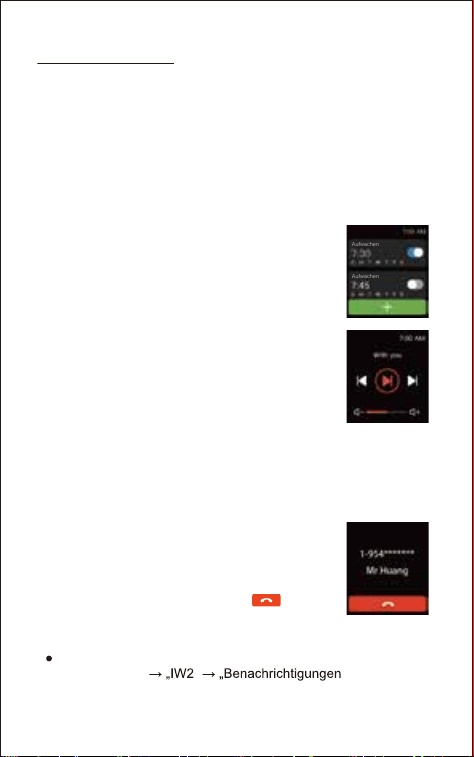
7. Einstellung der Wecker
Methode 1 (Auf der Uhr):
1) Tippen Sie auf „Wecker“ in der Funktionsliste.
2) Tippen Sie auf „+“, um einen Wecker hinzuzufügen. Setzen
Sie die Alarmzeit und die Wiederholzeit.
3) Tippen Sie auf , um die Einstellungen zu speichern.
6. Atemanleitung
Tippen Sie auf „Atem“ in der Funktionsliste, um in den
Atemmodus zu gelangen. Wählen Sie die Geschwindigkeit und
Dauer des Atemtrainings aus. Dann tippen Sie auf , um zu
starten. Und folgen Sie bitte den Anweisungen vom Atmen.
Wenn Sie das Atemtraining beenden möchten, drücken Sie die
Funktionstaste zum Beenden.
Hinweis:
Sie können zehn Wecker auf der Uhr einstellen.
Schlafen
Heute
2
Blutsauerstoff
Atem
Wecker
Stoppuhr
Aufwachen
Aufwachen
- 43 -
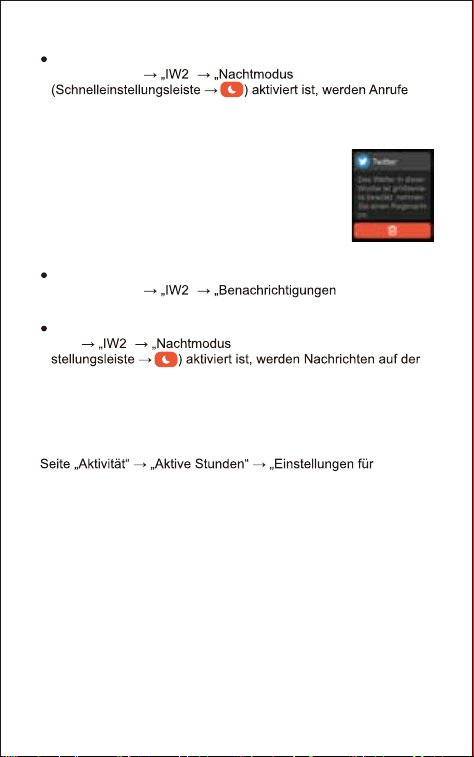
8. Musiksteuerung
Nachdem die Smartwatch mit Ihrem Telefon
verbunden ist, tippen Sie auf der Uhr auf
„Musiksteuerung" in der Funktionsliste, um die Musik
zu steuern, die auf Ihrem Telefon abgespielt wird.
Hinweis:
Sie können nur den Musikplayer steuern, der auf Ihrem Telefon
funktioniert.
9. Mehr Funktionen
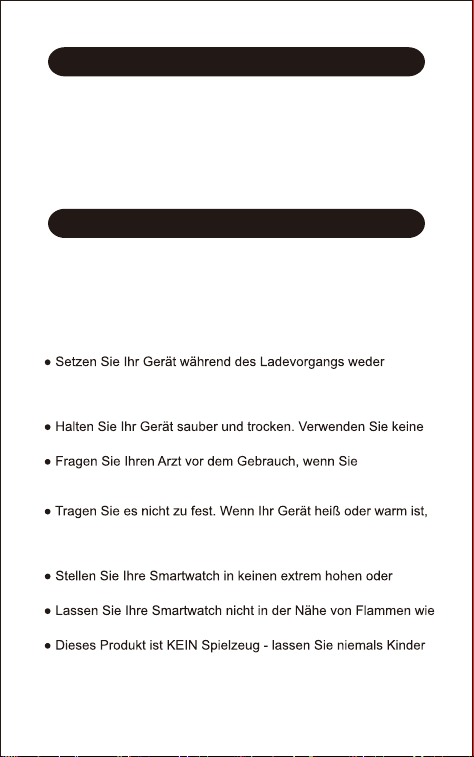
9.1 Anrufbenachrichtigung
Wenn ein Anruf eingeht, vibriert die Uhr, um Sie
zu warnen. Und auf dem Bildschirm wird die
Anrufnummer angezeigt.
Tippen Sie auf dem Bildschirm auf , um den
Anruf abzulehnen.
Hinweise:
Nur wenn „Benachrichtigungen“ in der App aktiviert ist (Seite
„Einstellungen“
“ “, schalten Sie
„Benachrichtigungen“ ein), werden Anrufe benachrichtigt.
Methode 2 (In der App):
1) Gehen Sie zur Seite „Einstellungen" in der Letsfit-App und
tippen auf „IW2“.
2) Tippen Sie auf „Schlafphasenwecker“, um Weckereinstel-
lung-Interface einzutreten.
3) Tippen Sie auf „hinzufügen“, um einen Wecker hinzuzufügen.
4) Setzen Sie die Alarmzeit, den Titel, die Vibrationsdauer und die
Wiederholzeit.
5) Tippen Sie auf „Bestätigen Sie“, um Ihre Einstellungen zu
speichern.
Sie können den Wecker auf Ihrer Uhr aktivieren /
deaktivieren (Tippen Sie auf „Wecker“ auf der Uhr
und wählen Sie dann, den von Ihnen eingestellten
Wecker einzuschalten / auszuschalten.)
- 44 -
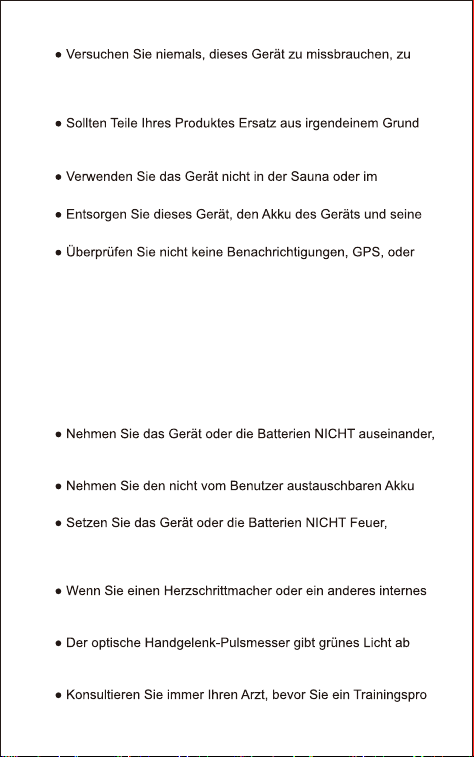
9.2 Benachrichtigung der Nachrichten
Wenn Nachrichten (wie Facebook-, Twitter- und
Instagram-Nachrichten) eingehen, vibriert die Uhr,
um Sie zu erinnern, und auf dem Bildschirm wird
der Nachrichteninhalt angezeigt.
9.3 Sesshafte Erinnerung
Die Uhr vibriert, um Sie daran zu erinnern, aufzustehen und sich
zu bewegen, wenn Sie zu lange gesessen haben (Gehen Sie zur
sesshafte Alarme“, aktivieren Sie die Funktion von Erinnerungen
an Bewegung und stellen Sie das Erinnerungsdauer ein.)
Hinweise:
Nur wenn „Benachrichtigungen“ in der App aktiviert ist (Seite
„Einstellungen“
“ “, schalten Sie
„Benachrichtigungen“ ein), werden Nachrichten benachrichtigt.
Wenn die Funktion „Nicht stören“ in der App (Seite „Einstellun-
gen“
“ “) oder auf der Uhr (Schnellein-
Uhr während der Nicht-störenden Periode nicht benachrichtigt.
Wenn die Funktion „Nicht stören“ in der App (Seite
„Einstellungen“
“ “) oder auf der Uhr
auf der Uhr während der Nicht-störenden Periode nicht
benachrichtigt.

- 45 -
Grundspezifikationen
Modell Nr.: IW2
Synchronisierung: Bluetooth 5.0
Bildschirm: 1,55"TFT LCD
Batteriekapazität: 260mAh
Arbeitsspannung: 5V-500Ma
Arbeitstemperatur: 0℃ bis 45℃
Gewicht: 1.34oz (38g)
Arbeitszeit: ca. 10 Tage

- 46 -
FRAGEN UND ANTWORTEN
Fehler beim erneuten Koppeln der Uhr mit der Letsfit-App auf
Ihrem Smartphone
1. Wischen Sie den Bildschirm der Uhr und tippen Sie auf
„Einstellungen“, um den Einstellungsmodus zu aktivieren.
Tippen Sie auf „Systemmenü“ und wählen Sie „Werkseinstellun-
gen zurückgesetzt“. Die Informationen der Uhr werden
zurückgesetzt und die Uhr wird neu gestartet.
2. Mit der Letsfit-App scannen Sie den auf Ihrer Smartwatch
angezeigten QR-Code, damit sie gekoppelt werden kann.
Wenn Sie die Uhr immer noch nicht mit der App verbinden können, führen
Sie bitte die folgenden Schritte aus:
1. Stellen Sie sicher, dass das Bluetooth Ihres Smartphones
aktiviert ist und dass die Uhr nicht mit anderen Smartphones
verbunden ist.
2. Suchen Sie dieses Gerät in der App zum Koppeln (Gehen Sie
zu „Einstellungen“
“ “
Tippen Sie auf „Geräte suchen").
3. Stellen Sie sicher, dass der Abstand zwischen Ihrem
Smartphone und der Uhr 0,5 Meter nicht überschreitet, und
lassen Sie den Bildschirm bei Paarung immer eingeschaltet
sein.
Gelegentlich kann keine Verbindung mit Bluetooth hergestellt
werden
Starten Sie Ihr Smartphone neu oder starten Sie das Bluetooth
Ihres Smartphones neu.
Fehler beim Empfang von SMS- / Anrufbenachrichtigungen
Wenn die Smartwatch über die App eine Verbindung zu Ihrem Smartphone
herstellt, wird die Anruf- / SMS-Benachrichtigungsfunktion funktioniert.
Bitte beachten Sie die folgenden Tipps:
1. Einstellen Sie zu Ihren Smartphone, suchen Sie die Letsfit-App
und aktivieren Sie den Ort und alle Benachrichtigungen.
2. Aktivieren Sie das Bluetooth Ihres Telefons und rufen Sie die
Letsfit-App auf, um die Smartwatch zu verbinden.
3. Öffnen Sie die App. Zur Seite „Einstellungen“
“
„Benachrichtigungen“ und öffnen Sie „Benachrichtigungen“.

- 47 -
4. Stellen Sie sicher, dass die Funktion „Nachtmodus“ in der App
oder der Uhr nicht aktiviert ist.
5. Stellen Sie sicher, dass die Smartwatch mit Ihrem Telefon
verbunden ist und die App im Hintergrund ausgeführt wird.
Die Uhr ist von der Letsfit-App auf Ihrem Smartphone getrennt
In den folgenden Fällen wird die Smartwatch die Verbindung zu Ihrem
Smartphone trennen:
1. Smartphone Bluetooth ist ausgeschaltet oder überschreitet die
Bluetooth-Reichweite (die maximale Bluetooth-Reichweite
beträgt 10 Meter und kann durch Wände, Möbel usw. leicht
verringert werden)
2. Die Letsfit-App wird auf dem Telefon geschlossen. (Dies kann
unter bestimmten Umständen automatisch geschehen.)
Führen Sie die folgenden Schritte aus, um die Smartwatch wieder mit
Ihrem Smartphone zu verbinden:
1. Gehen Sie zu den Systemeinstellungen Ihres Smartphones,
suchen Sie die Letsfit-App und aktivieren Sie den Standort
und Bluetooth.
2. Löschen Sie alle laufenden / Hintergrundprozesse auf Ihrem
Smartphone. Schalten Sie Letsfit-App ein, gehen Sie zur Seite
„Einstellungen" und tippen Sie auf „IW2". Die Smartwatch
verbindet sich dann wieder mit Ihrem Smartphone und
aktualisiert die Daten. Sie können auch Ihr Smartphone und
Bluetooth neu starten und anschließend die Smartwatch in
der App neu verbinden.
Genauigkeit der Blutsauerstoffmessung
Der Blutsauerstoffgehalt wird durch Faktoren wie Bewegung,
Platzierung der Uhr am Handgelenk, Hauttemperatur und
Hautperfusion beeinflusst. Diese Faktoren verursachen
Schwankungen bei den Blutsauerstoffmessungen.
Für eine einzelne Messung an der Smartwatch tragen Sie sie
bitte eine Fingerbreite unterhalb des Handgelenkknochens, eng
anliegend, aber bequem am Handgelenk. Bleiben Sie beim
Messen ruhig und stellen Sie sicher, dass Ihr Handgelenk flach
mit der Uhr nach oben zeigt. Wenn Sie sitzen, können Sie Ihren
Arm mit der Smartwatch nach oben auf einen Tisch legen.
Der Blutsauerstoffsensor der Smartwatch ist kein medizinisches Gerät
und kann keine Erkrankungen diagnostizieren oder überwachen. Wenn
es ein Problem mit der Messung gibt, empfehlen wir Ihnen, Ihren Arzt zu
konsultieren.
- 48 -
Wir bemühen uns, unsere Produkte mit höchster Liebe zum Detail
und Handwerkskunst zu bauen. Es kann jedoch vorkommen, dass
ein Defekt auftritt. Daher bieten wir Ihnen gerne eine einjährige,
sorgenfreie Garantie auf alle unsere Geräte, da wir auch weiterhin
hervorragende Produkte herstellen. Bitte kontaktieren Sie uns,
wenn Sie Fragen zu unseren Geräten haben.
Das Gerät enthält elektrische Geräte, die Verletzungen
verursachen können, wenn sie nicht ordnungsgemäß verklagt
werden. Zum Beispiel kann verlängerter Kontakt für einige
Benutzer zu Hautallergien beitragen. Um Irritationen zu
reduzieren, lesen Sie bitte die Sicherheitsrichtlinien auf den
folgenden Seiten, um die richtige Verwendung und Pflege
sicherzustellen.
Flüssigkeit noch Feuchtigkeit, Feuchte oder Regen aus. Laden
Sie Ihr Gerät nicht auf, wenn es nass ist, da dies zu
Stromschlägen und Verletzungen führen kann.
Scheuermittel, um Ihr Gerät zu reinigen.
irgendwelche Vorerkrankungen haben, die durch dieses Gerät
verursacht sein könnten.
oder wenn es Ihnen Hautreizungen oder Beschwerden
verursacht, setzen Sie das Gerät bitte nicht mehr ein und
wenden Sie sich an Ihren Arzt.
niedrigen Temperaturen.
Kochherden, Kerzen oder Kaminen liegen.
oder Haustiere mit diesem Produkt spielen. Bewahren Sie das
Produkt außerhalb der Reichweite von Kindern auf. Die Geräte
selbst oder die vielen kleinen Teile, die sie enthalten, können bei
Einnehmen verschluckt werden.
Garantie
Wichtige Sicherheitsanweisungen
- 49 -
zerquetschen, zu öffnen, zu reparieren oder zu zerlegen.
Andernfalls erlischt die Garantie und kann zu einem
Sicherheitsrisiko führen.
benötigen, einschließlich der normalen Abnutzung oder Bruch,
kontaktieren Sie uns bitte.
Dampfbad.
Verpackung gemäß den örtlichen Vorschriften.
Informationen auf dem Display des Geräts während der Fahrt
oder in anderen Situationen, in denen Ablenkungen
Verletzungen oder Gefahren verursacht werden könnten.
Achten Sie beim Training immer auf Ihre Umgebung.
Batteriewarnungen
In diesem Gerät wird ein Lithium-Ionen-Akku verwendet. Wenn
diese Richtlinien nicht befolgt werden, können Batterien eine
verkürzte Lebensdauer haben oder Feuer, Verätzungen,
Elektrolytlecks und / oder Verletzungen verursachen.
modifizieren, rekonstruieren, beschädigen oder beschädigen
Sie das Gerät nicht.
NICHT heraus oder versuchen Sie nicht, ihn zu entfernen.
Explosion oder anderen Gefahren aus.
Gesundheitswarnungen
elektronisches Gerät tragen, wenden Sie sich an Ihren Arzt,
bevor Sie einen Herzfrequenzmonitor verwenden.
und blinkt gelegentlich. Konsultieren Sie Ihren Arzt, wenn Sie
Epilepsie haben oder empfindlich auf Blinklichter reagieren.
-
gramm beginnen oder ändern.
- 50 -
Blutsauerstoffmessung und zugehörige Daten dürfen nur für
allgemeine Fitness-und Wellnesszwecke verwendet werden, aber
nicht für medizinische Zwecke und sie dürfen keine Krankheit oder
keinen Zustand diagnostizieren, überwachen, behandeln, heilen
oder verhindern.
als Referenz und es wird keine Verantwortung für die Folgen
falscher Messwerte übernommen.
in der Regel die beste Schätzung der Herzfrequenz vom Benutzer
liefert, gibt es inhärente Einschränkungen der Technologie, die
dazu führen können, dass einige der Herzfrequenzwerte unter
bestimmten Umständen ungenau sind, einschließlich der
körperlichen Eigenschaften des Benutzers und Art und Intensität
der Aktivität.
andere Metriken zu verfolgen. Die Daten und Informationen, die
von diesen Geräten bereitgestellt werden, sollen eine genaue
Schätzung Ihrer Aktivität und der erfassten Messwerte sein, sind
jedoch möglicherweise nicht vollständig genau, einschließlich
Schritt, Schlaf, Distanz, Herzfrequenz, Kaloriendaten und
Blutsauerstoffgehalt.
wahrscheinlich eine Hautreizung oder Allergie durch ein tragbares
Gerät.
haben oder nicht. Wenn Sie Beschwerden oder Hautreizungen am
Handgelenk bemerken, entfernen Sie das Gerät. Wenn die
Symptome länger als 2-3 Tage bestehen, nachdem Sie Ihr Gerät
nicht verwendet haben, wenden Sie sich sofort an Ihren Arzt.
Stunden schwitzen, sollten Sie Ihr Band und Handgelenk reinigen
und trocknen, um Hautirritationen zu vermeiden.
Sie Ihren Handgelenk eine Pause von der Band für eine Stunde
nach längeren Tragen Entfernen.
- 51 -
Instandhaltung
Smartwatch, insbesondere nach dem Schwitzen bei der
Übung oder wenn es Substanzen wie Seife oder
Reinigungsmittel ausgesetzt wird, die sich an der Innenseite
des Trackers anlagern können.
Haushaltsreiniger. Verwenden Sie bitte ein seifenloses
Reinigungsmittel, spülen Sie es gründlich aus und wischen
Sie es mit einem weichen Handtuch oder einer Serviette ab.
gut für Ihre Haut, ein nasses Band zu tragen.
oder Duschen), reinigen und trocknen Sie sie gründlich,
bevor Sie sie wieder am Handgelenk anlegen.
Bänder wieder anlegen.
Gegenständen, da dies Kratzer und andere Schäden
verursachen kann.
mit dunkler Kleidung, da es zu Farbübertragungen kommen
kann.

IC:26712-IW2
This device contains licence-exempt transmitter(s)/receiver(s) that
comply with Innovation, Science and Economic Development
Canada’s licence-exempt RSS(s). Operation is subject to the
following two conditions:
1.This device may not cause interference.
2.This device must accept any interference, including interference
that may cause undesired operation of the device.
FCC ID:2AW9KIW2
NOTE: This equipment has been tested and found to comply
with the limits for Class B digital devices, in accordance with
section 15 of the FCC Rules. These limits are designed to
provide reasonable protection against harmful interference in a
residential installation. This equipment generates uses and can
radiate radio frequency energy and, if not installed and used in
accordance with the instructions, may cause harmful
interference to radio communications. However, there is no
guarantee that interference will not occur in a particular
installation. If this equipment does cause harmful interference
to radio or television reception, which can be determined by
turning the equipment off and on, the user is encouraged to try
to correct the interference by one or more of the following
measures:
• Reorient or relocate the receiving antenna.
• Increase the separation between the equipment and receiver.
• Connect the equipment into an outlet on a circuit different
from that to which the receiver is connected.
• Consult the dealer or an experienced radio/TV technician for
help
Changes or modifications not expressly approved by the party
responsible for compliance could void the user's authority to
operate the equipment.
This device complies with Part 15 of the FCC Rules. Operation
is subject to the following two conditions:
(1) this device may not cause harmful interference, and
(2) this device must accept any interference received, including
interference that may cause undesired operation.