CONTACT INFORMATION
E-Mail: support@con�xo.com
Website: www.con�xo.com
CONTIXO is a trademark of Con�xo Inc.
2021 Con�xo Inc. All Rights Reserved.
Instruc�on Manual
Please read this instruc�on manual first before opera�ng the drone.
Please keep this manual for future use.
F31 4K GPS DRONE
01
1
Safety First
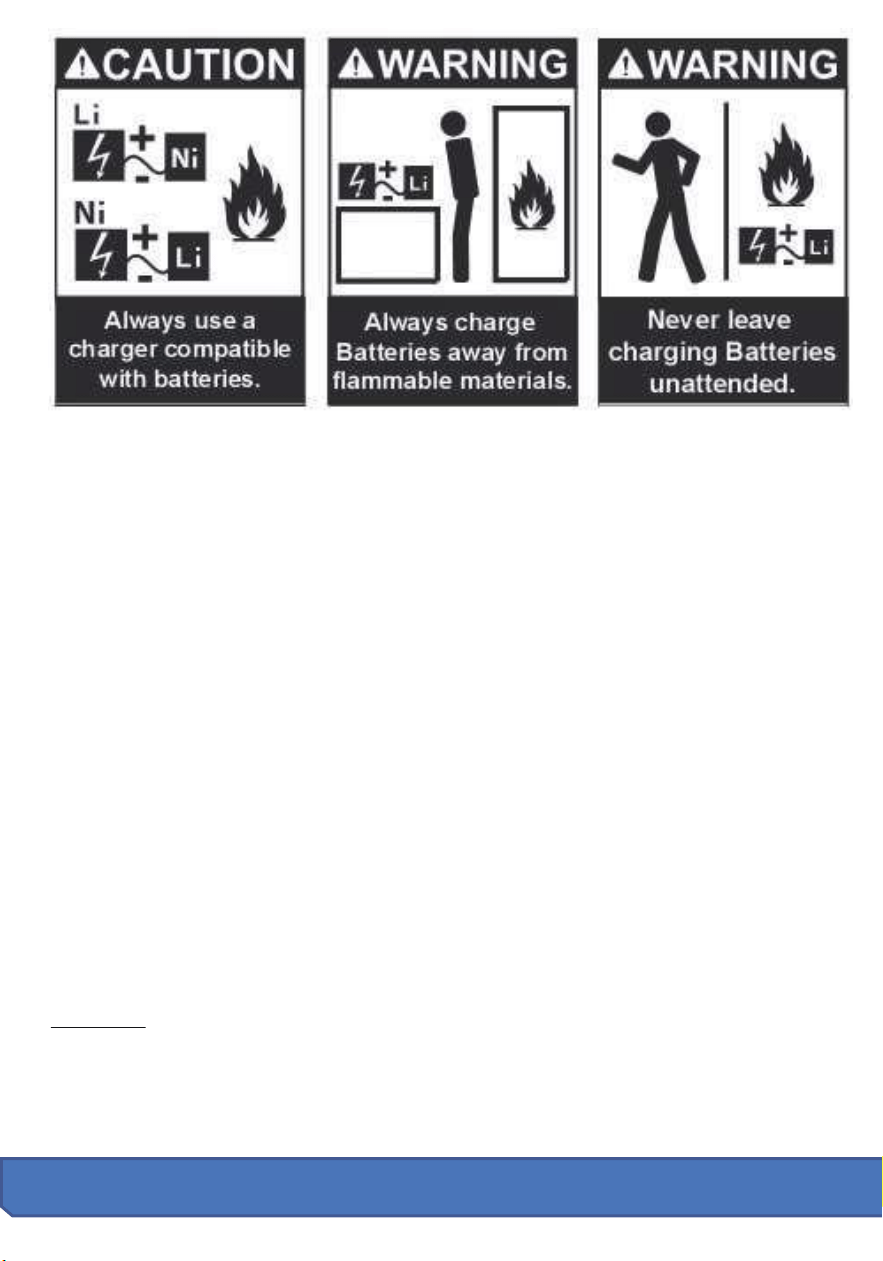
Ba�ery Warnings and Usage
The ba�ery charger included with the drone has been designed to safely charge the
Li-Po ba�ery.
CAUTION: AII instruc�ons and warnings must be carefully followed. Mishandling of the
Li-Po ba�eries can result in a fire, personal injury, and/or property damage.
1. By handling, charging, or using the included Li-Po ba�ery you assume all risks
associated with the lithium ba�eries. We cannot be responsible for any misuse.
2. If at any �me the ba�ery begins to balloon or swell, please discon�nue use immedi-
ately. Never charge or discharge a ba�ery that is ballooning or swelling as this can
result in a fire.
3. For best results, always store the ba�ery at room temperature and in a dry area.
4. Always transport or temporarily store the ba�ery in a temperature range of
40-120°F. Do not store ba�ery or drone in a car or direct sunlight. If stored in a hot
car or temperature, the ba�ery can be damaged or even catch fire.
5. Never use a Ni-CD or Ni—MH charger. Failure to charge the ba�ery with a compa�-
ble charger may cause fire (resul�ng in personal injury and/ or property damage).
6. Never exceed the recommended charge rate.
7. Never cover warning labels with hook and loop strips.
WARNING:
We recommend using a 5V (2A) adapter for charging. Please do not
a�empt to charge by computer. Do not use more than a 5V power supply (otherwise,
property damage and injury can occur). When a Li-Po ba�ery is discharged below 3.7V,
the ba�ery may be damaged and will no longer accept a charge. If the drone ba�ery is
low, then please land the drone immediately and recharge the ba�ery.
Always follow proper opera�ng procedures and safe-flight guidelines
Please read this instruc�on manual carefully before flights for important
informa�on regarding product func�ons and opera�on �ps. It is important to
learn how to use the product to achieve a safe flight. Stay informed of local
laws and regula�ons regarding flying this product and always abide by the law.
Keep away from any no-fly zones and always respect the privacy of others.
Please do not operate the drone in a highly-populated public area or without
prior permission.
Safe flying
Always keep the remote controller at least 8 inches away from your body
when flying the drone. Please keep in mind the safety of others when operat-
ing this drone.
Keep a safe distance from a flying drone
Never use your hands to touch a flying drone under any circumstances!
Keep away from heat sources
This drone is made of metal, fiber, plas�c, electronic components, and other
materials. Please keep it away from heat sources to avoid any deforma�on.
This drone will be subject to damage caused by any prolonged sun exposure at
high temperatures.
Environmental protec�on requirements
To protect the environment, please recycle the drone as per local laws and
regula�ons.
NO FAA LICENSE NEEDED!

01
1
Safety First
Ba�ery Warnings and Usage
The ba�ery charger included with the drone has been designed to safely charge the
Li-Po ba�ery.
CAUTION: AII instruc�ons and warnings must be carefully followed. Mishandling of the
Li-Po ba�eries can result in a fire, personal injury, and/or property damage.
1. By handling, charging, or using the included Li-Po ba�ery you assume all risks
associated with the lithium ba�eries. We cannot be responsible for any misuse.
2. If at any �me the ba�ery begins to balloon or swell, please discon�nue use immedi-
ately. Never charge or discharge a ba�ery that is ballooning or swelling as this can
result in a fire.
3. For best results, always store the ba�ery at room temperature and in a dry area.
4. Always transport or temporarily store the ba�ery in a temperature range of
40-120°F. Do not store ba�ery or drone in a car or direct sunlight. If stored in a hot
car or temperature, the ba�ery can be damaged or even catch fire.
5. Never use a Ni-CD or Ni—MH charger. Failure to charge the ba�ery with a compa�-
ble charger may cause fire (resul�ng in personal injury and/ or property damage).
6. Never exceed the recommended charge rate.
7. Never cover warning labels with hook and loop strips.
WARNING:
We recommend using a 5V (2A) adapter for charging. Please do not
a�empt to charge by computer. Do not use more than a 5V power supply (otherwise,
property damage and injury can occur). When a Li-Po ba�ery is discharged below 3.7V,
the ba�ery may be damaged and will no longer accept a charge. If the drone ba�ery is
low, then please land the drone immediately and recharge the ba�ery.
Always follow proper opera�ng procedures and safe-flight guidelines
Please read this instruc�on manual carefully before flights for important
informa�on regarding product func�ons and opera�on �ps. It is important to
learn how to use the product to achieve a safe flight. Stay informed of local
laws and regula�ons regarding flying this product and always abide by the law.
Keep away from any no-fly zones and always respect the privacy of others.
Please do not operate the drone in a highly-populated public area or without
prior permission.
Safe flying
Always keep the remote controller at least 8 inches away from your body
when flying the drone. Please keep in mind the safety of others when operat-
ing this drone.
Keep a safe distance from a flying drone
Never use your hands to touch a flying drone under any circumstances!
Keep away from heat sources
This drone is made of metal, fiber, plas�c, electronic components, and other
materials. Please keep it away from heat sources to avoid any deforma�on.
This drone will be subject to damage caused by any prolonged sun exposure at
high temperatures.
Environmental protec�on requirements
To protect the environment, please recycle the drone as per local laws and
regula�ons.
NO FAA LICENSE NEEDED!

0302
Technical Parameters of the Drone
2 3
Table of Contents
3. What’s in the Box
3. Technical Parameters of the Drone
3. Drone Diagram
4. Drone Ba�ery Charging
5. Open the Phone Holder
6. Product Assembly
7. Unfold the Drone
7. Installing Ba�ery
8. How to Power on/off the Drone
8-10. Remote Controller
11. Remote Controller Signal Connec�on
12-13. Control Mode Selec�on
14. Camera
14. How to Pair the Remote to the
Drone
15. Remote Control Status Indicator
15. Drone Ini�aliza�on Detec�on
16-17. Drone Geomagne�c Calibra�on
18. Gyroscope Calibra�on
18-19. How To Lock and Unlock ther
Drone
19. Lost Control of the Drone
19. Flight Opera�on (Mode 2)
20. One-Key Takeoff/Landing
20. Adjust the Gimbal Camera Angle
21-23. Flight Modes
24. Capturing Photos and Videos
24. Low Ba�ery Warning
25. Signal Strength Indicator
25. Pre-Flight Prepara�on
25. Flight Prepara�on
26-36. Smartphone Device
Applica�on
37. A Flight Path
38-39. Troubleshoo�ng
40-41. Op�cal Flow System
41. Technical Support
What’s in the Box
Products/ Spare Parts Included In The Box
• 1 Drone
• 1 Ba�ery
• 4 Propeller Blades
• 1 Type C Cable
• Diagonal: 9 inch (230 mm)
• Dimension: Fold: 5.5*3.9*2.2 inch (140*86*56 mm)
Unfold: 12.2*10.6*22 inch (310*270*56 mm)
• Flight Weight: 8.6 Oz (245 g)
• Ba�ery: 7.7 V 1820 mAh Li-Polymer
• Charging Time: Approximately 150 minutes
• Maximum Flying Time: Approximately 25 Minutes
• Phone camera resolu�on: 1280*720
• Phone Recording Resolu�on: 1280*720@20 FPS
• TF Card Camera Resolu�on: 2.5K: 2560*1440; 4K: 3840*2160
• TF Card Recording Resolu�on: 2.5K: 2560*1440@25 FPS;
4K: 3840*2160@16 FPS
• 1 Remote Control
• 1 Screwdriver
• 1 Warranty Card
• 1 Instruc�on Manual
Drone Diagram
[5]
[6]
[7]
[5] Optical flow
system
[6] Status indicator
light
[7] Power switch
[1]
[2]
[3]
[4]
[1] Brushless motor
[2] Landing gear
[3] Propeller
[4] Camera

0302
Technical Parameters of the Drone
2 3
Table of Contents
3. What’s in the Box
3. Technical Parameters of the Drone
3. Drone Diagram
4. Drone Ba�ery Charging
5. Open the Phone Holder
6. Product Assembly
7. Unfold the Drone
7. Installing Ba�ery
8. How to Power on/off the Drone
8-10. Remote Controller
11. Remote Controller Signal Connec�on
12-13. Control Mode Selec�on
14. Camera
14. How to Pair the Remote to the
Drone
15. Remote Control Status Indicator
15. Drone Ini�aliza�on Detec�on
16-17. Drone Geomagne�c Calibra�on
18. Gyroscope Calibra�on
18-19. How To Lock and Unlock ther
Drone
19. Lost Control of the Drone
19. Flight Opera�on (Mode 2)
20. One-Key Takeoff/Landing
20. Adjust the Gimbal Camera Angle
21-23. Flight Modes
24. Capturing Photos and Videos
24. Low Ba�ery Warning
25. Signal Strength Indicator
25. Pre-Flight Prepara�on
25. Flight Prepara�on
26-36. Smartphone Device
Applica�on
37. A Flight Path
38-39. Troubleshoo�ng
40-41. Op�cal Flow System
41. Technical Support
What’s in the Box
Products/ Spare Parts Included In The Box
• 1 Drone
• 1 Ba�ery
• 4 Propeller Blades
• 1 Type C Cable
• Diagonal: 9 inch (230 mm)
• Dimension: Fold: 5.5*3.9*2.2 inch (140*86*56 mm)
Unfold: 12.2*10.6*22 inch (310*270*56 mm)
• Flight Weight: 8.6 Oz (245 g)
• Ba�ery: 7.7 V 1820 mAh Li-Polymer
• Charging Time: Approximately 150 minutes
• Maximum Flying Time: Approximately 25 Minutes
• Phone camera resolu�on: 1280*720
• Phone Recording Resolu�on: 1280*720@20 FPS
• TF Card Camera Resolu�on: 2.5K: 2560*1440; 4K: 3840*2160
• TF Card Recording Resolu�on: 2.5K: 2560*1440@25 FPS;
4K: 3840*2160@16 FPS
• 1 Remote Control
• 1 Screwdriver
• 1 Warranty Card
• 1 Instruc�on Manual
Drone Diagram
[5]
[6]
[7]
[5] Optical flow
system
[6] Status indicator
light
[7] Power switch
[1]
[2]
[3]
[4]
[1] Brushless motor
[2] Landing gear
[3] Propeller
[4] Camera

05
Open the Phone Holder
4 5
Drone Ba�ery Charging
How to Charge the Drone Ba�ery:
ATTENTION:
● Adult supervision is required when charging the ba�eries.
● Only ba�eries of the same type as recommended are to be used.
● Exhausted ba�eries are to be removed from the drone.
● The supply terminals are not to be short-circuited.
● The charging line to be used with the product should be regularly
examined for poten�al hazards, such as damage to the cable, cord, or
plug.
● Please use the charger indoor only.
● A�er the flight, please charge the ba�ery to half full then store. If no
use for long �me, recommend to use out and recharge the ba�ery
once per month, lest the ba�ery damaged for over discharge.
● If ba�ery is damaged, stop charging immediately and contact us at
support@con�xo.com for replacement parts.
● Please charge the ba�ery fully before using it.
● Be sure you use the officially supplied USB charging cable to charge.
● The charging �me is about 2.5 hours.
● This drone charging data is based on 5V 2A power adaptor. Different
types power adaptor and power device will affect the charging �me. It
is recommended that 5V 2-2.1A adaptor be used for charging.
● Charging: The ba�ery indicator light will flash in turns.
● Fully charge: The ba�ery indicator will stay on.
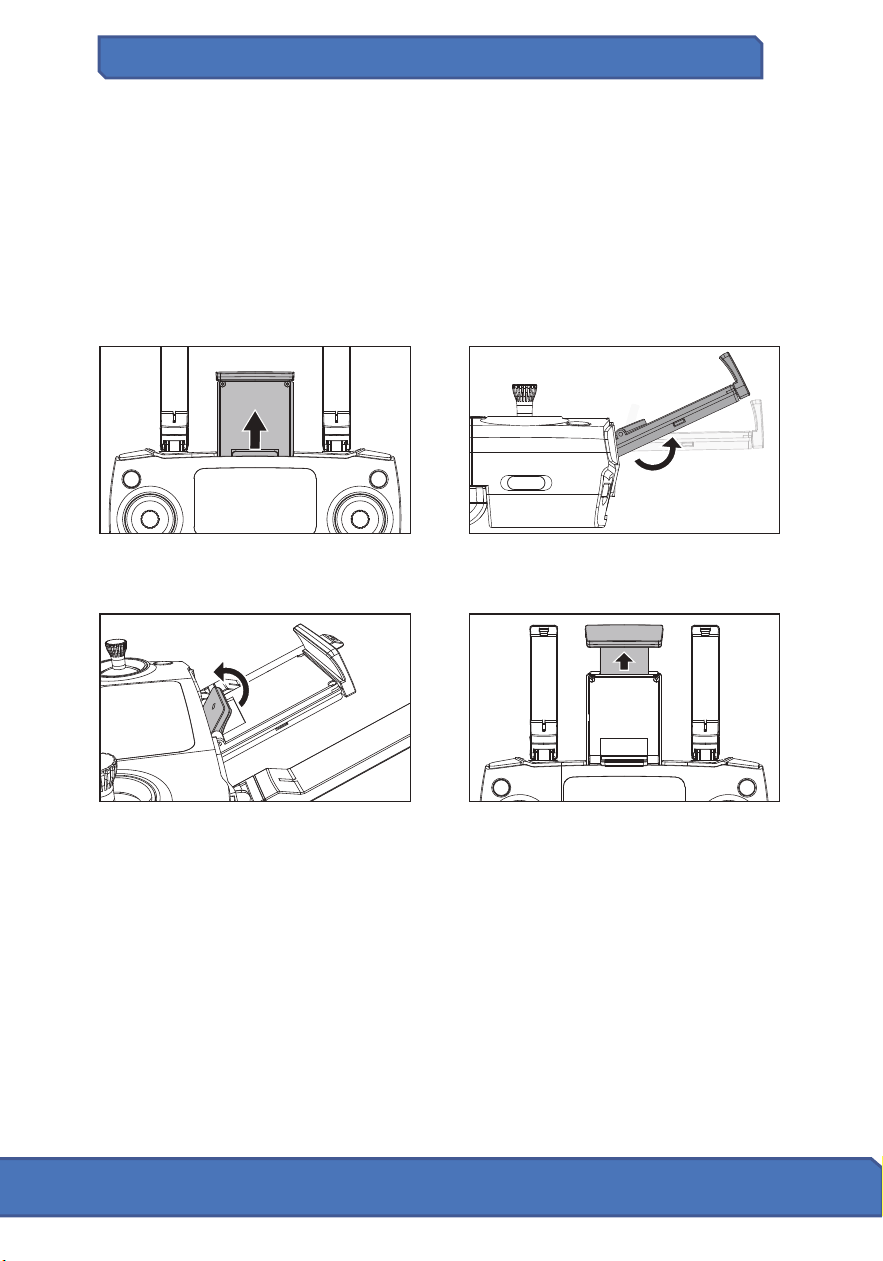
1. Pull out the mobile phone holder upwards completely (Pic. 1);
2. Tilt the holder 30 degrees towards you and then you will hear a click
sound (Pic. 2);
3. Rotate and fix the support board in place (Pic. 3);
4. Adjust the mobile phone holder upward or downward according to the size
of your mobile phone (Pic. 4).
Pic. 1 Pic. 2
Pic. 3 Pic. 4
5V 2A Adapter
(Not included)
USB
05
Open the Phone Holder
4 5
Drone Ba�ery Charging
How to Charge the Drone Ba�ery:
ATTENTION:
● Adult supervision is required when charging the ba�eries.
● Only ba�eries of the same type as recommended are to be used.
● Exhausted ba�eries are to be removed from the drone.
● The supply terminals are not to be short-circuited.
● The charging line to be used with the product should be regularly
examined for poten�al hazards, such as damage to the cable, cord, or
plug.
● Please use the charger indoor only.
● A�er the flight, please charge the ba�ery to half full then store. If no
use for long �me, recommend to use out and recharge the ba�ery
once per month, lest the ba�ery damaged for over discharge.
● If ba�ery is damaged, stop charging immediately and contact us at
support@con�xo.com for replacement parts.
● Please charge the ba�ery fully before using it.
● Be sure you use the officially supplied USB charging cable to charge.
● The charging �me is about 2.5 hours.
● This drone charging data is based on 5V 2A power adaptor. Different
types power adaptor and power device will affect the charging �me. It
is recommended that 5V 2-2.1A adaptor be used for charging.
● Charging: The ba�ery indicator light will flash in turns.
● Fully charge: The ba�ery indicator will stay on.
1. Pull out the mobile phone holder upwards completely (Pic. 1);
2. Tilt the holder 30 degrees towards you and then you will hear a click
sound (Pic. 2);
3. Rotate and fix the support board in place (Pic. 3);
4. Adjust the mobile phone holder upward or downward according to the size
of your mobile phone (Pic. 4).
Pic. 1 Pic. 2
Pic. 3 Pic. 4
5V 2A Adapter
(Not included)
USB
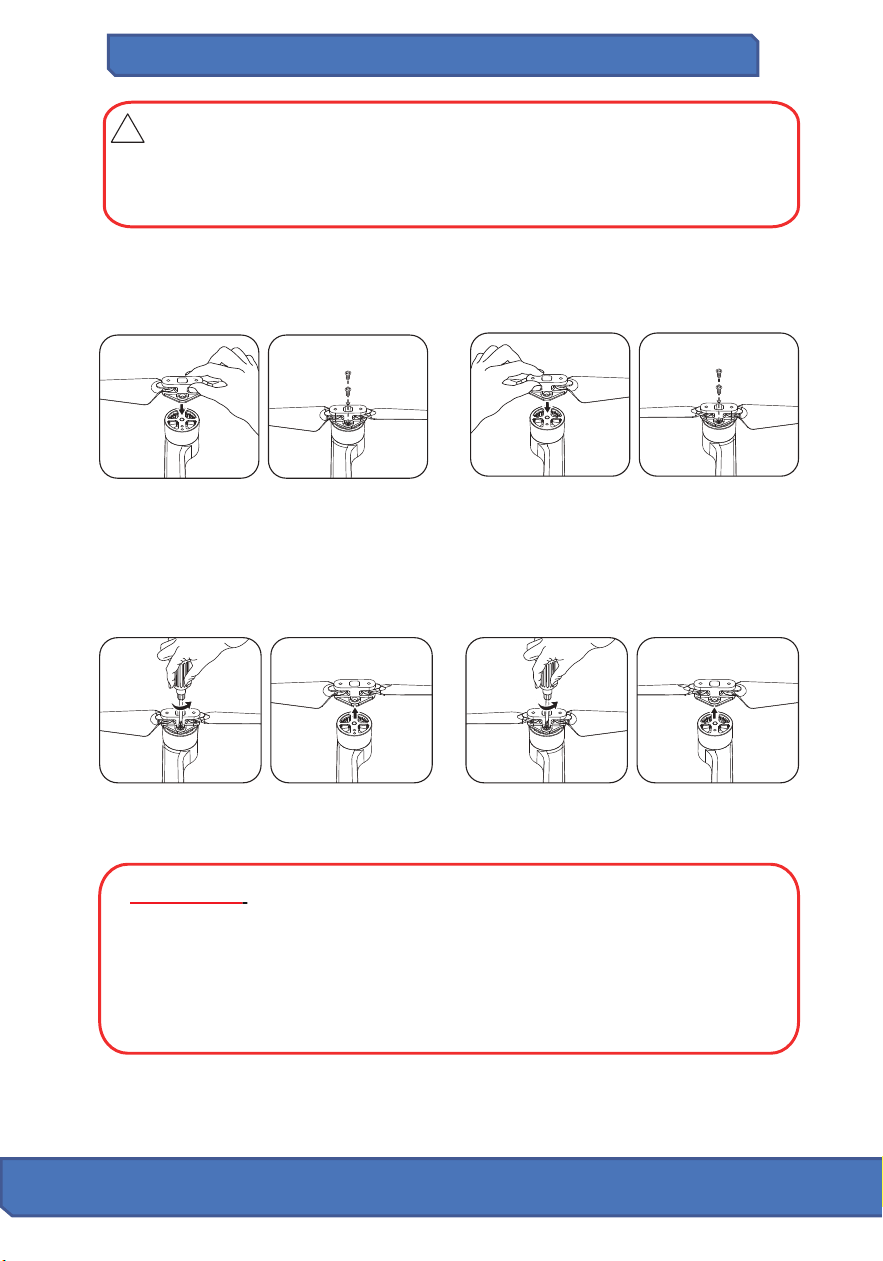
Product Assembly
●
IMPORTANT:
Propellers must be properly installed with the correct Le�er
A and B propellers.
● Use cau�on when installing the propellers (as they are sharp).
● Please use Con�xo propellers only for this drone. Replacement part can be
ordered through Con�xo by sending an email to support@con�xo.com.
6 7
!
A�en�on: Please install all fi�ngs step by step as below pictures. Keep
in mind that the propellers are dis�nguished by A & B mark and
propellers screws are dis�nguished by dot mark. Please pay a�en�on to
your rota�on direc�on.
●A�ach the propellers:
Select corresponding propellers, (A and A, B and B), install into the motor
sha�, using screwdriver to fix the screws clockwise. (as pic. 1-2)
●Detach the propellers:
Using screwdriver turn an�-clockwise, take out 2 screws, disassemble the
propeller. (as pic. 3-4)
Installing Ba�ery
Insert the fully charged ba�ery into the drone ba�ery box, ensure the
ba�ery install correctly.
The drone is folded inside the package. Follow the steps as below to unfold
the drone.
Step 1: Unfold the front arms (Pic. 1);
Step 2: Repeat again to unfold rear arms (Pic. 2).
Unfold the Drone
Pic. 1 Pic. 2
Pic. 1
Pic. 2
A
B
A
B
Pic. 3 Pic. 4
A
B
A
B

Product Assembly
●
IMPORTANT:
Propellers must be properly installed with the correct Le�er
A and B propellers.
● Use cau�on when installing the propellers (as they are sharp).
● Please use Con�xo propellers only for this drone. Replacement part can be
ordered through Con�xo by sending an email to support@con�xo.com.
6 7
!
A�en�on: Please install all fi�ngs step by step as below pictures. Keep
in mind that the propellers are dis�nguished by A & B mark and
propellers screws are dis�nguished by dot mark. Please pay a�en�on to
your rota�on direc�on.
●A�ach the propellers:
Select corresponding propellers, (A and A, B and B), install into the motor
sha�, using screwdriver to fix the screws clockwise. (as pic. 1-2)
●Detach the propellers:
Using screwdriver turn an�-clockwise, take out 2 screws, disassemble the
propeller. (as pic. 3-4)
Installing Ba�ery
Insert the fully charged ba�ery into the drone ba�ery box, ensure the
ba�ery install correctly.
The drone is folded inside the package. Follow the steps as below to unfold
the drone.
Step 1: Unfold the front arms (Pic. 1);
Step 2: Repeat again to unfold rear arms (Pic. 2).
Unfold the Drone
Pic. 1 Pic. 2
Pic. 1
Pic. 2
A
B
A
B
Pic. 3 Pic. 4
A
B
A
B

8 9
How to Power on/off the Drone
Long-press the drone’s power bu�on, it will turn on, in the same �me,
the drone will have power-on sound and indicator light turn on.
Long-press the power bu�on for 3 seconds, the drone will turn off and
indicator light will turn off too.
Remote controller layout
[1] Photo/Video
[2] Le� s�ck
[3] Unlock/Lock
[4] Phone holder
[5] One-key RTH
[6] Right s�ck
[10] Gimbal control
hand wheel
[11] Fast-slow speed
switch
[12] GPS switch
[7] Power switch
[8] LCD display
[9] One-key takeoff/
One-key landing
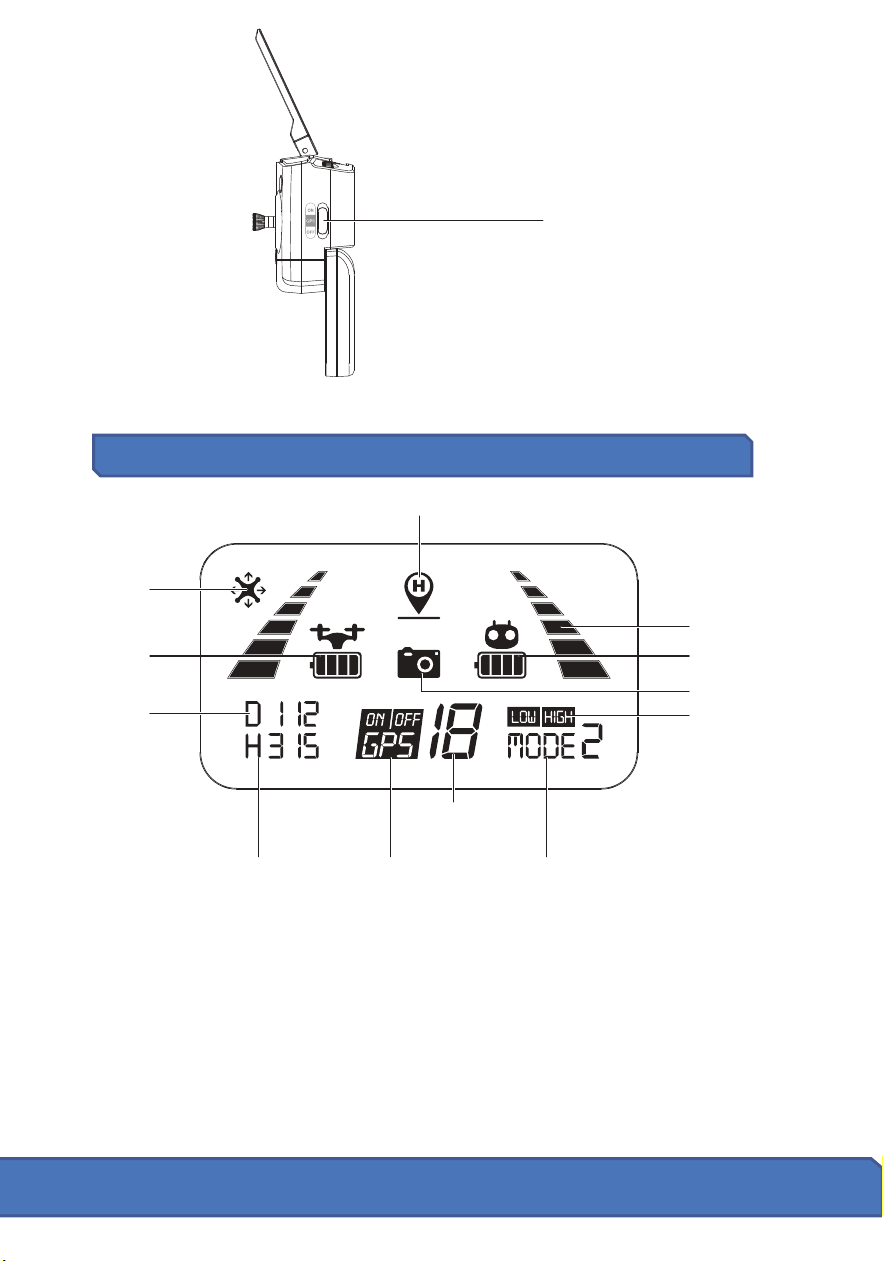
Remote controller LED Icons /Layout
[1]
[2]
[3]
[4]
[6]
[7]
[5]
[8]
[9]
[10]
[11]
[12]
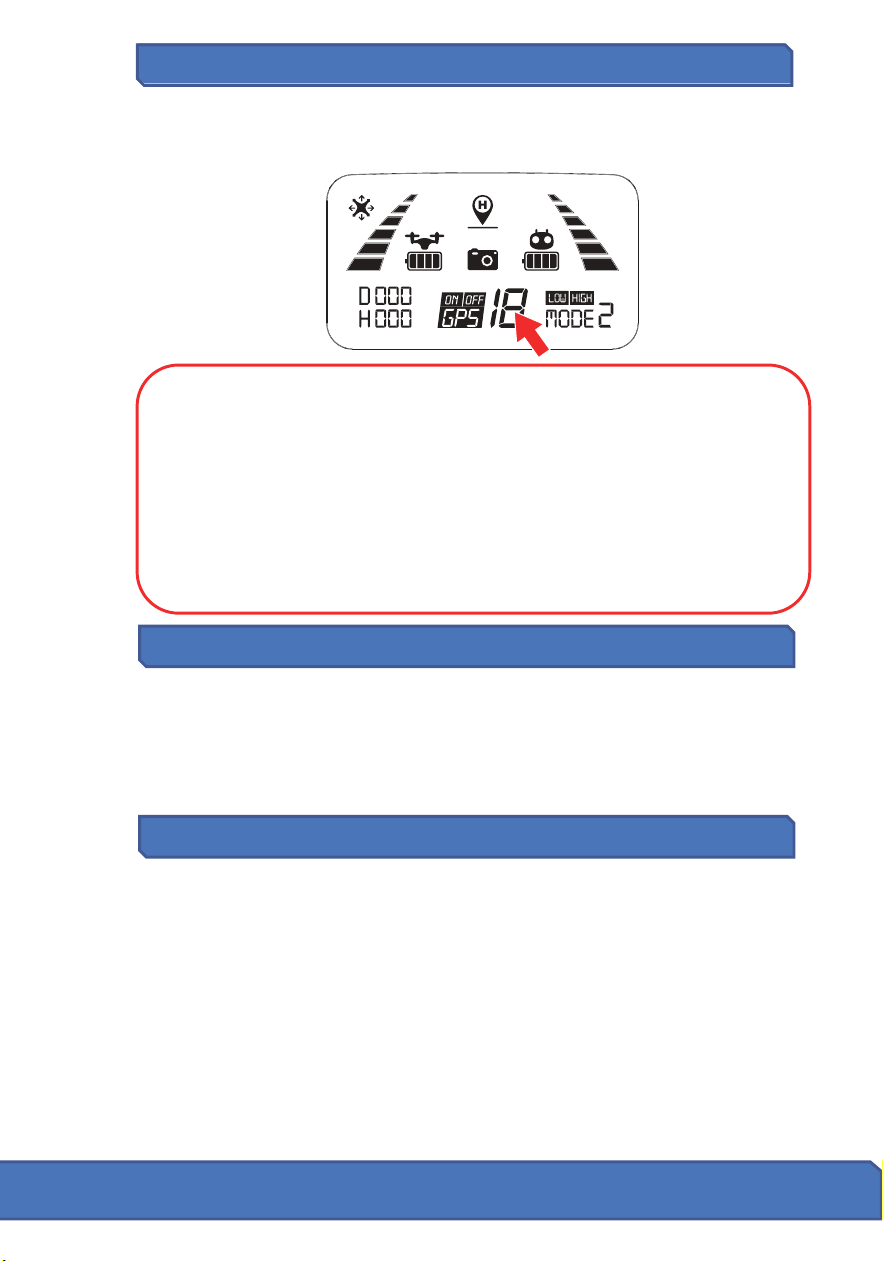
[9] Remote controller battery level
[5] GPS mode
[6] Satellite amount
[4] Altitude against Home Point
[10] Photo/Video
[12] Return to Home (RTH) icon
[2] Drone battery level
[7] Remote controller throttle mode
[3] Distance against Home Point
[1] Headless mode
[8] Signal strength
[11] High/Low speed mode
[1]
[2]
[3]
[5]
[4]
[7]
[8]
[6]
[9] [11]
[10]
[12]
8 9
How to Power on/off the Drone
Long-press the drone’s power bu�on, it will turn on, in the same �me,
the drone will have power-on sound and indicator light turn on.
Long-press the power bu�on for 3 seconds, the drone will turn off and
indicator light will turn off too.
Remote controller layout
[1] Photo/Video
[2] Le� s�ck
[3] Unlock/Lock
[4] Phone holder
[5] One-key RTH
[6] Right s�ck
[10] Gimbal control
hand wheel
[11] Fast-slow speed
switch
[12] GPS switch
[7] Power switch
[8] LCD display
[9] One-key takeoff/
One-key landing
Remote controller LED Icons /Layout
[1]
[2]
[3]
[4]
[6]
[7]
[5]
[8]
[9]
[10]
[11]
[12]
[9] Remote controller battery level
[5] GPS mode
[6] Satellite amount
[4] Altitude against Home Point
[10] Photo/Video
[12] Return to Home (RTH) icon
[2] Drone battery level
[7] Remote controller throttle mode
[3] Distance against Home Point
[1] Headless mode
[8] Signal strength
[11] High/Low speed mode
[1]
[2]
[3]
[5]
[4]
[7]
[8]
[6]
[9] [11]
[10]
[12]

All you need to do is simultaneously press and hold the “Red Lock/Unlock”
bu�on on the remote controller and turn “ON” the remote controller (by
moving the power switch to the right). The remote controller will send out 2
beeping sounds and the indicator light ” ” will keep flashing (indica�ng
that the remote controller is now ready to pair; you can also change the
“Thro�le Mode” at this �me).
During this point (and before pairing with the drone), you are able to select
the control mode which best suits you. Please see pages 12 – 13
for thro�le control op�ons.
Remote Controller Ba�ery Installa�on
Remote Controller Signal Connec�on
● Insert ba�eries with correct polarity.
● Do not mix old and new ba�eries.
● Do not mix alkaline, standard (carbon-zinc), or rechargeable
(nickel-cadmium) ba�eries.
● Rechargeable ba�eries are to be removed from the drone before being
charged.
● Rechargeable ba�eries are only to be charged under adult supervision.
● Exhausted ba�eries are to be removed from the drone.
● The supply terminals are not to be short-circuited.
● In order to avoid ba�ery leakage causing damage to the remote controler,
please take out the ba�ery if not in use for a long �me.
ATTENTION:
● Any interrup�on during the pairing process will disrupt pairing.
● You must not turn on the drone prior to this step. Otherwise, you
will not be able to connect the drone and the remote successfully.
● This is the only �me you can change between Remote Controller
Thro�le Modes. If you wish to change modes a�er pairing, you must
turn off the drone and the remote and repeat this process again.
10 11
NOTE - Please make sure that the drone is turned off
Pic. 1
Pic. 2
Pic. 3
Step 1: Unfold the hand s�cks and open the ba�ery door (Pic. 1);
Step 2: Install 2*AA ba�eries into the ba�ery compartment according to
the given polarity (Pic. 2);
Step 3: Close the ba�ery compartment (Pic. 3).

All you need to do is simultaneously press and hold the “Red Lock/Unlock”
bu�on on the remote controller and turn “ON” the remote controller (by
moving the power switch to the right). The remote controller will send out 2
beeping sounds and the indicator light ” ” will keep flashing (indica�ng
that the remote controller is now ready to pair; you can also change the
“Thro�le Mode” at this �me).
During this point (and before pairing with the drone), you are able to select
the control mode which best suits you. Please see pages 12 – 13
for thro�le control op�ons.
Remote Controller Ba�ery Installa�on
Remote Controller Signal Connec�on
● Insert ba�eries with correct polarity.
● Do not mix old and new ba�eries.
● Do not mix alkaline, standard (carbon-zinc), or rechargeable
(nickel-cadmium) ba�eries.
● Rechargeable ba�eries are to be removed from the drone before being
charged.
● Rechargeable ba�eries are only to be charged under adult supervision.
● Exhausted ba�eries are to be removed from the drone.
● The supply terminals are not to be short-circuited.
● In order to avoid ba�ery leakage causing damage to the remote controler,
please take out the ba�ery if not in use for a long �me.
ATTENTION:
● Any interrup�on during the pairing process will disrupt pairing.
● You must not turn on the drone prior to this step. Otherwise, you
will not be able to connect the drone and the remote successfully.
● This is the only �me you can change between Remote Controller
Thro�le Modes. If you wish to change modes a�er pairing, you must
turn off the drone and the remote and repeat this process again.
10 11
NOTE - Please make sure that the drone is turned off
Pic. 1
Pic. 2
Pic. 3
Step 1: Unfold the hand s�cks and open the ba�ery door (Pic. 1);
Step 2: Install 2*AA ba�eries into the ba�ery compartment according to
the given polarity (Pic. 2);
Step 3: Close the ba�ery compartment (Pic. 3).
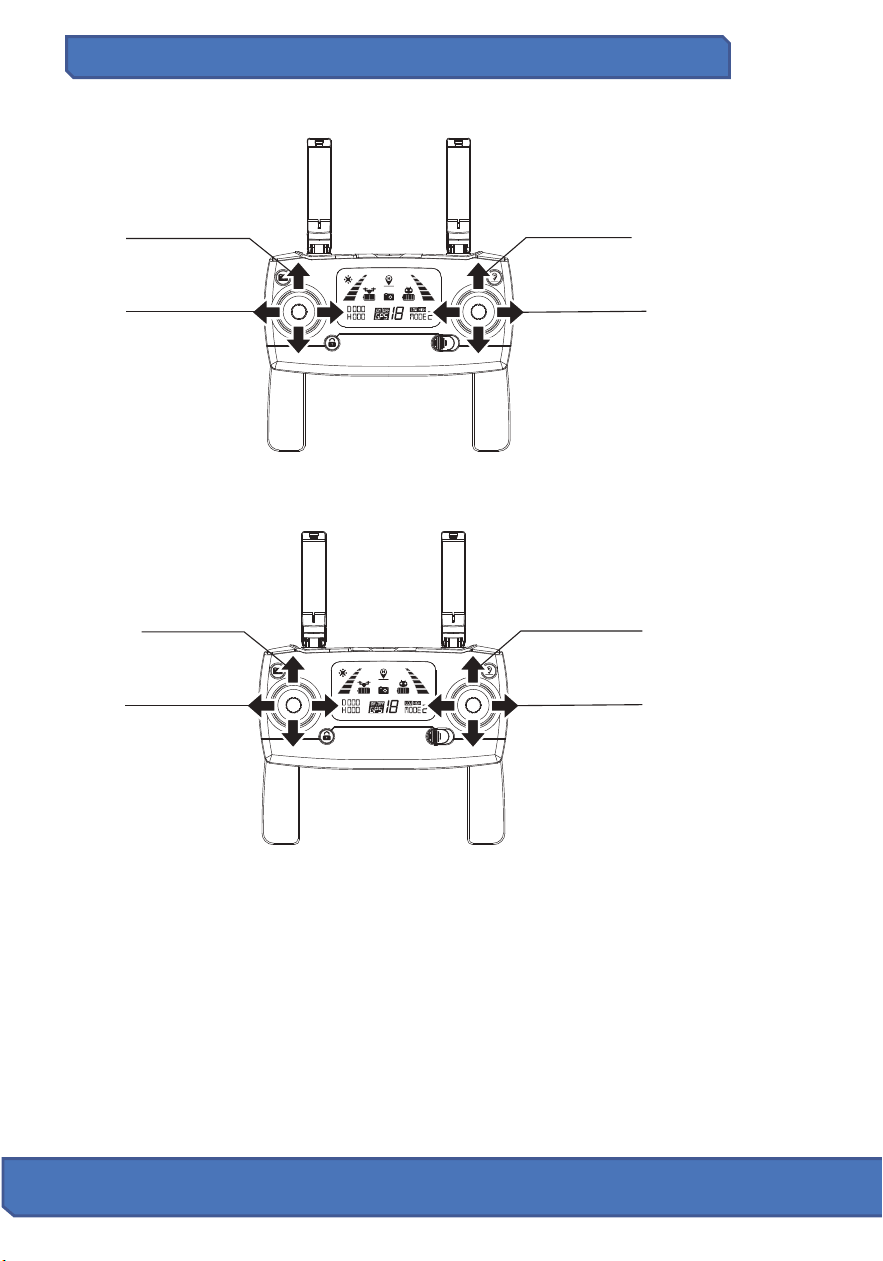
Control Mode Selec�on (Op�ons)
Control Mode Selec�on (con�nued)
12 13
!
Mode 1: The right s�ck serves as the thro�le.
Mode 2: The le� s�ck serves as the thro�le.
● The remote controller is set at Mode 2 by default.
Mode 2
(Default)
Mode 1
Throttle
control
Leftward/
Rightward
flight control
Forward/
Backward
control
Turn Left/
Right control
Throttle
control
Leftward/
Rightward
flight control
Forward/
Backward
control
Turn Left/
Right control
A�en�on: To change the s�ck mode of the remote controller, please
make sure that the remote controller is under signal connec�on status
(the indicator light ” ” keep flashing). If not, the s�ck mode could not
be changed.
Step 1. Keep pressing the red bu�on “ ” and turn on the remote controller,
the remote controller is under signal connec�on status (Pic. 1);
Step 2. Keep pressing the RTH bu�on “ ” for 3 seconds to choose the thro�le
control mode (Pic. 2). The thro�le control mode will change according to
each press. The mode number is shown on the LCD screen. The thro�le
control mode is set at mode 2 by default.
Pic. 1
Pic. 2

Control Mode Selec�on (Op�ons)
Control Mode Selec�on (con�nued)
12 13
!
Mode 1: The right s�ck serves as the thro�le.
Mode 2: The le� s�ck serves as the thro�le.
● The remote controller is set at Mode 2 by default.
Mode 2
(Default)
Mode 1
Throttle
control
Leftward/
Rightward
flight control
Forward/
Backward
control
Turn Left/
Right control
Throttle
control
Leftward/
Rightward
flight control
Forward/
Backward
control
Turn Left/
Right control
A�en�on: To change the s�ck mode of the remote controller, please
make sure that the remote controller is under signal connec�on status
(the indicator light ” ” keep flashing). If not, the s�ck mode could not
be changed.
Step 1. Keep pressing the red bu�on “ ” and turn on the remote controller,
the remote controller is under signal connec�on status (Pic. 1);
Step 2. Keep pressing the RTH bu�on “ ” for 3 seconds to choose the thro�le
control mode (Pic. 2). The thro�le control mode will change according to
each press. The mode number is shown on the LCD screen. The thro�le
control mode is set at mode 2 by default.
Pic. 1
Pic. 2

Pic. 1 Pic. 2
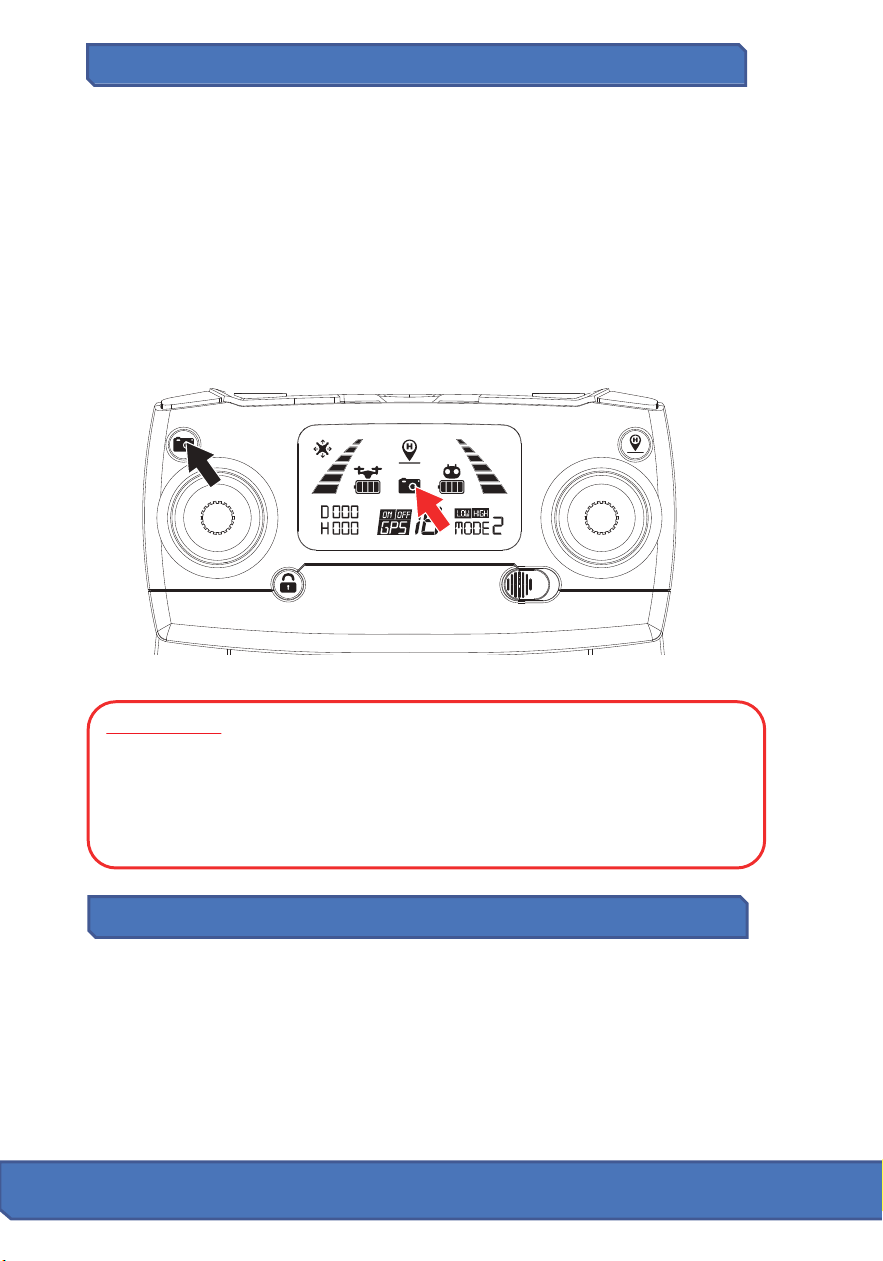
Short-press the bu�on indicated as below, the camera icon “ ” on the LCD
screen flashes once, the camera takes one photo;
Long-press the same bu�on, the video icon “ ” on the LCD screen flashes
slowly, the camera is taking video. Long-press again will exit shoo�ng.
Camera
14 15
Product Assembly cont.
Remote Control Status Indicator
StatusNo. Meaning
Indicator lights “ ” flash
quickly.
The remote control beeps
with steady “beep…beep”
sound and the ba�ery icon
“ ” on the LCD display is
flashing.
Ba�ery icon “ ” on LCD
display is as shown (with
steady beep...beep...beep)
sound.
4
3
2
1
5
Ba�ery icon “ ” on LCD
display is as shown with
steady long beep sound.
Signal icon on LCD display
is less than two bars or
not displaying, with steady
“beep...beep...beep”
sound.
The remote controller is under
Signal
Connec�on Status.
The remote controller ba�ery is low.
Drone’s Ba�ery is running low, the
drone will return if the flight al�tude
is between 100 feet and 330 feet.
Drone’s ba�ery is low, the drone
willreturn if the flight al�tude or
distance is far than 50 feet; If the
distance is less than 50 feet, the
drone will land on the taking off
spot.
1. The distance between the drone
and remote controller is so long that
the signal is weak.
2.The ba�ery is removed a�er the
drone connects to the remote
controller.
How to Pair the Remote to the Drone
Step 1: Press and hold the red bu�on “ ” and simultaneously turn “ON”
the remote controller (by moving the power switch to the right) (Pic. 1). The
remote controller will send out 2 “beeping” sounds and the indicator light
“ ” will keep flashing.
Step 2: Press the power bu�on to power on the drone (Pic. 2). The drone will
make a power-on sound with indica�on light flashing and will automa�cally
link to the remote controller. Once the remote controller sends out a long
beep sound and the indicator light of the remote controller turns from
flashing to solid on and the signal icon “ ” is shown on the LCD screen, it
means that signal connec�on is succeeded.
Signal connec�on will only need to be completed once. The remote
controller will remember your drone once paired.
Drone Ini�aliza�on Detec�on
A�er Signal Connec�on has been successful, the drone enters the
ini�aliza�on detec�on procedure. Make sure that the drone is set on a
flat and level surface for this step. In this �me, the green light flash fast. If
the drone is always in ini�aliza�on, can’t enter compass calibra�on.
Please place the drone in ground, let the drone do gyro calibra�on to exit
the ini�aliza�on. The ini�aliza�on process takes about 5 seconds. The
process is done once the indicator light stay on.
ATTENTION:
Please make sure that the drone is set on a flat and level
surface for the ini�aliza�on detec�on procedure to be successful. If
the drone is always in ini�aliza�on, can’t enter compass calibra�on.
Please place the drone in ground, let the drone do gyro calibra�on to
exit the ini�aliza�on.

Pic. 1 Pic. 2
Short-press the bu�on indicated as below, the camera icon “ ” on the LCD
screen flashes once, the camera takes one photo;
Long-press the same bu�on, the video icon “ ” on the LCD screen flashes
slowly, the camera is taking video. Long-press again will exit shoo�ng.
Camera
14 15
Product Assembly cont.
Remote Control Status Indicator
StatusNo. Meaning
Indicator lights “ ” flash
quickly.
The remote control beeps
with steady “beep…beep”
sound and the ba�ery icon
“ ” on the LCD display is
flashing.
Ba�ery icon “ ” on LCD
display is as shown (with
steady beep...beep...beep)
sound.
4
3
2
1
5
Ba�ery icon “ ” on LCD
display is as shown with
steady long beep sound.
Signal icon on LCD display
is less than two bars or
not displaying, with steady
“beep...beep...beep”
sound.
The remote controller is under
Signal
Connec�on Status.
The remote controller ba�ery is low.
Drone’s Ba�ery is running low, the
drone will return if the flight al�tude
is between 100 feet and 330 feet.
Drone’s ba�ery is low, the drone
willreturn if the flight al�tude or
distance is far than 50 feet; If the
distance is less than 50 feet, the
drone will land on the taking off
spot.
1. The distance between the drone
and remote controller is so long that
the signal is weak.
2.The ba�ery is removed a�er the
drone connects to the remote
controller.
How to Pair the Remote to the Drone
Step 1: Press and hold the red bu�on “ ” and simultaneously turn “ON”
the remote controller (by moving the power switch to the right) (Pic. 1). The
remote controller will send out 2 “beeping” sounds and the indicator light
“ ” will keep flashing.
Step 2: Press the power bu�on to power on the drone (Pic. 2). The drone will
make a power-on sound with indica�on light flashing and will automa�cally
link to the remote controller. Once the remote controller sends out a long
beep sound and the indicator light of the remote controller turns from
flashing to solid on and the signal icon “ ” is shown on the LCD screen, it
means that signal connec�on is succeeded.
Signal connec�on will only need to be completed once. The remote
controller will remember your drone once paired.
Drone Ini�aliza�on Detec�on
A�er Signal Connec�on has been successful, the drone enters the
ini�aliza�on detec�on procedure. Make sure that the drone is set on a
flat and level surface for this step. In this �me, the green light flash fast. If
the drone is always in ini�aliza�on, can’t enter compass calibra�on.
Please place the drone in ground, let the drone do gyro calibra�on to exit
the ini�aliza�on. The ini�aliza�on process takes about 5 seconds. The
process is done once the indicator light stay on.
ATTENTION:
Please make sure that the drone is set on a flat and level
surface for the ini�aliza�on detec�on procedure to be successful. If
the drone is always in ini�aliza�on, can’t enter compass calibra�on.
Please place the drone in ground, let the drone do gyro calibra�on to
exit the ini�aliza�on.

Two Steps for Geomagne�c Calibra�on:
Drone Geomagne�c Calibra�on
Drone
Geomagne�c
Calibra�on (con�nued)
Step 1) Horizontal Calibra�on
When the drone's indicator lights flash yellow alterna�vely, hold the
drone
horizontally and rotate it 360 degrees along the horizontal axis for
about 3 circles (counterclockwise). The drone’s indicator lights will
change from flashing yellow to flashing green alterna�vely when
complete.
Drone
Compass Calibra�on must be done for each flight. When
changing new ba�ery or the ba�ery is reinstalled, Compass
Calibra�on should be done again. Compass Calibra�on must be
performed a�er successful drone ini�aliza�on detec�on.
Step 2) Ver�cal Calibra�on
Hold the drone ver�cally with its front (camera) facing up and rotate it 360
degrees counterclockwise along its horizontal axis for about 3 full circles un�l the
indicator light of the drone change from flashing to solid. A�er you are done with
this step, please set the drone on a flat surface and wait for the satellite signal
connec�on to be at least 7 and above. The calibra�on will be successful when
the indicator light is solid green.
ATTENTION:
● To fly with GPS mode, choose an open and wide space for the flight.
Please also make sure that there be at least 7 satellite signals showing
on your controller.
● In GPS mode, if the drone cannot hover at a fixed point or the fixing
performance is poor, please re-calibrate the geomagne�c, it can
improve the flight performance.
●
DO NOT calibrate drone compass in an area with a strong magne�c
field (such crowded areas as parking lots, heavy traffic zones).
●
DO NOT carry ferromagne�c materials, such as keys, phones, etc.
with you during calibra�on.
● DO NOT calibrate near large pieces of metal.
16 17
Before unlock the drone, please operate as picture to enter the geomagne�c
calibra�on.

Two Steps for Geomagne�c Calibra�on:
Drone Geomagne�c Calibra�on
Drone
Geomagne�c
Calibra�on (con�nued)
Step 1) Horizontal Calibra�on
When the drone's indicator lights flash yellow alterna�vely, hold the
drone
horizontally and rotate it 360 degrees along the horizontal axis for
about 3 circles (counterclockwise). The drone’s indicator lights will
change from flashing yellow to flashing green alterna�vely when
complete.
Drone
Compass Calibra�on must be done for each flight. When
changing new ba�ery or the ba�ery is reinstalled, Compass
Calibra�on should be done again. Compass Calibra�on must be
performed a�er successful drone ini�aliza�on detec�on.
Step 2) Ver�cal Calibra�on
Hold the drone ver�cally with its front (camera) facing up and rotate it 360
degrees counterclockwise along its horizontal axis for about 3 full circles un�l the
indicator light of the drone change from flashing to solid. A�er you are done with
this step, please set the drone on a flat surface and wait for the satellite signal
connec�on to be at least 7 and above. The calibra�on will be successful when
the indicator light is solid green.
ATTENTION:
● To fly with GPS mode, choose an open and wide space for the flight.
Please also make sure that there be at least 7 satellite signals showing
on your controller.
● In GPS mode, if the drone cannot hover at a fixed point or the fixing
performance is poor, please re-calibrate the geomagne�c, it can
improve the flight performance.
●
DO NOT calibrate drone compass in an area with a strong magne�c
field (such crowded areas as parking lots, heavy traffic zones).
●
DO NOT carry ferromagne�c materials, such as keys, phones, etc.
with you during calibra�on.
● DO NOT calibrate near large pieces of metal.
16 17
Before unlock the drone, please operate as picture to enter the geomagne�c
calibra�on.

Gyroscope Calibra�on
How to Lock and Unlock the Drone
Flight Opera�on (Mode 2)
Once the drone has been calibrated, set drone on a flat surface. Now, push
down both of the control s�cks to the lower-le� corner and release (as
indicated in photo below). When the indicator light flashing rapidly, it means
that the gyroscope is under calibra�on status. When the light on your drone
turns solid color the calibra�on is successful.
● The gyroscope calibra�on has been done in factory by default.
Gyroscope calibra�on is not required to be performed unless the
drone cannot exit the drone ini�aliza�on detec�on procedure while
the drone ini�aliza�on detec�on is finished or the flight status is not
good.
● Please make sure to set the drone on a level horizontal surface
when performing calibra�on. Failure to follow these instruc�ons can
and will affect the flight performance.
Unlock the Drone:
Press the Unlock bu�on. The motors and propellers will begin to rotate and
spin. The drone is now ready for li�off. (If you do not ac�vate takeoff within
15 seconds, the motor/propellers will automa�cally stop spinning. )
18 19
How to Lock and Unlock the Drone
(con�nued)
Lost Control of the Drone
Locking the Drone:
There are 3 methods to control the drone in case of event of the following situa�on.
Method 1) When the drone is on the ground and the motor is s�ll rota�ng, pull
down the thro�le s�ck to the bo�om posi�on and hold un�l the propellers stop.
When the propellers stop, it means the drone is locked.
Method 2) When using 1-Key Landing or Auto Return, the motor will stop turning
when the drone lands (and will automa�cally lock, turn off).
Method 3) Emergency Stop - When the drone is flying at a distance within 50 feet or
al�tude within 15 feet, long-press the RED LOCK bu�on for 3 seconds. The motors
stops immediately and the drone will stop flying and fall. (This last method is not
recommended as it can cause damage to the drone and endanger the safety of
others).
If you lose control of the drone, please follow the step outlined below to avoid
the drone from flying off:
1. Turn off the remote controller - The drone will automa�cally return (when
the GPS signal connec�on is good with at least 7 satellites).
2. Turn off the remote controller – A�er 6 seconds, the drone will start to
slowly descend un�l it lands on the ground and will self-lock (when there is no
GPS signal or the GPS signal is weak; satellites number is less than 7).
3. Long-press the RED bu�on for 3 seconds. This will ac�vate the “Emergency
Stop” func�on and the drone will stop flying and perform a sudden stop. (This
is not recommended as it can cause damage to the drone and endanger the
safety of others).
Remote Controller Drone
Up
Down
Forward
Backward
Turn
left
Left side
flying
Right
side flying
Turn
right
Front
Rear
Front
Rear
Remote Controller Drone

Gyroscope Calibra�on
How to Lock and Unlock the Drone
Flight Opera�on (Mode 2)
Once the drone has been calibrated, set drone on a flat surface. Now, push
down both of the control s�cks to the lower-le� corner and release (as
indicated in photo below). When the indicator light flashing rapidly, it means
that the gyroscope is under calibra�on status. When the light on your drone
turns solid color the calibra�on is successful.
● The gyroscope calibra�on has been done in factory by default.
Gyroscope calibra�on is not required to be performed unless the
drone cannot exit the drone ini�aliza�on detec�on procedure while
the drone ini�aliza�on detec�on is finished or the flight status is not
good.
● Please make sure to set the drone on a level horizontal surface
when performing calibra�on. Failure to follow these instruc�ons can
and will affect the flight performance.
Unlock the Drone:
Press the Unlock bu�on. The motors and propellers will begin to rotate and
spin. The drone is now ready for li�off. (If you do not ac�vate takeoff within
15 seconds, the motor/propellers will automa�cally stop spinning. )
18 19
How to Lock and Unlock the Drone
(con�nued)
Lost Control of the Drone
Locking the Drone:
There are 3 methods to control the drone in case of event of the following situa�on.
Method 1) When the drone is on the ground and the motor is s�ll rota�ng, pull
down the thro�le s�ck to the bo�om posi�on and hold un�l the propellers stop.
When the propellers stop, it means the drone is locked.
Method 2) When using 1-Key Landing or Auto Return, the motor will stop turning
when the drone lands (and will automa�cally lock, turn off).
Method 3) Emergency Stop - When the drone is flying at a distance within 50 feet or
al�tude within 15 feet, long-press the RED LOCK bu�on for 3 seconds. The motors
stops immediately and the drone will stop flying and fall. (This last method is not
recommended as it can cause damage to the drone and endanger the safety of
others).
If you lose control of the drone, please follow the step outlined below to avoid
the drone from flying off:
1. Turn off the remote controller - The drone will automa�cally return (when
the GPS signal connec�on is good with at least 7 satellites).
2. Turn off the remote controller – A�er 6 seconds, the drone will start to
slowly descend un�l it lands on the ground and will self-lock (when there is no
GPS signal or the GPS signal is weak; satellites number is less than 7).
3. Long-press the RED bu�on for 3 seconds. This will ac�vate the “Emergency
Stop” func�on and the drone will stop flying and perform a sudden stop. (This
is not recommended as it can cause damage to the drone and endanger the
safety of others).
Remote Controller Drone
Up
Down
Forward
Backward
Turn
left
Left side
flying
Right
side flying
Turn
right
Front
Rear
Front
Rear
Remote Controller Drone

One-Key Takeoff/ Landing
Adjust the Gimbal Camera Angle
Flight Modes
GPS Mode
1. A�er the drone is unlocked, press the “ ” bu�on (as indicated below).
The drone will automa�cally start hovering up to an al�tude of between
5-9 feet. When using this feature, please also make sure that you have at
least 5-9 feet of clear open space (in height).
2. When the drone is flying,
short-press the “ ” bu�on (as indicated
below). The drone will automa�cally land on the ground.
When the drone lands and the motors stop, the drone will be locked.
(Please refer to page 19 for locking instruc�ons.) You must unlock the
drone again in order for takeoff.
Manual Controls:
Switch or slide the GPS bu�on to the down. This will turn off the GPS func�on
and the drone can now be operated in op�cal flow mode (recommended for
more advanced users). The icon “ ” on transmi�er LCD screen displays the
current flight mode.
By toggling gimbal hand wheel on transmi�er, the shoo�ng angle of
gimbal camera will be adjusted. Please adjust the angle according to the
using situa�on.
WARNING: The drone cannot fly with precise posi�oning and hovering
without GPS enabled (turned ON). We only recommend you try this if
you are an experienced pilot.
GPS mode enables precise posi�oning and prevents drone loss. Simply move
the GPS switch to the above side (“On”) posi�on before opera�ng the drone
to use all of the GPS features such as “Return-To-Home” and “Low Baery
Return-To-Home.” (Note - You must wait unl you achieve a GPS signal of
at least 7 satellites before flying the drone with GPS feature enabled.)
20 21
A
B
A
B
90°
GPS Mode
Op�cal Flow
Mode
GPS Mode
Op�cal Flow
Mode

One-Key Takeoff/ Landing
Adjust the Gimbal Camera Angle
Flight Modes
GPS Mode
1. A�er the drone is unlocked, press the “ ” bu�on (as indicated below).
The drone will automa�cally start hovering up to an al�tude of between
5-9 feet. When using this feature, please also make sure that you have at
least 5-9 feet of clear open space (in height).
2. When the drone is flying,
short-press the “ ” bu�on (as indicated
below). The drone will automa�cally land on the ground.
When the drone lands and the motors stop, the drone will be locked.
(Please refer to page 19 for locking instruc�ons.) You must unlock the
drone again in order for takeoff.
Manual Controls:
Switch or slide the GPS bu�on to the down. This will turn off the GPS func�on
and the drone can now be operated in op�cal flow mode (recommended for
more advanced users). The icon “ ” on transmi�er LCD screen displays the
current flight mode.
By toggling gimbal hand wheel on transmi�er, the shoo�ng angle of
gimbal camera will be adjusted. Please adjust the angle according to the
using situa�on.
WARNING: The drone cannot fly with precise posi�oning and hovering
without GPS enabled (turned ON). We only recommend you try this if
you are an experienced pilot.
GPS mode enables precise posi�oning and prevents drone loss. Simply move
the GPS switch to the above side (“On”) posi�on before opera�ng the drone
to use all of the GPS features such as “Return-To-Home” and “Low Baery
Return-To-Home.” (Note - You must wait unl you achieve a GPS signal of
at least 7 satellites before flying the drone with GPS feature enabled.)
20 21
A
B
A
B
90°
GPS Mode
Op�cal Flow
Mode
GPS Mode
Op�cal Flow
Mode

Low Ba�ery Return-To-Home (RTH)
The drone will perform a Low Ba�ery Return-To-Home func�on when the
ba�ery is low. If the ba�ery icon on the LCD screen shows “ ”, the
indicator lights flash red slowly and you will hear a steady “DiDiDi…DiDiDi”
sound. This is a no�fica�on that your drone’s ba�ery is low and it is �me to
bring it home. If the drone’s al�tude is over 100 feet or the drones distance
is 330 feet away, the drone will automa�cally fly back to the original Home
Point.
If the ba�ery icon on the LCD screen shows “ ”, and you hear a steady
“Di…Di” sound, this is a no�fica�on that your drone’s ba�ery is very low
and it is �me to bring it home. If the drone’s al�tude is over 50 feet or the
drones distance is over 50 feet away, the drone will automa�cally fly back
to the original Home Point.
If the drone flying al�tude is less than 50 feet or the flying distance is less
than 50 feet, then drone will automa�cally land to the ground.
Flight Modes (con�nued)
Flight Modes (con�nued)
The Return-to-Home (RTH) procedure brings the drone back to the last
recorded Home Point. There are 3 types of RTH procedures: Smart RTH,
Fail-Safe RTH and Low Ba�ery RTH.
The following sec�on describes the Home Point and GPS signal in detail.
The Home Point is the loca�on
from where the drone takes off. A
strong signal of at least 7 satellites
must be present prior to take off
in order for the drone to remem-
ber the home point.
Home
Point
GPS Descrip�on
Smart RTH
If a strong GPS signal is available (more than 7 satellites on the LCD
screen) and the Home Point is recorded at takeoff, press the Return-To-
Home bu�on. The drone will fly back to the Home Point. You must use
the Remote Controller to guide the drone around any obstacles during the
Smart RTH procedure. You can press the RTH bu�on again to exit RTH
procedure and regain the control of the drone.
PLEASE NOTE: The drone does not have sensors allowing it to avoid
obstacles. The drone must always be flown in a wide-open area and
must be manually controlled to avoid obstacles. Use cau�on when
using the Return-To-Home (RTH) func�on and make sure the drone
does not end up on a roo�op, a tree, or any other obstacle that may be
in the way during return and descent.
Fail-Safe Return
Fail-Safe RTH will be triggered if the remote controller signal is lost for more
than 6 seconds. The GPS control system will guide the drone automa�cally
to the last recorded Home Point. Regain control of the drone by pressing the
RTH bu�on if the remote controller signal is recovered.
● During the Fail-Safe Return procedure, the drone cannot avoid
obstacles
(there is no auto-detec�on sensors for any obstacles).
● The drone cannot Return-To-Home if the GPS signal is weak (satellites
number is less than 7).
● If there is no GPS signal, and remote controller signal lost for more
than 6 seconds, the drone will not Return-to-Home but descend slowly
un�l it lands on the ground and is locked.
● When returning home automa�cally, if the drone flies above 50 feet,
the drone will immediately perform the return opera�on. When the
al�tude is lower than 50 feet, the drone will automa�cally rise to 50 feet
before performing the return opera�on (the return al�tude can be set in
the APP) .
WARNING: You can regain control of the drone by pressing the RTH
bu�on if the ba�ery icon on the LCD screen shows “ ”. But when the
ba�ery icon on the LCD screen shows “ ”, you can not regain control
of the drone by pressing the RTH bu�on.
22 23

Low Ba�ery Return-To-Home (RTH)
The drone will perform a Low Ba�ery Return-To-Home func�on when the
ba�ery is low. If the ba�ery icon on the LCD screen shows “ ”, the
indicator lights flash red slowly and you will hear a steady “DiDiDi…DiDiDi”
sound. This is a no�fica�on that your drone’s ba�ery is low and it is �me to
bring it home. If the drone’s al�tude is over 100 feet or the drones distance
is 330 feet away, the drone will automa�cally fly back to the original Home
Point.
If the ba�ery icon on the LCD screen shows “ ”, and you hear a steady
“Di…Di” sound, this is a no�fica�on that your drone’s ba�ery is very low
and it is �me to bring it home. If the drone’s al�tude is over 50 feet or the
drones distance is over 50 feet away, the drone will automa�cally fly back
to the original Home Point.
If the drone flying al�tude is less than 50 feet or the flying distance is less
than 50 feet, then drone will automa�cally land to the ground.
Flight Modes (con�nued)
Flight Modes (con�nued)
The Return-to-Home (RTH) procedure brings the drone back to the last
recorded Home Point. There are 3 types of RTH procedures: Smart RTH,
Fail-Safe RTH and Low Ba�ery RTH.
The following sec�on describes the Home Point and GPS signal in detail.
The Home Point is the loca�on
from where the drone takes off. A
strong signal of at least 7 satellites
must be present prior to take off
in order for the drone to remem-
ber the home point.
Home
Point
GPS Descrip�on
Smart RTH
If a strong GPS signal is available (more than 7 satellites on the LCD
screen) and the Home Point is recorded at takeoff, press the Return-To-
Home bu�on. The drone will fly back to the Home Point. You must use
the Remote Controller to guide the drone around any obstacles during the
Smart RTH procedure. You can press the RTH bu�on again to exit RTH
procedure and regain the control of the drone.
PLEASE NOTE: The drone does not have sensors allowing it to avoid
obstacles. The drone must always be flown in a wide-open area and
must be manually controlled to avoid obstacles. Use cau�on when
using the Return-To-Home (RTH) func�on and make sure the drone
does not end up on a roo�op, a tree, or any other obstacle that may be
in the way during return and descent.
Fail-Safe Return
Fail-Safe RTH will be triggered if the remote controller signal is lost for more
than 6 seconds. The GPS control system will guide the drone automa�cally
to the last recorded Home Point. Regain control of the drone by pressing the
RTH bu�on if the remote controller signal is recovered.
● During the Fail-Safe Return procedure, the drone cannot avoid
obstacles
(there is no auto-detec�on sensors for any obstacles).
● The drone cannot Return-To-Home if the GPS signal is weak (satellites
number is less than 7).
● If there is no GPS signal, and remote controller signal lost for more
than 6 seconds, the drone will not Return-to-Home but descend slowly
un�l it lands on the ground and is locked.
● When returning home automa�cally, if the drone flies above 50 feet,
the drone will immediately perform the return opera�on. When the
al�tude is lower than 50 feet, the drone will automa�cally rise to 50 feet
before performing the return opera�on (the return al�tude can be set in
the APP) .
WARNING: You can regain control of the drone by pressing the RTH
bu�on if the ba�ery icon on the LCD screen shows “ ”. But when the
ba�ery icon on the LCD screen shows “ ”, you can not regain control
of the drone by pressing the RTH bu�on.
22 23
22
Capturing Photos and Videos
Low Ba�ery Warning
Signal Strength Indicator
Flight Prepara�on
Pre-flight Prepara�on
Photo:
To capture breathtaking photos, simply short-press the Photo/ Video bu�on.
The LCD screen camera icon will flash once and the remote will beep once
no�fying you that the image has been captured.
Video:
To capture breathtaking videos, simply long-press the Photo/Video bu�on.
The remote will beep twice and the LCD video icon will flash during recording.
To stop recording, simply
long-press the Photo/Video bu�on. The remote will
beep twice and the video icon will disappear from the LCD screen.
ATTENTION:
It is not possible to capture photo or video when the drone
does not have a micro SD card inserted or if the micro SD card is
malfunc�oned. You can always capture photo and video by using the “M
RC PRO” App interface. However, if you do not finish recording a video
prior to powering off the drone, the video file will be corrupted and it
will not be viewable or saved.
Keep an eye out for the Low Ba�ery Warning. The drone and the remote
will no�fy you when you are running low on ba�ery. The drone's indicator
light will flash slowly when the ba�ery is beginning to run out.
At this point, we recommend bringing the drone to a safe landing.
Signal Strength icon shows the strength of the received signal. The more,
the be�er. If the signal is weak or irregular, then please do not fly the
drone in the same area.
●
DO NOT a�empt to fly over populated areas in case you lose connec-
�on and for the general public safety of others.
● During the Fail-Safe Return procedure, the drone cannot avoid
obstacles.
● The drone cannot Return-To-Home if the GPS signal is weak (satellite
number is less than 7).
● If there is no GPS signal and the remote controller signal is lost for
more than 6 seconds, the drone
will not Return-To-Home but instead
descend slowly un�l it lands on the ground and locks itself.
Before you take off, please make sure:
1. The drone and the remote controller are completely charged.
2. The propellers are installed correctly and screwed in the right direc�on.
3. The motors (and propellers) work normally a�er unlocking.
4. Make sure the you have at least 7 GPS signals before taking off.
1. Link the remote controller with the drone.
2. Perform the drone ini�aliza�on detec�on.
3. Perform the drone compass calibra�on.
4. Unlock the drone.
5. Slowly push the thro�le s�ck upward and the drone will take off.
6. A�er you are done with your flight, you must pull the le�-side
(al�tude) thro�le lever slowly to the bo�om (down) un�l the drone
lands safely and the motor stops rota�ng. The drone will automa�cally
lock itself.
7. Take out the ba�ery from ba�ery compartment of the drone and
store or recharge it for your next flight.
24 25
22
Capturing Photos and Videos
Low Ba�ery Warning
Signal Strength Indicator
Flight Prepara�on
Pre-flight Prepara�on
Photo:
To capture breathtaking photos, simply short-press the Photo/ Video bu�on.
The LCD screen camera icon will flash once and the remote will beep once
no�fying you that the image has been captured.
Video:
To capture breathtaking videos, simply long-press the Photo/Video bu�on.
The remote will beep twice and the LCD video icon will flash during recording.
To stop recording, simply
long-press the Photo/Video bu�on. The remote will
beep twice and the video icon will disappear from the LCD screen.
ATTENTION:
It is not possible to capture photo or video when the drone
does not have a micro SD card inserted or if the micro SD card is
malfunc�oned. You can always capture photo and video by using the “M
RC PRO” App interface. However, if you do not finish recording a video
prior to powering off the drone, the video file will be corrupted and it
will not be viewable or saved.
Keep an eye out for the Low Ba�ery Warning. The drone and the remote
will no�fy you when you are running low on ba�ery. The drone's indicator
light will flash slowly when the ba�ery is beginning to run out.
At this point, we recommend bringing the drone to a safe landing.
Signal Strength icon shows the strength of the received signal. The more,
the be�er. If the signal is weak or irregular, then please do not fly the
drone in the same area.
●
DO NOT a�empt to fly over populated areas in case you lose connec-
�on and for the general public safety of others.
● During the Fail-Safe Return procedure, the drone cannot avoid
obstacles.
● The drone cannot Return-To-Home if the GPS signal is weak (satellite
number is less than 7).
● If there is no GPS signal and the remote controller signal is lost for
more than 6 seconds, the drone
will not Return-To-Home but instead
descend slowly un�l it lands on the ground and locks itself.
Before you take off, please make sure:
1. The drone and the remote controller are completely charged.
2. The propellers are installed correctly and screwed in the right direc�on.
3. The motors (and propellers) work normally a�er unlocking.
4. Make sure the you have at least 7 GPS signals before taking off.
1. Link the remote controller with the drone.
2. Perform the drone ini�aliza�on detec�on.
3. Perform the drone compass calibra�on.
4. Unlock the drone.
5. Slowly push the thro�le s�ck upward and the drone will take off.
6. A�er you are done with your flight, you must pull the le�-side
(al�tude) thro�le lever slowly to the bo�om (down) un�l the drone
lands safely and the motor stops rota�ng. The drone will automa�cally
lock itself.
7. Take out the ba�ery from ba�ery compartment of the drone and
store or recharge it for your next flight.
24 25

Smartphone Device Applica�on (“M RC PRO” App)
Smartphone Applica�on (con�nued)
The "M RC PRO" Smartphone App is essen�al to accessing all the features
of the "M RC PRO" drone. Please make sure that your smartphone supports
5G Wi-Fi and be sure to download & install the “M RC PRO” App to your
smartphone before you fly your drone.
Where to download "M RC PRO" App:
For Android users, please go to the Google Play Store and search for "M RC
PRO
" to download and install.
For Apple (iOS) users, please go to the Apple App Store and search for "M
RC PRO" to download and install.
How to Link the "M RC PRO” App to the Drone:
Turn on the drone. Then enter your smartphone’s SETTINGS op�on. Turn
on Wi-Fi, find “Con�xo F31-XXXX” on the list and connect your device to
that Wi-Fi signal.
Make sure that your smartphone and the drone have successfully connect-
ed. Next, exit se�ngs and tap the
"M RC PRO" App on your smartphone;
click ‘START’ to enter the App interface.
SYSTEM REQUIREMENTS: Please make sure that your smart-phone
supports 5G WI-Fi.
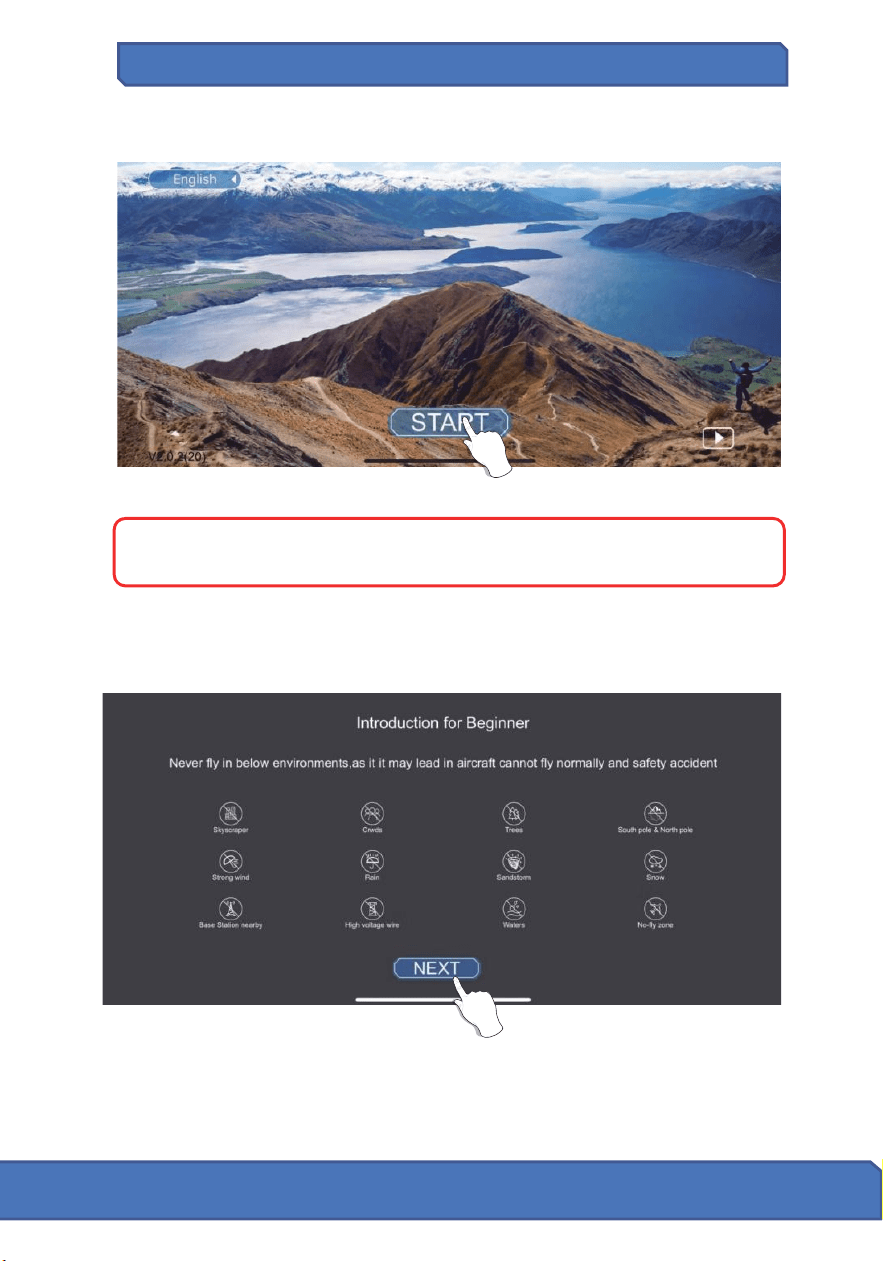
Tap on the “Start” bu�on for the Introduc�on for Beginner.
From the interface screen select and click next.
26 27
Scan the following code with your smart phone in order to download the
flight control app.
App Store
Smartphone Device Applica�on (“M RC PRO” App)
Smartphone Applica�on (con�nued)
The "M RC PRO" Smartphone App is essen�al to accessing all the features
of the "M RC PRO" drone. Please make sure that your smartphone supports
5G Wi-Fi and be sure to download & install the “M RC PRO” App to your
smartphone before you fly your drone.
Where to download "M RC PRO" App:
For Android users, please go to the Google Play Store and search for "M RC
PRO
" to download and install.
For Apple (iOS) users, please go to the Apple App Store and search for "M
RC PRO" to download and install.
How to Link the "M RC PRO” App to the Drone:
Turn on the drone. Then enter your smartphone’s SETTINGS op�on. Turn
on Wi-Fi, find “Con�xo F31-XXXX” on the list and connect your device to
that Wi-Fi signal.
Make sure that your smartphone and the drone have successfully connect-
ed. Next, exit se�ngs and tap the
"M RC PRO" App on your smartphone;
click ‘START’ to enter the App interface.
SYSTEM REQUIREMENTS: Please make sure that your smart-phone
supports 5G WI-Fi.
Tap on the “Start” bu�on for the Introduc�on for Beginner.
From the interface screen select and click next.
26 27
Scan the following code with your smart phone in order to download the
flight control app.
App Store

Smartphone Applica�on (con�nued)
Smartphone Applica�on (con�nued)
Tap on the “CLICK” bu�on.
You will see a live feed from the drone camera and you will be ready to use
your app to record videos, take photos, view your gallery, and enter the VR
Headset FPV Viewer (VR Headset not included).
Tap on the “ ” bu�on on the right hand corner to enter the gallery, you
are now ready to use your app to record videos/picture taking to your
gallery or remove it.
Tap on “ ” bu�on to exit the gallery.
28 29

Smartphone Applica�on (con�nued)
Smartphone Applica�on (con�nued)
Tap on the “CLICK” bu�on.
You will see a live feed from the drone camera and you will be ready to use
your app to record videos, take photos, view your gallery, and enter the VR
Headset FPV Viewer (VR Headset not included).
Tap on the “ ” bu�on on the right hand corner to enter the gallery, you
are now ready to use your app to record videos/picture taking to your
gallery or remove it.
Tap on “ ” bu�on to exit the gallery.
28 29

Smartphone Applica�on (con�nued)
Smartphone Applica�on (con�nued)
Se�ngs:This is where you set the flight parameters.
Ver�cal Distance (Al�tude):
Display the ver�cal distance from the drone to the return point.
Gallery Viewer
You can view all of your captured files via the "M RC PRO" App interface.
Simply press the “Gallery” icon to enter the gallery interface.
Video Internal Viewer: Press this icon to access the video
files recorded or downloaded internally on your device.
Video TF Card Viewer: To see the videos stored in the
micro SD card through your smartphone, you must connect
your drone to the phone’s WiFi first, then click the
“ ”
bu�on to download the videos into the phone. Click the
“ ” bu�on for playback. You also can delete the files by
pressing the
“ ” bu�on.
180° Screen Rota�on: Press this icon to rotate the orienta�on
of the camera feed if it is upside down.
3D Split Screen: Press this icon to enter the 3D VR viewer. You
will need a VR glasses for this feature to work.
Photo Internal Viewer: Press this icon to access the photo files
recorded or downloaded internally on your device.
Photo TF Card Viewer: To see the photo stored in the micro SD card
through your smartphone, you must connect your drone Wi-Fi to the
phone first, then click the
“ ” bu�on to download the photo into
the phone. Click the
“ ” bu�on to playback. You also can delete
the files by pressing the
“ ” bu�on.
“Show” Bu�on:
Press this icon to show three more icons
on the App
“Hide” Bu�on: Press this icon to hide the icons on the
App
GPS Signal: The number in the lower-right corner of
the icon shows the number of satellites that have been
found. If no satellite signal is present, then the icon will
be red.
Horizontal Distance (RTH Home Point Distance):
Display the horizontal distance of the drone to the return point.
30 31
TF
TF
TF
TF
TF

Smartphone Applica�on (con�nued)
Smartphone Applica�on (con�nued)
Se�ngs:This is where you set the flight parameters.
Ver�cal Distance (Al�tude):
Display the ver�cal distance from the drone to the return point.
Gallery Viewer
You can view all of your captured files via the "M RC PRO" App interface.
Simply press the “Gallery” icon to enter the gallery interface.
Video Internal Viewer: Press this icon to access the video
files recorded or downloaded internally on your device.
Video TF Card Viewer: To see the videos stored in the
micro SD card through your smartphone, you must connect
your drone to the phone’s WiFi first, then click the
“ ”
bu�on to download the videos into the phone. Click the
“ ” bu�on for playback. You also can delete the files by
pressing the
“ ” bu�on.
180° Screen Rota�on: Press this icon to rotate the orienta�on
of the camera feed if it is upside down.
3D Split Screen: Press this icon to enter the 3D VR viewer. You
will need a VR glasses for this feature to work.
Photo Internal Viewer: Press this icon to access the photo files
recorded or downloaded internally on your device.
Photo TF Card Viewer: To see the photo stored in the micro SD card
through your smartphone, you must connect your drone Wi-Fi to the
phone first, then click the
“ ” bu�on to download the photo into
the phone. Click the
“ ” bu�on to playback. You also can delete
the files by pressing the
“ ” bu�on.
“Show” Bu�on:
Press this icon to show three more icons
on the App
“Hide” Bu�on: Press this icon to hide the icons on the
App
GPS Signal: The number in the lower-right corner of
the icon shows the number of satellites that have been
found. If no satellite signal is present, then the icon will
be red.
Horizontal Distance (RTH Home Point Distance):
Display the horizontal distance of the drone to the return point.
30 31
TF
TF
TF
TF
TF

Remote Controller Signal Strength: Display the
Signal Connec�on between the remote controller and the drone.
Smartphone Applica�on (con�nued) Smartphone Applica�on (con�nued)
“Return” Bu�on: Press this icon to return to the previous
menu.
Drone Ba�ery Level:
Display the power of the drone.
Remote Controller Ba�ery Level:
Display the power of the remote controller.
Signal Strength: Display the Signal Connec�on status
between the smartphone 5G Wi-Fi and the drone camera.
Photo Bu�on: Click to take a photo.
Image Se�ngs: Click to set the quality of the picture, video
and FPV image.
Loca�on of Drone
Loca�on of Mobile Phone
Video Bu�on: Click to start recording. Click again to close
and save the video. If you are disconnected from the Wi-Fi
connec�on (or if you turn off the power without saving the
recording of the video), then the video may not be saved
successfully.
ATTENTION:
1. When there is a micro 32 GB SD card in the drone, the pictures and
videos will be stored in the micro SD.
2. When there is no micro SD card in the drone, you can only use the
smart-phone APP to take pictures and videos (which will be stored in
the "M RC PRO" APP within your smart-phone).
32 33

Remote Controller Signal Strength: Display the
Signal Connec�on between the remote controller and the drone.
Smartphone Applica�on (con�nued) Smartphone Applica�on (con�nued)
“Return” Bu�on: Press this icon to return to the previous
menu.
Drone Ba�ery Level:
Display the power of the drone.
Remote Controller Ba�ery Level:
Display the power of the remote controller.
Signal Strength: Display the Signal Connec�on status
between the smartphone 5G Wi-Fi and the drone camera.
Photo Bu�on: Click to take a photo.
Image Se�ngs: Click to set the quality of the picture, video
and FPV image.
Loca�on of Drone
Loca�on of Mobile Phone
Video Bu�on: Click to start recording. Click again to close
and save the video. If you are disconnected from the Wi-Fi
connec�on (or if you turn off the power without saving the
recording of the video), then the video may not be saved
successfully.
ATTENTION:
1. When there is a micro 32 GB SD card in the drone, the pictures and
videos will be stored in the micro SD.
2. When there is no micro SD card in the drone, you can only use the
smart-phone APP to take pictures and videos (which will be stored in
the "M RC PRO" APP within your smart-phone).
32 33
Smartphone Applica�on (con�nued) Smartphone Applica�on (con�nued)
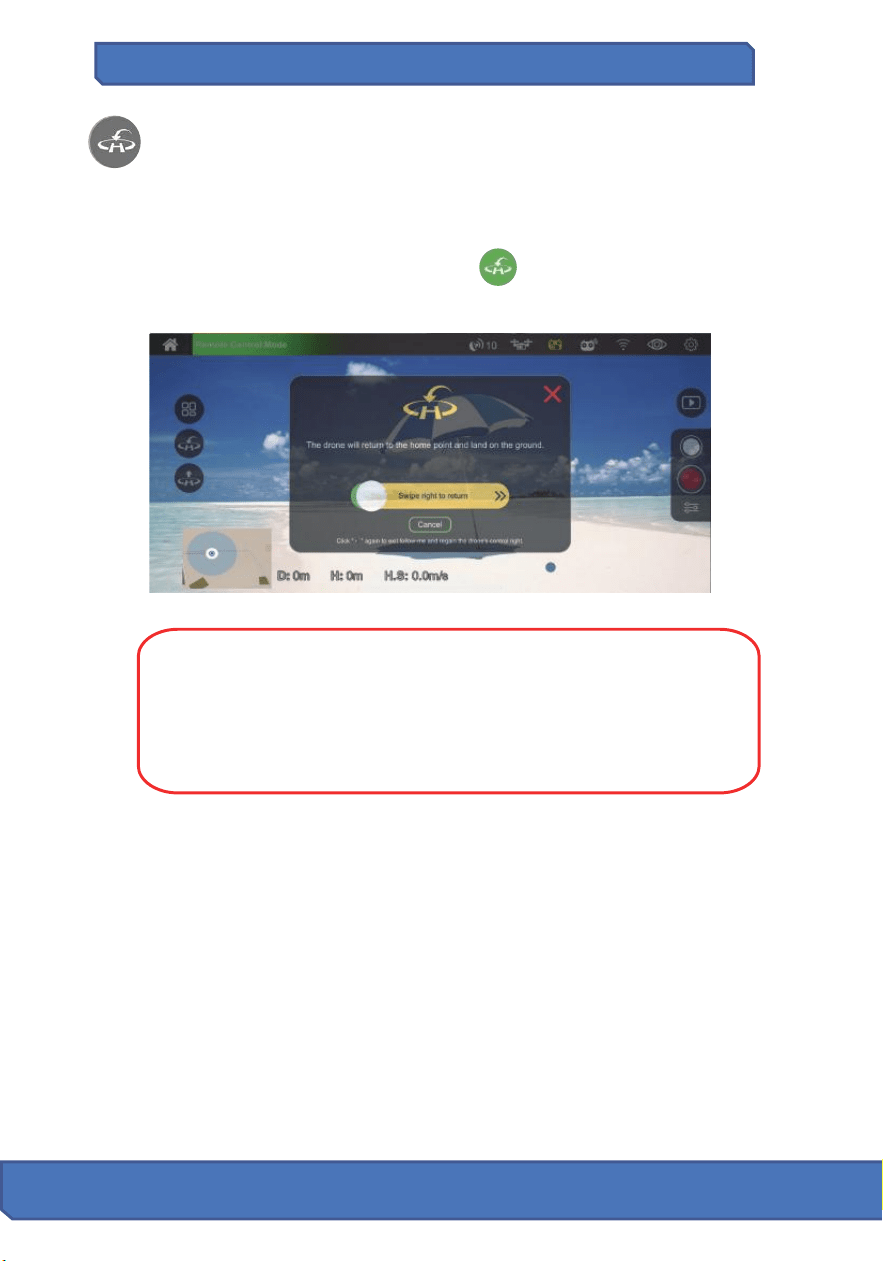
RTH Switch (Return-To-Home) Icon: If a strong GPS signal is
available (more than 7 satellites displayed on the LCD screen) and
the Home Point is recorded at takeoff, press the RTH icon and swipe
the bu�on to the right. The drone will then begin to fly back to the
Home Point. The icon will turn green when you enter the Auto
Return-To-Home (RTH) mode. Click “ ” again to exit and regain
control of the drone.
34 35
The following three func�ons can only be used if your drone is hovering and
GPS signals are available. In case of emergency, you can turn off the power on
the remote controller and let the drone end the flight and automa�cally return.
PLEASE NOTE: The drone must always be flown in a wide-open area
and must be manually controlled to avoid obstacles. Use cau�on
when using the Return-To-Home (RTH) func�on and make sure the
drone does not end up on a roof area, tree or any other obstacle
that may be in the way during return and descent.
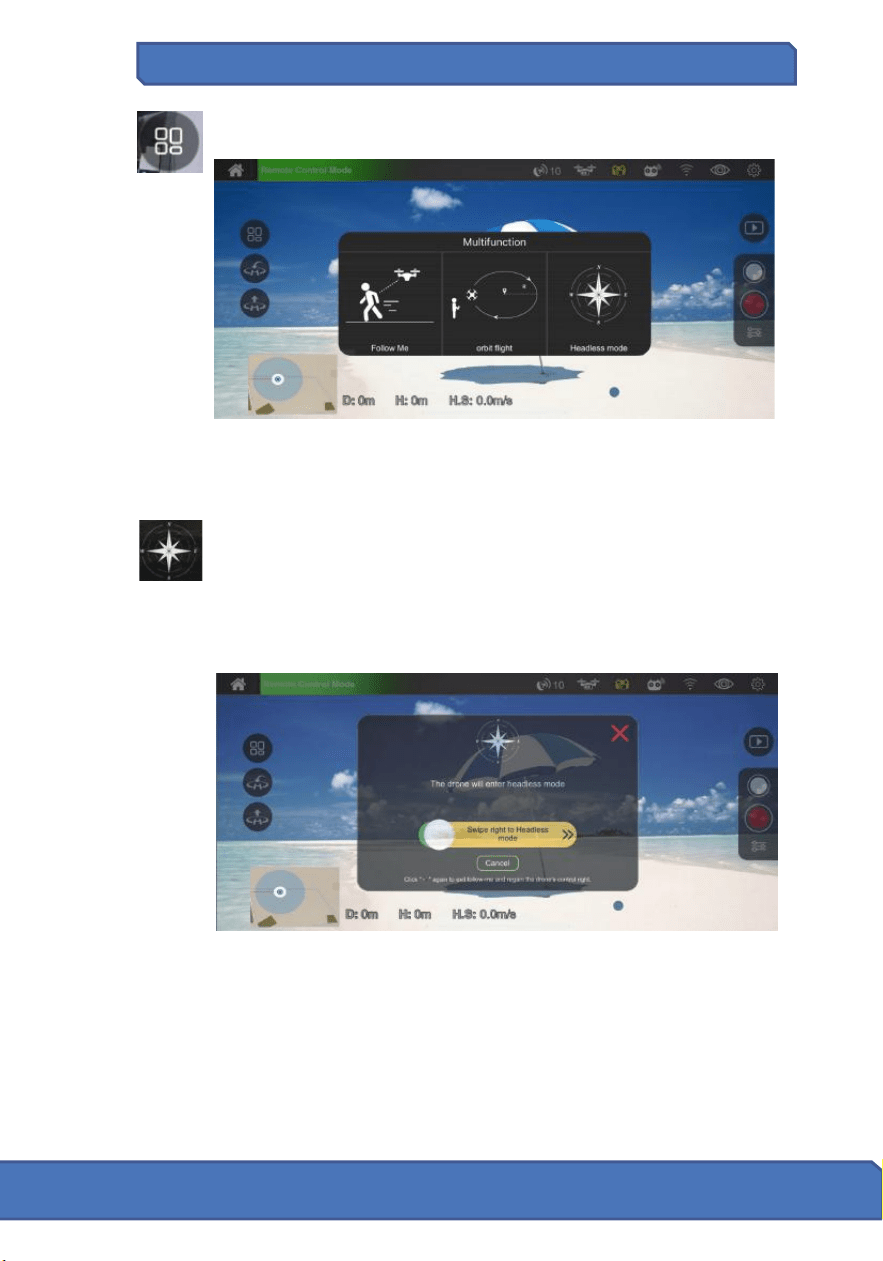
“Show” Bu�on: Click to view four more bu�ons.
Headless mode: Click to enter headless mode. Headless Mode will
cause the flight controller to “remember” which direc�on is "forward"
when the drone is ready to fly and use that direc�on as “forward”,
“backward”, “le�”, or “right” regardless of the current orienta�on
of the drone.
Smartphone Applica�on (con�nued) Smartphone Applica�on (con�nued)
RTH Switch (Return-To-Home) Icon: If a strong GPS signal is
available (more than 7 satellites displayed on the LCD screen) and
the Home Point is recorded at takeoff, press the RTH icon and swipe
the bu�on to the right. The drone will then begin to fly back to the
Home Point. The icon will turn green when you enter the Auto
Return-To-Home (RTH) mode. Click “ ” again to exit and regain
control of the drone.
34 35
The following three func�ons can only be used if your drone is hovering and
GPS signals are available. In case of emergency, you can turn off the power on
the remote controller and let the drone end the flight and automa�cally return.
PLEASE NOTE: The drone must always be flown in a wide-open area
and must be manually controlled to avoid obstacles. Use cau�on
when using the Return-To-Home (RTH) func�on and make sure the
drone does not end up on a roof area, tree or any other obstacle
that may be in the way during return and descent.
“Show” Bu�on: Click to view four more bu�ons.
Headless mode: Click to enter headless mode. Headless Mode will
cause the flight controller to “remember” which direc�on is "forward"
when the drone is ready to fly and use that direc�on as “forward”,
“backward”, “le�”, or “right” regardless of the current orienta�on
of the drone.
Smartphone Applica�on (con�nued)
Troubleshoo�ng
A Flight Path
TapFly: With this feature enabled, you can switch between flying
the drone with “by touch” (with your finger within the map ) or set
a trajectory flight path.
TapFly (Track): Start by tracing a flight path (route) on the map
within the app, then click “Submit” > swipe the bu�on to the right.
The drone will then follow the trajectory drawn, the thro�le
al�tude could be adjusted manually. The icon will turn green. Click
“ ” again to exit and regain control of the drone.
TapFly (Point): You can set several coordinate points on the map (up
to 18 points within a valid control distance), then click “Submit” >
swipe the bu�on to the right. The drone will then fly over these
coordinate points that you had set up. With the le� thro�le, you can
also adjust the al�tude manually. When enabled, the icon will turn
green. Click “ ” again to exit and regain control of the drone.
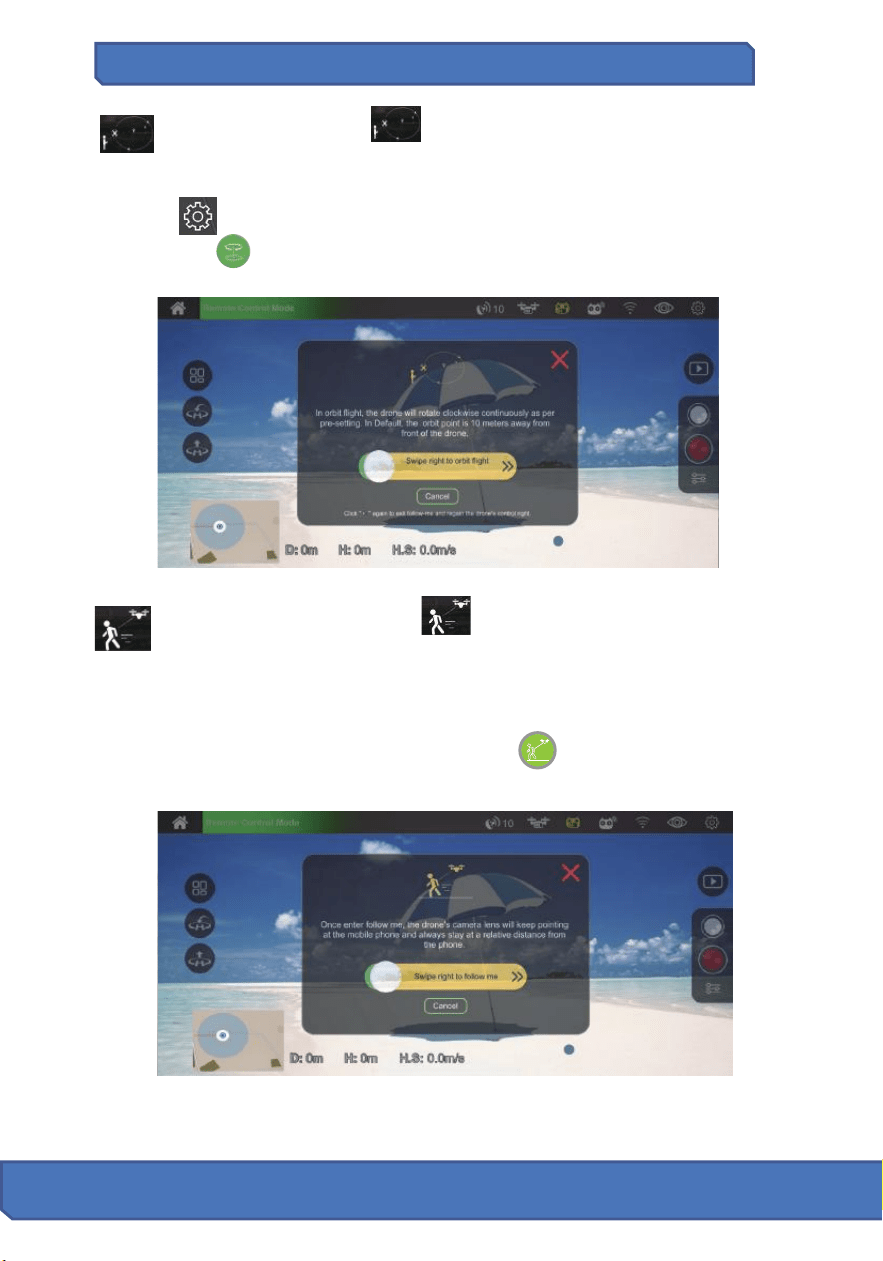
Follow Me Switch: Press the “ ” icon and swipe the bu�on to
the right. The Follow Me feature is now enabled. The drone’s camera
lens will keep facing the smartphone and remain within a fixed
distance to your smartphone. The al�tude can be adjusted manually
by using the le� control s�ck (thro�le). When the Follow Me feature is
enabled, the icon will turn green. Click “ ” again to exit and
regain control of the drone.
36 37
Orbit Flight: Press the “ ” switch and swipe the bu�on to the
right. Your drone will circle clockwise around the preset point. By
default, the radius is 10 meters. To change the point, please click
“ ” --" Orbit semidiameter" to reset. The icon will turn green.
Click “ ” again to exit and regain control of the drone.

Smartphone Applica�on (con�nued)
Troubleshoo�ng
A Flight Path
TapFly: With this feature enabled, you can switch between flying
the drone with “by touch” (with your finger within the map ) or set
a trajectory flight path.
TapFly (Track): Start by tracing a flight path (route) on the map
within the app, then click “Submit” > swipe the bu�on to the right.
The drone will then follow the trajectory drawn, the thro�le
al�tude could be adjusted manually. The icon will turn green. Click
“ ” again to exit and regain control of the drone.
TapFly (Point): You can set several coordinate points on the map (up
to 18 points within a valid control distance), then click “Submit” >
swipe the bu�on to the right. The drone will then fly over these
coordinate points that you had set up. With the le� thro�le, you can
also adjust the al�tude manually. When enabled, the icon will turn
green. Click “ ” again to exit and regain control of the drone.
Follow Me Switch: Press the “ ” icon and swipe the bu�on to
the right. The Follow Me feature is now enabled. The drone’s camera
lens will keep facing the smartphone and remain within a fixed
distance to your smartphone. The al�tude can be adjusted manually
by using the le� control s�ck (thro�le). When the Follow Me feature is
enabled, the icon will turn green. Click “ ” again to exit and
regain control of the drone.
36 37
Orbit Flight: Press the “ ” switch and swipe the bu�on to the
right. Your drone will circle clockwise around the preset point. By
default, the radius is 10 meters. To change the point, please click
“ ” --" Orbit semidiameter" to reset. The icon will turn green.
Click “ ” again to exit and regain control of the drone.

Troubleshoo�ng
No. Status Meaning
1
The indicator light is yellow
and flashes fast.
The drone and remote controler have
not connected.
2
The yellow indicator light
stays on.
No GPS signal.
3
The green indicator light
stays on.
Good GPS signal, available to enter
into GPS mode.
4
The indicator light is green
and flashes fast.
The drone is in gyroscope calibra�on.
5
The yellow indicator light
flashes.
The drone is in geomagne�c
horizontal calibra�on.
6
The green indicator light
flashes.
The drone is in geomagne�c ver�cal
calibra�on.
7
The red indicator light
flashes slowly.
The drone is close to low ba�ery,
only 16% power le�.
8
The red indicator light
flashes fast.
The drone is in low ba�ery, only 12%
power le�.
9
The red indicator light
flashes once, then stop for
1.5 seconds.
The gyroscope has a malfunc�on.
10
The red indicator light
flashes twice, then stop for
1.5 seconds.
The barometer has a malfunc�on.
11
The red indicator light
flashes three �mes, then
stop for 1.5 seconds.
The compass has a malfunc�on.
12
The red indicator light
flashes four �mes, then
stop for 1.5 seconds.
The GPS has a malfunc�on.
Troubleshoo�ng (con�nued)
No. Status
Meaning
13
15
16
The drone’s GPS fails
The GPS signal is weak. Please fly in
another wide-open area with less
magne�c interference and be�er
Wi-Fi recep�on.
14
The return point of the
drone is far away from the
takeoff point
1. The GPS signal is weak. Please fly
in another wide-open area with less
magne�c interference and has be�er
Wi-Fi recep�on.
2. The drone cannot receive satellite
signal while taking off
. Fly the drone
again when it receives a Signal
Connec�on with at least seven satellites.
1. The ba�ery of the drone is low.
Please replace the ba�ery.
2. The drone is in ini�aliza�on status.
Please re-calibrate the gyroscope.
The drone fails to unlock
38 39
Drone out of control
1. Under the GPS mode and the GPS
signal is in good condi�on, immediately
turn off the power of the remote
control, the drone will automa�cally
return.
2. When the al�tude of the drone is
below 7 �, emergency stop can also be
used.
.

Troubleshoo�ng
No. Status Meaning
1
The indicator light is yellow
and flashes fast.
The drone and remote controler have
not connected.
2
The yellow indicator light
stays on.
No GPS signal.
3
The green indicator light
stays on.
Good GPS signal, available to enter
into GPS mode.
4
The indicator light is green
and flashes fast.
The drone is in gyroscope calibra�on.
5
The yellow indicator light
flashes.
The drone is in geomagne�c
horizontal calibra�on.
6
The green indicator light
flashes.
The drone is in geomagne�c ver�cal
calibra�on.
7
The red indicator light
flashes slowly.
The drone is close to low ba�ery,
only 16% power le�.
8
The red indicator light
flashes fast.
The drone is in low ba�ery, only 12%
power le�.
9
The red indicator light
flashes once, then stop for
1.5 seconds.
The gyroscope has a malfunc�on.
10
The red indicator light
flashes twice, then stop for
1.5 seconds.
The barometer has a malfunc�on.
11
The red indicator light
flashes three �mes, then
stop for 1.5 seconds.
The compass has a malfunc�on.
12
The red indicator light
flashes four �mes, then
stop for 1.5 seconds.
The GPS has a malfunc�on.
Troubleshoo�ng (con�nued)
No. Status
Meaning
13
15
16
The drone’s GPS fails
The GPS signal is weak. Please fly in
another wide-open area with less
magne�c interference and be�er
Wi-Fi recep�on.
14
The return point of the
drone is far away from the
takeoff point
1. The GPS signal is weak. Please fly
in another wide-open area with less
magne�c interference and has be�er
Wi-Fi recep�on.
2. The drone cannot receive satellite
signal while taking off
. Fly the drone
again when it receives a Signal
Connec�on with at least seven satellites.
1. The ba�ery of the drone is low.
Please replace the ba�ery.
2. The drone is in ini�aliza�on status.
Please re-calibrate the gyroscope.
The drone fails to unlock
38 39
Drone out of control
1. Under the GPS mode and the GPS
signal is in good condi�on, immediately
turn off the power of the remote
control, the drone will automa�cally
return.
2. When the al�tude of the drone is
below 7 �, emergency stop can also be
used.
.

Op�cal Flow System Op�cal Flow System (con�nued)
Website: www.con�xo.com
Have ques�ons?
E-mail: support@con�xo.com
We are open Mon-Fri 9:00 am – 4:00 pm PST
Technical Support
40 41
!
Usage Requirements of Optical Flow Positioning Function
It is suitable for environments where the al�tude is below 10 feet, there is
no GPS signal or the GPS signal is weak.
The op�cal flow system is composed of op�cal flow lens modules. It is an
image posi�oning system that loca�ng the drone by op�cal flow images. It
ensures the accurate posi�oning and safe flight of the drone.
The measurement accuracy of the op�cal flow system is easily affected by
the light intensity and the surface texture of the object. Once the op�cal flow
failure, the op�cal flow posi�oning mode will automa�cally switch to fixed
al�tude mode. Please be cau�ous in as following situa�ons:
1. When flying fast at low al�tude (below 2 feet), the op�cal flow system may
not be able to locate.
2. Monochrome surface (such as pure black, pure white, pure red, pure green).
3. Surfaces with strong reflec�ons.
4. Water surface or transparent surface.
5. Surfaces of moving objects (such as, the upside of crowds, the swaying
bushes or grasses).
6. Scenes with drama�c and rapid light changes.
7. Surface extremely dark (Lux<10) or extremely bright (Lux>10,000).
8. Very sparsely textured surface.
9. Surfaces with highly repea�ng textures (such as small grid brick in the same
color).
10. Surfaces that are �l�ng over 30 degrees.
11. Flying speed should be controlled not too fast. When the drone al�tude
is 3 feet, the flying speed should not be over 15 feet/s; When the drone
al�tude is 7 feet, the flying speed should not be over 45 feet/s.
● Please ensure that the op�cal flow lens is clear.
● The op�cal flow system is only effec�ve within the al�tude less than 10 feet.
● Since the op�cal flow func�on system relies on ground surface to obtain loca�on
informa�on, please ensure that the surrounding environment has sufficient light
sources and rich texture ground.
● The op�cal flow system cannot be posi�oned on the water surface, in extremely
dark environment and no clear texture ground.
Optical flow lens

Op�cal Flow System Op�cal Flow System (con�nued)
Website: www.con�xo.com
Have ques�ons?
E-mail: support@con�xo.com
We are open Mon-Fri 9:00 am – 4:00 pm PST
Technical Support
40 41
!
Usage Requirements of Optical Flow Positioning Function
It is suitable for environments where the al�tude is below 10 feet, there is
no GPS signal or the GPS signal is weak.
The op�cal flow system is composed of op�cal flow lens modules. It is an
image posi�oning system that loca�ng the drone by op�cal flow images. It
ensures the accurate posi�oning and safe flight of the drone.
The measurement accuracy of the op�cal flow system is easily affected by
the light intensity and the surface texture of the object. Once the op�cal flow
failure, the op�cal flow posi�oning mode will automa�cally switch to fixed
al�tude mode. Please be cau�ous in as following situa�ons:
1. When flying fast at low al�tude (below 2 feet), the op�cal flow system may
not be able to locate.
2. Monochrome surface (such as pure black, pure white, pure red, pure green).
3. Surfaces with strong reflec�ons.
4. Water surface or transparent surface.
5. Surfaces of moving objects (such as, the upside of crowds, the swaying
bushes or grasses).
6. Scenes with drama�c and rapid light changes.
7. Surface extremely dark (Lux<10) or extremely bright (Lux>10,000).
8. Very sparsely textured surface.
9. Surfaces with highly repea�ng textures (such as small grid brick in the same
color).
10. Surfaces that are �l�ng over 30 degrees.
11. Flying speed should be controlled not too fast. When the drone al�tude
is 3 feet, the flying speed should not be over 15 feet/s; When the drone
al�tude is 7 feet, the flying speed should not be over 45 feet/s.
● Please ensure that the op�cal flow lens is clear.
● The op�cal flow system is only effec�ve within the al�tude less than 10 feet.
● Since the op�cal flow func�on system relies on ground surface to obtain loca�on
informa�on, please ensure that the surrounding environment has sufficient light
sources and rich texture ground.
● The op�cal flow system cannot be posi�oned on the water surface, in extremely
dark environment and no clear texture ground.
Optical flow lens

Manuel d'instruc�ons
Veuillez d'abord lire ce manuel d'instruc�ons avant d'u�liser le drone.
Veuillez conserver ce manuel pour une u�lisa�on future.
F31 4K GPS DRONE
42
INFORMATIONS DE CONTACT
E-Mail: support@con�xo.com
Site Internet: www.con�xo.com
CONTIXO est une marque de commerce de Con�xo Inc.
2021 Con�xo Inc. Tous droits réservés.
Manuel d'instruc�ons
Veuillez d'abord lire ce manuel d'instruc�ons avant d'u�liser le drone.
Veuillez conserver ce manuel pour une u�lisa�on future.
F31 4K GPS DRONE
42
INFORMATIONS DE CONTACT
E-Mail: support@con�xo.com
Site Internet: www.con�xo.com
CONTIXO est une marque de commerce de Con�xo Inc.
2021 Con�xo Inc. Tous droits réservés.
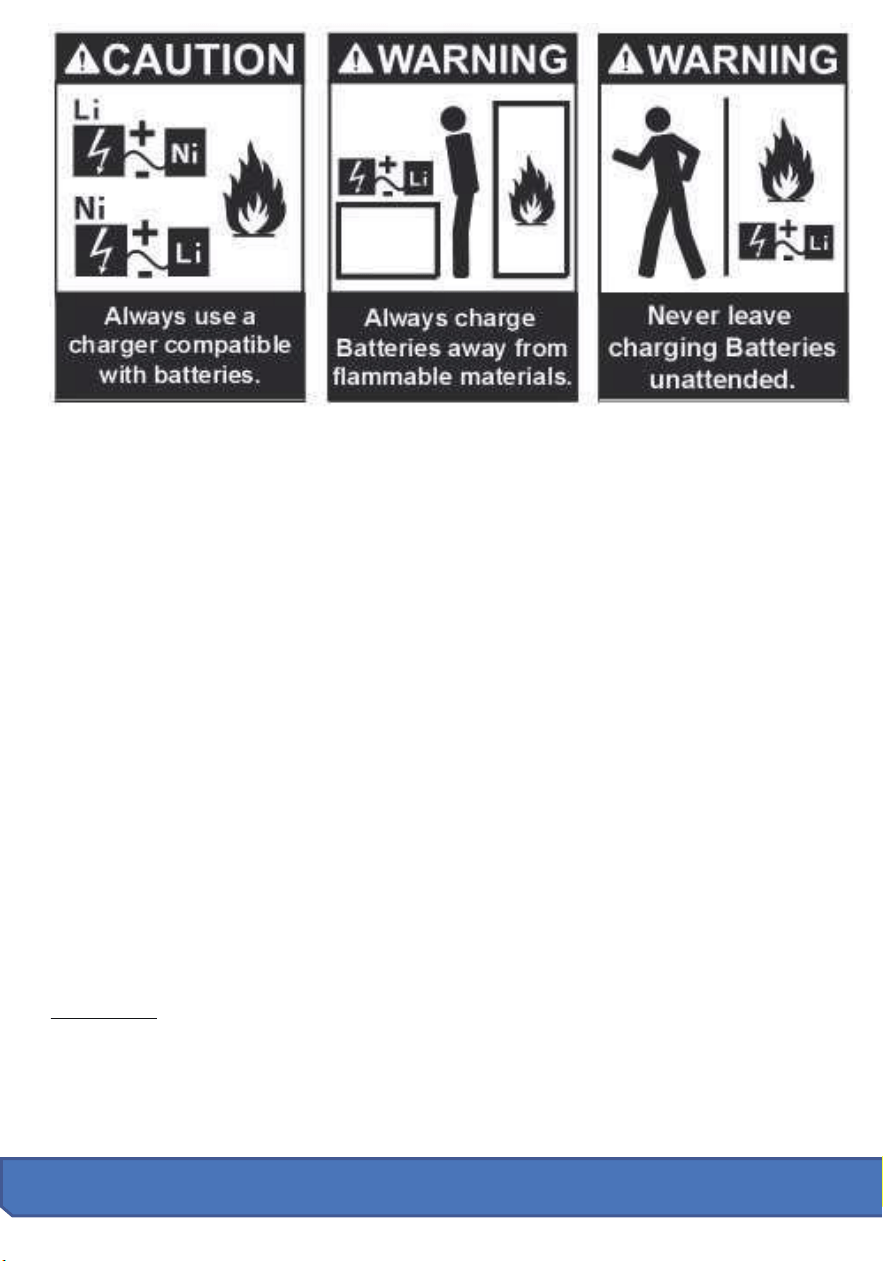
01
43 44
La sécurité d'abord
Aver�ssements et u�lisa�on de la ba�erie
Le chargeur de ba�erie inclus avec le drone a été conçu pour charger en toute sécurité le
Ba�erie Li-Po.
ATTENTION: AII instruc�ons et aver�ssements doivent être scrupuleusement suivis. Une
mauvaise manipula�on des ba�eries Li-Po peut entraîner un incendie, des blessures et/ou
des dommages matériels.
1. En manipulant, en chargeant ou en u�lisant la ba�erie Li-Po incluse, vous assumez tous
les risques associés aux ba�eries au lithium. Nous ne pouvons être tenus responsables de
toute u�lisa�on abusive.
2. Si, à tout moment, la ba�erie commence à gonfler ou à gonfler, veuillez cesser immédi-
atement de l'u�liser. Ne chargez ou ne déchargez jamais une ba�erie qui gonfle ou gonfle
car cela peut provoquer un incendie.
3. Pour de meilleurs résultats, stockez toujours la ba�erie à température ambiante et dans
un endroit sec.
4. Toujours transporter ou stocker temporairement la ba�erie dans une plage de tempéra-
ture de 40 à 120 °F. Ne stockez pas la ba�erie ou le drone dans une voiture ou à la lumière
directe du soleil. Si elle est stockée dans une voiture chaude ou à température élevée, la
ba�erie peut être endommagée ou même prendre feu.
5. N'u�lisez jamais de chargeur Ni-CD ou Ni—MH. Ne pas charger la ba�erie avec un
chargeur compa�ble peut provoquer un incendie (entraînant des blessures et/ou des
dommages matériels).
6. Ne dépassez jamais le taux de charge recommandé.
7. Ne recouvrez jamais les é�que�es d'aver�ssement de bandes auto-agrippantes.
ATTENTION:
Nous vous recommandons d'u�liser un adaptateur 5V (2A) pour la charge.
N'essayez pas de charger par ordinateur. N'u�lisez pas plus de 5 V d'alimenta�on (sinon, des
dommages matériels et des blessures peuvent survenir). Lorsqu'une ba�erie Li-Po est
déchargée en dessous de 3,7 V, la ba�erie peut être endommagée et n'acceptera plus de
charge. Si la ba�erie du drone est faible, veuillez faire a�errir le drone immédiatement et
recharger la ba�erie.
Suivez toujours les procédures d'exploita�on appropriées et les direc�ves de vol
en toute sécurité
Veuillez lire a�en�vement ce manuel d'instruc�ons avant les vols pour obtenir
des informa�ons importantes concernant les fonc�ons du produit et des
conseils d'u�lisa�on. Il est important d'apprendre à u�liser le produit pour
réaliser un vol en toute sécurité. Restez informé des lois et réglementa�ons
locales concernant le pilotage de ce produit et respectez toujours la loi.
Éloignez-vous des zones d'exclusion aérienne et respectez toujours la vie
privée des autres. Veuillez ne pas u�liser le drone dans une zone publique très
peuplée ou sans autorisa�on préalable.
Vol en toute sécurité
Gardez toujours la télécommande à au moins 20 cm de votre corps lorsque
vous pilotez le drone. Veuillez garder à l'esprit la sécurité des autres lorsque
vous u�lisez ce drone.
Gardez une distance de sécurité avec un drone volant
N'u�lisez en aucun cas vos mains pour toucher un drone volant !
Tenir à l'écart des sources de chaleur
Ce drone est fait de métal, de fibre, de plas�que, de composants électroniques
et d'autres matériaux. Veuillez le tenir à l'écart des sources de chaleur pour
éviter toute déforma�on. Ce drone sera sujet aux dommages causés par toute
exposi�on prolongée au soleil à des températures élevées.
Exigences de protec�on de l'environnement
Pour protéger l'environnement, veuillez recycler le drone conformément aux
lois et réglementa�ons locales.
AUCUNE LICENCE FAA NÉCESSAIRE!

01
43 44
La sécurité d'abord
Aver�ssements et u�lisa�on de la ba�erie
Le chargeur de ba�erie inclus avec le drone a été conçu pour charger en toute sécurité le
Ba�erie Li-Po.
ATTENTION: AII instruc�ons et aver�ssements doivent être scrupuleusement suivis. Une
mauvaise manipula�on des ba�eries Li-Po peut entraîner un incendie, des blessures et/ou
des dommages matériels.
1. En manipulant, en chargeant ou en u�lisant la ba�erie Li-Po incluse, vous assumez tous
les risques associés aux ba�eries au lithium. Nous ne pouvons être tenus responsables de
toute u�lisa�on abusive.
2. Si, à tout moment, la ba�erie commence à gonfler ou à gonfler, veuillez cesser immédi-
atement de l'u�liser. Ne chargez ou ne déchargez jamais une ba�erie qui gonfle ou gonfle
car cela peut provoquer un incendie.
3. Pour de meilleurs résultats, stockez toujours la ba�erie à température ambiante et dans
un endroit sec.
4. Toujours transporter ou stocker temporairement la ba�erie dans une plage de tempéra-
ture de 40 à 120 °F. Ne stockez pas la ba�erie ou le drone dans une voiture ou à la lumière
directe du soleil. Si elle est stockée dans une voiture chaude ou à température élevée, la
ba�erie peut être endommagée ou même prendre feu.
5. N'u�lisez jamais de chargeur Ni-CD ou Ni—MH. Ne pas charger la ba�erie avec un
chargeur compa�ble peut provoquer un incendie (entraînant des blessures et/ou des
dommages matériels).
6. Ne dépassez jamais le taux de charge recommandé.
7. Ne recouvrez jamais les é�que�es d'aver�ssement de bandes auto-agrippantes.
ATTENTION:
Nous vous recommandons d'u�liser un adaptateur 5V (2A) pour la charge.
N'essayez pas de charger par ordinateur. N'u�lisez pas plus de 5 V d'alimenta�on (sinon, des
dommages matériels et des blessures peuvent survenir). Lorsqu'une ba�erie Li-Po est
déchargée en dessous de 3,7 V, la ba�erie peut être endommagée et n'acceptera plus de
charge. Si la ba�erie du drone est faible, veuillez faire a�errir le drone immédiatement et
recharger la ba�erie.
Suivez toujours les procédures d'exploita�on appropriées et les direc�ves de vol
en toute sécurité
Veuillez lire a�en�vement ce manuel d'instruc�ons avant les vols pour obtenir
des informa�ons importantes concernant les fonc�ons du produit et des
conseils d'u�lisa�on. Il est important d'apprendre à u�liser le produit pour
réaliser un vol en toute sécurité. Restez informé des lois et réglementa�ons
locales concernant le pilotage de ce produit et respectez toujours la loi.
Éloignez-vous des zones d'exclusion aérienne et respectez toujours la vie
privée des autres. Veuillez ne pas u�liser le drone dans une zone publique très
peuplée ou sans autorisa�on préalable.
Vol en toute sécurité
Gardez toujours la télécommande à au moins 20 cm de votre corps lorsque
vous pilotez le drone. Veuillez garder à l'esprit la sécurité des autres lorsque
vous u�lisez ce drone.
Gardez une distance de sécurité avec un drone volant
N'u�lisez en aucun cas vos mains pour toucher un drone volant !
Tenir à l'écart des sources de chaleur
Ce drone est fait de métal, de fibre, de plas�que, de composants électroniques
et d'autres matériaux. Veuillez le tenir à l'écart des sources de chaleur pour
éviter toute déforma�on. Ce drone sera sujet aux dommages causés par toute
exposi�on prolongée au soleil à des températures élevées.
Exigences de protec�on de l'environnement
Pour protéger l'environnement, veuillez recycler le drone conformément aux
lois et réglementa�ons locales.
AUCUNE LICENCE FAA NÉCESSAIRE!

0302
Paramètres techniques du drone
45 46
Table of Contents
46. Qu'y a-t-il dans la boite
46. Paramètres techniques du drone
46. Diagramme de drone
47. Chargement de la ba�erie du drone
48. Ouvrez le support de téléphone
49. Assemblage du produit
50. Dépliez le drone
50. Installa�on de la ba�erie
51. Comment allumer/éteindre le drone
51-53. Télécommande
54. Connexion du signal de la télécommande
55-56. Sélec�on du mode de contrôle
57. Caméra
57. Comment coupler la télécommande
au drone
58. Indicateur d'état de la télécommande
58. Détec�on d'ini�alisa�on de drone
59-60. Étalonnage géomagné�que de drone
61. Étalonnage du gyroscope
61-62. Comment verrouiller et déverrouiller
le drone
62. Perte de contrôle du drone
62. Opéra�on de vol (Mode 2)
63. Décollage/A�errissage à une touche
63. Ajuster l'angle de la caméra du cardan
64-66. Modes de vol
67. Capturer des photos et des vidéos
67. Aver�ssement de ba�erie
faible
68. Indicateur de force du
signal
68. Prépara�on avant le vol
68. Prépara�on du vol
69-79. Applica�on pour
smartphone
80. Une trajectoire de vol
81-82. le diagnos�c des anomalies
83-84. Système de flux op�que
84. Sou�en technique
Qu'y a-t-il dans la boite
Produits/pièces de rechange incluses dans la boîte
• 1 Drone
• 1 Ba�erie
• 4 Pales d'hélice
• 1 Câble de type C
• 1 Télécommande
• 1 Tournevis
• 1 Carte de garan�e
• 1 Manuel d'instruc�ons
Diagramme de drone
[5]
[6]
[7]
[5] Système de flux
optique
[6] Voyant d'état
[7] Interrupteur
[1]
[2]
[3]
[4]
[1] Moteur sans balais
[2] Train d'atterrissage
[3] Hélice
[4] Caméra
• Diagonal: 9 pouce (230 mm)
• Dimension: Plier: 5.5*3.9*2.2 pouce (140*86*56 mm)
Se dérouler: 12.2*10.6*22 pouce (310*270*56 mm)
• Poids de vol: 8.6 Oz (245 g)
• Ba�erie: 7.7 V 1820 mAh Li-Polymère
• Temps de charge: Environ 150 minutes
• Temps de vol maximum : Environ 25 minutes
• Résolu�on de la caméra du téléphone: 1280*720
• Résolu�on d'enregistrement téléphonique: 1280*720@20 FPS
• Résolu�on de l'appareil photo de la carte TF: 2.5K: 2560*1440;
4K: 3840*2160
• Résolu�on d'enregistrement de carte TF: 2.5K: 2560*1440@25 FPS;
4K: 3840*2160@16 FPS
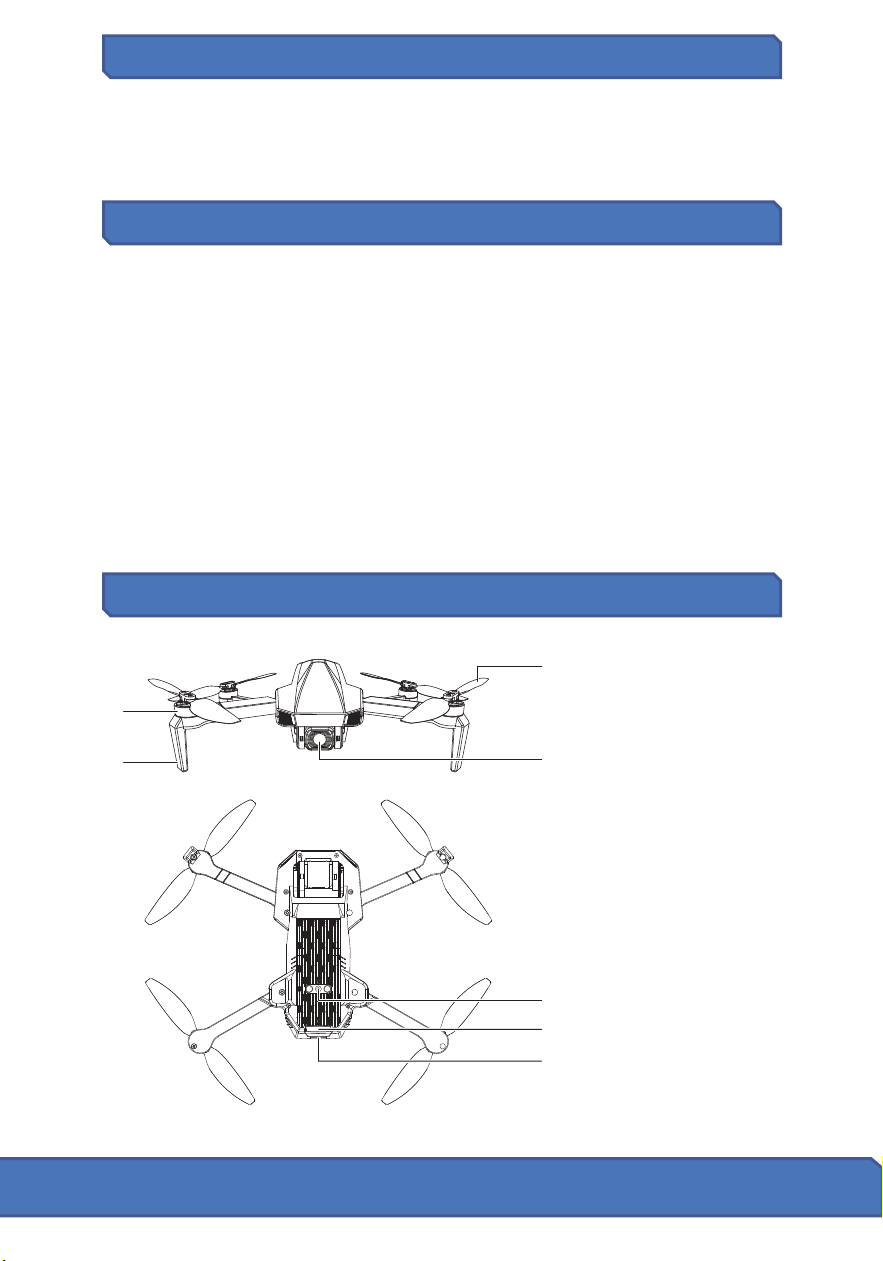
0302
Paramètres techniques du drone
45 46
Table of Contents
46. Qu'y a-t-il dans la boite
46. Paramètres techniques du drone
46. Diagramme de drone
47. Chargement de la ba�erie du drone
48. Ouvrez le support de téléphone
49. Assemblage du produit
50. Dépliez le drone
50. Installa�on de la ba�erie
51. Comment allumer/éteindre le drone
51-53. Télécommande
54. Connexion du signal de la télécommande
55-56. Sélec�on du mode de contrôle
57. Caméra
57. Comment coupler la télécommande
au drone
58. Indicateur d'état de la télécommande
58. Détec�on d'ini�alisa�on de drone
59-60. Étalonnage géomagné�que de drone
61. Étalonnage du gyroscope
61-62. Comment verrouiller et déverrouiller
le drone
62. Perte de contrôle du drone
62. Opéra�on de vol (Mode 2)
63. Décollage/A�errissage à une touche
63. Ajuster l'angle de la caméra du cardan
64-66. Modes de vol
67. Capturer des photos et des vidéos
67. Aver�ssement de ba�erie
faible
68. Indicateur de force du
signal
68. Prépara�on avant le vol
68. Prépara�on du vol
69-79. Applica�on pour
smartphone
80. Une trajectoire de vol
81-82. le diagnos�c des anomalies
83-84. Système de flux op�que
84. Sou�en technique
Qu'y a-t-il dans la boite
Produits/pièces de rechange incluses dans la boîte
• 1 Drone
• 1 Ba�erie
• 4 Pales d'hélice
• 1 Câble de type C
• 1 Télécommande
• 1 Tournevis
• 1 Carte de garan�e
• 1 Manuel d'instruc�ons
Diagramme de drone
[5]
[6]
[7]
[5] Système de flux
optique
[6] Voyant d'état
[7] Interrupteur
[1]
[2]
[3]
[4]
[1] Moteur sans balais
[2] Train d'atterrissage
[3] Hélice
[4] Caméra
• Diagonal: 9 pouce (230 mm)
• Dimension: Plier: 5.5*3.9*2.2 pouce (140*86*56 mm)
Se dérouler: 12.2*10.6*22 pouce (310*270*56 mm)
• Poids de vol: 8.6 Oz (245 g)
• Ba�erie: 7.7 V 1820 mAh Li-Polymère
• Temps de charge: Environ 150 minutes
• Temps de vol maximum : Environ 25 minutes
• Résolu�on de la caméra du téléphone: 1280*720
• Résolu�on d'enregistrement téléphonique: 1280*720@20 FPS
• Résolu�on de l'appareil photo de la carte TF: 2.5K: 2560*1440;
4K: 3840*2160
• Résolu�on d'enregistrement de carte TF: 2.5K: 2560*1440@25 FPS;
4K: 3840*2160@16 FPS
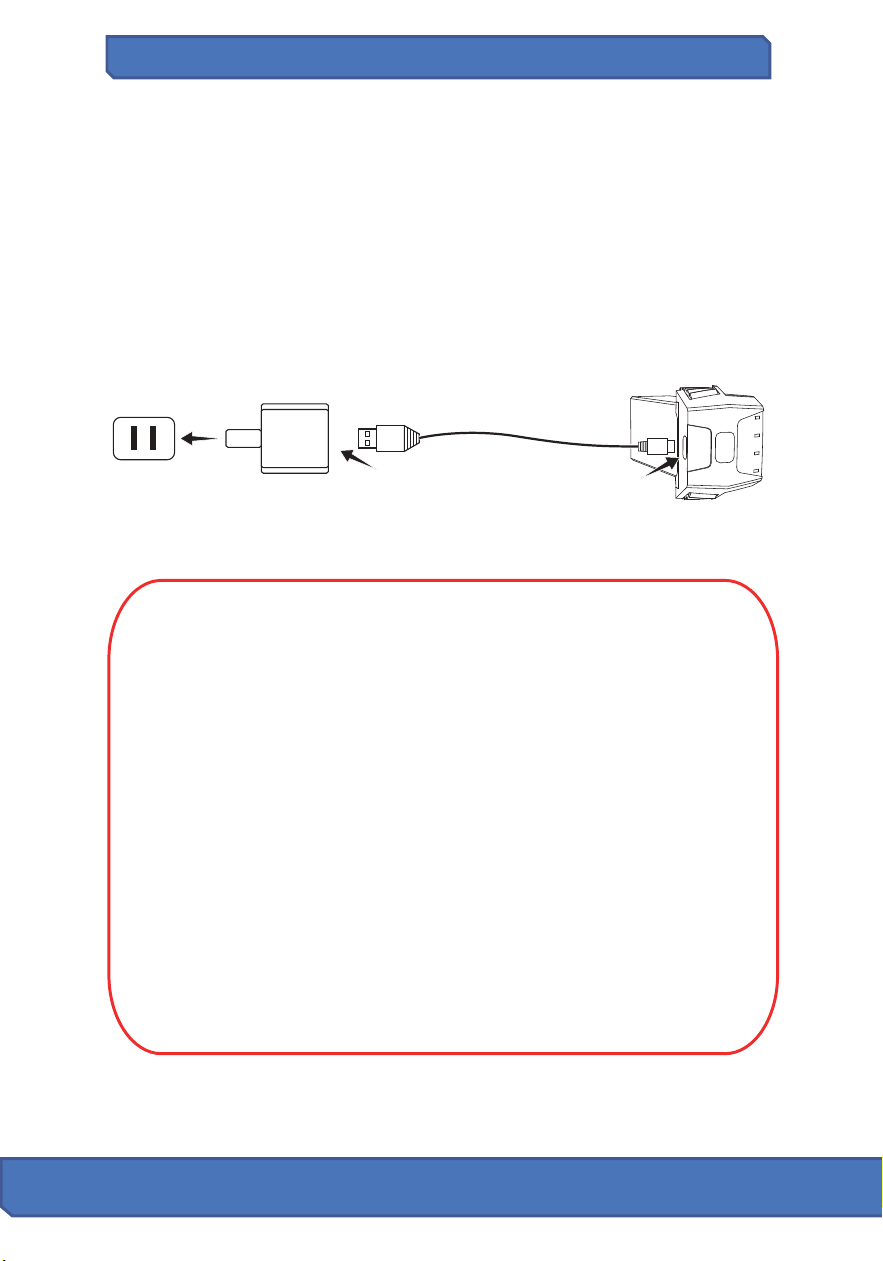
05
Ouvrez le support de téléphone
47 48
Chargement de la ba�erie du drone
Comment charger la ba�erie du drone :
ATTENTION:
● La supervision d'un adulte est requise lors de la charge des ba�eries.
● Seules des piles du même type que celles recommandées doivent
être u�lisées.
● Les ba�eries épuisées doivent être re�rées du drone.
● Les bornes d'alimenta�on ne doivent pas être court-circuitées.
● La ligne de charge à u�liser avec le produit doit être régulièrement
examinée pour déceler les dangers poten�els, tels que des dommages
au câble, au cordon ou à la prise.
● Veuillez u�liser le chargeur à l'intérieur uniquement.
● Après le vol, veuillez charger la ba�erie à moi�é pleine puis
rangez-la. Si vous ne l'u�lisez pas pendant une longue période,
recommandez d'u�liser et de recharger la ba�erie une fois par mois,
de peur que la ba�erie ne soit endommagée par une décharge
excessive.
● Si la ba�erie est endommagée, arrêtez immédiatement la charge et
contactez-nous à support@con�xo.com pour obtenir des pièces de
rechange.
● Veuillez charger complètement la ba�erie avant de l'u�liser.
● Assurez-vous d'u�liser le câble de chargement USB officiellement fourni
pour charger.
● Le temps de charge est d'environ 2,5 heures.
● Ces données de charge de drone sont basées sur un adaptateur secteur 5V
2A. Différents types d'adaptateurs d'alimenta�on et d'appareils d'alimenta�on
affecteront le temps de charge. Il est recommandé d'u�liser un adaptateur 5V
2-2.1A pour la charge.
● Charge : Le voyant de la ba�erie clignotera à tour de rôle.
● Charge complète : l'indicateur de ba�erie reste allumé.
1. Tirez complètement le support de téléphone portable vers le haut (Pic. 1);
2. Inclinez le support de 30 degrés vers vous et vous entendrez alors un clic
(Pic. 2);
3. Tournez et fixez la planche de support en place (Pic. 3);
4. Ajustez le support de téléphone portable vers le haut ou vers le bas en
fonc�on de la taille de votre téléphone portable (Pic. 4).
Pic.
1
Pic.
2
Pic.
3
Pic.
4
Adaptateur 5V 2A
(Non inclus)
USB
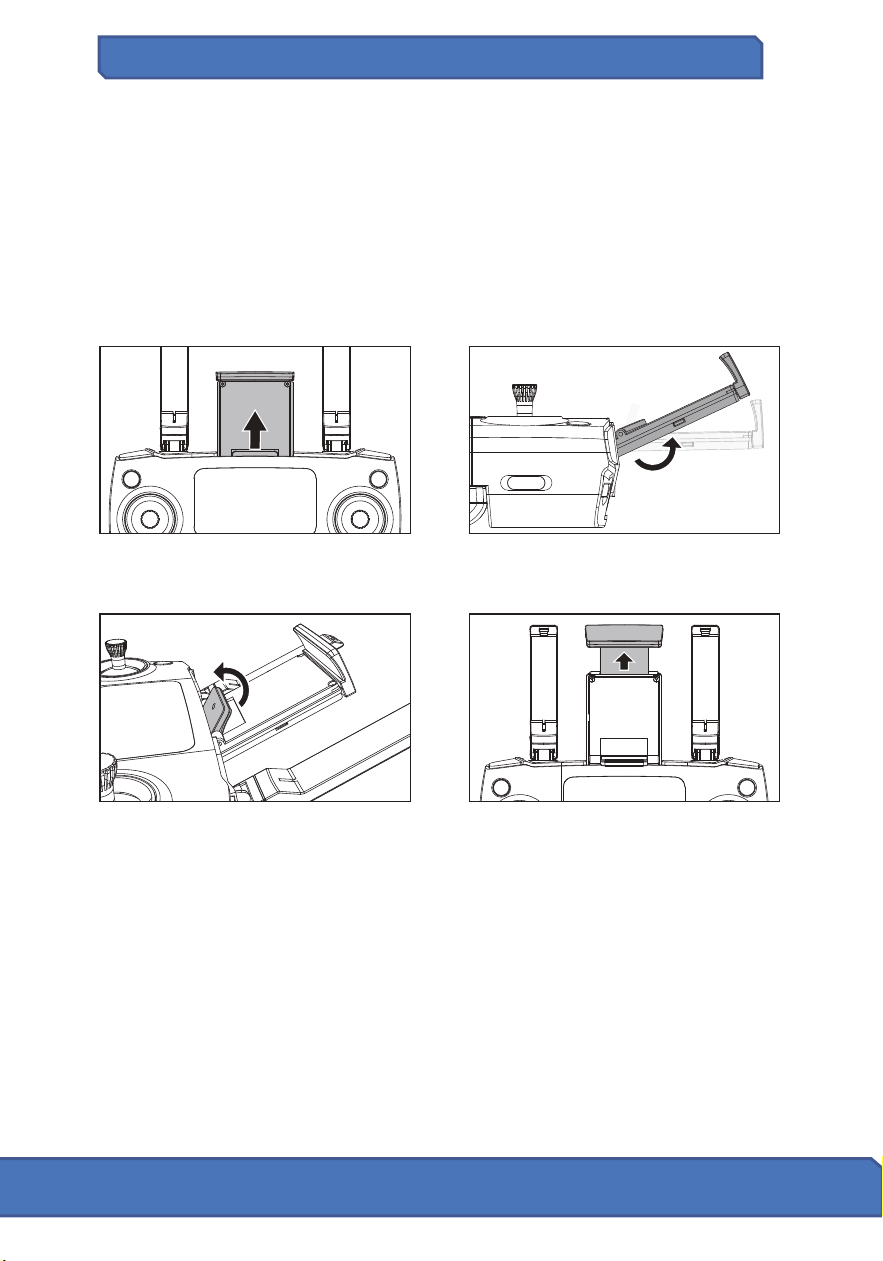
05
Ouvrez le support de téléphone
47 48
Chargement de la ba�erie du drone
Comment charger la ba�erie du drone :
ATTENTION:
● La supervision d'un adulte est requise lors de la charge des ba�eries.
● Seules des piles du même type que celles recommandées doivent
être u�lisées.
● Les ba�eries épuisées doivent être re�rées du drone.
● Les bornes d'alimenta�on ne doivent pas être court-circuitées.
● La ligne de charge à u�liser avec le produit doit être régulièrement
examinée pour déceler les dangers poten�els, tels que des dommages
au câble, au cordon ou à la prise.
● Veuillez u�liser le chargeur à l'intérieur uniquement.
● Après le vol, veuillez charger la ba�erie à moi�é pleine puis
rangez-la. Si vous ne l'u�lisez pas pendant une longue période,
recommandez d'u�liser et de recharger la ba�erie une fois par mois,
de peur que la ba�erie ne soit endommagée par une décharge
excessive.
● Si la ba�erie est endommagée, arrêtez immédiatement la charge et
contactez-nous à support@con�xo.com pour obtenir des pièces de
rechange.
● Veuillez charger complètement la ba�erie avant de l'u�liser.
● Assurez-vous d'u�liser le câble de chargement USB officiellement fourni
pour charger.
● Le temps de charge est d'environ 2,5 heures.
● Ces données de charge de drone sont basées sur un adaptateur secteur 5V
2A. Différents types d'adaptateurs d'alimenta�on et d'appareils d'alimenta�on
affecteront le temps de charge. Il est recommandé d'u�liser un adaptateur 5V
2-2.1A pour la charge.
● Charge : Le voyant de la ba�erie clignotera à tour de rôle.
● Charge complète : l'indicateur de ba�erie reste allumé.
1. Tirez complètement le support de téléphone portable vers le haut (Pic. 1);
2. Inclinez le support de 30 degrés vers vous et vous entendrez alors un clic
(Pic. 2);
3. Tournez et fixez la planche de support en place (Pic. 3);
4. Ajustez le support de téléphone portable vers le haut ou vers le bas en
fonc�on de la taille de votre téléphone portable (Pic. 4).
Pic.
1
Pic.
2
Pic.
3
Pic.
4
Adaptateur 5V 2A
(Non inclus)
USB
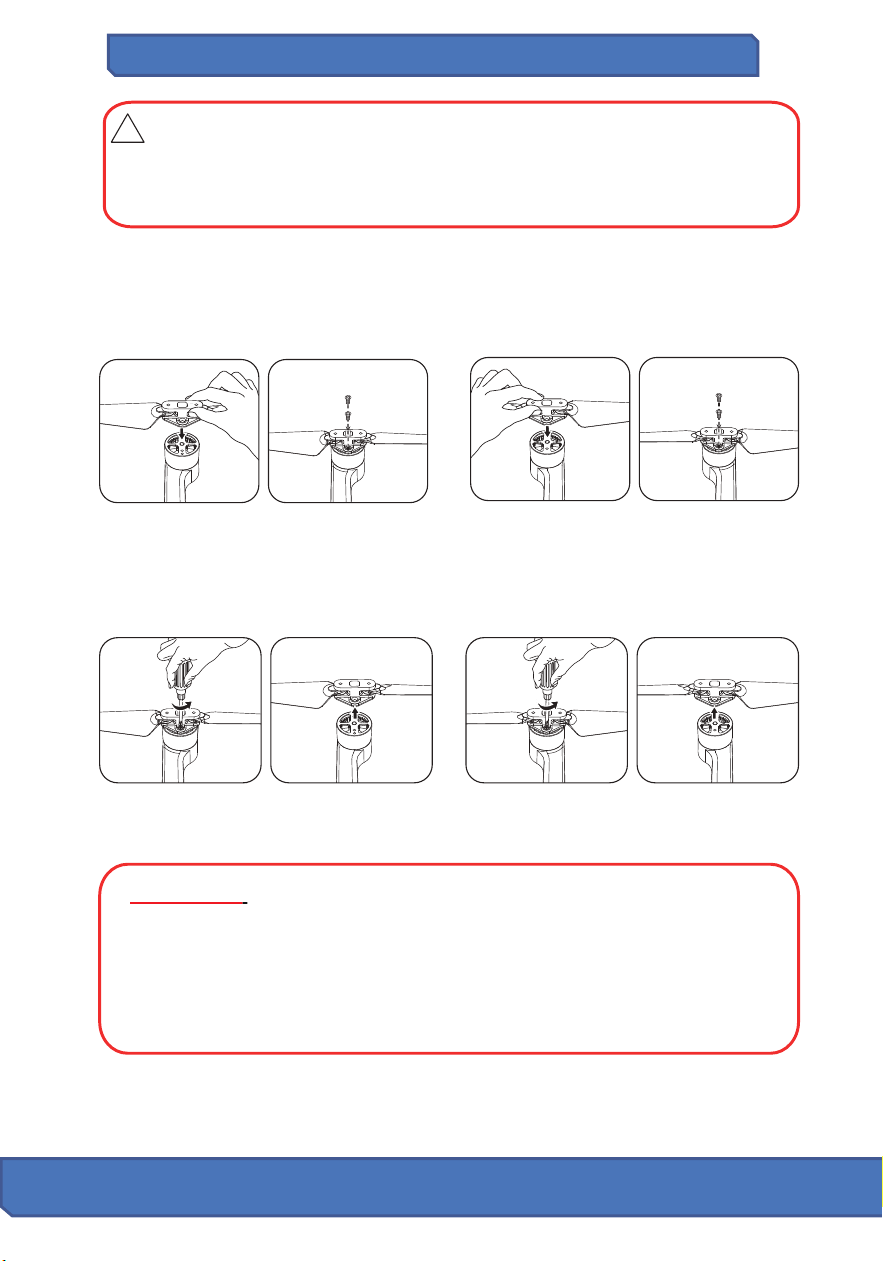
Assemblage du produit
●
IMPORTANT:
Les hélices doivent être correctement installées avec les
bonnes hélices Le�re A et B.
● Soyez prudent lors de l'installa�on des hélices (car elles sont coupantes).
● Veuillez u�liser les hélices Con�xo uniquement pour ce drone. La pièce de
rechange peut être commandée via Con�xo en envoyant un e-mail à
support@con�xo.com.
49 50
!
A�en�on: veuillez installer tous les raccords étape par étape comme
ci-dessous les images. Gardez à l'esprit que les hélices se dis�nguent
par les marques A & B et que les vis des hélices se dis�nguent par des
points. Veuillez faire a�en�on à votre sens de rota�on.
●A�achez les hélices:
Sélec�onnez les hélices correspondantes (A et A, B et B), installez-les dans
l'arbre du moteur, à l'aide d'un tournevis pour fixer les vis dans le sens des
aiguilles d'une montre. (comme Pic. 1-2)
●Détacher les hélices:
A l'aide d'un tournevis tournez dans le sens inverse des aiguilles d'une montre,
re�rez les 2 vis, Démontez l'hélice. (comme sur la Pic. 3-4)
Installa�on de la ba�erie
Insérez la ba�erie complètement chargée dans le boî�er de la ba�erie du
drone, assurez-vous que la ba�erie est correctement installée.
Le drone est plié à l'intérieur de l'emballage. Suivez les étapes ci-dessous
pour déplier le drone.
Étape 1 : Dépliez les bras avant (Pic. 1);
Étape 2: Répétez à nouveau pour déplier les bras arrière (Pic. 2).
Dépliez le drone
Pic. 1 Pic. 2
Pic. 1
Pic. 2
A
B
A
B
Pic. 3 Pic. 4
A
B
A
B
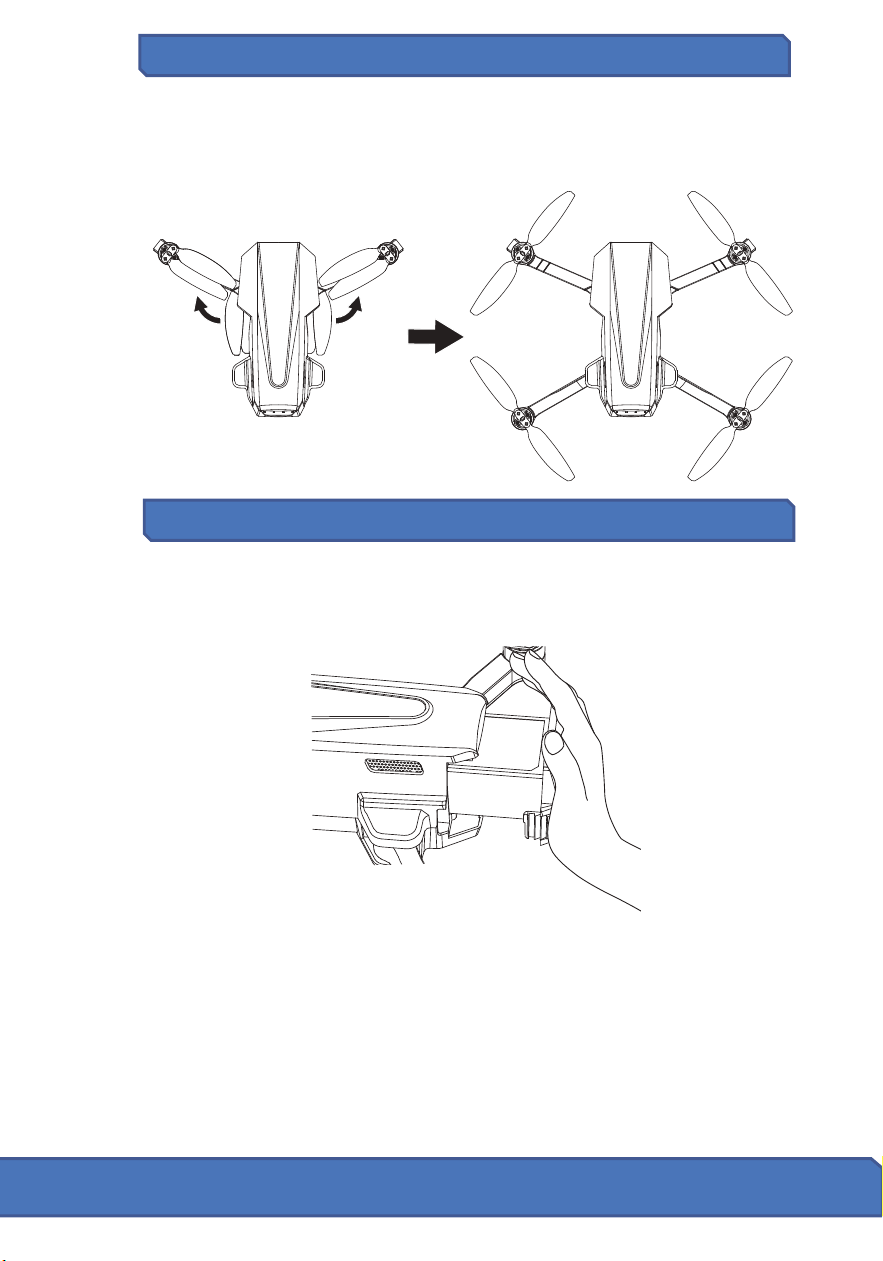
Assemblage du produit
●
IMPORTANT:
Les hélices doivent être correctement installées avec les
bonnes hélices Le�re A et B.
● Soyez prudent lors de l'installa�on des hélices (car elles sont coupantes).
● Veuillez u�liser les hélices Con�xo uniquement pour ce drone. La pièce de
rechange peut être commandée via Con�xo en envoyant un e-mail à
support@con�xo.com.
49 50
!
A�en�on: veuillez installer tous les raccords étape par étape comme
ci-dessous les images. Gardez à l'esprit que les hélices se dis�nguent
par les marques A & B et que les vis des hélices se dis�nguent par des
points. Veuillez faire a�en�on à votre sens de rota�on.
●A�achez les hélices:
Sélec�onnez les hélices correspondantes (A et A, B et B), installez-les dans
l'arbre du moteur, à l'aide d'un tournevis pour fixer les vis dans le sens des
aiguilles d'une montre. (comme Pic. 1-2)
●Détacher les hélices:
A l'aide d'un tournevis tournez dans le sens inverse des aiguilles d'une montre,
re�rez les 2 vis, Démontez l'hélice. (comme sur la Pic. 3-4)
Installa�on de la ba�erie
Insérez la ba�erie complètement chargée dans le boî�er de la ba�erie du
drone, assurez-vous que la ba�erie est correctement installée.
Le drone est plié à l'intérieur de l'emballage. Suivez les étapes ci-dessous
pour déplier le drone.
Étape 1 : Dépliez les bras avant (Pic. 1);
Étape 2: Répétez à nouveau pour déplier les bras arrière (Pic. 2).
Dépliez le drone
Pic. 1 Pic. 2
Pic. 1
Pic. 2
A
B
A
B
Pic. 3 Pic. 4
A
B
A
B
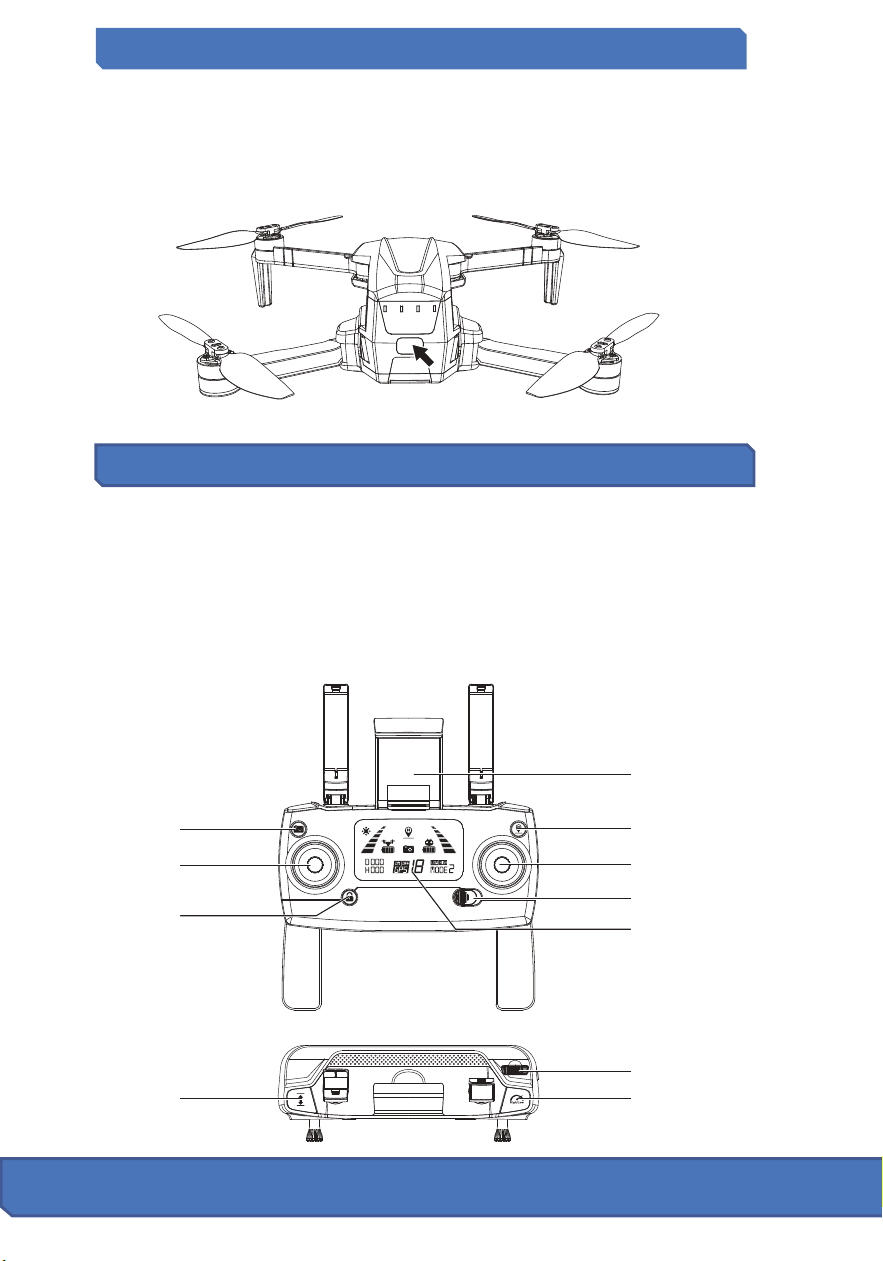
51 52
Comment allumer/éteindre le drone
Appuyez longuement sur le bouton d'alimenta�on du drone, il s'allumera,
en même temps, le drone aura un son de mise sous tension et le voyant
s'allumera.
Appuyez longuement sur le bouton d'alimenta�on pendant 3 secondes, le
drone s'éteindra et le voyant s'éteindra aussi.
Disposi�on de la télécommande
[1] Photo/Vidéo
[2] S�ck gauche
[3] Déverrouiller/
Verrouiller
[4] Support de
téléphone
[5] RTH à une touche
[6] S�ck droit
[10] Volant de commande
de cardan
[11] Interrupteur de vitesse
rapide-lente
[12] Commutateur GPS
[7] Interrupteur
[8] Affichage LCD
[9] Décollage à une
touche/A�errissage
à une clé
Icônes LED de la télécommande / Disposi�on
[1]
[2]
[3]
[4]
[6]
[7]
[5]
[8]
[9]
[10]
[11]
[12]
[9] Niveau de batterie de la télécommande
[5] GPS mode
[6] Montant satellite
[4] Altitude par rapport au point de départ
[10] Photo/Vidéo
[12] Icône Retour à la maison (RTH)
[2] Niveau de batterie du drone
[7] Mode d'accélérateur de la télécommande
[3] Distance par rapport au point de départ
[1] Mode sans tête
[8] Force du signal
[11] Mode haute/basse vitesse
[1]
[2]
[3]
[5]
[4]
[7]
[8]
[6]
[9] [11]
[10]
[12]
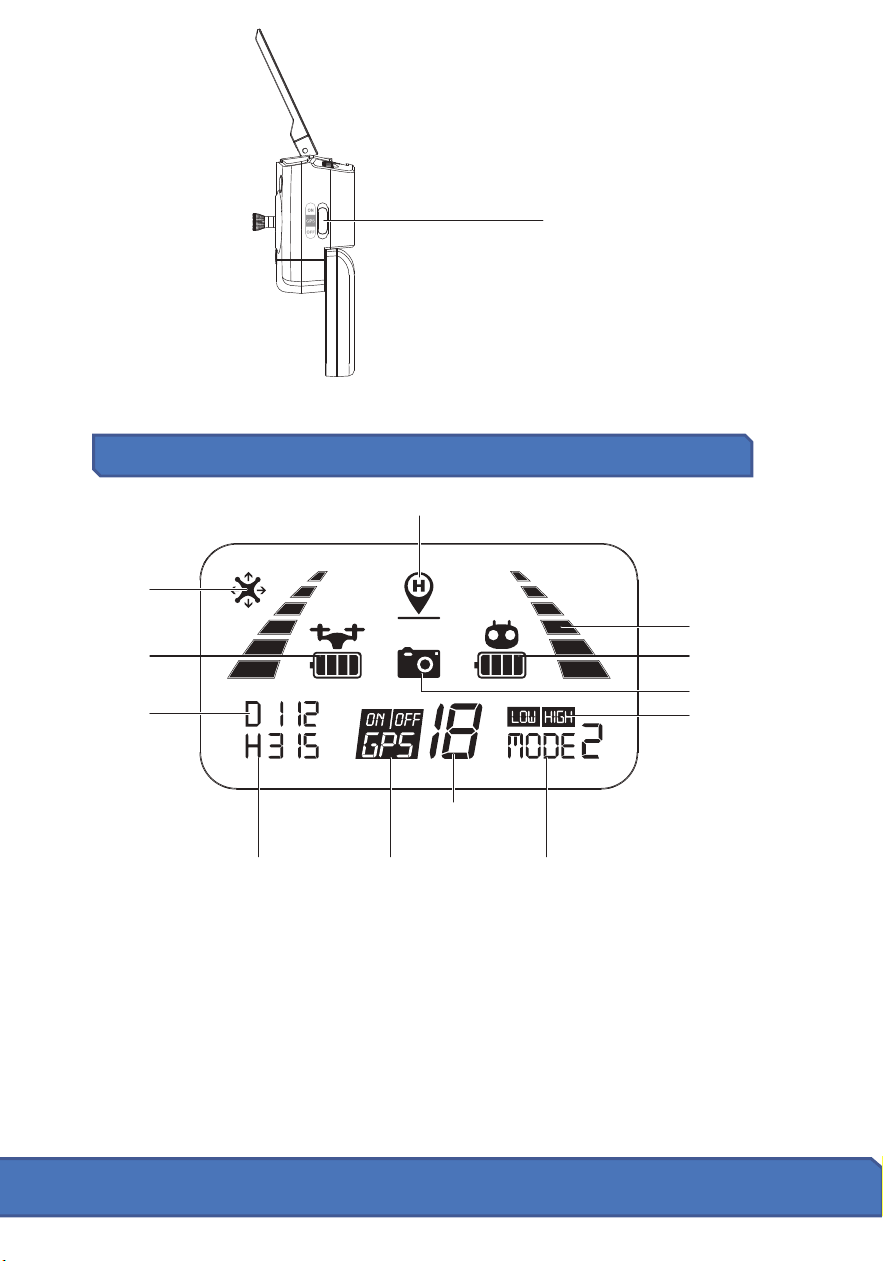
51 52
Comment allumer/éteindre le drone
Appuyez longuement sur le bouton d'alimenta�on du drone, il s'allumera,
en même temps, le drone aura un son de mise sous tension et le voyant
s'allumera.
Appuyez longuement sur le bouton d'alimenta�on pendant 3 secondes, le
drone s'éteindra et le voyant s'éteindra aussi.
Disposi�on de la télécommande
[1] Photo/Vidéo
[2] S�ck gauche
[3] Déverrouiller/
Verrouiller
[4] Support de
téléphone
[5] RTH à une touche
[6] S�ck droit
[10] Volant de commande
de cardan
[11] Interrupteur de vitesse
rapide-lente
[12] Commutateur GPS
[7] Interrupteur
[8] Affichage LCD
[9] Décollage à une
touche/A�errissage
à une clé
Icônes LED de la télécommande / Disposi�on
[1]
[2]
[3]
[4]
[6]
[7]
[5]
[8]
[9]
[10]
[11]
[12]
[9] Niveau de batterie de la télécommande
[5] GPS mode
[6] Montant satellite
[4] Altitude par rapport au point de départ
[10] Photo/Vidéo
[12] Icône Retour à la maison (RTH)
[2] Niveau de batterie du drone
[7] Mode d'accélérateur de la télécommande
[3] Distance par rapport au point de départ
[1] Mode sans tête
[8] Force du signal
[11] Mode haute/basse vitesse
[1]
[2]
[3]
[5]
[4]
[7]
[8]
[6]
[9] [11]
[10]
[12]
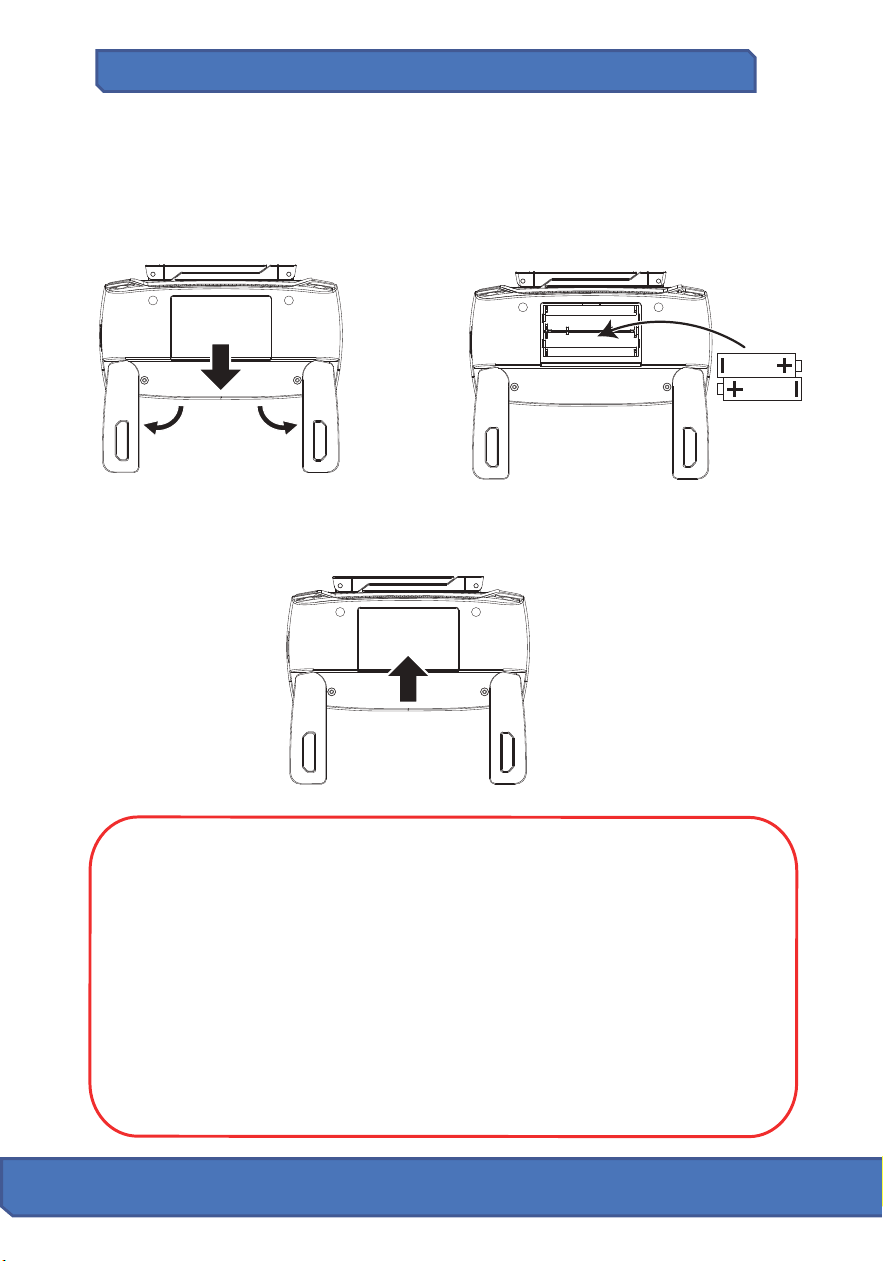
Tout ce que vous avez à faire est d'appuyer simultanément sur le bouton
“Red Lock/Unlock” de la télécommande et de le maintenir enfoncé et
d'allumer la télécommande (en déplaçant l'interrupteur d'alimenta�on vers
la droite). La télécommande enverra 2 bips et le voyant “ ” con�nuera de
clignoter (indiquant que la télécommande est maintenant prête à être
couplée; vous pouvez également modifier le “Mode d'accélérateur” à ce
moment-là).
A ce stade (et avant l'appairage avec le drone), vous pouvez sélec�onner le
mode de contrôle qui vous convient le mieux. Veuillez consulter les pages 55
à 56 pour les op�ons de commande des gaz.
Installa�on de la ba�erie de la télécommande
Connexion du signal de la télécommande
● Insérez les piles en respectant la polarité.
● Ne mélangez pas les anciennes et les nouvelles piles.
● Ne mélangez pas des piles alcalines, standard (carbone-zinc) ou recharge
ables (nickel-cadmium).
● Les ba�eries rechargeables doivent être re�rées du drone avant d'être
chargées.
● Les ba�eries rechargeables ne doivent être chargées que sous la surveil-
lance d'un adulte.
● Les ba�eries épuisées doivent être re�rées du drone.
● Les bornes d'alimenta�on ne doivent pas être court-circuitées.
● Afin d'éviter que les piles ne fuient et endommagent la télécommande,
veuillez re�rer la pile si elle n'est pas u�lisée pendant une longue période.
ATTENTION:
● Toute interrup�on pendant le processus d'appairage interrompra
l'appairage.
● Vous ne devez pas allumer le drone avant ce�e étape. Sinon, vous
ne pourrez pas connecter le drone et la télécommande avec succès.
● C'est la seule fois où vous pouvez changer entre les modes
d'accélérateur de la télécommande. Si vous souhaitez changer de
mode après l'appairage, vous devez éteindre le drone et la télécom-
mande et répéter à nouveau ce processus.
53 54
REMARQUE - Veuillez vous assurer que le drone est éteint
Pic. 1
Pic. 2
Pic. 3
Étape 1 : Dépliez les poignées et ouvrez la porte de la ba�erie (Pic. 1);
Étape 2 : Installez 2 piles AA dans le compar�ment à piles selon la polarité
donnée (Pic. 2);
Étape 3 : Fermez le compar�ment des piles (Pic. 3).
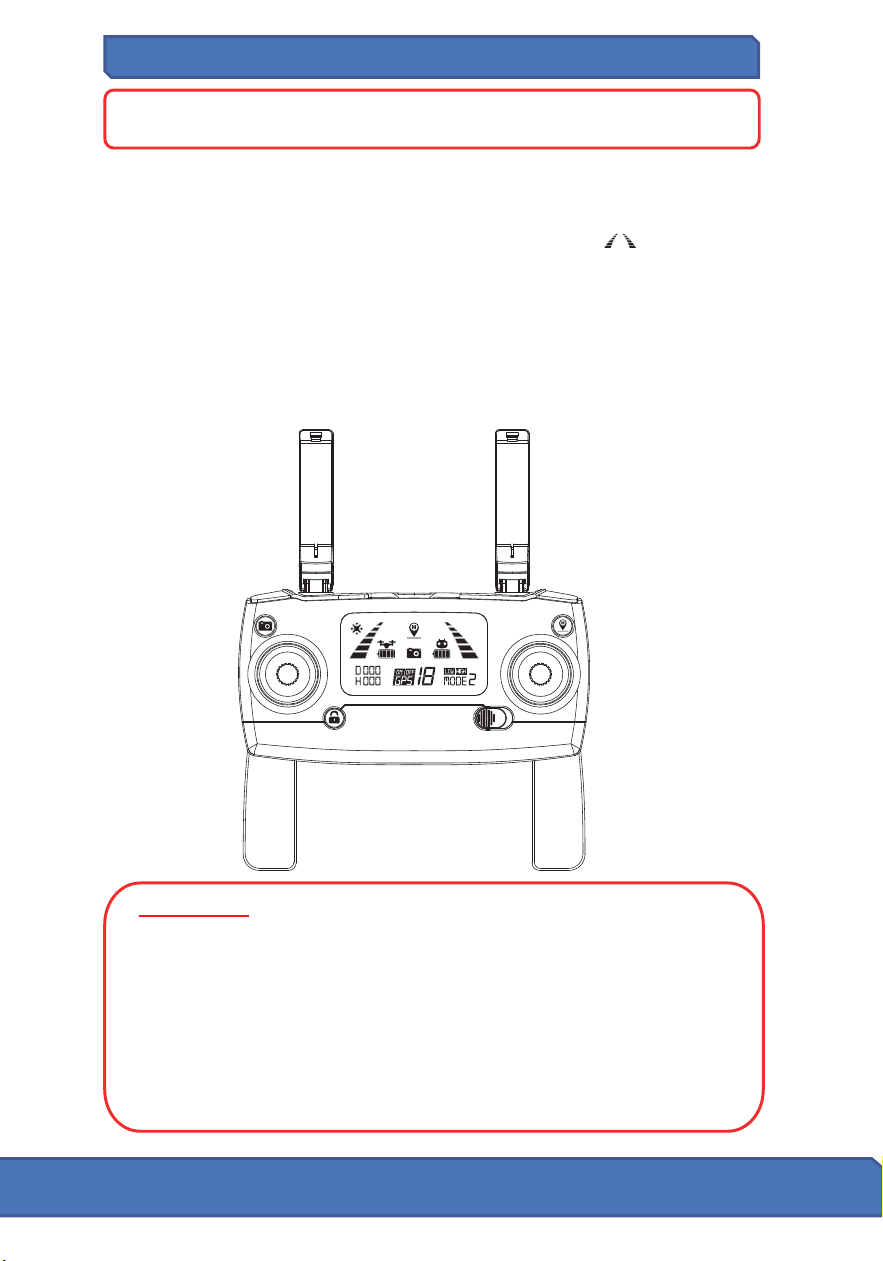
Tout ce que vous avez à faire est d'appuyer simultanément sur le bouton
“Red Lock/Unlock” de la télécommande et de le maintenir enfoncé et
d'allumer la télécommande (en déplaçant l'interrupteur d'alimenta�on vers
la droite). La télécommande enverra 2 bips et le voyant “ ” con�nuera de
clignoter (indiquant que la télécommande est maintenant prête à être
couplée; vous pouvez également modifier le “Mode d'accélérateur” à ce
moment-là).
A ce stade (et avant l'appairage avec le drone), vous pouvez sélec�onner le
mode de contrôle qui vous convient le mieux. Veuillez consulter les pages 55
à 56 pour les op�ons de commande des gaz.
Installa�on de la ba�erie de la télécommande
Connexion du signal de la télécommande
● Insérez les piles en respectant la polarité.
● Ne mélangez pas les anciennes et les nouvelles piles.
● Ne mélangez pas des piles alcalines, standard (carbone-zinc) ou recharge
ables (nickel-cadmium).
● Les ba�eries rechargeables doivent être re�rées du drone avant d'être
chargées.
● Les ba�eries rechargeables ne doivent être chargées que sous la surveil-
lance d'un adulte.
● Les ba�eries épuisées doivent être re�rées du drone.
● Les bornes d'alimenta�on ne doivent pas être court-circuitées.
● Afin d'éviter que les piles ne fuient et endommagent la télécommande,
veuillez re�rer la pile si elle n'est pas u�lisée pendant une longue période.
ATTENTION:
● Toute interrup�on pendant le processus d'appairage interrompra
l'appairage.
● Vous ne devez pas allumer le drone avant ce�e étape. Sinon, vous
ne pourrez pas connecter le drone et la télécommande avec succès.
● C'est la seule fois où vous pouvez changer entre les modes
d'accélérateur de la télécommande. Si vous souhaitez changer de
mode après l'appairage, vous devez éteindre le drone et la télécom-
mande et répéter à nouveau ce processus.
53 54
REMARQUE - Veuillez vous assurer que le drone est éteint
Pic. 1
Pic. 2
Pic. 3
Étape 1 : Dépliez les poignées et ouvrez la porte de la ba�erie (Pic. 1);
Étape 2 : Installez 2 piles AA dans le compar�ment à piles selon la polarité
donnée (Pic. 2);
Étape 3 : Fermez le compar�ment des piles (Pic. 3).
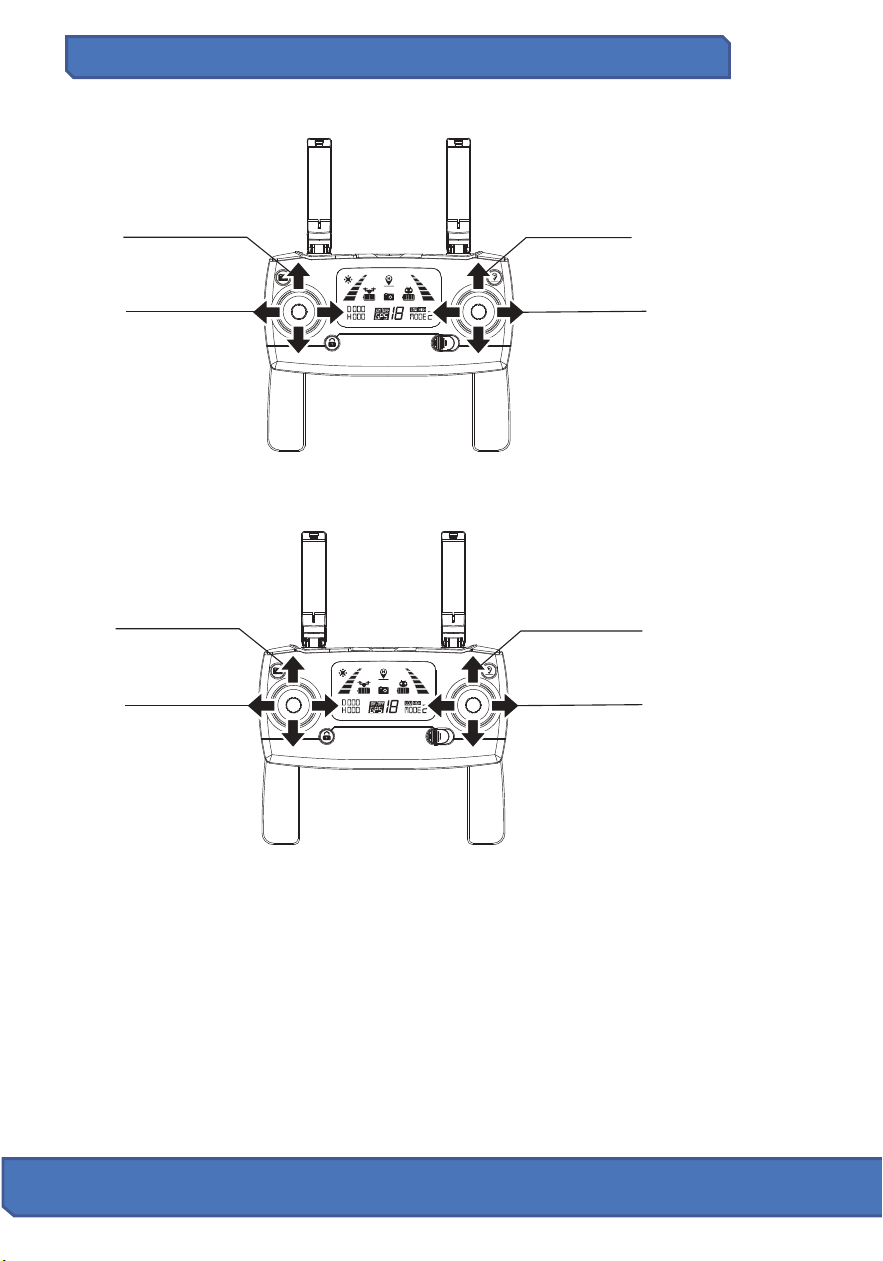
Sélec�on du mode de contrôle (op�ons)
Sélec�on du mode de contrôle (suite)
55 56
!
Mode 1 : Le s�ck droit sert de mane�e des gaz.
Mode 2 : Le s�ck gauche sert de mane�e des gaz.
● La télécommande est réglée sur Mode 2 par défaut.
Mode 2
(Défaut)
Mode 1
Commande
d'accélérateur
Commande de
vol gauche/droite
Contrôle
avant/arrière
Tourner la
commande à
gauche/droite
Tourner la
commande à
gauche/droite
Commande
d'accélérateur
Commande de
vol gauche/droite
Contrôle
avant/arrière
A�en�on: pour changer le mode s�ck de la télécommande, veuillez
assurez-vous que la télécommande est en état de connexion du signal
(le voyant lumineux " " con�nue de clignoter). Si ce n'est pas le cas,
le mode s�ck ne peut pas être modifié.
Étape 1. Con�nuez à appuyer sur le bouton rouge " " et allumez la télécommande,
la télécommande est en état de connexion du signal (Pic. 1);
Étape 2. Con�nuez à appuyer sur le bouton RTH " " pendant 3 secondes pour
choisir le mode de contrôle des gaz (Photo 2). Le mode de commande
des gaz changera en fonc�on de chaque pression. Le numéro de mode
s'affiche sur l'écran LCD. Le mode de contrôle des gaz est réglé sur le
mode 2 par défaut.
Pic. 2
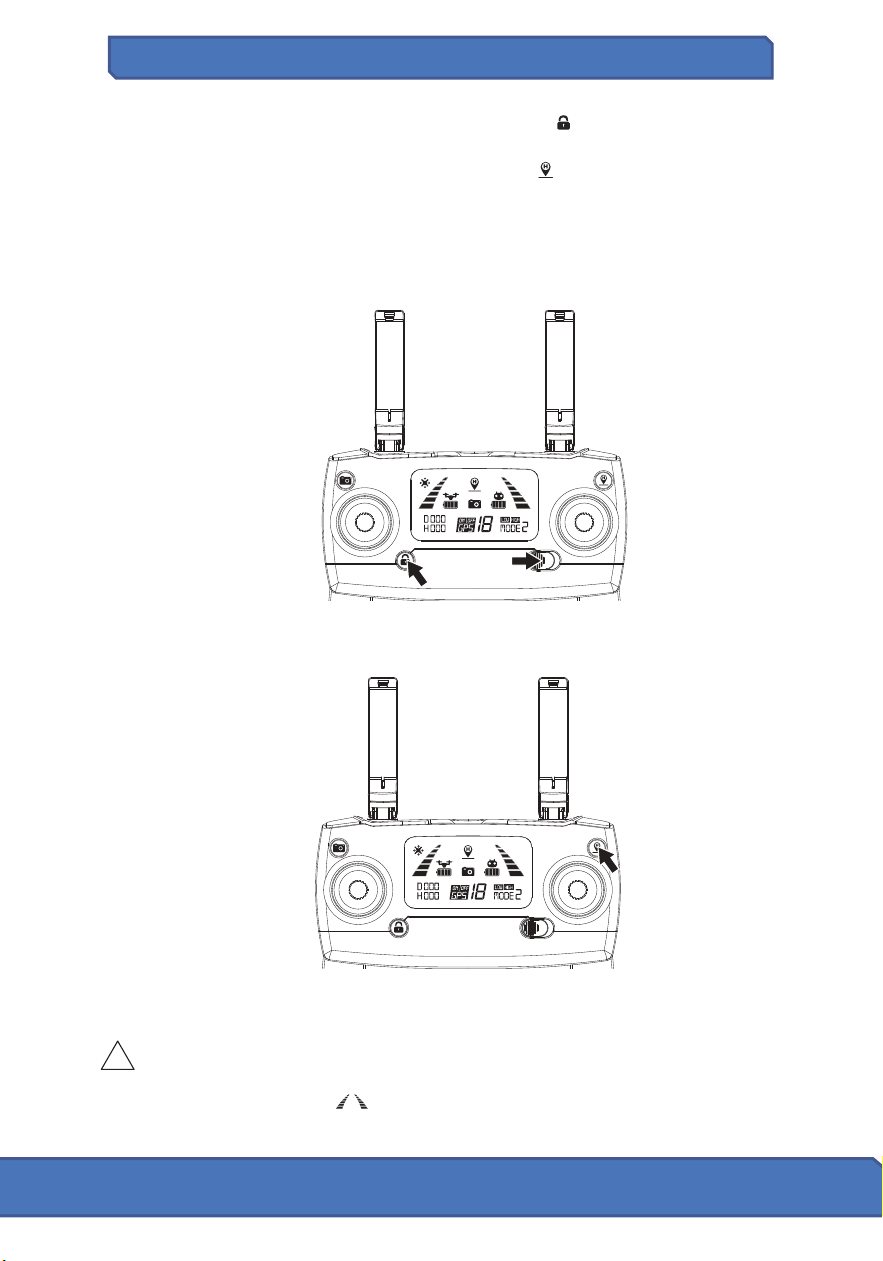
Sélec�on du mode de contrôle (op�ons)
Sélec�on du mode de contrôle (suite)
55 56
!
Mode 1 : Le s�ck droit sert de mane�e des gaz.
Mode 2 : Le s�ck gauche sert de mane�e des gaz.
● La télécommande est réglée sur Mode 2 par défaut.
Mode 2
(Défaut)
Mode 1
Commande
d'accélérateur
Commande de
vol gauche/droite
Contrôle
avant/arrière
Tourner la
commande à
gauche/droite
Tourner la
commande à
gauche/droite
Commande
d'accélérateur
Commande de
vol gauche/droite
Contrôle
avant/arrière
A�en�on: pour changer le mode s�ck de la télécommande, veuillez
assurez-vous que la télécommande est en état de connexion du signal
(le voyant lumineux " " con�nue de clignoter). Si ce n'est pas le cas,
le mode s�ck ne peut pas être modifié.
Étape 1. Con�nuez à appuyer sur le bouton rouge " " et allumez la télécommande,
la télécommande est en état de connexion du signal (Pic. 1);
Étape 2. Con�nuez à appuyer sur le bouton RTH " " pendant 3 secondes pour
choisir le mode de contrôle des gaz (Photo 2). Le mode de commande
des gaz changera en fonc�on de chaque pression. Le numéro de mode
s'affiche sur l'écran LCD. Le mode de contrôle des gaz est réglé sur le
mode 2 par défaut.
Pic. 2
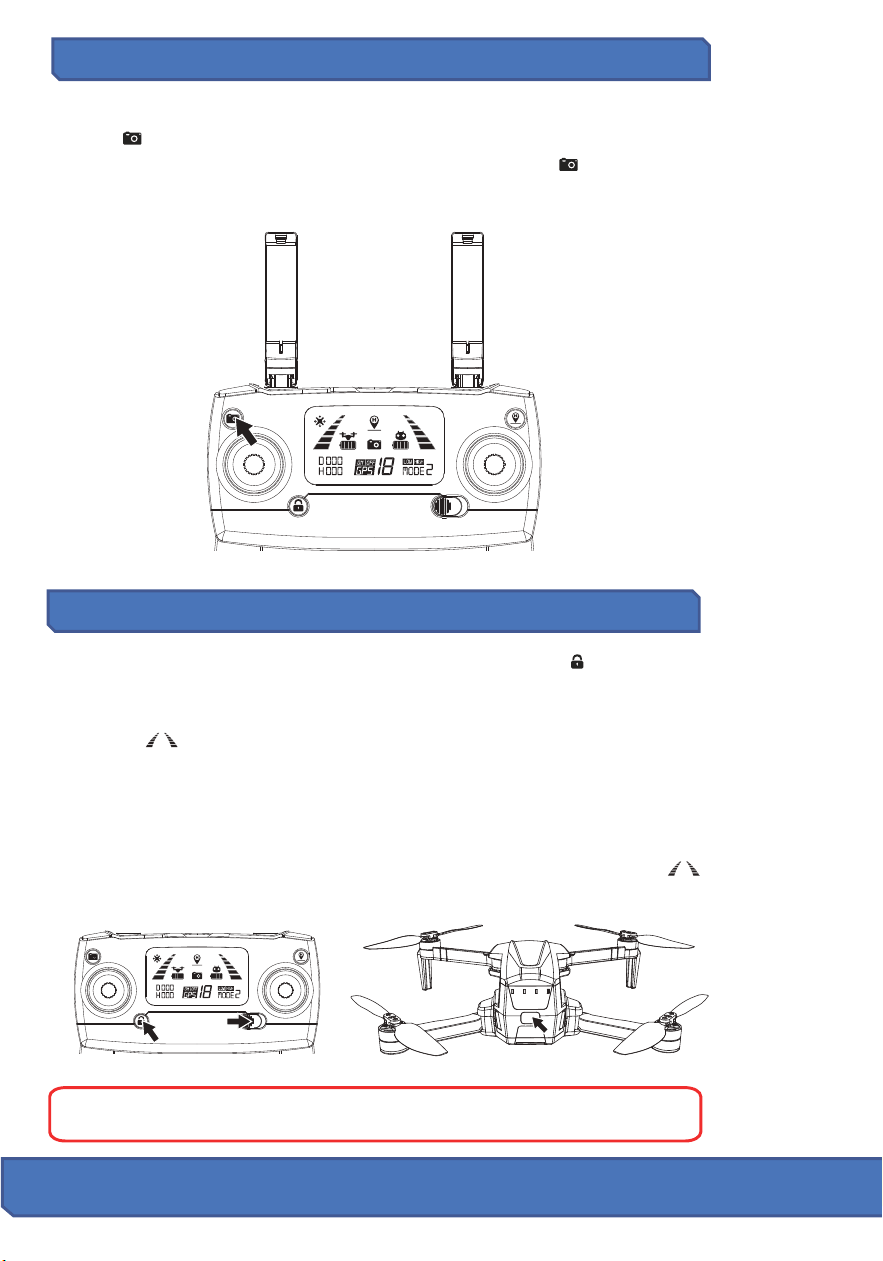
Appuyez brièvement sur le bouton indiqué ci-dessous, l'icône de l'appareil
photo " " sur l'écran LCD clignote une fois, l'appareil photo prend une photo;
Appuyez longuement sur le même bouton, l'icône vidéo " " sur l'écran LCD
clignote lentement, l'appareil photo prend une vidéo. Appuyez à nouveau
longuement pour qui�er la prise de vue.
Caméra
57 58
Product Assembly cont.
Indicateur d'état de la télécommande
StatutNo.
4
3
2
1
5
L'icône de signal sur
l'écran LCD est inférieure à
deux barres ou ne s'affiche
pas, avec un son con�nu
"bip...bip...bip".
La télécommande est en état de
connexion du signal.
La pile de la télécommande est faible.
La ba�erie du drone est faible, le
drone reviendra si l'al�tude de vol
est comprise entre 100 pieds et 330
pieds.
La ba�erie du drone est faible, le
drone reviendra si l'al�tude ou la
distance de vol est supérieure à 50
pieds; Si la distance est inférieure à
50 pieds, le drone a�errira sur le
lieu de décollage.
1. La distance entre le drone et la
télécommande est si longue que le
signal est faible.
2.La ba�erie est re�rée une fois le
drone connecté à la télécommande.
Comment coupler la télécommande au drone
Étape 1 : Appuyez et maintenez enfoncé le bouton rouge " " et allumez
simultanément la télécommande (en déplaçant l'interrupteur d'alimenta�on
vers la droite) (Pic 1). La télécommande enverra 2 “bips” et le voyant
lumineux “ ” con�nuera de clignoter.
Étape 2 : Appuyez sur le bouton d'alimenta�on pour allumer le drone (Photo
2). Le drone éme�ra un son de mise sous tension avec un voyant lumineux
clignotant et se connectera automa�quement à la télécommande. Une fois
que la télécommande émet un long bip sonore et que le voyant de la
télécommande passe du clignotement au fixe et que l'icône de signal " "
s'affiche sur l'écran LCD, cela signifie que la connexion du signal est réussie.
La connexion du signal ne devra être effectuée qu'une seule fois. La
télécommande se souviendra de votre drone une fois appairé.
Détec�on d'ini�alisa�on de drone
Une fois la connexion du signal réussie, le drone entre dans la procédure
de détec�on d'ini�alisa�on. Assurez-vous que le drone est placé sur une
surface plane et de niveau pour ce�e étape. Pendant ce temps, le voyant
vert clignote rapidement. Si le drone est toujours en ini�alisa�on,
impossible d'entrer l'étalonnage de la boussole. Veuillez placer le drone
dans le sol, laissez le drone effectuer l'étalonnage du gyroscope pour
qui�er l'ini�alisa�on. Le processus d'ini�alisa�on prend environ 5
secondes. Le processus est terminé une fois que le voyant reste allumé.
ATTENTION:
Veuillez vous assurer que le drone est placé sur une
surface plane et de niveau pour que la procédure de détec�on
d'ini�alisa�on réussisse. Si le drone est toujours en ini�alisa�on,
impossible d'entrer l'étalonnage de la boussole. Veuillez placer le
drone dans le sol, laissez le drone effectuer l'étalonnage du gyroscope
pour qui�er l'ini�alisa�on.
Pic. 1 Pic. 2
Sens
Les voyants lumineux " "
clignotent rapidement.
La télécommande émet un
bip avec un son con�nu
"bip…bip" et l'icône de
ba�erie " " sur l'écran
LCD clignote.
L'icône de ba�erie " "
sur l'écran LCD est comme
indiqué (avec un bip
con�nu...bip...bip).
L'icône de ba�erie " "
sur l'écran LCD est comme
indiqué avec un bip long
et con�nu.
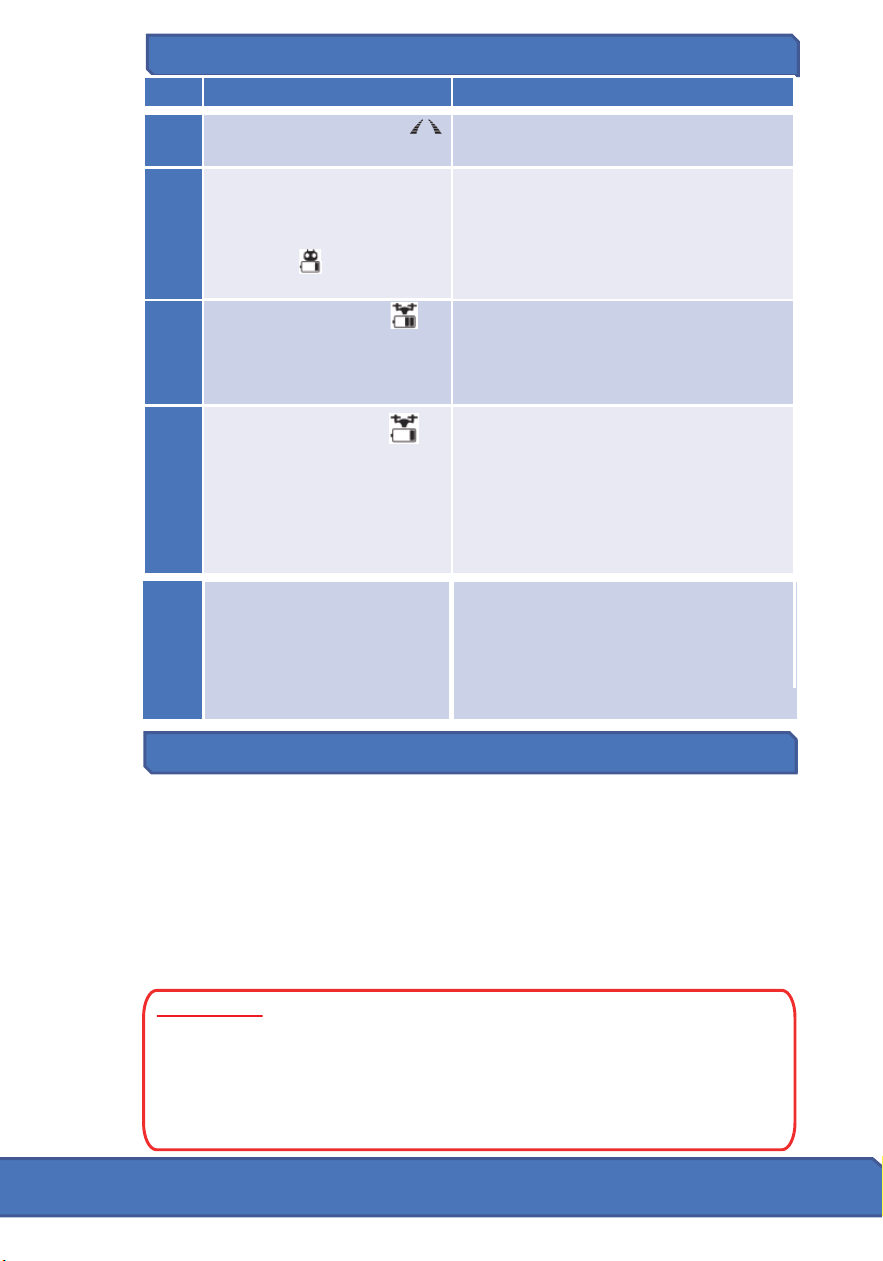
Appuyez brièvement sur le bouton indiqué ci-dessous, l'icône de l'appareil
photo " " sur l'écran LCD clignote une fois, l'appareil photo prend une photo;
Appuyez longuement sur le même bouton, l'icône vidéo " " sur l'écran LCD
clignote lentement, l'appareil photo prend une vidéo. Appuyez à nouveau
longuement pour qui�er la prise de vue.
Caméra
57 58
Product Assembly cont.
Indicateur d'état de la télécommande
StatutNo.
4
3
2
1
5
L'icône de signal sur
l'écran LCD est inférieure à
deux barres ou ne s'affiche
pas, avec un son con�nu
"bip...bip...bip".
La télécommande est en état de
connexion du signal.
La pile de la télécommande est faible.
La ba�erie du drone est faible, le
drone reviendra si l'al�tude de vol
est comprise entre 100 pieds et 330
pieds.
La ba�erie du drone est faible, le
drone reviendra si l'al�tude ou la
distance de vol est supérieure à 50
pieds; Si la distance est inférieure à
50 pieds, le drone a�errira sur le
lieu de décollage.
1. La distance entre le drone et la
télécommande est si longue que le
signal est faible.
2.La ba�erie est re�rée une fois le
drone connecté à la télécommande.
Comment coupler la télécommande au drone
Étape 1 : Appuyez et maintenez enfoncé le bouton rouge " " et allumez
simultanément la télécommande (en déplaçant l'interrupteur d'alimenta�on
vers la droite) (Pic 1). La télécommande enverra 2 “bips” et le voyant
lumineux “ ” con�nuera de clignoter.
Étape 2 : Appuyez sur le bouton d'alimenta�on pour allumer le drone (Photo
2). Le drone éme�ra un son de mise sous tension avec un voyant lumineux
clignotant et se connectera automa�quement à la télécommande. Une fois
que la télécommande émet un long bip sonore et que le voyant de la
télécommande passe du clignotement au fixe et que l'icône de signal " "
s'affiche sur l'écran LCD, cela signifie que la connexion du signal est réussie.
La connexion du signal ne devra être effectuée qu'une seule fois. La
télécommande se souviendra de votre drone une fois appairé.
Détec�on d'ini�alisa�on de drone
Une fois la connexion du signal réussie, le drone entre dans la procédure
de détec�on d'ini�alisa�on. Assurez-vous que le drone est placé sur une
surface plane et de niveau pour ce�e étape. Pendant ce temps, le voyant
vert clignote rapidement. Si le drone est toujours en ini�alisa�on,
impossible d'entrer l'étalonnage de la boussole. Veuillez placer le drone
dans le sol, laissez le drone effectuer l'étalonnage du gyroscope pour
qui�er l'ini�alisa�on. Le processus d'ini�alisa�on prend environ 5
secondes. Le processus est terminé une fois que le voyant reste allumé.
ATTENTION:
Veuillez vous assurer que le drone est placé sur une
surface plane et de niveau pour que la procédure de détec�on
d'ini�alisa�on réussisse. Si le drone est toujours en ini�alisa�on,
impossible d'entrer l'étalonnage de la boussole. Veuillez placer le
drone dans le sol, laissez le drone effectuer l'étalonnage du gyroscope
pour qui�er l'ini�alisa�on.
Pic. 1 Pic. 2
Sens
Les voyants lumineux " "
clignotent rapidement.
La télécommande émet un
bip avec un son con�nu
"bip…bip" et l'icône de
ba�erie " " sur l'écran
LCD clignote.
L'icône de ba�erie " "
sur l'écran LCD est comme
indiqué (avec un bip
con�nu...bip...bip).
L'icône de ba�erie " "
sur l'écran LCD est comme
indiqué avec un bip long
et con�nu.
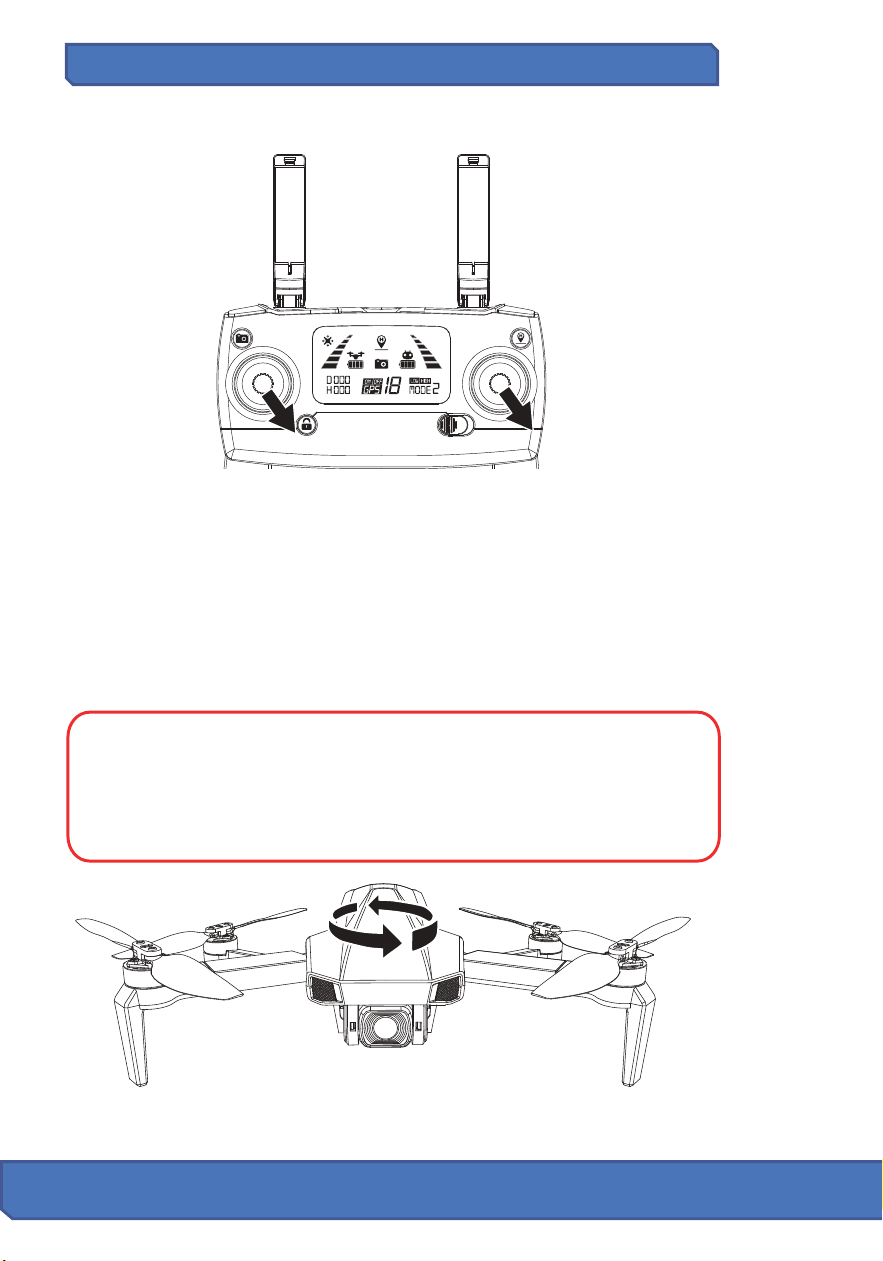
Deux étapes pour l'étalonnage géomagné�que :
Étalonnage géomagné�que de drone
Étalonnage géomagné�que de drone (suite)
Étape 1) Étalonnage horizontal
Lorsque les voyants du drone clignotent alterna�vement en jaune,
maintenez le drone horizontalement et faites-le pivoter à 360 degrés le
long de l'axe horizontal sur environ 3 cercles (dans le sens inverse des
aiguilles d'une montre). Les voyants du drone passeront du jaune
clignotant au vert clignotant alterna�vement une fois terminé.
L'étalonnage de la boussole du drone doit être effectué pour chaque
vol. Lorsque vous changez une nouvelle ba�erie ou que la ba�erie est
réinstallée, l'étalonnage de la boussole doit être refait. L'étalonnage
de la boussole doit être effectué après une détec�on réussie de
l'ini�alisa�on du drone.
Étape 2) Étalonnage ver�cal
Tenez le drone ver�calement avec sa face avant (caméra) vers le haut et faites-le
pivoter à 360 degrés dans le sens inverse des aiguilles d'une montre le long de
son axe horizontal pendant environ 3 cercles complets jusqu'à ce que le voyant
du drone passe de clignotant à fixe. Une fois ce�e étape terminée, veuillez placer
le drone sur une surface plane et a�endre que la connexion du signal satellite
soit d'au moins 7 et plus. L'étalonnage sera réussi lorsque le voyant lumineux
sera vert fixe.
ATTENTION:
● Pour voler en mode GPS, choisissez un espace ouvert et large pour le
vol. Assurez-vous également qu'au moins 7 signaux satellites s'affichent
sur votre mane�e.
● En mode GPS, si le drone ne peut pas survoler un point fixe ou si les
performances de fixa�on sont médiocres, veuillez recalibrer le géomag-
né�que, cela peut améliorer les performances de vol.
● N'étalonnez PAS la boussole du drone dans une zone avec un champ
magné�que puissant (telles que les zones surpeuplées comme les
parkings, les zones à fort trafic).
● NE PAS transporter de matériaux ferromagné�ques, tels que des
clés, des téléphones, etc. avec vous pendant l'étalonnage.
● NE PAS calibrer à proximité de gros morceaux de métal.
59 60
Avant de déverrouiller le drone, veuillez u�liser comme image pour entrer
dans l'étalonnage géomagné�que.
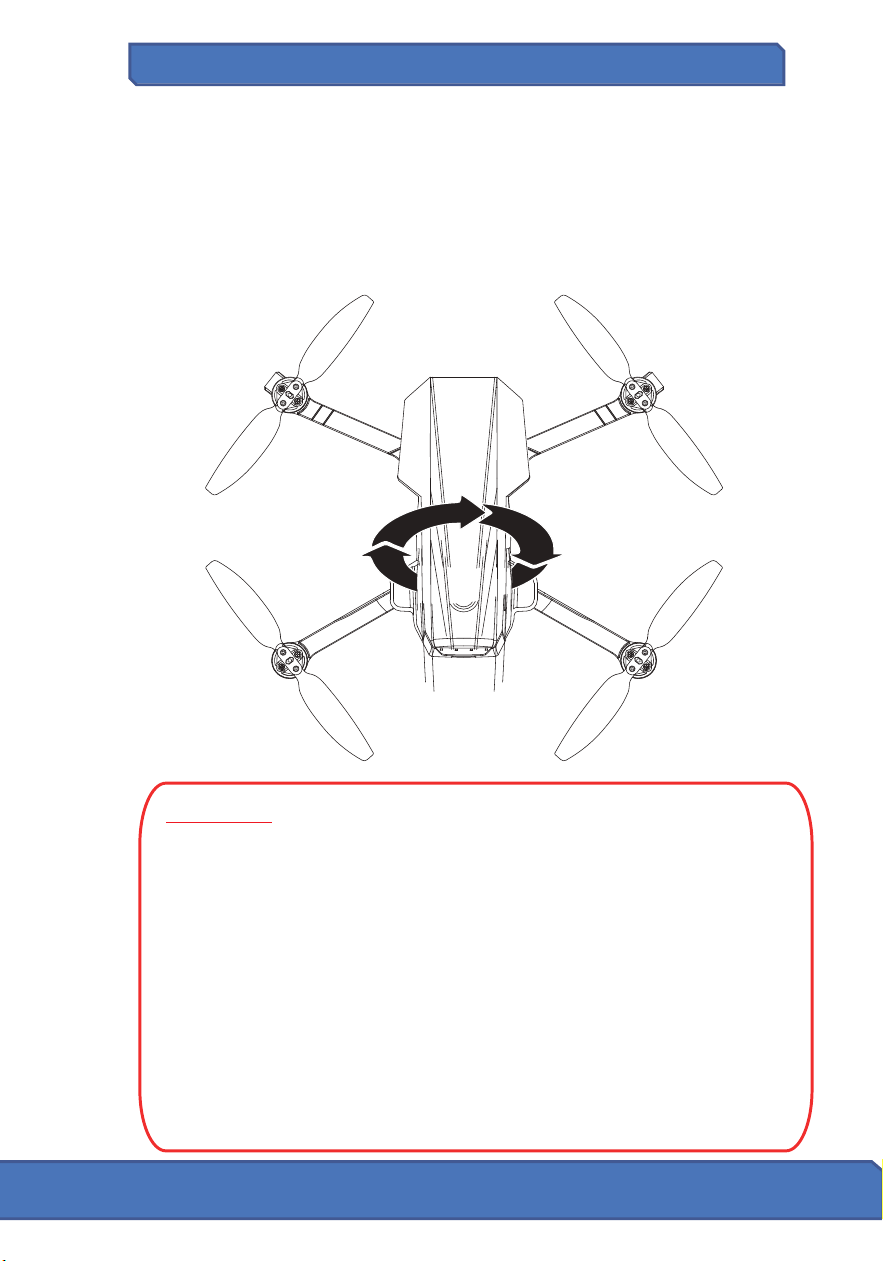
Deux étapes pour l'étalonnage géomagné�que :
Étalonnage géomagné�que de drone
Étalonnage géomagné�que de drone (suite)
Étape 1) Étalonnage horizontal
Lorsque les voyants du drone clignotent alterna�vement en jaune,
maintenez le drone horizontalement et faites-le pivoter à 360 degrés le
long de l'axe horizontal sur environ 3 cercles (dans le sens inverse des
aiguilles d'une montre). Les voyants du drone passeront du jaune
clignotant au vert clignotant alterna�vement une fois terminé.
L'étalonnage de la boussole du drone doit être effectué pour chaque
vol. Lorsque vous changez une nouvelle ba�erie ou que la ba�erie est
réinstallée, l'étalonnage de la boussole doit être refait. L'étalonnage
de la boussole doit être effectué après une détec�on réussie de
l'ini�alisa�on du drone.
Étape 2) Étalonnage ver�cal
Tenez le drone ver�calement avec sa face avant (caméra) vers le haut et faites-le
pivoter à 360 degrés dans le sens inverse des aiguilles d'une montre le long de
son axe horizontal pendant environ 3 cercles complets jusqu'à ce que le voyant
du drone passe de clignotant à fixe. Une fois ce�e étape terminée, veuillez placer
le drone sur une surface plane et a�endre que la connexion du signal satellite
soit d'au moins 7 et plus. L'étalonnage sera réussi lorsque le voyant lumineux
sera vert fixe.
ATTENTION:
● Pour voler en mode GPS, choisissez un espace ouvert et large pour le
vol. Assurez-vous également qu'au moins 7 signaux satellites s'affichent
sur votre mane�e.
● En mode GPS, si le drone ne peut pas survoler un point fixe ou si les
performances de fixa�on sont médiocres, veuillez recalibrer le géomag-
né�que, cela peut améliorer les performances de vol.
● N'étalonnez PAS la boussole du drone dans une zone avec un champ
magné�que puissant (telles que les zones surpeuplées comme les
parkings, les zones à fort trafic).
● NE PAS transporter de matériaux ferromagné�ques, tels que des
clés, des téléphones, etc. avec vous pendant l'étalonnage.
● NE PAS calibrer à proximité de gros morceaux de métal.
59 60
Avant de déverrouiller le drone, veuillez u�liser comme image pour entrer
dans l'étalonnage géomagné�que.
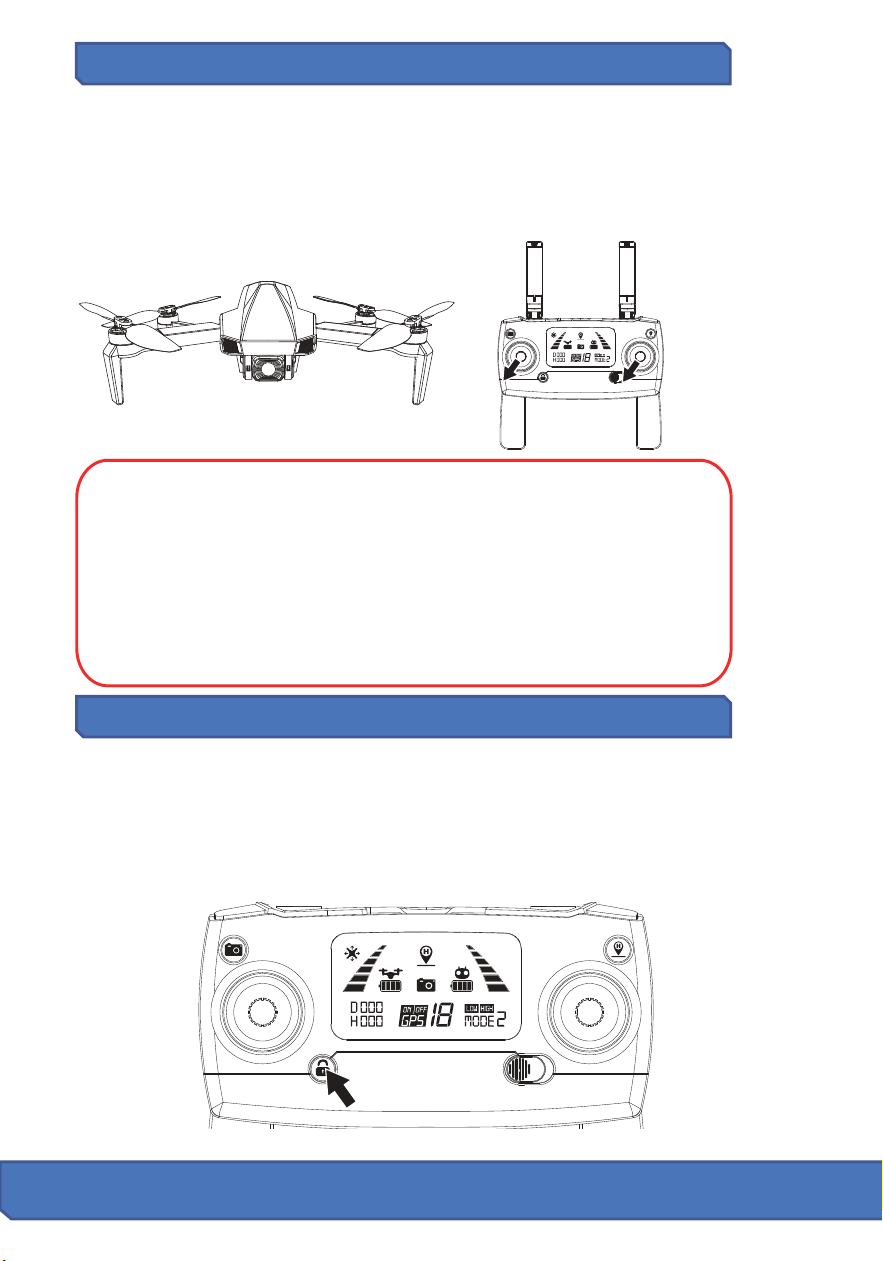
Étalonnage du gyroscope
Comment verrouiller et déverrouiller le drone
Opéra�on de vol (Mode 2)
Une fois le drone calibré, placez le drone sur une surface plane. Maintenant,
enfoncez les deux mane�es de commande dans le coin inférieur gauche et
relâchez (comme indiqué sur la photo ci-dessous). Lorsque le voyant
lumineux clignote rapidement, cela signifie que le gyroscope est en état
d'étalonnage. Lorsque la lumière de votre drone devient de couleur unie, le
calibrage est réussi.
● L'étalonnage du gyroscope a été effectué en usine par défaut. Il
n'est pas nécessaire d'effectuer l'étalonnage du gyroscope, sauf si le
drone ne peut pas qui�er la procédure de détec�on d'ini�alisa�on
du drone alors que la détec�on d'ini�alisa�on du drone est
terminée ou que l'état du vol n'est pas bon.
● Assurez-vous de placer le drone sur une surface horizontale plane
lors de l'étalonnage. Le non-respect de ces instruc�ons peut affecter
et affectera les performances de vol.
Déverrouillez le drone :
Appuyez sur le bouton Déverrouiller. Les moteurs et les hélices commencero-
nt à tourner et à tourner. Le drone est maintenant prêt à décoller. (Si vous
n'ac�vez pas le décollage dans les 15 secondes, le moteur/les hélices
s'arrêteront automa�quement de tourner.)
61 62
Comment verrouiller et déverrouiller le drone (suite)
Perte de contrôle du drone
Verrouillage du drone :
Il existe 3 méthodes pour contrôler le drone en cas d'événement de la situa�on suivante.
Méthode 1) Lorsque le drone est au sol et que le moteur tourne toujours, abaissez la
mane�e des gaz en posi�on basse et maintenez-la jusqu'à ce que les hélices s'arrêtent.
Lorsque les hélices s'arrêtent, cela signifie que le drone est verrouillé.
Méthode 2) Lors de l'u�lisa�on de l'a�errissage à 1 touche ou du retour automa�que, le
moteur s'arrêtera de tourner lorsque le drone a�errira (et se verrouillera automa�que-
ment, s'éteindra).
Méthode 3) Arrêt d'urgence - Lorsque le drone vole à une distance inférieure à 50 pieds
ou à une al�tude inférieure à 15 pieds, appuyez longuement sur le bouton RED LOCK
pendant 3 secondes. Les moteurs s'arrêtent immédiatement et le drone cessera de voler
et tombera. (Ce�e dernière méthode n'est pas recommandée car elle peut endommager
le drone et me�re en danger la sécurité des autres).
Si vous perdez le contrôle du drone, veuillez suivre les étapes décrites ci-des-
sous pour éviter que le drone ne s'envole :
1. Éteignez la télécommande - Le drone reviendra automa�quement (lorsque
la connexion du signal GPS est bonne avec au moins 7 satellites).
2. Éteignez la télécommande - Après 6 secondes, le drone commencera à
descendre lentement jusqu'à ce qu'il a�errisse sur le sol et se verrouille
automa�quement (lorsqu'il n'y a pas de signal GPS ou que le signal GPS est
faible ; le nombre de satellites est inférieur à 7 ).
3. Appuyez longuement sur le bouton ROUGE pendant 3 secondes. Cela
ac�vera la fonc�on « Arrêt d'urgence » et le drone cessera de voler et
effectuera un arrêt soudain. (Ceci n'est pas recommandé car cela peut
endommager le drone et me�re en danger la sécurité des autres).
Télécommande Drone
En haut
Vers le bas
Effronté
En arrière
Tournez
à gauche
Vol côté
gauche
Vol
côté droit
Tournez à
droite
De facet
Arrière
De face
Arrière
Télécommande Drone
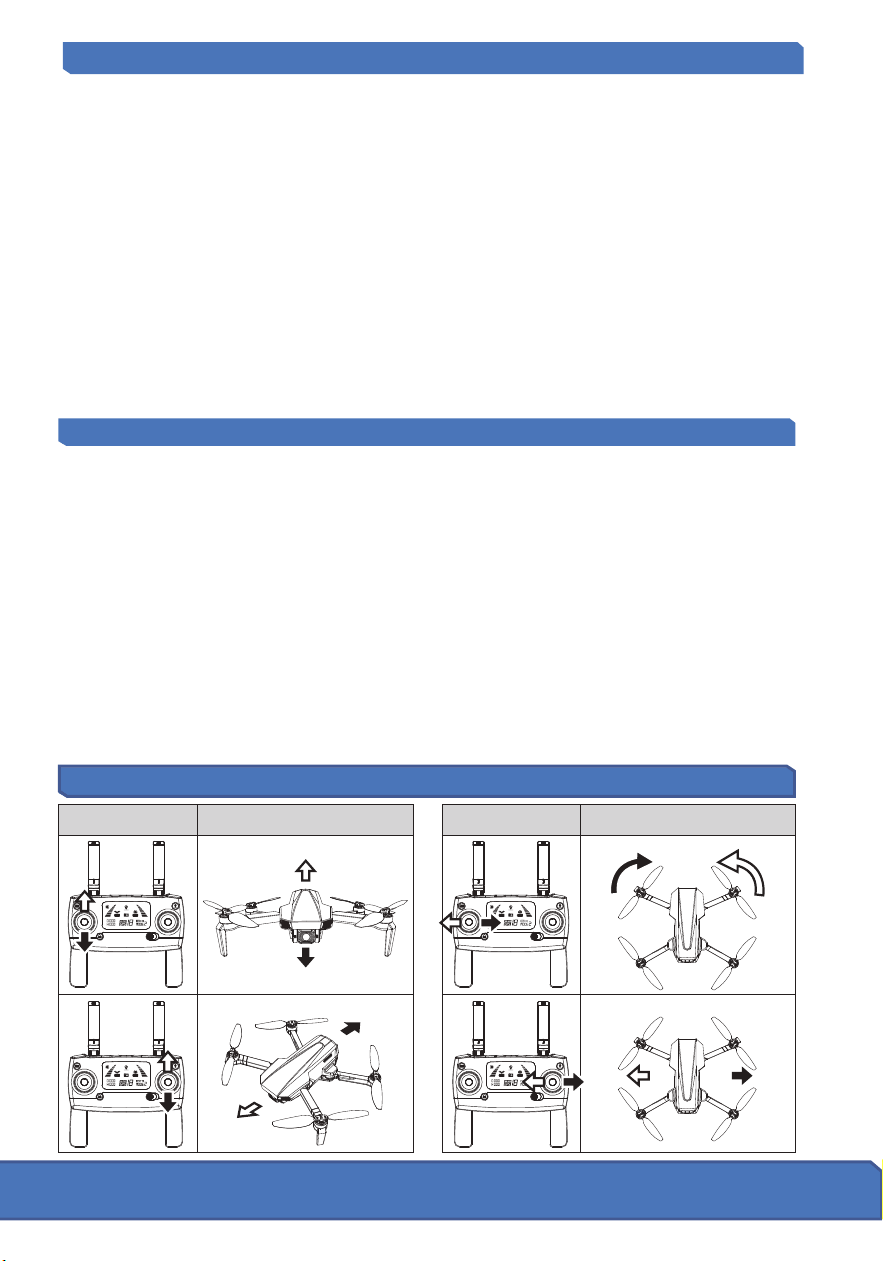
Étalonnage du gyroscope
Comment verrouiller et déverrouiller le drone
Opéra�on de vol (Mode 2)
Une fois le drone calibré, placez le drone sur une surface plane. Maintenant,
enfoncez les deux mane�es de commande dans le coin inférieur gauche et
relâchez (comme indiqué sur la photo ci-dessous). Lorsque le voyant
lumineux clignote rapidement, cela signifie que le gyroscope est en état
d'étalonnage. Lorsque la lumière de votre drone devient de couleur unie, le
calibrage est réussi.
● L'étalonnage du gyroscope a été effectué en usine par défaut. Il
n'est pas nécessaire d'effectuer l'étalonnage du gyroscope, sauf si le
drone ne peut pas qui�er la procédure de détec�on d'ini�alisa�on
du drone alors que la détec�on d'ini�alisa�on du drone est
terminée ou que l'état du vol n'est pas bon.
● Assurez-vous de placer le drone sur une surface horizontale plane
lors de l'étalonnage. Le non-respect de ces instruc�ons peut affecter
et affectera les performances de vol.
Déverrouillez le drone :
Appuyez sur le bouton Déverrouiller. Les moteurs et les hélices commencero-
nt à tourner et à tourner. Le drone est maintenant prêt à décoller. (Si vous
n'ac�vez pas le décollage dans les 15 secondes, le moteur/les hélices
s'arrêteront automa�quement de tourner.)
61 62
Comment verrouiller et déverrouiller le drone (suite)
Perte de contrôle du drone
Verrouillage du drone :
Il existe 3 méthodes pour contrôler le drone en cas d'événement de la situa�on suivante.
Méthode 1) Lorsque le drone est au sol et que le moteur tourne toujours, abaissez la
mane�e des gaz en posi�on basse et maintenez-la jusqu'à ce que les hélices s'arrêtent.
Lorsque les hélices s'arrêtent, cela signifie que le drone est verrouillé.
Méthode 2) Lors de l'u�lisa�on de l'a�errissage à 1 touche ou du retour automa�que, le
moteur s'arrêtera de tourner lorsque le drone a�errira (et se verrouillera automa�que-
ment, s'éteindra).
Méthode 3) Arrêt d'urgence - Lorsque le drone vole à une distance inférieure à 50 pieds
ou à une al�tude inférieure à 15 pieds, appuyez longuement sur le bouton RED LOCK
pendant 3 secondes. Les moteurs s'arrêtent immédiatement et le drone cessera de voler
et tombera. (Ce�e dernière méthode n'est pas recommandée car elle peut endommager
le drone et me�re en danger la sécurité des autres).
Si vous perdez le contrôle du drone, veuillez suivre les étapes décrites ci-des-
sous pour éviter que le drone ne s'envole :
1. Éteignez la télécommande - Le drone reviendra automa�quement (lorsque
la connexion du signal GPS est bonne avec au moins 7 satellites).
2. Éteignez la télécommande - Après 6 secondes, le drone commencera à
descendre lentement jusqu'à ce qu'il a�errisse sur le sol et se verrouille
automa�quement (lorsqu'il n'y a pas de signal GPS ou que le signal GPS est
faible ; le nombre de satellites est inférieur à 7 ).
3. Appuyez longuement sur le bouton ROUGE pendant 3 secondes. Cela
ac�vera la fonc�on « Arrêt d'urgence » et le drone cessera de voler et
effectuera un arrêt soudain. (Ceci n'est pas recommandé car cela peut
endommager le drone et me�re en danger la sécurité des autres).
Télécommande Drone
En haut
Vers le bas
Effronté
En arrière
Tournez
à gauche
Vol côté
gauche
Vol
côté droit
Tournez à
droite
De facet
Arrière
De face
Arrière
Télécommande Drone
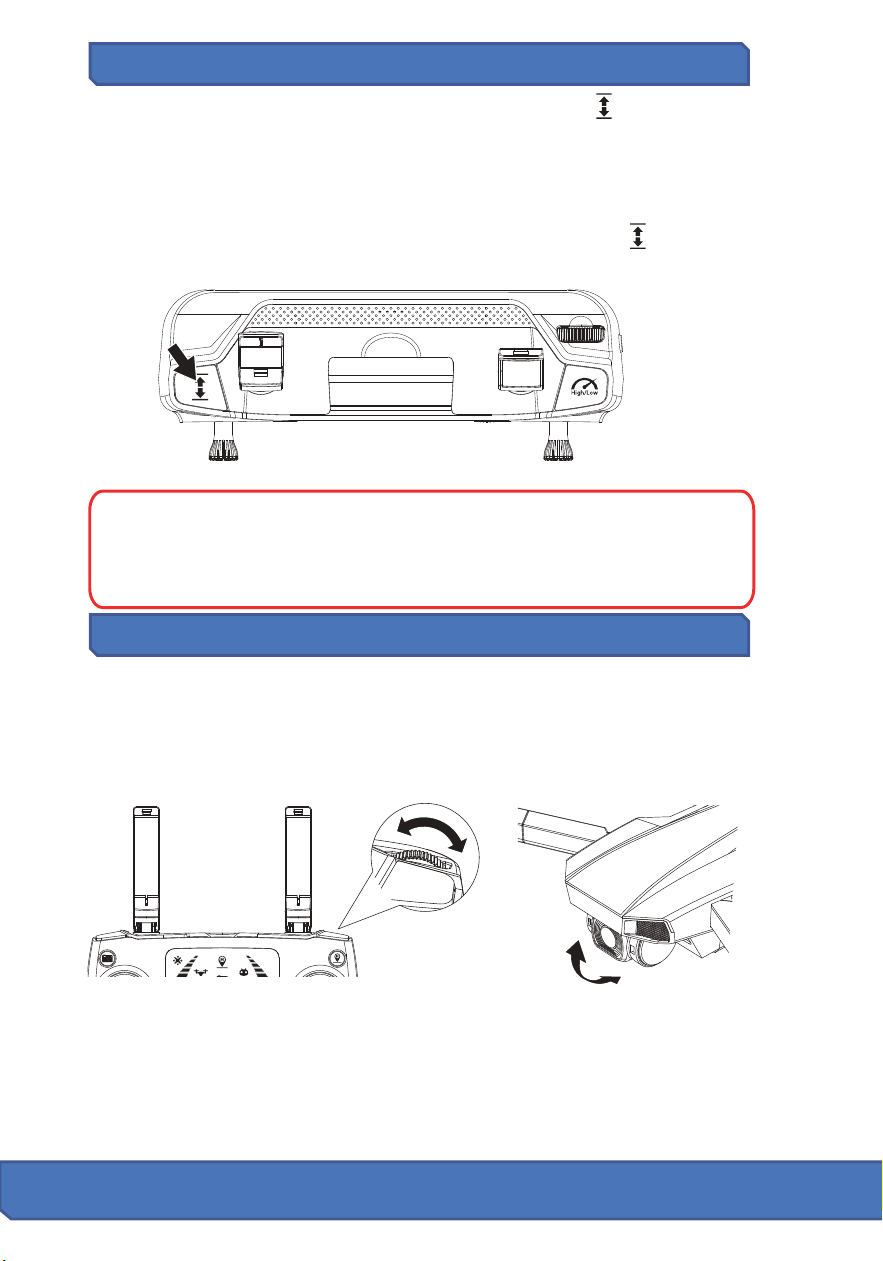
Décollage/A�errissage à une touche
Ajuster l'angle de la caméra du cardan
Modes de vol
GPS Mode
1. Une fois le drone déverrouillé, appuyez sur le bouton " " (comme
indiqué ci-dessous). Le drone commencera automa�quement à planer
jusqu'à une al�tude comprise entre 5 et 9 pieds. Lorsque vous u�lisez ce�e
fonc�on, assurez-vous également que vous disposez d'au moins 5 à 9 pieds
d'espace libre (en hauteur).
2. Lorsque le drone vole, appuyez brièvement sur le bouton " " (comme
indiqué ci-dessous). Le drone a�errira automa�quement au sol.
Lorsque le drone a�errit et que les moteurs s'arrêtent, le drone sera
verrouillé. (Veuillez vous référer à la page 62 pour les instruc�ons de
verrouillage.) Vous devez déverrouiller à nouveau le drone pour pouvoir
décoller.
Manual Controls:
Basculez ou faites glisser le bouton GPS vers le bas. Cela désac�vera la fonc�on
GPS et le drone pourra désormais fonc�onner en mode flux op�que (recom-
mandé pour les u�lisateurs plus avancés). L'icône " " sur l'écran LCD de
l'éme�eur affiche le mode de vol actuel.
En basculant le volant de la nacelle sur l'éme�eur, l'angle de prise de vue
de la caméra à nacelle sera ajusté. Veuillez ajuster l'angle en fonc�on de
la situa�on d'u�lisa�on.
ATTENTION: Le drone ne peut pas voler avec un posi�onnement et un
vol sta�onnaire précis sans GPS ac�vé (ac�vé). Nous vous recomman-
dons de ne l'essayer que si vous êtes un pilote expérimenté.
Le mode GPS permet un posi�onnement précis et empêche la perte de
drone. Déplacez simplement le commutateur GPS sur la posi�on ci-dessus (
“On”) avant d'u�liser le drone pour u�liser toutes les fonc�onnalités GPS
telles que “Retour à la maison” et “Retour à la maison à ba�erie faible”.
(Remarque - Vous devez aendre d'avoir obtenu un signal GPS d'au moins
7 satellites avant de piloter le drone avec la foncon GPS acvée.)
63 64
A
B
A
B
90°
GPS Mode
Mode de flux op�que
GPS Mode
Mode de flux op�que
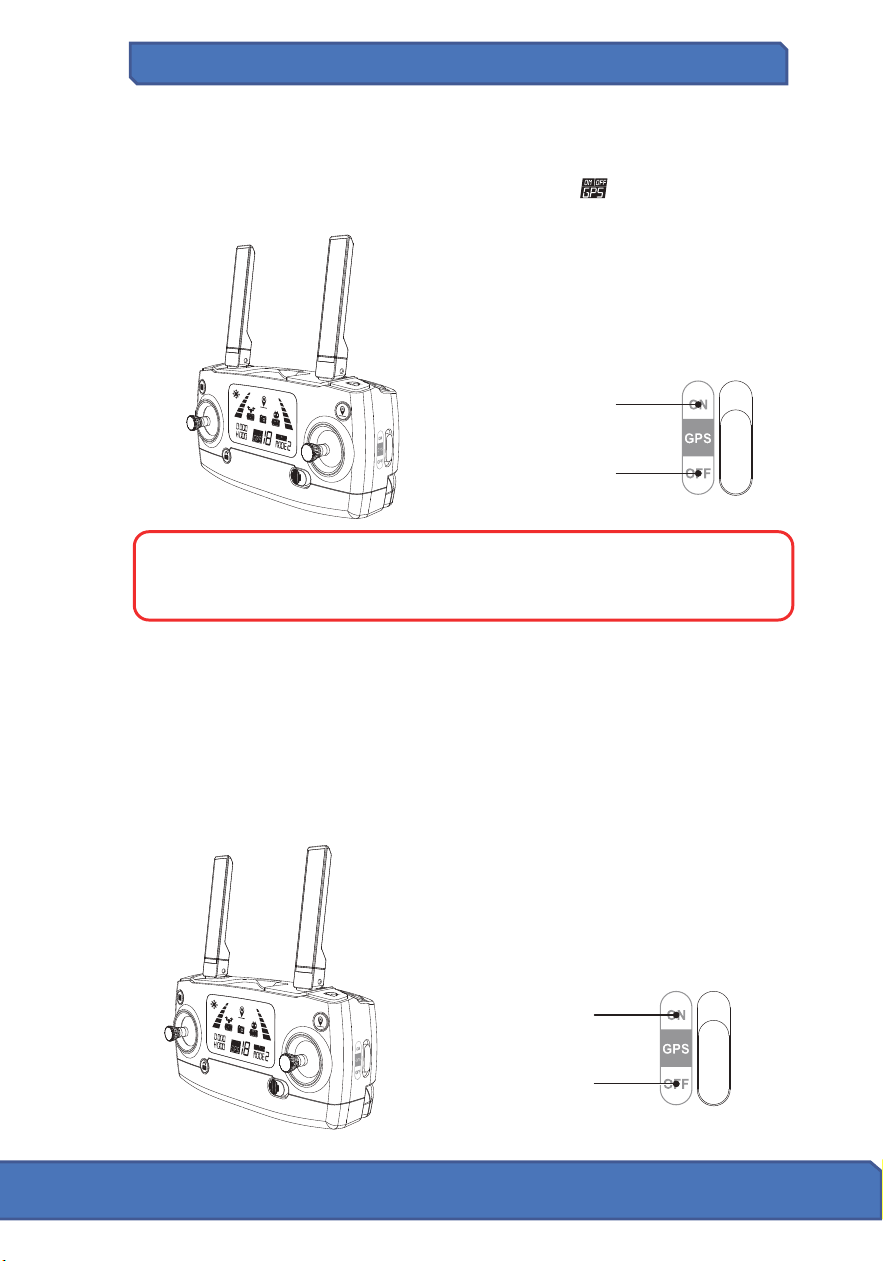
Décollage/A�errissage à une touche
Ajuster l'angle de la caméra du cardan
Modes de vol
GPS Mode
1. Une fois le drone déverrouillé, appuyez sur le bouton " " (comme
indiqué ci-dessous). Le drone commencera automa�quement à planer
jusqu'à une al�tude comprise entre 5 et 9 pieds. Lorsque vous u�lisez ce�e
fonc�on, assurez-vous également que vous disposez d'au moins 5 à 9 pieds
d'espace libre (en hauteur).
2. Lorsque le drone vole, appuyez brièvement sur le bouton " " (comme
indiqué ci-dessous). Le drone a�errira automa�quement au sol.
Lorsque le drone a�errit et que les moteurs s'arrêtent, le drone sera
verrouillé. (Veuillez vous référer à la page 62 pour les instruc�ons de
verrouillage.) Vous devez déverrouiller à nouveau le drone pour pouvoir
décoller.
Manual Controls:
Basculez ou faites glisser le bouton GPS vers le bas. Cela désac�vera la fonc�on
GPS et le drone pourra désormais fonc�onner en mode flux op�que (recom-
mandé pour les u�lisateurs plus avancés). L'icône " " sur l'écran LCD de
l'éme�eur affiche le mode de vol actuel.
En basculant le volant de la nacelle sur l'éme�eur, l'angle de prise de vue
de la caméra à nacelle sera ajusté. Veuillez ajuster l'angle en fonc�on de
la situa�on d'u�lisa�on.
ATTENTION: Le drone ne peut pas voler avec un posi�onnement et un
vol sta�onnaire précis sans GPS ac�vé (ac�vé). Nous vous recomman-
dons de ne l'essayer que si vous êtes un pilote expérimenté.
Le mode GPS permet un posi�onnement précis et empêche la perte de
drone. Déplacez simplement le commutateur GPS sur la posi�on ci-dessus (
“On”) avant d'u�liser le drone pour u�liser toutes les fonc�onnalités GPS
telles que “Retour à la maison” et “Retour à la maison à ba�erie faible”.
(Remarque - Vous devez aendre d'avoir obtenu un signal GPS d'au moins
7 satellites avant de piloter le drone avec la foncon GPS acvée.)
63 64
A
B
A
B
90°
GPS Mode
Mode de flux op�que
GPS Mode
Mode de flux op�que
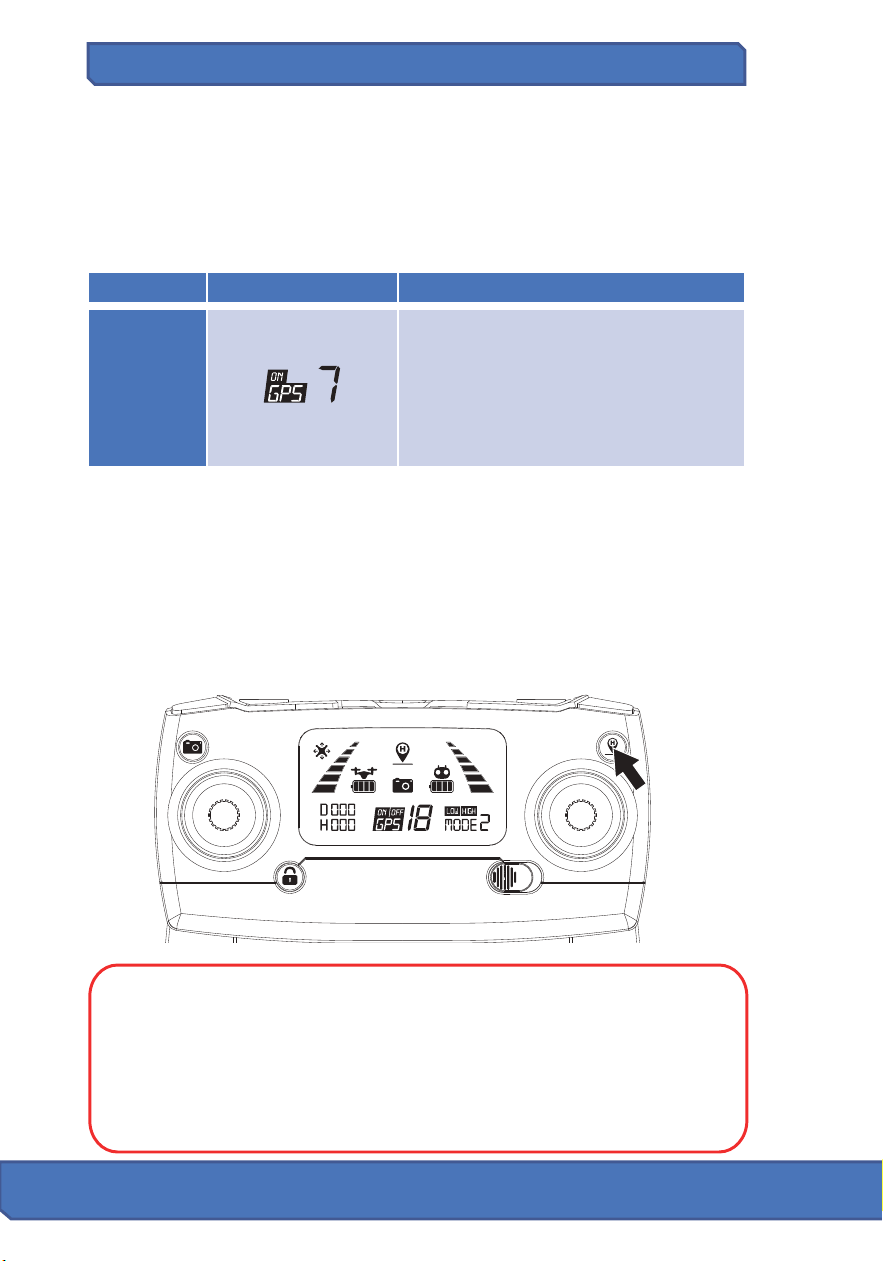
Retour à la maison (RTH) de ba�erie faible
Le drone effectuera une fonc�on de retour à la maison avec une ba�erie
faible lorsque la ba�erie est faible. Si l'icône de la ba�erie sur l'écran LCD
affiche “ ”, les voyants lumineux clignotent lentement en rouge et vous
entendrez un son con�nu “DiDiDi…DiDiDi”. Ceci est une no�fica�on
indiquant que la ba�erie de votre drone est faible et qu'il est temps de le
ramener à la maison. Si l'al�tude du drone est supérieure à 100 pieds ou si
la distance du drone est à 330 pieds, le drone reviendra automa�quement
au point d'origine d'origine.
Si l'icône de la ba�erie sur l'écran LCD affiche “ ” et que vous entendez un
son con�nu “Di… Di”, c'est une no�fica�on indiquant que la ba�erie de
votre drone est très faible et qu'il est temps de le ramener à la maison. Si
l'al�tude du drone est supérieure à 50 pieds ou si la distance des drones est
à plus de 50 pieds, le drone reviendra automa�quement au point d'origine
d'origine.
Si l'al�tude de vol du drone est inférieure à 50 pieds ou que la distance de
vol est inférieure à 50 pieds, le drone a�errira automa�quement au sol.
Modes de vol
(suite)
Modes de vol
(suite)
La procédure Return-to-Home (RTH) ramène le drone au dernier Home
Point enregistré. Il existe 3 types de procédures RTH: Smart RTH, Fail-Safe
RTH et Low Ba�ery RTH.
La sec�on suivante décrit en détail le point de départ et le signal GPS.
Le Home Point est l'endroit d'où
le drone décolle. Un signal fort
d'au moins 7 satellites doit être
présent avant le décollage pour
que le drone se souvienne du
point d'origine.
Domicile
Indiquer
GPS La descrip�on
RTH intelligent
Si un signal GPS puissant est disponible (plus de 7 satellites sur l'écran
LCD) et que le Home Point est enregistré au décollage, appuyez sur le
bouton Return-To-Home. Le drone reviendra au point de départ. Vous
devez u�liser la télécommande pour guider le drone autour de tout
obstacle pendant la procédure Smart RTH. Vous pouvez appuyer à
nouveau sur le bouton RTH pour qui�er la procédure RTH et reprendre le
contrôle du drone.
VEUILLEZ NOTER: Le drone ne dispose pas de capteurs lui perme�ant
d'éviter les obstacles. Le drone doit toujours être piloté dans une zone
largement dégagée et doit être contrôlé manuellement pour éviter les
obstacles. Soyez prudent lorsque vous u�lisez la fonc�on
Return-To-Home (RTH) et assurez-vous que le drone ne se retrouve pas
sur un toit, un arbre ou tout autre obstacle pouvant gêner le retour et
la descente.
Fail-Safe Revenir
Fail-Safe RTH sera déclenché si le signal de la télécommande est perdu
pendant plus de 6 secondes. Le système de contrôle GPS guidera automa-
�quement le drone vers le dernier point de départ enregistré. Reprenez le
contrôle du drone en appuyant sur le bouton RTH si le signal de la télécom-
mande est récupéré.
● Pendant la procédure de retour sécurisé, le drone ne peut pas éviter
les obstacles
(il n'y a pas de capteurs de détec�on automa�que d'obsta-
cles).
● Le drone ne peut pas retourner à la maison si le signal GPS est faible
(le nombre de satellites est inférieur à 7).
● S'il n'y a pas de signal GPS et que le signal de la télécommande est
perdu pendant plus de 6 secondes, le drone ne retournera pas à la
maison mais descendra lentement jusqu'à ce qu'il a�errisse sur le sol et
soit verrouillé.
● Lors du retour automa�que à la maison, si le drone vole au-dessus de
50 pieds, le drone effectuera immédiatement l'opéra�on de retour.
Lorsque l'al�tude est inférieure à 50 pieds, le drone s'élèvera automa-
�quement à 50 pieds avant d'effectuer l'opéra�on de retour (l'al�tude
de retour peut être réglée dans l'APP).
ATTENTION: Vous pouvez reprendre le contrôle du drone en appuyant
sur le bouton RTH si l'icône de la ba�erie sur l'écran LCD affiche " ".
Mais lorsque l'icône de la ba�erie sur l'écran LCD affiche " ", vous ne
pouvez pas reprendre le contrôle du drone en appuyant sur le bouton
RTH.
65 66
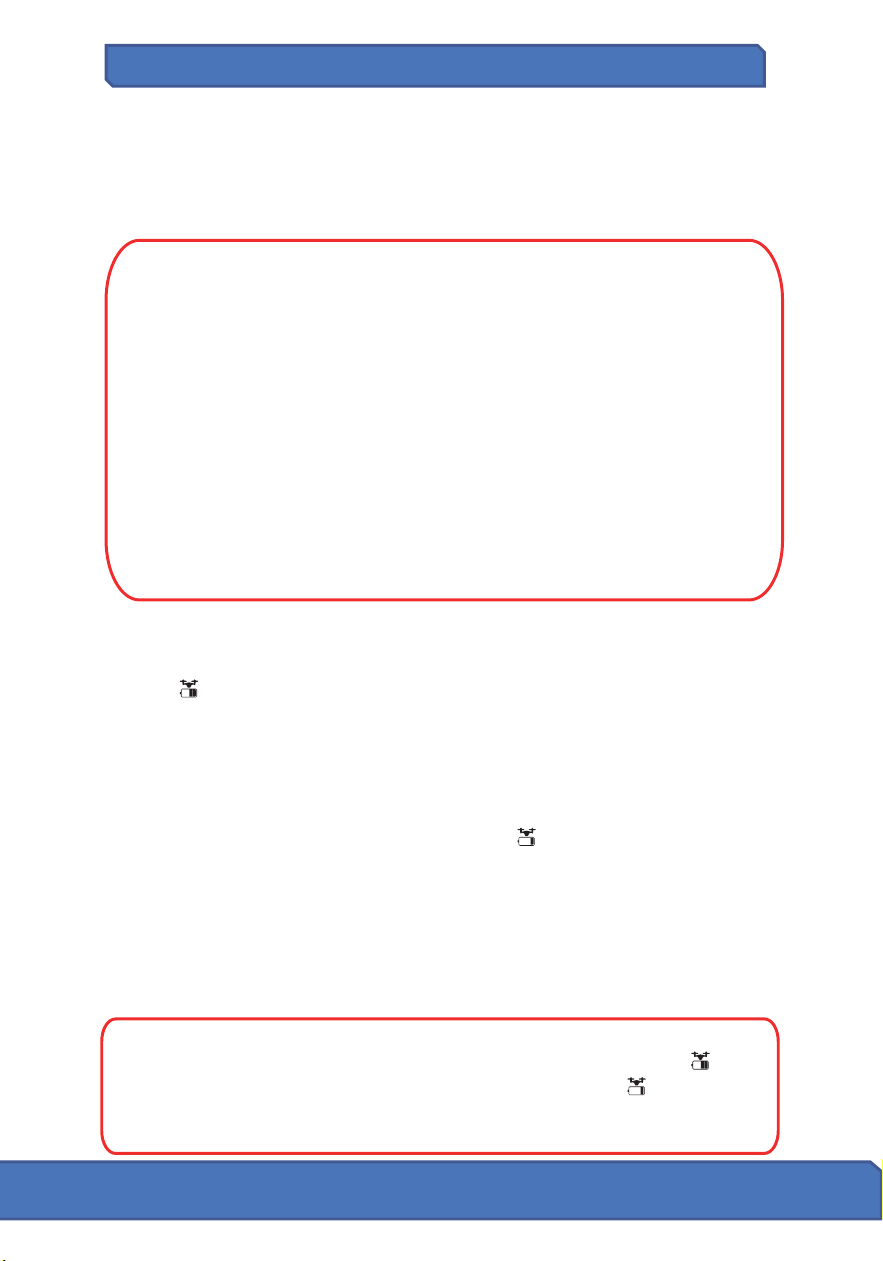
Retour à la maison (RTH) de ba�erie faible
Le drone effectuera une fonc�on de retour à la maison avec une ba�erie
faible lorsque la ba�erie est faible. Si l'icône de la ba�erie sur l'écran LCD
affiche “ ”, les voyants lumineux clignotent lentement en rouge et vous
entendrez un son con�nu “DiDiDi…DiDiDi”. Ceci est une no�fica�on
indiquant que la ba�erie de votre drone est faible et qu'il est temps de le
ramener à la maison. Si l'al�tude du drone est supérieure à 100 pieds ou si
la distance du drone est à 330 pieds, le drone reviendra automa�quement
au point d'origine d'origine.
Si l'icône de la ba�erie sur l'écran LCD affiche “ ” et que vous entendez un
son con�nu “Di… Di”, c'est une no�fica�on indiquant que la ba�erie de
votre drone est très faible et qu'il est temps de le ramener à la maison. Si
l'al�tude du drone est supérieure à 50 pieds ou si la distance des drones est
à plus de 50 pieds, le drone reviendra automa�quement au point d'origine
d'origine.
Si l'al�tude de vol du drone est inférieure à 50 pieds ou que la distance de
vol est inférieure à 50 pieds, le drone a�errira automa�quement au sol.
Modes de vol
(suite)
Modes de vol
(suite)
La procédure Return-to-Home (RTH) ramène le drone au dernier Home
Point enregistré. Il existe 3 types de procédures RTH: Smart RTH, Fail-Safe
RTH et Low Ba�ery RTH.
La sec�on suivante décrit en détail le point de départ et le signal GPS.
Le Home Point est l'endroit d'où
le drone décolle. Un signal fort
d'au moins 7 satellites doit être
présent avant le décollage pour
que le drone se souvienne du
point d'origine.
Domicile
Indiquer
GPS La descrip�on
RTH intelligent
Si un signal GPS puissant est disponible (plus de 7 satellites sur l'écran
LCD) et que le Home Point est enregistré au décollage, appuyez sur le
bouton Return-To-Home. Le drone reviendra au point de départ. Vous
devez u�liser la télécommande pour guider le drone autour de tout
obstacle pendant la procédure Smart RTH. Vous pouvez appuyer à
nouveau sur le bouton RTH pour qui�er la procédure RTH et reprendre le
contrôle du drone.
VEUILLEZ NOTER: Le drone ne dispose pas de capteurs lui perme�ant
d'éviter les obstacles. Le drone doit toujours être piloté dans une zone
largement dégagée et doit être contrôlé manuellement pour éviter les
obstacles. Soyez prudent lorsque vous u�lisez la fonc�on
Return-To-Home (RTH) et assurez-vous que le drone ne se retrouve pas
sur un toit, un arbre ou tout autre obstacle pouvant gêner le retour et
la descente.
Fail-Safe Revenir
Fail-Safe RTH sera déclenché si le signal de la télécommande est perdu
pendant plus de 6 secondes. Le système de contrôle GPS guidera automa-
�quement le drone vers le dernier point de départ enregistré. Reprenez le
contrôle du drone en appuyant sur le bouton RTH si le signal de la télécom-
mande est récupéré.
● Pendant la procédure de retour sécurisé, le drone ne peut pas éviter
les obstacles
(il n'y a pas de capteurs de détec�on automa�que d'obsta-
cles).
● Le drone ne peut pas retourner à la maison si le signal GPS est faible
(le nombre de satellites est inférieur à 7).
● S'il n'y a pas de signal GPS et que le signal de la télécommande est
perdu pendant plus de 6 secondes, le drone ne retournera pas à la
maison mais descendra lentement jusqu'à ce qu'il a�errisse sur le sol et
soit verrouillé.
● Lors du retour automa�que à la maison, si le drone vole au-dessus de
50 pieds, le drone effectuera immédiatement l'opéra�on de retour.
Lorsque l'al�tude est inférieure à 50 pieds, le drone s'élèvera automa-
�quement à 50 pieds avant d'effectuer l'opéra�on de retour (l'al�tude
de retour peut être réglée dans l'APP).
ATTENTION: Vous pouvez reprendre le contrôle du drone en appuyant
sur le bouton RTH si l'icône de la ba�erie sur l'écran LCD affiche " ".
Mais lorsque l'icône de la ba�erie sur l'écran LCD affiche " ", vous ne
pouvez pas reprendre le contrôle du drone en appuyant sur le bouton
RTH.
65 66
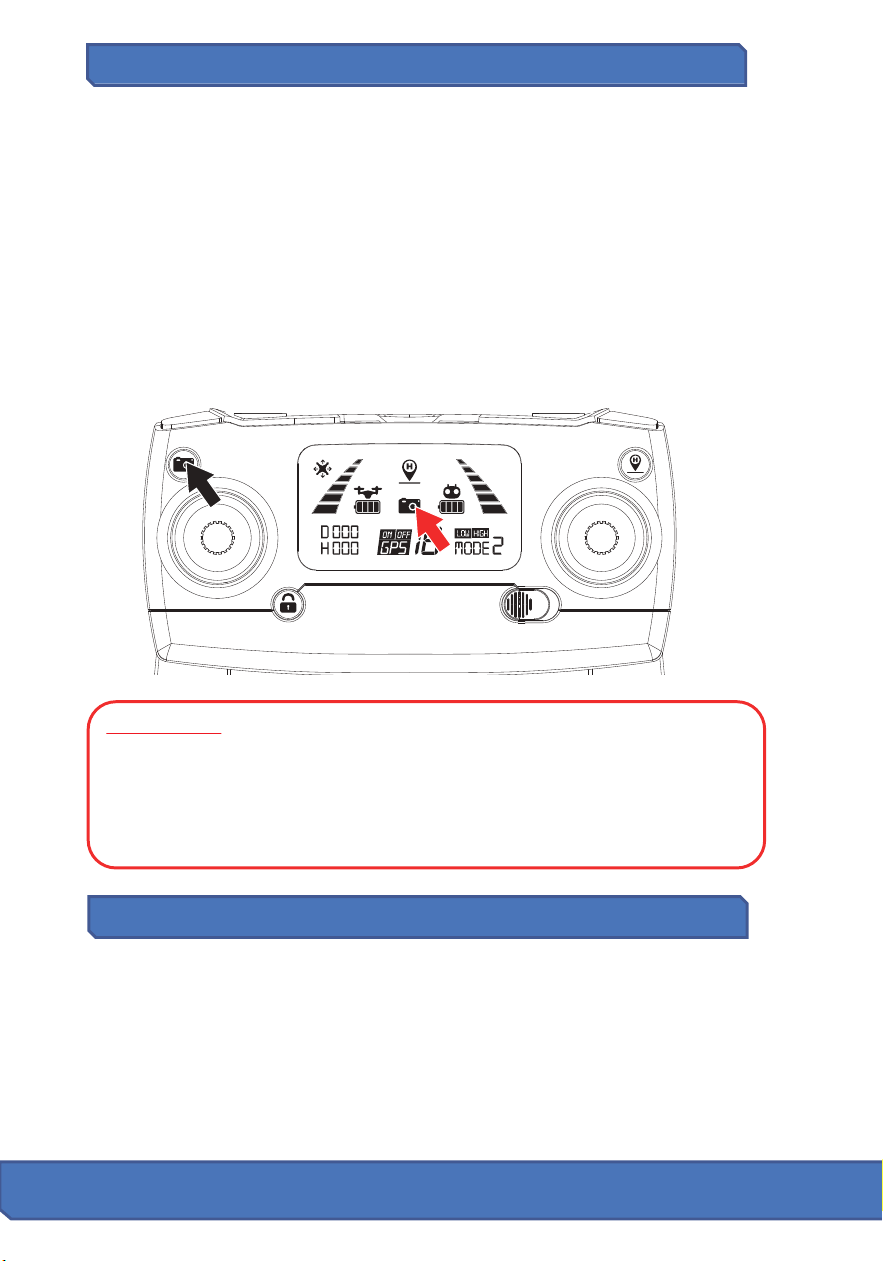
22
Capturer des photos et des vidéos
Aver�ssement de ba�erie faible
Indicateur de force du signal
Prépara�on du vol
Prépara�on pré-vol
Photo:
Pour capturer des photos à couper le souffle, appuyez simplement brièvement
sur le bouton Photo/Vidéo. L'icône de la caméra de l'écran LCD clignotera une
fois et la télécommande éme�ra un bip pour vous informer que l'image a été
capturée.
Vidéo:
Pour capturer des vidéos à couper le souffle, appuyez simplement longuement
sur le bouton Photo/Vidéo. La télécommande éme�ra deux bips et l'icône de
la vidéo LCD clignotera pendant l'enregistrement. Pour arrêter l'enregis-
trement, appuyez simplement longuement sur le bouton Photo/Vidéo. La
télécommande émet deux bips et l'icône vidéo disparaît de l'écran LCD.
ATTENTION:
Il n'est pas possible de capturer des photos ou des vidéos
lorsque le drone n'a pas de carte micro SD insérée ou si la carte micro SD
est défectueuse. Vous pouvez toujours prendre des photos et des vidéos
à l'aide de l'interface de l'applica�on "M RC PRO". Cependant, si vous ne
terminez pas l'enregistrement d'une vidéo avant d'éteindre le drone, le
fichier vidéo sera corrompu et il ne sera ni visible ni enregistré.
Gardez un œil sur l'aver�ssement de ba�erie faible. Le drone et la télécom-
mande vous aver�ront lorsque votre ba�erie sera faible. Le voyant du
drone clignotera lentement lorsque la ba�erie commencera à s'épuiser.
À ce stade, nous vous recommandons d'amener le drone à un a�errissage
sûr.
L'icône Force du signal indique la force du signal reçu. Le plus, le mieux. Si
le signal est faible ou irrégulier, veuillez ne pas piloter le drone dans la
même zone.
● N'essayez PAS de survoler des zones peuplées au cas où vous perdriez
la connexion et pour la sécurité générale des autres.
● Pendant la Fail-Safe Revenir, le drone ne peut pas éviter les obstacles.
● Le drone ne peut pas retourner à la maison si le signal GPS est faible
(numéro de satellite inférieur à 7).
● S'il n'y a pas de signal GPS et que le signal de la télécommande est
perdu pendant plus de 6 secondes, le drone ne retournera pas à la
maison mais descendra lentement jusqu'à ce qu'il a�errisse sur le sol et
se verrouille.
Avant de décoller, veuillez vous assurer :
1. Le drone et la télécommande sont complètement chargés.
2. Les hélices sont correctement installées et vissées dans le bon sens.
3. Les moteurs (et hélices) fonc�onnent normalement après déverrouil-
lage.
4. Assurez-vous d'avoir au moins 7 signaux GPS avant de décoller.
1. Reliez la télécommande au drone.
2. Effectuez la détec�on d'ini�alisa�on du drone.
3. Effectuez l'étalonnage de la boussole du drone.
4. Déverrouillez le drone.
5. Poussez lentement la mane�e des gaz vers le haut et le drone
décollera.
6. Une fois que vous avez terminé votre vol, vous devez �rer le levier
d'accélérateur du côté gauche (al�tude) lentement vers le bas (vers le
bas) jusqu'à ce que le drone a�errisse en toute sécurité et que le moteur
arrête de tourner. Le drone se verrouillera automa�quement.
7. Re�rez la ba�erie du compar�ment à ba�erie du drone et rangez-la
ou rechargez-la pour votre prochain vol.
67 68
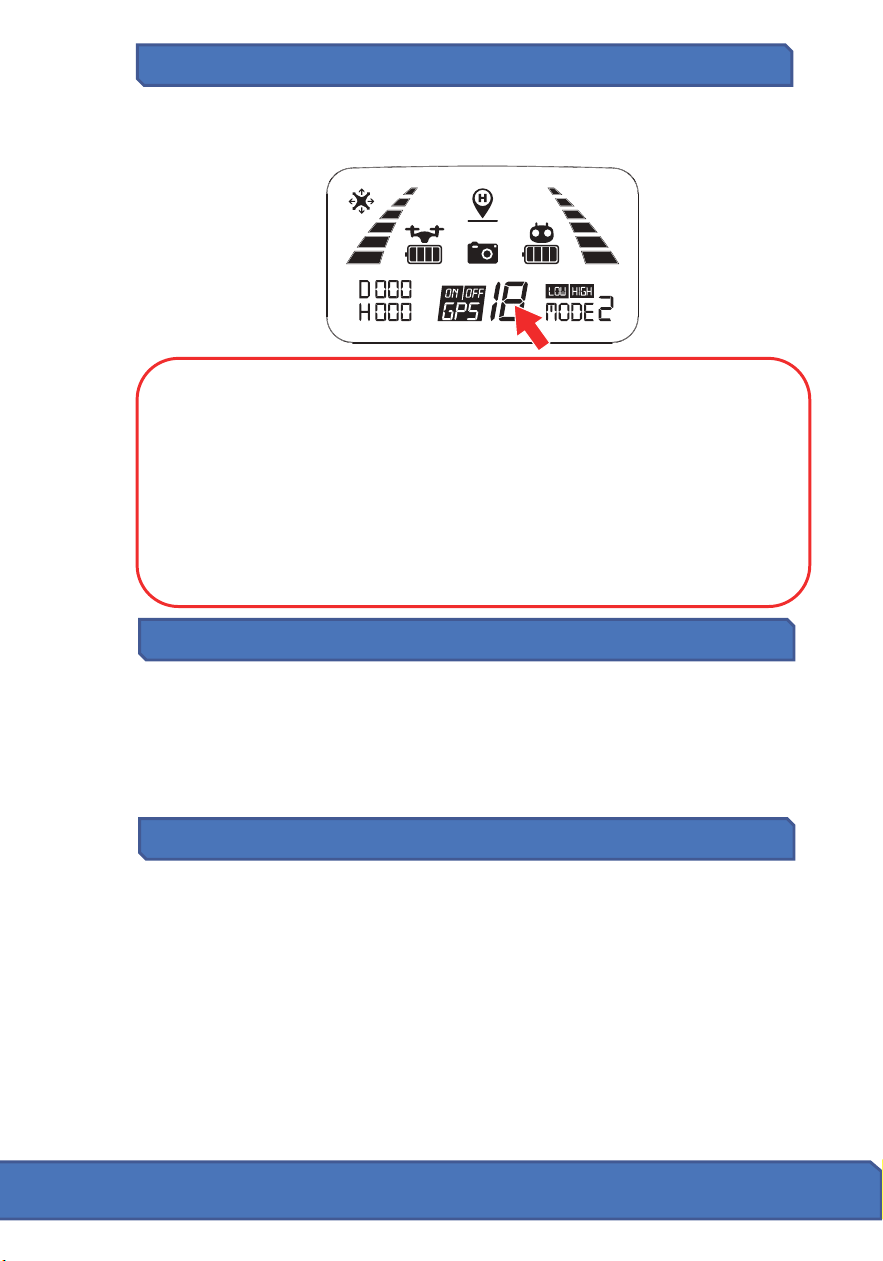
22
Capturer des photos et des vidéos
Aver�ssement de ba�erie faible
Indicateur de force du signal
Prépara�on du vol
Prépara�on pré-vol
Photo:
Pour capturer des photos à couper le souffle, appuyez simplement brièvement
sur le bouton Photo/Vidéo. L'icône de la caméra de l'écran LCD clignotera une
fois et la télécommande éme�ra un bip pour vous informer que l'image a été
capturée.
Vidéo:
Pour capturer des vidéos à couper le souffle, appuyez simplement longuement
sur le bouton Photo/Vidéo. La télécommande éme�ra deux bips et l'icône de
la vidéo LCD clignotera pendant l'enregistrement. Pour arrêter l'enregis-
trement, appuyez simplement longuement sur le bouton Photo/Vidéo. La
télécommande émet deux bips et l'icône vidéo disparaît de l'écran LCD.
ATTENTION:
Il n'est pas possible de capturer des photos ou des vidéos
lorsque le drone n'a pas de carte micro SD insérée ou si la carte micro SD
est défectueuse. Vous pouvez toujours prendre des photos et des vidéos
à l'aide de l'interface de l'applica�on "M RC PRO". Cependant, si vous ne
terminez pas l'enregistrement d'une vidéo avant d'éteindre le drone, le
fichier vidéo sera corrompu et il ne sera ni visible ni enregistré.
Gardez un œil sur l'aver�ssement de ba�erie faible. Le drone et la télécom-
mande vous aver�ront lorsque votre ba�erie sera faible. Le voyant du
drone clignotera lentement lorsque la ba�erie commencera à s'épuiser.
À ce stade, nous vous recommandons d'amener le drone à un a�errissage
sûr.
L'icône Force du signal indique la force du signal reçu. Le plus, le mieux. Si
le signal est faible ou irrégulier, veuillez ne pas piloter le drone dans la
même zone.
● N'essayez PAS de survoler des zones peuplées au cas où vous perdriez
la connexion et pour la sécurité générale des autres.
● Pendant la Fail-Safe Revenir, le drone ne peut pas éviter les obstacles.
● Le drone ne peut pas retourner à la maison si le signal GPS est faible
(numéro de satellite inférieur à 7).
● S'il n'y a pas de signal GPS et que le signal de la télécommande est
perdu pendant plus de 6 secondes, le drone ne retournera pas à la
maison mais descendra lentement jusqu'à ce qu'il a�errisse sur le sol et
se verrouille.
Avant de décoller, veuillez vous assurer :
1. Le drone et la télécommande sont complètement chargés.
2. Les hélices sont correctement installées et vissées dans le bon sens.
3. Les moteurs (et hélices) fonc�onnent normalement après déverrouil-
lage.
4. Assurez-vous d'avoir au moins 7 signaux GPS avant de décoller.
1. Reliez la télécommande au drone.
2. Effectuez la détec�on d'ini�alisa�on du drone.
3. Effectuez l'étalonnage de la boussole du drone.
4. Déverrouillez le drone.
5. Poussez lentement la mane�e des gaz vers le haut et le drone
décollera.
6. Une fois que vous avez terminé votre vol, vous devez �rer le levier
d'accélérateur du côté gauche (al�tude) lentement vers le bas (vers le
bas) jusqu'à ce que le drone a�errisse en toute sécurité et que le moteur
arrête de tourner. Le drone se verrouillera automa�quement.
7. Re�rez la ba�erie du compar�ment à ba�erie du drone et rangez-la
ou rechargez-la pour votre prochain vol.
67 68
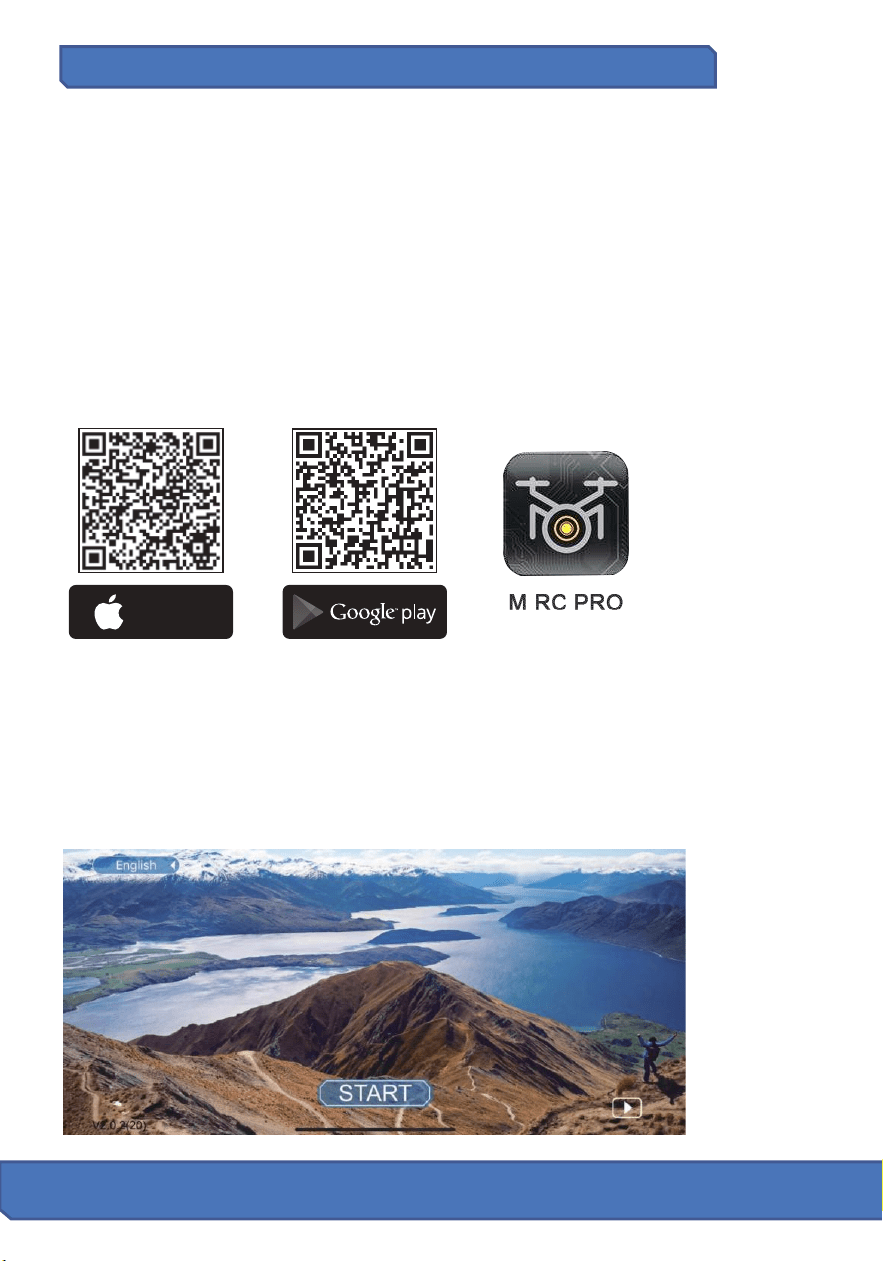
Applica�on pour smartphone (“M RC PRO” App)
Applica�on pour smartphone (suite)
L'applica�on Smartphone "M RC PRO" est indispensable pour accéder à
toutes les fonc�onnalités du drone "M RC PRO". Assurez-vous que votre
smartphone prend en charge le Wi-Fi 5G et assurez-vous de télécharger et
d'installer l'applica�on "M RC PRO" sur votre smartphone avant de piloter
votre drone.
Où télécharger l'applica�on "M RC PRO":
Pour les u�lisateurs d'Android, veuillez vous rendre sur le Google Play Store
et rechercher "M RC PRO" pour télécharger et installer.
Pour les u�lisateurs d'Apple (iOS), veuillez vous rendre sur l'App Store
d'Apple et rechercher "M RC PRO" pour télécharger et installer.
Comment lier l'applica�on "M RC PRO" au drone :
Allumez le drone. Ensuite, entrez dans l'op�on PARAMÈTRES de votre
smartphone. Ac�vez le Wi-Fi, recherchez “Con�xo F31-XXXX” dans la liste
et connectez votre appareil à ce signal Wi-Fi.
Assurez-vous que votre smartphone et le drone sont connectés avec
succès. Ensuite, qui�ez les paramètres et appuyez sur l'applica�on "M RC
PRO" sur votre smartphone; cliquez sur “START” pour accéder à l'interface
de l'applica�on.
CONFIGURATION REQUISE: Veuillez vous assurer que votre smartphone
prend en charge le Wi-Fi 5G.
Appuyez sur le bouton “Démarrer” pour l'introduc�on pour débutant.
À par�r de l'écran d'interface, sélec�onnez et cliquez sur suivant.
69 70
Scannez le code suivant avec votre smartphone pour télécharger l'applica-
�on de contrôle de vol.
App Store
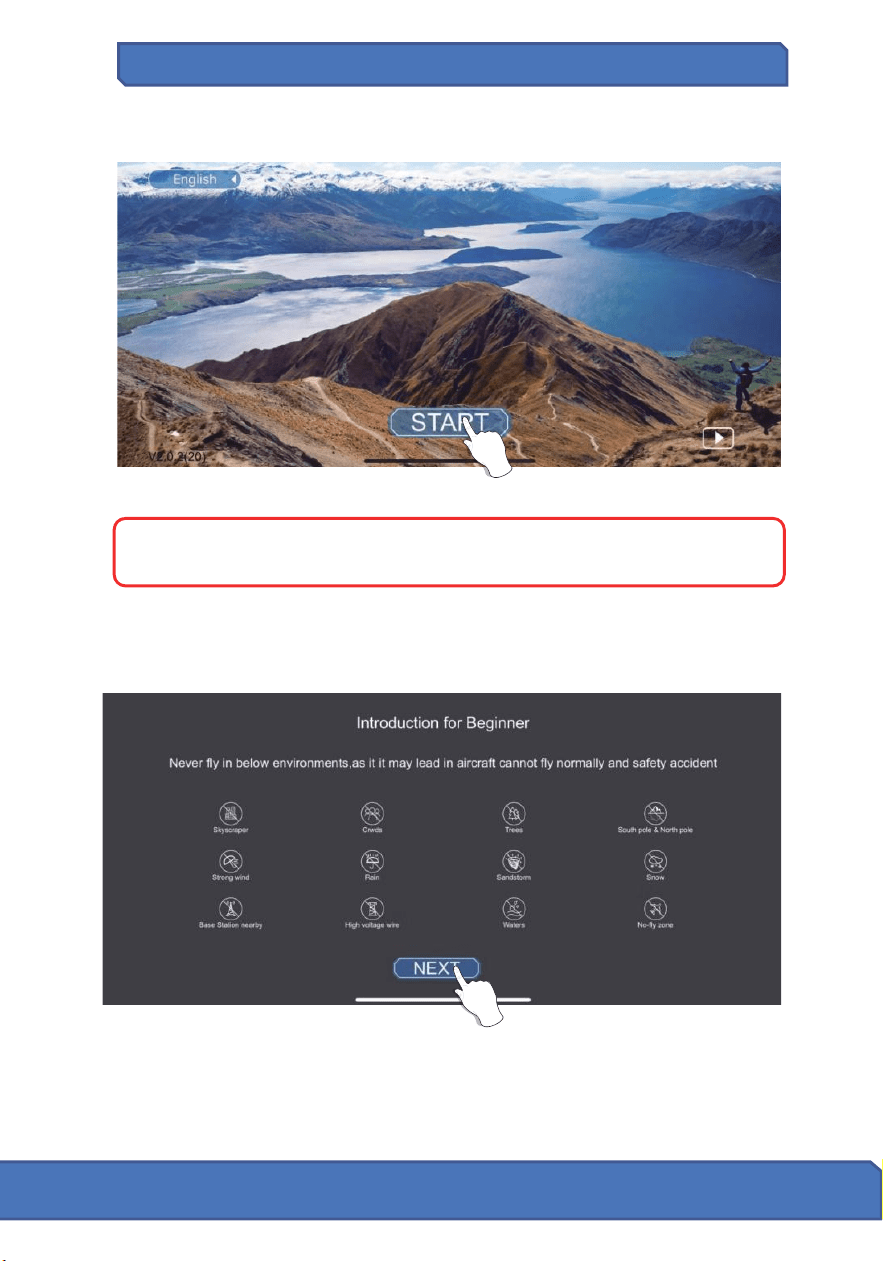
Applica�on pour smartphone (“M RC PRO” App)
Applica�on pour smartphone (suite)
L'applica�on Smartphone "M RC PRO" est indispensable pour accéder à
toutes les fonc�onnalités du drone "M RC PRO". Assurez-vous que votre
smartphone prend en charge le Wi-Fi 5G et assurez-vous de télécharger et
d'installer l'applica�on "M RC PRO" sur votre smartphone avant de piloter
votre drone.
Où télécharger l'applica�on "M RC PRO":
Pour les u�lisateurs d'Android, veuillez vous rendre sur le Google Play Store
et rechercher "M RC PRO" pour télécharger et installer.
Pour les u�lisateurs d'Apple (iOS), veuillez vous rendre sur l'App Store
d'Apple et rechercher "M RC PRO" pour télécharger et installer.
Comment lier l'applica�on "M RC PRO" au drone :
Allumez le drone. Ensuite, entrez dans l'op�on PARAMÈTRES de votre
smartphone. Ac�vez le Wi-Fi, recherchez “Con�xo F31-XXXX” dans la liste
et connectez votre appareil à ce signal Wi-Fi.
Assurez-vous que votre smartphone et le drone sont connectés avec
succès. Ensuite, qui�ez les paramètres et appuyez sur l'applica�on "M RC
PRO" sur votre smartphone; cliquez sur “START” pour accéder à l'interface
de l'applica�on.
CONFIGURATION REQUISE: Veuillez vous assurer que votre smartphone
prend en charge le Wi-Fi 5G.
Appuyez sur le bouton “Démarrer” pour l'introduc�on pour débutant.
À par�r de l'écran d'interface, sélec�onnez et cliquez sur suivant.
69 70
Scannez le code suivant avec votre smartphone pour télécharger l'applica-
�on de contrôle de vol.
App Store
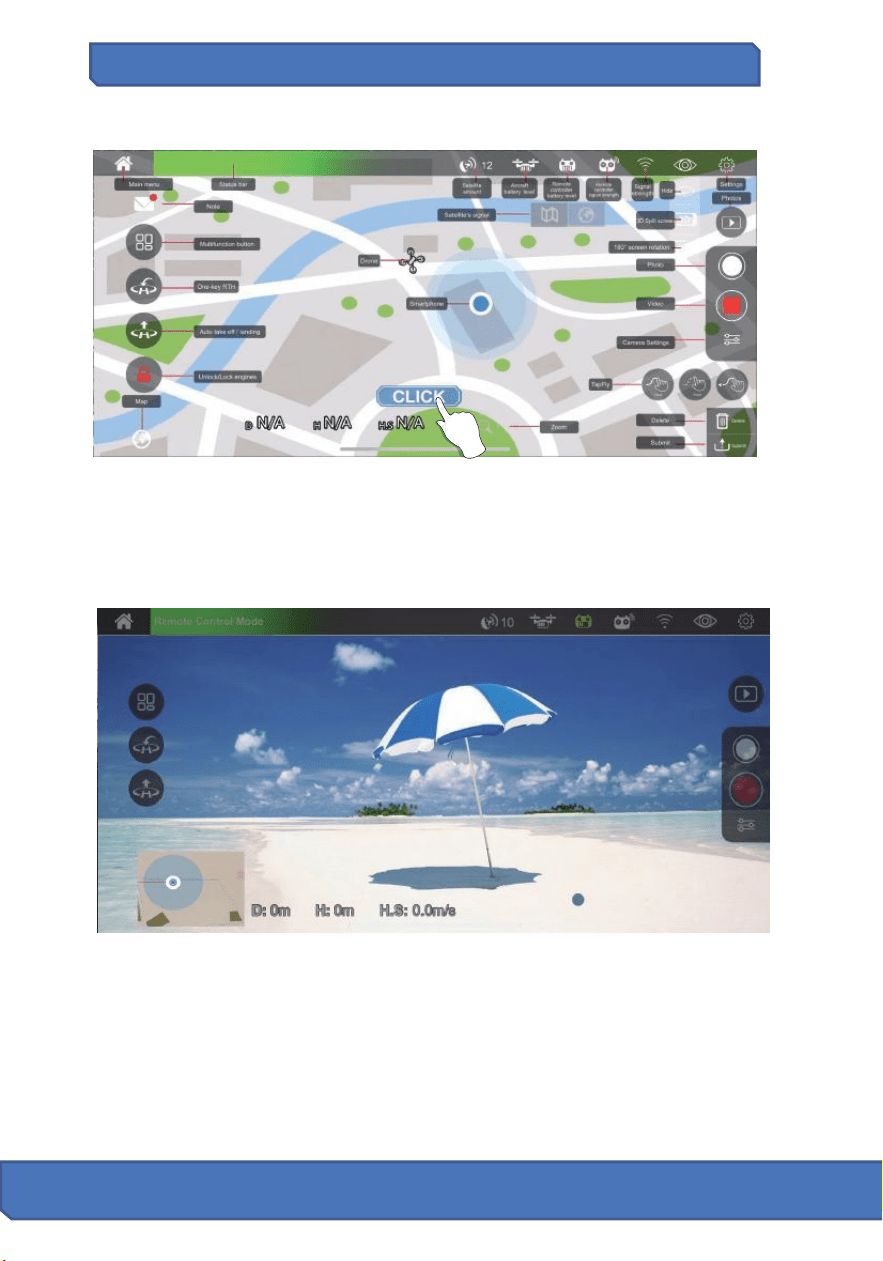
Applica�on pour smartphone (suite)
Applica�on pour smartphone (suite)
Appuyez sur le bouton “CLIQUER”.
Vous verrez un flux en direct de la caméra du drone et vous serez prêt à
u�liser votre applica�on pour enregistrer des vidéos, prendre des photos,
afficher votre galerie et accéder à la visionneuse FPV du casque VR (casque
VR non inclus).
Appuyez sur le bouton " " dans le coin droit pour entrer dans la galerie,
vous êtes maintenant prêt à u�liser votre applica�on pour enregistrer des
vidéos/prendre des photos dans votre galerie ou les supprimer.
Appuyez sur le bouton " " pour qui�er la galerie.
71 72
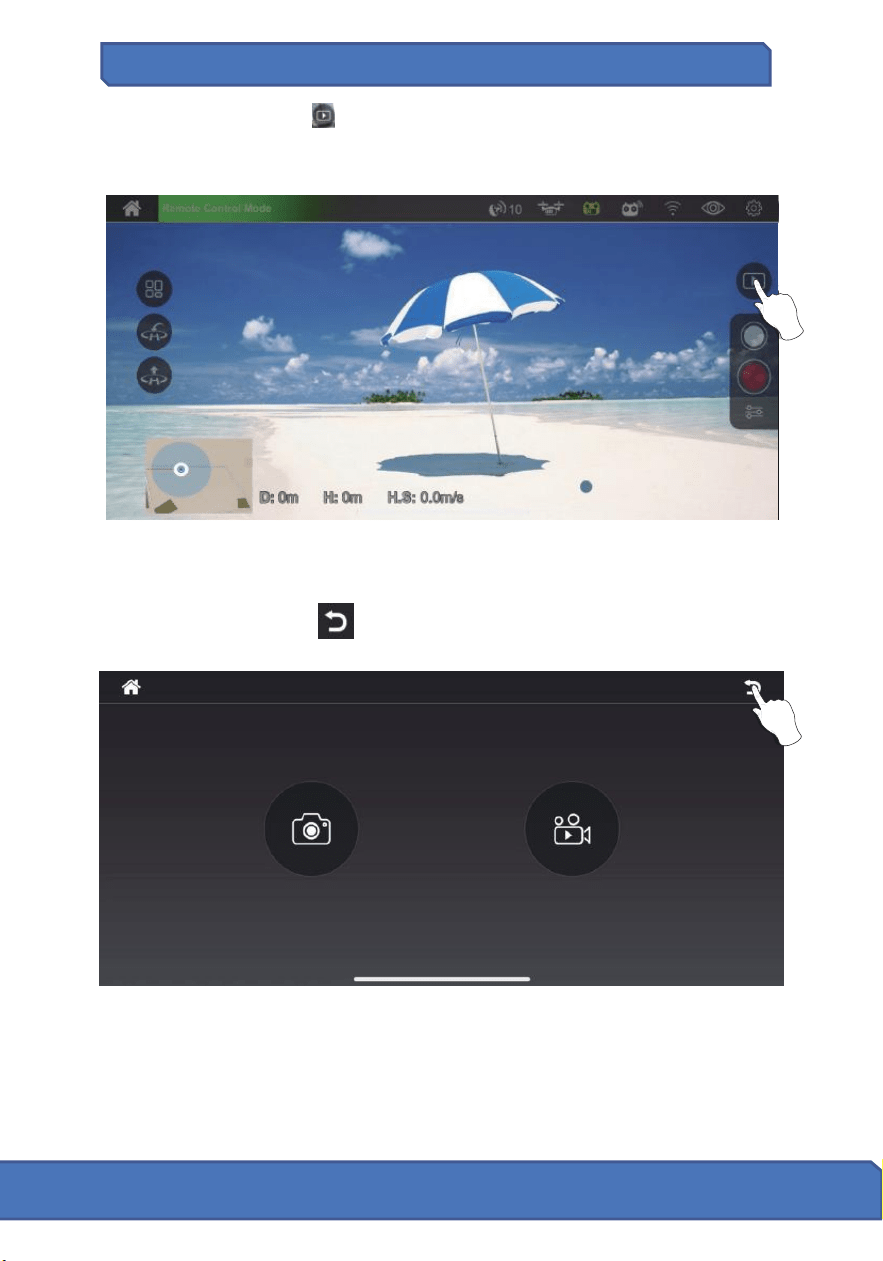
Applica�on pour smartphone (suite)
Applica�on pour smartphone (suite)
Appuyez sur le bouton “CLIQUER”.
Vous verrez un flux en direct de la caméra du drone et vous serez prêt à
u�liser votre applica�on pour enregistrer des vidéos, prendre des photos,
afficher votre galerie et accéder à la visionneuse FPV du casque VR (casque
VR non inclus).
Appuyez sur le bouton " " dans le coin droit pour entrer dans la galerie,
vous êtes maintenant prêt à u�liser votre applica�on pour enregistrer des
vidéos/prendre des photos dans votre galerie ou les supprimer.
Appuyez sur le bouton " " pour qui�er la galerie.
71 72
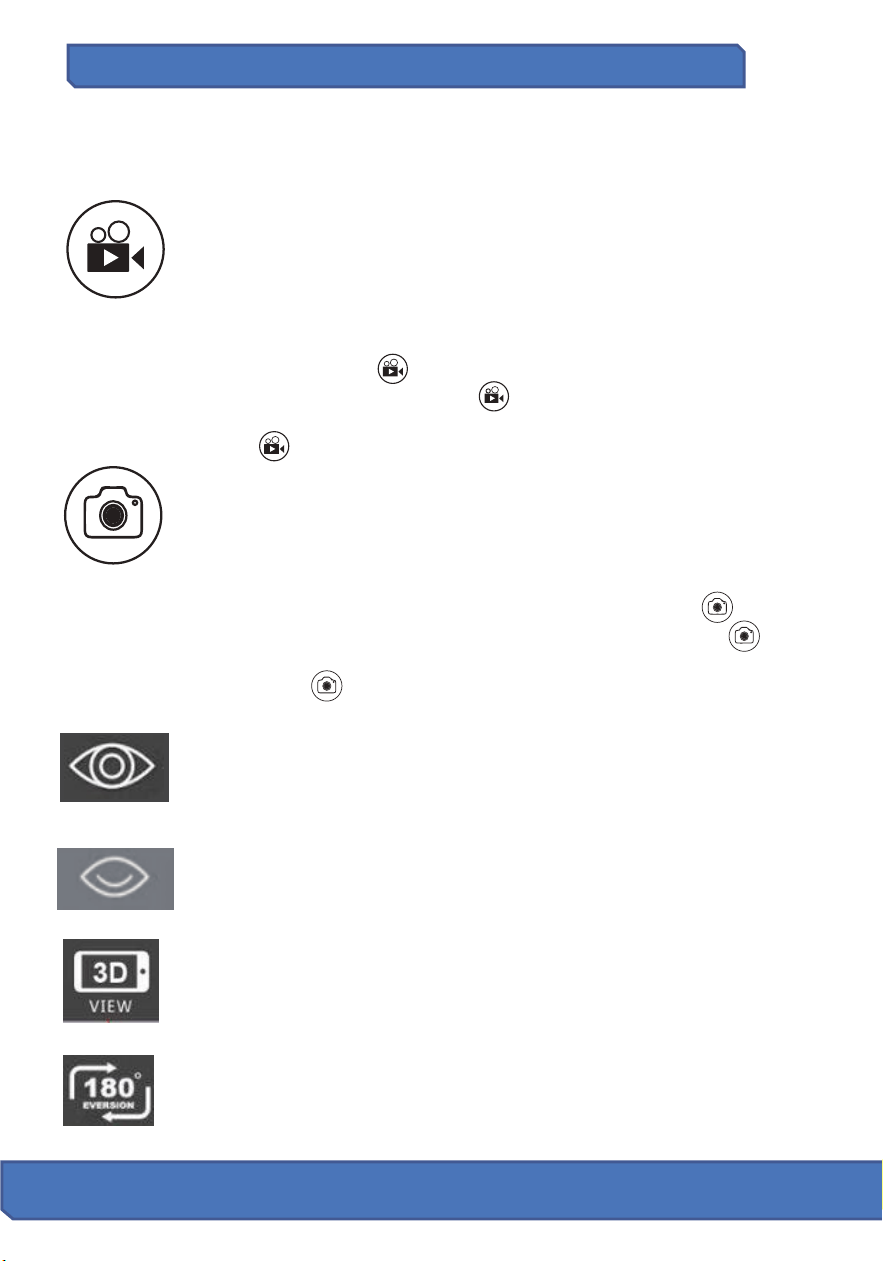
Applica�on pour smartphone (suite)
Applica�on pour smartphone (suite)
Paramètres: C'est ici que vous définissez les paramètres
de vol.
Distance ver�cale (Al�tude) :
Affichez la distance ver�cale entre le drone et le point de retour.
Visionneuse de galerie
Vous pouvez afficher tous vos fichiers capturés via l'interface de l'applica�on
"M RC PRO". Appuyez simplement sur l'icône "Galerie" pour entrer dans
l'interface de la galerie.
Visionneuse interne : Appuyez sur ce�e icône pour accéder
aux fichiers vidéo enregistrés ou téléchargés en interne sur
votre appareil.
Visionneuse de carte vidéo TF : Pour voir les vidéos stockées
sur la carte micro SD via votre smartphone, vous devez
d'abord connecter votre drone au Wi-Fi du téléphone, puis
cliquer sur le bouton " " pour télécharger les vidéos sur le
téléphone. Cliquez sur le bouton " " pour la lecture. Vous
pouvez également supprimer les fichiers en appuyant sur le
bouton " ".
Rota�on de l'écran à 180°: Appuyez sur ce�e icône pour faire
pivoter l'orienta�on de l'alimenta�on de la caméra si elle est à
l'envers.
Écran partagé en 3D: Appuyez sur ce�e icône pour accéder à la
visionneuse 3D VR. Vous aurez besoin de lune�es VR pour que
ce�e fonc�onnalité fonc�onne.
Visionneuse interne : Appuyez sur ce�e icône pour accéder aux
fichiers photo enregistrés ou téléchargés en interne sur votre
appareil.
Visionneuse de carte photo TF : Pour voir la photo stockée sur la
carte micro SD via votre smartphone, vous devez d'abord connecter
votre drone Wi-Fi au téléphone, puis cliquer sur le bouton " " pour
télécharger la photo dans le téléphone. Cliquez sur le bouton " "
pour lire. Vous pouvez également supprimer les fichiers en appuyant
sur le bouton " ".
Bouton “Afficher”:
Appuyez sur ce�e icône pour afficher
trois autres icônes sur l'applica�on.
Bouton “Masquer”: Appuyez sur ce�e icône pour
masquer les icônes sur l'applica�on.
Signal GPS: Le nombre dans le coin inférieur droit de
l'icône indique le nombre de satellites trouvés. Si aucun
signal satellite n'est présent, l'icône sera rouge.
Distance horizontale (Distance du point d'origine RTH) :
Affiche la distance horizontale du drone au point de retour.
73 74
TF
TF
TF
TF
TF
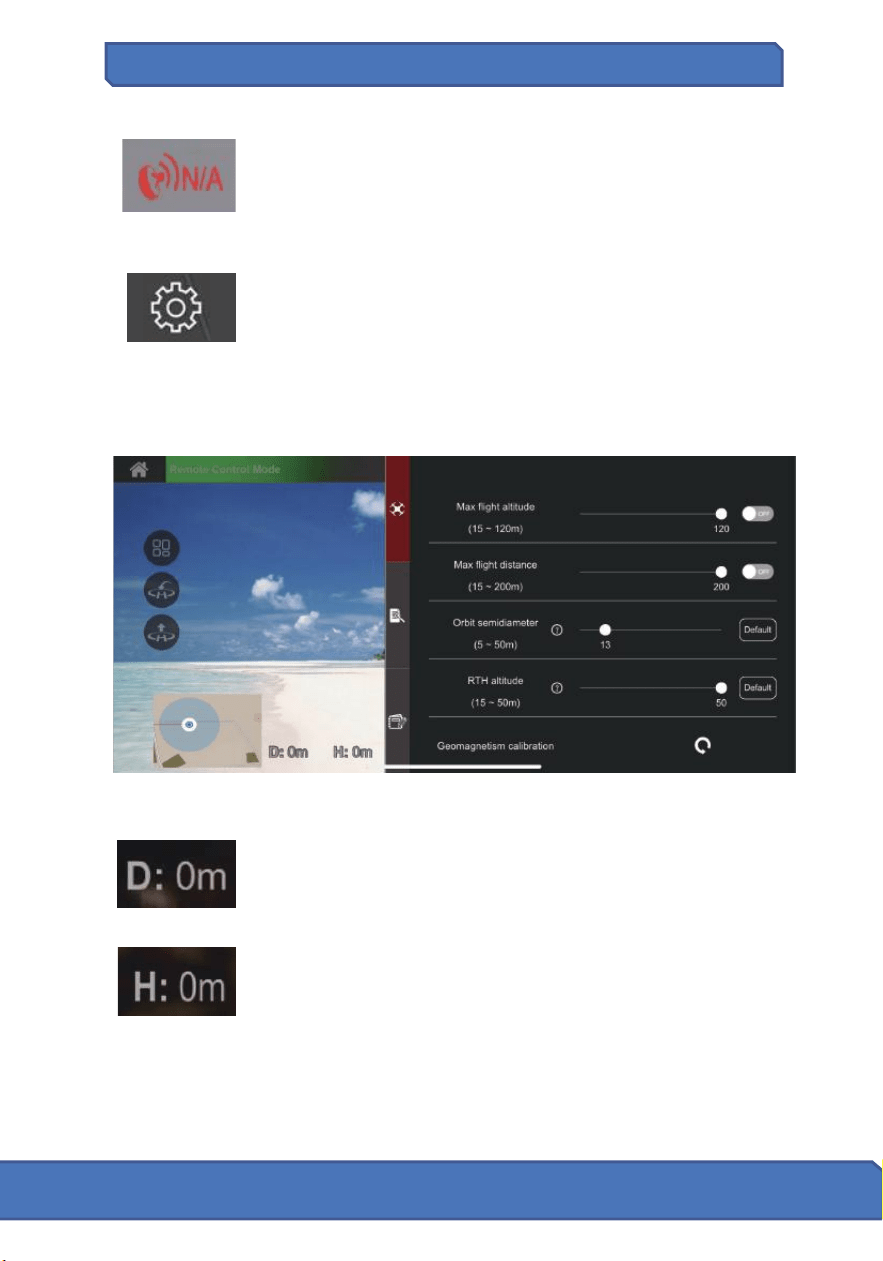
Applica�on pour smartphone (suite)
Applica�on pour smartphone (suite)
Paramètres: C'est ici que vous définissez les paramètres
de vol.
Distance ver�cale (Al�tude) :
Affichez la distance ver�cale entre le drone et le point de retour.
Visionneuse de galerie
Vous pouvez afficher tous vos fichiers capturés via l'interface de l'applica�on
"M RC PRO". Appuyez simplement sur l'icône "Galerie" pour entrer dans
l'interface de la galerie.
Visionneuse interne : Appuyez sur ce�e icône pour accéder
aux fichiers vidéo enregistrés ou téléchargés en interne sur
votre appareil.
Visionneuse de carte vidéo TF : Pour voir les vidéos stockées
sur la carte micro SD via votre smartphone, vous devez
d'abord connecter votre drone au Wi-Fi du téléphone, puis
cliquer sur le bouton " " pour télécharger les vidéos sur le
téléphone. Cliquez sur le bouton " " pour la lecture. Vous
pouvez également supprimer les fichiers en appuyant sur le
bouton " ".
Rota�on de l'écran à 180°: Appuyez sur ce�e icône pour faire
pivoter l'orienta�on de l'alimenta�on de la caméra si elle est à
l'envers.
Écran partagé en 3D: Appuyez sur ce�e icône pour accéder à la
visionneuse 3D VR. Vous aurez besoin de lune�es VR pour que
ce�e fonc�onnalité fonc�onne.
Visionneuse interne : Appuyez sur ce�e icône pour accéder aux
fichiers photo enregistrés ou téléchargés en interne sur votre
appareil.
Visionneuse de carte photo TF : Pour voir la photo stockée sur la
carte micro SD via votre smartphone, vous devez d'abord connecter
votre drone Wi-Fi au téléphone, puis cliquer sur le bouton " " pour
télécharger la photo dans le téléphone. Cliquez sur le bouton " "
pour lire. Vous pouvez également supprimer les fichiers en appuyant
sur le bouton " ".
Bouton “Afficher”:
Appuyez sur ce�e icône pour afficher
trois autres icônes sur l'applica�on.
Bouton “Masquer”: Appuyez sur ce�e icône pour
masquer les icônes sur l'applica�on.
Signal GPS: Le nombre dans le coin inférieur droit de
l'icône indique le nombre de satellites trouvés. Si aucun
signal satellite n'est présent, l'icône sera rouge.
Distance horizontale (Distance du point d'origine RTH) :
Affiche la distance horizontale du drone au point de retour.
73 74
TF
TF
TF
TF
TF
Applica�on pour smartphone (suite) Applica�on pour smartphone (suite)
"Revenir" Bouton: Appuyez sur ce�e icône pour revenir
au menu précédent.
Niveau de ba�erie du drone:
Affichez la puissance du drone.
Niveau de ba�erie de la télécommande:
Affichez la puissance de la télécommande.
Puissance du signal de la télécommande : Affichez la
connexion du signal entre la télécommande et le drone.
Force du signal: Affichez l'état de la connexion du signal
entre le Wi-Fi 5G du smartphone et la caméra du drone.
Bouton photo: Cliquez pour prendre une photo.
Paramètres de l'image : Cliquez pour définir la qualité de
l'image, de la vidéo et image FPV.
Emplacement du drone
Emplacement du téléphone portable
Bouton vidéo: Cliquez pour démarrer l'enregistrement.
Cliquez à nouveau pour fermer et enregistrer la vidéo. Si
vous êtes déconnecté de la connexion Wi-Fi (ou si vous
coupez l'alimenta�on sans enregistrer l'enregistrement de la
vidéo), la vidéo peut ne pas être enregistrée avec succès.
ATTENTION:
1. Lorsqu'il y a une carte micro SD de 32 Go dans le drone, les photos
et vidéos seront stockées dans la micro SD.
2. Lorsqu'il n'y a pas de carte micro SD dans le drone, vous ne pouvez
u�liser l'applica�on pour smartphone que pour prendre des photos et
des vidéos (qui seront stockées dans l'applica�on "M RC PRO" de votre
smartphone).
75 76
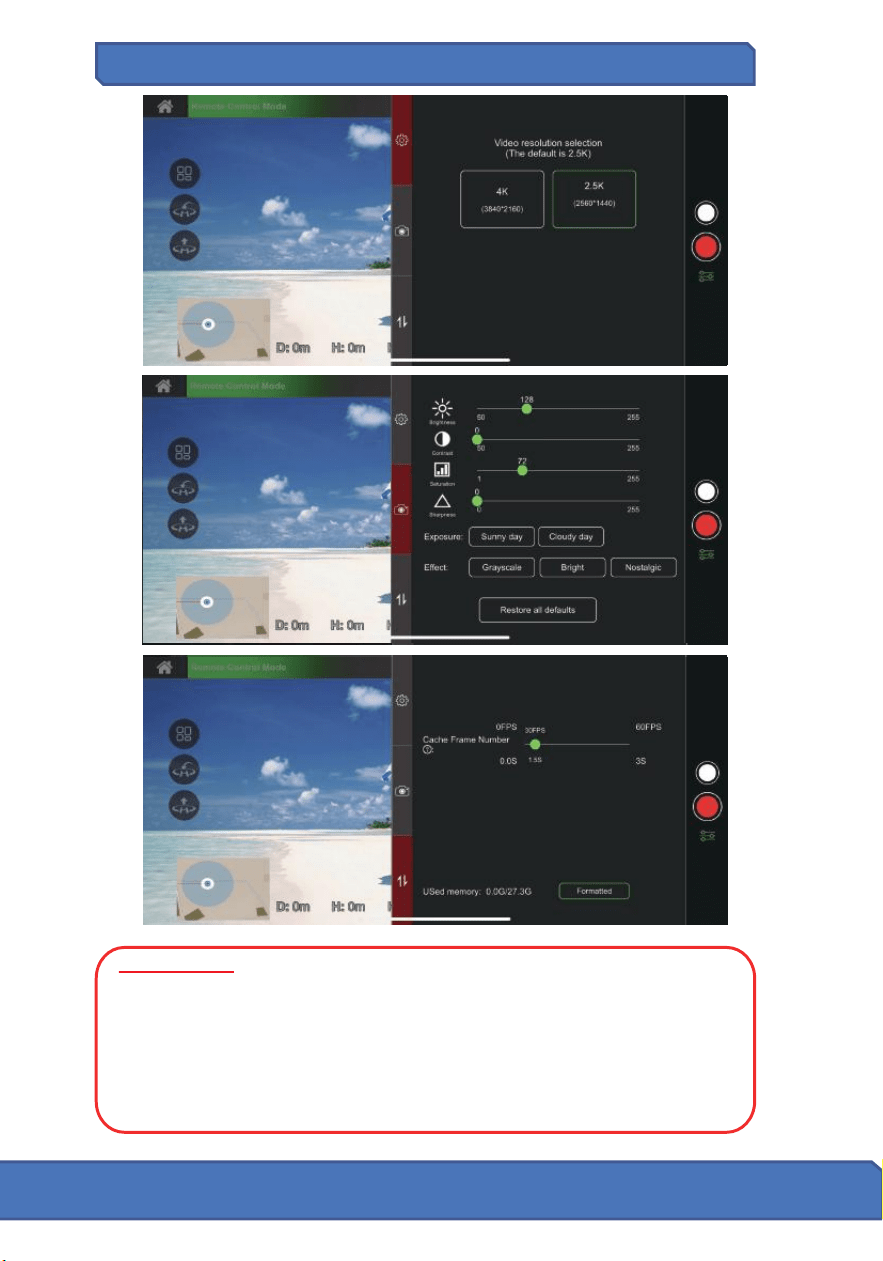
Applica�on pour smartphone (suite) Applica�on pour smartphone (suite)
"Revenir" Bouton: Appuyez sur ce�e icône pour revenir
au menu précédent.
Niveau de ba�erie du drone:
Affichez la puissance du drone.
Niveau de ba�erie de la télécommande:
Affichez la puissance de la télécommande.
Puissance du signal de la télécommande : Affichez la
connexion du signal entre la télécommande et le drone.
Force du signal: Affichez l'état de la connexion du signal
entre le Wi-Fi 5G du smartphone et la caméra du drone.
Bouton photo: Cliquez pour prendre une photo.
Paramètres de l'image : Cliquez pour définir la qualité de
l'image, de la vidéo et image FPV.
Emplacement du drone
Emplacement du téléphone portable
Bouton vidéo: Cliquez pour démarrer l'enregistrement.
Cliquez à nouveau pour fermer et enregistrer la vidéo. Si
vous êtes déconnecté de la connexion Wi-Fi (ou si vous
coupez l'alimenta�on sans enregistrer l'enregistrement de la
vidéo), la vidéo peut ne pas être enregistrée avec succès.
ATTENTION:
1. Lorsqu'il y a une carte micro SD de 32 Go dans le drone, les photos
et vidéos seront stockées dans la micro SD.
2. Lorsqu'il n'y a pas de carte micro SD dans le drone, vous ne pouvez
u�liser l'applica�on pour smartphone que pour prendre des photos et
des vidéos (qui seront stockées dans l'applica�on "M RC PRO" de votre
smartphone).
75 76
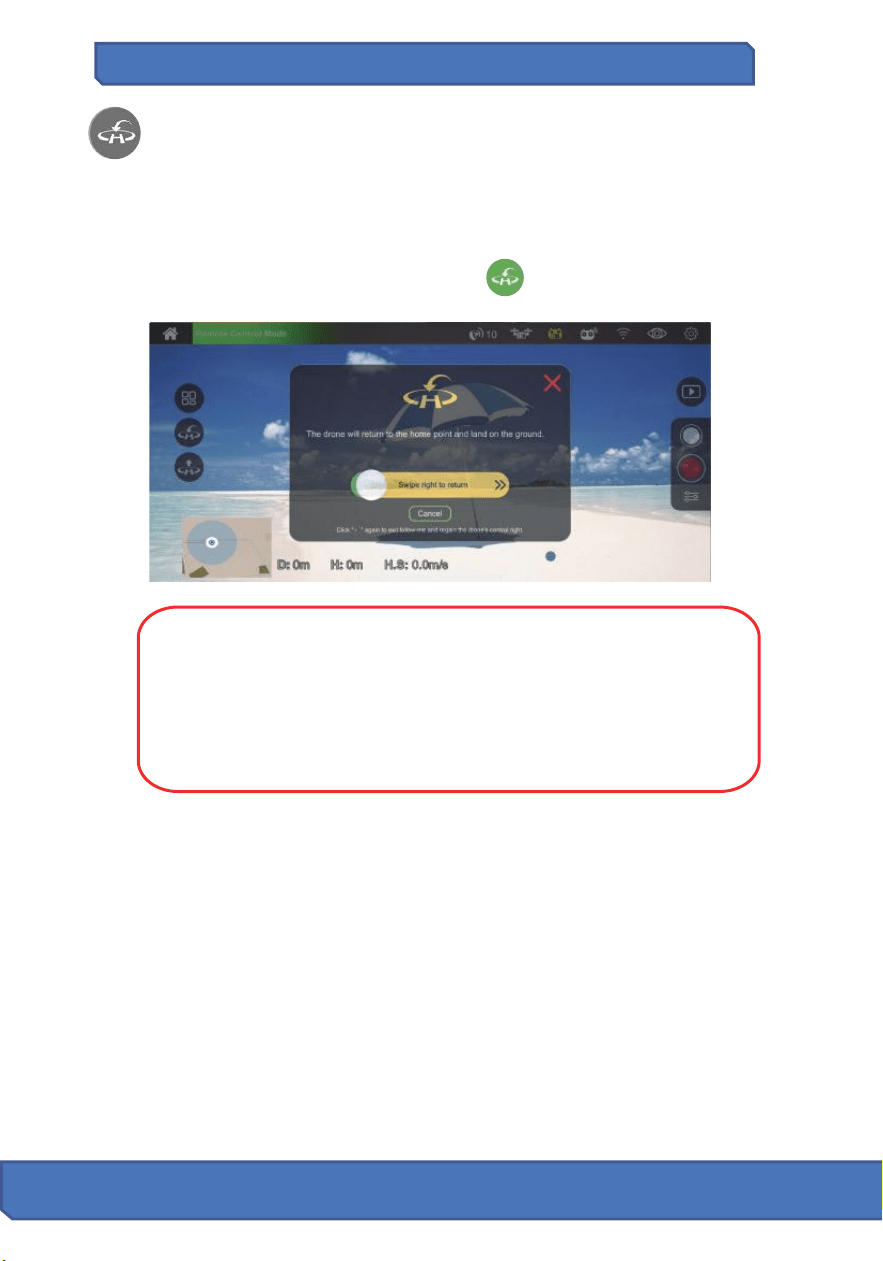
Applica�on pour smartphone (suite) Applica�on pour smartphone (suite)
Icône du commutateur RTH (Return-To-Home) : si un signal GPS
puissant est disponible (plus de 7 satellites affichés sur l'écran LCD)
et que le point de départ est enregistré au décollage, appuyez sur
l'icône RTH et faites glisser le bouton vers la droite. Le drone
commencera alors à voler vers le point de départ. L'icône devient
verte lorsque vous entrez dans le mode de retour automa�que à la
maison (RTH). Cliquez à nouveau sur " " pour qui�er et
reprendre le contrôle du drone.
77 78
Les trois fonc�ons suivantes ne peuvent être u�lisées que si votre drone est en
vol sta�onnaire et que les signaux GPS sont disponibles. En cas d'urgence, vous
pouvez éteindre la télécommande et laisser le drone terminer le vol et revenir
automa�quement.
VEUILLEZ NOTER: Le drone doit toujours être piloté dans une zone
largement ouverte et doit être contrôlé manuellement pour éviter
les obstacles. Soyez prudent lorsque vous u�lisez la fonc�on
Return-To-Home (RTH) et assurez-vous que le drone ne se retrouve
pas sur un toit, un arbre ou tout autre obstacle pouvant gêner le
retour et la descente.
Bouton “Afficher”: Cliquez pour afficher quatre autres boutons.
Mode sans tête: Cliquez pour entrer en mode sans tête. Le mode
sans tête obligera le contrôleur de vol à "se souvenir" de la direc�on
"en avant" lorsque le drone est prêt à voler et à u�liser ce�e direc�on
comme "avant", "arrière", "gauche" ou "droite" quelle que soit
l'orienta�on actuelle du drone.
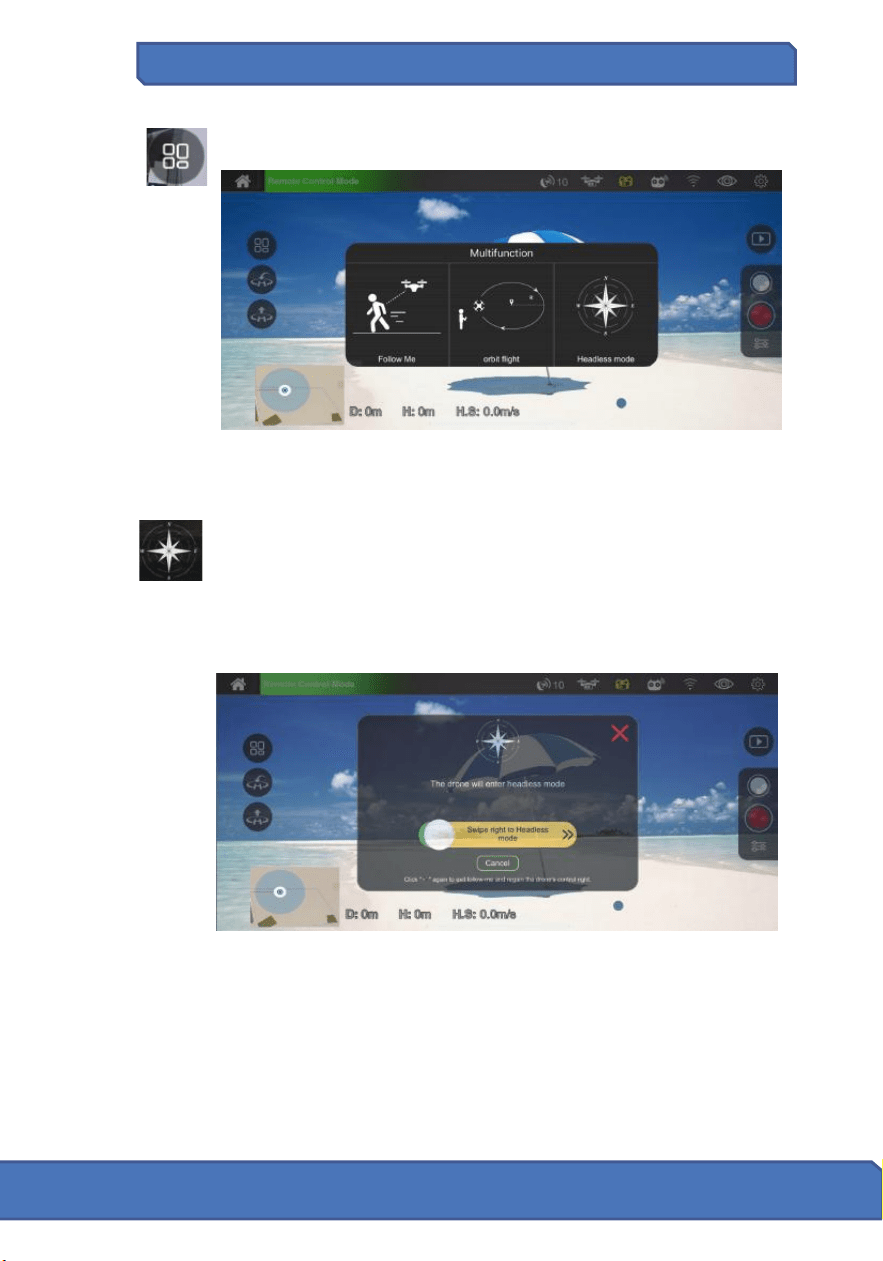
Applica�on pour smartphone (suite) Applica�on pour smartphone (suite)
Icône du commutateur RTH (Return-To-Home) : si un signal GPS
puissant est disponible (plus de 7 satellites affichés sur l'écran LCD)
et que le point de départ est enregistré au décollage, appuyez sur
l'icône RTH et faites glisser le bouton vers la droite. Le drone
commencera alors à voler vers le point de départ. L'icône devient
verte lorsque vous entrez dans le mode de retour automa�que à la
maison (RTH). Cliquez à nouveau sur " " pour qui�er et
reprendre le contrôle du drone.
77 78
Les trois fonc�ons suivantes ne peuvent être u�lisées que si votre drone est en
vol sta�onnaire et que les signaux GPS sont disponibles. En cas d'urgence, vous
pouvez éteindre la télécommande et laisser le drone terminer le vol et revenir
automa�quement.
VEUILLEZ NOTER: Le drone doit toujours être piloté dans une zone
largement ouverte et doit être contrôlé manuellement pour éviter
les obstacles. Soyez prudent lorsque vous u�lisez la fonc�on
Return-To-Home (RTH) et assurez-vous que le drone ne se retrouve
pas sur un toit, un arbre ou tout autre obstacle pouvant gêner le
retour et la descente.
Bouton “Afficher”: Cliquez pour afficher quatre autres boutons.
Mode sans tête: Cliquez pour entrer en mode sans tête. Le mode
sans tête obligera le contrôleur de vol à "se souvenir" de la direc�on
"en avant" lorsque le drone est prêt à voler et à u�liser ce�e direc�on
comme "avant", "arrière", "gauche" ou "droite" quelle que soit
l'orienta�on actuelle du drone.
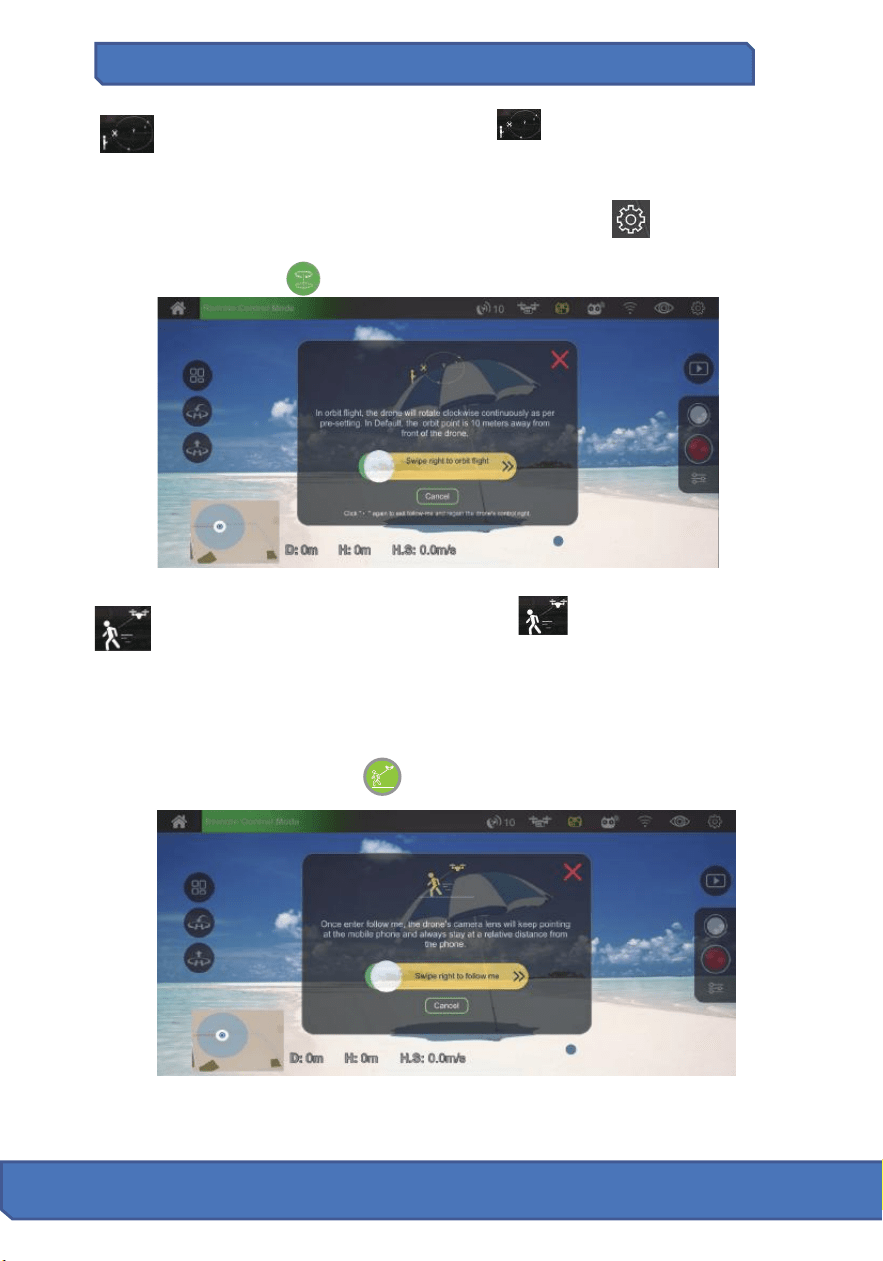
Applica�on pour smartphone (suite)
Troubleshoo�ng
Une trajectoire de vol
TapFly: Avec ce�e fonc�onnalité ac�vée, vous pouvez basculer
entre le pilotage du drone “au toucher” (avec votre doigt dans la
carte) ou définir une trajectoire de vol.
TapFly (Track): commencez par tracer une trajectoire de vol
(i�néraire) sur la carte dans l'applica�on, puis cliquez sur “Envoyer”
> faites glisser le bouton vers la droite. Le drone suivra alors la
trajectoire tracée, l'al�tude des gaz pourra être ajustée manuelle-
ment. L'icône deviendra verte. Cliquez à nouveau sur " " pour
qui�er et reprendre le contrôle du drone.
TapFly (Point) : vous pouvez définir plusieurs points de coordonnées
sur la carte (jusqu'à 18 points dans une distance de contrôle valide),
puis cliquez sur “Envoyer” > faites glisser le bouton vers la droite. Le
drone survolera alors ces points de coordonnées que vous aviez
configurés. Avec l'accélérateur gauche, vous pouvez également régler
l'al�tude manuellement. Lorsqu'elle est ac�vée, l'icône devient verte.
Cliquez à nouveau sur " " pour qui�er et reprendre le contrôle du
drone.
Bouton Suivez-moi: appuyez sur l'icône " " et faites glisser le
bouton vers la droite. La fonc�on Suivez-moi est maintenant ac�vée.
L'objec�f de la caméra du drone restera face au smartphone et restera
à une distance fixe de votre smartphone. L'al�tude peut être réglée
manuellement à l'aide du manche de commande gauche (accéléra-
teur). Lorsque la fonc�on Suivez-moi est ac�vée, l'icône devient verte.
Cliquez à nouveau sur " " pour qui�er et reprendre le contrôle du
drone.
79 80
Vol en orbite : appuyez sur le bouton " " et faites glisser le bouton
vers la droite. Votre drone tournera dans le sens des aiguilles d'une
montre autour du point prédéfini. Par défaut, le rayon est de 10
mètres. Pour changer le point, veuillez cliquer sur " " -- "Orbite
semi-diamètre" pour réini�aliser. L'icône deviendra verte. Cliquez à
nouveau sur " " pour qui�er et reprendre le contrôle du drone.
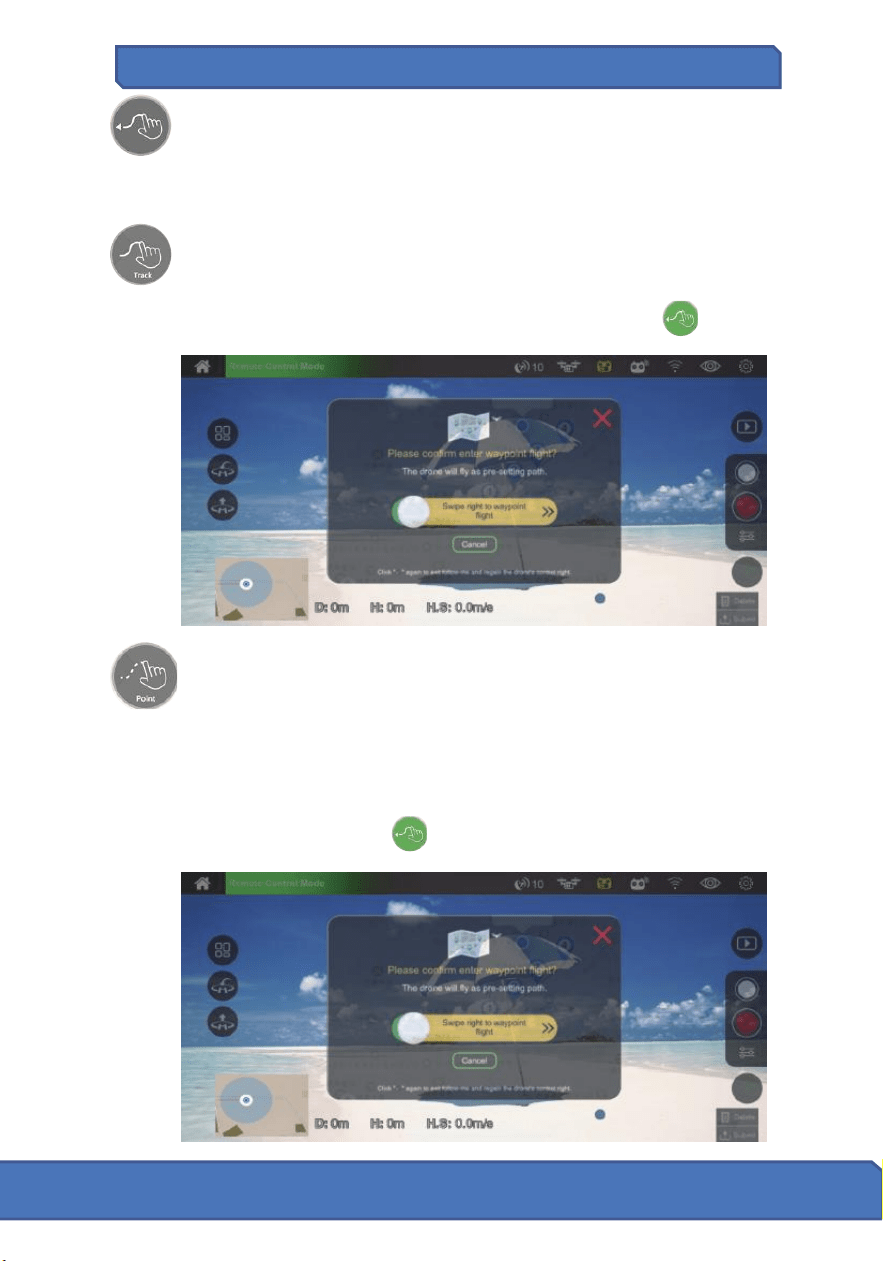
Applica�on pour smartphone (suite)
Troubleshoo�ng
Une trajectoire de vol
TapFly: Avec ce�e fonc�onnalité ac�vée, vous pouvez basculer
entre le pilotage du drone “au toucher” (avec votre doigt dans la
carte) ou définir une trajectoire de vol.
TapFly (Track): commencez par tracer une trajectoire de vol
(i�néraire) sur la carte dans l'applica�on, puis cliquez sur “Envoyer”
> faites glisser le bouton vers la droite. Le drone suivra alors la
trajectoire tracée, l'al�tude des gaz pourra être ajustée manuelle-
ment. L'icône deviendra verte. Cliquez à nouveau sur " " pour
qui�er et reprendre le contrôle du drone.
TapFly (Point) : vous pouvez définir plusieurs points de coordonnées
sur la carte (jusqu'à 18 points dans une distance de contrôle valide),
puis cliquez sur “Envoyer” > faites glisser le bouton vers la droite. Le
drone survolera alors ces points de coordonnées que vous aviez
configurés. Avec l'accélérateur gauche, vous pouvez également régler
l'al�tude manuellement. Lorsqu'elle est ac�vée, l'icône devient verte.
Cliquez à nouveau sur " " pour qui�er et reprendre le contrôle du
drone.
Bouton Suivez-moi: appuyez sur l'icône " " et faites glisser le
bouton vers la droite. La fonc�on Suivez-moi est maintenant ac�vée.
L'objec�f de la caméra du drone restera face au smartphone et restera
à une distance fixe de votre smartphone. L'al�tude peut être réglée
manuellement à l'aide du manche de commande gauche (accéléra-
teur). Lorsque la fonc�on Suivez-moi est ac�vée, l'icône devient verte.
Cliquez à nouveau sur " " pour qui�er et reprendre le contrôle du
drone.
79 80
Vol en orbite : appuyez sur le bouton " " et faites glisser le bouton
vers la droite. Votre drone tournera dans le sens des aiguilles d'une
montre autour du point prédéfini. Par défaut, le rayon est de 10
mètres. Pour changer le point, veuillez cliquer sur " " -- "Orbite
semi-diamètre" pour réini�aliser. L'icône deviendra verte. Cliquez à
nouveau sur " " pour qui�er et reprendre le contrôle du drone.
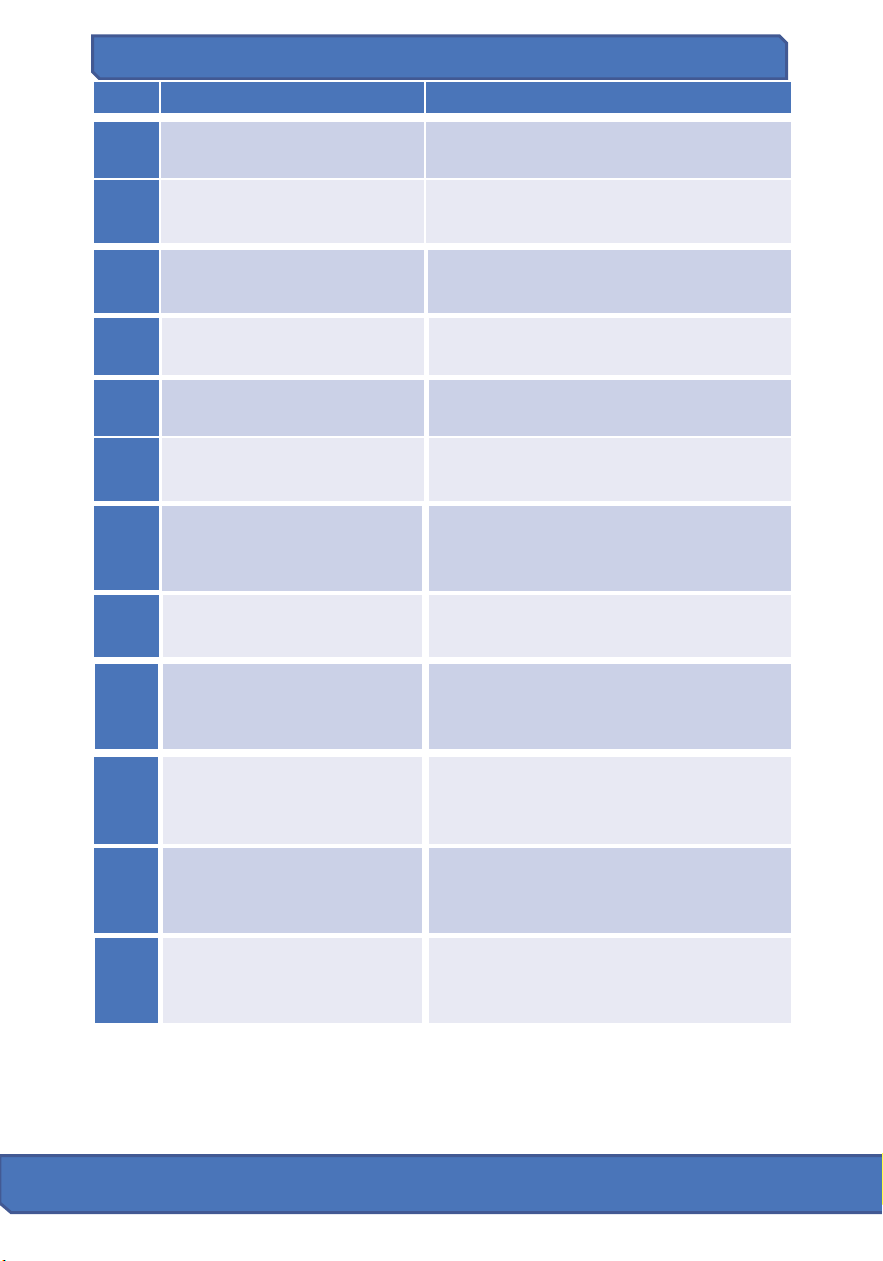
le diagnos�c des anomalies
No. Statut Sens
1
Le voyant est jaune et
clignote rapidement.
Le drone et la télécommande ne sont
pas connectés.
2
Le voyant jaune reste
allumé.
Pas de signal GPS.
3
Le voyant vert reste allumé.
Bon signal GPS, disponible pour entrer
en mode GPS.
4
Le voyant est vert et
clignote rapidement.
Le drone est en calibra�on de
gyroscope.
5
Le voyant jaune clignote. Le drone est en calibra�on
géomagné�que horizontale.
6
Le voyant vert clignote.
Le drone est en calibra�on ver�cale
géomagné�que.
7
Le voyant rouge clignote
lentement.
Le drone est proche de la ba�erie
faible, il ne reste que 16% de
puissance.
8
Le voyant rouge clignote
rapidement.
Le drone est en ba�erie faible, il ne
reste que 12% de puissance.
9
Le voyant rouge clignote
une fois, puis s'arrête
pendant 1,5 seconde.
Le gyroscope a un dysfonc�onnement.
10
Le voyant rouge clignote
deux fois, puis s'arrête
pendant 1,5 seconde.
Le baromètre a un dysfonc�onnement.
11
Le voyant rouge clignote
trois fois, puis s'arrête
pendant 1,5 seconde.
La boussole a un dysfonc�onnement.
12
Le voyant rouge clignote
quatre fois, puis s'arrête
pendant 1,5 seconde.
Le GPS a un dysfonc�onnement.
le diagnos�c des anomalies
(suite)
No. Statut
Sens
13
15
16
Le GPS du drone tombe
en panne
Le signal GPS est faible. Veuillez voler
dans une autre zone largement ouverte
avec moins d'interférences magné�ques
et une meilleure récep�on Wi-Fi.
14
Le point de retour du drone
est éloigné du point de
décollage
1. Le signal GPS est faible. Veuillez voler
dans une autre zone largement ouverte
avec moins d'interférences magné�ques
et une meilleure récep�on Wi-Fi.
2. Le drone ne peut pas recevoir de
signal satellite pendant le décollage.
Pilotez à nouveau le drone lorsqu'il
reçoit une connexion de signal avec au
moins sept satellites.
1. La ba�erie du drone est faible.
Veuillez remplacer la ba�erie.
2. Le drone est en état d'ini�alisa�on.
Veuillez recalibrer le gyroscope.
Le drone ne se déverrouille
pas
81 82
Drone hors de contrôle
1. En mode GPS et le signal GPS est en
bon état, éteignez immédiatement la
télécommande, le drone reviendra
automa�quement.
2. Lorsque l'al�tude du drone est
inférieure à 7 pieds, l'arrêt d'urgence
peut également être u�lisé.
.

le diagnos�c des anomalies
No. Statut Sens
1
Le voyant est jaune et
clignote rapidement.
Le drone et la télécommande ne sont
pas connectés.
2
Le voyant jaune reste
allumé.
Pas de signal GPS.
3
Le voyant vert reste allumé.
Bon signal GPS, disponible pour entrer
en mode GPS.
4
Le voyant est vert et
clignote rapidement.
Le drone est en calibra�on de
gyroscope.
5
Le voyant jaune clignote. Le drone est en calibra�on
géomagné�que horizontale.
6
Le voyant vert clignote.
Le drone est en calibra�on ver�cale
géomagné�que.
7
Le voyant rouge clignote
lentement.
Le drone est proche de la ba�erie
faible, il ne reste que 16% de
puissance.
8
Le voyant rouge clignote
rapidement.
Le drone est en ba�erie faible, il ne
reste que 12% de puissance.
9
Le voyant rouge clignote
une fois, puis s'arrête
pendant 1,5 seconde.
Le gyroscope a un dysfonc�onnement.
10
Le voyant rouge clignote
deux fois, puis s'arrête
pendant 1,5 seconde.
Le baromètre a un dysfonc�onnement.
11
Le voyant rouge clignote
trois fois, puis s'arrête
pendant 1,5 seconde.
La boussole a un dysfonc�onnement.
12
Le voyant rouge clignote
quatre fois, puis s'arrête
pendant 1,5 seconde.
Le GPS a un dysfonc�onnement.
le diagnos�c des anomalies
(suite)
No. Statut
Sens
13
15
16
Le GPS du drone tombe
en panne
Le signal GPS est faible. Veuillez voler
dans une autre zone largement ouverte
avec moins d'interférences magné�ques
et une meilleure récep�on Wi-Fi.
14
Le point de retour du drone
est éloigné du point de
décollage
1. Le signal GPS est faible. Veuillez voler
dans une autre zone largement ouverte
avec moins d'interférences magné�ques
et une meilleure récep�on Wi-Fi.
2. Le drone ne peut pas recevoir de
signal satellite pendant le décollage.
Pilotez à nouveau le drone lorsqu'il
reçoit une connexion de signal avec au
moins sept satellites.
1. La ba�erie du drone est faible.
Veuillez remplacer la ba�erie.
2. Le drone est en état d'ini�alisa�on.
Veuillez recalibrer le gyroscope.
Le drone ne se déverrouille
pas
81 82
Drone hors de contrôle
1. En mode GPS et le signal GPS est en
bon état, éteignez immédiatement la
télécommande, le drone reviendra
automa�quement.
2. Lorsque l'al�tude du drone est
inférieure à 7 pieds, l'arrêt d'urgence
peut également être u�lisé.
.
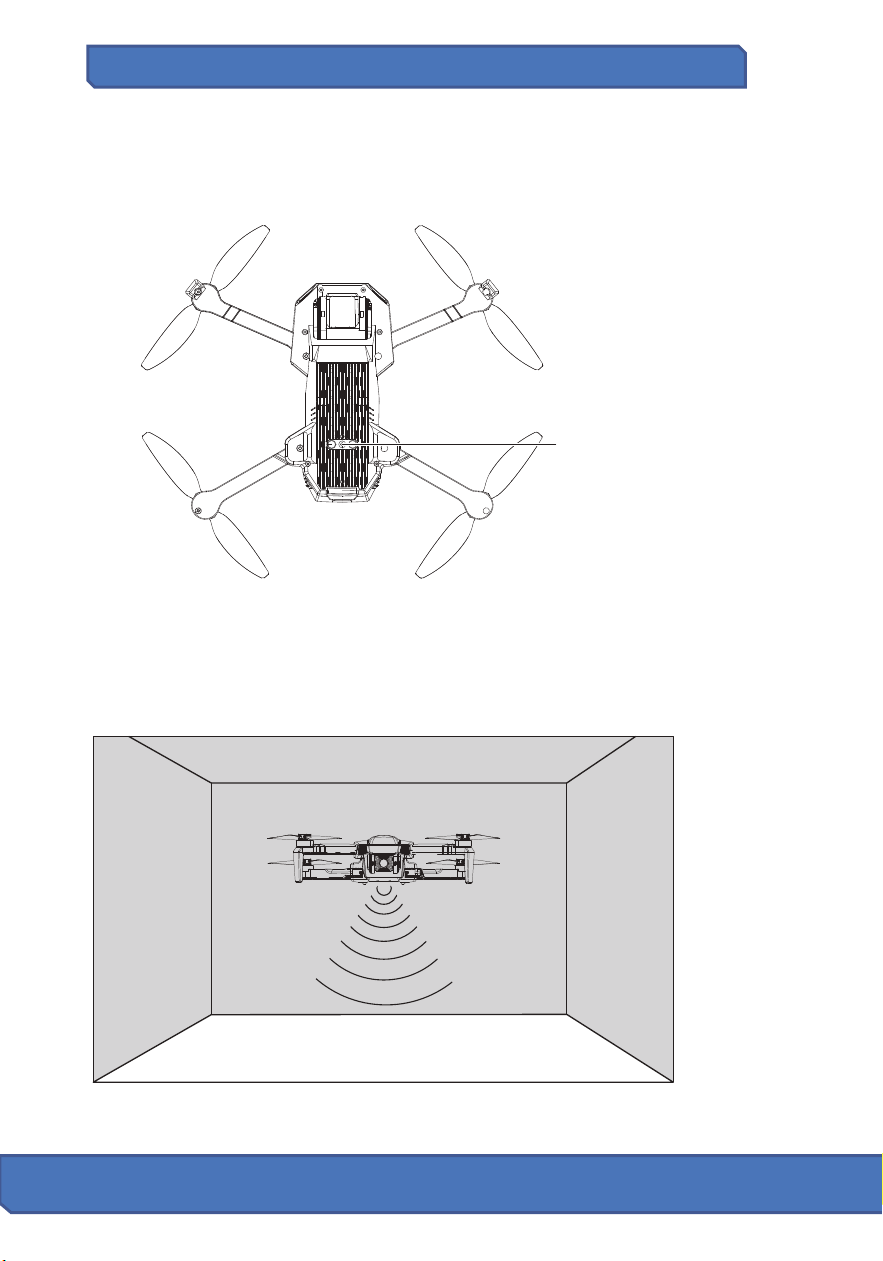
Système de flux op�que Système de flux op�que
(suite)
Site Internet: www.con�xo.com
Avoir des ques�ons?
E-mail: support@con�xo.com
Nous sommes ouverts du lundi au vendredi de 9 h 00 à 16 h 00 HNP
Sou�en technique
83 84
!
Exigences d'utilisation de la fonction de positionnement de flux optique
Il convient aux environnements où l'al�tude est inférieure à 10 pieds, il n'y a pas
de signal GPS ou le signal GPS est faible.
Le système de flux op�que est composé de modules de len�lles de flux op�que.
C'est un système de posi�onnement d'image qui localise le drone par des images
de flux op�ques. Il assure le posi�onnement précis et le vol sûr du drone.
La précision de mesure du système de flux op�que est facilement affectée par
l'intensité lumineuse et la texture de surface de l'objet. Une fois le flux op�que
défaillant, le mode de posi�onnement du flux op�que basculera automa�quement
en mode al�tude fixe. Soyez prudent dans les situa�ons suivantes :
1. Lorsque vous volez rapidement à basse al�tude (en dessous de 2 pieds), le
système de flux op�que peut ne pas être en mesure de localiser.
2. Surface monochrome (telle que le noir pur, le blanc pur, le rouge pur, le vert pur).
3. Surfaces à fortes réflexions.
4. Surface de l'eau ou surface transparente.
5. Surfaces d'objets en mouvement (comme le dessus des foules, les buissons ou
les herbes qui se balancent).
6. Scènes avec des changements de lumière drama�ques et rapides.
7. Surface extrêmement sombre (Lux<10) ou extrêmement lumineuse (Lux>10 000).
8. Surface très peu texturée.
9. Surfaces avec des textures très répé��ves (telles qu'une pe�te brique quadrillée
de la même couleur).
10. Surfaces qui s'inclinent à plus de 30 degrés.
11. La vitesse de vol ne doit pas être contrôlée trop rapidement. Lorsque l'al�tude
du drone est de 3 pieds, la vitesse de vol ne doit pas dépasser 15 pieds/s ; Lorsque
l'al�tude du drone est de 7 pieds, la vitesse de vol ne doit pas dépasser 45 pieds/s.
● Veuillez vous assurer que la len�lle de flux op�que est claire.
● Le système de flux op�que n'est efficace qu'à une al�tude inférieure à 10 pieds.
● Étant donné que le système de fonc�on de flux op�que repose sur la surface du
sol pour obtenir des informa�ons de localisa�on, veuillez vous assurer que
l'environnement environnant dispose de suffisamment de sources lumineuses et
d'un sol à texture riche.
● Le système de flux op�que ne peut pas être posi�onné à la surface de l'eau, dans
un environnement extrêmement sombre et sans texture claire du sol.
Lentille à flux optique
Système de flux op�que Système de flux op�que
(suite)
Site Internet: www.con�xo.com
Avoir des ques�ons?
E-mail: support@con�xo.com
Nous sommes ouverts du lundi au vendredi de 9 h 00 à 16 h 00 HNP
Sou�en technique
83 84
!
Exigences d'utilisation de la fonction de positionnement de flux optique
Il convient aux environnements où l'al�tude est inférieure à 10 pieds, il n'y a pas
de signal GPS ou le signal GPS est faible.
Le système de flux op�que est composé de modules de len�lles de flux op�que.
C'est un système de posi�onnement d'image qui localise le drone par des images
de flux op�ques. Il assure le posi�onnement précis et le vol sûr du drone.
La précision de mesure du système de flux op�que est facilement affectée par
l'intensité lumineuse et la texture de surface de l'objet. Une fois le flux op�que
défaillant, le mode de posi�onnement du flux op�que basculera automa�quement
en mode al�tude fixe. Soyez prudent dans les situa�ons suivantes :
1. Lorsque vous volez rapidement à basse al�tude (en dessous de 2 pieds), le
système de flux op�que peut ne pas être en mesure de localiser.
2. Surface monochrome (telle que le noir pur, le blanc pur, le rouge pur, le vert pur).
3. Surfaces à fortes réflexions.
4. Surface de l'eau ou surface transparente.
5. Surfaces d'objets en mouvement (comme le dessus des foules, les buissons ou
les herbes qui se balancent).
6. Scènes avec des changements de lumière drama�ques et rapides.
7. Surface extrêmement sombre (Lux<10) ou extrêmement lumineuse (Lux>10 000).
8. Surface très peu texturée.
9. Surfaces avec des textures très répé��ves (telles qu'une pe�te brique quadrillée
de la même couleur).
10. Surfaces qui s'inclinent à plus de 30 degrés.
11. La vitesse de vol ne doit pas être contrôlée trop rapidement. Lorsque l'al�tude
du drone est de 3 pieds, la vitesse de vol ne doit pas dépasser 15 pieds/s ; Lorsque
l'al�tude du drone est de 7 pieds, la vitesse de vol ne doit pas dépasser 45 pieds/s.
● Veuillez vous assurer que la len�lle de flux op�que est claire.
● Le système de flux op�que n'est efficace qu'à une al�tude inférieure à 10 pieds.
● Étant donné que le système de fonc�on de flux op�que repose sur la surface du
sol pour obtenir des informa�ons de localisa�on, veuillez vous assurer que
l'environnement environnant dispose de suffisamment de sources lumineuses et
d'un sol à texture riche.
● Le système de flux op�que ne peut pas être posi�onné à la surface de l'eau, dans
un environnement extrêmement sombre et sans texture claire du sol.
Lentille à flux optique

CONTACT INFORMATION
E-Mail: support@con�xo.com
Website: www.con�xo.com
CONTIXO is a trademark of Con�xo Inc.
2021 Con�xo Inc. All Rights Reserved.
Instruc�on Manual
Please read this instruc�on manual first before opera�ng the drone.
Please keep this manual for future use.
F31 4K GPS DRONE