USER GUIDE • GUIDE DE L’UTILISATEUR • GUÍA DEL USUARIO
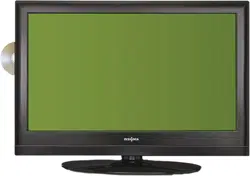
20" LCD TV/DVD Combo
Ensemble TV/Lecteur de DVD à écran ACL de 20 po
Combo TV con pantalla LCD/ reproductor de DVD de 20"
DX-LTDVD20
2
Contents
Dynex DX-LTDVD20
20" LCD TV/DVD Combo
Contents
Safety information . . . . . . . . . . . . . . . . . . . . . . . . . 2
Features . . . . . . . . . . . . . . . . . . . . . . . . . . . . . . . . 4
Accessories. . . . . . . . . . . . . . . . . . . . . . . . . . . . 4
Front . . . . . . . . . . . . . . . . . . . . . . . . . . . . . . . . . 4
Back . . . . . . . . . . . . . . . . . . . . . . . . . . . . . . . . . 5
Remote control . . . . . . . . . . . . . . . . . . . . . . . . . 5
Setting up your TV combo. . . . . . . . . . . . . . . . . . . 7
Connecting an antenna or cable or satellite TV 7
Connecting a standard video device . . . . . . . . . 8
Connecting a component video device . . . . . . . 8
Connecting a Dolby Digital decoder . . . . . . . . . 9
Connecting a DTS decoder. . . . . . . . . . . . . . . . 9
Connecting an MPEG audio decoder . . . . . . . 10
Connecting a digital audio input . . . . . . . . . . . 10
Connecting a computer . . . . . . . . . . . . . . . . . . 11
Using basic controls . . . . . . . . . . . . . . . . . . . . . . 11
Turning your TV combo on and off . . . . . . . . . 11
Adjusting the volume. . . . . . . . . . . . . . . . . . . . 11
Changing the video mode . . . . . . . . . . . . . . . . 11
Using the TV . . . . . . . . . . . . . . . . . . . . . . . . . . . . 11
Selecting the TV signal source . . . . . . . . . . . . 11
Changing channels . . . . . . . . . . . . . . . . . . . . . 11
Memorizing channels . . . . . . . . . . . . . . . . . . . 12
Viewing channel information . . . . . . . . . . . . . . 12
Adding favorite channels. . . . . . . . . . . . . . . . . 12
Adjusting picture settings . . . . . . . . . . . . . . . . 13
Adjusting audio settings . . . . . . . . . . . . . . . . . 13
Using the electronic program guide. . . . . . . . . 13
Changing the channel settings . . . . . . . . . . . . 14
Adding a channel label . . . . . . . . . . . . . . . . . . 14
Adjusting time settings . . . . . . . . . . . . . . . . . . 14
Adjusting other settings. . . . . . . . . . . . . . . . . . 14
Setting the closed caption mode . . . . . . . . . . . 15
Setting closed caption styles. . . . . . . . . . . . . . 15
Adjusting lock settings. . . . . . . . . . . . . . . . . . . 15
Changing the password. . . . . . . . . . . . . . . . . . 16
Blocking US TV ratings . . . . . . . . . . . . . . . . . . 16
Setting the RRT rating. . . . . . . . . . . . . . . . . . . 16
Adjusting the VGA resolution . . . . . . . . . . . . . 17
Changing your computer’s video resolution . . 17
Using the on-screen menus . . . . . . . . . . . . . . 17
Using the DVD player . . . . . . . . . . . . . . . . . . . . . 17
Playing a DVD. . . . . . . . . . . . . . . . . . . . . . . . . 17
Playing an audio CD . . . . . . . . . . . . . . . . . . . . 17
Selecting a track . . . . . . . . . . . . . . . . . . . . . . . 17
Using DVD repeat play . . . . . . . . . . . . . . . . . . 17
Using CD repeat play . . . . . . . . . . . . . . . . . . . 18
Using a DVD title menu. . . . . . . . . . . . . . . . . . 18
Using a DVD menu . . . . . . . . . . . . . . . . . . . . . 18
Searching for a DVD title or chapter . . . . . . . . 18
Searching for a specified time on a DVD . . . . 18
Searching for a specified time on a CD track . 18
Changing the DVD audio language. . . . . . . . . 18
Turning DVD subtitles on and off . . . . . . . . . . 19
Selecting the subtitle language . . . . . . . . . . . . 19
Changing the DVD display mode . . . . . . . . . . 19
Turning the screen saver on and off . . . . . . . . 20
Using DVD last memory . . . . . . . . . . . . . . . . . 20
Setting up DVD speaker output. . . . . . . . . . . . 20
Setting up DVD Dolby Digital . . . . . . . . . . . . . 20
Using the DVD equalizer. . . . . . . . . . . . . . . . . 21
Setting up DVD 3D sound . . . . . . . . . . . . . . . . 21
Setting a DVD parental password . . . . . . . . . . 21
Changing DVD preferences. . . . . . . . . . . . . . . 22
Maintaining . . . . . . . . . . . . . . . . . . . . . . . . . . . . . 22
Cleaning the cabinet . . . . . . . . . . . . . . . . . . . . 22
Handling discs . . . . . . . . . . . . . . . . . . . . . . . . . 22
Replacing the DVD player . . . . . . . . . . . . . . . . 23
Troubleshooting. . . . . . . . . . . . . . . . . . . . . . . . . . 24
Specifications . . . . . . . . . . . . . . . . . . . . . . . . . . . 24
One-Year Limited Warranty. . . . . . . . . . . . . . . . . 27
Français. . . . . . . . . . . . . . . . . . . . . . . . .29
Español . . . . . . . . . . . . . . . . . . . . . . . . .57
Safety information
Laser safety
Your TV combo employs a laser. Only a qualified service person should remove the cover
or attempt to service your TVcombo because of possible eye injury.
Read instructions
Read all of the safety and operating instructions before you use your TV
combo.
Retain instructions
Retain safety and operating instructions for future reference.
Follow warnings and instructions
Follow all warnings on your TV combo and in the operating instructions.
Follow all operating and use instructions.
CAUTION
RISK OF ELECTRIC SHOCK
DO NOT OPEN
Warning
To reduce the risk of electric shock, do not remove
the cover or back. No user serviceable parts
inside. Refer servicing to qualified service
personnel.
To reduce the risk of fire or electric shock, do not
expose your TV combo to rain or moisture.
Caution
To prevent electric shock, match the wide blade
on the power cord plug to the wide slot on an
electric outlet. If the plug does not fit, consult a
licensed electrician to replace the obsolete outlet.
Do not modify the power cord plug, or you will
defeat this safety feature.
This symbol indicates that dangerous
voltage constituting a risk of electric
shock is present within your TV
combo. This label is located on the
back of your TV combo.
This symbol indicates that there are
important operating and
maintenance instructions in the
literature accompanying your TV
combo.
Warning
Use of controls or adjustments or performance of
procedures other than those specified herein may
result in hazardous radiation exposure.
Visible and invisible laser radiation is present
when open and interlock defeated.
Do not stare into beam.
The laser is located inside, near the deck
mechanism.

Safety information
3
Water and moisture
Do not use your TV combo near water. For example, do not use it near a
bath tub, wash bowl, kitchen sink, or laundry tub, in a wet basement, or
near a swimming pool.
Cleaning
Unplug your TV combo before cleaning. Do not use liquid or aerosol
cleaners. Use only a damp cloth to clean the exterior of your TV combo.
Ventilation
Slots and openings in the cabinet and the back or bottom are provided
for ventilation, reliable operation, and protection from overheating.
These openings must not be blocked or covered. Do not block the
openings by placing your TV combo on a bed, sofa, rug, or other similar
surface. Do not place your TV combo near or over a radiator or heat
register. Do not place your TV combo in a built-in installation, such as a
bookcase or rack, unless you provide correct ventilation or follow the
manufacturer’s instructions.
Heat
Make sure that your TV combo is located away from heat sources such as
radiators, heat registers, stoves, or other products (including amplifiers)
that produce heat.
Grounding or polarization
Do not defeat the safety purpose of the polarized or grounding-type
plug. A polarized plug has two blades with one wider than the other. A
grounding type plug has two blades and a grounding prong. The wide
blade or grounding prong are provided for your safety. If the plug does
not fit, contact an electrician to replace the obsolete outlet.
Power cord protection
Route power cords so that they are not likely to be walked on or pinched
by items placed on or against them. Pay particular attention to cords at
plugs, convenience receptacles, and the point where they exit from your
TV combo.
Attachments
Do not use attachments not recommended by Dynex because they may
cause hazards.
Stand
Do not place your TV combo on an unstable cart, stand, tripod, bracket,
or table. Your TV combo may fall, causing serious personal injury and
serious damage to your TV combo. Use only with a cart, stand, tripod,
bracket, or table recommended by the manufacturer, or sold with your
TV combo. If you mount your TV combo to the wall, follow the
manufacturer’s instructions and use a mounting accessory
recommended by the manufacturer. Your TVcombo and cart
combination should be moved with care. Quick stops, excessive force,
and uneven surfaces may cause your TV combo and cart combination to
overturn.
Wall or ceiling mount
When mounting the your TV combo on a wall or ceiling, make sure that
you install the your TV combo according to the method recommended by
the manufacturer of the mounting or support device.
Lightning
For added protection for your TV combo’s receiver during a lightning
storm, or when it is left unattended and unused for long periods of time,
unplug it from the power outlet and disconnect the antenna or cable
system. This helps prevent damage to your TV combo from lightning and
power line surges.
Servicing
Do not attempt to service your TV combo yourself because opening or
removing covers may expose you to dangerous voltage or other hazards.
Refer all servicing to qualified service personnel.
Overloading
Do not overload power outlets and extension cords because this can
result in a risk of fire or electric shock.
Object and liquid entry
Never push objects of any kind into your TV combo through openings
because objects may touch dangerous voltage points or short out parts
that could result in a fire or electric shock. Never spill liquid of any kind
on your TV combo.
Damage requiring service
Unplug your TV combo from the power outlet and refer servicing to
qualified service personnel under the following conditions:
• When the power supply cord or plug is damaged or frayed.
• If liquid has been spilled or objects have fallen into your TV combo.
• If your TV combo has been exposed to rain or water.
• If your TV combo does not operate normally by following the
operating instructions. Adjust only those controls that are covered
by the operating instructions because incorrect adjustment of
other controls may result in damage and will often require
extensive work by a qualified technician to restore your TVcombo
to its normal operation.
• If your TV combo has been dropped or damaged in any way.
• When your TV combo exhibits a distinct change in performance.
Replacement parts
When replacement parts are required, make sure that the service
technician uses replacement parts specified by the manufacturer that
have the same characteristics as the original part. Unauthorized
substitutions may result in fire, electric shock, personal injury, or other
hazards.
Safety check
After completing any service or repair to your TV combo, ask the service
technician to perform routine safety checks to determine that your
TV combo is in correct operating condition.
Power source
Operate your TV combo only from the type of power source indicated on
the marking label. If you are not sure of the type power supplied to your
home, consult your TV dealer or local power company.
Screen protection
Your TV combo’s screen is made of glass. Do not drop your TV combo or
hit the glass screen. If the screen breaks, be careful of broken glass.
Non-active pixels
The LCD panel contains almost 3 million thin-film transistors, which
provide exceptionally sharp video quality. Occasionally, a few non-active
pixels may appear on the screen as a fixed blue, green, or red point.
These non-active pixels do not adversely affect the performance of your
TV combo, and are not considered defects.
Note
A product that is meant for uninterrupted service
and, that for some specific reason, such as the
possibility of the loss of an authorization code for a
CATV converter, is not intended to be unplugged
by the user for cleaning or any other purpose, may
disregard the reference to unplugging the
appliance in the cleaning description.
4
Features
Outdoor antenna grounding
If an outside antenna or cable system is connected to your TV combo,
make sure that the antenna or cable system is grounded to provide some
protection against voltage surges and built-up static charges. Article 810
of the National Electrical Code, ANSI/NFPA No. 70, provides information
with respect to correct grounding of the mast and supporting structure,
grounding of the lead-in wire to an antenna discharge unit, size of
grounding conductors, location of the antenna-discharge unit,
connection to grounding electrodes, and requirements for the grounding
electrode.
An outside antenna system should not be located near overhead power
lines or other electric light or power circuits, or where it can fall into such
power lines or circuits. When installing an outside antenna system,
extreme care should be taken to keep from touching such power lines or
circuits, because contact with them can be fatal.
Note to CATV system installer
This reminder is provided to call the CATV system installer’s attention to
Article 820-40 of the NEC that provides guidelines for correct grounding
and in particular, specifies that the cable ground must be connected to
the grounding system of the building as close to the point of cable entry
as practical.
Features
Accessories
Make sure that the following accessories are provided in the packaging:
• YPbPr cable
•Power cord
• Remote control and batteries
Front
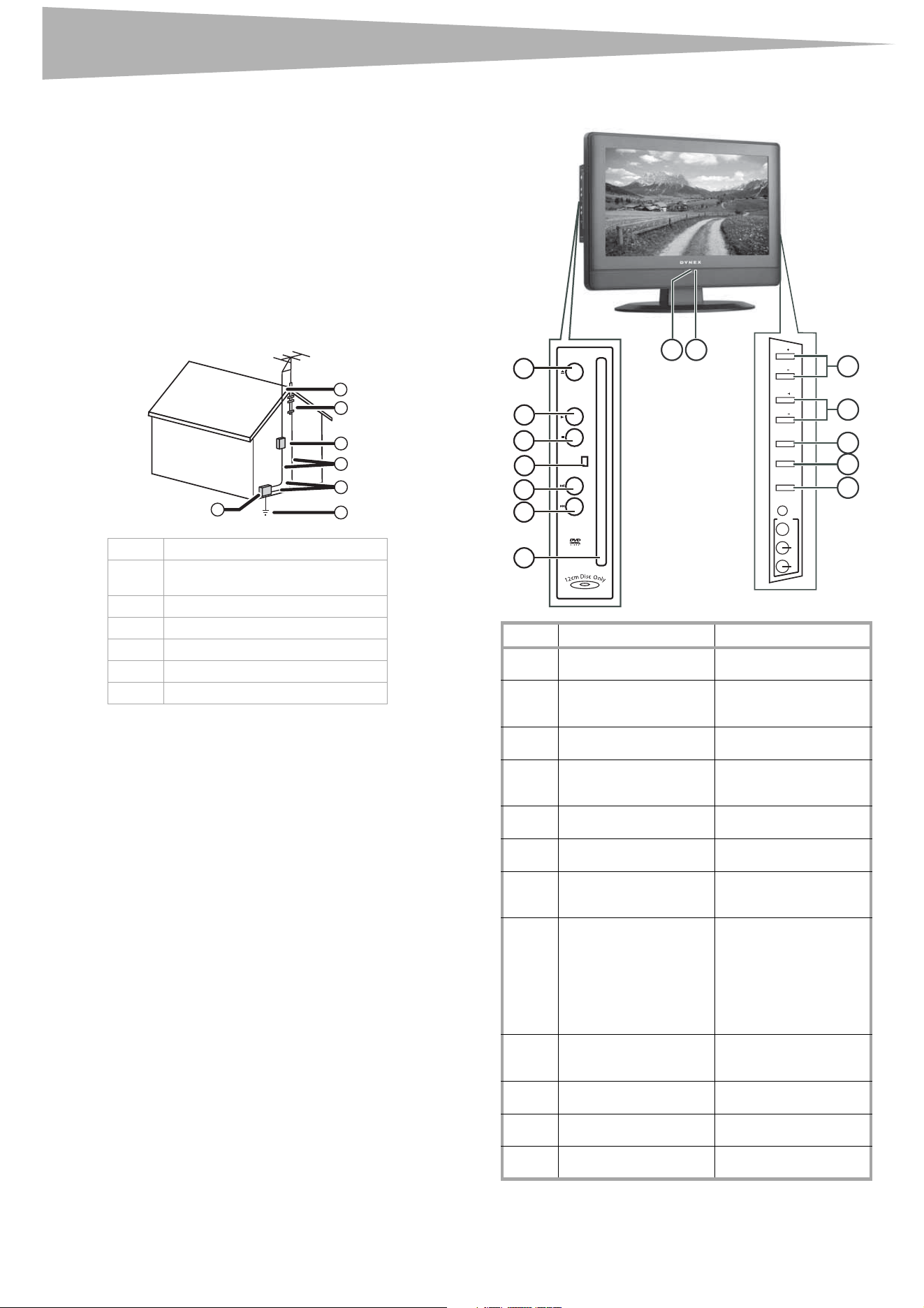
1 Electric service equipment
2 Power service grounding electrode
system
3Ground clamps
4 Grounding conductors
5 Antenna discharge unit
6Grounding clamp
7 Antenna lead-in wire
6
7
5
2
1
3
4
No. Component Description
1 OPEN/CLOSE Press to eject the disc in
the disc slot.
2 PLAY Press to change to DVD
mode and begin disc
playback.
3 STOP Press to stop disc
playback.
4 Disc IN indicator When Iit, indicates a DVD
or CD is loaded into the
disc slot.
5 NEXT Press to skip to the next
chapter or track.
6 PREV Press to skip to the
previous chapter or track.
7 Disc slot Insert a DVD or CD to
change to DVD mode and
play the disc.
8 Power/Standby indicator Lights when your
TV combo is plugged into
a power outlet. When
your TV combo is on, the
indicator is green. When
your TV combo is in
standby mode, the
indicator is red.
9 IR sensor Receives signals from the
remote control. Do not
block.
10 CH+/CH– Press to change the
channel.
11 Volume+/Volume– Press to adjust the
volume.
12 MENU Press to open the TV
menu.
NEXT
PREV
ST OP
PLA Y
OPEN/
CLOSE
DISC IN
7
5
6
1
2
4
3
98
INPUT
VOL
CH
CH
VOL
POWER
MENU
PHONES
VIDEO
L
R
AUDIO
INPUT 2
10
11
12
13
14
Features
5
Back
Remote control
13 INPUT Press to select the AV
signal input. You can
select TV, AV1, AV2,
S-Video, Component,
DVD, HDMI, or VGA.
14 POWER Press to turn your
TV combo on or off or
press to leave standby
mode.
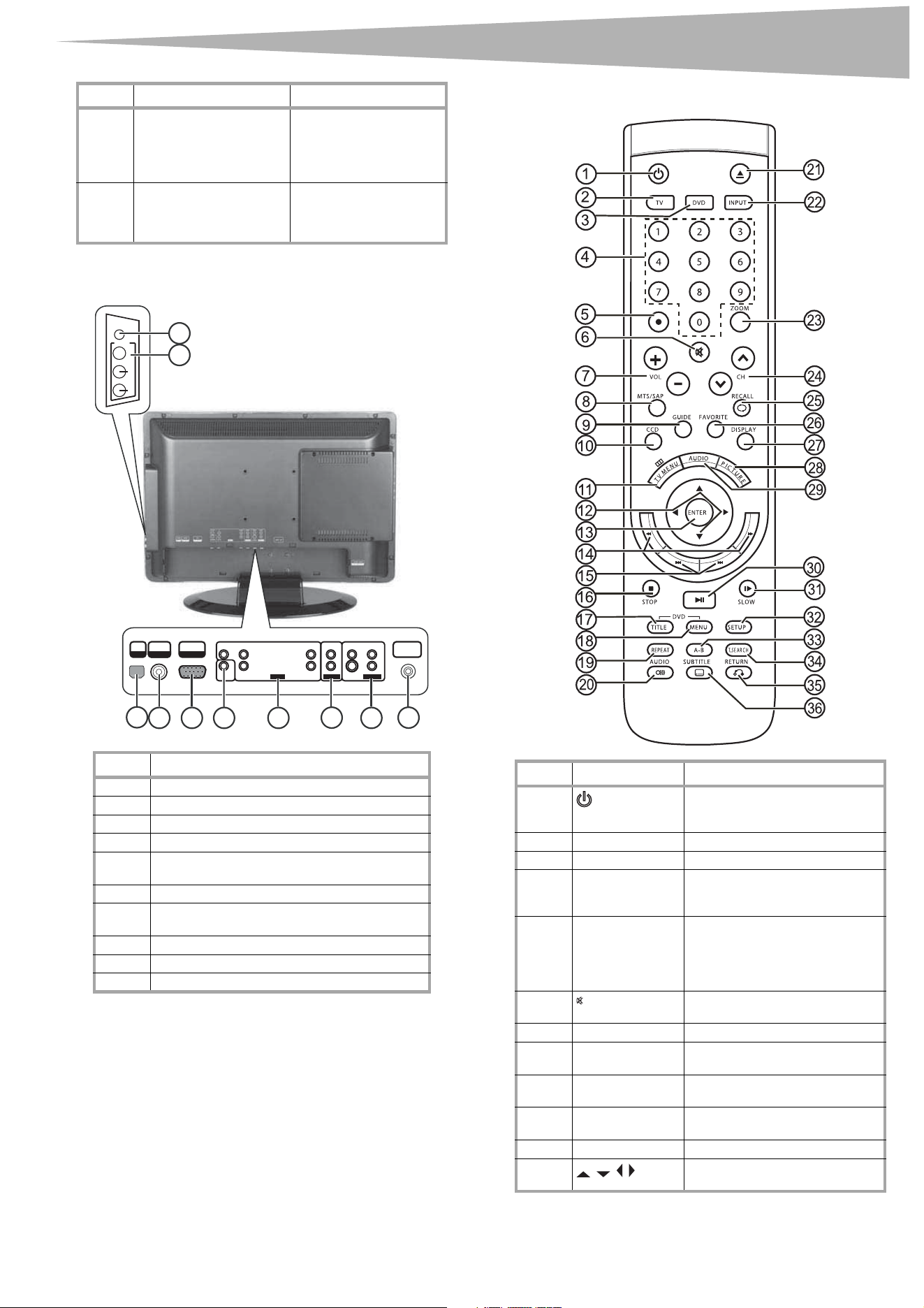
No. Jack
1 HDMI INPUT
2 AUDIO PC INPUT
3 VGA PC INPUT
4 COAXIAL (digital audio)
5 INPUT (AV3–Y, Cr/Pr, Cb/Pb, AUDIO L, and
AUDIO R)
6 AUDIO OUTPUT
7 INPUT 1 (AV1–composite video/ L and R
AUDIO) (S-VIDEO/L and R AUDIO)
8 ANT. IN (coaxial antenna)
9 PHONES (headphone)
10 INPUT 2 (VIDEO/ L and R AUDIO)
No. Component Description
PHONES
VIDEO
L
R
AUDIO
INPUT 2
HDMI
INPUT
PC INPUT
AUDIO
C
B /
P
B
Y
C
R /
P
R
L
R
VGA
PC INPUT
L
R
AUDIO VIDEO AUDIO
L
R
S-VIDEO
INPUT
OUTPUT
INPUT 1
AUDIO
ANT. IN
COAXIAL
1
523
4
6
7
8
10
9
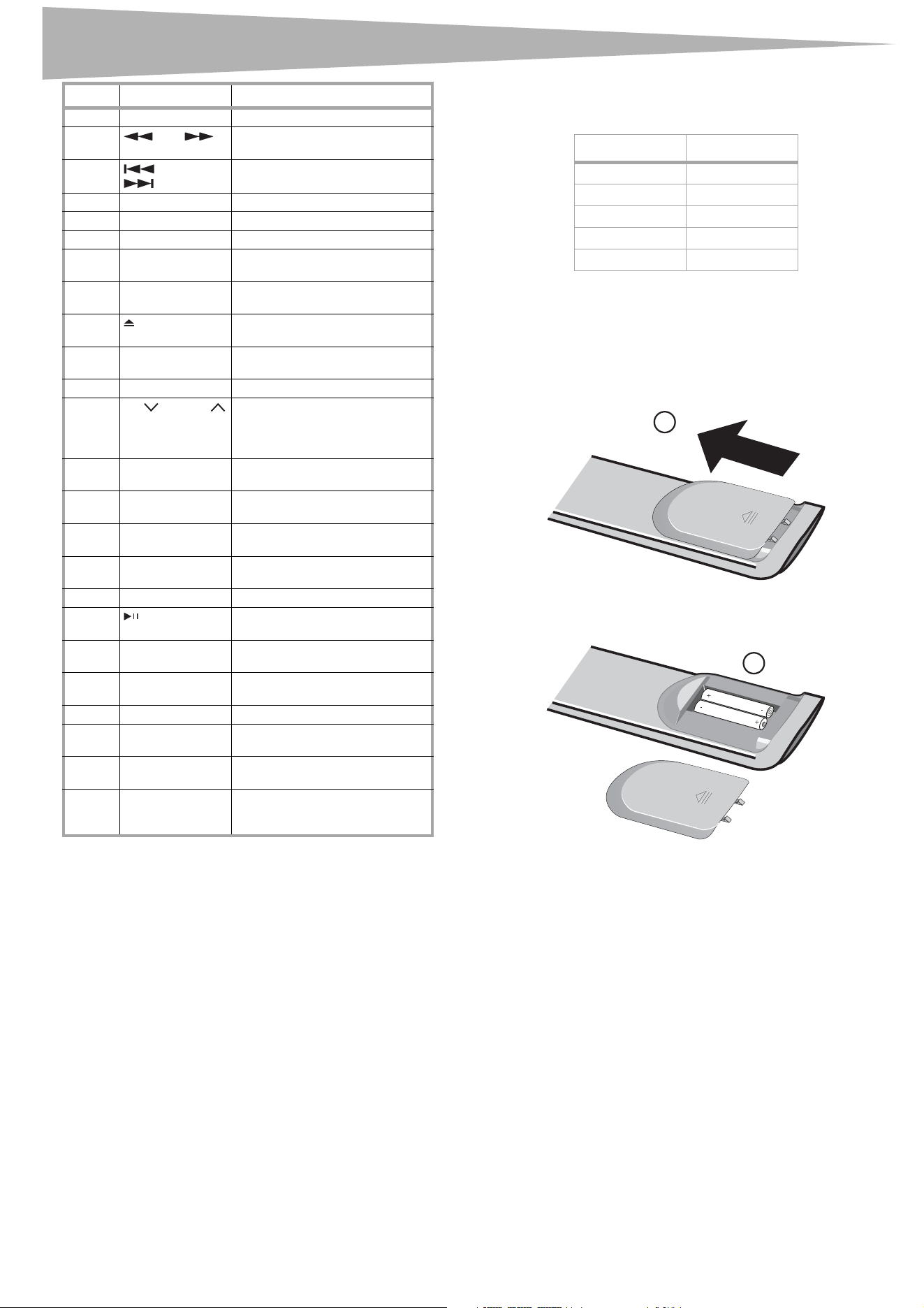
No. Component Description
1
POWER
Press to turn your TV combo on
and off or press to put standby
mode.
2 TV Press to change to TV mode.
3 DVD Press to change to DVD mode.
4 Numbers Press to enter channel numbers,
DVD chapter numbers, and CD
track numbers.
5
•
Press to view a minor digital TV
channel. First enter the major
channel number, press this
button, then enter the minor
channel number.
6
MUTE
Press to mute the sound. Press
again to restore the sound.
7 VOL+ and VOL– Press to adjust the volume.
8 MTS/SAP Press to select Stereo, Mono, or
SAP mode.
9 GUIDE Press to open the electronic
program guide (EPG).
10 CCD Press to select the closed caption
mode while in TV mode.
11 TV MENU Press to open your TV menu.
12
Press to navigate in on-screen
menus.
6
Features
Universal remote control programming
Your TV combo is compatible with popular universal remote controls.
For compatibility with other universal remotes, use codes listed for these
brands: Emerson, Memorex, Orion, Sansui, Sylvania, or Zenith.
Installing remote control batteries
To install the remote control batteries:
1 Open the battery compartment (1) on the back of the remote
control
2 Insert two AAA batteries into the battery compartment (2). Make
sure that the + and – symbols on the batteries match the + and –
symbols inside the battery compartment.
3 Replace the battery cover.
13 ENTER Press to confirm your selections.
14 and Press to go backward or forward
during DVD and CD playback.
15
SKIP and
SKIP
Press to skip to the previous or
next chapter or track.
16 STOP Press to stop DVD or CD playback.
17 DVD TITLE Press to open the DVD title menu.
18 DVD MENU Press to open the DVD menu.
19 REPEAT Press to repeat a section of a DVD
or CD.
20 AUDIO Press to change the DVD audio
language.
21 OPEN Press to eject the disc in the disc
slot.
22 INPUT Press to open the source input
menu.
23 ZOOM Press to change the zoom mode.
24 CH and CH Press to skip to the previous or
next channel while in TV mode. In
other modes, press to change to
TV mode.
25 RECALL Press to return to the previous
channel.
26 FAVORITE Press to to display the favorites
list.
27 DISPLAY Press to display information
about the input source.
28 PICTURE Press to change the picture
mode.
29 AUDIO Press to change the sound mode.
30
PLAY/PAUSE
Press to play or pause a DVD or
CD.
31 SLOW Press to slow-forward or
slow-reverse.
32 SETUP Press to open the DVD setup
menu.
33 A-B Press to create a playback loop.
34 T.SEARCH Press to locate the a point where
you want to start playback.
35 RETURN Press to return to the previous
menu screen.
36 SUBTITLE Press to change the DVD subtitle
language. Some DVDs do not
have multiple subtitle languages.
No. Component Description
Remote brand Program code
Philips 115
DirecTV 10463
RCA 135
One-For-All 0463
Sony 8042
1
2
Setting up your TV combo
7
Using the remote control
To use the remote control:
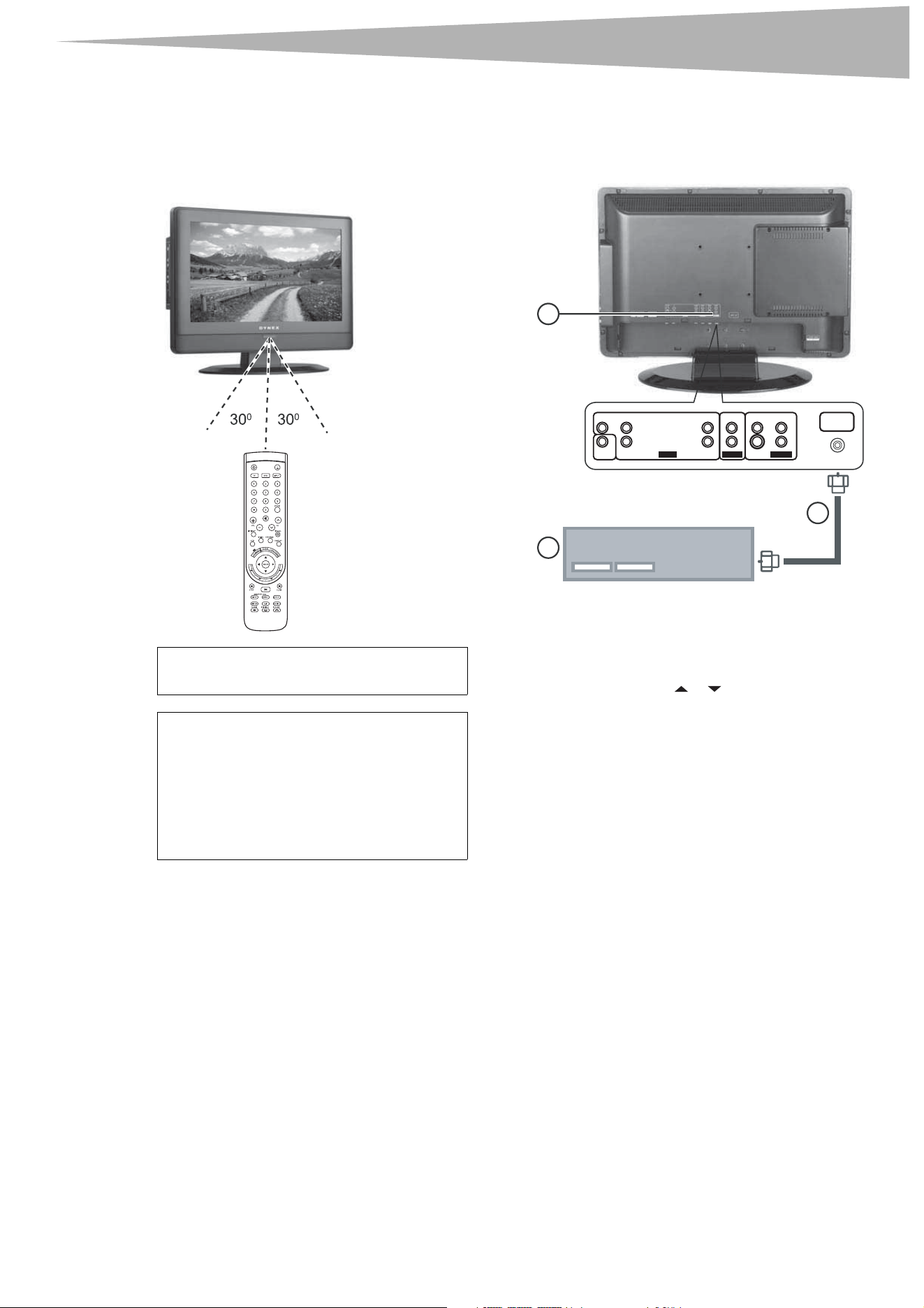
• Point the remote control directly at your TV combo, within a 30°
angle of the remote control sensor on the front of your TVcombo
and within 20 feet of your TVcombo.
Setting up your TV combo
Connecting an antenna or cable or satellite
TV
To connect an external antenna, cable TV, or satellite TV:
1 Remove the port cover on the back of your TVcombo (1).
2 Plug the antenna cable from an antenna, cable TV, or satellite
receiver (3) to the ANT. IN jack on your TV combo (2).
3 Turn on your TVcombo.
4 Press INPUT and the or to select TV.
Caution
Do not expose the remote control to liquids, direct
sunlight, or shock.
Note
• Objects between the remote control and the
remote control sensor may block the remote
control signal.
• The range of the remote control may be
diminished if direct sunlight or strong lighting is
shining on the remote control sensor. In this
case, change the angle of the lighting, move
your TV combo, or opeate the remote control
closer to the remote control sensor.
2
3
C
B /
P
B
Y
C
R /
P
R
L
R
L
R
AUDIO VIDEO AUDIO
L
R
S-VIDEO
INPUT
OUTPUT
INPUT 1
AUDIO
ANT. IN
COAXIAL
1
8
Setting up your TV combo
Connecting a standard video device
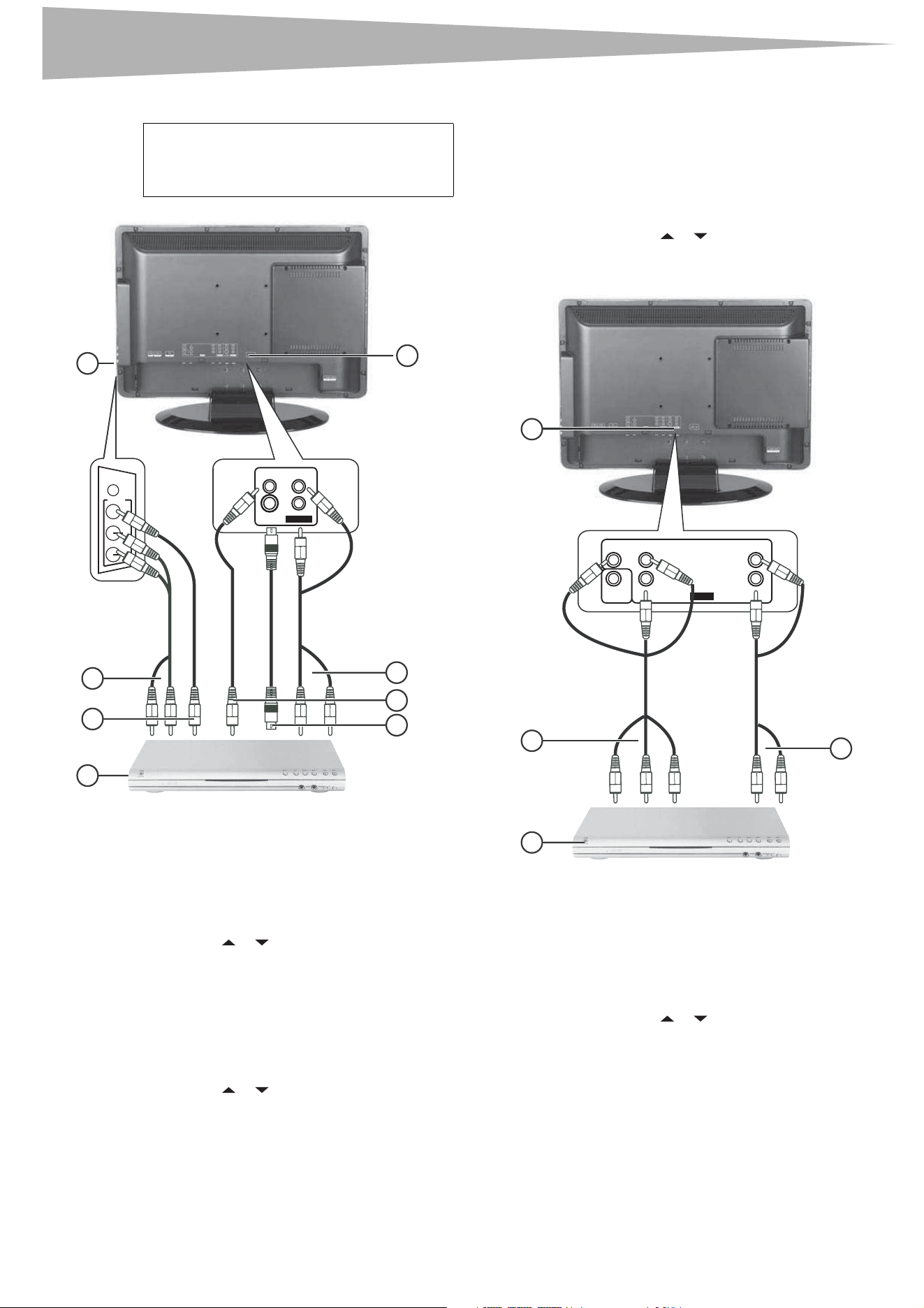
To connect an standard video device to the AV1 jacks:
1 Plug an RCA video cable (2) into a standard video device (1) and
into the VIDEO jack on the back of your TVcombo.
2 Plug the RCA audio cables (2) into the video device’s audio output
jack and into the upper AUDIO L and AUDIO R jacks on the back of
your TV combo.
3 Turn on your TVcombo.
4 Press INPUT and the or to select AV1.
To connect an external video device to the AV2 jacks:
1 Plug the RCA video connector (7) into a standard video device (1)
and VIDEO jack (8) on the side of your TVcombo.
2 Plug the RCA audio connectors (6) into the audio out jacks on the
video device and into the AUDIO L and AUDIO R jacks (8) on the
side of your TVcombo.
3 Turn on your TVcombo.
4 Press INPUT and the or to select AV2.
To connect an standard S-Video device to AV1 jacks:
1 Plug an S-Video cable (4) into the S-Video out jack on an S-Video
device (1) and into the S-VIDEO jack (5) on the back of your
TVcombo.
2 Plug the RCA audio cables (2) into the S-Video device audio output
jacks and into the AUDIO L and AUDIO R jacks (1) on the back of
your TV combo.
3 Turn on your TVcombo.
4 Press INPUT and the or to select S-Video.
Connecting a component video device
To connect a progressive-scan or HDTV video source to Y/Pb/Pr jacks:
1 Plug a component video cable (2) into the progressive-scan or
HDTV video device (1) and into the Y/Pb/Pr jacks (3) on the back
of your TV combo.
2 Plug the RCA audio cables (4) into the audio out jacks on
progressive-scan or HDTV video device and into the lower AUDIO L
and AUDIO R jacks (3) on the back of your TV combo.
3 Turn on your TVcombo.
4 Press INPUT and the or to select Component.
Note
Your TV supports multiple video source inputs.
For temporary or easy-access video connections,
use the side jacks (AV2). For more permanent
connections, use the rear jacks (AV1).
VIDEO AUDIO
L
PHONES
VIDEO
L
AUDIO
INPUT 2
R
S-VIDEO
INPUT 1
5
8
R
6
7
1
4
2
3
C
B /
P
B
Y
C
R /
P
R
L
R
INPUT
AUDIO
COAXIAL
1
3
2
4
Setting up your TV combo
9
Connecting a Dolby Digital decoder
You can connect your TVcombo to an amplifier equipped with a Dolby
®
Digital decoder or processor to listen to DVD audio in surround sound.
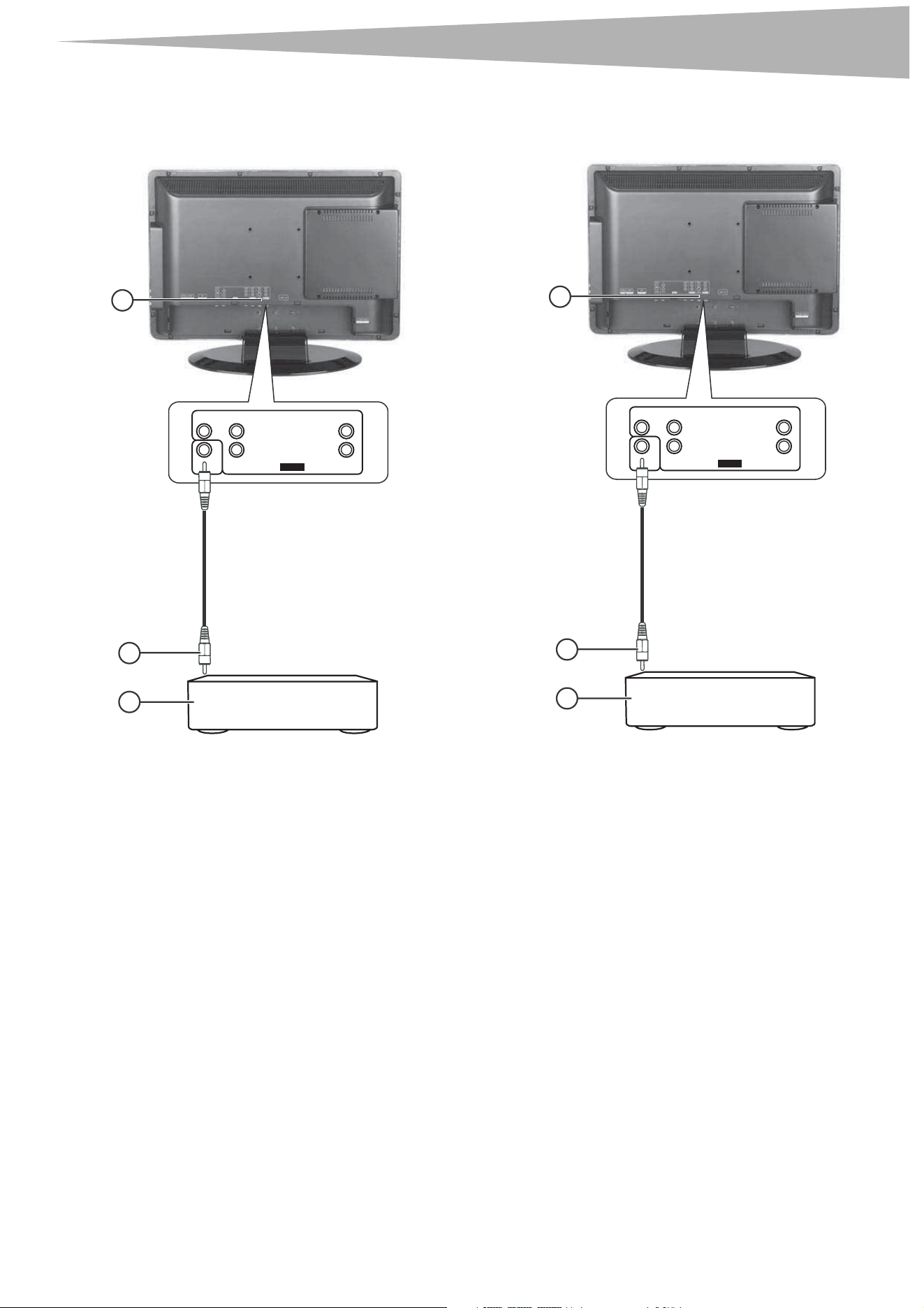
To connect to an amplifier equipped with a Dolby Digital decoder:
1 Remove the port cover on the back of your TV combo.
2 Plug a coaxial cable (2) into the Dolby Digital jack on the amplifier
(1) and into the COAXIAL OUTPUT jack (3) on the back of your
TVcombo.
Connecting a DTS decoder
You can connect your TVcombo to an amplifier equipped with a DTS
decoder or processor to listen to DVD audio or audio CDs in DTS sound.
To connect to an amplifier equipped with a DTS decoder:
1 Remove the port cover on the back of your TV combo.
2 Plug a coaxial cable (2) into the DTS jack on the amplifier (1) and
into the COAXIAL OUTPUT jack (3) on the back of your TV combo.
3
C
B /
P
B
Y
C
R /
P
R
L
R
INPUT
AUDIO
COAXIAL
2
1
Amplifier with Dolby Digial decorder
3
2
1
C
B /
P
B
Y
C
R /
P
R
L
R
INPUT
AUDIO
COAXIAL
Amplifier with DTS decoder
10
Setting up your TV combo
Connecting an MPEG audio decoder
You can connect your TVcombo to an amplifier equipped with a MPEG
decoder or processor to listen to DVDs in MPEG2 sound.
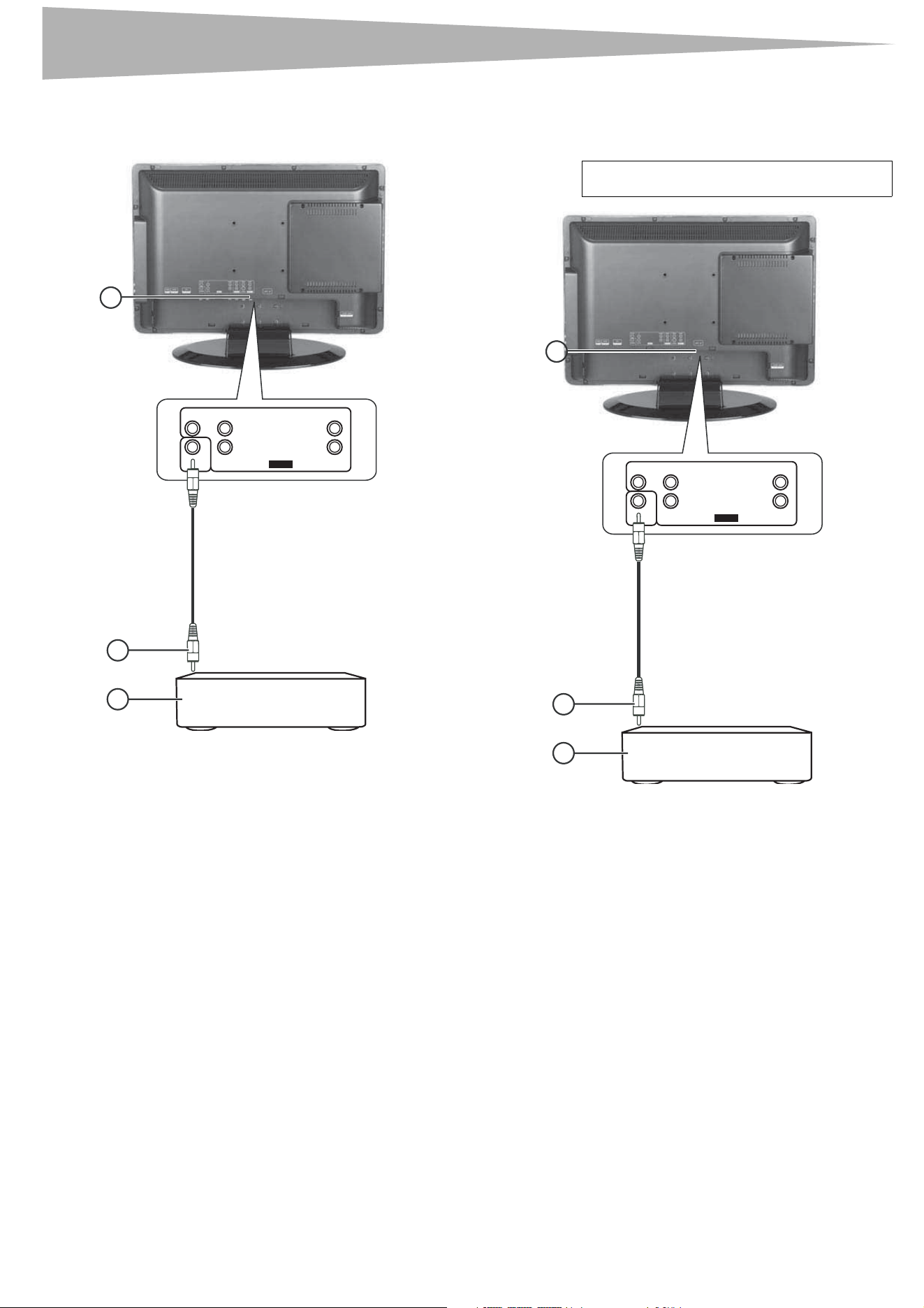
To connect to an amplifier equipped with an MPEG audio decoder:
1 Remove the port cover on the back of your TV combo.
2 Plug a coaxial cable (2) into the amplifer (1) and into the COAXIAL
OUTPUT jack (3) on the back of your TV combo.
Connecting a digital audio input
You can connect your TVcombo to a 2-channel digital amplifier to listen
to 2-channel sound.
To connect to an amplifier equipped with a digital audio input:
1 Remove the port cover on the back of your TV combo.
2 Plug a coaxial cable (2) into the amplifier (1) and into COAXIAL
OUTPUT jack (3) on the back of your TVcombo.
C
B /
P
B
Y
C
R /
P
R
L
R
INPUT
AUDIO
COAXIAL
3
2
1
Amplifier with MPEG2 audio decoder
Note
PCM audio is limited to DVD or CD playback.
C
B /
P
B
Y
C
R /
P
R
L
R
INPUT
AUDIO
COAXIAL
3
2
1
Amplifier with digital audio input
Using basic controls
11
Connecting a computer
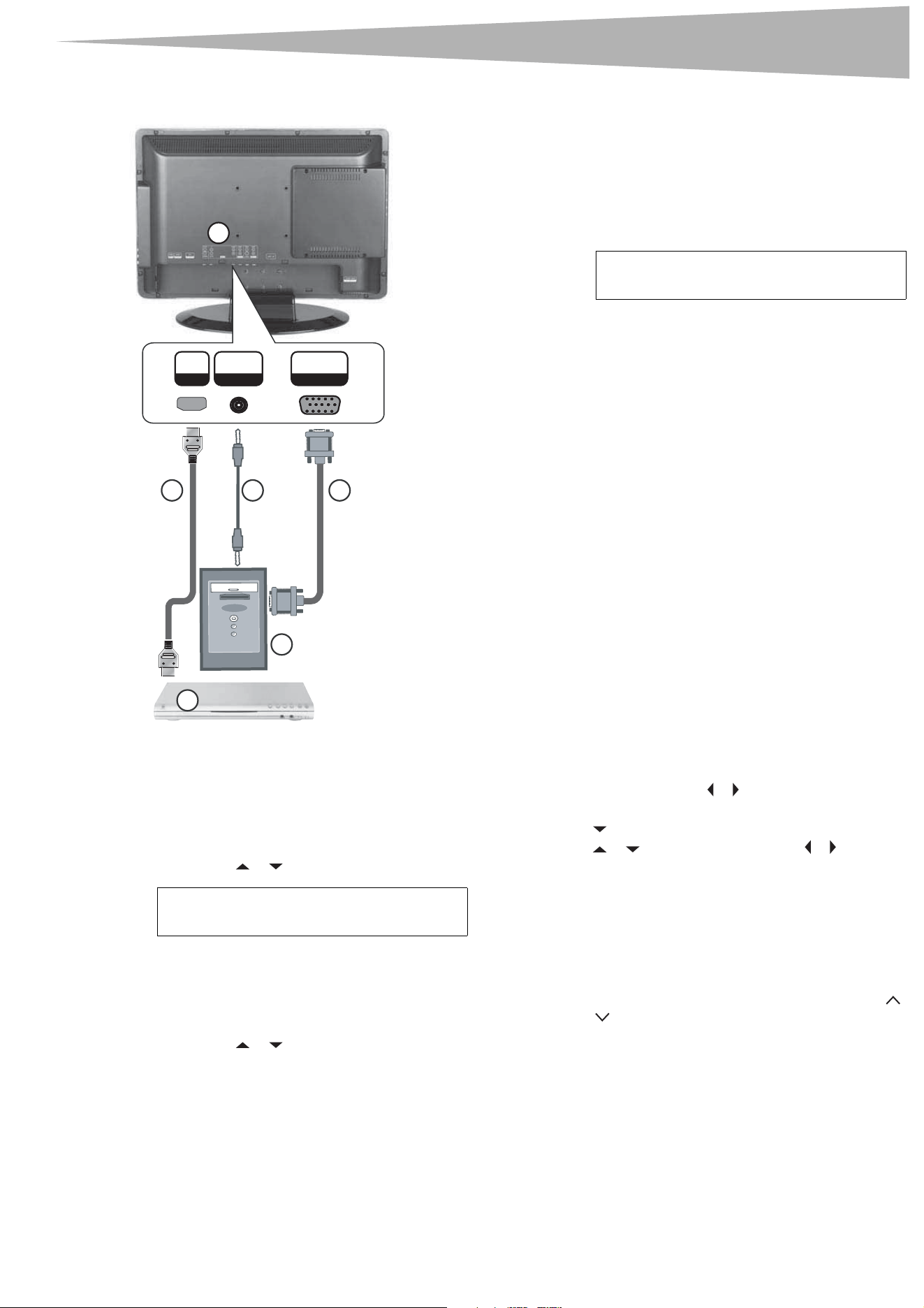
To connect a computer:
1 Remove the port cover (1) on the back of your TV combo.
2 Plug a VCA cable (2) into the VGA port on the computer (4) and
into the VGA INPUT port on the back of your TVcombo.
3 Plug a audio cable (3) into the audio jack on the computer (4) and
into the AUDIO VGA INPUT port on the back of your TVcombo.
4 Turn on your TVcombo.
5 Press INPUT and the or to select PC/VGA.
To connect an HDMI device to the HDMI jack:
1 Remove the port cover on the back of your TV combo (1).
2 Plug an HDMI cable (5) into the HDMI port on the HDMI deivce (6)
and into the HDMI INPUT port on the back of your TV combo.
3 Turn on your TVcombo.
4 Press INPUT and the or to select HDMI.
Using basic controls
Turning your TV combo on and off
To turn your TV combo on and off:
1 Press POWER on the side of your TV combo or on the remote
control. The POWER/STANDBY indicator turns green.
2 To turn off your TV combo, press POWER again. The
POWER/STANDBY indicator turns red.
Adjusting the volume
You can adjust the volume using the controls on your TV combo’s side
panel or the remote control.
To adjust the volume:
1 Press VOL+ or VOL- to increase or decrease the volume.
2 Press MUTE to mute the sound, then press this button again to
restore the sound.
Changing the video mode
Your TV combo supports multiple video modes.
To select the video mode:
• Press INPUT one or more times to select the video mode, then
press ENTER. You can select:
•TV
•AV1
•AV2
•S-Video
• Component
•DVD
•HDMI
•VGA
Using the TV
Selecting the TV signal source
To select the TV signal source:
1 Press TV MENU, then press or to highlight the CHANNEL
icon. The CHANNEL menu appears.
2 Press to enter the menu.
3 Press or to select Antenna, then press or to select Air
or CATV.
4Air–VHF/UHF channels.
5CATV–Cable TV channels.
6 Press TV MENU one or more times to close the menu.
Changing channels
To change channels:
• Press the CH+ or CH– on the side of your TVcombo or the CH
or CH .
To enter a channel number directly:
• Press the number buttons on the remote control.
In digital TV mode, a main (major) channel may have one or more
sub (minor) channels. Press the number buttons for the major
channel, press the • button (to the left of the 0 button), then press
the number button for the minor channel. For example, if you
want to watch channel 5-2, press 5, press the • button, then
press 2.
To go to the previous channel:
• Press RECALL.
Note
The best resolution for displaying computer video
on your TV combo is 1280 × 768.
2
5
4
3
HDMI
INPUT
PC INPUT
AUDIO VGA
PC INPUT
1
6
Note
A small amount of electric power is consumed
even when the power is turned off.
12
Using the TV
Memorizing channels
To select channels with the CH buttons, your TV combo needs to
memorize channels. When your TVcombo memorizes channels, it scans
for channels with signals, then stores the channel information into
memory.
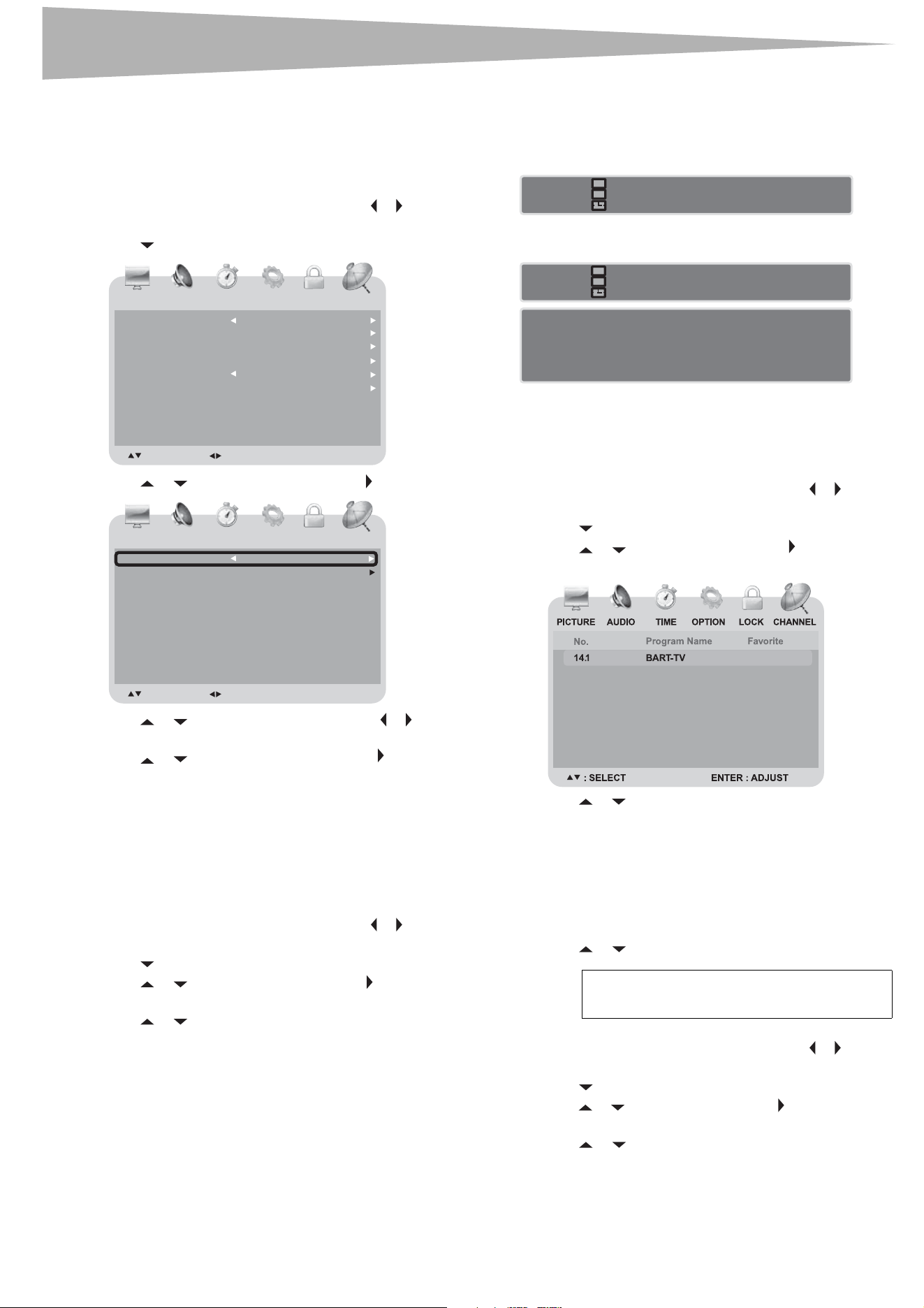
To automatically memorize channels:
1 Press TV MENU on the remote control, then press or to
highlight the CHANNEL icon. The CHANNEL menu appears.
2 Press to enter the CHANNEL menu.
3 Press or to select AUTO SCAN, then press .
4 Press or to select Cable System, then press or to
select AUTO, STD, IRC, or HRC.
5 Press or to select Start to Scan, then press to start the
auto scan. Your TVcombo scans for and memorizes all channels
available in your area.
6 To stop the auto search, press ENTER. When auto search is
finished, the CHANNEL menu opens, and the channel changes to
the first channel in the memorized channel list.
Manually showing or hiding a channel
To manually show or hide a channel:
1 Make sure that you have scanned for digital channels.
2 Press TV MENU on the remote control, then press or to
highlight the CHANNEL icon. The CHANNEL menu appears.
3 Press to enter the CHANNEL menu.
4 Press or to select Show/Hide, then press to display the
Show/Hide menu.
5 Press or to select a channel you want to hide, then press
ENTER. A checkmark disappears, and the screen turns black. Press
ENTER again. The checkmark appears, and the the screen shows
the channel.
Viewing channel information
To view channel information:
1 In digital TV mode, select a channel you want to watch.
2 Press DISPLAY once to display information about the channel.
3 Press DISPLAY twice to display information about the program
content (if available).
4 Press DISPLAY one or more times to close.
Adding favorite channels
To add channels to the favorite channel list:
1 Make sure that you have scanned for digital channels.
2 Press TV MENU on the remote control, then press or to
highlight the CHANNEL icon. The CHANNEL menu appears.
3 Press to enter the CHANNEL menu.
4 Press or to select Favorite, then press to open the
favorite channel menu.
5 Press or to select a channel you want to add to the favorite
channel list.
6 Press ENTER. A checkmark appears, and the channel is marked as
a favorite.
7 Repeat this procedure to select the other channels.
To select your favorite channel:
1 Press FAVORITE one or more times on the remote control until
Favorite List appears.
2 Press or to select the preset for your favorite channel.
To remove a channel from the favorite channel list:
1 Press TV MENU on the remote control, then press or to
highlight the CHANNEL icon. The CHANNEL menu appears.
2 Press to enter the CHANNEL menu.
3 Press or to select Favorite, then press to open the favorite
channel menu.
4 Press or to select the channel you want to remove.
5 Press ENTER. The checkmark disappears, and the channel is
removed from the favorite channel list.
PICTURE AUDIO
VTACannetnA
5-1
KTLA-DT
:
Auto Scan
Favorite
Show/Hide
Channel No.
Channel Label
:
: SELECT : ADJUST TV MENU : RETURN
TIME OPTION
LOCK
CHANNEL
CHANNEL
PICTURE AUDIO
Cable System
AUTO
Start to Scan
:
: SELECT : ADJUST TV MENU : RETURN
TIME OPTION
LOCK
CHANNEL
CHANNEL
Note
The favorite channel function does not work until
you have programmed your favorite channels.
14.1
LN-QI / 41-VT1ecivreS
704x480 AUDIO 1/1(L+R) FTA NL
2005/05/20 08:00 08:00-12:00
BART-TV
CC
SD
14.1
LN-QI / 41-VT1ecivreS
704x480 AUDIO 1/1(L+R)
No Event Information
FTA NL
2005/05/20 08:00 08:00-12:00
BART-TV
CC
SD
Using the TV
13
Adjusting picture settings
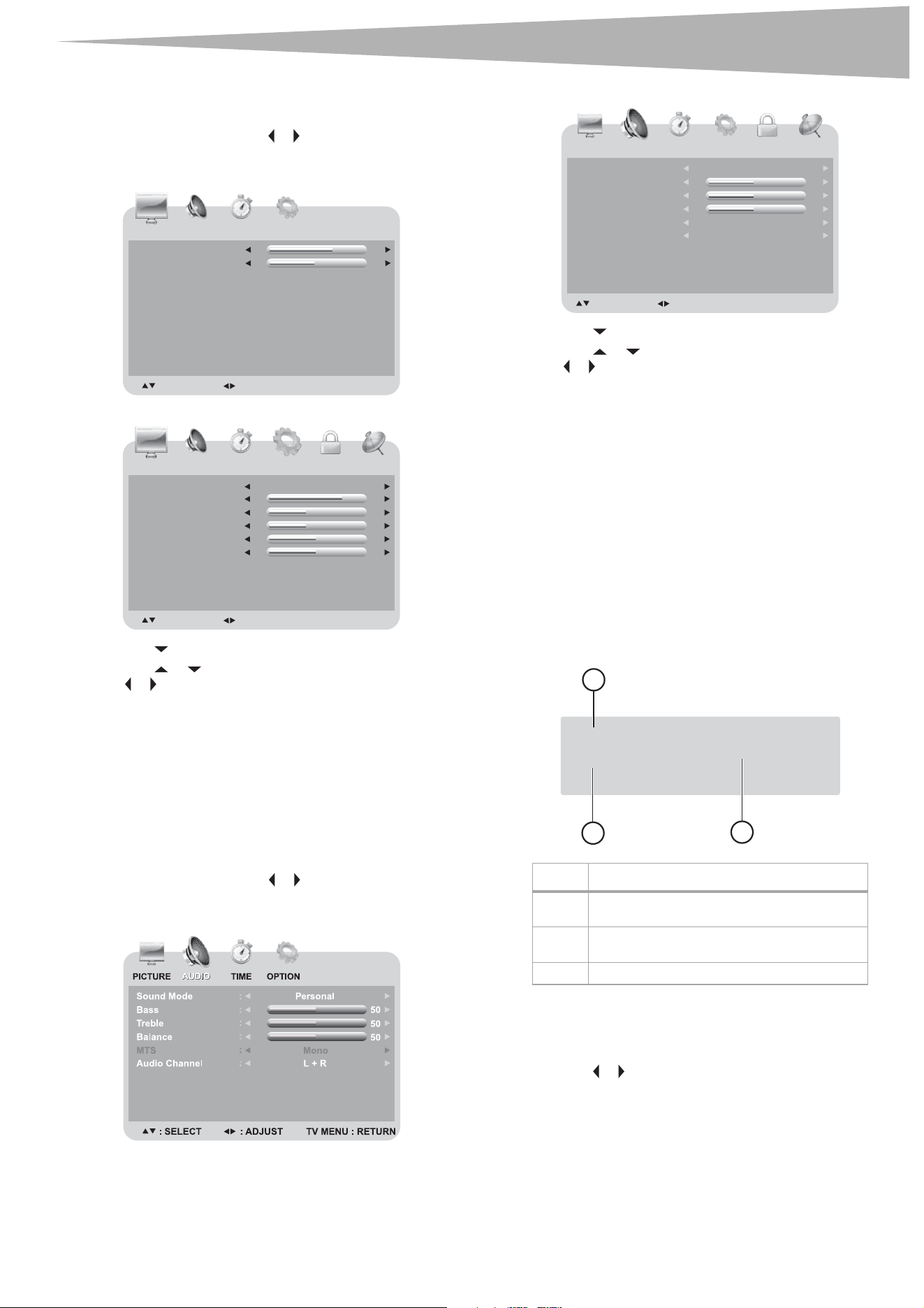
To adjust picture settings:
1 Press TV MENU, then press or to highlight the PICTURE icon.
The PICTURE menu appears.
PC mode
Other modes
2 Press to enter the menu.
3 Press or to select one of the following settings, then press
or to change the setting. You can select:
• Picture Mode–Standard, Dynamic, Soft, or Personal.
•Contrast
• Brightness
• Sharpness
•Tint
•Color
4 Press TV MENU one or more times to close the menu.
Adjusting audio settings
To adjust audio settings:
1 Press TV MENU, then press or to highlight the AUDIO icon.
The AUDIO menu appears.
PC mode
TV mode
2 Press to enter the menu.
3 Press or to select one of the following settings, then press
or to change the setting:
• Sound Mode–Standard, Music, Movie, or Personal.
•Bass
•Treble
• Balance
• MTS–Mono, Stereo, or SAP (only in analog TV mode)
• Audio Language–English, French, or Spanish (only in
digital TV mode)
• Audio Channel–L+R, L+L, or R+R.
4 Press TV MENU one or more times to close the menu.
Using the electronic program guide
Your TVcombo has an electronic program guide (EPG) that supplies
information, such as program lists and start and end times for programs.
In addition, detailed information about the program is often available in
the EPG. (The availability and the amount of program details varies
depending on the broadcaster.)
To use the EPG:
1 In digital TV mode, select a channel you want to watch.
2 Press GUIDE on the remote control. The EPG opens with the
channel that is currently active.
3 Press or to preview the upcoming digital programs.
4 Press GUIDE one or more times to close the EPG.
PICTURE
PICTURE
AUDIO
06tsartnoC
50
:
Brightness :
:
SELECT : ADJUST TV MENU : RETURN
TIME OPTION
PICTURE AUDIO
Picture Mode
:
Tint
Color
Contrast
38
70
38
:
Brightness
:
Sharpness
: SELECT : ADJUST TV MENU : RETURN
TIME OPTION
: Dynamic
0
:
56
:
LOCK
CHANNEL
PICTURE
No. Description
1 Shows the channel number for the channel
currently selected in the EPG.
2 Shows detailed information for the program (if
available).
3 Displays the program times.
PICTURE AUDIO
lanosrePedoM dnuoS :
A
udio Language English
:
AR + LlennahC oidu :
05ssaB
50
50
:
Treble :
Balance :
: SELECT : ADJUST TV MENU : RETURN
TIME OPTION
LOCK
CHANNEL
AUDIO
14.1
BART-TV
05/20
TV-14 / IQ-NL
08:00-12:00
No Information
1
2
3
14
Using the TV
Changing the channel settings
To change channel settings:
1 Press TV MENU, then press or to highlight the CHANNEL
icon. The CHANNEL menu appears.
2 Press to enter the menu.
3 Press or to select one of the following settings, then press
or to change the setting. You can select:
• Antenna–Air or CATV.
• Auto Scan–For more information, see “Memorizing
channels” on 12.
• Favorite––For more information, see “Adding favorite
channels” on 12.
• Show/Hide–For more information, see “Manually showing
or hiding a channel” on 12.
• Channel No.–Press or to select the channel.
• Channel Label–For more information, see “Adding a
channel label” on 14.
4 Press TV MENU one or more times to close the menu.
Adding a channel label
To add a channel label:
1 Press TV MENU, then press or to highlight the CHANNEL
icon. The CHANNEL menu appears.
2 Press to enter the menu.
3 Press or to select Channel Label, then press to open the
channel label menu.
4 Press or to move the cursor, then press or one or more
times to select each character of the new name for the channel.
5 Press TV MENU one or more times to close the menu.
Adjusting time settings
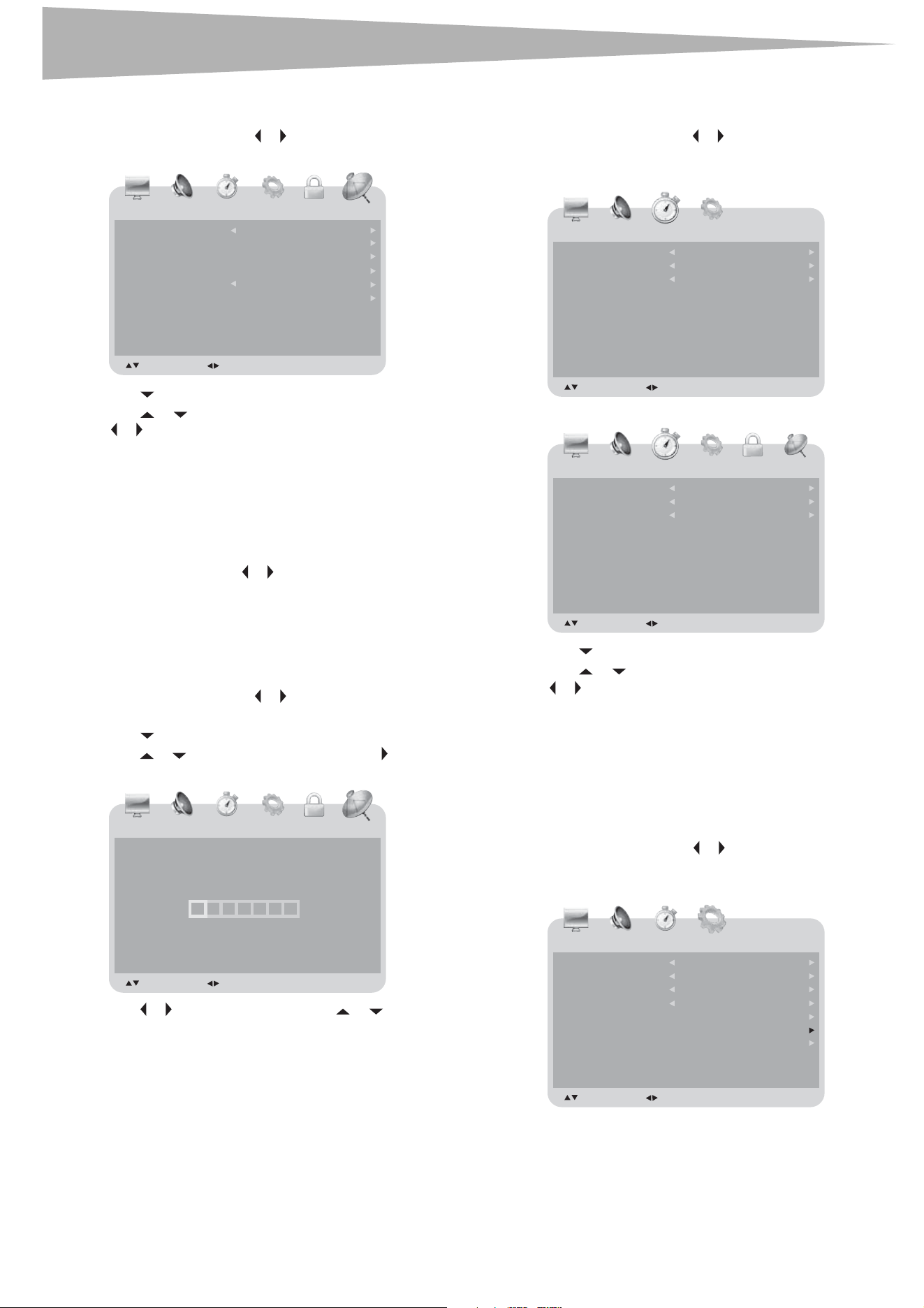
To adjust time settings:
1 Press TV MENU, then press or to highlight the TIME icon. The
TIME menu appears.
PC mode
TV mode
2 Press to enter the menu.
3 Press or to select one of the following settings, then press
or to change the setting:
• SLEEP TIMER–Select the sleep time you want.
• Time Zone–Pacific, Alaska, Hawaii, Atlantic, Eastern,
Central, or Mountain.
• Daylight Saving Time–On or Off.
4 Press TV MENU one or more times to close the menu.
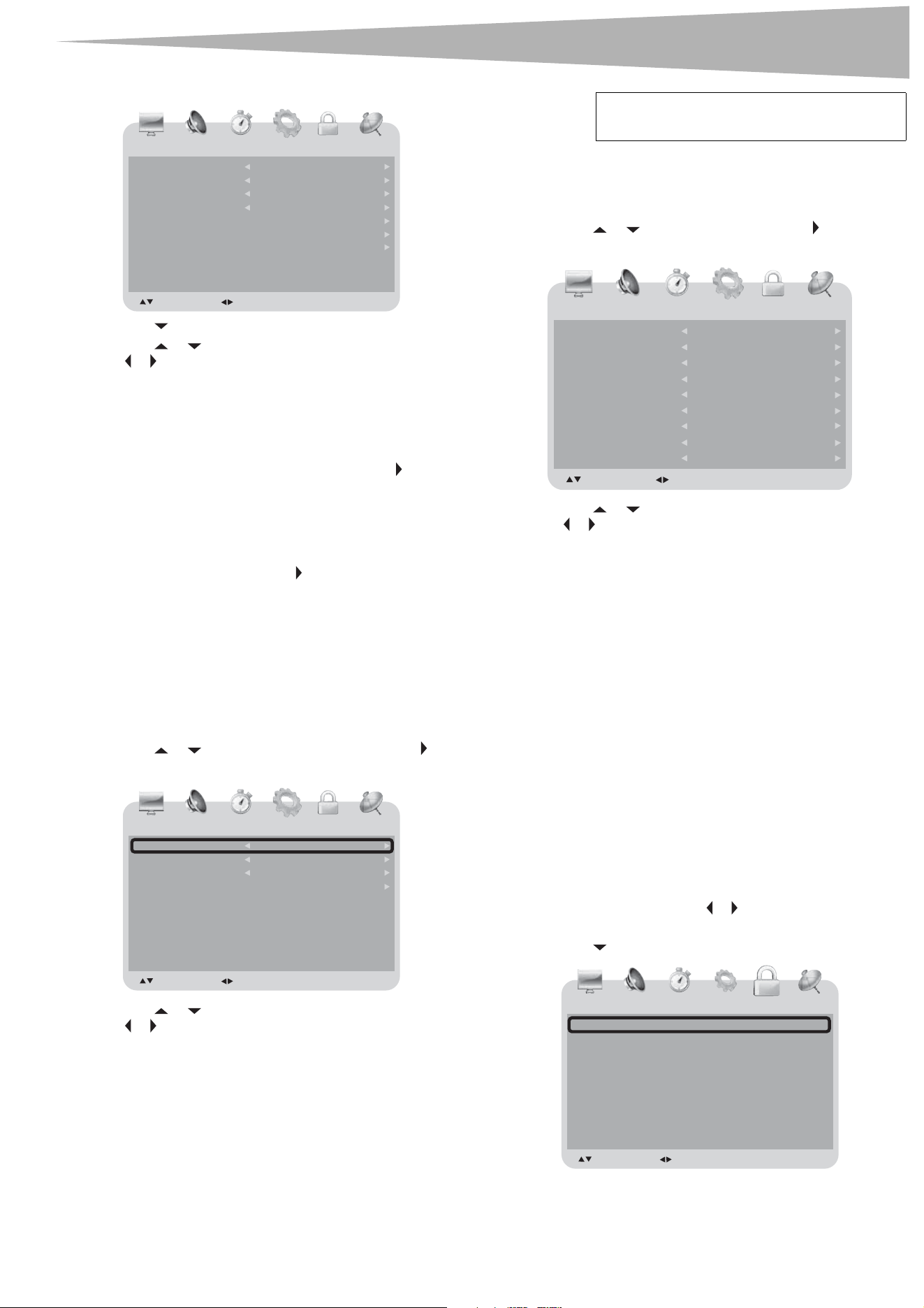
Adjusting other settings
To adjust other settings:
1 Press TV MENU, then press or to highlight the OPTION icon.
The OPTION menu appears.
PC mode
PICTURE AUDIO
VTACannetnA
5-1
KTLA-DT
:
Auto Scan
Favorite
Show/Hide
Channel No.
Channel Label
:
: SELECT : ADJUST TV MENU : RETURN
TIME OPTION
LOCK
CHANNEL
CHANNEL
PICTURE AUDIO
: SELECT : ADJUST TV MENU : RETURN
TIME OPTION
LOCK
CHANNEL
BART
-
TV
CHANNEL
PICTURE AUDIO
ffOremiT peelS
Alaska
On
:
Time Zone :
Daylight Saving Time :
: SELECT : ADJUST TV MENU : RETURN
TIME OPTION
TIME
PICTURE AUDIO
ffOremiT peelS
Alaska
On
:
Time Zone :
Daylight Saving Time :
: SELECT : ADJUST TV MENU : RETURN
TIME OPTION
LOCK
CHANNEL
TIME
PICTURE AUDIO
Menu Language English
Off
Normal
Wide
:
Transparency :
Color Mode
:
Zoom Mode
Advance
Closed Caption
Restore Default
:
: SELECT : ADJUST TV MENU : RETURN
TIME OPTION
OPTION
Using the TV
15
TV mode
2 Press to enter the menu.
3 Press or to select one of the following settings, then press
or to change the setting. You can select:
• Menu Language–English, French, or Spanish.
• Transparency–On or Off.
• Color Mode–Normal, Warm, or Cool.
• Zoom Mode–Normal, Wide, Zoom, or Cinema. (In PC
mode, Normal and Wide are available for ZOOM mode.)
• Advance–When Advance is highlighted, press to open the
advance menu.
• H-Pos (PC mode only)
• V-Pos (PC mode only)
• Clock (PC mode only)
• Phase (PC mode only)
• Auto (PC mode only)–Press to activate the auto adjust
feature for PC mode.
• Closed Caption–See “Setting the closed caption mode:” on
15.
• Restore Default–Select YES, then press ENTER to restore
your TV combo to the factory settings.
4 Press TV MENU one or more times to close the menu.
Setting the closed caption mode
To set the closed caption mode:
1 Press or to highlight Closed Caption, then press .
TV mode
2 Press or to select one of the following settings, then press
or to change the setting. You can select:
• CC Mode–Off, On, or CC On Mute.
• Basic Selection–CC1, CC2, CC3, CC4, Text1, Text2, Text3,
or Text4.
• Advanced Selection–Service1, Service2, Service3,
Service4, Service5, or Service6.
• Option–See “Setting closed caption styles” on 15.
3 Press TV MENU one or more times to close the menu.
Setting closed caption styles
To set closed caption styles:
1 Press or to highlight Option, then press .
TV mode
2 Press or to select one of the following settings, then press
or to change the setting. You can select:
• Mode–Custom or Default. (If Default is selected, the
settings below Mode are not available.)
• Font Style–Default, Font0, Font1, Font2, Font3, Font4,
Font5, Font6, or Font7.
• Font Size–Default, Normal, Large, or Small.
• Font Edge Style–Default, None, Raised, Depressed,
Uniform, Left Shadow, or Right Shadow.
• Font Edge Color–Default, Black, White, Red, Green,
Blue, Yellow, Magenta, or Cyan.
• FG Color–Default, White, Black, Red, Green
, Blue,
Yellow, Magenta, or Cyan.
• BG Color–Default, Black, White,Red, Green, Blue,
Yellow, Magenta, or Cyan.
• FG Opacity–Default, Solid, Flashing, Translucent, or
Transparent.
• BG Opacity–Default, Solid, Flashing, Translucent, or
Transparent.
3 Press TV MENU one or more times to close the menu.
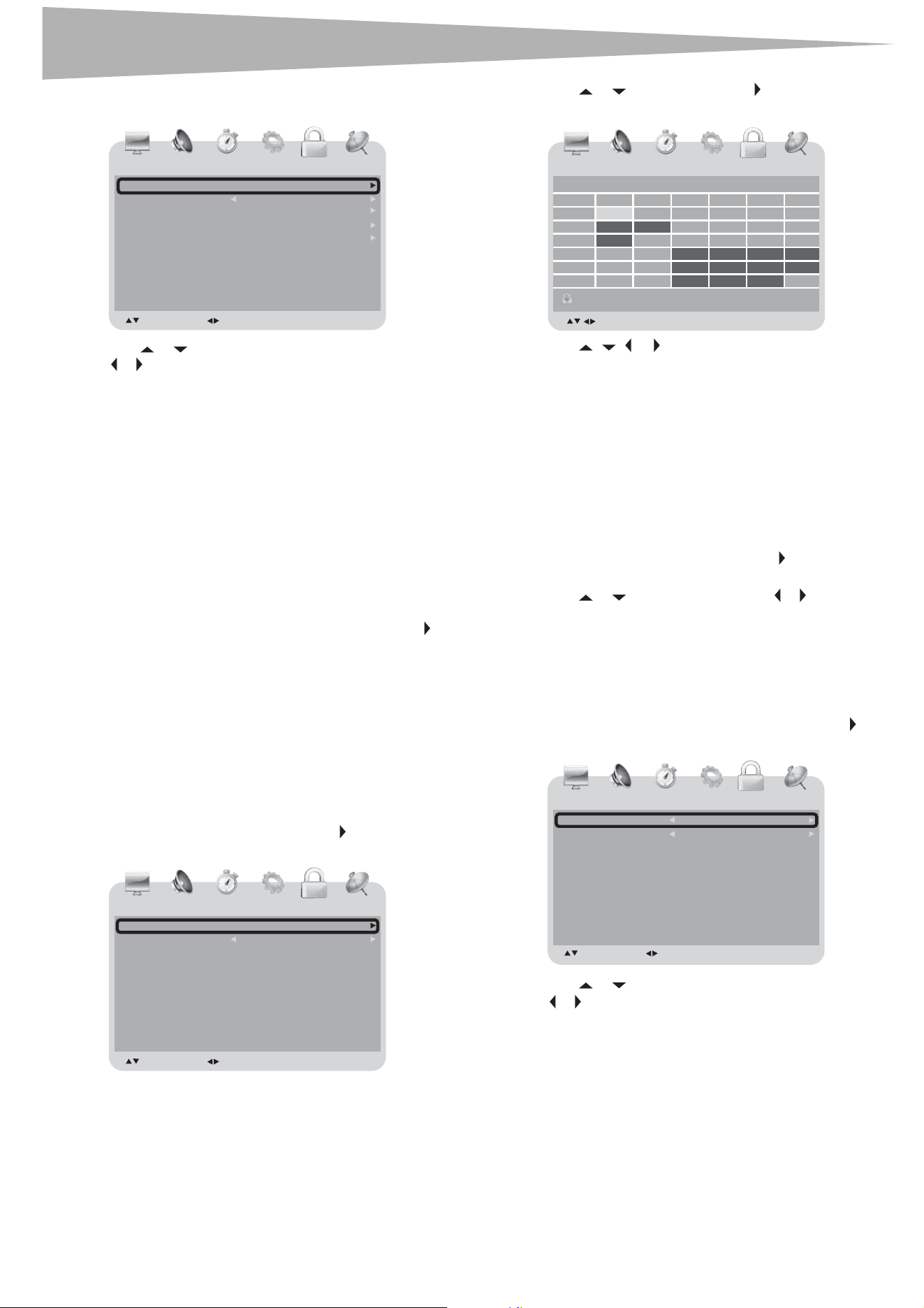
Adjusting lock settings
To adjust lock settings:
1 Press TV MENU, then press or to highlight the LOCK icon. The
LOCK menu appears.
2 Press to enter the menu.
PICTURE AUDIO
Menu Language English
Off
Warm
Wide
:
Transparency :
Color Mode
:
Zoom Mode
Advance
Closed Caption
Restore Default
:
: SELECT : ADJUST TV MENU : RETURN
TIME OPTION
OPTION
LOCK
CHANNEL
PICTURE AUDIO
CC Mode
CC4
On
Service1
Basic Selection :
:
Advanced Selection
:
Option
: SELECT : ADJUST TV MENU : RETURN
TIME OPTION
LOCK
CHANNEL
OPTION
Note
In AV1, AV2, and S-Video modes, Advanced
Selection and Option are not available.
PICTURE AUDIO
motsuCedoM
Default
Normal
None
:
Font Style :
Font Size
:
Font Edge Style
Font Edge Color
FG Color
BG Color
FG Opacity
BG Opacity
:
Green
Default
Default
Default
:
:
:
:
Default
:
: SELECT : ADJUST TV MENU : RETURN
TIME OPTION
LOCK
CHANNEL
OPTION
PICTURE AUDIO
Enter Password _ _ _ _:
: SELECT : ADJUST TV MENU : RETURN
TIME OPTION
LOCK
CHANNEL
LOCK
16
Using the TV
3 Enter the password with number buttons on the remote control
(the default password is 9999).
4 Press or to select one of the following settings, then press
or to change the setting. You can select:
• Change Password–For more information, see "Changing
the password" on 16.
• System Lock–On or Off. ( US, RRTsetting and Reset RRT
are only available when System Lock is set to ON.)
• US (United States)– For more information, see “Blocking US
TV ratings” 16.
• RRT Setting–For more information, see “Setting the RRT
rating” on 16.
• Reset RRT–Select YES, then press OK to reset the RRT to the
default settings.
5 Press TV MENU one or more times to close the menu.
Changing the password
To change the password:
1 In the LOCK menu, highlight Change Password, then press to
open the change password menu.
2 Press the number buttons to input the old password. (If you have
not set a password, enter 9999.) The cursor moves to the New
Password column.
3 Press number buttons to input the new password. The cursor
moves to the Confirm Password column.
4 Press number buttons to input the new password again.
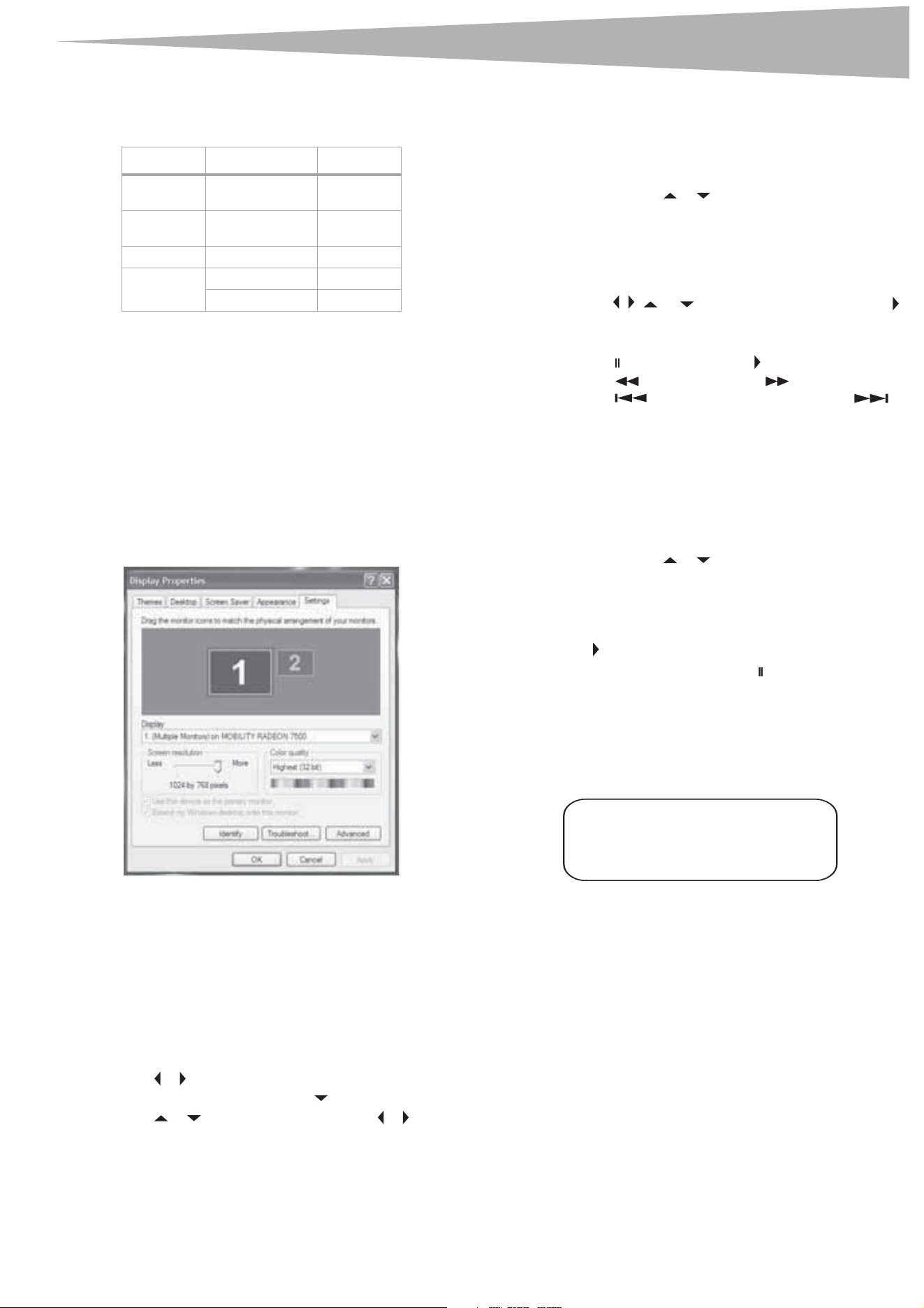
Blocking US TV ratings
To block TV ratings:
1 In the LOCK menu, highlight US, then press to open the US
rating menu.
2 Press or to select TV, then press . The following menu
appears.
3 Press , , , or to select any of the TV ratings, then press
ENTER. The lock icon appears.
• Lock–Rating is blocked.
• Unlock–Rating is not blocked.
You can also set the type of content you want to block for a rating:
• FV–Fantasy violence
• V–Violence
• S–Sexual situations
• L–Coarse language
• D–Suggestive dialog
4 Press TV MENU one or more times to close the menu.
To block TV movie ratings:
1 In the LOCK menu, highlight US, then press to open the US
rating menu.
2 Press or to select MPAA, then press or to select X,
N/A, G, PG, PG-13, R, or NC-17.
3 Press TV MENU one or more times to close the menu.
Setting the RRT rating
To set the RRT rating:
1 In the LOCK menu, highlight RRT Rating (digital channels only)
or RRT Setting (digital and analog channels), then press to
open the RRT rating menu.
2 Press or to select one of the following settings, then press
or to change the setting. You can select:
• Humor Level–N/A, DH, MH, H, VH, or EH.
• Intelligence Level–N/A, VL, LL, NL, HL, VH, TEST-MAX.
3 Press TV MENU one or more times to close the menu.
PICTURE AUDIO
Change Password
On
System Lock :
US
RRT Setting
Reset RRT
: SELECT : ADJUST TV MENU : RETURN
TIME OPTION
LOCK
CHANNEL
LOCK
PICTURE AUDIO
TV
MPAA
N/A
: SELECT : ADJUST TV MENU : RETURN
TIME OPTION
LOCK
CHANNEL
:
LOCK
PICTURE AUDIO
TV RATING
ALL
TV-Y
TV-Y7
TV-G
TV-PG
TV-14
TV-MA
: Block
FV V S L D
:
SELECT
TIME OPTION
LOCK
CHANNEL
LOCK
ENTER : ADJUST
PICTURE AUDIO
Humor Level
N/A
N/A
Intelligence level :
:
: SELECT : ADJUST TV MENU : RETURN
TIME OPTION
LOCK
CHANNEL
LOCK
Using the DVD player
17
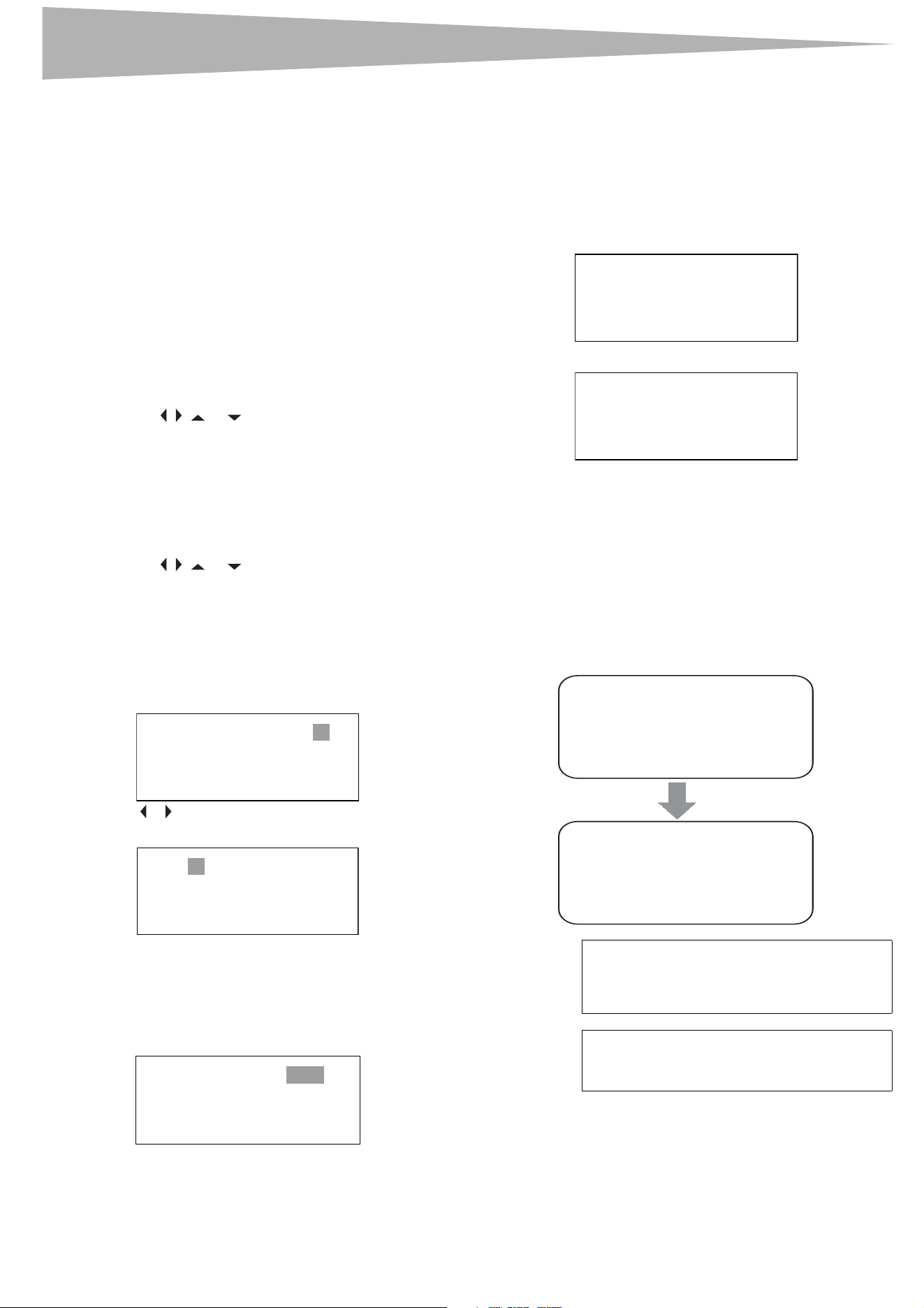
Adjusting the VGA resolution
Your TV combo supports the following screen resolutions.
If your computer is using a video resolution other than those listed
above, your TV combo displays a solid blue or black screen.
Changing your computer’s video
resolution
The following example shows Windows XP settings. Even if you use a
different Windows operating system, the basic setup methods are
similar. For changing video resolution on a Macintosh computer, refer to
your Macintosh documentation.
To change your computer’s video resolution:
1 Click Start, then click Control Panel.
2 Double-click Display. The Display Properties dialog box opens.
3 Click the Settings tab.
4 Change the Screen resolution to a supported resolution. The
ideal resolution for your TV combo is 1280 × 768.
5 Click OK, then click Yes to save your changes.
Using the on-screen menus
Use your remote control to navigate in the on-screen menus.
To use the on-screen menus:
1 Press INPUT on the remote control to select the video source.
2 Press TV MENU on the remote control. The on-screen menu
appears.
3 Press or to highlight the PICTURE, AUDIO, TIME, OPTION,
LOCK, or CHANNEL icon, then press to enter the menu.
4 Press or to highlight a setting, then press or to change
the setting.
5 Press TV MENU to close the menu.
Using the DVD player
Playing a DVD
To play a DVD:
1 Press POWER to turn on your TV combo.
2 Press INPUT, press or to select DVD, then press ENTER.
You can also press DVD on the remote control to select the DVD
mode.The DVD startup screen appear on the screen. (If DVD has
already loaded, playback starts automatically.)
3 Insert a DVD into the disc slot, with the label facing forward. The
DVD player reads the DVD and displays the opening menu.
4 Press the . , , or to highlight a menu item, then press
PLAY.
5 During playback:
• Press to pause playback. Press PLAY to resume playback
• Press to fast-reverse or press to fast-forward.
• Press to skip to the previous chapter or press to
skip to the next chapter.
• To play in slow motion, press SLOW.
• To completely stop DVD playback, press STOP twice.
6 Press OPEN/CLOSE to remove the DVD.
Playing an audio CD
To play an audio CD:
1 Press POWER to turn on your TV combo.
2 Press INPUT, press or to select DVD, then press ENTER.
You can also press DVD on the remote control to select the DVD
mode.The DVD startup screen appear on the screen. (If CD has
already loaded, playback starts automatically.)
3 Insert a CD into the disc slot, with the label facing forward.
4 Press PLAY. The tracks play in numerical order.
5 Press STOP to stop playback, or press to pause playback.
6 Press OPEN/CLOSE to remove the CD.
Selecting a track
To select a specific track for playback:
• After you insert a CD and after your TVcombo finishes reading the
disc, press the number buttons to enter the track number.
Using DVD repeat play
You can repeat chapters, titles, or the entire DVD.
To use repeat play:
1 While the DVD is playing, press REPEAT to select what you want to
repeat. You can select:
• CHAPTER (repeats the current chapter)
• TITLE (repeats the current title)
• ALL (repeats the entire DVD)
2 To stop repeat playback, do one of the following:
• Press REPEAT until ALL disappears.
• Press STOP twice.
•Eject the DVD.
Format Resolution Freq. (Hz)
VGA 640 × 480
720 × 400
60
60
SVGA 800 × 600
800 × 600
60
72
XGA 1024 × 768 60
WXGA 1280 × 768 60
1360 × 768 60
TRACK08/20 00:00
18
Using the DVD player
Using CD repeat play
You can repeat tracks or the entire CD using repeat play.
To use repeat play:
1 While the CD is playing, press REPEAT to select what you want to
repeat. You can select:
2ALL (repeats the current CD)
3TRACK (repeats the current track)
4 To stop repeat playback, do one of the following:
•Press REPEAT until ALL disappears.
•Press STOP twice.
•Eject the CD.
Using a DVD title menu
If a DVD has two or more titles and the DVD has a title menu, you can use
this menu to select a title for playback.
To use a DVD title menu:
1 While the DVD is playing, press DVD TITLE.
2 Press the . , , or to select a title.
3 Press ENTER. Playback starts with the title you selected.
Using a DVD menu
If a DVD has a menu, you can use this menu to select features such as the
subtitle or audio language.
To use a DVD menu:
1 While the DVD is playing, press DVD MENU.
2 Press the . , , or to select a feature.
3 Press ENTER.
4 If another screen opens, repeat Step 2 and Step 3 to select a
feature.
Searching for a DVD title or chapter
To search for a DVD title or chapter:
1 Press T.SEARCH.
2 Press or to select a title, then press the number button for the
title.
3 Repeat Step 2 and Step 3 to select a chapter number.
Searching for a specified time on a DVD
To search for a specified time on a DVD:
1 Press T.SEARCH one or more times until the following screen
appears.
2 Use the number buttons to enter the amount of time you want to
skip on the DVD. Your TV combo skips ahead the amount of time
you specified, then starts playback.
Searching for a specified time on a CD
track
To search for a specified time on a CD track:
1 Press the number button for the track you want. For example,
press 6 for track number 6.
2 Press T.SEARCH twice. The TRACK GOTO screen opens.
3 Use the number buttons to enter the amount of time you want to
skip on the track.
4 Press T.SEARCH to enter the time, then press number buttons (0
through 9).
Changing the DVD audio language
If a DVD has multiple audio languages, you can change the language.
To change the audio language:
1 Press AUDIO. The OSD shows the current audio language.
2 If multiple audio languages are available, press AUDIO again to
select the next audio language.
TITLE 03/30 CHAPTER 01/02
TITLE 03/30 CHAPTER 01/02
TITLE 06/30 TIME : -:--:--
Note
This feature only works if the DVD was created
with multiple audio languages. When you choose
an audio language, you only temporarily override
the audio language setting.
Tip
The audio language can also be changed through
the DVD player's main menu or the DVD's own
audio settings.
TRACK 06/20 00:01
TRACK GOTO --:--
AUDIO 1/2:AC-3 5.1CH
AUDIO 2/2:AC-3 5.1CH
Using the DVD player
19
Turning DVD subtitles on and off
To turn subtitles on and off:
1 While your TV combo is in DVD mode, press SETUP. The General
Setup icon is highlighted.
2 Press PLAY. The General Setup Page opens.
3 Press or to highlight Captions, then press PLAY.
4 Press or to highlight On or Off, then press PLAY.
5 Press one or more times to go back to the previous menu.
6 To close the menu, press to highlight the Exit icon, then press
PLAY.
Selecting the subtitle language
If a DVD has subtitles, you can change the subtitle language.
To change the subtitle language for the currently playing DVD:
1 Press SUBTITLE one or more times to select the language you
want.
2 To turn off subtitles, press SUBTITLE until TURN OFF SUBTITLE
appears.
Changing the DVD display mode
To change your TV combo’s display mode:
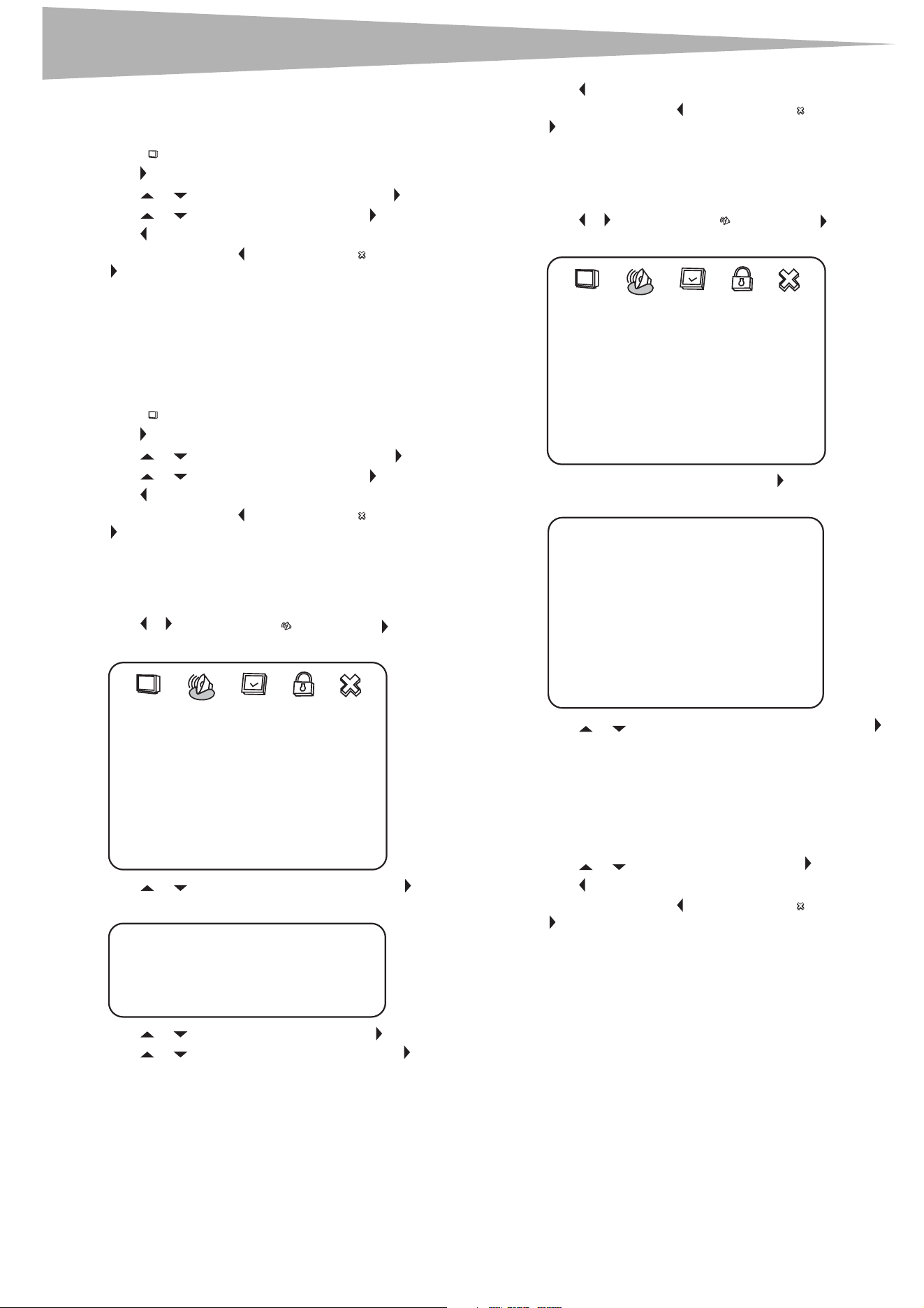
1 While your TV combo is in DVD mode, press SETUP. The General
Setup icon is highlighted.
2 Press PLAY. The General Setup Page opens.
3 Press or to select TV Display, then press PLAY.
4 Press or to highlight the type of display you want, then
press PLAY.
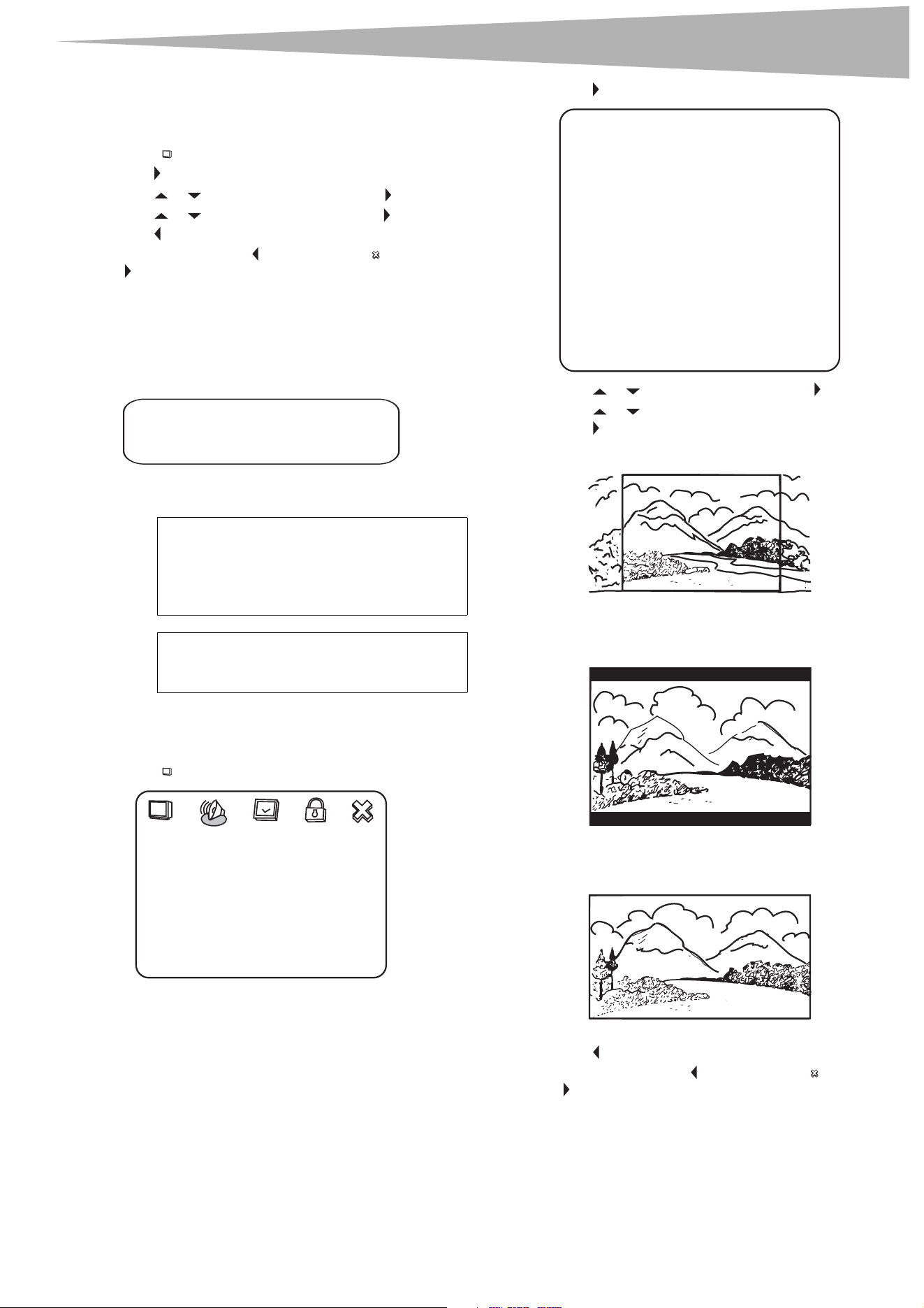
• NORMAL/PS
Widescreen images are shown on the screen, but with some parts
automatically cut off the sides.
• NORMAL/LB
Widescreen images are shown on the screen with black bars on
the top and bottom of the screen.
•WIDE
Widescreen images fill the entire screen.
5 Press one or more times to go back to the previous menu.
6 To close the menu, press to highlight the Exit icon, then press
PLAY.
Note
Changing the subtitle language using this method
only affects the DVD currently being played. When
the DVD is removed or your TV combo is turned
off, the subtitle language reverts to the language
setting specified through the DVD player's main
menu.
Tip
The subtitle language can also be changed
through the DVD player’s main menu or the DVD’s
own subtitle settings.
SUBTITLE01/03:ENGLISH
-- General Setup Page --
TV Diaplay Wide
Captions On
Screen Save On
Last Memory On
Go To General Setup Page
-- General Setup Page --
TV Diaplay Wide Normal/PS
Normal/LB
Wide
Captions On On
Off
Screen Save On On
Off
Last Memory On On
Off
20
Using the DVD player
Turning the screen saver on and off
To turn the screen saver on and off:
1 While your TV combo is in DVD mode, press SETUP. The General
Setup icon is highlighted.
2 Press PLAY. The General Setup Page opens.
3 Press or to highlight Screen Saver, then press PLAY.
4 Press or to highlight On or Off, then press PLAY.
5 Press one or more times to go back to the previous menu.
6 To close the menu, press to highlight the Exit icon, then press
PLAY.
Using DVD last memory
Your TVcombo can remember where a DVD stopped playing when your
TV combo is turned off. When your DVD combo is turned on and you start
DVD playback, playback resumes at the point where it stopped.
To use last memory:
1 While your TV combo is in DVD mode, press SETUP. The General
Setup icon is highlighted.
2 Press PLAY. The General Setup Page opens.
3 Press or to highlight Last Memory, then press PLAY.
4 Press or to highlight On or Off, then press PLAY.
5 Press one or more times to go back to the previous menu.
6 To close the menu, press to highlight the Exit icon, then press
PLAY.
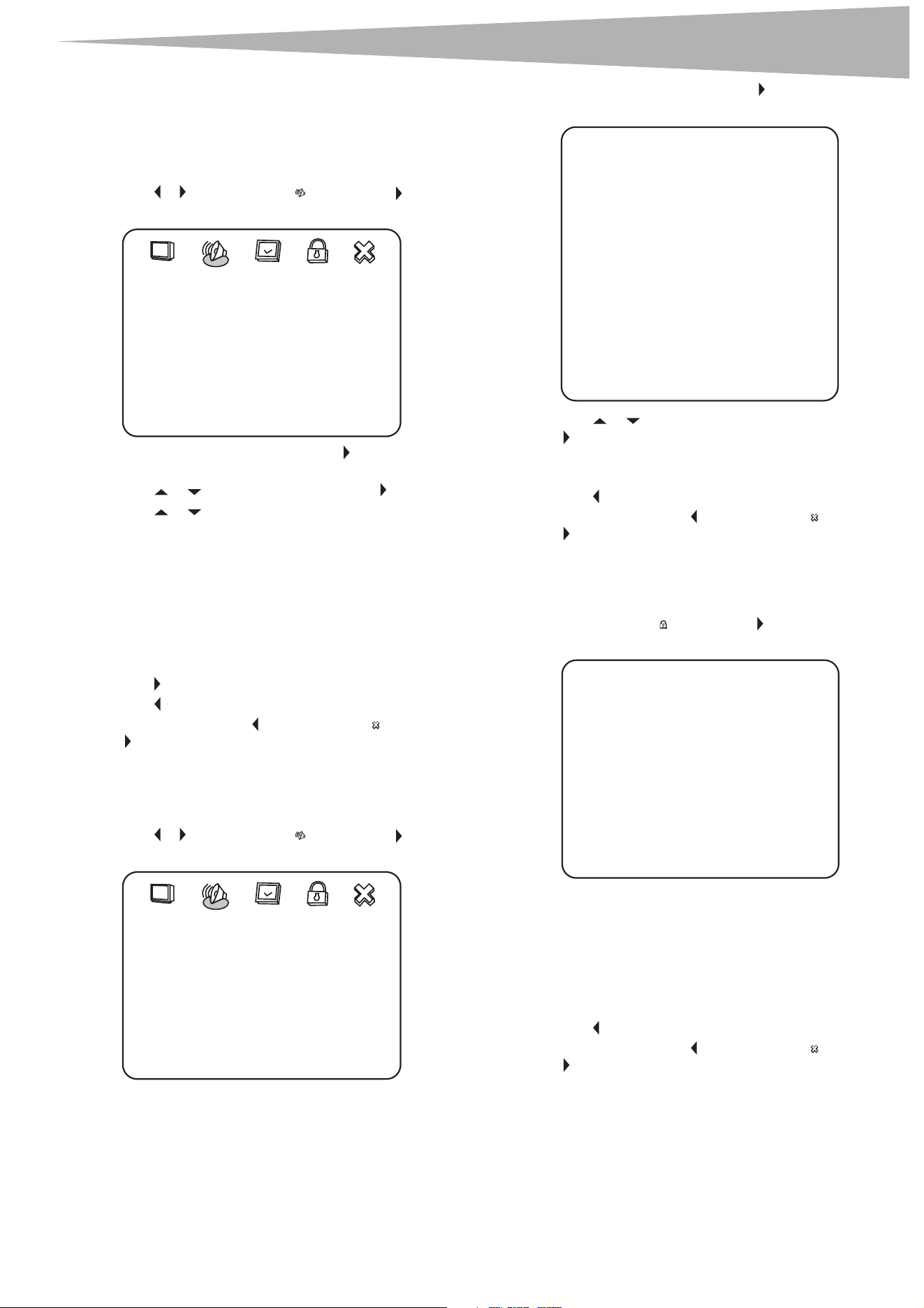
Setting up DVD speaker output
To set up speaker output:
1 While your TV combo is in DVD mode, press SETUP.
2 Press or to select the Audio icon, then press PLAY. The
Audio Setup Page opens.
3 Press or to highlight Speaker Setup, then press PLAY.
The Speaker Setup Page opens.
4 Press or to highlight Downmix, then press PLAY.
5 Press or to highlight Lt/Rt or Stereo, then press PLAY.
• Lt/Rt–On a disc recorded with a multichannel soundtrack,
the output signal will be incorporated into the left and right
channel.
• STEREO–On a disc recorded with a multichannel soundtrack,
the output signal will be incorporated into stereo.
6 Press one or more times to go back to the previous menu.
7 To close the menu, press to highlight the Exit icon, then press
PLAY.
Setting up DVD Dolby Digital
To set up Dolby Digital:
1 While your TV combo is in DVD mode, press SETUP.
2 Press or to select the Audio icon, then press PLAY. The
Audio Setup Page opens.
3 Highlight Dolby Digital Setup, then press PLAY. The Dolby
Digital Setup Page opens.
4 Press or to highlight DUAL MONO or D.R.C, then press
PLAY.
• DUAL MONO–This is the output mode for the left and right
signals of the selected audio output. If it is set to MIXED
MONO, the function only works when the DVD uses
5.1-channel sound.
• D.R.C–Select to adjust the linear compression rate to obtain
different compression results for the signals.
5 Press or to change the setting, then press PLAY.
6 Press one or more times to go back to the previous menu.
7 To close the menu, press to highlight the Exit icon, then press
PLAY.
-- Audio Setup Page --
Speaker Setup
Dolby Digital Setup
Channel Equalizer
3D Processing
Go To Speaker Setup Page
-- Speaker Setup Page --
Downmix STR Lt/Rt
Stereo
Audio Setup
-- Audio Setup Page --
Speaker Setup
Dolby Digital Setup
Channel Equalizer
3D Processing
Go To Speaker Setup Page
-- Dolby Digital Setup --
Dual Mono STR Stereo
Left Mono
Right Mono
Mixed Mono
D.R.C
Audio Setup
Using the DVD player
21
Using the DVD equalizer
You can select preset graphic equalizer patterns according to the genre of
the music being played. You can also adjust the equalizer settings.
To use the equalizer:
1 While your TV combo is in DVD mode, press SETUP.
2 Press or to select the Audio icon, then press PLAY. The
Audio Setup Page opens.
3 Highlight Channel Equalizer, then press PLAY. The Channel
Equalizer Page opens.
4 Press or to highlight EQ TYPE, then press PLAY.
5 Press or to select one of the following preset equalizer
patterns:
•None
•Rock
•Pop
•Live
•Dance
• Techno
•Classic
•Soft
6 Press PLAY.
7 Press one or more times to go back to the previous menu.
8 To close the menu, press to highlight the Exit icon, then press
PLAY.
Setting up DVD 3D sound
To set up 3D sound:
1 While your TV combo is in DVD mode, press SETUP.
2 Press or to select the Audio icon, then press PLAY. The
Audio Setup Page opens.
3 Highlight 3D Processing, then press PLAY. The 3D Processing
Page opens.
4 Press or to select one of the following options, then press
PLAY.
5V SURR–Turns virtual surround sound on and off.
6 Reverb Mode–Selects a reverb mode.
7 Press one or more times to go back to the previous menu.
8 To close the menu, press to highlight the Exit icon, then press
PLAY.
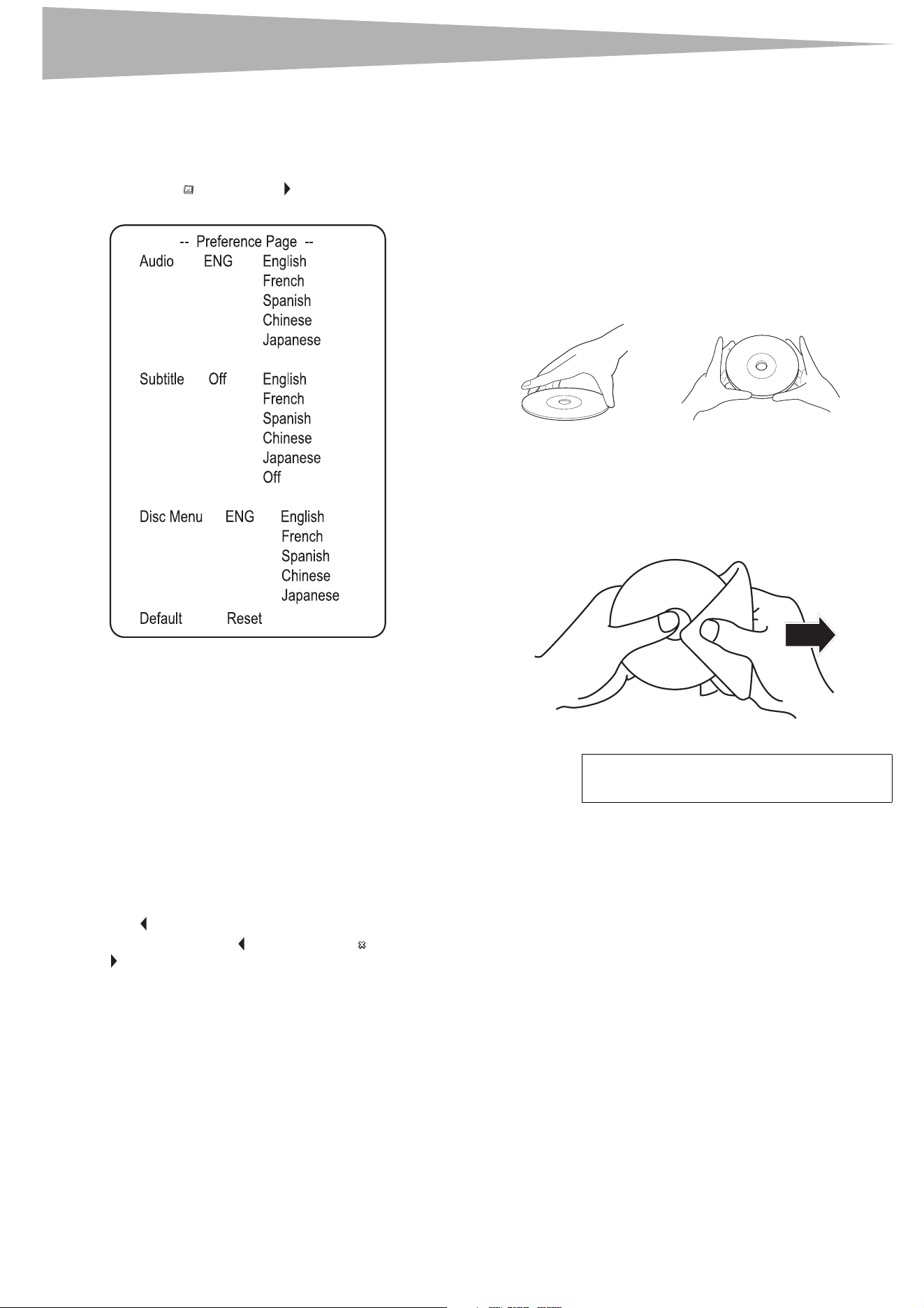
Setting a DVD parental password
To set or change a password:
1 In DVD mode, press SETUP on the remote control, then select the
Password Setup icon, then press PLAY. The Password Setup
Page opens.
• PW Mode–Select ON to turn on the password feature.
PARENTAL is dim and cannot be selected. Select OFF to turn
off the password feature. PARENTAL can be selected.
• PASSWORD CHANGE–Select to change the password. The
preset factory password 99999.
• Parental–If the parental lock feature is turned on, this lets
you block and unblock DVD ratings. You cannot play DVDs that
are rated higher than the setting you selected.
2 Press one or more times to go back to the previous menu.
3 To close the menu, press to highlight the Exit icon, then press
PLAY.
-- Audio Setup Page --
Speaker Setup
Dolby Digital Setup
Channel Equalizer
3D Processing
Go To Speaker Setup Page
-- Audio Setup Page --
Speaker Setup
Dolby Digital Setup
Channel Equalizer
3D Processing
Go To Speaker Setup Page
-- 3D Processing Page --
V SURR Off On
Off
Reverb Mode Off Off
Concert
Living Room
Hall
Bathroom
Cave
Arena
Church
Audio Setup
-- Password Setup Page --
PW Mode Off On
Off
Password Change
Parental 06 1 KID
2 PG
3 PG 13
4 R
5 NC-17
6 ADULT
22
Maintaining
Changing DVD preferences
You can change preferences only when the player is in STOP mode and
the PW mode is set to OFF in the Password Setup page.
To change preferences:
1 In DVD mode, press SETUP on the remote control, then select the
Preferences icon, then press PLAY. The Preference Page
opens.
• Audio–Changes the DVD audio language. If the language you
select is available on the DVD, the audio is played in that
language. If the language you select if not available on the
DVD, the original audio is played.
• Subtitle–Changes the DVD subtitle language. If the
language you select is available on the DVD, subtitles are
displayed in that language. If the language you select is not
available on the DVD, the original subtitle language is
displayed.
• Disc menu–Changes the language for the disc menu. If the
language you select is available on the DVD, the disc menu is
displayed in that language. If the language you select is not
available on the DVD, the disc menu is displayed in the
original language.
• Default–Resets the DVD player settings to the default
settings.
2 Press one or more times to go back to the previous menu.
3 To close the menu, press to highlight the Exit icon, then press
PLAY.
Maintaining
Cleaning the cabinet
Wipe the front panel and other exterior surfaces of your TV combo with a
soft cloth lightly dampened with lukewarm water.
Never use a solvent or alcohol to clean your TVcombo. Do not spray
insecticide near your TV combo. Such chemicals may cause damage and
discoloration to the exposed surfaces.
Handling discs
A dirty, scratched, or warped disc may cause skipping or noise.
To care for discs:
• Hold discs by their edges.
• Store discs in their cases when you are not using them.
• Do not expose discs to direct sunlight, high humidity, high
temperature, or dust. Prolonged exposure to extreme
temperatures can warp discs.
• Do not stick labels or tape on discs.
To clean a disc:
• With a soft cloth, wipe the disc from the center to the outer edge.
Caution
Do not use detergent or abrasive cleaning agents.
They will damage the disc surface.
Maintaining
23
Replacing the DVD player
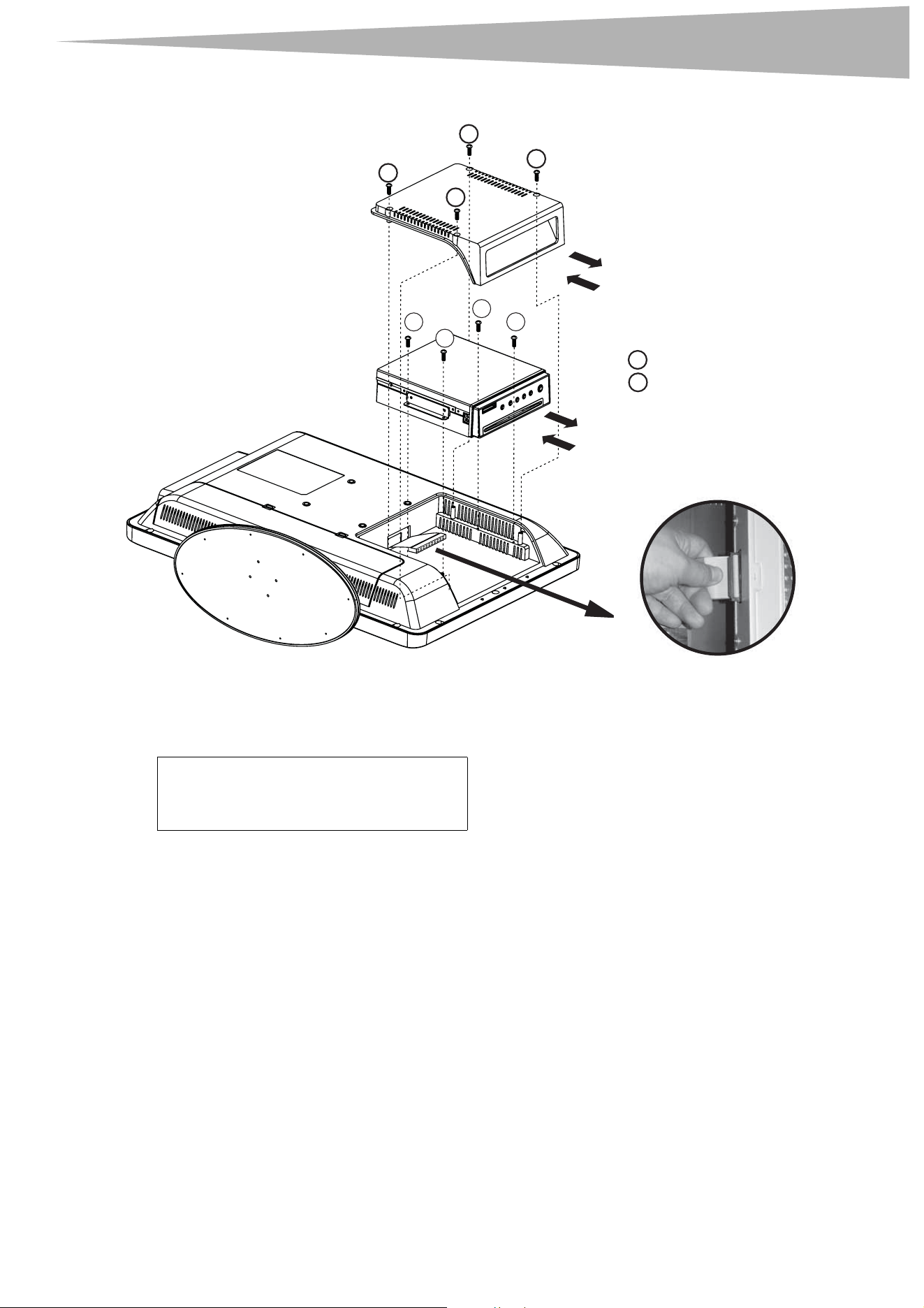
To remove the old DVD player:
1 Turn off your TVcombo, then unplug the power cord.
2 Place cushioning, such as a towel, on a flat surface, then place your
TV combo face-down on the cushioning.
3 Remove the four screws (1).
4 Slide the DVD cover in the direction of the arrow (A).
5 Remove the four screws (2).
6 Disconnect the DVD player from the TV as shown in the
illustration.
7 Remove the DVD player.
To install the new DVD player:
1 Insert the new DVD player in the direction of the arrow (C).
2 Reconnect the DVD player to the TV as shown in the illustration.
3 Replace the four screws (2).
4 Slide the DVD cover onto the DVD player in the direction of the
arrow (D).
5 Replace the four screws (1).
--ST3×12
--ST3×8
B
C
A
D
1
1
1
1
2
2
2
2
1
2
DVD cover
DVD player
Disconnect player
Caution
Your TV combo’s screen can be easily damaged.
Make sure that you place cushioning between the
screen and the surface you are using as your work
area.
24
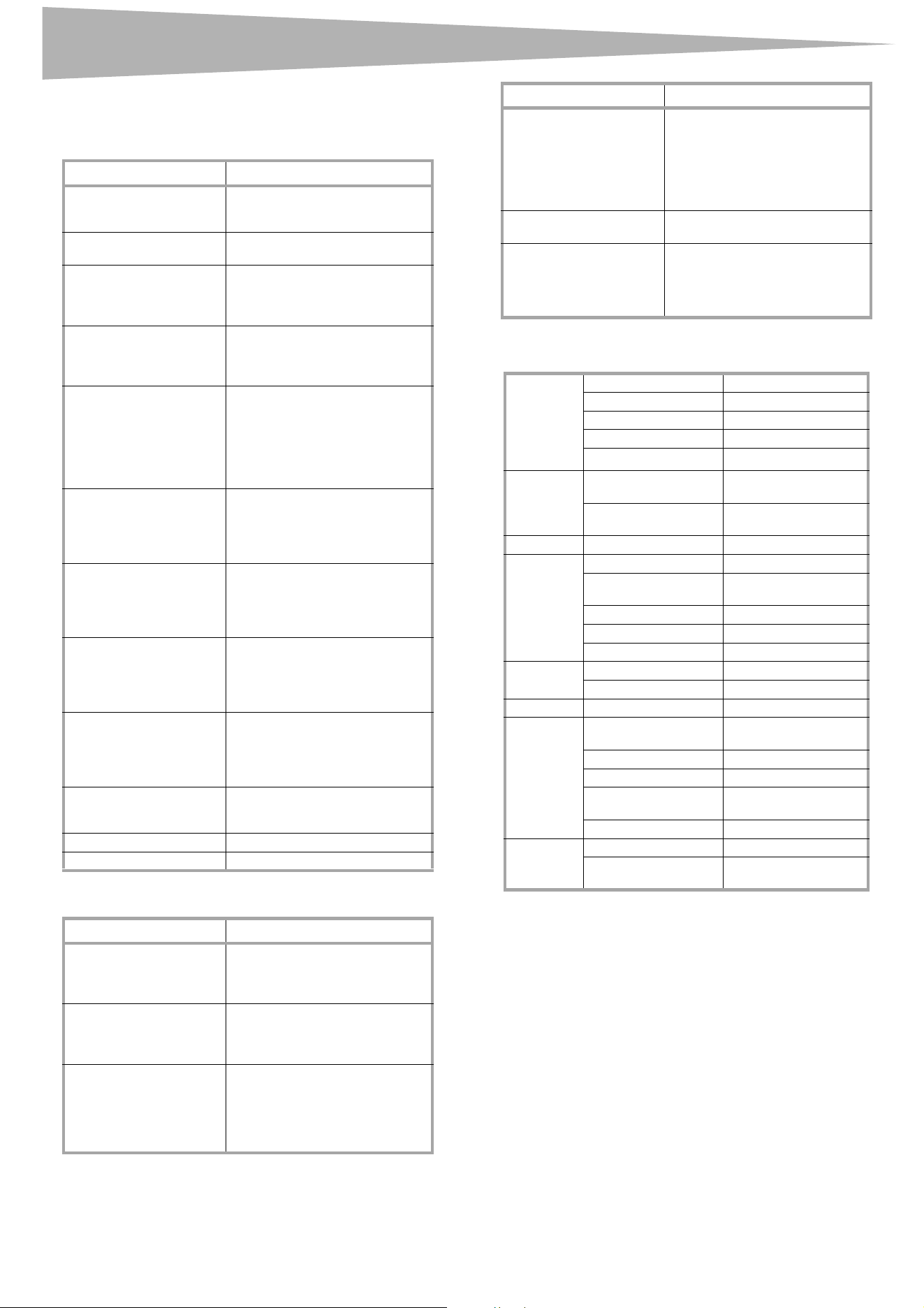
Troubleshooting
Troubleshooting
TV
DVD player
Specifications
Problem Solution
No picture or sound. Check all cable connections.
Make sure that your TV combo is
turned on.
Picture is OK, but no
sound.
Check the volume level and mute
setting.
Sound is OK, but no color. Check the color control and adjust
it. Check the program's color
features because it may be a black
and white movie.
The picture has
overlapped images.
Make sure that the antenna is
installed correctly. If not, adjust
the antenna toward the
broadcasting station.
Picture has snow. Check the antenna and its
connection. If there are problems,
correct them. If all connections are
tight, the problem may be with a
faulty antenna or cable. Check car
traffic or neon signs that may
disrupt the image.
Stripes on picture. Check for interference from other
electronic devices, such as radios
and televisions, and keep
magnetic or electronic devices
away from your TV combo.
Bad stereo or SAP sound. A long distance from the
broadcasting station or
interference from radio waves can
generate bad sound reception. If
so, change the mode to Mono.
Remote control does not
work.
Remove obstacles between the
remote control and the player.
Point the remote control at your
TV combo's IR sensor.
Install fresh batteries.
Your TV combo displays a
black or blue screen.
Check the resolution and
frequency of your computer, and
adjust it to the optimum
resolution for this TV: 1280 × 768
at 60Hz.
No Signal appears on the
screen.
Make sure that the cable is firmly
connected to the computer and
TV.
Image is not clear. Adjust the phase control.
Image is not centered. Adjust the horizontal control.
Problem Solution
No sound Make sure that your TV combo or
amplifier is working correctly.
Make sure that the amplifier is set
to receive DVD signal output.
No image Make sure that your TV combo is
working correctly.
Make sure the color system is set
correctly.
Bad sound quality Make sure that the audio output
mode is set correctly.
Make sure that the audio
connection between your
TV combo and amplifier (if used) is
secure.
Disc cannot be played Make sure that the disc is inserted
with the label facing forward.
Clean the disc.
Moisture has condensed in the
player. Remove the disc and leave
the player on for about an hour to
dry out.
The player does not
operate normally
Disconnect the power plug, then
reconnect it.
Remote control does not
work
Remove obstacles between the
remote control and the player.
Point the remote control at your
TV combo's IR sensor.
Install fresh batteries.
LCD Panel 20" wide TFT LCD
Resolution 1366 × 768
Viewing angle 80°/80°/80°/60°
Contrast ratio 500:1
Brightness (cd/m
2
)
500
Dimension With stand 20.9 × 16.6 × 8.3 inches
(534 × 422 × 210 mm)
Without stand 20.9 × 14.5 × 3.5 inches
(534 × 368 × 90 mm)
Weight 21.3 lbs. (9.8 kg)
TV TV standard NTSC
Tuning system Electronic tuning
system
Frequency range VHF/UHF
Stereo NICAM
CATV 125 channels
Power Input 100-240V AC, 50/60 Hz
Consumption (Max.) 75 W
Sound Output 3 W + 3 W
Terminals A/V in Video, S-Video, Audio
L/R
Component Y, Pb (Cb), Pr (Cr)
PC in D-SUB 15-pin RGB in
HDMI HDMI compliant (type A
connector)
Antenna in F-type
DVD player Signal System NTSC
Applicable disc DVD: 12 cm
CD: 12 cm
Problem Solution

Legal notices
25
Legal notices
FCC Part 15
This device complies with Part 15 of the FCC Rules. Operation of this product is subject to
the following two conditions: (1) this device may not cause harmful interference, and (2)
this device must accept any interference received, including interference that may cause
undesired operation.
This equipment has been tested and found to comply within the limits for a class B digital
device, pursuant to Part 15 of the FCC Rules. These limits are designed to provide
reasonable protection against harmful interference in a residential installation. This
equipment generates, uses, and can radiate radio frequency energy and, if not installed
and used in accordance with the instructions, may cause harmful interference to radio
communications. However, there is no guarantee that interference will not occur in a
particular installation. If this equipment does cause harmful interference to radio or
television reception, which can be determined by turning the equipment off and on, the
user is encouraged to try to correct the interference by one or more of the following
measures:
• Reorient or relocate the receiving antenna.
• Increase the separation between the equipment and receiver.
• Connect the equipment into an outlet on a circuit different from that to which the
receiver is connected.
• Consult the dealer or an experienced technician for help.
Macrovision statement
This product incorporates copyright protection technology that is protected by method
claims of certain U.S. patents and other intellectual property rights owned by
Macrovision Corporation and other rights owners. Use of this copyright protection
technology must be authorized by Macrovision Corporation, and is intended for home
and other limited viewing uses only unless otherwise authorized by Macrovision
Corporation. Reverse engineering or disassembly is prohibited.

26
Legal notices

Legal notices
27
One-Year Limited Warranty
Dynex Products (“Dynex”) warrants to you, the original purchaser of this new
DX-LTDVD20 (“Product”), that the Product shall be free of defects in the original
manufacture of the material or workmanship for a period of one (1) year from the date of
your purchase of the Product (“Warranty Period”). This Product must be purchased from
an authorized dealer of Dynex brand products and packaged with this warranty
statement. This warranty does not cover refurbished Product. If you notify Dynex during
the Warranty Period of a defect covered by this warranty that requires service, terms of
this warranty apply.
How long does the coverage last?
The Warranty Period lasts for one year (365 days) from the date you purchased the
Product. The purchase date is printed on the receipt you received with the product.
What does this warranty cover?
During the Warranty Period, if the original manufacture of the material or workmanship
of the Product is determined to be defective by an authorized Dynex repair center or store
personnel, Dynex will (at its sole option): (1) repair the Product with new or rebuilt parts;
or (2) replace the Product at no charge with new or rebuilt comparable products or parts.
Products and parts replaced under this warranty become the property of Dynex and are
not returned to you. If service of Products and parts are required after the Warranty
Period expires, you must pay all labor and parts charges. This warranty lasts as long as
you own your Dynex Product during the Warranty Period. Warranty coverage terminates
if you sell or otherwise transfer the Product.
How to obtain warranty service?
If you purchased the Product at a retail store location, take your original receipt and the
Product to the store you purchased it from. Make sure that you place the Product in its
original packaging or packaging that provides the same amount of protection as the
original packaging. If you purchased the Product from an online web site, mail your
original receipt and the Product to the address listed on the web site. Make sure that you
put the Product in its original packaging or packaging that provides the same amount of
protection as the original packaging.
To obtain in-home warranty service for a television with a screen 25 inches or larger, call
1-888-BESTBUY. Call agents will diagnose and correct the issue over the phone or will
have an Dynex-approved repair person dispatched to your home.
Where is the warranty valid?
This warranty is valid only to the original purchaser of the Product in the United States
and Canada.
What does the warranty not cover?
This warranty does not cover:
• Customer instruction
•Installation
•Set up adjustments
• Cosmetic damage
• Damage due to acts of God, such as lightning strikes
• Accident
•Misuse
•Abuse
•Negligence
•Commercial use
• Modification of any part of the Product
• Plasma display panel damaged by static (non-moving) images applied for
lengthy periods (burn-in).
This warranty also does not cover:
• Damage due to incorrect operation or maintenance
• Connection to an incorrect voltage supply
• Attempted repair by anyone other than a facility authorized by Dynex to service
the Product
• Products sold as is or with all faults
• Consumables, such as fuses or batteries
• Products where the factory applied serial number has been altered or removed
REPAIR REPLACEMENT AS PROVIDED UNDER THIS WARRANTY IS YOUR EXCLUSIVE REMEDY.
DYNEX SHALL NOT BE LIABLE FOR ANY INCIDENTAL OR CONSEQUENTIAL DAMAGES FOR
THE BREACH OF ANY EXPRESS OR IMPLIED WARRANTY ON THIS PRODUCT, INCLUDING, BUT
NOT LIMITED TO, LOST DATA, LOSS OF USE OF YOUR PRODUCT, LOST BUSINESS OR LOST
PROFITS. DYNEX PRODUCTS MAKES NO OTHER EXPRESS WARRANTIES WITH RESPECT TO
THE PRODUCT, ALL EXPRESS AND IMPLIED WARRANTIES FOR THE PRODUCT, INCLUDING,
BUT NOT LIMITED TO, ANY IMPLIED WARRANTIES OF AND CONDITIONS OF
MERCHANTABILITY AND FITNESS FOR A PARTICULAR PURPOSE, ARE LIMITED IN DURATION
TO THE WARRANTY PERIOD SET FORTH ABOVE AND NO WARRANTIES, WHETHER EXPRESS
OR IMPLIED, WILL APPLY AFTER THE WARRANTY PERIOD. SOME STATES, PROVINCES AND
JURISDICTIONS DO NOT ALLOW LIMITATIONS ON HOW LONG AN IMPLIED WARRANTY
LASTS, SO THE ABOVE LIMITATION MAY NOT APPLY TO YOU. THIS WARRANTY GIVES YOU
SPECIFIC LEGAL RIGHTS, AND YOU MAY ALSO HAVE OTHER RIGHTS, WHICH VARY FROM
STATE TO STATE OR PROVINCE TO PROVINCE.
Contact Dynex:
For customer service please call 1-800-305-2204
www.dynexproducts.com
DYNEX
®
is a registered trademark of Best Buy Enterprise Services, Inc.
Distributed by Best Buy Purchasing, LLC.
Dynex, 7601 Penn Avenue South, Richfield, Minnesota, U.S.A.

28
Legal notices
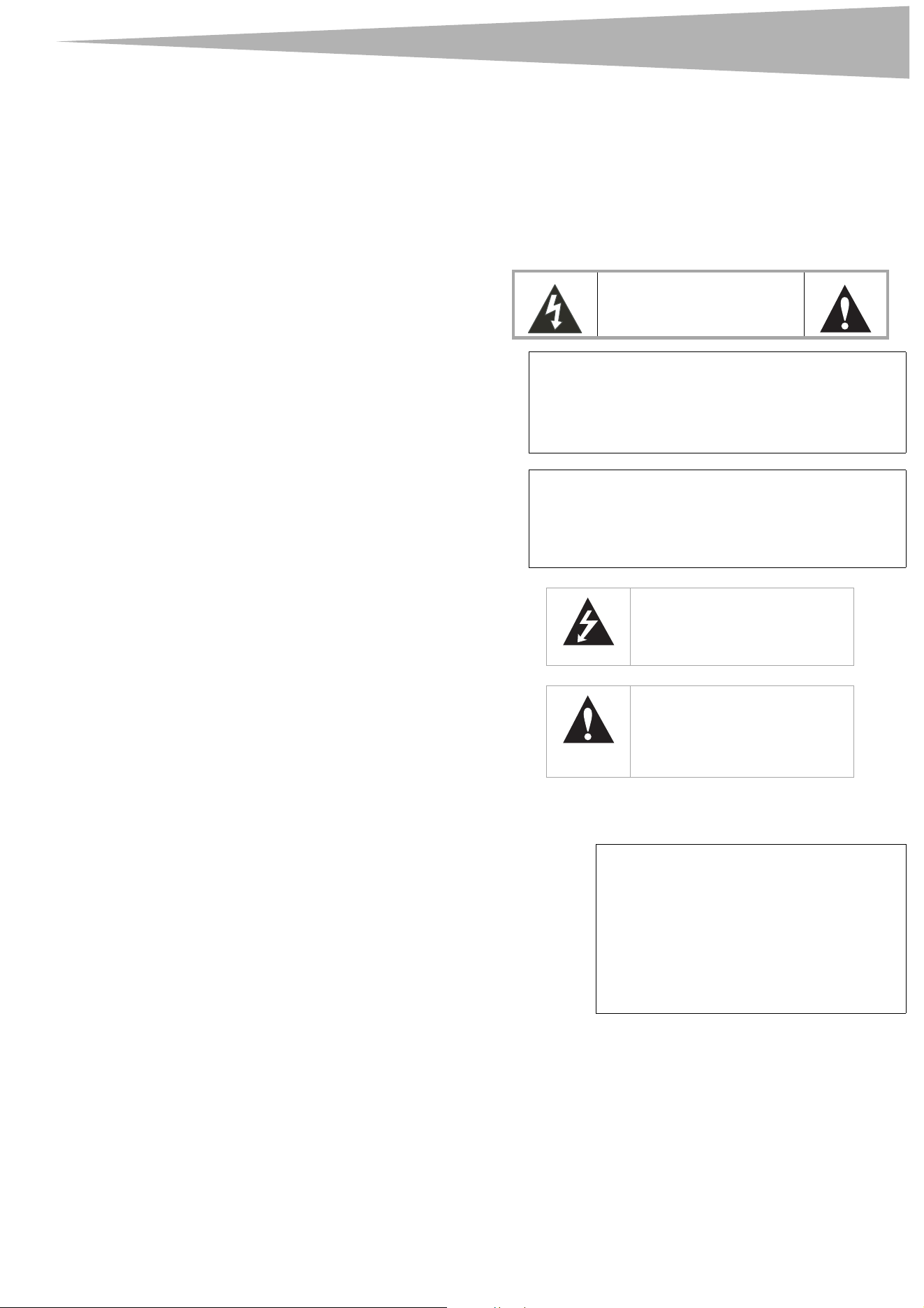
Table des matières
29
Dynex DX-LTDVD20
Ensemble TV/Lecteur de
DVD à écran ACL de 20 po
Table des matières
Informations sur la sécurité . . . . . . . . . . . . . . . . .29
Fonctionnalités. . . . . . . . . . . . . . . . . . . . . . . . . . .31
Accessoires . . . . . . . . . . . . . . . . . . . . . . . . . . . . . . . 31
Avant . . . . . . . . . . . . . . . . . . . . . . . . . . . . . . . . . . . . 31
Face arrière . . . . . . . . . . . . . . . . . . . . . . . . . . . . . . . 32
Télécommande . . . . . . . . . . . . . . . . . . . . . . . . . . . . 32
Installation de l’appareil . . . . . . . . . . . . . . . . . . . .34
Connexion d’une antenne, de la TV câblée, ou de la TV par
satellite . . . . . . . . . . . . . . . . . . . . . . . . . . . . . . . . . 34
Connexion d’un périphérique vidéo standard . . . . . 35
Connexion d’un périphérique vidéo à composantes 35
Connexion d'un décodeur Dolby Digital. . . . . . . . . . 36
Connexion d'un décodeur DTS . . . . . . . . . . . . . . . . 36
Connexion d'un décodeur audio MPEG. . . . . . . . . . 37
Connexion d'une entrée audio numérique. . . . . . . . 37
Connexion à un ordinateur . . . . . . . . . . . . . . . . . . . 38
Utilisation des commandes de base . . . . . . . . . .38
Mise en marche et arrêt de l'appareil. . . . . . . . . . . . 38
Réglage du volume . . . . . . . . . . . . . . . . . . . . . . . . . 38
Changement de mode vidéo . . . . . . . . . . . . . . . . . . 38
Fonctionnement de l’appareil. . . . . . . . . . . . . . . .38
Sélection de la source du signal TV. . . . . . . . . . . . . 38
Changement de canal . . . . . . . . . . . . . . . . . . . . . . . 39
Mémorisation des canaux . . . . . . . . . . . . . . . . . . . . 39
Affichage des informations relatives à un canal. . . . 39
Ajout de canaux favoris . . . . . . . . . . . . . . . . . . . . . . 39
Réglages de l’image . . . . . . . . . . . . . . . . . . . . . . . . 40
Réglages audio . . . . . . . . . . . . . . . . . . . . . . . . . . . . 40
Utilisation du guide électronique des programmes . 41
Modification des paramètres des canaux . . . . . . . . 41
Ajout d’une étiquette de canal . . . . . . . . . . . . . . . . . 41
Réglage des paramètres d'heure. . . . . . . . . . . . . . . 41
Réglage d'autres paramètres. . . . . . . . . . . . . . . . . . 42
Réglage du mode des sous-titres codés . . . . . . . . . 42
Paramétrage du style des sous-titres codés . . . . . . 43
Réglage des paramètres de verrouillage. . . . . . . . . 43
Modification du mot de passe . . . . . . . . . . . . . . . . . 44
Interdiction d'émissions de TV selon la classification des
États-Unis . . . . . . . . . . . . . . . . . . . . . . . . . . . . . . . 44
Paramétrage de la classification RRT . . . . . . . . . . . 44
Réglage de la résolution VGA . . . . . . . . . . . . . . . . . 44
Modification de la résolution vidéo de l'ordinateur . . 45
Utilisation des menus d’écran . . . . . . . . . . . . . . . . . 45
Utilisation du lecteur de DVD . . . . . . . . . . . . . . . .45
Lecture d’un DVD . . . . . . . . . . . . . . . . . . . . . . . . . . 45
Lecture d'un CD audio . . . . . . . . . . . . . . . . . . . . . . . 45
Sélection d'une piste . . . . . . . . . . . . . . . . . . . . . . . . 45
Lecture en boucle d'un DVD . . . . . . . . . . . . . . . . . . 46
Lecture en boucle d'un CD . . . . . . . . . . . . . . . . . . . 46
Utilisation du menu de titres d'un DVD . . . . . . . . . . 46
Utilisation du menu d'un DVD . . . . . . . . . . . . . . . . . 46
Recherche d'un titre ou d'un chapitre d'un DVD . . . 46
Recherche d'un instant spécifié sur un DVD . . . . . . 46
Recherche d'un instant spécifié sur une piste d'un CD46
Changement de la langue audio du DVD . . . . . . . . 47
Activation ou désactivation de l’économiseur d’écran.48
Sélection de la langue des sous-titres . . . . . . . . . . . 47
Modification du mode d'affichage de l'écran TVN . . 47
Activation ou désactivation de l’économiseur d’écran.48
Utilisation de la dernière position mémorisée du DVD48
Configuration de la sortie des haut-parleurs du lecteur de DVD
48
Configuration de la fonction Dolby Digital du lecteur de DVD
49
Utilisation de l’égalisateur du lecteur de DVD . . . . . 49
Configuration du son 3D du lecteur de DVD . . . . . . 49
Configuration le mot de passe du contrôle parental d’un DVD
50
Modification des préférences pour les DVD . . . . . . .50
Entretien. . . . . . . . . . . . . . . . . . . . . . . . . . . . . . . 51
Nettoyage du boîtier . . . . . . . . . . . . . . . . . . . . . . . . .51
Manipulation des disques . . . . . . . . . . . . . . . . . . . . .51
Problèmes et solutions. . . . . . . . . . . . . . . . . . . . 53
Spécifications . . . . . . . . . . . . . . . . . . . . . . . . . . . 54
Garantie limitée d’un an . . . . . . . . . . . . . . . . . . . 55
Informations sur la sécurité
Sécurité du laser
Cet ensemble utilise un laser. Seul un technicien qualifié doit retirer le châssis ou
entreprendre une réparation sur cet appareil, compte tenu du risque de lésions oculaires.
Lire les instructions
Lire toutes les instructions de sécurité et de fonctionnement avant
d’utiliser cet appareil.
Conserver les instructions
Conserver les instructions de sécurité et de fonctionnement pour toute
référence ultérieure.
AT TENT IO N
RISQUE DE CHOC ÉLECTRIQUE
NE PAS OUVRIR
Attention
Afin de réduire le risque de choc électrique, ne pas enlever le
couvercle (ou le panneau arrière). Ne contient aucune pièce
réparable par l'utilisateur. Confier l’entretien à un personnel
qualifié.
Afin de réduire le risque d’incendie et de choc électrique, ne
pas exposer cet appareil à la pluie ou l’humidité.
Attention
Pour éviter les chocs électriques, introduire la lame la plus
large de la prise du cordon d’alimentation dans la fente
correspondante de la prise secteur. Si la prise ne s'adapte
pas, contacter un électricien afin qu’il remplace la prise
secteur inadéquate. Ne pas modifier la prise du cordon
d’alimentation, sinon ce dispositif de sécurité serait inopérant.
Ce symbole indique qu'une tension
dangereuse, constituant un risque de
choc électrique, est présente dans cet
appareil. Cette étiquette est située au
dos de l’appareil.
Ce symbole indique que
d'importantes instructions
concernant le fonctionnement et la
maintenance figurent dans la
documentation qui accompagne cet
appareil.
Attention
L’utilisation de commandes ou de réglages ou de
performance de procédures autres que celles
spécifiées dans les présentes pourrait entraîner
une exposition dangereuse aux radiations.
Émission de rayon laser visible et invisible en cas
d’ouverture ou de dispositif de verrouillage
défectueux.
Ne pas regarder directement le rayonnement
laser.
Le laser est situé à l’intérieur, près du mécanisme
du lecteur.

30
Informations sur la sécurité
Respecter les avertissements et les instructions
Respecter tous les avertissements sur cet appareil ainsi que dans les
instructions d’utilisation. Toutes les instructions d’utilisation et de
fonctionnement doivent être observées.
Eau et humidité
Ne pas utiliser cet appareil près de l’eau. Par exemple près d’une
baignoire, un lavabo, un évier ou un baquet à linge, dans un sous-sol
humide ou près d’une piscine.
Nettoyage
Débrancher l'appareil avant tout nettoyage. Ne pas utiliser de nettoyant
liquide ou en aérosol. Utiliser un chiffon humide pour nettoyer l’extérieur
de l’appareil.
Ventilation
Les fentes et ouvertures au dos et au bas du boîtier sont prévues pour la
ventilation, pour assurer un fonctionnement fiable de l'appareil et le
protéger contre toute surchauffe. Ces ouvertures ne doivent être ni
bloquées ni obstruées. Elles ne doivent jamais être bloquées en installant
l’appareil sur un lit, un sofa, un tapis ou toute autre surface semblable.
Ne pas placer l’appareil à proximité ou au-dessus d’un radiateur ou d’une
source de chaleur. Ne pas installer l’appareil dans un meuble encastré tel
qu’une bibliothèque ou sur une étagère, sauf si une ventilation adéquate
a été prévue ou si les instructions du fabricant ont été respectées.
Chaleur
Prendre soin d’installer l’appareil à l’écart de sources de chaleur, telles
que radiateurs, bouches de chaleur, fours ou autres appareils (y compris
les amplificateurs) qui produisent de la chaleur.
Mise à la terre ou polarisation
Ne pas chercher à modifier le dispositif de sécurité de la prise polarisée
ou de type mise à la terre. Une prise polarisée comporte deux plots, un
plus large que l'autre. Une prise de type mise à la terre est composée de
deux plots et d’un troisième de mise à la terre. Ce troisième plot, large ou
rond a été prévu pour la sécurité de l’utilisateur. Si la fiche ne s'adapte
toujours pas à la prise secteur, contacter un électricien afin qu’il remplace
la prise inadéquate.
Protection du cordon d’alimentation
Les cordons d’alimentation électrique doivent être acheminés afin que
personne ne puisse marcher dessus et qu’aucun objet posé dessus ne
vienne les entraver. Prêter particulièrement attention aux points de
branchement du cordon à la prise secteur, aux barres multiprises et au
point de sortie du cordon de l’appareil.
Périphériques
Ne pas utiliser de périphériques non recommandés par Dynex, car ils
pourraient être source de dangers.
Support
Ne pas placer cet appareil sur une table roulante, un pied, un trépied, un
support ou une table instables. L’appareil pourrait dans sa chute blesser
gravement des personnes et être fortement endommagé. N’utiliser
qu’avec la table roulante, le pied, le trépied, le support ou la table
recommandés par le fabricant ou vendus avec l’appareil. Pour installer
l’appareil sur un support mural, observer les instructions du fabricant et
utiliser un accessoire de montage recommandé par celui-ci. Si l’appareil
est installé sur un meuble à roulettes, déplacer l’ensemble avec
précaution. Un arrêt brusque, l’utilisation d’une force excessive et des
surfaces irrégulières risquent de déstabiliser l’ensemble et de le
renverser.
Montage mural ou suspension au plafond
En cas de montage de l’appareil sur un mur ou au plafond, prendre soin
de l’installer conformément à la méthode recommandée par le fabricant
du dispositif de montage ou de support.
Foudre
Pour protéger l’appareil pendant un orage ou s’il se trouve inutilisé et
sans surveillance pendant une période prolongée, le débrancher de la
prise secteur et débrancher l'antenne ou la connexion au réseau câblé.
Ceci évitera d’endommager l’appareil en cas de foudre et de variations de
tension du secteur.
Entretien
L’utilisateur ne doit pas essayer de réparer cet appareil lui-même; en
effet, son ouverture ou le démontage des couvercles peut l’exposer à des
tensions dangereuses et à d'autres dangers. Toutes les réparations
doivent être réalisées par un personnel qualifié.
Surcharge
Les prises secteur et les rallonges ne doivent pas être surchargées, cela
pourrait provoquer des risques d'incendie ou de choc électrique.
Pénétration d’objets ou de liquides
N’enfoncer en aucun cas un objet dans les ouvertures de l’appareil car il
pourrait entrer en contact avec des tensions dangereuses ou provoquer
un court-circuit à l'origine d'un incendie ou d'un choc électrique. Ne
jamais répandre un liquide sur l’appareil.
Dégâts nécessitant un entretien
Débrancher l’appareil de la prise secteur et utiliser les services d’un
technicien qualifié dans les conditions suivantes :
• lorsque le cordon d’alimentation est effiloché ou la prise
endommagée;
• si un liquide a été répandu ou des objets sont tombés dans
l’appareil;
• si l’appareil a été exposé à la pluie ou à l’eau;
• si l’appareil fonctionne anormalement en observant les
instructions d’utilisation. Ne régler que les commandes décrites
dans les instructions d’utilisation; en effet, le réglage incorrect
d’autres commandes pourrait provoquer des dégâts, entraînant
souvent d'importantes réparations par un technicien qualifié pour
rétablir le fonctionnement normal de l’appareil.
• si l’appareil est tombé ou s’il est endommagé de quelque façon
que ce soit;
• si l'appareil présente une détérioration marquée de ses
performances.
Pièces de rechange
Si des pièces doivent être remplacées, vérifier que le technicien a utilisé
des pièces de rechange spécifiées par le fabricant qui ont les mêmes
caractéristiques que les pièces d’origine. Toute substitution par des
pièces non autorisées risque de provoquer un incendie, un choc
électrique, des blessures ou d'autres dangers.
Remarque
Un produit qui est destiné à un service
ininterrompu et qui, pour une raison spécifique
(comme par exemple le risque de perdre un code
d'autorisation pour un convertisseur de TV câblée)
ne doit pas être débranché par l'utilisateur pour le
nettoyage ou pour toute autre raison, pourra ne
pas comporter la référence au débranchement de
l'appareil dans la description du nettoyage.
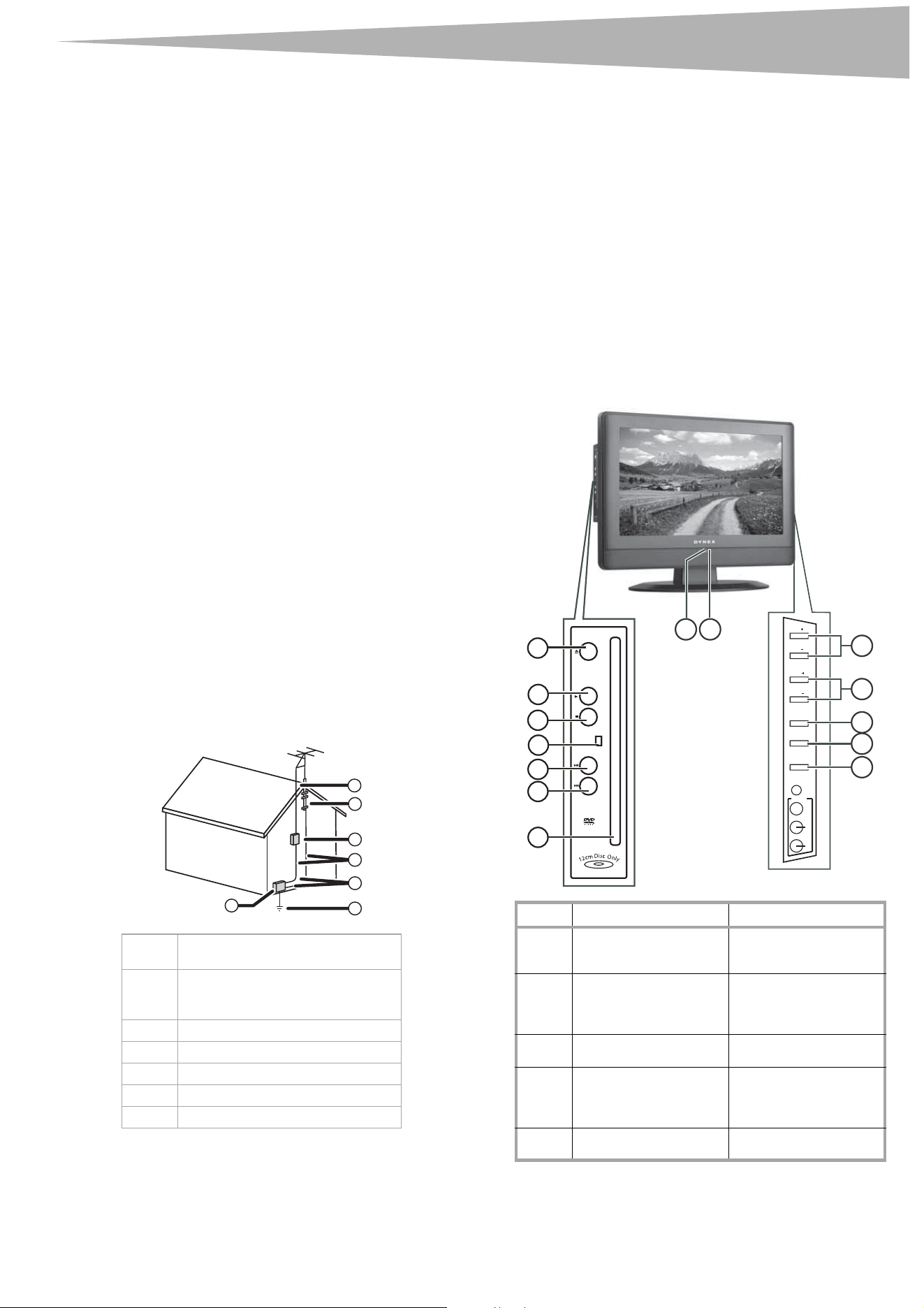
Fonctionnalités
31
Contrôle de sécurité
Après toute opération d’entretien ou réparation de cet appareil,
demander au technicien d’effectuer les contrôles de sécurité de routine
pour vérifier qu’il fonctionne correctement.
Source d’alimentation
Cet appareil doit être mis en service en respectant le type d’alimentation
indiqué sur les étiquettes. En cas d’incertitude sur la tension
d'alimentation électrique de la maison, consulter le revendeur de
l’appareil ou la compagnie d'électricité.
Protection de l’écran
L’écran de l’appareil est en verre. Ne pas laisser tomber l’appareil ou
heurter l’écran en verre. Si l’écran se brise, prendre garde à ne pas se
blesser avec les morceaux de verre.
Pixels morts
Le panneau ACL contient presque 3 millions de transistors en couches
minces, ce qui fournit une qualité vidéo d'une netteté exceptionnelle. Il
peut arriver que des pixels morts apparaissent à l'écran sous forme de
points bleus, verts ou rouges. Ces pixels morts ne nuisent pas aux
performances de l'appareil et ne sont pas considérés comme des défauts.
Mise à la terre d’une antenne externe
Si cet appareil est connecté à une antenne extérieure ou à la
câblodistribution, vérifier que l'antenne ou la connexion à la
câblodistribution est mis à la terre afin de bénéficier d'une certaine
protection contre les sautes de tension et les charges électrostatiques.
L'article 810 du Code national de l’électricité (CNE), ANSI/NFPA Nº 70,
fournit des informations relatives à la mise à la terre correcte du mât et
du support, la mise à la terre du fil conducteur de l’antenne à l’unité de
décharge de l’antenne, la taille des conducteurs de mise à la terre,
l’emplacement de l’unité de décharge de l’antenne, la connexion aux
conducteurs de terre ainsi que les normes en matière de prise de terre.
L’antenne externe ne doit pas être située près de lignes électriques
aériennes ou d’autres circuits d’alimentation et électriques, ni à un
emplacement où elle pourrait tomber sur de tels circuits ou lignes
électriques. Lors de l'installation d'une antenne extérieure, faire très
attention de ne pas toucher de telles lignes électriques ou circuits car
tout contact peut être mortel.
Avis à l'installateur de TV câblée
Le présent avis a pour objet de rappeler à l'installateur de systèmes de
télévision par câble que l'article 820-40 du Code national de l'électricité
contient des recommandations relatives à la mise à la masse de l'appareil
et, en particulier, stipule que la masse du câble doit être connectée au
système de mise à la terre de l'immeuble, aussi près que possible du
point d'entrée du câble.
Fonctionnalités
Accessoires
Vérifier que les accessoires suivants sont fournis dans l’emballage:
• Câble YPbPr
• Cordon d’alimentation
• Télécommande et piles
Avant
1 Équipement de la compagnie
d'électricité
2 Système de mise à la terre des
électrodes de la compagnie
d'électricité
3 Serre-fils de mise à la terre
4 Conducteurs de mise à la terre
5 Unité de décharge de l’antenne
6 Serre-fil de mise à la terre
7 Fil conducteur de l'antenne
6
7
5
2
1
3
4
Nº Éléments Description
1 OUVRIR/FERMER Permet d’éjecter le disque
inséré dans son
logement.
2 LECTURE Permet de passer en
mode DVD et de
commencer à lire le
disque.
3 ARRÊT Permet d’arrêter la lecture
du disque.
4 Témoin DISC IN (Disque
inséré).
Ce témoin allumé indique
qu’un DVD ou un CD est
inséré dans son
logement.
5 SUIVANT Permet d’aller à la piste
ou au chapitre suivant.
NEXT
PREV
ST OP
PLA Y
OPEN/
CLOSE
DISC IN
7
5
6
1
2
4
3
98
INPUT
VOL
CH
CH
VOL
POWER
MENU
PHONES
VIDEO
L
R
AUDIO
INPUT 2
10
11
12
13
14
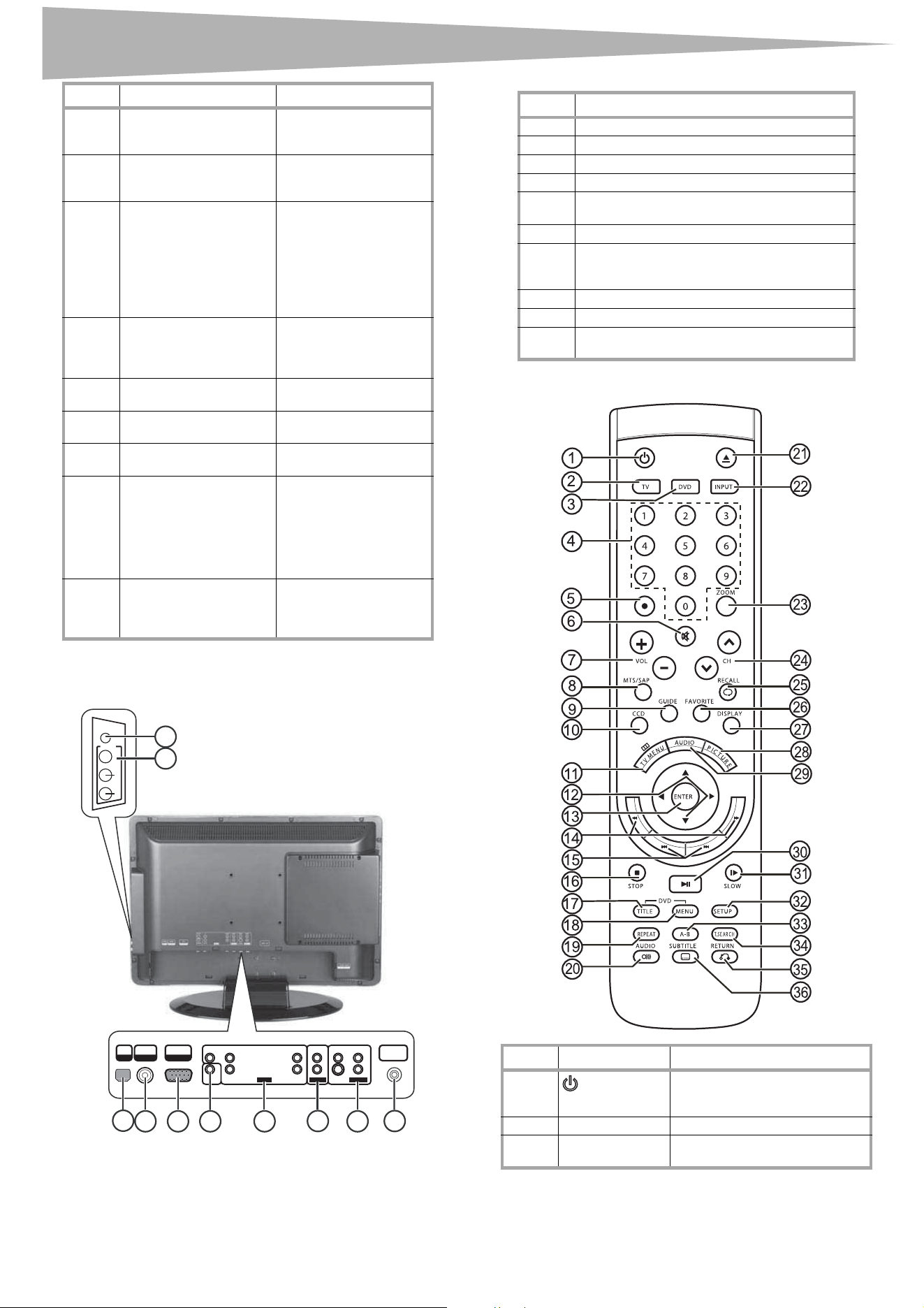
32
Fonctionnalités
Face arrière
Télécommande
6 PRÉCÉDENT Permet de revenir à la
piste ou au chapitre
précédent.
7 Fente d’insertion des
disques
Insérer un DVD ou un CD
pour passer en mode
DVD et lire le disque.
8Témoin
Marche-Arrêt/Attente
S’allume quand l’appareil
est branché sur une prise
secteur. Quand l’appareil
est mis sous tension, le
témoin est vert. Quand
l’appareil est en mode
attente, le témoin est
rouge.
9 Capteur infrarouge Il reçoit les signaux de la
télécommande. Ne pas
obstruer la transmission
des signaux.
10 CH+/CH– Permettent de changer le
canal.
11 Volume+/Volume– Permet de régler le
volume.
12 MENU Permet d’afficher le menu
TV.
13 ENTRÉE Touche de sélection du
signal d’entrée
audio-vidéo. Il est
possible de sélectionner
TV, AV1, AV2, S-Vidéo,
composantes, DVD,
HDMI, ou VGA.
14 MARCHE/ARRÊT Permet de mettre
l’appareil sous et hors
tension ou de le mettre
en mode attente.
Nº Éléments Description
PHONES
VIDEO
L
R
AUDIO
INPUT 2
HDMI
INPUT
PC INPUT
AUDIO
C
B /
P
B
Y
C
R /
P
R
L
R
VGA
PC INPUT
L
R
AUDIO VIDEO AUDIO
L
R
S-VIDEO
INPUT
OUTPUT
INPUT 1
AUDIO
ANT. IN
COAXIAL
1
523
4
6
7
8
10
9
Nº Prise
1Entrée HDMI
2 ENTRÉE AUDIO du PC
3 ENTRÉE VGA du PC
4 COAXIAL (audio numérique)
5 ENTRÉE (AV3 – Y, Cr/Pr, Cb/Pb, AUDIO G et
AUDIO D)
6SORTIE AUDIO
7 INPUT [Entrée] 1 (AV1 – Composite video [vidéo
composite]/AUDIO L [G] et R [D]) (S-VIDEO
[S-Vidéo]/AUDIO L et R)
8 ANT. IN (Entrée antenne coaxiale)
9 PHONES (casque d’écoute)
10 INPUT [ Entrée] 2 (VIDEO [Vidéo], AUDIO L [G]
et AUDIO R [D])
Nº Éléments Description
1
Marche/Arrêt
Permet de mettre l’appareil sous
et hors tension ou de le mettre en
mode attente.
2 TV Permet de basculer en mode TV.
3 DVD Permet de basculer en mode
DVD.
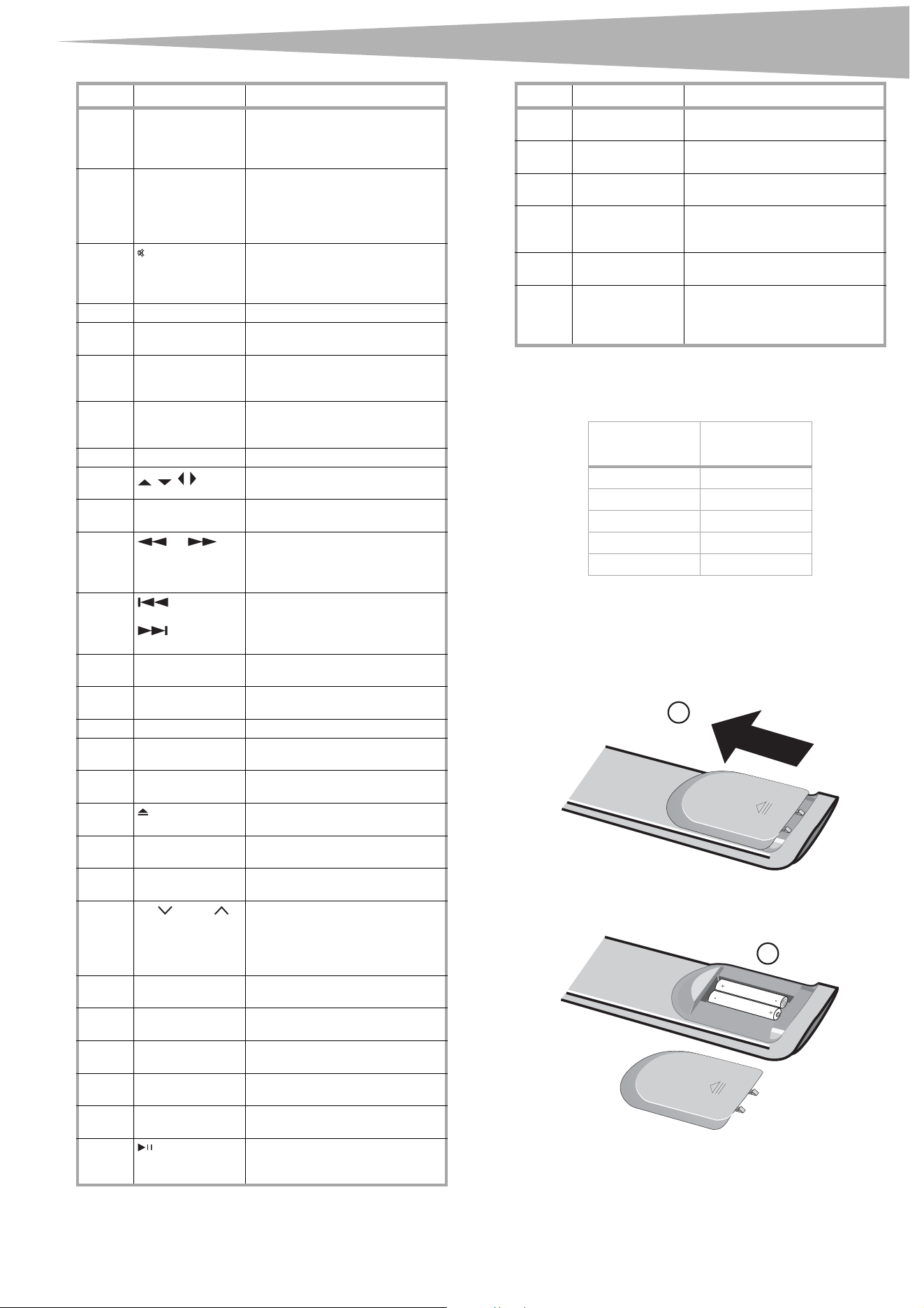
Fonctionnalités
33
Programmation de la télécommande universelle
L’appareil est compatible avec la majorité des télécommandes
universelles.
Pour la compatibilité avec d'autres télécommandes universelles, utiliser
les codes indiqués pour ces marques : Emerson, Memorex, Orion, Sansui,
Sylvania ou Zenith.
Installation des piles de la télécommande
Pour installer les piles de la télécommande :
1 Ouvrir le compartiment des piles (1) au dos de la télécommande.
2 Insérer deux piles AAA dans le compartiment (2). Veiller à ce que
les pôles + et – des piles coïncident avec les repères + et –
figurant à l'intérieur du compartiment.
3 Remettre le couvercle du compartiment des piles.
4Touches
numériques
Elles permettent de saisir
directement des numéros de
canaux, de chapitres de DVD et
de pistes de CD.
5 • Permet de visualiser un canal TV
numérique mineur. Saisir d’abord
le numéro de canal majeur,
appuyer sur cette touche, puis
saisir le numéro de canal mineur.
6
SOURDINE
Permet de mettre le son en
sourdine. Appuyer de nouveau
sur cette touche pour rétablir le
son.
7 VOL+ et VOL– Permet de régler le volume.
8 MTS/SAP Permet de sélectionner le mode
Stereo (Stéréo), Mono ou SAP.
9 GUIDE Permet d’accéder au guide
électronique des programmes
(GEP).
10 SOUS-TITRES
CODÉS
En mode TV, permet de
sélectionner le mode de
sous-titres codés.
11 MENU TV Permet d’afficher le menu TV.
12
Appuyer sur ces touches pour
parcourir les menus d’écran.
13 ENTRÉE Permet de confirmer les
sélections.
14 et Permet d’effectuer une lecture
rapide vers l'avant ou vers
l'arrière lors de la lecture d'un
DVD ou d'un CD.
15
SKIP
(Retour rapide) et
SKIP
(Avance rapide)
Permettent de passer à la piste ou
au chapitre précédent ou suivant.
16 ARRÊT Permet d’arrêter la lecture du
DVD ou du CD.
17 TITRE DU DVD Permet d’ouvrir le menu de titre
du DVD.
18 MENU DU DVD Permet d’ouvrir le menu du DVD.
19 RÉPÉTITION Permet de répéter une section
d’un DVD ou d’un CD.
20 AUDIO Permet de changer la langue
audio du DVD.
21 OUVRIR Permet d’éjecter le disque inséré
dans son logement.
22 ENTRÉE Permet d’ouvrir le menu de la
source d'entrée.
23 ZOOM Permet de modifier le mode
zoom.
24 CH et CH Permettent de passer au canal
précédent ou suivant en mode
TV. Dans les autres modes,
permettent de basculer en mode
TV.
25 RAPPEL Permet de revenir au canal
précédent.
26 FAVORIS Permet d'accéder à la liste des
favoris.
27 AFFICHAGE Permet d’afficher l’information
sur la source d’entrée.
28 IMAGE Permet de sélectionner le mode
image.
29 AUDIO Permet de modifier le mode
sonore.
30
LECTURE/PAUSE
Permet la lecture ou l’arrêt
momentané d’un DVD ou d’un
CD.
Nº Éléments Description
31 RALENTI Permet la lecture au ralenti vers
l’avant ou l’arrière.
32 CONFIGURATION Permet d'accéder au menu de
configuration du DVD.
33 A-B Permet de programmer une
lecture en boucle.
34 T.SEARCH
(Recherche par la
durée)
Permet de localiser un point à
partir duquel démarrer la lecture.
35 RETOUR Permet de revenir au menu
d'écran précédent.
36 SOUS-TITRES Permet de changer la langue des
sous-titres du DVD. Certains DVD
n’offrent pas plusieurs langues de
sous-titres.
Marque de la
télécommande
Code de
programmation
Philips 115
DirecTV 10463
RCA 135
One-For-All 0463
Sony 8042
Nº Éléments Description
1
2
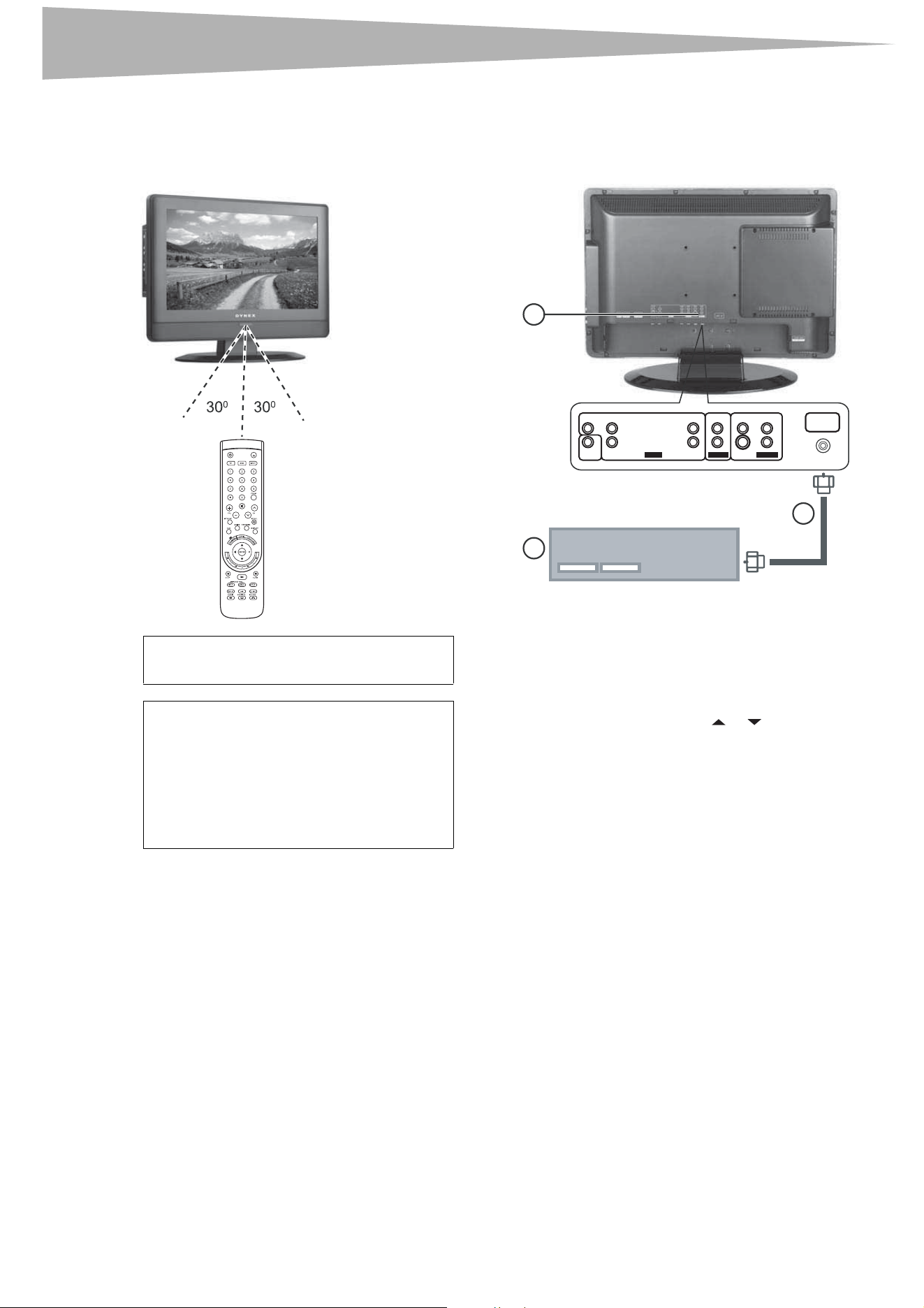
34
Installation de l’appareil
Utilisation de la télécommande
Pour utiliser la télécommande :
• Pointer directement la télécommande sur l’appareil, selon un
angle de 30° avec le capteur de télécommande à l'avant de
l'appareil et à une distance maximale de 7 m (20 pieds).
Installation de l’appareil
Connexion d’une antenne, de la TV câblée,
ou de la TV par satellite
Pour connecter une antenne externe, de la TV câblée, ou de la TV par
satellite
1 Retirer le cache de la prise au dos de l’appareil (1).
2 Brancher le câble de l’antenne d’une antenne, de la TV câblée ou
d’un récepteur satellite (3) à la prise ANT. IN (Entrée antenne) de
l’appareil (2).
3 Allumer l’appareil.
4 Appuyer sur INPUT (Entrée) et ou pour sélectionner TV.
Attention
Ne pas exposer la télécommande à des liquides,
au soleil ou à des chocs.
Remarque
• Des objets entre la télécommande et le capteur
peuvent obstruer le signal de la
télécommande.
• La portée de la télécommande peut être
affectée par la lumière directe du soleil ou un
éclairage puissant dirigé sur le capteur de la
télécommande. Dans ce cas, modifier l’angle
de la lumière ou de l’appareil ou rapprocher la
télécommande de la lentille du capteur.
2
3
C
B /
P
B
Y
C
R /
P
R
L
R
L
R
AUDIO VIDEO AUDIO
L
R
S-VIDEO
INPUT
OUTPUT
INPUT 1
AUDIO
ANT. IN
COAXIAL
1
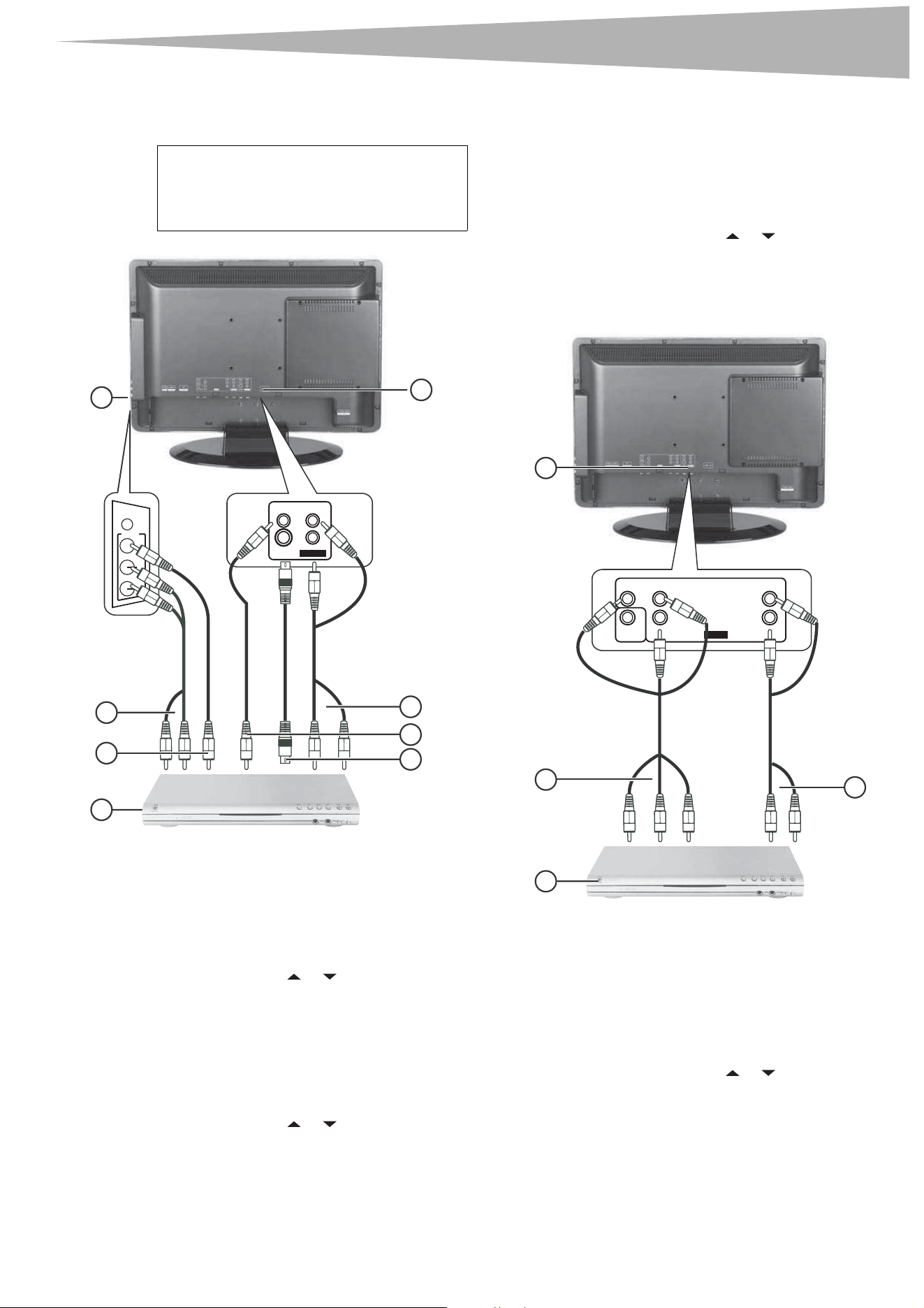
Installation de l’appareil
35
Connexion d’un périphérique vidéo
standard
Pour connecter un périphérique vidéo standard aux prises AV1 :
1 Brancher un câble vidéo RCA (2) à un périphérique vidéo standard
(1) et à la prise VIDEO au dos de l'appareil.
2 Brancher les câbles audio RCA (2) à la prise de sortie audio du
périphérique vidéo et aux prises AUDIO L (Audio G) et AUDIO R
(Audio D) supérieures au dos de l'appareil.
3 Allumer l’appareil.
4 Appuyer sur INPUT (Entrée) et ou pour sélectionner AV1.
Pour connecter un périphérique vidéo aux prises AV2 :
1 Brancher le connecteur vidéo RCA (7) à un périphérique vidéo
standard (1) et à la prise VIDEO (8) sur le côté de l'appareil.
2 Brancher les connecteurs audio RCA (6) aux prises de sortie audio
du périphérique vidéo et aux prises AUDIO L et AUDIO R (8) sur le
côté de l'appareil.
3 Allumer l’appareil.
4 Appuyer sur INPUT (Entrée) et ou pour sélectionner AV2.
Pour connecter un périphérique S-Vidéo standard aux prises AV1 :
1 Brancher un câble S-Vidéo (4) à la prise de sortie S-Vidéo d'un
périphérique S-Vidéo (1) et à la prise S-VIDEO (5) au dos de
l'appareil.
2 Brancher les câbles audio RCA (2) aux prises de sortie audio du
périphérique S-Vidéo et aux prises AUDIO L et AUDIO R (1) au dos
de l'appareil.
3 Allumer l’appareil.
4 Appuyer sur INPUT (Entrée) et ou pour sélectionner
S-Video.
Connexion d’un périphérique vidéo à
composantes
Pour connecter une source vidéo à balayage progressif ou HDTV aux prises
Y/Pb/Pr :
1 Brancher un câble vidéo à composantes (2) au périphérique vidéo
à balayage progressif ou TVHD (1) et aux prises Y/Pb/Pr (3) au dos
de l'appareil.
2 Brancher les câbles audio RCA (4) aux prises de sortie audio du
périphérique vidéo à balayage progressif ou TVHD et aux prises
AUDIO L et AUDIO R inférieures (3) sur le côté de l'appareil.
3 Allumer l’appareil.
4 Appuyer sur INPUT (Entrée) et ou pour sélectionner
Component (Composantes).
Remarque
L’appareil peut accepter de multiples sources
d'entrée vidéo. Pour des connexions vidéo
temporaires ou à accès facile, utiliser les prises
latérales (AV2). Pour des connexions plus
permanentes, utiliser les prises arrière (AV1).
VIDEO AUDIO
L
PHONES
VIDEO
L
AUDIO
INPUT 2
R
S-VIDEO
INPUT 1
5
8
R
6
7
1
4
2
3
C
B /
P
B
Y
C
R /
P
R
L
R
INPUT
AUDIO
COAXIAL
1
3
2
4
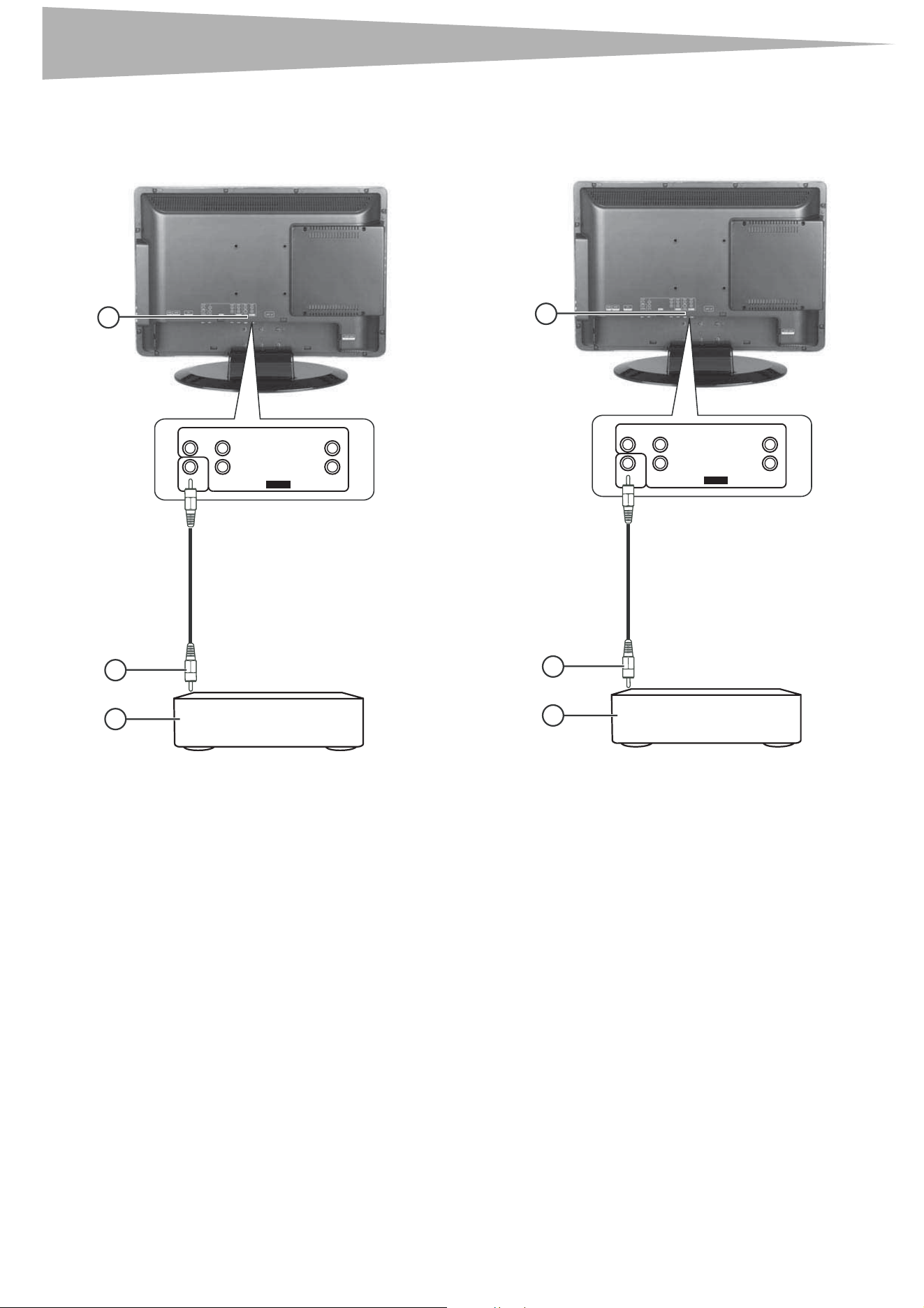
36
Installation de l’appareil
Connexion d'un décodeur Dolby Digital
Il est possible de connecter l’appareil à un amplificateur équipé d'un
processeur ou décodeur Dolby
MD
Digital pour écouter un DVD audio en
son ambiophonique.
Pour connecter l’appareil à un amplificateur équipé d'un décodeur Dolby
Digital :
1 Retirer le cache de la prise au dos de l’appareil.
2 Brancher un câble coaxial (2) à la prise Dolby Digital de
l'amplificateur (1) et à la prise COAXIAL OUTPUT (Sortie coaxiale)
(3) au dos de l'appareil.
Connexion d'un décodeur DTS
Il est possible de connecter l’appareil à un amplificateur équipé d'un
processeur ou décodeur DTS pour écouter un DVD audio ou des CD audio
en son DTS.
Pour connecter l’appareil à un amplificateur équipé d'un décodeur DTS :
1 Retirer le cache de la prise au dos de l’appareil.
2 Brancher un câble coaxial (2) à la prise DTS de l'amplificateur (1) et
à la prise COAXIAL OUTPUT (Sortie coaxiale) (3) au dos de
l'appareil.
3
C
B /
P
B
Y
C
R /
P
R
L
R
INPUT
AUDIO
COAXIAL
2
1
Amplificateur avec décodeur Dolby Digital
3
2
1
C
B /
P
B
Y
C
R /
P
R
L
R
INPUT
AUDIO
COAXIAL
Amplificateur avec décodeur DTS
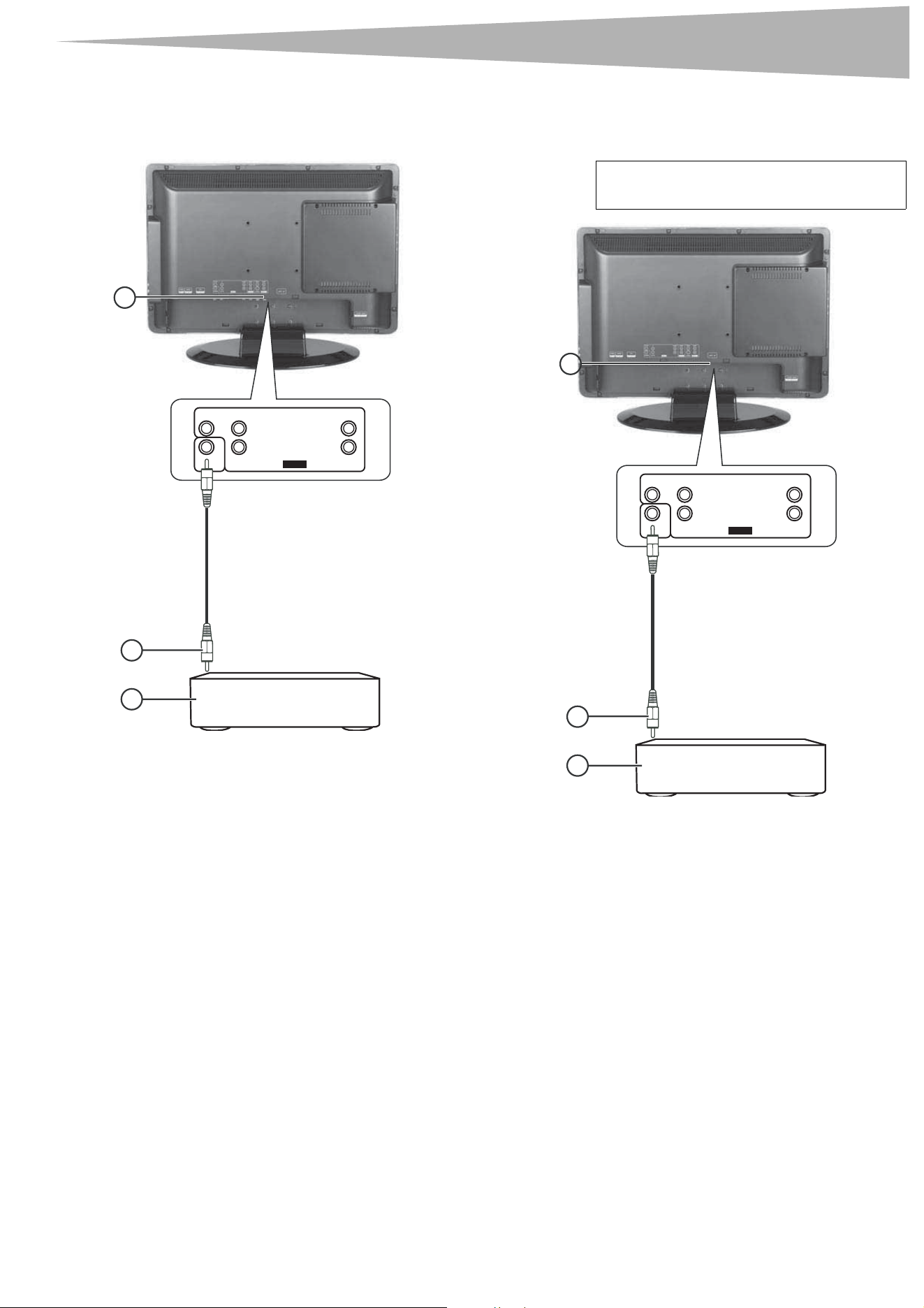
Installation de l’appareil
37
Connexion d'un décodeur audio MPEG
Il est possible de connecter l’appareil à un amplificateur équipé d'un
processeur ou décodeur MPEG pour écouter des DVD en son MPEG2.
Pour connecter l’appareil à un amplificateur équipé d'un décodeur audio
MPEG :
1 Retirer le cache de la prise au dos de l’appareil.
2 Brancher un câble coaxial (2) à l'amplificateur (1) et à la prise
COAXIAL OUTPUT (Sortie coaxiale) (3) au dos de l'appareil.
Connexion d'une entrée audio numérique
Il est possible de connecter l’appareil à un amplificateur numérique à
2 canaux pour écouter un son à 2 canaux.
Pour connecter l’appareil à un amplificateur équipé d'une entrée audio
numérique :
1 Retirer le cache de la prise au dos de l’appareil.
2 Brancher un câble coaxial (2) à l'amplificateur (1) et à la prise
COAXIAL OUTPUT (Sortie coaxiale) (3) au dos de l'appareil.
C
B /
P
B
Y
C
R /
P
R
L
R
INPUT
AUDIO
COAXIAL
3
2
1
Amplificateur avec décodeur audio
MPEG2.
Remarque
PCM audio est limité à la lecture de DVD ou de
CD.
C
B /
P
B
Y
C
R /
P
R
L
R
INPUT
AUDIO
COAXIAL
3
2
1
Amplificateur avec entrée audio
numérique
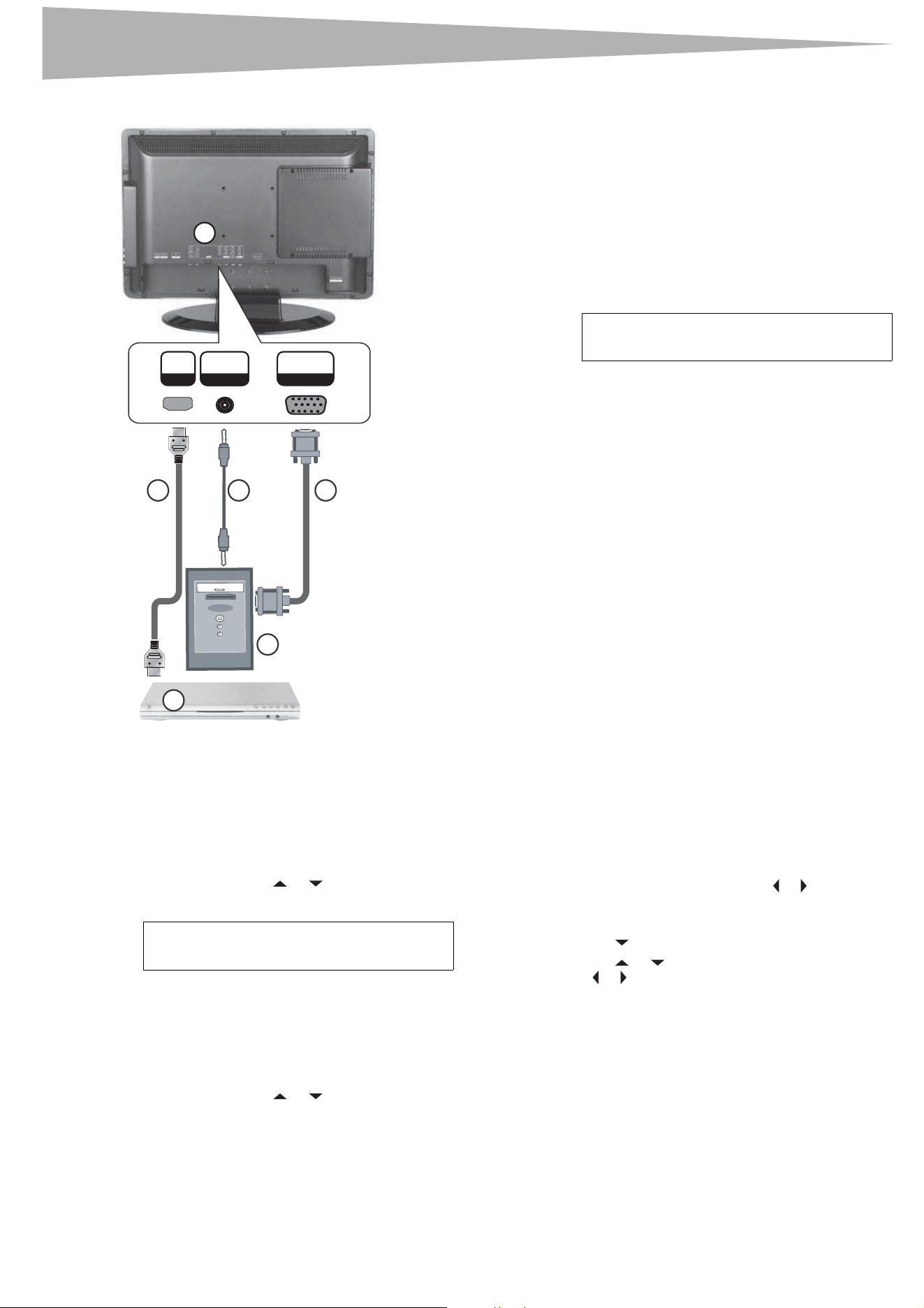
38
Utilisation des commandes de base
Connexion à un ordinateur
Pour connecter l’appareil à un ordinateur :
1 Retirer le cache de la prise (1) au dos de l’appareil.
2 Brancher un câble VGA (2) au port VGA de l'ordinateur (4) et à la
prise VGA INPUT (Entrée VGA) au dos de l'appareil.
3 Brancher un câble audio (3) à la prise audio de l'ordinateur (4) et à
la prise AUDIO VGA INPUT (Entrée audio VGA) au dos de
l'appareil.
4 Allumer l’appareil.
5 Appuyer sur INPUT (Entrée) et ou pour sélectionner
PC/VGA.
Pour connecter un périphérique HDMI à la prise HDMI :
1 Retirer le cache de la prise au dos de l’appareil (1).
2 Brancher un câble HDMI (5) sur le port HDMI du périphérique
HDMI (6) et sur la prise HDMI INPUT (Entrée HDMI) au dos de
l'appareil.
3 Allumer l’appareil.
4 Appuyer sur INPUT (Entrée) et ou pour sélectionner
HDMI.
Utilisation des commandes de
base
Mise en marche et arrêt de l'appareil
Pour mettre en marche et arrêter l'appareil :
1 Appuyer sur POWER (Marche/Arrêt) sur le côté de l’appareil ou sur
la télécommande. Le témoin POWER/STANDBY (Marche/Veille)
devient vert.
2 Pour éteindre l’appareil, appuyer de nouveau sur POWER
(Marche/Arrêt). Le témoin POWER/STANDBY (Marche/Veille)
devient rouge.
Réglage du volume
Le volume sonore peut être ajusté à l'aide des commandes du panneau
latéral de l’appareil ou de la télécommande.
Pour régler le volume :
1 Appuyer sur VOL+ ou VOL- pour augmenter ou diminuer le
volume.
2 Appuyer sur MUTE (Sourdine) pour mettre le son en sourdine, puis
appuyer une nouvelle fois sur cette touche pour rétablir le son.
Changement de mode vidéo
L’appareil prend en charge plusieurs modes vidéo.
Pour sélectionner le mode vidéo :
•Appuyer sur INPUT (Entrée) une ou plusieurs fois pour
sélectionner le mode vidéo souhaité, puis appuyer sur ENTER
(Entrée). Il est possible de sélectionner :
•TV
•AV1
•AV2
• S-Video (S-Vidéo)
• Component (Composantes)
•DVD
•HDMI
•VGA
Fonctionnement de l’appareil
Sélection de la source du signal TV
Pour sélectionner la source du signal TV :
1 Appuyer sur TV MENU (Menu TV), puis sur ou pour mettre en
surbrillance l'icône CHANNEL (Canal). Le menu CHANNEL (Canal)
s’affiche à l’écran.
2 Appuyer sur pour accéder au menu.
3 Appuyer sur ou pour sélectionner Antenna (Antenne),
puis sur ou pour sélectionner Air (Hertzien) ou CATV
(Câblodistribution).
4Air (Hertzien) – Canaux VHF/UHF.
5CATV (Câblodistribution) – Canaux de TV câblée.
6 Appuyer sur TV MENU une ou plusieurs fois pour fermer le menu.
Remarque
La meilleure résolution pour afficher la vidéo d'un
ordinateur sur l’appareil est de 1280 × 768.
2
5
4
3
HDMI
INPUT
PC INPUT
AUDIO VGA
PC INPUT
1
6
Remarque
Une petite quantité d'électricité est consommée
même lorsque l'appareil est éteint.
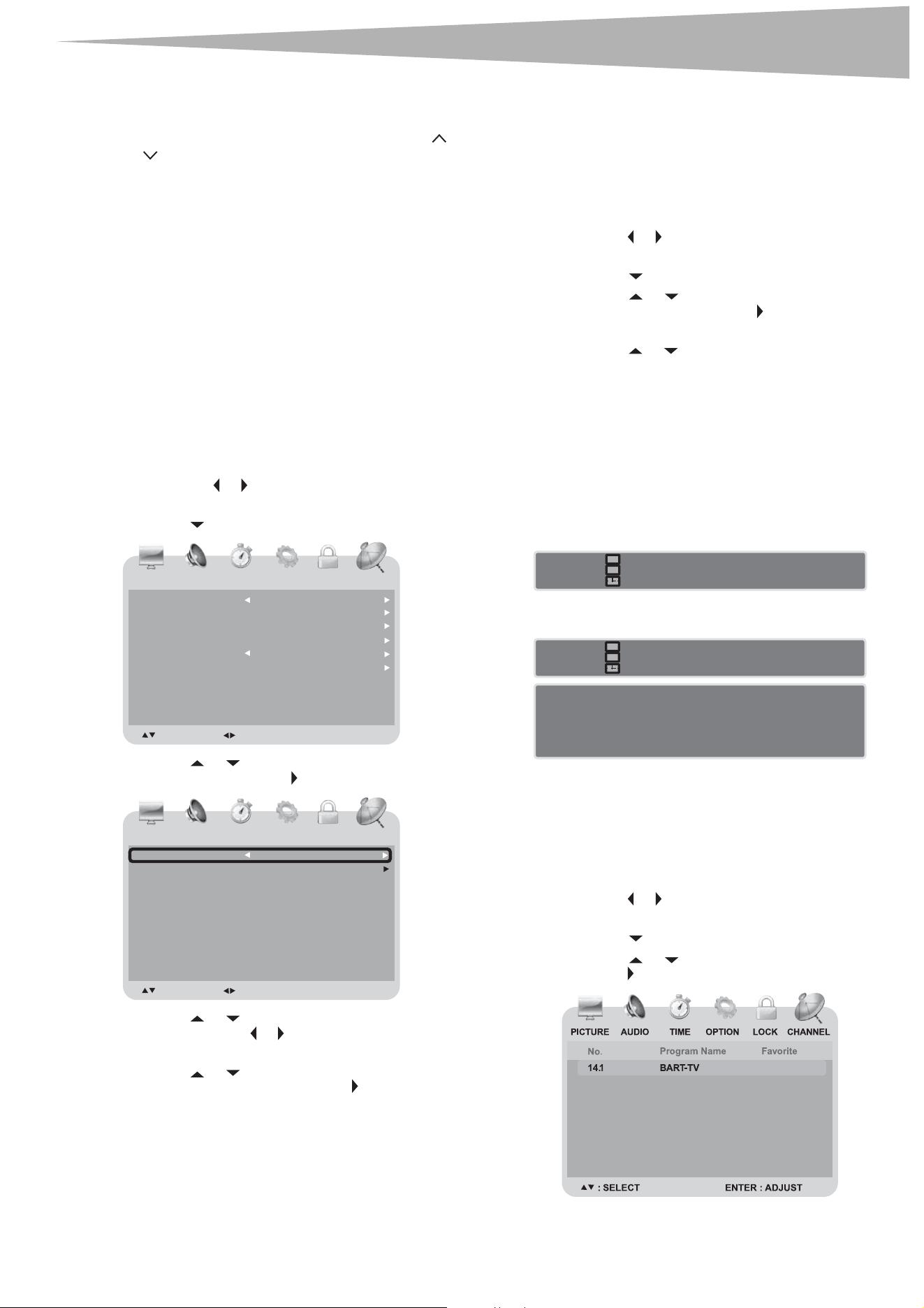
Fonctionnement de l’appareil
39
Changement de canal
Pour changer de canal :
• Appuyer sur CH+ ou CH– sur le côté de l’appareil ou sur CH ou
CH .
Pour entrer un numéro de canal directement :
• Appuyer sur les touches numériques de la télécommande.
En mode TV numérique, un canal principal (majeur) peut avoir un
ou plusieurs sous-canaux (mineurs). Appuyer sur les touches
numériques correspondant au canal majeur, appuyer sur • (à
gauche du 0), puis appuyer sur la touche numérique
correspondant au canal mineur. Par exemple, pour regarder le
canal 5-2, appuyer sur 5, appuyer sur •, puis appuyer sur 2.
Pour revenir au canal précédent :
• Appuyer sur RECALL (Rappel).
Mémorisation des canaux
Pour pouvoir sélectionner des canaux à l'aide des touches CH, l’appareil
doit mémoriser les canaux. Lorsque l’appareil mémorise les canaux, il
recherche les canaux qui diffusent un signal, puis enregistre en mémoire
les informations relatives aux canaux.
Pour la mémorisation automatique des canaux :
1 Appuyer sur la touche TV MENU (Menu TV) de la télécommande,
puis appuyer sur ou pour mettre en surbrillance l'icône
CHANNEL (Canal). Le menu CHANNEL (Canal) s’affiche à l’écran.
2 Appuyer sur pour accéder au menu CHANNEL (Canal).
3 Appuyer sur ou pour sélectionner AUTO SCAN (Balayage
automatique), puis appuyer sur .
4 Appuyer sur ou pour sélectionner Cable System (Réseau
câblé), puis appuyer sur ou pour sélectionner AUTO, STD, IRC
ou HRC.
5 Appuyer sur ou pour sélectionner Start to Scan
(Commencer le balayage), puis appuyer sur pour commencer le
balayage automatique. L’appareil recherche et mémorise tous les
canaux disponibles localement.
6 Pour arrêter la recherche automatique, appuyer sur ENTER
(Entrée). Une fois la recherche automatique terminée, le menu
CHANNEL (Canal) s'ouvre et le canal passe au premier canal de la
liste de canaux mémorisés.
Affichage ou masquage manuel d’un canal
Pour afficher ou masquer manuellement un canal :
1 Vérifier que la recherche des canaux numériques a été effectuée.
2 Appuyer sur TV MENU (Menu TV) sur la télécommande, puis
appuyer sur ou pour mettre en surbrillance l'icône CHANNEL
(Canal). Le menu CHANNEL (Canal) s’affiche à l’écran.
3 Appuyer sur pour accéder au menu CHANNEL (Canal).
4 Appuyer sur ou pour sélectionner Show/Hide
(Afficher/Masquer), puis appuyer sur pour afficher le menu
Show/Hide (Afficher/Masquer).
5 Appuyer sur ou pour sélectionner un canal à masquer, puis
appuyer sur ENTER (Entrée). Une coche disparaît et l'écran
devient noir. Appuyer une nouvelle fois sur ENTER (Entrée). La
coche apparaît et l'écran affiche le canal.
Affichage des informations relatives à un
canal
Pour afficher les informations relatives à un canal :
1 En mode TV numérique, sélectionner le canal souhaité.
2 Appuyer une fois sur DISPLAY (Affichage) pour afficher les
informations relatives au canal sélectionné.
3 Appuyer deux fois sur DISPLAY pour afficher des informations sur
le contenu de l'émission (si disponibles).
4 Appuyer une ou plusieurs fois sur DISPLAY (Affichage) pour
fermer.
Ajout de canaux favoris
Pour ajouter des canaux à la liste de canaux favoris :
1 Vérifier que la recherche des canaux numériques a été effectuée.
2 Appuyer sur TV MENU (Menu TV) sur la télécommande, puis
appuyer sur ou pour mettre en surbrillance l'icône CHANNEL
(Canal). Le menu CHANNEL (Canal) s’affiche à l’écran.
3 Appuyer sur pour accéder au menu CHANNEL (Canal).
4 Appuyer sur ou pour sélectionner Favorite (Favoris), puis
appuyer sur pour ouvrir le menu des canaux favoris.
PICTURE AUDIO
VTACannetnA
5-1
KTLA-DT
:
Auto Scan
Favorite
Show/Hide
Channel No.
Channel Label
:
: SELECT : ADJUST TV MENU : RETURN
TIME OPTION
LOCK
CHANNEL
CHANNEL
PICTURE AUDIO
Cable System
AUTO
Start to Scan
:
: SELECT : ADJUST TV MENU : RETURN
TIME OPTION
LOCK
CHANNEL
CHANNEL
14.1
LN-QI / 41-VT1ecivreS
704x480 AUDIO 1/1(L+R) FTA NL
2005/05/20 08:00 08:00-12:00
BART-TV
CC
SD
14.1
LN-QI / 41-VT1ecivreS
704x480 AUDIO 1/1(L+R)
No Event Information
FTA NL
2005/05/20 08:00 08:00-12:00
BART-TV
CC
SD
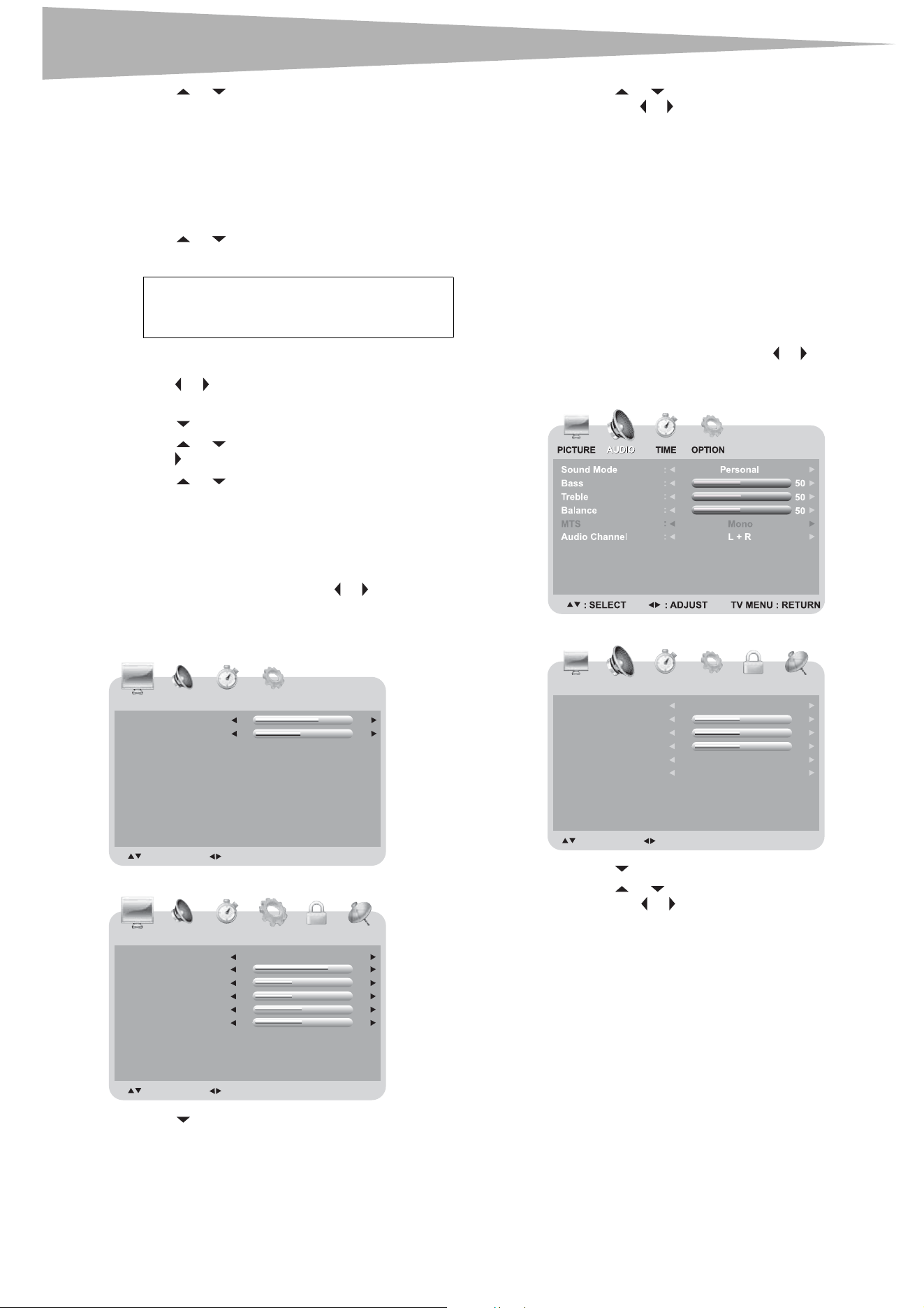
40
Fonctionnement de l’appareil
5 Appuyer sur ou pour sélectionner un canal à ajouter à la
liste des canaux favoris.
6 Appuyer sur ENTER (Entrée). Une coche apparaît et le canal est
marqué comme favori.
7 Répéter cette procédure pour sélectionner les autres canaux.
Pour sélectionner un canal favori :
1 Appuyer une ou plusieurs fois sur FAVORITE (Favoris) de la
télécommande pour afficher la liste des favoris.
2 Appuyer sur ou pour sélectionner le préréglage pour le
canal favori.
Pour supprimer un canal de la liste des canaux favoris :
1 Appuyer sur TV MENU (Menu TV) sur la télécommande, puis
appuyer sur ou pour mettre en surbrillance l'icône CHANNEL
(Canal). Le menu CHANNEL (Canal) s’affiche à l’écran.
2 Appuyer sur pour accéder au menu CHANNEL (Canal).
3 Appuyer sur ou pour sélectionner Favorite (Favoris), puis
appuyer sur pour ouvrir le menu des canaux favoris.
4 Appuyer sur ou pour sélectionner le canal à supprimer.
5 Appuyer sur ENTER (Entrée). La coche disparaît et le canal est
supprimé de la liste des canaux favoris.
Réglages de l’image
Pour régler l'image :
1 Appuyer sur TV MENU (Menu TV), puis sur ou pour mettre en
surbrillance l'icône PICTURE (Image). Le menu PICTURE (Image)
s’affiche sur l’écran.
Mode PC
Autres modes
2 Appuyer sur pour accéder au menu.
3 Appuyer sur ou pour sélectionner un des paramètres
suivants, puis sur ou pour changer le paramètre. Il est possible
de sélectionner :
• Picture Mode (Mode Image) – Standard, Dynamic
(Dynamique), Soft (Doux) ou Personal (Personnel).
• Contrast (Contraste)
• Brightness (Luminosité)
• Sharpness (Netteté)
• Tint (Teinte)
• Color (Couleur)
4 Appuyer sur TV MENU (Menu TV) une ou plusieurs fois pour
fermer le menu.
Réglages audio
Pour ajuster les réglages audio :
1 Appuyer sur TV MENU (Menu TV), puis sur ou pour mettre en
surbrillance l'icône AUDIO. Le menu AUDIO s’affiche.
Mode PC
Mode TV
2 Appuyer sur pour accéder au menu.
3 Appuyer sur ou pour sélectionner un des paramètres
suivants, puis sur ou pour changer le paramètre :
• Sound Mode (Mode Son) – Standard, Music (Musique),
Movie (Film) ou Personal (Personnel).
• Bass (Graves)
• Treble (Aigus)
• Balance
• MTS – Mono, Stereo ou SAP (uniquement en mode TV
analogique)
• Audio Language (Langue audio) – English (Anglais),
French (Français) ou Spanish (Espagnol) (uniquement en
mode TV numérique)
• Audio Channel (Canal audio) – L+R (G+D), L+L (G+G) ou
R+R (D+D).
4 Appuyer sur TV MENU (Menu TV) une ou plusieurs fois pour
fermer le menu.
Remarque
La fonction de canal favori n'est pas disponible
tant que les canaux favoris n'ont pas été
programmés.
PICTURE
PICTURE
AUDIO
06tsartnoC
50
:
Brightness :
:
SELECT : ADJUST TV MENU : RETURN
TIME OPTION
PICTURE AUDIO
Picture Mode
:
Tint
Color
Contrast
38
70
38
:
Brightness
:
Sharpness
: SELECT : ADJUST TV MENU : RETURN
TIME OPTION
: Dynamic
0
:
56
:
LOCK
CHANNEL
PICTURE
PICTURE AUDIO
lanosrePedoM dnuoS :
A
udio Language English
:
AR + LlennahC oidu :
05ssaB
50
50
:
Treble :
Balance :
: SELECT : ADJUST TV MENU : RETURN
TIME OPTION
LOCK
CHANNEL
AUDIO
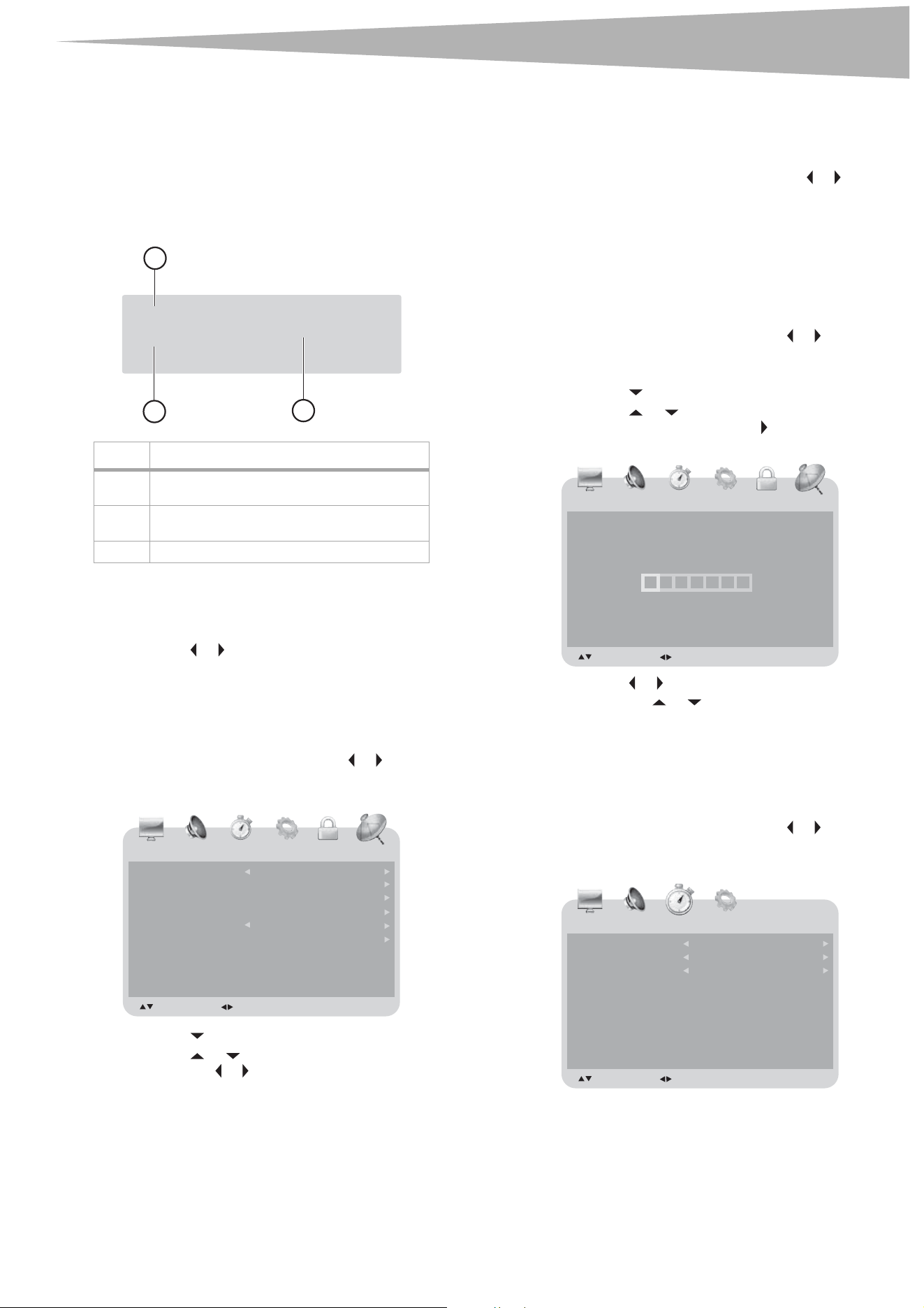
Fonctionnement de l’appareil
41
Utilisation du guide électronique des
programmes
L’appareil dispose d'un guide électronique des programmes (GEP) qui
fournit des informations telles que la liste des programmes et les heures
de début et de fin des émissions. De plus, des informations détaillées
relatives aux émissions sont souvent disponibles dans le GEP (la
disponibilité et les détails des émissions peuvent varier suivant les
diffuseurs).
Pour utiliser le GEP :
1 En mode TV numérique, sélectionner le canal souhaité.
2 Appuyer sur GUIDE sur la télécommande. Le GEP s'affiche pour le
canal en cours.
3 Appuyer sur ou pour avoir un aperçu des émissions
numériques à venir.
4 Appuyer une ou plusieurs fois sur GUIDE pour fermer le GEP.
Modification des paramètres des canaux
Pour modifier les paramètres des canaux :
1 Appuyer sur TV MENU (Menu TV), puis sur ou pour mettre en
surbrillance l'icône CHANNEL (Canal). Le menu CHANNEL (Canal)
s’affiche à l’écran.
2 Appuyer sur pour accéder au menu.
3 Appuyer sur ou pour sélectionner un des paramètres
suivants, puis sur ou pour changer le paramètre. Il est possible
de sélectionner :
• Antenna (Antenne) – Air (Hertzien) ou CATV
(Câblodistribution).
• Auto Scan (Balayage automatique) – Pour de plus amples
informations, voir « Mémorisation des canaux », à la 39.
• Favorite (Favoris) – Pour de plus amples informations, voir
« Ajout de canaux favoris », à la 39.
• Show/Hide (Afficher/Masquer) – Pour de plus amples
informations, voir « Affichage ou masquage manuel d’un
canal », à la 39.
• Channel No. (N° du canal) – Appuyer sur ou pour
sélectionner le canal.
• Channel Label (Étiquette du canal) – Pour de plus amples
informations, voir « Ajout d’une étiquette de canal », à la 41.
4 Appuyer sur TV MENU (Menu TV) une ou plusieurs fois pour
fermer le menu.
Ajout d’une étiquette de canal
Pour ajouter une étiquette de canal :
1 Appuyer sur TV MENU (Menu TV), puis sur ou pour mettre en
surbrillance l'icône CHANNEL (Canal). Le menu CHANNEL (Canal)
s’affiche à l’écran.
2 Appuyer sur pour accéder au menu.
3 Appuyer sur ou pour sélectionner Channel Label
(Étiquette du canal), puis appuyer sur pour ouvrir le menu des
étiquettes de canaux.
4 Appuyer sur ou pour déplacer le curseur, puis appuyer une ou
plusieurs fois sur ou pour sélectionner chaque caractère du
nouveau nom pour le canal.
5 Appuyer sur TV MENU (Menu TV) une ou plusieurs fois pour
fermer le menu.
Réglage des paramètres d'heure
Pour régler les paramètres d'heure :
1 Appuyer sur TV MENU (Menu TV), puis sur ou pour mettre en
surbrillance l'icône TIME (Heure). Le menu TIME (Heure) s’affiche.
Mode PC
Nº Description
1 Affiche le numéro de canal pour le canal
actuellement sélectionné dans le GEP.
2 Affiche des informations détaillées sur
l'émission (si disponibles).
3 Affiche les heures de l'émission.
14.1
BART-TV
05/20
TV-14 / IQ-NL
08:00-12:00
No Information
1
2
3
PICTURE AUDIO
VTACannetnA
5-1
KTLA-DT
:
Auto Scan
Favorite
Show/Hide
Channel No.
Channel Label
:
: SELECT : ADJUST TV MENU : RETURN
TIME OPTION
LOCK
CHANNEL
CHANNEL
PICTURE AUDIO
: SELECT : ADJUST TV MENU : RETURN
TIME OPTION
LOCK
CHANNEL
BART
-
TV
CHANNEL
PICTURE AUDIO
ffOremiT peelS
Alaska
On
:
Time Zone :
Daylight Saving Time :
: SELECT : ADJUST TV MENU : RETURN
TIME OPTION
TIME
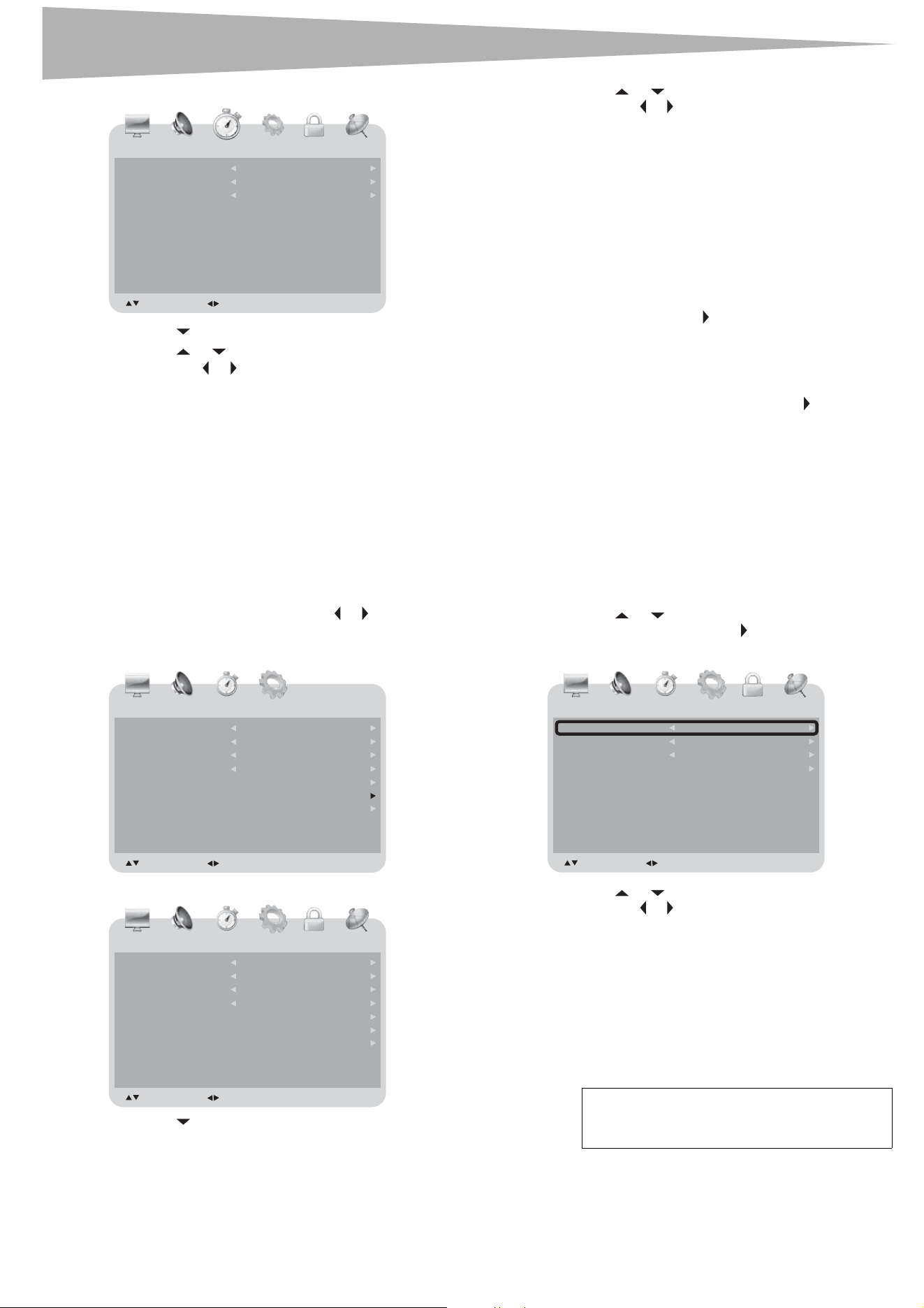
42
Fonctionnement de l’appareil
Modes TV
2 Appuyer sur pour accéder au menu.
3 Appuyer sur ou pour sélectionner un des paramètres
suivants, puis sur ou pour changer le paramètre :
• SLEEP TIMER (Arrêt différé) – Sélectionne l'heure souhaitée
pour l'arrêt différé.
• Time Zone (Fuseau horaire) – Pacific (HNP), Alaska (Heure
de l’Alaska), Hawaii (Heure de Hawaï), Atlantic (Heure de
l’Atlantique), Eastern (HNE),Central (HNC) ou Mountain
(HNR).
• Daylight Saving Time (Heure avancée) – On (Activée) ou
Off (Désactivée).
4 Appuyer sur TV MENU (Menu TV) une ou plusieurs fois pour
fermer le menu.
Réglage d'autres paramètres
Pour régler d'autres paramètres :
1 Appuyer sur TV MENU (Menu TV), puis sur ou pour mettre en
surbrillance l'icône OPTION. Le menu OPTION s’affiche.
Mode PC
Mode TV
2 Appuyer sur pour accéder au menu.
3 Appuyer sur ou pour sélectionner un des paramètres
suivants, puis sur ou pour changer le paramètre. Il est possible
de sélectionner :
• Menu Language (Langue du menu) – English (Anglais),
French (Français) ou Spanish (Espagnol).
• Transparency (Transparence) – On (Activée) ou Off
(Désactivée).
• Color Mode (Mode de couleur) – Normal, Warm (Chaud) ou
Cool (Froid).
• Zoom Mode (Mode zoom) – Normal, Wide (Panoramique),
Zoom ou Cinema (Cinéma). (En mode PC, Normal et Wide
(Panoramique) sont disponibles pour le mode ZOOM.)
• Advance (Avancé) – Lorsque Advance (Avancé) est en
surbrillance, appuyer sur pour ouvrir le menu avancé.
• H-Pos (Position horizontale) (mode PC uniquement)
• V-Pos (Position verticale) (mode PC uniquement)
• Clock (Horloge) (mode PC uniquement)
• Phase (mode PC uniquement)
• Auto (mode PC uniquement) – Appuyer sur pour activer la
fonction de réglage automatique pour le mode PC.
• Closed Caption (Sous-titres codés) – Voir « Réglage du
mode des sous-titres codés », à la 42.
• Restore Default (Rétablir les valeurs par défaut) –
Sélectionner YES (Oui), puis appuyer sur ENTER (Entrée) pour
rétablir les paramètres d'usine de l’appareil.
4 Appuyer sur TV MENU (Menu TV) une ou plusieurs fois pour
fermer le menu.
Réglage du mode des sous-titres codés
Pour régler le mode des sous-titres codés :
1 Appuyer sur ou pour sélectionner Closed Caption
(Sous-titres codés), puis appuyer sur .
Mode TV
2 Appuyer sur ou pour sélectionner un des paramètres
suivants, puis sur ou pour changer le paramètre. Il est possible
de sélectionner :
• CC Mode (Mode sous-titres codés) – Off (Désactivé), On
(Activé) ou CC On Mute (Sous-titres codés en sourdine).
• Basic Selection (Sélection de base) – CC1, CC2, CC3, CC4,
Text1, Text2, Text3 ou Text4.
• Advanced Selection (Sélection avancée) – Service1,
Service2, Service3, Service4, Service5 ou Service6.
• Option – Voir « Paramétrage du style des sous-titres codés »,
à la 43.
3 Appuyer sur TV MENU (Menu TV) une ou plusieurs fois pour
fermer le menu.
PICTURE AUDIO
ffOremiT peelS
Alaska
On
:
Time Zone :
Daylight Saving Time :
: SELECT : ADJUST TV MENU : RETURN
TIME OPTION
LOCK
CHANNEL
TIME
PICTURE AUDIO
Menu Language English
Off
Normal
Wide
:
Transparency :
Color Mode
:
Zoom Mode
Advance
Closed Caption
Restore Default
:
: SELECT : ADJUST TV MENU : RETURN
TIME OPTION
OPTION
PICTURE AUDIO
Menu Language English
Off
Warm
Wide
:
Transparency :
Color Mode
:
Zoom Mode
Advance
Closed Caption
Restore Default
:
: SELECT : ADJUST TV MENU : RETURN
TIME OPTION
OPTION
LOCK
CHANNEL
Remarque
En mode AV1, AV2 ou S-Vidéo, Advanced
Selection (Sélection avancée) et Option ne sont
pas disponibles.
PICTURE AUDIO
CC Mode
CC4
On
Service1
Basic Selection :
:
Advanced Selection
:
Option
: SELECT : ADJUST TV MENU : RETURN
TIME OPTION
LOCK
CHANNEL
OPTION
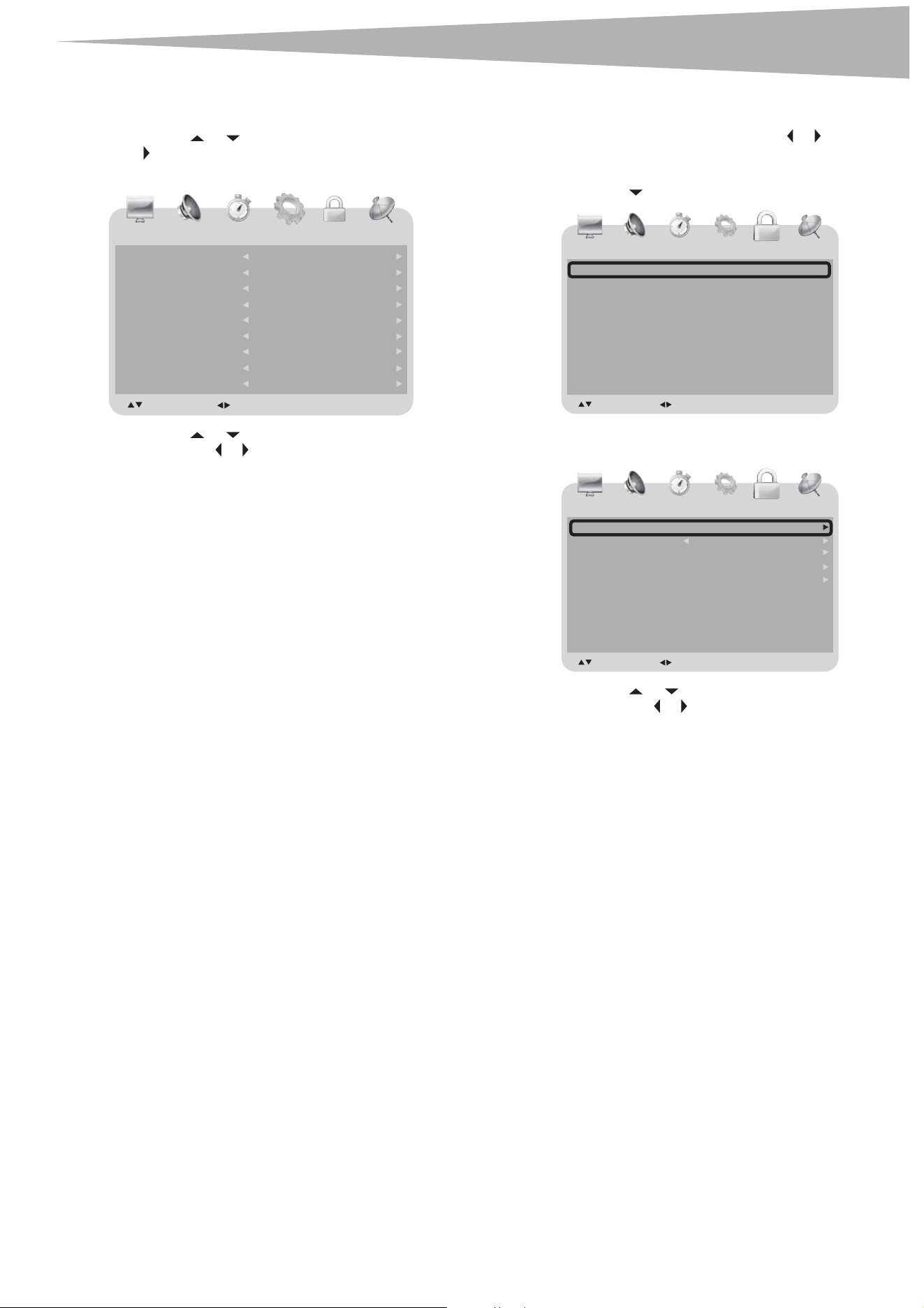
Fonctionnement de l’appareil
43
Paramétrage du style des sous-titres codés
Pour paramétrer le style des sous-titres codés :
1 Appuyer sur ou pour sélectionner Option, puis appuyer
sur .
Mode TV
2 Appuyer sur ou pour sélectionner un des paramètres
suivants, puis sur ou pour changer le paramètre. Il est possible
de sélectionner :
• Mode – Custom (Personnalisé) ou Default (Par défaut). (Si
Default (Par défaut) est sélectionné, les paramètres se
trouvant sous Mode ne sont pas disponibles.)
• Font Style (Style de police) –Default (Par défaut), Font0
(Police0), Font1 (Police1), Font2 (Police2), Font3 (Police3),
Font4 (Police4), Font5 (Police5), Font6 (Police6) ou Font7
(Police7).
• Font Size (Taille de la police) – Default (Par défaut),
Normal (Normale), Large (Grande) ou Small (Petite).
• Font Edge Style (Style de bordure de la police) – Default
(Par défaut), None (Aucune), Raised (Surélevée),
Depressed (Enfoncée), Uniform (Uniforme), Left Shadow
(Ombre à gauche) ou Right Shadow (Ombre à droite).
• Font Edge Color (Couleur de bordure de la police) – Default
(Par défaut), Black (Noir), White (Blanc), Red (Rouge),
Green (Vert), Blue (Bleu), Yellow (Jaune), Magenta ou
Cyan.
• FG Color (Couleur du premier plan) – Default (Par défaut),
White
(Blanc), Black (Noir), Red (Rouge), Green (Vert),
Blue (Bleu), Yellow (Jaune), Magenta ou Cyan.
• BG Color (Couleur de l'arrière-plan) – Default (Par défaut),
Black (Noir), White (Blanc), Red (Rouge), Green (Vert),
Blue (Bleu), Yellow (Jaune), Magenta ou Cyan.
• FG Opacity (Opacité du premier plan) – Default (Par
défaut), Solid (Opaque), Flashing (Clignotant), Translucent
(Translucide) ou Transparent.
• BG Opacity (Opacité de l'arrière-plan) – Default (Par
défaut), Solid (Opaque), Flashing (Clignotant), Translucent
(Translucide) ou Transparent.
3 Appuyer sur TV MENU (Menu TV) une ou plusieurs fois pour
fermer le menu.
Réglage des paramètres de verrouillage
Pour régler les paramètres de verrouillage :
1 Appuyer sur TV MENU (Menu TV), puis sur ou pour mettre en
surbrillance l'icône LOCK (Verrouillage). Le menu LOCK
(Verrouillage) s’affiche à l’écran.
2 Appuyer sur pour accéder au menu.
3 Saisir le mot de passe avec les touches numériques de la
télécommande (le mot de passe par défaut est 9999).
4 Appuyer sur ou pour sélectionner un des paramètres
suivants, puis sur ou pour changer le paramètre. Il est possible
de sélectionner :
• Change Password (Modifier le mot de passe) – Pour de plus
amples informations, voir « Modification du mot de passe », à
la 44.
• System Lock (Verrouillage du système) – On (Activé) ou Off
(Désactivé). (Les options US (États-Unis), RRT setting
(Réglage RRT) et Reset RRT (Réinitialisation RRT) sont
seulement disponibles lorsque System Lock (Verrouillage du
système) est réglé sur ON (Activé).)
• US (États-Unis) – Pour de plus amples informations, voir
« Interdiction d'émissions de TV selon la classification des
États-Unis », à la 44.
• RRT Setting (Réglage RRT) – Pour de plus amples
informations, voir « Paramétrage de la classification RRT », à
la 44.
• Reset RRT (Réinitialisation RRT) – Sélectionner YES (Oui),
puis appuyer sur OK pour rétablir les valeurs par défaut pour
RRT.
5 Appuyer sur TV MENU (Menu TV) une ou plusieurs fois pour
fermer le menu.
PICTURE AUDIO
motsuCedoM
Default
Normal
None
:
Font Style :
Font Size
:
Font Edge Style
Font Edge Color
FG Color
BG Color
FG Opacity
BG Opacity
:
Green
Default
Default
Default
:
:
:
:
Default
:
: SELECT : ADJUST TV MENU : RETURN
TIME OPTION
LOCK
CHANNEL
OPTION
PICTURE AUDIO
Enter Password _ _ _ _:
: SELECT : ADJUST TV MENU : RETURN
TIME OPTION
LOCK
CHANNEL
LOCK
PICTURE AUDIO
Change Password
On
System Lock :
US
RRT Setting
Reset RRT
: SELECT : ADJUST TV MENU : RETURN
TIME OPTION
LOCK
CHANNEL
LOCK
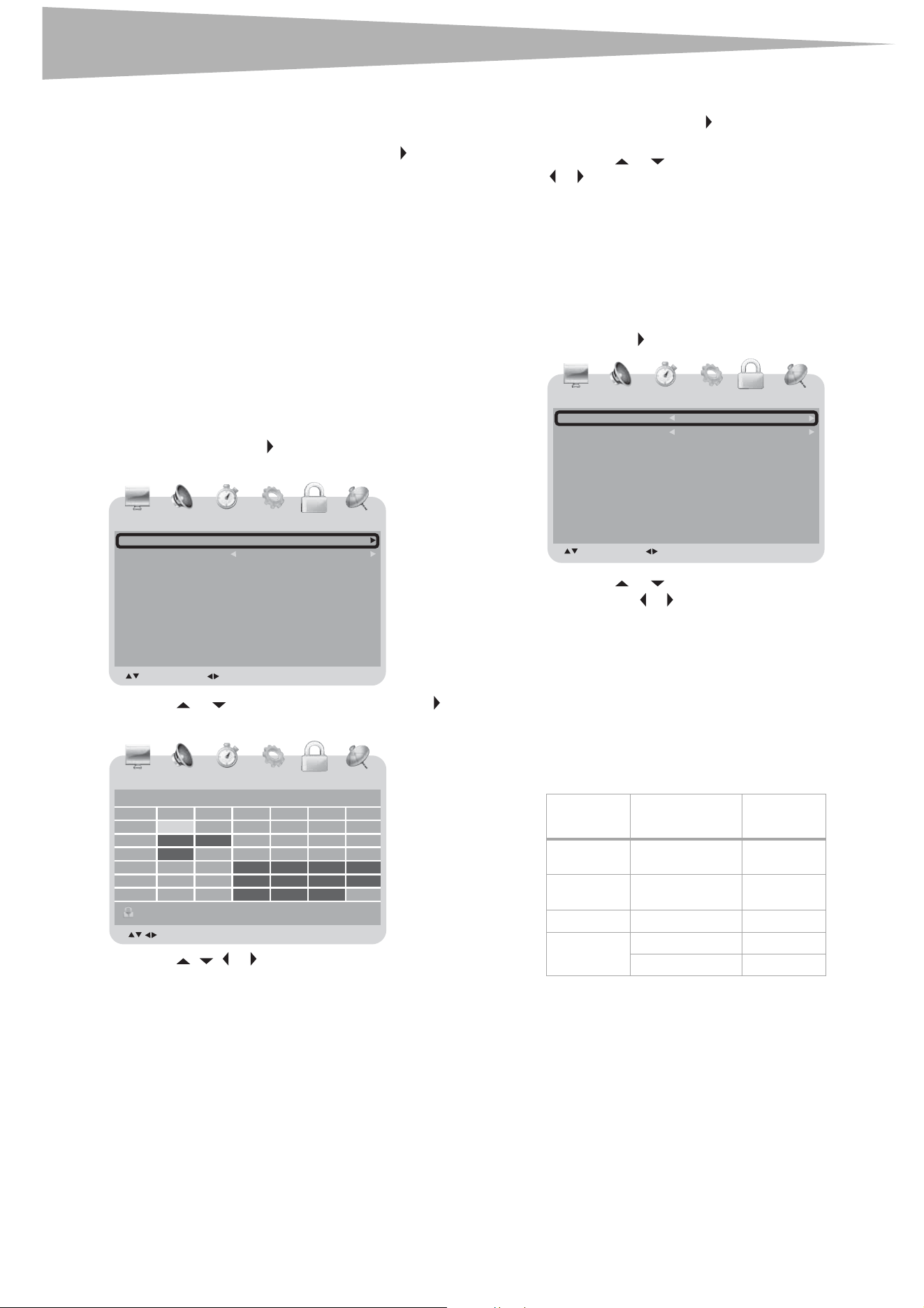
44
Fonctionnement de l’appareil
Modification du mot de passe
Pour modifier le mot de passe :
1 Dans le menu LO CK (Verrouillage), mettre en surbrillance Change
Password (Modifier le mot de passe), puis appuyer sur pour
accéder au menu de modification du mot de passe.
2 Utiliser les touches numériques pour saisir l’ancien mot de passe.
(Si un mot de passe personnalisé n’a pas été saisi, entrer 9999.).
Le curseur se déplace jusqu'à la colonne New Password
(Nouveau mot de passe).
3 Utiliser les touches numériques pour saisir le nouveau mot de
passe. Le curseur se déplace jusqu'à la colonne Confirm
Password (Confirmation du mot de passe).
4 Utiliser les touches numériques pour saisir une nouvelle fois le
nouveau mot de passe.
Interdiction d'émissions de TV selon la
classification des États-Unis
Pour interdire des émissions de TV selon leur classification :
1 Dans le menu LOCK (Verrouillage), mettre en surbrillance US
(États-Unis), puis appuyer sur pour accéder au menu des
classifications des États-Unis.
2 Appuyer sur ou pour sélectionner TV, puis appuyer sur .
Le menu suivant s’affiche à l’écran.
3 Appuyer sur , , ou pour sélectionner une des
classifications TV, puis appuyer sur ENTER (Entrée). L'icône de
verrouillage s'affiche.
• Lock (Verrouillage) – La classification est interdite.
• Unlock (Déverrouillage) – La classification est autorisée.
Il est également possible de définir le type de contenu qui sera
interdit pour une classification :
• FV – Violence fictive
• V – Violence
• S – Scènes à caractère sexuel explicite
• L – Langage vulgaire
• D – Dialogues suggestifs
4 Appuyer sur TV MENU (Menu TV) une ou plusieurs fois pour
fermer le menu.
Pour interdire des films selon leur classification :
1 Dans le menu LOCK (Verrouillage), mettre en surbrillance US
(États-Unis), puis appuyer sur pour accéder au menu des
classifications des États-Unis.
2 Appuyer sur ou pour sélectionner MPAA, puis appuyer sur
ou pour sélectionner X, N/A, G, PG, PG-13, R ou NC-17.
3 Appuyer sur TV MENU (Menu TV) une ou plusieurs fois pour
fermer le menu.
Paramétrage de la classification RRT
Pour paramétrer la classification RRT :
1 Dans le menu LOCK (Verrouillage), mettre en surbrillance RRT
Rating (Classification RRT) (canaux numériques uniquement) ou
RRT Setting (Réglage RRT) (canaux numériques et analogiques),
puis appuyer sur pour accéder au menu de classification RRT.
2 Appuyer sur ou pour sélectionner un des paramètres
suivants, puis sur ou pour changer le paramètre. Il est possible
de sélectionner :
3Humor Level (Niveau d'humour) – N/A, DH, MH, H, VH ou EH.
4 Intelligence Level (Niveau d'intelligence) – N/A, VL, LL, NL, HL,
VH, TEST-MAX.
5 Appuyer sur TV MENU (Menu TV) une ou plusieurs fois pour
fermer le menu.
Réglage de la résolution VGA
L’appareil prend en charge les résolutions suivantes de l'écran.
Si l'ordinateur utilise une résolution vidéo autre que celles indiquées
ci-dessus, l’appareil affiche un écran bleu ou noir uni.
PICTURE AUDIO
TV
MPAA
N/A
: SELECT : ADJUST TV MENU : RETURN
TIME OPTION
LOCK
CHANNEL
:
LOCK
PICTURE AUDIO
TV RATING
ALL
TV-Y
TV-Y7
TV-G
TV-PG
TV-14
TV-MA
: Block
FV V S L D
:
SELECT
TIME OPTION
LOCK
CHANNEL
LOCK
ENTER : ADJUST
Format Résolution
Fréquence
(Hz)
VGA 640 × 480
720 × 400
60
60
SVGA 800 × 600
800 × 600
60
72
XGA 1024 × 768 60
WXGA 1280 × 768 60
1360 × 768 60
PICTURE AUDIO
Humor Level
N/A
N/A
Intelligence level :
:
: SELECT : ADJUST TV MENU : RETURN
TIME OPTION
LOCK
CHANNEL
LOCK
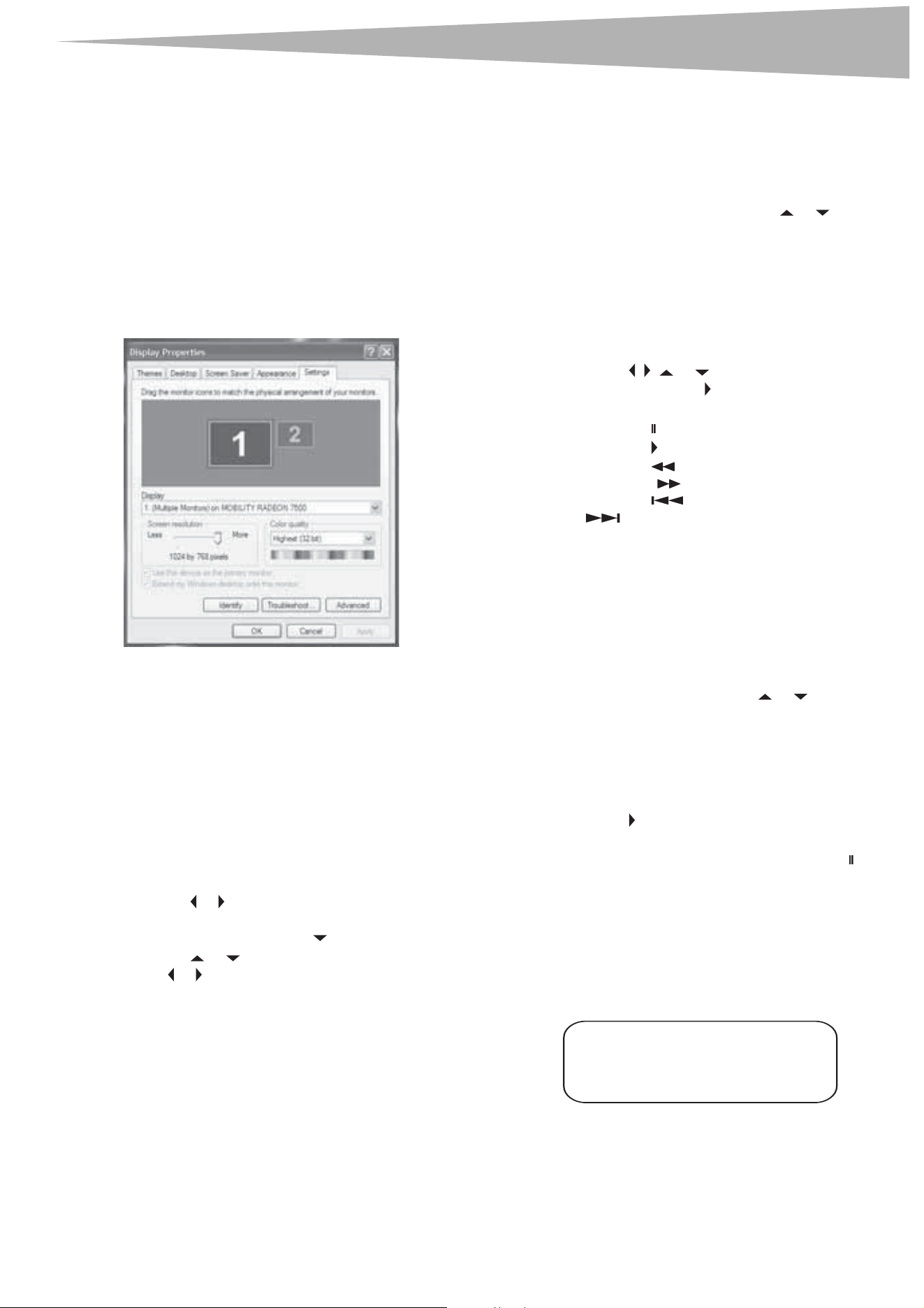
Utilisation du lecteur de DVD
45
Modification de la résolution vidéo de
l'ordinateur
L'exemple suivant montre les paramètres de Windows XP. Même avec un
système d'exploitation Windows différent, les méthodes de
configuration de base sont similaires. Pour modifier la résolution vidéo
sur un ordinateur Macintosh, se reporter à la documentation du
Macintosh.
Pour modifier la résolution vidéo de l'ordinateur :
1 Cliquer sur Start (Démarrer), puis sur Control Panel (Panneau de
configuration).
2 Double-cliquer sur Display (Affichage). La boîte de dialogue
Display Properties (Propriétés d'affichage) s’ouvre.
3 Cliquer sur l’onglet Settings (Paramètres).
4 Sous Screen resolution (Résolution de l'écran), sélectionner une
résolution prise en charge. La résolution idéale pour ce téléviseur
est de 1280 × 768.
5 Cliquer sur OK, puis sur Yes (Oui) pour enregistrer les
modifications.
Utilisation des menus d’écran
Utiliser la télécommande pour naviguer dans les menus d’écran.
Pour utiliser les menus d’écran :
1 Appuyer sur la touche INPUT (Entrée) de la télécommande pour
sélectionner la source vidéo.
2 Appuyer sur la touche TV MENU (Menu TV) de la télécommande.
Le menu d’écran s’affiche.
3 Appuyer sur ou pour mettre en surbrillance l'icône PICTURE
(Image), AUDIO, TIME (Heure), OPTION, LOCK (Verrouillage) ou
CHANNEL (Canal), puis appuyer sur pour accéder au menu.
4 Appuyer sur ou pour mettre en surbrillance un paramètre,
puis sur ou pour modifier le paramètre.
5 Appuyer sur TV MENU (Menu TV) pour fermer le menu.
Utilisation du lecteur de DVD
Lecture d’un DVD
Pour lire un DVD :
1 Appuyer sur POWER (Marche/Arrêt) pour mettre l’appareil sous
tension.
2 Appuyer sur INPUT (Entrée), appuyer sur ou pour
sélectionner DVD, puis appuyer sur ENTER (Entrée). Il est
également possible d'appuyer sur DVD sur la télécommande pour
sélectionner le mode DVD. L'écran de démarrage du DVD s'affiche
à l'écran. (Si le DVD est déjà chargé, la lecture commence
automatiquement.)
3 Insérer un DVD dans la fente d'insertion des disques, avec
l’étiquette vers l'avant. Le lecteur de DVD lit le DVD et affiche le
menu d'introduction.
4 Appuyer sur , , ou pour mettre en surbrillance un
élément de menu, puis sur PLAY (Lecture).
5 Pendant la lecture :
• Appuyer sur pour interrompre momentanément la lecture.
Appuyer sur PLAY (Lecture) pour reprendre la lecture.
• Appuyer sur pour effectuer une recherche rapide en
arrière ou sur pour une avance rapide.
• Appuyer sur pour passer au chapitre précédent ou sur
pour passer au chapitre suivant.
• Pour une lecture au ralenti, appuyer sur SLOW (Ralenti).
• Pour arrêter complètement la lecture d'un DVD, appuyer deux
fois sur la touche STOP (Arrêt).
6 Appuyer sur OPEN/CLOSE (Ouvrir/fermer) pour retirer le DVD.
Lecture d'un CD audio
Pour lire un CD audio :
1 Appuyer sur POWER (Marche/Arrêt) pour mettre l’appareil sous
tension.
2 Appuyer sur INPUT (Entrée), puis sur ou pour sélectionner
DVD, puis sur ENTER (Entrée). Il est également possible d'appuyer
sur la touche DVDde la télécommande pour sélectionner le mode
DVD. L'écran de démarrage du DVD s'affiche à l'écran. (Si le CD est
déjà chargé, la lecture commence automatiquement.)
3 Insérer un CD dans la fente d'insertion des disques, avec l’étiquette
vers l'avant.
4 Appuyer sur PLAY (Lecture). Les pistes sont lues par ordre
numérique.
5 Appuyer sur STOP (Arrêt) pour arrêter la lecture, ou sur pour
arrêter momentanément la lecture.
6 Appuyer sur OPEN/CLOSE (Ouvrir/Fermer) pour retirer le CD.
Sélection d'une piste
Pour lire une piste particulière :
• Après l'insertion d'un CD, et une fois que l'appareil a terminé de
lire le disque, appuyer sur les touches numériques pour saisir le
numéro de la piste.
TRACK08/20 00:00
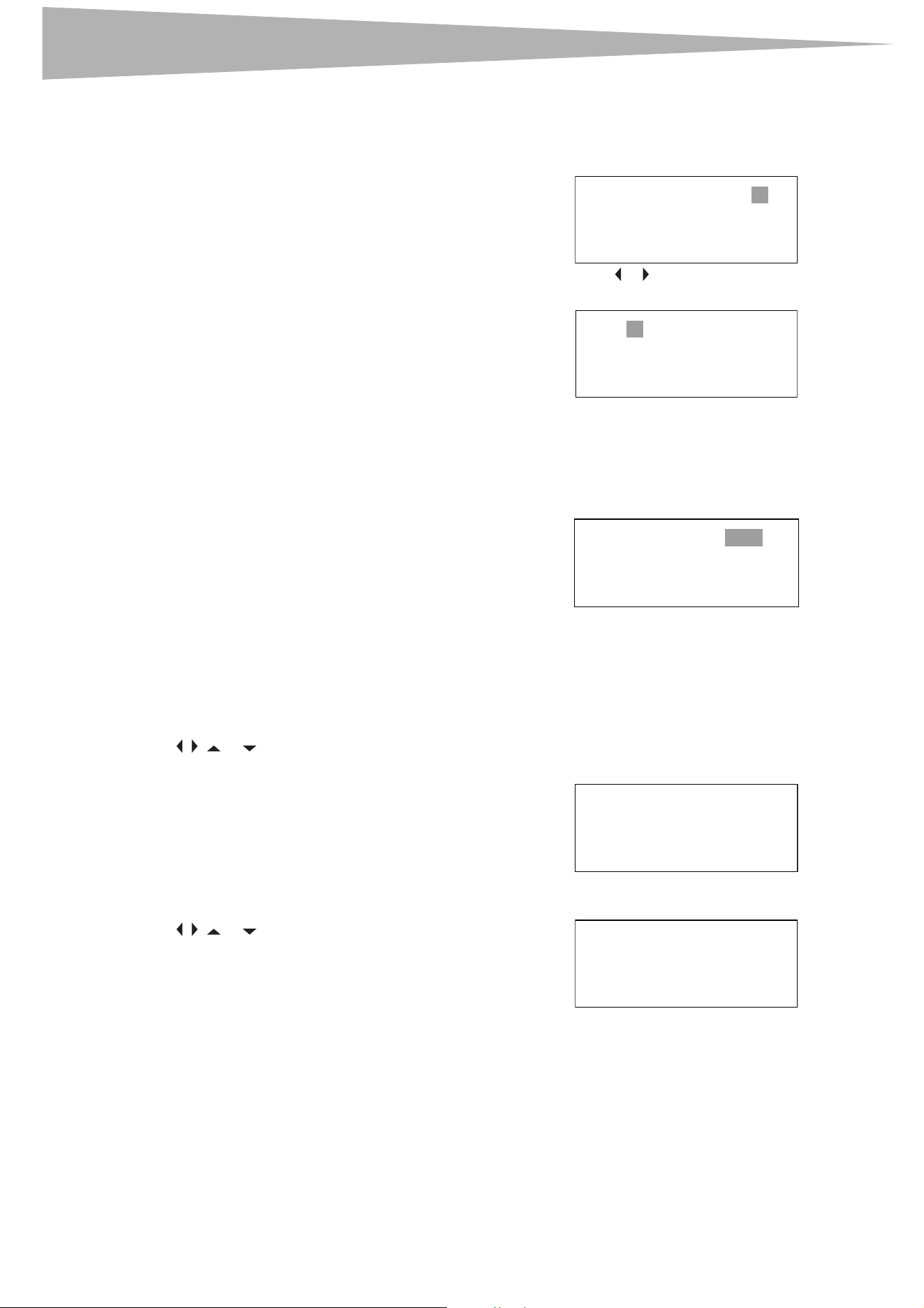
46
Utilisation du lecteur de DVD
Lecture en boucle d'un DVD
Il est possible de répéter des chapitres, des titres ou la totalité d'un DVD.
Pour effectuer une lecture en boucle :
1 Pendant la lecture du DVD, appuyer sur REPEAT (Répétition) pour
sélectionner le segment à répéter. Il est possible de sélectionner :
• CHAPTER (Chapitre) (répète le chapitre en cours)
• TITLE (Titre) (répète le titre en cours)
• ALL (Tout) (répète tout le DVD)
2 Pour arrêter la lecture en boucle, effectuer l’une des opérations
suivantes :
• Appuyer sur REPEAT (Répétition) jusqu'à ce que ALL (Tout)
disparaisse.
• Appuyer deux fois sur STOP.
•Éjecter le DVD.
Lecture en boucle d'un CD
Il est possible de répéter des pistes ou la totalité d'un CD en effectuant
une lecture en boucle.
Pour effectuer une lecture en boucle :
1 Pendant la lecture du CD, appuyer sur REPEAT (Répétition) pour
sélectionner les morceaux à répéter. Il est possible de
sélectionner :
• ALL (Tout) (répète tout le CD)
• TRACK (Piste) (répète la piste en cours)
2 Pour arrêter la lecture en boucle, effectuer l’une des opérations
suivantes :
• Appuyer sur REPEAT (Répétition) jusqu'à ce que ALL (Tout)
disparaisse.
• Appuyer deux fois sur STOP.
•Éjecter le CD.
Utilisation du menu de titres d'un DVD
Si un DVD comporte au moins deux titres et que le DVD a un menu de
titres, il est possible d'utiliser ce menu pour sélectionner un titre à lire.
Pour utiliser le menu de titres d'un DVD :
1 Pendant la lecture du DVD, appuyer sur DVD TITLE (Titre DVD).
2 Appuyer sur , , ou pour sélectionner un titre.
3 Appuyer sur ENTER (Entrée). La lecture démarre avec le titre
sélectionné.
Utilisation du menu d'un DVD
Si un DVD comporte un menu, il est possible d'utiliser ce menu pour
sélectionner des paramètres tels que la langue des sous-titres ou la
langue audio.
Pour utiliser un menu de DVD :
1 Pendant la lecture du DVD, appuyer sur DVD MENU (Menu DVD).
2 Appuyer sur , , ou pour sélectionner un paramètre.
3 Appuyer sur ENTER (Entrée).
4 Si un autre écran s'ouvre, répéter les étapes 2 et 3 pour
sélectionner un paramètre.
Recherche d'un titre ou d'un chapitre d'un
DVD
Pour rechercher un titre ou un chapitre d'un DVD :
1 Appuyer sur T.SEARCH.
2 Appuyer sur ou pour sélectionner un titre, puis appuyer sur la
touche numérique correspondant au titre.
3 Répéter les étapes 2 et 3 pour sélectionner un numéro de chapitre.
Recherche d'un instant spécifié sur un DVD
Pour rechercher un instant spécifié sur un DVD :
1 Appuyer une ou plusieurs fois sur T. SE AR CH, jusqu'à ce que
l'écran suivant s'affiche.
2 Utiliser les touches numériques pour saisir la durée à sauter sur le
DVD. L’appareil avance de la durée spécifiée, puis commence la
lecture.
Recherche d'un instant spécifié sur une
piste d'un CD
Pour rechercher un instant spécifié sur une piste d'un CD :
1 Appuyer sur la touche numérique correspondant à la piste
souhaitée. Par exemple, appuyer sur 6 pour la piste numéro 6.
2 Appuyer deux fois sur T.SEARCH. L’écran TRACK GOTO (Piste Aller
à).
3 Utiliser les touches numériques pour saisir la durée à sauter sur la
piste.
4 Appuyer sur T.SEARCH pour saisir la durée, puis appuyer sur les
touches numériques (0 à 9).
TITLE 03/30 CHAPTER 01/02
TITLE 03/30 CHAPTER 01/02
TITLE 06/30 TIME : -:--:--
TRACK 06/20 00:01
TRACK GOTO --:--
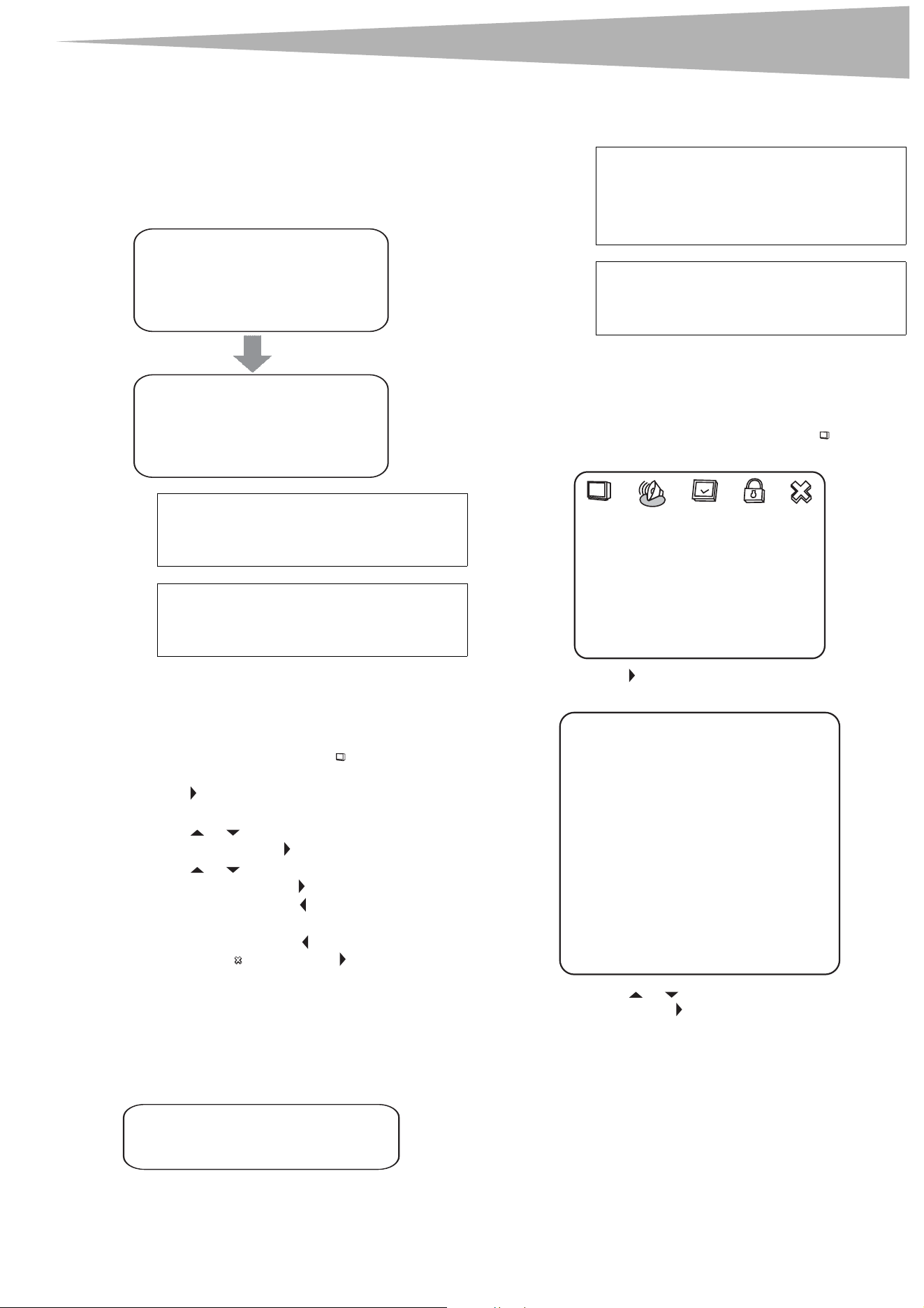
Utilisation du lecteur de DVD
47
Changement de la langue audio du DVD
Si un DVD est doté de plusieurs langues audio, il est possible de changer
de langue.
Pour changer de langue audio :
1 Appuyer sur AUDIO. L'OSD affiche la langue audio en cours.
2 Si plusieurs langues audio sont disponibles, appuyer de nouveau
sur AUDIO pour sélectionner la langue audio suivante.
Activation ou désactivation des sous-titres
du DVD
Pour activer et désactiver les sous-titres :
1 L’appareil étant en mode DVD, appuyer sur la touche SETUP
(Configuration). L'icône General Setup (Configuration
générale) apparaît en surbrillance.
2 Appuyer sur PLAY (Lecture). La page de configuration générale
(General Setup Page) s’affiche.
3 Appuyer sur ou pour mettre en surbrillance Captions
(Sous-titres), puis appuyer sur PLAY (Lecture).
4 Appuyer sur ou pour mettre en surbrillance On (Activé) ou
Off (Désactivé), puis appuyer sur PLAY (Lecture).
5 Appuyer une ou plusieurs fois sur pour revenir au menu
précédent.
6 Pour fermer le menu, appuyer sur pour mettre en surbrillance
l'icône Exit (Quitter) , puis appuyer sur PLAY (Lecture).
Sélection de la langue des sous-titres
Si un DVD a des sous-titres, il est possible de changer la langue de ces
sous-titres.
Pour changer la langue des sous-titres pour le DVD en cours de lecture :
1 Appuyer une ou plusieurs fois sur SUBTITLE (Sous-titres) pour
sélectionner la langue souhaitée.
2 Pour désactiver le sous-titrage, appuyer sur SUBTITLE
(Sous-titres) jusqu'à ce que TURN OFF SUBTITLE (Sous-titres
désactivés) soit affiché.
Modification du mode d'affichage de
l'écran TVN
Pour modifier le mode d’affichage de l’appareil :
1 Avec l’appareil en mode DVD, appuyer sur SETUP (Configuration).
L'icône General Setup (Configuration générale) apparaît en
surbrillance.
2 Appuyer sur PLAY (Lecture). La page de configuration générale
(General Setup Page) s’affiche.
3 Appuyer sur ou pour sélectionner TV Display (Affichage
TV), puis appuyer sur PLAY (Lecture).
Remarque
Cette fonction n’est disponible que si le DVD a été
créé avec plusieurs langues audio. Lors de la
sélection d’une langue audio, le réglage de langue
audio n’est valable que temporairement.
Conseil
Il est également possible de modifier la langue
audio depuis le menu principal du lecteur de DVD
ou au moyen des réglages audio du DVD
lui-même.
AUDIO 1/2:AC-3 5.1CH
AUDIO 2/2:AC-3 5.1CH
SUBTITLE01/03:ENGLISH
Remarque
Le changement de langue de sous-titrage au
moyen de cette méthode ne s’applique qu’au DVD
en cours de lecture. Lors du retrait du DVD ou de
la mise hors tension de l’appareil, la langue des
sous-titres revient à celle définie dans le menu
principal du lecteur de DVD.
Conseil
Il est également possible de modifier la langue
des sous-titres depuis le menu principal du lecteur
de DVD ou au moyen des réglages de
sous-titrage du DVD lui-même.
-- General Setup Page --
TV Diaplay Wide
Captions On
Screen Save On
Last Memory On
Go To General Setup Page
-- General Setup Page --
TV Diaplay Wide Normal/PS
Normal/LB
Wide
Captions On On
Off
Screen Save On On
Off
Last Memory On On
Off
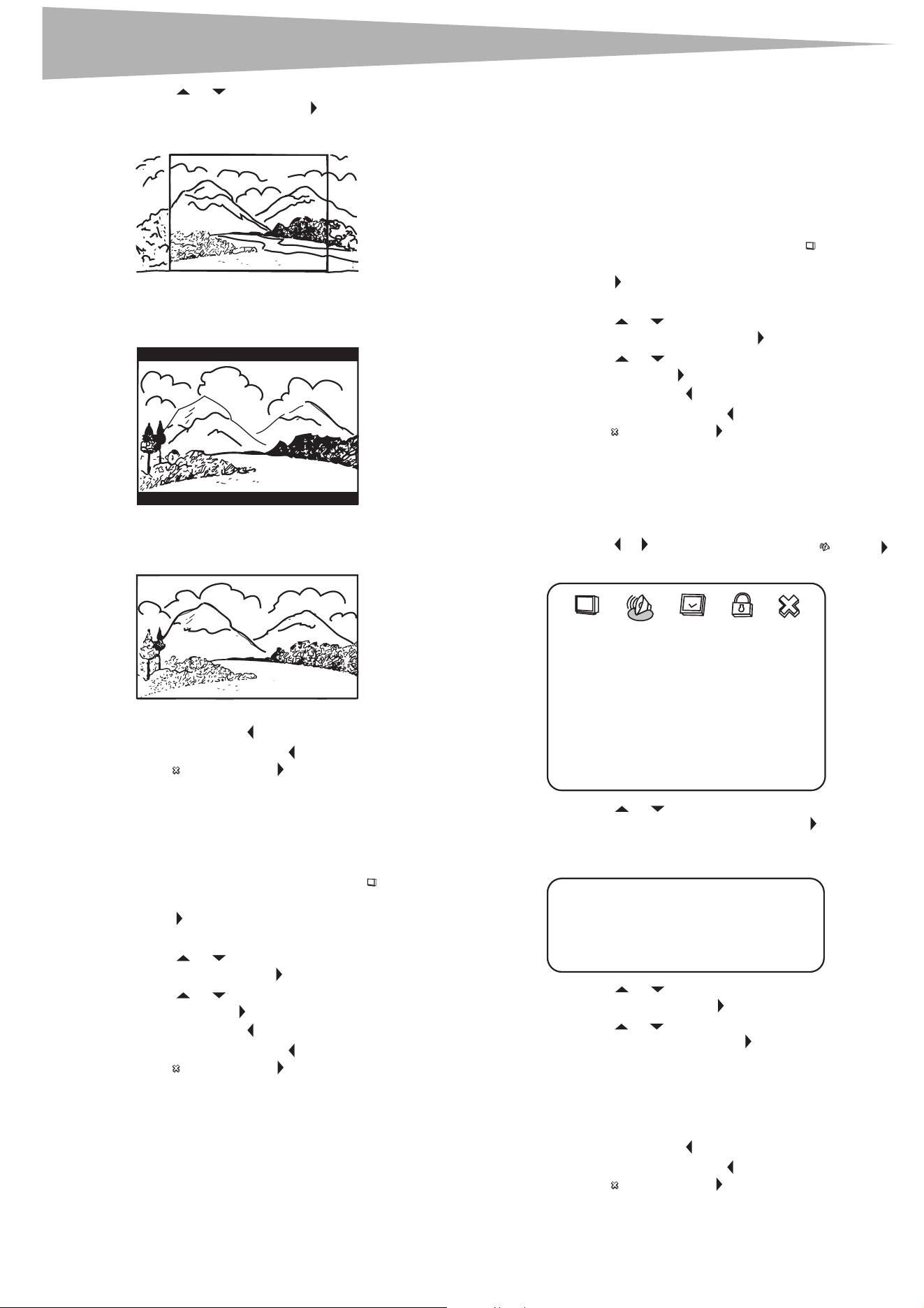
48
Utilisation du lecteur de DVD
4 Appuyer sur ou pour mettre en surbrillance le type
d'affichage souhaité, puis appuyer sur PLAY.
• NORMAL/PS
L’écran affiche les images panoramiques, mais elles sont
tronquées automatiquement sur les côtés.
• NORMAL/LB
L’écran permet l’affichage d’images panoramiques, avec une
bande noire en haut et en bas de l’écran.
• WIDE (Panoramique)
Les images panoramiques remplissent la totalité de l'écran.
5 Appuyer plusieurs fois sur pour revenir au menu précédent.
6 Pour quitter le menu, appuyer sur pour mettre en surbrillance
l’icône Exit , puis appuyer sur PLAY.
Activation ou désactivation de
l’économiseur d’écran.
Pour activer et désactiver l'économiseur d'écran :
1 Avec l’appareil en mode DVD, appuyer sur SETUP (Configuration).
L'icône General Setup (Configuration générale) apparaît en
surbrillance.
2 Appuyer sur PLAY (Lecture). La page de configuration générale
(General Setup Page) s’affiche.
3 Appuyer sur ou pour mettre en surbrillance Screen Saver
(Économiseur d'écran), puis sur PLAY (Lecture).
4 Appuyer sur ou pour mettre en surbrillance On (Activé) ou
Off (Désactivé), puis sur PLAY (Lecture).
5 Appuyer plusieurs fois sur pour revenir au menu précédent.
6 Pour quitter le menu, appuyer sur pour mettre en surbrillance
l’icône Exit , puis appuyer sur PLAY.
Utilisation de la dernière position
mémorisée du DVD
L’appareil peut mémoriser le point d’arrêt de la lecture d’un DVD quand
l’appareil est mis hors tension. Quand l’appareil est mis sous tension et
que la lecture du DVD est démarrée, celle-ci reprend au point d’arrêt au
moment de l’arrêt de l’appareil.
Pour utiliser la dernière position mémorisée :
1 Avec l’appareil en mode DVD, appuyer sur SETUP (Configuration).
L'icône General Setup (Configuration générale) apparaît en
surbrillance.
2 Appuyer sur PLAY (Lecture). La page de configuration générale
(General Setup Page) s’affiche.
3 Appuyer sur ou pour mettre en surbrillance Last Memory
(Dernière position mémorisée), puis sur PLAY (Lecture).
4 Appuyer sur ou pour mettre en surbrillance On (Activé) ou
Off (Désactivé), puis sur PLAY (Lecture).
5 Appuyer plusieurs fois sur pour revenir au menu précédent.
6 Pour quitter le menu, appuyer sur pour mettre en surbrillance
l’icône Exit , puis appuyer sur PLAY.
Configuration de la sortie des
haut-parleurs du lecteur de DVD
Pour configurer la sortie des haut-parleurs :
1 Avec l’appareil en mode DVD, appuyer sur SETUP (Configuration).
2 Appuyer sur ou pour sélectionner l’icône Audio , puis sur
PLAY. La page de Configuration audio (Audio Setup Page ) s’ouvre.
3 Appuyer sur ou pour mettre en surbrillance Speaker
Setup (Configuration des haut-parleurs), puis sur PLAY. La
page de configuration des haut-parleurs (Speaker Setup Page)
s’ouvre.
4 Appuyer sur ou pour mettre en surbrillance Downmix
(Réduction du mixage), puis sur PLAY.
5 Appuyer sur ou pour mettre en surbrillance Lt/Rt (Gauche
ou droit) ou Stereo (Stéréo), puis sur PLAY (Lecture).
• Lt/Rt (Gauche/droite) — Sur un disque enregistré avec une
piste sonore multicanal, le signal de sortie est intégré dans le
canal gauche et le canal droit.
• STEREO (Stéréo) — Sur un disque enregistré avec une piste
sonore multicanal, le signal de sortie est intégré au son stéréo.
6 Appuyer plusieurs fois sur pour revenir au menu précédent.
7 Pour quitter le menu, appuyer sur pour mettre en surbrillance
l’icône Exit , puis appuyer sur PLAY.
-- Audio Setup Page --
Speaker Setup
Dolby Digital Setup
Channel Equalizer
3D Processing
Go To Speaker Setup Page
-- Speaker Setup Page --
Downmix STR Lt/Rt
Stereo
Audio Setup
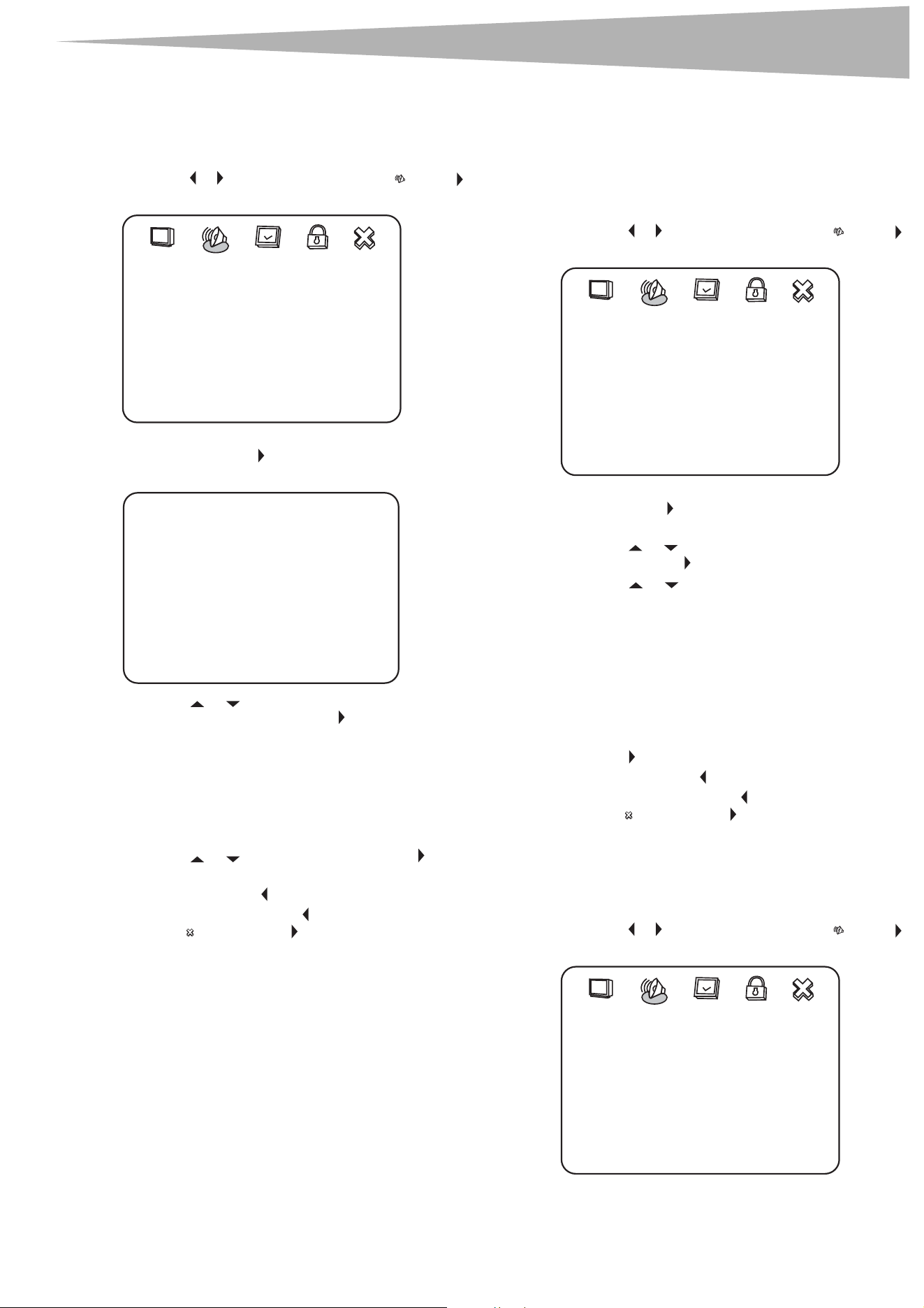
Utilisation du lecteur de DVD
49
Configuration de la fonction Dolby Digital
du lecteur de DVD
Pour configurer Dolby Digital :
1 Avec l’appareil en mode DVD, appuyer sur SETUP (Configuration).
2 Appuyer sur ou pour sélectionner l’icône Audio , puis sur
PLAY. La page de Configuration audio (Audio Setup Page ) s’ouvre.
3 Mettre en surbrillance Dolby Digital Setup (Configuration Dolby
Digital), puis appuyer sur PLAY. La page de configuration de
Dolby Digital (Dolby Digital Setup Page) s’affiche à l’écran.
4 Appuyer sur ou pour mettre en surbrillance DUAL MONO
(Mono à deux canaux) ou D.R.C, puis sur PLAY (Lecture).
• DUAL MONO (Mono à deux canaux) — Mode de sortie des
signaux gauche et droit de la sortie audio sélectionnée. Si
MIXED MONO (Mono mixte) est le paramètre choisi, seuls les
DVD en mode 5.1 canaux fonctionnent.
• D.R.C — Sélectionné pour ajuster le taux de compression
linéaire pour obtenir des résultats de compression différents
des signaux.
5 Appuyer sur ou pour changer le réglage, puis sur PLAY
(Lecture).
6 Appuyer plusieurs fois sur pour revenir au menu précédent.
7 Pour quitter le menu, appuyer sur pour mettre en surbrillance
l’icône Exit , puis appuyer sur PLAY.
Utilisation de l’égalisateur du lecteur de
DVD
Il est possible de sélectionner des modèles d’égalisation graphique
prédéfinis fondés sur le type de musique retenu. Il est également
possible d'ajuster les réglages de l'égalisateur.
Pour utiliser l'égalisateur :
1 Avec l’appareil en mode DVD, appuyer sur SETUP (Configuration).
2 Appuyer sur ou pour sélectionner l’icône Audio , puis sur
PLAY. La page de Configuration audio (Audio Setup Page ) s’ouvre.
3 Mettre en surbrillance Channell Equalizer (Égalisateur du canal
1), puis appuyer sur PLAY. La page Égalisateur de canal (Channel
Equalizer Page) s’affiche à l’écran.
4 Appuyer sur ou pour mettre en surbrillance EQ TYPE (Type
d'égalisateur), puis sur PLAY (Lecture).
5 Appuyer sur ou pour sélectionner l'un des modèles
d'égalisation prédéfinis ci-après :
• Aucun
•Rock
•Pop
• Live (En direct)
•Dance (Danse)
•Techno
• Classic (Classique)
•Soft (Doux)
6 Appuyer sur PLAY.
7 Appuyer plusieurs fois sur pour revenir au menu précédent.
8 Pour quitter le menu, appuyer sur pour mettre en surbrillance
l’icône Exit , puis appuyer sur PLAY.
Configuration du son 3D du lecteur de
DVD
Pour configurer le son 3D :
1 Avec l’appareil en mode DVD, appuyer sur SETUP (Configuration).
2 Appuyer sur ou pour sélectionner l’icône Audio , puis sur
PLAY. La page de Configuration audio (Audio Setup Page ) s’ouvre.
-- Audio Setup Page --
Speaker Setup
Dolby Digital Setup
Channel Equalizer
3D Processing
Go To Speaker Setup Page
-- Dolby Digital Setup --
Dual Mono STR Stereo
Left Mono
Right Mono
Mixed Mono
D.R.C
Audio Setup
-- Audio Setup Page --
Speaker Setup
Dolby Digital Setup
Channel Equalizer
3D Processing
Go To Speaker Setup Page
-- Audio Setup Page --
Speaker Setup
Dolby Digital Setup
Channel Equalizer
3D Processing
Go To Speaker Setup Page
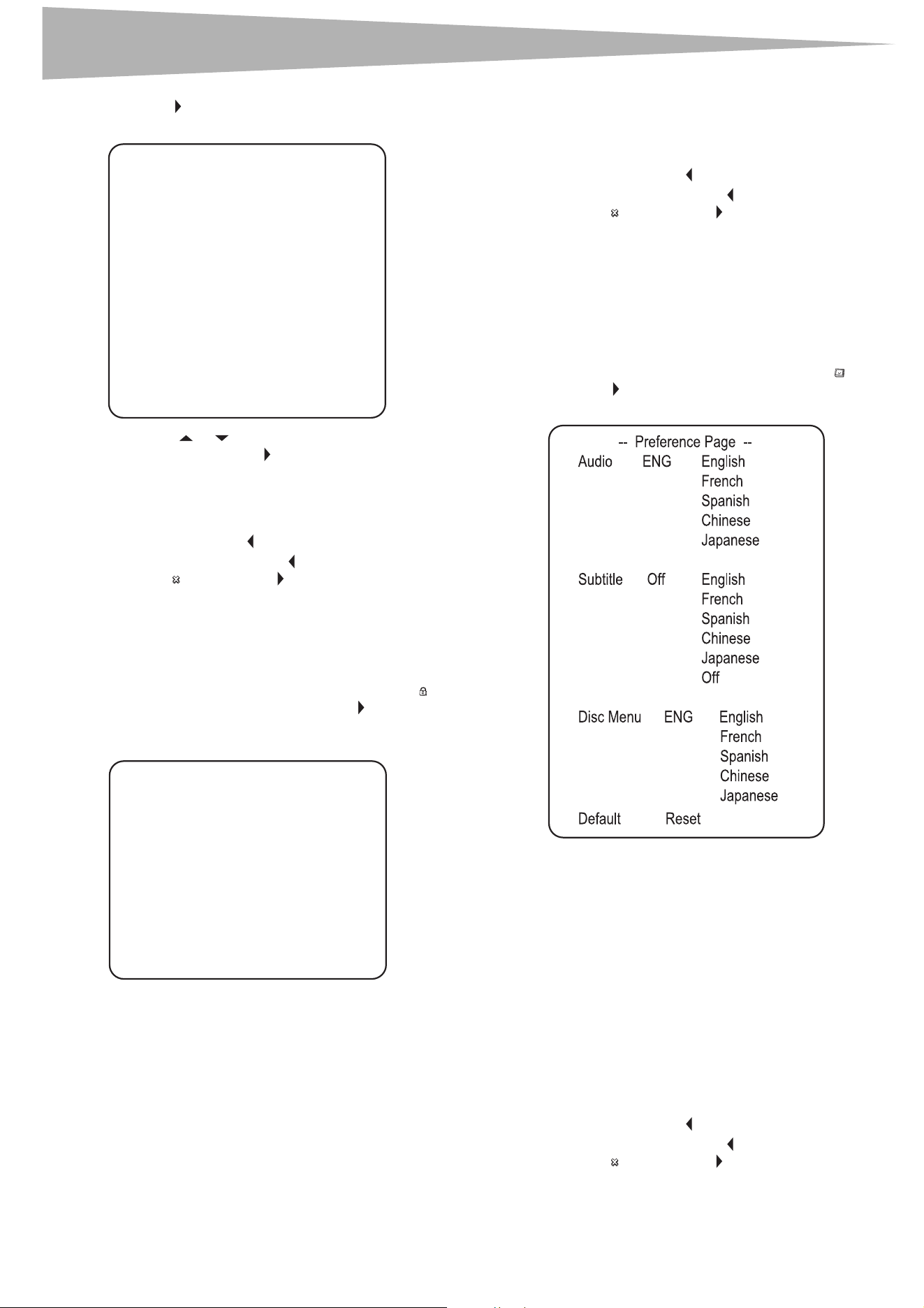
50
Utilisation du lecteur de DVD
3 Mettre en surbrillance 3D Processing (Traitement 3D), puis
appuyer sur PLAY. La page du Traitement 3D (3D Processing
Page) s’ouvre.
4 Sélectionner ou pour sélectionner l’une des options
suivantes , puis appuyer sur PLAY..
• V SURR (Ambiophonie virtuelle) — Active et désactive
l'ambiophonie virtuelle.
• Reverb Mode (Mode Réverbération) — Sélectionne un
mode de réverbération.
5 Appuyer plusieurs fois sur pour revenir au menu précédent.
6 Pour quitter le menu, appuyer sur pour mettre en surbrillance
l’icône Exit , puis appuyer sur PLAY.
Configuration le mot de passe du contrôle
parental d’un DVD
Pour configurer ou modifier un mot de passe :
1 En mode DVD, appuyer sur SETUP (Configuration) de la
télécommande, puis sélectionner l'icône Password Setup
(Configuration du mot de passe) et appuyer sur PLAY (Lecture).
La page de Configuration du mot de passe (Password Setup Page )
s’ouvre.
• PW Mode (Mode mot de passe) – Sélectionner ON pour
activer la fonctionnalité du mot de passe. PARENTAL
(Contrôle parental) est en grisé et ne peut pas être
sélectionné. Sélectionner OFF pour désactiver la
fonctionnalité du mot de passe. PARENTAL (Contrôle
parental) peut être sélectionné.
• PASSWORD CHANGE (Modification du mot de passe) –
Permet de modifier le mot de passe. Le mot de passe préréglé
en usine est 99999.
• Parental (Contrôle parental) – Si la fonctionnalité du
verrouillage parental est activée, cela permet d’autoriser ou
d’interdire les classifications du DVD. Il n'est pas possible de
lire des DVD dont la classification est supérieure au critère
sélectionné.
2 Appuyer plusieurs fois sur pour revenir au menu précédent.
3 Pour quitter le menu, appuyer sur pour mettre en surbrillance
l’icône Exit , puis appuyer sur PLAY.
Modification des préférences pour les DVD
Les références peuvent seulement être modifiées lorsque le lecteur est
en mode STOP (Arrêt) et que le mode PW (Mot de passe) est réglé sur
OFF (Désactivé) à la page de configuration du mot de passe (Password
Setup page).
Pour modifier les références :
1 En mode DVD, appuyer sur SETUP (Configuration) de la
télécommande, puis sélectionner l'icône Preferences , puis
appuyer sur PLAY (Lecture). La page des Préférences (Preference
Page ) s’affiche à l’écran.
• Audio – Changement de la langue audio du DVD Si le DVD en
cours de lecture contient la langue sélectionnée, cette langue
sera utilisée pour l'audio. Si la langue sélectionnée n’est pas
disponible sur le DVD, l’audio original est utilisé.
• Subtitle (Sous-titres) – Modifie la langue des sous-titres du
DVD. Si la langue sélectionnée est disponible sur le DVD, les
sous-titres sont affichés dans cette langue. Si la langue
sélectionnée n’est pas disponible sur le DVD, les sous-titres
d’origine sont utilisé.
• Disc Menu (Menu du disque) – Permet de sélectionner la
langue du menu du disque. Si la langue sélectionnée est
disponible sur le DVD, le menu du disque est affiché dans cette
langue. Si la langue sélectionnée n’est pas disponible sur le
DVD, le menu du disque est affiché dans la langue d’origine.
• Default (Par défaut) – Réinitialise le lecteur de DVD à ses
paramètres par défaut.
2 Appuyer plusieurs fois sur pour revenir au menu précédent.
3 Pour quitter le menu, appuyer sur pour mettre en surbrillance
l’icône Exit , puis appuyer sur PLAY.
-- 3D Processing Page --
V SURR Off On
Off
Reverb Mode Off Off
Concert
Living Room
Hall
Bathroom
Cave
Arena
Church
Audio Setup
-- Password Setup Page --
PW Mode Off On
Off
Password Change
Parental 06 1 KID
2 PG
3 PG 13
4 R
5 NC-17
6 ADULT
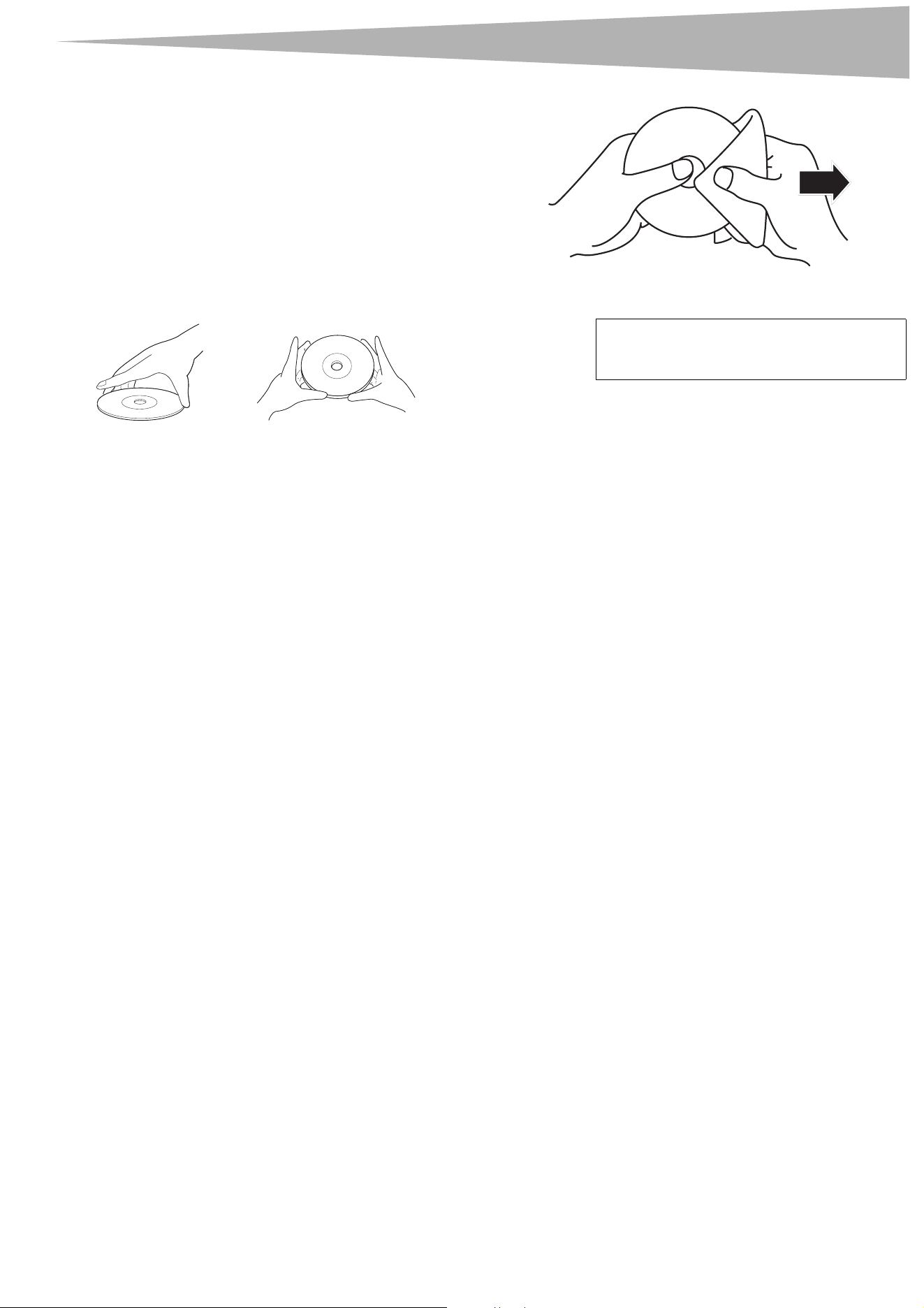
Entretien
51
Entretien
Nettoyage du boîtier
Essuyer le panneau avant et les autres surfaces externes de l’appareil
avec un chiffon doux humecté d’eau tiède.
Ne jamais utiliser un solvant ou de l’alcool pour nettoyer l’appareil. Ne
pas pulvériser d’insecticides près de l’appareil. Ces produits chimiques
peuvent endommager et décolorer les surfaces exposées.
Manipulation des disques
Un disque sale, rayé ou voilé peut causer des sauts ou des parasites.
Pour entretenir les disques :
• Tenir les disques par les bords.
• Ranger les disques dans leur boîtier lorsqu'ils ne sont pas utilisés.
• Ne pas exposer les disques à la lumière directe du soleil, une
humidité élevée, de hautes températures ou la poussière. Une
exposition prolongée à des températures extrêmes peut avoir
pour effet de voiler les disques.
• Ne pas coller d’étiquette ou de ruban adhésif sur les disques.
Pour nettoyer un disque :
• À l'aide d'un chiffon doux, essuyer le disque à partir du centre vers
la périphérie.
Attention
Ne pas utiliser de détergent, ni d'agents de
nettoyage abrasifs. Ils endommageraient la
surface du disque.
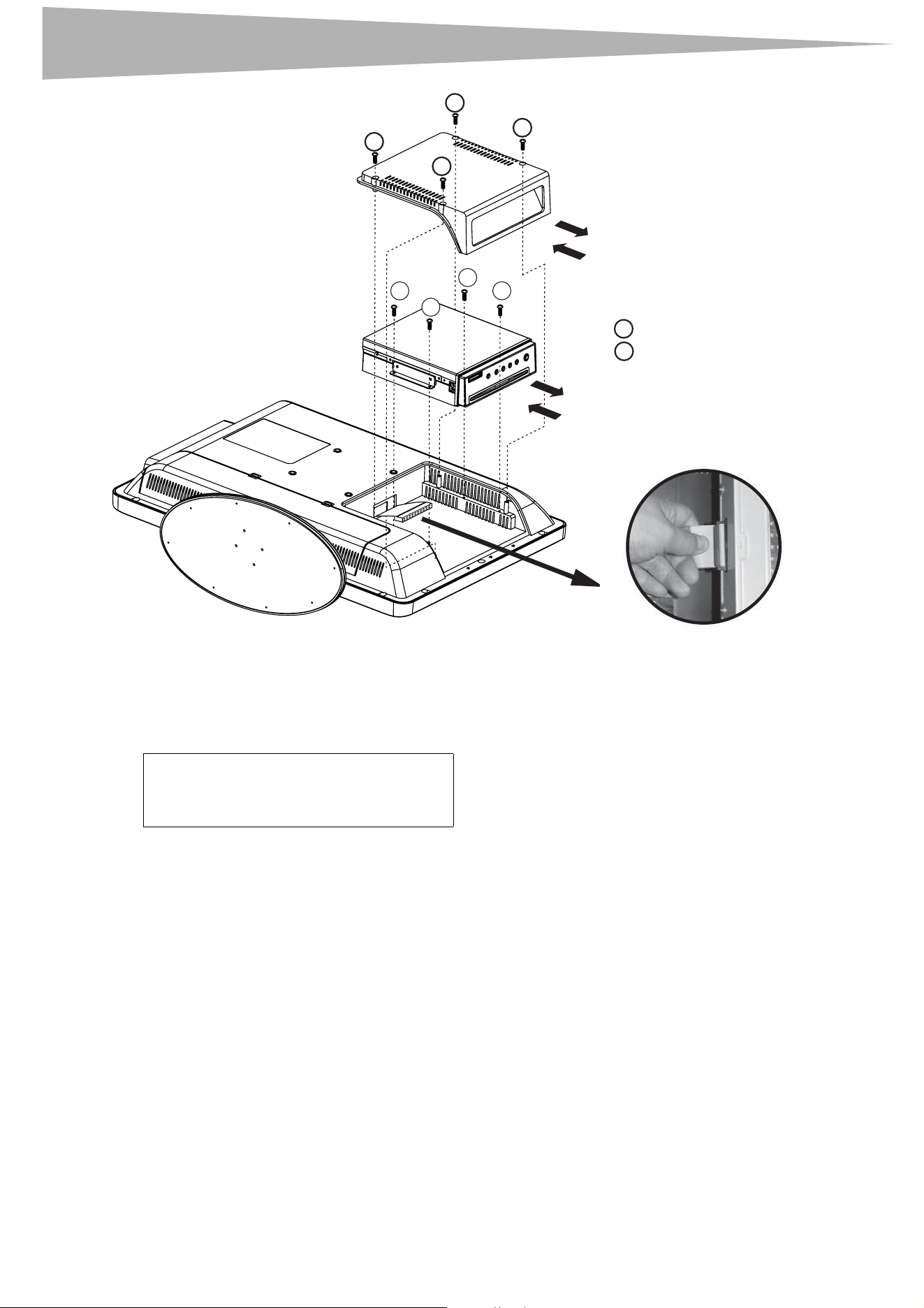
52
Entretien
Pour désinstaller l'ancien lecteur de DVD :
1 Mettre l'ensemble TV hors tension, puis débrancher le cordon
d'alimentation.
2 Installer une serviette de protection sur une surface plane, puis
faire reposer l'ensemble TV la face tournée vers le sol sur la
serviette.
3 Retirer les quatre vis (1).
4 Faire glisser le couvercle du lecteur de DVD dans le sens de la
flèche (A).
5 Retirer les quatre vis (2).
6 Déconnecter le lecteur de DVD du téléviseur tel qu'illustré.
7 Retirer le lecteur de DVD.
Pour installer le nouveau lecteur de DVD :
1 Insérer le nouveau lecteur de DVD dans le sens de la flèche (C).
2 Reconnecter le lecteur de DVD au téléviseur tel qu'illustré.
3 Replacer les quatre vis (2).
4 Faire glisser le couvercle du lecteur de DVD sur celui-ci dans le sens
de la flèche (D).
5 Replacer les quatre vis (1).
--ST3×12
--ST3×8
B
C
A
D
1
1
1
1
2
2
2
2
1
2
Couvercle du lecteur de DVD
Lecteur de DVD
Déconnecter le câble
Attention
L'écran de l'ensemble TV peut facilement être
endommagé. Veiller à installer une serviette de
protection entre l'écran et la surface utilisée
comme plan de travail.
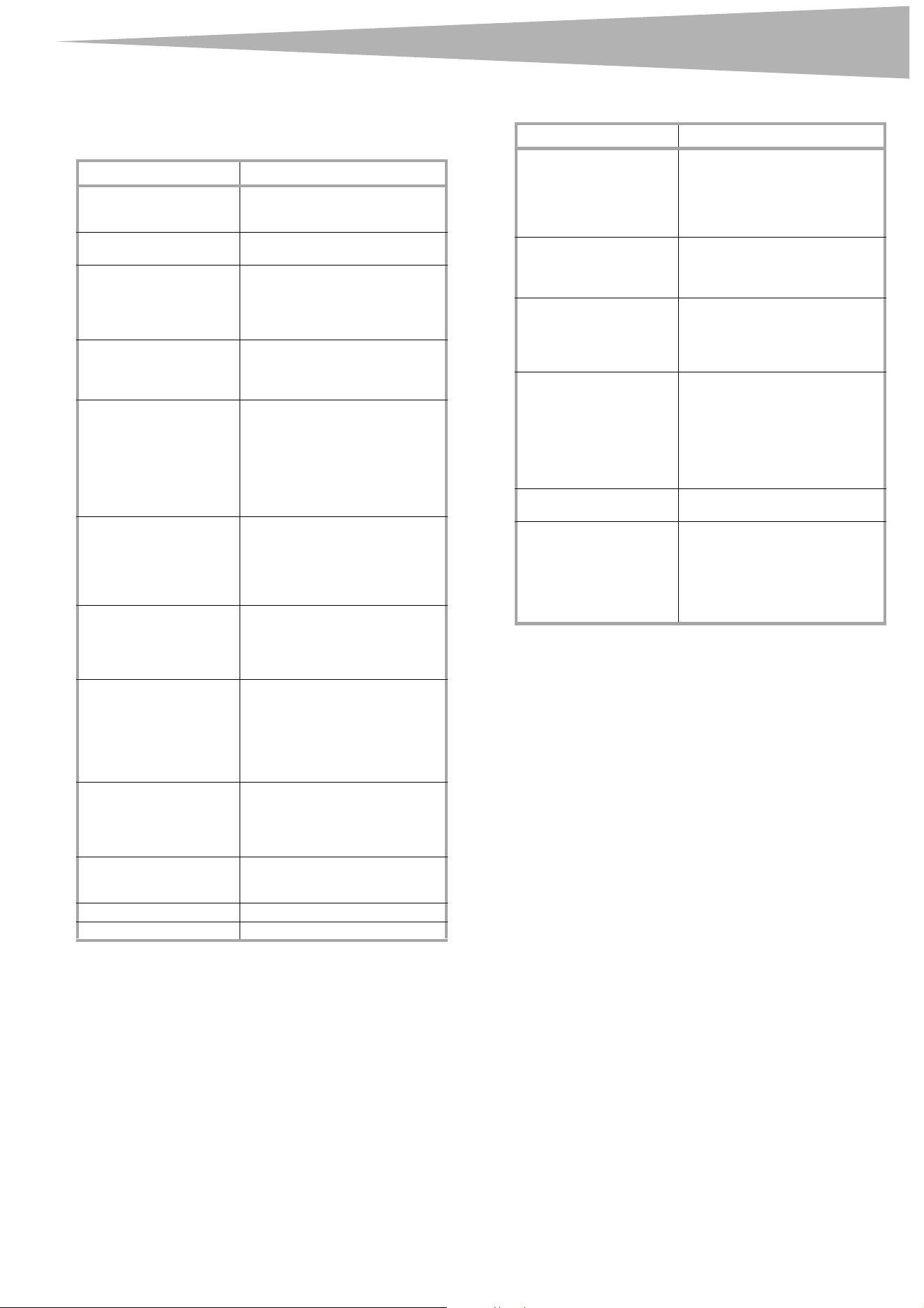
Problèmes et solutions
53
Problèmes et solutions
TV
Lecteur de DVD
Problème Solution
Absence d’image et de
son.
Vérifier les connexions de tous les
câbles.
Vérifier que l’appareil est allumé.
L’image est correcte, mais
pas de son.
Vérifier les réglages du volume
sonore et de la sourdine.
Le son est correct, mais
pas de couleur.
Vérifier et ajuster le réglage de la
couleur. Vérifier les
caractéristiques de couleur de
l'émission; il est possible que ce
soit un film en noir et blanc.
Il y a plusieurs images
superposées à l'écran.
Vérifier que l’antenne est installée
correctement. Sinon, orienter
l'antenne vers la station de
télévision.
L'image est « neigeuse ». Vérifier l'antenne et sa connexion.
S'il y a des problèmes, y remédier.
Si toutes les connexions sont
bonnes, il est possible que
l'antenne ou le câble soit
défectueux. Vérifier si la circulation
automobile ou des enseignes au
néon perturbent l'image.
Bandes traversant l’image. Veiller à éliminer toute
interférence d'autres appareils
électroniques, tels que postes de
radio et téléviseurs, et éloigner de
l’appareil tous les dispositifs
magnétiques ou électroniques.
Son SAP ou stéréo
défectueux.
Une distance élevée par rapport à
la station ou des interférences
radio peuvent générer une
mauvaise réception sonore. Si c'est
le cas, passer en mode Mono.
La télécommande ne
marche pas.
Enlever les obstacles éventuels
entre la télécommande et le
lecteur.
Pointer la télécommande en
direction du capteur infrarouge de
l’appareil.
Installer des piles neuves.
L’appareil affiche un écran
noir ou bleu.
Vérifier la résolution et la
fréquence de l'ordinateur, puis
ajuster à la résolution optimale
pour ce téléviseur : 1280 × 768 à
60 Hz.
Le message No Signal (Pas
de signal) s’affiche à
l’écran.
Vérifier que le câble est bien
connecté à l'ordinateur et au
téléviseur.
L’image n’est pas nette. Régler la commande de phase
L’image n’est pas centrée. Régler l’image horizontal.
Problème Solution
Pas de son. Vérifier que l’appareil ou
l'amplificateur fonctionnent
correctement.
Vérifier que l'amplificateur est
réglé pour recevoir le signal de
sortie du lecteur de DVD.
Pas d’image Vérifier que l’appareil fonctionne
correctement.
Vérifier si le standard couleur est
réglé correctement.
Mauvaise qualité du son Vérifier que le mode de sortie
audio est réglé correctement.
Vérifier que la connexion audio
entre l'appareil et l’amplificateur
(le cas échéant) est bonne.
Impossible de lire le
disque
Vérifier que le disque est inséré
avec l’étiquette tournée vers
l'avant.
Nettoyer le disque.
De l'humidité s'est condensée
dans le lecteur. Retirer le disque et
laisser le lecteur sous tension
pendant environ une heure.
Le lecteur ne fonctionne
pas correctement
Débrancher le cordon
d'alimentation, puis le rebrancher.
La télécommande ne
fonctionne pas
Enlever les obstacles éventuels
entre la télécommande et le
lecteur.
Pointer la télécommande en
direction du capteur infrarouge de
l’appareil.
Installer des piles neuves.
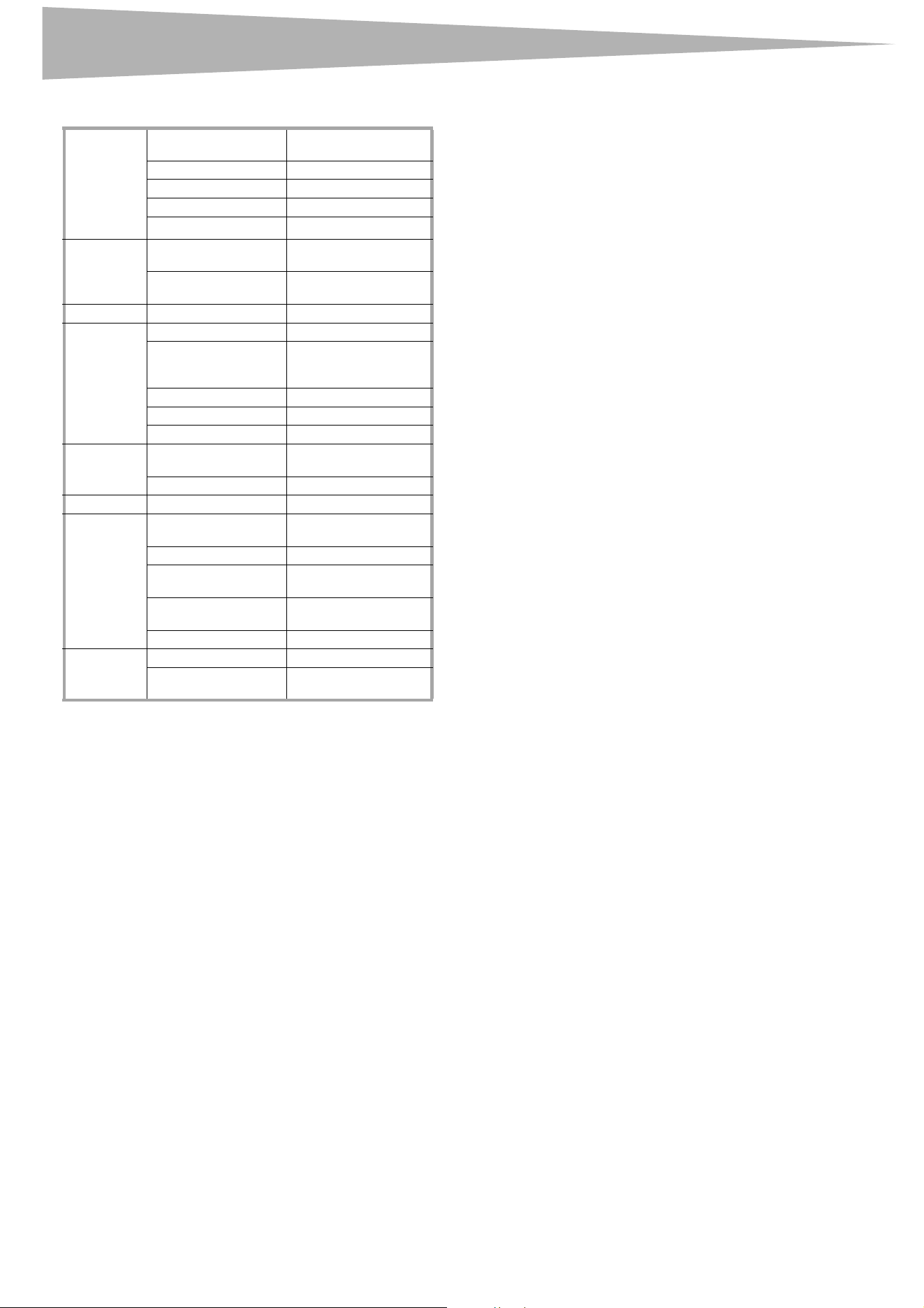
54
Spécifications
Spécifications Avis juridiques
FCC article 15
Cet appareil est conforme à l’article 15 du règlement de la FCC. Son utilisation est
soumise aux deux conditions suivantes : (1) Cet appareil ne doit pas provoquer
d’interférences préjudiciables et (2) il doit accepter toute interférence reçue, y compris
celles risquant d’engendrer un fonctionnement indésirable.
Cet équipement a été mis à l’essai et déclaré conforme aux limites prévues pour un
appareil numérique de classe B, définies dans la section 15 de la réglementation FCC. Ces
limites ont été établies pour fournir une protection raisonnable contre les interférences
préjudiciables dans une installation résidentielle. Cet équipement génère, utilise et
diffuse des ondes radio et, s'il n’est pas installé et utilisé conformément aux instructions
dont il fait l'objet, il peut provoquer des interférences préjudiciables aux communications
radio. Cependant, il n'est pas possible de garantir qu’aucune interférence ne se produira
pour une installation particulière. Si cet équipement produit des interférences
importantes lors de réceptions radio ou télévisées, qui peuvent être détectées en
éteignant puis en rallumant l’appareil, essayer de corriger l’interférence au moyen de
l’une ou de plusieurs des mesures suivantes :
• Réorienter ou déplacer l’antenne réceptrice.
• Augmenter la distance entre l’équipement et le récepteur.
• Brancher l’équipement sur la prise secteur d’un circuit différent de celui auquel le
récepteur est relié.
• Contacter le revendeur ou un technicien qualifié pour toute assistance.
Déclaration de Macrovision
Ce produit incorpore une technologie de protection de droits d’auteurs protégée par des
revendications de procédé de certains brevets américains et d’autres droits de propriété
intellectuelle de Macrovision Corporation et d’autres propriétaires de droits. L’utilisation
de cette technologie de protection des droits d’auteur doit être autorisée par la société
Macrovision et doit se limiter à des fins de divertissement privé à moins d’une
autorisation préalable et explicite de Macrovision Corporation. La rétro-ingénierie ou le
démontage sont interdits.
ACL Panneau Panneau ACL TFT
panoramique de 20 po
Résolution 1366 × 768
Angle de vue 80°/80°/80°/60°
Taux de contraste 500:1
Luminosité (cd/m
2
)
500
Dimensions Avec support 20,9 × 16,6 × 8,3 po
(534 × 422 × 210 mm)
Sans support 20,9 × 14,5 × 3,5 po
(534 × 368 × 90 mm)
Poids 21.3 lb (9.8 kg)
TV Standard TV NTSC
Système de
syntonisation
Système de
syntonisation
électronique
Gamme de fréquence VHF/UHF
Stéréo NICAM
Câblodistribution 125 canaux
Alimentation Entrée 100 à 240 V CA,
50/60 Hz
Consommation (Max.) 75 W
Son Sortie 3 W + 3 W
Bornes Entrée A/V Vidéo, S-Vidéo, Audio
G/D
Composantes Y, Pb (Cb), Pr (Cr)
Entrée PC Entrée RBG à 15
broches D-SUB
HDMI Compatible HDMI
(connecteur de type A)
Entrée antenne Type F
Lecteur de
DVD
Signal du système NTSC
Disques compatibles DVD : 12 cm
CD : 12 cm

Avis juridiques
55
Garantie limitée d’un an
Dynex Products (« Dynex ») garantit au premier acheteur de ce DX-LTDVD20 neuf
(« Produit »), qu’il est exempt de vices de fabrication et de main-d’œuvre à l’origine, pour
une période d’un (1) an à partir de la date d’achat du Produit (« Période de garantie »). Ce
Produit doit avoir été acheté chez un revendeur agréé des produits de la marque Dynex et
emballé avec cette déclaration de garantie. Cette garantie ne couvre pas les Produits
remis à neuf. Les conditions de la présente garantie s’appliquent à tout Produit pour
lequel Dynex est notifié, pendant la Période de garantie, d’un vice couvert par cette
garantie qui nécessite une réparation.
Quelle est la durée de la couverture?
La Période de garantie dure 1 an (365 jours) à compter de la date d’achat de ce Produit. La
date d’achat est imprimée sur le reçu fourni avec le produit.
Que couvre cette garantie?
Pendant la Période de garantie, si un vice de matériau ou de main-d’œuvre d'origine est
détecté sur le Produit par un service de réparation agréé par Dynex ou le personnel du
magasin, Dynex (à sa seule discrétion) : (1) réparera le Produit en utilisant des pièces
détachées neuves ou remises à neuf; ou (2) remplacera le Produit par un produit ou des
pièces neuves ou remises à neuf de qualité comparable. Les produits et pièces remplacés
au titre de cette garantie deviennent la propriété de Dynex et ne sont pas retournés à
l’acheteur. Si les Produits ou pièces nécessitent une réparation après l’expiration de la
Période de garantie, l’acheteur devra payer tous les frais de main-d’œuvre et les pièces.
Cette garantie reste en vigueur tant que l’acheteur reste propriétaire du Produit Dynex
pendant la Période de garantie. La garantie prend fin si le Produit est revendu ou
transféré d’une quelconque façon que ce soit à tout autre propriétaire.
Comment obtenir une réparation sous garantie?
Si le Produit a été acheté chez un détaillant, le rapporter accompagné du reçu original
chez ce détaillant. Prendre soin de remettre le Produit dans son emballage d’origine ou
dans un emballage qui procure la même qualité de protection que celui d’origine. Si le
Produit a été acheté en ligne, l’expédier accompagné du reçu original à l’adresse indiquée
sur le site Web. Prendre soin de remettre le Produit dans son emballage d’origine ou dans
un emballage qui procure la même qualité de protection que celui d’origine.
Pour obtenir le service de la garantie à domicile pour un téléviseur avec écran de 25 po ou
plus, appeler le 1-888-BESTBUY. L’assistance technique établira un diagnostic et
corrigera le problème au téléphone ou enverra un technicien agréé par Dynex pour la
réparation à domicile.
Où cette garantie s’applique-t-elle?
Cette garantie ne s’applique qu’à l’acheteur original du Produit aux États-Unis et au
Canada.
Ce qui n’est pas couvert par cette garantie limitée
La présente garantie ne couvre pas :
• la formation du client;
•Installation
• les réglages de configuration;
• les dommages esthétiques;
• les dommages résultants de catastrophes naturelles telles que la foudre;
•les accidents;
• une utilisation inadaptée;
• une manipulation abusive;
•la négligence;
• une utilisation commerciale;
• la modification de tout ou partie du Produit;
• un écran plasma endommagé par les images fixes (sans mouvement) qui restent
affichées pendant de longues périodes (rémanentes).
La présente garantie ne couvre pas non plus :
• les dommages ayant pour origine une utilisation ou une maintenance
défectueuse;
• la connexion à une source électrique dont la tension est inadéquate;
• toute réparation effectuée par quiconque autre qu’un service de réparation agréé
par Dynex pour la réparation du Produit;
• les produits vendus en l’état ou hors service;
• les consommables tels que les fusibles ou les piles;
• les produits dont le numéro de série usine a été altéré ou enlevé.
LA RÉPARATION OU LE REMPLACEMENT, TELS QU’OFFERTS PAR LA PRÉSENTE GARANTIE,
CONSTITUENT LE SEUL RECOURS DE L’ACHETEUR. DYNEX NE SAURAIT ÊTRE TENU POUR
RESPONSABLE DE DOMMAGES ACCESSOIRES OU CONSÉCUTIFS, RÉSULTANT DE
L’INEXÉCUTION D'UNE GARANTIE EXPRESSE OU IMPLICITE SUR CE PRODUIT, Y COMPRIS ,
SANS S’Y LIMITER, LA PERTE DE DONNÉES, L’IMPOSSIBILITÉ D’UTILISER LE PRODUIT,
L’INTERRUPTION D’ACTIVITÉ OU LA PERTE DE PROFITS. DYNEX PRODUCTS N’OCTROIE
AUCUNE AUTRE GARANTIE EXPRESSE RELATIVE À CE PRODUIT; TOUTES LES GARANTIES
EXPRESSES OU IMPLICITES POUR CE PRODUIT, Y COMPRIS MAIS SANS LIMITATION, TOUTE
GARANTIE DE QUALITÉ MARCHANDE, D'ADÉQUATION À UN BUT PARTICULIER, SONT
LIMITÉES À LA PÉRIODE DE GARANTIE APPLICABLE TELLE QUE DÉCRITE CI-DESSUS ET
AUCUNE GARANTIE EXPRESSE OU IMPLICITE, NE S’APPLIQUERA APRÈS LA PÉRIODE DE
GARANTIE. CERTAINS ÉTATS ET PROVINCES NE RECONNAISSENT PAS LES LIMITATIONS DE
LA DURÉE DE VALIDITÉ DES GARANTIES IMPLICITES. PAR CONSÉQUENT, LES LIMITATIONS
SUSMENTIONNÉES PEUVENT NE PAS S'APPLIQUER À L’ACHETEUR ORIGINAL. LA PRÉSENTE
GARANTIE DONNE À L'ACHETEUR DES GARANTIES JURIDIQUES SPÉCIFIQUES; IL PEUT AUSSI
BÉNÉFICIER D'AUTRES GARANTIES QUI VARIENT D'UN ÉTAT OU D'UNE PROVINCE À
L'AUTRE.
Pour contacter Dynex :
Pour le service à la clientèle, appeler le 1-800-305-2204
www.dynexproducts.com
DYNEX
MD
est une marque déposée de Best Buy Enterprise Services, Inc.
Distribué par Best Buy Purchasing, LLC.
Dynex, 7601 Penn Avenue South, Richfield, Minnesota, U.S.A.

56
Avis juridiques
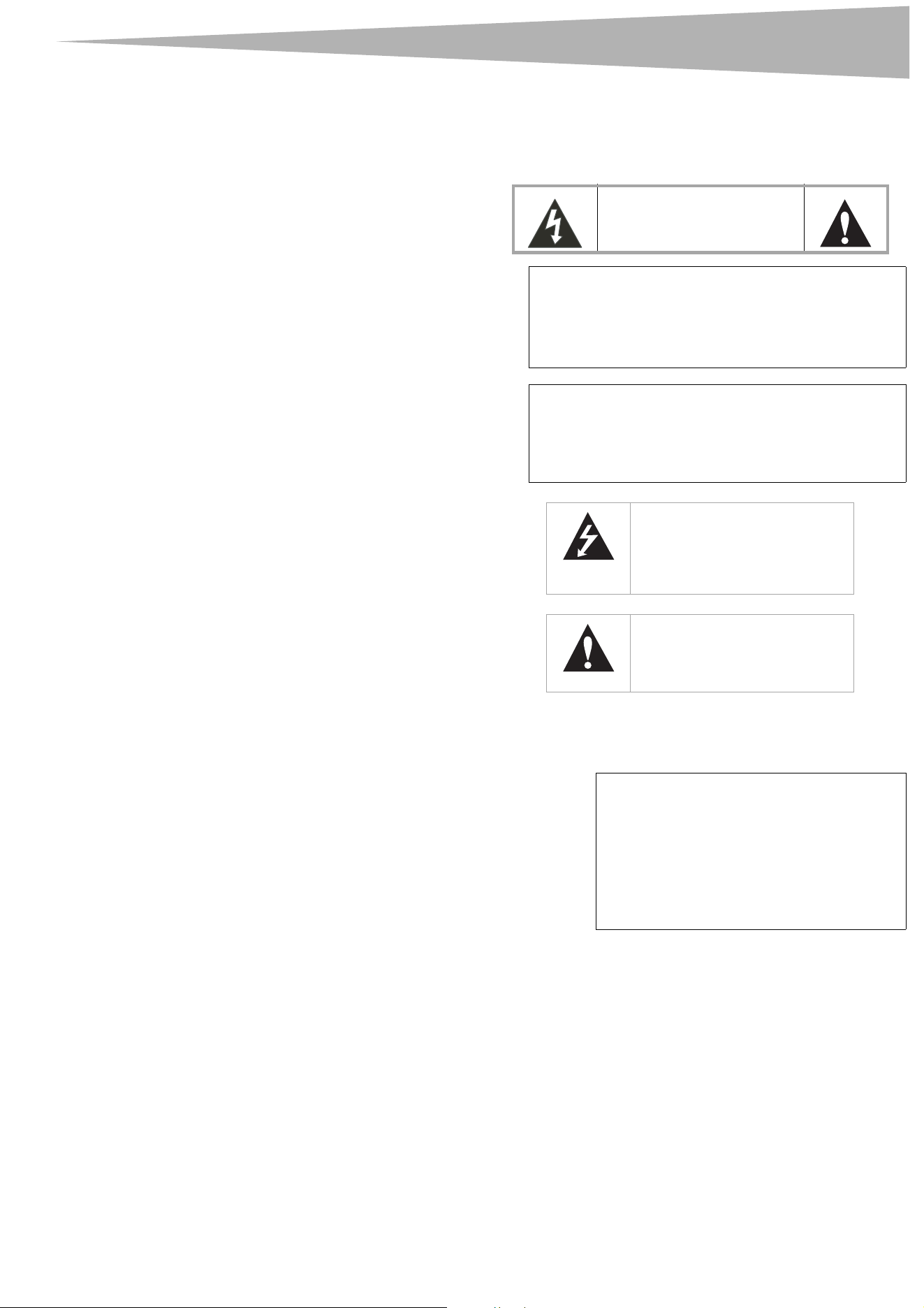
Contenido
57
Dynex DX-LTDVD20
Combo TV con pantalla LCD/
reproductor de DVD de 20"
Contenido
Información de seguridad . . . . . . . . . . . . . . . . . .57
Características. . . . . . . . . . . . . . . . . . . . . . . . . . .59
Accesorios . . . . . . . . . . . . . . . . . . . . . . . . . . . . . . . . 59
Vista frontal . . . . . . . . . . . . . . . . . . . . . . . . . . . . . . . 60
Vista posterior . . . . . . . . . . . . . . . . . . . . . . . . . . . . . 60
Control remoto . . . . . . . . . . . . . . . . . . . . . . . . . . . . . 61
Preparación de su combo TV . . . . . . . . . . . . . . .63
Conexión de una antena, TV por cable o vía satélite63
Conexión de un dispositivo de video estándar . . . . 63
Conexión de un dispositivo de video de componentes64
Conexión de un decodificador Dolby Digital . . . . . . 64
Conexión de un decodificador DTS . . . . . . . . . . . . . 65
Conexión de un decodificador de audio MPEG. . . . 65
Conexión de un dispositivo de audio digital. . . . . . . 66
Conexión de un PC . . . . . . . . . . . . . . . . . . . . . . . . . 66
Uso de los controles básicos . . . . . . . . . . . . . . . .67
Encendido y apagado de su combo TV. . . . . . . . . . 67
Ajuste del volumen . . . . . . . . . . . . . . . . . . . . . . . . . 67
Cambio del modo de video . . . . . . . . . . . . . . . . . . . 67
Uso del TV . . . . . . . . . . . . . . . . . . . . . . . . . . . . . .67
Selección de la fuente de la señal de TV. . . . . . . . . 67
Cambio de canales . . . . . . . . . . . . . . . . . . . . . . . . . 67
Memorización de canales . . . . . . . . . . . . . . . . . . . . 67
Visualización de la información de un canal . . . . . . 68
Adición de canales favoritos . . . . . . . . . . . . . . . . . . 68
Ajuste de la imagen . . . . . . . . . . . . . . . . . . . . . . . . . 68
Ajuste del sonido . . . . . . . . . . . . . . . . . . . . . . . . . . . 69
Uso de la guía de programación electrónica . . . . . . 69
Ajuste de los canales. . . . . . . . . . . . . . . . . . . . . . . . 69
Adición de una etiqueta de canal. . . . . . . . . . . . . . . 70
Ajuste de la hora . . . . . . . . . . . . . . . . . . . . . . . . . . . 70
Otros ajustes . . . . . . . . . . . . . . . . . . . . . . . . . . . . . . 70
Ajuste del modo de subtítulos optativos . . . . . . . . . 71
Ajuste del estilo de los subtítulos optativos . . . . . . . 71
Ajuste del bloqueo . . . . . . . . . . . . . . . . . . . . . . . . . . 72
Cambio de la contraseña. . . . . . . . . . . . . . . . . . . . . 72
Bloqueo de las clasificaciones estadounidenses de TV72
Ajuste de la clasificación RRT . . . . . . . . . . . . . . . . . 73
Cómo ajustar la resolución VGA . . . . . . . . . . . . . . . 73
Cambio de la resolución de video de su PC . . . . . . 73
Uso de los menús de pantalla . . . . . . . . . . . . . . . . . 73
Uso del reproductor de DVD . . . . . . . . . . . . . . . .73
Reproducción de un DVD . . . . . . . . . . . . . . . . . . . . 73
Reproducción de un CD de audio . . . . . . . . . . . . . . 74
Selección de una pista. . . . . . . . . . . . . . . . . . . . . . . 74
Reproducción de un DVD . . . . . . . . . . . . . . . . . . . . 73
Repetición de un CD . . . . . . . . . . . . . . . . . . . . . . . . 74
Uso del menú de títulos de un DVD. . . . . . . . . . . . . 74
Uso del menú de un DVD . . . . . . . . . . . . . . . . . . . . 74
Búsqueda de un título o capítulo de un DVD. . . . . . 74
Búsqueda de una hora determinada en un DVD. . . 74
Búsqueda de una hora determinada en una pista de un CD75
Cambio del idioma del audio del DVD . . . . . . . . . . . 75
Activación y desactivación de los subtítulos de un DVD75
Selección del idioma de los subtítulos. . . . . . . . . . . 75
Cambio del modo de visualización del DVD . . . . . . 75
Activación y desactivación del protector de pantalla 76
Uso de la memoria de la última posición del DVD. . 76
Configuración de la salida de los altavoces del DVD76
Configuración del Dolby Digital de un DVD . . . . . . . 77
Uso del ecualizador de DVD . . . . . . . . . . . . . . . . . . 77
Configuración del sonido 3D en un DVD . . . . . . . . . 78
Configuración de una contraseña de los padres en un DVD78
Cambio de las preferencias del DVD. . . . . . . . . . . . 78
Mantenimiento . . . . . . . . . . . . . . . . . . . . . . . . . . .79
Limpieza del gabinete . . . . . . . . . . . . . . . . . . .79
Manejo de los discos . . . . . . . . . . . . . . . . . . . . . . . . 79
Localización y corrección de fallas. . . . . . . . . . . 81
Especificaciones . . . . . . . . . . . . . . . . . . . . . . . . 82
Garantía limitada de un año. . . . . . . . . . . . . . . . 83
Información de seguridad
Seguridad del láser
Su combo TV utiliza un láser. Sólo el personal de servicio calificado puede retirar la
cubierta o intentar reparar o revisar su comboTV, ya que existe la posibilidad de que sufra
una lesión ocular.
Lea las instrucciones
Lea todas las instrucciones de seguridad y operación antes de utilizar su
combo TV.
Guarde las instrucciones
Conserve las instrucciones de seguridad y operación para referencia
futura.
Siga las advertencias y las instrucciones
Preste atención a todas las advertencias en su combo TV y en las
instrucciones de operación. Siga todas las instrucciones de operación y
uso.
CUIDADO
RIESGO DE CHOQUE ELÉCTRICO
NO ABRIR
Advertencia
Para reducir el riesgo de choque eléctrico, no retire la cubierta
ni la parte posterior. No hay partes reparables por el usuario
en el interior. Para las reparaciones, contacte con personal de
servicio calificado.
Para reducir el riesgo de incendio o choque eléctrico, no
exponga su combo TV a la lluvia o la humedad.
Cuidado
Para evitar un choque eléctrico, introduzca la clavija ancha del
enchufe del cable de alimentación en la ranura ancha de un
tomacorriente. Si el enchufe no entra, solicite a un electricista
certificado que cambie el tomacorriente obsoleto. No
modifique el enchufe del cable de alimentación ya que se
anulará esta característica de seguridad.
Este símbolo indica que dentro de su
combo TV hay presente un voltaje
peligroso que constituye un riesgo de
choque eléctrico. Esta etiqueta se
encuentra ubicada en la parte
posterior de su combo TV.
Este símbolo indica que la
documentación que acompaña a su
combo TV contiene instrucciones
importantes de operación y
mantenimiento.
Advertencia
El uso de cualquier otro control, ajuste o
procedimiento aparte de los especificados en este
manual puede resultar en una exposición
peligrosa a la radiación.
Existe radiación láser visible e invisible cuando el
combo TV está abierto y sus seguros se han
anulado.
No mire directamente al haz de luz.
El láser está ubicado en el interior, cerca del
mecanismo de la bandeja.

58
Información de seguridad
Agua y humedad
No utilice su combo TV cerca de agua. Por ejemplo, no lo use cerca de una
bañera, lavabo, fregadero de cocina o lavadero, en un sótano mojado o
cerca de una piscina.
Limpieza
Desconecte su combo TV antes de limpiarlo. No use productos de
limpieza líquidos o en aerosol. Use solamente un paño húmedo para
limpiar el exterior de su combo TV.
Ventilación
Las ranuras y aberturas en el gabinete y en la parte posterior o en la base
se proporcionan con fines de ventilación, operación confiable y
protección contra sobrecalentamiento. Estas aberturas no se deben
bloquear ni cubrir. No cubra las aberturas al colocar su comboTV sobre
una cama, sofá, alfombra, o cualquier otra superficie parecida. No
coloque su combo TV cerca o sobre un radiador o calefactor. No coloque
su combo TV en una instalación empotrada, tal como una librería o
estante, a menos que se proporcione una ventilación adecuada o se sigan
las instrucciones del fabricante.
Calor
Asegúrese de que su combo TV se encuentre alejado de fuentes de calor
tal como radiadores, calefactores, estufas u otros productos (incluyendo
amplificadores) que produzcan calor.
Conexión a tierra o polarización
No anule el propósito de seguridad del enchufe con polarización o con
conexión a tierra. Un enchufe polarizado tiene dos clavijas planas, una
más ancha que la otra. Un enchufe de conexión a tierra tiene dos clavijas
y un conector de tierra. La clavija ancha o conector de tierra se
proporcionan para su seguridad. Si el enchufe no entra, solicite a un
electricista que cambie el tomacorriente obsoleto.
Protección del cable de alimentación
Los cables de alimentación deben colocarse de manera que no se pisen ni
se los aplaste con artículos colocados sobre ellos o contra ellos. Preste
atención especial a los cables en los enchufes, en los receptáculos
auxiliares y en el punto en el que salen de su combo TV.
Accesorios
No use accesorios no recomendados por Dynex ya que podrían constituir
un peligro.
Soporte
No coloque su combo TV en un carro, base, trípode, soporte o mesa
inestable. El comboTV se podría caer y sufrir daños importantes, además
de causar serias lesiones personales. Utilice este producto sólo con carros,
bases, trípodes, soportes o mesas especificadas por el fabricante, o que
se vendan con el combo TV. Si va a montar el combo TV en la pared, siga
las instrucciones del fabricante y use un accesorio de montaje
recomendado por el fabricante. La combinación de comboTV y carro
debe moverse con cuidado. Las paradas repentinas, la fuerza excesiva y
las superficies irregulares pueden hacer que el combo TV y el carro se
vuelquen.
Montaje en pared o techo
Si va a montar el combo TV en la pared o en el techo, asegúrese de
instalarlo de acuerdo con el método recomendado por el fabricante del
dispositivo de montaje o soporte.
Rayos
Para protección adicional del receptor del combo TV durante una
tormenta eléctrica, o cuando se deje sin supervisión o sin usar por largos
periodos de tiempo, desconéctelo del tomacorriente y desconecte la
antena o el sistema de cable. Esto ayudará a evitar daños a su combo TV
debido a rayos o sobretensiones en las líneas de alimentación.
Reparación
No trate de reparar este combo TV usted mismo, ya que abrir o quitar las
cubiertas puede exponerlo a voltajes peligrosos u otros peligros.
Encomiende todas las reparaciones a personal de servicio calificado.
Sobrecarga
No sobrecargue los tomacorrientes y los cables de extensión ya que esto
resultará en riesgo de incendio o choque eléctrico.
Ingreso de objetos y líquidos
Nunca inserte objetos de ningún tipo en el comboTV a través de las
ranuras, ya que estos pueden tocar puntos de voltaje peligrosos o hacer
cortocircuito con otros componentes, lo cual puede causar un incendio o
choque eléctrico. Nunca derrame líquidos de ninguna clase sobre su
combo TV.
Daños que requieren reparación
Desconecte su combo TV del tomacorriente y encomiende su reparación
a personal calificado bajo las siguientes condiciones:
• Cuando el cable de alimentación o el enchufe esté dañado o
pelado.
• Si se ha derramado líquido u objetos han caído dentro de su
combo TV.
• Si su combo TV ha sido expuesto a la lluvia o al agua.
• Si su combo TV no funciona normalmente aún siguiendo las
instrucciones de operación. Ajuste únicamente los controles que se
describen en las instrucciones de operación, ya que el ajuste
incorrecto de otros controles puede ocasionar daño al producto,
siendo con frecuencia necesaria la intervención de un técnico
calificado para restaurar la operación normal del comboTV.
• Si su combo TV se ha caído o dañado de cualquier forma.
• Cuando su combo TV exhiba un cambio significativo en el
rendimiento.
Piezas de repuesto
Cuando se necesiten repuestos, asegúrese de que el técnico de
reparación use repuestos especificados por el fabricante o que tengan las
mismas características que la pieza original. Las substituciones no
autorizadas pueden resultar en incendio, choque eléctrico, lesiones
personales u otros peligros.
Verificación de seguridad
Después de completar la revisión o reparación de este comboTV, pídale
al técnico de servicio que realice verificaciones de seguridad para
determinar que el comboTV se encuentra en perfecto estado de
funcionamiento.
Fuente de alimentación
Su combo TV debe funcionar únicamente con el tipo de alimentación
eléctrica indicada en la etiqueta de señalización. Si no está seguro del
tipo de alimentación eléctrica que hay en su casa, consulte con el
vendedor de su televisor o con la compañía eléctrica local.
Protección de la pantalla
La pantalla de su combo TV es de cristal. No deje caer su combo TV ni
golpee la pantalla de cristal. Si la pantalla se rompe, tenga cuidado al
recoger el cristal roto.
Nota
Si se trata de productos que requieren el uso de
servicio ininterrumpido y que, por alguna razón
determinada, cómo la posibilidad de pérdida del
código de autorización del convertidor CATV, no
pueden ser desconectados por el usuario para su
limpieza u otra finalidad, se puede hacer caso
omiso de la referencia a desconectar el aparato
en la descripción de su limpieza.
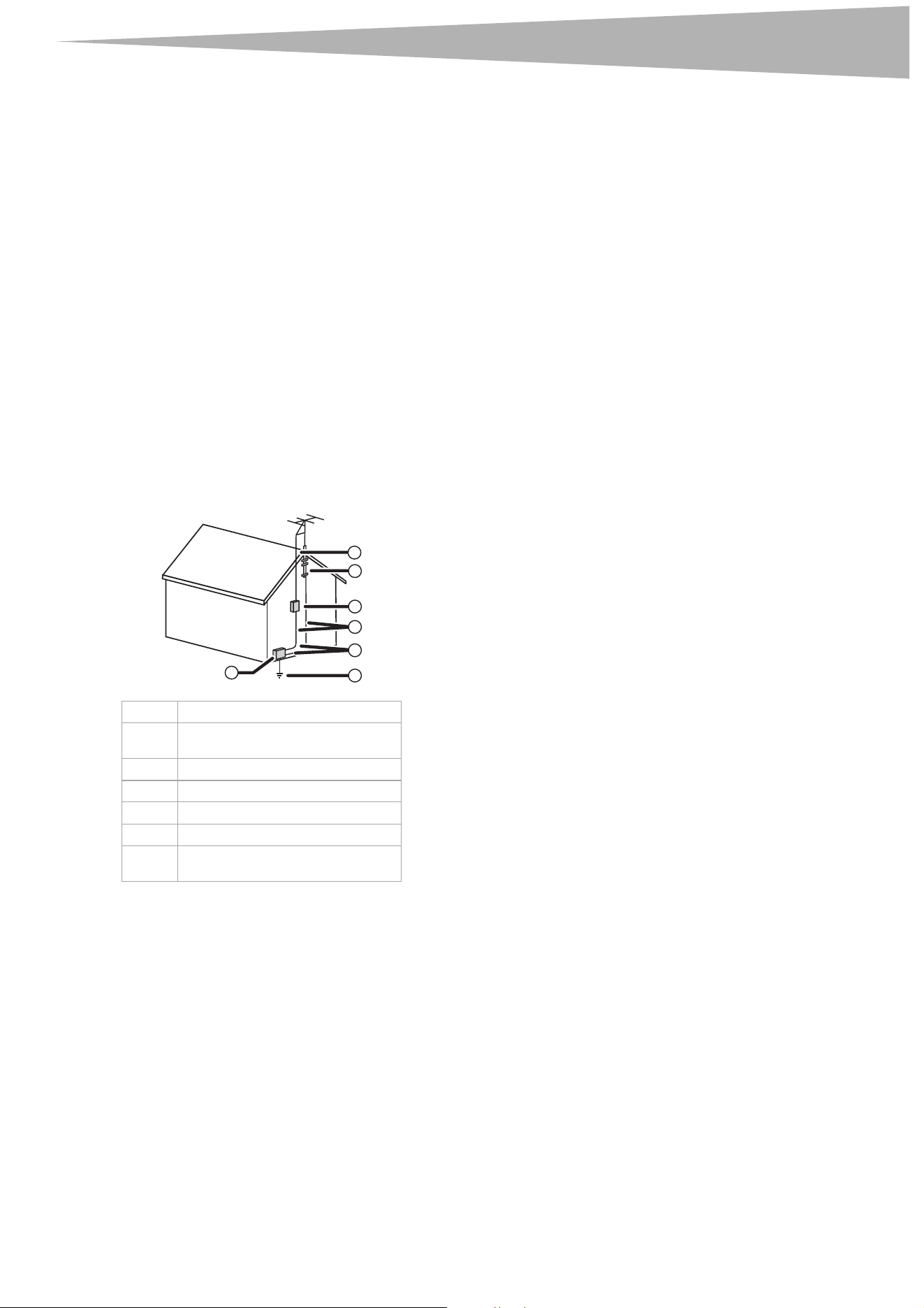
Características
59
Píxeles inactivos
El panel de LCD contiene casi 3 millones de transistores de película fina,
que proporcionan una calidad de video excepcionalmente nítida.
Ocasionalmente unos cuantos píxeles inactivos pueden aparecer en la
pantalla como un punto fijo de color azul, verde o rojo. Estos píxeles
inactivos no afectan adversamente al rendimiento de su combo TV, y no
se consideran defectos.
Conexión a tierra de la antena exterior
Sí hay conectada una antena exterior o un sistema de cable al combo TV,
asegúrese de que la antena o el sistema de cable esté conectado a tierra
para contar con protección contra sobrevoltajes y contra la acumulación
de cargas estáticas. El artículo 810 del código nacional eléctrico,
ANSI/NFPA N.º 70-1984 proporciona información con respecto a la
correcta conexión a tierra del poste y de la estructura de soporte, la
conexión a tierra del alambre principal de una unidad de descarga de
antena, el tamaño de los conductores de la conexión a tierra, la ubicación
de la unidad de descarga de antena, la conexión a los electrodos de
conexión a tierra y los requisitos para el electrodo de conexión a tierra.
Un sistema de antena exterior no debe de ubicarse en las inmediaciones
de líneas eléctricas u otros circuitos de luz eléctrica o de energía, o donde
pueda caer sobre dichos circuitos o líneas eléctricas. Al instalar un
sistema de antena exterior, se debe tener sumo cuidado para no tocar los
circuitos o líneas de alto voltaje ya que el contacto con ellos podría ser
fatal.
Nota para el instalador del sistema CATV
Este recordatorio se proporciona para que el instalador del sistema CATV
preste atención al artículo 820-40 del NEC, que proporciona pautas para
una correcta conexión a tierra y, en particular, especifica que la conexión
a tierra del cable debe conectarse al sistema de masa del edificio, tan
cerca al punto de entrada del cable cómo sea posible.
Características
Accesorios
Asegúrese de que los siguientes accesorios se encuentran en el paquete:
• Cable YPbPr
• Cable de alimentación
• Control remoto y pilas
1 Equipo de servicio eléctrico
2 Sistemas de electrodos de tierra para
el servicio de alimentación eléctrica
3 Abrazaderas de tierra
4 Conductores de conexión a tierra
5 Unidad de descarga de antena
6 Abrazadera de tierra
7 Cable conductor de entrada de
antena
6
7
5
2
1
3
4
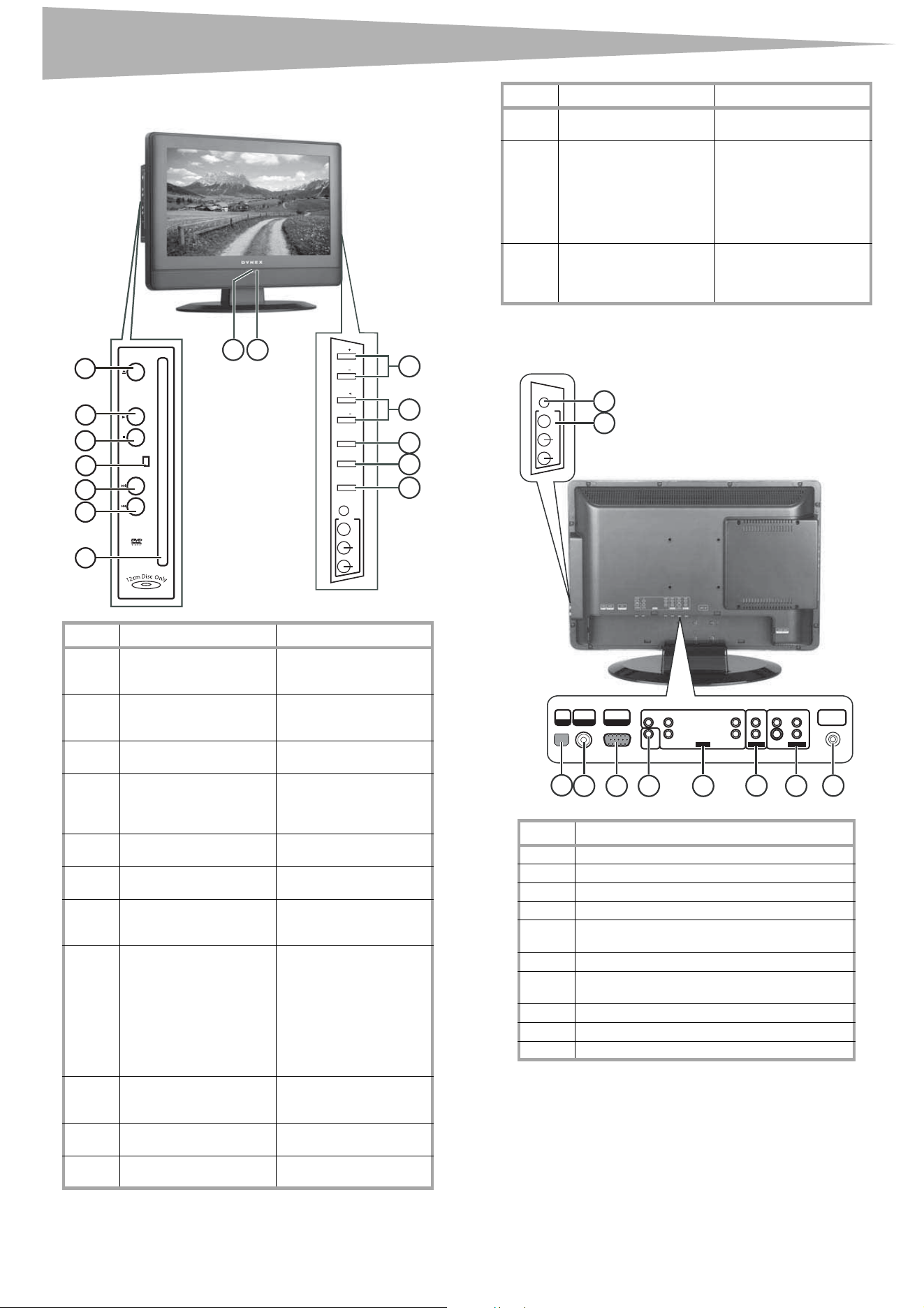
60
Características
Vista frontal
Vista posterior
N.º Componente Descripción
1 ABRIR/CERRAR Presione para expulsar el
disco que hay en la
ranura.
2 REPRODUCIR Presione para cambiar al
modo DVD y empezar a
reproducir el disco.
3 DETENER Presione para detener la
reproducción del disco.
4 Indicador de Disco
DENTRO
Cuando está iluminado,
indica que hay un DVD o
CD en la ranura para
discos.
5 SIGUIENTE Presione para pasar al
capítulo o pista siguiente.
6 ANTERIOR Presione para pasar al
capítulo o pista anterior.
7 Ranura para discos Inserte un DVD o CD para
cambiar al modo DVD y
reproducir el disco.
8Indicador de
encendido/Standby
Se ilumina cuando el
combo TV está
enchufado en un
tomacorriente. Cuando el
combo TV está
encendido, la luz es
verde. Cuando el
combo TV está en modo
standby, la luz es roja.
9 Sensor de infrarrojos Recibe las señales del
control remoto. No se
debe bloquear.
10 CANAL+/CANAL– Presione estos botones
para cambiar el canal.
11 Volumen+/Volumen– Presione para ajustar el
volumen.
NEXT
PREV
ST OP
PLA Y
OPEN/
CLOSE
DISC IN
7
5
6
1
2
4
3
98
INPUT
VOL
CH
CH
VOL
POWER
MENU
PHONES
VIDEO
L
R
AUDIO
INPUT 2
10
11
12
13
14
12 MENÚ Presione para abrir el
menú de TV.
13 ENTRADA Presione para seleccionar
la entrada de la señal de
AV. Puede seleccionar TV,
AV1, AV2, S-Video,
Component (vídeo de
componentes), DVD,
HDMI o VGA.
14 ALIMENTACIÓN Presione para encender o
apagar su combo TV o
para salir del modo
standby.
N.º Conector
1ENTRADA HDMI
2 ENTRADA PC AUDIO
3 ENTRADA PC VGA
4 COAXIAL (audio digital)
5ENTRADA (AV3–Y, Cr/Pr, Cb/Pb, AUDIO L y
AUDIO R)
6 SALIDA AUDIO
7 INPUT 1 [Entrada 1] (AV1–vídeo compuesto/
AUDIO Izq y Der) (S-VIDEO/AUDIO Izq y Der)
8 ENTRADA ANTENA (antena coaxial)
9 AURICULARES (casco)
10 INPUT 2 [Entrada 2] (VIDEO/ AUDIO Izq y Der)
N.º Componente Descripción
PHONES
VIDEO
L
R
AUDIO
INPUT 2
HDMI
INPUT
PC INPUT
AUDIO
C
B /
P
B
Y
C
R /
P
R
L
R
VGA
PC INPUT
L
R
AUDIO VIDEO AUDIO
L
R
S-VIDEO
INPUT
OUTPUT
INPUT 1
AUDIO
ANT. IN
COAXIAL
1
523
4
6
7
8
10
9
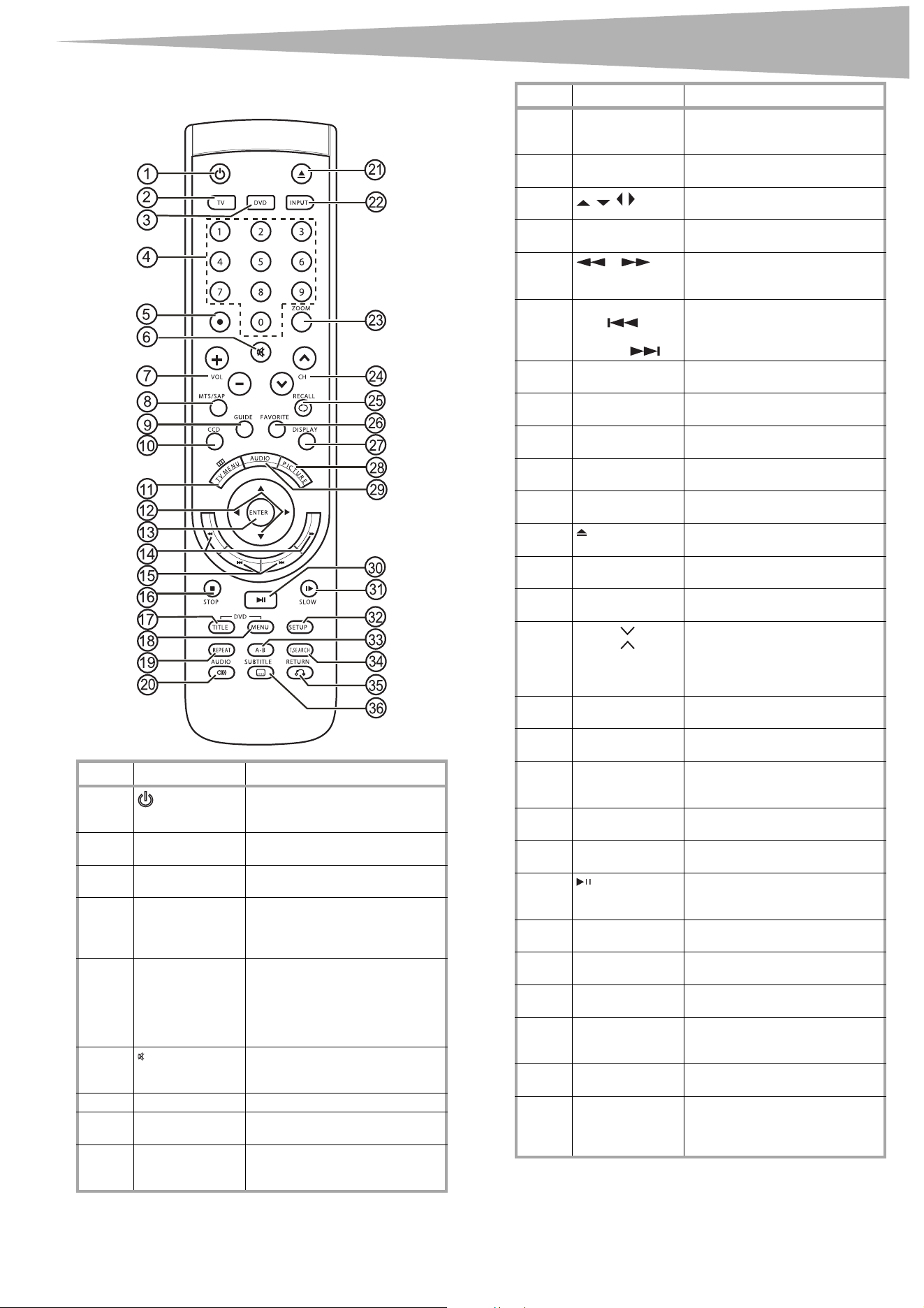
Características
61
Control remoto
N.º Componente Descripción
1
ALIMENTACIÓN
Presione para encender o apagar
su combo TV o para entrar en el
modo standby.
2 TV Presione para cambiar al modo
de TV.
3 DVD Presione para cambiar al modo
de DVD.
4 Números Presione para introducir números
de canales, números de capítulos
de DVD y números de pista del
CD.
5 • Presione para ver un canal
secundario de TV digital.
Introduzca primero el número del
canal principal, presione este
botón y luego introduzca el
número del canal secundario.
6
SILENCIAR
Presione para silenciar el sonido.
Presione de nuevo para restaurar
el sonido.
7 VOL+ y VOL– Presione para ajustar el volumen.
8 MTS/SAP Presione para seleccionar el
modo Estéreo, Mono o SAP.
9 GUÍA Presione para abrir la guía de
programación electrónica (EPG,
por sus siglas en inglés).
10 CCD Presione para seleccionar el
modo de subtítulos optativos
mientras está en el modo de TV.
11 MENÚ TV Presione para abrir el menú de
TV.
12
Presione para navegar por los
menús de la pantalla.
13 ENTRAR Presione para confirmar sus
selecciones.
14 y Presione para avanzar o
retroceder durante la
reproducción de un DVD o CD.
15 SALTAR hacia
atrás y
SALTAR hacia
adelante
Presione para saltar al capítulo o
pista anterior o siguiente.
16 DETENER Permite detener la reproducción
del DVD o CD.
17 TÍTULO DVD Presione para abrir el menú de
títulos de un DVD.
18 MENÚ DVD Permite abrir el menú principal
del DVD.
19 REPETIR Presione para repetir una sección
de un DVD o CD.
20 AUDIO Presione para cambiar el idioma
del DVD.
21 ABRIR Presione para expulsar el disco
que hay en la ranura.
22 ENTRADA Presione para abrir el menú de
fuentes de entrada.
23 ZOOM Presione para cambiar el modo
zoom.
24 CANAL y
CANAL
Presione para pasar al canal
anterior o siguiente mientras está
en el modo TV. En otros modos,
presione para cambiar al modo
TV.
25 REGRESAR Presione para regresar al canal
anterior.
26 FAVORITOS Presione para mostrar la lista de
favoritos.
27 VISUALIZACIÓN Presione para mostrar la
información sobre la fuente de
entrada.
28 IMAGEN Presione para cambiar el modo
de imagen.
29 AUDIO Presione para cambiar el modo
de sonido.
30
REPRODUCIR/
PAUSA
Permite reproducir o detener
momentáneamente un DVD o
CD.
31 LENTO Presione para activar el avance o
el retroceso lento.
32 CONFIGURACIÓN Presione para abrir el menú de
configuración del DVD.
33 A-B Presione para crear un bucle de
reproducción.
34 BÚSQUEDA por
tiempo
Presione para localizar el punto
donde desea que empiece la
reproducción.
35 RETORNO Presione para regresar a la
pantalla de menú anterior.
36 SUBTÍTULOS Presione para cambiar el idioma
de los subtítulos del DVD.
Algunos DVD no tienen
subtítulos en varios idiomas.
N.º Componente Descripción
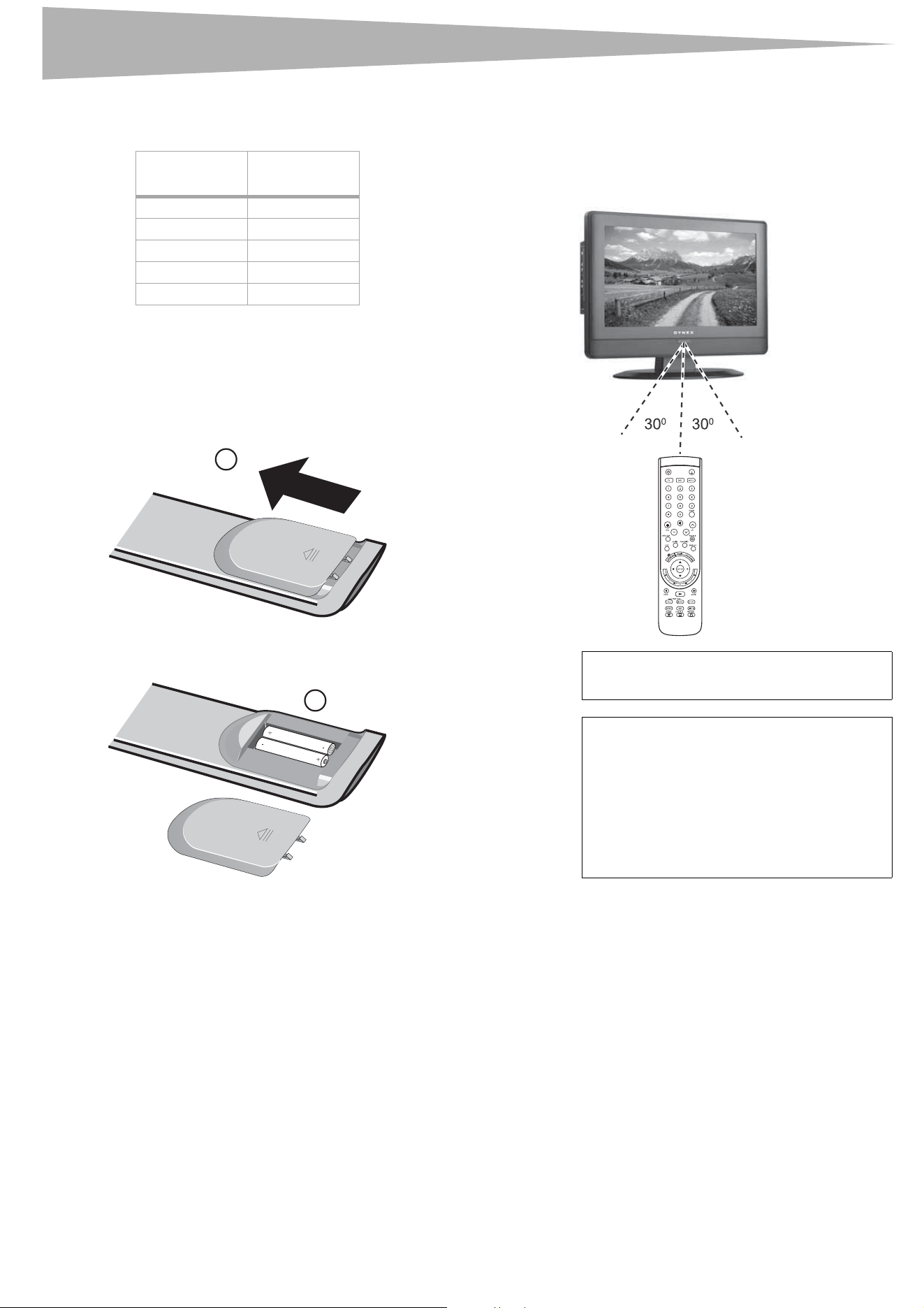
62
Características
Programación del control remoto universal
Su combo TV es compatible con los controles remotos universales más
conocidos.
Para compatibilidad con otros controles remotos universales, utilice los
códigos listados para estas marcas: Emerson, Memorex, Orion, Sansui,
Sylvania o Zenith.
Instalación de las pilas del control remoto
Para instalar las pilas del control remoto:
1 Abra el compartimiento de las pilas (1) en la parte posterior del
control remoto.
2 Inserte dos pilas AAA en el compartimiento de pilas (2). Verifique
que los símbolos + y – en las pilas coincidan con los símbolos + y
– en el compartimiento de las pilas.
3 Vuelva a colocar la cubierta de las pilas.
Uso del control remoto
Para usar el control remoto:
• Apunte con el control remoto directamente a su comboTV, dentro
de un ángulo de 30° del sensor del control remoto en la parte
frontal de su comboTV y a una distancia de menos de 6 m (20
pies) de su comboTV.
Marca del
control remoto
Código de
programación
Philips 115
DirecTV 10463
RCA 135
One-For-All 0463
Sony 8042
1
2
Cuidado
No exponga el control remoto a líquidos, luz solar
directa o choque.
Nota
• Los objetos entre el control remoto y el sensor
del control remoto pueden bloquear la señal
del control remoto.
• El rango del control remoto puede verse
reducido si el sensor del control remoto está
recibiendo la luz solar directa o está iluminado
por una luz intensa. En ese caso, cambie el
ángulo de la luz, mueva su combo TV o
acerque el control remoto al sensor del control
remoto.
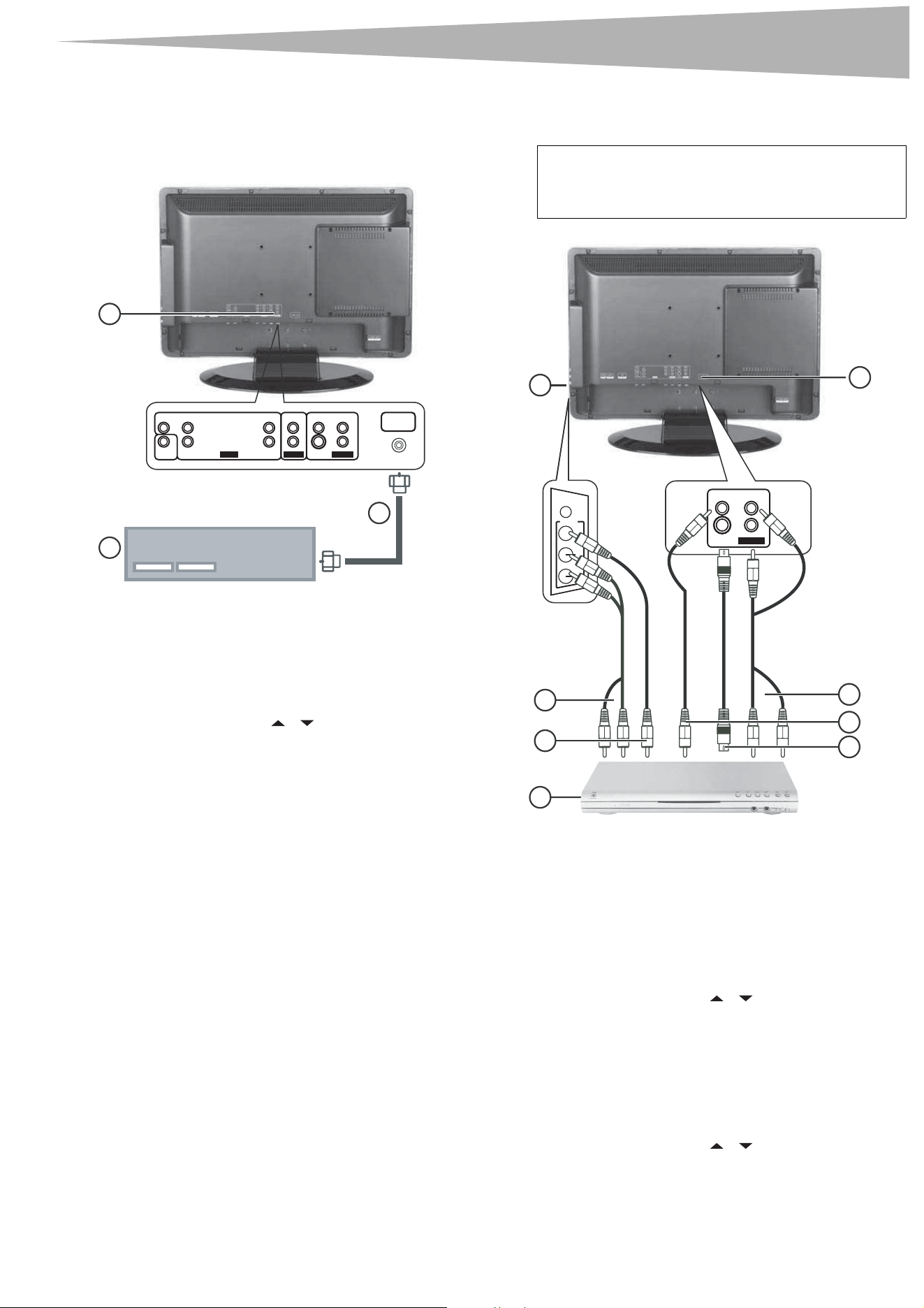
Preparación de su combo TV
63
Preparación de su combo TV
Conexión de una antena, TV por cable o
vía satélite
Para conectar una antena exterior, TV por cable o TV vía satélite:
1 Retire la cubierta del puerto en la parte posterior de su comboTV
(1).
2 Enchufe el cable de antena de una antena, TV por cable o receptor
de satélite (3) al conector ANT. IN (Entrada de antena) en su
combo TV (2).
3 Encienda su comboTV.
4 Presione INPUT (Entrada) y o para seleccionar TV.
Conexión de un dispositivo de video
estándar
Para conectar un dispositivo de video estándar a los conectores AV1:
1 Enchufe un cable de video RCA (2) en un dispositivo de video
estándar (1) y en el toma VIDEO de la parte posterior de su
combo TV.
2 Enchufe los cables de audio RCA (2) en el toma de salida de audio
del dispositivo de video y en los tomas AUDIO L (Audio Izq.) y
AUDIO R (Audio Der.) superiores de la parte posterior de su
combo TV.
3 Encienda su comboTV.
4 Presione INPUT (Entrada) y o para seleccionar AV1.
Para conectar un dispositivo de video a los tomas AV2:
1 Enchufe el conector de video RCA (7) en un dispositivo de video
estándar (1) y en el toma VIDEO (8) en el lateral de su comboTV.
2 Enchufe los conectores de audio RCA (6) en los tomas de salida de
audio del dispositivo de video y en los tomas AUDIO L (Audio Izq.)
y AUDIO R (Audio Der.) (8) en el lateral de su comboTV.
3 Encienda su comboTV.
4 Presione INPUT (Entrada) y o para seleccionar AV2.
2
3
C
B /
P
B
Y
C
R /
P
R
L
R
L
R
AUDIO VIDEO AUDIO
L
R
S-VIDEO
INPUT
OUTPUT
INPUT 1
AUDIO
ANT. IN
COAXIAL
1
Nota
Su TV admite múltiples entradas de fuentes de video. Para
conexiones de video temporales y de fácil acceso, use los
conectores laterales (AV2). Para conexiones más
permanentes, use los conectores posteriores (AV1).
VIDEO AUDIO
L
PHONES
VIDEO
L
AUDIO
INPUT 2
R
S-VIDEO
INPUT 1
5
8
R
6
7
1
4
2
3
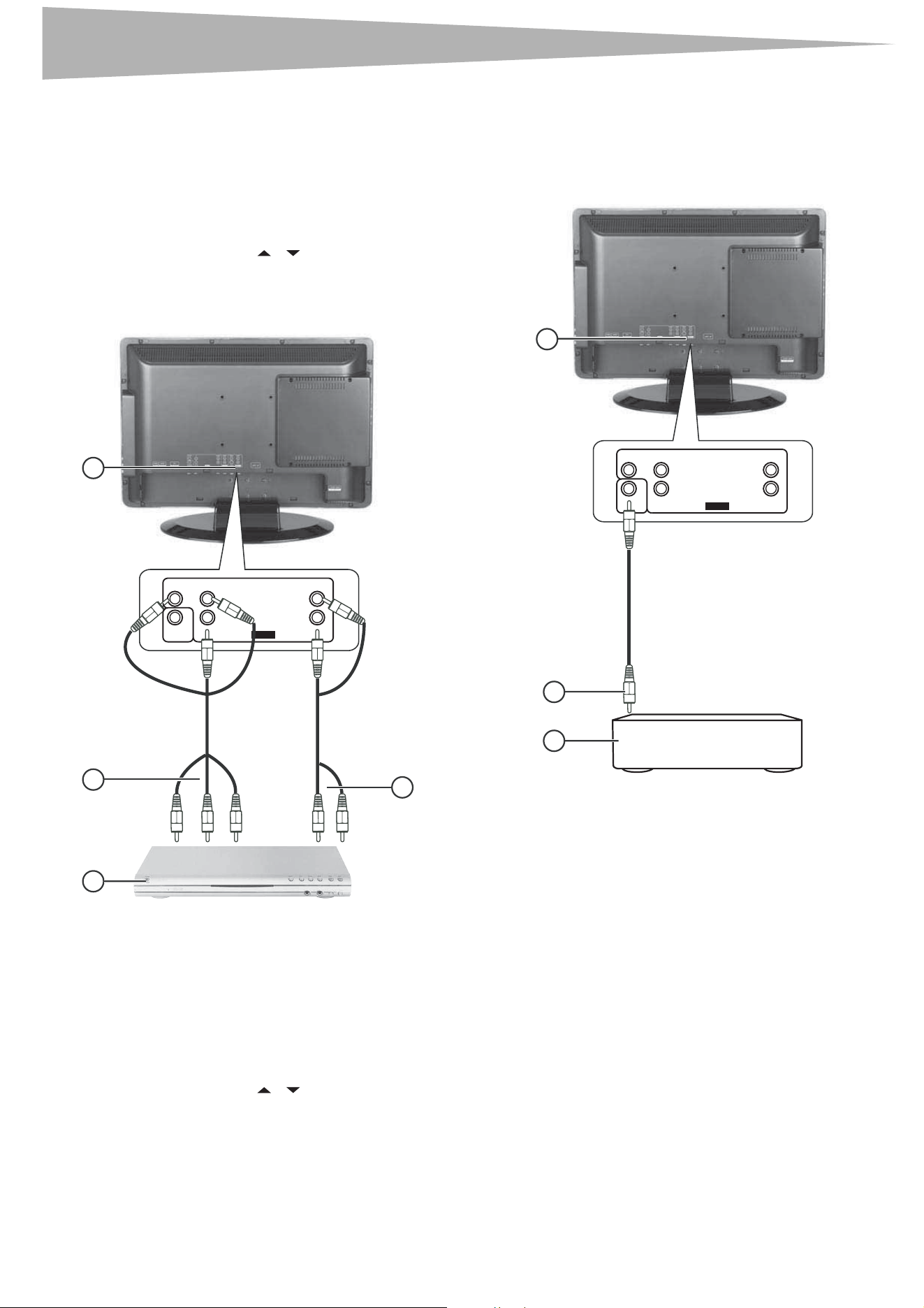
64
Preparación de su combo TV
Para conectar un dispositivo de S-Video estándar a los conectores AV1:
1 Enchufe un cable de S-Video (4) en el toma de salida S-Video en un
dispositivo de S-Video (1) y en el toma S-VIDEO (5) de la parte
posterior de su comboTV.
2 Enchufe los cables de audio RCA (2) en los tomas de salida de
audio del dispositivo de S-Video y en los tomas AUDIO L (Audio
Izq.) y AUDIO R (Audio Der.) (1) de la parte posterior de su
combo TV.
3 Encienda su comboTV.
4 Presione INPUT (Entrada) y o para seleccionar S-Video.
Conexión de un dispositivo de video de
componentes
Para conectar una fuente de barrido progresivo o video HDTV a los tomas
Y/Pb/Pr:
1 Enchufe un cable de video de componentes (2) en un dispositivo
de video de barrido progresivo o HDTV (1) y en los tomas Y/Pb/Pr
(3) de la parte posterior de su comboTV.
2 Enchufe los cables de audio RCA (4) en los tomas de salida de
audio del dispositivo de video de barrido progresivo o HDTV y en
los tomas AUDIO L (Audio Izq.) y AUDIO R (Audio Der.) inferiores
(3) de la parte posterior de su comboTV.
3 Encienda su comboTV.
4 Presione INPUT (Entrada) y o para seleccionar
Component (Componentes).
Conexión de un decodificador Dolby
Digital
Puede conectar su comboTV a un amplificador equipado con un
decodificador o procesador Dolby
®
Digital para escuchar un DVD en modo
de sonido envolvente.
Para conectar a un amplificador equipado con un decodificador Dolby
Digital:
1 Retire la cubierta de los puertos en la parte posterior de su
combo TV.
2 Enchufe un cable coaxial (2) en el toma Dolby Digital del
amplificador (1) y en el toma COAXIAL OUTPUT (Salida coaxial)
(3) en la parte posterior de su comboTV.
C
B /
P
B
Y
C
R /
P
R
L
R
INPUT
AUDIO
COAXIAL
1
3
2
4
3
C
B /
P
B
Y
C
R /
P
R
L
R
INPUT
AUDIO
COAXIAL
2
1
Amplificador con decodificador Dolby
Digital
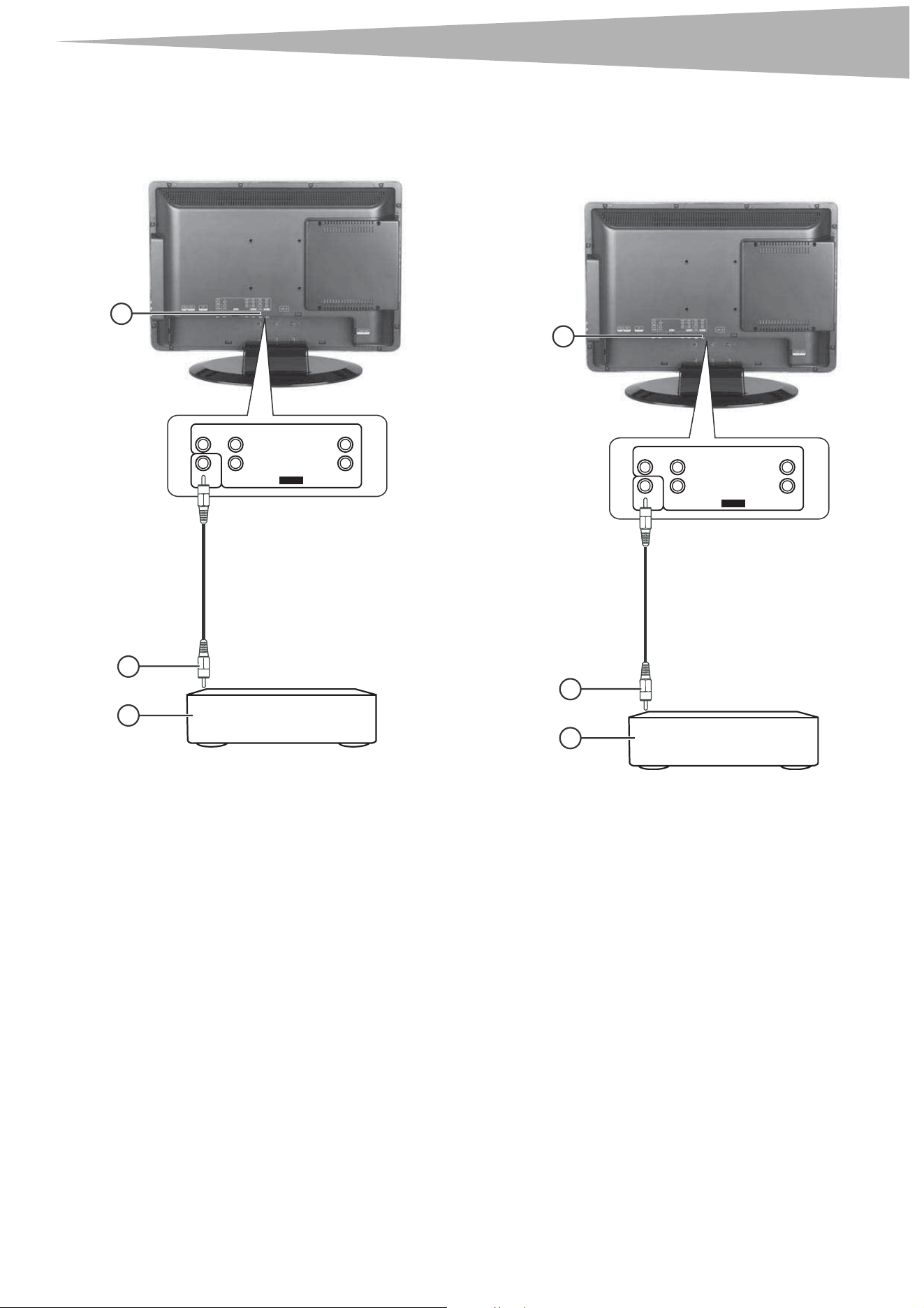
Preparación de su combo TV
65
Conexión de un decodificador DTS
Puede conectar su comboTV a un amplificador equipado con un
decodificador o procesador DTS para escuchar la salida de audio de un
DVD o discos CD de audio en modo de sonido DTS.
Para conectar a un amplificador equipado con un decodificador DTS:
1 Retire la cubierta de los puertos en la parte posterior de su
combo TV.
2 Enchufe un cable coaxial (2) en el toma DTS del amplificador (1) y
en el toma COAXIAL OUTPUT (Salida coaxial) (3) de la parte
posterior de su comboTV.
Conexión de un decodificador de audio
MPEG
Puede conectar su comboTV a un amplificador equipado con un
decodificador o procesador MPEG para escuchar discos DVD en sonido
MPEG2.
Para conectar a un amplificador equipado con un decodificador de audio
MPEG:
1 Retire la cubierta de los puertos en la parte posterior de su
combo TV.
2 Enchufe un cable coaxial (2) en el amplificador (1) y en el toma
COAXIAL OUTPUT (Salida coaxial) (3) de la parte posterior de su
combo TV.
3
2
1
C
B /
P
B
Y
C
R /
P
R
L
R
INPUT
AUDIO
COAXIAL
Amplificador con decodificador DTS
C
B /
P
B
Y
C
R /
P
R
L
R
INPUT
AUDIO
COAXIAL
3
2
1
Amplificador con decodificador de audio
MPEG2
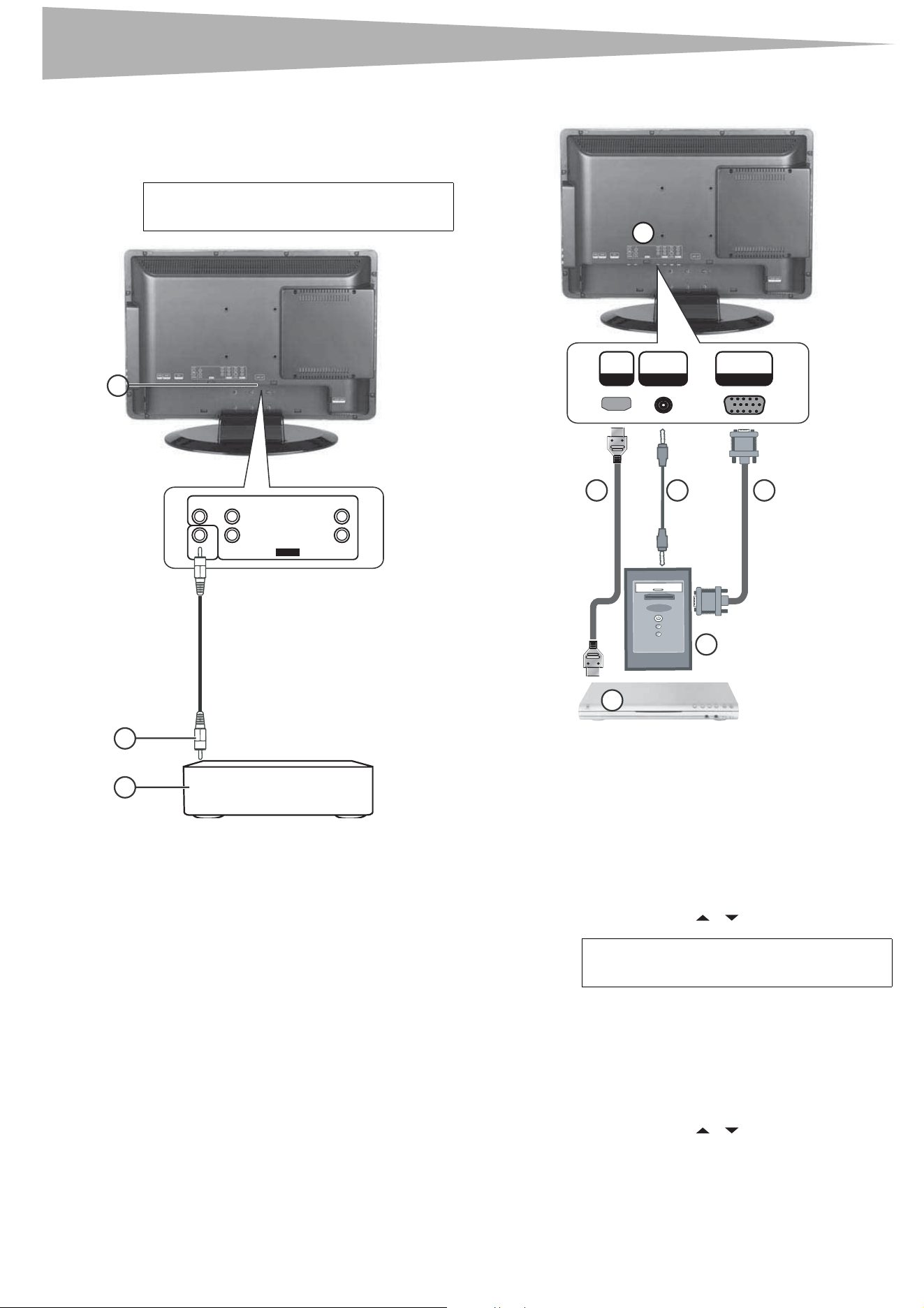
66
Preparación de su combo TV
Conexión de un dispositivo de audio
digital
Puede conectar su comboTV a un amplificador digital de 2 canales para
escuchar sonido de 2 canales.
Para conectar a un amplificador equipado con una entrada de audio
digital:
1 Retire la cubierta de los puertos en la parte posterior de su
combo TV.
2 Enchufe un cable coaxial (2) en el amplificador (1) y en el toma
COAXIAL OUTPUT (Salida coaxial) (3) de la parte posterior de su
combo TV.
Conexión de un PC
Para conectar un PC:
1 Retire la cubierta de los puertos (1) en la parte posterior de su
combo TV.
2 Enchufe un cable VCA (2) en el puerto VGA del PC (4) y en el puerto
VGA PC INPUT (Entrada de PC: VGA) en la parte posterior de su
combo TV.
3 Enchufe un cable de audio (3) en el toma de audio del PC (4) y en
el puerto AUDIO PC INPUT (Entrada de PC: AUDIO) en la parte
posterior de su combo TV.
4 Encienda su comboTV.
5 Presione INPUT (Entrada) y o para seleccionar PC/VGA.
Para conectar un dispositivo HDMI al conector HDMI:
1 Retire la cubierta del puerto en la parte posterior de su comboTV
(1).
2 Enchufe un cable HDMI (5) en el puerto HDMI o en el dispositivo
HDMI (6) y en el puerto HDMI INPUT (Entrada de HDMI) en la
parte posterior de su comboTV.
3 Encienda su comboTV.
4 Presione INPUT (Entrada) y o para seleccionar HDMI.
Nota
El audio PCM está limitada la reproducción de
discos DVD o CD.
C
B /
P
B
Y
C
R /
P
R
L
R
INPUT
AUDIO
COAXIAL
3
2
1
Amplificador con entrada de audio digital
Nota
La mejor resolución para visualizar video de PC
en su combo TV es 1280 × 768.
2
5
4
3
HDMI
INPUT
PC INPUT
AUDIO VGA
PC INPUT
1
6
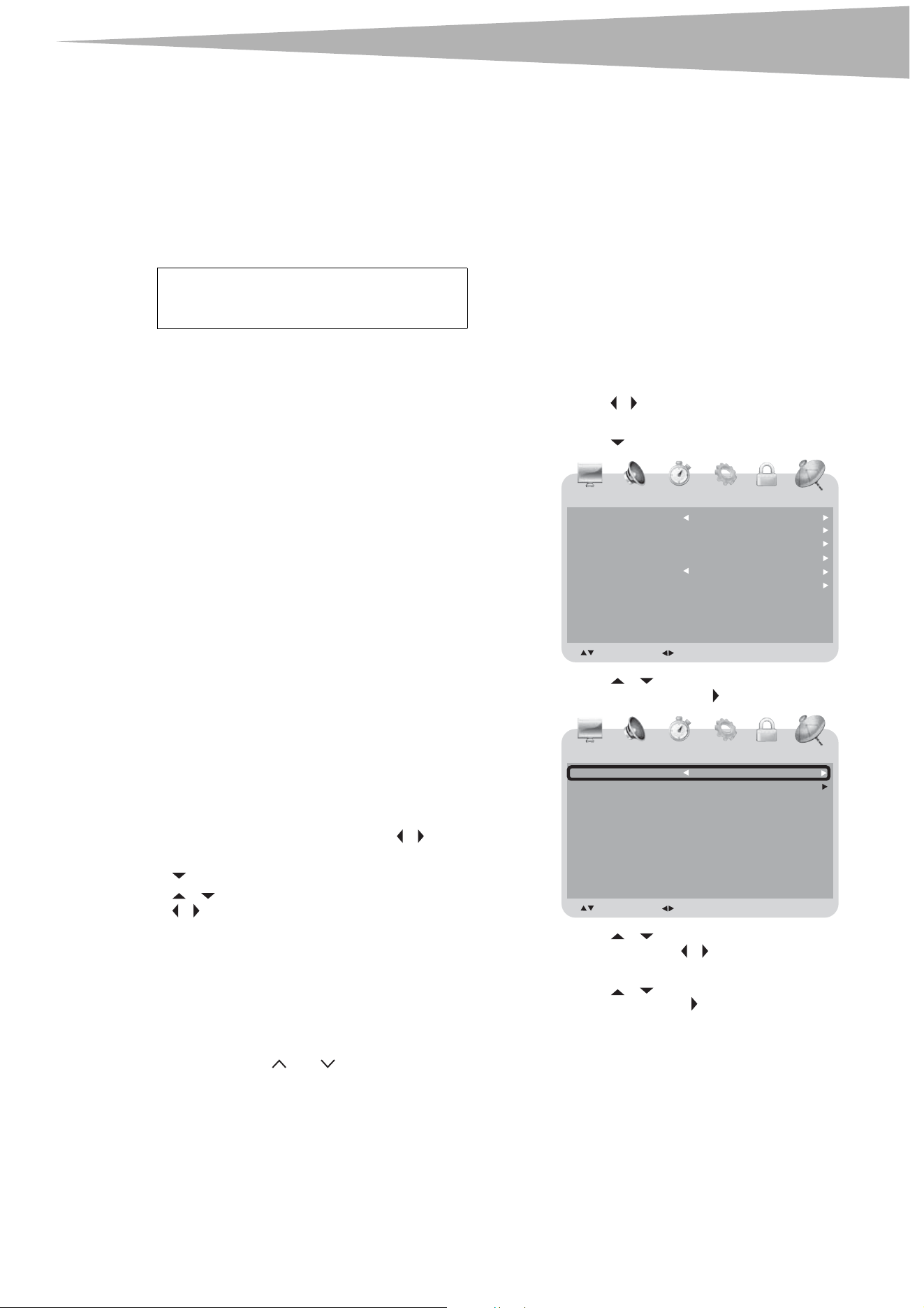
Uso de los controles básicos
67
Uso de los controles básicos
Encendido y apagado de su combo TV
Para encender y apagar su combo TV:
1 Presione POWER (Alimentación) en el lateral de su comboTV o en
el control remoto. El indicador POWER/STANDBY
(Alimentación/Standby) se ilumina en verde.
2 Para apagar su comboTV, presione de nuevo POWER. El indicador
POWER/STANDBY cambia a rojo.
Ajuste del volumen
El volumen puede ajustarse mediante los controles en el panel lateral de
su comboTV o del control remoto.
Para ajustar el volumen:
1 Presione VOL+ o VOL- para aumentar o disminuir el volumen.
2 Presione MUTE (Silenciar) para silenciar el sonido y vuelva a
presionar este botón para restablecerlo.
Cambio del modo de video
Su comboTV admite múltiples modos de video.
Para seleccionar el modo de video:
• Presione INPUT (Entrada) una o más veces para seleccionar el
modo de video y luego presione ENTER (Entrar). Se puede
seleccionar:
•TV
•AV1
•AV2
•S-Video
• Componente
•DVD
•HDMI
•VGA
Uso del TV
Selección de la fuente de la señal de TV
Para seleccionar la fuente de la señal de TV:
1 Presione TV MENU (Menú de TV), después presione o para
resaltar el icono CHANNEL (Canal). Aparece el menú CHANNEL.
2 Presione para acceder al menú.
3 Presione o para seleccionar Antenna (Antena) y luego
presione o para seleccionar Air (Aire) o CATV.
4Air – canales VHF/UHF.
5CATV – Canales de TV por cable.
6 Presione TV MENU una o más veces para cerrar el menú.
Cambio de canales
Para cambiar los canales:
• Presione CH+ (Canal siguiente) o CH– (Canal anterior) en el
lateral de su comboTV o CH o CH .
Para introducir números de canal directamente:
• Presione los botones numéricos en el control remoto.
En el modo de TV digital, puede ocurrir que un canal (canal
principal) tenga uno o más subcanales (canales secundarios).
Presione los botones numéricos del canal principal, presione el
botón • (a la izquierda del botón 0) y luego presione el botón
numérico del canal secundario. Por ejemplo, si desea ver el canal
5-2, presione 5, presione el botón • y luego presione 2.
Para ir al canal anterior:
• Presione RECALL (Regresar).
Memorización de canales
Para seleccionar canales con los botones CH, su combo TV tiene que
memorizarlos antes. Cuando su comboTV memoriza canales, hace un
barrido en busca de señales y luego almacena la información de los
canales en la memoria.
Para memorizar automáticamente los canales:
1 Presione TV MENU (Menú de TV) en el control remoto, después
presione o para resaltar el icono CHANNEL (Canal). Aparece el
menú CHANNEL.
2 Presione para acceder al menú CHANNEL.
3 Presione o para seleccionar AUTO SCAN (Barrido
automático), luego presione .
4 Presione o para seleccionar Cable System (Sistema de
cable), luego presione o para seleccionar AUTO, STD, IRC o
HRC.
5 Presione o para seleccionar Start to Scan (Empezar el
barrido), luego presione para dar comienzo al barrido
automático. Su comboTV busca todos los canales disponibles en
su área y los memoriza.
6 Para detener la búsqueda automática, presione ENTER (Entrar).
Cuando se termina la búsqueda automática, se abre el menú
CHANNEL y el canal cambia al primer canal en la lista de canales
memorizados.
Nota
Se consume una pequeña cantidad de energía
eléctrica incluso cuando la alimentación está
apagada.
PICTURE AUDIO
VTACannetnA
5-1
KTLA-DT
:
Auto Scan
Favorite
Show/Hide
Channel No.
Channel Label
:
: SELECT : ADJUST TV MENU : RETURN
TIME OPTION
LOCK
CHANNEL
CHANNEL
PICTURE AUDIO
Cable System
AUTO
Start to Scan
:
: SELECT : ADJUST TV MENU : RETURN
TIME OPTION
LOCK
CHANNEL
CHANNEL
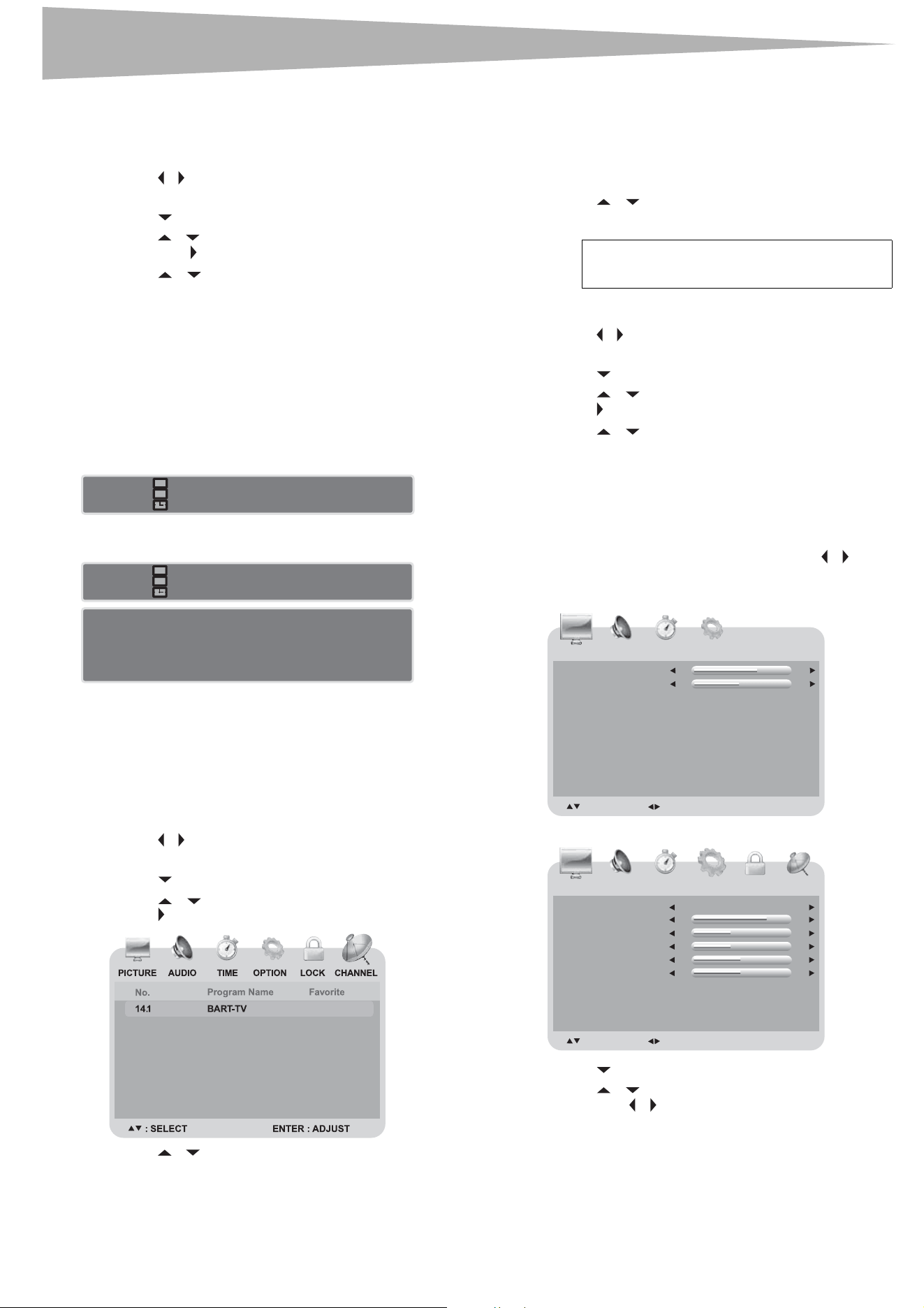
68
Uso del TV
Visualización u ocultación manual de un canal
Para visualizar u ocultar manualmente un canal:
1 Asegúrese de que ha realizado el barrido para buscar y memorizar
los canales digitales.
2 Presione TV MENU (Menú de TV) en el control remoto, después
presione o para resaltar el icono CHANNEL (Canal). Aparece el
menú CHANNEL.
3 Presione para acceder al menú CHANNEL.
4 Presione o para seleccionar Show/Hide (Mostrar/Ocultar),
luego presione para acceder al menú Show/Hide.
5 Presione o para seleccionar un canal que desee ocultar,
luego presione ENTER (Entrar). La marca de verificación
desaparece y la pantalla se vuelve negra. Presione otra vez ENTER.
La marca de verificación aparece y la pantalla muestra el canal.
Visualización de la información de un
canal
Para ver la información de un canal:
1 En el modo de TV digital, seleccione el canal que desea ver.
2 Presione DISPLAY (Visualización) una vez para ver la información
del canal.
3 Presione DISPLAY dos veces para ver la información del contenido
del programa (si está disponible).
4 Presione DISPLAY una o más veces para cerrar el menú de
información.
Adición de canales favoritos
Para añadir canales a la lista de canales favoritos:
1 Asegúrese de que ha realizado el barrido para buscar y memorizar
los canales digitales.
2 Presione TV MENU (Menú de TV) en el control remoto, después
presione o para resaltar el icono CHANNEL (Canal). Aparece el
menú CHANNEL.
3 Presione para acceder al menú CHANNEL.
4 Presione o para seleccionar Favorite (Favoritos), luego
presione para abrir el menú de canales favoritos.
5 Presione o para seleccionar un canal que desee agregar a la
lista de canales favoritos.
6 Presione ENTER (Entrar). Aparece una marca de verificación y el
canal queda marcado como favorito.
7 Repita este procedimiento para seleccionar los otros canales.
Para seleccionar su canal favorito:
1 Presione FAVORITE (Favoritos) uno o más veces en el control
remoto hasta que aparezca Favorite List (Lista de favoritos).
2 Presione o para seleccionar el canal favorito que quiere
configurar como predeterminado.
Para borrar un canal de la lista de canales favoritos:
1 Presione TV MENU (Menú de TV) en el control remoto, después
presione o para resaltar el icono CHANNEL (Canal). Aparece el
menú CHANNEL.
2 Presione para acceder al menú CHANNEL.
3 Presione o para seleccionar Favorite (Favoritos), luego
presione para abrir el menú de canales favoritos.
4 Presione o para seleccionar el elemento que desea
eliminar.
5 Presione ENTER (Entrar). La marca de verificación desaparece y el
canal se elimina de la lista de canales favoritos.
Ajuste de la imagen
Para ajustar la imagen:
1 Presione TV MENU (Menú de TV), después presione o para
resaltar el icono PICTURE (Imagen). Aparece el menú PICTURE.
Modo PC
Otros modos
2 Presione para acceder al menú.
3 Presione o para seleccionar uno de los ajustes siguientes y
luego presione o para cambiar su valor. Se puede seleccionar:
• Picture Mode (Modo de imagen) – Standard (Estándar),
Dynamic (Dinámico), Soft (Suave) o Personal.
• Contrast (Contraste)
• Brightness (Brillo)
14.1
LN-QI / 41-VT1ecivreS
704x480 AUDIO 1/1(L+R) FTA NL
2005/05/20 08:00 08:00-12:00
BART-TV
CC
SD
14.1
LN-QI / 41-VT1ecivreS
704x480 AUDIO 1/1(L+R)
No Event Information
FTA NL
2005/05/20 08:00 08:00-12:00
BART-TV
CC
SD
Nota
La función del canal favorito no funciona hasta
que se han programado los canales favoritos.
PICTURE
PICTURE
AUDIO
06tsartnoC
50
:
Brightness :
:
SELECT : ADJUST TV MENU : RETURN
TIME OPTION
PICTURE AUDIO
Picture Mode
:
Tint
Color
Contrast
38
70
38
:
Brightness
:
Sharpness
: SELECT : ADJUST TV MENU : RETURN
TIME OPTION
: Dynamic
0
:
56
:
LOCK
CHANNEL
PICTURE
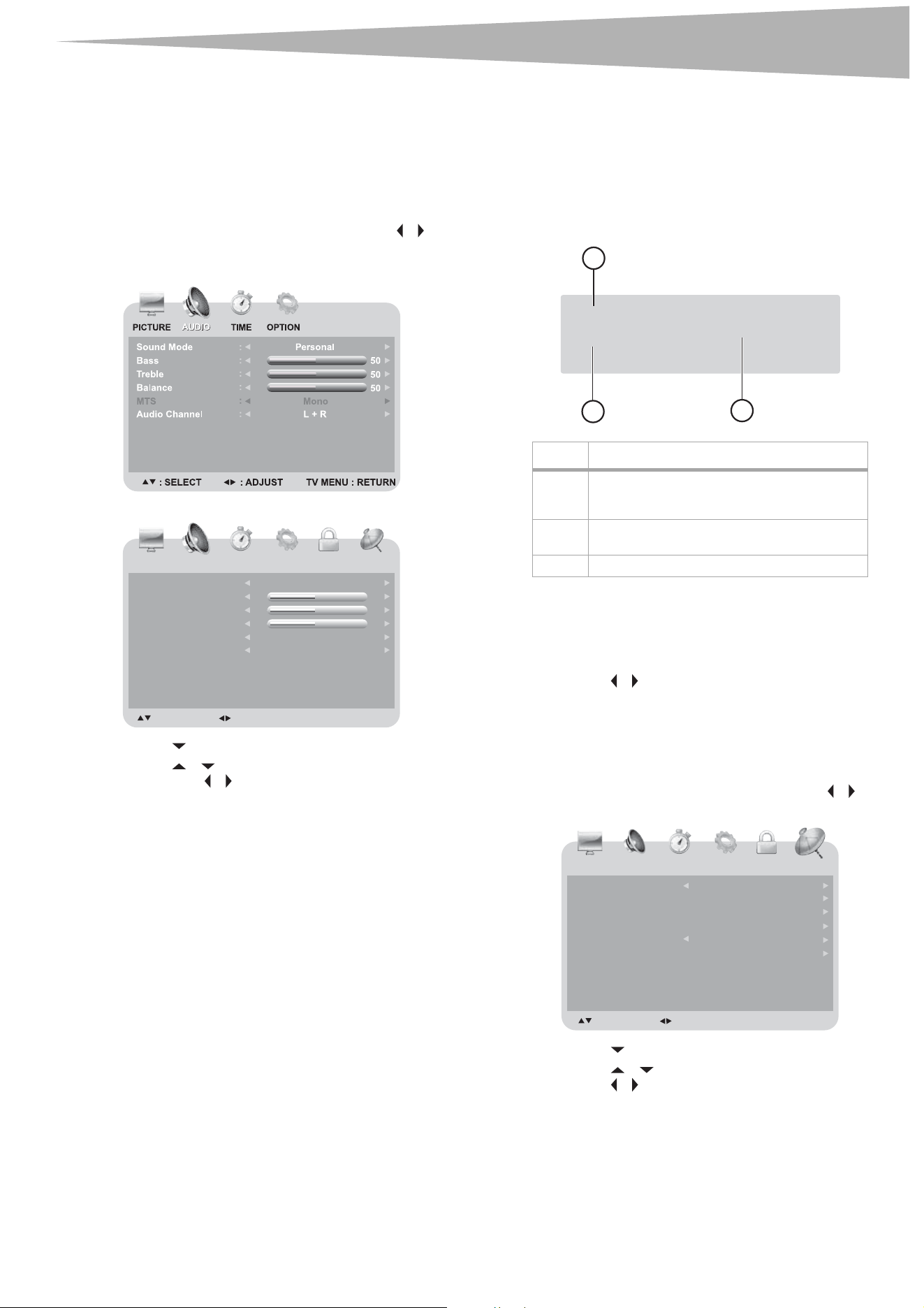
Uso del TV
69
• Sharpness (Nitidez)
•Tint (Tono)
•Color
4 Presione TV MENU (Menú de TV) una o más veces para cerrar el
menú.
Ajuste del sonido
Para ajustar el sonido:
1 Presione TV MENU (Menú de TV), después presione o para
resaltar el icono AUDIO (Audio). Aparece el menú AUDIO .
Modo PC
Modo TV
2 Presione para acceder al menú.
3 Presione o para seleccionar uno de los ajustes siguientes y
luego presione o para cambiar su valor.
• Sound Mode (Modo de sonido) – Standard (Estándar),
Music (Música), Movie (Película) o Personal.
• Bass (Graves)
• Treble (Agudos)
• Balance
• MTS:Mono, Stereo (Estéreo) o SAP (sólo en el modo de TV
analógica)
• Audio Language (Idioma de audio) – English (Inglés),
French (Francés) o Spanish (Español) (sólo en el modo de TV
digital)
• Audio Channel (Canal de audio) – L+R (Izq.+Der.) L+L
(Izq.+Izq.) o R+R (Der.+Der.)
4 Presione TV MENU (Menú de TV) una o más veces para cerrar el
menú.
Uso de la guía de programación
electrónica
Su comboTV tiene una guía de programación electrónica (EPG, por sus
siglas en inglés) que contiene información como listas de programas y
las horas de inicio y finalización de los programas. Además, en la guía de
programación electrónica puede encontrarse con frecuencia información
detallada sobre los programas. (La disponibilidad y la cantidad de
detalles sobre los programas varían dependiendo de la transmisora.)
Para usar la guía de programación electrónica:
1 En el modo de TV digital, seleccione el canal que desea ver.
2 Presione GUIDE (Guía) en el control remoto. La guía de
programación electrónica se abre mostrando el canal activo
actualmente.
3 Presione o para previsualizar los próximos programas
digitales.
4 Presione GUIDE una o más veces para cerrar la guía.
Ajuste de los canales
Para cambiar los ajustes de los canales:
1 Presione TV MENU (Menú de TV) y luego presione o para
resaltar el icono CHANNEL (Canal). Aparece el menú CHANNEL.
2 Presione para acceder al menú.
3 Presione o para seleccionar uno de los ajustes y luego
presione o para cambiar su valor. Se puede seleccionar:
• Antenna (Antena) – Air (Aire) o CATV.
• Auto Scan (Barrido automático) – Para obtener más
información, consulte “Memorización de canales” en la
página 67.
PICTURE AUDIO
lanosrePedoM dnuoS :
A
udio Language English
:
AR + LlennahC oidu :
05ssaB
50
50
:
Treble :
Balance :
: SELECT : ADJUST TV MENU : RETURN
TIME OPTION
LOCK
CHANNEL
AUDIO
N.º Descripción
1 Muestra el número de canal para el canal
actualmente seleccionado en la guía de
programación electrónica.
2 Muestra información detallada del programa
(si está disponible).
3 Muestra las horas del programa.
14.1
BART-TV
05/20
TV-14 / IQ-NL
08:00-12:00
No Information
1
2
3
PICTURE AUDIO
VTACannetnA
5-1
KTLA-DT
:
Auto Scan
Favorite
Show/Hide
Channel No.
Channel Label
:
: SELECT : ADJUST TV MENU : RETURN
TIME OPTION
LOCK
CHANNEL
CHANNEL
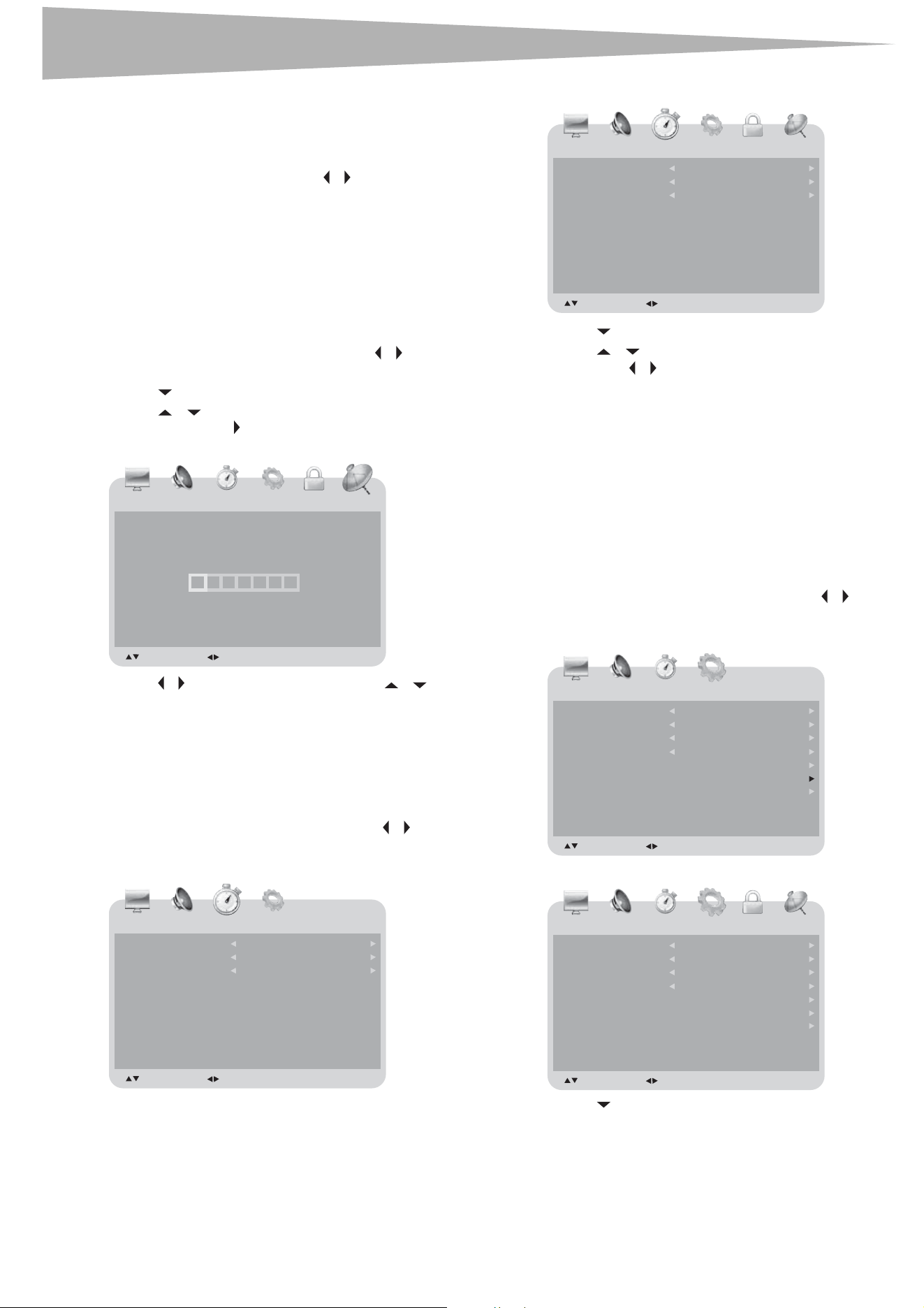
70
Uso del TV
• Favorite (Favoritos) – Para obtener más información,
consulte “Adición de canales favoritos” en la página 68.
• Show/Hide (Mostrar/Ocultar) – Para obtener más
información, consulte “Visualización u ocultación manual de
un canal” en la página 68.
• Channel No. (Canal N.º) – Presione o para seleccionar el
canal.
• Channel Label (Etiqueta de canal) – Para obtener más
información, consulte “Adición de una etiqueta de canal” en
la página 70.
4 Presione TV MENU (Menú de TV) una o más veces para cerrar el
menú.
Adición de una etiqueta de canal
Para agregar una etiqueta de canal:
1 Presione TV MENU (Menú de TV) y luego presione o para
resaltar el icono CHANNEL (Canal). Aparece el menú CHANNEL.
2 Presione para acceder al menú.
3 Presione o para seleccionar Channel Label (Etiqueta de
canal) y luego presione para abrir el menú de etiquetas de
canal.
4 Presione o para mover el cursor y luego presione o una
o más veces para seleccionar cada uno de los carácteres del nuevo
nombre del canal.
5 Presione TV MENU (Menú de TV) una o más veces para cerrar el
menú.
Ajuste de la hora
Para ajustar la hora:
1 Presione TV MENU (Menú de TV), después presione o para
resaltar el icono TIME (Hora). Aparece el menú TIME.
Modo PC
Modos TV
2 Presione para acceder al menú.
3 Presione o para seleccionar uno de los ajustes siguientes y
luego presione o para cambiar su valor.
• SLEEP TIMER (Temporizador de apagado automático) –
Seleccione la hora de apagado automático que desea.
• Time Zone (Zona horaria) – Pacific (del Pacífico) Alaska,
Hawaii, Atlantic (del Atlántico), Eastern (del Este), Central
o Mountain (de las Montañas Rocosas).
• Daylight Saving Time (Hora de verano) – On (Activada) o
Off (Desactivada).
4 Presione TV MENU (Menú de TV) una o más veces para cerrar el
menú.
Otros ajustes
Para ajustar otros parámetros:
1 Presione TV MENU (Menú de TV), después presione o para
resaltar el icono OPTION (Opciones). Aparece el menú OPTION.
Modo PC
Modo TV
2 Presione para acceder al menú.
PICTURE AUDIO
: SELECT : ADJUST TV MENU : RETURN
TIME OPTION
LOCK
CHANNEL
BART
-
TV
CHANNEL
PICTURE AUDIO
ffOremiT peelS
Alaska
On
:
Time Zone :
Daylight Saving Time :
: SELECT : ADJUST TV MENU : RETURN
TIME OPTION
TIME
PICTURE AUDIO
ffOremiT peelS
Alaska
On
:
Time Zone :
Daylight Saving Time :
: SELECT : ADJUST TV MENU : RETURN
TIME OPTION
LOCK
CHANNEL
TIME
PICTURE AUDIO
Menu Language English
Off
Normal
Wide
:
Transparency :
Color Mode
:
Zoom Mode
Advance
Closed Caption
Restore Default
:
: SELECT : ADJUST TV MENU : RETURN
TIME OPTION
OPTION
PICTURE AUDIO
Menu Language English
Off
Warm
Wide
:
Transparency :
Color Mode
:
Zoom Mode
Advance
Closed Caption
Restore Default
:
: SELECT : ADJUST TV MENU : RETURN
TIME OPTION
OPTION
LOCK
CHANNEL
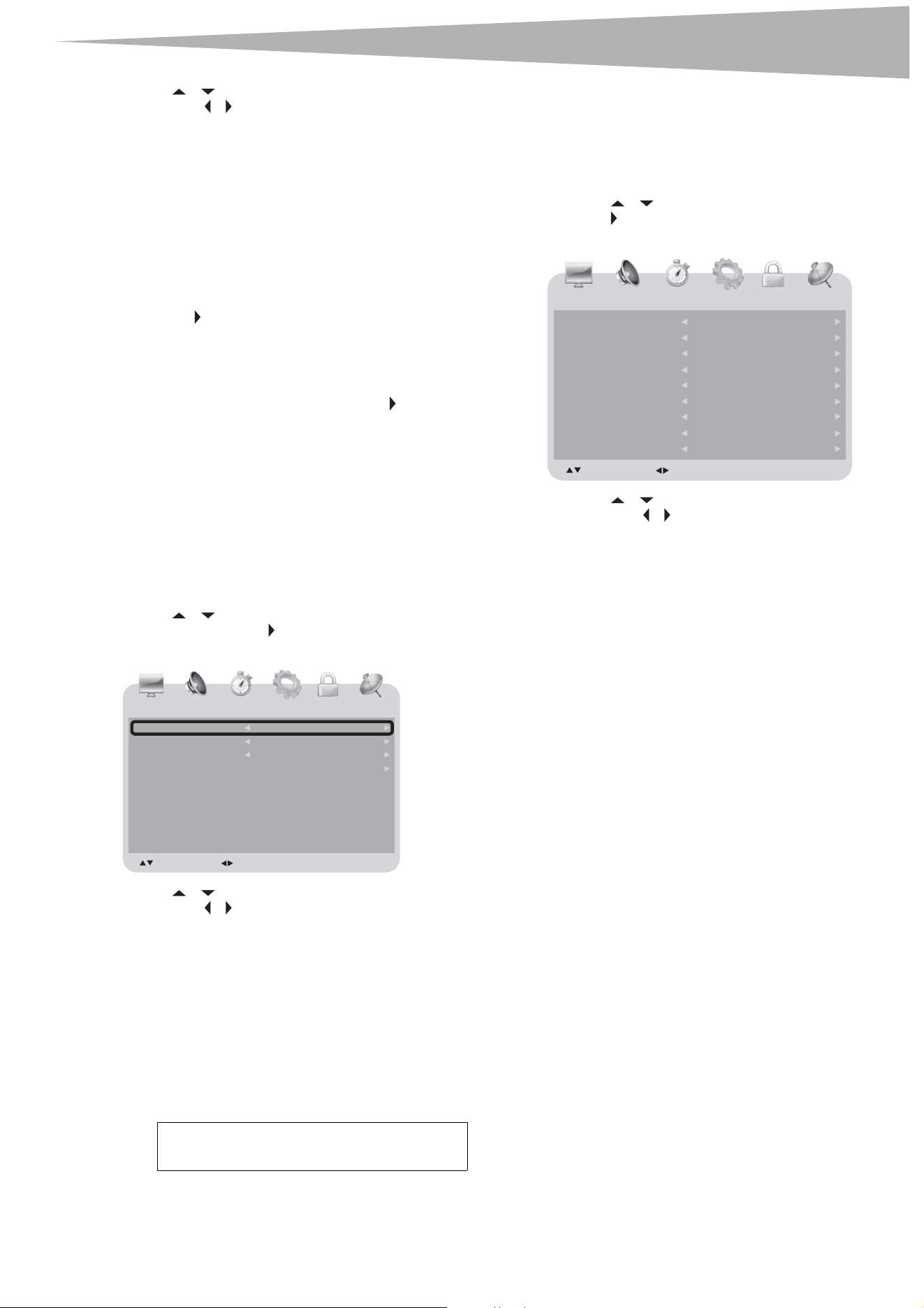
Uso del TV
71
3 Presione o para seleccionar uno de los ajustes siguientes y
luego presione o para cambiar su valor. Se puede seleccionar:
• Menu Language (Idioma de los menús) – English (Inglés),
French (Francés) o Spanish (Español).
• Transparency (Transparencia) – On (Activada) o Off
(Desactivada).
• Color Mode (Modo de color) – Normal, Warm (Cálido) o
Cool (Frío).
• Zoom Mode (Modo de zoom) – Normal, Wide
(Panorámico), Zoom o Cinema (Cine). (En el modo PC, las
opciones Normal y Wide están disponibles al seleccionar el
modo ZOOM.)
• Advance (Avanzadas) – cuando Advance está resaltado,
presione para abrir el menú de opciones avanzadas.
• H-Pos [Posición H] (sólo modo PC)
• V-Pos [Posición V] (sólo modo PC)
• Clock [Reloj] (sólo modo PC)
• Phase [Fase] (sólo modo PC)
• Auto [Automático] (sólo modo PC) – presione para activar
la función de ajuste automático en el modo PC.
• Closed Caption (Subtítulos optativos) – Consulte “Ajuste del
modo de subtítulos optativos:” en la página 71.
• Restore Default (Restaurar valores predeterminados) –
Seleccione YES (Sí) y luego presione ENTER (Entrar) para
restaurar los valores de fábrica en su comboTV.
4 Presione TV MENU (Menú de TV) una o más veces para cerrar el
menú.
Ajuste del modo de subtítulos optativos
Para ajustar el modo de subtítulos optativos:
1 Presione o para resaltar Closed Caption (Subtítulos
optativos) y luego presione .
Modo TV
2 Presione o para seleccionar uno de los ajustes siguientes y
luego presione o para cambiar su valor. Se puede seleccionar:
• CC Mode (Modo de subtítulos optativos) – Off (Desactivado),
On (Activado) o CC On Mute (Subtítulos optativos con la
función silenciar activada).
• Basic Selection (Selección básica) – CC1 (Subtítulos
optativos 1), CC2, CC3, CC4, Text1 (Texto 1), Text2, Text3 o
Text4.
• Advanced Selection (Selección avanzada) – Service1
(Servicio 1), Service2, Service3, Service4, Service5 o
Service6.
• Option (Opciones) – Consulte “Ajuste del estilo de los
subtítulos optativos” en la página 71.
3 Presione TV MENU (Menú de TV) una o más veces para cerrar el
menú.
Ajuste del estilo de los subtítulos
optativos
Para configurar el estilo de los subtítulos optativos:
1 Presione o para resaltar Option (Opciones) y luego
presione .
Modo TV
2 Presione o para seleccionar uno de los ajustes siguientes y
luego presione o para cambiar su valor. Se puede seleccionar:
• Mode (Modo) – Custom (Personalizado) o Default
(Predeterminado). (Si se selecciona Default , los ajustes
debajo de Mode no están disponibles.)
• Font Style (Estilo de fuente) – Default, Font0 (Fuente 0),
Font1, Font2, Font3, Font4, Font5, Font6 o Font7.
• Font Size (Tamaño de fuente) – Default, Normal, Large
(Grande) o Small (Pequeño).
• Font Edge Style (Estilo del borde de la fuente) – Default,
None (Ninguno), Raised (Elevado), Depressed (Deprimido),
Uniform (Uniforme), Left Shadow (Sombra izquierda) o
Right Shadow (Sombra derecha).
• Font Edge Color (Color del borde de la fuente) – Default,
Black (Negro), White (Blanco), Red (Rojo), Green (Verde),
Blue (Azul), Yellow (Amarillo), Magenta o Cyan (Turquesa).
• FG Color (Color de primer plano) – Default, White (Blanco),
Black (Negro), Red
(Rojo), Green (Verde), Blue (Azul),
Yellow (Amarillo), Magenta o Cyan (Turquesa).
• BG Color (Color de segundo plano) – Default, Black
(Negro), White (Blanco), Red (Rojo), Green (Verde), Blue
(Azul), Yellow (Amarillo), Magenta o Cyan (Turquesa).
• FG Opacity (Opacidad de primer plano) – Default, Solid
(Sólido), Flashing (Parpadeante), Translucent (Translúcido)
o Transparent (Transparente).
• BG Opacity (Opacidad de segundo plano) – Default, Solid
(Sólido), Flashing (Parpadeante), Translucent (Translúcido)
o Transparent (Transparente).
3 Presione TV MENU (Menú de TV) una o más veces para cerrar el
menú.
Nota
En los modos AV1, AV2 y S-Video, Advanced
Selection y Option no están disponibles.
PICTURE AUDIO
CC Mode
CC4
On
Service1
Basic Selection :
:
Advanced Selection
:
Option
: SELECT : ADJUST TV MENU : RETURN
TIME OPTION
LOCK
CHANNEL
OPTION
PICTURE AUDIO
motsuCedoM
Default
Normal
None
:
Font Style :
Font Size
:
Font Edge Style
Font Edge Color
FG Color
BG Color
FG Opacity
BG Opacity
:
Green
Default
Default
Default
:
:
:
:
Default
:
: SELECT : ADJUST TV MENU : RETURN
TIME OPTION
LOCK
CHANNEL
OPTION
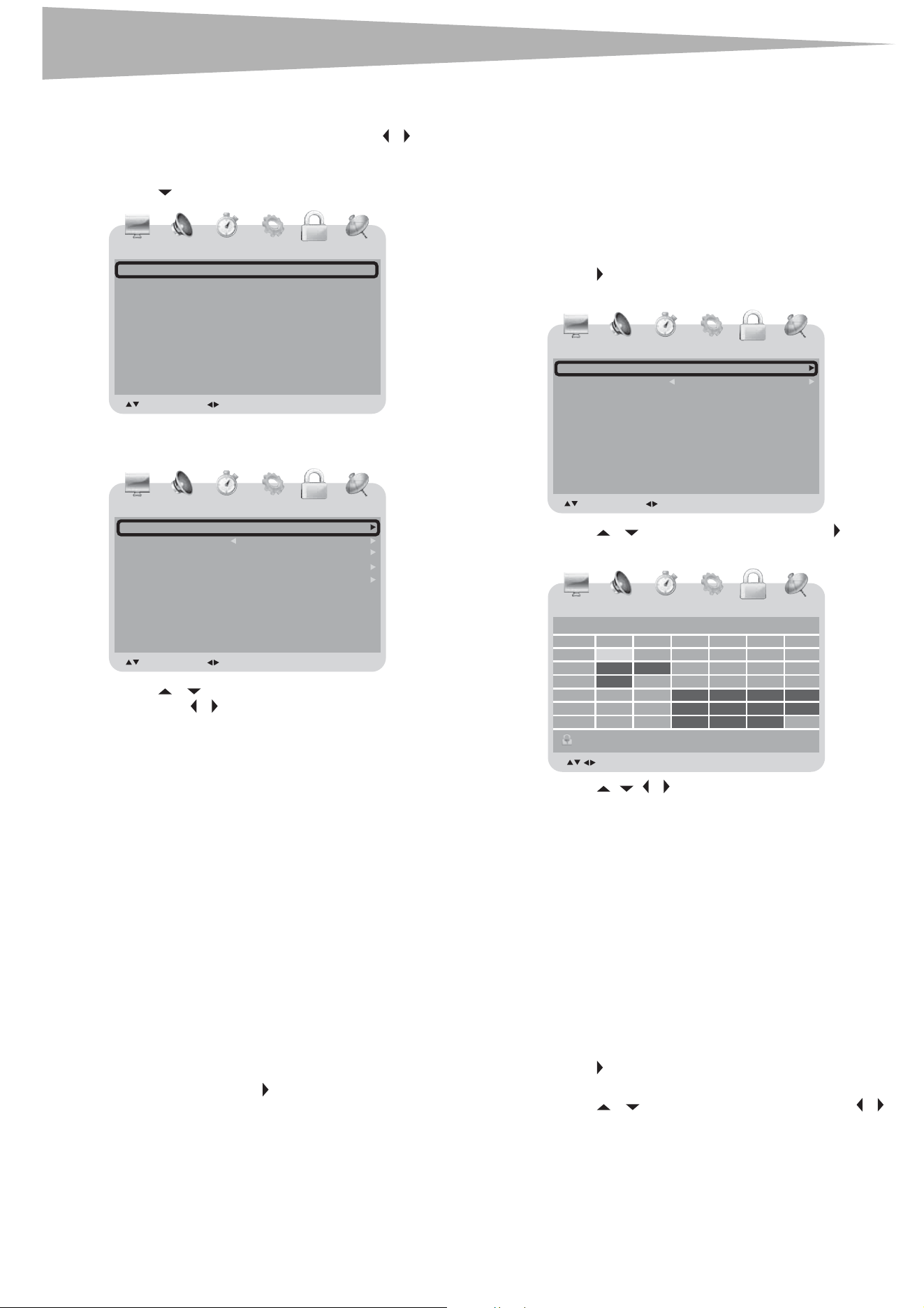
72
Uso del TV
Ajuste del bloqueo
Para ajustar el bloqueo:
1 Presione TV MENU (Menú de TV), después presione o para
resaltar el icono LOCK (Bloqueo). Aparece el menú LOCK
(Bloqueo).
2 Presione para acceder al menú.
3 Introduzca la contraseña con los botones numéricos del control
remoto (la contraseña predeterminada es 9999).
4 Presione o para seleccionar uno de los ajustes siguientes y
luego presione o para cambiar su valor. Se puede seleccionar:
• Change Password (Cambiar contraseña) – Para obtener más
información, consulte "Cambio de la contraseña" en la página
72.
• System Lock (Bloqueo del sistema) – On (Activado) o Off
(Desactivado). ( El ajuste US, RRT y Reset RRT están
disponibles sólo cuando System Lock está configurado en
ON.)
• US (Estados Unidos) – para obtener más información,
consulte “Bloqueo de las clasificaciones estadounidenses de
TV” en la página 72.
• RRT Setting (Ajuste RRT) – para obtener más información,
consulte “Ajuste de la clasificación RRT” en la página 73.
• Reset RRT (Restablecer RRT) – seleccione YES (Sí) y luego
presione OK (Aceptar) para restablecer el RRT a sus valores
predeterminados.
5 Presione TV MENU (Menú de TV) una o más veces para cerrar el
menú.
Cambio de la contraseña
Para cambiar la contraseña:
1 En el menú LOCK (Bloqueo), resalte Change Password (Cambiar
contraseña) y luego presione para abrir el menú para cambiar la
contraseña.
2 Presione los botones numéricos para introducir la contraseña
anterior. (Si no hay una contraseña configurada, introduzca 9999.)
El cursor pasa a la columna New Password (Nueva contraseña).
3 Presione los botones numéricos para introducir la contraseña
nueva. El cursor pasa a la columna Confirm Password (Confirmar
contraseña).
4 Presione los botones numéricos para introducir de nuevo la
contraseña nueva.
Bloqueo de las clasificaciones
estadounidenses de TV
Para bloquear clasificaciones de TV:
1 En el menú LOCK (Bloqueo), resalte US (Estados Unidos) y luego
presione para abrir el menú de clasificaciones de los Estados
Unidos.
2 Presione o para seleccionar TV y luego presione . Aparece
el menú siguiente.
3 Presione , , o para seleccionar una de las clasificaciones
de TV y luego presione ENTER (Entrar). Aparecerá el icono de
bloqueo.
• Lock (Bloquear) – La clasificación está bloqueada.
• Unlock (Desbloquear) – La clasificación no está bloqueada.
También puede definir el tipo de contenido que desea bloquear
para una clasificación:
• FV – Violencia de fantasía
• V – Violencia
• S – Situaciones sexuales
• L – Lenguaje vulgar
• D – Dialogo insinuante
4 Presione TV MENU (Menú de TV) una o más veces para cerrar el
menú.
Para bloquear las clasificaciones de películas de TV:
1 En el menú LOCK (Bloqueo), resalte US (Estados Unidos) y luego
presione para abrir el menú de clasificaciones de los Estados
Unidos.
2 Presione o para seleccionar MPAA y luego presione o
para seleccionar X, N/A, G, PG, PG-13, R o NC-17.
3 Presione TV MENU (Menú de TV) una o más veces para cerrar el
menú.
PICTURE AUDIO
Enter Password _ _ _ _:
: SELECT : ADJUST TV MENU : RETURN
TIME OPTION
LOCK
CHANNEL
LOCK
PICTURE AUDIO
Change Password
On
System Lock :
US
RRT Setting
Reset RRT
: SELECT : ADJUST TV MENU : RETURN
TIME OPTION
LOCK
CHANNEL
LOCK
PICTURE AUDIO
TV
MPAA
N/A
: SELECT : ADJUST TV MENU : RETURN
TIME OPTION
LOCK
CHANNEL
:
LOCK
PICTURE AUDIO
TV RATING
ALL
TV-Y
TV-Y7
TV-G
TV-PG
TV-14
TV-MA
: Block
FV V S L D
:
SELECT
TIME OPTION
LOCK
CHANNEL
LOCK
ENTER : ADJUST
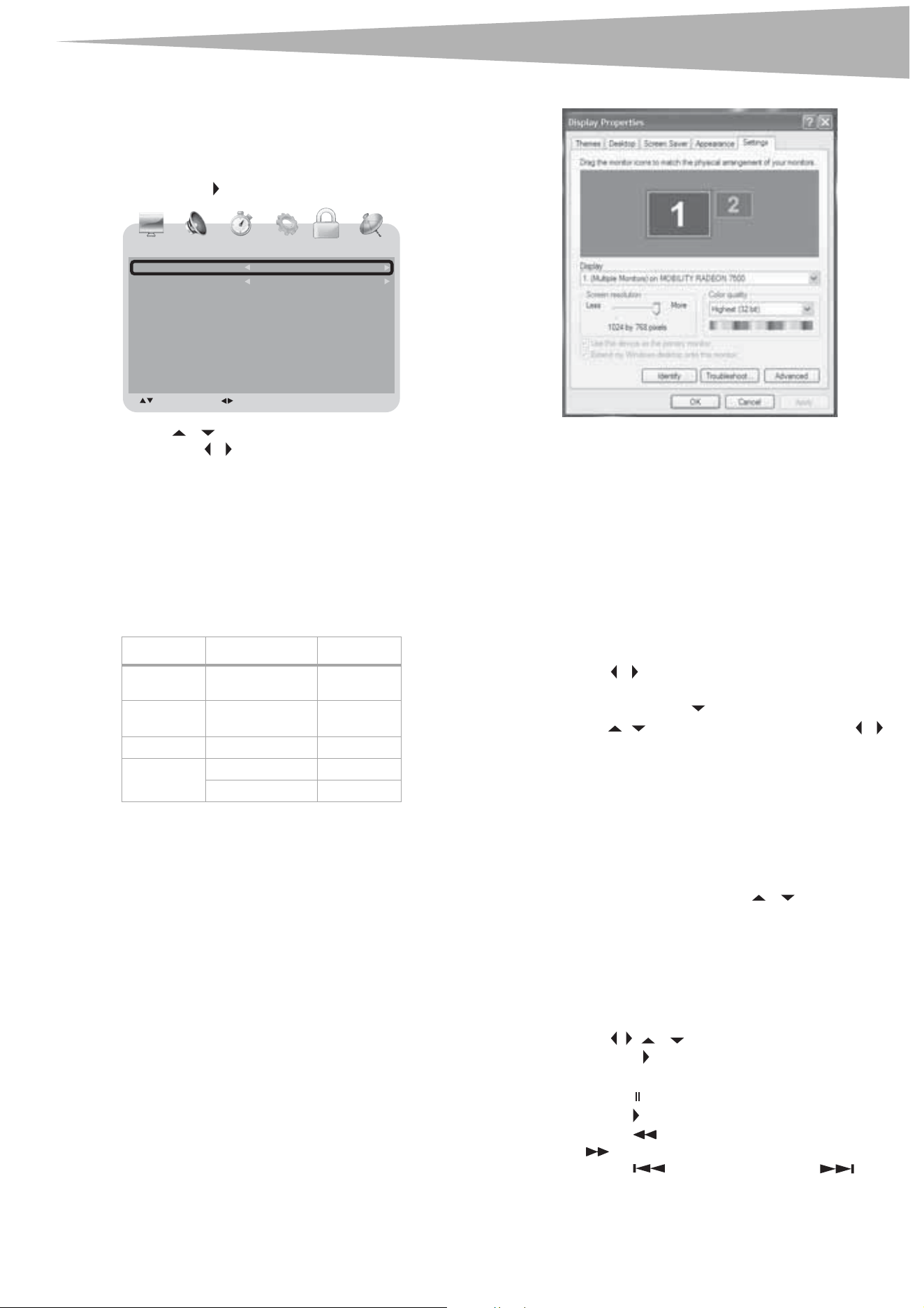
Uso del reproductor de DVD
73
Ajuste de la clasificación RRT
Para establecer la clasificación RRT:
1 En el menú LOCK (Bloqueo), resalte RRT Rating (Clasificación
RRT, opción disponible sólo para canales digitales) o RRT Setting
(Ajuste RRT, opción disponible para canales digitales y analógicos)
y luego presione para abrir el menú de clasificación RRT.
2 Presione o para seleccionar uno de los ajustes siguientes y
luego presione o para cambiar su valor. Se puede seleccionar:
• Humor Level (Nivel de humor) – N/A (No corresponde), DH,
MH, H, VH o EH.
• Intelligence Level (Nivel de inteligencia) – N/A, VL, LL, NL,
HL, VH, TEST-MAX.
3 Presione TV MENU (Menú de TV) una o más veces para cerrar el
menú.
Cómo ajustar la resolución VGA
Su comboTV admite las siguientes resoluciones de pantalla.
Si su PC utiliza una resolución de video distinta a las de la lista anterior,
su combo TV mostrará una pantalla azul o negra.
Cambio de la resolución de video de su PC
El ejemplo a continuación muestra la configuración de Windows XP.
Incluso si utiliza un sistema operativo que no sea Windows, los métodos
de configuración básicos son parecidos. Para cambiar la resolución de
video en un PC Macintosh, consulte su documentación Macintosh.
Para cambiar la resolución de video de su PC:
1 Haga clic en Start (Inicio) y luego en Control Panel (Panel de
control).
2 Haga doble clic en Display (Pantalla). Se abrirá el cuadro de
diálogo Display Properties (Propiedades de la pantalla).
3 Haga clic en la ficha Settings (Configuración).
4 Cambie el valor de Screen resolution (Resolución de la pantalla)
a una resolución soportada. La resolución ideal para su combo TV
es 1280 × 768.
5 Haga clic en OK (Aceptar) y luego en Yes (Sí) para guardar sus
cambios.
Uso de los menús de pantalla
Utilice el control remoto para navegar por los menús de la pantalla.
Para usar los menús de pantalla:
1 Presione INPUT (Entrada) en el control remoto para seleccionar la
fuente de vídeo.
2 Presione TV MENU (Menú de TV) en el control remoto. Aparecerá
el menú de pantalla.
3 Presione o para resaltar el icono PICTURE (Imagen), AUDIO,
TIME (Hora), OPTION (Opciones), LOCK (Bloqueo) o CHANNEL
(Canal) y luego presione para acceder al menú.
4 Presione o para resaltar un ajuste y luego presione o
para cambiar su valor.
5 Presione el botón TV MENU para cerrar el menú.
Uso del reproductor de DVD
Reproducción de un DVD
Para reproducir un DVD:
1 Presione POWER (Alimentación) para encender su combo TV.
2 Presione INPUT (Entrada), presione o para seleccionar
DVD y luego presione ENTER (Entrar). También puede presionar
DVD en el control remoto para seleccionar el modo DVD. Aparece
la pantalla de inicio del DVD. (Si el DVD ya se ha cargado, la
reproducción empieza automáticamente.)
3 Inserte un DVD en la ranura del disco, con la etiqueta hacia el
frente. El reproductor de DVD lee el DVD y muestra el menú de
inicio.
4 Presione . , o para resaltar un elemento del menú y
luego presione PLAY (Reproducir).
5 Durante la reproducción:
• Presione para detener momentáneamente la reproducción.
Presione PLAY para reanudar la reproducción.
• Presione para activar la función de retroceso rápido o
para activar la función de avance rápido.
• Presione para ir al capítulo anterior o para
pasar al capítulo siguiente.
Formato Resolución Frec. (Hz)
VGA 640 × 480
720 × 400
60
60
SVGA 800 × 600
800 × 600
60
72
XGA 1024 × 768 60
WXGA 1280 × 768 60
1360 × 768 60
PICTURE AUDIO
Humor Level
N/A
N/A
Intelligence level :
:
: SELECT : ADJUST TV MENU : RETURN
TIME OPTION
LOCK
CHANNEL
LOCK
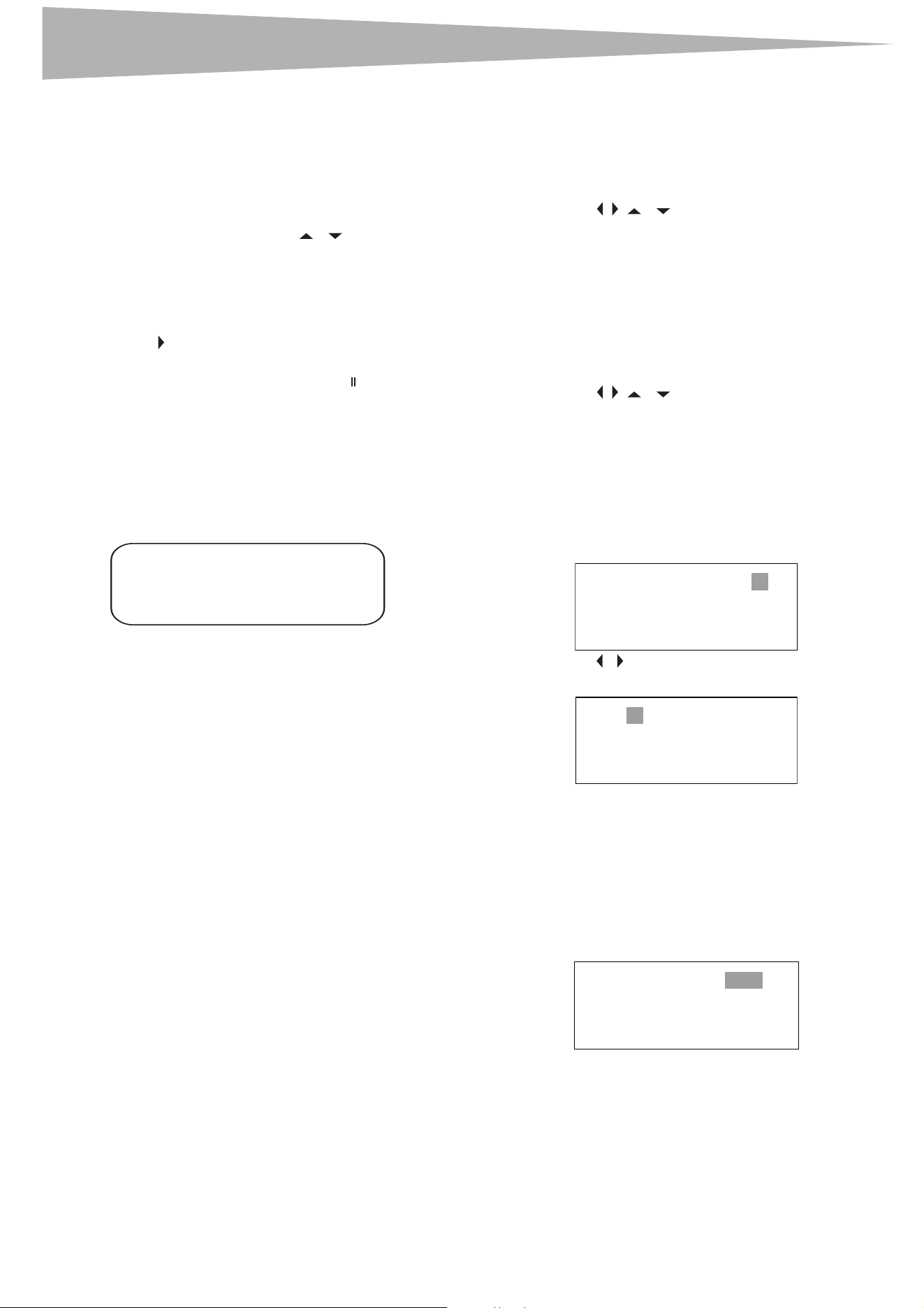
74
Uso del reproductor de DVD
• Para la reproducción a cámara lenta, presione SLOW (Lento).
• Para detener completamente la reproducción del DVD,
presione STOP (Detener) dos veces.
6 Presione OPEN/CLOSE (Abrir/Cerrar) para sacar el DVD.
Reproducción de un CD de audio
Para reproducir un CD de audio:
1 Presione POWER (Alimentación) para encender su combo TV.
2 Presione INPUT (Entrada), presione o para seleccionar
DVD y luego presione ENTER (Entrar). También puede presionar
DVD en el control remoto para seleccionar el modo DVD. Aparece
la pantalla de inicio del DVD. (Si el CD ya se ha cargado, la
reproducción empieza automáticamente.)
3 Inserte un CD en la ranura del disco, con la etiqueta hacia el frente.
4 Presione PLAY (Reproducir). Las pistas se reproducen en orden
numérico.
5 Presione STOP para detener la reproducción o para hacer una
pausa.
6 Presione OPEN/CLOSE (Abrir/Cerrar) para sacar el CD.
Selección de una pista
Para seleccionar una pista específica para reproducir:
• Después de insertar el CD y después de que su comboTV termine
de leer el disco, presione los botones numéricos para introducir el
número de pista.
Repetición de un DVD
Se pueden repetir capítulos, títulos o todo el DVD.
Para usar la función de repetición:
1 Durante la reproducción del DVD, presione REPEAT (Repetir) para
seleccionar lo que desea repetir. Se puede seleccionar:
• CHAPTER (Capítulo): repite el capítulo actual.
• TITLE (Título): repite el título actual
• ALL (Todo): repite el DVD entero.
2 Para detener la repetición, haga algo de lo siguiente:
• Presione REPEAT hasta que desaparezca ALL.
• Presione STOP (Detener) dos veces.
•Expulse el DVD.
Repetición de un CD
Se pueden repetir pistas o todo el CD con la función de repetición.
Para usar la función de repetición:
1 Durante la reproducción del CD, presione REPEAT (Repetir) para
seleccionar lo que desea repetir. Se puede seleccionar:
• ALL (Todo): repite el CD actual.
• TRACK (Pista): repite la pista actual.
2 Para detener la repetición, haga algo de lo siguiente:
• Presione REPEAT hasta que desaparezca ALL.
• Presione STOP (Detener) dos veces.
•Expulse el CD.
Uso del menú de títulos de un DVD
Si un DVD tiene dos o más títulos y el DVD tiene un menú de títulos,
puede utilizar este menú para seleccionar el título que desea reproducir.
Para usar el menú de títulos de un DVD:
1 Durante la reproducción del DVD, presione DVD TITLE (Títulos del
DVD).
2 Presione , , o para seleccionar un título.
3 Presione ENTER (Entrar). La reproducción comienza
automáticamente con el título que seleccionó.
Uso del menú de un DVD
Si el DVD tiene un menú, puede utilizar este menú para seleccionar
características como los subtítulos o el idioma que desea escuchar.
Para usar el menú del DVD:
1 Durante la reproducción del DVD, presione DVD MENU (Menú del
DVD).
2 Presione , , o para seleccionar una característica.
3 Presione ENTER (Entrar).
4 Si se abre otra pantalla, repita el paso 2 y el paso 3 para seleccionar
una característica.
Búsqueda de un título o capítulo de un
DVD
Para buscar un título o capítulo de un DVD:
1 Presione T.SEARCH (Búsqueda por tiempo).
2 Presione o para seleccionar un título y luego presione el botón
numérico correspondiente a dicho título.
3 Repita el paso 2 y el paso 3 para seleccionar el número de un
capítulo.
Búsqueda de una hora determinada en un
DVD
Para buscar una hora determinada en un DVD:
Para buscar una hora determinada en un DVD:
1 Presione T.SEARCH (Búsqueda por tiempo) una o más veces hasta
que aparezca la pantalla siguiente.
2 Utilice los botones numéricos para introducir la cantidad de
tiempo que desea saltarse en el DVD. Su comboTV avanza la
cantidad de tiempo que especificó y comienza la reproducción.
TRACK08/20 00:00
TITLE 03/30 CHAPTER 01/02
TITLE 03/30 CHAPTER 01/02
TITLE 06/30 TIME : -:--:--
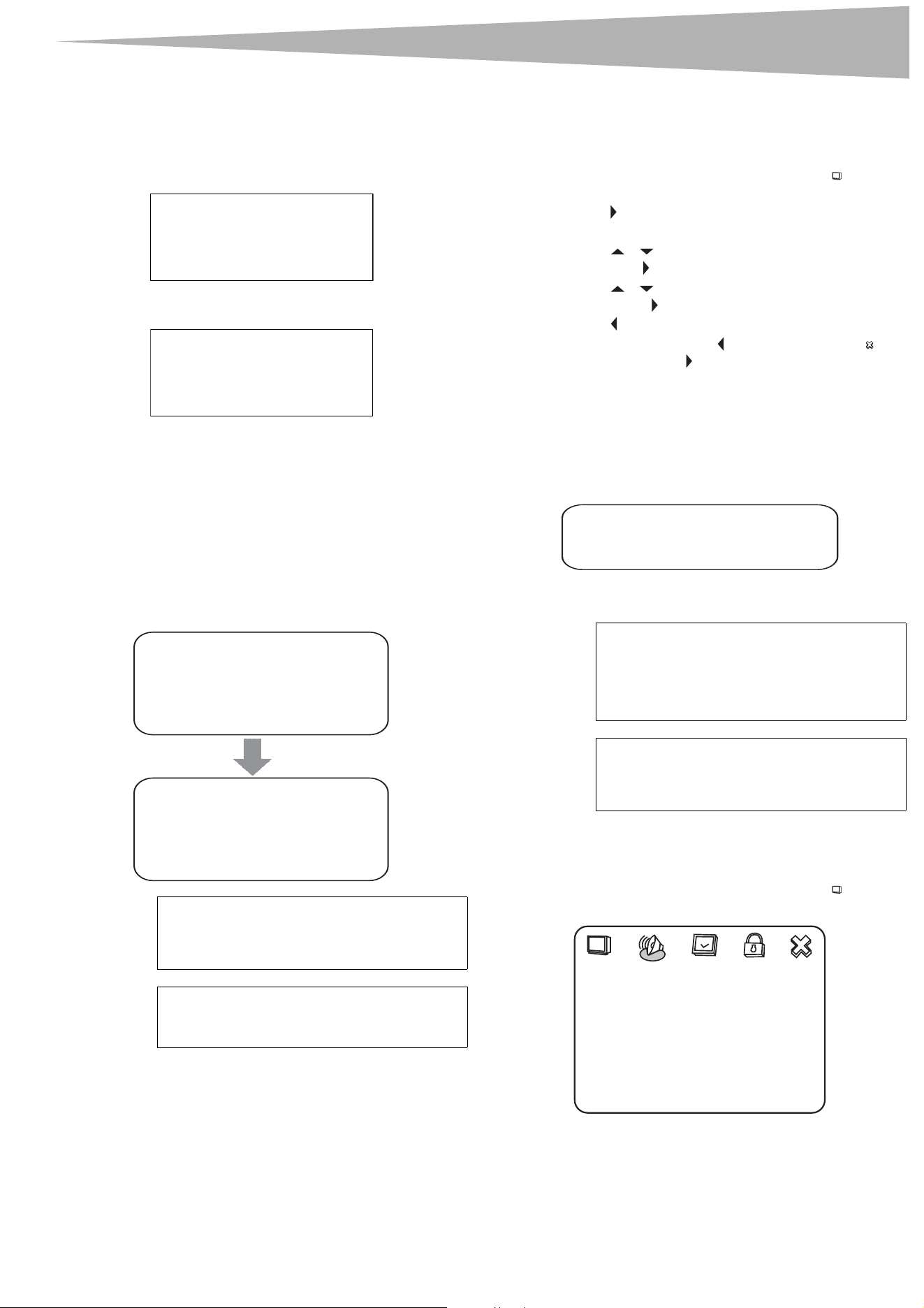
Uso del reproductor de DVD
75
Búsqueda de una hora determinada en
una pista de un CD
Para buscar una hora determinada en una pista de un CD:
1 Presione el botón numérico de la pista que desea escuchar. Por
ejemplo, presione 6 para la pista número 6.
2 Presione T.SEARCH (Búsqueda por tiempo) dos veces. Se abre la
pantalla TRACK GOTO(Ir a pista).
3 Utilice los botones numéricos para introducir la cantidad de
tiempo que desea saltarse en la pista.
4 Presione T.SEARCH para introducir la cantidad de tiempo y luego
presione los botones numéricos (0 a 9) correspondientes.
Cambio del idioma del audio del DVD
Si un DVD está grabado en varios idiomas, puede cambiar el idioma.
Para cambiar el idioma de audio:
1 Presione AUDIO. En la pantalla aparece el idioma actual.
2 Si hay múltiples idiomas disponibles, presione AUDIO de nuevo
para seleccionar el siguiente idioma.
Activación y desactivación de los
subtítulos de un DVD
Para activar y desactivar los subtítulos:
1 Mientras su combo TV está en modo DVD, presione SETUP
(Configuración). Se resalta el icono General Setup
(Configuración general).
2 Presione PLAY (Reproducir). Se abre General Setup Page (Página
de configuración general).
3 Presione o para resaltar Captions (Subtítulos optativos) y
luego presione PLAY (Reproducir).
4 Presione o para resaltar On (Activado) o Off (Desactivado)
y luego presione PLAY.
5 Presione una o varias veces para regresar al menú anterior.
6 Para cerrar el menú, presione para resaltar el icono Exit
(Salir) y luego presione PLAY.
Selección del idioma de los subtítulos
Si un DVD tiene subtítulos, puede cambiar el idioma de los subtítulos.
Para cambiar el idioma de los subtítulos en el DVD que se está
reproduciendo en ese momento:
1 Presione SUBTITLE (Subtítulos) una o más veces para seleccionar
el idioma que desea.
2 Para cancelar los subtítulos, presione SUBTITLE hasta que
aparezca TURN OFF SUBTITLE (Cancelar subtítulos).
Cambio del modo de visualización del DVD
Para cambiar el modo de visualización de su combo TV:
1 Mientras su combo TV está en modo DVD, presione SETUP
(Configuración). Se resalta el icono General Setup
(Configuración general).
Nota
Esta función solamente funciona si el DVD se
grabó en varios idiomas. Cuando se elige un
idioma, el idioma de audio configurado se anula
sólo temporalmente.
Consejo
El idioma de audio se puede también cambiar a
través del menú principal del reproductor de DVD
o de los propios ajustes de audio del DVD.
TRACK 06/20 00:01
TRACK GOTO --:--
AUDIO 1/2:AC-3 5.1CH
AUDIO 2/2:AC-3 5.1CH
Nota
Si se cambia el idioma de los subtítulos mediante
este método, el cambio afectará sólo al DVD que
se está reproduciendo en ese momento. Cuando
extraiga el DVD o apague el combo TV, el idioma
de los subtítulos revertirá al idioma especificado
en el menú principal del reproductor de DVD.
Consejo
El idioma de los subtítulos se puede también
cambiar a través del menú principal del
reproductor de DVD o del propio ajuste de los
subtítulos del DVD.
SUBTITLE01/03:ENGLISH
-- General Setup Page --
TV Diaplay Wide
Captions On
Screen Save On
Last Memory On
Go To General Setup Page
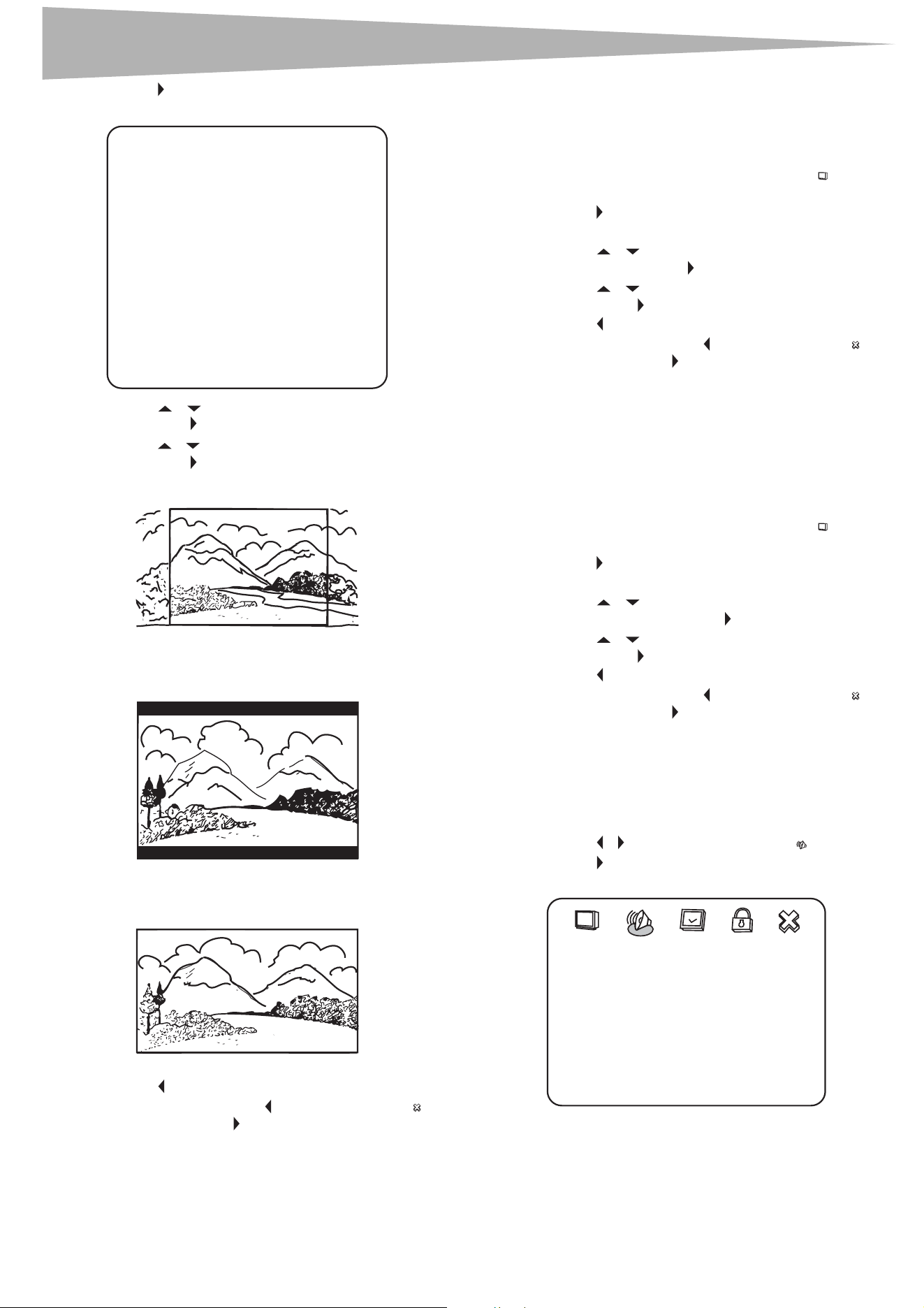
76
Uso del reproductor de DVD
2 Presione PLAY (Reproducir). Se abre General Setup Page (Página
de configuración general).
3 Presione o para seleccionar TV Display (Pantalla de TV) y
luego presione PLAY.
4 Presione o para resaltar el tipo de visualización que desea y
luego presione PLAY.
• NORMAL / PS
En la pantalla aparecen imágenes panorámicas con algunas partes
cortadas automáticamente de los lados.
• NORMAL / LB (Buzón)
En la pantalla aparecen imágenes panorámicas con barras negras
en la parte superior e inferior.
• WIDE (Panorámica)
Las imágenes panorámicas llenan toda la pantalla.
5 Presione una o varias veces para regresar al menú anterior.
6 Para cerrar el menú, presione para resaltar el icono Exit
(Salir) y luego presione PLAY.
Activación y desactivación del protector
de pantalla
Para activar y desactivar el protector de pantalla:
1 Mientras su combo TV está en modo DVD, presione SETUP
(Configuración). Se resalta el icono General Setup
(Configuración general).
2 Presione PLAY (Reproducir). Se abre General Setup Page (Página
de configuración general).
3 Presione o para resaltar Screen Saver (Protector de
pantalla) y luego presione PLAY.
4 Presione o para resaltar On (Activado) o Off (Desactivado)
y luego presione PLAY.
5 Presione una o varias veces para regresar al menú anterior.
6 Para cerrar el menú, presione para resaltar el icono Exit
(Salir) y luego presione PLAY.
Uso de la memoria de la última posición
del DVD
Su comboTV puede recordar dónde se detuvo la reproducción del DVD
cuando se apagó el televisor. Cuando se enciende el comboTV y se inicia
la reproducción del DVD, ésta se reanuda en el punto donde la dejó.
Para usar la función de memoria de la última posición:
1 Mientras su combo TV está en modo DVD, presione SETUP
(Configuración). Se resalta el icono General Setup
(Configuración general).
2 Presione PLAY (Reproducir). Se abre General Setup Page (Página
de configuración general).
3 Presione o para resaltar Last Memory (Memoria de la
última posición) y luego presione PLAY.
4 Presione o para resaltar On (Activado) o Off (Desactivado)
y luego presione PLAY.
5 Presione una o varias veces para regresar al menú anterior.
6 Para cerrar el menú, presione para resaltar el icono Exit
(Salir) y luego presione PLAY.
Configuración de la salida de los altavoces
del DVD
Para configurar la salida de los altavoces:
1 Mientras su combo TV está en modo DVD, presione SETUP
(Configuración).
2 Presione o para seleccionar el icono Audio y luego
presione PLAY (Reproducir). Se abre Audio Setup Page (Página
de configuración del audio).
-- General Setup Page --
TV Diaplay Wide Normal/PS
Normal/LB
Wide
Captions On On
Off
Screen Save On On
Off
Last Memory On On
Off
-- Audio Setup Page --
Speaker Setup
Dolby Digital Setup
Channel Equalizer
3D Processing
Go To Speaker Setup Page
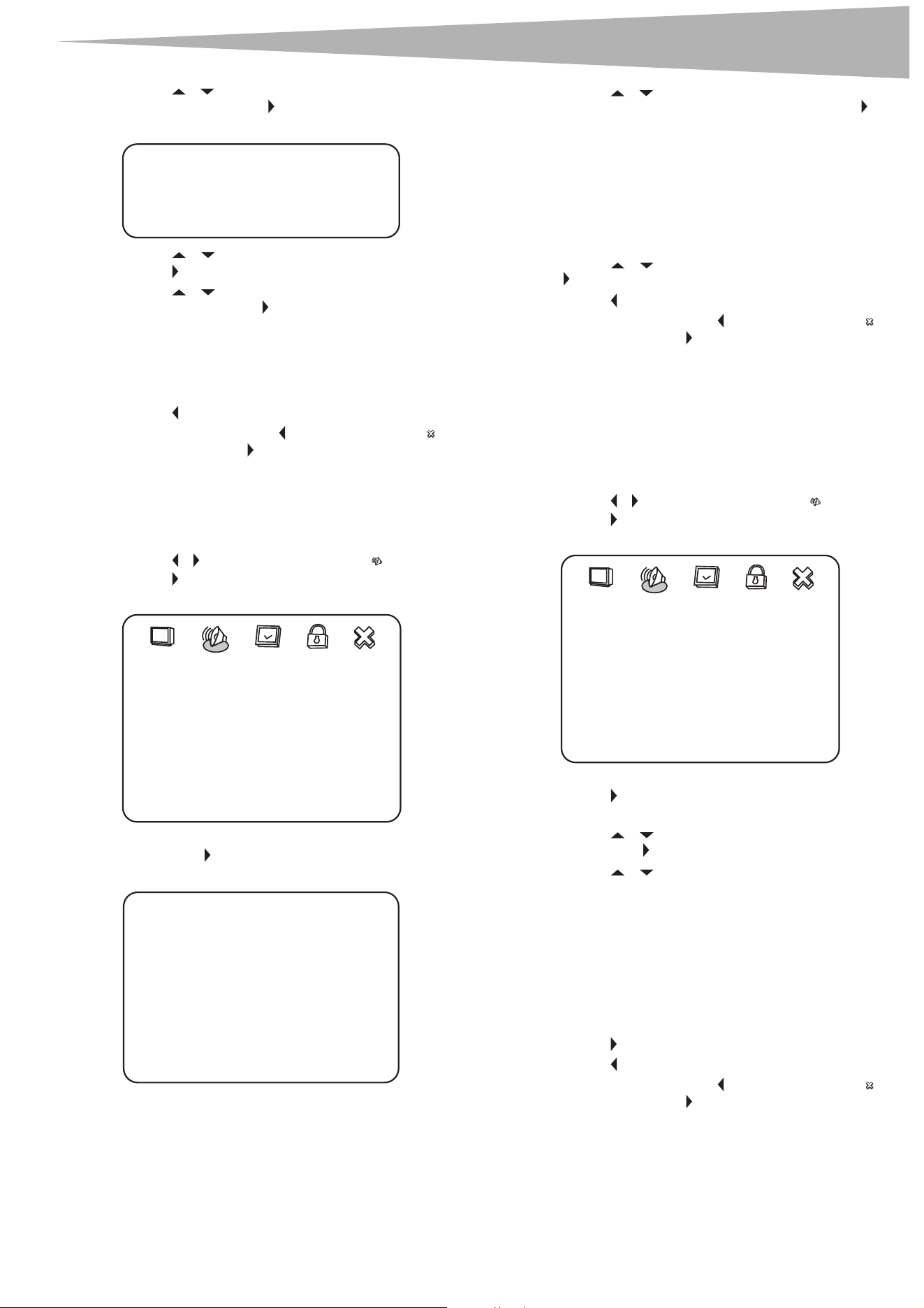
Uso del reproductor de DVD
77
3 Presione o para resaltar Speaker Setup (Configuración de
altavoces) y luego presione PLAY. Se abre Speaker Setup Page
(Página de configuración de los altavoces).
4 Presione o para resaltar Downmix (Mezcla) y luego
presione PLAY.
5 Presione o para resaltar Lt/Rt (Izq./Der.) o Stereo
(Estéreo) y luego presione PLAY.
• Lt/Rt – Para un disco grabado con una pista de audio
multicanal, la señal de salida será incorporada en los canales
izquierdo y derecho.
• STEREO – Para un disco grabado con una pista de audio
multicanal, la señal de salida será incorporada al estéreo.
6 Presione una o varias veces para regresar al menú anterior.
7 Para cerrar el menú, presione para resaltar el icono Exit
(Salir) y luego presione PLAY.
Configuración del Dolby Digital de un DVD
Para configurar Dolby Digital:
1 Mientras su combo TV está en modo DVD, presione SETUP
(Configuración).
2 Presione o para seleccionar el icono Audio y luego
presione PLAY (Reproducir). Se abre Audio Setup Page (Página
de configuración del audio).
3 Resalte Dolby Digital Setup (Configuración de Dolby Digital) y
luego presione PLAY. Se abre Dolby Digital Setup Page (Página
de configuración de Dolby Digital).
4 Presione o para resaltar DUAL MONO (Monofónico dual) o
D.R.C. (Compresión de rango dinámico) y luego presione PLAY.
• DUAL MONO – Éste es el modo de salida de las señales
izquierda y derecha de la salida de audio establecida. Si está
configurado como MIXED MONO (Monofónico mezclado), la
función sólo funciona cuando el DVD usa sonido de 5.1
canales.
• D.R.C – Esta opción se selecciona para ajustar la velocidad de
compresión lineal a fin de obtener distintos resultados de
compresión de las señales.
5 Presione o para cambiar la configuración y luego presione
PLAY.
6 Presione una o varias veces para regresar al menú anterior.
7 Para cerrar el menú, presione para resaltar el icono Exit
(Salir) y luego presione PLAY.
Uso del ecualizador de DVD
Puede seleccionar patrones de ecualizador gráfico predeterminados
según el género de música que esté reproduciendo. También puede
ajustar la configuración del ecualizador.
Para usar el ecualizador:
1 Mientras su combo TV está en modo DVD, presione SETUP
(Configuración).
2 Presione o para seleccionar el icono Audio y luego
presione PLAY (Reproducir). Se abre Audio Setup Page (Página
de configuración del audio).
3 Resalte Channel Equalizer (Ecualizador de canales) y luego
presione PLAY. Se abre Channel Equalizer Page (Página del
ecualizador de canales).
4 Presione o para resaltar EQ TYPE (Tipo de ecualizador) y
luego presione PLAY.
5 Presione o para seleccionar uno de los siguientes patrones
de ecualizador predeterminados:
•None (Ninguno)
•Rock
•Pop
•Live (En vivo)
• Dance (Baile)
• Techno (Tecno)
• Classic (Clásica)
•Soft (Suave)
6 Presione PLAY.
7 Presione una o varias veces para regresar al menú anterior.
8 Para cerrar el menú, presione para resaltar el icono Exit
(Salir) y luego presione PLAY.
-- Speaker Setup Page --
Downmix STR Lt/Rt
Stereo
Audio Setup
-- Audio Setup Page --
Speaker Setup
Dolby Digital Setup
Channel Equalizer
3D Processing
Go To Speaker Setup Page
-- Dolby Digital Setup --
Dual Mono STR Stereo
Left Mono
Right Mono
Mixed Mono
D.R.C
Audio Setup
-- Audio Setup Page --
Speaker Setup
Dolby Digital Setup
Channel Equalizer
3D Processing
Go To Speaker Setup Page
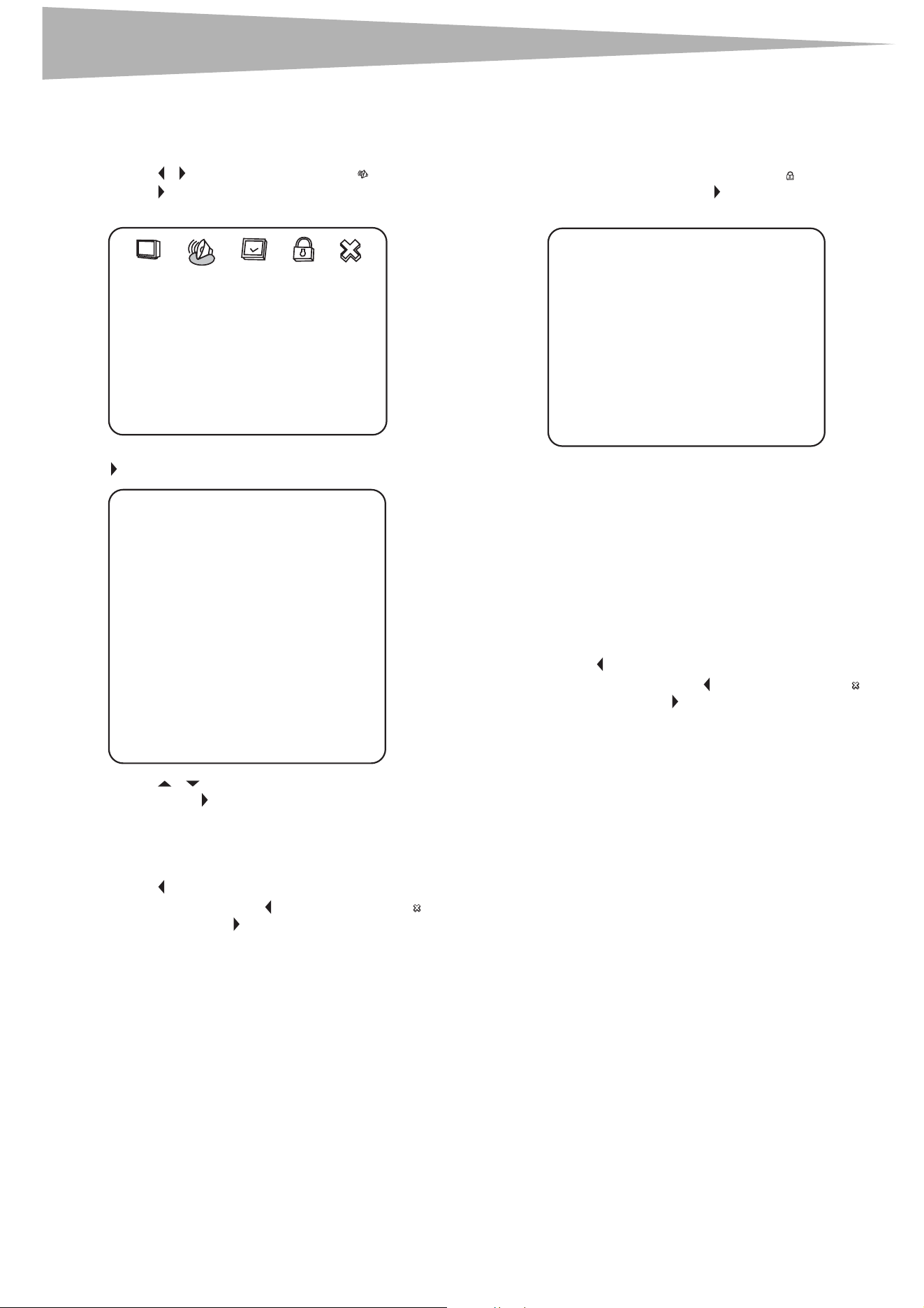
78
Uso del reproductor de DVD
Configuración del sonido 3D en un DVD
Para configurar sonido 3D:
1 Mientras su combo TV está en modo DVD, presione SETUP
(Configuración).
2 Presione o para seleccionar el icono Audio y luego
presione PLAY (Reproducir). Se abre Audio Setup Page (Página
de configuración del audio).
3 Resalte 3D Processing (Procesamiento 3D) y luego presione
PLAY. Se abre 3D Processing Page (Página de procesamiento 3D).
4 Presione o para seleccionar una de las opciones siguientes
y luego presione PLAY.
• V SURR (Sonido envolvente virtual) – Activa o desactiva el
sonido envolvente virtual.
• Reverb Mode (Modo de reverberación) – Seleccione un
modo de reverberación.
5 Presione una o varias veces para regresar al menú anterior.
6 Para cerrar el menú, presione para resaltar el icono Exit
(Salir) y luego presione PLAY.
Configuración de una contraseña de los
padres en un DVD
Para configurar o cambiar una contraseña:
1 En modo DVD, presione SETUP (Configuración) en el control
remoto, seleccione el icono Password Setup (Configuración de
la contraseña) y luego presione PLAY (Reproducir). Se abre
Password Setup Page (Página de configuración de la contraseña).
• PW Mode (Modo de contraseña) – Seleccione ON (Activado)
para activar la función de la contraseña. La opción PARENTAL
está atenuada y no puede seleccionarse. Seleccione OFF
(Desactivado) para desactivar la función de la contraseña. La
opción PARENTAL se puede seleccionar.
• PASSWORD CHANGE (Cambiar contraseña) – Puede cambiar
la contraseña. La contraseña predeterminada en fábrica es
99999.
• Parental – Si la función de bloqueo de los padres está
activada, esta opción le permite prohibir y permitir las
clasificaciones de DVD. No se pueden reproducir discos DVD
con una clasificación superior a la seleccionada.
2 Presione una o varias veces para regresar al menú anterior.
3 Para cerrar el menú, presione para resaltar el icono Exit
(Salir) y luego presione PLAY.
Cambio de las preferencias del DVD
Las preferencias pueden cambiarse sólo cuando el reproductor está en el
modo STOP (detener) y el modo PW (Contraseña) está configurado en
OFF (Desactivado) en Password Setup page (Página de configuración de
la contraseña).
-- Audio Setup Page --
Speaker Setup
Dolby Digital Setup
Channel Equalizer
3D Processing
Go To Speaker Setup Page
-- 3D Processing Page --
V SURR Off On
Off
Reverb Mode Off Off
Concert
Living Room
Hall
Bathroom
Cave
Arena
Church
Audio Setup
-- Password Setup Page --
PW Mode Off On
Off
Password Change
Parental 06 1 KID
2 PG
3 PG 13
4 R
5 NC-17
6 ADULT
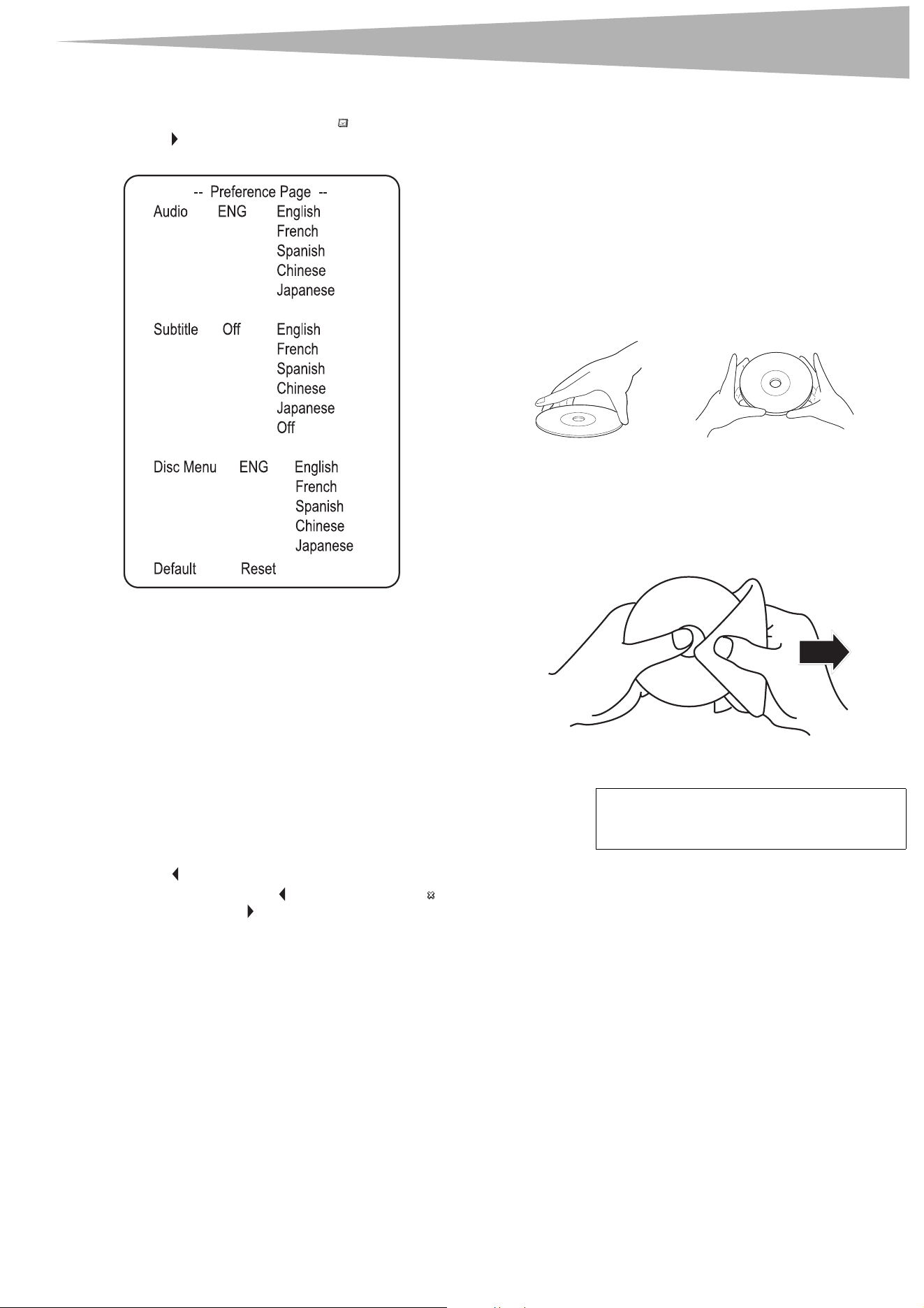
Mantenimiento
79
Para cambiar las preferencias:
1 En modo DVD, presione SETUP (Configuración) en el control
remoto, seleccione el icono Preferences (Preferencias) y luego
presione PLAY (Reproducir). Se abre Preferences Page (Página de
preferencias).
• Audio – Permite cambiar el idioma del audio del DVD. Si el
idioma seleccionado está disponible en el DVD, éste se
reproducirá en dicho idioma. Si el idioma seleccionado no está
disponible en el DVD, éste se reproducirá en el idioma original.
• Subtitle (Subtítulos) – Permite cambiar el idioma de los
subtítulos del DVD. Si el idioma seleccionado está disponible
en el DVD, los subtítulos se muestran en dicho idioma. Si el
idioma seleccionado no está disponible en el DVD, los
subtítulos se mostrarán en el idioma original.
• Disc menu (Menú del disco) – Permite cambiar el idioma del
menú del disco. Si el idioma seleccionado está disponible en el
DVD, el menú del disco se muestra en dicho idioma. Si el
idioma seleccionado no está disponible en el DVD, el menú del
disco se muestra en el idioma original.
• Default (Predeterminado) – Restablece los ajustes
predeterminados del reproductor de DVD.
2 Presione una o varias veces para regresar al menú anterior.
3 Para cerrar el menú, presione para resaltar el icono Exit
(Salir) y luego presione PLAY.
Mantenimiento
Limpieza del gabinete
Limpie el panel frontal y otras superficies exteriores del combo TV con un
paño suave ligeramente humedecido con agua templada.
No utilice nunca un disolvente o alcohol para limpiar el comboTV. No
rocíe insecticida cerca del combo TV. Esta clase de productos químicos
podría dañar y decolorar las superficies expuestas.
Manejo de los discos
Un disco sucio, rayado o doblado puede causar ruido o saltos en la
reproducción.
Para cuidar los discos:
• Sujete los discos por los bordes.
• Guarde los discos en sus estuches cuando no los esté usando.
• No exponga los discos a la luz solar directa, humedad alta,
temperatura alta o polvo. La exposición prolongada a
temperaturas extremas puede deformar los discos.
• No pegue etiquetas ni cinta adhesiva sobre los discos.
Para limpiar un disco:
• Con un paño suave, limpie el disco desde el centro hacia el borde
exterior.
Cuidado
No use detergente o agentes limpiadores
abrasivos ya que estos productos dañarán la
superficie del disco.
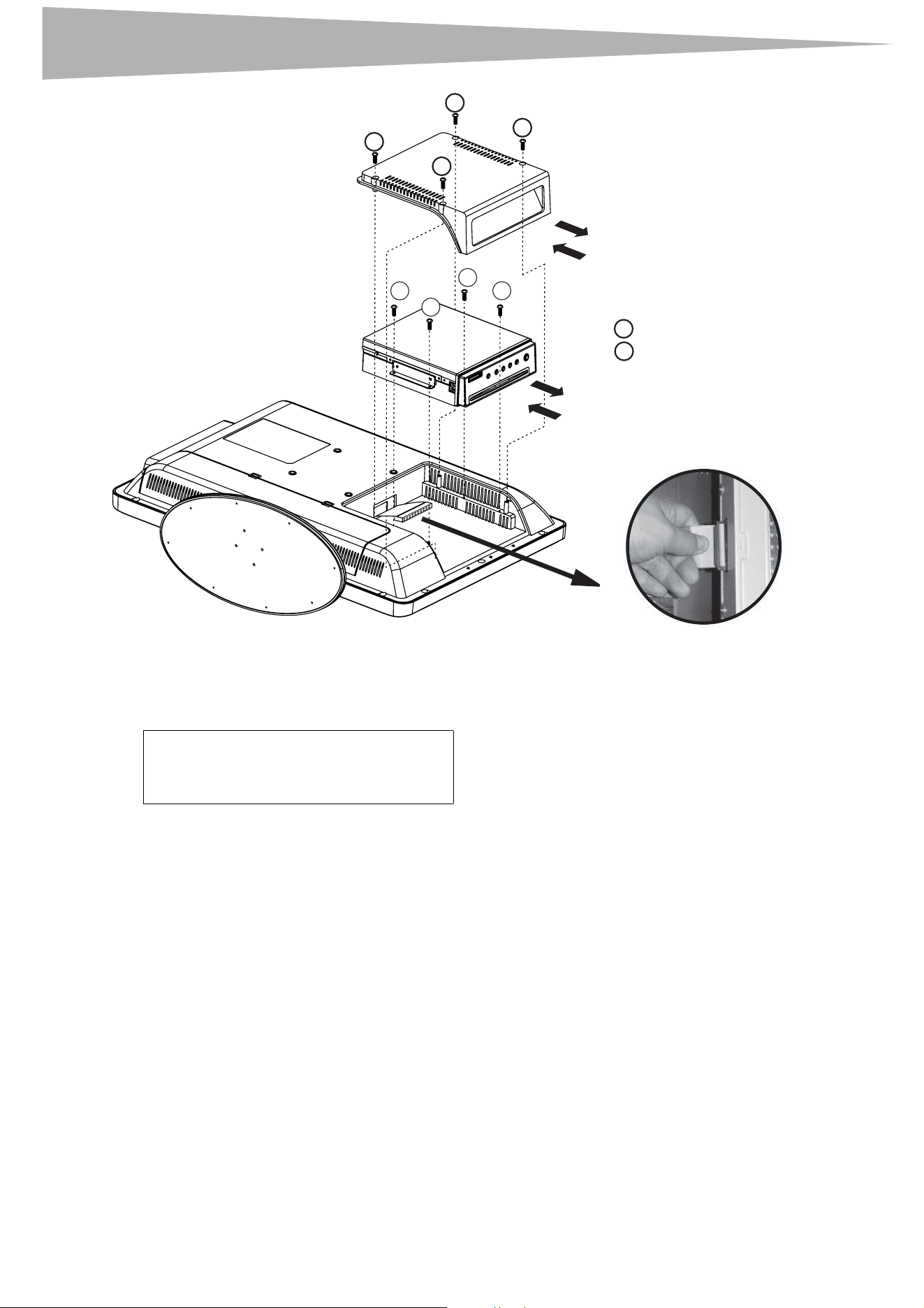
80
Mantenimiento
Para extraer el reproductor de DVD antiguo:
1 Apague su combo TV, luego desconecte el cable de alimentación.
2 Instale una protección tal como una toalla sobre una superficie
plana, luego posicione su combo TV con la parte frontal sobre la
protección (toalla).
3 Extraiga los cuatro tornillos (1).
4 Deslice la cubierta del reproductor de DVD en la dirección de la
flecha (A).
5 Extraiga los cuatro tornillos (2).
6 Desconecte el reproductor de DVD del televisor tal cómo se
muestra en la ilustración.
7 Extraiga el reproductor de DVD.
Para montar el nuevo reproductor de DVD:
1 Inserte el nuevo reproductor de DVD en la dirección de la flecha
(C).
2 Reconecte el reproductor de DVD al televisor tal cómo se muestra
en la ilustración.
3 Ponga de nuevo los cuatro tornillos (2).
4 Deslice la cubierta del reproductor de DVD sobre esté en la
dirección de la flecha (D).
5 Ponga de nuevo los cuatro tornillos (1).
--ST3×12
--ST3×8
B
C
A
D
1
1
1
1
2
2
2
2
1
2
Cubierta del reproductor de DVD
Reproductor de DVD
Desconecte el cable
Precaución
La pantalla de su combo TV puede dañarse
fácilmente. Asegúrese de poner la toalla de
protección entre la pantalla y la superficie que va
usar para la instalación.

Localización y corrección de fallas
81
Localización y corrección de
fallas
TV
Reproductor de DVD
Problema Solución
No hay imagen o sonido. Compruebe todas las conexiones
de los cables.
Verifique que el combo TV está
encendido.
La imagen está bien pero
no hay sonido.
Compruebe el nivel de volumen y
la configuración de sonido
silenciado.
El sonido está bien pero no
hay color.
Compruebe el control de color y
ajústelo. Compruebe las
características de color del
programa, porque podría ser una
película en blanco y negro.
La pantalla tiene imágenes
que se sobreponen.
Asegúrese de que la antena esté
instalada correctamente. Si no,
ajuste la antena hacia la estación
transmisora.
La imagen tiene nieve. Revise la antena y su conexión. Si
hay problemas, corríjalos. Si todas
las conexiones están apretadas, el
problema podría ser una antena o
cable defectuoso. Compruebe si
existe tráfico de autos o señales de
neón que puedan distorsionar la
imagen.
Hay franjas en la imagen. Compruebe si hay interferencia de
otros dispositivos electrónicos,
tales como radios o televisores, y
mantenga los dispositivos
magnéticos o electrónicos
alejados de su combo TV.
Sonido estéreo o SAP
defectuoso.
Una gran distancia de la emisora o
la interferencia de ondas de radio
puede generar una mala
recepción de sonido. Si ese es el
caso, cambie el modo a Mono.
El control remoto no
funciona.
Quite los obstáculos entre el
control remoto y el reproductor.
Apunte el control remoto al sensor
de infrarrojos de su combo TV.
Instale pilas nuevas.
Su combo TV presenta una
pantalla negra o azul.
Compruebe la resolución y
frecuencia en su computadora, y
ajústela a la resolución óptima
para este TV: 1280 × 768 a 60 Hz.
El mensaje No Signal (No
hay señal) aparece en la
pantalla.
Asegúrese de que el cable esté
firmemente conectado a la
computadora y el TV.
La imagen no es clara. Ajuste el control de fase.
La imagen no está
centrada.
Ajuste el control horizontal.
Problema Solución
No hay sonido Asegúrese de que su combo TV o
amplificador esté funcionando
como es debido.
Asegúrese de que el amplificador
esté configurado para recibir la
señal de salida del DVD.
No hay imagen Asegúrese de que su combo TV
esté funcionando correctamente.
Asegúrese de que seleccionó el
sistema de color correcto.
Calidad de sonido mala Asegúrese de que el modo de
salida de audio esté configurado
correctamente.
Asegúrese de que la conexión de
audio entre su combo TV y el
amplificador (si se utiliza) es
segura.
El disco no se puede
reproducir
Asegúrese de que el disco se ha
insertado con la etiqueta hacia
delante.
Limpie el disco.
Humedad se ha condensado en la
unidad. Retire el disco y deje el
reproductor encendido
aproximadamente una hora para
que se seque.
El reproductor no funciona
normalmente
Desconecte el enchufe de
corriente y vuelva a conectarlo.
El control remoto no
funciona
Quite los obstáculos entre el
control remoto y el reproductor.
Apunte el control remoto al sensor
de infrarrojos de su combo TV.
Instale pilas nuevas.

82
Especificaciones
Especificaciones Avisos legales
FCC Parte 15
Este dispositivo satisface la parte 15 del reglamento FCC. La operación de este producto
está sujeta a las dos condiciones siguientes: (1) Este dispositivo no puede causar
interferencia dañina, y (2) este dispositivo debe aceptar cualquier interferencia recibida
incluyendo interferencias que puedan causar una operación no deseada.
Este equipo ha sido sometido a prueba y se ha determinado que satisface los límites
establecidos para ser clasificado cómo dispositivo digital de la Clase B de acuerdo con la
Parte 15 del reglamento FCC. Estos límites se han establecido para proporcionar una
protección razonable contra interferencias perjudiciales en una instalación residencial.
Este equipo genera, usa y puede emitir energía de radiofrecuencia. Sí no se instala y usa
de acuerdo con las instrucciones, este aparato puede causar interferencias perjudiciales a
las comunicaciones de radio. Sin embargo, no se garantiza que no ocurrirá interferencia
en una instalación particular. Si el equipo causa interferencias perjudiciales en la
recepción de la señal de radio o televisión, lo cual puede comprobarse encendiéndolo y
apagándolo alternativamente, se recomienda al usuario corregir la interferencia
mediante uno de los siguientes procedimientos:
• Cambie la orientación o la ubicación de la antena receptora.
• Aumente la distancia entre el equipo y el receptor.
• Conecte el equipo a un tomacorriente de un circuito distinto de aquel al que está
conectado el receptor.
• Solicite consejo al distribuidor o a un técnico calificado para obtener ayuda.
Declaración de Macrovision
Este producto incorpora tecnología de protección de derechos de reproducción que está
protegida por demandas de método de ciertas patentes de los Estados Unidos y otros
derechos de propiedad intelectual poseídos por Macrovision Corporation y otros dueños
de los derechos. El uso de esta tecnología con protección de derechos de autor debe ser
autorizada por Macrovision Corporation, y está destinada únicamente para visualización
en casa y otros usos limitados de visualización a menos que sea autorizada por
Macrovision Corporation. Se prohíbe la ingeniería inversa y el desensamblaje.
LCD Panel LCD panorámico TIPO
TFT de 20"
Resolución 1366 × 768
Ángulo de
visualización
80°/80°/80°/60°
Ratio de contraste 500:1
Brillo (cd/m
2
)
500
Dimensione
s
Con pedestal 20.9 × 16.6 × 8.3
pulgadas
(534 × 422 × 210 mm)
Sin pedestal 20.9 × 14.5 × 3.5
pulgadas
(534 × 368 × 90 mm)
Peso 21.3 lb. (9.8 kg)
TV Estándar de TV NTSC
Sistema de
sintonización
Sistema de
sintonización
electrónica
Rango de frecuencia VHF/UHF
Estéreo NICAM
CATV 125 canales
Encendido/
Apagado
Entrada 100-240 V CA, 50/60 Hz
Consumo (máx.) 75 W
Sonido Salida 3 W + 3 W
Terminales Entrada A/V Video, S-Video, Audio
Izqa/Der.
Componente Y, Pb (Cb), Pr (Cr)
Entrada de PC Entrada RGB con D-SUB
de 15 terminales
HDMI Conforme con HDMI
(conector de tipo A)
Entrada de antena Tipo F
Reproducto
r de DVD
Sistema de señales NTSC
Disco aplicable DVD: 12 cm
CD: 12 cm

Avisos legales
83
Garantía limitada de un año
Dynex Products (“Dynex”) le garantiza a usted, el comprador original de este nuevo
DX-LTDVD20 (“Producto”), que éste se encontrará libre de defectos de material o de
mano de obra en su fabricación original por un periodo de un (1) año a partir de la fecha
de compra del Producto (“Período de Garantía”). Este Producto debe ser comprado en un
distribuidor autorizado de productos Dynex y empacado con esta declaración de
garantía. Esta garantía no cubre Productos reacondicionados. Si notifica a Dynex durante
el Período de Garantía sobre un defecto cubierto por esta garantía que requiere
reparación, los términos de esta garantía se aplican.
¿Cuánto dura la garantía?
El Período de Garantía dura por un año (365 días) a partir de la fecha en que compró el
Producto. La fecha de compra se encuentra impresa en el recibo que recibió con el
producto.
¿Qué es lo que cubre esta garantía?
Durante el Período de Garantía, si un centro de reparación autorizado de Dynex concluye
que la fabricación original del material o la mano de obra del Producto se encuentran
defectuosos Dynex (cómo su opción exclusiva): (1) reparará el Producto con repuestos
nuevos o reacondicionados; o (2) reemplazará el Producto con uno nuevo o con uno
reacondicionado con repuestos equivalentes. Los Productos y repuestos reemplazados
bajo esta garantía se volverán propiedad de Dynex y no se le regresarán a usted. Si se
requiere la reparación de Productos y partes después de que se vence el Período de
Garantía, usted deberá pagar todos los costos de mano de obra y de repuestos. Esta
estará vigente con tal que usted sea el dueño de su producto Dynex durante el Periodo de
Garantía. El alcance de la garantía se termina si usted vende o transfiere el producto.
¿Cómo se obtiene la reparación de garantía?
Si ha comprado el Producto en una tienda de ventas, lleve su recibo original y el Producto
a la tienda en donde lo compró. Asegúrese de que vuelva a colocar el Producto en su
empaque original o en un empaque que provea la misma protección que el original. Si
compró el Producto en un sitio Web, envíe por correo su recibo original y el Producto a la
dirección postal listada en el sitio Web. Asegúrese de colocar el Producto en su empaque
original o en un empaque que provea la misma protección que el original.
Para obtener servicio de garantía a domicilio para un televisor con una pantalla de 25
pulgadas o más, llame al 1-888-BESTBUY. El soporte técnico diagnosticará y corregirá el
problema por teléfono o enviará un técnico certificado por Dynex a su casa.
¿En dónde es válida la garantía?
Esta garantía sólo es válida al comprador original del Producto en los Estados Unidos y en
Canadá.
¿Qué es lo que no cubre la garantía?
Esta garantía no cubre:
• Capacitación del cliente
•Instalación
•Ajuste de configuración
•Daños cosméticos
• Daños debido a actos de la naturaleza, tal cómo rayos
• Accidentes
•Mal uso
•Abuso
•Negligencia
•Uso comercial
• Modificación de alguna parte del Producto
• Un panel de pantalla de plasma dañado por la persistencia de imágenes estáticas
(sin movimiento), mostradas por periodos de tiempo extendido (efecto
“burn-in”).
Esta garantía tampoco cubre:
• Daño debido al uso o mantenimiento incorrecto
• La conexión a una fuente de voltaje incorrecta
• El intento de reparación por alguien que no sea una compañía autorizada por
Dynex para reparar el Producto
• Productos vendidos tal cual (en el estado en que se encuentran) o con todas sus
fallas
• Productos consumibles, tal cómo fusibles o baterías
• Productos en los cuales el número de serie asignado en la fábrica ha sido alterado
o removido
EL REEMPLAZO DE REPARACIÓN SEGÚN PROVISTO BAJO ESTA GARANTÍA ES SU ÚNICO
RECURSO. DYNEX NO SERÁ RESPONSABLE POR DAÑOS INCIDENTALES O CONSECUENTES
DEBIDO AL INCUMPLIMIENTO DE CUALQUIER GARANTÍA EXPRESA O IMPLÍCITA
RELACIONADA CON ESTE PRODUCTO, INCLUYENDO PERO SIN LIMITARSE A LA PÉRDIDA DE
INFORMACIÓN, LA PÉRDIDA DE NEGOCIOS O DE GANANCIAS. DYNEX PRODUCTS NO HACE
NINGUNA OTRA GARANTÍA EXPRESA E IMPLÍCITA RELACIONADA A ESTE PRODUCTO,
INCLUYENDO PERO SIN LIMITARSE A, CUALQUIER GARANTÍA IMPLICITA DE O CONDICIONES
DE COMERCIALIZACIÓN O IDONEIDAD PARA UN USO PARTICULAR, ESTÁN LIMITADAS EN
DURACIÓN AL PERÍODO DE GARANTÍA DECLARADO ANTERIORMENTE Y NINGUNA
GARANTÍA YA SEA EXPRESA O IMPLÍCITA SE APLICARÁ DESPUÉS DEL PERÍODO DE
GARANTÍA. ALGUNOS ESTADOS, PROVINCIAS Y JURISDICCIONES NO PERMITEN
RESTRICCIONES EN CUANTO A LA DURACIÓN DE UNA GARANTÍA IMPLÍCITA, ASÍ QUE LA
RESTRICCIÓN ANTERIOR PUEDE NO APLICARSE EN SU CASO. ESTA GARANTÍA LE DA
DERECHOS LEGALES ESPECÍFICOS, Y USTED PUEDE POSEER OTROS DERECHOS QUE VARÍAN
DE ESTADO A ESTADO, O DE PROVINCIA A PROVINCIA.
Póngase en contacto con Dynex:
Para servicio al cliente favor llamar al 1-800-305-2204
www.dynexproducts.com
DYNEX
®
es una marca comercial registrada de Best Buy Enterprise Services, Inc.
Distribuido por Best Buy Purchasing, LLC
Dynex, 7601 Penn Avenue South, Richfield, Minnesota, U.S.A.

84
Avisos legales

www.dynexproducts.com (800) 305-2204
Distributed by Best Buy Purchasing, LLC
7601 Penn Ave. South, Richfield, MN 55423 U.S.A.
© 2007 Best Buy Enterprise Services, Inc. All rights reserved.
DYNEX is a registered trademark of Best Buy Enterprise Services, Inc. All other products and brand names
are trademarks of their respective owners.
Distribué par Best Buy Purchasing, LLC
7601 Penn Ave. South, Richfield, MN 55423 É.-U.
© 2007 Best Buy Enterprise Services, Inc. Tous droits réservés.
DYNEX est une marque déposée de Best Buy Enterprise Services, Inc. Tous les autres produits ou noms de
marques sont des marques de commerce qui appartiennent à leurs propriétaires respectifs.
Distribuido por Best Buy Purchasing, LLC
7601 Penn Ave. South, Richfield, MN 55423 U.S.A.
© 2007 Best Buy Enterprise Services, Inc. Todos los derechos reservados.
DYNEX es una marca registrada de Best Buy Enterprise Services, Inc. Todos los demás productos y marcas
son marcas comerciales de sus respectivos dueños.
07-446