www.philips.co.jp
43BDL4050D
V1.00
ユーザーマニュアル( 日本語)
43BDL4050D
ii
安全上の注意
安全のための注意事項とメンテナンス
警告: 本書で指定していない制御、調整または手順を使用すると、感電、電気的障害、機械的災害につながる可能性があります。
ディスプレイを接続し使用しているときは、これらの指示を読んで従ってください。
操作時:
• ディスプレイを直射日光にさらしたりせず、他の熱源から離れた位置に設置してください。
• 通気口に落下する可能性のある物体を取り除き、ディスプレイの電子機器の適切な冷却を妨げないようにしてください。
• キャビネットの通気口を塞がないでください。
• ディスプレイの位置を定めているとき、電源プラグとコンセントに容易に手が届くことを確認してください。
• 電源コードを取り外すことでディスプレイの電源をオフにする場合、6 秒待ってから電源コードを再び取り付けて通常操作を行ってくださ
い。
• Philips が提供する認可された電源コードを使用してください。 電源コードが入っていない場合、カスタマサポートにお問い合わせください。
• 操作中、ディスプレイを強い振動や高い衝撃条件にさらさないでください。
• ディスプレイの操作中あるいは運搬中に、モニターを叩いたり落としたりしないでください。
メンテナンス:
• ディスプレイを損傷の可能性から保護するために、LCD パネルに過剰な圧力をかけないでください。 ディスプレイを動かしているとき、フ
レームをつかんで持ち上げます。LCD パネルに手や指を置いてディスプレイを持ち上げないでください。
• 長時間使用する予定がない場合、ディスプレイのプラグを抜いてください。
• わずかに湿らせた布で洗浄する必要がある場合、ディスプレイのプラグを抜いてください。 落ちにくい場合は少量の水をしめらせた布で
ふき取ってください。 ただし、アルコール、アンモニアベースの液体などの有機溶剤を使用してディスプレイを洗浄することは絶対におや
めください。
• 感電や装置の永久的な損傷の原因となるため、ディスプレイを埃、雨、水、湿気の多い環境にさらさないでください。
• ディスプレイが濡れたら、できるだけ速やかに乾いた布で拭いてください。
• ディスプレイに異物や水が入ったら、直ちに電源をオフにし、電源コードを抜いてください。 それから、異物や水を取り除き、メンテナンス
センターに送ってください。
• 熱、直射日光、極端な低温にさらされる場所でディスプレイを保管したり、使用したりしないでください。
• ディスプレイ最高のパフォーマンスを維持し長く使用するために、次の温度および湿度範囲に入る場所でディスプレイを使用使用すること
を強くお勧めします。
-
温度: 0-40ºC 32-104ºF
-
湿度: 20-80% RH
重要:ディスプレイの前を離れるときは、常にスクリーンセーバーをオンにしてください。 装置が変化しない静止コンテンツを表示している場
合、常に定期的にスクリーンリフレッシュアプリケーションを起動してください。 長時間静止画像を表示すると、画面に「後イメージ」または「ゴ
ースト像」として知られる「焼き付き」が表示される原因となります。 これはLCD パネル技術ではよく知られた現象です。 ほとんどの場合、
電源をオフにすると「焼き付き」 、「後イメージ」 、「ゴースト像」 は時間とともに徐々に消えます。
警告:「焼き付き」、「後イメージ」、「ゴースト像」症状はひどくなり、消えることも修理することもできなくなります。 これは、保証には含まれ
ません。
サービス:
• ケースカバーは専門の修理技術者以外は絶対に開けないでください。
• 修理または統合が必要な場合、最寄りのサービスセンターにお問い合わせください。
• ディスプレイを直射日光にさらさないでください。
本書で設定した指示に従っても本製品が正常に動作しない場合は、修理スタッフまたは最寄りのサービスセンターにお問い
合わせください。
43BDL4050D
iii
ディスプレイを接続し使用しているときは、これらの指示を読んで従ってください。
• 長時間使用する予定がない場合、ディスプレイのプラグを抜いてください。
• わずかに湿らせた布で洗浄する必要がある場合、ディスプレイのプラグを抜いてください。 電源をオフにしているとき、画
面を乾いた布で拭くことができます。 ただし、アルコール、溶剤、またはアンモニアベースの液体は絶対に使用しないでく
ださい。
• 本書の指示に従っているときにディスプレイが正常に作動しない場合、修理スタッフにお問い合わせください。
• ケースカバーは専門の修理技術者以外は絶対に開けないでください。
• ディスプレイを直射日光にさらしたりせず、他の熱源から離れた位置に設置してください。
• 通気口に落下する可能性のある物体を取り除き、ディスプレイの電子機器の適切な冷却を妨げないようにしてください。
• キャビネットの通気口を塞がないでください。
• ディスプレイは乾燥した状態を保つようにしてください。 感電の原因となるため、雨や過度の湿気にさらさないでください。
• 電源ケーブルやDC 電源コードを取り外すことでディスプレイの電源をオフにする場合、6 秒待ってから電源ケーブルや
DC 電源コードを取り付けて通常操作を行ってください。
• 感電や装置の永久的な損傷の原因となるため、ディスプレイを雨や過度の湿気にさらさないでください。
• ディスプレイの位置を定めているとき、電源プラグとコンセントに容易に手が届くことを確認してください。
• 重要: ディスプレイを使用しない場合、スクリーンセーバープログラムを常に有効にしておいてください。 コントラストの
高い静止画像が長期間画面に表示されていると、画面の前面に「残像」または「ゴースト像」が残ることがあります。 これは、
LCD 技術に特有の欠点に起因する、よく知られた現象です。 ほとんどの場合、電源をオフにすると残像は時間と共に徐々
に消えます。 残像症状は修理できず、保証に含まれないことにご注意ください。
CE 適合宣言
本装置は、電磁両立性(2014/30/EU)、低電圧指令(2014/35/EU)、RoHS 指令(2011/65/EU)、無線機器指令(2014/53/EU)に関連する
加盟国の法律の概要についての理事会指令に定める要件に適合します。
本製品は、情報技術機器のための整合規格に準拠していることが試験により確認されています。これらの整合規格は、欧州連合(EU)官報の指
令の下で公開されています。
警告:
本装置は、EN55032/CISPR 32 のクラスA に準拠しています。 住宅環境において、本装置は、無線干渉を引き起こす可能性があります。
ESD 警告
ユーザーがモニターに近づくと、装置が放電し、メインメニューの表示に再起動する可能性があります。
連邦通信委員会 (FCC) 通知 ( 米国のみ)
注記: 本装置は、FCC 規定第15 章によるクラスA デジタル装置の制限に準拠していることが試験により確認されています。
これらの制限は、本装置が商用環境において運用される場合に、有害な電波障害から合理的に保護するよう設計されていま
す。 本装置は、無線周波数を発生、使用しており、放射する可能性があります。使用説明書どおりに設置・使用しない場合、無線
通信に有害な干渉を引き起こすことがあります。 本装置を住宅地で使用すると有害な電波障害を起こす恐れがあります。この
場合、使用者が自費で障害を是正する必要があります。
この規定の適合性に対する有責当事者による明示的な承諾が無いにもかかわらず、この機器に変更を加えたり、或は改造した
りした場合、この機器を操作するためのあなたの権限が取り消されますのでご注意ください。
本製品をコンピュータ機器に接続する際は、付属されたRF シールドケーブルのみを使用してください。
火災および感電による怪我の危険を防ぐため、この製品を雨や過度の湿気に晒さないようにしてください。
欧州 – EU 適合宣言
本装置は、無線機器指令(2014/53/EU)の必須要求事項に適合しています。 以下の試験方法は、無線機器指令(2014/53/EU)の必須要求事項に
適合していることを証明するために適用されました:
- EN60950-1
情報技術機器の安全性
- EN 62311
電磁場(0Hz 〜300GHz)に対するヒトの曝露の制限に関連する電子・電気機器の評価
43BDL4050D
iv
- EN 300 328(802.11b/g/n の場合)
電磁両立性および無線スペクトル事項(ERM)、広帯域伝送システム、2.4 GHz のISM 帯域で動作し、スペクトル拡散変調技術を用いるデータ伝
送装置、R&TTE 指令の3.2 条の下の必須要件をカバーする整合EN
- EN 301 489-17
電磁両立性および無線スペクトル事項(ERM)、無線設備とサービスのための電磁両立性(EMC)規格、パ ート17: 2.4 GHz 広帯域伝送システム
および5GHz 高性能RLAN 機器のための具体的な条件
- EN 301 489-1
電磁両立性および無線スペクトル事項(ERM)、無線設備とサービスのための電磁両立性(EMC)規格、パ ート1: 一般的な技術要件
警告:
この機器の使用周波数帯では、電子レンジ等の産業・科学・医療用機器のほか工場の製造ライン等で使用されている移動体識別用の構内無
線局(免許を要する無線局)及び特定小電力無線局(免許を要しない無線局)並びにアマチュア無線局(免許を要する無線局)が運用されてい
ます。
1 この機器を使用する前に、近くで移動体識別用の構内無線局及び特定小電力無線局並びにアマチュア無線局が運用されていないことを確
認して下さい。
2 万一、この機器から移動体識別用の構内無線局に対して有害な電波干渉の事例が発生した場合には、速やかに使用周波数を変更するか又
は電波の発射を停止した上、下記連絡先にご連絡頂き、混信回避のための処置等(例えば、パーティションの設置など)についてご相談して下
さい。
この装置は、クラスA情報技術装置です。この装置を家庭環境で使用すると電波妨害を引き起こすことがあります。
この場合には使用者が適切な対策を講ずるよう要求されることがあります。
VCCI-A
テストおよび認定通知用の研磨センター
装置は、付属の保護回路( 三叉のソケット) の付いたソケットから電力を取る必要があります。 共に作動するすべての装置 ( コンピュータ、デ
ィスプレイ、プリンタなど) は、同じ電源装置を使用する必要があります。
部屋の電気設備の位相整合導体は、16 アンペア(A) 以下の公称値を持つヒューズの形の予備の短絡保護デバイスを使う必要があります。
装置を完全にオフに切り替えるには、電源ケーブルを装置の傍に取り付けられ容易に手の届く電源コンセントから取り外す必要があります。
保護マーク「B」は、装置が標準のPN-93/T-42107 とPN-89/E-06251 の保護使用要件に準拠していることを確認します。
電気、磁気、電磁場 (「EMF」)
1. 当社は消費者をターゲットとした多くの製品を製造し販売しており、他の電子装置同様、一般に電磁信号を放出し受け取る能力があります。
2. 主なビジネス原則の1 つは、当社製品対して必要なすべての健康的で安全な措置を講じる一方で、該当するすべての必要要件に適合し、
製品の製造時に該当するEMF 基準を超えないということです。
3. 当社は健康に悪影響を及ぼさない製品を開発し、製造し販売することに全力で取り組んでいます。
4. また、製品が使用目的に従って適切に扱われる場合、今日分かっている科学的証拠に従って安全に使用できることを確認しています。
5. また、国際的EMF と安全基準の開発に積極的な役割を果たして、製品の早期統合のためのさらなる開発に先駆けて着手しています。
使用済み後の廃棄
新しい公共情報ディスプレイには、リサイクルされ再利用できる材料が含まれています。 専門企業が製品を再利用し、再利用可能素材の量を
増やし、廃棄量を最小限に抑えます。
最寄りのPhilips 販売店から、古いディスプレイを破棄する方法に関する地方条例の情報をお尋ねください。
43BDL4050D
v
廃電気電子機器-WEEE
欧州連合の個人の住宅のユーザーへの注意
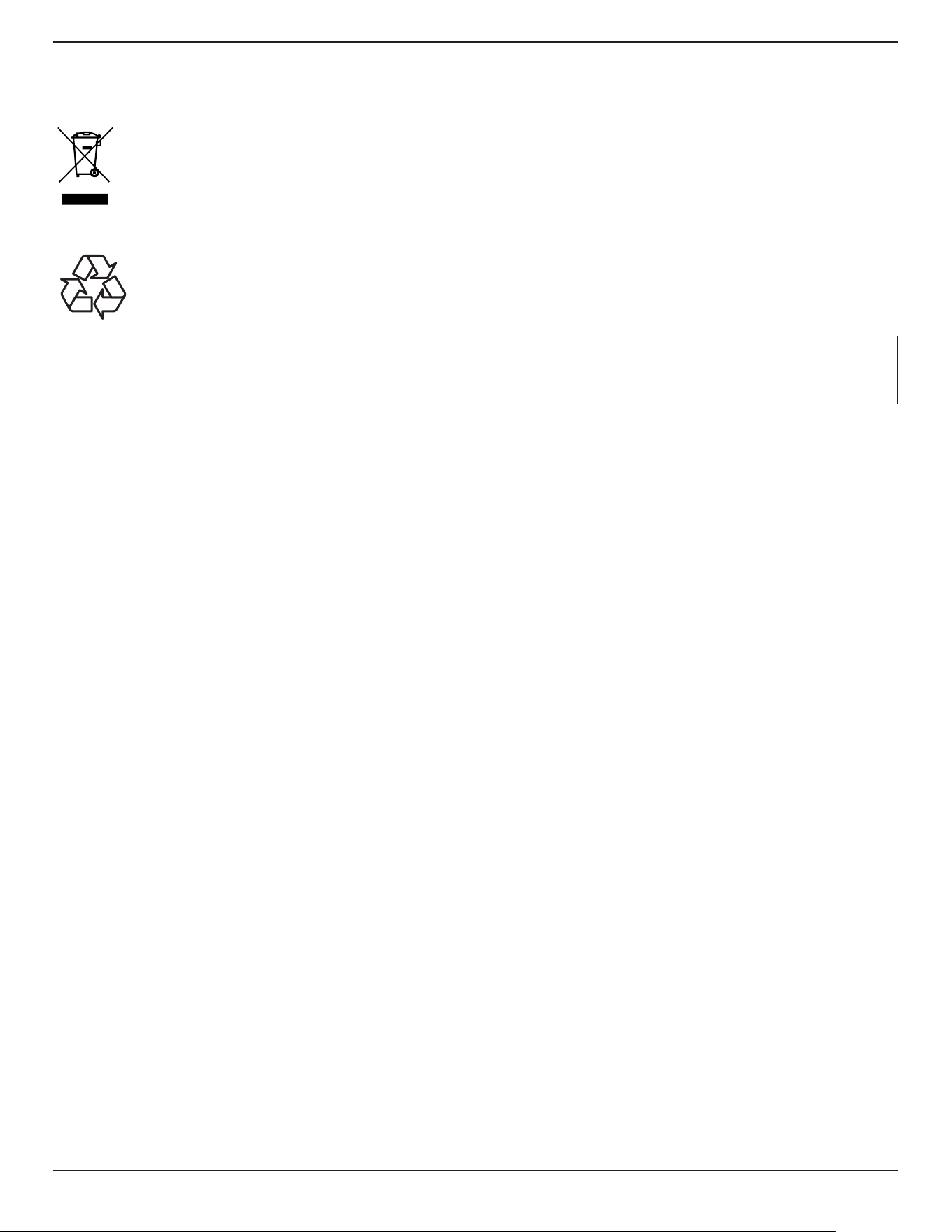
製品またはそのパッケージにあるこの印は、使用済み電気/ 電子機器に関する欧州指令「2012/19/EU」の下、この製品は通常
の家庭廃棄物として処分できないことを示すものです。 指定の電気/ 電子機器回収機構を利用し、この機器を処分することは
あなたの責任となります。 このような電気/ 電子廃棄物を捨てる場所については、お住まいの地域の官庁、廃棄物処理業者、
製品を購入した小売店にお問い合わせください。
使用済み指令- リサイクル
新しい公共情報ディスプレイには、新しいユーザーのためにリサイクルできるいくつかの材料が含まれています。
現地、州および連邦のすべての法律に従って廃棄してください
EU 指令2006/66/EC に従い、バッテリーを不適切に処分することはできません。 バッテリーを現地サービス
によって収集するために分離しなければなりません。
43BDL4050D
vi
目次
1.
開梱と設置 .................................................................1
1.1.
開梱 .................................................................1
1.2.
梱包箱に含まれているもの ...............................1
1.3.
設置に関する注意 ............................................1
1.4.
テーブルスタンド
(
オプション
)
の設置と取り外
し ......................................................................2
1.5.
壁に取り付ける .................................................3
1.5.1. VESA
規格取付穴 .................................3
1.6.
縦向きの設置について .....................................4
1.6.1.
ロゴガイドを使って縦向きの位置に設置
するには ..............................................4
1.6.2.
ロゴのはがし方 ....................................4
1.7.
エッジアラインメントキットの使用法 .................5
1.7.1.
エッジアラインメントキットを取り付け
る .........................................................5
2.
各部の機能 .................................................................6
2.1.
コントロールパネル ..........................................6
2.2.
入力
/
出力端子 ................................................7
2.3.
リモコン ............................................................8
2.3.1.
一般の機能 ..........................................8
2.3.2.
リモコン
ID ...............................................................10
2.3.3. Android
ソース上のリモコンボタン .....11
2.3.4.
リモコンに乾電池を挿入する .............13
2.3.5.
リモコンの取り扱い ............................13
2.3.6.
リモコンの動作範囲 ...........................13
3.
外部機器を接続する .................................................14
3.1.
外部機器
(DVD/VCR/VCD)
の接続 .................14
3.1.1. HDMI
ビデオ入力の使用....................14
3.2. PC
の接続 ......................................................14
3.2.1. DVI-I
入力の使用 ...............................14
3.2.2. DVI
入力の使用 .................................15
3.2.3. HDMI
入力の使用 ..............................15
3.2.4. DisplayPort
入力の使用 ......................15
3.3.
オーディオ機器の接続 ....................................16
3.3.1.
外部オーディオ装置の接続 ................16
3.4.
デイジーチェーン構成で複数のディスプレイを
接続する .........................................................16
3.4.1.
ディスプレイコントロール接続 ...........16
3.4.2.
デジタルビデオ接続 ...........................16
3.4.3.
アナログビデオ接続 ...........................17
3.5. IR
接続 ...........................................................17
3.6. IR
パススルー接続 ..........................................18
4.
取り扱い ...................................................................19
4.1.
接続されたビデオソースから鑑賞する ............ 19
4.2.
画像フォーマットを変更する ...........................19
4.3. Android
ランチャー .........................................19
4.4. Media Player
の紹介: .......................................20
4.5. Browser (
ブラウザー) のマニュアル ...............22
4.6. PDF
リーダーの再生 .......................................24
4.7. SmartCMS ....................................................................................27
4.8.
カスタムアプリ ................................................28
4.8.1. OSD
メニューの操作: ........................28
4.8.2.
機能の紹介 ........................................28
5.
サイネージの表示 .....................................................29
5.1. Setting (
設定) ................................................29
5.2. Wi-Fi ................................................................................................29
5.3. Ethernet (
イーサネット
) ...................................................29
5.3.1. DHCP ..........................................................................29
5.3.2. Static IP(
静的
IP) ..................................................29
5.4.
サイネージ表示 ..............................................30
5.4.1. General Setting
(
一般設定) .............30
5.4.2. Server Settings (
サーバー設定) .........32
5.4.3. Source Settings (
ソース設定) .............35
5.5. System Tools (
システムツール) .......................37
5.5.1. Clear Storage (
ストレージの消去) .....37
5.5.2. Factory Reset (
オールリセット) ..........37
5.5.3. Import & Export
(
インポートおよびエクスポート) .......37
5.6. Storage (
ストレージ
) ..........................................................38
5.7. APPS
(アプリ) ..................................................38
5.8. Date & time (
日付
/
時間
) ..............................................38
5.9. About (
製品について) ...................................38
5.9.1. System updates (
システムアップデー
ト) .....................................................38
5.10.
補足 ...............................................................39
5.10.1.
回転 ...................................................39
5.10.2. ASCII Table (
ASCII 表) ......................39
6. OSD
メニュー ...........................................................40
6.1. OSD
メニューをナビゲートする ......................40
6.1.1.
リモコンを使用して
OSD
メニューをナビ
ゲートする ..........................................40
6.1.2.
ディスプレイのコントロールボタンを使
用して、
OSD
メニューをナビゲートす
る .......................................................40
6.2. OSD
メニューの概要 ......................................40
6.2.1.
映像設定メニュー ..............................40
6.2.2.
画面設定メニュー ..............................41
6.2.3.
音質設定メニュー ..............................42
6.2.4.
子画面設定メニュー ..........................43
6.2.5.
詳細設定
1
メニュー ..........................43
6.2.6.
詳細設定
2
メニュー ..........................44
6.2.7. Advanced option
メニュー ...................46
43BDL4050D
vii
7. USB
デバイス互換性 .................................................50
8.
入力モード ................................................................52
9.
画素欠陥ポリシー .....................................................53
9.1.
画素とサブ画素 ..............................................53
9.2.
画素欠陥の種類
+
ドット定義 .........................53
9.3.
明るいドット欠陥 ............................................53
9.4.
暗いドット欠陥 ...............................................54
9.5.
画素欠陥の近接 .............................................54
9.6.
画素欠陥の許容範囲 ......................................54
9.7. MURA .............................................................................................54
10.
清掃とトラブルシューティング ...................................55
10.1.
清掃 ...............................................................55
10.2.
トラブルシューティング ...................................56
11.
技術仕様 ..................................................................57
43BDL4050D
1
1. 開梱と設置
1.1. 開梱
• 本ディスプレイは、標準アクセサリーと共に専用の箱に梱包されています。
• オプションのアクセサリーは、別途ご購入が必要です。
• 本ディスプレイは、サイズが大きく重いため、2 人以上でお運び下さい。
• 開梱後、内容物に不足がなく、状態に問題がないことをご確認下さい。
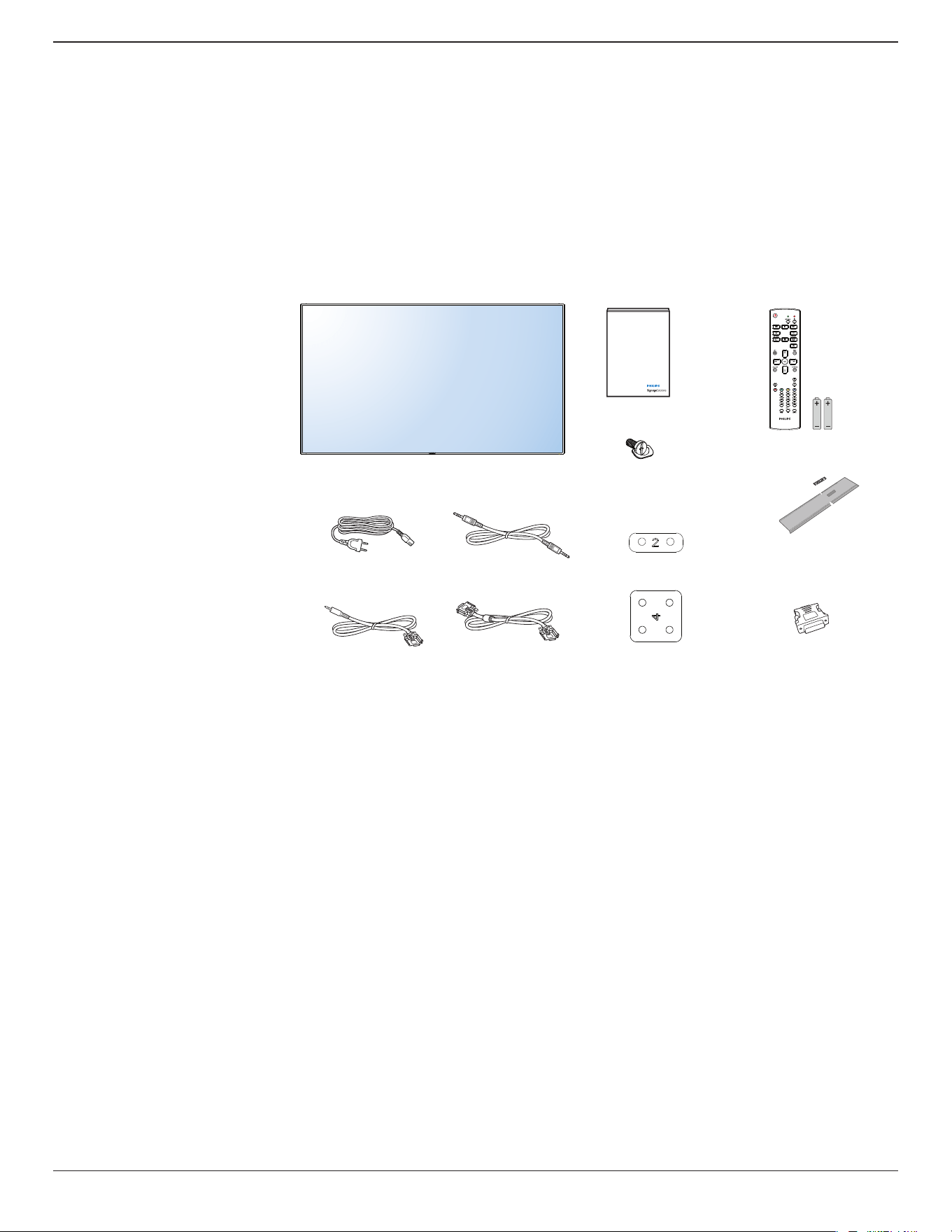
1.2. 梱包箱に含まれているもの
以下のアクセサリーに不足がないかご確認下さい:
• LCD ディスプレイ
• リモコン( 単4 乾電池)
• 電源コード
• RS232 ケーブル
• RS232 デイジーチェーンケーブル
• クイックスタートガイド
• Philips ロゴとロゴガイダー
• エッジアラインメントキット1: 2 個
• エッジアラインメントキット2: 1 個
• つまみねじ: 8 個
• D-sub ケーブル
• DVI-VGA 変換アダプタ
* 付属電源コードは目的地によって異なります。
電源コード
Philipsロゴとロゴガイダー
クイックスタートガイド
エッジアラインメントキット1
エッジアラインメントキット2
つまみねじ
リモコンと単4乾電池
RS232ケーブル
RS232デイジーチェー
ンケーブル
D-subケーブルDVI-VGA 変換アダプタ
* 地域による差異。
ディスプレイのデザインとアクセサリーは、上記例示したものと異なる場合があります。
メモ:
• 他の国・地域で使う場合は、当該地域の安全基準に則した電源プラグ及び電源コードを使用する必要があります。
• 本製品を運搬する際は、専用の梱包箱と梱包材の使用を推奨します。
1.3. 設置に関する注意
• 消費電力量の多い製品ですので、本ディスプレイ用に設計された専用の電源プラグをご使用下さい。コードの延長が必要な場合は、代理
店または設置サービス事業者にご相談下さい。
• 本ディスプレイを設置する場合は、傾斜面を避け、平らな面に設置して下さい。ディスプレイの背面と壁は、適度に空気が循環する距離を
保つ必要があります。使用している電子部品の寿命を短縮する恐れがあるため、本ディスプレイを台所や浴室など湿度の高い場所に設置
しないで下さい。
• 本製品は、標高3,000m 以下での使用を想定しています。標高3,000m 以上で使用する場合、何らかの異常が生じる可能性があります。
※取扱説明書の最新版並びに各種関係ソフトウェアの最新版は、以下URL にアクセスして頂き、ダウンロ−ドして入手をお願い致します。
ご不明な点はPhilips サポートセンターへお問い合わせください。
URL http://www.philips.co.jp
43BDL4050D
2
1.4. テーブルスタンド( オプション) の設置と取り外し
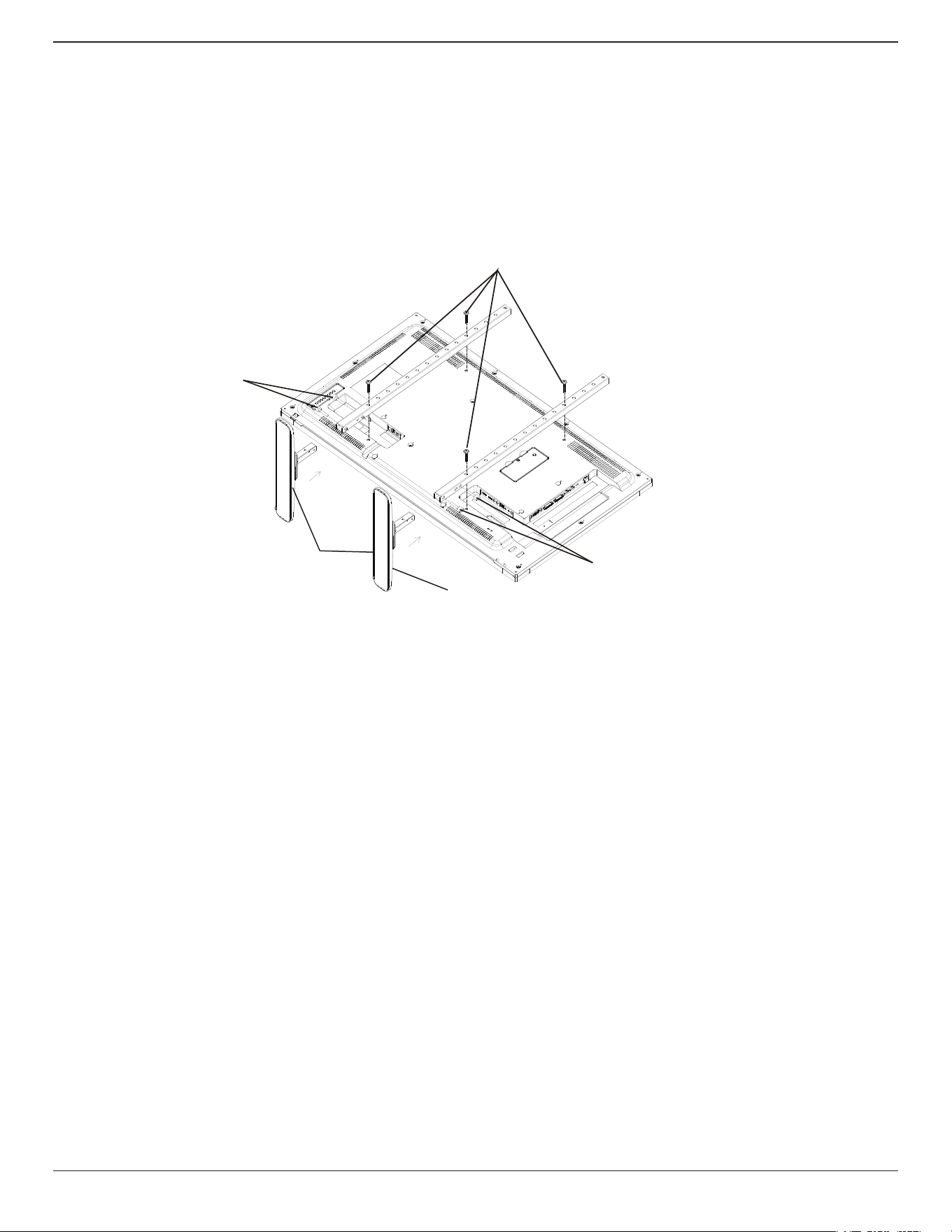
テーブルスタンドを設置する:
ステップ1- テーブルの上に置く
同梱の保護シートをテーブルの上に置き、画面に傷がつかないように画面表面をその上に置きます。
ステップ2- チューブをディスプレイに固定する(M6xL41 ねじを使用する)
ねじの位置を確認するには、以下の図面を参照してください。
ステップ3- スタンドのセットアップ(つまみねじを使用する)
テーブルスタンド
長い方の部分を前面に向ける
M6xL41ねじ
つまみねじ
つまみねじ
テーブルスタンドを取り外す:
1. ディスプレイの電源をオフにします。
2. 平らな面に保護シートを広げます。
3. ディスプレイを下向きにして、保護シートの上に置きます。
4. ドライバーを使ってねじを取り外し、再使用する場合に備えて安全な場所に置きます。
43BDL4050D
3
1.5. 壁に取り付ける
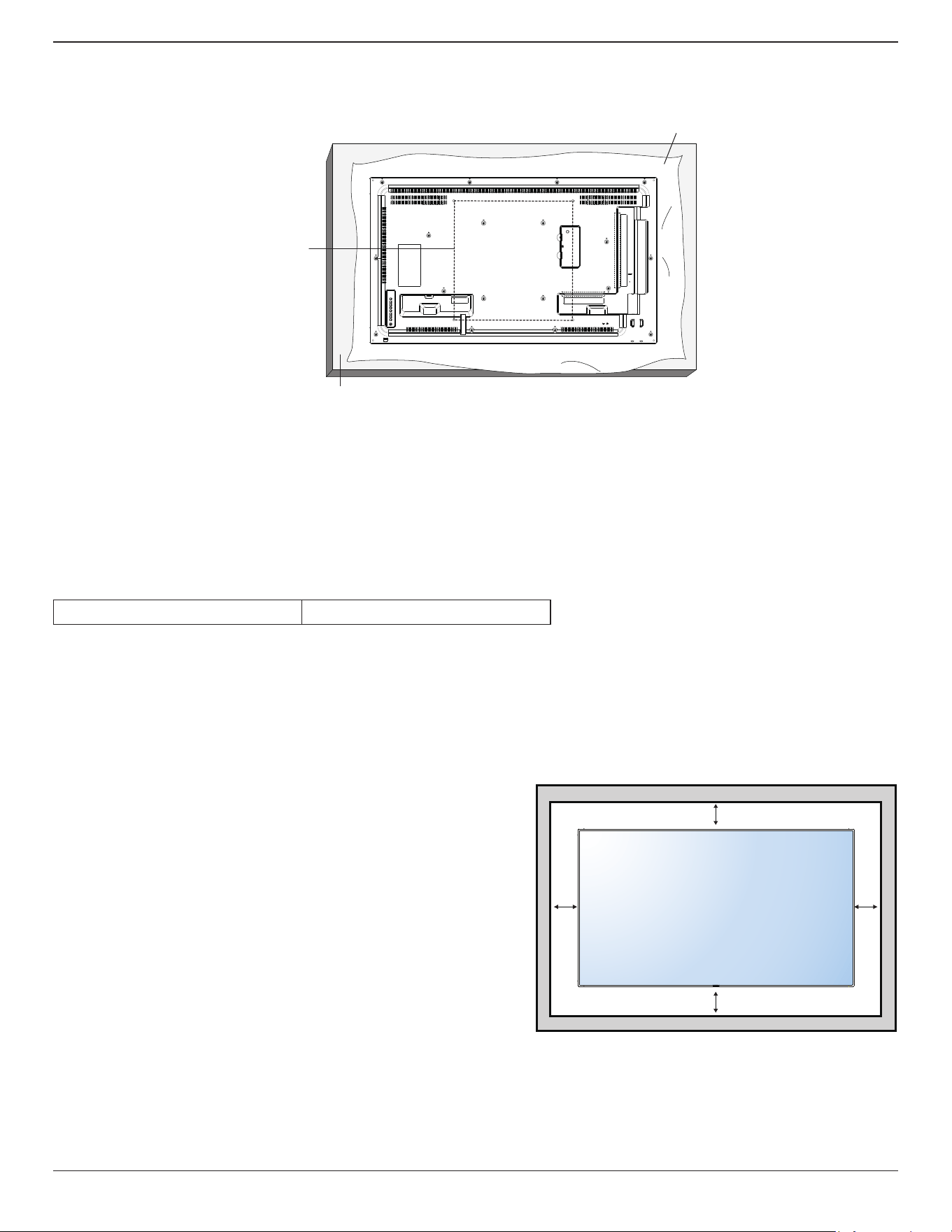
本ディスプレイを壁に取り付けるには、標準の壁掛け用取付金具(市販品)を購入する必要があります。
保護シート
テーブル
VESA規格取付穴
1. 梱包時に本製品を覆っていた保護シートをテーブル上に敷き、画面表面に傷が付かないように画面表面を下にします。
2. 本製品を取り付けるため(壁掛け、天上取り付け、テーブルスタンドなど)のすべての付属品があることを確認してください。
3. 取り付けにあたっては取付金具に同梱の説明書をよくお読み下さい。取付手順を誤ると、破損や作業者の怪我につながる恐れがあります。
誤った取付方法が原因で生じた破損は、当社の保証の対象外となりますので、ご注意下さい。
4. 壁掛け用取付金具には、M6 取付ねじ(取付ブラケットの厚さより10㎜以上長いもの)を使用し、しっかりと固定して下さい。
1.5.1. VESA 規格取付穴
43BDL4050D
400(H) x 400(V) mm
注意:
本製品の落下を防止するために:
• 本製品を壁または天井へ設置する場合は、市販の金属製ブラケットを使用して設置することを推奨します。 設置の詳細説明については、そ
れぞれのブラケットに付属のガイドを参照してください。
• 地震やその他天災が起きた際に、本製品の落下による怪我や破損の可能性を下げるため、設置場所については必ずブラケットメーカーに
相談してください。
設置場所を決める際の換気要件
熱がこもるのを防ぐため、右図のように、ディスプレイの周囲に十分なスペース
を確保して下さい。
100 mm 100 mm
100 mm
100 mm
43BDL4050D
4
1.6. 縦向きの設置について
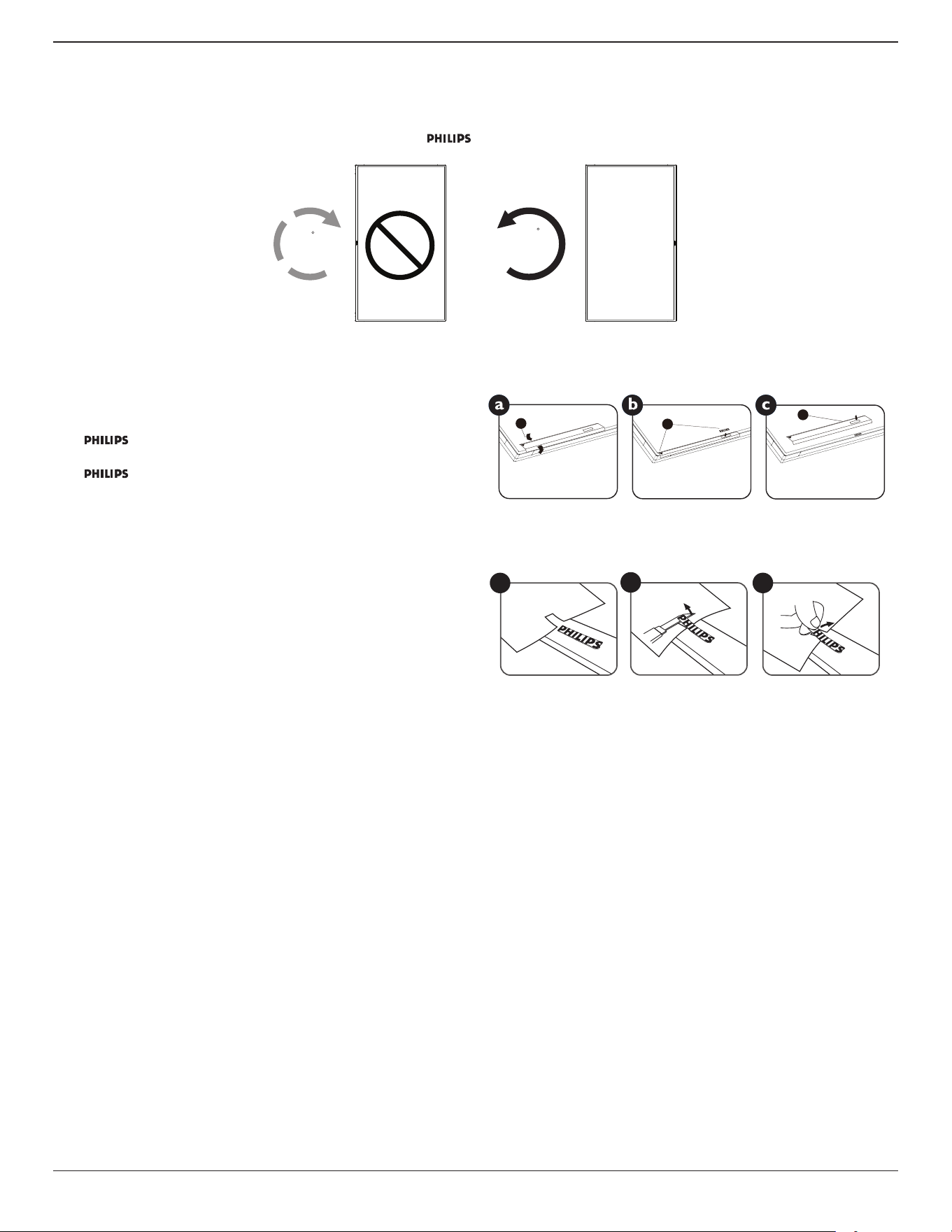
本製品は、縦向きの位置に設置することができます。
1. テーブルスタンドが取り付けられている場合、取り外します。
2. 反時計回りに90 度回します。 ディスプレイを正面に見て、「
」ロゴが右側にある必要があります。
90
90
1.6.1. ロゴガイドを使って縦向きの位置に設置するには
1. ロゴガイドを本製品の前面ベゼルの左下隅に置きます。 両端を押
さえつけます。
2. 「
」ロゴシールの裏面にある保護フィルムをはがします。
左手でロゴガイドを押さえます。 右手を使って、ロゴ用のくぼみに
「」ロゴシールの接着面側を下にして貼り付けます。
3. ロゴガイドを外します。
1
2
3
1.6.2. ロゴのはがし方
1. 前面ベゼルに傷がつかないよう、ロゴ部分を切り抜いた紙を用意
して当て紙として使用します。
2. 下に紙を敷いた状態で、ナイフを使って注意深くロゴシールをは
がしていきます。
3. ロゴシールを取り除きます。
1
2
3
注記: 壁に本製品を取り付ける際は、専門の設置業者に問い合わせてください。 専門業者による設置をしなかった場合、当社は設置に対す
る賠償責任を一切負いません。
43BDL4050D
5
1.7. エッジアラインメントキットの使用法
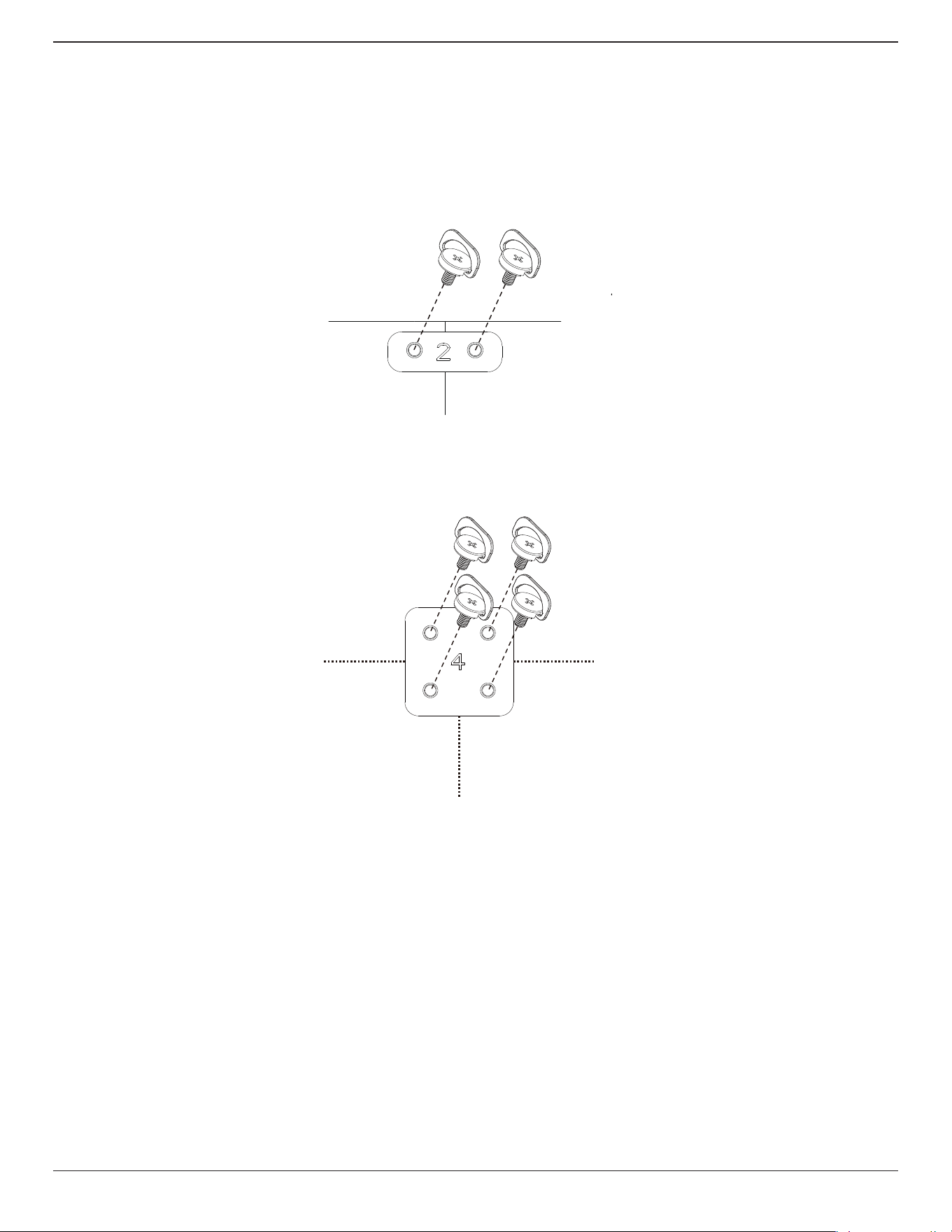
1.7.1. エッジアラインメントキットを取り付ける
• エッジアラインメントキットを取り付ける前に、ディスプレイを壁掛けビデオのフレームに正しく取り付ける必要があります。
• 「つまみねじ」を使い、簡単に取り付けられます。
• 隣接する2 台のディスプレイに「エッジアラインメントキット−1」を使 用します。
• 2 個のM4 ねじで「エッジアラインメントキット-1」を取り付けます。
• 隣接する4 台のディスプレイに、「エッジアラインメントキット-2」を 使 用します。
注記: エッジアラインメントキットを取り付ける際は、専門の設置業者に問い合わせてください。 専門業者による設置をしなかった場合、当
社は設置に対する賠償責任を一切負いません。
43BDL4050D
6
2. 各部の機能
2.1. コントロールパネル
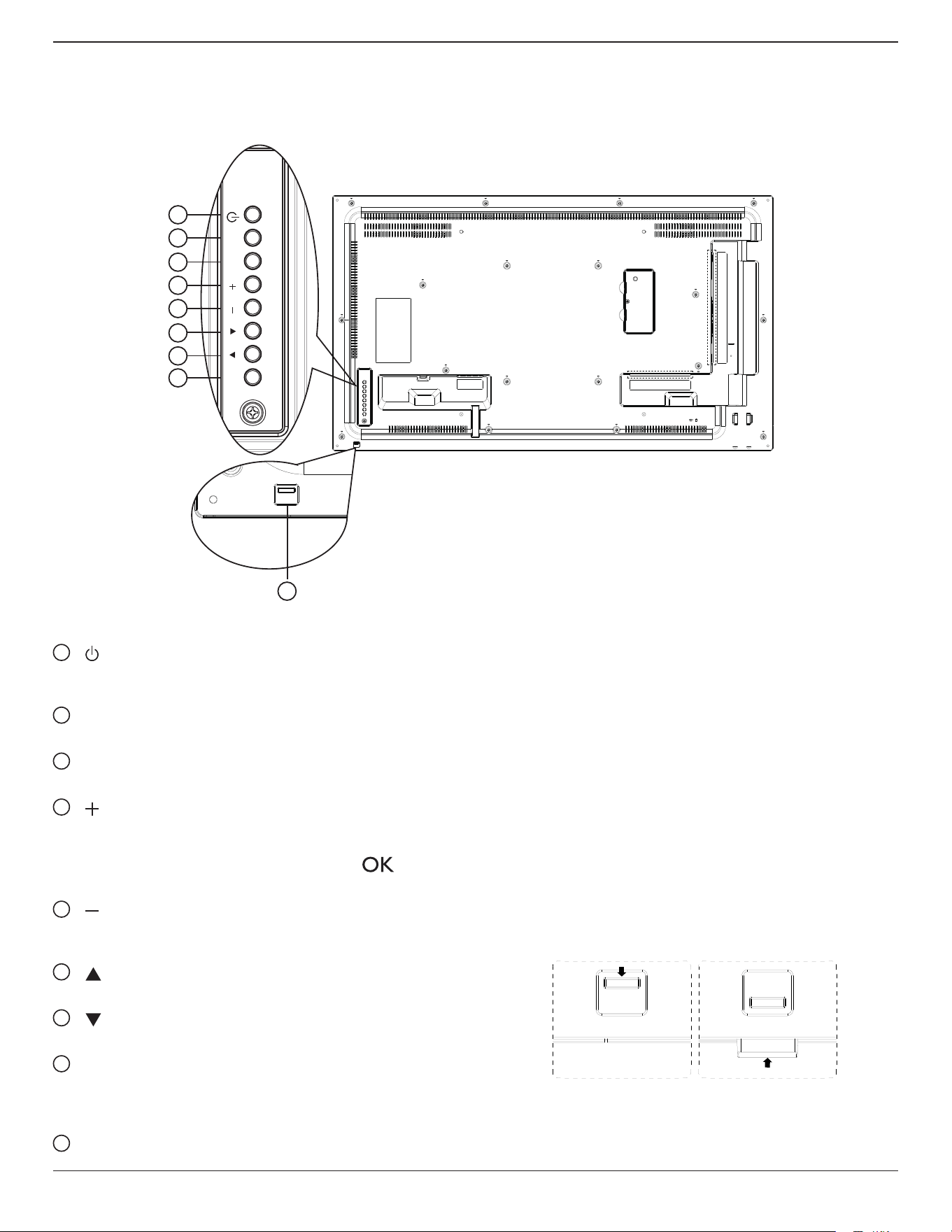
1
2
3
4
5
6
7
8
MUTE INPUT
MENU
9
1
[
] ボタン
ディスプレイの電源を入れたり、スタンバイにするときに使用
します。
2
[ 消音] ボタン
音声の消音オン/ オフを切り替えます。
3
[ 入力] ボタン
入力ソースを選択します。
4
[
] ボタン
OSD メニューがON の時には調整を上げ、OSD メニューが
OFF のときには、音声出力レベルを上げます。
• オンスクリーン ディスプレイ メニューでは [
] ボタン
として使用します。
5
[
] ボタン
OSD メニューがON のときには調整を下げ、OSD メニューが
OFF のときには音声出力レベルを下げます。
6
[
] ボタン
OSD メニューの各種調節項目を選択する際に使用します。
7
[
] ボタン
OSD メニューの各種調節項目を選択する際に使用します。
8
[MENU] メニューボタン
OSD メニュー表示時に押すと、ひとつ前のメニューに戻り ま
す。OSD メニューが表示されていないときに押すと、OSD メニ
ューが表示されます。
9
リモコンセンサーと電源状態インジケーター
• リモコンからの指令信号を受信します。
• 本製品の動作状態を表示します:
-
本製品の電源がオンのとき緑色点灯する
-
本製品がスタンバイモードのとき赤色点灯する
-
ディスプレイがスリープモードに入ると、琥珀色に点灯し
ます。
-
{ スケジュール} が有効の場合は緑と赤色に点滅する
-
赤色点滅の場合は故障の検出を示す
-
本製品の主電源がオフの場合消灯する
• 受光レンズを下げて点灯状況を見やすくすることで、リモコ
ンが操作しやすくなります。
• ビデオウォール用にディスプレイを取り付ける前に受光レ
ンズを押し上げてください。
• カチッと音がするまで受光レンズを押し上げて(下げて)く
ださい。
43BDL4050D
7
2.2. 入力/ 出力端子
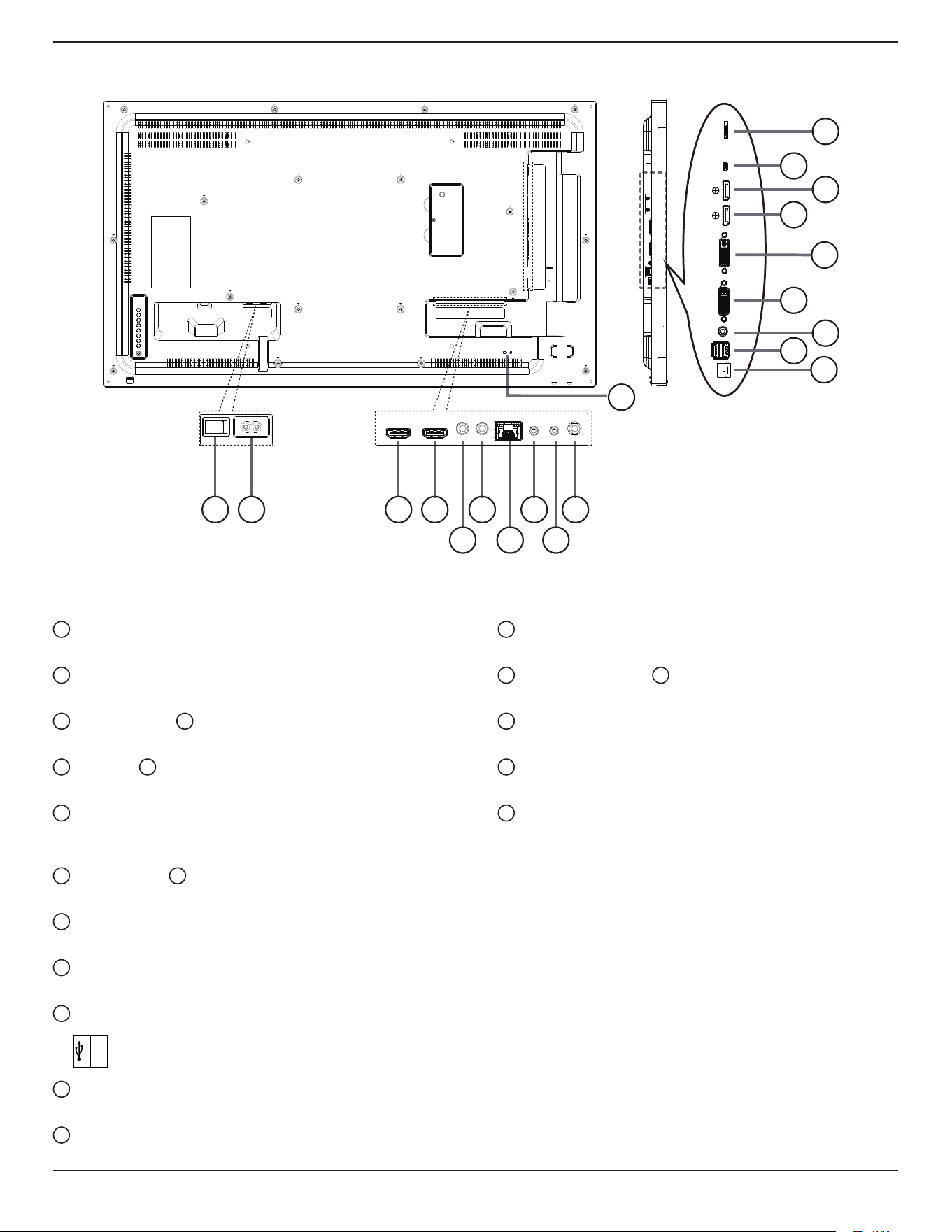
11
12
13
16
18
17
19
15
20
21 43 6
5
8
7
10
9
14
1
AC スイッチ
AC 電源のオン/ オフを切り替えます。
2
AC 入力
壁コンセントからのAC 電源入力。
3
HDMI1 入力 /
4
HDMI2 入力
HDMI ビデオ/ 音声入力。
5
IR 入力 /
6
IR 出力
ループスルー機能向けのIR 信号入力 / 出力。
7
RJ-45
コントロールセンターからリモコン信号を使用するためのLAN
制御機能です。
8
RS232 入力 /
9
RS232 出力
ループスルー機能向けのRS232 ネットワーク入力 / 出力。
10
オーディオ出力
外部AV 機器への音声出力。
11
USB ポートB
コネクターをPC に接続します。
12
USB ポートA
USB
5V/2A
13
PC 線入力
VGA ソース用の音声入力(3.5mm ステレオ電話)。
14
DVI 入力
DVI-I ビデオ入力。
15
DVI 出力
DVI またはVGA ビデオ出力。
16
DisplayPort 入力 /
17
DisplayPort 出力
DisplayPort ビデオ入力/ 出力。
18
マイクロUSB
USB ストレージデバイスを接続します。
19
マイクロSD カード
マイクロSD カードを接続します。
20
セキュリティロック
安全および盗難防止用に使用します。
43BDL4050D
8
2.3. リモコン
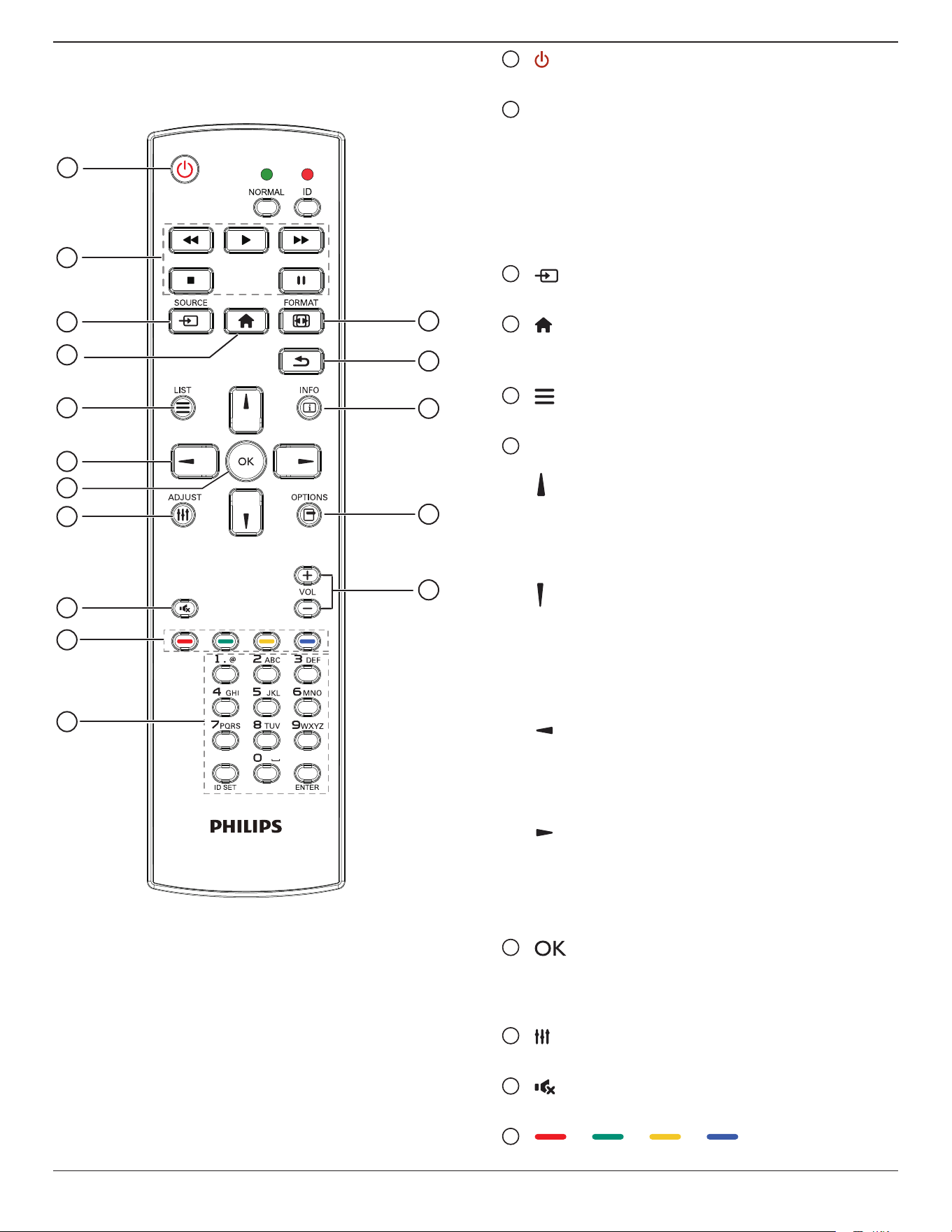
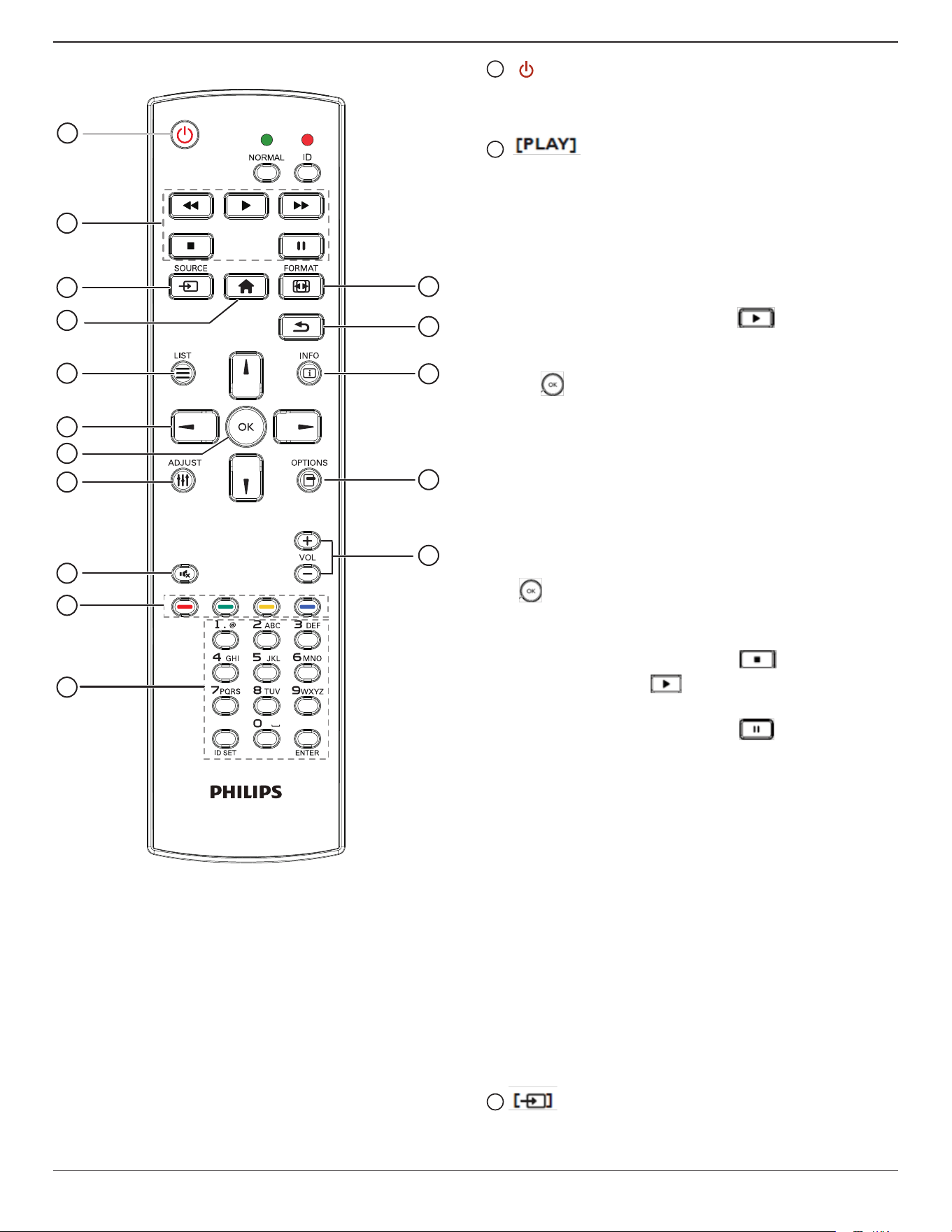
2.3.1. 一般の機能
1
2
3
4
5
6
7
8
10
9
12
14
15
11
13
16
1
[
] 電源ボタン
電源をオン/ オフします。
2
[Play] ボタン
メディアファイルの再生を制御します(メディア入力の場合の
み)
フリーズ機能
一時停止: すべての入力コンテンツに対するホットキーをフリ
ーズします。
再生: すべての入力コンテンツに対するホットキーをフリーズ
解除します。
3
[
] ソースボタン
ルートメニュー: ビデオソースOSD に進みます。
4
[
] ホームボタン
ルートメニュー: メインメニューOSD に進みます。
その他: もう一度押すとOSD を終了します。
5
[
] リストボタン
使用しません。
6
ナビゲーションボタン
[
]
ルートメニュー: スマートピクチャーOSD に進みます。
メインメニュー. 選択された項目を調整するためにカーソルを
上に移動します。
[
]
ルートメニュー: オーディオソースOSD に進みます。
メインメニュー. 選択された項目を調整するためにカーソルを
下に移動します。
IR デイジーチェーンメニュー: 制御グループID 番号を減らしま
す。
[
]
メインメニュー: 前のレベルメニューに進みます。
ソースメニュー: ソースメニューを終了します。
音量メニュー: オーディオ音量を減らします。
[
]
メインメニュー: 次のレベルメニューに進むか、選択されたオ
プションを設定します。
ソースメニュー: 選択されたソースに進みます。
音量メニュー: オーディオ音量を増やします。
7
[
] ボタン
ルートメニュー: Primary/Secondary モードで、IR デイジーチェー
ンOSD に進みます。
メインメニュー: 入力または選択を確定します。
8
[
] 調整ボタン
VGA の場合のみオートアジャストOSD に進みます。
9
[
] 消音ボタン
オーディオ消音/ 消音解除を切り替えます。
10
[
] [ ] [ ] [ ] 色ボタン
43BDL4050D
9
タスクまたはオプションを選択します(メディア入力の場合の
み)
[
]
Window 機能選択用のホットキー。
11
[ 番号 / ID 設定 / 入力] ボタン
ネットワーク設定の際にテキストを入力します。
ここを押して、ID を設定します。 詳細については
2.3.2. リモコン ID を参照してください。
12
[
] 形式ボタン
画像ズームモード[ フル][4:3][1:1][16:9][21:9][ カスタム] を変
更します。
13
[
] 戻るボタン
以前に選択したメニューに戻る、または以前の機能を終了しま
す。
14
[
] 情報ボタン
情報OSD を表示します
15
[
] オプションボタン
メディアプレーヤー使用時に機能します。
16
[
] [ ] 音量ボタン
音量を調節します。
43BDL4050D
10
2.3.2. リモコン ID
複数のディスプレイの中の 1 つでこのリモコンを使用する場合に
は、リモコン用 ID を設定できます。
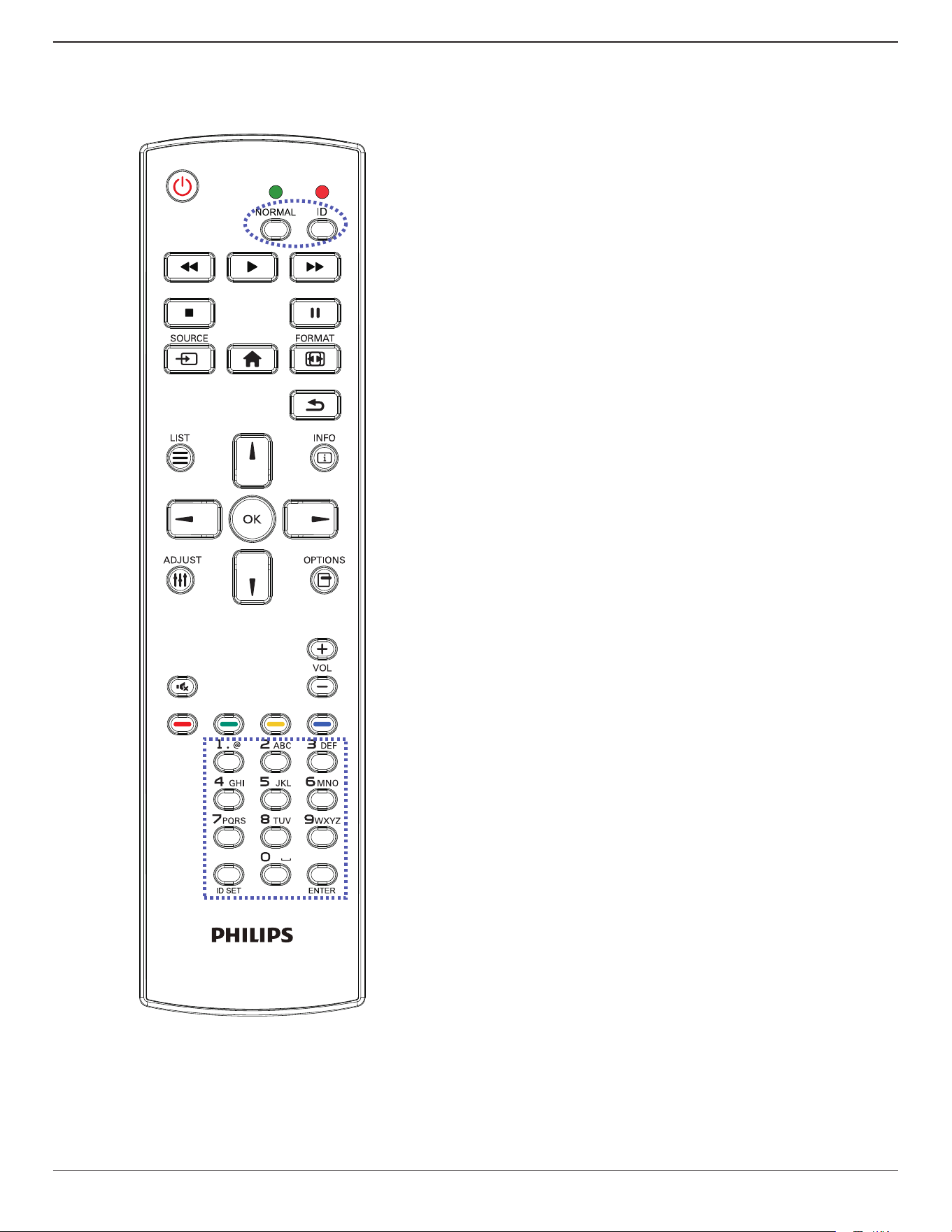
[ID] ボタンを押してください。 赤い LED が 2 回点滅します。
1. ID モードに移行するためには、[ID SET] ボタンを 1 秒以上押し
てください。 赤い LED が点灯します。
[ID SET] ボタンを再度押すと、ID モードを離れます。 赤い LED
が消えます。
[0] ~ [9] の数字を押して、コントロールしたいディスプレイを選択
します。
例: ディスプレイ番号 1 では、[0] と [1]、ディスプレイ番号 11 では、
[1] と [1] を押してください。
使用できる番号は [01] ~ [255] です。
2. 10 秒以内にどれかのボタンを押さないと、ID モードを離れま
す。
3. 数字以外のボタンを押してエラーが生じた場合には、赤い LED
が消えて再度点灯してから 1 秒間待って、正しい数字を押して
ください。
4. [Enter] ボタンを押して、承認してください。 赤い LED が 2 回点
滅して、消えます。
注記:
• [Normal] ボタンを押してください。 緑の LED が 2 回点滅して、
ディスプレイが正常に作動していることを示します。
• ID 番号を選択する前に各ディスプレイに対する ID 番号を設
定することが必要です。
43BDL4050D
11
2.3.3. Android ソース上のリモコンボタン
1
2
3
4
5
6
7
8
10
9
12
14
15
11
13
16
1
[
] 電源ボタン
ディスプレイをオンにしたり、スタンバイモードにします。
ボタンは、スカラーによってのみ制御されます。
2
ボタン
1. メディア(ビデオ/ オーディオ/ 画像)ファイルの再生を制御し
ます。
メディアファイルの再生には、4 通りの方法があります。
1) ファイルマネージャー
メディアファイルをファイルマネージャーで検索し、それを選択
して、再 生します。
2) メディアプレーヤー -> 構成 -> 再生一覧の編集または新規
追加 -> メディアファイルの選択 ->
を押して、メディアフ
ァイルを直接再生します。
3) メディアプレーヤー -> 再生 -> 空ではない再生一覧の選択
->
を押して、再生一覧内のすべでのメディアファイルを再
生します。
4) OSD メニューにより、ソース起動またはスケジュールにメデ
ィア再生一覧を設定します。
2. PDF ファイルの再生
メディアファイルの再生には、3 通りの方法があります。
1) ファイルマネージャー
PDF ファイルをファイルマネージャーで検索し、それを選択して、
再生します。
2) PDF プレーヤー -> 再生 -> 空ではない再生一覧の選択 ->
を押して、再生一覧内のすべでのPDFファイルを再生します。
3) OSD メニューにより、ソース起動またはスケジュールにPDF
再生一覧を設定します。
3. PDF、ビデオまたは音楽を再生中に、
を押して、再生を停
止します。 その後、再度
を押すと、ファイルの最初から再生
が開始されます。
4. PDF、ビデオまたは音楽を再生中に、
を押して、再生を一
時停止します。
5. すべてのメディアファイルまたはPDF ファイルは、指定され
たストレージ(内部/USB/SD カード)のルートディレクトリの下の
「philips」と名前を付けられたサブフォルダーを含むフォルダーに
配置する必要があります。すべてのサブフォルダー(ビデオ/ 写真
/ 音楽/PDF)には、メディアタイプ別に名前を付ける必要がありま
す。
ビデオ: {ストレージのルートディレクトリ}/philips/video/
写真: {ストレージのルートディレクトリ}/philips/photo/
音楽: {ストレージのルートディレクトリ}/philips/music/
PDF: {ストレージのルートディレクトリ}/philips/pdf/
3 つのストレージのルートディレクトリは次の通りであることに注
意してください
内部ストレージ: /sdcard
USB ストレージ: /mnt/usb_storage
SD カード: /mnt/external_sd
3
入力ソースボタン
入力ソースを選択します。
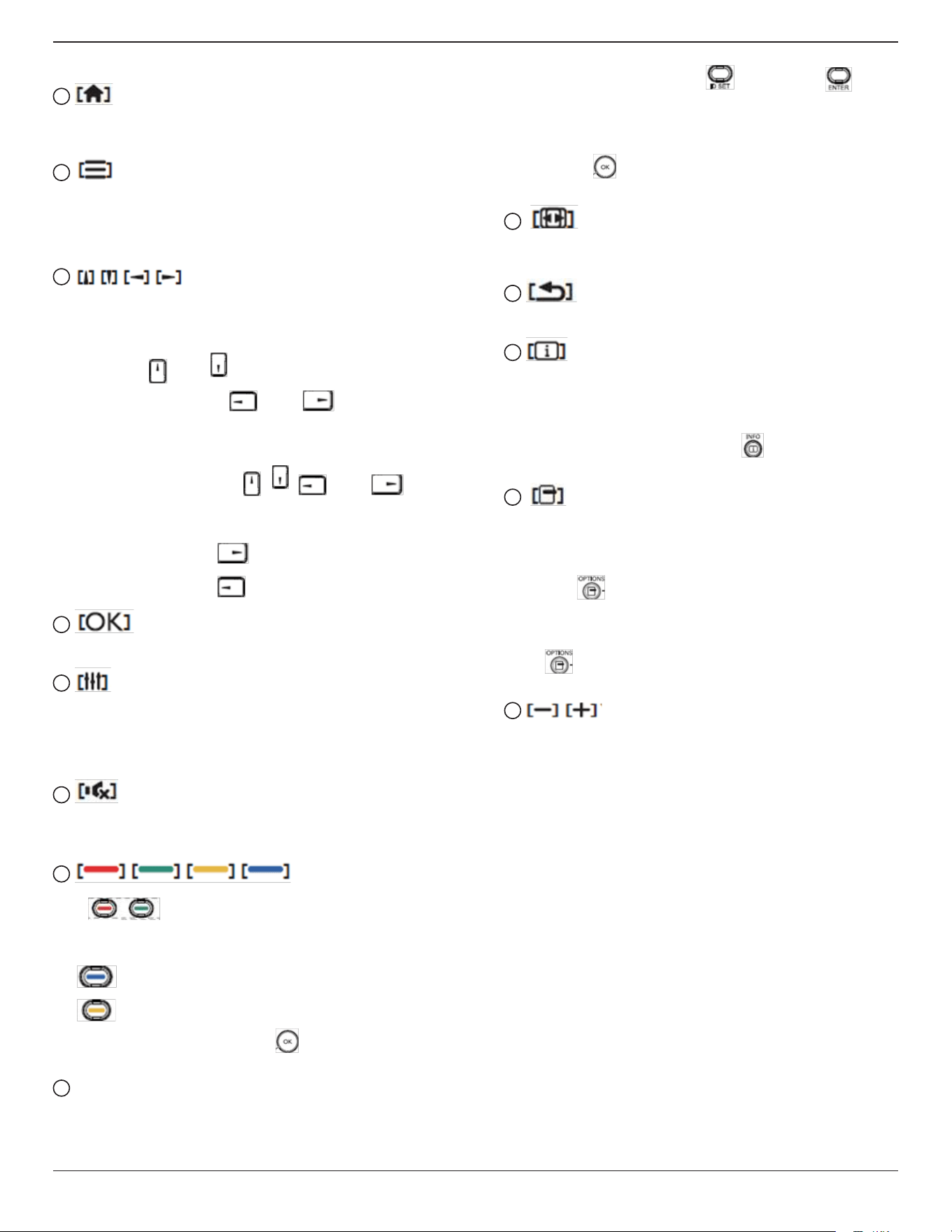
43BDL4050D
12
ボタンは、スカラーによってのみ制御されます。
4
HOME ボタン
OSD メニューにアクセスします。
ボタンは、スカラーによってのみ制御されます。
5
LIST ボタン
1. ウェブページのコンテンツで、次のクリック可能な項目にフォー
カスを上に移動します。
2. フォーカスをボタンなどの次の制御またはウィジェットに上に
移動します。
6
ナビゲーションボタン
1. メニューを移動して項目を選択します。
2. ウェブページのコンテンツで、これらのボタンは、画面のスクロ
ールバーを制御します。 垂直スクロールバーを上または下に移
動するには、
またはを押します。 水平スクロールバーを左
または右に移動するには、
またはを押します。
3. PDF ファイルの場合、
»
ズームイン/ ズームアウトが実行されているとき、
画面の位置を調整するには、
、、またはを押し
ます。
»
ズームイン/ ズームアウトが実行されていないとき、
次のページに進むには、
を押します。
前のページに進むには、
を押します。
7
OK ボタン
入力または選択を確定します。
8
ADJUST ボタン
1. ウェブページのコンテンツで、次のクリック可能な項目にフォー
カスを下に移動します。
2. フォーカスをボタンなどの次の制御またはウィジェットに下に
移動します。
9
MUTE ボタン
消音機能をオン/オフで切り換えます。
ボタンは、スカラーによってのみ制御されます。
10
COLOR ボタン
1.
: Android ソース上に機能がありません。 これら2
つのボタンは、スカラーによってのみ制御されます。
2. PDF ファイルの場合、
ボタンを押して、ズームインを実行します。
ボタンを押して、ズームアウトを実行します。
ズームインまたはズームアウト後、
ボタンを押して、PDF ファ
イルを元のサイズに戻します。
11
[Number/ ID SET/ ENTER] ボタン
1. Android ソース上のID セット
およびENTER に対す
る機能がありません。 これらボタンは、スカラーによってのみ制
御されます。
2. PDF ファイルの場合、数字ボタンを押すことでページ番号を入
力し、次に、
ボタンを押して、指定したページにジャンプしま
す。
12
FORMAT ボタン
画像フォーマットを変更します。 ボタンは、スカラーによっての
み制御されます。
13
BACK ボタン
前のページに戻る、または前の機能を終了します。
14
INFO ボタン
1. 現在の入力信号に関する情報を表示します。 スカラーによ
り表示されます。
2. メディアプレーヤー -> 構成 -> 再生一覧の編集または新規
追加 -> メディアファイルの選択 ->
を押して、選択したメ
ディアファイルの情報を表示します。
15
OPTIONS ボタン
メディアプレーヤーまたはPDF プレーヤーでツールボックス
を開きます。
1. メディアプレーヤー -> 構成 -> 再生一覧の編集または新規
追加 ->
を押して、ツールボックスを開きます。 ツールボ
ックスが、画面の左側からスライドします。
2. PDF プレーヤー -> 構成 -> 再生一覧の編集または新規追加
->
を押して、ツールボックスを開きます。 ツールボック
スが、画面の左側からスライドします。
16
VOLUME ボタン
音量を調節します。 ボタンは、スカラーによってのみ制御され
ます。
43BDL4050D
13
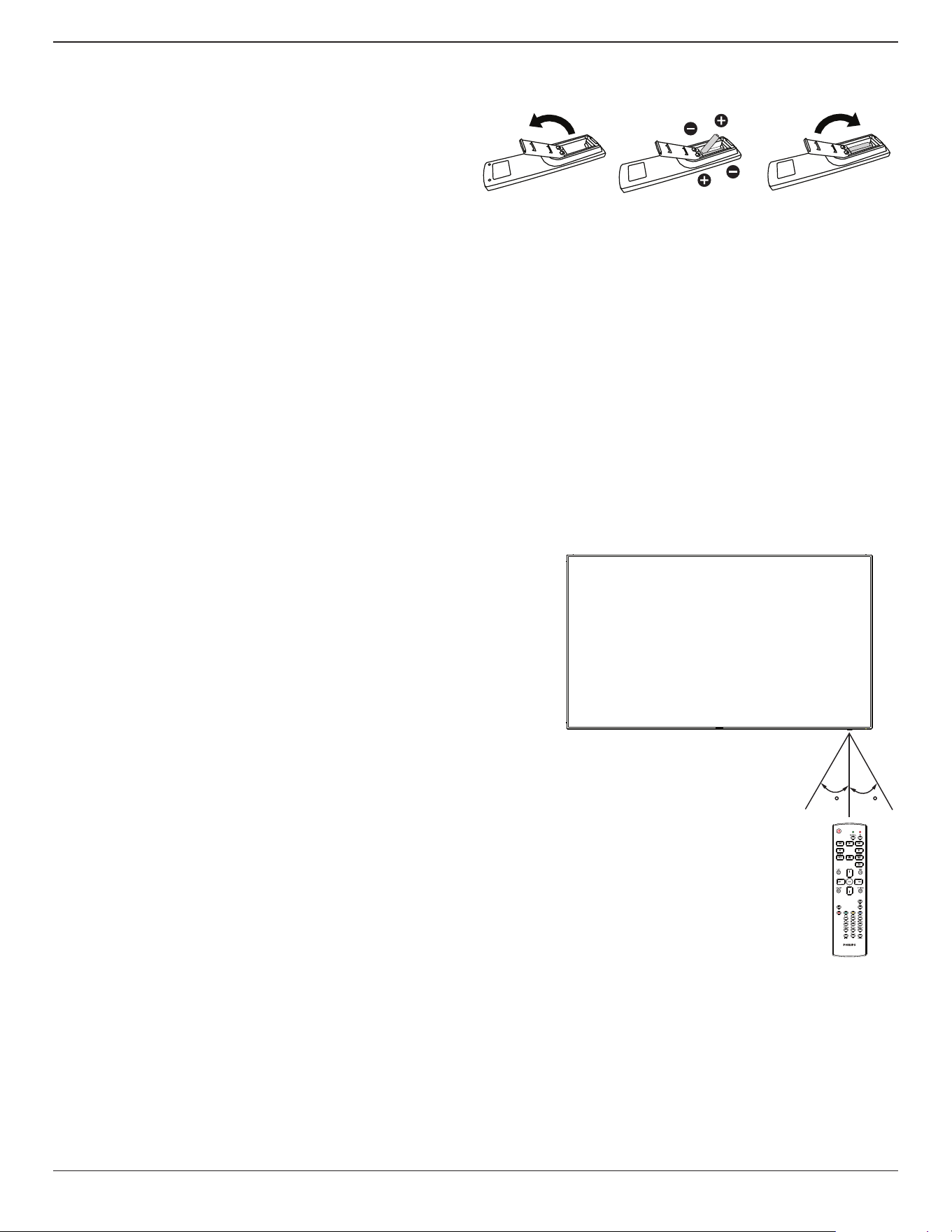
2.3.4. リモコンに乾電池を挿入する
リモコンは2 本の1.5V 単4 乾電池で作動します。
以下に従い、乾電池を入れて下さい:
1. カバーを押してスライドさせ、開いてください。
2. 電池ケース内の「+」と「-」に合わせて、乾電池を入れてください。
3. カバーを閉じてください。
注意:
乾電池を間違って使用すると、液漏れまたは破裂することがあります。 以下の指示に必ず従ってください:
• 「単4 乾電池」の各乾電池の(+) と(-) 記号が、バッテリ収納部の(+) と(-) 記号に合うようにしてセットします。
• 違う種類の乾電池を一緒にして使用しないでください。
• 新しい乾電池と中古乾電池を一緒に使用しないでください。 乾電池の寿命が短くなったり、液漏れの原因となります。
• 使用済みの乾電池は液漏れの原因となるため、使用しないで下さい。 肌にダメージを与えることがあるため、乾電池の漏れた酸に触れな
いでください。
注記: 長期間リモコンを使用する予定がない場合、乾電池を取り出してください。
2.3.5. リモコンの取り扱い
• 強い衝撃を与えないでください。
• 水などの液体をリモコンにかけないでください。 リモコンがぬれたときには、直ちに拭いて乾かしてください。
• 熱と蒸気を避けてください。
• 乾電池を入れるとき以外は、リモコンを開けないでください。
2.3.6. リモコンの動作範囲
リモコンを操作をするときは、リモコンの上部をディスプレイのリモコンセンサー
に向け、リモコンセンサーから5 メートル未満、水平方向と垂直方向それぞれ30
度未満の範囲内でご使用下さい。
注記: リモコンセンサーに直射日光や強い照明が当たっていたり、信号の経路に
障害物がある場合は、リモコンが適切に作動しないことがあります。
30 30
43BDL4050D
14
3. 外部機器を接続する
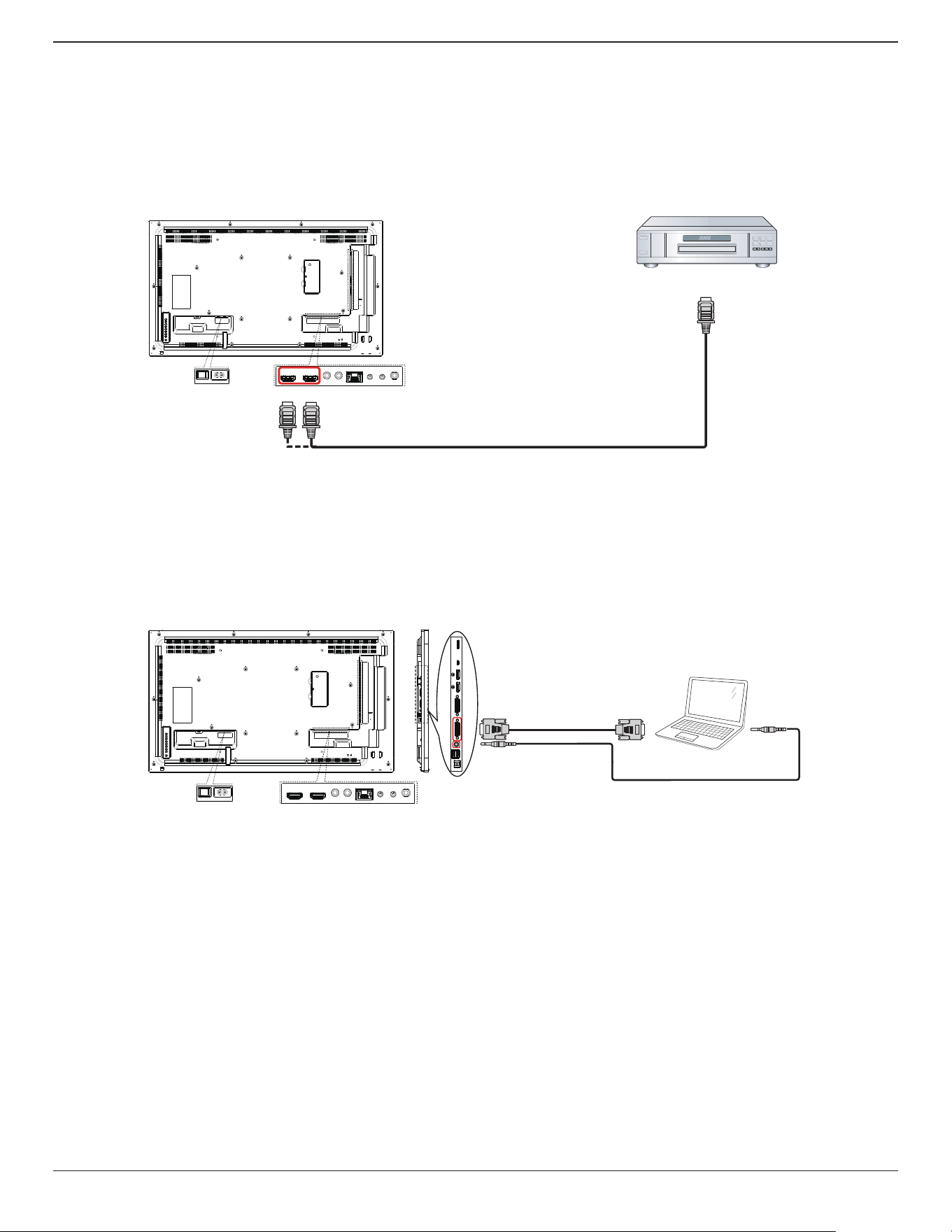
3.1. 外部機器(DVD/VCR/VCD) の接続
3.1.1. HDMI ビデオ入力の使用
DVD / VCR / VCD
HDMI出力
[HDMI 入力]
3.2. PC の接続
3.2.1. DVI-I 入力の使用
PC
[DVI-I入力]
[VGA音声入力]
VGA出力
D-Sub 15ピン
音声出力
43BDL4050D
15
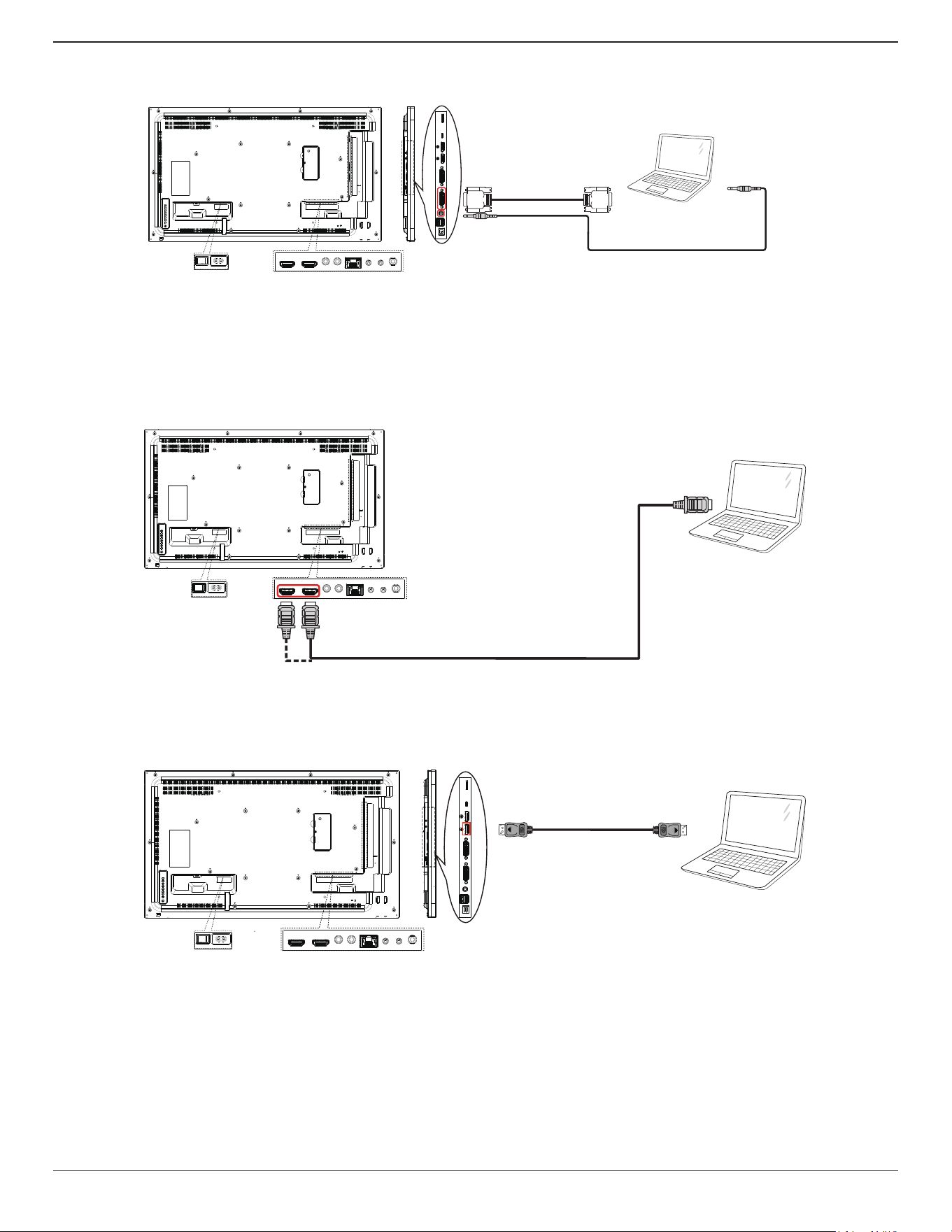
3.2.2. DVI 入力の使用
PC
[VGA音声入力]
DVI出力
音声出力
[DVI入力]
3.2.3. HDMI 入力の使用
PC
HDMI出力
[HDMI入力]
3.2.4. DisplayPort 入力の使用
PC
DisplayPortアウト
43BDL4050D
16
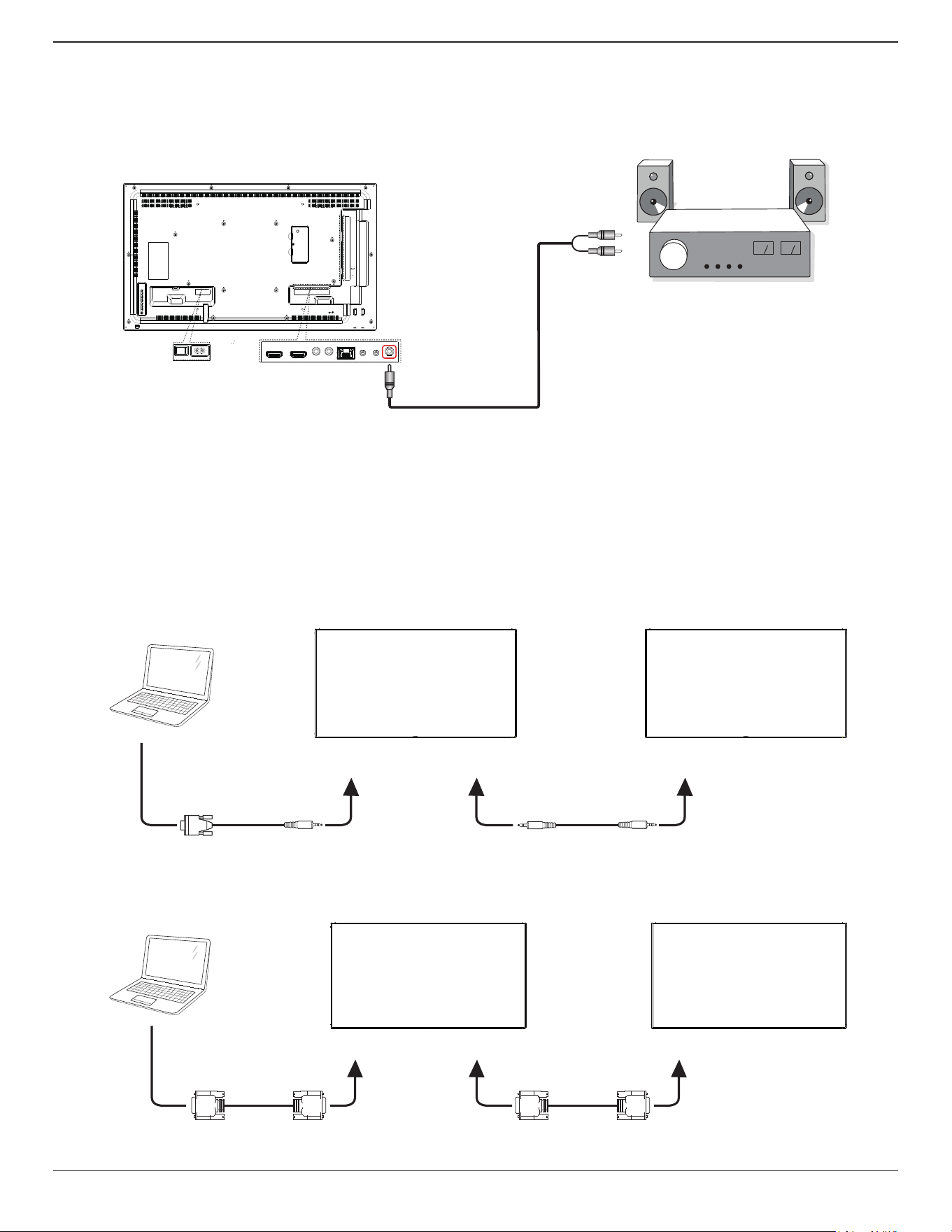
3.3. オーディオ機器の接続
3.3.1. 外部オーディオ装置の接続
ステレオアンプ
[音声出力]
音声入力
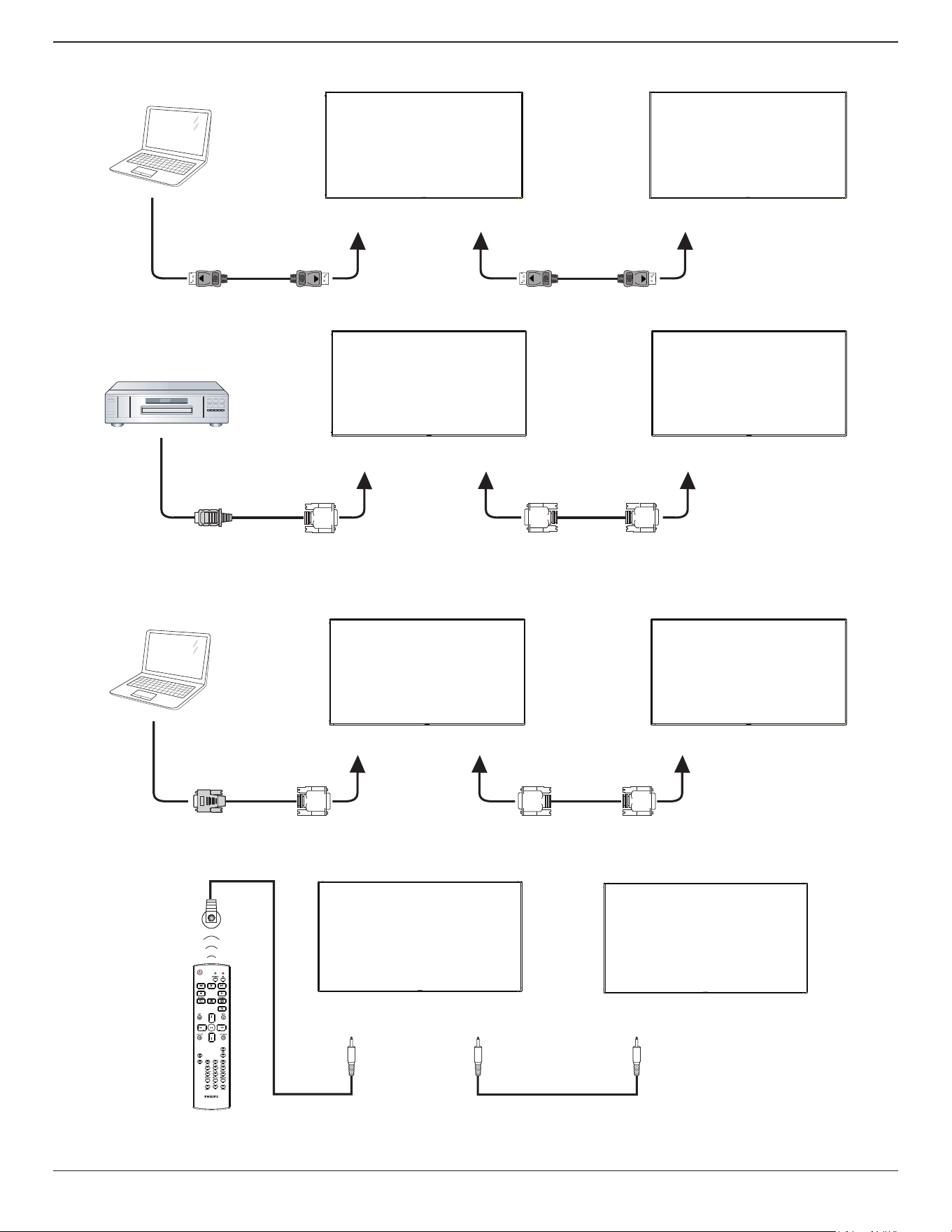
3.4. デイジーチェーン構成で複数のディスプレイを接続する
複数のディスプレイを相互接続し、壁掛けビデオなどの用途向けのデイジーチェーン構成を作成することが可能です。
注記: DVI デイジーチェーン構成では、最大25 台のディスプレイ(5x5) を使用できます。 VGA デイジーチェーンの場合、最大 9 台のディス
プレイを使用することができます。
3.4.1. ディスプレイコントロール接続
ディスプレイ1 の[RS232 出力] コネクタを ディスプレイ2 の[RS232 入力] コネクタに接続します。
ディスプレイ 1 ディスプレイ 2
PC
[RS-232C 入力]
[RS-232C]
[RS-232C 出力] [RS-232C 入力]
3.4.2. デジタルビデオ接続
ディスプレイ1 の[DVI 出力/DVI-I 出力] コネクターをディスプレイ2 の[DVI 入力] に接続します。
PC
[DVI 入力]
[DVI]
[DVI/DVI-I 出力] [DVI 入力]
ディスプレイ 1 ディスプレイ 2
43BDL4050D
17
ディスプレイ1 の[DP OUT] コネクタを ディスプレイ2 の[DP IN] コネクタに接続します。
PC
[DP 入力]
[DP]
[DP 出力] [DP 入力]
ディスプレイ 1 ディスプレイ 2
ディスプレイ1 の[DVI 出力] コネクタを ディスプレイ2 の[HDMI IN] コネクタに接続します。
[DVI 入力]
[HDMI]
[DVI 出力] [DVI 入力]
DVD / VCR / VCD
ディスプレイ 1 ディスプレイ 2
3.4.3. アナログビデオ接続
ディスプレイ1 の[DVI 出力/DVI-I 出力] コネクターをディスプレイ2 の[DVI-I 入力] に接続します。
PC
ディスプレイ 1 ディスプレイ 2
[DVI-I 入力]
[DVI-I]
[DVI/DVI-I 出力] [DVI-I 入力]
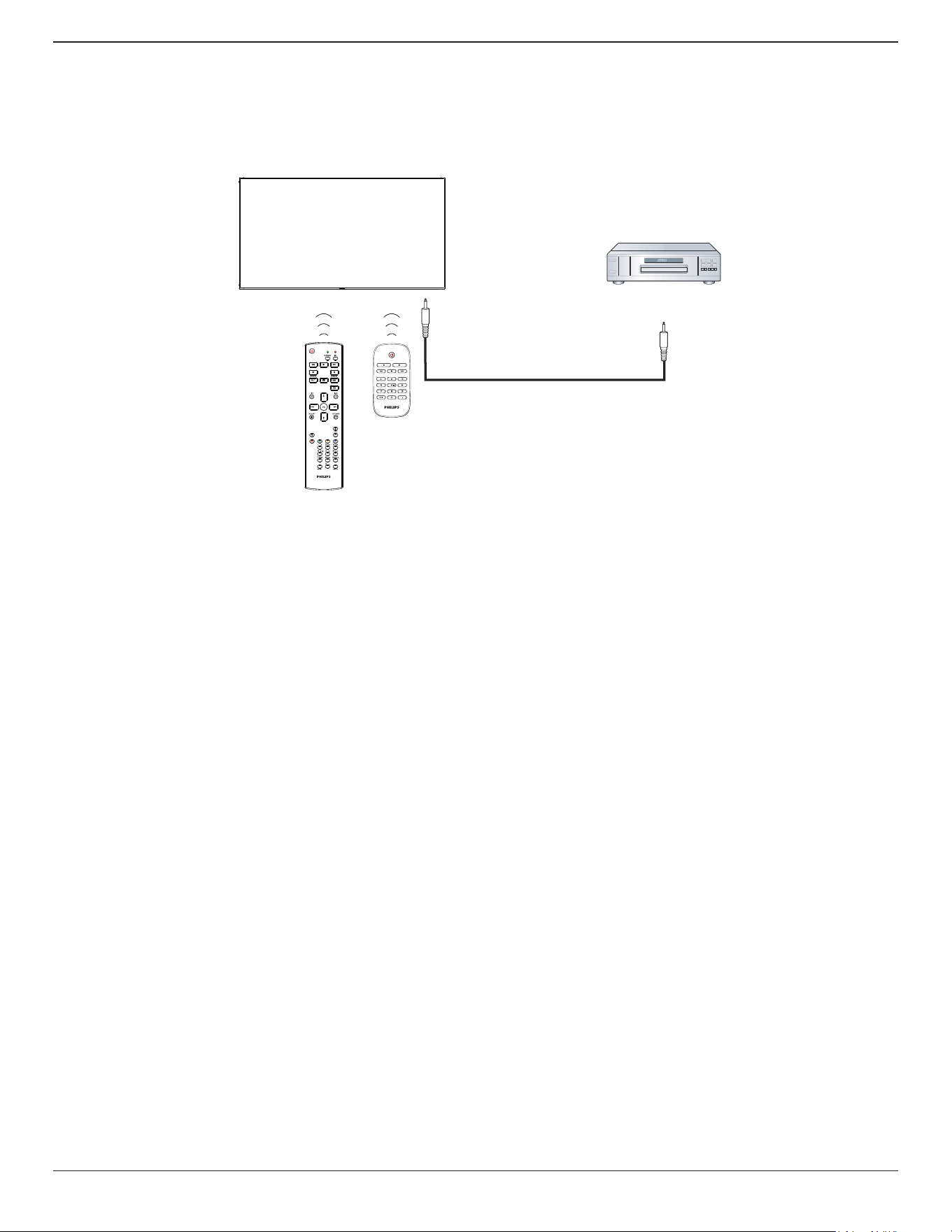
3.5. IR 接続
ディスプレイ 1
ディスプレイ 2
[IR 入力] [IR 出力]
[IR 入力]
外部リモコン
受信機
43BDL4050D
18
注記:
4. このディスプレイのリモコンセンサーは、[IR 入力] が接続されている場合、動作を停止します。
5. IR ループスルー接続は、最大9 台のディスプレイをサポートすることができます。
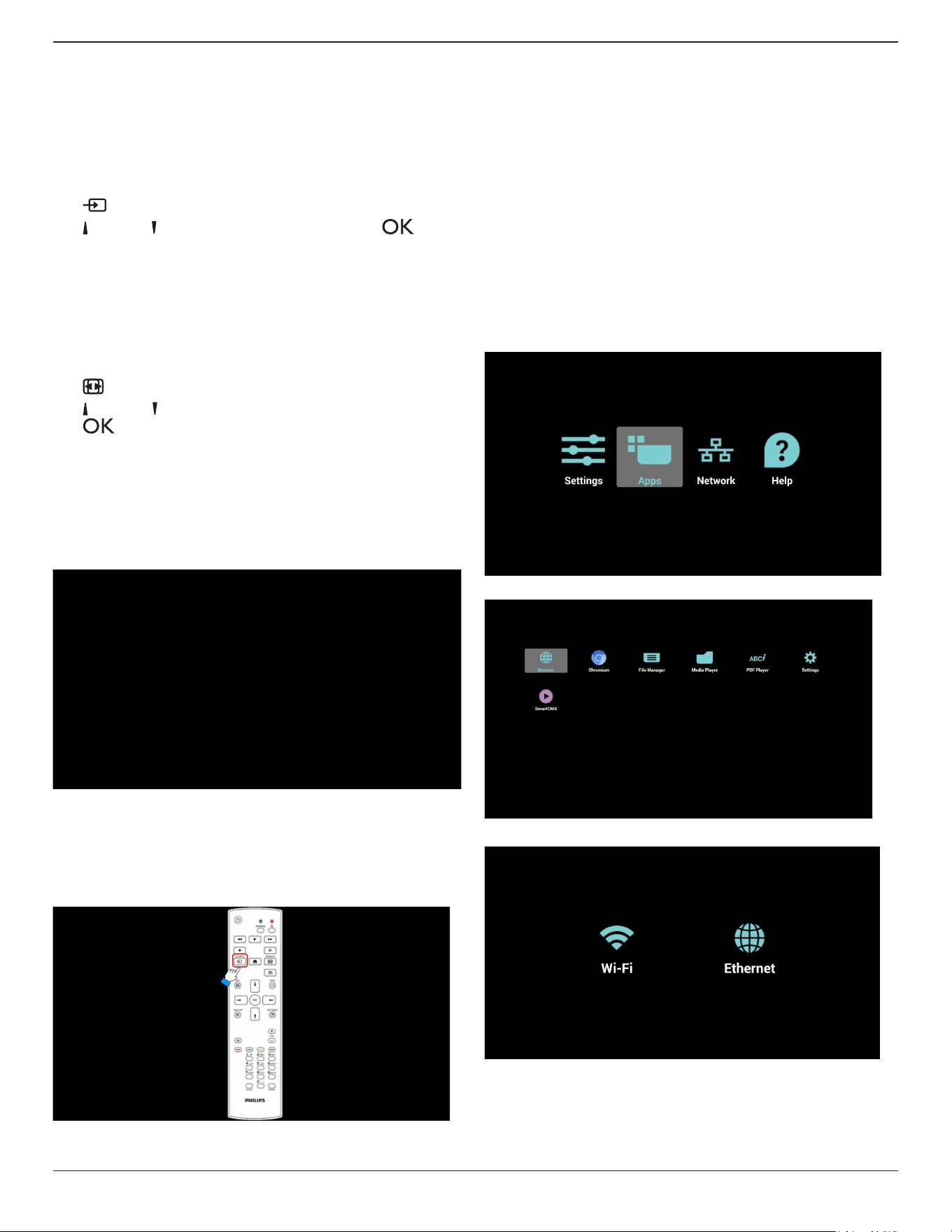
3.6. IR パススルー接続
DVD / VCR / VCD
(DVD / VCR / VCD)
リモコン
[IR 出力]
[IR 入力]
43BDL4050D
19
4. 取り扱い
注:
この章で説明されている操作ボタンは、特に記述のない限り
リモコン上にあるボタンを指します。
4.1. 接続されたビデオソースから鑑賞する
外部機器の接続に関しては、14 ページを参照してください。
1. [
] ソースボタンを押します。
2. [
] または[ ] ボタンを押してデバイスを選択し、[ ] ボタ
ンを押します。
4.2. 画像フォーマットを変更する
ビデオソースに合わせて画像フォーマットを変更することができま
す。 それぞれのビデオソースに対して、使用可能な画像フォーマット
があります。
使用可能な画像フォーマットはビデオソースによって異なります:
1. [
] 形式ボタンを押します。
2. [
] または [ ] ボタンを押して画像フォーマットを選択。
[
] ボタン
• PC モード: { フル}/{4:3}/{1:1}/{16:9}/{21:9}/{ カスタム}。
• ビデオモード: { フル}/{4:3}/{1:1}/{16:9}/{21:9}/{ カスタム}。
4.3. Android ランチャー
1. Android PD ランチャー:
• Android PD ランチャーは、以下のようなブラックページです:
• 戻るキーを押すことにより、すべてのアプリを終了します。 画
面は、Android PD ランチャーに進みます。
• Android PD ランチャーに戻るとき、画面にはヒント画像が表示
されます。ヒント画像は、下のように5 秒間のみ表示されます。
• ヒント画像は、ソースキーを押して、ソースを変更できる旨を通
知します。
2. 管理モード:
• 「ホーム+1888」を押して、管理モードを開始することができま
す。
• 管理モードでは、4 つのアイコン (「
Settings (
設定)」、「
Apps (
ア
プリ)」、「
Network (
ネットワーク)」および「
Help (
ヘルプ)」)が
表示されます。
• 管理モードを終了するとき、システムは最後のソースに戻りま
す。
1) 管理モードのホームページ、このページには、4 つの項目が表
示されます。 (「
Settings (
設定)」、「
Apps (
アプリ)」、「
Network (
ネ
ットワーク)」および「
Help (
ヘルプ)」)が表示されます。
Settings (
設定):アプリの設定に進みます。
Applications (
アプリケーション):すべてのアプリを表示します。
Network (
ネットワーク):Wi-Fi またはイーサネットを設定します。
Help (
ヘルプ):QR コードを表示します。
2.) アプリケーションページ:
3) ネットワークページ
4) Wi-Fi ページ:
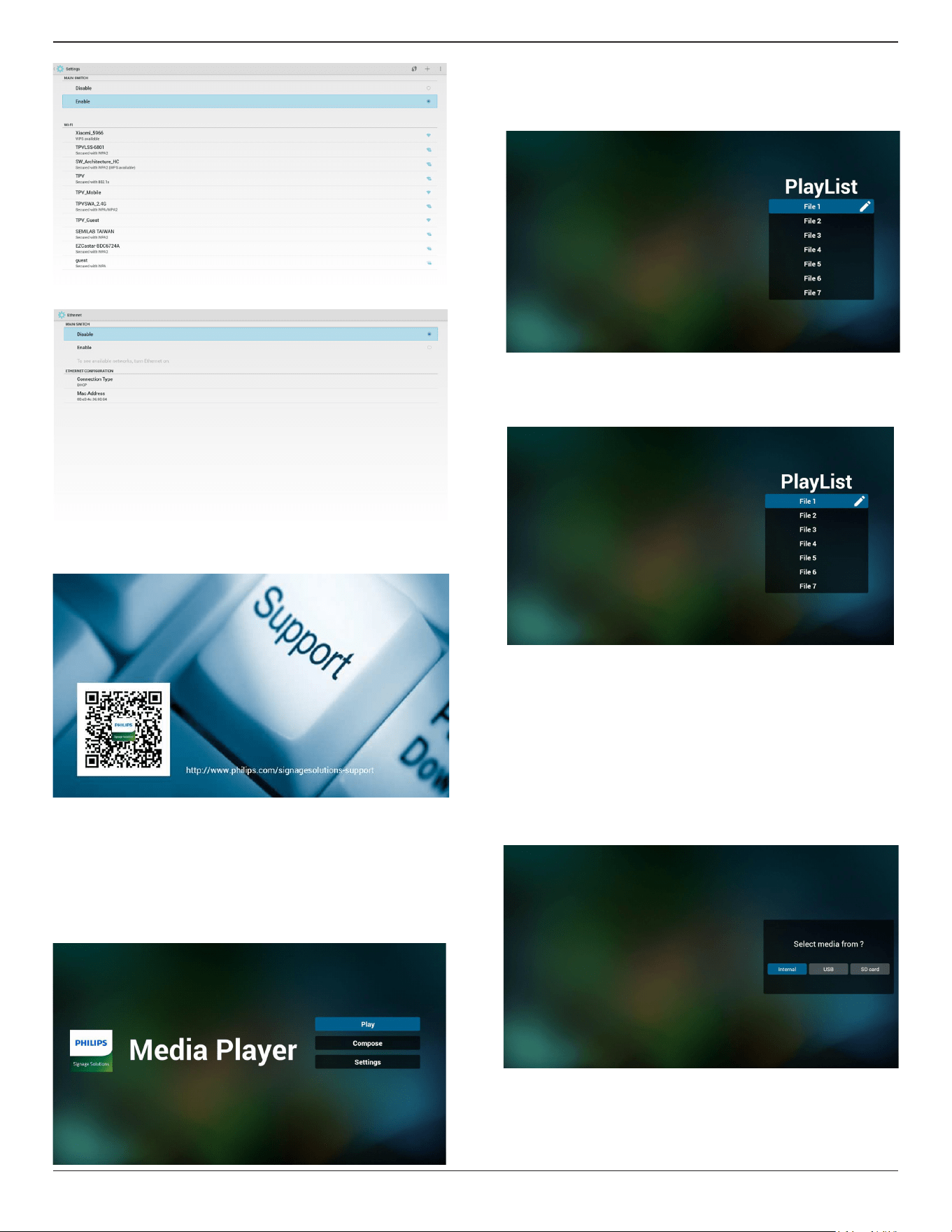
43BDL4050D
20
5)イーサネットページ
6)ヘルプページ:
QR コードページを表示します。
4.4. Media Player
の紹介:
1. メディアプレーヤーのトップページ、このページには3 つの項
目 「
Play (
再生)」、「
Compose (
構成)」および「
Setting (
設定)」)
が表示されます。
Play (
再生):再生する再生一覧を選択します。
Compose (
構成):再生一覧を編集します。
Setting (
設定):再生プロパティを設定します。
2. トップページで「
Play (
再生)」を選択し、最初に、ファイル1 とフ
ァイル7 の間から再生する1 つの再生一覧を選択する必要が
あります。
鉛筆アイコンは、再生一覧が空ではないことを意味します。
3. トップ ページ「
Compose (
構成)」を選択し、最初に、ファイル1
とファイル7 の間から編集する1 つの再生一覧を選択する必
要があります。
鉛筆アイコンは、再生一覧が空ではないことを意味します。
4. 空の再生一覧を選択した場合、アプリは、メディアソースを選
択するようにガイドします。
すべでのメディアファイルは、ルートディレクトリの/philips/ に配
置する必要があります。
例えば、
- ビデオファイル は「 video」と名前を付けたフォルダにアップデー
トしてください
- 写真ファ イルは「photo」と名前を付けたフォルダにアップデート
してください。
- 音 楽ファイルは「 music」と名前を付けたフォルダにアップデート
してください。そしていずれのフォルダも「philips」と名前を付け
たフォルダにアップデートして頂く必要があります。
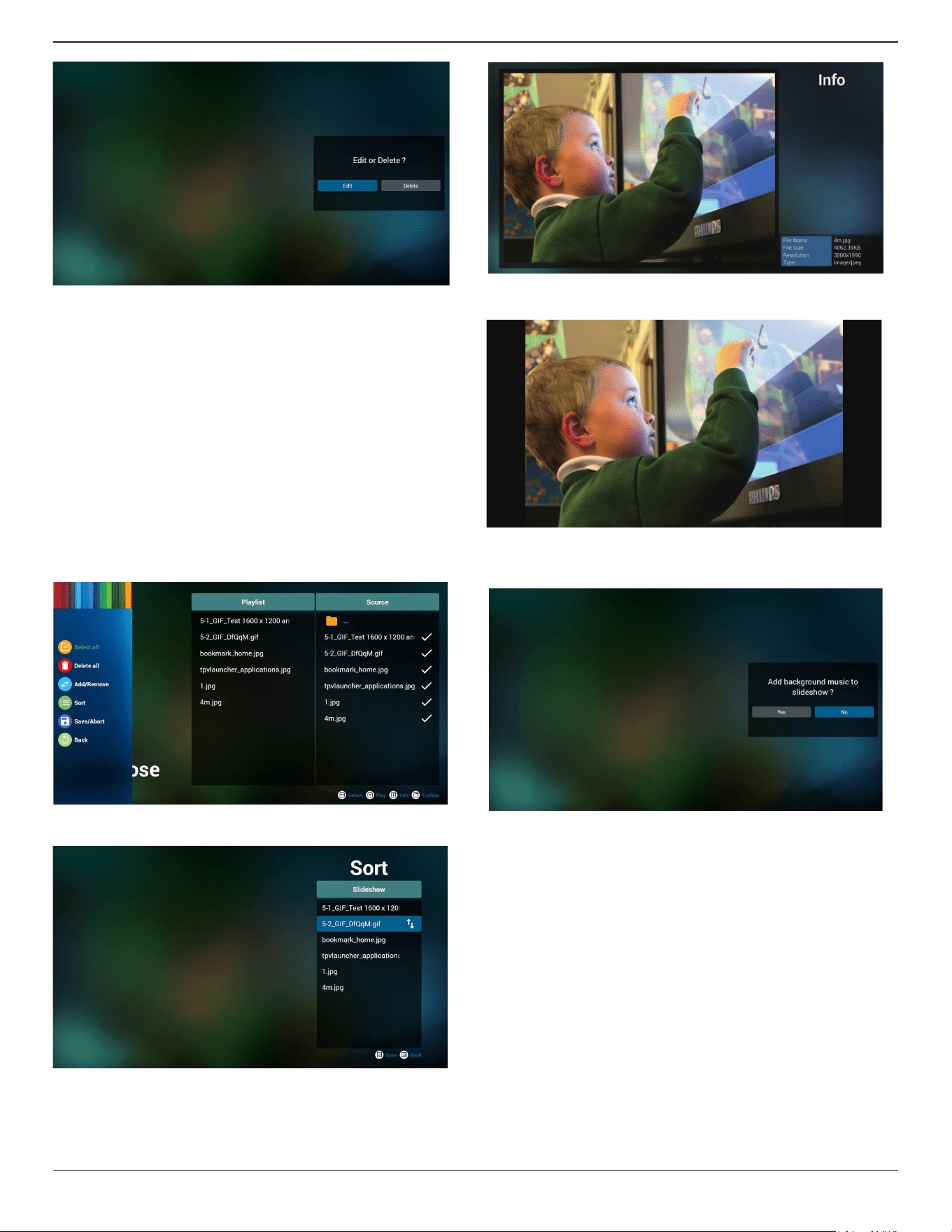
5. 鉛筆アイコン付きの目的の再生一覧を選択して、空ではない
再生一覧を編集または削除することができます。
43BDL4050D
21
6. 再生一覧の編集を開始すると、以下の画面が表示されます。
Source (
ソース) - ストレージ内のファイル。
Playlist (
再生一覧) - 再生一覧内のファイル。
リモコンのキーにマッピングされる4 つのアイコンがあります。
Option (
オプション) キー – ツールバーを起動します。
Play (
再生) キー – メディアファイルを再生します。
Info (
情報) キー – メディア情報を表示します。
OK キー – ファイルを選択/ 選択解除します。
6-1 ツールバーで、以下を行うことできます。
-
select all (
すべて選択):すべてのストレージファイルを選択しま
す。
-
delete all (
すべて削除):すべての再生一覧ファイルを削除します。
-
add/remove (
追加/ 削除):ソースから再生一覧を更新します。
-
sort (
並べ替え):再生一覧を並べ替えます。
-
save/abort (
保存/ 中断):再生一覧を保存または中断します。
-
back (
戻る):戻ります。
7. ツールバー「
sort (
並べ替え)」を選択すると、ファイルの順番を一
つずつ変更することができます。
8. 目的のファイルを選択した後、情報キーを押すと、詳細情報を取
得できます。
9. 目的のファイルを選択した後、再生キーを押すと、メディアファイ
ルを直接再生することができます。
10. すべての画像ファイル付きの再生一覧を作成する場合、保存する
前に、アプリが、スライドショーの再生中にバックグランド音楽を
設定するかどうかを確認します。
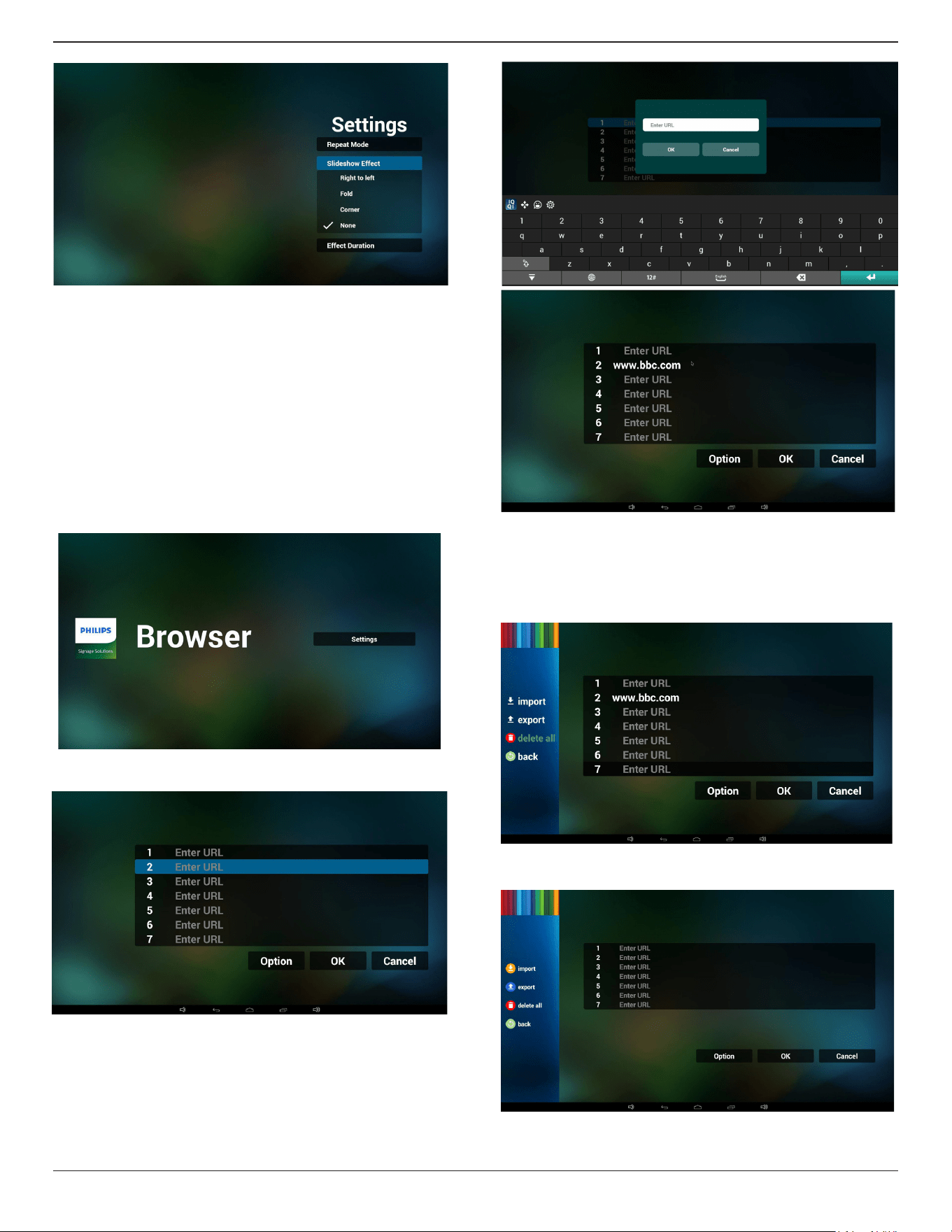
トップページ上で 「
Settings (
設定)」 を選択します。このページには、
3 つの部分(「
Repeat Mode (
繰り返しモード)」、「
Slideshow Effect (
ス
ライドショー効果)」および「効 果時間」)があります。
Repeat Mode (
繰り返しモード):再生モードです。
Slideshow Effect
( スライドショー効果):写真スライドショー効果
です。
「効果時間」:静止画の再生時間を設定します。
43BDL4050D
22
11. メディアホットキー
メディアホットキー再生: ファイルを再生します。
Play (
再生): ファイルを再生します。
Pause (
一時停止): ファイルの再生を一時停止します。
Fast forward (
早送り):10 秒間早送りします。
Rewind (
巻戻し):10 秒間巻戻します。
Stop (
停止): ファイルの再生を停止し、最初に戻ります。gif フ
ァイルの場合、一時停止と同じです。
4.5. Browser (
ブラウザー) のマニュアル
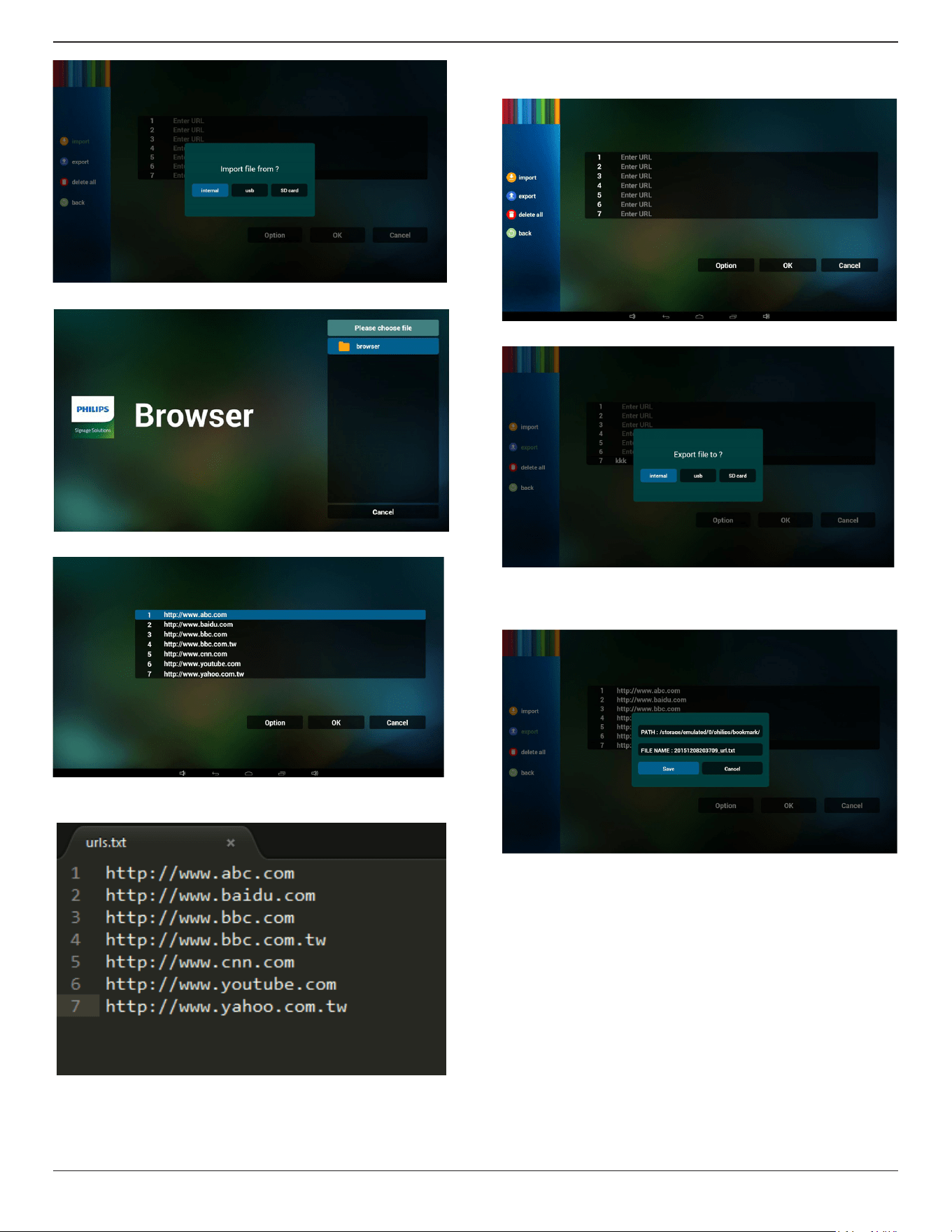
1. ブラウザーアプリのトップページ、このページには、1 つの項目
(「
Settings (
設定)」)が表示されます。
設定を押し、次のページに入ります。
2. ユーザーは、1 〜7 を選択することができます。
いずれかのキーを押すと、ダイアログが表示されます。
3. URL を入力し、OK を押すと、データが一覧に表示されます。
4. 「
Option (
オプション)」を押すと、左側に一覧がポップアップ表示
されます
Import (
インポート): URL 一覧ファイルをインポートします
Export (
エクスポート): URL 一覧ファイルをエクスポートします
Delete all (
すべて削除): 右側のすべてのURL 記録を削除します
Back (
戻る):左側の一覧を閉じます。
4.1 インポート
• インポートをクリックします
• ストレージを選択します
43BDL4050D
23
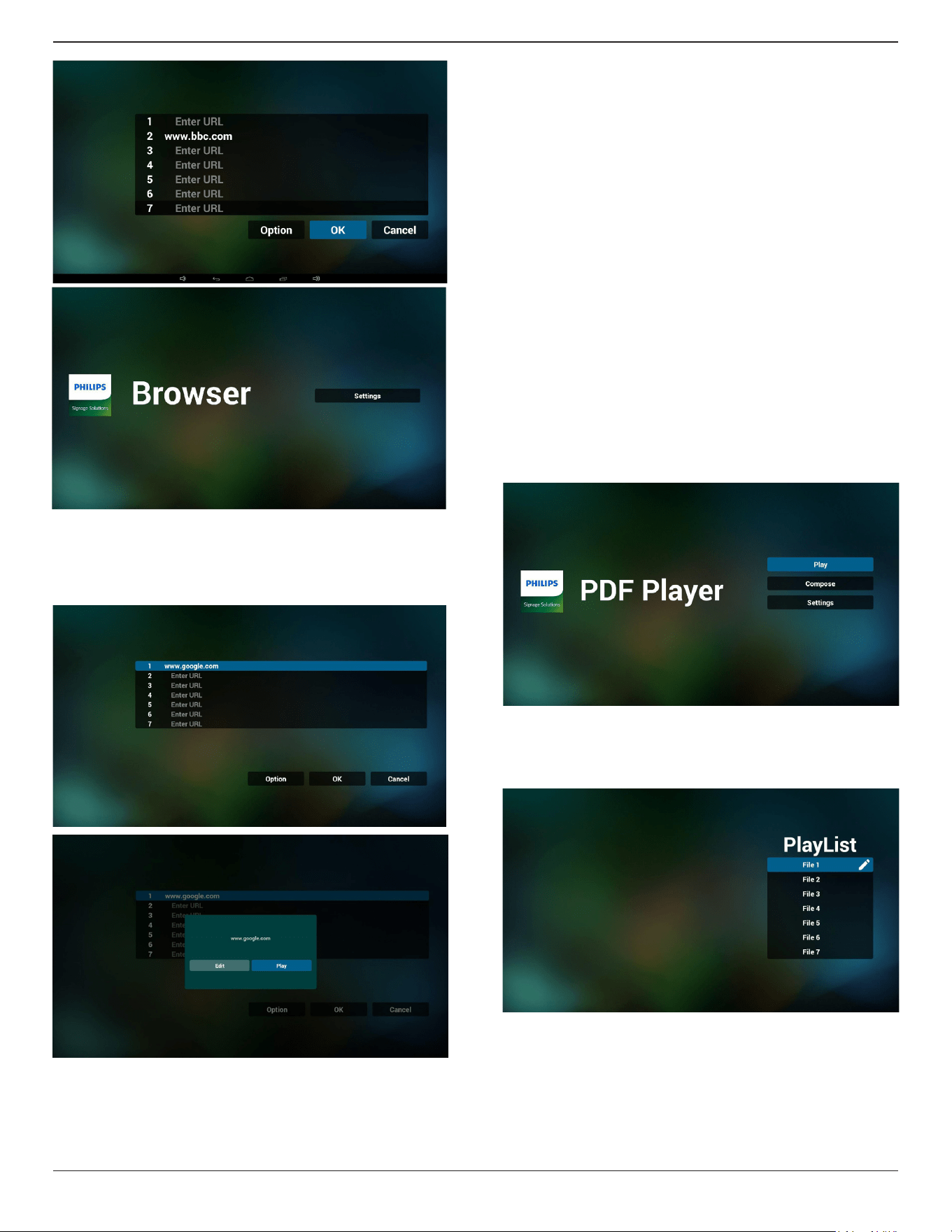
• URL を含むファイルを選択します
• ファイルをインポートし、一覧上にURL が表示されます
• インポート用のファイル形式は、ファイル拡張子「txt」付きの以
下の様である必要があります
4.2 エクスポート:
• エクスポートをクリックします
• ストレージを選択します
• ダイアログにパスファイルが保存される旨とファイルの名称が
表示されます。
「
save (
保存)」ボタンを押すと、一覧上のURL が保存されます。
5. OK を押すと、URL 記録が保存されます。
43BDL4050D
24
.
6. URL 一覧ページ上で、空ではない項目を選択すると、URL を編
集または再生するかどうかを問い合せるダイアログが表示さ
れます。 「
Edit (
編集)」を押すと、URL 編集ダイアログが表示され、
「
Play (
再生)」を押すと、項目のURL のウェブページが表示さ
れます。
7. ブラウザーでのOSD メニューの操作
7.1 ソース起動
• OSD メニュー =>
Conuration1 (
詳細設定1) =>
Boot on
source (
ソース起動) =>
Input (
入力)
入力で「ブラウザー」を選択し、再生一覧で「0」を設定すると、再
起動後の入力ソースが「ブラウザー」になります。
• OSD メニュー =>
Conuration1 (
詳細設定1) =>
Boot on
source (
ソース起動) => 入力で「ブラウザー」を選択し、再生一
覧で「1」を設定すると、ブラウザアプリの1 番目のURL が再起
動後に再生されます。
7.2 スケジュール
OSD メニュー => Advanced option ( アドバンスドオプション) =>
Schedule (
スケジュール) => オンタイム1、オフタイム2、入力はブ
ラウザー、週の希望日、および再生一覧を設定します。
最後に右側のボックスにチェックを入れます。
次に、PD が、ブラウザーアプリのURL を使ってウェブページを
時刻1 に表示し、時刻2 に終了します。
4.6. PDF リーダーの再生
1. PDF プレーヤーのホームページ、このページには3 つの項目
があります: (「
Play (
再生)」、「
Compose (
構成)」お よび「
Settings
(
設定)」)が表示されます。
Play (
再生):再生する再生一覧を選択します。
Compose (
構成):再生一覧を編集します。
Settings (
設定):再生プロパティを設定します。
2. トップ ページ「
Play (
再生)」を選択し、最初に、ファイル1 とファ
イル7 の間から再生する1 つの再生一覧を選択する必要があ
ります。
鉛筆アイコンは、再生一覧が空ではないことを意味します。
3. トップ ページ「
Compose (
構成)」を選択し、最初に、ファイル1
とファイル7 の間から編集する1 つの再生一覧を選択する必
要があります。
鉛筆アイコンは、再生一覧が空ではないことを意味します。
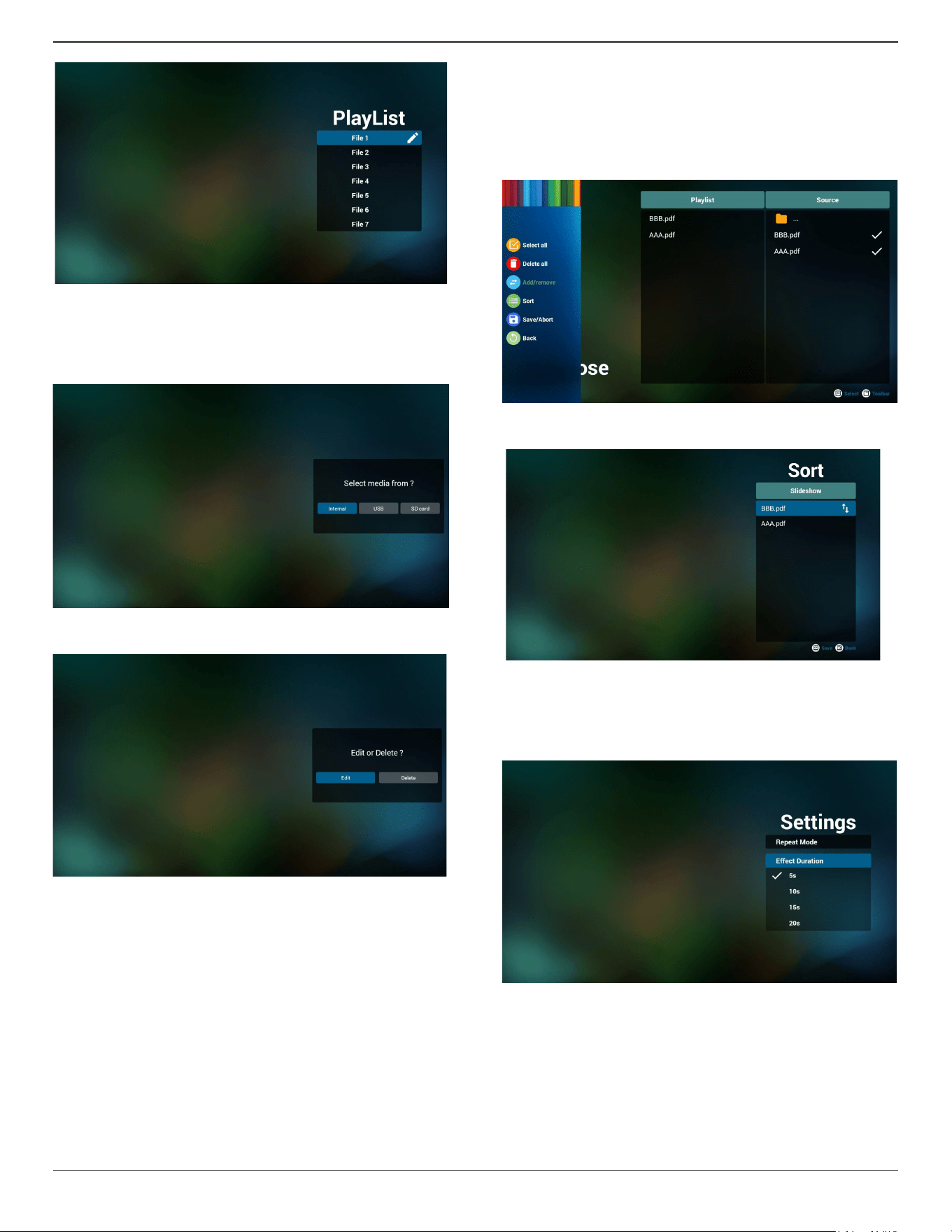
43BDL4050D
25
4. 空の再生一覧を選択した場合、アプリは、メディアソースを選
択するようにガイドします。
すべでのメディアファイルは、ルートディレクトリの/philips/ に配
置する必要があります。 例えば、
- pdfs in/root/philips/video/
5. 鉛筆アイコン付きの目的の再生一覧を選択して、空ではない
再生一覧を編集または削除することができます。
6. 再生一覧の編集を開始すると、以下の画面が表示されます。
Source (
ソース) - ストレージ内のファイル。
Playlist (
再生一覧) – 再生一覧内のファイル。
リモコンのキーにマッピングされる4 つのアイコンがあります。
Option (
オプション) キー – ツールバーを起動します
Play (
再生) キー – メディアファイルを再生します。
Info (
情報) キー – メディア情報を表示します。
OK キー – ファイルを選択/ 選択解除します。
6-1. ツールバーで、以下を行うことができます:
-
select all (
すべて選択):すべてのストレージファイルを選択し
ます。
-
delete all (
すべて削除):すべての再生一覧ファイルを削除し
ます。
-
add/remove (
追加/ 削除):ソースから再生一覧を更新します。
-
sort (
並べ替え):再生一覧を並べ替えます。
-
save/abort (
保存/ 中断):再生一覧を保存または中断します。
-
back (
戻る):戻ります。
7. ツールバーで「並べ替え」を選択すると、ファイルの順番を一つ
ずつ変更することができます。
8. ホームページ上で「
Settings (
設定)」を選択します。このページ
には、2 つの部分(「
Repeat Mode (
繰り返しモード)」および「
Effect
Duration (
効果時間)」)が あります。
Repeat Mode (
繰り返しモード):再生モードです。
Effect Duration (
効果時間):写真の効果持続時間です。
メディアホットキー:
Play (
再生): ファイルを再生します。
Pause (
一時停止): ページを一時停止します。
Fast forward (
早送り):次のページに進みます。ページがファイ
ルの終了である場合、次のファイルに進みます。
Rewind (
巻戻し):前のページに戻ります。ページがファイルの
最初である場合、前のファイルに戻ります。
Stop (
停止):ファイルの最初のページに戻ります
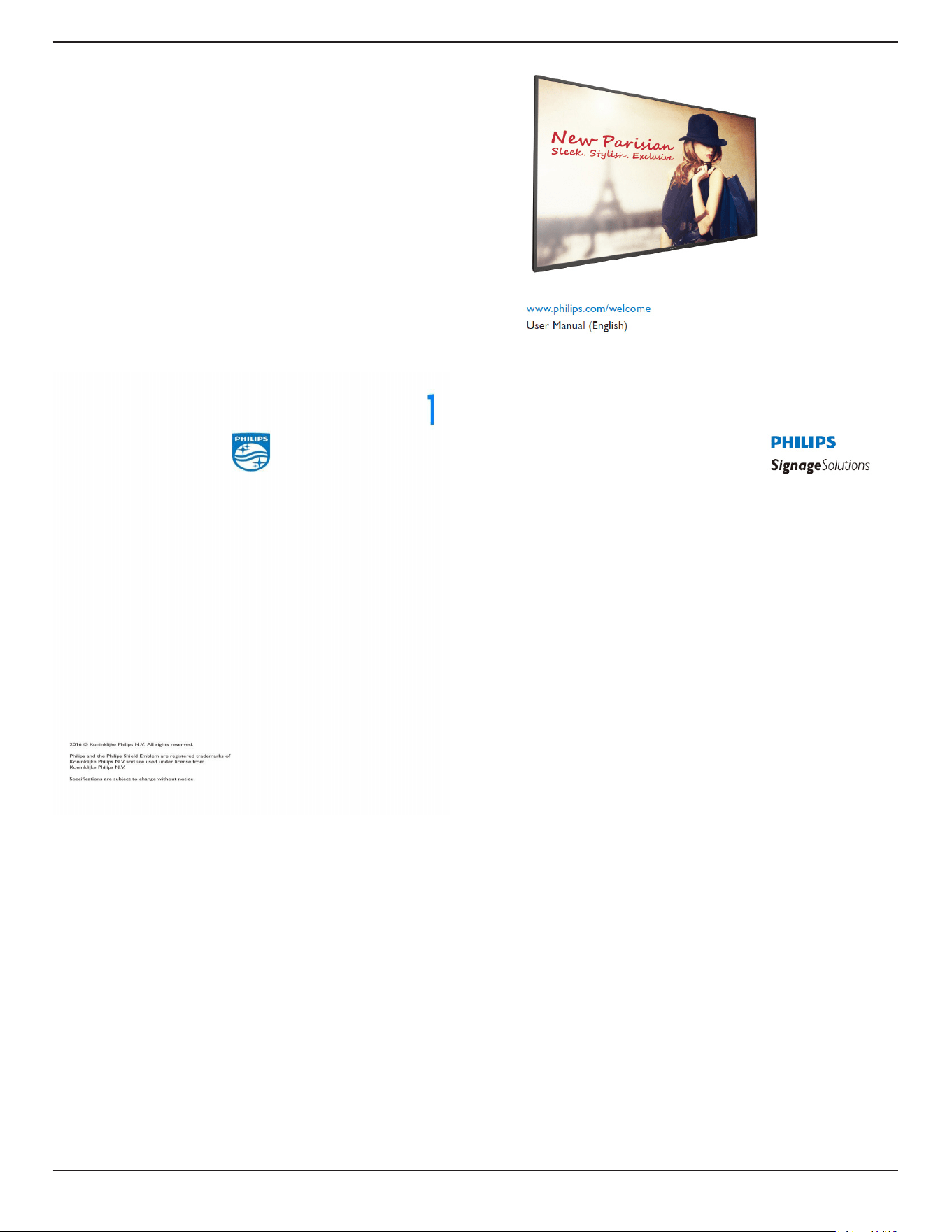
43BDL4050D
26
カラー別ホットキー(※リモコンのカラーボタン):
Blue (
青): ズームインします(+10%)。
Yellow (
黄): ズームアウトします(-10%)。
OK: ズームを元に戻します
矢印キー:
「
↑
/
↓
/
←
/
→
」
(
上/ 下/ 左/ 右): ページを調整します。 (ページ
がズームイン/ ズームアウトしているとき)
「
←
」
(
左): 前のページに進みます。 (ページがズームイン/ ズ
ームアウトしていないとき)
「
→
」
(
右): 次のページに進みます。 (ページがズームイン/ ズ
ームアウトしていないとき)
組み合わせキー:
数字キー + OK キー:特定のページを選択し、OK キーを押して、
ページを変更します。
- 数字キーを押します。
- OK キーを押すと、ページの下部にページ番号が表示されま
す。ページ番号が合計ページ数を超えている場合、ページは変
更されず、ページの下部に現在のページ番号が表示されます。
43BDL4050D
27
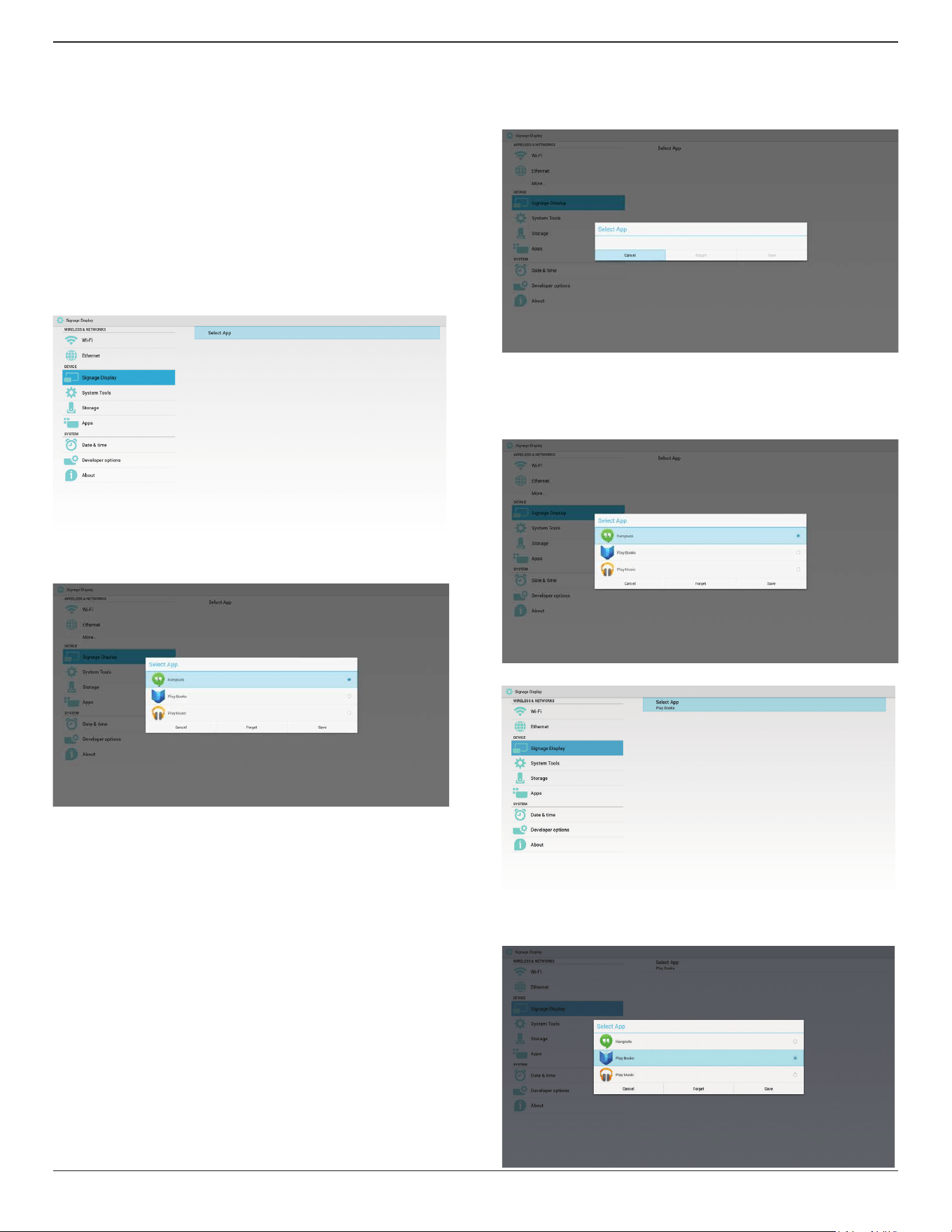
4.7. SmartCMS
1. 設定
1)
Server IP (
サーバーIP): ご利用のSmartCMS サーバーのアドレ
スです
2)
Account (
アカウント):admin
3)
PIN Code (
PIN コード): 0281(デフォルト、サーバーツールによ
り生成することができます)
4)
Version (
バージョン): バージョン 3(デフォルト値)
バージョン2 または バージョン3 を選択することができます。 3.
そして、SmartCMS は、CMS コンテンツをバージョン 2 のサーバー
またはバージョン 3 のサーバーからダウンロードします。
a. バージョン 3: 設定で、サーバー情報(IP、アカウント、PIN コー
ド)を設定する必要があります。
b. バージョン 2: 初めての場合、ローカルストレージからCMS
データをインストールする必要があります。 そして、サーバー情報
は、ローカルCMS コンテンツからアクセスされます。 設定内のIP、
アカウントおよびPIN コードを含むオプションは無効になります。
5)
Content (
コンテンツ):CMS コンテンツを内部ストレージ、SD
カードおよびUSB ストレージに保存することができます。 デフォ
ルトでは、対象は内部ストレージです。
a. サーバーが接続されている場合、CMS データは、SmartCMS
サーバーからダウンロードされます。
b. サーバーが接続されていない場合、CMS デ ータは 、ロ ーカ
ルストレージからアクセスされます。
6) ローカルCMS コンテツ(*.cms ファイル)
a. コンテンツが、内部ストレージに設定されている場合、*.cms
をFTP ルートフォルダー(高優先度)または/sdcard/philips(低優先度)
に保存する必要があります。
b. コンテンツがUSB ストレージまたはSD カードに設定され
ている場合、*.cms を外部ストレージのルートフォルダーに保存す
る必要があります。
7) システムツールを介して、CMS データを削除することができま
す。
2. ソースをSmartCMS に設定すると、CMS データが自動的にダウン
ロードされます
1) サーバーにCMS データが無い場合、またはネットワークが切断
されている場合、 「
No Content (
コンテンツがありません)」と表示
されます。
2) 「
SD card (
SD カード)」ま たは「
USB storage (
USB ストレージ)」
を選択した場合、SD カード/USB ストレージを取り外すと、「
No
Content (
コンテンツがありません)」と表示されます。
43BDL4050D
28
4.8. カスタムアプリ
カスタマーソースに対してアプリケーションを設定することができま
す。
注記:
(1) ユーザーがインストールしたアプリのみを表示します。
(2) システムのプレインストールアプリを表示しません。
4.8.1. OSD メニューの操作:
RCU: ソース -> カスタム
カスタマーAPK を設定している場合、ソースをカスタマーモードに切
り替えると、PD はカスタマーアプリを開きます。
カスタマーAPK を設定していない場合、ソースをカスタマーモードに
切り替えると、PD はブラック画面を表示します。
4.8.2. 機能の紹介
Save (
保存)
アプリを選択し、保存をクリックすると保存機能が実行されます。
Forget (
削除)
削除を押した後、以前保存した情報を削除することができます。
Cancel (
キャンセル)
変更を行わないで、直接ウィンドウを閉じてください。
カスタマーAPK がインストールされていない場合、一覧はブランクに
なります。
一覧がブランクになり、「
Save (
保存)」「
Forget (
削除)」はグレーになり、
使用することができません。
カスタマーAPK がインストールされている場合、一覧からインストー
ル済みのカスタマーAPK を選択することができます。
• ケース1: カスタムアプリが設定されていない場合。
カスタマーアプリが表示され、自動的に最初の項目がハイライト表
示されます。
設定後、設定画面にアプリ名が表示されます。
• ケース2: カスタムアプリが設定されている場合(アイコンに右に
ラジオボタンが表示されます)
43BDL4050D
29
5. サイネージの表示
5.1. Setting (
設定)
メイン項目の設定:
(1) Wi-Fi
(2)
Ethernet (
イーサネット)
(3) Signage Display( サイネージ表示)
(4)
System Tools (
システムツール)
(5)
Storage (
ストレージ)
(6)
Apps (
アプリ)
(7) Date & Time( 日付と時刻)
(8) About(バージョン情報)
5.2. Wi-Fi
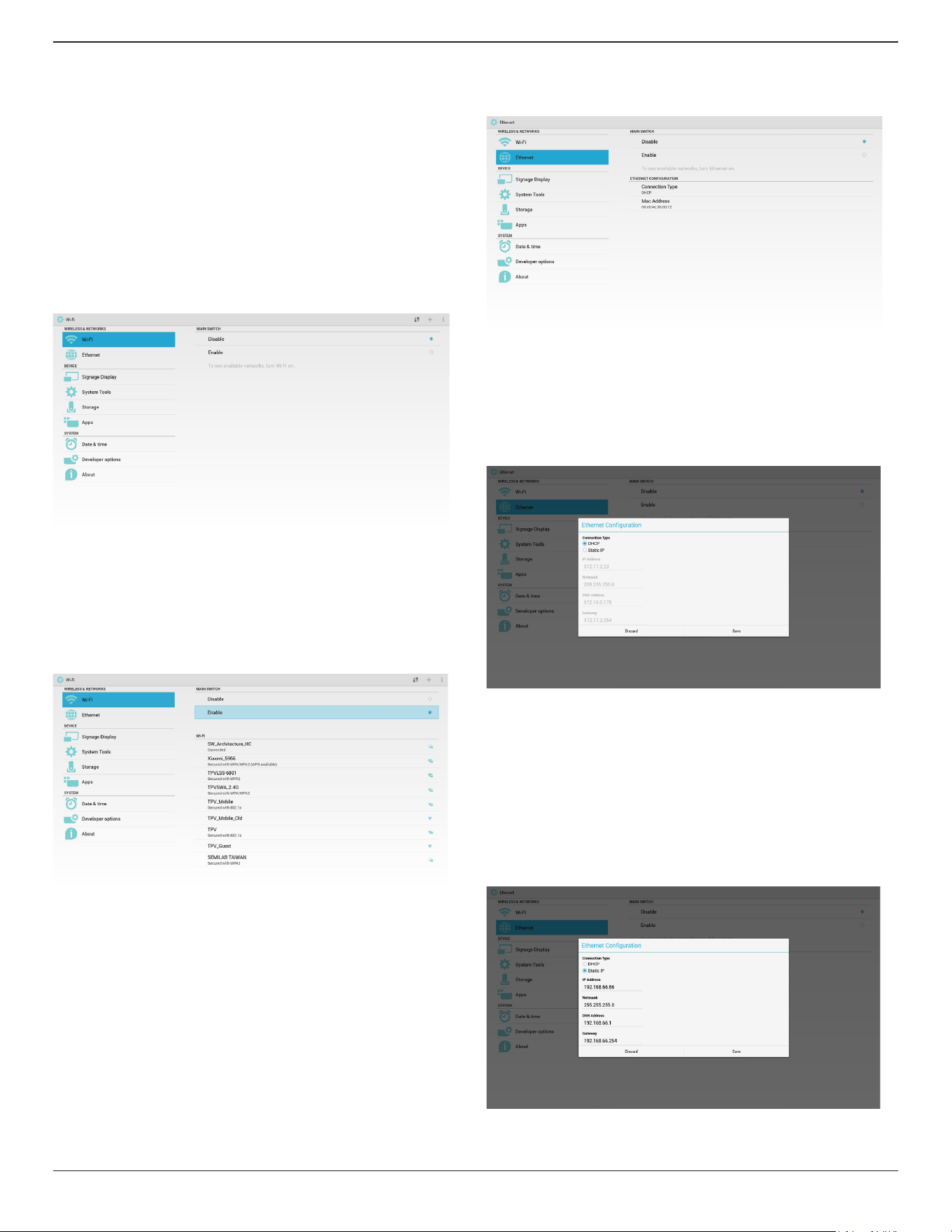
有効/ 無効を介して、Wi-Fi のオン/ オフを制御します。 有効にすると、
画面にすべての利用可能なWi-Fi AP が一覧表示されます。
注記:
Wi-Fi がオンに切り替わり、ネットワークに接続すると、イーサネットは
自動的に無効になります。
5.3. Ethernet ( イーサネット)
有効/ 無効を介して、イーサネットのオン/ オフ を制 御します。イー サ
ネットを有効にすると、以下が表示されます。
(1) 接続タイプ(利用可能なタイプは、DHCP/ スタティックIP です)
A. DHCP
B. Static IP( 静的IP)
C .
IP Address (
IP アドレス)
D.
Netmask (
ネットマスク)
E.
DNS Address (
DNS アドレス)
F.
Gateway Address (
ゲートウェイアドレス)
(2) MAC アドレス
注記:
イーサネットがオンに切り替わり、ネットワークに接続すると、Wi-Fi は
自動的に無効になります。
5.3.1. DHCP
DHCP モード:
(1) IP アドレス、ネットマスク、DNS アドレスおよびゲートウェイを
変更することができません。
(2) 接続に成功すると、現在のネットワーク構成が表示されます。
5.3.2. Static IP( 静的IP)
スタティックIP の場合、ユーザーは、手動でIP アドレス、ネットマスク、
DNS アドレスおよびゲートウェイを入力することができます。
注記:
IP アドレス、ネットマスク、DNS アドレスおよびゲートウェイアドレス
の入力制限
(1) 形式:
I. 数字0 〜9
II. 小数点「.」
43BDL4050D
30
5.4. サイネージ表示
3 つのグループに分割します:
General Settings (
一般設定) /
Server
Settings (
サーバー設定) /
Source Settings (
ソース設定)
(1) General Setteing(一般設定)
A. Signage Display Name (
サイネージディスプレイ名)
B. Boot Logo (
ブートロゴ表示)
C . Screenshot (
スクリーンショット)
(2)
Server Settings (
サーバー設定)
A. Email Notication ( 電子メール通知)
B. FTP
C . Remote Control (
リモコン)
(3)
Source Settings (
ソース設定)
A. Media Player (
メディアプレーヤー)
B. Browser (
ブラウザー)
C . CMND & Play (Smart CMS)
D. PDF Player (
PDF プレーヤー)
E. Custom app (
カスタムアプリ)
5.4.1. General Setting ( 一般設定)
1. サイネージ表示名
PD 名 を「PD_」 + イーサネットMAC アドレスに設定します。
注記:
入力制限:
(1) 長さ: 最大36 文字
(2) 形式:制限なし
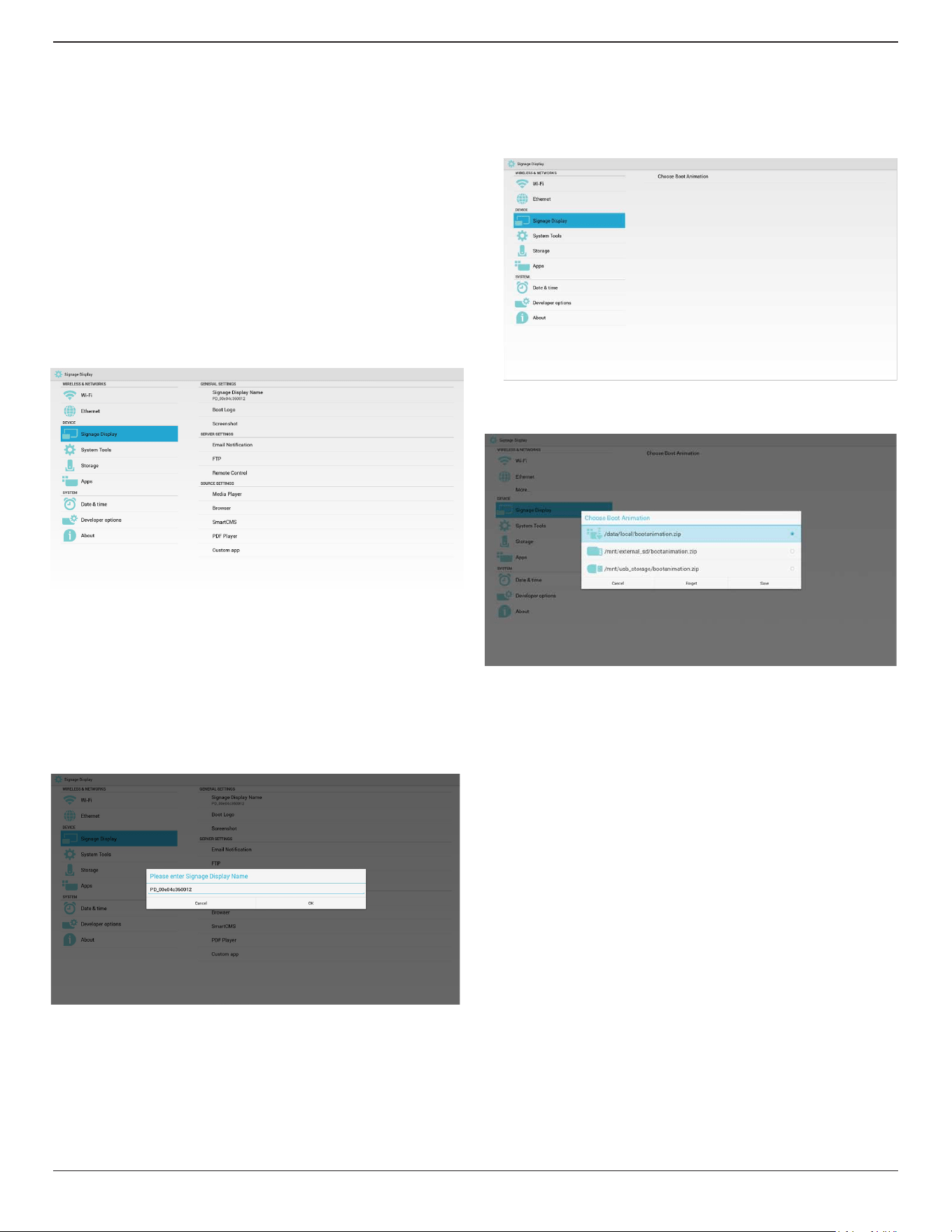
2. ブートロゴ
1) スカラーOSD メニューでは、Android ブートロゴ表示の有効/
無効を制御することができます。
スカラーOSD メニューの操作:
RCU:
Home (
ホーム) ->
Conguration2 (
詳細設定2) ->
Logo (
ロ
ゴ) ->
On/Off/User (
オン/ オフ/ ユーザー)
ユーザーモードでは、ユーザーは、自分自身のブートロゴ表示アニ
メーションファイルを選択することができます。
注記:
(1) ブートアニメーションファイル名は以下の通りでなければなり
ません:bootanimation.zip
(2) ユーザーがUSB およびSD カードを選択するためのウィンドウ
がポップアップ表示されます。 優先順位の問題はありません。
2) ブートロゴ表示選択時に、PD は、bootanimation.zip がUSB およ
びSD カードの下にあるかどうかを確認します。
機能の紹介:
a.
Option description (
オプションの説明)
/data/local
SD カードまたはUSB からコピーされ、カスタマイズされたブート
表示アニメーションファイルを使用します
/mnt/external_sd
SD カードの下のブートアニメーションファイルを使用します
/mnt/usb_storage
USB の下のブートアニメーションファイルを使用します
b.
Save (
保存)
保存キーを押して、SD カードまたはUSB のbootanimation.zip を/
data/local に保存し、ブートロゴ表示として設定します。
c.
Forget (
削除)
削除キーを押して、/data/local bootanimation.zip を 削除し 、ブート ロ
ゴ表示を行わないようにします。
d.
Cancel (
キャンセル)
変更なしで、ダイアログを閉じます。
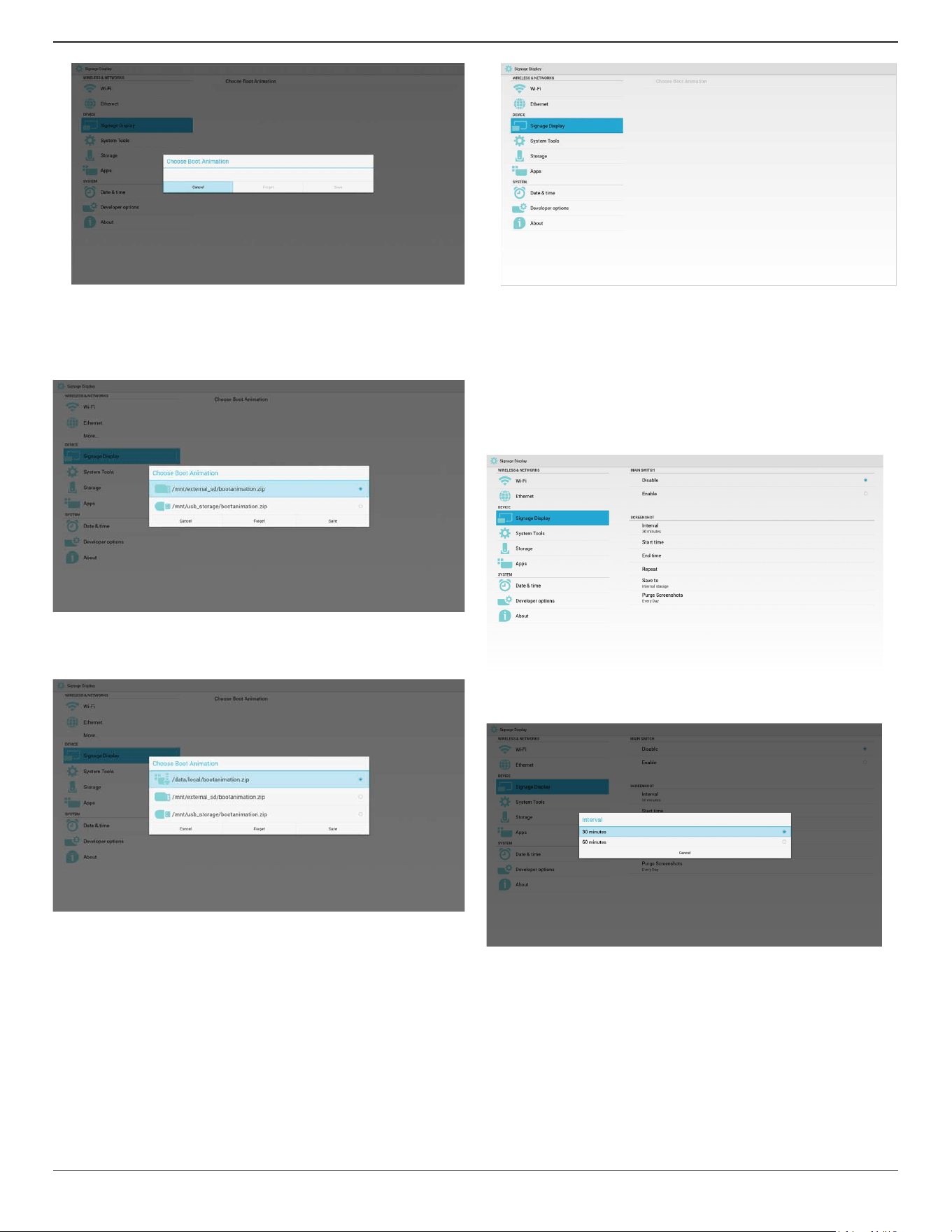
シナリオの紹介:
ケース1
ユーザーが、カスタマイズされたブートロゴ表示を設定していま
せん。 PD は、SD およびUSB の下にbootanimation.zip ファイルを
見つけることができません。 一覧はブランクになります。 保存およ
び削除ボタンはグレーになり、使用することができません。
43BDL4050D
31
ケース2
ユーザーが、カスタマイズされたブートロゴ表示を設定しておら
ず、PD は、SD またはUSB の下にbootanimation.zip ファイルを見つ
けることができません。 画面にbootanimation.zip が表示され、最初
のファイルが自動的に選択されます。
ケース3
ユーザーがカスタマイズされたブートロゴ表示を設定している場
合、画面に/data/local/bootanimation.zip が表示されます
3) OSD メニューのロゴ項目がオンまたはオフである場合、ユーザ
ーは、Android 設定でブートアニメーションを選択することができ
ません。
3. スクリーンショット
有効/ 無効を介して、スクリーンショットのオン/ オフを制御します。
有効にすると、スクリーンショットのタイムスロットおよび保存パスを
設定することができます。
注記:
削除およびスクリーンショットのタイムスロット:
(1) 初期時刻0 秒において画像を削除します。
(2) 最初の40 秒においてスクリーンショットを取得します。
1)
Interval (
間隔)
間隔時間枠を設定します。 30 分または60 分です。
2)
Start Time (
開始時刻)
スクリーンショットの開始時刻を設定します。
注記:
(1) ダイアログのキャンセルなし、確認ボタン。
(2) 戻るキーを押して、設定用のダイアログを終了します。
(3) 開始時刻を終了時刻の後にすることができません。 エラーメッ
セージが表示されます。
43BDL4050D
32
3)
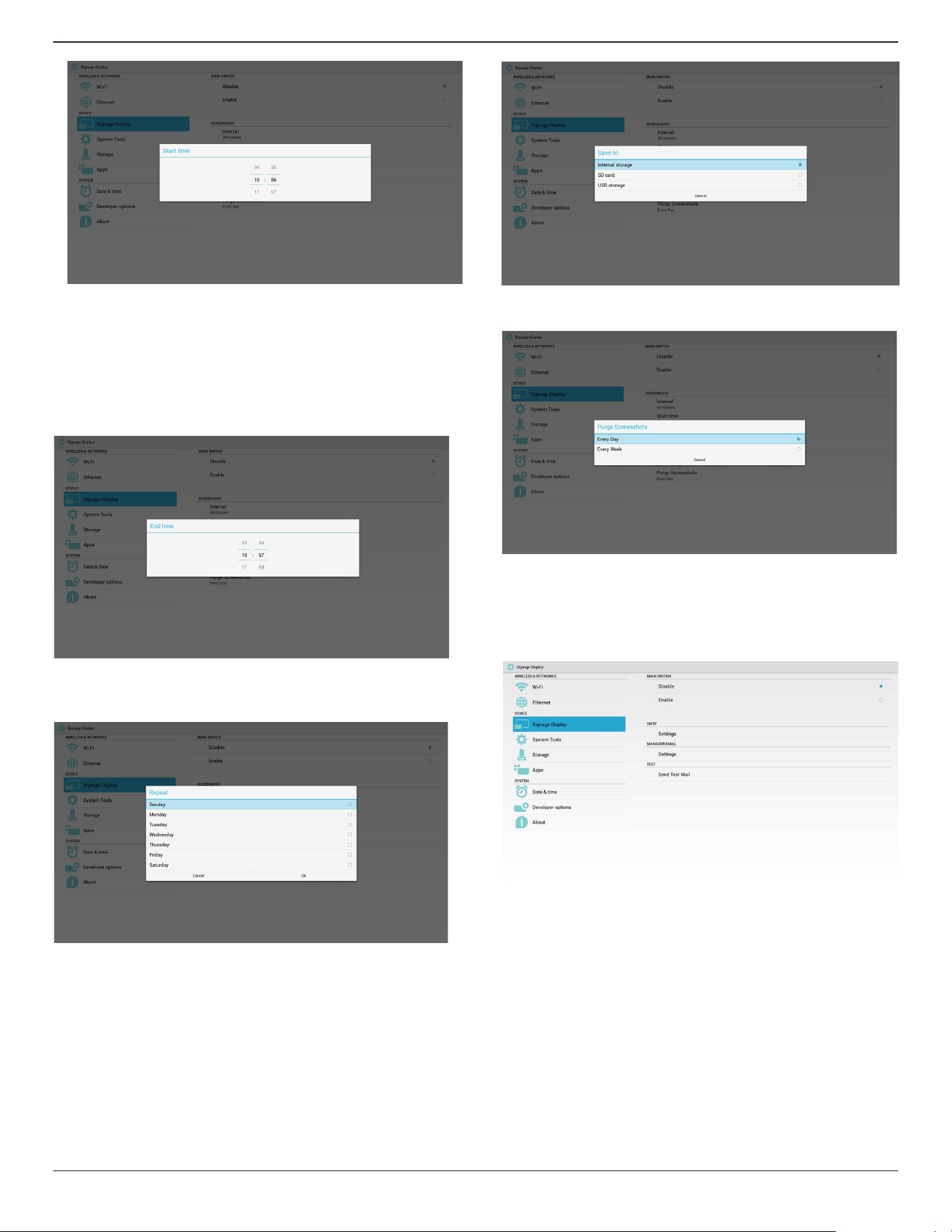
End Time (
終了時刻)
スクリーンショットの終了時刻を設定します。
注記:
(1) ダイアログのキャンセルなし、確認ボタン。
(2) 戻るキーを押して、設定用のダイアログを終了します。
(3) 開始時刻を終了時刻の後にすることができません。 エラーメ
ッセージが表示されます。
4)
Repeat (
繰り返し)
スクリーンショットの繰り返しサイクルを設定します。 スクリー
ンショットの時間枠を選択することができます。 (複数選択)
5)
Save to (
保存先)
スクリーンショットの保存パスを設定します。 内部ストレージ、
SD カードまたはUSB ストレージです。
注記:
画像ストレージパス:
(1) 内部ストレージ/USBストレージ/SDカードのルートに、PD は、
自動的にフォルダーを作成します。
(2) 画像は、philips/Screenshot/ に保存されます。
6)
Purge Screenshots (
スクリーンショットの削除)
削除時間枠を設定します。 1 日または1 週間です。
5.4.2. Server Settings (
サーバー設定)
1. 電子メール通知
有効/ 無効を介して、メールのオン/ オフを制御します。ユーザーは、
電子メール通知詳細設定を行うことができます。
1) SMTP
メール
SMTP 詳細設定を行います。ユーザーは、Gmail アカウントまた
は他のメールアカウントを設定し、SMTP サーバー、セキュリティ
タイプおよびポート項目を設定することができます。
注記:
パスワードの入力制限
(1) 長さ: 6 〜20 文字
(2) 形式:制限なし
(3) ポートを使用しないでください: 5000
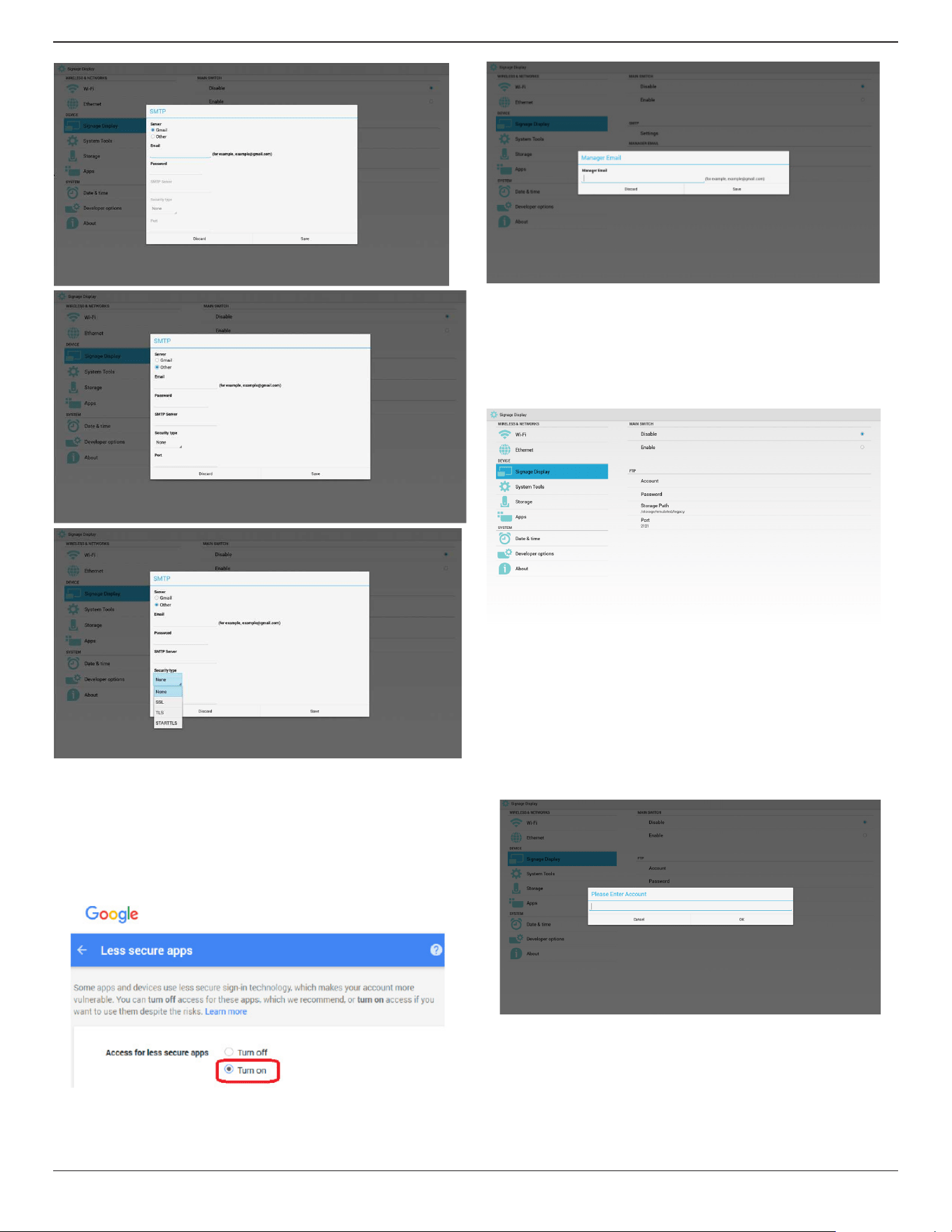
43BDL4050D
33
Gmail 安全設定
Gmail 設定後、マネージャーに送信することができない場合は、
Gmail テストアカウントにログインし、ウェブサイト
(https://www.google.com/settings/security/lesssecureapps)にアクセス
してください。
「安全性の低いアプリに対するアクセス」を確認し、オンに設定して
ください。
2)
Manager Email (
マネージャーメール)
メール
受信者のメールアカウントを設定します
3)
Test (
テスト)
テストメールを送信します
Gmail アカウントの受信/ 送信機能をテストします。
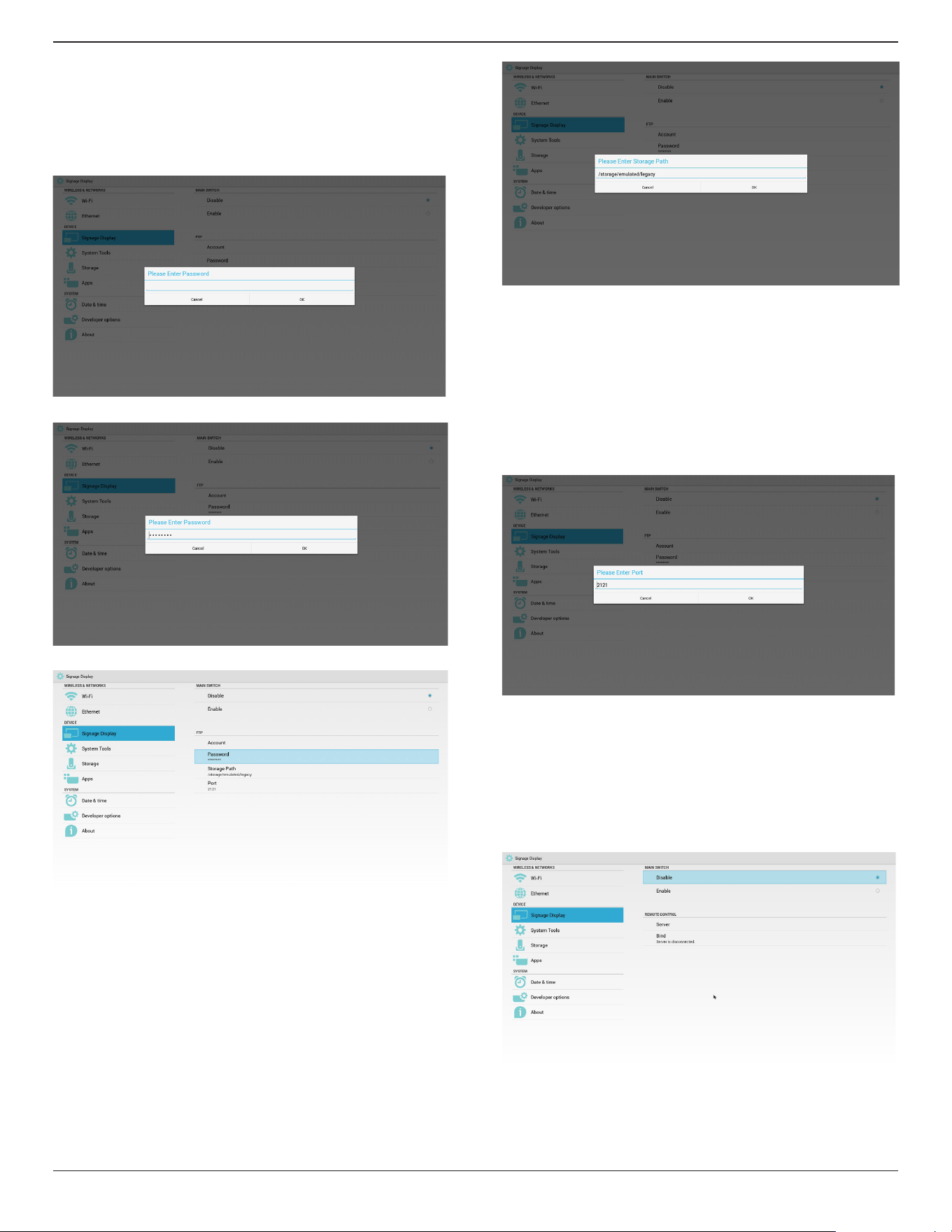
2. FTP
有効/ 無効を介して、FTP のオン/ オフを制御します。 設定後、PD は
FTP ファイルを共有することができます。
1)
Account (
アカウント)
FTP アカウントを設定します
注記:
入力制限
(1) 長さ: 4 〜20 文字
(2) 形式:
I. 英文字a 〜z およびA 〜Z
II. 数字0 〜9
2)
Password (
パスワード)
FTP パスワードを設定します。
注記:
入力制限
(1) 長さ: 6 〜20 文字
(2) 形式:
I. 英文字a 〜z およびA 〜Z
43BDL4050D
34
II. 数字0 〜9
FTP パスワードが表示されます
(1) リモコンを介してパスワードを設定する場合、パスワードの代
わりに「*」が表示されます。
(2) 設定後、パスワード文字は「*」記号として表示されます。パスワ
ード入力前:
パスワード入力後:
完了画面を設定します:
3)
Storage Path (
ストレージパス)
FTP 共有パス(/storage/emulated/legacy)を設 定します
注記:
入力制限
(1) パスが無効である場合、保存することができません
4)
Port (
ポート)
FTP ポート番号を設定します。デフォルト: 2121
注記:
入力制限
(1) 長さ: 最大5 文字
(2) 範囲: 1-65535
(3) 形式:
I. 数字0 〜9
(4) ポートを使用しないでください: 5000
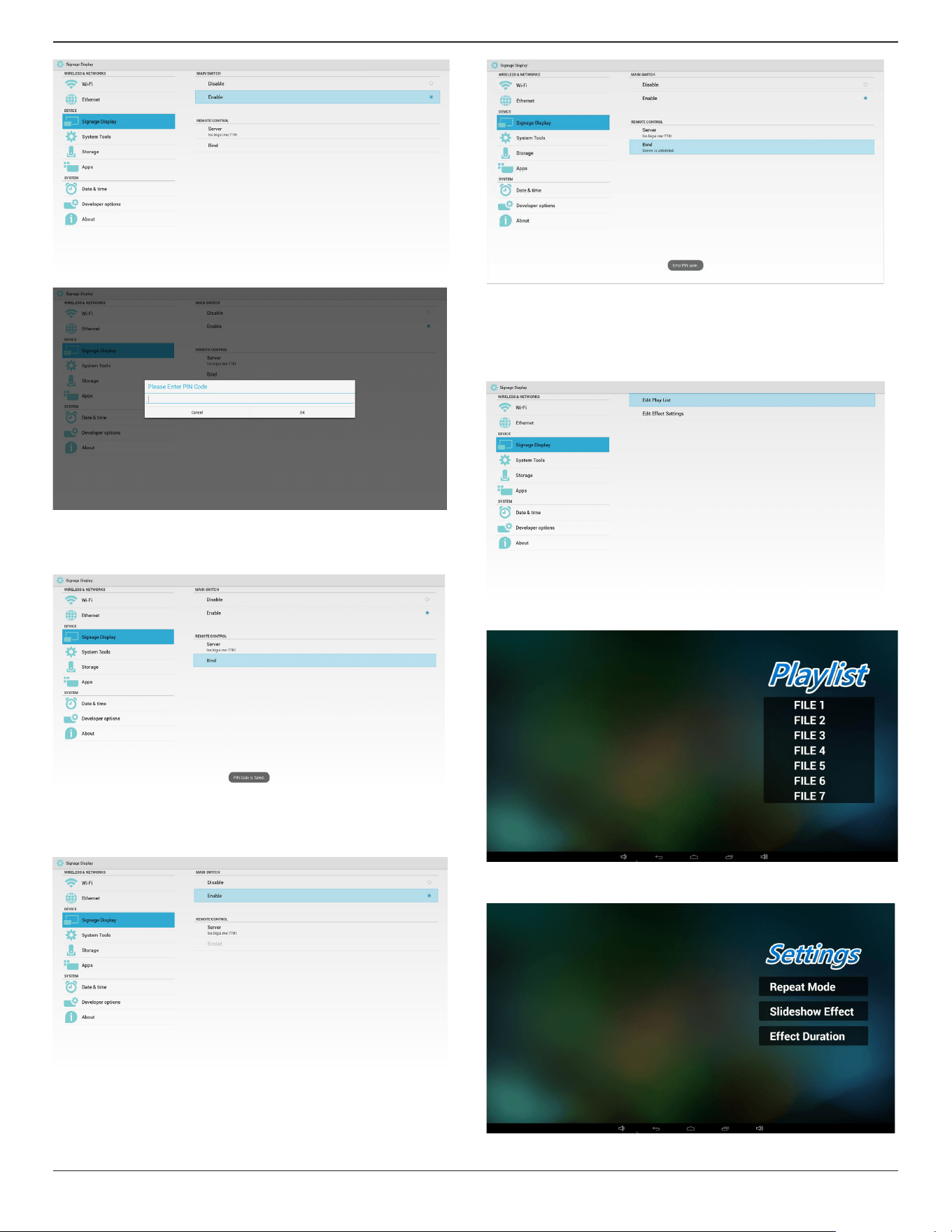
3.
Remote Control (
リモコン)
有効/ 無効を介して、リモコンのオン/ オフを制御します。
ユーザーは、サーバーアドレスを入力することができます。 サーバ
ーが登録されていない場合、ユーザーにPIN コードを問い合わせ
ます。
バインド状態:
(1) ネットワークが切断されている場合、ネットワークが切断され
ている旨を表示します。
バインド状態:
(2) ネットワークが接続されており、リモコンサーバーが切断さ
れている場合、サーバーが切断されている旨を表示します。
43BDL4050D
35
バインド状態:
(3) リモコンサーバーが未バインド状態をフィードバックする場合、
サーバーが未バインドである旨を表示します。
バインド状態:
(4) サーバーが正常にバインドされた場合、サーバーがバインドさ
れている旨を表示します。
バインド状態:
(5) 誤ったPIN コードを入力した場合、エラーPIN コードを表示し
ます。
5.4.3. Source Settings (
ソース設定)
1. Media Player
メディアプレーヤーの再生一覧および効果設定を編集することがで
きます。
(1) メディアプレーヤーの再生一覧編集ページを開きます。
(2) メディアプレーヤーのスライドショー効果編集ページを開きま
す。
2. Browser (
ブラウザー)
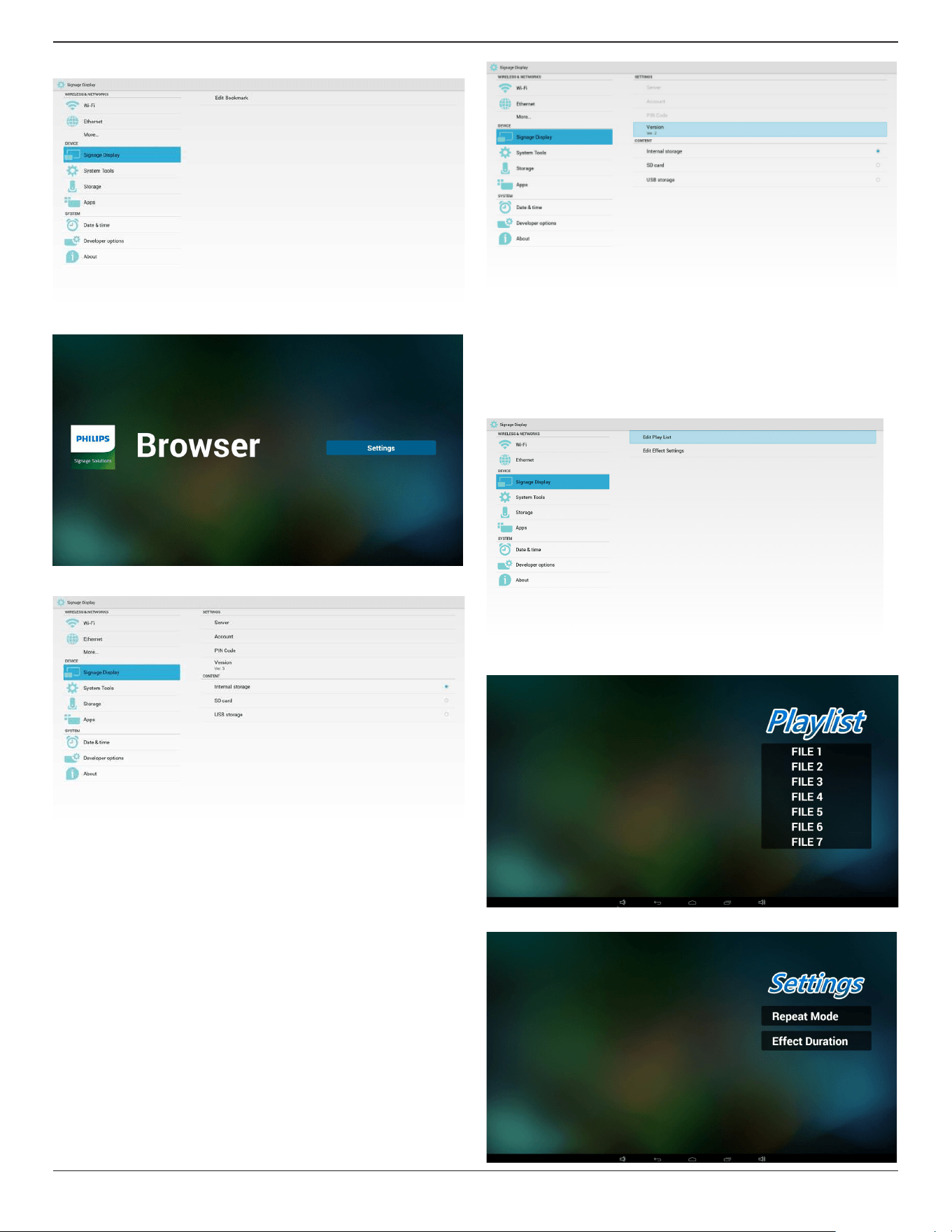
43BDL4050D
36
ブックマーク詳細設定を編集することができます。
(1) ブラウザー設定ページを開きます。
3. SmartCMS
1)
Server (
サーバー)
SmartCMS サーバーアドレスを設定します。
2)
Account (
アカウント)
SmartCMS アカウントを設定します。
注記:
入力形式制限:ASCII の み(11.2 ASCII 表を参照)
3)
PIN Code (
PIN コード)
SmartCMS PIN コードを設定します
4)
Version (
バージョン)
バージョン 2 およびバージョン 3 を選択することができます。
• バージョン 2: 2.0/2.2 アップデート広告契約を使用します。
• バージョン 3: 3.0/3.1 アップデート広告契約を使用します。
バージョン 2 の場合、3 つのグレーを使用することができないので、
サーバー/ アカウント/PIN コード値を使用しないでください。
5)
Content (
コンテンツ)
内部ストレージ/SD カード/USB ストレージを選択することができ
ます。
4. PDF Player (
PDF プレーヤー)
PDF プレーヤーの再生一覧および効果設定を編集することができま
す。
(1) PDF プレーヤーの再生一覧編集ページを開きます。
(2) PDF プレーヤーの効果編集ページを開きます。
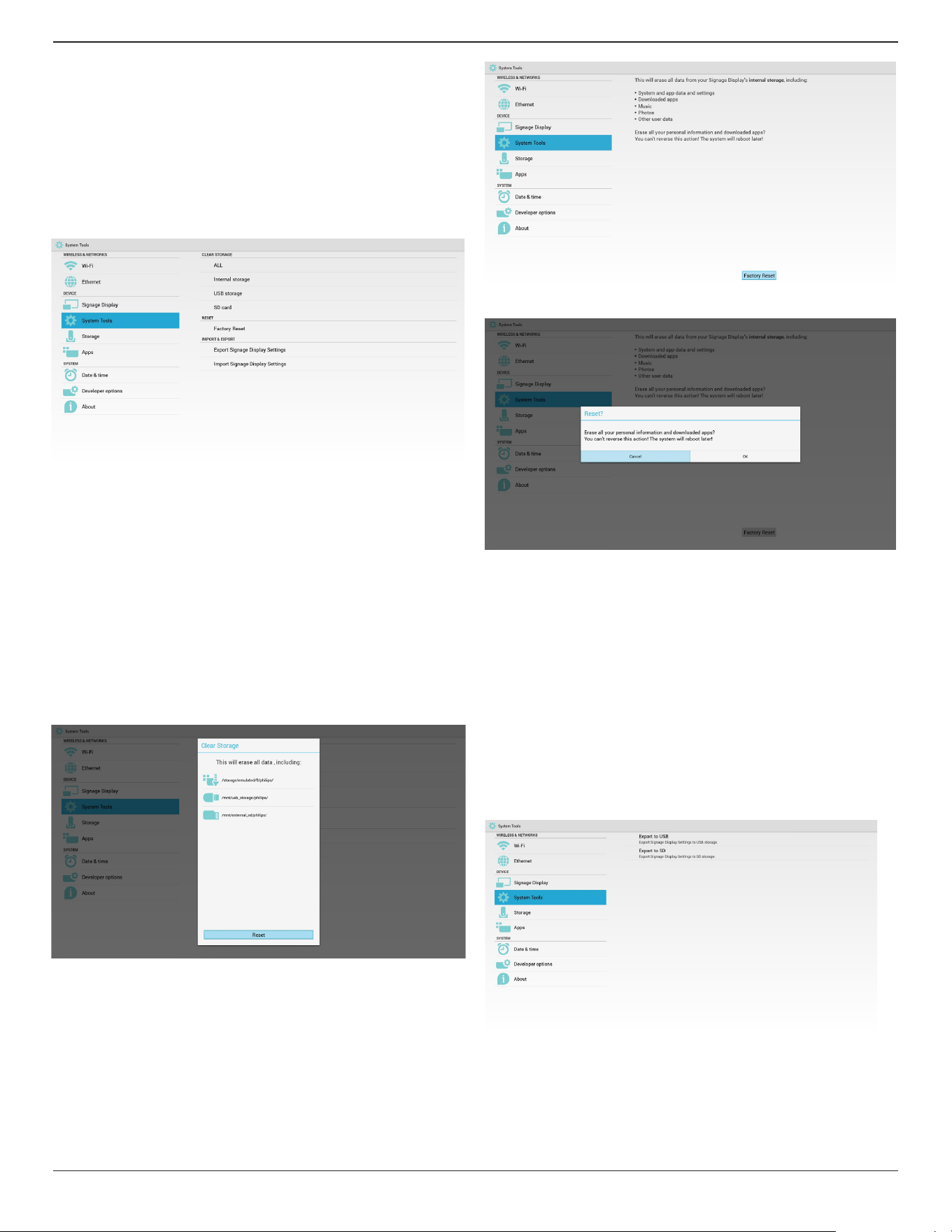
43BDL4050D
37
5. カスタムアプリ
Page 28 カスタムアプリを参照してください
5.5. System Tools (
システムツール)
システムツールには、3 つのメイン機能があります:
(1)
Clear Storage (
ストレージの消去)
(2)
Factory Reset (
オールリセット)
(3)
Import & Export (
インポートおよびエクスポート)
5.5.1. Clear Storage (
ストレージの消去)
Philips フォルダ内のすべてのデータを消去します。
4 つのモードに分割されます:
(1) すべてのPhilips フォルダーを消去します。
(2) 内部ストレージ下のPhilips フォルダーのみを消去します。
(3) USB ストレージ下のPhilips フォルダーのみを消去します。
(4) SD カード下のPhilips フォルダーのみを消去します。
消去することができるすべてのフォルダーを表示するウィンドウがポ
ップアップ表示されます。
5.5.2. Factory Reset (
オールリセット)
オールリセットにより、工場出荷時デフォルト設定に復元することが
できます。
OK を押すと、リセット機能が自動的に実行されます。
5.5.3. Import & Export
(
インポートおよびエクスポート)
PD 設定のインポートおよびエクスポート機能。
注記:
(1) 保存されるファイル名:settings.db
(2) ストレージのPhilips フォルダーに保存します。
1. エクスポート
USB またはSD カードの下のPhilips フォルダーにsettings.db をエクス
ポートします。
注記:
USB またはSD カードの下にPhilips フォルダーが存在しない場合、自
動的に作成されます。
2. インポート
USB またはSD カードの下のPhilips フォルダーからsettings.db をイン
ポートします。
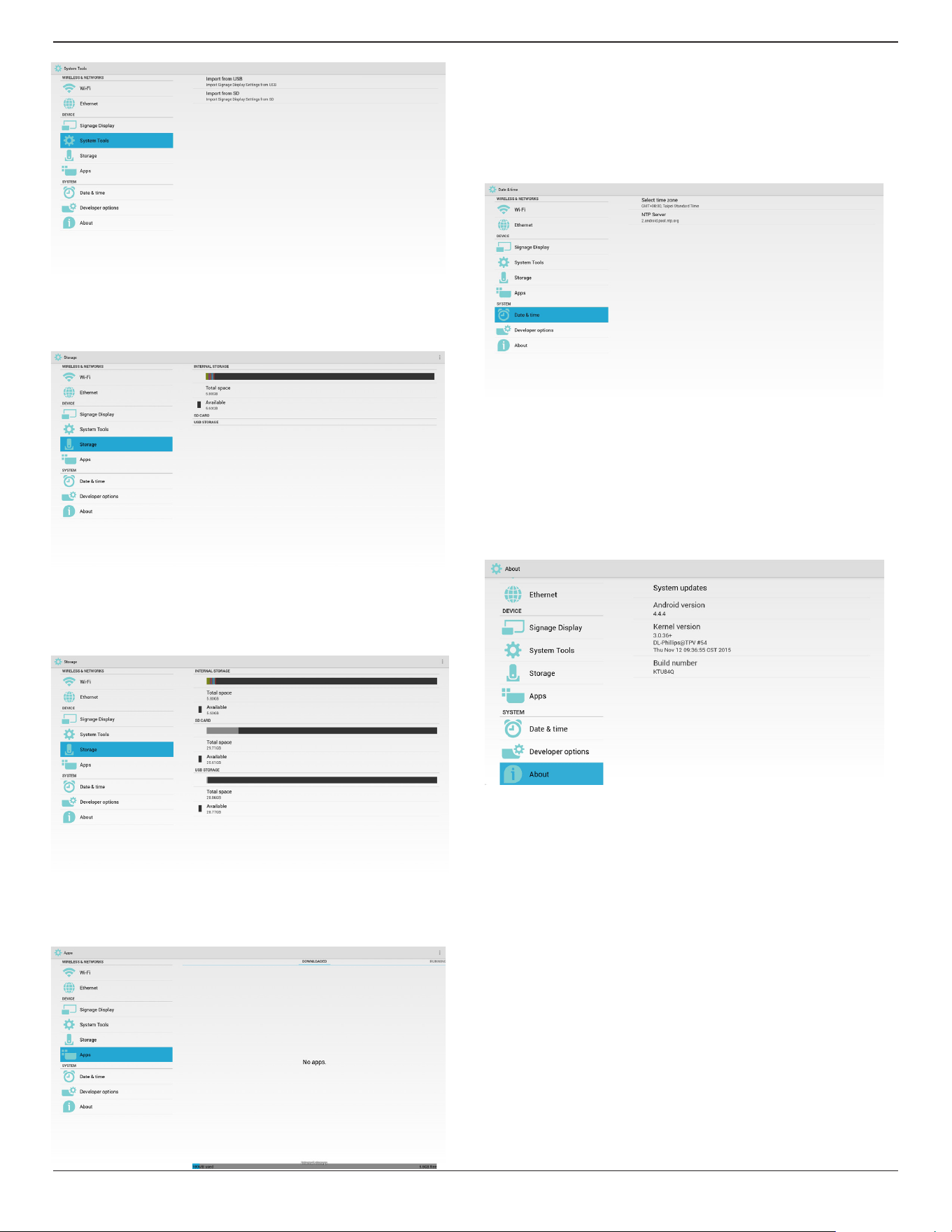
43BDL4050D
38
5.6. Storage ( ストレージ)
現在のPD Android ストレージ情報を表示します。
SD CARD (SD カード) およびUSB STORAGE (USB スト
レージ):
SD カードまたはUSB を挿入する必要があります。SD カードまたは
USB ストレージの合計容量および利用可能容量が表示されます。
5.7. APPS(アプリ)
アプリケーション情報を表示します。
5.8. Date & time ( 日付/ 時間)
スカラーOSD メニューを介して、自動時間オン/ オフを制御します。
スカラーOSD メニューで自動時間をオフに切り替えている場合、ユ
ーザーは、タイムゾーンを手動で設定することができます。
注記:
新しいNTP サーバーを追加して、現在のサーバーIP を表示します。
5.9. About (
製品について)
情報における主な情報:
(1)
System updates (
システムアップデート)
(2)
Android version (
Android バージョン)
(3)
Kernel version (
カーネルバージョン)
(4)
Build number (
ビルド番号)
5.9.1. System updates (
システムアップデート)
USB またはSD カードのupdate.zip を自動的に検索します。
検索された場合、一覧にユーザー選択が表示されます。
注記:
(1) Android フルイメージのみをサポートします。
(2) ファイル名はupdate.zip である必要があります。
(3) ファイルはストレージのルートにある必要があります。
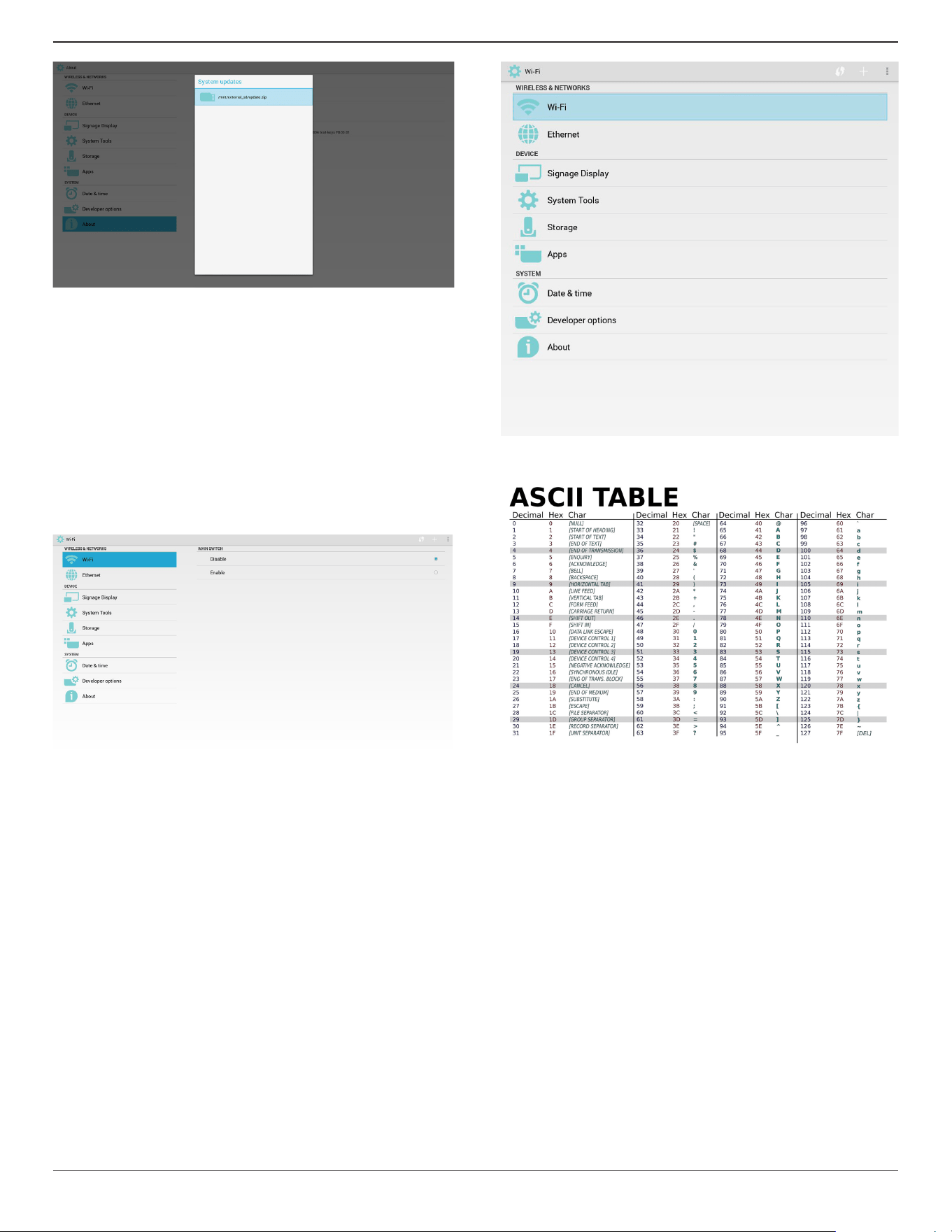
43BDL4050D
39
update.zip ファイルを選択すると、PD が再起動し、アップデートを
開始します。
5.10. 補足
5.10.1. 回転
Scalar OSD メニューを介して、回転を操作します:
Home (
ホーム) ->
Conguration2 (
詳細設定2) ->
Rotation (
回転)
->
OSD rotation (
OSD ローテーション)
1. Landscape (
横長)
横長モードを設定すると、設定画面が2 つの部分に分割されます。
左の項目を選択すると、右側にサブメニューが表示されます。
2. Portrait (
縦長)
縦長モードに設定すると、設定画面は1 つのレイヤーのみを表示
します。
5.10.2. ASCII Table (
ASCII 表)

43BDL4050D
40
6. OSD メニュー
オンスクリーンディスプレイ(OSD) 構造の全体図を以下に示しま
す。 この全体図は、ディスプレイをさらに調整する場合の参照とし
て使用できます。
6.1. OSD メニューをナビゲートする
6.1.1. リモコンを使用してOSD メニューをナビゲート
する
FORMAT
SOURCE
INFOLIST
OPTIONSADJUST
1. リモコン上の [ ] ボタンを押して、OSD メニューを表示しま
す。
2. [
] ボタンもしくは [ ] ボタンを押して、調整したい項目を選択
します。
3. [OK] または [
] ボタンを押して、サブメニューに入ります。
4. サブメニュー内では、[
] ボタンまたは [ ] ボタンまたは項目
を切り換えて、[ ] ボタンまたは [ ] ボタンを押して設定を
調整します。 サブメニューがある場合には、[OK] または [ ]
ボタンを押してサブメニューに入ります。
5. [
] ボタンを押して直前のメニューに戻るか、または
[
]
ボ
タンを押して
OSD
メニューを離れます。
メモ:
6. 画面に OSD メニューが表示されない場合は、[
] を押して
{ スマートピクチャー} のメニューを表示します。
7. 画面に OSD メニューが表示されない場合は、[
] を押して
{ オーディオソース} のメニューを表示します。
6.1.2. ディスプレイのコントロールボタンを使用して、
OSD メニューをナビゲートする
1. [ メニュー] ボタンを押して、OSD メニューを表示します。
2. [
] ボタンもしくは [ ] ボタンを押して、調整したい項目を選
択します。
3. [
] ボタンを押して、サブメニューに入ります。
4. サブメニュー内では、[
] ボタンまたは [ ] ボタンまたは項
目を切り換えて、[ ] ボタンまたは [ ] ボタンを押して設定
を調整します。 サブメニューがある場合には、[ ] ボタンを押
してサブメニューに入ります。
5. [ メニュー] ボタンを押して直前のメニューに戻るか、または
[ メニュー] ボタンを数回押して OSD メニューを離れます。
6.2. OSD メニューの概要
6.2.1. 映像設定メニュー
P
音質設定
子画面設定
画面設定
映像設定
詳細設定1
コ ント ラ スト
シャープ ネス
色 のこさ
色あい
ブライトネス
ブ ラ ックレベル
ガンマ選択
色温度
カラーコントロール
ノイ ズリダク ショ ン
50
50
50
50
ネイティブ
ネイティブ
中
ブライトネス(映像設定)
画像および背景画面の全体的な輝度(バックライト)を調整します。
コントラスト
入力信号に対する画像のコントラスト比を調整します。
シャープネス
この機能により、任意のタイミングにおいて、デジタル的に鮮明な画
像を維持することができます。
お好みの鮮明な画像またはソフトな画像を取得したり、
各画像設定モードを個別に設定するために調整することができます。
ブラックレベル
背景用の画像の輝度を調整します。
注記:sRGB 映像設定モードは標準であり、変更することができません。
色あい(色相)
画像の色合いを調整します。
+ ボタンを押すと、肌色が緑色に変わります。
- ボタンを押すと、肌色が紫色に変わります。
注記: ビデオモードのみ。
色のこさ(彩度)
画像の色のこさを調整します。
+ ボタンを押して、色のこさを増やします。
- ボタンを押して、色のこさを減らします。
注記: ビデオモードのみ
ノイズリダクション
ノイズリダクションレベルを調整します。
ガンマ選択
ディスプレイガンマを選択します。これは、入力信号の輝度性能曲線
を参照します。{ ネイティブ}/{2.2}/{2.4}/{S gamma}/{D-image} から選択
します。
注記:sRGB 映像設定モードは標準であり、変更することができません。
色温度
色温度を調整するために使用します。
色温度が低くなると画像は赤みを帯び、高くなると青みを帯びます。
CCT
10000º K 9300 º K 7500 º K 6500 º K 5000 º K 4000 º K 3000 º K
X
0.279 ±
0.030
0.283 ±
0.030
0.299 ±
0.030
0.313 ±
0.030
0.346 ±
0.030
0.382 ±
0.030
0.440 ±
0.030
Y
0.292 ±
0.030
0.298 ±
0.030
0.315 ±
0.030
0.329 ±
0.030
0.359 ±
0.030
0.384 ±
0.030
0.403 ±
0.030
43BDL4050D
41
カラーコントロール
カラーバーを使って、赤、緑および青の色のこさレベルを調整します。
R: 赤ゲイン、G: 緑ゲイン、B: 青ゲイン。
スマートピクチャー
PQ 設定
PC モード: { 標準}/{ 高輝度}/{sRGB}。
ビデオモード: { 標準}/{ 高輝度}/{ シネマ}。
スマートコントラスト
コンテンツ上の黒データおよび白データを自動検出し、適切なバッ
クライトを設定します。
表面比バックライト設定
5%-90% (最大バックライト- 最小バックライト)* 表面比/100
<5% 最小バックライト
>90% 最大バックライト
スマートパワー
スマートパワー制御は、輝度制御に相対的ではありません:
1. 初期設定輝度
70(0 〜100 の範囲)
最大消費電力の70%の消費電力になります。
2. スマートパワー
オフ:適応されません
中: 現在設定に対して消費電力を20%削減。
高: 現在設定に対して消費電力を35%削減。
3. Panel saving/ ブライトネスオン: 最大消費電力の40%
制御設定は、その制御上でのみ表示されます。 これは、他の制
御に対する二次効果を持ちません。
(例えば、スマートパワー設定が変更されたとき、輝度設定が変
更されます)。
オーバースキャン
画像の表示エリアを変更します。
オン: 表示領域を約95% に設定します。
オフ: 表示領域を約100% に設定します。
映像リセット
映像設定メニューですべての設定をリセットします。
「はい」を選択し、「設定」ボタンを押して、工場出荷時プリセットデー
タを復元します。
「終了」ボタンを押して、キャンセルし、前のメニューに戻ります。
6.2.2. 画面設定メニュー
P
音質設定
子画面設定
画面設定
映像設定
詳細設定1
垂直位置
クロック
ズームモード
CUSTOM ZOOM
水平位置
クロック位相
オートアジャスト
画面リセット
50
50
50
50
アクション
アクション
ズーム
フル
水平位置
LCD の表示領域内に画像の水平位置を制御します。
+ ボタンを押して、画面を右に移動します。
- ボタンを押して、画面を左に移動します。
垂直位置
LCD の表示領域内に画像の垂直位置を制御します。
+ ボタンを押して、画面を上に移動します。
- ボタンを押して、画面を下に移動します。
クロック
+ ボタンを押して、画面上の画像の幅を右に拡張します。
- ボタンを押して、画面上の画像の幅を左に縮小します。
注記: V G A 入力のみ。
クロック位相
この設定を増やすまたは減らすことにより、焦点、鮮明度、および、
画像の安定性を改善します。
注記: V G A 入力のみ
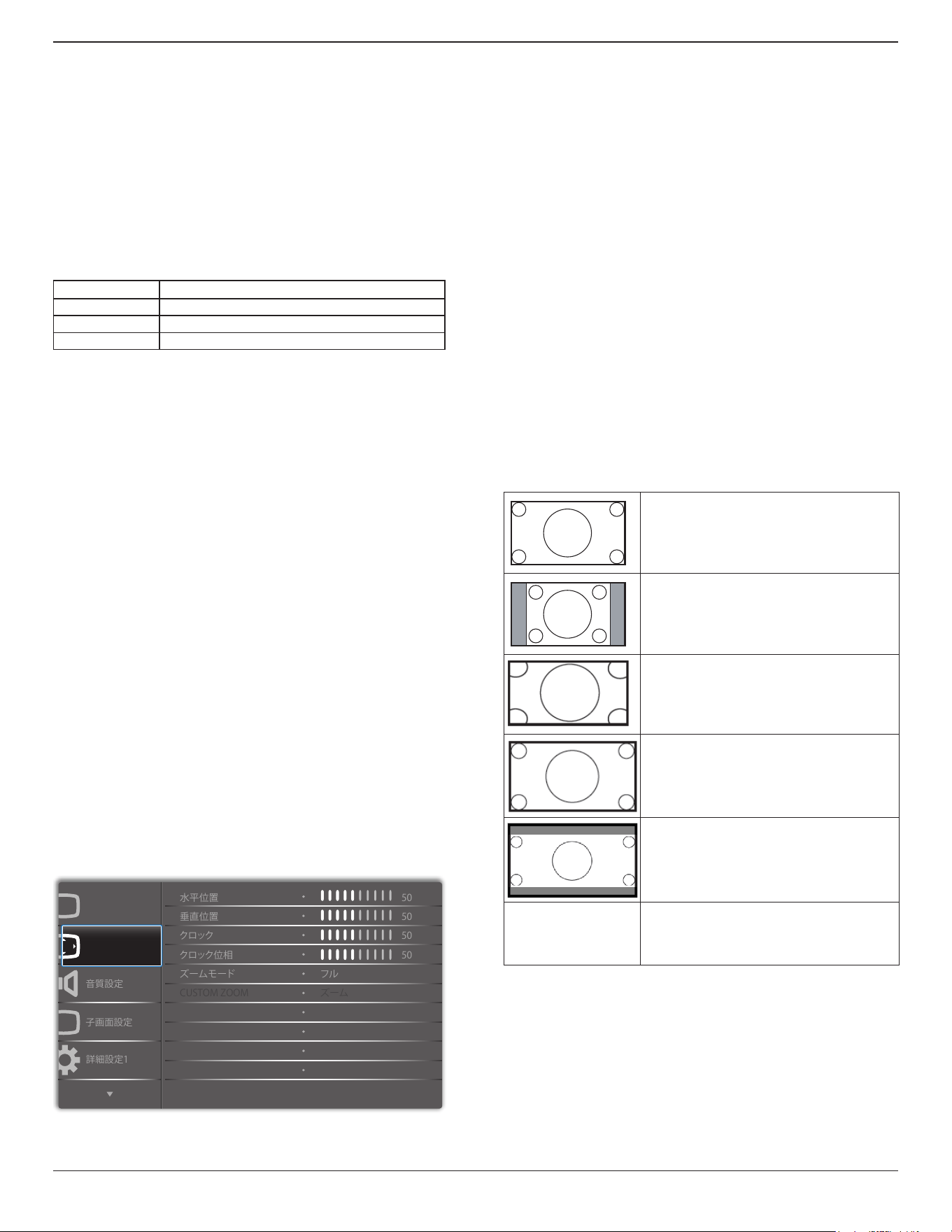
ズームモード
PC モード: { フル}/{4:3}/{1:1}/{16:9}/{21:9}/{ カスタム}。
ビデオモード: { フル}/{4:3}/{1:1}/{16:9}/{21:9}/{ カスタム}。
* ズームモード設定は、入力によります。 マルチウィンドウで入力す
る場合、設定は同じ入力を持つウィンドウに適用されます。
情報OSD には、最新設定が表示されます。
フル
このモードでは、全画面表示を使用して、
16:9 で送信された映像を正しい映像比に
戻します。
4:3
この映像は4:3 フォーマットで再現され、
映像の両側には黒い部分が表示されます。
1:1
このモードでは、オリジナルの画像サイズ
を変えることなく、画面に画素ごとの画像
を表示します。
16:9
映像は16:9 フォーマットで再現され、上下
に黒い部分が表示されます。
21:9
映像は21:9 フォーマットで再現され、上下
に黒い部分が表示されます。
カスタム
選択すると [CUSTOM ZOOM] サブメニュ
ーでカスタムズーム設定を適用します。
CUSTOM ZOOM
この機能は、表示したい画像に合わせるため、ズーム設定をカスタ
マイズするのに使用できます。
注記: この項目は { ズームモード} 設定が { カスタム} に設定
されているときにのみ機能します。
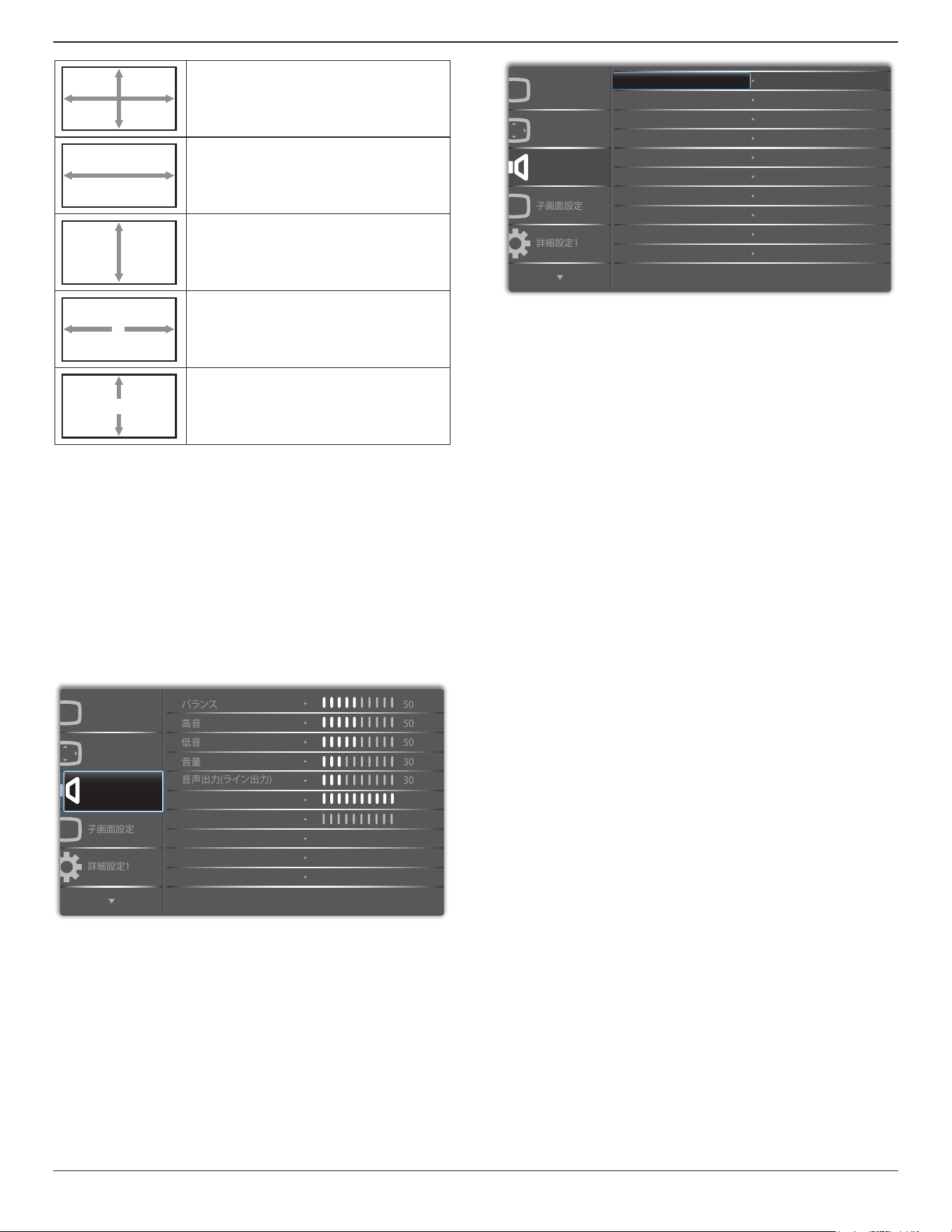
43BDL4050D
42
ズーム
画像の縦と横のサイズを同時に拡大しま
す。
水平ズーム
画像の水平サイズのみを拡大します。
垂直ズーム
画像の垂直サイズのみを拡大します。
水平位置
画像の水平位置を左右に移動します。
垂直位置
画像の垂直位置を上下に移動します。
オートアジャスト
「設定」を押して、水平位置、垂直位置、クロック、位相を自動的に
調整します。
画面リセット
画面設定メニューのすべての設定を工場出荷時の値にリセットし
ます。
「はい」を選択し、「設定」ボタンを押して、工場出荷時プリセットデ
ータを復元します。
「終了」ボタンを押して、キャンセルし、前のメニューに戻ります。
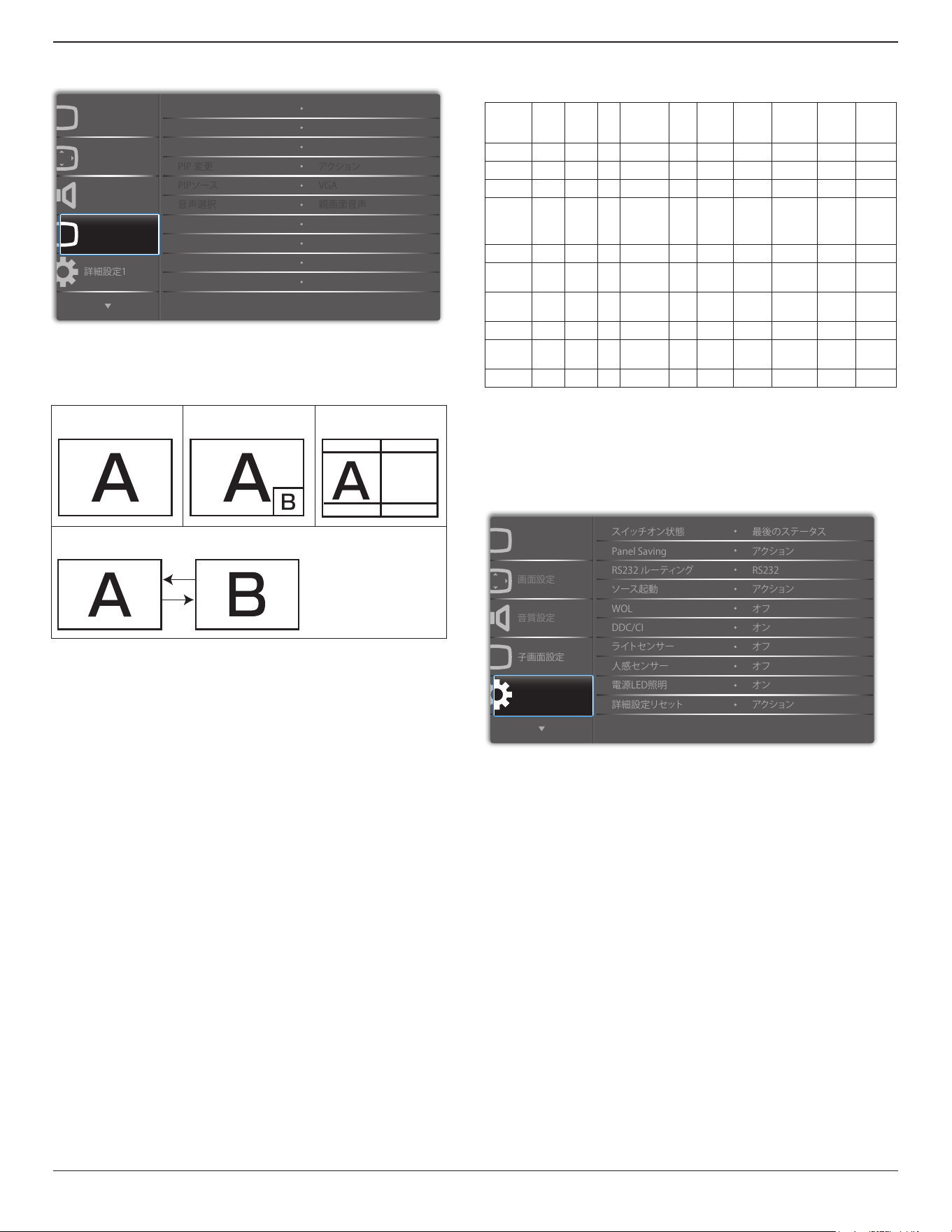
6.2.3. 音質設定メニュー
P
音質設定
子画面設定
画面設定
映像設定
詳細設定1
高音
低音
最大音量
最小音量
バランス
音量
音声出力(ライン出力)
消音
50
50
50
30
オフ
オフ
30
0
100
オーディオソース
同期音量
アナログ
P
音質設定
子画面設定
画面設定
映像設定
詳細設定1
音質リセットアクション
バランス
左右の音声出力のバランスの強弱を調整します。
高音
高音の増減を調整します。
低音
低音の増減を調整します。
音量
音声出力レベルを上げたり下げたりします。
音声出力( ライン出力)
ライン出力レベルを上げたり下げたりします。
最大音量
最大音量を設定します。 これにより、音量が大きく再生されすぎる
のを停止します。
最小音量
最小音量を設定します。
消音
消音機能のオン/オフを切り替えます。
オーディオソース
オーディオ入力ソースを選択します。
アナログ:オーディオ入力からの音声
デジタル:HDMI/DVI オーディオからの音声
Displyport:DP からの音声。
同期音量
音声出力(ライン出力)の音量調整機能を有効/ 無効にして、内部
スピーカーと同期します。
音質リセット
音質設定メニューのすべての設定を工場出荷時の値にリセットし
ます。
43BDL4050D
43
6.2.4. 子画面設定メニュー
PP
音質設定
子画面設定
画面設定
映像設定
詳細設定1
子画面サイズ
子画面位置
子画 面リセット
サ ブ モ ード
PIP 変更
PIPソース
音声選択
小
右下
オフ
アクション
VGA
親画面音声
アクション
サブモード
サブモードを選択します。
こちらより選択します: {オフ}/{PIP}/{PBP}/{クイックスワップ}/{カスタム}。
オフPIP PBP 2Win
Sub Win1
Input
クイックスワップ
上部の親画面音声か
上部のサブを切り替
えます。
子画面サイズ
PIP ( 子画面設定) モードでサブピクチャーのサイズを選択します。
こちらより選択します: { 小} / { 中} / { 大} から選択します。
子画面位置
PIP ( 子画面設定) モードでサブピクチャーの位置を選択します。
こちらより選択します: { 右下} / { 左下} / { 右上} / { 左上}。
PIP 変更
親画面音声とPIP/PBP/ クイックスワップ入力信号を切り替えます。
PIP ソース
サブピクチャーの入力信号を選択します。
音声選択
サブモードのオーディオソースを選択します。
• { 親画面音声} - メインピクチャーから音声を選択します
• { サブ} - サブピクチャーから音声を選択します。
子画面リセット
子画面設定メニューのすべての設定を工場出荷時の値にリセットし
ます。
• PIP 機能は、以下の表のように特定の信号ソースの組み合わせで
のみ使用できます。
HDMI1 HDMI2 DVI DisplayPort VGA
Medoa
Player
ブラウ
ザー
SmartCMS
PDF プ
レーヤ
ー
カスタム
HDMI1 O X X O O X X X X X
HDMI2 X O X O O X X X X X
DVI X X O O O* X X X X X
DisplayPort O O O O O O O O O O
VGA O O O* O O O O O O O
Medoa
Player
X X X O O O X X X X
ブラウザ
ー
X X X O O X O X X X
SmartCMS X X X O O X X O X X
PDF プレ
ーヤー
X X X O O X X X O X
カスタムX X X O O X X X X O
(O: 使用可能なPIP、X: 使用できないPIP 機能)
• PIP 機能の有効性は、使用される入力信号の解像度によっても変
わります。
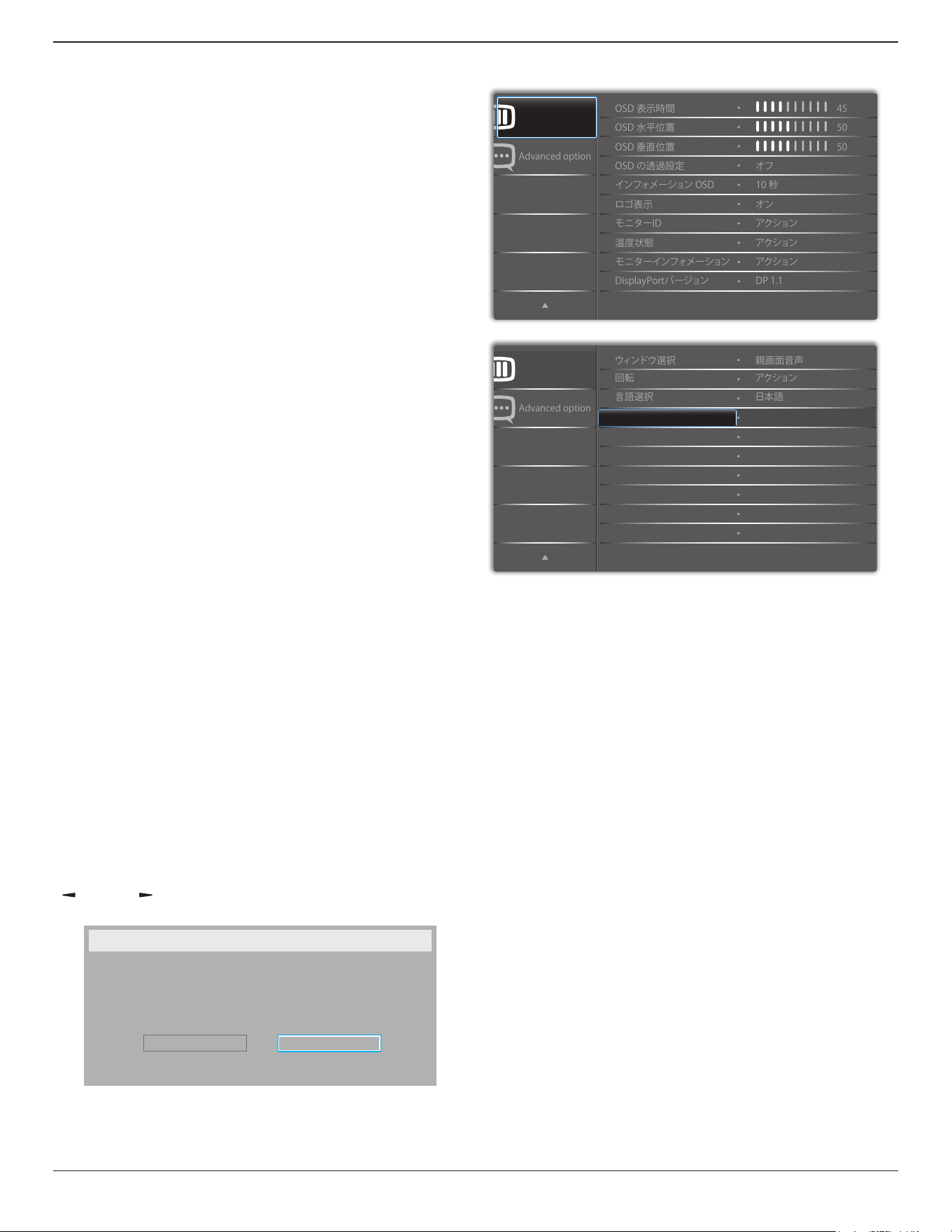
6.2.5. 詳細設定1 メニュー
P
音質設定
子画面設定
画面設定
映像設定
詳細設定1
Panel Saving
RS232 ルーティン グ
WOL
DDC/CI
ス イッチ オ ン 状 態
ソース起動
ライトセンサー
電源LED照明
詳細設定リセット
人感センサー
アクション
RS232
最後のステータス
アクション
オフ
オン
オフ
オフ
アクション
オン
スイッチオン状態
次回に電源コードを接続する際のディスプレイの状態を選択します。
• { 電源オフ} - 電源コードが壁コンセントに接続されているとき、
ディスプレイはオフのままになります。
• { 強制オン} - 電源コードが壁コンセントに接続されているとき、
ディスプレイはオンのままになります。
• { 最終ステータス} - 電源コードを外して再び取り付けると、ディス
プレイは前の電源状態( オン/ オフ/ スタンバイ) に戻ります。
Panel saving
パネルの焼き付きやゴーストの発生を抑えるために、Panel saving を
有効にしてください。
• { ブライトネス} - { オン} を選択すると、画像の輝度が適切なレベ
ルに減少されます。 選択されているとき、映像設定メニューのブ
ライトネス設定は使用できなくなります。
• { ピクセルシフト} - 画像のサイズを変更したり、上下左右に画像
をずらすための時間間隔を設定します。{自動}/{10 〜900}秒/{オ
フ}。
RS232 ルーティング
ネットワーク制御ポートを選択します。
こちらより選択します: {RS232}/{LAN ->RS232}。
43BDL4050D
44
ソース起動
起動時のソース選択を選択します。
入力:起動時の入力ソースを選択します。
再生一覧:メディアプレーヤー、ブラウザー、PDF プレーヤーに対する
再生一覧のインデックスを選択します。
0:再生一覧がありません。 OSD からの切り替えソースと同じ。
1 〜7:再生一覧の番号。
WOL
ウェイクオンLAN 機能のオンまたはオフへの切り替えを選択します。
こちらより選択します: {オフ}/{オン}
DDC/CI
DDC/CI 通信機能のオン/ オフを選択します。
通常使用の場合は、{ オン} を選択してください。
ライトセンサー(Philips アクセサリーCRD41 外部センサーボックス
が必要です)
環境の明るさに応じて、バックライト調整のオンまたはオフへの切り
替えを選択します。
こちらより選択します: {オフ}/{オン}
人感センサー(Philips アクセサリーCRD41 外部センサーボックスが
必要です)
人感センサーは、人がディスプレイに近づいているかどうかを検出す
ることができます。
設定された時間内に何も検出されない場合、ディスプレイはバックラ
イトをオフに切り替えます。
人が近づいてくると、ディスプレイはバックライトをオンに切り替えま
す。
オプションは次の通りです:
• {オフ}(デフォルト)、{10 Min.}、{20 Min.}、{30 Min.}、{40 Min.}、{50 Min.}、{60
Min.}
電源LED 照明
電源インジケータ―LED のオンまたはオフへの設定を選択します。
通常使用の場合は、{ オン} を選択してください。
詳細設定リセット
詳細設定1 メニューのすべての設定を工場出荷時の値にリセットし
ます。
オールリセット
OSD メニューの中のすべての設定、{ 映像設定}、{ 画面設定}、{ 音
質設定}、{ 子画面設定}、{ 詳細設定1}、{ 詳細設定2}、{Advanced
option} を工場出荷時の値にリセットします。
工場出荷時リセットを行うときに、Android 設定もリセットされます。
[
] または [ ] ボタンを押して { リセット} を選択し、[OK] を押し
てリセットします。
オールリセット
キャンセル
リセット
6.2.6. 詳細設定2 メニュー
Advanced option
詳細設定 2
OSD 水平位置
OSD 垂直位置
インフォメーション OSD
ロゴ表示
OSD 表示時間
OSD の透過設定
モニターID
モニターインフォメーション
DisplayPortバージョン
温度状態
50
50
45
オフ
アクション
アクション
アクション
10 秒
オン
DP 1.1
Advanced option
詳細設定 2
回転
言語選択
ウィン ドウ選択
アクション
日本語
親画面音声
アクション
詳細設定リセット
OSD 表示時間
OSD ( オンスクリーンディスプレイ) メニューが画面に表示される時
間を設定します。
オプションは次の通りです: {0 〜120} 秒。
*{0} は、自動的に消えません。
OSD 水平位置
OSD メニューの水平位置を調整します。
OSD 垂直位置
OSD メニューの垂直位置を調整します。
OSD の透過設定
OSD の透過設定を調整します。
• { オフ} - 透過設定はオフです。
• {1 〜100} - 透過設定レベルは1 〜100 です。
インフォメーション OSD
画面の右上部に情報OSD が表示する時間を設定します。 インフォメ
ーションOSD は入力信号が変更されると表示されます。
インフォメーションOSD は{ オフ} を選択すると画面に残ります。
オプションは次の通りです: {1 〜60} 秒。
ロゴ
ディスプレイをオンに切り替えるときのロゴの画像の有効または無
効を選択します。
オプションは次の通りです:
• { オフ}(デフォルト)
• { オン}*
• { ユーザー}**
** ロゴがユーザーに設定されている場合。
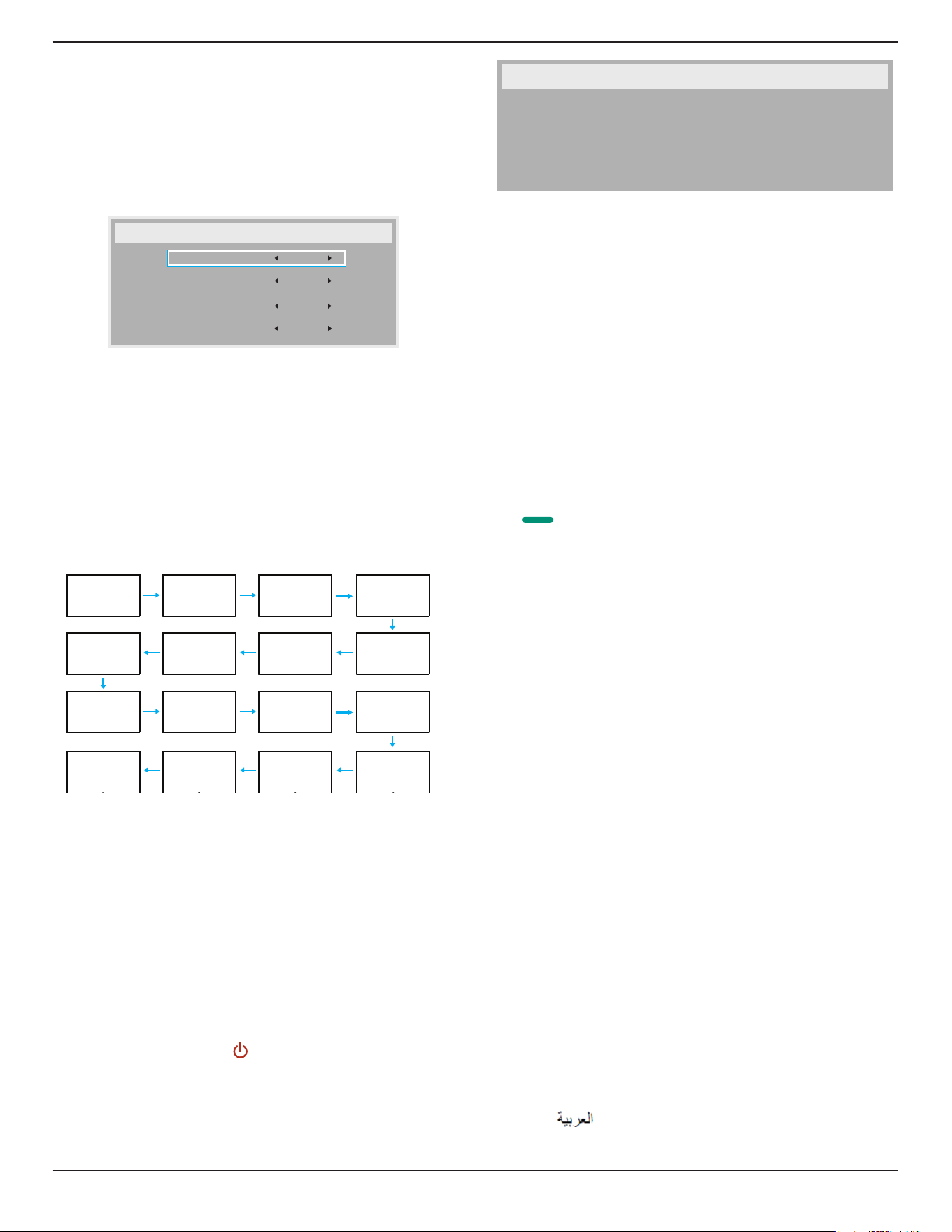
43BDL4050D
45
ユーザーロゴは、回転機能をサポートしません。
モニターID
RS232C 接続経由で本製品を制御するためのID 番号を設定します。
本製品を複数台接続する場合には、各ディスプレイに一意のID を
割り当てることが必要です。 モニターのID 番号範囲は1 〜255 の
間です。
オプションは次の通りです。 { モニターグループ} / {Tiling マトリック
ス} / { 自動ID}
モニターID
モニターID
モニターグループ
Tilingマトリックス
自動ID
1
1
1
終了
• { モニターグループ}
オプションは次の通りです: { オフ} / {1-254}
• { オフ} – { モニターグループ} はサポートされません。
• {1 〜254} – { モニターグループ} はサポートされます。 デ
フォルト設定は1 です。
• {Tiling マトリックス}
タイル行列の番号範囲は1 〜15 の間です。 1 がディフォルト
設定です。 { 自動ID} 設定機能では、{Tiling マトリックス} 設定
に従って接続されたマシンの { モニターID} を設定することが
できます。
例: タイル行列は4 として設定されます。
1 2
5 6
3 4
7 8
9 10 11 12
13
14 15
16
• { 自動ID}
オプションは次の通りです。 { 開始} / { 終了}。 デフォルトは{ 終
了} です。
• 開始オプションに切り替えると、マシンのID は現在のID
から前に戻って設定されます。
• 設定が完了すると、オプションは自動的に終了します。
• この機能を使用するには、すべてのマシンをRS-232 ケー
ブルでシリアル接続し、その制御ポートをRS-232 に設定し
ます。
温度状態
この機能により、いつでも温度状態を確認することができます。
• 温度が97℃(207°F)に達すると、画面に温度警告メッセー
ジが表示されます。
[
]
キー以外は機能しなくなります。
• 温度が98℃(208°F)に達すると、本製品の電源は自動的に
シャットダウンされます。
モニターインフォメーション
モデル番号、シリアル番号、動作時間、ソフトウェアバージョンを含め、
ディスプレイに関する情報を表示します。
モニターインフォメーション
Model name
Serial no
Operation hours
SW Version
43BDL4050D
CNCA123456789
46H45M
V0.300
DisplayPort バージョン
DisplayPort はモードをサポートします。
オプションは次の通りです:
• {DP 1.1}(デフォルト): DP 1.1 シングルストリーム(複製モード)
• {DP 1.2 SST}: DP 1.2 シングルストリーム(複製モード)
• {DP 1.2 MST}: DP 1.2 マルチストリーム
* 注:
DP バージョンは、すべでのデイジーチェーンディスプレイについて
同一に設定しなければなりません。
ウィンドウ選択
設定調整用のウィンドウを選択します。 選択されたウィンドウは、緑
色の枠が強調表示されます。
電源をオンにした後、ウィンドウ選択は、親画面音声に設定されます。
オプションは次の通りです:
• { 親画面音声}(デフォルト)、 { 子画面設定}
• [
]
Window 機能選択用のホットキー。
回転
メイン/ サブ/OSD の回転を設定します
自動回転: オフ/ オンデフォルト: オフ
OSD ローテー
ション:
横長/ 縦長デフォルト: 横長
画像回転:
すべて:オフ/ オンデフォルト: オフ
親画面
音声:
オフ/ オンデフォルト: オフ
サブ:オフ/ オンデフォルト: オフ
自動回転: { オフ}、{ オン} 値がオンであるとき、PD の回転を自動的
に検出します。オフはOSD により設定されます。
OSD ローテーション: { オフ}、{ オン} 値がオンのとき、OSD は90°
回転します。オフのときは元に戻ります。
すべて: { オフ}、{ オン} 値がオンであるとき、すべてのウィンドウ画
面は90°回転します。オフのときは、個々のウィンドウの基準に設定
されます。
親画面音声: { オフ}、{ オン} 値がオンのとき、メインウィンドウ画面
は90°回転します。オフのときは元に戻ります。
サブ: { オフ}、{ オン} 値がオンのとき、サブ1 ウィンドウ画面は90°
回転します。オフのときは元に戻ります。
* メイン/ サブソースが同一であるとき、回転は、サブに優先権が与
えられます。
* 回転モードでは、インターレース解除機能はサポートされていま
せん。
言語選択
OSD メニューで使用する言語を選択します。
オプションは次の通りです: English/Deutsch/ 简体中文 /Français/
Italiano/Español/
Pyccкий
/Polski/Türkçe/ 繁體中文 / 日本語 /
Português/
/
Danish
/Svenska/Suomi/Norsk/Nederlands。
43BDL4050D
46
詳細設定リセット
詳細設定2 メニューのすべての設定を工場出荷時の値にリセット
します。
6.2.7. Advanced option メニュー
Advanced option
詳細設定 2
リモ コ ン モ ード
キーボード制御
オフタイマー
日付/時刻設定
入力解像度
Tiling
ス ケ ジュ ール
オ ート サーチ
パワーセーブ
HDMI with One Wire
アクション
アクション
自動
アクション
アクション
アクション
オフ
オフ
アクション
モード4
入力解像度
VGA 入力の解像度を設定します。 これは、本製品がVGA 入力解
像度を正しく検出できない場合にのみ必要です。
注記: この項目はVGA 入力でのみ有効です。
オプションは次の通りです:
• {1024x768 / 1280x768 / 1360x768 / 1366x768}
• {1400x1050 / 1680x1050}
• {1600x1200 / 1920x1200}
• { 自動}: 解像度を自動的に決定します。
選択された設定は、電源を入れ直した後で有効となります。
リモコンモード
RS232C 接続によって複数のディスプレイが接続されている場合、
リモート制御の操作モードを選択します。
• { ノーマル} - すべてのディスプレイは、リモコンで正常に動作
させることができます。
• {Primary} - このディスプレイを、リモコン操作用の1 次ディスプ
レイとして指定します。 リモコンでは、このディスプレイのみを
操作できます。 (Primary モードでは、常に、IR キーは、モニター
ID/ グループ設定にかかわらず処理されます)。
• {Secondary} - このディスプレイを2 次ディスプレイとして指定
します。 このディスプレイはリモコンでは操作できず、RS232C
接続を通して1 次ディスプレイからの制御信号のみを受信しま
す。
• { すべてロック}/{ 音量以外すべてロック}/{ 電源以外すべてロ
ック}/{ 電源と音量以外を全ロック}- このディスプレイのリモコ
ン機能をロックします。 ロック解除するには、リモコンの[
]
情報ボタンを6 秒間長押しします。
キーボード制御
このボタンを選択すると、キーボード( コントロールボタン) 機能
が有効または無効になります。
• { ロック解除} - キーボード機能を有効にします。
• { すべてロック}/{ 音量以外すべてロック}/{ 電源以外すべてロッ
ク}/{ 電源と音量以外を全ロック}- キーボード機能を無効にし
ます。
注記: 「キーボードコントロールロックモード」この機能は、す
べてのキーボード制御機能へのアクセスを完全に無効に
します。 キーボードコントロールロックの有効/ 無効を切
り替えるには、[
]と[ ] ボタンを3 秒以上押し続けます。
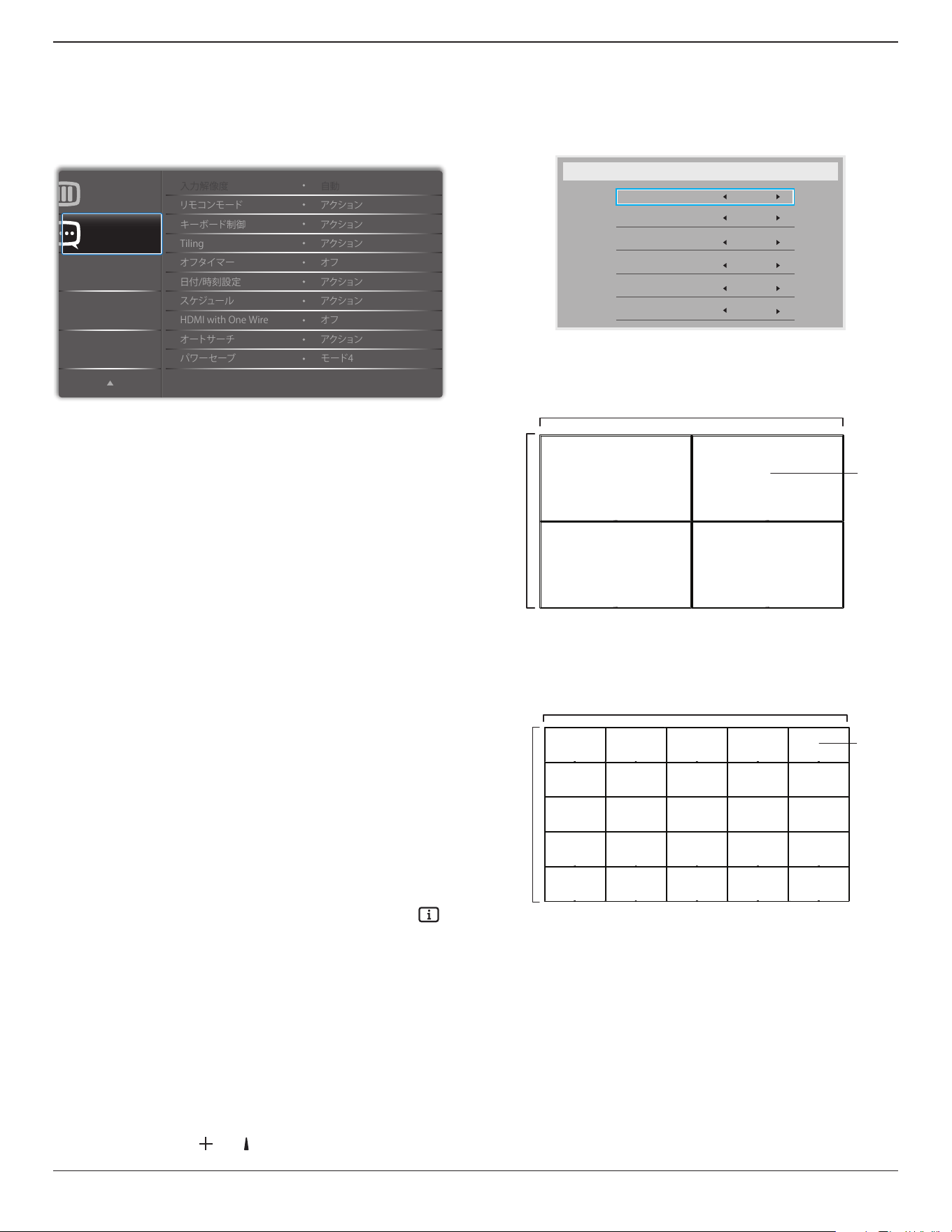
Tiling
この機能を使うと、最大225 台のディスプレイ( 縦に最大15 台、横
に最大15 台) からなるひとつの大型スクリーン配列( ビデオウォ
ール) で作成することができます。 この機能はデイジーチェーン接
続が必要です。
Tiling
水平モニター
垂直モニター
位置
フレーム補正
有効
パワーオンディレイ
1
1
1
しない
しない
オフ
例: 2 x 2 の画面マトリックス(ディスプレイ 4 台)
水平モニター = ディスプレイ 2 台
垂直モニター = ディスプレイ 2 台
1 2
3 4
水平モニター
垂直モニター
位置
例: 5 x 5 の画面マトリックス(ディスプレイ 25 台)
水平モニター = ディスプレイ 5 台
垂直モニター = ディスプレイ 5 台
1 2
6 7
3 4
8 9
5
10
11 12 13 14 15
16 17 18 19 20
21 22 23 24 25
水平モニター
垂直モニター
位置
• { 水平モニター} - 水平側のディスプレイ数を選択します。
• { 垂直モニター} - 垂直側のディスプレイ数を選択します。
• { 位置} - 画面マトリックス内の本製品の位置を選択します。
• { フレーム補正} - フレーム補正機能をON またはOFF にする
か選択します。 { する} を選択すると、本製品は画像を正確に
表示するために、画像を調整して、本製品のベゼル幅を補正し
ます。
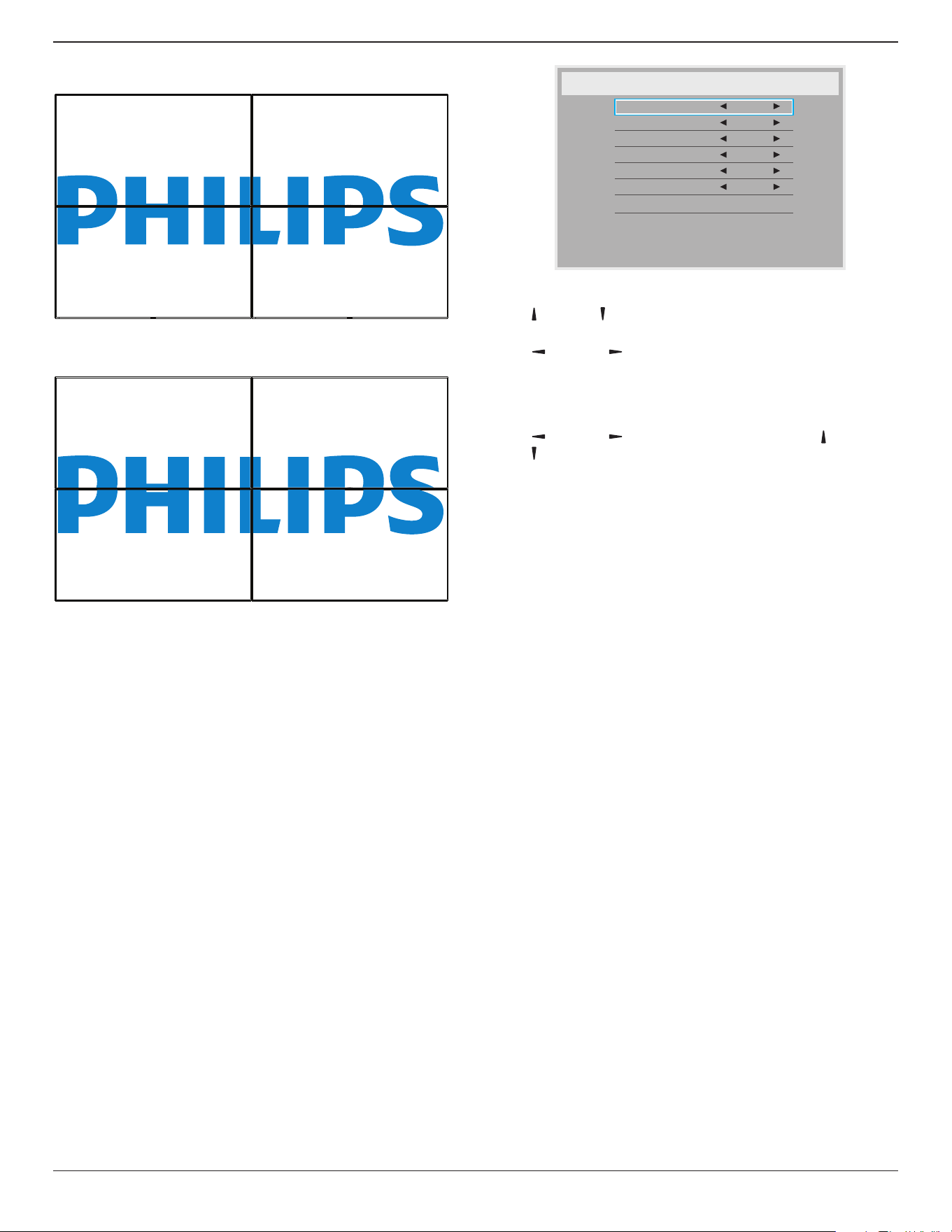
43BDL4050D
47
フレーム補正 - する
フレーム補正 - しない
• { 有効} タイル機能の有効/ 無効を選択します。 有効にすると、
本製品は{ 水平モニター}、{ 垂直モニター}、{ 位置}、{ フレー
ム補正} の設定を適用します。
• { パワーオンディレイ} - パワーオンディスプレイ時間( 秒) を
設定します。 デフォルトのオプション{ 自動} により、複数のデ
ィスプレイが接続されている場合、そのID 番号により各ディス
プレイを順番にパワーオンすることができます。 オプションは
次の通りです: { オフ/ 自動/2 〜255}
• ブライトネス: { ノーマル}/{ACS}
{ ノーマル}: OSD ブライトネス値(バックライト)を調整します
{ACS}: MIC ツールにより調整されるブライトネス値(バックライト)
を適用します。 調整前のデフォルト値は、OSD ブライトネス値と同
じです(例えば、70)。
一部のブライトネス(バックライト)設定は、OSD により調整するこ
とができません。 映像設定メニューのバックライト設定の優先順位
を参照してください。
オフタイマー
自動電源オフ時間(時間単位)で設定します。
日付/ 時刻設定
本製品の内部時計の日付/ 時刻設定を調整します。
日付
/
時刻設定
年
月
日
時
分
サマータイム
日付 時刻
2015 . 01 . 01 22 : 41 : 00
[OK]
を押して時刻設定
2015
1
1
22
40
自動同期 しない
1. [OK] ボタンを押して、サブメニューに入ります。
2. [
] または [ ] ボタンを押して、{ 年}、{ 月}、{ 日}、{ 時}、{ 分}
および { サマータイム} を切り替えます。
3. [
] または [ ] ボタンを押して、{ サマータイム} 以外のす
べての設定を調製します。
4. [OK] ボタンを押して、{ サマータイム} サブメニューに入ります。
5. [
] または [ ] ボタンを押して項目を選択し、[ ] または
[ ] ボタンを押して調節します。
サマータイムの定義および動作:
サマータイムの現在の実装は、サマータイムのオンおよびオフに
対して時計の調整方法を知らないカスタマー向けのリマインダー
ツールです。 これは、実際の時計を自動的に調整しません。 問題
は、時計を調整する際、地域または国ごとに安定した規則がないこ
とです。 これを解決するために、ユーザーは、サマータイム開始日
と終了日を設定できるようにする必要があります。 サマータイム
補正がオン(ユーザー選択可能)になっている場合、サマータイム
開始日および終了日に実際の時計を調整する必要があります。 サ
マータイム開始日において、2 時に時計を1 時間進める必要があ
ります。 サマータイム終了日において、2 時に時計を1 時間戻す必
要があります。
既存のサマータイムオン/ オフメニュー項目を以下のメニュー構
造で置換する必要があります:
• メニュー項目< サマータイム設定> は、以下の項目を含むサ
ブメニューを開きます:
• メニュー項目< サマータイム開始日> 選択項目<1 番目、2 番目、
3 番目、4 番目、最後> 日曜日の選択項目<1 〜12 月>
• メニュー項目< サマータイム終了日> 選択項目<1 番目、2 番目、
3 番目、4 番目、最後> 日曜日の選択項目<1 〜12 月>
• オプション
• メニュー項目< 補正時間> 選択項目<0.5、1.0、1.5、2.0> 時間
• メニュー項目< サマータイム補正> 選択項目< オン、オフ>
「サマータイム」が「オン」であるとき、実際の時計は、重要な時刻
を過ぎるとき、冬時間および夏時間に対して自動的に調整されます
(例えば、2009 年3 月29 日午前2 時に時計が1 時間遅く設定され、
2009 年10 月25 日午前2 時に時計が1 時間早く設定されます)
スケジュール
この機能により、最大7 つの異なるスケジュールされた時間間隔
で本製品をアクティブにするプログラムができるようになります。
以下の選択が可能です:
• 本製品を電源オン、電源オフにする時間。
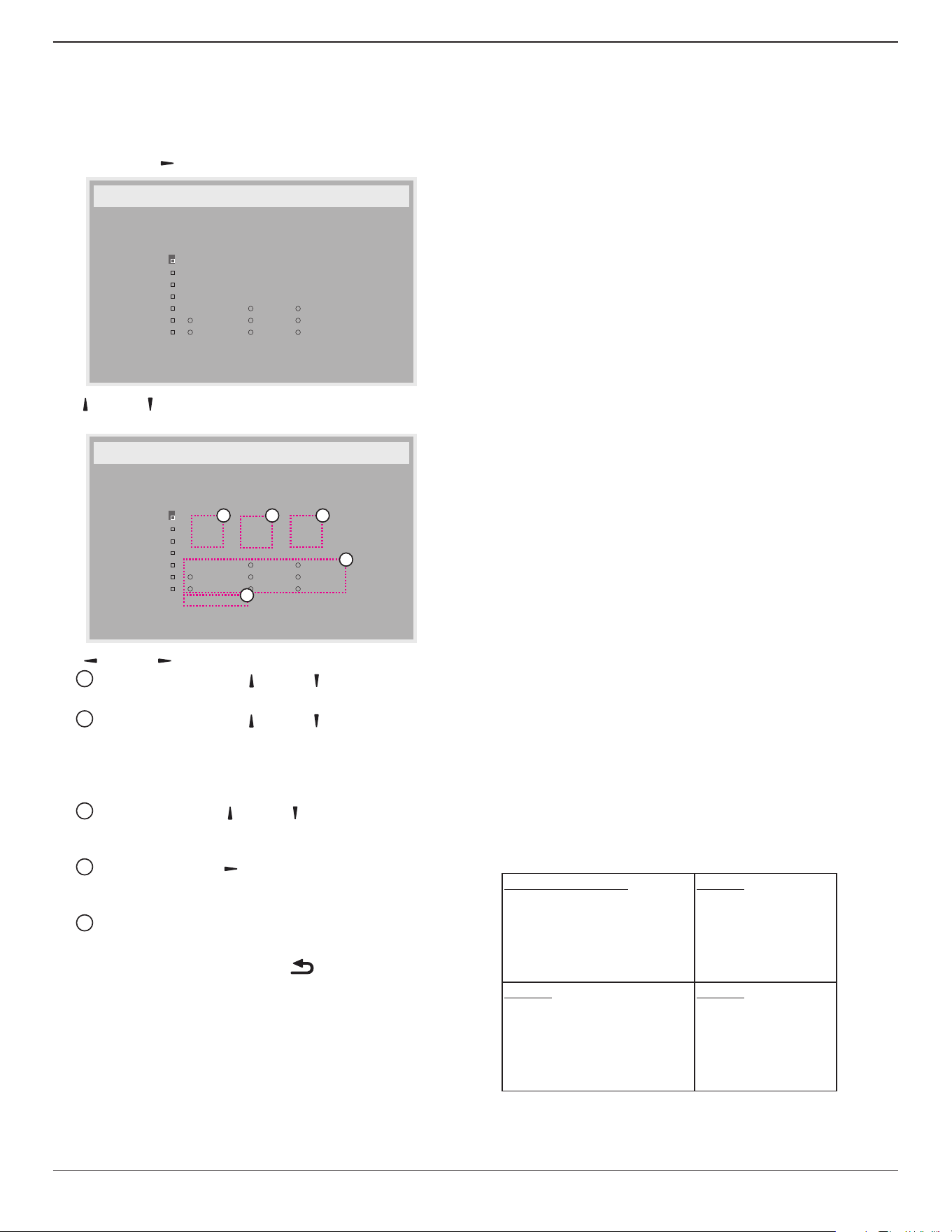
43BDL4050D
48
• 本製品をアクティブにする曜日。
• スケジュールされた各稼働期間で、本製品がどの入力ソースを使
用するか。
注記: この機能を使用する前に、{ 日付/ 時刻設定} メニューで現
在の日付/ 時刻を設定するするようにお勧めします。
6. [
OK
] または [
] ボタンを押して、サブメニューに入ります。
スケジュール
今日
1
2
3
4
5
7
6
2015 . 01 . 04 日曜日04 : 14 : 01
オン
:
_
:
___ _
オフ
入力
水曜日
土曜日
月曜日
木曜日
日曜日
火曜日
金曜日
毎週
全部消去
再生一覧0
7. [ ] または [ ] ボタンを押してスケジュール項目 (1-7 の項目番号)
を選択し、次に [OK] ボタンを押して、項目番号をマークします。
スケジュール
今日
1
2
3
4
5
7
6
2015 . 01 . 04 日曜日04 : 14 : 01
オン
:
_
:
___ _
オフ
入力
水曜日
土曜日
月曜日
木曜日
日曜日
火曜日
金曜日
毎週
全部消去
再生一覧0
4
1 32
5
8. [
] または [ ] ボタンを押してスケジュールを選択します。
1
電源オンスケジュール: [
] または [ ] ボタンを押して、本
製品の電源をオンにする時間と分を設定します。
2
電源オフスケジュール: [
] または [ ] ボタンを押して、本
製品の電源をオフにする時間と分を設定します。
この電源ON または電源OFF スケジュールを使用したくない場合
は、時間と分スロットを選択するかまたは「__」 ( 空) のままにして
おきます。
3
入力ソースの選択: [
] または [ ] ボタンを押して入力ソー
スを選択します。 入力ソースが選択されない場合、入力ソー
スは前回選択されたものと同じになります。
4
日付スケジュール: [
] ボタンを押して、このスケジュール
項目が何曜日に有効になるか選択し、次に [OK] ボタンを押
します。
5
入力ソースでUSB を選択すると、再生一覧設定にアクセス
できるようになります。
9. さらにスケジュール設定を行うには、[
] を押して、上記のステ
ップを繰り返します。 スケジュール項目の番号の横にあるボックス
の中のチェックマークは、選択されたスケジュールが有効であるこ
とを示しています。
メモ:
• スケジュールが重なった場合、スケジュールされた電源ON 時間
がスケジュールされた電源OFF 時間よりも優先されます。
• 同じ時間に2 つのスケジュール項目がプログラムされている場合、
番号の高いスケジュールが優先されます。 例えば、項目1 と項目2
の両方が、本製品を朝7 時に電源ON、夕方5 時に電源OFF する
設定されている場合、スケジュール項目2 のみが有効となります。
HDMI with One Wire
CEC 制御。
• { オフ} - CEC を無効にします。( デフォルト)
• { オン} - CEC を有効にします。
オートサーチ
本製品が利用可能な信号ソースを自動で検出し、表示させるように選
択します。
• { オフ} - 信号が接続されると、手動での選択のみとなります。
選択した入力からの信号がない場合は、ディスプレイが各オプション
の検索順序に従って自動的に画像を表示するように設定します。
オプションは次の通りです: { すべて}/{ フェールオーバー}
• { すべて}: DP -> HDMI1 -> HDMI2 -> DVI -> VGA ->
Media Player
-> ブラウザー -> SmartCMS -> PDF プレーヤー -> カスタム。
• { フェイルオーバー}
-
フェイルオーバ1: ユーザー定義の設定。 デフォルト: HDMI1。
-
フェイルオーバ2: ユーザー定義の設定。 デフォルト: HDMI1。
-
フェイルオーバ3: ユーザー定義の設定。 デフォルト: HDMI1。
-
フェイルオーバ4: ユーザー定義の設定。 デフォルト: HDMI1。
-
フェイルオーバ5: ユーザー定義の設定。 デフォルト: HDMI1。
-
フェイルオーバ6: ユーザー定義の設定。 デフォルト: HDMI1。
-
フェイルオーバ7: ユーザー定義の設定。 デフォルト: HDMI1。
-
フェイルオーバ8: ユーザー定義の設定。 デフォルト: HDMI1。
-
フェイルオーバ9: ユーザー定義の設定。 デフォルト: HDMI1。
-
フェイルオーバ10: ユーザー定義の設定。 デフォルト: HDMI1。
パワーセーブ
パワーセーブモード
モード1: DC オフ -> 電源オフ。 LED: 赤。
パワーセーブ -> 電源オフ、LED: 赤
モード2: DC オフ -> 電源オフ、LED: 赤。
パワーセーブ -> パワーセービング。 LED: オレンジ。 ウェイクアップす
ることができます。
モード3: DC オフ -> バックライトオフ、LED: 赤
パワーセーブ -> バックライトオフ、LED: オレンジ。 ウェイクアップす
ることができます。
モード4: DC オフ -> バックライトオフ、LED: 赤
パワーセーブ -> パワーセーブモードに入りません。「信号なし」のみが
表示されます。
* 注: 自動FW 更新がオフであるとき、ディスプレイはFW 更新用のモ
ード3 下で動作し、OSD 項目は変更されません。
モード3(デフォルト)
DC オフ:
バックライトオフのみ
パワーセーブ:
バックライトオフのみ
モード1
DC オフ:
電源オフ
パワーセーブ:
電源オフ
モード4
DC オフ:
バックライトオフのみ
パワーセーブ:
信号なし(バックライトオン)
モード2
DC オフ:
電源オフ
パワーセーブ:
省電力
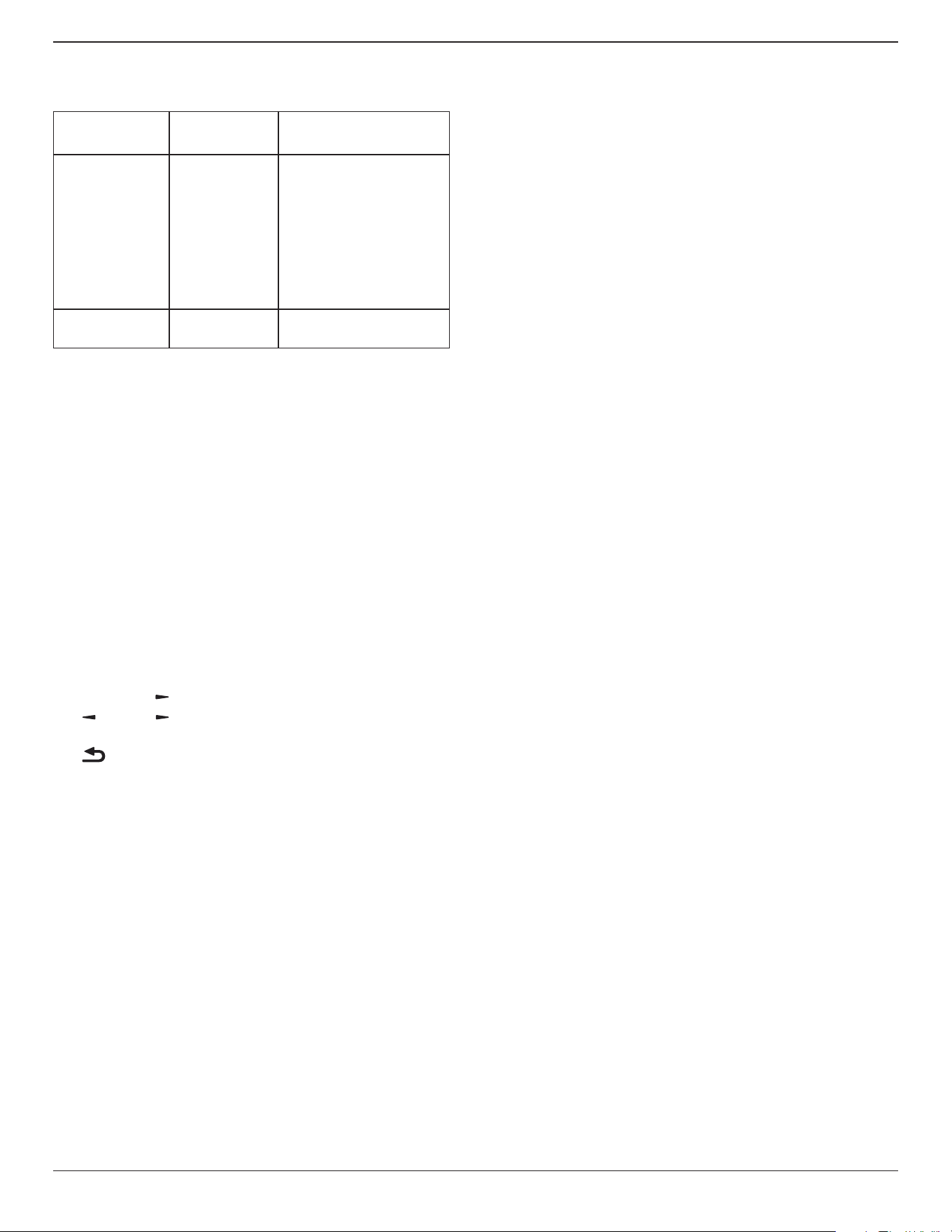
43BDL4050D
49
以下の表は、異なる電源モードでのAndroid ボードに対する動作です。
DC オフ/ オン:RC により電源ボタンを押します
電源モード
OSD において
モード1/2 モード3/4
DC オフシャットダウン1. 現在のソースAPK
(メディアプレーヤ
ー、ブラウザー、PDF、
SmartCMS またはカ
スタム)を閉じます。
2. Android システムは、
デフォルトブラックラ
ンチャーに進みます。
DC オン起動Android システム
の再起動
スカラーFW 更新
USB によりスカラーFW を更新します。
自動FW 更新
Android FW 自動バックグランド更新時刻を設定します。
* 注: 自動FW 更新がオフであるとき、ディスプレイはFW 更新用のモ
ード3 下で動作し、OSD 項目は変更されません。
USB クローン作成
ディスプレイの設定を別のディスプレイにコピーします。
インポート: 設定をファイルからディスプレイにコピーします
エクスポート: ディスプレイの設定をファイルにコピーします。
* 複製されたデータが、Android 内部ストレージに保存されます。 ユー
ザーは、APK を使って、複製されたデータを別なディスプレイにコピー
する必要があります。
Advanced option reset
Advanced option メニューにある { 日付/ 時刻設定} 以外のすべての設
定を、工場出荷時の値にリセットします。
1. [OK] または [
] ボタンを押して、サブメニューに入ります。
2. [
] または [ ] ボタンを押して { リセット} を選択し、次に [OK]
ボタンを押して設定を工場出荷時の値に復元します。
3. [
] ボタンを押すか { キャンセル} を選択し、次に [OK] ボタン
を押してキャンセルして前のメニューに戻ります。
43BDL4050D
50
7. USB デバイス互換性
USB マルチメディアコーデック形式
ビデオのデコード
タイプビデオ コーデックコンテナデコード エンコードチャネル
注意
MPEG1/2 MPEG1/2
ファイル形式: DAT、MPG、
VOB、TS
V
サポートする画像サイズ: 48x48 ピクセルから
1920x1088 ピクセル
最大フレームレート: 30fps
最大ビットレート: 80Mbps
オーディオコーデック: MP2、MP3
MPEG-4 MPEG4
ファイル形式: AVI、MKV、
MP4、MOV、3GP
V
サポートする画像サイズ: 48x48 ピクセルから
1920x1088 ピクセル
最大フレームレート: 30fps
最大ビットレート: 38.4Mbps
オーディオコーデック: MP2、MP3、AAC、PCM、
(1) MS MPEG4 v1/v2/v3 をサポートしません
(2) GMC(グローバル動き補償)をサポートしま
せん
H.263 H.263
ファイル形式: 3GP、MOV、
MP4
V
サポートされる画像サイズ: SQCIF(128x96)、
QCIF(176x144)、
CIF(352x288)、4CIF(704x576)
最大フレームレート: 30fps
最大ビットレート: 38.4Mbps
オーディオコーデック: MP3
(1) H.263+ をサポートしません
H.264 H.264
ファイル形式: AVI、MKV、
MP4、MOV、3GP、TS、FLV
V
サポートする画像サイズ: 48x48 ピクセルから
1920x1088 ピクセル
最大フレームレート: 30fps
最大ビットレート: 57.2Mbps
オーディオコーデック: MP2、MP3、AAC、PCM
(1) MBAFF をサポートしません
GOOGLE
VP8
VP8 ファイル形式: WEBM V
サポートする画像サイズ: 48x48 ピクセルから
1920x1088 ピクセル
最大フレームレート: 30fps
最大ビットレート: 38.4Mbps
オーディオコーデック: Ogg Vorbis
VC-1 VC1
ファイル形式: ASF、TS、MKV、
AVI
V
サポートする画像サイズ: 48x48 ピクセルから
1920x1088 ピクセル
最大フレームレート: 30fps
最大ビットレート: 45Mbps
オーディオコーデック: MP2、MP3、AAC、WMA
Motion JPEG MJPEG ファイル形式: AVI、MOV V
サポートする画像サイズ: 48x48 ピクセルから
1920x1088 ピクセル
最大フレームレート: 30fps
最大ビットレート: 38.4Mbps
オーディオコーデック: MP2、MP3、AAC、PCM
オーディオデコード
43BDL4050D
51
タイプオーディオ コーデックコンテナデコードエンコードチャネル注意
MPEG オーデ
ィオ
MPEG1/2/2.5 オーディオ
レイヤー1/2/3
デコード: MP1、MP2、MP3 V 2
ビットレート: 8kbps 〜320Kbps、
CBR およびVBR
サンプリングレート: 8KHz 〜
48KHz
Windows メ
ディアオーデ
ィオ
WMA バージョン4、4.1、
7、8、9、wmapro
デコード: WMA V 2
ビットレート: 8kbps 〜320Kbps
サンプリングレート: 8KHz 〜
48KHz
WMA Pro、ロスレスおよびMBR を
サポートしません
AAC オーデ
ィオ
MAIN、ADIF、ATDS ヘ
ッダーAAC-LC および
AAC-HE
ファイル形式: AAC、M4A V 5.1
ビットレート: 該当なし
サンプリングレート: 8KHz 〜
48KHz
画像デコード
タイプ画像コーデック写真デコードエンコードチャネル注意
JPEG JFIF ファイル形式
1.02
ファイル形式: JPG、JPEG V デコード: 解像度48X48 〜8176X8176
(1) 非インターリーブスキャンをサポー
トしません
(2) ソフトウェアはSRGB JPEG をサポー
トします
(3) ソフトウェアはAdobe RGB JPEG を
サポートします
BMP BMP ファイル形式: BMP V サポートされる最大画像サイズ:
4096x4096 ピクセル
GIF GIF ファイル形式: GIF V 解像度の制約なし
PNG PNG ファイル形式: PNG V 解像度の制約なし
メモ:
• コンテンツが上記のテーブルに記された対応フレーム/ 秒以上の標準ビットレート/ フレーム率である場合、音声や動画が作動しない可
能性があります。
• コンテンツが上記のテーブルに記述された比率以上のビットレートやフレーム率である場合、再生すると途切れがちの映像になる可能性
があります。
43BDL4050D
52
8. 入力モード
VGA 解像度:
標準解像度
アクティブ解像度
リフレッシュレー
ト
画素レート縦横比モードの標準
水平画素垂直線
VGA 640 480
60 Hz 25.175 MHz
4:3 ビデオグラフィックアレイ72 Hz 31.5 MHz
75 Hz 31.5 MHz
WVGA 720 400 70 Hz 33.75 MHz 16:9
ワイドビデオグラフィックア
レイ
SVGA 800 600
60 Hz 40 MHz
4:3 スーパーVGA
75 Hz 49.5 MHz
XGA 1024 768
60 Hz 65 MHz
4:3 拡張グラフィックアレイ
75 Hz 78.75 MHz
WXGA 1280 768 60 Hz 79.5 MHz 5:3 ワイドXGA
WXGA 1280 800 60 Hz 79.5 MHz 16:10 ワイドXGA
SXGA 1280 1024 60 Hz 108 MHz 5:4 スーパーXGA
WXGA 1360 768 60 Hz 85.5 MHz 16:9 ワイドXGA
UXGA 1600 1200 60 Hz 162 MHz 4:3 ウルトラXGA
HD1080 1920 1080 60 Hz 148.5 MHz 16:9 HD1080
SDTV 解像度:
標準解像度
アクティブ解像度
リフレッシュレー
ト
画素レート縦横比モードの標準
水平画素垂直線
480i
720 480 59.94 Hz 27 MHz 4:3 変更されたNTSC 規格
480p
576i
720 576 50 Hz 27 MHz 4:3 変更されたPAL 規格
576p
HDTV 解像度:
標準解像度
アクティブ解像度
リフレッシュレー
ト
画素レート縦横比モードの標準
水平画素垂直線
720p 1280 720
50 Hz
74.25 MHz 16:9 通常はDVB モード
60 Hz
1080i 1920 1080
50 Hz 74.25 MHz
16:9 通常はATSC モード
60 Hz 74.176 MHz
1080p 1920 1080
50 Hz 148.5 MHz
16:9 通常はATSC モード
60 Hz 148.325 MHz
• PC のテキスト品質は、HD1080 モ ード( 1920 ×1080、60Hz)で最適です。
• お使いのPC ディスプレイ画面は、メーカー (およびWindows の特定のバージョン) により異なって表示されることがあります。
• PC をディスプレイに接続する情報については、お使いのPC の取扱説明書を確認してください。
• 垂直と水平の周波数選択モードが存在する場合、60Hz(垂直)と31.5KHz(水平)を選択します。 場合によって、PC の電源がOFF の場合
(またはPC が接続されていない場合)に異常な信号 (縞模様など) が画面に表示されることがあります。 その場合は ディスプレイ本体の
「INPUT」ボタンもしくは、リモコンの「SOURCE」ボタンを押してビデオモードに入ります。 また、PC が接続されていることを確認してください。
• 水平同期信号がRGB モードで不規則に見えるときは、PC の省電力モードまたはケーブル接続を確認してください。
• 本製品の設定表はIBM/VESA 規格に準拠しており、アナログ入力に基づいています。
• DVI サポートモードはPC サポートモードと同じと見なされます。
• 各モードの最適な垂直周波数は60Hz です。
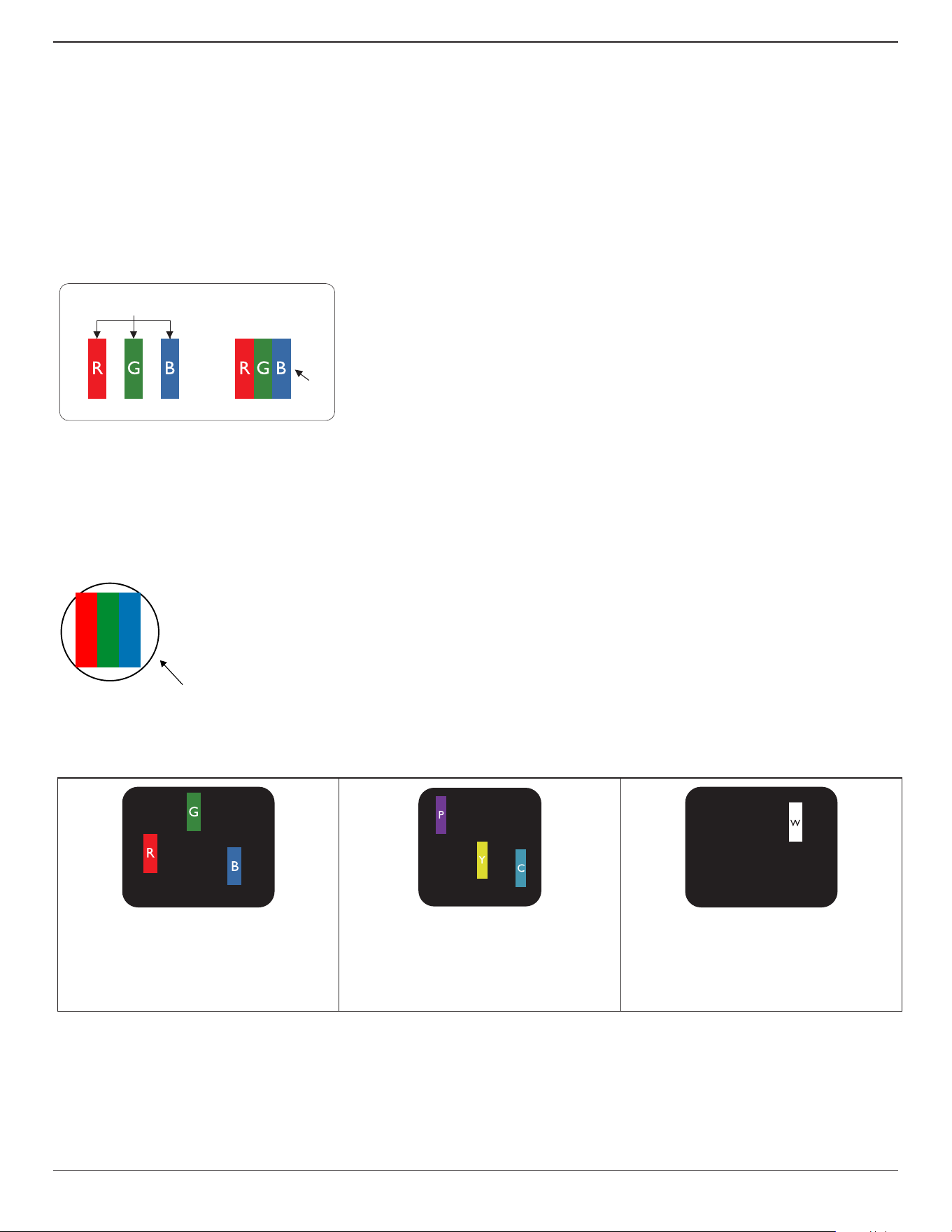
43BDL4050D
53
9. 画素欠陥ポリシー
当社は最高品質の製品をお届けすることを目指して、業界でもっとも進んだ製造プロセスと可能な限りもっとも厳しい品質管理を採用してい
ます。 しかしながら、プラズマおよびLCD ディスプレイで使用されるPDP / TFT パネルの画素またはサブ画素に欠陥が生じるのはやむを得
ない場合があります。 すべてのパネルに画素欠陥がないことを保証できるメーカーはありませんが、Philips では保証期間中であれば、地域の
保証条件と一致して、受け入れられない数の欠陥があるプラズマおよびLCD ディスプレイを修理または交換することを保証します。
この通知はさまざまな種類の画素欠陥を説明し、LCD 画面について受け入れられる欠陥レベルを定義するものです。 保証に基づき修理の資
格を得るには、欠陥画素の数が参照表で示した特定の」レベルを超えている必要があります。 LCD 画面が仕様の範囲内である場合、保証によ
る交換/ 返金はお断りいたします。 また、ある種類または組み合わせの画素欠陥が他のものより顕著であることもあるため、Philips ではこれら
のものに対してより高い品質規格を設定しています。
9.1. 画素とサブ画素
サブ画素
画素
画素、または画像要素は赤、緑、青の原色の3 つのサブ画素で構成されています。 多くの画
素が集まって画像を形成します。 画素のすべてのサブ画素が明るいと、3 つの色の付いた
サブ画素が1 つの白い画素として一緒に表示されます。 すべての画素が暗くなると、3 つの
色の付いたサブ画素は1 つの黒い画素として集まって表示されます。 点灯するサブ画素と
暗いサブ画素のその他の組み合わせは、他の色の1 つの画素として表示されます。
9.2. 画素欠陥の種類+ドット定義
画素とサブ画素の欠陥は、さまざまな方法で画面に表示されます。 画素欠陥には3 つのカテゴリーがあり、各カテゴリーにはいくつかの種類
のサブ画素欠陥があります。
ドット定義 = 欠陥のある「ドット」とは何か? :
1 つ以上の欠陥、隣接するサブ画素は1 つの「ドット」として定義されます。 欠陥のあるサブ画素の数は、欠陥ドットの定義に関連しません。 つ
まり、欠陥ドットは1、2 または3 つの暗いまたは点灯する、欠陥サブ画素で構成されることがあります。
RR G B
1 つのドット = 赤、緑、青の3 つのサブ画素で構成される1 つの画素。
9.3. 明るいドット欠陥
明るいドット欠陥は、常時点灯または「オン」になっている画素またはサブ画素として表されます。 以下に、明るいドット欠陥の例を紹介します。
1 つの点灯する赤、緑または青いサブ画素。2 つの隣接する点灯サブ画素:
赤 + 青 = 紫
赤 + 緑 = 黄
緑 + 青 = 青緑( ライトブルー)
3 つの隣接する点灯サブ画素(1 つの白い画
素)
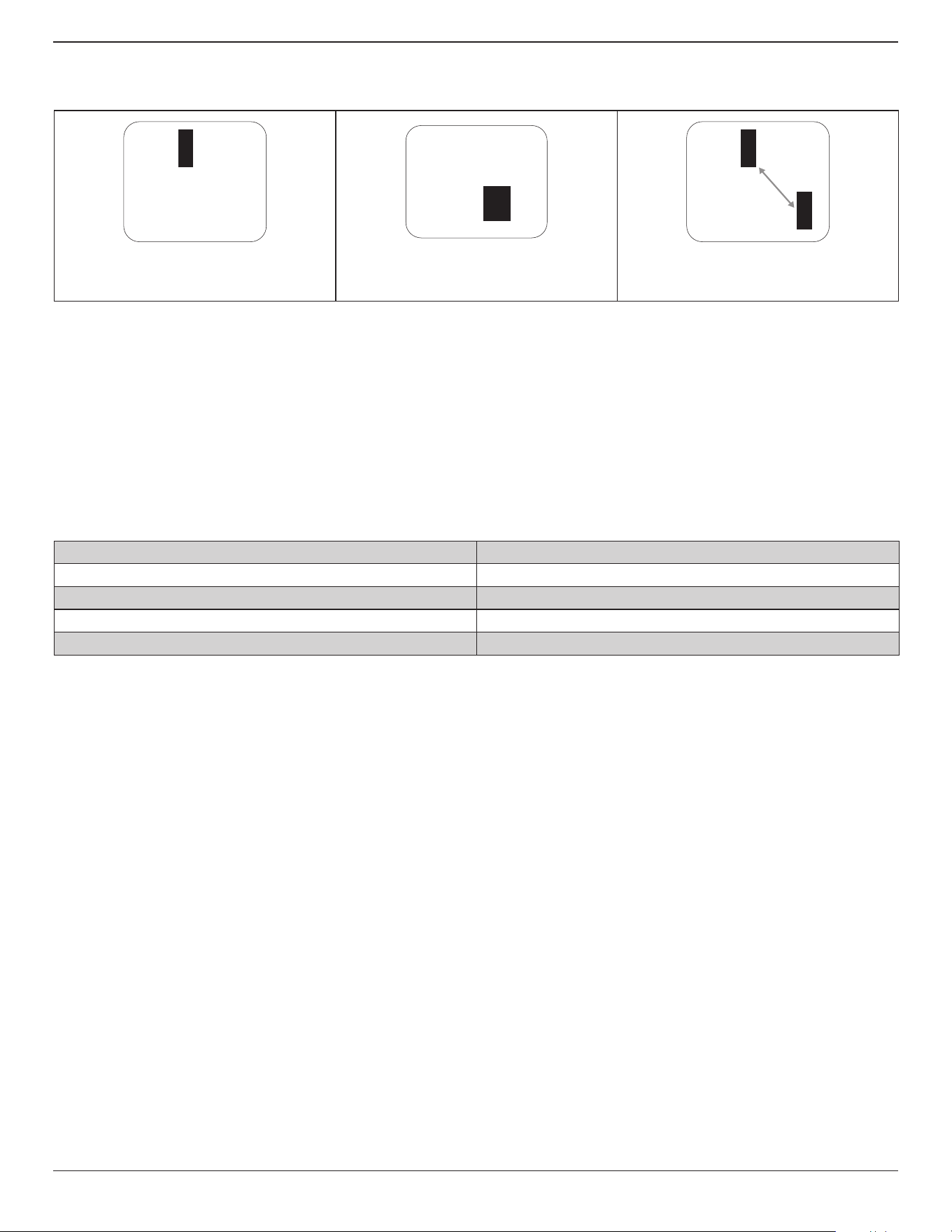
43BDL4050D
54
9.4. 暗いドット欠陥
暗いドット欠陥は、常に暗いかまたは「オフ」になっている画素またはサブ画素として表されます。 以下に、暗いドット欠陥の例を紹介します:
1 つの暗いドット2 つの隣接する暗いドット =
1 組の暗いドット
2 つの暗いドット、仕様は暗いドット間の最
小距離を定義します
9.5. 画素欠陥の近接
互いに近くにある同じ種類の画素とサブ画素欠陥はとても目立つため、Philips では画素欠陥の近接の許容範囲についても指定しています。 以
下の表で、その仕様をご確認ください:
• 許容される量の隣接する暗いドット = ( 隣接する暗いドット = 1 組の暗いドット)
• 暗いドット間の最小距離
• すべての欠陥ドットの総数
9.6. 画素欠陥の許容範囲
保証期間中に画素欠陥による修理または交換の資格を得るには、Philips プラズマ / LCD ディスプレイのPDP / TFT モニタパネルに、次の表に
一覧された許容範囲を超えた画素またはサブ画素欠陥がある必要があります。
明るいドット欠陥 受け入れられるレベル
1 つの明るいサブ画素 2
黒いドット欠陥 受け入れられるレベル
1 つの暗いサブ画素 10
すべての種類の総ドット欠陥 12
注記: * 1 つまたは2 つの隣接するサブ画素欠陥 = 1 つのドット欠陥
9.7. MURA
一部のLCD ( 液晶ディスプレイ) パネルには、暗い点またはパッチがときどき現れることがあります。 この現象は、日本語の「ムラ」という用語
であるMura として業界では知られています。 これは、均一でない画面均一性が特定の条件下で現れる領域の一様でないパターンを説明する
ために使用されます。 Mura は液晶配向層の劣化の結果で、高い周辺温度下での長期間の操作が原因でもっとも一般的に引き起こされます。
これは業界全体の現象で、Mura は修理できません。 これも、当社の保証条件の対象外です。
Mura はLCD 技術の導入から、画面が大きくなり1 日24 時間休みなしに稼働するようになり、多くのディスプレイが低い低光量の条件下で動
作されるようになってからなくなることのない現象です。 こういったことすべてが、ディスプレイに影響を与えるMura の可能性を高めています。
MURA を見分ける方法
Mura には多くの症状と、複数の原因があります。 これらのいくつかを、以下に一覧します:
• 結晶マトリックスの混入物または異物
• 製造中の液晶マトリックスの不均等な分布
• バックライトの付近位置な輝度分布
• パネル部品誘発ストレス
• LCD セル内部の傷
• 熱誘発ストレス - 長期間にわたる高温での操作
MURA を避ける方法
毎回Mura を完全に根絶する保証はできませんが、一般にMura の出現は以下の方法により最小限に抑えることができます:
• バックライトの明るさを下げる
• スクリーンセーバーを使用する
• 装置周囲の空気温度を下げる
43BDL4050D
55
10. 清掃とトラブルシューティング
10.1. 清掃
本製品を使用する際の注意
• 手や顔、物をディスプレイの通気口に近づけないで下さい。ディスプレイ上部は、通気口から放出される排気のため高温となっており、
身体の一部を近づけ過ぎると火傷や怪我をすることがあります。ディスプレイの上部付近に物を置くと、当該物およびディスプレイ本体
に、熱による破損が生じる可能性があります。
• ディスプレイを移動する際は、必ずすべてのケーブルを抜いて下さい。ケーブルが接続されたままディスプレイを移動させると、ケーブ
ルの破損や火事、感電を引き起こす恐れがあります。
• 清掃や保守作業を行う際には、必ず電源プラグをコンセントから抜いて下さい。
前面パネル清掃手順
• ディスプレイの液晶パネル部は非常にデリケートです。表面はクリーニング用のクロスか、柔らかい糸くずの出ない布で優しく拭いて下
さい。
• 液晶パネル表面が汚れた場合には、中性洗剤の溶液に柔らかい糸くずの出ない布を浸し、固く絞って余分な水分を取り除いた上で、液
晶パネル表面を拭き埃を除いて下さい。その後、同じ種類の乾いた布で拭いて下さい。
• 液晶パネル表面を爪で引っ掻いたり、硬い物をぶつけたりしないで下さい。
• 殺虫剤、溶剤、シンナーのような揮発性物質を使用しないで下さい。
キャビネット清掃手順
• キャビネットが汚れたら、柔らかい乾いた布で拭いて下さい。
• キャビネットの汚れがひどい場合は、中性洗剤の溶液に柔らかい糸くずの出ない布を浸し、固く絞って水分を取り除いた上で、キャビネ
ット表面を拭きます。その後、別の乾いた布で拭いて表面を乾かして下さい。
• 液晶パネル表面は、水や洗剤にさらさないようにして下さい。水分がディスプレイ内部に入り込むと、動作不良や故障、感電事故が起こ
る恐れがあります。
• キャビネットを爪で引っ掻いたり、硬い物をぶつけたりしないで下さい。
• キャビネットには殺虫剤、溶剤、シンナーのような揮発性物質を使用しないで下さい。
• ゴム製品またはポリ塩化ビニール製品を長期間キャビネット付近に置かないで下さい。
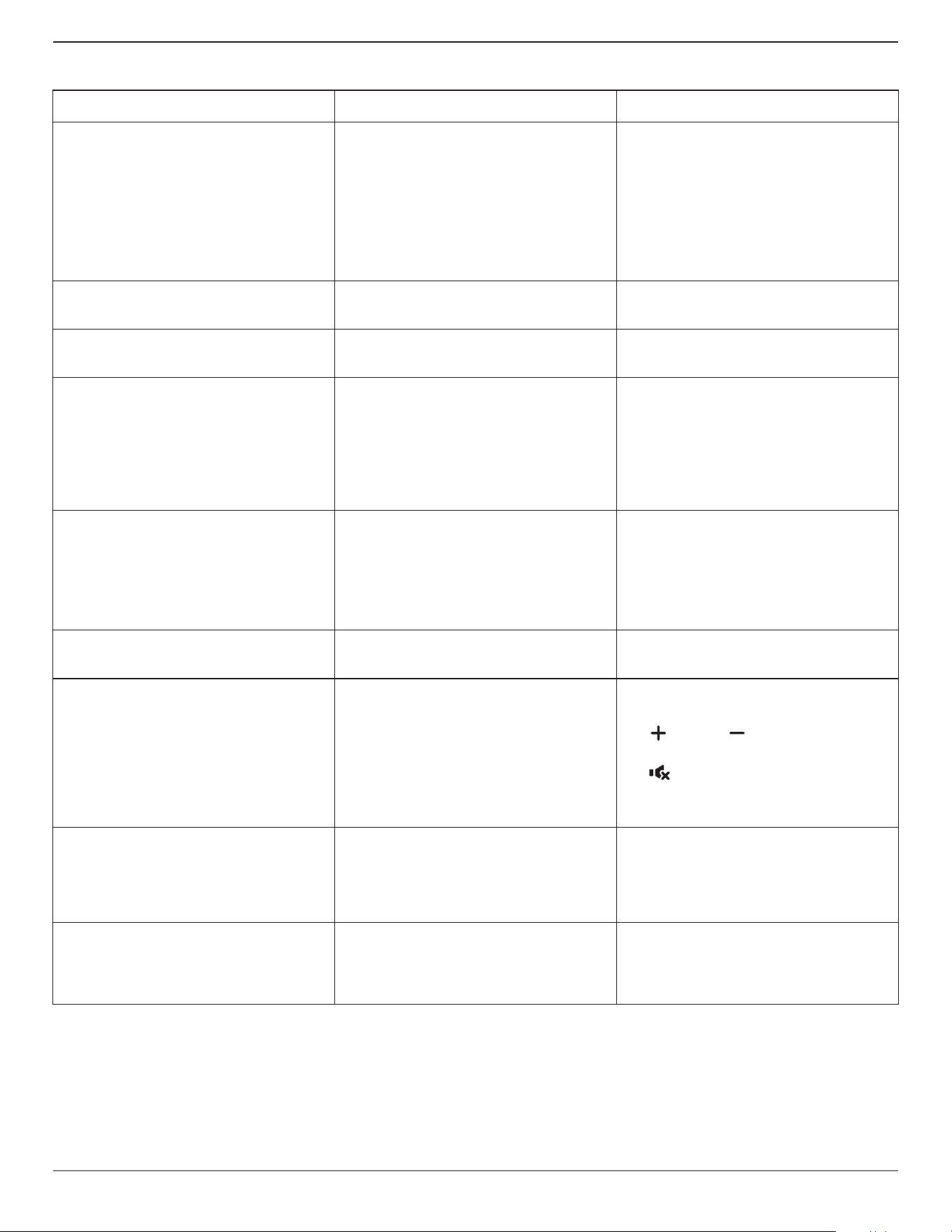
43BDL4050D
56
10.2. トラブルシューティング
症状想定される原因対処
映像が表示されない1. 電源プラグが抜けている。
2. ディスプレイの背面にある主電源スイッ
チがオンになっていない。
3. 選択された入力ソースが接続されていな
い。
4. ディスプレイがスタンバイモードになって
いる。
1. 電源コードをコンセントに差し込みます。
2. 電源スイッチがON であることを確認し
ます。
3. ディスプレイに入力ソースを接続します。
本製品で表示される画像が乱れる、または音
声にノイズが聞こえる
周囲に電子機器や蛍光灯がある。干渉が少ない場所にディスプレイを移動させ
ます。
色がおかしい信号ケーブルが正しく接続されていない。本製品の背面に信号ケーブルが確実に接続
されていることを確認します。
映像が異常なパターンで歪んでいる1. 信号ケーブルが正しく接続されていない。
2. 入力ソースがディスプレイのスペックに合
っていない。
1. 信号ケーブルが確実に接続されているこ
とを確認します。
2. 本製品の範囲を超えていないか、ビデオ
信号ソースを確認します。本製品の仕様
のセクションで、仕様を確認してください。
表示画像が画面サイズいっぱいに表示されな
い
1. ズームモードが正しく設定されていない。
2. スキャンモードが誤ってアンダースキャン
に設定されている。
画面設定メニューのズームモードまたは
CUSTOM ZOOM メニューで、画像の配置を
調整します。
画像が画面サイズを超える場合、スキャンモ
ードをアンダースキャンに設定する必要があ
ります。
音声は聞こえるが、映像が表示されない信号ケーブルが正しく接続されていない。ビデオ入力と音声入力の両方が正しく接続さ
れていることを確認します。
映像は表示されるが、音が聞こえない1. 信号ケーブルが正しく接続されていない。
2. 音量が一番低く設定されている。
3. {消音}がオンになっている。
4. 外部スピーカーが接続されていない。
1. ビデオ入力と音声入力の両方が正しく接
続されていることを確認します。
2. [
] または[ ] ボタンを押して音声が
聞こえるか確認します。
3. [
] ボタンを使って消音をオフにします。
4. 外部スピーカーを接続し、適切なレベル
に音量を調節します。
一部の画素が光らない 液晶パネルに画素欠陥がある。ディスプレイは精密な技術で製造されてい
ますが、液晶パネルに画素欠陥が存在する
場合があります。これは故障ではありませ
ん。
電源をオフにした後も残像が表示されていま
す。(例: ロゴ、ビデオゲーム、コンピューター画
像、4:3 の通常モードで表示された画像を含む
静止画像)
静止画像を長時間表示した。静止画像を長時間表示しないで下さい。
ディスプレイ上に残像が表示される原因と
なります。
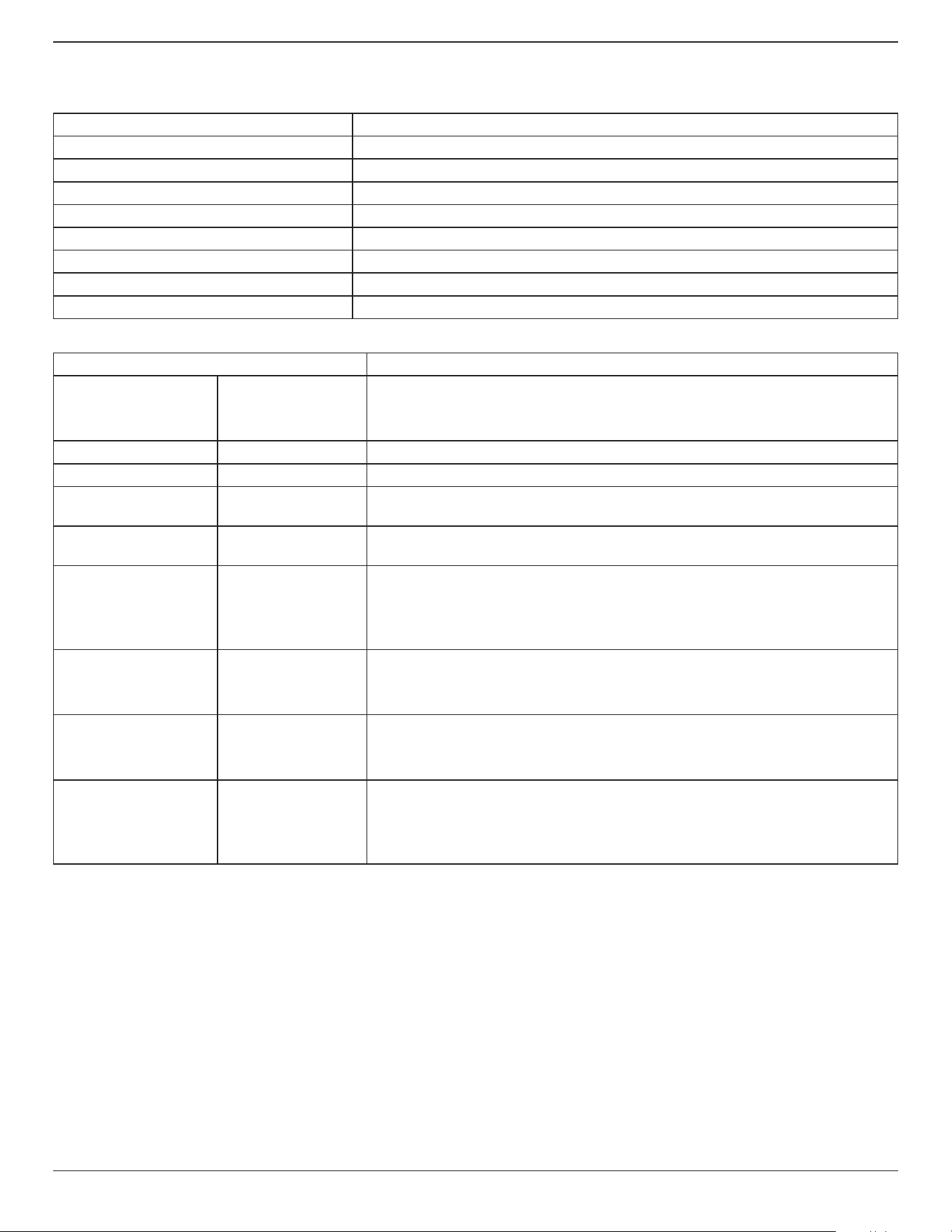
43BDL4050D
57
11. 技術仕様
ディスプレイ:
項目 仕様
画面サイズ( アクティブ領域) 42.5 インチ(1079.87 mm)対 角LCD
縦横比 16:9
画素数 1920(水平) x 1080(垂直)
画素ピッチ 0.4902 ( 横) x 0.4902 ( 縦) [mm]
表示可能色 8 ビ ット(D)、約1,677 万色
輝度(標準) 450 cd/m
2
(標準)
コントラスト比(標準) 1100:1
表示角度 178 度
入/ 出力端子:
項目仕様
スピーカー出力 内部スピーカー10W ( 左) + 10W ( 右) [RMS]/8 Ω
1 方向 1 スピーカーシステム
82 dB/W/M/160 Hz 〜13 KHz
音声出力 フォンジャック x 1 0.5V [rms](標準) / 2 チャンネル ( 左+ 右)
音声入力 3.5mm ステレオ x 1 0.5V [rms](標準) / 2 チャンネル ( 左+ 右)
RS232 2.5mm フォンジャック
x 2
RS232 入力/RS232 出力
RJ-45 RJ-45 ジャック x 1
(8 ピン)
10/100 LAN ポート
HDMI 入力 HDMI ジャック x 2
(タイプ A)(19 ピン)
デジタルRGB: TMDS ( ビデオ + 音声)
最大:
動画 - 720p、1080p、1920 x 1080/60 Hz (WUXGA)
音声 - 48 KHz/2 チャンネル ( 左+ 右)
LPCM のみサポート
DVI-I(DVI-D およびVGA)
入力
DVI-I ジャック デジタルRGB: TMDS ( ビデオ)
アナログRGB: 0.7V [p-p] (75 Ω)、H/CS/V: TTL (2.2k Ω)、SOG: 1V [p-p] (75 Ω)
最大: 720p、1080p、1920 x 1080/60 Hz (WUXGA)
DVI-I (DVI-D & VGA) 出力DVI-I ジャック x 1
(29 ピン)
デジタルRGB: TMDS ( ビデオ)
アナログRGB: 0.7V [p-p] (75 Ω)、H/CS/V: TTL (2.2k Ω)、SOG: 1V [p-p] (75 Ω)
最大: 720p、1080p、1920 x 1080/60 Hz (WUXGA)
ディスプレイポート
イン/ アウト
ディスプレイポート ジ
ャック x 2(20 ピン)
デジタルRGB: TMDS ( ビデオ + 音声)
最大:
動画 - 720p、1080p、1920 x 1080/60 Hz (WUXGA)
音声 - 48 KHz/2 チャンネル ( 左+ 右)
LPCM のみサポート
43BDL4050D
58
一般:
項目 仕様
内部メモリ16GB eMMC (12GB 使用可能)
電源 AC 100 - 240V、50 - 60Hz
消費電力(最大) 107 W
消費電力(標準)59 W
消費電力(スタンバイ& オフ)<0.5W (RS232 アクティブ)
寸法( スタンドなし) [ 幅 x 高さ x 奥行き] 965.0 x 559.3 x 45.5 mm
重量( スタンドなし) 10.7 Kg
総重量( スタンドなし) 15.0 Kg
製品寸法:
項目 仕様
可視画面サイズ108 cm/42.5 インチ
オンモード消費電力(W) 56
年間消費電力(kWh) 82
スタンバイ消費電力(W) 0.5 W
オフモード消費電力(W) 0.5 W
ディスプレイ解像度(ピクセル) 1920 x 1080p
ネットワークスタンバイ(W) 3 W
環境条件:
項目 仕様
温度 操作時0 ~ 40ºC
保管時-20 ~ 60ºC
湿度 操作時20 〜80% RH(結露なし)
保管時5 〜95% RH(結露なし)
高度 操作時0 ~ 3,000 m
保管時/ 輸送中0 ~ 9,000 m
内部スピーカー:
項目 仕様
タイプ 1 方向 1 スピーカー
入力 10 W (RMS)
インピーダンス 8 Ω
出力音圧 82 dB/W/M
周波数応答 160 Hz 〜 13 KHz
※当ディスプレイのフォントの一部に、源ノ角ゴシックを使用しております。
2016 © Koninklijke Philips N.V. 無断複製および転載を禁じます。
PhilipsおよびPhilips Shield EmblemはKoninklijke Philips N.V. の登
録商標であり、Koninklijke Philips N.V.の許可を得て使用していま
す。Koninklijke Philips N.V.
仕様は、事前の通知なしに変更することがあります。
0120 - 060 - 530
<アプリのインストールについての注意事項>
●アプリのインストールは安全であることを確認の上、自己責任において実施してください。
ウイルスへの感染や各種データの破壊などが発生する可能性があります。
● 万が一、お客様がインストールを行ったアプリなどにより各種動作不良が生じた場合、当
社では責任を負いかねます。この場合、保証期間内であっても有償修理となります。
●お客様がインストールを行ったアプリなどにより自己または第三者への不利益が生じた場
合、当社では責任を負いかねます。
●アプリによっては、自動的にパケット通信を行うものがあります。パケット通信は、切断
するかタイムアウトにならない限り、接続されたままです。
●アプリによっては、自動的にアップデートが実行される場合があります。
●D-LineはAndroid4.4.4に対応しています。
・Androidのバージョンダウンもバージョンアップも行わないで下さい。
・Android4.4.4に対応したアプリをインストールしてください。