NP04Wi
Installation Manual
English
Deutsch
Français
Italiano
Español
Português
Русский
Türkçe
Polski
한글
日本語
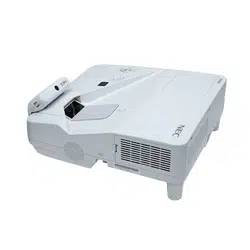
Interactive White Board Kit

ENG-1
NP04Wi
Installation Manual
Introduction ................................................................................... ENG-2
Read This Before Starting
.............................................................. ENG-4
Notes
............................................................................................ ENG-5
Disposing of this product
............................................................... ENG-5
Features
........................................................................................ ENG-5
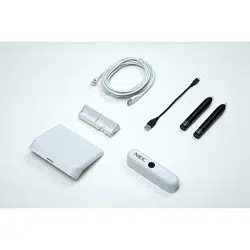
Packaged Items
............................................................................ ENG-6
Part Names
................................................................................... ENG-7
Setup Procedure
........................................................................... ENG-9
Troubleshooting
........................................................................... ENG-15
Specifications
.............................................................................. ENG-15
CONTENTS
Interactive White Board Kit
ENG-2
ENG-3
Introduction
Thank you very much for purchasing the NEC Interactive White Board (Model Name: NP04Wi).
By connecting to an NEC projector to this product, the white board or wall can be used as your interac-
tive white board.
The supplied stylus pen has a built-in super-capacitor charge storage. Charge the super-capacitor for
3 minutes before using the stylus pen for the first time.
This manual uses the example of connection with the UM351W.
The terms HDMI and HDMI High-Definition Multimedia Interface, and the HDMI Logo are trademarks or
registered trademarks of HDMI Licensing LLC in the United States and other countries.
Disposing of your used product
EU-wide legislation as implemented in each Member State requires that used electrical and
electronic products carrying the mark (left) must be disposed of separately from normal
household waste. When you dispose of such products, please follow the guidance of your
local authority and/or ask the shop where you purchased the product.
After collecting the used products, they are reused and recycled in a proper way. This effort
will help us reduce the wastes as well as the negative impact such as mercury contained
in parts to the human health and the environment at the minimum level.
The mark on the electrical and electronic products only applies to the current European
Union Member States.
Cautions
(1) Unauthorized reprinting of the contents of this manual is prohibited.
(2) The contents of this manual are subject to change in the future without notice.
(3) The contents of this manual have been prepared with scrupulous care, but please notify NEC
should you have any doubts or notice any mistakes or omissions.
(4) Please note that NEC will accept no responsibility whatsoever for claims for damages, lost earn-
ings, etc., arising from the use of this product, regardless of article (3) above.
(5) NEC will replace any manuals presenting incorrect collation or missing pages.
ENG-2
ENG-3
DOC Compliance Notice (for Canada only)
This Class B digital apparatus complies with Canadian ICES-003.
RF Interference (for USA only)
WARNING
The Federal Communications Commission does not allow any modifications or changes to the unit
EXCEPT those specified by NEC Display Solutions of America, Inc. in this manual. Failure to comply
with this government regulation could void your right to operate this equipment. This equipment
has been tested and found to comply with the limits for a Class B digital device, pursuant to Part
15 of the FCC Rules. These limits are designed to provide reasonable protection against harmful
interference in a residential installation. This equipment generates, uses, and can radiate radio
frequency energy and, if not installed and used in accordance with the instructions, may cause
harmful interference to radio communications. However, there is no guarantee that interference will
not occur in a particular installation.
If this equipment does cause harmful interference to radio or television reception, which can be
determined by turning the equipment off and on, the user is encouraged to try to correct the interfer-
ence by one or more of the following measures:
• Reorientorrelocatethereceivingantenna.
• Increasetheseparationbetweentheequipmentandreceiver.
• Connecttheequipmentintoanoutletonacircuitdifferentfromthattowhichthereceiveriscon-
nected.
• Consultthedealeroranexperiencedradio/TVtechnicianforhelp.
WARNING TO CALIFORNIA RESIDENTS:
Handling the cables supplied with this product will expose you to lead, a chemical known to the State of
California to cause birth defects or other reproductive harm. WASH HANDS AFTER HANDLING.
DECLARATION OF CONFORMITY
This device complies with Part 15 of FCC Rules. Operation is subject to the following two conditions.
(1) This device may not cause harmful interference, and (2) this device must accept any interference
received, including interference that may cause undesired operation.
U.S.Responsible Party: NEC Display Solutions of America, Inc.
Address: 500 Park Boulevard, Suite 1100
Itasca, Illinois 60143-1248
Tel. No.: (630) 467-3000
Type of Product: Interactive White Board Kit
Equipment Classification: Class B Peripheral
Model No.: NP04Wi
We hereby declare that the equipment specified above conforms to the technical
standards as specified in the FCC Rules.
ENG-4
ENG-5
Read This Before Starting
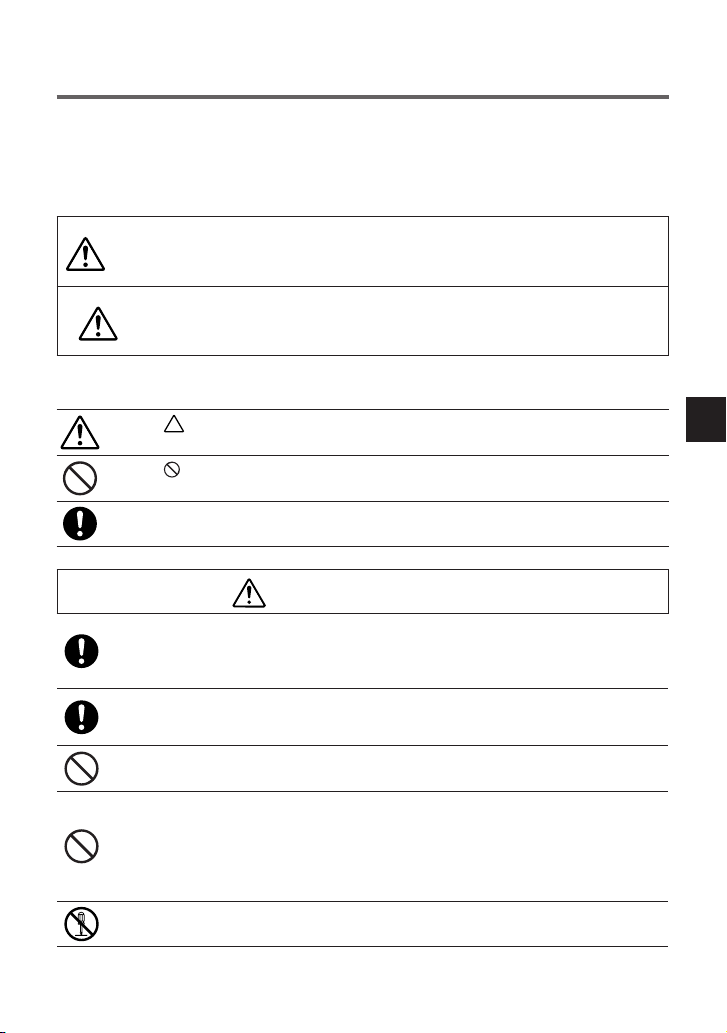
About the pictograms
To ensure safe and proper use of the product, this installation manual uses a number of pictograms to
prevent injury to you and others as well as damage to property.
The pictograms and their meanings are described below. Be sure to understand them thoroughly before
reading this manual.
WARNING
Failing to heed this pictogram and handling the product
erroneously could result in accidents leading to death or
major injury.
CAUTION
Failing to heed this pictogram and handling the product
erroneously could result in personal injury or damage to
surrounding property.
Examples of pictograms
The symbol indicates instructions urging caution (including warnings).
A concrete indication of the caution is given within the symbol.
The symbol indicates prohibited actions.
A concrete indication of the prohibited action is given within the symbol.
The symbol indicates required actions.
A concrete indication of the required action is given within the symbol.
WARNING
• Setupthisproductontheprojectorbeforeinstallingtheprojectorontheceilingorwall.
If this product is set up after installing the projector on the ceiling or wall, the camera
unit may not be fix on properly and it may cause of falling down and resulting in injury
At the same time, it may cause of damage on the camera unit.
• Makesuretofastenthescrewsafterxingonthecameraunit.Ifthescrewsarenot
fastened securely, the camera unit may fall down and result in injury. At the same time,
it may cause of damage on the camera unit.
• Donotholdthecameraunitformovingtheprojectoranddonotapplyexcessiveforceto
the camera unit. It may cause of damage on the camera unit and resulting in injury.
• Donotplacethisproductinthefollowingconditions:
- near water, baths, or damp rooms.
- in direct sunlight, near heaters, or heat radiating appliances.
- in a dusty, smoky or steamy environment.
- in high temperature place
• Donotdissembleorremodelthestyluspen.Donotgiveashocktothestyluspenor
bend it. It may cause of damage on the stylus pen and resulting in injury.

ENG-4
ENG-5
Notes
• Useaatandhardscreenwithascreensizeof100inchesorless.
• Somescreensurfacescanbescratchedbythestyluspentip.Beforeusingthestyluspen,testitin
an inconspicuous part of the screen to be sure the pen tip will not damage the screen surface.
• Donotusethestyluspeninthebelowmentionedareas.
It may cause of malfunction of the stylus pen.
- In the area direct sunlight strikes the screen surface and the camera unit.
- In the area light of halogen or filament lamps directly strikes the screen surface and the camera
unit.
- In the case, materials reects light is used within the stylus pen operation area. (ex. screen
frame)
• Donotusethestyluspeninthebelowmentionedenvironment.Itmaycauseofmalfunctionofthe
stylus pen.
- When the infrared remote is used.
• Theguaranteedoperationtemperaturerangeforthefunctionofthestyluspenis5°to40°C(41°to
104°F).
• Whenmountingorremovingthecameraunit,donotremoveanyscrewsotherthanthosespeci-
fied.
Disposing of this product
• Whendisposingof thisproduct,contactyourstoreofpurchaseor localgovernmentfor instruc-
tions.
Features
• Interactiveelectronicwhiteboardfunction
By combination with drawing software, the white board or wall can be used as your interactive white
board, and you can take handwritten notes or draw pictures on the screen with the supplied stylus
pen.
Moreover, by combination with the Touch Module (NP01TM sold saparately), it enables to draw on
the white board or wall by your finger.
Supported projectors:
- UM330X, UM280X, UM330W, UM280W
- UM351W, UM301W, UM361X, UM301X
- U321H
* Do not fix on this product other than the above listed supported projectors and the exclusive
holder.
• Oneormorepeoplecantakenotesordrawpictureswithstyluspensatthesametime
Two stylus pens come standard with the product. The stylus pen is also available as an option
(NP02Pi).
Up to 10 stylus pens can be used at the same time on the product.
However, this number will vary depending on drawing software you use.
For using drawing software, refer to the user manual included with the drawing software.
• AutoCalibrationfunction
Position adjustment is easily done thanks to the auto calibration function.
ENG-6
ENG-7
Packaged Items
Make sure your box contains everything listed. If any pieces are missing, contact
your dealer.
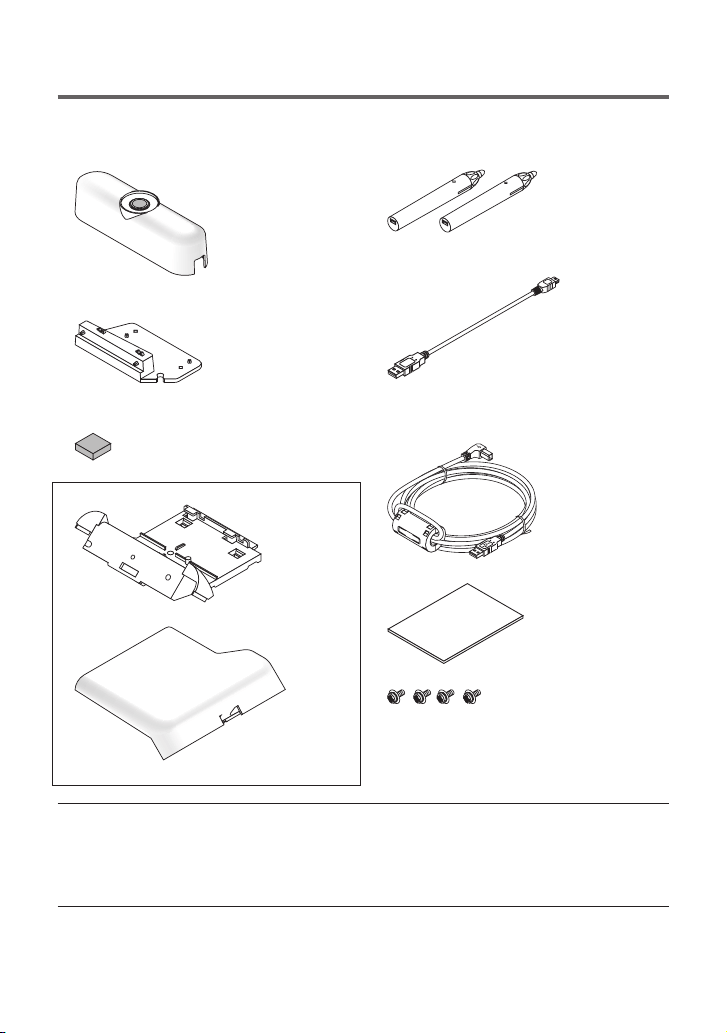
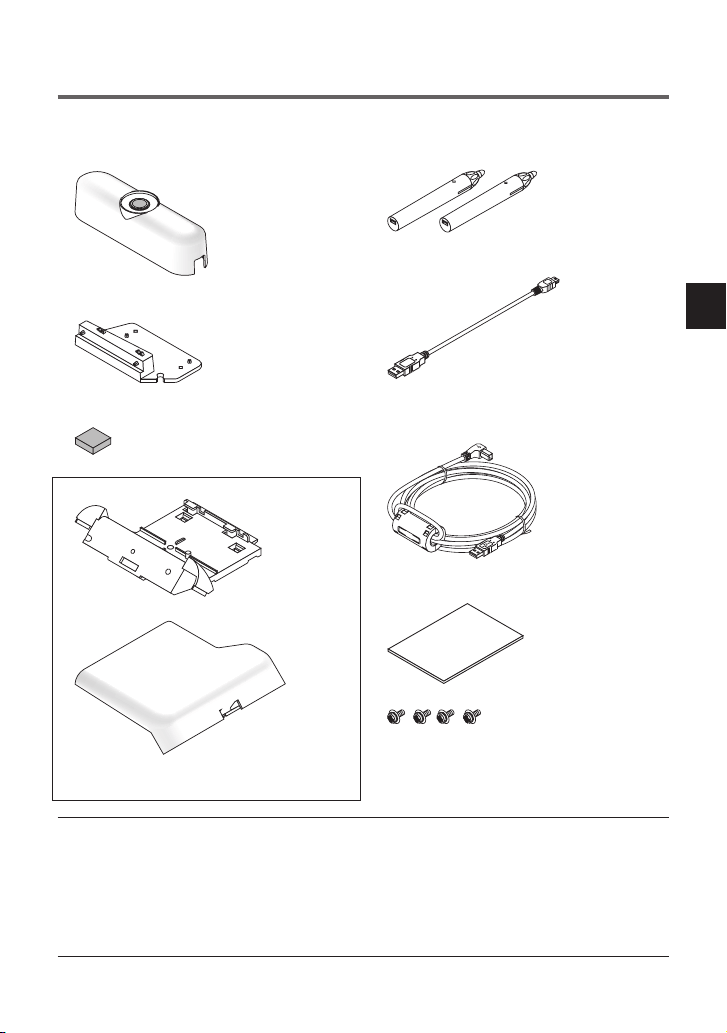
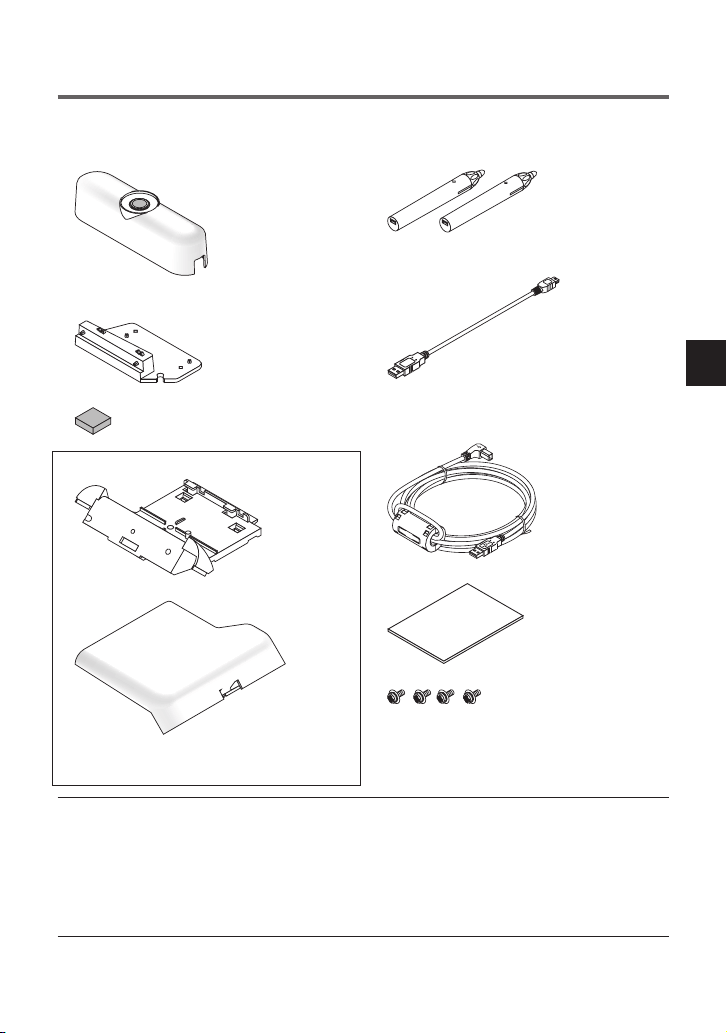
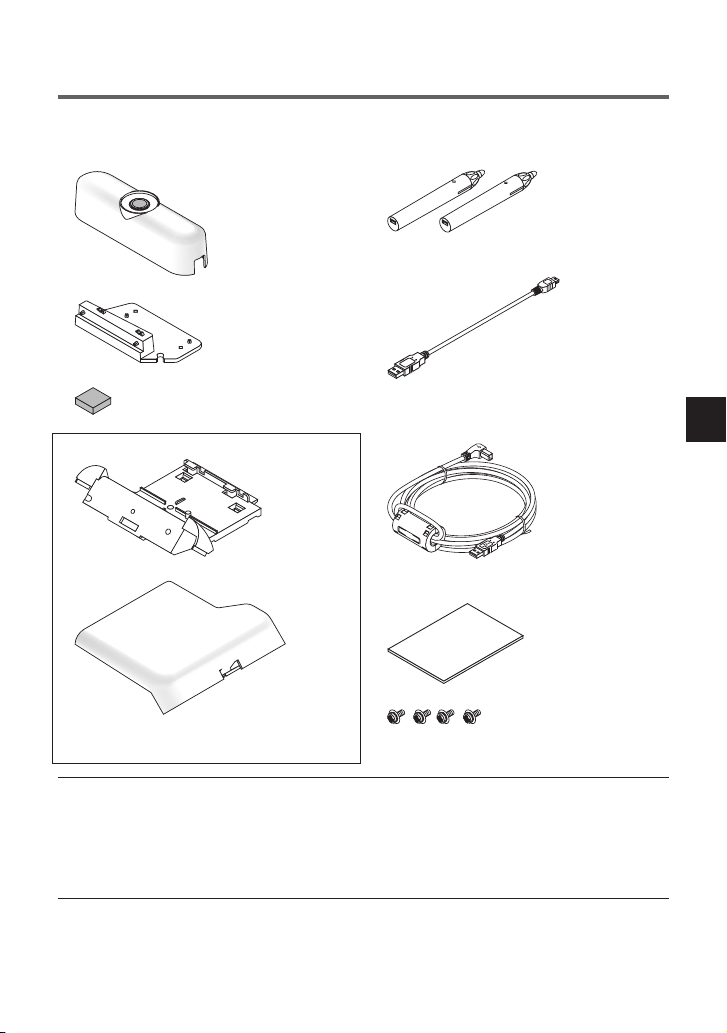
• Cameraunitx1
• Attachmentx1
(Application model: U321H)
• Gasketx1
(Application model : U321H)
• Holderx1
• Coverx1
The holder and the cover are assembled.
• Styluspenx2
• USBcablex1
For charging the stylus pen
• USBcable(4.5m/14.8feet)x1
For connecting the computer with the
camera unit
• InstallationManual(thisdocument)x1
• Screw(M3)x4
NOTE
• Downloadthedriverandthecalibrationsoftwarefromourwebsitetoinstallthemonthecomputer.
URL: http://www.nec-display.com/dl/en/index.html
• Drawingsoftwareisrequiredtousetheinteractivewhiteboardfunction.
No drawing software is included with the product. Get commercially available drawing software.
ENG-6
ENG-7
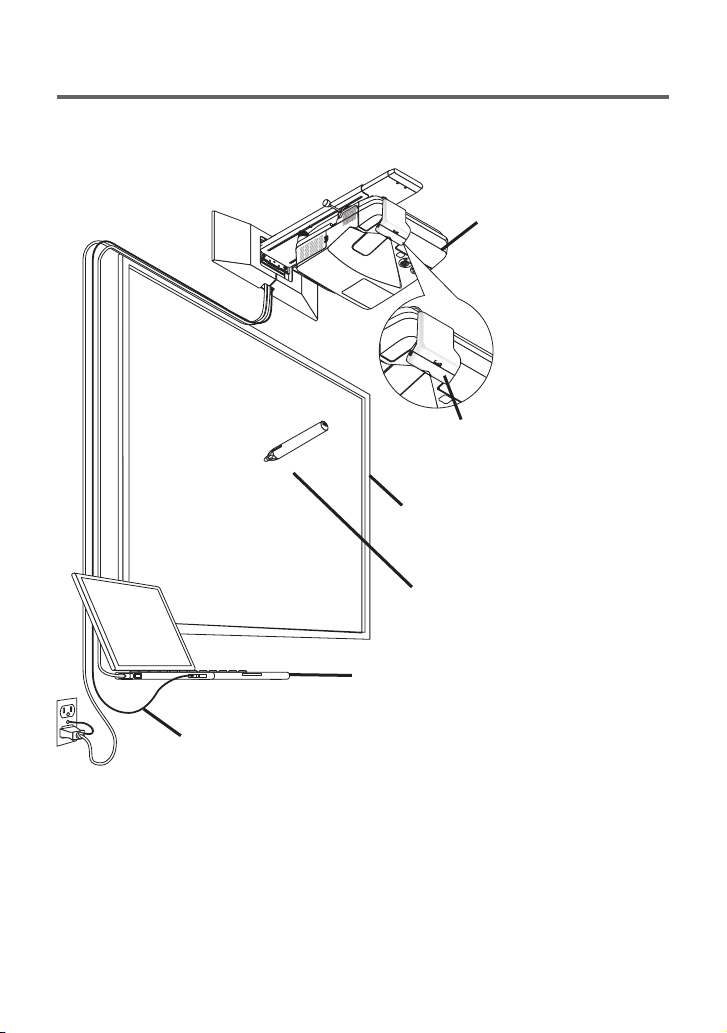
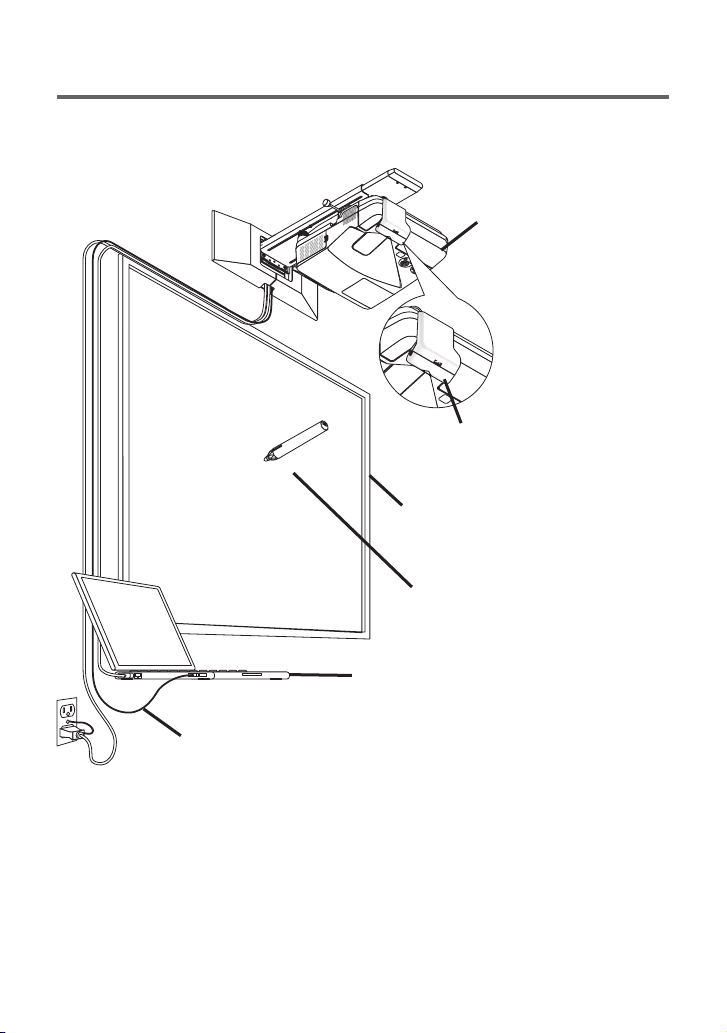
Part Names
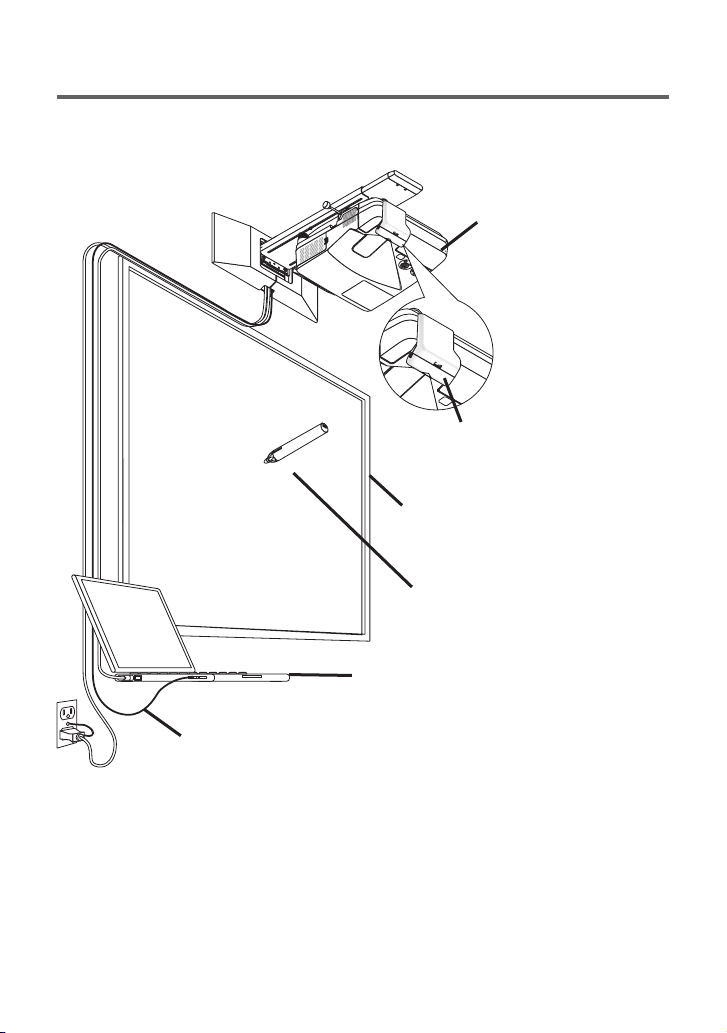
Camera unit
Stylus pen
USB cable
Computer
Projector
Screen or whiteboard
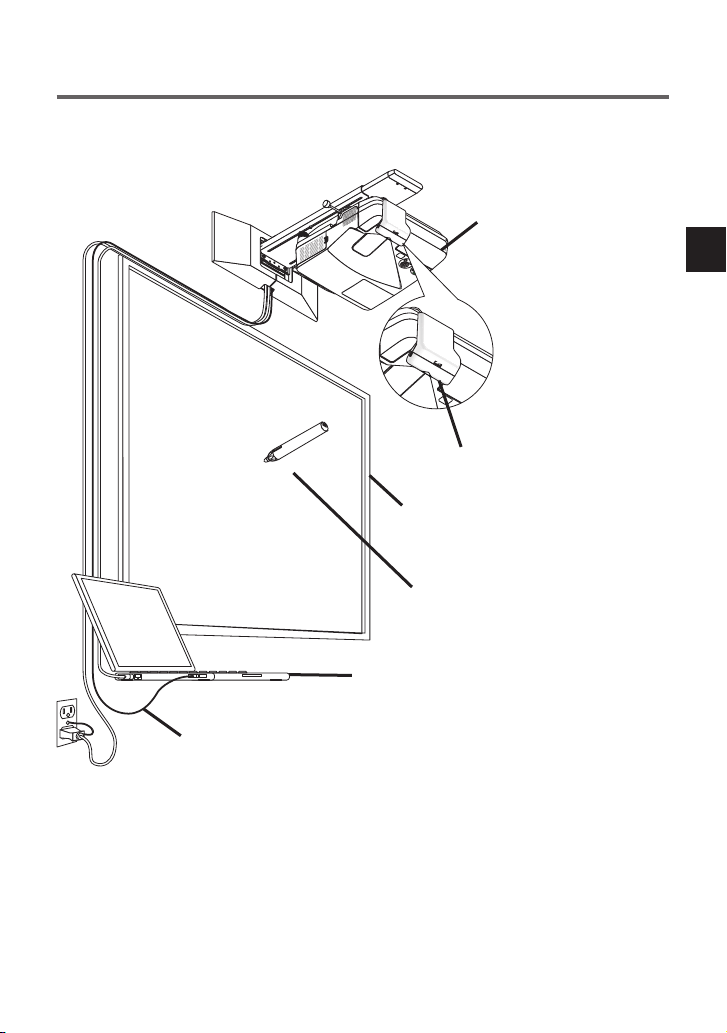
The drawing shows an example of the optional
wall mount unit (Model name: NP04WK) with the
projector mounted on it.
ENG-8
ENG-9
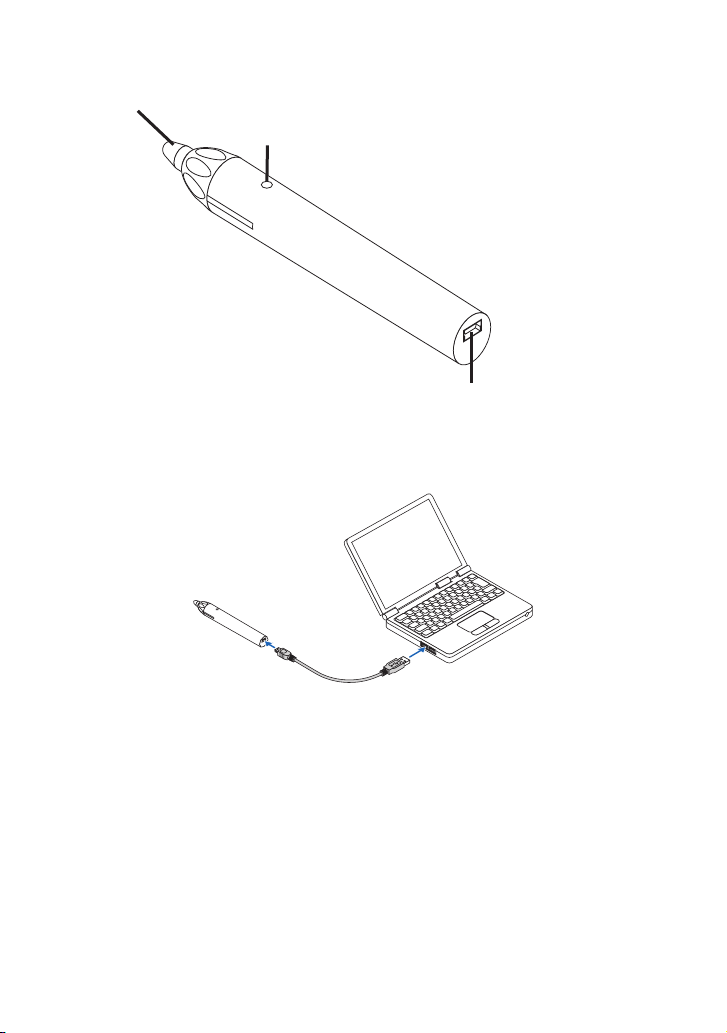
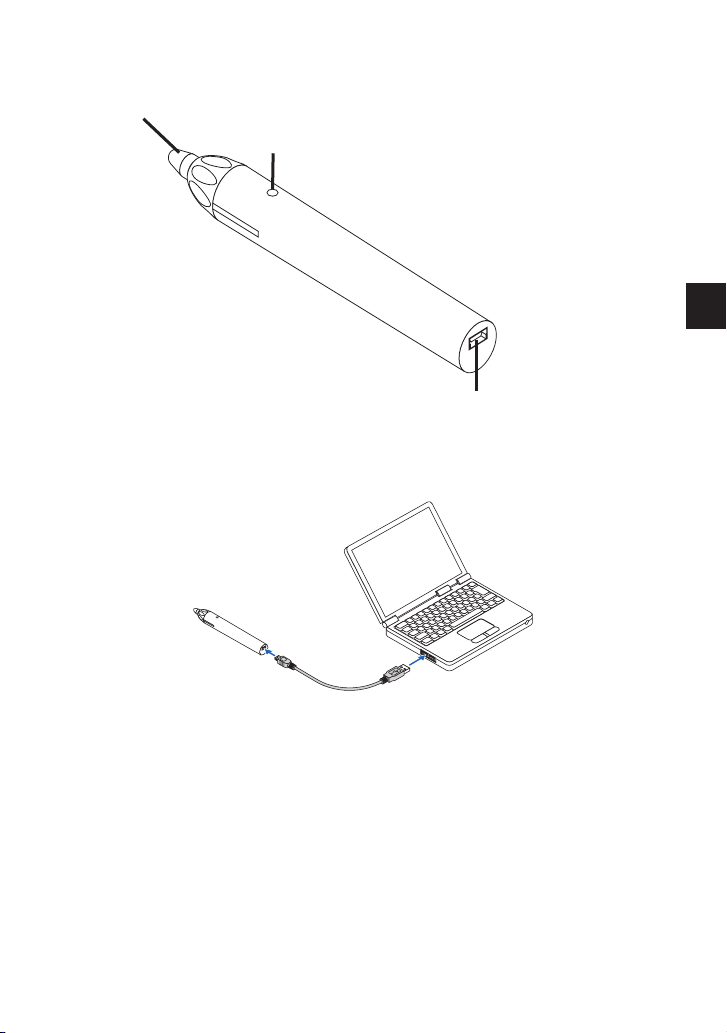
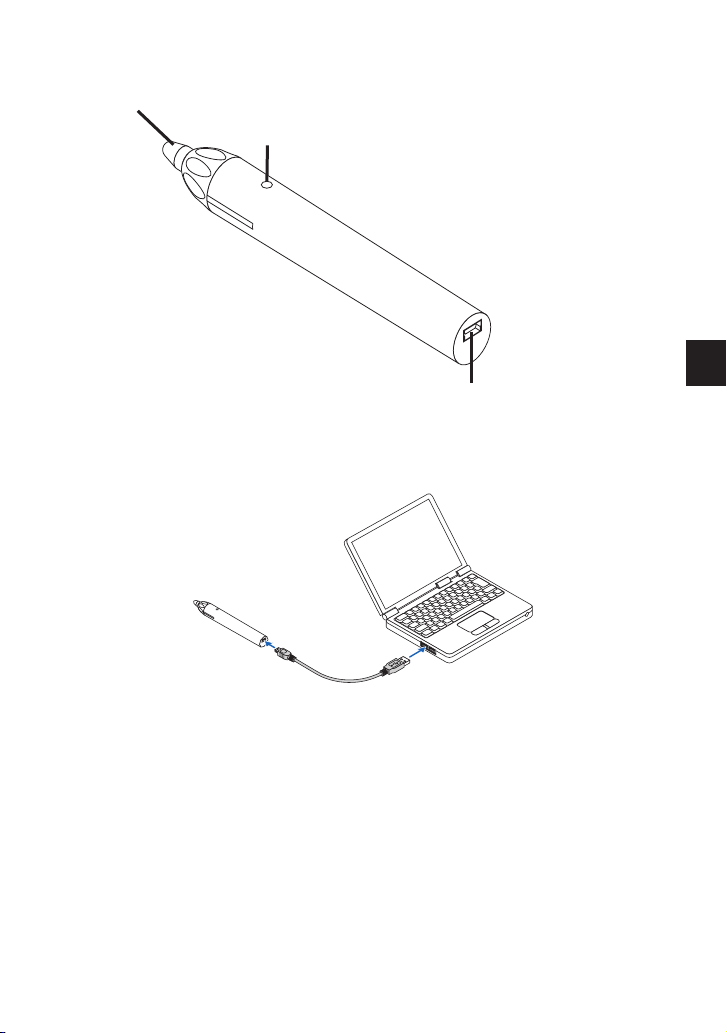
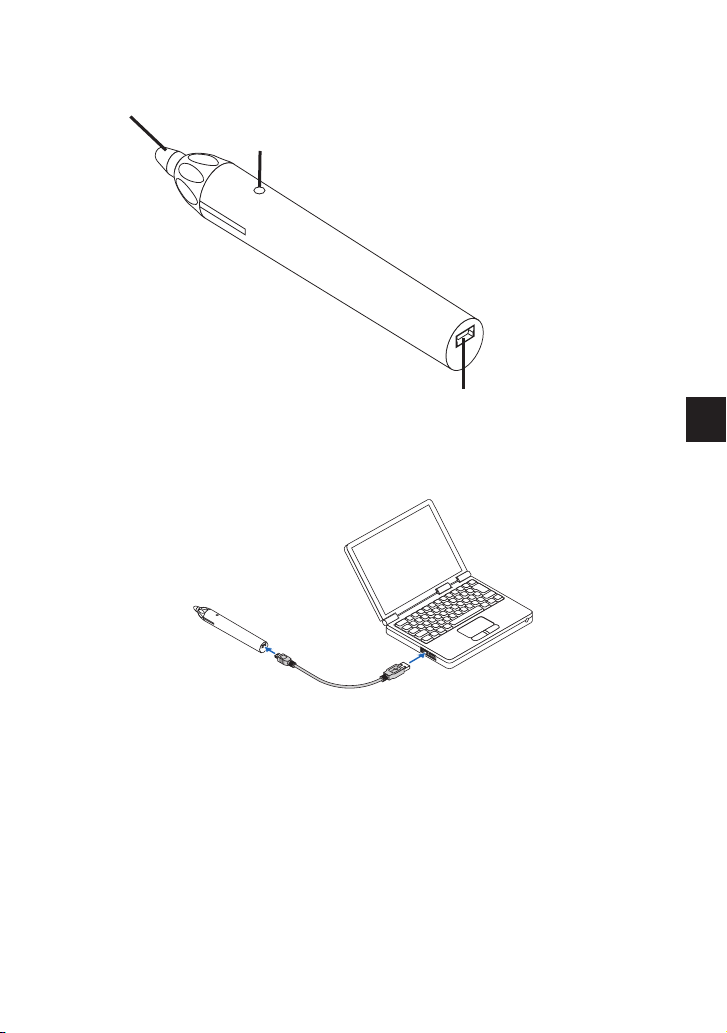
Part names of the supplied stylus pen
Pen tip
Indicator (LED)
Charging port (USB)
Charging the stylus pen
Use the supplied USB cable for charging the stylus pen to connect the charging port (USB) of the stylus
pen with the USB port of the computer.
The stylus pen will start charging. Charging will complete in about 3 minutes.
• PressingthepentipagainstascreenorwhiteboardwillturntheindicatorLEDtored,whichindicates
that charging is completed and you are ready to use the stylus pen. If the red LED turns off, charge
the stylus pen.
Cautions on using the stylus pen
• Donotdamagethestyluspenbydroppingitontheoorormishandlingit.
• Keepthestyluspenawayfromwaterandotherliquids.Ifthestyluspengetswet,wipethestyluspen
dry immediately.
• Avoidheatandhumidwhenpossible.
ENG-8
ENG-9
Setup Procedure
Setup Flow
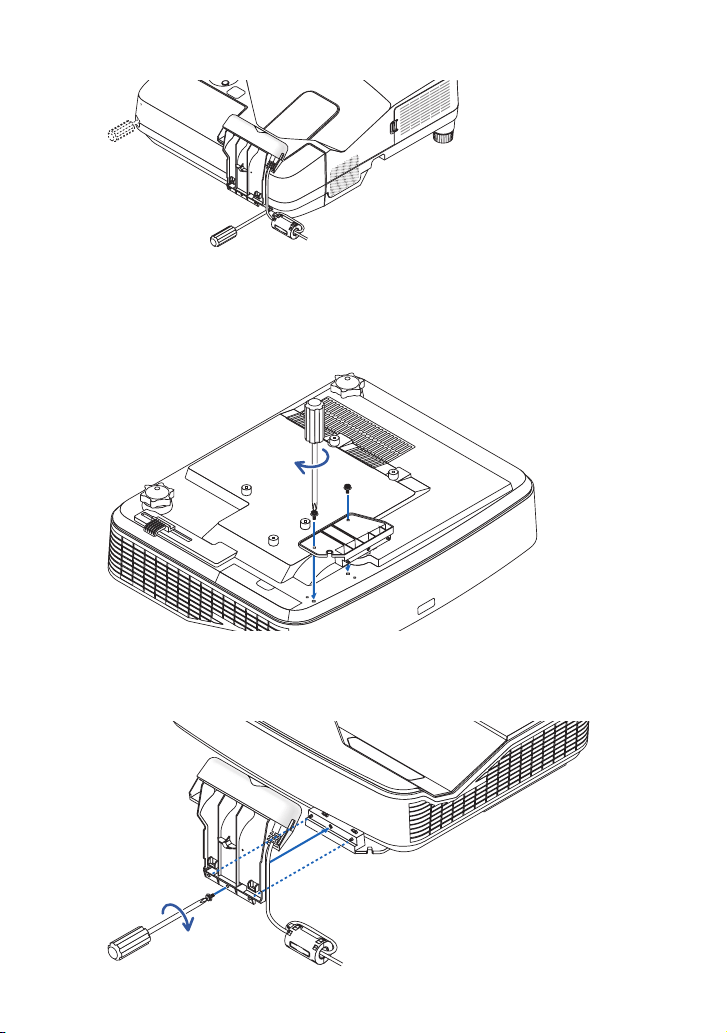
1. Connect the USB cable and the holder to the camera unit.
2. Fix the camera unit onto the projector.
* Fixing procedure for U321H is differed from for other models.
3. Mount the cover on the holder.
4. Connect the projector with the computer.
5. Power on the projector and adjust the position and focus for projected im-
age.
6. Connect the USB cable on which terminal has connected with the camera unit
with the computer.
7. Install the driver and the calibration software on the computer and perform the
calibration.
Warning
- Set up this product on the projector before installing the projector on the ceiling or wall. If
this product is set up after installing the projector on the ceiling or wall, the camera unit may
not be fixed properly and it may cause of falling down and resulting in injury. At the same
time, it may cause of damage on the camera unit.
- Make sure to fasten the screws after fixing on the camera unit. If the screws are not fastened
securely, the camera unit may fall down and result in injury. At the same time, it may cause
of damage on the camera unit.
- Do not hold the camera unit for moving the projector and do not apply excessive force to
the camera unit. It may cause of damage on the camera unit and resulting in injury.
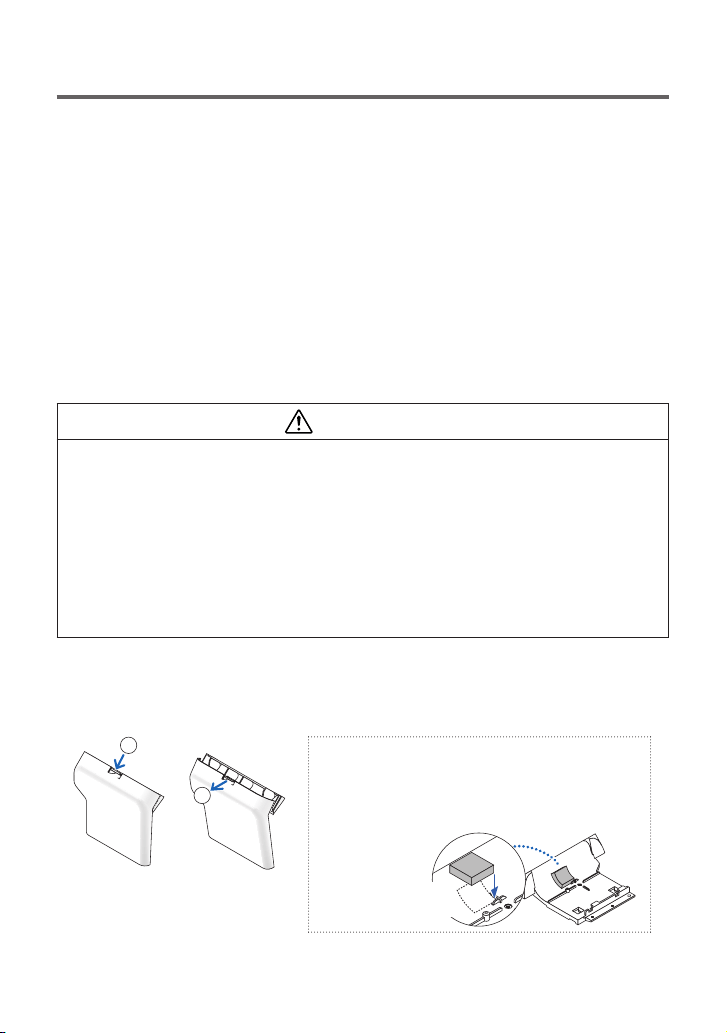
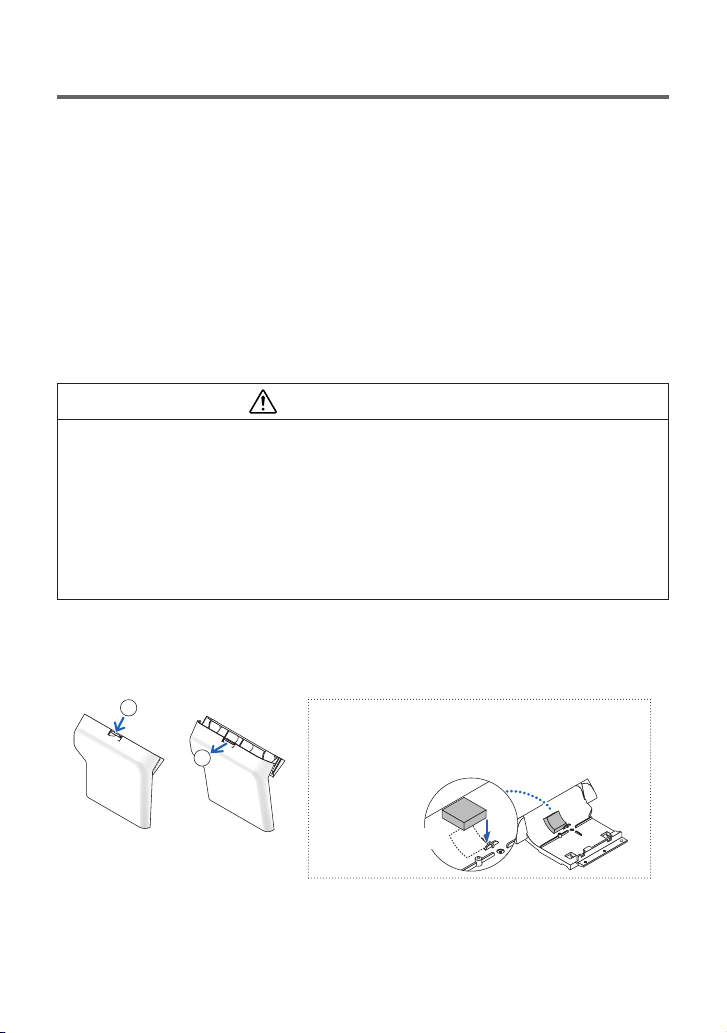
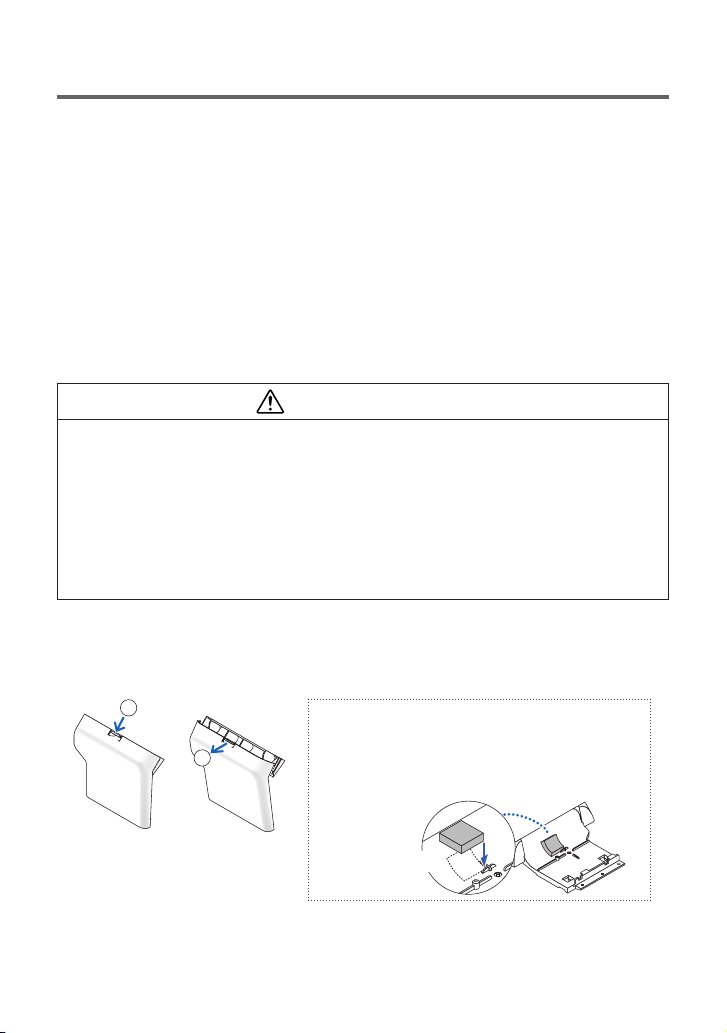
Preparation:
- Prepare a plus headed screw driver
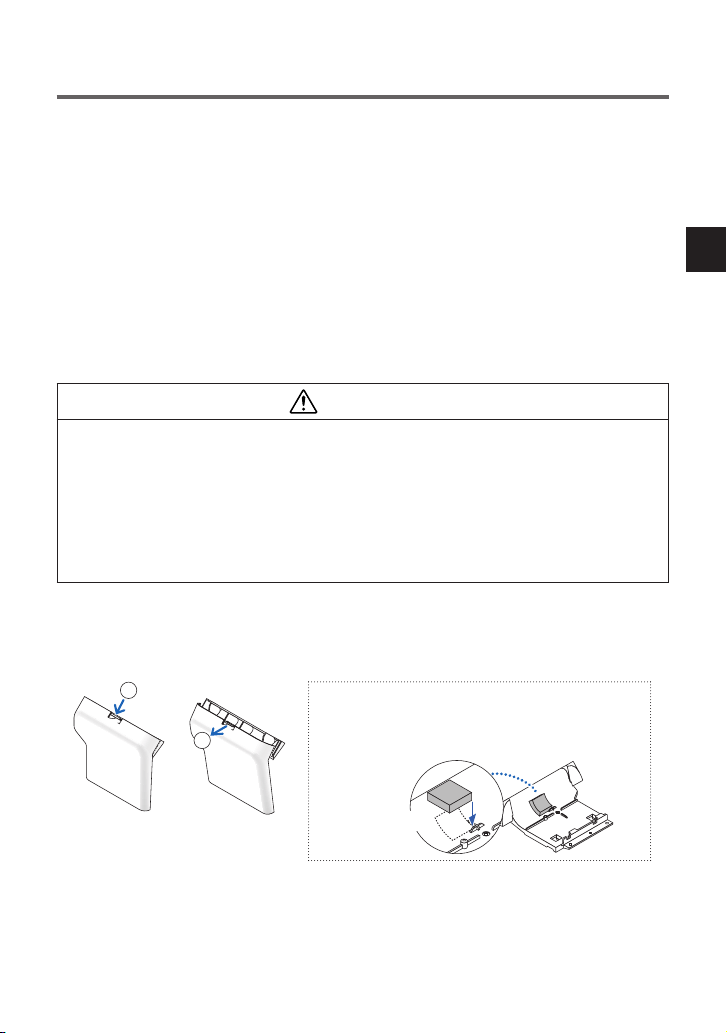
- However the holder and the cover has been in engaged condition for shipment, remove the holder
by pressing the button on the cover.
1
2
For fixing on U321H, you need to seal the gasket on
the holder. Peel off the release paper on the rear face
of the gasket, attach it to the arrow pointed position on
the illustration.
align corners
ENG-10
ENG-11
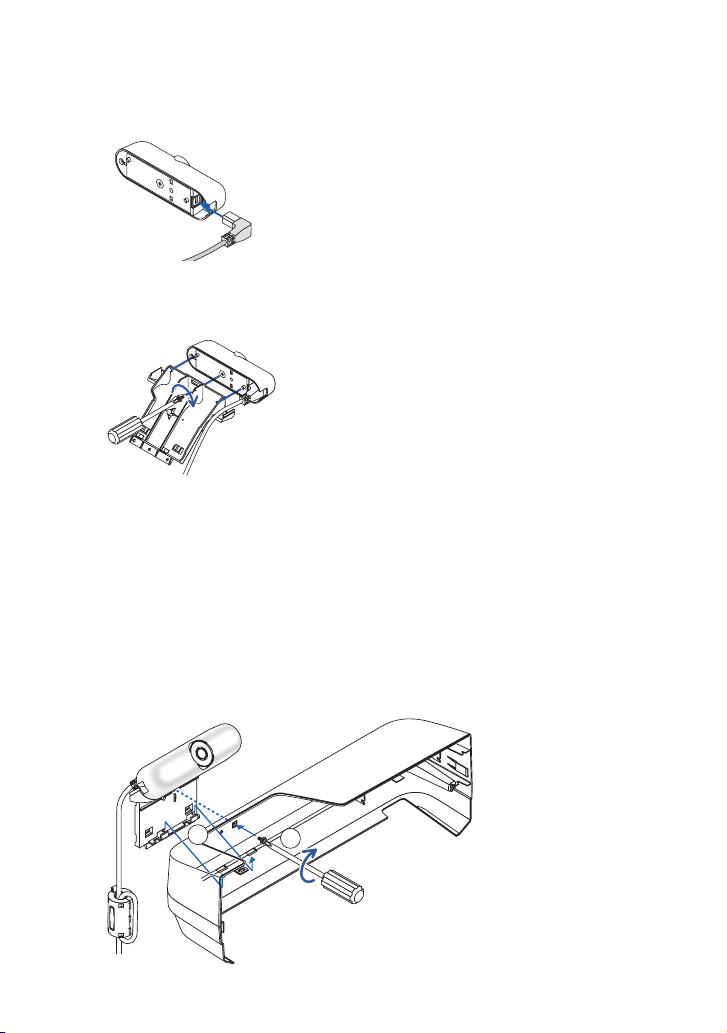
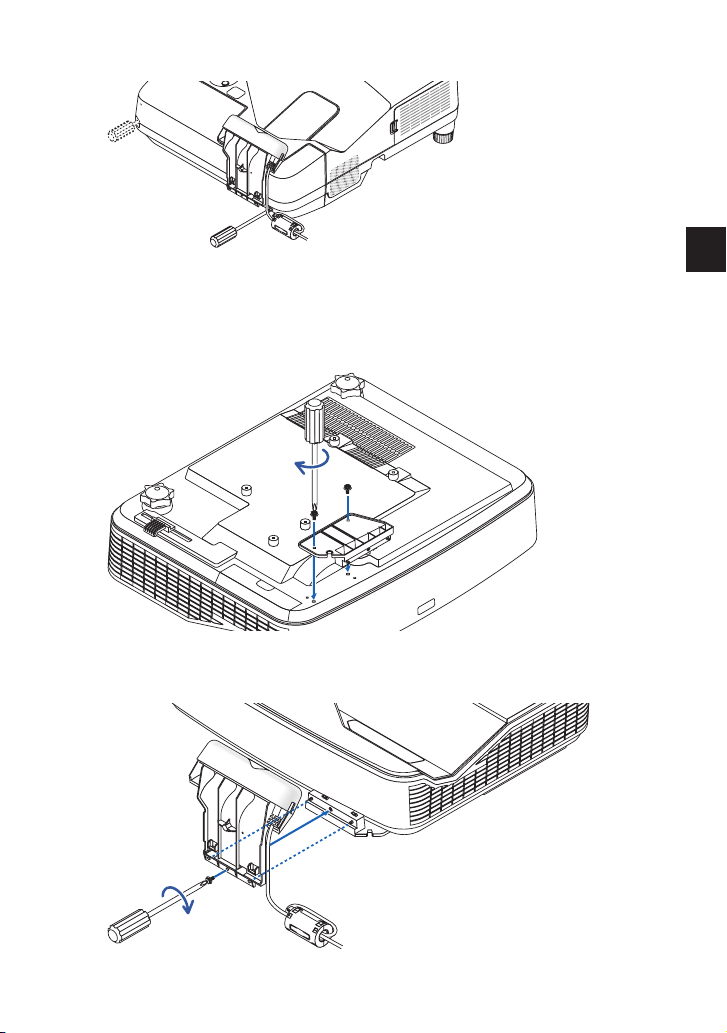
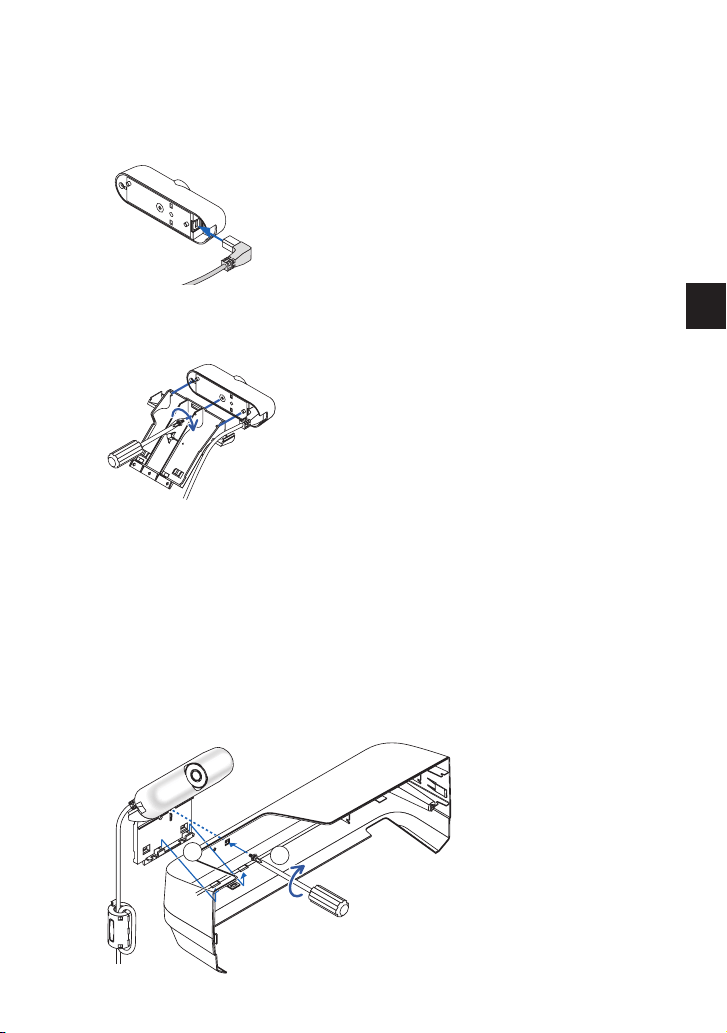
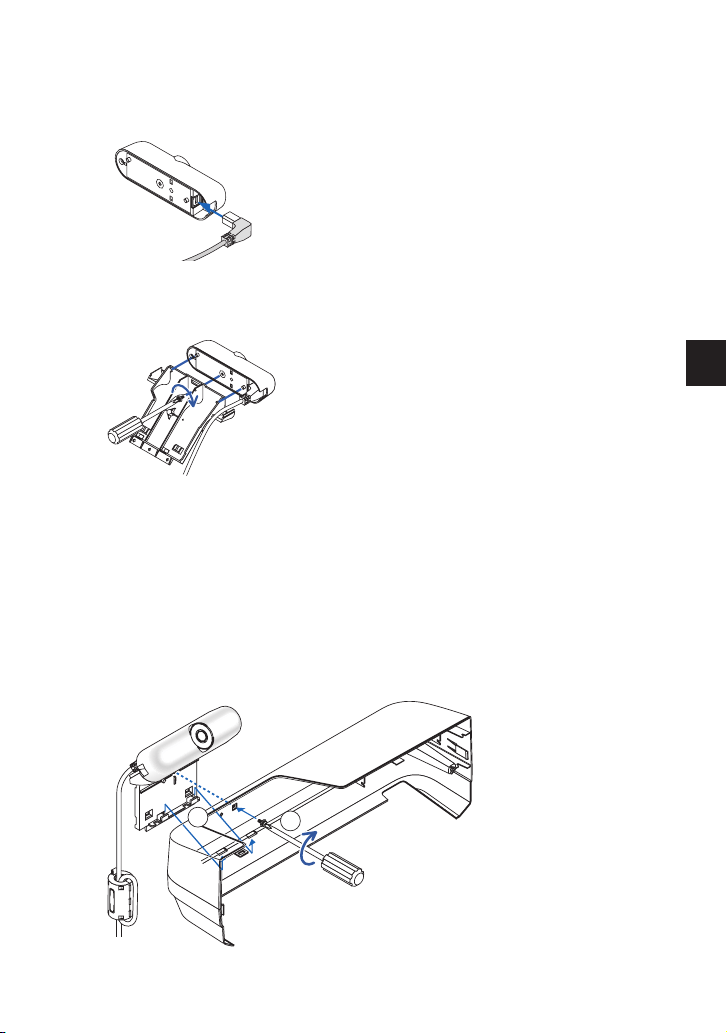
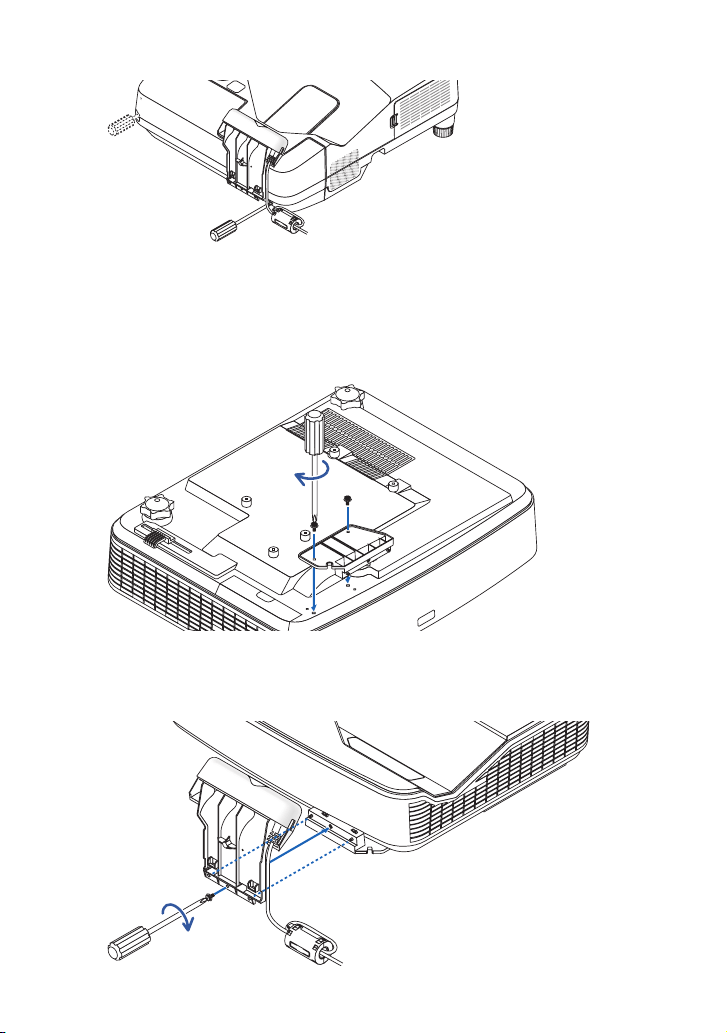
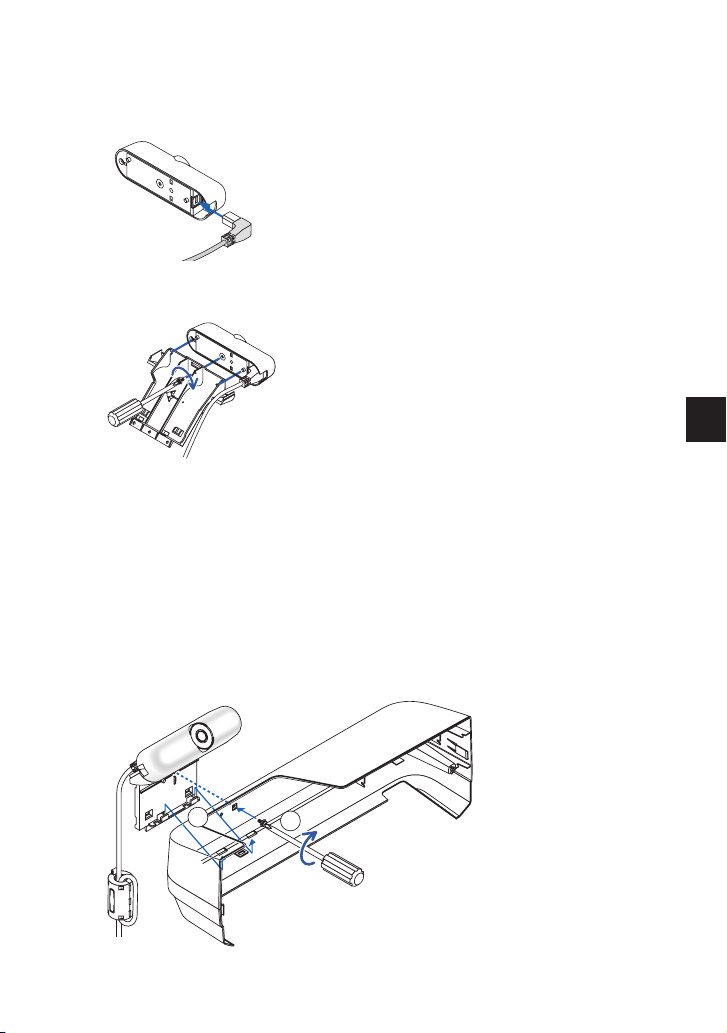
1. Connect the USB cable and the holder to the camera unit.
Connect the USB cable and the holder to the camera unit.
Connect the L-shaped terminal of the supplied USB cable (4.5m/14.8ft) to the USB port (type
B) on the camera unit.
Fix the camera unit on the holder.
Engage two protrusions on the camera unit into the fixing holes on the holder and align the
position of screw holes. Fix the camera unit by one screw.
2. Fix the camera unit onto the projector.
* Fixing procedure for U321H is differed from for other models, UM351W, UM301W, UM361X, UM301X,
UM330X, UM280X, UM330W and UM280W
For UM351W/UM301W/UM361X/UM301X/UM330X/UM280X/UM330W/UM280W
- Remove the cable cover if it is mounted on the projector. Please follow the instructions on the
projector User’s Manual for mounting/demounting the cable cover.
- Require one screw.
Fix the camera unit on the cable cover.
From the external side of the cable cover, engage two protrusions on the holder into the fixing
holes on the cable cover, then align the position of fixing holes.
Fasten these with a screw putting from the inside of the cable cover.
1
2
ENG-10
ENG-11
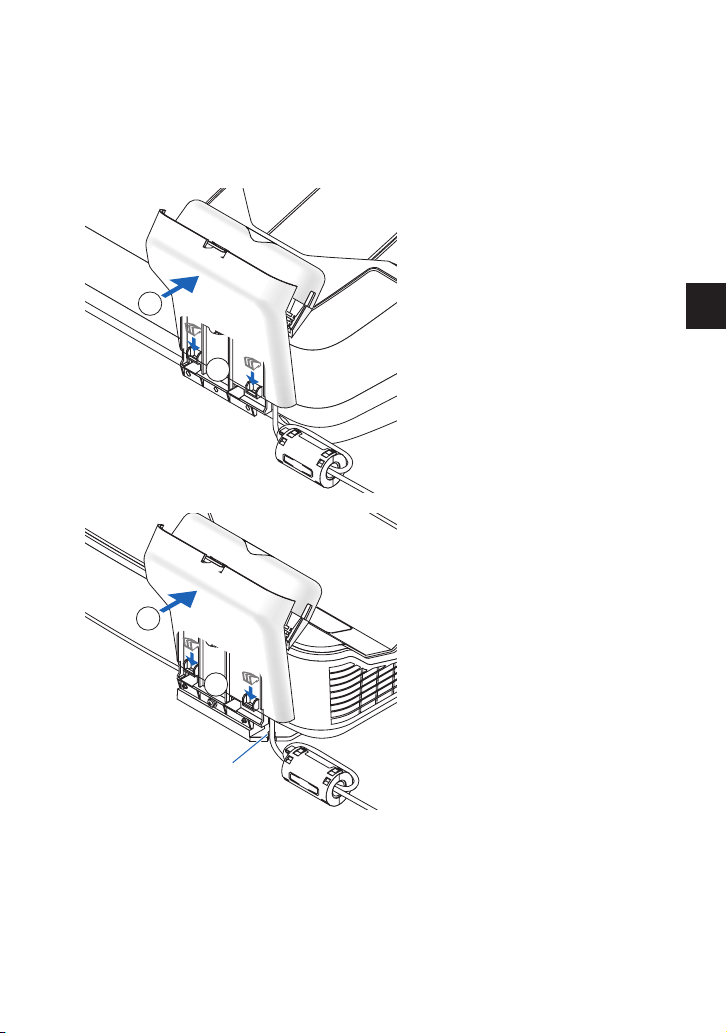
Fix the cable cover on the projector.
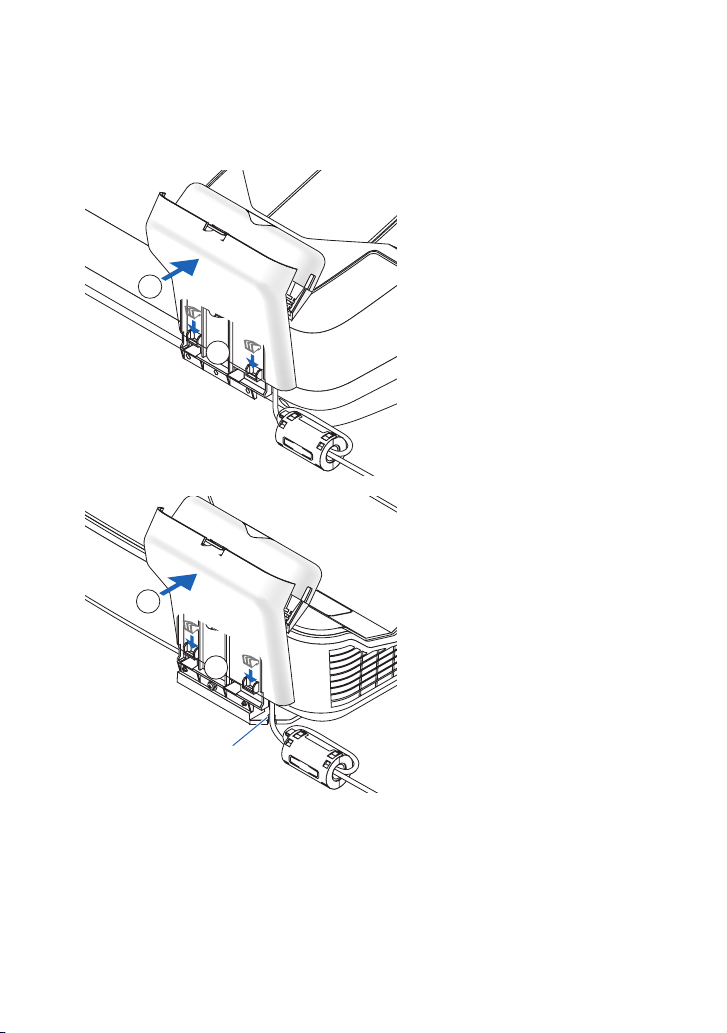
For U321H
Require three screws and the attachment.
Mount the attachment on the projector.
Put the projector bottom face up and push two protrusions on the attachment in the fixing holes
on the projector, then align the position of the fixing holes. Fasten them by two screws.
Fix the camera unit on the attachment.
Put the projector facing up and engage two protrusions on the holder in the fixing holes on the
holder, then align the position of the fixing holes. Fasten them by one screw.
ENG-12
ENG-13
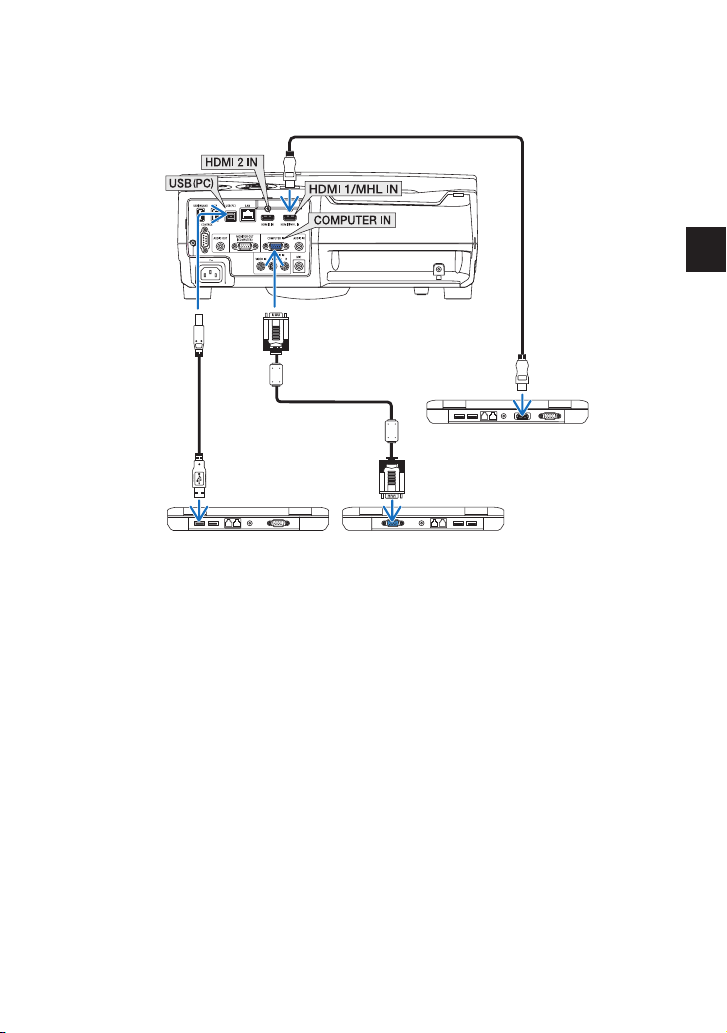
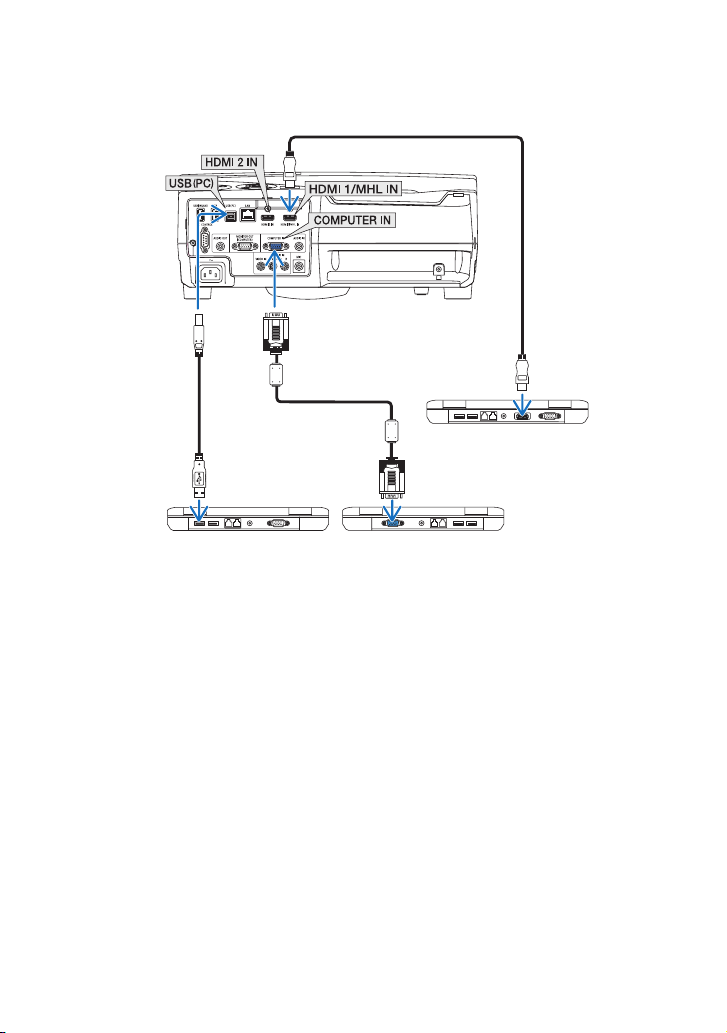
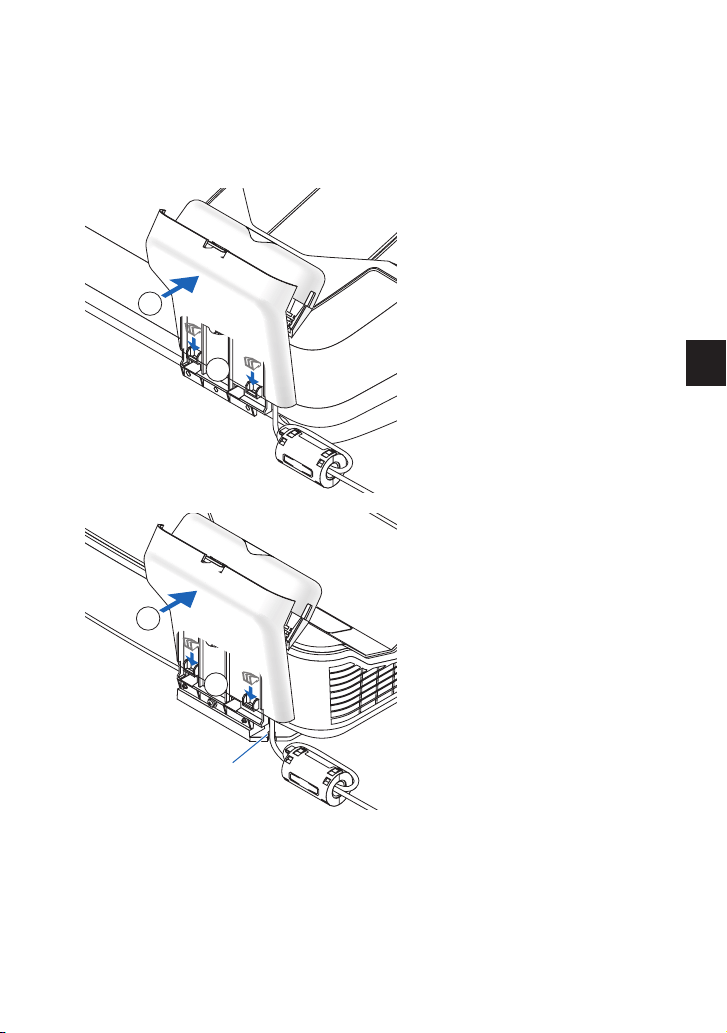
3. Mount the cover on the holder.
Push in the claws at the bottom of cover to the fixing holes on the holder until click sound is heard.
Put the USB cable inside the cover. For U321H, put the USB cable through the notch as the cable
holder.
UM351W/UM301W/UM361X/UM301X/UM330X/UM280X/ UM330W/UM280W
2
1
U321H
2
1
Cable holder
ENG-12
ENG-13
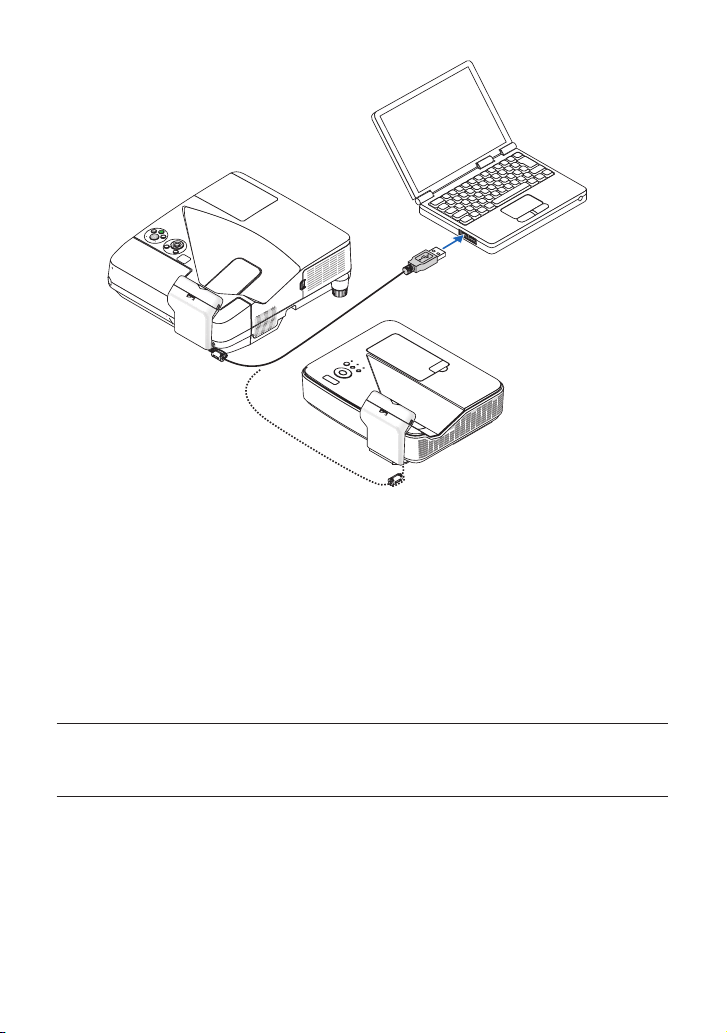
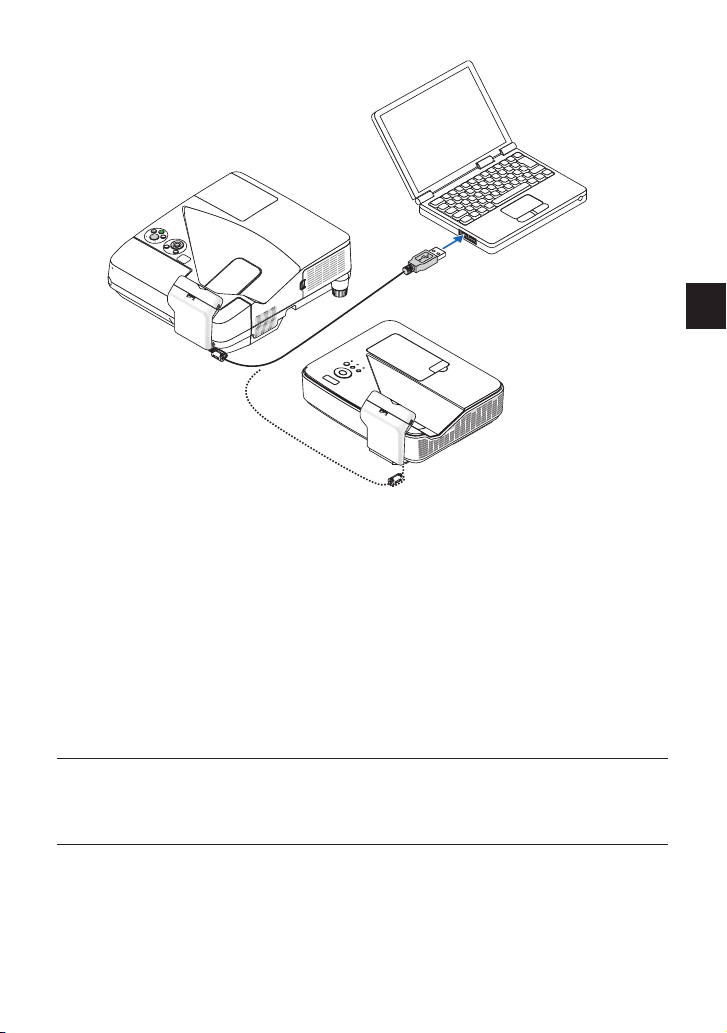
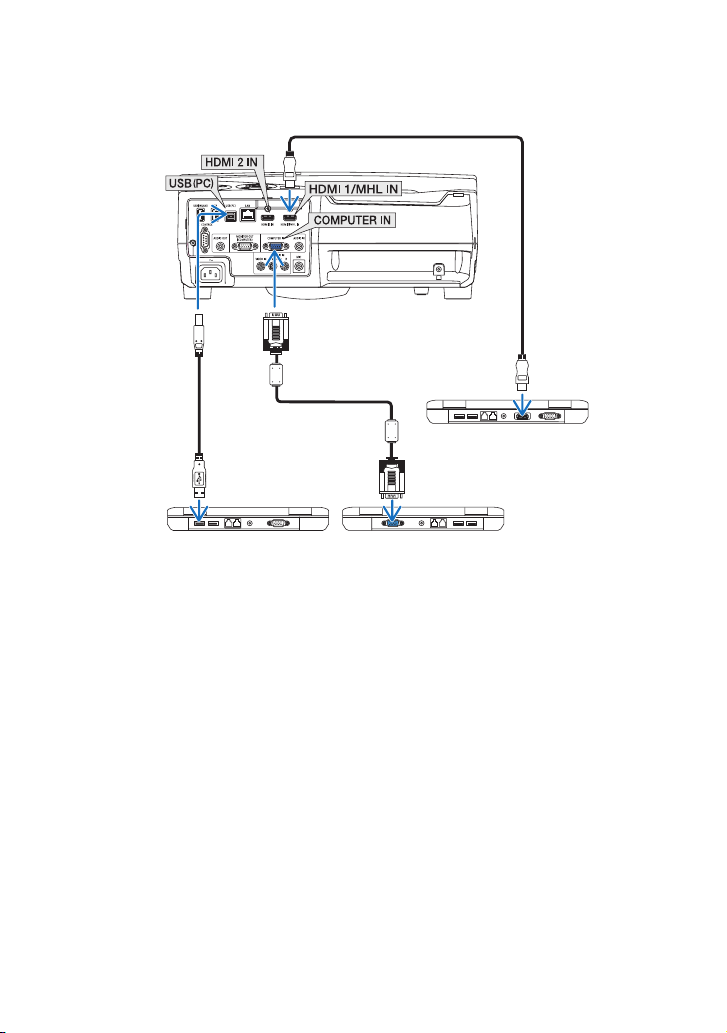
4. Connect the projector to the computer.
The projector can be connected to a computer using the computer cable (supplied with the projec-
tor) or a commercially available HDMI cable.
5. Turn on the projector power and then adjust the position /
focus of the projected image.
For the adjustment procedure, see the projector user’s manual.
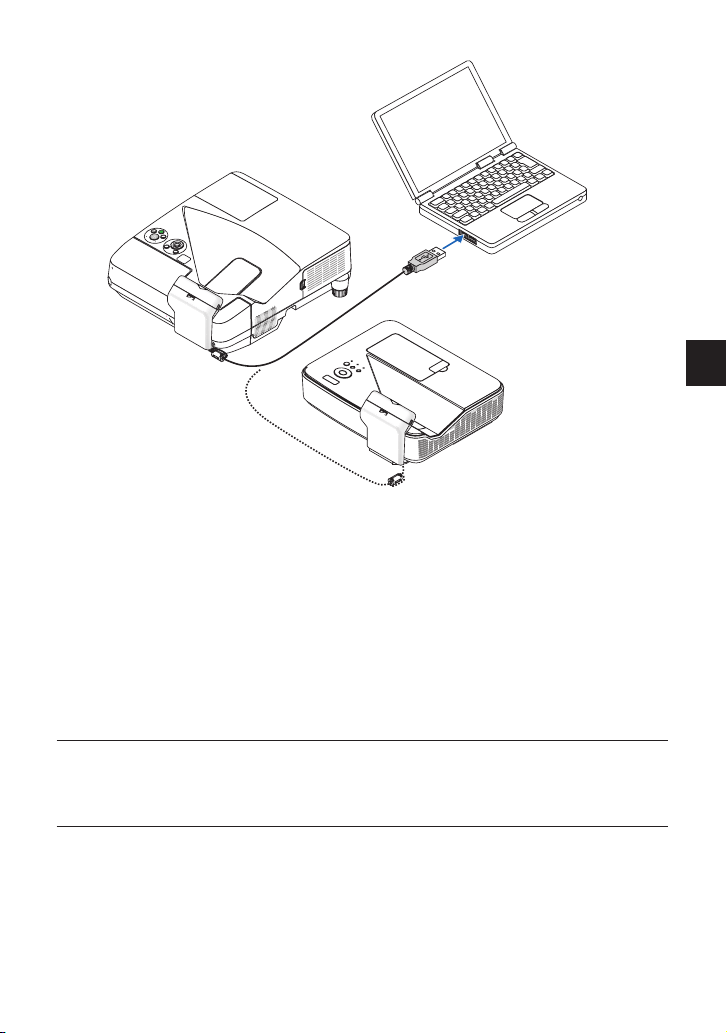
6. Connect the computer and the camera unit with the included
USB cable.
Connect the terminal of the USB cable (4.5 m/14.8 ft) whose another terminal has connected with
the camera unit to the USB port (Type A) on the computer.
ENG-14
ENG-15
UM330X/UM280X/ UM330W/ UM280W/
UM351W/UM301W/UM361X/UM301X
U321H
7. Install the driver and the calibration software on the
computer and perform the calibration
Download the driver and the calibration software from our website and install them on the computer.
URL: http://www.nec-display.com/dl/en/index.html
The The operation manual for installation and calibration is available in PDF (Portable Document
Format).
To view or print the PDF files Adobe Reader™ is required.
If you cannot open a PDF file on your computer, obtain the current version of Adobe Reader for
your OS from the home page of Adobe Systems and install it on your computer.
NOTE
• Drawingsoftwareisrequiredtousetheinteractivewhiteboardfunction.
No drawing software is included with the product. Get commercially available drawing software.

ENG-14
ENG-15
Troubleshooting
Stylus pen does not work.
• IstheUSBcableconnectedbetweenthecomputer(typeAUSBport)andthecameraunit(typeB
USB port)?
• Havethedriverandthecalibrationsoftwarebeeninstalledonyourcomputer?
• Areyouusingthestyluspeninoneofthefollowingenvironment?
- If direct sunlight strikes the screen surface and/or camera unit, change the installation place where
it is not exposed to direct sunlight.
- If light of a halogen and/or a filament lamp strikes the screen surface and/or camera unit, change
the installing direction of the screen and/or camera unit, or block off lamp light.
- Donotuseascreenwhosematerialofframereectslight.
InuenceofexternallightisdescribedatthetroubleshootingintheNP04Wisoftwareguide.Refer
to the software guide on the support page for our projectors uploaded in our web site and set them
upinanappropriateplacewheredoesnotgetinuenceoflight.
• Isthecameraunitsettothecorrectposition?
• Doesthestyluspenhavepropercharge?
If pressing the pen tip will not turn LED to red, charge the stylus pen.
• Isthescreensizeandusagetemperaturewithinappropriaterange?
Use a screen within the effective range.
Usethestyluspenwithinatemperaturerangeof5°to40°C(41°to104°F).
• Isthelensofthecameraunitsoiled?
Ifthelensissoiled,wipeitwithasoft,dry,non-uffycloth.
Lines traced with the stylus pen do not match screen.
• Hasthesensorbeenproperlycalibrated?
• Ifperformingthecalibrationautomaticallywillnotresolvetheproblem,trytoperformthecalibration
manually.
Specifications
Camera unit
• Inputterminal:USBTypeB×1
• Powerconsumption:120mA/5V,600mW
• Weight:70g/2.5oz
• Externaldimensions:135(W)x32(H)x36(D)mm/5.3"(W)x1.3"(H)x1.4"(D)(notincludingprotru-
sions)
• Effectiverange:60"to100"
• Operatingtemperatureandhumidity:5°to40°C(41°to104°F)/20%to80%(non-condensing)
• Storagetemperatureandhumidity:−10°to50°C(14°to122°F)/20%to80%(non-condensing)
Stylus pen
• Weight:25g/0.9oz
• Powersupply:Chargingtype(supercapacitor)
• Chargingtime:3minutes
• Estimatednumberofchargingthebattery:100,000
• Operatingtime:about2hours
• Operatingtemperatureandhumidity:5°to40°C(41°to104°F)/20%to80%(non-condensing)
• Storagetemperatureandhumidity:−10°to50°C(14°to122°F)/20%to80%(non-condensing)

GER-1
NP04Wi
Installationshandbuch
Einführung ..................................................................................... GER-2
Bitte vor Beginn lesen
.................................................................... GER-3
Hinweis
......................................................................................... GER-4
Entsorgung dieses Produkts
.......................................................... GER-4
Merkmale
...................................................................................... GER-4
Enthaltene Teile
.............................................................................. GER-5
Teilebezeichnungen
....................................................................... GER-6
VerfahrenzurEinrichtung ............................................................... GER-8
Fehlerbehebung
.......................................................................... GER-14
Technische Daten
........................................................................ GER-14
INHALT
Interaktives Whiteboard-Set
GER-2
GER-3
Einführung
VielenDankfürdenKaufderinteraktivenTafelvonNEC(Modellname:NP04Wi).
Durch Anschluss eines NEC-Projektors an dieses Produkt kann die Tafel oder Wand als Ihre interaktive
Tafel verwendet werden.
Der beiliegende Eingabestift verfügt über einen eingebauten super-Kondensator-Ladespeicher. Laden Sie
den super-Kondensator für 3 Minuten auf, bevor Sie den Eingabestift zum ersten Mal verwenden.
IndiesemHandbuchwirdalsBeispieleineVerbindungmitdemUM351Wverwendet.
Die Begriffe HDMI und HDMI High-Definition Multimedia Interface sowie das HDMI-Logo sind Waren-
zeichen odereingetragene Warenzeichender HDMI LicensingLLC in denVereinigten Staaten und
anderen Ländern.
Entsorgung Ihres benutzten Gerätes
Die EU-weite Gesetzgebung, wie sie in jedem einzelnen Mitgliedstaat gilt, bestimmt, dass
benutzte elektrische und elektronische Geräte mit dieser Markierung (links) getrennt vom
normalen Haushaltsabfall entsorgt werden müssen.
Folgen Sie beim Entsorgen eines solchen Gerätes bitte den Anweisungen Ihrer örtlichen Be-
hörde und/oder konsultieren Sie den Händler, bei dem Sie das Gerät erworben haben.
Nach der Sammlung benutzter Geräte werden diese erneut verwendet und entsprechend
den Umweltbestimmungen recycelt. Das trägt dazu bei, die Abfallmenge zu reduzieren
sowie die negativen Auswirkungen beispielsweise von in Teilen des Geräts enthaltenem
Quecksilber auf die Gesundheit und die Umwelt möglichst gering zu halten.
Die Markierung auf elektrischen und elektronischen Geräten gilt nur für die gegenwärtigen
Mitgliedstaaten der Europäischen Union.
Vorsichtsmaßnahmen
(1) EineunerlaubteVervielfältigungdesInhaltsdiesesHandbuchsistuntersagt.
(2) Der Inhalt dieses Handbuchs kann ohne Ankündigung geändert werden.
(3) Der Inhalt dieses Handbuchs wurde mit großer Sorgfalt zusammengestellt. Informieren Sie jedoch
bitte NEC, sollten Sie Zweifel haben oder Fehler oder Auslassungen bemerken.
(4) BittebeachtenSie,dassNECkeineVerantwortungfürSchäden,Umsatzverlusteusw.übernimmt,
dieaufgrundderVerwendungdiesesProduktsentstehen,unabhängigvonArtikel(3)oben.
(5) NEC wird alle Handbücher ersetzen, die eine fehlerhafte Kollation oder fehlende Seiten aufwei-
sen.
GER-2
GER-3
Bitte vor Beginn lesen
Über die Piktogramme
Um einen sicheren und ordnungsgemäßen Betrieb des Produkts zu gewährleisten, werden in diesem
HandbuchverschiedenePiktogrammeverwendet,diebeiderVermeidungvonVerletzungenfürSieoder
Dritte sowie von Sachschäden helfen sollen.
Die Piktogramme und ihre Bedeutungen werden unten beschrieben. Stellen Sie sicher, dass Sie sie
vollständig verstehen, bevor Sie dieses Handbuch lesen.
WARNUNG
Die Nichtbeachtung dieses Piktogramms und eine unsach-
gemäße Handhabung des Produkts können zu Unfällen
und schweren Verletzungen oder zum Tod führen.
VORSICHT
Die Nichtbeachtung dieses Piktogramms und eine unsach-
gemäße Handhabung des Produkts können zu Verletzun-
gen oder Sachschäden in der Umgebung führen.
Beispiele für Piktogramme
Das -SymbolzeigtAnweisungenan,diezuerhöhterVorsichtmahnen(einschließlichWar-
nungen).
EinkonkreterHinweisaufdienötigeVorsichtsmaßnahmewirdindemSymbolgegeben.
Das -SymbolweistaufuntersagteVorgehensweisenhin.
Ein konkreter Hinweis auf die untersagte Handlung wird in dem Symbol gegeben.
Das •-Symbol weist auf notwendige Tätigkeiten hin.
Ein konkreter Hinweis auf die notwendige Tätigkeit wird in dem Symbol gegeben.
WARNUNG
• BringenSiediesesProduktamProjektoran,bevorSiedenProjektoranderDeckeoder
Wand aufhängen.
Wenn dieses Produkt am Projektor angebracht wird, nachdem er an der Decke oder Wand
aufgehängt worden ist, wird die Kameraeinheit möglicherweise nicht richtig befestigt und
kannherunterfallen,waszuVerletzungenführenkann.GleichzeitigkanndieKameraeinheit
beschädigt werden.
• AchtenSiedarauf,dieSchraubenfestzuziehen,nachdemSiedieKameraeinheitbefestigt
haben. Wenn die Schrauben nicht sicher befestigt sind, kann die Kameraeinheit herunterfallen
undVerletzungenverursachen.GleichzeitigkanndieKameraeinheitbeschädigtwerden.
• HaltenSiedenProjektornichtanderKameraeinheitfest,wennSieihntragen,undübenSie
keine übermäßige Kraft auf die Kameraeinheit aus. Das kann zu Schäden an der Kameraeinheit
undzuVerletzungenführen.
• StellenSiediesesProduktnichtunterfolgendenUmständenauf:
- in der Nähe von Wasser, Badezimmern oder feuchten Räumen.
- in direktem Sonnenlicht, in der Nähe von Heizgeräten oder Heizstrahlern.
- in einer staubigen, verrauchten oder dampfigen Umgebung.
- an Orten mit hoher Temperatur
• BauenSie denEingabestift nichtauseinander undmodizierenSie ihnnicht. SetzenSie
den Eingabestift keinen Stößen aus und verbiegen Sie ihn nicht. Das kann den Eingabestift
beschädigenundzuVerletzungenführen.

GER-4
GER-5
Hinweis
• VerwendenSieeineebeneundfesteProjektionsächemiteinerBildschirmgrößevon100Zolloder
weniger.
• MancheBildschirmoberächenkönnenvonderSpitzedesEingabestiftsverkratztwerden.BevorSie
den Eingabestift verwenden, testen Sie ihn an einer unauffälligen Stelle des Bildschirms, um sicher-
zustellen,dassdieSpitzenichtdieBildschirmoberächebeschädigt.
• VerwendenSiedenEingabestiftnichtindenuntengenanntenBereichen.
Dies könnte zu Fehlfunktionen des Eingabestifts führen.
- IneinemBereich,indemdirektesSonnenlichtaufdieBildschirmoberächeunddieKameraeinheit
trifft.
- In einem Bereich, in dem das Licht von Halogen- oder Glühlampen direkt auf die Bildschirmober-
ächeunddieKameraeinheittrifft.
- IndemFall,dasslichtreektierendeMaterialienimAnwendungsbereichdesEingabestiftsverwendet
werden. (z. B. Bildschirmrahmen)
• VerwendenSiedenEingabestiftnichtinderuntengenanntenUmgebung.DieskönntezuFehlfunk-
tionen des Eingabestifts führen.
- Bei Benutzung der Infrarot-Fernbedienung.
• DergarantierteBetriebstemperaturbereichfürdieFunktiondesEingabestiftsliegtzwischen5°Cund
40°C.
• EntfernenSiebeiderMontageoderDemontagederKameraeinheitkeineanderenSchraubenalsdie
angegebenen.
Entsorgung dieses Produkts
• FürAnweisungenzurEntsorgungdiesesProduktswendenSiesichanIhrenHändleroderdieörtlichen
Behörden.
Merkmale
• InteraktiveelektronischeWhiteboard-Funktion
Durch Kombination mit Zeichensoftware kann das Whiteboard oder die Wand als interaktives White-
board verwendet werden, und Sie können mit dem beiliegenden Eingabestift auf dem Bildschirm
handschriftliche Notizen machen oder Bilder zeichnen.
Darüber hinaus können Sie durch Kombination mit dem Touch-Modul (NP01TM, getrennt erhältlich)
mit Ihrem Finger auf dem Whiteboard oder der Wand zeichnen.
Unterstützte Projektoren:
- UM330X, UM280X, UM330W, UM280W
- UM351W, UM301W, UM361X, UM301X
- U321H
* Befestigen Sie keine anderen Projektoren mit ihrem exklusiven Halter als die oben aufgeführten an
diesem Produkt.
• Eine odermehrere PersonenkönnenmitEingabestiften gleichzeitig NotizenmachenoderBilder
zeichnen
Zwei Eingabestifte werden standardgemäß mit dem Produkt geliefert. Der Eingabestift ist ebenfalls
optional erhältlich (NP02Pi).
Bis zu 10 Eingabestifte können gleichzeitig mit dem Produkt verwendet werden.
Diese Anzahl kann jedoch abhängig von der von Ihnen verwendeten Zeichen-Software variieren.
FürdieVerwendungderZeichen-Software,lesenSiebittedasBenutzerhandbuch,dasderZeichen-
Software beiliegt.
• AutomatischeKalibrierungsfunktion
Die Positionsanpassung ist dank der automatischen Kalibrierungsfunktion einfach durchführbar.
GER-4
GER-5
Enthaltene Teile
Vergewissern Siesich, dass IhrKartonalle aufgeführten Teile enthält. Sollte
irgendein Teil fehlen, wenden Sie sich bitte an Ihren Händler.
• Kameraeinheitx1
• Aufnahmevorrichtungx1(Anwendungs-
modell: U321H)
• Dichtungx1(Anwendungsmodell:
U321H)
• Halterx1
• Abdeckungx1
Der Halter und die Abdeckung werden
zusammengebaut.
• Eingabestiftx2
• USB-Kabelx1
Zum Laden des Eingabestifts
• USB-Kabel(4,5m)x1
ZurVerbindungdesComputersmitder
Kameraeinheit
• Installationshandbuch(diesesDokument)
x 1
• Schraube(M3)x4
HINWEIS
• LadenSiedenTreiberunddieKalibrierungs-SoftwarevonunsererWebseiteherunter,umsieaufdem
Computer zu installieren.
URL: http://www.nec-display.com/dl/en/index.html
• EineZeichen-Softwareisterforderlich,umdieinteraktiveTafelfunktionzunutzen.
Dem Produkt liegt keine Zeichen-Software bei. Besorgen Sie eine im Handel erhältliche Zeichen-
Software.
GER-6
GER-7
Teilebezeichnungen
Kameraeinheit
Eingabestift
USB-Kabel
Computer
Projektor
Bildschirm oder Tafel
Die Abbildung zeigt ein Beispiel der optionalen
Wandmontageeinheit (Modellname: NP04WK)
mit dem darauf montierten Projektor.
GER-6
GER-7
Teilebezeichnungen des beiliegenden Eingabestifts
Stiftspitze
Anzeige (LED)
Ladeanschluss (USB)
Zum Aufladen des Eingabestifts
VerwendenSiedasbeiliegendeUSB-KabelzumAuadendesEingabestifts,umdenLadeanschluss
(USB) des Eingabestifts mit dem USB-Anschluss des Computers zu verbinden.
Der Eingabestift beginnt sich aufzuladen. Der Ladevorgang ist in etwa 3 Minuten abgeschlossen.
• DurchDrückenderStiftspitzegegeneinenBildschirmodereineTafelwirddieLEDroterleuchtet,was
anzeigt,dassdasAuadenbeendetistundSiedenEingabestiftverwendenkönnen.Wenndierote
LED erlischt, laden Sie den Eingabestift auf.
Vorsichtsmaßnahmen bei der Verwendung des Eingabestifts
• BeschädigenSiedenEingabestiftnicht,indemSieihnzuBodenfallenlassenoderfalschverwen-
den.
• HaltenSiedenEingabestiftvonWasserundanderenFlüssigkeitenfern.WennderEingabestiftnass
wird, wischen Sie den Eingabestift sofort trocken.
• VermeidenSieHitzeundFeuchtigkeit,wennmöglich.
GER-8
GER-9
Verfahren zur Einrichtung
Ablauf der Einrichtung
1. Verbinden Sie das USB-Kabel und die Halterung mit der Kameraeinheit.
2. Befestigen Sie die Kameraeinheit am Projektor.
* Das Befestigungsverfahren für U321H weicht von dem für die anderen Modelle
ab.
3. Befestigen Sie die Abdeckung an der Halterung.
4. Verbinden Sie den Projektor mit dem Computer.
5. Schalten Sie den Projektor ein und stellen Sie die Bildlage und Schärfe für das
projizierte Bild ein.
6. Schließen Sie das USB-Kabel, das mit der Kameraeinheit verbunden ist, an den
Computer an.
7. Installieren Sie den Treiber und die Kalibriersoftware auf dem Computer und
führen Sie die Kalibrierung durch.
Warnung
- Bringen Sie dieses Produkt am Projektor an, bevor Sie den Projektor an der Decke oder
Wand aufhängen. Wenn dieses Produkt am Projektor angebracht wird, nachdem er an der
Decke oder Wand aufgehängt worden ist, wird die Kameraeinheit möglicherweise nicht richtig
befestigt und kann herunterfallen, was zu Verletzungen führen kann. Gleichzeitig kann die
Kameraeinheit beschädigt werden.
- Achten Sie darauf, die Schrauben festzuziehen, nachdem Sie die Kameraeinheit befestigt
haben. Wenn die Schrauben nicht sicher befestigt sind, kann die Kameraeinheit herunterfallen
und Verletzungen verursachen. Gleichzeitig kann die Kameraeinheit beschädigt werden.
- Halten Sie den Projektor nicht an der Kameraeinheit fest, wenn Sie ihn tragen, und üben Sie
keine übermäßige Kraft auf die Kameraeinheit aus. Das kann zu Schäden an der Kamera-
einheit und zu Verletzungen führen.
Vorbereitung:
- Legen Sie einen Kreuzschlitz-Schraubenzieher bereit
- Da sich allerdings die Halterung und die Abdeckung in Transportstellung befinden, nehmen Sie die
Halterung durch Drücken des Knopfes auf der Abdeckung ab.
1
2
Für die Befestigung am U321H müssen Sie die Dichtung
an der Halterung anbringen. Ziehen Sie das Schutzpapier
auf der Rückseite der Dichtung ab und bringen Sie diese
an der auf der Abbildung durch den Pfeil angezeigten
Stelle an.
Richten Sie die Ecken
aneinander aus
GER-8
GER-9
1. Verbinden Sie das USB-Kabel und die Halterung mit der
Kameraeinheit.
① Verbinden Sie das USB-Kabel und die Halterung mit der Kameraeinheit.
VerbindenSiedenL-förmigenSteckerdesmitgeliefertenUSB-Kabels(4,5m/14,8ft)mitder
USB-Buchse (Typ B) an der Kameraeinheit.
② Befestigen Sie die Kameraeinheit an der Halterung.
FührenSie diebeiden Vorsprünge an derKameraeinheit indie Befestigungslöcheran der
Halterung ein und richten Sie die Position der Schraubenlöcher aus. Befestigen Sie die Kame-
raeinheit mit einer Schraube.
2. Befestigen Sie die Kameraeinheit am Projektor.
* Das Befestigungsverfahren für den U321H unterscheidet sich von dem für die anderen Modelle
UM351W, UM301W, UM361X, UM301X, UM330X, UM280X, UM330W und UM280W.
Für UM351W/UM301W/UM361X/UM301X/UM330X/UM280X/UM330W/UM280W
-
Entfernen Sie die Kabelabdeckung, wenn sie am Projektor angebracht ist. Befolgen Sie die Anweisungen
in der Bedienungsanleitung des Projektors für die Montage/Demontage der Kabelabdeckung.
- Eine Schraube erforderlich.
① Befestigen Sie die Kameraeinheit an der Kabelabdeckung.
FührenSievonderAußenseitederKabelabdeckungzweiVorsprüngeanderHalterungindie
Befestigungslöcher an der Kabelabdeckung ein, richten Sie anschließend die Position der
Befestigungslöcher aus.
Befestigen Sie diese mit einer Schraube von der Innenseite der Kabelabdeckung.
1
2
GER-10
GER-11
② Befestigen Sie die Kabelabdeckung am Projektor.
Für U321H
Drei Schrauben und die Aufnahmevorrichtung erforderlich.
①
Montieren Sie die Aufnahmevorrichtung am Projektor.
StellenSiedenProjektormitderUnterseitenachobenundschiebenSiediebeidenVorsprünge
an der Aufnahmevorrichtung in die Befestigungslöcher am Projektor, richten Sie anschließend
die Position der Befestigungslöcher aus. Befestigen Sie sie mit zwei Schrauben.
② Befestigen Sie die Kameraeinheit an der Aufnahmevorrichtung.
StellenSiedenProjektoraufrechtundführenSiediebeidenVorsprüngeanderAufnahmevor-
richtung in die Befestigungslöcher an der Halterung ein, richten Sie anschließend die Position
der Befestigungslöcher aus. Befestigen Sie sie mit einer Schraube.
GER-10
GER-11
3. Befestigen Sie die Abdeckung an der Halterung.
Drücken Sie die Klauen an der Unterseite der Abdeckung in die Befestigungslöcher an der Halterung,
bis ein Klickgeräusch zu hören ist.
Legen Sie das USB-Kabel in die Abdeckung. Beim U321H legen Sie das USB-Kabel durch die
Kerbe als Kabelhalterung.
UM351W/UM301W/UM361X/UM301X/UM330X/UM280X/ UM330W/UM280W
2
1
U321H
2
1
Kabelhalterung
GER-12
GER-13
4. Verbinden Sie den Projektor mit dem Computer.
Der Projektor kann mit einem Computer über das Computerkabel (im Lieferumfang des Projektors
enthalten) oder mit einem im Handel erhältlichen HDMI-Kabel verbunden werden.
5. Schalten Sie die Stromversorgung des Projektors ein und
stellen Sie die Position/Schärfe des projizierten Bildes ein.
Lesen Sie zum Einstellungsverfahren bitte das Benutzerhandbuch des Projektors.
6. Verbinden Sie den Computer und die Kamera mit dem
mitgelieferten USB-Kabel.
VerbindenSiedenSteckerdesUSB-Kabels(4,5m/14,8ft),dessenandererSteckermitderKamera
verbunden ist, mit der USB-Buchse (Typ A) am Computer.
GER-12
GER-13
UM330X/UM280X/ UM330W/ UM280W/
UM351W/UM301W/UM361X/UM301X
U321H
7. Installieren Sie den Treiber und die Kalibriersoftware auf dem
Computer und führen Sie die Kalibrierung durch.
Laden Sie den Treiber und die Kalibriersoftware von unserer Website herunter und installieren Sie
sie auf dem Computer.
URL: http://www.nec-display.com/dl/en/index.html
Das Bedienungshandbuch für die Installation und Kalibrierung ist als PDF (Portabel Document
Format) verfügbar.
Zum Anzeigen oder Ausdrucken von PDF-Dateien wird der Adobe Reader™ benötigt.
Wenn Sie eine PDF-Datei nicht auf Ihrem Computer öffnen können, besorgen Sie sich die aktuelle
VersiondesAdobeReadersfürIhrBetriebssystemaufderHomepagevonAdobeSystemsund
installieren Sie sie auf Ihrem Computer.
HINWEIS
• EineZeichen-Softwareisterforderlich,umdieinteraktiveTafelfunktionzunutzen.
Dem Produkt liegt keine Zeichen-Software bei. Besorgen Sie eine im Handel erhältliche Zeichen-
Software.

GER-14
Fehlerbehebung
Der Eingabestift funktioniert nicht.
• IstdasUSB-KabelzwischendemComputer(TypAUSB-Anschluss)undderKameraeinheit(TypB
USB-Anschluss) angeschlossen?
• SindderTreiberunddieKalibrierungs-SoftwareaufIhremComputerinstalliert?
• VerwendenSiedenEingabestiftineinerderfolgendenUmgebungen?
- FallsdirektesSonnenlichtaufdieBildschirmoberächeund/oderdieKameraeinheitfällt,verlegen
Sie die Installation an eine Stelle, an der sie dem direkten Sonnenlicht nicht mehr ausgesetzt ist.
- WenndasLichteinerHalogen-oderGlühlampeaufdieBildschirmoberächeund/oderdieKa-
meraeinheit trifft, ändern Sie die Ausrichtung des Bildschirms und/oder der Kameraeinheit oder
schirmen Sie das Licht der Lampe ab.
- VerwendenSiekeinenBildschirm,beidemdasMaterialdesRahmensdasLichtreektiert.
DerEinussvonäußerenLichtquellenwirdinderFehlersuchederSoftwareanleitungderNP04Wi
beschrieben. Beachten Sie die Softwareanleitung auf der Hilfeseite zu unseren Projektoren, welche
auf unserer Webseite zu finden ist, und installieren Sie die Geräte so, dass sie nicht durch Licht
beeinusstwerden.
• IstdieKameraeinheitaufdiekorrektePositioneingestellt?
• IstderEingabestiftausreichendaufgeladen?
Wenn durch Drücken der Stiftspitze die LED nicht rot leuchtet, laden Sie den Eingabestift auf.
• SinddieBildschirmgrößeundBetriebstemperaturimSollbereich?
VerwendenSieeinenBildschirminnerhalbdeseffektivenBereichs.
VerwendenSiedenEingabestiftineinemTemperaturbereichvon5°Cbis40°C.
• IstdasObjektivderKameraverschmutzt?
Wenn das Objektiv verschmutzt ist, wischen Sie es mit einem weichen, trockenen, fusselfreien Tuch
sauber.
Mit dem Eingabestift gezogene Linien stimmen nicht mit dem Bildschirm
überein.
• IstderSensorordnungsgemäßkalibriert?
• WenndieautomatischeKalibrierungdasProblemnichtlöst,versuchenSiedieKalibrierungmanuell
durchzuführen.
Technische Daten
Kameraeinheit
• Eingangsanschluss:USBTypB×1
• Stromverbrauch:120mA/5V,600mW
• Gewicht:70g
• Außenabmessungen:135(B)×32(H)×36(T)mm(ohneÜberstände)
• EffektiverBereich:60"bis100"
• BetriebstemperaturundLuftfeuchtigkeit:5°Cbis40°C/20%bis80%(nichtkondensierend)
• LagertemperaturundLuftfeuchtigkeit:−10°Cbis50°C/20%bis80%(nichtkondensierend)
Eingabestift
• Gewicht:25g
• Stromversorgung:Ladetyp(super-Kondensator)
• Auadezeit:3Minuten
• GeschätzteAnzahldermöglichenLadevorgängederBatterie:100.000
• Betriebsdauer:ca.2Stunden
• BetriebstemperaturundLuftfeuchtigkeit:5°Cbis40°C/20%bis80%(nichtkondensierend)
• LagertemperaturundLuftfeuchtigkeit:−10°Cbis50°C/20%bis80%(nichtkondensierend)
FRE-1
NP04Wi
Guide d’installation
Introduction ....................................................................................FRE-2
À lire avant de commencer
............................................................. FRE-3
Remarque
......................................................................................FRE-4
La mise au rebut de ce produit
....................................................... FRE-4
Fonctionnalités
............................................................................... FRE-4
Éléments fournis
............................................................................. FRE-5
Noms des pièces
............................................................................ FRE-6
Procédure de configuration
............................................................. FRE-8
Résolution des problèmes
............................................................ FRE-14
Spécifications
...............................................................................FRE-14
TABLE DES MATIÈRES
Ensemble tableau blanc interactif
FRE-2
FRE-3
Introduction
Nous vous remercions d'avoir acheté le tableau blanc interactif NEC (nom du modèle : NP04Wi).
En vous connectant à un projecteur NEC pour ce produit, le fond blanc ou le mur peuvent être utilisés
comme un tableau blanc interactif.
Le stylet fourni est doté d'un super-condensateur à charge de stockage élevée. Chargez le super-con-
densateur pendant 3 minutes avant d’utiliser le stylet pour la première fois.
Ce manuel utilise l'exemple de connexion avec l’UM351W.
Les termes HDMI et HDMI High-Definition Multimedia Interface, et le logo HDMI sont des marques com-
merciales ou des marques déposées de HDMI Licensing LLC aux États-Unis et dans d’autres pays.
Mise au rebut du produit usagé
La législation européenne, appliquée dans tous les États membres, exige que les pro-
duits électriques et électroniques portant la marque (à gauche) doivent être mis au rebut
séparément des ordures ménagères. Lorsque vous mettez au rebut ces produits, veuillez
suivre les recommandations des autorités locales et/ou demandez conseil au magasin
qui vous a vendu le produit.
Une fois ces produits mis au rebut, ils sont réutilisés et recyclés de manière appropriée.
Cet effort nous aidera à réduire les déchets et leurs conséquences négatives sur la santé
humaine et sur l’environnement à leur niveau le plus bas, comme par exemple le mercure
contenu dans certains éléments.
La marque figurant sur les produits électriques et électroniques ne s’applique qu’aux États
membres actuels de l’Union Européenne.
DOC Avis de conformation (pour le Canada uniquement)
Cet appareil numérique de la classe B est conforme à la norme NMB-003 du Canada.
Mises en garde
(1) La réimpression non autorisée du contenu de ce manuel est interdite.
(2) Le contenu de ce manuel est sujet à modifications sans préavis.
(3) Lecontenudecemanuelaétépréparéavecleplusgrandsoin.VeuilleztoutefoisnotieràNEC
les erreurs et omissions que vous pourriez avoir constaté, ainsi que les doutes que vous pourriez
avoir.
(4) VeuilleznoterqueNECdéclinetouteresponsabilité,qu’ils’agissed’uneplaintepourdommages,
pertes de revenus, etc., qui pourrait découler de l’utilisation de ce produit, indépendamment de
l’article (3) ci-dessus.
(5) NEC remplacera tout manuel présentant un défaut de collage ou de pages manquantes.
FRE-2
FRE-3
À lire avant de commencer
Au sujet des pictogrammes
Afin de garantir une utilisation correcte et sans risque, ce guide d’installation utilise un certain nombre
de pictogrammes, conçus pour prévenir les risques de blessures à vous-même et aux tiers, ainsi que
les risques de dommages aux biens.
Les pictogrammes et leur signification sont présentés ci-dessous. Assurez-vous de bien les comprendre
avant de poursuivre la lecture de ce manuel.
AVERTISSEMENT
Faute de tenir compte de ce pictogramme et d’utiliser le
produit correctement, des accidents peuvent se produire,
susceptibles de provoquer la mort ou des blessures
graves.
MISE EN GARDE
Faute de tenir compte de ce pictogramme et d’utiliser le
produit correctement, des blessures ou des dommages
aux biens peuvent se produire.
Exemples de pictogrammes
Le symbole indique les points nécessitant une vigilance particulière (incluant les avertis-
sements).
Une indication concrète de la mise en garde est donnée à l’intérieur du symbole.
Le symbole indique les actions interdites.
Une indication concrète de l’action interdite est donnée à l’intérieur du symbole.
Le symbole • indique les actions requises.
Une indication concrète de l’action requise est donnée à l’intérieur du symbole.
AVERTISSEMENT
• Installerceproduitsurleprojecteuravantd’installerleprojecteurauplafondouaumur.
Si ce produit est installé après l’installation du projecteur au plafond ou au mur, l'unité ca-
méra risque de ne pas être fixée correctement et elle risque de tomber et de provoquer des
blessures. En même temps, des dommages sur l'unité caméra peuvent être causés.
• Veillezàserrerlesvisaprèsavoirxél’unitécaméra.Silesvisnesontpasserréescorrecte-
ment, l'unité caméra risque de tomber et de blesser quelqu’un. En même temps, cela peut
provoquer des dommages sur l'unité caméra.
• Netenezpasl'unitécamérapourdéplacerleprojecteuretn’appliquezpasdeforceexces-
sive sur l'unité caméra. Ceci peut causer des dommages à l'unité caméra et provoquer des
blessures.
• Neplacezpasl’appareildanslesconditionssuivantes:
- à proximité de l’eau, d’un bain ou dans des pièces humides.
- à la lumière directe du soleil, à proximité d'appareil de chauffage ou d’appareils émettant
de la chaleur.
- dans un environnement poussiéreux, enfumé ou embué.
- dans un endroit à haute température
• Nepasdémonteroureconstruirelestylet.Nepasfairesubirdechocsaustyletouleplier.
Cela risque de causer des dommages au stylet et de causer des blessures.

FRE-4
FRE-5
Remarque
• Utilisezunécranplatetduravecunetailled'écrande100poucesoumoins.
• Certainessurfacesdel’écranpeuventêtrerayéesparlapointedustylet.Avantd'utiliserlestylet,
testez-le dans une partie de l’écran qui passe inaperçue pour vous assurer que le capuchon du stylo
n'endommage pas la surface de l’écran.
• Nepasutiliserlestyletdansleszonesmentionnéesci-dessous.
Cela peut provoquer un dysfonctionnement du stylet.
- Dans les zones de l'écran et de la caméra touchées par la lumière directe du soleil.
- Dans les zones où la lumière des lampes halogènes ou à incandescence touche directement l'écran
et la caméra.
- Danslecasoùdesmatériauxreétantlalumièresontutilisésdanslazoned'utilisationdustylet.
(par ex., cadre de l'écran)
• Nepasutiliserlestyletdansl'environnementmentionnéci-dessous.Celapeutprovoquerundys-
fonctionnement du stylet.
- Lorsque la télécommande à infrarouge est utilisée.
• Laplagedetempératuredefonctionnementgarantiepourlafonctiondustyletestde5°à40°C(41
°à104°F).
• Lorsdumontageoududémontagedel'unitécaméra,nepasretirerlesvisautresquecellesspéci-
fiées.
La mise au rebut de ce produit
• Lorsdelamiseaurebutdeceproduit,contactezvotrerevendeuroulesautoritéslocalespourplus
d’instructions.
Fonctionnalités
• Fonctiondutableaublancinteractifélectronique
En combinaison avec le logiciel de dessin, vous pouvez utiliser le tableau blanc ou le mur comme
tableau blanc interactif, et vous pouvez prendre des notes manuscrites ou dessiner sur l’écran avec
le stylet fourni.
De plus, en combinaison avec le Touch Module (NP01TM vendu séparément), il permet d’écrire sur
le tableau blanc ou le mur à l’aide de votre doigt.
Projecteurs compatibles :
- UM330X, UM280X, UM330W, UM280W
- UM351W, UM301W, UM361X, UM301X
- U321H
* Ne fixez pas sur ce produit autre chose que les projecteurs compatibles listés précédemment et
le support spécifique.
• Uneouplusieurspersonnespeuventprendredesnotesoudessinerenmêmetempsàl'aidedu
stylet
Deux stylets sont fournis par défaut avec le produit. Le stylet est également disponible en option
(NP02Pi).
Jusqu'à 10 stylets à la fois peuvent être utilisés sur le produit.
Cependant, ce nombre peut varier en fonction du logiciel de dessin que vous utilisez.
Pour l'utilisation du logiciel de dessin, se reporter au manuel d’utilisation fourni avec le logiciel de
dessin.
• Fonctiond’étalonnageautomatique
Le réglage de la position est facilement réalisable grâce à la fonction d’étalonnage automatique.
FRE-4
FRE-5
Éléments fournis
S’assurer que la boîte contienne tous les éléments de la liste. S’il manque des
pièces, contactez votre revendeur.
• Appareilphotox1
• Fixationx1(modèled’application:
U321H)
• Jointx1(modèled’application:U321H)
• Supportx1
• Couverclex1
Le support et le couvercle sont assem-
blés.
• Styletx2
• CâbleUSBx1
Pour charger le stylet
• CâbleUSB(4,5m/14,8pieds)x1
Pour connecter l'ordinateur à l'aide de
l'appareil photo
• Manueld'installation(cedocument)x1
• Vis(M3)x4
REMARQUE
• Téléchargerlepiloteetleslogicielsd'étalonnagesurnotresitewebpourlesinstallersurl'ordina-
teur.
URL : http://www.nec-display.com/dl/en/index.html
• Lelogicieldedessinestnécessairepourutiliserlafonctiondutableaublancinteractif.
Aucunlogicieldedessinn'estfourniavecleproduit.Vouspouvezacheterdeslogicielsdedessin
dans le commerce.
FRE-6
FRE-7
Noms des pièces
Unité de la caméra
Stylet
Câble USB
Ordinateur
Projecteur
Écran ou tableau blanc
Le schéma illustre un exemple de l'unité op-
tionnelle de montage au mur (Nom du modèle:
NP04WK) avec le projecteur installé dessus.
FRE-6
FRE-7
Nomenclature du stylet fourni
Pointe
Voyant (DEL)
Port de charge (USB)
Charger le stylet
Utilisez le câble USB fourni pour recharger le stylet pour connecter le port de charge (USB) du stylet à
la prise USB de l'ordinateur.
Le stylet va démarrer la recharge. La recharge est terminée après environ 3 minutes.
• Lefaitd’appuyersurlecapuchondustylosuruntableaublancdel’écranoud’éteindrelevoyant
LED au rouge, indique que le chargement est terminé et que vous êtes prêt à utiliser le stylet. Si le
voyant DEL rouge s’éteint, chargez le stylet.
Précautions relatives à l'utilisation du stylet
• Veillezànepasendommagerlestyletenlefaisanttombersurlesoloueneffectuantunemauvaise
manipulation.
• Gardezlestyletéloignédel'eauetdetoutautreliquide.Silestyletestmouillé,essuyez-leimmédia-
tement.
• Évitezlachaleuretl’humiditédanslamesuredupossible.
FRE-8
FRE-9
Procédure de configuration
Déroulement de la configuration
1. Connectez le câble USB et le support à l'unité caméra.
2. Fixez l'unité caméra sur le projecteur.
* La procédure de fixation du U321H est différente de celle des autres modèles.
3. Montez le couvercle sur le support.
4. Connectez le projecteur à l’ordinateur.
5. Mettez en marche le projecteur et ajustez la position et la mise au point de
l’image projetée.
6. Connectez le câble USB sur le terminal qui est connecté à l'unité caméra à
l’ordinateur.
7. Installez le pilote et les logiciels d’étalonnage sur l’ordinateur et effectuez
l’étalonnage.
Avertissement
- Installer ce produit sur le projecteur avant d’installer le projecteur au plafond ou au mur. Si
ce produit est installé après l’installation du projecteur au plafond ou au mur, l'unité caméra
risque de ne pas être fixée correctement et elle risque de tomber et de provoquer des bles-
sures. En même temps, cela peut provoquer des dommages sur l'unité caméra.
- Veillez à serrer les vis après avoir fixé l’unité caméra. Si les vis ne sont pas serrées correcte-
ment, l'unité caméra risque de tomber et de blesser quelqu’un. En même temps, cela peut
provoquer des dommages sur l'unité caméra.
- Ne tenez pas l'unité caméra pour déplacer le projecteur et n’appliquez pas de force exces-
sive sur l'unité caméra. Ceci peut causer des dommages à l'unité caméra et provoquer des
blessures.
Préparation :
- Préparez un tournevis cruciforme
- Cependant, le support et le couvercle ayant été en position fixée pour le transport, retirez le support
en appuyant sur le bouton sur le couvercle.
1
2
Pour l'installation du U321H, vous devez appliquer le
joint sur le support. Décollez la feuille de protection sur
la face arrière du joint, fixez-la sur la position marquée
d'uneèchesurl'illustration.
Alignez les angles
FRE-8
FRE-9
1. Connectez le câble USB et le support à l'unité caméra.
① Connectez le câble USB et le support à l'unité caméra.
Connectez le connecteur en forme de L du câble USB fourni (4,5 m/14,8 ft) au port USB (type
B) de l’unité caméra.
② Fixez l'unité caméra sur le support.
Introduisez les deux parties saillantes de l'unité caméra dans les trous de fixation du support et
alignez la position des trous de vis. Fixez l'unité caméra à l’aide d’une vis.
2. Fixez l'unité caméra sur le projecteur.
* La procédure de fixation du U321H est différente de celle d’autres modèles, UM351W, UM301W,
UM361X, UM301X, UM330 X, UM280 X, UM330W et UM280W
Pour UM351W/UM301W/UM361X/UM301X/UM330X/UM280X/UM330W/UM280W
- Retirezlaprotectionducâbles'ilestmontésurleprojecteur.Veuillezsuivrelesinstructionssurle
mode d’emploi du projecteur pour le montage/démontage de la protection du câble.
- Nécessite une vis.
① Fixez l'unité caméra sur la protection du câble.
De l’extérieur de la protection du câble, introduisez les deux parties saillantes sur le support dans
les trous de fixation sur la protection du câble, puis ajustez la position des trous de fixation.
Fixez les avec une vis mise à l’intérieur de la protection du câble.
1
2
FRE-10
FRE-11
② Fixez la protection du câble sur le projecteur.
Pour U321H
Nécessite trois vis et une fixation.
①
Montez la fixation sur le projecteur.
Mettez la base du projecteur vers le haut et poussez les deux parties saillantes sur la fixation
dans les trous de fixation sur le projecteur, puis alignez la position des trous de fixation. Serrez-
les avec deux vis.
② Fixez l'unité caméra sur la fixation.
Mettez le projecteur vers le haut et introduisez les deux parties saillantes sur la fixation dans
les trous de fixation sur le support, puis alignez la position des trous de fixation. Serrez-les
avec une vis.
FRE-10
FRE-11
3. Montez le couvercle sur le support.
Enfoncez les clips situés dans le bas du couvercle dans les trous de fixation sur le support jusqu’à
ce que vous entendiez un déclic.
Mettez le câble USB à l'intérieur du couvercle. Pour U321H, placez le câble USB à travers l’encoche
comme le support de câble.
UM351W/UM301W/UM361X/UM301X/UM330X/UM280X/ UM330W/UM280W
2
1
U321H
2
1
Support de câble
FRE-12
FRE-13
4. Connectez le projecteur à l’ordinateur.
Le projecteur peut être connecté à un ordinateur à l’aide d’un câble d’ordinateur (fourni avec le
projecteur) ou d’un câble HDMI disponible dans le commerce.
5. Mettez le projecteur sous tension puis ajustez la position/
mise au point de l'image projetée.
Pour connaître la procédure de réglage, reportez-vous au mode d'emploi du projecteur.
6. Connectez l'ordinateur et l'unité de l'appareil photo à l’aide
du câble USB fourni.
Connectez le terminal du câble USB (4,5 m/14,8 pieds) dont un autre terminal a été connecté avec
l’unité caméra au port USB (type A) de l’ordinateur.
FRE-12
FRE-13
UM330X/UM280X/ UM330W/ UM280W/
UM351W/UM301W/UM361X/UM301X
U321H
7. Installez le pilote et les logiciels d’étalonnage sur l’ordinateur
et effectuez l’étalonnage.
Téléchargez le pilote et le logiciel d’étalonnage sur notre site Web et installez-les sur l’ordinateur.
URL : http://www.nec-display.com/dl/en/index.html
Le manuel d’utilisation pour l’installation et l’étalonnage est disponible au format PDF (Portable
Document Format).
Pour visualiser ou imprimer les fichiers PDF, Adobe Reader ™ est nécessaire.
Si vous n’arrivez pas à ouvrir un fichier PDF sur votre ordinateur, procurez-vous la version actuelle
d’Adobe Reader pour votre système d’exploitation à partir de la page d’accueil de Adobe Systems
et installez-la sur votre ordinateur.
REMARQUE
• Lelogicieldedessinestnécessairepourutiliserlafonctiondutableaublancinteractif.
Aucunlogicieldedessinn'estfourniavecleproduit.Vouspouvezacheterdeslogicielsdedessin
dans le commerce.

FRE-14
Résolution des problèmes
Le stylet ne fonctionne pas.
• Est-cequelecâbleUSBestbienconnectéàl'ordinateur(typeAdeportUSB)etàlacaméra(type
B de port USB) ?
• Ledriveretlelogicield'étalonnagesont-ilsbieninstalléssurvotreordinateur?
• Est-cequevousutilisezlestyletdansl'environnementsuivant?
- Si la lumière directe du soleil touche l'écran et/ou la caméra, changez le lieu d'installation et choi-
sissez un endroit non exposé à la lumière directe du soleil.
- Si la lumière d'une lampe halogène et/ou à incandescence touche l'écran et/ou la caméra, changez
la direction d'installation de l'écran et/ou de la caméra, ou bloquez la lumière de la lampe.
- N'utilisezpasunécrandontlematériauducadrereètelalumière.
L'inuencedelalumièreexterneestdécritedansleguidededépannageduguidedulogicielNP04Wi.
Reportez-vous au guide du logiciel, à la page de prise en charge pour nos projecteurs, téléchargé
sur notre site Internet et installez-les dans un endroit approprié où la lumière ne les affecte pas.
• Lacaméraest-elleplacéeenpositioncorrecte?
• Lestyletest-ilconvenablementchargé?
Si en appuyant sur la pointe de stylet la DEL ne devient pas rouge, chargez le stylet.
• Latailledel'écranetlatempératured'utilisationsont-ellesdelagammeappropriée?
Utilisez un écran à l'ntérieur d'une portée efficace.
Utilisezlestyletàunetempératurecompriseentre5°à40°C(41°à104°F).
• L'objectifdelacaméraest-ilsale?
Si l’objectif est sale, l’essuyer avec un chiffon doux, sec et non pelucheux.
Les lignes tracées avec le stylet ne correspondent pas à l’écran.
• Lecapteura-t-ilétécalibrécorrectement?
• Sil’exécutiondel’étalonnageautomatiquenepermetpasderésoudreleproblème,essayezd’effectuer
l’étalonnage manuellement.
Spécifications
Unité de la caméra
• Borned'entrée:USBTypeB×1
• Consommationd’énergie:120mA/5V,600mW
• Poids:70g/2,5oz
• Dimensionsextérieures:135(L)×32(H)×36(P)mm/5,3"(L)×1,3"(H)×1,4"(P)(partiessaillantes
non comprises)
• Portéeeffective:60"à100"
• Températureethumiditédefonctionnement:5°à40°C(41°à104°F)/20%à80%(sansconden-
sation)
• Températureethumiditédestockage:−10°à50°C(14°à122°F)/20%à80%(sansconden-
sation)
Stylet
• Poids:25g/0,9oz
• Alimentationélectrique:typedecharge(super-condensateur)
• Duréedecharge:3minutes
• Estimationdunombredechargementdelabatterie:100000
• Utilisationdel'appareil:environ2heures
• Températureethumiditédefonctionnement:5°à40°C(41°à104°F)/20%à80%(sansconden-
sation)
• Températureethumiditédestockage:−10°à50°C(14°à122°F)/20%à80%(sansconden-
sation)
ITA-1
NP04Wi
Manuale di installazione
Introduzione ......................................................................................ITA-2
Leggere prima dell’uso
.....................................................................ITA-3
Nota
.................................................................................................ITA-4
Smaltimento del prodotto
.................................................................ITA-4
Caratteristiche
..................................................................................ITA-4
Articoli contenuti nella confezione
.....................................................ITA-5
Nomi dei componenti
.......................................................................ITA-6
Procedura di installazione
.................................................................ITA-8
Risoluzione dei problemi
.................................................................ITA-14
Specifiche
.......................................................................................ITA-14
INDICE
Kit interattivo lavagna bianca
ITA-2
ITA-3
Introduzione
Grazie per avere acquistato la lavagna bianca interattiva NEC (nome modello: NP04Wi).
Collegando questo prodotto ad un proiettore NEC, è possibile utilizzare la lavagna bianca o la parete
come lavagna bianca interattiva.
La penna a stilo in dotazione dispone di uno spazio per il supercondensatore di ricarica incorporato.
Ricaricare il supercondensatore per 3 minuti prima di utilizzare la penna a stilo per la prima volta.
Il presente manuale utilizza come esempio il collegamento con la UM351W.
I termini HDMI, HDMI High-Definition Multimedia Interface e il logo HDMI sono marchi di fabbrica o marchi
di fabbrica registrati di HDMI Licensing LLC negli Stati Uniti e in altri paesi.
Smaltimento del prodotto usato
La legislazione vigente in tutta Europa come viene applicata in ogni Stato Membro ri-
chiede che i prodotti elettrici ed elettronici usati riportanti il marchio (a sinistra) debbano
essere smaltiti separatamente dai normali rifiuti casalinghi. Quando si smaltiscono tali
prodotti, seguire la guida delle autorità locali e/o chiedere al negozio dove il prodotto è
stato acquistato.
Dopo la raccolta dei prodotti usati, essi vengono riusati e riciclati in maniera corretta.
Questo sforzo ci aiuterà a ridurre a un livello minimo la quantità di rifiuti e l’impatto nega-
tivo che sostanze come il mercurio, contenute in alcune parti, hanno sulla salute umana
e sull’ambiente.
Il marchio sui prodotti elettrici ed elettronici si applica soltanto negli attuali Stati Membri
dell’Unione Europea.
Precauzioni
(1) La ristampa non autorizzata dei contenuti di questo manuale è proibita.
(2) I contenuti del manuale sono soggetti a modifiche nel futuro senza preavviso.
(3) I contenuti del manuale sono stati preparati con grande cura, ma si prega comunque di notificare
NEC nel caso di dubbi o se si notano errori o omissioni.
(4) Si noti che NEC non accetta alcuna responsabilità di qualunque genere per rivendicazioni per
danni, perdita di profitti, ecc. causati dall’uso di questo prodotto, indipendentemente dall’articolo
(3) di cui sopra.
(5) NEC si impegna a sostituire qualsiasi manuale che presenti una fascicolazione scorretta o pagine
mancanti.
ITA-2
ITA-3
Leggere prima dell’uso
Informazioni sui pittogrammi
Per garantire un uso sicuro e adeguato del prodotto, questo manuale di installazione usa un certo numero
di pittogrammi in modo da evitare lesioni all’utente e ad altri e inoltre danni materiali.
I pittogrammi e il loro significato sono descritti di seguito. Assicurarsi di comprenderli pienamente prima
di leggere il manuale.
AVVERTIMENTO
Il non tener conto di questo pittogramma e l’uso erroneo
del prodotto potrebbero provocare incidenti con la con-
seguenza di morte o lesioni gravi.
ATTENZIONE
Il non tener conto di questo pittogramma e l’uso erroneo
del prodotto potrebbero provocare lesioni personali o
danni alle proprietà circostanti.
Esempi di pittogrammi
Il simbolo indica istruzioni che invitano alla cautela (compresi gli avvertimenti).
Un’indicazione specifica della precauzione viene data all’interno del simbolo.
Il simbolo indica azioni vietate.
Un’indicazione specifica dell’azione vietata viene data all’interno del simbolo.
Il simbolo • indica azioni necessarie.
Un’indicazione specifica dell’azione necessaria viene data all’interno del simbolo.
AVVERTIMENTO
• Installarequestoprodottosulproiettoreprimadiinstallareilproiettoreasofttooaparete.
Se questo prodotto viene installato dopo aver installato il proiettore a soffitto o a parete, l’unità
videocamera potrebbe non essere fissata correttamente e potrebbe essere causa di cadute
e conseguenti lesioni. Inoltre, si potrebbero causare danni alla videocamera stessa.
• Assicurarsidiserrarelevitidopoaverssatolavideocamera.Selevitinonvengonoserrate
saldamente, la videocamera potrebbe cadere e causare lesioni. Inoltre, si potrebbero causare
danni alla videocamera stessa.
• Nonreggerelavideocameraperspostareilproiettoreenonesercitareunaforzaeccessiva
sulla videocamera. Si potrebbero arrecare danni alla videocamera con conseguenti lesioni.
• Noncollocarequestoprodottonelleseguenticondizioni:
- in prossimità di acqua, bagni o locali umidi.
- alla luce solare diretta, in prossimità di riscaldatori o apparecchiature che diffondono
calore.
- in un ambiente polveroso, con fumo o vapore.
- in luoghi ad elevate temperature
• Nonsmontareorimodellarelapennaastilo.Nonurtareopiegarelapennaastilo.Sipotreb-
bero arrecare dei danni alla penna a stilo con conseguenti lesioni.

ITA-4
ITA-5
Nota
• Utilizzareunoschermopiattoeduroconunadimensionedi100polliciomeno.
• Alcunischermipossonoesseregrafatidallapuntadellapennaastilo.Primadiusarelapennaa
stilo, provarla su una parte dello schermo meno esposta per assicurarsi che la punta della penna non
danneggi la superficie dello schermo.
• Nonutilizzarelapennaastilonelleareesottomenzionate.
Ciò potrebbe causare il malfunzionamento della penna a stilo.
- In zone in cui il sole batte direttamente sulla superficie dello schermo e sulla telecamera.
- In zone in cui la luce di lampade alogene o a incandescenza batte direttamente sulla superficie dello
schermo e sulla telecamera.
- Nelcasoincuivenganousatideimaterialiriettentilaluceall’internodell’areadifunzionamentodella
penna a stilo. (es. cornice schermo)
• Nonutilizzarelapennaastilonell’ambientesottomenzionato.Ciòpotrebbecausareilmalfunziona-
mento della penna a stilo.
- Quando viene utilizzato il telecomando a infrarossi.
• L’intervalloditemperaturadifunzionamentogarantitoperlapennaastilovada5°Ca40°C.
• Duranteilmontaggioolarimozionedellavideocamera,nonrimuoverevitidiversedaquellespeci-
cate.
Smaltimento del prodotto
• Perlosmaltimentodelprodotto,contattareilnegoziodoveèstatoeffettuatol’acquistool’autorità
locale per ottenere istruzioni a riguardo.
Caratteristiche
• Funzionelavagnaelettronicainterattiva
Tramite combinazione con il software di disegno, la lavagna o la parete possono essere utilizzate
come lavagna interattiva, inoltre è possibile prendere appunti a mano o disegnare sullo schermo con
la penna a stilo in dotazione.
Inoltre, mediante una combinazione con il modulo a sfioramento (NP01TM venduto separatamente),
è possibile disegnare sulla lavagna o sulla parete con le dita.
Proiettori supportati:
- UM330X, UM280X, UM330W, UM280W
- UM351W, UM301W, UM361X, UM301X
- U321H
* Non fissare su questo prodotto oggetti diversi dai proiettori elencati sopra e dall’esclusivo supporto.
• Unoopiùpersonepossonoprendereappuntiodisegnareconlepenneastilocontemporaneamen-
te
Due penne a stilo sono incluse con il prodotto. La penna a stilo è inoltre disponibile come opzione
(NP02Pi).
Fino a 10 penne a stilo possono essere utilizzate contemporaneamente sul prodotto.
Tuttavia, questo numero può variare in base al software di disegno che si utilizza.
Per l’uso del software di disegno, fare riferimento al manuale dell’utente in dotazione con il software
di disegno.
• Funzionedicalibrazioneautomatica
La regolazione della posizione viene eseguita facilmente grazie alla funzione di calibrazione automa-
tica.
ITA-4
ITA-5
Articoli contenuti nella confezione
Assicurarsi che la scatola contenga tutti gli oggetti indicati. Se mancano dei
componenti, contattare il proprio rivenditore.
• Unitàvideocamerax1
• Attaccox1(permodello:U321H)
• Guarnizionex1(permodello:U321H)
• Supportox1
• Coperchiox1
Il supporto e il coperchio sono assem-
blati.
• Pennaastilox2
• CavoUSB×1
Per ricaricare la penna a stilo
• CavoUSB(4,5m)×1
Per collegare il computer all’unità video-
camera
• Manualediinstallazione(questodocu-
mento)×1
• Vite(M3)x4
NOTA
• Scaricareildrivereilsoftwaredicalibrazionedalnostrositowebedinstallarlisulcomputer.
URL: http://www.nec-display.com/dl/en/index.html
• Ilsoftwaredidisegnoènecessarioperutilizzarelafunzionelavagnabiancainterattiva.
Nessun software di disegno è fornito con il prodotto. Procurarsi un software di disegno disponibile
in commercio.
ITA-6
ITA-7
Nomi dei componenti
Unità videocamera
Penna a stilo
Cavo USB
Computer
Proiettore
Schermo o lavagna bianca
Il disegno illustra un esempio di unità di montag-
gio a muro opzionale (Nome modello: NP04WK)
con il proiettore ivi installato.
ITA-6
ITA-7
Nomi dei componenti della penna a stilo in dotazione
Punta della penna
Spia (LED)
Porta di ricarica (USB)
Ricarica della penna a stilo
Utilizzare il cavo USB fornito in dotazione per ricaricare la penna a stilo collegando la porta di ricarica
(USB) della penna a stilo con la porta USB del computer.
La penna a stilo inizia a ricaricarsi. La ricarica viene completata in circa 3 minuti.
• Quandosipremelapuntadellapennasuunoschermoolavagnalaspiadiventarossa,ilcheindica
che la ricarica è terminata e la penna a stilo può essere utilizzata. Se il LED rosso si spegne, ricaricare
la penna a stilo.
Precauzioni sull’uso della penna a stilo
• Nondanneggiarelapennaastilofacendolacaderesulpavimentooutilizzandolainmodosbaglia-
to.
• Tenerelapennaastilolontanadaacquaoaltriliquidi.Selapennaastilosibagna,asciugarlaimme-
diatamente.
• Evitarecaloreoumiditàquandopossibile.
ITA-8
ITA-9
Procedura di installazione
Flusso di installazione
1. Collegare il cavo USB e il supporto alla videocamera.
2. Fissare la videocamera al proiettore.
* La procedura di fissaggio per U321H è diversa rispetto agli altri modelli.
3. Montare il coperchio sul supporto.
4. Collegare il proiettore al computer.
5. Accendere il proiettore e regolare la posizione e la messa a fuoco dell’immagine
proiettata.
6. Collegare il cavo USB sul terminale su cui è collegata la videocamera con il
computer.
7. Installare il driver e il software di calibrazione sul computer ed eseguire la
calibrazione.
Avvertimento
- Installare questo prodotto sul proiettore prima di installare il proiettore a soffitto o a parete.
Se questo prodotto viene installato dopo aver installato il proiettore a soffitto o a parete, la
videocamera potrebbe non essere fissata correttamente e potrebbe essere causa di cadute
e conseguenti lesioni. Inoltre, si potrebbero causare danni alla videocamera stessa.
- Assicurarsi di serrare le viti dopo aver fissato la videocamera. Se le viti non vengono serrate
saldamente, la videocamera potrebbe cadere e causare lesioni. Inoltre, si potrebbero causare
danni alla videocamera stessa.
- Non reggere la videocamera per spostare il proiettore e non esercitare una forza eccessiva
sulla videocamera. Si potrebbero arrecare danni alla videocamera con conseguenti lesio-
ni.
Preparazione:
- Preparare un cacciavite con punta intercambiabile
- Tuttavia, il supporto e il coperchio sono stati inseriti per la spedizione; rimuovere il supporto premendo
il pulsante sul coperchio.
1
2
Per il fissaggio su U321H, è necessario sigillare la guar-
nizione sul supporto. Staccare la carta di rilascio dal lato
posteriore della guarnizione e fissarla nella posizione
indicata sull’immagine
dalla freccia.
Allineare gli angoli
ITA-8
ITA-9
1. Collegare il cavo USB e il supporto alla videocamera.
① Collegare il cavo USB e il supporto alla videocamera.
Collegare il terminale a forma di L del cavo USB in dotazione (4,5 m) alla porta USB (tipo B)
della videocamera.
② Fissare la videocamera al supporto.
Innestare le due sporgenze sulla videocamera nei fori di fissaggio del supporto e allineare la
posizione dei fori delle viti. Fissare la videocamera con una vite.
2. Fissare la videocamera al proiettore.
* La procedura di fissaggio per U321H è diversa rispetto ai modelli UM351W, UM301W, UM361X,
UM301X, UM330X, UM280X, UM330W e UM280W
Per UM351W/UM301W/UM361X/UM301X/UM330X/UM280X/UM330W/UM280W
- Rimuovere il copricavo se è montato sul proiettore. Seguire le istruzioni riportate sul manuale
dell’utente del proiettore per montare/smontare il copricavo.
- È necessaria una vite.
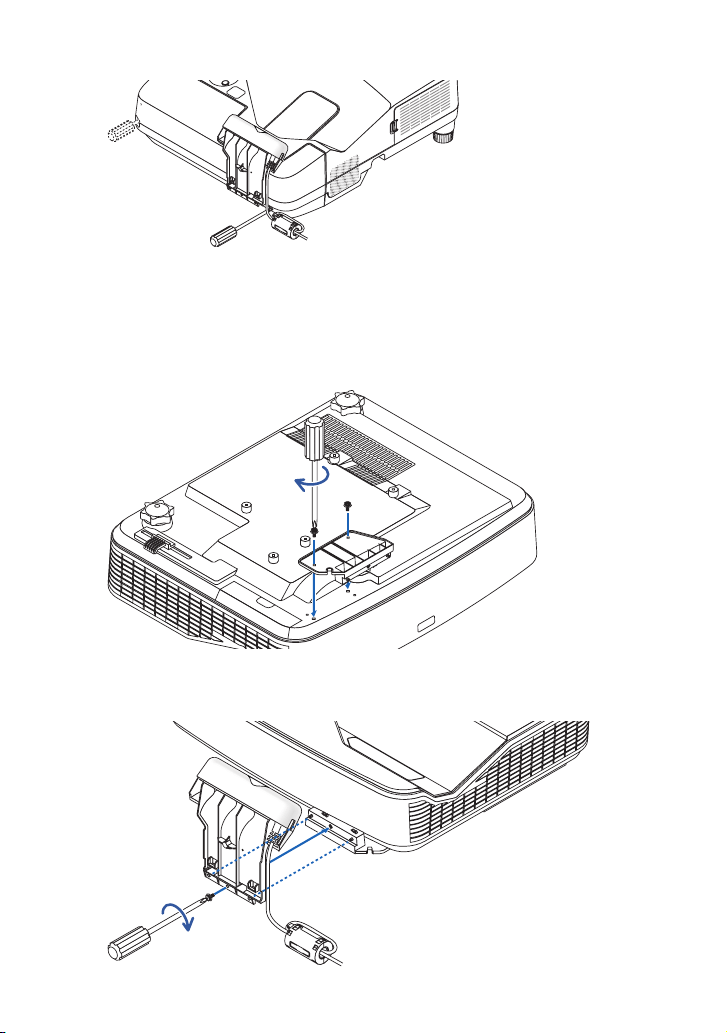
① Fissare la videocamera al copricavo.
Dal lato esterno del copricavo, innestare le due sporgenze del supporto nei fori di fissaggio sul
copricavo, quindi allineare la posizione dei fori di fissaggio.
Fissare con una vite inserendo dall’interno del copricavo.
1
2
ITA-10
ITA-11
② Fissare il copricavo sul proiettore.
Per U321H
Sono necessarie tre viti e il supporto.
①
Montare l’attacco sul proiettore.
Posizionare la parte inferiore del proiettore verso l’alto e premere le due sporgenze sull’attacco
nei fori di fissaggio del proiettore, quindi allineare la posizione dei fori di fissaggio. Fissare con
due viti.
② Fissare la videocamera sull’attacco.
Posizionare il proiettore verso l’alto e premere le due sporgenze sull’attacco nei fori di fissaggio
del supporto, quindi allineare la posizione dei fori di fissaggio. Fissare con una vite.
ITA-10
ITA-11
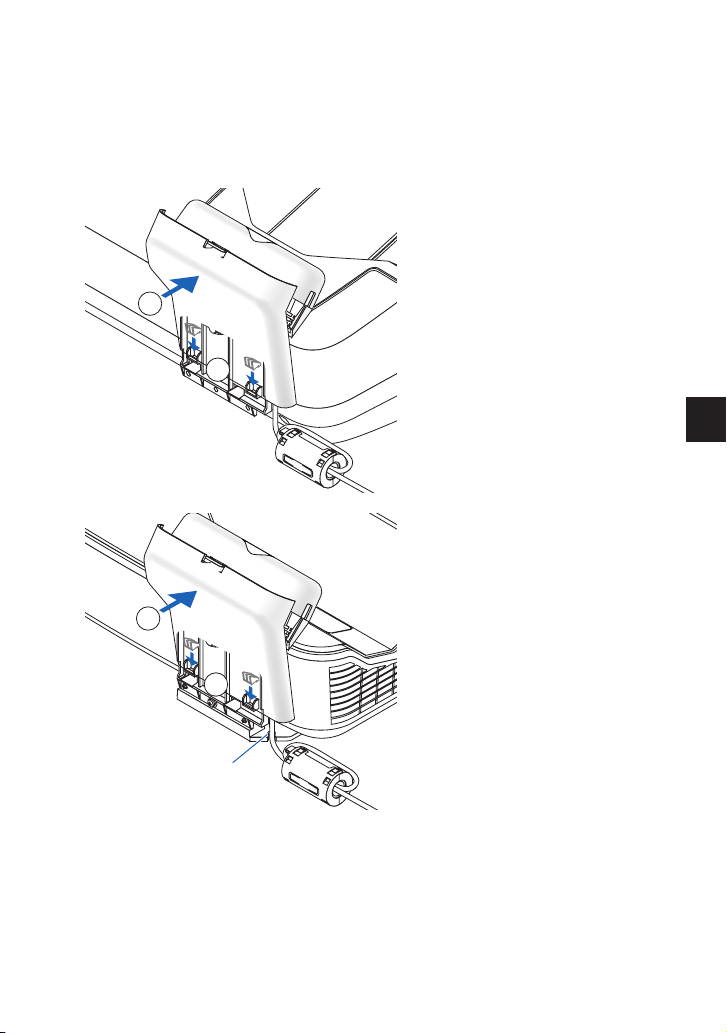
3. Montare il coperchio sul supporto.
Premere gli elementi di ritegno nella parte inferiore del coperchio nei fori di fissaggio del supporto
finché non si avverte uno scatto.
Inserire il cavo USB all’interno del coperchio. Per U321H, inserire il cavo USB attraverso la tacca
del supporto del cavo.
UM351W/UM301W/UM361X/UM301X/UM330X/UM280X/ UM330W/UM280W
2
1
U321H
2
1
Supporto del cavo
ITA-12
ITA-13
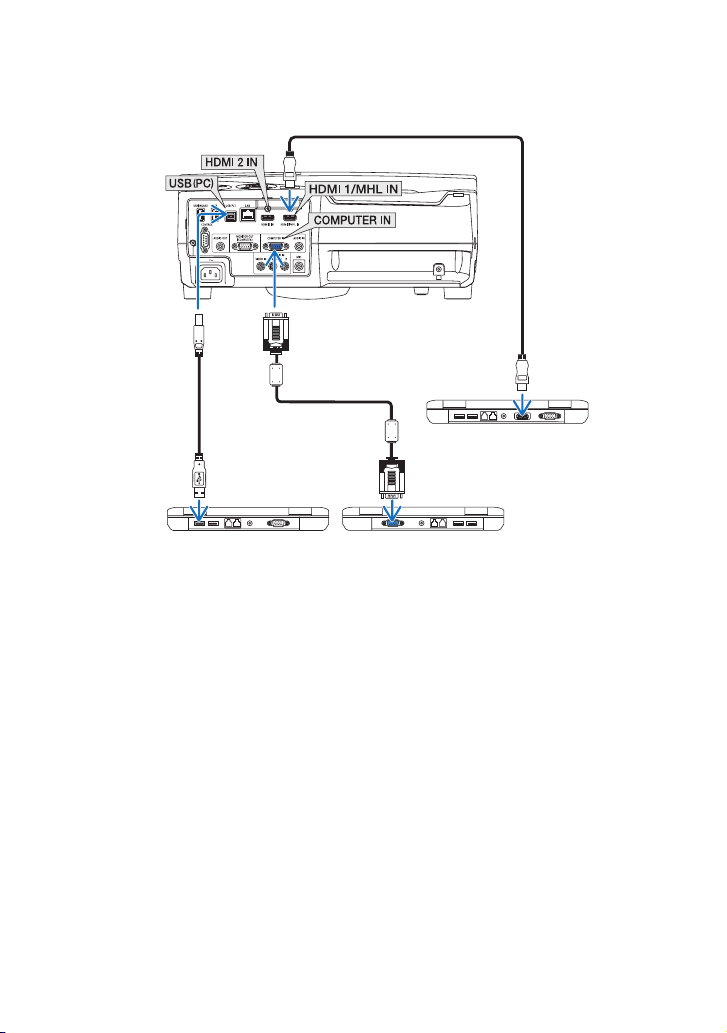
4. Collegare il proiettore al computer.
Il proiettore può essere collegato a un computer mediante il cavo computer (in dotazione con il
proiettore) o un cavo HDMI disponibile in commercio.
5. Accendere il proiettore e regolare la posizione e la messa a
fuoco dell’immagine proiettata.
Per la procedura di regolazione, consultare il manuale dell’utente del proiettore.
6. Collegare il computer e l’unità videocamera con il cavo USB
in dotazione.
Collegare il terminale del cavo USB (4,5 m), mentre un altro terminale è collegato tra la videocamera
e la porta USB (tipo A) del computer.
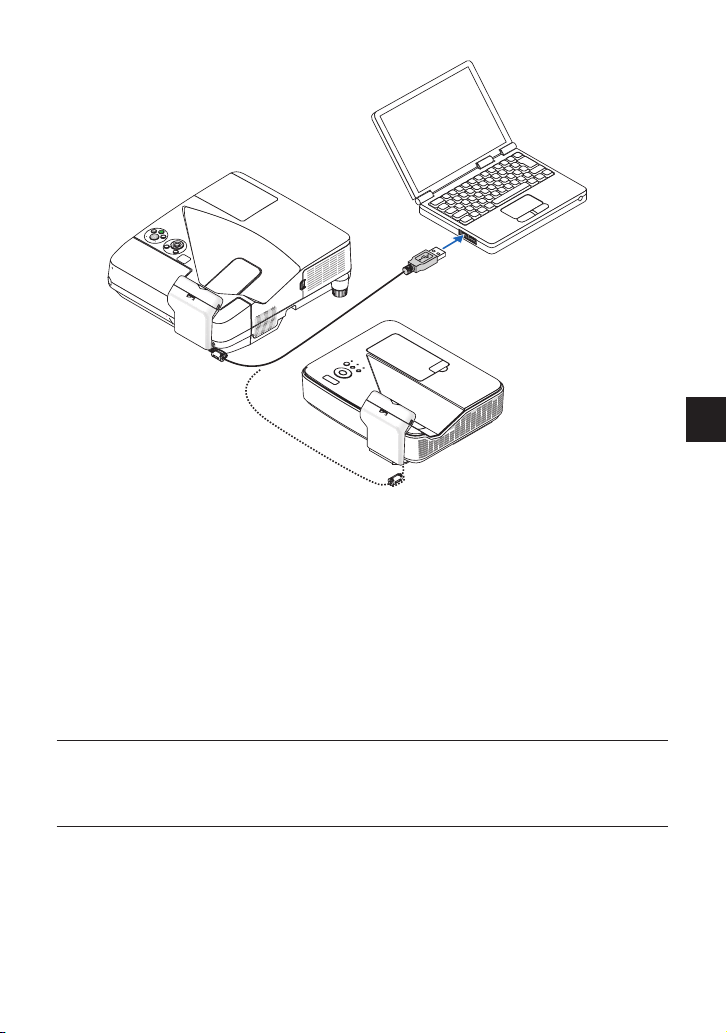
ITA-12
ITA-13
UM330X/UM280X/ UM330W/ UM280W/
UM351W/UM301W/UM361X/UM301X
U321H
7. Installare il driver e il software di calibrazione sul computer
ed eseguire la calibrazione.
Scaricare il driver e il software di calibrazione dal nostro sito web ed installarli sul computer.
URL: http://www.nec-display.com/dl/en/index.html
Il manuale d’uso per l’installazione e la calibrazione è disponibile in formato PDF (Portable Docu-
ment Format).
Per visualizzare o stampare i file PDF, è necessario Adobe Reader™.
Se non è possibile aprire un file PDF sul proprio computer, scaricare la versione più recente di
Adobe Reader per il proprio sistema operativo dalla home page di Adobe Systems ed installarla
sul computer.
NOTA
• Ilsoftwaredidisegnoènecessarioperutilizzarelafunzionelavagnabiancainterattiva.
Nessun software di disegno è fornito con il prodotto. Procurarsi un software di disegno disponibile
in commercio.

ITA-14
Risoluzione dei problemi
La penna a stilo non funziona.
• IlcavoUSBècollegatotrailcomputer(portaUSBditipoA)el’unitàvideocamera(portaUSBditipo
B)?
• Ildrivereilsoftwaredicalibrazionesonostatiinstallatisulcomputer?
• Sistautilizzandolapennaastiloinunodeiseguentiambienti?
- Se la luce diretta del sole batte sulla superficie dello schermo e/o sulla telecamera, cambiare il
luogo di installazione in modo che non vi sia un’esposizione diretta alla luce del sole.
- Se la luce di una lampada alogena e/o a incandescenza batte sulla superficie dello schermo e/o
sulla telecamera, cambiare la direzione di installazione dello schermo e/o della telecamera oppure
spegnere la luce della lampada.
- Nonutilizzareschermicheabbianounacornicediunmaterialeriettentelaluce.
L’inuenza dellaluce esterna èdescritta alla voceRisoluzione deiproblemi nellaguida software
NP04Wi. Fare riferimento alla guida software nella pagina di supporto per i nostri proiettori, caricata
sulnostrositoweb,emontarliinunluogoappropriatodovenonsianoinuenzatidallaluce.
• L’unitàvideocameraècollocatainposizionecorretta?
• Lapennaastiloècarica?
Se premendo la punta della penna il LED non diventa rosso, ricaricare la penna a stilo.
• Ladimensionedelloschermoel’intervalloditemperaturasonocompresinell’intervalloeffettivo?
Utilizzare uno schermo compreso nell’intervallo effettivo.
Utilizzarelapennaastiloadunintervalloditemperaturacompresotra5°Ce40°C.
• L’obiettivodell’unitàvideocameraèsporco?
Se l’obiettivo è sporco, pulirlo con un panno morbido e asciutto che non sia ricoperto di peluria.
Le linee tracciate con la penna a stilo non corrispondono allo schermo.
• Ilsensoreèstatocalibratocorrettamente?
• Seeseguendolacalibrazioneautomaticanonsirisolveilproblema,provareadeseguirelacalibrazione
manualmente.
Specifiche
Unità videocamera
• Terminalediingresso:USBtipoB×1
• Consumoenergetico:120mA/5V,600mW
• Peso:70g
• Dimensioniesterne:135(L)×32(A)×36(P)mm(sporgenzeescluse)
• Intervalloeffettivo:da60"a100"
• Temperaturaeumiditàdifunzionamento:da5°Ca40°C/da20%a80%(senzacondensa)
• Temperaturaeumiditàdiconservazione:da-10°Ca50°C/da20%a80%(senzacondensa)
Penna a stilo
• Peso:25g
• Alimentazione:tipodiricarica(supercondensatore)
• Tempodiricarica:3minuti
• Ilnumerostimatodiricarichedellabatteria:100.000
• Tempodifunzionamento:circa2ore
• Temperaturaeumiditàdifunzionamento:da5°Ca40°C/da20%a80%(senzacondensa)
• Temperaturaeumiditàdiconservazione:da-10°Ca50°C/da20%a80%(senzacondensa)
SPA-1
NP04Wi
Manual de instalación
Introducción ................................................................................... SPA-2
Lea esto antes de empezar
............................................................SPA-3
Nota
...............................................................................................SPA-4
Desecho de este producto
............................................................. SPA-4
Características
................................................................................SPA-4
Artículos incluidos
...........................................................................SPA-5
Nombres de pieza
..........................................................................SPA-6
Procedimiento de configuración
.....................................................SPA-8
Solución de problemas
.................................................................SPA-14
Especificaciones
...........................................................................SPA-14
CONTENIDO
Kit de pizarra interactiva
SPA-2
SPA-3
Introducción
Thank you very much for purchasing the NEC Interactive White Board (Model Name: NP04Wi).
By connecting to an NEC projector to this product, the white board or wall can be used as your inte-
ractive white board.
The supplied stylus pen has a built-in super-capacitor charge storage. Charge the super-capacitor for
3 minutes before using the stylus pen for the first time.
This manual uses the example of connection with the UM351W.
Los términos HDMI y HDMI High-Definition Multimedia Interface, y el logotipo HDMI son marcas co-
merciales o marcas comerciales registradas de HDMI Licensing LLC en los Estados Unidos y en otros
países.
Desecho del producto usado
La legislación de la UE tal como ha sido implementada en cada país miembro establece
que los productos eléctricos y electrónicos usados que cuenten con el símbolo (como el
del lado izquierdo) sean desechados de forma separada de la basura doméstica normal.
Cuando deseche este tipo de productos, siga las instrucciones de las autoridades locales
y/o pregunte en el almacén donde adquirió el producto.
Después de recoger los productos usados, son reutilizados y reciclados de la forma
correcta. De este modo le ayudaremos a reducir la basura así como también el impacto
negativo que pudiera provocar al mínimo nivel, por ejemplo el mercurio que contienen
ciertas piezas, en la salud humana y en el medio ambiente.
El símbolo presente en los productos eléctricos y electrónicos solo se aplica a los Países
Miembros actuales de la Unión Europea.
Precauciones
(1) Está prohibida la reimpresión no autorizada del contenido de este manual.
(2) El contenido de este manual se encuentra sujeto a cambios sin previo aviso.
(3) El contenido de este manual ha sido preparado minuciosamente, sin embargo si tiene dudas o si
nota errores u omisiones, notifique a NEC.
(4) Tenga en cuenta que NEC no se hará responsable por cualquier reclamación en relación con daños,
pérdida de beneficios, etc., a consecuencia del uso de este producto, sin importar el artículo (3)
antes mencionado.
(5) NEC cambiará cualquier manual que presente una paginación incorrecta o le falten páginas.
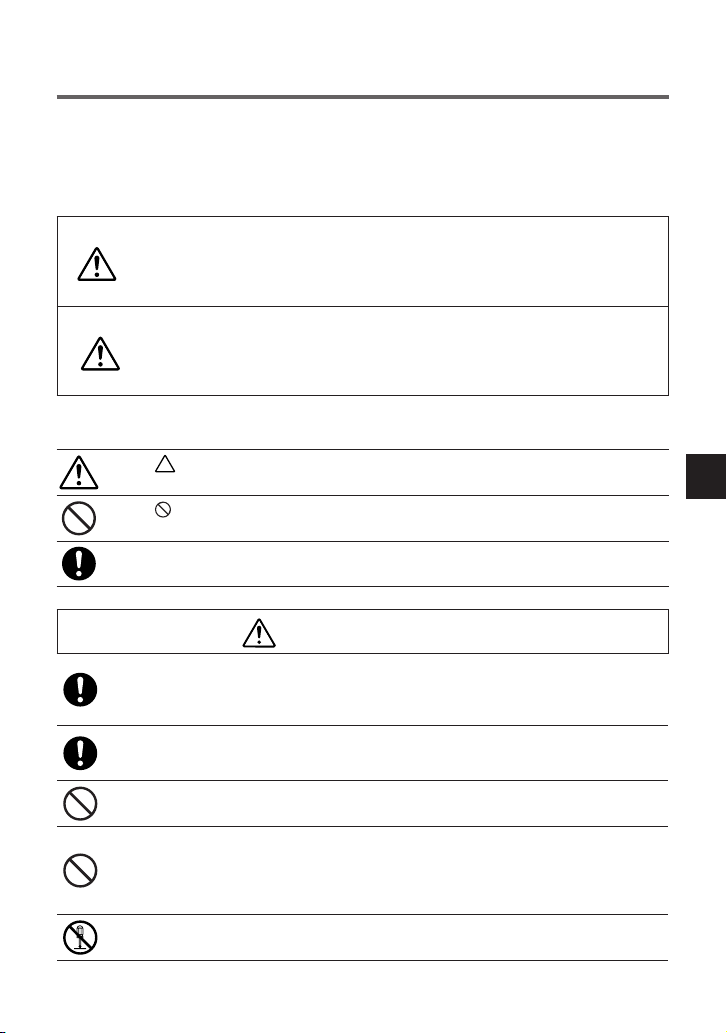
SPA-2
SPA-3
Lea esto antes de empezar
Acerca de los símbolos
Para garantizar el uso seguro y correcto del producto, este manual de instalación utiliza varios símbolos
para evitar lesiones en los usuarios así como daños en la propiedad.
Los símbolos y sus significados se describen a continuación. Asegúrese de comprenderlos completa-
mente antes de leer este manual.
ADVERTENCIA
En caso de no prestar atención a este símbolo y de
manipular erróneamente el producto podría ocasio-
nar accidentes que produzcan la muerte o lesiones
severas.
PRECAUCIÓN
En caso de no prestar atención a este símbolo y de
manipular erróneamente el producto podría dar como
resultado lesiones personales o daños en la propiedad
circundante.
Ejemplos de símbolos
El símbolo indica las instrucciones que requieren precaución (incluidas las advertencias).
Una indicación concreta de la precaución se indica con el símbolo.
El símbolo indica acciones que están prohibidas.
Una indicación concreta de la acción prohibida se indica con el símbolo.
El símbolo • indica que se requieren ciertas acciones.
Una indicación concreta de la acción requerida se indica con el símbolo.
ADVERTENCIA
•
Instale este producto en el proyector antes de instalar el proyector en el techo o en la pared.
Si este producto se configura después de instalar el proyector en el techo o en la pared,
la unidad de la cámara puede no estar correctamente fijada y puede provocar una caída y
causar accidentes Al mismo tiempo, podrían producirse daños en la unidad de la cámara.
• Asegúresedeapretarlostornillostraslajaciónenlaunidaddelacámara.Silostornillos
no están apretados con seguridad la cámara podría caerse y producir lesiones. Al mismo
tiempo, podría causar daños en la unidad de la cámara.
• Nosujetelaunidaddelacámaraparamoverelproyectorynoapliqueunafuerzaexcesivaala
unidad de la cámara. Podría provocar daños en la unidad de la cámara y provocar lesiones.
• Nocoloqueesteproductoenlassiguientescondiciones:
- cerca de agua, baños o habitaciones húmedas.
- bajo la luz directa del sol, cerca de calefacciones o dispositivos que radien calor.
- en un entorno polvoriento, con humo o con vapor.
- en lugar de alta temperatura
• Nomodiquenidesensambleellápizóptico.Asegúresedenosometerellápizópticoagolpes
ni lo doble. Podría causar daños en el lápiz óptico y provocar lesiones.

SPA-4
SPA-5
Nota
• Utiliceunapantalladurayplanaconuntamañode100pulgadasoinferior.
• Lapuntadellápizópticopuederayaralgunassuperciesdepantalla.Antesdeusarellápizóptico,
pruébelo en una parte no visible de la pantalla para asegurarse de que su punta no dañará la superficie
de la pantalla.
• Noutiliceellápizópticoenlaszonasdescritasacontinuación.
Podría causar el mal funcionamiento del lápiz óptico.
- En zonas donde a la superficie de la pantalla y a la unidad de la cámara les de la luz solar direc-
ta.
- En zonas donde a la superficie de la pantalla y a la unidad de la cámara les de la luz directa de
lámparas halógenas o de incandescencia.
- Encasodequeseempleenmaterialesreectantesdelaluzdentrodeláreadefuncionamiento
del lápiz óptico. (p. ej. el marco de la pantalla)
• Noutiliceellápizópticoenlosambientesdescritosacontinuación.Podríacausarelmalfunciona-
miento del lápiz óptico.
- Cuando se utilice un control remoto infrarrojo.
• Elrangodetemperaturadeoperacióngarantizadoparaelusodellápizópticoesde5°Ca40°C
(41°Fa104°F).
• Alinstalarodesinstalarlaunidaddelacámara,noextraiganingúntornilloquenohayasidoespeci-
ficado.
Desecho de este producto
• Aldesecharesteproducto,póngaseencontactoconlatiendadondeadquirióelequipooconlas
autoridades locales para obtener instrucciones.
Características
• Función de pizarra electrónica interactiva
Mediante la combinación con el software de dibujo, la pizarra o la pared pueden utilizarse como
pizarras interactivas, y podrá tomar notas manuscritas o dibujar imágenes en la pantalla con el lápiz
óptico suministrado.
Además, mediante una combinación con el Módulo Táctil (NP01TM, vendido por separado), permite
dibujar sobre la pizarra o pared con su dedo.
Proyectores compatibles:
- UM330X, UM280X, UM330W, UM280W
- UM351W, UM301W, UM361X, UM301X
- U321H
* Fije en este producto sólo en los proyectores compatibles anteriormente mencionados y el soporte
exclusivo.
• Unaomáspersonaspuedentomarnotasodibujarimágenesconlápicesópticosalmismotiempo
Dos lápices ópticos vienen suministrados como estándar con el producto. El lápiz óptico también
está disponible como accesorio opcional (NP02Pi).
Con el producto, pueden usarse al mismo tiempo hasta un máximo de 10 lápices ópticos.
Sin embargo, este número puede variar dependiendo del software de dibujo utilizado.
Para obtener información sobre el uso del software de dibujo, consulte el manual del usuario incluido
con el software de dibujo.
• Funcióndecalibraciónautomática
El ajuste de posición se realiza fácilmente gracias a la función de calibración automática.
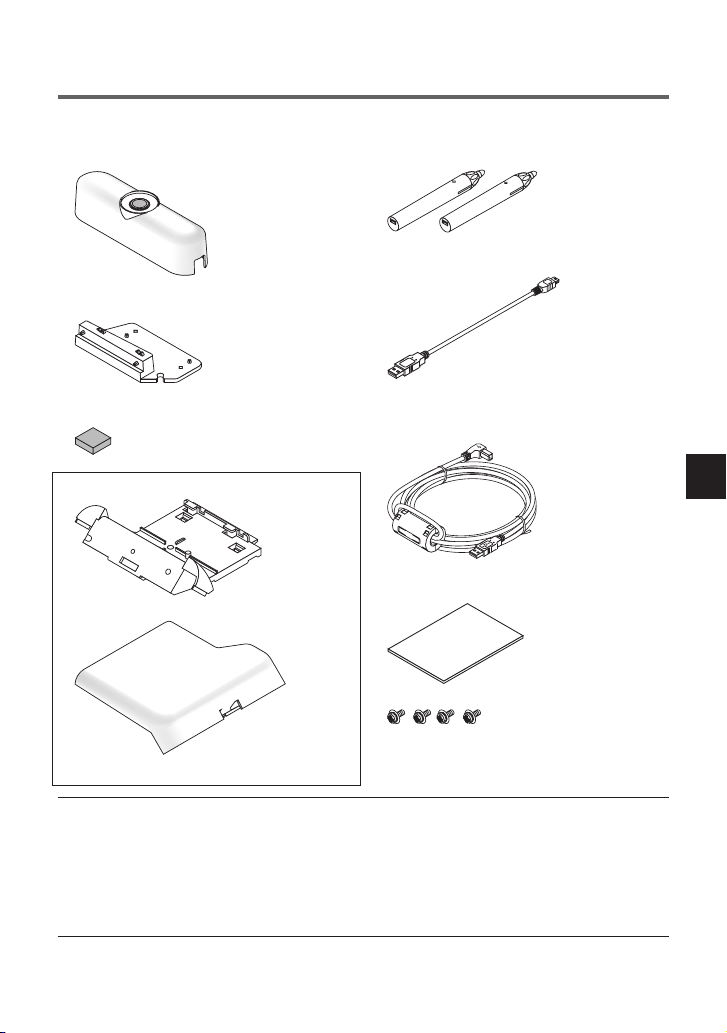
SPA-4
SPA-5
Artículos incluidos
Asegúrese de que la caja contiene los artículos indicados. Si falta alguna pieza,
póngase en contacto con su distribuidor.
• Unidaddecámarax1
• Adjuntox1(Modelodeaplicación:
U321H)
• Juntax1(Modelodelaaplicación:
U321H)
• Soportex1
• Cubiertax1
El soporte y la cubierta están montados.
• Lápizópticox2
• CableUSBx1
Para cargar el lápiz óptico
• CableUSB(4,5m/14,8pies)x1
Para conectar el ordenador con la uni-
dad de cámara
• Manualdeinstalación(estedocumento)
x 1
• Tornillo(M3)x4
NOTA
• Descargueelcontroladoryelsoftwaredecalibracióndesdenuestrositiowebparasuinstalaciónen
el ordenador.
URL: http://www.nec-display.com/dl/en/index.html
• Elsoftwarededibujoesnecesarioparautilizarlafuncióndepizarrainteractiva.
No se incluye ningún software de dibujo con el producto. Adquiera un software de dibujo comercial-
mente disponible.
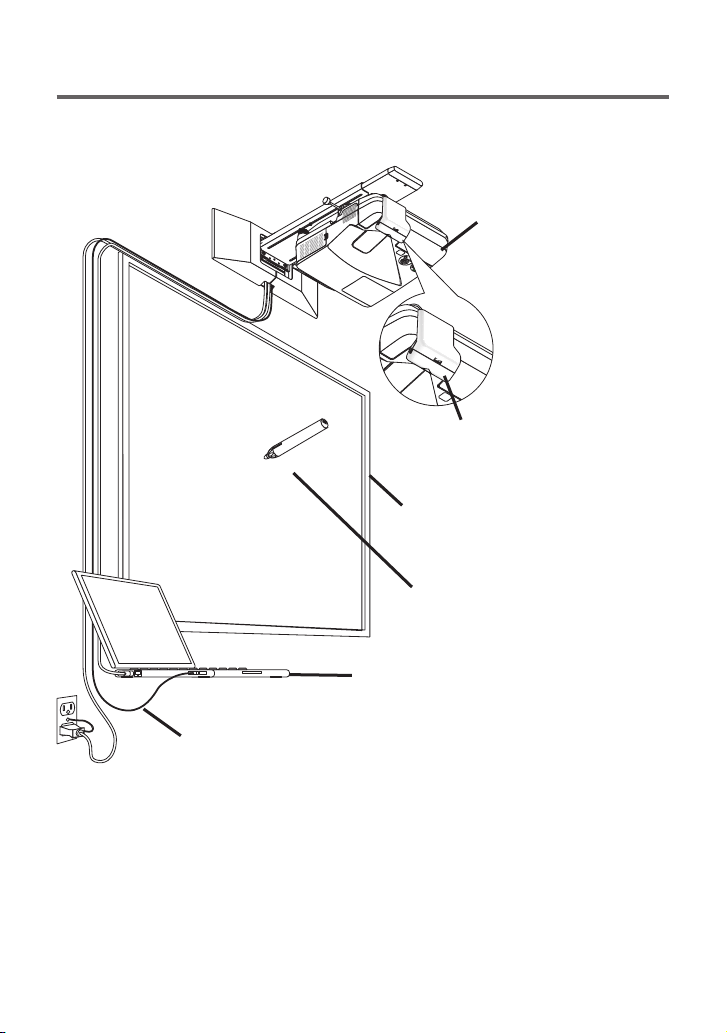
SPA-6
SPA-7
Nombres de pieza
Unidad de cámara
Lápiz óptico
Cable USB
Ordenador
Proyector
Pantalla o pizarra
El diagrama muestra un ejemplo de la unidad
de montaje en pared opcional (nombre de
modelo: NP04WK) con el proyector instalado
en la misma.
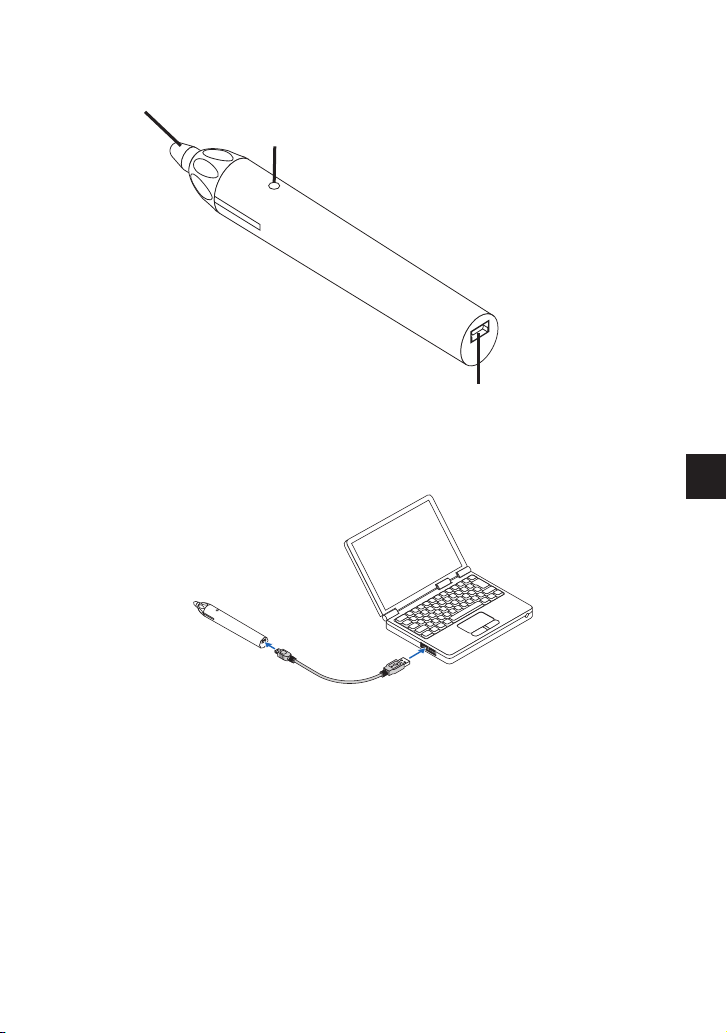
SPA-6
SPA-7
Denominación de las partes del lápiz óptico suministrado
Punta del lápiz
Indicador (LED)
Puerto de carga (USB)
Carga del lápiz óptico
Utilice el cable USB de carga del lápiz óptico suministrado para conectar el puerto de carga (USB) del
lápiz óptico al puerto USB del ordenador.
El lápiz óptico comenzará a cargarse. La carga finalizará en aproximadamente 3 minutos.
• Alpulsarlapuntadellápizcontraunapantallaopizarra,elindicadorLEDsevolverádecolorrojo,lo
cual indica que la carga ha finalizado y que ya puede utilizar el lápiz óptico. Si el LED rojo se apaga,
cargue el lápiz óptico.
Precauciones sobre el uso del lápiz óptico
• Nodañeellápizópticodejándolocaeralsuelonimanipulándoloincorrectamente.
• Mantengaellápizópticoalejadodelaguaydeotroslíquidos.Siellápizópticosemoja,límpieloy
séquelo inmediatamente.
• Eviteelcalorylahumedadcuandoseaposible.
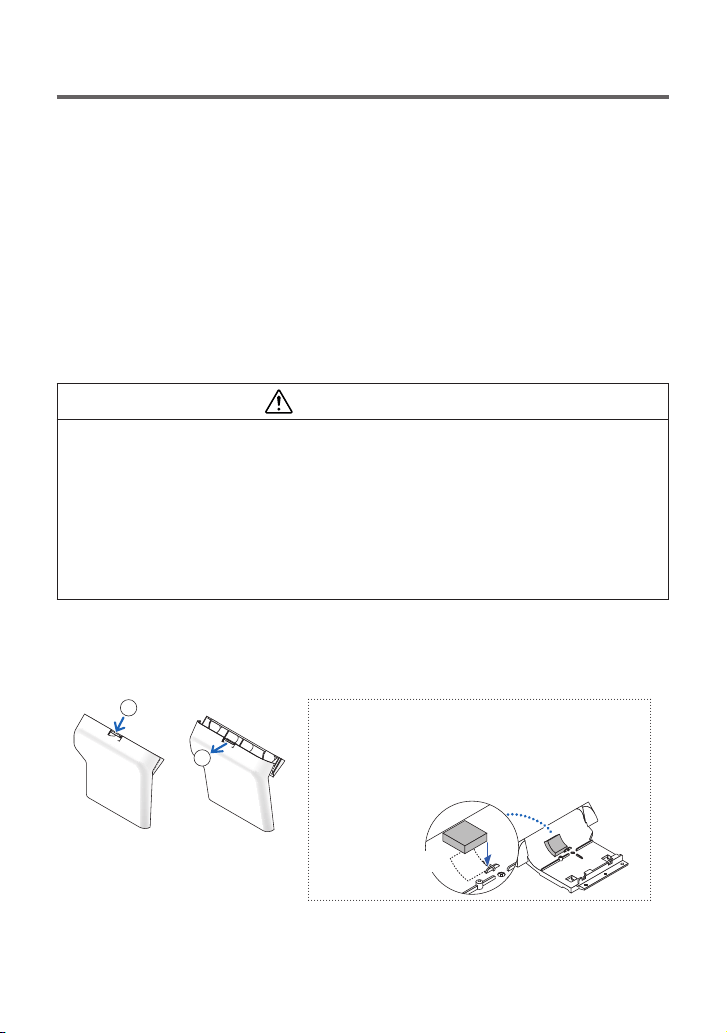
SPA-8
SPA-9
Procedimiento de configuración
Flujo de configuración
1. Conecte el cable USB y el soporte a la unidad de la cámara.
2. Asegure la unidad de la cámara en el proyector.
* El procedimiento de fijación para el U321H difiere de otros modelos.
3. Monte la cubierta en el soporte.
4. Conecte el proyector al ordenador.
5. Encienda el proyector y ajuste la posición y el enfoque de la imagen proyecta-
da.
6. Conecte el cable USB al terminal en el que se ha conectado al ordenador con
la unidad de la cámara.
7. Instale el controlador y el software de calibración en el ordenador y realice la
calibración.
Advertencia
- Instale este producto en el proyector antes de instalar el proyector en el techo o en la pared.
Si este producto se configura después de instalar el proyector en el techo o en la pared, es
posible que la unidad de la cámara no esté fijada correctamente y podría causar su caída
y provocar lesiones. Al mismo tiempo, podría causar daños en la unidad de la cámara.
- Asegúrese de apretar los tornillos tras la fijación en la unidad de la cámara. Si los tornillos
no están apretados con seguridad la cámara podría caerse y producir lesiones. Al mismo
tiempo, podría causar daños en la unidad de la cámara.
- No sujete la unidad de la cámara para mover el proyector y no aplique una fuerza excesiva
a la unidad de la cámara. Podría provocar daños en la unidad de la cámara y provocar
lesiones.
Preparación:
- Prepare un destornillador de cabezal variable
- A pesar de que el soporte y la cubierta han estado en condición acoplada para el envío, retire el
soporte presionando el botón de la cubierta.
1
2
Para fijar en el U321H, necesita sellar la junta en el
soporte. Despegue el papel de liberación de la parte
posterior de la junta y colóquela en la posición con punta
deechaenlailustración.
alinee las esquinas
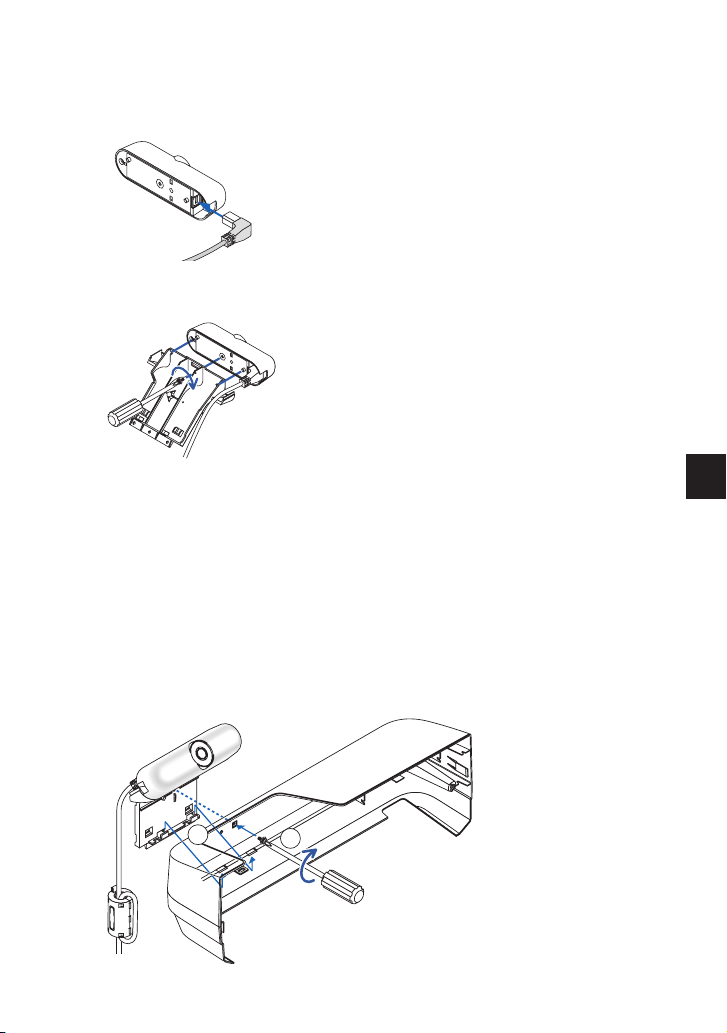
SPA-8
SPA-9
1. Conecte el cable USB y el soporte a la unidad de la cámara.
① Conecte el cable USB y el soporte a la unidad de la cámara.
Conecte el terminal en forma de L del cable USB suministrado (4,5 m/14,8 pies) al puerto USB
(tipo B) en la unidad de la cámara.
② Asegure la unidad de la cámara en el soporte.
Enganche los dos salientes en la unidad de la cámara en los agujeros de fijación del soporte y
alinee la posición de los tornillos. Fije la unidad de la cámara mediante un tornillo.
2. Asegure la unidad de la cámara en el proyector.
* El procedimiento de fijación del U321H difiere de otros modelos, UM351W, UM301W, UM361X,
UM301X, UM330X, UM280X, UM330W y UM280W
Para UM351W/UM301W/UM361X/UM301X/UM330X/UM280X/UM330W/UM280W
- Extraiga la cubierta para cables si está instalada en el proyector. Por favor, siga las instrucciones
que aparecen en el manual del usuario del proyector para el montaje/desmontaje de la cubierta
de cables.
- Requiere un tornillo.
① Asegure la unidad de la cámara en la cubierta de cables.
Desde el lado exterior de la cubierta para cables, enganche los dos salientes en el soporte
en los orificios de fijación de la cubierta del cable y, a continuación, alinee la posición de los
orificios de fijación.
Apriete estos con un tornillo colocado desde el interior de la cubierta para cables.
1
2
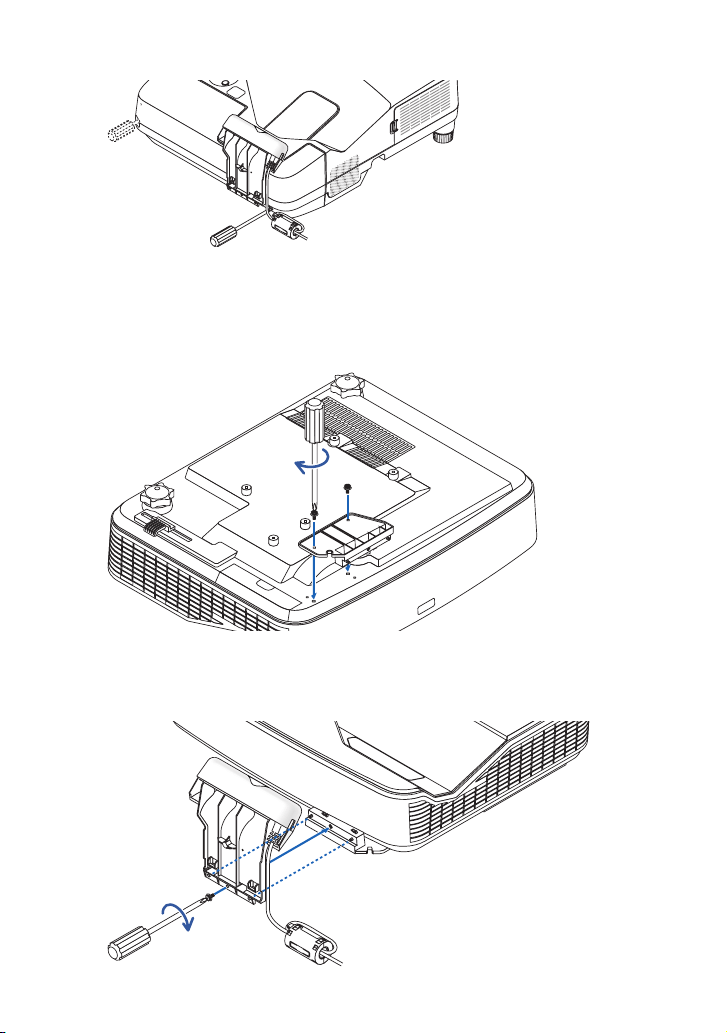
SPA-10
SPA-11
② Fije la cubierta del cable en el proyector.
Para U321H
Requiere tres tornillos y el accesorio.
①
Instale el accesorio en el proyector.
Coloque la cara inferior del proyector hacia arriba y empuje los dos salientes en el accesorio
en los orificios de fijación del proyector y, a continuación, alinee la posición de los orificios de
fijación. Apriételos mediante dos tornillos.
② Asegure la unidad de la cámara en el accesorio.
Coloque el proyector cara arriba y enganche los dos salientes en el soporte en los agujeros
de fijación del mismo y, a continuación, alinee la posición de los orificios de fijación. Apriételos
mediante un tornillo.
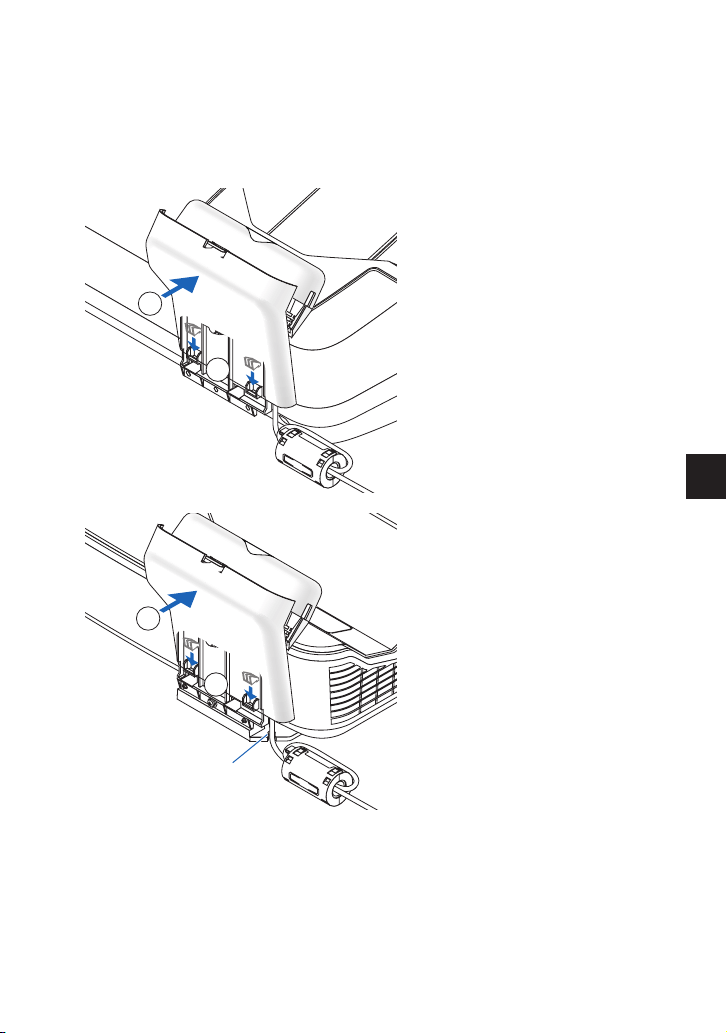
SPA-10
SPA-11
3. Monte la cubierta en el soporte.
Presione los ganchos que hay en la parte inferior de la cubierta en los orificios de fijación de la
unidad de soporte hasta que se oiga un clic.
Coloque el cable USB dentro de la cubierta. Para el U321H, coloque el cable USB a través de la
muesca como el soporte de cable.
UM351W/UM301W/UM361X/UM301X/UM330X/UM280X/ UM330W/UM280W
2
1
U321H
2
1
Soporte del cable
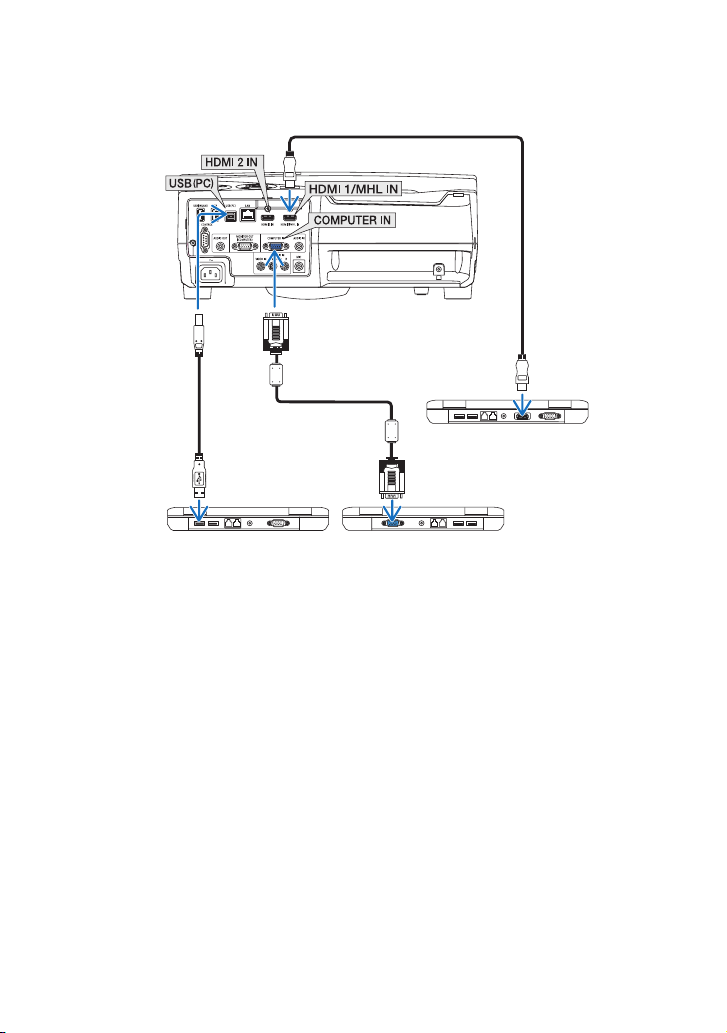
SPA-12
SPA-13
4. Conecte el proyector al ordenador.
El proyector puede conectarse a un ordenador usando el cable del ordenador (suministrado con
el proyector) o un cable HDMI comercialmente disponible.
5. Encienda el proyector y, a continuación, ajuste la posición/
enfoque de la imagen proyectada.
Para el procedimiento de ajuste, consulte el manual del usuario del proyector.
6. Conecte el ordenador y la unidad de la cámara mediante el
cable USB incluido.
Conecte el terminal del cable USB (4,5 m/14,8 pies) cuyo otro terminal se ha conectado con la
unidad de la cámara al puerto USB (tipo A) del ordenador.
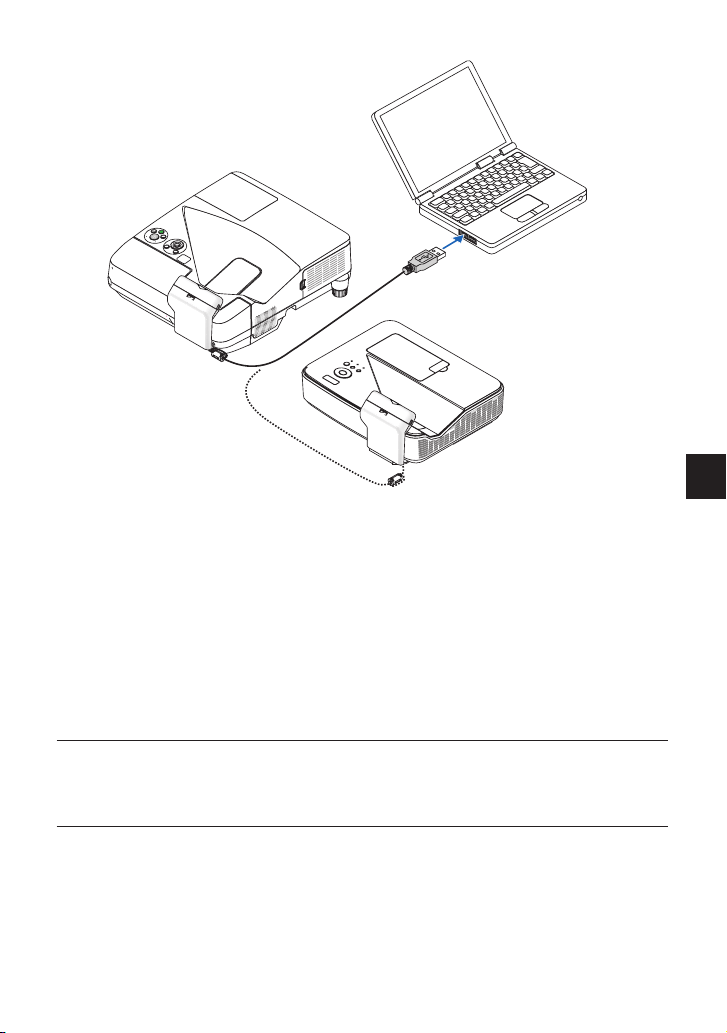
SPA-12
SPA-13
UM330X/UM280X/ UM330W/ UM280W/
UM351W/UM301W/UM361X/UM301X
U321H
7. Instale el controlador y el software de calibración en el
ordenador y realice la calibración
Descargue el controlador y el software de calibración desde nuestro sitio web e instálelos en el
ordenador.
URL: http://www.nec-display.com/dl/en/index.html
El manual de instrucciones de la instalación y calibración está disponible en PDF (Portable Docu-
ment Format).
Para ver o imprimir los archivos PDF es necesario Adobe Reader™.
Si no puede abrir un archivo PDF en su ordenador, debe obtener la versión actual de Adobe Reader
para su SO desde la página de inicio de Adobe Systems e instalarla en su ordenador.
NOTA
• Elsoftwarededibujoesnecesarioparautilizarlafuncióndepizarrainteractiva.
No se incluye ningún software de dibujo con el producto. Adquiera un software de dibujo comercial-
mente disponible.

SPA-14
Solución de problemas
El lápiz óptico no funciona.
• ¿EstáconectadoelcableUSBentreelordenador(puertoUSBtipoA)ylaunidaddelacámara(puerto
USB tipo B)?
• ¿Hainstaladoelcontroladoryelsoftwaredecalibraciónenelordenador?
• ¿Estáusandoellápizópticoenunodelossiguientesambientes?
- Si a la superficie de la pantalla y/o a la unidad de la cámara les da la luz solar directa, desplace el
lugar de instalación a donde no estén expuestas a la luz solar directa.
- Si a la superficie de la pantalla y/o a la unidad de la cámara les da la luz de lámparas halógenas
o de incandescencia, cambie la orientación de instalación de la pantalla y/o la unidad de cámara,
o bloquee la luz de la lámpara.
- Noutiliceunapantallacuyomarcoseadeunmaterialreectantedelaluz.
Lainuenciadelaluzexternasedescribeenelapartadodesolucióndeproblemasenlaguíade
software NP04Wi. Consulte la guía de software de la página de asistencia para nuestros proyectores
que encontrará en nuestro sitio web, e instálelos en un lugar apropiado donde la luz no interfiera.
• ¿Hacolocadolaunidaddelacámaraenlaposicióncorrecta?
• ¿Tienecargaellápizóptico?
Si presiona la punta del lápiz óptico y el LED no se vuelve de color rojo, cargue el lápiz óptico.
• ¿Seencuentraneltamañodelapantallaylatemperaturadeusodentrodelrangocorrecto?
Utilice una pantalla dentro del radio de alcance.
Utiliceellápizópticodentrodelrangodetemperaturade5°Ca40°C(41°Fa104°F).
• ¿Estásucialalentedelaunidaddelacámara?
Si la lente está sucia, límpiela con un paño suave, seco y sin pelusa.
Las líneas trazadas con el lápiz óptico no coinciden con la pantalla.
• ¿Hacalibradocorrectamenteelsensor?
• Si realizar lacalibración automáticamente noresuelve elproblema, intente realizar lacalibración
manualmente.
Especificaciones
Unidad de cámara
• Terminaldeentrada:USBtipoB×1
• Consumodeenergía:120mA/5V,600mW
• Peso:70g/2,5oz
• Dimensionesexternas:135(An.)x32(Al.)x36(Pr.)mm/5,3"(An.)x1,3"(Al.)x1,4"(Pr.)(excluyendo
partes salientes)
• Rangoefectivo:60"a100"
• Temperaturayhumedaddefuncionamiento:5°Ca40°C(41°Fa104°F)/20%a80%(sincon-
densación)
• Temperaturayhumedaddealmacenamiento:−10°Ca50°C(14°Fa122°F)/20%a80%(sin
condensación)
Lápiz óptico
• Peso:25g/0,9oz
• Suministrodealimentación:Tipodecarga(ultracondensador)
• Tiempodecarga:3minutos
• Númeroaproximadodecargasdelabatería:100.000
• Tiempodefuncionamiento:aprox.2horas
• Temperaturayhumedaddefuncionamiento:5°Ca40°C(41°Fa104°F)/20%a80%(sincon-
densación)
• Temperaturayhumedaddealmacenamiento:-10°Ca50°C(14°Fa122°F)/20%a80%(sin
condensación)
POR-1
NP04Wi
Manual de Instalação
Introdução ..................................................................................... POR-2
Leia isto antes de iniciar
................................................................. POR-3
Nota
.............................................................................................. POR-4
Descarte deste produto
................................................................. POR-4
Características
............................................................................... POR-4
Itens embalados
............................................................................ POR-5
Nomes das peças
......................................................................... POR-6
Procedimento da Instalação
.......................................................... POR-8
Solução de problemas
................................................................. POR-14
Especificações
............................................................................ POR-14
ÍNDICE
Kit de Quadro Branco Interativo
POR-2
POR-3
Introdução
Muito obrigado por comprar o Quadro Branco Interativo NEC (Nome do Modelo: NP04Wi).
Conectando um projetor NEC a este produto, o quadro ou parede brancos podem ser usados como
seu quadro branco interativo.
A canela estilete fornecida tem um armazenamento de carga com supercapacitor embutido. Carregue
o supercapacitor por 3 minutos antes de usar a caneta estilete pela primeira vez.
Este manual usa o exemplo de conexão com o UM351W.
Os termos HDMI e HDMI High-Definition Multimedia Interface, e o HDMI Logo são marcas comerciais
ou registradas da HDMI Licensing LLC nos Estados Unidos e em outros países.
Descarte do seu produto usado
A legislação ampla da UE tal como implementada em cada Estado Membro exige que
produtos elétricos e eletrônicos que tragam a marca (esquerda) sejam descartados
separadamente do lixo doméstico normal. Quando você descartar estes produtos, por
favor siga a orientação de sua autoridade local e/ou pergunte na loja onde você adquiriu
o produto.
Depois de coletados os produtos usados, eles são reutilizados e reciclados de maneira
adequada. Este esforço ajudar-nos-á a reduzir a um nível mínimo os resíduos bem como
o impacto negativo para a saúde humana e para o ambiente, tal como o do mercúrio
contido em algumas peças.
A marca nos produtos elétricos e eletrônicos somente se aplica aos atuais Estados
Membros da União Europeia.
Descarte de pilhas e baterias (Apenas para o Brasil)
Apos o uso, as pilhas/baterias NÃO podem ser dispostas em lixo domestico, nem descartadas a céu aber-
to ou em corpos d’água, conforme Resolução CONAMA 401/08. Em respeito ao meio ambiente, a NEC
tem como boa pratica a coleta de pilhas e baterias, dando a destinacao adequada das mesmas.
PARA SUA SEGURANCA, NAO AS INCINERE.
Para mais informação de contactos, refi ra-se à contracapa.
Precauções
(1) É proibida a reimpressão não autorizada do conteúdo deste manual.
(2) O conteúdo deste manual está sujeito a alterações futuras sem aviso prévio.
(3) O conteúdo deste manual foi preparado com atenção meticulosa, mas agradecemos que notifique
a NEC se tiver quaisquer dúvidas ou notar quaisquer erros ou omissões.
(4) Favor observar que a NEC não aceitará qualquer responsabilidade por reclamações, danos,
perda de ganhos, etc., resultantes da utilização deste produto, independentemente do artigo (3)
acima.
(5) A NEC substituirá quaisquer manuais que apresentem uma comparação incorreta ou falta de
páginas.
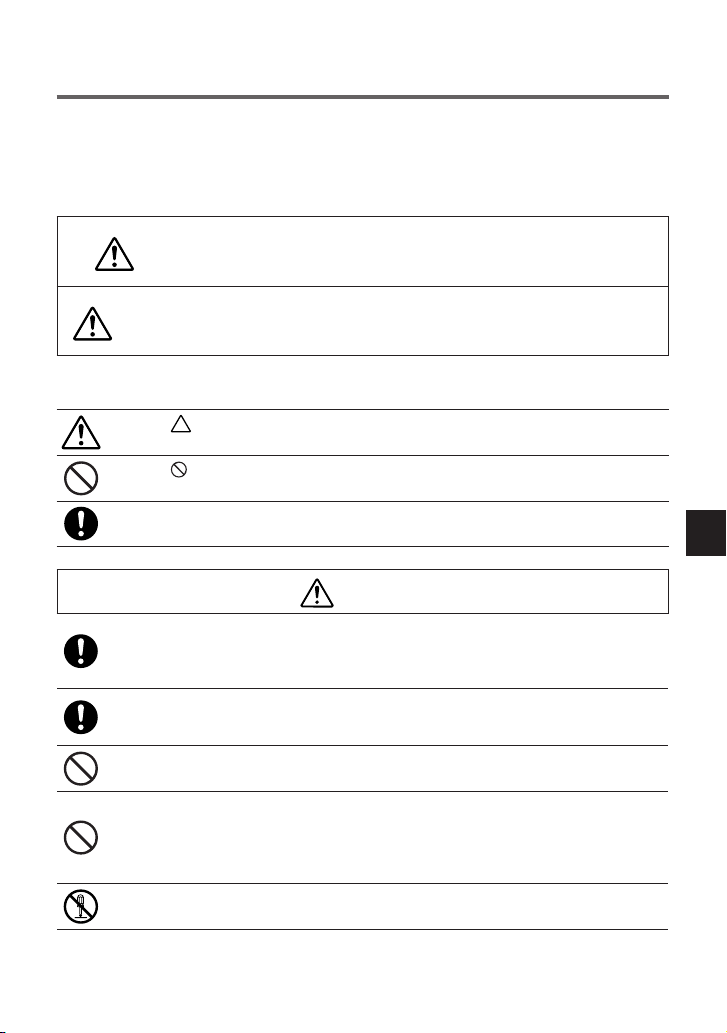
POR-2
POR-3
Leia isto antes de iniciar
Sobre os pictogramas
Para assegurar a utilização correta e segura do produto, este manual de instalação usa alguns picto-
gramas para evitar lesões a você e a terceiros, bem como danos à propriedade.
Os pictogramas e seus significados são descritos abaixo. Certifique-se de entendê-los completamente
antes de ler este manual.
AVISO
A não observância deste pictograma e manuseio do
produto erradamente poderá resultar em acidentes que
levem à morte ou ferimento grave.
ATENÇÃO
A não observância deste pictograma e manuseio do pro-
duto erradamente, poderá resultar em acidente pessoal
ou dano à propriedade circundante.
Exemplos de pictogramas
O símbolo indica instruções recomendando cuidado (incluindo avisos).
Uma indicação concreta do cuidado é dada dentro do símbolo.
O símbolo indica ações proibidas.
Uma indicação concreta da ação proibida é dada dentro do símbolo.
O símbolo • indica as ações necessárias.
Uma indicação concreta da ação necessária é dada dentro do símbolo.
AVISO
• Congureesteprodutonoprojetorantesdeinstalaroprojetornotetoounaparede.
Se esse produto for configurado depois de instalar o projetor no teto ou na parede, a unidade
da câmera poderá não ser fixada corretamente e poderá cair, resultando em ferimentos. Ao
mesmo tempo, poderá causar danos na unidade da câmera.
• Aperteosparafusosdepoisdexaraunidadedacâmera.Seosparafusosnãoestiverem
apertados com firmeza, a unidade da câmera poderá cair e provocar ferimentos. Ao mesmo
tempo, poderá causar danos na unidade da câmera.
• Nãosegure aunidade dacâmera para movero projetornem apliqueforça excessivaà
unidade. Poderá causar danos na unidade da câmera e resultar em ferimentos.
• Nãocoloqueesteprodutonasseguintescondições:
- próximo de água, banheiros ou ambientes úmidos.
- sob luz solar direta, próximo de aquecedores ou aparelhos que irradiam calor.
- em um ambiente empoeirado, com fumaça ou vapor.
- em local com alta temperatura
• Nãodesmontenemreconstruaacanetagráca.Nãosubmetaacanetagrácaachoques
nem entorte-a. Poderá causar danos à caneta resultando em ferimentos.

POR-4
POR-5
Nota
• Useumatelaplanaeduracomumtamanhode100polegadasoumenos.
• Algunstiposdesuperfíciesdetelapoderãoserriscadaspelapontadacanetaestilete.Antesdeusar
a caneta estilete, teste-a numa área pouco visível da tela para assegurar que a ponta da caneta não
irá danificar a superfície da tela.
• Nãouseacanetaestiletenasáreasmencionadasabaixo.
Pode causar mau funcionamento da caneta.
- Na área, a luz direta do sol atinge a superfície da tela e a unidade da câmera.
- Na área, a luz das lâmpadas halógenas ou incandescentes atingem diretamente a superfície da
tela e a unidade da câmera.
- Nocaso,omaterialquereetealuzéusadonaáreadeoperaçãodacanetaestilete.(ex.moldura
da tela)
• Nãouseacanetaestiletenoambientemencionadoabaixo.Podecausarmaufuncionamentoda
caneta.
- Quando o controle remoto infravermelho é usado.
• Afaixadetemperaturaoperacionalgarantidaparaofuncionamentodacanetaestileteéde5°a40
°C(41°a104°F).
• Aomontarouremoveraunidadedacâmera,nãoremovanenhumparafusodiferentedosespeci-
cados.
Descarte deste produto
• Aodescartaresteproduto,entreem contatocomalojaemqueefetuousuacompraoucomo
governo local para obter instruções.
Características
• Funçãointerativadoquadrobrancoeletrônico
Combinando com o software de desenho, o quadro branco ou a parede pode ser usada como seu
quadro branco interativo e você pode fazer anotações à mão ou desenhar imagens na tela com a
caneta gráfica fornecida.
E mais, combinando com o Touch Module (NP01TM vendido separadamente), é possível desenhar
no quadro branco ou na parede com o dedo.
Projetores suportados:
- UM330X, UM280X, UM330W, UM280W
- UM351W, UM301W, UM361X, UM301X
- U321H
* Não fixe neste produto algo diferente dos projetores suportados listados acima e o suporte ex-
clusivo.
• Umaoumaispessoaspodemfazeranotaçõesoudesenharimagenscomascanetasestiletesao
mesmo tempo
Duas canetas estiletes vêm, por padrão, com o produto. A caneta estilete também está disponível
como opcional (NP02Pi).
Até 10 canetas estiletes podem ser usadas ao mesmo tempo no produto.
Porém, esse número irá variar dependendo do software de desenho usado.
Para usar um software de desenho, consulte o manual do usuário incluído com o software de dese-
nho.
• Funçãodecalibraçãoautomática
O ajuste da posição é feito facilmente graças à função de calibração automática.
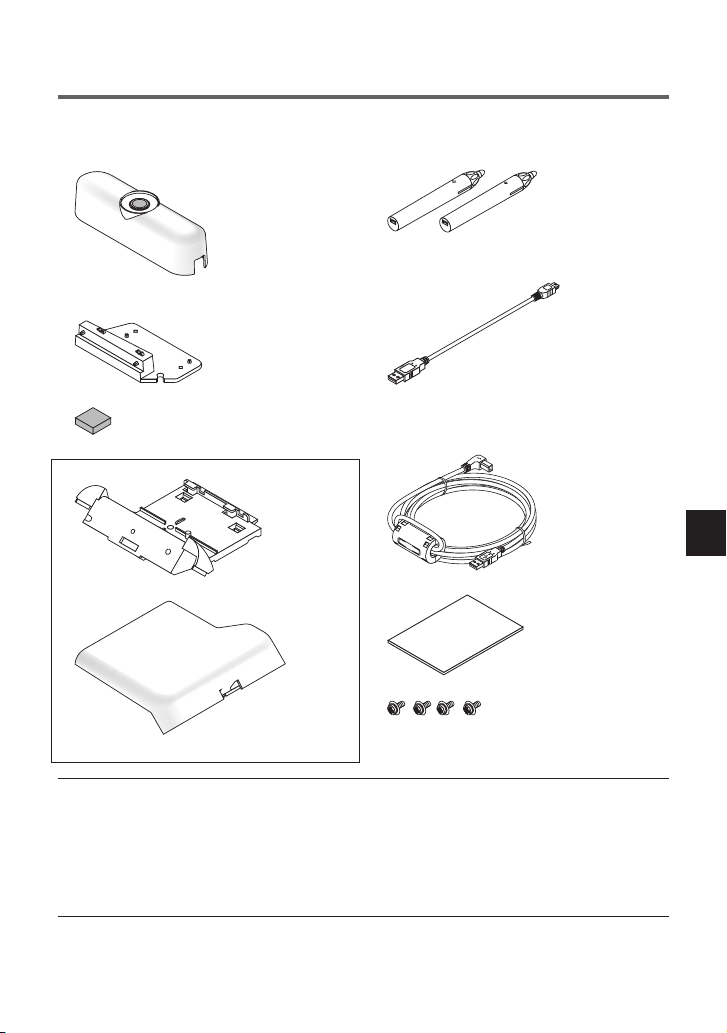
POR-4
POR-5
Itens embalados
Certifique-se de que sua caixa contém tudo o que está listado. Se alguma peça
estiver faltando, entre em contato com seu fornecedor.
• Unidadedacâmerax1
• Acessóriox1(Modelodoaplicativo:
U321H)
• Juntax1(Modelodoaplicativo:U321H)
• Suportex1
• Tampax1
O suporte e a tampa são montados.
• Canetaestiletex2
• CaboUSBx1
Para carregar a caneta estilete
• CaboUSB(4,5m/14,8pés)x1
Para conectar o computador à unidade
da câmera
•
ManualdeInstalação(estedocumento)×1
• Parafuso(M3)x4
NOTA
• Façadownloaddodriveredosoftwaredecalibraçãoemnossositeparainstalá-losnocomputa-
dor.
URL: http://www.nec-display.com/dl/en/index.html
• Énecessárioumsoftwarededesenhoparausarafunçãodoquadrobrancointerativo.
Nenhum software de desenho é incluído no produto. Obtenha um software de desenho disponível
comercialmente.
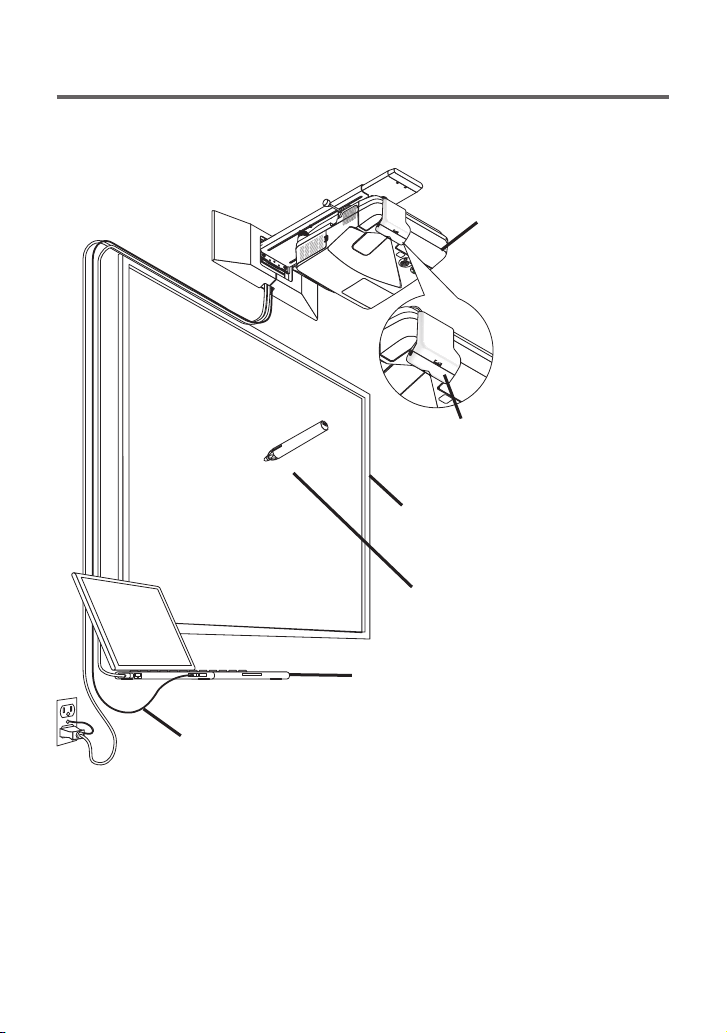
POR-6
POR-7
Nomes das peças
Unidade da câmera
Caneta estilete
Cabo USB
Computador
Projetor
Tela ou quadro branco
O desenho mostra um exemplo da montagem
opcional da unidade na parede (Nome do
modelo: NP04WK) com o projetor montado
sobre ela.
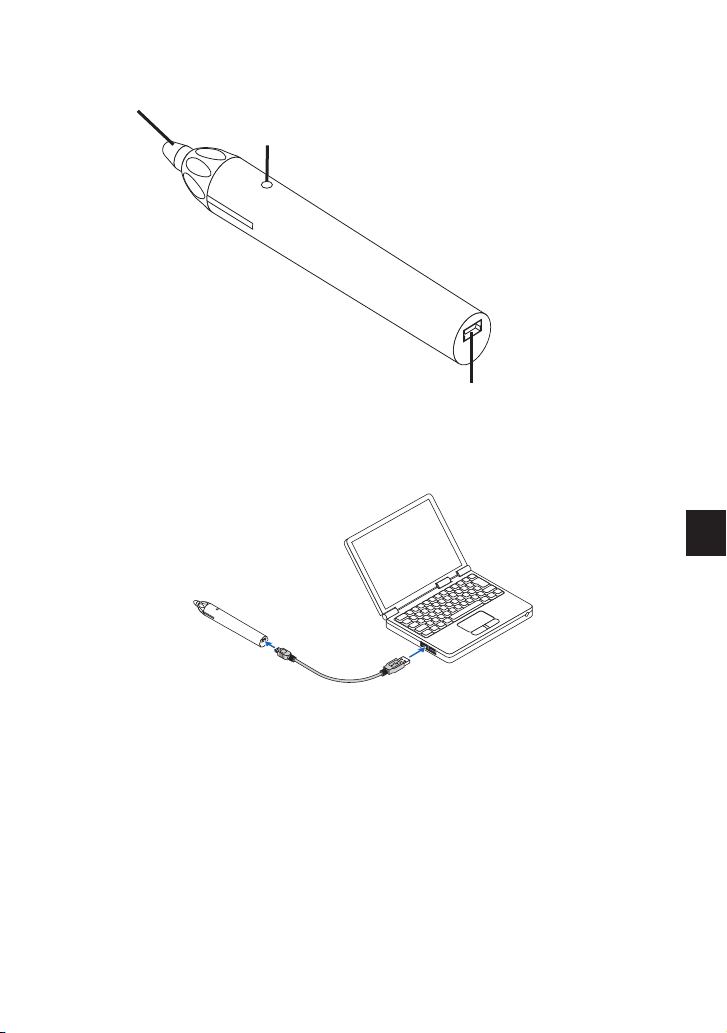
POR-6
POR-7
Nomes das peças da caneta estilete fornecida
Ponta da caneta
Indicador (LED)
Porta de carregamento (USB)
Carregando a caneta estilete
Use o cabo USB fornecido para carregar a caneta estilete para conectar a porta de carregamento (USB)
da caneta à porta USB do computador.
A caneta estilete começará a carregar. O carregamento terminará em cerca de 3 minutos.
• PressionarapontadacanetacontraumatelaouquadrobrancoacenderáoLEDindicadoremver-
melho, indicando que o carregamento está completo e você está pronto para usar a caneta estilete.
Se o LED vermelho apagar, carregue a caneta estilete.
Precauções sobre o uso da caneta estilete
• Nãodaniqueacanetaestiletedeixando-acairnochãooumanuseando-aincorretamente.
• Mantenhaacanetaestiletelongedaáguaedeoutroslíquidos.Seacanetaestiletemolhar,enxugue-a
imediatamente.
• Evitecaloreumidadesemprequepossível.
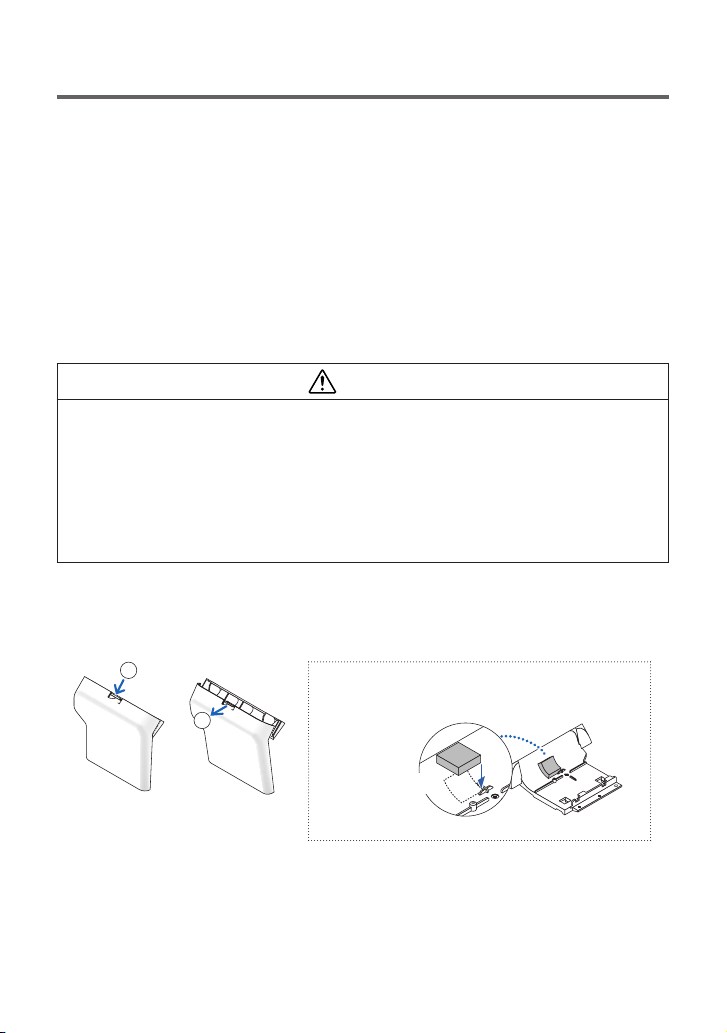
POR-8
POR-9
Procedimento da Instalação
Fluxo da Instalação
1. Conecte o cabo USB e o suporte à unidade da câmera.
2. Fixe a unidade da câmera no projetor.
* O procedimento de fixação do U321H é diferente dos outros modelos.
3. Coloque a tampa no suporte.
4. Conecte o projetor ao computador.
5. Ligue o projetor e ajuste a posição e o foco da imagem projetada.
6. Conecte o cabo USB no qual o terminal conectou a unidade da câmera com o
computador.
7. Instale o driver e o software de calibração no computador e faça a calibra-
ção.
Aviso
- Configure este produto no projetor antes de instalar o projetor no teto ou na parede. Se
esse produto for configurado depois de instalar o projetor no teto ou na parede, a unidade
da câmera poderá não ser fixada corretamente e poderá cair, resultando em ferimentos. Ao
mesmo tempo, poderá causar danos na unidade da câmera.
- Aperte os parafusos depois de fixar a unidade da câmera. Se os parafusos não estiverem
apertados com firmeza, a unidade da câmera poderá cair e provocar ferimentos. Ao mesmo
tempo, poderá causar danos na unidade da câmera.
- Não segure a unidade da câmera para mover o projetor nem aplique força excessiva à
unidade. Poderá causar danos na unidade da câmera e resultar em ferimentos.
Preparação:
- Prepare uma chave de fenda em cruz
- Por mais que o suporte e a tampa estejam na condição engatada para o envio, remova o suporte
pressionando o botão na tampa.
1
2
Para fixar no U321H, você precisa vedar a junta no su-
porte. Retire o papel na face posterior da junta e coloque
na posição indicada pela seta na ilustração.
alinhe os cantos
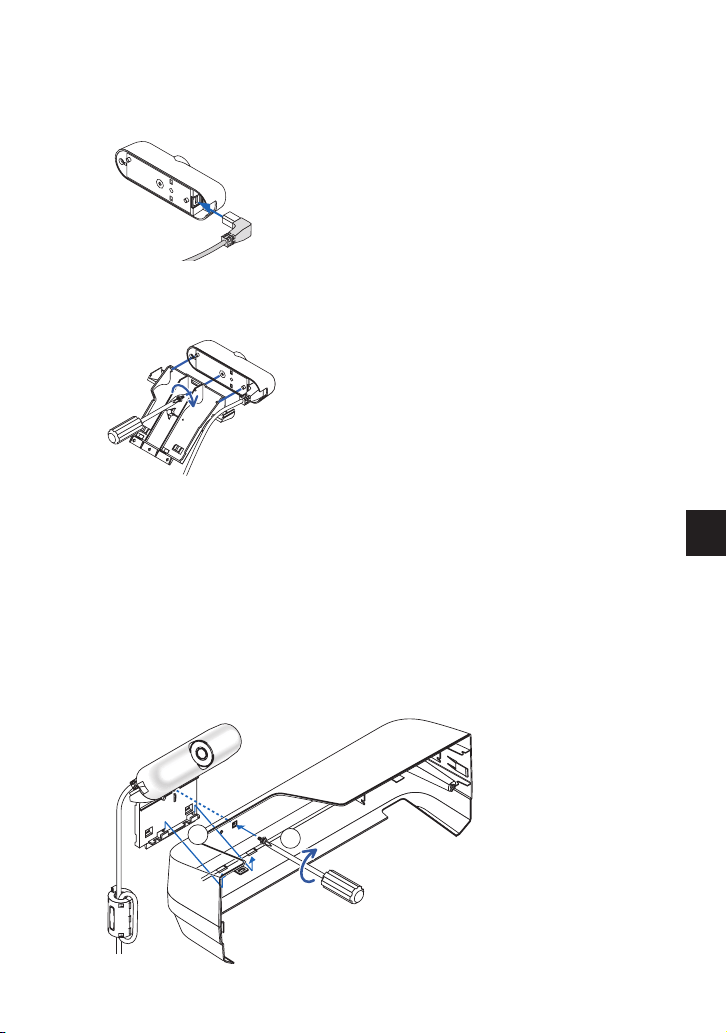
POR-8
POR-9
1. Conecte o cabo USB e o suporte à unidade da câmera.
① Conecte o cabo USB e o suporte à unidade da câmera.
Conecte o terminal em L do cabo USB fornecido (4,5 m) à porta USB (tipo B) na unidade da
câmera.
② Fixe a unidade da câmera no suporte.
Engate as duas saliências na unidade da câmera nos orifícios de fixação no suporte e alinhe a
posição dos orifícios do parafuso. Fixe a unidade da câmera com um parafuso.
2. Fixe a unidade da câmera no projetor.
* O procedimento de fixação do U321H é diferente dos outros modelos, UM351W, UM301W, UM361X,
UM301X, UM330X, UM280X, UM330W e UM280W
Para UM351W/UM301W/UM361X/UM301X/UM330X/UM280X/UM330W/UM280W
- Remova a tampa da fiação se ela estiver colocada no projetor. Siga as instruções no Manual do
Usuário do projetor para montar/desmontar a tampa da fiação.
- Requer um parafuso.
① Fixe a unidade da câmera na tampa da fiação.
No lado externo da tampa da fiação, engate as duas saliências no suporte nos orifícios de
fixação na tampa, então, alinhe a posição dos orifícios de fixação.
Aperte isto com a colocação de um parafuso no interior da tampa da fiação.
1
2
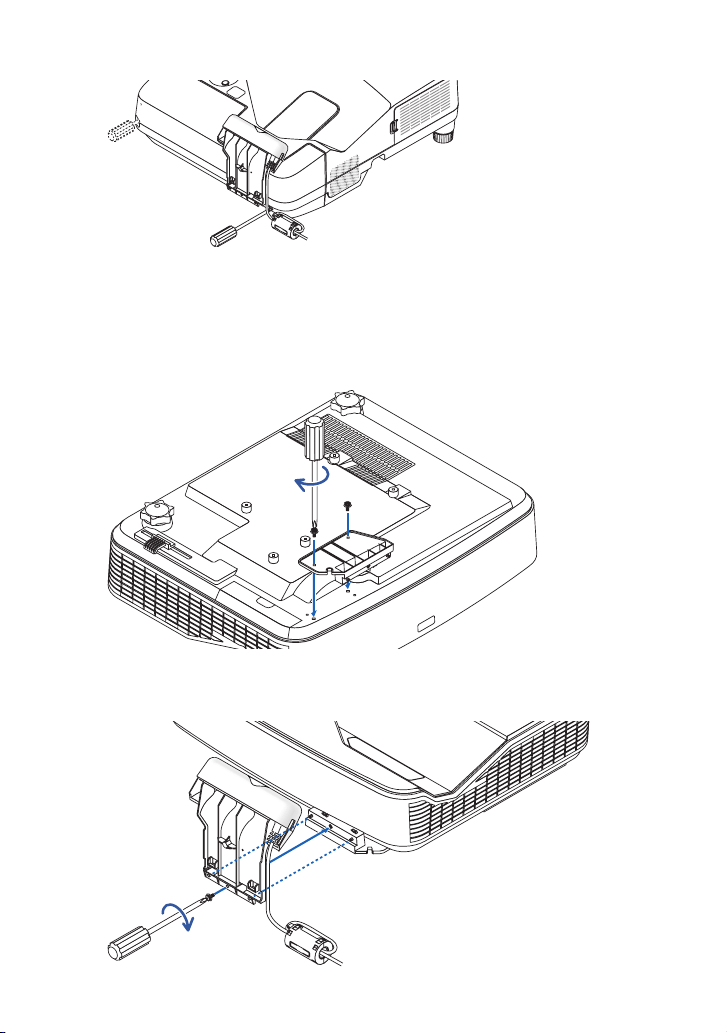
POR-10
POR-11
② Fixe a tampa da fiação no projetor.
Para U321H
Requer três parafusos e o acessório.
①
Monte o acessório no projetor.
Coloque a face inferior do projetor para cima e empurre as duas saliências no acessório
nos orifícios de fixação no projetor, então, alinhe a posição dos orifícios. Aperte com os dois
parafusos.
② Fixe a unidade da câmera no acessório.
Coloque a face do projetor para cima e engate as duas saliências no suporte nos orifícios de
fixação no suporte, então, alinhe a posição dos orifícios. Aperte com um parafuso.
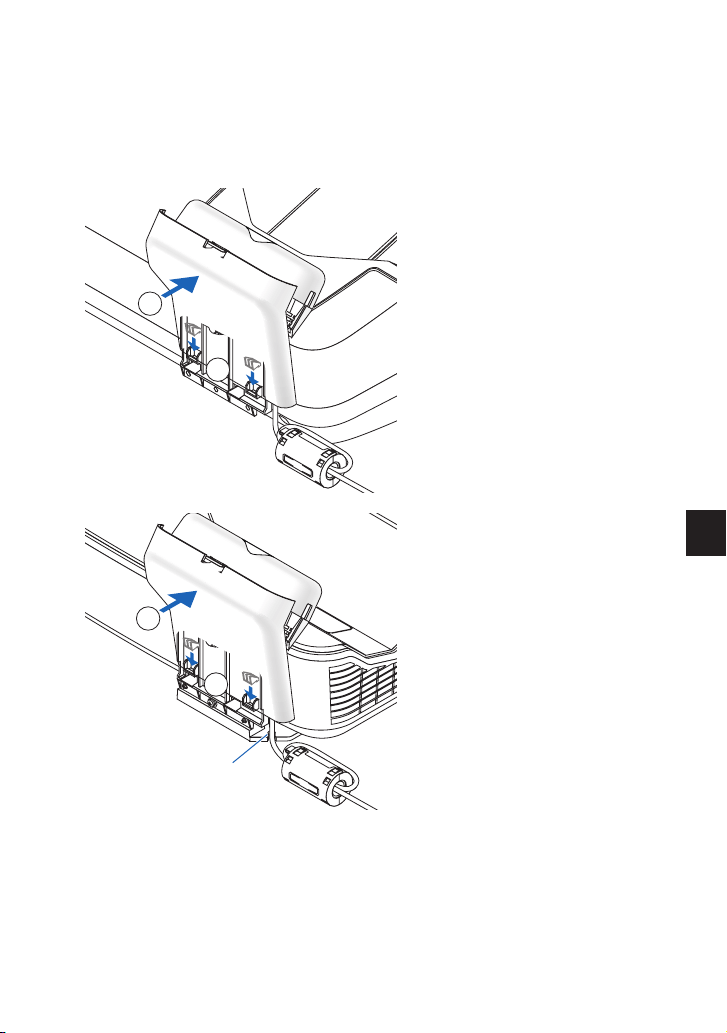
POR-10
POR-11
3. Coloque a tampa no suporte.
Empurre as garras na parte inferior da tampa para os orifícios de fixação no suporte até ser ouvido
um clique.
Coloque o cabo USB dentro da tampa. Para o U321H, passe o cabo USB pela fenda como o
suporte do cabo.
UM351W/UM301W/UM361X/UM301X/UM330X/UM280X/ UM330W/UM280W
2
1
U321H
2
1
Suporte do cabo
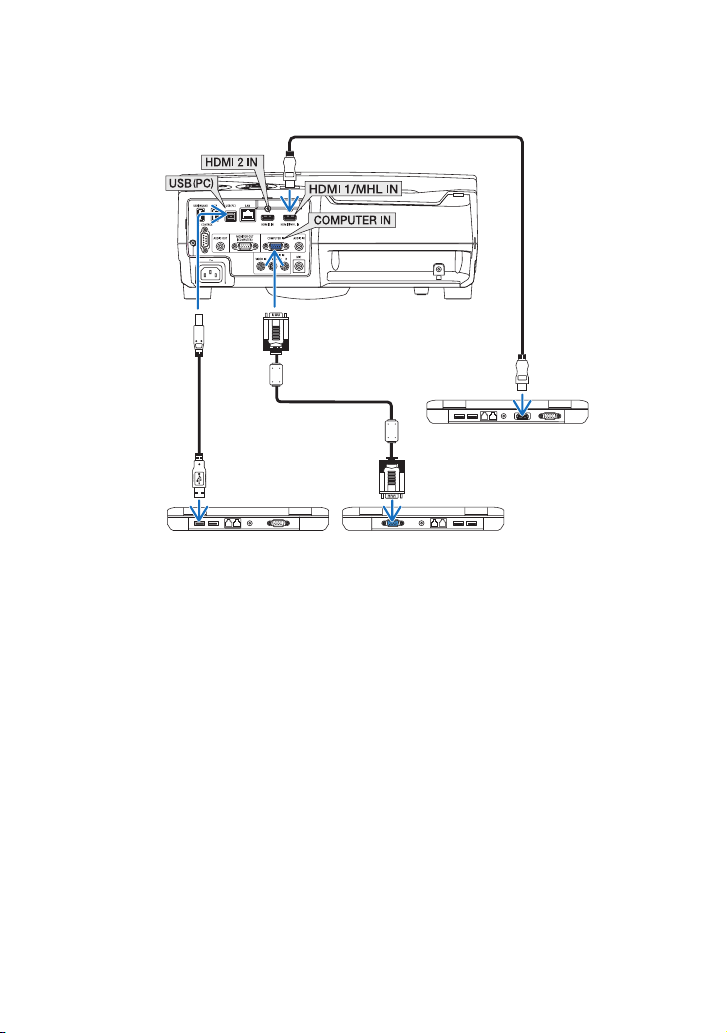
POR-12
POR-13
4. Conecte o projetor ao computador.
O projetor pode ser conectado a um computador usando o cabo do computador (fornecido com
o projetor) ou um cabo HDMI disponível comercialmente.
5. Ligue a energia do projetor e ajuste a posição/foco da
imagem projetada.
Para o procedimento de ajuste, veja o manual do usuário do projetor.
6. Conecte o computador e a unidade da câmera com o cabo
USB incluído.
Conecte o terminal do cabo USB (4,5 m) cujo outro terminal foi conectado com a unidade da
câmera à porta USB (Tipo A) no computador.
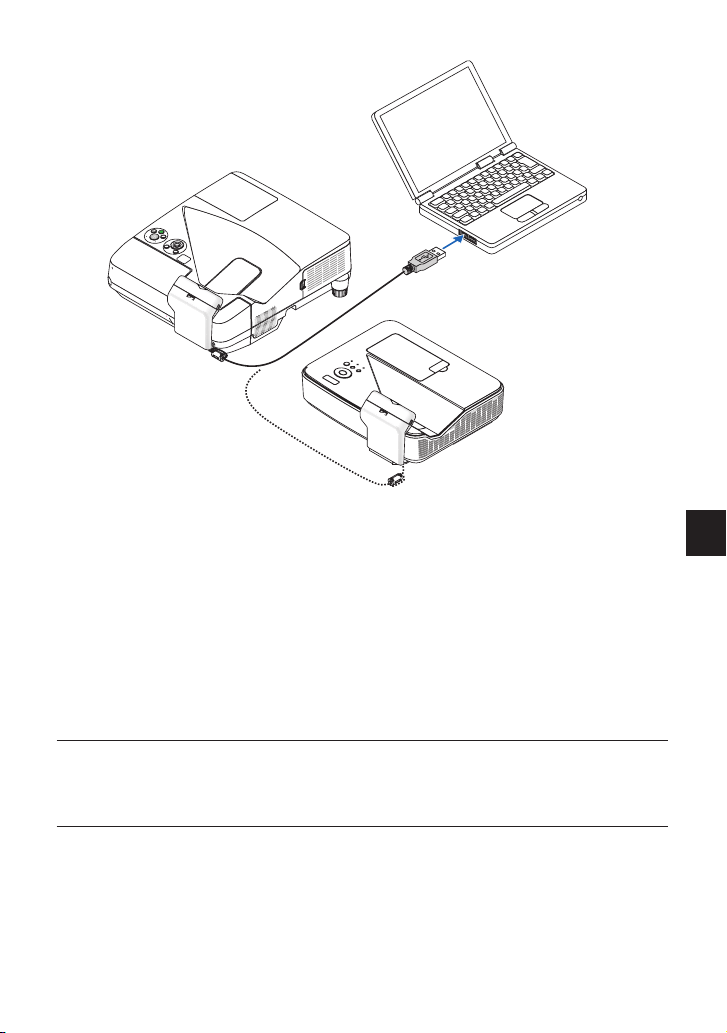
POR-12
POR-13
UM330X/UM280X/ UM330W/ UM280W/
UM351W/UM301W/UM361X/UM301X
U321H
7. Instale o driver e o software de calibração no computador e
faça a calibração.
Faça o download do driver e do software de calibração em nosso site Web e instale-os no com-
putador.
URL: http://www.nec-display.com/dl/en/index.html
O manual de operação para a instalação e a calibração está disponível em PDF (Portable Docu-
ment Format).
Para exibir ou imprimir arquivos PDF, é necessário ter o Adobe Reader™.
Se você não conseguir abrir um arquivo PDF em seu computador, obtenha a versão atual do Adobe
Reader para seu SO na home page da Adobe Systems e instale-o em seu computador.
NOTA
• Énecessárioumsoftwarededesenhoparausarafunçãodoquadrobrancointerativo.
Nenhum software de desenho é incluído no produto. Obtenha um software de desenho disponível
comercialmente.

POR-14
Solução de problemas
A caneta estilete não funciona.
• OcaboUSBestáconectadoentreocomputador(portaUSBtipoA)eaunidadedacâmera(porta
USB tipo B)?
• Odrivereosoftwaredecalibraçãoforaminstaladosemseucomputador?
• Vocêestáusandoacanetaestileteemumdosseguintesambientes?
- Se a luz direta do sol atingir a superfície da tela e/ou unidade da câmera, mude o local de instalação
para onde não seja exposta à luz direta do sol.
- Se a luz da lâmpada halógena e/ou incandescente atingir a superfície da tela e/ou unidade da
câmera, mude a direção de instalação da tela e/ou unidade da câmera, ou bloqueie a luz da
lâmpada.
- Nãouseumatelacujomaterialdamoldurareetealuz.
AinuênciadaluzexternaédescritanasoluçãodeproblemasnoguiadosoftwareNP04Wi.Consulte
o guia do software na página de suporte para ver nossos projetores carregados em nosso site Web
econgure-osemumlocaladequadoondenãosoframinuênciadaluz.
• Aunidadedacâmeraestácolocadanaposiçãocorreta?
• Acanetaestileteestádevidamentecarregada?
Se pressionar a ponta da caneta não acender o LED em vermelho, carregue a caneta estilete.
• Otamanhodatelaeatemperaturadeusoestãodentrodafaixaapropriada?
Use uma tela dentro da faixa real.
Useacanetaestiletedentrodeumafaixadetemperaturade5°a40°C(41°a104°F).
• Alentedaunidadedacâmeraestásuja?
Se a lente estiver suja, limpe-a com um pano macio, seco e sem fiapos.
As linhas traçadas com a caneta estilete não coincidem com a tela.
• Osensorfoicorretamentecalibrado?
• Sefazeracalibraçãoautomaticamentenãoresolveroproblema,tentecalibrarmanualmente.
Especificações
Unidade da câmera
• Terminaldeentrada:USBTipoB×1
• Consumodeenergia:120mA/5V,600mW
• Peso:70g/2,5oz
• Dimensõesexternas:135(L)×32(A)×36(P)mm/5,3"(L)x1,3"(A)x1,4"(P)(nãoincluindoas
saliências)
• Faixareal:60"a100"
• Temperaturaeumidadedeoperação:5°a40°C(41°a104°F)/20%a80%(semcondensação)
• Temperaturaeumidadedearmazenamento:−10°a50°C(14°a122°F)/20%a80%(semconden-
sação)
Caneta estilete
• Peso:25g/0,9oz
• Fornecimentodeenergia:Tipodecarregamento(supercapacitor)
• Tempodecarregamento:3minutos
• Númeroestimadodecarregamentodabateria:100.000
• Tempodeoperação:cercade2horas
• Temperaturaeumidadedeoperação:5°a40°C(41°a104°F)/20%a80%(semcondensação)
• Temperaturaeumidadedearmazenamento:−10°a50°C(14°a122°F)/20%a80%(semconden-
sação)
RUS-1
NP04Wi
Руководство по установке
Введение ................................................................................................................................................ RUS-2
Прочтите это перед началом работы
...............................................................................RUS-3
Примечание
........................................................................................................................................RUS-4
Утилизация изделия
......................................................................................................................RUS-4
Характеристики
................................................................................................................................RUS-4
Содержание упаковки
.................................................................................................................RUS-5
Названия частей
...............................................................................................................................RUS-6
Процедура настройки
.................................................................................................................RUS-8
Поиск и устранение неисправностей
............................................................................RUS-14
Технические характеристики
...............................................................................................RUS-14
СОДЕРЖАНИЕ
Комплект для подключения интерактивной белой доски
RUS-2
RUS-3
Введение
Благодарим Вас за приобретение интерактивной белой доски NEC (Модель: NP04Wi).
При подключении проектора NEC к данному изделию, можно использовать белую доску или стену в
качестве интерактивной белой доски.
Прилагаемый стилус имеет встроенный суперконденсатор сохранения заряда. Зарядите суперконден-
сатор в течение 3 минут перед использованием стилуса в первый раз.
В данном руководстве используется пример подключения с UM351W.
Термины HDMI, HDMI High-Definition Multimedia Interface и логотип HDMI являются торговыми марками
или зарегистрированными торговыми знаками HDMI Licensing LLC в США и других странах.
Утилизация использованного изделия
В соответствии с требованиями Европейского законодательства, действующего в каждом из
государств-членов, использованные электронные и электрические устройства, имеющие
знак (на рисунке слева), должны утилизироваться отдельно от обычных бытовых отходов.
При утилизации таких изделий, пожалуйста, следуйте рекомендациям местных органов
власти и/или обратитесь в магазин, в котором Вы приобрели изделие.
Собранные использованные изделия перерабатываются и используются вторично соот-
ветствующим образом. Эти действия помогут нам уменьшить количество отходов, а также
поддерживать на минимальном уровне вредное воздействие таких веществ, как ртуть,
содержащаяся в деталях устройств, на здоровье человека и окружающую среду.
Обозначение на электрических и электронных изделиях действительно только для дей-
ствующих государств-членов Европейского Союза.
Предостережения
(1) Незаконное переиздание содержания данного руководства запрещено.
(2) Содержание данного руководства может изменяться в будущем без уведомления.
(3) Содержание данного руководства было тщательно подготовлено, однако если у Вас возникнут
сомнения или Вы заметите какие-либо ошибки или пропуски, пожалуйста, проинформируйте об
этом компанию NEC.
(4) Пожалуйста, имейте в виду, что компания NEC не будет нести никакой ответственности за требования
об убытках, неполученном доходе и т.п., возникающих вследствие использования данного изделия,
невзирая на положения статьи (3) выше.
(5) NEC заменит любые руководства с неправильной комплектовкой или пропущенными страница-
ми.
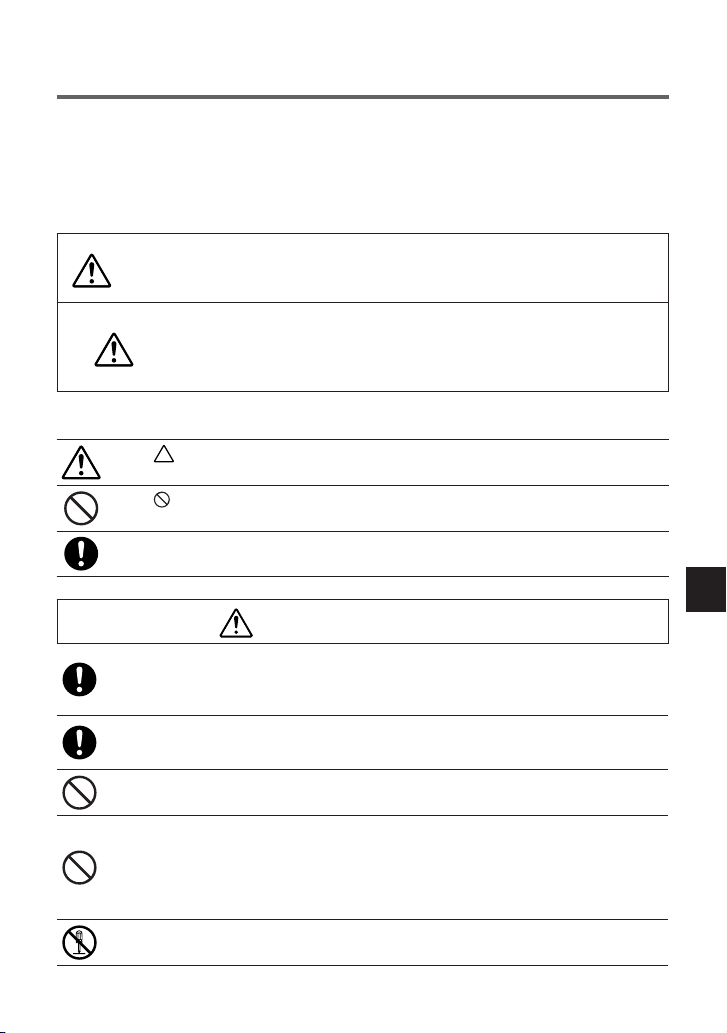
RUS-2
RUS-3
Прочтите это перед началом работы
О пиктограммах
Чтобы обеспечить безопасное и правильное использование данного изделия, в настоящем руководстве
по установке используется ряд пиктограмм для предотвращения травматизма для Вас и других лиц, а
также повреждения имущества.
Пиктограммы и их значения представлены ниже. Обязательно полностью поймите их, прежде чем про-
честь данное руководство.
ПРЕДУПРЕЖДЕНИЕ
Игнорирование данной пиктограммы и неправильное
обращение с изделием могут привести к несчастным
случаям, влекущим смерть или серьезные травмы.
ОСТОРОЖНО
Игнорирование данной пиктограммы и неправильное
обращение с изделием могут привести к телесным
травмам или повреждению имущества, находящегося
рядом.
Примеры пиктограмм
Символ обозначает инструкции, требующие осторожности (включая предупреждения).
Конкретное указание предостережения дается внутри этого символа.
Символ обозначает запрещенные действия.
Конкретное указание запрещенного действия дается внутри этого символа.
Символ • обозначает необходимые действия.
Конкретное указание необходимого действия дается внутри этого символа.
ПРЕДУПРЕЖДЕНИЕ
Если данное изделие установлено после установки проектора на потолок или стену, камера
может быть прикреплена ненадежно и может упасть, что приведет к травме. В то же время,
это может стать причиной повреждения камеры.
должным образом, камера может упасть и привести к травме. В то же время, это может стать
причиной повреждения камеры.
может стать причиной повреждения камеры и привести к травме.
- вблизи воды, ванн или влажных помещений.
- под прямыми солнечными лучами, рядом с нагревателями или приборами, излучающими
тепло.
- в среде, заполненной пылью, дымом или паром.
- в местах с высокой температурой
Это может стать причиной повреждения стилуса и привести к травме.

RUS-4
RUS-5
Примечание
проверьте его в незаметной части экрана, чтобы убедиться, что стилус не повредит поверхность
экрана.
Это может привести к неправильной работе стилуса.
- В местах, где прямой солнечный свет падает на поверхность экрана и киноустановку.
- В местах, где свет от галогенных ламп или ламп накаливания падает непосредственно на поверх-
ность экрана и киноустановку.
- В случае, если в пределах рабочей зоны стилуса используются материалы, отражающие свет. (на-
пример, рама экрана)
стилуса.
- Когда используется инфракрасное дистанционное управление.
Утилизация изделия
органы власти для получения инструкций.
Характеристики
Путем комбинирования с ПО рисования, доска или стена может использоваться в качестве интерактив-
ной доски, и Вы можете делать рукописные заметки или рисовать изображения на экране с помощью
прилагаемого стилуса.
Более того, посредством комбинации с сенсорным модулем (NP01TM продается отдельно), позволяет
рисовать на белой доске или стене пальцем.
Поддерживаемые проекторы:
- UM330X, UM280X, UM330W, UM280W
- UM351W, UM301W, UM361X, UM301X
- U321H
* Не фиксируйте на данном продукте поддерживаемые проекторы, отличные от вышеперечисленных,
и специальный держатель.
-
временно
С изделием стандартно поставляются два стилуса. Стилус также доступен в качестве опции (NP02Pi).
С данным изделием можно использовать одновременно до 10 стилусов.
Однако, эта цифра может варьироваться в зависимости от используемого программного обеспечения
для рисования.
Для использования программного обеспечения для рисования смотрите руководство пользователя,
которое включено в программное обеспечения для рисования.
Регулировка положения легко осуществляется благодаря функции автоматической калибровки.
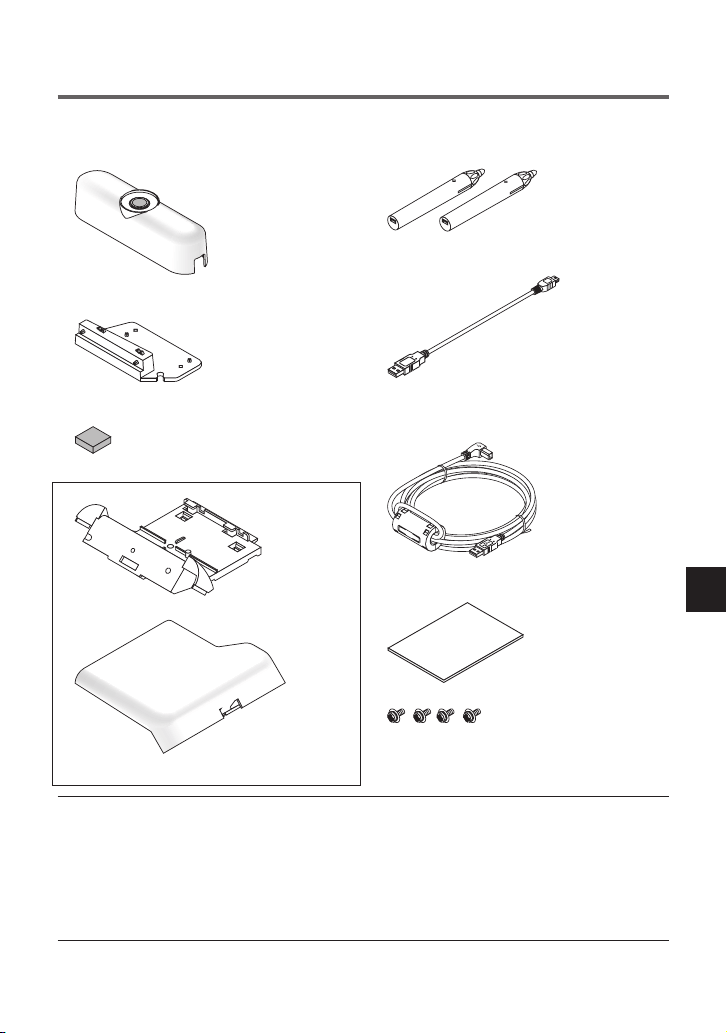
RUS-4
RUS-5
Содержание упаковки
Проверьте наличие в коробке нижеперечисленных частей. При отсутствии каких-
либо частей обратитесь к своему дилеру.
Блок камеры x 1
U321H)
U321H)
Держатель и крышка собраны.
Стилус x 2
USB-кабель х 1
Для зарядки стилуса
USB-кабель (4,5 м) x 1
Для подключения компьютера к блоку
камеры
Руководство по установке (данный до-
кумент) х 1
Винт (M3) x 4
ПРИМЕЧАНИЕ
их на компьютер.
URL: http://www.nec-display.com/dl/en/index.html
белой доски.
С изделием не поставляется программное обеспечение для рисования. Приобретите коммерчески
доступное программное обеспечение для рисования.
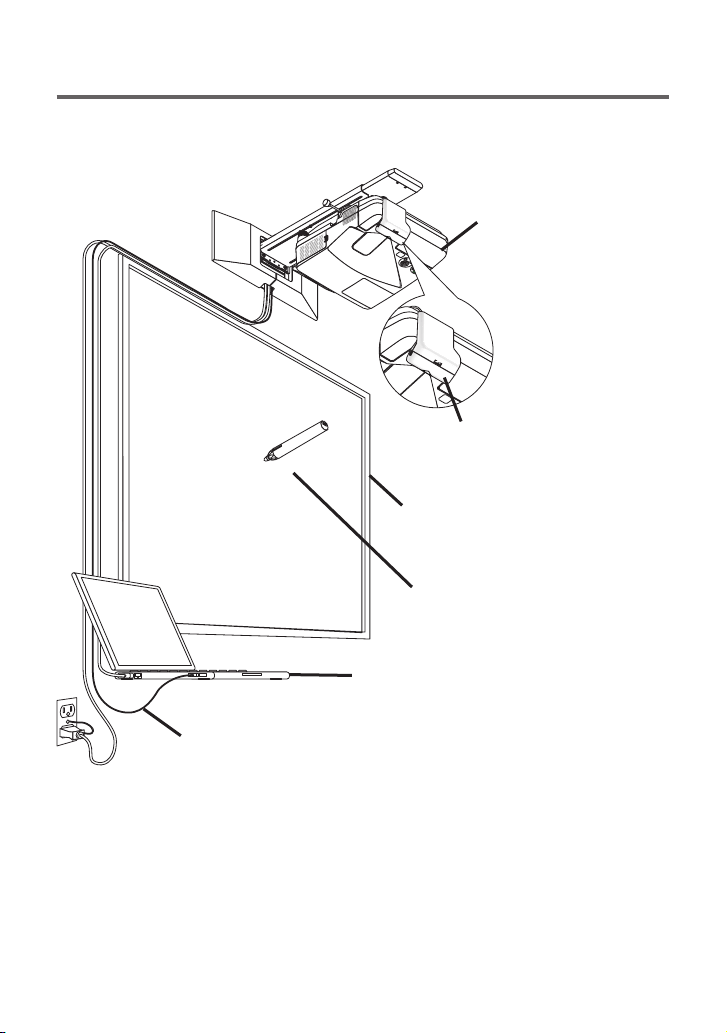
RUS-6
RUS-7
Названия частей
Блок камеры
Стилус
USB-кабель
Компьютер
Проектор
Экран или белая доска
На рисунке показан пример дополнительного
настенного крепления (Модель: NP04WK) с
установленным на него проектором.
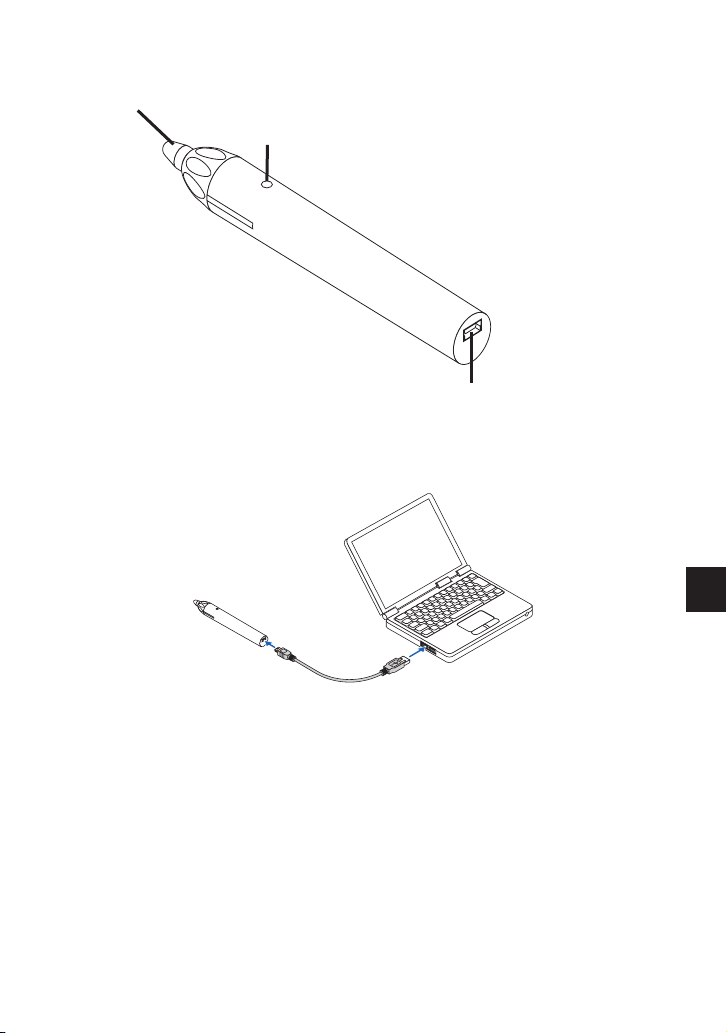
RUS-6
RUS-7
Названия частей прилагаемого стилуса
Кончик стилуса
Индикатор (светодиод)
Порт для зарядки (USB)
Зарядка стилуса
стилуса к USB-порту компьютера.
Начнется зарядка стилуса. Зарядка завершится примерно через 3 минуты.
указывая на то, что зарядка завершена и Вы можете использовать стилус. Если красный светодиодный
индикатор выключится, зарядите стилус.
Меры предосторожности при использовании стилуса
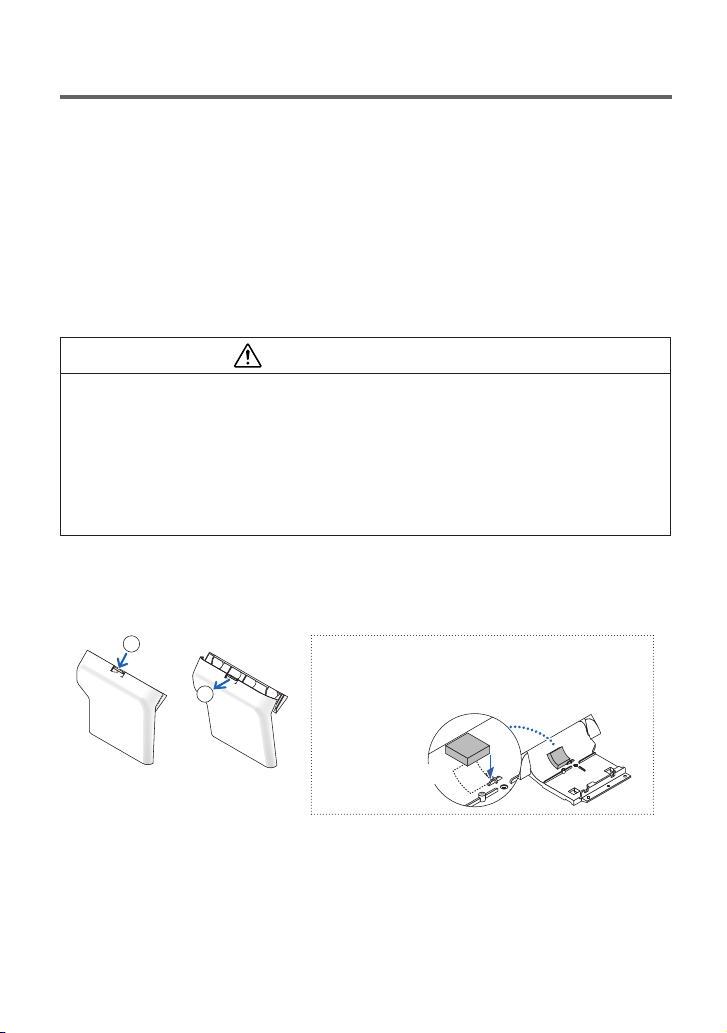
RUS-8
RUS-9
Процедура настройки
Порядок настройки
1. Подключите USB-кабель и держатель к камере.
2. Закрепите камеру на проекторе.
* Процедура закрепления для U321H отличается от других моделей.
3. Установите крышку на держатель.
4. Подключите проектор к компьютеру.
5. Включите проектор и отрегулируйте положение и фокус проецируемого изо-
бражения.
6. Подключите USB-кабель, разъем которого подключен к камере, к компьютеру.
7. Установите драйвер и ПО калибровки на компьютер и выполните калибровку.
Предупреждение
- Установите данный продукт на проектор перед установкой проектора на потолок или
стену. Если данное изделие установлено после установки проектора на потолок или стену,
камера может быть не прикреплена надежно и может упасть, что приведет к травме. В то
же время, это может стать причиной повреждения камеры.
- Обязательно закрепите винты после того, как зафиксируете камеру. Если винты не закре-
плены должным образом, камера может упасть и привести к травме. В то же время, это
может стать причиной повреждения камеры.
- Не держите камеру для перемещения проектора и не применяйте чрезмерную силу к ней.
Это может стать причиной повреждения камеры и привести к травме.
Подготовка:
- Подготовьте отвертку
- Однако, держатель и крышка включены для поставки, удалите держатель нажатием кнопки на крыш-
ке.
1
2
Для закрепления на U321H необходимо поставить про-
кладку на держатель. Снимите защитную бумагу с задней
части прокладки, прикрепите ее положение, указанное
стрелкой на рисунке.
совместите углы
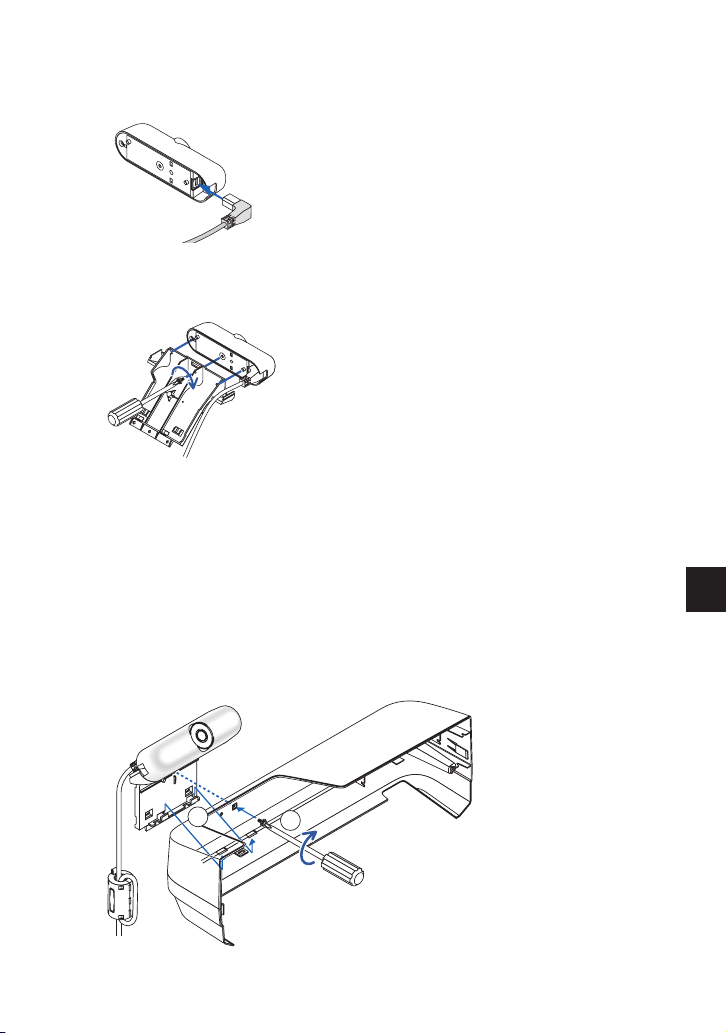
RUS-8
RUS-9
1. Подключите USB-кабель и держатель к камере.
① Подключите USB-кабель и держатель к камере.
Подключите L-образный разъем прилагаемого кабеля USB (4,5 м) к порту USB (тип B) на камере.
② Закрепите камеру на держателе.
Установите два выступа на камере в фиксирующие отверстия на держателе и выровняйте по-
ложение отверстий под винты. Зафиксируйте камеру одним винтом.
2. Закрепите камеру на проекторе.
* Процедура крепления для U321H отличается от других моделей - UM351W, UM301W, UM361X, UM301X,
UM330X, UM280X, UM330W и UM280W
Для UM351W/UM301W/UM361X/UM301X/UM330X/UM280X/UM330W/UM280W
- Снимите крышку кабеля, если она установлена на проектор. Следуйте инструкциям руководства
по эксплуатации проектора относительно монтажа/демонтажа крышки кабеля.
- Требуется один винт.
① Закрепите камеру на крышке кабеля.
С внешней стороны крышки кабеля установите два выступа держателя в фиксирующие отверстия
на крышке кабеля, затем совместите положение фиксирующих отверстий.
Закрепите их с помощью винта, устанавливая с внутренней стороны крышки кабеля.
1
2
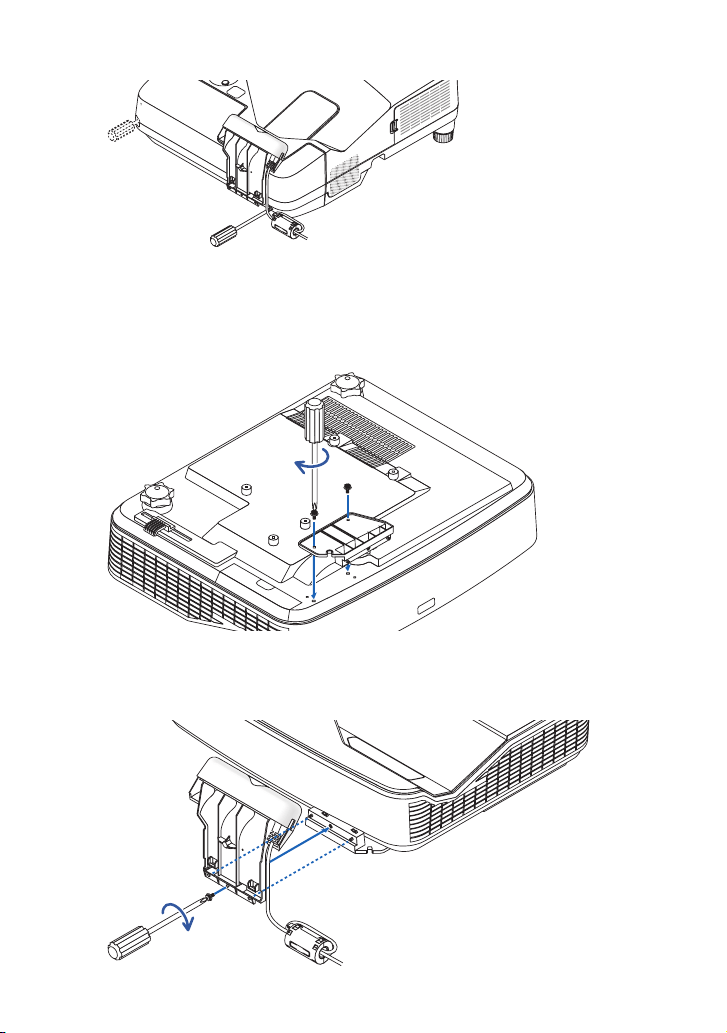
RUS-10
RUS-11
② Закрепите крышку кабеля на проекторе.
Для U321H
Требуется три винта и крепление.
① Установите крепление на проектор.
Разместите нижнюю часть проектора, перевернув ее, и нажмите на два выступа на креплении в
фиксирующих отверстиях на проекторе, затем совместите положение фиксирующих отверстий.
Закрепите их двумя винтами.
② Закрепите камеру на креплении.
Разместите проектор, перевернув его, и нажмите на два выступа на держателе в фиксирующих
отверстиях на держателе, затем совместите положение фиксирующих отверстий. Закрепите
их одним винтом.
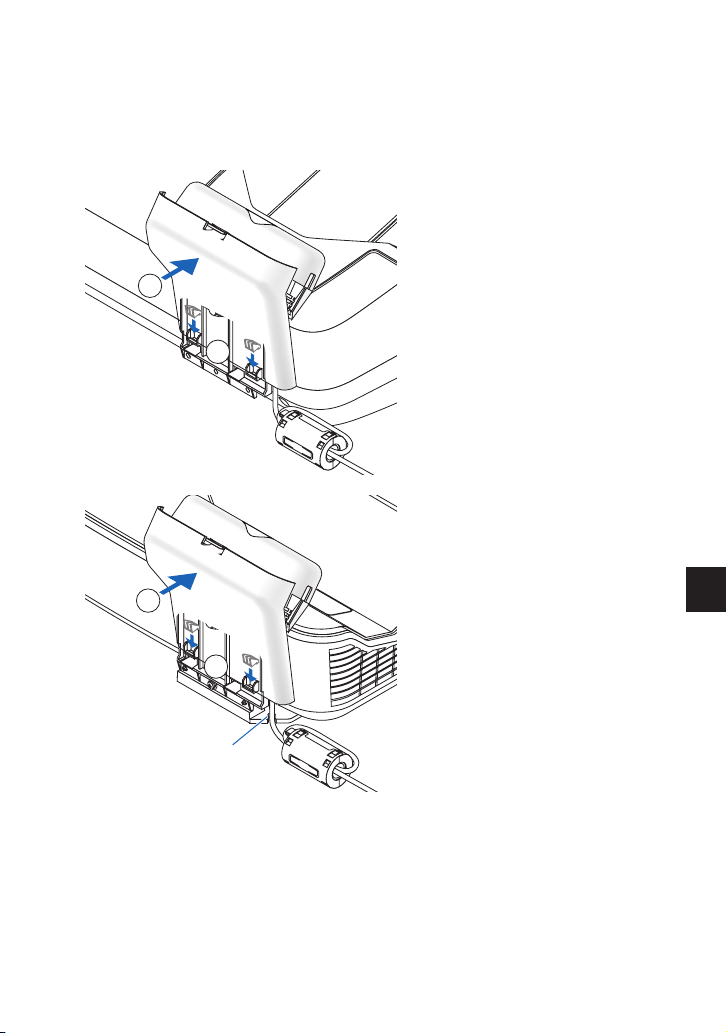
RUS-10
RUS-11
3. Установите крышку на держатель.
Нажмите на зажимы внизу крышки фиксирующих отверстий на держателе до щелчка.
Поместите кабель USB внутрь крышки. Для U321H, поместите кабель USB через выступ как и дер-
жатель кабелей.
UM351W/UM301W/UM361X/UM301X/UM330X/UM280X/ UM330W/UM280W
2
1
U321H
2
1
Держатель кабелей
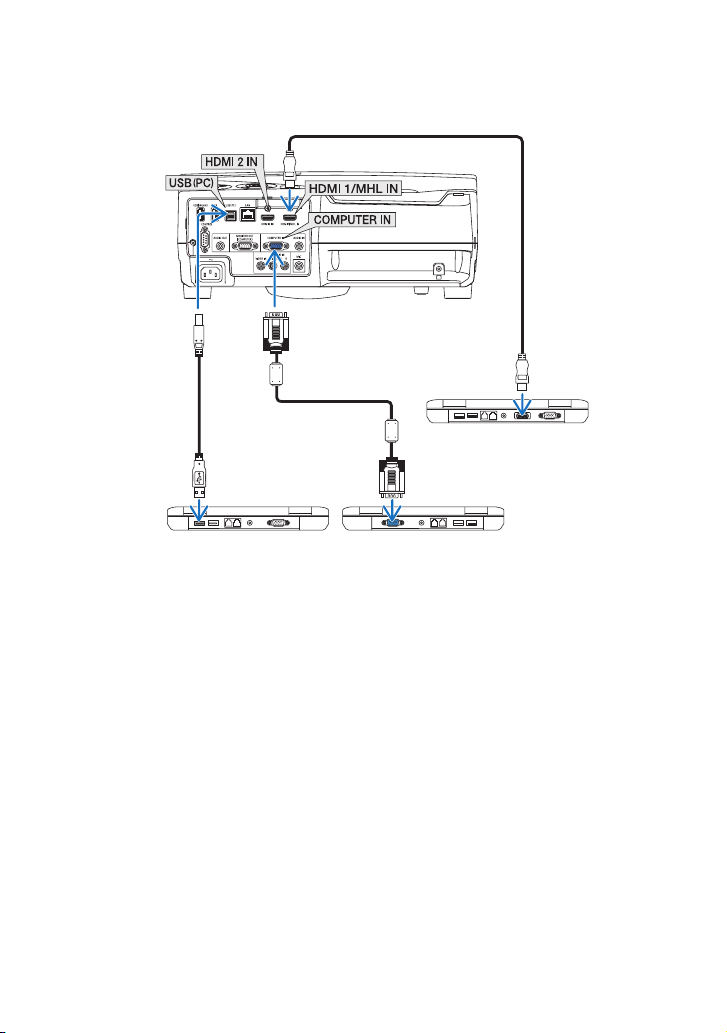
RUS-12
RUS-13
4. Подключите проектор к компьютеру.
Проектор можно подключить к компьютеру при помощи компьютерного кабеля (входит в комплект
поставки проектора) или коммерчески доступного HDMI-кабеля.
5. Включите питание проектора, а затем отрегулируйте
положение / фокусировку проецируемого изображения.
Порядок регулировки см. в руководстве пользователя проектора.
6. Подключите компьютер и блок камеры с помощью
прилагаемого USB-кабеля.
Подключите разъем кабеля USB (4,5 м), разъем которого подключен к камере к порту USB (тип A)
на компьютере.
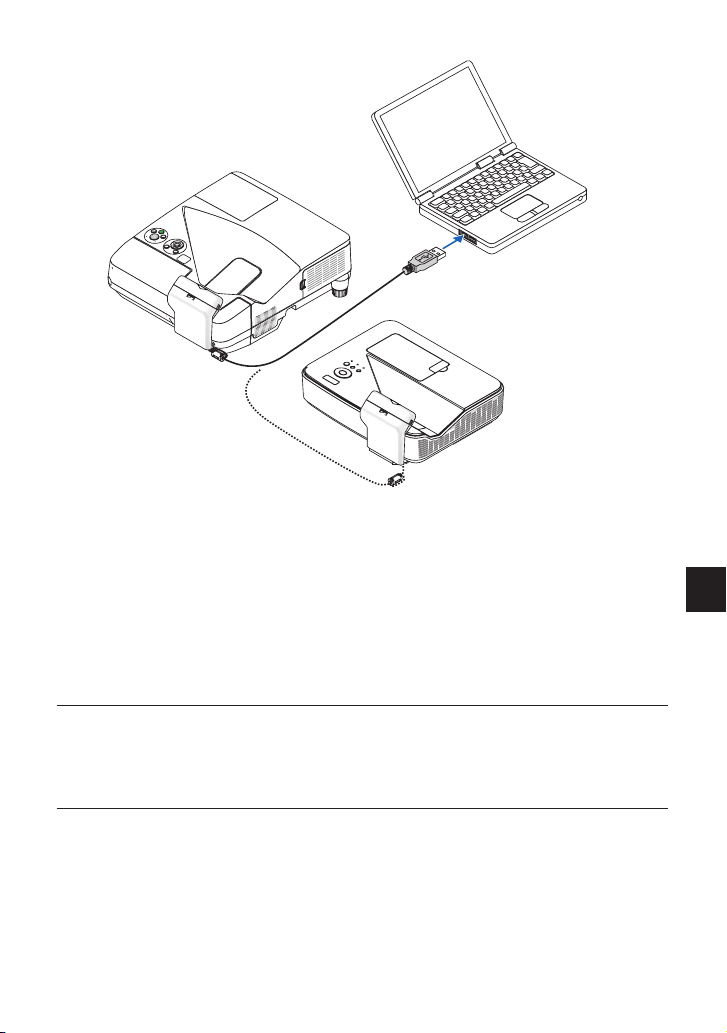
RUS-12
RUS-13
UM330X/UM280X/ UM330W/ UM280W/
UM351W/UM301W/UM361X/UM301X
U321H
7. Установите драйвер и ПО калибровки на компьютер и
выполните калибровку.
Загрузите драйвер и ПО калибровки с нашего веб-сайта и установите их на компьютер.
URL-адрес: http://www.nec-display.com/dl/en/index.html
Руководство по установке и калибровке доступно в формате PDF (Portable Document Format).
Для просмотра или печати файлов PDF требуется Adobe Reader™.
Если Вы не может открыть файл PDF на своем компьютере, получите текущую версию Adobe Reader
для Вашей ОС на домашней странице Adobe Systems и установите ее на свой компьютер.
ПРИМЕЧАНИЕ
белой доски.
С изделием не поставляется программное обеспечение для рисования. Приобретите коммерчески
доступное программное обеспечение для рисования.

RUS-14
Поиск и устранение неисправностей
Стилус не работает.
- Если на поверхность экрана и/или киноустановку падает прямой солнечный свет, выберите место
для установки, которое не подвержено прямому солнечному свету.
- Если свет от галогенных ламп и/или ламп накаливания падает на поверхность экрана и/или киноу-
становку, измените установленное положение экрана и/или киноустановки или преградите свет
от лампы.
- Не используйте экраны, у которых рама сделана из материала, отражающего свет.
Влияние внешнего освещения описано в разделе поиска и устранения неисправностей в руководстве
по программному обеспечению NP04Wi. См. руководство по программному обеспечению на странице
поддержки для наших проекторов, которое можно загрузить с нашего веб-сайта, и устанавливайте
проекторы в подходящих местах, где свет не будет влиять на работу устройства.
Если при нажатии кончиком стилуса светодиод не станет красным, зарядите стилус.
Если объектив блока камеры загрязнен, протрите его мягкой, сухой, непушистой тканью.
Линии, проведенные стилусом, не соответствуют экрану.
вручную.
Технические характеристики
Блок камеры
Стилус
TUR-1
NP04Wi
Kurulum Kýlavuzu
Giriş .............................................................................................................................................................TUR-2
Baþlamadan Önce Okuyunuz
...................................................................................................TUR-3
Not
..............................................................................................................................................................TUR-4
Bu ürünün elden çıkarılması
.......................................................................................................TUR-4
Özellikler
..................................................................................................................................................TUR-4
Ambalajlý Öğeler
...............................................................................................................................TUR-5
Parça Ýsimleri
.......................................................................................................................................TUR-6
Kurulum Prosedürü
..........................................................................................................................TUR-8
Sorun giderme
..................................................................................................................................TUR-14
Teknik özellikler
.................................................................................................................................TUR-14
ÝÇÝNDEKÝLER
Etkileþimli Beyaz Tahta Kiti
TUR-2
TUR-3
Giriş
NEC Etkileşimli Beyaz Tahta (Model Adı: NP04Wi) satın aldığınız için çok teşekkür ederiz.
Bir NEC projektörü bu ürüne bağlayarak, beyaz tahta veya duvar etkileşimli beyaz tahtanız olarak kullanıla-
bilir.
Birlikte verilen elektronik kalem dahili bir süper kapasitör şarj deposuna sahiptir. Elektronik kalemi ilk kez kul-
lanmadan önce süper kapasitörü 3 dakika boyunca şarj edin.
Bu kılavuz UM351W ile bağlantı örneğini kullanır.
HDMI ve HDMI High-Definition Multimedia Interface ve HDMI Logosu, HDMI Licensing LLC’nin Amerika Birleşik
Devletleri ve diğer ülkelerde ticari markaları veya tescilli ticari markalarıdır.
Kullanýlmýþ ürününüzün elden çýkarýlmasý
Her bir Üye Ülkede uygulanan þekliyle AB genelindeki yasalar, iþareti (soldaki) taþýyan
kullanýlmýþ elektrikli ve elektronik ürünlerin, normal ev atýklarýndan ayrý imha edilmesini
gerektirir. Bu tip ürünleri elden çýkarýrken lütfen yerel idarelerin talimatlarýný takip edin ve/
veya ürünü satýn aldýğýnýz mağazaya danýþýn.
Kullanýlmýþ ürünleri topladýktan sonra bunlar uygun þekilde yeniden kullanýlýr ve geri
dönüþtürülür. Bu çaba, atýklarý azaltmanýn yaný sýra parçalarda bulunan cývanýn insan
sağlýğýna ve çevreye olan olumsuz etkisini asgari seviyede tutmaya yardýmcý olur.
Elektrikli ve elektronik ürünlerdeki iþaret, sadece Avrupa Birliği Üye Ülkelerinde geçerlidir.
Ýkazlar
(1) Bu kýlavuzun içeriğinin izinsiz yeniden yazdýrýlmasý yasaktýr.
(2) Bu kýlavuzun içeriği, gelecekte önceden bilgi vermeksizin değiþtirilebilir.
(3) Bu kýlavuzun içeriği büyük bir dikkatle hazýrlanmýþtýr, ancak herhangi bir hata veya ihmal fark ederseniz
ya da þüphelenirseniz lütfen NEC ile temasa geçiniz.
(4) Yukarýdaki madde (3)’den bağýmsýz olarak NEC’in bu ürünün kullanýmýndan kaynaklanan hasar, kazanç
kaybý vs. ile ilgili talepler için hiçbir sorumluluk kabul etmediğini unutmayýnýz.
(5) NEC, yanlýþ birleþtirilen veya eksik sayfasý olan kýlavuzlarý değiþtirecektir.
TUR-2
TUR-3
Baþlamadan Önce Okuyunuz
Resimli diyagramlar hakkýnda
Ürünün güvenli ve doğru kullanýmýný sağlamak için bu kullanma kýlavuzu, ürün hasarýnýn yaný sýra sizin ve
baþkalarýnýn yaralanmasýný önlemek üzere bir dizi resimli diyagram kullanýr.
Resimli yazýlar ve bunlarýn anlamlarý aþağýda açýklanmýþtýr. Bu kýlavuzu okumadan önce bunlarý tamamen
anladýğýnýzdan emin olun.
UYARI
Bu resimli yazýlara uyulmamasý ve ürünün hatalý bir þekilde
kullanýlmasý, ölüme veya ağýr yaralanmaya neden olabilecek
kazalara yol açabilir.
DÝKKAT
Bu resimli yazýlara uyulmamasý ve ürünün hatalý bir þekilde
kullanýlmasý, yaralanmaya veya çevredeki mallarda hasara
neden olabilir.
Resimli yazýlara örnekler
sembolü, dikkatli olunmasýný gerektiren (uyarýlar dahil) talimatlar içerir.
Ýkazýn somut bir gösterimi, sembol içerisinde verilmiþtir.
sembolü, yasak eylemleri gösterir.
Yasak eylemin somut bir gösterimi, sembol içerisinde verilmiþtir.
• sembolü, gerekli eylemleri gösterir.
Gerekli eylemin somut bir gösterimi, sembol içerisinde verilmiþtir.
UYARI
kurun.
Eğer bu ürün projektörün tavana veya duvara kurulumu yapıldıktan sonra kurulursa, kamera
ünitesi düzgün bir şekilde sabitlenmeyebilir ve bu da kamera ünitesinin düşmesine ve yara-
lanmaya neden olabilir. Aynı zamanda, kamera ünitesinin hasar görmesine neden olabilir.
sıkılmazsa, kamera ünitesi düşebilir ve yaralanmaya neden olabilir. Aynı zamanda, kamera
ünitesinin hasar görmesine neden olabilir.
kuvvet uygulamayın. Kamera ünitesinin hasar görmesine ve yaralanmaya yol açabilir.
- su yakınına, banyolara veya nemli odalara.
- doğrudan gün ışığına, ısıtıcıların veya ısı yayan eşyaların yakınına.
- tozlu, dumanlı veya buharlı ortamlara.
- sıcaklığı yüksek yerlere
maruz bırakmayın ya da bükmeyin. Elektronik kalemin hasar görmesine neden olabilir ve
yaralanmaya yol açabilir.

TUR-4
TUR-5
Not
çizmeyeceğinden emin olmak için ekranın fark edilmeyen bir kısmında deneyin.
Elektronik kalemin arızalanmasına neden olabilir.
- Ekran yüzeyi ve kamera birimine doğrudan güneş ışığı vuran alanda.
- Halojen veya tel lambaların ışığının ekran yüzeyi ve kamera birimine doğrudan vurduğu alanda.
- Elektronik kalemin kullanıldığı alan içinde ışık yanıstan malzemeler kullanılması durumunda. (ör. ekran
çerçevesi)
olabilir.
- Kızılötesi uzaktan kumanda kullanıldığında.
Bu ürünün elden çıkarılması
Özellikler
Çizim yazılımı ile birlikte, beyaz tahta veya duvar interaktif beyaz tahtanız olarak kullanılabilir ve birlikte
verilen elektronik kalem ile ekran üzerinde el yazısı notlar alabilir veya resimler çizebilirsiniz.
Ayrıca, Dokunmatik Modül (NP01TM ayrıca satılır) ile birlikte, parmağınızla beyaz tahta veya duvar üzerine
çizmenize olanak sağlar.
Desteklenen projektörler:
- UM330X, UM280X, UM330W, UM280W
- UM351W, UM301W, UM361X, UM301X
- U321H
* Bu ürünü yukarıda listelenmiş, desteklenen projektörler ve özel tutucusu dışındakilere sabitlemeyin.
-
cuttur (NP02Pi).
Ürün üzerinde en fazla 10 elektronik kalem aynı anda kullanılabilir.
Bununla birlikte, bu sayı kullandığınız çizim yazılımına bağlı olarak değişir.
Çizim yazılımı kullanmak için, çizim yazılımı ile birlikte verilen kullanım kılavuzuna başvurun.
Otomatik kalibrasyon işlevi sayesinde konum ayarlama kolayca yapılır.
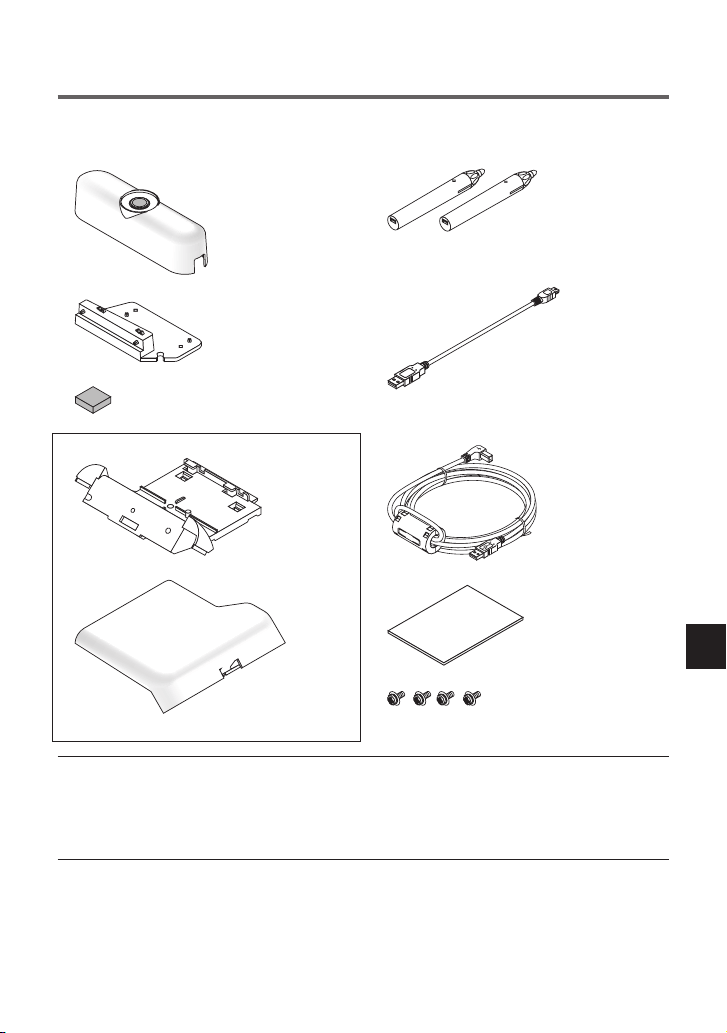
TUR-4
TUR-5
Ambalajlý Öğeler
Kutunuzda listelenen her þeyin bulunduğundan emin olun. Herhangi bir parça eksikse,
yetkili satýcýnýzla temasa geçin.
Tutucu ve kapak monte edilir.
Elektronik kalemi şarj etmek için
Bilgisayarı kamera ünitesi ile bağlamak için
NOT
URL: http://www.nec-display.com/dl/en/index.html
Bu ürünle birlikte bir çizim yazılımı verilmez. Piyasada satılan çizim yazılımı satın alın.
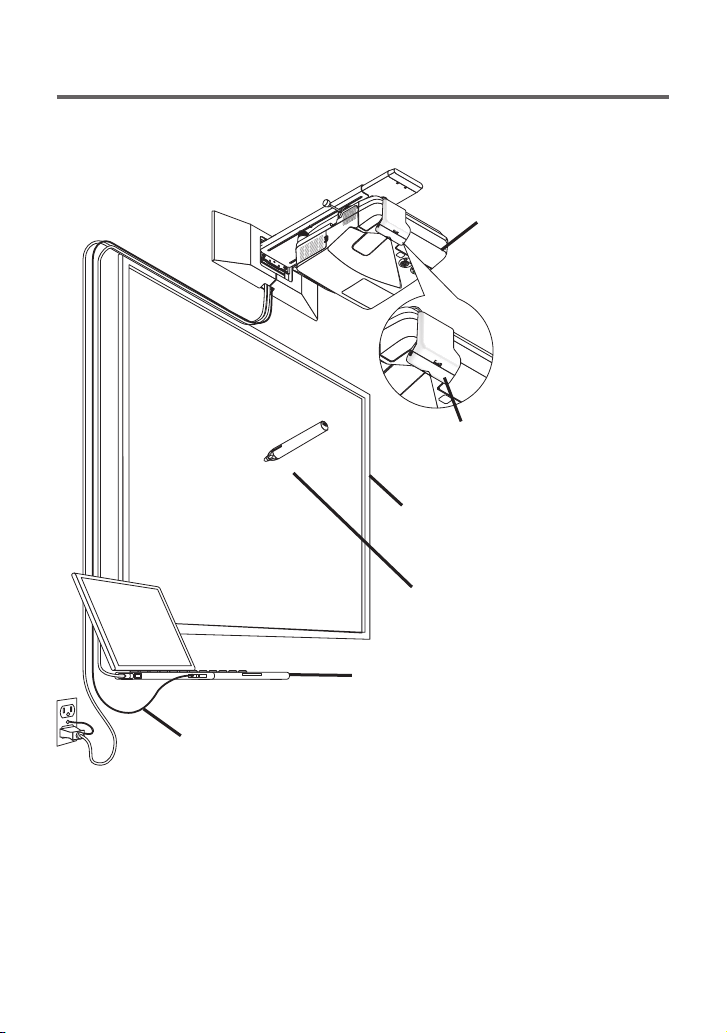
TUR-6
TUR-7
Parça Ýsimleri
Camera unit
Elektronik kalem
USB kablosu
Bilgisayar
Projektör
Ekran veya beyaz tahta
Çizim, üzerinde projektör monte edilmiş olan isteğe
bağlı duvar montaj birimi (model adı: NP04WK)
örneğini göstermektedir.
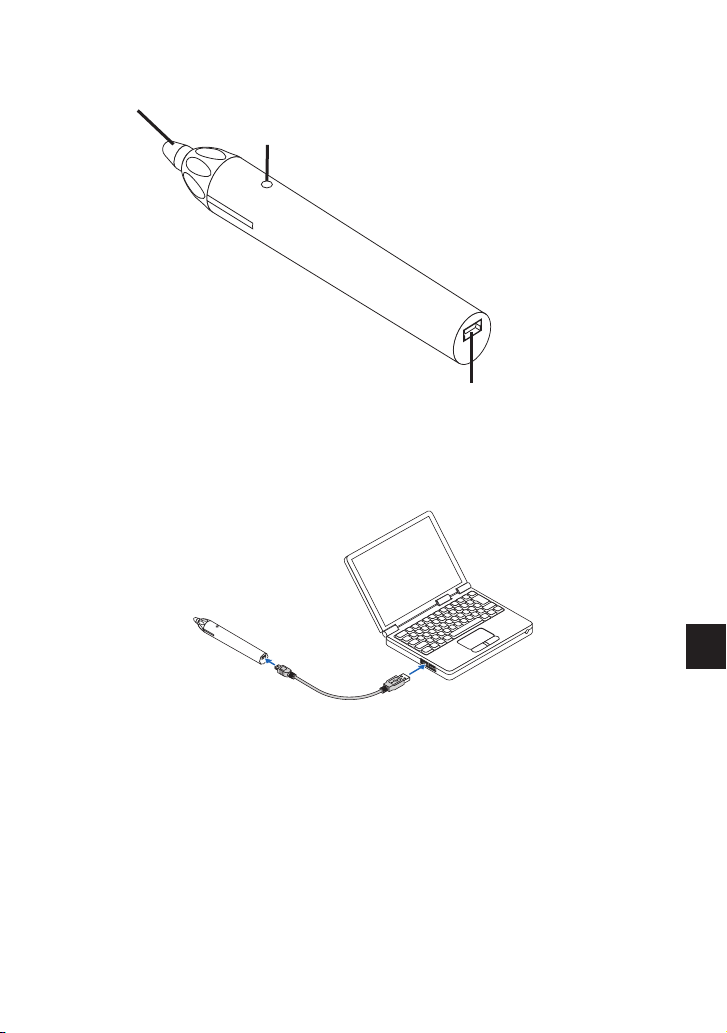
TUR-6
TUR-7
Birlikte verilen elektronik kalemin parça isimleri
Kalem ucu
Gösterge (LED)
Şarj bağlantı noktası (USB)
Elektronik kalemin şarj edilmesi
Elektronik kalemi şarj etmek üzere, elektronik kalemin şarj bağlantı noktasını (USB) bilgisayarın USB bağlantı
noktası ile bağlamak için birlikte verilen USB kablosunu kullanın.
Elektronik kalem şarj olmaya başlayacaktır. Şarj etme yaklaşık 3 dakika içinde tamamlanacaktır.
işleminin tamamlandığını ve elektronik kalemi kullanmaya hazır olduğunuzu gösterir. LED sönerse, elektronik
kalemi şarj edin.
Elektronik kalem kullanımı üzerine uyarılar
kurulayın.
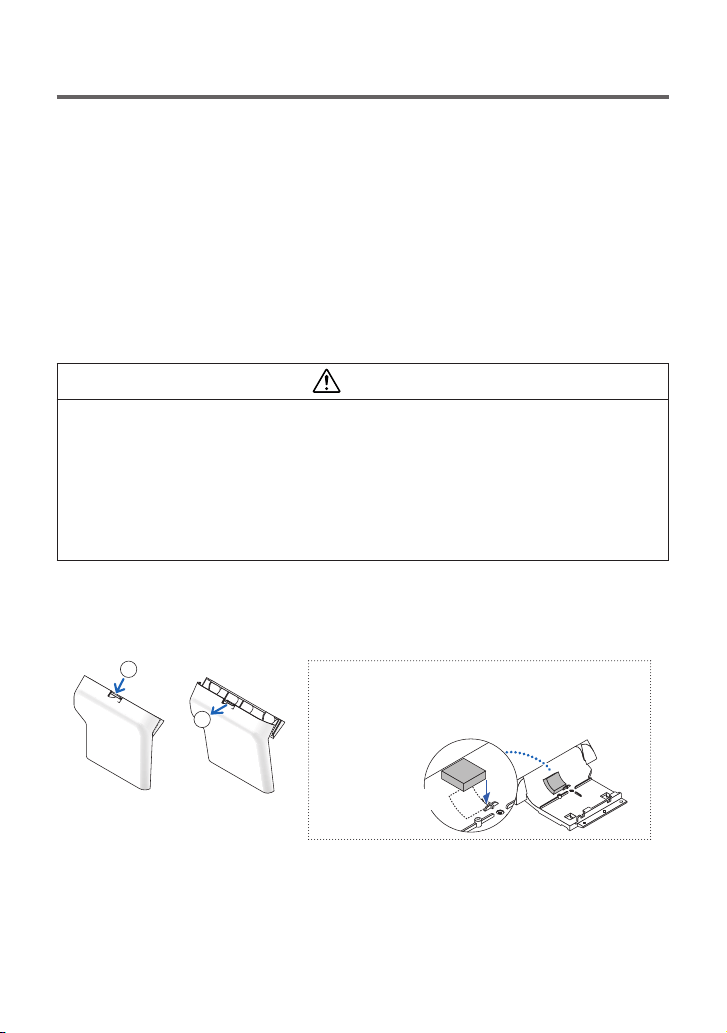
TUR-8
TUR-9
Kurulum Prosedürü
Kurulum Akışı
1. USB kablosunu ve tutucuyu kamera ünitesine bağlayın.
2. Kamera ünitesini projektörün üzerine sabitleyin.
* U321H için sabitleme prosedürü diğer modellerden farklıdır.
3. Kapağı tutucu üzerine monte edin.
4. Projektörü bilgisayarla bağlayın.
5. Projektörü açın ve yansıtılan görüntünün konumunu ve netlemesini ayarlayın.
6. Kamera ünitesi ile bağlandığı terminali üzerindeki USB kablosunu bilgisayar ile bağ-
layın.
7. Sürücüyü ve kalibrasyon yazılımını bilgisayara yükleyin ve kalibrasyonu gerçekleşti-
rin.
Uyarı
- Projektörün tavana veya duvara kurulumunu yapmadan önce bu ürünü projektörün üzerine
kurun. Eğer bu ürün projektörün tavana veya duvara kurulumu yapıldıktan sonra kurulursa,
kamera ünitesi düzgün bir şekilde sabitlenmeyebilir ve bu da kamera ünitesinin düşmesine ve
yaralanmaya neden olabilir. Aynı zamanda, kamera ünitesinin hasar görmesine neden olabilir.
- Kamera ünitesini sabitledikten sonra vidaları sıktığınıza emin olun. Eğer vidalar sıkı bir şekilde
sıkılmazsa, kamera ünitesi düşebilir ve yaralanmaya neden olabilir. Aynı zamanda, kamera üni-
tesinin hasar görmesine neden olabilir.
- Projektörü hareket ettirmek için kamera ünitesinden tutmayın ve kamera ünitesine aşırı kuvvet
uygulamayın. Kamera ünitesinin hasar görmesine ve yaralanmaya yol açabilir.
Hazırlık:
- Yıldız uçlu bir tornavida hazırlayın
- Bununla birlikte, tutucu ve kapak gönderim için birleşik durumda olsa da, kapak üzerindeki düğmeye basarak
tutucuyu çıkarın.
1
2
U321H üzerine sabitlemek için, contayı tutucu üzerine tut-
turmanız gerekir. Contanın arka yüzündeki serbest bırakma
kağıdını çıkarın ve onu çizimde okla gösterilen konumun
üzerine takın.
köşeleri hizalayın
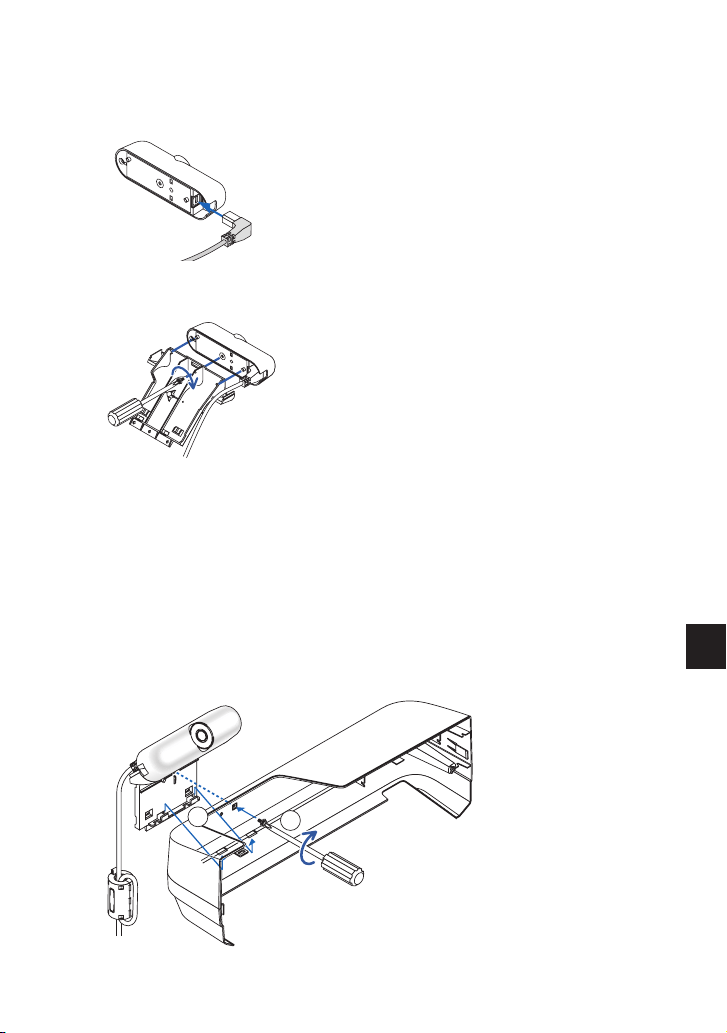
TUR-8
TUR-9
1. USB kablosunu ve tutucuyu kamera ünitesine bağlayın.
① USB kablosunu ve tutucuyu kamera ünitesine bağlayın.
Birlikte verilen USB kablosunun (4,5m/14,8ft) L şekilli terminalini kamera ünitesi üzerindeki USB bağlantı
noktasına (B tipi) bağlayın.
② Tutucu üzerindeki kamera ünitesini sabitleyin.
Kamera ünitesi üzerindeki iki çıkıntıyı tutucu üzerindeki sabitleme deliklerinin içine takın ve vida
deliklerinin konumunu hizalayın. Kamera ünitesini bir vida ile sabitleyin.
2. Kamera ünitesini projektörün üzerine sabitleyin.
* U321H için sabitleme prosedürü UM351W, UM301W, UM361X, UM301X, UM330X, UM280X, UM330W ve
UM280W gibi diğer modellerden farklıdır
UM351W/UM301W/UM361X/UM301X/UM330X/UM280X/UM330W/UM280W için
- Projektör üzerine takılıysa kablo kapağını çıkarın. Kablo kapağını monte etmek/sökmek için lütfen pro-
jektörün Kullanıcı Kılavuzundaki talimatları izleyin.
- Bir vida gerekir.
① Kamera ünitesini kablo kapağı üzerine sabitleyin.
Kablo kapağının dış tarafından, tutucu üzerindeki iki çıkıntıyı kablo kapağı üzerindeki sabitleme
deliklerinin içine takın, ardından sabitleme deliklerinin konumunu hizalayın.
Bunları kablo kapağının iç tarafından konulan bir vida ile sabitleyin.
1
2
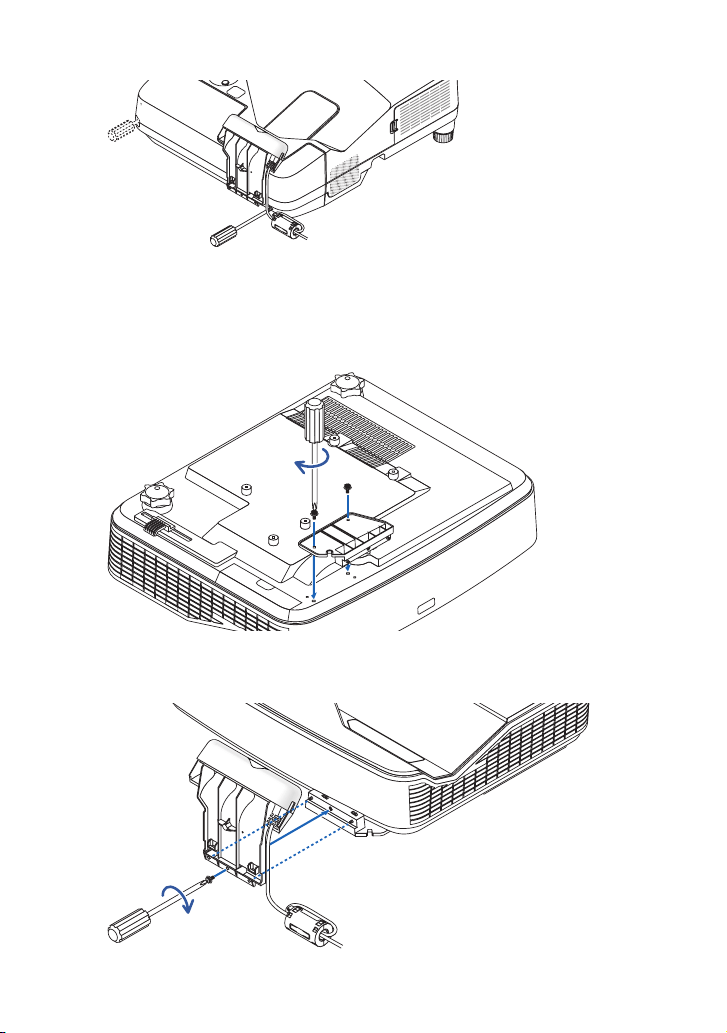
TUR-10
TUR-11
② Kablo kapağını projektörün üzerine sabitleyin.
U321H için
Üç vida ve eklenti gerekir.
① Eklentiyi projektörün üzerine monte edin.
Projektörü alt yüzü yukarı bakacak şekilde koyun ve eklenti üzerindeki iki çıkıntıyı projektör üzerindeki
② Kamera ünitesini eklentinin üzerine sabitleyin.
Projektörü yukarı bakacak şekilde koyun ve tutucu üzerindeki iki çıkıntıyı tutucu üzerindeki sabitleme
deliklerine bastırın, ardından sabitleme deliklerinin konumunu hizalayın. Bir vida ile sabitleyin.
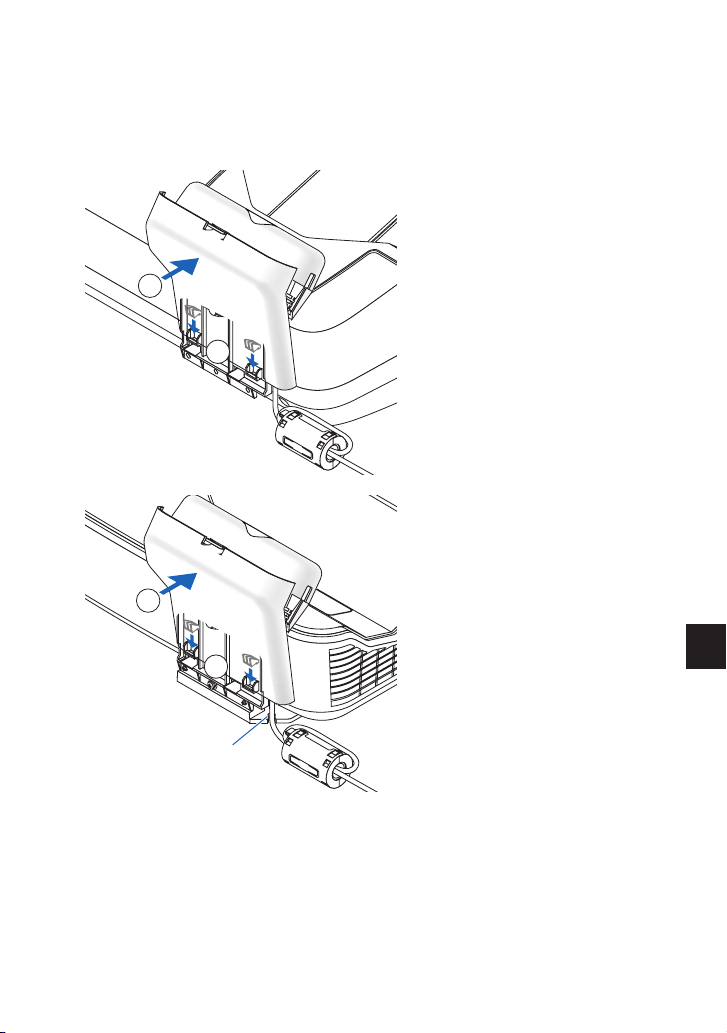
TUR-10
TUR-11
3. Kapağı tutucu üzerine monte edin.
Kapağın altındaki tırnakları klik sesi duyulana kadar tutucu üzerindeki sabitleme deliklerine bastırın.
USB kablosunu kapağın içine koyun. U321H için, USB kablosunu kablo tutucu içindeki çentiğin içinden
geçirin.
UM351W/UM301W/UM361X/UM301X/UM330X/UM280X/ UM330W/UM280W
2
1
U321H
2
1
Kablo tutucu
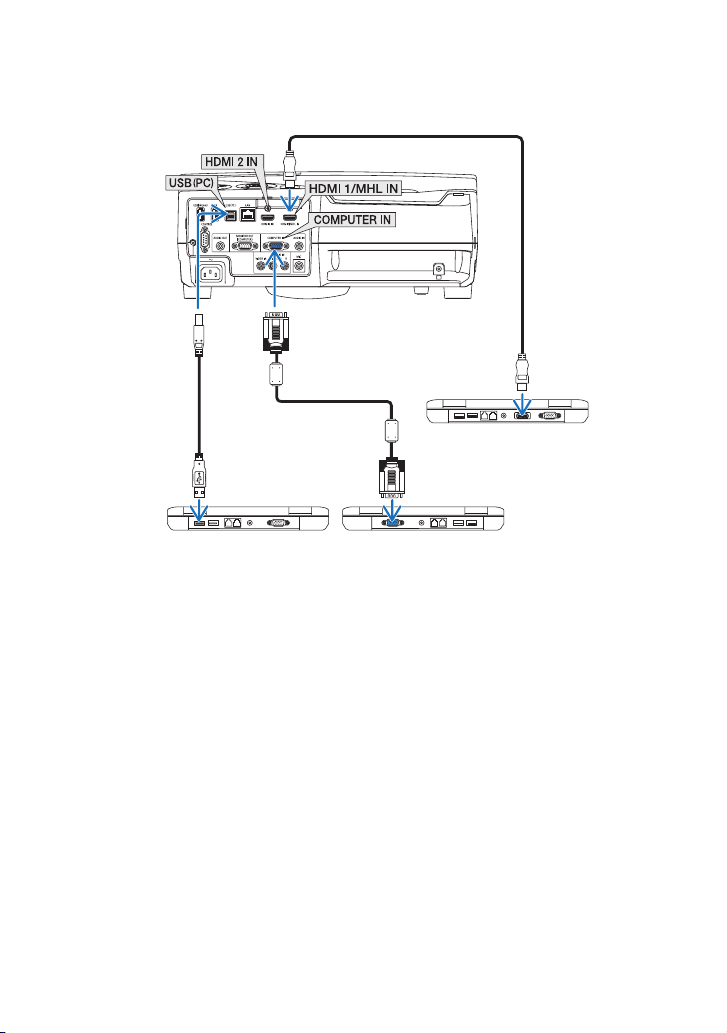
TUR-12
TUR-13
4. Projektörü bilgisayara bağlayın.
Projektör bir bilgisayar kablosu (projektörle birlikte verilir) veya piyasada satılan bir HDMI kablosu kullanarak
bir bilgisayara bağlanabilir.
5. Projektörü açın ve ardından yansıtılan görüntünün konumunu /
netlemesini ayarlayın.
Ayarlama prosedürü için projektörün kullanım kılavuzuna bakın.
6. Birlikte verilen USB kablosu ile bilgisayar ve kamera ünitesini
bağlayın.
Diğer terminali kamera ünitesi ile bağlı olan USB kablosunun (4,5 m/14,8 ft) terminalini bilgisayarın üze-
rindeki USB bağlantı noktasına (A Tipi) bağlayın.
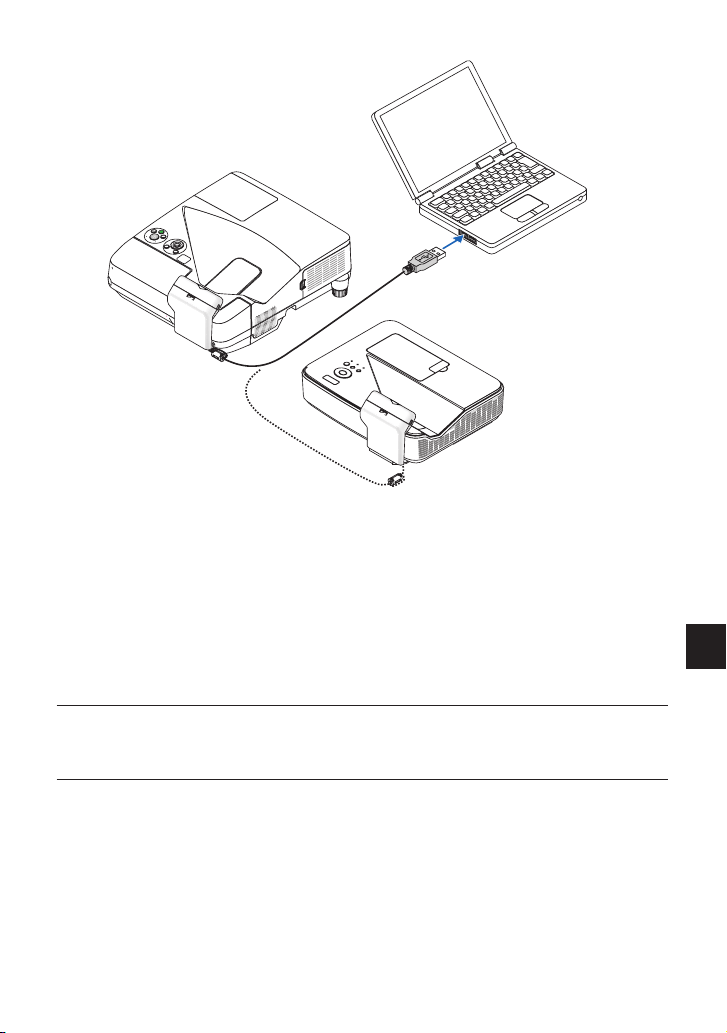
TUR-12
TUR-13
UM330X/UM280X/ UM330W/ UM280W/
UM351W/UM301W/UM361X/UM301X
U321H
7. Sürücüyü ve kalibrasyon yazılımını bilgisayara yükleyin ve
kalibrasyonu gerçekleştirin
Sürücüyü ve kalibrasyon yazılımını web sitemizden indirin ve bilgisayara yükleyin.
URL: http://www.nec-display.com/dl/en/index.html
Kurulum ve kalibrasyon için kullanım kılavuzu, PDF (Taşınabilir Doküman Formatı) olarak mevcuttur.
PDF dosyalarını görüntülemek veya yazdırmak için Adobe Reader™ gereklidir.
Adobe Systems’ın ana sayfasından edinin ve bilgisayarınıza yükleyin.
NOT
Bu ürünle birlikte bir çizim yazılımı verilmez. Piyasada satılan çizim yazılımı satın alın.

TUR-14
Sorun giderme
Elektronik kalem çalışmıyor.
- Eğer doğrudan güneş ışığı ekran yüzeyi ve/veya kamera birimine vuruyorsa, kurulum yerini doğrudan
güneş ışığına maruz kalmayan bir yerle değiştirin.
- Halojen ve/veya tel lambanın ışığı ekran yüzeyi ve/veya kamera birimine doğrudan vuruyorsa, ekran ve/
veya kamera biriminin kurulum yönünü değiştirin veya ışığı engelleyin.
- Çerçevesinin malzemesi ışığı yansıtan bir ekran kullanmayın.
Harici ışığın etkisi NP04Wi yazılım kılavuzundaki sorun giderme bölümünde tarif edilmiştir. Web sitemizde
projektörler için destek sayfasında yüklenmiş yazılım kılavuzuna başvurun ve projektörleri ışığın etkisine
maruz kalmayan uygun bir yerde kurun.
Eğer kalem ucunu bastırmak LED’i kırmızıya döndürmüyorsa, elektronik kalemi şarj edin.
Etkin aralığın içindeki bir ekran kullanın.
Objektif kirlenmişse, onu yumuşak, kuru, tüysüz bir bez ile silin.
Elektronik kalem ile izi sürülen çizgiler ekranla eşleşmiyor.
deneyin.
Teknik özellikler
Kamera ünitesi
Elektronik kalem
POL-1
NP04Wi
Instrukcja instalacji
Wstęp .........................................................................................................................................................P OL-2
Przeczytaj przed rozpoczęciem użytkowania
................................................................ PO L-3
Uwaga
......................................................................................................................................................PO L- 4
Utylizacja tego produktu
..............................................................................................................PO L- 4
Funkcje
.....................................................................................................................................................PO L- 4
Zawartość opakowania
................................................................................................................. P OL- 5
Nazwy części
........................................................................................................................................PO L- 6
Procedura instalacji
..........................................................................................................................PO L- 8
Rozwiązywanie problemów
.....................................................................................................PO L-14
Dane techniczne
..............................................................................................................................PO L-14
SPIS TREŚCI
Zestaw interaktywnej białej tablicy
POL-2
POL-3
Wstęp
Dziękujemy za zakup interaktywnej tablicy multimedialnej firmy NEC (nazwa modelu: NP04Wi).
Po podłączeniu projektora firmy NEC do tego produktu, biała tablica lub ściana mogą być używane jako
interaktywna tablica multimedialna.
Dołączony rysik posiada wbudowany superkondensator ładowania. Ładuj superkondensator przez 3 minuty
przed użyciem rysika po raz pierwszy.
W niniejszej instrukcji jako przykładu użyto połączenia z UM351W.
Określenia HDMI i HDMI High-Definition Multimedia Interface, a także logo HDMI są znakami towarowymi lub
zastrzeżonymi znakami towarowymi HDMI Licensing LLC w Stanach Zjednoczonych i innych krajach.
Usuwanie zużytego produktu
Prawodawstwo UE wdrożone w poszczególnych krajach członkowskich wymaga zbierania
zużytych produktów elektrycznych i elektronicznych oznaczonych odpowiednim symbolem
(po lewej) oddzielnie od odpadów z gospodarstw domowych. Aby pozbyć się takiego pro-
duktu, postępuj zgodnie z poleceniami lokalnych władz i/lub zapytaj sprzedawcę w punktu
zakupu produktu.
Po zbiórce zużyte produkty są odpowiednio wykorzystywane ponownie i poddawane recy-
klingowi. Takie działanie pomaga nam zmniejszać ilość odpadów oraz ograniczać do minimum
negatywny wpływ odpadów, takich jak rtęć, na ludzkie zdrowie i środowisko naturalne.
Symbol umieszczony na urządzeniu elektrycznym lub elektronicznym ma zastosowanie jedynie
w krajach członkowskich Unii Europejskiej.
Przestrogi
(1) Przedruk zawartości tej instrukcji bez zgody jest niedozwolony.
(2) Treść instrukcji podlega zmianom bez uprzedzenia.
(3) Treść niniejszej instrukcji została przygotowana z najwyższą starannością, ale w razie wątpliwości i w
przypadku zauważenia błędów lub pominięć, proszę poinformować o tym firmę NEC.
(4) Proszę zwrócić uwagę, że firma NEC nie ponosi żadnej odpowiedzialności za szkody, utracone korzyści
etc. wynikające z użytkowania tego produktu, bez względu na treść artykułu (3) powyżej.
(5) NEC wymieni wszelkie instrukcje z błędnie scalonymi lub brakującymi stronami.
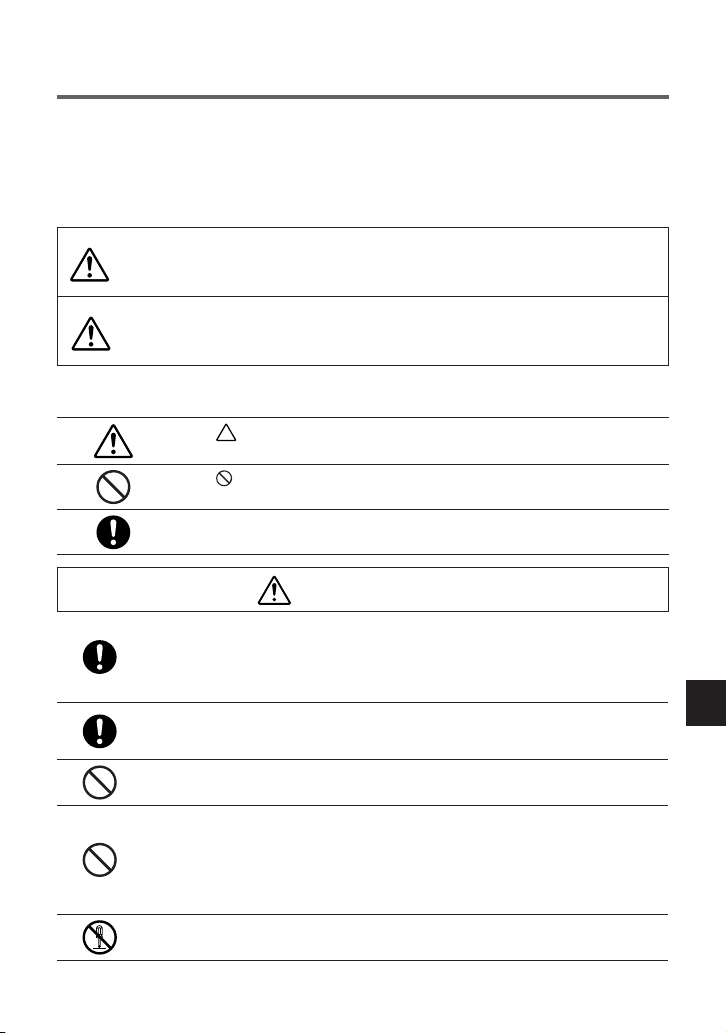
POL-2
POL-3
Przeczytaj przed rozpoczęciem użytkowania
Informacje o piktogramach
W celu zapewnienia bezpiecznego i poprawnego użytkowania produktu, w tej instrukcji instalacji zastosowano
kilka piktogramów, dotyczących zapobiegania obrażeniom ciała użytkownika i innych osób oraz zapobiegania
uszkodzeniu mienia.
Piktogramy i ich znaczenie zostały opisane poniżej. Zapoznaj się dobrze ze znaczeniem piktogramów przed
przystąpieniem do lektury tej instrukcji.
OSTRZEŻENIE
Nieprzestrzeganie treści tego ostrzeżenia i błędna obsługa
produktu mogą prowadzić do wypadków powodujących
śmierć lub poważne obrażenia ciała.
PRZESTROGA
Nieprzestrzeganie treści tego ostrzeżenia i błędna obsługa
produktu mogą prowadzić do obrażeń ciała lub uszkodzenia
mienia wokół produktu.
Przykładowe piktogramy
Symbol oznacza polecenia wymagające uwagi (w tym ostrzeżenia).
Oznaczenie konkretnej przestrogi znajduje się wewnątrz symbolu.
Symbol oznacza działania zakazane.
Oznaczenie konkretnego zakazanego działania znajduje się wewnątrz symbolu.
Symbol • oznacza wymagane działania.
Oznaczenie konkretnego wymaganego działania znajduje się wewnątrz symbolu.
OSTRZEŻENIE
na ścianie.
Jeśli urządzenie zostanie zamocowanie po zainstalowaniu projektora pod sufitem lub na
ścianie, kamera może nie zostać prawidłowo zamocowana, co może spowodować jej upadek
i w konsekwencji obrażenia ciała, a także uszkodzenie kamery.
kamera może spaść i spowodować obrażenia ciała. Upadek może również spowodować
uszkodzenie kamery.
nadmiernej siły. Może to spowodować uszkodzenie kamery, a także obrażenia ciała.
- w pobliżu wody, wanien i wilgotnych pomieszczeń.
- w miejscach narażonych na bezpośrednie działanie światła słonecznego, w pobliżu
grzejników i urządzeń generujących ciepło.
- w środowisku pełnym dymu, kurzu lub pary.
- w miejscach o wysokiej temperaturze
rysika. Może to spowodować uszkodzenie rysika, a w konsekwencji obrażenia ciała.

POL-4
POL-5
Uwaga
sprawdź na mało widocznej części ekranu, czy końcówka rysika nie zniszczy powierzchni ekranu.
Może to spowodować nieprawidłową pracę rysika.
- Na powierzchni ekranu lub aparatu, na którą świeci bezpośrednio światło słoneczne.
- Na powierzchni ekranu lub aparatu, która jest bezpośrednio oświetlana światłem halogenowym lub
żarówką.
- W przypadku, gdy w obszarze pracy rysika znajdują się materiały odbijające światło. (np. obramowanie
ekranu)
rysika.
- Gdy używany jest pilot zdalnego sterowania na podczerwień.
Utylizacja tego produktu
wskazówek.
Funkcje
Po połączeniu z oprogramowaniem do rysowania, biała tablica lub ściana mogą być używane jako inte-
raktywna tablica multimedialna, na której można odręcznie pisać notatki lub rysować rysunki za pomocą
dołączonego rysika.
Co więcej, po połączeniu z modułem dotykowym (NP01TM do nabycia oddzielnie), pozwala rysować na
białej tablicy lub ścianie za pomocą palca.
Obsługiwane projektory:
- UM330X, UM280X, UM330W, UM280W
- UM351W, UM301W, UM361X, UM301X
- U321H
* Mocować urządzenie wyłącznie na wymienionych powyżej obsługiwanych projektorach przy pomocy
specjalnego uchwytu.
Standardowo produkt wyposażony jest w dwa rysiki. Rysik jest również dostępny opcjonalnie (NP02Pi).
Jednocześnie można używać do 10 rysików na produkcie.
Aczkolwiek, ta liczba będzie się różnić w zależności od używanego oprogramowania do rysowania.
Aby dowiedzieć się więcej na temat oprogramowania do rysowania, patrz instrukcja obsługi tego oprogra-
mowania do rysowania.
Regulacja położenia je łatwa dzięki funkcji automatycznej kalibracji.
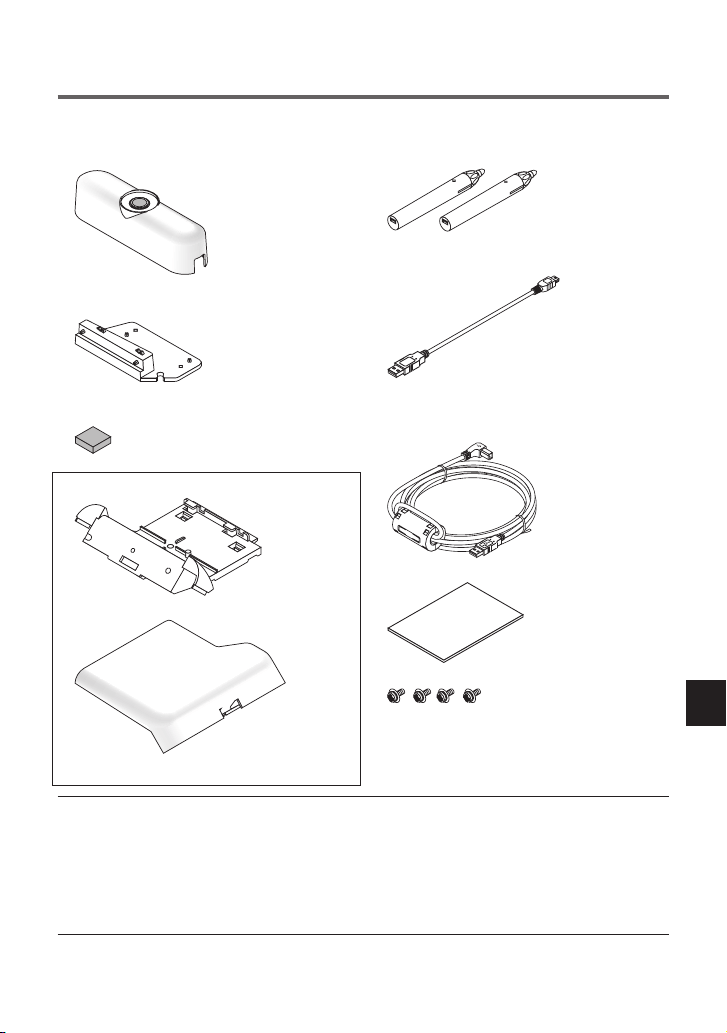
POL-4
POL-5
Zawartość opakowania
Sprawdź, czy opakowanie zawiera wszystkie wymienione elementy. Jeśli czegoś brakuje,
skontaktuj się ze sprzedawcą.
-
delu: U321H)
modelu: U321H)
Uchwyt i osłona są zamontowane.
W przypadku ładowania rysika
W przypadku podłączenia kamery do
komputera
UWAGA
komputerze.
URL: http://www.nec-display.com/dl/en/index.html
Do produktu nie jest dołączone żadne oprogramowanie do rysowania. Skorzystaj z dostępnych w sprzedaży
oprogramowań do rysowania.
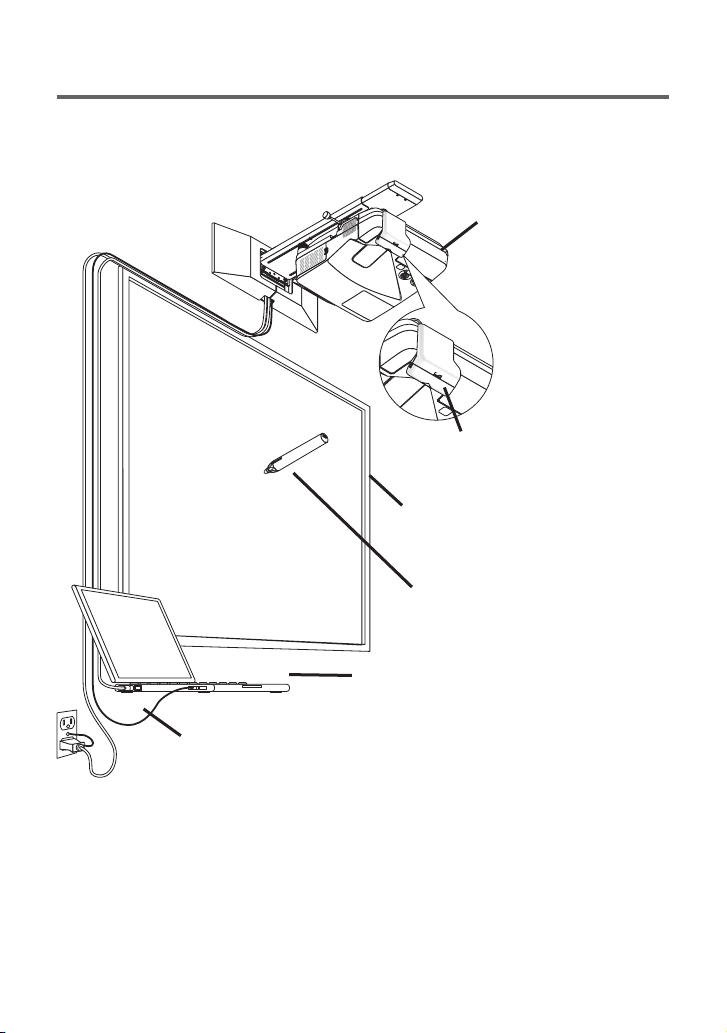
POL-6
POL-7
Nazwy części
Kamera
Elektroniczny pisak
Kabel USB
Komputer
Projektor
Ekran lub biała tablica
Rysunek przedstawia przykładowy uchwyt ścienny
(model NP04WK) z zamontowanym projektorem.
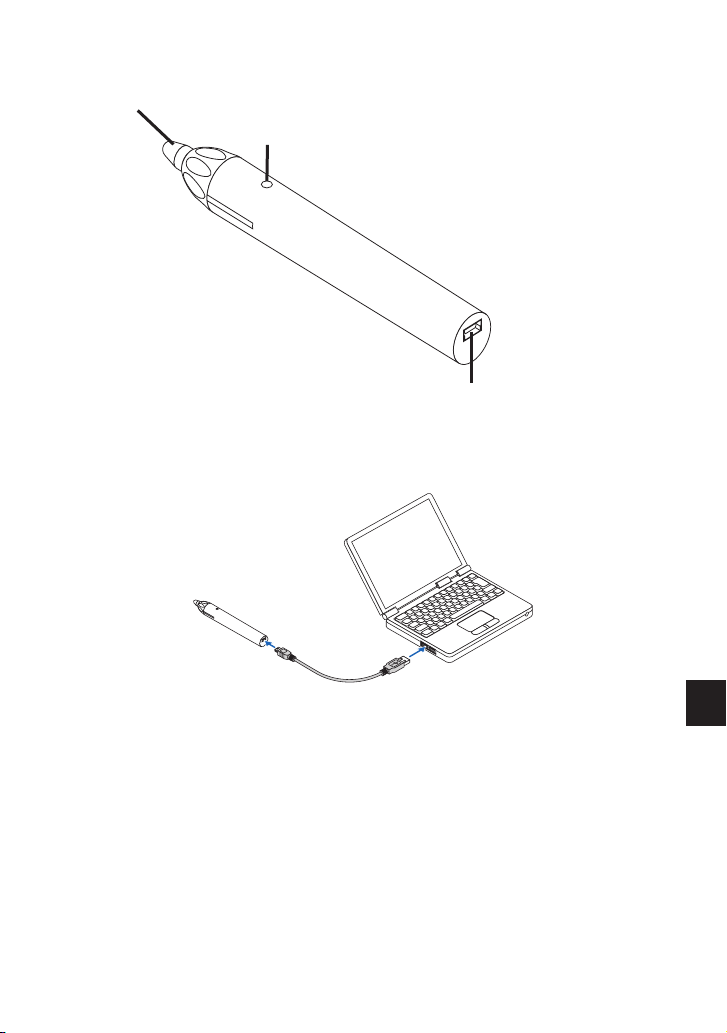
POL-6
POL-7
Nazwy części dołączonego rysika
Końcówka rysika
Wskaźnik (LED)
Port ładowania (USB)
Ładowanie rysika
Do podłączenia portu (USB) ładowania rysika do portu USB komputera, w celu naładowania rysika, należy
użyć dołączonego kabla USB.
Rysik zacznie się ładować. Ładowanie zostanie zakończone po około 3 minutach.
czerwony, co oznacza, że ładowanie został zakończone, a rysik jest gotowy do użycia. Jeśli czerwona dioda
LED zgaśnie, należy naładować rysik.
Uwagi dotyczące korzystania z rysika
suchości.
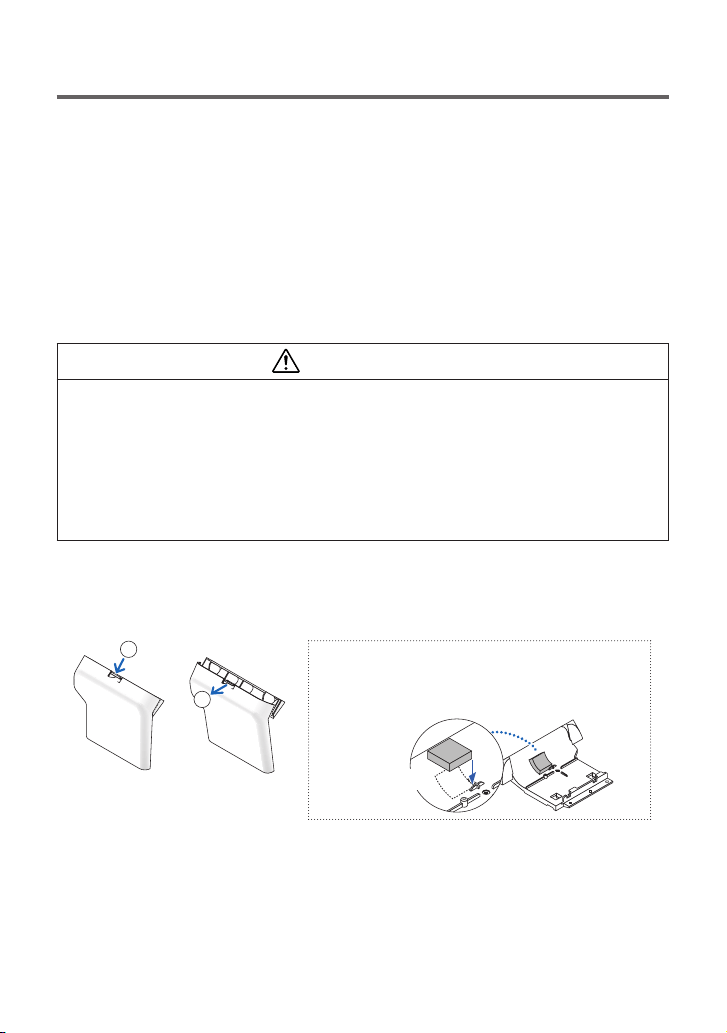
POL-8
POL-9
Procedura instalacji
Kolejność instalacji
1. Podłącz kabel USB i uchwyt do kamery.
2. Zamocuj kamerę na projektorze.
* Procedura mocowania dla modelu U321H różni się od procedury dla innych modeli.
3. Zamontuj osłonę na uchwycie.
4. Podłącz projektor do komputera.
5. Włącz zasilanie projektora i ustaw pozycję oraz ostrość wyświetlanego obrazu.
6. Połącz kamerę z komputerem za pomocą kabla USB.
7. Zainstaluj sterownik oraz oprogramowanie do kalibracji na komputerze, a następnie
wykonaj kalibrację.
Ostrzeżenie
- Zamocuj niniejszy produkt na projektorze przed zainstalowaniem projektora na suficie lub na
ścianie. Jeśli urządzenie zostanie zamocowanie po zainstalowaniu projektora pod sufitem lub
na ścianie, kamera może nie zostać prawidłowo zamocowana, co może spowodować jej upadek
i w konsekwencji obrażenia ciała. Upadek może również spowodować uszkodzenie kamery.
- Po zamocowaniu kamery należy dokręcić śruby. Jeśli nie zostaną one dobrze dokręcone, kamera
może spaść i spowodować obrażenia ciała. Upadek może również spowodować uszkodzenie
kamery.
- Przy przenoszeniu projektora nie należy trzymać za kamerę ani stosować wobec kamery nad-
miernej siły. Może to spowodować uszkodzenie kamery, a także obrażenia ciała.
Przygotowanie:
- Przygotuj śrubokręt krzyżakowy
- Uchwyt i osłona były w stanie połączenia podczas transportu, odczep uchwyt, naciskając przycisk na
osłonie.
1
2
W prz ypadku mocowania na modelu U321H, należ y prz ymo-
cować uszczelkę na uchwycie. Odklej papier zabezpieczają-
cy z tylnej powierzchni uszczelki, a następnie przymocuj ją w
położeniu wskazanym przez strzałkę na ilustracji.
wyrównaj rogi
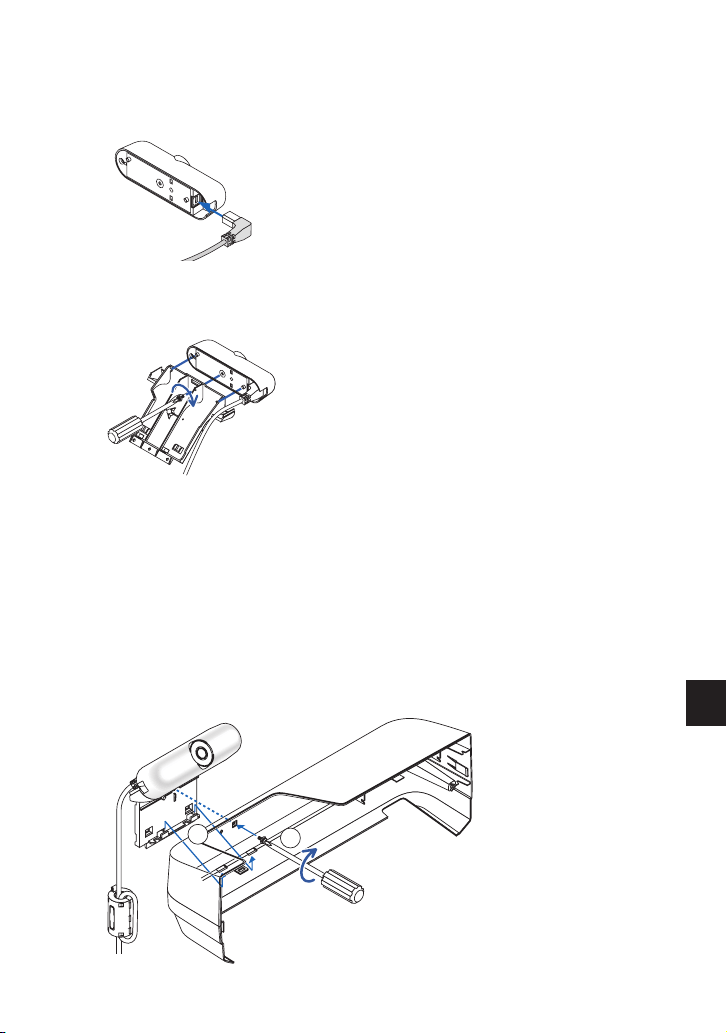
POL-8
POL-9
1. Podłącz kabel USB i uchwyt do kamery.
① Podłącz kabel USB i uchwyt do kamery.
Podłącz złącze w kształcie litery L dołączonego kabla USB (4,5 m/14,8 ft) do portu USB (typu B)
kamery.
② Zamocuj kamerę na uchwycie.
Wsuń dwa występy znajdujące się na kamerze do otworów mocowania w uchwycie i wyrównaj
położenie otworów na śruby. Zamocuj kamerę za pomocą jednej śruby.
2. Zamocuj kamerę na projektorze.
* Procedura mocowania dla modelu U321H jest inna od tej dla modeli UM351W, UM301W, UM361X, UM301X,
UM330X, UM280X, UM330W i UM280W
Dla UM351W/UM301W/UM361X/UM301X/UM330X/UM280X/UM330W/UM280W
- Zdejmij osłonę kabla, jeśli jest przyczepiona do projektora. Aby założyć lub zdjąć osłonę kabla, należy
postępować zgodnie ze wskazówkami producenta znajdującymi się w instrukcji obsługi projektora.
- Wymagana jest jedna śruba.
① Zamocuj kamerę na osłonie kabla.
Po zewnętrznej stronie osłony kabla, włóż dwa występy znajdujące się na uchwycie do otworów
mocowania na osłonie kabla, a następnie wyrównaj położenie otworów mocowania.
Zamocuj je śrubą włożoną od wewnątrz osłony kabla.
1
2
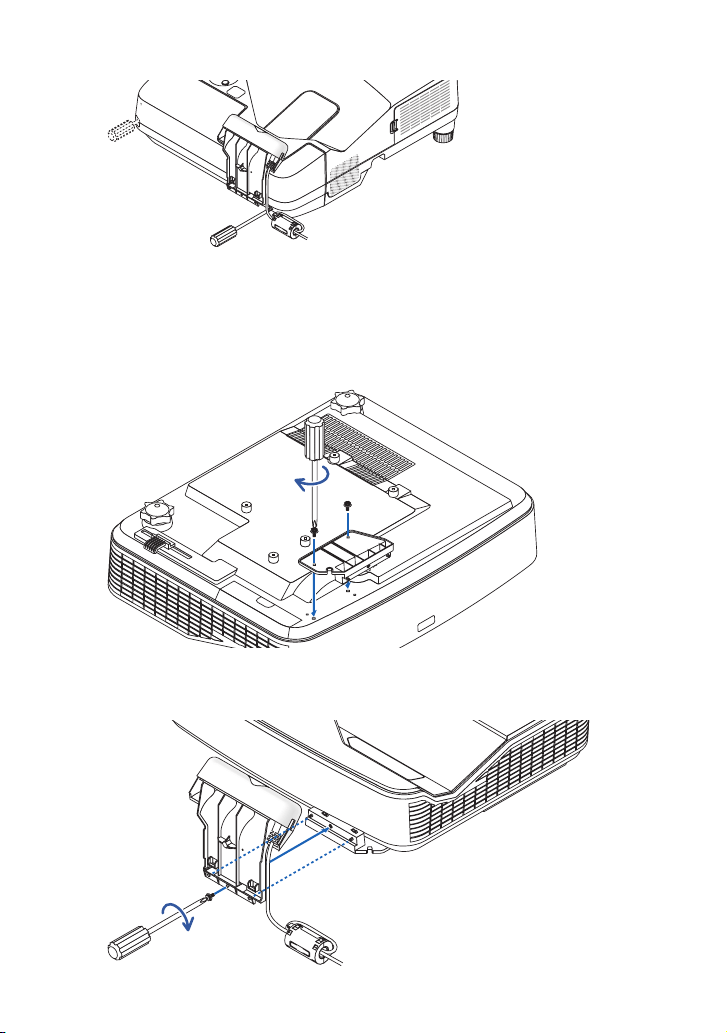
POL-10
POL-11
② Zamocuj osłonę kabla na projektorze.
Dla U321H
Wymagane są trzy śruby i osprzęt.
①
Zamontuj osprzęt na projektorze.
Połóż projektor spodem do góry i wsuń dwa występy znajdujące się na osprzęcie do otworów
mocowania na projektorze, następnie wyrównaj położenie otworów mocowania. Przymocuj je
dwiema śrubami.
② Zamocuj kamerę na osprzęcie.
Połóż projektor spodem do góry i włóż dwa występy znajdujące się na uchwycie do otworów mocowa-
nia na uchwycie, następnie wyrównaj położenie otworów mocowania. Przymocuj je jedną śrubą.
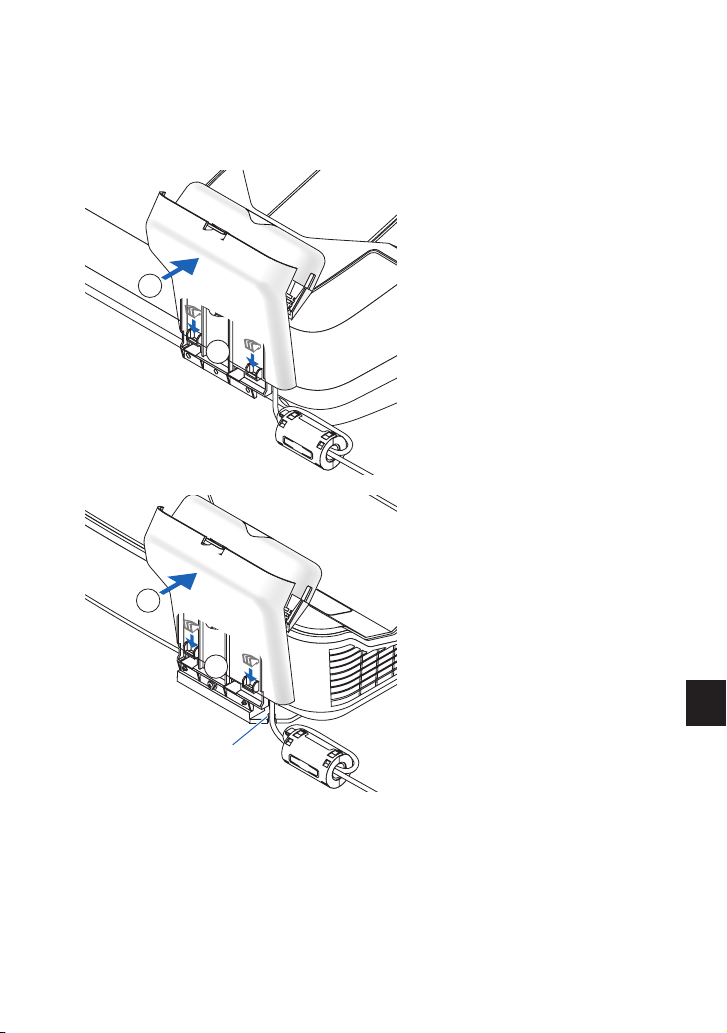
POL-10
POL-11
3. Zamontuj osłonę na uchwycie.
Wciśnij zaczepy na dole osłony do otworów mocowania na uchwycie, aż usłyszysz kliknięcie.
Włóż kabel USB do wnętrza osłony. W przypadku modelu U321H, przeciągnij kabel USB przez wycięcie,
używając go jako uchwytu kabla.
UM351W/UM301W/UM361X/UM301X/UM330X/UM280X/ UM330W/UM280W
2
1
U321H
2
1
Uchwyt kabla
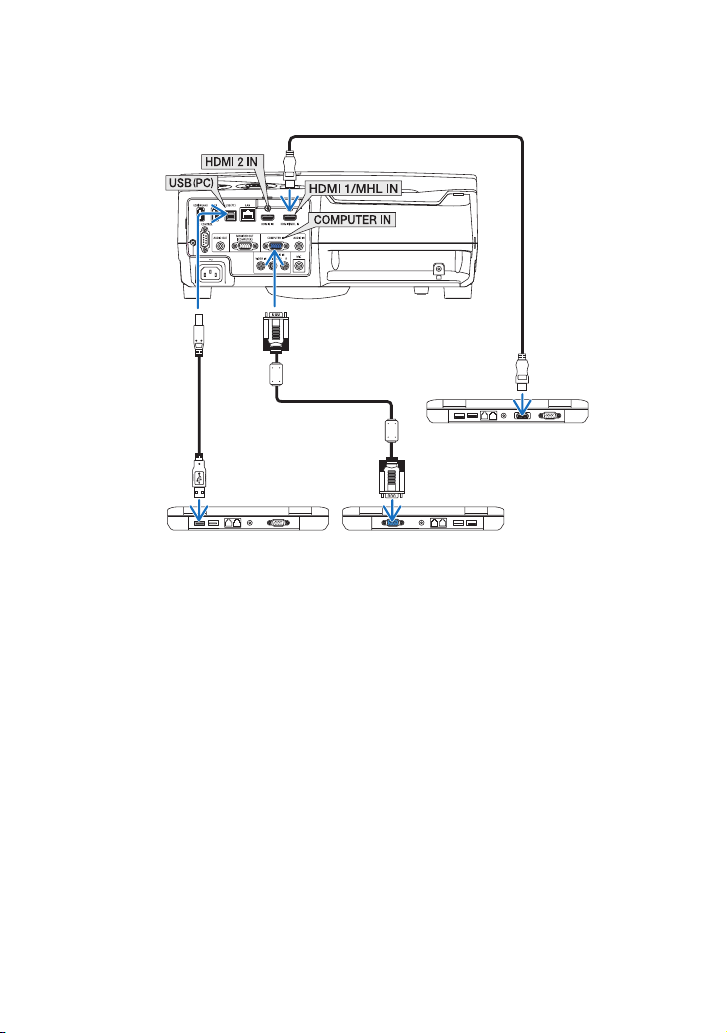
POL-12
POL-13
4. Podłącz projektor do komputera.
Projektor można podłączyć do komputera kablem komputerowym (w zestawie z projektorem) lub
dostępnym w sprzedaży kablem HDMI.
5. Włącz zasilanie projektora i ustaw pozycję / ostrość
wyświetlanego obrazu.
Procedura ustawiania znajduje się w instrukcji obsługi projektora.
6. Połącz komputer i kamerę za pomocą dołączonego kabla USB.
Podłącz końcówkę kabla USB (4,5 m/14,8 ft), którego inna końcówka została połączona do kamery, do
portu USB (typu A) na komputerze.
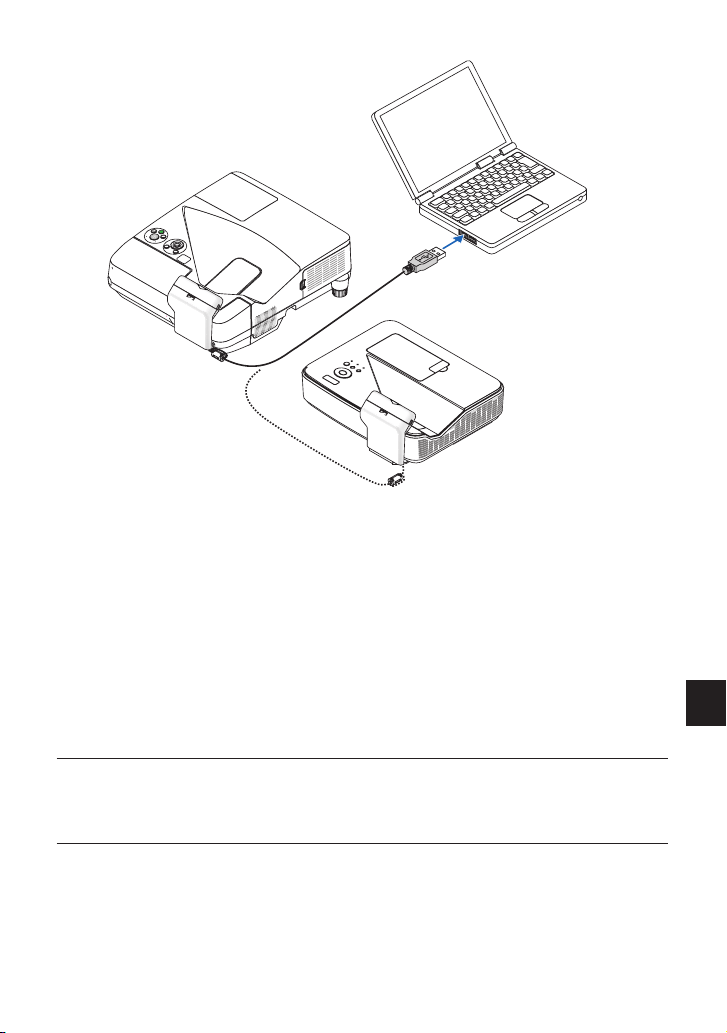
POL-12
POL-13
UM330X/UM280X/ UM330W/ UM280W/
UM351W/UM301W/UM361X/UM301X
U321H
7. Zainstaluj sterownik oraz oprogramowanie do kalibracji na
komputerze, a następnie wykonaj kalibrację
Pobierz sterownik oraz oprogramowanie do kalibracji z naszej strony internetowej i zainstaluj je na
komputerze.
URL: http://www.nec-display.com/dl/en/index.html
Instrukcja obsługi opisująca czynności instalowania i kalibracji jest dostępna w formacie PDF (Portable
Document Format).
Aby oglądać lub drukować pliki PDF wymagany jest program Adobe Reader™.
Jeśli nie można otworzyć pliku PDF na komputerze, należy pobrać aktualną wersję programu Adobe
Reader dla swojego systemu operacyjnego ze strony internetowej firmy Adobe Systems, a następnie
zainstalować ją na komputerze.
UWAGA
Do produktu nie jest dołączone żadne oprogramowanie do rysowania. Skorzystaj z dostępnych w sprzedaży
oprogramowań do rysowania.

POL-14
Rozwiązywanie problemów
Rysik nie działa.
- Jeśli światło słoneczne świeci bezpośrednio na powierzchnię ekranu lub aparat, należy zmienić miejsce
położenia, które nie będzie wystawione na bezpośrednie światło słoneczne.
- Jeśli światło halogenowe i/lub z żarówki świeci bezpośrednio na powierzchnię ekranu lub aparat, należy
zmienić miejsce położenia, które nie będzie wystawione na bezpośrednie światło halogenowe i/lub
słoneczne.
- Nie należy używać ekranu, którego materiał obramowania odbija światło.
Wpływ światła zewnętrznego został opisany w rozdziale o rozwiązywaniu problemów w instrukcji oprogra-
mowania NP04Wi. Patrz instrukcja obsługi oprogramowania na stronie wsparcia dla naszych projektorów,
na naszej stronie internetowej, a następnie ustaw je w odpowiednim miejscu, gdzie nie będą się znajdowały
w świetle.
Jeśli po naciśnięciu końcówki rysika dioda LED nie zaświeci się na czerwono, należy naładować rysik.
Używaj ekranu w efektywnym zasięgu.
Jeśli jest brudny, wytrzyj go miękką, suchą, niepuszystą ściereczką.
Linie prowadzone rysikiem nie są takie jak te pokazane na ekranie.
ręcznie.
Dane techniczne
Kamera
-
jących części)
kondensacji)
Rysik
kondensacji)

KOR-1
NP04Wi
설치 설명서
소개 .............................................................................................. KOR-2
시작하기 전에 읽어야 할 내용 .
..................................................... KOR-3
참고 .
............................................................................................. KOR-4
제품 폐기 .
..................................................................................... KOR-4
기능 .
............................................................................................. KOR-4
포장 품목 .
..................................................................................... KOR-5
부품 명칭 .
..................................................................................... KOR-6
설치 절차 .
..................................................................................... KOR-8
문제 해결 .
................................................................................... KOR-14
사양 .
........................................................................................... KOR-14
목차
대화식 화이트 보드 킷
KOR-2
KOR-3
소개
NEC 대화형 화이트보드(모델명: NP04Wi)를 구입해주셔서 대단히 감사합니다.
이 제품을 NEC 프로젝터에 연결하여 화이트보드나 벽을 대화형 화이트보드로 사용할 수 있습니다.
함께 제공된 스타일러스 펜에는 수퍼 커패시터 전하 축적이 내장되어 있습니다. 스타일러스 펜을 처
음 사용하기 전에 수퍼 커패시터를 3분간 충전해주십시오.
이 설명서에서는 UM351W를 예로 들어 연결을 설명하고 있습니다.
HDMI, HDMI High-Definition Multimedia Interface, HDMI 로고는 미국 및 다른 국가에서 HDMI Licensing
LLC의 상표 또는 등록 상표입니다.
폐 제품의 폐기
각 회원국에 적용되는 EU 법률 규정에 따라, 이 표시(왼쪽)가 있는 폐 전기 전자 제품은
일반 생활 쓰레기와 별도로 폐기 처분해야 합니다. 이러한 제품을 폐기할 때 해당 지역
당국의 지침을 따르거나 제품 구매점에 문의하십시오.
이러한 폐 제품은 수거 후 적절한 방법으로 재활용 또는 재생됩니다. 이러한 노력을 통
해서 폐기물도 줄이고 부품에 함유된 수은 등이 인체의 건강과 환경에 미치는 나쁜 영
향을 최소화할 수 있습니다.
전기 전제 제품에 있는 표시는 현재 EU 회원국에만 적용됩니다.
5V 120mA
MSIP-REM-NDS-NP04Wi
Interactive White Board Kit
NP04Wi
주의 사항
(1) 이 설명서의 내용을 무단으로 복제하는 행위는 금지되어 있습니다.
(2) 이 설명서의 내용은 사전 예고 없이 변경될 수 있습니다.
(3) 이 설명서의 내용은 신중한 주의를 기울여 준비되었지만 확실하지 않은 부분이나 실수 또는 누
락이 있는 경우 NEC에 알려주시기 바랍니다.
(4) NEC는 위의 (3)번 항목과 관계 없이 이 제품을 사용하면서 발생한 모든 손해, 이익의 손실 등의
모든 클레임에 대해 일체 그 책임을 지지 않습니다.
(5) 배열이 잘못되었거나 누락된 페이지가 있는 설명서는 NEC에서 교환해드립니다.
KOR-2
KOR-3
시작하기 전에 읽어야 할 내용
픽토그램 정보
이 제품의 안전하고 올바른 사용을 안내하기 위해 이 설치 설명서에서는 여러 가지 픽토그램을 사용
하여 사용자와 타인의 부상과 재산상의 손해가 발생하지 않도록 하고 있습니다.
이러한 픽토그램과 해당 의미는 아래에서 설명합니다. 이 설명서를 읽기 전에 이러한 내용을 충분이
이해하시기 바랍니다.
경고
이 픽토그램을 무시하고 제품을 잘못 취급하면 중상이나
사망에 이르는 사고가 발생할 수 있습니다.
주의
이 픽토그램을 무시하고 제품을 잘못 취급하면 사람의 부
상이나 재산상의 손해를 야기할 수 있습니다.
픽토그램의 예
기호는 주의(경고 포함)를 요하는 지침을 나타냅니다.
주의의 구체적인 표시는 기호 안에 있습니다.
기호는 금지된 작업/조치를 나타냅니다.
금지된 작업/조치의 구체적인 표시는 기호 안에 있습니다.
• 기호는 필수적인 작업/조치를 나타냅니다.
필수적인 작업/조치의 구체적인 표시는 기호 안에 있습니다.
경고
• 프로젝터를 천장이나 벽에 설치하기 전에 제품을 프로젝터에 설치하십시오.
천장이나 벽에 프로젝터를 설치한 후에 제품을 설치하면 카메라 장치가 제대로 고정
되지 않거나 떨어져 상해를 입을 수 있습니다. 또한 카메라 장치가 손상될 수 있습니
다.
• 카메라 장치에 고정한 후에는 나사가 단단히 조여졌는지 확인합니다. 그렇지 않으
면 카메라 장치가 떨어져 상해를 입을 수 있습니다. 또한 카메라 장치가 손상될 수도
있습니다.
• 프로젝터를 운반할 때 카메라 장치를 꽉 잡거나 무리하게 힘을 가하지 마십시오. 카
메라 장치가 손상되어 상해를 입을 수 있습니다.
• 제품을 다음 장소에 보관하지 마십시오.
- 물기 있는 곳, 욕실 또는 습기가 있는 방
- 직사광선이 비치는 곳, 난방기 또는 방열 가전제품 근처
- 먼지가 많거나 연기가 자욱하거나 습한 환경
- 고온의 장소
• 스타일러스 펜을 분해하거나 개조하지 마십시오. 스타일러스 펜에 충격을 가하거나
구부리지 마십시오. 스타일러스 펜이 손상되고 상해를 입을 수 있습니다.

KOR-4
KOR-5
참고
• 화면 크기가 100인치 이하인 평평하고 단단한 화면에 사용하십시오.
• 일부 화면의 경우, 스타일러스 펜 촉에 의해 긁힐 수 있습니다. 스타일러스 펜을 사용하기 전에 펜
촉으로 인해 화면 표면이 손상되지 않는지 확인하기 위해 눈에 잘 안 띄는 곳에 테스트해보십시
오.
• 아래에 나온 영역에 스타일러스 펜을 사용하지 마십시오.
스타일러스 펜이 고장 날 수 있습니다.
- 직사광선이 화면 표면과 카메라 장치에 닿는 부분입니다.
- 할로겐 또는 필라멘트 램프의 빛이 화면 표면과 카메라 장치에 닿는 부분입니다.
- 이 경우, 빛을 반사하는 재료가 스타일러스 펜 작동 영역 내에 사용되고 있습니다. (예: 화면 프
레임)
• 아래에 나온 환경에서 스타일러스 펜을 사용하지 마십시오. 스타일러스 펜이 고장 날 수 있습니
다.
- 적외선 리모콘을 사용할 때.
• 스타일러스 펜이 작동하기 위한 작동 온도 범위는 5°~40°C (41°~104°F)입니다.
• 카메라 장치를 장착하거나 제거할 때 지정된 나사 이외에 다른 나사를 분리하지 마십시오.
제품 폐기
• 제품을 폐기하실 때는 구매처나 관할 기관에 폐기 방법을 문의하시기 바랍니다.
기능
• 양방향 전자 화이트보드 기능
드로잉 소프트웨어가 있으면 화이트보드나 벽면을 양방향 화이트보드로 사용할 수 있으며 제공된
스타일러스 펜으로 화면에 그림을 그리거나 노트 필기를 할 수 있습니다.
또한 터치 모듈(NP01TM 별매)과 함께 사용하면 화이트보드나 벽에 손으로 그림을 그릴 수 있습니
다.
지원되는 프로젝터:
- UM330X, UM280X, UM330W, UM280W
- UM351W, UM301W, UM361X, UM301X
- U321H
* 위에 나열된 지원되는 프로젝터와 전용 홀더 이외 제품에는 설치하지 마십시오.
• 여러 명이 동시에 스타일러스 펜으로 그림을 그리거나 필기를 할 수 있습니다.
보통 제품 당 스타일러스 펜 2개가 제공됩니다. 스타일러스 펜은 별도로 구매하실 수 있습니다
(NP02Pi).
이 제품에서 스타일러스 펜을 최대 10개까지 동시에 사용할 수 있습니다.
하지만 드로잉 소프트웨어에 따라 사용 가능한 최대 스타일러스 펜의 수는 달라질 수 있습니다.
드로잉 소프트웨어 사용에 대해서는 소프트웨어에 동봉된 사용 설명서를 참조하십시오.
• 자동 보정 기능
자동 보정 기능 덕분에 위치를 쉽게 조절할 수 있습니다.
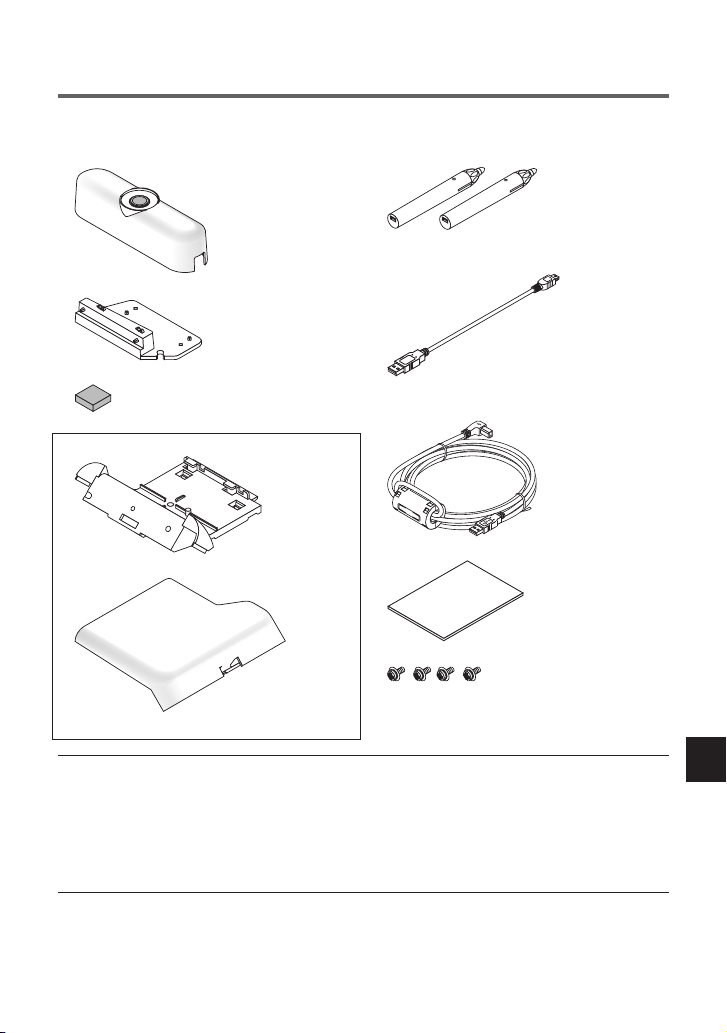
KOR-4
KOR-5
포장 품목
포장 상자에 목록의 모든 품목이 들어 있는지 확인하십시오. 누락된 품목이 있
는 경우 해당 구매점에 문의하십시오.
• 카
메라 장치 x 1
• 부속품 x 1 (애플리케이션 모델: U321H)
• 개스킷 x 1 (애플리케이션 모델: U321H)
• 홀더 x 1
• 덮개 x 1
홀더와 덮개는 조립됩니다.
• 스타일러스 펜 x 2
• USB 케이블 x 1
스타일러스 펜 충전용
• USB 케이블 (4.5 m/14.8피트) x 1
카메라 장치와 컴퓨터 연결용
• 설치 설명서(본 문서) x 1
• 나사 (M3) x 4
참고
• 컴퓨터에 설치하시려면 저희 웹사이트에서 드라이버 및 보정 소프트웨어를 다운로드 받으십시
오.
URL: http://www.nec-display.com/dl/en/index.html
• 대화형 화이트보드 기능을 사용하려면 드로잉 소프트웨어가 필요합니다.
이 제품에는 드로잉 소프트웨어가 포함되어 있지 않습니다. 드로잉 소프트웨어를 별도로 구매하
십시오.
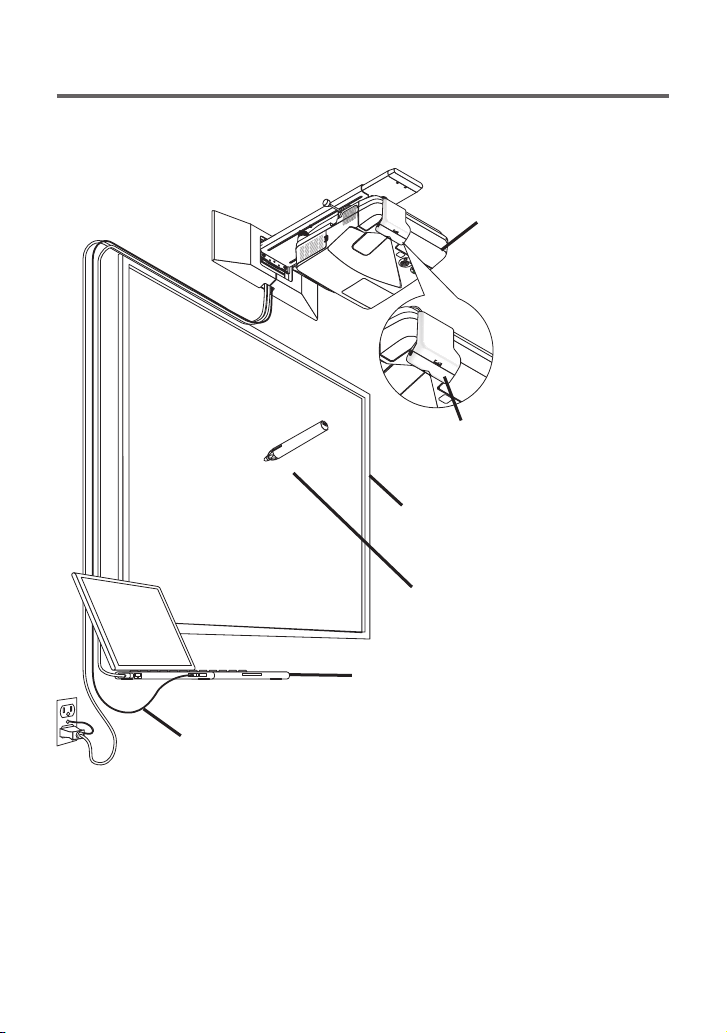
KOR-6
KOR-7
부품 명칭
카메라 장치
스타일러스 펜
USB 케이블
컴퓨터
프로젝터
화면 또는 화이트 보드
다음 그림은 프로젝터가 장착된 상태의 선택
형 벽면 장착 장치(모델명: NP04WK)에 대한
예입니다.
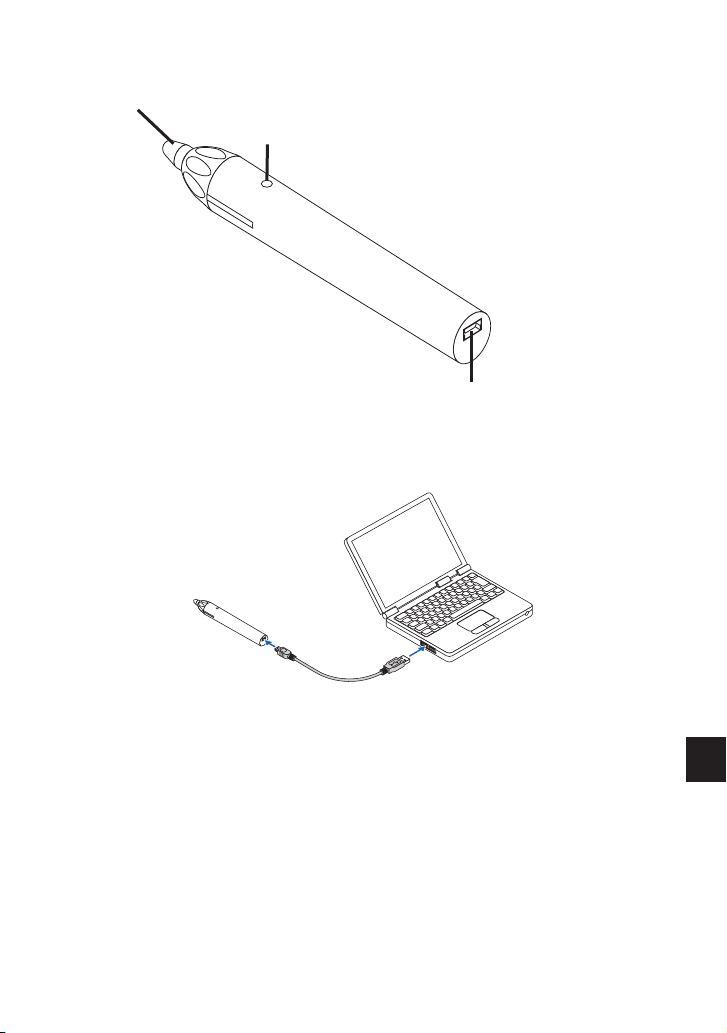
KOR-6
KOR-7
제공된 스타일러스 펜의 부품명
펜 촉
표시등(LED)
충전용 포트(USB)
스타일러스 펜 충전
함께 제공된 스타일러스 펜 충전용 USB 케이블을 사용하여 스타일러스 펜의 충전 포트(USB)와 컴퓨
터의 USB 포트를 연결하십시오.
스타일러스 펜 충전이 시작됩니다. 충전은 약 3분 정도면 완료됩니다.
• 펜촉을 화면이나 화이트보드에 대고 누르면 표시등 LED가 빨간색으로 변합니다. 이는 충전이 완
료되었고, 스타일러스 펜을 사용할 수 있다는 사실을 나타냅니다. 빨간색 LED가 꺼지면 스타일러
스 펜을 충전하십시오.
스타일러스 펜 사용 시 주의 사항
• 스타일러스 펜을 바닥에 떨어뜨리거나 잘못 다뤄 펜이 손상되지 않도록 하십시오.
• 스타일러스 펜에 물이나 다른 액체가 닿지 않도록 하십시오. 스타일러스 펜이 물에 젖으면 즉시 닦
아 말리십시오.
• 되도록이면 열기와 습기를 피하십시오.
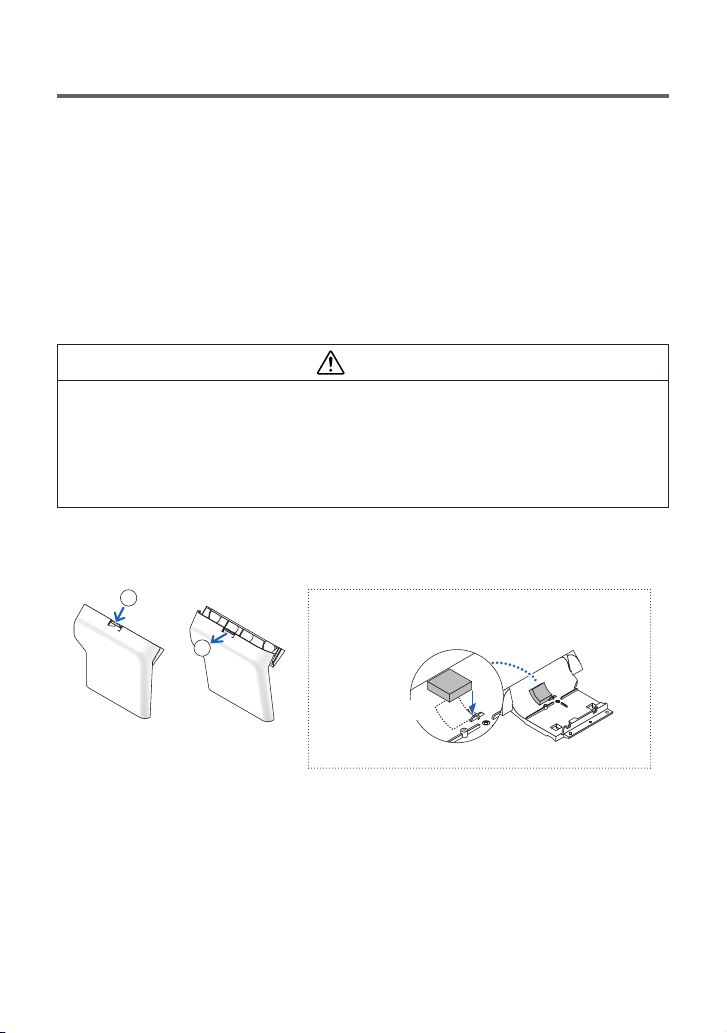
KOR-8
KOR-9
설치 절차
설치 방법
1. USB 케이블과 홀더를 카메라 장치에 연결합니다.
2.
카메라 장치를 프로젝터에 고정시킵니다.
*
U321H에 대한 고정 절차는 다른 모델과 다릅니다.
3.
덮개를 홀더 위에 장착합니다.
4.
프로젝터와 컴퓨터를 연결합니다.
5.
프로젝터 전원을 켜고 위치를 조정한 다음 투사된 영상의 초점을 맞춥니다.
6.
카메라에 연결된 터미널에 있는 USB 케이블을 컴퓨터와 연결합니다.
7.
드라이버와 보정 소프트웨어를 컴퓨터에 설치하고 보정을 실행합니다.
경고
- 프로젝터를 천장이나 벽에 설치하기 전에 제품을 프로젝터에 설치하십시오. 천장이나 벽에 프로
젝터를 설치한 후에 제품을 설치하면 카메라 장치가 제대로 고정되지 않거나 떨어져 상해를 입
을 수 있습니다. 또한 카메라 장치가 손상될 수도 있습니다.
- 카메라 장치에 고정한 후에는 나사가 단단히 조여졌는지 확인합니다. 그렇지 않으면 카메라 장
치가 떨어져 상해를 입을 수 있습니다. 또한 카메라 장치가 손상될 수도 있습니다.
- 프로젝터를 운반할 때 카메라 장치를 꽉 잡거나 무리하게 힘을 가하지 마십시오. 카메라 장치가
손상되어 상해를 입을 수 있습니다.
준비:
- 십
자 드라이버를 준비합니다.
- 그러나 홀더와 덮개는 운송용 보관 상태이므로 덮개에 있는 버튼을 눌러 홀더를 제거합니다.
1
2
U321H에 장착하려면 홀더에 있는 개스킷을 밀봉해야
합니다. 개스킷 뒷면에 있는 이형지를 벗겨내고 그림의
화살표 위치에 부착합니다.
모서리 정렬
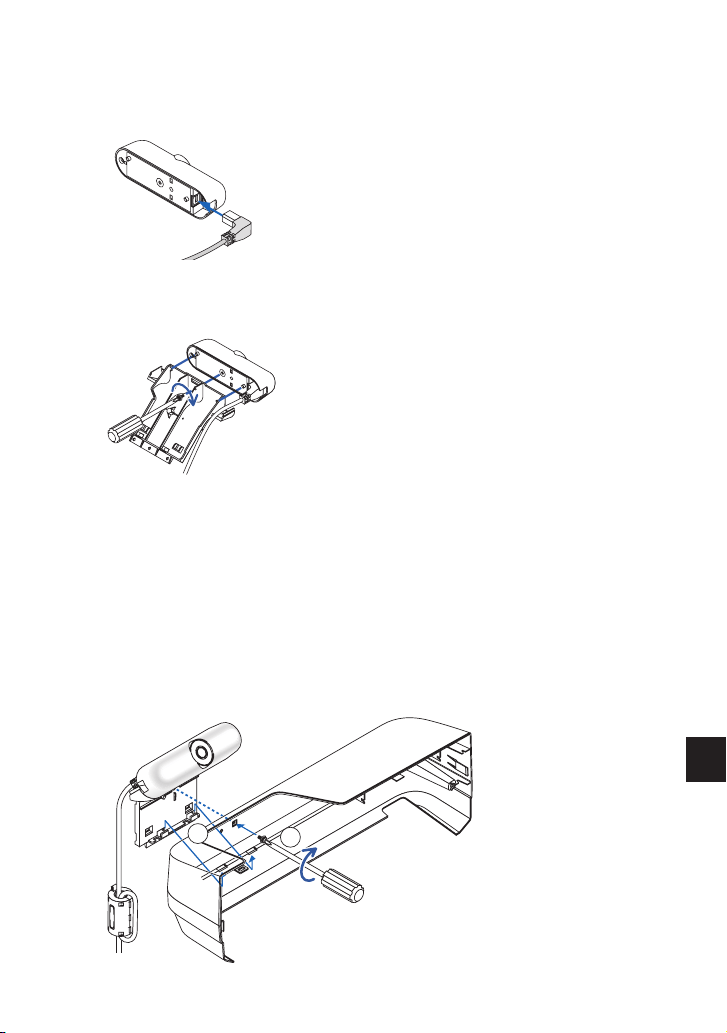
KOR-8
KOR-9
1. USB 케이블과 홀더를 카메라 장치에 연결합니다.
① USB 케이블과 홀더를 카메라 장치에 연결합니다.
제공된 U
SB 케이블(4.5m/14.8ft)의 L자 터미널을 카메라 장치에 있는 USB 포트(B형)에 연
결합니다.
② 카메라 장치를 홀더에 고정시킵니다.
카메라 장
치에 있는 돌출부 두 군데를 홀더의 고정용 구멍 안에 맞물리게 한 다음 나사 구멍
의 위치를 정렬합니다. 나사 한 개로 카메라 장치를 고정합니다.
2. 카메라 장치를 프로젝터에 고정시킵니다.
* U321H에 대한 고정 절차는 UM351W, UM301W, UM361X, UM301X, UM330X, UM280X, UM330W,
UM280W와 같은 다른 모델과 다릅니다.
UM351W/UM301W/UM361X/UM301X/UM330X/UM280X/UM330W/UM280W의 경우
- 케이블 덮개가 프로젝터에 장착된 경우 이를 제거합니다. 케이블 덮개를 장착 및 분해하려면 프
로젝터 사용설명서의 지침을 따르십시오.
- 나사 한 개가 필요합니다.
① 카
메라 장치를 케이블 덮개에 고정시킵니다.
케이블 덮
개 외부에서 홀더에 있는 돌출부 두 군데를 케이블 덮개의 고정용 구멍 안에 맞물
리게 한 다음 고정용 구멍의 위치를 정렬합니다.
케이블 덮개 안쪽에서 나사를 돌려 단단히 고정시켜 줍니다.
1
2
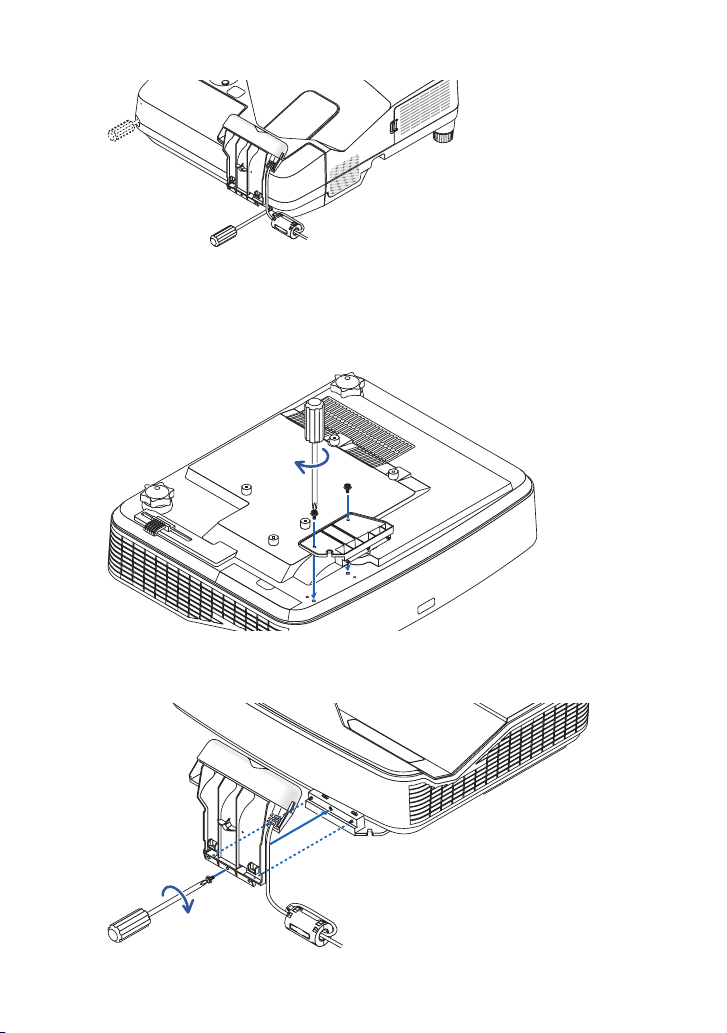
KOR-10
KOR-11
② 케이블 덮개를 프로젝터에 고정시킵니다.
U321H의 경우
나사 세 개와 부속품이 필요합니다.
① 부
속품을 프로젝터에 장착합니다.
프로젝터 아
랫면을 위로 하고 부속품에 있는 돌출부 두 군데를 프로젝터의 고정용 구멍에 밀
어 넣은 다음 고정용 구멍의 위치를 정렬합니다. 나사 두 개로 고정시켜 줍니다.
② 카메라 장치를 부속품에 고정시킵니다.
프로젝터를 똑
바로 한 상태로 홀더에 있는 돌출부 두 군데를 홀더의 고정용 구멍 안에 맞물리
게 한 다음 고정용 구멍의 위치를 정렬합니다. 나사 한 개로 고정시켜 줍니다.
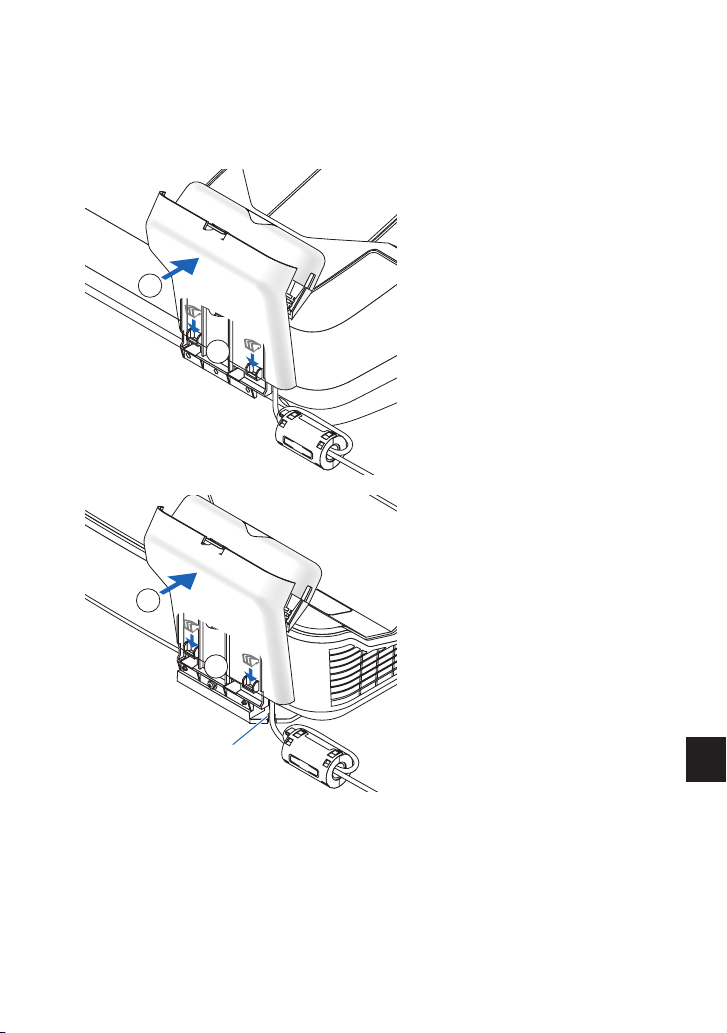
KOR-10
KOR-11
3. 덮개를 홀더 위에 장착합니다.
딸각하는 소리가 날 때까지 덮개 뒷면에 있는 돌출부를 홀더의 고정용 구멍까지 밀어줍니다.
USB 케이블을 덮개 안쪽에 둡니다. U321H에서는 USB 케이블을 케이블 홀더에 있는 홈에 통
과시킵니다.
UM351W/UM301W/UM361X/UM301X/UM330X/UM280X/ UM330W/UM280W
2
1
U321H
2
1
케이블 홀더
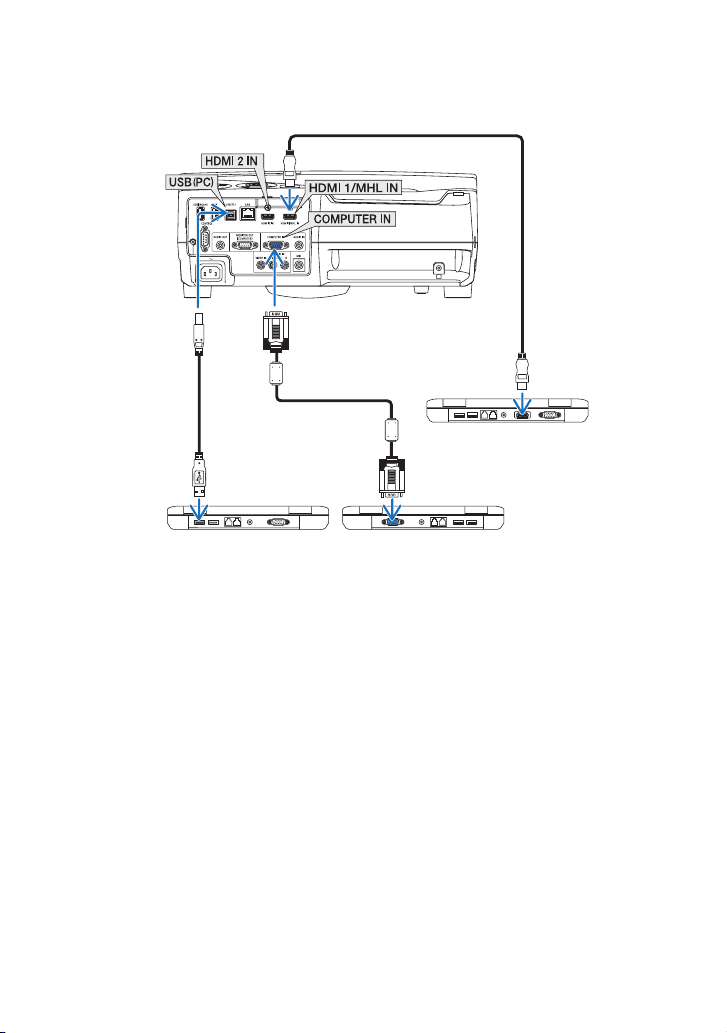
KOR-12
KOR-13
4. 프로젝터를 컴퓨터에 연결합니다.
(프로젝터와 함께 제공된) 컴퓨터 케이블이나 시중에서 구매 가능한 HDMI 케이블을 사용하여 프
로젝터를 컴퓨터에 연결할 수 있습니다.
5. 프로젝터 전원을 켜고 주사된 이미지의 위치와 포커스를
조절하십시오.
조절 방법은 프로젝터 사용 설명서를 참조하십시오.
6. 포함된 USB 케이블로 컴퓨터와 카메라를 연결하십시오.
다른 터미널에 카메라 장치를 연결한 USB 케이블(4.5m/14.8ft)의 터미널을 컴퓨터의 USB 포트
(A형)에 연결합니다.
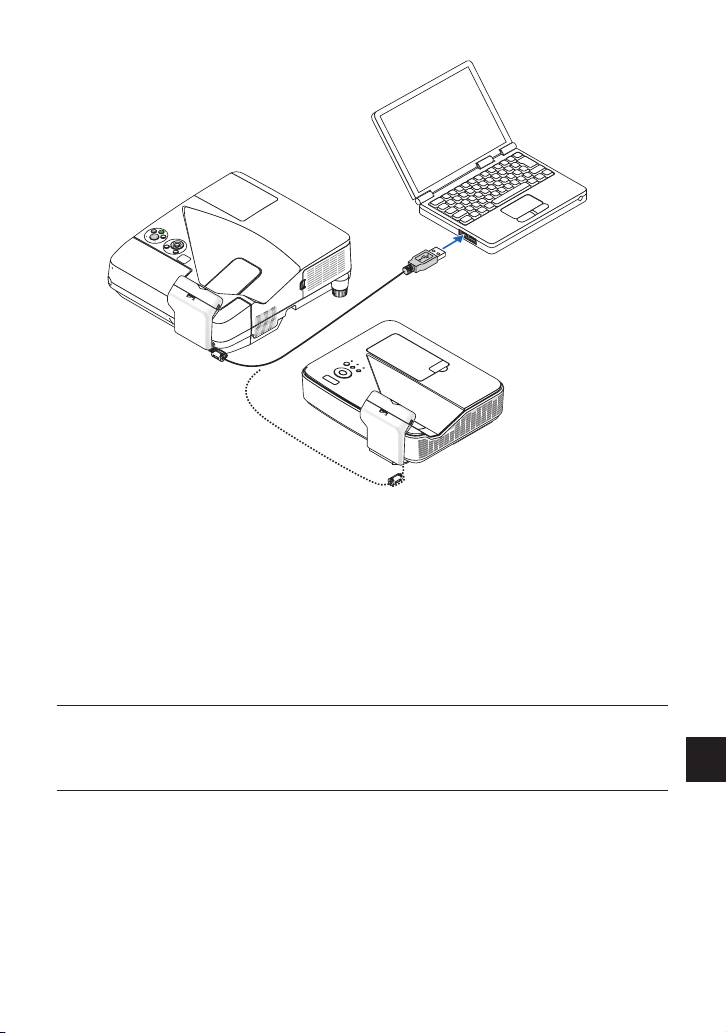
KOR-12
KOR-13
UM330X/UM280X/ UM330W/ UM280W/
UM351W/UM301W/UM361X/UM301X
U321H
7. 드라이버와 보정 소프트웨어를 컴퓨터에 설치하고 보정을
실행합니다.
당사 웹사이트에서 드라이버와 보정 소프트웨어를 다운로드한 다음 컴퓨터에 설치합니다.
URL: http://www.nec-display.com/dl/en/index.html
설치 및 보정 사용설명서(PDF)를 다운로드할 수 있습니다.
PDF 파일을 보거나 인쇄하려면 Adobe Reader™가 필요합니다.
컴퓨터에서 PDF 파일이 열리지 않으면 Adobe Systems 웹사이트에서 OS에 맞는 최신 Adobe
Reader 프로그램을 다운로드한 다음 컴퓨터에 설치하십시오.
참고
• 대화형 화이트보드 기능을 사용하려면 드로잉 소프트웨어가 필요합니다.
이 제품에는 드로잉 소프트웨어가 포함되어 있지 않습니다. 드로잉 소프트웨어를 별도로 구매하
십시오.

KOR-14
문제 해결
스타일러스 펜이 작동하지 않습니다.
• USB 케이블이 컴퓨터(A형 USB 포트)와 카메라(B형 USB 포트) 사이에 연결되어 있나요?
• 컴
퓨터에 드라이버와 보정 소프트웨어가 설치되어 있나요?
• 스
타일러스 펜을 다음과 같은 환경 중 한 곳에서 사용하고 있나요?
- 직
사광선이 화면 및/또는 카메라 장치에 닿는 경우, 직사광선에 노출되지 않은 곳으로 설치 장
소를 변경하십시오.
- 할
로겐 및/또는 필라멘트 램프의 빛이 화면 및/또는 카메라 장치에 직접 닿는 경우, 화면 및/또
는 카메라 장치의 설치 방향을 변경하거나 램프 빛을 차단하십시오.
- 빛
을 반사하는 프레임 재료를 사용하는 화면은 사용하지 마십시오.
외
부 조명의 영향은 NP04Wi 소프트웨어 안내서의 문제해결 항목에 설명되어 있습니다. 웹사이트
에 업
로드 된 프로젝터의 지원 페이지에 나와 있는 소프트웨어 안내서를 참조하신 뒤, 프로젝터가
빛에 의해 영향을 받지 않는 적절한 장소에 설치하십시오.
• 카
메라가 정확한 위치에 설치되어 있나요?
• 스
타일러스 펜이 충전되어 있나요?
펜
촉을 눌러도 LED가 빨간색으로 바뀌지 않으면 스타일러스 펜을 충전하십시오.
• 화
면 크기와 사용 온도가 적절한 범위 이내에 있나요?
화
면을 유효 거리 내에서 사용하십시오.
스
타일러스 펜을 5°~40°C (41°~104°F) 내에서 사용하십시오.
• 카
메라 렌즈가 오염되었나요?
렌
즈가 오염되었다면, 부드럽고, 보풀이 없는 마른 천으로 닦아 주십시오.
스타일러스로 그은 선이 화면과 일치되지 않습니다.
• 센서가 적절하게 보정되었나요?
• 자
동 보정으로 문제가 해결되지 않는다면 수동 보정을 시도해 보십시오.
사양
카메라 장치
• 입력 단자: USB B형 x 1
• 소
비 전력: 120 mA/5 V, 600 mW
• 중
량: 70 g/2.5 oz
• 외
부 크기: 135(너비) × 32(높이) × 36(깊이) mm/5.3인치(너비) × 1.3인치(높이) × 1.4인치(깊이)
(돌출부 제외)
• 유
효 거리: 60인치 ~ 100인치
• 작
동 온도 및 습도: 5°~40°C (41°~104°F)/20% to 80% (결로현상 없을 것)
• 보
관 온도 및 습도: −10°~50°C (14°~122°F)/20%~80% (결로현상 없을 것)
스타일러스 펜
• 중량: 25 g/0.9 oz
• 전
원 장치: 충전형(수퍼 커패시터)
• 충
전 시간: 3분
• 배
터리 충전 횟수: 100,000회
• 작
동 시간: 약 2시간
• 작
동 온도 및 습도: 5°~40°C (41°~104°F)/20% to 80% (결로현상 없을 것)
• 보
관 온도 및 습도: −10°~50°C (14°~122°F)/20%~80% (결로현상 없을 것)

JPN-1
電子黒板キット
NP04Wi
インストレーションマニュアル
はじめにお読みください .........................................................JPN-2
本機を安全にお使いいただくために、ご使用の前に必ずお
読みください
.........................................................................JPN-3
特長 ......................................................................................JPN-4
同梱の部品一覧 ......................................................................JPN-5
各部の名称 ............................................................................JPN-6
セットアップのしかた ............................................................JPN-8
トラブルシューティング .......................................................JPN-14
仕様 ....................................................................................JPN-14
保証とサービス ....................................................................JPN-15
電子黒板キット保証書 ..........................................................JPN-16
目次
JPN-2
JPN-3
はじめにお読みください
このたびは、電子黒板キット「NP04Wi」をお買い上げいただき誠にありがとうございます。
プロジェクター本体に取り付けて
、描画用ソフトウェアと組み合わせることで、ホワイトボード
や壁を電子ホワイトボードとして使用することができます。
添付の電子ペンは充電式です。初めてお使いになるときは、先に
3 分間充電してください。
本書では、
NP-UM351WJL との接続を主にして説明しています。
この装置は、クラス B 情報技術装置です。この装置は、家庭環境で使用することを目的とし
ていますが、この装置がラジオやテレビジョン受信機に近接して使用されると、受信障害を引
き起こすことがあります。取扱説明書に従って正しい取り扱いをしてください。
VCCI-B
輸出に関する注意事項
本製品の輸出(個人による携行を含む)については、日本国および外国の法に基づいて許可が
必要となる場合があります。
必要な許可を取得せずに輸出すると同法により罰せられます。
輸出に際しての許可の要否については
、NEC プロジェクター・カスタマサポートセンターに
お問い合わせください。
HDMI は、HDMI Licensing, LLC の登録商標または商標です。
ご注意
(1) 本書の内容の一部または全部を無断転載することは禁止されています。
(
2) 本書の内容に関しては将来予告なしに変更することがあります。
(
3) 本書は内容について万全を期して作成いたしましたが、万一ご不審な点や誤り、記載もれな
どお気付きのことがありましたらご連絡ください。
(
4) 本機の使用を理由とする損害、逸失利益等の請求につきましては、当社では(3)項にかか
わらず、いかなる責任も負いかねますので、あらかじめご了承ください。
(
5) 乱丁、落丁はお取り替えいたします。
JPN-2
JPN-3
本機を安全にお使いいただくために、ご使用
の前に必ずお読みください
絵表示について
この「インストレーションマニュアル」では、製品を安全に正しくお使いいただき、あなたや他
の人々への危害や財産への損害を未然に防止するために、いろいろな絵表示をしています。
その表示と意味は次のようになっています。内容をよく理解してから本文をお読みください。
警告
この表示を無視して、誤った取り扱いをすると、人が死亡や大
けがをするなど人身事故の原因となります。
注意
この表示を無視して、誤った取り扱いをすると、人がけがをし
たり周囲の家財に損害をあたえたりすることがあります。
絵表示の例
記号は注意(警告を含む)をうながす内容があることを告げるものです。
図の中に具体的な注意内容が描かれています。
記号はしてはいけないことを表しています。
図の中に具体的な禁止内容が描かれています。
● 記号はしなければならないことを表しています。
図の中に具体的な指示内容が描かれています。
警告
• セットアップは、必ずプロジェクターを天井や壁に設置する前に行ってください。
天井や壁に設置した状態で行うと、正しくセットアップができずに、カメラユニット
が外れてけがをするおそれがあります。また、落
下してカメラユニットが破損する原
因となります。
• カメラユニットを取り付け後、必ずネジ止めしてください。確実に固定されていない
と、カメラユニットが外れてけがをするおそれがあります。また、落下してカメラユ
ニットが破損する原因となります。
• カメラユニット部分を持っての移動や無理な力を加えることはしないでください。カ
メラユニットが破損しけがをするおそれがあります。
• 次のような所では使用しないでください。
・ 水にぬれるおそれがある所
・
屋外および湿気やほこりの多い所
・
油煙や湯気が当たる所
・
高温になる所
万一カメラユニットの内部に水などが入った場合は、使用を中止して、NEC プロジェ
クター・カスタマーサポートセンターにご連絡ください。
• 電子ペンを分解、改造しないでください。また、衝撃をあたえたり、曲げたりしない
でください。電子ペンが破損しけがをするおそれがあります。

JPN-4
JPN-5
お願い
• スクリーンは、表面が比較的硬いハードタイプかつ表面がフラットなものを使用してく
ださい。また、スクリーンサイズは、
100 型以下のものを使用してください。
• スクリーン面の材質によっては、電子ペンを接触した際に、スクリーン面に傷が付く場
合があります
。電子ペンを使用する前に、スクリーンの端などの目立たない部分で、電
子ペンによって傷が付かないか試してください。
• 次のような所では使用しないでください。電子ペンが正常に動作しないことがあります。
・
スクリーン面やカメラユニットに直射日光が当たる場所
・
スクリーン面やカメラユニットに、ハロゲンランプやフィラメントタイプの電球など
の光が当たる場所
・
スクリーンの枠などに光を反射するような材質が使われている所
• 次のような場合は、電子ペンが正常に動作しないことがあります
・
赤外線リモコンを使用しているとき
• 電子ペン機能の動作保証温度範囲は、5 〜 40℃です。
• カメラユニットを取り付けるとき、または取り外すときは、指定以外のねじは外さない
でください。故障の原因となります。
本製品の廃棄について
• 本製品を廃棄する際は、お買い上げの販売店、または自治体にお問い合わせください。
特長
•
プロジェクター本体にカメラユニットを取り付けることにより、電子ホワイトボード機能を実現
描画用ソフトウェアと組み合わせることで、ホワイトボードや壁を電子ホワイトボードとして
使用することができ、添付の電子ペンで投写画面に書き込みが行えます。
また、タッチモジュール ( 別売品:NP01TM) と組み合わせると、指での書き込みが可能になります。
対応プロジェクター
・NP-UM330XJL、NP-UM330WJL
・NP-UM361XJL、NP-UM351WJL
・NP-U321HJD
※ 上記以外のプロジェクターや、本製品以外の電子黒板キットのホルダーには取り付けない
でください。
• 複数の電子ペンを使って同時に書き込みが可能
電子ペンは2本を標準添付し、別売品 (NP02Pi) もご用意しています。
本製品において、同時に書き込むことができるのは 10 本までです。
ただし、お使いの描画用ソフトウェアによって、同時に書き込みができる本数は異なります。
使い方については描画用ソフトウェアの取扱説明書をご覧ください。
• オートキャリブレーションに対応
位置合わせを自動で行うため設置が簡単です。
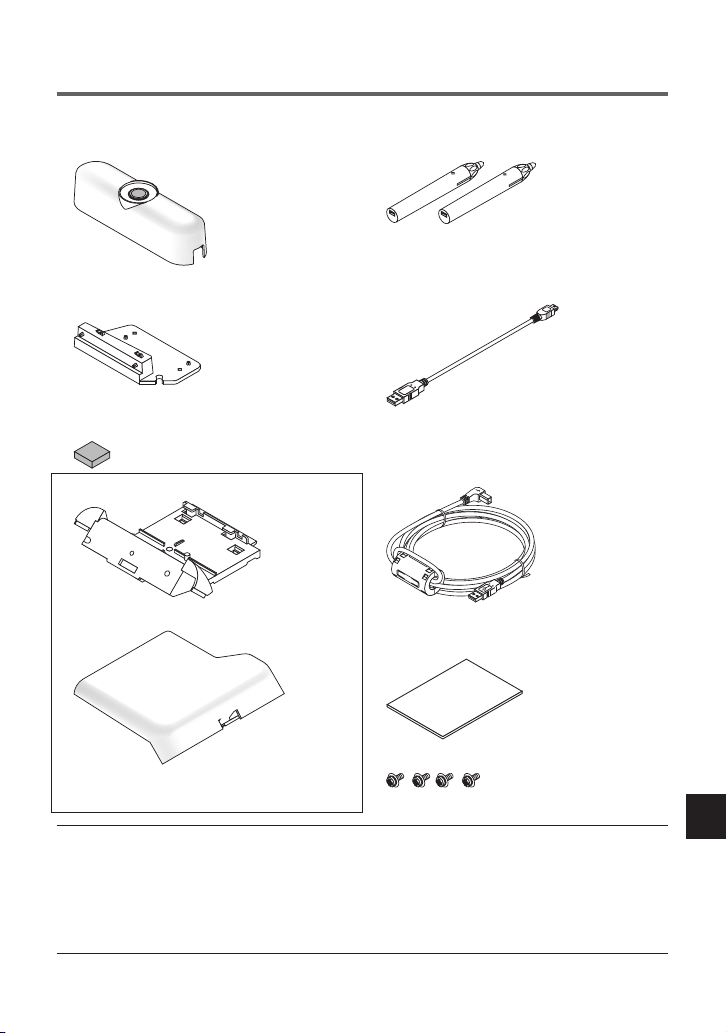
JPN-4
JPN-5
同梱の部品一覧
同梱品をご確認ください。
• カメラユニット:1個
• アタッチメント:1個
(適応機種:NP-U321HJD)
• クッション:1 個
( 適応機種:NP-U321HJD)
• ホルダー:1個
• カバー:1個
ホルダーとカバーは、組み立てた状態
で同梱しています。
• 電子ペン:2本
• USB ケーブル:1本
電子ペン充電用
•
USB ケーブル(4.5m):1本
コンピュータとカメラユニットの接続
用
• インストレーションマニュアル(本書):
1冊
• ネジ(M3:4 本)
お知らせ
・ ドライバーとキャリブレーションソフトウェアは、当社プロジェクターのサポートページから
ダウンロードしてインストールしてください
。
URL: http://www.nec-display.com/dl/jp/pj/soft/lineup.html
・
電子ホワイトボード機能を使用するためには、描画用ソフトウェアが必要です。
この電子黒板キットには同梱されていませんので、市販の描画用ソフトウェアをご用意ください。
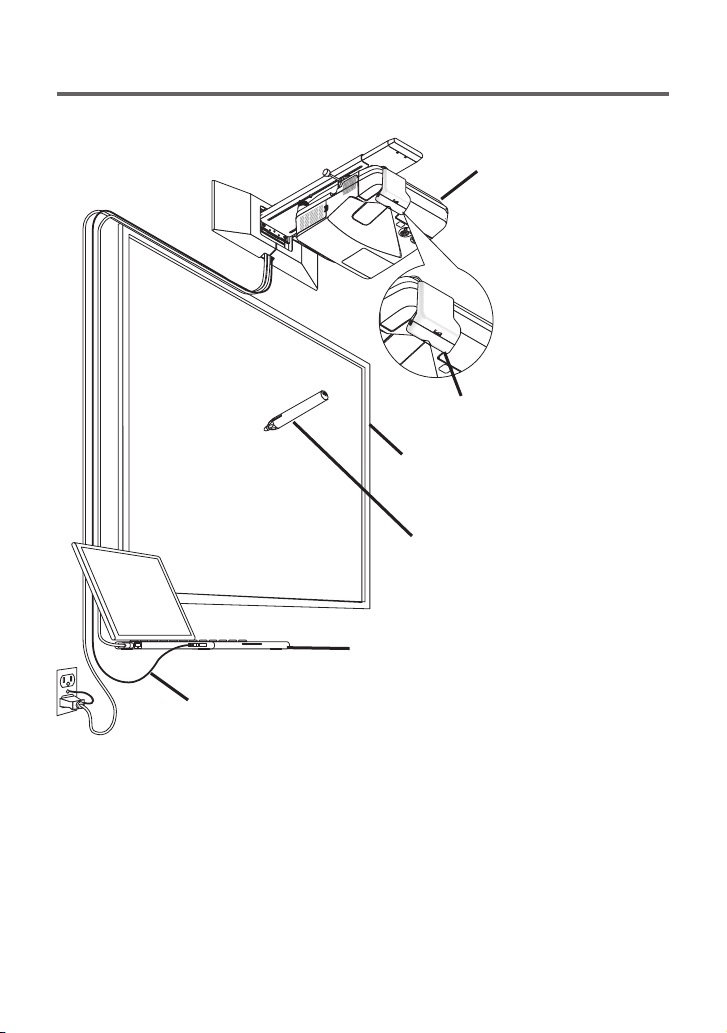
JPN-6
JPN-7
各部の名称
カメラユニット
電子ペン
USB ケーブル
コンピュータ
プロジェクター
スクリーンまたはホワイトボード
このイラストは、別売の壁用取付けユニット
(型名:NP04WK)にプロジェクターを取り
付けたイメージです。
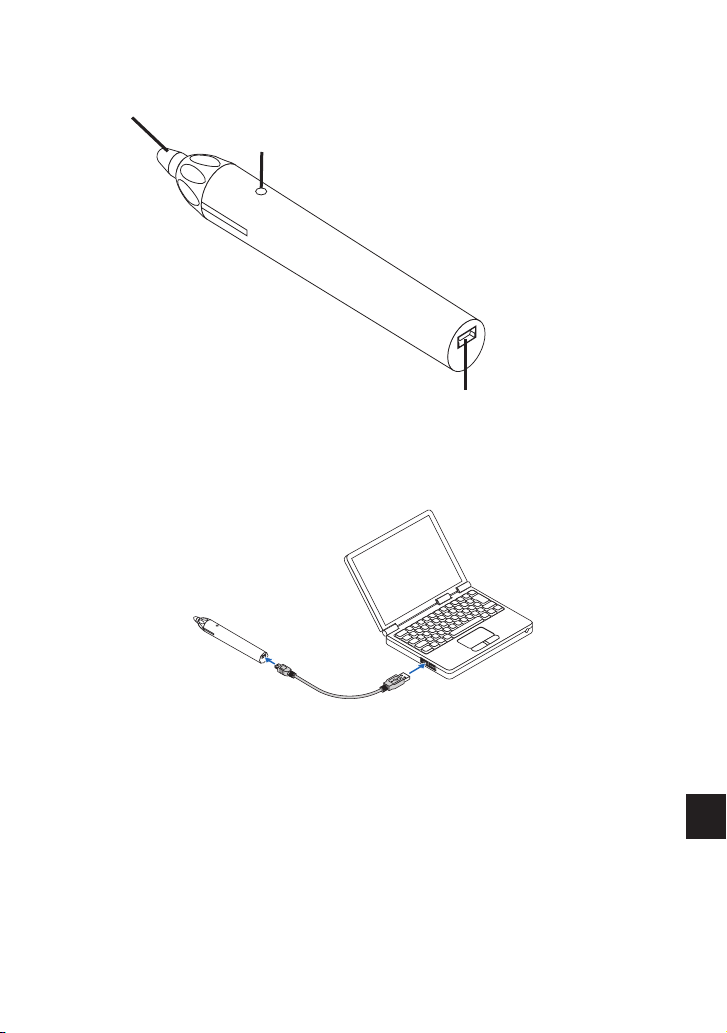
JPN-6
JPN-7
電子ペン各部の名称
ペン先
インジケータ(
LED)
充電用端子(
USB)
充電のしかた
電子ペンの充電用端子(USB)とコンピュータの USB 端子を添付の USB ケーブル(電子ペン充
電用)で接続する。
自動で充電を開始し、3分ほどで完了します。
・ ペン先を押した時にインジケータ (LED) が赤く点灯するのは、使用可能状態を表します。
使用中にインジケータ (LED) が点灯しなくなったときは、再度充電してください。
電子ペンの使用上の注意
• 電子ペンを落としたり、誤った取り扱いはしないでください。
• 電子ペンに水や液体をかけないでください。万一ぬれた場合は、すぐにふき取ってください。
• できるだけ熱や湿気のないところで使用してください。
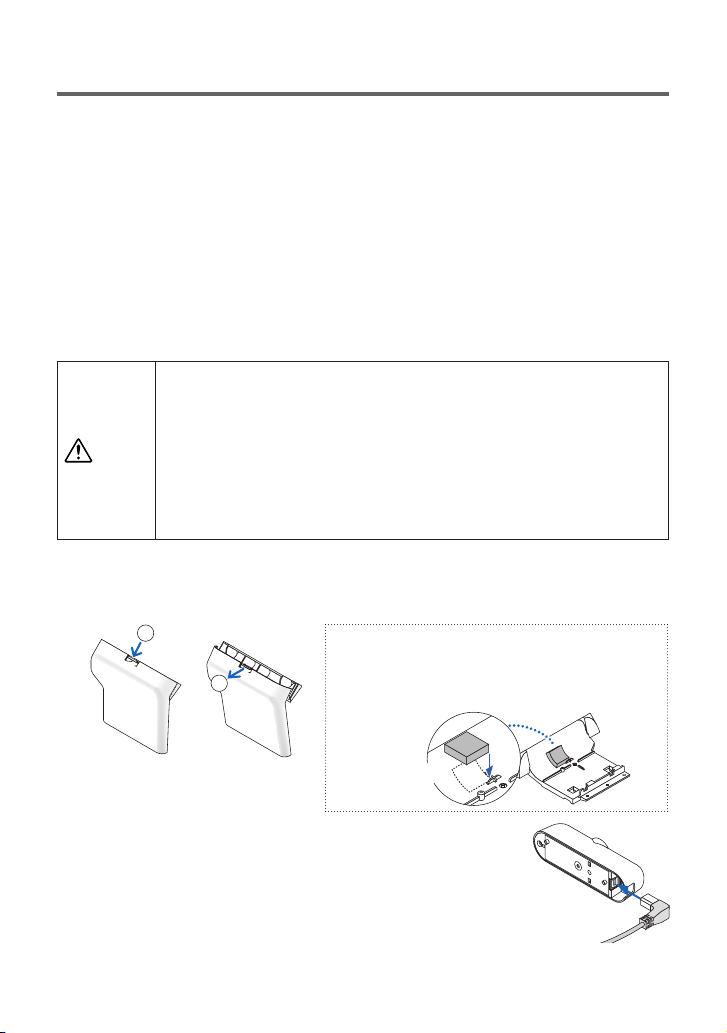
JPN-8
JPN-9
セットアップのしかた
セットアップの流れ
1. USB ケーブルとホルダーをカメラユニットに取り付ける
2. カメラユニットをプロジェクターに取り付ける
■ NP-UM361XJL/NP-UM351WJL/NP-UM330XJL/NP-UM330WJL の場合
■ NP-U321HJD の場合
3. カバーをホルダーに取り付ける
4. プロジェクターをコンピュータに接続する
5. プロジェクターの電源を入れ、投写画像の位置・フォーカスを調整する
6. 添付の USB ケーブルでコンピュータとカメラユニットを接続する
7. ドライバーとキャリブレーションソフトウェアをコンピュータにインストールし
て、キャリブレーションを行う
警告
・ セットアップは、必ずプロジェクターを天井や壁に設置する前に行ってください。
天井や壁に設置した状態で行うと、正しくセットアップができずに、カメラ
ユニットが外れてけがをするおそれがあります。また、落
下してカメラユニッ
トが破損する原因となります。
・
カメラユニットを取り付け後、必ずネジ止めしてください。確実に固定され
ていないと
、カメラユニットが外れてけがをするおそれがあります。また、
落下してカメラユニットが破損する原因となります。
・
カメラユニット部分を持っての移動や無理な力を加えることはしないでくだ
さい。カメラユニットが破損しけがをするおそれがあります。
準備:
・
プラスドライバーを用意してください。
・
ホルダーとカバーは、組み立てた状態で同梱しています。カバーのボタンを押して引き、ホ
ルダーから取り外してください。
1
2
NP-U321HJD に取り付ける場合は、ホルダーにクッ
ションを貼り付けます。
クッション裏面の剥離紙をはがして、プ
ロジェクター
へ取り付ける側の、図の位置に貼り付けてください。
角に合わせる
1. USBケーブルとホルダーをカメラユニットに取
り付ける
1. USB ケーブルをカメラユニットに接続する
添付の
USB ケーブル(4.5m)のL型コネクタ側を、カメラユニッ
トの
USB ポート(タイプB)に接続します。
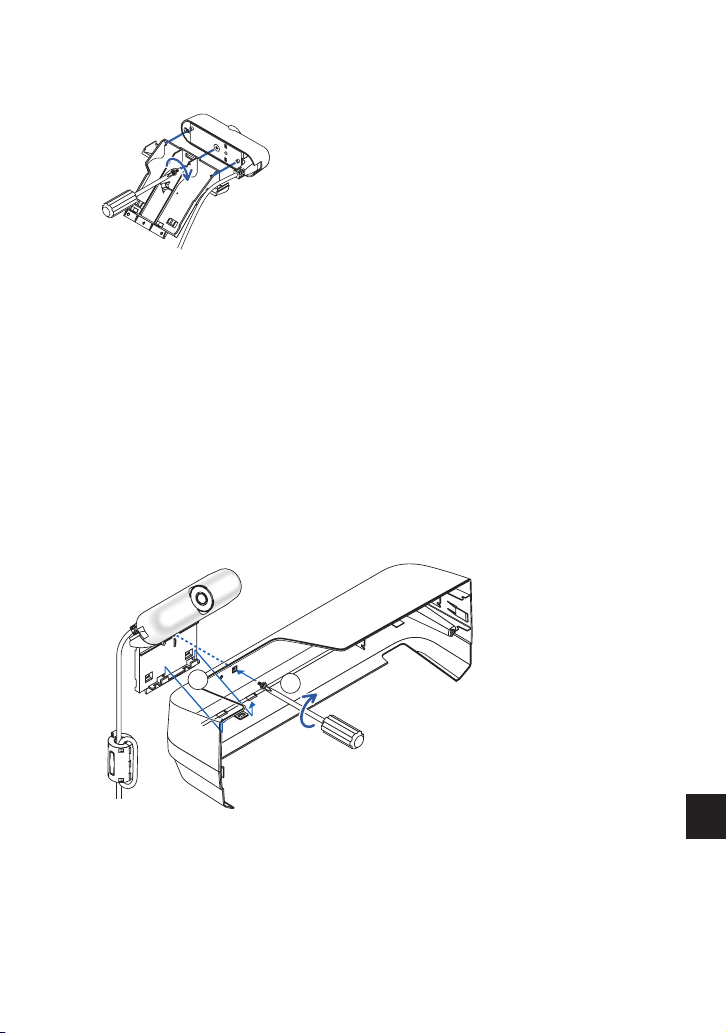
JPN-8
JPN-9
2. カメラユニットをホルダーに取り付ける
カメラユニットの2つの突起をホルダーの取り付け穴に入れ、ネジ穴を合わせます。
ネジ1か所をしめて固定します。
2. カメラユニットをプロジェクターに取り付ける
NP-UM361XJL/NP-UM351WJL/NP-UM330XJL/NP-UM330WJL と NP-U321HJD では、
取り付け方法が異なります。
■
NP-UM361XJL/NP-UM351WJL/NP-UM330XJL/NP-UM330WJL の場合
・
ケーブルカバーがプロジェクター本体に取り付けられている場合は、取り外してください。
ケーブルカバーの取り付け・取り外しは、プロジェクターの取扱説明書にしたがって行って
ください。
・
ネジ1本を使用します。
1. カメラユニットをケーブルカバーに取り付ける
ケーブルカバーの外側から、ホ
ルダーの2つの突起をケーブルカバーの取り付け穴に入れ、
ネジ穴を合わせます。
ケーブルカバーの内側からネジ1か所をしめて固定します。
1
2
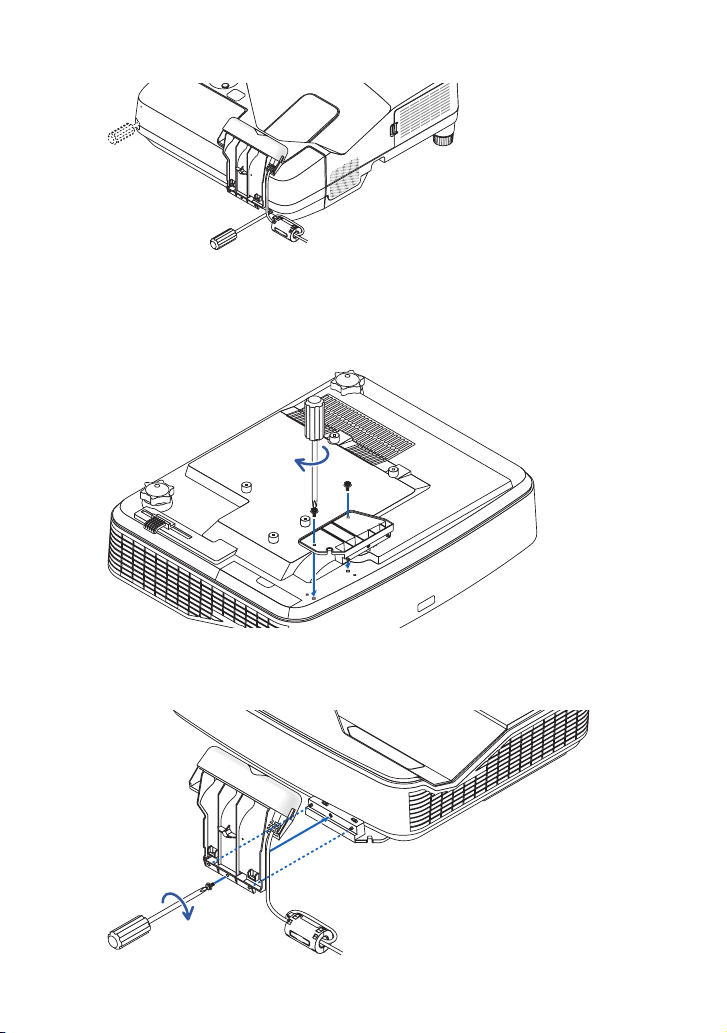
JPN-10
JPN-11
2. ケーブルカバーをプロジェクターに取り付ける
■ NP-U321HJD の場合
・ アタッチメントとネジ3本を使用します。
1. アタッチメントをプロジェクターに取り付ける
プロジェクターを裏返して置き
、アタッチメントの2つの突起をプロジェクターの取り付
け穴に入れ、ネジ穴を合わせます。ネジ2か所をしめて固定します。
2. カメラユニットをアタッチメントに取り付ける
プロジェクターを表に返して置き、ホルダーの2つの突起をアタッチメントの取り付け穴
に入れ、ネジ穴を合わせます。ネジ1か所をしめて固定します。
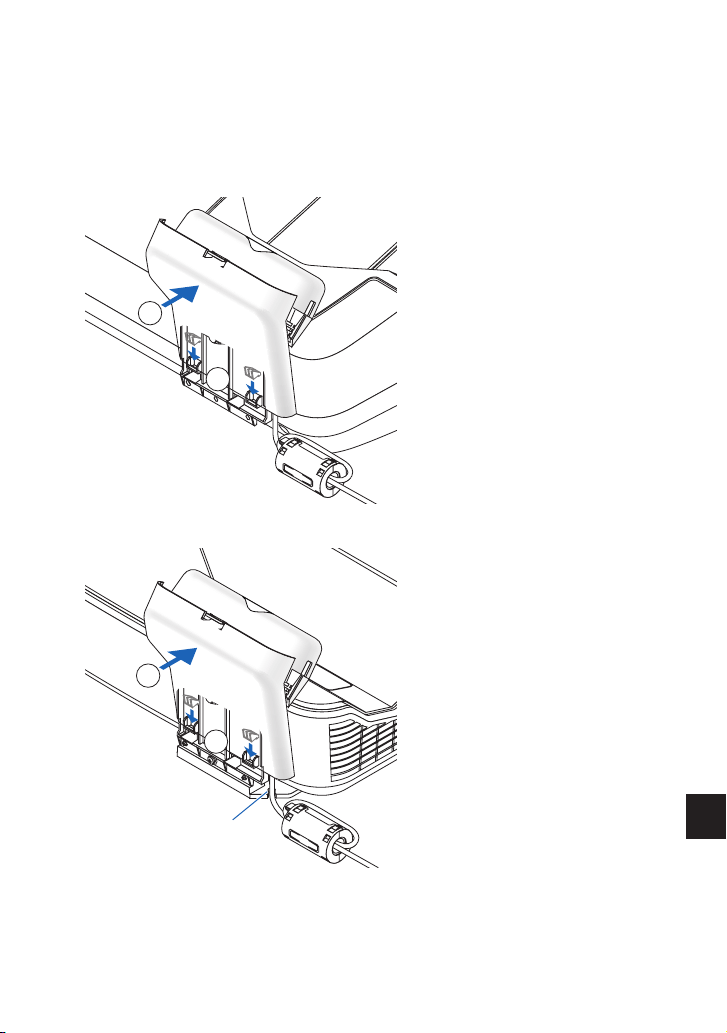
JPN-10
JPN-11
3.カバーをホルダーに取り付ける
カバー下側のツメ2つをホルダーの取り付け穴に入れ、ボタンがカチッとはまるまで押しま
す。
このとき、
USB ケーブルはカバーの中に入れます。
NP-U321HJD の場合は、USB ケーブルをケーブルホルダーに差し込んで固定します。
NP-UM361XJL/NP-UM351WJL/NP-UM330XJL/NP-UM330WJL
2
1
NP-U321HJD
2
1
ケーブルホルダー
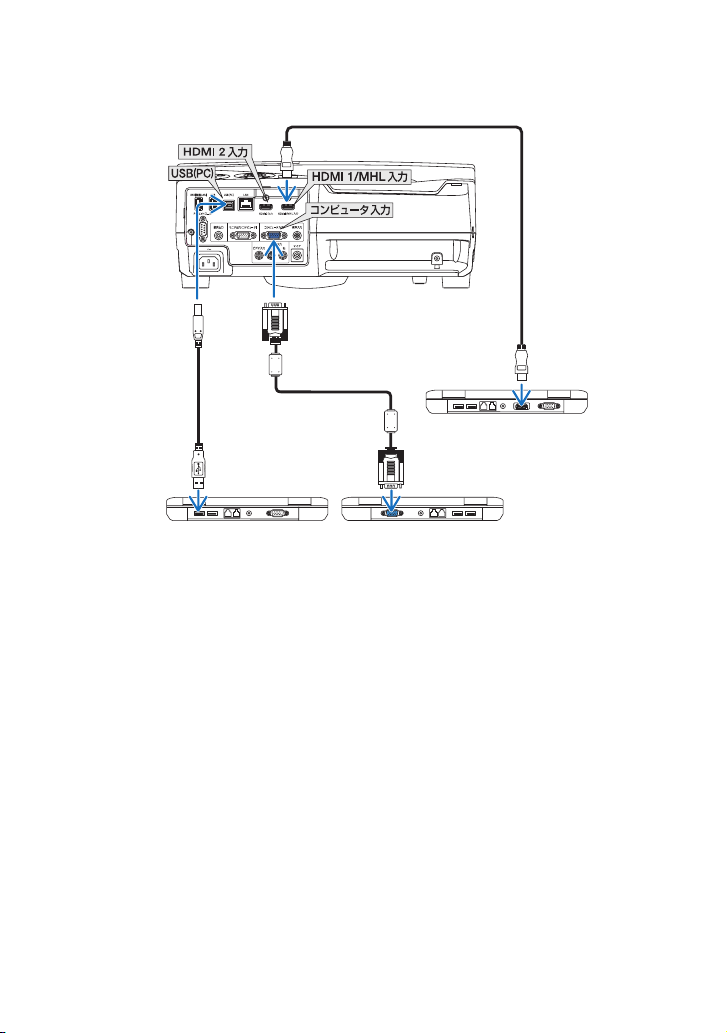
JPN-12
JPN-13
4. プロジェクターをコンピュータに接続する
コンピュータとの接続は、コンピュータケーブル(添付)および HDMI ケーブル(市販)を
使用する方法があります。
5. プロジェクターの電源を入れ、投写画面の位置・フォーカスを調
整する
調整方法は、プロジェクターの取扱説明書を参照してください。
6. 添付の USB ケーブルでコンピュータとカメラユニットを接続す
る
カメラユニットに接続している USB ケーブル (4.5m) の反対側をコンピュータの USB ポー
ト(タイプA)に接続します。
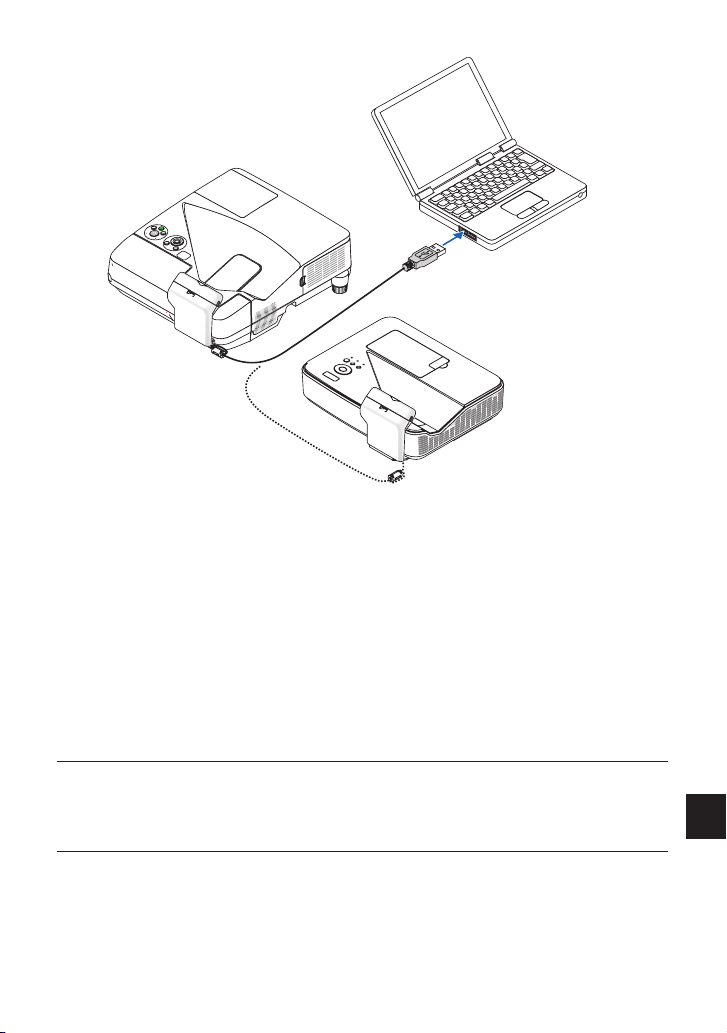
JPN-12
JPN-13
NP-UM361XJL/NP-UM351WJL/
NP-UM330XJL/NP-UM330WJL
NP-U321HJD
7. ドライバーとキャリブレーションソフトウェアをコンピュータに
インストールして、キャリブレーションを行う
ドライバーとキャリブレーションソフトウェアは、当社プロジェクターのサポートページか
らダウンロードして、コンピュータにインストールしてください
。
URL: http://www.nec-display.com/dl/jp/pj/soft/lineup.html
インストールの方法とキ ャリブレ ーション の操作説明を、PDF(Portable Document
Format
)形式で掲載しています。
PDF 閲覧ソフトウェア Adobe Reader を使って閲覧してください。
お使いのコンピュータで
PDF が開けない場合は、アドビシステムズ(株)のホームページか
ら
Adobe Reader をダウンロードしてコンピュータにインストールしてください。
お知らせ
・ 電子ホワイトボード機能を使用するためには、描画用ソフトウェアが必要です。
この電子黒板キットには同梱されていませんので、市販の描画用ソフトウェアをご用意くださ
い。

JPN-14
JPN-15
トラブルシューティング
電子ペンが動作しない
• USB ケーブルがコンピュータの USB ポート(タイプ A)とカメラユニットの USB ポート(タ
イプ
B)に接続されていますか。
• ドライバーとキャリブレーションソフトウェアをコンピュータにインストールしましたか。
• 次のような所で使用していませんか。
・
スクリーン面やカメラユニットに直射日光が当たっている場合は、直射日光が当たらない場
所に設置しなおしてください。
・
スクリーン面やカメラユニットにハロゲンランプやフィラメントタイプの電球などの光が当
たっている場合は、光
が当たらないように向きを変えたり、光をさえぎったりしてください。
・
光を反射するような材質の枠があるスクリーンでは使用しないでください。
外光の影響は、NP04Wi 用ソフトウェアのトラブルシューティングで確認することができます。
当社プロジェクターのサポートページに掲載しているソフトウェア操作ガイドをご覧いただき、
外光の影響を受けないように設置しなおしてください。
• カメラユニットは、正しい位置に取り付けられていますか。
• 電子ペンの電池が消耗していませんか。
ペン先を押してもインジケータ (LED) が赤く点灯しない場合は充電してください。
• 電子ペンの使用条件を満たしていますか(スクリーンサイズ、使用温度)。
スクリーンサイズは有効範囲内のものを使用してください。
電子ペンは 5 〜 40℃の範囲で使用してください。
• カメラユニットのレンズ部分が汚れていませんか。
汚れている場合は、毛羽立ちの少ない乾いたやわらかい布でふいてください。
電子ペンの描画と画面にずれがある
• [キャリブレーション]を行いましたか。
• オートキャリブレーションを行っても改善されない場合は、手動でキャリブレーションを行っ
てください。
仕様
カメラユニット
• 入力端子:USB タイプ B × 1
•
消費電力:120mA/5V、600mW
•
質量:70g
•
外形寸法:134.9( 幅 ) × 32.2( 高 ) ×
35.9(
奥行 )mm(突起部含まず)
• 有効範囲:60 〜 100 型
• 動作温度:5 〜 40℃/動作湿度:20 〜
80
%(ただし、結露しないこと)
• 保管温度:−10 〜 50℃/保管湿度:20 〜
80
%(ただし、結露しないこと)
電子ペン
• 質量:25g
•
電源:充電式(スーパーキャパシタ)
充電時間:3 分
充電可能回数:100,000 回
• 動作時間:約 2 時間
• 動作温度:5 〜 40℃/動作湿度:20 〜
80
%(ただし、結露しないこと)
• 保管温度:− 10 〜 50℃/保管湿度:20 〜
80
%(ただし、結露しないこと)
JPN-14
JPN-15
保証とサービス
保証書
この商品には保証
書を添付しております。保証書は必ず「お買い上げ日・販売店名」などの記入をお
確かめのうえ、販売店から受け取っていただき内容をよくお読みのあと大切に保存してください。
保証書は
、本書記載内容で無料修理を行うことをお約束するものです。(下記の保証規定をご覧くだ
さい)
お買い上げの日から保証書に記載している期間中に故障が発生した場合は
、保証書をご提示の上、
NEC プロジェクター・カスタマサポートセンターにご依頼ください。
保証期間経過後の修理
修理すれば使用できる場合には、ご希望により有料で修理させていただきます。
ご不明な点や修理に関するご相談
製品の故障
、修理に関するご質問は NEC プロジェクター・カスタマサポートセンターにお願いいた
します。
電話番号:
0120-610-161
受付時間:9:00 〜 18:00(土・日・祝日、その他特定日を除く)
保証規定
1. 取扱説明書、本体添付ラベル等の注意書きに基づくお客様の正常なご使用状態のもとで保証期間
中に万一故障した場合は
、無料にて故障箇所を当社所定の方法で修理させていただきますので、
NEC プロジェクター・カスタマサポートセンターに保証書を添えてお申し出ください。
修理を行うために交換された旧部品、または機器の一部は、当社にて回収いたします。
なお、本
製品のハードウェア部分の修理に限らせていただき、お客様がご使用のソフトウェア、デー
タ等の破損は保証致しかねます。
2. 本製品の故障、またはその使用によって生じた直接、間接の損害については当社はその責任を負
わないものとします。
3. 次のような場合には、保証期間中でも有料修理になります。
(
1) 本保証書のご提示がない場合。
(
2) 本保証書に、保証期間、型名、および販売店名の記入のない場合、または字句を書き替えら
れた場合。
(
3) お客様による輸送、移動時の落下、衝撃等お客様の取り扱いが適正でないために生じた故障、
損傷の場合。
(
4) お客様による使用上の誤り、あるいは不当な改造、修理による故障及び損傷。
(
5) 火災、塩害、ガス害、地震、落雷、および風水害、その他天災地変、あるいは異常電圧など
の外部要因に起因する故障及び損傷。
(
6) 高温・多湿の場所、車輛、船舶、煙・油煙・たばこの煙・埃の多い場所等で使用された場合
に生ずる故障および損傷。
(
7) 本製品に接続している当社指定以外の機器および消耗品に起因する故障および損傷。
(
8) 正常なご使用状態のもとで部品が自然消耗、摩耗、劣化により故障した場合。
(
9) お客様のご要望により、当社から出張にて修理に伺う場合は、出張に要する実費を申し受け
ます。
4. ご不明な点は、NEC プロジェクター・カスタマサポートセンターにご相談ください。
5. 本保証書は日本国内においてのみ有効です。
This warranty is valid only in Japan.
年 月 日 サービス内容 担当者
• この保証書は本書に明示した期間、条件のもとにおいて無料修理をお約束するものです。従って
この保証書によってお客様の法律上の権利を制限するものではありません。
保証期間経過後の修理などについてご不明の場合は
、NEC プロジェクター・カスタマサポートセ
ンターにお問い合わせください。
• 補修用性能部品の保有期間は、製造打切後 5 年です。
電子黒板キット保証書
(出張修理の場合出張費用は有料になります。)
型名 NP04Wi ★製造番号
★お
フ リ ガ ナ
客様名 様
法人名・部署名
※ご法人の場合のみご記入ください。
★ご住所 〒
電話番号
★お買い上げ日
年 月 日
★取扱販売店名・住所・電話番号
保証期間(お買い上げ日より)
本体
1 ヶ年
★印の欄に記入のない場合は保証致しかねますので、必ずご記入ください。
★印の欄はボールペンでご記入ください。
◇ご販売店様へ
お買い上げ日
、貴店名、ご住所、電話番号をご記入のうえ、本保証書をお客様にお渡しくだ
さい。
◇お客様へ
お客様名、ご住所、電話番号をご記入ください。
本書は再発行致しませんので、紛失しないよう大切に保存してください。
NEC ディスプレイソリューションズ株式会社
東京都港区三田一丁目
4 番 28 号
(ご担当者名)
引 取 修 理

ARA-1
ARA-1 PB
NP04Wi
ARA-2
.................................................................................
ARA-3
.....................................
ARA-4
................................................
ARA-4
..............................................................
ARA-4
............................................................................
ARA-5
......................................................................
ARA-6
........................................................................
ARA-8
.........................................................................
ARA-14
....................................................
ARA-14
.........................................................................
ARA-2
ARA-3
ARA-2
.
)
NP04Wi
NEC
NEC
.
3
.
.
.
UM351W
HDMI
HDMI
HDMI
.
HDMI
Licensing
LLC
.
.
.
.
(1)
.
(2)
NEC
(3)
.
NEC
(4)
(3)
.
.
NEC
(5)
ARA-2
ARA-3
ARA-3 ARA-2
.
.
.
.
.
.
.
.
.
.
.
.
.
.
.
.
.
.
.
.
.
.
.
.

ARA-4
ARA-5
ARA-4
.
100
.
.
.
.
.
.
.
.
.
104
41
40
5
.
.
.
.
NP01TM
.
UM280W
UM330W
UM280X
UM330X
UM301X
UM361X
UM301W
UM351W
U321H
.
(NP02Pi)
.
10
.
.
.
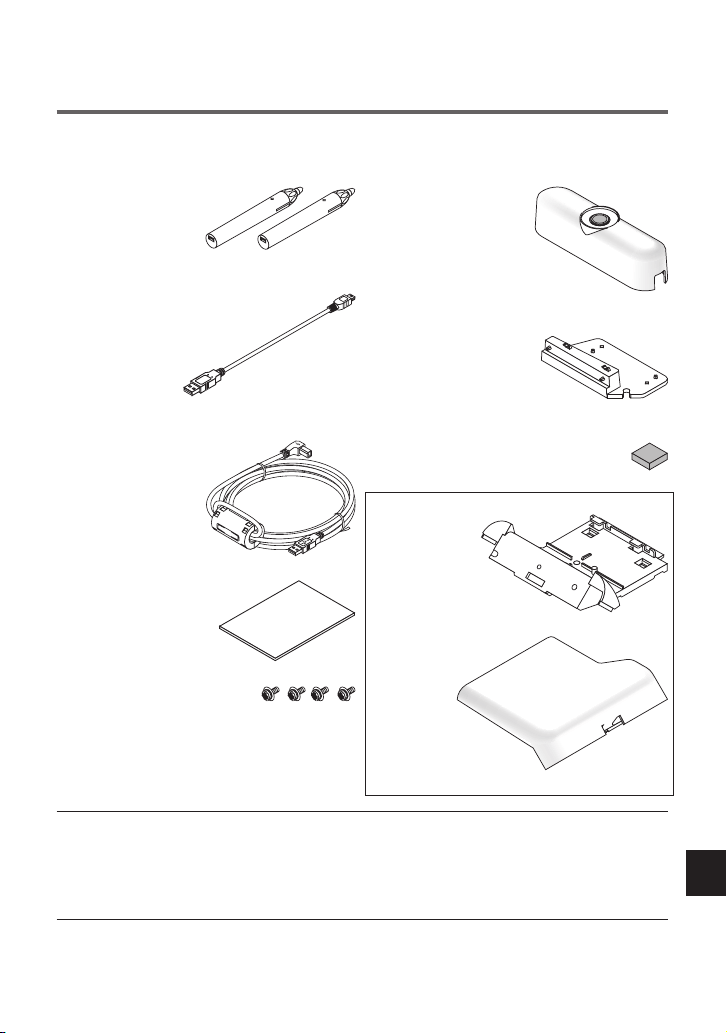
ARA-4
ARA-5
ARA-5 ARA-4
.
.
1
x
1
x
)
U321H
1
x
)
U321H
1
x
1
x
.
2
x
1
x
USB
1
x
14.8
4.5
USB
1
x
4
x
(M3)
.
http://www.nec-display.com/dl/en/index.html
.
.
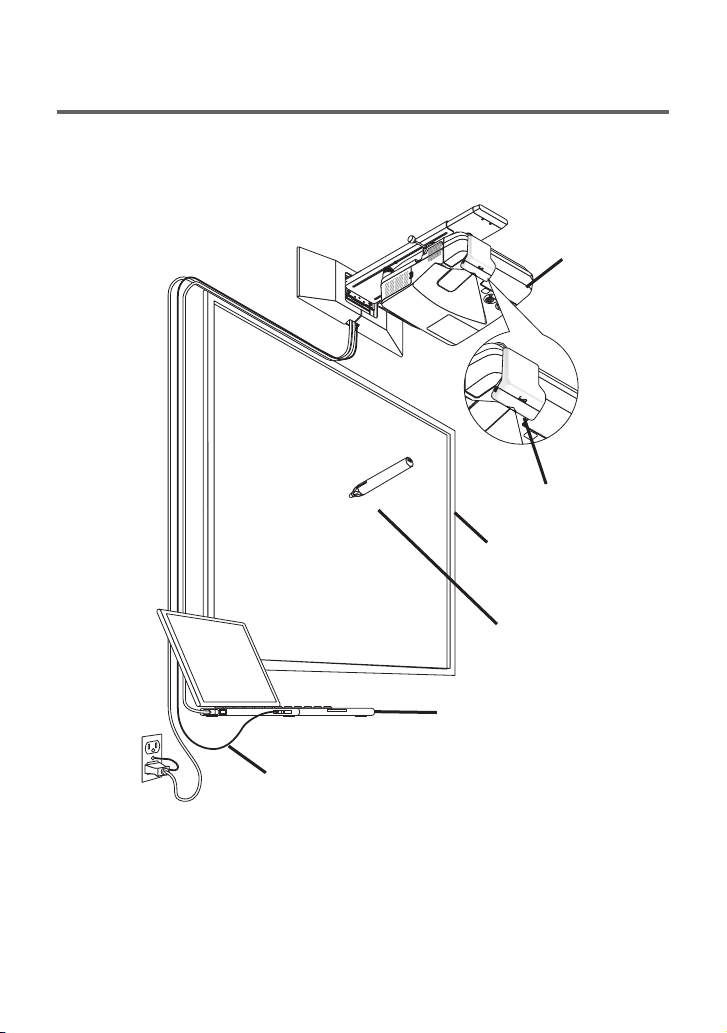
ARA-6
ARA-7
ARA-6
.
NP04WK
USB
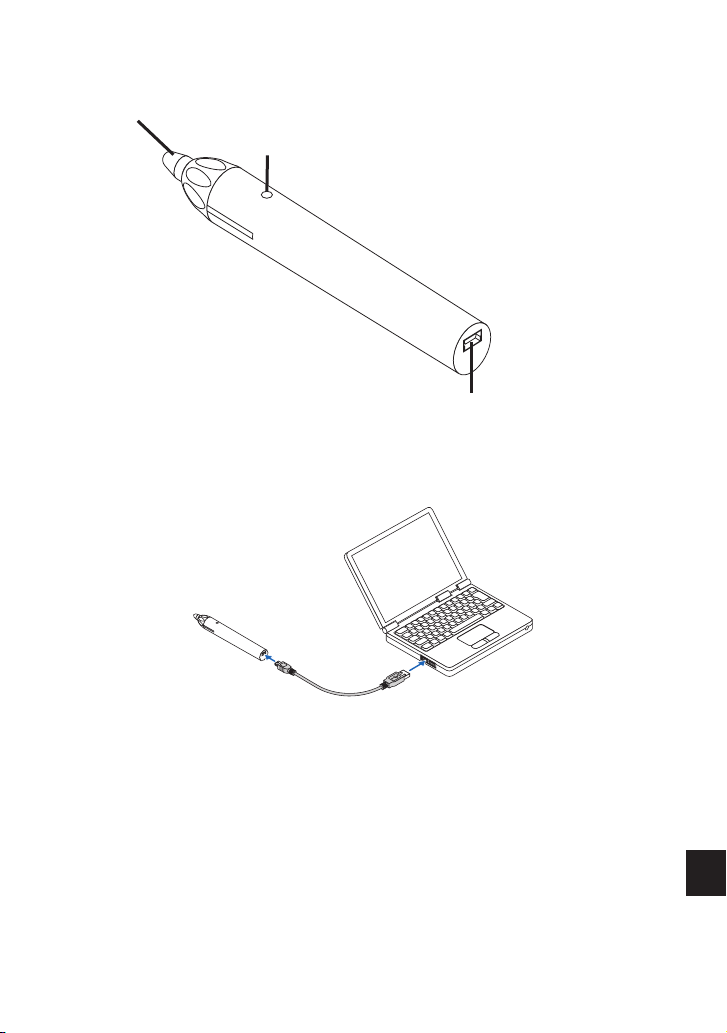
ARA-6
ARA-7
ARA-7 ARA-6
(USB)
USB
USB
.
USB
.
3
.
.
.
.
.
.
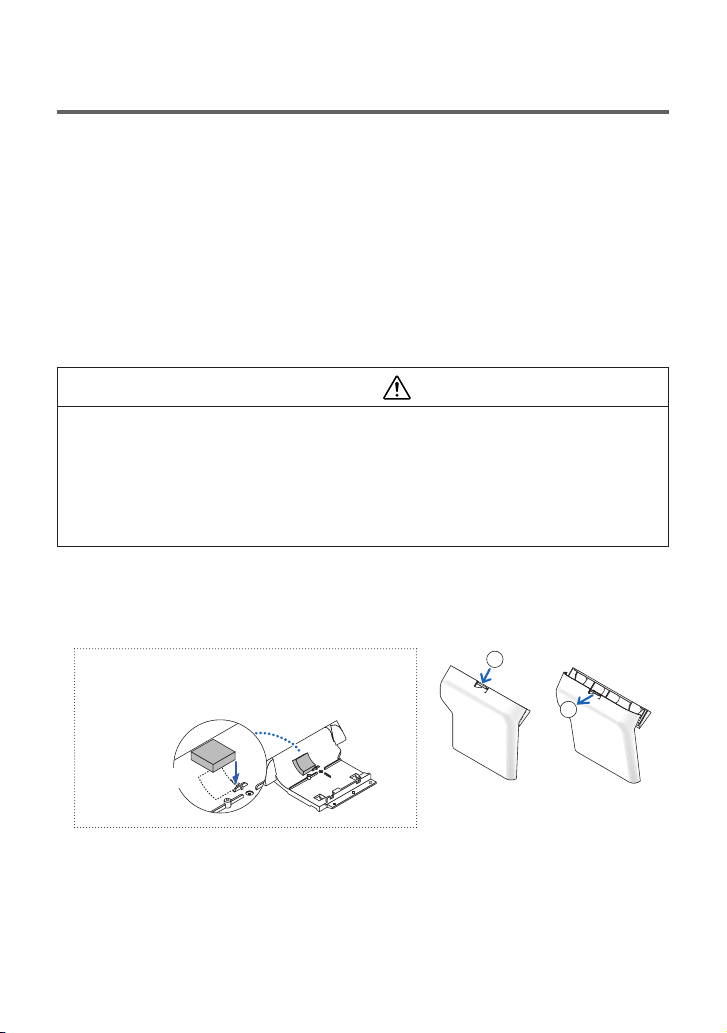
ARA-8
ARA-9
ARA-8
.
USB
.
1
.
.2
.
U321H
.
.
3
.
.4
.
.5
.
USB
.
6
.
.7
.
.
.
.
.
.
.
.
.
1
2
U321H
.
.
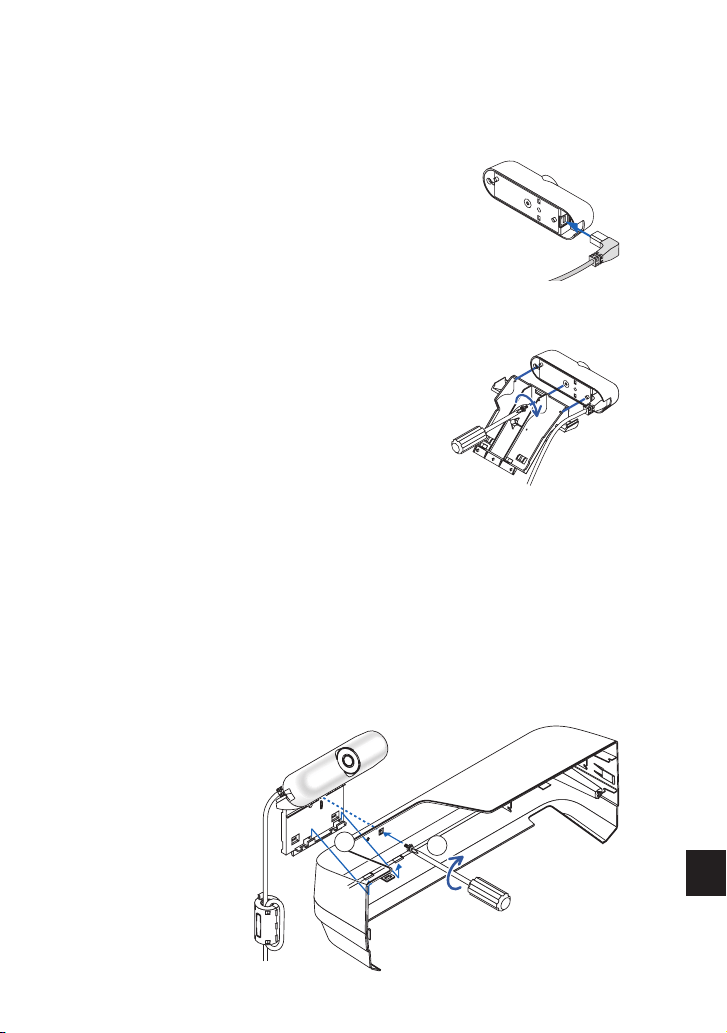
ARA-8
ARA-9
ARA-9 ARA-8
.
USB
.
1
.
USB
USB
14.8
4.5
USB
L
.
B
.
.
.
.
.2
UM301X
UM361X
UM301W
UM351W
U321H
UM280W
UM330W
UM280X
UM330X
UM351W/UM301W/UM361X/UM301X/UM330X/UM280X/UM330W/UM280W
.
.
.
.
.
.
1
2
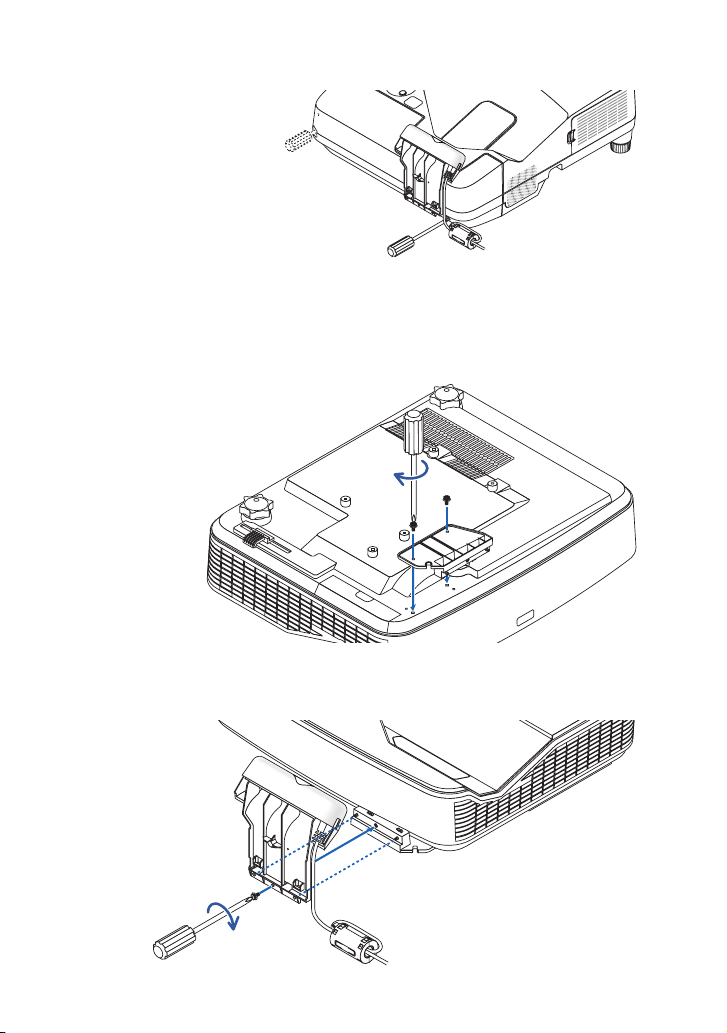
ARA-10
ARA-11
ARA-10
.
U321H
.
.
.
.
.
.
.
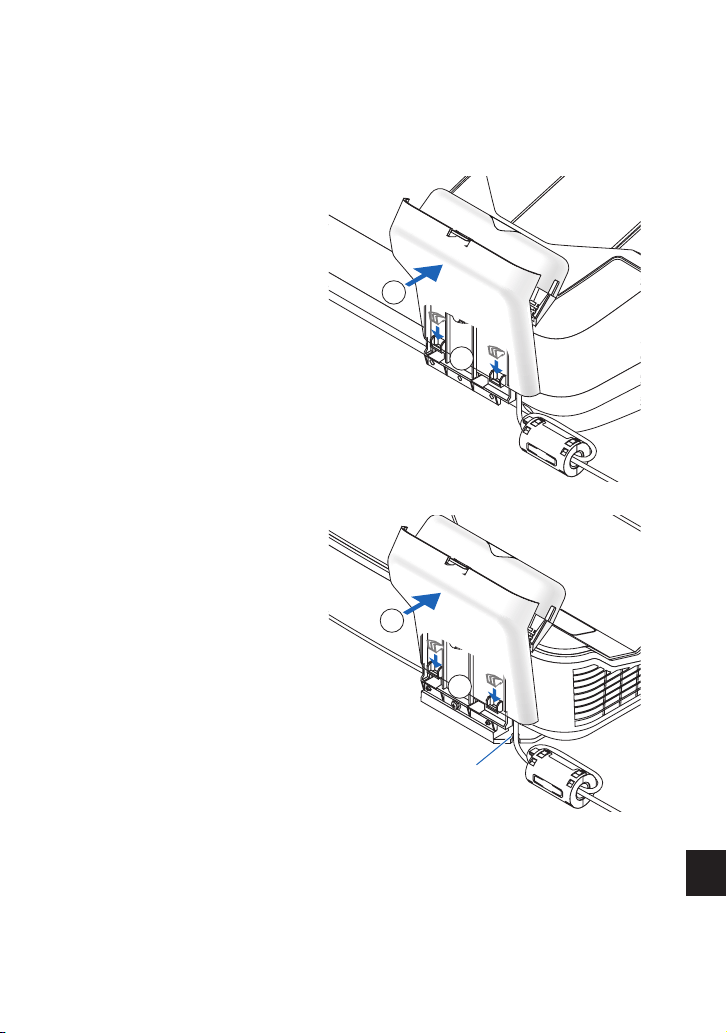
ARA-10
ARA-11
ARA-11 ARA-10
.
.3
.
.
USB
U321H
.
USB
UM351W/UM301W/UM361X/UM301X/UM330X/UM280X/UM330W/UM280W
2
1
U321H
2
1
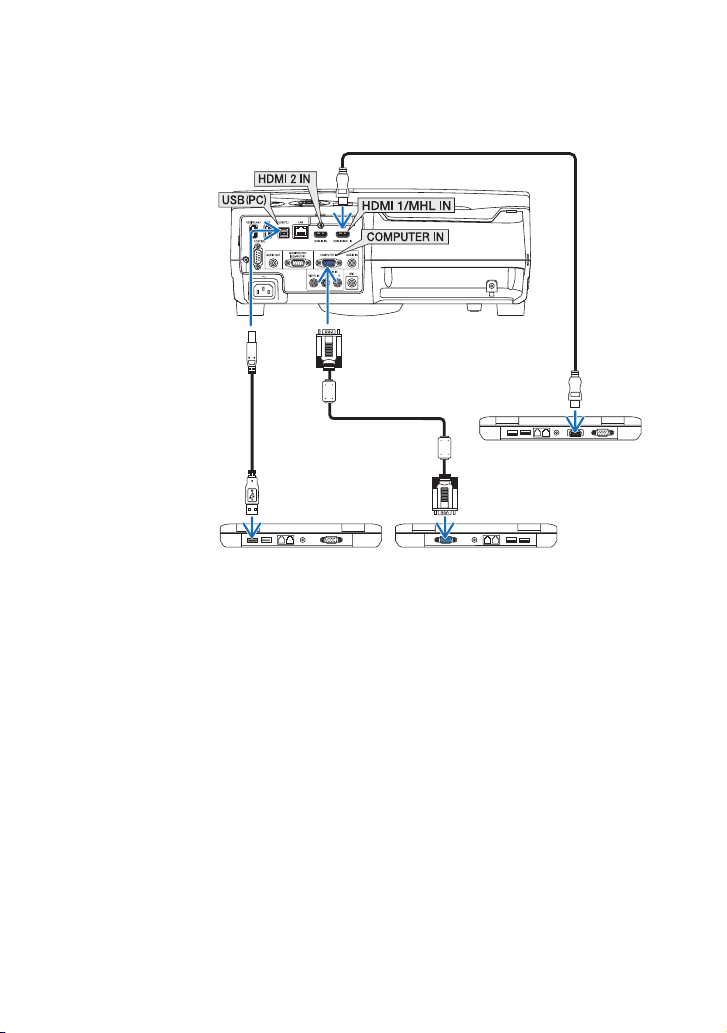
ARA-12
ARA-13
ARA-12
.
.4
.
HDMI
.
.5
.
.
USB
.
6
USB
14.8
4.5
USB
.
A
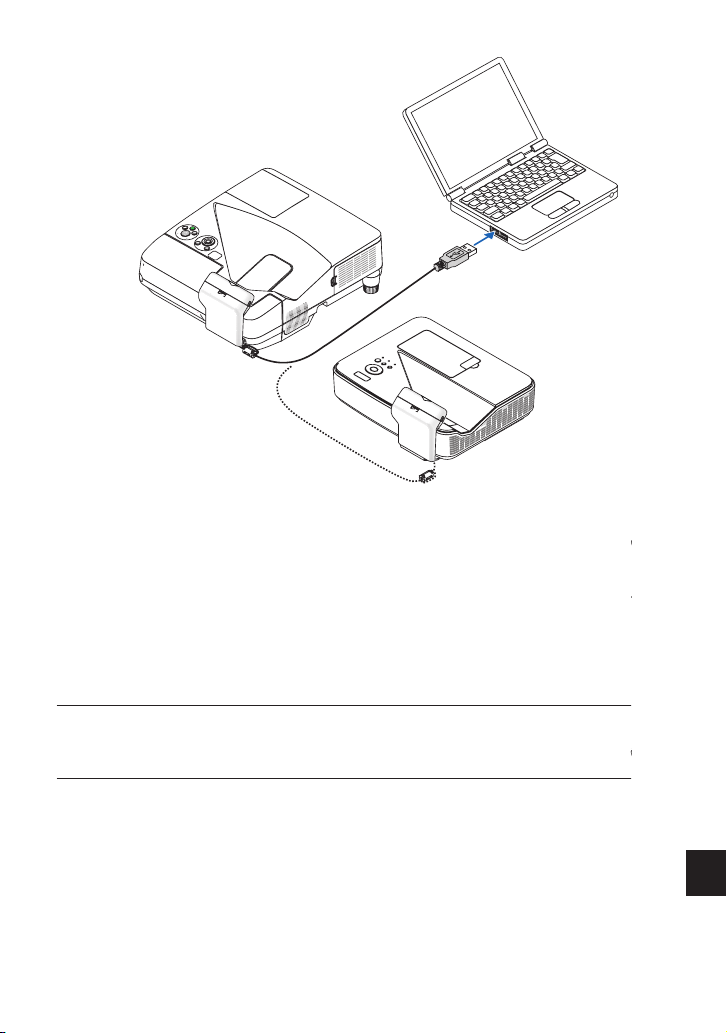
ARA-12
ARA-13
ARA-13 ARA-12
UM330X
UM280X
UM330W
UM280W
UM351W
UM301W
UM361X
UM301X
U321H
.
7
URL: http://www.nec-display.com/dl/en/index.html
.(Portable Document Format)
PDF
.
Adobe Reader™
PDF
PDF
Adobe
Systems
Adobe
Reader
.
.
.

ARA-14
ARA-14
.
B
USB
A
USB
USB
.
.
.
.
NP04Wi
.
.
.
.
104
41
40
5
.
.
.
1
×
B
USB
600
5
120
2.5
70
1.3
×
5.3
36
×
32
×
135
1.4
×
100
60
%80
%20
104
41
40
5
%80
%20
122
14
50
10-
0.9
25
3
100000
2
%80
%20
104
41
40
5
%80
%20
122
14
50
10-
Turkish RoHS information relevant for Turkish market
EEE Yönetmeliğine Uygundur.
Ukrainian RoHS Information relevant for Ukrainian market
English
Declaration of Conformity
with the requirements of Technical Regulation on the Restriction Of the use of certain Hazardous Substances
in Electrical and Electronic Equipment
(adopted by Order Nº 1057 of Cabinet of Ministers of Ukraine)
The Product is in conformity with the requirements of Technical Regulation on the Restriction Of the use of certain Hazard-
ous Substances in electrical and electronic equipment (TR on RoHS).
The content of hazardous substance with the exemption of the applications listed in the Annex Nº 2 of TR on RoHS:
1. Lead (Pb) – not over 0,1wt % or 1000wt ppm;
2. Cadmium (Cd) – not over 0,01wt % or 100wt ppm;
3. Mercury (Hg) – not over 0,1wt % or 1000wt ppm;
4. Hexavalent chromium (Cr
6+
) – not over 0,1wt % or 1000wt ppm;
5. Polybrominated biphenyls (PBBs) – not over 0,1wt % or 1000wt ppm;
6. Polybrominated diphenyl ethers (PBDEs) – not over 0,1wt % or 1000wt ppm.
NEC Display Solutions, Ltd.
Ukrainian
Декларація про Відповідність
Вимогам Технічного Регламенту Обмеження Використання деяких Небезпечних Речовин в
електричному та електронному обладнанні
(затвердженого Постановою Nº 1057 Кабінету Міністрів України)
Виріб відповідає вимогам Технічного Регламенту Обмеження Використання деяких Небезпечних Речовин в елек-
тричному та електронному обладнанні (ТР ОВНР).
Вміст небезпечних речовин у випадках, не обумовлених в Додатку Nº 2 ТР ОВНР, :
1. свинець(Pb) – не перевищує 0,1 % ваги речовини або в концентрації до 1000 частин на мільйон;
2. кадмій (Cd)– не перевищує 0,01 % ваги речовини або в концентрації до 100 частин на мільйон;
3. ртуть(Hg) – не перевищує 0,1 % ваги речовини або в концентрації до 1000 частин на мільйон;
4. шестивалентний хром (Cr
6+
) – не перевищує 0,1 % ваги речовини або в концентрації до 1000 частин на
мільйон;
5. полібромбіфеноли (PBB) – не перевищує 0,1% ваги речовини або в концентрації до 1000 частин на міль-
йон;
6. полібромдефенілові ефіри (PBDE) – не перевищує 0,1 % ваги речовини або в концентрації до 1000 частин
на мільйон.
NEC Display Solutions, Ltd.
Russian
Декларация о Соответствии
Требованиям Технического Регламента об Ограничении Использования некоторых Вредных Веществ в
электрическом и электронном оборудовании
(утверждённого Постановлением Nº 1057 Кабинета Министров Украины)
Изделие соответствует требованиям Технического Регламента об Ограничении Использования некоторых Вредных
Веществ в электрическом и электронном оборудовании (ТР ОИВВ).
Содержание вредных веществ в случаях, не предусмотренных Дополнением Nº 2 ТР ОИВВ:
1. свинец (Pb) – не превышает 0,1 % веса вещества или в концентрации до 1000 миллионных частей;
2. кадмий (Cd) – не превышает 0,01 % веса вещества или в концентрации до 100 миллионных частей;
3. ртуть (Hg) – не превышает 0,1 % веса вещества или в концентрации до 1000 миллионных частей;
4. шестивалентный хром (Cr
6+
) – не превышает 0,1 % веса вещества или в концентрации до 1000 миллионных
частей;
5. полибромбифенолы (PBB) – не превышает 0,1 % веса вещества или в концентрации до 1000 миллионных
частей;
6. полибромдифеноловые эфиры (PBDE) – не превышает 0,1 % веса вещества или в концентрации до 1000
миллионных частей.
NEC Display Solutions, Ltd.

NP04Wi Installation Manual
© NEC Display Solutions, Ltd. 2015
Ver.2 7/15
Printed in China
In Europe
NEC Display Solutions Europe GmbH
Address: Landshuter Allee 12-14
D-80637 München, Germany
Telephone: +49 89 99699 0
Email: [email protected]
In North America
NEC Display Solutions of America, Inc.
Address: 500 Park Boulevard, Suite 1100
Itasca,
Illinois
60143, U.S.A.
Telephone: +1 800 836 0655
In Oceania
Australia
AWA Limited.
Address: 151 Arthur Street
Homebush West NSW 2140 Australia
Customer Call Centre
Telephone: 0297647777
Email Address: commer[email protected].
au
New Zealand
VisualGroupLtd.
Address: 28 Walls Road Penrose Auckland New
Zealand
Telephone: 095250740
Email Address: sarah.r[email protected]
In South America
Brazil
VideocorpBrasil
Address:RuaFrançaPinto,935-VilaMariana
São Paulo - SP - Brasil
CEP 04016-004
Telefone: + 55-11-2924.2910 /+ 55-11-
2924.2911
In Asia
NEC Display Solutions, Ltd.
Address: 686-1, Nishioi, Oi-Machi, Ashigaraka-
mi-Gun,
Kanagawa 258-8533, Japan
Telephone: +81 465 85 2369
NEC Solutions (China) Co.,Ltd.
Address: Rm 1903, Shining Building,35 Xu-
eyuan Rd,
Haidian District Beijing 100191, P.R.C.
Telephone: +8610 59342706
NEC Hong Kong Ltd.
Address: 25/F.,The Metropolis Tower,10 Me-
tropolis
Drive, Hunghom, Kowloon, Hong Kong
Telephone: +852 2369 0335
NEC Taiwan Ltd.
Address: 7F, No.167, SEC.2, Nan King East
Road,
Taipei, Taiwan, R.O.C.
Telephone: +886 2 8500 1710
NEC Asia Pacific Pte Ltd.
Address: 401 Commonwealth Drive, #07-02,
Haw Par
Technocentre, Singapore 149598
Telephone: +65 6 799 6188
NEC Corporation of Malaysia Sdn. Bhd.
Address: 33rd Floor, Menara TA One, 22, Jalan P.
Ramlee, 50250 Kuala Lumpur, Malaysia
Telephone: +6 03 2178 3600 (ISDN)
*7N8N6032*