1
Owner’s Manual
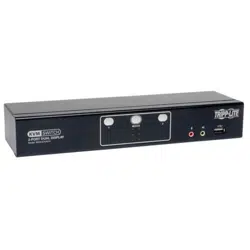
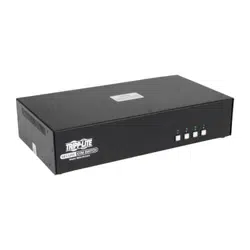
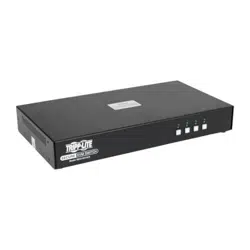
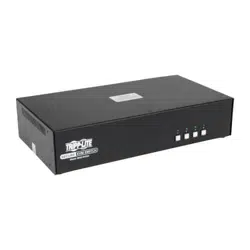
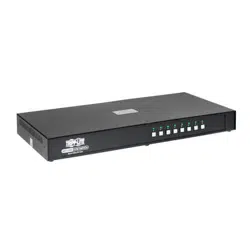
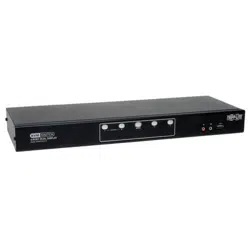
Dual Display DVI/USB
KVM Switch with Audio and
Peripheral Sharing
Models: B004-2DUA2-K, B004-2DUA4-K
Package Contents 2
System Requirements 3
Features 4
Safety Instructions 7
Installation 9
Basic Operation 13
Firmware Upgrade 21
Factory Default Settings 22
Specifications 23
Warranty and Product Registration 24
1111 W. 35th Street, Chicago, IL 60609 USA • tripplite.com/support
Copyright © 2020 Tripp Lite. All rights reserved.
WARRANTY REGISTRATION
Register your product today and be
automatically entered to win an ISOBAR
®
surge protector in our monthly drawing!
tripplite.com/warranty
Español 25 • Français 49

2
Package Contents
• B004-2DUA2-K or B004-2DUA4-K KVM Switch
• (x2) 6 ft. USB KVM Cable Kits (B004-2DUA2-K only)
• (x2) 6 ft. DVI-D Dual Link Cables (B004-2DUA2-K only)
• (x4) 6 ft. USB KVM Cable Kits (B004-2DUA4-K only)
• (x4) 6 ft. DVI-D Dual Link Cables (B004-2DUA4-K only)
• External Power Supply (Input: 100-240V, 50/60Hz, 0.5A Output: 5.3V, 2.4A)
• Rackmount Hardware (B004-2DUA4-K only)
• Owner’s Manual
Optional Accessories:
• P312-Series Mini Stereo Audio Cables
• P556-Series DVI to VGA Adapter Cables
• P560-Series DVI-D Dual Link Cables
• P561-Series DVI-D Single Link Cables
• P759-Series DVI/USB + Audio KVM Cable Kits
• U022-Series USB 2.0 A/B Device Cables
3
System Requirements
Console:
• Two DVI or VGA* monitors capable of supporting the highest resolution out of any
computer in the installation
• USB keyboard and mouse
• Microphone and speakers with 3.5 mm Mini Stereo connectors (If using the
microphone and speakers audio feature)
*Requires an adapter, such as Tripp Lite’s P556-Series DVI to VGA adapter cables
Computer:
• (x2) DVI or VGA* ports
• (x4) DVI or VGA* ports (for Quad-View Mode**)
• A USB port
• 3.5 mm Mini Stereo microphone and speaker jacks (If using the microphone and
speakers audio feature)
*Requires an adapter, such as Tripp Lite’s P556-Series DVI to VGA adapter cables. Note that
the included DVI cables and cable kits are DVI-D only, and cannot be converted to VGA using an
adapter.
**See the Quad-View Mode section of this manual for details
Supported Operating Systems:
OS Version
Windows 2000 and higher
Mac OS 9.0 and higher
Linux Kernel 2.6 and higher
Linux RedHat 9.0 and higher
Linux Fedora Core 4 and higher
Linux SuSE 9.0 and higher
OS Version
UNIX AIX 4.3 and higher
UNIX FreeBSD 4.2 and higher
UNIX Sun Solaris 9 and higher
Novell Netware 6.0 and higher
DOS 6.22 and higher

4
Features
• 2- and 4-Port Dual Display DVI/USB KVM switch with 2.1 channel surround-sound
audio and USB 2.0 peripheral sharing
• Quad-View Mode allows computers with four DVI output ports to share KVM, audio and
USB peripherals by connecting two Dual Display KVM switches together
• Built-in 2-Port USB 2.0 hub allows USB devices to be shared among computers
connected to the KVM switch
• 3.5 mm Mini Stereo Speaker and Microphone jacks allow a single microphone to
provide audio input to each of the connected computers, letting you listen to the audio
output of each computer on a single set of speakers
• Additional console audio jacks are conveniently located on the front panel of the
KVM switch, making them ideal for use with IP phones
• The KVM, USB and Audio can be switched independently. For example, you can
access one computer while listening to audio from another computer and printing from
a third computer simultaneously
• Features mouse port switching functionality*, which allows users accessing the
KVM switch with a scroll mouse to switch between ports by double-clicking the
mouse’s scroll wheel
• Switch between connected computers via front panel pushbuttons, keyboard hotkeys,
and the mouse switching function*
• Auto Scan mode allows you to scan the connected computers without having to
manually switch between them
• Supports both analog and digital video signals, allowing for the connection of a
VGA computer and/or monitor with a DVI to VGA adapter
• Supports digital video resolutions up to 2560 x 1600 and analog video resolutions up
to 2048 x 1536
• Multi-platform support – Compatible with Windows, Mac, Sun and Linux
• Supports hot plugging – Computers and devices can be unplugged and re-plugged
without having to shut down the KVM switch
• The KVM switch stores the monitor’s EDID (Extended Display Identification Data) to
optimize display resolution
• LEDs provide for easy monitoring of the connected computers
• Power-On-Detection recognizes when a connected computer has been powered-off
and automatically switches to the next powered-on computer
• HDCP compliant
• Complete keyboard emulation for error-free booting
• Quick installation without the need for software
• Sun/Mac keyboard support and emulation**
• Firmware upgradeable
*The mouse switching function is disabled by default, and needs to be turned on via keyboard
hotkey command. It is only available when using a mouse with a scroll wheel.
**PC keyboard combinations emulate Sun/Mac keyboards. Sun/Mac keyboards only work with their
own computers.
5
Features
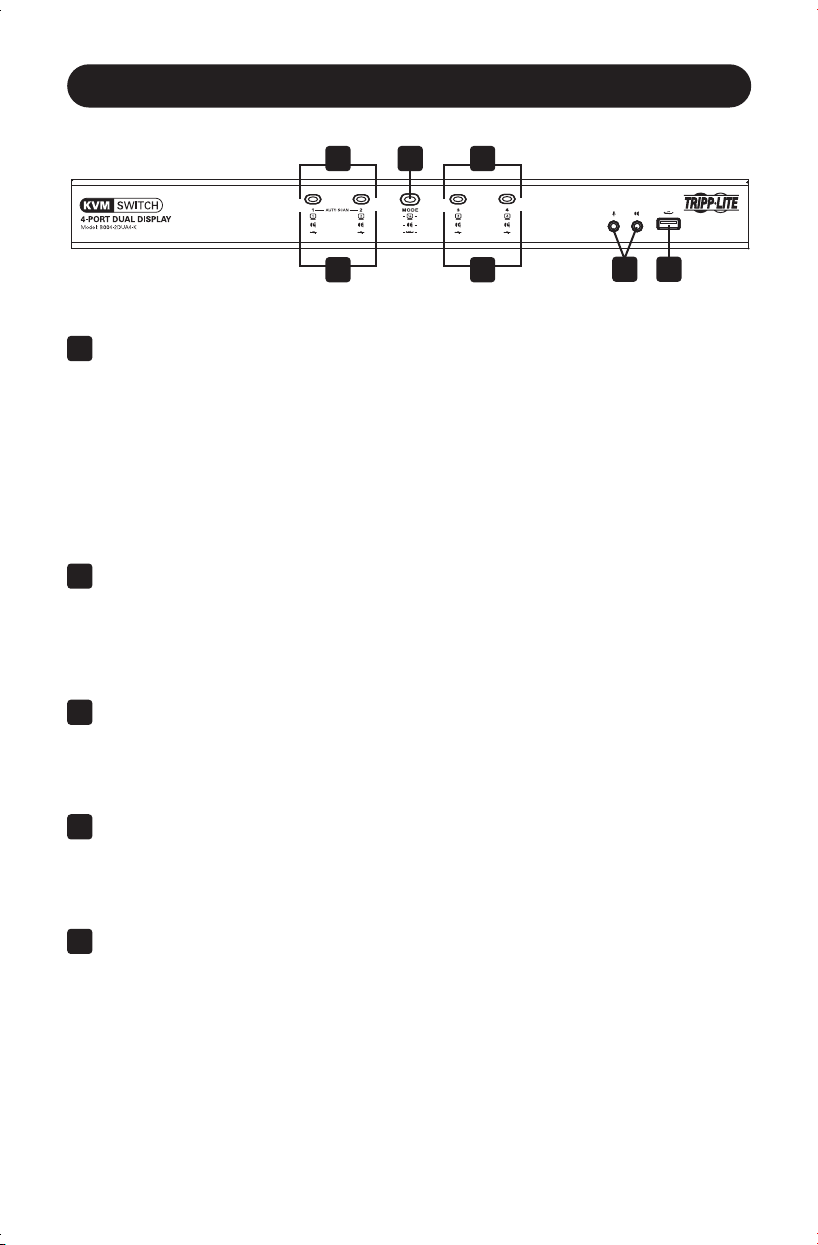
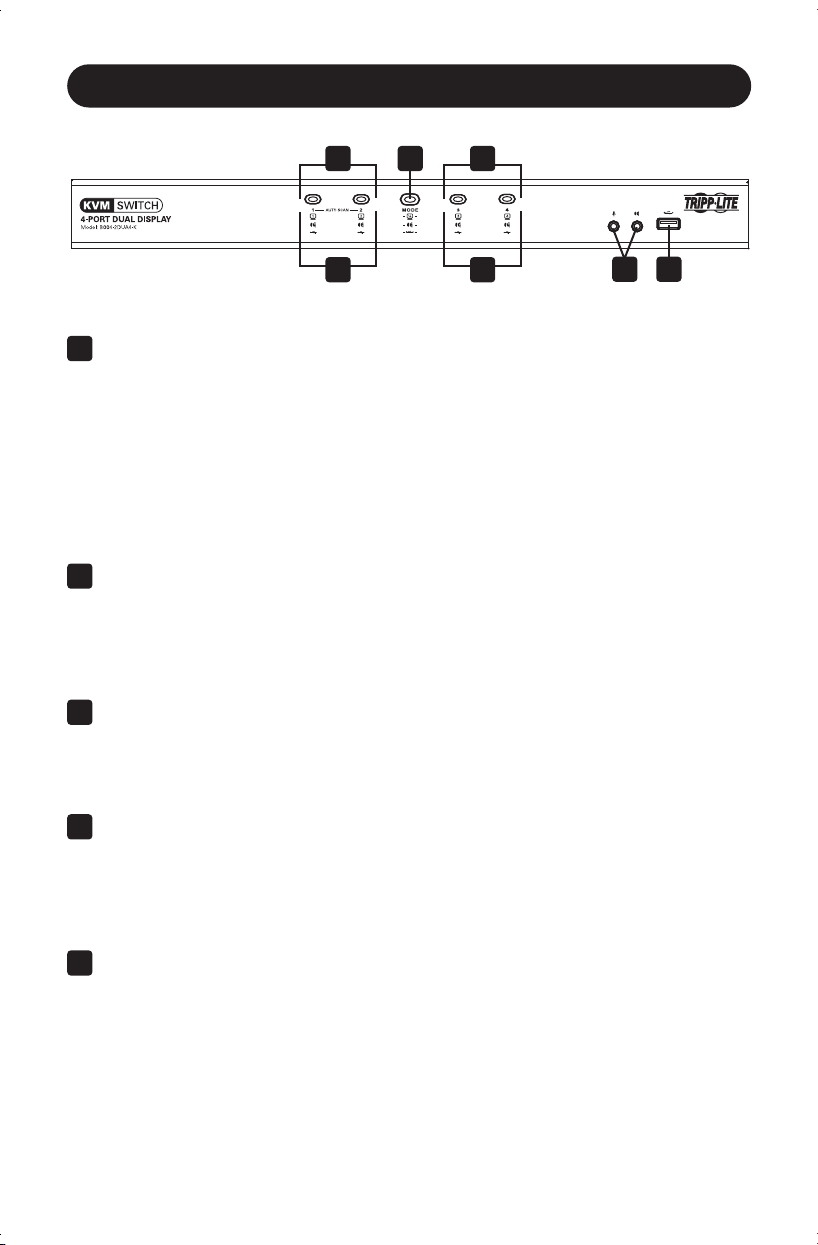
Front Panel
No. Component Description
1
Port Selection
Pushbuttons
Pressing one of the port selection pushbuttons will bring he focus
of one of the following to the corresponding port; KVM only, Audio
only, USB only, or KVM, Audio and USB simultaneously. What
functionality is switched is determined by the Mode Selection
Pushbutton (see below).
Pressing and holding pushbuttons 1 and 2 simultaneously
for more than 2 seconds will initiate an auto scan. On the
B004-2DUA4-K, pressing and holding pushbuttons 3 and 4
simultaneously for more than 2 seconds will perform a USB
keyboard/mouse reset.
2
Mode
Selection
Pushbutton
Press this pushbutton to determine the functionality that is
switched to a port when its pushbutton is pressed. Pressing the
mode selection pushbutton once highlights the KVM, Audio and
USB functionality icons all at the same time. Pressing it twice
highlights KVM only; three times Audio only; and four times USB
only.
3
Port LEDs
Each port contains three LEDs; KVM, Audio, and USB. The
corresponding LED will illuminate under the port that has its
focus. For example, if port 1 has the focus of the KVM, Audio, and
USB all at the same time, then all three LEDs will illuminate under
port 1.
4
Console Audio
Connectors
A separate set of Console Speaker and Microphone jacks are
located on the front panel of the unit for greater accessibility.
Devices plugged into these ports will take priority over devices
plugged into the Console Speaker and Microphone jacks on the
back panel of the unit.
5
USB 2.0
Peripheral Port
USB 2.0 devices (flash drives, printers, scanners, etc.) can
be plugged into this port and shared between the connected
computers.
11 2
3 3
4 5
6
Features
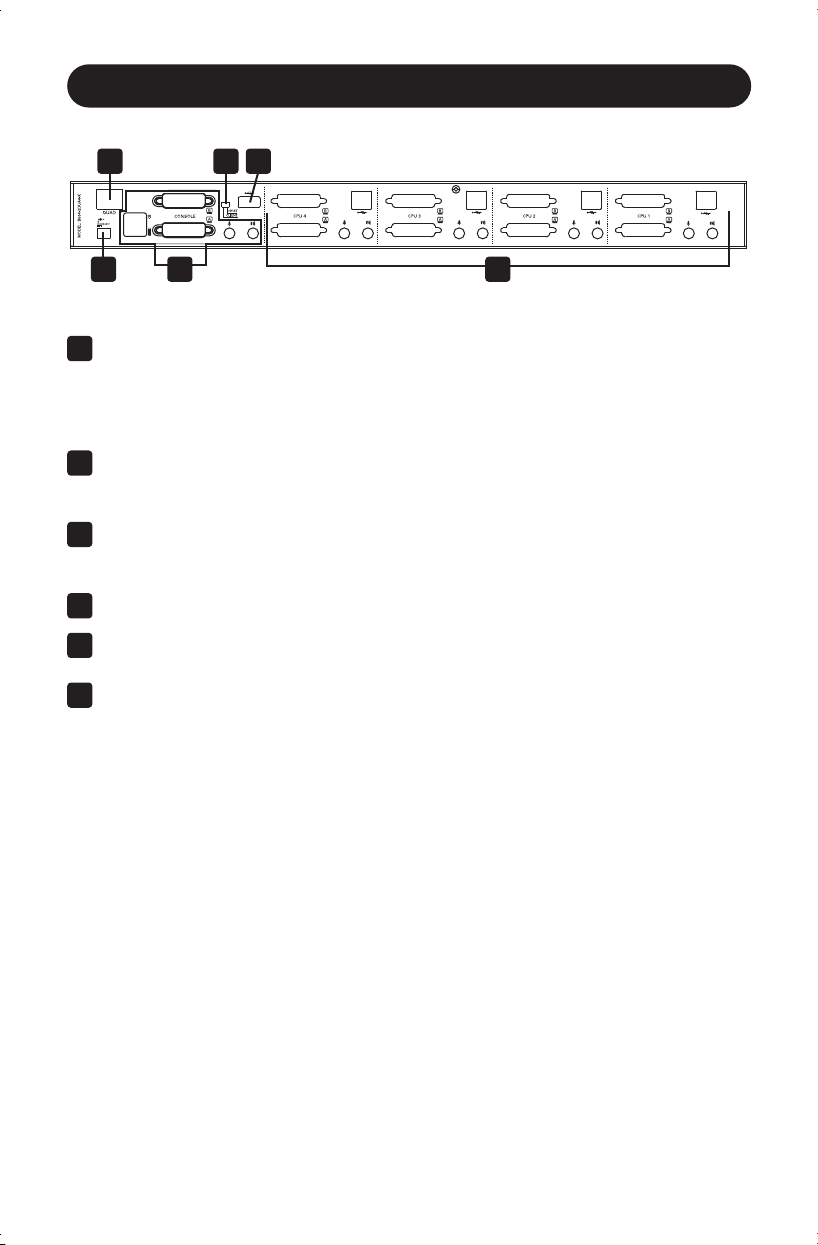
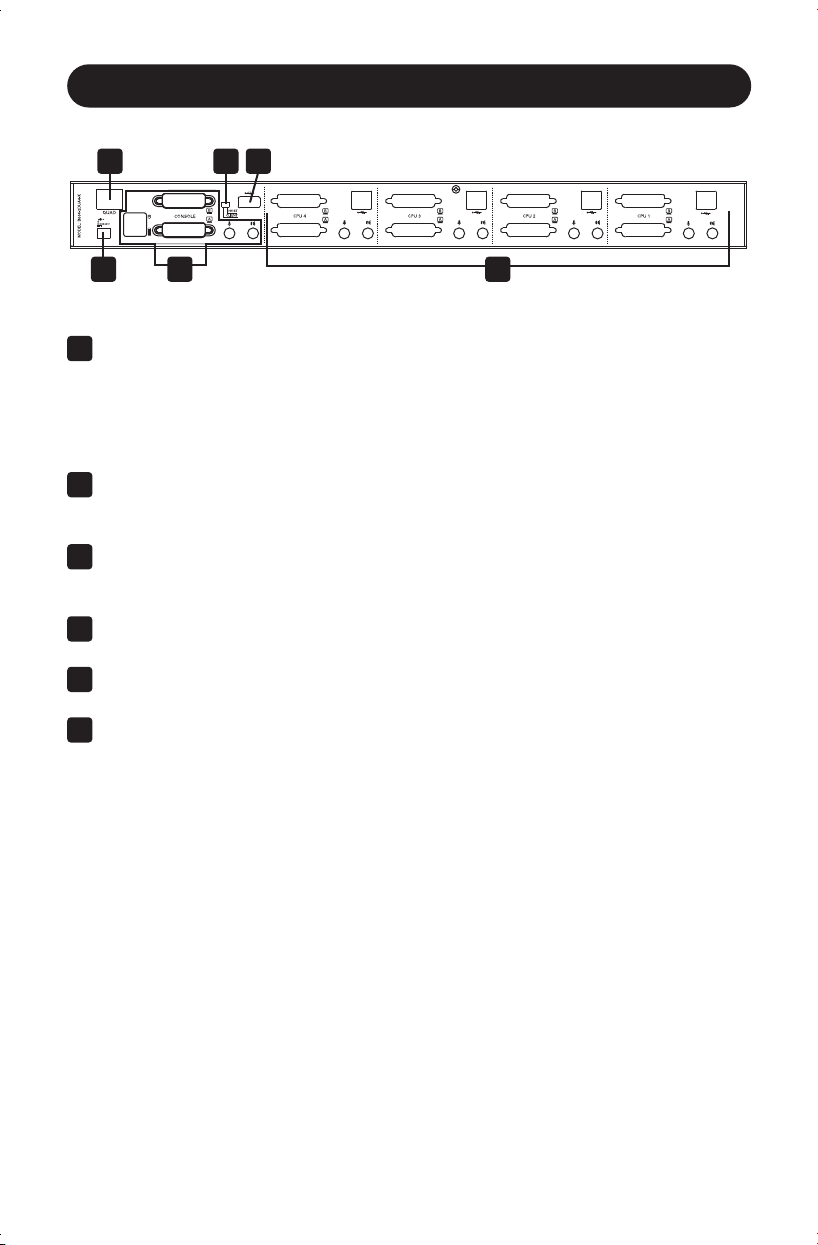
Back Panel
4
No. Component Description
1
Quad-View
Mode Port
This port is used to connect two Dual Display KVM switches
together via standard Cat5e/6 cable. When connected together,
computers with four DVI output ports can share KVM, audio and
USB peripherals (see the Quad-View Mode section in this manual
for details).
2
Quad-View
Mode Switch
This switch determines which unit is the Client and which is the
Host in a Quad-View Mode installation (see the Quad-View Mode
section in this manual for details).
3
USB 2.0
Peripheral Port
USB 2.0 devices (flash drives, printers, scanners, etc.) can
be plugged into this port and shared between the connected
computers.
4
Power Jack
The included power supply connects to the KVM switch here.
5
Console Ports
Your monitors, keyboard, mouse, microphone and speakers plug
into these ports.
6
Computer
Ports
The included DVI cables and KVM cable kits connect from an
available set of ports to a computer.
1 2 3
5 6

7
Safety Instructions
• Read all of these instructions. Save them for future reference.
• Follow all warnings and instructions marked on the device.
• Do not place the device on any unstable surface (cart, stand, table, etc.). If the device
falls, serious damage will result.
• Do not use the device near water.
• Do not place the device near, or over, radiators or heat registers. The device cabinet is
provided with slots and openings to allow for adequate ventilation. To ensure reliable
operation, and to protect against overheating, these openings must never be blocked
or covered.
• The device should never be placed on a soft surface (bed, sofa, rug, etc.) as this will
block its ventilation openings. Likewise, the device should not be placed in a built-in
enclosure unless adequate ventilation has been provided.
• Never spill liquid of any kind on the device.
• Unplug the device from the wall outlet before cleaning. Do not use liquid or aerosol
cleaners. Use a damp cloth for cleaning.
• The device should be operated from the type of power source indicated on the marking
label. If you are not sure of the type of power available, consult your dealer or local
power company.
• Do not allow anything to rest on the power cord or cables. Route the power cord and
cables so that they cannot be stepped on or tripped over.
• If an extension cord is used with this device make sure that the total of the ampere
ratings of all products used on this cord does not exceed the extension cord ampere
rating. Make sure that the total of all products plugged into the wall outlet does not
exceed 15 amperes.
• Position system cables and power cables carefully; be sure that nothing rests on any
cables.
• To help protect your system from sudden transient increases and decreases in
electrical power, it is recommended that you plug your devices into a Tripp Lite surge
protector, line conditioner, or uninterruptible power supply (UPS).
• When connecting or disconnecting power to hot-pluggable power supplies, observe the
following guidelines:
o Install the power supply before connecting the power cable to the power supply.
o Unplug the power cable before removing the power supply.
o If the system has multiple sources of power, disconnect power from the system by
unplugging all power cables from the power supplies.
• Never push objects of any kind into or through cabinet slots. They may touch
dangerous voltage points or short out parts resulting in a risk of fire or electrical shock.
• Do not attempt to service the device yourself. Refer all servicing to qualified service
personnel.

8
Safety Instructions
• If the following conditions occur, unplug the device from the wall outlet and bring it to
qualified service personnel for repair.
o The power cord or plug has become damaged or frayed.
o Liquid has been spilled into the device.
o The device has been exposed to rain or water.
o The device has been dropped, or the cabinet has been damaged.
o The device exhibits a distinct change in performance, indicating a need for service.
o The device does not operate normally when the operating instructions are followed.
• Only adjust those controls that are covered in the operating instructions. Improper
adjustment of other controls may result in damage that will require extensive work by a
qualified technician to repair.
• Use of this equipment in life support applications where failure of this equipment
can reasonably be expected to cause the failure of the life support equipment or to
significantly affect its safety or effectiveness is not recommended. Do not use this
equipment in the presence of a flammable anesthetic mixture with air, oxygen or
nitrous oxide.
9
Installation
Rackmounting the B004-2DUA4-K
1
Attach the rack-mount brackets to the B004-2DUA4-K using the supplied screws.
2
Fasten the rack-mount brackets to the rack with user-supplied screws.
Standard Installation
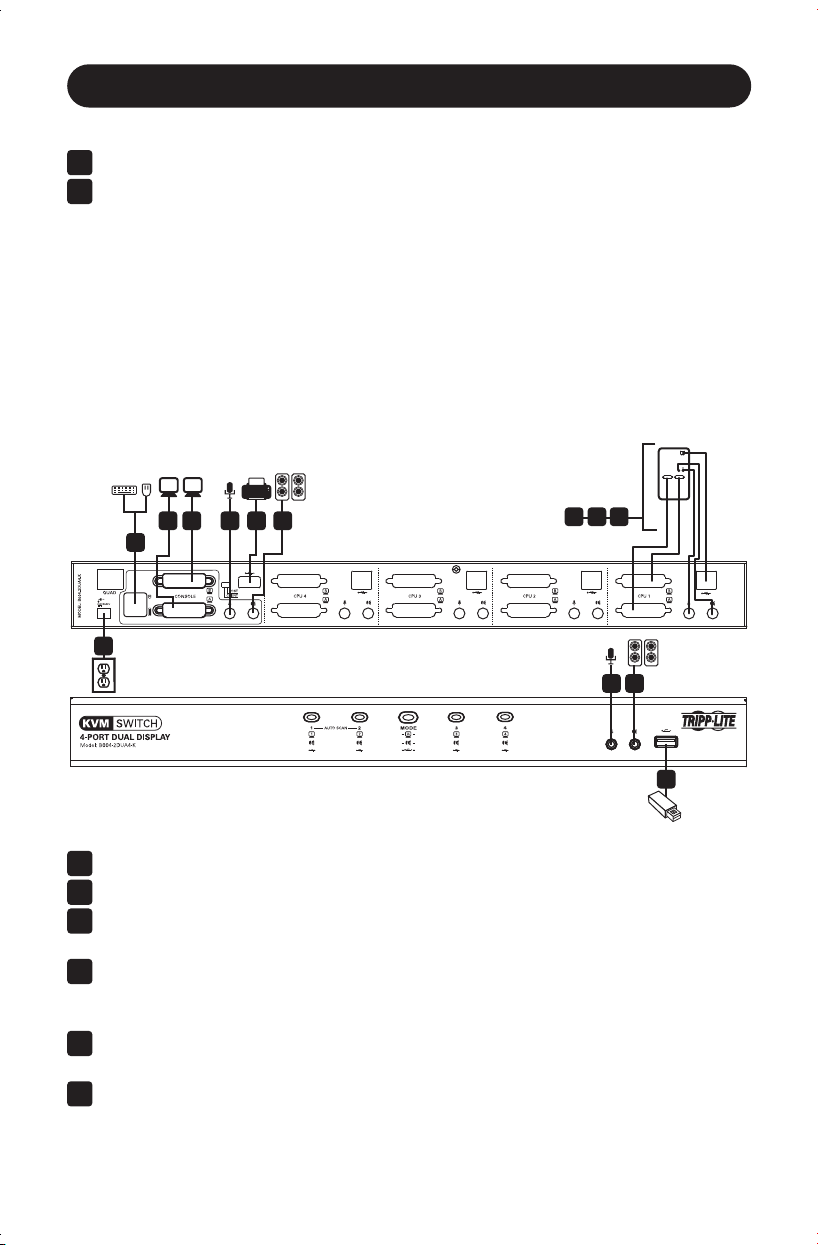
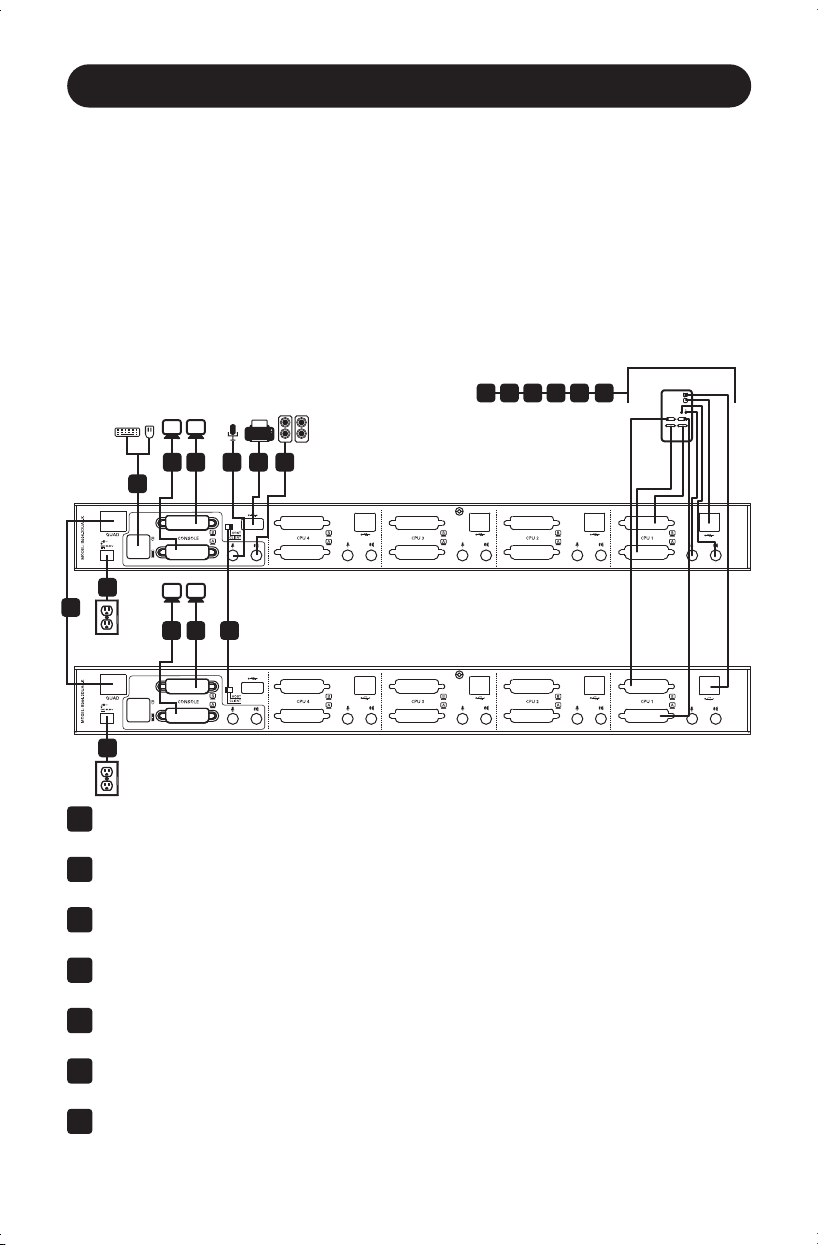
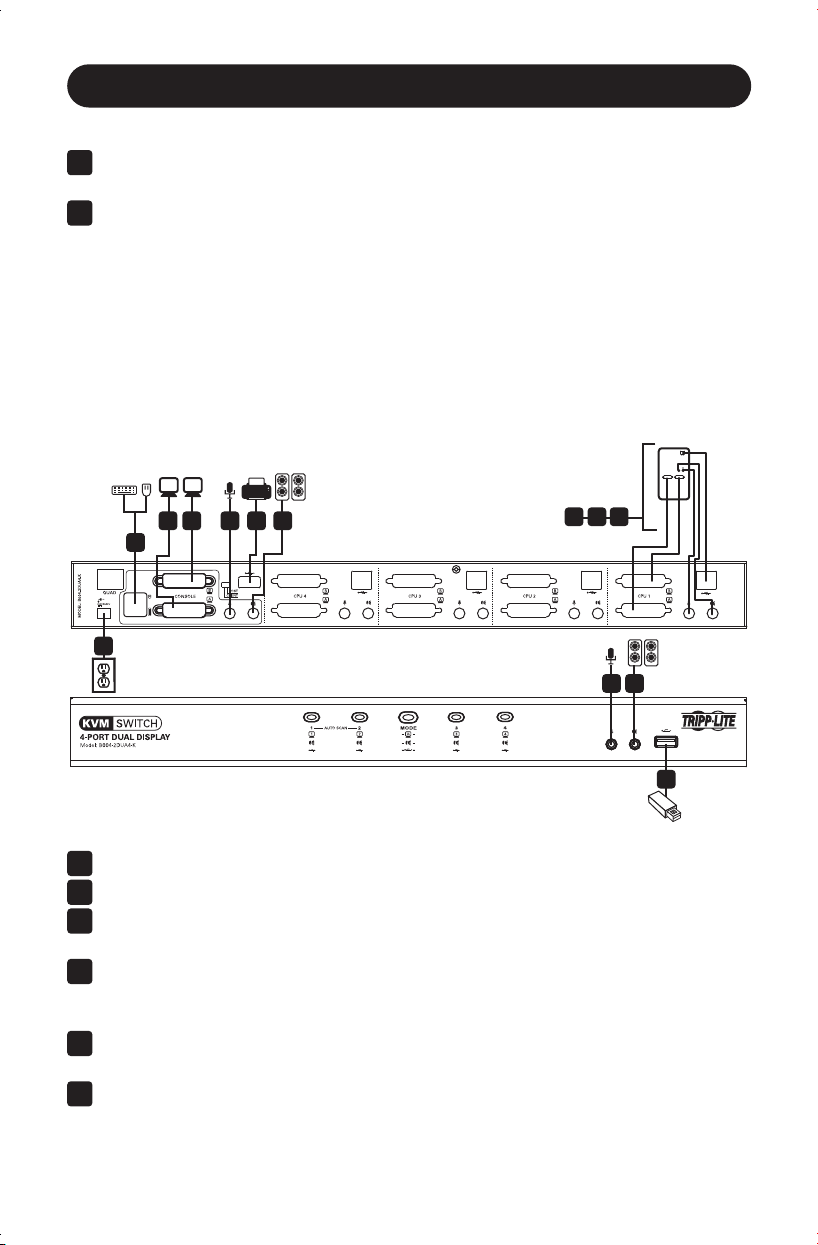
Refer to the following steps and diagram to set up your KVM switch installation.
Notes:
1. Before making any connections, make sure that power to all devices being connected to the KVM
switch is turned off. Unplug the power cords of any computers that have the Keyboard Power On
function.
2. The diagram below shows the B004-2DUA4-K installation. Installation for the B004-2DUA2-K is
the same except there are fewer ports.
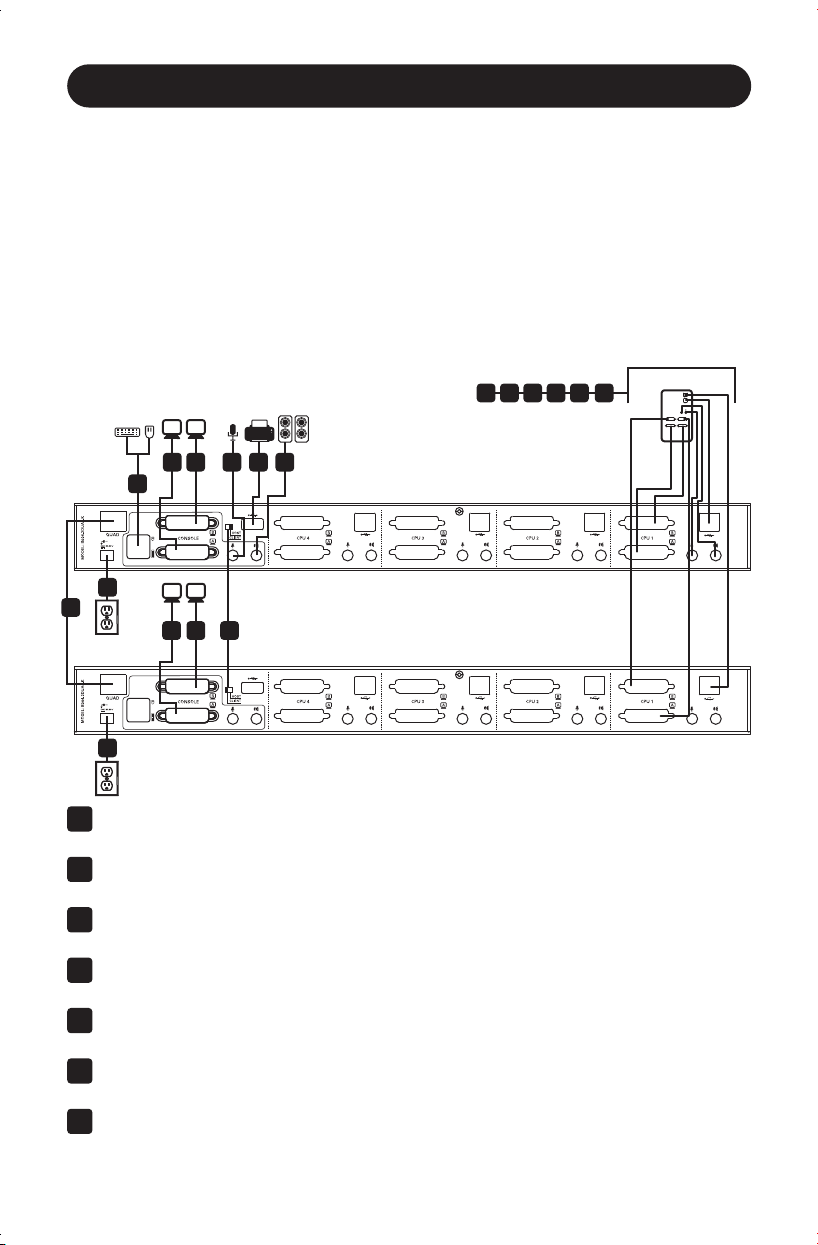
1 2 4
4 4
4
10
5
5
3
1
Connect a monitor to the DVI console A port on the back panel of the KVM switch.
2
Connect a monitor to the DVI console B port on the back panel of the KVM switch.
3
Connect a USB keyboard and mouse to the corresponding USB keyboard and
mouse console ports on the back of the KVM switch.
4
Optional – Connect your microphone and speakers to the corresponding 3.5 mm
Mini Stereo console jacks on the front panel or the back panel. The jacks on the
front panel of the unit will take priority over those on the back panel.
5
Optional – Connect your USB device(s) to the USB 2.0 hub port(s) on the front and
back of the KVM switch.
6
Connect the end of the KVM Cable Kit that includes the USB Type B Male connector
to an available set of computer ports on the back panel of the unit. Connect the
DVI connector to the DVI A port, and the USB and 3.5 mm connectors to the
corresponding USB and 3.5 mm ports.
86 7
10
Installation
7
Connect the other end of the KVM Cable Kit to the corresponding ports on the
computer you wish to add to the installation.
Note: The B004-2DUA2-K and B004-2DUA4-K come with 6 ft. Cable Kits. If you need a
longer cable, use a P759-Series DVI/USB + Audio KVM Cable Kit (sold separately), available in
lengths up to 15 ft.
8
Connect a DVI cable to the DVI B port on the back of the KVM, and then into a
DVI port on the computer being added to the installation.
Note: The B004-2DUA2-K and B004-2DUA4-K come with 6 ft. DVI-D Dual Link Cables. If you
need a longer cable, use a P560-Series (DVI-D Dual-Link) or P561-Series (DVI-D Single-Link
cable (sold separately), available in lengths up to 10 ft.
9
Repeat steps 6 through 8 for each additional computer you are adding to the
installation.
10
Connect the included power supply to the KVM switch, and then plug it into an
appropriate power source. To help protect your system from sudden transient
increases and decreases in electrical power, it is recommended that you plug your
devices into a Tripp Lite surge protector, line conditioner, or uninterruptible power
supply (UPS).
11
Turn on the power to all connected devices.
11
COMPUTER 1
HOST KVM
CLIENT KVM
Installation
Quad-View Mode Installation
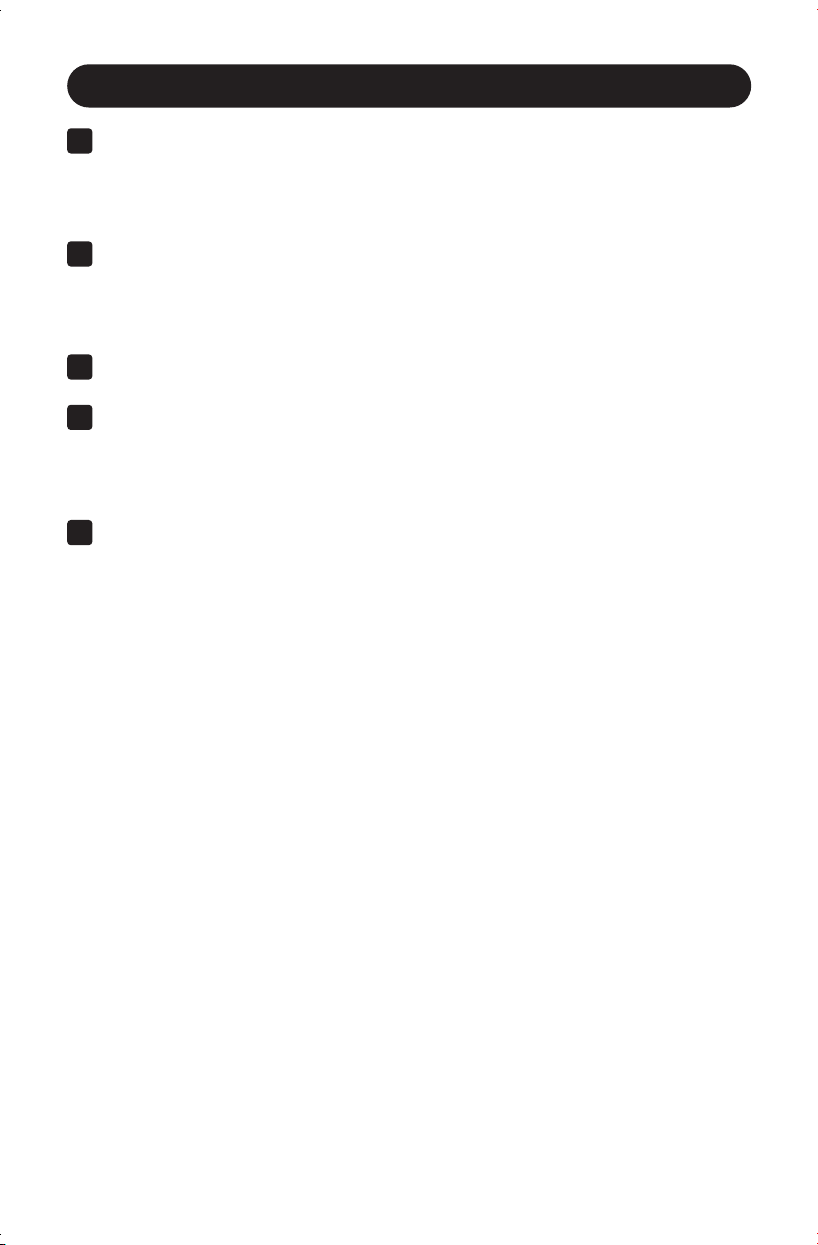
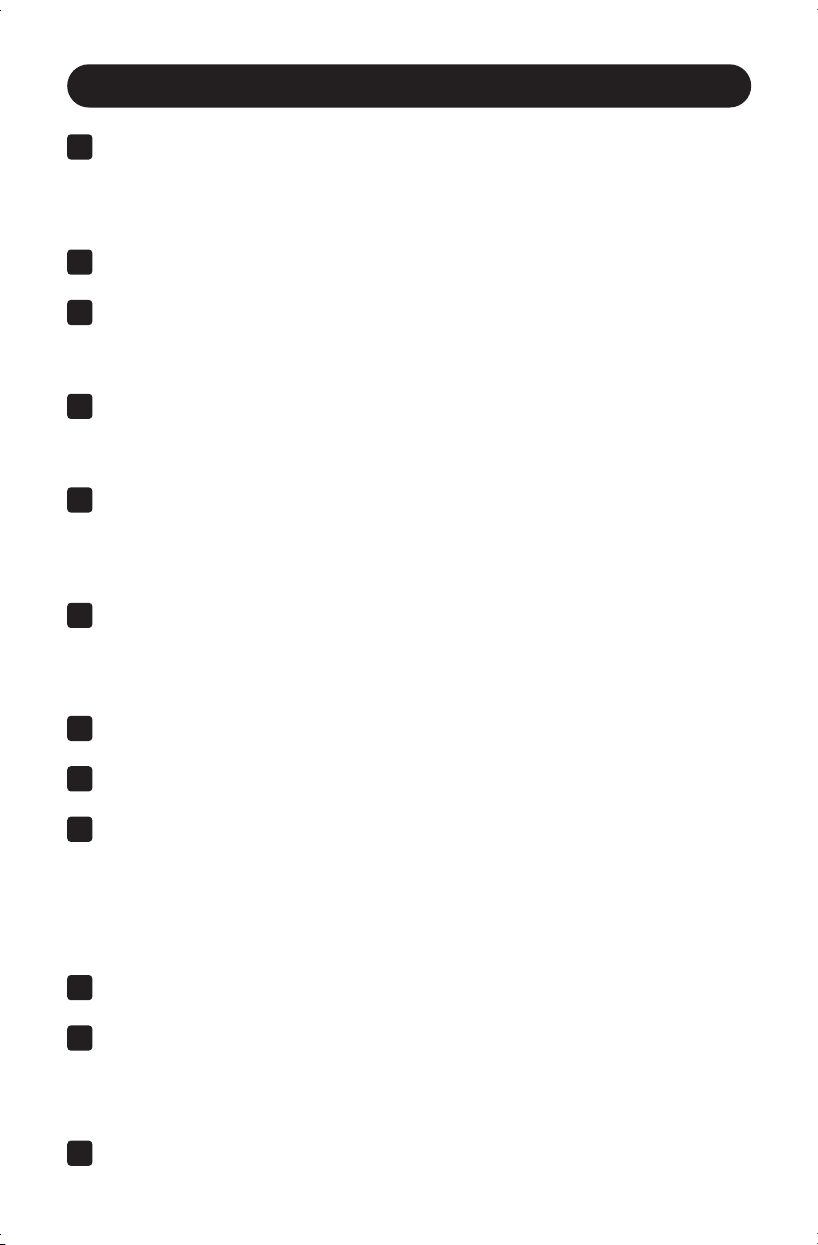
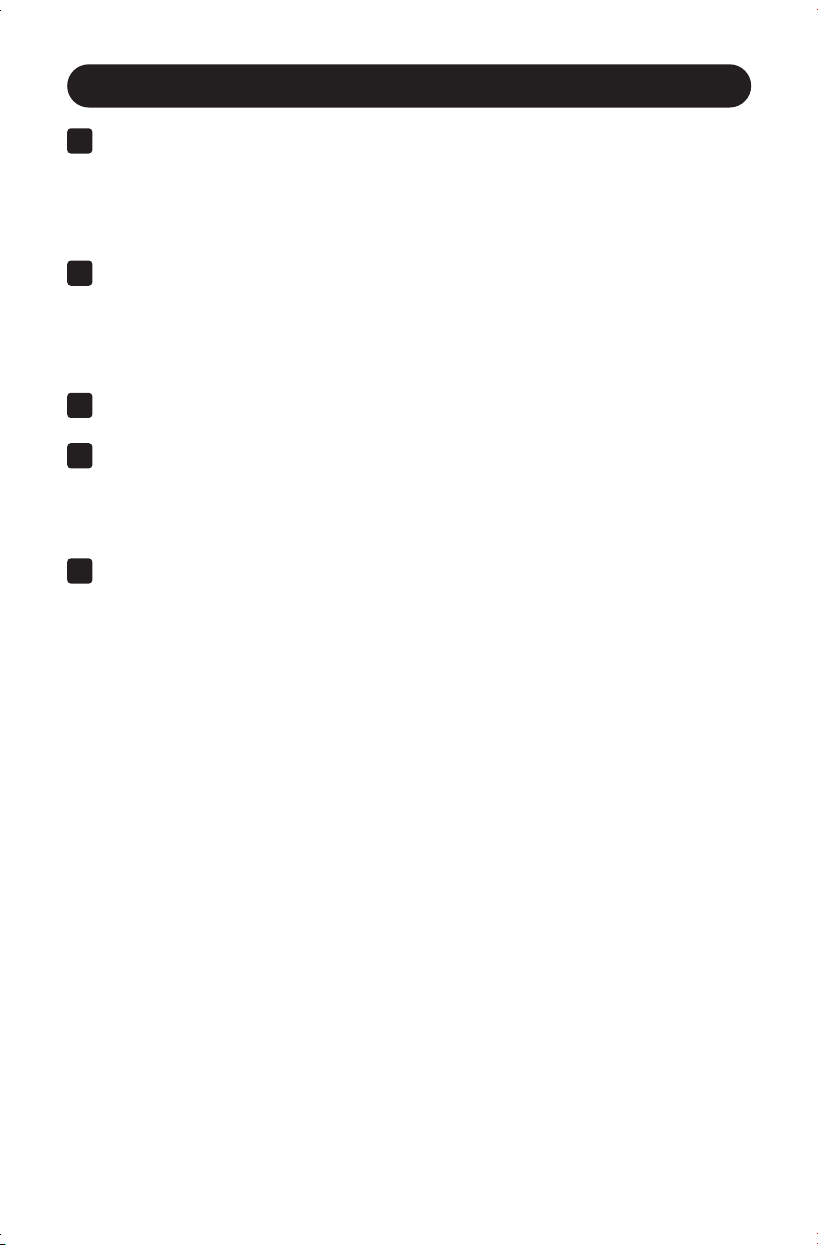
Refer to the following steps and diagram to set up your KVM switch Quad-View Mode
installation.
Notes:
1. Before making any connections, ensure power to all devices being connected to the KVM switch
is turned off. Unplug the power cords of any computers that have the Keyboard Power On
function.
2. In Quad-View Mode, the keyboard and mouse console ports on the Client KVM are disabled, as
are the front-panel pushbuttons of the Client KVM.
3. The diagram below shows the B004-2DUA4-K installation. Installation for the B004-2DUA2-K is
the same except there are fewer ports.
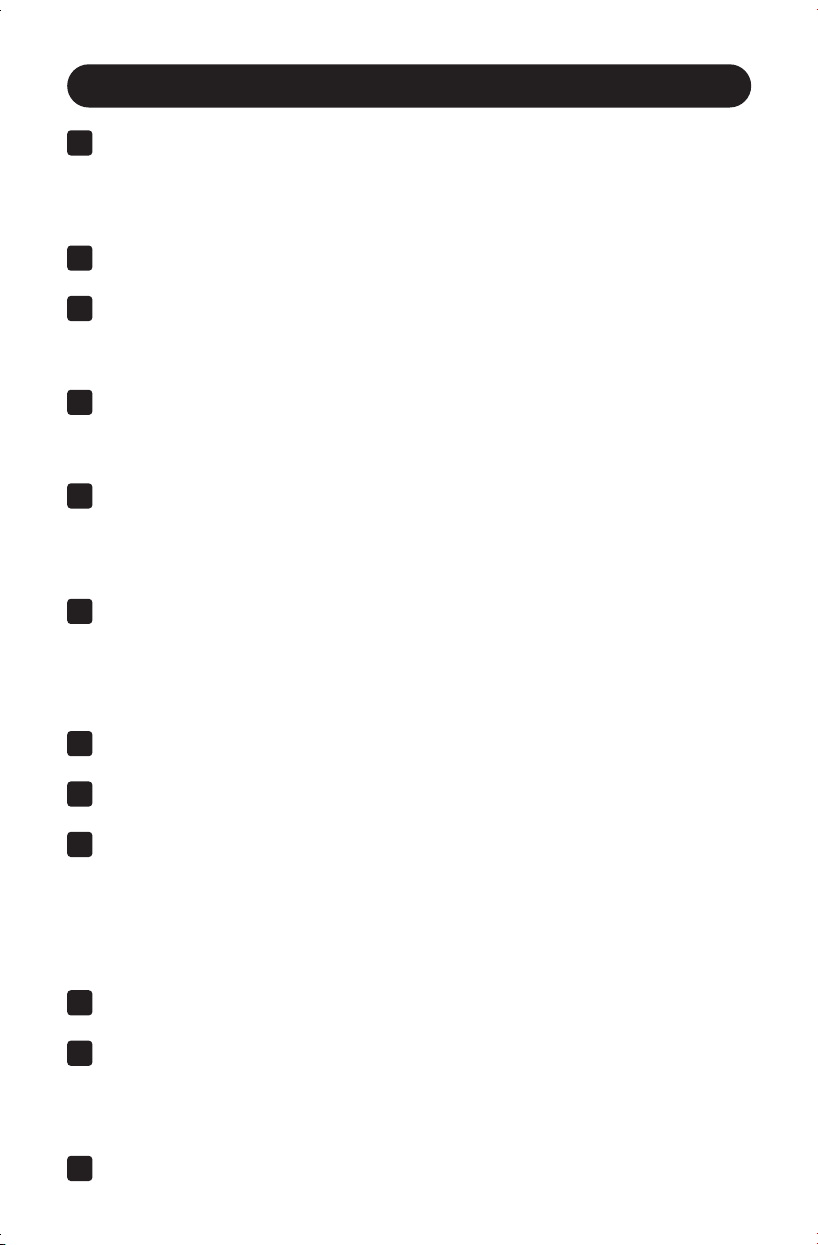
1
43 8 8
6 2
18
18
9
5
7
1
Connect the RJ45 QUAD port on one Dual Display KVM switch to the RJ45 QUAD
port on a second Dual Display KVM switch.
2
Flip the Quad-View Mode Switch of one KVM to the Host position, and the switch of
the other KVM to the Client position.
3
Connect a monitor to the DVI console A port on the back panel of the Host
KVM switch.
4
Connect a monitor to the DVI console B port on the back panel of the Host
KVM switch.
5
Connect a monitor to the DVI console A port on the back panel of the Client
KVM switch.
6
Connect a monitor to the DVI console B port on the back panel of the Client
KVM switch.
7
Connect a USB keyboard and mouse to the corresponding USB keyboard and
mouse console ports on the back of the Host KVM switch. The USB keyboard and
mouse console ports on the back of the Client KVM switch can remain open.
15 16141311 12
12
Installation
8
Optional – Connect your microphone and speakers to the corresponding 3.5 mm
Mini Stereo console jacks on the front panel or the back panel of the Host KVM
switch. The jacks on the front panel of the unit will take priority over those on the
back panel. The 3.5 mm Mini Stereo console ports on the Client KVM switch can
remain open.
9
Optional – Connect your USB device(s) to the USB 2.0 hub port(s) on the front and
back of the Host KVM switch.
10
Optional – Connect your USB device(s) to the USB 2.0 hub port(s) on the front and
back of the Client KVM switch.
Note: The USB ports on the back of the Client KVM must be connected to the computers for
these ports to work. See step 16.
11
Connect the end of the KVM Cable Kit that includes the USB Type B Male connector
to an available set of computer ports on the back panel of the Host KVM switch.
Connect the DVI connector to the DVI A port, and the USB and 3.5 mm connectors
to the corresponding USB and 3.5 mm ports.
12
Connect the other end of the KVM Cable Kit to the corresponding ports on the
computer you wish to add to the installation.
Note: The B004-2DUA2-K and B004-2DUA4-K come with 6 ft. Cable Kits. If you need a
longer cable, use a P759-Series DVI/USB + Audio KVM Cable Kit (sold separately), available in
lengths up to 15 ft.
13
Connect a DVI cable to the DVI B port on the back of the Host KVM switch, and
then into a DVI port on the computer being added to the installation.
Note: The B004-2DUA2-K and B004-2DUA4-K come with 6 ft. DVI-D Dual Link Cables. If you
need a longer cable, use a P560-Series (DVI-D Dual-Link) or P561-Series (DVI-D Single-Link
cable (sold separately), available in lengths up to 10 ft.
14
Connect a DVI cable to the DVI A port on the back of the Client KVM switch, and
then into a DVI port on the computer being added to the installation.
15
Connect a DVI cable to the DVI B port on the back of the Client KVM switch, and
then into a DVI port on the computer being added to the installation.
16
In order for the USB 2.0 Hub functionality of the Client KVM switch to work, the USB
computer ports on the back of the Client KVM must be connected to USB ports on
the computers being added to the installation. If you are using this functionality,
connect the USB computer port on the Client KVM switch to a USB port on
the computer being added to the installation using a standard USB 2.0 cable.
Otherwise, the USB and 3.5 mm Mini Stereo KVM ports on the Client KVM switch
can remain open.
17
Repeat steps 11 through 16 for each additional computer you are adding to the
installation.
18
Connect the included power supplies to the KVM switches, and then plug them into
an appropriate power source. To help protect your system from sudden transient
increases and decreases in electrical power, it is recommended that you plug your
devices into a Tripp Lite surge protector, line conditioner, or uninterruptible power
supply (UPS).
19
Turn on the power to all connected devices.

13
Basic Operation
Powering Off and Restarting
In the event that you need to power off the KVM switch, you must follow the steps below:
1. Shut down all computers connected to the KVM switch
2. Unplug the power supply from the KVM switch
3. Wait 10 seconds and then plug the power supply back into the KVM switch
4. Power on all of the connected computers
Port Switching
There are three ways of accessing computers and devices connected to the KVM switch:
• Manual Pushbuttons
• Mouse port switching functionality
• Hotkeys
Manual Pushbuttons
Pressing a pushbutton will bring the focus of one of the following to the corresponding
port; KVM only, Audio only, USB only, or KVM, Audio and USB focus simultaneously.
What functionality is switched is determined by the Mode Selection pushbutton.
Press the Mode Selection pushbutton to determine the functionality that is switched to
a port when its pushbutton is pressed. Pressing the mode selection pushbutton once
highlights the KVM, Audio and USB functionality icons all at the same time. Pressing it
twice highlights KVM only; three times Audio only; and four times USB only.
After selecting the desired functionality via the Mode Selection pushbutton, press the
pushbutton of the port you want to switch that functionality to.
Pressing and holding pushbuttons 1 and 2 simultaneously for more than 2 seconds will
initiate Auto Scan mode at the default interval of 5 seconds per port. Auto Scan mode
switches between ports at regular intervals. During Auto Scan mode, only the KVM focus
switches between ports, while Audio and USB remain on the port they were at when Auto
Scan mode was initiated. To exit Auto Scan mode, press the [Esc] or [Spacebar] key. On
the B004-2DUA4-K, pressing and holding pushbuttons 3 and 4 simultaneously for more
than 2 seconds performs a keyboard/mouse reset.
Mouse Port Switching Functionality
When enabled, the Mouse Port Switching Functionality allows users with scroll mice
to simultaneously switch the focus of the KVM, Audio and USB between ports by
double-clicking the scroll wheel on their mouse. When used, ports will be accessed
in sequential order. (e.g. port 1 will switch to port 2; port 2 to port 3, and so on). This
function is disabled by default. Enable it via hotkey command. See Mouse Port Switching
in the Hotkeys section of this manual for details. For Mouse Port Switching Functionality
to work, Mouse Emulation must be turned on.
Hotkeys
Hotkeys allow you to switch functionality focus between ports using only the keyboard,
as well as configure KVM switch settings. The following section describes the hotkey
functionality available for the B004-2DUA2-K and B004-2DUA4-K.
14
Basic Operation
Port Switching Hotkeys
To switch functionality between ports, a keyboard hotkey command is entered that
determines what port is accessed and which functionality is assigned to it. This
command starts by pressing [Scroll Lock] [Scroll Lock] or [Ctrl] [Ctrl]. [Scroll Lock]
[Scroll Lock] is used by default. To toggle between these two, see Alternate Port
Switching Hotkey Command in the Hotkey Setting Mode section of this manual.
The table below contains the Port Switching Hotkeys used to determine what port is
accessed and which functionality is assigned to it.
Note: The table below uses the [Scroll Lock] [Scroll Lock] preceding sequence. Simply substitute
[Ctrl][Ctrl] if you decide to change the Hotkey Preceding Sequence.
Hotkey Command Action
[Scroll Lock] [Scroll Lock] [Enter] Switches focus of the KVM, Audio and USB
from the port that currently has the KVM
focus to the port that follows it. (e.g. 1 to 2,
2 to 3, etc.)
[Scroll Lock] [Scroll Lock] [K] [Enter] Switches focus of the KVM only from the port
that currently has the KVM focus to the port
that follows it.
[Scroll Lock] [Scroll Lock] [U] [Enter] Switches focus of the USB only from the port
that currently has the USB focus to the port
that follows it.
[Scroll Lock] [Scroll Lock] [S] [Enter] Switches focus of the Audio only from the
port that currently has the Audio focus to the
port that follows it.
[Scroll Lock] [Scroll Lock] [n]* [Enter] Switches focus of the KVM, Audio and USB to
the selected port number.
[Scroll Lock] [Scroll Lock] [n]* [K] [Enter] Switches focus of the KVM only to the se-
lected port number.
[Scroll Lock] [Scroll Lock] [n]* [U] [Enter] Switches focus of the USB only to the se-
lected port number.
[Scroll Lock] [Scroll Lock] [n]* [S] [Enter] Switches focus of the Audio only to the se-
lected port number.
[Scroll Lock] [Scroll Lock] [n]* [K] [U] [Enter] Switches focus of the KVM and USB to the
selected port number.
[Scroll Lock] [Scroll Lock] [n]* [K] [S] [Enter] Switches focus of the KVM and Audio to the
selected port number.
[Scroll Lock] [Scroll Lock] [n]* [U] [S] [Enter] Switches focus of the USB and Audio to the
selected port number.
[Scroll Lock] [Scroll Lock] [n]* [K] [S] [U] [Enter] Switches focus of the KVM, Audio and USB to
the selected port number.
[Scroll Lock] [Scroll Lock] [A] [Enter] Initiates Auto Scan mode at the default inter-
val of 5 seconds per port. Press the [Esc] or
[Spacebar] key to exit Auto Scan mode.
[Scroll Lock] [Scroll Lock] [A] [n]* [Enter] Initiates Auto Scan mode at the selected time
interval. Press the [Esc] or [Spacebar] key to
exit Auto Scan mode.
* [n] stands for the port number of the computer that you are switching to, or the number of
seconds (from 1 to 99) that an Auto Scan remains on each port.

15
Hotkey Setting Mode
All configuration of the KVM’s settings takes place in Hotkey Setting mode. All
commands in Hotkey Setting mode start by entering the Hotkey Setting Mode Activation
Command. When Hotkey Setting Mode is activated, the [Scroll Lock] and [Caps Lock]
keyboard LEDs flash in succession and ordinary keyboard and mouse functions are
suspended. The section that follows describes how to activate Hotkey Setting mode, and
the commands that can be performed in it. A table at the end of this section summarizes
all of the commands.
Hotkey Setting Mode Activation Command
To activate Hotkey Setting mode, do the following.
1. Press and hold down the [Num Lock] key
2. While holding down the [Num Lock] key, press and release the minus [-] key
3. After releasing the minus [-] key, release the [Num Lock] key
Alternate Hotkey Setting Mode Activation Command
The Hotkey Setting Mode Activation Command defaults at [Scroll Lock] [-], but can be
switched to use [Ctrl] [F12]. When switched to [Ctrl] [F12], the [Ctrl] key takes the place
of the [Scroll Lock] key, and [F12] takes the place of the [-] key. To activate the Alternate
Hotkey Setting Mode Activation Command, perform the following steps. To revert back to
the previous command, perform these steps again.
1. Activate Hotkey Setting Mode using the aforementioned command
2. Press and release the [H] key
Alternate Port Switching Hotkey Command
By default, the hotkey proceeding sequence used in Port Switching Hotkeys is [Scroll
Lock] [Scroll Lock]. To toggle between [Scroll Lock] [Scroll Lock] and [Ctrl] [Ctrl], do the
following.
1. Activate Hotkey Setting Mode using the aforementioned command
2. Press and release the [T] key
Keyboard Operating System
The B004-2DUA2-K and B004-2DUA4-K default keyboard configuration is for use with
PC compatible keyboards. If you have a Mac or Sun computer, you can enable the
KVM to emulate Mac or Sun keyboard commands. When enabled, your PC compatible
keyboard can be used to perform commands specific to Mac or Sun (See the Keyboard
Emulation section in this manual for details). To set the Keyboard Operating System, do
the following.
1. Navigate to the port whose Keyboard Operating System setting you wish to change
2. Activate Hotkey Setting Mode using the aforementioned command
3. Press and release the [F2] (for Mac), [F3] (for Sun), or [F10] (for Auto-Detect) key
When enabled for Auto-Detect, a pass-through keyboard mode is enabled in which
keystrokes are sent directly to the computer without first going through the Mac or Sun
emulator.
Basic Operation

16
Basic Operation
List KVM Settings
This function allows you to display a list of the current KVM settings; Hotkeys, Keyboard
OS, Keyboard Emulation, Mouse Emulation, Mouse Port Switching, Power On Detection
and Keyboard Language. To perform this function, do the following.
1. Open up a Word, Wordpad, Notepad or Excel file
2. Activate Hotkey Setting Mode using the aforementioned command
3. Press and release the [F4] key
USB Keyboard/Mouse Reset
In the event that the keyboard and mouse are not operating correctly, a reset may be
needed. To perform a USB keyboard/mouse reset, do the following.
1. Activate Hotkey Setting Mode using the aforementioned command
2. Press and release the [F5] key
Hotkey Beeper Control
When performing a keyboard hotkey command, a beeper sounds to indicate that the
command is taking place. This beeper sound can be toggled on/off by performing the
following command.
1. Activate Hotkey Setting Mode using the aforementioned command
2. Press and release the [B] key
Disable Port Switching Hotkeys
By default, Port Switching Hotkeys are available that allow you to switch between ports.
To disable the Port Switching Hotkeys and require the front panel pushbuttons to be used
for switching functions, do the following.
1. Activate Hotkey Setting Mode using the aforementioned command
2. Press and release the [x] key and then press and release the [Enter] key
Firmware Upgrade Mode
The B004-2DUA2-K and B004-2DUA4-K firmware can be upgraded as updates become
available on Tripp Lite’s website (See the Firmware Upgrade section in this manual for
details). In order to perform a firmware upgrade, Firmware Upgrade Mode must first be
initiated. To initiate Firmware Upgrade Mode, do the following.
1. Activate Hotkey Setting Mode using the aforementioned command
2. Key in the text “upgrade”
3. Press and release the [Enter] key
The LEDs on the front of the KVM flash to indicate that Firmware Upgrade Mode has
been initiated.
Restore Default Settings
To restore the KVM to its factory default settings, do the following.
1. Activate Hotkey Setting Mode using the aforementioned command
2. Press and release the [R] key, and then press and release the [Enter] key

17
Basic Operation
Power on Detection
By default, the KVM is set to recognize when a connected computer is powered off,
at which time it automatically switches to the next powered on port. To turn Power on
Detection on/off, do the following.
1. Activate Hotkey Setting Mode using the aforementioned command
2. Press and release the [E] key
Video Sync
Video Sync allows the KVM to store the monitor’s EDID (Extended Display Identification
Data), which helps to ensure optimal video settings are being used. To initiate a Video
Sync, do the following.
1. Activate Hotkey Setting Mode using the aforementioned command
2. Press and release the [D] key
Keyboard Emulation
By default, Keyboard Emulation is enabled. To toggle keyboard emulation on/off, do the
following.
1. Activate Hotkey Setting Mode using the aforementioned command
2. Press and release the [N] key
Mouse Emulation
By default, Mouse Emulation is enabled. To toggle mouse emulation on/off, do the
following.
1. Activate Hotkey Setting Mode using the aforementioned command
2. Press and release the [M] key
Mouse Port Switching
When enabled, the Mouse Port Switching Functionality allows users with scroll mice
to simultaneously switch the focus of the KVM, Audio and USB between ports by
double-clicking the scroll wheel on their mouse. When used, ports will be accessed
in sequential order. (e. g. port 1 will switch to port 2; port 2 to port 3, and so on). By
default, Mouse Port Switching Functionality is disabled. To toggle Mouse Port Switching
Functionality on/off, do the following.
1. Activate Hotkey Setting Mode using the aforementioned command
2. Press and release the [W] key
SPC Mode
The keyboard/mouse can be set to work under special operating systems as a standard
(104 key) keyboard/mouse. To turn SPC Mode on/off, do the following.
1. Activate Hotkey Setting Mode using the aforementioned command
2. Press and release the [F1] key

18
Basic Operation
Pushbutton 1 and 2 Command
By default, pressing pushbuttons 1 and 2 at the same time for two seconds will initiate
Auto Scan Mode, but you can set it to perform any Hotkey Setting Mode command that
you want. The Restore Default Settings, Disable Port Switching Hotkeys, and Firmware
Upgrade Mode commands cannot be used. To set the Pushbutton 1 and 2 Command,
do the following.
1. Activate Hotkey Setting Mode using the aforementioned command
2. Press and release the [C] key
3. Perform the command that you wish to set. (e.g. Press and release the [W] key to set
the Pushbutton 1 and 2 Command to turn Mouse Port Switching Functionality on/off.
To return the Pushbutton 1 and 2 Command to its default, press and release the [A] key
in step 3.
Pushbutton 3 and 4 Command
By default, pressing pushbuttons 3 and 4 at the same time for two seconds will perform
a USB Keyboard/Mouse Reset, but you can set it to perform any Hotkey Setting Mode
command that you want. The Restore Default Settings, Disable Port Switching Hotkeys,
and Firmware Upgrade Mode commands cannot be used. To set the Pushbutton 3 and 4
Command, do the following.
1. Activate Hotkey Setting Mode using the aforementioned command
2. Press and release the [C] key, and then press and release the [2] key
3. Perform the command that you wish to set. (e.g. Press and release the [W] key to set
the Pushbutton 3 and 4 Command to turn Mouse Port Switching Functionality on/off.)
To return the Pushbutton 3 and 4 Command to its default, press and release the [F5]
key in step 3.
19
Hotkey Setting Mode Command Summary Table
Action Hotkey Command
Activate Hotkey Setting Mode Press and hold the [Num Lock] key, press and release the
minus [-] key, release the [Num Lock] key.
Change Hotkey Setting Mode
activation command to [Ctrl] [F12]
Activate Hotkey Setting Mode, [H]
Change the Port Switching Hotkey
Command to [Ctrl] [Ctrl]
Activate Hotkey Setting Mode, [T]
Change the Keyboard Operating
System
Activate Hotkey Setting Mode, [F2] (for Mac), [F3]
(for Sun), or [F10] (for Auto-Detect)
List KVM Settings Open a Word, Wordpad, Notepad or Excel file, Activate
Hotkey Setting Mode, [F4]
USB Keyboard/Mouse Reset Activate Hotkey Setting Mode, [F5]
Hotkey Beeper Control Activate Hotkey Setting Mode, [B]
Disable Port Switching Hotkeys Activate Hotkey Setting Mode, [X], [Enter]
Firmware Upgrade Mode Activate Hotkey Setting Mode, upgrade, [Enter]
Restore Default Settings Activate Hotkey Setting Mode, [R], [Enter]
Video Sync Activate Hotkey Setting Mode, [D]
Power on Detection Activate Hotkey Setting Mode, [E]
Keyboard Emulation Activate Hotkey Setting Mode, [N]
Mouse Emulation Activate Hotkey Setting Mode, [M]
Mouse Port Switching Activate Hotkey Setting Mode, [W]
SPC Mode Activate Hotkey Setting Mode, [F1]
Pushbutton 1 and 2 Command Activate Hotkey Setting Mode, [C], Choose your hotkey
Press [A] for the last step when returning command to
default.
Pushbutton 3 and 4 Command Activate Hotkey Setting Mode, [C], [2], Choose your hotkey
Press [F5] for the last step when returning command to
default.
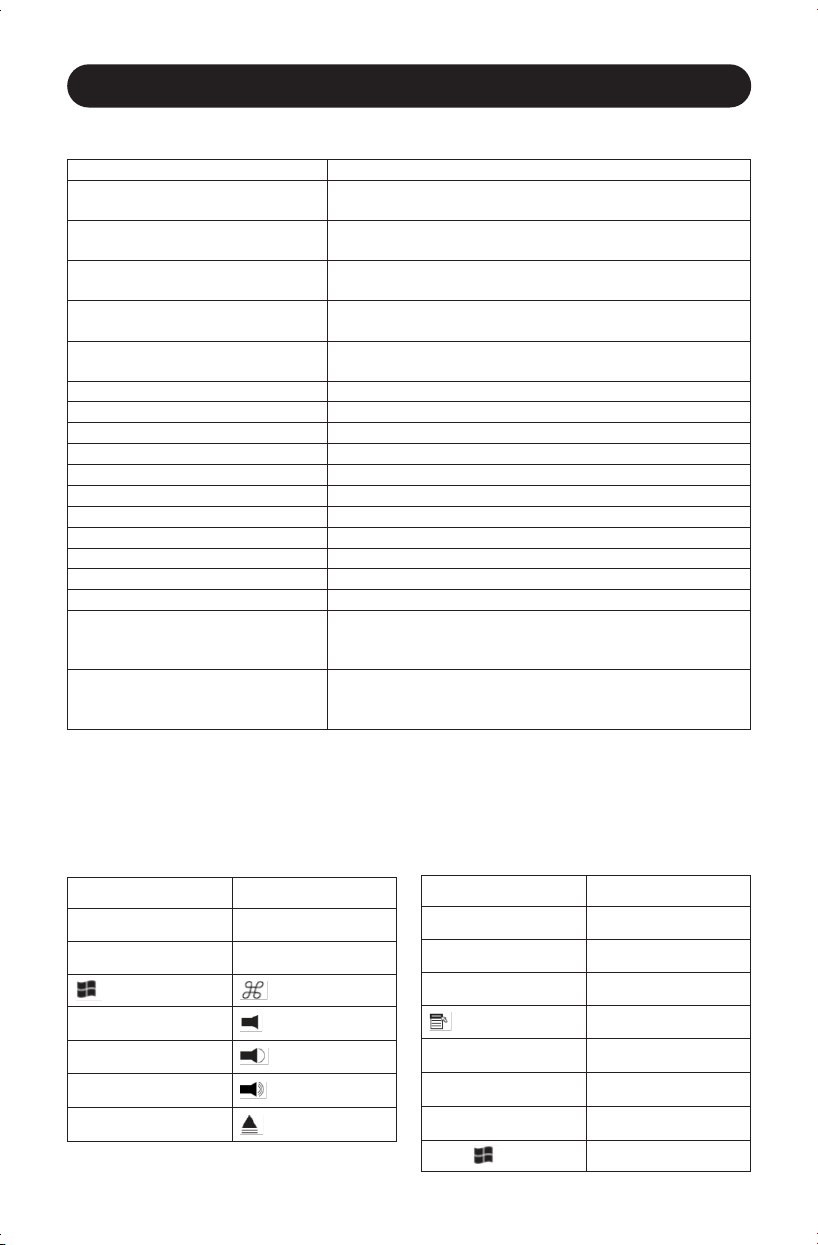
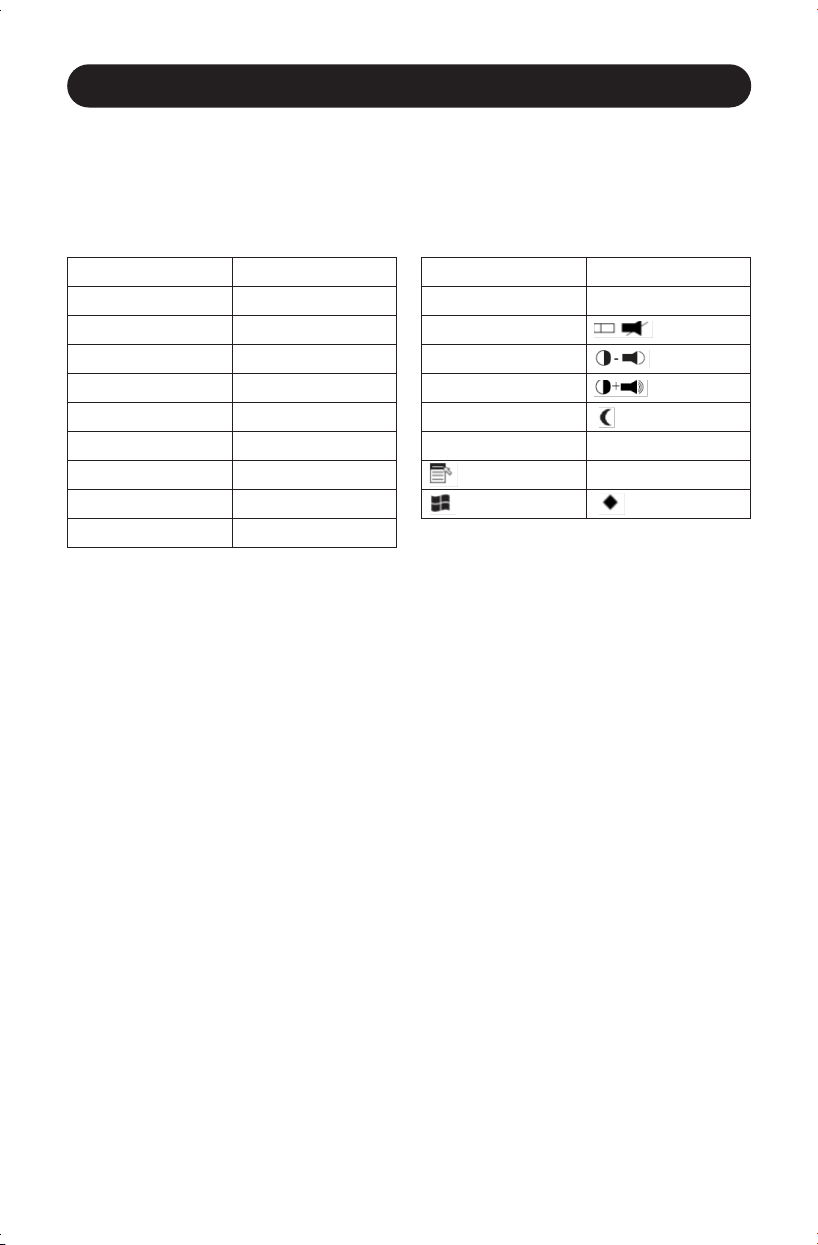
Mac Keyboard Emulation
The PC compatible (101/104 key) keyboard can emulate the functions of the Mac
keyboard using the PC keystrokes in the table below.
Note: When more than one key is required on the PC Keyboard to emulate the Mac keyboard, press
and release the first key, and then press and release the second key.
PC Keyboard Mac Keyboard
[Shift] [Shift]
[Ctrl] [Ctrl]
[Ctrl], [1]
[Ctrl], [2]
[Ctrl], [3]
[Ctrl], [4]
Basic Operation
PC Keyboard Mac Keyboard
[Alt] [Alt]
[Print Screen] [F13]
[Scroll Lock] [F14]
[=]
[Enter] [Return]
[Backspace] [Delete]
[Insert] [Help]
[Ctrl],
[F15]
20
Basic Operation
Sun Keyboard Emulation
The PC compatible (101/104 key) keyboard can emulate the functions of the Sun
keyboard using the PC keystrokes in the table below.
Note: When more than one key is required on the PC Keyboard to emulate the Sun keyboard, press
and release the first key, and then press and release the second key.
PC Keyboard Sun Keyboard
[Ctrl], [T] [Stop]
[Ctrl], [F2] [Again]
[Ctrl], [F3] [Props]
[Ctrl], [F4] [Undo]
[Ctrl], [F5] [Front]
[Ctrl], [F6] [Copy]
[Ctrl], [F7] [Open]
[Ctrl], [F8] [Paste]
[Ctrl], [F9] [Find]
PC Keyboard Sun Keyboard
[Ctrl], [F10] [Cut]
[Ctrl], [1]
[Ctrl], [2]
[Ctrl], [3]
[Ctrl], [4]
[Ctrl], [H] [Help]
[Compose]

21
Firmware Upgrade
Firmware Upgrade Utility
As firmware upgrades become available, they can be found on the internet at
tripplite.com/support. The Firmware Upgrade Utility comes with the firmware upgrade file.
Firmware upgrades cannot be performed simultaneously when in Quad-View Mode. KVMs
in Quad-View mode will need to be disconnected from each other, switched to the Host
position, and upgraded separately. To upgrade the firmware of your KVM switch, follow
the steps below:
1. From a computer connected to your KVM switch, go to tripplite.com/support to obtain
the firmware upgrade for your KVM switch, and save it to your computer.
2. Shut down all of the computers connected to the KVM switch, except for the
computer that you downloaded the firmware upgrade to.
3. Invoke Firmware Upgrade Mode via the Firmware Upgrade hotkey command.
(See Firmware Upgrade Mode in the Hotkey Setting Mode section of this manual
for details.)
4. On the computer the firmware upgrade file is saved to, run the Firmware Upgrade
Utility file by double-clicking on it or by opening up a command line and typing in the
path to it.
5. After reading the license agreement, click on the I Agree option and click Next. The
Firmware Upgrade Utility main screen appears and displays the KVM switch in the
Device List on the left side of the screen.
6. Highlight the KVM switch in the Device List by clicking on it with the mouse. If you
want the Firmware Upgrade Utility to check the KVM’s firmware version to see if it is
older/newer than the firmware upgrade file, check the Check Firmware Version box
in the lower-left of the screen. If you want the Firmware Upgrade Utility to upload the
firmware upgrade file without checking the KVM’s firmware version, leave this box
unchecked. Click Next.
7. If the Check Firmware Version box is checked, and the Firmware Upgrade Utility
finds the KVM’s firmware is newer than that of the firmware upgrade file, you will be
prompted to continue or cancel. Once the firmware upgrade starts, status messages
appear in the Status Message panel and progress towards completion is shown in the
Progress Bar. When the upgrade is complete, the Status Message panel will inform
you that the firmware upgrade was ok. At this point, click Finish to complete the
firmware upgrade. After a successful firmware upgrade, the switch will reset itself.
Firmware Upgrade Failure
If you are not notified of a successful firmware upgrade, it means that the firmware
upgrade failed to install properly. In this case, do the following.
1. Power off the KVM switch by disconnecting the external power supply.
2. Press and hold the Mode Selection Pushbutton, while at the same time connecting
the external power supply to restore power to the KVM switch. The front panel LEDs
will begin to flash to indicate that the KVM is in firmware upgrade mode.
3. Perform the firmware upgrade again.
22
Factory Default Settings
Setting Default
Port Switching Hotkey Command [Scroll Lock], [Scroll Lock]
Hotkey Setting Mode Activation Command [Num Lock], [-]
Keyboard Operating System Auto-Detect
Hotkey Beeper On
Port Switching Hotkeys Enabled
Keyboard Emulation Enabled
Mouse Emulation Enabled
Mouse Switching Function Disabled
Power on Detection Enabled
SPC Mode Disabled
Pushbutton 1 and 2 Command Auto Scan Initiation
Pushbutton 3 and 4 Command USB Keyboard/Mouse Reset
23
Specifications
Feature B004-2DUA2-K B004-2DUA4-K
# of Computer Ports 2 4
Expandable
(Cascade/Daisychain)
Yes (Quad-View Mode) Yes (Quad-View Mode)
Form Factor Desktop Desktop
Port Selection Hotkeys, Pushbuttons,
Mouse Switching Function*
Hotkeys, Pushbuttons,
Mouse Switching Function*
Console Keyboard/Mouse Ports (x2) USB A Female (x2) USB A Female
Console Video Port (x2) DVI-I Female (x4) DVI-I Female
Console Speaker/Mic Ports (x4) 3.5 mm Female** (x4) 3.5 mm Female**
Computer Ports (x4) DVI-I Female, (x2) USB B
Female, (x4) 3.5 mm Female
(x8) DVI-I Female, (x4) USB B
Female, (x8) 3.5 mm Female
KVM Cable Kits P759-Series P759-Series
Included KVM Cable Kits (x2) P759-006 (x4) P759-006
Power Jack DC Power Jack for
External Power Supply
DC Power Jack for
External Power Supply
Power Consumption 5.3V, 10.6W 5.3V, 12.19W
USB 2.0 Hub Ports (x2) USB A Female (x2) USB A Female
Keyboard/Mouse Emulation USB USB
Max Video Resolution Digital – 2560 x 1600,
Analog – 2048 x 1536
Digital – 2560 x 1600,
Analog – 2048 x 1536
Operating Temperature 32°F to 122°F (0°C to 50°C) 32°F to 122°F (0°C to 50°C)
Storage Temperature -4°F to 140°F (-20°C to 60°C) -4°F to 140°F (-20°C to 60°C)
Humidity 0 to 80% RH, Non-Condensing 0 to 80% RH, Non-Condensing
Unit Dimensions [H x W x D] 1.75 x 10.25 x 3 in.
(44.5 x 260.4 x 76.2 mm)
1.75 x 17 x 6 in.
(44.5 x 432.8 x 152.4 mm)
Unit Weight 1.23 lb. (0.58 kg) 5.11 lb. (2.32 kg)
*The mouse switching function is disabled by default, and needs to be turned on via hotkey
command. For mouse switching function to work, mouse emulation must be enabled. It is only
available when using a mouse with a scroll wheel.
**The B004-2DUA2-K and B004-2DUA4-K include 2 sets of Speaker/Mic ports; (2) 3.5mm jacks
on the front and (2) 3.5mm jacks on the back. The front panel ports take priority over the back
panel.

24
Warranty and Product Registration
Tripp Lite warrants its products to be free from defects in materials and workmanship for a period of three (3)
years from the date of initial purchase. Tripp Lite’s obligation under this warranty is limited to repairing or replacing
(at its sole option) any such defective products. To obtain service under this warranty, you must obtain a Returned
Material Authorization (RMA) number from Tripp Lite or an authorized Tripp Lite service center. Products must be
returned to Tripp Lite or an authorized Tripp Lite service center with transportation charges prepaid and must be
accompanied by a brief description of the problem encountered and proof of date and place of purchase. This
warranty does not apply to equipment, which has been damaged by accident, negligence or misapplication or has
been altered or modified in any way.
EXCEPT AS PROVIDED HEREIN, Tripp Lite MAKES NO WARRANTIES, EXPRESS OR IMPLIED, INCLUDING
WARRANTIES OF MERCHANTABILITY AND FITNESS FOR A PARTICULAR PURPOSE. Some states do not permit
limitation or exclusion of implied warranties; therefore, the aforesaid limitation(s) or exclusion(s) may not apply to
the purchaser.
EXCEPT AS PROVIDED ABOVE, IN NO EVENT WILL Tripp Lite BE LIABLE FOR DIRECT, INDIRECT, SPECIAL,
INCIDENTAL OR CONSEQUENTIAL DAMAGES ARISING OUT OF THE USE OF THIS PRODUCT, EVEN IF ADVISED
OF THE POSSIBILITY OF SUCH DAMAGE. Specifically, Tripp Lite is not liable for any costs, such as lost profits or
revenue, loss of equipment, loss of use of equipment, loss of software, loss of data, costs of substitutes, claims
by third parties, or otherwise.
PRODUCT REGISTRATION
Visit tripplite.com/warranty today to register your new Tripp Lite product. You’ll be automatically entered into a
drawing for a chance to win a FREE Tripp Lite product!*
* No purchase necessary. Void where prohibited. Some restrictions apply. See website for details.
WEEE Compliance Information for Tripp Lite Customers and Recyclers (European Union)
Under the Waste Electrical and Electronic Equipment (WEEE) Directive and implementing regulations, when
customers buy new electrical and electronic equipment from Tripp Lite they are entitled to:
• Send old equipment for recycling on a one-for-one, like-for-like basis (this varies depending on the country)
• Send the new equipment back for recycling when this ultimately becomes waste
FCC Notice, Class B
This device complies with part 15 of the FCC Rules. Operation is subject to the following two conditions: (1) This
device may not cause harmful interference, and (2) this device must accept any interference received, including
interference that may cause undesired operation.
Note: This equipment has been tested and found to comply with the limits for a Class B digital device, pursuant to
part 15 of the FCC Rules. These limits are designed to provide reasonable protection against harmful interference
in a residential installation. This equipment generates, uses and can radiate radio frequency energy and, if not
installed and used in accordance with the instructions, may cause harmful interference to radio communications.
However, there is no guarantee that interference will not occur in a particular installation. If this equipment does
cause harmful interference to radio or television reception, which can be determined by turning the equipment off
and on, the user is encouraged to try to correct the interference by one or more of the following measures:
• Reorient or relocate the receiving antenna.
• Increase the separation between the equipment and receiver.
• Connect the equipment into an outlet on a circuit different from that to which the receiver is connected.
• Consult the dealer or an experienced radio/TV technician for help.
Any changes or modifications to this equipment not expressly approved by Tripp Lite could void the user’s authority
to operate this equipment.
Tripp Lite has a policy of continuous improvement. Specifications are subject to change without notice.
1111 W. 35th Street, Chicago, IL 60609 USA • tripplite.com/support
20-02-242 93-3C5F_RevA

25
Manual del Propietario
KVM DVI/USB/
para Dos Pantallas con
Uso Compartido de Audio y
Periféricos
Modelos: B004-2DUA2-K, B004-2DUA4-K
Contenido del Empaque 26
Requisitos del Sistema 27
Características 28
Instrucciones de Seguridad 31
Instalación 33
Operación Básica 37
Actualización de Firmware 45
Parámetros Predeterminados de Fábrica 46
Especificaciones 47
Garantía 48
1111 W. 35th Street, Chicago, IL 60609 EE UU • tripplite.com/support
Copyright © 2020 Tripp Lite. Todos los derechos reservados.
English 1 • Français 49

26
Contenido del Empaque
• KVM B004-2DUA2-K o B004-2DUA4-K
• (x2) 1.83 m [6 pies] Juegos de Cables de KVM USB (B004-2DUA2-K solamente)
• (x2) 1.83 m [6 pies] Cables DVI-D de Doble Enlace (B004-2DUA2-K solamente)
• (x4) 1.83 m [6 pies] Juegos de Cables KVM USB (B004-2DUA4-K solamente)
• (x4) 1.83 m [6 pies] Cables DVI-D de Doble Enlace (B004-2DUA4-K solamente)
• Fuente de alimentación externa (entrada: 100V ~ 240V, 50Hz / 60Hz, 0.5A Salida:
5.3V, 2.4A)
• Accesorios para Instalación en Rack (B004-2DUA4-K solamente)
• Manual del Propietario
Accesorios Opcionales:
• Cables de Audio Mini Estéreo Serie P312
• Cables Adaptadores DVI a VGA de la Serie P556
• Cables DVI-D de Doble Enlace de la Serie P560
• Cables de Conexión Única DVI-D Serie P561
• Juegos de Cable KVM DVI / USB + Audio de la Serie P759
• Cables Serie U022 para Dispositivo USB 2.0 A/B
27
Requisitos del Sistema
Consola:
• Dos monitores DVI o VGA* capaces de soportar la mayor resolución de cualquier
computadora en la instalación
• Teclado y mouse USB
• Micrófono y bocinas con conectores Mini Estéreo de 3.5 mm (si se usa la función de
audio de bocinas y micrófono)
*Requiere un adaptador, como los cables adaptadores DVI a VGA de la serie P556 de Tripp Lite.
Computadora:
• (x2) Puertos DVI o VGA*
• (x4) Puertos DVI o VGA* (para Modo Quad-View**)
• Puerto USB A
• Conectores para micrófono y bocinas de 3.5 mm Mini Estéreo (Si se usa la función de
audio de bocinas y micrófono)
*Requiere un adaptador, como los cables adaptadores DVI a VGA de la serie P556 de Tripp Lite.
Tenga en cuanta que los cables y juegos de cables DVI son DVI-D, solamente y no pueden
convertirse a VGA usando un conector.
**Para detalles, consulte la sección de Modo Quad-View de este manual
Sistemas Operativos Soportados:
SO Versión
Windows 2000 y superior
Mac OS 9.0 y superior
Linux Kernel 2.6 y superior
Linux RedHat 9.0 y superior
Linux Fedora Core 4 y superior
Linux SuSE 9.0 y superior
SO Versión
UNIX AIX 4.3 y superior
UNIX FreeBSD 4.2 y superior
UNIX Sun Solaris 9 y superior
Novell Netware 6.0 y superior
DOS 6.22 y superior

28
Características
• KVM DVI / USB de dos pantallas de 2 y 4 puertos con audio de sonido envolvente de
2.1 canales y uso compartido de periféricos USB 2.0
• El Modo Quad-View permite que computadoras con tarjetas de video con cuatro
puertosde salida DVI para compartir KVM, audio y periféricos USB conectando dos
KVMs de dos Pantalla
• Un hub incorporado de 2 puertos USB 2.0 permite compartir dispositivos USB entre
las computadoras conectadas al KVM
• Los enchufes para Bocinas y Micrófono Mini Estéreo de 3.5 mm permiten a un
solo micrófono proporcionar una entrada de audio a cada una de las computadoras
conectadas, permitiéndole escuchar la salida de audio de cada computadora en un
solo juego de bocinas
• Los enchufes de audio adicionales de la consola están colocados convenientemente
en el panel frontal del KVM, haciéndolos ideales para uso con teléfonos IP
• El KVM, USB y Audio pueden alternarse en forma independiente Por ejemplo, puede
acceder a una computadora mientras escucha audio desde otra computadora e
imprime desde una tercera computadora simultáneamente
• Cuenta con funcionalidad para aternar el puerto de mouse*, lo que permite al usuario
acceder al KVM con un mouse de rueda para alternar entre puertos haciendo doble
click en la rueda del mouse
• Conmute entre las computadoras conectadas mediante los botones interruptores del
panel frontal, teclas rápidas de teclado y la función de conmutación del mouse
• El modo de exploración automática permite la exploración de las computadoras
conectadas sin tener que alternar manualmente entre ellas
• Soporta señales analógicas y digitales de video, permitiendo la conexión de una
computadora con VGA y/o monitor con un adaptador DVI a VGA
• Permite resoluciones de video digital de hasta 2560 x 1600 y resoluciones de video
analógico de hasta 2048 x 1536
• Soporte de plataforma múltiple – Compatible con Windows, Mac, Sun y Linux
• Soporta conexión Hot-Swap – Computadoras y dispositivos pueden desconectarse y
reconectarse sin tener que apagar el KVM
• El KVM almacena el EDID [Extended Display Identification Data] del monitor para
optimizar la resolución de la pantalla
• Los LEDs proporcionan un fácil monitoreo de las computadoras conectadas
• La detección de encendido reconoce cuando se ha apagado una computadora
conectada y conmuta automáticamente a la siguiente computadora encendida
• Cumple con HDCP
• Emulación completa de teclado para inicialización libre de errores
• Rápida instalación sin la necesidad de software
• Soporte y emulación de teclado Sun/Mac**
• Firmware actualizable
*La función de cambio del mouse está desactivada de fábrica y necesita ser activada mediante
comando de teclas rápidas de teclado. Está solo disponible al usar un mouse con rueda.
**Las combinaciones de teclado de PC emulan teclados Sun / Mac. Los teclados Sun / Mac
trabajan únicamente con sus propias computadoras.
29
Características
Panel Frontal
Nº Componente Descripción
1
Botones para
Selección de
Puerto
Presionar uno de los botones de selección de puerto aportará el
enfoque de uno de los siguientes en el puerto correspondiente;
solo KVM, solo Audio, solo USB o KVM, Audio y USB
simultáneamente. la funcionalidad se cambia está determinada
por el Botón de Selección de Modo (ver abajo).
Presionar y sostener simultáneamente los botones 1 y 2 durante
más de 2 segundos iniciará un escaneo automático. En el
B004-2DUA4-K, presionar y sostener simultáneamente los
botones 3 y 4 durante más de 2 segundos realizará una
restauración del teclado y mouse USB.
2
Botón de
Selección de
Modo
Presione este botón para determinar la funcionalidad que se
cambia a un puerto cuando se oprime su botón. Al presionar
el botón de selección de modo una vez se resaltan los íconos
de funcionalidad del KVM, Audio y USB al mismo tiempo. Si lo
presiona dos veces resalta solo KVM; tres veces solo Audio; y
cuatro veces solo USB.
3
LEDs de
Puerto
Cada puerto contiene tres LEDs: KVM, Audio y USB. El LED
correspondiente se iluminará bajo el puerto que tiene su enfoque.
Por ejemplo, si el Puerto 1 tiene el enfoque del KVM, Audio y USB
todo al mismo tiempo, entonces los tres LEDs se iluminarán bajo
el puerto 1.
4
Conectores
de Audio de la
Consola
Un juego independiente de conectores de Bocinas y Micrófono
de la Consola se encuentran en el panel frontal de la unidad para
una mayor accesibilidad. Los dispositivos conectados a estos
puertos tendrán prioridad sobre los dispositivos conectados a los
conectores de Bocinas y Micrófono de la Consola situados en el
panel posterior de la unidad.
5
Puerto para
Periféricos
USB 2.0
Los dispositivos USB 2.0 (memorias USB, impresoras, escáners,
etc.) pueden enchufarse en este puerto y compartirse entre las
computadoras conectadas.
11 2
3 3
4 5
30
Características
Panel Posterior
4
Nº Componente Descripción
1
Puerto de
Modo
Quad-View
Este puerto se usa para conectar dos KVMs de dos pantalla
juntos mediante un cable Cat5e y Cat6 estándar. Cuando se
conectan juntas, las computadoras con cuatro puertos de
salida DVI pueden compartir KVM, audio y periféricos USB
(para detalles, consulte la sección de Modo Quad-View en este
manual).
2
Switch de
Modo
Quad-View
Este switch determina cuál unidad es el cliente y cuál es el
anfitrión en una instalación de Modo Quad-View (para detalles,
consulte la sección de Modo Quad-View en este manual).
3
Puerto para
Periféricos
USB 2.0
Los dispositivos USB 2.0 (memorias USB, impresoras, escáners,
etc.) pueden enchufarse en este puerto y compartirse entre las
computadoras conectadas.
4
Enchufe de
Alimentación
La fuente de alimentación incluida se conecta aquí al KVM.
5
Puertos de
Consola
Sus monitores, teclado, mouse, micrófono y bocinas se
enchufan en estos puertos.
6
Puertos de
Computadora
Los cables DVI y juegos de cable KVM incluidos se conectan
desde un juego de puertos disponible a una computadora.
1 2 3
5 6

31
Instrucciones de Seguridad
• Lea todas estas instrucciones. Guárdelas para referencia futura.
• Siga todas las advertencias e instrucciones marcadas en el dispositivo.
• No coloque el aparato sobre superficies inestables (carro, soporte, mesa, etc.). Si se
cae el dispositivo, resultarán daños severos.
• No utilice el dispositivo cerca del agua.
• No coloque el dispositivo cerca o sobre, radiadores o rejillas de calefacción. El
gabinete del dispositivo está provisto de ranuras y aberturas para permitir una
ventilación adecuada. Para garantizar un funcionamiento confiable y para proteger
contra el sobrecalentamiento, estas aberturas nunca deben ser bloqueadas o
cubiertas.
• El dispositivo nunca debe colocarse sobre una superficie blanda (cama, sofá,
alfombra, etc.), ya que esto bloqueará sus aberturas de ventilación. Además, el
dispositivo no debe colocarse en un gabinete empotrado a menos que se proporcione
una ventilación adecuada.
• Nunca derrame líquido de alguna clase en el dispositivo.
• Desconecte el dispositivo del tomacorrientes de la pared antes de limpiar. No use
limpiadores líquidos o en aerosol. Utilice un paño húmedo para limpiarlo.
• El dispositivo debe funcionar con el tipo de fuente de alimentación indicado en
la etiqueta. Si usted no está seguro del tipo de energía disponible, consulte a su
distribuidor o compañía local de electricidad.
• No permita que algún objeto descanse sobre el cable de alimentación o el cableado.
Conduzca el cable de alimentación y el cableado de modo que no se puedan pisar o
tropezar con ellos.
• Si se usa un cable de extensión con este dispositivo, asegúrese de que el total de las
especificaciones de amperaje de todos los productos usados en este cable no exceda
la especificación de amperaje del cable de extensión. Asegúrese de que el total de
todos los productos enchufados en el tomacorriente de pared no exceda de 15A.
• Coloque cuidadosamente los cables de alimentación y cables del sistema; asegúrese
de que nada quede sobre los cables.
• Para ayudar a proteger su sistema de repentinos aumentos y reducciones transientes
de energía eléctrica, se recomienda que conecte sus dispositivos en un Supresor
de Sobretensiones, Acondicionador de Línea o Sistema de Respaldo Ininterrumpible
[UPS] de Tripp Lite.
• Cuando conecte o desconecte la alimentación a fuentes de alimentación de conexión
directa, respete las siguientes observaciones:
o Instale la fuente de alimentación antes de conectar el cable de alimentación a la
fuente de alimentación.
o Desconecte el cable de alimentación antes de retirar la fuente de alimentación.
o Si el sistema tiene múltiples fuentes de alimentación, desconecte la alimentación
del sistema desenchufando todos los cables de alimentación de las fuentes de
alimentación.
• Nunca introduzca ningún tipo de objeto por las ranuras del gabinete. Puede tocar
puntos con voltaje peligroso o poner en corto partes causando un riesgo de incendio o
descarga eléctrica.

32
Instrucciones de Seguridad
• No intente dar servicio al dispositivo usted mismo. Solicite todo servicio al personal de
servicio calificado.
• Si ocurren las siguientes condiciones, desconecte el dispositivo del tomacorrientes de
pared y llévelo al personal de servicio calificado para reparación.
o El cable o la clavija de alimentación se han dañado o desgastado.
o Se ha derramado líquido en el dispositivo.
o El dispositivo se ha expuesto a lluvia o agua.
o El aparato se ha caído o el gabinete ha sido dañado.
o El dispositivo muestra una clara alteración en el rendimiento, lo que indica una
necesidad de servicio.
o El aparato no funciona normalmente cuando se siguen las instrucciones de uso.
• Ajuste sólo los controles que figuran en el manual de instrucciones. Un ajuste
incorrecto de otros controles puede provocar daños que requerirán un trabajo
extensivo por un técnico calificado para repararlos.
• No se recomienda el uso de este equipo en aplicaciones de soporte de vida en donde
razonablemente se pueda esperar que la falla de este equipo cause la falla del equipo
de soporte de vida o afectar significativamente su seguridad o efectividad. No use este
equipo en presencia de una mezcla inflamable de anestésicos con aire, oxígeno u
óxido nitroso.
33
Instalación
Instalación en Rack del B004-2DUA4-K
1
Coloque los soportes para instalación en rack al B004-2DUA4-K usando los tornillos
suministrados.
2
Fije los soportes para instalación en rack al rack con los tornillos suministrados por
el usuario.
Instalación Estándar
Refiérase a los siguientes pasos y diagrama para configurar la instalación de su KVM.
Notas:
1. Antes de efectuar cualquier conexión, cerciórese que estén apagados todos los dispositivos que
se estén conectando al KVM. Desconecte los cables de alimentación de cualquier computadora
que tenga la función de encendido de teclado.
2. El siguiente diagrama muestra la instalación del B004-2DUA4-K. La instalación para el B004-
2DUA2-K es la misma excepto que hay menos puertos.
1 2 4
4 4
4
10
5
5
3
1
Conecte un monitor al puerto A de la consola DVI en el panel posterior del KVM.
2
Conecte un monitor al puerto B de la consola DVI en el panel posterior del KVM.
3
Conecte el teclado y mouse USB en los puertos USB correspondientes de la consola
en la parte posterior del KVM.
4
Opcional – Conecte su micrófono y bocinas a los conectores de consola Mini Estéreo
de 3.5 mm correspondientes en el panel frontal o el panel posterior. Los conectores
en el panel frontal de la unidad tendrán prioridad sobre los del panel posterior.
5
Opcional – Conecte su(s) dispositivo(s) USB al(a los) puerto(s) del hub USB 2.0 en
el frente y en la parte posterior del KVM.
6
Conecte el extremo del juego de cables KVM que incluye el conector USB Tipo B
Macho a un juego disponible de puertos de computadora en el panel posterior de la
unidad. Conecte el conector DVI al puerto DVI A y los conectores USB y de 3.5 mm
a los puertos USB y de 3.5 mm correspondientes.
86 7
34
Instalación
7
Conecte el otro extremo del juego de cables KVM a los puertos correspondientes en
la computadora que desea agregar a la instalación.
Nota: El B004-2DUA2-K y B004-2DUA4-K vienen con juegos de cables DVI-D de Doble
Enlace de 1.83 m [6 pies]. Si necesita un cable más largo, use un juego de cables KVM DVI/
USB + Audio Serie P759 (vendido por separado), disponible en longitudes de hasta 4.57 m
[15 pies].
8
Conecte un cable DVI al puerto DVI B en la parte posterior del KVM y después en un
puerto DVI en la computadora que se agregue a la instalación.
Nota: El B004-2DUA2-K y B004-2DUA4-K vienen con juegos de cables DVI-D de Doble
Enlace de 1.83 m [6 pies]. Si necesita un cable más largo, use un cable de la Serie P560
(DVI-D Doble Enlace) o serie P561 (cable DVI-D de enlace sencillo) (vendidos por separado),
disponibles en longitudes de hasta 3.05 m [10 pies].
9
Repita los pasos 6 al 8 para cada computadora adicional que esté agregando a la
instalación.
10
Conecte la fuente de alimentación incluida al KVM y luego enchúfela a una fuente
de alimentación apropiada. Para ayudar a proteger su sistema de repentinos
aumentos y reducciones transientes de energía eléctrica, se recomienda que
conecte sus dispositivos en un Supresor de Sobretensiones, Acondicionador de
Línea o Sistema de Respaldo Ininterrumpible [UPS] de Tripp Lite.
11
Encienda todos los dispositivos conectados.
35
COMPUTER 1
HOST KVM
CLIENT KVM
Instalación
Instalación del Modo Quad-View
Consulte los siguientes pasos y diagrama para configurar la instalación del Modo Quad-
View de su KVM.
Notas:
1. Antes de realizar cualquier conexión, asegúrese de que estén apagados todos los dispositivos
que se estén conectando al KVM. Desconecte los cables de alimentación de cualquier
computadora que tenga la función de encendido de teclado.
2. En modo Quad-View, los puertos de consola de teclado y mouse en el KVM cliente están
desactivados, al igual que los botones del panel frontal del KVM cliente.
3. El siguiente diagrama muestra la instalación del B004-2DUA4-K. La instalación para el
B004-2DUA2-K es la misma excepto que hay menos puertos.
1
43 8 8
6 2
18
18
9
5
7
1
Conecte el puerto QUAD RJ45 en un KVM de dos pantalla al puerto QUAD RJ45 en
un segundo KVM de dos pantalla.
2
Cambie el switch de modo Quad-View de un KVM a la posición Host y el Switch del
otro KVM a la posición del Cliente.
3
Conecte un monitor en el puerto A de la consola DVI en el panel posterior del KVM
Anfitrión.
4
Conecte un monitor en el puerto B de la consola DVI en el panel posterior del KVM
Anfitrión.
5
Conecte un monitor al puerto A de la consola DVI en el panel posterior del KVM
Cliente.
6
Conecte un monitor al puerto B de la consola DVI en el panel posterior del KVM
Cliente.
7
Conecte el teclado y mouse USB en los puertos USB correspondientes de la consola
en la parte posterior del KVM Anfitrión. Los puertos de consola de teclado y mouse
USB en la parte posterior del KVM Cliente pueden permanecer abiertos.
15 16141311 12
ANFITRIÓN KVM
CLIENTE KVM
COMPUTADORA 1
36
Instalación
8
Opcional – Conecte su micrófono y bocinas a los conectores de consola Mini
Estéreo de 3.5 mm correspondientes en el panel frontal o el panel posterior del
KVM Anfitrión. Los conectores en el panel frontal de la unidad tendrán prioridad
sobre los del panel posterior. Los puertos de consola Mini Estéreo de 3.5 mm en el
KVM Cliente pueden permanecer abiertos.
9
Opcional – Conecte su(s) dispositivo(s) USB al(a los) puerto(s) USB 2.0 en el frente
y detrás del KVM Anfitrión.
10
Opcional – Conecte su(s) dispositivo(s) USB al(a los) puerto(s) USB 2.0 en el frente
y detrás del KVM Cliente.
Nota: Los puertos USB en la parte posterior del KVM Cliente deben conectarse a las
computadoras para que estos puertos funcionen. Vea el paso 16.
11
Conecte el extremo del juego de cables KVM que incluye el conector USB Tipo B
Macho a un juego disponible de puertos de computadora en el panel posterior del
KVM Anfitrión. Conecte el conector DVI al puerto DVI A y los conectores USB y de
3.5 mm a los puertos USB y de 3.5 mm correspondientes.
12
Conecte el otro extremo del juego de cables KVM a los puertos correspondientes en
la computadora que desea agregar a la instalación.
Nota: El B004-2DUA2-K y B004-2DUA4-K vienen con juegos de cables DVI-D de Doble Enlace
de 1.83 m [6 pies]. Si necesita un cable más largo, use un juego de cables KVM DVI/USB +
Audio Serie P759 (vendido por separado), disponible en longitudes de hasta 4.57 m [15 pies].
13
Conecte un cable DVI al puerto DVI B en la parte posterior del KVM Anfitrión y
después en un puerto DVI en la computadora que se agregue a la instalación.
Nota: El B004-2DUA2-K y B004-2DUA4-K vienen con juegos de cables DVI-D de Doble
Enlace de de 1.83 m [6 pies]. Si necesita un cable más largo, use un cable de la Serie P560
(DVI-D Doble Enlace) o serie P561 (cable DVI-D de enlace sencillo) (vendidos por separado),
disponibles en longitudes de hasta 3.05 m [10 pies].
14
Conecte un cable DVI al puerto DVI A en la parte posterior del KVM Cliente y
después en un puerto DVI en la computadora que se agregue a la instalación.
15
Conecte un cable DVI al puerto DVI B en la parte posterior del KVM Cliente y
después en un puerto DVI en la computadora que se agregue a la instalación.
16
A fin de que la funcionalidad del Hub USB 2.0 del KVM Cliente funcione, los puertos
de computadora USB en la parte posterior del KVM Cliente deben conectarse a los
puertos USB en las computadoras que se agreguen a la instalación. Si está usando
esta funcionalidad, conecte el puerto de computadora USB en el KVM Cliente a un
puerto USB en la computadora que se agregue a la instalación usando un cable
USB 2.0 estándar. De lo contrario, los puertos USB y Mini Estéreo de 3.5 mm en el
KVM Cliente pueden permanecer abiertos.
17
Repita los pasos 11 al 16 para cada computadora adicional que esté agregando a
la instalación.
18
Conecte las fuentes de alimentación incluidas a los KVMs y luego enchúfelas
en una fuente de alimentación apropiada. Para ayudar a proteger su sistema de
repentinos aumentos y reducciones transientes de energía eléctrica, se recomienda
que conecte sus dispositivos en un Supresor de Sobretensiones, Acondicionador de
Línea o Sistema de Respaldo Ininterrumpible [UPS] de Tripp Lite.
19
Encienda todos los dispositivos conectados.

37
Operación Básica
Apagado y Reinicio
En el caso de que usted necesita para apagar el KVM, debe seguir los pasos indicados a
continuación:
1. Apague todas las computadoras conectadas al KVM
2. Desconecte la fuente de alimentación del KVM
3.
Espere 10 segundos, entonces vuelva a conectar la fuente de alimentación en el KVM.
4. Encienda todas las computadoras conectadas
Cambio de Puertos
Hay tres formas de acceder a las computadoras y dispositivos conectados al KVM:
• Botones Manuales
• Funcionalidad de conmutación del puerto de mouse
• Teclas Rápidas
Botones Manuales
Presionar un botón enfocará uno de los siguientes en el puerto correspondiente de solo
KVM, solo Audio, solo USB o KVM, enfoque de Audio y USB simultáneamente. Qué
funcionalidad se cambia está determinada por el Botón de Selección de Modo.
Presione el botón de Selección de Modo para determinar la funcionalidad que se cambia
a un puerto cuando se oprime su botón. Al presionar el botón de selección de modo una
vez se resaltan los íconos de funcionalidad del KVM, Audio y USB al mismo tiempo. Si lo
presiona dos veces resalta solo KVM; tres veces solo Audio; y cuatro veces solo USB.
Después de seleccionar la funcionalidad deseada mediante el botón de Selección de
Modo, presione el botón del puerto al que desea cambiar esa funcionalidad.
Presionar y sostener simultáneamente los botones 1 y 2 durante más de 2 segundos
iniciará el modo de Escaneo Automático en el intervalo predeterminado de 5 segundos
por puerto. El modo de Escaneo Automático cambia entre puertos a intervalos regulares.
Durante el modo de Escaneo Automático, solo el enfoque del KVM cambia entre los
puertos, mientras que el Audio y el USB permanecen en el puerto al que estaban
cuando se inició el modo de Escaneo Automático. Para salir del modo de Escaneo
Automático, presione la tecla [Esc] o [barra espaciadora]. En el B004-2DUA4-K,
presionar y sostener simultáneamente los botones 3 y 4 durante más de 2 segundos
ejecuta una restauración del teclado y mouse.
Funcionalidad de Conmutación del Puerto de Mouse
Cuando está activada, la funcionalidad de Cambio de Puerto del Mouse permite a los
usuarios con mouse con rueda alternar simultáneamente el enfoque del KVM, Audio y
USB entre puertos haciendo doble click en la rueda de desplazamiento en su mouse.
Cuando se usan, se accederá a los puertos en orden secuencial. (por ejemplo, el puerto
1 cambiará al puerto 2; el puerto 2 al puerto 3 y así sucesivamente). Esta función está
desactivada de fábrica. Activarlo mediante comando de teclas rápidas. Para detalles,
consulte el Cambio de Puerto del Mouse en la sección de Teclas Rápidas de este
manual. Para que funcione la Funcionalidad de Cambio del Puerto del Mouse, debe
encenderse la Emulación del Mouse.
Teclas Rápidas
Las teclas rápidas le permiten alternar el enfoque de funcionalidad entre puertos usando
solo el teclado, así como configurar los parámetros del KVM. La siguiente sección describe
la funcionalidad de teclas rápidas disponibles para el B004-2DUA2-K y B004-2DUA4-K.
38
Operación Básica
Teclas Rápidas de Cambio de Puerto
Para cambiar la funcionalidad entre puertos, se ingresa un comando de tecla rápida
que determina qué puerto se accede y qué funcionalidad se le asigna. Este comando
comienza oprimiendo [Scroll Lock] [Scroll Lock] o [Ctrl] [Ctrl]. [Scroll Lock]
[Scroll Lock] se usa de forma predeterminada. Para cambiar entre estos dos, consulte
el Comando de Teclas Rápidas de Cambio de Puerto Alterno en la sección de Modo de
Configuración de Teclas Rápidas de este manual.
La siguiente tabla contiene las Teclas Rápidas de Cambio de Puerto usadas para
determinar a qué puerto se accede y qué funcionalidad se le asigna.
Nota: La siguiente tabla utiliza las teclas rápidas [Scroll Lock] [Scroll Lock] precediendo la secuencia.
Solo tiene que sustituir [Ctrl][Ctrl] si decide cambiar la Secuencia Precedente de Teclas Rápidas.
Comando de Teclas Rápidas Acción
[Scroll Lock] [Scroll Lock] [Enter] Cambia el enfoque del KVM, Audio y USB del puerto
que tiene actualmente la atención del KVM al puerto
que le sigue. (e.g. 1 a 2, de 2 a 3, etc.)
[Scroll Lock] [Scroll Lock] [K] [Enter] Cambia el enfoque del KVM solamente del puerto que
tiene actualmente la atención del KVM al puerto que
le sigue.
[Scroll Lock] [Scroll Lock] [U] [Enter]
Cambia el enfoque del USB solamente del puerto que
tiene actualmente el foco del USB al puerto que le sigue.
[Scroll Lock] [Scroll Lock] [S] [Enter] Cambia el enfoque del Audio solamente del puerto
que tiene actualmente la atención del Audio al puerto
que le sigue.
[Scroll Lock] [Scroll Lock] [n]* [Enter] Cambia el enfoque del KVM, Audio y USB al número
de puerto seleccionado.
[Scroll Lock] [Scroll Lock] [n]* [K] [Enter] Cambia el enfoque del KVM solamente al número de
puerto seleccionado.
[Scroll Lock] [Scroll Lock] [n]* [U] [Enter] Cambia el enfoque del USB solamente al número de
puerto seleccionado.
[Scroll Lock] [Scroll Lock] [n]* [S] [Enter] Cambia el enfoque del Audio solamente al número de
puerto seleccionado.
[Scroll Lock] [Scroll Lock] [n]* [K] [U] [Enter] Cambia el enfoque del KVM y USB al número de
puerto seleccionado.
[Scroll Lock] [Scroll Lock] [n]* [K] [S] [Enter] Cambia el enfoque del KVM y Audio al número de
puerto seleccionado.
[Scroll Lock] [Scroll Lock] [n]* [U] [S] [Enter] Cambia el enfoque del USB y Audio al número de
puerto seleccionado.
[Scroll Lock] [Scroll Lock] [n]* [K] [S] [U] [Intro] Cambia el enfoque del KVM, Audio y USB al número
de puerto seleccionado.
[Scroll Lock] [Scroll Lock] [A] [Enter] Inicia el modo de Escaneo Automático en el intervalo
predeterminado de 5 segundos por puerto. Para salir
del modo de Escaneo Automático, presione [Barra
Espaciadora] o [Esc].
[Scroll Lock] [Scroll Lock] [A] [n]* [Enter]
Inicia el modo de Escaneo Automático en el intervalo de
tiempo seleccionado. Para salir del modo de Escaneo
Automático, presione [Barra Espaciadora] o [Esc].
* [n] significa el número de puerto de la computadora a la que está cambiando o el número de
segundos (de 1 a 99) que permanece un Escaneo Automático en cada puerto.

39
Modo de Configuración de Teclas Rápidas
Toda la configuración de parámetros del KVM tiene lugar en modo de Configuración
de Teclas Rápidas. Todos los comandos en modo de configuración de Teclas Rápidas
comienzan introduciendo el Comando de Activación de Modo de Configuración de Teclas
Rápidas. Cuando se activa el Modo de Configuración de Teclas Rápidas, Los LEDs de
teclado [Scroll Lock] y [Caps Lock] destellan en sucesión y se suspenden las funciones
ordinarias del teclado y el mouse. La siguiente sección describe cómo activar el modo de
Configuración de Teclas Rápidas y los comandos que se pueden realizar en él. Una tabla
al final de esta sección resume todos los comandos.
Comando de Activación de Modo de Configuración de Teclas Rápidas
Para activar el modo de Configuración de Teclas Rápidas, haga lo siguiente:
1. Presione y mantenga presionada la tecla [Bloq Num]
2.
Mientras mantiene presionada la tecla [Bloq Num], presione y suelte la tecla menos [-]
3. Después de soltar la tecla menos [-], suelte la tecla [Bloq Num].
Comando de Activación de Modo de Configuración de Teclas Rápidas Alternas
El Comando de Activación de Modo de Configuración de Teclas Rápidas está
predeterminado en [Scroll Lock] [-], pero puede cambiarse para usar [Ctrl] [F12].
Cuando se cambia a [Ctrl] [F12], la tecla [Ctrl] toma el lugar de la tecla [Scroll Lock] y
[F12] ocupa el lugar de la tecla [-]. Para activar el Comando de Activación del Modo de
Configuración de Teclas Rápidas Alternas, realice los siguientes pasos: Para revertir al
comando anterior, realice estos pasos de nuevo.
1.
Active el Modo de Configuración de Teclas Rápidas mediante el comando ya mencionado
2. Presione y suelte la tecla [H]
Comando de Teclas Rápidas para Cambio de Puerto Alternativo
De forma predeterminada, la secuencia de teclas de acceso rápido del procedimiento
utilizado en Teclas Rápidas de Cambio de Puerto es [Scroll Lock] [Scroll Lock]. Para
cambiar entre [Scroll Lock] [Scroll Lock] y [Ctrl] [Ctrl], haga lo siguiente:
1.
Active el Modo de Configuración de Teclas Rápidas mediante el comando ya mencionado
2. Presione y suelte la tecla [T]
Sistema Operativo del Teclado
La configuración de teclado predeterminada para el B004-2DUA2-K y B004-2DUA4-K
es para uso con teclados compatibles con PC. Si tiene una computadora Mac o Sun,
puede habilitar el KVM para emular comandos de teclado Mac. Cuando está activado,
su teclado compatible con PC puede usarse para ejecutar comandos específicos para
Mac o Sun (para detalles, consulte la sección de Emulación de Teclado en este manual).
Para configurar el Sistema Operativo del Teclado, haga lo siguiente:
1. Navegue al puerto cuya configuración de Sistema Operativo del Teclado desea cambiar
2. Active el Modo de Configuración de Teclas Rápidas mediante el comando ya mencionado
3. Presione y suelte la tecla [F2] (para Mac), [F3] (para Sun) o [F10] (para Detección
Automática)
Cuando está habilitado para Detección Automática, está habilitado un modo de teclado
de paso directo en el que las secuencias de teclado se envían directamente a la
computadora sin pasar primero por el emulador Mac o Sun.
Operación Básica

40
Operación Básica
Listar los Parámetros del KVM
Esta función le permite mostrar una lista de los parámetros actuales del KVM; Teclas
Rápidas, SO de Teclado, Emulación de Teclado, Emulación de Mouse, Cambio de Puerto
del Mouse, Detección de Encendido e Idioma del Teclado. Para realizar esta función,
haga lo siguiente.
1. Abra un archivo de Word, Wordpad, Notepad o Excel
2.
Active el Modo de Configuración de Teclas Rápidas usando el comando antes mencionado
3. Presione y suelte la tecla [F4]
Restauración del Teclado / Mouse USB
En el caso de que el teclado y el mouse no estén operando correctamente, puede ser
necesaria una restauración. Para ejecutar una restauración de teclado y mouse USB,
haga lo siguiente:
1.
Active el Modo de Configuración de Teclas Rápidas mediante el comando ya mencionado
2. Presione y suelte la tecla [F5]
Control del Biper con Teclas Rápidas
Cuando se ejecuta un comando de tecla rápida de teclado, suena un bip para indicar
que el comando se está llevando a cabo. Este sonido del biper puede ser accionado
para encender o apagar realizando el siguiente comando:
1.
Active el Modo de Configuración de Teclas Rápidas mediante el comando ya mencionado
2. Presione y suelte la tecla [B]
Desactive las Teclas Rápidas para Cambio de Puertos
De forma predeterminada, están disponibles Teclas Rápidas para Cambio de Puertos
que permiten alternar entre puertos. Para desactivar las Teclas Rápidas para Cambio
de Puerto y requerir que los botones del panel frontal se utilicen para las funciones de
cambio, haga lo siguiente:
1.
Active el Modo de Configuración de Teclas Rápidas mediante el comando ya mencionado
2. Presione y suelte la tecla [x] y, a continuación, presione y suelte la tecla [Enter]
Modo de Actualización de Firmware
El firmware del B004-2DUA2-K y B004-2DUA4-K puede actualizarse a medida que las
actualizaciones están disponibles en el sitio web de Tripp Lite (para más detalles, vea la
sección de Actualización del Firmware en este manual). Para realizar una actualización
de firmware, debe primero iniciar el Modo de Actualización de Firmware. Para iniciar el
Modo de Actualización de Firmware, haga lo siguiente:
1.
Active el Modo de Configuración de Teclas Rápidas mediante el comando ya mencionado
2. Teclee el texto “upgrade”
3. Presione y suelte la tecla [Enter]
Los LEDs en el frente del KVM destellan para indicar que se ha iniciado el Modo de
Actualización de Firmware.
Restaurar los Parámetros Predeterminados
Para restablecer el KVM a su configuración predeterminada de fábrica, haga lo siguiente:
1.
Active el Modo de Configuración de Teclas Rápidas mediante el comando ya mencionado
2. Presione y suelte la tecla [R] y luego presione y suelte la tecla [Enter]

41
Operación Básica
Detección de Encendido
De forma predeterminada, el KVM está configurado para reconocer cuando se apaga
una computadora conectada, momento en el que cambia automáticamente al siguiente
puerto encendido. Para Encender y Apagar la Detección de Encendido, haga lo siguiente.
1.
Active el Modo de Configuración de Teclas Rápidas mediante el comando ya mencionado
2. Presione y suelte la tecla [E]
Sincronización de Video
La Sincronización de Video permite al KVM almacenar el EDID [Extended Display
Identification Data] del monitor, que ayuda a garantizar que se utilizan los ajustes de
videos óptimos. Para iniciar una Sincronización de Video, haga lo siguiente:
1.
Active el Modo de Configuración de Teclas Rápidas mediante el comando ya mencionado
2. Presione y suelte la tecla [D]
Emulación de Teclado
De forma predeterminada está activa la Emulación de Teclado. Para activar y desactivar
la emulación de teclado, haga lo siguiente:
1.
Active el Modo de Configuración de Teclas Rápidas mediante el comando ya mencionado
2. Presione y suelte la tecla [N]
Emulación de Mouse
De forma predeterminada está activa la Emulación de Mouse. Para activar y desactivar
la emulación del mouse, haga lo siguiente:
1.
Active el Modo de Configuración de Teclas Rápidas mediante el comando ya mencionado
2. Presione y suelte la tecla [M]
Conmutación de Puerto por Mouse
Cuando está activada, la funcionalidad de Cambio de Puerto del Mouse permite a los
usuarios con mouse con rueda alternar simultáneamente el enfoque del KVM, Audio y
USB entre puertos haciendo doble click en la rueda de desplazamiento en su mouse.
Cuando se usen, se accederá a los puertos en orden secuencial. (por ejemplo, el
puerto 1 cambiará al puerto 2; el puerto 2 al puerto 3 y así sucesivamente). De forma
predeterminada, la funcionalidad de cambio del puerto del mouse está desactivada.
Para activar y desactivar la Funcionalidad de Cambio del Puerto del Mouse, haga lo
siguiente.
1.
Active el Modo de Configuración de Teclas Rápidas mediante el comando ya mencionado
2. Presione y suelte la tecla [W]
Modo SPC
El teclado y el mouse se pueden configurar para funcionar en sistemas de operación
especiales como un teclado o mouse estándar (104 teclas). Para encender o apagar el
Modo SCP, haga lo siguiente:
1.
Active el Modo de Configuración de Teclas Rápidas mediante el comando ya mencionado
2. Presione y suelte la tecla [F1]

42
Operación Básica
Comando del Botón 1 y 2
De forma predeterminada, presionar los botones 1 y 2 al mismo tiempo durante dos
segundos iniciará el Modo de Escaneo Automático, pero puede configurarlo para
ejecutar cualquier comando de Modo de Configuración de Teclas Rápidas que desee.
Los comandos Restaurar la Configuración Predeterminada, Desactivar las Teclas Rápidas
de Cambio de Puerto y los comandos del Modo de Actualización de Firmware no se
pueden usar Para configurar el Comando del Botón 1 y 2, haga lo siguiente.
1. Active el Modo de Configuración de Teclas Rápidas mediante el comando ya
mencionado
2. Presione y suelte la tecla [C]
3. Ejecute el comando que desea configurar (p. ej., Presione y suelte la tecla [W] para
configurar el Comando del Botón 1 y 2 para encender y apagar la Funcionalidad de
Cambio del Puerto del Mouse.
Para regresar el Comado del Botón 1 y 2 a sus condiciones predeterminadas, presione y
suelte la tecla [A] en el paso 3.
Comando del Botón 3 y 4
De forma predeterminada, presionar los botones 3 y 4 al mismo tiempo durante dos
segundos realizará una Restauración del Teclado y Mouse USB, pero puede configurarlo
para ejecutar cualquier comando de Modo de Configuración de Teclas Rápidas que
desee. Los comandos Restaurar la Configuración Predeterminada, Desactivar las Teclas
Rápidas de Cambio de Puerto y los comandos del Modo de Actualización de Firmware
no se pueden usar Para configurar el Comando del Botón 3 y 4, haga lo siguiente.
1. Active el Modo de Configuración de Teclas Rápidas mediante el comando ya
mencionado
2. Presione y suelte la tecla [C] y después presione y suelte la tecla [2]
3. Ejecute el comando que desea configurar (p. ej., Presione y suelte la tecla [W] para
configurar el Comando del Botón 3 y 4 para encender y apagar la Funcionalidad de
Cambio del Puerto del Mouse.
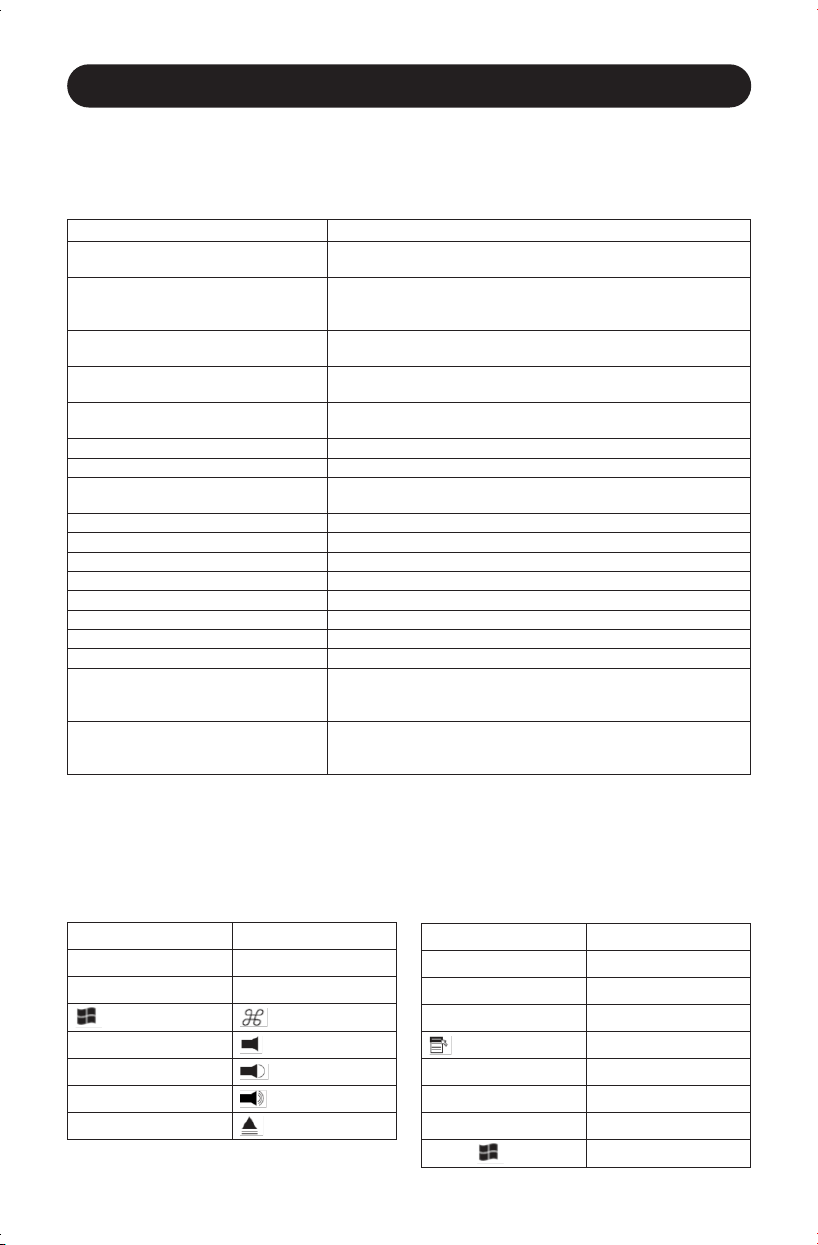
43
Para regresar el Comando del Botón 3 y 4 a sus condiciones predeterminadas, presione
y suelte la tecla [F5] en el paso 3.
Tabla Resumen de Comandos de Modo de Configuración de Teclas Rápidas
Acción Comando de Teclas Rápidas
Active el Modo de Configuración de Teclas
Rápidas
Presione y sostenga la tecla [Bloq Num], presione y suelte la tecla
menos [-], suelte la tecla [Bloq Num].
Cambie el comando de activación del Modo
de Configuración de Teclas Rápidas a [Ctrl]
[F12]
Active el Modo de Configuración de Teclas Rápidas, [H]
Cambie el Comando de Tecla Rápida de
Cambio de Puerto a [Ctrl] [Ctrl]
Active el Modo de Configuración de Teclas Rápidas, [T]
Cambie el Sistema Operativo del Teclado Active el Modo de Configuración de Teclas Rápidas, [F2] (para Mac), [F3]
(para Sun) o [F10] (para Detección Automática)
Listar los Parámetros del KVM Abra un archivo de Word, Wordpad, Notepad o Excel, active el Modo de
Configuración de Teclas Rápidas, [F4]
Restauración del Teclado / Mouse USB
Active el Modo de Configuración de Teclas Rápidas, [F5]
Control del Biper con Teclas Rápidas Active el Modo de Configuración de Teclas Rápidas, [B]
Desactive las Teclas Rápidas para Cambio
de Puertos
Active el Modo de Configuración de Teclas Rápidas, [X] [Enter]
Modo de Actualización de Firmware Active el Modo de Configuración de Teclas Rápidas, actualización, [Enter]
Restaurar los Parámetros Predeterminados Active el Modo de Configuración de Teclas Rápidas, [R] [Enter]
Sincronización de Video Active el Modo de Configuración de Teclas Rápidas, [D]
Detección de Encendido Active el Modo de Configuración de Teclas Rápidas, [E]
Emulación de Teclado Active el Modo de Configuración de Teclas Rápidas, [N]
Emulación de Mouse Active el Modo de Configuración de Teclas Rápidas, [M]
Conmutación de Puerto por Mouse Active el Modo de Configuración de Teclas Rápidas, [W]
Modo SPC Active el Modo de Configuración de Teclas Rápidas, [F1]
Comando del Botón 1 y 2 Active el Modo de Configuración de Teclas Rápidas, [C], elija su tecla
rápida Presione [A] para el último paso cuando regrese el comando a
predeterminado.
Comando del Botón 3 y 4 Active el Modo de Configuración de Teclas Rápidas, [C], [2], elija su tecla
rápida Presione [F5] para el último paso cuando regrese el comando a
predeterminado.
Emulación de Teclado Mac
El teclado compatible con PC (101 / 104 teclas) puede emular las funciones del Teclado
Mac usando las secuencias de teclado de PC en la tabla siguiente.
Nota: Cuando se requiere más de una tecla en el teclado de PC para emular el teclado Mac,
presione y suelte la primera tecla y después presione y suelte la segunda tecla.
Teclado de PC Teclado Mac
[Shift] [Shift]
[Ctrl] [Ctrl]
[Ctrl], [1]
[Ctrl], [2]
[Ctrl], [3]
[Ctrl], [4]
Operación Básica
Teclado de PC Teclado Mac
[Alt] [Alt]
[Print Screen] [F13]
[Scroll Lock] [F14]
[=]
[Enter] [Return]
[Backspace] [Delete]
[Insert] [Help]
[Ctrl],
[F15]
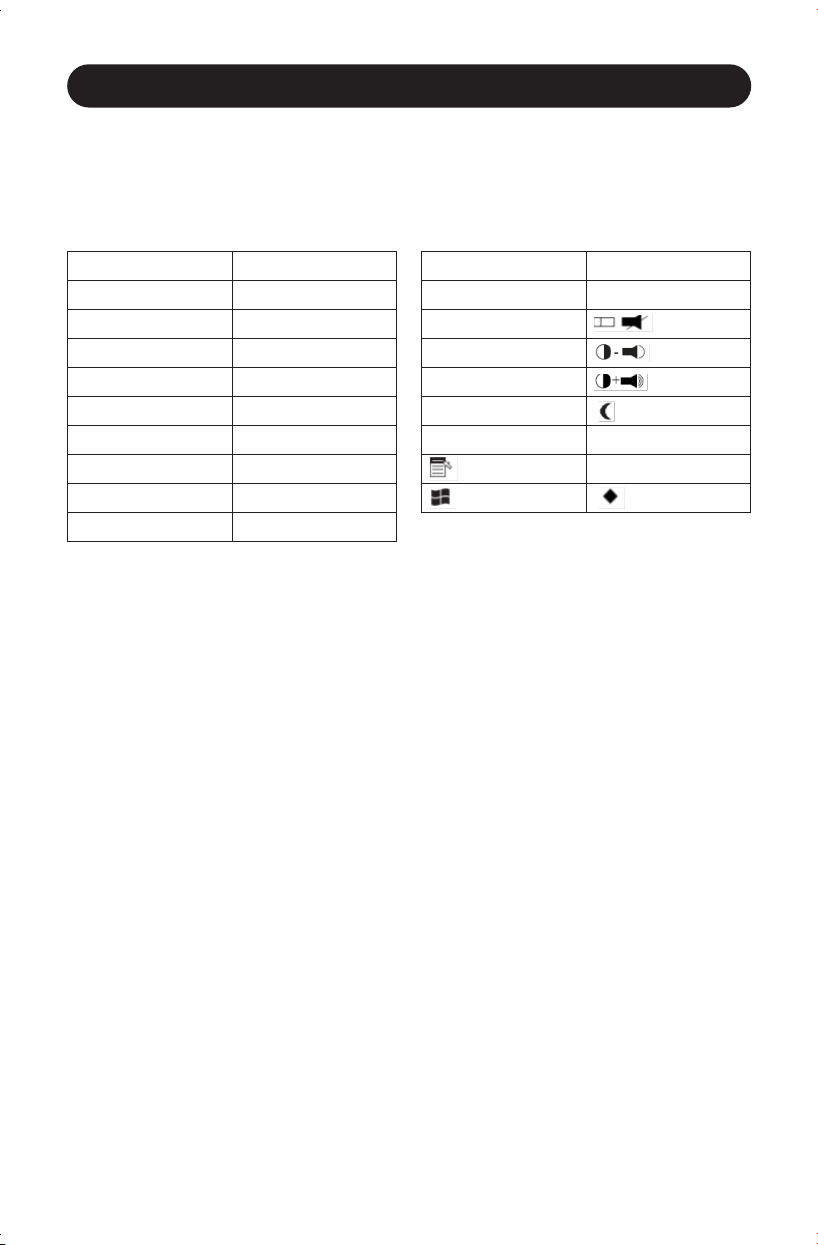
44
Operación Básica
Emulación de Teclado Sun
El teclado compatible con PC (101 / 104 teclas) puede emular las funciones del Teclado
Sun usando las secuencias de teclado de PC en la tabla siguiente.
Nota: Cuando se requiere más de una tecla en el teclado de PC para emular el teclado Sun,
presione y suelte la primera tecla y después presione y suelte la segunda tecla.
Teclado de PC Teclado Sun
[Ctrl], [T] [Stop]
[Ctrl], [F2] [Again]
[Ctrl], [F3] [Props]
[Ctrl], [F4] [Undo]
[Ctrl], [F5] [Front]
[Ctrl], [F6] [Copy]
[Ctrl], [F7] [Open]
[Ctrl], [F8] [Paste]
[Ctrl], [F9] [Find]
Teclado de PC Teclado Sun
[Ctrl], [F10] [Cut]
[Ctrl], [1]
[Ctrl], [2]
[Ctrl], [3]
[Ctrl], [4]
[Ctrl], [H] [Help]
[Compose]

45
Actualización de Firmware
Utilidad para la Actualización del Firmware
Conforme estén disponibles actualizaciones del Firmware, pueden encontrarse en Internet
en tripplite.com/support. La Utilidad de Actualización de Firmware viene con el archivo
de Actualización de Firmware. Las actualizaciones de firmware no pueden realizarse
simultáneamente cuando está en Modo Quad-View. Los KVM en modo Quad-View
deberán desconectarse de entre sí, conmutarse a la posición de Anfitrión y actualizarse
por separado. Para actualizar el Firmware de su KVM, ejecute los pasos siguientes:
1. Desde una computadora conectada a su KVM, vaya a tripplite.com/support para
obtener la actualización de firmware para su KVM y guárdela en su computadora.
2. Apague todas las computadoras conectadas al KVM, excepto la computadora a la
que descargó la actualización de firmware.
3. Invoque el Modo de Actualización de Firmware a través del comando de tecla rápida
de Actualización de Firmware (Ver Modo de Actualización del Firmware en el Modo
de Configuración de Teclas Rápidas en la sección del manual para más detalles).
4. En la computadora donde está guardado el archivo de actualización de Firmware,
ejecute el archivo Utilidad de Actualización de Firmware dando doble click en él o
abriendo una línea de comandos y escribiendo la ruta.
5.
Después de leer el acuerdo de licencia, haga click en la opción Acepto, después dé click
en Siguiente. Aparece la pantalla principal de la Utilidad de Actualización de Firmware y
muestra el KVM en la Lista de Dispositivos en el lado izquierdo de la pantalla.
6. Seleccione el KVM en la Lista de Dispositivos haciendo click en él. Si desea que la
Utilidad de Actualización de Firmware compruebe la versión del Firmware del KVM y
determine si es anterior o más reciente que el archivo de actualización de Firmware,
seleccione el cuadro de Comprobar Versión de Firmware en la parte inferior izquierda
de la pantalla. Si quiere que la Utilidad de Actualización de Firmware cargue la
actualización de Firmware sin comprobar la versión de Firmware del KVM, deje este
cuadro sin marcar. Haga click en Siguiente.
7. Si el cuadro de Comprobar Versión de Firmware está marcado y la Utilidad de
Actualización de Firmware encuentra que la versión del Firmware del KVM es más
reciente que la del archivo de actualización del Firmware, aparecerá una solicitud
de continuar o cancelar. Una vez iniciada la actualización de Firmware, aparecen
mensajes del estado en el panel de Mensaje del Estado y el avance hacia el final se
muestra en la Barra de Avance. Cuando la actualización esté completa, el panel de
Mensaje de Estado le informará que la actualización del Firmware estuvo correcta. En
este momento, para completar la actualización de Firmware, haga click en Terminar.
Después de una actualización de Firmware exitosa, el KVM se restaurará a sí mismo.
Falla de Actualización de Firmware
Si no se le notifica de una actualización de Firmware exitosa, significa que la
actualización del Firmware no se instaló correctamente. En este caso, haga lo siguiente:
1. Apague el KVM desconectando la fuente de alimentación externa.
2. Presione y sostenga el Botón de Selección de Modo, mientras al mismo tiempo
conecta la fuente de alimentación externa para restaurar la energía al KVM. Los LEDs
en el panel frontal empezarán a destellar para indicar que el KVM está en modo de
actualización del firmware.
3. Ejecute nuevamente la actualización del firmware.
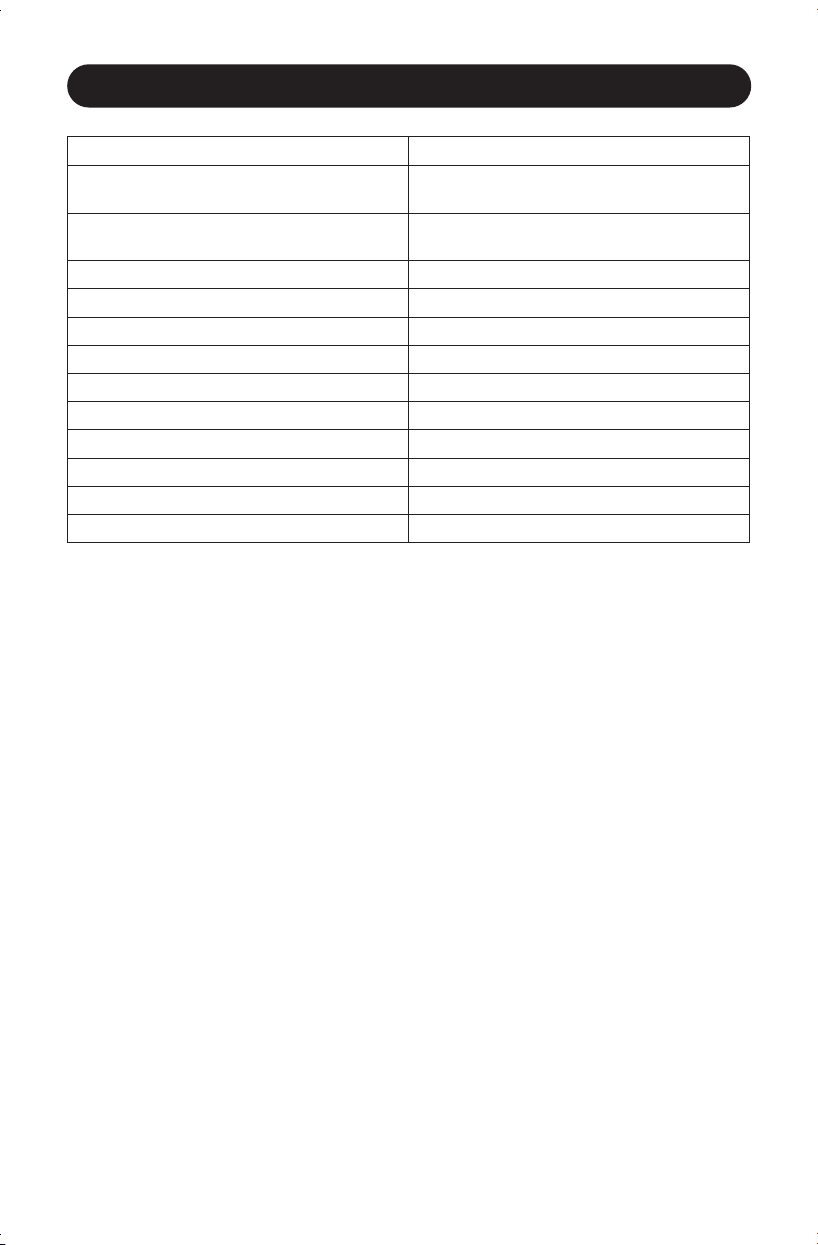
46
Parámetros Predeterminados de Fábrica
Parámetro Predeterminado
Comando de Teclas Rápidas para Cambio de
Puerto
[Scroll Lock], [Scroll Lock]
Comando de Activación de Modo de
Configuración de Teclas Rápidas
[Bloq Num], [-]
Sistema Operativo del Teclado Detección Automática
Biper de Teclas Rápidas Encendido
Teclas Rápidas de Cambio de Puerto Activado
Emulación de Teclado Activado
Emulación de Mouse Activado
Función de Cambio del Mouse Desactivado
Detección de Encendido Activado
Modo SPC Desactivado
Comando del Botón 1 y 2 Inicio de Escaneo Automático
Comando del Botón 3 y 4 Restauración del Teclado / Mouse USB
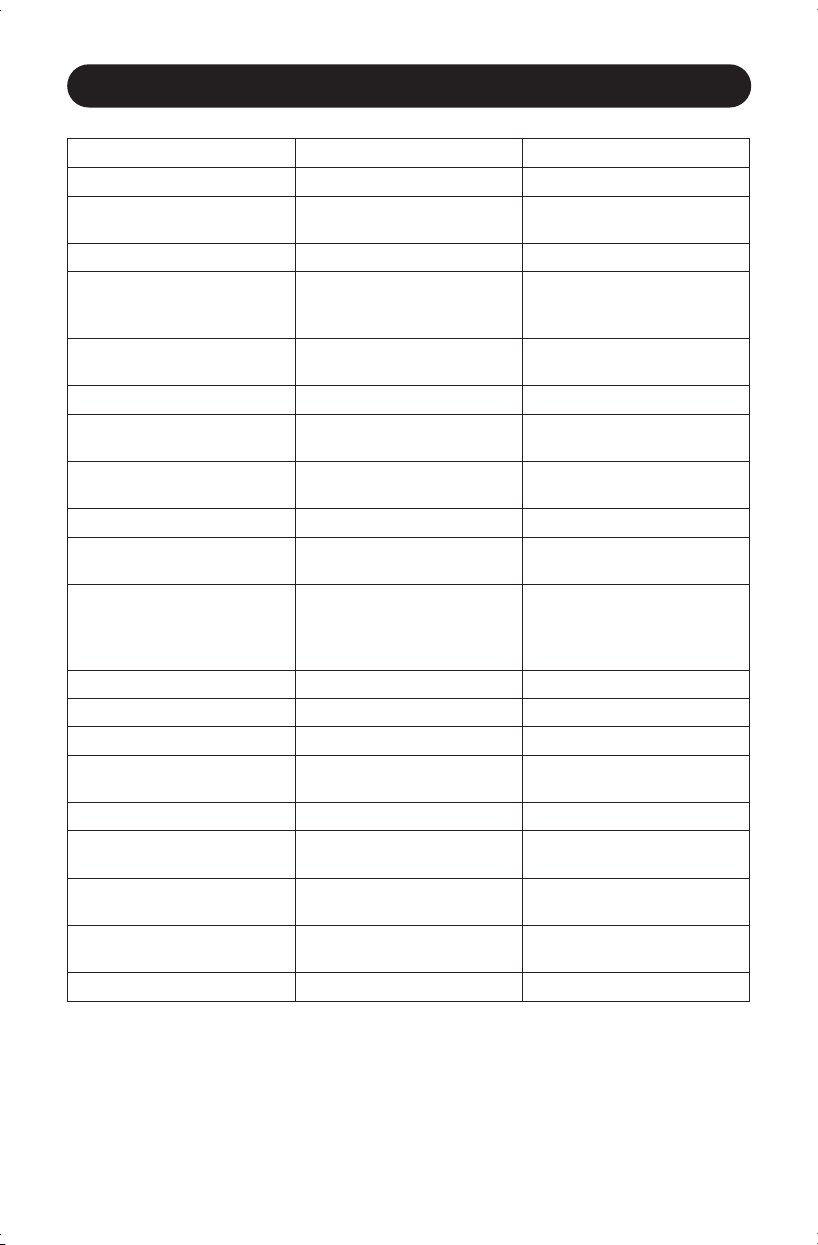
47
Especificaciones
Característica B004-2DUA2-K B004-2DUA4-K
# de Puertos de Computadora 2 4
Ampliable
(Cascada / Encadenado)
Sí (Modo Quad-View) Sí (Modo Quad-View)
Factor de Forma Escritorio Escritorio
Selección de Puerto Teclas Rápidas, Botones,
Función de Cambio del
Mouse*
Teclas Rápidas, Botones,
Función de Cambio del
Mouse*
Puertos para Teclado y Mouse
de la Consola
(x2) USB A Hembra (x2) USB A Hembra
Puerto de Video de la Consola (x2) DVI-I Hembra (x4) DVI-I Hembra
Puertos para Bocinas y Micró-
fono de la Consola
(x4) 3.5 mm Hembra** (x4) 3.5 mm Hembra**
Puertos de Computadora (x4) DVI-I Hembra, (x2) USB B
Hembra, (x4) 3.5 mm Hembra
(x8) DVI-I Hembra, (x4) USB B
Hembra, (x8) 3.5 mm Hembra
Juego de Cables KVM Serie P759 Serie P759
Juego de Cables KVM Inclui-
dos
(x2) P759-006 (x4) P759-006
Enchufe de Alimentación Conector de Alimentación de
CD para
Fuente de Alimentación
Externa
Conector de Alimentación de
CD para
Fuente de Alimentación
Externa
Consumo de Potencia 5.3V, 10.6W 5.3V, 12.19W
Puertos de Hub USB 2.0 (x2) USB A Hembra (x2) USB A Hembra
Emulación de Teclado / Mouse USB USB
Máxima Resolución de Video Digital – 2560 x 1600,
Analógico – 2048 x 1536
Digital – 2560 x 1600,
Analógico – 2048 x 1536
Temperatura de Operación 0 °C a 50 °C [32 °F a 122 °F] 0 °C a 50 °C [32 °F a 122 °F]
Temperatura de Almace-
namiento
-20 ºC a 60 ºC [ -4 ºF a 140
ºF]
-20 ºC a 60 ºC [ -4 ºF a 140
ºF]
Humedad HR de 0% a 80%, Sin Conden-
sación
HR de 0% a 80%, Sin Conden-
sación
Dimensiones de la Unidad [Al
x An x Pr]
1.75" x 10.25" x 3"
(44.5 x 260.4 x 76.2 mm)
1.75" x 17" x 6"
(44.5 x 432.8 x 152.4 mm)
Peso de la Unidad 0.56 kg [1.23 lb] 2.32 kg [5.11 lb]
*La función de cambio del mouse está desactivada de fábrica y necesita ser activada mediante
comando de teclas rápidas. Para que funcione la función de cambio del mouse, debe activarse la
emulación del mouse. Está solo disponible al usar un mouse con rueda.
**El B004-2DUA2-K y el B004-2DUA4-K incluyen 2 juegos de puertos de bocinas y micrófono; (2)
conectores de 3.5 mm en el frente y (2) conectores de 3.5 mm en la parte posterior. Los puertos
del panel frontal tendrán prioridad sobre los del panel posterior.

48
Garantía
Tripp Lite garantiza durante un período de tres (3) años a partir de la fecha de compra inicial que este producto no
presenta defectos de materiales ni de mano de obra. La obligación de Tripp Lite bajo esta garantía está limitada
a la reparación o reemplazo (a su entera discreción) de cualquier producto defectuoso. Para obtener servicio bajo
esta garantía, debe obtener un número de Autorización de Devolución de Mercancía (RMA) de Tripp de Lite o de
un centro de servicio autorizado de Tripp Lite. Los productos deben ser devueltos a Tripp Lite o a un centro de
servicio autorizado de Tripp Lite con los cargos de transporte prepagados y deben acompañarse con una breve
descripción del problema y un comprobante de la fecha y el lugar de compra. Esta garantía no se aplica a equipos
que hayan sido dañados por accidente, negligencia o mal uso, o hayan sido alterados o modificados de alguna
manera.
EXCEPTO COMO SE INDICA EN EL PRESENTE, TRIPP LITE NO HACE GARANTÍAS EXPRESAS O IMPLÍCITAS,
INCLUIDAS GARANTÍAS DE COMERCIABILIDAD Y ADECUACIÓN PARA UN PROPÓSITO PARTICULAR. Algunos
estados no permiten la limitación o exclusión de garantías implícitas; por lo tanto, las limitaciones o exclusiones
antes mencionadas pueden no aplicarse al comprador.
EXCEPTO COMO SE INDICA ANTERIORMENTE, EN NINGÚN CASO TRIPP LITE SERÁ RESPONSABLE POR DAÑOS
DIRECTOS, INDIRECTOS, ESPECIALES, INCIDENTALES O CONSECUENTES QUE SURJAN DEL USO DE ESTE
PRODUCTO, INCLUSO SI SE ADVIERTE SOBRE LA POSIBILIDAD DE TAL DAÑO. De manera específica, Tripp Lite
no es responsable por ningún costo, como la pérdida de utilidades o ingresos, pérdida de equipos, pérdida del
uso de equipos, pérdida de software, pérdida de datos, costos de sustituciones, reclamaciones de terceros o de
cualquier otra forma.
1111 W. 35th Street, Chicago, IL 60609 EE. UU. • tripplite.com/support
20-02-242 93-3C5F_RevA

49
Manuel de l'utilisateur
Commutateur écran-clavier-
souris pour double écran
DVI/USB avec audio et
partage de périphériques
Modèles : B004-2DUA2-K, B004-2DUA4-K
Contenu de l'emballage 50
Configuration requise 51
Caractéristiques 52
Consignes de sécurité 55
Installation 57
Fonctionnement de base 61
Mise à niveau du micrologiciel 69
Réglages par défaut de l’usine 70
Caractéristiques techniques 71
Garantie 72
1111 W. 35th Street, Chicago, IL 60609 USA • tripplite.com/support
Droits d'auteur © 2020 Tripp Lite. Tous droits réservés.
English 1 • Español 25

50
Contenu de l'emballage
• Commutateur écran-clavier-souris B004-2DUA2-K ou B004-2DUA4-K
• (x2) 1,8 m (6 pi) Trousses de câbles pour commutateur écran-clavier-souris USB
(B004-2DUA2-K seulement)
• (x2) 1,8 m (6 pi) Câbles à liaison double DVI-D (B004-2DUA2-K seulement)
• (x4) 1,8 m (6 pi) Trousses de câbles pour commutateur écran-clavier-souris USB
(B004-2DUA4-K seulement)
• (x4) 1,8 m (6 pi) Câbles à liaison double DVI-D (B004-2DUA4-K seulement)
• Source d'alimentation externe (entrée : 100 à 240 V, 50/60 Hz, 0,5 A sortie :
5,3 V, 2,4 A)
• Quincaillerie pour le montage en bâti (B004-2DUA4-K seulement)
• Manuel de l'utilisateur
Accessoires en option :
• Câbles audio mini stéréo de la série P312
• Câbles d'adaptateur de DVI à VGA de la série P556
• Câbles à liaison double DVI-D de la série P560
• Câbles à liaison unique DVI-D de série P561
• Trousses de câbles pour commutateur écran-clavier-souris DVI-D/USB + audio de la
série P759
• Câbles de l'appareil A/B USB 2.0 de la série U022
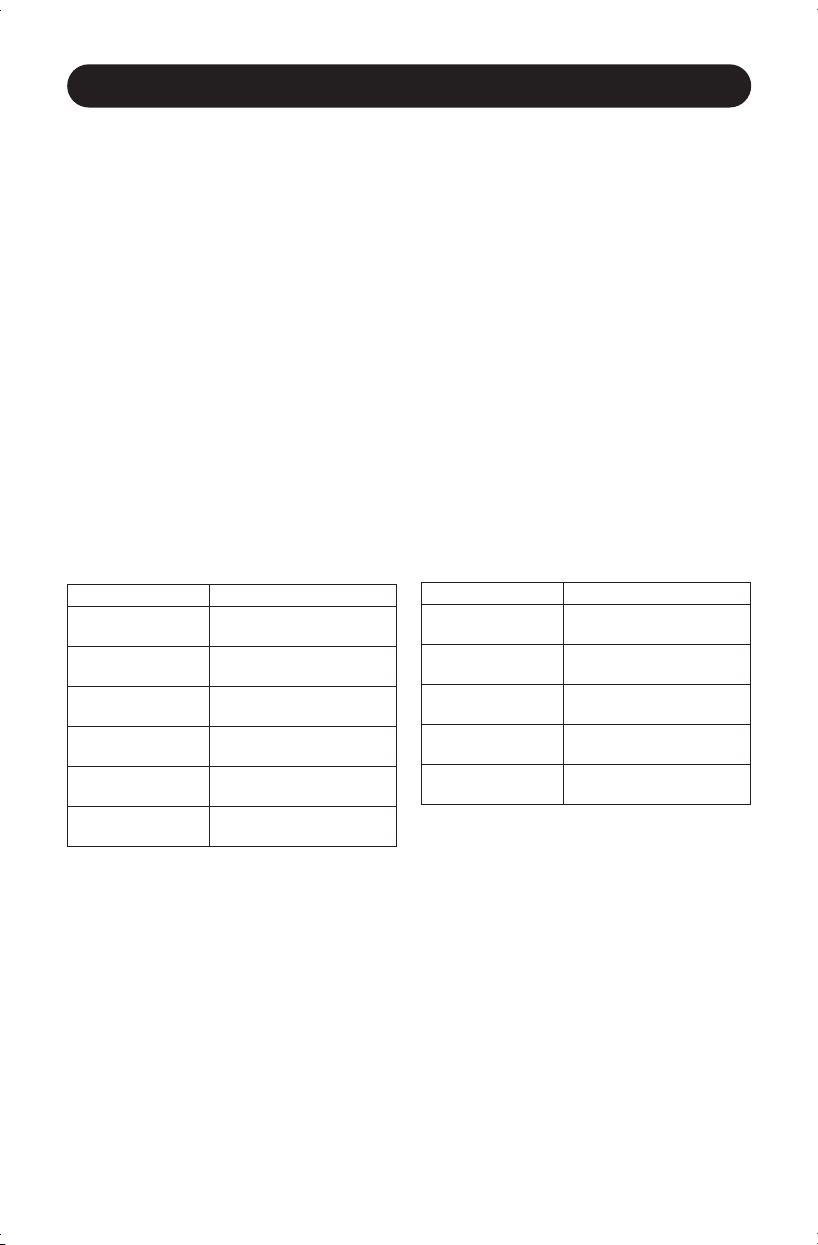
51
Configuration requise
Console :
• Deux moniteurs DVI ou VGA* en mesure de prendre en charge la résolution la plus
élevée de tout ordinateur de l'installation
• Clavier et souris USB
• Microphone et haut-parleurs avec connecteurs mini stéréo de 3,5 mm (si la
fonctionnalité audio microphone et haut-parleurs est utilisée)
*Exige un adaptateur comme les câbles d'adaptateur de DVI à VGA de la série P556 de Tripp Lite
Ordinateur :
• (x2) ports DVI ou VGA*
• (x4) ports DVI ou VGA* (pour le mode Quad-View**)
• Un port USB
• Microphone mini stéréo de 3,5 mm et prises pour haut-parleurs (si la fonctionnalité
audio microphone et haut-parleurs est utilisée)
*Exige un adaptateur comme les câbles d'adaptateur de DVI à VGA de la série P556 de Tripp Lite.
Il convient de noter que les câbles DVI et les trousses de câbles inclus sont DVI-D seulement et ne
peuvent pas être convertis à VGA au moyen d'un adaptateur.
**Consulter la section Mode Quad-View Mode de ce manuel pour plus de détails.
Systèmes d'exploitation pris en charge :
OS Version
Windows 2000 et les versions
plus récentes
Mac OS 9.0 et les versions
plus récentes
Linux Kernel 2.6 et les versions plus
récentes
Linux RedHat 9.0 et les versions plus
récentes
Linux Fedora Core 4 et les versions
plus récentes
Linux SuSE 9.0 et les versions plus
récentes
OS Version
UNIX AIX 4.3 et les versions plus
récentes
UNIX FreeBSD 4.2 et les versions plus
récentes
UNIX Sun Solaris 9 et les versions
plus récentes
Novell Netware 6.0 et les versions plus
récentes
DOS 6.22 et les versions plus
récentes

52
Caractéristiques
• Commutateur écran-clavier-souris DVI/USB à double écran avec 2 et 4 ports avec
audio ambiophonique à 2.1 canaux et partage de périphérique USB 2.0
• Le mode Quad-View permet aux ordinateurs équipés de quatre ports DVI de partager
les commutateurs écran-clavier-souris, l'audio et les périphériques USB en connectant
ensemble deux commutateurs écran-clavier-souris à double écran.
• Le concentrateur intégré USB 2.0 à 2 ports permet le partage de dispositifs USB entre
les ordinateurs connectés au commutateur écran-clavier-souris.
• Les prises pour haut-parleur et microphone mini stéréo de 3,5 mm permettent à un
seul microphone de fournir une entrée audio à chacun des ordinateurs connectés et
permettent à l'utilisateur d'écouter la sortie audio de chaque ordinateur sur un seul
ensemble de haut-parleurs.
• Des prises audio pour console supplémentaires sont bien situées sur le panneau avant
du commutateur écran-clavier-souris, ce qui les rend idéales pour une utilisation avec
des téléphones IP.
•
Le commutateur écran-clavier-souris, l'USB et l'audio peuvent être commutés
indépendamment. Par exemple, il est possible d'accéder à un ordinateur tout en écoutant
l'audio d'un autre ordinateur et en imprimant depuis un troisième ordinateur simultanément.
•
Est doté de la fonctionnalité de commutation de port de la souris qui permet aux
utilisateurs d'accéder au commutateur écran-clavier-souris avec une souris de défilement
pour commuter entre les ports en double-cliquant sur la molette de défilement de la souris
• Il est possible d'alterner ente les ordinateurs connectés par le biais de boutons-
poussoirs sur le panneau avant, les touches rapides du clavier et la fonction de
commutation de la souris*.
• Le mode Auto Scan (balayage automatique) permet de parcourir les ordinateurs
connectés sans avoir à passer manuellement de l'un à l'autre.
• Prend en charge les signaux vidéo analogiques et numériques, permettant la
connexion d'un ordinateur et/ou d'un moniteur VGA avec un adaptateur de DVI à VGA
• Prend en charge des résolutions vidéo numériques jusqu'à 2 560 x 1 600 et des
résolutions vidéo analogiques jusqu'à 2 048 x 1 536
•
Prise en charge de plusieurs plateformes – compatible avec Windows, Mac, Sun et Linux
• Prend en charge la connexion à chaud – les ordinateurs et les dispositifs peuvent être
débranchés, puis rebranchés sans avoir à mettre le commutateur écran-clavier-souris
hors tension
• Le commutateur écran-clavier-souris stocke les informations EDID (Extended Display
Identification Data) du moniteur pour optimiser la résolution de l'affichage.
• Les voyants à DEL permettent la surveillance facile des ordinateurs connectés.
• La détection de mise sous tension reconnaît quand un ordinateur connecté a été mis
hors tension et passe immédiatement à l'ordinateur sous tension suivant.
• Compatible HDCP
• Émulation complète du clavier pour un démarrage sans erreur
• Installation rapide sans logiciel
• Prise en charge et émulation des claviers Mac/Sun**
• Mise à niveau de micrologiciel
*La fonction de commutation de la souris est désactivée par défaut et doit être activée sur la commande
de touches rapides du clavier. Elle n'est disponible qu'avec l'utilisation d'une souris à molette.
**Les combinaisons PC clavier imitent les claviers Sun/Mac. Les claviers Sun/Mac fonctionnement
uniquement avec leurs propres ordinateurs.
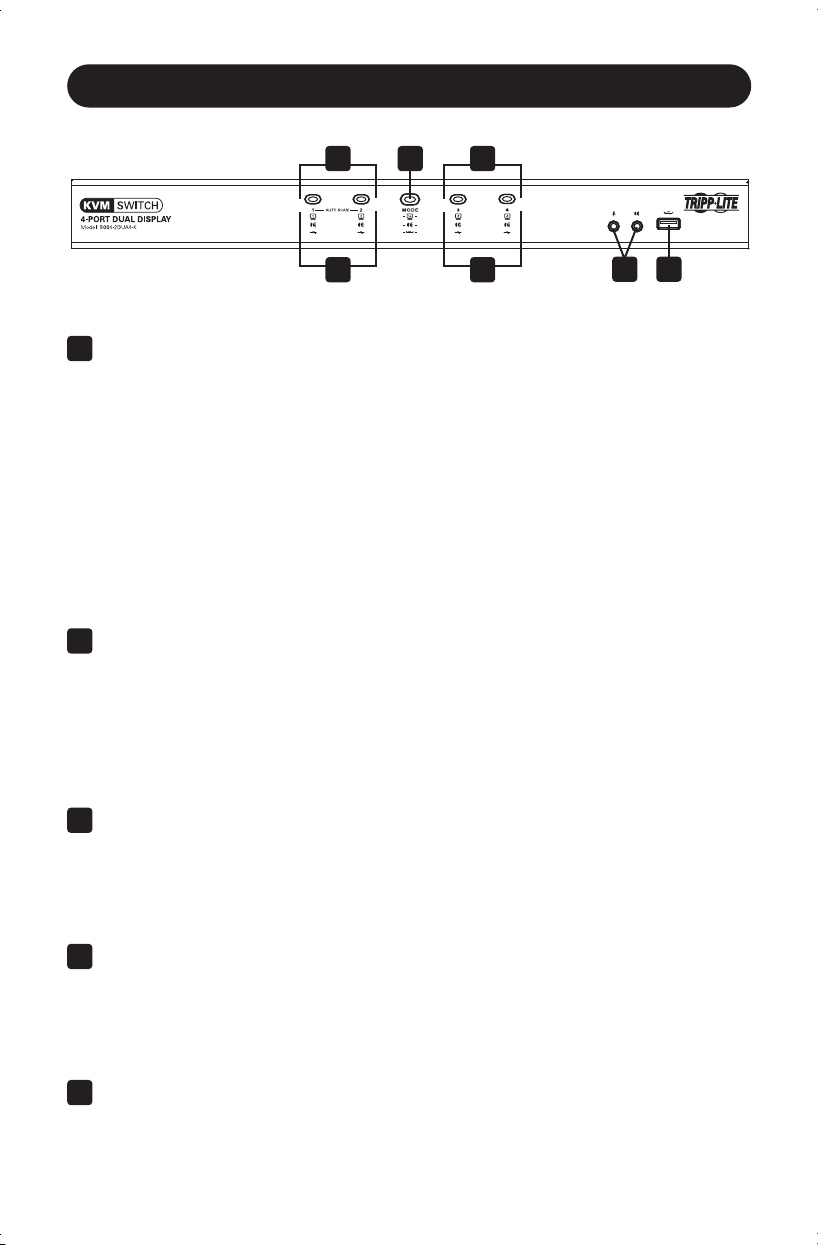
53
Caractéristiques
Panneau avant
Nº Composant Description
1
Boutons-
poussoirs pour
la sélection du
port
Appuyer sur l'un des boutons-poussoirs de sélection du port
permet d'apporter la mise au point de l'un des appareils suivants
au port correspondant : commutateur écran-clavier-souris
seulement, audio seulement, USB seulement ou commutateur
écran-clavier-souris, audio et USB simultanément. La
fonctionnalité sélectionnée est déterminée par le bouton-poussoir
de sélection de mode (voir ci-dessous).
Appuyer simultanément sur les boutons-poussoirs 1 et 2 et
les maintenir enfoncés pendant plus de 2 secondes amorcera
un balayage automatique. Sur le B004-2DUA4-K, appuyer
simultanément sur les boutons-poussoirs 3 et 4 et les maintenir
enfoncés pendant plus de 2 secondes pour effectuer la
réinitialisation du clavier/de la souris USB.
2
Bouton-
poussoir de
sélection du
mode
Appuyer sur ce bouton-poussoir pour déterminer la fonctionnalité
qui est commutée vers un port lorsque son bouton-poussoir est
enfoncé. Appuyer une fois sur le bouton-poussoir de sélection
de mode permet de sélectionner les icônes des fonctionnalités
commutateur écran-clavier-souris, audio et USB tous en même
temps. Appuyer sur ce bouton-poussoir deux fois permet de
sélectionner commutateur écran-clavier-souris seulement; trois
fois audio seulement et quatre fois USB seulement.
3
Voyants à DEL
du port
Chaque port comporte trois voyants à DEL; commutateur écran-
clavier-souris, audio et USB. Le voyant à DEL correspondant
s'allumera sous le port sur lequel se trouve sa mise au point.
Par exemple, si le port 1 a la mise au point de commutateur
écran-clavier-souris, audio et USB tous en même temps, alors les
trois voyants à DEL s'allumeront sous le port 1.
4
Connecteurs
audio de la
console
Un ensemble distinct de prises pour haut-parleur et microphone
pour console sont situés sur le panneau avant de l'appareil pour
une plus grande accessibilité. Les dispositifs branchés dans ces
ports auront la priorité sur les dispositifs branchés dans les prises
haut-parleur et microphone pour console sur le panneau arrière
de l'appareil.
5
Port
périphérique
USB 2.0
Les dispositifs USB 2.0 (clés USB, imprimantes, scanneurs,
etc.) peuvent être branchés dans ce port et partagés entre les
ordinateurs connectés.
11 2
3 3
4 5
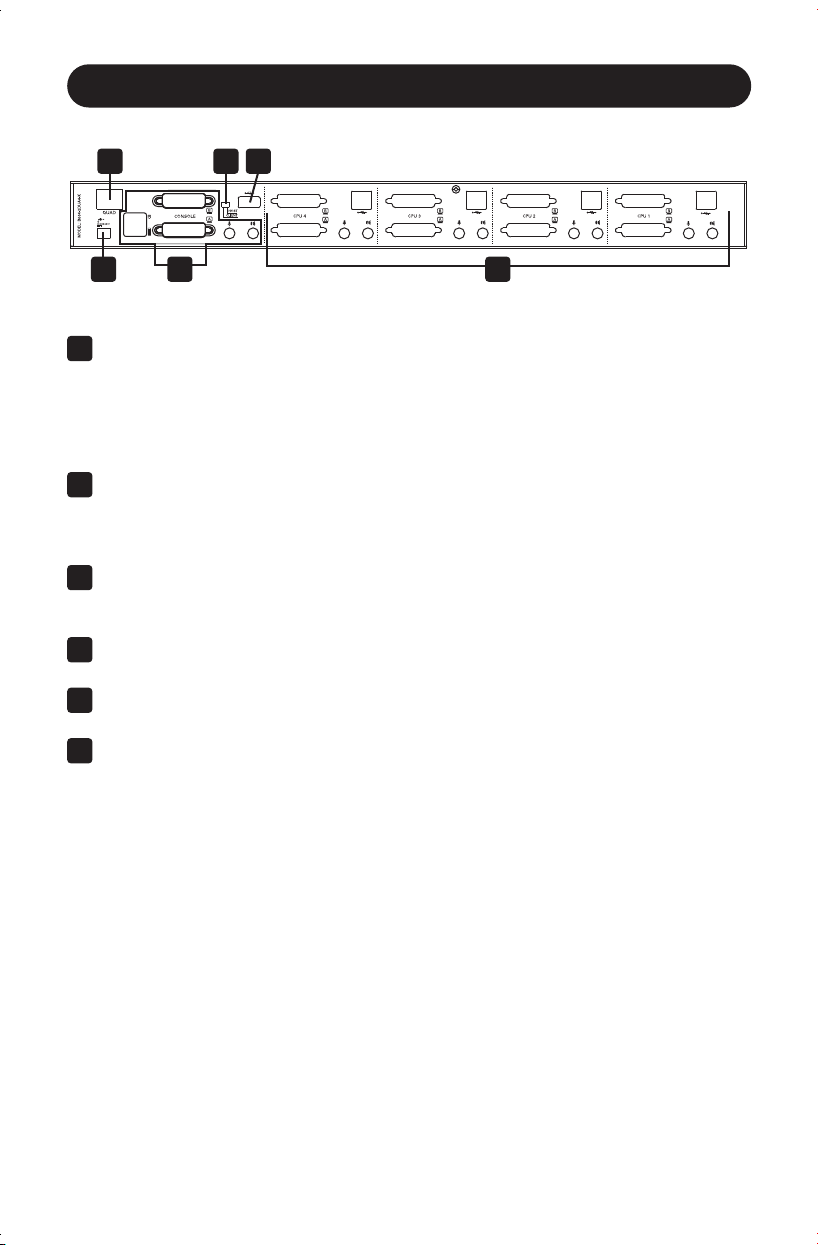
54
Caractéristiques
Panneau arrière
4
Nº Composant Description
1
Port du mode
Quad-View
Ce port est utilisé pour raccorder ensemble deux commutateurs
écran-clavier-souris pour double écran via un câble Cat5e/6
standard. Lorsque raccordés ensemble, des ordinateurs avec
quatre ports de sortie DVI peuvent partager le commutateur
écran-clavier-souris, l'audio et les périphériques (consulter la
section Mode Quad-View dans ce manuel pour plus de détails).
2
Commutateur
du mode
Quad-View
Ce commutateur détermine quel appareil est le client et quel
appareil est l'hôte dans une installation en mode Quad-View
(consulter la section Mode Quad-View dans ce manuel pour plus
de détails).
3
Port
périphérique
USB 2.0
Les dispositifs USB 2.0 (clés USB, imprimantes, scanneurs,
etc.) peuvent être branchés dans ce port et partagés entre les
ordinateurs connectés.
4
Prise
d'alimentation
Le bloc d'alimentation inclus se branche au commutateur écran-
clavier-souris ici.
5
Ports de la
console
Les moniteurs, le clavier, la souris, le microphone et les haut-
parleurs se branchent dans ces ports.
6
Ports de
l'ordinateur
Les trousses de câbles DVI et les trousses de câbles pour
commutateur écran-clavier-souris incluses se branchent d'un
ensemble de ports disponibles à un ordinateur.
1 2 3
5 6

55
Consignes de sécurité
• Lire toutes ces instructions. Les conserver pour consultation ultérieure.
• Observer tous les avertissements et les consignes qui sont affichés sur l'appareil.
• Ne pas placer l'appareil sur une surface instable (chariot, support, table, etc.). Une
chute de l'appareil risque de causer de graves dommages.
• Ne pas utiliser l'appareil à proximité de l'eau.
• Ne pas placer l'appareil à proximité ou sur des chaufferettes ou des registres de
chaleur. L'armoire de l'appareil comporte des fentes et des ouvertures pour permettre
une bonne ventilation. Pour assurer un fonctionnement fiable et pour prévenir la
surchauffe, ces ouvertures ne doivent jamais être bloquées ou couvertes.
• L'appareil ne devrait jamais être placé sur une surface molle (lit, sofa, tapis, etc.), car
cela bloquerait ses ouvertures d'aération. De la même façon, l'appareil ne doit pas être
placé dans un boîtier encastré à moins qu'une ventilation adéquate ne soit fournie.
• Ne jamais renverser de liquide sur l'appareil.
• Débrancher l'appareil de la prise murale avant de nettoyer. Ne pas utiliser de
nettoyants liquides ou en aérosol. Utiliser un chiffon humide pour le nettoyage.
• L'appareil doit être utilisé avec le type d'alimentation électrique indiqué sur
l'étiquette. En cas d'incertitude quant au type d'alimentation disponible, consulter le
concessionnaire ou la compagnie d'électricité locale.
• Ne rien laisser reposer sur le cordon d'alimentation ou les câbles. Acheminer le cordon
d'alimentation ou les câbles de façon à ce qu'ils ne soient pas piétinés ou qu'ils ne
puissent pas provoquer de chute.
• Si une rallonge est utilisée avec cet appareil, s'assurer que le total de l'intensité
nominale de tous les produits utilisés sur ce cordon ne dépasse pas l'intensité
nominale de la rallonge. S'assurer que la valeur nominale totale de tous les produits
branchés dans la prise murale ne dépasse pas 15 ampères.
• Positionner les câbles du système et les câbles d'alimentation minutieusement en
s'assurant que rien ne repose sur les câbles.
• Pour aider à protéger le système contre les hausses et les baisses transitoires
soudaines de l'alimentation électrique, il est recommandé de brancher les dispositifs à
un parasurtenseur, un filtre de secteur ou un onduleur Tripp Lite.
• Au moment de raccorder ou de déconnecter l'alimentation des alimentations
connectables à chaud, observer les normes directrices suivantes :
o Installer l'alimentation avant de brancher le câble d'alimentation à l'alimentation.
o Débrancher le cordon d'alimentation avant de couper l'alimentation.
o Si le système comporte plusieurs sources d'alimentation, débrancher l'alimentation
du système en débranchant tous les câbles d'alimentation des alimentations.
• Ne jamais pousser des objets quelconques à l'intérieur ou à travers les fentes
de l'armoire. Ils risqueraient de toucher des points de tension dangereux ou de
court-circuiter des pièces, ce qui présenterait un risque d'incendie ou de décharge
électrique.
• Ne pas tenter de réparer soi-même l'appareil. Confier l'entretien à du personnel
d'entretien qualifié.

56
Consignes de sécurité
• Si les conditions suivantes se présentent, débrancher l'appareil de la prise murale et
l'apporter pour être réparé par du personnel d'entretien qualifié.
o Le cordon d'alimentation ou la fiche est endommagé/endommagée ou usé/usée.
o Du liquide a été renversé dans l'appareil.
o L'appareil a été exposé à la pluie ou à l'eau.
o L'appareil a été échappé ou l'armoire a été endommagée.
o L'appareil présente un changement notable de performance, indiquant le besoin
d'un entretien.
o L'appareil ne fonctionne pas normalement bien que les instructions d'utilisation
aient été respectées.
• Ajuster uniquement les commandes qui sont couvertes dans les instructions
d'utilisation. Un mauvais ajustement des autres commandes pourrait causer des
dommages entraînant des réparations importantes par un technicien qualifié.
• Il n'est pas recommandé d'utiliser cet équipement pour des appareils de survie où
une défaillance de cet équipement peut, selon toute vraisemblance, entraîner la
défaillance de l’appareil de maintien de la vie ou nuire de façon majeure à sa sécurité
ou son efficacité. Ne pas utiliser cet équipement dans un milieu où il existe un
mélange anesthésique inflammable d'air, d'oxygène ou d'oxyde nitreux.
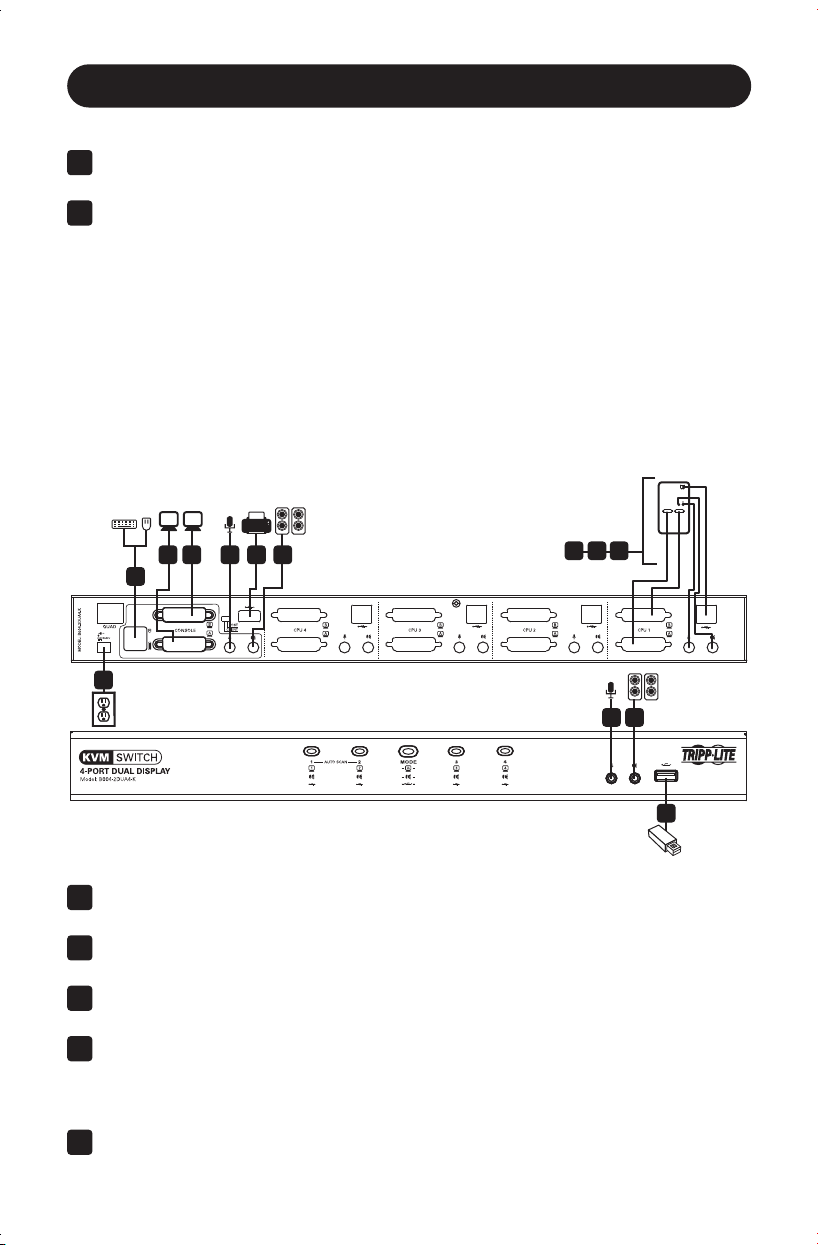
57
Installation
Montage en bâti du B004-2DUA4-K
1
Fixer les supports pour le montage en bâti au B004-2DUA4-K en utilisant les vis
fournies.
2
Fixer les supports pour le montage en bâti au bâti à l'aide des vis fournies par
l'utilisateur.
Installation standard
Se reporter aux étapes et au schéma suivants pour configurer l’installation du
commutateur écran-clavier-souris.
Remarques :
1. Avant toute connexion, s'assurer que l'alimentation de tous les appareils connectés au
commutateur écran-clavier-souris soit coupée. Débrancher les cordons d'alimentation de tous les
ordinateurs équipés de la fonctionnalité Keyboard Power On (clavier sous tension).
2. Le schéma ci-dessous illustre l'installation du B004-2DUA4-K. L'installation pour le
B004-2DUA2-K est la même, sauf qu'il y a un nombre moindre de ports.
1
2.
4
4 4
4
10
5
5
3
1
Connecter un moniteur au port A de la console DVI sur le panneau arrière du
commutateur écran-clavier-souris.
2
Connecter un moniteur au port B de la console DVI sur le panneau arrière du
commutateur écran-clavier-souris.
3
Raccorder un clavier et une souris USB aux ports du clavier et de la souris USB
correspondant de la console à l'arrière du commutateur écran-clavier-souris.
4
Optionnel – brancher le microphone et les haut-parleurs aux prises de la console
mini stéréo de 3,5 mm correspondantes sur le panneau avant ou le panneau
arrière. Les prises sur le panneau avant de l'appareil auront priorité sur celles qui se
trouvent sur le panneau arrière.
5
Optionnel – raccorder le ou les dispositifs USB au port ou aux ports de
concentrateur USB 2.0 sur l'avant et l'arrière du commutateur écran-clavier-souris.
86 7
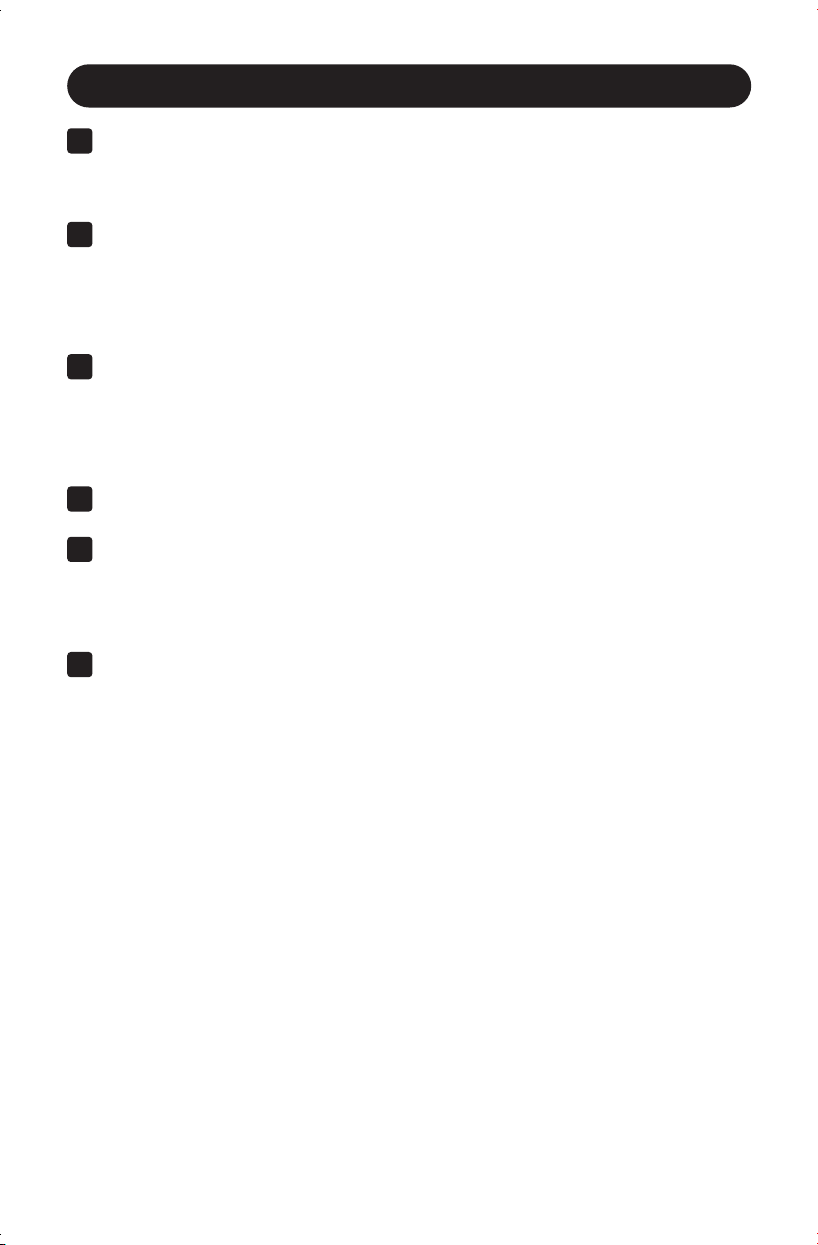
58
Installation
6
Raccorder l'extrémité de la trousse de câbles du commutateur écran-clavier-souris
qui inclut le connecteur mâle USB Type B à un ensemble de ports d'ordinateur sur
le panneau arrière de l'appareil. Raccorder le connecteur DVI au port A DVI, et les
connecteurs USB et 3,5 mm aux ports USB et 3,5 mm correspondants.
7
Raccorder l'autre extrémité de la trousse de câbles du commutateur écran-clavier-
souris aux ports correspondants sur l'ordinateur à ajouter à l'installation.
Remarque : Le B004-2DUA2-K et le B004-2DUA4-K comprennent des trousses de câbles
de 1,8 m (6 pi). Si un câble plus long est nécessaire, utiliser une trousse de câbles pour
commutateur écran-clavier-souris DVI/USB + Audio de la série P759 (vendue séparément)
offerte dans des longueurs pouvant atteindre jusqu'à 4,5 m (15 pi).
8
Raccorder un câble DVI au port B DVI à l'arrière du commutateur écran-clavier-
souris, puis à un port DVI sur l'ordinateur étant ajouté à l'installation.
Remarque : Le B004-2DUA2-K et le B004-2DUA4-K comprennent des câbles à liaison
double DVI-D de 1,8 m (6 pi). Si un câble plus long est nécessaire, utiliser un câble de la
série P560 (à liaison double DVI-D) ou de la série P561 (à liaison simple DVI-D) (vendu
séparément, offert dans les longueurs pouvant atteindre jusqu'à 3 m (10 pi).
9
Répéter les étapes 6 à 8 pour chaque ordinateur supplémentaire à ajouter à
l'installation.
10
Raccorder la source d'alimentation incluse au commutateur écran-clavier-souris,
puis le brancher dans une source d'alimentation appropriée. Pour aider à protéger
le système contre les hausses et les baisses transitoires soudaines de l'alimentation
électrique, il est recommandé de brancher les dispositifs à un parasurtenseur, un
filtre de secteur ou un onduleur Tripp Lite.
11
Mettre tous les appareils connectés sous tension.
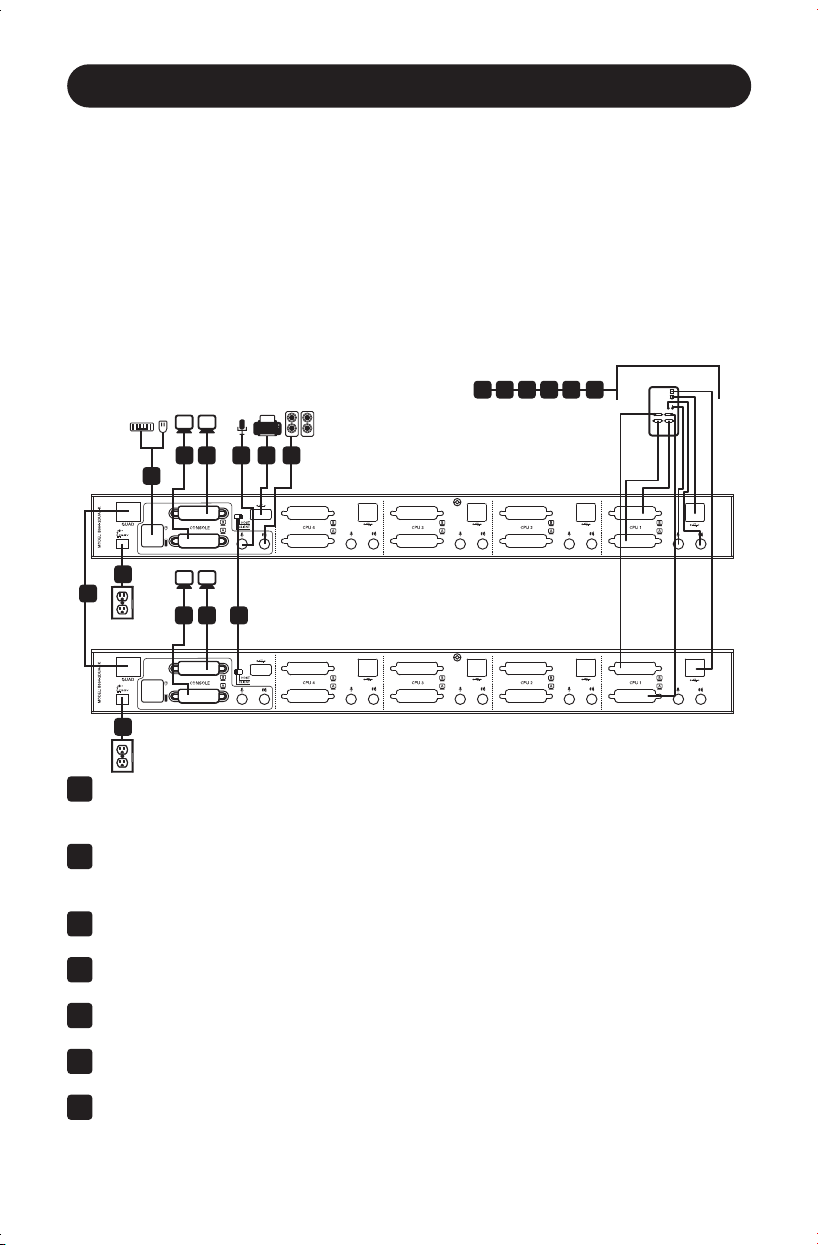
59
COMPUTER 1
HOST KVM
CLIENT KVM
Installation
Installation du mode Quad-View
Se reporter aux étapes et au schéma suivants pour configurer l’installation du mode
Quad-View du commutateur écran-clavier-souris.
Remarques :
1. Avant toute connexion, s'assurer que l'alimentation de tous les appareils connectés au
commutateur écran-clavier-souris soit coupée. Débrancher les cordons d'alimentation de tous les
ordinateurs équipés de la fonctionnalité Keyboard Power On (clavier sous tension).
2. En mode Quad-View, les ports pour le clavier et la souris de la console sur le commutateur écran-
clavier-souris client sont désactivés, de même que les boutons-poussoirs du panneau avant du
commutateur écran-clavier-souris client.
3. Le schéma ci-dessous illustre l'installation du B004-2DUA4-K. L'installation pour le
B004-2DUA2-K est la même, sauf qu'il y a un nombre moindre de ports.
1
43 8 8
6 2
18
18
9
5
7
1
Raccorder le port QUAD RJ45 sur un commutateur écran-clavier-souris pour écran
double au port QUAD RJ45 sur un second commutateur écran-clavier-souris pour
écran double.
2
Mettre le commutateur du mode Quad-View d'un commutateur écran-clavier-souris
en position Host (hôte), et le commutateur de l'autre commutateur écran-clavier-
souris en position Client.
3
Raccorder un moniteur au port A de la console DVI sur le panneau arrière du
commutateur écran-clavier-souris Host (hôte).
4
Raccorder un moniteur au port B de la console DVI sur le panneau arrière du
commutateur écran-clavier-souris Host (hôte).
5
Connecter un moniteur au port A de la console DVI sur le panneau arrière du
commutateur écran-clavier-souris Client.
6
Connecter un moniteur au port B de la console DVI sur le panneau arrière du
commutateur écran-clavier-souris Client.
7
Raccorder un clavier et une souris USB aux ports du clavier et de la souris USB
correspondants de la console à l'arrière du commutateur écran-clavier-souris Client.
Les ports USB du clavier et de la souris de la console à l'arrière du commutateur
écran-clavier-souris Client peuvent rester ouverts.
15 16141311 12
HÔTE KVM
CLIENT KVM
ORDINATEUR 1
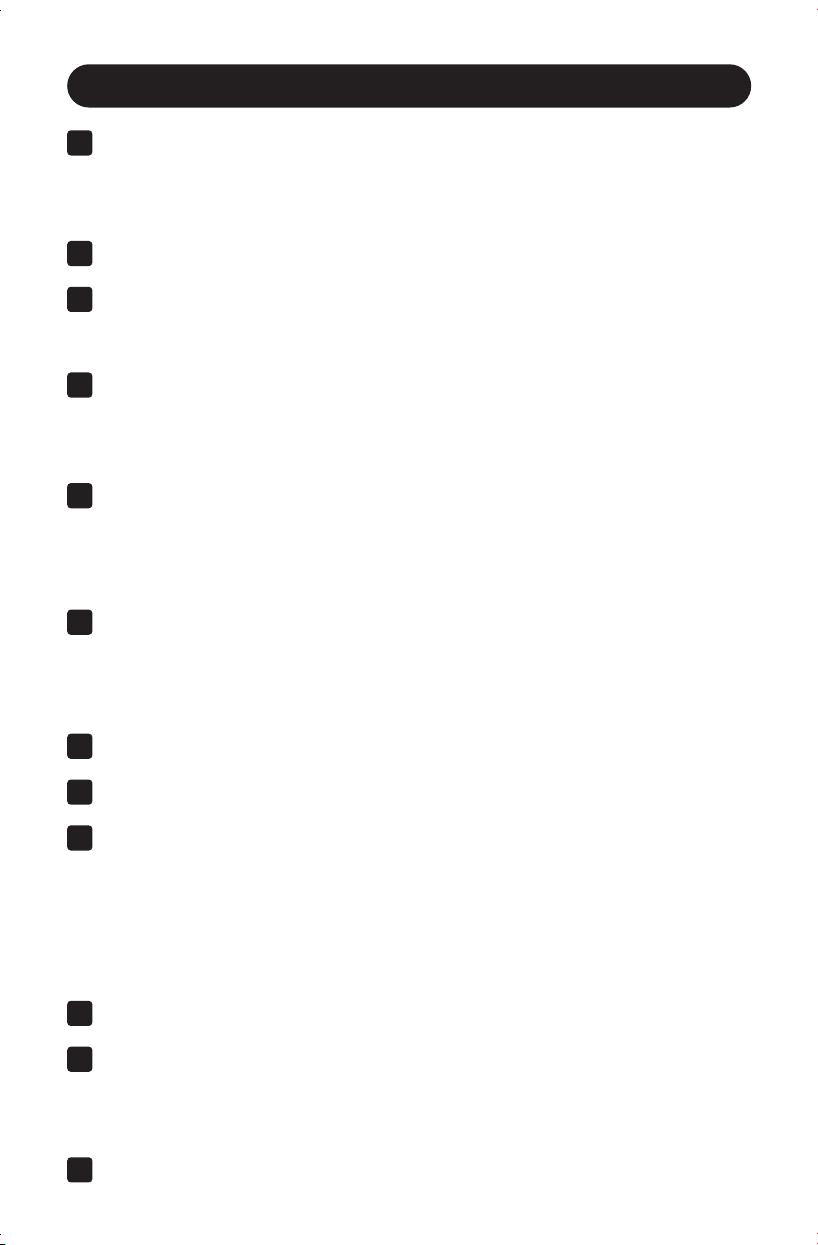
60
Installation
8
Optionnel – brancher le microphone et les haut-parleurs aux prises de la console
mini stéréo de 3,5 mm correspondantes sur le panneau avant ou le panneau arrière
du commutateur écran-clavier-souris Host (hôte). Les prises sur le panneau avant de
l'appareil auront priorité sur celles qui se trouvent sur le panneau arrière. Les ports mini
stéréo de 3,5 mm sur le commutatuer écran-clavier-souris Client peuvent rester ouverts.
9
Optionnel – raccorder le ou les dispositifs USB au port ou aux ports de concentrateur
USB 2.0 sur l'avant et l'arrière du commutateur écran-clavier-souris Host (hôte).
10
Optionnel – raccorder le ou les dispositifs USB au port ou aux ports de concentrateur
USB 2.0 sur l'avant et l'arrière du commutateur écran-clavier-souris Client.
Remarque : Les ports USB à l'arrière du commutateur écran-clavier-souris client doit être
raccordé aux ordinateurs pour que ces ports fonctionnent. Consulter l'étape 16.
11
Raccorder l'extrémité de la trousse de câbles du commutateur écran-clavier-souris
qui inclut le connecteur mâle USB Type B à un ensemble de ports d'ordinateur sur
le panneau arrière du commutateur écran-clavier souris Host (hôte). Raccorder le
connecteur DVI au port A DVI, et les connecteurs USB et 3,5 mm aux ports USB et
3,5 mm correspondants.
12
Raccorder l'autre extrémité de la trousse de câbles du commutateur écran-clavier-
souris aux ports correspondants sur l'ordinateur à ajouter à l'installation.
Remarque : Le B004-2DUA2-K et le B004-2DUA4-K comprennent des trousses de câbles
de 1,8 m (6 pi). Si un câble plus long est nécessaire, utiliser une trousse de câbles pour
commutateur écran-clavier-souris DVI/USB + Audio de la série P759 (vendue séparément)
offerte dans des longueurs pouvant atteindre jusqu'à 4,5 m (15 pi).
13
Raccorder un câble DVI au port B DVI à l'arrière du commutateur écran-clavier-
souris Host (hôte), puis à un port DVI sur l'ordinateur étant ajouté à l'installation.
Remarque : Le B004-2DUA2-K et le B004-2DUA4-K comprennent des câbles à liaison
double DVI-D de 1,8 m (6 pi). Si un câble plus long est nécessaire, utiliser un câble de la
série P560 (à liaison double DVI-D) ou de la série P561 (à liaison simple DVI-D) (vendu
séparément, offert dans les longueurs pouvant atteindre jusqu'à 3 m (10 pi).
14
Raccorder un câble DVI au port A DVI à l'arrière du commutateur écran-clavier-souris
Client, puis à un port DVI sur l'ordinateur étant ajouté à l'installation.
15
Raccorder un câble DVI au port B DVI à l'arrière du commutateur écran-clavier-
souris Client, puis à un port DVI sur l'ordinateur étant ajouté à l'installation.
16
Pour que la fonctionnalité du concentrateur USB 2.0 du commutateur écran-clavier-
souris Client fonctionne, les ports USB de l'ordinateur à l'arrière du commutateur
écran-clavier-souris Client, doivent être raccordés aux ports USB sur les ordinateurs
étant ajoutés à l'installation. Si vous utilisez cette fonctionnalité, raccorder le
port USB de l'ordinateur sur le commutateur écran-clavier-souris client à un port
USB sur l'ordinateur étant ajouté à l'installation en utilisant un câble USB 2.0
standard. Sinon, les ports écran-clavier-souris USB et mini stéréo de 3,5 mm sur le
commutateur-écran-clavier-souris Client peuvent rester ouverts.
17
Répéter les étapes 11 à 16 pour chaque ordinateur supplémentaire à ajouter à
l'installation.
18
Raccorder les sources d'alimentation incluse aux commutateur écran-clavier-souris,
puis les brancher dans une source d'alimentation appropriée. Pour aider à protéger
le système contre les hausses et les baisses transitoires soudaines de l'alimentation
électrique, il est recommandé de brancher les dispositifs à un parasurtenseur, un
filtre de secteur ou un onduleur Tripp Lite.
19
Mettre tous les appareils connectés sous tension.

61
Fonctionnement de base
Mise hors tension et redémarrage
Si le commutateur écran-clavier-souris doit être mis hors tension, suivre les étapes ci-dessous :
1. Mettre hors tension tous les ordinateurs connectés au commutateur écran-clavier-souris.
2. Débrancher l'alimentation du commutateur écran-clavier-souris.
3. Attendre 10 secondes, puis raccorder à nouveau l'alimentation au commutateur écran-
clavier-souris.
4. Mettre tous les ordinateurs connectés sous tension.
Commutation de port
Il existe trois façons d'accéder aux ordinateurs et aux appareils connectés au
commutateur écran-clavier-souris :
• Boutons-poussoirs manuels
• Fonctionnalité de commutation de port de la souris
• Touches rapides
Boutons-poussoirs manuels
Appuyer sur un bouton-poussoir permet d'apporter la mise au point de l'un des appareils suivants
au port correspondant : commutateur écran-clavier-souris seulement, audio seulement, USB
seulement, ou mise au point commutateur écran-clavier-souris, audio et USB simultanément. La
fonctionnalité sélectionnée est déterminée par le bouton-poussoir Sélection du mode.
Appuyer sur le bouton-poussoir Mode Selection (sélection du mode) pour déterminer la
fonctionnalité qui est commutée vers un port lorsque son bouton-poussoir est enfoncé. Appuyer
une fois sur le bouton-poussoir de sélection de mode permet de sélectionner les icônes des
fonctionnalités commutateur écran-clavier-souris, audio et USB tous en même temps. Appuyer sur
ce bouton-poussoir deux fois permet de sélectionner commutateur écran-clavier-souris seulement;
trois fois audio seulement et quatre fois USB seulement.
Après avoir sélectionné la fonctionnalité souhaitée via le bouton-poussoir Mode Selection (sélection
du mode), appuyer sur le bouton-poussoir du port auquel la fonctionnalité sera transférée.
Appuyer simultanément sur les boutons-poussoirs 1 et 2 et les maintenir enfoncés pendant plus
de 2 secondes amorcera le mode Balayage automatique à un intervalle par défaut de 5 secondes
par port. Le mode Balayage automatique alterne entre les ports à intervalles réguliers. Pendant le
mode Balayage automatique, seule ma mise au point du commutateur écran-clavier souris alterne
entre les ports, tandis que audio et USB restent sur le port sur lequel ils se trouvaient au moment
où le mode Balayage automatique a été initié. Pour quitter le mode Balayage automatique, appuyer
sur la touche [Esc] ou [barre d'espacement]. Sur le B004-2DUA4-K, appuyer simultanément sur les
boutons-poussoirs 3 et 4 et les maintenir enfoncés pendant plus de 2 secondes permet d'effectuer
la réinitialisation du clavier/de la souris.
Fonctionnalité de commutation de port de la souris
Une fois activée, la Mouse Port Switching Functionality (fonctionnalité de commutation
de port de la souris) permet aux utilisateurs utilisant une souris de défilement d'effectuer
simultanément la mise au point du commutateur écran-clavier-souris, audio et USB
entre les ports en double-cliquant sur la molette de défilement de la souris. Lorsque
cette fonctionnalité est utilisée, les ports seront accessibles en ordre séquentiel. (p. ex.
le port 1 passera au port 2; le port 2 au port 3, et ainsi de suite). Cette fonction est
désactivée par défaut. Elle est activée via la commande de touches rapides. Consulter
Commutation de port de la souris dans la section Touches rapides de ce manuel pour
plus de détails. Pour permettre à la Fonctionnalité de commutation de port de la souris
de fonctionner, Mouse Emulation (émulation de la souris) doit être activée.

62
Fonctionnement de base
Touches rapides
Les touches rapides permettent de commuter la mise au point de la fonctionnalité
entre les ports en utilisant uniquement le clavier, ainsi que de configurer les paramètres
du commutateur écran-clavier-souris. La section suivante décrit la fonctionnalité des
touches rapides offertes pour le B004-2DUA2-K et le B004-2DUA4-K.
Touches rapides de commutation de port
Pour changer la fonctionnalité entre les ports, une commande de touches rapides au
clavier est saisie et permet de déterminer quel port est consulté et quelle fonctionnalité
lui est attribuée. Cette commande débute en appuyant sur [Scroll Lock] [Scroll Lock] ou
[Ctrl] [Ctrl]. [Scroll Lock] [Scroll Lock] est utilisé par défaut. Pour basculer entre les deux,
consulter la section Commande de touches rapides alternative pour changer de port
dans la section Mode de réglage des touches rapides de ce manuel.
Le tableau ci-dessous présente les touches rapides pour changer de port utilisées pour
déterminer quel port est consulté et quelle fonctionnalité lui est attribuée.
Remarque : Le tableau ci-dessous utilise la séquence précédente [Scroll Lock] [Scroll Lock]. Il
suffit de remplacer [Ctrl][Ctrl] pour changer la séquence de touches rapides précédente.
Commande de touches rapides Action
[Scroll Lock] [Scroll Lock] [Enter]
Permet de changer la mise au point de commutateur écran-clavier-souris,
audio et USB du port qui a actuellement la mise au point du commuta-
teur écran-clavier-souris au port qui lui succède. (p. ex. 1 à 2, 2 à 3).
[Scroll Lock] [Scroll Lock] [K] [Enter] Permet de faire passer la mise au point de commutateur écran-clavier-
souris seulement du port qui a actuellement la mise au point du com-
mutateur écran-clavier-souris au port qui lui succède.
[Scroll Lock] [Scroll Lock] [U] [Enter] Permet de faire passer la mise au point de USB seulement du port qui a
actuellement la mise au point du USB au port qui lui succède.
[Scroll Lock] [Scroll Lock] [S] [Enter] Permet de faire passer la mise au point de audio seulement du port qui
a actuellement la mise au point de l' audio au port qui lui succède.
[Scroll Lock] [Scroll Lock] [n]* [Enter] Permet de faire passer la mise au point de commutateur écran-clavier-
souris, audio et USB au numéro du port sélectionné.
[Scroll Lock] [Scroll Lock] [n]* [K] [Enter] Permet de faire passer la mise au point de commutateur écran-clavier-
souris seulement au numéro du port sélectionné.
[Scroll Lock] [Scroll Lock] [n]* [U] [Enter] Permet de faire passer la mise au point de USB seulement au numéro
du port sélectionné.
[Scroll Lock] [Scroll Lock] [n]* [S] [Enter] Permet de faire passer la mise au point de audio seulement au numéro
du port sélectionné.
[Scroll Lock] [Scroll Lock] [n]* [K] [U] [Enter] Permet de faire passer la mise au point de commutateur écran-clavier-
souris et USB au numéro de port sélectionné.
[Scroll Lock] [Scroll Lock] [n]* [K] [S] [Enter] Permet de faire passer la mise au point de commutateur écran-clavier-
souris et audio au numéro du port sélectionné.
[Scroll Lock] [Scroll Lock] [n]* [U] [S] [Enter] Permet de faire passer la mise au point de USB et audio au numéro de
port sélectionné.
[Scroll Lock] [Scroll Lock] [n]* [K] [S] [U]
[Enter]
Permet de faire passer la mise au point de commutateur écran-clavier-
souris, audio et USB au numéro du port sélectionné.
[Scroll Lock] [Scroll Lock] [A] [Enter] Permet d'initier le mode Balayage automatique à un intervalle de 3
secondes par port. Appuyer sur la touche [Esc] ou [barre d'espacement]
pour quitter le mode Balayage automatique.
[Scroll Lock] [Scroll Lock] [A] [n]* [Enter] Permet d'amorcer le mode Balayage automatique selon l'intervalle
sélectionné. Appuyer sur la touche [Esc] ou [barre d'espacement] pour
quitter le mode Balayage automatique.
*[n] représente le numéro de port de l'ordinateur vers lequel se fait le transfert ou le nombre de secondes (entre 1
et 99) que dure un balayage automatique sur chaque port.

63
Mode de réglage des touches rapides
Toutes les configurations des réglages du commutateur écran-clavier-souris ont lieu
en mode Réglage des touches rapides. Toutes les commandes en mode Réglage des
touches rapides commencent par la saisir de la commande d'activation du mode de
réglage des touches rapides. Lorsque Hotkey Setting Mode (mode de réglage des
touches rapides) est activé, les voyants à DEL du clavier [Scroll Lock] et [Caps Lock]
clignotent successivement et les fonctions normales du clavier et de la souris sont
suspendues. La section qui suit décrit comment activer le mode Réglage des touches
rapides et les commandes qui peuvent être effectuées dans ce mode. Un tableau à la fin
de cette section résume toutes les commandes.
Commande d'activation du mode de réglage des touches rapides
Pour activer le mode Réglage des touches rapides, procéder comme suit.
1. Appuyer et retenir la touche [Num Lock].
2. Tout en maintenant la touche [Num Lock] enfoncée, appuyer puis relâcher la touche
moins [-].
3. Après avoir relâché la touche moins [-], relâcher la touche [Num Lock].
Commande d'activation alternative du mode de réglage des touches rapides
La commande d'activation du mode de réglage des touches rapides est configurée
par défaut à [Scroll Lock] [-], mais peut être changée pour [Ctrl] [F12]. Une fois le
changement effectué pour [Ctrl] [F12], la touche [Ctrl] remplace la touche [Scroll Lock],
et [F12] remplace la touche [-]. Pour activer la commande d'activation alternative de
réglage des touches rapides, suivre les étapes suivantes. Pour revenir à la commande
précédente, suivre de nouveau ces étapes.
1.
Activer le mode de réglage des touches rapides en utilisant la commande susmentionnée.
2. Appuyer sur la touche [H], puis la relâcher.
Commande de touches rapides alternative de commutation de port
Par défaut, la séquence de touches rapides précédente utilisée dans Touches rapides
de commutation de port est [Scroll Lock] [Scroll Lock]. Pour basculer entre [Scroll Lock]
[Scroll Lock] et [Ctrl] [Ctrl], procéder comme suit.
1.
Activer le mode de réglage des touches rapides en utilisant la commande susmentionnée.
2. Appuyer sur la touche [T], puis la relâcher.
Système d'exploitation du clavier
La configuration par défaut du clavier pour B004-2DUA2-K et B004-2DUA4-K est destinée
à être utilisée avec des claviers compatibles PC. Si l'ordinateur est un Mac ou un Sun, le
commutateur écran-clavier-souris peut être activé pour imiter les commandes au clavier Mac.
Une fois activé, le clavier compatible PC peut être utilisé pour effectuer des commandes
spécifiques à Mac (consulter la section Émulation du clavier dans ce manuel pour plus de
détails). Pour configurer le système d'exploitation du clavier, procéder comme suit.
1.
Naviguer vers le port dont le réglage du système d'exploitation du clavier doit être changé.
2.
Activer le mode de réglage des touches rapides en utilisant la commande susmentionnée.
3. Appuyer sur la touche [F2] (pour Mac, [F3] (pour Sun) ou [F10] (pour la détection
automatique).
Une fois la détection automatique activée, un mode d'intercommunication du clavier est
activé pour lequel des saisies au clavier sont envoyées directement à l'ordinateur sans
passer d'abord par l'émulateur Mac ou Sun.
Fonctionnement de base

64
Fonctionnement de base
Liste des réglages du commutateur écran-clavier-souris
Cette fonction permet d'afficher une liste des paramètres actuels du commutateur écran-
clavier-souris; touches rapides, système d'exploitation du clavier, émulation du clavier,
émulation de la souris, commutation de port de la souris, détection de la mise sous
tension et langue du clavier. Pour effectuer cette fonction, procéder comme suit.
1. Ouvrir un fichier Word, Wordpad, Notepad ou Excel.
2.
Activer le mode de réglage des touches rapides en utilisant la commande susmentionnée.
3. Appuyer sur la touche [F4], puis la relâcher.
Réinitialiser le clavier/la souris USB
Si le clavier et la souris ne fonctionnent pas correctement, une réinitialisation peut
s'avérer nécessaire. Pour effectuer la réinitialisation du clavier/de la souris USB, procéder
comme suit.
1.
Activer le mode de réglage des touches rapides en utilisant la commande susmentionnée.
2. Appuyer sur la touche [F5], puis la relâcher.
Commande du signal sonore des touches rapides
Au moment d'effectuer une commande de touches rapides au clavier, un signal sonore
se fait entendre pour indiquer que la commande a lieu. Ce signal sonore peut être
activé/désactivé en effectuant la commande suivante.
1.
Activer le mode de réglage des touches rapides en utilisant la commande susmentionnée.
2. Appuyer sur la touche [B], puis la relâcher.
Désactiver les touches rapides pour la commutation de port
Par défaut, les touches rapide pour la commutation de port sont disponibles pour
permettre de passer d'un port à un autre. Pour désactiver les touches rapides de
commutation de port et exiger que les boutons-poussoirs du panneau avant soient
utilisés pour commuter les fonctions, procéder comme suit :
1.
Activer le mode de réglage des touches rapides en utilisant la commande susmentionnée.
2. Appuyer sur la touche [x], puis la relâcher, puis appuyer sur la touche [Enter], puis la
relâcher.
Mode de mise à niveau du micrologiciel
Le micrologiciel B004-2DUA2-K et B004-2DUA4-K peut être mis à niveau dès que des
mises à jour sont disponibles sur le site Web de Tripp Lite (consulter la section Mise à
niveau du micrologiciel dans ce manuel pour plus de détails). Pour effectuer une mise
à niveau du micrologiciel, le Mode de mise à niveau du micrologiciel doit d'abord être
amorcé. Pour amorcer le mode de mise à niveau du micrologiciel, procéder comme suit.
1.
Activer le mode de réglage des touches rapides en utilisant la commande susmentionnée.
2. Saisir le mot « upgrade ».
3. Appuyer sur la touche [Enter], puis la relâcher.
Les voyants à DEL à l'avant du commutateur écran-clavier-souris clignotent pour indiquer
que le mode mise à niveau du micrologiciel a été amorcé.

65
Fonctionnement de base
Rétablir les paramètres par défaut
Pour rétablir les paramètres d'usine par défaut du commutateur écran-clavier-souris,
procéder comme suit.
1.
Activer le mode de réglage des touches rapides en utilisant la commande susmentionnée.
2. Appuyer sur la touche [R], puis la relâcher, puis appuyer sur la touche [Enter], puis la
relâcher.
Détection de mise sous tension
Par défaut, le commutateur écran-clavier-souris est configuré pour reconnaître lorsqu'un
ordinateur connecté est mis hors tension, après quoi il passe automatiquement au port
sous tension suivant. Pour activer/désactiver la détection de mise sous tension, procéder
comme suit.
1.
Activer le mode de réglage des touches rapides en utilisant la commande susmentionnée.
2. Appuyer sur la touche [E], puis la relâcher.
Video Sync (synchronisation vidéo)
Video Sync (synchronisation automatique) permet au commutateur écran-clavier-souris
de stocker l'EDID (Extended Display Identification Data) du moniteur, ce qui aide à faire
en sorte que les paramètres vidéo optimaux sont utilisés. Pour amorcer une Video Sync,
(synchronisation vidéo), procéder comme suit.
1.
Activer le mode de réglage des touches rapides en utilisant la commande susmentionnée.
2. Appuyer sur la touche [D], puis la relâcher.
Émulation du clavier
Par défaut, Keybord Emulation (émulation du clavier) est activé. Pour activer/désactiver
l'émulation du clavier, procéder comme suit :
1.
Activer le mode de réglage des touches rapides en utilisant la commande susmentionnée.
2. Appuyer sur la touche [N], puis la relâcher.
Émulation de la souris
Par défaut, Mouse Emulation (émulation de la souris) est activé. Pour activer/désactiver
l'émulation de la souris, procéder comme suit.
1. A
ctiver le mode de réglage des touches rapides en utilisant la commande susmentionnée.
2. Appuyer sur la touche [M], puis la relâcher.
Commutation de port de la souris
Une fois activée, la fonctionnalité de commutation de port de la souris permet aux
utilisateurs utilisant une souris de défilement d'effectuer simultanément la mise au point
du commutateur écran-clavier-souris, audio et USB entre les ports en double-cliquant
sur la molette de défilement de la souris. Lorsque cette fonctionnalité est utilisée, les
ports seront accessibles en ordre séquentiel. (p. ex. le port 1 passera au port 2; le port
2 au port 3, et ainsi de suite). Par défaut, la fonctionnalité de commutation de port de
la souris est désactivée. Pour activer/désactiver la fonctionnalité de commutation de port
de la souris, procéder comme suit.
1.
Activer le mode de réglage des touches rapides en utilisant la commande susmentionnée.
2. Appuyer sur la touche [W], puis la relâcher.

66
Fonctionnement de base
Mode SPC
Le clavier et la souris peuvent être configurés pour fonctionner dans des systèmes
d'exploitation spéciaux comme un clavier ou une souris standard (104 touches). Pour
activer/désactiver le mode SPC, procéder comme suit.
1.
Activer le mode de réglage des touches rapides en utilisant la commande susmentionnée.
2. Appuyer sur la touche [F1], puis la relâcher.
Commande des boutons-poussoirs 1 et 2
Par défaut, appuyer en même temps sur les boutons-poussoirs 1 et 2 pendant deux
secondes amorcera le mode de balayage automatique, mais cette commande peut être
configurée pour effectuer toute commande de mode de réglage des touches rapides
souhaitée. Les commandes Restore Default Settings (rétablir les paramètres par défaut),
Disable Port Switching Hotkeys (désactiver les touches rapides pour la commutation de
port) et Firmware Upgrade Mode (mode de mise à niveau du micrologiciel) ne peuvent
pas être utilisées. Pour configurer Pushbutton 1 and 2 Command (commande des
boutons-poussoirs 1 et 2), procéder comme suit.
1.
Activer le mode de réglage des touches rapides en utilisant la commande susmentionnée.
2. Appuyer sur la touche [C], puis la relâcher.
3. Effectuer la commande à configurer. (p. ex. Appuyer sur la touche [W], puis la
relâcher pour configurer la Pushbutton 1 and 2 Command (commande des boutons-
poussoirs 1 et 2) pour activer/désactiver la Mouse Port Switching Functionality
(fonctionnalité de commutation de port de la souris).
Pour rétablir le réglage par défaut de la Pushbutton 1 and 2 Command (commandes des
boutons-poussoirs 1 et 2), appuyer sur la touche [A] à l'étape 3, puis la relâcher.
Commande des boutons-poussoirs 3 et 4
Par défaut, appuyer en même temps sur les boutons-poussoirs 3 et 4 pendant deux
secondes permet d'effectuer la réinitialisation du clavier/de la souris USD, mais cette
commande peut être configurée pour effectuer toute commande de mode de réglage
des touches rapides souhaitée. Les commandes Restore Default Settings (rétablir les
paramètres par défaut), Disable Port Switching Hotkeys (désactiver les touches rapides
pour la commutation de port) et Firmware Upgrade Mode (mode de mise à niveau
du micrologiciel) ne peuvent pas être utilisées. Pour configurer Pushbutton 3 and 4
Command (commande des boutons-poussoirs 3 et 4), procéder comme suit.
1.
Activer le mode de réglage des touches rapides en utilisant la commande susmentionnée.
2. Appuyer sur la touche [C], puis la relâcher, puis appuyer sur la touche [2], puis la
relâcher.
3. Effectuer la commande à configurer. (p. ex. Appuyer sur la touche [W], puis la
relâcher pour configurer la Pushbutton 3 and 4 Command (commande des boutons-
poussoirs 3 et 4) pour activer/désactiver la Mouse Port Switching Functionality
(fonctionnalité de commutation de port de la souris).
Pour rétablir le réglage par défaut de la Pushbutton 3 and 4 Command (commandes des
boutons-poussoirs 3 et 4), appuyer sur la touche [F5] à l'étape 3, puis la relâcher.
T
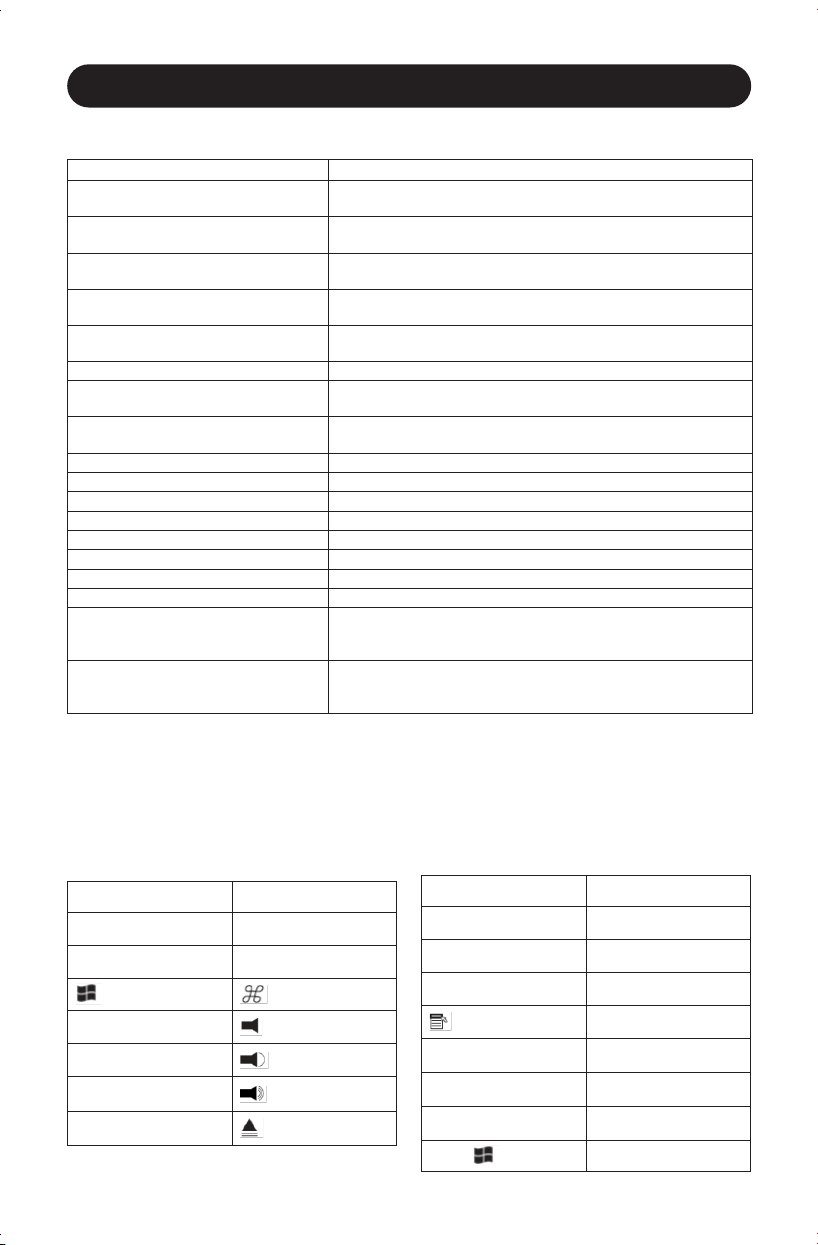
67
ableau récapitulatif des commandes du mode de réglage des touches rapides
Action Commande de touches rapides
Activer le mode de réglage des touches
rapides
Appuyer sur la touche [Num Lock] et la maintenir enfoncée, appuyer
sur la touche [-], puis la relâcher, relâcher la touche [Num Lock].
Changer l'activation du mode de réglage
des touches rapides à [Ctrl] [F12]
Activer le mode de réglage des touches rapides, [H]
Changer la commande de touche rapide
pour la commutation de port à [Ctrl] [Ctrl]
Activer le mode de réglage des touches rapides, [T]
Changer le système d'exploitation du
clavier
Activer le mode de réglage des touches rapides, [F2] (pour Mac), [F3]
(pour Sun) ou [F10] (pour Auto-Detect) (détection automatique)
Liste des réglages du commutateur écran-
clavier-souris
Ouvrir un ficher Word, Wordpad, Notepad ou Excel, activer le mode de
réglage des touches rapides, [F4]
Réinitialiser le clavier/la souris USB Activer le mode de réglage des touches rapides, [F5]
Commande du signal sonore des touches
rapides
Activer le mode de réglage des touches rapides, [B]
Désactiver les touches rapides pour la
commutation de port
Activer le mode de réglage des touches rapides, [X], [Enter]
Mode de mise à niveau du micrologiciel Activer le mode de réglage des touches rapides, mise à niveau, [Enter]
Rétablir les paramètres par défaut Activer le mode de réglage des touches rapides, [R], [Enter]
Video Sync (synchronisation vidéo) Activer le mode de réglage des touches rapides, [D]
Détection de mise sous tension Activer le mode de réglage des touches rapides, [E]
Émulation du clavier Activer le mode de réglage des touches rapides, [N]
Émulation de la souris Activer le mode de réglage des touches rapides, [M]
Commutation de port de la souris Activer le mode de réglage des touches rapides, [W]
Mode SPC Activer le mode de réglage des touches rapides, [F1]
Commande des boutons-poussoirs 1 et 2 Activer Hotkey Setting Mode (mode de réglage des touches rapides),
[C], choisir la touche rapide, appuyer sur [A] pour la dernière étape
pour rétablir le réglage par défaut de la commande.
Commande des boutons-poussoirs 3 et 4 Activer Hotkey Setting Mode (mode de réglage des touches rapides),
[C], [2], choisir la touche rapide, appuyer sur [F5] pour la dernière
étape pour rétablir le réglage par défaut de la commande.
Émulation d'un clavier Mac
Clavier standard compatible PC (touche 101/104) peut émuler les fonctions d'un clavier
Mac en utilisant les touches listées dans le tableau ci-dessous.
Remarque : Lorsque plus d'une touche est requise sur le clavier PC pour émuler le clavier Mac,
appuyer sur la première touche puis la relâcher, puis appuyer sur la seconde touche puis la
relâcher.
Clavier PC Clavier Mac
[Shift] [Shift]
[Ctrl] [Ctrl]
[Ctrl], [1]
[Ctrl], [2]
[Ctrl], [3]
[Ctrl], [4]
Fonctionnement de base
Clavier de PC Clavier Mac
[Alt] [Alt]
[Print screen] [F13]
[Scroll Lock] [F14]
[=]
[Enter] [Return]
[Backspace] [Delete]
[Insert] [Help]
[Ctrl],
[F15]
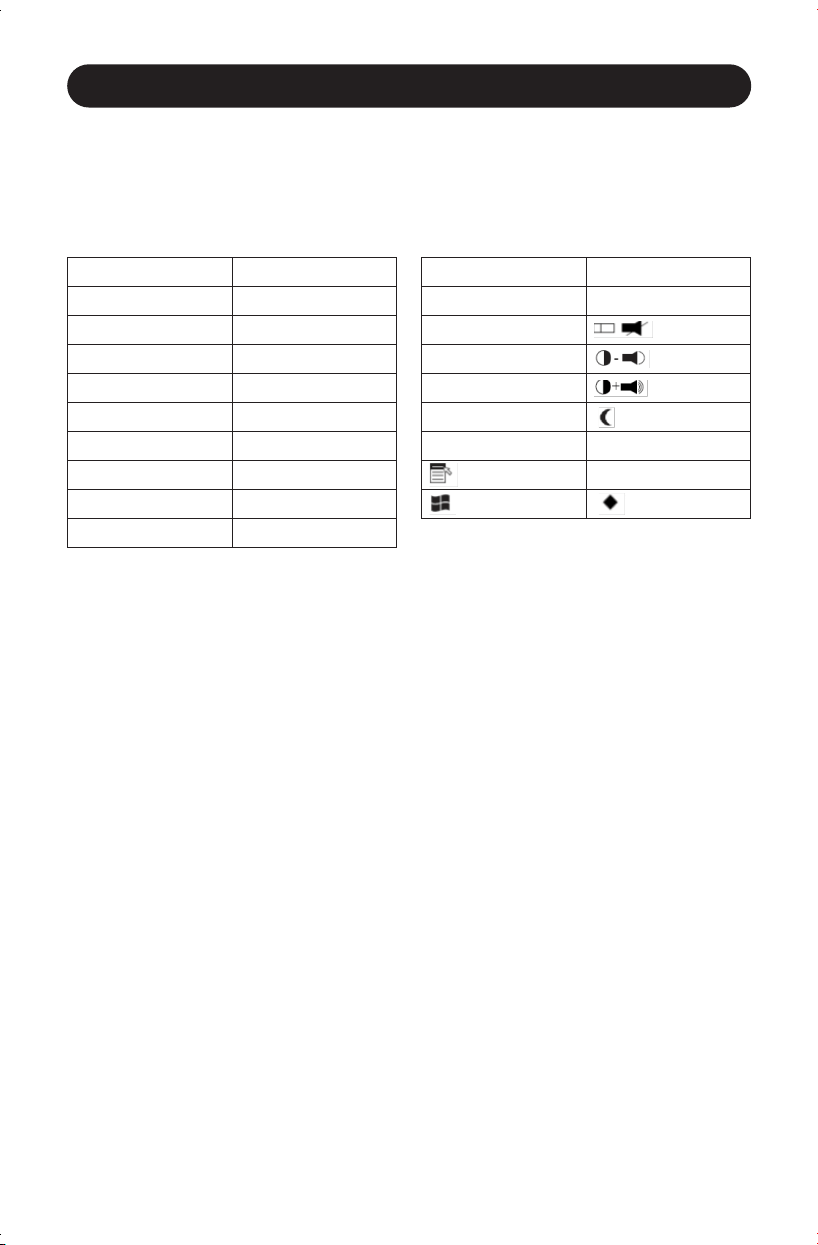
68
Fonctionnement de base
Émulation d'un clavier Sun
Clavier compatible PC (touche 101/104) peut émuler les fonctions d'un clavier Sun en
utilisant les touches listées dans le tableau ci-dessous.
Remarque : Lorsque plus d'une touche est requise sur le clavier PC pour émuler le clavier Sun,
appuyer puis relâcher la première touche, puis appuyer puis relâcher la seconde touche.
Clavier PC Clavier Sun
[Ctrl], [T] [Stop]
[Ctrl], [F2] [Again]
[Ctrl], [F3] [Props]
[Ctrl], [F4] [Undo]
[Ctrl], [F5] [Avant]
[Ctrl], [F6] [Copier]
[Ctrl], [F7] [Ouvrir]
[Ctrl], [F8] [Coller]
[Ctrl], [F9] [Find]
Clavier de PC Clavier Sun
[Ctrl], [F10] [Couper]
[Ctrl], [1]
[Ctrl], [2]
[Ctrl], [3]
[Ctrl], [4]
[Ctrl], [H] [Aide]
[Compose]

69
Mise à niveau du micrologiciel
Utilitaire de mise à niveau du micrologiciel
Lorsque des mises à niveau de micrologiciel sont disponibles, celles-ci sont accessible
en visitant tripplite.com/support. L'utilitaire de la mise à niveau de micrologiciel est fourni
avec le fichier de mise à niveau de micrologiciel. Les mises à niveau de micrologiciel
ne peuvent pas être effectuées simultanément lorsque le dispositif se trouve en
mode Quad-View. Les commutateurs écran-clavier-souris en mode Quad-View devront
être déconnectés les uns des autres, mis en position Host (hôte), puis mis à niveau
séparément. Pour mettre à niveau le micrologiciel du commutateur écran-clavier-souris,
suivre les étapes ci-dessous :
1. Depuis un ordinateur connecté au commutateur écran-clavier-souris, visiter tripplite.
com/support pour obtenir la mise à niveau de micrologiciel pour le commutateur
écran-clavier-souris, puis la sauvegarder sur l'ordinateur.
2.
Mettre tous les ordinateurs connectés au commutateur écran-clavier-souris hors tension,
sauf pour l'ordinateur sur lequel la mise à niveau du micrologiciel a été téléchargée.
3. Demander le Firmware Upgrade Mode (mode mise à niveau du micrologiciel) via la
commande de touches rapides Firmware Upgrade (mise à niveau du micrologiciel).
(Consulter Mode de mise à niveau du micrologiciel dans la section Mode de réglage
des touches rapides de ce manuel pour plus de détails.)
4. Depuis l'ordinateur sur lequel le ficher de mise à niveau du logiciel est sauvegardé,
exécuter le fichier Firmware Upgrade Utility (utilitaire de mise à niveau du
micrologiciel) en double-cliquant dessus ou en ouvrant une ligne de commande, puis
en y saisissant le chemin.
5. Après avoir lu l'accord de licence, cliquer sur l'option I Agree (j'accepte), puis cliquer
sur Next (suivant). L'écran principal du Firmware Upgrade Utility (utilitaire de mise à
niveau du micrologiciel) s'ouvre et affiche le commutateur écran-clavier-souris sur la
Device List (liste des dispositifs dans le coin gauche de l'écran.
6. Surligner le commutateur écran-clavier-souris dans la Device List (liste des dispositifs)
en cliquant dessus avec la souris. Pour faire en sorte que le Firmware Upgrade
Utility (utilitaire de mise à niveau du micrologiciel) vérifie la version du micrologiciel
du commutateur écran-clavier-souris afin de déterminer si elle est ancienne ou
plus récente que le fichier de mise à niveau du micrologiciel, cocher la case Check
Firmware Version (vérifier la version de la mise à jour du micrologiciel) dans le coin
inférieur gauche de l'écran. Pour faire en sorte que le Firmware Upgrade Utility
(utilitaire de mise à niveau du micrologiciel) télécharge le fichier de mise à niveau du
micrologiciel sans vérifier la version du micrologiciel du commutateur écran-clavier-
souris, ne pas cocher cette case. Cliquer sur Next (suivant).
7. Si la case Check Firmware Version (vérifier la version du micrologiciel) est cochée
et que l'utilitaire de mise à niveau du micrologiciel détermine que le micrologiciel
du commutateur écran-clavier-souris est plus récent que celui du fichier de mise à
niveau du micrologiciel, l'utilisateur sera invité à continuer ou annuler. Alors que la
mise à niveau du micrologiciel est en cours, des messages d'état s'affichent sur le
panneau Status Message (messages d'état) et la progression s'affiche dans la barre
de progression. Une fois la mise à niveau terminée, le panneau Status Message
(message d'état) informera l'utilisateur que la mise à niveau du micrologiciel a été
réussie. À ce moment là, cliquer sur Finish (terminer) pour terminer la mise à niveau
du micrologiciel. Après une mise à niveau du micrologiciel réussie, le commutateur
se réinitialisera de lui-même.
70
Réglages par défaut de l’usine
Paramètre Défaut
Commande de touches rapides de commuta-
tion de port
[Scroll Lock], [Scroll Lock]
Commande d'activation du mode de réglage
des touches rapides
[Num Lock], [-]
Système d'exploitation du clavier Auto-Detect (détection automatique)
Signal sonore des touches rapides On (sous tension)
Touches rapides de commutation de port Activé
Émulation du clavier Activé
Émulation de la souris Activé
Fonction de commutation de la souris Désactivé
Détection de mise sous tension Activé
Mode SPC Désactivé
Commande des boutons-poussoirs 1 et 2 Amorce du balayage automatique
Commande des boutons-poussoirs 3 et 4 Réinitialiser le clavier/la souris USB
Mise à niveau du micrologiciel
Échec de la mise à niveau du micrologiciel
Si aucun message ne s'affiche disant que la mise à niveau du micrologiciel a été réussie,
cela signifie que la mise à niveau du micrologiciel n'a pas pu être installée correctement.
Dans ce cas, procéder comme suit.
1. Mettre le commutateur écran-clavier-souris hors tension en déconnectant la source
d'alimentation externe.
2. Appuyer sur bouton-poussoir Mode Selection (sélection du mode) et le maintenir
enfoncé tout en connectant la source d'alimentation externe pour rétablir
l'alimentation au commutateur écran-clavier-souris. Les voyants à DEL sur le panneau
avant commenceront à clignoter pour indiquer que le commutateur écran-clavier-
souris se trouve en mode de mise à niveau du micrologiciel.
3. Effectuer de nouveau la mise à niveau du micrologiciel.
71
Caractéristiques techniques
Caractéristique B004-2DUA2-K B004-2DUA4-K
Nombre de ports de l'ordinateur 2 4
Extensible
(cascade/connexion en
guirlande)
Oui (mode Quad-View) Oui (mode Quad-View)
Facteur de forme Ordinateur de bureau Ordinateur de bureau
Sélection des ports Touches rapides, boutons-
poussoirs,
fonction de commutation de la
souris*
Touches rapides, boutons-
poussoirs,
fonction de commutation de la
souris*
Ports du clavier/de la souris de
la console
(x2) USB A femelle (x2) USB A femelle
Port vidéo de la console (x2) DVI-I femelle (x4) DVI-I femelle
Ports du haut-parleur/
microphone de la console
(x4) 3,5 mm femelle** (x4) 3,5 mm femelle**
Ports de l'ordinateur (x4) DVI-I femelle, (x2) USB B
femelle, (x4) 3,5 mm femelle
(x8) DVI-I femelle, (x4) USB B
femelle, (x8) 3,5 mm femelle
Trousses de câbles pour
commutateur écran-clavier-
souris
Série P759 Série P759
Trousses de câbles pour
commutateur écran-clavier-
souris incluses
(x2) P759-006 (x4) P759-006
Prise d'alimentation Prise d'alimentation CC pour la
source d'alimentation externe
Prise d'alimentation CC pour la
source d'alimentation externe
Consommation d'énergie 5,3 V, 10,6 W 5,3 V, 12,19 W
Ports USB 2.0 du concentrateur (x2) USB A femelle (x2) USB A femelle
Émulation du clavier/de la
souris
USB USB
Résolution vidéo maximum Numérique – 2 560 x 1 600,
Analogique – 2 048 x 1 536
Numérique – 2 560 x 1 600,
Analogique – 2 048 x 1 536
Température de fonctionnement 0° à 50 °C (32 à 122 °F) 0° à 50 °C (32 à 122 °F)
Température d'entreposage -20 à 60 °C (-4 à 140 °F) -20 à 60 °C (-4 à 140 °F)
Humidité 0 à 80 % HR, sans
condensation
0 à 80 % HR, sans
condensation
Dimensions de l'appareil [H x
l x P]
44,5 x 260,4 x 76,2 mm
(1,75 x 10,25 x 3 po)
44,5 x 432,8 x 152,4 mm
(1,75 x 17 x 6 po)
Poids de l'appareil 0,58 kg (1,23 lb) 2,32 kg (5,11 lb)
*La fonction de commutation de la souris est désactivée par défaut et doit être activée sur la commande
de touches rapides. Pour permettre à la fonction de commutation de la souris de fonctionner, l'émulation
de la souris doit être activée. Elle n'est disponible qu'avec l'utilisation d'une souris à molette.
**Le B004-2DUA2-K et le B004-2DUA4-K incluent 2 ensembles de ports haut-parleur/microphone;
(2) prises de 3,5 mm sur le devant et (2) prises de 3,5 mm à l'arrière. Les ports du panneau avant
ont priorité sur les ports du panneau arrière.

72
Garantie
Tripp Lite garantit que ses produits sont exempts de vices de matériaux et de fabrication pendant une période de
trois (3) ans à partir de la date d'achat initiale. La responsabilité de Tripp Lite, en vertu de la présente garantie,
se limite à la réparation ou au remplacement (à sa seule discrétion) de ces produits défectueux. Pour obtenir
réparation sous cette garantie, vous devez obtenir un numéro d'autorisation de retour de matériel (« RMA ») auprès
de Tripp Lite ou d'un centre de réparation autorisé par Tripp Lite. Les produits doivent être retournés à Tripp Lite ou
à un centre de réparation autorisé par Tripp Lite en port prépayé et être accompagnés d'une brève description du
problème et d'un justificatif de la date et du lieu d'achat. Cette garantie ne s'applique pas au matériel ayant été
endommagé suite à un accident, à une négligence ou à une application abusive, ou ayant été altéré ou modifié
d'une façon quelconque.
SAUF INDICATION CONTRAIRE DANS LES PRÉSENTES, Tripp Lite N'ÉMET AUCUNE GARANTIE, EXPRESSE OU
TACITE, Y COMPRIS DES GARANTIES DE QUALITÉ COMMERCIALE ET D'ADÉQUATION À UN USAGE PARTICULIER.
Certains États n'autorisant pas la limitation ni l'exclusion de garanties tacites, les limitations ou exclusions
susmentionnées peuvent ne pas s'appliquer à l'acheteur.
À L'EXCEPTION DES DISPOSITIONS CI-DESSUS, Tripp Lite NE POURRA EN AUCUN CAS ÊTRE TENUE
RESPONSABLE DE DOMMAGES DIRECTS, INDIRECTS, SPÉCIAUX, FORTUITS OU CONSÉCUTIFS RÉSULTANT
DE L'UTILISATION DE CE PRODUIT, MÊME SI AYANT ÉTÉ AVISÉE DE L'ÉVENTUALITÉ DE TELS DOMMAGES. Plus
précisément, Tripp Lite ne pourra être tenue responsable des coûts, comme la perte de bénéfices ou de recettes,
la perte de matériel, l'impossibilité d'utilisation du matériel, la perte de logiciel, la perte de données, les frais des
produits de remplacement, et les réclamations d'un tiers ou autres.
1111 W. 35th Street, Chicago, IL 60609 USA • tripplite.com/support
20-02-242 93-3C5F_RevA