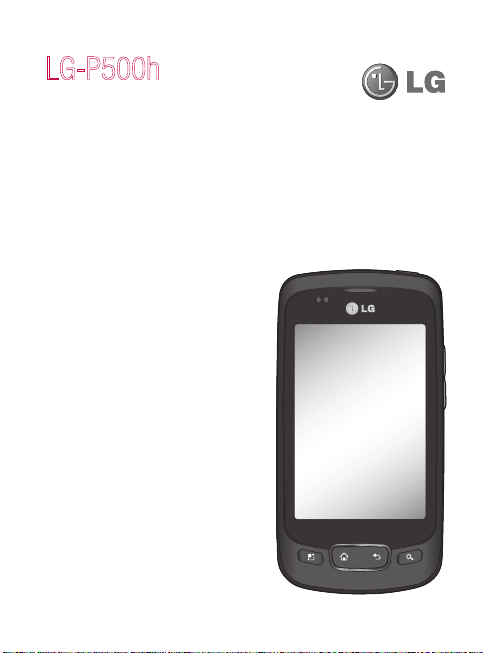
User Guide
LG-P500h
P/N : MFL66990602 (1.1)
www.lg.com
ENGLISH
FRANÇAIS

This handset is not recommended for
the visually impaired because of its
touch-screen keypad.
• Copyright ©2010 LG Electronics,
Inc. All rights reserved. LG and the
LG logo are registered trademarks
of LG Group and its related entities.
All other trademarks are the
property of their respective owners.
• Google™, Google Maps™, Google
mail™, YouTube™, Google Talk
™ and Android Market™ are
trademarks of Google, Inc.
LG-P500h User Guide
Congratulations on your purchase
of the advanced and compact
LG-P500h phone by LG, designed
to operate with the latest digital
mobile communication technology.
Some of the content in this manual
may differ from your phone
depending on the software of the
phone or your service provider.

2
Contents
Important notice ........................ 5
Understanding Your Phone ......14
Front View .............................. 14
Rear View ............................... 16
Installing the SIM card and
battery ................................... 18
Charging your phone ............... 19
Charging with USB .................. 20
Turning the Phone On and Off .. 21
Installing the memory card ...... 21
Formatting the memory card ... 23
Your Home screen....................25
Getting to Know the Home
Screen ................................... 25
Touch screen tips ....................27
Lock your phone ..................... 27
Unlock screen .........................28
Home screen ......................... 29
Adding widgets to your Home
screen.................................... 29
Getting back to a recently used
applications ............................ 30
Applications: How to View, Open
and Switch ............................. 31
Working with Menus ............... 34
Managing Notifications ............ 35
Searching Your Phone and the
Web ....................................... 36
Locking the Screen ................. 37
Customizing the Home Screen . 40
Applications ............................ 42
Notification Bar ....................... 45
Viewing the Status bar ............ 46
Onscreen Keyboard ................. 48
Entering text ........................... 48
Abc mode............................... 49
123@! ...................................49
Entering accented letters ......... 49
Example ................................. 49
Google Account Set-up ............50
Creating your Google account .. 50
Signing in your Google account 50
Call ........................................... 52
Making a call .......................... 52
Calling your contacts ............... 52
Answering and rejecting a call 52
Adjusting call volume .............. 53
Making a second call .............. 53
Viewing your Call logs ............. 53
Call settings ...........................53
Contacts ................................... 54
Searching for a contact ........... 54
Adding a new contact .............54
Favorite contacts .................... 54
Messaging/E-mail .................... 56
Messaging .............................56
Sending a message ................ 56

3
Threaded box ........................ 57
Using smilies .......................... 57
Changing your message
settings .................................. 57
Opening Email and the Accounts
Screen ................................... 57
Reading Your Messages .......... 58
Responding to a Message ....... 59
Starring Messages .................. 59
Composing and Sending Email 60
Working with Account Folders .. 61
Adding and Editing Email
Accounts ................................ 61
Camera .................................... 62
Getting to know the viewfinder . 62
Using the focus mode ............. 63
Taking a quick photo .............. 63
Once you’ve taken the photo ... 64
Using the advanced settings .... 64
Viewing your saved photos ...... 66
Video camera ...........................67
Getting to know the viewfinder . 67
Shooting a quick video ............ 68
After shooting a video ............. 68
Using the advanced settings .... 68
Watching your saved videos .... 70
Adjusting the volume when
viewing a video ....................... 70
Your photos and videos ...........71
Setting a photo as wallpaper.... 71
Multimedia ...............................72
View model ............................72
Timeline view..........................72
My Images options menu ........ 72
Sending a photo .....................72
Sending a video ...................... 73
Using an image ....................... 73
Creating a slideshow ............... 73
Checking your photo ............... 73
Transferring files using USB mass
storage devices ......................73
Music ..................................... 74
Playing a song ........................ 74
Searching for stations ............. 75
Resetting channels ................. 76
Listening to the radio .............. 76
Utilities ..................................... 77
Setting your alarm .................. 77
Using your calculator ...............77
Adding an event to your
calendar ................................. 77
Changing your calendar view ... 78
ThinkFree Office ..................... 78
Voice Recorder ....................... 79
Recording a sound or voice ..... 79
Sending the voice recording .... 79

4
Contents
The Web ...................................80
Browser ................................. 80
Using options .......................... 80
Adding and accessing
bookmarks ............................. 81
Changing Web browser settings 81
Settings ...................................82
Wireless & networks ............... 82
Sound ....................................82
Display ................................... 82
Location & Security ................ 82
Applications ............................ 83
Accounts & sync ..................... 83
Privacy ................................... 84
Storage .................................84
Search ................................... 84
Language & keyboard ............. 84
Voice input & output ................ 84
Accessibility ...........................84
Date and time ......................... 84
About phone ........................... 84
Wi-Fi ........................................ 85
Turn on Wi-Fi .......................... 85
To connect to Wi-Fi ................. 85
Sharing your phone’s mobile data
connection ............................. 86
USB tethering & portable Wi-Fi
hotspot settings ...................... 86
USB tethering and data sharing 87
To share your phone’s data
connection as a portable Wi-Fi
hotspot................................... 88
To rename or secure your portable
hotspot................................... 89
Software update ......................91
Phone Software update ...........91
DivX Mobile
.....91
Before using the mobile phone,
please read first! ..................... 93
FAQ .......................................... 95
For Your Safety ......................104
Safety Guidelines ................... 111

5
Important notice
Please check to see if any
problems you have encountered
with your phone are described
in this section, before taking the
phone in for service or calling a
service representative.
1. Phone memory
When available space on your
phone memory is less than 10%,
your phone can not receive a new
message.
You need to check your phone
memory and delete some data
such as applications or messages
to make more memory available.
To manage the application
On the home screen, touch
Application Launcher
icon and select Settings>
Applications> Manage
applications.
When all applications
appear, scroll and select
the application you want to
uninstall.
Tap Uninstall and touch OK
to uninstall application you
1
2
3
desired.
2. Optimising Battery Life
You can extend your battery's
life between charges by turning
off features that you don't
need to run constantly in the
background. You can also
monitor how applications and
system resources consume
battery power.
To extend the life of your
battery
- Turn off radio communications
that you aren't using. If you
aren't using Wi-Fi, Bluetooth, or
GPS, turn them off.
- Turn down screen brightness
and set a shorter screen
timeout.
- Turn off automatic syncing
for Google mail™, Calendar,
Contacts, and other
applications.
- Some applications you’ve
downloaded may cause your
battery’s life to be reduced.
6
To check the battery charge
level
On the home screen, touch
Application Launcher icon
and select Settings> About
phone> Status.
The battery status (charging,
not charging) and level (as a
percentage of fully charged)
are displayed at the top of the
screen.
To monitor and control what
uses the battery
On the home screen, touch
Application Launcher icon
and select Settings> About
phone> Battery use.
The top of the screen displays
battery usage time. Either how
long since last connected to a
power source or, if connected
to a power source, how long
you were last running on
battery power. The body of the
screen lists applications or
services using battery power
from greatest amount to least.
1
2
1
2
3. Installing an Open
Source OS
If you install an open source
OS on your phone, and do not
use the OS provided by the
manufacturer, this may cause
your phone to malfunction.
WARNING:
If you install and
use an OS other than the one
provided by the manufacturer,
your phone is no longer covered
by the warranty.
WARNING:
To protect your
phone and personal data,
download applications only
from trusted sources, such as
Android Market™. If some
applications are not properly
installed on your phone, your
phone may not work normally or
a serious error can be occurred.
You will need to uninstall those
applications and all of its data
and settings from the phone.
Important notice

7
4. Using Unlock pattern
Set unlock pattern to secure your
phone. Opens a set of screens
that guide you through drawing a
screen unlock pattern.
WARNING:
Precautions
to take when using the
Pattern Lock, It is very
important that you remember
the unlock pattern you set.
You will not be able to access
your phone if you use an
incorrect pattern 5 times. You
have 5 opportunities to enter
your unlock Pattern, PIN or
Password. If you used all
the 5 opportunities, you can
attempt it after 30 seconds.
When you can’t recall your
unlock Pattern, PIN, or Password:
If you logged in Google account
on the phone and failed to use
correct pattern 5times, tab the
Forgot pattern button. Then, you
are required to sign in with your
Google account to unlock your
phone.
If you haven’t created a Google
account on the phone or you
forgot it, you need to perform a
hard reset.
Caution: If you perform a hard
reset, all user applications and
user data will be deleted. Please
remember to back up any
important data before performing
a hard reset.
Turn the power off.
Press and hold for over 10
seconds: Power key + Home
Key + Down volume key.
When the power turns on,
release these keys.
5. Hard Reset
* Using Hard Reset (Factory Reset)
If it does not restore to the
original condition, use Hard Reset
to initialise your phone.
If user turns on the phone with
pressing and holding Power +
Home + Down volume key at the
1
2
3
8
same time (for 10 seconds), the
phone will turn on and perform
hard reset immediately.
Please note, after you perform
Hard Reset, all your data and
applications on your phone
will be erased and cannot be
reversed.
WARNING
If you perform Hard Reset,
all user applications and
user data will be deleted.
Please remember to back up
any important data before
performing Hard Reset.
6. Connecting to Wi-Fi
networks
To use Wi-Fi on your phone,
you access a wireless access
point, or “hotspot.” Some access
points are open and you can
simply connect to them. Others
are hidden or implement other
security features, so you must
configure your phone so it can
connect to them.
Turn off Wi-Fi when you're not
using it, to extend the life of your
battery.
To turn Wi-Fi on and connect
to a Wi-Fi network
On the home screen, touch
Application Launcher
icon and select Settings >
Wireless & networks.
Touch Wi-Fi to turn it on and
begin scan for available Wi-Fi
networks.
- List of available Wi-Fi networks
is displayed. Secured networks
are indicated by a lock icon.
Touch a network to connect to
it.
- If the network is open, you are
prompted to confirm that you
want to connect to that network
by touching Connect.
- If the network is secured,
you're prompted to enter a
password or other credentials.
(Ask your network administrator
for details.)
1
2
3
Important notice

9
The Status bar displays icons
that indicate Wi-Fi status.
7. Using a microSD card
Pictures, along with Music and
Video files, can only be saved to
external memory.
Before using the built-in camera,
you need to insert a micro SD
memory card to your phone first.
Without inserting a memory
card, you will not be able to
save pictures and video you had
taken.
WARNING:
Do not insert or remove the
memory card when the phone
is on. Otherwise, it may damage
the memory card as well as
your phone, and the data
stored on the memory card
may be corrupted. To remove
the memory card safely, please
select
application screen > Settings
> Storage (For Android 2.2, SD Card
& Phone Storage) > Unmount SD
card.
4
8. Opening and Switching
Applications
Multi-tasking is easy with Android
because open applications keep
running even when you open
another application. There’s no
need to quit an application before
opening another. Use and switch
among several open applications.
Android manages each
application, stopping and starting
them as needed, to ensure that
idle applications don’t consume
resources unnecessarily.
To stop the application you
use
On the home screen, touch
Application Launcher
icon and select Settings>
Applications> Manage
applications.
Scroll to the desire application
and touch Force stop to stop
using it.
1
2

10
TIP Getting back to recent
Apps
- Press and hold Home key,
then a screen will display a
listing the applications you
used recently
9.
Copy LG PC Suite from
SD Card
The LG PC Suite IV is a program
that helps you to connect your
mobile phone to a PC using a
USB data communication cable,
so that you can use the functions
of the mobile phone on your PC.
Major Functions of the LG PC
Suite IV
• Create, edit and delete phone
data conveniently
• Synchronise data from a PC
& phone (Contacts, Calendar,
Message(SMS), Bookmark,Call
log)
• Transfer multimedia files
(photos, videos, music)
conveniently with a simple
drag & drop between a PC and
phone
• Transfer the messages from a
phone to a PC
• S/W update without loosing
your data
Installing LG PC Suite from
your microSD memory card
Insert your microSD memory
card on your phone. ( It may
already be inserted on your
phone.)
Before connecting the USB
data cable, make sure that
the Mass storage only mode
is enabled on your phone.
(On the applications menu,
choose Settings > Storage
(For Android 2.2 version, SD
Card & Phone Storage), then
select Mass storage only
check box.)
Connect your phone through
USB data cable to your PC.
• In the status bar, drag the
USB icon.
1
2
3
4
Important notice

11
• Choose USB Connected and
Mount.
• You can view the mass
storage content on your PC
and transfer the files.
• Copy the ‘LGPCSuiteIV’
folder on your mass storage
to your PC.
• Run ‘LGInstaller.exe’ file
on your PC and follow the
instructions.
* When LG PCSuite IV installation
completed, disable Mass storage
only mode to run LG PCSuite IV.
NOTE: Please do not remove or
delete other program file installed
on your memory card this may
cause to damage your pre-
installed application on the phone.
10.
Connecting your
phone to a computer
via USB
NOTE: To synchronise your phone
via USB cable with your PC, you
need to install the LG PC suite
program on your PC. You can
5
download this program from the
LG website (www.lg.com) .Go to
http://www.lg.com and select your
region, country & language.Visit
LG Website for more information.
As PC suite is embedded at
inboxed SD card. you can simply
copy it to your PC.
LG-P500h does not support:
- PC Connection via Bluetooth
- LG Air Sync (Web Sync,
R-Click)
- OSP (On Screen Phone)
- To-do in Calendar
- Memo
- Java Application
User’s guide for PC Suite IV is in
Help menu after install PC Suite
IV.
Use the USB cable with your
phone to connect the phone to
a USB port on your computer.
You receive a notification that
the USB is connected.
Open the Notification drawer
and touch USB connected.
1
2

12
Touch Mount to confirm
that you want to transfer
files between your phone
’s microSD card and the
computer.
When the phone is connected
as USB storage, you receive a
notification. You phone’s microSD
card is mounted as a drive on
your computer. You can now copy
files to and from the microSD
card.
11. Unlock screen when
using data connection
Your display will go dark if
untouched for a period of time
when using data connection. To
turn on your LCD screen, just
touch it.
Note: When uninstalling PC
Suite IV, USB and Bluetooth
Drivers are not automatically
removed. Therefore, they must
be uninstalled manually.
3
Tip! To use a microSD card on
your phone again, you need to
open the Notification drawer and
touch "Turn off USB storage".
During this time, you can’t
access the microSD card from
your phone, so you can’t use
applications that rely on the
microSD card, such as Camera,
Gallery and Music.
To disconnect your phone from
the computer, carefully follow
your computer’s instructions to
disconnect USB devices correctly,
to avoid losing information on the
card.
Safely disconnect the USB
device on your computer.
Open the Notification drawer
and touch Turn off USB
storage.
Touch Turn off in the dialog
that opens.
1
2
3
Important notice

13
12.
Hold Phone straight
up
Please hold the mobile phone
straight up as a regular phone.
While making/receiving calls or
sending/receiving data, try to
avoid holding the lower part of
the phone where the antenna is
located. It may affect call quality.
13. When Screen freezes
If the phone does not respond
to user input or the screen
freezes:
Remove the battery, insert it
again and power on the phone.
If it still does not work, please
contact to the service centre.
14. Do not connect your
phone When you
power on/off your PC
Make sure to disconnect your
phone and PC via data cable as
it might have errors on your PC.
14
Front View
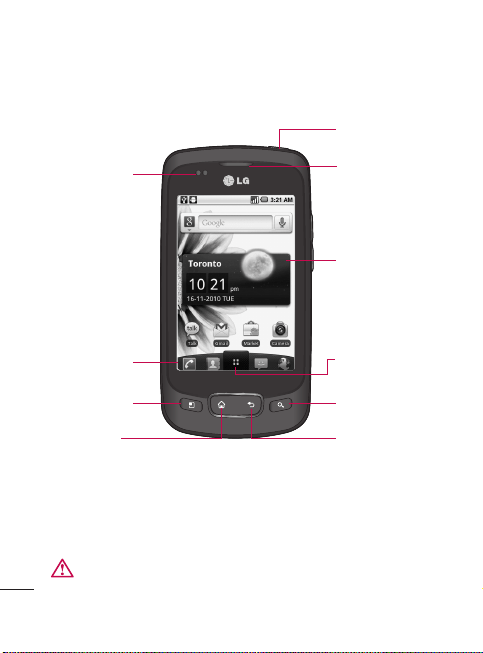
Proximity and Light Sensors senses proximity towards other
objects (such as your head) so that touch commands are not
accidentally activated during a call. The Light Sensors sense
ambient light and adjust the screen backlight accordingly (if
Automatic brightness is activated).
WARNING: Placing a heavy object on the phone or sitting on it
can damage its LCD and touch screen functionalities. Do not cover
1
Understanding Your Phone
To turn on the phone, press and hold Power key for 3 seconds. To Turn off
the phone, press Power key for 3 seconds and touch Power Off.
2. Phone icon
1. Proximity
and Light
Sensors
4. Home Key
3. Menu Key
10. Back Key
9. Search Key
8. Application
Launcher icon
7. Touchscreen
6. Earpiece
5. Power/Lock
Key

15
the protective film on the LCD’s proximity sensor. This can cause
the sensor to malfunction.
Phone icon accesses phone, Call log, Contacts, and Favorites.
Menu Key opens a context menu with options that affect the
current screen of an application.
Tip! Press Menu key whenever you tap an application to check
what options are available.
Home Key returns to the Home screen. If you’re already viewing
one of the Home screen extension panes, it navigates you to
the central Home screen pane. Press and hold to view the most
recently used applications.
Power/Lock Key locks/unlocks the screen. Press and hold to
open the phone options menu (for the following options): Silent
mode, Airplane mode, and Power off.
Earpiece lets you hear callers and automated prompts.
Touchscreen displays all the information needed to operate your
phone, such as applications, call status, date, time, signal status,
and battery strength.
Application Launcher icon opens the Launch menu to view
installed applications.
Search Key opens Quick Search Box
TM
, from the Home screen
to search the phone and the web. In many applications, you may
touch this key to search within the application itself. Touch and
hold to open Google
TM
search by voice.
Back Key returns to the previous screen. Also closes pop-up
display items such as menus and dialog boxes.
2
3
4
5
6
7
8
9
10

16
Rear View
Headset Jack allows you to plug in an optional headset for
convenient, hands-free conversations. The 3.5mm jack also
allows you to plug in headphones to listen to music.
Camera Lens use for taking pictures and recording videos. Keep
clean for optimal performance.
1
2
5.
Accessory/
Charger Port
6. Microphone
4. Back Cover
1. Headset Jack
2. Camera Lens
3. Volume
Keys
Understanding Your Phone

17
Volume Keys allow you to adjust the ringer, media volumes and
the in-call volume during a call.
Back Cover encloses the battery compartment.
Accessory/Charger Port allows you to connect the phone
charger, USB cable, or other compatible accessories.
Microphone transmits your voice to the other caller and to Voice-
activated functions.
Tip! LG-P500h does not support Video call.
Tip! If LG-P500h has errors when you use it or you can not turn it
on,remove battery ,install it again and turn it on after 5 seconds.
3
4
5
6
18
Installing the SIM card
and battery
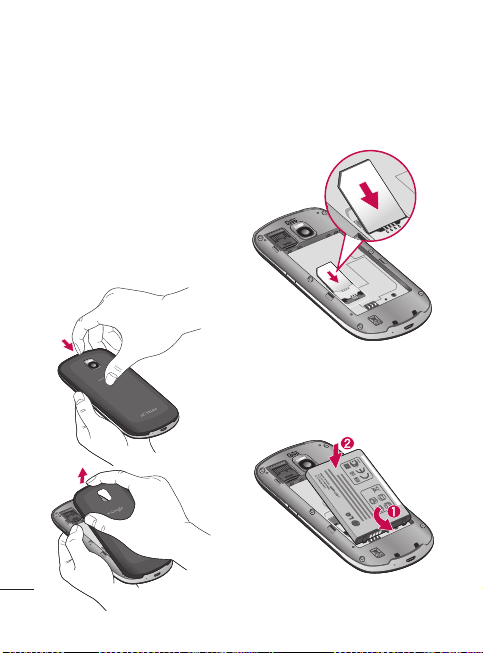
Before you can start exploring
your new phone, you’ll need to
set it up. To insert the SIM card
and battery:
Hold the phone with both
hands and use the fingernail
cutout at the top of the phone
to pull open the battery cover
(as shown below).
1
Slide the SIM card into the
SIM card slot. Make sure the
gold contact area on the card
is facing downwards.
Align the battery contacts with
the terminals near the bottom
of the phone, then press the
battery into place.
2
3
Understanding Your Phone
19
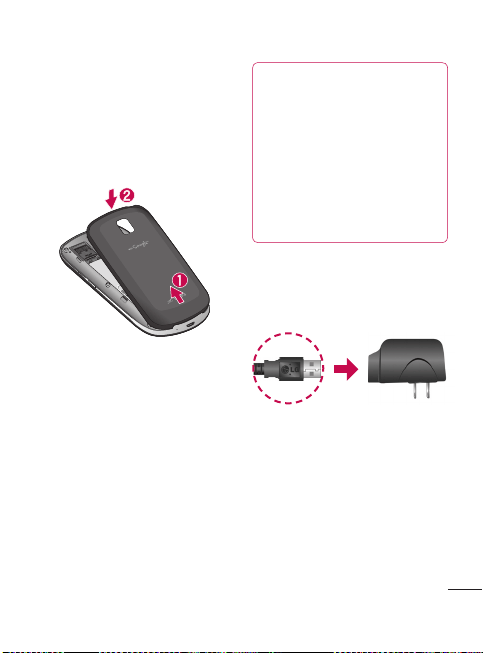
Replace the battery cover
over the back of the phone
(as demonstrated below).
Apply a steady downward
pressure until the battery
cover clicks into place.
Charging your phone
Your LG-P500h comes with a
wall adapter and a USB cable
which connect together to
charge your phone. To charge
your phone:
4
NOTICE: Please use
only an approved charging
accessory to charge your LG
phone. Improper handling of
the charger port, as well as
the use of an incompatible
charger, may cause damage
to your phone and void the
warranty.
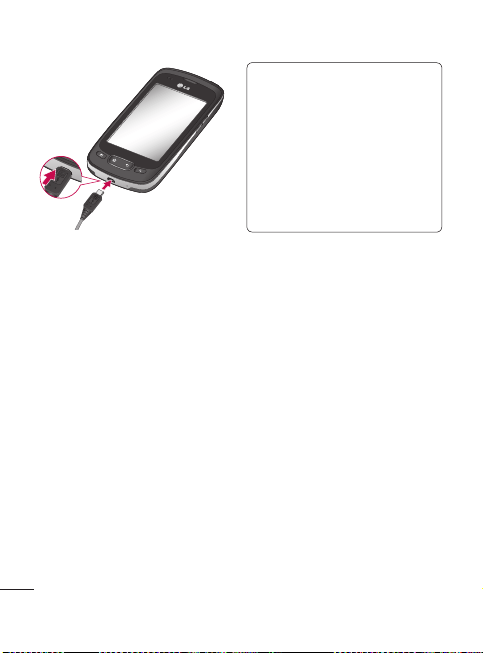
Connect the wall adapter and
USB cable as shown. The LG
logo on the USB cable should
face toward you.
Gently uncover the Accessory/
Charger port, then plug one
end of the USB cable into the
phone’s charger port and the
other end into an electrical
outlet. The charge time varies
depending upon the battery
level.
1
2
20
Battery temperature
protection
Though extremely rare, if the
battery becomes overheated, the
phone will automatically turn off.
Battery charge level
You can find the battery charge
level at the top right of the
screen. When the battery level
becomes low, the phone will
notify you. Once the battery
level becomes exceedingly low,
the phone will shut off without
notice. As a result, unsaved
items may be lost.
NOTE: The battery must
be fully charged initially to
improve battery lifetime. The
LG-P500h has an internal
antenna. Be careful not to
scratch or damage this rear
area, as that will cause loss
of performance.
Charging with USB
You can use your computer to
charge your phone. To be able to
charge with the USB cable, you
need to have the necessary USB
drivers installed on your PC first.
Connect one end of the USB
cable to the charger port on your
phone and connect the other
end to a USB port on your PC. It
is best to use the rear USB port
when connecting to a desktop
PC. The USB hub should be
powered by an external power
source.
Understanding Your Phone
21
NOTES:
Low-power USB ports are
not supported, such as the
USB port on your keyboard
or bus-powered USB hub.
The LG USB Driver is
downloadable from the
following site: http://www.
lgmobilephones.com
g
Click
Mobile Support
g
Select the
Carrier
g
Select the Model
g
Click USB Cable Driver to
download.
•
•
Turning the Phone On
and Off
Turning the phone on
Press and hold the Power/Lock
Key
for a couple of
seconds.
NOTE: The battery must
be fully charged initially to
improve battery lifetime.
The LG-P500h has an
internal antenna. Be careful
not to scratch or damage this
rear area, as that will cause
loss of performance.
Turning the phone off
Press and hold the Power/
Lock Key
until the
pop-up menu appears.
Touch Power Off in the pop-
up menu.
Touch OK to confirm that you
want to turn off the phone.
Installing the memory
card
To store multimedia files, such
as captured images and videos,
you must insert a memory card
into your phone.
NOTE: The LG-P500h supports
upto a 32GB memory card.
1
2
3
22
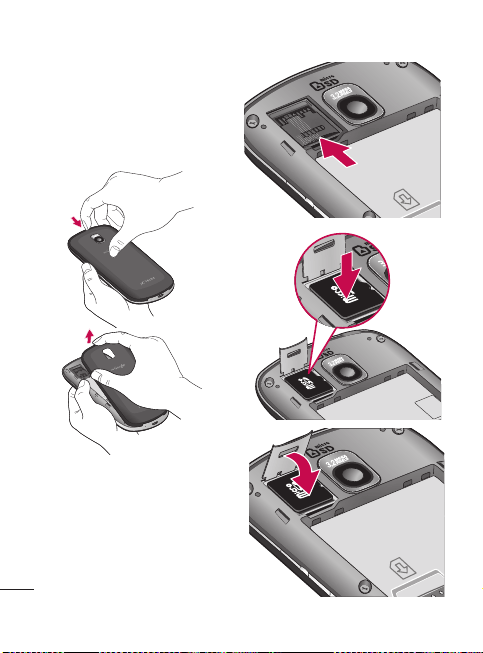
To insert a memory card:
Turn the phone off before
inserting or removing the
memory card. Remove the
back cover.
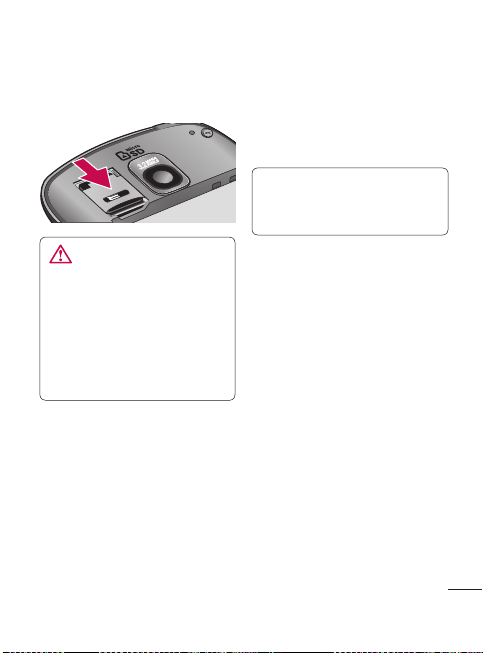
Slide the slot protection
upwards to unlock it and flip
it up to open it. Then insert
the memory card into the slot,
making sure the gold contact
area is facing downwards.
Then flip the slot protection
down to close it.
1
2
Understanding Your Phone
23
Slide the slot protection
downwards to lock it and
replace the battery cover.
WARNING!
Do not insert
or remove the memory
card when the phone is on.
Otherwise, it may damage the
memory card as well as your
phone, and the data stored
on the memory card may be
corrupted.
3
Formatting the memory
card
Your memory card may already
be formatted. If it isn’t, you must
format it before you can use it.
NOTE: All files on the
memory card are deleted
when you format it.
From the Home screen, touch
the Application Launcher
icon to open the applications
menu.
Scroll and touch Settings.
Scroll and touch Storage (For
Android 2.2 version, SD Card
& Phone Storage).
Touch Unmount SD Card
and OK to confirm.
Touch Format SD card, then
confirm your choice.
If you set the pattern lock,
enter the pattern lock and
select Erase Everything. The
card will then be formatted
and ready to use.
1
2
3
4
5
6
24
NOTE: If there is content on
your memory card, the folder
structure may be different
after formatting since all the
files will be deleted.
TIP: If your memory card
is already unmounted,
you can use the following
step to format it. Touch the
Application Launcher icon
g
Settings
g
Storage
(For Android 2.2 version, SD
Card & Phone Storage)
g
Format SD Card.
Understanding Your Phone
25
Getting to Know the Home Screen
The Home screen is your starting point to access all the features
on your phone. It displays application shortcuts, icons, widgets, and
other features.
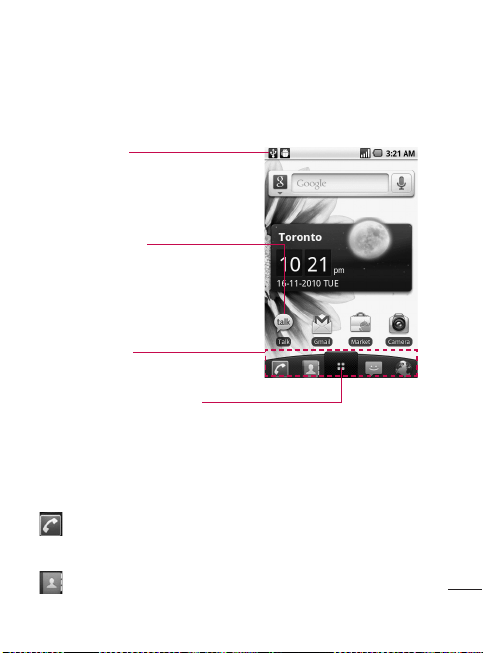
Quick Icons
Provide easy, one-touch access to
functions.
Status Bar
Shows device status information
including the time, signal strength,
battery status, and notification icons.
Application Icon
Touch an icon (application, folder, etc.) to
open and use it.
Applications Launcher Icon
Touch to open the Launch screen to view
installed applications.
Quick Icons
On the home screen, the Quick Icons are located on a bar along the
bottom of the Home screen and the Launch screen.
: opens the Phone application which displays the dialpad so you
can dial a number. It also includes additional tabs across the top of
the screen to access Call log, Contacts and Favorites.
: use the Contacts application to add, view, and communicate
Your Home screen
26
with your friends, family, and acquaintances.
: opens the Launch screen which displays phone options and
applications.
: opens the Messaging application.
: open the browser to start surfing the web.
To return to the Home screen
Press the Home Key at any time, from any application.
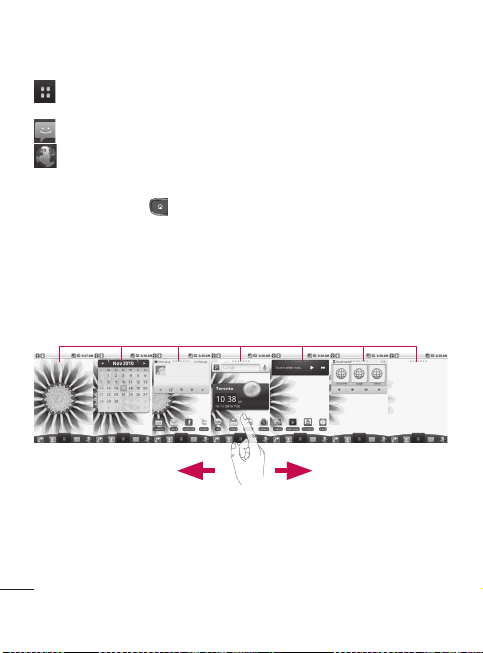
To view other Home screen panels
Slide your finger left or right across the Home screen. The Home
screen spans five panels, allowing more space for icons, widgets,
shortcuts, etc.
Location Indicator
The dots indicate which Home screen pane you are viewing.
Your Home screen

27
Touch screen tips
Here are some tips on how to
navigate around your phone.
Touch - To choose a menu/
option or open an application,
touch it.
Touch and hold - To open an
options menu or grab an object
you want to move, touch and
hold it.
Drag - To scroll through a list or
move slowly, drag across the
touch screen.
Flick - To scroll through a list
or move quickly, flick across the
touch screen (drag quickly and
release).
Swiping - Swiping means to
quickly drag your finger vertically
or horizontally on the screen to
move the area of focus or to
scroll through a list. For example:
slide your finger left or right on
the Home screen to scroll among
the seven panels.
Rotating the screen - The
screen can be rotated to
change the orientation from
portrait (default) to landscape.
For example: rotate the phone
horizontally to change to
landscape orientation when
entering text to provide a larger
keyboard or when viewing web
content to minimize scrolling.
NOTE:
To select an item, touch
the icon.
Do not to press too hard;
the touch screen is sensitive
enough to pick up a light,
firm touch.
Use the tip of your finger to
touch the option you want.
Be careful not to touch any
other keys.
•
•
•
Lock your phone
When you are not using your
LG-P500h, press the Power Key
to lock your phone. This helps
prevent accidental presses and
28
saves battery power.
Also, if you do not use the phone
for a while, the Home screen or
current screen you are viewing,
is replaced with the lock screen
to conserve battery life.
If there are any programs
running when you lock the
phone, they may be still running
in lock mode. It is recommended
to exit all programs before
entering lock mode to avoid
unnecessary charges. (e.g.,
phone call, web access and data
communications)
Setting an unlock pattern:
You can draw your own unlock
pattern by connecting four or
more dots.
When the phone’s screen locks
and you have set an unlock
pattern, press the Power Key
and draw the pattern to unlock it.
Caution: To set an unlock
pattern, you must first create
a Google mail account.
•
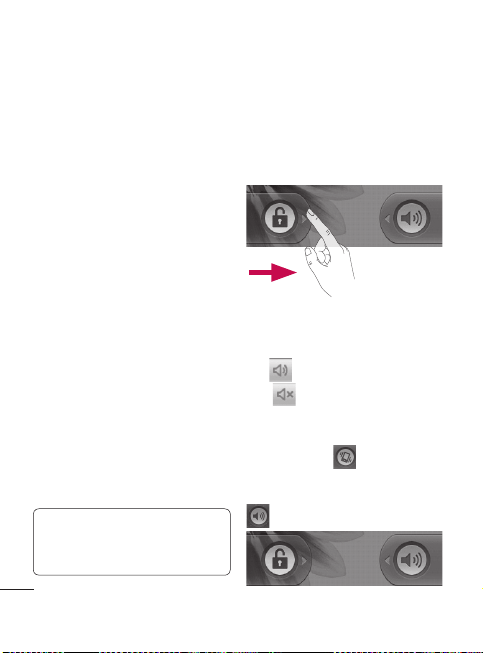
Unlock screen
Whenever your LG-P500h is not
in use, it will return to the lock
screen. Drag the unlock icon
from left to right to unlock the
screen.
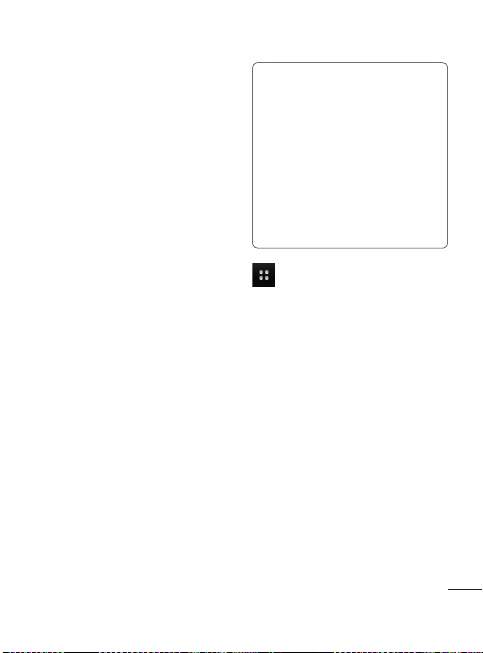
Silent Mode
From the Notification Bar, touch
the
icon to set Silent Mode
(the icon is displayed if the
Vibrate menu is set to Never or
Only when not in Silent mode;
otherwise, the
icon is
displayed). If you don't have an
unlock pattern set, simply drag
to the left.
Your Home screen
29
To wake up your phone, press
the Menu, Home, Back, Search
or Power keys. The lock screen
will appear. Touch the lock icon
and drag your finger to the right
to unlock your Home screen. The
last screen you were working
on opens.
Home screen
Simply swipe your finger to the
left or right to view your Home
screen panels.
You can also customize each
panel with widgets and shortcuts
to your favorite applications,
folders and wallpapers.
NOTE: Some screen images
may be different depending
on your phone provider.
In your LG Home screen, you
can view quick keys at the
bottom of the screen. The
quick keys provide easy, one-
touch access to the functions
you use the most.
Touch the Application
Launcher icon at the bottom
of the screen to view all your
installed applications.
Adding widgets to your
Home screen
You can customise your Home
screen by adding shortcuts,
widgets, or folders to it. For more
convenience using your phone,
add your favorite widgets on the
Home screen.
From the Home screen, touch
the Menu
Key
and select Add
or touch and hold an empty
part of the Home screen.
1
30
On the Add to Home screen
menu, touch the type of item
you want to add.
For example, touch Folders
from the list to add a specific
folder to your Home screen.
Then browse and choose
the specific folder you want
to add.
You will see a new folder’s
icon on the Home screen.
Touch and hold the icon to
drag it to the desired location
on the desired panel. Release
your finger from the screen to
place the icon on the desired
location.
TIP: To add an application
icon to Home screen, touch
and hold an application icon
from the Application menu
and drag it to the desired
panel.
2
3
TIP: To delete an application
icon from the Home screen,
touch and hold the shortcut
icon you want to delete and
drag it to the icon at the
bottom of the screen.
Getting back to
a recently used
applications
Press and hold the Home
Key
. The screen will show
you a pop-up with icons of
applications that you've used
recently.
Touch an icon to open the
desired application or touch
the Back
Key
to return to the
current application or screen.
1
2
Your Home screen
31
Applications: How to View, Open and Switch
All of the applications on your phone, including any applications
that you downloaded and installed from Android Market
TM
or other
sources, are grouped together on one Launch screen that you can
access from your Home screen. If you have more applications, you
can slide the screen up or down to view them.
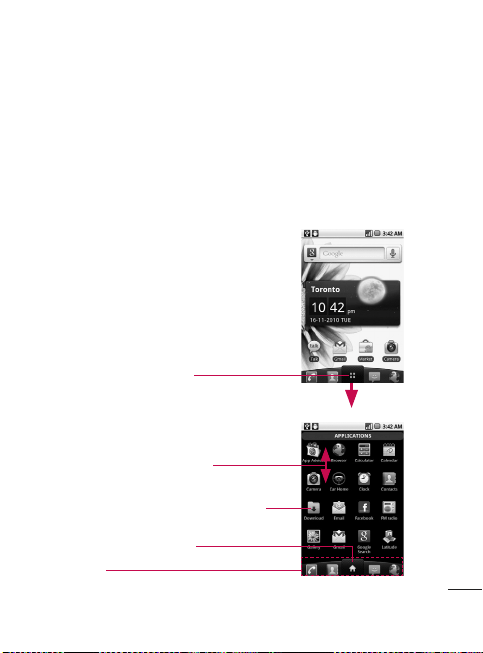
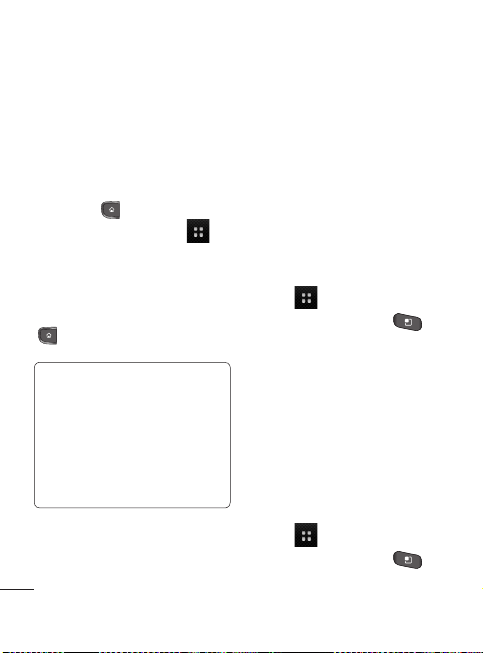
Overview
Touch to open the Launch screen
Slide the screen up or down to bring
more icons into view
Home screen
Launch screen
Touch an application icon to open the application
Touch to close the Launch screen
Quick Icons
32
Opening and Closing the
Launch screen
Opening the Launch screen
With your LG-P500h, it’s easy
to access the Launch screen
no matter what feature you’re
currently using. Simply press the
Home key
, then touch the
Application Launcher icon
.
Closing the Launch screen
To manually close the Launch
screen, press the Home Key
.
NOTE: The Launch screen
closes automatically when
you touch an icon to open its
application. Dragging an icon
onto your Home screen also
closes the Launch screen
automatically.
Customizing the Launch
Screen
Items on the Launch screen
are listed alphabetically. You
can customize the Launch
screen by moving the position
of applications so that you don’t
have to scroll the screen up
/down to access the applications
you use most. You can also
add additional categories to the
screen to organize your files.
Moving application positions
From the Home screen, touch
the Application Launcher
icon
.
Press the Menu Key
and touch Move item.
Drag the application icon to
the position you want, then lift
your finger. Application icons
to the right of the position
shift accordingly.
Adding a category
From the Home screen, touch
the Application Launcher
icon
.
Press the Menu Key
and touch Add category.
1
2
3
1
2
Your Home screen
33
Enter the category name, then
touch OK.
Opening and Switching
Applications
Multi-tasking is easy with
Android
TM
because open
applications keep running
even when you open another
application. There’s no need
to quit an application before
opening another. You can use
and switch among several open
applications. Android manages
each application, stopping and
starting them as needed, to
ensure that idle applications
don’t consume resources
unnecessarily.
Opening an application
Open an application simply by
touching its icon on the screen.
3
TIP: You can customize
your Home screen with the
application icons you use
most often. Applications
are located on the Launch
screen, but you can copy any
application icon to your Home
screen for faster access. No
matter where the icon is, on
the Launch screen or your
Home screen, just touch it to
open and use it.
Opening multiple applications
Touch an application icon to
open it.
Press the Home Key
.
NOTE: If the application icon
you want is on your Home
screen, simply touch the icon
to open and use it.
Touch the Application
Launcher icon .
Touch the icon for the other
application you want to open.
1
2
3
4
34
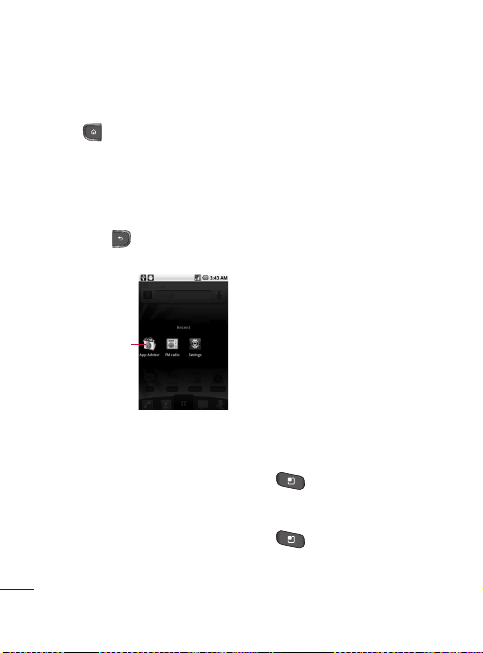
Switching between multiple
applications
Press and hold the Home
Key
. A window opens
with icons of applications that
you’ve used recently.
Touch the application icon
you want to open.
Or touch the
Back Key
to return to the
current application.
Touch an icon to open
an application you’ve
used recently.
Adding application icons to
the Home screen
Customize your Home screen
with the applications you use
most
often.
Open the Launch screen.
Touch and hold the
application icon you want to
add to your Home screen.
1
2
1
2
Your Launch screen will be
minimized so that you can
place the icon on a Home
screen.
Lift your finger to place it, or
drag the icon to where you
want it on the screen, then lift
your finger.
Working with Menus
There are two kinds of Android
menus: Options menus and
Context menus.
Options menus
Options menus contain tools
that apply to the activities of the
current screen or application,
not to any specific item on the
screen. To open the available
Options menu, press the Menu
Key
.
Not all applications have Options
menus; if you press the Menu
Key
on a screen that has
no Options menu, nothing will
happen.
3
Your Home screen
35
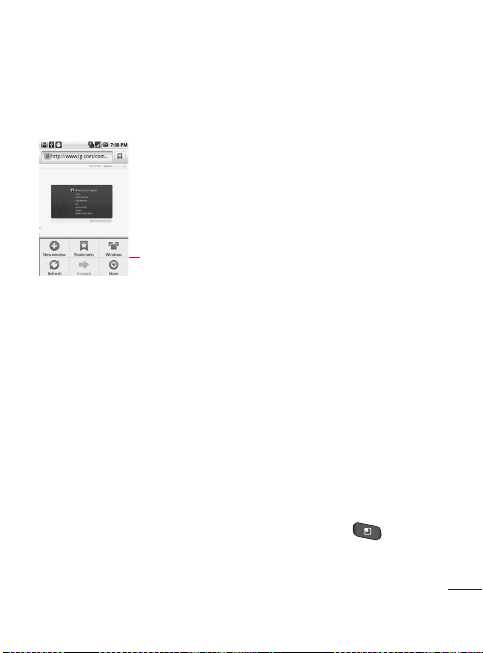
Some applications have more
Options menu items than can fit
in the options menu; touch More
to open the additional items.
Touch to open more
menu items.
Options menus contain
items that apply to the
current screen or to the
application as a whole.
Context menus
Context menus contain options
that apply to a specific item on
the screen. To open a Context
menu, touch and hold an item
on the screen. Not all items have
Context menus. If you touch and
hold an item that has no Context
menu, nothing will happen.
Managing Notifications
Notification icons report the
arrival of new messages,
calendar events, alarms, as
well as ongoing events, such as
when you are in a call.
When you receive a notification,
text appears briefly and the
notification icon will be displayed
in the Status bar.
You can open the Notifications
panel to view a list of all recent
notifications. Depending on
your settings, you may hear a
notification sound and/or the
phone may vibrate.
Applications whose activities
produce notifications, such
as Google mail
TM
and Google
Talk, have their own settings,
which you can use to configure
whether, and how, they send
notifications.
To open the Notifications
panel
Touch and drag the Status bar
to the bottom of the screen.
OR
From the Home screen, press
the Menu Key
and touch
Notifications.
The Notifications panel displays
your wireless provider and a
•
•

36
list of your current notifications,
organized into ongoing and
event-based notifications.
To respond to a notification
Open the Notifications panel.
Your current notifications are
listed in the panel, each with
a brief description.
Touch a notification to view it.
The Notification panel will
close and the application that
corresponds to your response
will open. For example,
new voicemail notifications
dial your voicemail box,
and network disconnect
notifications open the list of
configured networks so you
can reconnect.
To clear all notifications
Open the Notifications panel.
Touch Clear at the top right of
the panel.
All event-based notifications
1
2
1
2
will be cleared; ongoing
notifications will remain in
the list.
To close the notifications
panel
Touch and drag the tab at the
bottom of the Notifications panel
to the top of the screen or just
touch the Back Key
. The
panel will also close when you
touch a notification.
Searching Your Phone
and the Web
You can search for information
on your phone and on the web
by using the Quick Search
Box or Google search. Some
applications, such as Google
mail, Contacts, and Browser
have the ability to search
contents within those specific
applications.
Along with being able to search
by typing in search terms, you
are also able to search by voice.
Your Home screen
37
Phone and Web search using
text entry
Press the Search Key.
When you press the Search
Key
on the Home
screen or in other applications
that support this function, the
Quick Search Box will open
automatically.
In some applications, such as
Google mail, Contacts, and
Browser, the application’s
own search box opens when
you press the Search Key
. This is indicated by the
application’s icon on the left side
of the search box.
Press the Menu Key
and touch Search
.
Enter the text you’re
searching for in the Quick
Search Box.
You can use the Search
preferences to configure some
aspects of Google web search
(for example, whether it makes
suggestions below the Quick
1
2
Search Box as you type), and
what phone features you want to
include in searches.
Touch the Search icon to
search for the entered terms.
OR
If what you want to search
for what appears in the
suggestions list, touch that
item to conduct the search.
Locking the Screen
You can lock your screen so that
only you can unlock it to make
calls, access your data, buy
applications, etc.
Setting a Lock Pattern for the
First Time
Press the Home Key
, then touch the
Application
Launcher icon
.
Touch Settings
g
Location
& security.
Touch Set up screen lock
(under the Screen unlock
section).
3
1
2
3
38
Touch Pattern.
Read the instruction screen,
touch Next to see tutorial
instructions on how to create
an unlock pattern, then touch
Next when you’re ready to
create your unlock pattern.
Draw the pattern you wish to
use and touch Continue.
Redraw the pattern and touch
Confirm.
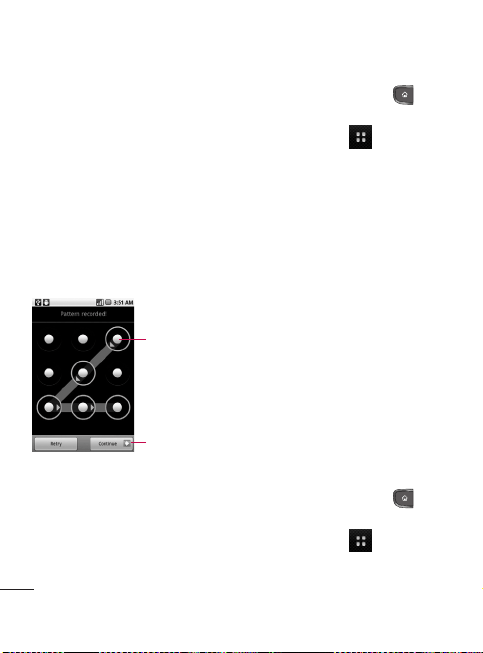
Touch Continue to
draw your pattern
again to confirm it.
Draw your unlock
pattern.
From then on, any time you wish
to turn the phone on or unlock
the screen, you will need to draw
your unlock pattern.
4
5
6
7
Changing Your Lock Pattern
Press the Home Key
, then touch the
Application
Launcher icon
.
Touch Settings
g
Location
& security.
Touch Set up screen lock
(under the Screen unlock
section).
Draw your current lock
pattern.
Touch Pattern to change it (or
touch None to remove it).
Draw the pattern you wish to
use and touch Continue.
Redraw the pattern and touch
Confirm.
Using a PIN or Password to
Lock the Screen
Press the Home Key
, then touch the
Application
Launcher icon
.
Touch Settings
g
Location
& security.
1
2
3
4
5
6
7
1
2
Your Home screen

39
Touch Set up screen lock
(under the Screen unlock
section).
Enter your current lock
pattern and touch PIN
to lock the screen with
a number sequence or
touch Password for an
alphanumeric lock sequence.
Enter the PIN or Password
you wish to use and touch
Continue.
Enter the PIN or Password
again and touch OK.
From then on, you will need to
enter the sequence and touch
OK to unlock the screen.
NOTES:
• You have 5 opportunities to
enter your unlock Pattern, PIN
or Password. If you used all
the 5 opportunities, you can
attempt it after 30 seconds.
• When you can’t recall your
unlock Pattern, PIN, or
Password:
3
4
5
6
- If you’ve created a Google
account on the phone, touch
Forgot pattern? Then, you
are required to sign in with
your Google account to
unlock your phone.
- If you haven’t created a
Google account on the
phone, you need to perform
a factory reset.
(Caution: If you perform
a factory reset, all user
applications and user data
will be deleted. Please
remember to back up
any important data before
performing a factory reset.)
Turn the power off.
Press and hold the following
keys for 5 seconds: Down
Volume Key + Home Key +
Power/Lock Key.
When the power turns on,
release these keys.
40
Customizing the Home
Screen
You can personalize your Home
screen by adding application
icons, shortcuts, widgets,
and other items to any Home
screen. You can also change the
wallpaper.
To add an item to the Home
screen
Go to the Home screen pane
where you want to add the
item.
Press the Menu Key
and touch Add.
Or, just touch and hold an
empty spot on the Home
screen.
NOTE: If there is no available
space on a particular Home
screen pane, Add will not be
available; you must delete or
remove an item before you can
add another item. In this case,
you have the option of switching
to another Home screen pane.
1
2
In the menu that opens, touch
the type of item to add.
You can add the following types
of items to the Home screen:
Shortcuts: Add shortcuts to
applications, a bookmarked
webpage, a favorite contact,
a destination in Google Maps,
a Google mail label, a music
playlist, and more. The shortcuts
available depend on the
applications you have installed.
Widgets: Add any of a variety
of widget applications to your
Home screen, including a clock,
a music player, a picture frame,
a power manager, a calendar of
upcoming appointments, a News
and Weather widget, and more.
Note that more widgets can also
be found on Android Market
TM
.
Folders: Add a folder where you
can organize other Home screen
shortcuts and icons, or folders
that contain all your contacts,
contacts with phone numbers,
or starred contacts. Your folders’
3
Your Home screen

41
contents are kept up-to-date
automatically.
To move an item on the Home
screen
Touch and hold the item.
Drag the item to a new
location on the screen. Pause
at the left or right edge of
the screen to drag the item
onto the next available Home
screen pane.
When the item is where you
want it, lift your finger.
To remove an item from the
Home screen
Touch and hold the item, note
that the Launch icon changes
to an icon of a trash can.
Drag the item to the Trash
Can icon.
When the icon turns red, lift
your finger.
1
2
3
1
2
3
To change the Home screen
wallpaper
Press the Home Key, then
press the Menu Key and
touch Wallpaper.
You can also touch and
hold an empty spot on the
Home screen, then touch
Wallpapers in the menu that
opens.
Touch Gallery, Live
wallpapers, or Wallpapers.
Touch Gallery to use a
picture on your phone as a
wallpaper. You can crop the
picture before setting it as a
wallpaper.
Touch Live wallpapers
to open a list of animated
wallpapers installed on your
phone. Live wallpapers can
change according to the time
of day, respond to touching
the screen, tell the time, or
offer other information. Touch
Wallpapers to open a screen
of wallpaper images that
1
2

42
come with the phone. Slide
the thumbnail images left and
right to view the available
images.
Touch Set wallpaper or
Save.
To rename a folder
Touch the folder icon to
open it.
Touch and hold the folder
window’s title bar.
Edit the current folder name.
Touch OK.
Applications
The Application menu provides
quick access to the most
frequently used applications.
The following pages contains a
description of each application.
If the application is already
described in another section of
this user manual, then a cross
reference to that particular
section is provided.
3
1
2
3
4
TIP: You cannot delete the
preloaded applications. (Only
their icons can be deleted
from the screen.)
The following applications are
available:
Browser
Open the browser to start
surfing the web. The browser
is fully optimized and comes
with advanced functionality to
enhance the Internet browsing
feature on your phone.
Calculator
This feature allows you to use
the phone as a calculator. The
calculator provides the basic
arithmetic functions: addition,
subtraction, multiplication,
and division. You also have
access to an advanced panel,
which includes more advanced
functions.
Calendar
With the Calendar feature, you
can:
Your Home screen
43
Consult the calendar by month,
week, or day.
Set schedules and note
anniversaries.
Create an event list.
Write memos to keep track of
your schedule.
Set an alarm to act as a
reminder, if necessary.
Check your event memory
status.
Camera
Use your 3.2 megapixels camera
feature to produce photos in
JPEG format.
NOTE: A microSD card
must be inserted before the
Camera will take and store
photos.
Contacts
Use the Contacts application to
add, view, and communicate
with your friends, family, and
acquaintances.
•
•
•
•
•
•
Gallery
Gallery allows you to view photos
and play videos. For photos, you
can also perform basic editing
tasks, view a slideshow, set
photos as wallpaper or contact
icon, and share as a picture
message or other available
means.
Google mail
Google Mail (Google mail)
is a web-based email
service. Depending on your
synchronization settings,
Google mail can automatically
synchronize with your Google
mail account on the web.
Maps
Google Maps allow you to track
your current location, view real-
time traffic issues, and view
detailed destination directions.
There is also a search tool
included to help you locate
places of interest or a specific
address. You can view locations
on a vector, aerial map, or at the
street level.

44
Market
Android Market provides access
to downloadable applications
and games to install on your
phone. Android Market also
allows you to provide feedback
and comments about an
application, or flag an application
that might be incompatible with
your phone.
Messaging
This application allows you to
use the Short Message Service
(SMS) to send and receive text
messages to and from other
mobile phones.
You can also use the Multi
Media Service (MMS) to create
multimedia messages to send
and receive from other mobile
phones.
Music
Music allows you to play music
files that you have stored on
your microSD card. You can also
create playlists.
Settings
This menu includes settings
for your display, security,
memory, and any extra settings
associated with your phone.
Talk
Google Talk allows you to
communicate with other people
who are also connected with
Google Talk on the phone or on
the web via instant messaging.
Navigation
Navigation is a driving aid that
uses both audible and visual
directions for GPS navigation.
ThinkFree Office
ThinkFree Office Mobile for
Android is a Microsoft Office
compatible office suite. This
application provides a central
place for managing your
documents online or offline.
Video Player
The Video Player application
plays video files stored on your
microSD card.
Your Home screen
45
Voice Control
Voice Control is a voice
recognition software used
to activate a wide variety of
functions on your phone.
Voice Recorder
The Voice Recorder allows
you to record an audio file
up to one minute long and
then immediately send it as a
message.
Voice Search
The Voice Search feature is a
voice-activated application that
allows you to search for items
via the Google search engine.
YouTube
YouTube is a video sharing
website on which users can
view, upload and share videos.
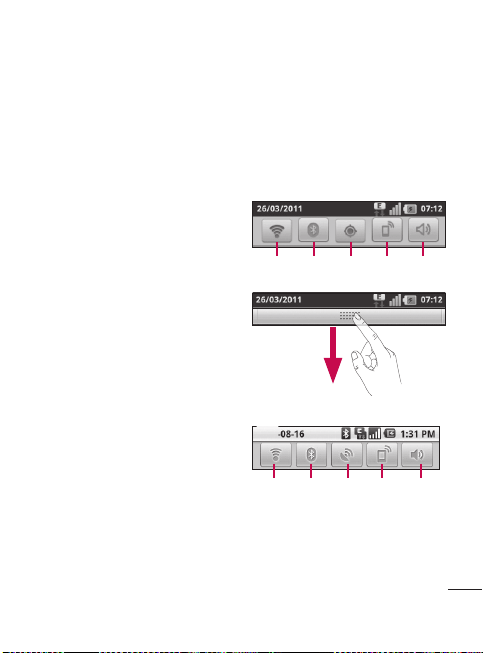
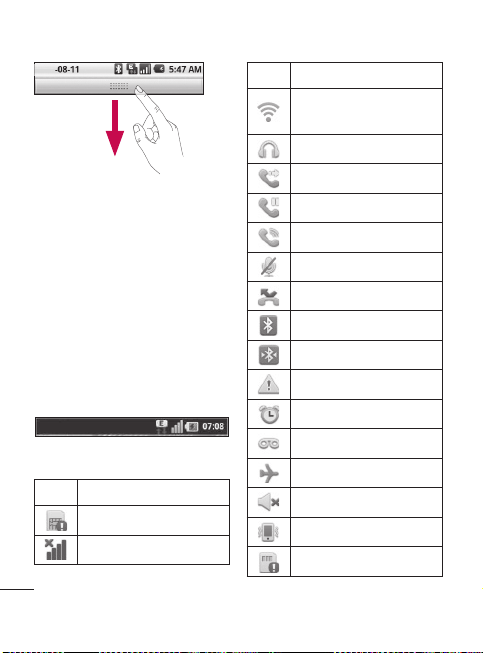
Notification Bar
The Notification Bar runs across
the top of your screen.
Touch and slide the Notification
Bar down with your finger or
from the Home screen, press
the Menu Key and select
Notifications. Here, you can
check and manage Wi-Fi,
Bluetooth, GPS status as well as
other notifications.
<Android 2.3>
Ring
3G
connection
GPS
Bluetooth
Wi-Fi
<Android 2.2>
2011
Ring
3G
connection
GPS
Bluetooth
Wi-Fi
46
2011
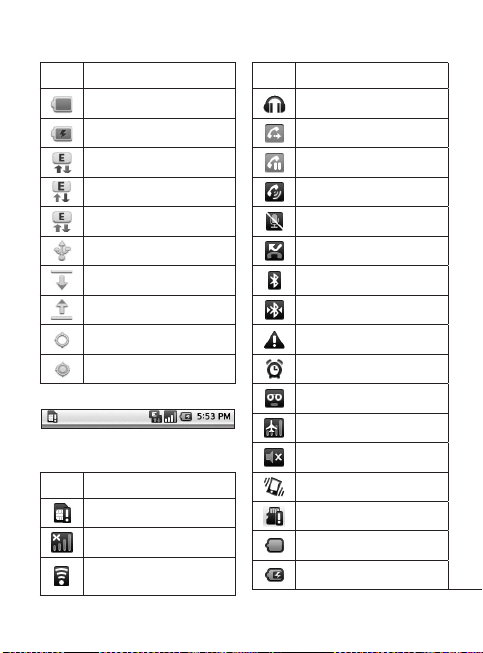
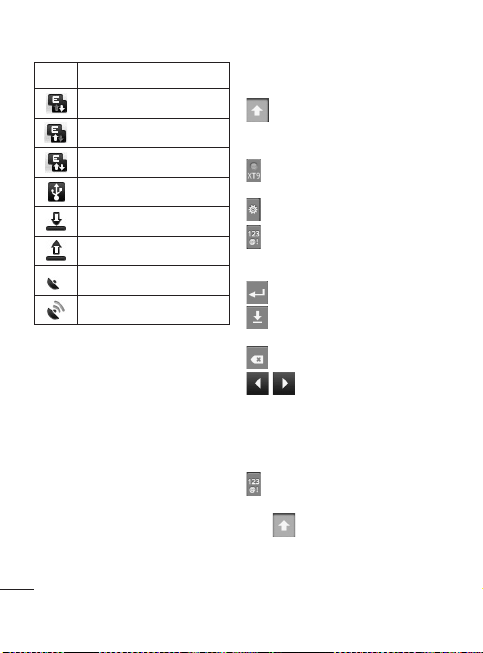
Viewing the Status bar
The Status bar uses different
icons to display phone
information, such as signal
strength, new messages, battery
life, and active Bluetooth and
data connections.
Below is a table explaining the
meaning of icons you’re likely to
see in the Status bar.
<Android 2.3>
[Status bar]
Icon Description
No SIM card
No signal
Icon Description
Wi-Fi is on and
connected
Wired headset
Call forward
Call hold
Speakerphone
Call mute
Missed call
Bluetooth on
Bluetooth connected
System warning
Alarm
New voicemail
Flight mode
Silent
Vibrate
No SD card
Your Home screen
47
Icon Description
Battery fully charged
Battery is charging
Data in
Data out
Data in and out
USB to PC
Download
Upload
GPS is acquiring
GPS is on
<Android 2.2>
[Status bar]
Icon Description
No SIM card
No signal
Wi-Fi is on and connected
Icon Description
Wired headset
Call forward
Call hold
Speakerphone
Call mute
Missed call
Bluetooth on
Bluetooth connected
System warning
Alarm
New voicemail
Flight mode
Silent
Vibrate
No SD card
Battery fully charged
Battery is charging
48
Icon Description
Data in
Data out
Data in and out
USB to PC
Download
Upload
GPS is acquiring
GPS is on
Onscreen Keyboard
You can also enter text using
the onscreen keyboard. The
onscreen keyboard displays
automatically on the screen
when you need to enter text. To
manually display the keyboard,
simply touch a text field where
you want to enter text.
Qwerty Keypad (Phone
Keypad)
Shift Key - Touch once
to capitalise the next letter you
type. Double-tap for all caps.
XT9 Key - Turn on or off XT9
Mode.
Setting key
Number and Symbols Key -
Touch to change input to number
and symbol entry. caps.
Enter Key
Key Remove keypad from
the screen.
Delete Key
Go forward or backword
between letters.
Entering text
Keypad
Tap to change between the
number, symbol, and text keypads.
Use
to swap between
lowercase and uppercase. The
coloured circle on the button tells
you if uppercase is locked on
Your Home screen
49
(green) or if it is just on for one
character (orange).
To enter a space, touch
.
Tip! To switch between Qwerty
Keypad and Phone Keypad,
Touch
and choose Keyboard
types.
Abc mode
This mode allows you to enter
letters by touching the key
labelled with the required letter
once, twice, three or four times
until the letter is displayed.
123@!
This mode allows you to enter
numbers in a text message (a
telephone number, for example)
more quickly. Touch the keys
corresponding to the required
digits before manually switching
back to the appropriate text entry
mode.
Entering accented letters
When you select French or
Spanish as the text entry
language, you can enter special
French or Spanish characters
(e.g., “a”).
After the corresponding letter
character disappears, press the
same key repeatedly until you
see the special character you
want.
Example
To input, press and hold the “a”
key.
After the letter “a...” disappears,
keep your finger pressed on the
screen and slide left or right to
select the desired character.
50
Google Account Set-up
The first time you open a Google
application on your phone, you
will be required to sign in with
your existing Google account.
If you do not have a Google
account, you’re prompted to
create one.
Creating your Google
account
From the Home screen, touch
the Application Launcher icon
to open the applications
menu.
Tap Google mail and then
Next
g
Create to start the
Google Mail™ set up wizard.
Touch a text field to open the
touch keyboard, and enter
your name and username for
your Google account. When
entering text, you can move to
the next text field by touching
Next on the keyboard.
When you’re finished
inputting your username,
touch Next. Your phone then
1
2
3
communicates with Google
servers to verify username
availability.
Then follow the instructions
and enter the required and
optional information about the
account.
Signing in your Google
account
Enter your e-mail address and
password, then tap Sign in.
After sign in, you can use
Google Mail™ and take
advantages of Google
services on your phone.
Once you have set up your
Google account on your
phone, your phone will be
automatically synchronized
with your Google account on
the web. (It depends on your
synchronization settings.)
After sign in, you can use
Google Mail™, Google Calendar,
Android Market™ and Google
Maps™;
4
1
2
3

51
IMPORTANT
Some applications, such as
Calendar, work only with the
first Google Account you add.
If you plan to use more than
one Google Account with your
phone, be sure to sign into the
one you want to use with such
applications first. When you sign
in, your contacts, Google mail
messages, Calendar events, and
other information from these
applications and services on the
web are synchronized with your
phone. You will be prompted to
sign in or to create a Google
Account the first time you start
an application that requires one,
such as Google mail or Android
Market™.
If you want to use the backup
feature to restore your settings
to this phone from another
phone that was running Android
release 2.0 or later, you must
enable that option during set up.
If you have an enterprise
account through your company
or other organization, your IT
•
•
•
department may have special
instructions on how to sign into
that account.
52
Call
Making a call
From the Home screen, touch
to open the dialpad.
Enter the number on the
dialpad. To delete a digit,
touch the Clear icon
.
Touch the Call icon
to
make a call.
To end a call, touch the End
icon
.
TIP: To enter “+” to make
international calls, touch and
hold down .
Calling your contacts
From the Home screen, touch
to open your contact list.
Scroll through the contact list
or touch Search and enter
the first letter(s) of the contact
you want to call.
In the contact list, touch the
contact you want to call.
When the Contact’s details are
displayed, touch the phone
number you want to dial.
1
2
3
4
1
2
3
Answering and rejecting
a call
When the screen is locked
When your phone rings, drag the
Answer icon
to the right.
Drag the Decline icon
to
the left to reject an incoming
call. Drag the Excuse msg bar
upwards from the bottom if you
want to send a message to the
caller. If the caller is unknown,
the Excuse msg bar is not
available.
When the screen is unlocked
When your phone rings, touch the
Answer icon
.
Touch the Decline
icon to reject an incoming call.
Touch Excuse button if you
want to send one. If the caller
is unknown, this Excuse msg
button is not available.
53
Adjusting call volume
To adjust the In-call volume
during a call, press the volume
keys on the right side of the
phone.
Making a second call
During your initial call, touch
.
Dial the number, or search
your contacts to select the
number you want to call.
Touch the Call icon
to
connect the call.
Both calls will be displayed on
the call screen. Your initial call
will be put on hold.
Touch
to swap between
calls or touch to make a
conference call.
To end active calls, touch
End.
NOTE: You will be charged
for each call you make.
1
2
3
4
5
6
Viewing your Call logs
From the Home screen, touch
and choose the Call log tab.
From the Call log, you can view
a complete list of all dialed,
received, and missed calls.
TIP: Touch any single call log
entry to view the date, time,
and duration of the call.
TIP: Press the Menu Key,
then touch Clear call log to
delete all the recorded items.
Call settings
You can configure phone call
settings, such as call forwarding,
and other special features
offered by your carrier.
From the Home screen, press
and touch Settings.
Touch Call settings.
1
2
54
Contacts
You can add contacts on your
phone and synchronize them
with the contacts in your Google
Account or other accounts that
support syncing contacts.
Searching for a contact
From the Home screen,
touch
to open your
contact list.
Touch Search and enter
the contact name using the
keypad.
Adding a new contact
From the Home screen,
touch and enter the new
contact’s number, then press
the Menu Key, touch Add to
contacts and then Create
new contact.
If you want to add a picture to
the new contact, touch
.
Choose from Take a picture
or Pick from gallery.
Select the contact type by
touching .
1
2
1
2
3
Touch a category of contact
information and enter the
details about your contact.
Touch Done.
Favorite contacts
You can classify frequently called
contacts as favorites.
To add a contact to your
favorites
From the Home screen, touch
to open your contact list.
Touch a contact to view its
details.
Touch the star to the right of
the contact’s name. The star
turns gold and is added to
your favorites.
To remove a contact from
your favorites list
From the Home screen, touch
to open your contact list.
Touch the Favorites tab and
choose a contact to view its
details.
4
5
1
2
3
1
2

55
Touch the gold star to the
right of the contact’s name.
The star turns grey and the
contact is removed from your
favorites.
3
56
Messaging/E-mail
Messaging
Your LG-P500h combines SMS
and MMS into one intuitive,
easy-to-use menu.
Sending a message
Touch the Messaging icon
on the Home screen, and
touch New message to open
a blank message.
Enter a contact name or
number in the To field. As
you enter the contact name,
matching contacts appear.
You can touch a suggested
recipient. You can also add
multiple recipients.
NOTE: You will be charged
for a text message for every
recipient you send the
message to.
Touch the text field to start
composing a message.
1
2
3
Press the Menu Key to open
the options menu. Choose
from Call, Add subject,
Attach, Send, Insert
Smiley, Discard, Templates,
All threads and Add to
Contacts.
Touch Send to send your
message.
The message screen opens,
where you can view your sent
message. Responses appear
on the screen. As you view
and send additional messages,
a message thread is created.
WARNING:
The 160-
character limit may vary from
country to country depending
on how the SMS is coded and
language.
WARNING:
If an
image, video, or audio file is
added to an SMS message, it
will be automatically converted
into an MMS message, and
you will be charged accordingly.
4
5

57
NOTE: When you get
an SMS message during
a call, you will hear a ring
notification.
Threaded box
Messages (SMS, MMS)
exchanged with another party
can be displayed in chronological
order so that you can
conveniently see an overview of
your conversation.
Using smilies
Liven up your messages using
smilies.
When writing a new message,
press the Menu Key, then
choose Insert Smiley.
Changing your message
settings
Your LG-P500h message
settings are predefined, so you
can send messages immediately.
You can change the settings
based on your preferences.
Opening Email and the
Accounts Screen
You can use the Email
application to read email from
services other than Google mail.
The Email application supports
the following account types:
POP3, IMAP and Exchange.
To open the Email application
From the Home screen, touch
Email.
The first time you open the
Email application, a setup
wizard opens to help you add an
email account.
After the initial setup, Email
displays the contents of your
Inbox (if you have only one
account) or the Accounts screen
(if you have multiple accounts).
The Accounts screen
The Accounts screen lists your
Combined Inbox and each of
your email accounts.
•
58
Open the Email application.
If you’re not on the Account
screen, press the Menu Key
and touch Accounts.
- Touch to open your
Combined Inbox, with messages
sent to all of your accounts.
- Touch to open a list of your
starred messages.
Select the Email service
provider.
- Touch the folder icon to
open the account’s folders.
You can touch an account to
view its Inbox. The account from
which you send email by default
is indicated with a checkmark.
To open your Combined Inbox
If you have configured Email to
send and receive email from
more than one account, you
can view all messages sent to
all accounts in your Combined
Inbox.
1
2
From the Home screen, touch
Email.
Touch Combined Inbox
(in the Accounts screen).
Messages in the Combined
Inbox are color coded along
their left sides, by account,
using the same colors that
are used for your accounts in
the Accounts screen.
Only your account’s most recent
emails are downloaded to your
phone. To download older email
messages, touch Load more
messages at the bottom of the
emails list.
Reading Your Messages
Touch the message you want to
read. The message opens in a
screen that includes information
about who sent it, the date it
was sent, and other related
information.
You can touch that status
indicator to open Quick Contact.
1
2
Messaging/E-mail

59
Responding to a
Message
You can reply to, forward, or
delete messages.
To mark a message as unread
You can set a message to
appear as though it has not been
read – for example, to remind
yourself to read it again later.
While reading a message, press
the Menu Key and touch Mark
as unread.
To delete a message
While reading a message, touch
the Delete button.
-OR-
While reading a message,
press the Menu Key and touch
Delete.
For many types of accounts,
deleted messages are moved
to a Trash folder, so you can
retrieve them in case they were
deleted by mistake.
•
•
•
Starring Messages
You can add stars to important
messages to make it easy to
keep track of them.
To star a message
While reading a message, touch
the star
in its header.
-OR-
From a list of messages in a
folder, touch a message’s star
. The star turns gold.
To unstar a message
Touch the star again.
To view your starred
messages
the Starred folder in the
Accounts screen.
A folder opens with your starred
messages.
•
•
•
•

60
Composing and Sending
Email
To compose and send a
message
While in the Email
application, press the Menu
Key and touch Compose.
Enter an address for the
message’s intended recipient.
As you enter text, matching
addresses are offered from
your Contacts. Separate
multiple addresses with
commas.
Press the Menu Key and
touch Add Cc/Bcc to
copy other contacts/email
addresses to the message.
Compose your message.
Press the Menu Key and
touch Attach to send files with
the message.
Touch the Send button.
If you’re not ready to send
the message, touch the Save
as draft button to save it in
1
2
3
4
5
6
a Drafts folder. Touch a draft
message in a Drafts folder
to resume working on it.
Your message will also be
saved as a draft if you touch
the Back Key before
sending it. Touch the Discard
button to abandon and delete
a message, including any
saved drafts. If you aren’t
connected to a network, for
example, if you’re composing
in airplane mode, you cannot
send an message until you’re
connected to a network
again. Also the messages that
you send are stored in your
Outbox folder. If it containts
any pending messages, the
Outbox is displayed on the
Accounts screen.
Please note that messages sent
using an Exchange account will
not be located on the phone;
they will, however, be located on
the Exchange server itself.
If you want to see your sent
messages in the Sent folder
Messaging/E-mail

61
(or with the Sent label), you will
often need to open the Sent
folder/label and select Refresh
from the options menu.
Working with Account
Folders
Each account has Inbox,
Outbox, Sent, and Drafts folders.
Depending on the features
supported by your account’s
service provider, you may have
additional folders.
Adding and Editing Email
Accounts
To add an email account
Press the Menu Key and
touch Add account.
Touch the Next button.
Touch the type of account you
would like to add.
Then enter your email
address and password and
touch Next.
1
2
3
Enter a name for the account,
confirm how you want your
name to appear in outgoing
mail, then touch the Done
button.
To change an account’s
settings
Open the Accounts screen.
Touch and hold the account
you want to change.
In the menu that opens, touch
Account settings.
To delete an email account
Open the Accounts screen.
Touch and hold the account
you want to delete.
Touch Remove account in
the menu that opens.
Touch the OK button in the
dialog box to confirm that you
want to delete the account.
4
1
2
3
1
2
3
4
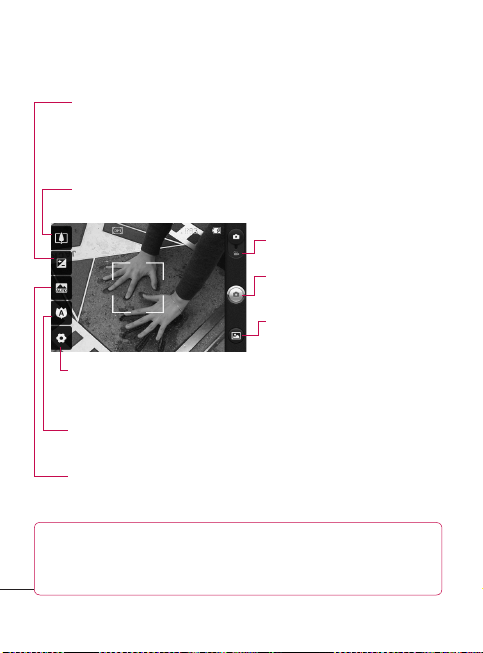
62
Camera
Getting to know the viewfinder
Zoom
Zoom in or zoom out. Alternatively, you can use the side
volume keys.
Brightness
This defines and controls the amount of sunlight
entering the image. Slide the brightness indicator along the bar,
towards “-” for a lower brightness image, or towards “+” for a
higher brightness image.
Settings
Touch this icon to open
the settings menu. See Using the
advanced settings on page 64.
Focus
Touch this icon to select the options menu. See Using the
focus mode on the following page.
Scene mode Choose from Auto, Portrait, Landscape, Sports,
Night, and Sunset.
Video mode
Slide this icon
down to switch to video mode.
Take a photo Touch this icon
to capture an image.
Gallery
This enables you to
access your saved photos from
the camera mode. Simply touch
it and your gallery will appear
on the screen.
NOTE: You need to insert a memory card to take a picture.
Without inserting a memory card, you will not be able to take a
picture.
63
TIP: You can close all the
shortcut options to give a
clearer viewfinder screen.
Just touch the center of the
viewfinder once. To recall the
options, touch the screen
again.
Using the focus mode
You can choose from the
following focus modes:
Auto Focus – Set the camera to
focus automatically.
Macro – Macro mode allows
you to take extreme close-ups. If
you are trying to take a close-up
shot but the focus box remains
red, try turning the macro mode
on.
Face tracking –Allows your
camera detects and focuses on
human faces automatically.
Manual – Set the camera to
focus manually.
Taking a quick photo
Open the Camera application.
Holding the phone
horizontally, point the lens
towards the subject you want
to photograph.
Touch and hold the capture
button lightly, and a focus box
will appear in the center of
the viewfinder screen.
Position the phone so you
can see the subject in the
focus box.
When the focus box turns
green, the camera has
focused on your subject.
Take your finger off the
capture button.
1
2
3
4
5
6
64
Once you’ve taken the
photo
Your captured photo will appear
on the screen.
Share
Touch to share your
photo via Bluetooth,
Email, Facebook,
Google mail,
Messaging, Picasa or
Twitter.
NOTE: Additional charges
may apply when MMS
messages are used while
roaming.
Set as
Touch to use the image
as Contact icon or
Wallpaper.
Rename
Touch to edit the
name of the selected
picture.
Touch to delete the image.
Touch to take another photo
immediately. Your current
photo will be saved.
Touch to view the photo in
the Gallery.
Using the advanced
settings
In the viewfinder, touch to
open the advanced options.
You can change the camera
setting by scrolling the menu.
After selecting the option, touch
the Back Key.
Image size – Touch to set the
size (in pixels) of the picture
you take. Select a pixel value
from the numerical options: 3M
(2048x1536), 2M (1600x1200),
1M (1280x960), VGA
(640x480),
QVGA (320x240).
ISO – The ISO rating determines
the sensitivity of the camera’s
light sensor. The higher the ISO,
the more sensitive the camera
will be. This is useful under
darker conditions when you
cannot use the flash. Select from
ISO values of Auto, 400,200
and 100.
Camera
65
White balance – Choose from
Auto, Incandescent, Sunny,
Fluorescent, and Cloudy.
Color effect – Choose a color
effect for your new photo.
Once you’ve made your
selections, use the Back Key to
close the menu. You are then
ready to take a picture.
NOTE: You can change a
color picture to black and
white or sepia, but you
cannot change a black-
and-white or sepia picture
to color.
Timer – The self-timer allows
you to set a delay after the
shutter is pressed. Select Off,
3 secs., 5 secs., or 10 secs.
This is ideal if you want to be
included in a photo.
Shot mode – Choose from
Normal, Continuous shot,
Beauty shot, Art shot, Face
effect and Cartoon.
Image quality – Choose from
Super Fine, Fine, and Normal.
The finer the quality, the sharper
the photo. However, the file size
will increase as a result, which
means you’ll be able to store
fewer photos in the memory.
Auto review – If you set Auto
review on, the camera will
automatically display the picture
immediately after taking it.
Shutter sound – Select one of
the four shutter sounds.
Tag location – Activate to use
your phone’s location-based
services. Take pictures wherever
you are and tag them with the
location. If you upload tagged
pictures to a blog that supports
geotagging, you can see the
pictures displayed on a map.
NOTE: This function is only
available when GPS is active.
Reset – Restore all camera
settings to default.
66
– Touch whenever you
want to know how this function
operates. This provides you with
a quick guide.
TIP: When you exit the
camera, all settings will
return to their defaults,
except image size and image
quality. Any nondefault
settings must be reset, such
as Color effect and ISO.
Check these before you take
your next photo.
TIP: The settings menu
is superimposed over the
viewfinder, so when you
change elements of the
image color or quality, you
will see a preview of the
image change behind the
settings menu.
Viewing your saved
photos
You can access your saved
photos from within the
camera mode. Just touch
and touch the screen then
you will be directed to the
Gallery.
TIP: Flick left or right to view
other photos or videos.
- Touch to see a slideshow.
- Touch to share the
contents or delete
Touch More for the following
options below.
Details - Check information
of contents.
Set as - Set as contact icon
or wallpaper.
Crop -Crop your photo. Move
your finger across the screen
to select the area.
To My Album Online - Send
the photo to your online
album
Rotate - Rotate left or right.
1
Camera
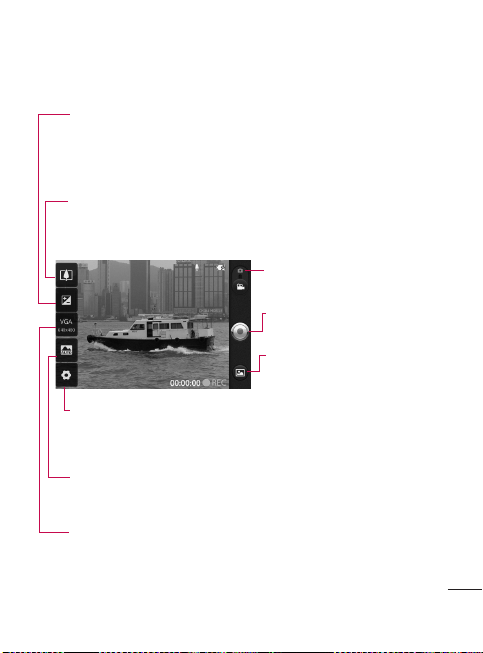
67
Video camera
Getting to know the viewfinder
Zoom
Zoom in or zoom out. Alternatively, you can use the side
volume keys. Make sure to set the zoom function before recording
because you cannot control it while recording.
Brightness
This defines and controls the amount of sunlight entering
the Video. Slide the brightness indicator along the bar, towards “-”
for a lower brightness Video, or towards “+” for a higher brightness
Video.
Settings
Touch this icon to open
the settings menu. See Using the
advanced settings on page 68.
Video size
Touch to set the size (in pixels) of the video you record.
Choose your video image size from VGA (640x480), QVGA (320x240)
or QCIF (176x144).
Scene mode Set the camera to adjust to the environment.
Choose from Auto, Portrait, Landscape, Sports, Night and
Sunset.
Camera mode
Slide this icon up
to switch to camera mode.
Start recording Touch this icon
to begin recording.
Gallery
This enables you to
access your saved photos &
Videos from within the video
camera mode. Simply touch it
and your gallery will appear on
the screen.
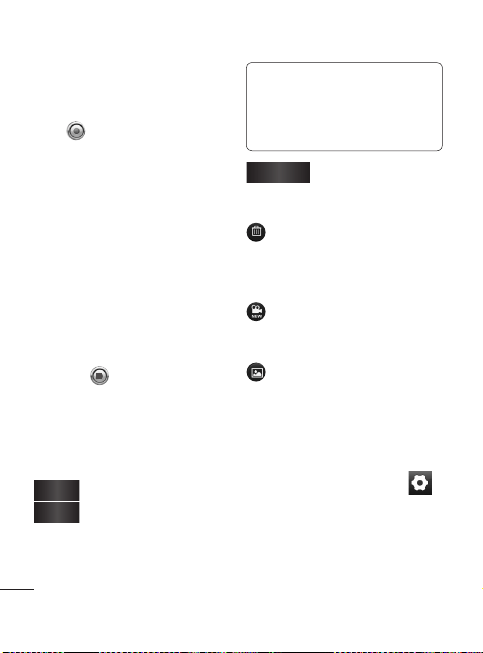
68
Shooting a quick video
Slide the camera mode button
down. The icon will change
to .
The video camera’s viewfinder
will appear on the screen.
Holding the phone horizontally,
point the lens towards the
subject of the video.
Press the capture button once
to start recording.
REC will appear at the bottom
of the viewfinder with a timer
showing the length of the
video.
Touch on the screen to
stop recording.
After shooting a video
A still image representing your
video will appear on the screen.
Play
Touch to play the video.
Share
Touch to share your
video as Bluetooth,
Email, Google
mail, Messaging or
YouTube™.
1
2
3
4
5
6
NOTE: Additional charges
may apply when MMS
messages are used while
roaming.
Rename
Touch to edit the
name of selected
video.
Touch to delete the video
you just recorded and
confirm by touching Yes.
The viewfinder will reappear.
Touch to shoot another
video right away. Your
current video will be saved.
Touch to access the Gallery
and view your recorded
video.
Using the advanced
settings
Using the viewfinder, touch
to open the advanced options.
Adjust the video camera setting
by scrolling the menu. After
selecting the option, touch the
Back key.
Video camera
69
White balance – The white
balance ensures any the white
areas in your video are realistic.
To enable your camera to adjust
the white balance correctly,
you may need to determine the
light conditions. Choose from
Auto, Incandescent, Sunny,
Fluorescent, and Cloudy.
Color effect – Choose a
color tone to use for your new
view. Choose from Off, Mono,
Negative, Solarize, Sepia,
Negative Sepia, or Blue.
Duration – Set a duration limit
for your video. Choose between
Normal and MMS to limit the
maximum size to send as an
MMS message.
Also you can choose QVGA
(approximately 15 sec) and QCIF
(approximately 35 sec) only in
this mode.
TIP: When choosing MMS
duration, the Video quality will
be set as QCIF and you can
shoot longer videos.
Video resolution – Choose from
Super fine, and Normal.
Audio recording – Choose
Mute to record a video without
sound.
Auto review – If you set Auto
review on, the video camera will
automatically display the video
immediately after recording it.
Reset
– Reset all the video
camera settings.
– Touch whenever you
want to know how this function
operates. This provides you with
a quick guide.
TIP: You can change a
video shot in color to black
and white or sepia, but you
cannot change a black-and-
white or sepia video to color.

70
Watching your saved
videos
In the viewfinder, touch .
Your gallery will appear on the
screen.
Touch a video to start playing
it automatically.
Adjusting the volume
when viewing a video
To adjust the volume of a video
while it is playing, use the
volume keys on the right hand
side of the phone.
1
2
3
Video camera

71
Setting a photo as
wallpaper
Touch the photo you want to
set as wallpaper to open it.
Touch the screen to open the
options menu, then touch
Menu.
Touch More
g
Set as
g
Wallpaper.
1
2
3
Your photos and videos
72
You can store multimedia files to a
memory card to have easy access
to all your image and video files.
Touch
the Application Launcher
icon
then select Gallery. A list of
all your albums is displayed.
NOTE:
Make sure you install a
memory card into the phone
to save photos and access all
your pictures. Without a memory
card, the phone will not display
any photos or videos (excluding
Picasa images, which are in your
Picasa album).
View model
When you open the Gallery
application, your albums will be
displayed in Folder view mode.
Touching an album displays
your images in Grid view mode.
If you touch an image, it will be
displayed in Full view mode.
Timeline view
The LG-P500h Gallery also
provides a timeline view of your
photos and videos. From Grid
view mode, drag to the
right to display your photos by
date and location. If you select a
specific date, all the photos you
took on that day will be grouped.
My Images options menu
Select a photo, then press the
Menu
Key
twice to see the
available options.
Sending a photo
To send a photo, touch and
hold the photo you want.
Select Share. Choose from
Email, Bluetooth, Picasa,
Facebook, Messaging, Twitter
or Google mail.
When you choose Email,
Google mail or Messaging,
your photo will be attached
to a message. Then you can
write and send the message
normally.
1
2
Multimedia

73
TIP: If you have an SNS
account and set it up on your
phone, you can share your
photo to the SNS community.
Sending a video
To send a video, touch and
hold the video you want.
Select Share. Choose from
Email, Bluetooth, YouTube,
Messaging, or Google mail.
When you choose Email,
Google mail or Messaging,
your video will be attached
to a message. Then you can
write and send the message
normally.
Using an image
Choose images to use as
wallpaper or identify callers.
Touch and hold a photo, then
touch More
g
Set as.
Choose from Contact icon or
Wallpaper.
1
2
3
1
2
Creating a slideshow
From Full view mode, you can
watch a slideshow so you don’t
have to open and close each
image.
Touch Slideshow.
Checking your photo
You can view a photo’s detailed
information, such as Name,
Date, Time, Size and Type.
Touch and hold a photo, then
touch More
g
Details.
Transferring files using
USB mass storage
devices
To transfer files using USB
devices:
Connect the LG-P500h to a
PC using a USB cable.
If you didn't install the LG
Android Platform Driver on
your PC, you need to change
settings manually. Press the
Home Key
g
Menu Key
g
1
1
1
2
74
touch Settings
g
Storage
(For Android 2.2 version, SD
Card & Phone Storage)
g
Mass storage only.
Drag the Notification Bar
down and touch USB
connected. Then touch Turn
on USB storage.
Once you are connected to
your PC via mass storage, you
can view the contents of SD
card and transfer file from it
by using your PC.
NOTE: You need to install an
SD card first. Without an SD
card, you cannot use USB
mass storage.
NOTE: If you installed the LG
Android Platform Driver, you
will see pop up with 'Turn on
USB storage' immediately.
3
4
Music
Your LG-P500h has a built-in
music player that lets you play
all your favorite tracks.
Playing a song
From the Home screen, touch
the Application Launcher
icon and select Music.
Touch Songs.
Select the song you want
to play.
Touch to pause the song.
Touch
to skip to the next
song.
Touch
to go back to the
beginning of the song. Touch
two times to go back to
the previous song.
To change the volume while
listening to music, press the up
and down volume keys on the
right hand side of the phone.
Touch and hold any song in
the list. It will display Play, Add
To Playlist, Use As phone
1
2
3
4
5
6
Multimedia
75
ringtone, Delete, Details, and
Search as options.
NOTE: Music file
copyrights may be protected
by international treaties and
national copyright laws.
Therefore, it may be
necessary to obtain
permission or a licence to
reproduce or copy music.
In some countries, national
laws prohibit private copying
of copyrighted material.
Before downloading or
copying the file, please check
the national laws of the
relevant country concerning
the use of such material.
Using the radio
Your LG-P500h has a built-in
FM radio so you can tune in to
your favorite stations and listen
on the go.
NOTE: You must attach your
headphones to listen to the
radio. Insert them into the
headphone jack.
Searching for stations
You can tune in to radio stations
by searching for them manually
or automatically. They will then
be saved to specific channel
numbers, so you don’t have to
keep re-tuning in.
To tune in automatically
From the Home screen, touch
the Application Launcher
icon and select FM radio.
Press the Menu Key and
touch Auto scan.
If there are pre-set channels,
you will see a pop-up with
'Reset all channels and start
Auto scan?'. If you choose
OK, all the pre-set channels
will be deleted and Auto scan
will start.
During Auto scanning, touch
Stop if you want to stop
1
2
3
4
76
scanning. Only the channels
scanned before stopping will
be saved.
NOTE: You can also manually
tune in to a station using the
displayed wheel.
Resetting channels
Press the Menu Key and
choose Reset Channel to
reset the current channel, or
choose Reset all channels to
reset all the channels.
Listening to the radio
Touch Listen Via and you can
choose to listen via Speaker
or Wired headset.
WARNING:
If
you connect a headset not
specifically made for radio
reception, radio reception may
be poor.
1
1
Multimedia
77
Setting your alarm
From the Home screen, touch
the Application Launcher
icon and select Clock.
If you want to add a new
alarm, touch
.
Touch Add alarm and set
the time. Then touch
to
turn on the alarm. After you
set the time, the LG-P500h
will let you know how much
time is left before the alarm
sounds.
Set Repeat, Ringtone or
Vibrate and add Label to
name the alarm. Touch Done
to save the alarm.
Press the Menu
Key
to add
an alarm or adjust alarm
settings.
Using your calculator
From the Home screen, touch
the Application Launcher
icon and select Calculator.
Touch the number keys to
enter numbers.
1
2
3
4
5
1
2
For simple calculations, touch
the function you want (+, –, x,
or ÷), followed by =.
For more complex
calculations, press the Menu
Key, touch Advanced panel,
then choose any of the
available functions.
Adding an event to your
calendar
From the Home screen, touch
the Application Launcher
icon and select Calendar.
You must have or create
Google account to use
Calendar.
To check the event, touch the
date. To add a new event,
touch and hold the date, then
touch New event.
Enter the event name in the
What field. Check the date
and enter the time you want
your event to begin and finish.
Enter the location of the event
in the Where field.
3
4
1
2
3
4
Utilities

78
If you would like to add a
note to your event, touch the
Description field and enter the
details.
- If you have more than one
calendar, you can choose
the calendar to which to add
the event.
- In the Guests field, enter the
email addresses of everyone
you want to invite to the
event. Separate multiple
addresses with commas
( , ). If the people to whom
you send invitations use
Google Calendar, they’ll
receive an invitation in
Calendar and by email.
If you want to repeat the
alarm, set Repetition, and set
Reminders, if necessary.
Touch Done to save the event
in the calendar. A colored
square in the calendar will
mark all days that have saved
events. An alarm will sound
at the event start time to help
5
6
7
you stay organized.
Changing your calendar
view
From the Home screen, touch
the Application Launcher
icon and select Calendar.
Press the Menu Key.
Select one of the following
Calendar views: Day, Week,
Month, or Agenda.
ThinkFree Office
ThinkFree Office allows you to
read documents and provides
limited edit functions for
Microsoft Word, Excel and
PowerPoint. You cannot edit
PDF files.
Touch and hold a file.
Depending on the file type,
the following options are
available: Open, Upload,
Rename, Move, Copy,
Delete, Send and Properties.
1
2
1
Utilities
79
Using options
Press the Menu Key to use the
following options:
New – Add a new
Document, Spreadsheet,
Presentation or Folder.
Refresh – Refresh data.
Sort – Sort by Name, Date
or Size.
Preferences – Adjust
ThinkFree Office settings.
Update – Allows you to
adjust various ThinkFree Office
settings.
About – View more
information about ThinkFree
Office.
Voice Recorder
Use the Voice Recorder to record
voice memos or other audio files.
Recording a sound or voice
From the Home screen, touch
the Application Launcher
icon and select Voice
Recorder.
1
Touch to begin
recording.
Touch
to end recording.
Press the Menu Key and
select Use as ringtone to set
as the phone ringtone.
NOTE: Touch Go to list to
access your album. You can
listen to the saved recording.
Sending the voice
recording
Once you have finished
recording, you can send the
audio clip by touching the
Menu Key and then Share.
Choose from Bluetooth,
Email, Google mail and
Messaging. When you
select Email, Google mail
and Messaging, the voice
recording will be attached to a
message. Then you can write
and send it normally.
2
3
4
1
2
80
Browser
Browser gives you a fast, full-
color world of games, music,
news, sports, entertainment, and
much more, right on your mobile
phone, wherever you are and
whatever you’re into.
NOTE: Additional charges
apply when connecting
to these services and
downloading content. Check
data charges with your
network provider.
Using options
Press the Menu Key to view the
following options:
New window – Open a
new window.
Bookmark – Add/Display
Bookmarks and display
the Most Visited Site and
History.
Window – Show all your
open windows.
Refresh – Touch to refresh
the web page.
Forward – Forwards you to
the page you had connected
to prior to going back to
the current page. This is
opposite action with Back
Key, which goes to the
previous page.
More
Add bookmark – Add the
current web page as a
bookmark.
Find on page – Allows you to
search for letters or words on
the current web page.
Select Text – Touch and select
the lines you want to copy. Long
touch any input box to paste the
copied text.
Page info – Displays the web
page information.
Share page – Shares the web
page with your contacts
Downloads – Displays your
history of downloads.
•
•
•
•
•
•
The Web

81
Settings – Set the browser
settings.
TIP: To return the previous
web page, press the Back
Key.
Adding and accessing
bookmarks
Press the Menu
Key
, then
touch Bookmarks.
Touch the first item Add
and enter a name for the
bookmark followed by its URL
To access the bookmark,
simply touch the bookmark
image. You will be connected
to the bookmarked page.
Changing Web browser
settings
Press the Menu Key, then touch
More
g
Settings.
•
1
2
3

82
Settings
Wireless & networks
Allows you to manage Wi-Fi and
Bluetooth connections. You can
also set Mobile networks and
Airplane mode.
Airplane mode – When Airplane
mode is activated, all wireless
communications are disabled.
Sound
Allows you to adjust sound and
notification settings. You can also
manage vibrate mode, audible,
and haptic feedback.
Display
Brightness – Adjust the
brightness of the screen.
Auto-rotate screen – Set to
switch orientation automatically
when you rotate the phone.
Animation – Set to allows
animations to be displayed.
Screen timeout – Set the
delay time before the screen
automatically turns off.
Location & Security
Use wireless networks – If you
check Use wireless networks,
your phone will be determine
your approximate location
by using Wi-Fi and mobile
networks. When you check this
option, you’re asked whether you
consent to allowing Google to
use your location when providing
these services.
Use GPS Satellites – If you
check Enable GPS satellites,
your phone will be determine
your location to street-level
accuracy.
Set up screen lock – Set
unlock pattern to secure your
phone. When setting this option,
a set of screens open and guide
you through drawing a screen
unlock pattern. You can also set
a PIN or Password instead of a
Pattern or leave it as None.
When you turn on your phone
or wake up the screen, you're
prompted to draw your unlock

83
pattern to unlock the screen.
Set up Sim card lock – Set up
a PIN to be required for phone
use or change the SIM PIN.
Visible passwords – Select
to show passwords as you
type them or deselect to hide
passwords.
Select device administrators
– Add device administrators.
Use secure credentials
– Allows you to access secure
certificates.
Install from SD card – Choose
to install encrypted certificates
from your SD card.
Set password – Set or change
the credential storage password.
Clear storage - Clear credential
storage of all contents and reset
its password
Applications
You can manage applications and
set up quick launch shortcuts.
Unknown Sources – Enable
this setting to install non-Market
applications.
Manage Applications
– Manage and remove installed
applications.
Running services - Check
currently running services
Development – Set options for
application development.
Storage use –
View storage
used by applications (only
available for Android 2.3 version).
Battery use – What has been
using the battery (only available
for Android 2.3 version).
Accounts & sync
Allows you to activate
Background data synchronization
or Auto-sync. You can also verify
or add accounts and change
their data and synchronization
settings.
84
Privacy
You can also perform a Factory
data reset, which will erase all
of your data. Make sure you
backup any important data
before performing this function.
Storage
Check total available SD card
space. Touch Unmount SD card
to safely remove the SD card.
Touch Format the SD card if
you want to delete all data from
the SD card.
Search
Touch Google search to adjust
Google search settings.
Touch Searchable items to
adjust the settings in order to get
necessary information effectively.
Choose from Web, Apps,
Contacts, Messaging Search,
Music or Twitter.
Language & keyboard
Set local language and region,
text input, and autocorrect
options.
Voice input & output
Allows you to set various settings
for the Voice recognizer and
Text-to-speech.
Accessibility
You use the Accessibility settings
to configure any accessibility
plug-ins you have installed on
your phone.
NOTE: Requires additional
plug-ins to become
selectable.
Date and time
Set date, time, time zone, and
time and date formats.
About phone
View legal information and check
phone status and software
version.
Settings
85
Wi-Fi
With Wi-Fi, you can use high-
speed Internet access within the
coverage of the wireless access
point (AP).
You can enjoy wireless Internet
with Wi-Fi without extra charges.
Turn on Wi-Fi
From the Home Screen , open
the Notification Bar and touch
on.
From the applications screen,
touch Settings
g
Wireless &
networks
g
Wi-Fi .
To connect to Wi-Fi
Choose the Wi-Fi network
you want to connect to. If you
see , you need to enter a
password to connect.
TIP: If you are out of a
Wi-Fi area and choose
3G connection, additional
charges may be applied.
TIP!
If your phone turns into sleep
mode even when it is connected
to Wi-Fi, the Wi-Fi connection
will be disabled automatically.
In this case, if your phone has
access to 3G data, it may be
connected to the 3G network
automatically, and additional
charges may be applied.)
NOTE:
The LG-P500h supports
WEP, WPA/WPA2-PSK and
802.1x EAP. security. If your Wi-
Fi service provider or network
administrator sets encryption
for network security, fill in the
key in the pop-up window. If
encryption is not set, this pop-up
window will not be shown. You
can obtain the key from your
Wi-Fi service provider or network
administrator.
86
Sharing your phone’s
mobile data connection
You can share your phone’s
mobile data connection with
a single computer via a USB
cable: USB tethering. You can
also share your phone’s data
connection with up to five
devices at once, by turning your
phone into a portable Wi-Fi
hotspot.
When your phone is sharing
its data connection, an icon
appears in the status bar and
as an ongoing notification in the
notifications drawer.
USB tethering is active
Portable Wi-Fi hotspot
is active
Both USB tethering and
portable hotspot are
active
For the latest information about
tethering and portable hotspots,
including supported operating
systems and other details, visit
http://www.android.com/tether.
NOTE: An additional costs
may be incurred when
connecting and using online
services. Check your data
charges with your network
provider.
USB tethering & portable
Wi-Fi hotspot settings
On the home screen, touch
Application Launcher icon
and select Settings.
Touch Wireless & networks
and select Tethering &
portable hotspot.
Choose options that you want
to adjust.
USB tethering – Check to share
your phone’s mobile network
data connection with your
computer, via a USB connection.
1
2
3
Wi-Fi
87
TIP: To use USB Tethering,
you need to install PC Suite
on to your PC first.
Portable Wi-Fi hotspot – Check
to share your phone’s mobile
network data connection as a
portable Wi-Fi hotspot.
Help – Opens a dialog with
information about USB tethering
and portable Wi-Fi hotspots as
well as information about where
to learn more.
USB tethering and data
sharing
You can’t share your phone’s
data connection and SD card
via USB at the same time. If you
are using your USB connection
to make your SD card available
to your computer, you must
disconnect it first.
TIP!
To use USB Tethering, you
need to install PC Suite on to
your PC first.
Use the USB cable that came
with your phone to connect your
phone to your computer.
On the home screen, touch
Application Launcher icon
and select Settings.
Touch Wireless & networks
and select Tethering & portable
hotspot.
Check USB tethering.
• The phone starts sharing
its mobile network data
connection with your computer,
via USB connection. An
ongoing notification
is
added to the Status bar and
Notifications panel.
1
2
3
4
88
Uncheck USB tethering
to stop sharing your data
connection. Or just disconnect
the USB cable.
NOTE: When using the USB
tethering, your phone can
be connected to 3G network
only. Under the status of the
USB tethering, Wi-Fi network
connection will be disabled.
To share your phone’s
data connection as a
portable Wi-Fi hotspot
You can’t share your phone’s
data connection and SD card
via USB at the same time. If you
are using your USB connection
to make your SD card available
to your computer, you must
disconnect it first.
On the home screen, touch
Application Launcher icon
and select Settings.
5
1
Touch Wireless & networks
and select Tethering & portable
hotspot.
Check Portable Wi-Fi hotspot.
After a moment, the phone
starts broadcasting its Wi- Fi
network name (SSID), so you
can connect to it with up to five
computers or other devices.
An ongoing notification
is added to the Status bar and
Notifications panel.
When Portable Wi-Fi hotspot
is checked, you can change its
network name or secure it.
Uncheck Portable Wi-Fi hotspot
to stop sharing your data
connection via Wi-Fi.
2
3
•
•
4
Wi-Fi

89
To rename or secure your
portable hotspot
You can change the name of
your phone’s Wi-Fi network
name (SSID) and secure its Wi-Fi
network.
On the home screen, touch
Application Launcher icon
and select Settings.
Touch Wireless & networks
and select Tethering &portable
hotspot.
Ensure Portable Wi-Fi hotspot
is checked.
Touch Portable Wi-Fi hotspot
settings.
1
2
3
4
Touch Configure Wi-Fi hotspot.
The Configure Wi-Fi hotspot
dialog opens.
You can change the network
SSID (name) that other
computers see when scanning
for Wi-Fi networks.
You can also touch the Security
menu to configure the network
with Wi-Fi Protected Access
2 (WPA2) security, with a
preshared key (PSK).
If you touch the WPA2 PSK
security option, a password field
is added to the Configure Wi-
Fi hotspot dialog. If you enter
a password, you will need to
enter that password when you
connect to the phone’s hotspot
with a computer or other device.
Or touch Open in the Security
menu to remove security from
your Wi-Fi network.
5
•
•
•
•

90
ATTENTION!
If you set the security option
as Open, you can not prevent
unauthorised using online
services by other people
and additional charges
can be incurred. To avoid
unauthorised use, you will be
better to keep the security
option.
Touch Save.6
Wi-Fi

91
Phone Software update
LG Mobile Phone Software
update from internet
For more information on
installing and using this program,
please visit LG Home (http://
www.lg.com) and go to Support >
Mobile Phone Support with your
PC.
This Feature allows you to update
the firmware of your phone to
the latest version conveniently
from the internet without the
need to visit a service centre.
As the mobile phone firmware
update requires the user’s full
attention for the duration of the
update process, please make
sure to check all instructions
and notes that appear at each
step before proceeding. Please
note that removing the USB
data cable or battery during the
upgrade may seriously damage
you mobile phone.
DivX Mobile
ABOUT DIVX VIDEO: DivX
®
is a
digital video format created by
DivX, Inc. This is an official DivX
Certified
®
device that plays DivX
video. Visit www.divx.com for
more information and software
tools to convert your files into
DivX video.
ABOUT DIVX VIDEO-ON-
DEMAND: This DivX Certified
®
device must be registered in
order to play purchased DivX
Video-on-Demand (VOD) movies.
To obtain your registration code,
locate the DivX VOD section
in your device setup menu.
Go to vod.divx.com for more
information on how to complete
your registration.
DivX Certified
®
to play DivX
®
video up to 320 x 240.
DivX
®
, DivX Certified
®
and associated logos are
trademarks of DivX, Inc. and
are used under license.
Software update
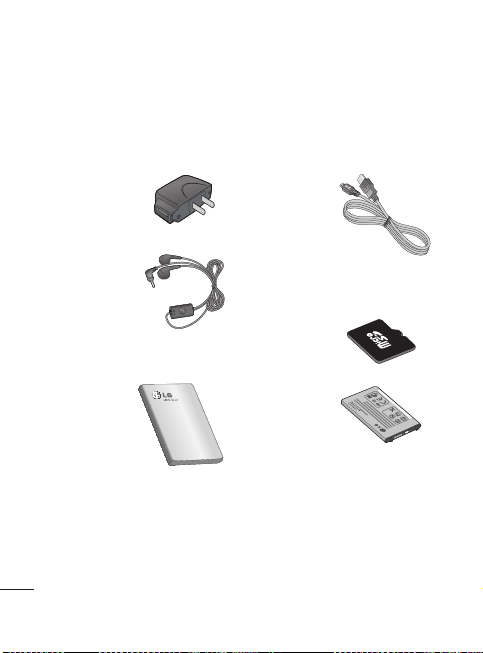
92
There are a variety of accessories available for your mobile phone,
which may be sold separately. You can select these options
according to your personal communication requirements. Consult
your local dealer for availability. (Items described below may be
optional.)
Charger
USB cable
Connect and
synchronize
your LG-
P500h and
PC.
Stereo
headset
Micro SD
User Guide
Learn more
about your LG-
P500h.
Battery
NOTE:
• Always use genuine LG accessories. Failure to do this may
invalidate your warranty.
• Accessories may vary.
Accessories

93
Before using the mobile phone, please read first!
How to save music/video
files to the phone
Connect your phone to the PC
using the USB cable.
Touch and drag down the
Notification Bar on the Home
screen. Touch USB connected
> Turn on USB storage >
Open folder to view files.
If you didn't install the LG
Android Platform Driver on your
PC, you need set it manually.
For more information, refer to
'Transferring files using mass
storage devices' .
Save music or video files
from the PC to the phone's
removable storage.
You may copy or move files from
the PC to the phone's removable
storage using a card reader.
•
How to play music/video
files to the phone
Playing music files
Locate the file you want in the
list and select it to play.
Playing video files
Locate the file you want in the
list and select it to play.
How to send data from
your phone via Bluetooth
Sending data via Bluetooth:
You can send data via Bluetooth
by running a corresponding
application, not from Bluetooth
menu, unlike regular mobile
phones.
Sending pictures: Run the
Gallery application and select
Picture
g
Menu. Touch Share
and select Bluetooth
g
Check
If Bluetooth is turned on and
select Scan for devices
g
Choose the device you want to
send data to from the list.
•

94
Exporting contacts: Run the
Contacts application. Touch
the address you want to export
to. Touch Menu and select
Share
g
Bluetooth
g
Check
If Bluetooth is turned on and
select Scan for devices
g
Choose the device you want to
send data to from the list.
Sending multi-selected
contacts: Run the Contacts
application. To select more than
one contact press the Menu
Key and touch Multiselect.
Select the contacts you want
to send or press the Menu key
and touch Select all
g
Touch
Share
g
Bluetooth
g
Check
If Bluetooth is turned on and
select Scan for devices
g
Choose the device you want to
send data to from the list.
•
•
Connecting to FTP (Only the
FTP server is supported on
this handset): Select "Settings"
g
"Wireless & networks"
g
"Bluetooth settings". Then,
select the “Discoverable”
checkbox and search for this
phone from other devices. Find
the FTP service and connect to
the FTP server.
If you want to search for this
phone from other devices,
go to "Settings"
g
"Wireless
& networks"
g
"Bluetooth
settings".
Then, select the "Discoverable"
checkbox.
The checkbox is cleared after
120 seconds.
•
•
Before using the mobile phone, please read first!
95
Please check to see if any problems you have encountered with your
phone are described in this section, before taking the phone in for
service or calling a service representative.
Category
Sub-Category
Question Answer
BT
Bluetooth
Devices
What are the functions
available via Bluetooth?
You can connect Bluetooth audio device
such as Stereo/Mono headset, Car Kit
and share pictures, videos, contacts, etc
via Gallery/Contacts menu. Also when
FTP server is connected to a compatible
device, you can share contents stored in
the SD card.
BT
Bluetooth
Headset
If my Bluetooth headset
is connected, can I
listen to my music
through my 3.5mm
wired headphones?
When a Bluetooth headset is connected,
all system sounds are played over the
headset. As a result, you will not be able
to listen to music through your wired
headphones.
Data
Contacts
Backup
How can I back up
Contacts?
The Contacts data can be synchronized
between your phone and Google mail
TM
.
Data
Synchroniz ation
Is it possible to set
up one-way sync with
Google mail?
Only two-way synchronization is available.
Data
Synchroniz ation
Is it possible to
synchronize all the
Email folders?
The Inbox is automatically synchronized.
You can view other folders by pressing
the Menu Key
and touch Folders
to choose a folder.
FAQ

96
Category
Sub-Category
Question Answer
Google
TM
Service
Google mail
Log-In
Should I have to
log into Google mail
whenever I want to
access Google mail?
Once you log into Google mail, you don’t
need to log in Google mail again.
Google Service
Google Account
Is it possible to filter
emails?
No, email filtering is not supported via
the phone.
Phone
Function
YouTube
TM
Is it possible to play
YouTube videos?
Yes, YouTube videos are supported
but may have to be viewed through
the YouTube application (and not the
browser).
Phone
Function
Email
What happens when
I execute another
application while writing
an email?
Your email will automatically be saved
as a draft.
Phone
Function
Ringtone
Is there a file size
limitation for when I
want to use a .MP3 file
as a ringtone?
There is no file size limitation.
Phone
Function
Message Time
My phone does not
display the time of
receipt for messages
older than 24 hrs. How
can I change this?
You will only be able to see the times for
messages received the same day.
Phone
Function
microSD Card
What is the maximum
supported size for a
memory card?
32 GB memory cards are compatible.
FAQ
97
Category
Sub-Category
Question Answer
Phone
Function
Navigation
Is it possible to install
another navigation
application on my
phone?
Any application that is available on
Android Market
TM
and is compatible with
the hardware can be installed and used.
Phone
Function
Synchroniz ation
Is it possible to
synchronize my
contacts from all my
email accounts?
Only Google mail & MS Exchange
server(Company Email Server) contacts
can be synchronized.
Phone
Function
Wait and Pause
Is it possible to save a
contact with Wait and
Pause in the numbers?
If you transferred a contact with the W &
P functions saved into the number, you
will not be able to use those features. You
will need to re-save each number.
How to save with Wait and Pause:
1. From the Home screen, press the
Phone icon
.
2. Touch the Phone tab.
3. Dial the number, then press the Menu
Key
.
4. Touch Add 2-sec pause or Add wait.
Phone
Function
Security
What are the phone’s
security functions?
You are able to set the phone to require
the entry of an Unlock Pattern before the
phone can be accessed or used.
Phone
Function
Unlock
Pattern
What should I do if I
forget my the Unlock
Pattern?
After attempting the Unlock Pattern 5
times, you can touch the Forget Pattern?
option and use your Google account
information to unlock your phone.

98
Category
Sub-Category
Question Answer
Phone
Function
Unlock
Pattern
What should I do if
I forgot the Unlock
Pattern and I didn’t
create the Google
account on the phone?
Without entering the Unlock Pattern, you
will not be able to access your phone.
Caution: If you perform a factory reset,
all user applications and user data
will be deleted. Please remember to
back up any important data before
performing a factory reset.
How to perform a factory reset:
1. Turn the power off.
2. Press and hold: Home Key + Power
Key + Down Volume Key.
3. Turn the power on, while keeping the
three keys pressed.
4. When the LG logo is shown, release
the keys.
Phone
Function
Unlock
Pattern
How do I create the
Unlock Pattern?
1. From the Home screen, press the
Menu Key
.
2. Touch Settings
g
Location &
security.
3. Touch Set unlock pattern (under the
Screen unlock pattern section of the
settings). The first time you do this, a
short tutorial about creating an Unlock
Pattern appears.
4. Set up by drawing your pattern once,
then again for confirmation.
FAQ
99
Category
Sub-Category
Question Answer
Phone
Function
Memory
Is it possible to save a
picture to the internal
memory after taking a
picture?
Pictures, along with Music and Video files,
can only be saved to external memory.
Email and Applications can be saved to
the internal memory.
Phone
Function
Memory
Will I know when my
memory is full?
Yes, you will receive a notification.
Phone
Function
Language
Support
Is it possible to change
the language?
The phone has bilingual capabilities.
To change the language:
1. From the Home screen, press the
Menu Key
and touch Settings.
2. Touch Language & keyboard
g
Select language.
3. Touch the desired language.
Phone
Function
VPN
How do I set up a VPN?
VPN access configuration is different
according to each company. To configure
VPN access from your phone, you must
obtain the details from your company’s
network administrator.
Phone
Function
Screen time out
My screen turns off
after only 15 seconds.
How can I change the
amount of time for the
backlight to turn off?
1. From the Home screen, press the
Menu Key
.
2. Touch Settings
g
Display.
3. Under Display settings, touch Screen
timeout.
4. Touch the preferred screen backlight
timeout time.
100
Category
Sub-Category
Question Answer
Phone
Function
Tactile feedback
I’ve turned off haptic
feedback on my phone.
However, when I dial a
number, the phone still
vibrates. How do I turn
this off?
1. From the Home screen, press the
Menu Key
.
2. Touch Settings
g
Sound.
3. Touch Haptic feedback to remove the
checkmark and disable the function.
Phone
Function
Wi-Fi & 3G
When Wi-Fi and 3G are
both available, which
service will my phone
use?
When using data, your phone may
default to the Wi-Fi connection (if Wi-Fi
connectivity on your phone is set to On).
However, there will be no notification
when your phone switches from one to
the other.
To know which data connection is being
used, use the 3G or Wi-Fi icon at the top
of your screen.
Phone
Function
Home screen
Is it possible to remove
an application from the
Home screen?
Yes. Just touch and hold the icon until
the trash can icon appears at the bottom-
center of the screen. Then, without
lifting your finger, drag the icon to the
trash can.
Phone
Function
Application
I downloaded an
application and it
causes a lot of errors.
How do I remove it?
1. From the Home screen, press the
Menu Key
.
2. Touch Settings
g
Applications
g
Manage applications.
3. Touch the application, then touch
Uninstall.
FAQ

101
Category
Sub-Category
Question Answer
Phone
Function
Camera
My phone’s camera
does not take pictures
and says “No SD
Card or SD card is not
ready!”. Why doesn’t
it work?
A microSD card must be inserted in order
to use the phone’s camera.
Phone
Function
Charger
Is it possible to charge
my phone by USB data
cable without installing
the necessary USB
driver?
The USB Driver will need to be installed.
Phone
Function
Alarm
Can I use music files
for my Alarm?
Yes. After saving a music file as a
ringtone, you can use it for your alarm.
1. Touch and hold a song in a library list.
In the menu that opens, touch Use as
phone ringtone.
2. In an alarm clock setting screen, select
the music as a ringtone.
Phone
Function
Alarm
Will my alarm be
audible or will it go off if
the phone is turned off?
No, this is not supported.
Phone
Function
Alarm
If my Ringer Volume is
set to Off or Vibrate,
will I hear my Alarm?
Your Alarm is programmed to be audible
even in these scenarios.
102
Category
Sub-Category
Question Answer
Phone Spec
Battery Time
What is the maximum
amount of time my
phone’s battery will
last before I need to
recharge it?
Talk time : Approx. 9 Hours
Standby : Approx. 18 days
Phone Spec
Band
Which wireless bands
are supported by the
phone?
Your phone is able to operate on the
800Mhz and 1900MHz bands.
Recovery
Solution
Factory Reset
How do I perform a
factory reset?
1. From the Home screen, press the
Menu Key
.
2. Touch Settings
g
Privacy
g
Factory
data reset.
3. Read the warning and touch Reset
phone.
4. Touch Erase everything.
Attention:
If a factory reset is performed, all
installed application and user data
will be erased. Please remember to
back up any important data before
performing a factory reset.
FAQ

103
Category
Sub-Category
Question Answer
Recovery
Solution
Factory Reset
How can I perform a
factory reset if I can’t
access the phone’s
setting menu?
How to perform a factory reset:
1. Turn the power off.
2. Press and hold: Home Key + Power
Key + Down Volume Key.
3. Turn the power on, while keeping the
three keys pressed.
4. When the LG logo is shown, release
the keys.
Attention:
If a factory reset is performed, all
installed applications and user data
will be erased. Please remember to
back up any important data before
performing a factory reset.
104
Important Information
This user guide contains
important information on the
use and operation of this phone.
Please read all the information
carefully for optimal performance
and to prevent any damage to
or misuse of the phone. Any
changes or modifications not
expressly approved in this user
guide could void your warranty
for this equipment.
Before You Start
Safety Instructions
WARNING
To reduce the possibility of
electric shock, do not expose
your phone to high humidity
areas, such as the bathroom,
swimming pool, etc.
Always store your phone
away from heat. Never store
your phone in settings that may
expose it to temperatures less
than 32°F or greater than 104°F,
such as outside during extreme
weather conditions or in your
car on a hot day. Exposure to
excessive cold or heat will result
in malfunction, damage and/or
catastrophic failure.
Be careful when using your
phone near other electronic
devices. RF emissions from
your mobile phone may affect
nearby in adequately shielded
electronic equipment. You should
consult with manufacturers of
any personal medical devices
such as pacemakers and hearing
aides to determine if they are
susceptible to interference from
your mobile phone.
For Your Safety

105
Turn off your phone in a medical
facility or at a gas station. Never
place your phone in a microwave
oven as this will cause the
battery to explode.
IMPORTANT! Please read the
TIA SAFETY INFORMATION on
page 111 before using your
phone.
Safety Information
Read these simple guidelines.
Breaking the rules may be
dangerous or illegal. Further
detailed information is given in
this user guide.
•
Never use an unapproved
battery since this could
damage the phone and/or
battery and could cause the
battery to explode.
•
Never place your phone in
a microwave oven as it will
cause the battery to explode.
•
Do not dispose of your battery
by fire or with hazardous or
flammable materials.
•
Make sure that no sharp-
edged items come into contact
with the battery. There is a risk
of this causing a fire.
•
Store the battery in a place out
of reach of children.
•
Be careful that children do
not swallow any parts such
as rubber plugs (earphone,
connection parts of the
phone, etc.). This could cause
asphyxiation or suffocation.
•
Unplug the power cord and
charger during lightning storms
to avoid electric shock or fire.
•
When riding in a car, do not
leave your phone or set up the
hands-free kit near to the air
bag. If wireless equipment is
improperly installed and the air
bag is activated, you may be
seriously injured.

106
•
Do not use a hand-held phone
while driving.
•
Do not use the phone in areas
where its use is prohibited.
(For example: aircraft).
•
Do not expose the battery
charger or adapter to direct
sunlight or use it in places
with high humidity, such as a
bathroom.
•
Never store your phone in
temperatures less than- 4°F or
greater than 122°F.
•
Do not use harsh chemicals
(such as alcohol, benzene,
thinners, etc.) or detergents to
clean your phone. There is a
risk of this causing a fire.
•
Do not drop, strike, or shake
your phone severely. Such
actions may harm the internal
circuit boards of the phone.
•
Do not use your phone in high
explosive areas as the phone
may generate sparks.
•
Do not damage the power cord
by bending, twisting, pulling, or
heating.
•
Do not use the plug if it is
loose as it may cause a fire or
electric shock.
•
Do not place any heavy items
on the power cord. Do not
allow the power cord to be
crimped as it may cause fire or
electric shock.
•
Do not handle the phone with
wet hands while it is being
charged. It may cause an
electric shock or seriously
damage your phone.
•
Do not disassemble the phone.
•
Do not place or answer calls
while charging the phone as
it may short-circuit the phone
and/or cause electric shock or
fire.
For Your Safety

107
•
Only use the batteries,
antennas, and chargers
provided by LG.
The warranty will not be
applied to products provided
by other suppliers.
•
Only authorized personnel
should service the phone
and its accessories. Faulty
installation or service may
result in accidents and
consequently invalidate the
warranty.
•
Do not hold or let the antenna
come in contact with your body
during a call.
•
An emergency call can be
made only within a service
area. For an emergency call,
make sure that you are within
a service area and that the
phone is turned on.
•
Use accessories, such as
earphones and headsets, with
caution. Ensure that cables
are tucked away safely and
do not touch the antenna
unnecessarily.
Memory card information
and care
•
Always insert/ remove the
memory card while the
handset power is off. If you
remove it while the power is
on, it may be damaged.
•
If a damage cannot be fixed,
format the memory card.
•
The memory card cannot be
used for recording copyright
protected data.
•
Do not write forcefully on the
memo area.
•
Carry and store the memory
card in its case.
•
Do not allow the memory card
to get wet.
•
Do not leave the memory card
in extremely hot location.
•
Do not disassemble or modify
the memory card.
108
FCC RF Exposure
Information
WARNING
Read this information before
operating the phone.
In August 1996, the Federal
Communications Commission
(FCC) of the United States,
with its action in Report and
Order FCC 96-326, adopted
an updated safety standard
for human exposure to radio
frequency (RF) electromagnetic
energy emitted by FCC regulated
transmitters. Those guidelines
are consistent with the safety
standard previously set by both
U.S. and international standards
bodies.
The design of this phone
complies with the FCC guidelines
and these international
standards.
CAUTION
Use only the supplied and
approved antenna. Use of
unauthorized antennas or
modifications could impair call
quality, damage the phone, void
your warranty and/or result in
violation of FCC regulations.
Do not use the phone with a
damaged antenna. If a damaged
antenna comes into contact with
skin, a minor burn may result.
Contact your local dealer for a
replacement antenna.
Body-worn Operation
This device was tested for typical
body-worn operations with the
back of the phone kept 2cm
(0.79 inches) between the user’s
body and the back of the phone.
To comply with FCC RF exposure
requirements, a minimum
separation distance of 2cm (0.79
inches) must be maintained
between the user's body and the
back of the phone. Third-party
belt-clips, holsters, and similar
For Your Safety

109
accessories containing metallic
components should not be used.
Body-worn accessories that
cannot maintain 2cm (0.79
inches) separation distance
between the user's body and
the back of the phone, and have
not been tested for typical body-
worn operations may not comply
with FCC RF exposure limits and
should be avoided.
Vehicle Mounted External
Antenna (optional, if
available)
A minimum separation distance
of 20cm (8 inches) must
be maintained between the
user/bystander and the vehicle
mounted external antenna
to satisfy FCC RF exposure
requirements. For more
information about RF exposure,
visit the FCC website at www.
fcc.gov
FCC Part 15 Class B
Compliance
This device and its accessories
comply with part 15 of FCC rules
and ICES-003 Class B digital
apparatus requirements for
Industry Canada.
Operation is subject to the
following two conditions:
(1) This device and its
accessories may not cause
harmful interference, and (2) this
device and its accessories must
accept any interference received,
including interference that may
cause undesired operation.
Cautions for Battery
•
Do not disassemble.
•
Do not short-circuit.
•
Do not expose to high
temperature: 60°C (140°F).
•
Do not incinerate.

110
Battery Disposal
•
Please dispose of your battery
properly or bring to your local
wireless carrier for recycling.
•
Do not dispose in fire or with
hazardous or flammable
materials.
Adapter (Charger)
Cautions
•
Using the wrong battery
charger could damage your
phone and void your warranty.
•
The adapter or battery charger
is intended for indoor use only.
Do not expose the adapter or
battery charger to direct sunlight
or use it in places with high
humidity, such as the bathroom.
Avoid damage to your
hearing
•
Damage to your hearing can
occur if you are exposed to
loud sound for long periods of
time. We therefore recommend
that you do not turn on or
off the handset close to your
ear. We also recommend that
music and call volumes are set
to a reasonable level.
•
If you are listening to music
whilst out and about, please
ensure that the volume
is at a reasonable level
so that you are aware of
your surroundings. This is
particularly imperative when
attempting to cross the street.
For Your Safety

111
TIA Safety Information
Provided herein is the complete
TIA Safety Information for
Wireless Handheld phones.
Inclusion of the text covering
Pacemakers, Hearing Aids,
and Other Medical Devices is
required in the owner’s manual
for CTIA Certification. Use of
the remaining TIA language is
encouraged when appropriate.
Exposure to Radio
Frequency Signal
Your wireless handheld portable
telephone is a lowpower radio
transmitter and receiver. When it
is ON, it receives and also sends
out radio frequency (RF) signals.
In August, 1996, the Federal
Communications Commissions
(FCC) adopted RF exposure
guidelines with safety levels for
handheld wireless phones.
Those guidelines are consistent
with the safety standards
previously set by both U.S. and
international standards bodies:
ANSI C95.1 (1992) *
NCRP Report 86 (1986)
ICNIRP (1996)
Those standards were based
on comprehensive and periodic
evaluations of the relevant
scientific literature. For example,
over 120 scientists, engineers,
and physicians from universities,
government health agencies, and
industry reviewed the available
body of research to develop the
ANSI Standard (C95.1).
* American National Standards
Institute; National Council
on Radiation Protection and
Measurements; International
Commission on Non-Ionizing
Radiation Protection
The design of your phone
complies with the FCC guidelines
(and those standards).
Safety Guidelines

112
Antenna Care
Use only the supplied or an
approved replacement antenna.
Unauthorized antennas,
modifications, or attachments
could damage the phone and
may violate FCC regulations.
Phone Operation
NORMAL POSITION: Hold the
phone as you would any other
telephone with the antenna
pointed up and over your
shoulder.
Tips on Efficient
Operation
For your phone to operate most
efficiently:
•
Do not touch the antenna
unnecessarily when the phone
is in use. Contact with the
antenna affects call quality
and may cause the phone to
operate at a higher power level
than otherwise needed.
Driving
Check the laws and regulations
on the use of wireless phones
in the areas where you drive.
Always obey them. Also, if using
your phone while driving, please:
•
Give full attention to driving -
driving safely is your first
responsibility;
•
Use hands-free operation, if
available;
•
Pull off the road and park
before making or answering
a call if driving conditions so
require.
Electronic Devices
Most modern electronic
equipment is shielded from RF
signals.
However, certain electronic
equipment may not be shielded
against the RF signals from your
wireless phone.
Safety Guidelines

113
Pacemakers
The Health Industry
Manufacturers Association
recommends that a minimum
separation of six (6’) inches be
maintained between a handheld
wireless phone and a pacemaker
to avoid potential interference
with the pacemaker.
These recommendations
are consistent with the
independent research by and
recommendations of Wireless
Technology Research. Persons
with pacemakers:
•
Should ALWAYS keep the
phone more than six inches
from their pacemaker when
the phone is turned ON;
•
Should not carry the phone in a
breast pocket.
•
Should use the ear opposite
the pacemaker to minimize the
potential for interference.
•
If you have any reason to
suspect that interference is
taking place, turn your phone
OFF immediately.
Hearing Aids
Some digital wireless phones
may interfere with some hearing
aids. In the event of such
interference, you may want to
consult your service provider.
Other Medical Devices
If you use any other personal
medical device, consult the
manufacturer of your device to
determine if they are adequately
shielded from external RF energy.
Your physician may be able
to assist you in obtaining this
information.
Health Care Facilities
Turn your phone OFF in
health care facilities when any
regulations posted in these areas
instruct you to do so. Hospitals
or health care facilities may

114
use equipment that could be
sensitive to external RF energy.
Vehicles
RF signals may affect improperly
installed or inadequately
shielded electronic systems
in motor vehicles. Check
with the manufacturer or its
representative regarding your
vehicle.
You should also consult the
manufacturer of any equipment
that has been added to your
vehicle.
Posted Facilities
Turn your phone OFF in any
facility where posted notices so
require.
Aircraft
FCC regulations prohibit using
your phone while in the air. Turn
your phone OFF before boarding
an aircraft.
Blasting Areas
To avoid interfering with blasting
operations, turn your phone OFF
when in a ‘blasting areas or
in areas posted: ‘Turn off two-
way radio’. Obey all signs and
instructions.
Potentially Explosive
Atmosphere
Turn your phone OFF when
in any area with a potentially
explosive atmosphere and obey
all signs and instructions. Sparks
in such areas could cause an
explosion or fire resulting in
bodily injury or even death.
Areas with a potentially explosive
atmosphere are often, but not
always, marked clearly.
Potential areas may include:
fueling areas (such as gasoline
stations); below deck on boats;
fuel or chemical transfer or
storage facilities; vehicles using
liquefied petroleum gas (such as
propane or butane); areas where
Safety Guidelines

115
the air contains chemicals or
particles (such as grain, dust, or
metal powders); and any other
area where you would normally
be advised to turn off your
vehicle engine.
For Vehicles Equipped
with an Air Bag
An air bag inflates with great
force. DO NOT place objects,
including either installed or
portable wireless equipment, in
the area over the air bag or in
the air bag deployment area. If
in-vehicle wireless equipment is
improperly installed and the air
bag inflates, serious injury could
result.
Safety Information
Please read and observe the
following information for safe and
proper use of your phone and to
prevent damage. Also, keep the
user guide in an accessible place
at all the times after reading it.
Charger and Adapter Safety
•
The charger and adapter are
intended for indoor use only.
Battery Information and
Care
•
Please dispose of your battery
properly or take it to your local
wireless carrier for recycling.
•
The battery does not need
to be fully discharged before
recharging.
•
Use only LG-approved chargers
specific to your phone model
since they are designed to
maximize battery life.
•
Do not disassemble or impact
the battery as it may cause
electric shock, short-circuit,
and fire. Store the battery in a
place out of reach of children.
•
Keep the battery’s metal
contacts clean.

116
•
Replace the battery when it
no longer provides acceptable
performance. The battery can
be recharged several hundred
times before replacement.
•
Recharge the battery after
long periods of non-use to
maximize battery life.
•
Battery life will vary due
to usage patterns and
environmental conditions.
•
Use of extended backlighting,
MEdia Net Browsing, and data
connectivity kits affect battery
life and talk/standby times.
•
The self-protection function of
the battery cuts the power of the
phone when its operation is in
an abnormal state. In this case,
remove the battery from the phone,
reinstall it, and turn the phone on.
•
Actual battery life will depend
on network configuration,
product settings, usage
patterns, battery and
environmental conditions.
Explosion, Shock, and
Fire Hazards
•
Do not put your phone in a
place subject to excessive
dust and keep the minimum
required distance between the
power cord and heat sources.
•
Unplug the power cord prior to
cleaning your phone, and clean
the power plug pin when it is
dirty.
•
When using the power
plug, ensure that it is firmly
connected.
If it is not, it may cause
excessive heat or fire.
•
If you put your phone in a
pocket or bag without covering
the receptacle of the phone
(power plug pin), metallic
articles (such as a coin,
paperclip or pen) may short-
circuit the phone. Always cover
the receptacle when not in
use.
Safety Guidelines

117
•
Do not short-circuit the battery.
Metallic articles such as a coin,
paperclip or pen in your pocket
or bag may short-circuit the +
and – terminals of the battery
(metal strips on the battery)
upon moving. Short-circuit
of the terminal may damage
the battery and cause an
explosion.
General Notice
•
Using a damaged battery or
placing a battery in your mouth
may cause serious injury.
•
Do not place items containing
magnetic components such as
a credit card, phone card, bank
book or subway ticket near
your phone. The magnetism
of the phone may damage the
data stored in the magnetic
strip.
•
Talking on your phone for
a long period of time may
reduce call quality due to heat
generated during use.
•
When the phone is not used
for a long period time, store it
in a safe place with the power
cord unplugged.
•
Using the phone in proximity to
receiving equipment (i.e., TV or
radio) may cause interference
to the phone.
•
Do not use the phone if the
antenna is damaged. If a
damaged antenna contacts
skin, it may cause a slight
burn. Please contact an LG
Authorized Service Centre to
replace the damaged antenna.
•
Do not immerse your phone
in water. If this happens, turn
it off immediately and remove
the battery. If the phone does
not work, take it to an LG
Authorized Service Centre.

118
•
Do not paint your phone.
•
The data saved in your phone
might be deleted due to
careless use, repair of the
phone, or upgrade of the
software. Please backup your
important phone numbers.
(Ring tones, text messages,
voice messages, pictures, and
videos could also be deleted.)
The manufacturer is not liable
for damage due to the loss of
data.
•
When you use the phone in
public places, set the ring tone
to vibration so as not to disturb
others.
•
Do not turn your phone on or
off when putting it in your ear.
•
Your phone is an electronic
device that generates heat
during normal operation.
Extremely prolonged, direct
skin contact in the absence of
adequate ventilation may result
in discomfort or minor burns.
Therefore, use care when
handling your phone during or
immediately after operation.
FDA Consumer Update
The U.S. Food and Drug
Administration Centre for
Devices and Radiological Health
Consumer Update on Mobile
Phones.
1. Do wireless phones pose a
health hazard?
The available scientific
evidence does not show that
any health problems are
associated with using wireless
phones. There is no proof,
however, that wireless phones
are absolutely safe. Wireless
phones emit low levels of
radio frequency energy (RF)
in the microwave range while
being used. They also emit
very low levels of RF when in
the standby mode. Whereas
high levels of RF can produce
health effects (by heating
tissue), exposure to low level
Safety Guidelines

119
RF that does not produce
heating effects causes no
known adverse health effects.
Many studies of low level RF
exposures have not found any
biological effects. Some studies
have suggested that some
biological effects may occur,
but such findings have not
been confirmed by additional
research. In some cases, other
researchers have had difficulty
in reproducing those studies,
or in determining the reasons
for inconsistent results.
2. What is the FDA’s role
concerning the safety of
wireless phones?
Under the law, the FDA does
not review the safety of
radiation emitting consumer
products such as wireless
phones before they can be
sold, as it does with new
drugs or medical devices.
However, the agency has
authority to take action if
wireless phones are shown
to emit radio frequency
energy (RF) at a level that is
hazardous to the user. In such
a case, the FDA could require
the manufacturers of wireless
phones to notify users of the
health hazard and to repair,
replace, or recall the phones
so that the hazard no longer
exists.
Although the existing scientific
data do not justify FDA
regulatory actions, the FDA
has urged the wireless phone
industry to take a number of
steps, including the following:
•
Support needed research
into possible biological
effects of RF of the type
emitted by wireless phones;
•
Design wireless phones in a
way that minimizes any RF
exposure to the user that
is not necessary for device
function; and
•
Cooperate in providing of

120
wireless phones with the
best possible information on
possible effects of wireless
phone use on human health.
The FDA belongs to an
interagency working group
of the federal agencies that
have responsibility for different
aspects of RF safety to ensure
coordinated efforts at the
federal level. The following
agencies belong to this
working group:
•
National Institute for
Occupational Safety and
Health
•
Environmental Protection
Agency
•
Occupational Safety and
Health Administration
(Administración de la
seguridad y salud laborales)
•
Occupational Safety and
Health Administration
•
National Telecommunications
and Information
Administration
The National Institutes of
Health participates in some
interagency working group
activities, as well.
The FDA shares regulatory
responsibilities for wireless
phones with the Federal
Communications Commission
(FCC). All phones that are
sold in the United States
must comply with FCC
safety guidelines that limit
RF exposure. The FCC relies
on the FDA and other health
agencies for safety questions
about wireless phones.
The FCC also regulates the
base stations that the wireless
phone networks rely upon.
While these base stations
operate at higher power
than do the wireless phones
themselves, the RF exposures
that people get from these
Safety Guidelines

121
base stations are typically
thousands of times lower
than those they can get from
wireless phones. Base stations
are thus not the subject of the
safety questions discussed in
this document.
3. What kinds of phones are
the subject of this update?
The term ‘wireless phone
’ refers here to handheld
wireless phones with built-
in antennas, often called ‘cell
’, ‘mobile’, or ‘PCS’ phones.
These types of wireless
phones can expose the user
to measurable radiofrequency
energy (RF) because of the
short distance between
the phone and the user’s
head. These RF exposures
are limited by FCC safety
guidelines that were developed
with the advice of the FDA
and other federal health and
safety agencies. When the
phone is located at greater
distances from the user, the
exposure to RF is drastically
lower because a person’s RF
exposure decreases rapidly
with increasing distance from
the source. The so-called ‘
cordless phones,’ which
have a base unit connected
to the telephone wiring in a
house, typically operate at far
lower power levels, and thus
produce RF exposures far
below the FCC safety limits.
4. What are the results of the
research done already?
The research done thus far
has produced conflicting
results, and many studies have
suffered from flaws in their
research methods. Animal
experiments investigating
the effects of radiofrequency
energy (RF) exposures
characteristic of wireless
phones have yielded conflicting
results that often cannot be
repeated in other laboratories.

122
A few animal studies, however,
have suggested that low
levels of RF could accelerate
the development of cancer in
laboratory animals. However,
many of the studies that
showed increased tumor
development used animals
that had been genetically
engineered or treated with
cancer causing chemicals
so as to be predisposed to
develop cancer in the absence
of RF exposure. Other studies
exposed the animals to RF
for up to 22 hours per day.
These conditions are not
similar to the conditions
under which people use
wireless phones, so we don
’t know with certainty what
the results of such studies
mean for human health. Three
large epidemiology studies
have been published since
December 2000. Between
them, the studies investigated
any possible association
between the use of wireless
phones and primary brain
cancer, glioma, meningioma,
or acoustic neuroma, tumors
of the brain or salivary
gland, leukemia, or other
cancers. None of the studies
demonstrated the existence
of any harmful health effects
from wireless phone RF
exposures.
However, none of the studies
can answer questions about
longterm exposures, since the
average period of phone use
in these studies was around
three years.
5. What research is needed
to decide whether RF
exposure from wireless
phones poses a health risk?
A combination of laboratory
studies and epidemiological
studies of people actually
using wireless phones would
provide some of the data that
are needed. Lifetime animal
Safety Guidelines

123
exposure studies could be
completed in a few years.
However, very large numbers
of animals would be needed
to provide reliable proof of
a cancer promoting effect if
one exists. Epidemiological
studies can provide data
that is directly applicable to
human populations, but 10 or
more years follow-up may be
needed to provide answers
about some health effects,
such as cancer.
This is because the interval
between the time of exposure
to a cancer-causing agent and
the time tumors develop - if
they do may be many, many
years. The interpretation of
epidemiological studies is
hampered by difficulties in
measuring actual RF exposure
during day-to-day use of
wireless phones. Many factors
affect this measurement, such
as the angle at which the
phone is held, or which model
of phone is used.
6. What is the FDA doing to
find out more about the
possible health effects of
wireless phone RF?
The FDA is working with
the U.S. National Toxicology
Program and with groups of
investigators around the world
to ensure that high priority
animal studies are conducted
to address important questions
about the effects of exposure
to radiofrequency energy
(RF). The FDA has been a
leading participant in the
World Health Organization
International Electromagnetic
Fields (EMF) Project since
its inception in 1996. An
influential result of this work
has been the development of
a detailed agenda of research
needs that has driven the
establishment of new research
programs around the world.
The project has also helped

124
develop a series of public
information documents on
EMF issues. The FDA and the
Cellular Telecommunications
& Internet Association (CTIA)
have a formal Cooperative
Research and Development
Agreement (CRADA) to do
research on wireless phone
safety. The FDA provides
the scientific oversight,
obtaining input from experts
in government, industry, and
academic organizations.
CTIAfunded research is
conducted through contracts
with independent investigators.
The initial research will include
both laboratory studies and
studies of wireless phone
users. The CRADA will also
include a broad assessment
of additional research needs
in the context of the latest
research developments around
the world.
7. How can I find out how
much radiofrequency
energy exposure I can
get by using my wireless
phone?
All phones sold in the United
States must comply with
Federal Communications
Commission (FCC) guidelines
that limit radiofrequency
energy (RF) exposures.
The FCC established these
guidelines in consultation with
the FDA and the other federal
health and safety agencies.
The FCC limit for RF exposure
from wireless telephones is
set at a Specific Absorption
Rate (SAR) of 1.6 watts per
kilogram (1.6 W/kg). The FCC
limit is consistent with the
safety standards developed
by the Institute of Electrical
and Electronic Engineering
(IEEE) and the National Council
on Radiation Protection and
Measurement. The exposure
limit takes into consideration
Safety Guidelines

125
the body’s ability to remove
heat from the tissues that
absorb energy from the
wireless phone and is set well
below levels known to have
effects. Manufacturers of
wireless phones must report
the RF exposure level for each
model of phone to the FCC.
The FCC website
(http://www.fcc.gov/oet/
rfsafety) gives directions for
locating the FCC identification
number on your phone so
you can find your phone’s RF
exposure level in the online
listing.
8. What has the FDA done to
measure the radiofrequency
energy coming from
wireless phones?
The Institute of Electrical and
Electronic Engineers (IEEE)
is developing a technical
standard for measuring the
radiofrequency energy (RF)
exposure from wireless phones
and other wireless handsets
with the participation and
leadership of FDA scientists
and engineers. The standard,
‘Recommended Practice for
Determining the Spatial- Peak
Specific Absorption Rate (SAR)
in the Human Body Due to
Wireless Communications
Devices: Experimental
Techniques,’ sets forth the first
consistent test methodology
for measuring the rate at
which RF is deposited in
the heads of wireless phone
users. The test method uses
a tissuesimulating model of
the human head. Standardized
SAR test methodology is
expected to greatly improve the
consistency of measurements
made at different laboratories
on the same phone. SAR
is the measurement of the
amount of energy absorbed
in tissue, either by the whole
body or a small part of the
body. It is measured in watts/

126
kg (or milliwatts/g) of matter.
This measurement is used to
determine whether a wireless
phone complies with safety
guidelines.
9. What steps can I take to
reduce my exposure to
radiofrequency energy from
my wireless phone?
If there is a risk from these
products - and at this point we
do not know that there is - it is
probably very small. But if you
are concerned about avoiding
even potential risks, you can
take a few simple steps to
minimize your exposure to
radiofrequency energy (RF).
Since time is a key factor
in how much exposure a
person receives, reducing the
amount of time spent using a
wireless phone will reduce RF
exposure. If you must conduct
extended conversations by
wireless phone every day, you
could place more distance
between your body and the
source of the RF, since the
exposure level drops off
dramatically with distance.
For example, you could use
a headset and carry the
wireless phone away from
your body or use a wireless
phone connected to a remote
antenna. Again, the scientific
data do not demonstrate that
wireless phones are harmful.
But if you are concerned
about the RF exposure from
these products, you can use
measures like those described
above to reduce your RF
exposure from wireless phone
use.
10. What about children using
wireless phones?
The scientific evidence does
not show a danger to users
of wireless phones, including
children and teenagers.
If you want to take steps
to lower exposure to
Safety Guidelines

127
radiofrequency energy (RF),
the measures described
above would apply to
children and teenagers using
wireless phones. Reducing
the time of wireless phone
use and increasing the
distance between the user
and the RF source will
reduce RF exposure. Some
groups sponsored by other
national governments have
advised that children be
discouraged from using
wireless phones at all. For
example, the government
in the United Kingdom
distributed leaflets containing
such a recommendation
in December 2000. They
noted that no evidence
exists that using a wireless
phone causes brain
tumors or other ill effects.
Their recommendation to
limit wireless phone use
by children was strictly
precautionary; it was not
based on scientific evidence
that any health hazard exists.
11. What about wireless
phone interference with
medical equipment?
Radiofrequency energy
(RF) from wireless phones
can interact with some
electronic devices. For
this reason, the FDA
helped develop a detailed
test method to measure
electromagnetic interference
(EMI) of implanted
cardiac pacemakers and
defibrillators from wireless
telephones. This test method
is now part of a standard
sponsored by the Association
for the Advancement of
Medical instrumentation
(AAMI). The final draft, a joint
effort by the FDA, medical
device manufacturers, and
many other groups, was
completed in late 2000.
This standard will allow

128
manufacturers to ensure that
cardiac pacemakers and
defibrillators are safe from
wireless phone EMI. The FDA
has tested hearing aids for
interference from handheld
wireless phones and
helped develop a voluntary
standard sponsored by the
Institute of Electrical and
Electronic Engineers (IEEE).
This standard specifies test
methods and performance
requirements for hearing
aids and wireless phones so
that no interference occurs
when a person uses a ‘
compatible’ phone and a ‘
compatible’ hearing aid at
the same time. This standard
was approved by the IEEE
in 2000. The FDA continues
to monitor the use of
wireless phones for possible
interactions with other
medical devices. Should
harmful interference be
found to occur, the FDA will
conduct testing to assess
the interference and work to
resolve the problem.
12. Where can I find additional
information?
For additional information,
please refer to the following
resources:
FDA web page on wireless
phones
(http://www.fda.gov/cdrh/
phones/index.html)
Federal Communications
Commission (FCC) RF Safety
Program
(http://www.fcc.gov/oet/
rfsafety)
International Commission
on Non-lonizing Radiation
Protection
(http://www.icnirp.de)
World Health Organization
(WHO) International EMF
Project
(http://www.who.int/emf)
National Radiological
Safety Guidelines

129
Protection Board (UK)
(http://www.nrpb.org.uk/)
10 Driver Safety Tips
Your wireless phone gives
you the powerful ability to
communicate by voice almost
anywhere, anytime. An important
responsibility accompanies the
benefits of wireless phones, one
that every user must uphold.
When operating a car, driving is
your first responsibility.
When using your wireless phone
behind the wheel of a car,
practice good common sense
and remember the following tips:
1. Get to know your wireless
phone and its features such
as speed dial and redial.
Carefully read your instruction
manual and learn to take
advantage of valuable features
most phones offer, including
automatic redial and memory.
Also, work to memorize the
phone keypad so you can use
the speed dial function without
taking your attention off the
road.
2. When available, use a
handsfree device. A number
of handsfree wireless phone
accessories are readily
available today. Whether you
choose an installed mounted
device for your wireless phone
or a speaker phone accessory,
take advantage of these
devices if available to you.
3. Position your wireless phone
within easy reach. Make sure
you place your wireless phone
within easy reach and where
you can reach it without
removing your eyes from the
road. If you get an incoming
call at an inconvenient time,
if possible, let your voicemail
answer it for you.
4. Suspend conversations during
hazardous driving conditions
or situations. Let the person
you are speaking with know

130
you are driving; if necessary,
suspend the call in heavy
traffic or hazardous weather
conditions. Rain, sleet, snow
and ice can be hazardous, but
so is heavy traffic. As a driver,
your first responsibility is to
pay attention to the road.
5. Do not take notes or look up
phone numbers while driving.
If you are reading an address
book or business card, or
writing a “to-do” list while
driving a car, you are not
watching where you are going.
It is common sense. Don’
t get caught in a dangerous
situation because you are
reading or writing and not
paying attention to the road or
nearby vehicles.
6. Dial sensibly and assess the
traffic; if possible, place calls
when you are not moving or
before pulling into traffic. Try
to plan your calls before you
begin your trip or attempt to
coincide your calls with times
you may be stopped at a stop
sign, red light or otherwise
stationary. But if you need to
dial while driving, follow this
simple tip — dial only a few
numbers, check the road and
your mirrors, then continue.
7. Do not engage in stressful or
emotional conversations that
may be distracting. Stressful
or emotional conversations
and driving do not mix; they
are distracting and even
dangerous when you are
behind the wheel of a car.
Make people you are talking
with aware you are driving
and if necessary, suspend
conversations which have
the potential to divert your
attention from the road.
8. Use your wireless phone to
call for help. Your wireless
phone is one of the greatest
tools you can own to protect
yourself and your family in
Safety Guidelines

131
dangerous situations —
with your phone at your side,
help is only three numbers
away. Dial 911 or other local
emergency number in the
case of fire, traffic accident,
road hazard or medical
emergency. Remember, it is
a free call on your wireless
phone!
9. Use your wireless phone to
help others in emergencies.
Your wireless phone provides
you a perfect opportunity to
be a “Good Samaritan” in your
community. If you see an auto
accident, crime in progress
or other serious emergency
where lives are in danger, call
911 or other local emergency
number, as you would want
others to do for you.
10. Call roadside assistance
or a special wireless
nonemergency assistance
number when necessary.
Certain situations you
encounter while driving
may require attention, but
are not urgent enough to
merit a call for emergency
services. But you can still
use your wireless phone to
lend a hand. If you see a
broken-down vehicle posing
no serious hazard, a broken
traffic signal, a minor traffic
accident where no one
appears injured or a vehicle.
you know to be stolen, call
roadside assistance or other
special non-emergency
wireless number.
For more information, please call
to 888-901-SAFE, or visit our
website www.wow-com.com

132
Consumer Information on
SAR
(Specific Absorption
Rate)
This Model Phone Meets the
Government’s Requirements for
Exposure to Radio Waves.
Your wireless phone is a radio
transmitter and receiver. It is
designed and manufactured not
to exceed the emission limits
for exposure to radiofrequency
(RF) energy set by the Federal
Communications Commission
(FCC) of the U.S. Government.
These limits are part of
comprehensive guidelines
and establish permitted levels
of RF energy for the general
population. The guidelines are
based on standards that were
developed by independent
scientific organizations through
periodic and thorough evaluation
of scientific studies. The
standards include a substantial
safety margin designed to
assure the safety of all persons,
regardless of age and health.
The exposure standard for
wireless mobile phones employs
a unit of measurement known
as the Specific Absorption Rate,
or SAR. The SAR limit set by the
FCC is 1.6W/kg. *
Tests for SAR are conducted
using standard operating
positions specified by the FCC
with the phone transmitting at its
highest certified power level in all
tested frequency bands.
Although SAR is determined
at the highest certified power
level, the actual SAR level of the
phone while operating can be
well below the maximum value.
Because the phone is designed
to operate at multiple power
levels to use only the power
required to reach the network,
in general, the closer you are to
a wireless base station antenna,
the lower the power output.
Before a phone model is
Safety Guidelines

133
available for sale to the public, it
must be tested and certified to
the FCC that it does not exceed
the limit established by the
governmentadopted requirement
for safe exposure. The tests
are performed in positions and
locations (e.g., at the ear and
worn on the body) as required by
the FCC for each model.
The highest SAR value for this
model phone when tested for
use at the ear is 1.04 W/kg
and when worn on the body, as
described in this user’s manual,
is 0.56 W/kg.
(Body-worn measurements
differ among phones models,
depending upon available
accessories and FCC/IC
requirements.) While there may
be differences between SAR
levels of various phones and at
various positions, they all meet
the government requirement for
safe exposure.
The FCC has granted an
Equipment Authorization for
this model phone with all
reported SAR levels evaluated
as in compliance with the FCC
RF emission guidelines. SAR
information on this model phone
is on file with the FCC and can
be found under the Display Grant
section of http://www.fcc.gov/
oet/fccid after searching on FCC
ID: BEJP500H.
Additional information on
Specific Absorption Rates (SAR)
can be found on the Cellular
Telecommunications Industry
Association (CTIA) website at
http://www.ctia.org/
* In the United States and
Canada, the SAR limit for
mobile phones used by
the public is 1.6 watts/kg
(W/kg) averaged over one
gram of tissue. The standard
incorporates a substantial
margin of safety to give
additional protection for the
public and to account for any

134
variations in measurements.
* Product meets current FCC &
IC Radio Frequency Exposure
Guidelines.
FCC ID: BEJP500H
IC ID: 2703C-P500H
Safety Guidelines

LIMITED WARRANTY STATEMENT
1. WHAT THIS WARRANTY COVERS:
LG offers you a limited warranty that the enclosed subscriber unit and its enclosed accessories will be
free from defects in material and workmanship, according to the following terms and conditions:
1. The limited warranty for the product extends for ONE (1) year beginning on the date of purchase of the
product by the original end user.
2. The limited warranty extends only to the original end user of the product and is not assignable or
transferable to any subsequent purchaser/end user.
3. This warranty is good only to the original end user of the product during the warranty period as long
as it is in Canada.
4. Upon request from LG, the consumer must provide information to reasonably prove the date of
purchase.
5. During the applicable warranty period, LG will repair or replace at LG’s sole option, without charge to
the original end user, any defective component part of the phone or accessory.
6. LG may use rebuilt, reconditioned or new parts or components when repairing any product or replace a
product with a rebuilt, reconditioned or new product.
2. WHAT THIS WARRANTY DOES NOT COVER:
1. Defects or damages resulting from use of the product in other than its normal and customary manner.
2. Defects or damages from abnormal use, abnormal conditions, improper storage, exposure to moisture or
dampness, unauthorized modifications, unauthorized connections, unauthorized repair, misuse, neglect,
abuse, accident, alteration, improper installation or other acts which are not the fault of LG, including
damage caused by spills of food or liquids.
3. Breakage or damage to antennas unless caused directly by defects in material or workmanship.
4. The fact that the Customer Service Department at LG was not notified by the original end user of the
alleged defect or malfunction of the product, during the warranty period.
5. Products which have had their serial numbers removed or made illegible.
6. Damage resulting from use of non-LG approved accessories.
7. All plastic surfaces and all other externally exposed parts that are scratched or damaged due to normal
customer use.

8. Products serviced by non-authorized persons or companies.
Notes:
1. This limited warranty supersedes all other warranties, expressed or implied either in fact or by opera-
tions of law, statutory or otherwise, including, but not limited to any implied warranty of merchant-
ability or fitness for a particular purpose.
2. Shipping damage is the sole responsibility of the shipping company.
3. EXCLUSION OF LIABILITY:
No other express warranty is applicable to this product.
THE DURATION OF ANY IMPLIED WARRANTIES, INCLUDING THE IMPLIED WARRANTY OF MARKETABIL-
ITY, IS LIMITED TO THE DURATION OF THE EXPRESS WARRANTY HEREIN. LG ELECTRONICS CANADA,
INC. SHALL NOT BE LIABLE FOR THE LOSS OF THE USE OF THE PRODUCT, INCONVENIENCE, LOSS OR
ANY OTHER DAMAGES, DIRECT OR CONSEQUENTIAL, ARISING OUT OF THE USE OF, OR INABILITY TO
USE, THIS PRODUCT OR FOR ANY BREACH OF ANY EXPRESS OR IMPLIED WARRANTY, INCLUDING THE
IMPLIED WARRANTY OF MARKETABILITY APPLICABLE TO THIS PRODUCT.
4. HOW TO GET WARRANTY SERVICE:
To obtain warranty service, please call the following telephone number from anywhere in Canada:
LG Electronics Canada, Inc.
Tel. 1-888-LG-Canada (1-888-542-2623)
http://www.lg.com/ca_en (see links to “Support > Mobile Phone Support”)
Electronics Canada Inc.
Mississauga, Ontario
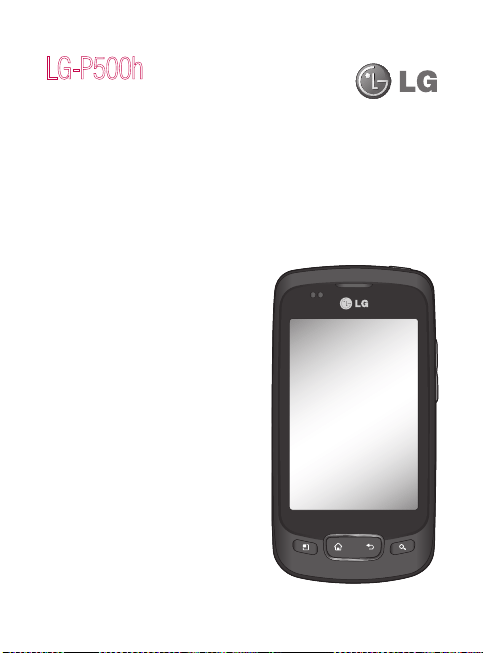
Dans la mesure où son écran tactile est
utilisé comme clavier, ce téléphone n’
est pas recommandé pour les personnes
aveugles.
•
Copyright ©2010 LG Electronics, Inc.
Tous droits réservés. LG et le logo LG
sont des marques déposées de LG
Group et de ses entités connexes.
Toutes les autres marques de commerce
appartiennent à leurs propriétaires
respectifs.
•
Google™, Google Maps™, Google
mail™, YouTube™, Google Talk™ et
Android Market™ sont des marques de
commerce de Google, Inc.
LG-P500h Guide de l’utilisateur
Félicitations ! Vous venez de faire
l’acquisition du LG-P500h, un
téléphone cellulaire sophistiqué
et compact conçu par LG pour
tirer profit des toutes dernières
technologies de communication
mobile numérique.
Les informations contenues dans ce
guide peuvent différer de votre téléphone
selon le logiciel et le fournisseur de
service.

2
Table des Matières
Table des Matières ....................2
Avertissement ............................ 5
Présentation du Téléphone ......16
Vue avant ............................... 16
Vue arrière ............................. 18
Installation de la carte mémoire
flash et de la pile .................... 20
Chargement de la pile du
téléphone ............................... 21
Charge de la pile à l’aide d’un
câble USB .............................. 22
Mise sous tension et hors tension
du téléphone .......................... 23
Installation de la carte mémoire 24
Formatage de la carte mémoire 25
Votre écran d’Accueil ...............27
Présentation de l’écran
d’Accueil ................................27
Conseils relatifs à l’écran
tactile ..................................... 29
Verrouillage de votre téléphone 30
Déverrouillage de l’écran ......... 30
Écran d’Accueil ...................... 31
Ajout de gadgets à votre écran
d’Accueil ................................32
Retour à une application
récemment utilisée .................32
Applications: Comment Visionner,
Ouvrir et Changer ................... 33
Utiliser les Menus ................... 37
Faire une recherche sur votre
Téléphone et sur le Web .......... 39
Verrouillage de l’écran ............40
Personnalisation de l’écran
Accueil ................................... 43
Applications ............................ 46
Barre de Notification ............... 49
Affichage de la barre d’état .....50
Clavier à l’écran ......................52
Saisie de texte ........................ 53
Saisie en mode alphabétique ...53
Saisie en mode numérique ......53
Saisie des accents .................. 54
Exemple ................................. 54
Configuration de Compte
Google ...................................... 55
Création de votre compte
Google ................................... 55
Connexion à votre compte
Google ................................... 55
Appel........................................57
Établissement d’un appel ........57
Appel d’un contact ..................57
Réponse à un appel et rejet d’un
appel .................................... 57
Réglage du volume de l’appel .. 58
Établissement d’un deuxième
appel ..................................... 58
Affichage du registre des
appels .................................... 58
Réglages des appels ............... 59

3
Contacts ................................... 60
Recherche d’un contact .......... 60
Ajout d’un contact ................... 60
Contacts préférés ................... 60
Messagerie/Courriel ................62
Messages ..............................62
Envoi d’un message ................ 62
Affichage classé ....................63
Utilisation des binettes ............63
Modification des paramètres de
message ................................63
Ouverture de la fonction Courriel
et l’écran Comptes .................. 64
Lecture de vos messages ........65
Ajout d’Étoiles aux Messages ..66
Composition et Envoi d’un
Courriel .................................. 67
Utilisation des Dossiers
Comptes ................................ 68
Ajout et Édition de Comptes de
Courriel .................................. 68
Appareil photo .........................70
Utilisation du viseur ................. 70
Utilisation du mode mise au
point ......................................71
Prise de photo rapide ............. 71
Après avoir pris une photo ....... 72
Utilisation des paramètres
avancés ................................. 72
Affichage des photos
sauvegardées ......................... 74
Caméra vidéo ...........................76
Utilisation du viseur ................. 76
Prise d’une vidéo rapide ..........77
Après avoir enregistré une
vidéo ......................................77
Utilisation des paramètres
avancés ................................. 78
Lecture des vidéos enregistrées 79
Réglage du volume pendant le
visionnement d’une vidéo ........79
Vos photos et vidéos ................ 80
Utilisation d’une photo comme
fond d’écran ........................... 80
Multimédia ...............................81
Modèle d’affichage ................. 81
Vue chronologique ..................81
Menu d’options Mes images ....81
Envoi d’une photo ................... 81
Envoi d’une vidéo .................... 82
Utilisation d’une image ............82
Création d’un diaporama ......... 82
Consultation des renseignements
sur une photo ......................... 82
Transfert de fichiers à l’aide du
stockage de masse USB .......... 83
Musique ................................. 83
Lecture d’une chanson ............ 84
Écoute de la radio ................... 84
Recherche de stations de radio 84
Réinitialisation des ................. 85
stations de radio ..................... 85

4
Table des Matières
Écoute de la radio ................... 85
Utilitaires .................................86
Réglage de l’alarme ................ 86
Utilisation de la calculatrice .....86
Ajout d’un événement à votre
agenda...................................86
Modification du type d’affichage
de l’agenda ............................87
ThinkFree Office .....................88
Enregistreur Vocal ...................88
Enregistrement d’un son ou de la
voix ........................................ 88
Envoi d’un enregistrement
vocal ...................................... 89
Le Web ..................................... 90
Navigateur ..............................90
Utilisation des options .............90
Ajout et utilisation de favoris ....91
Modification des paramètres du
navigateur Web .......................91
Paramètres ..............................92
Réseaux & sans fil ..................92
Son ........................................ 92
Affichage ................................ 92
Location & Sécurité ................92
Applications ............................ 93
Comptes & syn. ...................... 94
Confidentialité.........................94
Stockage ................................ 94
Rechercher ............................. 94
Langue & clavier ..................... 95
Entrée-sortie de la voix ............95
Date et heure .........................95
À propos du téléphone ............95
Wi-Fi ........................................ 96
Activez la fonction Wi-Fi ..........96
Connexion à Wi-Fi ................... 96
Partager la connexion de données
mobiles de votre téléphone ......97
Paramètres de connexion USB et
point d’accès Wi-Fi portable ....98
Connexion USB et partage de
données .................................98
Pour partager la connexion de
votre téléphone en tant que point
d’accès Wi-Fi portable ............99
Renommer ou sécuriser votre
point d’accès portable ........... 100
Mise à jour logicielle..............102
Mise à jour du logiciel de
téléphone ............................. 102
DivX Mobile
...102
Accessoires ...........................103
Avant d’utiliser le téléphone
cellulaire, veuillez lire ceci ! .. 104
FAQ ........................................ 106
Pour votre sécurité ................ 115
Directives de sécurité ............ 123

5
Avertissement
Veuillez consulter cette section
en cas de problème avec votre
téléphone cellulaire avant d’
amener votre téléphone pour
le faire réparer ou d’appeler le
service à la clientèle.
1. Mémoire téléphone
Lorsqu’il reste moins de 10 % d’
espace libre dans la mémoire du
téléphone, ce dernier ne peut plus
recevoir de nouveaux messages.
Vous devez vérifier l’état de la
mémoire de votre téléphone et
supprimer certaines données (des
applications ou des messages par
exemple) pour libérer de l’espace.
Gestion de l’application
Dans l’écran d’Accueil,
appuyez sur l’icône
Applications et sélectionnez
Paramètres> Applications>
Gérer les applications.
Lorsque toutes les applications
sont affichées, accédez à l’
application que vous désirez
désinstaller et sélectionnez-la.
1
2
Appuyez sur Désinstaller et
sur OK pour désinstaller l’
application choisie.
2. Optimisation de l’
autonomie de la pile
Vous pouvez prolonger l’autonomie
de la pile entre les charges en
désactivant les fonctions dont l
’exécution en arrière-plan n’
est pas nécessaire. Vous pouvez
également contrôler le niveau de
la pile utilisé par les ressources
système et les applications.
Prolongation de l’autonomie
de la pile
- Désactivez les
radiocommunications dont vous
n’avez pas besoin. Si vous n’
utilisez pas les fonctions Wi-Fi,
Bluetooth ou GPS, désactivez-
les.
- Réduisez la luminosité de l’
écran et définissez un délai de
mise en veille plus court.
- Désactivez la synchronisation
automatique d’applications telles
3

6
que Google mail™, Agenda et
Contacts.
- Certaines applications que vous
avez téléchargées peuvent
diminuer l’autonomie de la pile.
Vérification du niveau de
charge de la pile
Dans l’écran d’Accueil,
appuyez sur la touche
Applications et sélectionnez
Paramètres> À propos du
téléphone > État.
L’état de la pile (charge,
décharge) et le niveau
(exprimé en pourcentage) sont
affichés en haut de l’écran.
Vérification et contrôle des
ressources utilisées par la pile
Dans l’écran d’Accueil,
appuyez sur la touche
Applications et sélectionnez
Paramètres> À propos du
téléphone> Utilisation de la
batterie.
L’autonomie de la pile est
affichée en haut de l’écran.
Grâce à cette indication,
1
2
1
2
vous pouvez vérifier si vous
êtes branché à une source
d’alimentation, connaître
le temps d’utilisation sans
source d’alimentation et la
durée d’autonomie de la pile
lors de la dernière utilisation.
Les applications et services
nécessitant un fonctionnement
avec pile sont répertoriés à l’
écran et classés dans l’ordre
décroissant en fonction des
ressources utilisées.
3. Installation d’un système
d’exploitation Open
Source
Si vous installez un système
d’exploitation Open Source
sur votre téléphone et que
vous n’utilisez pas le système
fourni par le fabricant, cela
pourrait provoquer des
dysfonctionnements.
Avertissement important
7
AVERTISSEMENT:
Si
vous installez et utilisez un
système d’exploitation autre
que celui fourni par le fabricant,
votre téléphone ne sera plus
couvert par la garantie.
AVERTISSEMENT:
Pour
protéger votre téléphone et
les données personnelles qu
’il contient, téléchargez des
applications uniquement des
sources de confiance, telles
qu’Android Market™. Si
certaines applications ne sont
pas installées correctement
sur votre téléphone, il se peut
que ce dernier ne fonctionne
pas normalement ou qu’une
erreur grave se produise. Vous
devrez alors désinstaller ces
applications et supprimer l
’ensemble des données et
paramètres du téléphone.
4. Utilisation du schéma de
déverrouillage
Définissez le schéma de
déverrouillage pour sécuriser votre
téléphone. Grâce à cette option,
vous pouvez afficher une série d’
écrans qui vous aidera à dessiner
un schéma de déverrouillage de l’
écran.
AVERTISSEMENT:
Lors
de l’utilisation du Schéma de
déverrouillage, il est essentiel
que vous vous souveniez du
schéma que vous avez défini.
Si vous utilisez un schéma
incorrect 5 fois consécutives,
vous ne pourrez pas accéder à
votre téléphone. Vous disposez
de 5 chances pour saisir le bon
Schéma de déverrouillage, NIP
ou Mot de passe. Si vous avez
utilisé vos 5 chances, vous
pouvez réessayer au bout de 30
secondes.

8
Si vous avez oublié votre
Schéma de déverrouillage,
votre NIP ou votre Mot de
passe:
Si vous vous êtes connecté
sur votre compte Google sur le
téléphone cellulaire et que vous
avez saisi les données incorrectes
5 fois de suite, appuyez sur la
touche Oublié. Pour déverrouiller
le téléphone, vous devez ensuite
vous connecter à l’aide de votre
compte Google.
Si vous n’avez pas créé de
compte Google sur le téléphone
ou si vous l’avez oublié, il vous
faut rétablir les paramètres d’
usine.
Attention: Si vous effectuez
une réinitialisation, toutes
les applications et données
utilisateur sont supprimées.
Veuillez sauvegarder vos données
importantes avant d’effectuer une
réinitialisation.
Éteignez votre téléphone.
Maintenez les touches
suivantes enfoncées pendant
10 seconds : touche Marche-
Arrêt + Accueil + Diminuer le
volume.
Lorsque le téléphone s’allume,
relâchez ces touches.
5. La Réinitialisation
Utilisation du Mode sécurisé
* Utilisation de la Réinitialisation
(Réinitialisation d’usine)
Si la procédure précédente ne
permet pas de restaurer les
paramètres d’origine de votre
téléphone, utilisez la fonction
de Réinitialisation d’usine. Si
vous allumez le téléphone en
appuyant simultanément sur les
touches Marche-Arrêt + Accueil +
Diminuer le volume (pendant 10
secondes), le téléphone s’allume
et effectue une réinitialisation d’
usine sur-le-champ. Notez qu’
une fois la Réinitialisation d’usine,
toutes les données et applications
1
2
3
Avertissement Important
9
sur votre téléphone sont effacées.
Cette opération ne peut être
annulée.
AVERTISSEMENT: Si
vous effectuez Réinitialisation
d’usine, toutes les
applications et données
utilisateur seront supprimées.
Veuillez sauvegarder vos
données importantes
avant d’effectuer une
Réinitialisation d’usine.
6. Connexion aux réseaux
Wi-Fi
Pour utiliser la fonction Wi-Fi
de votre téléphone, vous devez
accéder à un point d’accès sans
fil. Certains points d’accès sont
ouverts et permettent de se
connecter en toute simplicité. D’
autres sont masqués ou appellent
d’autres fonctions de sécurité.
Pour y accéder, le téléphone doit
être configuré.
Désactivez la fonction Wi-Fi
lorsque vous ne l’utilisez pas afin
de prolonger l’autonomie de la
pile.
Activation de la fonction Wi-Fi
et connexion à un réseau Wi-Fi
Dans l’écran d’Accueil,
appuyez sur la touche
Applications et sélectionnez
Paramètres > Connexions
sans fil > Paramètres Wi-Fi.
Appuyez sur Wi-Fi pour activer
cette fonction et lancer la
recherche des réseaux Wi-Fi
disponibles.
- La liste des réseaux Wi-Fi
disponibles s’affiche. Une
icône de verrouillage permet d’
identifier les réseaux sécurisés.
Appuyez sur un réseau pour
établir la connexion.
- Si le réseau est ouvert, un
message vous invite à confirmer
votre choix en appuyant sur Se
connecter.
1
2
3
10
- Si le réseau est sécurisé, vous
êtes invité à saisir un mot de
passe ou d’autres identifiants
de connexion. (Contactez votre
administrateur de réseau pour
plus de détails.)
La barre d’état affiche des
icônes indiquant l’état du
réseau Wi-Fi.
7. Utilisation d’une carte
mémoire flash
Les images, ainsi que les fichiers
de musique et vidéo, peuvent
être enregistrés sur la mémoire
externe uniquement.
Avant d’utiliser l’appareil photo
intégré, vous devez insérer une
carte mémoire flash dans votre
téléphone.
Si vous n’insérez pas de carte
mémoire, vous ne pourrez pas
enregistrer vos photos et vidéos.
4
AVERTISSEMENT:
N’insérez ou ne retirez pas
la carte mémoire lorsque le
téléphone est allumé. Vous
risqueriez d’endommager la
carte mémoire ainsi que votre
téléphone et d’altérer les données
stockées sur la carte mémoire sur
la carte mémoire. Pour retirer la
carte mémoire en toute sécurité,
veuillez sélectionner Écran d’
Accueil > Paramètres > Le
stockage (Pour Android version
2.2, la Carte SD & Stockage
téléphonique) > Désactiver la
carte mémoire flash.
8. Lancement et
changement d’
applications
Exécuter plusieurs tâches à la
fois est facile avec Android parce
que les applications ouvertes
continuent de fonctionner même
lorsqu’un autre programme est
lancé. Plus besoin de quitter
une application avant d’en ouvrir
une autre. Vous pouvez utiliser
Avertissement Important

11
plusieurs applications en cours
d’exécution et passer d’un
programme à un autre. Android
gère chaque application en les
interrompant et en les lançant
en fonction des besoins de l’
utilisateur pour éviter que les
applications en veille ne sollicitent
des ressources inutilement.
Arrêt d’une application en
cours d’utilisation
Dans l’écran d’Accueil,
appuyez sur la touche
Applications et sélectionnez
Paramètres> Applications>
Gérer les applications.
Accédez à l’application de
votre choix, puis appuyez sur
Forcer l’arrêt pour cesser d’
utiliser ce programme.
1
2
ASTUCE Retour aux
applications récemment
utilisées
- Maintenez enfoncée la touche
Accueil ; un écran s’affiche
ensuite, répertoriant les
applications utilisées récemment
9. Copie de LG PC Suite
depuis une carte
mémoire flash
LG PC Suite IV est un logiciel
qui facilite la connexion entre
votre téléphone cellulaire et votre
PC à l’aide d’un câble USB.
Vous pourrez ainsi utiliser les
fonctionnalités de votre téléphone
sur votre PC.
Fonctions principales de LG
PC Suite IV
• Créez, éditez et effacez les
données du téléphone
• Synchronisez les données
entre un PC et un téléphone
cellulaire (Contacts, Calendrier,
Messagerie (SMS), Favoris,
Appels)

12
• Transférez vos fichiers
multimédia (photos, vidéos,
musique) facilement en faisant
glisser simplement les fichiers
entre le PC et le t/l/phone
cellulaire
• Transférez vos messages du
téléphone vers un PC
• Mettez à jour le logiciel sans
perdre vos données
Installation de LG PC Suite à
partir d’une carte mémoire
flash
Insérez la carte mémoire flash
dans votre téléphone. (Il est
possible qu’elle y soit déjà.)
Avant de brancher le câble
USB, assurez-vous que le
mode clé USB (stockage
de masse) est activé sur
votre téléphone. (Dans le
menu Applications, allez à
Paramètres > Le stockage
(Pour Android version 2.2,
la Carte SD & Stockage
téléphonique), puis cochez
la case Mode clé USB
1
2
(stockage de masse).
Connectez votre téléphone à
votre ordinateur au moyen du
câble USB.
• Dans la barre d’état, glissez l
’icône USB.
• Choisissez Connecté à l
’aide d’un câble USB et
Monter.
• Vous pouvez visualiser le
contenu du stockage de
masse depuis l’ordinateur et
transférer les fichiers désirés.
• Copiez sur votre ordinateur
le dossier LGPCSuiteIV se
trouvant dans votre stockage
de masse.
• Lancez l’exécution du
fichier « LGInstaller.exe »
sur l’ordinateur et suivez les
instructions.
* Lorsque l’installation de LG
PCSuite IV est terminée, désactivez
le mode clé USB stockage de
masse uniquement pour exécuter
LG PCSuite IV.
3
4
5
Avertissement Important

13
REMARQUE: Veuillez ne pas retirer
ni supprimer d’autres fichiers de
programmes présents sur votre
carte mémoire, parce que cela
pourrait entraîner des dommages
aux applications préinstallées sur
votre téléphone.
10. Connexion du téléphone
cellulaire à votre PC.
REMARQUE: Pour synchroniser
votre téléphone avec votre PC au
moyen du câble USB, vous devez
installer le logiciel LG PC Suite sur
votre ordinateur. Vous téléchargez
ce programme à partir du site web
LG (www.lg.com) .Visitez le site
http://www.lg.com et sélectionnez
votre région, votre pays et votre
langue. Consultez le site LG pour
plus de détails. Comme PC suite est
intégré sur la carte mémoire flash,
vous n’avez qu’à le copier sur votre
PC.
Le modèle LG-P500h ne prend
pas en charge les éléments
suivants:
- Connexion PC via Bluetooth
- LG Air Syn. (Web Syn., R-Click)
- OSP (On Screen Phone)
- Agenda des tâches
- Mémo
- Application Java
Le guide d’utilisateur de PC Suite
IV s’affiche dans le menu d’Aide
une fois que le logiciel PC Suite IV
est installé.
Utilisez le câble USB fourni
avec votre téléphone pour
connecter le téléphone à un
port USB de votre ordinateur.
Vous recevez alors une
notification qui vous avertit que
le câble USB est bien branché.
Ouvrez la Barre de notification
et appuyez sur Connecté avec
un câble USB.
Appuyez sur Monter pour
confirmer le transfert de
fichiers entre la carte mémoire
flash de votre téléphone et l’
ordinateur.
Lorsque le téléphone est connecté
en tant que périphérique de
1
2
3

14
stockage USB, vous recevrez une
notification. La carte mémoire
flash de votre téléphone cellulaire
est considérée comme un
périphérique sur votre ordinateur.
Vous pouvez maintenant copier
des fichiers sur et depuis la carte
mémoire flash.
11. Déblocage de l’écran
lors de la connexion de
données
Lors de la connexion de données, l’
écran s’éteint si vous n’y touchez
pas pendant un certain temps.
Pour rallumer votre écran LCD, il
vous suffit de le toucher.
Remarque: Lors de la
désinstallation de PC Suite IV, les
pilotes USB et Bluetooth ne sont
pas automatiquement supprimés.
Par conséquent, vous devez les
désinstaller manuellement.
Astuce! Pour utiliser de nouveau
une carte mémoire flash sur
votre téléphone cellulaire,
ouvrez la Barre de notification
et appuyez sur Désactiver le
périphérique de stockage
USB.
Pendant ce transfert, vous
ne pouvez pas accéder à la
carte mémoire flash depuis le
téléphone : il est donc impossible
d’utiliser des applications qui
dépendent de la carte mémoire
flash, comme l’appareil photo, la
galerie et la musique.
Pour déconnecter le téléphone
de l’ordinateur, suivez avec
attention les instructions de votre
ordinateur pour déconnecter
correctement les périphériques
USB afin d’éviter de perdre des
informations sur la carte.
Déconnectez en toute sécurité
le périphérique USB de votre
ordinateur.
Ouvrez la Barre de notification
et appuyez sur Éteindre le
périphérique de stockage.
Appuyez sur Désactiver le
périphérique de stockage
USB dans la boîte de dialogue
qui s’ouvre.
1
2
3
Avertissement Important

15
12. Maintien du téléphone à
la verticale
Tenez le téléphone à la
verticale, comme tout autre
téléphone ordinaire.
Lorsque vous passez ou recevez
un appel, ou lorsque vous envoyez
ou recevez des données, évitez
de tenir le téléphone par le bas,
à l’endroit où l’antenne se trouve.
Cela pourrait affecter la qualité de
la communication.
13. Écran bloqué
Si votre appareil ne répond pas
à vos pressions à l’écran ou si
l’écran se bloque:
Retirez la pile, remettez-la en
place et allumez le téléphone. Si
cela ne suffit pas à résoudre le
problème, communiquez avec le
service à la clientèle.
14. Ne connectez pas votre
téléphone à l’ordinateur
lors de sa mise sous
tension/hors tension.
Veillez à débrancher le câble
entre le téléphone et l’ordinateur
car des erreurs peuvent exister
sur votre ordinateur.
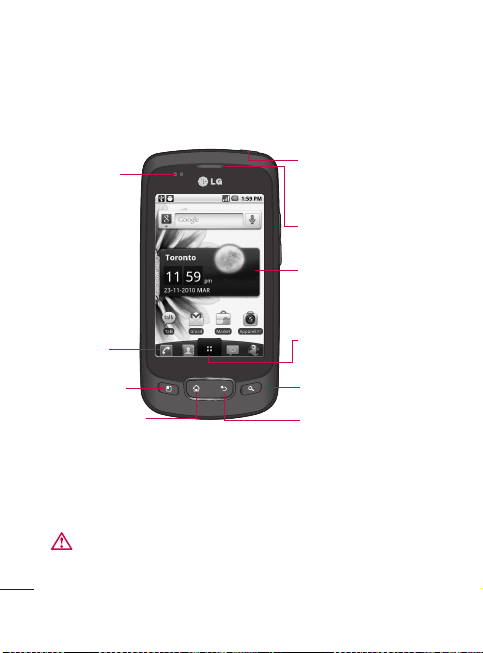
16
Vue avant
2. Icône
Téléphone
1. Capteurs de
Proximité
de Lumière
4. Touche d’Accueil
3. Touche Menu
10. Touche Précédent
9. Touche Rechercher
8. Icône
Applications
7. Écran tactile
6. Écouteur
5. Touche de
Marche-Arrêt/
Verrouillage
Les Capteurs de proximité et lumière captent la proximité des
autres objets (par exemple votre tête) de façon à ce que les touches
ne s’activent pas accidentellement durant un appel. Les Capteurs
de lumière captent l’éclairage ambiant et ajustent le rétroéclairage
en conséquence (si la luminosité automatique est activée).
AVERTISSEMENT: Le fait de poser un objet lourd ou de s’asseoir
sur le téléphone risque d’endommager l’écran ACL et les fonctionnalités
tactiles. Ne couvrez pas la pellicule de protection sur le capteur de proximité
de l’écran. Cela risque de provoquer un dysfonctionnement du capteur.
1
Présentation du Téléphone
Pour allumer le téléphone, maintenez la touche Marche-Arrêt enfoncée
pendant 3 secondes. Pour éteindre le téléphone, maintenez la touche
Marche-Arrêt enfoncée pendant 3 secondes et appuyez sur Éteindre.

17
L’Icône téléphone permet d’accéder au Composeur, Registre des
appels, Contacts et Favoris.
La Touche Menu ouvre un menu contextuel contenant des options qui
affectent l’écran actuel d’une application.
Astuce! Appuyez sur la touche Menu lorsque vous sélectionnez une
application pour vérifier les options disponibles.
Touche Accueil vous ramène à l’écran d’Accueil. Si vous êtes déjà sur
un des panneaux d’extension de l’écran d’Accueil, la touche Accueil
vous ramène au volet d’accueil central. Appuyez et maintenez pour
afficher les dernières applications utilisées.
Touche Marche-Arrêt/Verrouillage permet de verrouiller l’écran
d’Accueil. Appuyez et maintenez cette touche pour ouvrir le menu
d’options de téléphone (pour les options suivantes) : Mode Silencieux,
mode Avion et Arrêt.
L’Écouteur vous permet d’entendre les appelants et les invites
automatisées.
L’Écran tactile affiche toutes les données dont vous avez besoin pour
utiliser votre téléphone, telles que les applications, statut d’appel, date,
heure, statut de signal et autonomie de la pile.
L’icône Applications ouvre le menu Applications et vous permet de voir
les applications installées.
La touche Rechercher ouvre Quick Search BoxTM, à partir de l’écran
d’Accueil et vous permet de faire des recherches sur le téléphone et
l’Internet. Dans plusieurs cas, vous pouvez appuyer sur cette touche
pour faire des recherches à l’intérieur de l’application elle-même.
Appuyez et maintenez pour lancer la saisie vocale GoogleTM.
La Touche Précédent vous ramène à l’écran précédent. Cette touche
ferme également les fenêtres contextuelles comme par exemple les
menus et boîtes de dialogue.
2
3
4
5
6
7
8
9
10
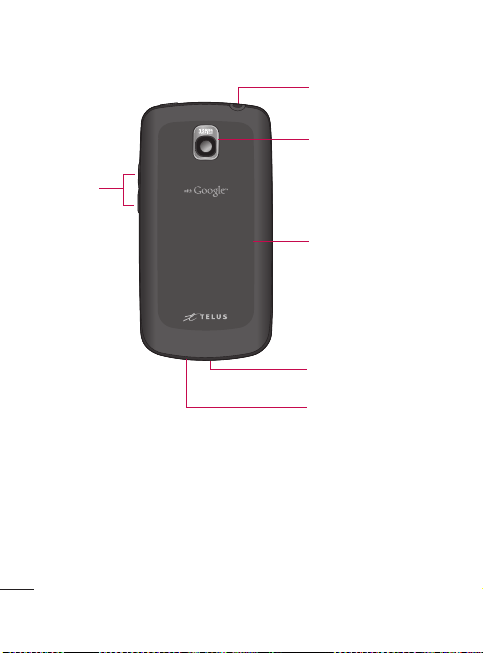
18
Vue arrière
La Prise de l’écouteur vous permet de brancher un casque
d’écoute (en option) pour des conversations mains libres. La prise
de 3,5mm vous permet également de brancher des écouteurs
pour écouter de la musique.
La Lentille de caméra est utilisée pour prendre des photos et
enregistrer des vidéos. Pour une qualité optimale, assurez-vous
que l’objectif est toujours propre.
1
2
Présentation du Téléphone
5. Prise Accessoire/de
Chargeur
6. Microphone
4. Cache Arrière
1. Prise pour
casque d’écoute
2. Objectif
3. Touches
de volume

19
Les Touches de Volume vous permettent de régler le volume de
la sonnerie du téléphone, des médias et le volume de la sonnerie
en mode attente durant un appel.
La Cache arrière renferme le compartiment de la pile.
La Prise Accessoire/de Chargeur vous permet de connecter
le chargeur de téléphone, le câble USB ou autres accessoires
compatibles.
Le Microphone transmet votre voix à l’autre appelant ainsi
qu’aux fonctions vocales de votre appareil.
Astuce! Le modèle LG-P500h ne prend pas en charge les appels
par vidéo.
Astuce! Si votre téléphone affiche des messages d’erreur en
cours d’utilisation ou que vous ne parvenez pas à l’allumer, retirez
la pile, puis insérez-la de nouveau et patientez 5 secondes avant
de le rallumer.
3
4
5
6
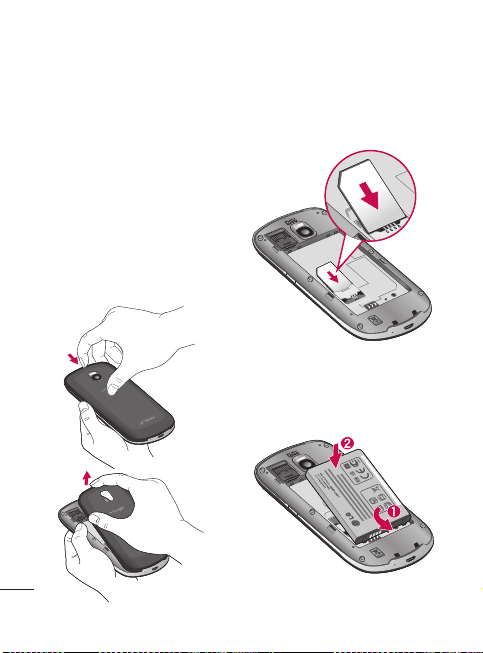
20
Installation de la carte
mémoire flash et de la pile
Avant de commencer à découvrir
votre nouveau téléphone
cellulaire, vous devez le
configurer. Insertion de la carte
mémoire flash et de la pile:
Tenez le téléphone avec les
deux mains et servez-vous
des encoches près du haut du
téléphone pour ouvrir le cache
de la pile (tel que démontré).
1
Glissez la carte mmoire flash
dans son logement. Assurez-
vous que les contacts or de la
carte sont tournés vers le bas.
Alignez les contacts de la pile
avec les bornes situées au
bas du téléphone et insérez la
pile en place.
2
3
Présentation du Téléphone
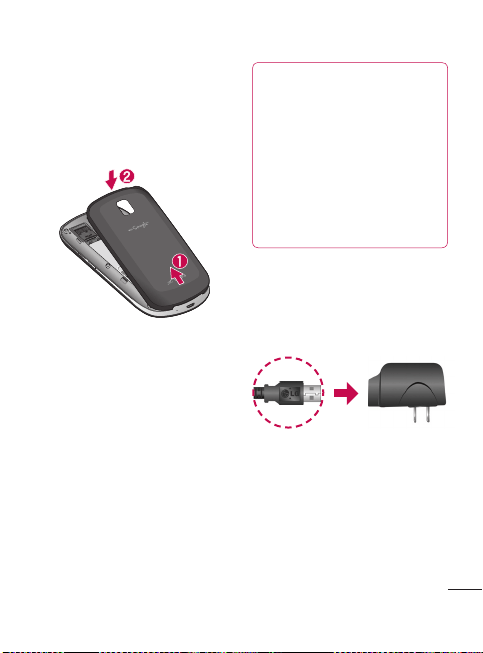
21
Remettez le cache de la
façade arrière du téléphone.
Appuyez fermement jusqu’à
ce que vous entendiez le
déclic du cache de la pile.
Chargement de la pile du
téléphone
Le téléphone LG-P500h est
doté d’un adaptateur mural
et d’un câble USB que vous
reliez ensemble pour charger
la pile. Pour charger la pile du
téléphone:
4
ATTENTION: Veuillez utiliser
uniquement un accessoire de
chargement approuvé pour charger
la pile de votre téléphone LG. Une
mauvaise manipulation de la prise
de chargement, ainsi que l’utilisation
d’un chargeur incompatible, peuvent
endommager le téléphone et invalider
la garantie.
Connectez l’adaptateur
mural et le câble USB tel que
démontré. Le logo LG qui
figure sur le câble USB doit
vous faire face.
Retirez doucement le
couvercle de la prise
Accessoire/de Chargeur,
branchez-y la mini-fiche du
câble USB, et branchez la
fiche dans une prise murale.
Le temps de chargement
varie selon le niveau de
charge de la pile.
1
2
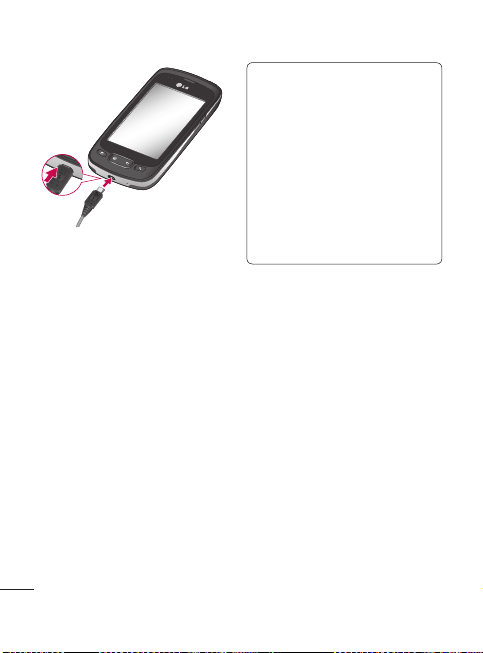
22
Protection de la pile contre la
surchauffe
Quoique ceci soit très
rare, si la pile devient trop
chaude, le téléphone s’éteint
automatiquement.
Niveau de charge de la pile
Le niveau de charge de la
pile est indiqué dans le coin
supérieur droit de l’écran.
Lorsque le niveau de charge
devient bas, le téléphone vous
avertit. Lorsque le niveau de
charge devient excessivement
bas, le téléphone s’éteint
automatiquement ce qui pourrait
entraîner la perte de données
non sauvegardées.
REMARQUE: La pile doit être
entièrement chargée avant
la première utilisation pour
augmenter sa durée de vie.
Le LG-P500h est doté d’une
antenne interne. Assurez-
vous de ne pas égratigner ou
endommager cette partie à
l’arrière, car cela pourrait réduire
la performance de l’appareil.
Charge de la pile à l’aide
d’un câble USB
Vous pouvez utiliser votre
ordinateur pour charger votre
téléphone. Afin de pouvoir charger
le téléphone avec le câble USB,
les pilotes USB nécessaires
doivent être installés sur votre
PC. Branchez une extrémité du
câble USB à la prise de chargeur
du téléphone et l’autre extrémité
au port USB de l’ordinateur. Il est
préférable de relier le téléphone
à un port USB situé à l’arrière
d’un ordinateur de bureau. Le
Présentation du Téléphone

23
concentrateur USB doit être
alimenté par une source externe.
REMARQUES:
Les ports USB inférieurs ne
sont pas pris en charge,
comme le port USB de votre
clavier ou le concentrateur
USB alimenté par bus.
Le Pilote USB LG peut être
téléchargé à partir du site
web suivant : http://www.
lgmobilephones.com ->
Cliquez sur Mobile Support
-> Sélectionnez l’Opérateur
Sélectionnez le Modèle ->
Cliquez sur Pilote USB pour
télécharger le pilote.
•
•
Mise sous tension et hors
tension du téléphone
Mise en marche du téléphone
Maintenez la Touche Mise en
marche/Verrouillage
pendant quelques secondes.
REMARQUE: La pile doit être
entièrement chargée avant
la première utilisation pour
augmenter sa durée de vie.
Le LG-P500h est doté d’une
antenne interne. Assurez-
vous de ne pas égratigner ou
endommager cette partie à
l’arrière, car cela pourrait réduire
la performance de l’appareil.
Mise hors tension du
téléphone
Maintenez la Touche Mise
en marche/Verrouillage
jusqu’à ce qu’un menu
contextuel s’affiche.
Appuyez sur Mettre hors
tension dans le menu
contextuel.
Appuyez sur OK pour
confirmer la mise hors tension
du téléphone.
1
2
3
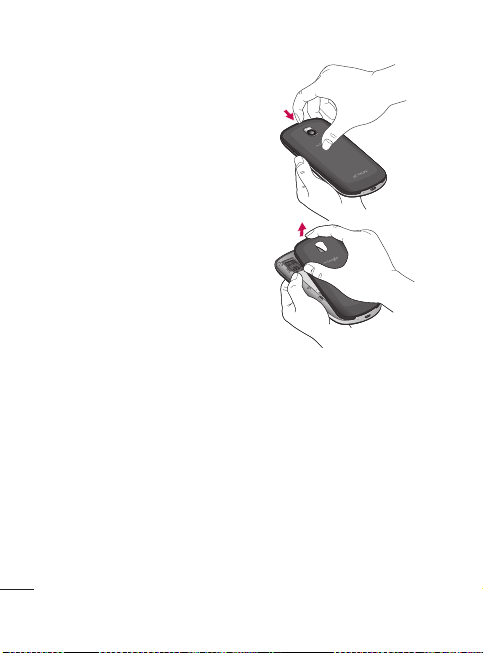
24
Installation de la carte
mémoire
Pour stocker des fichiers
multimédia, par exemple des
images et vidéos, vous devez
insérer une carte mémoire dans
votre téléphone.
REMARQUE: Le LG-P500h
prend en charge des cartes
mémoire pouvant aller jusqu’à
32 Go.
Pour insérer la carte mémoire:
Avant d’insérer ou de retirer
une carte mémoire, éteignez
le téléphone. Retirez la façade
arrière.
1
Poussez le taquet protégeant
l’emplacement vers le haut
pour le débloquer et ouvrez-
le. Insérez la carte mémoire
dans son logement avec les
contacts métalliques vers
le bas. Refermez ensuite le
taquet.
2
Présentation du Téléphone
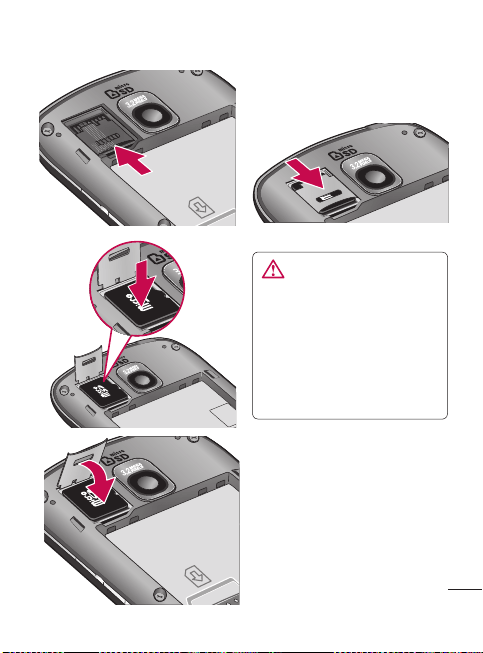
25
Poussez le taquet protégeant
l’emplacement vers le bas
pour le bloquer et refermez-le.
AVERTISSEMENT! N’insérez
pas et ne retirez pas la carte
mémoire lorsque le téléphone
est allumé. Vous risqueriez
d’endommager la carte mémoire
ainsi que votre téléphone et
d’altérer les données stockées
sur la carte mémoire.
Formatage de la carte
mémoire
Votre carte mémoire pourrait
être déjà formatée. Si elle ne
l’est pas, vous devez d’abord
la formater avant de pouvoir
l’utiliser.
3
26
REMARQUE: Lors du
formatage de la carte mémoire,
tout son contenu est effacé.
Sur l’écran d’Accueil, appuyez
sur l’icône Applications
pour ouvrir le menu des
applications.
Faites défiler le menu et
appuyez sur Paramètres.
Accédez à Le stockage
(Pour Android version 2.2,
la Carte SD & Stockage
téléphonique)
.
Appuyez sur Désactiver
carte mémoire flash et ok
pour confirmer.
Appuyez sur Formater la
carte mémoire flash, et
confirmez votre choix.
Si vous avez activé le
verrouillage par schéma,
dessinez le schéma
correspondant et sélectionnez
Tout effacer. Votre carte
sera alors formatée et prête
à l’emploi.
1
2
3
4
5
6
Remarque: Si votre carte
mémoire contient déjà
des fichiers, la structure
des dossiers pourrait être
différente à la suite du
formatage, étant donné que
tous les fichiers auront été
supprimés.
ASTUCE: Si votre carte
mémoire est déjà désactivée,
vous pouvez utiliser les
étapes suivantes pour
la formater. Appuyez sur
Applications
g
Paramètres
g
Le stockage (Pour
Android version 2.2, la
Carte SD & Stockage
téléphonique)
g
Formater
la carte mémoire.
Présentation du Téléphone
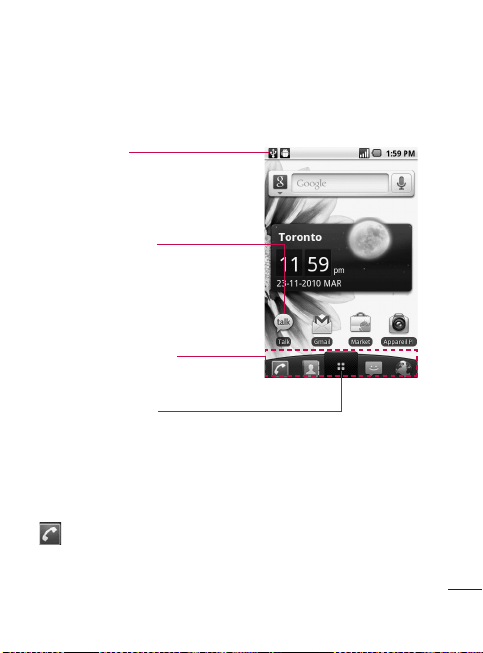
27
Présentation de l’écran d’Accueil
L’écran d’Accueil est votre point de départ vous permettant d’accéder
à toutes les fonctions de votre téléphone. Il affiche les raccourcis pour
les applications, icônes, gadgets logiciel et autres fonctions.
Touches de Raccourcis
Vous permettent d’accéder aux fonctions les
plus utilisées à l’aide d’un simple toucher.
Barre d’état
Affiche l’information concernant l’état de
l’appareil incluant l’heure, puissance du
signal, état de la pile et des icônes de
notification.
Icône Applications
Appuyez sur l’icône (application, dossier,
etc.) pour l’activer et l’utiliser.
Icône Applications
Appuyez pour ouvrir le menu Applications
et voir les applications installées.
Touches de Raccourcis
Les Touches de Raccourcis sont situées en bas de l’écran d’accueil
et de l’écran d’applications.
: Ouvre l’application Téléphone affichant le clavier tactile
permettant d’émettre un appel. Inclut des onglets supplémentaires en
haut de l’écran permettant d’accéder au Registre des appels, Contacts
Votre écran d’Accueil
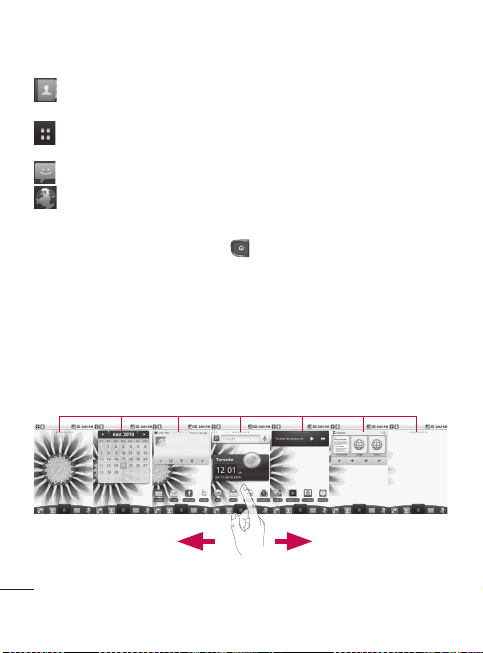
28
et Favoris.
: Utilisez l’application Contacts pour ajouter, visionner et
communiquer avec vos amis, famille et connaissances.
: Ouvre l’écran Applications qui affiche les options du téléphone
ainsi que les applications.
: Ouvre l’application de Messagerie.
: Ouvrez le navigateur pour commencer à surfer sur l’Internet.
Pour retourner à l’écran d’Accueil
Appuyez sur la touche d’Accueil
tout temps et de n’importe
quelle application.
Pour afficher d’autres volets d’Accueil
Déplacez votre doigt de gauche à droite sur l’écran d’Accueil. L’écran
d’Accueil comprend cinq volets, vous offrant plus d’espace pour les
icônes, gadgets, raccourcis, etc.
Indicateur d’emplacement
Les points indiquent le volet d’accueil sur lequel vous vous trouvez.
Votre écran d’Accueil
29
Conseils relatifs à l’écran
tactile
Voici quelques conseils relatifs
à la navigation dans votre
téléphone.
Appuyer - pour sélectionner un
menu/une option ou ouvrir une
application, appuyez sur l’icône
correspondante.
Appuyer de façon prolongée
- pour ouvrir un menu d’options
ou déplacer un objet, appuyez
de façon prolongée sur l’icône
correspondante.
Glisser - pour parcourir une liste
ou pour la faire défiler lentement,
faites-la glisser du bout du doigt
à travers l’écran.
Effleurement - pour parcourir
une liste ou pour la faire défiler
rapidement, cliquez sur l’écran
tactile (faites rapidement glisser
l’icône et relâchez-la).
Défiler - Défiler signifie
rapidement glisser votre doigt
de façon verticale ou horizontale
sur l’écran pour changer la vue
ou pour faire défiler une liste.
Par exemple : glissez votre doigt
à gauche ou à droite pour vous
déplacer d’un écran d’accueil à
une autre.
Faire tourner l’écran - L’écran
peut être tourné pour modifier
l’orientation de portrait (option
par défaut) à paysage. Par
exemple : tournez le téléphone
à l’horizontale pour modifier en
orientation paysage lorsque vous
entrez du texte vous offrant un
clavier plus grand, ou en lisant
un contenu de site web et ainsi
minimiser le défilement.
REMARQUE:
Pour sélectionner un élément,
appuyez sur son icône.
N’appuyez pas trop fort sur l’écran
puisque celui-ci est suffisamment
sensible pour détecter une pression
légère mais ferme.
Utilisez le bout du doigt pour
appuyer sur l’option désirée.
Assurez-vous de ne pas appuyer sur
d’autres touches en même temps.
•
•
•
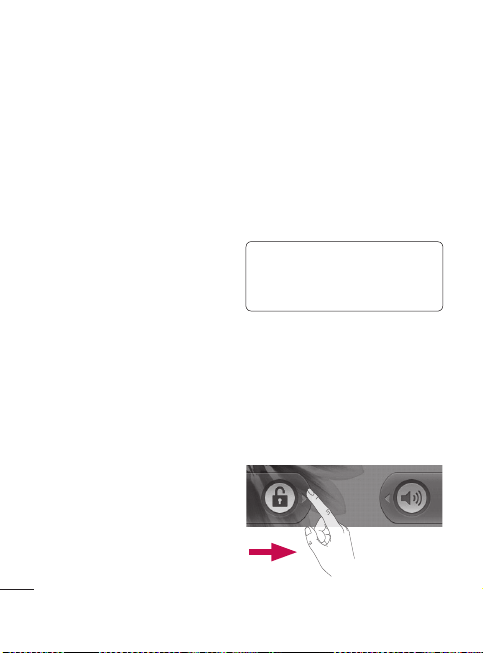
30
Verrouillage de votre
téléphone
Lorsque vous n’utilisez pas
votre LG-P500h, appuyez sur
la touche Marche-Arrêt pour
verrouiller votre appareil. Cela
permet de prévenir les pressions
accidentelles et économise la pile.
De plus, lorsque vous n’utilisez
pas votre téléphone, au bout d’un
instant l’écran d’accueil (ou autre
écran affiché) est remplacé par
l’écran de verrouillage afin de
préserver la pile.
Si des applications sont en
cours d’exécution lorsque vous
verrouillez le téléphone, il est
possible que leur exécution se
poursuive en mode verrouillage.
Nous vous conseillons de quitter
tous les programmes avant de
passer en mode verrouillage, de
façon à éviter toute modification
inutile (par exemple, appel, accès
à Internet ou transmission de
données).
Paramétrage d’un schéma de
déverrouillage: Vous pouvez
•
élaborer votre propre schéma de
déverrouillage en connectant un
minimum de quatre points.
Lorsque l’écran de votre
téléphone est verrouillé et que
vous avez défini un schéma de
déverrouillage, appuyez sur la
touche Marche-Arrêt et dessinez
le schéma pour le déverrouiller.
Mise en garde: Pour définir un
schéma de déverrouillage, vous
devez posséder un compte Gmail.
Déverrouillage de l’écran
Si vous n’utilisez pas votre
LG-P500h pendant un certain
temps, l’écran se verrouille
automatiquement. Faites glisser
votre doigt de gauche à droite
pour déverrouiller l’écran.
Votre écran d’Accueil
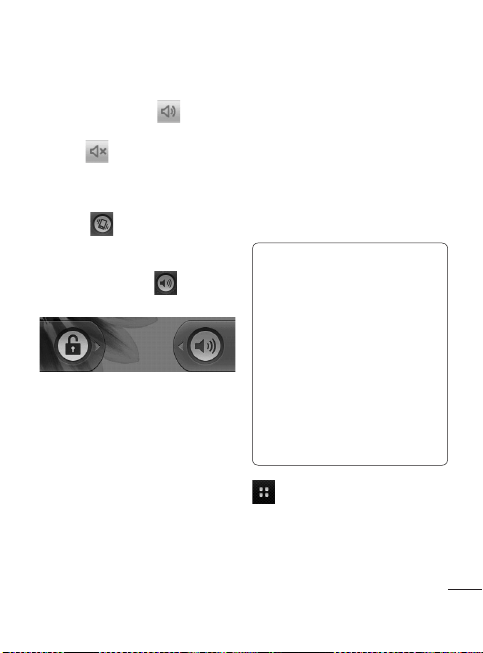
31
Mode Silencieux
Sur la barre de Notification,
appuyez sur l’icône
pour
activer le Mode Silencieux
(l’icône s’affiche si le menu
Vibration est configuré pour
Jamais ou Uniquement lorsqu’il
n’est pas en mode Silencieux
; l’icône s’affiche). Si vous
n’avez pas défini de schéma
de déverrouillage, faites tout
simplement glisser vers la
gauche.
Pour réactiver votre téléphone,
appuyez sur les touches
Menu, Accueil, Précédent,
Rechercher ou Marche-
Arrêt. L’écran de verrouillage
s’affiche. Appuyez sur l’icône
de verrouillage et faites glisser
votre doigt vers la droite pour
déverrouiller l’écran d’accueil.
Le dernier écran sur lequel vous
avez travaillé s’ouvre.
Écran d’Accueil
Pour afficher les volets d’accueil,
il vous suffit de faire glisser
votre doigt vers la gauche ou la
droite. Vous pouvez également
personnaliser chaque volet au
moyen de widgets et raccourcis
vers vos applications, dossiers et
fonds d’écran préférés.
Remarque: Les fonds
d’écran peuvent varier en
fonction des fournisseurs.
À l’écran d’accueil LG, les
touches de raccourcis sont
affichées au bas de l’écran.
Les touches de raccourcis
vous permettent d’accéder
aux fonctions les plus
utilisées à l’aide d’un simple
toucher.
Appuyez sur l’icône
Applications au bas de l’écran
pour afficher les applications
installées.
32
Ajout de gadgets à votre
écran d’Accueil
Vous pouvez personnaliser votre
écran d’accueil en y ajoutant
des raccourcis, des widgets
ou des dossiers. Pour plus de
commodité dans l’utilisation
de votre téléphone, ajoutez vos
widgets préférés sur l’écran
d’accueil.
Sur l’écran d’accueil,
appuyez sur la touche Menu
et sélectionnez Ajouter
ou exercez une pression
prolongée sur la partie vierge
de l’écran d’accueil.
Dans le menu Ajouter à
l’écran d’Accueil, appuyez
sur le type d’élément à ajouter.
Par exemple, sélectionnez
Dossiers pour ajouter un
dossier spécifique à votre écran
d’accueil. Naviguez ensuite et
choisissez le dossier désiré.
Vous voyez apparaître un
nouveau dossier à l’écran
d’accueil. Faites-le glisser
1
2
3
sur le volet de votre choix
à l’emplacement souhaité.
Relâchez votre pression sur
l’écran et placez l’icône à
l’endroit désiré.
ASTUCE: Pour ajouter une icône
d’application à l’écran d’accueil,
appuyez et maintenez la pression
sur l’application que vous souhaitez
ajouter à l’écran d’accueil.
ASTUCE: Pour supprimer
une icône d’application de
l’écran d’accueil, effectuez une
pression prolongée sur l’icône
de raccourci que vous souhaitez
supprimer et faites-la glisser vers
l’icône en bas de l’écran.
Retour à une application
récemment utilisée
Appuyez sur la touche
Accueil et maintenez-la
enfoncée. L’écran affiche
une fenêtre contextuelle avec
les dernières applications
utilisées.
1
Votre écran d’Accueil
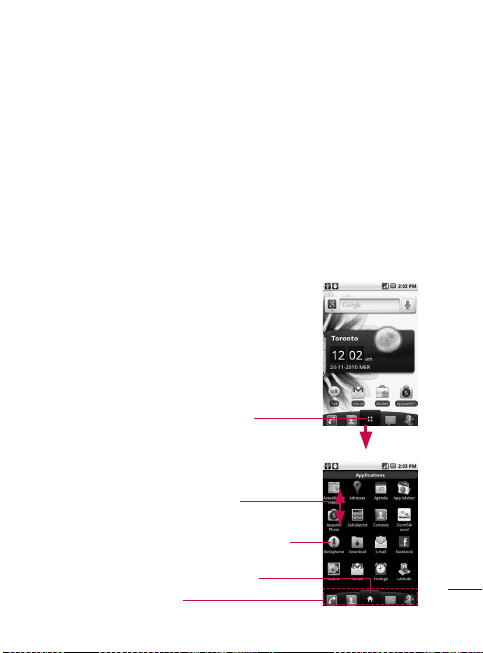
33
Appuyez sur une icône pour ouvrir l’application correspondante
ou appuyez sur Retour pour revenir à l’application ou l’écran en
cours.
Applications: Comment Visionner, Ouvrir et Changer
Toutes les applications sur votre téléphone, incluant toute application
que vous avez téléchargée et installée à partir d’Android MarketTM
ou d’autres sources sont regroupées ensemble dans un écran
d’Applications que vous pouvez accéder de votre écran d’accueil. Si
vous possédez plus d’applications que vous ne pouvez voir sur un
seul écran, vous pouvez glisser l’écran de haut en bas pour les voir.
Généralités
2
Appuyez pour ouvrir l’écran Applications
Glissez l’écran vers le haut ou le bas pour
afficher plus d’icônes
Écran d’Accueil
Écran Applications
Appuyez sur une icône d’application pour l’ouvrir
Appuyez pour fermer l’écran Applications
Touches de Raccourcis
34
Ouvrir et Fermer l’écran
Applications
Ouvrir l’écran Applications
Il est facile d’accéder à l’écran
Applications avec votre LG-
P500h, peu importe la fonction
que vous utilisez. Appuyez
simplement sur la touche Accueil
, et appuyez sur la touche
Applications .
Fermer l’écran Applications
Pour fermer l’écran Applications
manuellement, appuyez sur la
touche Accueil
.
REMARQUE: L’écran Applications
ferme automatiquement lorsque
vous appuyez sur une icône pour
ouvrir l’application correspondante.
Faire glisser une icône sur votre
écran d’accueil ferme l’écran
Applications automatiquement.
Personnaliser l’écran
Applications
Les items sur l’écran Applications
sont énumérés en ordre
alphabétique. Vous pouvez
personnaliser l’écran Applications
en déplaçant la position des
applications de façon à ce que
vous n’ayez pas à faire défiler
l’écran vers le haut ou le bas
pour accéder aux applications
que vous utilisez le plus souvent.
Vous pouvez également ajouter
des catégories supplémentaires
à l’écran pour organiser vos
fichiers.
Déplacer les positions des
applications
À partir de l’écran d’Accueil,
appuyez sur la touche
Applications
.
Appuyez sur la touche
Menu
et appuyez sur
Déplacer l’item.
Faites glisser l’icône de
l’application à la position
désirée, puis relâchez votre
doigt. Les icônes d’applications
à la droite de la position se
déplacent en conséquence.
1
2
3
Votre écran d’Accueil
35
Ajout d’une catégorie
À partir de l’écran d’Accueil,
appuyez sur la touche
Applications
.
Appuyez sur la touche Menu
et appuyez sur Ajouter
une catégorie.
Entrez le nom de la catégorie,
puis appuyez sur OK.
Ouvrir et Changer l’Application
Exécuter plusieurs tâches à la fois
est facile avec AndroidTM parce
que les applications ouvertes
continuent de fonctionner même
si un autre programme est
lancé. Plus besoin de quitter une
application avant d’en ouvrir une
autre. Vous pouvez utiliser et
passer d’une application ouverte
à une autre. Android gère chaque
application, les arrêtant et les
redémarrant au besoin, pour
s’assurer que des applications
non utilisées ne consomment des
ressources inutilement.
1
2
3
Ouvrir une application
Ouvrez une application
simplement en appuyant sur son
icône sur l’écran.
ASTUCE: Vous pouvez
personnaliser votre écran
d’Accueil avec les icônes des
applications que vous utilisez le
plus souvent. Les applications
sont situées sur l’écran
Applications, mais vous pouvez
copier une icône d’application
sur votre écran d’Accueil pour un
accès plus rapide. Peu importe
où se trouve l’icône, sur l’écran
Applications ou l’écran d’Accueil,
vous n’avez qu’à appuyer dessus
pour l’ouvrir et l’utiliser
Ouvrir plusieurs applications
Appuyez sur une icône
d’application pour l’ouvrir.
Appuyez sur la touche Accueil
.
1
2
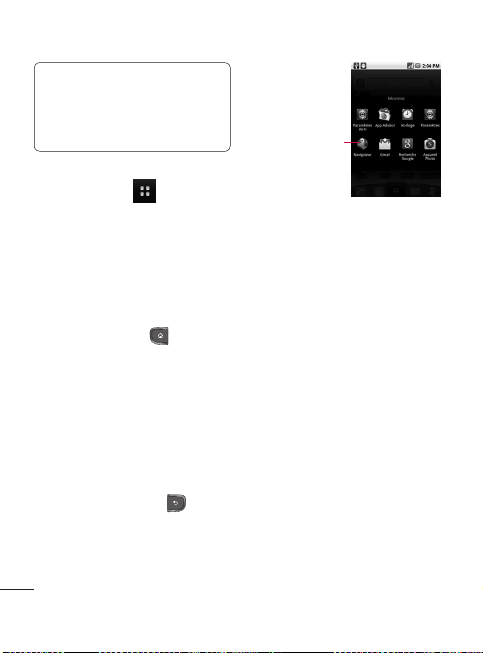
36
REMARQUE: Si l’icône d’application
se trouve dans votre écran
d’accueil, appuyez simplement sur
l’icône pour l’ouvrir et l’utiliser.
Appuyez sur la touche
Applications .
Appuyez sur l’icône de
l’application que vous désirez
ouvrir.
Passer d’une application à
une autre
Appuyez et maintenez la
touche Accueil
. Une
fenêtre s’ouvre contenant
les icônes d’applications
que vous avez récemment
utilisées.
Appuyez sur l’icône
d’application que vous désirez
ouvrir. Ou appuyez sur la
touche Précédent pour
retourner à l’application en
cours.
3
4
1
2
Appuyez sur l’icône pour
ouvrir l’application que
vous avez récemment
utilisée.
Ajout d’icônes applications à
votre écran d’accueil
Personnalisez votre écran
d’accueil avec les applications
que vous utilisez le plus souvent.
Ouvrir l’écran Applications.
Appuyez et maintenez l’icône
d’application que vous désirez
ajouter à votre écran d’accueil.
Votre écran Applications sera
minimisé de façon à vous
permettre de placer une icône
sur l’écran d’Accueil.
Relâchez votre doigt pour la
placer, ou faites glisser l’icône
où vous désirez la placer sur
l’écran, puis relâchez votre
doigt.
1
2
3
Votre écran d’Accueil
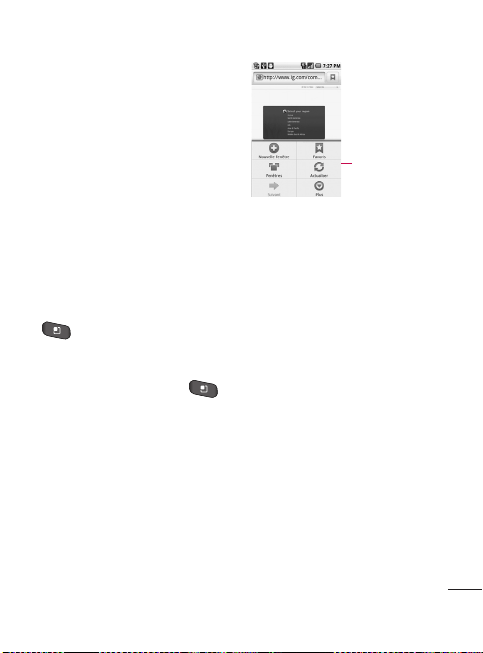
37
Utiliser les Menus
Il existe deux types de menus
Android : Les menus Options et
les menus Contextuels.
Menu Options
Les menus Options contiennent
des outils s’appliquant aux
activités de l’écran ou application
en cours, mais non à un item
spécifique sur l’écran. Pour ouvrir
le menu d’Options disponible,
appuyez sur la touche Menu
.
Les applications n’ont pas toutes
des menus Options ; si vous
appuyez la touche Menu
sur un écran sans menu Options,
rien ne se produira.
Certaines applications possèdent
plus d’Options que ce que
l’écran peut afficher ; appuyez
sur Plus pour ouvrir les items
supplémentaires.
Appuyez sur cette
touche pour afficher plus
d’options.
Les menus Options
contiennent des items
qui s’appliquent à l’écran
actuel ou à l’application
au complet.
Menus Contextuels
Les menus Contextuels
comprennent des options qui
s’appliquent à un item spécifique
sur l’écran. Pour ouvrir un menu
Contextuel, appuyez et maintenez
un item sur l’écran. Les items
n’ont pas tous des menus
Contextuels. Si vous appuyez sur
et maintenez un item sans menu
Contextuel, rien ne se passera.
Gérer les Notifications
Les icônes de Notification
signalent l’arrivée de nouveaux
messages, événements de
calendrier, alarmes, ainsi que
des événements en cours
comme par exemple lorsque
vous êtes au téléphone.

38
Lorsque vous recevez une
notification, un texte s’affiche
brièvement et l’icône de
notification s’affichera dans la
barre d’état.
Vous pouvez ouvrir le panneau
de Notifications pour afficher une
liste des notifications récentes.
Vous pourriez entendre une
sonnerie de notification et/ou le
téléphone pourrait vibrer, selon
les paramètres que vous avez
configurés.
Les applications dont
les activités activent des
notifications, telles que GmailTM
et Google Talk, comprennent
leurs propres paramètres
que vous pouvez utiliser pour
configurer si et comment ces
notifications sont envoyées.
Pour ouvrir le volet
Notifications
Appuyez et glissez la barre
d’état vers le bas de l’écran.
OU
•
À partir de l’écran d’Accueil,
appuyez sur la touche
Menu
et appuyez sur
Notifications.
Le volet Notifications affiche
votre fournisseur et une liste
de vos notifications en cours
organisées en notifications en
cours et selon les événements.
Répondre à une notification
Ouvrez le volet Notifications.
Vos notifications courantes
sont énumérées sur le volet et
chacune contient une courte
description.
Appuyez sur une notification
pour l’afficher.
Le volet Notification fermera
et l’application correspondant
à votre réponse ouvrira.
Par exemple, les nouvelles
notifications de message
vocal appellent votre boîte
vocale, et les notifications
de déconnexion de réseau
•
1
2
Votre écran d’Accueil

39
ouvrent la liste de réseaux
configurés vous permettant
de vous reconnecter.
Pour annuler toutes les
notifications
Ouvrez le volet Notifications.
Appuyez sur la touche
Supprimer dans le coin
supérieur droit du volet.
Toutes les notifications reliées
à des événements seront
supprimées ; les notifications
courantes demeureront dans
la liste.
Pour fermer le volet
Notifications
Appuyez et glissez l’onglet en
bas du volet de Notifications vers
le haut de l’écran et appuyez
sur la touche Précédent
. Ce volet se fermera également
lorsque vous appuyez sur une
notification.
1
2
Faire une recherche sur
votre Téléphone et sur le
Web
Vous pouvez rechercher de
l’information sur votre téléphone
et sur le web en utilisant la
boîte de Recherche Rapide ou
la recherche Google. Certaines
applications, comme par exemple
Gmail, Contacts et Navigateur ont
la possibilité de rechercher parmi
ces applications.
En plus de pouvoir faire une
recherche en entrant des termes
de recherche, vous pouvez
également faire une recherche en
utilisant la fonction vocale.
Recherche sur Téléphone et
sur Web à l’aide de saisie de
texte
Appuyez sur la touche
Rechercher.
Lorsque vous appuyez sur
la touche Rechercher
de l’écran d’Accueil ou à
partir d’autres applications
1
40
supportant cette fonction, la
Boîte de Recherche Rapide
s’ouvre automatiquement.
Avec certaines applications,
comme par exemple Gmail,
Contacts et Navigateur, la boîte
de recherche de l’application
elle-même s’ouvre lorsque
vous appuyez sur la touche
Rechercher
. L’icône de
l’application sera affichée à
gauche de la boîte de recherche.
Appuyez sur la touche
Menu
et appuyez sur
Rechercher .
Saisissez le texte que vous
rechercher dans la Boîte de
Recherche Rapide.
Vous pouvez utilisez les
préférences de Recherche pour
configurer certains aspects de
la recherche web Google (par
exemple, si l’application peut
afficher des suggestions sous
la Boîte de Recherche Rapide
durant votre saisie de données),
et quelles fonctions de téléphone
2
doivent être incluses dans les
recherches.
Appuyez sur la touche
Rechercher pour rechercher
les termes saisis.
OU
Si vous désirez faire une
recherche sur ce qui apparaît
sur la liste de suggestions,
appuyez sur cet item pour
lancer la recherche.
Verrouillage de l’écran
Vous pouvez verrouiller l’écran
de façon à protéger l’accès
aux appels, aux données, achat
d’applications, etc.
Configurer un Schéma de
Verrouillage pour la Première
Fois
Appuyez sur la touche Accueil
, puis appuyez sur l’icône
Applications .
Appuyez sur Paramètres
g
Emplacement & sécurité.
3
1
2
Votre écran d’Accueil
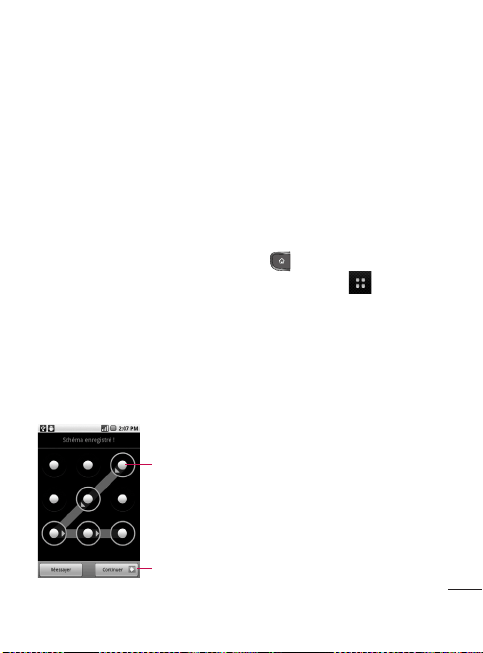
41
Appuyez sur Configurer
verrouillage d’écran (dans
la section Déverrouillage
d’écran).
Appuyez sur Schéma.
Lisez les instructions à l’écran,
appuyez sur Suivant pour voir
le tutoriel sur comment créer
un schéma de déverrouillage,
puis appuyez sur Suivant
lorsque vous êtes prêt à
créer votre schéma de
déverrouillage.
Dessinez le schéma désiré et
appuyez sur Continuer.
Redessinez le schéma et
appuyez sur Confirmer.
Appuyez sur Continuer
pour dessiner votre
schéma de nouveau
pour le confirmer.
Dessinez votre
schéma de
déverrouillage.
3
4
5
6
7
À partir de maintenant, chaque
fois que vous désirez ouvrir
le téléphone ou déverrouiller
l’écran, vous devrez dessiner
votre schéma de déverrouillage
pour déverrouiller l’écran.
Modifier votre Schéma de
Verrouillage
Appuyez sur la touche Accueil
, puis appuyez sur l’icône
Applications .
Appuyez sur Paramètres
g
Emplacement & sécurité.
Appuyez sur Modifier
verrouillage d’écran (dans la
section Déverrouillage d’écran).
Dessinez votre schéma de
verrouillage actuel.
Appuyez sur Schéma pour
le modifier (ou appuyez sur
Aucun pour le supprimer).
Dessinez le schéma désiré et
appuyez sur Continuer.
Redessinez le schéma et
appuyez sur Confirmer.
1
2
3
4
5
6
7

42
Utilisation d’un NIP ou Mot de
passe pour Verrouiller l’Écran
Appuyez sur la touche Accueil
, puis appuyez sur l’icône
Applications .
Appuyez sur Paramètres
g
Emplacement & sécurité.
Appuyez sur Modifier
verrouillage d’écran (dans
la section Déverrouillage
d’écran).
Entrez le schéma de
verrouillage actuel et appuyez
sur NIP pour verrouiller l’écran
à l’aide d’une séquence
de chiffres ou appuyez sur
Mot de passe pour une
séquence de verrouillage
alphanumérique.
Entrez le NIP ou le Mot de
passe que vous désirez utiliser
et appuyez sur Continuer.
Entrez le NIP ou le Mot de
passe de nouveau et appuyez
sur OK.
1
2
3
4
5
6
À partir de ce moment, vous
devrez entrer la séquence
et appuyez sur OK pour
déverrouiller l’écran.
REMARQUES:
• Vous avez 5 chances
d’entrer votre Schéma de
déverrouillage, NIP ou Mot
de passe. Si vous utilisez
ces 5 chances, vous pourrez
réessayer après une période
de 30 secondes.
• Si vous ne pouvez pas vous
rappeler votre Schéma de
déverrouillage, NIP ou Mot de
passe:
- Si vous avez créé un compte
Google pour le téléphone,
appuyez sur Oublié le
schéma? Ensuite, vous
serez invité à vous connecter
à votre compte Google pour
déverrouiller votre téléphone.
- Si vous n’avez pas créé
de compte Google pour
le téléphone, vous devez
exécuter une réinitialisation.
Votre écran d’Accueil
43
(Mise en garde: Si vous
exécutez une réinitialisation
d’usine, toutes les applications
et données utilisateur seront
supprimées. Veillez à sauvegarder
vos données importantes avant
d’exécuter une réinitialisation.
Mettez l’appareil hors tension.
Appuyez sur et maintenez les
touches suivantes pendant 5
secondes : Touche Diminuer le
Volume + Accueil + Marche-
Arrêt/Verrouiller.
Lorsque le téléphone est allumé,
relâchez ces touches.
Personnalisation de l’écran
Accueil
Vous pouvez personnaliser votre
écran d’accueil en ajoutant des
icônes d’application, raccourcis,
widgets et autres items sur tout
écran d’accueil. Vous pouvez
également modifier le fond
d’écran.
Ajout d’un item à l’écran
d’Accueil.
Allez au volet d’écran
d’accueil sur lequel vous
désirez ajouter l’item.
Appuyez sur la touche Menu
et appuyez sur Ajouter.
Ou appuyer et maintenez
un emplacement vierge sur
l’écran d’accueil.
REMARQUE: S’il n’y a aucun
espace disponible sur le volet
d’accueil désiré, la fonction
Ajouter ne sera pas disponible
; vous devez supprimer ou
déplacer un item avant d’en
ajouter un autre. Dans ce cas,
vous pouvez passer à un autre
volet d’accueil.
Sur le menu qui s’ouvre,
appuyez sur le type d’item à
ajouter.
1
2
3

44
Vous pouvez les types d’items
suivants à l’écran d’Accueil:
Raccourcis: Ajoutez des
raccourcis pour des applications,
une page web favorite, un
contact préféré, une destination
sur Google Maps, un fichier
Gmail, une liste d’écoute et
plus. Les raccourcis disponibles
dépendent des applications que
vous avez installées.
Widgets: Ajoutez une variété
d’applications de widgets à votre
écran d’accueil, incluant une
horloge, un lecteur de musique,
un cadre, un gestionnaire de
ressources, un calendrier de
rendez-vous à venir, un widget
de nouvelles et météo et plus
encore. Veuillez prendre note que
plus de widgets sont disponibles
sur l’Android MarketTM.
Dossiers: Ajoutez un dossier
dont vous pouvez organiser
d’autres raccourcis et icônes sur
l’écran d’Accueil, ou des dossiers
contenant vos
contacts, des contacts avec
numéros de téléphone ou des
contacts étoilés. Le contenu
de vos dossiers est mis à jour
automatiquement.
Déplacement d’un item sur
l’écran d’Accueil.
Maintenez l’item enfoncé.
Glissez l’item vers un nouvel
emplacement sur l’écran.
Faites une pause au coin
droit ou gauche sur l’écran
pour faire glisser l’item sur
un nouveau volet de l’écran
d’Accueil.
Lorsque l’item est à la position
désirée, relâchez votre doigt.
Supprimer un item de l’écran
d’Accueil.
Appuyez sur et maintenez
l’item, prenez note que l’icône
Applications se change en
poubelle.
Glissez l’item vers l’icône
Poubelle.
1
2
3
1
2
Votre écran d’Accueil

45
Lorsque l’icône devient rouge,
relâchez votre doigt.
Pour modifier le fond d’écran
d’Accueil
Appuyez sur la touche
Accueil, puis appuyez sur
la touche Menu et Fond
d’écran.
Vous pouvez également
appuyer sur et maintenir
un emplacement vierge sur
l’écran d’accueil, et appuyer
sur Fonds d’écran sur le
menu qui s’affiche.
Appuyez sur Galerie, Fonds
d’écran interactifs ou Fonds
d’écran.
Appuyez sur Galerie pour
utiliser une image de votre
téléphone comme fond
d’écran. Vous pouvez rogner
l’image avant de la configurer
en tant que fond d’écran.
Appuyez sur Fonds d’écran
interactifs pour ouvrir une
liste de fonds d’écrans
3
1
2
animés faisant partie de votre
téléphone. Les fonds d’écran
interactifs peuvent changer
selon l’heure de la journée,
réagir au toucher de l’écran,
dire l’heure ou fournir d’autres
informations. Appuyez sur
Fonds d’écran pour ouvrir
une liste d’images de fonds
d’écrans faisant partie de
votre téléphone. Glissez les
imagettes à droite et à gauche
pour visionner les images
disponibles.
Appuyez sur Configurer
fonds d’écran ou
Enregistrer.
Renommer un dossier
Appuyez sur une icône de
dossier pour l’ouvrir.
Maintenez votre doigt sur la
barre de titre de la fenêtre du
dossier.
Modification du nom de
dossier actuel.
Appuyez sur OK.
3
1
2
3
4
46
Applications
Le menu Application offre un
accès rapide aux applications
utilisées le plus souvent.
Les pages suivantes contiennent
une description de chaque
application. Si l’application a
déjà été expliquée dans une
autre section de ce manuel, une
référence à cette section sera
fournie.
ASTUCE: Vous ne pouvez pas
supprimer les applications
préchargées. (Leurs icônes
uniquement peuvent être
supprimées de l’écran.)
Les applications suivantes
sont disponibles:
Navigateur
Ouvrez le navigateur pour
commencer à surfer sur
l’Internet. Le navigateur est
optimisé et comprend des
fonctions avancées améliorant la
fonction de navigation de votre
téléphone.
Calculatrice
Cette fonction permet d’utiliser
le téléphone comme calculatrice.
La calculatrice fournit des
fonctions arithmétiques de
bases telles que des additions,
soustractions, multiplications et
divisions. Vous avez également
accès à un volet avancé,
qui inclut des fonctions plus
sophistiquées.
Agenda
La fonction Agenda vous permet
de:
Consulter l’agenda par mois,
semaine ou jour.
Configurer des dates
d’anniversaires ou rendez-vous.
Créer une liste d’événements.
Écrire des mémos pour assurer
un suivi de votre agenda.
Configurer une alarme pouvant
servir de rappel, au besoin.
Vérifier l’état de votre mémoire
d’événements.
•
•
•
•
•
•
Votre écran d’Accueil
47
Appareil photo
Utilisez votre appareil photo de
3,2 mégapixels pour produire
des photos au format JPEG.
REMARQUE: Une carte mémoire
flash doit être insérée avant de
pouvoir prendre et de stocker
des photos.
Contacts
Utilisez l’application Contacts
pour ajouter, visionner et
communiquer avec vos amis,
famille et connaissances.
Galerie
La Galerie vous permet de
visionner les photos et regarder
des vidéos. Pour les photos,
vous pouvez également exécuter
des tâches d’édition de base,
visionner un diaporama,
configurer des images en tant
que fonds d’écran ou une
icône de contact et partager
une image ou autre moyen
disponible.
Gmail
Google Mail (Gmail) est un
service de courrier électronique
sur Internet. Gmail peut
automatiquement synchroniser
avec votre compte Internet
Gmail, selon vos paramètres de
synchronisation.
Cartes
Google Maps vous permet de
suivre votre location actuelle,
voir des problèmes de trafic
en temps réel et visionner des
directions détaillées. Il existe
également un outil de recherche
inclus pour vous aider à localiser
des endroits intéressants ou une
adresse spécifique. Vous pouvez
voir des locations sur un vecteur,
une carte aérienne ou au niveau
de la rue.
Android Market
Android Market vous offre
l’accès à des applications et jeux
qui peuvent être téléchargés et
installés sur votre téléphone.
Android Market vous permet

48
également de fournir des
commentaires concernant
une application, ou signaler
une application pouvant
être incompatible avec votre
téléphone.
Messages
Cette application vous permet
d’utiliser SMS pour envoyer et
recevoir des messages texte
vers et d’autres téléphones
cellulaires.
Vous pouvez également utiliser
le Service Multi Media (MMS)
pour créer des messages
multimédia à envoyer et recevoir
d’autres téléphones cellulaires.
Musique
Cette fonction vous permet
d’écouter des fichiers de
musique stockés sur votre carte
mémoire. Vous pouvez aussi
créer des listes d’écoute.
Paramètres
Ce menu inclut les paramètres
pour votre écran, sécurité,
mémoire et tout autre paramètre
associé avec votre téléphone.
Talk
Google Talk vous permet de
communiquer avec d’autres
personnes qui sont également
connectées à Google Talk avec
leur téléphone ou sur le web via
la messagerie instantanée.
Navigation
La Navigation est une aide
utilisant les directions visuelles
et auditives pour une navigation
avec GPS.
ThinkFree Office
ThinkFree Office Mobile pour
Android est une suite de produits
compatibles avec Microsoft
Office. Cette application vous
fournit un endroit central pour
la gestion de vos documents en
ligne ou non.
Lecteur Vidéo
Le Lecteur Vidéo fait jouer des
fichiers vidéo stockés sur votre
carte mémoire flash.
Votre écran d’Accueil
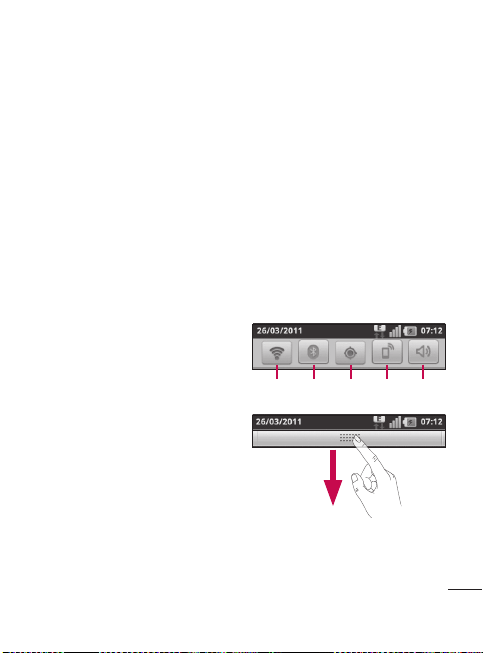
49
Contrôle de la Voix
Le Contrôle de la Voix est un
logiciel de reconnaissance
vocale utilisé pour activer une
gamme de fonctions sur votre
téléphone.
Enregistreur Vocal
L’enregistreur Vocal vous permet
d’enregistrer un fichier audio
jusqu’à une minute et l’envoyer
immédiatement comme
message.
Recherche Vocale
La fonction de Recherche Vocale
est une application à commande
vocale vous permettant de faire
une recherche à partir du moteur
de recherche Google.
YouTube
YouTube est un site de partage
de vidéos sur lequel des usagers
peuvent visionner, télécharger et
partager des vidéos.
Barre de Notification
La barre de Notification s’affiche
en haut de l’écran.
Appuyez sur la barre de
notification et avec le doigt,
développez-là vers le bas. Sur
l’écran d’accueil, appuyez sur
la touche Menu et sélectionnez
Notifications. Ici, vous pouvez
vérifier l’état des fonctions Wi-Fi,
Bluetooth et GPS ainsi que les
autres notifications.
<Android 2.3>
Sonnerie
Connexion
3G
GPS
Bluetooth
Wi-Fi
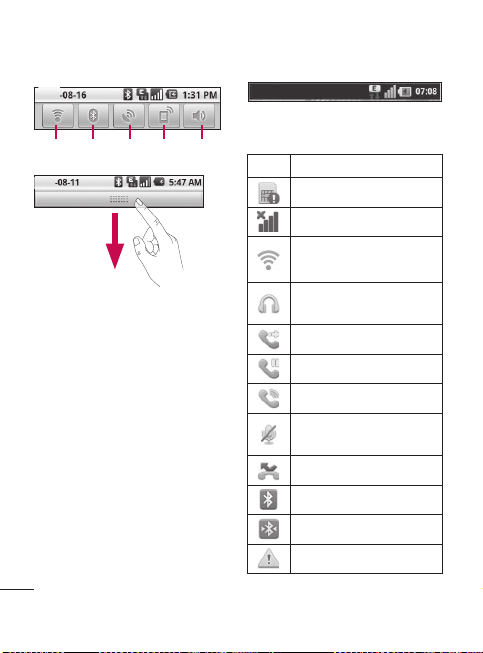
50
<Android 2.2>
2011
Ring
3G
connection
GPS
Bluetooth
Wi-Fi
2011
Affichage de la barre d’état
La barre d’état regroupe
plusieurs icônes fournissant
des informations telles que la
puissance du signal, l’arrivée
de nouveaux messages, le
niveau de charge de la pile et
les connexions de données et
Bluetooth actives.
Le tableau ci-dessous présente
la signification des icônes
pouvant s’afficher sur la barre
d’état.
<Android 2.3>
[Barre d’état]
Icône
Description
Aucune carte mémoire flash
Aucun signal
Connecté à un réseau Wi-Fi
Casque d’écoute avec fil
connecté
Appel renvoyé
Appel en attente
Haut-parleur activé
Le microphone du
téléphone est désactivé
Appel manqué
Bluetooth est activé
Connecté à un appareil Bluetooth
Avertissement système
Votre écran d’Accueil

51
Icône
Description
Réveil activé
Nouveau message vocal
Mode vol activé
Mode silencieux activé
Mode vibration activé
Aucune carte mémoire
flash n’est installée
La pile est
complètement chargée.
Chargement en cours
Réception de données
Envoi de données
Réception et envoi de données
Le téléphone est
connecté par câble USB
Téléchargement de données
Chargement de données
GPS activé
Icône
Description
Réception de données
d’emplacement par GPS
<Android 2.2>
[Barre d’état]
Icône
Description
Aucune carte mémoire flash
Aucun signal
Connecté à un réseau Wi-Fi
Casque d’écoute avec fil
connecté
Appel renvoyé
Appel en attente
Haut-parleur activé
Le microphone du
téléphone est désactivé
Appel manqué
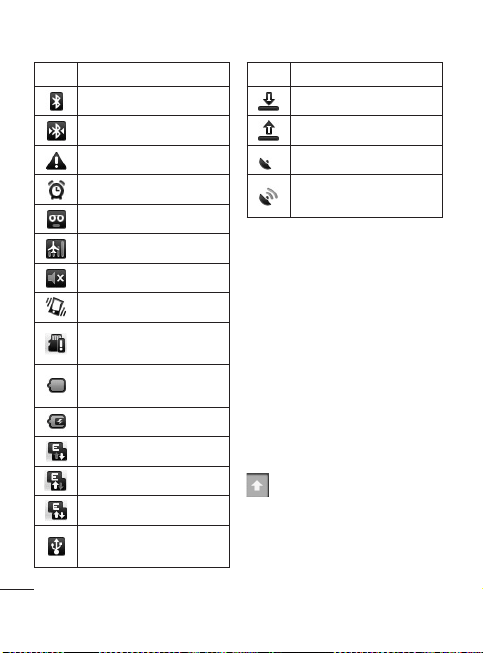
52
Icône
Description
Bluetooth est activé
Connecté à un appareil Bluetooth
Avertissement système
Réveil activé
Nouveau message vocal
Mode vol activé
Mode silencieux activé
Mode vibration activé
Aucune carte mémoire
flash n’est installée
La pile est
complètement chargée.
Chargement en cours
Réception de données
Envoi de données
Réception et envoi de données
Le téléphone est
connecté par câble USB
Icône
Description
Téléchargement de données
Chargement de données
GPS activé
Réception de données
d’emplacement par GPS
Clavier à l’écran
Vous pouvez également entrer
du texte au moyen du clavier
à l’écran. Le clavier à l’écran
s’affiche automatiquement
à l’écran quand vous devez
entrer du texte. Pour afficher
manuellement le clavier, appuyez
simplement sur un champ texte
où vous désirez entrer du texte.
Clavier Qwerty (Clavier tactile
du téléphone)
La touche Shift - Appuyez
une fois pour rendre la
prochaine lettre majuscule.
Appuyez deux fois pour
que tout le texte soit en
majuscules.
Votre écran d’Accueil
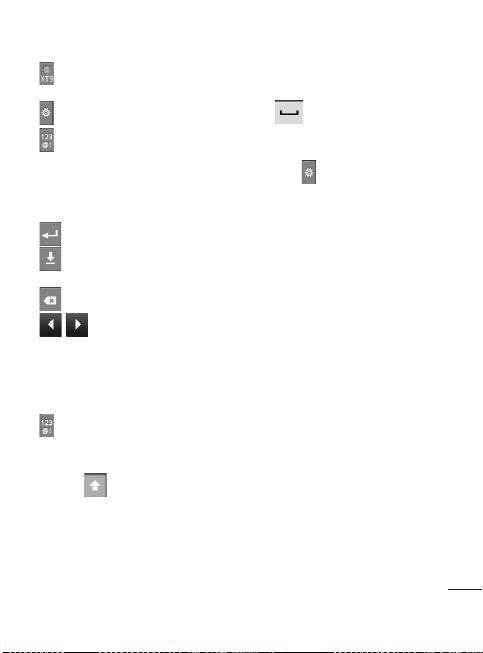
53
La touche XT9 - Allumez et
éteignez le mode XT9.
Touche de Paramètre
Touche Numéros et
Symboles - Appuyez sur
cette touche pour modifier
la saisie vers les chiffres et
symboles. maj.
Touche Entrée
Touche Faire disparaître le
clavier de l’écran.
Touche Supprimer
Avancez ou reculez
entre les lettres.
Saisie de texte
Au clavier
Appuyez sur cette touche
pour régler le clavier au mode
Numérique, Symbole ou Texte.
Utilisez
pour passer des
minuscules aux majuscules.
Le cercle coloré sur le bouton
indique si le mode majuscules
est verrouillé (vert) ou s’il n’est
activé que pour une seule lettre
(orange).
Pour insérer un espace, appuyez
sur .
Astuce! Pour passer du clavier
Qwerty au clavier téléphone,
touchez
et choisisez les types
de Clavier.
Saisie en mode
alphabétique
Ce mode permet d’entrer des
lettres en appuyant une, deux,
trois ou quatre fois sur la touche
correspondant à la lettre voulue,
jusqu’à ce que celle-ci soit
affichée.
Saisie en mode numérique
Le mode numérique permet
d’entrer des chiffres plus
rapidement dans un message
texte (un numéro de téléphone,
par exemple). Appuyez sur les
touches correspondant aux
chiffres voulus avant de passer
manuellement au mode de saisie
de texte.

54
Saisie des accents
Si la langue d’entrée de texte est
le français ou l’espagnol, vous
pouvez entrer des caractères
accentués (comme é ou â).
Une fois que la lettre
correspondante disparaît de l’
écran, appuyez plusieurs fois sur
la même touche jusqu’à ce que
le caractère spécial désiré soit
affiché.
Exemple
Pour entrer la lettre accentuée « ä
», maintenez enfoncée la touche «
a ».
Lorsque la lettre « a... » disparaît,
maintenez votre doigt sur l’
écran et glissez vers la droite ou
la gauche pour sélectionner l’
accent désiré.
Votre écran d’Accueil

55
Configuration de Compte Google
La première fois que vous lancez
une application Google sur votre
téléphone cellulaire, vous serez
invité à vous connecter avec
votre compte Google existant.
Si vous ne possédez pas de
compte Google, vous serez invité
à en créer un.
Création de votre compte
Google
Sur l’écran d’Accueil, appuyez
sur l’icône Applications
pour ouvrir le menu des
applications.
Appuyez sur Gmail et
Suivant
g
Créer pour lancer
l’assistant de configuration
Google Mail™.
Appuyez sur un champ texte
pour ouvrir le clavier, entrez
le nom et le nom d’utilisateur
pour votre compte Google.
Lorsque vous saisissez du
texte, vous pouvez passer
au prochain champ de saisie
de texte en appuyant sur
Suivant à partir du clavier.
1
2
Lorsque vous avez terminé
de saisir votre nom
d’utilisateur, appuyez sur
la touche Suivant. Votre
téléphone communique avec
les serveurs Google afin de
vérifier la disponibilité de votre
nom d’utilisateur.
Suivez ensuite les instructions
et entrez l’information requise
et optionnelle concernant
votre compte.
Connexion à votre compte
Google
Entrez votre adresse de
courriel et votre mot de
passe, puis appuyez sur
Connecter.
Une fois que vous serez
connecté, vous pouvez utiliser
Google Mail™ et les services
Google à partir de votre
téléphone.
Lorsque vous aurez configuré
votre compte Google sur le
téléphone, votre téléphone
3
4
1
2
3

56
sera automatiquement
synchronisé avec votre
compte Google sur l’Internet.
(Cette fonction dépend
de vos paramètres de
synchronisation.)
Une fois connecté, vous pouvez
utiliser Google Mail™, Google
Calendar, Android Market™ et
Google Maps™;
IMPORTANT
Certaines applications, comme
par exemple l’Agenda, ne
fonctionnent qu’avec le premier
compte Google que vous
configurez. Si vous prévoyez
utiliser plusieurs comptes
Google avec votre téléphone,
assurez-vous de vous connecter
d’abord avec le compte que
vous désirez utiliser avec de
telles applications. Quand
vous vous connectez, vos
contacts, messages Gmail,
événements d’agenda et autres
informations provenant de ces
applications et services sur le
Web sont synchronisés avec
•
votre téléphone. Vous serez
invité à vous connecter à un
compte Google ou en créer
un la première fois que vous
démarrerez une application qui
en exige un, tel que Gmail ou
Android Market™.
Si vous voulez utiliser la fonction
de sauvegarde pour restaurer
vos paramètres sur le téléphone
à partir d’un autre téléphone
fonctionnant sous la version 2,0
ou ultérieure de Android, vous
devez activer cette option durant
la configuration.
Si vous avez un compte
d’entreprise par l’intermédiaire
de votre compagnie ou d’une
autre organisation, votre
département informatique peut
avoir des instructions spéciales
sur la façon de se connecter à
ce compte.
•
•
Configuration de Compte Google
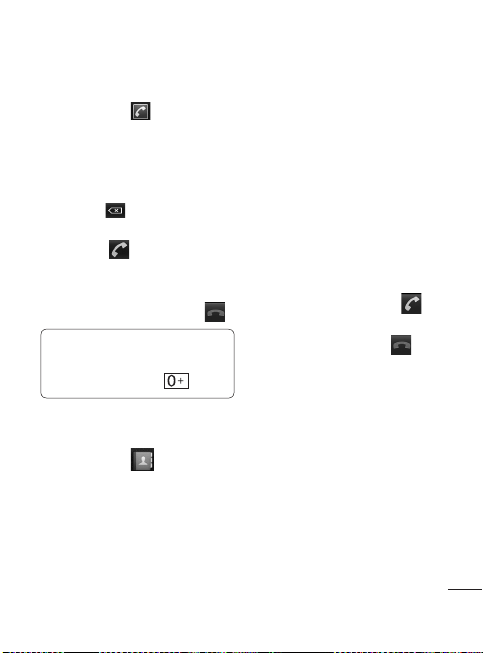
57
Appel
Établissement d’un appel
À partir de l’écran d’Accueil,
appuyez sur
pour ouvrir
le clavier.
Composez le numéro au
clavier. Pour supprimer un
nombre, appuyez sur la touche
Effacer
.
Appuyez sur la touche
Appeler
pour émettre
l’appel.
Pour mettre fin à l’appel,
appuyez sur Fin d’appel
.
ASTUCE: Pour saisir le signe + au
début d’un numéro international,
maintenez le doigt sur .
Appel d’un contact
À partir de l’écran d’Accueil,
appuyez sur
pour ouvrir le
répertoire Contacts.
Naviguez sur la liste de
contacts ou appuyez sur
Rechercher et entrez les
premières lettres du nom
de contact que vous voulez
appeler.
1
2
3
4
1
2
Dans la liste filtrée, appuyez
sur le nom de contact que
vous voulez appeler.
Lorsque les détails de ce contact
s’affichent, appuyez sur le
numéro de téléphone que vous
voulez signaler.
Réponse à un appel et rejet
d’un appel
Lorsque l’écran est verrouillé
Lorsque votre téléphone sonne,
glissez l’icône Répondre
vers la droite.
Glissez l’icône Refuser
à
gauche pour rejeter un appel
entrant. Glissez la barre de
Message d’excuse vers le
haut si vous voulez envoyer
un message à l’appelant. Si
l’appelant n’est pas connu, la
barre de message d’excuse
n’est pas disponible.
Lorsque l’écran est
déverrouillé
Lorsque votre téléphone sonne,
appuyez sur l’icône Répondre
3
58
.
Glissez l’icône Refuser
pour rejeter un appel entrant.
Réglage du volume de
l’appel
Pour régler le volume d’un appel
en attente au cours d’un appel,
utilisez la touche de réglage du
volume située sur le côté droit du
téléphone.
Établissement d’un
deuxième appel
Au cours de votre appel initial,
appuyez sur .
Composez le numéro ou
recherchez parmi vos contacts
le numéro de la personne que
vous souhaitez appeler.
Appuyez sur la touche
Appeler
pour émettre
l’appel.
Les deux appels seront
indiqués sur l’écran d’appel.
Le premier appel sera mis en
attente.
1
2
3
4
Appuyez sur
pour passer
d’un
appel à l’autre ou
appuyez sur pour faire un
appel conférence.
Pour mettre fin à l’appel,
appuyez sur Fin d’appel.
Remarque: Des frais vous
seront facturés pour chaque
appel que vous effectuez.
Affichage du registre des
appels
À partir de l’écran d’accueil,
appuyez sur
et choisissez
l’onglet Registre des appels.
À partir du registre des appels,
vous pouvez voir une liste
complète de tous les appels
émis, reçus et manqués.
ASTUCE: Vous pouvez appuyer sur
n’importe quelle entrée du registre
pour consulter la date, l’heure et la
durée d’un appel.
5
6
Appel
59
ASTUCE: Pour supprimer tous les
éléments enregistrés, appuyez sur Menu
puis sur Effacer tous les appels.
Réglages des appels
Vous pouvez configurer les
réglages des appels, tels que
le transfert d’appel et autres
fonctions particulières proposées
par votre opérateur.
À partir de l’écran d’Accueil,
appuyez sur
et
sélectionnes Paramètres.
Appuyez sur Réglages des
appels.
1
2
60
Contacts
Vous pouvez ajouter des
contacts dans votre téléphone
et les synchroniser avec les
contacts de votre compte Google
et autres comptes supportant la
synchronisation de contacts.
Recherche d’un contact
À partir de l’écran d’accueil,
appuyez sur
pour ouvrir
le répertoire Contacts.
Appuyez sur Rechercher et
entrez le nom du contact à
l’aide du clavier.
Ajout d’un contact
À partir de l’écran d’accueil,
appuyez sur et entrez le
numéro du nouveau contact,
puis appuyez sur la touche
Menu, appuyez sur Ajouter
aux contacts et Créer un
nouveau contact.
Si vous souhaitez associer une
image au nouveau contact,
appuyez sur . Choisissez à
partir de Prendre une photo
1
2
1
2
ou Choisir à partir de la
galerie.
Sélectionnez le type de
contact en appuyant sur .
Appuyez sur une catégorie
d’information de contact et
entrez les détails de votre
contact.
Appuyez sur Enregistrer.
Contacts préférés
Vous pouvez classer les contacts
que vous appelez souvent en
tant que contacts préférés.
Pour ajouter un nouveau
contact préféré
À partir de l’écran d’accueil,
appuyez sur
pour ouvrir
le répertoire Contacts.
Sélectionnez un contact
pour afficher les détails
correspondants.
Appuyez sur l’étoile à la droite
du nom du contact. L’étoile
devient dorée et le contact est
ajouté à vos préférés.
3
4
5
1
2
3

61
Pour supprimer un contact
de votre liste de contacts
préférés
À partir de l’écran d’accueil,
appuyez sur
pour ouvrir
le répertoire Contacts.
Appuyez sur l’onglet Préférés
et choisissez le contact pour
visionner les détails.
Appuyez sur l’étoile dorée à
la droite du nom du contact.
L’étoile devient grise et le
contact est supprimé de vos
préférés.
1
2
3
62
Messagerie/Courriel
Messages
Votre téléphone LG-P500h
combine les fonctions de
messagerie SMS et MMS dans
un menu intuitif et convivial.
Envoi d’un message
Appuyez sur la touche
Messagerie de l’écran
d’accueil, puis sur Nouveau
message pour créer un
nouveau message.
Entrez le nom du contact ou
son numéro de téléphone dans
la zone de texte À. Lorsque
vous commencez à entrer le
nom du contact, des contacts
correspondants s’affichent.
Vous pouvez sélectionner un
récipiendaire suggéré. Vous
pouvez même ajouter plusieurs
contacts.
REMARQUE: Des frais vous
seront facturés pour les
messages texte que vous
envoyez à chaque personne.
1
2
Appuyez dans la zone
de texte pour saisir votre
message.
Appuyez sur la touche
Menu pour accéder au
menu d’options. Choisissez
Appel, Ajouter un sujet,
Joindre, Envoyer, Insérer
une binette, Supprimer,
Modèles, Tous les fils de
discussion et Ajouter aux
Contacts.
Appuyez sur Envoyer pour
transmettre votre courriel.
L’écran de messagerie
s’affiche vous permettant de
voir le message que vous
avez envoyé. Les réponses
apparaissent à l’écran.
Lorsque vous visionnez et
retournez d’autres messages,
un fil de messages se crée.
3
4
5
63
AVERTISSEMENT:
La
limite de 160 caractères peut varier
d’un pays à l’autre, selon l’encodage
du SMS et la langue utilisée.
AVERTISSEMENT: Si
un fichier image, vidéo ou audio
a été ajouté à un SMS, il sera
automatiquement converti en
message MMS et des frais vous
seront facturés en conséquence.
REMARQUE: Lorsque vous
recevez un message SMS durant
un appel, vous entendrez une
sonnerie de notification.
Affichage classé
Les messages (SMS, MMS)
échangés avec une personne
peuvent être affichés dans
l’ordre chronologique, pour vous
donner une vue d’ensemble de
la conversation.
Utilisation des binettes
Donnez de la vie à vos
messages en ajoutant des
binettes.
Pendant la rédaction d’un
nouveau message, appuyez sur
la touche Menu et choisissez
Insérer une binette.
Modification des
paramètres de message
Les paramètres de message
du LG-P500h sont prédéfinis
de manière à vous permettre
d’envoyer immédiatement des
messages. Vous pouvez modifier
les paramètres de messagerie
électronique en fonction de vos
préférences.
64
Ouverture de la fonction
Courriel et l’écran Comptes
Vous pouvez utiliser l’application
Courriel pour lire vos courriels
de comptes autres que Gmail.
L’application Courriel prend en
charge les types de comptes
suivants : POP3, IMAP et
Exchange.
Ouverture de l’application
Courriels
À partir de l’écran d’accueil,
appuyez sur Courriel.
La première fois que vous
ouvrez l’application Courriel,
un assistant de configuration
s’ouvre pour vous aider à
ajouter un compte de courriel.
Une fois la configuration initiale
complétée, l’application Courriel
affiche le contenu de votre
boîte de réception (si vous
n’avez qu’un compte) ou l’écran
Comptes (si vous avez plusieurs
comptes).
•
Écran Comptes
L’écran Comptes combine vos
boîtes de réception et énumère
chacun de vos comptes de
courriels.
Ouverture de l’application
de Courriel. Si vous ne vous
trouvez pas sur l’écran
Comptes, appuyez sur la
touche Menu et sélectionnez
Comptes.
- Appuyez sur votre boîte
de réception combinée
pour l’ouvrir, comprenant
les messages de tous vos
comptes.
- Appuyez pour ouvrir une
liste de vos messages
étoilés.
Sélectionnez un service de
courriel.
- Appuyez sur l’icône de
dossier pour ouvrir les
dossiers de comptes.
1
2
Messagerie/Courriel

65
Vous pouvez appuyer sur un
compte pour voir sa boîte de
réception. Le compte que vous
utilisez par défaut pour envoyer
vos courriels comprend un
crochet.
Ouverture de votre Boîte de
réception combinée
Si vous avez configuré
l’application de Courriel pour
envoyer et recevoir des courriels
à partir de plus d’un compte,
vous pouvez visionner tous les
messages envoyés à tous vos
comptes dans votre Boîte de
réception combinée.
À partir de l’écran d’accueil,
appuyez sur Courriel.
Appuyez sur Boîte de
réception combinée (dans
l’écran de Comptes). Les
messages dans la boîte de
réception combinée sont
codés avec une couleur
spécifique par compte à
gauche, avec les mêmes
1
2
couleurs utilisées pour vos
comptes sur l’écran Comptes.
Les plus récents courriels sont
les seuls téléchargés sur votre
téléphone. Pour télécharger des
courriels plus anciens, appuyez
sur Télécharger plus de
messages au bas de la liste de
courriels.
Lecture de vos messages
Appuyez sur le message que
vous désirez lire. Le message
s’ouvre dans un écran qui inclut
de l’information concernant
l’expéditeur, la date de l’envoi et
autres informations utiles.
Vous pouvez appuyer sur
l’indicateur de statut pour ouvrir
Contact Rapide.
Répondre à un Message
Vous pouvez répondre, transférer
ou supprimer les messages.

66
Marquer un message comme
non lu
Vous pouvez configurer un
message pour s’afficher comme
s’il n’était pas lu – par exemple,
pour vous rappeler de le relire
plus tard.
Lorsque vous lisez un message,
appuyez sur la touche Menu et
appuyez sur Marquer comme
non lu.
Pour supprimer un contact
Lorsque vous lisez un message,
appuyez sur la touche
Supprimer.
-OU-
Lorsque vous lisez un message,
appuyez sur la touche Menu et
appuyez sur Supprimer.
Pour plusieurs types de comptes,
les messages supprimés
sont transférés à un dossier
d’éléments supprimés, vous
pouvez les récupérer si vous les
avez supprimés par erreur.
•
•
•
Ajout d’Étoiles aux
Messages
Vous pouvez ajouter des étoiles
aux messages importants de
façon à les rendre faciles à
détecter.
Pour ajouter une étoile à un
message
Lorsque vous lisez un message,
appuyez sur la touche étoile
dans son en-tête.
-OU-
À partir d’une liste de messages
dans un dossier, appuyez sur
l’étoile d’un message
.
L’étoile devient dorée.
Pour supprimer une étoile à
un message
Appuyez sur l’étoile de nouveau.
Pour visionner les messages
étoilés
Le dossier Étoilé dans l’écran
Comptes. Un dossier s’ouvre
avec vos messages étoilés.
•
•
•
•
Messagerie/Courriel

67
Composition et Envoi d’un
Courriel
Pour composer et envoyer un
message
Lorsque vous êtes dans
l’application Courriel,
appuyez sur la touche Menu
et appuyez sur Composer.
Entrez une adresse pour le
récipiendaire. En saisissant
le texte, les adresses
correspondantes sont offertes
à partir de vos Contacts.
Séparez de multiples
adresses avec des virgules.
Appuyez sur la touche Menu
et appuyez sur Ajouter
Cc/Bcc pour copier d’autres
contacts/adresses de courriel
au message.
Rédigez votre message.
Appuyer la Clé de menu et la
touche Attache pour envoyer
le message avec de dossiers.
Appuyez sur la touche
Envoyer. Si vous n’êtes
pas prêt à envoyer le
1
2
3
4
5
6
message, appuyez sur la
touche Enregistrer comme
brouillon pour le sauvegarder
dans le dossier Brouillons.
Appuyez sur un message
brouillon dans le dossier
Brouillons pour continuer le
message. Votre message sera
également enregistré comme
brouillon si vous appuyez sur
la touche Précédent
avant de l’envoyer. Appuyez
sur la touche Supprimer pour
abandonner et supprimer
un message, incluant tout
brouillon enregistré. Si vous
composez dans le mode
d’avion, vous ne pourriez pas
envoyer un message jusqu’à
ce que vous êtes reconnecté
à un réseau. Aussi les
messages que vous envoyez
sont emmagasinés dans
votre dossier boîte d’envoi.
Si ça contient des messages
en attente, la boîte d’envoi
sera affichée sur l’écran des
comptes.

68
Veuillez noter que les messages
envoyés à l’aide d’un compte
Exchange ne seront pas stockés
sur votre téléphone. Ils sont par
contre stockés sur le serveur
Exchange. Si vous voulez voir
vos messages envoyés dans le
dossier des messages envoyés
(ou avec l’indication Envoyé),
vous devrez avoir besoin d’ouvrir
le dossier Envoyé/indicatif et
sélectionner Actualiser du menu
des options.
Utilisation des Dossiers
Comptes
Chaque compte contient des
dossiers Boîte de réception,
Boîte d’envoi, Envois et dossiers
Brouillons. Selon les fonctions
supportées par votre fournisseur,
vous pourriez avoir des dossiers
de plus.
Ajout et Édition de Comptes
de Courriel
Pour ajouter un compte de
courriel
Appuyez sur la touche Menu
et appuyez sur Ajouter
compte.
Appuyez sur la touche
Suivant.
Appuyez sur le type de
compte que vous désirez
ajouter.
Puis entrez votre adresse
de courriel et votre mot
de passe, et appuyez sur
Suivant.
Entrez un nom pour le
compte, confirmez la façon
dont votre nom apparaîtra
dans les courriels sortants,
puis appuyez sur la touche
Terminé.
1
2
3
4
Messagerie/Courriel

69
Modification des paramètres
d’un compte de courriel
Ouvrez l’écran Comptes
Appuyez et maintenez le
compte dont les paramètres
doivent être modifiés.
Dans le menu s’ouvrant,
appuyez sur Paramètres de
compte.
Pour supprimer un compte de
courriel
Ouvrez l’écran Comptes
Appuyez et maintenez le
compte que vous souhaitez
supprimer.
Appuyez sur Supprimer le
compte dans la boîte de
dialogue qui s’ouvre.
Appuyez sur OK dans la boîte
de dialogue pour confirmer la
suppression du compte.
1
2
3
1
2
3
4
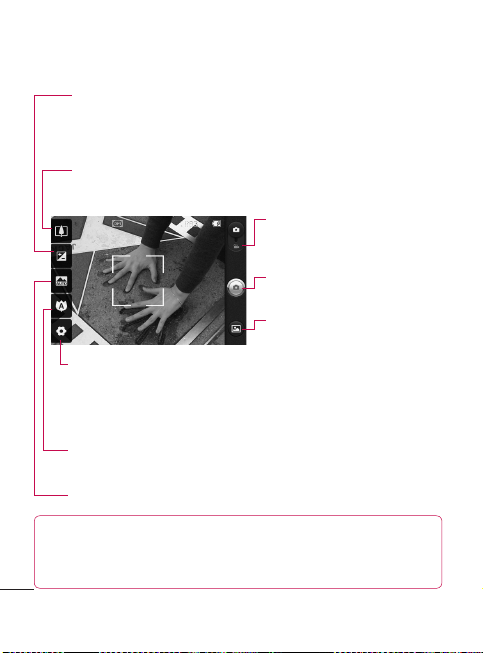
70
Appareil photo
Utilisation du viseur
Zoom Permet d’effectuer un zoom avant ou arrière. Vous pouvez également
utiliser les touches latérales de volume.
Luminosité Ceci définit et contrôle le volume de lumière entrant dans l’image.
Faites glisser l’indicateur de luminosité de la barre vers le signe - pour une
luminosité plus faible, ou vers le signe + pour une luminosité plus élevée.
Paramètres Appuyez ici pour accéder au
menu des paramètres. Consultez la section
Utilisation des paramètres avancés à la
page 72.
Mise au point Appuyez ici pour accéder au menu des options. Consultez la section
Utilisation du mode mise au point à la page suivante.
Mode scène Choisissez parmi Auto, Portrait, Paysage, Sports, Nuit, et Soleil couchant.
Mode vidéo Faites glisser cette icône
vers le bas pour passer au mode
vidéo.
Prise de photo Appuyez sur cette
icône pour ajouter une image.
Galerie Vous pouvez accéder à vos
photos enregistrées à partir du mode
appareil photo. Il suffit d’appuyer sur
cette touche pour afficher les photos
de votre galerie à l’écran.
Remarque: Vous devez d’abord insérer une carte mémoire pour
pouvoir prendre une photo. S’il n’y a pas de carte mémoire, vous
ne pourrez pas prendre de photo.
71
ASTUCE: Vous pouvez masquer
toutes les options de raccourcis pour
mieux voir l’image sur l’écran du
viseur. Il suffit d’appuyer une fois au
centre du viseur. Appuyez à nouveau
sur l’écran pour les afficher.
Utilisation du mode mise
au point
Choisissez parmi les modes de
mise au point suivants:
Mise au point automatique
– Configurer la caméra en mode
mise au point automatique.
Macro – Le mode Macro vous
permet de prendre des gros
plans extrêmes. Si vous tentez
de prendre une photo en gros
plan mais la boîte de mise au
point demeure rouge, essayez
d’allumer le mode macro.
Localisation de visage –
Permet à votre appareil photo de
détecter et de viser les visages
humains automatiquement.
Manuel – Configurer la caméra
en mode mise au point manuelle.
Prise de photo rapide
Ouvrez l’application d’Appareil
photo.
Tenez le téléphone à
l’horizontale et pointez
l’objectif vers le sujet que vous
voulez photographier.
Appuyez et maintenez le
bouton de prise de photo;
une zone de mise au point
apparaît au centre de l’écran
de viseur.
Placez le téléphone de
manière à bien voir le sujet
dans cette zone.
La zone de mise au point
devient verte pour vous
indiquer que le sujet est
correctement mis au point.
Relâchez votre doigt du
bouton de prise de photo.
1
2
3
4
5
6
72
Après avoir pris une photo
La photo que vous avez prise
apparaît sur l’écran.
Partager
Appuyez pour partager
vos photos par
Bluetooth, Courriel,
Facebook, Gmail,
Messagerie, Picasa ou
Twitter.
REMARQUE: Des frais supplémentaires
pourraient être facturés pour les
téléchargements de MMS en itinérance.
Définir comme
Touchez pour utiliser
l’image comme
icône de contact ou
fond d’écran.
Renommer
Appuyez sur cette
touche pour modifier
le nom de la photo
sélectionnée.
Appuyez sur cette touche
pour supprimer l’image.
Appuyez sur cette touche
pour prendre immédiatement
une autre photo. Votre photo
actuelle sera enregistrée.
Appuyez sur cette touche
pour afficher la photo dans
la Galerie.
Utilisation des paramètres
avancés
À partir de l’écran de viseur,
appuyez sur pour ouvrir les
options avancées.
Vous pouvez modifier les
paramètres de l’appareil
photo au moyen de la molette
de navigation. Après avoir
sélectionné une option, appuyez
sur la touche Précédent.
Taille de l’image – Appuyez
pour régler la taille (en pixels)
de l’image prise. Sélectionnez
le nombre de pixels désiré
parmi les options numériques
proposées: 3M (2048x1536),
2M (1600x1200), 1M
(1280x960), VGA (640x480),
QVGA (320x240).
ISO – Le degré ISO détermine
la sensibilité de capteur de
luminosité de l’appareil photo.
Plus le degré ISO est élevé
Appareil photo
73
et plus l’appareil photo sera
sensible à la lumière. Cette
fonction est utile dans des
conditions de faible éclairage
où vous ne pouvez pas utiliser
le flash. Sélectionnez à partir
des valeurs ISO Auto, 400,200
et 100.
Équilibre des blancs – Vous
pouvez choisir parmi les options
Auto, Incandescent, Soleil,
Fluorescent et Nuageux.
Effets de couleur – Permet de
choisir un effet de couleur pour
votre nouvelle photo.
Une fois que vous avez fait
votre sélection, utilisez la touche
Précédent pour fermer le menu.
Vous êtes maintenant prêt à
prendre une photo.
REMARQUE: Vous pouvez mettre en
noir et blanc ou en sépia une photo,
mais pas l’inverse.
Retardateur – Le retardateur
vous permet d’activer un délai
d’attente entre le moment où
vous appuyez sur le bouton et
celui où la photo sera prise.
Sélectionnez Désactivé, 3
secondes, 5 secondes ou 10
secondes. Cette option est
pratique pour vous donner le
temps de vous placer dans la
scène à photographier.
Mode prise de photo
– Choisissez à partir de Normal,
en Continu, Beauté, Art, Effet
de visage et Bande dessinée.
Qualité de l’image – Vous
avez le choix entre Super fin,
Fin et Normal. Plus la qualité est
fine et plus la photo sera nette.
Cependant, la taille du fichier
sera également plus élevée, ce
qui signifie que vous pouvez
enregistrer un moins grand
nombre de photos en mémoire.
Révision automatique
– Si vous activez la révision
automatique, la caméra affichera
automatiquement l’image
immédiatement après l’avoir
prise.
74
Son de l’obturateur –
Sélectionnez un des quatre sons
d’obturateur proposés.
Géomarquage – Activez cette
fonction pour utiliser les services
de géolocalisation de votre
téléphone. Prenez des photos
n’importe où et marquez-les
de l’emplacement où elles ont
été prises. Si vous chargez des
photos marquées sur un blogue
qui prend en charge la fonction
de géomarquage, vous pouvez
voir sur une carte l’endroit où la
photo a été prise.
REMARQUE: Cette fonction est
disponible lorsque le GPS est actif.
Réinit – Permet de rétablir
tous les paramètres par défaut
de l’appareil photo.
– Appuyez n’importe où pour
savoir comment cette option
fonctionne. Ceci vous donne
accès à un guide rapide.
ASTUCE: Lorsque vous quittez la
fonction d’appareil photo, tous les
paramètres par défaut sont rétablis,
sauf la taille et la qualité d’image. Tous
les paramètres que vous aviez modifiés,
comme l’effet de couleur et le degré
ISO, devront être changés de nouveau.
Vérifiez ces paramètres avant de
prendre votre prochaine photo.
ASTUCE: Le menu de paramètres
se superpose à l’image du viseur, de
sorte que lorsque vous changez des
paramètres de couleur ou de qualité,
vous voyez aussitôt les résultats
sur l’image derrière le menu de
paramètres.
Affichage des photos
sauvegardées
Vous pouvez accéder à vos
photos enregistrées à partir du
mode appareil photo. Appuyez
sur et appuyez sur l’écran,
vous serez ensuite dirigé vers
la Galerie.
1
Appareil photo
75
ASTUCE: Faites défiler l’écran vers
la gauche ou vers la droite pour
voir d’autres photos ou vidéos.
- Appuyez pour afficher le
diaporama.
- Appuyez pour partager
le contenu ou pour le
supprimer
Sélectionnez Plus pour les
options suivantes.
Détails - Vérifier l’information
du contenu.
Configurer - Configurer
comme icône de contact ou
fond d’écran.
Rogner - Rognez votre
photo. Permet de déplacer
votre doigt sur l’écran pour
sélectionner une zone.
Vers mon Album en ligne
- Envoyez la photo à votre
album en ligne
Tourner - Tourner vers la
droite ou la gauche.
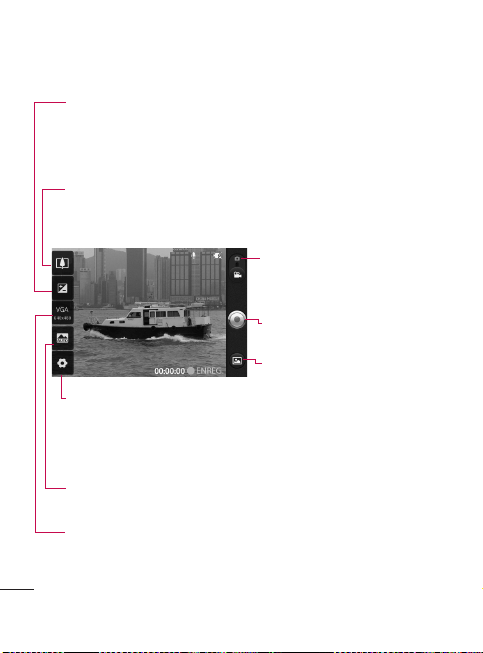
76
Caméra vidéo
Utilisation du viseur
Zoom Permet d’effectuer un zoom avant ou arrière. Vous pouvez également
utiliser les touches latérales de volume. Assurez-vous régler la fonction zoom
avant l’enregistrement car vous ne pouvez le contrôler durant l’enregistrement.
Luminosité Ceci définit et contrôle le volume de lumière entrant dans la vidéo.
Faites glisser l’indicateur de luminosité de la barre vers le signe - pour une
luminosité plus faible, ou vers le signe + pour une luminosité plus élevée.
Paramètres Appuyez ici pour accéder
au menu des paramètres. Consultez la
section Utilisation des paramètres
avancés à la page 78.
Taille de la vidéo Appuyez pour régler la taille (en pixels) de la vidéo enregistrée.
Choisissez la taille de l’image de VGA (640x480), QVGA (320x240) ou QCIF
(176x144).
Mode scène Réglez la caméra pour s’ajuster à son environnement. Choisissez parmi
Auto, Portrait, Paysage, Sports, Nuit, et Soleil couchant.
Mode appareil photo Faites glisser cette
icône vers le bas pour passer au mode
appareil photo.
Lancer l’enregistrement Appuyez sur cette
icône pour commencer l’enregistrement.
Galerie Vous pouvez accéder à vos photos
et vidéos enregistrées à partir du mode
caméra vidéo. Il suffit d’appuyer sur cette
touche pour afficher les photos de votre
galerie à l’écran.
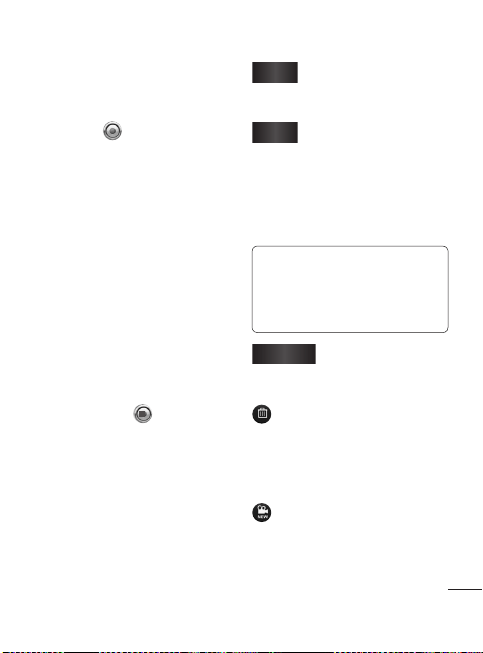
77
Prise d’une vidéo rapide
Glissez la touche mode
caméra vers le bas. L’icône
devient .
Le viseur vidéo apparaît à
l’écran.
Tenez le téléphone à
l’horizontale et pointez
l’objectif vers le sujet de la
vidéo.
Appuyez une fois sur le
bouton de prise de photo pour
commencer l’enregistrement.
L’indication ENR. (enregistrer)
apparaît au bas du viseur
et une minuterie indique la
durée de votre vidéo.
Appuyez sur à l’écran
pour arrêter l’enregistrement.
Après avoir enregistré une
vidéo
Une image fixe de la vidéo
que vous avez prise apparaît à
l’écran.
1
2
3
4
5
6
Lire
Appuyez sur cette
touche pour lancer la
lecture de la vidéo.
Partager
Appuyez pour partager
vos vidéos par
Bluetooth, Courriel,
Facebook, Gmail,
Messagerie, ou
YouTube™.
REMARQUE: Des frais
supplémentaires pourraient être
facturés pour les téléchargements
de MMS en itinérance.
Renommer
Appuyez sur cette
touche pour modifier le nom de
la vidéo sélectionnée.
Appuyez sur cette option
pour supprimer la vidéo que
vous venez d’enregistrer et
sur Oui pour confirmer la
suppression.
Le viseur réapparaîtra.
Appuyez sur cette
touche pour enregistrer
immédiatement une autre
78
vidéo. Votre vidéo actuelle
sera enregistrée.
Appuyez sur cette option
pour accéder à la Galerie
et visionnez votre vidéo
enregistrée.
Utilisation des paramètres
avancés
À partir de l’écran de viseur,
appuyez sur pour ouvrir
les options avancées. Modifiez
les paramètres de caméscope
au moyen de la molette
de navigation. Après avoir
sélectionné une option, appuyez
sur la touche Précédent.
Équilibre des blancs – Cette
option permet d’obtenir des
blancs plus réalistes dans votre
vidéo. Pour activer l’équilibrage
automatique des blancs, vous
devez déterminer les conditions
d’éclairage. Vous pouvez choisir
entre Auto, Incandescent,
Soleil, Fluorescent et Nuageux.
Effets de couleur – Choisissez
un effet de couleur à appliquer
à votre nouvelle prise de vue.
Choisissez entre Désactivé,
Monochrome, Négatif,
Superexposition, Sépia, Sépia
Négatif ou Bleu.
Durée – Vous pouvez établir
une durée limite pour la vidéo.
Choisissez entre Normal et
MMS pour limiter la taille
maximale d’envoi dans un
message MMS. Vous pouvez
également choisir QVGA et QCIF
dans ce mode uniquement.
ASTUCE: Lors du choix de la
durée MMS, la qualité de la vidéo
sera réglée à QCIF et vous pouvez
enregistrer des vidéos plus longues.
Résolution vidéo – Vous avez
le choix entre Super fin, Fin et
Normal.
Caméra vidéo
79
Enregistrement audio
– Choisissez Discrétion pour
enregistrer une vidéo sans piste
audio.
Révision automatique
– Si vous activez la révision
automatique, la caméra affichera
automatiquement la vidéo
immédiatement après l’avoir
enregistrée.
Réinit.
– Permet de rétablir
tous les paramètres par défaut
du mode vidéo.
– Appuyez n’importe où pour
savoir comment cette option
fonctionne. Ceci vous donne
accès à un guide rapide.
ASTUCE: Vous pouvez mettre
en noir et blanc ou en sépia
une vidéo, mais pas l’inverse.
Lecture des vidéos
enregistrées
Dans le viseur, appuyez sur
.
Votre galerie apparaît à
l’écran.
Appuyez sur la vidéo une
fois pour commencer à la
visionner automatiquement.
Réglage du volume pendant
le visionnement d’une vidéo
Pour régler le volume d’une
vidéo pendant sa lecture, utilisez
les touches de volume situées
sur le côté droit du téléphone.
1
2
3

80
Utilisation d’une photo
comme fond d’écran
Appuyez sur la photo que
vous souhaitez utiliser comme
papier peint, afin de l’ouvrir.
Appuyez sur l’écran pour
accéder au menu d’options,
puis appuyez sur Menu.
Appuyez sur Plus
g
Régler
en tant que
g
Fond
d’écran.
1
2
3
Vos photos et vidéos
81
Multimédia
Vous pouvez stocker des fichiers
multimédias sur une carte
mémoire de façon à pouvoir
accéder facilement à tous vos
fichiers d’images et de vidéos.
Appuyez sur la touche
Applications et sélectionnez
Galerie. La liste de tous vos
albums s’affiche.
Remarque: Assurez-vous
d’insérer une carte mémoire
dans le téléphone pour
enregistrer les photos et accéder
à toutes vos images. S’il n’y
a pas de carte mémoire, le
téléphone ne pourra afficher
aucune photo ou vidéo à
l’exception des images Picasa,
qui font partie de l’album
Picasa).
Modèle d’affichage
Lorsque vous lancez l’application
Galerie, vos albums s’afficheront
en mode Affichage de dossier.
Appuyer sur un album affiche
vos images en mode vue grille.
Lorsque vous appuyez sur une
image, elle s’affichera en mode
vue complète.
Vue chronologique
La Galerie du LG-P500h permet
également d’afficher une vue
chronologique de vos photos
et vidéos. À partir du mode vue
grille, glissez à droite pour
afficher vos photos en ordre de
date et location.
Si vous choisissez une date
précise, toutes les photos que
vous avez prises ce jour seront
groupées.
Menu d’options Mes
images
Sélectionnez une photo, puis
appuyez sur la touche Menu
deux fois pour voir les options
disponibles.
Envoi d’une photo
Pour envoyer une photo, il
suffit d’appuyer longuement
sur la photo désirée.
Sélectionnez Partager.
1
82
Choisissez entre Courriel,
Bluetooth, Picasa, Facebook,
Messagerie, Twitter ou Gmail.
Si vous choisissez Courriel,
Gmail ou Messagerie,
votre photo sera jointe à un
message. Vous pouvez ensuite
écrire et envoyer le message
normalement.
ASTUCE: Si vous avez un
compte SNS et que vous l’avez
configuré sur votre téléphone, vous
pouvez partager votre photo avec
la communauté SNS.
Envoi d’une vidéo
Pour envoyer une vidéo, il
suffit d’appuyer longuement
sur la vidéo désirée.
Sélectionnez Partager.
Choisissez entre Courriel,
Bluetooth, YouTube,
Messagerie ou Gmail.
Si vous choisissez Courriel,
Gmail ou Messagerie,
votre vidéo sera jointe à un
1
1
2
3
message. Vous pouvez ensuite
écrire et envoyer le message
normalement.
Utilisation d’une image
Choisissez des images qui
serviront de fond d’écran ou
de photo d’identification d’un
appelant.
et maintenez une photo, puis
appuyez sur Plus
g
Régler
en tant que.
Choisissez entre icône de
contact et fond d’écran.
Création d’un diaporama
Du mode plein de vue, vous
pouvez regarder un diaporama
si vous ne voulez pas ouvrir et
fermer chaque image.
Appuyez sur Diaporama.
Consultation des
renseignements sur une
photo
Vous pouvez visionner les
détails d’une photo, comme par
exemple Nom, Date, Heure,
1
2
1
Multimedia
83
Taille et Type.
Appuyez et maintenez une
photo, puis appuyez sur Plus
g
Détails.
Transfert de fichiers à l’aide
du stockage de masse USB
Pour transférer des fichiers à
l’aide de périphériques USB:
Branchez le LG-P500h à un
ordinateur au moyen d’un
câble USB.
Si vous n’avez pas installé
le pilote LG Android Platform
Driver sur l’ordinateur, vous
devez modifier les paramètres
manuellement. Appuyez sur la
touche Accueil
g
la touche
Menu
g
les Paramètres
tactiles
g
Le stockage
(Pour Android version 2.2,
la Carte SD & Stockage
téléphonique)
g
stockage
de masse uniquement.
Glissez la barre de notificatin
vers le bas et appuyez sur
Connecté avec un câble
1
1
2
3
USB. Appuyez sur Activer le
périphérique de stockage
USB.
Lorsque vous êtes connecté à
votre PC à l’aide du stockage
de masse, vous pouvez
visionner le contenu de votre
PC et transférer les fichiers.
Remarque: Vous devrez
d’abord insérer une carte
mémoire flash, Faute de quoi
vous ne pourrez pas utiliser
le mode clé USB (stockage
de masse).
Remarque: Si vous avez
installé le pilote LG Android
Platform Driver, une fenêtre
vous proposant d’activer le
périphérique de stockage
USB s’affiche.
Musique
Votre LG-P500h est doté d’un
lecteur de musique intégré pour
vous permettre d’écouter votre
4
84
musique favorite.
Lecture d’une chanson
Sur l’écran d’accueil, appuyez
sur l’icône Applications et
sélectionnez Musique.
Appuyez sur Chansons.
Sélectionnez la chanson que
vous désirez écouter.
Appuyez sur
pour mettre
la chanson en pause.
Appuyez sur
pour passer
à la chanson suivante.
Appuyez sur
pour revenir
au début de la chanson.
Appuyez sur deux fois
pour accéder à la chanson
précédente.
Pour régler le volume durant
l’écoute de la musique, appuyez
sur la touche de flèche sur le
côté droit du téléphone.
Maintenez une chanson de la
liste enfoncée. Elle affichera les
options Lire, Ajouter à la liste
d’écoute, Utiliser en tant que
1
2
3
4
5
6
sonnerie, Supprimer, Détails,
et Rechercher.
Écoute de la radio
Votre LG-P500h est doté d’une
radio FM intégrée qui vous
permet d’écouter vos chaînes
radio préférées où que vous
soyez.
Remarque: Vous devez brancher
votre casque d’écoute pour
écouter la radio. Insérez la fiche
dans la prise de casque d’écoute.
Recherche de stations de
radio
Vous pouvez syntoniser
des stations de radio en les
recherchant manuellement ou
automatiquement. Des numéros
seront attribués à ces stations
pour vous permettre de les
réécouter sans avoir à les
rechercher de nouveau.
Pour syntoniser
automatiquement les chaînes
Multimedia

85
Sur l’écran d’accueil, appuyez
sur l’icône Applications et
sélectionnez Radio FM.
Appuyez sur la touche Menu
et appuyez sur Recherche
automatique.
Si aucune station préréglée
n’existe, une fenêtre
s’affichera avec l’option
Réinitialiser toutes les stations
et démarrer la recherche
automatique ? Si vous
choisissez OK, toutes les
stations préréglées seront
supprimées et la recherche
automatique débutera.
Durant la recherche
automatique, appuyez sur la
touche Arrêt si vous voulez
arrêter la recherche. Les
stations balayées avant l’arrêt
seront enregistrées.
1
2
3
4
Remarque: Vous pouvez aussi
syntoniser manuellement une
chaîne, au moyen de la molette
affichée à côté de la fréquence
radio.
86
Réglage de l’alarme
Sur l’écran d’Accueil, appuyez
sur l’icône Applications et
sélectionnez Horloge.
Pour programmer une alarme,
appuyez sur
.
Appuyez sur Ajouter une
alarme et réglez l’heure.
Appuyez sur
pour activer
le mode T9. Une fois que
l’heure de l’alarme a été
définie, le LG-P500h vous
indique le temps qu’il reste
avant que l’alarme ne soit
déclenchée.
Pour définir une alarme,
vous devez choisir parmi les
options Répéter, Sonnerie et
Vibreur, puis ajouter un libellé
pour la nommer. Appuyez
sur Terminé pour enregistrer
l’information sur l’alarme.
Appuyez sur la touche Menu
pour ajouter une alarme ou
ajuster les paramètres de
l’alarme.
1
2
3
4
5
Utilisation de la calculatrice
Sur l’écran d’accueil, appuyez
sur l’icône Applications et
sélectionnez Calculatrice.
Appuyez sur les touches
de chiffres pour entrer les
nombres voulus.
Pour effectuer des calculs
simples, sélectionnez la
fonction désirée (+, –, x ou
÷), suivie de =.
Pour des calculs plus
complexes, appuyez sur la
touche Menu, appuyez sur le
volet Avancé, puis choisissez
une des fonctions disponibles.
Ajout d’un événement à
votre agenda
Sur l’écran d’Accueil, appuyez
sur l’icône Applications et
sélectionnez Agenda.
Vous devez disposer d’un
compte Google pour pouvoir
utiliser la fonction Agenda.
Pour vérifier l’événement,
appuyez sur la date. Pour
1
2
3
4
1
2
Utilitaires

87
ajouter un nouvel événement,
appuyez et maintenez la date,
puis appuyer sur Nouvel
événement.
Entrez le nom de l’événement
dans le champ Quoi. Vérifiez
la date et entrez l’heure à
laquelle l’événement doit
commencer et se terminer.
Entrez la location de
l’événement dans le champ
Où.
Si vous voulez ajouter une
note à l’événement, appuyez
sur Description et saisissez
les détails désirés.
- Si vous avez plus qu’un
calendrier, vous pouvez
choisir le calendrier auquel
ajouter l’événement.
- Dans l’espace des Invités,
entre les adresses e-
mail de tout le monde
que vous voulez inviter à
l’événement. Séparer les
adresses multiple avec les
virgules(,). Si les gens à qui
3
4
5
vous envoyez les invatations
utulisent calendrier Google,
ils recevront une invitation
dans le calendrier et par
e-mail.
Si vous voulez recevoir une
alarme répétée, activez
l’option Fréquence et
définissez les rappels désirés.
Appuyez sur Terminé pour
sauvegarder l’événement
dans votre agenda. Un carré
de couleur dans l’agenda
marquera toutes les journées
qui ont des événements
enregistrés. Une alarme
sonnera à l’heure de début
de l’événement vous aidant à
demeurer organisé.
Modification du type
d’affichage de l’agenda
Sur l’écran d’Accueil, appuyez
sur l’icône Applications
et sélectionnez Agenda.
Appuyez sur la touche Menu.
Sélectionnez un des
affichages d’Agenda suivants
6
7
1
2
88
: Jour, Semaine, Mois, ou
Agenda.
ThinkFree Office
ThinkFree Office vous permet
de lire des documents et offre
des fonctions d’édition limitées
pour Microsoft Word, Excel et
PowerPoint. Vous ne pouvez
éditer des fichiers PDF.
Appuyez et maintenez un
fichier. Selon le type de
fichier, les options disponibles
sont les suivantes : Ouvrir,
Télécharger, Renommer,
Déplacer, Copier, Supprimer,
Envoyer et Propriétés.
Utilisation des options
Appuyez sur la touche Menu
pour utiliser les options
suivantes:
Nouveau – Ajouter un
nouveau Document, Feuille,
Présentation ou Dossier.
Actualiser – Actualiser les
données.
1
Trier – Trier par Nom, Date
ou Taille.
Préférences – Ajuster les
paramètres de ThinkFree Office.
Mise à jour – Vous
permet d’ajuster les différents
paramètres de ThinkFree Office.
À propos – Visionner
plus d’’information concernant
ThinkFree Office.
Enregistreur Vocal
Vous pouvez utiliser
l’enregistreur vocal pour créer
des mémos vocaux ou tout autre
fichier audio.
Enregistrement d’un son ou
de la voix
Sur l’écran d’accueil, appuyez
sur l’icône Applications et
sélectionnez Enregistreur
vocal.
Appuyez sur
pour
commencer l’enregistrement.
Appuyez sur pour
arrêter l’enregistrement.
1
2
3
Utilitaires
89
Appuyez sur la touche Menu
et sélectionnez Utiliser en
tant que sonnerie pour
régler en tant que sonnerie de
téléphone.
Remarque: Appuyez sur la liste
Aller à pour accéder à votre
album. Vous pouvez écouter
l’enregistrement.
Envoi d’un enregistrement
vocal
Après avoir fini
l’enregistrement, vous pouvez
envoyer le clip audio ainsi
produit, en appuyant sur
Menu et Partager.
Choisissez entre Courriel,
Bluetooth, Gmail et
Messagerie. Si vous
choisissez Courriel, Gmail
ou Messagerie, votre
enregistrement sera joint à
un message. Vous pouvez
ensuite écrire et envoyer le
message normalement.
4
1
2
90
Navigateur
Le Navigateur vous donne
accès à un monde palpitant de
jeux, de musique, de sports, de
divertissements et plus encore,
directement sur votre téléphone
cellulaire où que vous soyez et
quoique vous fassiez.
Remarque: La
connexion à ce service
et le téléchargement de
contenu entraînent des
frais supplémentaires.
Informez-vous des frais de
transmission de données
auprès de votre fournisseur
d’accès.
Utilisation des options
Appuyez sur la touche Menu
pour voir les options suivantes:
Nouv. fenêtre – Ouvre une
nouvelle fenêtre.
Favori – Ajoute/Affiche les
Favoris et affiche les Sites
les plus souvent visités et
l’Historique.
Fenêtre – Affiche toutes les
fenêtres ouvertes.
Actualiser – Appuyez pour
actualiser la page Web.
Transférer – Vous renvoie
à la page sur laquelle vous
étiez avant d’aller sur la
page actuelle. Cette action
est l’opposé avec la touche
Précédent, qui va à la page
précédente.
Plus
Ajouter un Favori – Ajoute la
page Web en cours aux favoris.
Trouver sur la page – Vous
permet de rechercher des lettres
ou des mots sur la page web
actuelle.
Sélectionner le texte
– Choisissez cette option pour
surligner les phrases que vous
souhaitez copier. Appuyez
longuement sur toute boîte de
saisie pour coller le texte copié.
Info de page – Affiche
l’information de la page web.
•
•
•
•
Le Web
91
Partage de page – Partage la
page web avec vos contacts.
Téléchargements
– Affiche votre historique de
téléchargements.
Paramètres – Régler les
paramètres du navigateur.
ASTUCE: Pour retourner à
la page web précédente,
appuyez sur la touche
Précédent.
Ajout et utilisation de
favoris
Appuyez sur la touche Menu
et appuyez sur Favoris.
Toucher le premier item
«Ajouter» et entrer un nom
pour le signet suivi par son
URL.
Pour accéder au favori, vous
n’avez qu’à toucher l’image
du favori. Vous accédez
automatiquement au favori.
•
•
•
1
2
3
Modification des
paramètres du navigateur
Web
Appuyez sur la touche Menu,
puis appuyez sur Plus
g
Paramètres.

92
Paramètres
Réseaux & sans fil
Vous permet de gérer vos
connexions Wi-Fi et Bluetooth.
Vous pouvez aussi régler les
réseaux Mobiles et le mode
Avion.
Mode Avion – Lorsque le mode
avion est activé, toutes les
communications sans fil sont
désactivées.
Son
Permet d’ajuster le son et les
paramètres de notification.
Vous pouvez également gérer le
mode vibration, sonore et retour
haptique.
Affichage
Luminosité – Ajuster la
luminosité de l’écran.
Écran d’autorotation – Régler
pour changer l’orientation
automatiquement lorsque vous
tournez le téléphone.
Animation – Régler pour
permettre d’afficher les
animations.
Mise en veille de l’écran –
Régler le délai d’inactivité avant
la mise en veille de l’écran.
Location & Sécurité
Utilisation de réseaux sans fil
– Si vous sélectionnez Utilisation
de réseaux sans fil, votre
téléphone déterminera votre
location approximative à l’aide
de réseaux Wi-Fi et cellulaires.
Quand vous cochez cette option,
on vous demande si vous
acceptez d’autoriser Google à
utiliser votre emplacement lors de
la prestation de ces services.
Utilisation de Satellites
GPS – Si vous sélectionnez
Activation de satellites GPS,
votre téléphone déterminera votre
location au niveau de la rue.
Régler le verrouillage
d’écran – Régler le schéma
de déverrouillage pour sécuriser
votre téléphone. Lorsque vous
réglez cette option, une suite
d’écrans s’affiche et vous guide
dans le dessin d’un schéma

93
de déverrouillage d’écran. Vous
pouvez également définir un code
NIP ou un mot de passe plutôt
qu’un schéma ou encore laisser
l’option sur Aucun.
Lorsque vous ouvrez le téléphone
ou déverrouillez l’écran, vous
devrez dessiner votre schéma de
déverrouillage pour déverrouiller
l’écran.
Configurer le verrouillage
de carte de mémoire SIM
– Configurez un NIP qui sera
requis pour utiliser le téléphone
ou changer le code NIP de la
carte SIM.
Mots de passe visibles
– Sélectionnez pour afficher les
mots de passe en les saisissant
ou désélectionnez pour masquer
les mots de passe.
Sélectionner les
administrateurs de
périphériques – Ajoutez des
administrateurs de périphériques.
Utilisation des justificatifs
de sécurité – Vous permet
d’accéder aux certificats
d’authentification.
Installation à partir d’une carte
de mémoire flash – Choisissez
d’installer des certificats cryptés
à partir de votre carte mémoire
flash.
Configurer un mot de passe
– Réglez ou modifiez le mot de
passe du stockage de justificatif
de sécurité.
Vider le stockage – Videz le
stockage de justificatif de sécurité
de son contenu et réinitialisez son
mot de passe
Applications
Vous pouvez gérer les
applications et configurer des
raccourcis de lancement rapide.
Sources inconnues – Activez
ce paramètre pour l’installation
d’applications ne provenant pas
d’Android Market.
Gérer les Applications – Gérez
et supprimez les applications
installées.

94
Services en marche – Vérifiez
les services actifs
Développement – Réglez les
options pour le développement
d’applications.
L’usage de stockage
– Voir le stockage utilisé par
les applications (seulement
disponible pour Android version
2.3)
Usage batterie – qu’est ce
qui a usé la batterie (seulement
disponible pour Android version
2.3)
Comptes & syn.
Vous permet d’activer la
synchronisation des données en
arrière-plan ou Auto-syn. Vous
pouvez également vérifier ou
ajouter des comptes et modifier
leurs données et paramètres de
synchronisation.
Confidentialité
Vous pouvez également exécuter
une réinitialisation des données
installées à l’usine, ce qui
effacera toutes vos données.
Assurez-vous de sauvegarder
toutes données importantes
avant d’exécuter cette fonction.
Stockage
Vérifiez l’espace mémoire flash
total disponible. Appuyez sur
Désactiver carte mémoire
flash pour enlever la carte
mémoire flash. Appuyez sur
Formater la carte mémoire flash
si vous voulez supprimer toutes
les données de la carte mémoire
flash.
Rechercher
Appuyez sur la Recherche
Google pour ajuster les
paramètres de recherche
Google.
Appuyez sur Items de
recherche pour ajuster les
paramètres de façon à obtenir
l’information nécessaire
efficacement. Choisissez
entre Web, Apps, Contacts,
Paramètres
95
Messagerie Recherche,
Musique ou Twitter.
Langue & clavier
Pour indiquer votre langue et
votre région ou configurer les
options de saisie de texte ou de
correction automatique.
Entrée-sortie de la voix
Vous permet de régler les
différents paramètres de
Reconnaissance de la voix et
synthèse de la parole à partir
du texte.
Accessibilité
Vous pouvez utiliser les
paramètres d’Accessibilité
pour configurer tout module
d’expansion installé sur votre
téléphone.
Remarque: Nécessite
des modules d’expansion
supplémentaires avant de
devenir sélectionnables.
Date et heure
Permet de régler la date et
l’heure, le fuseau horaire ou les
formats.
À propos du téléphone
Permet d’afficher des
informations légales, l’état
du téléphone et la version du
logiciel.
96
Wi-Fi
Grâce au Wi-Fi, vous pouvez
profiter d’un accès Internet
haute vitesse au sein de la zone
couverte par le point d’accès
sans fil.
Vous pouvez profiter d’une
connexion Internet sans fil, sans
frais supplémentaire.
Activez la fonction Wi-Fi
À partir de l’écran d’accueil,
ouvrez la Barre de Notification et
appuyez sur .
À partir de l’écran applications,
appuyez sur Paramètres
g
Réseaux & sans fil
g
Wi-Fi
.
Connexion à Wi-Fi
Appuyez sur le réseau Wi-Fi
auquel vous souhaitez vous
connecter. Si vous voyez
, vous
devez entrer un mot de passe
pour vous connecter.
ASTUCE: Si vous ne vous trouvez
pas dans une zone Wi-Fi et que
vous choisissez une connexion
3G, vous devrez peut-être vous
acquitter de frais supplémentaires.
CONSEIL!
Si votre téléphone passe en
mode veille alors qu’il est
connecté à un réseau Wi-Fi, la
connexion sera automatiquement
désactivée. Dans ce cas, si votre
téléphone a accès à des données
3G, il peut être connecté
automatiquement au réseau 3G,
ce qui pourrait occasionner des
frais supplémentaires.
Remarque:
Le LG-P500h prend
en charge la sécurité WEP,
WPA/WPA2-PSK et 802.1x EAP.
Si votre fournisseur de services
Wi-Fi ou l’administrateur du
réseau a établi un cryptage
pour assurer la sécurité du
réseau, vous devez entrer la clé
de sécurité dans la fenêtre qui
apparaît. Si le cryptage n’est pas
97
activé, cette fenêtre ne s’affiche
pas. Vous pouvez obtenir la clé
de sécurité auprès de votre
fournisseur de services Wi-Fi
ou de l’administrateur de votre
réseau.
Partager la connexion de
données mobiles de votre
téléphone
Vous pouvez partager la
connexion de données mobiles
de votre téléphone à l’aide d’un
PC via une connexion USB. Vous
pouvez également partager la
connexion de données mobiles
de votre téléphone avec au plus
cinq périphériques en même
temps, en transférant votre
téléphone en point d’accès
Wi-Fi.
Lorsque votre téléphone partage
sa connexion, une icône apparaît
dans la barre d’état et en tant
que notification dans la barre de
notifications.
La connexion USB est
active
Le point d’accès Wi-Fi
portable est actif
Les connexions USB et
point d’accès portable
sont actives
Pour de l’information récente
concernant la connexion et
les points d’accès portables,
incluant les systèmes
d’exploitation supportés et autres
détails, visitez le site web http://
www.android.com/tether.
Remarque: Des frais
supplémentaires peuvent vous
être facturés lorsque vous
accédez à des services en
ligne ou que vous les utilisez.
Vérifiez vos frais de transmission
de données auprès de votre
fournisseur de services réseau.
98
Paramètres de connexion
USB et point d’accès Wi-Fi
portable
Sur l’écran d’Accueil, appuyez
sur l’icône Applications et
sélectionnez Paramètres.
Appuyez sur Réseaux & sans
fil et sélectionnez Connexion
& point d’accès portable.
Choisissez ensuite les options
à régler.
Connexion USB – Sélectionnez
pour partager la connexion de
réseau de votre téléphone avec
votre ordinateur à l’aide d’un
câble USB.
ASTUCE: Pour utiliser la
connexion USB, vous devez
installer PC Suite sur votre
PC au préalable.
Point d’accès Wi-Fi portable
– Sélectionnez pour partager la
connexion de réseau de votre
téléphone en tant que point
d’accès Wi-Fi portable.
1
2
3
Aide – Ouvre une boîte de
dialogue avec de l’information
concernant la connexion USB et
le point d’accès Wi-Fi portable et
où aller pour en savoir plus.
Connexion USB et partage
de données
Vous ne pouvez partager la
connexion de votre téléphone et
une carte de mémoire flash via
USB en même temps. Si vous
utilisez votre connexion USB pour
partager votre carte mémoire
flash avec votre ordinateur,
vous devez la déconnecter au
préalable.
CONSEIL!
Pour utiliser la connexion USB,
vous devez installer PC Suite
sur votre PC au préalable.
Utilisez le câble USB fourni
avec votre téléphone pour
connecter le téléphone à un
port USB de votre ordinateur.
1
Wi-Fi
99
Sur l’écran d’Accueil, appuyez
sur l’icône Applications et
sélectionnez Paramètres.
Appuyez sur Réseaux & sans
fil et sélectionnez Connexion
& point d’accès portable.
Sélectionnez Connexion USB.
• Le téléphone commence
à partager sa connexion
de réseau avec votre
ordinateur via une
connexion USB. Une
notification en cours
est ajoutée la barre d’état
et au volet de Notifications.
Désélectionnez la connexion
USB pour arrêter de
partager votre connexion. Ou
débranchez tout simplement
le câble USB.
2
3
4
5
Remarque: Lorsque vous
utilisez la connexion USB,
votre téléphone ne peut
qu’être branché au réseau
3G. En mode connexion USB,
la connexion de réseau Wi-Fi
sera désactivée.
Pour partager la connexion
de votre téléphone en tant
que point d’accès Wi-Fi
portable
Vous ne pouvez partager la
connexion de votre téléphone et
une carte de mémoire flash via
USB en même temps. Si vous
utilisez votre connexion USB pour
partager votre carte mémoire
flash avec votre ordinateur,
vous devez la déconnecter au
préalable.
Sur l’écran d’accueil, appuyez
sur l’icône Applications et
sélectionnez Paramètres.
Appuyez sur Réseaux & sans
fil et sélectionnez Connexion
1
2

100
& point d’accès portable.
Sélectionnez Point d’accès
Wi-Fi portable.
Au bout d’un certain temps,
le téléphone commence à
afficher son nom de réseau
Wi- Fi (SSID), de façon à ce
que vous puissiez le connecter
à au plus cinq ordinateurs ou
autres appareils. Une notification
en cours
est ajoutée à
la barre d’état et au volet de
Notifications.
Lorsque la fonction Point
d’accès Wi-Fi portable est
sélectionnée, vous pouvez
modifier son nom de réseau ou
le sécuriser
Désélectionnez la fonction
Point d’accès Wi-Fi
portable pour arrêter de
partager votre connexion via
Wi-Fi.
3
•
•
4
Renommer ou sécuriser
votre point d’accès portable
Vous pouvez modifier le nom
de réseau Wi-Fi (SSID) de votre
téléphone et sécuriser son
réseau Wi-Fi.
Sur l’écran d’accueil, appuyez
sur l’icône Applications et
sélectionnez Paramètres.
Appuyez sur Réseaux & sans
fil et sélectionnez Connexion
& point d’accès portable.
Assurez-vous que la fonction
Point d’accès Wi-Fi
portable est sélectionnée.
Sélectionnez les paramètres
de Point d’accès Wi-Fi
portable.
Appuyez sur Configurer un
Point d’accès Wi-Fi.
La boîte de dialogue Configurer
un point d’accès Wi-Fi s’ouvre.
Vous pouvez modifier le nom
de réseau (SSID) que les
autres ordinateurs voient en
recherchant des réseaux Wi-Fi.
1
2
3
4
5
•
•
Wi-Fi
101
Vous pouvez également appuyer
sur le menu Sécurité pour
configurer le réseau avec la
sécurité Wi-Fi Protected Access
2 (WPA2) avec une preshared
key (PSK).
Si vous sélectionnez l’option de
sécurité WPA2 PSK, un champ
de mot de passe est ajouté à
la boîte de dialogue Configurer
un point d’accès Wi-Fi. Si
vous entrez un mot de passe,
vous devrez entrer ce mot de
passe lorsque vous connectez
le point d’accès du téléphone à
un ordinateur ou autre appareil.
Ou sélectionnez Ouvrir sur le
menu Sécurité pour enlever la
sécurité de votre réseau Wi-Fi.
•
•
ATTENTION!
Si vous réglez l’option de
sécurité à Ouvert, vous
ne pouvez empêcher un
usage non autorisé des
services en ligne par
d’autres personnes et des
frais additionnels peuvent
s’appliquer. Pour éviter tout
usage non autorisé, vous
devriez conserver l’option de
sécurité.
Appuyez sur Enregistrer.6

102
Mise à jour du logiciel de
téléphone
Mise à jour du logiciel de téléphone
mobile LG à partir de l’Internet
Pour en savoir plus sur l’installation et l
’utilisation de ce programme, consultez
le site http://www.lg.com/ca_fr (voir
les liens à « Assistance > Assistance
téléphone portable ») avec votre PC.
Cette fonction permet d’effectuer une
mise à jour de votre micrologiciel à la
version la plus récente, par Internet,
sans avoir à vous rendre à un centre
de service.
L’utilisation du programme de
mise à niveau du micrologiciel de
téléphone mobile nécessite toute
votre attention : assurez-vous de lire
toutes les instructions et les notes
qui apparaissent à chaque étape du
processus, avant de passer à l’étape
suivante. Attention : vous ne devez pas
retirer le câble USB de transmission de
données ou la pile durant une mise à
niveau, car cela pourrait endommager
gravement votre téléphone.
DivX Mobile
À PROPOS DE DIVX VIDEO : DivX
®
est
un format vidéo numérique créé par
la société DivX, Inc. Ce téléphone est
un appareil DivX Certified
®
qui prend
en charge la lecture des vidéos DivX.
Pour en savoir plus sur ce format et
pour vous procurer des outils logiciels
permettant de convertir vos fichiers
vidéo au format DivX, visitez le site
www.divx.com.
À PROPOS DE DIVX VIDEO-ON-
DEMAND : Cet appareil homologué
DivX Certified
®
doit être enregistré
pour pouvoir lire le contenu DivX
VOD (vidéo à la demande). Pour
obtenir votre code d’enregistrement,
repérez la section DivX VOD dans le
menu de configuration de l’appareil.
Pour en savoir plus sur la procédure
d’enregistrement, visitez le site vod.
divx.com.
Homologation DivX Certified
®
pour lire les vidéos DivX
®
à une
résolution maximale de 320 x 240.
DivX
®
, DivX Certified
®
et les
logos associés sont des marques
déposées de DivX, Inc. et sont
utilisés sous licence.
Mise à jour logicielle
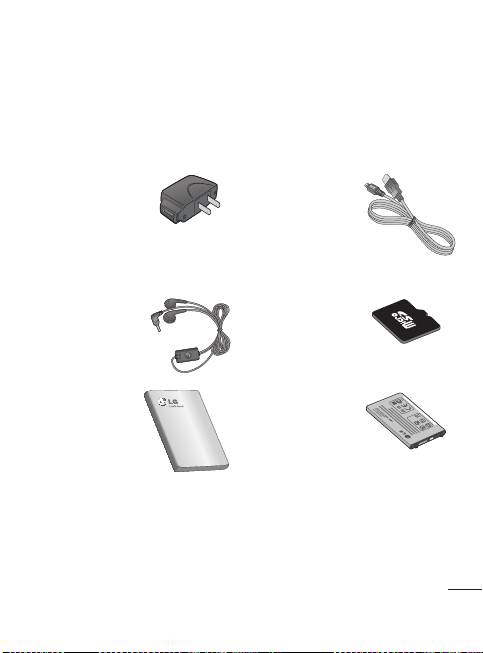
103
Il existe divers accessoires destinés aux téléphones mobiles, qui
peuvent être vendus séparément. Vous pouvez choisir ceux qui
répondent à vos besoins. Consultez votre fournisseur local pour
savoir quels accessoires sont proposés. (Les articles décrits ci-
dessous peuvent être offerts en option.)
Chargeur
Câble USB
Permet de
raccorder et de
synchroniser le
LG-P500h à votre
ordinateur.
Casque
d’écoute
stéréo
Micro SD
Guide de
l’utilisateur
Permet d’en
savoir plus sur
le LG-P500h.
Pile
REMARQUE:
• Utilisez toujours des accessoires LG d’origine. Autrement, votre
garantie pourrait être rendue nulle.
• Les accessoires peuvent varier.
Accessoires

104
Avant d’utiliser le téléphone cellulaire, veuillez lire ceci !
Comment enregistrer des
fichiers de musique/vidéo sur
le téléphone
Raccordez le téléphone à
l’ordinateur au moyen d’un câble
USB.
Appuyez et glissez vers le bas la
Barre de Notification sur l’écran
d’Accueil. Appuyez sur Connexion
USB > Allumer stockage USB >
Ouvrir le dossier pour visionner
les fichiers.
Si vous n’avez pas installé le pilote
LG Android Platform Driver sur
l’ordinateur, vous devez le configurer
manuellement.
Pour en savoir plus, reportez-vous
à la section Transfert de fichiers à
l’aide de stockage de masse.
Enregistrez les fichiers de
musique ou vidéo du PC au
média de stockage détachable du
téléphone.
Vous pouvez copier ou déplacer les
fichiers de musique ou vidéo du PC
au média de stockage détachable
•
du téléphone à l’aide d’un lecteur
de carte.
Comment lire des fichiers
de musique/vidéo sur le
téléphone
Lecture de fichiers de musique
Trouvez le fichier que vous souhaitez
dans la liste et sélectionnez sa
lecture.
Lecture de fichiers de vidéo
Trouvez le fichier que vous souhaitez
dans la liste et sélectionnez sa
lecture.
Comment envoyer des
données de votre téléphone
via Bluetooth
Envoi de données via Bluetooth:
Vous pouvez envoyer des données
via Bluetooth en lançant une
application correspondante, non
pas du menu Bluetooth, comme les
téléphones cellulaires réguliers.
Envoi de photos : Lancez
l’application Galerie et sélectionnez
Photo
g
Menu. Appuyez sur
•

105
Partager et sélectionnez Bluetooth
g
Vérifier Si le Bluetooth est
allumé et sélectionnez Scanner
pour des appareils
g
Choisissez
l’appareil sur lequel vous voulez
envoyer les données de la liste.
Exporter des contacts: Ouvrez
l’application Contacts. Appuyez sur
l’adresse sur laquelle vous voulez
exporter. Appuyez sur Menu et
sélectionnez Partager
g
Bluetooth
g
Vérifier si le Bluetooth est
allumé et sélectionnez Scanner
pour des appareils
g
Choisissez
l’appareil sur lequel vous voulez
envoyer les données de la liste.
Envoyer à plusieurs contacts
sélectionnés: Ouvrez l’application
Contacts. Pour sélectionner plus
d’un contact, appuyez sur la touche
Menu et appuyez sur Sélection
multiple. Sélectionnez les contacts
que vous voulez envoyer ou appuyez
sur la touche Menu et choisissez
Sélectionner tous
g
Appuyez sur
Partager
g
Bluetooth
g
Vérifier
Si le Bluetooth est allumé et
sélectionnez Scanner pour des
appareils
g
Choisissez l’appareil
•
•
sur lequel vous voulez envoyer les
données de la liste.
Connexion à FTP (Le serveur
FTP uniquement est supporté
sur ce combiné) : Sélectionnez
Paramètres
g
Réseaux & sans
fil
g
paramètres Bluetooth. Alors,
sélectionner Découvrable sur la
case à cocher et la recherche pour
ce téléphone des autres appareils.
Trouver le service de FTP et
connecter au serveur de FTP.
Si vous voulez rechercher ce
téléphone à partir d’autres
appareils, allez à Paramètres
g
Réseaux & sans fil
g
paramètres
Bluetooth.
Sélectionnez la boîte À Découvrir.
La boîte est désactivée après 120
secondes.
•
•
106
Veuillez vérifier si les problèmes rencontrés sont décrits dans cette
section avant de ramener le téléphone au centre de service ou avant
d’appeler un représentant au service à la clientèle.
Catégorie
Sous-catégorie
Question Réponse
BT
Bluetooth
Appareils
Quelles fonctions
sont disponibles avec
Bluetooth?
Vous pouvez connecter un appareil audio
Bluetooth comme par exemple un casque
d’écoute Stéréo/Mono, un Ensemble
de voiture et partager des photos, des
vidéos, contacts, etc. par le menu Galerie/
Contacts. De plus,, lorsqu’un serveur FTP
est connecté à un appareil compatible,
vous pouvez partager le contenu stocké
sur une carte mémoire flash.
BT
Bluetooth
Casque
Si mon casque d’écoute
Bluetooth est connecté,
puis-je écouter ma musique
avec mes écouteurs de
3,5mm avec fil?
Lorsqu’un casque d’écoute Bluetooth
est connecté, tous les sons du système
passent par le casque d’écoute, ce qui
signifie que vous ne pourrez pas écouter
de la musique de vos écouteurs à fil.
Données
Contacts
Sauvegarde
Comment puis-je
sauvegarder mes
Contacts?
Les données de Contacts peuvent être
synchronisées entre votre téléphone et
Gmail
TM
.
Données
Synchronisation
Est-il possible de configurer
une synchronisation en
sens unique avec Gmail?
La synchronisation à deux voies
uniquement est disponible.
Données
Synchronisation
Est-il possible de
synchroniser tous les
dossiers de Courriels?
La boîte de réception est synchronisée
automatiquement. Vous pouvez voir
d’autres dossiers en appuyant sur la
touche Menu
et en appuyant sur
Dossiers pour choisir un dossier.
FAQ

107
Catégorie
Sous-catégorie
Question Réponse
Service
Google
TM
Ouverture de
session Gmail
Devrais-je avoir à
ouvrir une session
de Gmail chaque fois
que je veux accéder à
Gmail?
Une fois que vous avez ouvert une
session Gmail, vous n’avez pas à ouvrir
une autre session Gmail.
Service Google
Compte Google
Est-il possible de filtrer
les courriels?
Non, le filtrage de courriels n’est pas
supporté par le téléphone.
Fonction
Téléphone
YouTube
TM
Est-il possible de lire
des vidéos YouTube?
Oui, les vidéos YouTube sont supportées
mais peuvent devoir être lues d’une
application YouTube (et non du navigateur).
Fonction
Téléphone
Courriel
Qu’arrive-t-il lorsque
j’exécute une autre
application en écrivant
un courriel?
Votre courriel sera enregistré en tant que
brouillon automatiquement.
Fonction
Téléphone
Sonnerie
Existe-t-il une limite
de la taille de fichier
lorsque je veux utiliser
un fichier MP3 file en
tant que sonnerie?
Il n’y a aucune limite de taille de fichier.
Fonction
Téléphone
Temps de
message
Mon téléphone
n’affiche pas l’heure
de réception pour des
messages de plus de
24 heures. Comment
puis-je changer cette
option?
Vous ne pouvez que voir l’heure des
messages reçus la même journée.
108
Catégorie
Sous-catégorie
Question Réponse
Fonction
Téléphone
Carte mémoire
flash
Quelle est la taille
maximale supportée
pour une carte
mémoire?
Les cartes mémoire de 32 Go sont
compatibles.
Fonction
Téléphone
Navigation
Est-il possible d’installer
une autre application
de navigation sur mon
téléphone?
Toute application disponible sur Android
Market
TM
et qui est compatible avec votre
téléphone peut être installée et utilisée.
Fonction
Téléphone
Synchronisation
Est-il possible de
synchroniser les
contacts de tous mes
comptes de courriel?
Seuls les contacts de Gmail & MS
Exchange (Serveur de Courriel de
compagnie) peuvent être synchronisés.
Fonction
Téléphone
Attente et Pause
Est-il possible
d’enregistrer un contact
avec Attente et Pause
dans les chiffres?
Si vous avez transféré un contact avec
les fonctions A & P enregistrées dans
le numéro, vous ne pourrez pas utiliser
ces fonctions. Vous devrez enregistrer à
nouveau chaque numéro.
Comment sauvegarder avec Attente et
Pause:
1. À partir de l’écran d’Accueil, appuyez
sur l’icône Téléphone
.
2. Appuyez sur l’onglet Téléphone.
3. Signalez le numéro et appuyez sur la
touche Menu
.
4. Appuyez sur Ajouter pause de 2-sec
ou Ajouter attente.
FAQ

109
Catégorie
Sous-catégorie
Question Réponse
Fonction
Téléphone
Sécurité
Quelles sont les
fonctions de sécurité du
téléphone?
Vous pouvez configurer le téléphone
de façon à ce que vous deviez entrer
un Schéma de déverrouillage avant de
l’utiliser.
Fonction
Téléphone
Schéma de
Déverrouillage
Que dois-je faire si
j’oublie mon Schéma
de déverrouillage?
Une fois que vous avez tenté le Schéma
de déverrouillage 5 fois, vous pouvez
appuyer sur la touche Oublié le
Schéma? et utiliser votre compte Google
pour déverrouiller le téléphone.
Fonction
Téléphone
Schéma de
Déverrouillage
Que dois-je faire si
j’oublie mon Schéma
de déverrouillage et
que je n’ai pas créé de
compte Google sur mon
téléphone?
Si vous ne pouvez pas entrer le Schéma
de déverrouillage, vous ne pourrez pas
accéder à votre téléphone.
Mise en garde : Si vous exécutez
une réinitialisation d’usine, toutes les
applications et données utilisateur
seront supprimées. Veillez à
sauvegarder vos données importantes
avant d’exécuter une réinitialisation.
Comment exécuter une réinitialisation :
1. Mettez l’appareil hors tension.
2. Maintenez les touches Accueil +
Marche-Arrêt + Diminuer le volume.
3. Allumez votre appareil, tout en
maintenant les trois touches
enfoncées.
4. Lorsque le logo LG s’affiche, relâchez
ces touches.
110
Catégorie
Sous-catégorie
Question Réponse
Fonction
Téléphone
Schéma de
Déverrouillage
Comment puis-je
créer un Schéma de
déverrouillage?
1. À partir de l’écran d’Accueil, appuyez
sur la touche Menu
.
2. Appuyez sur Paramètres
g
Emplacement & sécurité.
3. Appuyez sur Configurer verrouillage
d’écran (dans la section Déverrouillage
d’écran). La première fois que
vous l’exécutez, un court tutoriel
concernant la création d’un Schéma de
déverrouillage s’affiche.
4. Configurer le dessin de votre schéma
une fois, et une seconde fois pour la
confirmation.
Fonction
Téléphone
Mémoire
Est-il possible
d’enregistrer une photo
en mémoire interne
après avoir pris la photo?
Les photos, ainsi que les fichiers de
musique ou de vidée ne peuvent qu’être
enregistrées sur la mémoire externe.
Les applications et courriels peuvent être
enregistrés sur la mémoire interne.
Fonction
Téléphone
Mémoire
Comment saurai-je que
la mémoire de mon
téléphone est pleine?
Vous recevrez une notification.
Fonction
Téléphone
Support de
Langage
Est-il possible de
changer de langue?
Le téléphone a des fonctionnalités
bilingues. Pour changer de langue:
1. À partir de l’écran d’Accueil, appuyez
sur la touche Menu
et appuyez
sur Paramètres.
2. Appuyez sur Langue & clavier
g
Sélectionner la langue.
3. Sélectionnez la langue désirée.
FAQ
111
Catégorie
Sous-catégorie
Question Réponse
Fonction
Téléphone
VPN
Comment puis-je
configurer un réseau
VPN?
La configuration d’un réseau VPN est
différente selon chaque compagnie. Pour
configurer un accès VPN à partir de votre
téléphone, vous devez obtenir les détails
de l’administrateur de réseau de votre
compagnie.
Fonction
Téléphone
Mise en veille
de l’écran
Mon écran s’éteint
après 15 secondes
seulement. Comment
puis-je changer le
temps d’attente avant
que le rétroéclairage ne
s’éteigne?
1. À partir de l’écran d’Accueil, appuyez
sur la touche Menu
.
2.
Appuyez sur Paramètres
g
Affichage.
3.
Sous les paramètres d’affichage,
appuyez sur Mise en veille de l’écran.
4. Sélectionnez le temps désiré.
Fonction
Téléphone
Retour Tactile
J’ai désactivé le retour
haptique de mon
téléphone. Toutefois,
lorsque je signale un
numéro, le téléphone vibre
quand même. Comment
puis-je désactiver cette
fonction?
1. À partir de l’écran d’Accueil, appuyez
sur la touche Menu .
2. Appuyez sur Paramètres
g
Son.
3. Appuyez sur la touche Retour
haptique pour désélectionner et
désactiver la fonction.
Fonction
Téléphone
Wi-Fi & 3G
Lorsque Wi-Fi et 3G
sont tous les deux
disponibles, quel
service mon téléphone
utilise-t-il?
Lorsque vous utilisez des données, votre
téléphone peut par défaut utiliser la connexion
Wi-Fi (si la connectivité Wi-Fi de votre téléphone
est activée). Toutefois, vous ne recevrez aucune
notification lorsque votre téléphone passe d’un
mode à l’autre.
Pour savoir quelle connexion est utilisée, repérez
l’icône 3G ou Wi-Fi en haut de votre écran.
112
Catégorie
Sous-catégorie
Question Réponse
Fonction
Téléphone
Écran d’accueil
Est-il possible de
supprimer une
application de l’écran
d’accueil?
Oui. Vous n’avez qu’à appuyer sur et
maintenir l’icône jusqu’à ce que la
poubelle apparaisse au bas de l’écran.
Puis, sans soulever votre doigt, glissez
l’icône vers la poubelle.
Fonction
Téléphone
Application
J’ai téléchargé une
application et elle cause
des erreurs. Comment
puis-je la supprimer?
1. À partir de l’écran d’Accueil, appuyez
sur la touche Menu
.
2.
Appuyez sur Paramètres
g
Applications
g
Gérer les applications.
3. Appuyez sur l’application, et appuyez
sur Désinstaller.
Fonction
Téléphone
Appareil photo
L’appareil photo de mon
téléphone ne prend aucune
photo et m’indique qu’il n’y
a pas de carte mémoire ou
que la carte mémoire n’est
pas prête ! Pourquoi est-ce
que ça ne fonctionne pas?
Une carte mémoire flash doit être insérée
avant de pouvoir prendre des photos.
Fonction
Téléphone
Chargeur
Est- il possible de
charger mon téléphone
à l’aide du câble USB
sans installer le pilote
requis?
Le pilote USB devra être installé.
FAQ

113
Catégorie
Sous-catégorie
Question Réponse
Fonction
Téléphone
Alarme
Puis-je utiliser des
fichiers de musique
comme alarme ?
Oui. Une fois le fichier de musique
enregistré en tant que sonnerie, vous
pouvez l’utiliser comme alarme.
1. Maintenez une chanson de la liste
enfoncée. Sur le menu qui s’ouvre,
appuyez sur Utiliser en tant que
sonnerie.
2. Dans la fenêtre de paramètre d’alarme,
sélectionnez la musique en tant que
sonnerie.
Fonction
Téléphone
Alarme
Est-ce que je pourrai
entendre l’alarme ou va-t-
elle ne pas sonner si mon
téléphone est hors tension?
Cette fonction n’est pas supportée.
Fonction
Téléphone
Alarme
Si le volume de ma
sonnerie est Désactivé
ou en mode Vibration,
est-ce que je pourrai
entendre mon alarme?
Vous alarme est programmée pour que
vous puissiez l’entendre même dans ces
conditions.
Spécifications
du téléphone
Temps de la pile
Quel est le temps
maximum d’autonomie
de ma pile avant que
j’aie à la recharger?
Temps d’utilisation : Environ 9 heures
En mode attente : Environ 18 jours
Spécifications
du téléphone
Bande
Quelles bandes sans fil
sont supportées par le
téléphone?
Votre téléphone peut fonctionner sur les
bandes de 800Mhz et 1900MHz.
114
Catégorie
Sous-catégorie
Question Réponse
Solution de
récupération
Rétablissement
des paramètres
par défaut
Comment exécuter une
réinitialisation?
1. À partir de l’écran d’Accueil, appuyez sur la
touche Menu .
2. Appuyez sur Paramètres
g
Confidentialité
g
Réinitialisation des paramètres de
l’usine.
3. Lisez l’avertissement et appuyez sur la
réinitialisation.
4. Appuyez sur Supprimer tout.
Attention:
Si vous exécutez une réinitialisation d’usine,
toutes les applications et données utilisateur
seront supprimées. Veillez à sauvegarder vos
données importantes avant d’exécuter une
réinitialisation.
Solution de
récupération
Rétablissement
des paramètres
par défaut
Comment puis-
je exécuter une
réinitialisation si je ne
peux pas accéder au
menu de paramètres de
mon téléphone?
Comment exécuter une réinitialisation:
1. Mettez l’appareil hors tension.
2. Maintenez les touches Accueil + Marche-
Arrêt + Diminuer le volume.
3. Allumez votre appareil, tout en maintenant les
trois touches enfoncées.
4. Lorsque le logo LG s’affiche, relâchez ces
touches.
Attention:
Si vous exécutez une réinitialisation d’usine,
toutes les applications et données utilisateur
seront supprimées. Veillez à sauvegarder vos
données importantes avant d’exécuter une
réinitialisation.
FAQ
115
Renseignements importants
Ce guide contient des
renseignements importants sur l
’utilisation et le fonctionnement
de votre téléphone. Veuillez lire
chaque page attentivement pour
obtenir un rendement optimal,
pour éviter d’endommager l
’appareil et pour l’utiliser
correctement. Les modifications
apportées à l’appareil qui ne sont
pas expressément approuvées
dans ce guide peuvent annuler la
garantie correspondante.
Avant de commencer
Directives de sécurité
AVERTISSEMENT
Afin de minimiser les
risques de choc électrique,
n’exposez pas l’appareil à
une forte humidité (salles de
bain, piscines, etc.).
Rangez toujours l’appareil loin
de la chaleur. Ne rangez jamais
votre appareil à un endroit où
il pourrait être exposé à une
température de moins de 0 °
C ni de plus de 40 °C, comme
à l’extérieur lors de conditions
climatiques sévères ou dans
votre voiture en été. L’exposition
de l’appareil à une chaleur ou à
un froid excessifs peut entraîner
un mauvais fonctionnement,
des dommages ou des pannes
graves.
Faites preuve de prudence si
vous utilisez l’appareil près d’
autres appareils électroniques.
Les émissions RF de votre
téléphone cellulaire peuvent
nuire aux appareils électroniques
à proximité lorsque ceux-ci
ne sont pas convenablement
blindés. Consultez, s’il y a lieu,
les fabricants des appareils
médicaux personnels utilisés
(stimulateur cardiaque et
prothèse auditive, par exemple)
Pour votre sécurité

116
pour savoir si votre téléphone
peut provoquer des interférences.
Éteignez toujours votre appareil
dans les établissements de
soins de santé ainsi que dans
les stations-service. Ne placez
jamais votre téléphone dans
un four à micro-ondes car la
batterie risque d’exploser.
IMPORTANT! Veuillez lire les
CONSIGNES DE SÉCURITÉ DE LA
TIA à la page 127 avant d’utiliser
votre téléphone.
Consignes de sécurité
Veuillez prendre connaissance
de ces directives simples. Il peut
être dangereux, voire illégal de
ne pas suivre les règles. Ce
guide de l’utilisateur fournit des
renseignements détaillés à ce
propos.
• N’utilisez jamais une pile
non approuvée; cela pourrait
endommager le téléphone et
faire exploser la pile.
• Ne placez jamais l’appareil
dans un four à micro-ondes
car la pile risque d’exploser.
• Ne jetez pas la pile au
feu ni avec des matières
dangereuses ou inflammables.
• Veillez à ce qu’aucun objet
pointu n’entre en contact avec
la pile, car cela pourrait causer
un incendie.
• Conservez la pile hors de la
portée des enfants.
• Veillez à ce que les enfants n’
avalent pas de pièces comme
des bouchons de caoutchouc
(écouteur, pièces de connexion,
etc.), car ils pourraient s’
asphyxier ou suffoquer.
• Débranchez le cordon d’
alimentation et le chargeur
pendant les orages électriques
pour éviter les chocs
électriques et les incendies.
• En voiture, ne laissez pas votre
téléphone ni l’ensemble mains
libres près du sac gonflable. Le
Pour votre sécurité

117
déploiement du sac gonflable
alors que de l’équipement
sans fil est mal installé pourrait
causer de graves blessures.
• N’utilisez pas le téléphone
dans les endroits où son usage
est interdit. (Par exemple :
dans les avions).
• N’exposez pas l’adaptateur ni
le chargeur à la lumière directe
du soleil et ne l’utilisez pas
dans les endroits très humides
comme les salles de bain.
• N’exposez jamais l’appareil à
une température inférieure à
-15 °C ou supérieure à 50 °C.
• N’utilisez pas de produits
chimiques forts (comme de l
’alcool, du benzène, des
diluants, etc.) ni de détergents
pour nettoyer votre téléphone
car cela pourrait causer un
incendie.
• Évitez de laisser tomber le
téléphone par terre, de le
frapper ou de le secouer
fortement. Le choc ou
les vibrations pourraient
endommager les circuits
électroniques du téléphone.
• N’utilisez pas votre appareil
dans les endroits où il y a
risque d’explosion car il peut
émettre des étincelles.
• N’endommagez pas le cordon
en le pliant, en le tordant, en
le tirant ou en l’exposant à la
chaleur.
• N’utilisez pas la fiche si elle
est desserrée car cela pourrait
causer un incendie ou un choc
électrique.
• Ne placez pas d’objets lourds
sur le cordon d’alimentation.
Veillez à ce que le cordon d’
alimentation ne soit pas plié
afin d’éviter tout risque d’
incendie et de choc électrique.
• Ne manipulez pas votre
téléphone avec des mains
mouillées pendant qu’il se
charge. Vous pourriez vous
électrocuter ou endommager
le téléphone.

118
• Ne démontez pas le téléphone.
• N’établissez pas des appels
et ne répondez pas à des
appels lorsque le téléphone
est en train de se recharger; il
pourrait se produire un court-
circuit, un choc électrique ou
un incendie.
• Utilisez uniquement les
batteries, les antennes et les
chargeurs fournis par LG.
La garantie n’est pas
valide si vous utilisez des
produits provenant d’autres
fournisseurs.
• Seul le personnel autorisé peut
réparer le téléphone et ses
accessoires. Une installation
ou une réparation incorrecte
pourrait causer des accidents
et annuler la garantie.
• Pendant un appel, ne tenez
pas l’antenne de l’appareil et
évitez également que celle-
ci entre en contact avec votre
corps.
• Les appels d’urgence ne
peuvent être faits que dans
une zone de service. Avant d’
effectuer un appel d’urgence,
assurez-vous que vous êtes
dans une zone de service et
que le téléphone est allumé.
• Faites preuve de prudence
lorsque vous utilisez des
accessoires comme un
écouteur ou un casque d’
écoute. Assurez-vous que les
câbles sont placés de manière
sécuritaire et ne touchez pas
inutilement à l’antenne.
Informations enregistrées
sur la carte mémoire et
précautions
•
L’appareil doit toujours être
éteint lorsque vous insérez ou
retirez la carte mémoire. Si
vous retirez la carte pendant
que l’appareil est allumé, vous
pourriez l’endommager.
• En cas de problème, formatez
la carte mémoire.
Pour votre sécurité
119
• La carte mémoire ne peut pas
être utilisée pour enregistrer
des données protégées par le
droit d’auteur.
• N’exercez pas une forte
pression lorsque vous écrivez
dans le volet Mémo.
• Rangez et transportez la carte
mémoire dans son étui.
• Ne mouillez jamais la carte
mémoire.
• Ne laissez pas la carte
mémoire dans un endroit
extrêmement chaud.
• Ne démontez pas et ne
modifiez pas la carte mémoire.
Renseignements de la FCC
au sujet de l’exposition aux
radiofréquences
AVERTISSEMENT
Lisez ces paragraphes avant
d’utiliser votre appareil.
Au mois d’août 1996, la
Federal Communications
Commission (FCC) des États-
Unis a, par l’intermédiaire d’
un document intitulé Report
and Order FCC 96-326, adopté
et mis à jour la norme de
sécurité en ce qui concerne l’
exposition des personnes à l’
énergie électromagnétique des
radiofréquences (RF) émanant
des émetteurs réglementés
par la FCC. Ces directives sont
conformes aux normes de
sécurité établies auparavant par
les organismes de normalisation
américains et internationaux:
La conception de cet appareil
est conforme aux directives de
la FCC ainsi qu’à ces normes
internationales.
MISE EN GARDE
N’utilisez que l’antenne
approuvée fournie. L’utilisation
d’antennes non approuvées
ainsi que les modifications non
autorisées peuvent affecter la

120
qualité des appels, endommager
l’appareil, annuler la garantie ou
contrevenir aux règlements de la
FCC. N’utilisez pas l’appareil si l
’antenne est endommagée. Une
antenne endommagée qui entre
en contact avec la peau peut
provoquer une brûlure légère.
Communiquez, au besoin, avec
votre fournisseur pour obtenir
une antenne de rechange.
Utilisation comme appareil
portatif
Ce téléphone a été testé en vue
d’une utilisation type comme
appareil portatif, avec une
distance de 2 cm (0,79 pouces)
entre l’arrière de l’appareil et
le corps de l’utilisateur. Pour
satisfaire aux exigences de la
FCC en matière d’exposition aux
radiofréquences, une distance d
’au moins 2 cm (0,79 pouces)
doit être maintenue entre le
corps de l’utilisateur et l’arrière
du téléphone. Les pinces de
ceinture, les étuis et autres
accessoires semblables d’
autres marques et contenant
des composantes métalliques ne
doivent pas être utilisés.
Les accessoires portatifs
empêchant le maintien d’une
distance de 2 cm (0,79 pouces)
entre le corps de l’utilisateur et
l’arrière du téléphone et qui n
’ont pas été testés en vue d
’une utilisation type comme
accessoires portatifs peuvent
ne pas satisfaire aux limites d’
exposition aux radiofréquences
stipulées par la FCC et, par
conséquent, ne doivent pas être
utilisés.
Antenne externe montée
sur véhicule (facultative si
disponible)
Selon les exigences de la
FCC en matière d’exposition
aux radiofréquences, on doit
maintenir une distance d’
au moins 20 cm (8 pouces)
entre l’utilisateur ou toute autre
personne et l’antenne externe
Pour votre sécurité

121
montée sur le véhicule. Pour en
savoir davantage sur l’exposition
aux radiofréquences, visitez le
site Web de la FCC à l’adresse
www.fcc.gov
Conformité aux normes FCC
Part 15 Class B
Cet appareil et ses accessoires
sont conformes aux normes FCC
Part 15 Class B de la Federal
Communications Commission
et aux exigences pour appareils
numériques ICES-003 Class B d’
Industrie Canada.
Son fonctionnement est sujet aux
deux conditions suivantes :
(1) Cet appareil et ses
accessoires ne doivent pas
provoquer de brouillage
préjudiciable, et (2) cet appareil
et ses accessoires doivent
accepter toutes les interférences
reçues, y compris celles pouvant
causer un fonctionnement
indésirable.
Mises en garde au sujet de
la pile
•
Ne la démontez pas.
• Ne la court-circuitez pas.
• Ne pas exposer à des
températures trop hautes : 60
°C (140°F).
• Ne l’incinérez pas.
Élimination des piles usées
•
Veuillez jeter la pile de façon
appropriée ou rapportez-la à
votre fournisseur de services
sans fil pour recyclage.
• Ne jetez pas la pile au
feu ni avec des matières
dangereuses ou inflammables.
Mises en garde au sujet de
l’adaptateur (chargeur)
•
L’utilisation d’un chargeur de
batterie qui ne convient pas
peut endommager l’appareil et
annuler la garantie.
• L’adaptateur, ou chargeur de
batterie, ne doit être utilisé qu’à
l’intérieur.

122
N’exposez pas l’adaptateur ni le
chargeur à la lumière directe du
soleil et ne l’utilisez pas dans les
endroits très humides comme
les salles de bain.
Évitez d’endommager votre
ouïe.
•
Votre acuité auditive peut être
endommagée si vous êtes
exposé à un son fort pendant
de longues périodes de temps.
Par conséquent, nous vous
recommandons de ne pas
allumer ou éteindre le combiné
près de votre oreille. Nous
vous recommandons aussi de
régler le volume de la musique
et des appels à un niveau
raisonnable.
• Si vous écoutez de la musique
pendant que vous vaquez à d
’autres occupations, assurez-
vous que le volume soit réglé
à un niveau raisonnable
afin que vous puissiez
demeurer conscient de votre
environnement. Cela est
particulièrement important
quand vous traversez une rue.
Pour votre sécurité

123
Consignes de sécurité de la
TIA
Vous trouverez dans les pages
qui suivent les consignes de
sécurité de la TIA au sujet des
téléphones sans fil portatifs. L
’inclusion, dans le guide d’
utilisation, des paragraphes
concernant les stimulateurs
cardiaques, les prothèses
auditives et autres appareils
médicaux est obligatoire pour l
’obtention de l’homologation
CTIA. L’utilisation des autres
textes de la TIA est encouragée s
’il y a lieu.
Exposition aux signaux de
radiofréquence
Votre téléphone sans fil portatif
est un émetteur-récepteur radio
de faible puissance. Lorsqu’il est
SOUS TENSION, il reçoit et émet
des signaux RF (radiofréquence).
En août 1996, la Federal
Communications Commissions
(FCC) a adopté, en matière d’
exposition aux radiofréquences,
des lignes directrices établissant
des niveaux de sécurité pour les
téléphones sans fil portatifs.
Ces directives sont conformes
aux normes de sécurité établies
auparavant par les organismes
de normalisation américains et
internationaux :
ANSI C95.1 (1992) *
NCRP Report 86 (1986)
ICNIRP (1996)
Ces normes sont fondées sur
des évaluations périodiques
complètes de documents
scientifiques pertinents. Ainsi,
plus de 120 scientifiques,
ingénieurs et médecins d’
universités, d’organismes de
santé gouvernementaux et de
divers secteurs industriels ont
passé en revue les recherches
disponibles pour créer la norme
ANSI (C95.1).
* American National Standards
Institute; National Council
on Radiation Protection and
Measurements; International
Directives de sécurité

124
Commission on Non-Ionizing
Radiation Protection
La conception de votre téléphone
est conforme aux directives de la
FCC (ainsi qu’à ces normes).
Entretien de l’antenne
N’utilisez que l’antenne fournie
ou une antenne de rechange
approuvée. L’utilisation d’
antennes ou d’accessoires
non approuvés ainsi que les
modifications non autorisées
peuvent endommager l’appareil
et contrevenir aux règlements de
la FCC.
Utilisation de l’appareil
POSITION NORMALE : Tenez le
téléphone cellulaire comme n’
importe quel autre téléphone, en
veillant à ce que l’antenne pointe
vers le haut et par-dessus votre
épaule.
Conseils pour un
fonctionnement efficace
Pour que votre téléphone
fonctionne le plus efficacement
possible:
• Ne touchez pas l’antenne
inutilement lorsque vous
utilisez l’appareil. Tout contact
avec l’antenne peut affecter
la qualité des appels et
entraîner un fonctionnement
de l’appareil à un niveau de
puissance plus élevé que
nécessaire.
Conduite automobile
Vérifiez les lois et la
réglementation en vigueur aux
endroits où vous utilisez votre
téléphone sans fil. Respectez
toujours ces règlements.
Par ailleurs, si vous utilisez
votre téléphone lorsque vous
conduisez:
Directives de sécurité

125
• Accordez toute votre attention
à la conduite de votre véhicule;
votre principale responsabilité
est la prudence au volant ;
• Utilisez le mode mains libres,
si vous avez accès à cette
fonction ;
• Si les conditions de la
circulation l’exigent, arrêtez-
vous et stationnez votre
véhicule avant d’effectuer ou
de répondre à un appel.
Appareils électroniques
La plupart des appareils
électroniques modernes sont
blindés contre les signaux RF.
Cependant, il arrive que certains
appareils électroniques ne soient
pas protégés contre les signaux
RF émis par votre téléphone.
Stimulateurs cardiaques
La Health Industry Manufacturers
Association recommande une
distance de 15 cm entre un
téléphone sans fil portatif et un
stimulateur cardiaque pour éviter
les interférences potentielles.
Ces recommandations sont
conformes aux recherches
indépendantes et aux
recommandations des travaux de
recherche sur les technologies
sans fil. Les personnes portant
un stimulateur cardiaque:
• doivent TOUJOURS tenir le
téléphone à une distance d
’au moins 15 cm de leur
stimulateur cardiaque lorsque
le téléphone est SOUS
TENSION;
• ne doivent pas transporter leur
téléphone dans une poche
poitrine.
• doivent utiliser l’oreille
située de l’autre côté de leur
stimulateur cardiaque afin
de minimiser les risques d’
interférences.
• doivent, si elles ont quelque
motif que ce soit de
soupçonner la présence d’
interférences, ÉTEINDRE leur
téléphone sur-le-champ.

126
Prothèses auditives
Certains téléphones numériques
sans fil créent des interférences
avec certaines prothèses
auditives. Dans un tel cas, vous
devez consulter votre fournisseur
de services.
Autres appareils médicaux
Si vous utilisez tout autre
appareil médical, consultez son
fabricant pour savoir si l’appareil
en question est convenablement
blindé contre l’énergie des
radiofréquences externes. Votre
médecin pourra également vous
aider à obtenir ce renseignement.
Établissements de soins de
santé
Éteignez toujours votre téléphone
dans les établissements de soins
de santé lorsque les règlements
affichés vous invitent à le faire. Les
hôpitaux et autres établissements
de soins de santé utilisent parfois
des appareils sensibles à l’énergie
des radiofréquences externes.
Véhicules
Dans les véhicules, les signaux
RF peuvent affecter les systèmes
électroniques mal installés ou
insuffisamment blindés. Vérifiez
ce qu’il en est auprès du
fabricant ou du représentant.
Vous devez également consulter
le fabricant de tout matériel
ajouté à votre véhicule.
Avis affichés
Éteignez votre appareil dans les
établissements où des avis vous
invitent à le faire.
Avion
La réglementation de la
FCC interdit l’utilisation des
téléphones cellulaires à bord
des avions. Mettez toujours votre
appareil HORS TENSION lorsque
vous montez à bord d’un avion.
Zones de dynamitage
Pour éviter de créer des
interférences lors d’opérations
de dynamitage, ÉTEIGNEZ
Directives de sécurité

127
votre téléphone lorsque vous
vous trouvez dans une zone de
dynamitage ou dans toute zone
où on vous invite à Désactivez
les communications radio
bidirectionnelles. Obéissez à
toutes les consignes et à toutes
les directives affichées.
Zone avec risque de
déflagration
ÉTEIGNEZ votre téléphone dans
les zones où il y a risque de
déflagration; obéissez à toutes
les consignes et à toutes les
directives affichées. Dans de
telles zones, une étincelle peut
provoquer une explosion ou
un incendie entraînant des
blessures, voire la mort.
Ces zones sont habituellement,
mais pas toujours, clairement
identifiées.
Parmi celles-ci on notera
les postes de ravitaillement
(stations-service, par exemple),
les cales de bateaux, les
installations de transfert ou de
stockage de combustible ou de
produits chimiques, les véhicules
utilisant des gaz de pétrole
liquéfié (comme le propane ou
le butane), les zones où des
produits chimiques ou des
particules (poussières de grain
ou autre, poudres métalliques)
sont présents dans l’atmosphère
ainsi que toute autre zone où
vous devriez normalement arrêter
le moteur de votre véhicule.
Véhicules dotés de coussins
gonflables
Lorsqu’ils se gonflent, les
coussins gonflables produisent
un fort impact. NE PLACEZ PAS
d’objets, y compris les appareils
sans fil installés ou portatifs,
au-dessus d’un compartiment de
coussin gonflable ni dans la zone
de déploiement du coussin. Le
gonflement de tels coussins dans
un véhicule où un appareil sans
fil est mal installé peut entraîner
des blessures graves.

128
Consignes de sécurité
Veuillez lire et suivre les
directives suivantes afin d’utiliser
votre appareil de façon sûre et d
’éviter de l’endommager. Après
avoir lu ce guide, conservez-le
dans un endroit facile d’accès.
Sécurité pour l’adaptateur
et le chargeur
•
Le chargeur et l’adaptateur
sont conçus pour être utilisés à
l’intérieur seulement.
Information sur la batterie
et soins de la batterie
•
Veuillez jeter la batterie de façon
appropriée ou rapportez-la à
votre fournisseur de services
sans fil pour qu’il la recycle.
• Il n’est pas nécessaire que
la batterie soit complètement
déchargée avant de la
recharger.
• Utilisez uniquement un chargeur
approuvé par LG et conçu pour
votre modèle de téléphone; les
chargeurs sont conçus pour
maximiser la durée de vie de la
batterie.
• Ne démontez pas la batterie et
veillez à la protéger des chocs
pour éviter tout risque de choc
électrique, de court-circuit et d
’incendie. Conservez la batterie
hors de la portée des enfants.
Veuillez à ce que les contacts
de métal demeurent propres.
• Lorsque la batterie n’offre plus
un rendement acceptable,
remplacez-la. La batterie
peut être rechargée plusieurs
centaines de fois avant d’être
remplacée.
• Pour maximiser la vie de la
batterie, rechargez-là après une
longue période d’inactivité.
• La durée de vie de la batterie
varie selon les habitudes d
’utilisation et les conditions
environnementales.
• Une utilisation intensive du
rétroéclairage, du navigateur
Media Net ou de la trousse de
connexion pour transmission
Directives de sécurité

129
de données diminue la durée
de vie de la batterie ainsi
que le temps d’attente et de
conversation.
• La fonction de protection
automatique de la batterie
coupe l’alimentation du
téléphone lorsque l’état de
fonctionnement de la batterie
est anormal. Si cela se produit,
retirez la batterie du téléphone,
réinstallez-la et rallumez le
téléphone.
• La durée de vie de la batterie
dépend de la configuration
du réseau, des paramètres
du produit, des habitudes d’
utilisation, de l’état de la batterie
et des conditions environnantes.
Explosion, choc et incendie
• Ne rangez pas votre appareil
dans les endroits excessivement
poussiéreux et veillez à ce que
le cordon d’alimentation se
trouve à la distance minimale
prescrite de toute source de
chaleur.
• Débranchez le cordon d’
alimentation avant de nettoyer
votre téléphone et nettoyez les
broches du cordons lorsqu’elles
sont sales.
• Lorsque vous utilisez le cordon
d’alimentation, assurez-vous
que la fiche est bien branchée.
Une fiche mal branchée
peut provoquer une chaleur
excessive, voire un incendie.
• Si vous placez votre téléphone
dans une poche ou un sac
sans avoir couvert la prise d
’alimentation, des articles en
métal peuvent court-circuiter l
’appareil. Couvrez toujours
la prise lorsqu’elle n’est pas
utilisée.
• Ne court-circuitez pas la pile.
Les articles de métal, comme
les pièces de monnaie, les
trombones ou les stylos
peuvent court-circuiter les pôles
+ et – de la batterie (bandes
de métal de la batterie) lorsque
vous bougez. Un court-circuit

130
des pôles peut endommager
la batterie et causer une
explosion.
Avis général
•
N’utilisez pas de batterie
endommagée et ne placez pas
la batterie dans votre bouche
car cela pourrait causer des
blessures graves.
• Ne placez pas d’articles
comportant des composantes
magnétiques (carte de crédit,
carte téléphonique, livret
de banque) près de votre
téléphone. Le magnétisme du
téléphone peut endommager
les données dans la bande
magnétique.
• Pendant un appel très long,
la qualité de la transmission
risque d’être affectée en raison
de la chaleur produite par l’
appareil.
• Lorsque vous n’utilisez pas le
téléphone pendant une longue
période, entreposez-le dans un
endroit sûr et débranchez le
cordon d’alimentation.
• Si vous utilisez votre téléphone
à proximité d’un récepteur
(p. ex., une télévision ou une
radio), il risque de se produire
des interférences avec le
téléphone.
• N’utilisez pas le téléphone si l’
antenne est endommagée. En
cas de contact avec la peau,
une antenne endommagée
pourrait causer de légères
brûlures. Veuillez vous adresser
à un centre de service LG
autorisé pour le remplacement
de l’antenne endommagée.
• Ne plongez pas le téléphone
dans l’eau. Si cela se produit,
fermez immédiatement le
téléphone et retirez la batterie.
Si le téléphone ne fonctionne
plus, faites-le réparer dans un
centre de service LG autorisé.
• Ne peignez pas votre
téléphone.
Directives de sécurité

131
• Les données enregistrées dans
votre téléphone peuvent être
supprimées par une utilisation
imprudente, la réparation du
téléphone ou la mise à niveau
du logiciel. Veuillez faire une
copie de sauvegarde de
vos numéros de téléphone
importants. (Les sonneries,
les messages texte, les
messages vocaux, les photos
et les vidéos pourraient aussi
être supprimés.) Le fabricant
n’est pas responsable des
dommages causés par la perte
de données.
• Lorsque vous utilisez votre
téléphone dans un endroit
public, réglez la sonnerie au
mode vibration pour ne pas
déranger les gens qui vous
entourent.
• N’allumez pas ou n’éteignez
pas votre téléphone pendant
qu’il est à votre oreille.
• Votre téléphone est un
appareil électronique qui
produit de la chaleur en
fonctionnement normal. Lors
d’une utilisation prolongée
dans un environnement mal
ventilé, le contact direct
avec la peau peut provoquer
une gêne ou des brûlures
bénignes. Manipulez donc votre
téléphone avec précaution
lors de son fonctionnement
ou immédiatement après
utilisation.
Nouvelles de la FDA
à l’intention des
consommateurs
Renseignements sur les
téléphones cellulaires émanant
du Center for Devices and
Radiological Health de la U.S.
Food and Drug Administration.
1. Les téléphones sans fil sont-
ils dangereux pour la santé?
Les preuves scientifiques
actuelles ne démontrent pas de

132
risques pour la santé associés
à l’usage des téléphones sans
fil. Toutefois, il n’existe aucune
preuve que ces appareils
soient absolument sûrs. Les
téléphones sans fil, lorsqu
’on les utilise, émettent de
faibles niveaux d’énergie de
radiofréquences (RF) dans la
plage des micro-ondes. En
outre, ils émettent, en mode
attente, de très faibles quantités
de radiofréquences. Bien que
l’exposition à des niveaux
élevés de radiofréquences
puisse affecter la santé (en
raison du réchauffement des
tissus), l’exposition à de faibles
niveaux de radiofréquences
ne produisant aucun
réchauffement n’entraîne
aucun effet indésirable connu
sur la santé. De nombreuses
études portant sur l’exposition
à de faibles niveaux de
radiofréquences n’ont relevé
aucun effet biologique.
Certaines études ont suggéré
qu’il est possible que certains
effets biologiques se produisent,
mais ces conclusions n’ont pas
été confirmées par d’autres
recherches. Dans certains cas,
d’autres chercheurs ont eu du
mal à reproduire ces études
ou à identifier les causes à l’
origine de l’incohérence des
résultats.
2. Quel rôle joue la FDA en ce
qui concerne l’innocuité des
téléphones sans fil?
Selon la loi, contrairement
à ce qu’elle fait pour les
nouveaux médicaments et
appareils médicaux, la FDA ne
vérifie pas si les produits de
consommation émettant des
radiations (dont les téléphones
sans fil) sont sûrs avant qu’
ils puissent être vendus. La
FDA peut toutefois prendre les
mesures nécessaires s’il est
démontré que des téléphones
sans fil émettent de l’énergie
de radiofréquences (RF) à
Directives de sécurité

133
un niveau dangereux pour l’
utilisateur. Dans de tels cas, la
FDA peut exiger du fabricant
qu’il signale aux utilisateurs
ces risques pour la santé et qu
’il répare, remplace ou rappelle
les téléphones en question de
façon à éliminer ces risques.
Bien que les données
scientifiques actuelles ne
justifient aucune initiative de
réglementation de la part de la
FDA, cette dernière a toutefois
vivement conseillé au secteur
de la téléphonie sans fil de
prendre certaines mesures,
dont les suivantes:
• soutenir les recherches
portant sur les effets
biologiques potentiels du type
de radiofréquences émises
par les téléphones sans fil;
• concevoir des téléphones
sans fil pouvant minimiser l
’exposition de l’utilisateur
aux radiofréquences
non nécessaires au
fonctionnement de l’appareil;
et
• fournir aux utilisateurs
de téléphones sans fil la
meilleure information possible
relativement aux éventuels
effets de ces appareils sur la
santé.
La FDA fait partie d’un groupe
de travail interorganismes
au niveau fédéral dont les
responsabilités couvrent
divers aspects de la
sécurité relativement aux
radiofréquences et qui assure
la coordination des efforts au
niveau fédéral. Les organismes
suivants font également partie
de ce groupe de travail :
• National Institute for
Occupational Safety and
Health
• Environmental Protection
Agency
• Occupational Safety and
Health Administration
(Administración de la

134
seguridad y salud laborales)
• Occupational Safety and
Health Administration
• National Telecommunications
and Information
Administration
Le National Institutes of Health
participe également à certaines
des activités du groupe.
La FDA partage ses
responsabilités en matière de
réglementation des téléphones
sans fil avec la Federal
Communications Commission
(FCC). Tous les téléphones
vendus aux États-Unis doivent
être conformes aux directives
de sécurité de la FCC en ce
qui concerne les limites d’
exposition aux radiofréquences.
La FCC s’en remet à la FDA et
aux autres organismes de santé
pour ce qui est des questions d
’innocuité des téléphones sans
fil.
La FCC réglemente également
les stations de base dont
dépendent les réseaux de
téléphonie sans fil. Bien que
ces stations fonctionnent à
une puissance plus élevée que
les téléphones sans fil, elles
n’exposent habituellement
les utilisateurs qu’à des
radiofréquences des milliers de
fois inférieures à celles émises
par les téléphones proprement
dits. L’innocuité des stations de
base n’est donc pas abordée
dans ce document.
3. Quels types de téléphones
sont visés ici?
L’expression téléphone sans fil
désigne les téléphones sans fil
portatifs dotés d’une antenne
intégrée; on les appelle
également téléphone cellulaire,
téléphone mobile et téléphone
SCP. Ces types de téléphones
sans fil peuvent exposer l’
utilisateur à une énergie de
radiofréquences (RF) mesurable
en raison de la courte distance
entre le téléphone et la tête de
Directives de sécurité

135
l’utilisateur. Ces expositions aux
radiofréquences sont limitées
en raison des directives de
sécurité émanant de la FCC,
qui ont été élaborées sur les
conseils de la FDA et d’autres
organismes de santé et de
sécurité. Lorsque le téléphone
est situé à de plus grandes
distances de l’utilisateur, l’
exposition aux radiofréquences
diminue considérablement
car cette diminution se fait
rapidement au fur et à mesure
qu’augmente la distance par
rapport à la source d’émission.
Les téléphones dits « sans fil
» qui sont dotés d’une unité
de base branchée au câblage
téléphonique d’une maison
fonctionnent généralement
à des niveaux de puissance
beaucoup moins élevés et, par
conséquent, entraînent une
exposition aux radiofréquences
bien en-deçà des limites de
sécurité fixées par la FCC.
4. Quels sont les résultats des
recherches déjà effectuées?
Les recherches effectuées
jusqu’à présent ont donné
des résultats contradictoires
et nombre de ces études
présentaient des failles sur
le plan des méthodes de
recherche appliquées. L’
expérimentation animale portant
sur les effets de l’exposition à l
’énergie des radiofréquences
(RF) caractéristique des
téléphones sans fil a également
débouché sur des résultats
contradictoires qui, souvent,
ne peuvent pas être reproduits
dans d’autres laboratoires.
Quelques études chez l’
animal suggèrent toutefois
qu’à de faibles niveaux, les
radiofréquences peuvent
accélérer le développement
du cancer chez les animaux
de laboratoire. Cependant, un
grand nombre d’études ayant
démontré un développement
accéléré des tumeurs ont utilisé

136
des animaux génétiquement
modifiés ou traités à l’
aide de produits chimiques
cancérigènes de façon à être
prédisposés au cancer, même
en l’absence d’exposition à
des radiofréquences. Dans
le cadre d’autres études, les
animaux étaient exposés aux
radiofréquences pendant des
périodes pouvant aller jusqu’à
22 heures par jour. Étant donné
que de telles conditions sont
différentes des conditions dans
lesquelles les gens utilisent les
téléphones sans fil, nous ne
savons pas avec certitude si
les résultats de ces recherches
s’appliquent à la santé de l’
homme. Trois grandes études
épidémiologiques ont été
publiées depuis décembre
2000. Ces études portaient sur
l’association possible entre l’
utilisation du téléphone sans fil
et le cancer primitif du cerveau,
le gliome, le méningiome,
le névrome acoustique, les
tumeurs du cerveau ou des
glandes salivaires, la leucémie
et divers autres cancers.
Aucune de ces études n’a
démontré l’existence d’effets
nocifs sur la santé suite à l’
exposition aux radiofréquences
émises par les téléphones sans
fil.
Cependant, aucune de
ces études ne répond aux
questions relatives aux effets à
long terme d’une exposition à
ces radiofréquences puisque la
période moyenne d’exposition
utilisée dans le cadre de ces
recherches était de trois ans
environ.
5. Quelles recherches doit-
on mener pour déterminer
si l’exposition aux
radiofréquences émises par
les téléphones sans fil est
nocive pour la santé?
Une combinaison d’études
en laboratoire et d’études
épidémiologiques portant sur
Directives de sécurité

137
les utilisateurs de téléphones
sans fil pourraient fournir
certaines des données
nécessaires. Des études portant
sur l’exposition permanente d’
animaux à ces radiofréquences
pourraient être achevées dans
quelques années. Toutefois, il
faudrait utiliser un très grand
nombre d’animaux pour obtenir
une preuve fiable d’un effet
cancérigène, s’il y en a un.
Les études épidémiologiques
peuvent fournir des données
pouvant être appliquées
directement aux populations
humaines, mais il faut parfois
effectuer un suivi sur une
période de 10 ans ou plus pour
obtenir des réponses au sujet
des effets sur la santé (dont
le cancer). Ceci découle du
fait qu’il faut parfois compter
de nombreuses années entre
le moment de l’exposition à
un agent cancérigène et le
développement d’une tumeur,
le cas échéant. Par ailleurs, l
’interprétation des études
épidémiologiques est gênée
par la difficulté qu’il y a à
mesurer l’exposition réelle aux
radiofréquences dans le cadre
d’une utilisation au jour le jour
des téléphones sans fil. De
nombreux facteurs affectent
ces mesures, dont l’angle selon
lequel le téléphone est tenu et
le modèle de l’appareil utilisé.
6. Que fait la FDA pour en
apprendre davantage sur les
effets potentiels sur la santé
des radiofréquences émises
par les téléphones sans fil?
La FDA collabore avec le U.S.
National Toxicology Program
ainsi qu’avec des groupes d
’investigateurs du monde
entier pour veiller à ce que les
études les plus importantes
chez l’animal soient menées
de façon à traiter les questions
importantes relativement aux
effets de l’exposition à l’énergie

138
des radiofréquences (RF). La
FDA est un des principaux
participants au Projet
international pour l’étude des
champs électromagnétiques ou
Projet EMF depuis ses débuts
en 1996. Un résultat influent
de ce projet a été la création d
’une liste détaillée des besoins
en matière de recherche, ce
qui a entraîné la mise sur pied
de nouveaux programmes
de recherche partout dans
le monde. Ce projet a
également permis d’élaborer
une série de documents d
’information, destinés au
public, portant sur les champs
électromagnétiques. La FDA et
la Cellular Telecommunications
& Internet Association (CTIA)
ont conclu un accord officiel
de coopération en matière de
recherche et développement
(Cooperative Research and
Development Agreement ou
CRADA) en vue de mener des
recherches sur l’innocuité
des téléphones sans fil. La
FDA assure la supervision
scientifique par l’obtention de
l’opinion de spécialistes du
gouvernement, de l’industrie et
des organismes académiques.
Les recherches financées par
la CTIA sont menées dans
le cadre de contrats conclus
avec des investigateurs
indépendants. Les travaux
initiaux comprennent des
études en laboratoire et des
études menées auprès d’
utilisateurs de téléphones sans
fil. Le CRADA couvre également
une évaluation large des
autres besoins en matière de
recherche dans le contexte des
plus récents développements
dans ce domaine, partout dans
le monde.
7. Comment puis-je
connaître mon propre
niveau d’exposition aux
radiofréquences lorsque j’
utilise mon téléphone sans
fil?
Directives de sécurité

139
Tous les téléphones vendus
aux États-Unis doivent être
conformes aux directives de
la Federal Communications
Commission (FCC) en matière
de limites d’exposition à l’
énergie des radiofréquences
(RF).
La FCC a établi ces directives
en collaboration avec la
FDA et d’autres organismes
fédéraux de santé et de
sécurité. La limite fixée
par la FCC en matière d’
exposition aux RF émises par
les téléphones sans fil a été
établie en fonction d’un débit
d’absorption spécifique (DAS)
de 1,6 watt par kilogramme
(1,6 W/kg). La limite établie
par la FCC est conforme
aux normes de sécurité de l
’Institute of Electrical and
Electronic Engineering (IEEE)
et du National Council on
Radiation Protection and
Measurement. Cette limite d’
exposition tient compte de la
capacité du corps humain à
évacuer la chaleur des tissus
qui absorbent l’énergie émise
par les téléphones cellulaires
et a été fixée de façon à être
largement en-deçà des niveaux
connus pour avoir des effets.
Les fabricants de téléphones
sans fil doivent indiquer à la
FCC le niveau d’exposition aux
RF de chacun de leurs modèles
de téléphone. Consultez le site
Web de la FCC
(http://www.fcc.gov/oet/
rfsafety) pour savoir comment
trouver le numéro d’
identification de la FCC sur
votre téléphone. Ce numéro
permet ensuite de trouver,
dans la liste disponible en
ligne, le niveau d’exposition aux
radiofréquences correspondant.
8. Qu’a fait la FDA pour
mesurer l’énergie de
radiofréquences émise par
les téléphones sans fil?
L’Institute of Electrical and

140
Electronic Engineers (IEEE),
en collaboration et sous la
direction des scientifiques
et des ingénieurs de la FDA,
est en train de développer
une norme technique de
mesure de l’exposition à l’
énergie des radiofréquences
émise par les téléphones sans
fil et autres appareils de ce
type. Cette norme, baptisée
Recommended Practice for
Determining the Spatial- Peak
Specific Absorption Rate (SAR)
in the Human Body Due to
Wireless Communications
Devices (pratiquerecommandée
pour déterminer le début d’
absorption spécifique (DAS)
spatial et maximal pour
le corps humain suite à l’
exposition à des appareils
de communication sans fil) :
Experimental Techniques établit
la première méthodologie d
’essai cohérente pour l’
évaluation du débit auquel
les radiofréquences sont
absorbées par la tête des
utilisateurs de téléphones sans
fil. La méthode d’essai utilise
un modèle de simulation de
tissus de la tête humaine. Cette
méthodologie d’essai DAS
normalisée devrait améliorer
considérablement la cohérence
des mesures effectuées, dans
divers laboratoires, sur le
même téléphone. Le débit d
’absorption spécifique (DAS)
indique la quantité d’énergie
absorbée dans les tissus, soit
par le corps en entier, soit par
une petite partie seulement. Ce
débit est mesuré en watts/kg
(ou milliwatts/g) de matière.
Il permet de déterminer si un
téléphone sans fil respecte les
directives de sécurité établies.
9. Que puis-je faire pour
diminuer mon exposition aux
radiofréquences émises par
mon téléphone sans fil?
S’il existe un risque associé à
ces produits — et, à l’heure
Directives de sécurité

141
actuelle, nous ne savons pas
s’il y en a un — celui-ci est
probablement minime. Mais si
vous désirez éviter même les
risques potentiels, vous pouvez
prendre quelques précautions
simples pour minimiser l’
exposition à l’énergie des
radiofréquences (RF). Étant
donné que le temps est ici
un facteur primordial dans le
calcul de l’exposition subie par
une personne, vous pouvez,
dans un premier temps,
diminuer le temps d’utilisation
de votre téléphone sans fil.
Si vous devez avoir chaque
jour de longs entretiens au
téléphone, conservez une plus
grande distance entre votre
corps et la source de RF étant
donné que l’exposition diminue
considérablement avec la
distance. Utilisez, par exemple,
des écouteurs pour pouvoir
garder le téléphone loin de
votre corps; ou encore utilisez
un téléphone branché à une
antenne éloignée. Nous vous
rappelons que les données
scientifiques actuelles n’
indiquent aucun risque pour la
santé associé à l’utilisation du
téléphone sans fil. Si, toutefois,
vous vous préoccupez de l’
exposition aux RF émises par
ces appareils, des précautions
comme celles décrites
ci-dessus vous permettront de
minimiser cette exposition.
10. Qu’en est-il des
enfants qui utilisent
le téléphone sans fil?
Il n’existe aucune preuve de
danger pour les utilisateurs
de téléphones sans fil, y
compris les enfants et les
adolescents. Si vous désirez
limiter l’exposition d’un
enfant ou d’un adolescent
aux radiofréquences (RF)
émises par le téléphone sans
fil, appliquez les précautions
décrites ci-dessus. Le simple
fait de réduire le temps passé

142
au téléphone et d’augmenter
la distance entre l’appareil et
le corps de l’utilisateur permet
de diminuer l’exposition
aux radiofréquences.
Certains groupes parrainés
par des gouvernements
déconseillent l’utilisation du
téléphone sans fil par les
enfants. Ainsi, en décembre
2000, le gouvernement du
Royaume-Uni a distribué
des dépliants contenant
cette recommandation. Ce
document soulignait toutefois
qu’il n’existait aucune preuve
d’un lien entre l’utilisation
du téléphone sans fil et l’
apparition de tumeurs au
cerveau ou autres effets
nocifs. La recommandation de
restreindre l’utilisation de cet
appareil par les enfants était
formulée à titre strictement
préventif et n’était pas fondée
sur des preuves scientifiques
de quelque risque que ce soit
pour la santé.
11. Quels sont les risques d
’interférences avec les
appareils médicaux?
L’énergie des radiofréquences
(RF) émises par les téléphones
sans fil peut créer des
interférences avec certains
appareils électroniques. C
’est pourquoi la FDA a
participé au développement
d’une méthode d’essai
détaillée permettant de
mesurer les interférences
électromagnétiques (EMI)
entre les stimulateurs
cardiaques implantables et
les défibrillateurs, d’une part
et les téléphones sans fil, d’
autre part. Cette méthode d
’essai fait désormais partie
d’une norme parrainée
par l’Association for the
Advancement of Medical
instrumentation (AAMI).
La version finale, résultat
d’un effort conjoint de
la FDA, de fabricants d’
appareils médicaux et de
Directives de sécurité

143
nombreux autres groupes,
a été achevée fin 2000.
Cette norme permet aux
fabricants de s’assurer que
leurs stimulateurs cardiaques
et leurs défibrillateurs sont
convenablement protégés
contre les interférences
électromagnétiques émises
par les téléphones sans fil.
La FDA a testé des prothèses
auditives en vue de déceler
la présence d’interférences
avec les téléphones sans
fil portatifs et a participé
à la création d’une norme
volontaire parrainée par l
’Institute of Electrical and
Electronic Engineers (IEEE).
Cette norme identifie les
méthodes d’essai et les
exigences en termes de
performance pour les
prothèses auditives et les
téléphones sans fil, de façon
à éliminer les interférences
lorsqu’une personne utilise
simultanément un téléphone
« compatible » et une
prothèse auditive également
« compatible ». Cette norme
a été approuvée par l’IEEE
en 2000. La FDA poursuit
son suivi de l’utilisation des
téléphones sans fil afin d
’identifier les interactions
potentielles avec d’autres
appareils médicaux. Si des
interférences dangereuses
étaient identifiées, la FDA
effectuerait des essais pour
évaluer les interférences
en question et trouver une
solution à ce problème.
12.
Où puis-je trouver d’autres
renseignements à ce sujet?
Vous trouverez des
renseignements
complémentaires auprès des
organismes suivants :
FDA : Page Web consacrée
aux téléphones sans fil
(http://www.fda.gov/cdrh/
phones/index.html)
Federal Communications

144
utilisez un dispositif mains
libres. Divers accessoires de
téléphones sans fil mains libres
sont désormais disponibles.
Si cela est possible, mettez
ces accessoires à profit, que
vous choisissiez un dispositif
déjà installé ou un accessoire
mains libres.
3. Placez votre téléphone sans fil
de manière à y avoir facilement
accès. Veillez à placer votre
téléphone sans fil à portée
de main, dans un endroit où
vous pouvez le saisir tout en
gardant vos yeux sur la route.
Si vous recevez un appel à un
moment inopportun, laissez
si possible la boîte vocale
répondre à votre place.
4. Interrompez la conversation
durant les conditions ou
les situations de conduite
dangereuse. Informez votre
interlocuteur que vous
conduisez; si nécessaire,
interrompez l’appel lorsque le
trafic est intense ou en cas de
conditions météorologiques
dangereuses. La pluie, le
grésil, la neige et le verglas
peuvent être dangereux, tout
comme une circulation à
densité élevée. En tant que
conducteur, vous devez avant
tout rester attentif à la route.
5. Ne prenez pas de note et ne
recherchez pas des numéros
de téléphone pendant que
vous conduisez. Si vous
consultez un carnet d’adresses
ou une carte d’affaires, ou si
vous rédigez un mémo tandis
que vous conduisez, vous ne
regardez pas où vous allez. C
’est évident. Ne vous mettez
pas en situation de danger
parce que vous êtes en train
de lire ou d’écrire et que vous
n’êtes pas attentif à la route
ou aux véhicules à proximité.
6. Faites preuve de bon sens
lorsque vous utilisez votre
téléphone et évaluez le
Directives de sécurité

trafic; si possible, effectuez
vos appels lorsque vous
êtes à l’arrêt ou avant de
vous engager dans le trafic.
Essayez de prévoir vos appels
avant de prendre la route ou
faites en sorte de placer vos
appels lorsque vous êtes à l
’arrêt (panneau d’arrêt, feu
de circulation, etc.). Si vous
devez effectuer un appel en
conduisant, suivez ce simple
conseil : composez quelques
chiffres, vérifiez la route et vos
rétroviseurs, puis continuez.
7. Évitez les conversations
stressantes ou émotionnelles
qui peuvent vous distraire.
Ces conversations sont
déconseillées en conduisant;
elles peuvent vous distraire
et même être dangereuses
lorsque vous êtes en train
de conduire. Informez vos
interlocuteurs que vous êtes
au volant et, si nécessaire,
interrompez les conversations
susceptibles de distraire votre
attention.
8. Utilisez votre téléphone sans
fil pour demander de l’aide.
Votre téléphone sans fil
représente un outil idéal pour
vous protéger, ainsi que votre
famille, dans les situations
dangereuses; grâce à lui, seuls
trois chiffres suffisent pour
appeler à l’aide. Composez
le 911 ou tout autre numéro
d’urgence local en cas d’
incendie, d’accident de la
route, de risque routier ou d’
urgence médicale. N’oubliez
pas, cet appel est gratuit sur
votre téléphone sans fil!
9. Utilisez votre téléphone sans fil
pour aider les autres dans des
situations d’urgence. Il vous
donne une parfaite opportunité
d’œuvrer pour le bien de votre
communauté. Si vous êtes
témoin d’un accident de la
route, d’un crime en train de
se produire ou d’une autre
urgence grave où des vies sont

146
Commission (FCC) RF Safety
Program
(http://www.fcc.gov/oet/
rfsafety)
International Commission
on Non-lonizing Radiation
Protection
(http://www.icnirp.de)
Projet international pour l’
étude des champs
électromagnétiques de l’
Organisation mondiale de la
Santé (OMS)
(http://www.who.int/emf)
National Radiological
Protection Board (Royaume-
Uni)
(http://www.nrpb.org.uk/)
Dix conseils de sécurité
pour les automobilistes
Votre téléphone sans fil vous
permet de communiquer
oralement quasiment n’importe
où, n’importe quand. Cependant,
la possession d’un téléphone
sans fil n’est pas sans comporter
quelques responsabilités.
Lorsque vous conduisez, vous
êtes d’abord et avant tout
responsable de votre conduite.
Si vous utilisez un téléphone sans
fil en conduisant, soyez rationnel
et rappelez-vous des conseils
suivants :
1. Familiarisez-vous avec
votre téléphone sans fil et
ses fonctions, telles que la
composition abrégée et le
rappel automatique. Lisez
attentivement le manuel d
’instructions et apprenez à
vous servir des fonctions
offertes par la plupart des
téléphones, telles que le
rappel automatique et la
mémoire. Efforcez-vous
également de mémoriser le
clavier du téléphone afin de
pouvoir utiliser la fonction de
composition abrégée tout en
gardant vos yeux sur la route.
2. Lorsque cela est possible,
Directives de sécurité

147
en danger, appelez le 911 ou
tout autre numéro d’urgence
local, comme vous voudriez
que les autres agissent pour
vous.
10. Appelez l’assistance routière
ou un numéro d’assistance
de non-urgence sans fil
si nécessaire. Lorsque
vous conduisez, certaines
situations requièrent votre
attention mais peuvent
ne pas être assez graves
pour justifier un appel aux
services d’urgence. Vous
pouvez cependant utiliser
votre téléphone sans fil pour
porter secours. Si vous voyez
un véhicule en panne qui
ne présente pas de risque
grave, un feu de circulation
cassé, un accident de la
route mineur où personne
ne semble être blessé ou un
véhicule que vous savez avoir
été volé, appelez l’assistance
routière ou autre numéro
cellulaire non urgent.
Pour en savoir plus, composez le
888-901-SAFE ou visitez notre
site Web à l’adresse suivante :
www.wow-com.com
Débit d’absorption
spécifique (DAS) :
Renseignements
à l’intention des
consommateurs
Ce modèle de téléphone est
conforme aux exigences
gouvernementales en
matière d’exposition aux
ondes radioélectriques.
Votre téléphone sans fil est un
émetteur-récepteur radio. Il a
été conçu et fabriqué de façon
à ne pas dépasser les limites d
’émission de radiofréquences
(RF) fixées par la Federal
Communications Commission
(FCC) du gouvernement des
États-Unis. Ces limites font
partie d’un ensemble complet
de directives établissant les
niveaux autorisés d’énergie

148
de radiofréquences pour la
population en général. Ces
directives sont fondées sur
des normes élaborées par des
organisations scientifiques
indépendantes au moyen d
’une évaluation périodique
et rigoureuse des études
scientifiques menées dans ce
domaine.
Ces normes appliquent une
marge de sécurité importante de
façon à assurer la sécurité de
toutes les personnes, quels que
soient leur âge et leur état de
santé.
La norme d’exposition pour les
téléphones sans fil utilise une
unité de mesure appelée débit d’
absorption spécifique ou DAS. La
limite DAS fixée par la FCC est
de 1,6 W/kg. *
Les essais portant sur le DAS
sont effectués en utilisant les
positions de fonctionnement
standard spécifiées par la FCC,
le téléphone transmettant à sa
puissance maximale sur toutes
les bandes de fréquences
testées.
Bien que le DAS soit déterminé
selon le niveau de puissance
homologuée le plus élevé, le
niveau réel du DAS du téléphone
lorsqu’il fonctionne est parfois
très inférieur à cette valeur
maximale. En général, étant
donné que le téléphone est conçu
pour fonctionner à des niveaux
de puissance multiples de façon
à n’utiliser que la puissance
nécessaire pour accéder au
réseau, plus vous êtes près de l
’antenne de la station de base,
plus la puissance de sortie est
faible.
Avant qu’un téléphone ne soit
proposé sur le marché, il doit être
testé et homologué par la FCC
afin de garantir qu’il n’excède pas
la limite fixée dans le cadre des
exigences du gouvernement en
matière d’exposition sécuritaire.
Des essais sont effectués en
Directives de sécurité

149
tenant compte des positions et
des emplacements (utilisation
près de l’oreille, appareil porté sur
soi, par exemple), conformément
aux exigences de la FCC pour
chaque modèle.
Les valeurs de DAS les plus
élevées obtenues pour ce modèle
lors des essais ont été de 1,04
W/kg, lors d’une utilisation près
de l’oreille, et de 0,56 W/kg,
lorsque l’appareil est porté sur
soi, selon la description donnée
dans le guide d’utilisation.
(Les mesures prises lorsque l’
appareil est porté sur soi varient
selon le modèle, en fonction des
accessoires et des exigences de
la FCC/IC.) Bien que les niveaux
de DAS puissent varier selon
le téléphone et la position, les
exigences gouvernementales en
matière d’exposition sécuritaire
sont respectées dans chaque
cas.
La FCC a accordé une «
autorisation de matériel »
(Equipment Authorization) pour
ce téléphone, reconnaissant ainsi
que tous les niveaux de DAS
signalés sont conformes aux
directives de la FCC en matière
d’émission de radiofréquences
(RF). Les données de DAS pour
ce modèle ont été déposées
auprès de la FCC et peuvent
être consultées dans la section
intitulée Display Grant du site
Web de la FCC (http://www.
fcc.gov/oet/fccid), sous le code:
BEJP500H.
D’autres renseignements sur
le débit d’absorption spécifique
(DAS) sont disponibles sur
le site Web de la Cellular
Telecommunications Industry
Association (CTIA), à l’adresse
http://www.ctia.org/

150
* Aux États-Unis et au Canada, le
DAS limite pour les téléphones
mobiles utilisés par le grand
public est de 1,6 watt/kg
(W/kg), en moyenne pour
chaque gramme de tissu.
Cette limite prévoit une marge
de sécurité importante pour
assurer au public une protection
supplémentaire et tenir
compte des variations dans les
mesures.
* Ce produit est conforme
aux directives de la FCC
et d’Industrie Canada (IC)
concernant l’exposition aux
radiofréquences.
Code de la FCC : BEJP500H
Identification de l’IC :
2703C-P500H
Directives de sécurité

GARANTIE LIMITÉE LG
1. CE QUI EST COUVERT PAR CETTE GARANTIE
LG garantit que l’unité et les accessoires inclus sont exempts de toute défectuosité de matériel et de
fabrication, conformément aux modalités suivantes:
1. Cette garantie limitée est valable pendant UN (1) an à partir de la date d’achat de ce produit par
l’utilisateur initial.
2. Cette garantie limitée s’adresse à l’utilisateur initial du produit et ne peut être cédée ou transmise aux
acheteurs/utilisateurs subséquents.
3. Cette garantie n’est valable que pour l’utilisateur initial du produit pendant la période de garantie, pour
autant que l’appareil soit utilisé au Canada.
4. Sur demande de LG, le consommateur doit fournir une preuve de la date d’achat.
5. Pendant la période de garantie applicable, LG réparera ou remplacera, à sa seule discrétion, sans frais
pour l’utilisateur initial, toute pièce du téléphone et tout accessoire défectueux.
6. LG peut utiliser des pièces ou composantes remises à neuf ou neuves pour réparer le produit, ou
décider de remplacer le produit par un produit remis à neuf ou neuf.
2. CE QUI N’EST PAS COUVERT PAR CETTE GARANTIE
1. Les défectuosités ou les dommages résultant de l’utilisation anormale ou inhabituelle du produit.
2. Les défectuosités ou les dommages provenant d’un usage anormal, de conditions anormales, d’un
entreposage inapproprié, d’une exposition à l’humidité ou d’un contact avec l’eau, de modifications
non autorisées, de connexions non autorisées, de réparations non autorisées, d’un mauvais usage, de
négligence, d’abus, d’un accident, d’altérations, d’une installation inappropriée ou de tout autre acte
dont la faute ne peut être attribuée à LG, y compris les dommages causés par un contact avec de la
nourriture ou des liquides.
3. Les bris ou dommages à l’antenne, à moins qu’ils ne soient directement causés par des défectuosités
de matériel ou de fabrication.
4. Les défectuosités ou anomalies présumées si le Service à la clientèle chez LG n’a pas été avisé par
l’utilisateur initial durant la période de la garantie limitée en vigueur.
5. Les produits dont le numéro de série aurait été retiré ou rendu illisible.
6. Les dommages résultant de l’usage d’accessoires non approuvés par LG.

7. Toutes les surfaces en plastique et toutes les autres pièces extérieures exposées qui sont griffées ou
endommagées suite à un usage normal.
8. Les produits réparés par du personnel ou une entreprise non autorisés.
Remarques:
1. Cette garantie limitée remplace toutes les autres garanties, expresses et implicites au sens le plus
large autorisé par la loi, des actes législatifs ou autres, y compris, mais sans s’y limiter, toute garantie
implicite de qualité marchande et d’adaptation à un usage particulier.
2. Le transporteur est responsable des dommages que peuvent subir les marchandises en cours
d’expédition.
3. EXCLUSION DE RESPONSABILITÉ
Aucune autre garantie expresse n’est offerte avec ce produit. LA DURÉE DE TOUTE GARANTIE IMPLICITE,
Y COMPRIS LA GARANTIE IMPLICITE DE VENDABILITÉ, SE LIMITE À LA DURÉE DE LA PRÉSENTE
GARANTIE EXPRESSE. LG ELECTRONICS CANADA, INC. NE SERA PAS TENU RESPONSABLE DE LA PERTE
D’USAGE DE CE PRODUIT, DE TOUS INCONVÉNIENTS, PERTES OU AUTRES DOMMAGES, DIRECTS OU
CONSÉCUTIFS, SURVENANT DE L’UTILISATION OU DE L’INAPTITUDE À UTILISER CE PRODUIT, AINSI
QUE DE TOUTE AUTRE VIOLATION D’UNE GARANTIE EXPRESSE OU IMPLICITE QUELLE QU’ELLE SOIT, Y
COMPRIS LA GARANTIE IMPLICITE DE VENDABILITÉ APPLICABLE À CE PRODUIT.
4. POUR OBTENIR UN SERVICE SOUS GARANTIE
Pour obtenir un service sous garantie, composez le numéro de téléphone suivant à partir de n’importe quel
endroit au Canada:
LG Electronics Canada, Inc.
Tél. 1-888-LG-Canada (1-888-542-2623)
http://www.lg.com/ca_fr (voir les liens à « Assistance > Assistance téléphone portable »)
Electronics Canada Inc.
Mississauga (Ontario)