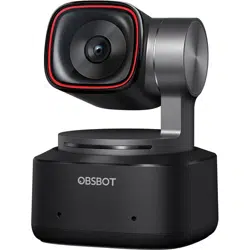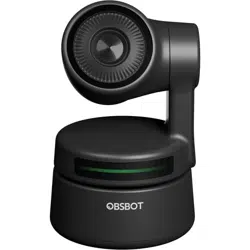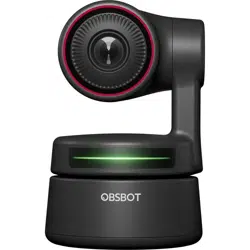
Content is subject to change without notice. User can download latest Manual Book on
https://obsbot.com
内容如有更新,恕不另行通知。请在睿魔智能官网下载最新版《用户手册》:
https://obsbot.com
內容如有更新,恕不另行通知。請在睿魔智慧官網下載最新版《用戶手冊》:
https://obsbot.com
Der Inhalt kann ohne vorherige Ankündigung aktualisiert werden. Bitte laden Sie die neueste
Version des "Benutzerhandbuchs" auf der oziellen Website von REMO TECH herunter:
https://obsbot.com
本マニュアルは予告なく変更される場合があります。
最新版のマニュアルは下記のREMO TECHの公式ウェブサイトからダウンロードすることが出来ます。
https://obsbot.com
컨텐츠 업데이트는 상시 진행될 수 있습니다. 최신버전의 “사용자설명서”를 REMO TECH공식 웹
사이트에서 다운로드 하세요
https://obsbot.com
OBSBOT
OBSBOT_Ocial
User Manual
English · 简体中文 · 繁體中文 · 日本語 · Deutsch · 한국어
Note
⚠ Important consideration
Recommendation
We recommend that users watch instructional videos and read the user manual first to
understand the usage process.
https://obsbot.com/download
Reading Guide
1
Tutorial Video
User could access and watch tutorial videos through the following links to use the product
correctly.
https://obsbot.com/obsbot-tiny-4k/explore
EN

About Tiny 4K
OBSBOT Tiny 4K is an AI-powered PTZ webcam that uses deep learning neural networks
computing to achieve AI tracking & auto framing, gesture control.
It’s designed to give users exciting new abilities and high-quality video for live streaming,
video calls, and conferences. The standard for fast and reliable connections, OBSBOT Tiny 4K
uses USB-C to ensure ecient video transfer speeds. Compatible with Windows® and
macOS®. Using OBSBOT TinyCam, to expand more functions for the users.
⚠ Connecting Suggestions:
① USB 3.0 Port (Recommendation)
② USB 2.0 Port + DC Port
If the following phenomenon occurs when you use the OBSBOT Tiny 4K for the first time:
videos lagging/choppy/flickering or automatic reset and restart. It means your product may
be in use with the USB 2.0 port. Please use an extra DC adapter or change your connection
port to the USB 3.0 to support the power supply.
⚠ System Requirements
Windows 7, Windows 8, Windows 10 or later
macOS 10.13 or later
7th Gen Intel® Core™ i5 or later
⚠ Recommended for 1080p 60 fps and 4K
Recommended Apple computers:
① MacBook Pro (2018, 8th Gen Intel® Core™ i5 Processors or later)
② MacBook Air (2018, 8th Gen Intel® Core™ i5 Processors or later)
③ iMac Retina (2019, 8th Gen Intel® Core™ i5 Processors or later)
Recommended PC configuration:
① CPU: 7th Gen Intel® Core™ i5 Processors or later
② RAM: 8GB
OBSBOT Tiny 4K Overview
2
EN
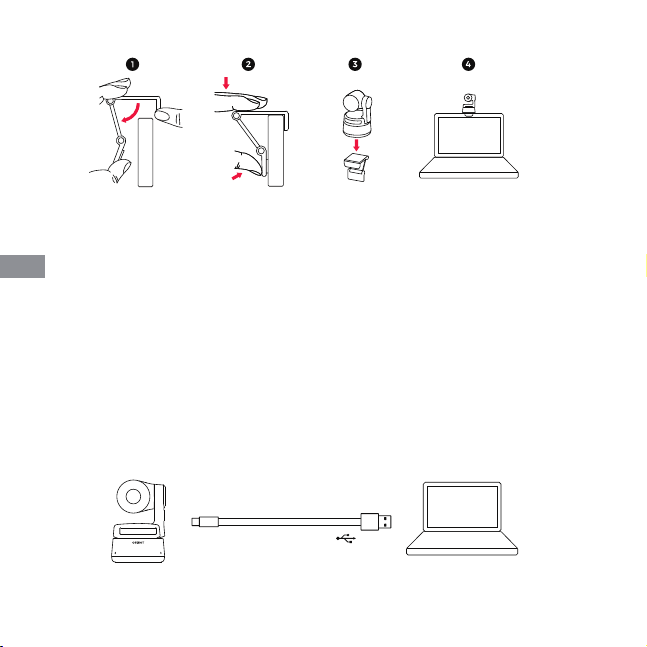
Placing Tiny 4K
The webcam has an adjustable magnetic mount to fix the device to a monitor, desktop, or
tripod.
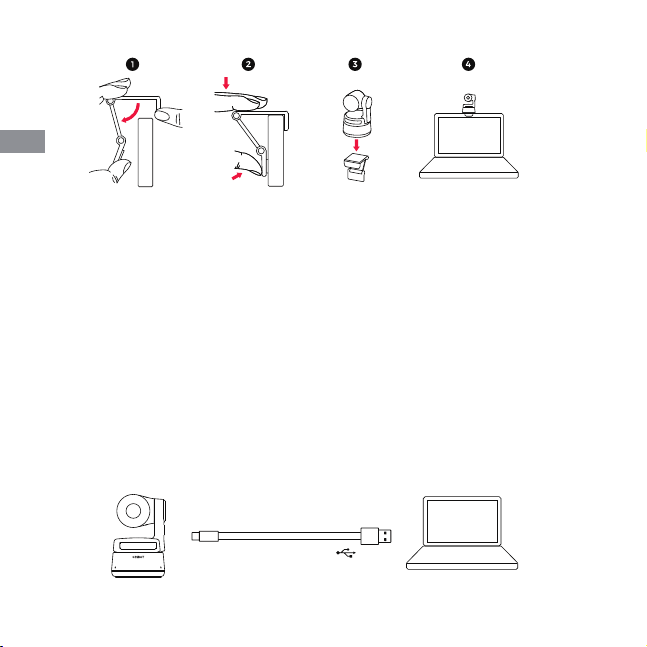
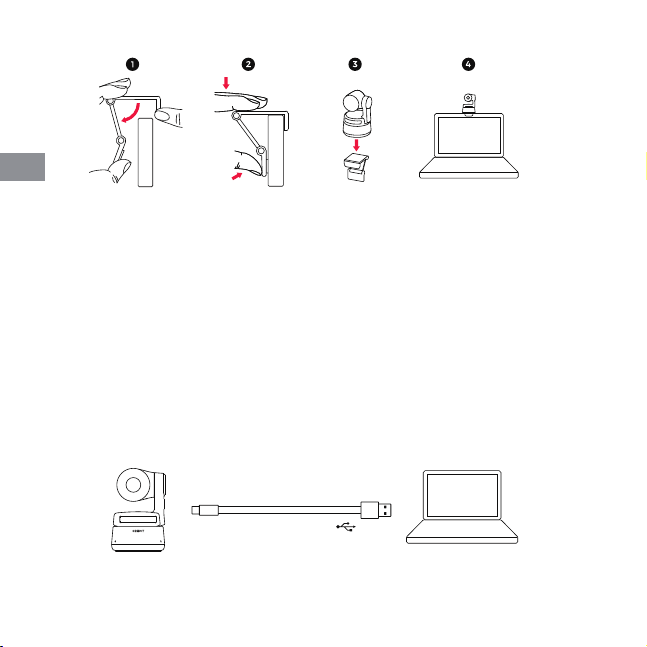
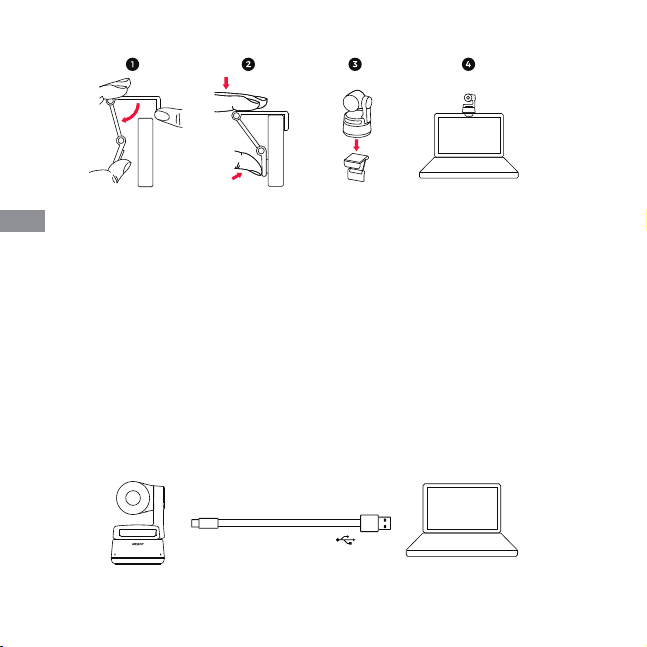
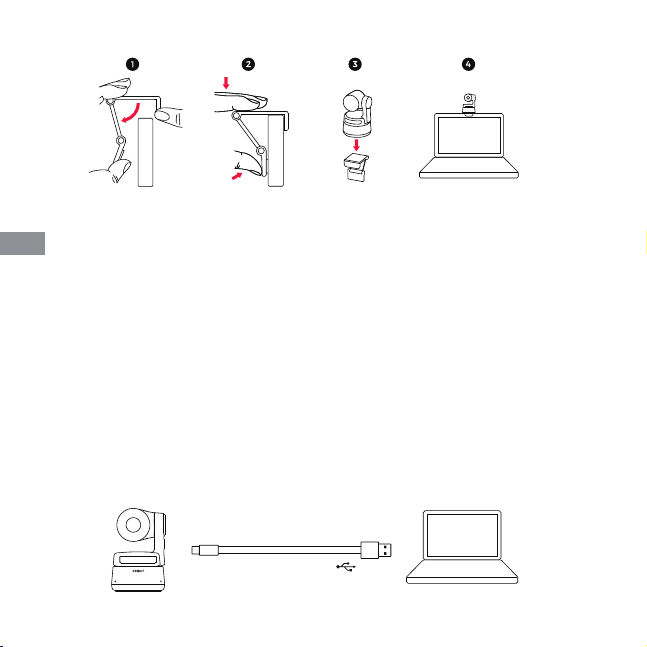
1. Placement on a Monitor
Please operate as shown in the following figure:
① Open the flexible base and mount it, attach one side of the gluing to the back of the
monitor.
② Making sure the foot on the flexible base is flush with the back of your monitor.
Setting Up Tiny 4K
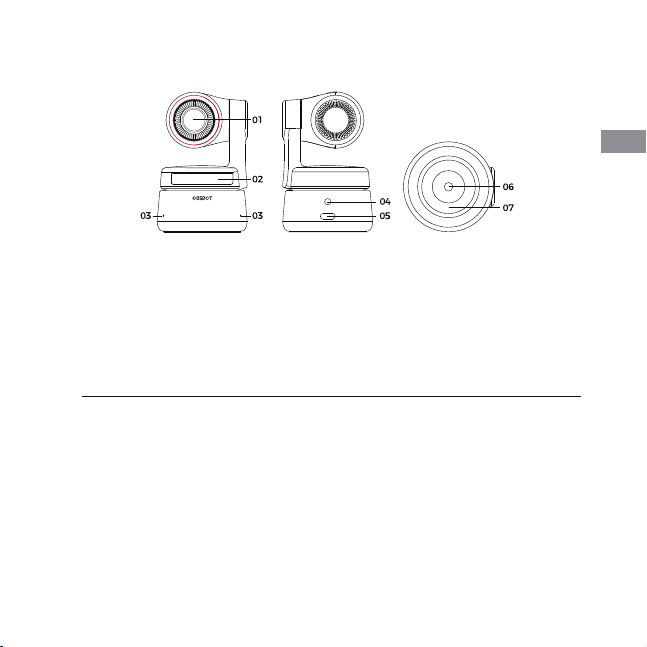
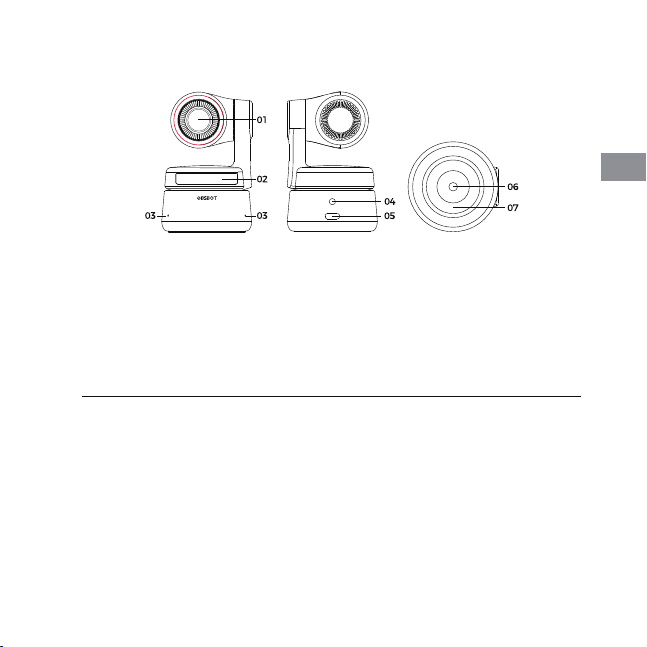
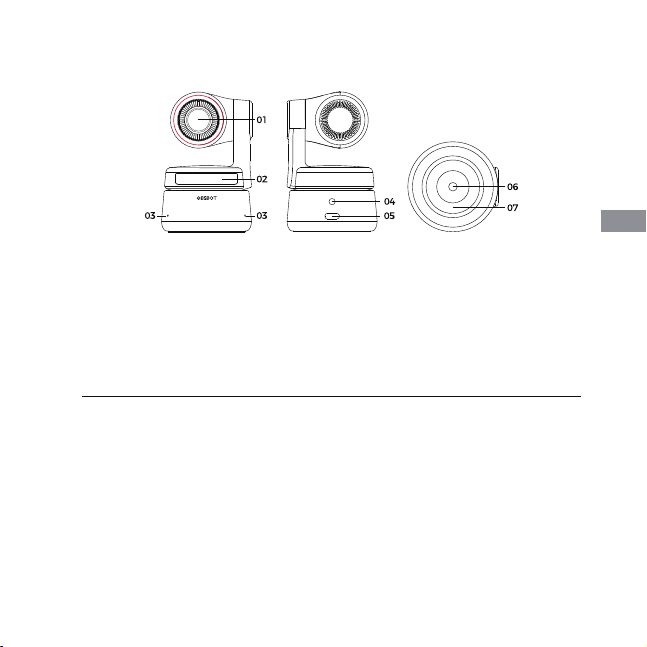
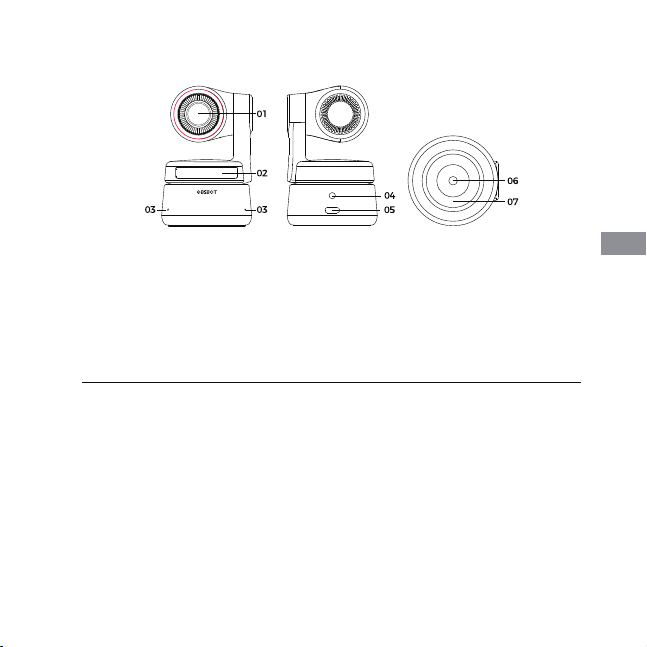
Parts Info
1. 4K Ultra HD lens
2. Camera Indicator
3. Dual Microphone
4. DC Power Port
5. USB-C Port
6. UNC 1/4-20 Interface
7. Magnetic Base
3
EN
2. Placement on a Desktop
Place OBSBOT Tiny 4K directly on your desktops.
3. Placement on a Tripod
OBSBOT Tiny 4K is equipped with a standard UNC ¼-20 nut connector on the base for
mounting the camera to a stand/tripod.
Connecting Tiny 4K
The webcam is compatible with Windows and Mac computers. To set up your OBSBOT Tiny
4K, please use the provided USB-C data cable for connecting. In addition, please use the
provided USB-C to USB-A adapter if necessary. The webcam will begin to install
automatically on your device. Please allow the webcam a few seconds to finish installing
before attempting to access it. Then you can feel free to use any popular calling platforms
such as Zoom, Microsoft Teams, Skype, Google Meet to get Tiny 4K streaming.
USB 3.0 / USB 2.0+DC
4
EN
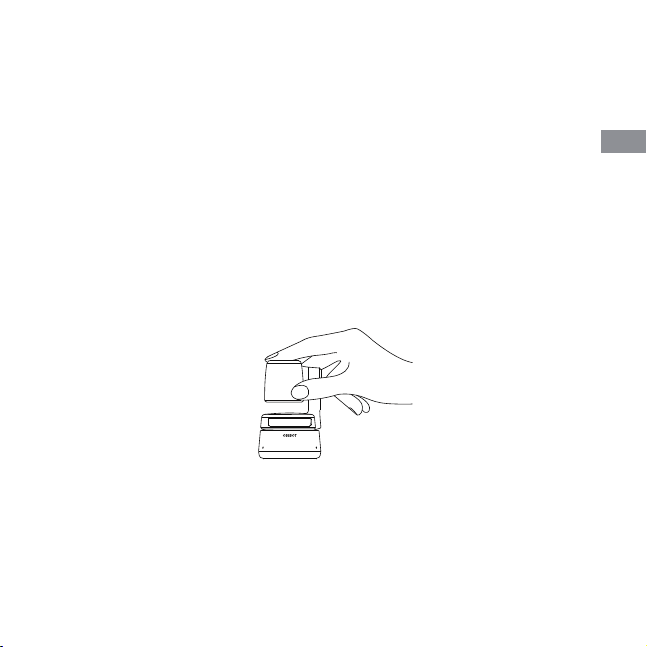
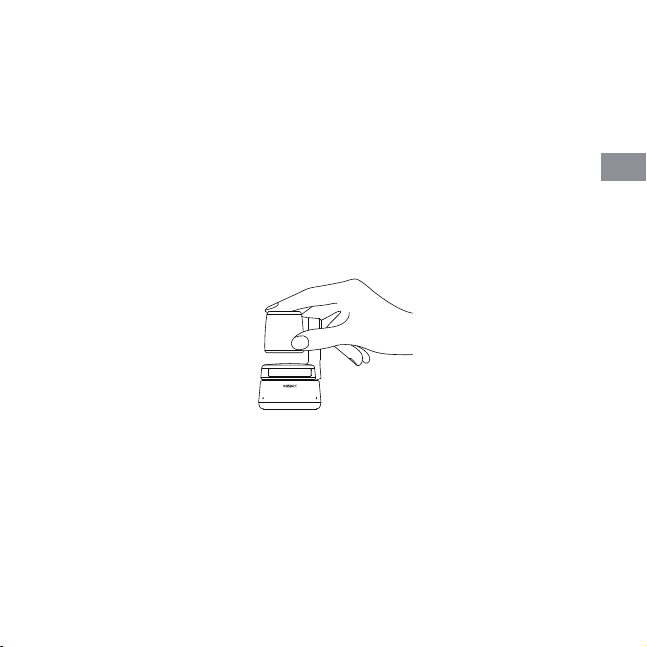
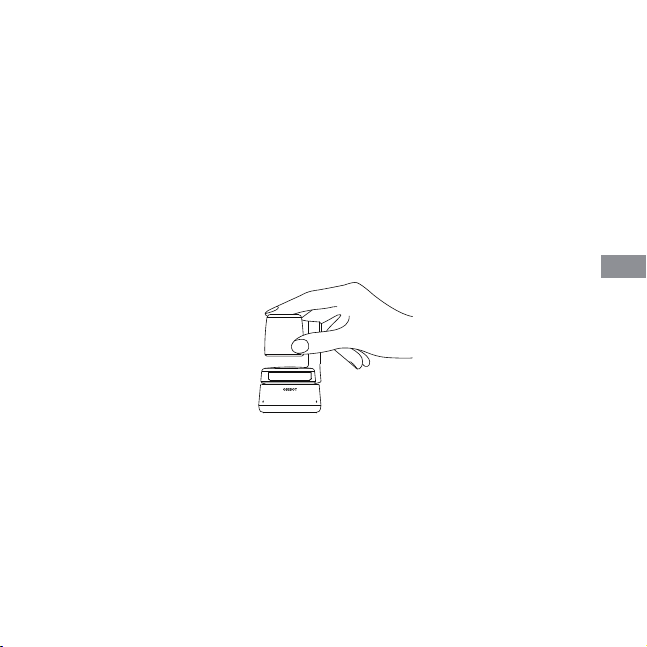
Upside Down Mode
OBSBOT Tiny 4K supports using with upside down mode. It can be mounted upside down,
then the screen will rotate automatically for use.
⚠ If the product is in working condition for a long time, the bottom of the product will get
hot, which is normal.
⚠ Connecting Suggestions: ① USB 3.0 Port (Recommendation); ② USB 2.0 Port + DC Port.
⚠ 4K streaming requires compatible third-party software.
Gimbal
OBSBOT Tiny 4K is equipped with a 2-axis gimbal. The controllable rotation range for the
pan is ±150°, and for the tilt is ±45°.
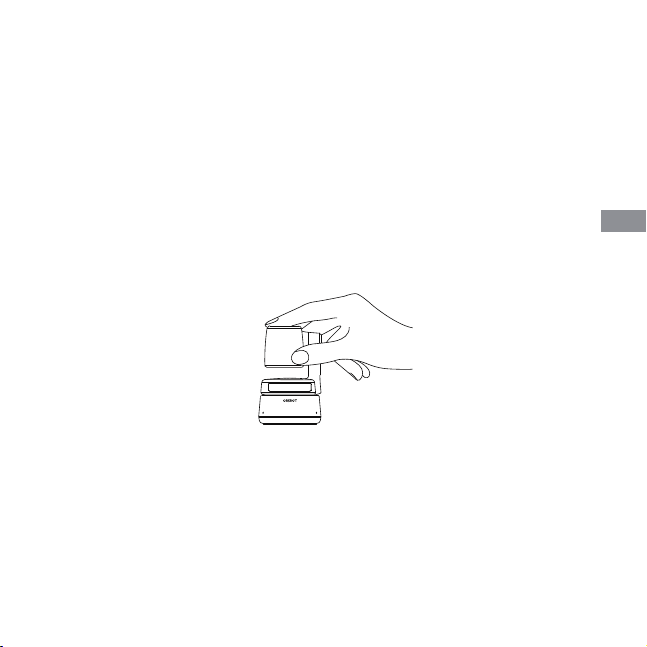
Privacy Mode
Point the lens straight down. When the indicator light is off, it means that the privacy mode
is turned on.
⚠ The product cuts off both the video and audio in the privacy mode.
5
EN
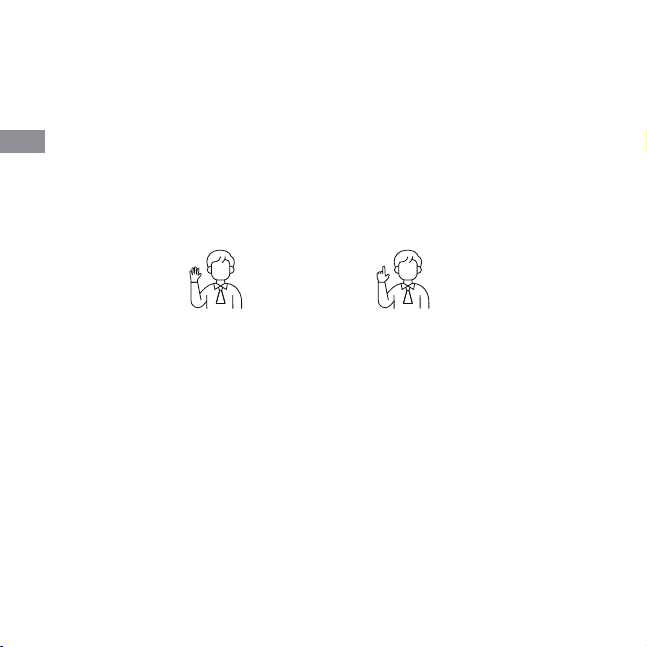
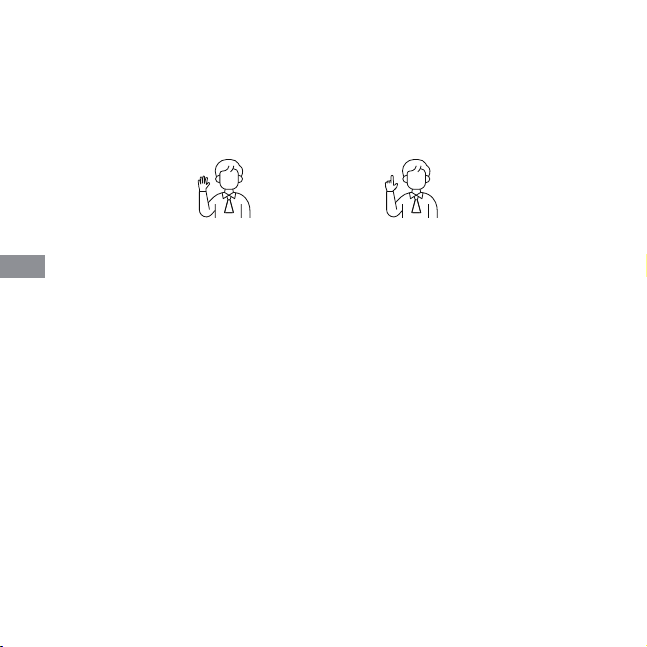
Gesture Control
OBSBOT Tiny 4K has the first of the kind implementation of gesture control in AI webcam,
empowering users to access a series of functions such as select/cancel tracking target, zoom
in/out with natural simple gestures. No need to press the button or interrupt your flow.
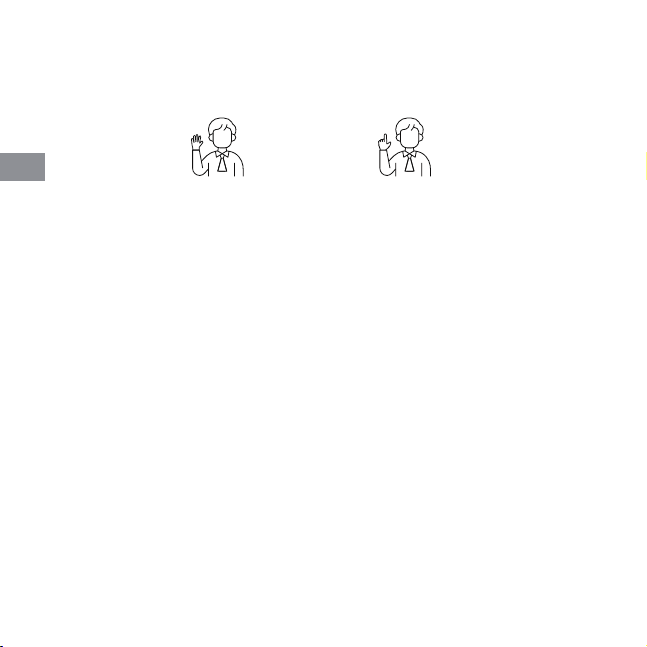
First of all, please put your hand nearby your face and keep your fingers splay out when you
making gestures, and then the camera indicator light will turn blue. The three blue lights
flash one by one and then all of them flash once together means your gesture is recognized
successfully.
⚠ Please go to the link below to find the tutorial video for gesture control:
https://obsbot.com/obsbot-tiny-4k/explore
Zoom
OBSBOT Tiny 4K supports 4x digital zoom.
① Gesture Control
By default, the zoom settings is 2x. Users can create customized zoom settings from 1x to
4x via OBSBOT TinyCam.
② Manual Control
Users can do the manual control for zoom settings from 1x to 4x via OBSBOT TinyCam.
Focus
OBSBOT Tiny 4K supports two focusing methods.
① Auto-Focus
Based on OBSBOT’s AI technology, the auto-focus intelligently adjusts the lens in real-time
Select/Cancel Target 2x (Default) Zoom in/out
6
EN
so you always stay in focus, no matter you move toward or away from the camera.
② Manual Focus
Users can close the auto-focus function and switch to manual focus in OBSBOT TinyCam.
HDR
By default, HDR is off. Users can switch it in OBSBOT TinyCam. You look your best over
video, even in low light and direct sunlight with HDR.
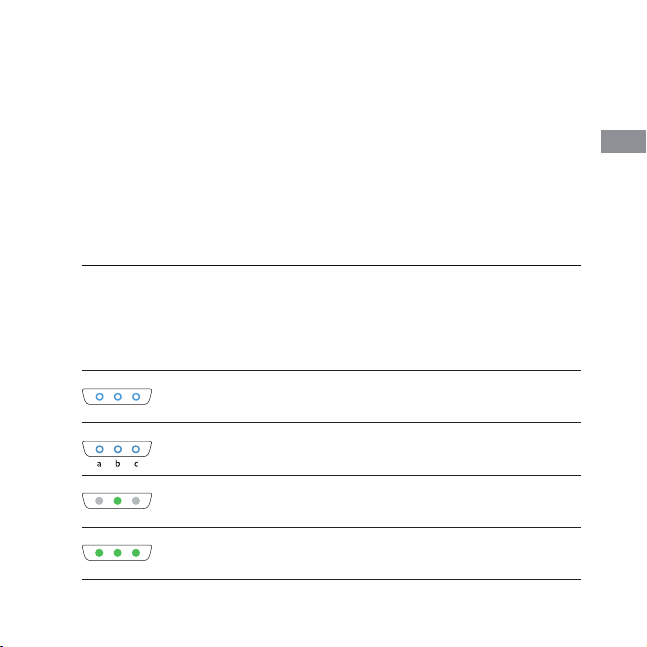
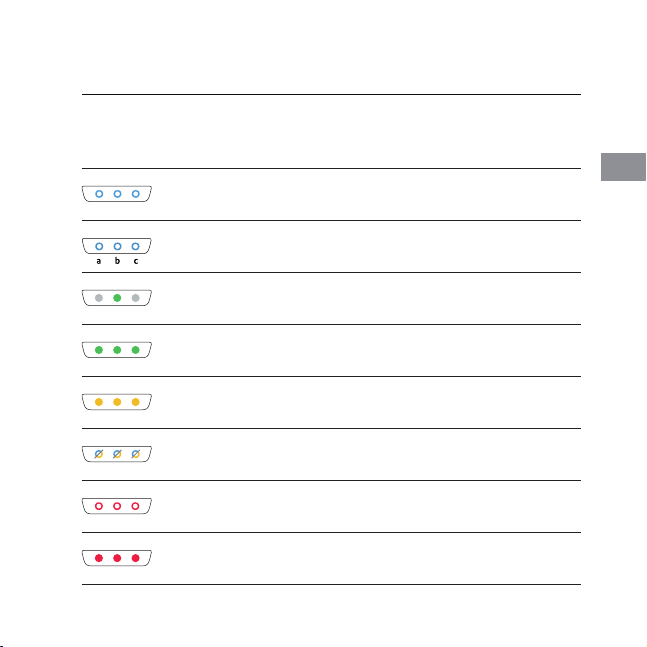
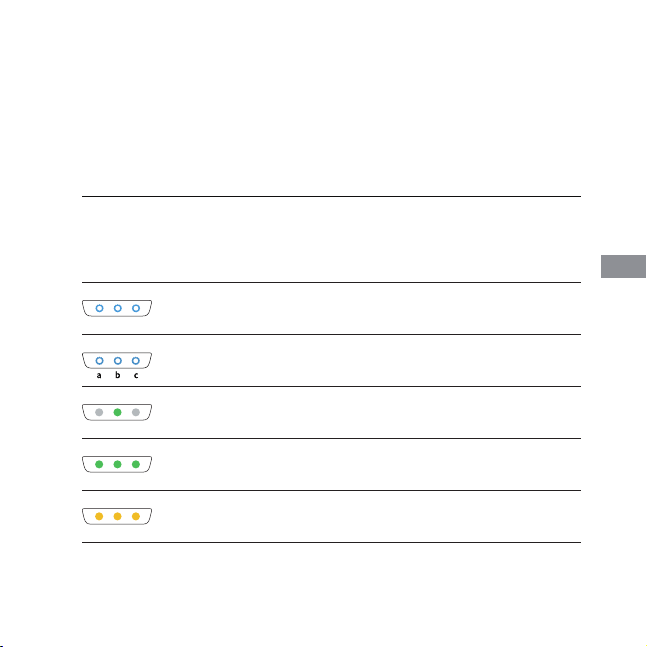
Camera Indicator
The camera indicator is made up of four colors: red, yellow, blue and green. Different
combinations of light colors and flicker frequencies represent different indications. They can
show the current working status to the users.
Indicator Statuses
All three blue lights flash in a cycle which means the product is being initialized.
The middle of the green light keeps on which means no target was locked.
The three blue lights flash one by one and then all of them flash once together
means your gesture is recognized successfully.
All three green lights keep on which means the target was locked.
7
EN
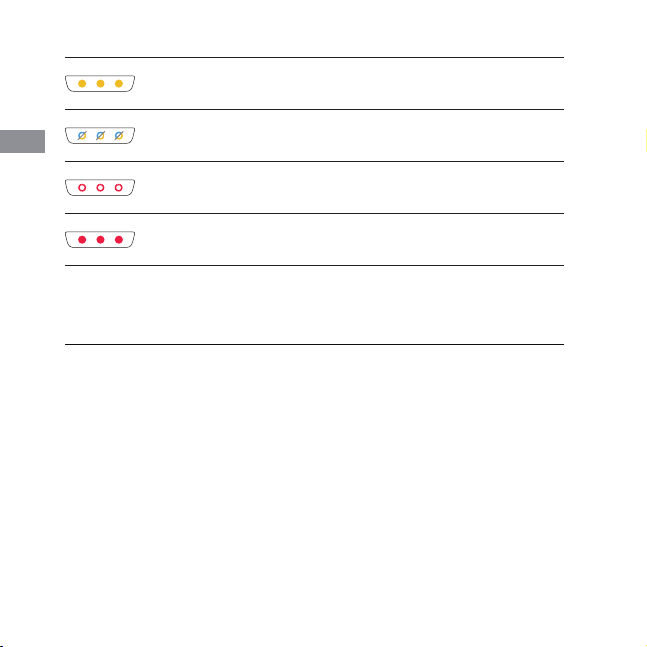
All three yellow lights keep on which means losing target.
During the upgrade, blue lights and yellow lights flash alternatively.
All three red lights flash slowly which means upgrade failed.
All three red lights keep on which means product failure including PTZ failure or
AI error and so on.
Software Overview
OBSBOT TinyCamis the software that comes with OBSBOT Tiny 4K for advanced setting. It
is compatible with Windows and macOS. The users can do some control such as adjust the
rotation of the gimbal, select target or unlock target, zoom in or out, set preset positions
and so on.
OBSBOT TinyCam
Installation
Please visit https://obsbot.com/download to download the OBSBOT TinyCam to get further
user experience.
8
EN
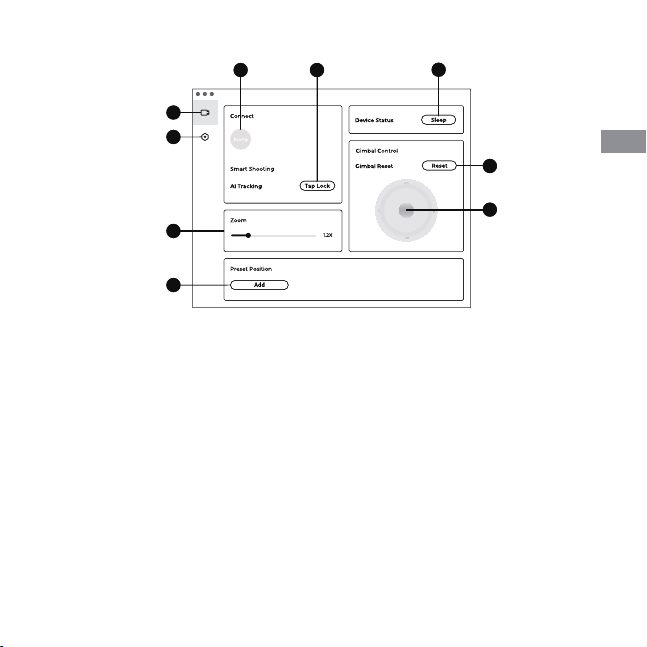
6. Zoom
Manually adjust the zoom settings. It
supports up to 4X digital zoom.
7. Gimbal Reset
Reset the gimbal to the initial position.
8. Gimbal Control
Manually control the gimbal.
9. Preset Position
Find and open it in the system settings.
There are 3 preset positions can be
added. Users can also delete it and
rename it by right-click.
1. Homepage
2. System Setting
3. Connect
Displaying the connection status of
devices. The software can connect up to
4 devices and users can also switch the
connection amongst multiple devices.
4. Smart Shooting
One-click to lock/cancel the tracking
target
5. Device Status
One-click to put your device to sleep or
wake it.
Homepage
3
6
1
2
9
4 5
7
8
9
EN

7. Configure Video
Adjusting camera parameters, which only supports Windows.
8. Anti-Flicker
By default, it’s off. This feature helps reduce flicker if you are in a room with fluorescent
lights or you plan on shooting a television screen.
9. HDR
By default, it’s off. The exposure difference can be automatically repaired after being turned
on it.
10. Auto-Focus
By default, it’s on. Users can close the auto-focus function and switch to manual focus.
11. Face Focus
By default, it’s on. The focus area is on the center of the frame when you turned it off. This
setting can be only supported when the auto-focus is on.
12. Initial Boot Position
Preset PTZ initial position
13. Preset Position
By default, it’s off. There are 3 preset positions that can be added to the homepage after
being turned on it.
14. Global Hotkeys
By default, it’s off. Click to view the list of global keys.
15. Remote Controller
By default, it's off. Users can control the Tiny 4K by remote controller after the mode is
turned on.
⚠ Please go for buy it on OBSBOT ocial online store.
16. Language
Switching languages.
17. More
① Export Log: Manually export the log file.
② Upgrade Manual: Firmware upgrade manual.
③ Firmware Upgrade: Entry for manually firmware upgrade.
④ Restore Factory Settings.
System Setting
1. Software Version
Find the current software version. The update will be pushed to the device automatically
when
the new version has been released.
2. Firmware Version
Find the current firmware version. The update will be pushed to the device automatically
when the new version has been released.
3. Gesture Control-Locked Target
By default, it’s on. The product cannot be used with gesture control for locked the target if
you close this function.
4. Gesture Control-Zoom
By default, it’s on. The product cannot be used with gesture control for zoom settings if you
close this function.
5. Gesture Control-Zoom Factor
By default, the zoom settings is 2x. Users can create customized zoom settings from 1x to
4x.
6. Tracking Mode
There are 3 tracking modes. By default, it’s standard mode.
① Headroom Mode: Leave more space above your head.
*Recommended Usage Scenario: The close-range video call.
② Standard Mode: It provides a standardized level for the auto-frame and tracking speed,
which can cover most usage scenarios.
③ Motion Mode: It adjusts the auto-frame to capture the whole body and improved the
speed of Ai tracking.
*Recommended Usage Scenarios: Dance, Yoga and any other indoor sports.
10
EN

7. Configure Video
Adjusting camera parameters, which only supports Windows.
8. Anti-Flicker
By default, it’s off. This feature helps reduce flicker if you are in a room with fluorescent
lights or you plan on shooting a television screen.
9. HDR
By default, it’s off. The exposure difference can be automatically repaired after being turned
on it.
10. Auto-Focus
By default, it’s on. Users can close the auto-focus function and switch to manual focus.
11. Face Focus
By default, it’s on. The focus area is on the center of the frame when you turned it off. This
setting can be only supported when the auto-focus is on.
12. Initial Boot Position
Preset PTZ initial position
13. Preset Position
By default, it’s off. There are 3 preset positions that can be added to the homepage after
being turned on it.
14. Global Hotkeys
By default, it’s off. Click to view the list of global keys.
15. Remote Controller
By default, it's off. Users can control the Tiny 4K by remote controller after the mode is
turned on.
⚠ Please go for buy it on OBSBOT ocial online store.
16. Language
Switching languages.
17. More
① Export Log: Manually export the log file.
② Upgrade Manual: Firmware upgrade manual.
③ Firmware Upgrade: Entry for manually firmware upgrade.
④ Restore Factory Settings.
1. Software Version
Find the current software version. The update will be pushed to the device automatically
when
the new version has been released.
2. Firmware Version
Find the current firmware version. The update will be pushed to the device automatically
when the new version has been released.
3. Gesture Control-Locked Target
By default, it’s on. The product cannot be used with gesture control for locked the target if
you close this function.
4. Gesture Control-Zoom
By default, it’s on. The product cannot be used with gesture control for zoom settings if you
close this function.
5. Gesture Control-Zoom Factor
By default, the zoom settings is 2x. Users can create customized zoom settings from 1x to
4x.
6. Tracking Mode
There are 3 tracking modes. By default, it’s standard mode.
① Headroom Mode: Leave more space above your head.
*Recommended Usage Scenario: The close-range video call.
② Standard Mode: It provides a standardized level for the auto-frame and tracking speed,
which can cover most usage scenarios.
③ Motion Mode: It adjusts the auto-frame to capture the whole body and improved the
speed of Ai tracking.
*Recommended Usage Scenarios: Dance, Yoga and any other indoor sports.
11
EN

7. Configure Video
Adjusting camera parameters, which only supports Windows.
8. Anti-Flicker
By default, it’s off. This feature helps reduce flicker if you are in a room with fluorescent
lights or you plan on shooting a television screen.
9. HDR
By default, it’s off. The exposure difference can be automatically repaired after being turned
on it.
10. Auto-Focus
By default, it’s on. Users can close the auto-focus function and switch to manual focus.
11. Face Focus
By default, it’s on. The focus area is on the center of the frame when you turned it off. This
setting can be only supported when the auto-focus is on.
12. Initial Boot Position
Preset PTZ initial position
13. Preset Position
By default, it’s off. There are 3 preset positions that can be added to the homepage after
being turned on it.
14. Global Hotkeys
By default, it’s off. Click to view the list of global keys.
15. Remote Controller
By default, it's off. Users can control the Tiny 4K by remote controller after the mode is
turned on.
⚠ Please go for buy it on OBSBOT ocial online store.
16. Language
Switching languages.
17. More
① Export Log: Manually export the log file.
② Upgrade Manual: Firmware upgrade manual.
③ Firmware Upgrade: Entry for manually firmware upgrade.
④ Restore Factory Settings.
Firmware Upgrade
OBSBOT Tiny 4K can be upgraded in OBSBOT TinyCam. A prompt will be displayed after
the device is connected when the firmware is available to upgrade. Please follow the
instructions.
⚠ Do not disconnect the OBSBOT Tiny 4K during firmware upgrade.
Please check the Firmware Upgrade Guide on https://obsbot.com/service/user-guide
1. Software Version
Find the current software version. The update will be pushed to the device automatically
when
the new version has been released.
2. Firmware Version
Find the current firmware version. The update will be pushed to the device automatically
when the new version has been released.
3. Gesture Control-Locked Target
By default, it’s on. The product cannot be used with gesture control for locked the target if
you close this function.
4. Gesture Control-Zoom
By default, it’s on. The product cannot be used with gesture control for zoom settings if you
close this function.
5. Gesture Control-Zoom Factor
By default, the zoom settings is 2x. Users can create customized zoom settings from 1x to
4x.
6. Tracking Mode
There are 3 tracking modes. By default, it’s standard mode.
① Headroom Mode: Leave more space above your head.
*Recommended Usage Scenario: The close-range video call.
② Standard Mode: It provides a standardized level for the auto-frame and tracking speed,
which can cover most usage scenarios.
③ Motion Mode: It adjusts the auto-frame to capture the whole body and improved the
speed of Ai tracking.
*Recommended Usage Scenarios: Dance, Yoga and any other indoor sports.
12
EN
符号说明
⚠ 重要注意事项
使用建议
建议用户观看教学视频了解使用过程。获取详细产品信息请阅读《用户手册》。
https://obsbot.com/download
阅读提示
获取教学视频
通过 https://obsbot.com/obsbot-tiny-4k/explore 或扫描二维码获取和观看教学视频,确保正确使用
本产品。
13
CHS
初识 Tiny 4K
寻影 Tiny 4K AI 视讯摄像头,基于先进的神经网络引擎,实现了真正意义上的 AI 追踪,同时提供了合理高
效的智能构图和手势感应功能。寻影 Tiny 4K 旨在为用户带来更多强大功能和全新体验的同时,进一步提
高和保障了用户在视频直播、视频通话和视频会议等场景下的使用体验和质量。
寻影 Tiny 4K 使用 USB-C 来确保高效稳定的视频传输,完美适配搭载了 Windows ®
和 mac OS ® 系统的计算机。配合 OBSBOT TinyCam 软件使用,可为用户拓展关于 Tiny 4K
的更多功能。
⚠ 推荐的视频流连接方式:
① USB 3.0 端口(推荐)
② USB 2.0 端口 + DC 端口
当您第一次使用 Tiny 4K 时,如出现以下现象:画面延迟/卡顿/闪屏、设备自动复位重启,您的 Tiny 4K 可
能被接入至 USB 2.0 端口。需外接 DC 电源以保证电流供应,或更换接入至 USB 3.0 端口,以保证正常工
作。
⚠ 系统要求
Windows 7、Windows 8、Windows 10 或更高版本
macOS 10.13 或更高版本
第七代 Intel® Core™ i5 或更高版本
⚠ 用于 1080p 60fps 或 4K
推荐的 Apple 电脑:
① MacBook Pro (2018 年,第八代 Intel® Core™ i5 处理器或更高版本)
② MacBook Air (2018 年,第八代 Intel® Core™ i5 处理器或更高版本)
③ iMac Retina (2019 年,第八代 Intel® Core™ i5 处理器或更高版本)
推荐的 PC 配置:
① CPU: 第七代 Intel® Core™ i5 处理器或更高版本
② RAM: 8GB
产品概述
14
CHS
放置说明
寻影 Tiny 4K 让用户可依照个人需求和喜好进行视频通话,可以将 Tiny 4K 摄像头放置在显示器、桌面或
三脚架等位置。
1. 放置于显示器上
请用户如下图所示操作摄像头支架,将寻影 Tiny 4K 固定于显示器之上。
① 打开可调式折叠支架,将带有黏胶的一面固定于显示器背板,以确保支架的稳定性;
② 调整支架的角度,使底座尽量与水平面平行。
使用 Tiny 4K
部件说明
1. 4K 超高清镜头
2. 相机指示灯
3. 双麦克风
4. DC 电源输入端口
5. USB-C 端口
6. UNC 1/4-20 螺母接口
7. 磁吸底座
15
CHS
2. 放置于桌面
可直接将 Tiny 4K 摄像头放置于桌面。
3. 放置于三脚架
寻影 Tiny 4K 在底座配有标准的 UNC ¼-20 螺母接口,用于将 Tiny 4K 摄像头安装到支架/三脚架上。
连接至电脑
寻影 Tiny 4K 同时兼容搭载 Windows 和 macOS 系统的计算机。请使用标配的 USB-C 数据线连接。如
有需要,可使用附带的 USB-C 转 USB-A 转换器。连接成功后开机,设备驱动将会自动在计算机内完成读
取及安装工作。接下来,您可以自由的使用 Zoom、Microsoft Teams、Skype、Google Meet 等软件获取
Tiny 4K 的视频流。
USB 3.0 / USB 2.0+DC
16
CHS
倒挂模式
寻影 Tiny 4K 支持倒挂模式,可将 Tiny 4K 摄像头倒挂安装,画面将会自动旋转以配合使用。
至状态灯变为蓝灯,连续亮 1 节 、 2 节 、 3 节,最后 3 节蓝灯闪烁1次后,即执行手势命令成功。
⚠ 通过 https://obsbot.com/obsbot-tiny-4k/explore 观看手势控制教学视频。
手势控制
寻影 Tiny 4K 革新了视讯摄像头的交互模式,将手势操控引入其中。通过自然易用的手势即可实现选择/
取消跟踪目标、镜头推拉焦等一系列功能操控。让您的视频通话流程更加顺畅。
请用户如下图所示进行手势操控,请注意手部不要遮挡面部并保持手指张开,Tiny 4K 将自动进行识别,直
⚠ 若设备长时间处于工作状态,产品底部会轻微发烫,属正常现象。
⚠ 推荐的视频流连接方式: ① USB 3.0 端口(推荐);② USB 2.0 端口 + DC 端口。
⚠ 4K 视频流需要兼容的第三方软件。
云台
寻影 Tiny 4K 搭载两轴无刷电机云台,可控转动范围为水平轴: ±150°、俯仰轴: ±45°。
隐私模式
手动将云台朝下掰,待相机指示灯熄灭,即进入隐私模式。
⚠ 进入隐私模式,将切断音频和视频,获得安全的私密空间。
17
CHS
至状态灯变为蓝灯,连续亮 1 节 、 2 节 、 3 节,最后 3 节蓝灯闪烁1次后,即执行手势命令成功。
⚠ 通过 https://obsbot.com/obsbot-tiny-4k/explore 观看手势控制教学视频。
寻影 Tiny 4K 革新了视讯摄像头的交互模式,将手势操控引入其中。通过自然易用的手势即可实现选择/
取消跟踪目标、镜头推拉焦等一系列功能操控。让您的视频通话流程更加顺畅。
请用户如下图所示进行手势操控,请注意手部不要遮挡面部并保持手指张开,Tiny 4K 将自动进行识别,直
变焦
寻影 Tiny 4K 支持 4x 数字变焦。
① 手势变焦
默认 2x ,通过 OBSBOT TinyCam 自定义手势变焦倍率 1-4x 。
② 手动变焦
通过 OBSBOT TinyCam 手动调整变焦倍率 1-4x 。
对焦
寻影 Tiny 4K 支持两种对焦方式。
① 自动对焦
AI 人像识别技术可提供更准确的焦点,让您在使用中远离失焦困扰。
② 手动对焦
通过 OBSBOT TinyCam 切换对焦方式,关闭自动对焦,可手动调节对焦范围。
选择/取消拍摄目标 推焦至 2x(默认)/取消
HDR
默认关闭,通过 OBSBOT TinyCam 切换 HDR 开关。 HDR 模式下,可精准捕捉动态场景中的高光、 阴影
细节,使画面明暗得当。
18
CHS
相机指示灯
相机指示灯可显示蓝绿黄红四种颜色,不同灯色和闪烁频率的组合分别代表了不同的工作状态。
指示灯状态
循环跑马灯,表示开机初始化
中间 1 节绿灯常亮,表示无选择拍摄目标
依次亮蓝灯 a-ab-abc 并闪烁 1 次,表示手势识别成功
3 节绿灯常亮,表示已选中拍摄目标
3 节黄灯常亮,表示拍摄目标丢失
3 节蓝/黄灯交叉连接慢闪,2s 闪 1 次,表示升级过程中
3 节红灯慢闪,表示升级失败
3 节红灯常亮,表示故障,如云台故障、 AI 错误等
19
CHS
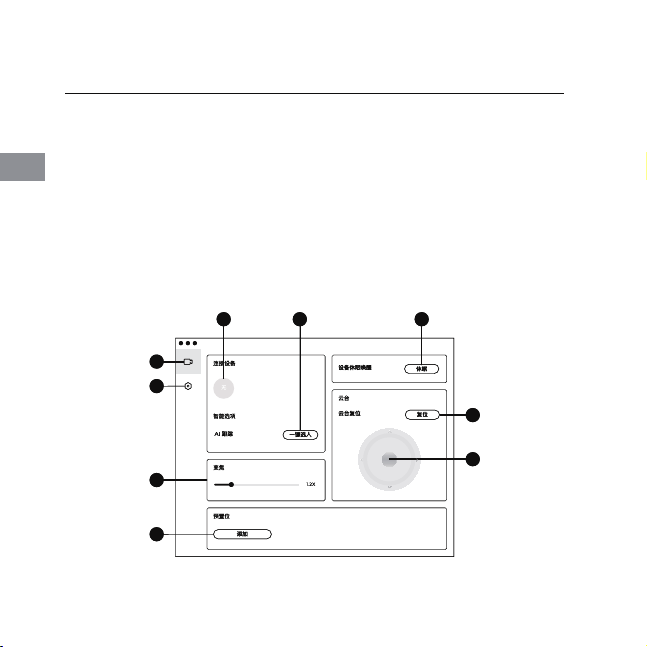
软件概述
寻影 Tiny 4K 向 Windows 和 Mac 的进阶用户提供一个控制软件 OBSBOT TinyCam,它允许您对 Tiny
4K摄像头做一系列扩展操控,如控制云台的运动轨迹、选择或取消跟踪目标、手动推拉焦、设定预置位等。
OBSBOT TinyCam
下载安装
主界面
通过 https://obsbot.com/download 下载安装 OBSBOT TinyCam,进一步提升 Tiny 4K 摄像头的使
用体验。
3
6
1
2
9
4 5
7
8
20
CHS

系统设置
1. 软件版本
显示当前软件版本号,新版发布时,自动推送更新入口。
2. 固件版本
显示当前固件版本号,新版发布时,自动推送更新入口。
3. 手势控制-选人
默认开启,关闭后将不支持手势控制选人。
4. 手势控制-变焦
默认开启,关闭后将不支持手势控制变焦。
5. 手势控制-变焦倍数
默认 2x ,支持自定义手势控制变焦倍率 1-4x 。
6. 跟踪模式
提供三种跟踪模式,默认标准模式。
① 顶部留白:为跟踪目标顶部预留净空,优化头顶出画的困扰。推荐使用场景:近距离视频通话、在线会议
等;
② 标准模式:自动构图算法及云台跟踪速度均在通用范围内,可覆盖大部分使用场景。
③ 运动模式:进行自动构图优化以捕捉全身,云台跟踪速度相对提升。推荐使用场景:舞蹈、瑜伽、运动等。
7. 配置视频
调节相机参数,仅支持 Windows 端。
8. 抗闪烁
默认关闭,设置后可减少在室内拍摄时因荧光灯或屏幕引起的闪烁。
9. HDR
默认关闭,开启后可自动修复曝光差异。
10. 自动对焦
默认开启,关闭后可通过滑杆调节手动对焦。
11. 人脸对焦
默认开启,关闭后对焦区域为画面中心。仅可在自动对焦开启时设定。
12. 开机初始位置
预设 PTZ 的开机初始位置。
13. 预置位
默认关闭,开启后可在主界面添加预置位。
14. 全局热键
默认关闭,可点击 查看快捷键列表。
15. 遥控器
默认关闭,开启后可通过 Tiny 遥控器控制 Tiny 4K 摄像头。
⚠ 通过 OBSBOT 官方商城购买 Tiny 遥控器。
1. 主界面
2. 系统设置
3. 连接设备
显示当前设备连接状态,支持多设备(最多 4 台)
连接及切换。
4. 智能选项
一键选择/取消跟踪目标。
5. 设备休眠唤醒
一键休眠/唤醒设备。
6. 变焦
手动调整变焦倍率,最大支持 4x 。
7. 云台复位
将云台恢复至初始位置。
8. 云台控制
手动控制云台的运动轨迹。
9. 预置位
需在系统设置内开启预置位选项。可添加 3 个预置
位,支持右击删除预置位及重命名。
16. 多语言设置
切换软件多语言。
17. 更多设置
① 日志导出:手动导出 Log 文件。
② 升级指南:固件升级指南页面。
③ 固件升级:手动升级固件入口。
④ 恢复出厂设置
21
CHS

1. 软件版本
显示当前软件版本号,新版发布时,自动推送更新入口。
2. 固件版本
显示当前固件版本号,新版发布时,自动推送更新入口。
3. 手势控制-选人
默认开启,关闭后将不支持手势控制选人。
4. 手势控制-变焦
默认开启,关闭后将不支持手势控制变焦。
5. 手势控制-变焦倍数
默认 2x ,支持自定义手势控制变焦倍率 1-4x 。
6. 跟踪模式
提供三种跟踪模式,默认标准模式。
① 顶部留白:为跟踪目标顶部预留净空,优化头顶出画的困扰。推荐使用场景:近距离视频通话、在线会议
等;
② 标准模式:自动构图算法及云台跟踪速度均在通用范围内,可覆盖大部分使用场景。
③ 运动模式:进行自动构图优化以捕捉全身,云台跟踪速度相对提升。推荐使用场景:舞蹈、瑜伽、运动等。
7. 配置视频
调节相机参数,仅支持 Windows 端。
8. 抗闪烁
默认关闭,设置后可减少在室内拍摄时因荧光灯或屏幕引起的闪烁。
9. HDR
默认关闭,开启后可自动修复曝光差异。
10. 自动对焦
默认开启,关闭后可通过滑杆调节手动对焦。
11. 人脸对焦
默认开启,关闭后对焦区域为画面中心。仅可在自动对焦开启时设定。
12. 开机初始位置
预设 PTZ 的开机初始位置。
13. 预置位
默认关闭,开启后可在主界面添加预置位。
14. 全局热键
默认关闭,可点击 查看快捷键列表。
15. 遥控器
默认关闭,开启后可通过 Tiny 遥控器控制 Tiny 4K 摄像头。
⚠ 通过 OBSBOT 官方商城购买 Tiny 遥控器。
16. 多语言设置
切换软件多语言。
17. 更多设置
① 日志导出:手动导出 Log 文件。
② 升级指南:固件升级指南页面。
③ 固件升级:手动升级固件入口。
④ 恢复出厂设置
22
CHS

1. 软件版本
显示当前软件版本号,新版发布时,自动推送更新入口。
2. 固件版本
显示当前固件版本号,新版发布时,自动推送更新入口。
3. 手势控制-选人
默认开启,关闭后将不支持手势控制选人。
4. 手势控制-变焦
默认开启,关闭后将不支持手势控制变焦。
5. 手势控制-变焦倍数
默认 2x ,支持自定义手势控制变焦倍率 1-4x 。
6. 跟踪模式
提供三种跟踪模式,默认标准模式。
① 顶部留白:为跟踪目标顶部预留净空,优化头顶出画的困扰。推荐使用场景:近距离视频通话、在线会议
等;
② 标准模式:自动构图算法及云台跟踪速度均在通用范围内,可覆盖大部分使用场景。
③ 运动模式:进行自动构图优化以捕捉全身,云台跟踪速度相对提升。推荐使用场景:舞蹈、瑜伽、运动等。
7. 配置视频
调节相机参数,仅支持 Windows 端。
8. 抗闪烁
默认关闭,设置后可减少在室内拍摄时因荧光灯或屏幕引起的闪烁。
9. HDR
默认关闭,开启后可自动修复曝光差异。
10. 自动对焦
默认开启,关闭后可通过滑杆调节手动对焦。
11. 人脸对焦
默认开启,关闭后对焦区域为画面中心。仅可在自动对焦开启时设定。
12. 开机初始位置
预设 PTZ 的开机初始位置。
13. 预置位
默认关闭,开启后可在主界面添加预置位。
14. 全局热键
默认关闭,可点击 查看快捷键列表。
15. 遥控器
默认关闭,开启后可通过 Tiny 遥控器控制 Tiny 4K 摄像头。
⚠ 通过 OBSBOT 官方商城购买 Tiny 遥控器。
16. 多语言设置
切换软件多语言。
17. 更多设置
① 日志导出:手动导出 Log 文件。
② 升级指南:固件升级指南页面。
③ 固件升级:手动升级固件入口。
④ 恢复出厂设置
固件升级
寻影 Tiny 4K 通过 OBSBOT TinyCam 升级。当有固件可更新时,连接设备后将有相应提示,请按提示操
作。
⚠ 固件升级过程中,请勿断开 Tiny 4K 摄像头连接。
通过 https://obsbot.com/service/user-guide 查阅固件升级指南。
23
CHS
符號說明
⚠ 重要注意事項
使用建议
建議使用者觀看教學視頻瞭解使用過程。獲取詳細產品資訊請閱讀《使用者手冊》。
https://obsbot.com/download
閱讀提示
24
獲取教學視頻
通過 https://obsbot.com/obsbot-tiny-4k/explore 或掃描二維碼獲取和觀看教學視頻,確保正確使用
本產品。
CHT

初識 Tiny 4K
尋影 Tiny 4K AI 視訊攝像頭,基於先進的神經網路引擎,實現了真正意義上的 AI 追蹤,同時提供了合理高
效的智慧構圖和手勢感應功能。尋影 Tiny 4K 旨在為用戶帶來更多強大功能和全新體驗的同時,進一步提
高和保障了使用者在視頻直播、視頻通話和視訊會議等場景下的使用體驗和品質。
尋影 Tiny 4K 使用 USB-C 來確保高效穩定的視頻傳輸,完美適配搭載了 Windows ®
和 mac OS ® 系統的電腦。配合 OBSBOT TinyCam 軟件使用,可為用戶拓展關於 Tiny 4K
的更多功能。
⚠ 建議的視頻流連接方式:
① USB 3.0 埠(推薦)
② USB 2.0 埠 + DC 埠
當您第一次使用 Tiny 4K 時,如出現以下現象:畫面延遲/卡頓/閃屏、設備自動重設重啟,您的 Tiny 4K 可
能被接入至 USB 2.0 埠。需外接 DC 電源以保證電流供應,或更換接入至 USB 3.0 埠,以保證正常工作。
⚠ 系統要求
Windows 7、Windows 8、Windows 10 或更高版本
macOS 10.13 或更高版本
第七代 Intel® Core™ i5 或更高版本
⚠ 用於 1080p 60fps 或 4K
建議的 Apple 電腦:
① MacBook Pro (2018 年,第八代 Intel® Core™ i5 處理器或更高版本)
② MacBook Air (2018 年,第八代 Intel® Core™ i5 處理器或更高版本)
③ iMac Retina (2019 年,第八代 Intel® Core™ i5 處理器或更高版本)
建議的 PC 配置:
① CPU: 第七代 Intel® Core™ i5 處理器或更高版本
② RAM: 8GB
產品概述
25
CHT
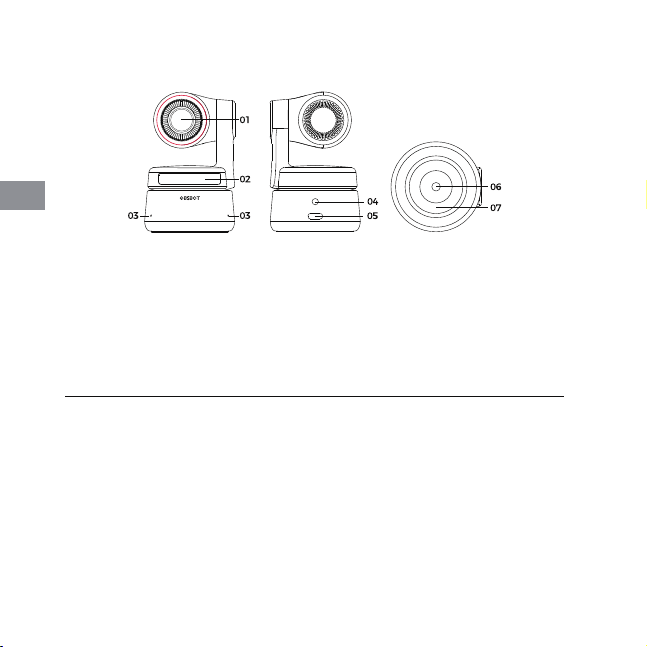
放置說明
尋影 Tiny 4K 讓用戶可依照個人需求和喜好進行視訊通話,可以將 Tiny 4K 攝影機放置在顯示器、桌面或
三腳架等位置。
1. 放置於顯示器上
請用戶如下圖所示操作攝像頭支架,將尋影 Tiny 4K 固定於顯示器之上。
① 打開可調式折疊支架,將帶有黏膠的一面固定於顯示器背板,以確保支架的穩定性;
② 調整支架的角度,使底座盡可能與水平面平行。
使用 Tiny 4K
26
部件說明
1. 4K 超高清鏡頭
2. 相機指示燈
3. 雙麥克風
4. DC 電源輸入埠
5. USB-C 埠
6. UNC 1/4-20 螺母介面
7. 磁吸底座
CHT
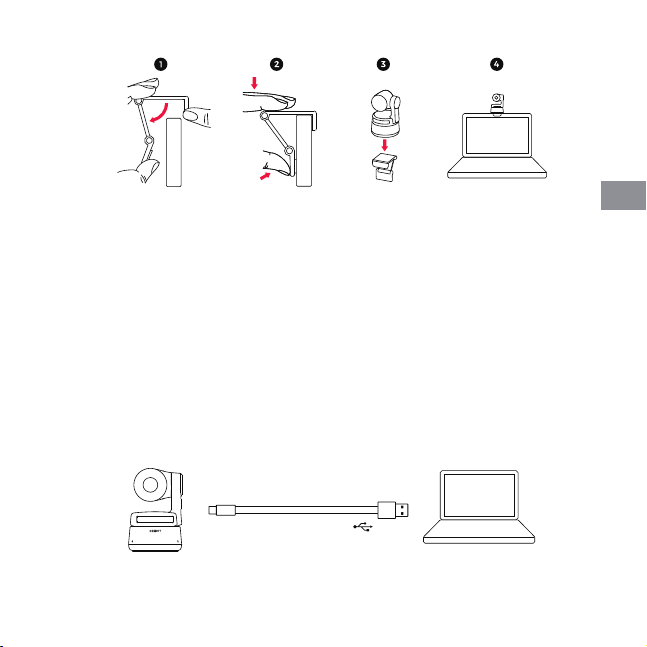
2. 放置於桌面
可直接將 Tiny 4K 攝影機放置於桌面。
27
3. 放置於三腳架
尋影 Tiny 4K 在底座配有標準的 UNC ¼-20 螺母介面,用於將 Tiny 4K 攝像頭安裝到支架/三腳架上。
連接至電腦
尋影 Tiny 4K 同時相容搭載 Windows 和 macOS 系統的電腦。請使用預配的 USB-C 數據線連接。如有需
要,可使用附帶的 USB-C 轉 USB-A 轉換器。連接成功後開機,設備驅動將會自動在電腦內完成讀取及安
裝工作。接下來,您可以自由的使用 Zoom、Microsoft Teams、Skype、Google Meet 等軟體獲取 Tiny
4K 的視頻串流。
CHT
USB 3.0 / USB 2.0+DC
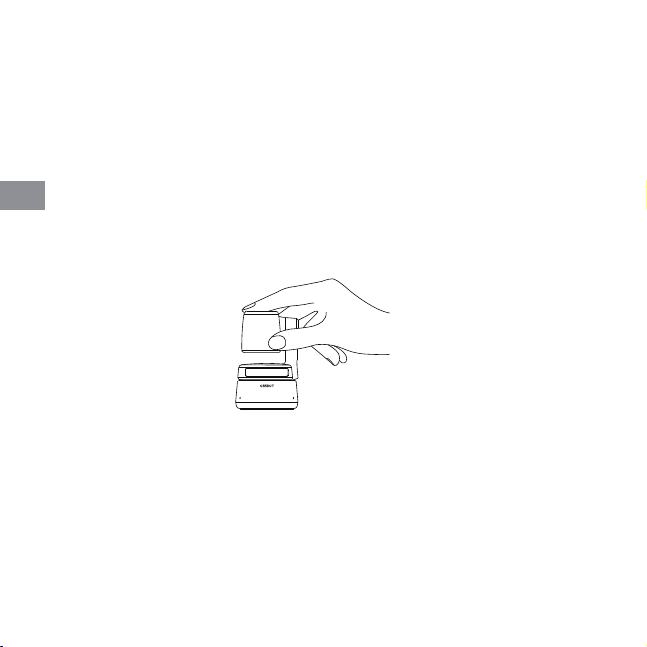
倒掛模式
尋影 Tiny 4K 支持倒掛模式,可將 Tiny 4K 攝像頭倒掛安裝,畫面將會自動旋轉以配合使用。
28
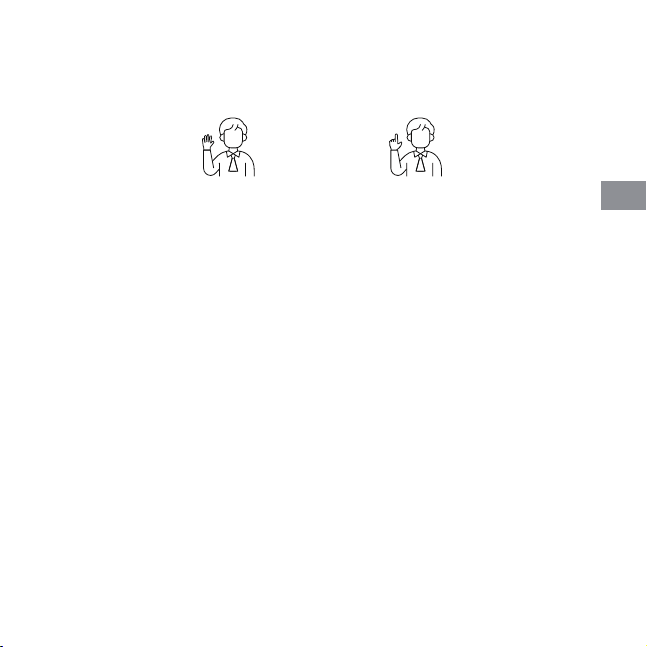
至狀態燈變為藍燈,連續亮 1 節 、 2 節 、 3 節,最後 3 節藍燈閃爍 1 次後,即執行手勢命令成功。
⚠ 通過 https://obsbot.com/obsbot-tiny-4k/explore 觀看手勢控制教學視頻。
手勢控制
尋影 Tiny 4K 革新了視訊攝像頭的交互模式,將手勢操控引入其中。通過自然易用的手勢即可實現選擇/
取消跟蹤目標、鏡頭放大/縮小焦距等一系列功能操控。讓您的視頻通話流程更加順暢。
請用戶如下圖所示進行手勢操控,請注意手部不要遮擋面部並保持手指張開,Tiny 4K 將自動進行識別,直
⚠ 若設備長時間處於工作狀態,產品底部會輕微發熱,屬正常現象。
⚠ 建議的視頻串流連接方式: ① USB 3.0 埠(推薦);② USB 2.0 埠 + DC 埠。
⚠ 4K 視頻流需要相容的協力廠商軟體。
雲台
尋影 Tiny 4K 搭載兩軸無刷電機雲台,可控轉動範圍為水準軸: ±150°、俯仰軸: ±45°。
隱私模式
手動將雲台朝下掰,待相機指示燈熄滅,即進入隱私模式。
⚠ 進入隱私模式,將切斷音訊和視頻,獲得安全的私密空間。
CHT
29
至狀態燈變為藍燈,連續亮 1 節 、 2 節 、 3 節,最後 3 節藍燈閃爍 1 次後,即執行手勢命令成功。
⚠ 通過 https://obsbot.com/obsbot-tiny-4k/explore 觀看手勢控制教學視頻。
尋影 Tiny 4K 革新了視訊攝像頭的交互模式,將手勢操控引入其中。通過自然易用的手勢即可實現選擇/
取消跟蹤目標、鏡頭放大/縮小焦距等一系列功能操控。讓您的視頻通話流程更加順暢。
請用戶如下圖所示進行手勢操控,請注意手部不要遮擋面部並保持手指張開,Tiny 4K 將自動進行識別,直
變焦
尋影 Tiny 4K 支援 4x 數字變焦。
① 手勢變焦
默認 2x ,通過 OBSBOT TinyCam 自訂手勢變焦倍率 1-4x 。
② 手動變焦
通過 OBSBOT TinyCam 手動調整變焦倍率 1-4x 。
對焦
尋影 Tiny 4K 支援兩種對焦方式。
① 自動對焦
AI 人像識別技術可提供更準確的焦點,讓您在使用中遠離失焦困擾。
② 手動對焦
通過 OBSBOT TinyCam 切換對焦方式,關閉自動對焦,可手動調節對焦範圍。
選擇/取消拍攝目標 放大焦距至 2x (默認)/取消
HDR
預設關閉,通過 OBSBOT TinyCam 切換 HDR 開關。 HDR 模式下,可精準捕捉動態場景中的高光、陰影
細節,使畫面明暗得當。
CHT
30
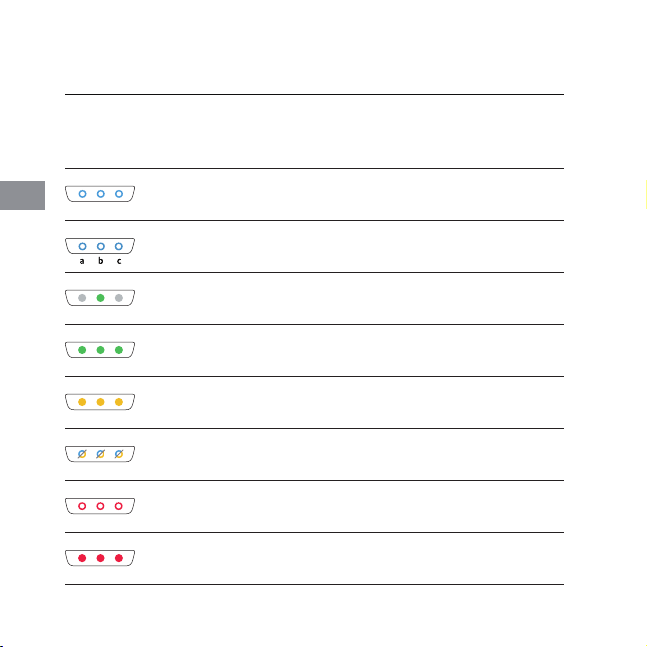
相機指示燈
相機指示燈可顯示藍綠黃紅四種顏色,不同燈色和閃爍頻率的組合分別代表了不同的工作狀態。
相機指示燈
迴圈跑馬燈,表示開機初始化
中間 1 節綠燈常亮,表示無選擇拍攝目標
依次亮藍燈 a-ab-abc 並閃爍 1 次,表示手勢識別成功
3 節綠燈常亮,表示已選中拍攝目標
3 節黃燈常亮,表示拍攝目標丟失
3 節藍/黃燈交叉連續慢閃,2s 閃 1 次,表示升級過程中
3 節紅燈慢閃,表示升級失敗
CHT
3 節紅燈常亮,表示故障,如雲台故障、 AI 讀取錯誤等
31
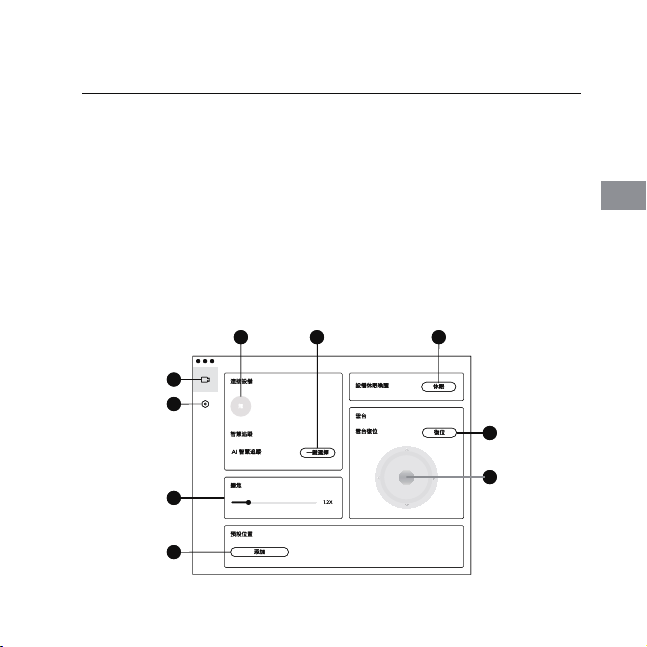
軟體概述
尋影 Tiny 4K 向 Windows 和 Mac 的進階使用者提供一個操控軟體 OBSBOT Tiny Cam,它允許您對
Tiny 4K 攝錄機做一系列擴展操控,如控制雲台的運動軌跡、選擇或取消跟蹤目標、手動放大縮小焦距、預
置位置等。
OBSBOT TinyCam
下載安裝
主介面
通過 https://obsbot.com/download 下載安裝 OBSBOT TinyCam,進一步提升 Tiny 4K 攝錄機的使
用體驗。
3
6
1
2
9
4 5
7
8
CHT

32
系統設置
1. 軟體版本
顯示當前軟體版本號,新版發佈時,自動推送更新入口。
2. 固件版本
顯示當前固件版本號,新版發佈時,自動推送更新入口。
3. 手勢控制-選人
默認開啟,關閉後將不支援手勢控制選人。
4. 手勢控制-變焦
默認開啟,關閉後將不支援手勢控制變焦。
5. 手勢控制-變焦倍數
默認 2x ,支援自訂手勢控制變焦倍率 1-4x 。
6. 跟蹤模式
提供三種跟蹤模式,預設標準模式。
① 頂部留白:為跟蹤目標頂部預留空間,改善頭頂出畫的困擾。建議使用場景:近距離視訊通話、線上會議
等;
② 標準模式:自動構圖演算法及雲台跟蹤速度均在通用範圍內,可覆蓋大部分使用場景。
③ 運動模式:進行自動構圖優化以捕捉全身,雲台跟蹤速度相對提升。推薦使用場景:舞蹈、瑜伽、運動等。
7. 配置視訊
調節相機參數,僅支持 Windows 端。
8. 抗閃爍
默認關閉,設置後可減少在室內拍攝時因燈光或螢幕引起的閃爍。
9. HDR
默認關閉,開啟後可自動修復曝光差異。
10. 自動對焦
默認開啟,關閉後可通過滑杆調節手動對焦。
11. 人臉對焦
默認開啟,關閉後對焦區域為畫面中心。僅可在自動對焦開啟時設定。
12. 開機初始位置
預設 PTZ 的開機初始位置。
13. 預置位
預設關閉,開啟後可在主介面添加預置位置。
14. 全域熱鍵
默認關閉,可點擊 查看快速鍵列表。
15. 遙控器
默認關閉,開啟後可通過 Tiny 遙控器控制 Tiny 4K 攝像頭。
⚠ 通過 OBSBOT 官方商城購買 Tiny 遙控器。
16. 多語言設置
切換軟體多語言。
17. 更多設置
① 日誌匯出:手動匯出 Log 文件。
② 升級指南:固件升級指南頁面。
③ 固件升級:手動升級固件入口。
④ 恢復出廠設置
1. 主介面
2. 系統設置
3. 連接設備
顯示當前設備連接狀態,支援多設備(最多 4 台)
連接及切換。
4. 智慧選項
一鍵選擇/取消跟蹤目標。
5. 設備休眠喚醒
一鍵休眠/喚醒設備。
6. 變焦
手動調整變焦倍率,最大支持 4x 。
7. 雲台復位
將雲台恢復至初始位置。
8. 雲台控制
手動控制雲台的運動軌跡。
9. 預設位置
需在系統設置內開啟預設位置選項。可添加 3 個預
設位置,支持右擊刪除預設位置及重新命名。
CHT

33
1. 軟體版本
顯示當前軟體版本號,新版發佈時,自動推送更新入口。
2. 固件版本
顯示當前固件版本號,新版發佈時,自動推送更新入口。
3. 手勢控制-選人
默認開啟,關閉後將不支援手勢控制選人。
4. 手勢控制-變焦
默認開啟,關閉後將不支援手勢控制變焦。
5. 手勢控制-變焦倍數
默認 2x ,支援自訂手勢控制變焦倍率 1-4x 。
6. 跟蹤模式
提供三種跟蹤模式,預設標準模式。
① 頂部留白:為跟蹤目標頂部預留空間,改善頭頂出畫的困擾。建議使用場景:近距離視訊通話、線上會議
等;
② 標準模式:自動構圖演算法及雲台跟蹤速度均在通用範圍內,可覆蓋大部分使用場景。
③ 運動模式:進行自動構圖優化以捕捉全身,雲台跟蹤速度相對提升。推薦使用場景:舞蹈、瑜伽、運動等。
7. 配置視訊
調節相機參數,僅支持 Windows 端。
8. 抗閃爍
默認關閉,設置後可減少在室內拍攝時因燈光或螢幕引起的閃爍。
9. HDR
默認關閉,開啟後可自動修復曝光差異。
10. 自動對焦
默認開啟,關閉後可通過滑杆調節手動對焦。
11. 人臉對焦
默認開啟,關閉後對焦區域為畫面中心。僅可在自動對焦開啟時設定。
12. 開機初始位置
預設 PTZ 的開機初始位置。
13. 預置位
預設關閉,開啟後可在主介面添加預置位置。
14. 全域熱鍵
默認關閉,可點擊 查看快速鍵列表。
15. 遙控器
默認關閉,開啟後可通過 Tiny 遙控器控制 Tiny 4K 攝像頭。
⚠ 通過 OBSBOT 官方商城購買 Tiny 遙控器。
16. 多語言設置
切換軟體多語言。
17. 更多設置
① 日誌匯出:手動匯出 Log 文件。
② 升級指南:固件升級指南頁面。
③ 固件升級:手動升級固件入口。
④ 恢復出廠設置
CHT

34
1. 軟體版本
顯示當前軟體版本號,新版發佈時,自動推送更新入口。
2. 固件版本
顯示當前固件版本號,新版發佈時,自動推送更新入口。
3. 手勢控制-選人
默認開啟,關閉後將不支援手勢控制選人。
4. 手勢控制-變焦
默認開啟,關閉後將不支援手勢控制變焦。
5. 手勢控制-變焦倍數
默認 2x ,支援自訂手勢控制變焦倍率 1-4x 。
6. 跟蹤模式
提供三種跟蹤模式,預設標準模式。
① 頂部留白:為跟蹤目標頂部預留空間,改善頭頂出畫的困擾。建議使用場景:近距離視訊通話、線上會議
等;
② 標準模式:自動構圖演算法及雲台跟蹤速度均在通用範圍內,可覆蓋大部分使用場景。
③ 運動模式:進行自動構圖優化以捕捉全身,雲台跟蹤速度相對提升。推薦使用場景:舞蹈、瑜伽、運動等。
7. 配置視訊
調節相機參數,僅支持 Windows 端。
8. 抗閃爍
默認關閉,設置後可減少在室內拍攝時因燈光或螢幕引起的閃爍。
9. HDR
默認關閉,開啟後可自動修復曝光差異。
10. 自動對焦
默認開啟,關閉後可通過滑杆調節手動對焦。
11. 人臉對焦
默認開啟,關閉後對焦區域為畫面中心。僅可在自動對焦開啟時設定。
12. 開機初始位置
預設 PTZ 的開機初始位置。
13. 預置位
預設關閉,開啟後可在主介面添加預置位置。
14. 全域熱鍵
默認關閉,可點擊 查看快速鍵列表。
15. 遙控器
默認關閉,開啟後可通過 Tiny 遙控器控制 Tiny 4K 攝像頭。
⚠ 通過 OBSBOT 官方商城購買 Tiny 遙控器。
16. 多語言設置
切換軟體多語言。
17. 更多設置
① 日誌匯出:手動匯出 Log 文件。
② 升級指南:固件升級指南頁面。
③ 固件升級:手動升級固件入口。
④ 恢復出廠設置
固件升級
尋影 Tiny 4K 通過 OBSBOT TinyCam 升級。當有固件可更新時,連接設備後將有相應提示,請按提示操
作。
⚠ 固件升級過程中,請勿斷開 Tiny 4K 攝影機連接。
通過 https://obsbot.com/service/user-guide 查閱固件升級指南。
CHT
注意
⚠ 重要なご案内
使用前の推奨事項
お使い頂く前には本製品マニュアル、及び下記QRコードもしくはURLにアップロードされているビデオをご
覧頂くことを強く推奨致します。
https://obsbot.com/download
ガイダンス
チュートリアルビデオ
https://obsbot.com/obsbot-tiny-4k/explore
35
JP

Tiny 4K について
AI が自動で被写体の動きを追跡することで、撮影中も自由に動き回ることのできる画期的な WEB カメラ
です。
OBSBOT Tiny のユーザーから要望の多かった高画質化を行ったモデルとなります。 USB-C を継 承しつつ
4K 対応によって増大したデータ通信容量を確保したモデルとなります。 Windows® 及び macOS® のパ
ソ コ ン で お 使 い 頂 け ま す 。 OBSBOT TinyCam を使って操作の幅を広げましょう。
⚠ パソコンとの接続について
① USB 3.0のポートに 接 続すること
② USB 2.0ポート + DC 電 源 ポ ート
もし Tiny 4K をお使いで映像の乱れや遅延、ちらつき、頻繁な再起動が起きている場合には USB 2.0 経由
でパソコンに接続されている可能性が高いです。 DC 電源ケーブルをお使い頂くか USB 3.0 のポートに差し
直してもう一度お試しください。
⚠ システム要件
Windows 7, Windows 8, Windows 10 もしくは それ 以 降
macOS 10.13 もしくは それ 以 降
Intel 第七世代以降の CPU Core i5 もしくは それ 以 上
⚠ 1080P 60FPSと4Kをお使いの場合の推奨環境
Apple製品向けの推奨スペック
① MacBook Pro (2018, 8世代以降の Intel® Core i5 もしくはそれ以降のもの)
② MacBook Air (2018, 8世代以降のIntel® Core i5 もしくはそれ以降のもの)
③ Mac Retina (2019, 8世代以降の Intel® Core i5 もしくはそれ以降のもの)
その他製品向けの推奨スペック
① CPU: Intel 7 世代以降の Intel® CPU Core i5 もしくはそれ以降のもの)
② メモリ容量(RAM)8GB 以上
OBSBOT Tiny 4K の概要
36
JP
OBSBOT Tiny 4K を設置する
OBSBOT Tiny 4K は、モニター、デスクトップ上に設置するために、本体にマグネット接合部分を有していま
す。その他ねじ穴を使用して、三脚等もお使い頂けます。
1. モニターの上に設置する
下記の手順に従って設置してください。
① マグネット土台を箱から取り出して、接着面を開きます。
② 接着面の剝離紙をはがし、モニターの背面に取り付けます。
③ マグネット土台がモニター上にしっかりと固定されていることを確認し、 OBSBOT Tiny 4K を乗 せます。
④ 設置完了です。
OBSBOT Tiny 4K の セットアップ 方 法
ハードウェア各部 説 明
1. 4K ウルトラ HD レンズ
2. カメラインジケーター
3. マイク
4. DC 電源ポート
5. USB タイプ C ポート
6. 三脚用ねじ穴(UNC 1/4-20)
7. マグネット接合部分
37
JP
2. デスク上等での設置
デスクに直接 OBSBOT Tiny 4K を設 置します。
3. 三脚を使用しての設置
OBSBOT Tiny 4K は標準的な UNC 1/4-20 ナットコネクタで、三脚スタンドに取り付けることが出来ます。
OBSBOT Tiny 4K を PC と接続する
OBSBOT Tiny 4K は Windows 及び Mac のパソコンでお使い頂くことが出来ます。 Tiny 4K をご使 用 の
際は付属品を初めとした信頼性の高い Type-C のケーブルをお使いください。 Type-C to A の変 換 アダプ
タも適宜お使いください。付属の Type-C ケ ー ブ ル を 用 い て 、 OBSBOT Tiny をPCに 接 続 し ま す と 、カ メ ラ
デバイスとして自動的に認識されます。※認識されるまで数秒お待ち頂く場合がございます。これで、 Zoom
、Microsoft Teams や Skype や Google Meet などの通話アプリをお使いいただき、 Tiny 4K ストリーミ
ングを行うことができます。
38
JP
USB 3.0 / USB 2.0+DC
上下反転モード
OBSBOT Tiny 4K は上下を逆さまにした撮影モードを搭載しています。本体部分をを逆向きにセットすると
、上下反転した状態で撮影が可能です。
撮影を中断する必要はありません。
ジェスチャーを行う際には、自分の顔の真横で実施してください。ジェスチャーが正常に認識された場合、カ
メラインジケーターの3つ の 青 色 のライト が 1つずつ点滅します。
⚠ ハンドジェスチャーについてのさらに詳細な説明はビデオをご覧ください。
: https://obsbot.com/obsbot-tiny-4k/explore
ハンドジェスチャー 機 能
OBSBOT Tiny 4Kは、手の動き(ジェスチャー)にてカメラを操作する機能を実装しています。
操作は「追跡対象の選択/解 除 」「 ズ ー ム イ ン /アウト」の二種類となります。これらの操作はジェスチャー操作
のみで完了出来ます。
⚠ 長時間 Tiny 4K をお使いの場合は底面が熱くなることがありますが、通常の仕様となります。
⚠ ① USB 3.0 のポートをお使い頂くか ② USB 2.0 ポート + DC 電源ポート
⚠ 4K入力は、ソフトウェア側で 4K入力に対応している必要があります。予め各社WEBサイト等でご確認下
さい。
ジンバルについて
OBSBOT Tiny 4K は 2 軸ジンバルを採用しています。横軸(パン)の可動範囲は ±150°
縦軸(チルト)の可動範囲は ±45°.となります。
プライバシーモ ード
カメラ部分を下に下げます。プライバシーモードがオンの状態だと、OBSBOT Tiny 4Kインジケーターが消灯
します。
⚠ プライバシーモードではビデオ、及び音声の一切の録画を停止します。
39
JP
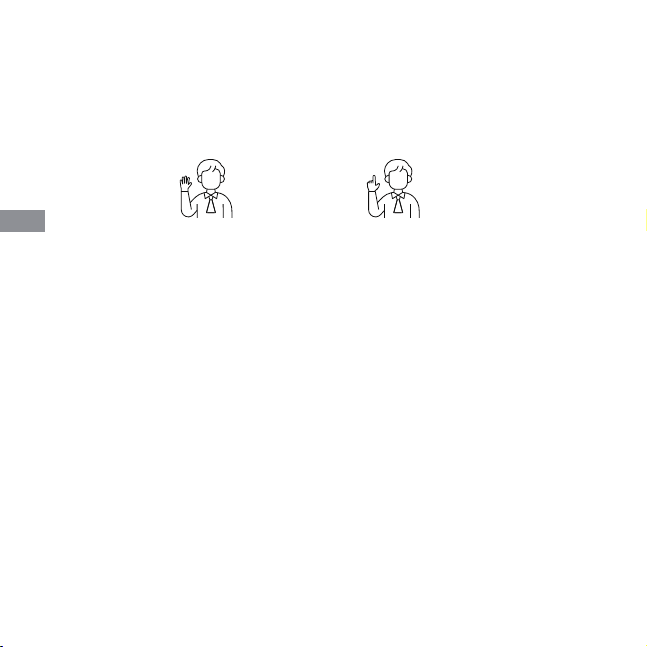
撮影を中断する必要はありません。
ジェスチャーを行う際には、自分の顔の真横で実施してください。ジェスチャーが正常に認識された場合、カ
メラインジケーターの3つ の 青 色 のライト が 1つずつ点滅します。
⚠ ハンドジェスチャーについてのさらに詳細な説明はビデオをご覧ください。
: https://obsbot.com/obsbot-tiny-4k/explore
OBSBOT Tiny 4Kは、手の動き(ジェスチャー)にてカメラを操作する機能を実装しています。
操作は「追跡対象の選択/解 除 」「 ズ ー ム イ ン /アウト」の二種類となります。これらの操作はジェスチャー操作
のみで完了出来ます。
ズーム
OBSBOT Tiny 4K は 4 倍デジタルズームに対応しています。
① ハンドジェスチャーでの操作
デフォルトのジェスチャーでのズームの倍率は 2 倍 に な っ て い ま す 。 OBSBOT TinyCam 上の設定で 1~4
倍に変更することが出来ます。
② 手動での操作
OBSBOT TinyCam 上での操作でもズームの倍率は 1~4 倍の間で自由に変更可能です。
フォーカステクノロジー
OBSBOT Tiny 4K は 2 つの焦点モードを用意しています。
① オートフォー カ ス
OBSBOT’s AI に裏打ちされたオートフォーカス機能は移動していても常にフォーカスを被写体に合わせた
ままにすることが 可 能になりました 。
② マニュアルフォーカス
OBSBOT TinyCam 上で オ ートフォー カス 機 能 をオフにするこ とで、マニュア ル フォー カ ス に 変 更 することが
可能です。
「パー」:追跡対象の選択/解除 「L字」:設定した倍率でのズームイン/アウト
40
JP
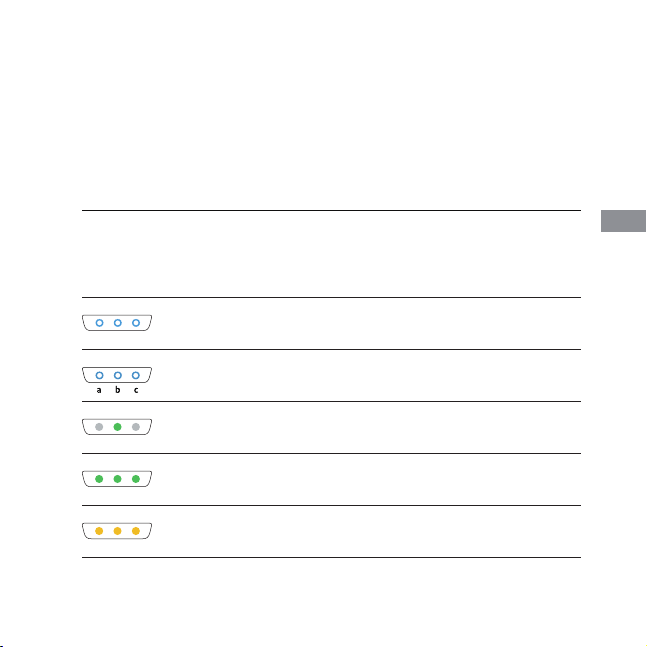
HDR
デフォルト状態では HDR 機能はオフになっています。OBSBOT TinyCam上 で オ ン に す る こ と が 出 来 ま す 。
HDR を使うと多少部屋が暗くてもくっきりと綺麗に映ります。また直射日光に当たっていても軽減する高価
があります。
カメラインジケーター
カ メ ラ イ ン ジ ケ ー タ ー は 、赤 、黄 、緑 、青 の 4 色で構成されています。色、及び点灯/点滅の組み合わせで様々
な動作状況を表します。これにより、現在のカメラの状態を知ることが出来ます。
インジケーターステータス
3 つの青色のライトが全て規則的に点滅する場合は、デバイスが初期化されていることを表します。
中央の緑色のライトが点灯している場合は、追跡対象が指定されていないことを表します。
3つの青色のライトの内、1つずつ点滅した後に全て点滅した場合は、あなたのジェスチャーが
正常に認識されたことを表します。
3 つの緑色のライトが全て点灯している場合は、追跡対象が指定されていることを表します。
3 つの黄色のライトが全て点滅している場合は、ターゲットを見失っている状態を表します。
41
JP
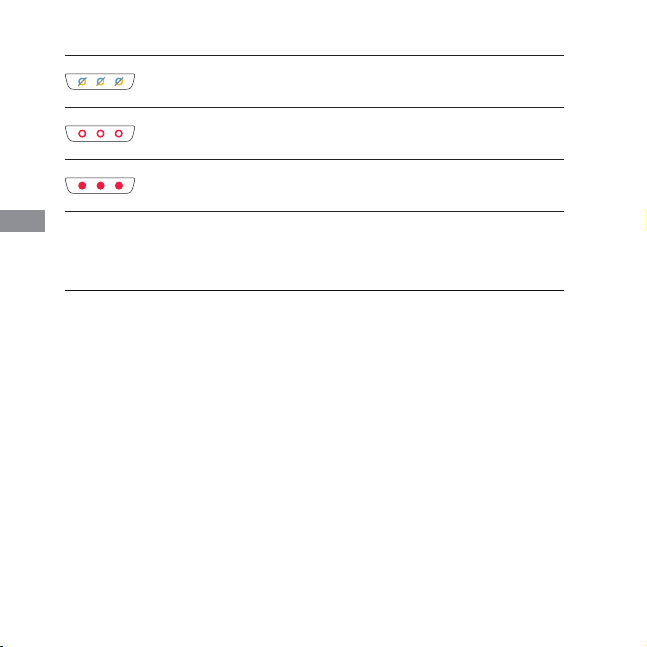
青色と黄色のライトが交互に点滅している場合は、デバイスのアップグレード中であることを
表します。
3 つの赤色のライトが全てゆっくりと点滅する場合は、アップグレードに失敗したことを表します。
3 つの赤色のライトが全て点灯した場合は、ジンバルの障害やAI自体のエラーなど、製品が異常
を検 知したことを表します。
ソフト ウェア の 概 要
OBSBOT Tiny 4K は 、専 用 の ソ フ ト ウ ェ ア「 OBSBOT TinyCam」を使用することで、より細かな操作やジェ
スチャーにはない機能を実行することが出来ます。WEBカメラ自体と同様に、 WindowsとMac で ソフト ウ
ェアをお 使 い頂けます。
OBSBOT TinyCam(専用操作ソフトウェア)
インストー ル に つ いて
ソフトウェアは、以下のページからダウンロードがすることが 出 来ます。
https://www.remo-ai.com/download
42
JP
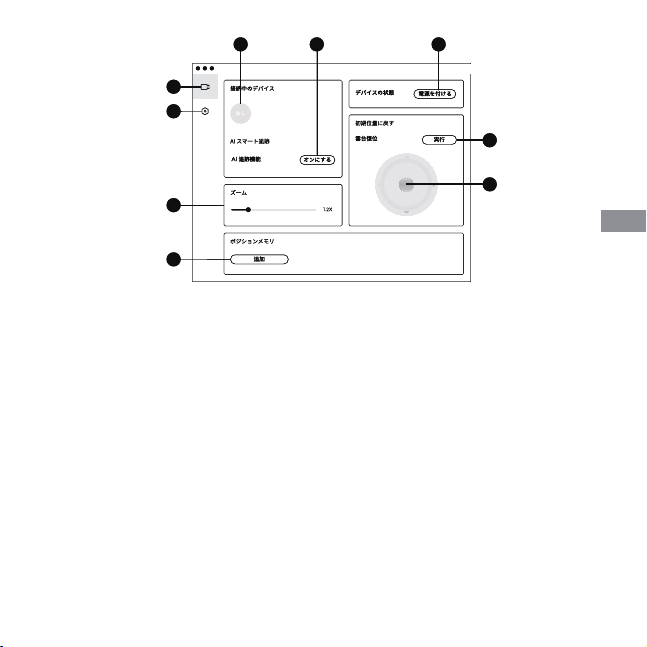
1. 基本画面
2. 詳細設定画面
3. 接続について
Tiny 4K との接続の状態が表示されます 1
つのパソコンにつき、最大 4 台までの Tiny
4K を接続、操作セすることが出来ます。
4. AI スマート追 跡
自動追跡のオン/オフを切り替えることが出
来ます。追 跡したい人 物にカメラを向けた状
態で「オンにする」を選択すると追跡を開始し
、追跡中に「オフにする」を選択すると追跡を
停止します。
5. デバイスの状態
電源のオン、オフをソフトウェア上で実施可能
です。
6. ズーム
デジタルズームイン/アウトを行うことが出来ます。バーをス
ラ イ ド す る こ と で 、 1 倍から 4 倍の間でズームを調整するこ
と が 出 来 ま す 。
7. ジンバルリセット
カメラの向きを初期位置(本体 OBSBOT ロゴ に 対して真
正面)に戻すことが出来ます。
8. カメラのコントロール
マウス操作でカメラの向きを手動で動かすことが出来ます。
9. ポジションメモリ
ポジションメモリを設定します。ポジションメモリは、「お好
みのカメラの向きを記憶させ、クリック一つで記憶させた向
きにカメラを切り替える」機能で、 3 つまで記 憶させること
が出来ます。該当のポジションメモリを右クリックすること
で、削除もしくは名称の変更をすることが出来ます。
右クリックで削除、もしくはポジションメモリの名称を変更
可能です。
主介面
43
3
6
1
2
9
4 5
7
8
JP

詳細設定画面
1 . ソフトウェア の バ ー ジョン
現 在 の ソフト ウェア の verを表示しています。「アップデート」のボタンがある場合は、クリックすることで最新
版 のソフトウェア にバ ージョンアップすることが 出 来 ます。
2. ファームウェアのバージョン
ファームウェアのバージョンを表示しています。「アップデート」のボタンがある場合は、クリックすることで最
新版のファームウェアにバージョンアップすることが出来ます。
3. ジェスチャー/追跡対象を固定
デフォルトではオンになっています。オフにした状態にするとパーのジェスチャーを認識しなくなります。
4. ジェスチャー/ズーム
デフォルトではオンになっています。オフにした状態にするとL字のジェスチャーを認識しなくなります。
5. ジェスチャーでのズーム倍率を変更
デフォルトのジェスチャーでのズームの倍率は 2 倍 に な っ て い ま す 。こ こ で の 設 定 で 1~4 倍に変更すること
が出来ます。
6. 追跡モード
3 つの追跡モードが用意されています。デフォルトでは標準モードが選択されています。
① 顔優先モード顔を中心に追跡を行います。
推奨の使用方法カメラとの距離が近い場合の WEB 会議
② 標準モードごく一般的な WEB 通話を想定したモードです。標準的な追跡速度やフレーム設定です。
③ 高速モードAI追跡の速度を高めた比較的早い動きを想定したモードです。
推奨の使用方法ダンス、ヨガ、その他屋内スポーツでの使用。
7. 輝度の調整( Windows 既定)
Windows 既定の輝度調整画面に移動します。 Mac 版では該当機能がないため表示されません。
8. ちらつき防止
デフォルトではオフになっています。アンチフリッカー(光 のちらつき対 策)をオフ/50hz/60hzに変更すること
が出来ます。
9. HDR
デフォルトではオフになっています。オンにすると、光の露出の相違を検知して画面上で修正します。
10. オートフォーカス
デフォルトではオンに なっています。オフにすることで手 動フィーカスに切り替 えることが 出 来ます。
11. フェイスフォーカス
デフォルトではオンになっています。追跡の中心が顔に設定されている状態です。
オフにすると追跡の中心が画面フレームになります。
12. 起動時の初期位置
Tiny 4K を初期位置に戻すを選択した時の初期位置を定義します。
13. ポジションメモリ
デフォルトではオフになっています。ポジションメモリは、「お好みのカメラの向きを記憶させ、クリック一つで
記憶
させた向きにカメラを切り替える」機能で、 3 つまで記憶させることが出来ます。該当のポジションメモリを右
クリックすることで、削除もしくは名称の変更をすることが出来ます。
14. ショートカットキー
デフォルトでは オフに なって い ます。 ボタンを押すとショートカットキー一覧を参照することが出来ます。
15. リモコンモード
デフォルトでは オフに なって い ます。
オンにするとパソコンに接続した Tiny 専用のリモコンで Tiny 4K を操作することが出来ます。
⚠ OBSBOT オフィシャル スト ア で 今 すぐゲットしま しょう !
16. 言語設定
OBSBOT TinyCam の使用言語を設定します。
17. その他
① ログを出力するログファイルをエクスポートすることが出来ます。不具合が起きた際のサポート等の時に
ご使用頂く可能性があります。
② アップグレードの手引きファームウェア更新
③ ファームウェアを更 新します。ファイルを別でダウンロ ードした上でマニュアルでの更新となります。
④ 工場出荷状態にリセットする。
44
JP

1 . ソフトウェア の バ ー ジョン
現 在 の ソフト ウェア の verを表示しています。「アップデート」のボタンがある場合は、クリックすることで最新
版 のソフトウェア にバ ージョンアップすることが 出 来 ます。
2. ファームウェアのバージョン
ファームウェアのバージョンを表示しています。「アップデート」のボタンがある場合は、クリックすることで最
新版のファームウェアにバージョンアップすることが出来ます。
3. ジェスチャー/追跡対象を固定
デフォルトではオンになっています。オフにした状態にするとパーのジェスチャーを認識しなくなります。
4. ジェスチャー/ズーム
デフォルトではオンになっています。オフにした状態にするとL字のジェスチャーを認識しなくなります。
5. ジェスチャーでのズーム倍率を変更
デフォルトのジェスチャーでのズームの倍率は 2 倍 に な っ て い ま す 。こ こ で の 設 定 で 1~4 倍に変更すること
が出来ます。
6. 追跡モード
3 つの追跡モードが用意されています。デフォルトでは標準モードが選択されています。
① 顔優先モード顔を中心に追跡を行います。
推奨の使用方法カメラとの距離が近い場合の WEB 会議
② 標準モードごく一般的な WEB 通話を想定したモードです。標準的な追跡速度やフレーム設定です。
③ 高速モードAI追跡の速度を高めた比較的早い動きを想定したモードです。
推奨の使用方法ダンス、ヨガ、その他屋内スポーツでの使用。
7. 輝度の調整( Windows 既定)
Windows 既定の輝度調整画面に移動します。 Mac 版では該当機能がないため表示されません。
8. ちらつき防止
デフォルトではオフになっています。アンチフリッカー(光 のちらつき対 策)をオフ/50hz/60hzに変更すること
が出来ます。
9. HDR
デフォルトではオフになっています。オンにすると、光の露出の相違を検知して画面上で修正します。
10. オートフォーカス
デフォルトではオンに なっています。オフにすることで手 動フィーカスに切り替 えることが 出 来ます。
11. フェイスフォーカス
デフォルトではオンになっています。追跡の中心が顔に設定されている状態です。
オフにすると追跡の中心が画面フレームになります。
12. 起動時の初期位置
Tiny 4K を初期位置に戻すを選択した時の初期位置を定義します。
13. ポジションメモリ
デフォルトではオフになっています。ポジションメモリは、「お好みのカメラの向きを記憶させ、クリック一つで
記憶
させた向きにカメラを切り替える」機能で、 3 つまで記憶させることが出来ます。該当のポジションメモリを右
クリックすることで、削除もしくは名称の変更をすることが出来ます。
14. ショートカットキー
デフォルトでは オフに なって い ます。 ボタンを押すとショートカットキー一覧を参照することが出来ます。
15. リモコンモード
デフォルトでは オフに なって い ます。
オンにするとパソコンに接続した Tiny 専用のリモコンで Tiny 4K を操作することが出来ます。
⚠ OBSBOT オフィシャル スト ア で 今 すぐゲットしま しょう !
16. 言語設定
OBSBOT TinyCam の使用言語を設定します。
17. その他
① ログを出力するログファイルをエクスポートすることが出来ます。不具合が起きた際のサポート等の時に
ご使用頂く可能性があります。
② アップグレードの手引きファームウェア更新
③ ファームウェアを更 新します。ファイルを別でダウンロ ードした上でマニュアルでの更新となります。
④ 工場出荷状態にリセットする。
45
JP

1 . ソフトウェア の バ ー ジョン
現 在 の ソフト ウェア の verを表示しています。「アップデート」のボタンがある場合は、クリックすることで最新
版 のソフトウェア にバ ージョンアップすることが 出 来 ます。
2. ファームウェアのバージョン
ファームウェアのバージョンを表示しています。「アップデート」のボタンがある場合は、クリックすることで最
新版のファームウェアにバージョンアップすることが出来ます。
3. ジェスチャー/追跡対象を固定
デフォルトではオンになっています。オフにした状態にするとパーのジェスチャーを認識しなくなります。
4. ジェスチャー/ズーム
デフォルトではオンになっています。オフにした状態にするとL字のジェスチャーを認識しなくなります。
5. ジェスチャーでのズーム倍率を変更
デフォルトのジェスチャーでのズームの倍率は 2 倍 に な っ て い ま す 。こ こ で の 設 定 で 1~4 倍に変更すること
が出来ます。
6. 追跡モード
3 つの追跡モードが用意されています。デフォルトでは標準モードが選択されています。
① 顔優先モード顔を中心に追跡を行います。
推奨の使用方法カメラとの距離が近い場合の WEB 会議
② 標準モードごく一般的な WEB 通話を想定したモードです。標準的な追跡速度やフレーム設定です。
③ 高速モードAI追跡の速度を高めた比較的早い動きを想定したモードです。
推奨の使用方法ダンス、ヨガ、その他屋内スポーツでの使用。
7. 輝度の調整( Windows 既定)
Windows 既定の輝度調整画面に移動します。 Mac 版では該当機能がないため表示されません。
8. ちらつき防止
デフォルトではオフになっています。アンチフリッカー(光 のちらつき対 策)をオフ/50hz/60hzに変更すること
が出来ます。
9. HDR
デフォルトではオフになっています。オンにすると、光の露出の相違を検知して画面上で修正します。
10. オートフォーカス
デフォルトではオンに なっています。オフにすることで手 動フィーカスに切り替 えることが 出 来ます。
11. フェイスフォーカス
デフォルトではオンになっています。追跡の中心が顔に設定されている状態です。
オフにすると追跡の中心が画面フレームになります。
12. 起動時の初期位置
Tiny 4K を初期位置に戻すを選択した時の初期位置を定義します。
13. ポジションメモリ
デフォルトではオフになっています。ポジションメモリは、「お好みのカメラの向きを記憶させ、クリック一つで
記憶
させた向きにカメラを切り替える」機能で、 3 つまで記憶させることが出来ます。該当のポジションメモリを右
クリックすることで、削除もしくは名称の変更をすることが出来ます。
14. ショートカットキー
デフォルトでは オフに なって い ます。 ボタンを押すとショートカットキー一覧を参照することが出来ます。
15. リモコンモード
デフォルトでは オフに なって い ます。
オンにするとパソコンに接続した Tiny 専用のリモコンで Tiny 4K を操作することが出来ます。
⚠ OBSBOT オフィシャル スト ア で 今 すぐゲットしま しょう !
16. 言語設定
OBSBOT TinyCam の使用言語を設定します。
ファームウェアのアップグレード
Tiny 4K は OBSBOT TinyCam 経由でアップグレードすることが出来ます。使用可能なアップグレードがあ
る場合には更新ボタンが表示されます。画面上の手続きに従い継続して下さい。
⚠ Tiny 4K をアップグレード中は絶対にパソコンから外さないようにしてください。
https://obsbot.com/service/user-guide も併せてご覧 頂 けます。
17. その他
① ログを出力するログファイルをエクスポートすることが出来ます。不具合が起きた際のサポート等の時に
ご使用頂く可能性があります。
② アップグレードの手引きファームウェア更新
③ ファームウェアを更 新します。ファイルを別でダウンロ ードした上でマニュアルでの更新となります。
④ 工場出荷状態にリセットする。
46
JP
Hinweis
⚠ Wichtiger Hinweis
Empfehlung
Wir empfehlen, dass sich die Benutzer zunächst Anleitungsvideos ansehen und das
Benutzerhandbuch lesen, um den Verwendungsprozess zu verstehen.
https://obsbot.com/download
Leitfaden zum Lesen
Anleitungsvideo
Der Benutzer kann über die folgenden Links auf Anleitungsvideos zugreifen und diese
ansehen, um das Produkt sachgemäß zu verwenden.
https://obsbot.com/obsbot-tiny-4k/explore
47
DE
Über Tiny 4K
Die OBSBOT Tiny 4K ist eine KI-gestützte PTZ-Webcam, die neuronale Netze nutzt, um
KI-Tracking, Auto Framing und Gestensteuerung zu ermöglichen.
Sie wurde entwickelt, um den Nutzern aufregende neue Funktionen und qualitativ
hochwertige Videos für Live-Streaming, Videoanrufe und Videokonferenzen zu bieten. Als
Standard für schnelle und zuverlässige Verbindungen verwendet die OBSBOT Tiny 4K USB-C,
um hohe Videoübertragungsgeschwindigkeiten zu ermöglichen. Kompatibel mit Windows®
und macOS®. Mit der OBSBOT TinyCam, für erweiterte Funktionen für die Nutzer.
⚠ Empfehlungen für den Anschluss:
① USB 3.0-Anschluss (Empfehlung)
② USB 2.0 Anschluss + DC Anschluss
Falls es bei der erstmaligen Verwendung der OBSBOT Tiny 4K zu folgenden Problemen
kommt: Videos verzögern sich, ruckeln, flackern oder werden automatisch zurückgesetzt und
neu gestartet, dann wird Ihr Produkt möglicherweise über einen USB 2.0-Anschluss
betrieben. Bitte verwenden Sie ein separates Netzteil oder ändern Sie Ihren Anschluss auf
USB 3.0, um die Stromversorgung zu gewährleisten.
⚠ Systemanforderungen
Windows 7, Windows 8, Windows 10 oder höher
macOS 10.13 oder höher
7. Gen Intel® Core™ i5 oder höher
⚠ Empfohlen für 1080p mit 60 fps und 4K
Empfohlenes Apple-Gerät:
① MacBook Pro (2018, 8. Gen Intel® Core™ i5-Prozessoren oder höher)
② MacBook Air (2018, 8. Gen Intel® Core™ i5-Prozessoren oder höher)
③ iMac Retina (2019, 8. Gen Intel® Core™ i5-Prozessoren oder höher)
Empfohlene PC-Konfiguration:
① CPU: 7. Gen Intel® Core™ i5-Prozessoren oder höher
② RAM: 8GB
OBSBOT Tiny 4K – Überblick
48
DE
Platzierung der Tiny 4K
Die Webcam verfügt über eine verstellbare Magnethalterung, mit der das Gerät an einem
Monitor, Schreibtisch oder Stativ befestigt werden kann.
1. Anbringung auf einem Monitor
Bitte wie in der folgenden Abbildung dargestellt vorgehen:
① Öffnen Sie das flexible Gestell und befestigen Sie es, indem Sie eine Seite der
Klebefläche auf der Rückseite des Monitors anbringen.
② Vergewissern Sie sich, dass das Gestell des flexiblen Fußes bündig mit der Rückseite des
Monitors abschließt.
Einrichtung der Tiny 4K
Komponenten
1. „4K Ultra HD“-Objektiv
2. Kameraindikator
3. Duales Mikrofon
4. Stromanschluss
5. USB-C-Anschluss
6. UNC 1/4-20
7. Magnetisches Gestell
49
DE
2. Aufstellung auf einem Schreibtisch
Stellen Sie die OBSBOT Tiny 4K direkt auf Ihren Schreibtisch.
3. Befestigung auf einem Stativ
Die OBSBOT Tiny 4K verfügt über ein Standardgewinde (1/4„-20 UNC) an der Unterseite zur
Befestigung der Kamera auf einem Stativ.
Anschluss der Tiny 4K
Die Webcam ist mit Windows- und Mac-Computern kompatibel. Zur Einrichtung Ihrer
OBSBOT Tiny 4K verbinden Sie das Gerät bitte mit dem mitgelieferten USB-C-Datenkabel.
Bitte verwenden falls erforderlich zusätzlich den mitgelieferten USB-C-auf-USB-A-Adapter.
Die Webcam wird nun automatisch auf Ihrem Gerät installiert. Bitte warten Sie einige
Sekunden, bis die Installation der Webcam abgeschlossen ist, bevor Sie versuchen, darauf
zuzugreifen. Dann können Sie alle gängigen Kommunikationsplattformen wie Zoom,
Microsoft Teams, Skype, Google Meet, um Tiny 4K-Streaming zu erhalten.
50
DE
USB 3.0 / USB 2.0+DC
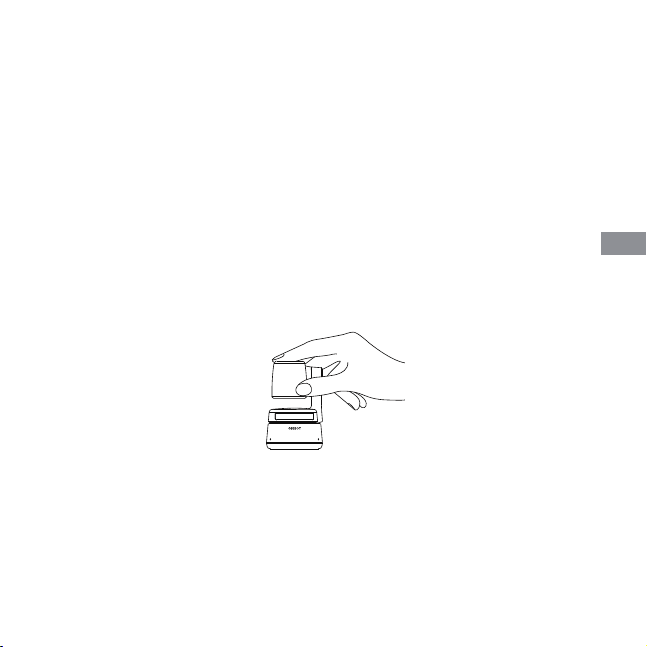
Upside-Down Modus
Der OBSBOT Tiny 4K unterstützt die Verwendung im Upside-Down-Modus. Es kann verkehrt
herum montiert werden, dann dreht sich der Bildschirm automatisch zur Verwendung.
Gestensteuerung
Die OBSBOT Tiny 4K ist eine der ersten KI-Webcams mit Gestensteuerung. Mit dieser
können Nutzer eine Reihe von Funktionen wie z.B. das Auswählen/Aufheben des
Tracking-Ziels oder das Hinein- und Herauszoomen mit natürlichen, einfachen Gesten
durchführen. Sie können einfach weiterarbeiten, ohne einen Knopf betätigen zu müssen.
Halten Sie zunächst die Hand vor das Gesicht und halten Sie die Finger gespreizt, wenn Sie
Gesten machen, dann leuchtet der Kameraindikator blau. Die drei blauen Lichter blinken
nacheinander, und dann gleichzeitig, wenn Ihre Geste erfolgreich erkannt wurde.
⚠ Unter dem unten stehenden Link finden Sie ein Video mit einer Anleitung zur
Gestensteuerung: https://obsbot.com/obsbot-tiny-4k/explore
⚠ Wenn das Gerät längere Zeit in Betrieb ist, erhitzt sich die Unterseite des Geräts, was normal
ist.
⚠ Empfehlungen für den Anschluss: ① USB 3.0-Anschluss (Empfehlung);
② USB 2.0 Anschluss + DC Anschluss.
⚠ Für das 4K-Streaming ist eine kompatible Software eines Drittanbieters erforderlich.
Gimbal
Die OBSBOT Tiny 4K wurde mit einem 2-Achsen-Gimbal ausgestattet. Der steuerbare
Drehbereich in Schwenkrichtung beträgt ±150° und in Neigungsrichtung ±45°.
Privater Modus
Richten Sie das Objektiv gerade nach unten. Wenn der Anzeigeindikator erlischt, ist der
private Modus aktiviert.
⚠ Das Produkt deaktiviert im privaten Modus sowohl das Video- als auch das Audiosignal.
51
DE
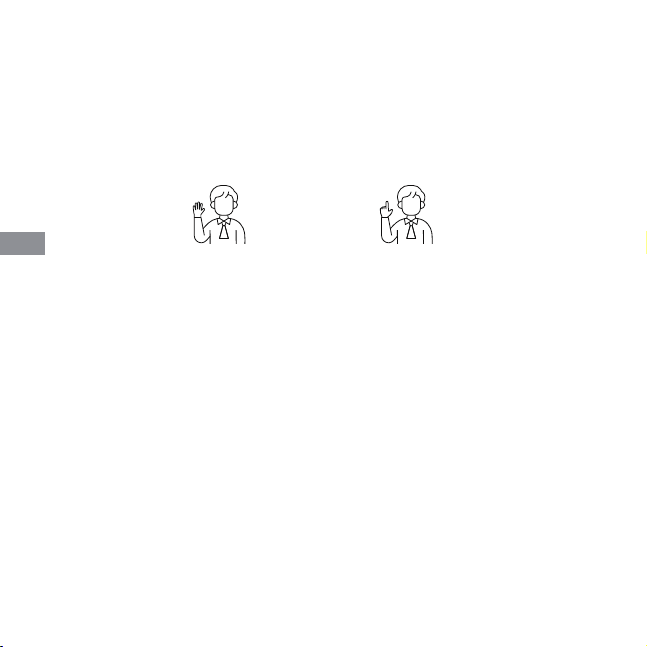
Die OBSBOT Tiny 4K ist eine der ersten KI-Webcams mit Gestensteuerung. Mit dieser
können Nutzer eine Reihe von Funktionen wie z.B. das Auswählen/Aufheben des
Tracking-Ziels oder das Hinein- und Herauszoomen mit natürlichen, einfachen Gesten
durchführen. Sie können einfach weiterarbeiten, ohne einen Knopf betätigen zu müssen.
Halten Sie zunächst die Hand vor das Gesicht und halten Sie die Finger gespreizt, wenn Sie
Gesten machen, dann leuchtet der Kameraindikator blau. Die drei blauen Lichter blinken
nacheinander, und dann gleichzeitig, wenn Ihre Geste erfolgreich erkannt wurde.
⚠ Unter dem unten stehenden Link finden Sie ein Video mit einer Anleitung zur
Gestensteuerung: https://obsbot.com/obsbot-tiny-4k/explore
Zoom
Die OBSBOT Tiny 4K bietet 4-fachen Digitalzoom.
① Gestensteuerung
Die Standardeinstellung für den Zoom ist 2x. Benutzer können über die OBSBOT TinyCam
benutzerdefinierte Zoomeinstellungen von 1x bis 4x einstellen.
② Manuelle Steuerung
Benutzer können die manuelle Steuerung für Zoomeinstellungen von 1x bis 4x über die
OBSBOT TinyCam vornehmen.
Fokus
Die OBSBOT Tiny 4K unterstützt zwei Methoden zur Fokussierung.
① Autofokus
Dank der KI-Technologie von OBSBOT passt der Autofokus das Objektiv in Echtzeit
intelligent an, sodass Ihr Bild immer im Fokus bleibt, egal ob Sie sich auf die Kamera zu
oder von ihr weg bewegen.
Ziel auswählen/aufheben 2x-(Standard)-Hinein- und
Herauszoomen
② Manuelle Fokussierung
Der Benutzer kann die Autofokus-Funktion deaktivieren und in der OBSBOT TinyCam auf
manuellen Fokus umschalten.
52
DE
Die OBSBOT Tiny 4K unterstützt zwei Methoden zur Fokussierung.
① Autofokus
Dank der KI-Technologie von OBSBOT passt der Autofokus das Objektiv in Echtzeit
intelligent an, sodass Ihr Bild immer im Fokus bleibt, egal ob Sie sich auf die Kamera zu
oder von ihr weg bewegen.
② Manuelle Fokussierung
Der Benutzer kann die Autofokus-Funktion deaktivieren und in der OBSBOT TinyCam auf
manuellen Fokus umschalten.
HDR
Standardmäßig ist HDR ausgeschaltet. Benutzer können diese Option in der OBSBOT
TinyCam aktivieren. Mit HDR sehen Sie auf Videos selbst bei schwachem Licht und direkter
Sonneneinstrahlung immer gut aus.
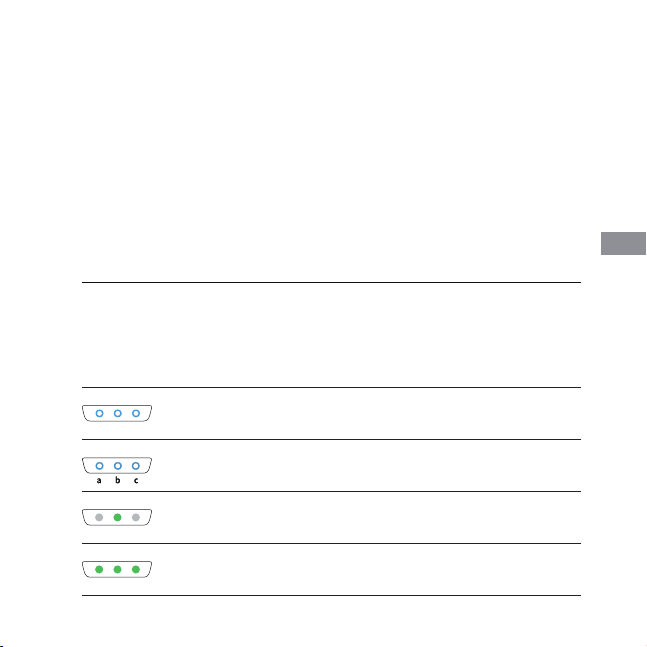
Kameraindikator
Der Kameraindikator besteht aus vier Farben: rot, gelb, blau und grün. Die verschiedenen
Farbkombinationen und Blinkfrequenzen stellen unterschiedliche Indikatoren dar. Sie
zeigen den Nutzern den aktuellen Bearbeitungsstand an.
Status der Indikatorleuchten
Alle drei blauen Leuchten blinken nacheinander auf, was bedeutet, dass das
Gerät gerade gestartet wird.
Die mittlere Leuchte bleibt grün, was bedeutet, dass kein Ziel erfasst wurde.
Die drei blauen Leuchten blinken nacheinander und dann alle gleichzeitig,
wenn eine Geste erfolgreich erkannt wurde.
Alle drei Leuchten bleiben grün, was bedeutet, dass das Ziel erfasst wurde.
53
DE
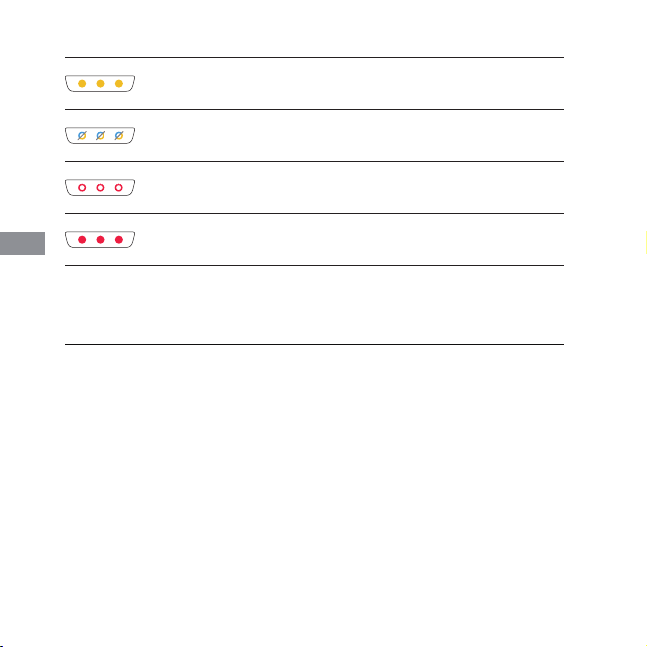
Alle drei Leuchten bleiben gelb, was bedeutet, dass das Zielobjekt
nicht mehr gefunden wird.
Während des Upgrades blinken die Leuchten abwechselnd in Blau und Gelb.
Alle drei Leuchten blinken langsam in rot, was bedeutet, dass die
Aktualisierung fehlgeschlagen ist.
Alle drei Leuchten bleiben rot, was einen Gerätefehler,
einschließlich PTZ-Fehler oder AI-Fehler usw., bedeutet.
oftware-Übersicht
Die OBSBOT TinyCam ist die Software, die mit OBSBOT Tiny 4K für erweiterte Einstellungen
geliefert wird. Sie ist mit Windows und macOS kompatibel. Die Benutzer können einige
Einstellungen vornehmen, wie z.B. Drehung des Gimbals, Ziel auswählen oder entsperren,
ein- oder auszoomen, voreingestellte Positionen festlegen usw.
OBSBOT TinyCam
Einrichtung
Bitte gehen Sie auf https://obsbot.com/download und laden Sie die OBSBOT TinyCam
herunter, um von einer erweiterten Benutzererfahrung zu profitieren.
54
DE
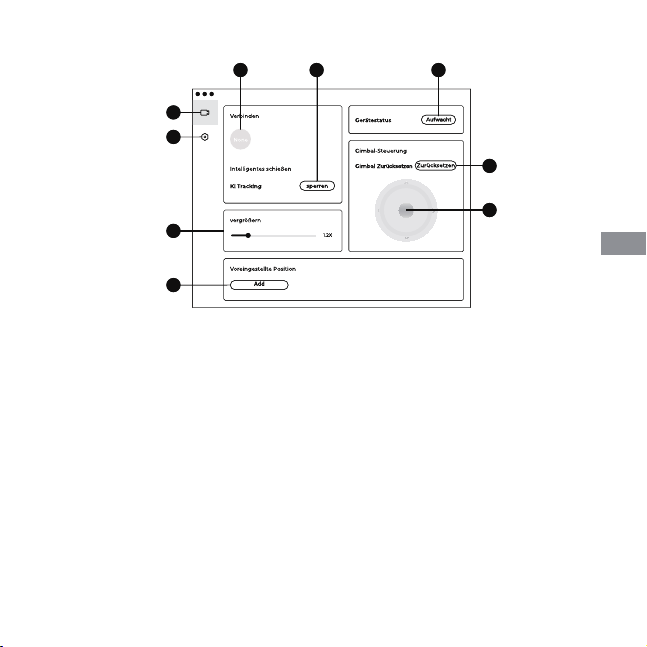
7. Reset des Gimbals
Bringen Sie den Gimbal in die Ausgangsposition zurück.
8. Gimbal-Steuerung
Manuelle Steuerung des Gimbals.
9. Voreingestellte Position
Suchen und aufrufen der Systemeinstellungen. Es gibt drei voreingestellte Positionen, die
hinzugefügt werden können. Die Benutzer können sie auch löschen und mit der rechten
Maustaste umbenennen.
1. Homepage
2. Systemeinstellung
3. Verbinden
Den Verbindungsstatus der Geräte anzeigen. Mit der Software können bis zu vier Geräte
verbunden werden, und die Benutzer können die Verbindungen auch zwischen mehreren
Geräten umschalten.
4. Intelligente Aufnahme
Mit einem Klick das Verfolgungsziel sperren/aufheben
5. Gerätestatus
Das Gerät mit einem Klick in den Ruhezustand versetzen oder aufwecken.
6. Zoom
Manuelle Einstellung des Zooms. Unterstützung eines bis zu 4-fachen Digitalzooms.
Homepage
55
3
6
1
2
9
4 5
7
8
DE
6. Tracking-Modus
Es gibt drei Tracking-Modi. Voreingestellt ist der Standardmodus.
① Kopfraum-Modus: Mehr Platz über dem Kopfbereich lassen.
*Empfohlenes Anwendungsszenario: Videoanrufe aus kurzer Entfernung.
② Standardmodus: Mit standardisierten Einstellungen für die automatische Bildaufnahme
und für die Tracking-Geschwindigkeit lassen sich die meisten Anwendungsszenarien
abdecken.
③ Bewegungsmodus: Hier wird die Auto-Frame-Funktion angepasst, um den gesamten
Körper einzufangen und die Geschwindigkeit des KI-gestützten Trackings zu verbessern.
*Empfohlene Anwendungsszenarien: Tanzen, Yoga und alle anderen sportlichen Aktivitäten
im Innenbereich.
7. Video konfigurieren
Anpassung der Kameraparameter, die nur unter Windows möglich ist.
8. Antiflimmern
In der Standardeinstellung deaktiviert. Dank dieser Funktion wird Flimmern unterdrückt,
wenn Sie sich in einem Raum mit fluoreszierendem Licht befinden oder einen Fernsehbild-
schirm abfilmen möchten.
9. HDR
In der Standardeinstellung deaktiviert. Der Belichtungsunterschied kann nach dem
Einschalten automatisch korrigiert werden.
10. Autofokus
Standardmäßig aktiviert. Der Benutzer kann die Autofokus-Funktion deaktivieren und auf
manuellen Fokus umschalten.
11. Face Focus
Diese Funktion ist standardmäßig aktiviert. Der Fokusbereich befindet sich in. der Mitte des
Bildes, wenn die Funktion ausgeschaltet wird. Face Focus wird nur bei aktiviertem
Autofokus unterstützt.
12. Ausgangsposition beim Systemstart
Voreingestellte PTZ-Ausgangsposition
13. Voreingestellte Position
In der Standardeinstellung deaktiviert. Es gibt drei voreingestellte Positionen, die nach dem
Einschalten der Bedienoberfläche hinzugefügt werden können.
14. Globale Tastaturkürzel
Inder Standardeinstellung deaktiviert. Mit einem Klick können Sie die Liste der globalen
Tastenkürzel anzeigen.
15. Fernbedienungs
Standardmäßig ist es deaktiviert. Benutzer können den Tiny 4K nach dem. Einschalten des
Modus per Fernbedienung steuern. Bitte kaufen Sie es im oziellen OBSBOT-Online-Shop.
16. Sprache
Zwischen Sprachen wechseln.
17. Mehr
① Protokoll exportieren: Manuelles Exportieren der Protokolldatei.
② Upgrade-Handbuch: Anleitung für das Firmware-Upgrade.
③ Firmware-Upgrade: Eintrag für manuelles Firmware-Upgrade.
④ Werkseinstellungen wiederherstellen.
7. Reset des Gimbals
Bringen Sie den Gimbal in die Ausgangsposition zurück.
8. Gimbal-Steuerung
Manuelle Steuerung des Gimbals.
9. Voreingestellte Position
Suchen und aufrufen der Systemeinstellungen. Es gibt drei voreingestellte Positionen, die
hinzugefügt werden können. Die Benutzer können sie auch löschen und mit der rechten
Maustaste umbenennen.
1. Homepage
2. Systemeinstellung
3. Verbinden
Den Verbindungsstatus der Geräte anzeigen. Mit der Software können bis zu vier Geräte
verbunden werden, und die Benutzer können die Verbindungen auch zwischen mehreren
Geräten umschalten.
4. Intelligente Aufnahme
Mit einem Klick das Verfolgungsziel sperren/aufheben
5. Gerätestatus
Das Gerät mit einem Klick in den Ruhezustand versetzen oder aufwecken.
6. Zoom
Manuelle Einstellung des Zooms. Unterstützung eines bis zu 4-fachen Digitalzooms.
Systemeinstellung
1. Softwareversion
Ermittlung der aktuellen Softwareversion. Die Aktualisierung wird automatisch auf das
Gerät aufgespielt, sobald die neue Version veröffentlicht wurde.
2. Firmware-Version
Ermittlung der aktuellen Firmware-Version. Die Aktualisierung wird automatisch auf das
Gerät aufgespielt, sobald die neue Version veröffentlicht wurde.
3. Gestensteuerung – Gesperrtes Ziel
Standardmäßig aktiviert. Die Gestensteuerung zum Sperren des Ziels kann nicht verwendet
werden, wenn Sie diese Funktion deaktivieren.
4. Gestensteuerung – Zoom
Standardmäßig aktiviert. Die Gestensteuerung für die Zoomeinstellungen kann nicht
verwendet werden, wenn Sie diese Funktion deaktivieren.
5. Gestensteuerung – Zoomfaktor
Die Standardeinstellung für den Zoom ist 2x. Die Benutzer können individuelle
Zoom-Einstellungen von 1x bis 4x vornehmen.
56
DE

6. Tracking-Modus
Es gibt drei Tracking-Modi. Voreingestellt ist der Standardmodus.
① Kopfraum-Modus: Mehr Platz über dem Kopfbereich lassen.
*Empfohlenes Anwendungsszenario: Videoanrufe aus kurzer Entfernung.
② Standardmodus: Mit standardisierten Einstellungen für die automatische Bildaufnahme
und für die Tracking-Geschwindigkeit lassen sich die meisten Anwendungsszenarien
abdecken.
③ Bewegungsmodus: Hier wird die Auto-Frame-Funktion angepasst, um den gesamten
Körper einzufangen und die Geschwindigkeit des KI-gestützten Trackings zu verbessern.
*Empfohlene Anwendungsszenarien: Tanzen, Yoga und alle anderen sportlichen Aktivitäten
im Innenbereich.
7. Video konfigurieren
Anpassung der Kameraparameter, die nur unter Windows möglich ist.
8. Antiflimmern
In der Standardeinstellung deaktiviert. Dank dieser Funktion wird Flimmern unterdrückt,
wenn Sie sich in einem Raum mit fluoreszierendem Licht befinden oder einen Fernsehbild-
schirm abfilmen möchten.
9. HDR
In der Standardeinstellung deaktiviert. Der Belichtungsunterschied kann nach dem
Einschalten automatisch korrigiert werden.
10. Autofokus
Standardmäßig aktiviert. Der Benutzer kann die Autofokus-Funktion deaktivieren und auf
manuellen Fokus umschalten.
11. Face Focus
Diese Funktion ist standardmäßig aktiviert. Der Fokusbereich befindet sich in. der Mitte des
Bildes, wenn die Funktion ausgeschaltet wird. Face Focus wird nur bei aktiviertem
Autofokus unterstützt.
12. Ausgangsposition beim Systemstart
Voreingestellte PTZ-Ausgangsposition
13. Voreingestellte Position
In der Standardeinstellung deaktiviert. Es gibt drei voreingestellte Positionen, die nach dem
Einschalten der Bedienoberfläche hinzugefügt werden können.
14. Globale Tastaturkürzel
Inder Standardeinstellung deaktiviert. Mit einem Klick können Sie die Liste der globalen
Tastenkürzel anzeigen.
15. Fernbedienungs
Standardmäßig ist es deaktiviert. Benutzer können den Tiny 4K nach dem. Einschalten des
Modus per Fernbedienung steuern. Bitte kaufen Sie es im oziellen OBSBOT-Online-Shop.
16. Sprache
Zwischen Sprachen wechseln.
17. Mehr
① Protokoll exportieren: Manuelles Exportieren der Protokolldatei.
② Upgrade-Handbuch: Anleitung für das Firmware-Upgrade.
③ Firmware-Upgrade: Eintrag für manuelles Firmware-Upgrade.
④ Werkseinstellungen wiederherstellen.
1. Softwareversion
Ermittlung der aktuellen Softwareversion. Die Aktualisierung wird automatisch auf das
Gerät aufgespielt, sobald die neue Version veröffentlicht wurde.
2. Firmware-Version
Ermittlung der aktuellen Firmware-Version. Die Aktualisierung wird automatisch auf das
Gerät aufgespielt, sobald die neue Version veröffentlicht wurde.
3. Gestensteuerung – Gesperrtes Ziel
Standardmäßig aktiviert. Die Gestensteuerung zum Sperren des Ziels kann nicht verwendet
werden, wenn Sie diese Funktion deaktivieren.
4. Gestensteuerung – Zoom
Standardmäßig aktiviert. Die Gestensteuerung für die Zoomeinstellungen kann nicht
verwendet werden, wenn Sie diese Funktion deaktivieren.
5. Gestensteuerung – Zoomfaktor
Die Standardeinstellung für den Zoom ist 2x. Die Benutzer können individuelle
Zoom-Einstellungen von 1x bis 4x vornehmen.
57
DE

6. Tracking-Modus
Es gibt drei Tracking-Modi. Voreingestellt ist der Standardmodus.
① Kopfraum-Modus: Mehr Platz über dem Kopfbereich lassen.
*Empfohlenes Anwendungsszenario: Videoanrufe aus kurzer Entfernung.
② Standardmodus: Mit standardisierten Einstellungen für die automatische Bildaufnahme
und für die Tracking-Geschwindigkeit lassen sich die meisten Anwendungsszenarien
abdecken.
③ Bewegungsmodus: Hier wird die Auto-Frame-Funktion angepasst, um den gesamten
Körper einzufangen und die Geschwindigkeit des KI-gestützten Trackings zu verbessern.
*Empfohlene Anwendungsszenarien: Tanzen, Yoga und alle anderen sportlichen Aktivitäten
im Innenbereich.
7. Video konfigurieren
Anpassung der Kameraparameter, die nur unter Windows möglich ist.
8. Antiflimmern
In der Standardeinstellung deaktiviert. Dank dieser Funktion wird Flimmern unterdrückt,
wenn Sie sich in einem Raum mit fluoreszierendem Licht befinden oder einen Fernsehbild-
schirm abfilmen möchten.
9. HDR
In der Standardeinstellung deaktiviert. Der Belichtungsunterschied kann nach dem
Einschalten automatisch korrigiert werden.
10. Autofokus
Standardmäßig aktiviert. Der Benutzer kann die Autofokus-Funktion deaktivieren und auf
manuellen Fokus umschalten.
11. Face Focus
Diese Funktion ist standardmäßig aktiviert. Der Fokusbereich befindet sich in. der Mitte des
Bildes, wenn die Funktion ausgeschaltet wird. Face Focus wird nur bei aktiviertem
Autofokus unterstützt.
12. Ausgangsposition beim Systemstart
Voreingestellte PTZ-Ausgangsposition
13. Voreingestellte Position
In der Standardeinstellung deaktiviert. Es gibt drei voreingestellte Positionen, die nach dem
Einschalten der Bedienoberfläche hinzugefügt werden können.
14. Globale Tastaturkürzel
Inder Standardeinstellung deaktiviert. Mit einem Klick können Sie die Liste der globalen
Tastenkürzel anzeigen.
15. Fernbedienungs
Standardmäßig ist es deaktiviert. Benutzer können den Tiny 4K nach dem. Einschalten des
Modus per Fernbedienung steuern. Bitte kaufen Sie es im oziellen OBSBOT-Online-Shop.
16. Sprache
Zwischen Sprachen wechseln.
17. Mehr
① Protokoll exportieren: Manuelles Exportieren der Protokolldatei.
② Upgrade-Handbuch: Anleitung für das Firmware-Upgrade.
③ Firmware-Upgrade: Eintrag für manuelles Firmware-Upgrade.
④ Werkseinstellungen wiederherstellen.
Firmware-Upgrade
Die OBSBOT Tiny 4K kann mit der OBSBOT TinyCam nachgerüstet werden. Nach Anschluss
des Geräts erscheint eine Meldung, wenn ein Firmware-Upgrade zur Verfügung steht. Bitte
halten Sie sich an die Anweisungen.
⚠ Trennen Sie die OBSBOT Tiny 4K während des Firmware-Upgrades nicht vom Stromnetz.
Bitte lesen Sie sich die Anleitung zum Firmware-Upgrade auf https://obsbot.com/service/us-
er-guide durch.
1. Softwareversion
Ermittlung der aktuellen Softwareversion. Die Aktualisierung wird automatisch auf das
Gerät aufgespielt, sobald die neue Version veröffentlicht wurde.
2. Firmware-Version
Ermittlung der aktuellen Firmware-Version. Die Aktualisierung wird automatisch auf das
Gerät aufgespielt, sobald die neue Version veröffentlicht wurde.
3. Gestensteuerung – Gesperrtes Ziel
Standardmäßig aktiviert. Die Gestensteuerung zum Sperren des Ziels kann nicht verwendet
werden, wenn Sie diese Funktion deaktivieren.
4. Gestensteuerung – Zoom
Standardmäßig aktiviert. Die Gestensteuerung für die Zoomeinstellungen kann nicht
verwendet werden, wenn Sie diese Funktion deaktivieren.
5. Gestensteuerung – Zoomfaktor
Die Standardeinstellung für den Zoom ist 2x. Die Benutzer können individuelle
Zoom-Einstellungen von 1x bis 4x vornehmen.
58
DE
기호 설명
⚠ 중요주의사항
사용 가이드
사용자는 사용방법을 이해하기 위해 동영상 시청을 권장합니다. 자세한 제품 정보는 <사용자 매뉴얼>을
다운받으시기 바랍니다
https://obsbot.com/download
나눔고딕
동영상 가이드
https://obsbot.com/obsbot-tiny-4k/explore 접속 또는 QR코드 스캔을 하여 동영상 시청 후 제품
사용을 권장합니다.
59
KR

OBSBOT Tiny 4K 에 대해서
OBSBOT Tiny 4K 는 AI 추적 및 자동 프레임, 제스처 제어를 수행하는 딥러닝 신경 네트워크 컴퓨팅을
사용하는 AI 구동 PTZ 웹캠입니다.
라이브 스트리밍, 비디오 통화 및 컨퍼런스를 위한 흥미로운 새로운 기능과 고품질 비디오를 제공하도록
설계되었습니다. 빠르고 안정적인 연결의 표준인 OBSBOT Tiny 4K 는 효율적인 비디오 전송 속도를
보장하기 위해 USB-C를 사용합니다.
Windows® 및 macOS® 와 호환 가능. OBSBOT TinyCam 을 사용하여 사용자를 위해 더 많은 기능을
확장합니다.
⚠ 연결 방법(추천)
① USB 3.0 포트(권장)
② USB 2.0 포트 + DC 포트
OBSBOT Tiny 4K 를 처음 사용할 경우 비디오가 느려지거나 끊기고 깜박이거나 자동으로 리셋 후 재부팅이
될 수 있습니다. 제품이 USB 2.0 포트에서 사용 중 일 수 있으며 전원 공급 장치를 지원하려면 추가 DC
어댑터를 사용하거나 연결 포트를 USB 3.0 으로 변경하십시오.
⚠ 시스템 요구 사항
Windows 7、Windows 8、Windows 10 이상
macOS 10.13 이상
7 세대 Intel® Core™ i5 이상
⚠ 권장 1080p 60fps 또는 4K
권장 Apple 컴퓨터:
① MacBook Pro (2018, 8세대 Intel® Core™ i5 프로세서 이상)
② MacBook Air (2018, 8세대 Intel® Core™ i5 프로세서 이상)
③ iMac Retina (2019, 8세대 Intel® Core™ i5 프로세서 이상)
권장 PC 구성:
① CPU: 7세대 Intel® Core™ i5 프로세서 이상
② RAM: 8GB
제품 소개
60
kR
배치 설명
장치를 모니터, 데스크톱 또는 삼각대에 고정할 수 있는 조절식 자기 마운트가 있습니다.
1. 모니터에 설치
다음 그림과 같이 Tiny 4K 를 장착하시기 바랍니다
① 플렉시블 장치를 열고 장착 후 접착제의 한쪽 면을 모니터 후면에 부착합니다
② 플렉시블 장치의 하단 부분이 모니터 후면과 같은 높이에 오도록 조정합니다.
Tiny 4K 세팅
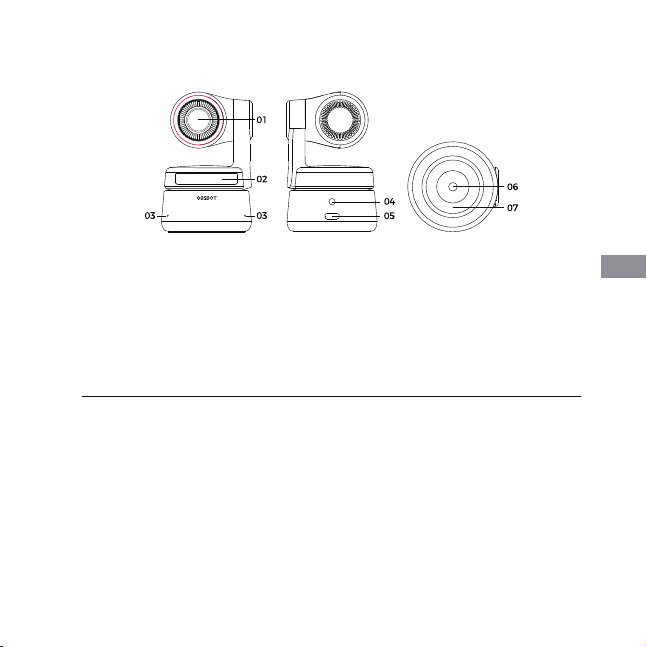
부품 정보
1. 4K 고화질 렌즈
2. 카메라 표시등
3. 듀얼 마이크
4. DC 전원 포트
5. USB C 타입 포트
6. 유엔씨 인퍼페이스
7. 마그네틱 마운트
61
KR
2. 데스크탑에 설치
Tiny 4k 를 데스크탑에 올려 놓으세요
3. 삼각대를 이용한 설치
Tiny 4k 는 카메라를 스탠드/트립봇에 장착하기 위해 베이스 표준 UNC 1/4-20 너트 커넥터가 장착되어
있습니다.
컴퓨터에 연결
Tiny 4k 는 window 및 mac 컴퓨터와 호환됩니다. 설정을 위해서는 데이터포트를 사용하여 제품을
컴퓨터에 연결합니다. Tiny 4k 가 장치에 자동 설치되기 시작하며, 엑세스를 시도하기 위해 장치가 자동으로
설치 완료가 되도록 기다려 주십시요. 그런 다음 Zoom, Microsoft Teams, Skype, Google Meet 과 같은
인기 있는 통화 플랫폼을 자유롭게 사용하여 Tiny 4K 스트리밍을 이용할 수 있습니다.
62
kR
USB 3.0 / USB 2.0+DC
업사이드 다운 모드
OBSBOT Tiny 4K 는 업사이드 다운 모드에서의 사용을 지원합니다. Tiny 4K 를 뒤집어 장착하면 화면이
자동으로 회전하여 사용할 수 있습니다.
없습니다.
손을 얼굴(오른쪽 귓등) 가까이 대고 손가락을 벌리고 제스처를 하면 파란색 카메라 표시등이 점멸합니다.
세 개의 파란색 표시등이 하나씩 깜박이고 모든 표시등이 동시에 깜박이면 제스처가 성공적으로 인식된
것입니다.
https://obsbot.com/obsbot-tiny-4k/explore 에서 참고 동영상 시청이 가능합니다
제스처 컨트롤
OBSBOT Tiny 4K 는 AI 웹캠 최초로 제스쳐 제어 기능을 구현해 자연스러운 간단한 동작으로 추적 대상
선택/취소, 확대/축소 등 일련의 기능에 접근할 수 있습니다. 버튼을 누르거나 흐름을 방해할 필요가
짐벌
OBSBOT Tiny 4K 에는 2 축 짐벌이 장착되어 있습니다. 팬의 제어 가능한 회전 범위는 ±150° 이고
기울기의 경우 ±45° 입니다
프라이버시 모드
렌즈를 똑바로 아래로 향하게 하세요. 조명이 꺼지면 프라이버시 모드가 켜집니다.
⚠ 이 제품은 프라이버시 모드에서 비디오와 오디오를 모두 차단합니다.
⚠ 장시간 사용 시 제품 밑면이 뜨거워질 수 있으며, 정상적인 현상입니다.
⚠ 연결 권장 사항: → USB 3.0 포트(권장)→ USB 2.0 포트 + DC 포트
⚠ 4K 스트리밍에는 호환되는 타사 소프트웨어가 필요합니다
63
KR
없습니다.
손을 얼굴(오른쪽 귓등) 가까이 대고 손가락을 벌리고 제스처를 하면 파란색 카메라 표시등이 점멸합니다.
세 개의 파란색 표시등이 하나씩 깜박이고 모든 표시등이 동시에 깜박이면 제스처가 성공적으로 인식된
것입니다.
https://obsbot.com/obsbot-tiny-4k/explore 에서 참고 동영상 시청이 가능합니다
OBSBOT Tiny 4K 는 AI 웹캠 최초로 제스쳐 제어 기능을 구현해 자연스러운 간단한 동작으로 추적 대상
선택/취소, 확대/축소 등 일련의 기능에 접근할 수 있습니다. 버튼을 누르거나 흐름을 방해할 필요가
줌
옵스봇 Tiny 는 4 배수 줌을 지원합니다.
① 제스처 컨트롤
기본적으로 줌 설정은 2배입니다. 사용자는 OBSBOT Tiny Cam 을 통해 1 배에서 4 배까지 사용자 지정 줌
설정을 만들 수 있습니다
② 수동 컨트롤
사용자는 OBSBOT TinyCam 을 통해 1 배에서 4 배까지 줌 설정을 수동으로 제어할 수 있습니다.
포커스
OBSBOT Tiny 4K 는 두 가지 포커스 방식을 지원합니다.
① 오토 포커스
OBSBOT 의 대표 AI 기술인 오토포커스는 렌즈를 실시간으로 조정해 카메라의 방향이나 멀어져도 항상
포커스를 조정합니다.
② 수동 포커스
사용자는 OBSBOT TinyCam 에서 자동 초점 기능을 닫고 수동 초점으로 전환할 수 있습니다.
촬영자 선택/취소 확대/축소 (2x)
64
kR
HDR
기본적으로 HDR 은 꺼져 있습니다. 사용자는 OBSBOT TinyCam 에서 전환할 수 있습니다. HDR 을
사용하는 낮은 조명과 직사광선에서도 비디오보다 더 나은 모습을 연출할 수 있습니다.
카메라 표시등
카메라 표시등은 빨강, 노랑, 파랑, 초록의 네 가지 색으로 구성되어 있습니다. 밝은 색상과 깜박임 주파수의
조합은 서로 다른 표시를 나타냅니다. 현재 작업 상태를 사용자에게 표시할 수 있습니다.
표시등 상태
초기화 진행중(3개의 파란색 표시등이 동시에 깜박이는 상태)
잠긴 대상 없음(중간 녹색 표시등이 켜진 상태)
제스쳐 성공(파란색 표시등이 각각 깜박임&동시에 깜박이는 상태)
대상이 잠겨 있음(3개의 녹색 표시등이 모두 켜진 상태)
대상을 잃음(3개의 노란색 표시등이 모두 켜진 상태)
65
KR
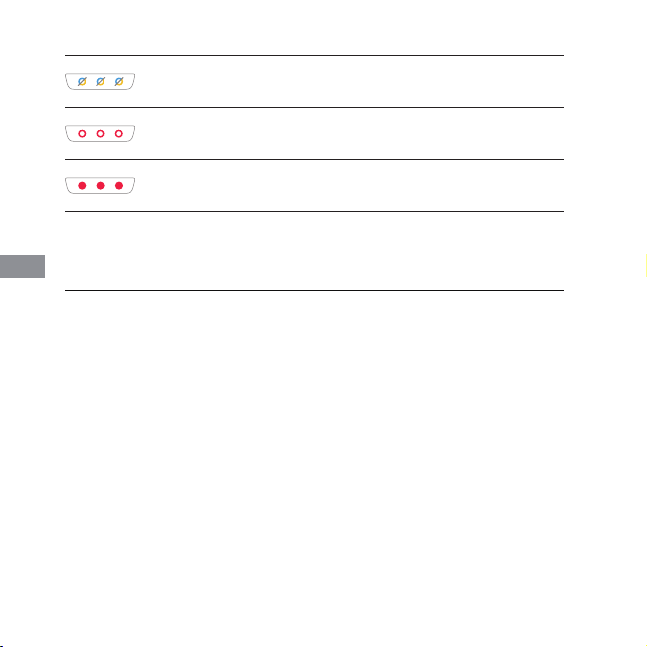
업그레이드 진행중(파란색/노란색 표시등이 동시에 깜박이는 상태)
업그레이드 실패(3개의 빨간색 표시등 천천히 깜박이는 상태)
시스템 오류 및 고장(3개의 빨간색 표시등 모두 켜진 상태)
소프트웨어 개요
OBSBOT TinyCam 은 OBSBOT Tiny 4K 와 함께 제공되는 고급 설정 소프트웨어입니다. Windows 및
macOS 와 호환되며, 사용자는 짐벌의 회전 조정, 표적 선택 또는 잠금 해제, 확대 또는 축소, 사전 설정 위치
설정 등과 같은 일부 제어를 수행할 수 있습니다.
OBSBOT TinyCam
설치/다운로드
자세한 사용자 경험을 얻으려면 https://obsbot.com/download 에서 OBSBOT TinyCam 을 다운로드
하십시오.
66
kR
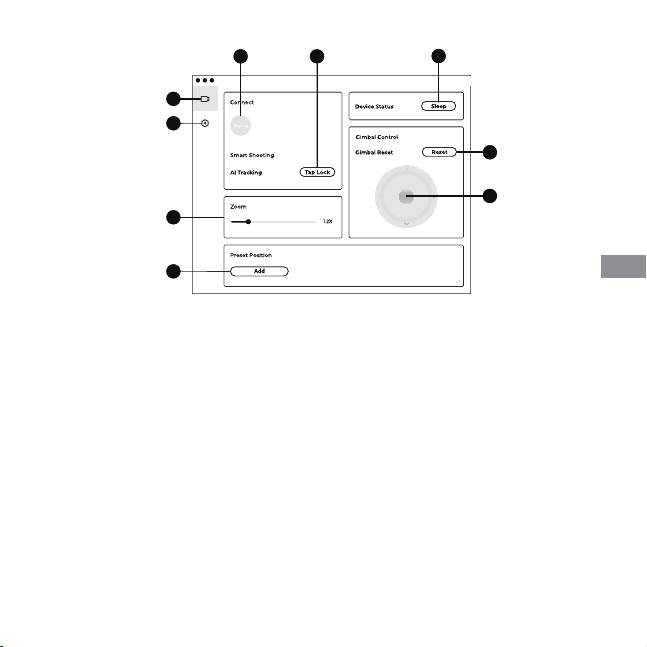
시스템 설정
1. 소프트웨어 버전
현재 소프트웨어 버전을 찾습니다. 새 버전이 출시되면 업데이트가 자동으로 장치에 알림됩니다.
2. 펌웨어 버전
현재 펌웨어 버전을 찾습니다. 새 버전이 출시되면 업데이트가 자동으로 장치에 푸시됩니다.
3. 제스처 컨트롤-잠긴 대상
기본적으로 켜져 있습니다. 이 기능을 닫으면 잠긴 대상에 대한 제스처 제어와 함께 제품을 사용할 수
없습니다.
4. 제스처 컨트롤-줌
기본적으로 켜져 있습니다. 이 기능을 닫으면 확대/축소 설정에 대한 제스처 제어와 함께 제품을 사용할 수
없습니다.
5. 제스처 컨트롤-초점 배수
기본적으로 줌 설정은 2배입니다. 사용자는 1배에서 4배까지 사용자 지정 줌 설정을 만들 수 있습니다.
6. 트랙킹 모드
트래킹 모드는 3가지입니다. 기본적으로 표준 모드입니다.
① 헤드룸 모드: 머리 위에 공간을 더 두십시오.
*권장 사용 예시: 근거리 비디오 통화.
② 표준 모드: 대부분의 사용 예시에서 사용할 수 있는 자동 프레임 및 트래킹 속도에
대한 표준화된 레벨을 제공합니다.
③ 모션 모드: 오토프레임을 조정해 전신을 포착하고 AI 트래킹 속도를 높였습니다.
*권장 사용 예시: 댄스, 요가, 필라테스 그리고 기타 모든 실내 스포츠.
7. 비디오 구성
Windows 만 지원하는 카메라 매개 변수 조정
8. 안티 플리커
기본적으로 꺼져 있습니다. 이 기능은 형광등이 있는 실내에 있거나 TV 화면을 촬영할 계획인 경우 깜박임을
줄이는 데 도움이 됩니다.
9. HDR
기본적으로 꺼져 있습니다. 노출 차이를 켠 후 자동으로 복구할 수 있습니다.
10. 자동 포커싱
기본적으로 켜져 있습니다. 사용자는 자동 초점 기능을 닫고 수동 초점으로 전환할 수 있습니다.
11. 페이스 포커스
기본적으로 켜져 있으며 포커스를 끌 때 초점이 프레임 중앙에 있어야 합니다. 자동 포커스가 켜져 있을 때만
이 설정을 지원할 수 있습니다.
12. 초기부팅위치
PTZ 위치 설정을 초기화 할 수 있습니다
13. 사전설정위치
기본적으로 꺼져 있습니다. 컨트롤 인터페이스를 켠 후 컨트롤 인터페이스에 추가할 수 있는 사전 설정
위치는 3가지입니다.
14. 글로벌 핫체인
기본적으로 꺼져 있습니다. 글로벌 핫체인 목록을 보려면 클릭하십시오.
15. 원격 컨트롤러
기본적으로 꺼져 있습니다. 사용자는 모드를 켠 후 리모트콘트롤러로 Tiny 4K 를 제어할 수 있습니다.
⚠ 리모트콘트롤로는 옵스봇 공식온라인 스토어에서 구매할 수 있습니다.
16. 언어설정
언어 전환설정이 가능합니다.
17. 추가 설정
① 로그 내보내기 : 로그 파일 수동으로 내보냅니다.
② 업그레이드 설명서 : 펌웨어 업그레이드 설명서.
③ 펌웨어 업그레이드 : 수동 업그레이드 항목.
④ 工출고 시 설정 복원.
1. 홈
2. 시스템 설정
3. 연결
최대 4 개까지 장치 연결 가능, 사용자 기타
장치간 연결 전환 가능.
4. 스마트 옵션
한 번의 클릭으로 추적 대상 잠금/취소.
5. 장치 상태 변경
한 번의 클릭으로 절전 모드로 전환.
6. 줌
줌 설정을 수동으로 조정, 최대 4배까지 디지털 줌을
지원.
7. 짐벌 재설정
짐벌을 초기 위치로 재설정함.
8. 짐벌 컨트롤
짐벌 수동으로 컨트롤.
9. 사전설정위치
사전 설정된 위치는 3가지 추가 가능. 마우스 오른쪽
버튼으로 삭제/변경 가능.
홈
67
3
6
1
2
9
4 5
7
8
KR

1. 소프트웨어 버전
현재 소프트웨어 버전을 찾습니다. 새 버전이 출시되면 업데이트가 자동으로 장치에 알림됩니다.
2. 펌웨어 버전
현재 펌웨어 버전을 찾습니다. 새 버전이 출시되면 업데이트가 자동으로 장치에 푸시됩니다.
3. 제스처 컨트롤-잠긴 대상
기본적으로 켜져 있습니다. 이 기능을 닫으면 잠긴 대상에 대한 제스처 제어와 함께 제품을 사용할 수
없습니다.
4. 제스처 컨트롤-줌
기본적으로 켜져 있습니다. 이 기능을 닫으면 확대/축소 설정에 대한 제스처 제어와 함께 제품을 사용할 수
없습니다.
5. 제스처 컨트롤-초점 배수
기본적으로 줌 설정은 2배입니다. 사용자는 1배에서 4배까지 사용자 지정 줌 설정을 만들 수 있습니다.
6. 트랙킹 모드
트래킹 모드는 3가지입니다. 기본적으로 표준 모드입니다.
① 헤드룸 모드: 머리 위에 공간을 더 두십시오.
*권장 사용 예시: 근거리 비디오 통화.
② 표준 모드: 대부분의 사용 예시에서 사용할 수 있는 자동 프레임 및 트래킹 속도에
대한 표준화된 레벨을 제공합니다.
③ 모션 모드: 오토프레임을 조정해 전신을 포착하고 AI 트래킹 속도를 높였습니다.
*권장 사용 예시: 댄스, 요가, 필라테스 그리고 기타 모든 실내 스포츠.
7. 비디오 구성
Windows 만 지원하는 카메라 매개 변수 조정
8. 안티 플리커
기본적으로 꺼져 있습니다. 이 기능은 형광등이 있는 실내에 있거나 TV 화면을 촬영할 계획인 경우 깜박임을
줄이는 데 도움이 됩니다.
9. HDR
기본적으로 꺼져 있습니다. 노출 차이를 켠 후 자동으로 복구할 수 있습니다.
10. 자동 포커싱
기본적으로 켜져 있습니다. 사용자는 자동 초점 기능을 닫고 수동 초점으로 전환할 수 있습니다.
11. 페이스 포커스
기본적으로 켜져 있으며 포커스를 끌 때 초점이 프레임 중앙에 있어야 합니다. 자동 포커스가 켜져 있을 때만
이 설정을 지원할 수 있습니다.
12. 초기부팅위치
PTZ 위치 설정을 초기화 할 수 있습니다
13. 사전설정위치
기본적으로 꺼져 있습니다. 컨트롤 인터페이스를 켠 후 컨트롤 인터페이스에 추가할 수 있는 사전 설정
위치는 3가지입니다.
14. 글로벌 핫체인
기본적으로 꺼져 있습니다. 글로벌 핫체인 목록을 보려면 클릭하십시오.
15. 원격 컨트롤러
기본적으로 꺼져 있습니다. 사용자는 모드를 켠 후 리모트콘트롤러로 Tiny 4K 를 제어할 수 있습니다.
⚠ 리모트콘트롤로는 옵스봇 공식온라인 스토어에서 구매할 수 있습니다.
16. 언어설정
언어 전환설정이 가능합니다.
17. 추가 설정
① 로그 내보내기 : 로그 파일 수동으로 내보냅니다.
② 업그레이드 설명서 : 펌웨어 업그레이드 설명서.
③ 펌웨어 업그레이드 : 수동 업그레이드 항목.
④ 工출고 시 설정 복원.
68
kR

1. 소프트웨어 버전
현재 소프트웨어 버전을 찾습니다. 새 버전이 출시되면 업데이트가 자동으로 장치에 알림됩니다.
2. 펌웨어 버전
현재 펌웨어 버전을 찾습니다. 새 버전이 출시되면 업데이트가 자동으로 장치에 푸시됩니다.
3. 제스처 컨트롤-잠긴 대상
기본적으로 켜져 있습니다. 이 기능을 닫으면 잠긴 대상에 대한 제스처 제어와 함께 제품을 사용할 수
없습니다.
4. 제스처 컨트롤-줌
기본적으로 켜져 있습니다. 이 기능을 닫으면 확대/축소 설정에 대한 제스처 제어와 함께 제품을 사용할 수
없습니다.
5. 제스처 컨트롤-초점 배수
기본적으로 줌 설정은 2배입니다. 사용자는 1배에서 4배까지 사용자 지정 줌 설정을 만들 수 있습니다.
6. 트랙킹 모드
트래킹 모드는 3가지입니다. 기본적으로 표준 모드입니다.
① 헤드룸 모드: 머리 위에 공간을 더 두십시오.
*권장 사용 예시: 근거리 비디오 통화.
② 표준 모드: 대부분의 사용 예시에서 사용할 수 있는 자동 프레임 및 트래킹 속도에
대한 표준화된 레벨을 제공합니다.
③ 모션 모드: 오토프레임을 조정해 전신을 포착하고 AI 트래킹 속도를 높였습니다.
*권장 사용 예시: 댄스, 요가, 필라테스 그리고 기타 모든 실내 스포츠.
7. 비디오 구성
Windows 만 지원하는 카메라 매개 변수 조정
8. 안티 플리커
기본적으로 꺼져 있습니다. 이 기능은 형광등이 있는 실내에 있거나 TV 화면을 촬영할 계획인 경우 깜박임을
줄이는 데 도움이 됩니다.
9. HDR
기본적으로 꺼져 있습니다. 노출 차이를 켠 후 자동으로 복구할 수 있습니다.
10. 자동 포커싱
기본적으로 켜져 있습니다. 사용자는 자동 초점 기능을 닫고 수동 초점으로 전환할 수 있습니다.
11. 페이스 포커스
기본적으로 켜져 있으며 포커스를 끌 때 초점이 프레임 중앙에 있어야 합니다. 자동 포커스가 켜져 있을 때만
이 설정을 지원할 수 있습니다.
12. 초기부팅위치
PTZ 위치 설정을 초기화 할 수 있습니다
13. 사전설정위치
기본적으로 꺼져 있습니다. 컨트롤 인터페이스를 켠 후 컨트롤 인터페이스에 추가할 수 있는 사전 설정
위치는 3가지입니다.
14. 글로벌 핫체인
기본적으로 꺼져 있습니다. 글로벌 핫체인 목록을 보려면 클릭하십시오.
15. 원격 컨트롤러
기본적으로 꺼져 있습니다. 사용자는 모드를 켠 후 리모트콘트롤러로 Tiny 4K 를 제어할 수 있습니다.
⚠ 리모트콘트롤로는 옵스봇 공식온라인 스토어에서 구매할 수 있습니다.
16. 언어설정
언어 전환설정이 가능합니다.
17. 추가 설정
① 로그 내보내기 : 로그 파일 수동으로 내보냅니다.
② 업그레이드 설명서 : 펌웨어 업그레이드 설명서.
③ 펌웨어 업그레이드 : 수동 업그레이드 항목.
④ 工출고 시 설정 복원.
펌웨어 업그레이드
OBSBOT Tiny4K 는 OBSBOT TinyCam 에서 업그레이드가 가능합니다. 펌웨어 업그레이드 시에는
장치를 연결한 후 프롬프트가 표시됩니다. 안내에 따라 주세요.
⚠ 펌웨어 업그레이드 중에 OBSBOT Tiny 4K 의 연결을 해제하지 마세요.
https://obsbot.com/service/user-guide 에서 펌웨어 업그레이드 가이드를 확인하세요.
69
KR