SERIES 6
32E620BHS
40E620BFS
43E620BFS
50E620BUS
55E620BUS
58E620BUS
65E620BUS
70E620BUS
75E620BUS
32E625BHS
40E625BFS
43E625BFS
50E625BUS
55E625BUS
58E625BUS
65E625BUS
70E625BUS
75E625BUS
L E D T V
QUIC K
S TA R T
GUI D E
HUN
MKD ROU RUSPOL SLV SRB
ENG
BIH/
MNE
BGR GRC HRV
OPERATING INSTRUCTION
Please read these instructions before operating
your set and retain them for future reference.
UPUTSTVO ZA UPOTREBU
Prije upotrebe uređaja pročitati ova uputstva
i zadržati ih radi kasnijih referenci.
ИНСТРУКЦИИ ЗА ЕКСПЛОАТАЦИЯ
Моля, прочетете тези инструкции, преди да използвате
устройството и ги запазете за бъдещи справки.
ΟΔΗΓΙΑ ΛΕΙΤΟΥΡΓΙΑΣ
Διαβάστε αυτές τις οδηγίες πριν από τη λειτουργία της μονάδας
σας και να τα διατηρήσετε για μελλοντική αναφορά.
UPUTE ZA KORIŠTENJE
Prije korištenja uređaja pažljivo pročitati
upute i sačuvati ih za buduću upotrebu.
KEZELÉSI UTASÍTÁS
Kérjük, a készülék használata előtt olvassa el az
utasításokat, és őrizze meg későbbi felhasználásra.
УПАТСТВО ЗА КОРИСТЕЊЕ
Ве молиме прочитајте го ова упатство пред да го
инсталирате и употребувате вашиот уред.
INSTRUKCJA OBSŁUGI
Przed rozpoczęciem użytkowania prosimy o zapoznanie się z instruk-
cjami obsługi, a także ich zachowanie do późniejszych konsultacji.
INSTRUCȚIUNI DE UTILIZARE
Vă rugăm să citiți aceste instrucțiuni înainte de a folosi
televizorul și păstrați-le pentru referințe ulterioare.
ИНСТРУКЦИЯ ПО ЭКСПЛУАТАЦИИ
Пожалуйста, внимательно прочтите эти инструкции перед использованием
изделия и сохраните его для будущего использования.
NAVODILA ZA UPORABO
Pred uporabo pozorno preberite navodila
in jih shranite za morebitno uporabo v prihodnosti.
UPUTSTVO ZA UPOTREBU
Pre upotrebe uređaja pročitati ova uputstva
i zadržati ih radi kasnijih referenci.
ENG
BIH/
MNE
HRV
HUN
GRC
BGR
MKD
RUS
S LV
ROU
POL
SRB
3
ENG
SAFETY INFORMATION
IMPORTANT SAFETY PRECAUTIONS
• Read these instructions. Keep these instructions. Heed all warnings. Follow all instructions.
• Do not use this apparatus near water. Clean only with dry cloth.
• Do not block any ventilation openings. Install in accordance with the manufacturer’s instructions.
• Do not install near any heat sources such as radiators, heat registers, stoves, or other apparatus
(including amplifiers) that produce heat.
• Do not defeat the safety purpose of the polarized or grounding-type plug. A polarized plug has two
blades with one wider than the other. A grounding type plug has two blades and a third grounding
prong. The wide blade or the third prong are provided for your safety, If the provided plug does not fit
into your outlet, consult an electrician for replacement of the obsolete outlet.
• Protect the power cord from being walked on or pinched particularly at Plugs, convenience receptacles,
and the point where they exit from the apparatus.
• Only use attachments /accessories specified by the manufacturer.
• Use only with the cart, stand, tripod, bracket, or table specified by the manufacturer, or sold
with the apparatus. When a cart is used caution when moving the cart/apparatus combination
to avoid injury tip-over.
• Unplug this apparatus during lightning storms or when unused for long periods of time.
Caution:
• To reduce the risk of fire or electric shock, do not expose this apparatus to rain or moisture.
• The mains plug is used as disconnect device, the disconnect device shall remain readily operable.
• The socket-out shall be installed near the equipment and shall be easily accessible.
• This product should never be placed in a built-in installation such as a bookcase or rack unless proper
ventilation is provided or the manufacture’s instructions have been adhered to.
• The apparatus shall not be exposed to dripping or splashing and that no objects filled with liquid, such
as vases, shall be placed on the apparatus.
• Do not place any sources of danger on the apparatus (e.g. liquid filled objects, lighted candles).
• Wall or Ceiling Mounting -The appliance should be mounted to a wall or ceiling only as recommended
by the manufacturer.
•
Never place the TV, remote control or batteries near naked flames or other heat sources,
including direct sunlight. To prevent the spread of fire, keep candles or other flames away from
the TV, remote control and batteries at all limes.
• The USB terminal should be loaded with 0.5A under normal operation. These servicing instructions
are for use by qualified service personnel only. To reduce the risk of electric shock do not perform any
servicing other than that contained in the operating instructions. unless you are qualified to do so.
• The battery shall not be exposed to excessive heat such as sunshine, fire or the like.
•
This equipment is a Class II or double insulated electrical appliance. II has been designed in such a
way that ii does not require a safety connection to electrical earth
• The maximum using environment temperature is35 degrees. The Maximum using altitude is 2000
meters
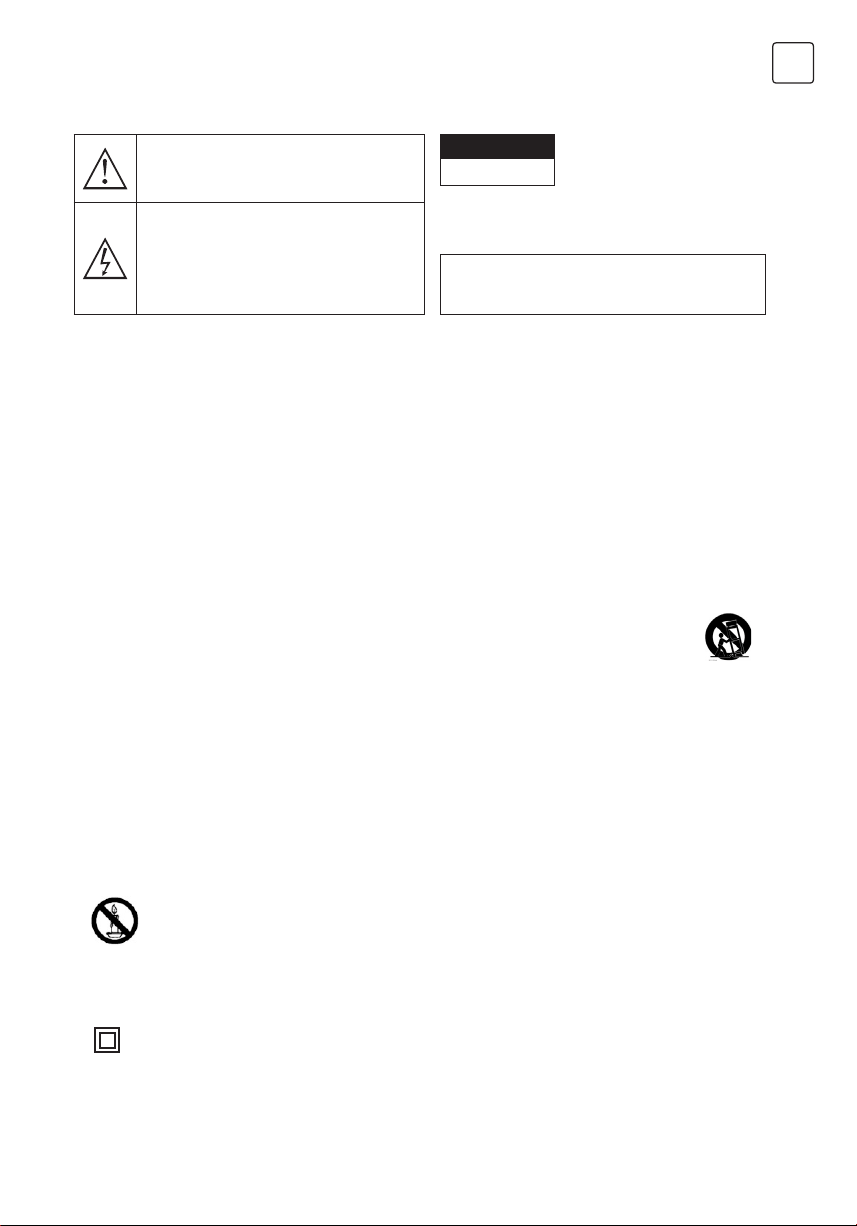
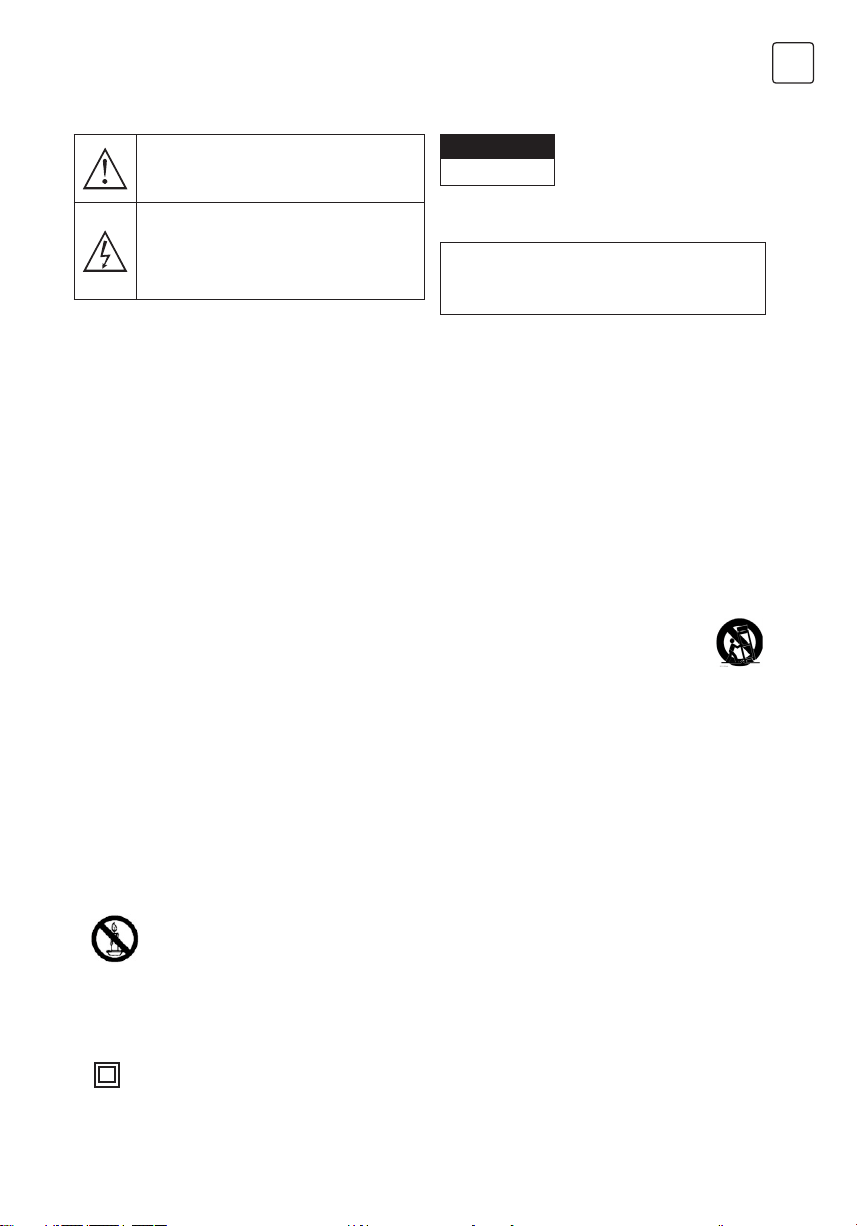
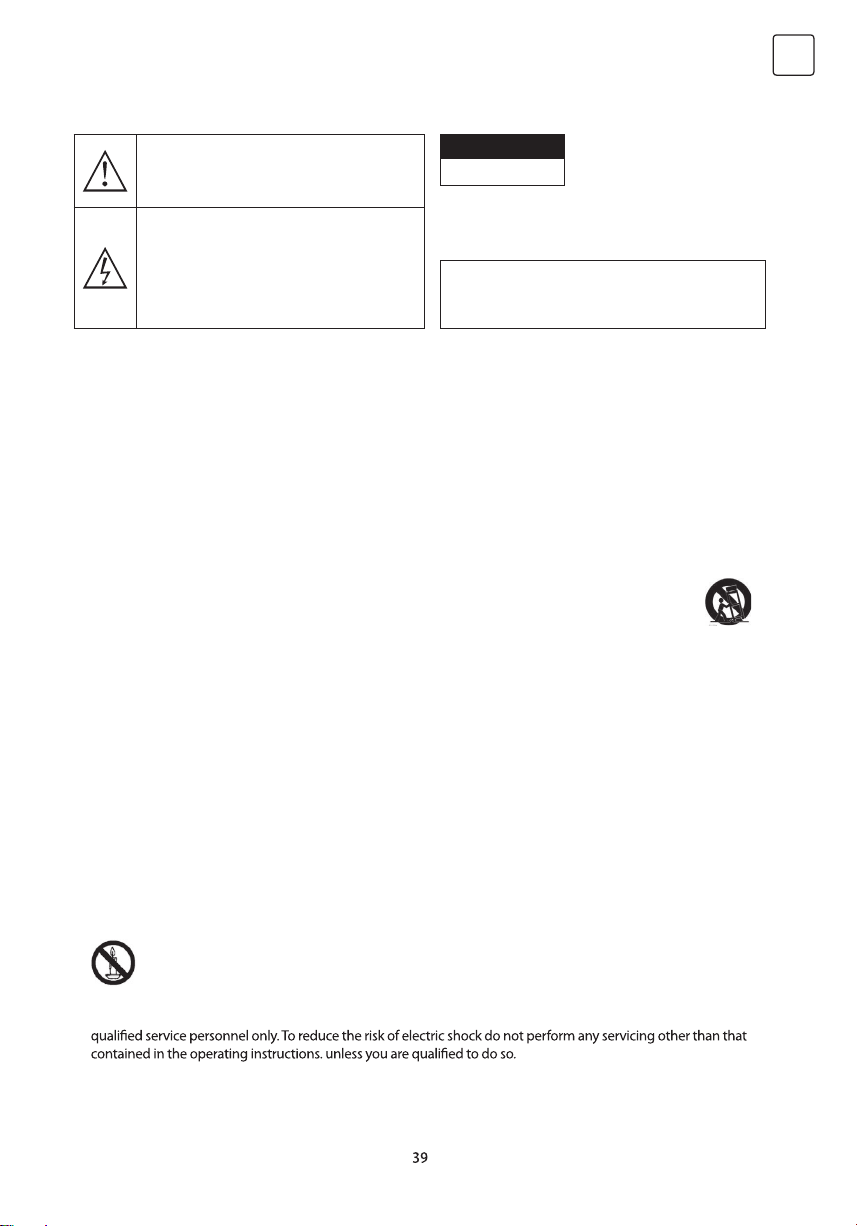
The exclamation point within an equilateral triangle
is intended to alert the user to the presence of
important operting in the literature accompanying
the appliance.
Warning
The lightning flash with arrowhead symbol within
an equilateral triangle,is inten ded to alert the user
to the presence of uninsulated dangerous voltage
within the products enclosure that may be of
sufficient magnitude to constitute a risk of electric
shock to persons.
CAUTION
RISK OF ELECTRIC SHOCK
DO NOT OPEN
High voltages are used in the operation of this product.to
reduce the risk of electric shock,do not remove cover of the
cabinet, refer servicing to qualified service personal
If the TV any changes or coarse adjustment, electric
shocks to be hurt, do not attempt to open a machine-
maintenance,customer contact centres needed overhaul.

4
ENG
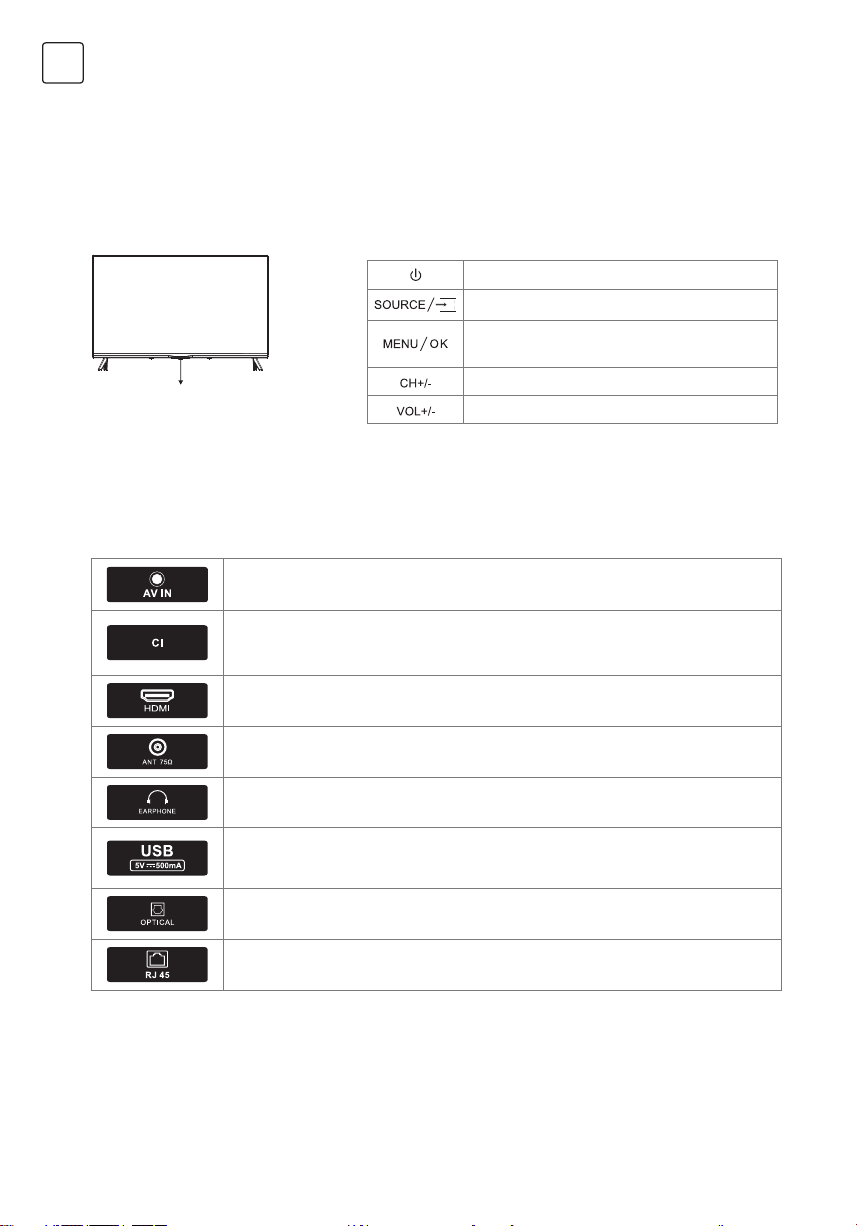
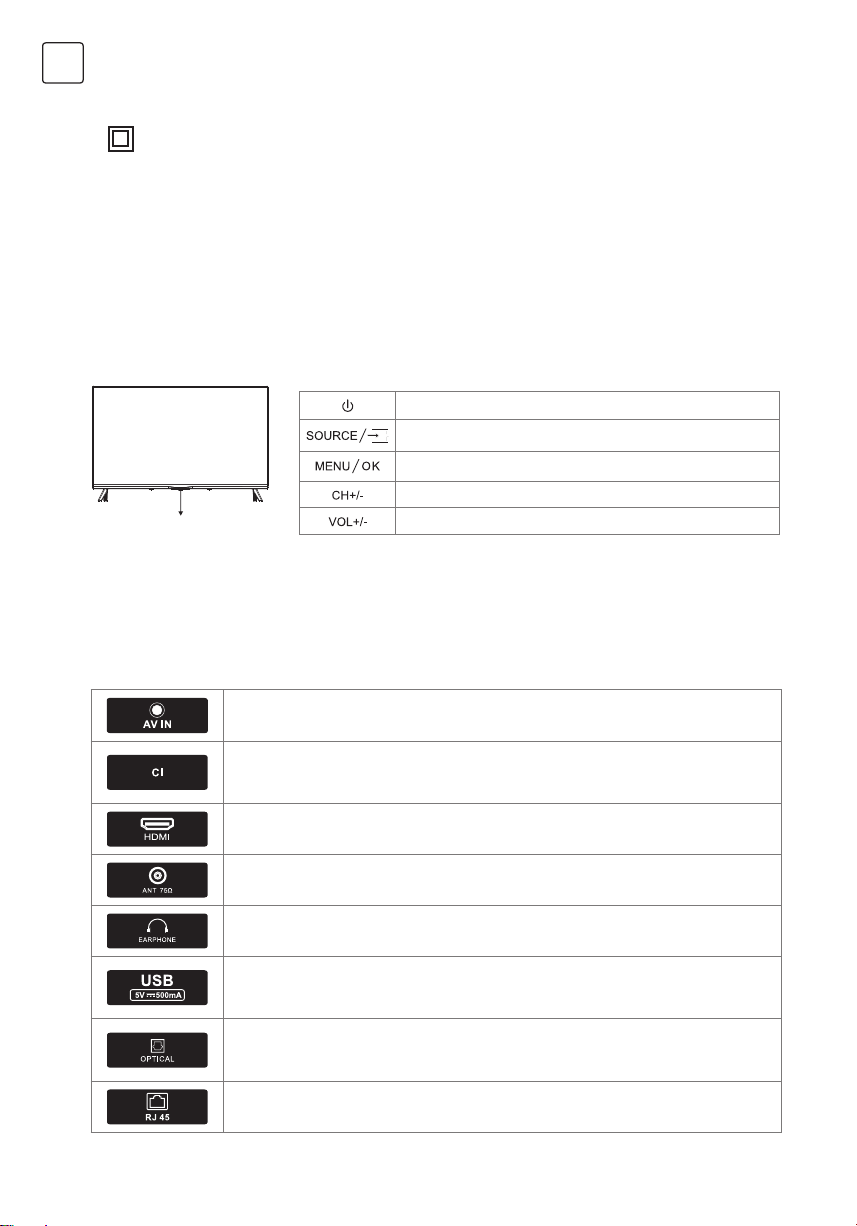
TV BUTTONS AND TERMINAL INTERFACE
TV Buttons
Terminal Interface
Note: The following is only functional schematic, And the actual position and arrangement of
different models may be different.
Note: The following is only functional schematic, And the actual position and arrangement of
different models may be different.
One key: Seven keys:
Press this button in standby
mode to turn on / off the TV.
Turn ON/OFF Power
External Signal Input Selection
Display Main MENU And Confirm MENU Item
Selection
Selecting Channel
Adjusting Volume
AV input
External AV Signal Input
Cl SLOT
The card reader input Cl(common interface)this requires CAM
(conditionalaccess module) used for pay tv.
HDMI input
Digital signal input from HDMI video connector.
ANT 75
Connect the antennal/cadle tv input (75/VHF/UHF)
EARPHONE output
When earphones are plugged in, speakers are disabled
USB input
Connect a USB device here to play its media files or to recordprograms via the
PVR function.
OPTICAL output
Connect the SPDIF receiver.
RJ45
Connect the Internet.

5
ENG
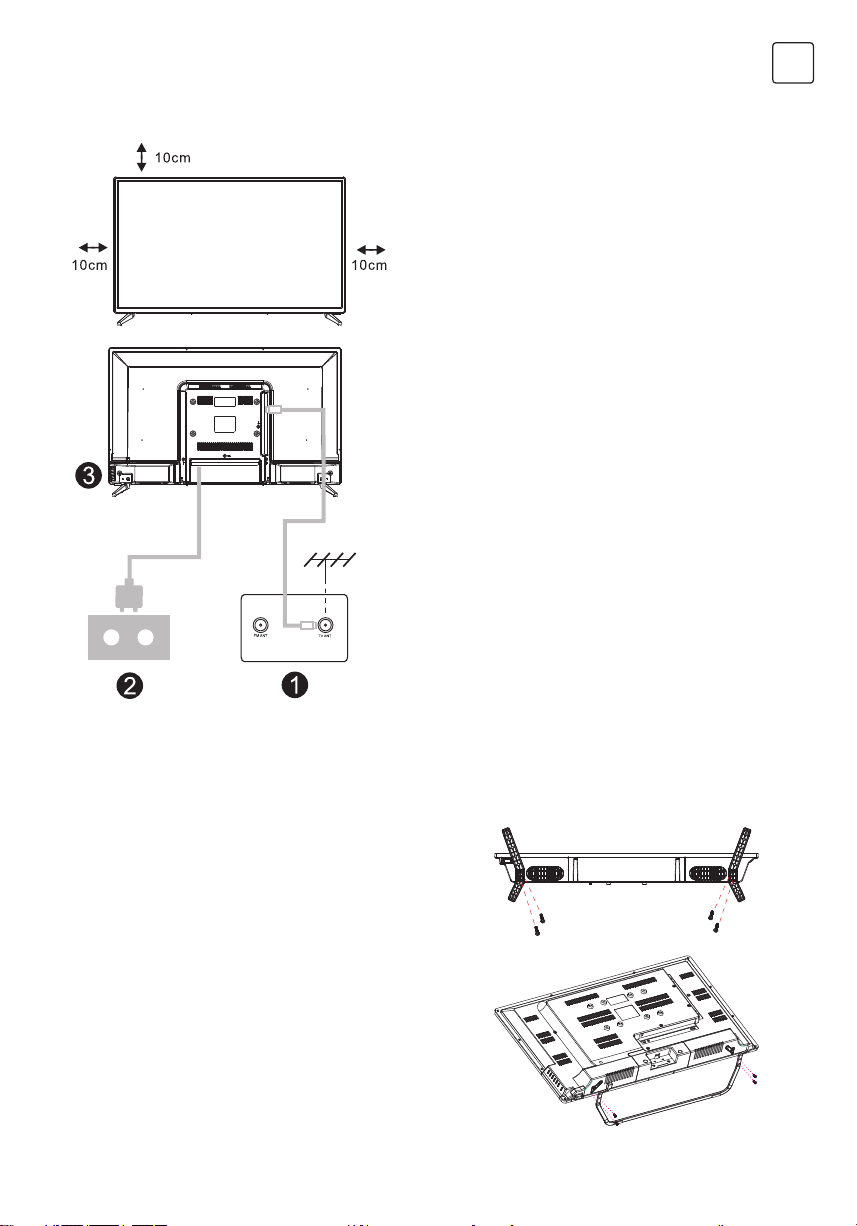
TV INSTALL AND CONNECT
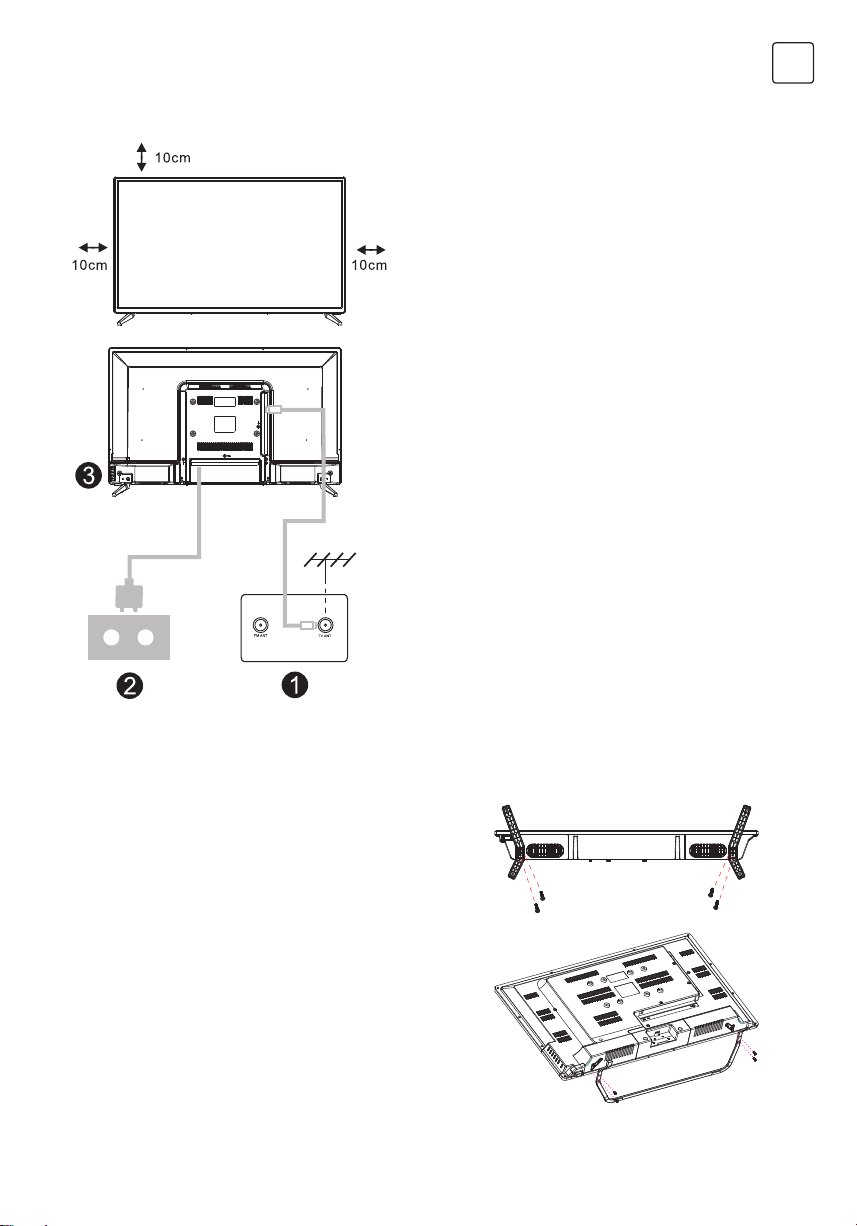
Set your TV
To put your TV on a firm place which can
bearthe weight of the TV.
To avoid danger, please don’t positions the
TV near water or heating place (such as light,
candle, heating machine),do not block the
ventilation at the back of TV.
Connect antenna and power
1. Connect the antenna cable to the antenna
socket on the back of the TV.
2. To plug the power cord of TV (AC 100-
240V- 50/60Hz).
Turn on TV
3. Connect the power supply, enter the
standby mode (red light), press the power
button of the TV or the power button on the
remote control toturn on the TV
Note:
Picture for reference purposes only.
1. Open the carton and remove the TV and
scattered accessories and base (some
models without base).
2. ln order to avoid damaging the TV, please
cover it with soft mattress,put it on the table,
face down on the soft material and screw
the neck of the base to the TV.
3. Screw the base and connected to the TV.
4. The installation is complete.
Note:
Picture for reference purposes only.
TV STAND INSTALLATION INSTRUCTIONS
6
ENG
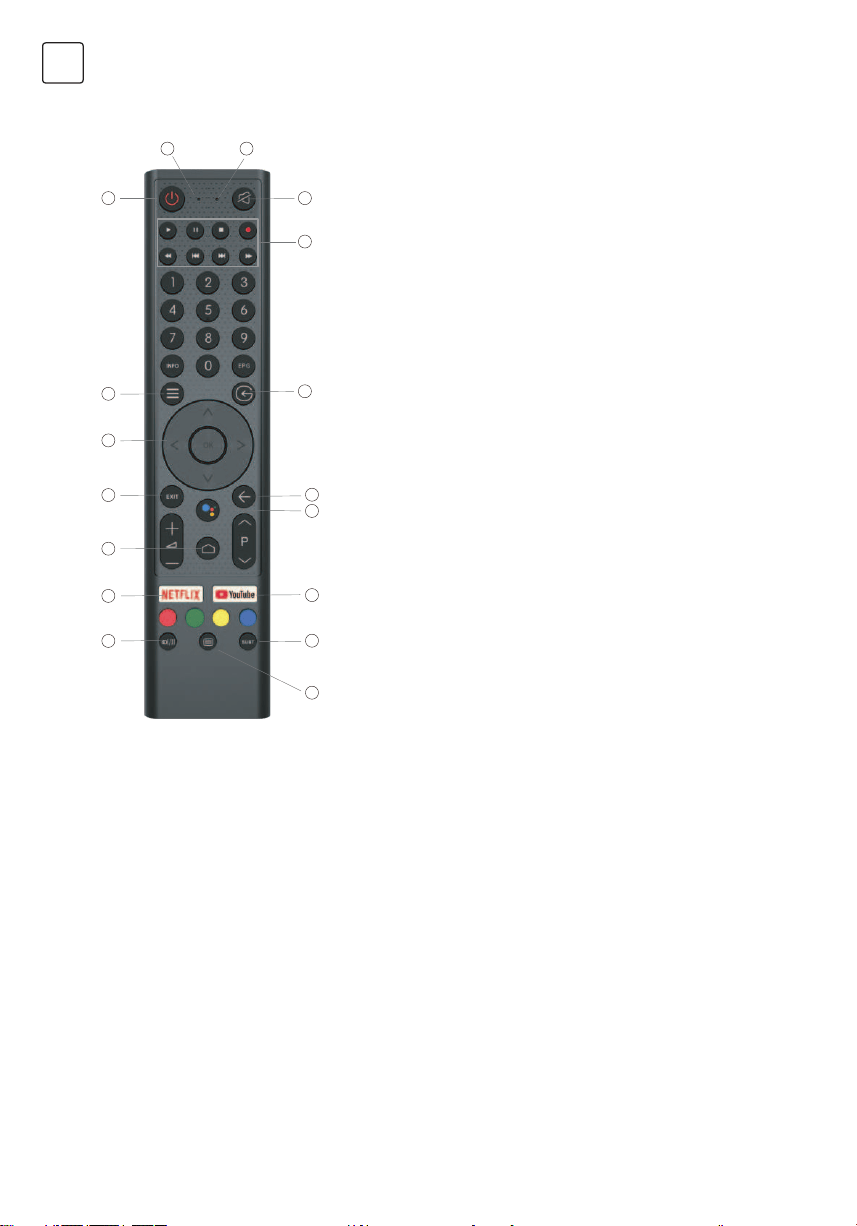
REMOTE CONTROL
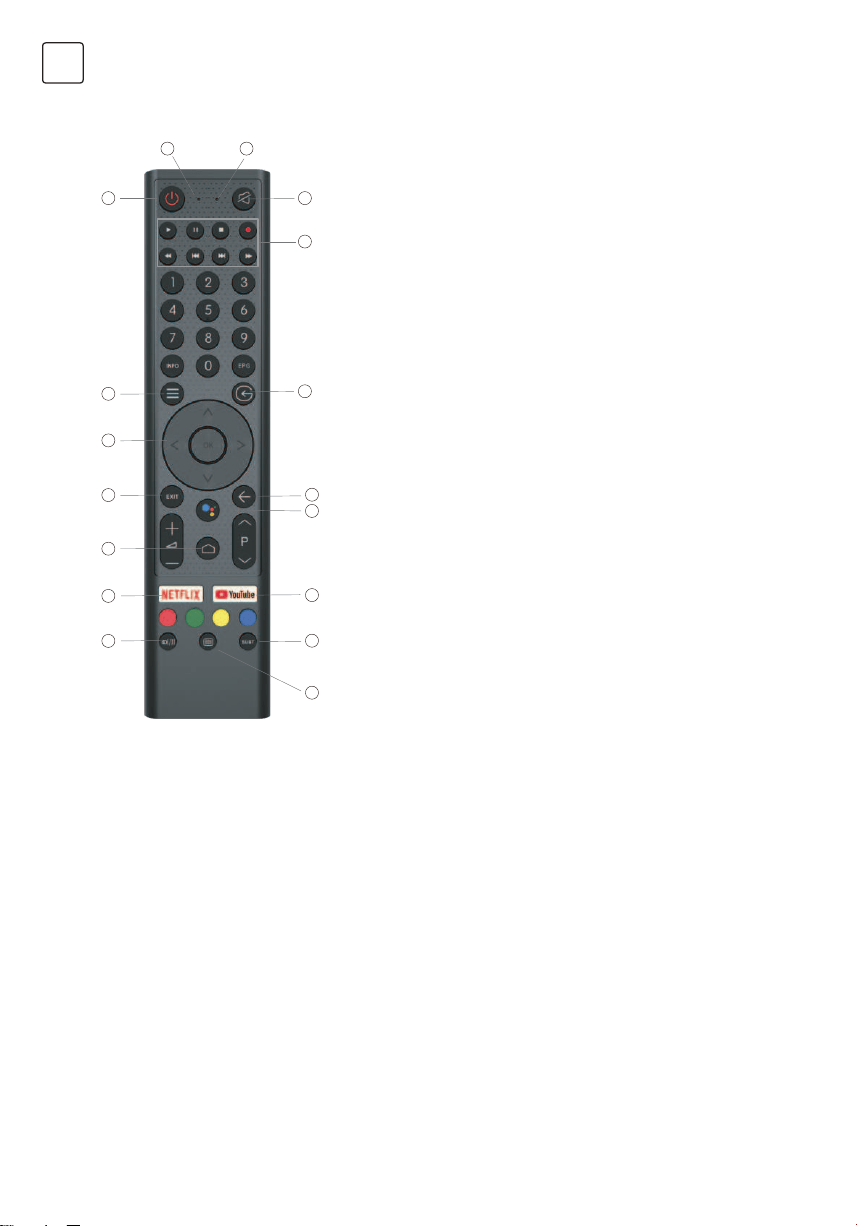
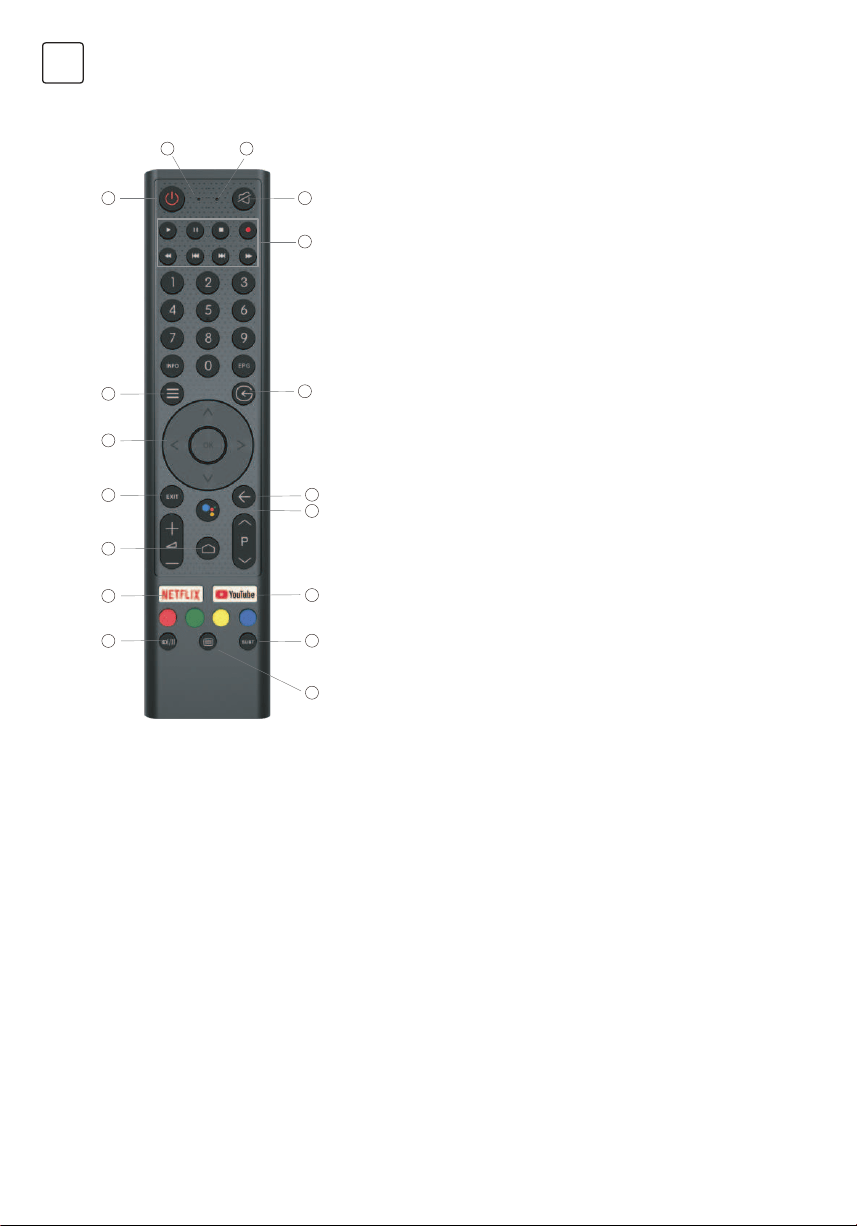
1. Switches the TV between on and standby mode
2. Indicator light
3. Microphone hole
4. Mute or restore TV sound
5. Media control
Fast forward/back
Play the last/next program
Play/Pause/Stop/Record program
6. Inputs
Display/Select signal source options
7. Menu
Displays the OSD (On Screen Display) menu
8. Navigation buttons
Cursor UP/LEFT/RIGHT/DOWN
9. Back
Press to move back through menus
10. Google Assistant
11. Exit
Exit the OSD menu
12. HOME
Displays the home screen.
13. NETFLIX
Connects to NETFLIX for viewing on line TV shows and
films (internet connection required).
14. YouTube
Connects to YouTube (internet connection required).
15. SUBT
16. Teletext
Turn on and off the teletext function. (DTV mode)
17. Audio
Displays the Audio Language list and select an audio
language or audio format if available (only applicable
when the TV programme has this feature)
2
1
7
8
11
12
13
17
3
4
5
6
9
10
14
15
16
Disclaimer: Google Assistant is not available in certain languages and countries
7
ENG
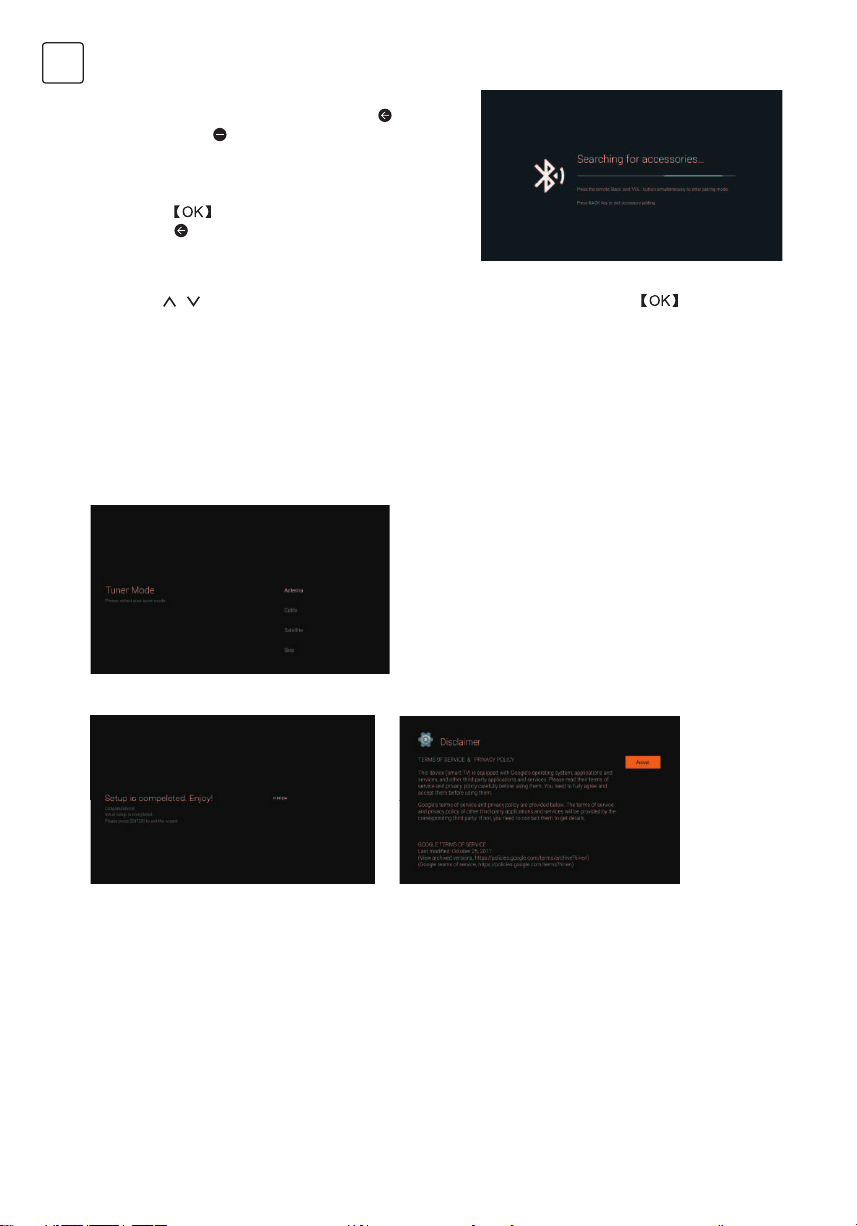
INITIAL INSTALLATION
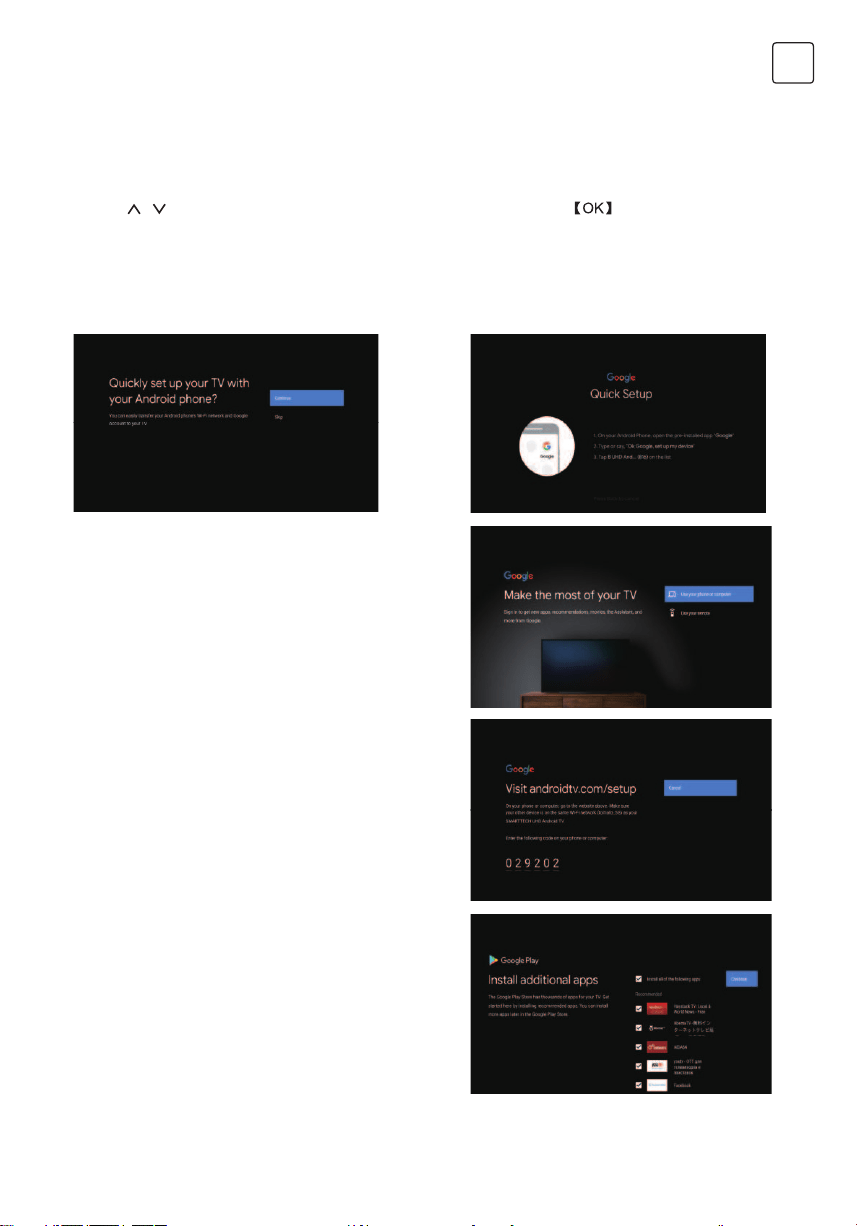
The first time you switch the TV on, the initial step screen appears which guides you through the
initial process. Please according to the Text Tips to finish initial installation.
1.1 Language select
->Press
/ on remote control to select the language option, then click to confinn.
1.2 Quickly set up your TV with your Android phone? (Continue/skip)
Steps:
1. On your Android Phone, open the Pre-installed app “Google”.
2. Type or say, “Ok Google, set up my device”.
3. Tap the model name on the list.
1.3 Configure the network
->Select wired or wireless to connect to internet.
->If you select skip , it could be performed in
homepage or settings menu.
1.4 Google Account Sign in
Sign in to get new apps, recommendations,
movies,the Assistant, and more from Google. Two
ways to login Google account:
->Use your phone or computer:
1. Visit androidtv.com/setup on your phone or
computer, Make sure your other device is on the
same Wi-Fi network as your Android TV™.
2. Enter the display code on your phone or computer.
->Use your remote:
Use the remote to enter your Google account and
password to sign in to Google account .
1.5 Google setting
In these steps you will setup the Terms of Service,
Location, Help improve Android, Google Assistant
and additional Google functions.
1.6 Play Auto Installs
Select install or un-install the recommended apps
and Google apps by using this process.
->Press “Continue” to the next setting page.
8
ENG
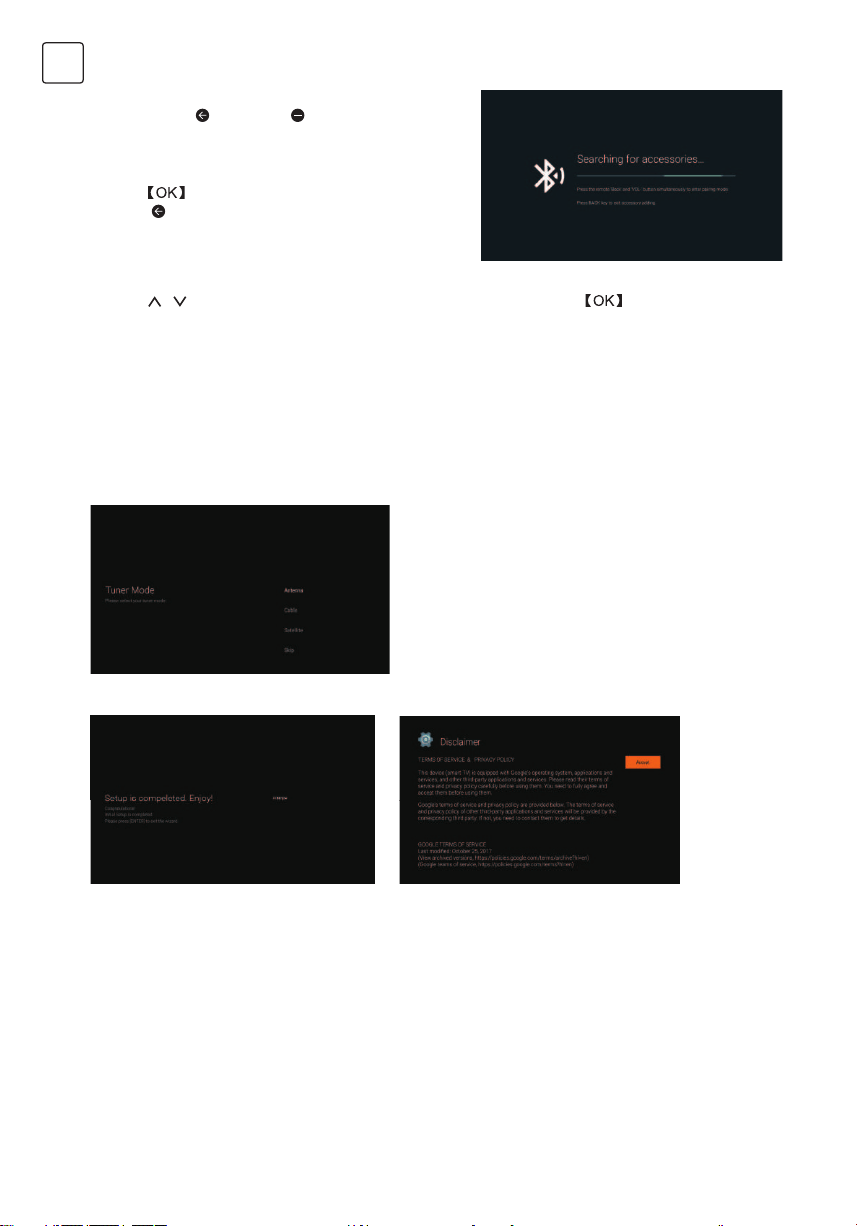
1.7 Pairing Bluetooth Remote
-> Press ‘BACK
‘ and ‘VOL- ‘ simultaneously on
remote control to enter the Bluetooth pairing mode.
The Indicator light on remote control will flash when
enter the pairing mode.
-> Press to begin pairing.
-> Press on remote control to skip the pairing
mode.
1.8 Country select
->Press
/ on remote control to select the country option, then click to confirm.
1.9 Set the TV password for Parental Controls, “0000” is invalid.
1.10 Select TV mode(Home/Retail)
Home mode is optimized for efficient energy usage for home use.
Retail mode is optimized to store demo with fixed settings.
1.11 Chromecast built-in™
Select On/Off to make Chromecast built-in available.
1.12 TV Channel Setting
->Select Antenna/Cable/Satellite to scan TV channel.
->If you select skip, the channel scan could be performed in menu.
1.13 Setup completed and Disclaimer Terms
9
ENG
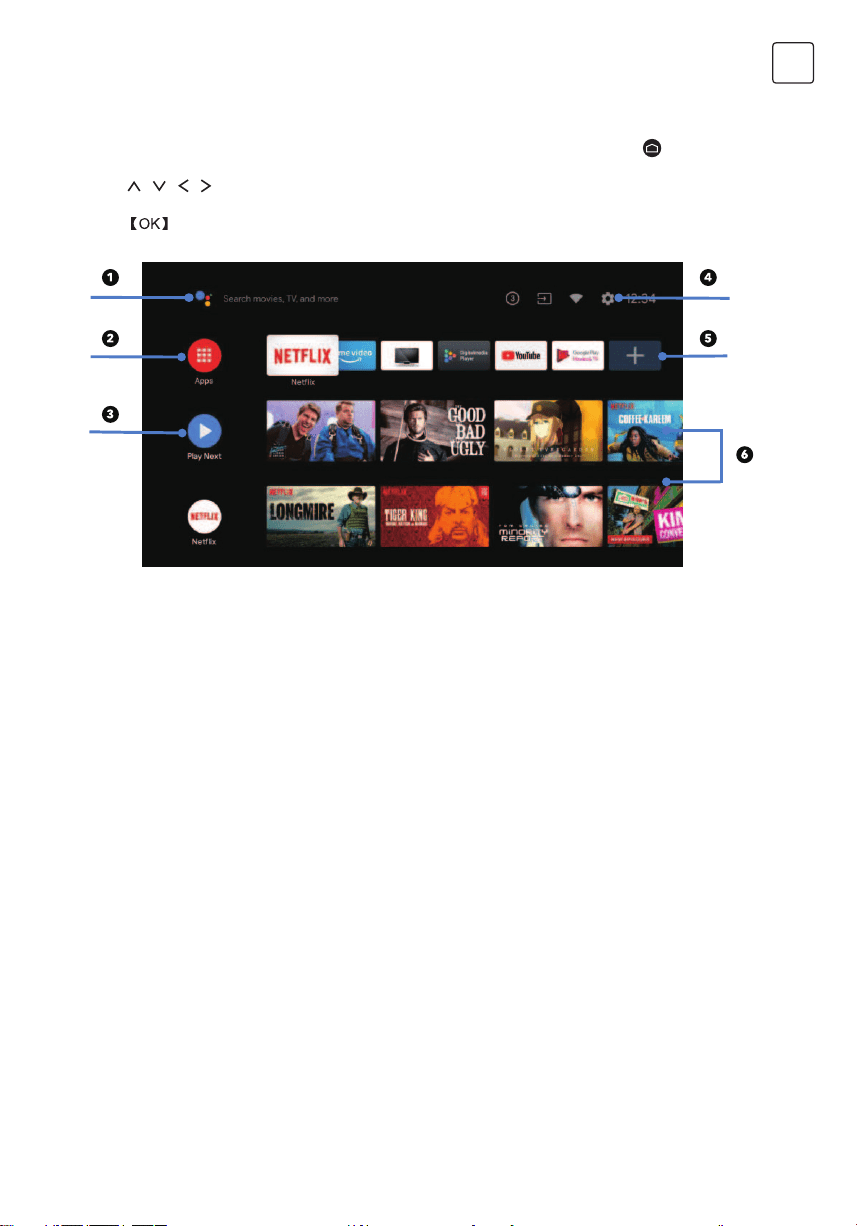
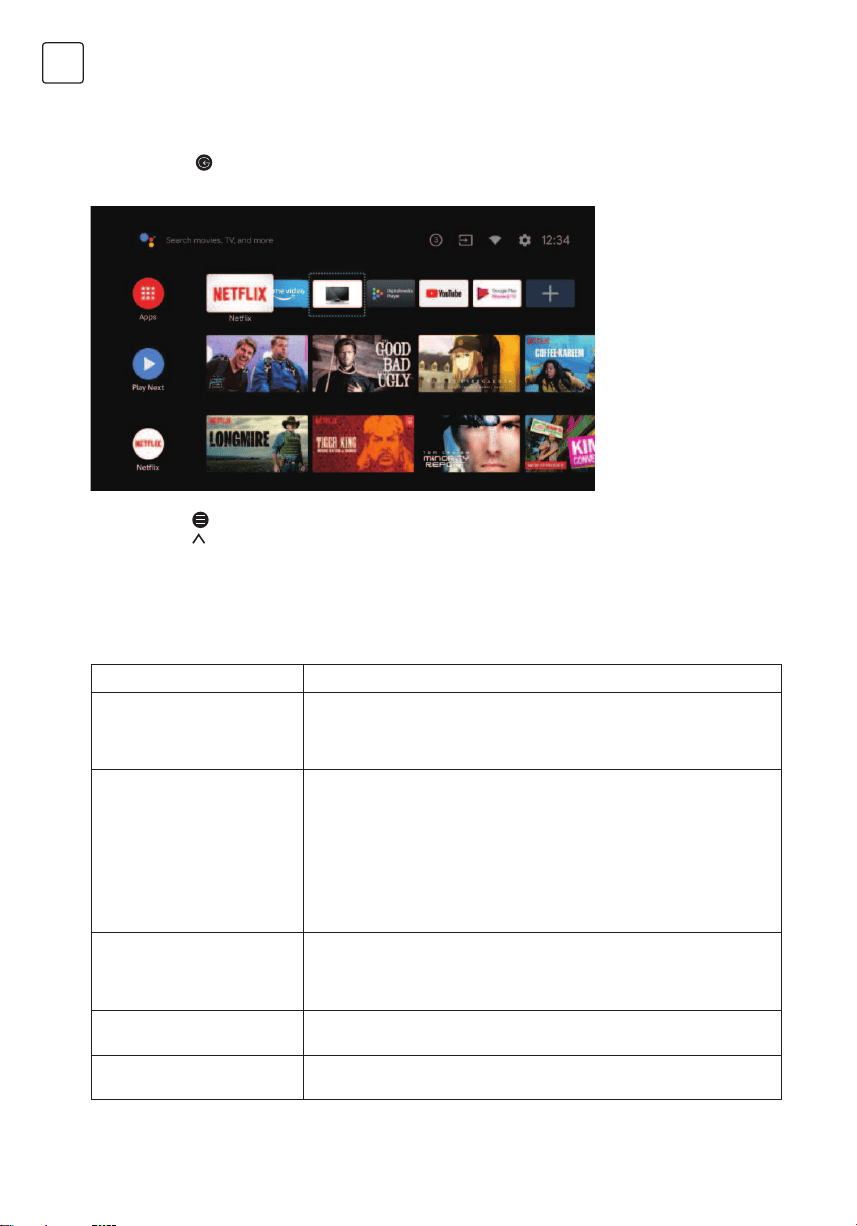
HOME
When initial setup is complete, the TV will enter the homepage by default, or press
on remote
control to display the homepage.
->Press / / / on remote control to switch between Google Assistant, Apps, Play Next, Netflix,
YouTube, and more on the Homepage.
-> Press to enter.
1. Google Assistant
Use your voice to jump to shows, control devices, and more-with Google Assistant
2. Apps
List of downloaded and pre-loaded apps on your device
3. Play Next
Based on your watch history and includes next episode in a series or unfinished movies
4. Settings
Manage apps and TV controls, change preferences, sounds, and account
5. Favorite apps
Quick access to frequently used apps
6. Channels
For easy content discovery

10
ENG
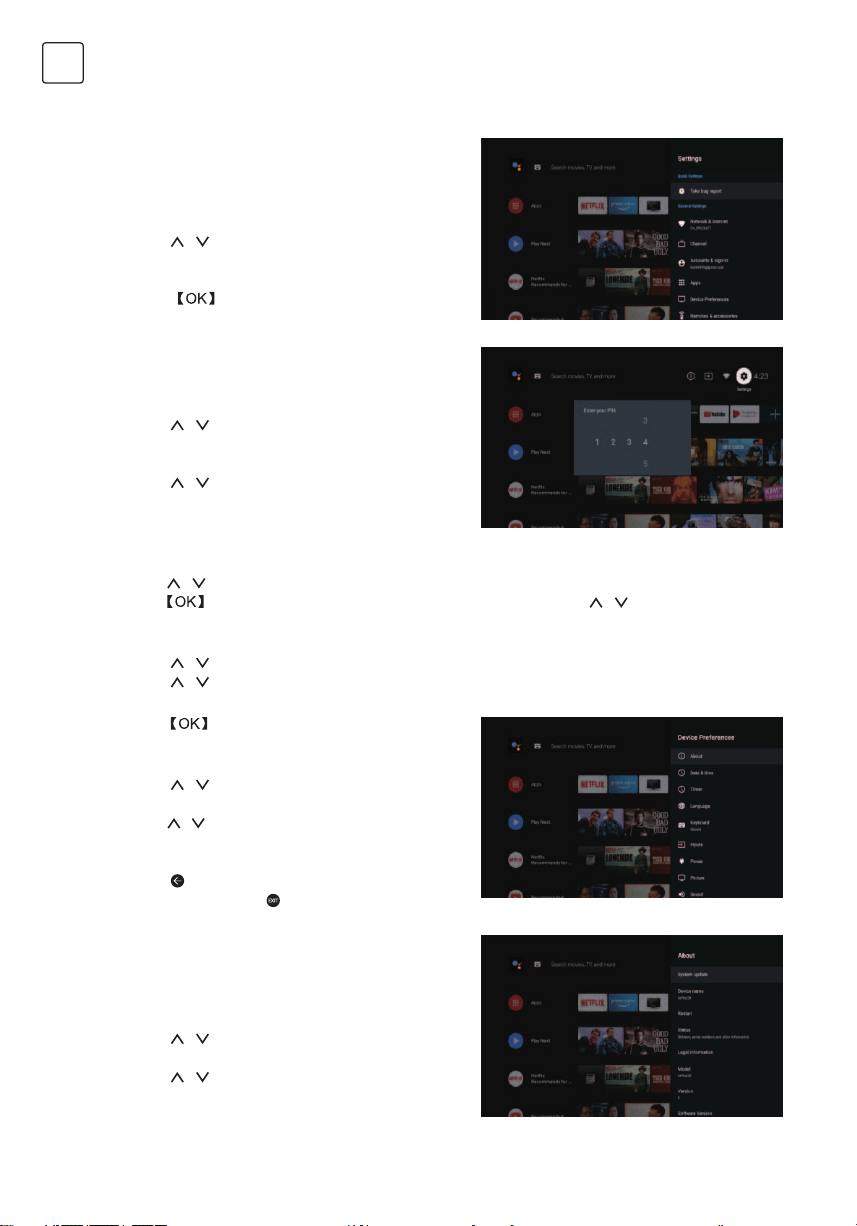
SETTINGS
Allows to set various performance of your TV .
-> Press < / > on remote control to select
“Settings”which is in the upper right corner of the
screen.
-> Press
/ on remote control to select the option
which you want to adjust in the Settings menu.
-> Press to enter.
->Press
to jump to the corresponding sub-
option.
3.3.1 About
-> Press
/ on remote control to select “About”.
-> Press
/ on remote control to check additional
information such as System update, Device name,
Restart, Status, and more.
-> Press
on remote control to return to the previous
menu. Press
on remote control to exit the
menu.
3.3.2 Reset
If select reset, it will erase all data from your device’s
internal storage, including:your Google account,
System and app data and settings, and downloaded
apps.
-> Press
/ on remote control to select “Reset”.
-> Press / on remote control to select “Cancel” or
“Erase everything”.
3.1 Network&internet
Adjust all network setting and check connection if
you have connection problems.
-> Press
/ on remote control to select
“Network&internet” in the settings menu.
-> Press / on remote control to select:Wi-Fi/
Add new network/Scanning always available/Proxy
settings/IP settings.
3.2 Channel
->Press
/ on remote control to select “Channel”
menu.
->Press
to enter “Parental Controls”, then click / or use the number buttons on remote
control to enter your PIN (Password for Parental Controls).
3.3 Device Preferences
-> Press
/ on remote control to select “Device Preferences”.
-> Press / on remote control to select the options of About, Date&time, Timer, Language, Inputs,
Picture, Sound, Google Assistant, Reset,etc.
11
ENG
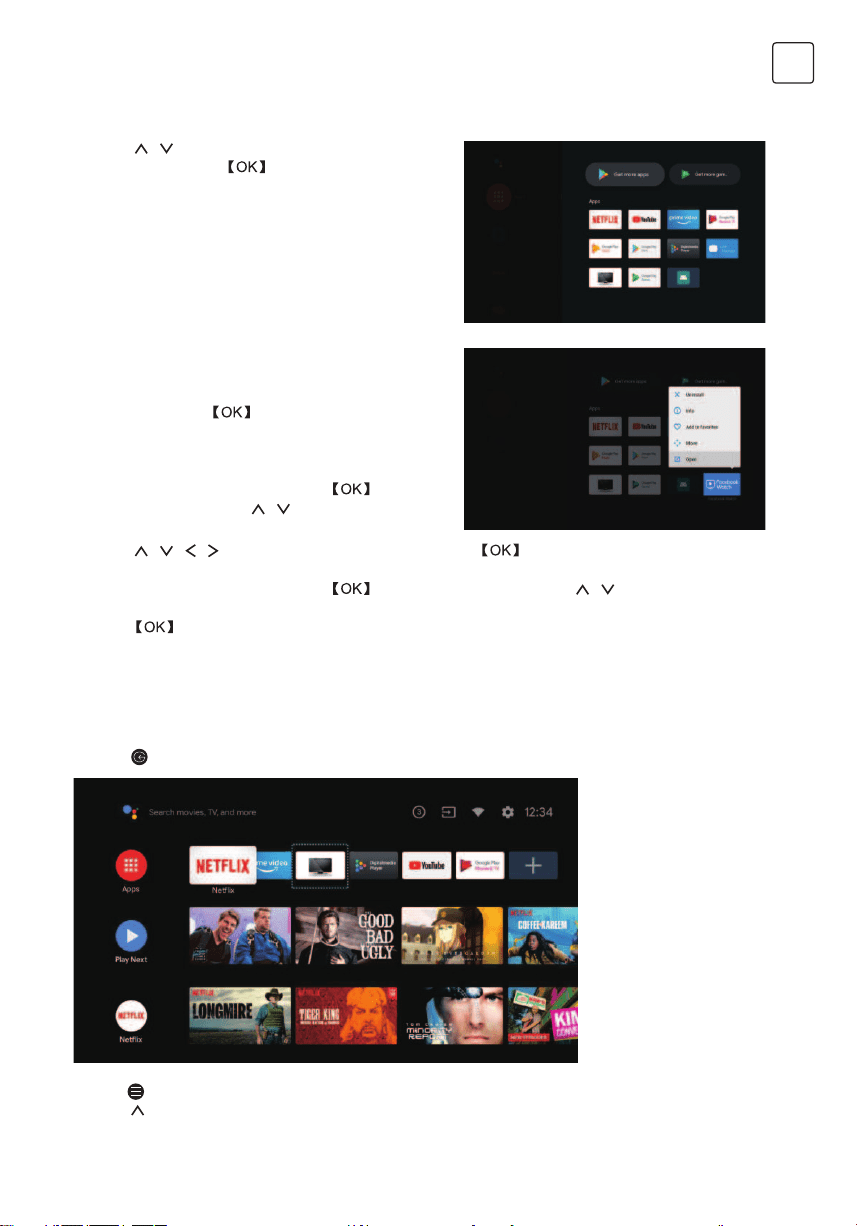
APP INSTALL/MOVE/UNINSTALL
TV SOURCE SETTING
-> Press
/ on remote control to select “Apps” on
Homepage, then click to enter.
-> Select “Get more apps” and input app name.
->Select “search” which is in the upper right corner of
the page.
The way to enter TV source in Homepage:
-> Press
on remote control or Select “Live TV” on Homepage.
->Press
on remote control.
-> Press on remote control to select “Channels” and select “New Channels Available” to enter.
Example for “Facebook”
4.1 Install
-> Input “Facebook”, find “Facebook” App will show
in the list, then click
to select it.
->Select “Install”, when completed select to open or
Uninstall.
4.2 Move
-> Select “Facebook”, press and hold on
remote control, then click / on remote control to
select “Move”.
-> Press
/ / / on remote control to move, then click to confirm.
4.3 Uninstall
-> Select “Facebook”, press and hold on remote control, then click / on remote control to
select “Uninstall”.
-> press to uninstall.
12
ENG
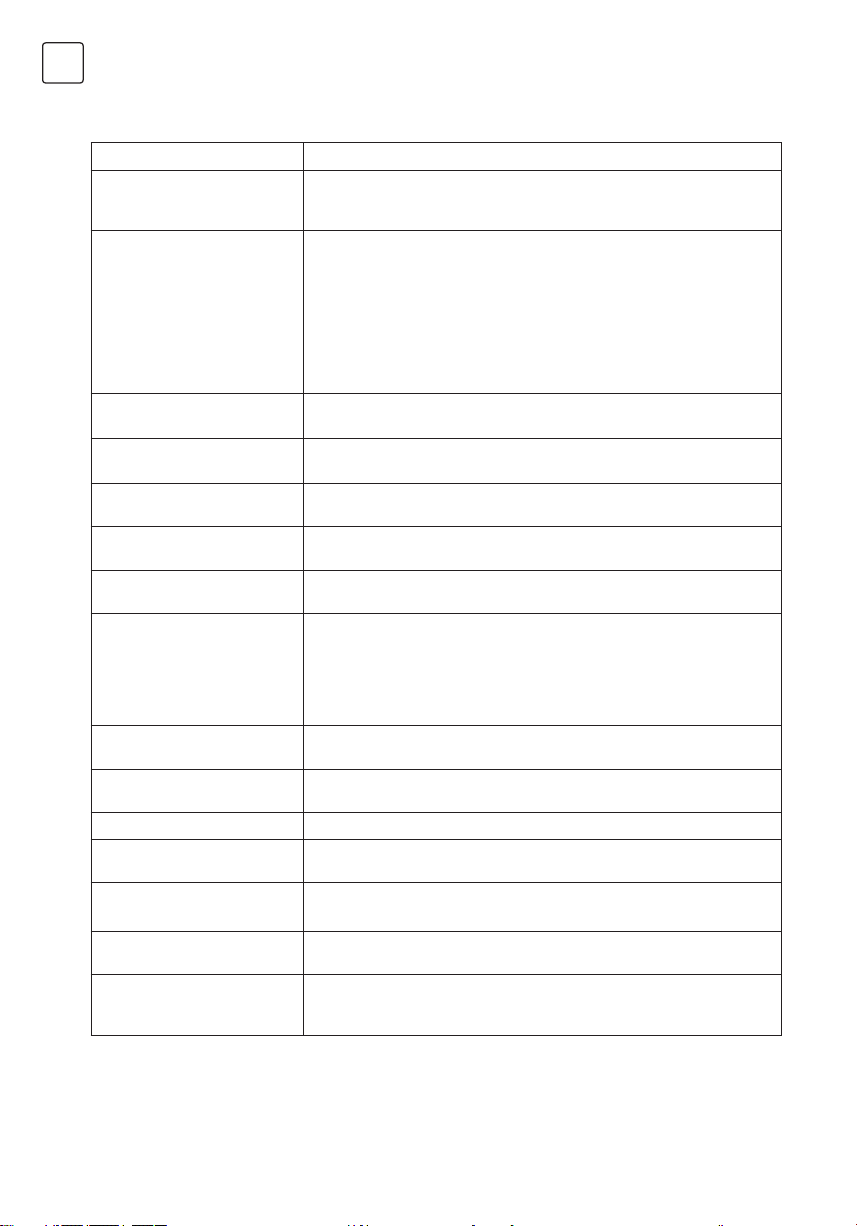
TROUBLESHOOTING
Problem Solution
No power • Check if the AC cord of TV is plugged in or not. If there’s still no power,
please disconnect the plug, and reconnect to the socket after 60 seconds.
Turn the power back on.
Signal not received properly • Double or phantom images may appear on your TV if there are high
buildings or mountains close to where you are. You can adjust the image
thru manual operation: consult instruction of vernier regulation, or adjust
the direction of
the external antenna.
• If you use an indoor antenna,signal reception may be more difficult under
certain circumstances. Adjust the direction of the antenna for optimum
reception. If this does not improve reception, you may have to switch to
an external antenna.
No picture • Check if the antenna at the back of the TV is connected properly.
• View other channels to see if the problem still occurs.
Video appears with no audio • Try increasing the volume.
• Check if the TV sound is on mute or not.
Audio is present, but video does
not appear or is discolored
• Try adjusting the contrast and brightness.
Static noise affects video and
audio quality
• Check if the antenna at the back of the TV is connected properly.
Broken lines on screen • Electrical appliances such as hair dryers or vacuums etc. may be
interfering with your TV set. Switch these appliances off.
Remote doesn’t work • Make sure the plastic bag which came with the remote control is
removed. Try using the remote in a shorter distance from the TV. Check
if the placement of the batteries is correct, or try using new batteries with
the remote control.
• The TV will go into Standby mode if it receives no response in a few
minutes.
No video (PC mode) • Please check if the cable is connected to the VGA port correctly, or if the
cable is bent in some places.
Vertical line blinking (PC Mode) • Enter the main menu, and adjust the vertical placement to eliminate the
verticalline.
Horizontal tearing (PC Mode) • Adjust the horizontal placement of the screen to clear any horizontal lines.
Screen is too bright or dark (PC
Mode)
• Adjust the brightness or contrast in the main menu.
No response from the PC • Check if the PC’S display resolution is set to a compatible resolution for
the TV.
Lines appearing when a device
is connected to the RCA port
• Make sure you are using a cable in good quality.
Problems are unresolved • Unplug the power cable and wail for 30 seconds, then reconnect to the
socket. If problems still persist, do not attempt to repair the TV by yourself.
Kindly contact the service center.
Do not leave your 1V displaying a static image, whether ii is from a paused video, menu screen, etc.
for an extended period of lime, doing so will damage the display and may cause image burn-in.
13
ENG
LICENCES
SUGGESTION
WARNING
Manufactured under license from Dolby Laboratories. Dolby, Dolby
Audio, and the double-D symbol are trademarks of Dolby Laboratories
Licensing Corporation.
Google, YouTube, Android TV and Chromecast built-in are trademarks of Google LLC.
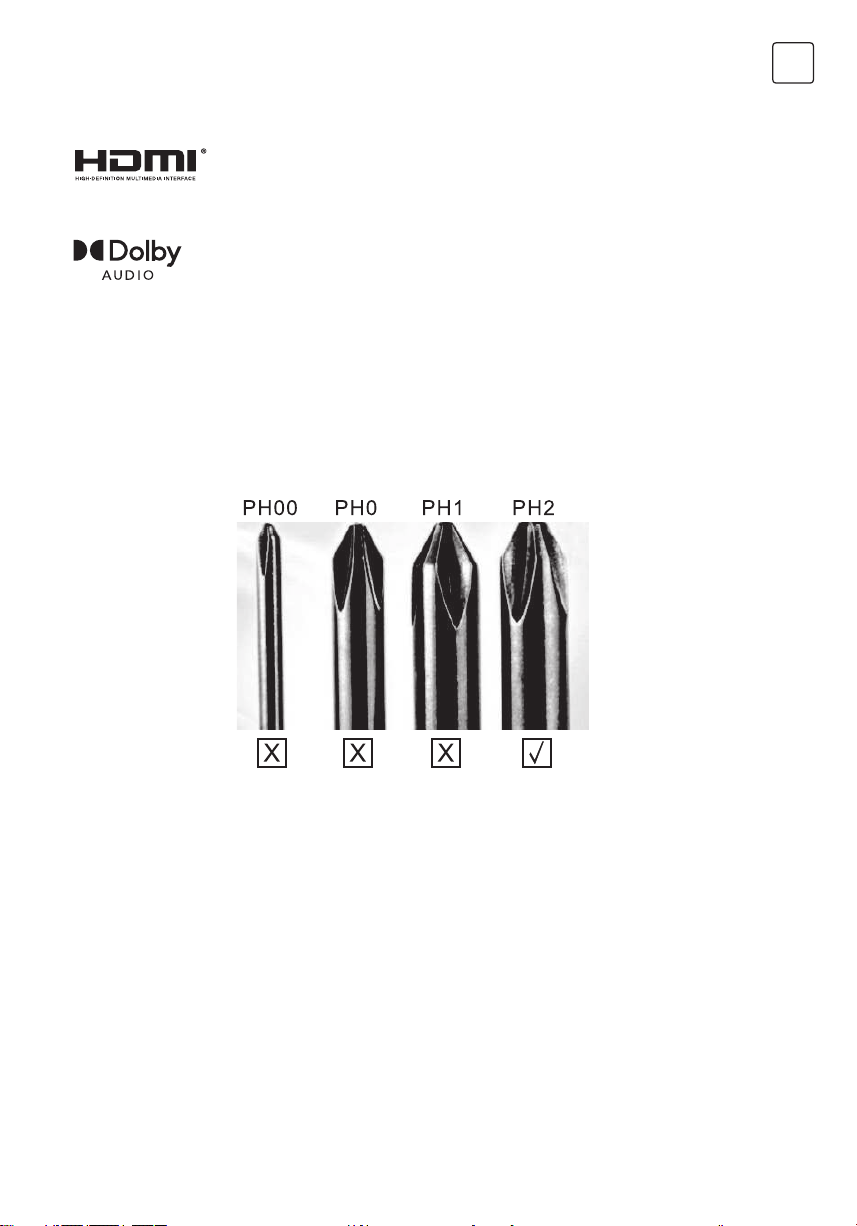
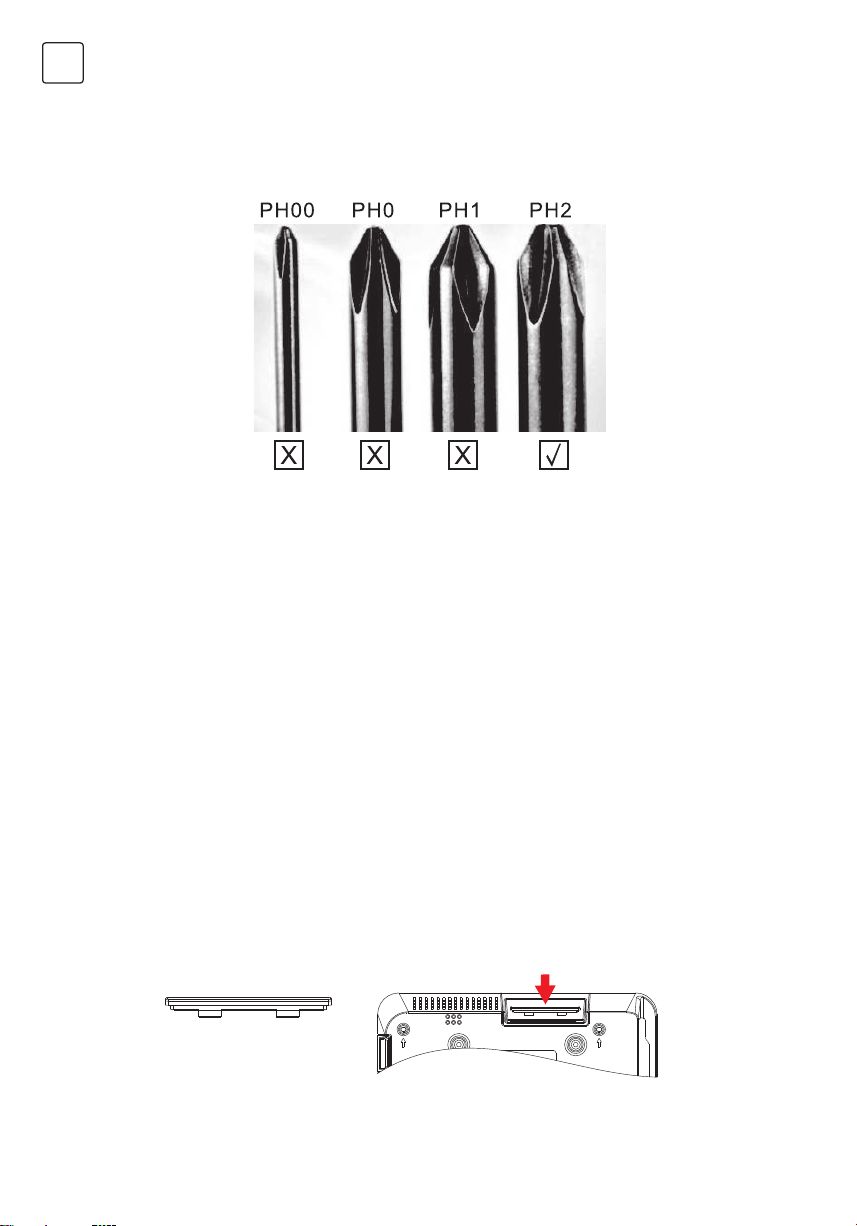
To make it more convenient for base installation and to avoid any risk of scratches and damage, we
advise you using the type of PH2 screwdriver.
Never place a television set in an unstable location. A television set may fall, causing serious personal injury or
death. Many injuries, particularly to children, can be avoided by taking simpleprecautions such as:
1. Using cabinets or stands recommended by the manufacturer of the television set.
2. Only using furniture that can safely support the television set.
3. Ensuring the television set is not overhanging the edge of the supporting furniture.
4. Not placing the television set on tall furniture (for example, cupboards or bookcases).without anchoring both
the furniture and the television set to a suitable support.
5. Not placing the television set on cloth or other materials that may be located between the television set and
supporting furniture,
6. Educating children about the dangers of climbing on furniture to reach the television set or its controls. If your
existing television set is being retained and relocated, the same considerations as above should be applied.
Wall-mounted screw:22-24inch M4, 28-70inch M6, 75inch M8
Note: don’t hang at an angle to avoid the risk of falling off.
The terms HDMI and HDMI High-Oefinition Multimedia Interface, and the
HDMI logo are trademarks or registered trademarks of HDMI Licensing
LLC in the United States and other countries.
14
ENG
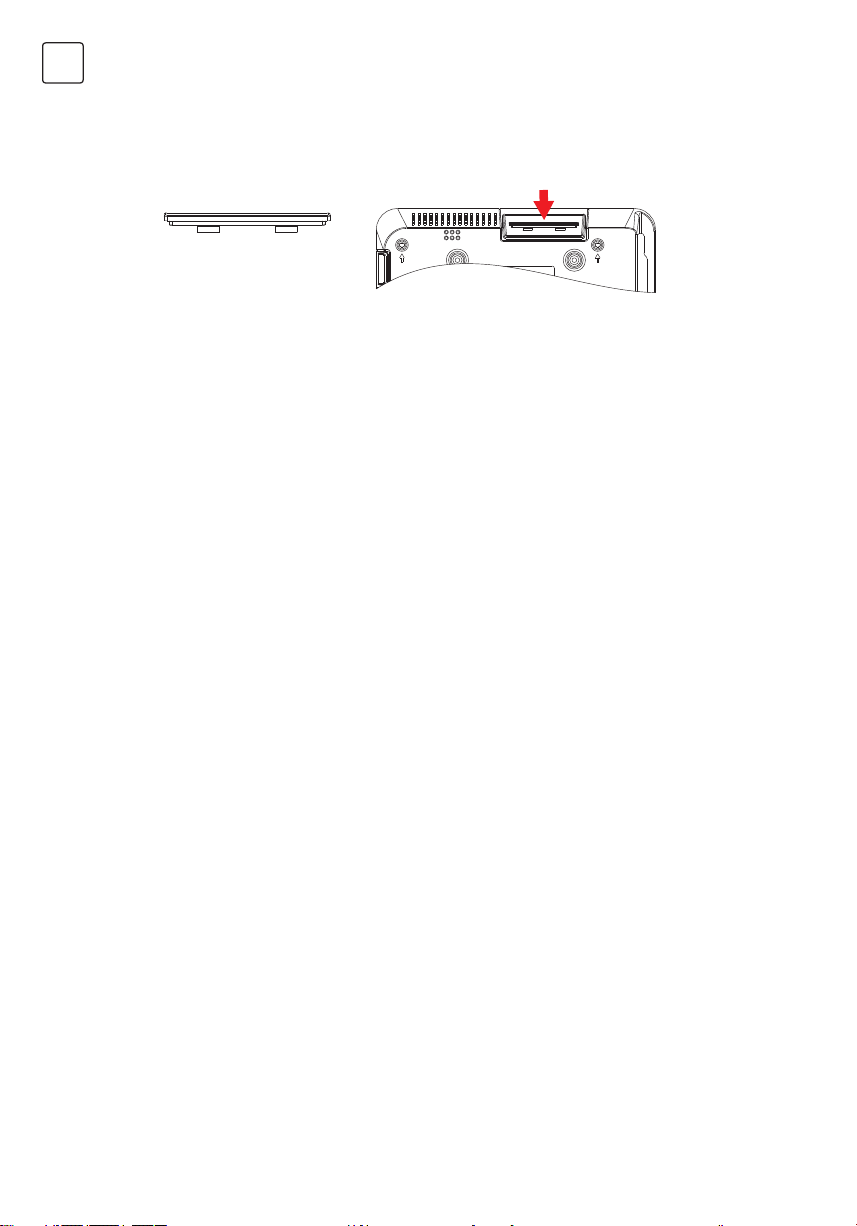
Note: If the model has a CI card slot on its top, a silicone plug for the CI card slot can be found in
the accessory bag (for models without CI card slot, there is no such silicone plug), please insert the
silicone plug into the slot when the CI card is not in use.
Note: Picture for reference purposes only.
15
BIH/
MNE
BEZBJEDNOSNE INFORMACIJE
VAŽNE MJERE PREDOSTROŽNOSTI
• Pročitajte ova uputstva. Zadržite ova uputstva. Obratite pažnju na sva uputstva. Slijedite sva uputstva.
• Ne koristite uređaj u blizini vode. Čistite uređaj isključivo suhom krpom.
• Ne blokirajte ventilacione otvore na uređaju. Postavite uređaj u skladu sa uputstvima proizvođača.
• Ne postavljajte ovaj uređaj u blizini bilo kojeg izvora toplote, kao što su radijatori, grijalice, šporeti ili drugi
uređaji (uključujući i pojačala) koji emituju toplotu.
• Ne zanemarujte bezbjednosni aspekt polarizovanog ili uzemljenog utikača. Polarizovani utikač ima dva
jezička od kojih je jedan širi od drugog. Utikač sa uzemljenjem ima dva jezička i treći pin za uzemljenje.
Široki jezičak ili treći pin se postavljaju radi vaše bezbijednosti. Ako isporučeni utikač ne možete da
umetnete u vašu utičnicu, obratite se električaru koji će vam zamjeniti staru utičnicu.
• Zaštitite kabal za napajanje od gaženja ili nagnječenja, naročito kod utikača, odgovarajućih utičnica i na
mjestima na kojima kablovi izlaze iz uređaja.
• Koristite isključivo dodatnu opremu/pribor koje je naveo proizvođač.
• Koristite uređaj samo na polici sa točkićima, postolju, tronošcu, nosaču ili stolu, onako kako je
naveo proizvođač, ili na onima koji se prodaju uz uređaj. Ako koristite policu sa točkićima, pažljivo
pomjerajte policu na kojoj se nalazi uređaj kako biste izbjegli povrede uslijed prevrtanja uređaja
sa police.
• Isključite uređaj sa mrežnog napajanja za vrijeme olujnog nevremena ili kada ga ne koristite duže vrijeme.
Pažnja:
• Da biste smanjili rizik od požara ili strujnog udara, ne izlažite uređaj kiši ili vlazi.
• Glavni priključak se koristi kao uređaj za isključivanje i taj uređaj mora uvijek biti spreman za korištenje.
• Utičnica mora biti postavljena blizu uređaja i lako dostupna.
• Ovaj uređaj se ne smije nikada postavljati u ugradbeni namještaj, kao što su police za knjige ili vitrine,
osim ako je obezbijeđena odgovarajuća ventilacija ili ako se postupa po uputstvima proizvođača.
• Uređaj se ne smije izlagati kapljanju ili prskanju tečnosti, a takođe nikakvi predmeti napunjeni tečnošću,
kao što su vaze, ne smiju se stavljati na uređaj.
• Ne postavljajte nikakve izvore opasnosti na uređaj (na primjer, predmete napunjene tečnošću, zapaljene
svijeće).
• Postavljanje na zid ili plafon - uređaj se može postaviti na zid ili plafon samo po preporuci proizvođača.
•
Nikada nemojte postavljati TV, daljinski upravljač ili baterije u blizini otvorenog plamena ili drugog
izvora toplote, uključujući i direktnu sunčevu svjetlost. Kako biste spriječili širenje požara, uvijek
držite svijeće ili druge izvore plamena dalje od TV uređaja, daljinskog upravljača ili baterija.
• USB priključak bi, pri normalnom radu, trebalo da ima jačinu struje od 0.5A. Ova uputstva za servisiranje
može koristiti isključivo osoblje kvalifikovano za servisiranje uređaja. Da biste smanjili rizik od strujnog
udara, nemojte vršiti nikakvo drugo servisiranje od onog koje je navedeno u uputstvu za rad, osim ako
niste kvalifikovani da to radite. Baterija ne smije biti izložena prekomjernoj toploti, kao što je ona koja
potiče od sunčeve svjetlosti, vatre ili sličnog izvora toplote.
•
Ovo je uređaj klase II, odnosno duplo izolovani električni uređaj. Dizajniran je tako da ne zahtjeva
bezbijednu vezu sa uzemljenjem.
• Maksimalna temperatura okruženja pri radu je 35 stepeni. Maksimalna nadmorska visina pri kojoj se
uređaj koristi je 2000 metara.
Simbol uzvičnika u jednakostraničnom trouglu
upozorava korisnika na prisustvo važnih uputstava
za rad uređaja, koja se nalaze u dokumentaciji
isporučenoj sa tim uređajem.
Upozorenje
Simbol munje u jednakostraničnom trouglu
upozorava korisnika o prisustvu neizolovanog
opasnog napona unutar samog proizvoda koji može
biti dovoljno visok da predstavlja rizik od strujnog
udara za one koji rukuju uređajem.
CAUTION
RISK OF ELECTRIC SHOCK
DO NOT OPEN
Pri radu ovog uređaja koristi se visok napon. Kako bi se smanjio
rizik od strujnog udara, ne sklanjajte poklopac sa kućišta, obratite
se kvalifikovanom osoblju servisa za popravku vašeg uređaja.
U slučaju bilo kakve promjene na TV uređaju ili grubog
podešavanja, strujnog udara koji dovode do povreda, ne
pokušavajte da otvorite uređaj - potrebna je popravka i u
tom slučaju pozovite korisnički servis za održavanje.
16
BIH/
MNE
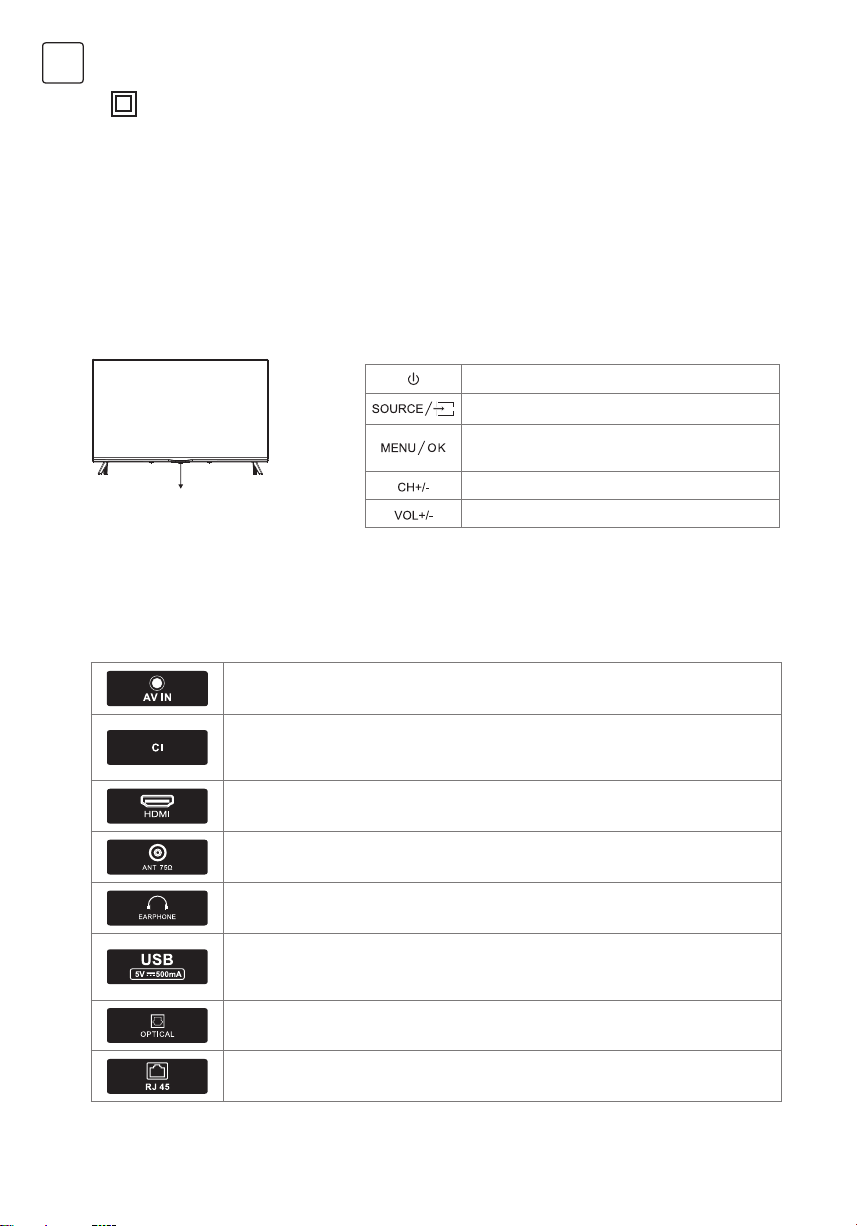
TASTERI ZA TV I PRIKLJUČAK INTERFEJSA
Tasteri za TV
Priključak interfejsa
Napomena: U nastavku je dat samo prikaz rada uređaja, dok stvarni položaj i raspored raznih
modela može biti različit.
Napomena: U nastavku je dat samo prikaz rada uređaja, dok stvarni položaj i raspored različitih
modela može biti različit.
Jedan taster: Sedam tastera:
Pritisnite ovo dugme u aktivnom/
pasivnom režimu pripravnosti
(standby) da biste uključili/isključili TV.
UKLJUČITE/ ISKLJUČITE napajanje (Power)
Izbor eksternog ulaznog signala
Izbor prikaza glavnog menija i potvrda
izabranog sadržaja
Izbor kanala
Podešavanje zvuka
AV ulaz
Eksterni ulaz AV signala
Cl SLOT
Ulaz za čitač kartice CI (zajednički interfejs) zahtjeva opciju CAM (modul za uslovni pristup)
koja se koristi za TV programe koji se plaćaju.
HDMI ulaz
Ulaz za digitalni signal sa HDMI video priključka.
ANT 75
Povežite antenu/ kabal sa ulazom za TV (75/VHF/UHF)
Izlaz za SLUŠALICE
Kada su slušalice priključene, zvučnici ne rade.
USB ulaz
Povežite ovdje USB uređaj da biste mogli da reprodukujete medijske sadržaje ili da
snimate programe pomoću funkcije PVR.
Optički izlaz
Povežite prijemnik SPDIF.
RJ45
Povežite uređaj sa internetom.
17
BIH/
MNE
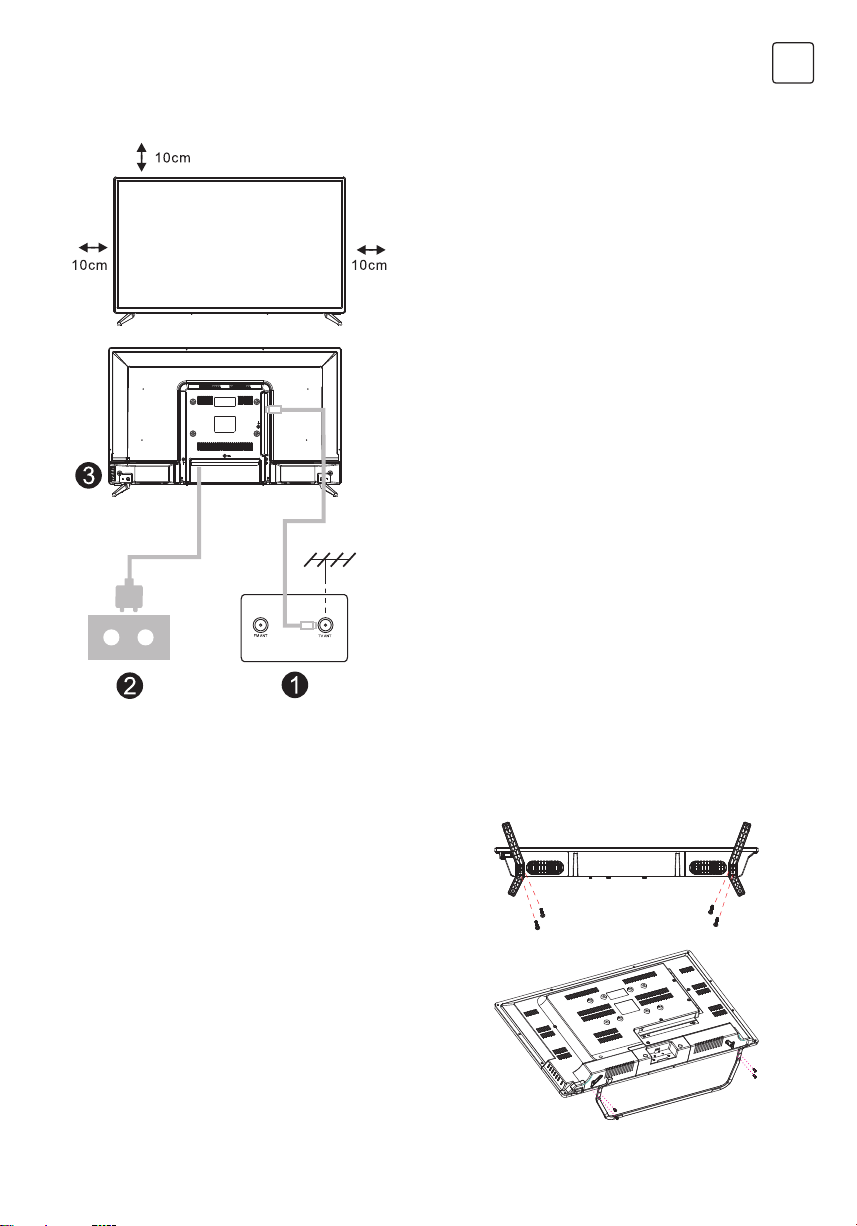
INSTALACIJA TV UREĐAJA I POVEZIVANJE
Postavite TV uređaj
Postavite TV na čvrstu površinu koja može da
izdrži težinu TV uređaja.
Da biste izbjegli opasnost, molimo da ne
postavljate TV blizu vode ili izvora toplote
(kao što su svjetlost, svijeća, uređaj za grijanje) i
ne blokirajte ventilacione otvore na zadnjem
dijelu TV uređaja.
Povežite antenu i napajanje
1. Povežite kabal antene sa ulazom za antenu
na zadnjem delu TV uređaja.
2. Uključite kabal za napajanje TV uređaja
(AC 100-240V- 50/60Hz).
Uključite TV
3. Povežite izvor napajanja, izaberite režim
pripravnosti (crveno svetlo), pritisnite
dugme za napajanje TV uređaja ili dugme
za napajanje na daljinskom upravljaču da
biste uključili TV.
Napomena:
Slika služi samo za pojašnjenje.
1. Otvorite kartonsku kutiju i izvucite TV, pribor
i postolje (neki modeli uređaja nemaju
postolje).
2. Da biste izbjegli oštećenje TV uređaja,
molimo da ga prekrijete mekanom
pokrivkom, stavite ga na stol, licem
okrenutim ka mekanom materijalu i
pričvrstite vrat postolja za TV.
3. Zavrnite osnovu i povežite je sa TV uređajem.
4. Postavljanje je završeno.
Napomena:
Slika služi samo za pojašnjenje.
UPUTSTVA ZA POSTAVLJANJE POSTOLJA ZA TV
UREĐAJ
18
BIH/
MNE
DALJINSKI UPRAVLJAČ
1. Uključivanje TV-a ili prelazak na režim pripravnosti
(standby).
2. Indikatorska lampica
3. Otvor za mikrofon
4. Isključivanje ili vraćanje zvuka na TV-u
5. Kontrola medija
Brzo premotavanje unaprijed/unazad
Puštanje prethodnog/narednog programa
Pokretanje/prekid/zaustavljanje/snimanje programa
6. Ulazi
Prikaz/Odabir opcija izvora signala
7. Meni
Prikaz menija na ekranu (OSD)
8. Tasteri za navigaciju
Strelica za gore/lijevo/desno/dole
9. Nazad
Povratak u prethodni meni
10. Google Assistant
11. Izlaz
Izlaz iz OSD menija
12. POČETNA STRANICA (HOME)
Prikaz početne stranice ekrana.
13. NETFLIX
Povezivanje sa NETFLIX-om za online gledanje serija i
filmova (obavezna je veza sa internetom).
14. YouTube
Povezivanje sa YouTube kanalom (obavezna je veza sa
internetom).
15. SUBT (Podešavanje titla)
16. Teletekst
Uključivanje i isključivanje funkcije teleteksta. (DTV režim)
17. Audio
Prikaz liste audio jezika i izbor audio jezika ili audio formata,
ako je dostupan (primjenjuje se samo kada TV program
ima tu opciju)
2
1
7
8
11
12
13
17
3
4
5
6
9
10
14
15
16
Odricanje od odgovornosti: Google Assistant nije dostupan kod nekih jezika i zemalja

19
BIH/
MNE
POČETNA POSTAVKA
Kada prvi put uključite TV, pojavljuje se ekran sa inicijalnim koracima koji vas vodi kroz ovaj početni
proces. Molimo da slijedite tekst sa uputstvima kako biste završili postavku.
1.1 Izbor jezika
->Pritisnite
/ na daljinskom upravljaču da biste izabrali jezik, potom pritisnite da to potvrdite.
1.2 Želite brzo da povežete vaš TV sa vašim Android telefonom? (Nastavite/ Preskočite)
Koraci:
1. Na vašem Android telefonu otvorite prethodno instaliranu aplikaciju “Google”.
2. Oktucajte ili recite, “U redu, Google, poveži moj uređaj”.
3. Izaberite naziv modela sa spiska.
1.3 Konfigurišite mrežu
->Izaberite kabalovsku ili bežičnu vezu sa internetom.
->Ako izaberete da preskočite ovu opciju, možete
je aktivirati na početnoj strani ili u meniju sa
podešavanjima.
1.4 Prijava pomoću Google naloga
Prijavite se da dobijate od Google-a nove aplikacije,
preporuke, filmove, Assistant-a i još mnogo toga.
Postoje dva načina da se prijavite na Google nalog:
->Upotrebite telefon ili računar:
1. Posjetite sajt androidtv.com/setup na telefonu ili
računaru. Vodite računa da vaši drugi uređaji budu
na istoj Wi-Fi mreži kao i vaš Android TV™.
2. Unesite šifru za prikaz u vaš telefon ili računar.
->Koristite daljinski upravljač:
Upotrebite daljinski upravljač da otvorite Google
nalog i unesete lozinku za prijavu na Google nalog.
1.5 Google postavka
Ove radnje će vam pomoći da postavite Google
funkcije, kao što su Uslovi pružanja usluge, Lokacija,
Pomoć da se unaprijedi Android, Google Assistant i
druge dopunske Google funkcije.
1.6 Pokretanje automatskih postavki
Pomoću ove funkcije možete izabrati da postavite ili
uklonite preporučene aplikacije i Google aplikacije.
->Pritisnite “Continue” (Nastavite) do sljedeće
stranice za postavku.
20
BIH/
MNE
1.7 Povezivanje Blootooth-a i Daljinskog upravljača
-> Pritisnite istovremeno ‘BACK (NAZAD)
‘ i ‘VOL
(JAČINA TONA) - ‘ na daljinskom upravljaču kako
biste izabrali režim povezivanja sa Bluetooth-om.
Indikatorska lampica na daljinskom upravljaču
zasvijetlit će kada se uspostavi režim uparivanja.
-> Pritisnite da biste otpočeli povezivanje.
-> Pritisnite na daljinskom upravljaču da biste
preskočili režim povezivanja.
1.8 Izbor zemlje
->Pritisnite
/ na daljinskom upravljaču da odaberete zemlju, a potom pritisnite da to potvrdite.
1.9 Postavite lozinku za TV za Roditeljski nadzor, lozinka “0000” ne važi.
1.10 Izaberite TV režim (Početna stranica/ Maloprodaja)
Kućni režim (Home) je optimizovan za efikasnu upotrebu energije u kućnim uslovima korištenja.
Maloprodajni režim (Retail) je optimizovan za čuvanje demo sadržaja sa fiksnim postavkama.
1.11 Chromecast built-in™ tehnologija
Izaberite opciju On/ Off (uključi/ isključi) za korištenje ove tehnologije.
1.12 Podešavanje TV kanala
->Izaberite opciju Antena/Kabal/Satelit da pregledate TV kanal.
->Ako izaberete da preskočite ovu opciju, pregled kanala može se izvršiti u meniju.
1.13 Završena postavka i Odredbe o odricanju odgovornosti

21
BIH/
MNE
POČETNA STRANICA (HOME)
Kada se završi početna postavka, na TV uređaju će se po pravilu prikazivati početna stranica ili možete
da pritisnete
na daljinskom upravljaču da prikažete početnu stranicu.
->Pritisnite / / / na daljinskom upravljaču za promjenu sadržaja između Google Assistant-a,
Aplikacija, Prikaži naredni sadržaj, Netflix, YouTube i još mnogih sadržaja na Početnoj stranici.
-> Pritisnite za ulazak u sadržaj.
1. Google Assistant
Upotrebite glas da biste pokrenuli emisije, kontrolne uređaje i još toga uz pomoć Google
Assistant-a.
2. Aplikacije
Spisak preuzetih i prethodno preuzetih aplikacija na vašem uređaju.
3. Prikaz narednog sadržaja
Vrši se na osnovu vaše istorije gledanja i obuhvata naredne epizode u okviru serije ili nezavršene
filmove.
4. Podešavanja
Upravljajte aplikacijama i funkcijama TV uređaja, mijenjajte omiljene sadržaje, zvukove i naloge.
5. Omiljene aplikacije
Brzi pristup aplikacijama koje se često koriste.
6. Kanali
7. Za lako otkrivanje sadržaja.
22
BIH/
MNE
PODEŠAVANJA
Omogućavaju podešavanja različitih postavki TV
uređaja.
-> Pritisnite < / > na daljinskom upravljaču da
izaberete taster “Podešavanja” (Settings) koji se nalazi
u gornjem desnom uglu ekrana.
-> Pritisnite
/ na daljinskom upravljaču da
izaberete opciju koju želite da podesite u meniju
Podešavanja.
-> Pritisnite za ulazak u sadržaj.
->Pritisnite
da biste izabrali odgovarajuću pod-
opciju.
3.3.1 O uređaju
-> Pritisnite
/ na daljinskom upravljaču da
izaberete opciju “O uređaju”.
-> Pritisnite / na daljinskom upravljaču da izaberete
dodatne informacije, kao što su: Ažuriranje sistema,
Naziv uređaja, Ponovno pokretanje, Status, i dr.
-> Pritisnite na daljinskom upravljaču da se vratite u
prethodni meni. Pritisnite na daljinskom upravljaču
da izađete iz Menija.
3.3.2 Resetovanje
Ako izaberete opciju “Resetovanje”, svi podaci
iz interne memorije vašeg uređaja biće obrisani,
uključujući i vaš Google nalog, Podešavanja i podatke
o sistemu i aplikacijama, kao i preuzete aplikacije.
-> Pritisnite
/ na daljinskom upravljaču da
izaberete opciju “Resetovanje”.
-> Pritisnite / na daljinskom upravljaču da
izaberete opciju “Otkaži” ili “Obriši sve”.
3.1 Mreža i internet
Izvršite sva podešavanja koja se odnose na
mrežu i proverite vezu ukoliko imate problema sa
povezivanjem.
-> Pritisnite
/ na daljinskom upravljaču da
izaberete opciju “Mreža i internet” u meniju
Podešavanja.
-> Pritisnite / na daljinskom upravljaču da
izaberete sljedeće opcije: bežična mreža (Wi-Fi)/
Dodajte novu mrežu/ Uvek dostupan pregled/
Podešavanja proksija/ Podešavanja IP podataka.
3.2 Kanal
->Pritisnite
/ na daljinskom upravljaču da izaberete meni “Kanal” (Channel).
->Pritisnite za ulazak u sadržaj “Roditeljski nadzor”, potom pritisnite / ili upotrebite tastere
sa brojevima na daljinskom upravljaču da unesete vaš PIN (lozinku za roditeljski nadzor).
3.3 Željene postavke
-> Pritisnite
/ na daljinskom upravljaču da izaberete opciju “Željene postavke”.
-> Pritisnite / na daljinskom upravljaču da izaberete opcije: O uređaju, Datum i vrijeme, Tajmer,
Jezik, Ulazi, Slika, Zvuk, Google Assistant, Resetovanje, itd.
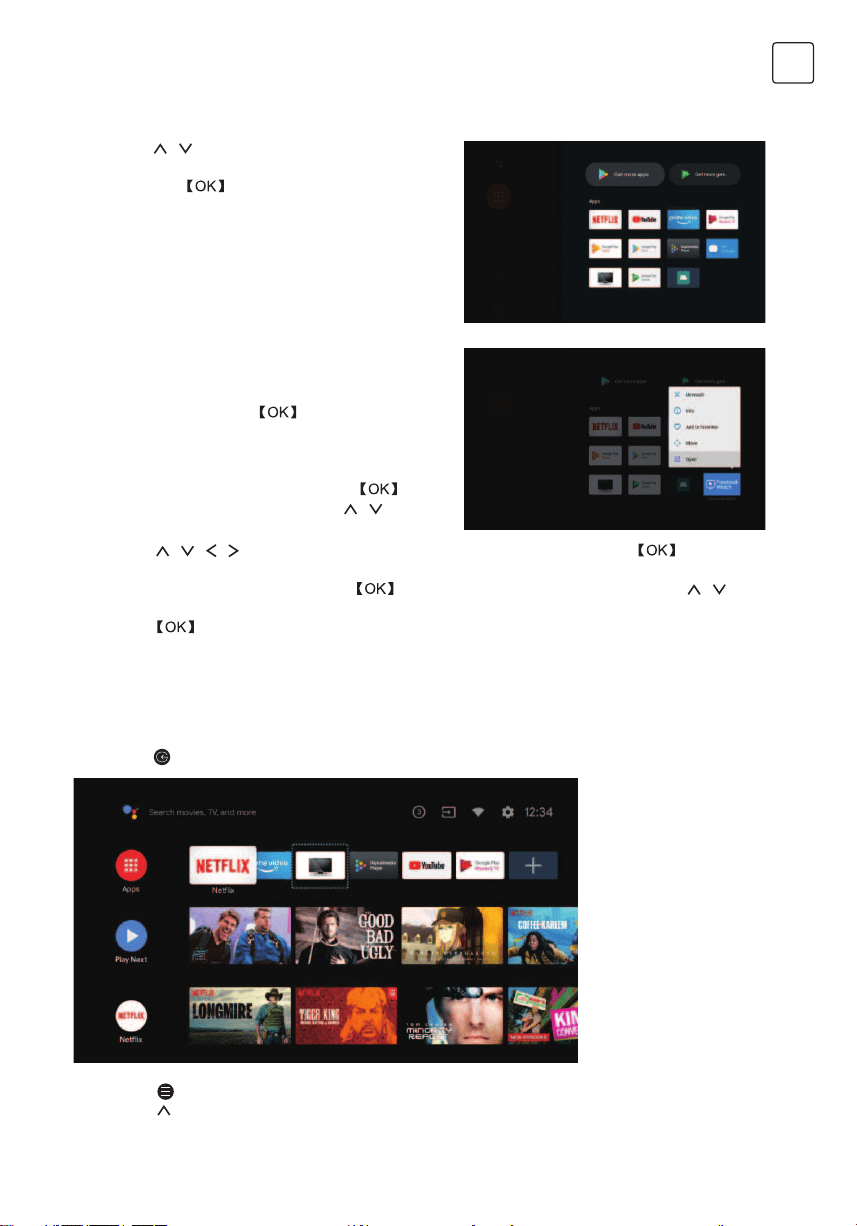
23
BIH/
MNE
INSTALIRAJ/POKRENI/ DEINSTALIRAJ APLIKACIJU
PODEŠAVANJE SADRŽAJA NA TV-U
-> Pritisnite
/ na daljinskom upravljaču da
izaberete opciju “Aplikacije” na Početnoj stranici, a
potom pritisnite .
-> Izaberite opciju “Preuzmite još aplikacija” i dodajte
naziv aplikacije.
-> Izaberite opciju “Traži” koja se nalazi u gornjem
desnom uglu stranice.
Način na koji možete da uđete u izvor sadržaja na TV uređaju na Početnoj stranici:
-> Pritisnite
na daljinskom upravljaču ili izaberite opciju “Live TV” na Početnoj stranici.
-> Pritisnite
na daljinskom upravljaču.
-> Pritisnite na daljinskom upravljaču da izaberete opciju “Kanali” i izaberete opciju “Dostupni
novi kanali” da biste ušli na sadržaj.
Primjer upotrebe “Facebook”-a
4.1 Instaliranje
-> Unesite “Facebook”, “Facebook”, aplikacija će se
pojaviti, a potom pritisnite
da biste je izabrali.
-> Izaberite opciju “Instaliranje”, kada se završi,
izaberite opciju Otvori ili Deinstaliraj.
4.2 Pomjeranje
-> Izaberite “Facebook”, pritisnite i držite na
daljinskom upravljaču, potom pritisnite / na
daljinskom upravljaču da izaberete opciju “Pomjeri”.
-> Pritisnite
/ / / na daljinskom upravljaču za pomjeranje, a zatim pritisnite da potvrdite.
4.3 Deinstaliranje
-> Izaberite “Facebook”, pritisnite i držite na daljinskom upravljaču, potom pritisnite / na
daljinskom upravljaču da izaberete opciju “Deinstaliranje”.
-> Pritisnite za deinstaliranje.

24
BIH/
MNE
RJEŠAVANJE PROBLEMA
Problem Rješenje
Nema napajanja • Provjerite da li je AC kabal televizora priključen ili ne. Ako i dalje nema
napajanja, molimo da isključite kabal iz utičnice i ponovo ga uključite
nakon 60 sekundi
Ponovo uključite napajanje.
Prijem signala nije dobar • Duple ili prozirne slike mogu se pojaviti na vašem TV uređaju ako postoje
visoke zgrade ili planine u vašem neposrednom okruženju. Možete
podešavati sliku manuelno: Provjerite uputstva ili prilagodite pravac
spoljne antene.
• Ako koristite sobnu antenu, prijem signala može biti još teži u određenim
okolnostima. Podesite pravac antene za najbolji mogući prijem. Ukoliko se
tako ne popravi prijem, možda ćete morati da pređete na spoljnu antenu.
Nema slike • Provjerite da li je antena na zadnjoj strani TV uređaja pravilno priključena.
• Provjerite da li se problem još uvek javlja i na drugim kanalima.
Video se prikazuje bez zvuka • Pokušajte da pojačate ton.
• Provjerite da li je zvuk na TV uređaju isključen ili ne.
Zvuk je prisutan, ali video se ne
pojavljuje ili je bez boje
• Pokušajte da podesite kontrast i osvetljenje.
Statička buka utiče na kvalitet
video i audio sadržaja
• Provjerite da li je antena na zadnjoj strani TV uređaja pravilno priključena.
Isprekidane linije na ekranu • Električni aparati, kao što je fen za kosu ili usisivač, itd. mogu ometati rad
vašeg TV uređaja. Isključite te aparate.
Daljinski upravljač ne radi • Uvjerite se da je plastična kesa u kojoj je bio daljinski upravljač uklonjena.
Pokušajte da koristite daljinski upravljač na kraćoj udaljenosti od TV
uređaja. Provjerite da li su baterije pravilno postavljene ili pokušajte sa
novim baterijama za daljinski upravljač.
• TV uređaj će preći u režim pripravnosti (Standby) ako ne dobija odgovor u
roku od nekoliko minuta.
Nema videa (PC režim) • Molimo provjerite da li je kabal pravilno povezan sa VGA ulazom,
odnosno da li je kabal na nekim mjestima savijen.
Treperenje vertikalnih linja (PC
režim)
• Uđite u glavni meni i podesite vertikalnu poziciju kako biste uklonili
vertikalnu liniju.
Horizontalne naprsline(PC
režim)
• Podesite horizontalnu poziciju ekrana kako biste ga očistili od svih
horizontalnih linija.
Ekran je isuviše svijetao ili taman
(PC režim)
• Podesite osvjetljenje ili kontrast u glavnom meniju.
Nema PC signala • Provjerite da li je postavljena rezolucija PC uređaja kompatibilna sa
rezolucijom TV uređaja.
Linije se pojavljuju kada je
uređaj povezan sa RCA ulazom.
• Uvjerite se da je kabal koji koristite dobrog kvaliteta.
Problemi se ne mogu riješiti • Isključite kabal za napajanje i sačekajte 30 sekundi, potom ga ponovo
uključite u utičnicu. Ako se problemi i dalje javljaju, ne pokušavajte
samoinicijativno da popravljate TV uređaj. Molimo vas da kontaktirate
servisni centar.
Ne ostavljajte TV da dugo pokazuje statičnu sliku, bilo da je to zbog prekinutog videa, ekrana sa
menijem, itd. jer to može dovesti do oštećenja ekrana i može prouzrokovati sagorijevanje ekrana
(burn-in).

25
BIH/
MNE
LICENCE
PRIJEDLOG
UPOZORENJE
Proizvedeni su po licenci Dolby Laboratories. Dolby, Dolby Audio
i Double-D simbol su zaštitni znakovi Dolby Laboratories Licensing
Corporation.
Google, YouTube, Android TV i Chromecast built-in su zaštitni znakovi kompanije Google DOO.
Kako bi se osnovna instalacija učinila jednostavnijom i kako bi se izbjegao bilo kakav rizik od
ogrebotina i oštećenja, savjetujemo da koristite odvijač tipa PH2.
Nikada ne postavljajte TV uređaj na nestabilno mjesto. TV uređaj može pasti i dovesti do teških tjelesnih povreda
ili smrti. Mnoge povrede, naročito djece, mogu se izbjeći preduzimanjem jednostavnih mjera predostrožnosti, kao
što su:
1. Korištenje vitrina ili postolja preporučenih od strane proizvođača TV uređaja.
2. Korištenje samo onog namještaja na kome će TV uređaj biti bezbijedan.
3. TV uređaj ne prelazi ivicu pomoćnog namještaja na kojem se nalazi.
4. TV uređaj se ne postavlja na namještaj velike visine (na primjer, ormari ili police za knjige) bez pričvršćivanja
namještaja i TV uređaja za odgovarajuću podlogu.
5. TV uređaj se ne postavlja na tkaninu ili druge materijale koji se mogu nalaziti između TV uređaja i pomoćnog
namještaja.
6. Djecu treba edukovati o opasnostima uslijed penjanja na namještaj kako bi dohvatila TV ili njegove funkcije.
7. Ako zadržavate i premještate svoj postojeći TV, treba primjenjivati iste preporuke kao one gore navedene.
Šarafciger za montažu na zid: M4 od 22-24 inča, M6 od 28-70 inča, M8 od 75 inča.
Napomena: ne postavljajte uređaj pod uglom kako ne bi došlo do njegovog pada.
Termini HDMI i HDMI Visoka definicija multimedijalnog interfejsa, kao i
HDMI logotip su zaštitni znakovi ili registrovani zaštitni znakovi kompanije
HDMI Licensing DOO u Sjedinjenim Državama i drugim zemljama.
26
BIH/
MNE
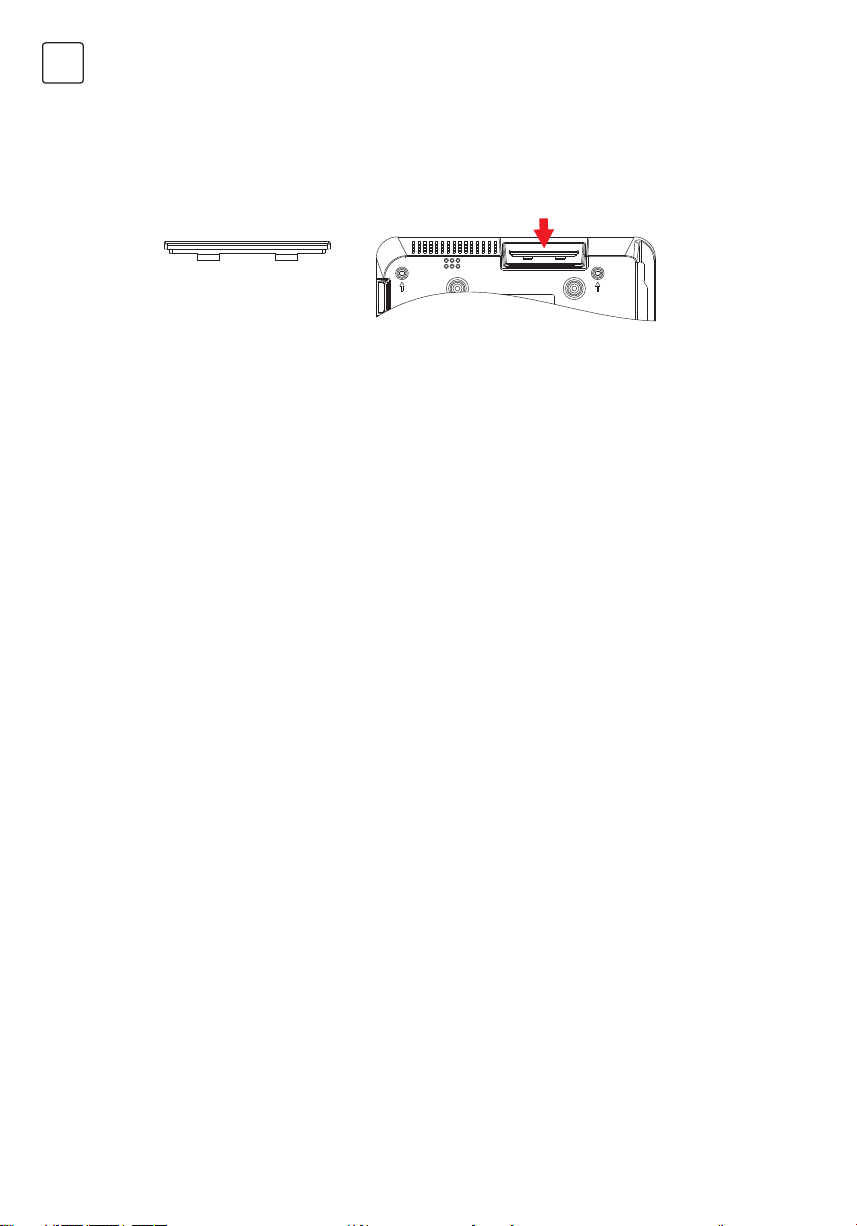
Napomena: Ako model ima otvor za CI karticu na gornjem delu ekrana, silikonski zaštitni poklopac
za CI karticu možete pronaći u kesi sa dodatnom opremom (za modele bez otvora za CI karticu,
ne postoji zaštitni poklopac). Molimo vas da zaštitni poklopac ubacite u otvor kada se CI kartica ne
koristi.
Napomena: Slika je ilustrativnog karaktera.

27
BGR
ИНФОРМАЦИЯ ЗА БЕЗОПАСНОСТ
ВАЖНИ МЕРКИ ЗА БЕЗОПАСНОСТ
• Прочетете тези инструкции. Запазете тези инструкции. Внимавайте за всички предупреждения.
Следвайте всички инструкции.
• Не използвайте този уред в близост до вода. Почиствайте само със суха кърпа.
• Не блокирайте вентилационните отвори. Монтирайте в съответствие с инструкциите на
производителя.
• Не монтирайте близо до източници на топлина, като радиатори, нагреватели, печки или други уреди
(включително усилватели), които произвеждат топлина.
• Не нарушавайте средствата за безопасност на двуполюсния или заземен щепсел. Двуполюсният
щепсел има два щифта, като единият е по-широк от другия. Заземеният щепсел има два щифта и
трети за заземяване. Широкият щифт или третият щифт са предвидени за ваша безопасност. Ако
предоставеният щепсел не съответства на Вашия контакт, консултирайте се с електротехник за
подмяна на остарелия контакт.
• Защитете захранващия кабел от настъпване или прищипване, особено при щепселите, буксите
контакти и мястото, където те излизат от апарата.
• Използвайте само приставки /аксесоари, посочени от производителя.
• Използвайте само с количката, стойката, триножника, окачването или масата, посочени от
производителя, или продадени с апарата. Когато се използва количка, бъдете внимателни,
когато премествате комбинацията от количка/апарат, за да избегнете преобръщане.
• Изключвайте телевизора по време на гръмотевични бури или когато няма да бъде използван
за дълги периоди от време.
Внимание:
• За да намалите риска от пожар или токов удар, не излагайте устройството на дъжд или влага.
• Ако щепселът на захранването се използват като устройство за изключване, устройството за
изключване трябва да остане лесно достъпно.
• Контактът трябва да бъде инсталиран близо до оборудването и да бъде лесно достъпен.
• Този уред никога не трябва да се монтира като вграден уред, като например библиотека или стелаж,
освен ако не е осигурена подходяща вентилация или не са спазени инструкциите на производителя.
• Уредът не трябва да се излага на капки или пръски, не поставяйте никакви предмети върху продукта,
включително предмети, пълни с течности, като например вази.
• Не поставяйте върху устройството източници на опасност ( напр. предмети, пълни с течност, запалени
свещи).
• Монтаж на стена или таван - уредът трябва да се монтира на стена или таван само според
препоръките на производителя.
•
Никога не поставяйте телевизора, дистанционното управление или батериите близо до
открит пламък или други източници на топлина, включително пряка слънчева светлина. За да
предотвратите възникването на пожар, винаги дръжте свещите или други пламъци далеч от
телевизора, дистанционното управление и батериите.
• USB терминалът трябва да бъде захранван с 0.5A при нормална работа. Тези инструкции за
обслужване се използват само от квалифициран сервизен персонал. За да намалите риска от токов
удар, не извършвайте друго обслужване освен посоченото в ръководството за експлоатация, освен
ако не сте квалифицирани да го направите.
• Батерията не трябва да се излага на прекомерна топлина като слънчева светлина, огън или други
подобни.
Символът удивителен знак, в средата на
равностранен триъгълник, означава „внимание”
и има за цел да Ви предупреди за наличието на
важни инструкции за експлоатация и поддръжка
в документацията, придружаваща устройството.
Предупреждение
Символът светкавица, в средата на равностранен
триъгълник означава „предупреждение за опасно
електрическо напрежение и има за цел да Ви
предупреди за неизолирано опасно напрежение
в корпуса на продукта, което би могло да бъде
с достатъчно голямо, за да предизвика риск от
токов удар за хората.
CAUTION
RISK OF ELECTRIC SHOCK
DO NOT OPEN
При работа с този уред се използват високи напрежения.
За да се намали рискът от токов удар, не сваляйте капака
на шкафа, обърнете се за съдействие към квалифициран
сервизен персонал
Ако са направени промени в телевизора или
груби корекции, може да възникнат поражения от
електрически ток, не се опитвайте да отваряте корпуса,
свържете се с, център за обслужване на клиенти, уредът
се нуждае от основен ремонт.
28
BGR
ТВ БУТОНИ И ИНТЕРФЕЙС
Бутони на телевизора
Интерфейс
Забележка: Следното представлява само функционална схема, действителната позиция и
подреждането при различните модели може да са различни
Забележка: Следното представлява само функционална схема, действителната позиция и
подреждането при различните модели може да са различни.
Един бутон: Седем бутона:
Натиснете този бутон в режим
на готовност, за да включите/
изключите телевизора.
Включване/изключване на захранването
Избор на вход за външен сигнал
Показва главното МЕНЮ и потвърждава
избора на елемент от МЕНЮТО
Избор на канал
Регулиране на силата на звука
AV вход
Външен вход за AV сигнал
CI слот
Cl слот за четец на карти (общ интерфейс) това изисква CAM (модул за
условен достъп), използван за платена телевизия.
HDMI вход
Вход за цифров сигнал от HDMI видео конектор.
ANT 75
Входа за антена/кабелна телевизия (75/VHF/UHF)
Извод за СЛУШАЛКИ
Когато слушалките са включени, високоговорителите са деактивирани.
USB вход
Свържете USB устройство тук, за да възпроизвеждате мултимедийни
файлове или да записвате програми чрез функцията PVR.
ОПТИЧЕН извод
Свързване на SPDIF приемник.
RJ45
Свързване към интернет.
•
Това оборудване е електрически уред от клас II или електрически уред с двойна изолация. Той е
проектиран по такъв начин, че не изисква защитена връзка към електрическо заземяване
• Максималната температура на околната среда, при която може да бъде използван, е 35 градуса.
Максималната надморска височина, при която може да бъде използван, е 2000 метра
29
BGR
МОНТИРАНЕ И СВЪРЗВАНЕ НА ТЕЛЕВИЗОРА
Настройване на телевизора
Поставите телевизора върхуздрава основа,
която може да понесе теглото на телевизора.
За да избегнете опасност, не поставяйте
телевизора близо до вода или отоплителни
уреди (като осветителни тела, свещи,
радиатори), не блокирайте вентилационните
отвори в задната част на телевизора.
Свързване на антената и захранването
1. Свържете кабела на антената към
гнездото за антена на гърба на
телевизора.
2. Включете захранващия кабел на
телевизора (AC 100-240V-50/60Hz).
Включване на телевизора
3. Свържете захранването, влезете в
режим на готовност (червена светлина),
натиснете бутона за захранване на
телевизора или бутона за захранване
на дистанционното управление, за да
включите телевизора
Забележка:
Снимката е само с информационна цел.
1. Отворете картонената кутия и извадете
телевизора, предоставените аксесоари и
основата (някои модели са без основа).
2. За да избегнете повреда на телевизора,
покрийте го с мека материя, поставете го
върху маса, с лицето надолу върху меката
тъкан и завийте накрайника на основата
към телевизора.
3. Завийте основата и свържете към
телевизора.
4. Монтажът е завършен.
Забележка:
Снимката е само с информационна цел.
ИНСТРУКЦИИ ЗА МОНТАЖ НА КРАКАТА НА
ТЕЛЕВИЗОРА
30
BGR
ДИСТАНЦИОННО УПРАВЛЕНИЕ
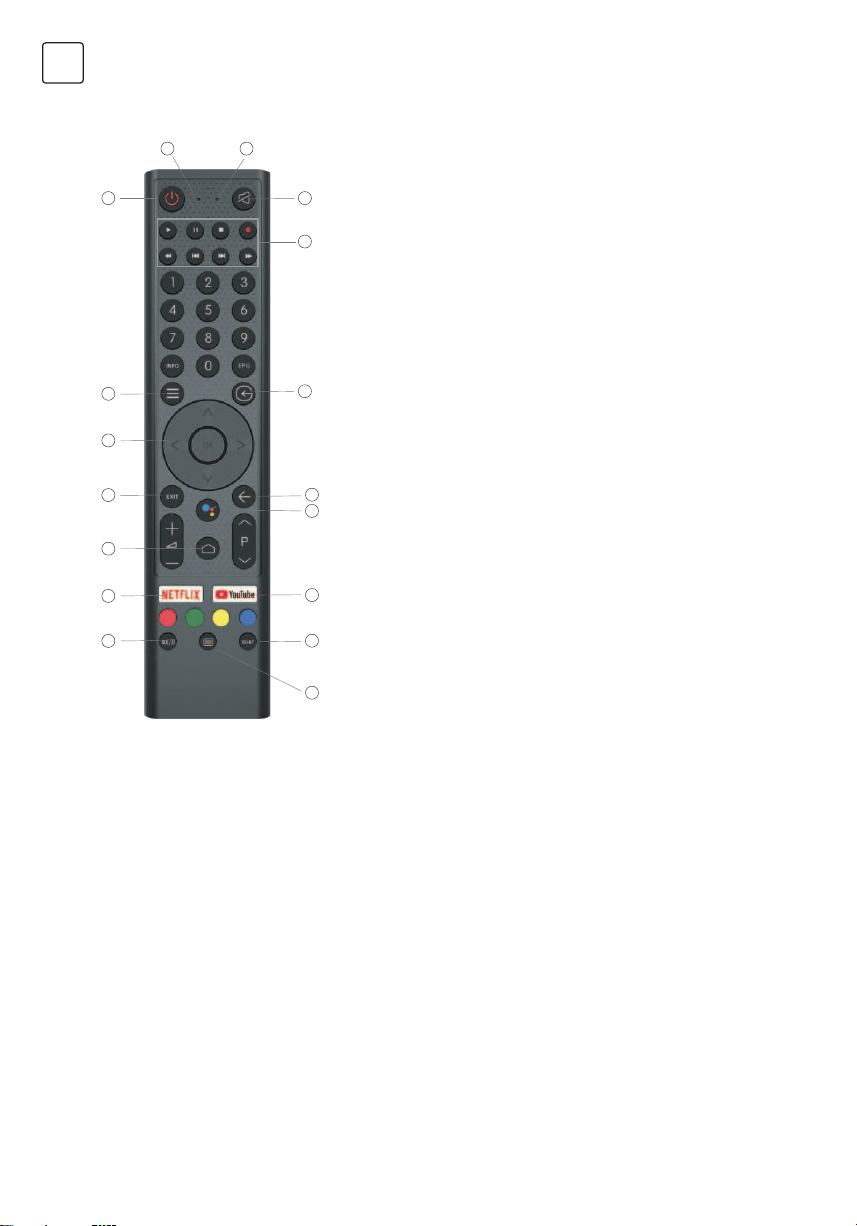
1. Превключва телевизора между режим на включване и
режим на готовност
2. Светлинен индикатор
3. Отвор за микрофон
4. Изключване или възстановяване на звука на телевизора
5. Управление на медиите
Бързо превъртане напред/назад
Възпроизвеждане на последната/следващата програма
Възпроизвеждане/Пауза/Стоп/Запис на програма
6. Входове
Дисплей/Избор на опции за източник на сигнал
7. Меню
Показва OSD меню (екранното меню)
8. Бутони за навигация
Курсор НАГОРЕ/НАЛЯВО/НАДЯСНО/НАДОЛУ
9. Връщане
Натиснете, за да се придвижите обратно през менютата
10. Google Асистент
11. Изход
Изход от екранното меню
12. HOME
Показване на началния екран.
13. NETFLIX
Свързване към NETFLIX за гледане на онлайн
телевизионни предавания и филми (необходима е
интернет връзка).
14. YouTube
Свързване към YouTube (необходима е интернет
връзка).
15. SUBT
16. Телетекст
Включване и изключване на функцията за телетекст.
(Режим DTV)
17. Аудио
Показва списъка с аудио езици и избор на аудио език
или аудио формат, ако има такъв (приложимо само
когато телевизионната програма има тази функция)
2
1
7
8
11
12
13
17
3
4
5
6
9
10
14
15
16
Отказ от отговорност: Google Assistant не е наличен на определени езици и някои държави

31
BGR
ПЪРВОНАЧАЛЕН МОНТАЖ
При първото включване на телевизора се появява началния екран, който ще Ви води през първоначалния
процес. Завършете първоначалната инсталация в съответствие с текстовите съвети.
1.1 Избор на език
-> Натиснете
/ на дистанционното управление, за да изберете опцията за избор на език, след което
кликнете
, за да потвърдите.
1.2 Желаете ли бързо настройване на телевизора чрез телефон с Android? (Продължаване/пропускане)
Стъпка:
1. На вашия Android телефон отворете предварително инсталираното приложение „Google“.
2. Въведете или кажете „Ok Google, set up my device“ (Oк, Google, настрой моето устройство)
3. Докоснете името на модела в списъка.
1.3 Конфигуриране на мрежата
-> Изберете как да се свържете с интернет - кабелно
или безжично.
-> Ако изберете пропускане, това може да се
извърши в началната страница или менюто с
настройки.
1.4 Вход в профила в Google
Впишете се, за да получавате нови приложения,
препоръки, филми, Асистент и други от услуги
от Google. Съществуват два начина за влизане в
профила в Google:
-> Използвайте телефона или компютъра си:
1. Посетете androidtv.com/setup на телефона или
компютъра си. Уверете се, че другото ви устройство
е в същата Wi-Fi мрежа като вашия телевизор
Android TV™.
2. Въведете кода на дисплея на телефона или
компютъра си.
-> Използвайте дистанционното:
Използвайте дистанционното, за да въведете
профила си в Google и паролата си, за да влезете в
профила в Google .
1.5 Настройка на Google
Чрез тези стъпки ще настроите Terms of Service (Общи
условия за ползване), Location (Местоположение),
Help improve Android (помощ за подобряване
на Android), Google Assistant (Google асистент) и
допълнителни функции на Google.
1.6 Стартиране на автоматично инсталиране
Изберете инсталиране или деинсталиране на
препоръчаните приложения и приложенията на
Google, като използвате този процес.
-> Натиснете „Continue” (Продължи) към следващата
страница с настройки.
32
BGR
1.7 Сдвояване на Bluetooth дистанционно
управление
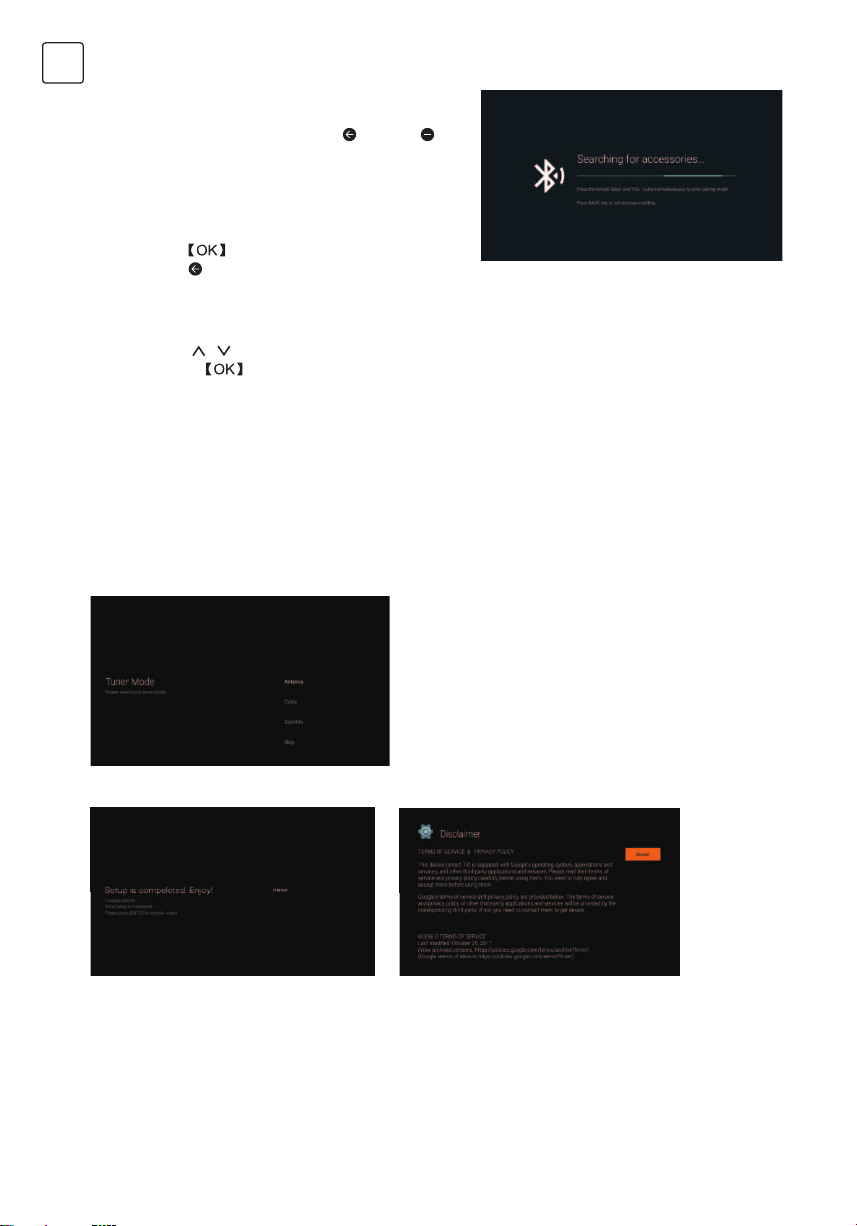
-> Натиснете едновременно „BACK
“ и „VOL- “
на дистанционното управление, за да влезете в
режим на сдвояване чрез Bluetooth. Индикаторната
светлината на дистанционното управление ще
започне да мига, когато влезете в режим на
сдвояване.
-> Натиснете , за да започнете сдвояването.
-> Натиснете на дистанционното управление, за
да пропуснете режима на сдвояване.
1.8 Избор на държава
-> Натиснете
/ на дистанционното управление, за да изберете опцията за държава, след
което кликнете , за да потвърдите.
1.9 Задаване на парола на телевизора за Родителски контрол, „0000“ е невалидно.
1.10 Избиране на телевизионен режим (Home/Retail)
Режим Home е оптимизиран за ефективно използване на енергия за домашна употреба.
Режим Retail е оптимизиран за съхраняване на демо с фиксирани настройки.
1.11 Вграден Chromecast™
Изберете Вкл./Изкл., за да активирате вградения Chromecast.
1.12 Настройка на телевизионен канал
-> Изберете Antenna/Cable/Satellite (Антена/Кабел/Сателит), за да сканирате телевизионните
канали.
-> Ако изберете да пропуснете, сканирането на канала може да се извърши в менюто.
1.13 Завършване на настройката и Условия за отказ от отговорност
33
BGR
HOME
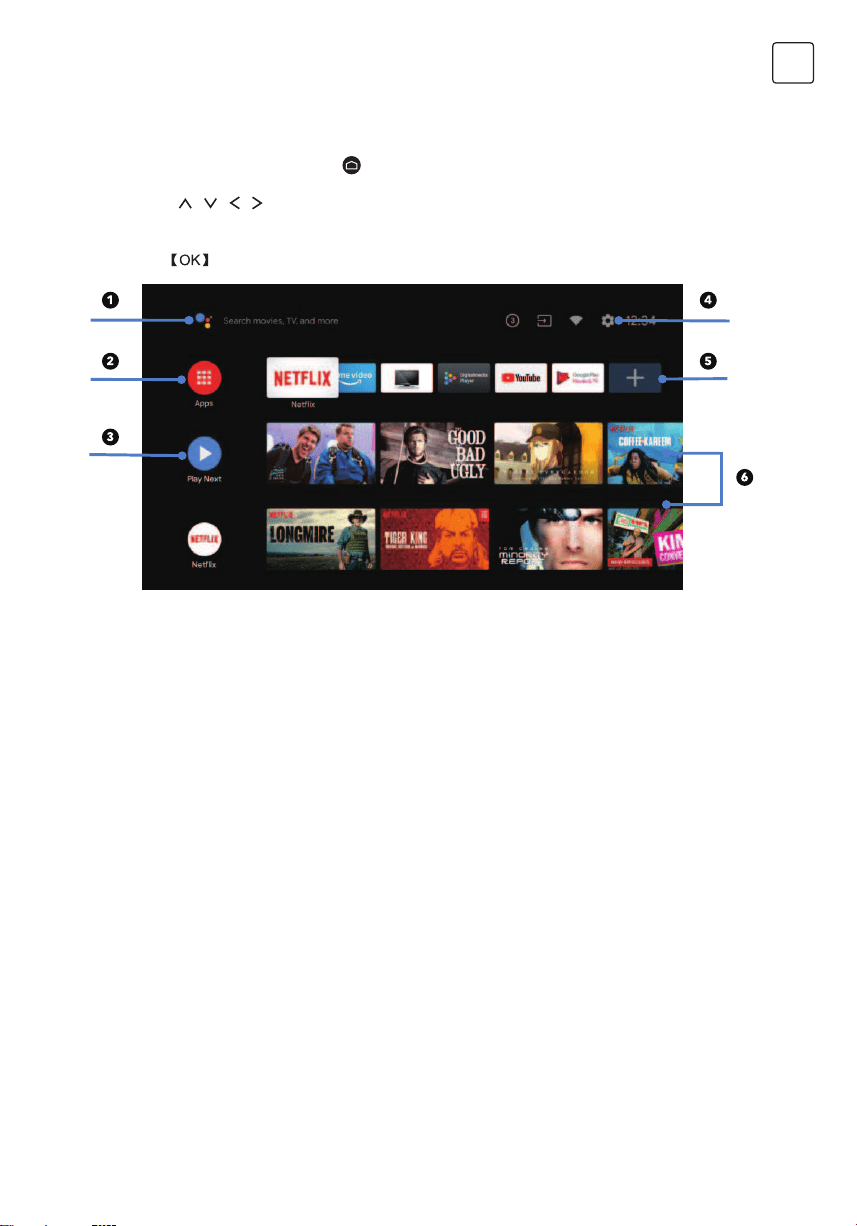
Когато първоначалната настройка е завършена, телевизорът ще влезе в началната страница
по подразбиране или ако натиснете
на дистанционното управление, за да се покаже
началната страница.
-> Натиснете / / / на дистанционното управление, за да превключите между Google
Assistant (Google асистент), Apps (приложения), Play Next (възпроизвеждане на следващото),
Netflix, YouTube и други на началната страница.
-> Натиснете , за да влезете.
1. Google Асистент
Използвайте гласа си, за да преминете към предавания, да управлявате устройства и др. с
Google Assistant
2. Apps (Приложения)
Списък с изтеглени и предварително заредени приложения във Вашето устройство
3. Play Next (възпроизвеждане на следващото)
4. Въз основа на историята Ви на гледане, включва следващия епизод от поредица или
недовършен филм
5. Настройки
Управляване на приложения и контроли на телевизора, промяна на предпочитанията,
звуците и профила
6. Favorite apps (Любими приложения)
Бърз достъп до често използвани приложения
7. Channels (Канали)
За лесно откриване на съдържание

34
BGR
НАСТРОЙКИ
Дава възможност да зададете различни
характеристики на Вашия телевизор.
-> Натиснете < /> на дистанционното управление,
за да изберете „Settings” (Настройки), в горния
десен ъгъл на екрана.
-> Натиснете
/ на дистанционното
управление, за да изберете опцията, която искате
да регулирате в менюто Settings (Настройки).
-> Натиснете , за да влезете.
->Натиснете
, за да преминете към
съответната под-опция.
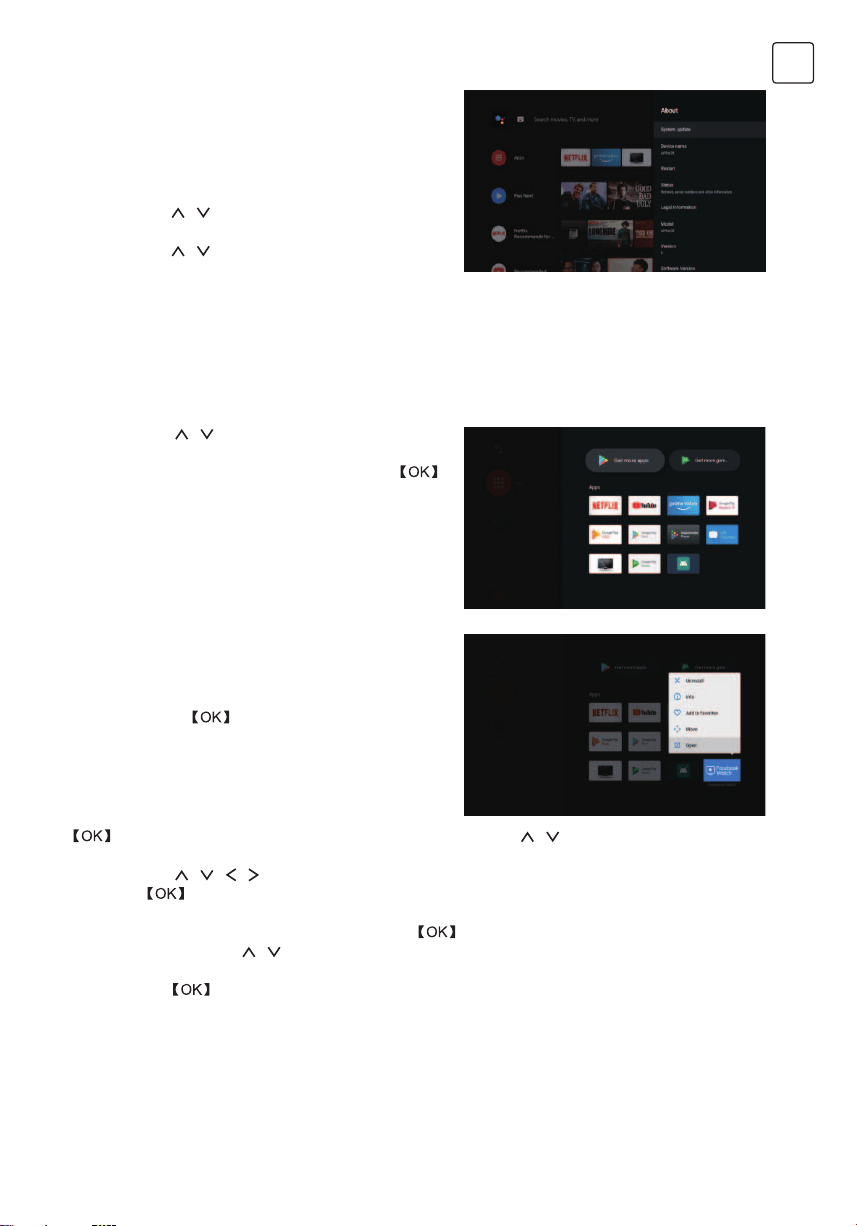
3.3.1 About (Информация за устройството)
-> Натиснете
/ на дистанционното управление,
за да изберете About (Информация относно
устройството)
-> Натиснете / на дистанционното
управление, за да проверите допълнителна
информация, като актуализация на системата, име
на устройство, рестартиране, състояние и др.
-> Натиснете на дистанционното управление, за
да се върнете в предишното меню. Натиснете
на дистанционното управление, за да излезете от
менюто.
3.1 Мрежа и интернет
Регулирайте всички мрежови настройки и
проверете връзката, ако имате проблеми с
връзката.
-> Натиснете
/ на дистанционното
управление, за да изберете „Network&internet”
(Мрежа и интернет) в менюто с настройки.
-> Натиснете / на дистанционното
управление, за да изберете:Wi -Fi /Add new network
(Добавяне на нова мрежа)/Scanning always available
(Сканиране винаги на разположение)/Proxy settings
(Прокси настройки)/IP settings (IP настройки).
3.2 данни
-> Натиснете
/ на дистанционното управление, за да изберете меню Channel.
-> Натиснете , за да влезете в „Parental Controls” (Родителски контрол), след това
кликнете върху / или използвайте цифровите бутони на дистанционното управление, за
да въведете своя PIN (Парола за родителски контрол).
3.3 Device Preferences (Предпочитания за устройството)
-> Натиснете
/ на дистанционното управление, за да изберете менюто „Device
Preferences“ (Предпочитания за устройството).
-> Натиснете / на дистанционното управление, за да изберете опциите за About
(Информация относно устройството), Date&time (Дата и час), Timer (Таймер), Language (Език),
Inputs (Входове), Picture (Картина), Sound (Звук), Google Assistant (Google асистент), Reset
(Нулиране) и т.н.
35
BGR
3.3.2 Reset (нулиране)
Ако изберете нулиране, това ще изтрие всички
данни от вътрешното хранилище на Вашето
устройство, включително: профила Ви в
Google, данните и настройките на системата и
приложението и изтеглените приложения.
-> Натиснете
/ на дистанционното
управление, за да изберете „Reset” (Нулиране).
-> Натиснете / на дистанционното
управление, за да изберете “Cancel” (Отказ) или
“Erase everything” (Изтриване на всичко).
ИНСТАЛИРАНЕ/ПРЕМЕСТВАНЕ/
ДЕИНСТАЛИРАНЕ НА ПРИЛОЖЕНИЕ
-> Натиснете
/ на дистанционното
управление, за да изберете „Apps (Приложения)
на началната страница, след което кликнете
, за да влезете.
-> Изберете „Get more apps” (Получете още
приложения) и въведете името на приложението.
-> Изберете „search” (търсене), което е в горния
десен ъгъл на страницата.
Пример за „Facebook“
4.1 Инсталиране
-> Въведете „Facebook“, намерете „Facebook“.
Приложението ще се покаже в списъка, след
което кликнете
, за да го изберете.
->Изберете „Install” (Инсталиране), след като
приключи изберете отваряне или Uninstall
(Деинсталиране).
4.2 Преместване
-> Изберете „Facebook“, натиснете и задръжте
на дистанционното управление, след това кликнете на / на дистанционното
управление, за да изберете „Move (Преместване).
-> Натиснете / / / на дистанционното управление, за да преместите, след което
кликнете , за да потвърдите.
4.3 Деинсталиране
-> Изберете „Facebook“, натиснете и задръжте на дистанционното управление,
след това кликнете на / на дистанционното управление, за да изберете „Uninstall
(Деинсталиране).
-> натиснете , за да деинсталирате.
36
BGR
НАСТРОЙКА НА ИЗТОЧНИКА ЗА ТЕЛЕВИЗИЯ
Начинът за въвеждане на телевизионен източник в началната страница:
-> Натиснете
на дистанционното управление или изберете „Live TV” (телевизия на живо)
на началната страница.
-> Натиснете
на дистанционното управление.
-> Натиснете на дистанционното управление, за да изберете „Channels” (Канали) и
изберете „New Channels Available” (Налични нови канали), за да влезете.
ОТСТРАНЯВАНЕ НА НЕИЗПРАВНОСТИ
Проблем Решение
Няма захранване • Проверете дали променливотоковият кабел на телевизора е
включен или не. Ако все още няма захранване, изключете щепсела и
го свържете отново към контакта след 60 секунди. Включете отново
захранването
Сигналът не се приема
правилно
• Двойни или фантомни изображения могат да се появят на Вашия
телевизор, ако има високи сгради или планини близо до мястото,
където се намирате. Можете да регулирате изображението чрез
ръчно управление: консултирайте се с инструкциите за настройки
или регулирайте посоката на външната антена.
• Ако използвате вътрешна антена, приемането на сигнал може
да бъде по-трудно при определени обстоятелства. Регулирайте
посоката на антената за оптимално приемане. Ако това не подобри
приемането, може да се наложи да преминете към външна антена.
Няма картина • Проверете дали антената на гърба на телевизора е свързана
правилно.
• Прегледайте други канали, за да видите дали проблемът все още
съществува.
Има образ, но няма звук. • Опитайте да увеличите силата на звука.
• Проверете дали звукът на телевизора не е изключен.
Има аудио, но видеото не се
появява или е черно-бяло.
• Опитайте да регулирате контраста и яркостта

37
BGR
Не оставяйте на телевизора си статично изображение, независимо дали е от пауза на
видеоклип, екран на менюто и т.н. за продължителен период от време, тъй като това ще
повреди дисплея и може да причини изгаряне на пиксели.
Проблем Решение
Статичният шум влияе върху
качеството на видео и аудио
• Проверете дали антената на гърба на телевизора е свързана
правилно.
Прекъснати линии на екрана • Електрически уреди, като сешоар или прахосмукачки и т.н., може да
пречат на предаването на Вашия телевизор. Изключете тези уреди.
Дистанционното не работи • Уверете се, че найлоновата торбичка, доставена с дистанционното
управление, е отстранена. Опитайте да използвате дистанционното
на по-късо разстояние до телевизора. Проверете дали батериите
са поставени правилно или опитайте да използвате нови батерии за
дистанционното управление.
• Телевизорът ще премине в режим на готовност, ако не получи
отговор след няколко минути.
Няма видео (режим на
компютър)
• Проверете дали кабелът е свързан правилно към VGA порта или
дали кабелът не е огънат на някои места.
Мигаща вертикална линия
(режим на компютър)
• Влезте в главното меню и регулирайте вертикалното разположение,
за да премахнете вертикалната линия.
Хоризонтално разтегляне
(режим на компютър)
• Регулирайте хоризонталното разположение на екрана, за да
изчистите всички хоризонтални линии.
Екранът е твърде ярък или
тъмен (режим на компютър)
• Регулирайте яркостта или контраста в главното меню.
Няма отговор от компютъра • Проверете дали разделителната способност на дисплея на
компютъра е зададена на съвместима резолюция за телевизора.
Линии, които се появяват,
когато устройство е свързано
към RCA prot
• Уверете се, че използвате кабел с добро качество.
Проблемите са неразрешими • Изключете захранващия кабел и изчакайте 30 секунди, след което
го свържете отново към контакта. Ако проблемите продължават,
не се опитвайте да поправяте телевизора сами. Свържете се със
сервизния център.
ЛИЦЕНЗИИ
Произведено по лиценз на Dolby Laboratories. Dolby, Dolby Audio
и символът с двойно D са търговски марки на Dolby Laboratories
Licensing Corporation.
Google, YouTube, Android TV и вградения Chromecast са търговски марки на Google LLC.
Термините HDMI™ и HDMI High-Definition Multimedia Interface и HDMI
логото са търговски марки или регистрирани търговски марки на
HDMI Licensing LLC в Съединените щати и други държави.
38
BGR
ПРЕДПОЛОЖЕНИЯ
ПРЕДУПРЕЖДЕНИЕ
За да улесните монтажа на основата и да избегнете всякакъв риск от драскотини и повреди,
съветваме ВИ да използвате отвертка тип PH2.
Никога не поставяйте телевизора на нестабилно място. Телевизорът може да падне, причинявайки
сериозни наранявания или смърт. Много наранявания, особено при деца, могат да бъдат избегнати, като
се вземат прости предпазни мерки като:
1. Използвайте само шкафове или стойки, препоръчани от производителя на телевизора.
2. Използвайте само мебели, които могат безопасно да поддържат тежестта на телевизора.
3. Уверете се, че устройството не се подава извън ръба на поддържащата мебел.
4. Не поставяйте телевизора върху високи мебели (например шкафове или рафтове с книги), без да
закрепите с анкерни болтове както обзавеждането, така и телевизора към подходяща опора.
5. Не поставяйте телевизора върху плат или други материали, постлани между телевизора и опорната
мебел,
6. Обучавайте децата за съществуващата опасност от катеренето по мебелите, за да достигнат телевизора
или неговия контролен панел. Ако Вашият настоящ телевизор е запазен и бъде преместен, трябва да се
приложат същите съображения, както по-горе.
Винт за монтиране на стена: 22-24 инча M4, 28-70 инча M6, 75 инча M8
Забележка: не окачвайте телевизора на ъгъл, за да избегнете риска от падане.
Забележка: Ако моделът има слот за CI карта отгоре, силиконов щепсел за слота за CI карта може да
се намери в чантата за аксесоари (за модели без слот за CI карта, няма такъв силиконов щепсел), моля,
поставете силиконов щепсел в слота, когато CI картата не се използва.
Забележка: Снимка само за справка.
Αν γίνουν αλλαγές ή γενικές ρυθμίσεις στην τηλεόραση, υπάρχει
κίνδυνος ηλεκτροπληξίας ή τραυματισμού. Μην επιχειρήσετε να
ανοίξετε τη συσκευή. Για την επισκευή απευθυνθείτε στα κέντρα
υποστήριξης πελατών.
ΠΛΗΡΟΦΟΡΙΕΣ ΓΙΑ ΤΗΝ ΑΣΦΑΛΕΙΑ
ΣΗΜΑΝΤΙΚΕΣ ΠΡΟΦΥΛΑΞΕΙΣ ΑΣΦΑΛΕΙΑΣ
• Διαβάστε αυτές τις οδηγίες. Φυλάξτε αυτές τις οδηγίες. Προσέχετε όλες τις προειδοποιήσεις. Ακολουθείτε όλες τις οδηγίες.
• Μη χρησιμοποιείτε τη συσκευή κοντά σε νερό. Καθαρίζετε μόνο με στεγνό πανί.
• Μην φράζετε τυχόν ανοίγματα εξαερισμού. Εγκαταστήστε τη συσκευή σύμφωνα με τις οδηγίες του κατασκευαστή.
• Μην εγκαθιστάτε την τηλεόραση κοντά σε πηγές θερμότητας όπως σώματα καλοριφέρ, θερμοσίφωνες, σόμπες ή
άλλες συσκευές (συμπεριλαμβανομένων των ενισχυτών) που παράγουν θερμότητα.
• Μην παραβιάζετε τη διάταξη ασφάλειας του πολωμένου ή γειωμένου βύσματος. Ένα πολωμένο βύσμα έχει δύο
ακροδέκτες, με τον ένα πιο πλατύ από τον άλλο. Ένα γειωμένο βύσμα έχει δύο ακροδέκτες και μια τρίτη προεξοχή
γείωσης. Ο πλατύς ακροδέκτης ή η τρίτη προεξοχή παρέχονται για την ασφάλειά σας. Όταν το παρεχόμενο φις δεν
ταιριάζει στην πρίζα σας, συμβουλευτείτε ηλεκτρολόγο για αντικατάσταση της παρωχημένης πρίζας.
• Προστατεύετε το καλώδιο τροφοδοσίας για να μην πατήσει κανείς πάνω του και να μην μαγκωθεί, ιδίως κοντά σε
φις, πολλαπλές πρίζες και στο σημείο όπου εξέρχεται από τη συσκευή.
• Χρησιμοποιείτε μόνο πρόσθετα εξαρτήματα /αξεσουάρ που καθορίζονται από τον κατασκευαστή.
• Χρησιμοποιείτε τη συσκευή μόνο με το καλάθι, τη βάση, το τρίποδο, τον βραχίονα ή το τραπέζι
που καθορίζονται από τον κατασκευαστή, ή πωλούνται μαζί με τη συσκευή. Όταν χρησιμοποιείται καροτσάκι,
προσέχετε όταν μετακινείτε το καροτσάκι μαζί με τη συσκευή, για να αποφύγετε τραυματισμό από ανατροπή.
• Αποσυνδέετε τη συσκευή από το ηλεκτρικό ρεύμα κατά τη διάρκεια καταιγίδων ή εάν δεν χρησιμοποιείται για
μεγάλα χρονικά διαστήματα.
Caution:
• Για να μειώσετε τον κίνδυνο πυρκαγιάς ή ηλεκτροπληξίας, μην εκθέτετε τη συσκευή σε βροχή ή υγρασία.
• Το βύσμα τροφοδοσίας χρησιμοποιείται ως διάταξη αποσύνδεσης και θα πρέπει να είναι πάντα προσβάσιμο.
• Η πρίζα πρέπει να είναι εγκατεστημένη κοντά στον εξοπλισμό και να είναι εύκολα προσβάσιμη.
• Αυτό το προϊόν δεν θα πρέπει ποτέ να τοποθετείται σε ενσωματωμένη εγκατάσταση, όπως βιβλιοθήκη ή ράφι,
εκτός εάν παρέχεται σωστός εξαερισμός ή τηρούνται οι οδηγίες του κατασκευαστή.
• Η συσκευή δεν πρέπει να εκτίθεται σε σταξίματα ή πιτσιλιές και αντικείμενα γεμάτα με υγρά, όπως βάζα, δεν πρέπει
να τοποθετούνται επάνω στη συσκευή.
• Μην τοποθετείτε πηγές κινδύνου επάνω στη συσκευή (π.χ. αντικείμενα γεμάτα με υγρό, αναμμένα κεριά).
• Τοποθέτηση σε τοίχο ή οροφή -Η συσκευή θα πρέπει να τοποθετηθεί σε τοίχο ή οροφή μόνο όπως συνιστά ο
κατασκευαστής.
•
Ποτέ μην τοποθετείτε την τηλεόραση, το τηλεχειριστήριο ή τις μπαταρίες κοντά σε φλόγες ή άλλες πηγές
θερμότητας, συμπεριλαμβανομένου του άμεσου ηλιακού φωτός. Για να αποτρέψετε την εξάπλωση της
φωτιάς, κρατάτε ανά πάσα στιγμή κεριά ή άλλες φλόγες μακριά από την τηλεόραση, το τηλεχειριστήριο και
τις μπαταρίες.
• The USB terminal should be loaded with 0.5A under normal operation. These servicing instructions are for use by
• Ο ακροδέκτης USB θα πρέπει να έχει φορτίο 0,5Α υπό κανονική λειτουργία. Αυτές οι οδηγίες συντήρησης
προορίζονται για χρήση μόνο από εξειδικευμένο προσωπικό σέρβις. Για να μειώσετε τον κίνδυνο ηλεκτροπληξίας
μην κάνετε καμία συντήρηση διαφορετική από εκείνη που περιλαμβάνεται στις οδηγίες χρήσης, εκτός εάν έχετε
την εξειδίκευση για να το κάνετε.
Το θαυμαστικό μέσα σε ένα ισόπλευρο τρίγωνο έχει
σκοπό να προειδοποιήσει τον χρήστη για την παρουσία
σημαντικών οδηγιών χρήσης στη βιβλιογραφία που
συνοδεύει τη συσκευή.
Προειδοποίηση
Το σύμβολο της αστραπής με κεφαλή βέλους μέσα σε
ισόπλευρο τρίγωνο έχει σκοπό να προειδοποιήσει τον
χρήστη για την παρουσία «επικίνδυνης τάσης» χωρίς
μόνωση μέσα στο περίβλημα του προϊόντος, η οποία
είναι επαρκούς μεγέθους ώστε να αποτελεί κίνδυνο
ηλεκτροπληξίας.
ΚΙΝΔΥΝΟΣ ΗΛΕΚΤΡΟΠΛΗΞΙΑΣ
ΜΗΝ ΑΝΟΙΓΕΤΕ ΤΗ ΣΥΣΚΕΥΗ
Κατά τη λειτουργία αυτού του προϊόντος χρησιμοποιούνται υψηλές
τάσεις. Για να μειώσετε τον κίνδυνο ηλεκτροπληξίας, μην αφαιρείτε
το κάλυμμα του ερμαρίου. Για τη συντήρηση να απευθύνεστε σε
ειδικευμένο προσωπικό σέρβις
ΠΡΟΣΟΧΗ
GRC
40
GRC
ΚΟΥΜΠΙΑ ΤΗΛΕΟΡΑΣΗΣ ΚΑΙ ΔΙΕΠΑΦΗ ΑΚΡΟΔΕΚΤΩΝ
Κουμπιά τηλεόρασης
Διεπαφή ακροδεκτών
Σημείωση: Το παρακάτω αποτελεί μόνο λειτουργικό σχήμα. Η πραγματική θέση και διάταξη στα διάφορα μοντέλα ενδέχεται
να διαφέρει.
Σημείωση: Το παρακάτω αποτελεί μόνο λειτουργικό σχήμα. Η πραγματική θέση και διάταξη στα διάφορα μοντέλα ενδέχεται
να διαφέρει.
Ένα πλήκτρο: Επτά πλήκτρα:
Πατήστε αυτό το κουμπί στην
κατάσταση αναμονής για να
ενεργοποιήσετε/απενεργοποιήσετε
την τηλεόραση.
Ενεργοποίηση/Απενεργοποίηση
Επιλογή εισόδου εξωτερικού σήματος
Εμφάνιση κύριου μενού και επιβεβαίωση επιλογής στοιχείου MENU
Επιλογή καναλιού
Ρύθμιση έντασης ήχου
Είσοδος AV
Είσοδος εξωτερικού σήματος AV
ΥΠΟΔΟΧΗ CI
Η είσοδος της συσκευής ανάγνωσης καρτών CI (κοινή διεπαφή) απαιτεί CAM (μονάδα πρόσβασης
υπό όρους) που χρησιμοποιείται για τη συνδρομητική τηλεόραση.
Είσοδος HDMI
Είσοδος ψηφιακού σήματος από την υποδοχή βίντεο HDMI.
ANT 75
Συνδέστε την είσοδο κεραίας/καλωδιακής τηλεόρασης (75/VHF/UHF)
Έξοδος EARPHONE
Όταν συνδέονται τα ακουστικά, τα ηχεία απενεργοποιούνται
Είσοδος USB
Συνδέστε εδώ μια συσκευή USB για αναπαραγωγή των αρχείων πολυμέσων της ή για εγγραφή
προγραμμάτων μέσω της λειτουργίας PVR.
Έξοδος OPTICAL
Συνδέστε τον δέκτη SPDIF.
RJ45
Συνδέστε το διαδίκτυο.
• Η μπαταρία δεν θα πρέπει να εκτίθεται σε υπερβολική θερμότητα, όπως ηλιοφάνεια, πυρκαγιά ή παρόμοιες
καταστάσεις.
•
Αυτός ο εξοπλισμός είναι ηλεκτρική συσκευή κατηγορίας II ή διπλής μόνωσης. Έχει σχεδιαστεί με τέτοιο
τρόπο ώστε να μην απαιτεί σύνδεση ασφαλείας με ηλεκτρική γείωση.
• Η μέγιστη θερμοκρασία του περιβάλλοντος χρήσης είναι 35 βαθμοί. Το μέγιστο υψόμετρο χρήσης είναι 2000 μέτρα
41
GRC
ΕΓΚΑΤΑΣΤΑΣΗ ΚΑΙ ΣΥΝΔΕΣΗ ΤΗΣ TV
Ρύθμιση της τηλεόρασής σας
Τοποθετήστε την τηλεόρασή σας σε σταθερό μέρος που
να αντέχει το βάρος της τηλεόρασης.
Για να αποφύγετε τον κίνδυνο, μην τοποθετείτε την
τηλεόραση κοντά σε νερό ή πηγές θερμότητας (όπως φως,
κερί, συσκευή θέρμανσης), μην μπλοκάρετε τον
εξαερισμό στο πίσω μέρος της τηλεόρασης.
Σύνδεση της κεραίας και της τροφοδοσίας
1. Συνδέστε το καλώδιο κεραίας στην υποδοχή
κεραίας στο πίσω μέρος της τηλεόρασης.
2. 2. Συνδέστε το καλώδιο τροφοδοσίας της τηλεόρασης
(AC 100-240V- 50/60Hz).
Ενεργοποίηση της τηλεόρασης
3. Συνδέστε την τροφοδοσία, μεταβείτε στην κατάσταση
αναμονής (κόκκινο φως), πατήστε το κουμπί power της
τηλεόρασης ή το κουμπί power στο τηλεχειριστήριο για
να ενεργοποιήσετε την τηλεόραση.
Σημείωση:
Η εικόνα είναι μόνο για αναφορά.
1. Ανοίξτε το κουτί και αφαιρέστε την τηλεόραση και τα
διάσπαρτα αξεσουάρ και τη βάση (μερικά μοντέλα δεν
έχουν βάση).
2. Για να μην προκληθεί ζημιά στην τηλεόραση, καλύψτε
τη με μαλακό υλικό, βάλτε τη στο τραπέζι, στραμμένη
προς τα κάτω πάνω στο μαλακό υλικό και βιδώστε τον
λαιμό της βάσης στην τηλεόραση.
3. Βιδώστε τη βάση και συνδέστε τη στην τηλεόραση.
4. Η εγκατάσταση ολοκληρώθηκε.
Σημείωση:
Η εικόνα είναι μόνο για αναφορά.
ΟΔΗΓΙΕΣ ΕΓΚΑΤΑΣΤΑΣΗΣ ΒΑΣΗΣ ΤΗΛΕΟΡΑΣΗΣ
42
GRC
ΤΗΛΕΧΕΙΡΙΣΤΗΡΙΟ
1. Εναλλάσσει την τηλεόραση μεταξύ της ενεργοποίησης και της
κατάστασης αναμονής
2. Ενδεικτική λυχνία
3. 3. Οπή μικροφώνου
4. Σίγαση ή επαναφορά του ήχου της τηλεόρασης
5. Έλεγχος μέσων
Γρήγορη κίνηση εμπρός/πίσω
Αναπαραγωγή του τελευταίου/επόμενου προγράμματος
Αναπαραγωγή/Παύση/Διακοπή/Εγγραφή προγράμματος
6. Είσοδοι
Εμφάνιση/Επιλογή πηγών σήματος
7. Μενού
Εμφανίζει το μενού OSD (On Screen Display)
8. Κουμπιά πλοήγησης
Δρομέας ΕΠΑΝΩ/ΑΡΙΣΤΕΡΑ/ΔΕΞΙΑ/ΚΑΤΩ
9. Πίσω
Πατήστε το για να μετακινηθείτε προς τα πίσω μέσα στα μενού
10. Google Assistant
11. Έξοδος
Έξοδος από το μενού OSD
12. ΑΡΧΙΚΗ ΟΘΟΝΗ
Εμφανίζει την αρχική οθόνη.
13. NETFLIX
Συνδέεται με το NETFLIX για προβολή τηλεοπτικών εκπομπών και ταινιών
σε απευθείας σύνδεση (απαιτείται σύνδεση στο διαδίκτυο).
14. YouTube
Συνδέεται στο YouTube (απαιτείται σύνδεση στο διαδίκτυο).
15. SUBT
Teletext
16. Ενεργοποιεί και απενεργοποιεί τη λειτουργία teletext. (λειτουργία DTV)
17. Ήχος
Εμφανίζει τη λίστα Γλώσσα ήχου και επιλέγει γλώσσα ήχου ή μορφή ήχου,
εάν είναι διαθέσιμη (ισχύει μόνο όταν το τηλεοπτικό πρόγραμμα διαθέτει
αυτό το χαρακτηριστικό)
2
1
7
8
11
12
13
17
3
4
5
6
9
10
14
15
16
Αποποίηση ευθυνών: Το Google Assistant δεν είναι διαθέσιμο σε ορισμένες γλώσσες και χώρες
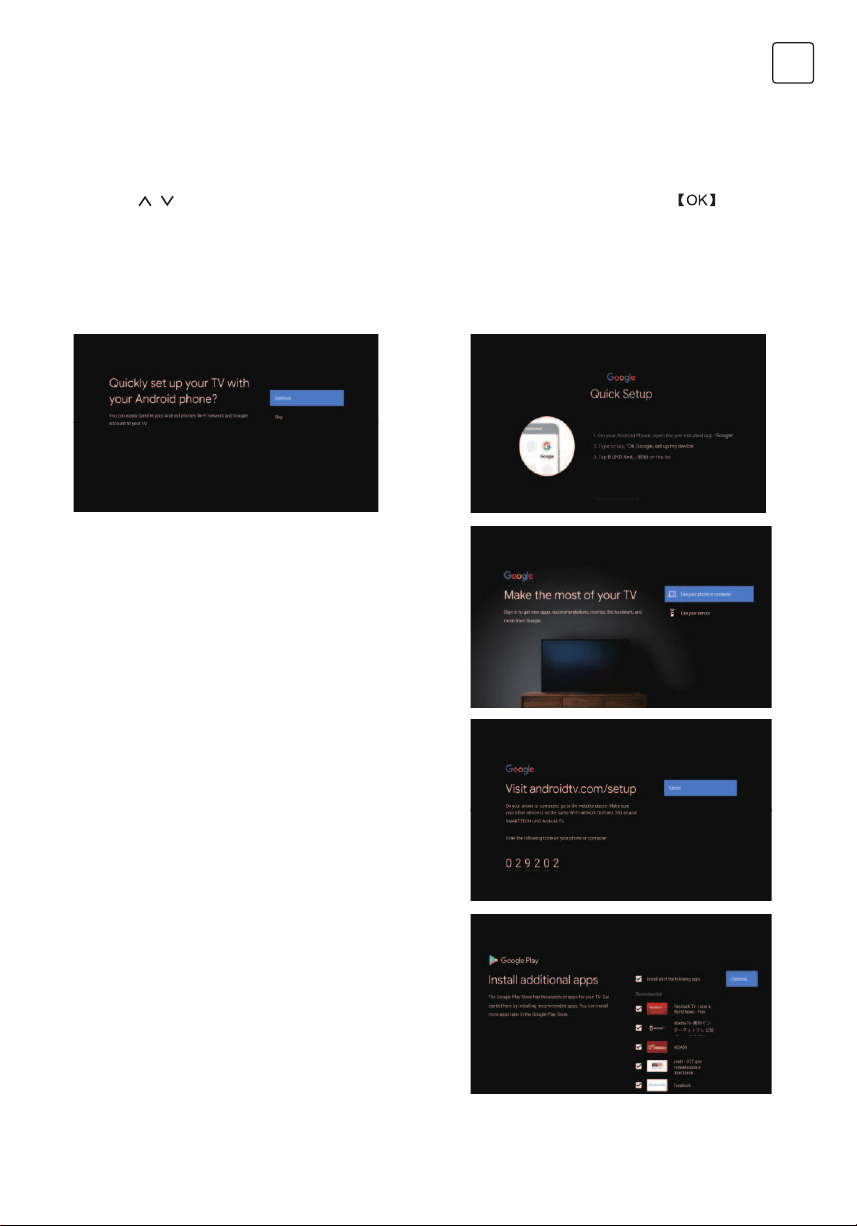
43
GRC
ΑΡΧΙΚΗ ΕΓΚΑΤΑΣΤΑΣΗ
Την πρώτη φορά που ενεργοποιείτε την τηλεόραση, εμφανίζεται η οθόνη αρχικού βήματος που σας καθοδηγεί στην αρχική
διαδικασία. Ακολουθήστε τις Συμβουλές κειμένου, για να ολοκληρώσετε την αρχική εγκατάσταση.
1.1 Επιλογή γλώσσας
-> Πατήστε
/ στο τηλεχειριστήριο για να επιλέξετε την επιλογή γλώσσας και, στη συνέχεια, κάντε κλικ στο για
επιβεβαίωση.
1.2 Γρήγορη ρύθμιση της τηλεόρασής σας με το τηλέφωνο Android σας (Συνέχεια/παράλειψη)
Βήματα:
1. Στο τηλέφωνο Android σας, ανοίξτε την προεγκατεστημένη εφαρμογή «Google».
2. Πληκτρολογήστε ή πείτε, «Ok Google, set up my device» (Εντάξει Google, ρύθμισε τη συσκευή μου).
3. Πατήστε το όνομα του μοντέλου στη λίστα.
1.3 Διαμόρφωση του δικτύου
-> Επιλέξτε ενσύρματο ή ασύρματο για σύνδεση στο διαδίκτυο.
-> Εάν επιλέξετε παράλειψη, θα μπορούσε να εκτελεστεί στην
αρχική σελίδα ή στο μενού ρυθμίσεων.
1.4 Σύνδεση στον λογαριασμό Google
Συνδεθείτε για να λάβετε νέες εφαρμογές, προτάσεις, ταινίες, τον
Google Assistant και πολλά άλλα από την Google. Δύο τρόποι
σύνδεσης στον λογαριασμό Google:
-> Χρησιμοποιήστε το τηλέφωνο ή τον υπολογιστή σας:
1. Επισκεφτείτε το androidtv.com/setup στο τηλέφωνο ή τον
υπολογιστή σας. Βεβαιωθείτε ότι η άλλη συσκευή σας είναι στο
ίδιο δίκτυο Wi-Fi όπως η Android TV™ σας.
2. Εισαγάγετε τον κωδικό εμφάνισης στο τηλέφωνο ή τον
υπολογιστή σας.
-> Χρησιμοποιήστε το τηλεχειριστήριό σας:
Χρησιμοποιήστε το τηλεχειριστήριο για να εισαγάγετε τον
λογαριασμό Google σας και τον κωδικό πρόσβασής σας για να
συνδεθείτε στον λογαριασμό Google.
1.5 Ρύθμιση Google
Σε αυτά τα βήματα θα ρυθμίσετε τους Όρους Παροχής Υπηρεσιών,
την Τοποθεσία, τη Βοήθεια για τη βελτίωση του Android, τον
Google Assistant και πρόσθετες λειτουργίες Google.
1.6 Αναπαραγωγή αυτόματων εγκαταστάσεων
Επιλέξτε με αυτήν τη διαδικασία την εγκατάσταση ή
απεγκατάσταση των προτεινόμενων εφαρμογών Google και
άλλων.
->Πατήστε «Συνέχεια» για να συνεχίσετε στη σελίδα ρυθμίσεων.
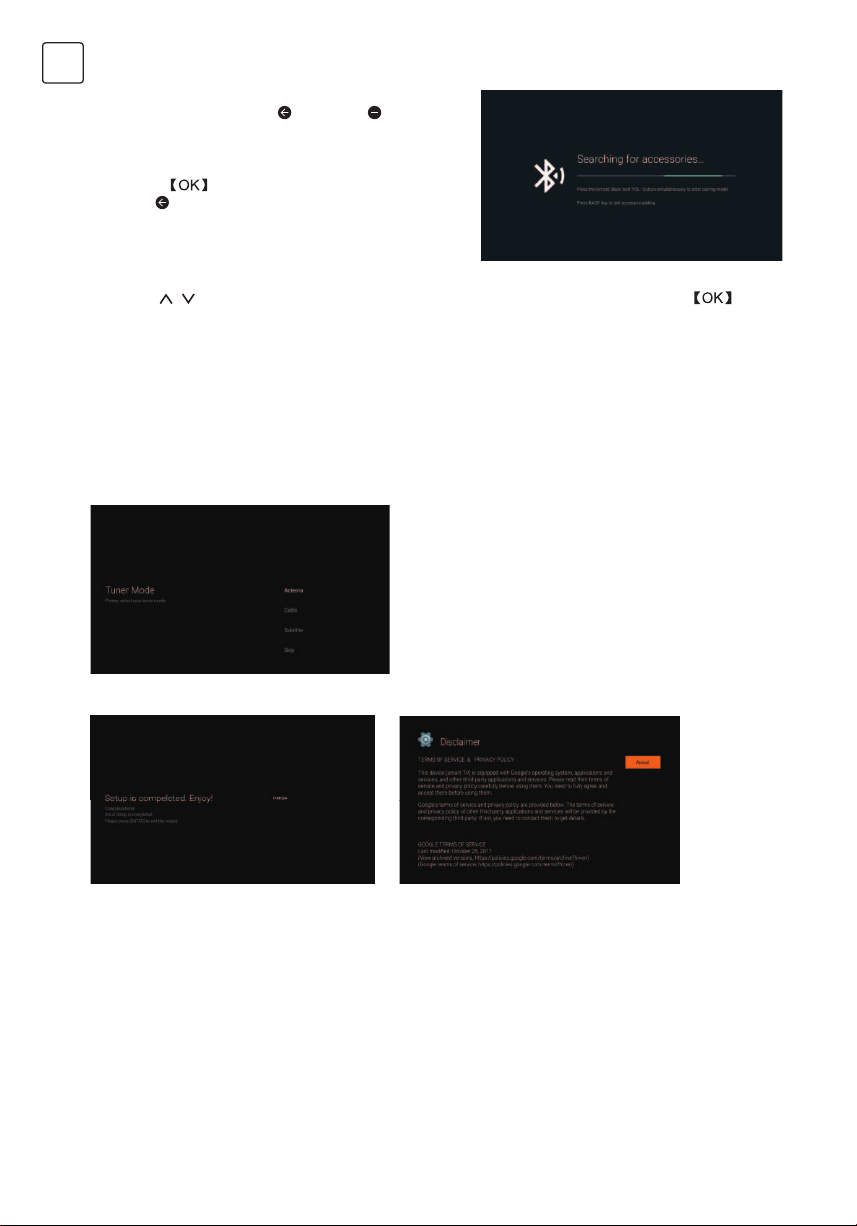
44
GRC
1.7 Σύζευξη τηλεχειριστηρίου Bluetooth
-> Πατήστε ταυτόχρονα το «BACK
» και το «VOL- » στο
τηλεχειριστήριο για να μπείτε στη λειτουργία σύζευξης Bluetooth.
Η ενδεικτική λυχνία στο τηλεχειριστήριο αναβοσβήνει όταν
εισέλθετε στη λειτουργία σύζευξης.
-> Πατήστε το
για να αρχίσει η σύζευξη.
-> Πατήστε
στο τηλεχειριστήριο για να παραλείψετε τη
λειτουργία σύζευξης.
1.8 Επιλογή χώρας
-> Πατήστε
/ στο τηλεχειριστήριο για να επιλέξετε την επιλογή χώρας και, στη συνέχεια, κάντε κλικ στο για
επιβεβαίωση.
1.9 Ρύθμιση του κωδικού πρόσβασης της τηλεόρασης για Γονικό έλεγχο, το «0000» δεν είναι έγκυρο.
1.10 Επιλογή λειτουργίας τηλεόρασης (σπιτιού/καταστήματος)
Η λειτουργία σπιτιού είναι βελτιστοποιημένη για αποδοτική χρήση ενέργειας για οικιακή χρήση.
Η λειτουργία καταστήματος είναι βελτιστοποιημένη για επίδειξη στο κατάστημα με σταθερές ρυθμίσεις.
1.11 Chromecast built-in™
Επιλέξτε Ενεργοποίηση/Απενεργοποίηση για να κάνετε διαθέσιμο το Chromecast built-in.
1.12 Ρύθμιση τηλεοπτικών καναλιών
-> Επιλέξτε Κεραία/Καλώδιο/Δορυφόρος για σάρωση τηλεοπτικών καναλιών.
-> Εάν επιλέξετε παράλειψη, η σάρωση καναλιού θα μπορούσε να πραγματοποιηθεί στο μενού.
1.13 Ολοκλήρωση της εγκατάστασης και οι όροι αποποίησης ευθυνών
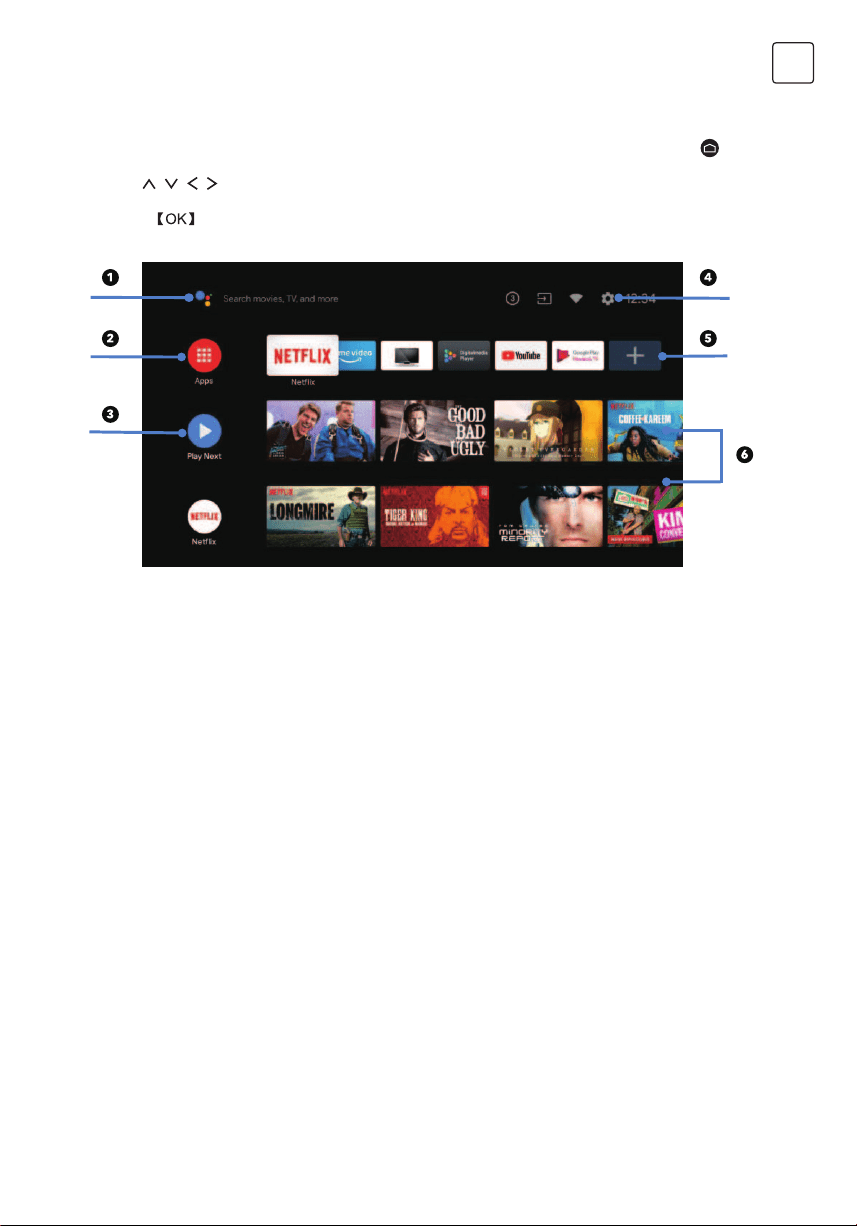
45
GRC
ΑΡΧΙΚΗ ΟΘΟΝΗ
Όταν ολοκληρωθεί η αρχική ρύθμιση, η τηλεόραση θα εισέλθει στην αρχική σελίδα από προεπιλογή ή πατήστε το
στο
τηλεχειριστήριο για να εμφανιστεί η αρχική σελίδα.
-> Πατήστε
/ / / στο τηλεχειριστήριο για εναλλαγή μεταξύ Google Assistant, εφαρμογών, Play Next, Netix,
YouTube και άλλων στην Αρχική σελίδα.
-> Πατήστε το
για να μπείτε.
1. Google Assistant
Χρησιμοποιήστε τη φωνή σας για να μεταβείτε σε εκπομπές, να ελέγξετε συσκευές και πολλά άλλα, με το Google
Assistant
2. Εφαρμογές
Λίστα εφαρμογών που έχετε κατεβάσει και προφορτώσει στη συσκευή σας
3. Αναπαραγωγή επόμενου
Βασίζεται στο ιστορικό παρακολούθησης και περιλαμβάνει το επόμενο επεισόδιο ενός σήριαλ ή μη ολοκληρωμένες
ταινίες
4. Ρυθμίσεις
Διαχειριστείτε εφαρμογές και στοιχεία ελέγχου τηλεόρασης, αλλάξτε προτιμήσεις, ήχους και λογαριασμό
5. Αγαπημένες εφαρμογές
Γρήγορη πρόσβαση σε εφαρμογές που χρησιμοποιούνται συχνά
6. Κανάλια
Για εύκολη ανακάλυψη περιεχομένου

46
GRC
ΡΥΘΜΙΣΕΙΣ
Επιτρέπει τη ρύθμιση διαφόρων επιδόσεων της τηλεόρασής σας. ->
Πατήστε < /> στο τηλεχειριστήριο για να επιλέξετε «Ρυθμίσεις» που
βρίσκεται στην επάνω δεξιά γωνία της οθόνης.
-> Πατήστε το
/ στο τηλεχειριστήριο για να επιλέξετε το
στοιχείο που θέλετε να ρυθμίσετε στο μενού Ρυθμίσεις.
-> Πατήστε το
για να μπείτε.
-> Πατήστε το
για μετάβαση στην αντίστοιχη υποεπιλογή.
3.3.1 Σχετικά
-> Πατήστε το
/ στο τηλεχειριστήριο για να επιλέξετε
«Σχετικά».
-> Πατήστε το
/ στο τηλεχειριστήριο για να ελέγξετε
πρόσθετες πληροφορίες όπως ενημέρωση συστήματος, όνομα
συσκευής, επανεκκίνηση, κατάσταση και άλλα.
-> Πατήστε το
στο τηλεχειριστήριο για να επιστρέψετε στο
προηγούμενο μενού.
-> Πατήστε το
στο τηλεχειριστήριο για να βγείτε από το μενού.
3.3.2 Επαναφορά
Εάν επιλέξετε επαναφορά, θα διαγραφούν όλα τα δεδομένα από
τον εσωτερικό αποθηκευτικό χώρο της συσκευής σας, τα οποία
περιλαμβάνουν: τον λογαριασμό Google σας, δεδομένα και
στοιχεία συστήματος και εφαρμογών, καθώς και εφαρμογές που
έχετε κατεβάσει.
-> Πατήστε το
/ στο τηλεχειριστήριο για να επιλέξετε
«Επαναφορά».
-> Πατήστε το
/ στο τηλεχειριστήριο για να επιλέξετε
«Ακύρωση» ή «Διαγραφή όλων».
3.1 Δίκτυο και Διαδίκτυο
Προσαρμόστε όλες τις ρυθμίσεις δικτύου και ελέγξτε τη σύνδεση,
εάν έχετε προβλήματα σύνδεσης.
-> Πατήστε το
/ στο τηλεχειριστήριο για να επιλέξετε «Δίκτυο
και Διαδίκτυο» στο μενού Ρυθμίσεις.
-> Πατήστε το
/ στο τηλεχειριστήριο για να επιλέξετε: Wi-Fi/
Προσθήκη νέου δικτύου/Σάρωση πάντα διαθέσιμη/Ρυθμίσεις
διακομιστή/Ρυθμίσεις IP.
3.2 Κανάλι
-> Πατήστε το
/ στο τηλεχειριστήριο ή επιλέξτε το μενού
«Κανάλι».
-> Πατήστε το
για να μπείτε στο «Γονικός έλεγχος» και, στη συνέχεια, κάντε κλικ στο / ή χρησιμοποιήστε τα
αριθμητικά κουμπιά στο τηλεχειριστήριο για να εισαγάγετε τον κωδικό PIN (Κωδικός πρόσβασης γονικού ελέγχου).
3.3 Προτιμήσεις συσκευής
-> Πατήστε το
/ στο τηλεχειριστήριο για να επιλέξετε «Προτιμήσεις συσκευής».
-> Πατήστε το
/ στο τηλεχειριστήριο για να επιλέξετε τις επιλογές Σχετικά, Ημερομηνία και ώρα, Χρονοδιακόπτης,
Γλώσσα, Είσοδοι, Εικόνα, Ήχος, Google Assistant, Επαναφορά κ.λπ.
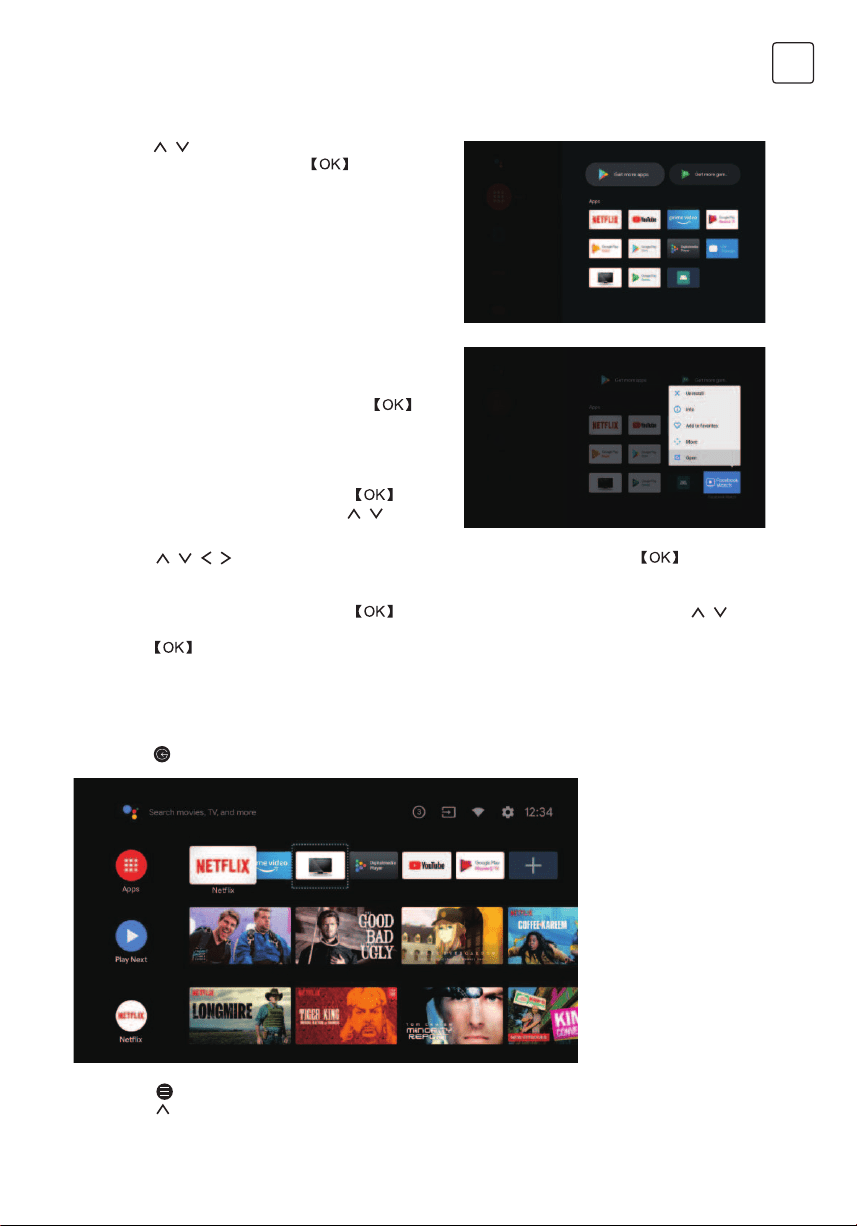
47
GRC
ΕΓΚΑΤΑΣΤΑΣΗ/ΜΕΤΑΚΙΝΗΣΗ/ΑΠΕΓΚΑΤΑΣΤΑΣΗ ΕΦΑΡΜΟΓΗΣ
ΡΥΘΜΙΣΗ ΠΗΓΗΣ TV
-> Πατήστε το
/ στο τηλεχειριστήριο ή επιλέξτε «Apps» στην
Αρχική σελίδα και, στη συνέχεια, κάντε κλικ
για να μπείτε.
-> Επιλέξτε «Λήψη περισσότερων εφαρμογών» και εισαγάγετε το
όνομα της εφαρμογής.
-> Επιλέξτε «Αναζήτηση» που βρίσκεται στην επάνω δεξιά γωνία
της σελίδας.
Ο τρόπος εισόδου στην πηγή τηλεόρασης στην Αρχική σελίδα είναι:
-> Πατήστε το
στο τηλεχειριστήριο ή επιλέξτε «Live TV» στην Αρχική σελίδα.
-> Πατήστε το
στο τηλεχειριστήριο.
-> Πατήστε το
στο τηλεχειριστήριο για να επιλέξετε «Κανάλια» και επιλέξτε «Νέα διαθέσιμα κανάλια» για να μπείτε.
Παράδειγμα για «Facebook»
4.1 Εγκατάσταση
-> Εισαγάγετε «Facebook», βρείτε την εφαρμογή «Facebook», θα
εμφανιστεί στη λίστα και, στη συνέχεια, κάντε κλικ στο
για
να την επιλέξετε.
-> Επιλέξτε «Εγκατάσταση», όταν ολοκληρωθεί επιλέξτε για
άνοιγμα ή Απεγκατάσταση.
4.2 Μετακίνηση
-> Επιλέξτε «Facebook», πατήστε παρατεταμένα το
στο
τηλεχειριστήριο και, στη συνέχεια, κάντε κλικ στο
/ στο
τηλεχειριστήριο για να επιλέξετε «Μετακίνηση».
-> Πατήστε το
/ / / στο τηλεχειριστήριο για να μετακινήσετε και, στη συνέχεια, κάντε κλικ στο για
επιβεβαίωση.
4.3 Απεγκατάσταση
-> Επιλέξτε «Facebook», πατήστε παρατεταμένα το
στο τηλεχειριστήριο και, στη συνέχεια, κάντε κλικ στο / στο
τηλεχειριστήριο για να επιλέξετε «Απεγκατάσταση».
-> πατήστε το
για απεγκατάσταση.

48
GRC
ΑΝΤΙΜΕΤΩΠΙΣΗ ΠΡΟΒΛΗΜΑΤΩΝ
Πρόβλημα Λύση
Η συσκευή δεν τροφοδοτείται με
ρεύμα
• Ελέγξτε εάν το καλώδιο εναλλασσόμενου ρεύματος της τηλεόρασης είναι
συνδεδεμένο ή όχι. Αν εξακολουθεί να μην υπάρχει ρεύμα, αποσυνδέστε το φις
και επανασυνδέστε το στην πρίζα ύστερα από 60 δευτερόλεπτα.
Ενεργοποιήστε πάλι τη συσκευή.
Το σήμα δεν λαμβάνεται σωστά • Διπλές εικόνες ή είδωλα ενδέχεται να εμφανιστούν στην τηλεόρασή σας εάν
υπάρχουν ψηλά κτίρια ή βουνά κοντά στο σημείο που βρίσκεστε. Μπορείτε να
ρυθμίσετε την εικόνα μέσω χειροκίνητου χειρισμού: συμβουλευτείτε τις οδηγίες
του κανονισμού του βερνιέρου ή προσαρμόστε την κατεύθυνση της εξωτερικής
κεραίας.
• Εάν χρησιμοποιείτε εσωτερική κεραία, η λήψη σήματος μπορεί να είναι πιο
δύσκολη κάτω από ορισμένες συνθήκες. Ρυθμίστε την κατεύθυνση της κεραίας
για βέλτιστη λήψη. Αν αυτό δεν βελτιώσει τη λήψη, ίσως χρειαστεί να μεταβείτε
σε εξωτερική κεραία.
Δεν εμφανίζεται εικόνα • Ελέγξτε αν η κεραία στο πίσω μέρος της τηλεόρασης είναι συνδεδεμένη σωστά.
• Προβάλετε άλλα κανάλια για να δείτε αν το πρόβλημα εξακολουθεί να
παρουσιάζεται.
Η εικόνα εμφανίζεται χωρίς ήχο • Δοκιμάστε να αυξήσετε την ένταση ήχου.
• Ελέγξτε εάν ο ήχος της τηλεόρασης είναι σε σίγαση ή όχι.
Ο ήχος υπάρχει, αλλά η εικόνα δεν
εμφανίζεται ή είναι χωρίς χρώμα.
• Δοκιμάστε να ρυθμίσετε την αντίθεση και τη φωτεινότητα.
Παράσιτα επηρεάζουν την
ποιότητα της εικόνας και του ήχου
• Ελέγξτε αν η κεραία στο πίσω μέρος της τηλεόρασης είναι συνδεδεμένη σωστά.
Σπασμένες γραμμές στην οθόνη • Ηλεκτρικές συσκευές, όπως στεγνωτήρες μαλλιών ή ηλεκτρικές σκούπες κ.λπ.,
ενδέχεται
• να κάνουν παρεμβολές στην τηλεόρασή σας. Απενεργοποιήστε αυτές τις
συσκευές.
Το τηλεχειριστήριο δεν λειτουργεί • Βεβαιωθείτε ότι η πλαστική σακούλα που συνοδεύει το τηλεχειριστήριο έχει
αφαιρεθεί. Δοκιμάστε να χρησιμοποιήσετε το τηλεχειριστήριο σε μικρότερη
απόσταση από την τηλεόραση. Ελέγξτε αν η τοποθέτηση των μπαταριών είναι
σωστή ή δοκιμάστε να χρησιμοποιήσετε νέες μπαταρίες με το τηλεχειριστήριο.
• Η τηλεόραση θα περάσει στην κατάσταση αναμονής εάν δεν λάβει απόκριση σε
λίγα λεπτά.
Δεν υπάρχει εικόνα (λειτουργία
υπολογιστή)
• Ελέγξτε εάν το καλώδιο είναι συνδεδεμένο σωστά στη θύρα VGA ή εάν το
καλώδιο είναι λυγισμένο σε ορισμένα σημεία.
Αναβοσβήνει η κάθετη γραμμή
(λειτουργία υπολογιστή)
• Μπείτε στο βασικό μενού και προσαρμόστε την κατακόρυφη θέση για να
εξαλείψετε την κάθετη γραμμή.
Οριζόντιο σχίσιμο (λειτουργία
υπολογιστή)
• Ρυθμίστε την οριζόντια θέση της οθόνης για να διαγράψετε τυχόν οριζόντιες
γραμμές.
Η οθόνη είναι πολύ φωτεινή ή
σκοτεινή (λειτουργία υπολογιστή)
• Προσαρμόστε τη φωτεινότητα ή την αντίθεση στο βασικό μενού.
Δεν υπάρχει απόκριση από τον
υπολογιστή
• Ελέγξτε εάν η ανάλυση οθόνης του υπολογιστή έχει οριστεί σε συμβατή ανάλυση
για την τηλεόραση.
Εμφανίζονται γραμμές όταν μια
συσκευή είναι συνδεδεμένη με τη
θύρα RCA
• Βεβαιωθείτε ότι χρησιμοποιείτε καλώδιο καλής ποιότητας.
Τα προβλήματα δεν έχουν λυθεί • Αποσυνδέστε το καλώδιο τροφοδοσίας και περιμένετε 30 δευτερόλεπτα. Στη
συνέχεια επανασυνδεθείτε στην πρίζα. Εάν τα προβλήματα επιμένουν, μην
αποπειραθείτε να επισκευάσετε την τηλεόραση μόνοι σας. Επικοινωνήστε με το
κέντρο σέρβις.
Μην αφήνετε στην οθόνη της τηλεόρασής σας για μεγάλο χρονικό διάστημα στατική εικόνα, ανεξάρτητα αν προέρχεται από
βίντεο σε παύση, οθόνη μενού κ.λπ.
Κάτι τέτοιο θα βλάψει την οθόνη και μπορεί να προκαλέσει κάψιμο της εικόνας.
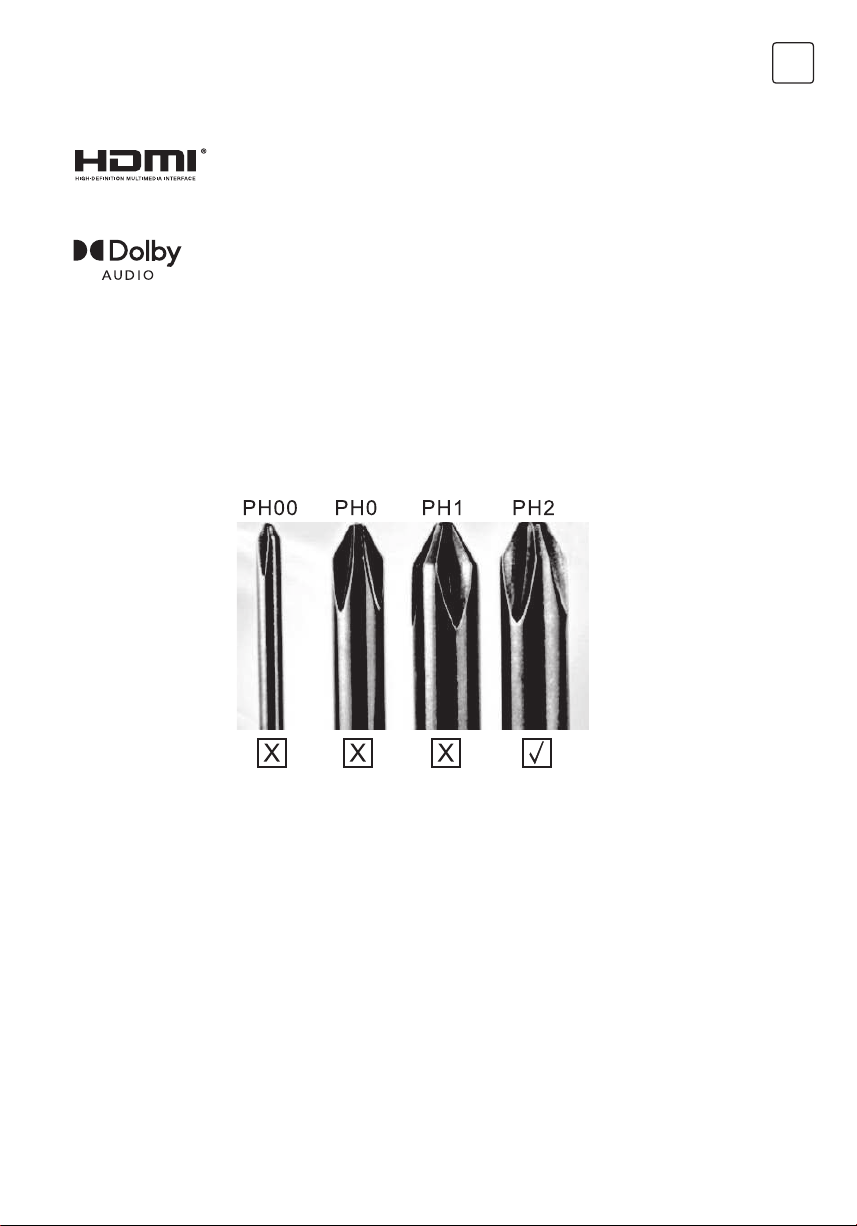
49
GRC
ΑΔΕΙΕΣ
ΣΥΜΒΟΥΛΗ
ΠΡΟΕΙΔΟΠΟΙΗΣΗ
Προϊόν κατασκευασμένο βάσει άδειας χρήσης από την Dolby Laboratories. Τα Dolby, Dolby
Audio και το σύμβολο double-D αποτελούν καταχωρημένα εμπορικά σήματα της Dolby
Laboratories Licensing Corporation.
Το Google, το YouTube, το Android TV και το Chromecast built-in είναι εμπορικά σήματα της Google LLC.
Για να γίνει πιο βολική η εγκατάσταση βάσης και για να αποφύγετε τυχόν κίνδυνο γρατσουνιών και ζημιάς, σας
συμβουλεύουμε να χρησιμοποιήσετε τον τύπο κατσαβιδιού PH2.
Ποτέ μην τοποθετείτε την τηλεόραση σε ασταθή θέση. Μια τηλεόραση μπορεί να πέσει, προκαλώντας σοβαρό τραυματισμό ή
θάνατο. Πολλοί τραυματισμοί, ιδίως μικρών παιδιών, μπορούν να αποφευχθούν με τη λήψη απλών προληπτικών μέτρων όπως:
1. Χρήση ερμαρίων ή βάσεων που συνιστώνται από τον κατασκευαστή της τηλεόρασης.
2. Χρήση μόνο επίπλων που μπορούν να υποστηρίζουν με ασφάλεια την τηλεόραση.
3. Διασφάλιση ότι η τηλεόραση δεν προεξέχει από την άκρη του επίπλου υποστήριξης.
4. Μη τοποθέτηση της τηλεόρασης σε ψηλά έπιπλα (για παράδειγμα, ντουλάπια ή βιβλιοθήκες) χωρίς αγκύρωση τόσο των
επίπλων όσο και της τηλεόρασης σε κατάλληλο στήριγμα.
5. Μη τοποθέτηση της τηλεόρασης σε ύφασμα ή άλλα υλικά που μπορεί να βρίσκονται μεταξύ της τηλεόρασης και του
επίπλου στήριξης.
6. Ενημέρωση των παιδιών σχετικά με τους κινδύνους του σκαρφαλώματος στο έπιπλο για να φτάσουν την τηλεόραση ή
τα κουμπιά της. Εάν η παλιά τηλεόρασή σας διατηρηθεί και μεταφερθεί, θα πρέπει να εφαρμοστούν τα ίδια μέτρα όπως
παραπάνω.
Επιτοίχια βίδα: 22-24 ιντσών M4, 28-70 ιντσών M6, 75 ιντσών M8
Σημείωση: μην την κρεμάτε υπό γωνία, για να αποφύγετε τον κίνδυνο πτώσης.
Οι όροι HDMI και High-Denition Multimedia Interface, καθώς και το λογότυπο HDMI
αποτελούν εμπορικά σήματα ή καταχωρημένα σήματα της HDMI Licensing LLC στις Ηνωμένες
Πολιτείες Αμερικής και σε άλλες χώρες.

50
GRC
Σημείωση: Εάν το μοντέλο διαθέτει υποδοχή κάρτας CI στο επάνω μέρος του, μπορείτε να βρείτε ένα βύσμα σιλικόνης για την
υποδοχή κάρτας CI στο την τσάντα αξεσουάρ (για μοντέλα χωρίς υποδοχή κάρτας CI, δεν υπάρχει τέτοιο βύσμα σιλικόνης),
τοποθετήστε το Συνδέστε την σιλικόνη στην υποδοχή όταν η κάρτα CI δεν χρησιμοποιείται.
Σημείωση: Εικόνα μόνο για λόγους αναφοράς.

51
MKD
БЕЗБЕДНОСНИ ИНФОРМАЦИИ
ВАЖНИ МЕРКИ НА ПРДПАЗЛИВОСТ
• Прочитајте ги овие упатства. Чувајте ги овие упатства. Следете ги сите инструкции. Следете ги
сите инструкции.
• Не користете го уредот во близина на вода. Чистете го уредот само со сува крпа.
• Не ги блокирајте отворите за вентилација на уредот. Да го инсталира уредот во согласност со
упатствата на производителот.
• Не го поставувајте уредот во близина на било кој извор на топлина,како што се радијатори,
греалки,шпорети,или други уреди (вклучувајќи засилувачи)кои емитуваат топлина.
• Не занемарувајте го безбедносниот аспект на поларизиран или заземјен приклучок.
Поларизираниот приклучок има две јазичиња, од кои едната е поширока од другата.
Приклучокот за заземјување има две јазичиња и трет пин за заземјување. За ваша безбедност
е поставен широк таб или трет игла. Ако не можете да го вметнете испорачаниот приклучок во
штекерот, консултирајте се со електричар кој ќе го замени вашиот стар штекер.
• Заштитете го кабелот за напојување од кршење или кршење, особено на приклучоци, соодветни
приклучоци и каде што каблите излегуваат од уредот.
• Користете само додатоци / додатоци наведени од производителот .
• Користете го уредот само на полица со тркала, држач, статив, држач или маса, како што е
наведено производителот, или оние што се продаваат со уредот. Ако користите полица на
тркала, внимателно поместете ја полицата на која се наоѓа уредот за да избегнете повреда
од соборување на уредот од полицата.
• Исклучете го апаратот од струја за време на бури или кога не го користите долго време.
Внимание:
• За да го намалите ризикот од пожар или електричен удар, не го изложувајте овој апарат на дожд
или влага.
• Главната порта се користи како уред за исклучување и овој уред мора секогаш да биде подготвен
за употреба.
• Приклучокот мора да биде поставен блиску до апаратот и лесно достапен.
• Овој апарат никогаш не смее да се става во вграден мебел, како што се полици за книги или
витрини, освен ако не е обезбедена соодветна вентилација или ако не се следат упатствата на
производителот.
• Апаратот не смее да биде изложен на капење или прскање течности и не смеат да се ставаат
предмети исполнети со течности, како што се вазни, на апаратот..
• Не ставајте извор на опасност на уредот (на пример, предмети исполнети со течни, запалени
свеќи).
• Поставувањето на ѕид или таван -Уредот може да се постави на ѕид или таван само
помпрепорака на производителот.
•
Никогаш не го поставувајте ТВ уредот ,далечинскиот управувач или батериите во близина
на отворен пламенu или друг извор на топлина , вклучувајќи и директна сончева светлина.
За да спречите ширење на пожар,секогаш дрѓете ги свеќите или другите извори на
пламен подалеку од ТВ уредот,далечинскиот управувач или батеријата.
• USB -портата треба да има струја од 0.5A при нормално функционирање. Ова упатство за
сервисирање може да го користат исклучиво лица квалификувани за сервисирање на уредот.
• За да го намалите ризикот од струен удар, немојте да правите никакво друго сервисирање од
она што е наведено во упатството за работа,освем ако не сте квалификувани да го работите
тоа. Батеријата не смее да биде изложена на прекумерна топлина,како онаа што е од сончевата
светлост,огин или сличен извор на топлина.
Симболот на извичник во рамностран тиаголник
е наменет да го предупреди корисникот за
присуство на важниупатства за работа во
документацијата доставена со уредот.
Предупредување
Симболот на молња во рамностран триаголник
е наменет да го предупреди корисникот за
присуство на неизолиран опасен напон во
куќиштето на производот што може да биде
со доволна големина за да претставува ризик
од електричен шок за лицата што работат со
уредот.
CAUTION
RISK OF ELECTRIC SHOCK
DO NOT OPEN
За време на работата на овој уред се користи висок напон. За
да го намалите ризикот од електричен удар, не отстранувајте
го капакот од ормарот, контактирајте со квалификуван
сервисен персонал за поправка на вашиот уред.
Во случај на каква било промена на ТВ или грубо
прилагодување, електричен удар што резултира со
повреди, не обидувајте се да го отворите уредот - потребна
е поправка и во овој случај јавете се на клиент за одржување.
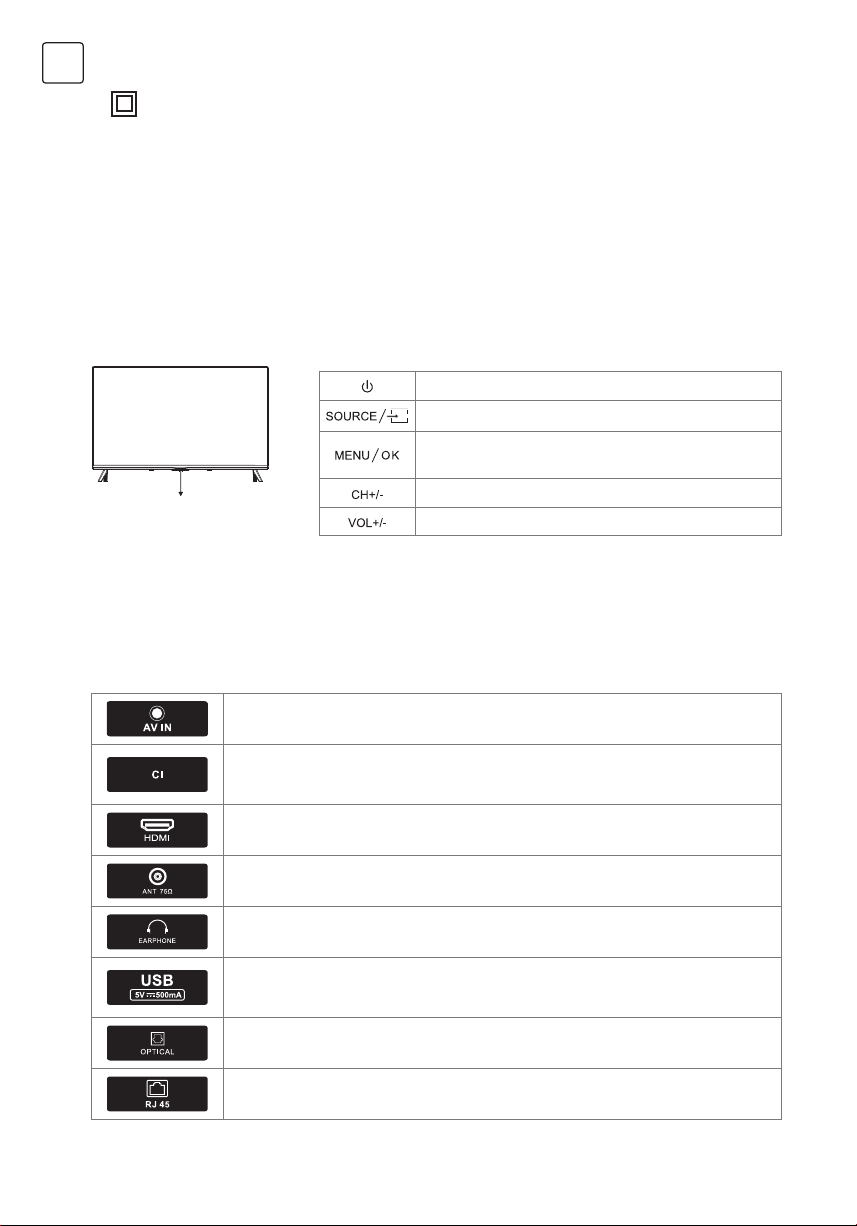
52
MKD
КОПЧИЊА ЗА ТВ И ПРИКЛУЧУВАЧ НА ИНТЕРФЕЈС
Копчиња за ТВ
Интерфејс конектор
Забелешка: Само работата на уредот е дадена подолу, додека вистинската позиција и
распоред на различните модели може да бидат различни.
Забелешка: Само работата на уредот е дадена подолу, додека вистинската позиција и
распоред на различните модели може да бидат различни.
Едно копче: Седум копчиња:
Притиснете го ова копче во
режим на подготвеност за да
го вклучите / исклучите ТВ.
Вклучете / исклучете го напојувањето (Power)
Избор на надворешен влезен сигнал
Изберете го приказот на главното мени и
потврдете ја избраната содржина
Избор на канал
Прилагодување на звукот
AV влез
Надворешен AV сигнал
CI СЛОТ
Внесување читач на CI картичка (заеднички интерфејс) бара опцијата CAM (Module
Condition Access Module) што се користи за ТВ -програмата која се плаќа.
HDMI влез
Влез за дигитален сигнал со HDMI видео приклучок.
ANT 75
Поврзете ја антената / кабелот со влезот на ТВ (75 / VHF / UHF)
Излез за слушалки
Кога слушалките се приклучени,звучниците не работат.
USB влез
Поврзете USB -уред тука за да можете да репродуцирате медиумска содржина или
да снимате програми со помош на PVR функцијата.
Оптички излез
Поврзете го приемникот SPDIF.
RJ45
Поврзете го уредот на Интернет.
•
Ова е уред од класа II, односно електричен уред со двојна изолација. Дизајниран е така што
не бара сигурна врска со заземјување.
• Максималната температура на околината за време на работата е 35 степени. Максималната
надморска височина на која се користи уредот е 2000 метри.
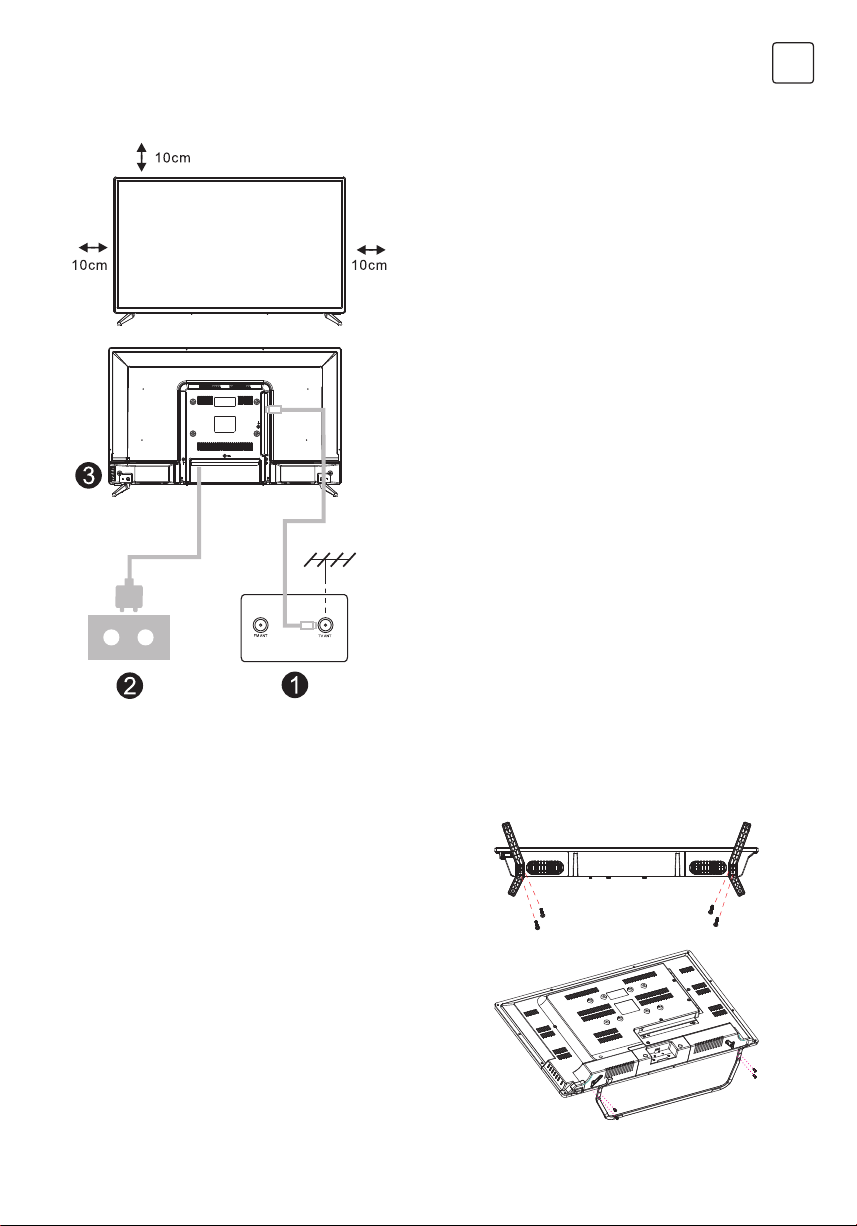
53
MKD
ИНСТАЛАЦИЈА НА ТВ УРЕДОТ И ПОВРЗУВАЊЕ
Поставете го телевизоротj
Поставете го телевизорот на цврста
површина што може да ја издржи тежината
на ТВ уредот.
За да избегнете опасност, немојте
го ставате ТВ во близина на вода или извор
на топлина(како што се светлина, свеќа, уред
за греење) и не ги блокирајте отворите за
вентилација на задниот дел од телевизорот.
Поврзете ја антената и напојувањето
1. Поврзете го антенскиот кабел со влезот
за антена на задниот дел од телевизорот.
2. Приклучете го кабелот за напојување на
телевизорот (AC 100-240V- 50 / 60Hz).
Вклучете го Телевизорот
3. Поврзете го изворот на енергија,
изберете режим во мирување (црвено
светло), притиснете го копчето за
вклучување на телевизорот или копчето
за вклучување далечински управувач за
вклучување на ТВ.
Забелешка: Сликата е само за појаснување
1. Отворете ја картонската кутија и извадете
го телевизорот, додатоци и држач (некои
модели на уреди немаат држач).
2. За да избегнете оштетување на ТВ уредот,
ве молиме да го прекриете со мека
покривка,ставете го на маса со лицето
свртено кон мекиот материјал и прицврстете
го постољето на ТВ уредот.
3. Завртете ја основата и поврзете ја со ТВ
уредот.
4. Поставувањето е завршено.
Забелешка:
Сликата е само за појаснување.
УПАТСТВО ЗА ПОСТАВУВАЊЕ ДРЖАЧ ЗА
ТВ УРЕД

54
MKD
ДАЛЕЧИНСКИ УПРАВУВАЧ
1. Вклучете го телевизорот или префрлете се во режим
на подготвеност(standby).
2. Индикаторска светлина
3. Отворање на микрофон
4. Исклучете звук или вратете го звукот на ТВ
5. Медиумска контрола
Брзо напред / назад
Ослободете ја претходната / следната програма
Започнете / запрете / запрете / снимете програма
6. Влези таму
Прикажи / Изберете опции за извор на сигнал
7. Мени
Прикажете го менито на екранот (OSD)
8. Копчиња за навигација
Стрелка горе / лево / десно / надолу
9. Назад
Вратете се на предходното мени
10. Google Assistant
11. Излез
Излез од OSD мени
12. Почетна страница (HOME)
Приказ на почетната страница на екранот.
13. NETFLIX
Поврзување со NETFLIX за онлајн гледање серии и
филмови (потребна е интернет конекција).
14. YouTube
Поврзување со канал на YouTube (потребна е интернет
-врска).
15. SUBT (Прилагодување на преводот)
16. Телетекс
Вклучете и исклучете ја функцијата телетекст. (Режим
DTV)
17. Аудио
Прикажете список со аудио јазици и изберете аудио
јазик или аудио формат, доколку е достапно (се
применува само кога ТВ -програмата ја има оваа
опција)
2
1
7
8
11
12
13
17
3
4
5
6
9
10
14
15
16
Одрекување: Google Assistant не е достапен на некои јазици и земји

55
MKD
ПОЧЕТНИ ПОСТАВКИ
Кога го вклучувате телевизорот за прв пат, се појавува екран со почетни чекори за да ве води низ
овој почетен процес. Следете го текстот со упатства за да го завршите поставувањето.
1.1 Избор на јазик
->Притиснете
/ на далечинскиот управувач за да одберете јазик,а потоа притиснете за да
потврдите.
1.2 Сакате брзо да го поврзете вашиот ТВ со вашиот Андроид телефон? (Продолжи /
Прескокни)
Чекори:
1. Отворете ја претходно инсталираната апликација „Google“ на вашиот телефон со Android.
2. Внесете или кажете: „Во ред, Google, поврзи го мојот уред“.
3. Изберете име на модел од листата.
1.3 Конфигурирајте ја мрежата
-> Изберете кабелска или безжична интернет
конекција. -> Ако изберете да ја прескокнете оваа
опција, можете да ја активирате на почетната
страница или во менито за поставки.
1.4 Пријавете се со вашата сметка на Google
Најавете се за да добивате нови апликации,
препораки, филмови, „Помошник“ и повеќе од
Google. Постојат два начина да се најавите на
вашата сметка на Google:
-> Користете го телефонот или компјутерот:
1. Посетете androidtv.com/setup на вашиот телефон
или компјутер. Проверете дали другите уреди се
на иста Wi-Fi мрежа со вашиот Android TV.
2. Внесете го кодот за приказ на телефонот или
компјутерот.
-> Користете го далечинскиот управувач:
Користете го далечинскиот управувач за да
отворите сметка на Google и внесете ја лозинката
за најава на сметката на Google.
1.5 Google поставки
Овие дејства ќе ви помогнат да поставите
карактеристики на Google, како што се Услови
на услуга, Локација, Помош за надоградување
на Android, Помошник на Google и други
дополнителни функции на Google.
1.6 Извршете ги автоматските поставки
Со оваа функција, можете да изберете да
инсталирате или отстраните препорачани
апликации и апликации на Google.
-> Кликнете на „Продолжи“ на следната страница
за поставување.
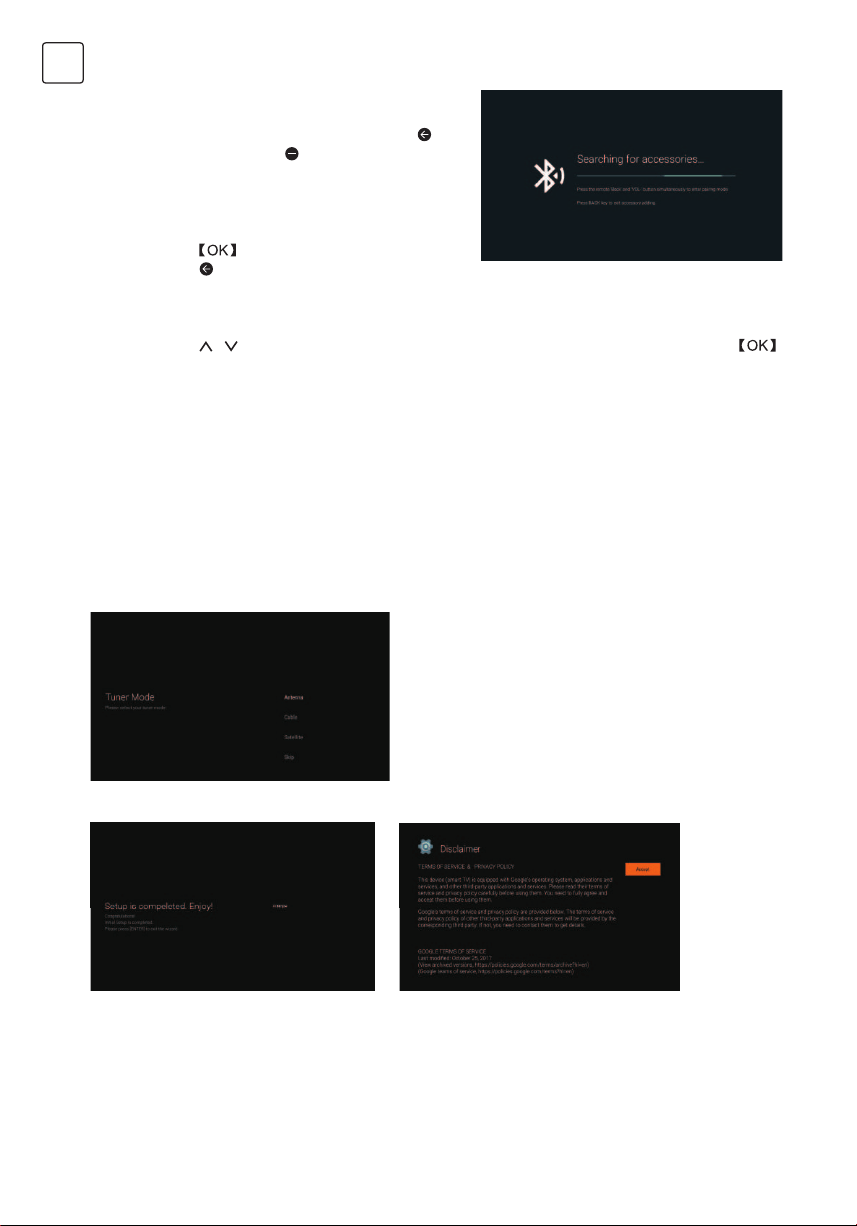
56
MKD
1.7 Поврзување на Blootooth и далечински
управувач
-> Истовремено притиснете ‘BACK (НАЗАД)
‘
и ‘VOL (ЈАЧИНА НА ЗВУК) - ‘ на далечинскиот
управувач за да го изберете режимот за
поврзување преку Bluetooth. Показното светло
на далечинскиот управувач свети кога ќе се
воспостави режим на спарување.
-> Притиснете за да започнете поврзување.
-> Притиснетe на далечинскиот управувач за да
го прескокнете режимот на поврзување.
1.8 Избор на држава
->Притиснете
/ на далечинскиот управувач за да изберете земја, потоа притиснете
за да потврдите.
1.9 Поставете ја лозинката за ТВ за родителска контрола, лозинката “0000” не е
валидна.
1.10 Одберете ТВ режим (Почетна страна/ Малопродажба)
Домашниот режим е оптимизиран за ефикасна употреба на енергија во домашна употреба.
Режимот на мало е оптимизиран за складирање на демо содржина со фиксни поставки.
1.11 Chromecast built-in™ технологија
Изберете ја опцијата On/ O (вклучи/ исклучи) за користење на оваа технологија.
1.12 Поставување на TV канали
-> Изберете ја опцијата Антена / Кабел / Сателит за да го прикажете ТВ -каналот.
-> Ако изберете да ја прескокнете оваа опција, прегледот на каналот може да се изврши во
менито.
1.13 Завршено поставување и одрекување на одговорност
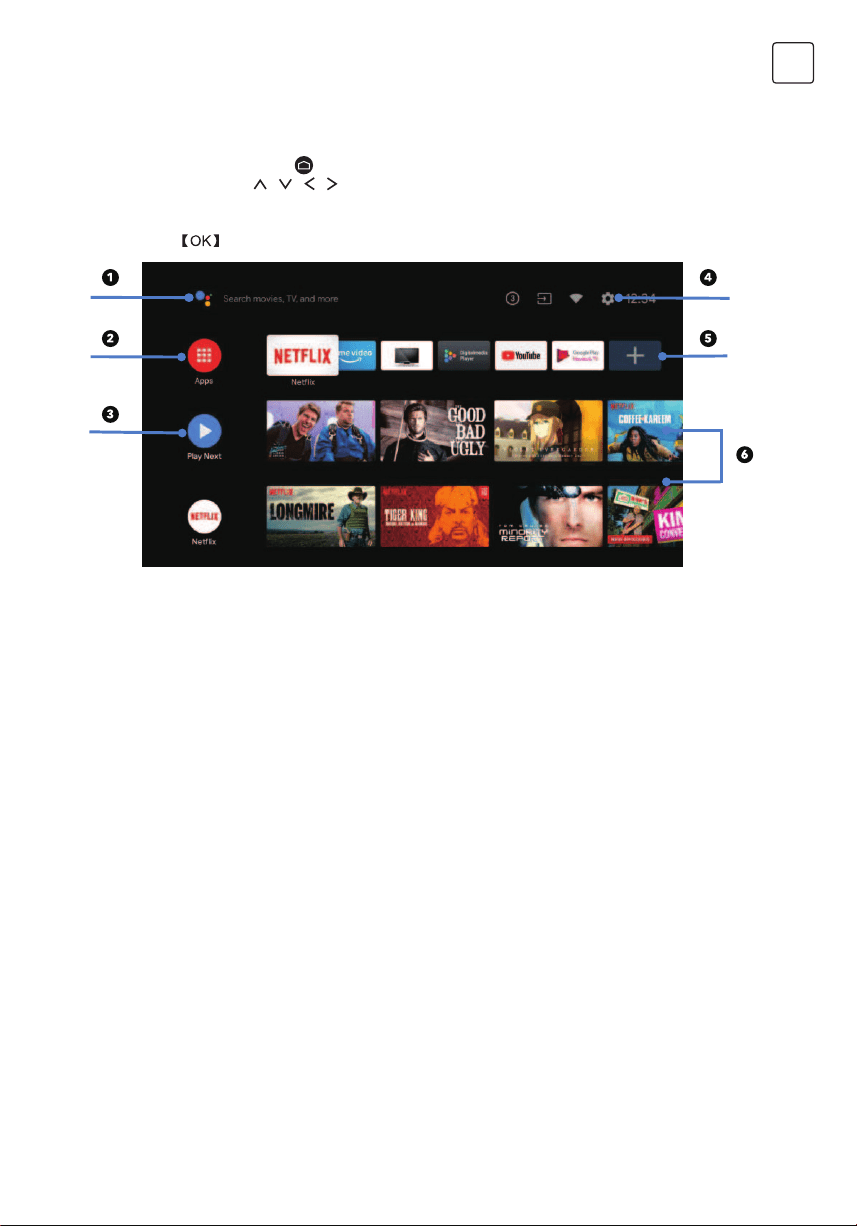
57
MKD
ПОЧЕТНА СТРАНА (HOME)
Кога ќе заврши првичното поставување, почетната страница обично ќе се прикажува на
ТВ или можете да притиснете
на далечинскиот управувач за да се прикаже почетната
страница. ->Притиснете / / / на далечинскиот управувач за промена на содржината
помеѓу Google, Асистент, апликација, преглед на следната содржина, Netflix, YouTube и многу
повеќе на почетната страница.
-> Притиснете за влез во содржината.
1. Google Assistant
Користете глас за да започнете емисии, контроли и друго со „Помошникот на Google“.
2. Aпликации
Список на преземени и претходно преземени апликации на вашиот уред.
3. Прикажете ја следната содржина
Се заснова на вашата историја на гледање и вклучува последователни епизоди во
серијата или недовршени филмови.
4. Поставување
Управувајте со апликации и карактеристики на ТВ, менувајте омилени содржини, звуци и
сметки.
5. Омилени апликации
Брз пристап до често користените апликации.
6. Kанали
За лесно откривање содржина.
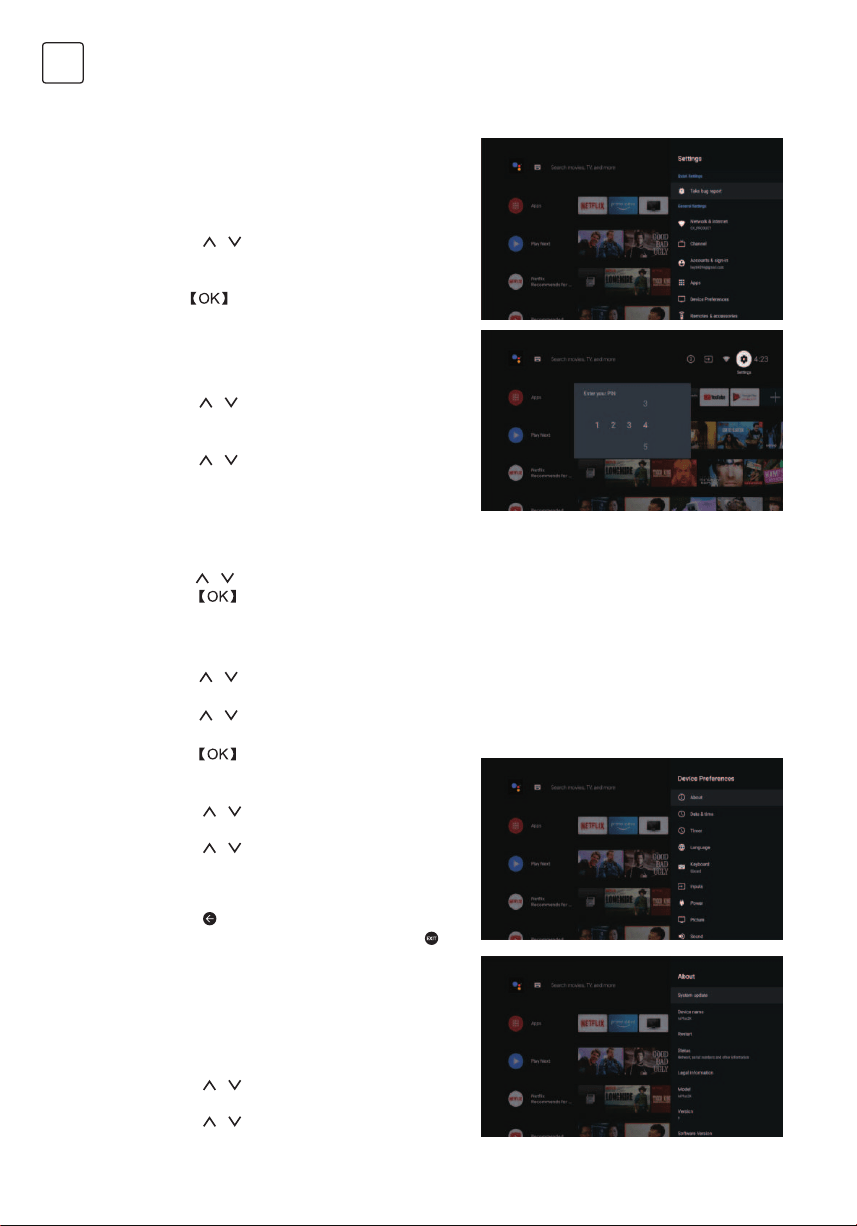
58
MKD
ПОСТАВУВАЊА
Ви овозможува да прилагодите разни поставки за
ТВ УРЕДОТ.
-> Притиснете < / > на далечинскиот управувач за
да го изберете копчето “Поставки” кое се наоѓа во
горниот десен агол на екранот.
-> Притиснете
/ на далечинскиот управувач
за да ја изберете опцијата што сакате да ја
поставите во менито Поставки.
-> Притиснет да влез во содржина.
->Притиснете
за да ја изберете соодветната
под-опција.
3.3.1 O уред
-> Притиснете
/ на далечинскиот управувач за
да ја изберете опцијата “За уредот”.
-> Притиснете / на далечинскиот управувач
за да изберете дополнителни информации, како
што се: Ажурирање на системот, Име на уред,
Рестартирање, Статус, итн.
-> Притиснете на далечинскиот управувач за да
се вратите на претходното мени. Притиснете на
далечинскиот управувач за да излезете од Менито.
3.3.2 Ресетирај
Ако изберете „Ресетирај“, сите податоци во
внатрешната меморија на уредот ќе бидат
избришани, вклучувајќи ја и вашата сметка на
Google, поставките и информациите за системот и
апликацијата, како и преземените апликации.
-> Притиснете
/ на далечинскиот управувач за
да ја изберете опцијата “Ресетирај”.
-> Притиснете / на далечинскиот управувач за
да ја изберете опцијата “Откажи” или “Избриши ги
сите”.
3.1 Мрежа и интернет
Направете какви било поставки поврзани со
мрежата и проверете ја конекцијата ако имате
проблеми со конекцијата.
-> Притиснете
/ на далечинскиот управувач
за да ја изберете опцијата “Мрежа и Интернет” во
менито Поставки.
-> Притиснете / на далечинскиот управувач за
да ги изберете следните опции: безжична мрежа
(Wi-Fi) / Додај нова мрежа / Секогаш достапен
преглед / Поставки за прокси / Поставки за
податоци за IP.
3.2 Kанал
->Притиснете
/ на далечинскиот управувач за да го изберете менито “Канал”.
->Притиснете за да ја внесете содржината на Родителска контрола, потоа притиснете /
или користете ги нумеричките копчиња на далечинскиот управувач за да го внесете вашиот
PIN (лозинка за родителска контрола).
3.3 Претпочитани поставки
-> Притиснете
/ на далечинскиот управувач за да ја изберете опцијата “Преферирани
поставки”.
-> Притиснете / на далечинскиот управувач за да изберете опции: За уредот, датумот и
времето, тајмер, јазик, влезови, слика, звук, асистент на Google, ресетирање итн.
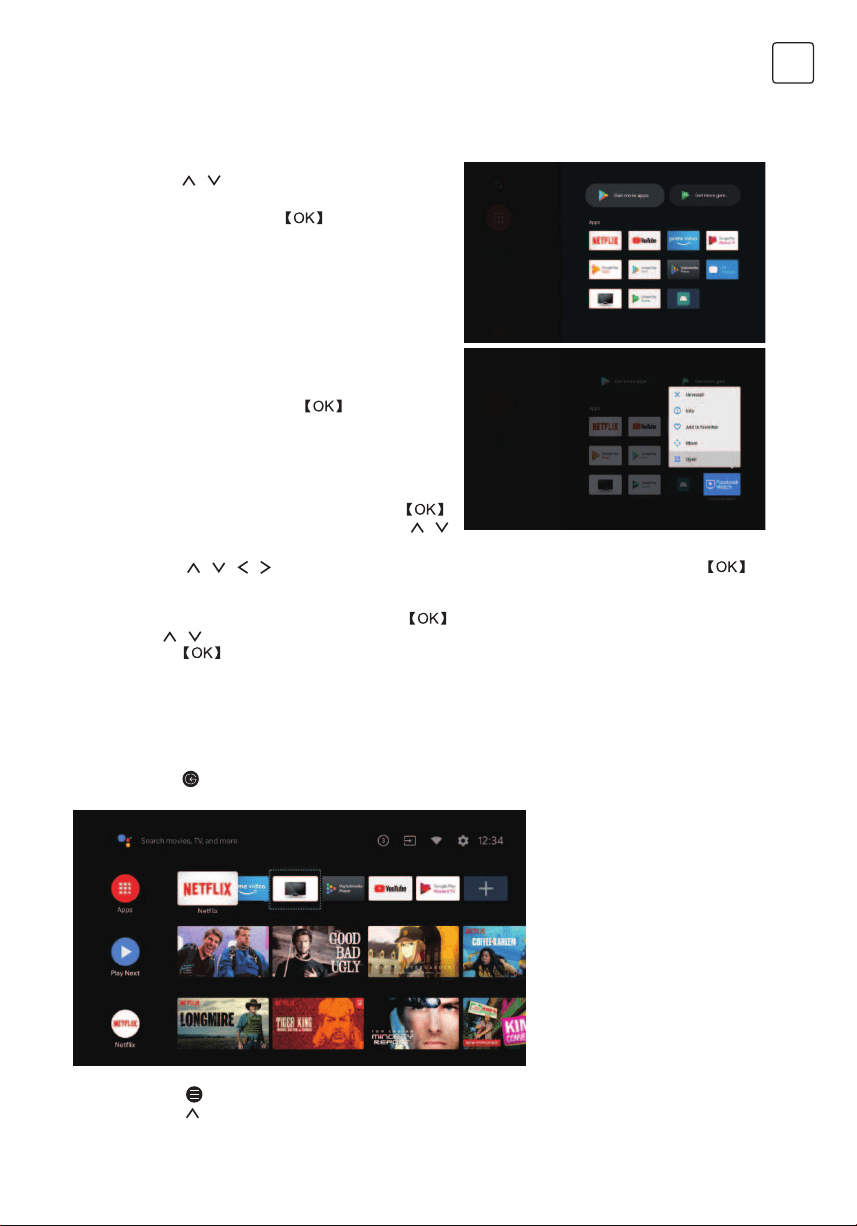
59
MKD
ИНСТАЛИРАЈ/ЗАПОЧНИ/ ДЕИНСТАЛИРАЈ
АПЛИКАЦИИ
ПОСТАВУВАЊЕ НА СОДРЖИНАТА НА ТВ-
ТО
-> Притиснете
/ на далечинскиот управувач за
да ја изберете опцијата “Апликации” на почетната
страница, потоа притиснете .
-> Изберете ја опцијата “Преземи повеќе
апликации” и додадете име на апликација.
-> Изберете ја опцијата „Барај“ во горниот десен
агол на страницата.
Начинот на кој можете да пристапите до изворот на содржина на вашиот телевизор на
почетната страница:
-> Притиснете на далечинскиот управувач или изберете ја опцијата “ТВ во живо” на
почетната страница.
-> Притиснете
на далечинскиот управувач.
-> Притиснете на далечинскиот управувач за да ја изберете опцијата “Канали” и изберете ја
опцијата “Нови канали се достапни” за да ја внесете содржината.
Пример за употреба на “Facebook”
4.1 Инсталирање
-> Внесете “Facebook”, “Facebook”, ќе се појави
апликацијата, потоа притиснете
за да
одберете.
-> Изберете ја опцијата “Инсталирај”, кога ќе
завршите, изберете ја опцијата Отвори или
Деинсталирај.
4.2 Движење
->Одберете “Facebook”, притиснете и држете
на далечинскиот управувач, потоа притиснете /
на далечинскиот управувал за да одберете опција”Помести”.
-> Притиснете
/ / / на далечинскиот управувач за скролање, потоа притиснете за
да потврдите.
4.3 Деинсталација
-> Изберете “Facebook”, притиснете и држете на далечинскиот управувач, потоа
притиснете / на далечинскиот управувач за да одберете опција “Деинсталирање”.
-> Притиснете за деинсталирање.
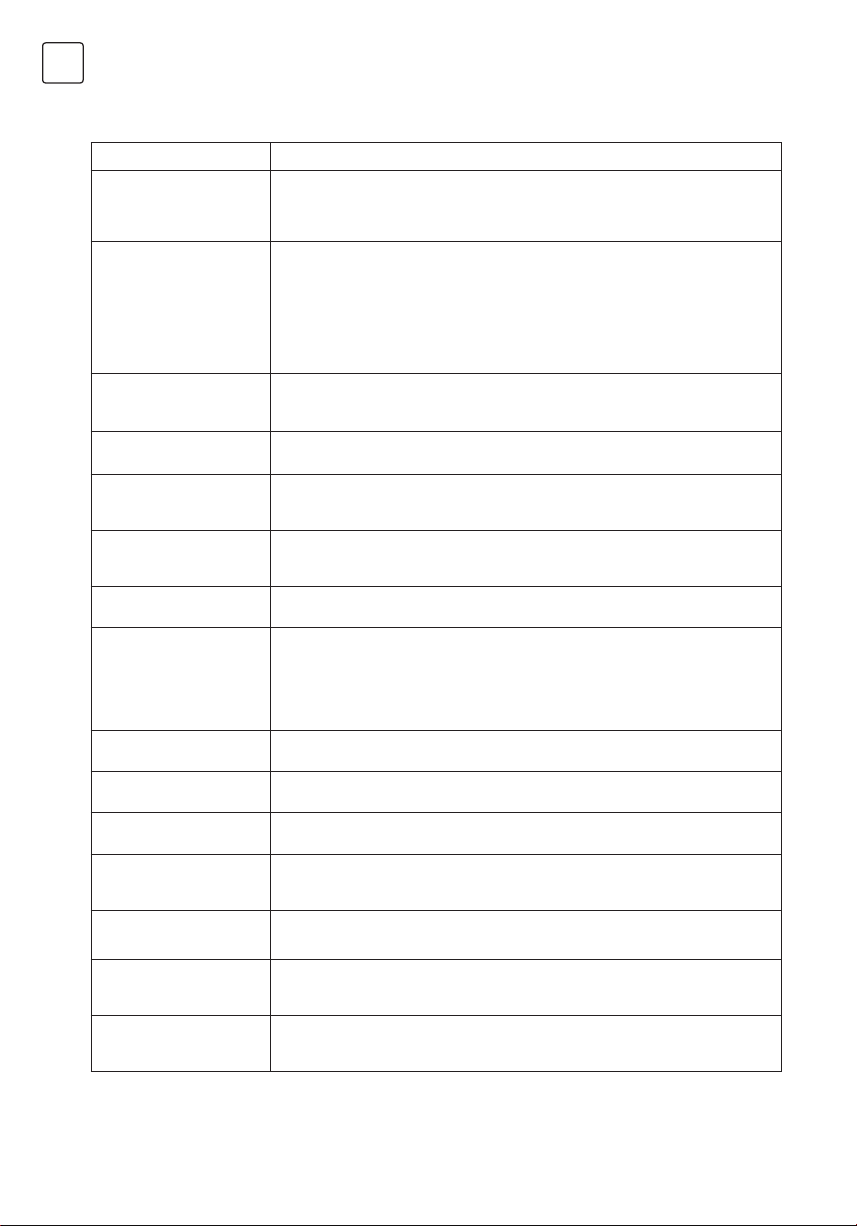
60
MKD
РЕШАВАЊЕ НА ПРОБЛЕМИ
Проблем Решение
Нема напојување • Проверете дали AC кабелот на телевизорот е поврзан или не. Ако и
натаму нема струја, исклучете го кабелот за напојување и повторно
вклучете го по 60 секунди
Вклучете го напојувањето повторно.
Приемот на сигналот не
е добар
• На вашиот телевизор може да се појават дупликат или транспарентни
слики ако има високи згради или планини во вашата непосредна област.
Можете рачно да ја прилагодите сликата: проверете ги упатствата или
прилагодете ја насоката на надворешната антена.
• Ако користите антена за соба, приемот на сигнал може да биде уште
потежок во одредени околности. Прилагодете ја насоката на антената за
најдобар можен прием. Ако ова не го подобри приемот, можеби ќе треба
да се префрлите на надворешна антена.
Нема слика • Проверете дали антената на задниот дел од телевизорот е правилно
поврзана.
• Проверете дали проблемот уште се појавува на други канали.
Видеото се прикажува
без звук
• Обидете се да го зголемите тонот.
• Проверете дали звукот на телевизорот е исклучен или не.
Звукот е присутен но
видеото не се појавува
или нема боја
• Try adjusting the contrast and brightness.
Статичната бучава влијае
на квалитетот на видео и
аудио содржина
• Обидете се да ги прилагодите контрастот и осветленоста.
Испрекинати линии на
екранот
• Електрични апарати, како што се фен за коса или правосмукалка, итн.
може да сметаат на вашиот телевизор. Исклучете ги овие апарати.
Далечинскиот управувач
не работи
• Проверете дали е отстранета пластичната кеса што содржи далечински
управувач. Обидете се да го користите далечинскиот управувач на кратко
растојание од телевизорот. Проверете дали батериите се правилно
инсталирани или пробајте нови батерии за далечинскиот управувач.
• Телевизорот ќе влезе во режим на подготвеност ако не добие одговор во
рок од неколку минути.
Нема видео (PC режим) • Проверете дали кабелот е правилно поврзан со влезот VGA, или дали
кабелот е свиткан на некои места.
Треперечки вертикални
линии (PC режим)
• Влезете во главното мени и прилагодете ја вертикалната положба за да ја
отстраните вертикалната линија.
Хоризонтални пукнатини
(PC режим)
• Прилагодете ја хоризонталната положба на екранот за да го исчистите од
сите хоризонтални линии.
Екранот е премногу
светол или премногу
темен (PC режим)
• Прилагодете ја осветленоста или контрастот во главното мени.
Нема компјутерски
сигнал
• Проверете дали поставената резолуција на компјутерот е компатибилна
со резолуцијата на ТВ.
Линиите се појавуваат
кога уредот е поврзан со
влезот RCA.
• Проверете дали кабелот што го користите е со добар квалитет.
Проблемите не можат да
се решат
• Исклучете го кабелот за напојување и почекајте 30 секунди, а потоа
повторно вклучете го. Ако проблемот продолжи, не обидувајте се сами да
го поправате телевизорот. Ве молиме контактирајте го сервисниот центар.
Не дозволувајте телевизорот да прикажува неподвижна слика долго време, без разлика дали
тоа се должи на прекинато видео, екран на мени итн. бидејќи тоа може да го оштети екранот
и може да предизвика екранот да изгори.

61
MKD
ЛИНЦЕНЦА
ПРЕДЛОГ
ПРЕДУПРЕДУВАЊЕ
Тие се произведени под лиценца од лабораториите Долби. Dolby,
Dolby Audio и Double-D се заштитни знаци на корпорацијата за
лиценцирање на Dolby Laboratories.
Вградените Google, YouTube, Android TV и Chromecast се заштитни знаци на Google LLC.
За да ја олесниме основната инсталација и да избегнеме ризик од гребнатини и оштетувања,
ве советуваме да користите шрафцигер од типот PH2.
Никогаш не ставајте го телевизорот на нестабилно место. Телевизорот може да падне и да предизвика
сериозни повреди или смрт. Многу повреди, особено кај децата, може да се избегнат со преземање
едноставни мерки на претпазливост, како на пр:
1. Употреба на витрини или држачи препорачани од производителот на ТВ.
2. Користете само мебел на кој телевизорот ќе биде безбеден.
3. Телевизорот не го преминува работ на помошниот мебел на кој се наоѓа.
4. Телевизорот не е поставен на мебел со висока височина (на пример, ормари или полици за книги) без
да го прикачите мебелот и телевизорот на соодветна подлога.
5. Телевизорот не е поставен на ткаенина или други материјали што може да се наоѓаат помеѓу
телевизорот и помошниот мебел.
6. Децата треба да се едуцираат за опасностите од качување по мебел за да стигнат до телевизорот или
неговите функции.
7. Ако го чувате и преместувате постоечкиот ТВ, треба да се применат истите препораки како погоре.
Шраф за монтирање на ѕид: M4 od 22-24 инчи, M6 od 28-70 инчи, M8 oд 75 инчи.
Забелешка: Не ставајте го уредот под агол за да спречите паѓање.
Термините HDMI и HDMI мултимедијален интерфејс со висока
дефиниција, како и логото на HDMI се заштитни знаци или
регистрирани заштитни знаци на HDMI Licensing DOO во САД и
други земји.
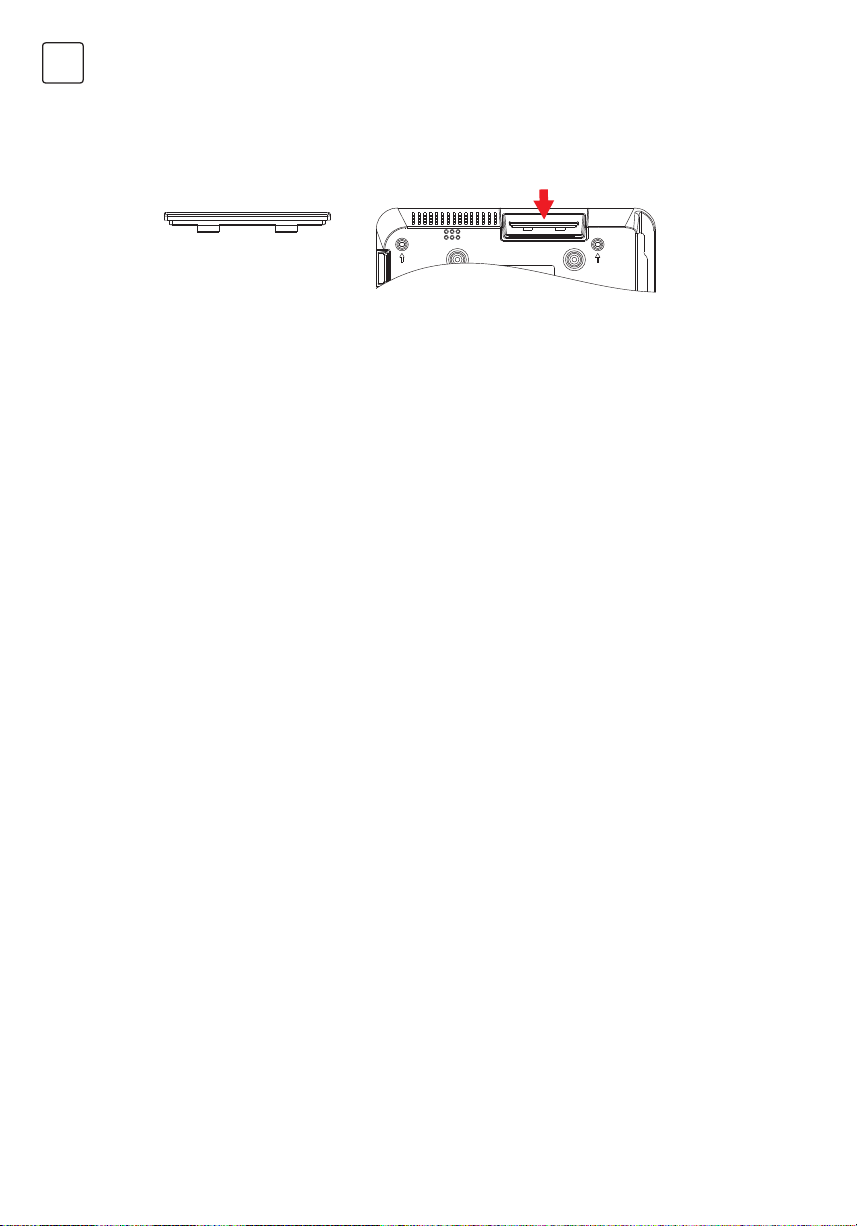
62
MKD
Забелешка: Ако моделот има слот за CI картичка на горниот дел од екранот, можете да го
најдете силиконскиот заштитен капак за CI картичката во торбата за додатоци (за модели без
слот за CI картичка, нема заштитна обвивка). Вметнете го заштитниот капак во процепот кога
CI картичката не се користи.
Забелешка: Сликата е само за илустративни цели.

63
ROU
INFORMAȚII DE SIGURANȚĂ
MĂSURI DE SIGURANȚĂ IMPORTANTE
• Citiți aceste instrucțiuni. Păstrați aceste instrucțiuni. Țineți cont de toate avertismentele. Urmați toate
instrucțiunile.
• Nu folosiți acest aparat lângă apă. Curățați numai cu o cârpă uscată.
• Nu blocați orificiile de ventilație. Instalați în conformitate cu instrucțiunile producătorului.
• Nu instalați în apropierea surselor de căldură, cum ar fi radiatoare, calorifere, sobe sau alte aparate
(inclusiv amplificatoare) care produc căldură.
• Nu modificați scopul de siguranță al ștecherului polarizat sau de împământare. O mufă polarizată are
două lame cu una mai lată decât cealaltă. O fișă de tip împământare are două lame și un al treilea vârf de
împământare. Lama lată sau a treia vârf sunt furnizate pentru siguranța dvs. Dacă ștecherul furnizat nu se
potrivește în priza dvs., consultați un electrician pentru înlocuirea prizei învechite.
• Protejați cablul de alimentare împotriva strivirii, în special la prize, receptoare și la punctul în care acestea
ies din aparat.
• Utilizați numai accesorii specificate de producător.
• Utilizați numai cu căruciorul, suportul, trepiedul, suportul sau masa specificate de producător sau
vândute cu aparatul. Atunci când se utilizează un cărucior, aveți grijă când mutați combinația de
cărucior/aparat pentru a evita rănirea.
• Deconectați acest aparat în timpul furtunilor sau când nu îl folosiți pentru perioade lungi de timp.
Atenție:
• Pentru a reduce riscul de incendiu sau electrocutare, nu expuneți acest aparat la ploaie sau umezeală.
• Fișa de rețea este utilizată ca dispozitiv de deconectare, dispozitivul de deconectare trebuie să rămână
ușor de utilizat.
• Priza trebuie instalată în apropierea echipamentului și trebuie să fie ușor accesibilă.
• Acest produs nu trebuie așezat niciodată într-o instalație încorporată, cum ar fi o bibliotecă sau un raft,
cu excepția cazului în care este prevăzută o ventilație adecvată sau dacă au fost respectate instrucțiunile
producătorului.
• Aparatul nu trebuie să fie expus la picături sau stropire de apă și să nu fie plasate obiecte umplute cu
lichid, cum ar fi vaze, pe aparat.
• Nu puneți surse de pericol pe aparat (de ex. obiecte umplute cu lichid, lumânări aprinse).
• Montare pe perete sau pe tavan - Aparatul trebuie montat pe perete sau tavan numai conform
recomandărilor producătorului.
•
Nu puneți niciodată televizorul, telecomanda sau bateriile lângă flăcări deschise sau alte surse de
căldură, inclusiv lumina directă a soarelui. Pentru a preveni răspândirea focului, țineți lumânările
sau alte flăcări la distanță de televizor, telecomandă și baterii în orice moment.
• Terminalul USB ar trebui să fie încărcat cu 0,5A în condiții normale de funcționare. Aceste instrucțiuni
de întreținere sunt destinate exclusiv personalului de service calificat. Pentru a reduce riscul de
electrocutare, nu efectuați nicio întreținere în afară de cea conținută în instrucțiunile de utilizare dacă nu
sunteți calificat să faceți acest lucru.
• Bateria nu trebuie expusă la căldură excesivă, cum ar fi soare, foc sau altele asemenea.
•
Acest echipament este un aparat electric de clasa II sau dublu izolat. El a fost proiectat în așa fel
încât ii să nu necesite o conexiune de siguranță la pământul electric.
• Temperatura maximă de utilizare a mediului este de 35 de grade. Altitudinea maximă de utilizare este de
2000 de metri.
Punctul de exclamare dintr-un triunghi echilateral
este menit să alerteze utilizatorul cu privire
la prezența unor operațiuni importante în
documentele care însoțesc aparatul.
Atenție
Simbolul fulgerului într-un triunghi echilateral, este
menit să avertizeze utilizatorul cu privire la prezența
unei tensiuni periculoase neizolate în interiorul
produselor, care poate avea o putere suficientă
pentru a constitui un risc de electrocutare.
CAUTION
RISK OF ELECTRIC SHOCK
DO NOT OPEN
Pentru funcționarea acestui produs sunt utilizate tensiuni
ridicate. Pentru a reduce riscul de electrocutare, nu scoateți
capacul, consultați personal calificat.
În cazul unor modificări ale aparatului, electrocutare, nu
încercați să deschideți aparatul, contactați centrele de
asistență tehnică
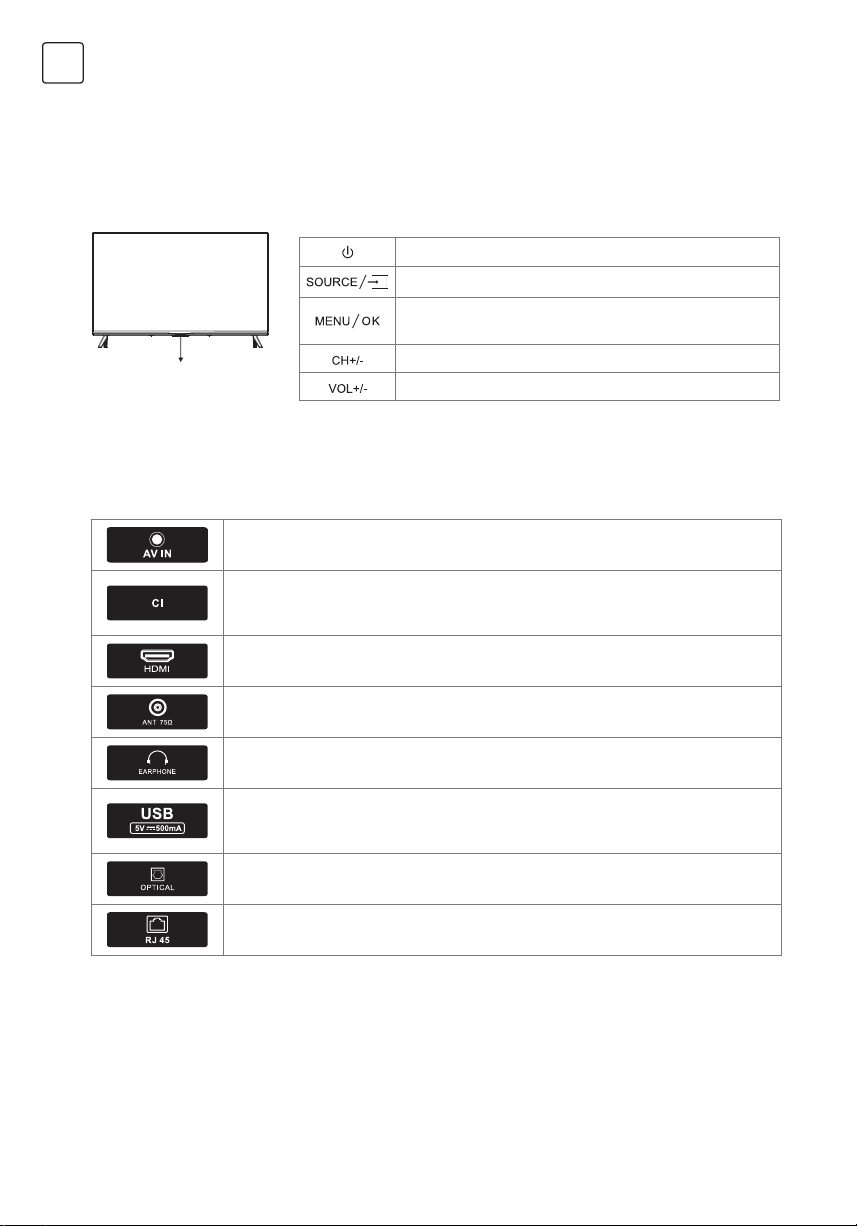
64
ROU
BUTOANE TV ȘI INTERFAȚA TERMINALULUI
Butoane TV
Interfață terminal
Notă: Schema de mai jos este doar ilustrativă, iar poziția și așezarea diverselor modele pot fi diferite.
Notă: Schema de mai jos este doar ilustrativă, iar poziția și așezarea diverselor modele pot fi diferite.
O tastă: Șapte taste:
Apăsați acest buton în mod
standby pentru a porni/opri
aparatul.
Buton alimentare pornit/oprit
Selectare input semnal extern
Afișare meniu principal și confirmare selecție articol
meniu
Selectare canal
Ajustare volum
AV input
Input Signal AV Extern
Cl SLOT
Input cititor carduri Cl (interfață comună) necesită CAM (modul acces
condițional) folosit pentru canale cu plată.
HDMI input
Input semnal digital de la conectorul video HDMI.
ANT 75
Conectare input antenă/canal tv (75/VHF/UHF)
EARPHONE output
Când sunt conectate căștile, boxele sunt dezactivate.
USB input
Conectați un dispozitiv USB pentru a reda fișiere media sau pentru a înregistra
programe prin intermediul funcției PVR.
OPTICAL output
Conectați receptorul SPDIF.
RJ45
Conectați internetul.
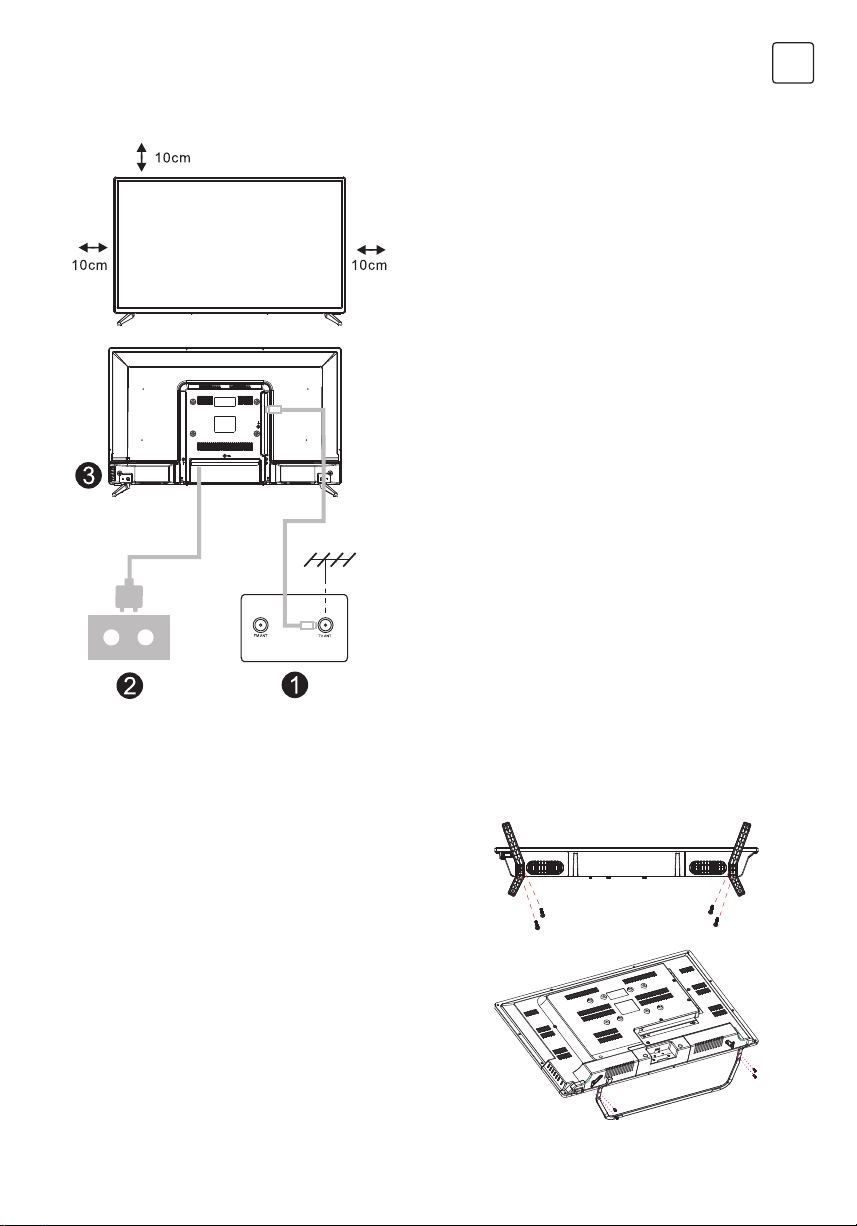
65
ROU
INSTALARE ȘI CONECTARE TELEVIZOR
Setare televizor
Așezați televizorul pe o suprafață solidă, care
poate susține greutatea aparatului.
Pentru a evita pericolele, nu poziționați aparatul
lângă apă sau locuri cu căldură (lumină,
lumânări, mașini de încălzit), nu blocați ventilația
din spatele aparatului.
Conectați antena și sursa de alimentare
1. Conectați cablul antenei la priza antenei din
spatele aparatului.
2. Conectați cablul de alimentare al aparatului
(AC 100-240V- 50/60Hz).
Porniți televizorul
3. Conectați sursa de alimentare, introduceți
modul standby (lumina roșie), apăsați
butonul de alimentare al televizorului sau
butonul de alimentare de pe telecomandă
pentru a porni televizorul.
Notă:
Imaginea este doar orientativă.
1. Deschideți cutia și scoateți aparatul și
accesoriile și suportul (unele modele nu au
suport).
2. Pentru a evita deteriorarea televizorului,
vă rugăm așezați-l pe o saltea moale, pe
masă, cu fața în jos pe un material moale și
înșurubați gâtul bazei la televizor.
3. Înșurubați baza și conectați-o la televizor.
4. Instalarea este completă.
Notă:
Imaginea este doar orientativă.
INSTRUCȚIUNI DE INSTALARE A SUPORTULUI
TELEVIZORULUI
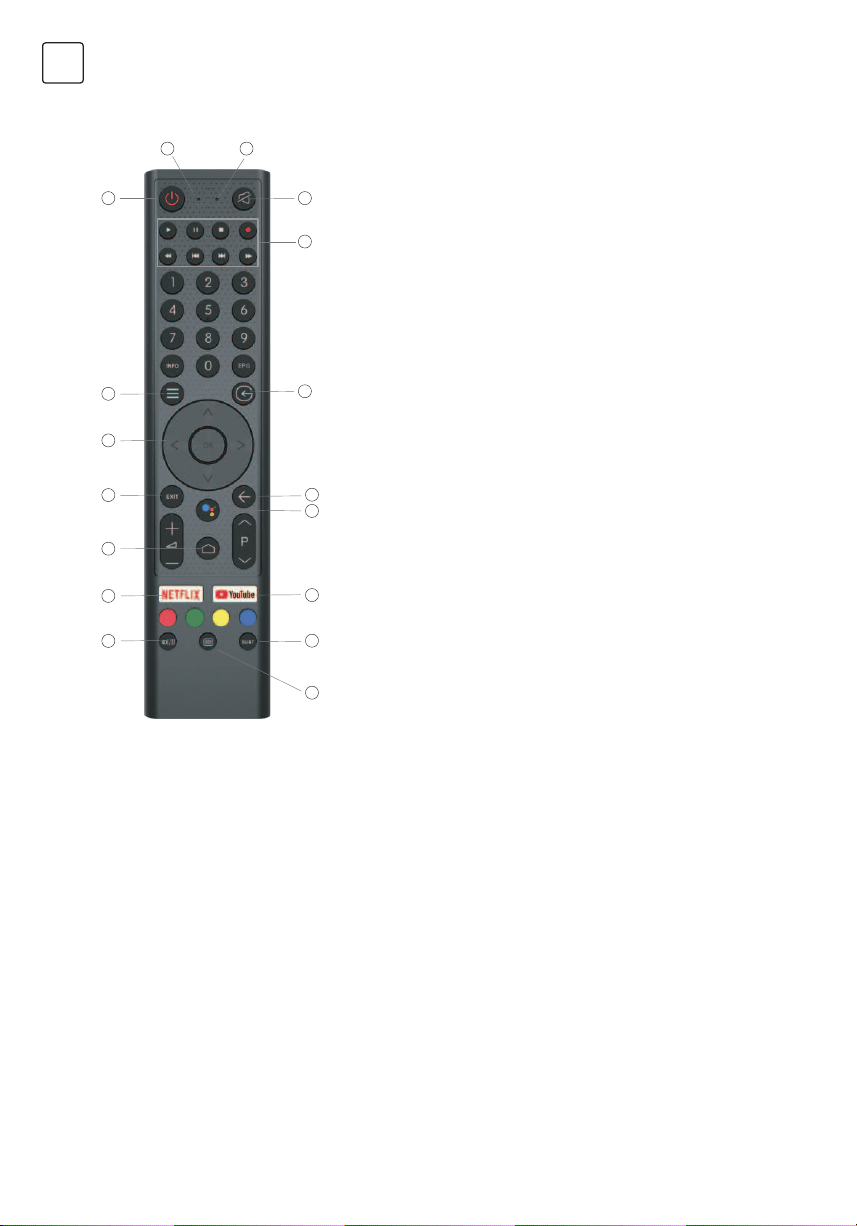
66
ROU
TELECOMANDĂ
1. Comutați între pornit și standby
2. Led indicator
3. Orificiul microfon
4. Opriți sau restabiliți sunetul
5. Control media
Comutați înainte/înapoi
Computați la programul anterior/următor
Porniți/Puneți pe pauză/Înregistrați un program
6. Input
Afișați/Selectați opțiuni surse semnal
7. Meniu
Afișează meniul OSD (On Screen Display)
8. Butoane de navigare
Cursor UP/LEFT/RIGHT/DOWN
9. Înapoi
Apăsați pentru a comuta între meniuri
10. Google Assistant
11. Ieșire
Ieșiți din meniul OSD
12. HOME
Afișează ecranul principal
13. NETFLIX
Conectați la NETFLIX pentru a urmări programele TV și
filme online (necesită conexiune la internet).
14. YouTube
Conectați la YouTube (necesită conexiune la internet).
15. SUBT
16. Teletext
Porniți și opriți funcția (mod DTV)
17. Audio
Afișează lista de limbi audio și selectează o limbă audio
sau un format audio dacă sunt disponibile (doar dacă
programul are această caracteristică)
2
1
7
8
11
12
13
17
3
4
5
6
9
10
14
15
16
Atenție: Google Assistant nu este disponibil în anumite limbi și țări

67
ROU
INSTALARE INIȚIALĂ
Prima dată când porniți televizorul, apare ecranul pasului inițial care vă ghidează prin procesul inițial.
Vă rugăm să respectați recomandările pentru a finaliza instalarea inițială.
1.1 Selectarea limbii
-> Apăsați
/ pe telecomandă pentru a selecta opțiunea de limbă, apoi faceți clic pe
pentru a confirma.
2 Configurați rapid televizorul cu telefonul dvs. Android? (Continuați / săriți)
Pași:
1. Pe telefonul dvs. Android, deschideți aplicația preinstalată „Google”.
2. Tastați sau spuneți „Ok Google, configurați dispozitivul”.
3. Apăsați pe denumirea modelului din listă.
1.3 Configurați rețeaua
-> Selectați prin cablu sau wireless pentru a vă conecta
la internet.
-> Dacă selectați skip, acesta ar putea fi efectuat în
pagina de pornire sau în meniul de setări.
1.4 Conectare Cont Google
Conectați-vă pentru a primi noi aplicații, recomandări,
filme, Assistant și multe altele de la Google.
Două modalități de conectare la contul Google:
-> Folosiți telefonul sau computerul:
1. Accesați androidtv.com/setup de pe telefon sau
computer, asigurați-vă că celălalt dispozitiv este pe
aceeași rețea Wi-Fi ca și Android TV™.
2. Introduceți codul de afișare pe telefon sau
computer.
-> Folosiți telecomanda:
Utilizați telecomanda pentru a vă introduce contul
Google și parola pentru a vă conecta la contul Google.
1.5 Setarea Google
În acești pași veți configura Termenii și condițiile,
Locația, Ajutor la îmbunătățirea Android, Asistent
Google și funcții Google suplimentare.
1.6 Redați instalările automate
Selectați instalați sau dezinstalați aplicațiile
recomandate și aplicațiile Google utilizând acest
proces.
-> Apăsați „Continue” la următoarea pagină de setări.
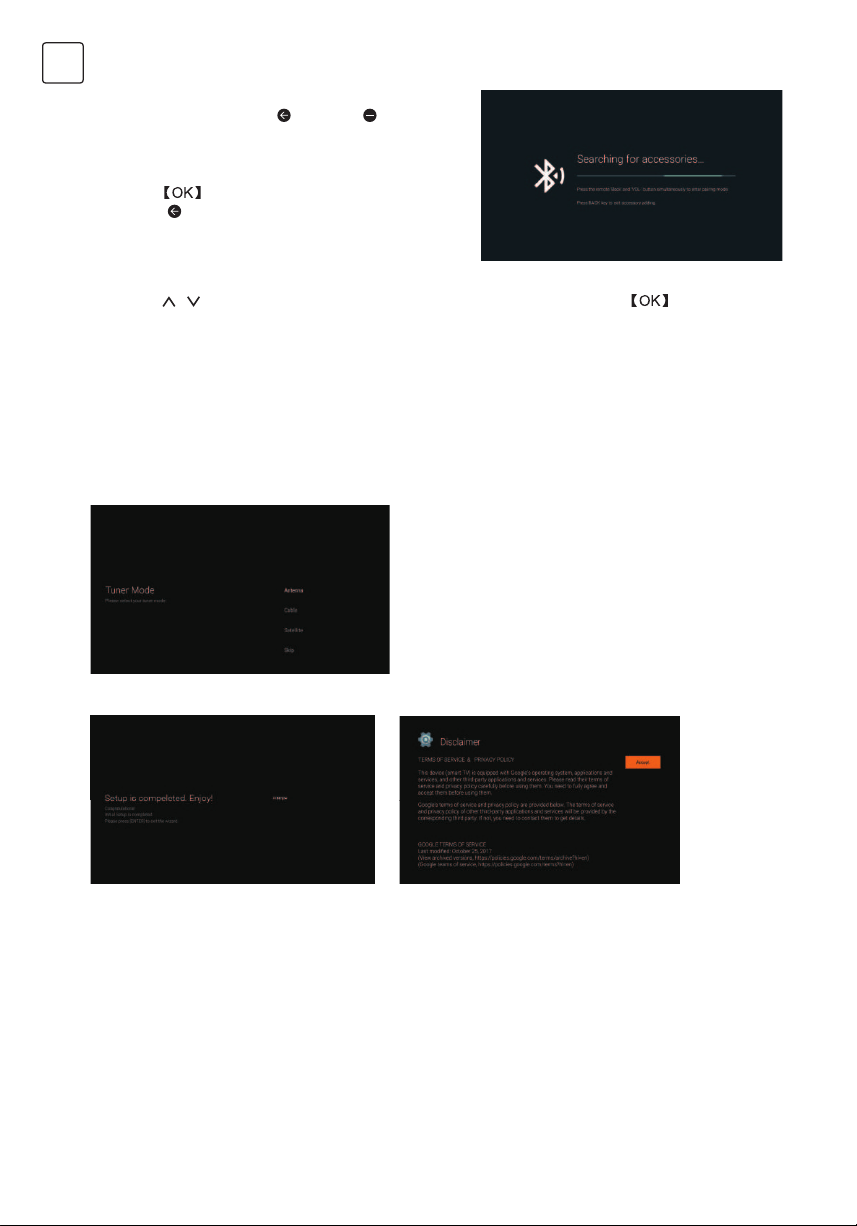
68
ROU
1.7 Conectarea telecomenzii Bluetooth
-> Apăsați simultan ‘BACK
’ și ‘VOL- ‘ pe
telecomandă pentru a intra în modul de conectare
Bluetooth. Indicatorul luminos de pe telecomandă va
clipi când intrați în modul de asociere.
-> Apăsați pentru a începe conectarea.
-> Apăsați pe telecomandă pentru a sări de
modul de conectare.
1.8 Selectarea țării
-> Apăsați
/ pe telecomandă pentru a selecta opțiunea de țară, apoi apăsați pentru a confirma.
1.9 Setați parola televizorului pentru control parental, „0000” este nevalid.
1.10 Selectați modul TV (Acasă / Retail)
Modul acasă este optimizat pentru o utilizare eficientă a energiei pentru uz casnic.
Modul retail este optimizat pentru a stoca demonstrația cu setări fixe.
1.11 Chromecast built-in™
Selectați pornit/oprit pentru ca Chromecastul încorporat să fie disponibil.
1.12 Setarea canalului TV
-> Selectați Antenă/Cablu/Satelit pentru a scana canalul TV.
-> Dacă selectați săriți, scanarea canalului poate fi efectuată în meniu.
1.13 Configurare completă și termeni de limitare de răspundere
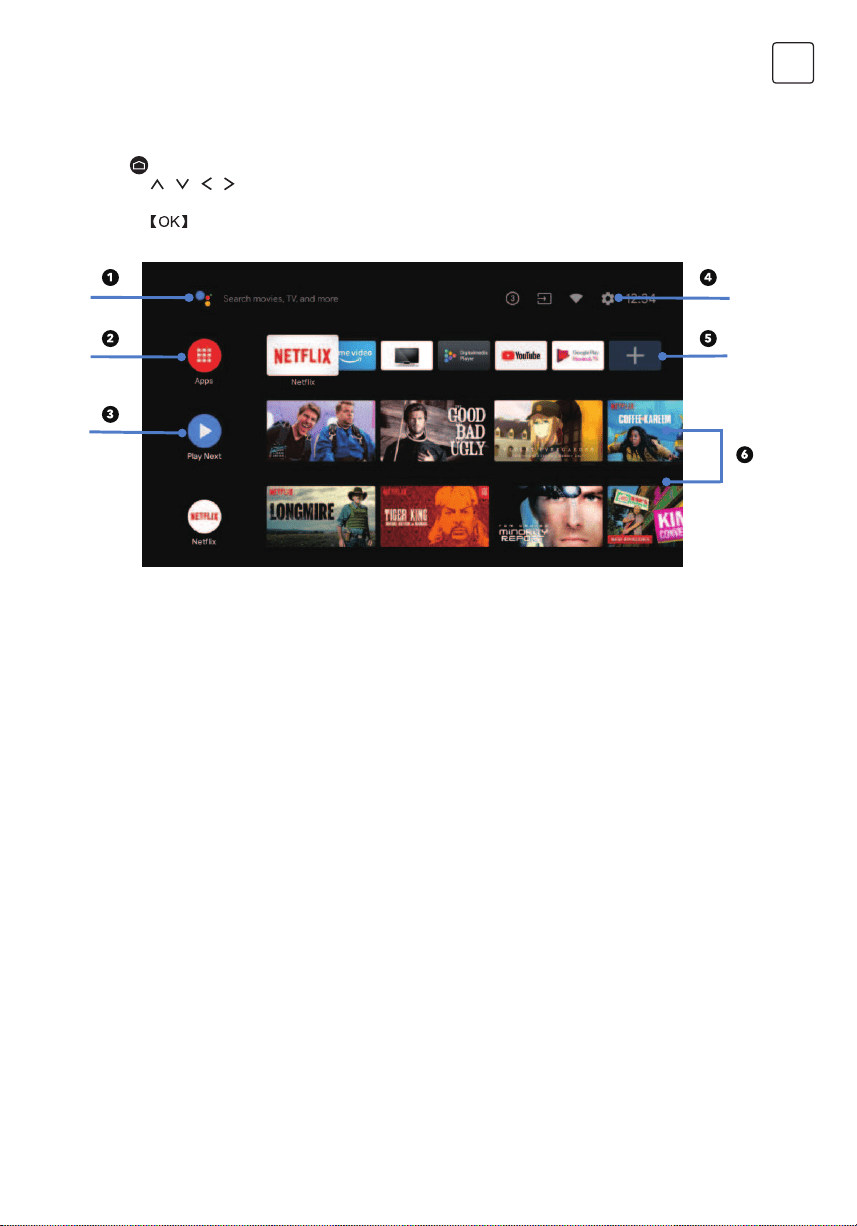
69
ROU
HOME
Când configurarea inițială este finalizată, televizorul va intra în pagina de pornire în mod implicit sau
apăsați
pe telecomandă pentru a afișa pagina de pornire.
-> Apăsați / / / pe telecomandă pentru a comuta între Asistent Google, Aplicații, Play Next,
Netflix, YouTube și multe altele pe pagina principală.
-> Apăsați pentru a intra.
1. Google Assistant
Folosiţi-vă vocea pentru a accesa programe de televiziune, dispozitive de control și altele cu
Google Assistant
2. Apps
Lista aplicațiilor descărcate și preîncărcate pe dispozitivul dvs.
3. Play Next
Conform istoricului și include episodul următor al serialelor sau filme neterminate.
4. Settings
Gestionați aplicațiile și controlul TV, schimbați preferințele, sunetul și contul
5. Favorite apps
Acces rapid la aplicațiile folosite frecvent.
6. Channels
Pentru navigare ușoară

70
ROU
SETĂRI
Permite să setați diferite performanțe ale televizorului.
-> Apăsați </> pe telecomandă pentru a selecta
„Setări” care se află în colțul din dreapta sus al
ecranului.
-> Apăsați
/ pe telecomandă pentru a selecta
opțiunea pe care doriți să o reglați în meniul Setări.
-> Apăsați pentru a intra.
-> Apăsați
pentru a trece la subopțiunea
corespunzătoare.
3.3.1 About
-> Apăsați
/ pe telecomandă pentru a selecta
„About”.
-> Apăsați / pe telecomandă pentru a verifica
informații suplimentare, cum ar fi Actualizarea
sistemului, Numele dispozitivului, Repornire, Stare și
multe altele.
-> Apăsați pe telecomandă pentru a reveni la
meniul anterior. Apăsați pe telecomandă pentru a
ieși din meniu.
3.3.2 Resetați
Dacă selectați resetare, va șterge toate datele din
spațiul de stocare intern al dispozitivului, inclusiv:
contul dvs. Google, datele și setările sistemului și
aplicațiilor și aplicațiile descărcate.
-> Apăsați
/ pe telecomandă pentru a selecta
„Resetare”.
-> Apăsați / pe telecomandă pentru a selecta
„Anulare” sau „Ștergeți totul”.
3.1 Rețea și internet
Reglați toate setările de rețea și verificați conexiunea
dacă aveți probleme de conexiune.
-> Apăsați
/ pe telecomandă pentru a selecta
„Rețea și internet” în meniul de setări.
-> Apăsați / pe telecomandă pentru a selecta:
Wi-Fi/Adăugați o rețea nouă/Scanare întotdeauna
disponibilă/Setări proxy/Setări IP.
3.2 Canal
-> Apăsați
/ pe telecomandă pentru a selecta
meniul „Canal”.
-> Apăsați
pentru a introduce „Control parental”, apoi apăsați pe / sau utilizați butoanele
numerice de pe telecomandă pentru a introduce codul PIN (Parola pentru control parental).
3.3 Preferințe dispozitiv
-> Apăsați
/ pe telecomandă pentru a selecta „Device Preferences”.
-> Apăsați / pe telecomandă pentru a selecta opțiunile About, Data și ora, Timer, Limbă, Inputs,
Imagine, Sunet, Asistent Google, Resetare etc.

71
ROU
INSTALARE/DEZINSTALARE/MUTARE APLICAȚII
SETAREA SURSEI TELEVIZORULUI
-> Apăsați
/ pe telecomandă pentru a selecta
“Apps” în Homepage, apoi apăsați pentru a
intra.
-> Selectați “Get more apps” și introduceți denumirea
aplicației.
->Selectați “search” care este în colțul superior drept
al paginii.
Introducerea sursei TV în Homepage:
-> Apăsați
pe telecomandă sau Select “Live TV” în Homepage.
->Apăsați
pe telecomandă.
-> Apăsați pe telecomandă pentru a selecta “Channels” și selectați “New Channels Available”
pentru a intra.
Exemplu pentru “Facebook”
4.1 Instalare
-> Introduceți “Facebook”, găsiți aplicația “Facebook”
în listă, apăsați
pentru a o selecta.
->Selectați “Install”, la finalizare selectați pentru a
deschide sau Uninstall.
4.2 Mutare
-> Selectați “Facebook”, și țineți apăsat pe
telecomandă, apăsați / pe telecomandă pentru
a selecta “Move”.
-> Apăsați
/ / / pe telecomandă pentru a muta, apăsați pentru a confirma.
4.3 Dezinstalare
-> Selectați “Facebook”, țineți apăsat pe telecomandă, apăsați / pe telecomandă pentru a
selecta “Uninstall”.
-> apăsați pentru a dezinstala.
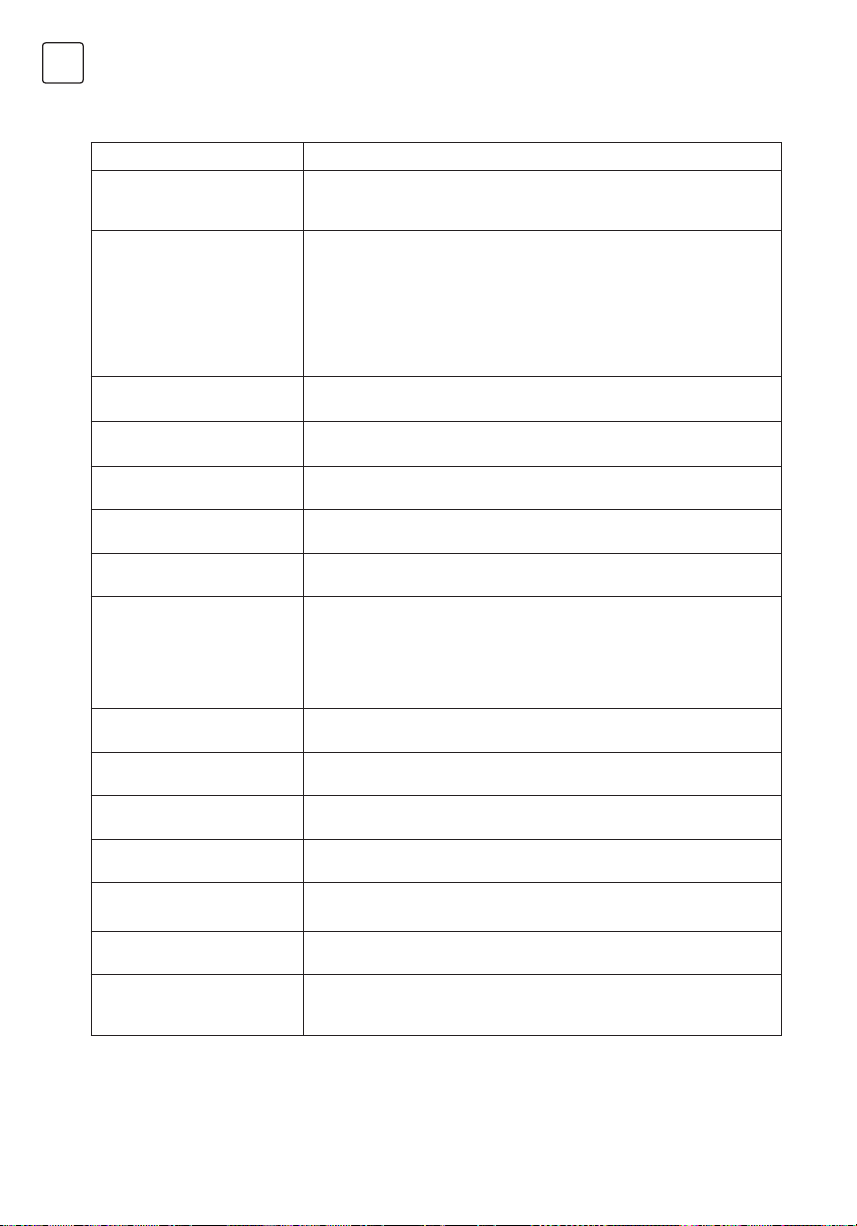
72
ROU
DEPANARE
Problemă Soluție
Fără electricitate • Verificați dacă cablul de curent alternativ al televizorului este conectat sau
nu. Dacă încă nu există alimentare, deconectați ștecherul și reconectați-l la
priză după 60 de secunde. Porniți din nou alimentarea
Semnalul nu este primit în mod
corespunzător
• Imaginile duble sau fantomă pot apărea pe televizor dacă există clădiri
înalte sau munți aproape de locul în care vă aflați. Puteți regla imaginea
prin funcționare manuală: consultați instrucțiunile de reglare vernier sau
reglați direcția antenei externe.
• Dacă utilizați o antenă interioară, recepția semnalului poate fi mai dificilă
în anumite circumstanțe. Reglați direcția antenei pentru o recepție optimă.
Dacă acest lucru nu îmbunătățește recepția, poate fi necesar să comutați
la o antenă externă.
Fără imagine • Verificați dacă antena din spatele televizorului este conectată corect.
• Verificați alte canale pentru a vedea dacă problema apare în continuare.
Cu imagine, fără sunet • Încercați să măriți volumul.
• Verificați dacă sunetul televizorului este dezactivat sau nu.
Există sunet, far imaginea nu
există sau este ștearsă
• Încercați să reglați contrastul și luminozitatea.
Zgomotul static afectează
calitatea imaginii și a sunetului
• Verificați dacă antena din spatele televizorului este conectată corect.
Linii pe ecran • Aparatele electrice, cum ar fi uscătorul de păr sau aspiratoarele etc., pot
interfera cu televizorul. Opriți aceste aparate.
Telecomanda nu funcționează • Asigurați-vă că punga de plastic care a venit cu telecomanda este
îndepărtată. Încercați să utilizați telecomanda la o distanță mai mică de
televizor. Verificați dacă amplasarea bateriilor este corectă sau încercați să
utilizați baterii noi cu telecomanda.
• Televizorul va intra în modul Standby dacă nu primește niciun răspuns în
câteva minute.
Fără imagine (mod PC) • Vă rugăm să verificați dacă cablul este conectat corect la portul VGA sau
dacă cablul este îndoit în unele locuri.
Linie verticală (mod PC) • Accesați meniul principal și reglați poziția verticală pentru a elimina linia
verticală.
Ruptură orizontală (mod PC) • Accesați meniul principal și reglați poziția verticală pentru a elimina linia
verticală.
Ecranul este prea luminos sau
pre întunecat (mod PC)
• Reglați luminozitatea sau contrastul din meniul principal.
Fără răspuns de la PC • Verificați dacă rezoluția ecranului computerului este setată la o rezoluție
compatibilă pentru televizor.
Liniile apar când un dispozitiv
este conectat la portul RCA
• Asigurați-vă că utilizați un cablu de bună calitate..
Problemele nu se rezolvă • Deconectați cablul de alimentare și așteptați timp de 30 de secunde, apoi
reconectați la priză. Dacă problemele persistă, nu încercați să reparați
singur televizorul. Vă rugăm să contactați centrul de service.
Nu lăsați televizorul afișând o imagine statică, indiferent dacă este dintr-un videoclip pe pauză, un
ecran de meniu etc. pentru o perioadă de timp îndelungată, acest lucru va deteriora afișajul.
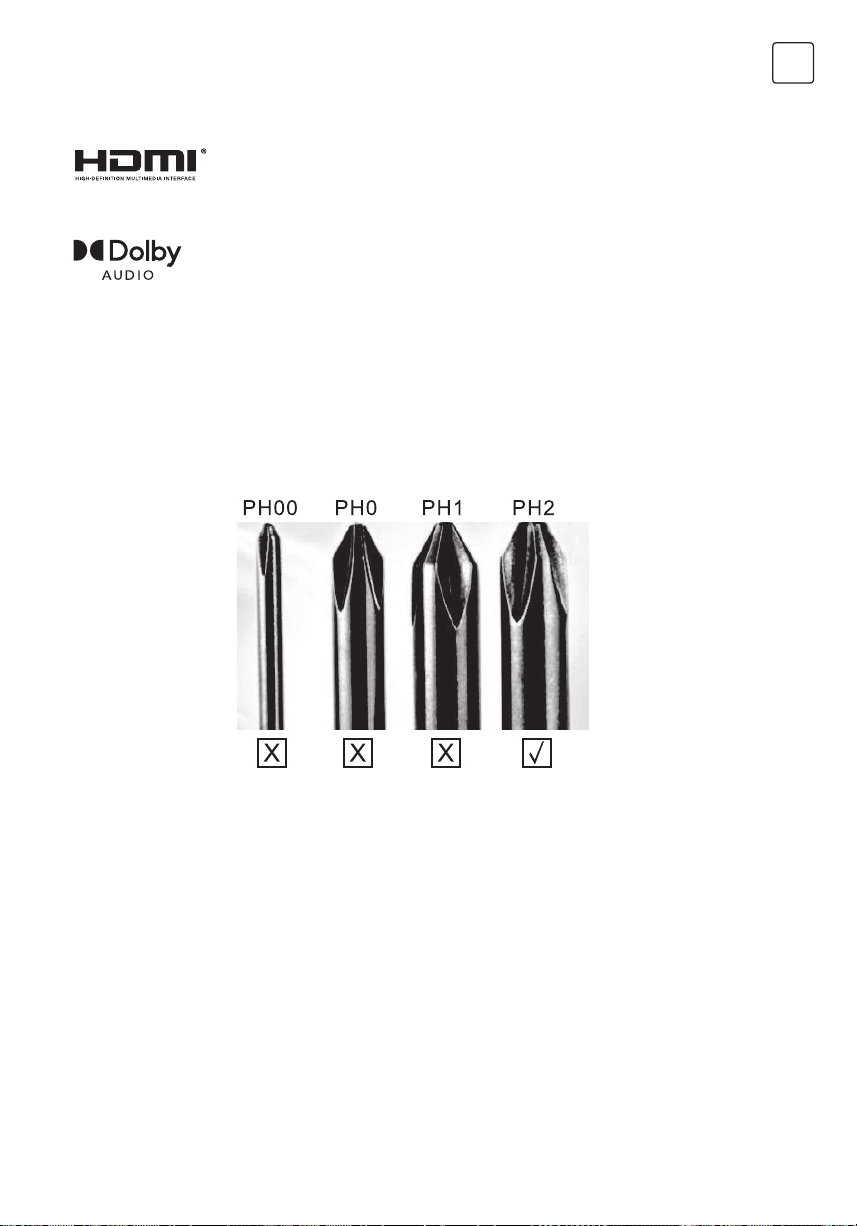
73
ROU
LICENȚE
RECOMANDARE
ATENȚIE
Produse sub licența Dolby Laboratories. Dolby, Dolby Audio, și double-D
symbol sunt mărci înregistrate ale Dolby Laboratories Licensing
Corporation.
Google, YouTube, Android TV și Chromecast built-in sunt mărci înregistrate ale Google LLC.
Pentru a face mai ușoară instalarea bazei și pentru a evita orice risc de zgârieturi și deteriorări, vă
sfătuim să utilizați tipul de șurubelniță PH2.
Nu așezați niciodată un televizor într-o locație instabilă. Un televizor poate cădea, provocând vătămări corporale
grave sau moartea. Multe leziuni, în special la copii, pot fi evitate luând măsuri de precauție simple, cum ar fi:
1. Utilizarea dulapurilor sau suporturilor recomandate de producătorul aparatului.
2. Folosiți doar mobilier care poate susține în siguranță televizorul.
3. Asigurați-vă că televizorul nu depășește marginea mobilierului.
4. Nu așezați televizorul pe mobilier înalt (de exemplu, dulapuri sau biblioteci), fără a ancora atât mobilierul, cât și
televizorul pe un suport adecvat.
5. Nu așezați televizorul pe pânză sau alte materiale care pot fi amplasate între televizor și mobilier.
6. Educarea copiilor despre pericolele urcării pe mobilă pentru a ajunge la televizor sau la comenzile acestuia.
Dacă aparatul dvs. este păstrat și mutat, ar trebui aplicate aceleași măsuri ca mai sus.
Șurub montare pe perete: M4 22-24 inch, M6 28-70 inch, M8 75 inch
Notă: nu agățați într-un unghi pentru a evita riscul căderii.
Termenii HDMI și HDMI High-Oefinition Multimedia Interface, și logo-ul
the HDMI sunt mărci înregistrate ale HDMI Licensing LLC în Statele Unite
și alte țări.
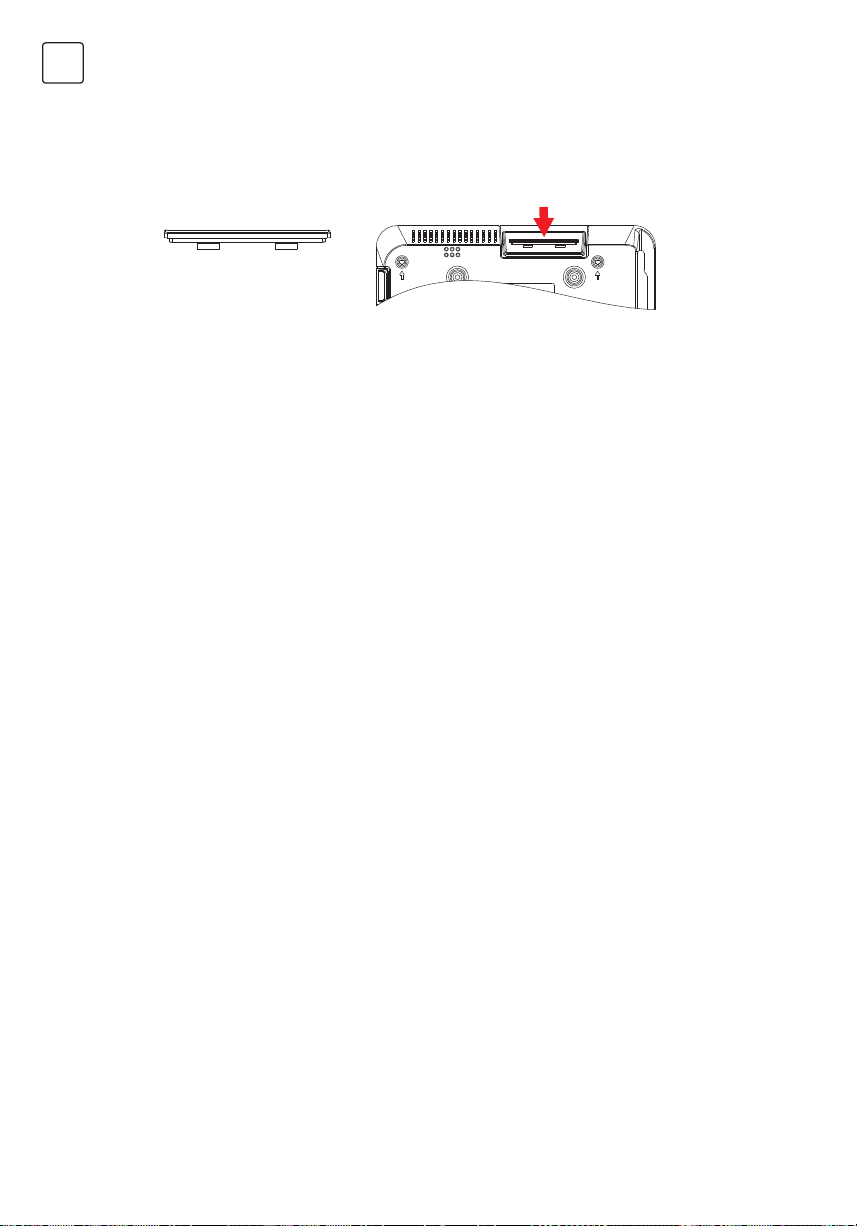
74
ROU
Notă: Dacă modelul are un slot pentru card CI în partea de sus, se găsește un dop de silicon pentru
slotul pentru card CI geanta de accesorii (pentru modelele fără slot pentru card CI, nu există un
astfel de dop de silicon), vă rugăm să introduceți mufa de silicon în slot când cardul CI nu este
utilizat.
Notă: Poza doar pentru referință.

75
S LV
VARNOSTNE INFORMACIJE
POMEMBNI PREVIDNOSTNI UKREPI V ZVEZI Z VARNOSTJO
• Ta navodila preberite. Ta navodila shranite. Upoštevajte vsa opozorila. Upoštevajte vsa navodila.
• Te naprave ne uporabljajte v bližini vode. Čistite samo s suho krpo.
• Prezračevalnih odprtin ne blokirajte. Namestite v skladu z navodili proizvajalca.
• Ne nameščajte v bližino kakršnih koli virov toplote, kot so radiatorji, grelni registri, peči ali druge naprave
(vključno z ojačevalniki), ki proizvajajo toploto.
• Ne uničite varnostne funkcije polarnega ali ozemljenega vtiča. Polarni vtič ima dva zatiča, pri čemer je
eden širši od drugega. Ozemljeni vtič ima dva zatiča in tretji ozemljitveni pol. Široki zatič ali tretji pol
je priložen zaradi vaše varnosti. Če se priloženi zatič ne prilega vaši vtičnici, se za zamenjavo zastarele
vtičnice obrnite na električarja.
• Napajalni kabel zaščitite pred tem, da bi po njem hodili ali pa bi se priščipnil, še posebej pri vtičih,
priročnih vtičnicah in na točki izhoda iz naprave.
• Uporabljajte le opremo/dodatno opremo, ki jo je navedel proizvajalec.
• Uporabljajte le skupaj z vozičkom, stojalom, stativom, nosilcem ali mizo, ki jih je določil
proizvajalec ali ki se prodajajo skupaj z napravo. Če skupaj z napravo uporabljate voziček,
napravo na vozičku premikajte pazljivo, da ne bi prišlo do telesnih poškodb, če bi se prevrnila.
• To napravo odklopite iz vtičnice med nevihtami s strelami ali kadar je dlje časa ne uporabljate.
Svarilo:
• Da zmanjšate tveganje požara ali električnega udara, ne izpostavljajte te naprave dežju ali vlagi.
• Vtič za omrežno napajanje se uporablja kot odklopna naprava; odklopna naprava mora biti vedno zlahka
na voljo za uporabo.
• Izhod vtičnice mora biti nameščen blizu opreme in mora bit zlahka dostopen.
• Tega izdelka ne smete nikoli vgrajevati, npr. v knjižno omaro ali na stojalo, razen če je omogočeno
pravilno kroženje zraka ali če so upoštevana navodila proizvajalca.
• Naprave ne izpostavljajte kapljanju ali pljuskom, nanjo pa tudi ne postavljajte predmetov, napolnjenih s
tekočino, kot so vaze.
• Na napravo ne postavljajte nobenih predmetov, ki bi lahko predstavljali nevarnost (npr. predmetov,
napolnjenih s tekočino, prižganih sveč).
• Montaža na steno ali strop – Napravo smete montirati na steno ali strop le, kot priporoča proizvajalec.
•
Televizorja, daljinskega upravljalnika ali baterij nikoli ne postavljajte zraven odprtega ognja ali
drugih virov toplote, vključno z neposredno sončno svetlobo. Da preprečite širjenje požara, sveč
in drugih virov ognja nikoli ne postavljajte v bližino televizorja, daljinskega upravljalnika in baterij.
• Tok priključka USB mora pri normalnem delovanju znašati 0,5 A. Ta navodila za servisiranje so
namenjena le usposobljenemu servisnemu osebju. Za zmanjšanje tveganja električnega udara ne
izvajajte nobenega servisiranja, razen tistega, omenjenega v navodilih za upravljanje, razen če ste za to
usposobljeni.
• Baterije ne smete izpostavljati prekomerni toploti, kot je sončna svetloba, ogenj in podobno.
•
Ta oprema je oprema razreda II ali dvojno izolirana električna naprava. Zasnovana je da varnostni
priključek na električno ozemljitev ni potreben.
• Najvišja temperatura okolja pri uporabi znaša 35 stopinj. Najvišja nadmorska višina pri uporabi znaša
2000 metov.
Klicaj v enakostraničnem trikotniku je
namenjen opozarjanju uporabnika o tem,
da so v dokumentaciji, priloženi napravi,
pomembna navodila za delovanje in
vzdrževanje.
Opozorilo
Strela s simbolom puščice v enakostraničnem
trikotniku opozarja uporabnika na neizolirano
„nevarno napetost“ na ohišju izdelka, ki je
lahko dovolj visoka, da predstavlja nevarnost
električnega udara.
CAUTION
RISK OF ELECTRIC SHOCK
DO NOT OPEN
Pri delovanju tega izdelka so prisotne visoke napetosti. Da zmanjšate
tveganje električnega udara, ne odstranjujte pokrova ohišja in
servisiranje prepustite usposobljenemu servisnemu osebju.
Pri kakršnih koli spremembah ali grobih prilagoditvah lahko pride
do električnega udara s telesnimi poškodbami. Naprave nikoli ne
poskušajte odpirati sami, ampak se za servis obrnite za centre za
pomoč uporabnikom.

76
S LV
GUMBI TELEVIZORJA IN PRIKLJUČNEGA VMESNIKA
Gumbi televizorja
Priključni vmesnik
Opomba: v nadaljevanju je prikazana le funkcijska shema; dejanski položaji in razporeditev so pri
različnih modelih lahko različni.
Opomba: v nadaljevanju je prikazana le funkcijska shema; dejanski položaji in razporeditev so pri
različnih modelih lahko različni.
Ena tipka: Sedem tipk:
za vklop/izklop televizorja
pritisnite ta gumb v načinu
pripravljenosti.
VKLOP/IZKLOP napajanja.
Izbira vhoda zunanjega signala
Prikaz glavnega MENIJA in potrditev izbire elementa
MENIJA
Izbira kanala
Prilagoditev glasnosti
AV-vhod
Vhod zunanjega AV-signala
REŽA Cl
Pri reži CI (Common Interface, skupni vmesnik) vhoda bralnika kartic je potreben modul
CAM (Conditional Access Module, modul za pogojni dostop), ki se uporablja za plačljivo
televizijo.
HDMI-vhod
Vhod za digitalni signal iz video priključka za HDMI.
ANT 75
priklop vhoda antene/kabla televizorja (75/VHF/UHF).
Izhod EARPHONE (SLUŠALKE)
Če so priključene slušalke, so zvočniki onemogočeni.
USB-vhod
Tu priklopite napravo USB za predvajanje predstavnostnih datotek z nje ali za snemanje
programov prek funkcije PVR.
Izhod OPTICAL (OPTIČNO)
Priklop sprejemnika SPDIF.
RJ45
Priklop interneta.
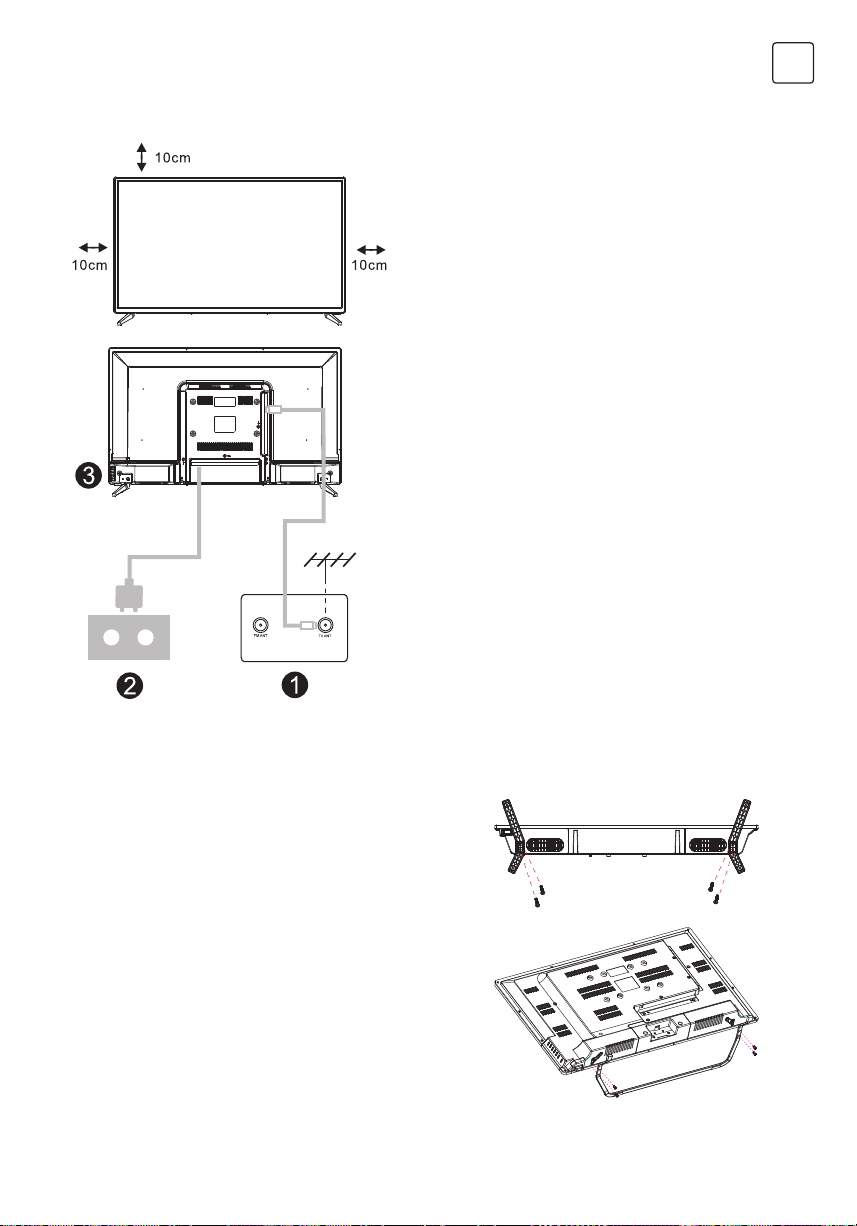
77
S LV
NAMESTITEV IN PRIKLOP TELEVIZORJA
Nastavitev televizorja
Da boste televizor lahko postavili na trdno
mesto, ki bo lahko zdržalo njegovo težo,
televizor stehtajte.
Da preprečite nevarnost, televizorja ne
postavljajte v bližino vode ali mesta segrevanja
(kot so svetloba, sveče, grelnik) in ne blokirajte
kroženja zraka na zadnji strani televizorja.
Priklop antene in napajanja
1. Priklopite antenski kabel na antensko
vtičnico na zadnji strani televizorja.
2. Priklopite napajalni kabel televizorja
(AC100–240 V –50/60 Hz).
Vklopite televizor.
3. Priklopite napajanje, preklopite v način
pripravljenosti (rdeča lučka) in pritisnite
gumb za napajanje na televizorju ali gumb
za napajanje na daljinskem upravljalniku, da
vklopite televizor.
Opomba:
Slika je namenjena samo ponazoritvi.
1. Odprite škatlo ter iz nje vzemite televizor,
baterije in podnožje (nekateri modeli so
brez podnožja).
2. Da preprečite poškodbe televizorja, ga
pokrijte z mehko žimnico, ga položite na
mehak material na mizo s sprednjo stranjo
navzdol in privijte vrat podnožja na televizor.
3. Privijte podnožje in ga priklopite na
televizor.
4. Namestitev je dokončana.
Opomba:
Slika je namenjena samo ponazoritvi.
NAVODILA ZA NAMESTITEV STOJALA ZA TELEVIZOR

78
S LV
DALJINSKI UPRAVLJALNIK
1. Preklop televizorja med vklopljenim načinom in načinom
pripravljenosti.
2. Indikatorska lučka
3. Odprtina za mikrofon
4. Utišajte ali ponovno vklopite zvok televizorja.
5. Nadzor predstavnosti
Hitro pomikanje naprej/nazaj
Predvajajte zadnji/naslednji program.
Predvajanje/začasna zaustavitev/zaustavitev/snemanje
programa
6. Vhodi
Prikaz/izbira možnosti virov signala
7. Meni
Prikaže zaslonski meni.
8. Gumbi za krmarjenje
Kazalnik NAVZGOR/LEVO/DESNO/NAVZDOL
9. Nazaj
Pritisnite, da se pomaknete po menijih nazaj.
10. Google Pomočnik
11. Exit (Izhod)
Izhod iz zaslonskega menija.
12. ZAČETEK
Prikaz začetnega zaslona.
13. NETFLIX
Poveže se s platformo NETFLIX za ogled televizijskih oddaj
in filmov prek spleta (potrebna je internetna povezava).
14. YouTube
Poveže se s storitvijo YouTube (potrebna je internetna
povezava).
15. SUBT (PODNAPISI)
16. Teletekst
Vklop in izklop funkcije teleteksta. (V načinu DTV.)
17. Zvok
Prikaz seznama jezikov zvoka in izbira jezika zvoka ali oblike
zapisa zvoka, če je na voljo (velja le, če televizijski program
ima to funkcijo).
2
1
7
8
11
12
13
17
3
4
5
6
9
10
14
15
16
Izjava o zavrnitvi odgovornosti: Google Pomočnik v določenih jezikih in državah ni na voljo.
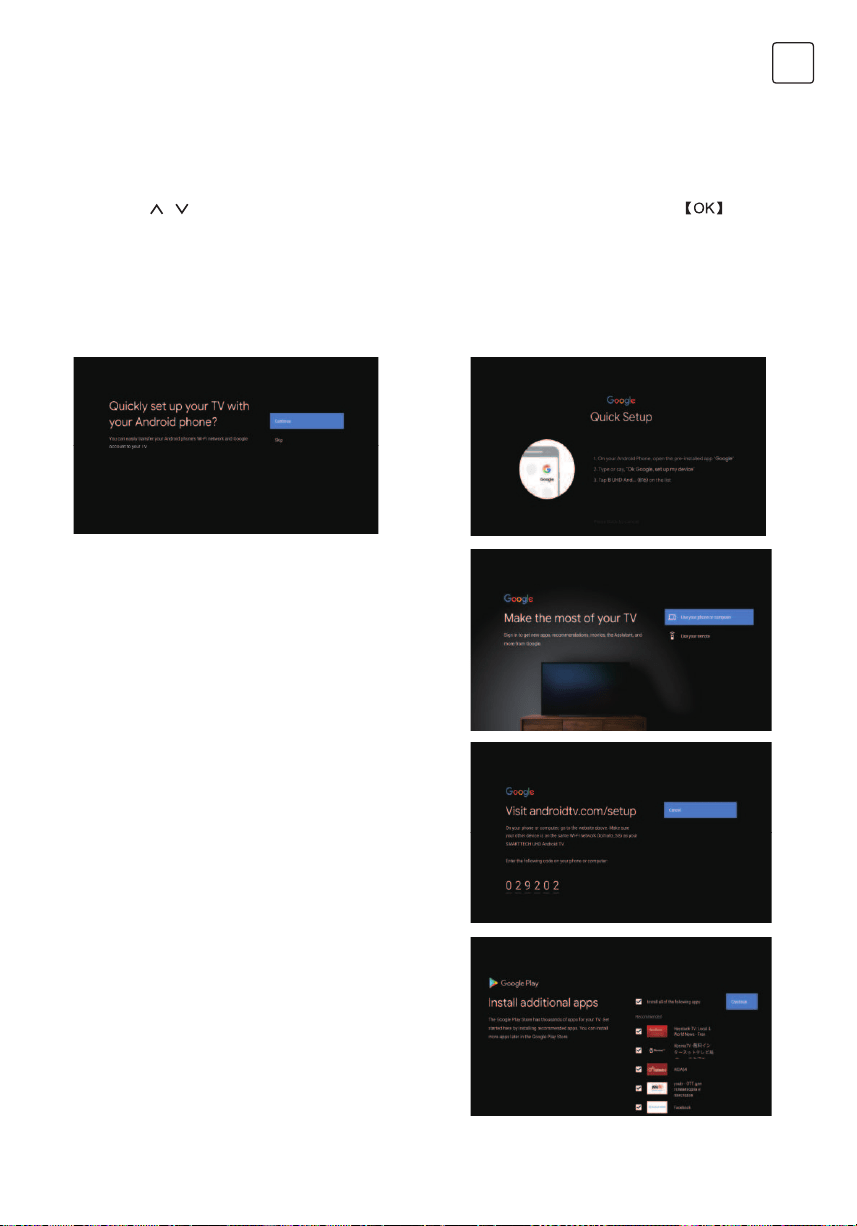
79
S LV
ZAČETNA NAMESTITEV
Ob prvem vklopu televizorja se pojavi začetni postopni zaslon, ki vas vodi po začetnem postopku.
Dokončajte začetno namestitev po navodilih v besedilnih nasvetih.
1.1 Language select (Izbira jezika)
->Pritisnite
/ na daljinskem upravljalniku, da izberete možnost jezika, nato pa kliknite , da
potrdite.
1.2 Quickly set up your TV with your Android phone? (Ali želite hitro nastaviti televizor skupaj s
telefonom Android?) (Continue/skip) (Nadaljuj/preskoči)
Koraki:
1. Na telefonu Android odprite predhodno nameščeno aplikacijo „Google“.
2. Vnesite ali izrecite naslednje: „Ok Google, set up my device“ (Google, nastavi mojo napravo).
3. Dotaknite se imena modela na seznamu.
1.3 Configure the network (Konfigurirajte omrežje)
-> Za povezavo z internetom izberite žično ali brezžično
omrežje. -> Če izberete možnost Skip (Preskoči), je
omrežje mogoče konfigurirati na začetni strani ali v
meniju nastavitev.
1.4 Google Account Sign in (Vpis v Google Račun)
Vpišite se, da boste od družbe Google pridobili nove
aplikacije, poročila, filme, Pomočnika in še mnogo več.
Obstajata dva načina za prijavo v račun Google:
-> Uporabite telefon ali računalnik:
1. Obiščite spletno stran androidtv.com/setup na
telefonu ali računalniku. Prepričajte se, da je druga
naprava v istem omrežju Wi-Fi kot televizor Android
TV™.
2. Na telefonu ali računalniku vnesite kodo prikaza.
-> Uporabite daljinski upravljalnik:
Z daljinskim upravljalnikom vnesite podatke o računu
Google in geslo, da se vpišete v račun Google.
1.5 Google setting (Nastavitev storitev Google)
V teh korakih boste nastavili možnosti Terms of Service
(Pogoji storitve), Location (Lokacija), Help improve
Android (Pomoč pri izboljšavi sistema Android),
Google Pomočnika in dodatne funkcije Google.
1.6 Play Auto Installs (Namestitve samodejnega
predvajanja)
Pri tem postopku izberite namestitev ali odstranitev
aplikacij in aplikacij Google.
-> Pritisnite Continue (Nadaljuj), da se pomaknete na
naslednjo stran
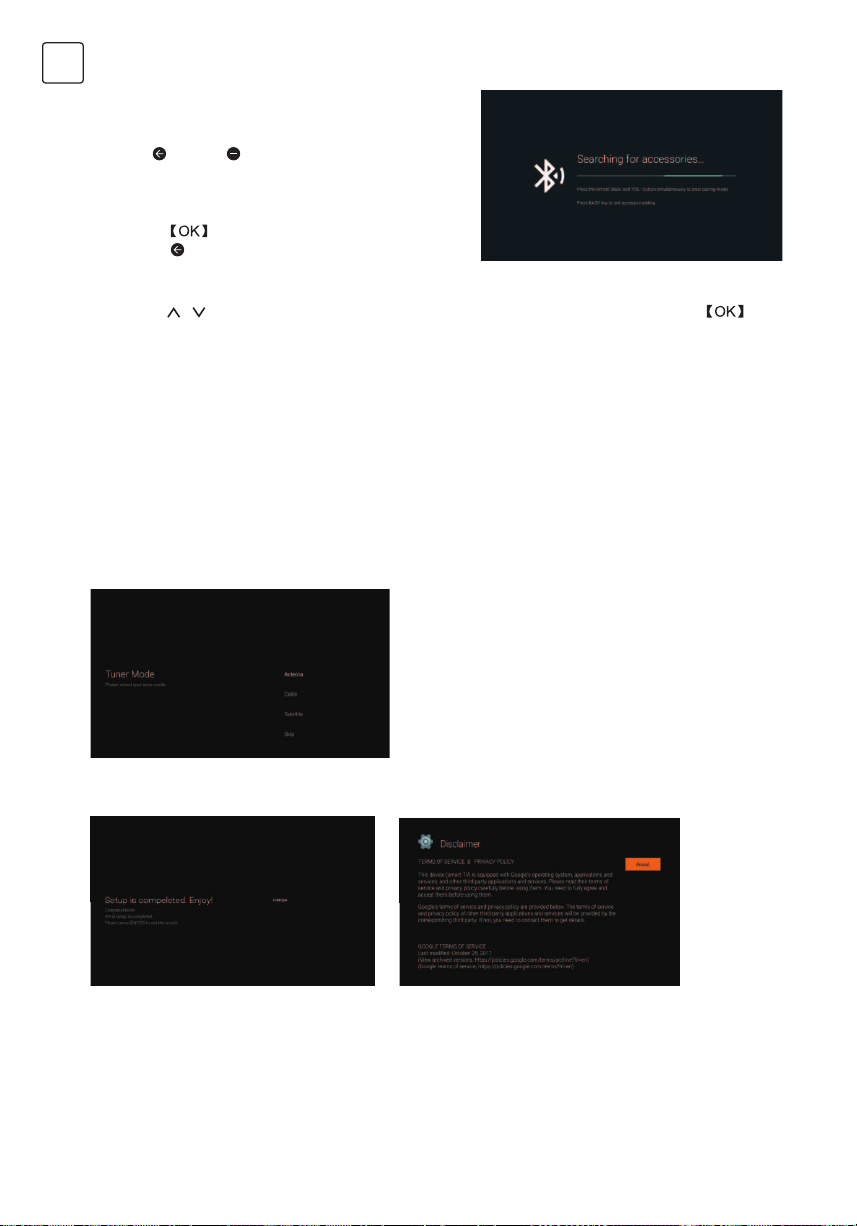
80
S LV
1.7 Povezovanje s tehnologijo Bluetooth prek
daljinskega upravljalnika
-> Na daljinskem upravljalniku hkrati pritisnite BACK
(NAZAJ)
in ‘VOL- (GLASNOST–), da vstopite v
način povezovanja s tehnologijo Bluetooth. Pri vstopu
v način povezovanja bo začela utripati indikatorska
lučka na daljinskem upravljalniku.
-> Pritisnite , da zaženete povezovanje.
-> Pritisnite na daljinskem upravljalniku, da
preskočite način povezovanja.
1.8 Country select (Izbira države)
->Pritisnite
/ na daljinskem upravljalniku, da izberete možnost države, nato pa kliknite , da
potrdite.
1.9 Set the TV password for Parental Controls, “0000” is invalid. (Nastavite geslo televizorja za
starševski nadzor; geslo „0000“ je neveljavno.)
1.10 Select TV mode (Home/Retail) (Izberite način televizorja (Domači/maloprodaja))
V domačen načinu je televizor optimiziran za učinkovito rabo energije pri domači uporabi.
V načinu maloprodaje je optimiziran za demonstracijsko prikazovanje v trgovini z nespremenljivimi
nastavitvami.
1.11 Chromecast built-in™
Izberite On/Off (Vklop/izklop), da bo možnost Chromecast built-in na voljo.
1.12 TV Channel Setting (Nastavitev kanalov televizorja)
-> Za pregled kanalov televizorja zberite možnost Antenna/Cable/Satellite (Antena/kabel/satelitska
antena).
-> Če izberete možnost Skip (Pteskoči), pregled kanalov lahko izvedete v meniju.
1.13 Setup completed and Disclaimer Terms (Dokončana nastavitev in pogoji izjave o
zavrnitvi odgovornosti)
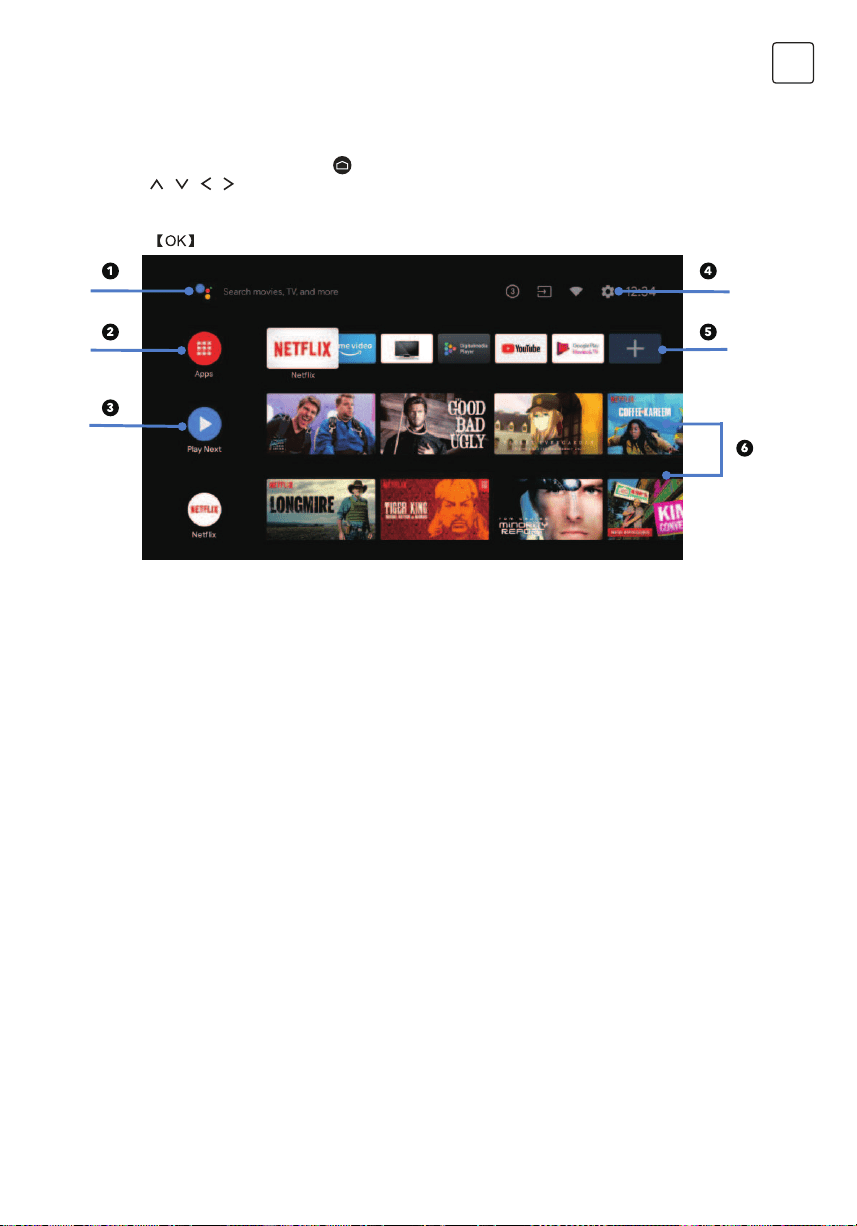
81
S LV
ZAČETEK
Ko je začetna nastavitev dokončana, bo televizor privzeto preklopil na začetno stran, za prikaz
začetne strani pa lahko pritisnete tudi
na daljinskem upravljalniku.
->Pritisnite / / / na daljinskem upravljalniku za preklop med možnostmi Google Assistant
(Google Pomočnik), Apps (Aplikacije), Play Next (Predvajaj naslednje), Netflix, YouTube in drugimi na
začetni strani.
-> Pritisnite za vstop.
1. Google Assistant (Google Pomočnik)
Za preklop na oddaje, nadzorne naprave in drugo z Google Pomočnikom uporabite glas.
2. Apps (Aplikacije)
Seznam prenesenih in predhodno naloženih aplikacij na napravi
3. Play Next (Predvajaj naslednje)
4. Na podlagi zgodovine gledanja, vključuje pa naslednjo epizodo v seriji ali ne do konca
ogledane filme.
5. Settings (Nastavitve)
Upravljanje aplikacij in kontrolnikov televizorja, prednostnih nastavitev, zvokov in računa.
6. Favorite apps (Priljubljene aplikacije)
Hitri dostop so pogosto uporabljenih aplikacij.
7. Channels (Kanali)
Za enostavno odkrivanje vsebine.
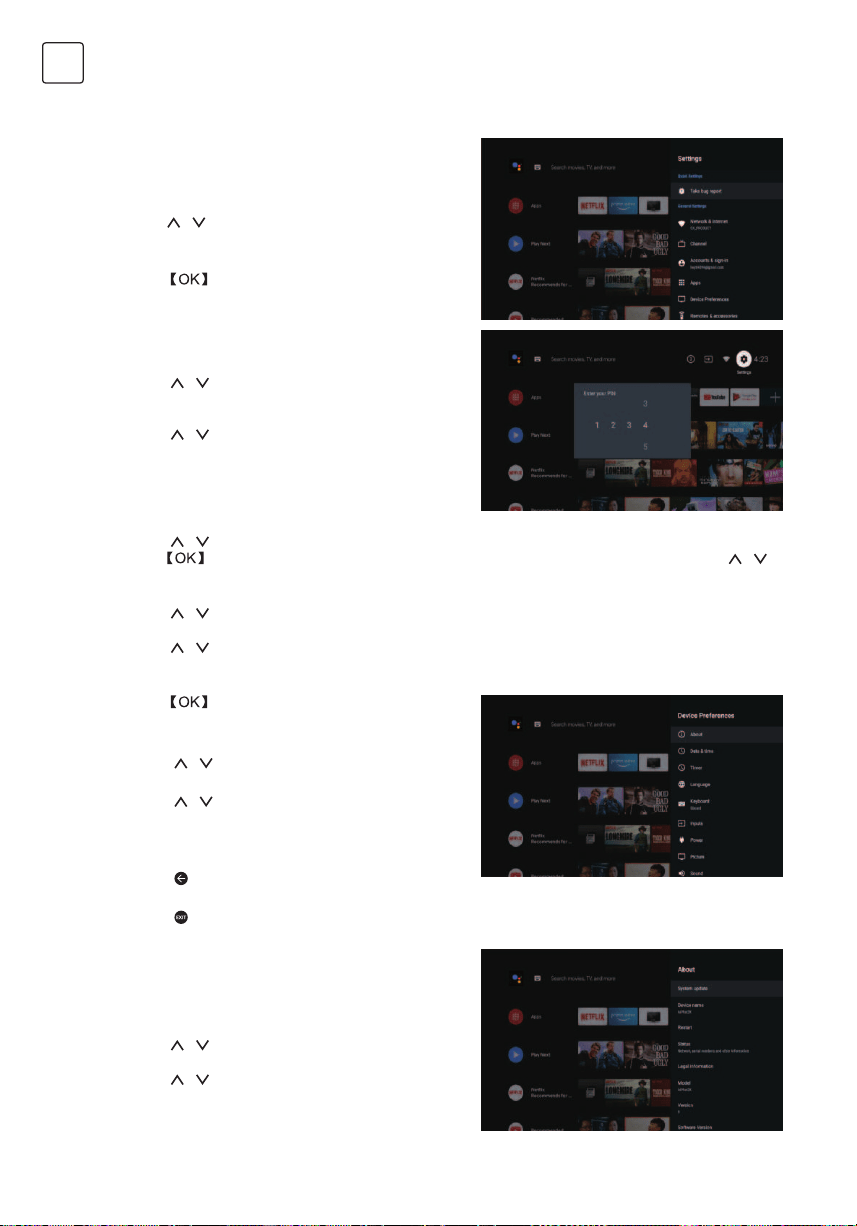
82
S LV
NASTAVITVE
Omogočajo nastavitev različnih delovanj televizorja. ->
Pritisnite < / > na daljinskem upravljalniku, da izberete
možnost „Settings“, ki je v zgornjem desnem kotu
zaslona.
-> Pritisnite
/ na daljinskem upravljalniku, da
izberete možnost, ki jo želite prilagoditi v meniju
Settings (Nastavitve).
-> Pritisnite za vstop.
->Pritisnite
, da preskočite na ustrezno
podmožnost.
3.3.1 About (Vizitka)
-> Pritisnite
/ na daljinskem upravljalniku, da
izberete možnost About (Vizitka).
-> Pritisnite / na daljinskem upravljalniku, da
preverite dodatne informacije, kot so System update
(Posodobitev sistema), Device name (Ime naprave),
Restart (Ponovni zagon), Status (Stanje) in drugo.
-> Pritisnite na daljinskem upravljalniku, da se
vrnete v prejšnji meni.
-> Pritisnite na daljinskem upravljalniku za izhod iz
menija.
3.3.2 Reset (Ponastavitev)
Če izberete Reset (Ponastavitev), bodo izbrisani vsi
podatki iz notranje shrambe naprave, vključno z
računom Google, podatki in nastavitvami sistema in
aplikacij ter prenesenih aplikacij.
-> Pritisnite
/ na daljinskem upravljalniku, da
izberete možnost Reset (Ponastavitev).
-> Pritisnite / na daljinskem upravljalniku, da
izberete možnost Cancel (Prekliči) ali Erase everything
(Izbriši vse).
3.1 Network&internet (Omrežje in internet)
Če imate težave s povezovanjem, prilagodite vse
nastavitve omrežja in preverite povezavo.
-> Pritisnite
/ na daljinskem upravljalniku, da
v meniju Settings (Nastavitve) izberete možnost
Network&internet (Omrežje in internet).
-> Pritisnite / na daljinskem upravljalniku, da
izberete možnost Wi-Fi/Add new network/Scanning
always available/Proxy settings/IP settings (Wi-Fi/
Dodaj novo omrežje/Pregled je vedno na voljo/
Nastavitve posredniškega strežnika/Nastavitve IP).
3.2 Channel (Kanal)
-> Pritisnite
/ na daljinskem upravljalniku, da izberete meni Channel (Kanal).
->Pritisnite , da vstopite v možnost Parental Controls (Starševski nadzor), nato pa kliknite /
ali s številskimi gumbi na daljinskem upravljalniku vnesite številko PIN (geslo za starševski nadzor).
3.3 Device Preferences (Prednostne nastavitve naprave)
-> Pritisnite
/ na daljinskem upravljalniku, da izberete možnost Device Preferences (Prednostne
nastavitve naprave).
-> Pritisnite / na daljinskem upravljalniku, da izberete možnosti About (Vizitka), Date&time
(Datum in čas), Timer (Časovnik), Language (Jezik), Inputs (Vhodi), Picture (Slika), Sound (Zvok),
Google Assistant (Google Pomočnik), Reset (Ponastavitev) itd.
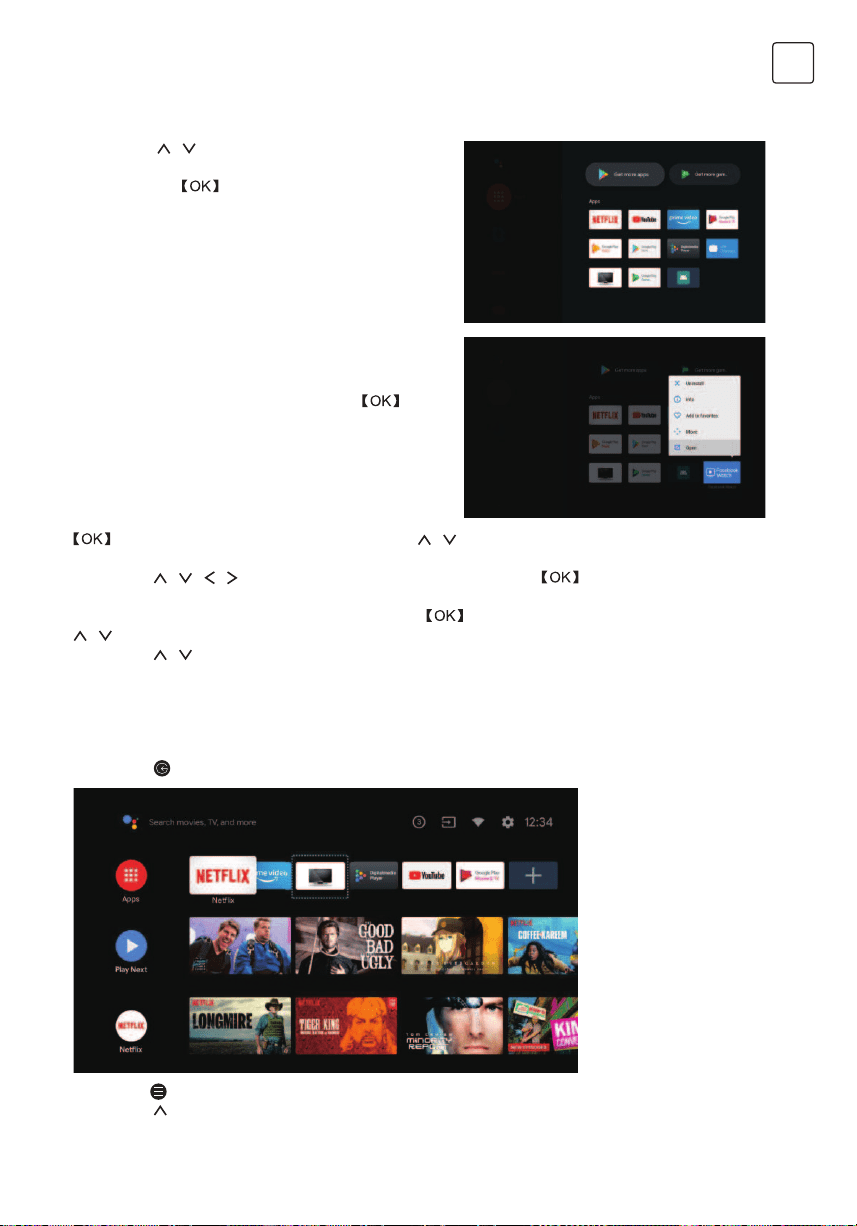
83
S LV
NAMESTITEV/PREMIK/ODSTRANITEV APLIKACIJE
NASTAVITEV VIRA TELEVIZORJA
-> Pritisnite
/ na daljinskem upravljalniku, da
izberete možnost Apps (Aplikacije) na začetni strani,
nato pa kliknite za vstop.
-> Izberite možnost Get more apps (Pridobi več
aplikacij) in vnesite ime aplikacije.
-> Izberite možnost Search (Išči) v zgornjem desnem
kotu strani.
Način vnosa vira televizorja na začetni strani:
-> Pritisnite na daljinskem upravljalniku ali izberite možnost Live TV (Televizija v živo) na začetni strani.
->Pritisnite
na daljinskem upravljalniku.
-> Pritisnite na daljinskem upravljalniku, da izberete možnost Channels (Kanali), in izberite možnost
New Channels Available (Novi kanali na voljo) za vstop.
Primer za Facebook
4.1 Namestitev
-> Vnesite Facebook, najdena aplikacija Facebook se
bo prikazala na seznamu, nato pa kliknite
, da
jo izberete.
-> Izberite možnost Install (Namesti); ko bo
namestitev dokončana, jo izberite, da aplikacijo
odprete, ali pa izberite možnost Uninstall (Odstrani).
4.2 Premik
-> Izberite možnost Facebook ter pritisnite in držite
na daljinskem upravljalniku, nato pa kliknite / na daljinskem upravljalniku, da izberete
možnost Move (Premik).
-> Pritisnite
/ / / na daljinskem upravljalniku, nato pa kliknite , da potrdite.
4.3 Odstranjevanje
-> Izberite možnost Facebook ter pritisnite in držite na daljinskem upravljalniku, nato pa kliknite
/ na daljinskem upravljalniku, da izberete možnost Uninstall (Odstrani).
-> Pritisnite
/ , da odstranite aplikacijo.
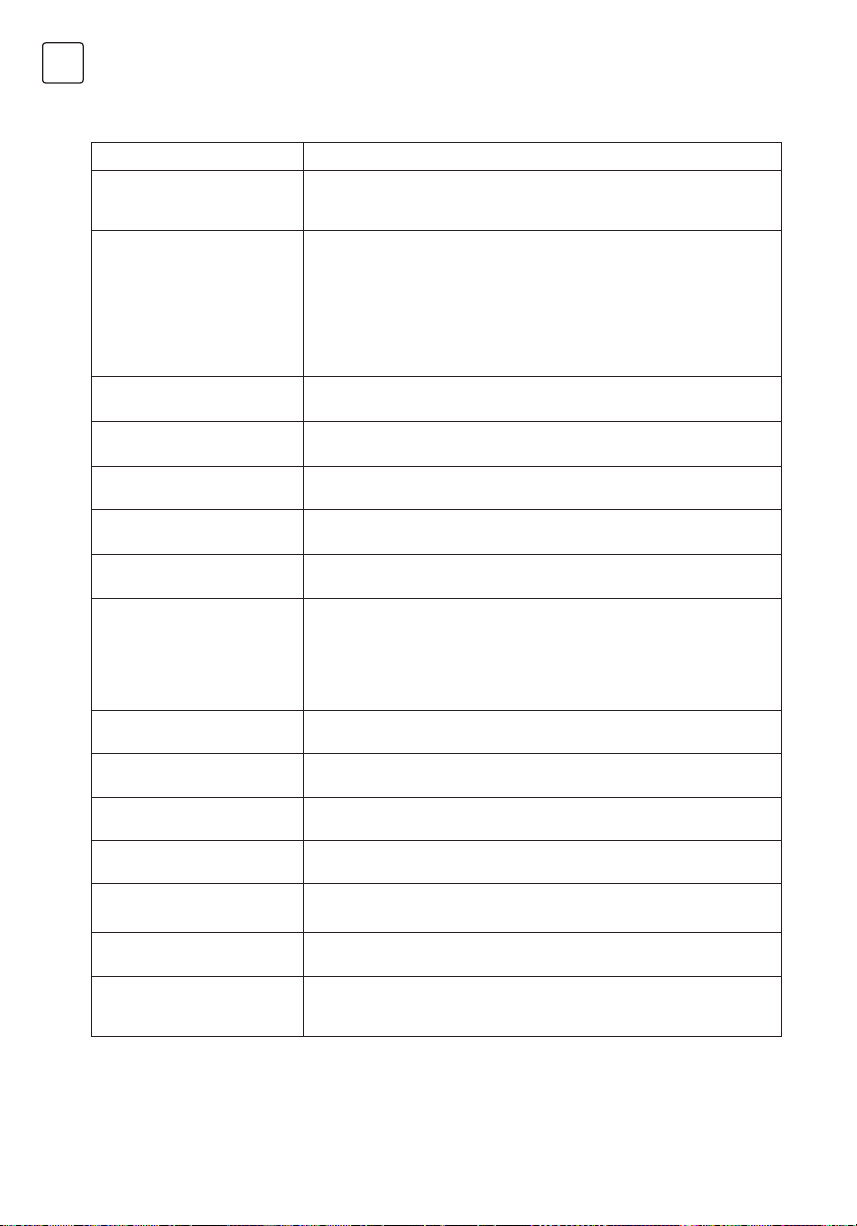
84
S LV
ODPRAVLJANJE TEŽAV
Težava Rešitev
Ni napajanja. • Preverite, če je napajalni kabel televizorja priklopljen ali ne. Če napajanja
še vedno ni. odklopite vtič in ga po 60 sekundah znova priklopite v
vtičnico. Znova vklopite napajanje.
Sprejem signala ni pravilen. • Na televizorju se lahko pojavijo podvojene ali fantomske slike, če so v
bližini območja, kjer živite, visoke zgradbe ali gore. Sliko lahko prilagodite
ročno; glejte navodila za regulacijo merila ali pa prilagodite usmerjenost
zunanje antene.
• Če uporabljate notranjo anteno, je sprejem signala lahko v določenih
pogojih težavnejši. Prilagodite usmerjenost antene, da bo sprejem
optimalen. Če se sprejem s tem ne izboljša, boste morali anteno morda
zamenjati z zunanjo.
Ni slike. • Preverite, ali je antena na zadnji strani televizorja pravilno priključena.
• Oglejte si druge kanale, da preverite, ali je težava še prisotna.
Pojavi se video brez zvoka. • Poskusite povečati glasnost.
• Preverite, ali je zvok televizorja utišan ali ne.
Zvok je prisoten, video pa se ne
pojavi ali je razbarvan.
• Poskusite prilagoditi kontrast in svetlost.
Na kakovost videa in zvoka
vpliva statični šum.
• Preverite, ali je antena na zadnji strani televizorja pravilno priključena.
Na zaslonu so prekinjene črte. • Električni aparati, kot so sušilniki las ali sesalniki, lahko motijo televizijski
sprejemnik. Te aparate izklopite.
Daljinski upravljalnik ne deluje. • Prepričajte se, da je plastična vrečka, v kateri je bil daljinski upravljalnik,
odstranjena. Poskusite uporabiti daljinski upravljalnik bliže televizorju.
Preverite, ali so baterije pravilno nameščene ali pa pri daljinskem
upravljalniku uporabite nove baterije.
• Televizor bo preklopil v način pripravljenosti, če v nekaj minutah ne
prejme odziva.
Ni videa (način PC). • Preverite, ali je kabel pravilno priključen na vrata VGA ali če je na nekaterih
mestih morda zvit.
Utripajoča navpična črta (način
PC).
• Vstopite v glavni meni in prilagodite navpično postavitev, da odstranite
navpično črto.
Vodoravno pretrganje (način
PC).
• Prilagodite navpično postavitev zaslona, da počistite morebitne navpične
črte.
Zaslon je presvetel ali pretemen
(način PC).
• Prilagodite svetlost ali kontrast v glavnem meniju.
Ni odziva iz osebnega
računalnika (PC).
• Preverite, ali je ločljivost zaslona osebnega računalnika nastavljena tako,
da je združljiva z ločljivostjo televizorja.
Ko je naprava priključena na
vrata RCA, se pojavljajo črte.
• Prepričajte se, da je kakovost uporabljenega kabla dobra.
Težave niso odpravljene. • Odklopite napajalni kabel in počakajte 30 sekund, nato pa ga znova
priklopite v vtičnico. Če so težave še vedno prisotne, televizorja ne
skušajte popravljati sami. Obrnite se na servisni center.
Ne pustite, da bi bila na televizorju dlje časa prikazana statična slika, ne glede na to, ali izvira iz
začasno zaustavljenega videoposnetka, zaslona z menijem itd. S tem se zaslon lahko poškoduje in
slika se lahko zapeče vanj.
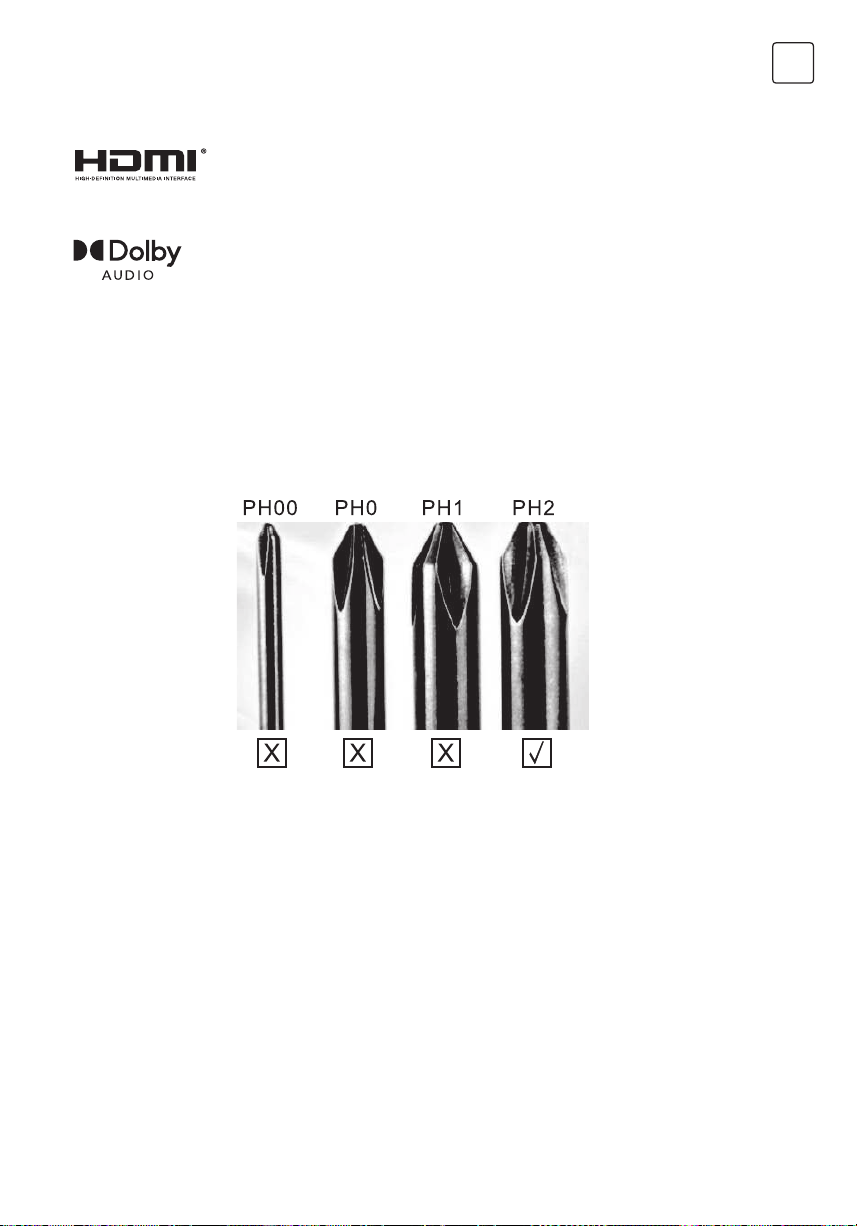
85
S LV
LICENCE
PREDLOG
OPOZORILO
Izdelano z licenco družbe Dolby Laboratories. Dolby, Dolby Audio in
simbol dvojne črke D so blagovne znamke družbe Dolby Laboratories
Licensing Corporation.
Google, YouTube, Android TV in Chromecast built-in so blagovne znamke družbe Google LLC.
Za priročnejšo namestitev podnožja in preprečitev tveganja prask in poškodb priporočamo, da
uporabite izvijač vrste PH2.
Televizijskega sprejemnika nikoli ne postavljajte na nestabilno mesto. Televizijski sprejemnik lahko pade in pri tem
povzroči resne telesne poškodbe ali smrt. Mnogim poškodbam, še posebej pri otrocih, se je mogoče izogniti s
preprostimi previdnostnimi ukrepi, kot so:
1. uporaba omaric ali stojal, ki jih priporoča proizvajalec televizijskega sprejemnika,
2. uporaba izključno pohištva, ki televizijski sprejemnik lahko varno podpira,
3. skrb za to, da televizijski sprejemnik ne visi prek roba podpornega pohištva,
4. skrb za to, da televizijskega sprejemnika nikoli ne postavljate na visoko pohištvo (na primer, na kredence ali
knjižne omare), ne da bi pohištvo in televizijski sprejemnik pritrdili na primerno podporo,
5. skrb za to, da televizijskega sprejemnika nikoli ne postavljate na blago ali druge materiale, ki bi bili umeščeni
med televizijski sprejemnik in podporno pohištvo,
6. poučevanje otrok o nevarnostih plezanja na pohištvo, da bi dosegli televizijski sprejemnik ali njegove kontrolne
elemente. Prav tako morate vse zgoraj našteto upoštevati tudi, če boste obdržali televizijski sprejemnik in ga
premikali.
Vijak za stensko montažo: 22–24 palcev M4, 28–70 palcev M6, 75 palcev M8.
Opomba: za preprečitev tveganja, da bi televizor padel, ga ne obešajte pod kotom.
Izraza HDMI in HDMI High-Definition Multimedia Interface ter logotip
HDMI so blagovne znamke ali registrirane blagovne znamke družbe
HDMI Licensing LLC v Združenih državah Amerike in drugih državah.

86
S LV
Opomba: Če ima model na vrhu režo za kartico CI, je silikonski čep za režo za kartico CI na voljo v
vrečko za dodatke (pri modelih brez reže za CI kartico ni takega silikonskega čepa), prosimo vstavite
silikonski vtič v režo, ko CI kartica ni v uporabi.
Opomba: Slika samo za referenčne namene.

87
SRB
BEZBEDNOSNE INFORMACIJE
VAŽNE MERE PREDOSTROŽNOSTI
• Pročitajte ova uputstva. Zadržite ova uputstva. Obratite pažnju na sva uputstva. Sledite sva uputstva.
• Ne koristite uređaj u blizini vode. Čistite uređaj isključivo suvom krpom.
• Ne blokirajte ventilacione otvore na uređaju. Postavite uređaj u skladu sa uputstvima proizvođača.
• Ne postavljajte ovaj uređaj u blizini bilo kog izvora toplote, kao što su radijatori, grejalice, šporeti ili drugi
uređaji (uključujući i pojačala) koji emituju toplotu.
• Ne zanemarujte bezbednosni aspekt polarizovanog ili uzemljenog utikača. Polarizovani utikač ima dva
jezička od kojih je jedan širi od drugog. Utikač sa uzemljenjem ima dva jezička i treći pin za uzemljenje.
Široki jezičak ili treći pin se postavljaju radi vaše bezbednosti. Ako isporučeni utikač ne možete da
umetnete u vašu utičnicu, obratite se električaru koji će vam zameniti staru utičnicu.
• Zaštitite kabl za napajanje od gaženja ili nagnječenja, naročito kod utikača, odgovarajućih utičnica i na
mestima na kojima kablovi izlaze iz uređaja.
• Koristite isključivo dodatnu opremu/pribor koje je naveo proizvođač.
• Koristite uređaj samo na polici sa točkićima, postolju, tronošcu, nosaču ili stolu, onako kako je
naveo proizvođač, ili na onima koji se prodaju uz uređaj. Ako koristite policu sa točkićima, pažljivo
pomerajte policu na kojoj se nalazi uređaj kako biste izbegli povrede usled prevrtanja uređaja sa
police.
• Isključite uređaj sa mrežnog napajanja za vreme olujnog nevremena ili kada ga ne koristite duže vreme.
Pažnja:
• Da biste smanjili rizik od požara ili strujnog udara, ne izlažite uređaj kiši ili vlazi.
• Glavni priključak se koristi kao uređaj za isključivanje i taj uređaj mora uvek biti spreman za korišćenje.
• Utičnica mora biti postavljena blizu uređaja i lako dostupna.
• Ovaj uređaj se ne sme nikada postavljati u ugradni nameštaj, kao što su police za knjige ili vitrine, osim
ako je obezbeđena odgovarajuća ventilacija ili ako se postupa po uputstvima proizvođača.
• Uređaj se ne sme izlagati kapljanju ili prskanju tečnosti, a takođe nikakvi predmeti napunjeni tečnošću,
kao što su vaze, ne smeju se stavljati na uređaj.
• Ne postavljajte nikakve izvore opasnosti na uređaj (na primer, predmete napunjene tečnošću, zapaljene
sveće).
• Postavljanje na zid ili plafon - uređaj se može postaviti na zid ili plafon samo po preporuci proizvođača.
•
Nikada nemojte postavljati TV, daljinski upravljač ili baterije u blizini otvorenog plamena ili drugog
izvora toplote, uključujući i direktnu sunčevu svetlost. Kako biste sprečili širenje požara, uvek držite
sveće ili druge izvore plamena dalje od TV uređaja, daljinskog upravljača ili baterija.
• USB priključak bi, pri normalnom radu, trebalo da ima jačinu struje od 0.5A. Ova uputstva za servisiranje
može koristiti isključivo osoblje kvalifikovano za servisiranje uređaja. Da biste smanjili rizik od strujnog
udara, nemojte vršiti nikakvo drugo servisiranje od onog koje je navedeno u uputstvu za rad, osim ako
niste kvalifikovani da to radite. Baterija ne sme biti izložena prekomernoj toploti, kao što je ona koja potiče
od sunčeve svetlosti, vatre ili sličnog izvora toplote.
•
Ovo je uređaj klase II, odnosno duplo izolovani električni uređaj. Dizajniran je tako da ne zahteva
bezbednu vezu sa uzemljenjem
• Maksimalna temperatura okruženja pri radu je 35 stepeni. Maksimalna nadmorska visina pri kojoj se
uređaj koristi je 2000 metara.
Simbol uzvičnika u jednakostraničnom trouglu
upozorava korisnika na prisustvo važnih uputstava
za rad uređaja, koja se nalaze u dokumentaciji
isporučenoj sa tim uređajem.
Upozorenje
Simbol munje u jednakostraničnom trouglu
upozorava korisnika o prisustvu neizolovanog
opasnog napona unutar samog proizvoda koji može
biti dovoljno visok da predstavlja rizik od strujnog
udara za one koji rukuju uređajem.
CAUTION
RISK OF ELECTRIC SHOCK
DO NOT OPEN
Pri radu ovog uređaja koristi se visok napon. Kako bi se smanjio
rizik od strujnog udara, ne sklanjajte poklopac sa kućišta, obratite
se kvalifikovanom osoblju servisa za popravku vašeg uređaja.
U slučaju bilo kakve promene na TV uređaju ili grubog
podešavanja, strujnog udara koji dovode do povreda, ne
pokušavajte da otvorite uređaj - potrebna je popravka i u
tom slučaju pozovite korisnički servis za održavanje.
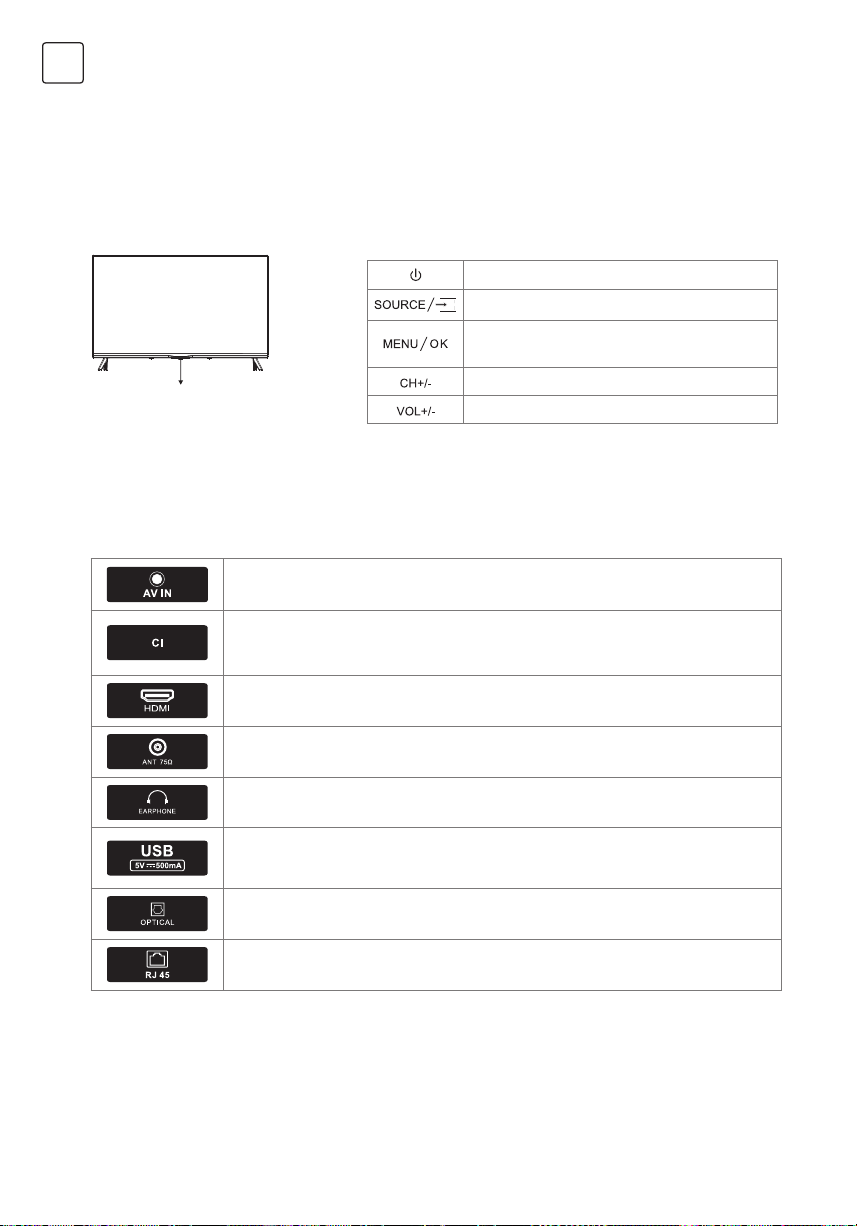
88
SRB
TASTERI ZA TV I PRIKLJUČAK INTERFEJSA
Tasteri za TV
Priključak interfejsa
Napomena: U nastavku je dat samo prikaz rada uređaja, dok stvarni položaj i raspored raznih
modela može biti različit.
Napomena: U nastavku je dat samo prikaz rada uređaja, dok stvarni položaj i raspored različitih
modela može biti različit.
Jedan taster: Sedam tastera:
Pritisnite ovo dugme u aktivnom/
pasivnom režimu pripravnosti
(standby) da biste uključili/isključili TV.
UKLJUČITE/ ISKLJUČITE napajanje (Power)
Izbor eksternog ulaznog signala
Izbor prikaza glavnog menija i potvrda
izabranog sadržaja
Izbor kanala
Podešavanje zvuka
AV ulaz
Eksterni ulaz AV signala
Cl SLOT
Ulaz za čitač kartice CI (zajednički interfejs) zahteva opciju CAM (modul za uslovni pristup)
koja se koristi za TV programe koji se plaćaju.
HDMI ulaz
Ulaz za digitalni signal sa HDMI video priključka.
ANT 75
Povežite antenu/ kabl sa ulazom za TV (75/VHF/UHF)
Izlaz za SLUŠALICE
Kada su slušalice priključene, zvučnici ne rade.
USB ulaz
Povežite ovde USB uređaj da biste mogli da reprodukujete medijske sadržaje ili da
snimate programe pomoću funkcije PVR.
Optički izlaz
Povežite prijemnik SPDIF.
RJ45
Povežite uređaj sa internetom.
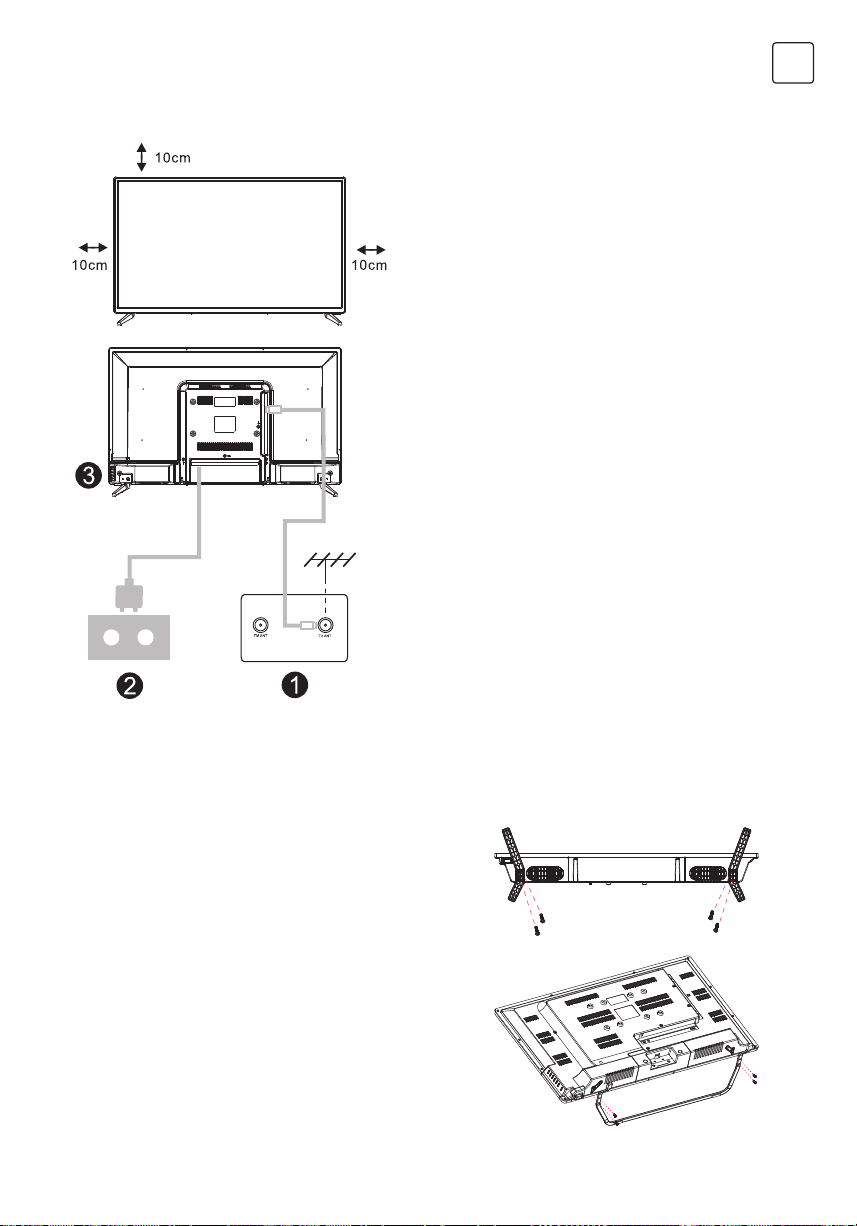
89
SRB
INSTALACIJA TV UREĐAJA I POVEZIVANJE
Postavite TV uređaj
Postavite TV na čvrstu površinu koja može da
izdrži težinu TV uređaja.
Da biste izbegli opasnost, molimo da ne
postavljate TV blizu vode ili izvora toplote
(kao što su svetlost, sveća, uređaj za grejanje) i
ne blokirajte ventilacione otvore na zadnjem
delu TV uređaja.
Povežite antenu i napajanje
1. Povežite kabl antene sa ulazom za antenu na
zadnjem delu TV uređaja.
2. Uključite kabl za napajanje TV uređaja
(AC 100-240V- 50/60Hz).
Uključite TV
3. Povežite izvor napajanja, izaberite režim
pripravnosti (crveno svetlo), pritisnite
dugme za napajanje TV uređaja ili dugme
za napajanje na daljinskom upravljaču da
biste uključili TV.
Napomena:
Slika služi samo za pojašnjenje.
1. Otvorite kartonsku kutiju i izvucite TV, pribor
i postolje (neki modeli uređaja nemaju
postolje).
2. Da biste izbegli oštećenje TV uređaja,
molimo da ga prekrijete mekanom
pokrivkom, stavite ga na sto, licem okrenutim
ka mekanom materijalu i pričvrstite vrat
postolja za TV.
3. Zavrnite osnovu i povežite je sa TV uređajem.
4. Postavljanje je završeno.
Napomena:
Slika služi samo za pojašnjenje.
UPUTSTVA ZA POSTAVLJANJE POSTOLJA ZA TV
UREĐAJ
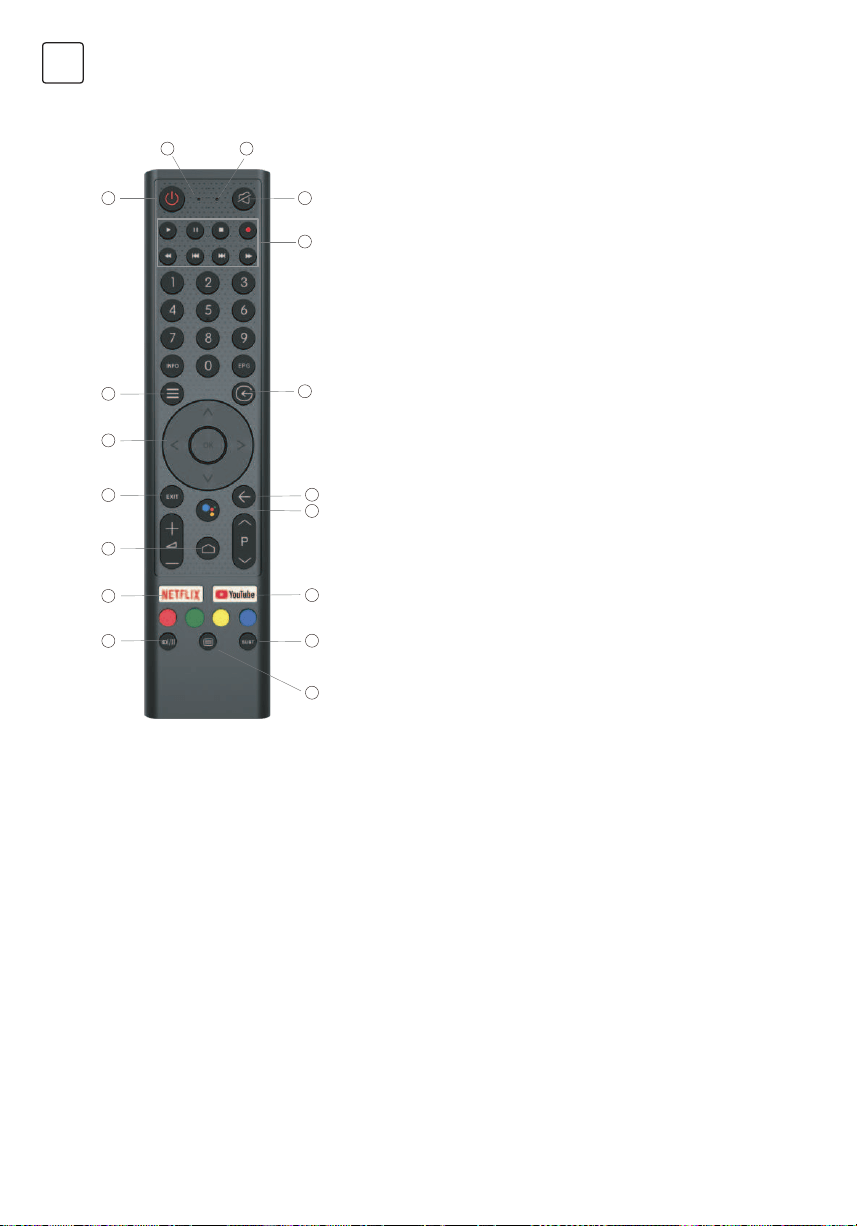
90
SRB
DALJINSKI UPRAVLJAČ
1. Uključivanje TV-a ili prelazak na režim pripravnosti
(standby).
2. Indikatorska lampica
3. Otvor za mikrofon
4. Isključivanje ili vraćanje zvuka na TV-u
5. Kontrola medija
Brzo premotavanje unapred/unazad
Puštanje prethodnog/narednog programa
Pokretanje/prekid/zaustavljanje/snimanje programa
6. Ulazi
Prikaz/Odabir opcija izvora signala
7. Meni
Prikaz menija na ekranu (OSD)
8. Tasteri za navigaciju
Strelica za gore/levo/desno/dole
9. Nazad
Povratak u prethodni meni
10. Google Assistant
11. Izlaz
Izlaz iz OSD menija
12. POČETNA STRANICA (HOME)
Prikaz početne stranice ekrana.
13. NETFLIX
Povezivanje sa NETFLIX-om za online gledanje serija i
filmova (obavezna je veza sa internetom).
14. YouTube
Povezivanje sa YouTube kanalom (obavezna je veza sa
internetom).
15. SUBT (Podešavanje titla)
16. Teletekst
Uključivanje i isključivanje funkcije teleteksta. (DTV režim)
17. Audio
Prikaz liste audio jezika i izbor audio jezika ili audio formata,
ako je dostupan (primenjuje se samo kada TV program ima
tu opciju)
2
1
7
8
11
12
13
17
3
4
5
6
9
10
14
15
16
Odricanje od odgovornosti: Google Assistant nije dostupan kod nekih jezika i zemalja
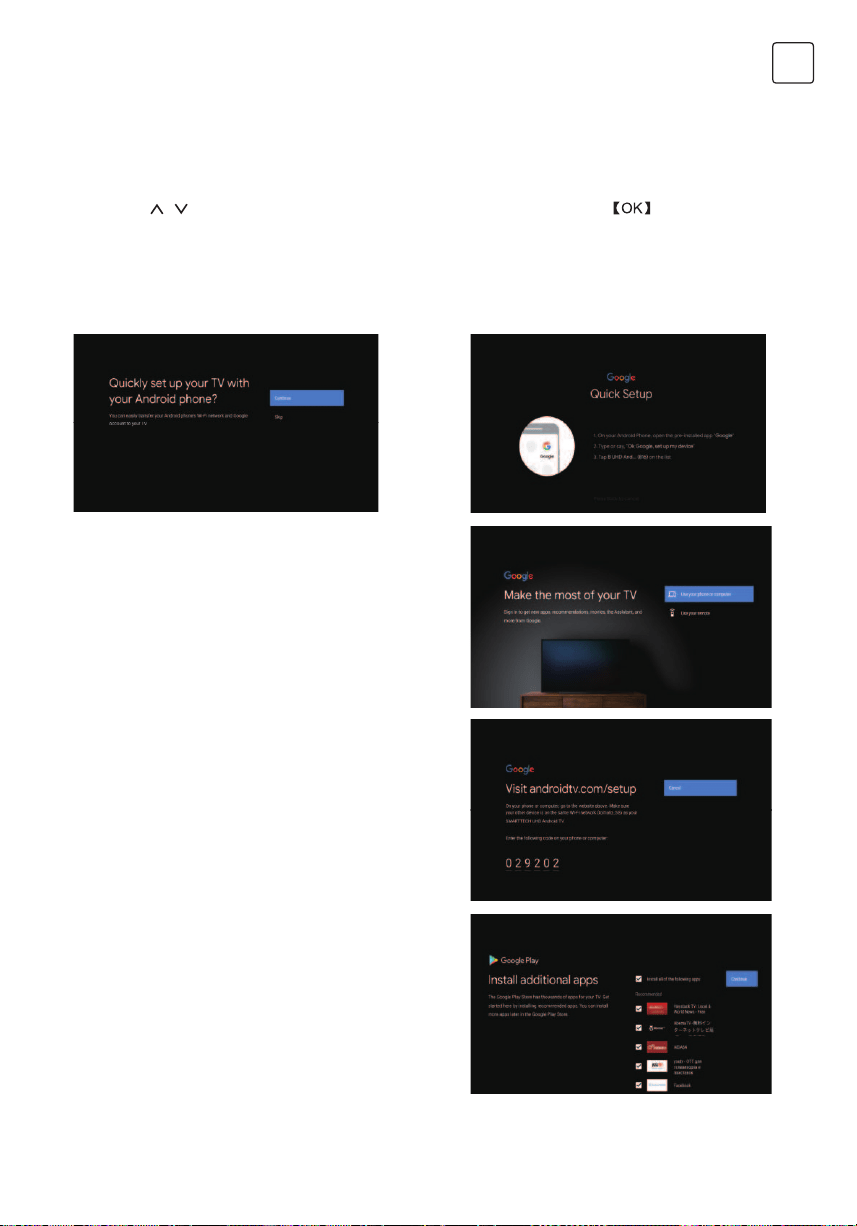
91
SRB
POČETNA POSTAVKA
Kada prvi put uključite TV, pojavljuje se ekran sa inicijalnim koracima koji vas vodi kroz ovaj početni
proces. Molimo da sledite tekst sa uputstvima kako biste završili postavku.
1.1 Izbor jezika
->Pritisnite
/ na daljinskom upravljaču da biste izabrali jezik, potom pritisnite da to potvrdite.
1.2 Želite brzo da povežete vaš TV sa vašim Android telefonom? (Nastavite/ Preskočite)
Koraci:
1. Na vašem Android telefonu otvorite prethodno instaliranu aplikaciju “Google”.
2. Oktucajte ili recite, “U redu, Google, poveži moj uređaj”.
3. Izaberite naziv modela sa spiska.
1.3 Konfigurišite mrežu
->Izaberite kablovsku ili bežičnu vezu sa internetom.
->Ako izaberete da preskočite ovu opciju, možete
je aktivirati na početnoj strani ili u meniju sa
podešavanjima.
1.4 Prijava pomoću Google naloga
Prijavite se da dobijate od Google-a nove aplikacije,
preporuke, filmove, Assistant-a i još mnogo toga.
Postoje dva načina da se prijavite na Google nalog:
->Upotrebite telefon ili računar:
1. Posetite sajt androidtv.com/setup na telefonu ili
računaru. Vodite računa da vaši drugi uređaji budu
na istoj Wi-Fi mreži kao i vaš Android TV™.
2. Unesite šifru za prikaz u vaš telefon ili računar.
->Koristite daljinski upravljač:
Upotrebite daljinski upravljač da otvorite Google
nalog i unesete lozinku za prijavu na Google nalog.
1.5 Google postavka
Ove radnje će vam pomoći da postavite Google
funkcije, kao što su Uslovi pružanja usluge, Lokacija,
Pomoć da se unapredi Android, Google Assistant i
druge dopunske Google funkcije.
1.6 Pokretanje automatskih postavki
Pomoću ove funkcije možete izabrati da postavite ili
uklonite preporučene aplikacije i Google aplikacije.
->Pritisnite “Continue” (Nastavite) do sledeće stranice
za postavku.

92
SRB
1.7 Povezivanje Blootooth-a i Daljinskog upravljača
-> Pritisnite istovremeno ‘BACK (NAZAD)
‘ i ‘VOL
(JAČINA TONA) - ‘ na daljinskom upravljaču kako
biste izabrali režim povezivanja sa Bluetooth-om.
Indikatorska lampica na daljinskom upravljaču
zasvetleće kada se uspostavi režim uparivanja.
-> Pritisnite da biste otpočeli povezivanje.
-> Pritisnite na daljinskom upravljaču da biste
preskočili režim povezivanja.
1.8 Izbor zemlje
->Pritisnite
/ na daljinskom upravljaču da odaberete zemlju, a potom pritisnite da to potvrdite.
1.9 Postavite lozinku za TV za Roditeljski nadzor, lozinka “0000” ne važi.
1.10 Izaberite TV režim (Početna stranica/ Maloprodaja)
Kućni režim (Home) je optimizovan za efikasnu upotrebu energije u kućnim uslovima korišćenja.
Maloprodajni režim (Retail) je optimizovan za čuvanje demo sadržaja sa fiksnim postavkama.
1.11 Chromecast built-in™ tehnologija
Izaberite opciju On/ Off (uključi/ isključi) za korišćenje ove tehnologije.
1.12 Podešavanje TV kanala
->Izaberite opciju Antena/Kabl/Satelit da pregledate TV kanal.
->Ako izaberete da preskočite ovu opciju, pregled kanala može se izvršiti u meniju.
1.13 Završena postavka i Odredbe o odricanju odgovornosti
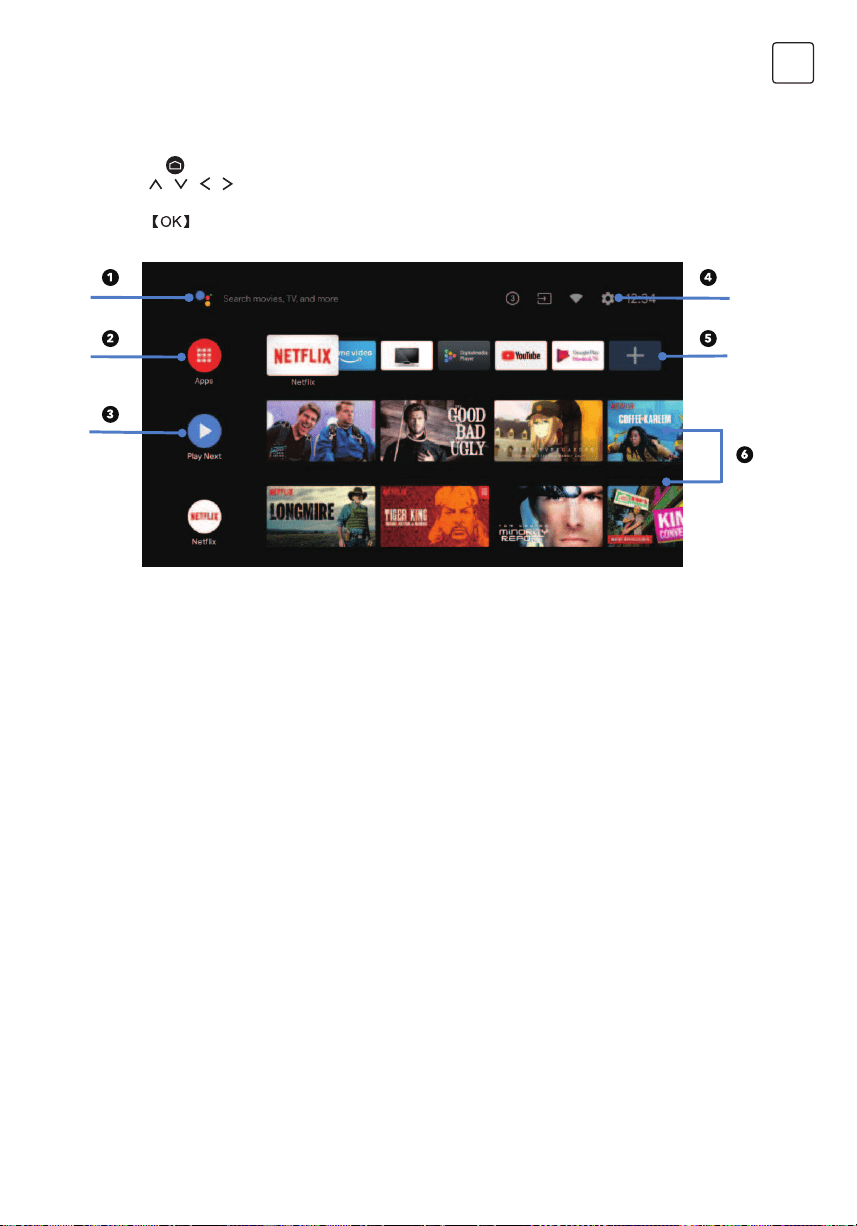
93
SRB
POČETNA STRANICA (HOME)
Kada se završi početna postavka, na TV uređaju će se po pravilu prikazivati početna stranica ili možete
da pritisnete
na daljinskom upravljaču da prikažete početnu stranicu.
->Pritisnite / / / na daljinskom upravljaču za promenu sadržaja između Google Assistant-a,
Aplikacija, Prikaži naredni sadržaj, Netflix, YouTube i još mnogih sadržaja na Početnoj stranici.
-> Pritisnite za ulazak u sadržaj.
1. Google Assistant
Upotrebite glas da biste pokrenuli emisije, kontrolne uređaje i još toga uz pomoć Google
Assistant-a.
2. Aplikacije
Spisak preuzetih i prethodno preuzetih aplikacija na vašem uređaju.
3. Prikaz narednog sadržaja
Vrši se na osnovu vaše istorije gledanja i obuhvata naredne epizode u okviru serije ili nezavršene
filmove.
4. Podešavanja
Upravljajte aplikacijama i funkcijama TV uređaja, menjajte omiljene sadržaje, zvukove i naloge.
5. Omiljene aplikacije
Brzi pristup aplikacijama koje se često koriste.
6. Kanali
7. Za lako otkrivanje sadržaja.
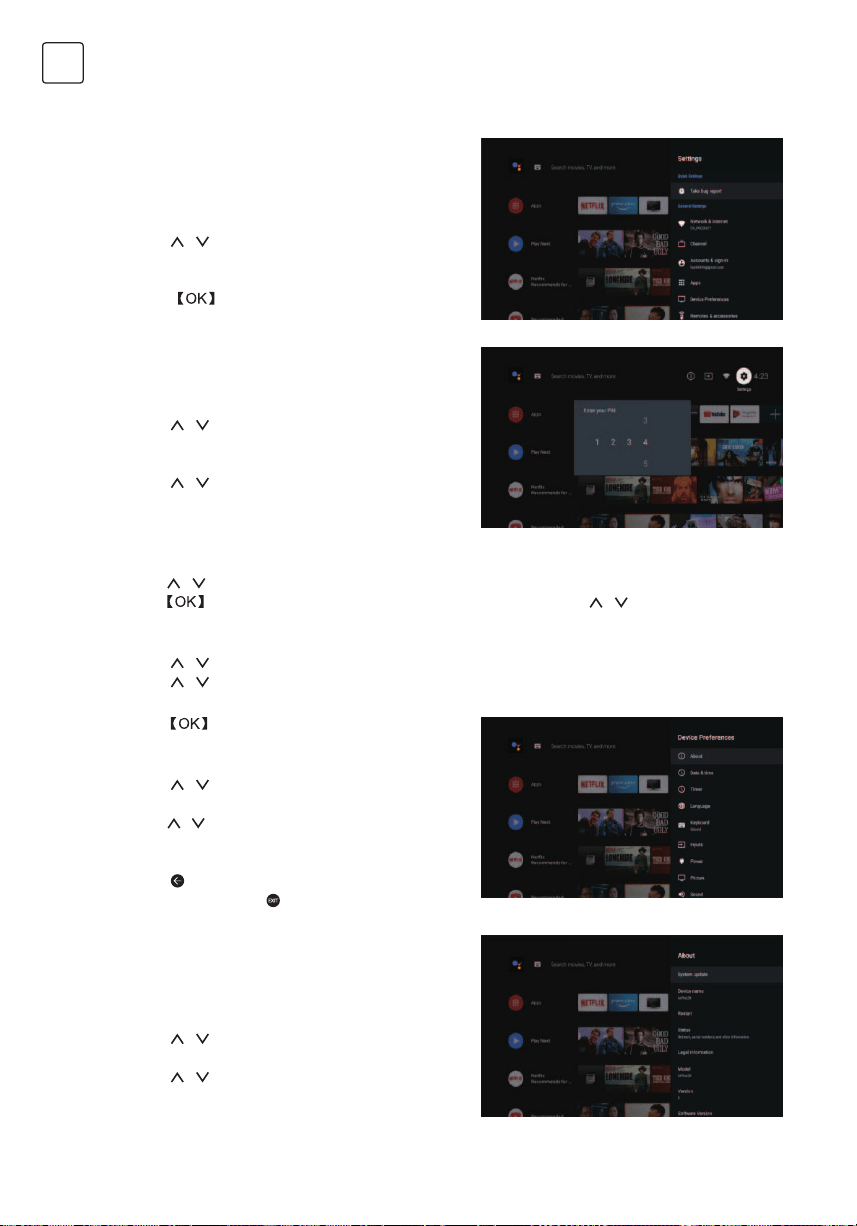
94
SRB
PODEŠAVANJA
Omogućavaju podešavanja različitih postavki TV
uređaja.
-> Pritisnite < / > na daljinskom upravljaču da
izaberete taster “Podešavanja” (Settings) koji se nalazi
u gornjem desnom uglu ekrana.
-> Pritisnite
/ na daljinskom upravljaču da
izaberete opciju koju želite da podesite u meniju
Podešavanja.
-> Pritisnite za ulazak u sadržaj.
->Pritisnite
da biste izabrali odgovarajuću pod-
opciju.
3.3.1 O uređaju
-> Pritisnite
/ na daljinskom upravljaču da
izaberete opciju “O uređaju”.
-> Pritisnite / na daljinskom upravljaču da izaberete
dodatne informacije, kao što su: Ažuriranje sistema,
Naziv uređaja, Ponovno pokretanje, Status, i dr.
-> Pritisnite na daljinskom upravljaču da se vratite u
prethodni meni. Pritisnite na daljinskom upravljaču
da izađete iz Menija.
3.3.2 Resetovanje
Ako izaberete opciju “Resetovanje”, svi podaci
iz interne memorije vašeg uređaja biće obrisani,
uključujući i vaš Google nalog, Podešavanja i podatke
o sistemu i aplikacijama, kao i preuzete aplikacije.
-> Pritisnite
/ na daljinskom upravljaču da
izaberete opciju “Resetovanje”.
-> Pritisnite / na daljinskom upravljaču da
izaberete opciju “Otkaži” ili “Obriši sve”.
3.1 Mreža i internet
Izvršite sva podešavanja koja se odnose na
mrežu i proverite vezu ukoliko imate problema sa
povezivanjem.
-> Pritisnite
/ na daljinskom upravljaču da
izaberete opciju “Mreža i internet” u meniju
Podešavanja.
-> Pritisnite / na daljinskom upravljaču da
izaberete sledeće opcije: bežična mreža (Wi-Fi)/
Dodajte novu mrežu/ Uvek dostupan pregled/
Podešavanja proksija/ Podešavanja IP podataka.
3.2 Kanal
->Pritisnite
/ na daljinskom upravljaču da izaberete meni “Kanal” (Channel).
->Pritisnite za ulazak u sadržaj “Roditeljski nadzor”, potom pritisnite / ili upotrebite tastere
sa brojevima na daljinskom upravljaču da unesete vaš PIN (lozinku za roditeljski nadzor).
3.3 Željene postavke
-> Pritisnite
/ na daljinskom upravljaču da izaberete opciju “Željene postavke”.
-> Pritisnite / na daljinskom upravljaču da izaberete opcije: O uređaju, Datum i vreme, Tajmer,
Jezik, Ulazi, Slika, Zvuk, Google Assistant, Resetovanje, itd.
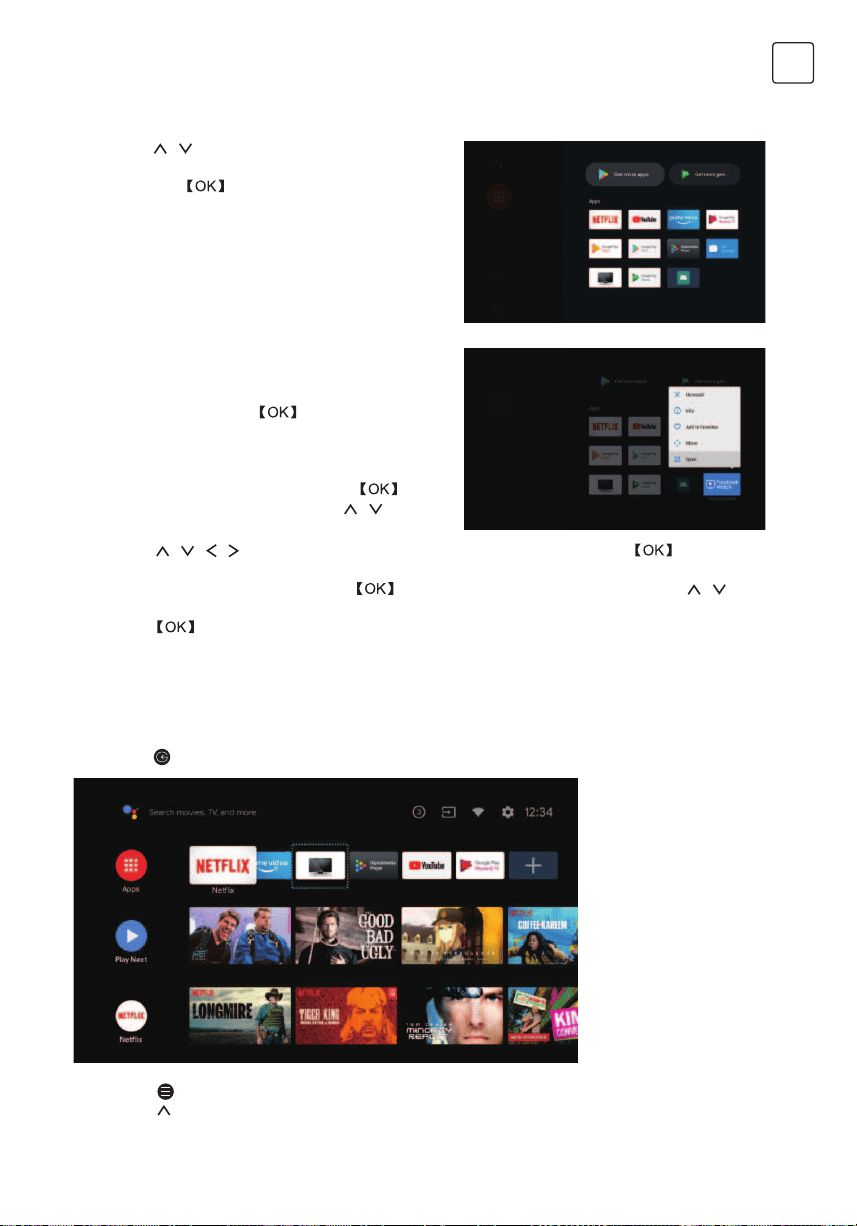
95
SRB
INSTALIRAJ/POKRENI/ DEINSTALIRAJ APLIKACIJU
PODEŠAVANJE SADRŽAJA NA TV-U
-> Pritisnite
/ na daljinskom upravljaču da
izaberete opciju “Aplikacije” na Početnoj stranici, a
potom pritisnite .
-> Izaberite opciju “Preuzmite još aplikacija” i dodajte
naziv aplikacije.
-> Izaberite opciju “Traži” koja se nalazi u gornjem
desnom uglu stranice.
Način na koji možete da uđete u izvor sadržaja na TV uređaju na Početnoj stranici:
-> Pritisnite
na daljinskom upravljaču ili izaberite opciju “Live TV” na Početnoj stranici.
-> Pritisnite
na daljinskom upravljaču.
-> Pritisnite na daljinskom upravljaču da izaberete opciju “Kanali” i izaberete opciju “Dostupni
novi kanali” da biste ušli na sadržaj.
Primer upotrebe “Facebook”-a
4.1 Instaliranje
-> Unesite “Facebook”, “Facebook”, aplikacija će se
pojaviti, a potom pritisnite
da biste je izabrali.
-> Izaberite opciju “Instaliranje”, kada se završi,
izaberite opciju Otvori ili Deinstaliraj.
4.2 Pomeranje
-> Izaberite “Facebook”, pritisnite i držite na
daljinskom upravljaču, potom pritisnite / na
daljinskom upravljaču da izaberete opciju “Pomeri”.
-> Pritisnite
/ / / na daljinskom upravljaču za pomeranje, a zatim pritisnite da potvrdite.
4.3 Deinstaliranje
-> Izaberite “Facebook”, pritisnite i držite na daljinskom upravljaču, potom pritisnite / na
daljinskom upravljaču da izaberete opciju “Deinstaliranje”.
-> Pritisnite za deinstaliranje.

96
SRB
REŠAVANJE PROBLEMA
Problem Rešenje
Nema napajanja • Proverite da li je AC kabl televizora priključen ili ne. Ako i dalje nema
napajanja, molimo da isključite kabl iz utičnice i ponovo ga uključite
nakon 60 sekundi
Ponovo uključite napajanje.
Prijem signala nije dobar • Duple ili prozirne slike mogu se pojaviti na vašem TV uređaju ako postoje
visoke zgrade ili planine u vašem neposrednom okruženju. Možete
podešavati sliku manuelno: proverite uputstva ili prilagodite pravac spoljne
antene.
• Ako koristite sobnu antenu, prijem signala može biti još teži u određenim
okolnostima. Podesite pravac antene za najbolji mogući prijem. Ukoliko se
tako ne popravi prijem, možda ćete morati da pređete na spoljnu antenu.
Nema slike • Proverite da li je antena na zadnjoj strani TV uređaja pravilno priključena.
• Proverite da li se problem još uvek javlja i na drugim kanalima.
Video se prikazuje bez zvuka • Pokušajte da pojačate ton.
• Proverite da li je zvuk na TV uređaju isključen ili ne.
Zvuk je prisutan, ali video se ne
pojavljuje ili je bez boje
• Pokušajte da podesite kontrast i osvetljenje.
Statička buka utiče na kvalitet
video i audio sadržaja
• Proverite da li je antena na zadnjoj strani TV uređaja pravilno priključena.
Isprekidane linije na ekranu • Električni aparati, kao što je fen za kosu ili usisivač, itd. mogu ometati rad
vašeg TV uređaja. Isključite te aparate.
Daljinski upravljač ne radi • Uverite se da je plastična kesa u kojoj je bio daljinski upravljač uklonjena.
Pokušajte da koristite daljinski upravljač na kraćoj udaljenosti od TV
uređaja. Proverite da li su baterije pravilno postavljene ili pokušajte sa
novim baterijama za daljinski upravljač.
• TV uređaj će preći u režim pripravnosti (Standby) ako ne dobija odgovor u
roku od nekoliko minuta.
Nema videa (PC režim) • Molimo proverite da li je kabl pravilno povezan sa VGA ulazom, odnosno
da li je kabl na nekim mestima savijen.
Treperenje vertikalnih linja (PC
režim)
• Uđite u glavni meni i podesite vertikalnu poziciju kako biste uklonili
vertikalnu liniju.
Horizontalne naprsline(PC
režim)
• Podesite horizontalnu poziciju ekrana kako biste ga očistili od svih
horizontalnih linija.
Ekran je isuviše svetao ili taman
(PC režim)
• Podesite osvetljenje ili kontrast u glavnom meniju.
Nema PC signala • Proverite da li je postavljena rezolucija PC uređaja kompatibilna sa
rezolucijom TV uređaja.
Linije se pojavljuju kada je
uređaj povezan sa RCA ulazom.
• Uverite se da je kabl koji koristite dobrog kvaliteta.
Problemi se ne mogu rešiti • Isključite kabl za napajanje i sačekajte 30 sekundi, potom ga ponovo
uključite u utičnicu. Ako se problemi i dalje javljaju, ne pokušavajte
samoinicijativno da popravljate TV uređaj. Molimo vas da kontaktirate
servisni centar.
Ne ostavljajte TV da dugo pokazuje statičnu sliku, bilo da je to zbog prekinutog videa, ekrana sa
menijem, itd. jer to može dovesti do oštećenja ekrana i može prouzrokujovati sagorevanje ekrana
(burn-in).

97
SRB
LICENCE
PREDLOG
UPOZORENJE
Proizvedeni su po licenci Dolby Laboratories. Dolby, Dolby Audio
i Double-D simbol su zaštitni znakovi Dolby Laboratories Licensing
Corporation.
Google, YouTube, Android TV i Chromecast built-in su zaštitni znakovi kompanije Google DOO.
Kako bi se osnovna instalacija učinila jednostavnijom i kako bi se izbegao bilo kakav rizik od
ogrebotina i oštećenja, savetujemo da koristite odvijač tipa PH2.
Nikada ne postavljajte TV uređaj na nestabilno mesto. TV uređaj može pasti i dovesti do teških telesnih povreda
ili smrti. Mnoge povrede, naročito dece, mogu se izbeći preduzimanjem jednostavnih mera predostrožnosti, kao
što su:
1. Korišćenje vitrina ili postolja preporučenih od strane proizvođača TV uređaja.
2. Korišćenje samo onog nameštaja na kome će TV uređaj biti bezbedan.
3. TV uređaj ne prelazi ivicu pomoćnog nameštaja na kome se nalazi.
4. TV uređaj se ne postavlja na nameštaj velike visine (na primer, ormari ili police za knjige) bez pričvršćivanja
nameštaja i TV uređaja za odgovarajuću podlogu.
5. TV uređaj se ne postavlja na tkaninu ili druge materijale koji se mogu nalaziti između TV uređaja i pomoćnog
nameštaja.
6. Decu treba edukovati o opasnostima usled penjanja na nameštaj kako bi dohvatila TV ili njegove funkcije.
7. Ako zadržavate i premeštate svoj postojeći TV, treba primenjivati iste preporuke kao one gore navedene.
Vijak za montažu na zid: M4 od 22-24 inča, M6 od 28-70 inča, M8 od 75 inča.
Napomena: ne postavljajte uređaj pod uglom kako ne bi došlo do njegovog pada.
Termini HDMI i HDMI Visoka definicija multimedijalnog interfejsa, kao i
HDMI logotip su zaštitni znakovi ili registrovani zaštitni znakovi kompanije
HDMI Licensing DOO u Sjedinjenim Državama i drugim zemljama.

98
SRB
Napomena: Ako model ima otvor za CI karticu na gornjem delu ekrana, silikonski zaštitni poklopac
za CI karticu možete pronaći u kesi sa dodatnom opremom (za modele bez otvora za CI karticu,
ne postoji zaštitni poklopac). Molimo vas da zaštitni poklopac ubacite u otvor kada se CI kartica ne
koristi.
Napomena: Slika je ilustrativnog karaktera.
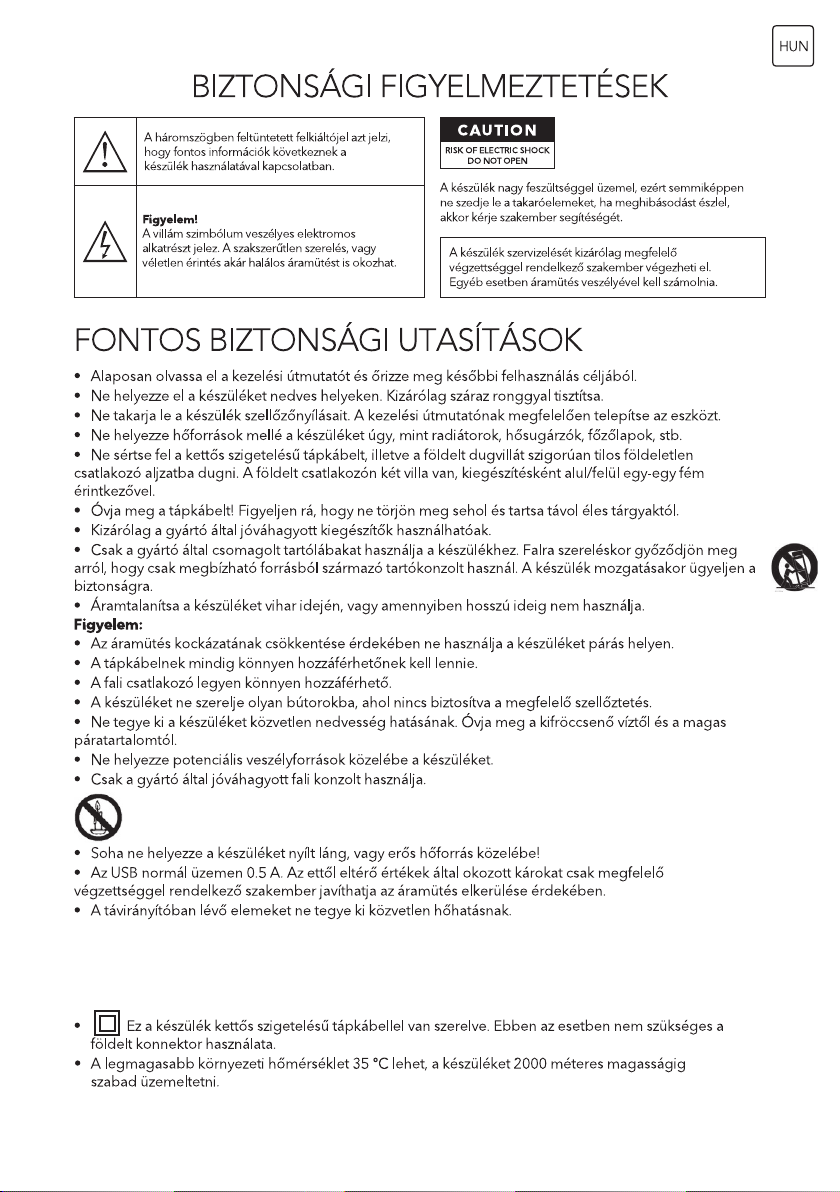
99
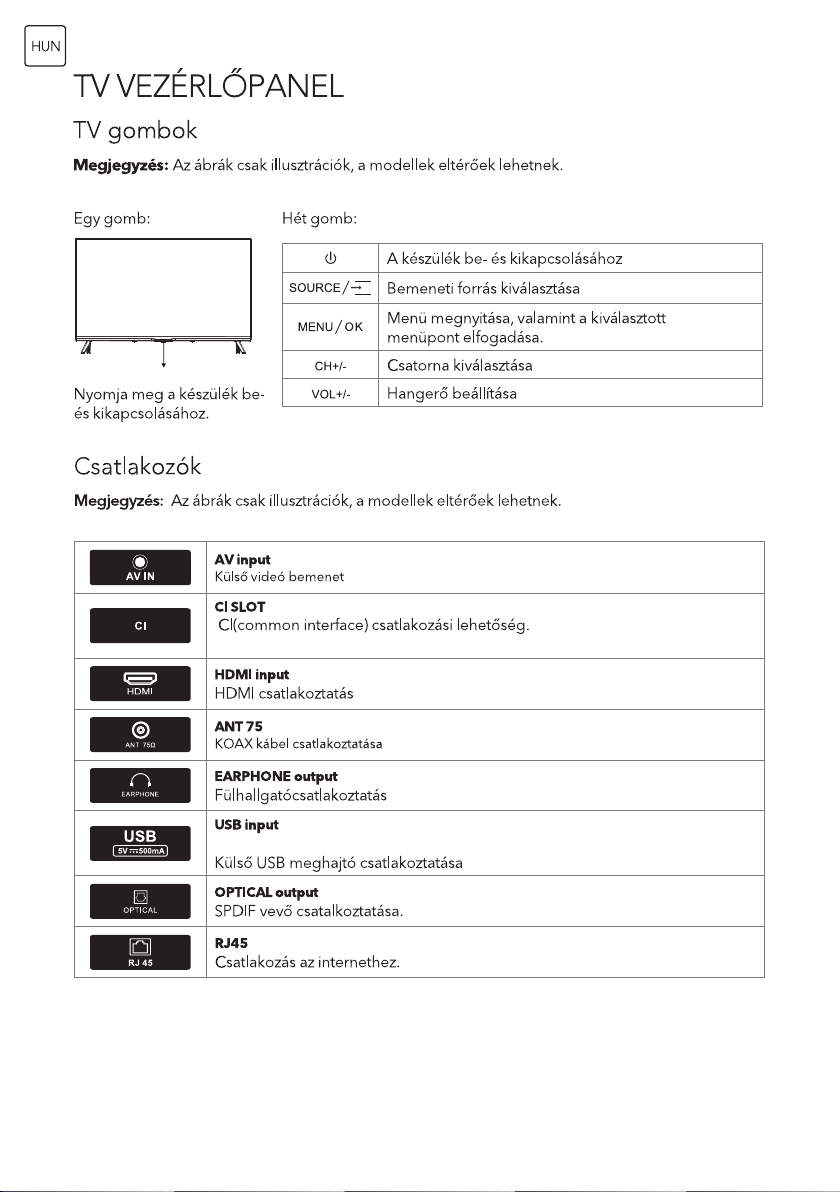
100
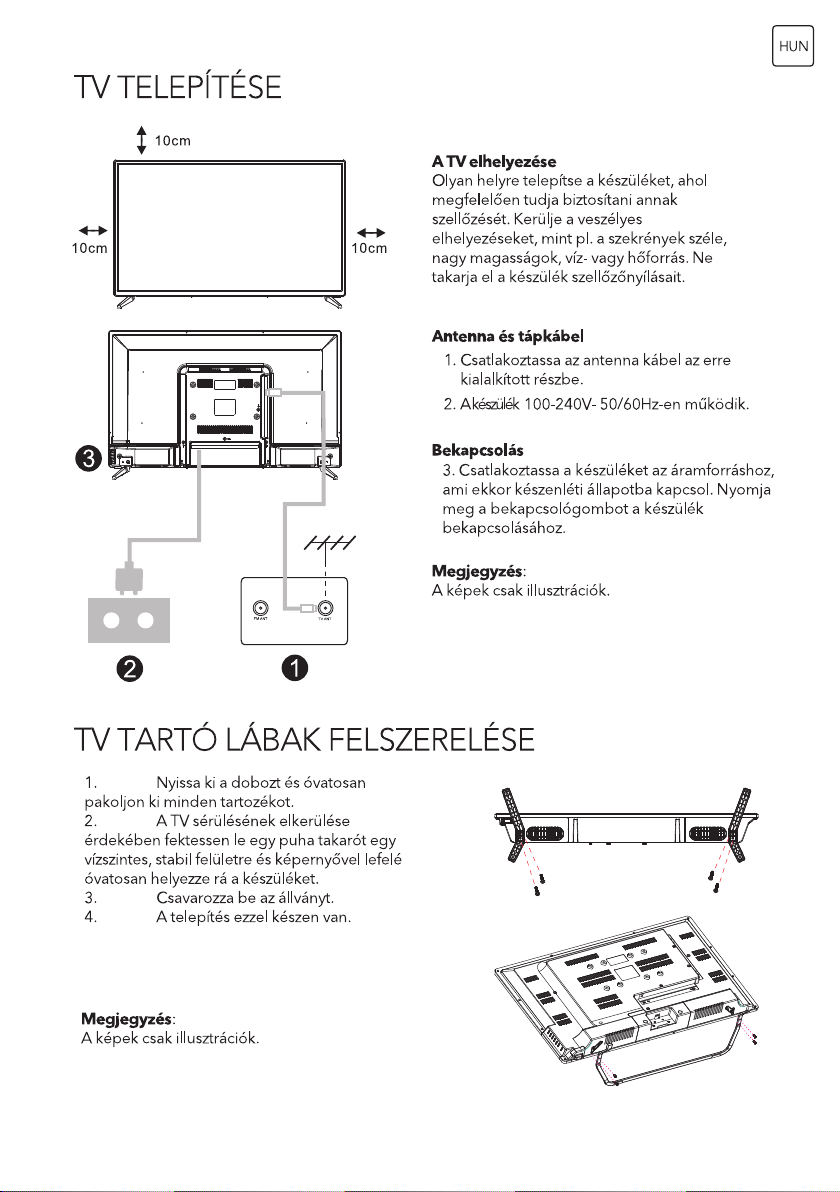
101
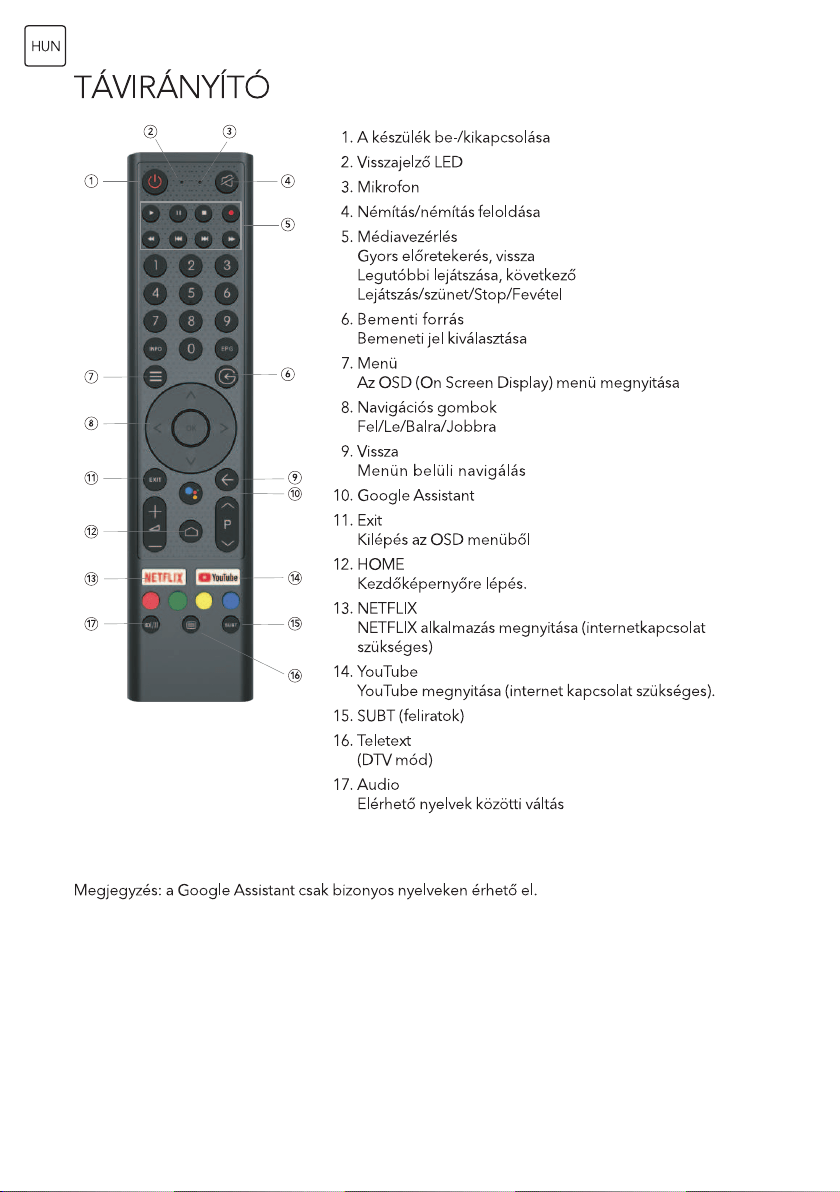
102
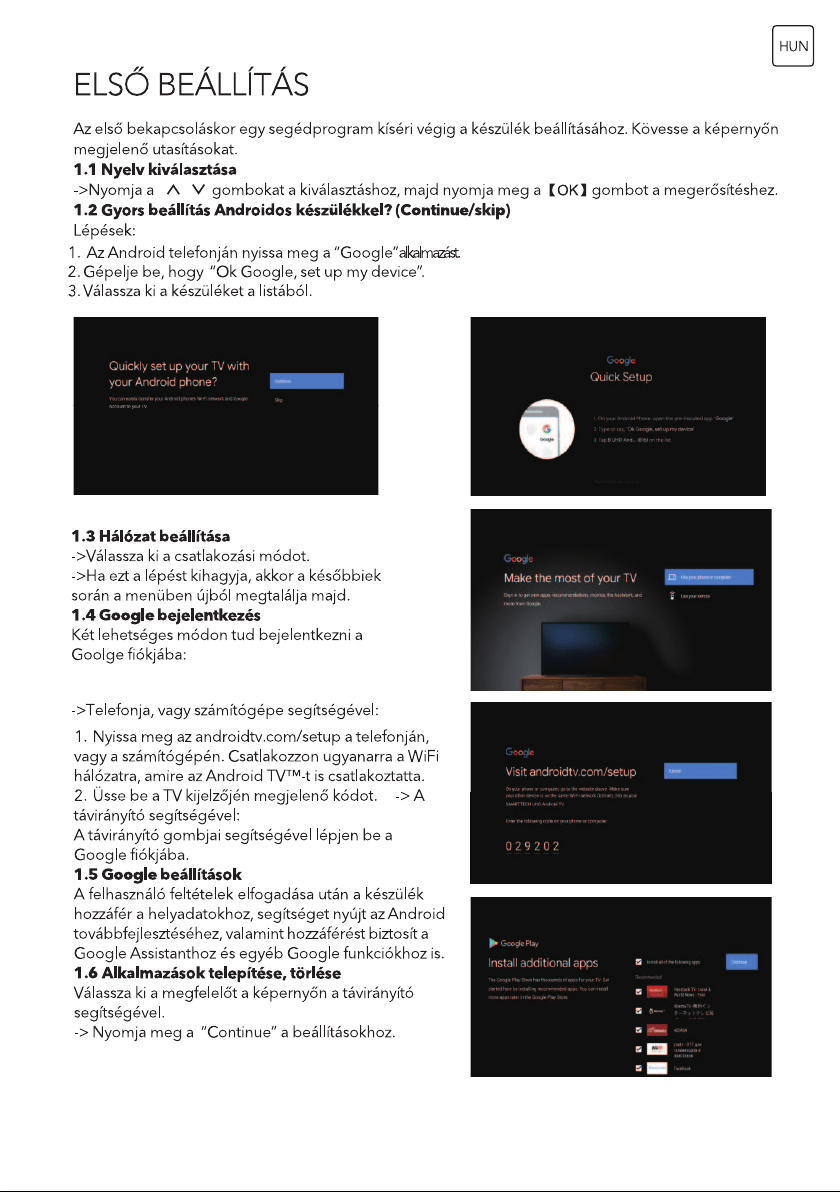
103
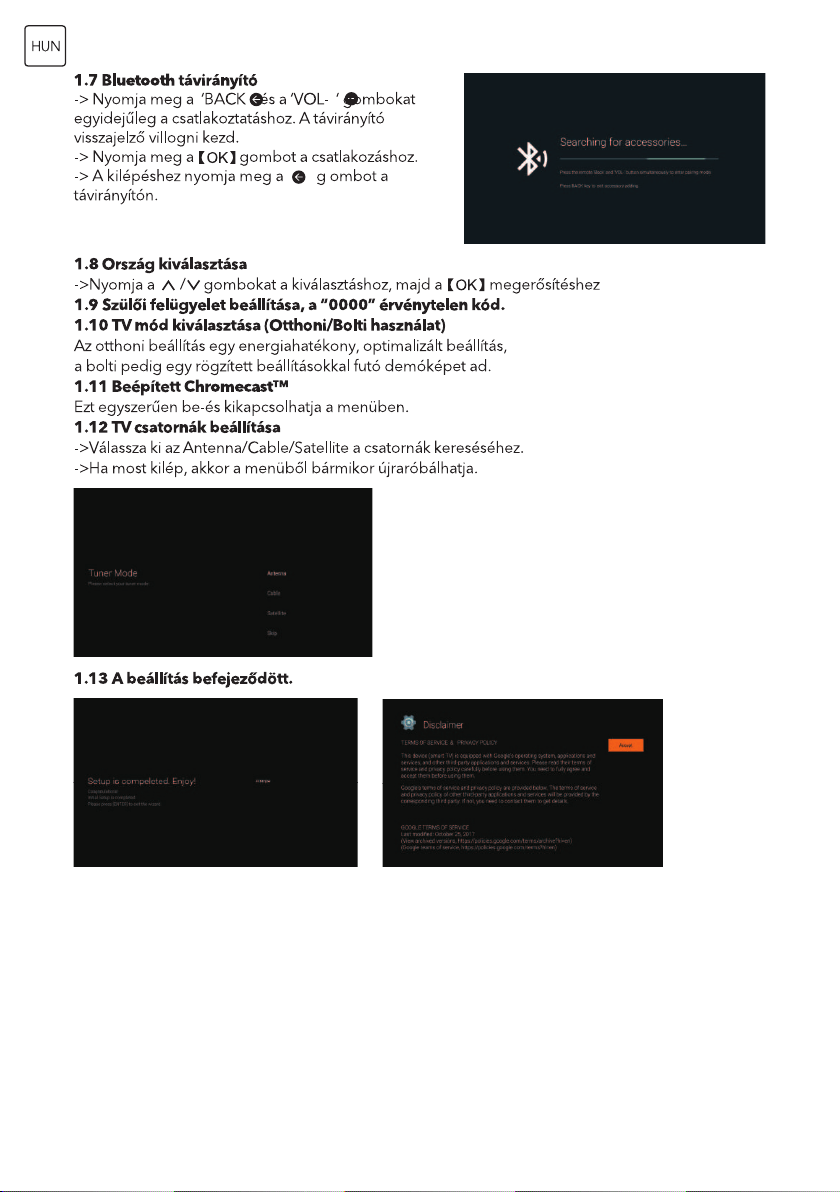
104
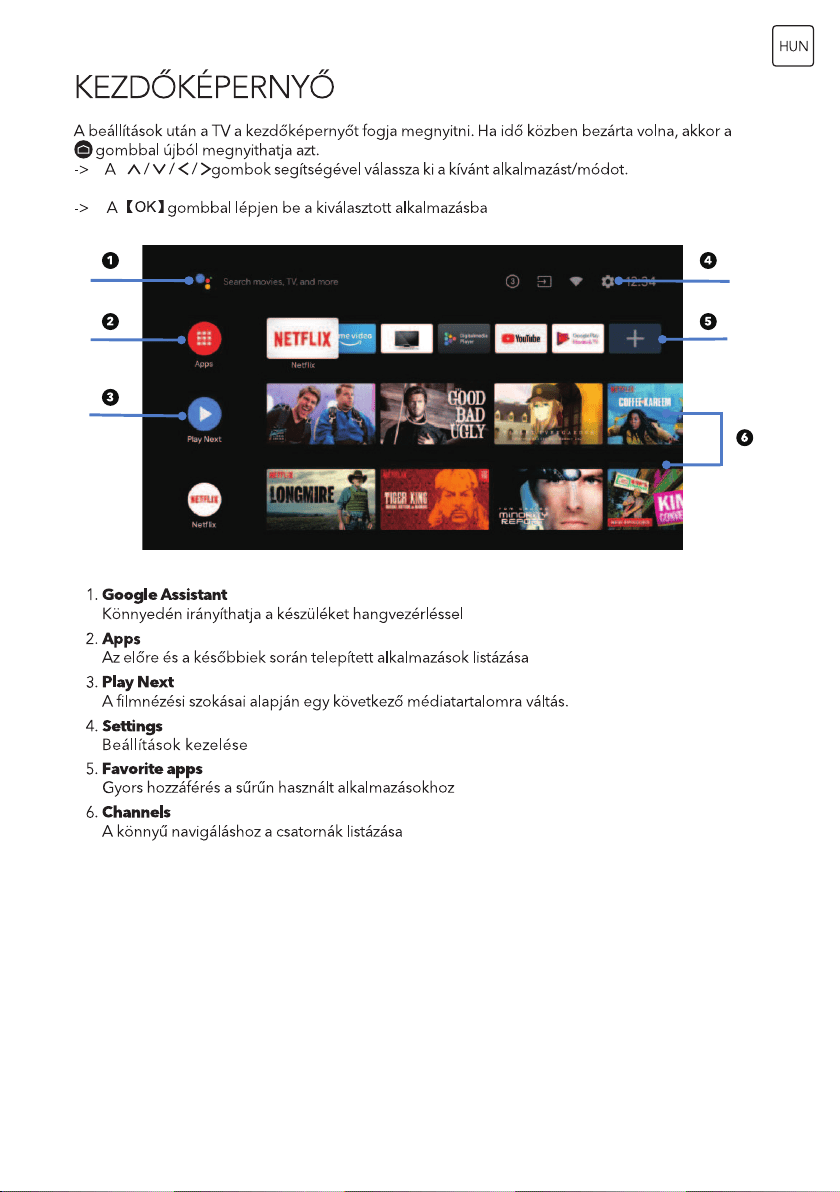
105
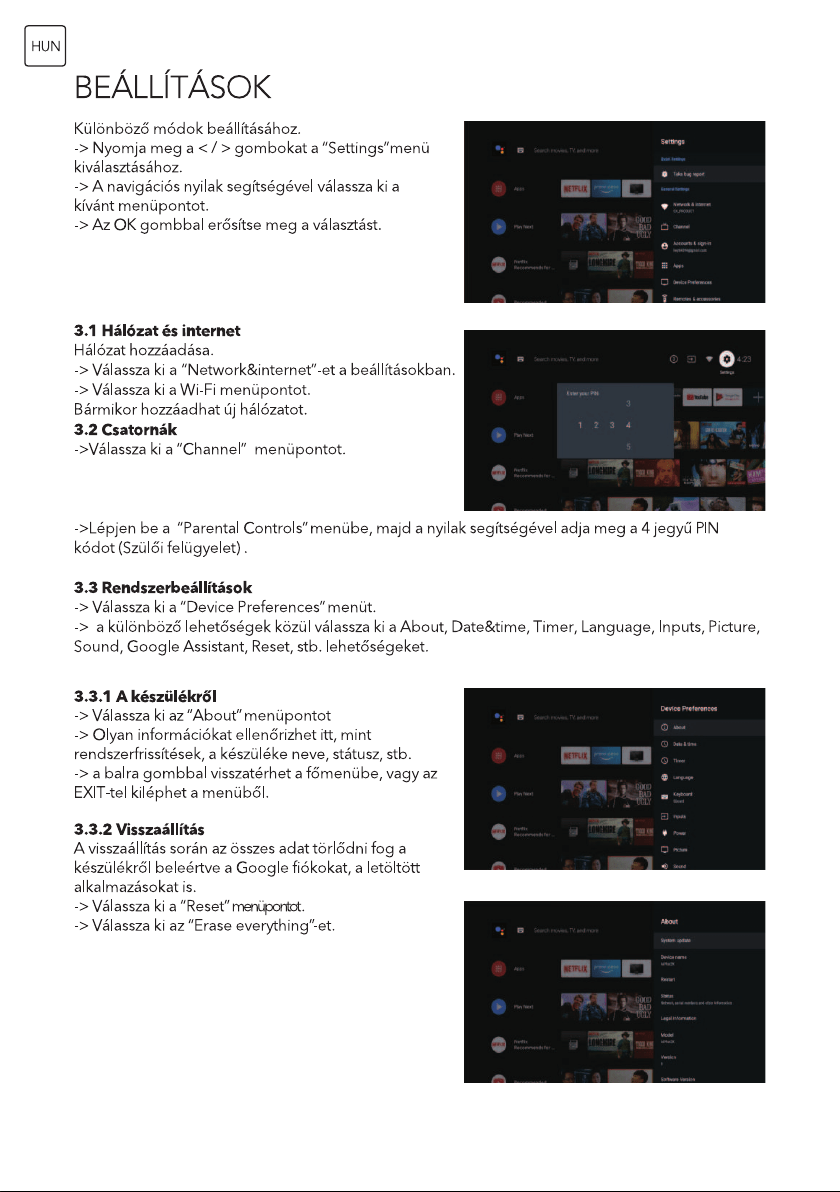
106
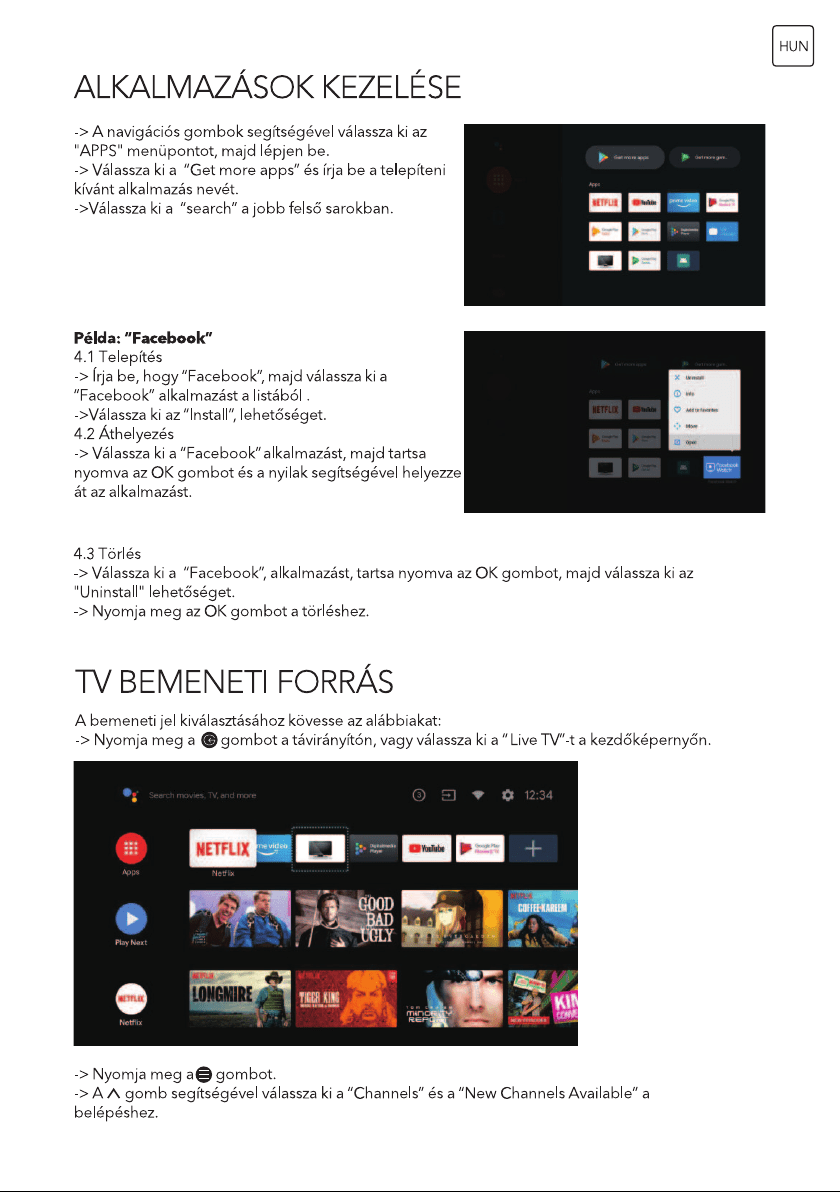
107

108

109

110
HUN
Megjegyzés:
Megjegyzés:
Ha a modell tetején CI-kártya nyílás található, akkor a CI-kártya nyíláshoz tartozó szilikon dugó megtalálható a
a tartozéktáskában található (a CI-kártya nyílás nélküli modellek esetében nincs ilyen szilikon dugó), kérjük,
helyezze be a szilikondugót a nyílásba, amikor a CI-kártya nincs használatban.
A képek csak illusztrációs célokra szolgálnak
111
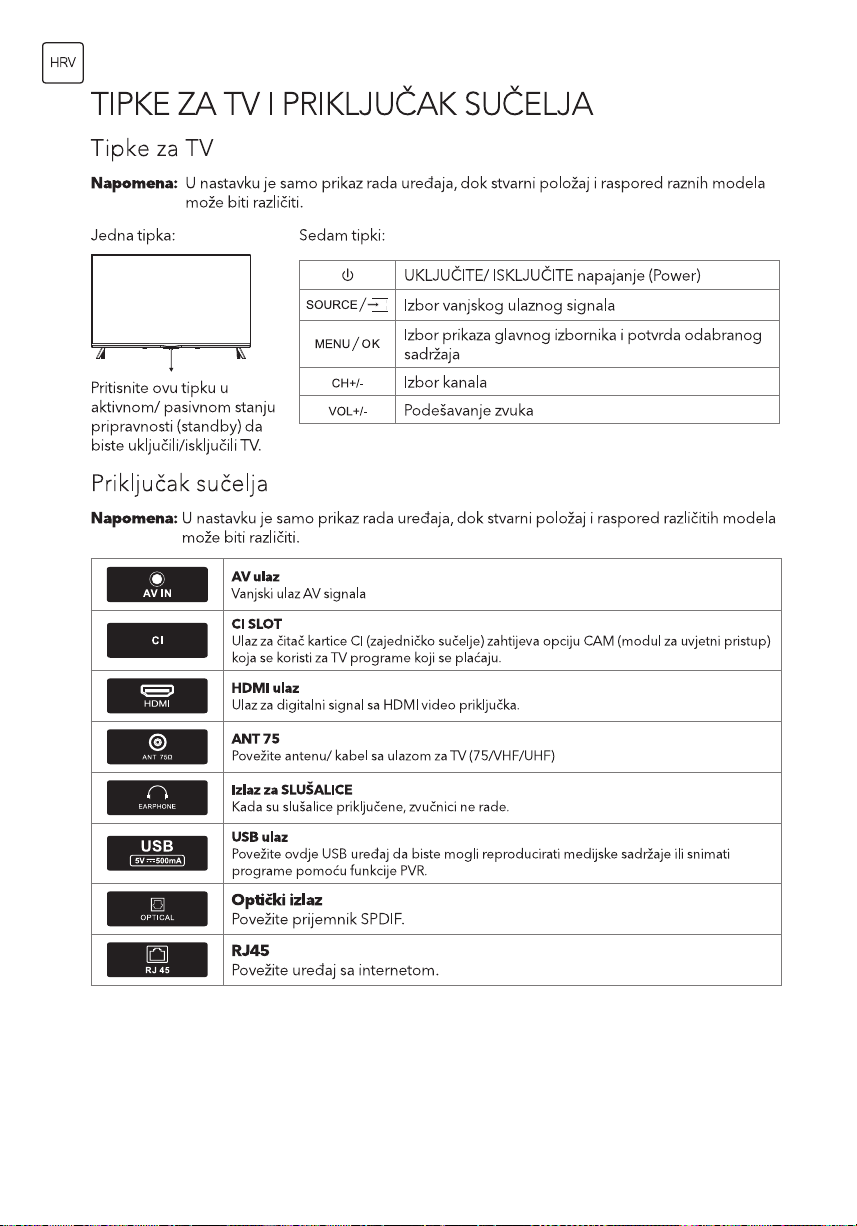
112
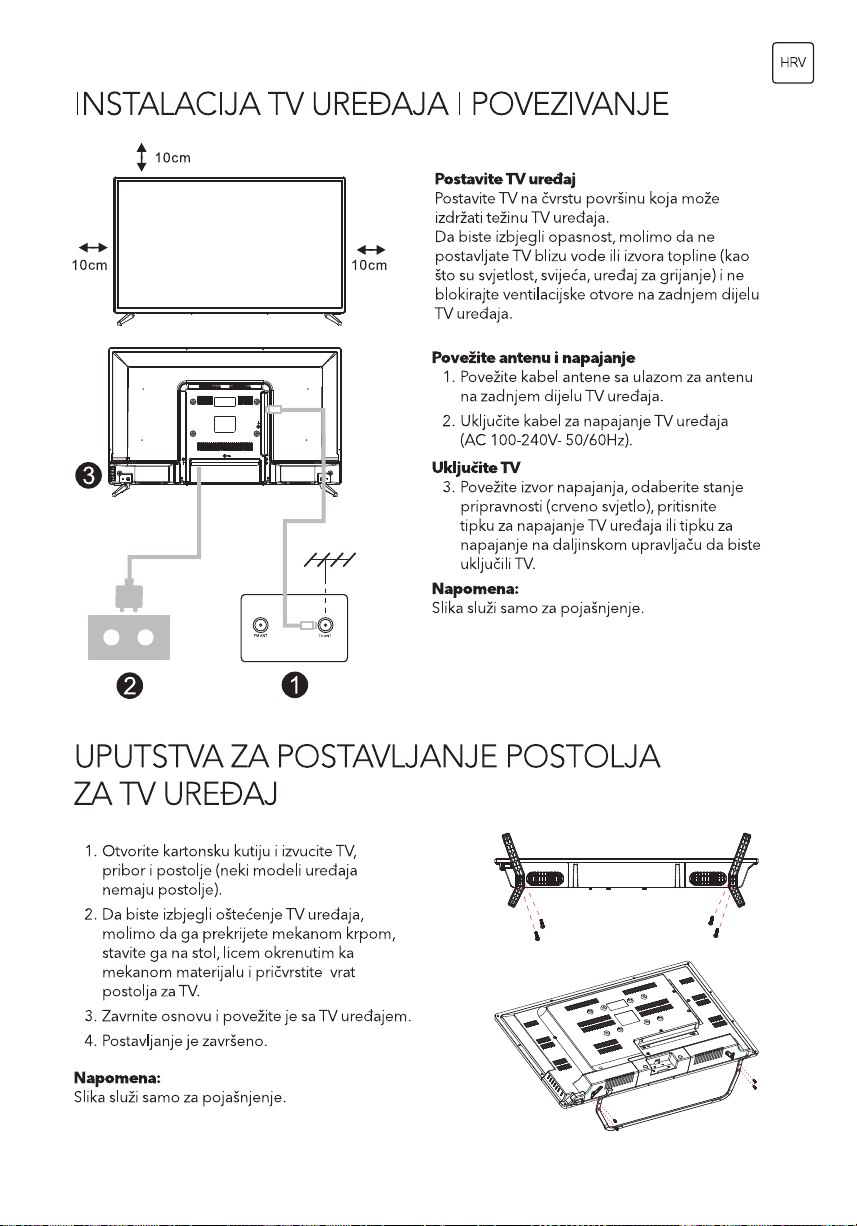
113

114

115
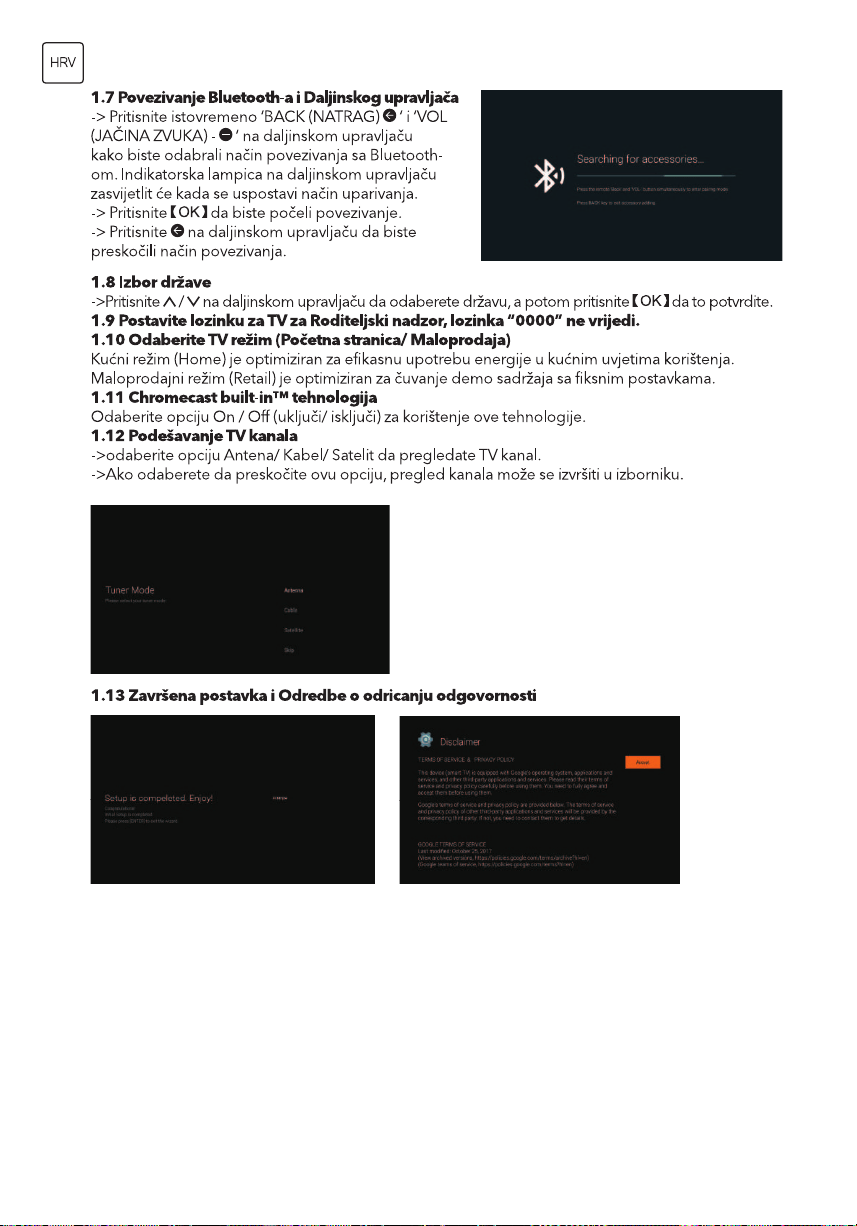
116
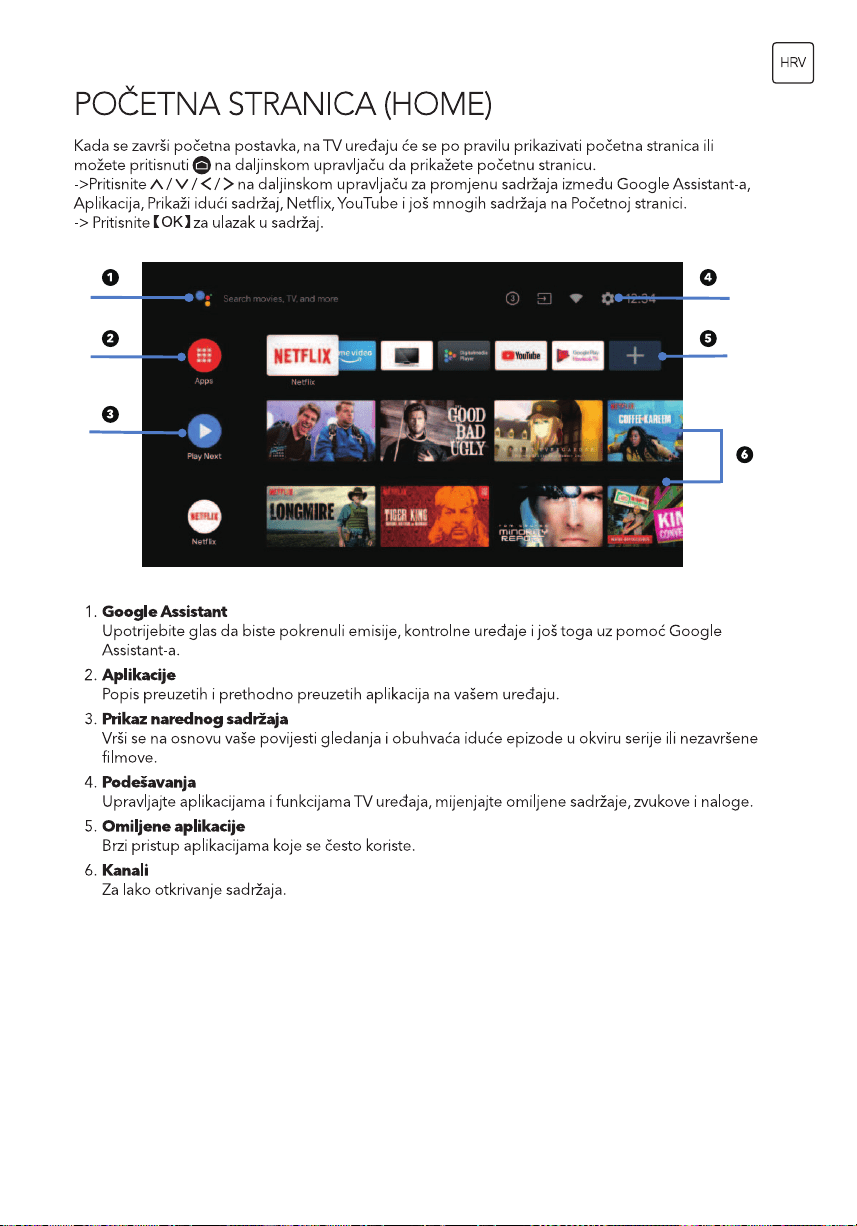
117

118
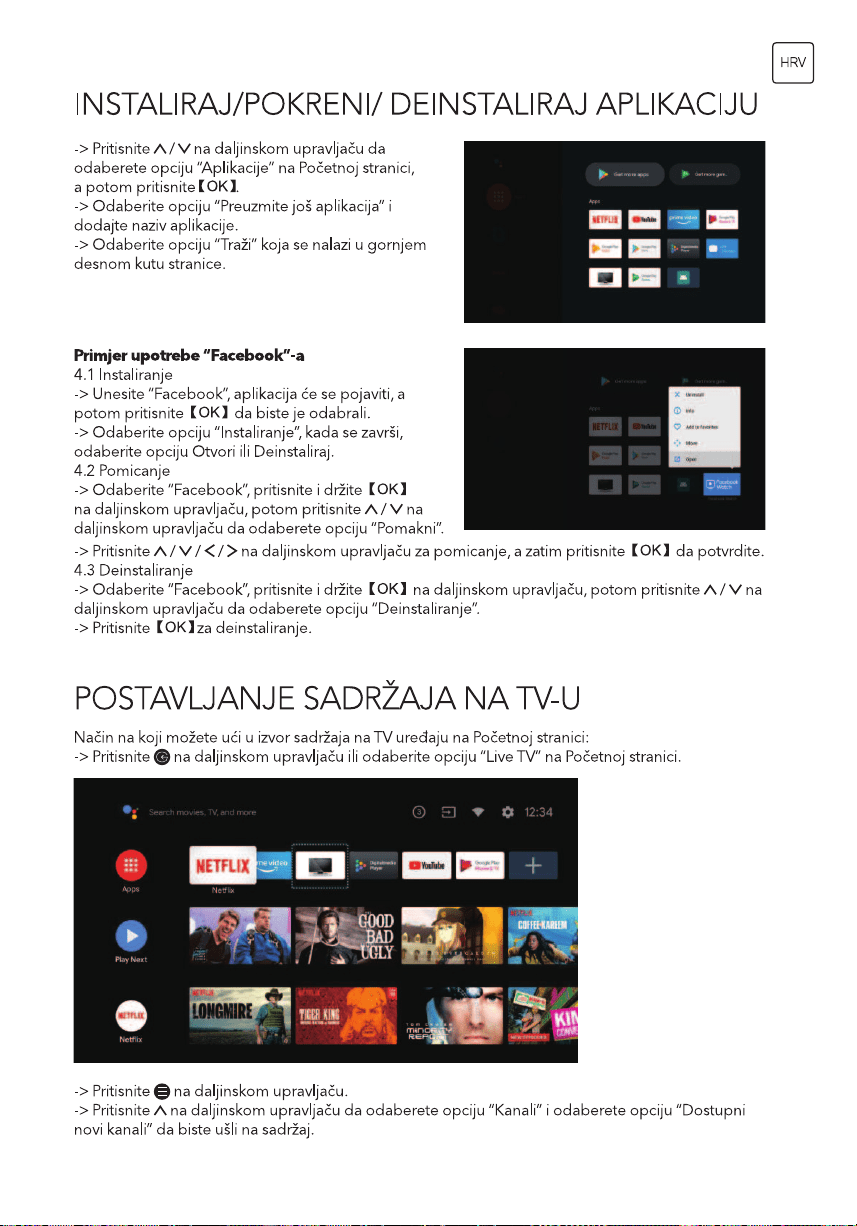
119
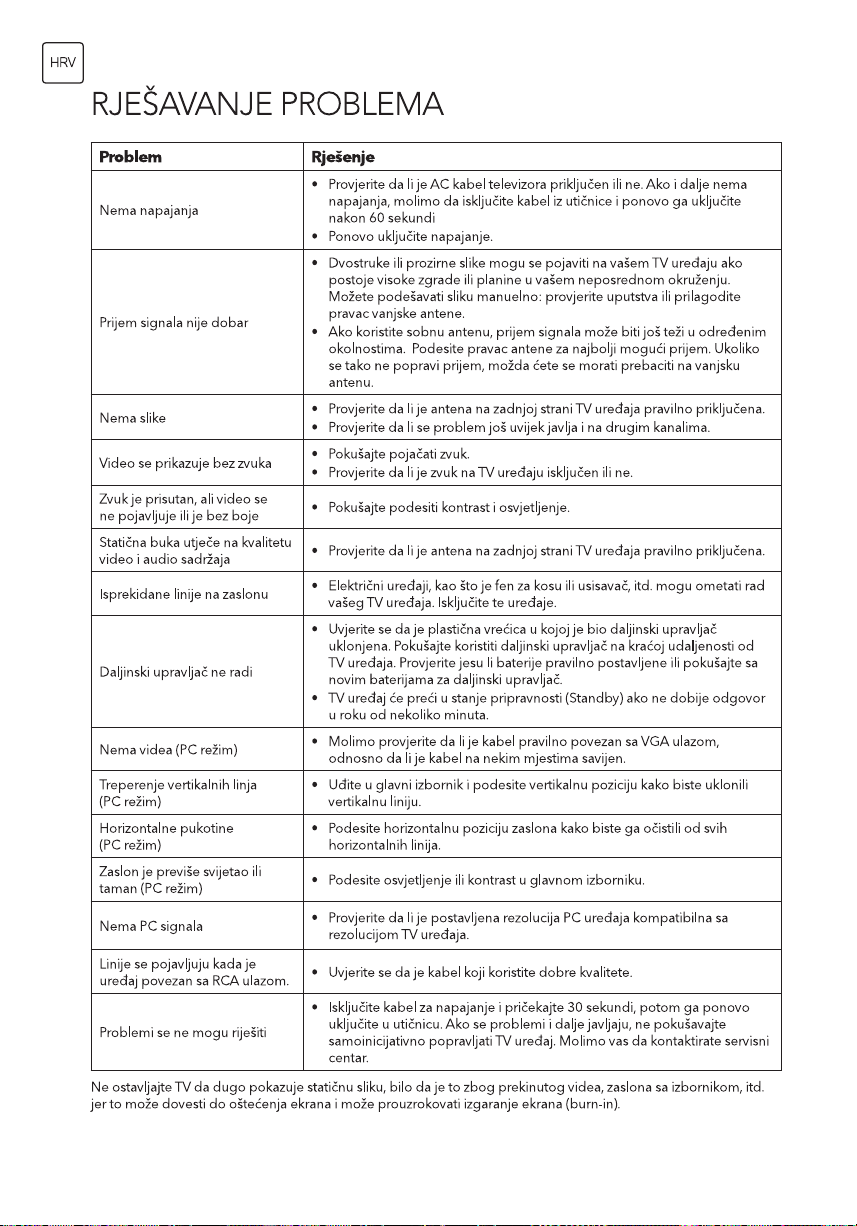
120
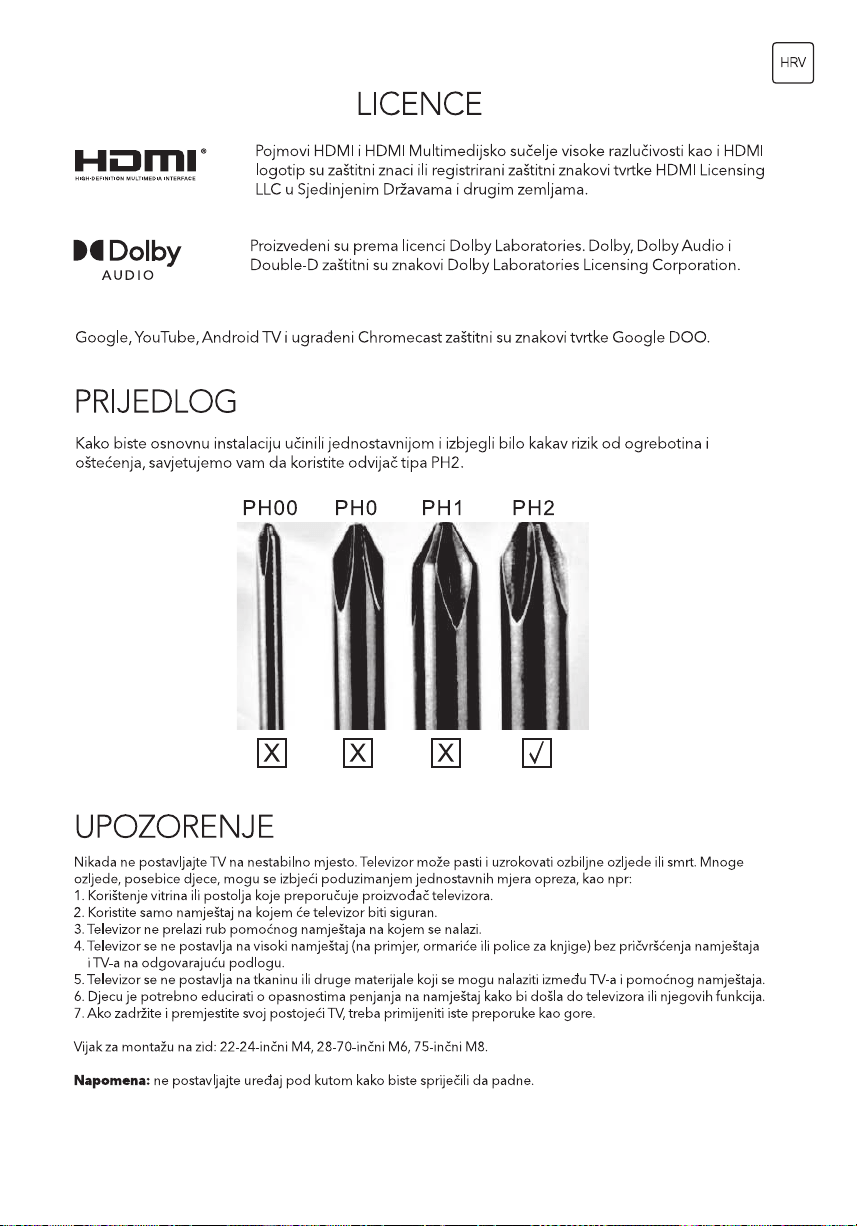
121
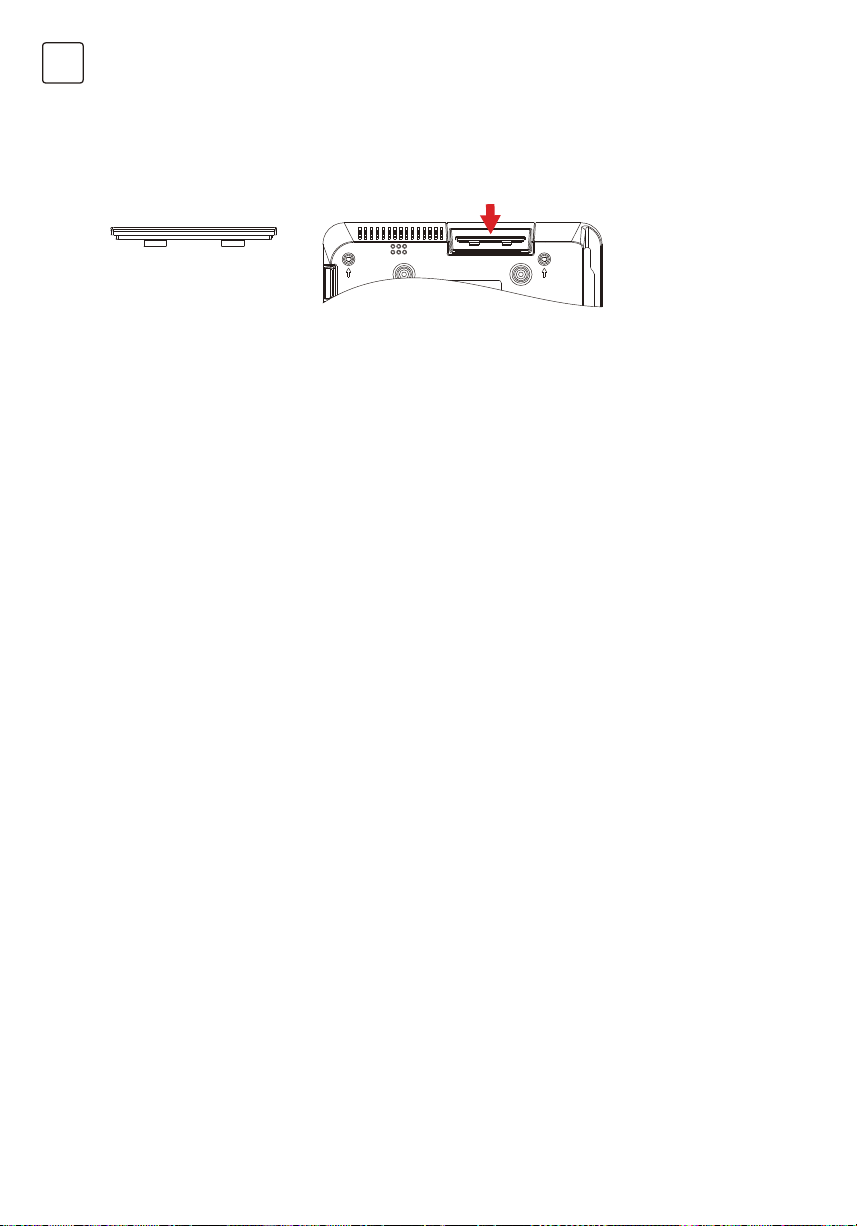
HRV
Napomena:
Napomena:
Ako model ima utor za CI karticu na vrhu, silikonski utikač za utor za CI karticu može se naći u
vrećici za pribor (za modele bez utora za CI karticu, ne postoji takav silikonski utikač), umetnite
silikonski utikač u utor kada se CI kartica ne koristi.
Slika služi samo za pojašnjenje
122


www.tesla.info