
NEC Solutions (America), Inc.
Operation Manual
(Enhanced split screen Model)
Operation Manual
Mode d’emploi
Manual de funcionamiento
Manual de operação

202

ENGLISH
Operation Manual
(Enhanced split screen Model)
For the specifications of your plasma
monitor, refer to “Model Information”.

En-2
IMPORTANT SAFETY INSTRUCTIONS
Read before operating equipment
1. Read these instructions.
2. Keep these instructions.
3. Heed all warnings.
4. Follow all instructions.
5. Do not use this apparatus near water.
6. Clean only with a dry cloth.
7. Do not block any of the ventilation openings. Install in
accordance with the manufacturers instructions.
8. Do not install near any heat sources such as radiators,
heat registers, stoves, or other apparatus (including
amplifiers) that produce heat.
9. Do not defeat the safety purpose of the polarized or
grounding-type plug. A polarized plug has two blades
with one wider than the other. A grounding type plug
has two blades and third grounding prong.The wide
blade or third prong are provided for your safety. When
the provided plug does not fit into your outlet, consult
an electrician for replacement of the obsolete outlet.
10. Protect the power cord from being walked on or pinched
particularly at plugs, convenience receptacles, and the
point where they exit from the apparatus.
11. Only use attachments/accessories specified by the
manufacturer.
12. Use only with a cart, stand, tripod, bracket,
or table specified by the manufacturer, or sold
with the apparatus.When a cart is used, use
caution when moving the cart/apparatus
combination to avoid injury from tip-over.
13. Unplug this apparatus during lightning storms or when
unused for long periods of time.
14. Refer all servicing to qualified service personnel.
Servicing is required when the apparatus has been
damaged in any way, such as power-supply cord or plug
is damaged, liquid has been spilled or objects have fallen
into apparatus, the apparatus has been exposed to rain
or moisture, does not operate normally, or has been
dropped.
15. This product may contain lead or mercury. Disposal of
these materials may be regulated due to environmental
considerations.
For disposal or recycling information, please contact your
local authorities or the Electronic Industries Alliance:
www.eiae.org.
16. Damage Requiring Service - The appliance should be
serviced by qualified service personnel when:
A. The power supply cord or the plug has been damaged;
or
B. Objects have fallen, or liquid has been spilled into
the appliance; or
C. The appliance has been exposed to rain; or
D. The appliance does not appear to operate normally
or exhibits a marked change in performance; or
E. The appliance has been dropped, or the enclosure
damaged.
17. Tilt/Stability - All televisions must comply with
recommended international global safety standards for
tilt and stability properties of its cabinets design.
• Do not compromise these design standards by
applying excessive pull force to the front, or top, of
the cabinet which could ultimately overturn the
product.
• Also, do not endanger yourself, or children, by placing
electronic equipment/toys on the top of the cabinet.
Such items could unsuspectingly fall from the top of
the set and cause product damage and/or personal
injury.
18. Wall Mounting - The appliance should be mounted to a
wall only as recommended by the manufacturer.
19. Power Lines - An outdoor antenna should be located
away from power lines.
20. Outdoor Antenna Grounding - If an outside antenna is
connected to the receiver, be sure the antenna system is
grounded so as to provide some protection against
voltage surges and built up static charges.
Section 810 of the National Electric Code, ANSI/NFPA
No. 70- 1984, provides information with respect to proper
grounding of the mats and supporting structure
grounding of the lead-in wire to an antenna-discharge
unit, size of grounding connectors, location of antenna-
discharge unit, connection to grounding electrodes and
requirements for the grounding electrode.
21. Objects and Liquid Entry - Care should be taken so that
objects do not fall and liquids are not spilled into the
enclosure through openings.
Apparatus shall not be exposed to dripping or splashing
and that no objects filled with liquids, such as vases, shall
be placed on apparatus.
WARNING
To reduce the risk of fire or electric shock, do not expose
this apparatus to rain or moisture.
En-3
Precautions
Please read this manual carefully before using your plasma monitor and
keep the manual handy for future reference.
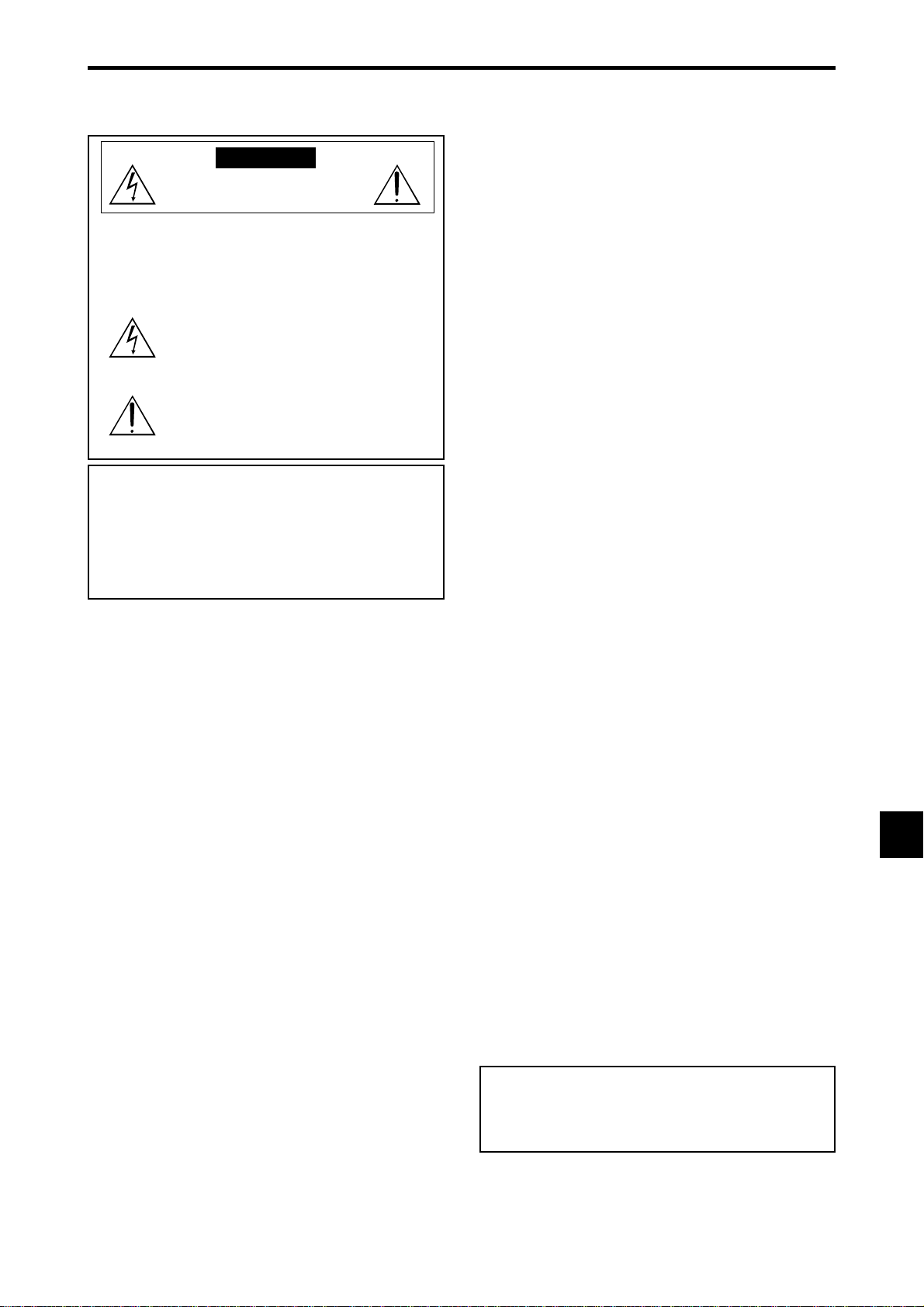
CAUTION
RISK OF ELECTRIC SHOCK
DO NOT OPEN
CAUTION:
TO REDUCE THE RISK OF ELECTRIC SHOCK, DO
NOT REMOVE COVER. NO USER-SERVICEABLE
PARTS INSIDE.
REFER SERVICING TO QUALIFIED SERVICE
PERSONNEL.
This symbol warns the user that uninsulated voltage
within the unit may have sufficient magnitude to cause
electric shock. Therefore, it is dangerous to make any
kind of contact with any part inside of this unit.
This symbol alerts the user that important literature
concerning the operation and maintenance of this unit
has been included.
Therefore, it should be read carefully in order to avoid
any problems.
WARNING
TO PREVENT FIRE OR SHOCK HAZARDS, DO NOT EXPOSE THIS
UNIT TO RAIN OR MOISTURE. ALSO DO NOT USE THIS UNIT’S
POLARIZED PLUG WITH AN EXTENSION CORD RECEPTACLE OR
OTHER OUTLETS, UNLESS THE PRONGS CAN BE FULLY
INSERTED. REFRAIN FROM OPENING THE CABINET AS THERE
ARE HIGH-VOLTAGE COMPONENTS INSIDE. REFER SERVICING
TO QUALIFIED SERVICE PERSONNEL.
Warnings and Safety Precaution
This plasma monitor is designed and manufactured to provide
long, trouble-free service. No maintenance other than cleaning
is required. Please see the section “Plasma monitor cleaning
procedure”.
The plasma display panel consists of fine picture
elements (cells) with more than 99.99 percent active cells. There
may be some cells that do not produce light or remain lit.
For operating safety and to avoid damage to the unit, read
carefully and observe the following instructions.
To avoid shock and fire hazards:
1. Provide adequate space for ventilation to avoid internal heat build-
up. Do not cover rear vents or install the unit in a closed cabinet or
shelves.
If you install the unit in an enclosure, make sure there is adequate
space at the top of the unit to allow hot air to rise and escape. If the
monitor becomes too hot, the overheat protector will be activated and
the monitor will be turned off. If this happens, turn off the power to the
monitor and unplug the power cord. If the room where the monitor is
installed is particularly hot, move the monitor to a cooler location, and
wait for 60 minutes to cool the monitor. If the problem persists, contact
your dealer for service.
2. Do not use this unit’s polarized plug with extension cords or outlets
unless the prongs can be completely inserted.
3. Do not expose the unit to water or moisture.
4. Avoid damage to the power cord, and do not attempt to modify the
power cord.
5. Unplug the power cord during electrical storms or if the unit will
not be used over a long period.
6. Do not open the cabinet which has potentially dangerous high voltage
components inside. If the unit is damaged in this way the warranty will
be void. Moreover, there is a serious risk of electric shock.
7. Do not attempt to service or repair the unit. The manufacturer is not
liable for any bodily harm or damage caused if unqualified persons
attempt service or open the back cover. Refer all service to authorized
Service Centers.
8. This equipment shall be connected to a MAIN outlet with a protective
earth-ground connection.
9. The outlet shall be installed near the equipment and shall be easily
accessible.
To avoid damage and prolong operating life:
1. Use only with 100-240V 50/60Hz AC power supply. Continued
operation at line voltages greater than 100-240 Volts AC will shorten
the life of the unit, and might even cause a fire hazard.
2. Handle the unit carefully when installing it and do not drop.
3. Set the unit away from heat, excessive dust, and direct sunlight.
4. Protect the inside of the unit from liquids and small metal objects. In
case of accident, unplug the power cord and have it serviced by an
authorized Service Center.
5. Do not hit or scratch the panel surface as this causes flaws on the surface
of the screen.
6. For correct installation and mounting it is strongly recommended to
use a trained, authorized dealer.
7. As is the case with any phosphor-based display (like a CRT monitor,
for example) light output will gradually decrease over the life of a Plasma
Display Panel.
8. To avoid sulfurization it is strongly recommended not to place the unit
in a dressing room in a public bath or hot spring bath.
9. Do not use in a moving vehicle, as the unit could drop or topple over
and cause injuries.
10. Do not place the unit on its side, upside-down or with the screen facing
up or down, to avoid combustion or electric shock.
Plasma monitor cleaning procedure:
1. Use a soft dry cloth to clean the front panel and bezel area. Never use
solvents such as alcohol or thinner to clean these surfaces.
2. Clean plasma ventilation areas with a vacuum cleaner with a soft brush
nozzle attachment.
3. To ensure proper ventilation, cleaning of the ventilation areas must be
carried out monthly. More frequent cleaning may be necessary
depending on the environment in which the plasma monitor is installed.
Recommendations to avoid or minimize image retention:
Like all phosphor-based display devices and all other gas plasma displays,
plasma monitors can be susceptible to image retention under certain
circumstances. Certain operating conditions, such as the continuous
display of a static image over a prolonged period of time, can result in
image retention if proper precautions are not taken. To protect your
investment in this plasma monitor, please adhere to the following
guidelines and recommendations for minimizing the occurrence of image
retention:
* Always enable and use your computer’s screen saver function
during use with a computer input source.
* Display a moving image whenever possible.
* Change the position of the menu display from time to time.
* Always power down the monitor when you are finished using it.
If the plasma monitor is in long term use or continuous operation take the
following measures to reduce the likelihood of image retention:
* Lower the Brightness and Contrast levels as much as possible without
impairing image readability.
* Display an image with many colors and color gradations (i.e.
photographic or photo-realistic images).
* Create image content with minimal contrast between light and dark
areas, for example white characters on black backgrounds. Use
complementary or pastel color whenever possible.
* Avoid displaying images with few colors and distinct, sharply defined
borders between colors.
Plasma monitor driving sound
The panel of the Plasma monitor is composed of extremely fine pixels and
these pixels emit light according to received video signals. This principle
may cause you to hear a buzz or electrical hum coming from the Plasma
monitor. Also note that the rotation speed of the cooling fan motor increases
when the ambient temperature of the Plasma monitor becomes high. You
may hear the sound of the motor at that time.
Note:
The following items are not coverd by the warranty.
• Image retention
• Panel generated sound, examples: Fan motor noise, and electrical
circuit humming /glass panel buzzing.
Contact your dealer for other recommended procedures that will best
suit your particular application needs.
Important Information

En-4
Contents
Contents of the Package
䡺 Plasma monitor
䡺 Power cord
䡺 Remote control with two AAA Batteries
䡺 Manuals (Model Information and Operation)
䡺 Ferrite cores
䡺 Cable clamps
Options
• Wall mount unit
• Ceiling mount unit
• Tilt mount unit
• Tabletop Stand
• Attachable speakers
IMPORTANT SAFETY INSTRUCTIONS
Read before operating equipment ................. En-2
Important Information.................................. En-3
Contents ...................................................... En-4
Contents of the Package ........................................En-4
Options .............................................................. En-4
Installation .................................................. En-5
Ventilation Requirements for enclosure mounting ...... En-5
Cable Management.............................................. En-6
Using the remote control ....................................... En-6
Battery Installation and Replacement ..................... En-6
Operating Range .................................................... En-6
Handling the remote control................................... En-6
Part Names and Function .............................. En-7
Front View .......................................................... En-7
Rear View/ Terminal Board ...................................En-8
Remote Control .................................................. En-10
Basic Operations......................................... En-11
POWER ............................................................En-11
To turn the unit ON and OFF: .............................. En-11
VOLUME .......................................................... En-11
To adjust the sound volume:................................. En-11
MUTE ............................................................... En-11
To mute the audio: ............................................... En-11
DISPLAY ............................................................ En-11
To check the settings: ........................................... En-11
DIGITAL ZOOM ................................................. En-11
OFF TIMER ........................................................ En-11
To set the off timer:.............................................. En-11
To check the remaining time: ............................... En-11
To cancel the off timer: ........................................ En-11
WIDE Operations......................................... En-12
Wide Screen Operation (manual) ........................ En-12
When viewing videos or digital video discs ......... En-12
Wide Screen Operation with Computer Signals ..... En-13
SPLIT SCREEN Operations ............................. En-14
Showing a couple of pictures on the screen at the same
time .............................................................. En-14
Operations in the Side-by-side mode.................... En-14
Operations in the Picture-in-picture mode ............ En-15
Selecting the input signals to be displayed ........... En-15
Zooming in on a specific input ............................. En-15
Adjusting the OSM controls................................. En-15
OSM (On Screen Menu) Controls ................... En-16
Menu Operations ............................................... En-16
Menu Tree ......................................................... En-17
Picture Settings Menu.......................................... En-19
Storing picture settings......................................... En-19
Adjusting the picture............................................ En-19
Reducing noise in the picture ............................... En-19
Setting the color temperature ............................... En-20
Adjusting the color to the desired level ................ En-20
Setting the picture to suit the movie ..................... En-20
Setting the picture mode according to the brightness of
the room ............................................................ En-20
Changing the Gamma Curve ................................ En-21
Making the Low Tone adjustments ...................... En-21
Adjusting the pedestal level (black level) ............. En-21
Adjusting the colors ............................................. En-21
Audio Settings Menu .......................................... En-22
Adjusting the treble, bass and left/right balance and audio
input select ........................................................ En-22
Setting the allocation of the audio and DVD/HD
connectors ......................................................... En-22
Image Adjust Settings Menu ................................ En-22
Adjusting the Position, Size, Fine Picture,
Picture Adj ........................................................ En-22
SET UP Settings Menu ......................................... En-23
Setting the language for the menus....................... En-23
Checking the signal being transmitted to DVD/HD1
terminal ............................................................. En-23
Checking the signal being transmitted to PC/RGB
terminal ............................................................. En-23
Setting high definition images to the suitable screen
size .................................................................... En-23
Setting a computer image to the correct RGB select
screen ................................................................ En-23
Setting the black level for HDMI signal ............... En-24
Setting the video signal format............................. En-24
Setting the background color when no signal is being
input .................................................................. En-24
Setting the gray level for the sides of the screen ... En-25
Setting the screen size for S1/S2 video input........ En-25
Turning on/off the menu display .......................... En-25
Setting the position of the menu ........................... En-25
Remote ID ........................................................... En-26
Resetting to the default values.............................. En-26
Function Settings Menu ....................................... En-26
Setting the menu mode ........................................ En-26
Setting the power management for computer
images ............................................................... En-26
ON/STANDBY indicator ..................................... En-27
Setting the Input Skip........................................... En-27
Removing the sub screen area when there is no input
signal detected for the sub screen ...................... En-27
Displaying the entire image during DIGITAL ZOOM
operations .......................................................... En-27
Displaying still images in the sub screen .............. En-27
Reducing image retention .................................... En-28
Setting Closed Caption ........................................ En-29
Reducing the brightness of Closed Caption .......... En-30
Setting the power on mode................................... En-30
Signal Information Menu ..................................... En-30
Checking the frequencies, polarities of input signals,
and resolution .................................................... En-30
External Control ......................................... En-31
Application ....................................................... En-31
Connections ...................................................... En-31
Type of connector: D-Sub 9-pin male .................. En-31
Communication Parameters ................................. En-31
External Control Codes (Reference) ...................... En-31
Pin Assignments ......................................... En-31
mini D-Sub 15-pin connector (Analog) ................. En-31
Troubleshooting.......................................... En-32
Limited Warranty
Plasma Monitors ..................... En-33
En-5
50
mm
(2")
50
mm
(2") 50
mm
(2")
Wall
Wall
50
mm
(2")
50
mm
(2")
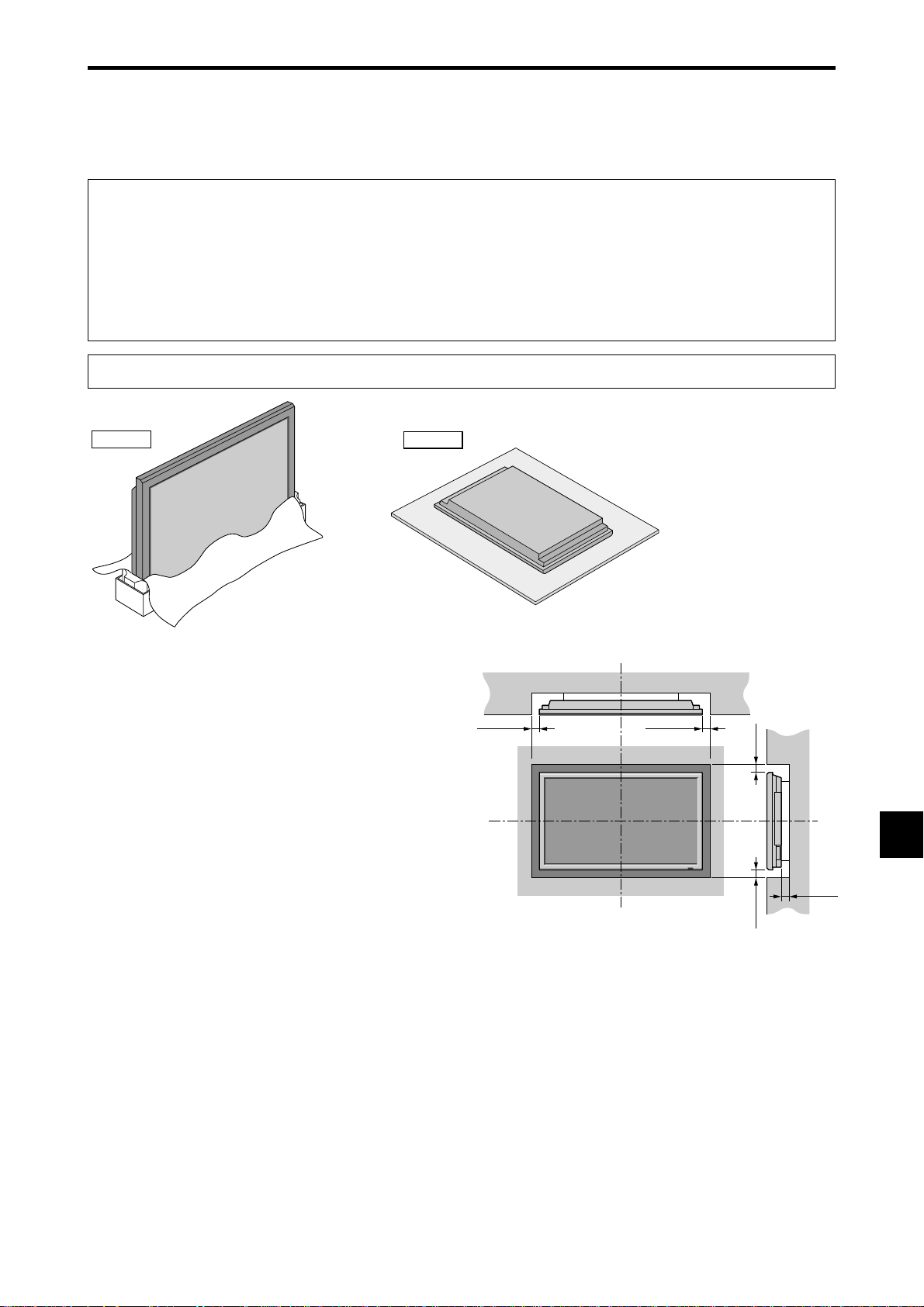
You can attach your optional mounts or stand to the plasma monitor in one of the following two ways:
* While it is upright. (See Drawing A)
* As it is laid down with the screen face down (See Drawing B). Lay the protective sheet, which was wrapped around the
monitor when it was packaged, beneath the screen surface so as not to scratch the screen face.
* Do not touch or hold the screen face when carrying the unit.
• This device cannot be installed on its own. Be sure to use a stand or original mounting unit. (Wall
mount unit, Stand, etc.)
• For correct installation and mounting it is strongly recommended to use a trained, authorized
dealer.
Failure to follow correct mounting procedures could result in damage to the equipment or injury
to the installer.
Product warranty does not cover damage caused by improper installation.
* Use only a mounting kit or stand recommended by the manufacturer and listed as an accessory.
Drawing B
Drawing A
Ventilation Requirements for
enclosure mounting
To allow heat to disperse, leave space between surrounding
objects as shown on the diagram when installing.
Installation
En-6
Back of the unit
mounting holes
Back of the unit
mounting holes
cables
clamp
mounting hole
ON/STANDBY
Approx.
7m/23ft
Using the remote control
Battery Installation and Replacement
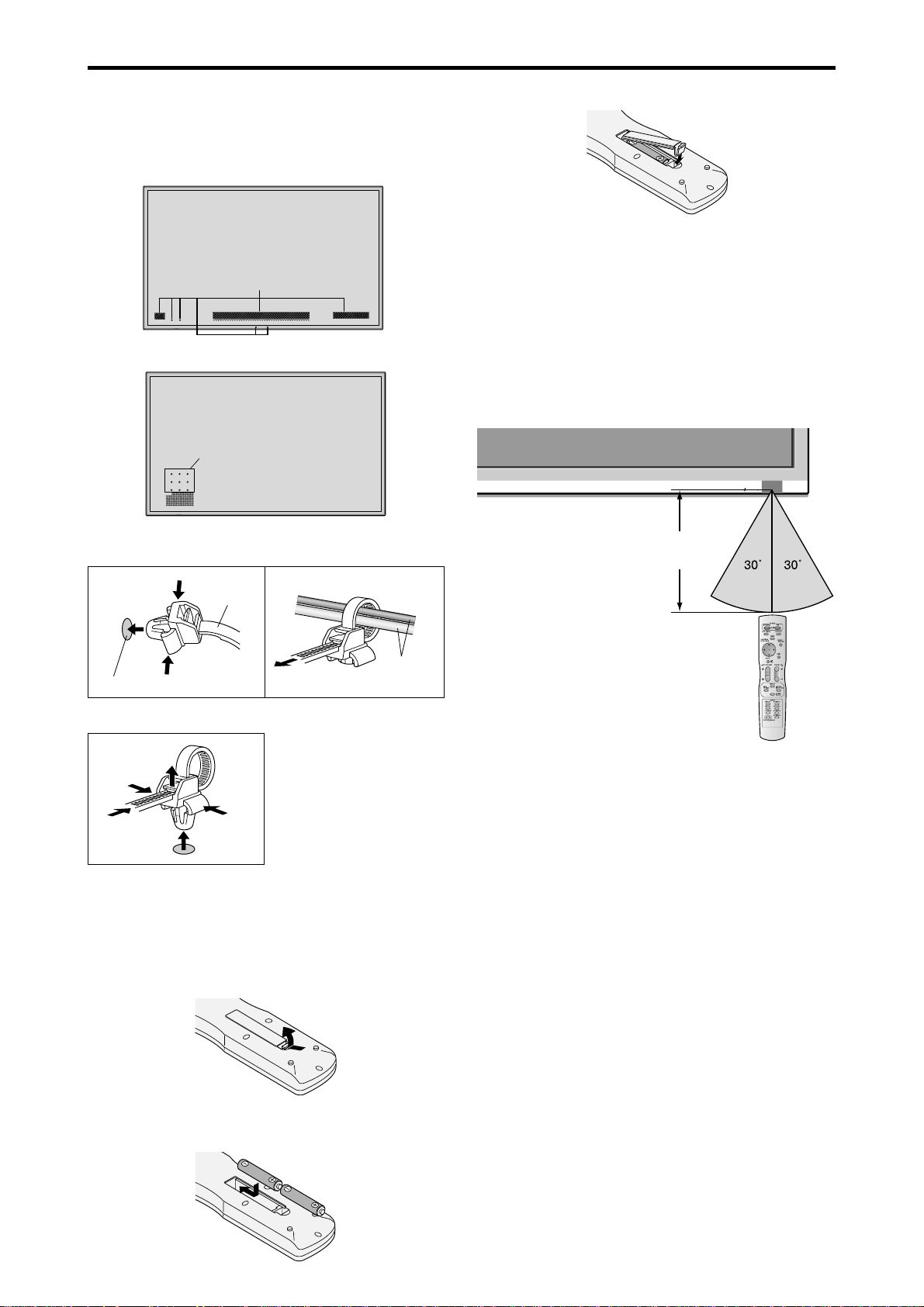
Insert the 2 “AAA” batteries, making sure to set them in
with the proper polarity.
1.Press and open the cover.
2.Align the batteries according to the (+) and (–) indication
inside the case.
Handling the remote control
• Do not drop or mishandle the remote control.
• Do not get the remote control wet. If the remote control
gets wet, wipe it dry immediately.
• Avoid heat and humidity.
• When not using the remote control for a long period,
remove the batteries.
• Do not use new and old batteries together, or use different
types together.
• Do not take apart the batteries, heat them, or throw them
into a fire.
Operating Range
* Use the remote control within a distance of about 7 m/
23ft. from the front of the monitor’s remote control sensor
and at horizontal and vertical angles of up to approximately
30°.
* The remote control operation may not function if the
monitor’s remote control sensor is exposed to direct
sunlight or strong artificial light, or if there is an obstacle
between the sensor and the remote control.
Cable Management
Using the cable clamps provided with the plasma display;
Bundle the signal and audio cables at the back of the unit
to connect to the display.
42 inch
50-61 inch
To attach
To detach
1. 2.
3.Replace the cover.
En-7
MENU
INPUT /EXITVOLUME
MENU INPUT/EXITVOLUME
4
5
6
7
1
3
ON/STANDBY
2
ON/STANDBY
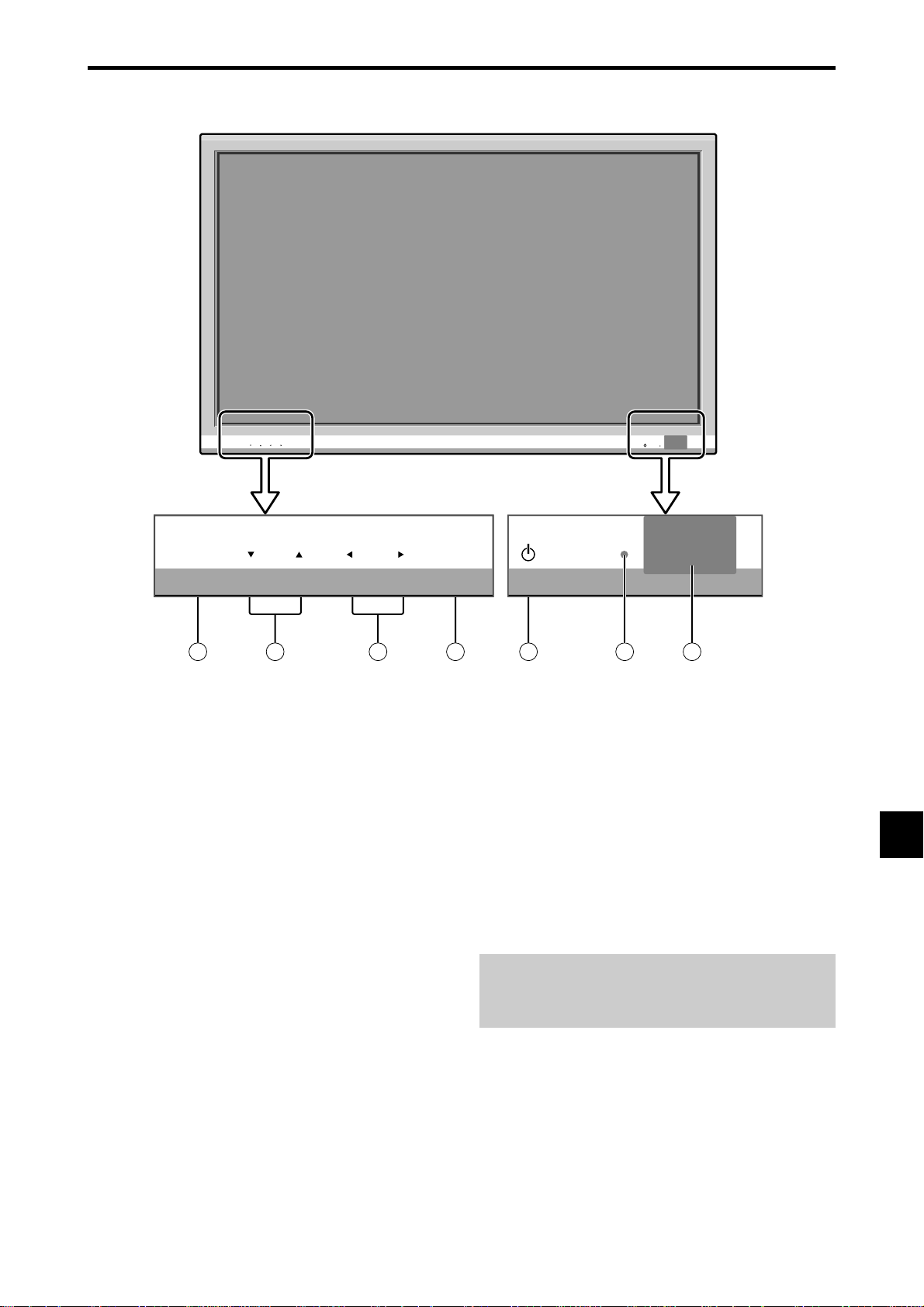
q Power
Turns the monitor’s power on and off.
w Remote sensor window
Receives the signals from the remote control.
e ON/STANDBY indicator
When the power is on ............................. Lights green.
When the power is in the standby mode ... Lights red.
r INPUT / EXIT
Switches the input.
Functions as the EXIT buttons in the On-Screen Menu
(OSM) mode.
Front View
t
and
Enlarges or reduces the image. Functions as the
CURSOR (
/
) buttons in the On-Screen Menu
(OSM) mode.
y VOLUME ▼ and ▲
Adjusts the volume. Functions as the CURSOR (▼/
▲) buttons in the On-Screen Menu (OSM) mode.
u MENU
Sets the On-Screen Menu (OSM) mode and displays
the main menu.
WARNING
The Power on/off switch does not completely
disconnect power from the display.
Part Names and Function
En-8
R
1
2
(
MONO
)
L
Y Cb/Pb Cr/Pr
R
L
Y Cb/Pb Cr/Pr
(
MONO
)
R
L
(
MONO
)
IN
OUT
HDMI
HDMI
VIDEO AUDIO
1
DVD/HD
1
DVD/HD
2
DVD/HD
3
DVD/HD
4
PC/RGB
AUDIO
2
AUDIO
3
REMOTE
EXTERNAL CONTROL
VIDEO AUDIO
1
DVD/HD
1
DVD/HD
2
DVD/HD
3
DVD/HD
4
PC/RGB
AUDIO
2
AUDIO
3
REMOTE
EXTERNAL CONTROL
Cb/Pb Cr/Pr L/R Y Cb/Pb Cr/PrL/R Y
L/R
IN OUT
DBA
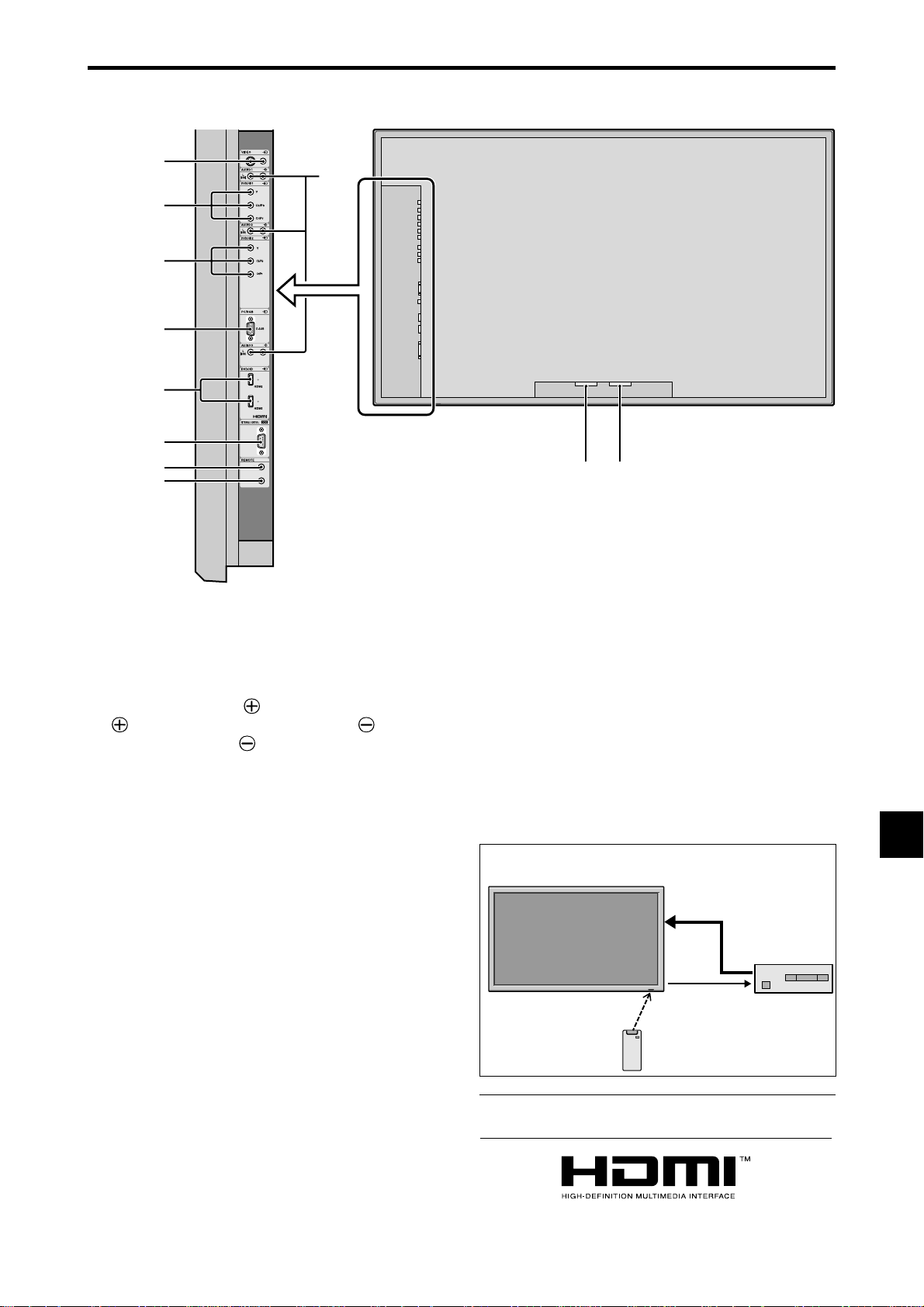
CE F G H IJK
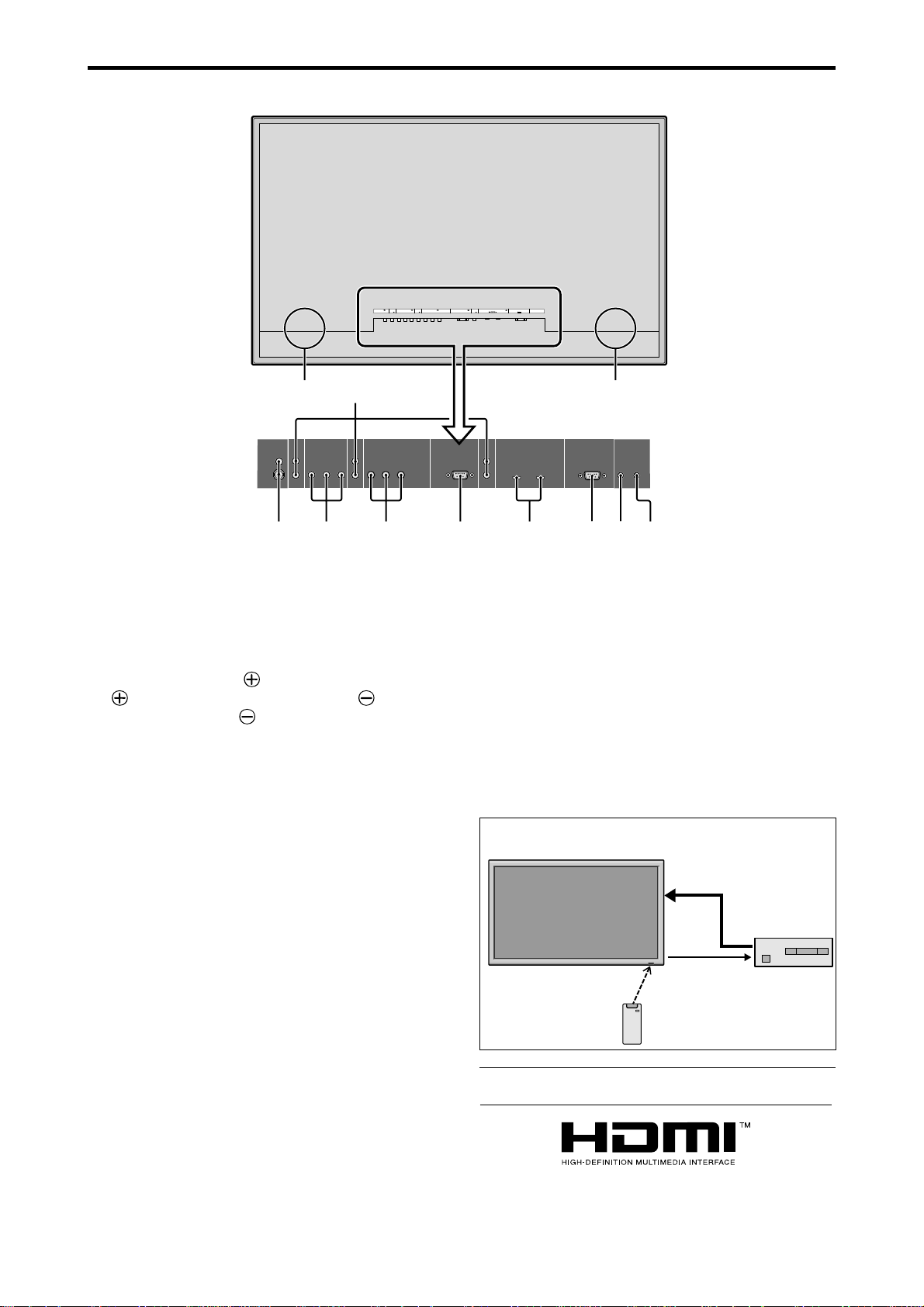
A AC IN
Connect the included power cord here.
B EXT SPEAKER L and R
Connect speakers (optional) here. Maintain the correct
polarity. Connect the
(positive) speaker wire to the
EXT SPEAKER terminal and the (negative)
speaker wire to the
EXT SPEAKER terminal on
both LEFT and RIGHT channels.
Please refer to your speaker’s owner’s manual.
C VIDEO1, 2 (RCA, S-Video)
Connect VCR’s, DVD’s or Video Cameras, etc. here.
D AUDIO1, AUDIO2, AUDIO3
These are audio input terminals.
The input is selectable. Set which video image
corresponds to the audio input from the audio menu
screen.
E DVD/HD1
Connect DVD’s, High Definition or Laser Discs, etc.
here.
F DVD/HD2
You can connect DVDs, High Definition sources, Laser
Discs, etc. here.
G PC/RGB (D-Sub)
Connect an analog RGB signal from a computer, etc.
here.
H DVD/HD3, DVD/HD4 (HDMI)
Connect a digital signal from a source with a HDMI
output. See “Specifications” on “Model Information”.
I EXTERNAL CONTROL (D-Sub)
This terminal is used when operating and controlling
the monitor externally with a control system (by RS-
232C).
J REMOTE IN* (DC +5V)
K REMOTE OUT* (C-MOS DC +5V)
Use these terminals to control external equipment.
* The 1/8 Stereo Mini cable must be purchased separately.
Rear View/ Terminal Board
42 inch
HDMI, the HDMI logo and High-Definition Multimedia Interface are
trademarks or registered trademarks of HDMI Licensing LLC.
PLASMA DISPLAY
VIDEO
IN
VIDEO
OUT
REMOTE
OUT
TV Tuner
REMOTE
IN
TV Tuner
Remote Control
Carrier fHz: 38kHz
Connection Example: Connecting a TV tuner
En-9
AB
D
C
E
F
G
H
I
J
K
3
4
Rear View/ Terminal Board
50/61 inch
HDMI, the HDMI logo and High-Definition Multimedia Interface are
trademarks or registered trademarks of HDMI Licensing LLC.
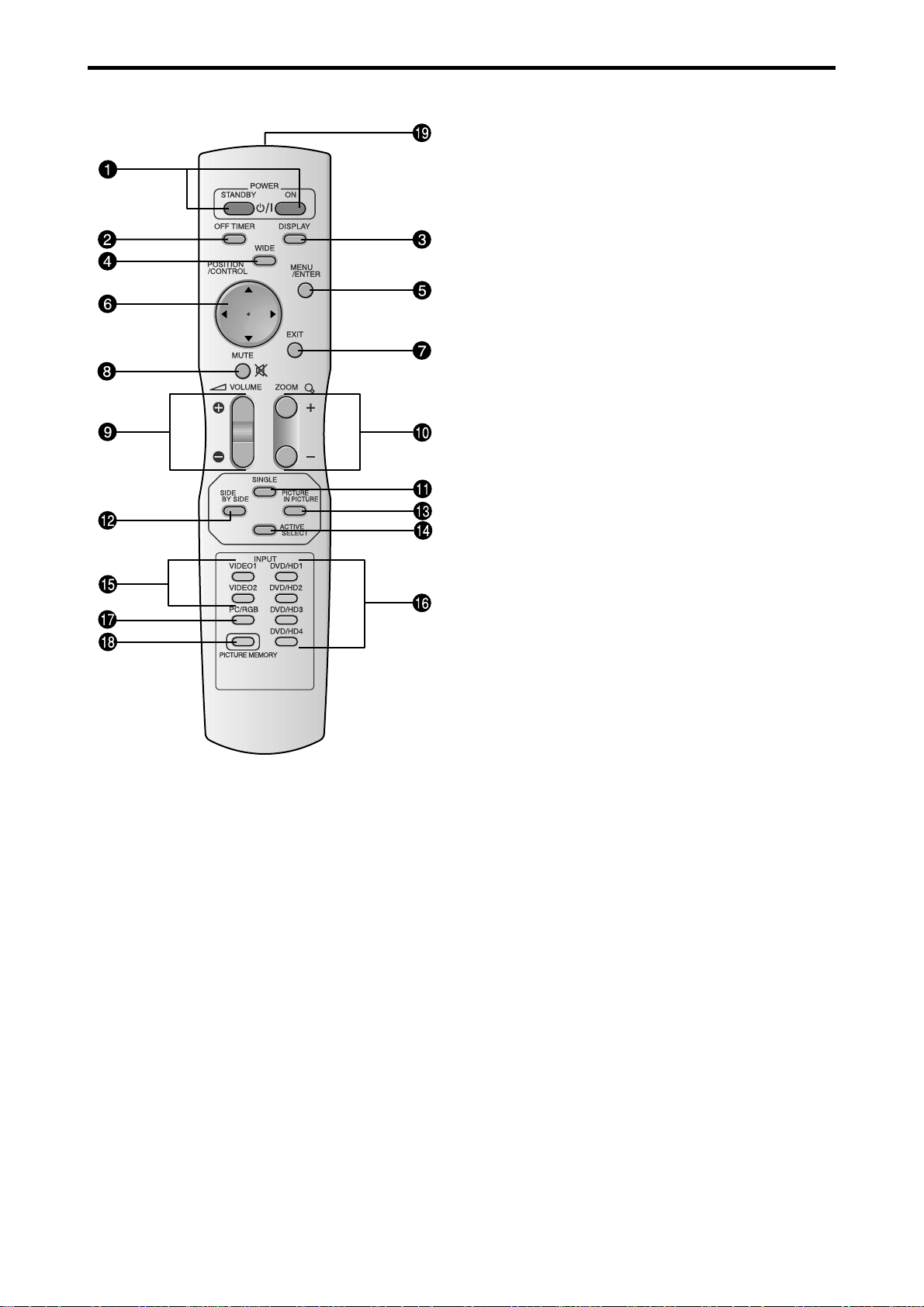
A AC IN
Connect the included power cord here.
B EXT SPEAKER L and R
Connect speakers (optional) here. Maintain the correct
polarity. Connect the
(positive) speaker wire to the
EXT SPEAKER terminal and the (negative)
speaker wire to the
EXT SPEAKER terminal on
both LEFT and RIGHT channels.
Please refer to your speaker’s owner’s manual.
C VIDEO1, 2 (RCA, S-Video)
Connect VCR’s, DVD’s or Video Cameras, etc. here.
D AUDIO1, AUDIO2, AUDIO3
These are audio input terminals.
The input is selectable. Set which video image
corresponds to the audio input from the audio menu
screen.
E DVD/HD1
Connect DVD’s, High Definition or Laser Discs, etc.
here.
F DVD/HD2
You can connect DVDs, High Definition sources, Laser
Discs, etc. here.
G PC/RGB (D-Sub)
Connect an analog RGB signal from a computer, etc.
here.
H DVD/HD3, DVD/HD4 (HDMI)
Connect a digital signal from a source with a HDMI
output. See “Specifications” on “Model Information”.
I EXTERNAL CONTROL (D-Sub)
This terminal is used when operating and controlling
the monitor externally with a control system (by RS-
232C).
J REMOTE IN* (DC +5V)
K REMOTE OUT* (C-MOS DC +5V)
Use these terminals to control external equipment.
* The 1/8 Stereo Mini cable must be purchased separately.
PLASMA DISPLAY
VIDEO
IN
VIDEO
OUT
REMOTE
OUT
TV Tuner
REMOTE
IN
TV Tuner
Remote Control
Carrier fHz: 38kHz
Connection Example: Connecting a TV tuner
En-10
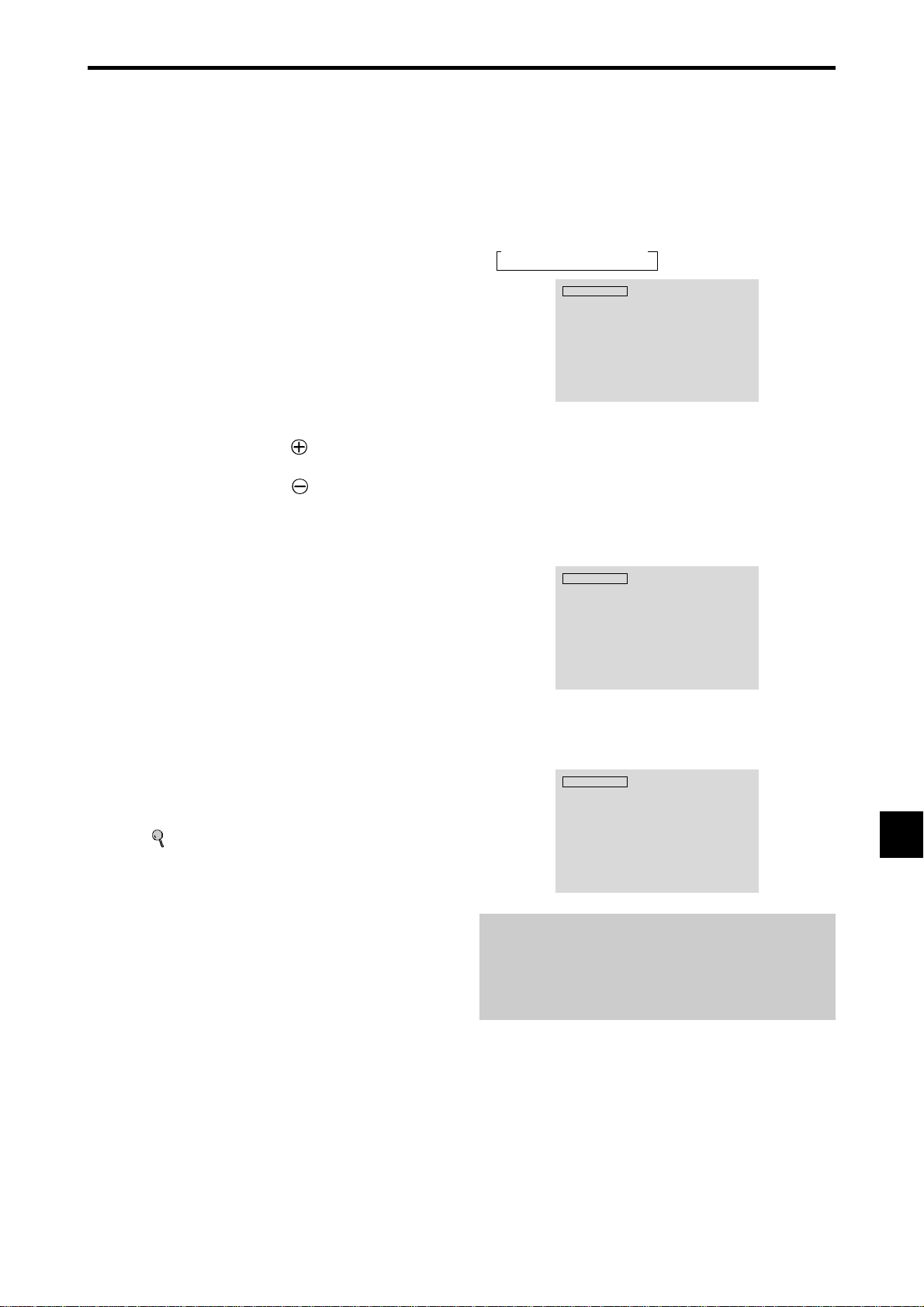
q POWER ON/STANDBY
Switches the power on/standby.
(This does not operate when the ON/STANDBY
indicator of the plasma is off.)
w OFF TIMER
Activates the off timer for the unit.
e DISPLAY
Displays the source settings on the screen.
r WIDE
Automatically detects the signal and sets the aspect
ratio.
Wide button is not active for all signals.
t MENU/ENTER
Press this button to access the OSM controls.
Press this button during the display of the main menu
to go to the sub menu.
y CURSOR (▲ / ▼ /
/
)
Use these buttons to select items or settings and to
adjust settings or switch the display patterns.
u EXIT
Press this button to exit the OSM controls in the main
menu. Press this button during the display of the sub
menu to return to the previous menu.
i MUTE
Mutes the audio.
o VOLUME (+ /–)
Adjusts the audio volume.
!0 ZOOM (+ /–)
Enlarges or reduces the image.
!1 SINGLE
Cancels the split screen mode.
!2 SIDE BY SIDE
Press this button to show a couple of pictures in the
side-by-side mode.
!3 PICTURE IN PICTURE
Press this button to show a couple of pictures in the
picture-in-picture mode.
!4 ACTIVE SELECT
Press this button to make the desired picture activate
during split screen mode.
When the PICTURE FREEZE function is operating,
this button can be used to display still images on the
sub screen.
!5 VIDEO1, 2
Press this button to select VIDEO as the source.
VIDEO can also be selected using the INPUT/EXIT
button on the monitor.
!6 DVD/HD1, 2, 3, 4
Press this button to select DVD/HD as the source.
DVD/HD can also be selected using the INPUT/EXIT
button on the monitor.
!7 PC/RGB
Press this button to select PC/RGB as the source.
PC/RGB can also be selected using the INPUT/EXIT
button on the monitor.
!8 PICTURE MEMORY
Switches sequentially between picture memory settings
1 to 6.
!9 Remote control signal transmitter
Transmits the remote control signals.
Remote Control
En-11
Basic Operations
POWER
To turn the unit ON and OFF:
1. Plug the power cord into an active AC power outlet.
2. Press the Power button (on the unit).
The monitor’s ON/STANDBY indicator turns red and the
standby mode is set.
3. Press the POWER ON button (on the remote control) to
turn on the unit.
The monitor’s ON/STANDBY indicator will light up
(green) when the unit is on.
4. Press the POWER STANDBY button (on the remote
control) or the Power button (on the unit) to turn off the
unit.
The monitor’s ON/STANDBY indicator turns red and the
standby mode is set (only when turning off the unit with
the remote control).
VOLUME
To adjust the sound volume:
1. Press and hold the VOLUME button (on the remote
control or the unit) to increase to the desired level.
2. Press and hold the VOLUME
button (on the remote
control or the unit) to decrease to the desired level.
MUTE
To mute the audio:
Press the MUTE button on the remote control to mute the
audio; press again to restore.
DISPLAY
To check the settings:
1. The screen changes each time the DISPLAY button is
pressed.
2. If the button is not pressed for approximately three seconds,
the menu turns off.
DIGITAL ZOOM
Digital zoom specifies the picture position and enlarges
the picture.
1. (Be sure ZOOM NAV is off.)
Press the ZOOM (+ or -) button to display magnifying
glass. (
)
To change the size of the picture:
Press the ZOOM+ button and enlarge the picture.
A press of the ZOOM- button will reduce the picture
and return it to its original size.
To change the picture position:
Select the position with the ▲▼
buttons.
2. Press the EXIT button to delete the pointer.
OFF TIMER
To set the off timer:
The off timer can be set to turn the power off after 30, 60,
90 or 120 minutes.
1. Press the OFF TIMER button to start the timer at 30
minutes.
2. Press the OFF TIMER button to the desired time.
3. The timer starts when the menu turns off.
→ 30 → 60 → 90 → 120 → 0
OFF TIMER 30
To check the remaining time:
1. Once the off timer has been set, press the OFF TIMER
button once.
2. The remaining time is displayed, then turns off after a few
seconds.
3. When five minutes remain the remaining time appears
until it reaches zero.
OFF TIMER 28
To cancel the off timer:
1. Press the OFF TIMER button twice in a row.
2. The off timer is canceled.
OFF TIMER 0
Note:
After the power is turned off with the off timer ...
A slight current is still supplied to the monitor. When you
are leaving the room or do not plan to use the system for a
long period of time, turn off the power to the monitor.
En-12
Wide Screen Operation
(manual)
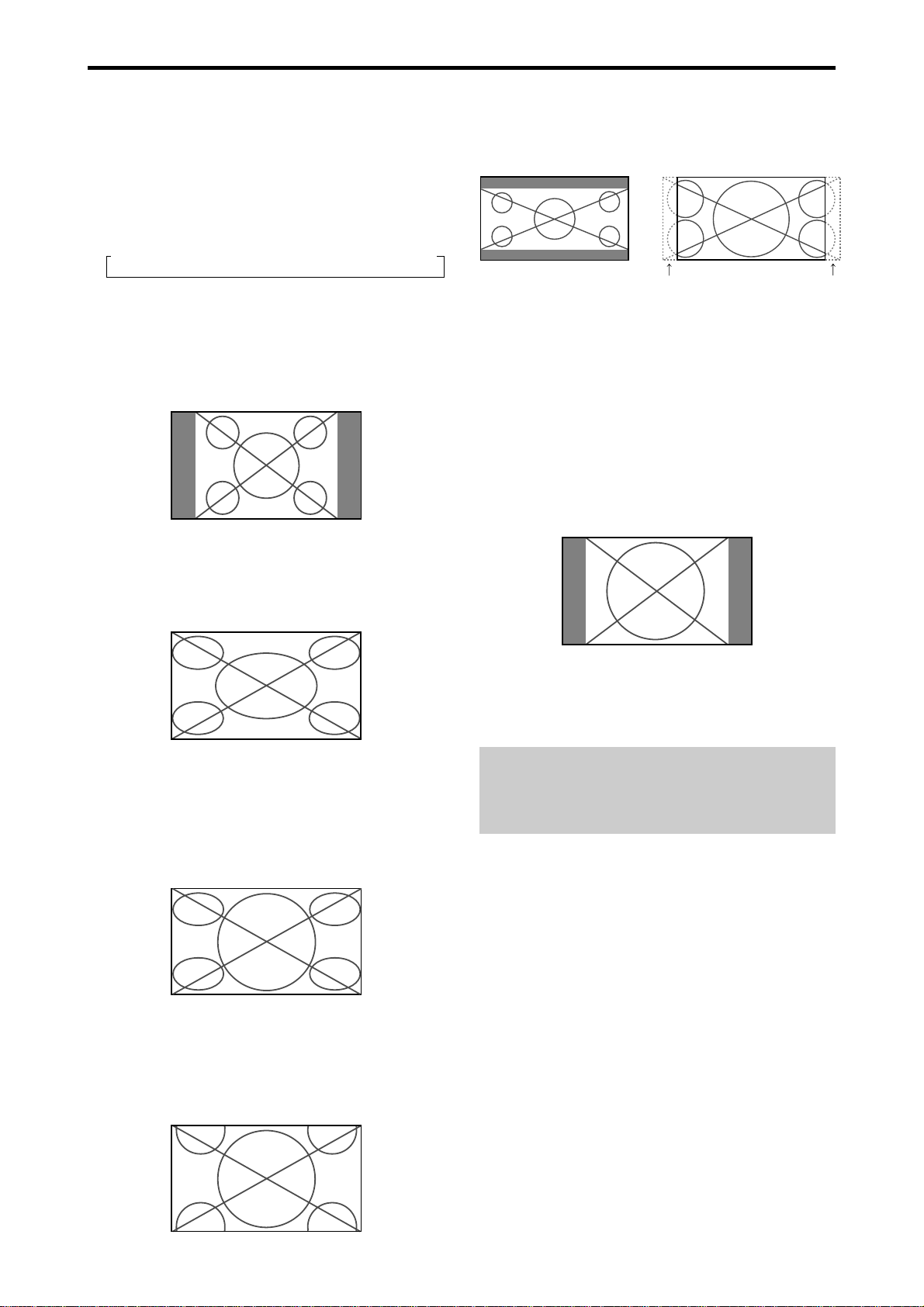
With this function, you can select one of six screen sizes.
When viewing videos or digital video discs
1. Press the WIDE button on the remote control.
2. Within 3 seconds ...
Press the WIDE button again.
The screen size switches as follows:
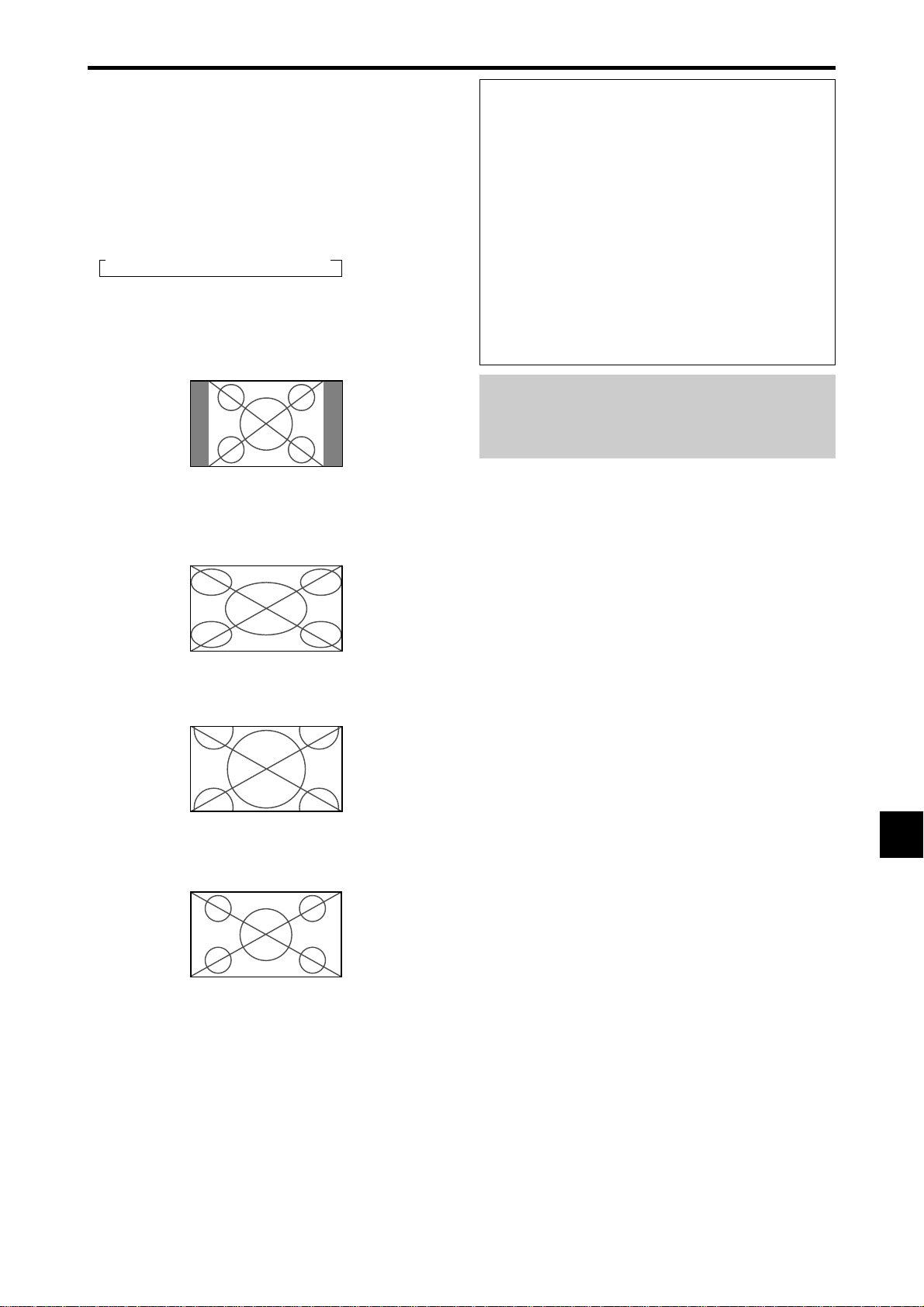
→ NORMAL → ANAMORPHIC → STADIUM → ZOOM → 2.35:1 → 14:9
When a 720P or 1080I signal is input:
ANAMORPHIC ↔ 2.35:1
When displaying enhanced split screen:
NORMAL ↔ ANAMORPHIC
NORMAL size screen (4:3)
The normal size screen is displayed.
* The picture has the same size as video pictures with a 4 : 3
aspect ratio.
ANAMORPHIC size screen
The image is expanded in the horizontal direction.
* Images compressed in the horizontal direction (“squeezed
images”) are expanded in the horizontal direction and
displayed on the entire screen with correct linearity.
(Normal images are expanded in the horizontal direction.)
STADIUM size screen
The picture is expanded in the horizontal and vertical
directions at different ratios.
* Use this for watching normal video programs (4:3) with a
wide screen.
ZOOM size screen
The picture is expanded in the horizontal and vertical
direction, maintaining the original proportions.
* Use this for theater size (wide) movies, etc.
2.35:1 size screen
The squeezed film image is expanded to fulfill the entire
screen at a ratio of 2.35:1. Black bands do not appear at
the top and bottom but information is lost on the left and
right margins.
• This feature is available when the input signal is video,
component (480I, 480P, 576I, 576P, 720P, 1080I) or RGB
(525P or 625P signal from a scan converter).
* If black bands appear on the top and bottom in the full size
screen, select the 2.35:1 size screen to fill the screen and
avoid image retention.
14:9 size screen
The image is displayed at a 14:9 aspect ratio.
* This feature is available when the input signal is video,
component (480I, 480P, 576I, 576P) or RGB (525P or 625P
signal from a scan converter).
Note:
Do not allow 4:3 content to be displayed for extended
periods of time without using gray bars. This can cause
image retention.
WIDE Operations
Information is lost on both sides.
Original image
En-13
Information
Supported resolution
See page En-3 of Model Information for details on the
display output of the various VESA signal standards
supported by the monitor.
When 852 (848) dot 480 line wide VGA*
signals with a vertical frequency of 60 Hz and
horizontal frequency of 31.7 (31.0) kHz are in-
put
Select an appropriate setting for RGB SELECT mode
referring to the“Table of Signals Supported” on page
En-3 of Model Information.
* “VGA”, “SVGA” and “SXGA” are registered
trademarks of IBM, Inc. of the United States.
Note:
Do not allow 4:3 content to be displayed for extended
periods of time without using gray bars. This can cause
image retention.
Wide Screen Operation with
Computer Signals
Switch to the wide screen mode to expand the 4 : 3 image
to fill the entire screen.
1.Press the WIDE button on the remote control.
2.Within 3 seconds ...
Press the WIDE button again.
The screen size switches as follows:
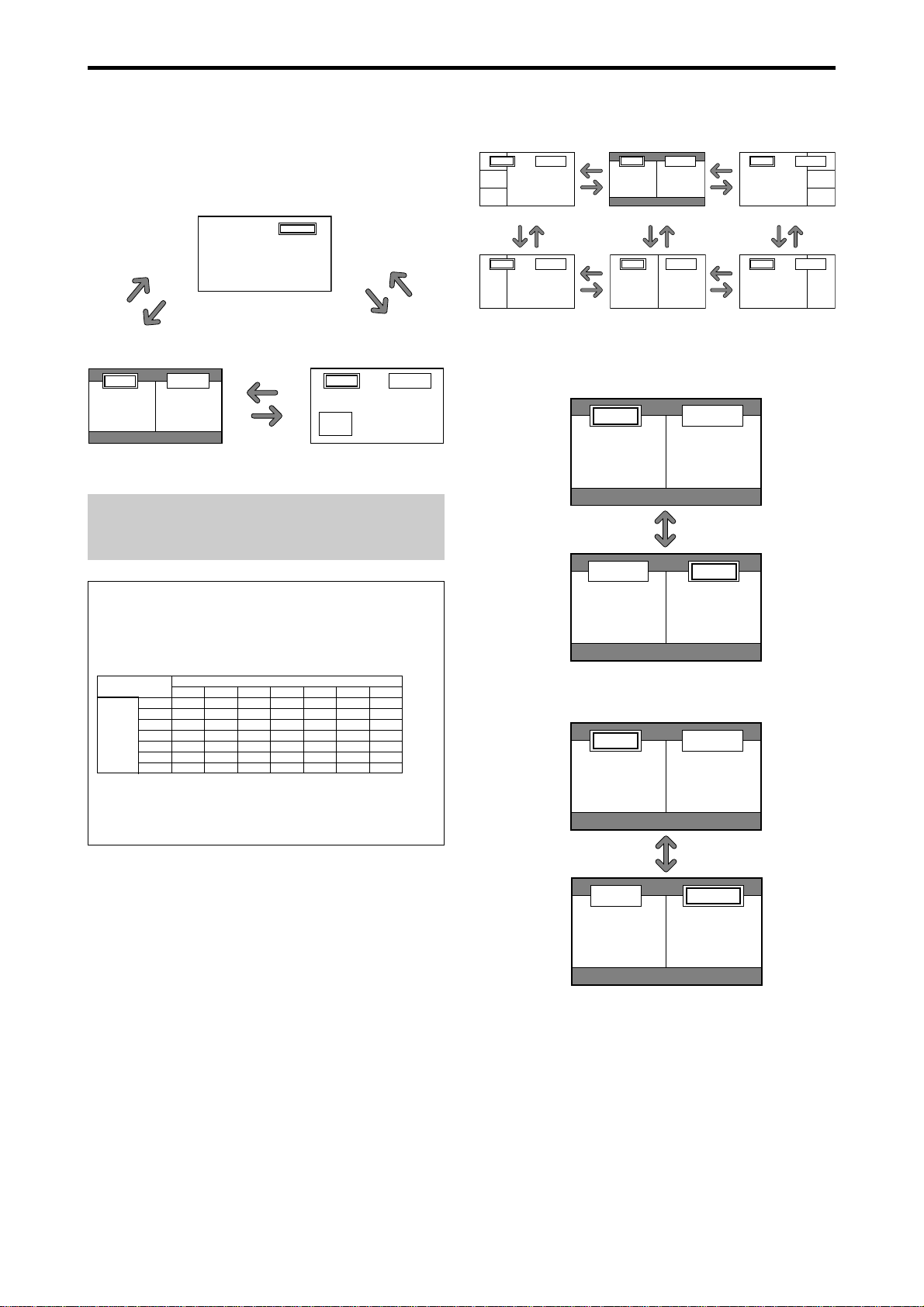
→ NORMAL → ANAMORPHIC → ZOOM
When displaying enhanced split screen:
NORMAL ↔ ANAMORPHIC
NORMAL size screen (4:3 or SXGA 5:4)
The picture has the same size as the normal computer
image.
ANAMORPHIC size screen
The image is expanded in the horizontal direction.
ZOOM size screen
When wide signals are input.
ANAMORPHIC size screen
En-14
Information
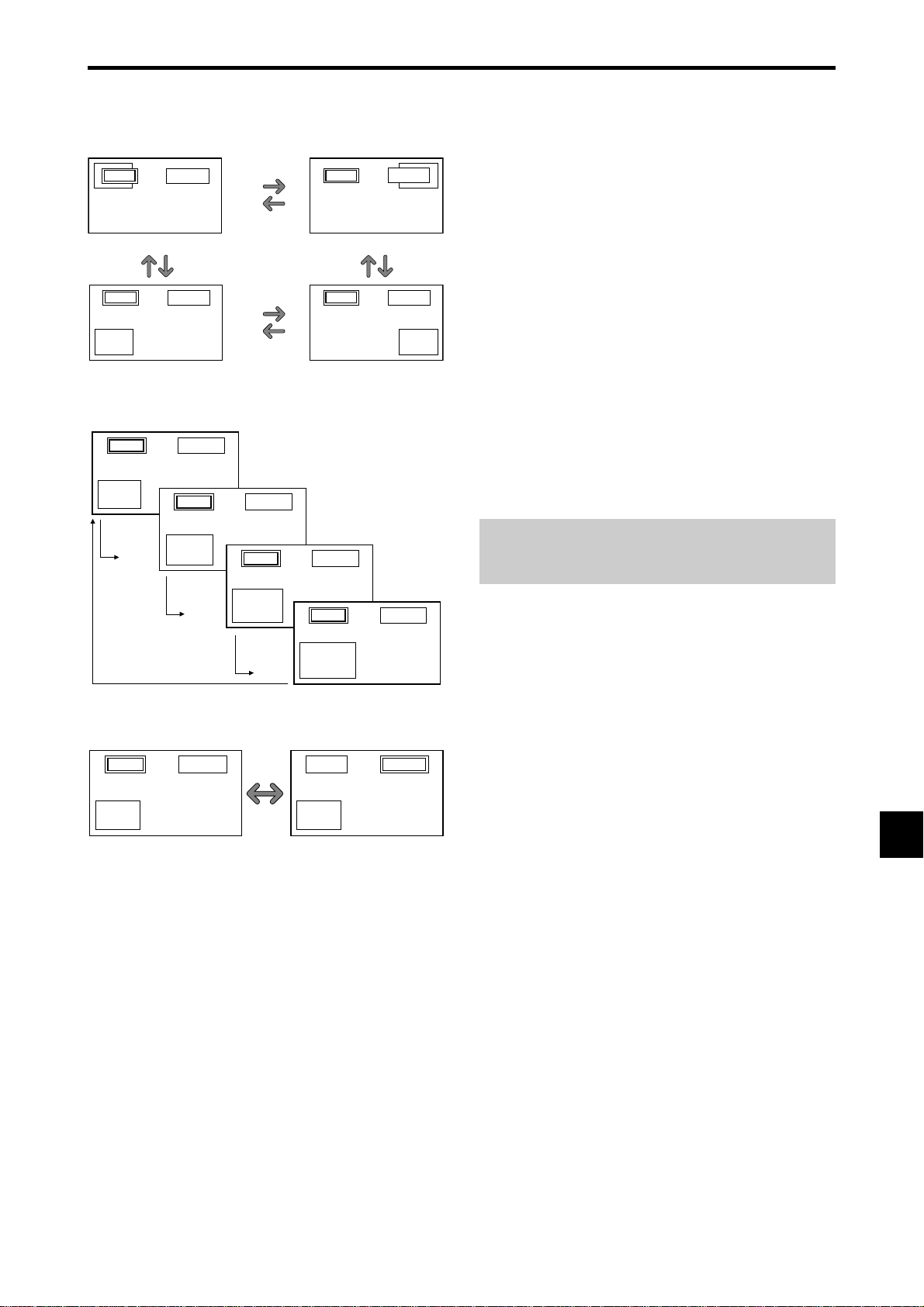
Split screen operations may not function depending on
the combination of input signals. In the table below,
“” means Yes, “” means No.
Split screen operations may not function
depending on the frequency of the RGB
signals.
SPLIT SCREEN Operations
Showing a couple of pictures on the
screen at the same time
* There may be some RGB-input signals that may not be
displayed as not all signals are supported.
1. Press the button to select a screen mode from among single
mode, side-by-side, and picture-in-picture.
Note:
Picture A and B on the above screen are not always of the
same height.
Operations in the Side-by-side mode
To change the picture size, press the cursor
or
button.
To swap the picture on the right and the left, press the
cursor
button.
VIDEO1 RGB/PC
AB
VIDEO1
RGB/PC
BA
To make the desired picture active, press the ACTIVE
SELECT button.
VIDEO1 RGB/PC
AB
VIDEO1
RGB/PC
AB
ACTIVE SELECT
button
button
VIDEO1 RGB/PC
A
B
VIDEO1
RGB/PC
AB
VIDEO1 RGB/PC
B
A
VIDEO1 RGB/PC
A
B
VIDEO1 RGB/PC
AB
VIDEO1 RGB/PC
B
A
Side-by-Side2-R
Side-by-Side1 Side-by-Side2-L
Side-by-Side4-R
Side-by-Side3 Side-by-Side4-L
button
button
button
button
button
button
button
button
button
button
button
button
button
button
VIDEO1
Sub
screen
Main screen
RGB/PC
A
VIDEO1
VIDEO1 RGB/PC
AB
SIDE BY SIDE
button
PICTURE IN PICTURE
button
SINGLE
button
PICTURE IN
PICTURE
button
SINGLE
button
SIDE BY SIDE
button
VIDEO1
VIDEO2
DVD/HD1
DVD/HD2
HDMI1
HDMI2
RGB/PC
VIDEO1
VIDEO2
DVD/HD1
DVD/HD2
RGB/PC
Pictures
displayed on
the left/sub
screen
(Select2)
Pictures displayed on the right/main screen (Select1)
HDMI1
HDMI2
En-15
Operations in the Picture-in-picture mode
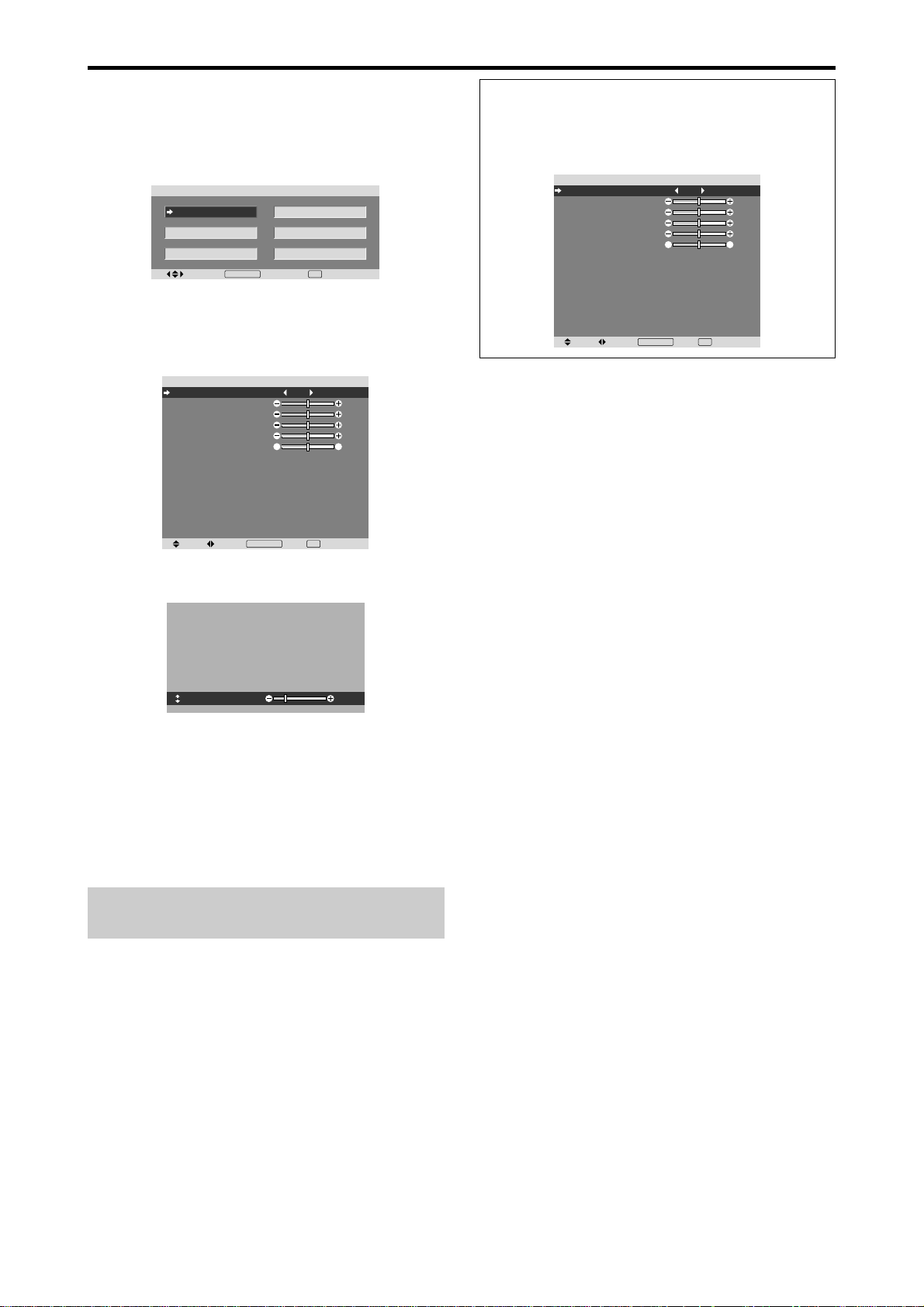
To move the position of the sub screen, press the cursor
or
button.
To change the size of the sub screen, press the
button.
VIDEO1 RGB/PC
A
B
VIDEO1
RGB/PC
A
B
VIDEO1
RGB/PC
A
B
VIDEO1 RGB/PC
A
B
button
button
button
button
To make the desired picture active, press the ACTIVE
SELECT button.
ACTIVE
SELECT
button
VIDEO1
RGB/PC
A
B
VIDEO1 RGB/PC
A
B
A
B
VIDEO1 RGB/PC
VIDEO1
A
B
RGB/PC
Bottom Left Bottom Right
button
button
button
button
Top Right
button
button
button
button
Top Left
VIDEO1 RGB/PC
A
B
VIDEO1 RGB/PC
A
B
Selecting the input signals to be displayed
1. Press the ACTIVE SELECT button to make the desired
picture active.
2. Press the PC/RGB, VIDEO1, 2 or DVD/HD1, 2, 3, 4
button to change the selection of the input signal.
The INPUT/EXIT button on the monitor can also be used
to change the selection.
Zooming in on a specific input
1. Press the ACTIVE SELECT button to make the desired
picture active.
2. Use the ZOOM ( or ) button to enlage the picture.
For details, see “DIGITAL ZOOM” on page En-11.
Adjusting the OSM controls
1. Press the ACTIVE SELECT button to make the desired
picture active.
2. Press the MENU/ENTER button to display the MAIN
MENU.
3. Adjust the setting to your preference.
For details, see “OSM (On Screen Menu) Controls” on
page En-16.
Note:
During enhanced split screen, some functions of OSM
controls are not available.
En-16
Menu Operations
The following describes how to use the menus and the
selected items.
1. Press the MENU/ENTER button on the remote control to
display the MAIN MENU.
MAIN MENU
PICTURE
AUDIO
IMAGE ADJ.
SET UP
FUNCTION
SIGNAL INFO.
SEL.
EXIT
MENU/ENTER
OK
EXIT
2. Press the cursor buttons ▲ ▼ on the remote control to
highlight the menu you wish to enter.
3. Press the MENU/ENTER button on the remote control to
select a sub menu or item.
SEL. ADJ. RETURN
PICTURE
PICTURE MEMORY
CONTRAST
BRIGHTNESS
SHARPNESS
COLOR
TINT
NR
COLOR TEMP.
CINEMA MODE
PICTURE MODE
: OFF
: OFF
: MIDDLE
: ON
: NORMAL
: 52
: 32
: 16
: 32
: 32
MENU/ENTER
OK
GR
EXIT
4. Adjust the level or change the setting of the selected item
by using the cursor buttons
on the remote control.
CONTRAST
:
10
5. The adjustments or settings are then stored in memory.
The change is stored until another change is made.
6. Repeat steps 2 – 5 to adjust an additional item, or press
the EXIT button on the remote control to return to the
main menu.
* When adjusting using the bar at the bottom of the screen,
press the
or
button within 5 seconds. If not, the current
setting is stored and the previous screen appears.
Note:
The main menu disappears by pressing the EXIT
button.
OSM (On Screen Menu) Controls
Information
Advanced menu mode
When “ADVANCED OSM” is set to “ON” in the
FUNCTION menu, full menu items will be shown.
SEL. ADJ. RETURN
PICTURE
PICTURE MEMORY
CONTRAST
BRIGHTNESS
SHARPNESS
COLOR
TINT
NR
COLOR TEMP.
CINEMA MODE
PICTURE MODE
GAMMA
LOW TONE
SET UP LEVEL
COLOR TUNE
: OFF
: OFF
: MIDDLE
: ON
: NORMAL
: 2.2
: AUTO
: 0%
: 52
: 32
: 16
: 32
: 32
MENU/ENTER
OK
GR
EXIT
* The actual screen may be different from the ones
in this manual.
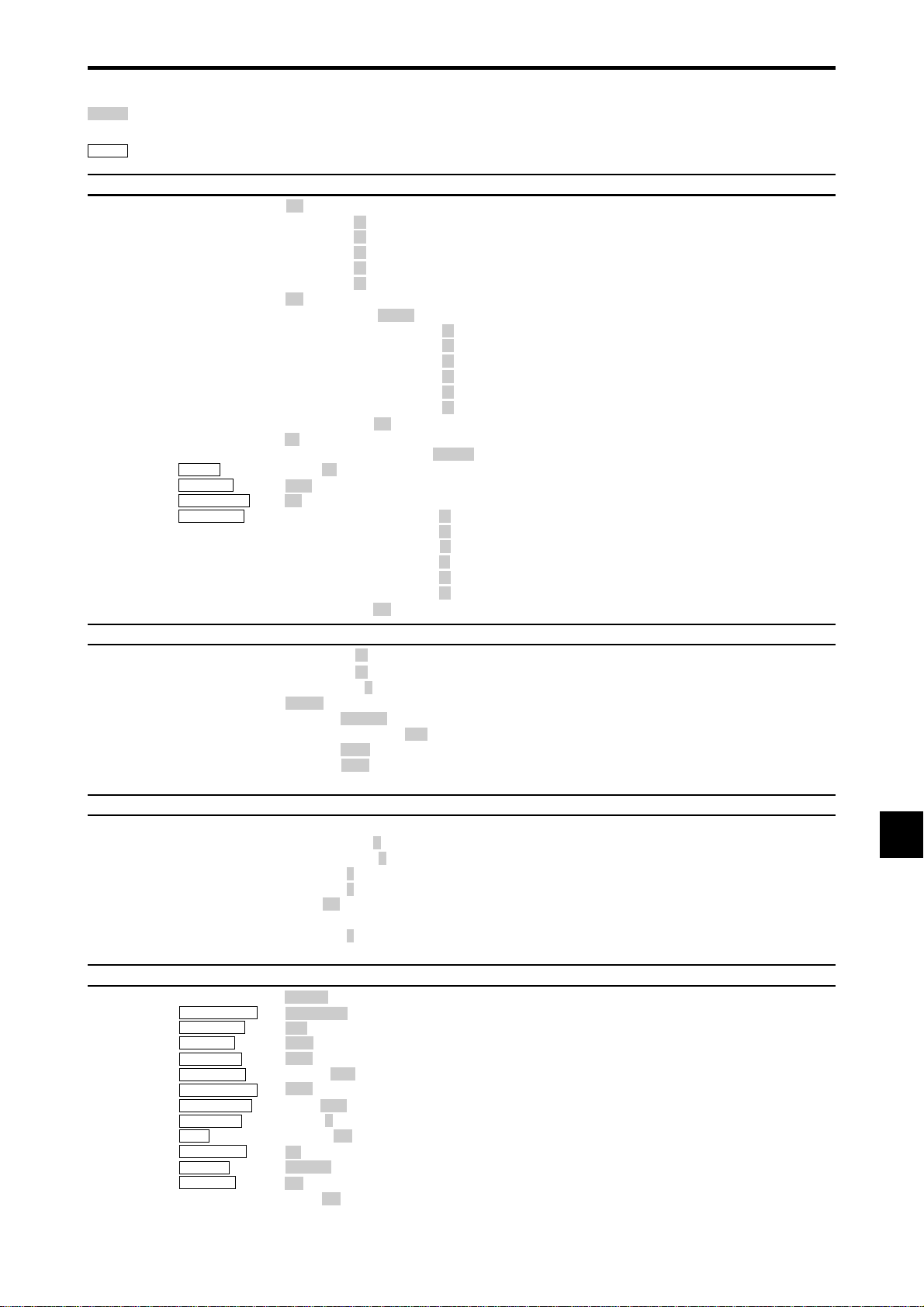
En-17
Main menu Sub menu Sub menu 2 Sub menu 3 Sub menu 4 RESET
REFERENCE
PICTURE PICTURE MEMORY OFF/MEMORY1-6 YES En-19
CONTRAST ←→ 0←52→72 YES En-19
BRIGHTNESS ←→ 0←32→64 YES En-19
SHARPNESS ←→ 0←16→32 YES En-19
COLOR ←→ 0←32→64 YES En-19
TINT R←→G 0←32→64 YES En-19
NR OFF/NR-1/NR-2/NR-3 YES En-19
COLOR TEMP. LOW/MIDDLE LOW/MIDDLE/HIGH YES En-20
WHITE BALANCE GAIN RED ←→ 0←40→70 YES En-20
GAIN GREEN ←→ 0←40→70 YES En-20
GAIN BLUE ←→ 0←40→70 YES En-20
BIAS RED ←→ 0←40→70 YES En-20
BIAS GREEN ←→ 0←40→70 YES En-20
BIAS BLUE ←→ 0←40→70 YES En-20
RESET OFF←→ON YES En-20
CINEMA MODE ON←→OFF YES En-20
PICTURE MODE DEFAULT/THEATER1/THEATER2/NORMAL/BRIGHT YES En-20
GAMMA 2.1←→2.2←→2.3←→2.4 YES En-21
LOW TONE *
3
AUTO←→1←
…
→3 YES En-21
SET UP LEVEL 0%←→3.75%←→7.5% YES En-21
COLOR TUNE RED Y←→M0←32→64 YES En-21
GREEN C←→Y0←32→64 YES En-21
BLUE M←→C0←32→64 YES En-21
YELLOW G←→R0←32→64 YES En-21
MAGENTA R←→B0←32→64 YES En-21
CYAN B←→G0←32→64 YES En-21
RESET OFF←→ON YES En-21
Main menu Sub menu Sub menu 2 Sub menu 3 Sub menu 4 RESET
REFERENCE
AUDIO BASS ←→ 0←13→26 YES En-22
TREBLE ←→ 0←13→26 YES En-22
BALANCE L←→R -22←0→+22 YES En-22
AUDIO INPUT1 VIDEO 1-2 / DVD/HD 1-4 / RGB YES En-22
AUDIO INPUT2 VIDEO 1-2 / DVD/HD 1-4 / RGB YES En-22
AUDIO INPUT3 VIDEO 1-2 / DVD/HD 1-4 / RGB YES En-22
DVD/HD3 INPUT INPUT 1-3 / HDMI YES En-22
DVD/HD4 INPUT INPUT 1-3 / HDMI YES En-22
Main menu Sub menu Sub menu 2 Sub menu 3 Sub menu 4 RESET
REFERENCE
IMAGE ADJUST ASPECT MODE ZOOM/NORMAL/ANAMORPHIC/STADIUM/14:9/2.35:1 — En-22
V-POSITION ←→ -64←0→+64 YES En-22
H-POSITION ←→ -128←0→+127 YES En-22
V-HEIGHT ←→ 0←→64 YES En-22
H-WIDTH ←→ 0←→64 YES En-22
AUTO PICTURE ON←→OFF*
2
NO En-22
FINE PICTURE*
1
←→*
2
0←→64 YES En-22
PICTURE ADJ.*
1
←→*
2
0←→128 YES En-22
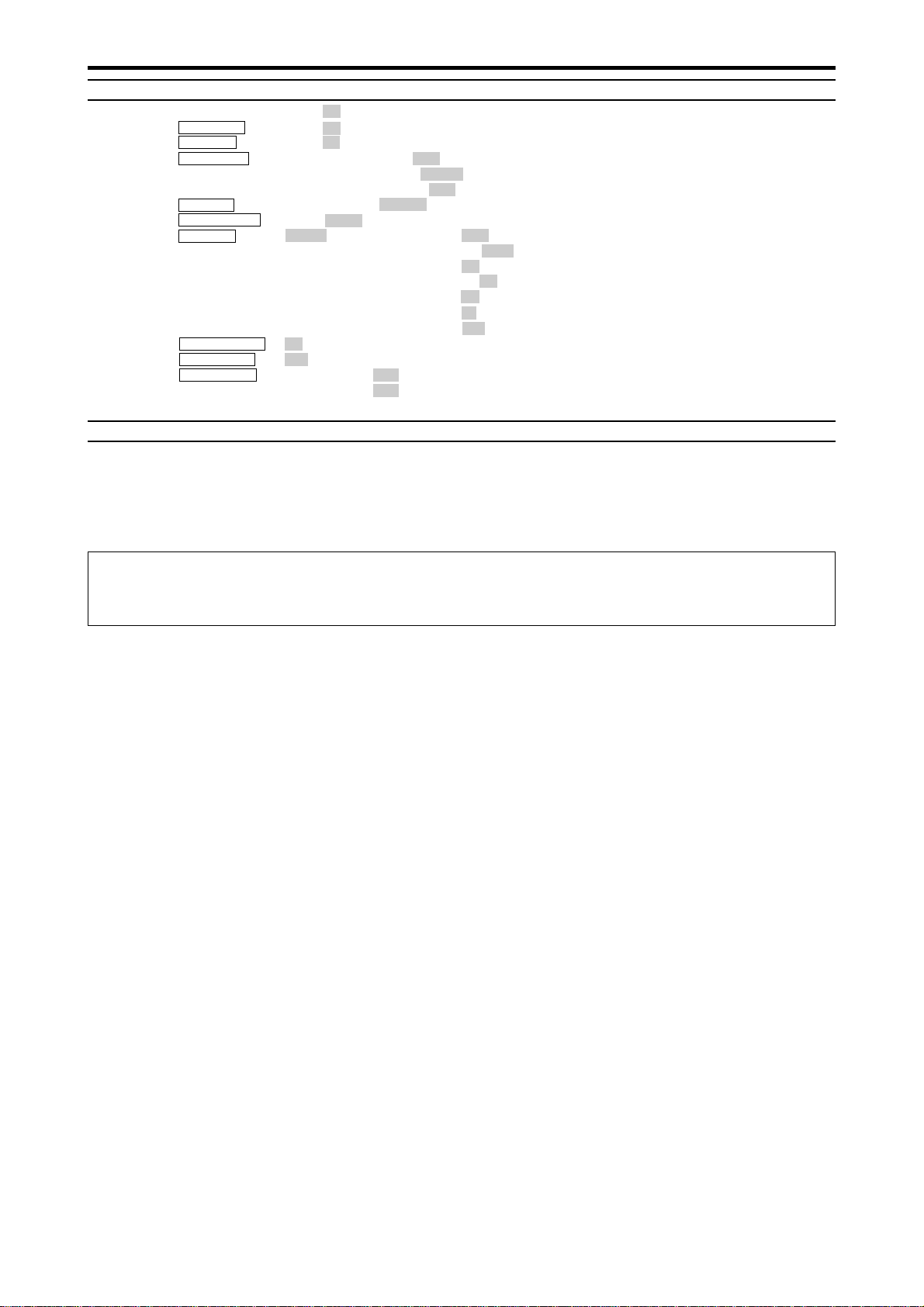
Main menu Sub menu Sub menu 2 Sub menu 3 Sub menu 4 RESET
REFERENCE
SET UP LANGUAGE ENGLISH/DEUTSCH/FRANÇAIS/ESPAÑOL/ITALIANO/SVENSKA/ У/PORTUGUÊS NO En-23
DVD/HD1 INPUT COMPONENT YES En-23
D-SUB INPUT RGB YES En-23
HD SELECT 1080I/1035I/540P NO En-23
RGB SELECT AUTO YES En-23
HDMI SET UP LOW←→HIGH NO En-24
COLOR SYSTEM AUTO/PAL/PAL-M/PAL-N/PAL 60/SECAM/4.43 NTSC/3.58NTSC NO En-24
BACK GROUND BLACK/GRAY YES En-24
GRAY LEVEL 0←
…
→3←
…
→15 YES En-25
S1/S2 AUTO←→OFF YES En-25
DISPLAY OSM ON←→OFF YES En-25
OSM ADJ. TOP LEFT←→TOP CENTER←→TOP RIGHT←→BTM LEFT←→BTM CENTER←→BTM RIGHT YES En-25
REMOTE ID ALL←→1←
…
→4 YES En-26
ALL RESET ON←→OFF — En-26
: Shaded areas indicate the default value.
←→
: Press the
or
button to adjust.
: Menu items in a ruled box are available when the ADVANCED OSM is set to ON.
Menu Tree
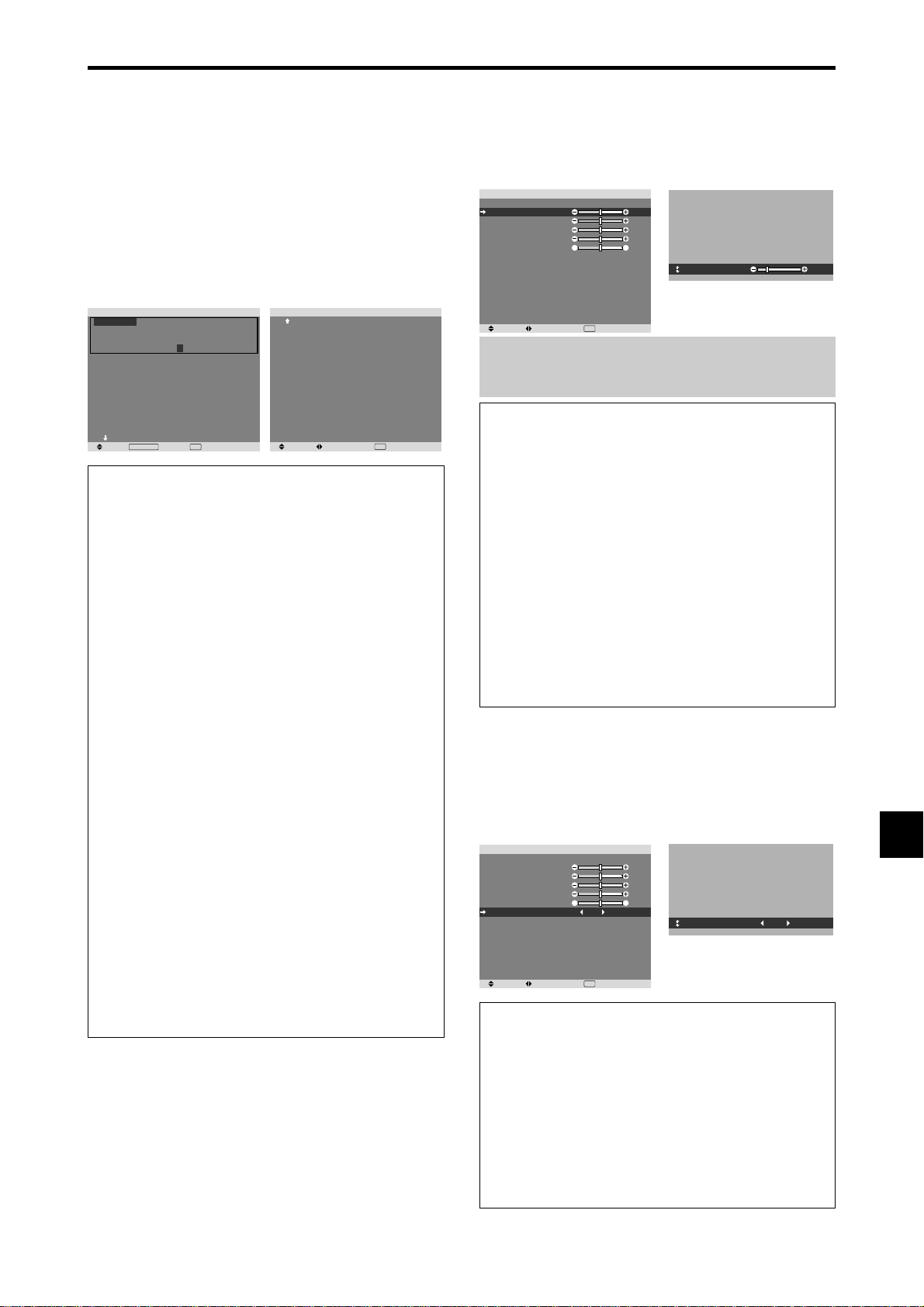
En-18
*1 Only when AUTO PICTURE is OFF.
*2 RGB/PC only
*3 “LOW TONE” is only for 50 and 61 inch types.
Main menu Sub menu Sub menu 2 Sub menu 3 Sub menu 4 RESET
REFERENCE
FUNCTION ADVANCED OSM ON←→OFF YES En-26
POWER MGT. ON←→OFF YES En-26
INPUT SKIP ON←→OFF YES En-27
SUB. PICTURE SUB. P DETECT OFF←→AUTO YES En-27
DISPLAY FADE←→NORMAL YES En-27
SUB. P RATE 20%←
…
→100% YES En-27
ZOOM NAV OFF←→S BY S←→BTM LEFT←→BTM RIGHT←→TOP RIGHT←→TOP LEFT YES En-27
PICTURE FREEZE OFF←→S BY S1←→S BY S2←→BTM LEFT←→BTM RIGHT←→TOP RIGHT←→TOP LEFT YES En-27
PDP SAVER MANUAL/AUTO PEAK BRIGHT 100%/75%/50%/25% YES En-28
ORBITER OFF/AUTO1/AUTO2 YES En-28
INVERSE/WHITE OFF/INVERSE/WHITE YES En-29
SCREEN WIPER ON/OFF YES En-29
SOFT FOCUS OFF/LEVEL1-4 YES En-29
OSM ORBITER ON/OFF YES En-29
OSM CONTRAST LOW/NORMAL YES En-29
CLOSED CAPTION OFF/CAPTION1-4/TEXT1-4 YES En-29
CAPTION CONT. LOW/NORMAL YES En-30
PWR. ON MODE INPUT LAST / VIDEO 1 / VIDEO 2 / DVD/HD 1-4 / RGB / MULTI YES En-30
VOLUME LAST←→0←
…
→44 YES En-30
Main menu Sub menu Sub menu 2 Sub menu 3 Sub menu 4 RESET
REFERENCE
SIGNAL INFO. — En-30
Information
Restoring the factory default settings
Select “ALL RESET” under the SET UP menu. Note that this also restores other settings to the factory defaults.
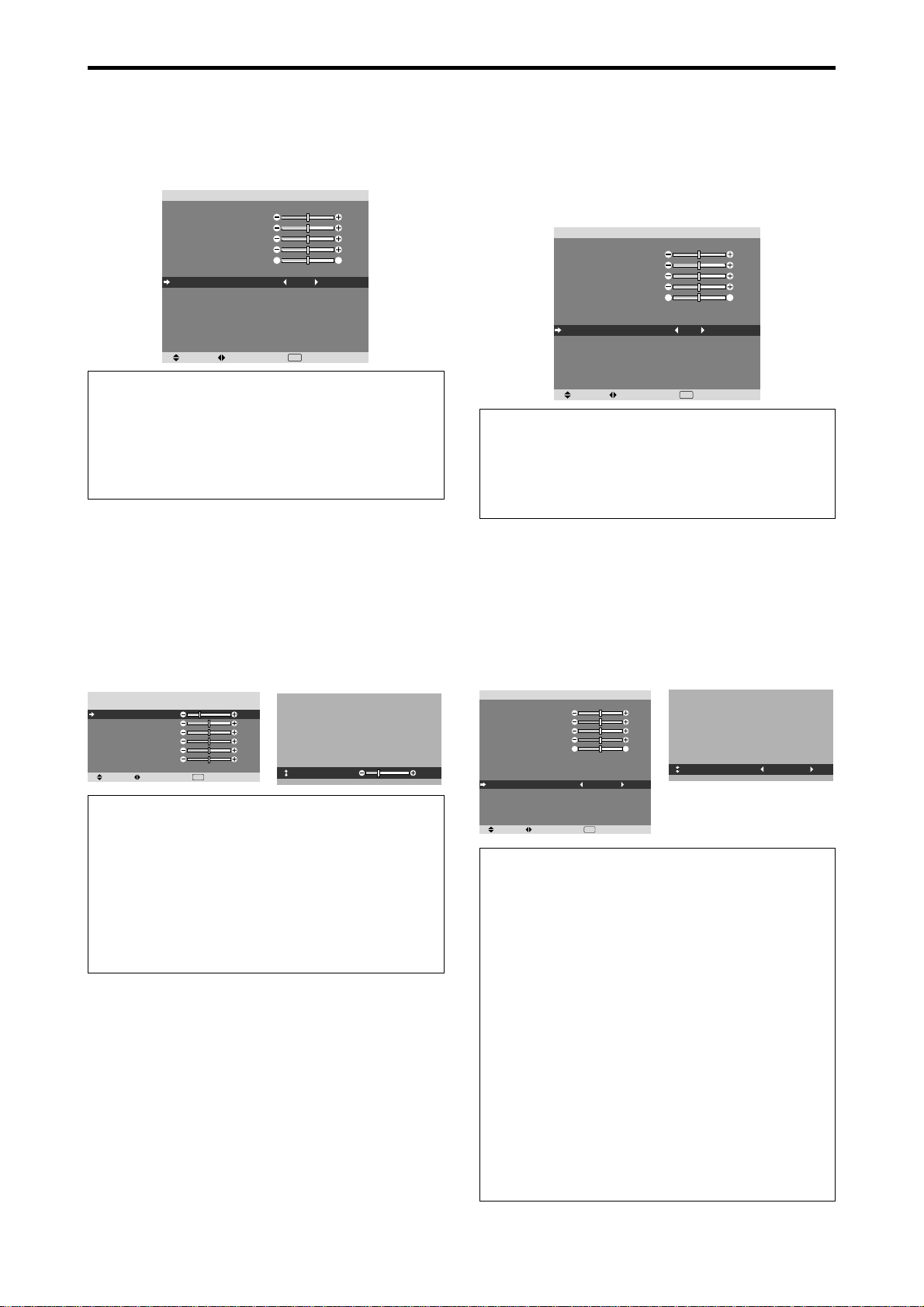
En-19
Picture Settings Menu
Storing picture settings
This function allows you to store in memory the current
input signal and PICTURE menu settings and to recall
these settings when necessary.
There are six picture memories, and notes of up to 15
characters can be added to each.
Example: Storing picture settings at MEMORY1
On “PICTURE MEMORY” of “PICTURE” menu, select
“MEMORY1”, then press the MENU/ENTER button.
The “PICTURE MEMORY” screen appears.
SEL.
PICTURE MEMORY
1 / 2
MEMORY1 SET RESET
INPUT : DVD/HD1
SIGNAL : 480P
NOTE : DVD/STAR WARS
MEMORY2
INPUT : —
SIGNAL : —
NOTE : —
MEMORY3
INPUT : —
SIGNAL : —
NOTE : —
NEXT PAGE
RETURN
EXIT
MENU/ENTER
OK
SEL.
PICTURE MEMORY
2 / 2
PREVIOUS PAGE
MEMORY4 SET RESET
INPUT : —
SIGNAL : —
NOTE : —
MEMORY5
INPUT : —
SIGNAL : —
NOTE : —
MEMORY6
INPUT : —
SIGNAL : —
NOTE : —
ADJ. RETURN
EXIT
Information
PICTURE MEMORY Settings
OFF: Picture memory not used.
MEMORY1 to 6: Picture memory with the specified
number used. Maximum memories are 6, not depending
on inputs.
Setting the memory
• Use the ▲ and ▼ button to select the desired memory
place, MEMORY1 to MEMORY6.
• Use the
and
buttons to select “SET”, then press
the MENU/ENTER button.
• If necessary, input a note.
Resetting the memory
Use the ▲ and ▼ button to select the desired memory
place, MEMORY1 to MEMORY6, then use the
and
buttons to select “RESET”, and finally press the
MENU/ENTER button.
The memory is cleared, and “—” is displayed in the
“INPUT”, “SIGNAL” and “NOTE” columns.
Inputting notes
• Use the
and
buttons to select “NOTE”, then press
the MENU/ENTER button.
• Input the note.
Use the ▲ and ▼ button to select the character.
Use the
and
buttons to move the cursor.
Use the EXIT button to delete the character at the
cursor position.
• When you have finished inputting the note, press the
MENU/ENTER button.
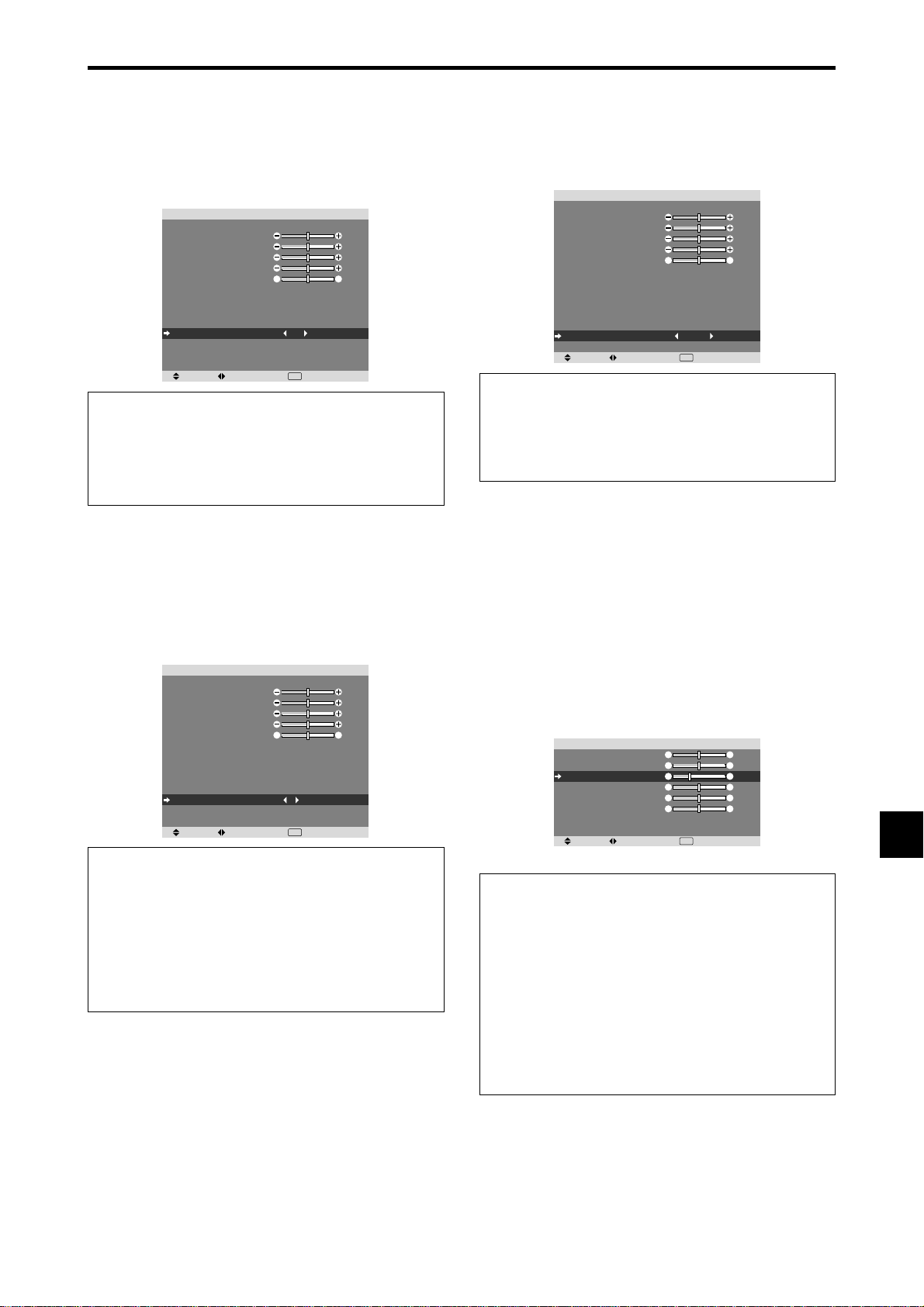
Adjusting the picture
The contrast, brightness, sharpness, color and tint can be
adjusted as desired.
Example: Adjusting the contrast
On “CONTRAST” of “PICTURE” menu, adjust the contrast.
SEL. ADJ. RETURN
PICTURE
PICTURE MEMORY
CONTRAST
BRIGHTNESS
SHARPNESS
COLOR
TINT
NR
COLOR TEMP.
CINEMA MODE
PICTURE MODE
GAMMA
LOW TONE
SET UP LEVEL
COLOR TUNE
: OFF
: OFF
: MIDDLE
: ON
: NORMAL
: 2.2
: AUTO
: 0%
: 52
: 32
: 16
: 32
: 32
GR
EXIT
CONTRAST
:
10
Note:
If “CAN NOT ADJUST” appears ...
When trying to enter the PICTURE submenu, make sure
PICTURE MODE is not set to DEFAULT.
Information
Picture adjustment screen
CONTRAST: Changes the picture’s white level.
BRIGHTNESS: Changes the picture’s black level.
SHARPNESS: Changes the picture’s sharpness.
Adjusts picture detail of VIDEO display.
COLOR: Changes the color density.
TINT: Changes the picture’s tint. Adjust for natural
colored skin, background, etc.
Adjusting the computer image
Only the contrast and brightness can be adjusted when
a computer signal is connected.
Restoring the factory default settings
Select “DEFAULT” under the “PICTURE MODE”
settings.
Reducing noise in the picture
Use these settings if the picture has noise due to poor
reception or when playing video tapes on which the picture
quality is poor.
Example: Setting “NR-3”
On “NR” of “PICTURE” menu, select “NR-3”.
SEL. ADJ. RETURN
PICTURE
PICTURE MEMORY
CONTRAST
BRIGHTNESS
SHARPNESS
COLOR
TINT
NR
COLOR TEMP.
CINEMA MODE
PICTURE MODE
GAMMA
LOW TONE
SET UP LEVEL
COLOR TUNE
: OFF
: OFF
: MIDDLE
: ON
: NORMAL
: 2.2
: AUTO
: 0%
: 52
: 32
: 16
: 32
: 32
GR
EXIT
NR
:
NR-3
Information
NR
* “NR” stands for Noise Reduction.
* This function reduces noise in the picture.
Types of noise reduction
There are three types of noise reduction. Each has a
different level of noise reduction.
The effect becomes stronger as the number increases
(in the order NR-1 → NR-2 → NR-3).
OFF: Turns the noise reduction function off.
En-20
Setting the color temperature
Use this procedure to set color tone produced by the plasma
display.
Example: Setting “HIGH”
On “COLOR TEMP.” of “PICTURE” menu, select “HIGH”.
SEL. ADJ. RETURN
PICTURE
PICTURE MEMORY
CONTRAST
BRIGHTNESS
SHARPNESS
COLOR
TINT
NR
COLOR TEMP.
CINEMA MODE
PICTURE MODE
GAMMA
LOW TONE
SET UP LEVEL
COLOR TUNE
: OFF
: OFF
: HIGH
: ON
: NORMAL
: 2.2
: AUTO
: 0%
: 52
: 32
: 16
: 32
: 32
GR
EXIT
Information
Setting the color temperature
LOW: More red
MIDDLE LOW: Slightly red
MIDDLE: Standard (slightly bluer)
HIGH: More blue
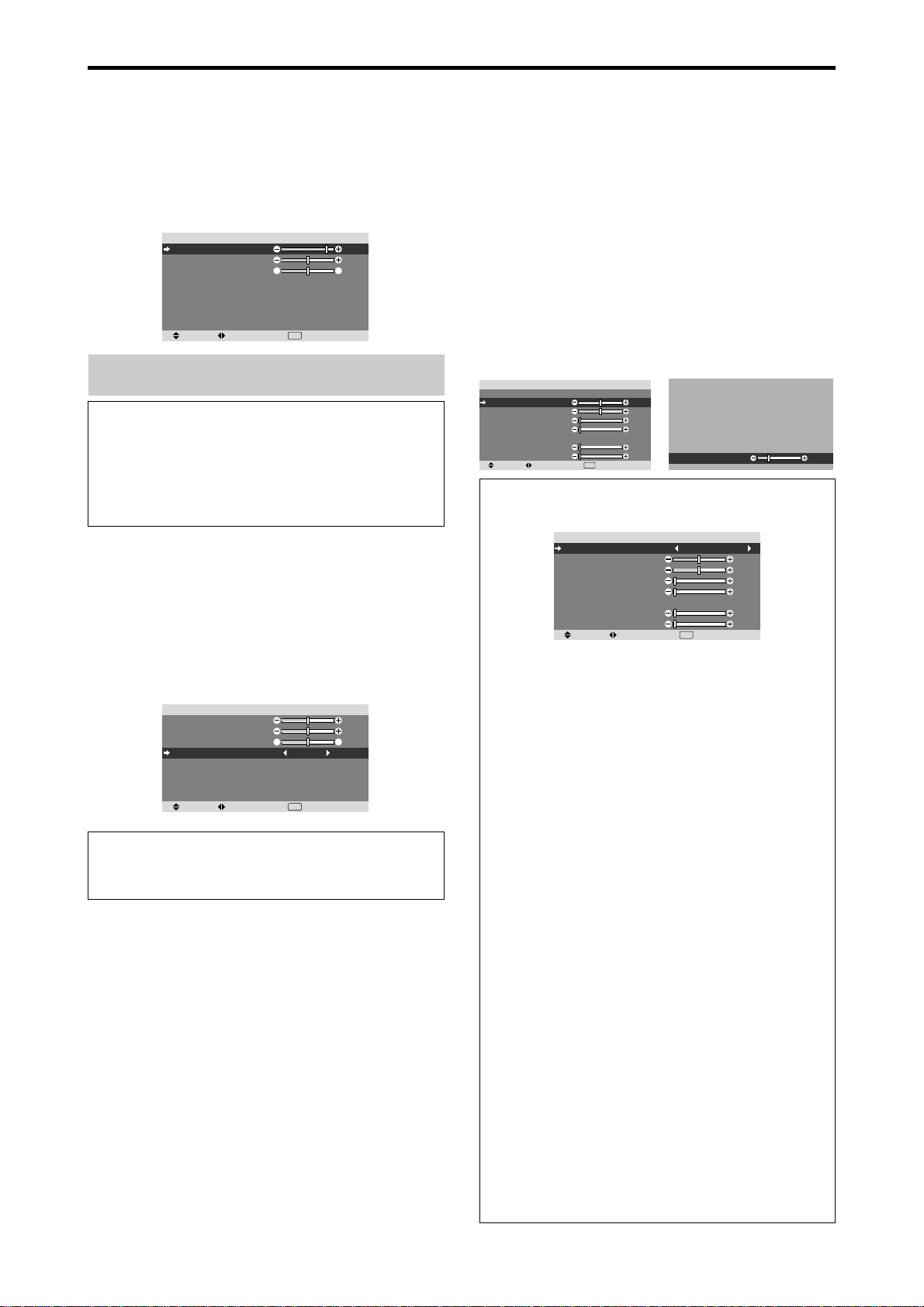
Adjusting the color to the desired level
Use this procedure to adjust the white balance for each
color temperature to achieve the desired color quality.
Example: Adjusting the “GAIN RED” of “HIGH” color
temperature
On “COLOR TEMP.” of “PICTURE” menu, select “HIGH”,
then press the MENU/ENTER button.
The “WHITE BALANCE” screen appears.
On “GAIN RED”, adjust the white balance.
SEL. ADJ. RETURN
WHITE BALANCE
COLOR TEMP. HIGH
GAIN RED
GAIN GREEN
GAIN BLUE
BIAS RED
BIAS GREEN
BIAS BLUE
RESET
: OFF
: 20
: 40
: 40
: 40
: 40
: 40
EXIT
GAIN RED
:
20
Information
Adjusting the white balance
GAIN R/G/B: White balance adjustment for white level
BIAS R/G/B: White balance adjustment for black level
RESET: Resets settings to the factory default values.
Use
and
buttons to select “ON”, then press the
MENU/ENTER button.
Restoring the factory default settings
Select “RESET” under the WHITE BALANCE menu.
Setting the picture to suit the movie
The film image is automatically discriminated and
projected in an image mode suited to the picture.
[NTSC, PAL, PAL60, 480I (60Hz), 525I (60Hz), 576I
(50Hz), 625I (50Hz), 1035I (60Hz), 1080I (60Hz) only]
Example: Setting the “CINEMA MODE” to “OFF”
On “CINEMA MODE” of “PICTURE” menu, select “OFF”.
SEL. ADJ. RETURN
PICTURE
PICTURE MEMORY
CONTRAST
BRIGHTNESS
SHARPNESS
COLOR
TINT
NR
COLOR TEMP.
CINEMA MODE
PICTURE MODE
GAMMA
LOW TONE
SET UP LEVEL
COLOR TUNE
: OFF
: OFF
: MIDDLE
: OFF
: NORMAL
: 2.2
: AUTO
: 0%
: 52
: 32
: 16
: 32
: 32
GR
EXIT
Information
CINEMA MODE
ON: Automatic discrimination of the image and
projection in cinema mode.
OFF: Cinema mode does not function.
Setting the picture mode according to the
brightness of the room
There are four picture modes that can be used effectively
according to the environment in which you are viewing
the display.
Example: Setting the “THEATER1” mode
On “PICTURE MODE” of “PICTURE” menu, select
“THEATER1”.
SEL. ADJ. RETURN
PICTURE
PICTURE MEMORY
CONTRAST
BRIGHTNESS
SHARPNESS
COLOR
TINT
NR
COLOR TEMP.
CINEMA MODE
PICTURE MODE
GAMMA
LOW TONE
SET UP LEVEL
COLOR TUNE
: OFF
: OFF
: MIDDLE
: ON
: NORMAL
: 2.2
: AUTO
: 0%
: 52
: 32
: 16
: 32
: 32
GR
EXIT
PICTURE MODE
:
THEATER1
Information
Types of picture modes
THEATER1, 2: Set this mode when watching video in a
dark room.
This mode provides darker, finer pictures, like the screen
in movie theaters.
For a darker image, select THEATER2.
NORMAL: Set this mode when watching video in a bright
room.
This mode provides dynamic pictures with distinct
differences between light and dark sections.
BRIGHT: This mode provides brighter pictures than
NORMAL.
DEFAULT: Use this to reset the picture to the factory
default settings.
ISF-DAY and ISF-NIGHT: This mode is displayed only
when an ISF dealer performs a maintenance. Please
contact NEC Solutions (America), Inc. for details.
En-21
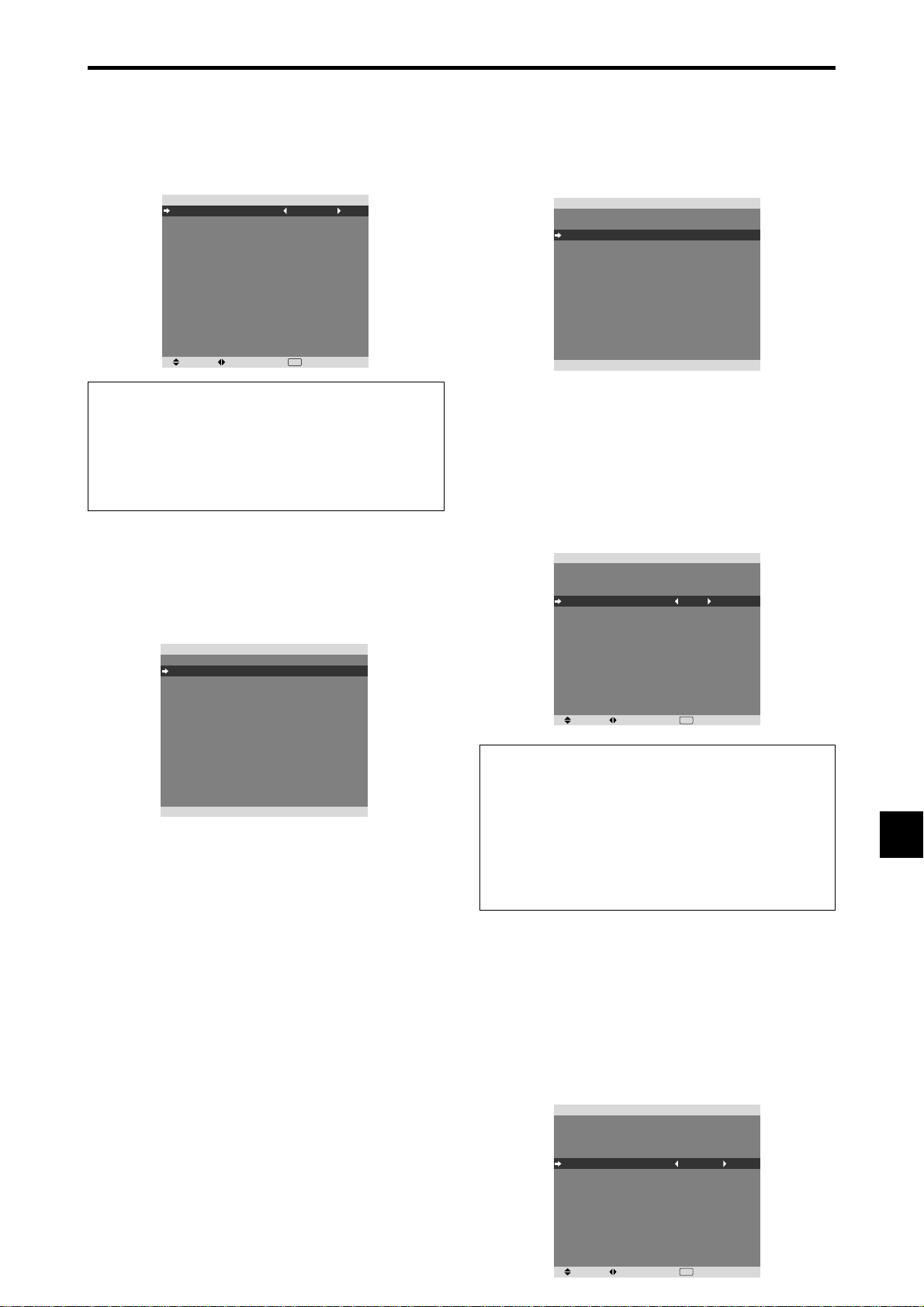
Adjusting the colors
Use this procedure to adjust hue and color density for red,
green, blue, yellow, magenta and cyan without changing
the white point.
You can accentuate the green color of trees, the blue of
the sky, etc.
Example: Adjusting the color tune for blue
Set “ADVANCED OSM” to “ON” in the FUNCTION menu.
On “PICTURE” menu, select “COLOR TUNE”, then press
the MENU/ENTER button.
The “COLOR TUNE” screen appears.
On “BLUE” of “COLOR TUNE”, adjust the color tune.
SEL. ADJ. RETURN
COLOR TUNE
RED
GREEN
BLUE
YELLOW
MAGENTA
CYAN
RESET
: OFF
: 32
: 32
: 20
: 32
: 32
: 32
EXIT
Y
C
M
G
R
B
M
Y
C
R
B
G
Information
COLOR TUNE settings
RED: Adjusts hue of Red
GREEN: Adjusts hue of Green
BLUE: Adjusts hue of Blue
YELLOW: Adjusts hue of Yellow
MAGENTA: Adjusts hue of Magenta
CYAN: Adjusts hue of Cyan
RESET: Resets settings to the factory default value.
Use
and
buttons to select “ON”, then press the
MENU/ENTER button.
Adjusting the pedestal level (black level)
This feature adjusts the video black level in a video image.
Example: Setting “3.75%”
Set “ADVANCED OSM” to “ON” in the FUNCTION menu.
On “SET UP LEVEL” of “PICTURE” menu, select “3.75%”.
SEL. ADJ. RETURN
PICTURE
PICTURE MEMORY
CONTRAST
BRIGHTNESS
SHARPNESS
COLOR
TINT
NR
COLOR TEMP.
CINEMA MODE
PICTURE MODE
GAMMA
LOW TONE
SET UP LEVEL
COLOR TUNE
: OFF
: OFF
: MIDDLE
: ON
: NORMAL
: 2.2
: AUTO
: 3.75%
: 52
: 32
: 16
: 32
: 32
GR
EXIT
Information
SET UP LEVEL settings
0%: Normal status
3.75%: 3.75% lower than normal
7.5%: 7.5% lower than normal
Changing the Gamma Curve
This feature adjusts the brightness of the midtone areas
while keeping shadows and highlights unchanged.
Example: Setting “2.3”
Set “ADVANCED OSM” to “ON” in the FUNCTION menu.
On “GAMMA” of “PICTURE” menu, select “2.3”.
SEL. ADJ. RETURN
PICTURE
PICTURE MEMORY
CONTRAST
BRIGHTNESS
SHARPNESS
COLOR
TINT
NR
COLOR TEMP.
CINEMA MODE
PICTURE MODE
GAMMA
LOW TONE
SET UP LEVEL
COLOR TUNE
: OFF
: OFF
: MIDDLE
: ON
: NORMAL
: 2.3
: AUTO
: 0%
: 52
: 32
: 16
: 32
: 32
GR
EXIT
Information
GAMMA settings
The picture becomes darker as the number increases
(in the sequence of 2.1, 2.2, 2.3, 2.4).
* These values are approximate.
Making the Low Tone adjustments
This feature allows more detailed tone to be reproduced
especially in the dark area.
* This function is available only for 50 and 61 inches.
Example: Setting “2”
Set “ADVANCED OSM” to “ON” in the FUNCTION menu.
On “LOW TONE” of “PICTURE” menu, select “2”.
SEL. ADJ. RETURN
PICTURE
PICTURE MEMORY
CONTRAST
BRIGHTNESS
SHARPNESS
COLOR
TINT
NR
COLOR TEMP.
CINEMA MODE
PICTURE MODE
GAMMA
LOW TONE
SET UP LEVEL
COLOR TUNE
: OFF
: OFF
: MIDDLE
: ON
: NORMAL
: 2.2
: 2
: 0%
: 52
: 32
: 16
: 32
: 32
GR
EXIT
Information
LOW TONE settings
AUTO: Will automatically appraise the picture and
make adjustments.
1: Will apply the dither method suitable for still pictures.
2: Will apply the dither method suitable for motion
pictures.
3: Will apply the error diffusion method.
En-22
Audio Settings Menu
Adjusting the treble, bass and left/right
balance and audio input select
The treble, bass and left/right balance can be adjusted to
suit your tastes.
Example: Adjusting the bass
On “BASS” of “AUDIO” menu, adjust the bass.
SEL. ADJ. RETURN
EXIT
AUDIO
BASS
TREBLE
BALANCE
AUDIO INPUT1
AUDIO INPUT2
AUDIO INPUT3
DVD/HD3 INPUT
DVD/HD4 INPUT
: VIDEO1
: DVD/HD1
: RGB
: HDMI
: HDMI
: 23
: 13
: 0
RL
Note :
If “CAN NOT ADJUST” appears...
Set “AUDIO INPUT” on the AUDIO menu correctly.
Information
䡵 Audio settings menu
BASS: Controls the level of low frequency sound.
TREBLE: Controls the level of high frequency sound.
BALANCE: Controls the balance of the left and right
channels.
Setting the allocation of the audio and DVD/
HD connectors
Setting the AUDIO1-3 and DVD/HD3-4 connectors to the
desired input.
Example: Setting “AUDIO INPUT1” to “VIDEO 2”
On “AUDIO INPUT1” of “AUDIO” menu, select
“VIDEO2”.
The available sources depend on the settings of input.
SEL. ADJ. RETURN
EXIT
AUDIO
BASS
TREBLE
BALANCE
AUDIO INPUT1
AUDIO INPUT2
AUDIO INPUT3
DVD/HD3 INPUT
DVD/HD4 INPUT
: VIDEO2
: DVD/HD1
: RGB
: HDMI
: HDMI
: 13
: 13
: 0
RL
Information
An input cannot be selected as the channel for more
than one input terminal.
Image Adjust Settings Menu
Adjusting the Position, Size, Fine Picture, Picture Adj
The position of the image can be adjusted and flickering
of the image can be corrected.
Example: Adjusting the vertical position in the normal
mode
On “V-POSITION” of “IMAGE ADJUST” menu, adjust the
position.
The mode switches as follows each time the
䊴
or
䊳
button is
pressed:
NORMAL ↔ ANAMORPHIC
* The mode can also be switched by pressing the WIDE
button on the remote control.
* The settings on the IMAGE ADJUST menu are not preset
at the factory.
SEL. ADJ. RETURN
EXIT
IMAGE ADJUST
ASPECT MODE
V-POSITION
H-POSITION
V-HEIGHT
H-WIDTH
AUTO PICTURE
FINE PICTURE
PICTURE ADJ.
: NORMAL
: OFF
: 0
: 0
: 0
: 0
: 0
: 0
V-POSITION
:
-30
Information
䡵 When “AUTO PICTURE” is “OFF”
SEL. ADJ. RETURN
EXIT
IMAGE ADJUST
ASPECT MODE
V-POSITION
H-POSITION
V-HEIGHT
H-WIDTH
AUTO PICTURE
FINE PICTURE
PICTURE ADJ.
: ANAMORPHIC
: OFF
: 0
: 0
: 0
: 0
: 0
: 0
When Auto Picture is off, the Fine Picture and the
Picture ADJ. items are displayed so that you can adjust
them.
䡵 Adjusting the Auto Picture
ON: The Picture ADJ., Fine Picture and Position
adjustments are made automatically.
Not available for digital ZOOM.
OFF: The Picture ADJ., Fine Picture and Position
adjustments are made manually.
* If FINE PICTURE can’t be adjusted, set Auto Picture
to OFF and adjust manually.
䡵 Adjusting the position of the image
V-POSITION: Adjusts the vertical position of the
image.
H-POSITION: Adjusts the horizontal position of the
image.
V-HEIGHT: Adjusts the vertical size of the image. (Not
available for STADIUM mode)
H-WIDTH: Adjusts the horizontal size of the image.
(Not available for STADIUM mode)
FINE PICTURE*: Adjusts for flickering.
PICTURE ADJ.*: Adjusts for striped patterns on the
image (i.e. vertical banding).
* The Picture ADJ. and Fine Picture features are available
only when the “Auto Picture” is off.
* The AUTO PICTURE, FINE PICTURE and PICTURE
ADJ. are available only for RGB signals.
But, these features are not available for moving pictures
on VIDEO, DVD/HD or RGB.
En-23
SET UP Settings Menu
Setting the language for the menus
The menu display can be set to one of eight languages.
Example: Setting the menu display to “DEUTSCH”
On “LANGUAGE” of “SET UP” menu, select “DEUTSCH”.
SEL. ADJ. RETURN
SET UP
LANGUAGE
DVD/HD1 INPUT
D-SUB INPUT
HD SELECT
RGB SELECT
HDMI SET UP
COLOR SYSTEM
BACK GROUND
GRAY LEVEL
S1/S2
DISPLAY OSM
OSM ADJ.
REMOTE ID
ALL RESET
: DEUTSCH
: COMPONENT
: RGB
: 1080I
: AUTO
: HIGH
: AUTO
: GRAY
: 3
: OFF
: ON
: TOP LEFT
: ALL
: OFF
EXIT
Information
䡵 Language settings
ENGLISH ........English
DEUTSCH.......German
FRANÇAIS...... French
ESPAÑOL .......Spanish
ITALIANO.......Italian
SVENSKA ......Swedish
У .......... Russian
PORTUGUÊS .....
Portuguese
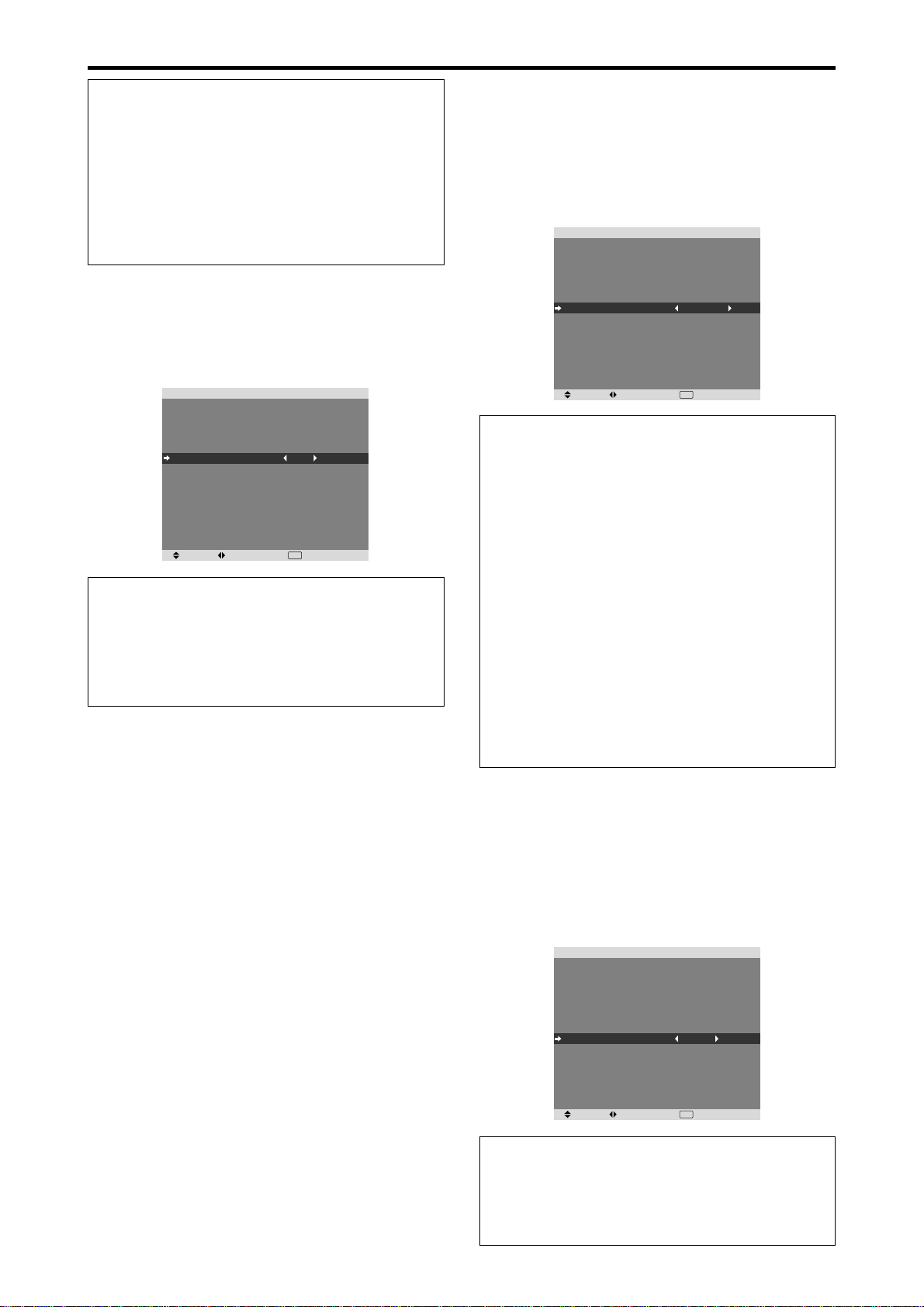
Checking the signal being transmitted to PC/
RGB terminal
Set “ADVANCED OSM” to “ON” in the FUNCTION menu.
Use this to confirm the signal being transmitted to the PC/
RGB terminal.
It is set to RGB and can not be adjusted.
CAN NOT ADJUST
SET UP
LANGUAGE
DVD/HD1 INPUT
D-SUB INPUT
HD SELECT
RGB SELECT
HDMI SET UP
COLOR SYSTEM
BACK GROUND
GRAY LEVEL
S1/S2
DISPLAY OSM
OSM ADJ.
REMOTE ID
ALL RESET
: ENGLISH
: COMPONENT
: RGB
: 1080I
: AUTO
: HIGH
: AUTO
: GRAY
: 3
: OFF
: ON
: TOP LEFT
: ALL
: OFF
Setting high definition images to the suitable
screen size
Use this procedure to set whether the number of vertical
lines of the input high definition image is 1080I or 1035I
or 540P.
Example: Setting the “HD SELECT” mode to “1035I”
Set “ADVANCED OSM” to “ON” in the FUNCTION menu.
On “HD SELECT” of “SET UP” menu, select “1035I”.
SEL. ADJ. RETURN
SET UP
LANGUAGE
DVD/HD1 INPUT
D-SUB INPUT
HD SELECT
RGB SELECT
HDMI SET UP
COLOR SYSTEM
BACK GROUND
GRAY LEVEL
S1/S2
DISPLAY OSM
OSM ADJ.
REMOTE ID
ALL RESET
: ENGLISH
: COMPONENT
: RGB
: 1035I
: AUTO
: HIGH
: AUTO
: GRAY
: 3
: OFF
: ON
: TOP LEFT
: ALL
: OFF
EXIT
Information
䡵 HD SELECT modes
These 3 modes are not displayed in correct image
automatically.
1080I: Standard digital broadcasts
1035I: Japanese “High Vision” signal format
540P: Special Digital broadcasts (for example :
DTC100)
Setting a computer image to the correct RGB
select screen
With the computer image, select the RGB Select mode
for a moving image such as (video) mode, wide mode or
digital broadcast.
Example: Setting the “RGB SELECT” mode to
“852⳯480 ”
Set “ADVANCED OSM” to “ON” in the FUNCTION menu.
On “RGB SELECT” of “SET UP” menu, select “852⳯480”.
SEL. ADJ. RETURN
SET UP
LANGUAGE
DVD/HD1 INPUT
D-SUB INPUT
HD SELECT
RGB SELECT
HDMI SET UP
COLOR SYSTEM
BACK GROUND
GRAY LEVEL
S1/S2
DISPLAY OSM
OSM ADJ.
REMOTE ID
ALL RESET
: ENGLISH
: COMPONENT
: RGB
: 1080I
: 852⳯480
: HIGH
: AUTO
: GRAY
: 3
: OFF
: ON
: TOP LEFT
: ALL
: OFF
EXIT
Checking the signal being transmitted to
DVD/HD1 terminal
Set “ADVANCED OSM” to “ON” in the FUNCTION menu.
Use this to confirm the signal being transmitted to DVD/
HD1 terminal.
It is set to COMPONENT and can not be adjusted.
SET UP
LANGUAGE
DVD/HD1 INPUT
D-SUB INPUT
HD SELECT
RGB SELECT
HDMI SET UP
COLOR SYSTEM
BACK GROUND
GRAY LEVEL
S1/S2
DISPLAY OSM
OSM ADJ.
REMOTE ID
ALL RESET
: ENGLISH
: COMPONENT
: RGB
: 1080I
: AUTO
: HIGH
: AUTO
: GRAY
: 3
: OFF
: ON
: TOP LEFT
: ALL
: OFF
CAN NOT ADJUST
En-24
Information
䡵 RGB SELECT modes
AUTO: Select the suitable mode for the specifications
of input signals as listed in the table “Computer input
signals supported by this system” on page En-3 of
Model Information.
The others: The available resolutions are shown.
See page En-3 of Model Information for the details of the
above settings.
Setting the black level for HDMI signal
Set the black level.
Example: Setting the “HDMI SET UP” mode to “LOW”
Set “ADVANCED OSM” to “ON” in the FUNCTION menu.
On “HDMI SET UP” of “SET UP” menu, select “LOW”.
SEL. ADJ. RETURN
SET UP
LANGUAGE
DVD/HD1 INPUT
D-SUB INPUT
HD SELECT
RGB SELECT
HDMI SET UP
COLOR SYSTEM
BACK GROUND
GRAY LEVEL
S1/S2
DISPLAY OSM
OSM ADJ.
REMOTE ID
ALL RESET
: ENGLISH
: COMPONENT
: RGB
: 1080I
: AUTO
: LOW
: AUTO
: GRAY
: 3
: OFF
: ON
: TOP LEFT
: ALL
: OFF
EXIT
Information
䡵 HDMI SET UP settings
LOW: When connected to the PC signal.
HIGH: When connected to the SET TOP BOX, DVD
etc. Change “HIGH” into “LOW” if the black level
appears gray.
Setting the video signal format
Use these operations to set the color systems of composite
video signals or Y/C input signals.
Example: Setting the color system to “3.58 NTSC”
Set “ADVANCED OSM” to “ON” in the FUNCTION menu.
On “COLOR SYSTEM” of “SET UP” menu, select
“3.58NTSC”.
SEL. ADJ. RETURN
SET UP
LANGUAGE
DVD/HD1 INPUT
D-SUB INPUT
HD SELECT
RGB SELECT
HDMI SET UP
COLOR SYSTEM
BACK GROUND
GRAY LEVEL
S1/S2
DISPLAY OSM
OSM ADJ.
REMOTE ID
ALL RESET
: ENGLISH
: COMPONENT
: RGB
: 1080I
: AUTO
: HIGH
: 3.58NTSC
: GRAY
: 3
: OFF
: ON
: TOP LEFT
: ALL
: OFF
EXIT
Information
䡵 Video signal formats
Different countries use different formats for video signals.
Set to the color system used in your current country.
AUTO: The color systems are automatically identified
and the format is set accordingly.
PAL: This is the standard format used mainly in the
United Kingdom and Germany.
SECAM: This is the standard format used mainly in
France and Russia.
4.43 NTSC, PAL60: This format is used for videos in
countries using PAL and SECAM video signals.
3.58 NTSC: This is the standard format used mainly
in the United States and Japan.
PAL-M: This is the standard format used mainly in
Brazil.
PAL-N: This is the standard format used mainly in
Argentina.
Setting the background color when no signal
is being input
The color displayed on the background when there is no
signal can be set to gray.
Example: Setting “BACK GROUND” to “BLACK”
Set “ADVANCED OSM” to “ON” in the FUNCTION menu.
On “BACK GROUND” of “SET UP” menu, select
“BLACK”.
SEL. ADJ. RETURN
SET UP
LANGUAGE
DVD/HD1 INPUT
D-SUB INPUT
HD SELECT
RGB SELECT
HDMI SET UP
COLOR SYSTEM
BACK GROUND
GRAY LEVEL
S1/S2
DISPLAY OSM
OSM ADJ.
REMOTE ID
ALL RESET
: ENGLISH
: COMPONENT
: RGB
: 1080I
: AUTO
: HIGH
: AUTO
: BLACK
: 3
: OFF
: ON
: TOP LEFT
: ALL
: OFF
EXIT
Information
䡵 BACK GROUND Settings
BLACK: Sets the background color to black.
GRAY: Sets the background color to gray.
Setting this makes it easier to see that there is no signal.
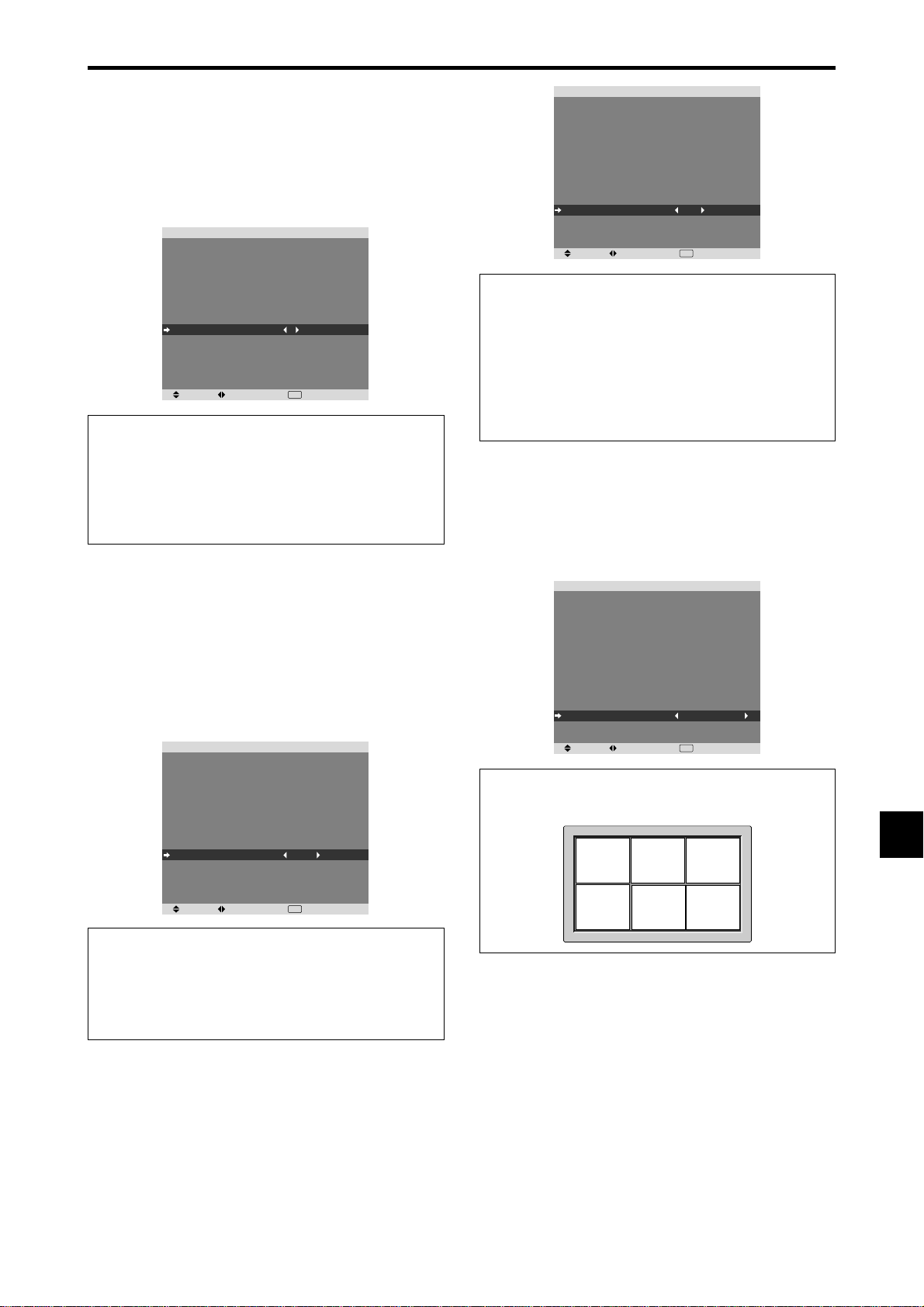
En-25
Setting the screen size for S1/S2 video input
If the S-video signal contains screen size information, the
image will be automatically adjusted to fit the screen when
this S1/S2 is set to AUTO.
This feature is available only when an S-video signal is
input via the VIDEO2 terminal.
Example: Setting “S1/S2” to “AUTO”
Set “ADVANCED OSM” to “ON” in the FUNCTION menu.
On “S1/S2” of “SET UP” menu, select “AUTO”.
SEL. ADJ. RETURN
SET UP
LANGUAGE
DVD/HD1 INPUT
D-SUB INPUT
HD SELECT
RGB SELECT
HDMI SET UP
COLOR SYSTEM
BACK GROUND
GRAY LEVEL
S1/S2
DISPLAY OSM
OSM ADJ.
REMOTE ID
ALL RESET
: ENGLISH
: COMPONENT
: RGB
: 1080I
: AUTO
: HIGH
: AUTO
: GRAY
: 3
: AUTO
: ON
: TOP LEFT
: ALL
: OFF
EXIT
Information
䡵 S1/S2 settings
AUTO: Adjusts the screen size automatically according
to the S1/S2 video signal.
OFF: Turns the S1/S2 function off.
Setting the gray level for the sides of the screen
Use this procedure to set the gray level for the parts on the
screen on which nothing is displayed when the screen is
set to the 4:3 size.
Example: Setting “GRAY LEVEL” to “5”
Set “ADVANCED OSM” to “ON” in the FUNCTION menu.
On “GRAY LEVEL” of “SET UP” menu, select “5”.
SEL. ADJ. RETURN
SET UP
LANGUAGE
DVD/HD1 INPUT
D-SUB INPUT
HD SELECT
RGB SELECT
HDMI SET UP
COLOR SYSTEM
BACK GROUND
GRAY LEVEL
S1/S2
DISPLAY OSM
OSM ADJ.
REMOTE ID
ALL RESET
: ENGLISH
: COMPONENT
: RGB
: 1080I
: AUTO
: HIGH
: AUTO
: GRAY
: 5
: OFF
: ON
: TOP LEFT
: ALL
: OFF
EXIT
Information
䡵 GRAY LEVEL settings
This adjusts the brightness of the black (the gray level)
for the sides of the screen.
The standard is 0 (black). The level can be adjusted
from 0 to 15. The factory setting is 3 (dark gray).
Turning on/off the menu display
When this is set to OFF, the menu will not displayed even
if you press the MENU/ENTER button.
Example: Turning the DISPLAY OSM off
Set “ADVANCED OSM” to “ON” in the FUNCTION menu.
On “DISPLAY OSM” of “SET UP” menu, select “OFF”.
Setting the position of the menu
Adjusts the position of the menu when it appears on the
screen.
Example: Set the position to “TOP CENTER”
Set “ADVANCED OSM” to “ON” in the FUNCTION menu.
On “OSM ADJ.” of “SET UP” menu, select “TOP CENTER”.
SEL. ADJ. RETURN
SET UP
LANGUAGE
DVD/HD1 INPUT
D-SUB INPUT
HD SELECT
RGB SELECT
HDMI SET UP
COLOR SYSTEM
BACK GROUND
GRAY LEVEL
S1/S2
DISPLAY OSM
OSM ADJ.
REMOTE ID
ALL RESET
: ENGLISH
: COMPONENT
: RGB
: 1080I
: AUTO
: HIGH
: AUTO
: GRAY
: 3
: OFF
: ON
: TOP CENTER
: ALL
: OFF
EXIT
Information
䡵 OSM ADJ. settings
TOP
LEFT
TOP
CENTER
TOP
RIGHT
BTM
LEFT
BTM
CENTER
BTM
RIGHT
SEL. ADJ. RETURN
SET UP
LANGUAGE
DVD/HD1 INPUT
D-SUB INPUT
HD SELECT
RGB SELECT
HDMI SET UP
COLOR SYSTEM
BACK GROUND
GRAY LEVEL
S1/S2
DISPLAY OSM
OSM ADJ.
REMOTE ID
ALL RESET
: ENGLISH
: COMPONENT
: RGB
: 1080I
: AUTO
: HIGH
: AUTO
: GRAY
: 3
: OFF
: OFF
: TOP LEFT
: ALL
: OFF
EXIT
Information
䡵 DISPLAY OSM settings
ON: The informations on screen size, volume control,
etc. will be shown.
OFF: The informations on screen size, volume control,
etc. will not be shown.
The DISPLAY button on the remote control will not
function either.
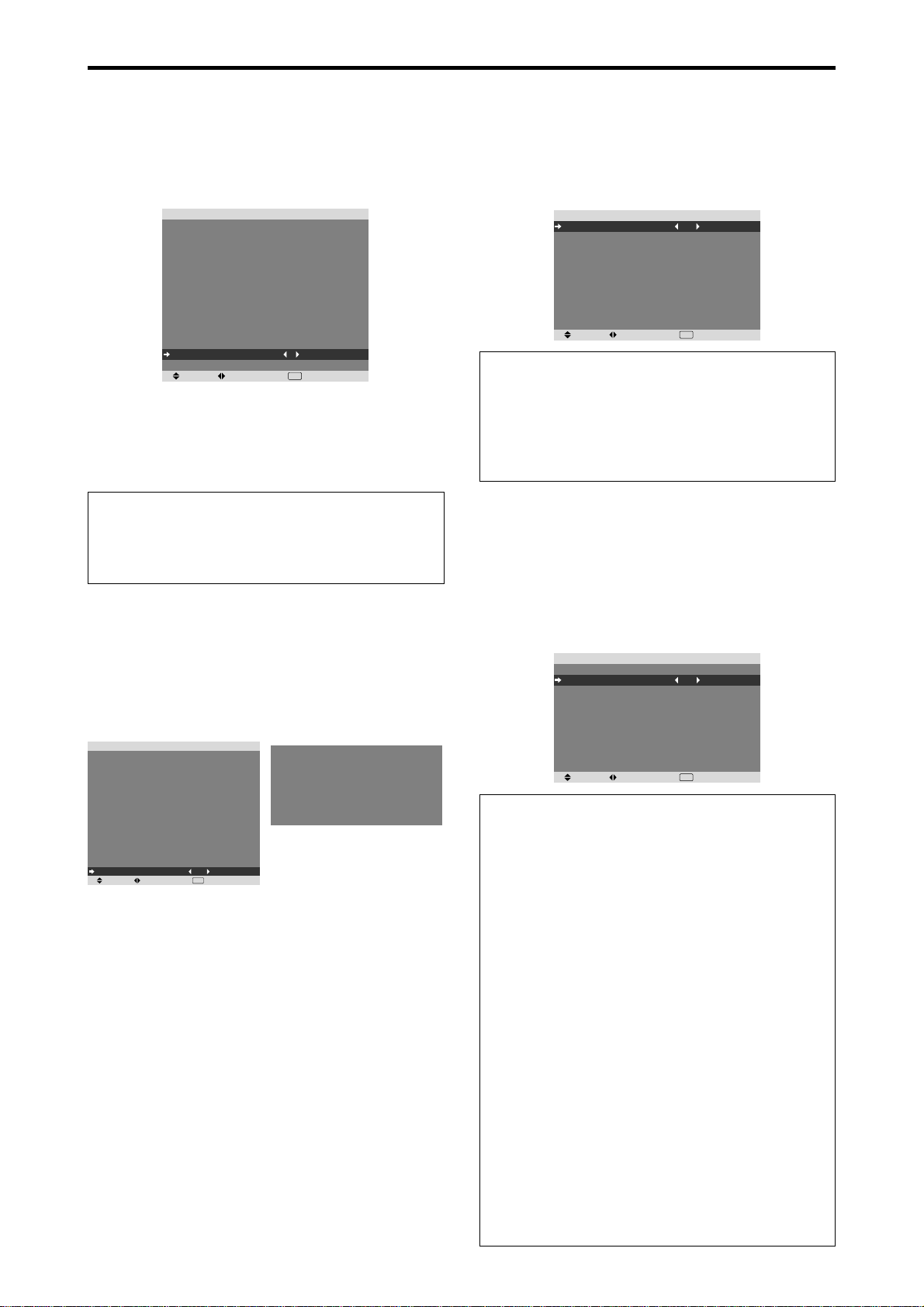
En-26
Resetting to the default values
Use these operations to restore all the settings (PICTURE,
AUDIO, IMAGE ADJUST, SET UP, etc) to the factory
default values.
Refer to page En-17 for items to be reset.
On “ALL RESET” of “SET UP” menu, select “ON”, then
press the MENU/ENTER button.
SEL. ADJ. RETURN
SET UP
LANGUAGE
DVD/HD1 INPUT
D-SUB INPUT
HD SELECT
RGB SELECT
HDMI SET UP
COLOR SYSTEM
BACK GROUND
GRAY LEVEL
S1/S2
DISPLAY OSM
OSM ADJ.
REMOTE ID
ALL RESET
: ENGLISH
: COMPONENT
: RGB
: 1080I
: AUTO
: HIGH
: AUTO
: GRAY
: 3
: OFF
: ON
: TOP LEFT
: ALL
: ON
EXIT
ALL RESET
SETTING NOW
When the “SETTING NOW” screen disappears, then all the
settings are restored to the default values.
Setting the power management for computer
images
This energy-saving (power management) function
automatically reduces the monitor’s power consumption
if no operation is performed for a certain amount of time.
Example:
Turning the power management function on
Set “ADVANCED OSM” to “ON” in the FUNCTION menu.
On “POWER MGT.” of “FUNCTION” menu, select “ON”.
SEL. ADJ. RETURN
EXIT
FUNCTION
ADVANCED OSM
POWER MGT.
INPUT SKIP
SUB. PICTURE
ZOOM NAV
PICTURE FREEZE
PDP SAVER
CLOSED CAPTION
CAPTION CONT.
PWR. ON MODE
: OFF
: ON
: OFF
: BTM LEFT
: S BY S1
: MANUAL
: OFF
: LOW
Information
䡵 Power management function
* The power management function automatically reduces
the monitor’s power consumption if the computer’s
keyboard or mouse is not operated for a certain amount
of time. This function can be used when using the
monitor with a computer.
* If the computer’s power is not turned on or if the
computer and selector tuner are not properly connected,
the system is set to the off state.
* For instructions on using the computer’s power
management function, refer to the computer’s operating
instructions.
䡵 Power management settings
ON: In this mode the power management function is
turned on.
OFF: In this mode the power management function is
turned off.
䡵 Power management function and ON/
STANDBY indicator
The ON/STANDBY indicator indicates the status of the
power management function. See En-27 for indicator
status and description.
Remote ID
Set the remote code to adapt the plasma monitor to the
remote control.
Example: Setting to “1”
Set “ADVANCED OSM” to “ON” in the FUNCTION menu.
On “REMOTE ID” of “SET UP” menu, select “1”.
SEL. ADJ. RETURN
SET UP
LANGUAGE
DVD/HD1 INPUT
D-SUB INPUT
HD SELECT
RGB SELECT
HDMI SET UP
COLOR SYSTEM
BACK GROUND
GRAY LEVEL
S1/S2
DISPLAY OSM
OSM ADJ.
REMOTE ID
ALL RESET
: ENGLISH
: COMPONENT
: RGB
: 1080I
: AUTO
: HIGH
: AUTO
: GRAY
: 3
: OFF
: ON
: TOP LEFT
: 1
: OFF
EXIT
• Press and hold the POWER ON button, and release the
button when the indication saying that the code is set is
displayed. Or, press and hold the POWER STANDBY
button, and release the button when the power is turned
off.
Information
䡵 REMOTE ID setting
ALL: The remote code is not set.
1 to 4: The specified remote code is applied.
Function Settings Menu
Setting the menu mode
This allows you to access the complete menu.
Example: Setting “ON”
On “ADVANCED OSM ” of “FUNCTION” menu, select
“ON ”.
SEL. ADJ. RETURN
EXIT
FUNCTION
ADVANCED OSM
POWER MGT.
INPUT SKIP
SUB. PICTURE
ZOOM NAV
PICTURE FREEZE
PDP SAVER
CLOSED CAPTION
CAPTION CONT.
PWR. ON MODE
: ON
: OFF
: OFF
: BTM LEFT
: S BY S1
: MANUAL
: OFF
: LOW
Information
䡵 ADVANCED OSM settings
ON: All of the menu items are available for advanced
users.
OFF: Some of the menu items are not available
(e.g.FUNCTION).
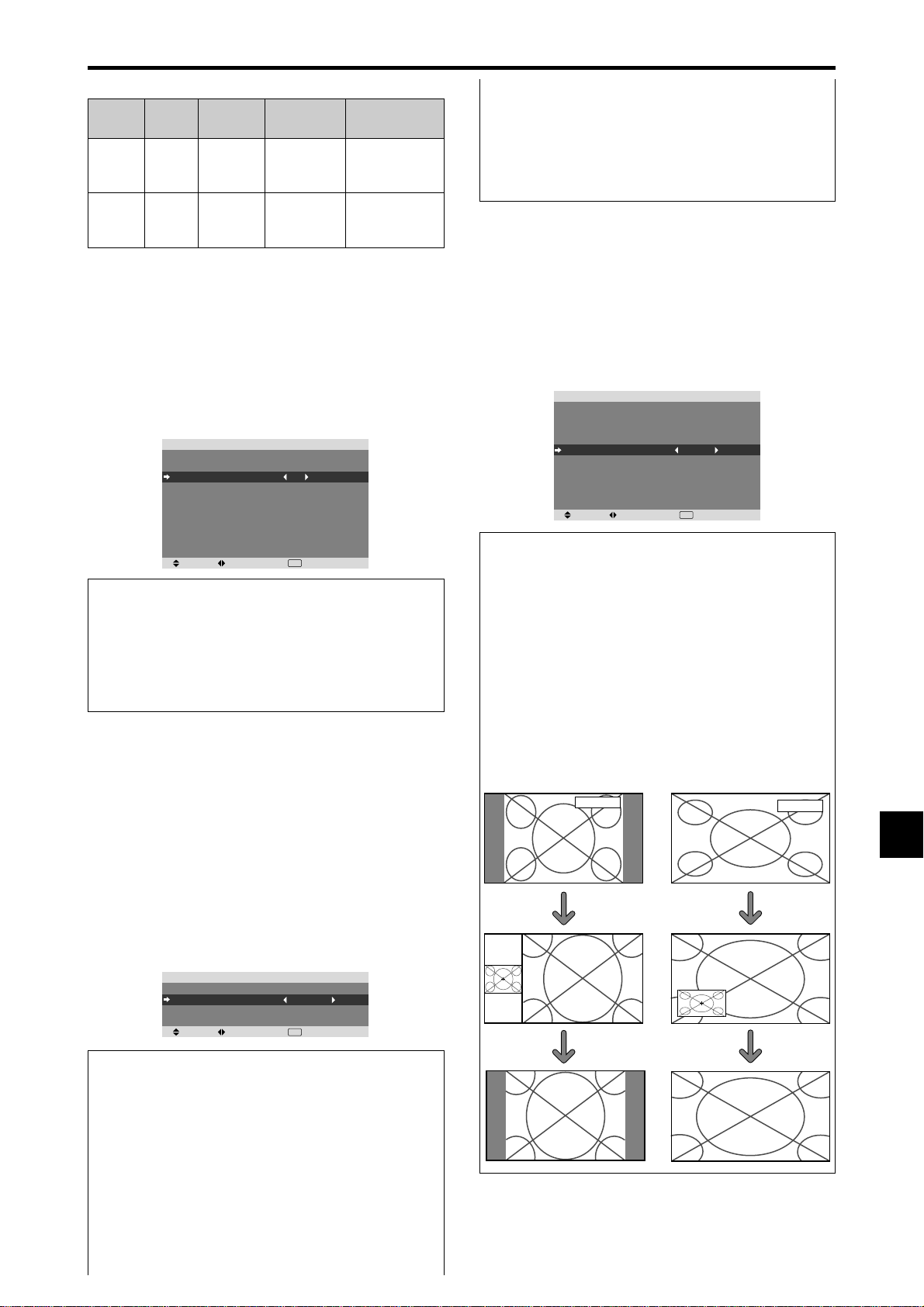
En-27
Setting the Input Skip
When this is ON, signals which are not present will be
skipped over and only pictures whose signals are being
transmitted will be displayed.
This setting is valid only for the INPUT/EXIT button on
the unit.
Example: Set to “ON”
Set “ADVANCED OSM” to “ON” in the FUNCTION menu.
On “INPUT SKIP” of “FUNCTION” menu, select “ON”.
SEL. ADJ. RETURN
EXIT
FUNCTION
ADVANCED OSM
POWER MGT.
INPUT SKIP
SUB. PICTURE
ZOOM NAV
PICTURE FREEZE
PDP SAVER
CLOSED CAPTION
CAPTION CONT.
PWR. ON MODE
: OFF
: OFF
: ON
: BTM LEFT
: S BY S1
: MANUAL
: OFF
: LOW
Information
INPUT SKIP settings
OFF: Regardless of the presence of the signal, scan
and display all signals.
ON: If no input signal is present, skip that signal.
* “SETTING NOW” will appear during the input search.
Displaying the entire image during DIGITAL
ZOOM operations
Use this function to display the entire image within the
sub screen together with an enlarged image on the main
screen.
Example: Setting “ZOOM NAV” to “S BY S”
Set “ADVANCED OSM” to “ON” in the FUNCTION menu.
On “ZOOM NAV” of “FUNCTION” menu, select “S BY
S”.
SEL. ADJ. RETURN
EXIT
FUNCTION
ADVANCED OSM
POWER MGT.
INPUT SKIP
SUB. PICTURE
ZOOM NAV
PICTURE FREEZE
PDP SAVER
CLOSED CAPTION
CAPTION CONT.
PWR. ON MODE
: OFF
: OFF
: OFF
: S BY S
: S BY S1
: MANUAL
: OFF
: LOW
Information
ZOOM NAV Function
* This feature does not function during multi screen mode.
* This feature does not function while PICTURE FREEZE
is operating.
* Providing a 2-screen display will cancel this function.
ZOOM NAV settings
OFF: Will not show the entire image on the sub screen.
S BY S: Will show the entire image on the sub screen
of side-by-side mode.
BTM LEFT~TOP LEFT: Will show the entire image
on the sub screen of picture-in-picture mode.
RGB/PC
RGB/PC
Side-by-Side Picture-in-Picture
Zoom+/- button
SINGLE button
ON/STANDBY indicator
Power
management
mode
On
Off
Turning the picture
back on
Picture already on.
Operate the keyboard or
mouse. The picture
reappears.
ON/
STANDBY
indicator
Green
Red
Power
management
operating status
Not activated.
Activated.
Description
Horizontal and vertical
synchronizing signals
are present from the
computer.
Horizontal and/or
vertical synchronizing
signals are not sent
from the computer.
Removing the sub screen area when there is
no input signal detected for the sub screen
This function automatically removes the black frame of
the sub screen when there is no sub screen input signal.
This feature is available only when the picuture-in-picuture
mode is selected.
Example: Setting “DISPLAY” to “FADE”
Set “ADVANCED OSM” to “ON” in the FUNCTION menu.
On “SUB. PICTURE” of “FUNCTION” menu, press the
MENU/ENTER button.
The “SUB. PICTURE” screen appears.
Adjust the items.
SEL. ADJ. RETURN
EXIT
SUB. PICTURE
SUB. P DETECT
DISPLAY
SUB. P RATE
: AUTO
: FADE
: 100%
Information
SUB. PICTURE Function
* Loss of the input signal means a condition in which the
video signal and the sync signal are not present.
* Under conditions in which the sub screen has
disappeared, the ZOOM NAV and PICTURE FREEZE
functions will not work. The WIDE button will not
function either.
SUB. P DETECT setting
AUTO: The black frame disappears 3 seconds after the
input signal is lost.
Displaying still images in the sub screen
This feature enables display in the sub screen of still images
captured by pressing the ACTIVE SELECT button.
Example: Setting “PICTURE FREEZE” to “BTM
LEFT”
OFF: Turns off the SUB. PICTURE function.
DISPLAY setting
NORMAL: The sub screen is displayed consistently.
FADE: The sub screen fades in.
SUB. P RATE setting
Set the transparency of the sub screen.
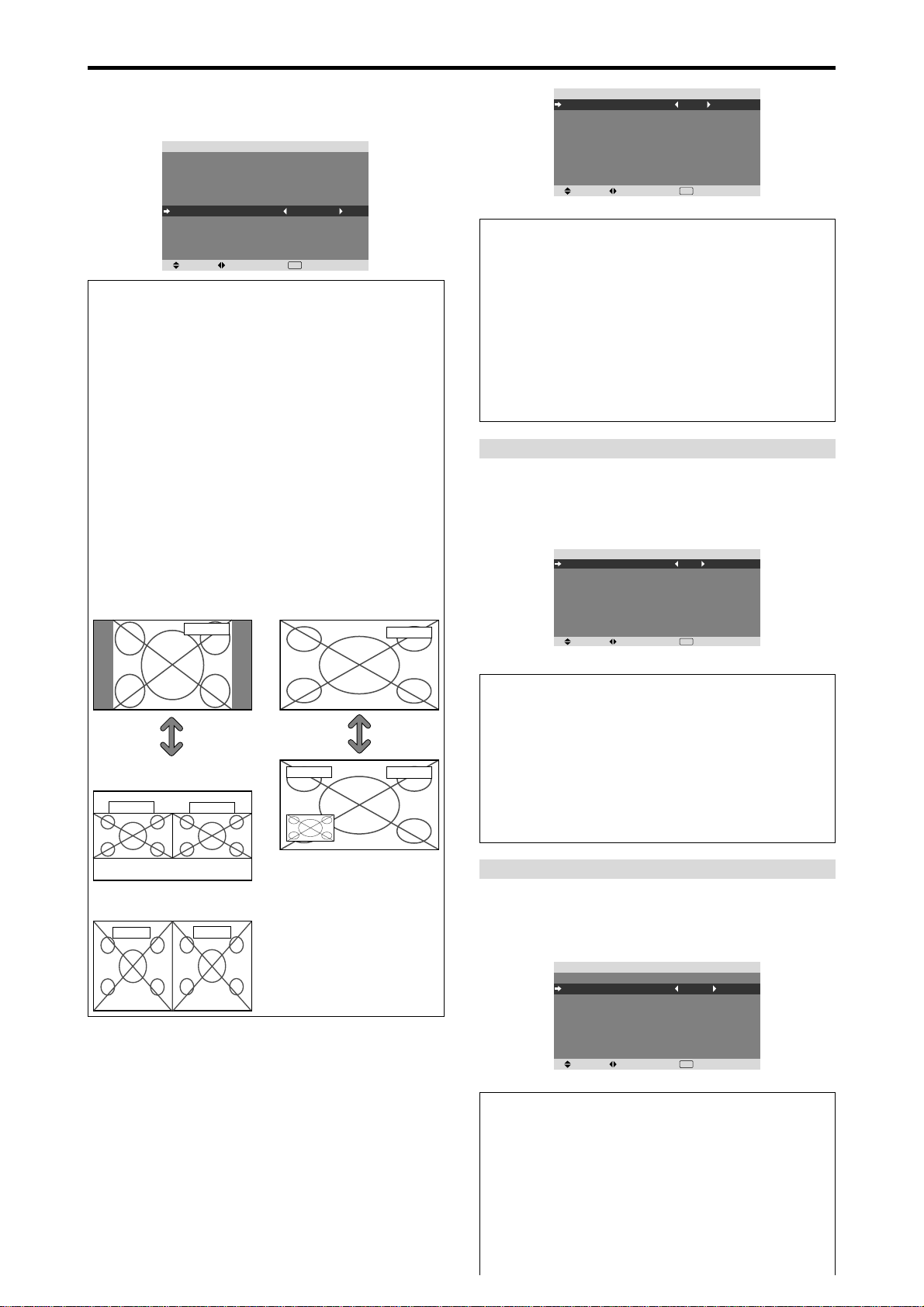
En-28
Reducing image retention
The brightness of the screen, the position of the picture,
positive/negative mode and screen wiper are adjusted to
reduce image retention.
Set “ADVANCED OSM” to “ON” in the FUNCTION menu.
On “PDP SAVER” of “FUNCTION” menu, select
“MANUAL”, then press the MENU/ENTER button.
The “PDP SAVER” screen appears.
Set “ADVANCED OSM” to “ON” in the FUNCTION menu.
On “PICTURE FREEZE” of “FUNCTION” menu, select
“BTM LEFT”.
SEL. ADJ. RETURN
EXIT
FUNCTION
ADVANCED OSM
POWER MGT.
INPUT SKIP
SUB. PICTURE
ZOOM NAV
PICTURE FREEZE
PDP SAVER
CLOSED CAPTION
CAPTION CONT.
PWR. ON MODE
: OFF
: OFF
: OFF
: BTM LEFT
: BTM LEFT
: MANUAL
: OFF
: LOW
Information
PICTURE FREEZE Function
* This feature does not function during multi screen mode.
* Digital zoom is not available while this function is
operating.
* A further press of the ACTIVE SELECT button while
this function is operating will cancel this function.
* Providing a 2-screen display will cancel this function.
PICTURE FREEZE settings
OFF: Will not show the still image.
S BY S1, 2: The still images captured by pressing the
ACTIVE SELECT button will be shown on the sub
screen of side-by-side mode.
BTM LEFT~TOP LEFT: The still images captured by
pressing the ACTIVE SELECT button will be shown
on the sub screen of picture-in-picture mode.
PEAK BRIGHT
Use this to activate the brightness limiter.
Example: Setting “PEAK BRIGHT” to “75%”
On “PEAK BRIGHT” of “PDP SAVER” menu, select “75%”.
SEL. ADJ. RETURN
EXIT
PDP SAVER
PEAK BRIGHT
ORBITER
INVERSE/WHITE
SCREEN WIPER
SOFT FOCUS
OSM ORBITER
OSM CONTRAST
: 75%
: AUTO1
: OFF
: OFF
: OFF
: ON
: LOW
Information
PEAK BRIGHT settings
100%: The brightness of the screen is adjusted
automatically to suit the picture quality.
75%, 50%, 25%: Sets maximum brightness.
The brightness level decreases in the order of 75%,
50%, 25%. 25% provides minimum brightness.
* These values are approximate.
SEL. ADJ. RETURN
PDP SAVER
PEAK BRIGHT
ORBITER
INVERSE/WHITE
SCREEN WIPER
SOFT FOCUS
OSM ORBITER
OSM CONTRAST
: 100%
: AUTO1
: OFF
: OFF
: OFF
: ON
: LOW
EXIT
Information
When set to AUTO
Set automatically, as described below.
PEAK BRIGHT: 100%
ORBITER: AUTO1 or AUTO2
INVERSE/WHITE: OFF
SCREEN WIPER: OFF
SOFT FOCUS: OFF
OSM ORBITER: ON
OSM CONTRAST: LOW
RGB/PC
RGB/PC
RGB/PC
RGB/PC
RGB/PC
RGB/PC
Side-by-Side Picture-in-Picture
ACTIVE
SELECT
button
ACTIVE
SELECT
button
S BY S1
RGB/PC
RGB/PC
or
S BY S2
ORBITER
Use this to set the picture shift.
Example: Setting “ORBITER” to “AUTO2”
On “ORBITER” of “PDP SAVER” menu, select “AUTO2”.
SEL. ADJ. RETURN
EXIT
PDP SAVER
PEAK BRIGHT
ORBITER
INVERSE/WHITE
SCREEN WIPER
SOFT FOCUS
OSM ORBITER
OSM CONTRAST
: 100%
: AUTO2
: OFF
: OFF
: OFF
: ON
: LOW
Information
ORBITER settings
OFF: Orbiter mode does not function.
This is the default setting when RGB is input.
AUTO1: The picture moves around the screen
intermittently, making the picture smaller. This is the
default setting when a Video or a DVD/HD signal is
input. Set to “OFF” when these signals are not used.
AUTO2: The picture moves around the screen
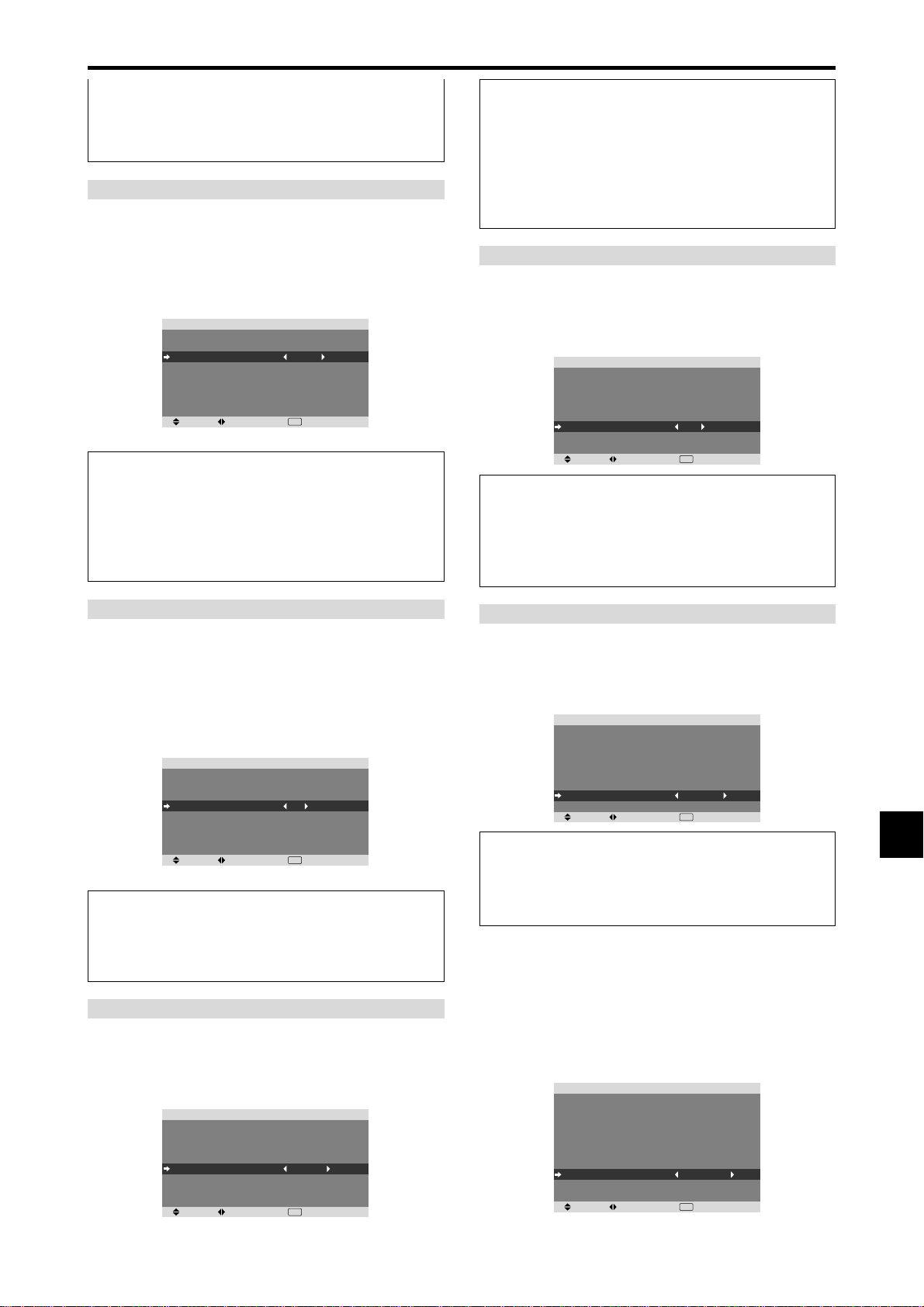
En-29
INVERSE/WHITE
Use this to set the inverse mode or to display a white
screen.
Example: Setting “INVERSE/WHITE” to “WHITE”
On “INVERSE/WHITE” of “PDP SAVER” menu, select
“WHITE”.
SEL. ADJ. RETURN
EXIT
PDP SAVER
PEAK BRIGHT
ORBITER
INVERSE/WHITE
SCREEN WIPER
SOFT FOCUS
OSM ORBITER
OSM CONTRAST
: 100%
: AUTO1
: WHITE
: OFF
: OFF
: ON
: LOW
Information
INVERSE/WHITE Settings
OFF: Inverse/white mode does not function.
INVERSE: The picture is displayed alternately between
positive image and negative image.
WHITE: The entire screen turns white.
SCREEN WIPER
When this is set to ON, a white vertical bar moves
repeatedly from the left and of the screen to the right end
at a constant speed.
Example: Setting “SCREEN WIPER” to “ON”
On “SCREEN WIPER” of “PDP SAVER” menu, select
“ON”.
SEL. ADJ. RETURN
EXIT
PDP SAVER
PEAK BRIGHT
ORBITER
INVERSE/WHITE
SCREEN WIPER
SOFT FOCUS
OSM ORBITER
OSM CONTRAST
: 100%
: AUTO1
: OFF
: ON
: OFF
: ON
: LOW
Information
SCREEN WIPER
ON: The white vertical bar appears.
OFF: Screen wiper mode does not function.
SOFT FOCUS
Reduces edges and softens the image.
Example: Setting “SOFT FOCUS” to “LEVEL2”
On “SOFT FOCUS” of “PDP SAVER” menu, select
“LEVEL2”.
SEL. ADJ. RETURN
EXIT
PDP SAVER
PEAK BRIGHT
ORBITER
INVERSE/WHITE
SCREEN WIPER
SOFT FOCUS
OSM ORBITER
OSM CONTRAST
: 100%
: AUTO1
: OFF
: OFF
: LEVEL2
: ON
: LOW
OSM ORBITER
Use this to set OSM menu shift.
Example: Setting “OSM ORBITER” to “OFF”
On “OSM ORBITER” of “PDP SAVER” menu, select
“OFF”.
SEL. ADJ. RETURN
EXIT
PDP SAVER
PEAK BRIGHT
ORBITER
INVERSE/WHITE
SCREEN WIPER
SOFT FOCUS
OSM ORBITER
OSM CONTRAST
: 100%
: AUTO1
: OFF
: OFF
: OFF
: OFF
: LOW
Information
OSM ORBITER settings
ON: The position of the menu will be shifted by eight
dots each time OSM is displayed.
OFF: OSM will be displayed at the same position.
OSM CONTRAST
Use this to reduce the brightness of OSM menu.
Example: Setting “OSM CONTRAST” to “NORMAL”
On “OSM CONTRAST” of “PDP SAVER” menu, select
“NORMAL”.
SEL. ADJ. RETURN
EXIT
PDP SAVER
PEAK BRIGHT
ORBITER
INVERSE/WHITE
SCREEN WIPER
SOFT FOCUS
OSM ORBITER
OSM CONTRAST
: 100%
: AUTO1
: OFF
: OFF
: OFF
: ON
: NORMAL
Information
OSM CONTRAST settings
NORMAL: OSM brightness is set to normal.
LOW: OSM brightness is set to lower.
Setting Closed Caption
This function sets several closed caption modes that allows
text to be superimposed in the active video.
Example: Setting “CAPTION2”
Set “ADVANCED OSM” to “ON” in the FUNCTION menu.
On “CLOSED CAPTION” of “FUNCTION” menu, select
“CAPTION2”.
SEL. ADJ. RETURN
EXIT
FUNCTION
ADVANCED OSM
POWER MGT.
INPUT SKIP
SUB. PICTURE
ZOOM NAV
PICTURE FREEZE
PDP SAVER
CLOSED CAPTION
CAPTION CONT.
PWR. ON MODE
: OFF
: OFF
: OFF
: BTM LEFT
: S BY S1
: MANUAL
: CAPTION2
: LOW
intermittently, making the picture bigger.
* When a Video or a DVD/HD signal is input, the AUTO1
and 2 functions will affect only the moving picture and
will not make the screen smaller or bigger.
Information
SOFT FOCUS settings
OFF: Turns the SOFT FOCUS function off.
LEVEL1, 2, 3, 4: Activates the SOFT FOCUS setting.
The higher numbers create a softer image.
“SHARPNESS” can not be adjusted on the
“PICTURE” menu.
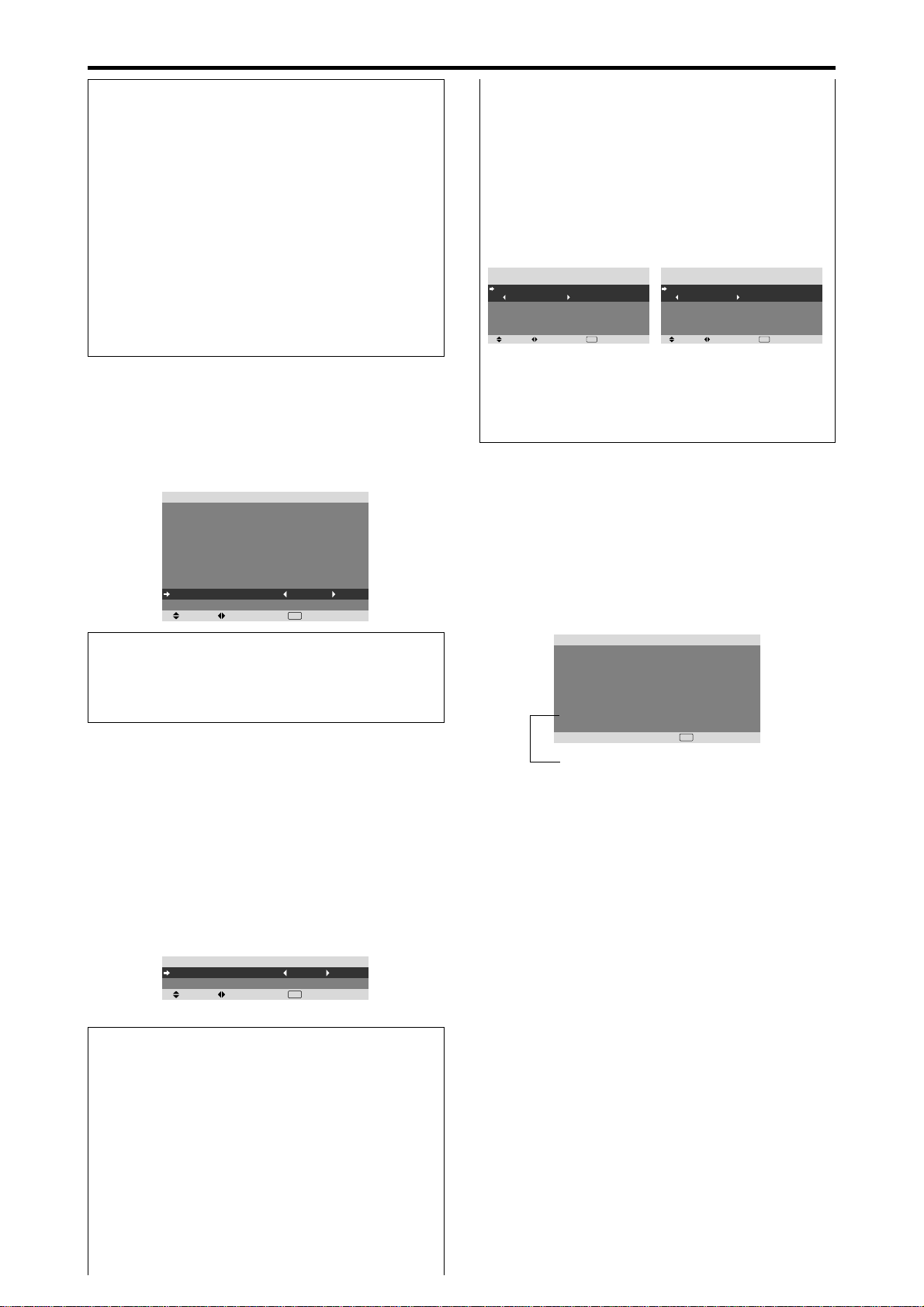
En-30
Reducing the brightness of Closed Caption
Use this to reduce the brightness of Closed Caption.
Example: Setting “NORMAL”
Set “ADVANCED OSM” to “ON” in the FUNCTION menu.
On “CAPTION CONT.” of “FUNCTION” menu, select
“NORMAL”.
SEL. ADJ. RETURN
EXIT
FUNCTION
ADVANCED OSM
POWER MGT.
INPUT SKIP
SUB. PICTURE
ZOOM NAV
PICTURE FREEZE
PDP SAVER
CLOSED CAPTION
CAPTION CONT.
PWR. ON MODE
: OFF
: OFF
: OFF
: BTM LEFT
: S BY S1
: MANUAL
: OFF
: NORMAL
Information
CAPTION CONT. settings
NORMAL: Closed Caption brightness is set to normal.
LOW: Closed Caption brightness is set to lower.
Information
CLOSED CAPTION settings
OFF: This exits the closed caption mode.
CAPTION1~4: Text is superimposed.
TEXT1~4: Text is displayed in full screen.
A closed caption signal may not be decoded in the
following signature;
1. when a video tape has been dubbed.
2. when the signal reception is weak.
3. when the signal reception is nonstandard.
When using closed captioned channel or the text mode,
the text screen always appears.
When there is no signal, however, the text screen will
not display text characters.
• Use the
and
buttons to select “MULTI MODE
”, then use the
and
buttons to choose from “SIDE
BY SIDE1~3” and “PICTURE IN PICTURE
(BOTTOM LEFT~TOP LEFT)”.
• Use the
and
buttons to select “MAIN ”/“SUB ”
and “LEFT ”/“RIGHT ”, then use the
and
buttons
to choose from “VIDEO1~2 ”, “DVD/HD1~4 ” and
“RGB ”.
PICTURE IN PICTURE SIDE BY SIDE
VOLUME settings
LAST: Last mode (the volume that was last selected at
the time the power was switched off).
0 to 44: The level of sound volume.
Signal Information Menu
Checking the frequencies, polarities of input
signals, and resolution
Use this function to check the frequencies and polarities
of the signals currently being input from a computer, etc.
On “MAIN MENU”, select “SIGNAL INFO.”, then press
the MENU/ENTER button.
The “SIGNAL INFORMATION” is displayed.
RETURN
SIGNAL INFORMATION
H. FREQUENCY
V. FREQUENCY
H. POLARITY
V. POLARITY
MEMORY
RESOLUTION
: 48.4KHz
: 60.0Hz
: NEGATIVE
: NEGATIVE
: 24
: 1024768
EXIT
PC: MEMORY will be displayed.
Others: MODE will be displayed.
SEL. ADJ. RETURN
PWR. ON MODE
MULTI SCREEN SETTING
MULTI MODE
: BOTTOM RIGHT
INPUT MODE
MAIN
SUB
: VIDEO1
: DVD/HD1
EXIT
SEL. ADJ. RETURN
PWR. ON MODE
MULTI SCREEN SETTING
MULTI MODE
: SIDE BY SIDE1
INPUT MODE
LEFT
RIGHT
: VIDEO1
: DVD/HD1
EXIT
Setting the power on mode
This function sets the input mode and the sound volume
at the time the power is switched on.
Example: Setting the input mode to “VIDEO2”
Set “ADVANCED OSM” to “ON” in the FUNCTION menu.
On “FUNCTION” menu, select “PWR.ON MODE ”, then
press the MENU/ENTER button.
The “PWR.ON MODE ” screen appears.
On “INPUT ” of “PWR.ON MODE ” menu, select
“VIDEO2”.
The available inputs depend on the setting of input.
SEL. ADJ. RETURN
EXIT
PWR. ON MODE
INPUT
VOLUME
: VIDEO2
: 22
Information
INPUT settings
LAST: Last mode (the input that was last selected at
the time the power was switched off).
VIDEO1, 2: VIDEO input mode.
DVD/HD1~4: DVD/HD input mode.
RGB: RGB input mode.
MULTI: Multi screen mode.
To set MULTI INPUT
• Set the INPUT button to “MULTI ”, then press the
MENU/ENTER button.
The “MULTI SCREEN SETTING ” will appear on
the screen.
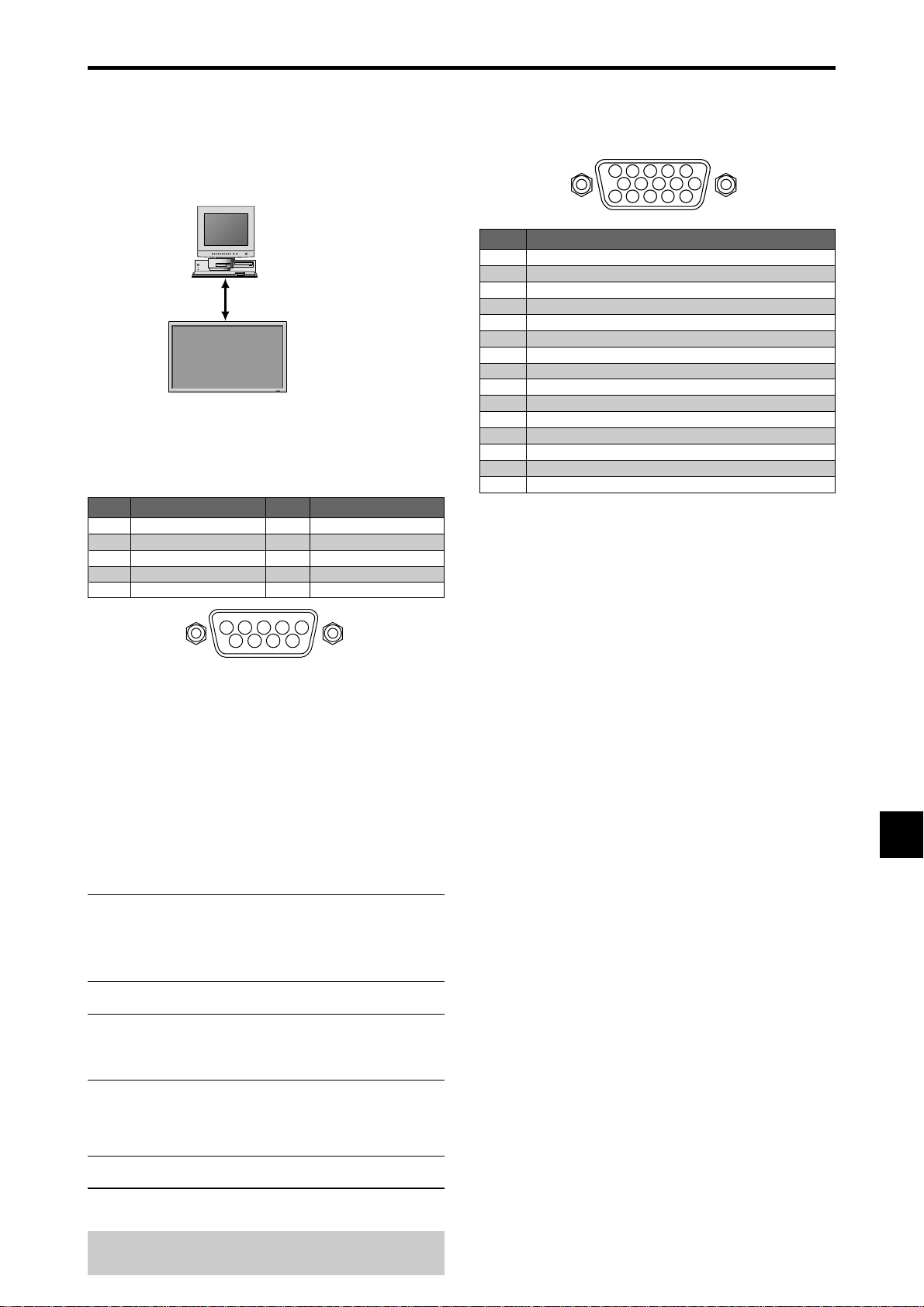
En-31
Application
These specifications cover the communications control of
the plasma monitor by external equipment.
Connections
Connections are made as described below.
Connector on the plasma monitor side: EXTERNAL
CONTROL connector.
Use a crossed (reverse) cable.
Type of connector: D-Sub 9-pin male
1
5
9
6
2
34
7
8
Communication Parameters
(1) Communication system Asynchronous
(2) Interface RS-232C
(3) Baud rate 9600 bps
(4) Data length 8 bits
(5) Parity Odd
(6) Stop bit 1 bit
(7) Communication code Hex
External Control Codes (Reference)
FUNCTION CODE DATA
Power ON 9FH 80H 60H 4EH 00H CDH
OFF 9FH 80H 60H 4FH 00H CEH
Input Switch Video1 (RCA) DFH 80H 60H 47H 01H 01H 08H
Video2 (S-Video) DFH 80H 60H 47H 01H 02H 09H
DVD/HD1 (RCA) DFH 80H 60H 47H 01H 05H 0CH
DVD/HD2 (RCA) DFH 80H 60H 47H 01H 06H 0DH
DVD/HD3 (HDMI) DFH 80H 60H 47H 01H 0EH 15H
PC/RGB (mini D-sub 15-pin) DFH 80H 60H 47H 01H 07H 0EH
DVD/HD4 (HDMI) DFH 80H 60H 47H 01H 1AH 21H
Audio Mute ON 9FH 80H 60H 3EH 00H BDH
OFF 9FH 80H 60H 3FH 00H BEH
Picture Mode NORMAL DFH 80H 60H OAH 01H 01H CBH
THEATER 1 DFH 80H 60H OAH 01H 02H CCH
THEATER 2 DFH 80H 60H OAH 01H 03H CDH
DEFAULT DFH 80H 60H OAH 01H 04H CEH
BRIGHT DFH 80H 60H OAH 01H 05H CFH
Screen Mode STADIUM DFH 80H 60H 51H 01H 02H 13H
ZOOM DFH 80H 60H 51H 01H 03H 14H
NORMAL DFH 80H 60H 51H 01H 04H 15H
ANAMORPHIC DFH 80H 60H 51H 01H 05H 16H
14 : 9 DFH 80H 60H 51H 01H 09H 1AH
2.35 : 1 DFH 80H 60H 51H 01H 0AH 1BH
Auto Picture ON DFH 80H 60H 7FH 03H 03H 09H 00H 4DH
OFF DFH 80H 60H 7FH 03H 03H 09H 01H 4EH
Cinema Mode ON DFH 80H 60H C1H 01H 01H 82H
OFF DFH 80H 60H C1H 01H 02H 83H
Note:
Contact your local dealer for a full list of the
External Control Codes if needed.
Display
External equipment
e.g., Personal computer
Pin Name
No Connection
RXD (Receive data)
TXD (Transmit data)
DTR (DTE side ready)
GND
Pin No.
1
2
3
4
5
Pin No.
6
7
8
9
Pin Name
DSR (DCE side ready)
RTS (Ready to send)
CTS (Clear to send)
No connection
5 4 3 2 1
15 14 13 12 11
10 9 8 7 6
PC/RGB
mini D-Sub 15-pin connector
(Analog)
Signal (Analog)
Red
Green or sync-on-green
Blue
No connection
Ground
Red ground
Green ground
Blue ground
No connection
Sync signal ground
No connection
Bi-directional DATA (SDA)
Horizontal sync or Composite sync
Vertical sync
Data clock
Pin No.
1
2
3
4
5
6
7
8
9
10
11
12
13
14
15
External Control Pin Assignments
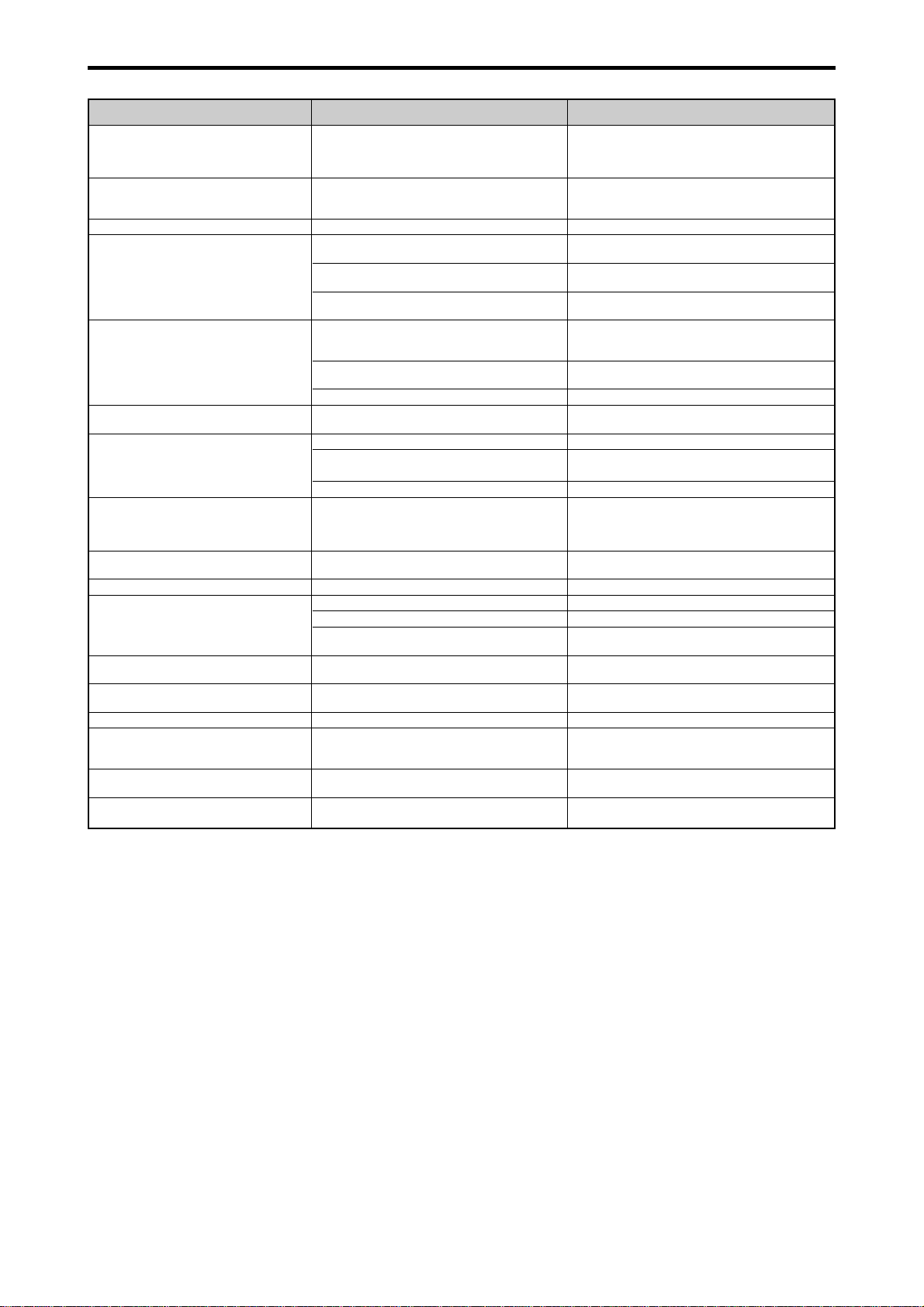
En-32
Remedy
• If there are no abnormalities in the image and sound,
the noise is caused by the cabinet reacting to
changes in temperature. This will not affect
performance.
• Leave some space between the display and the
connected components.
• Replace both batteries with new ones.
• Plug the monitor’s power cord into a power outlet.
• Press the power button on the monitor to turn on the
power.
• Replace both batteries with new ones.
• Point the remote control at the monitor’s remote
control sensor when pressing buttons, or remove the
obstacle.
• Eliminate the light by closing curtains, pointing the
light in a different direction, etc.
• Replace both batteries with new ones.
• Plug the monitor’s power cord into a power outlet.
• Increase the volume.
• Press the remote control’s MUTE button.
• Connect the speakers properly.
• Set AUDIO INPUT on the AUDIO menu correctly.
• Adjust picture control as needed.
Try another location for the monitor.
Be sure all connections are secure.
• Adjust picture controls as needed.
Check pin assignments and connections.
• Adjust the tint and color (under PICTURE).
• Turn on the computer’s power.
• Connect source to the monitor.
• Operate the computer (move the mouse, etc.).
• Adjust the IMAGE ADJUST properly.
• Press the WIDE button on the remote control and
adjust properly.
• Set to the proper resolution.
• Check the input signal.
• Promptly switch off the power of the main unit and
wait until the internal temperature drops. See*1.
• Prompty switch off the power of the main unit. See
*2.
If the picture quality is poor or there is some other problem, check the adjustments, operations, etc., before requesting service.
Symptom
The unit emits a crackling sound.
Picture is disturbed.
Sound is noisy.
Remote control operates erroneously.
The remote control does not work.
Monitor’s power does not turn on when the
remote control’s power button is pressed.
Monitor does not operate when the remote
control’s buttons are pressed.
No sound or picture is produced.
Picture appears but no sound is produced.
Poor picture with VIDEO signal input.
Poor picture with RGB signal input.
Tint is poor or colors are weak.
Nothing appears on screen.
Part of picture is cut off or picture is not
centered.
Image is too large or too small.
Picture is unstable.
ON/STANDBY indicator is lighted in red.
ON/STANDBY indicator is blinking in red.
ON/STANDBY indicator is blinking in green
and red, or green.
Checks
• Are the image and sound normal?
• Is a connected component set directly in front or at
the side of the display?
• Are the remote control’s batteries worn out?
• Is the monitor’s power cord plugged into a power
outlet?
• Are all the monitor’s indicators off?
• Are the remote control’s batteries worn out?
• Is the remote control pointed at the monitor, or is
there an obstacle between the remote control and
the monitor?
• Is direct sunlight or strong artificial light shining on
the monitor’s remote control sensor?
•
Are the remote control’s batteries worn out?
• Is the monitor’s power cord plugged into a power
outlet?
• Is the volume set at the minimum?
• Is the mute mode set?
• Are the speakers properly connected?
• Is AUDIO INPUT set correctly?
• Improper control setting.
Local interference.
Cable interconnections.
Input impedance is not correct level.
• Improper control setting.
Incorrect 15 PIN connector pin connections.
• Are the tint and colors properly adjusted?
• Is the computer’s power turned on?
• Is a source connected?
• Is the power management function in the standby
or off mode?
• Is the position adjustment appropriate?
• Is the screen size adjustment appropriate?
• Is the computer’s resolution setting appropriate?
• Horizontal and / or vertical sync signal is not
present when the Intelligent Power Manager
control is on.
• The temperature inside the main unit has become
too high and has activated the protector.
——————
Troubleshooting
*1 Overheat protector
If the monitor becomes too hot, the overheat protector will be activated and the monitor will be turned off. If this happens, turn off the power to the monitor
and unplug the power cord. If the room where the monitor is installed is particularly hot, move the monitor to a cooler location and wait for the monitor
to cool for 60 minutes. If the problem persists, contact your dealer.
*2 In the following case, power off the monitor immediately and contact your dealer or authorized Service Center.
The monitor turns off 5 seconds after powering on and then the ON/STANDBY indicator blinks. It indicates that the power supply circuit, plasma display
panel, temperature sensor, or one or more fans have been damaged.
En-33
NEC Solutions, Inc. (hereinafter NEC Solutions) warrants
this product to be free from defects in material and
workmanship under the following terms and, subject to
the conditions set forth below, agrees to repair or replace
(at NEC Solutions’ sole option) any part of the enclosed
unit which proves defective. Replacement parts or products
may be new or refurbished and will meet specifications of
the original parts or products.
HOW LONG IS THE WARRANTY?
Parts and Labor: Parts and Labor (Excluding the PDP) are
warranted for (3) three years from the date of the first
customer purchase.
PDP (Plasma Display Panel): The PDP is warranted for
(1) one year from the date of the first customer purchase.
WHO IS PROTECTED?
This warranty may be enforced only by the first purchaser.
WHAT IS COVERED AND WHAT IS NOT COVERED
Except as specified below, this warranty covers all defects
in material or workmanship in this product. The following
are not covered by the warranty:
1. Any product which is not distributed in the U.S.A. or Canada by
NEC Solutions or which is not purchased in the U.S.A. or Canada
from an authorized NEC Solutions dealer.
2. Any product of which the serial number has been defaced,
modified or removed.
3. Damage, deterioration or malfunction resulting from:
a. Accident, misuse, abuse, neglect, fire, water, lightning or other
acts of nature, unauthorized product modification, or failure
to follow instructions supplied with the product.
b. Repair or attempted repair by anyone not authorized by NEC
Solutions.
c. Any shipment of the product (claims must be presented to the
carrier).
d. Removal or installation of the product.
e. Any other cause which does not relate to a product defect.
f. Burns or residual images upon the phosphor of the panel.
4. Cartons, carrying cases, batteries, external cabinets, magnetic
tapes, or any accessories used in connection with the product.
5. Service outside of the U.S.A. and Canada.
WHAT WE WILL PAY FOR AND WHAT WE WILL
NOT PAY FOR
We will pay labor and material expenses for covered items,
but we will not pay for the following:
1. Removal or installation charges.
2. Costs of initial technical adjustments (set-up), including
adjustment of user controls. These costs are the
responsibility of the NEC Solutions dealer from whom
the product was purchased.
3. Shipping charges.
HOW YOU CAN GET WARRANTY SERVICE
1. To obtain service on your product, consult the dealer from whom
you purchased the product.
2. Whenever warranty service is required, the original dated invoice
(or a copy) must be presented as proof of warranty coverage.
Please also include in any mailing your name, address and a
description of the problem(s).
3. For the name of the nearest NEC Solutions authorized service
center, call NEC Solutions at 800-836-0655.
LIMITATIONS OF LIABILITY
Except for the obligations specifically set forth in this
warranty statement, we will not be liable for any direct,
indirect, special, incidental, consequential, or other types
of damages, whether based on contract, tort, or any other
legal theory, whether or not we have been advised of the
possibility of such damages. This warranty is in lieu of all
other warranties expressed or implied, including, but not
limited to, the implied warranties of merchantability or
fitness for a particular purpose.
EXCLUSION OF DAMAGES
NEC Solutions’ liability for any defective product is
limited to the repair or replacement of the product at our
option. NEC Solutions shall not be liable for:
1.Damage to other property caused by any defects in this
product, damages based upon inconvenience, loss of use of
the product, loss of time, commercial loss; or
2.Any other damages whether incidental, consequential or
otherwise. Some states do not allow limitation on how long
an implied warranty lasts and/or do not allow the exclusion
or limitation of incidental or consequential damages, so the
above limitations and exclusions may not apply to you.
HOW STATE LAW RELATES TO THE WARRANTY
This warranty gives you specific legal rights, and you may
also have other rights which vary from state to state.
FOR MORE INFORMATION,
TELEPHONE 800-836-0655
NEC SOLUTIONS (AMERICA), INC.
1250 N. Arlington Heights Road, Suite 400
Itasca, Illinois 60143-1248
Note:
All products returned to NEC Solutions (America),
Inc. for service MUST have prior approval. To get
approval, call NEC Solutions (America), Inc. at 800-836-
0655.
Limited Warranty Plasma Monitors

En-34

Mode d’emploi
(Modèle à découpe d’image
avancée)
Pour les caractéristiques techniques de
votre moniteur à plasma, référez-vous aux
“Informations modèle”.
FRANÇAIS

Fr-2
1. Lire ces instructions.
2. Garder ces instructions.
3. Respecter tous les avertissements.
4. Suivre toutes les instructions.
5. Ne pas utiliser cet appareil près de l’eau.
6. Nettoyer seulement avec un chiffon sec.
7. Ne pas boucher les ouvertures d’aération. Installer selon
les instructions du fabricant
8. Ne pas installer près d’une source de chaleur telle qu’un
radiateur, une bouche de chauffage, une cuisinière ou
d’autre matériel (y compris des amplificateurs) qui
produit de la chaleur.
9. Ne pas contourner la sécurité fournie par la fiche
polarisée ou la fiche de mise à la terre. Une fiche polarisée
possède deux lames dont une plus large que l’autre. Une
fiche de mise à la terre possède deux lames et une broche
de mise à la terre. La lame large ou la broche est fournie
pour votre sécurité. Lorsque la fiche fournie ne va pas
dans la prise, demander à un électricien de remplacer la
prise démodée.
10. Protéger le cordon d’alimentation en ne pas marchant
dessous ni le coinçant, en particulier près des fiches,
des prises et de l’endroit où le cordon rejoint de l’appareil.
11. N’utiliser que des accessoires préconisés par le fabricant.
12. Utiliser seulement avec un chariot, meuble,
trépied, support ou table spécifié par le
fabricant ou vendu avec l’appareil. En utilisant
un chariot, au moment de déplacer le chariot/
téléviseur, bien faire attention pour éviter des
blessures dues au renversement éventuel.
13. Débrancher cet appareil pendant des orages ou lorsqu’il
ne sera pas utilisé pendant longtemps.
14. Consulter un technicien agréé de service après vente
pour toute réparation. Le service après vente est
nécessaire lorsque l’appareil a été endommagé de
quelque façon que ce soit, telle que lorsque le cordon
d’alimentation ou la fiche est endommagé, du liquide
renversé, un objet tombé dans l’appareil, l’exposition
de l’appareil à la pluie ou l’humidité, lorsque l’appareil
ne fonc-tionne pas normalement ou lorsqu’on a laissé
tomber l’appareil.
15. Ce produit peut contenir un plomb ou du mercure. La
mise à rebut de ces matières pourrait être réglementée
pour des raisons de protection de l’environnement. Pour
s’informer sur la mise à rebut ou le recyclage, veuillez
se mettre en contact avec les autorités locales ou
l’Electronic Industries Alliance: www.eiae.org.
16. Dommages qu’il faut faire réparer - Il faut faire réparer
l’appareil par un technicien qualifié lorsque:
A. Le cordon d’alimentation en électricité ou la fiche a
été endommagé; ou
B. On a laissé tomber des objets ou du liquide dans
l’appareil;
C. On a exposé l’appareil a la pluie; ou
D.L’appareil ne paraît pas marcher normalement ou
présente de grands changements d’opération; ou
E. On a laissé tomber l’appareil ou endommager le
coffret.
17. Tous les téléviseurs doivent être conformes aux normes
inter-nationales de sécurité préconisées pour les
propriétés de sta-bilité et d’inclinaison dans la conception
des meubles.
• Ne pas compromettre ces normes de conception en
tirant excessivement sur le devant ou le haut du
meuble, ce qui risque éventuellement de renverser
le produit.
• De plus, ne pas se mettre en danger, ni mettre les
enfants en danger en plaçant du matériel électronique
ou des jouets sur le meuble. De tels articles pourraient
tomber malencon-treusement du haut du téléviseur
et endommager le produit et/ou blesser des gens.
18. Montage au mur ou au plafond - Il faut monter l’appareil
à un mur ou plafond uniquement en suivant les
recommandations du fabricant.
19. Lignes de transmission - Il faut situer une antenne
extérieure à l’écart des lignes de transmission
d’électricité.
20. Mise à terre de l’antenne extérieure - Si une antenne
extérieure est reliée au récepteur, assurez-vous que le
système d’antenne est bien mis à la terre pour protéger
contre les sauts de tension et l’accumulation des charges
d’électricité statique.
La section 810 du National Electric Code, ANSI/NFPA No.
70-1984, fournit des renseignements sur la mise à la terre
du mât et de sa structure de soutient, du fil d’entrée à un
appareil de décharge/antenne, sur la grosseur des
conducteurs de mise à terre, sur l’emplacement d’un
appareil de décharge/antenne, sur la mise à la terre vers
les électrodes de terre, ainsi que sur les
recommandations sur les électrodes de terre.
21. Entrée des objets et des liquides - Evitez de laisser
tomber des objets ou des liquides par les ouverture de
l’enclos.
Ne pas exposer l’appareil aux projections ou aux écoulement
d’eau et ne jamais poser un récipient contenant du liquide,
un vase par exemple, sur l’appareil.
AVERTISSMENT
Pour réduire les risques d’incendie ou d’électrocution, ne
jamais exposer cet appareil à la pluie ou à l’humidité.
PRÉCAUTIONS IMPORTANTES DE SÉCURITÉ
A lire avant de faire fonctionner l’appareil
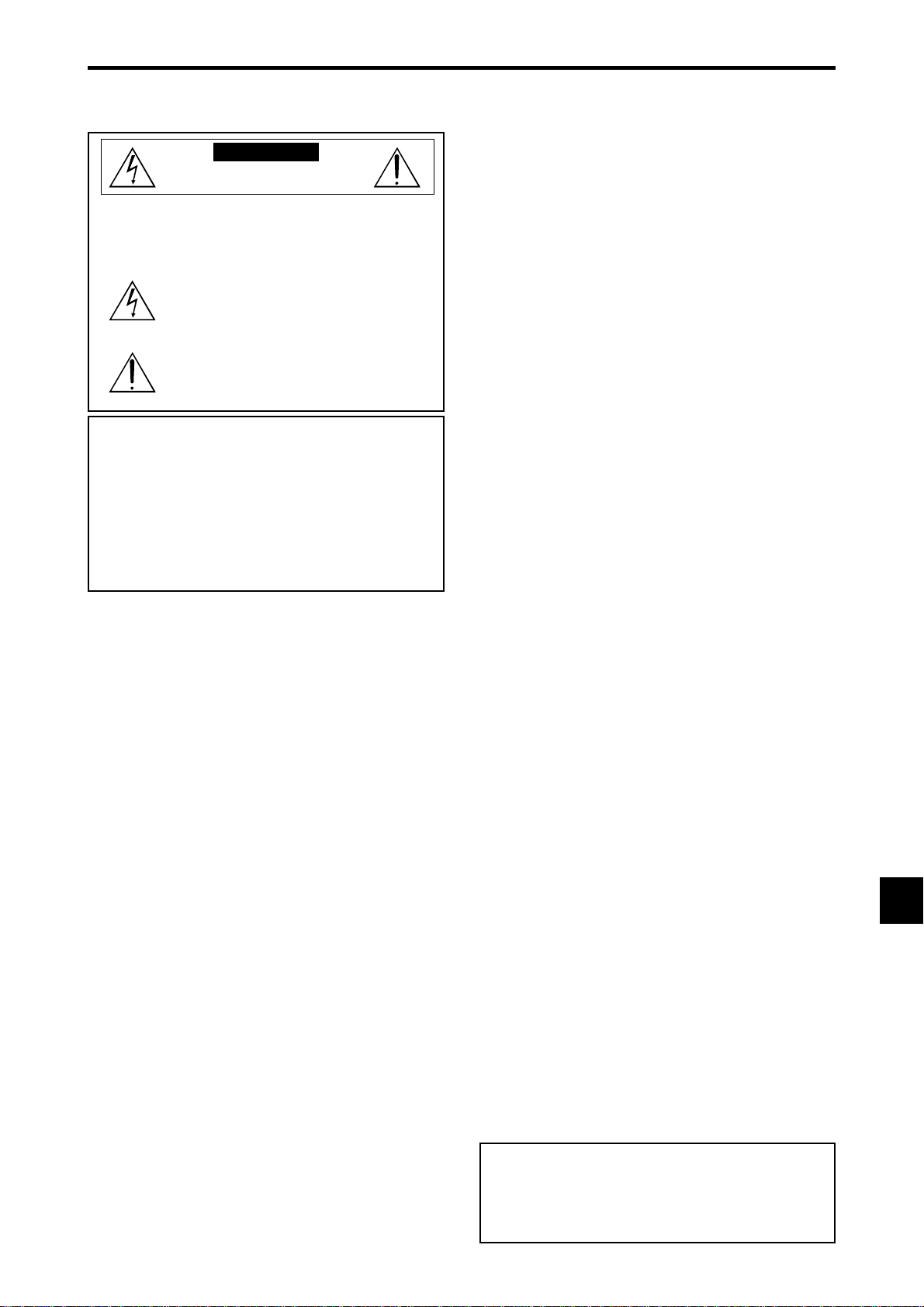
Fr-3
Précaution
Veuillez lire avec attention ce manuel avant d’utiliser le moniteur à plasma
et le conserver accessible pour s’y référer ultérieurement.
ATTENTION..
RISQUE D’ELECTROCUTION
NE PAS OUVRIR
ATTENTION:
POUR EVITER TOUT RISQUE D’ELECTROCUTION,
NE PAS OUVRIR LE BOITIER. A L’INTERIEUR,
AUCUNE PIECE NE NECESSITE L’INTER-VENTION
DE L’UTILISATEUR. EN CAS DE PROBLEME,
S’ADRESSER A UN REPARATEUR SPECIALISTE.
Ce symbole est une mise en garde contre les risques
d’électrocution que présentent certaines parties
dépourvues d’isolation à l’intérieur de l’appareil. Il est
donc dangereux d’établir le moindre contact avec ces
parties.
Ce symbole avertit l’utilisateur que d’importantes
informations sont fournies sur le fonctionnement ou
l’entretien de cet appareil. De ce fait, il faut lire
attentivement ces instruc-tions pour éviter tout problèm.
AVERTISSEMENT
AFIN D’EVITER TOUT RISQUE D’INCENDIE OU
D’ELECTROCUTION, NE PAS EXPOSER CET APPAREIL A LA
PLUIE OU A L’HUMIDITE. NE PAS BRANCHER LA PRISE
D’ALIMENTATION POLARISEE DANS UNE PRISE MURALE
AVEC UNE RALLONGE OU UN ADAPTATEUR MULTIPRISE
SI LES FICHES NE PEUVENT ETRE INSEREES
COMPLETEMENT. EVITER D’OUVRIR LE BOITIER CAR
CELUI-CI PROTEGE DES COMPOSANTS FONCTIONNANT
A HAUTE TENSION. EN CAS DE PROBLEME, S’ADRESSER
A UN REPARATEUR SPECIALISTE.
Avertissements et précautions de
sécurité
Ce moniteur à plasma a été conçu et fabriqu pour une utilisation
fiable et durable. Il ne nécessite aucun entretien en dehors du
nettoyage. Voir la section “Méthode de nettoyage du moniteur à
plasma” plus loin.
Le panneau à affichage plasma est constitué de fines particules
d’images (cellules) dont plus de 99,99%sont actives. Certaines
d’entre elles ne produisent pas de lumière ou restent allumées.
Pour des raisons de sécurité et pour éviter d’endommager l’appareil,
lire attentivement les instructions suivantes.
Pour éviter les risques d’éléctrocution et d’incendie:
1.
Laisser suffisamment d’espace autour de l’appareil pour la ventilation et
éviter toute augmentation excessive de la température interne. Ne pas couvrir
les fentes d’aération ou installer l’appareil dans un endroit trop exigu.
Si vous installez l’appareil dans un espace clos, assurezvous qu’il y ait
suffisamment d’espace au dessus pour permettre l’air chaud de s’élever
et de s’évacuer.
Si la température du moniteur devient excessive, la protection contre
les surchauffes entrera en action et coupera l’alimentation. Dans ce cas,
éteindre l’appareil et débrancher le câble d’alimentation. Si la
température de la pièce dans laquelle se trouve le moniteur est
particulièrement élevée, déplacer celui-ci dans un endroit plus frais et
attendre environ 60 minutes qu’il refroidisse. Si le problème persiste,
prendre contact avec votre revendeur.
2. Ne pas raccorder la prise d’alimentation polarisée de ce périphérique à
une rallonge ou une prise murale si les fiches ne peuvent pas être
complètement insérées.
3. Ne pas exposer cet appareil à la pluie ou à l’humidité.
4. Eviter d’endommager le câble d’alimentation et ne pas le modifier.
5. Débrancher le câble d’alimentation électrique pendant les orages ou les
longues périodes d’inactivité.
6. Ne pas ouvrir le boîtier protégeant les parties dangereuses fonctionnant
hauts voltages. Si l’appareil est endommagé de cette manière, la garantie
sera annulée. De plus, les risques d’électrocution grave sont grands.
7. Ne pas essayer d’intervenir ou de réparer l’appareil. Le fabricant décline
toute responsabilité en cas de blessure corporelle ou de dégâts matériels
résultant d’une opération d’entretien quelconque effectuée par des
personnes non qualifiées ou résultant de l’ouverture du couvercle arrière.
S’adresser au service après-vente autorisé.
8. Cet équipement doit être connecté à une prise secteur (MAIN) équipée
d’une mise à la terre.
9. La prise secteur doit se trouver près de l’équipement et doit être facile
d’accès.
Pour éviter tout dommage et assurer une utilisation durable:
1. Utiliser seulement une alimentation en courant de 100– 240 V 50/60
Hz. Toute utilisation prolongée avec un courant supérieur à 100–240 V
risque de diminuer la durée de vie de l’appareil et même de provoquer
un incendie.
2. Manipuler l’appareil avec précautions lors de son installation, ne pas le
laisser tomber.
3. L’installer loin de toute source de chaleur ou de poussière. Ne pas
l’exposer au soleil.
4.
Eviter la pénétration de liquides ou petits objets métalliques l’intérieur de
l’appareil. En cas d’incident de ce genre, débrancher le câble d’alimentation
électrique et confier le moniteur à un service après-vente agréé.
5. Ne pas cogner ou rayer la surface de l’écran, des déformations de l’image
en résulteraient.
6. Pour un montage et une installation correcte, il est fortement
recommandé de faire appel à un revendeur agréé et qualifié .
7. Comme c’est le cas pour tout affichage à base de phosphore (comme
un moniteur CRT, par exemple), la puissance de lumière baisse
graduellement au cours de la vie du panneau d’affichage à plasma.
8. Pour éviter tout risque de sulfuration, il est fortement conseillé de ne
pas installer l’appareil dans un vestiaire, un bain public ou un bain de
source thermale.
9. Ne pas utiliser dans un véhicule en marche car l’unité pourrait tomber
ou glisser et provoquer des blessures.
10. Pour éviter l ‘inflammation ou les chocs électriques, ne pas placer l’unité
sur la tranche, à l’envers ou avec l’écran vers le bas ou vers le haut.
Méthode de nettoyage du moniteur à plasma:
1. Nettoyer le panneau avant et le cadre en procédant à l’aide d’un chiffon
doux et sec. Ne jamais utiliser de solvents du type alcool ou diluant
pour le nettoyage de ces surfaces.
2. Nettoyer les prises d’aération du plasma en procédant à l’aide d’une
brosse à poils doux fixée à un aspirateur.
3.
Pour garantir la bonne ventilation du moniteur, nettoyer les prises d’air
tous les mois. Un nettoyage plus fréquent peut s’avérer nécessaire selon
les conditions environnantes dans lesquelles le moniteur à plasma est utilisé.
Pour éviter les risques de brûlage du luminophore, les mesures
suivantes sont recommandées:
Comme tous les périphériques d’affichage à base luminophore et tous les
autres affichages gaz plasma, les moniteurs plasma peuvent être sujets au
brûlage du luminophore dans certaines circonstances. Certaines conditions
d’utilisation, telles que l’affichage continu d’une image statique pour une
durée prolongée, peuvent causer le brûlage du luminophore si aucune
précaution n’est prise. Pour protéger votre investissement dans ce moniteur
à plasma, veuillez suivre les directives et les conseils suivantes pour
minimiser l’occurence le marquage de l’écran:
* S’assurer de mettre en marche et d’utiliser l’économiseur d’écran chaque
fois que c’est possible, pendant l’utilisation avec une source d’entrée
venant d’ un ordinateur.
* Afficher une image en mouvement aussi souvent que possible.
* Changer la position de l’affichage de menu de temps à autre.
* Toujours couper l’alimentation après la fin de l’utilisation du moniteur.
Si le moniteur à plasma est en usage continu ou de longue durée, prendre
les mesures suivantes afin d’éviter l’occurence le brûlage du luminophore:
* Abaisser le niveau de l’image (contraste, luminance) autant que possible,
sans faire perdre la lisibilit de l’image.
* Afficher une image avec de nombreuses couleurs et graduations de
couleur. (par ex. des images photo-graphiques ou photo-réalistes).
*
Créer un contenu d’image avec un contraste minimal entre les zones sombres
et les zones claires, par exemple des caractères blancs sur un fond noir.
Utiliser des couleurs complémentaires ou pastels le plus souvent possible.
* Eviter d’afficher des images avec peu de couleurs et des limites nettes et
clairement définies entre les couleurs.
Son de fonctionnement du moniteur plasma
Le panneau du moniteur plasma est composé de pixels extrêmement fins et
ces pixels émettent de la lumière en fonction des signaux vidéo reçus. Ce
principe peut créer un bourdonnement ou un ronflement électrique venant
du moniteur plasma. Veuillez également noter que la vitesse de rotation du
ventilateur de refroidissement peut augmenter lorsque la température
ambiante du moniteur plasma augmente. Lorsque cela se produit, il est
possible que vous entendiez le moteur du ventilateur.
Remarque:
Les éléments suivants ne sont pas couverts par la garantie.
• Rémanence
• Sons générés par le panneau, par exemple : Bruit du moteur de
ventilateur, ronflement du circuit électrique / bourdonnement du
panneau de verre.
Contactez un revendeur agréé ou un revendeur de marque pour d'autres
procédures qui conviendront le mieux à vos besoins particuliers.
Recommandations importantes

Fr-4
Table des matière
Contenu du colis
䡺 Moniteur à plasma
䡺 Cordon d’alimentation
䡺 Télécommande avec 2 piles R6 AAA
䡺 Manuels (Informations et fonctionnement du
modèle)
䡺 Tores en ferrite
䡺 Collier de câble
Options
• Unité de montage mural
• Unité de montage au plafond
• Unité de montage incliné
• Support sur table
• Haut-parleurs amovibles
PRÉCAUTIONS IMPORTANTES DE SÉCURITÉ
A lire avant de faire fonctionner l’appareil .... Fr-2
Recommandations importantes ..................... Fr-3
Table des matière ......................................... Fr-4
Contenu du colis .................................................. Fr-4
Options .............................................................. Fr-4
Installation .................................................. Fr-5
Ventilation requise pour le montage de l’ensemble ... Fr-5
Fixation des câbles ............................................... Fr-6
Comment utiliser la télécommande ......................... Fr-6
Mise en place et remplacement des piles ................. Fr-6
Distance de fonctionnement .................................... Fr-6
Manipulation de la télécommande .......................... Fr-6
Noms des composants et leur fonction ........... Fr-7
Vue de face ......................................................... Fr-7
Vue arrière / Raccordements ................................. Fr-8
Télécommande ...................................................Fr-10
Fonctions de base ....................................... Fr-11
POWER (MARCHE/ARRÊT) .................................Fr-11
Pour mettre en marche et arrêter l’appareil :.......... Fr-11
VOLUME ...........................................................Fr-11
Pour régler le volume sonore : .............................. Fr-11
MUTE (SOURDINE) .............................................Fr-11
Pour mettre le son en sourdine : ............................ Fr-11
DISPLAY (AFFICHAGE) ........................................Fr-11
Pour vérifier les réglages :..................................... Fr-11
ZOOM NUMERIQUE ..........................................Fr-11
OFF TIMER (ARRÊT TEMPORISÉ) ...........................Fr-11
Réglage de la temporisation de l’alimentation : ..... Fr-11
Vérification du temps restant avant l’arrêt automatique:...
Fr-11
Annulation de la temporisation de l’alimentation: ...
Fr-11
Fonctionnement avec écran large (WIDE) ...... Fr-12
Visualisation sur grand écran (manuel) ..................Fr-12
Visualisation de vidéos ou de disques laser vidéo.. Fr-12
Visualisation d’images d’ordinateur sur le grand
écran .............................................................Fr-13
Opérations de DECOUPE D’IMAGE ................. Fr-14
Affichage de deux images en même temps sur
l'écran ............................................................Fr-14
Opérations en mode côte-à-côte ............................ Fr-14
Opérations en mode image-dans-image ................ Fr-15
Sélection des signaux d'entrée à afficher ............... Fr-15
Zoomer les images ................................................ Fr-15
Réglage des commandes OSM ............................. Fr-15
Commandes OSM (MENUS ÉCRAN) ................. Fr-16
Opérations de menu............................................Fr-16
Arborescence de menus .......................................Fr-17
Menu de réglage de l’image ................................Fr-19
Mise en mémoire des réglages de l’image ............. Fr-19
Réglage de l’image ............................................... Fr-19
Réduction du bruit de l’image (parasites) .............. Fr-19
Réglage de la température de couleur.................... Fr-20
Ajustement des couleurs à la qualité désirée ......... Fr-20
Réglage de l’image pour s’adapter au format
cinéma................................................................ Fr-20
Réglage du mode d’affichage en fonction de l’éclairage
ambiant .............................................................. Fr-20
Modification de la courbe gamma ......................... Fr-21
Réglages des tons bas ........................................... Fr-21
Réglage du niveau piédestal (niveau des noirs) ..... Fr-21
Réglage des couleurs ............................................ Fr-21
Menu des réglages audio .....................................Fr-22
Réglage des aigus des graves et de la balance
gauche/droit........................................................ Fr-22
Réglage des emplacements des connecteurs audio et
DVD/HD............................................................ Fr-22
Menu des réglages de Réglage Image ...................Fr-22
Réglage de la position, de la taille, de la finesse de
l’image et de ses ajustements .............................. Fr-22
Menu des réglages de SET UP ..............................Fr-23
Sélection de la langue des menus .......................... Fr-23
Vérification des signaux transmis á la borne
DVD/HD1.......................................................... Fr-23
Vérification des signaux transmis á la borne
PC/RGB ............................................................. Fr-23
Réglage de l´image haute définition vers une taille
d´ecran qui convient ........................................... Fr-23
Réglage d’une image d’ordinateur vers l’écran de
sélection de RGB correct .................................... Fr-23
Réglage du niveau des noirs pour un signal HDMI ...
Fr-24
Sélection du format du signal vidéo ...................... Fr-24
Réglage de la couleur de fond affichée en cas d’absence
de signal ............................................................. Fr-24
Réglage du niveau des gris pour les côtés de l’écran....
Fr-24
Réglage de la taille de l’écran pour une entrée vidéo S1/
S2....................................................................... Fr-25
Activation/désactivation du menu d’affichage....... Fr-25
Réglage de la position du menu ............................ Fr-25
Régler le code à distance de la télécommande....... Fr-25
Restauration des valeurs par défaut ....................... Fr-26
Menu des réglages de FONCTION .......................Fr-26
Passage au mode menu ......................................... Fr-26
Sélection de l’alimentation pour images d’ordinateur....
Fr-26
Indicateur ON/STANDBY (MARCHE/VEILLE) .....
Fr-27
Réglage de SELECT SKIP ................................... Fr-27
Effacement de l’image de l’écran secondaire
lorsqu’il n’y a pas de signal d’entrée .................. Fr-27
Affichage de l’image en entier lors du fonctionnement
du DIGITAL ZOOM .......................................... Fr-28
Affichage d’images fixes sur l’écran secondaire ... Fr-28
R
éduction de la rémanence de l’image sur l’écran ....
Fr-29
Réglage de Closed Caption ................................... Fr-30
Réglage du contraste de Closed Caption ............... Fr-31
Réglage du mode Power ON................................. Fr-31
Menu des réglages de SIGNAL INFORMATION ....Fr-31
Vérification des fréquences, polarités des signaux
d’entrée, et de la résolution................................. Fr-31
Commande Externe .................................... Fr-32
Application ........................................................Fr-32
Connexions ........................................................Fr-32
Type de connecteur: D-Sub à 9 broches mâle ........ Fr-32
Paramètres de communication ..............................Fr-32
Codes de commande extérieure (Référence) ...........Fr-32
Fonctions des broches ................................. Fr-32
Connecteur mini D-sub à 15 broches (analogique) ..Fr-32
Dépannage................................................. Fr-33
Garantie limitée Moniteurs Plasma ............ Fr-34
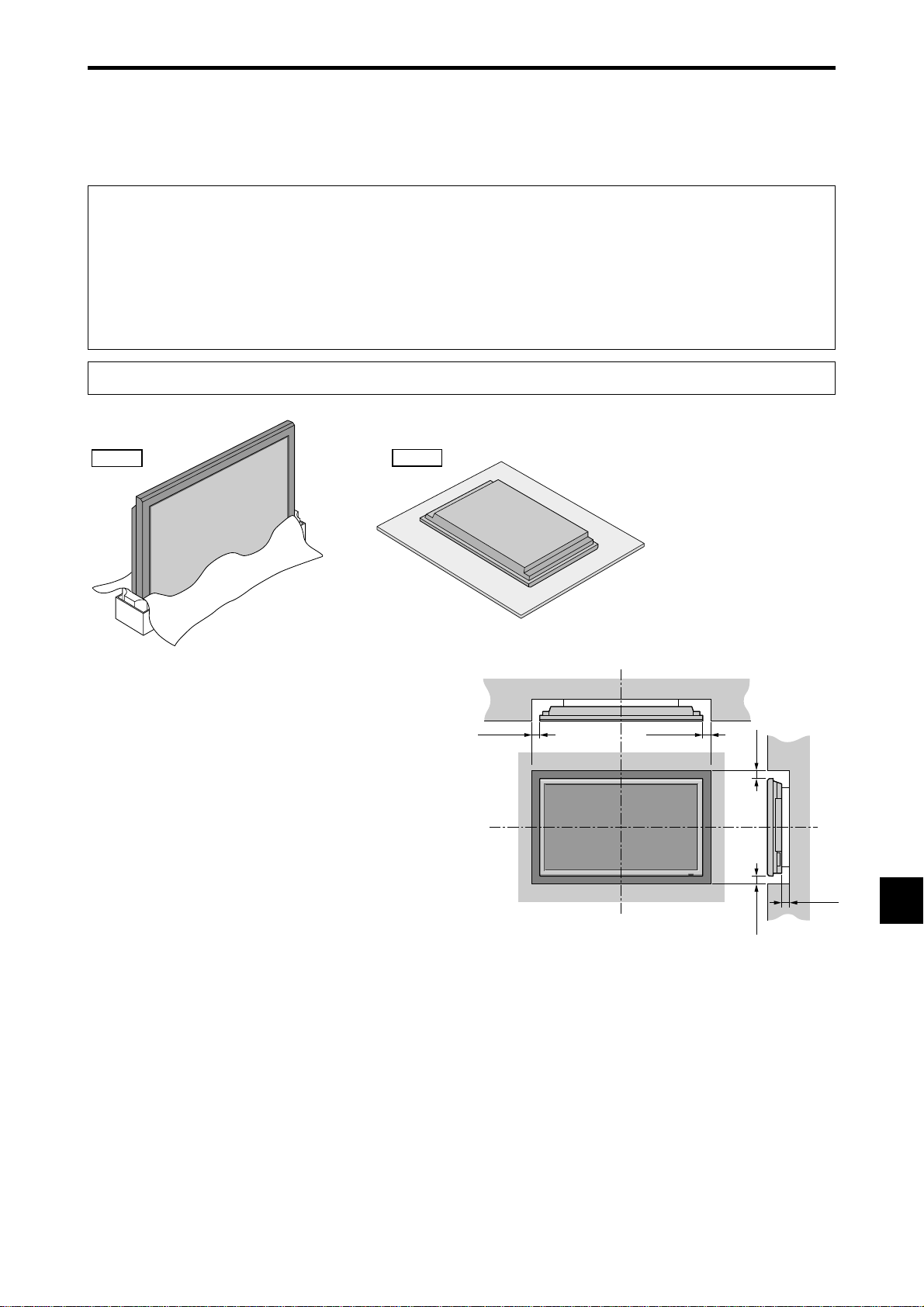
Fr-5
50
mm
(2")
50
mm
(2") 50
mm
(2")
Mur
Mur
50
mm
(2")
50
mm
(2")
Le socle-support optionnel peut être attaché au moniteur à plasma selon l’une des deux méthodes suivantes :
* Position verticale. (Voir la figure A)
* Position horizontale avec l’écran face vers le bas (Voir la figure B). Poser la feuille de protection, enveloppant le moniteur
dans son emballage, sous la surface de l’écran pour la protéger contre les rayures.
* Ne pas toucher ou saisir l’écran pendant le transport de l’appareil.
• Cet appareil ne peut pas être installé indépendamment. S’assurer d’utiliser un support ou une
unité de montage d’origine. (Unité de montage mural, support, etc)
• Pour effectuer une installation et un mon-tage corrects, il est recommandé de faire appel au
concessionnaire spécialisé et agréé.
Si la procédure de montage n’est pas correctement suivie, l’appareil peut être endommagé et
l’installateur s’expose à des risques de blessure.
La garantie de l’appareil ne couvre pas les dégâts occasionnés par une installation.
Figure B
Figure A
Ventilation requise pour le montage
de l’ensemble
Afin de dissiper la chaleur, laisser un espace libre entre
les objets environnants comme indiqué sur le schéma lors
de l’installation.
Installation
* N’utilisez le que le kit ou support de montage fourni par le fabricant et les options listées ci-après.
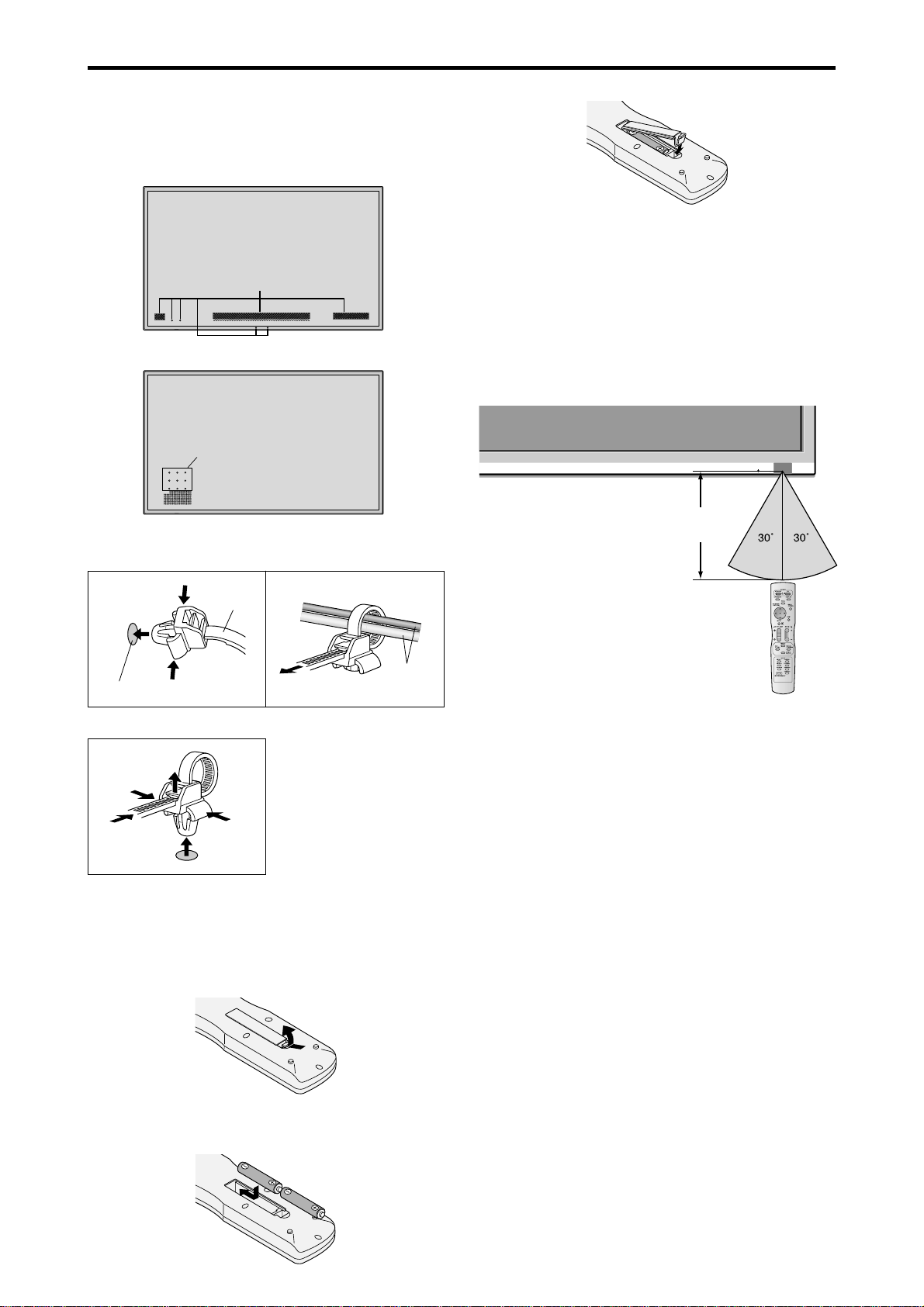
Fr-6
Dos de l’appareil
trous de fixation
Dos de l’appareil
trous de fixation
câbles
Fixation des câbles
Fixer les câbles à signal et les câbles au dos de l’écran
d’affichage auquel ils sont raccordés en procédant à l’aide
des colliers de câble fournis avec l’écran à plasma.
Type 42 pouces
Type 50/61 pouces
collier
trou de fixation
Pour fixer
Pour libérer
1. 2.
Comment utiliser la télécommande
Mise en place et remplacement des piles
Insérer les 2 piles R6 “AAA” en respectant bien les
polarités.
1.Appuyer et ouvrir le couvercle.
2.Aligner les piles en fonction des marques (+) et (–)
situées dans le boîtier.
ON/STANDBY
Approx.
7m/23 pieds
Distance de fonctionnement
* Utiliser la télécommande à une distance d’environ 7m/23
pieds du capteur du signal de télécommande et selon un
angle horizontal et vertical d’environ 30°.
* La télécommande peut ne pas fonctionner si le capteur sur
le moniteur est exposé directement au soleil ou à une
lumière artificielle de forte intensité ; il en va de même si
un obstacle est interposé entre la télécommande et le capteur
du moniteur.
Manipulation de la télécommande
• Ne pas faire tomber ou manipuler incorrectement la
télécommande.
• Ne pas mouiller la télécommande. Si la télécommande
est mouillée, l’essuyer immédiatement.
• Eviter de l’exposer à la chaleur et à l’humidité.
• Lorsque la télécommande n’est pas utilisée pendant une
longue période, enlever les piles.
• Ne pas utiliser des piles neuves avec des piles usées en
même temps, et ne pas utiliser des piles de marques
différentes en même temps.
• Ne pas démonter les piles, ne pas les chauffer, et ne pas
les jeter au feu.
3.Remettre le couvercle.
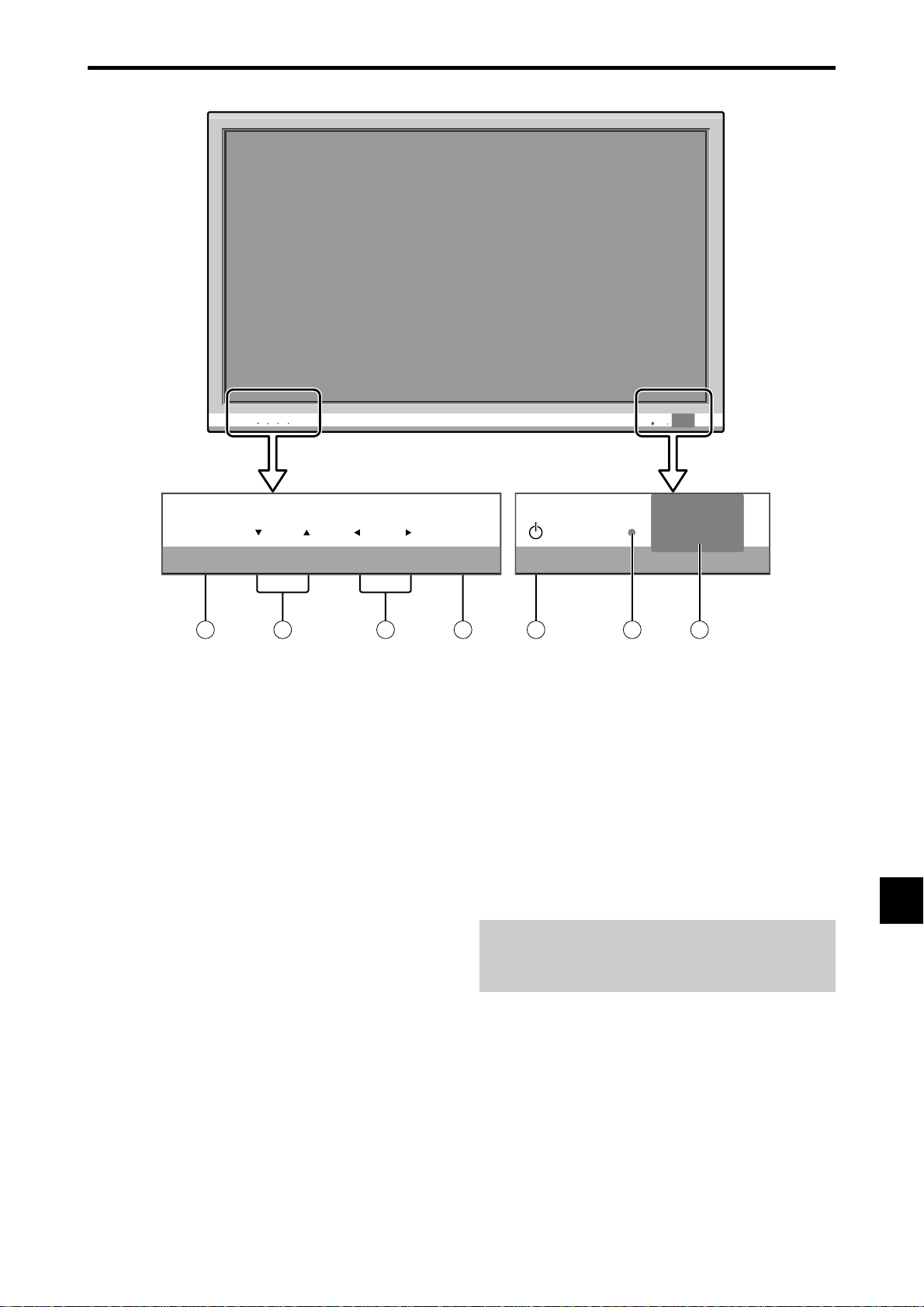
Fr-7
MENU
INPUT /EXITVOLUME
MENU INPUT/EXITVOLUME
4
5
6
7
1
3
ON/STANDBY
2
ON/STANDBY
Vue de face
q Alimentation électrique
Met en marche ou arrête le moniteur.
w Fenêtre du capteur des signaux de télécommande
Reçoit les signaux de la télécommande.
e Indicateur ON/STANDBY
(MARCHE/VEILLE)
S’allume en vert ...........quand l’appareil est en marche.
S’allume en rouge ........ quand l’appareil est en veille.
r INPUT / EXIT
(SELECTION DE L’ENTREE / SORTIE)
Commute l’entrée.
Fonctionne comme les boutons EXIT dans le mode
d’affichage des menus (OSM).
t
et
(GAUCHE/ – et DROITE/ +)
Elargit ou réduit la taille de l’image. Fonctionne comme
les boutons du CURSEUR (
/
) dans le mode
d’affichage des menus (OSM).
y VOLUME ▼ et ▲
Réglage du volume. Fonctionne comme les boutons
du CURSEUR (▼/▲) dans le mode d’affichage des
menus (OSM).
u MENU
(UTILISER L’APPAREIL)
Affiche le mode de menus sur l’écran (OSM) et affiche
le menu principal.
AVERTISSEMENT
Le commutateur de Marche/Arrêt ne déconnecte pas
totalement l’affichage plasma de l’alimentation secteur.
Noms des composants et leur fonction
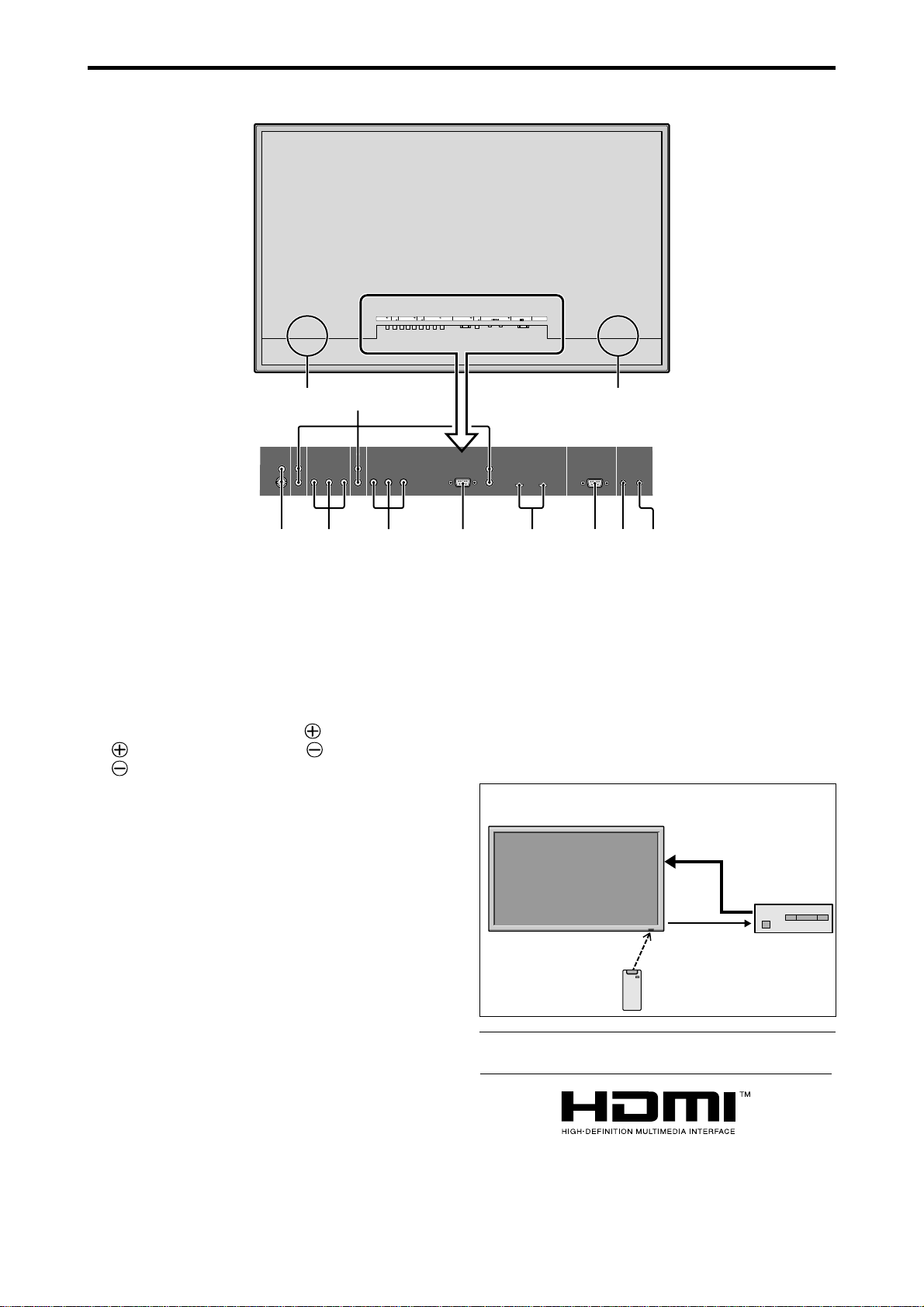
Fr-8
R
1
2
(
MONO
)
L
Y Cb/Pb Cr/Pr
R
L
Y Cb/Pb Cr/Pr
(
MONO
)
R
L
(
MONO
)
IN
OUT
HDMI
HDMI
VIDEO AUDIO
1
DVD/HD
1
DVD/HD
2
DVD/HD
3
DVD/HD
4
PC/RGB
AUDIO
2
AUDIO
3
REMOTE
EXTERNAL CONTROL
VIDEO AUDIO
1
DVD/HD
1
DVD/HD
2
DVD/HD
3
DVD/HD
4
PC/RGB
AUDIO
2
AUDIO
3
REMOTE
EXTERNAL CONTROL
Cb/Pb Cr/Pr L/R Y Cb/Pb Cr/PrL/R Y
L/R
IN OUT
DBA
CE F G H IJK
A AC IN (ENTREE DU CORDON
D’ALIMENTATION ELECTRIQUE CA)
Branchement du câble d’alimentation fourni avec l’ap-
pareil.
B EXT SPEAKER L et R (HP EXT. G et D)
Connexions des haut-parleurs (option). Bien respecter
la polarité. Raccorder le câble
(positif) à la borne
EXT SPEAKER et le câble (négatif) à la borne
EXT SPEAKER pour chaque canal GAUCHE et
DROIT.
Voir le mode d’emploi des haut-parleurs.
C VIDEO1, 2 (RCA, S-Video)
Raccorder ici les magnétoscopes (VCR), les lecteurs
de DVD ou les vidéoscopes.
D AUDIO1, AUDIO2, AUDIO3
Bornes audio.
Cette entrée est sélectionnable. Régler le type d’image
vidéo à afficher sur l’écran de menu.
E DVD/HD1
Connexions pour DVD, lecteur laser vidéo haute
définition, etc.
F DVD/HD2
Vous pouvez connecter ici des DVD, des sources Haute
Définition, des disques lasers, etc.
G PC/RGB (D-Sub)
Raccorder ici les signaux RGB analogiques provenant
d’un ordinateur ou autre.
H DVD/HD3, DVD/HD4 (HDMI)
Connecter un signal numérique à partir d’une source
équipée d’une sortie HDMI.
Voir “Caractéristiques techniques” dans “Informations
sur le modèle”.
I EXTERNAL CONTROL
(COMMANDE EXTÉRIEURE) (D-Sub)
Cette borne est à utiliser pour la commande et le
contrôle extérieurs (par RS-232C) du moniteur.
J REMOTE IN* (DC +5V)
K REMOTE OUT* (C-MOS DC +5V)
Utilisez ces bornes pour contrôler l’équipement
externe.
* Le mini-câble stéréo 1/8 n’est pas fourni.
Vue arrière / Raccordements
Type 42 pouces
HDMI, the HDMI logo and High-Definition Multimedia Interface are
trademarks or registered trademarks of HDMI Licensing LLC.
PLASMA DISPLAY
VIDEO
IN
VIDEO
OUT
REMOTE
OUT
TV Tuner
REMOTE
IN
TV Tuner
Remote Control
Carrier fHz: 38kHz
Exemple de connexion: Connexion d’un tuner TV.
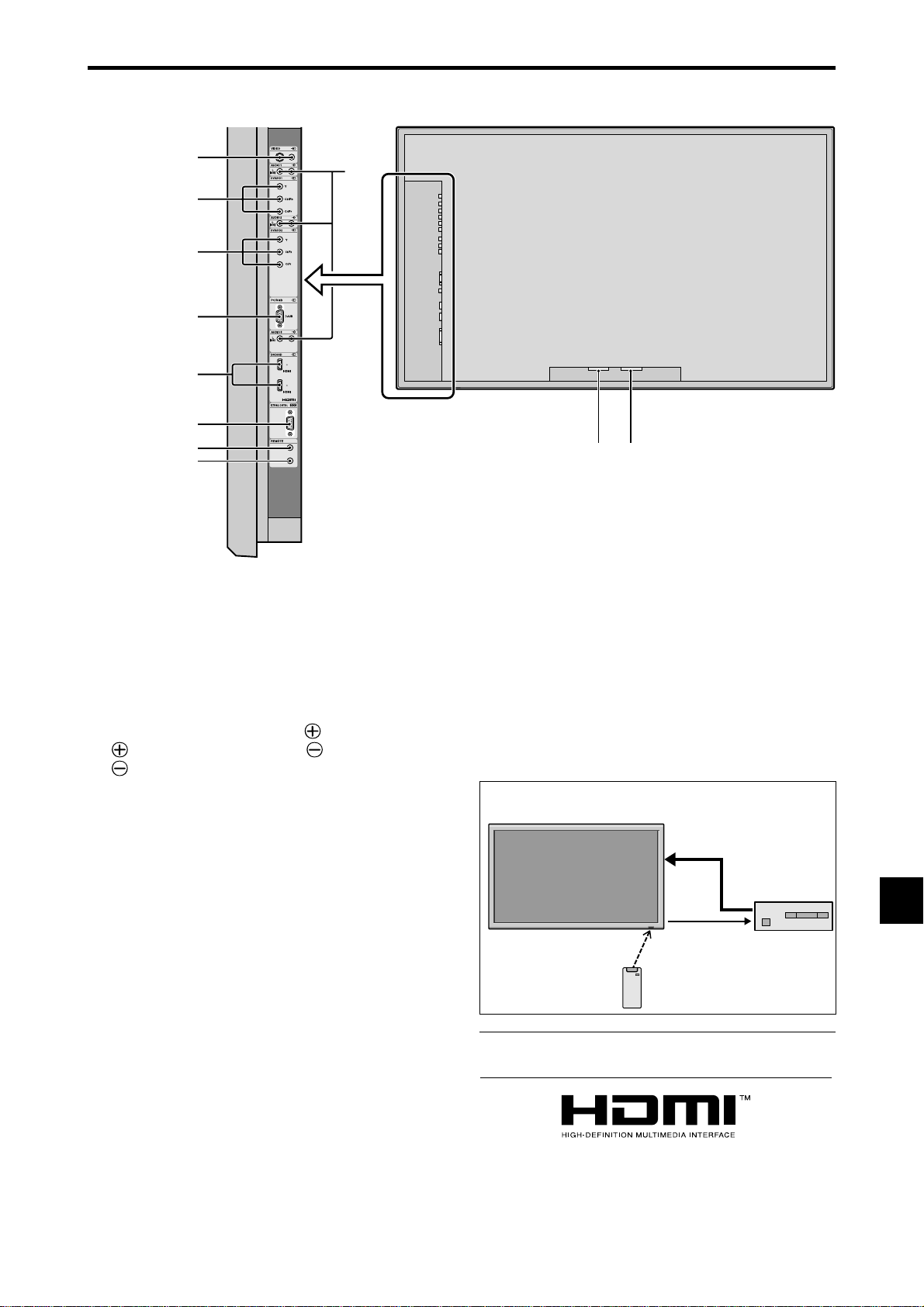
Fr-9
AB
D
C
E
F
G
H
I
J
K
3
4
Vue arrière / Raccordements
Type 50/61 pouces
HDMI, the HDMI logo and High-Definition Multimedia Interface are
trademarks or registered trademarks of HDMI Licensing LLC.
PLASMA DISPLAY
VIDEO
IN
VIDEO
OUT
REMOTE
OUT
TV Tuner
REMOTE
IN
TV Tuner
Remote Control
Carrier fHz: 38kHz
Exemple de connexion: Connexion d’un tuner TV.
A AC IN (ENTREE DU CORDON
D’ALIMENTATION ELECTRIQUE CA)
Branchement du câble d’alimentation fourni avec l’ap-
pareil.
B EXT SPEAKER L et R (HP EXT. G et D)
Connexions des haut-parleurs (option). Bien respecter
la polarité. Raccorder le câble
(positif) à la borne
EXT SPEAKER et le câble (négatif) à la borne
EXT SPEAKER pour chaque canal GAUCHE et
DROIT.
Voir le mode d’emploi des haut-parleurs.
C VIDEO1, 2 (RCA, S-Video)
Raccorder ici les magnétoscopes (VCR), les lecteurs
de DVD ou les vidéoscopes.
D AUDIO1, AUDIO2, AUDIO3
Bornes audio.
Cette entrée est sélectionnable. Régler le type d’image
vidéo à afficher sur l’écran de menu.
E DVD/HD1
Connexions pour DVD, lecteur laser vidéo haute
définition, etc.
F DVD/HD2
Vous pouvez connecter ici des DVD, des sources Haute
Définition, des disques lasers, etc.
G PC/RGB (D-Sub)
Raccorder ici les signaux RGB analogiques provenant
d’un ordinateur ou autre.
H DVD/HD3, DVD/HD4 (HDMI)
Connecter un signal numérique à partir d’une source
équipée d’une sortie HDMI.
Voir “Caractéristiques techniques” dans “Informations
sur le modèle”.
I EXTERNAL CONTROL
(COMMANDE EXTÉRIEURE) (D-Sub)
Cette borne est à utiliser pour la commande et le
contrôle extérieurs (par RS-232C) du moniteur.
J REMOTE IN* (DC +5V)
K REMOTE OUT* (C-MOS DC +5V)
Utilisez ces bornes pour contrôler l’équipement
externe.
* Le mini-câble stéréo 1/8 n’est pas fourni.
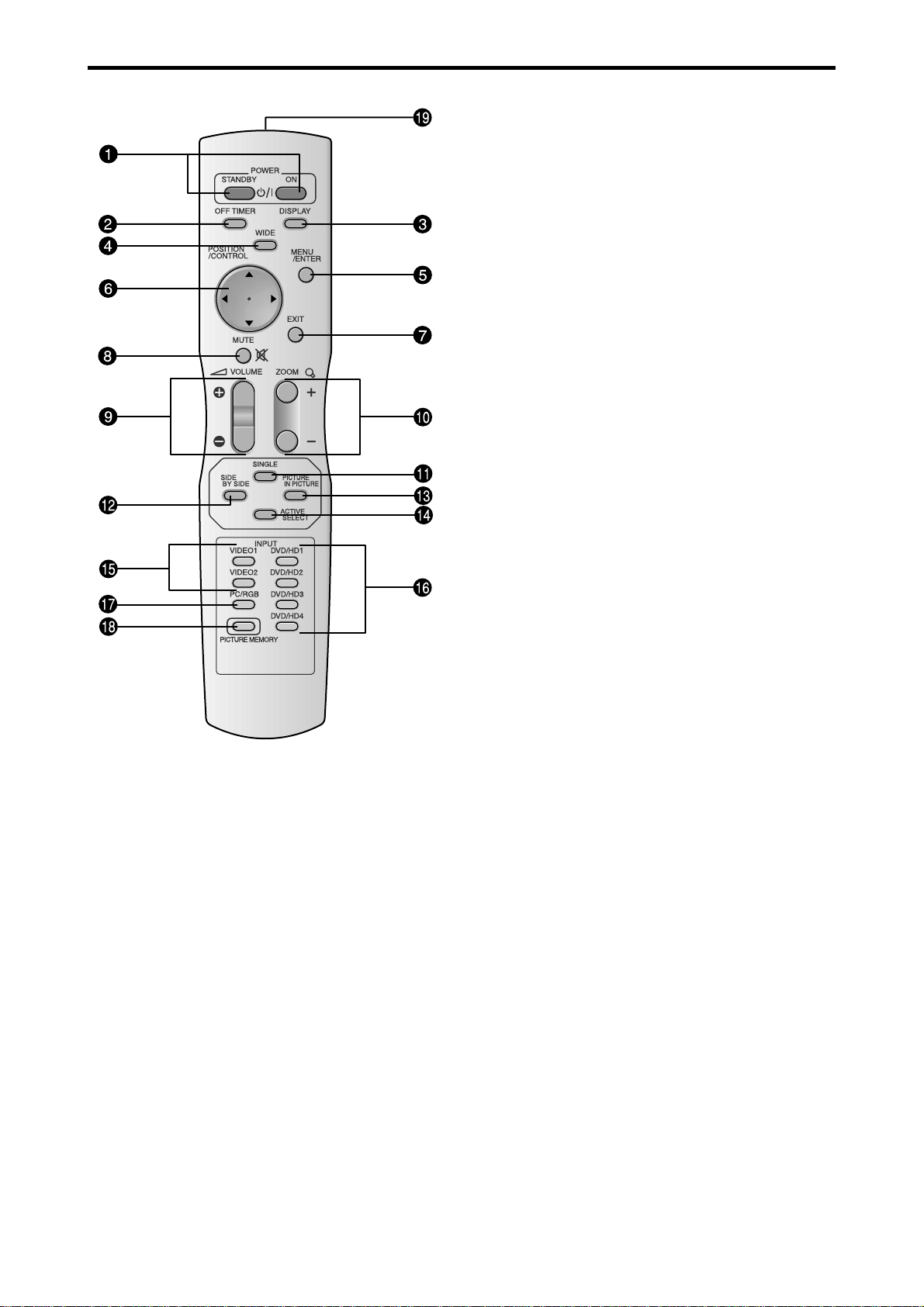
Fr-10
q POWER ON/STANDBY (Alimentation électrique)
Allume/met l’appareil en attente.
(Cela ne fonctionne pas quand l’indicateur ON/
STANDBY de l’appareil principal est éteint (off).)
w OFF TIMER
Active la temporisation de la coupure de l’alimentation.
e DISPLAY
Affiche la source sélectionnée à l’écran.
r WIDE
Détecte automatiquement le signal et détermine le
rapport hauteur/largeur.
La touche “large” (Wide) ne fonctionne pas pour tous
les signaux.
t MENU/ENTER
Appuyer sur ce bouton pour accèder aux commandes
OSM.
Appuyer sur ce bouton pendant l’affichage du menu
principal pour aller dans les sous-menus.
y CURSOR (▲ / ▼ /
/
)
Utiliser les touches pour sélectionner des articles ou
des réglages ainsi que pour effectuer les réglages ou
commuter l’affichage.
u EXIT
Appuyer sur ce bouton pour sortir des commandes
OSM dans le menu principal. Appuyer sur ce bouton
pendant l’affichage d’un sous-menu pour retourner au
menu précédent.
i MUTE
Met le son en sourdine.
o VOLUME (+ /–)
Réglage du volume sonore.
!0 ZOOM (+ /–)
Elargit ou réduit la taille de l’image.
!1 SINGLE
Annule le mode de division de l’écran.
!2 SIDE BY SIDE
Appuyez sur cette touche pour afficher des images en
mode côte-à-côte.
!3 PICTURE IN PICTURE
Appuyez sur cette touche pour afficher des images en
mode image dans l’image.
!4 ACTIVE SELECT
Appuyer sur cette touche pour sélectionner l'image
active en mode d'écran multi.
Lorsque la fonction GEL IMAGE est en
fonctionnement, cette touche peut être utilisée pour
afficher les images fixes sur le sous-écran.
!5 VIDEO1, 2
Appuyer sur cette touche pour choisir VIDÉO comme
source.
VIDEO peut aussi être sélectionné en utilisant le bou-
ton INPUT/EXIT sur le moniteur.
!6 DVD/HD1, 2, 3, 4
Appuyer sur cette touche pour choisir DVD/HD
comme source.
DVD/HD peut aussi être sélectionné en utilisant le bou-
ton INPUT/EXIT sur le moniteur.
!7 PC/RGB
Appuyer sur cette touche pour choisir PC/RGB comme
source.
PC/RGB peut aussi être sélectionné en utilisant le bou-
ton INPUT/EXIT sur le moniteur.
!8 PICTURE MEMORY
Permet de choisir un des modes de mémoire d’image
1 à 6.
!9 Transmetteur de signaux de la télécommande
Transmet les signaux de commande à distance.
Télécommande
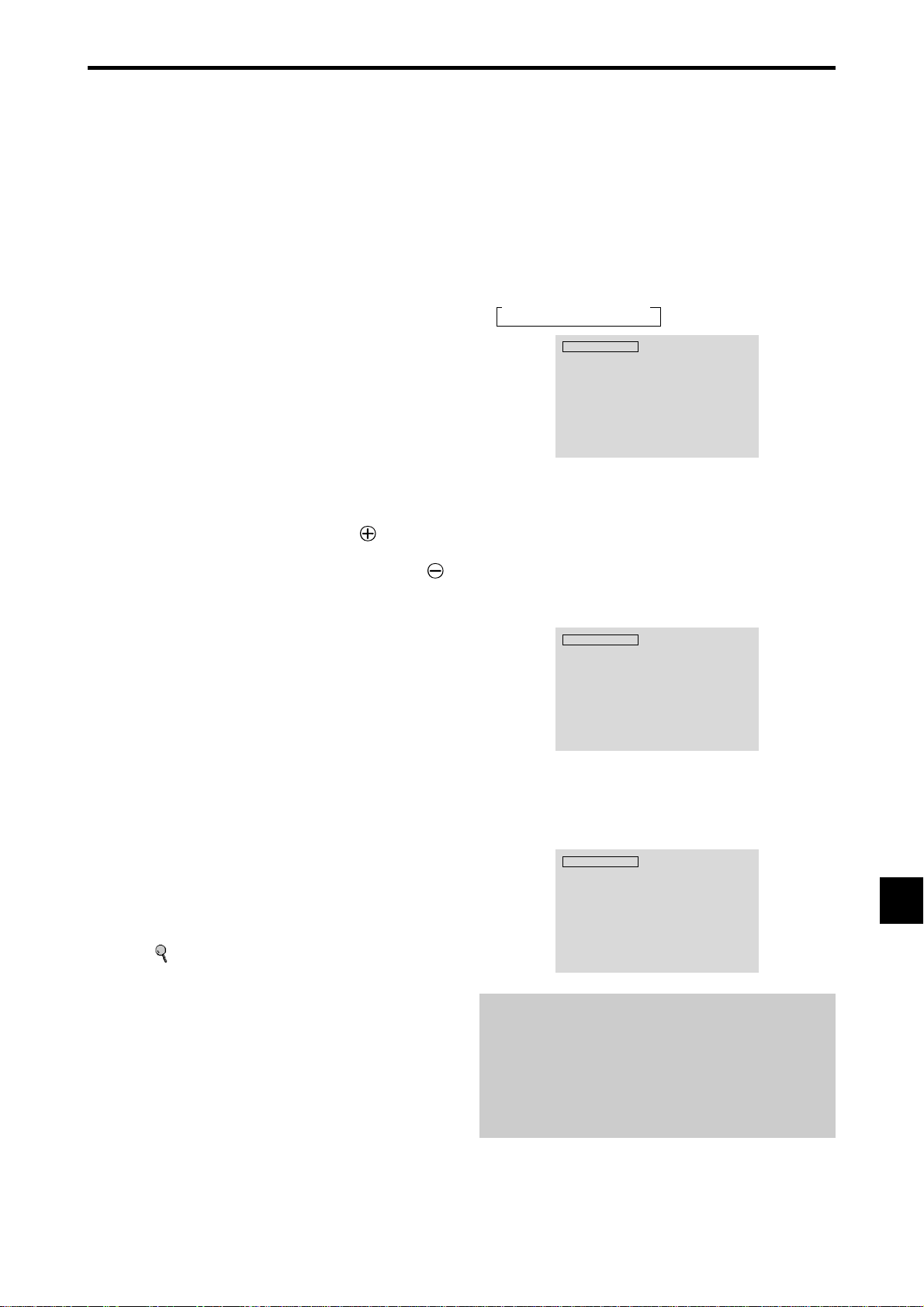
Fr-11
Fonctions de base
OFF TIMER (ARRÊT TEMPORISÉ)
Réglage de la temporisation de l’alimentation :
La temporisation d’alimentation peut être réglée pour que
le moniteur s’éteigne seul au bout de 30, 60, 90 ou 120
minutes.
1. Appuyer sur la touche OFF TIMER pour régler la tem-
porisation à 30 minutes.
2. Appuyer sur la touche OFF TIMER jusqu’à l’obtention de
la durée souhaitée.
3. La temporisation commence à partir du moment où le menu
disparaît.
→ 30 → 60 → 90 → 120 → 0
ARRET HORL 30
Vérification du temps restant avant l’arrêt
automatique:
1. Une fois la temporisation réglée, appuyer une nouvelle
fois sur la touche OFF TIMER.
2. Le temps restant avant l’arrêt automatique est affiché puis
disparaît après quelques secondes.
3. Pendant les cinq dernières minutes de temporisation, le
temps restant s’affiche jusqu’à l’arrêt automatique.
ARRET HORL 28
Annulation de la temporisation de
l’alimentation:
1. Appuyer sur la touche OFF TIMER deux fois de suite.
2. La temporisation est annulée.
ARRET HORL 0
Remarque:
Après que l’alimenation est coupée par le mode de tem-
porisation…
Un courant de faible intensité est toujours envoyé au
moniteur. Si l’on doit quitter les lieux ou ne pas utiliser le
système pendant une durée prolongée, il est préférable de
couper complètement l’alimentation du moniteur.
POWER (MARCHE/ARRÊT)
Pour mettre en marche et arrêter l’appareil :
1.
Relier le câble d’alimentation à une prise active du sec-teur.
2. Appuyer sur la touche d’alimentation électrique (Power)
(de l’appareil).
Le voyant ON/STANDBY (MARCHE/VEILLE) sur le
moniteur s’allume en rouge pour indiquer que ce dernier
est en veille.
3. Appuyer sur la touche POWER ON (de la télécom-mande)
pour mettre le moniteur en marche.
Le voyant ON/STANDBY (MARCHE/VEILLE) sur le
moniteur s’allume en vert pour indiquer que ce dernier est
alimenté.
4. Pour mettre l’appareil hors tension, appuyer sur la touche
POWER STANDBY (de la télécommande) ou sur la
touche Power (alimentation électrique) de l’appareil.
Le voyant ON/STANDBY (MARCHE/VEILLE) sur le
moniteur s’allume en rouge pour indiquer que ce dernier
est en veille (uniquement lorsqu'on éteint l'appareil avec
la télécommande).
VOLUME
Pour régler le volume sonore :
1. Pour amener le volume sonore au niveau souhaité, appuyer
et laisser le doigt sur la touche VOLUME
(du boîtier
de télécommande ou de l’appareil).
2. Appuyer et maintenir le doigt sur la touche VOLUME
(de la télécommande ou du moniteur) pour réduire le
volume jusqu’au niveau souhaité.
MUTE (SOURDINE)
Pour mettre le son en sourdine :
Appuyer sur la touche MUTE de la télécommande pour
mettre le son en sourdine ; appuyer de nouveau pour
restituer le son.
DISPLAY (AFFICHAGE)
Pour vérifier les réglages :
1. L’écran change chaque fois que l’on appuie sur la touche
DISPLAY.
2. L’indication disparaît au bout d’environ trois secondes si
la touche n’est pas actionnée.
ZOOM NUMERIQUE
Le zoom numérique définit la position des images et élargit
les images.
1. (S’assurer que ZOOM NAVIG est à l’arrêt.)
Appuyer sur la touche ZOOM (+ ou -) pour afficher la
loupe.
(
)
Pour modifier la taille de l’image :
Appuyer sur le bouton ZOOM+ et élargir l’image.
Une pression sur le bouton ZOOM- va réduire la taille
de l’image et la remettre à sa taille d’origine.
Pour modifier la position de l’image :
Sélectionner la position avec les boutons ▲▼
.
2. Appuyer sur la touche EXIT pour effacer le curseur.
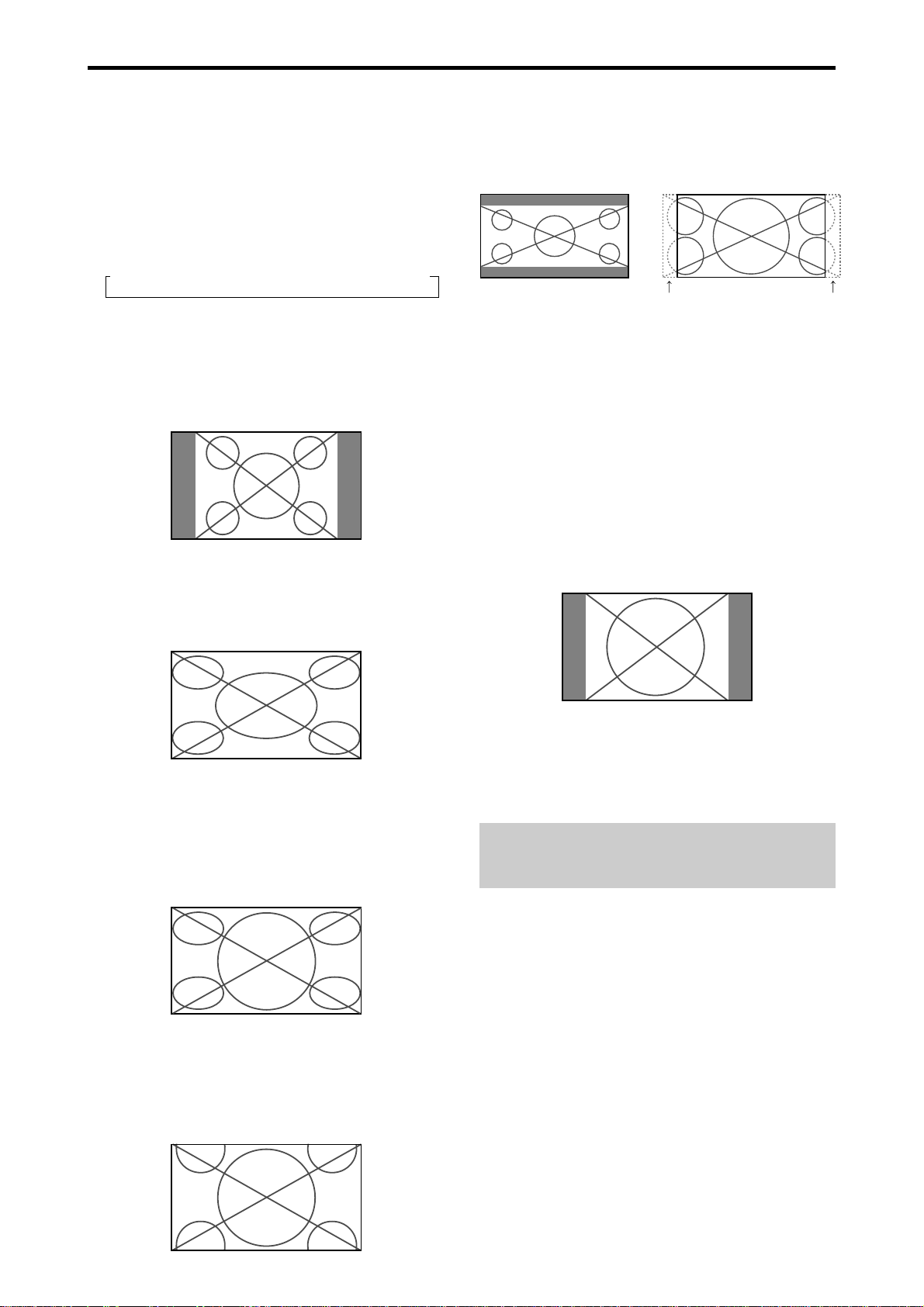
Fr-12
Visualisation sur grand écran (manuel)
Cette fonction permet de sélectionner un des six formats
d’écran.
Visualisation de vidéos ou de disques laser
vidéo
1. Appuyer sur la touche WIDE de la télécommande.
2. Dans les 3 secondes qui suivent...
Appuyer de nouveau sur cette touche WIDE.
Les formats d’écran défilent dans la séquence suivante :
→ NORMAL→ COMPLET→ STADIUM→ ZOOM → 2.35:1 → 14:9
A l’entrée d’un signal 720P ou 1080I:
COMPLET ↔ 2.35:1
Lors de l’affichage d’images Multi Ecran:
NORMAL ↔ COMPLET
Format d’écran NORMAL (4/3)
L’écran affiche l’image normale.
*L’image a les mêmes proportions que les images vidéo
avec un rapport 4/3.
Format d’écran COMPLET
L’image est étirée sur le plan horizontal.
* Les images compressées sur le plan horizontal sont étirées
sur le plan horizontal et affichées sur la largeur totale de
l’écran. (Les images normales sont étirées sur le plan
horizontal.)
Format d’écran STADIUM
L’image est agrandie sur les axes vertical et horizontal
avec des rapports différents.
* Utiliser ce format d’écran pour regarder les émissions de
vidéo normales (4/3) sur la totalité du grand écran.
Format d’écran ZOOM
L’image est agrandie sur les axes vertical et horizontal
tout en conservant les proportions originales.
*Utiliser ce mode pour les films de format cinéma (large),
etc.
Format d’écran 2.35:1
L’image filmée comprimée est agrandie au format de
l’écran dans un rapport de 2,35:1. Aucune bande noire
n’est visible en haut ou en bas de l’image mais certaines
informations sont perdues dans les marges gauche et droite.
• Cette fonction est active quand le signal d’entrée est de
type vidéo, composante (480I, 480P, 576I, 576P, 720P,
1080I) ou RGB (signal 525P ou 625P fourni par un
changeur de trame).
* Si une bande noire apparaît en haut ou en bas de l’image
en plein page écran, choisir le format d’écran 2,35:1 pour
éviter les marques de phosphore.
Format d’écran 14:9
L’image est affichée avec un rapport 14:9.
* Cette fonction est disponible pour les signaux d’entrée de
type vidéo, composante (480I, 480P, 576I, 576P) ou RGB
(signal 525P ou 625P provenant d’un convertisseur de
balayage).
Remarque:
ne pas laisser l’affichage en mode 4:3
pendant une trop longue période de temps. Il y a risque de
vieillissement des luminophores.
Fonctionnement avec écran large (WIDE)
Perte d’informations de
chaque côté
Image originale
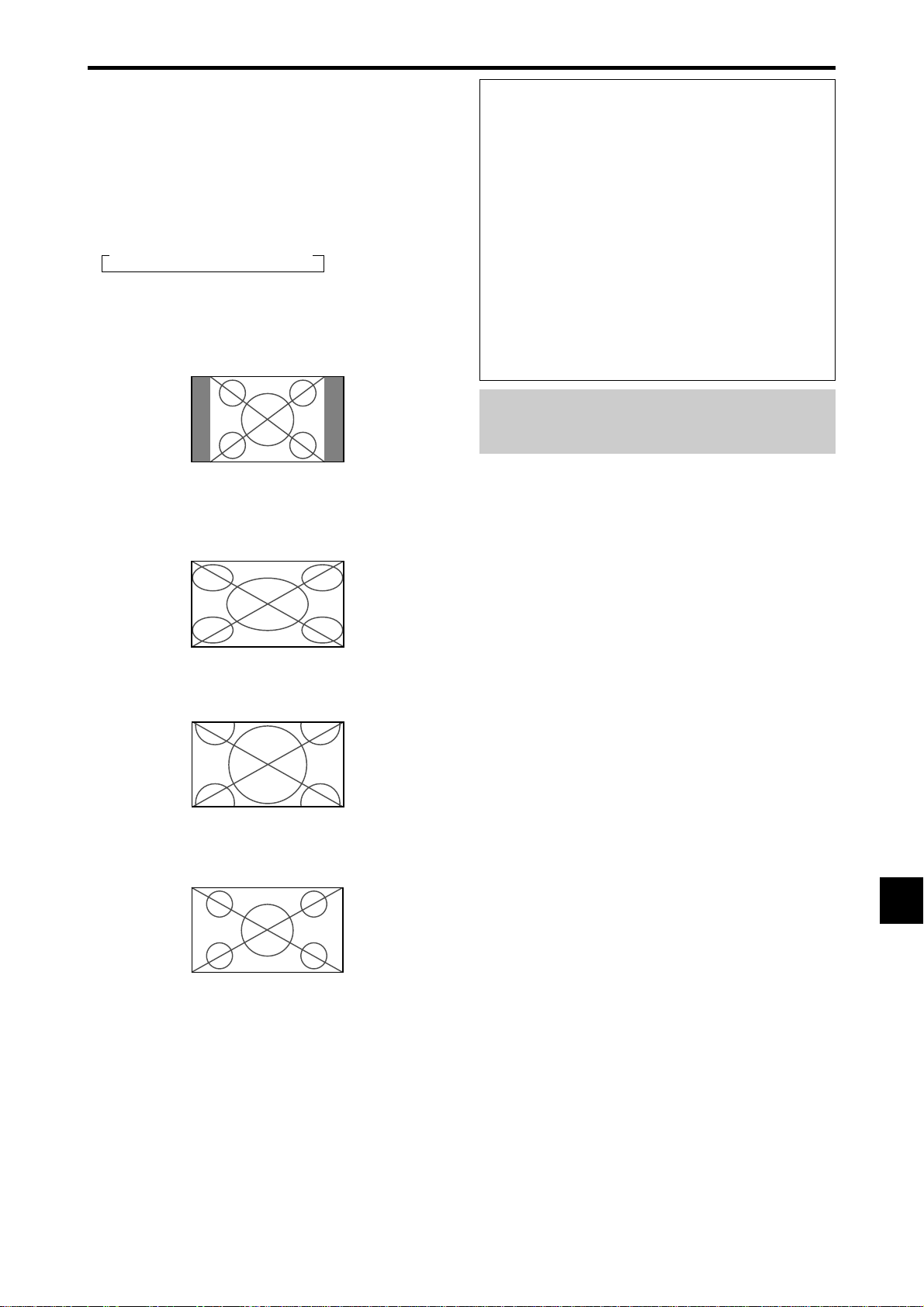
Fr-13
Informations
Résolutions disponibles
Voir la page Fr-3 (Informations modèle) pour plus de
détails sur la sortie d’affichage des différents standards
VESA pouvant être utilisés sur le moniteur.
Lors d'une entrée de signaux wide VGA* de
852 (848) points ✕ 480 lignes ayant une
fréquence verticale de 60 Hz et une fréquence
horizontale de 31,7 (31,0) kHz
Sélectionner une option appropriée pour le mode
SÉLECT. RVB en consultant le "Tableau des signaux
pris en charge" à la page Fr-3 (Informations modèle).
* “VGA”, “SVGA” et “SXGA” sont des marques
déposées de IBM, Inc. - Etats-Unis.
Remarque:
ne pas laisser l’affichage en mode 4:3
pendant une trop longue période de temps. Il y a risque de
vieillissement des luminophores.
Visualisation d’images
d’ordinateur sur le grand écran
Commuter vers le mode grand écran pour agrandir l’image
4/3 et remplir l’écran en entier.
1.Appuyer sur la touche WIDE de la télécommande.
2.Dans les 3 secondes qui suivent …
Appuyer de nouveau sur cette touche WIDE.
Les formats d’écran défilent dans la séquence suivante:
→ NORMAL → COMPLET → ZOOM
Lors de l’affichage d’images Multi Ecran:
NORMAL ↔ COMPLET
Format d’écran NORMAL (4/3 et SXGA 5/4)
L’image a les mêmes proportions qu’une image
d’ordinateur.
Format d’écran COMPLET
L’image est étirée sur le plan horizontal.
Format d’écran ZOOM
Lors d'une entrée de signaux Large (wide).
Format d’écran COMPLET
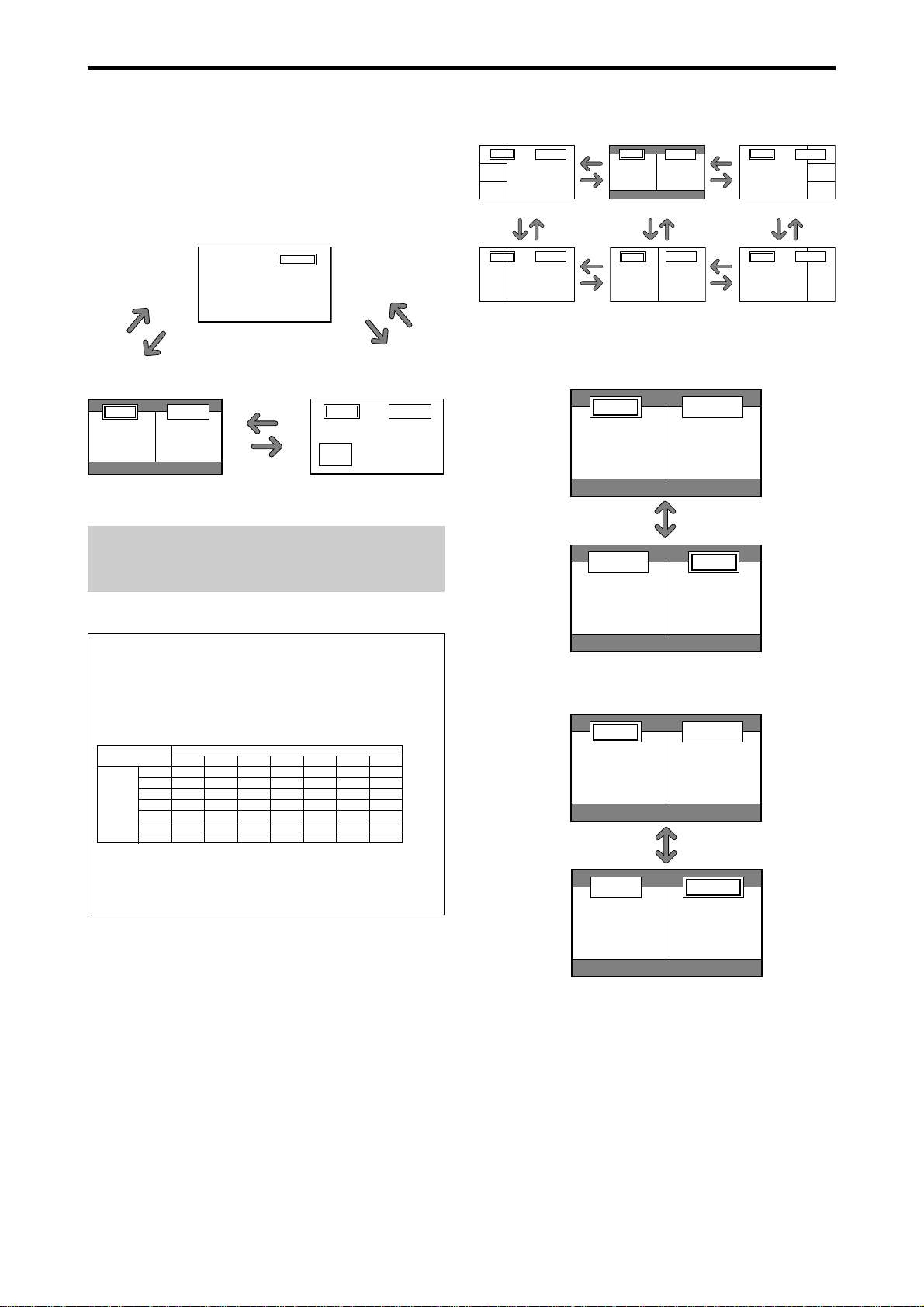
Fr-14
Opérations en mode côte-à-côte
Pour changer le format de l’image, appuyer sur le bouton
䊴
䊳
ou ▼ du curseur.
Pour afficher alternativement une image à droite et à
gauche, appuyer sur le bouton
䊱
du curseur.
VIDEO1 RGB/PC
AB
VIDEO1
RGB/PC
BA
Pour activer une image donnée, appuyer sur le bouton
ACTIVE SELECT.
VIDEO1 RGB/PC
AB
VIDEO1
RGB/PC
AB
Informations
Il se peut que les opérations de découpe d’image ne
fonctionnent pas, selon la combinaison de signaux
d’entrée. Dans le tableau suivant, “嘷” signifie Oui,
“⳯” signifie Non.
䡵 Il se peut que les opérations de découpe
d’image ne fonctionnent pas, selon le type des
signaux RGB.
Affichage de deux images en même
temps sur l'écran
* Il se peut qu’une image de l’entrée RGB ne soit pas affiché
sur ces modes, en fonction des caractéristiques du signal
d’entrée.
1. Appuyer sur la touche pour sélection un mode d’écran
par les modes d’écran simple, côte à côte et image dans
image.
Remarque:
L’image A et l’image B sur l’écran ci-dessous n’ont pas
toujours la même hauteur.
Opérations de DECOUPE D’IMAGE
VIDEO1 RGB/PC
Ecran
auxiliaire
Ecran
principal
A
VIDEO1
VIDEO1 RGB/PC
AB
bouton
SIDE BY SIDE
bouton
PICTURE IN PICTURE
bouton
SINGLE
bouton
PICTURE IN
PICTURE
bouton
SINGLE
bouton
SIDE BY SIDE
Côte-à-Côte3 Côte-à-Côte4-L
bouton
䊱
bouton
ACTIVE SELECT
VIDEO1
VIDEO2
DVD/HD1
DVD/HD2
HDMI1
HDMI2
RGB/PC
VIDEO1
⳯
⳯
嘷
嘷
嘷
嘷
嘷
VIDEO2
⳯
⳯
嘷
嘷
嘷
嘷
嘷
DVD/HD1
嘷
嘷
⳯
嘷
嘷
嘷
嘷
DVD/HD2
嘷
嘷
嘷
⳯
嘷
嘷
嘷
RGB/PC
嘷
嘷
嘷
嘷
嘷
嘷
⳯
Images
affichées sur
l’écran
secondaire/
gauche
(Sélect2)
Images affichées sur l’écran principal/droit (Sélect1)
HDMI1
嘷
嘷
嘷
嘷
⳯
⳯
嘷
HDMI2
嘷
嘷
嘷
嘷
⳯
⳯
嘷
VIDEO1 RGB/PC
A
B
VIDEO1
RGB/PC
AB
VIDEO1 RGB/PC
B
A
VIDEO1 RGB/PC
A
B
VIDEO1 RGB/PC
AB
VIDEO1 RGB/PC
B
A
Côte-à-Côte2-R
Côte-à-Côte1 Côte-à-Côte2-L
Côte-à-Côte4-R
bouton
䊴
bouton
䊳
bouton
䊴
bouton
䊳
bouton
䊴
bouton
䊳
bouton
䊴
bouton
䊳
bouton
䊲
bouton
䊲
bouton
䊲
bouton
䊲
bouton
䊲
bouton
䊲
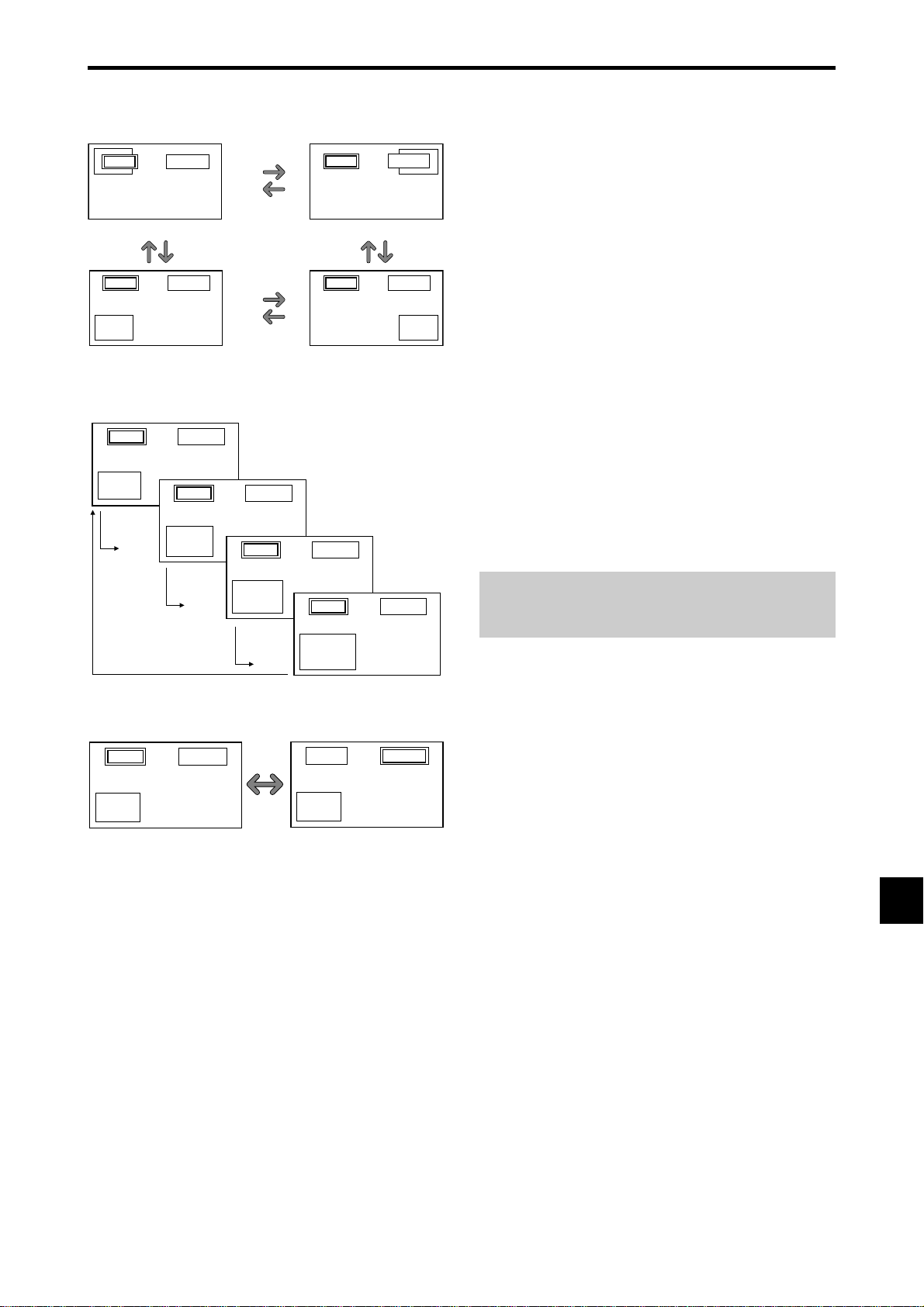
Fr-15
Opérations en mode image-dans-image
Pour changer de position sur l’écran secondaire, appuyer
sur le bouton
䊴
ou
䊳
du curseur.
Pour changer le format de l’écran secondaire, appuyer sur
le bouton ▼ du curseur.
VIDEO1 RGB/PC
A
B
VIDEO1 RGB/PC
A
B
VIDEO1 RGB/PC
A
B
VIDEO1 RGB/PC
A
B
bouton 䊲
bouton 䊲
bouton 䊲
bouton 䊲
Pour activer une image donnée, appuyer sur le bouton
ACTIVE SELECT.
VIDEO1 RGB/PC
A
B
Sélection des signaux d'entrée à afficher
1. Appuyer sur la touche ACTIVE SELECT pour rendre
active l'image désirée.
2. Appuyer sur la touche PC/RGB, VIDEO1, 2 ou DVD/
HD1, 2, 3, 4.
À chaque pression sur la touche, le signal d'entrée
sélectionné change.
On peut également utiliser le bouton INPUT/EXIT du
moniteur pour changer la sélection.
Zoomer les images
1. Appuyez sur la touche ACTIVE SELECT pour activer
l’image désirée.
2. Utilisez la touche ZOOM ⴐ/ⴑ pour agrandir l’image.
Pour les détails, voir “ZOOM NUMERIQUE” à la page
Fr-11.
Réglage des commandes OSM
1. Appuyer sur la touche ACTIVE SELECT pour rendre
active l'image désirée.
2. Appuyer sur la touche MENU/ENTER pour afficher le
MENU PRINCIPAL.
3. Régler les paramètres selon ses préférences.
Pour plus d'informations, voir "Commandes OSM
(MENUS ÉCRAN)" à la page Fr-16.
Remarque:
• En mode écran multi, certaines fonctions des commandes
OSM ne sont pas disponibles.
VIDEO1
RGB/PC
A
B
VIDEO1 RGB/PC
A
B
A
B
VIDEO1 RGB/PC
VIDEO1
A
B
RGB/PC
Bas Gauche Bas Droite
bouton
䊴
bouton
䊳
bouton
䊳
bouton
䊴
Haut Droite
bouton
䊴
bouton
䊳
bouton
䊳
bouton
䊴
Haut Gauche
VIDEO1 RGB/PC
A
B
bouton
ACTIVE
SELECT
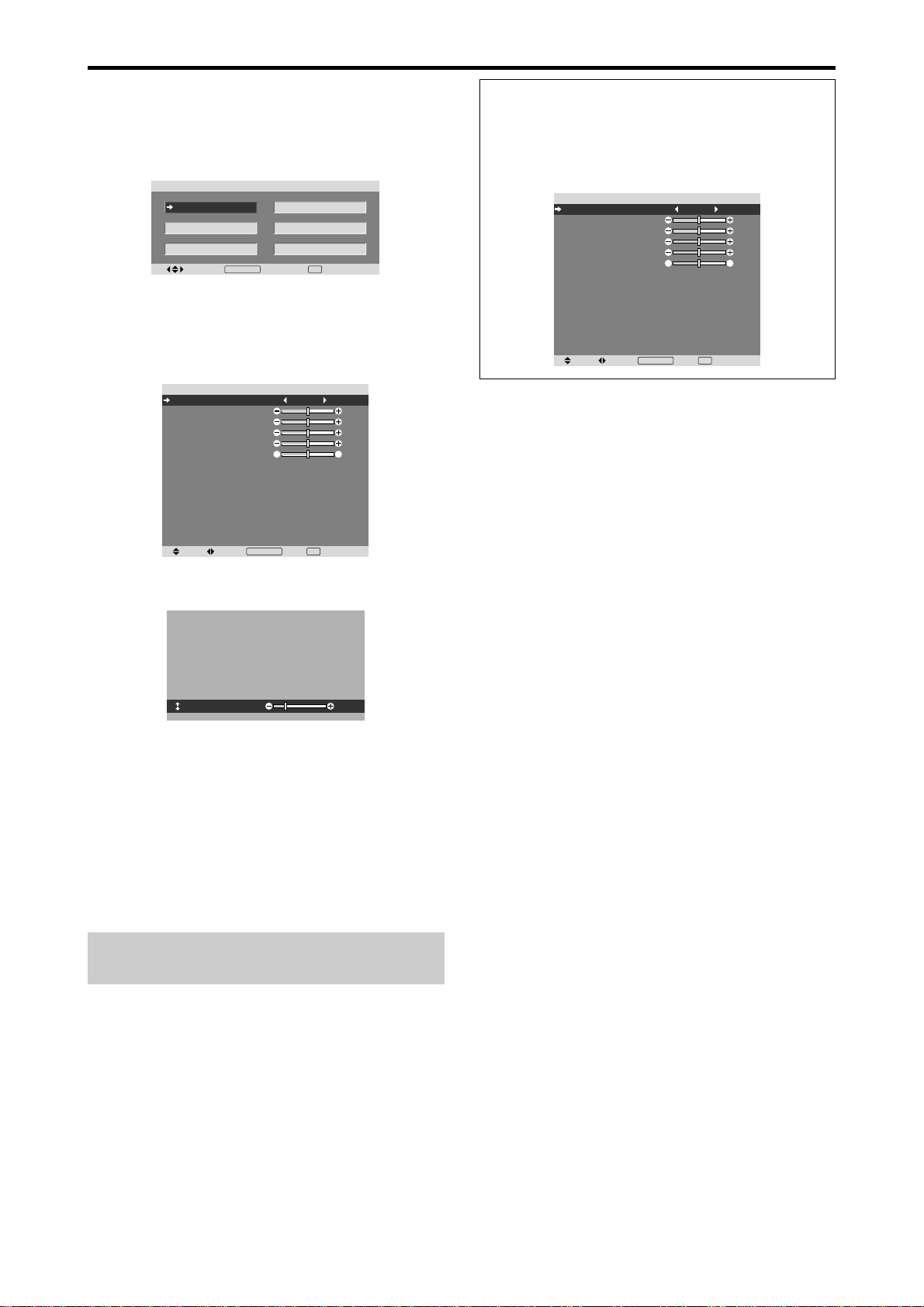
Fr-16
Opérations de menu
Ce chapitre décrit l’utilisation des menus et des rubriques
sélectionnées.
1. Appuyer sur la touche MENU/ENTER de la
télécommande pour accéder au MENU PRINCIPAL.
MENU PRINCIPAL
IMAGE
AUDIO
AJUST. IMAGE
SET UP
FONCTION
SIGNAL INFO
SEL.
EXIT
MENU/ENTER
OK
EXIT
2. Appuyer sur les flèches ▲ ▼ de la télécommande pour
sélectionner le menu souhaité.
3. Appuyer sur la touche MENU/ENTER de la
télécommande pour activer le sous-menu ou la rubrique
souhaitée.
SEL. ADJ. RETOUR
IMAGE
CONFIG. IMAGE
CONTRASTE
LUMINANCE
PIQUÉ
COULEUR
TEINTE
NR
TEMP. COUL
MODE CINEMA
MODE IMAGE
: ARRET
: ARRET
: MEDIUM
: MARCHE
: NORMAL
: 52
: 32
: 16
: 32
: 32
MENU/ENTER
OK
GR
EXIT
4. Régler le niveau ou modifier le réglage de la rubrique
souhaité à l’aide des touches
la télécommande.
CONTRASTE
:
10
5. Le réglage ou le paramétrage est mémorisé.
La modification devient la référence jusqu’à nouveau
paramétrage.
6. Répéter les étapes 2 à 5 pour régler un paramètre
supplémentaire ou appuyer sur la touche EXIT (sortie) de
la télécommande pour retourner au menu principal.
* Lors du réglage à l’aide de la barre au bas de l’écran,
appuyez sur la touche
ou
dans les 5 secondes. Si vous
ne le faites pas, la configuration actuelle est sauvegardée
et l’écran précédent apparaît.
Remarque:
Le menu principal disparaît en appuyant
sur le bouton EXIT (sortie).
Commandes OSM
(MENUS ÉCRAN)
Informations
Mode menu avancé
Si “OSM AVANCÉ” est réglé sur “MARCHE” dans le
menu FUNCTION, toutes les rubriques du menu sont
affichées.
SEL. ADJ. RETOUR
IMAGE
CONFIG. IMAGE
CONTRASTE
LUMINANCE
PIQUÉ
COULEUR
TEINTE
NR
TEMP. COUL
MODE CINEMA
MODE IMAGE
GAMMA
TON BAS
NIV. CONFIG.
REGL COULEUR
: ARRET
: ARRET
: MEDIUM
: MARCHE
: NORMAL
: 2.2
: AUTO
: 0%
: 52
: 32
: 16
: 32
: 32
MENU/ENTER
OK
GR
EXIT
* L’écran réel peut être différent de ceux montrés dans
ce manuel.
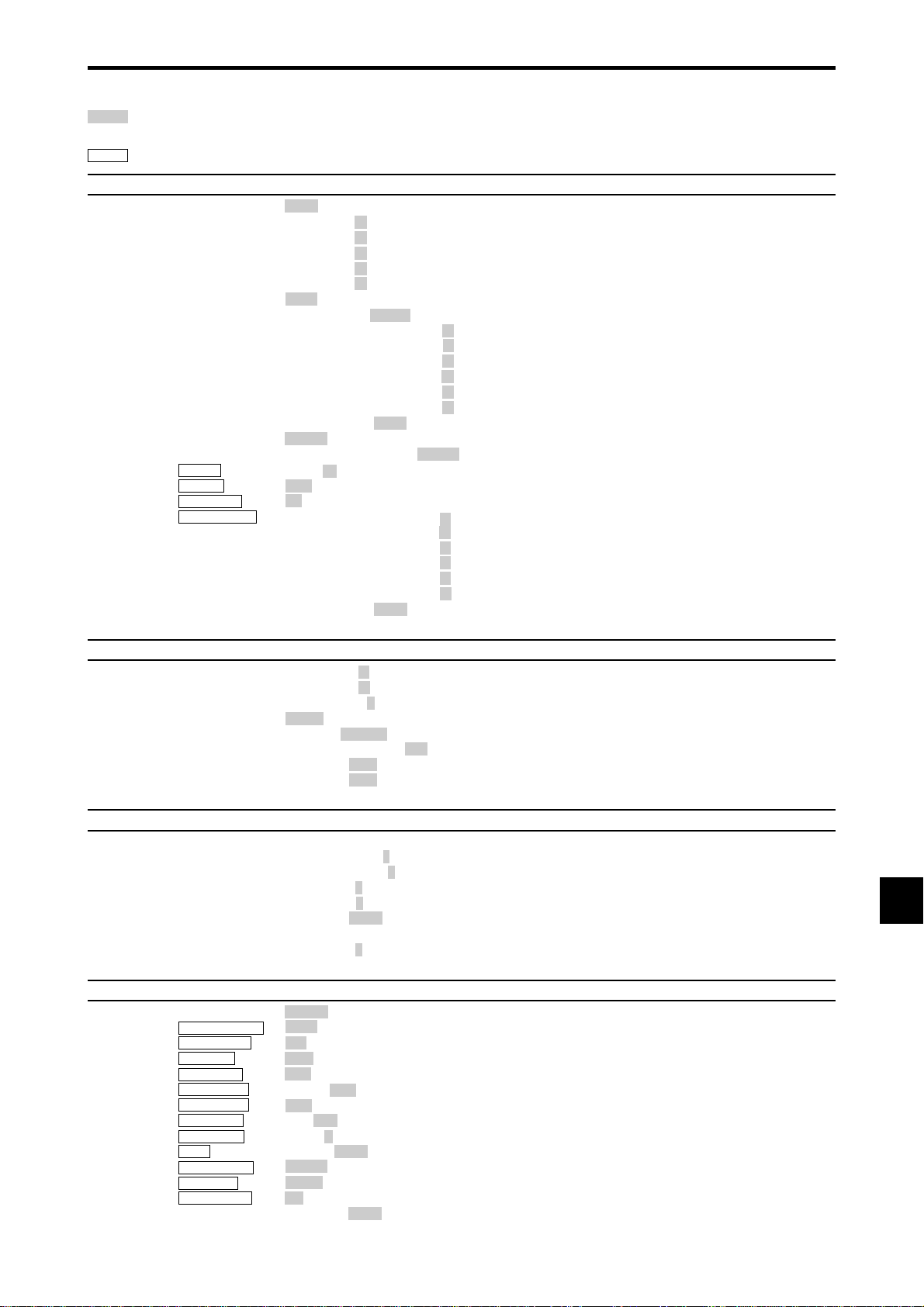
Fr-17
MENU PRINCIPAL SOUS-MENU SOUS-MENU 2 SOUS-MENU 3 SOUS-MENU 4
RÉINITIALISATION REFERENCE
IMAGE CONFIG. IMAGE ARRET/MEMOIRE1-6 OUI Fr-19
CONTRASTE ←→ 0←52→72 OUI Fr-19
LUMINANCE ←→ 0←32→64 OUI Fr-19
PIQUÉ ←→ 0←16→32 OUI Fr-19
COULEUR ←→ 0←32→64 OUI Fr-19
TEINTE R←→G 0←32→64 OUI Fr-19
NR ARRET/NR-1/NR-2/NR-3 OUI Fr-19
TEMP. COUL BASSE -/BASSE +/MEDIUM/HAUTE OUI Fr-20
BALANCE DES BLANCS
LUM. ROUGE ←→ 0←40→70 OUI Fr-20
LUM. VERTE ←→ 0←40→70 OUI Fr-20
LUM. BLEUE ←→ 0←40→70 OUI Fr-20
CONT. ROUGE ←→ 0←40→70 OUI Fr-20
CONT. VERTE ←→ 0←40→70 OUI Fr-20
CONT. BLEUE ←→ 0←40→70 OUI Fr-20
RESET ARRET←→MARCHE OUI Fr-20
MODE CINEMA MARCHE←→ARRET OUI Fr-20
MODE IMAGE DEFAUT/CINEMA1/CINEMA2/NORMAL/CLAIR OUI Fr-20
GAMMA 2.1←→2.2←→2.3←→2.4 OUI Fr-21
TON BAS *
3
AUTO←→1←
…
→3 OUI Fr-21
NIV. CONFIG. 0%←→3.75%←→7.5% OUI Fr-21
REGL COULEUR ROUGE J←→M0←32→64 OUI Fr-21
VERT C←→J0←32→64 OUI Fr-21
BLEU M←→C0←32→64 OUI Fr-21
JAUNE V←→R0←32→64 OUI Fr-21
MAGENTA R←→B0←32→64 OUI Fr-21
CYAN B←→V0←32→64 OUI Fr-21
RESET ARRET←→MARCHE OUI Fr-21
MENU PRINCIPAL SOUS-MENU SOUS-MENU 2 SOUS-MENU 3 SOUS-MENU 4
RÉINITIALISATION REFERENCE
AUDIO BASSE ←→ 0←13→26 OUI Fr-22
AIGUE ←→ 0←13→26 OUI Fr-22
BALANCE L←→R -22←0→+22 OUI Fr-22
AUDIO INPUT1 VIDEO 1-2 / DVD/HD 1-4 / RGB OUI Fr-22
AUDIO INPUT2 VIDEO 1-2 / DVD/HD 1-4 / RGB OUI Fr-22
AUDIO INPUT3 VIDEO 1-2 / DVD/HD 1-4 / RGB OUI Fr-22
ENTREE DVD/HD3 ENTREE 1-3 / HDMI OUI Fr-22
ENTREE DVD/HD4 ENTREE 1-3 / HDMI OUI Fr-22
MENU PRINCIPAL SOUS-MENU SOUS-MENU 2 SOUS-MENU 3 SOUS-MENU 4
RÉINITIALISATION REFERENCE
AJUST. IMAGE MODE ZOOM/NORMAL/COMPLET/STADIUM/14:9/2.35:1 — Fr-22
V-POSITION ←→ -64←0→+64 OUI Fr-22
H-POSITION ←→ -128←0→+127 OUI Fr-22
V-HAUTEUR ←→ 0←→64 OUI Fr-22
H-LARGEUR ←→ 0←→64 OUI Fr-22
RÉGLAGE AUTO MARCHE←→ARRET*
2
NON Fr-22
RÉG FIN*
1
←→*
2
0←→64 OUI Fr-22
RÉG. IMAGE*
1
←→*
2
0←→128 OUI Fr-22
MENU PRINCIPAL SOUS-MENU SOUS-MENU 2 SOUS-MENU 3 SOUS-MENU 4
RÉINITIALISATION REFERENCE
SET UP LANGAGE ENGLISH/DEUTSCH/FRANÇAIS/ESPAÑOL/ITALIANO/SVENSKA/У/PORTUGUÊS NON Fr-23
SELECT DVD/HD1 COMP. OUI Fr-23
SELECT D-SUB RGB OUI Fr-23
HD SELECT 1080I/1035I/540P NON Fr-23
SÉLECT. RVB AUTO OUI Fr-23
CONFIG. HDMI LOW←→HIGH NON Fr-24
TV SYSTÈMES AUTO/3.58NTSC/4.43 NTSC/PAL/PAL 60/PAL-N/PAL-M/SECAM NON Fr-24
FOND ECRAN NOIR/GRIS OUI Fr-24
NIVEAU GRIS 0←
…
→3←
…
→15 OUI Fr-24
S1/S2 AUTO←→ARRET OUI Fr-25
AFFICHER OSM MARCHE←→ARRET OUI Fr-25
AJUST OSM HT GCH←→HT CENTRE←→HT DRTE←→BAS GCH←→BAS CENTRE←→BAS DRT OUI Fr-25
ID CONNEXION ALL←→1←
…
→4 OUI Fr-25
ALL RESET MARCHE←→ARRET — Fr-26
:La partie hachurée indique la valeur par défaut.
←→
: Appuyer sur le bouton
ou
pour régler.
:Les rubriques du menu sont accessibles dans une fenêtre réglée quand OSM AVANCÉ est réglé sur MARCHE.
Arborescence de menus
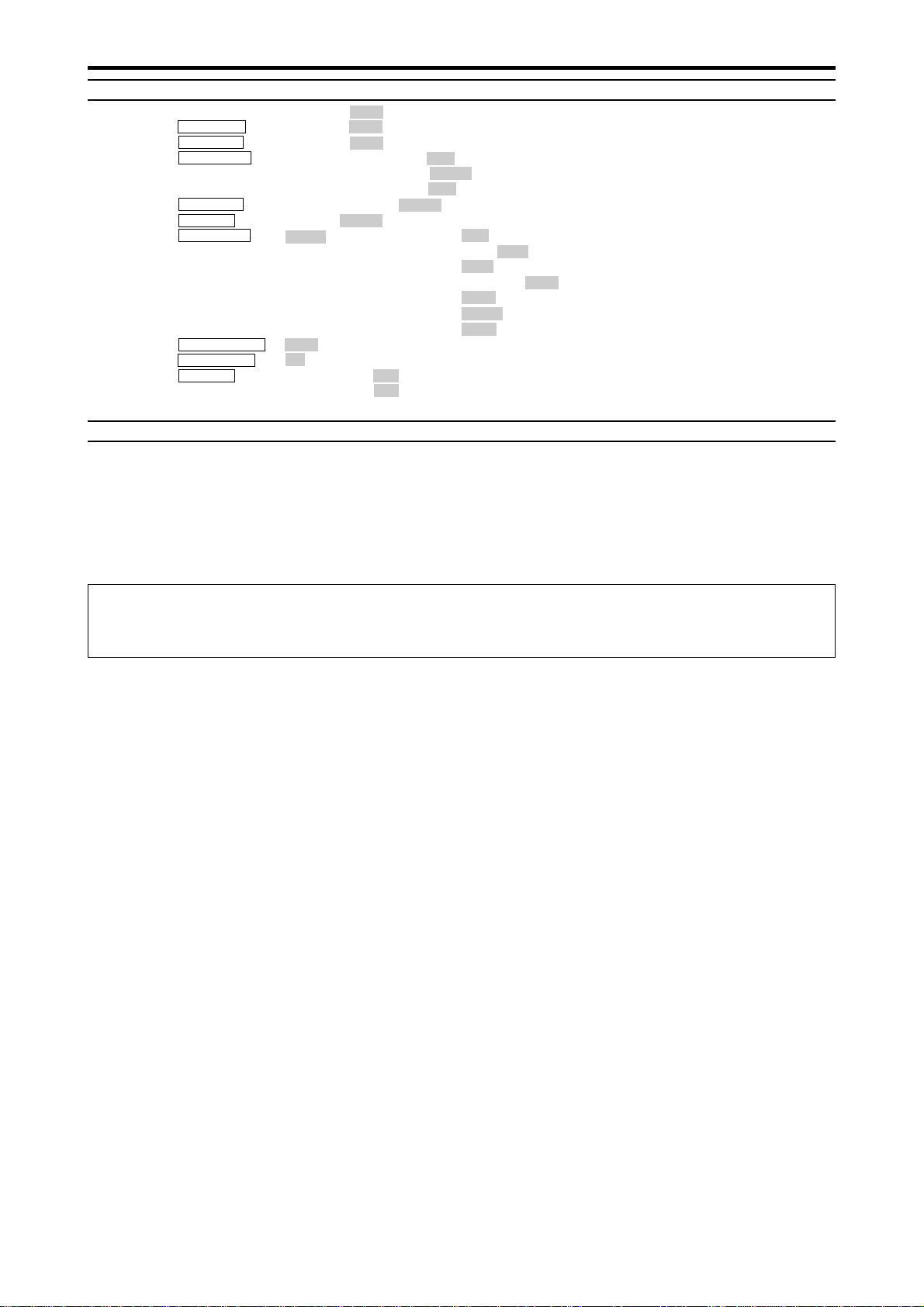
Fr-18
*1 Les fonctions ajustement de l’image et image fine ne sont disponibles que lorsque le mode ’RÉGLAGE AUTO’ est désactivé
(ARRET).
*2 Uniquement RGB/PC.
*3 “TON BAS” se sont que pour les types 50 et 61 pouces.
MENU PRINCIPAL SOUS-MENU SOUS-MENU 2 SOUS-MENU 3 SOUS-MENU 4
RÉINITIALISATION REFERENCE
FONCTION OSM AVANCÉ MARCHE←→ARRET OUI Fr-26
ECO ÉNERGIE MARCHE←→ARRET OUI Fr-26
SELECT SKIP MARCHE←→ARRET OUI Fr-27
2EME SOURCE DETECTION ARRET←→AUTO OUI Fr-27
AFFICHAGE FONDU←→NORMAL OUI Fr-27
TRANSPARENCE 20%←
…
→100% OUI Fr-27
ZOOM NAVIG ARRET←→CT A CT←→BAS GCH←→BAS DRT←→HT DRTE←→HT GCH OUI Fr-28
GEL IMAGE ARRET←→CT A CT1←→CT A CT2←→BAS GCH←→BAS DRT←→HT DRTE←→HT GCH OUI Fr-28
PROTECT. PDP MANUEL/AUTO PLE 100%/75%/50%/25% OUI Fr-29
ROTATION PIX ARRET/AUTO1/AUTO2 OUI Fr-29
INV./FD BLANC ARRET/INV./BLANC OUI Fr-29
SCREEN WIPER MARCHE←→ARRET OUI Fr-30
FOCUS LEGER ARRET/1/2/3/4 OUI Fr-30
POSITION OSM MARCHE←→ARRET OUI Fr-30
CONTRASTE OSM BASSE-←→NORMAL OUI Fr-30
CLOSED CAPTION ARRET/CAPTION1-4/TEXTE1-4 OUI Fr-30
CAPTION CONT. BAS/NORMAL OUI Fr-31
POWER ON INPUT LAST / VIDEO 1 / VIDEO 2 / DVD/HD 1-4 / RGB / MULTI OUI Fr-31
VOLUME LAST←→0←...→44 OUI Fr-31
MENU PRINCIPAL SOUS-MENU SOUS-MENU 2 SOUS-MENU 3 SOUS-MENU 4
RÉINITIALISATION REFERENCE
SIGNAL INFO — Fr-31
Restauration des réglages par défaut
(réglage d’usine)
Sélectionner “ALL RESET” sous le menu de SET UP. Noter que cette action restaure tous les réglages d’usine par défaut.
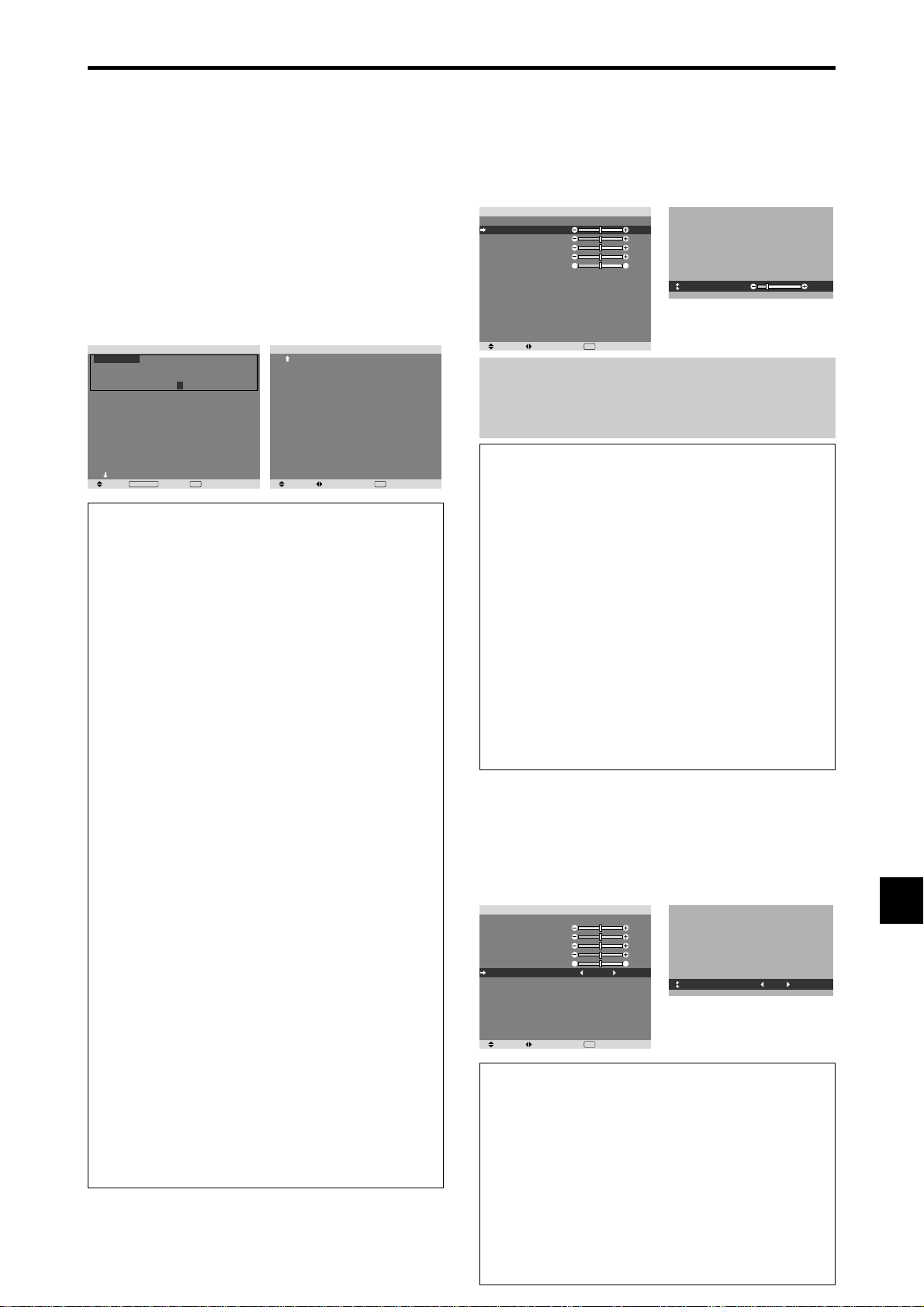
Fr-19
Réglage de l’image
Le contraste, la luminance, le piqué, la couleur et la teinte
peuvent être réglés à la demande.
Exemple: Régler le contraste
Sur “CONTRASTE” dans le menu “IMAGE”, réglez le
contraste.
IMAGE
CONFIG. IMAGE
CONTRASTE
LUMINANCE
PIQUÉ
COULEUR
TEINTE
NR
TEMP. COUL
MODE CINEMA
MODE IMAGE
GAMMA
TON BAS
NIV. CONFIG.
REGL COULEUR
: ARRET
: ARRET
: MEDIUM
: MARCHE
: NORMAL
: 2.2
: AUTO
: 0%
: 52
: 32
: 16
: 32
: 32
GR
SEL. ADJ. RETOUR
EXIT
CONTRASTE
:
10
Remarque:
Si le message “PAS DE RÉGLAGE”
apparaît...
Vérifier qu’en entrant dans le sous-menu IMAGE que le
MODE IMAGE n’est pas réglé sur DEFAUT.
Informations
Écran de réglage de l’image
CONTRASTE: Règle le contraste de l’image.
LUMINANCE: Règle la LUMINANCE de l’image.
PIQUÉ: Règle le piqué de l’image. Règle le détail de
l’image de l’affichage VIDEO.
COULEUR: Règle la densité de la couleur.
TEINTE: Règle la teinte de l’image.
Réglage pour une couleur de peau naturelle, du fond, etc.
Réglage des images d’ordinateur
Pour les images d’ordinateur, seul le contraste et la LU-
MINANCE peuvent être réglés.
Restauration des réglages par défaut
(réglage d’usine)
Appuyer sur la touche “DEFAUT” des option de réglage
du “MODE IMAGE”.
Menu de réglage de l’image
Mise en mémoire des réglages de l’image
Cette fonction permet de garder en mémoire tous les
réglages actuels des menus du signal et IMAGE et de les
rappeler si nécessaire.
Il y a six mémoires de réglage d’image en tout, auxquelles
il est possible d’ajouter un commentaire de 15 caractères.
Exemple: Mise en mémoire des réglages de l’image
en MEMOIRE1
Au niveau de l’option “CONFIG. IMAGE” du menu
“IMAGE”, sélectionner “MEMOIRE1”, puis appuyer sur la
touche MENU/ENTER.
L’écran “CONFIG. IMAGE” s’affiche alors.
CONFIG. IMAGE
SEL.
RETOUR
EXIT
MENU/ENTER
OK
1 / 2
MEMOIRE1 SET RESET
INPUT : DVD/HD1
SIGNAL : 480P
NOTE : DVD/STAR WARS
MEMOIRE2
INPUT : —
SIGNAL : —
NOTE : —
MEMOIRE3
INPUT : —
SIGNAL : —
NOTE : —
PAGE
+
SEL. ADJ. RETOUR
EXIT
CONFIG. IMAGE
2 / 2
PAGE -
MEMOIRE4 SET RESET
INPUT : —
SIGNAL : —
NOTE : —
MEMOIRE5
INPUT : —
SIGNAL : —
NOTE : —
MEMOIRE6
INPUT : —
SIGNAL : —
NOTE : —
Informations
Réglages CONFIG. IMAGE
ARRET: Fonction de mise en mémoire des réglages
d’image non utilisée.
MEMOIRE1 à 6: Mise en mémoire des réglages
d’image dans la mémoire correspondante. Le nombre
maximal de mémoires est de 6, sans tenir compte des
entrées.
Configuration de la mémoire
• Utiliser les touches ▲ et ▼ pour sélectionner
l’emplacement mémoire désiré, MEMOIRE1 à
MEMOIRE6.
• Utiliser les touches
et
pour sélectionner “SET”,
puis appuyer sur la touche MENU/ENTER.
• Saisir un commentaire si nécessaire.
Réinitialisation d’un emplacement mémoire
Utiliser les touches ▲ et ▼ pour sélectionner
l’emplacement mémoire voulu, MEMOIRE1 à
MEMOIRE6, puis utiliser les touches
et
pour
sélectionner “RESET”, puis appuyer sur la touche
MENU/ENTER.
L’emplacement mémoire est alors effacé, et “—”
s’affiche dans les colonnes “INPUT”, “SIGNAL” et
“NOTE”.
Saisie de commentaires
• Utiliser les touches
et
pour choisir “NOTE”,
puis appuyer sur la touche MENU/ENTER.
• Saisir le texte du commentaire.
Utiliser la touche ▲ et ▼ pour sélectionner un
caractère.
Utiliser les touches
et
pour déplacer le curseur.
Utiliser la touche EXIT pour effacer le caractère se
trouvant au niveau du curseur
• Appuyer sur la touche MENU/ENTER après avoir
saisi le commentaire.
Réduction du bruit de l’image (parasites)
Utiliser ce réglage si le bruit de l’image est du à une mau-
vaise réception ou à la qualité médiocre de la cassette
vidéo.
Exemple: Réglage de “NR-3”
Sur “NR” dans le menu “IMAGE”, sélectionnez “NR-3”.
IMAGE
CONFIG. IMAGE
CONTRASTE
LUMINANCE
PIQUÉ
COULEUR
TEINTE
NR
TEMP. COUL
MODE CINEMA
MODE IMAGE
GAMMA
TON BAS
NIV. CONFIG.
REGL COULEUR
: ARRET
: ARRET
: MEDIUM
: MARCHE
: NORMAL
: 2.2
: AUTO
: 0%
: 52
: 32
: 16
: 32
: 32
GR
SEL. ADJ. RETOUR
EXIT
NR
:
NR-3
Informations
NR
* “NR” signifie réduction du bruit.
* Cette fonction réduit le bruit de l’image (parasites).
Niveaux de réduction de bruit
Il existe trois types de réduction du bruit (parasites).
Chacun opère avec une intensité différente pour réduire
les parasites.
L’effet devient plus fort au fur et à mesure que le nombre
augmente (dans l’ordre NR-1 → NR-2 → NR-3).
ARRET: Désactive la réduction de bruit.
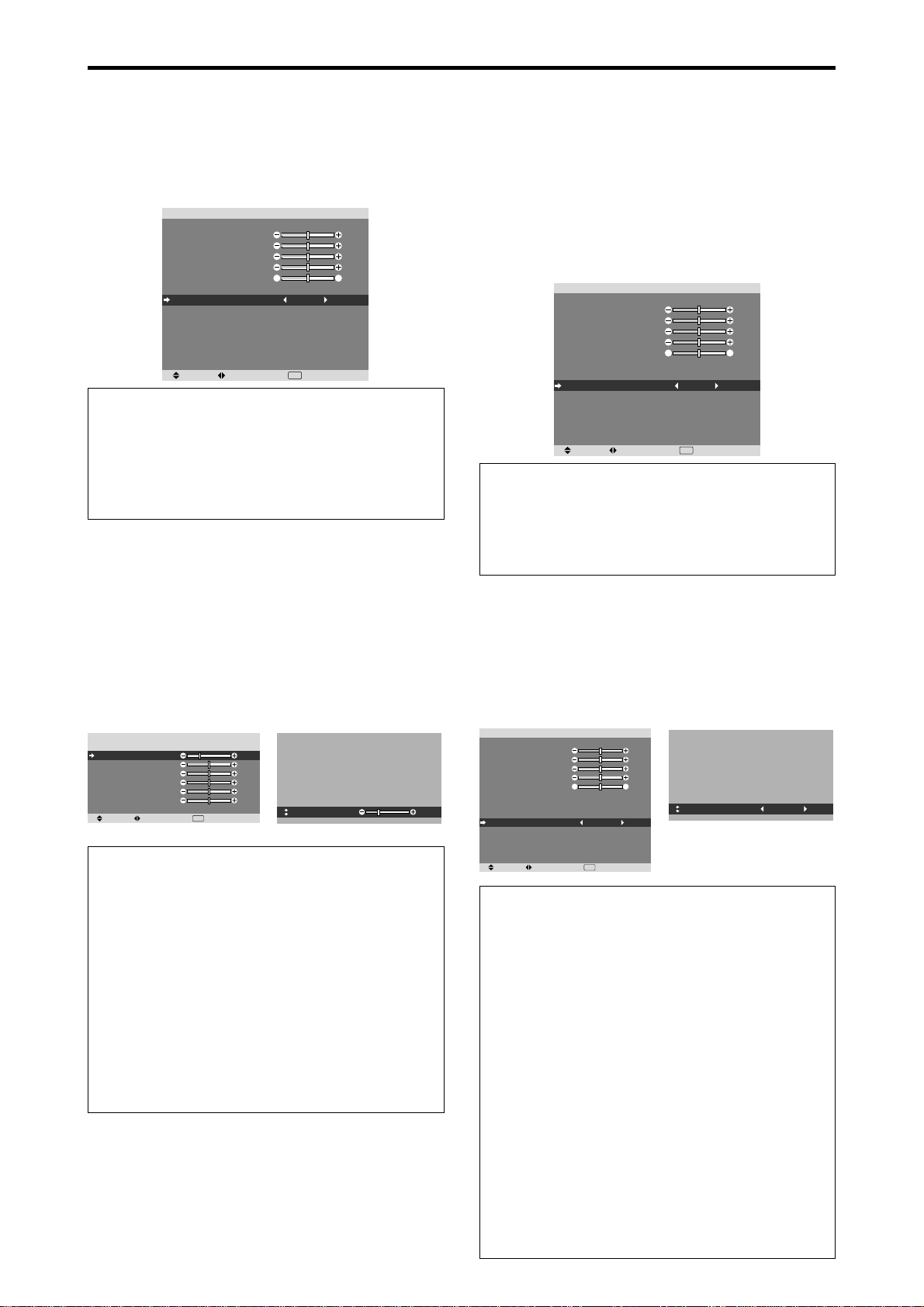
Fr-20
Réglage de la température de couleur
Utiliser cette fonction pour regler le ton de la couleur
produit par l’affichage plasma.
Exemple: Réglage sur “HAUTE”
Sur “TEMP. COUL” dans le menu “IMAGE”, sélectionnez
“HAUTE”.
IMAGE
CONFIG. IMAGE
CONTRASTE
LUMINANCE
PIQUÉ
COULEUR
TEINTE
NR
TEMP. COUL
MODE CINEMA
MODE IMAGE
GAMMA
TON BAS
NIV. CONFIG.
REGL COULEUR
: ARRET
: ARRET
: HAUTE
: MARCHE
: NORMAL
: 2.2
: AUTO
: 0%
: 52
: 32
: 16
: 32
: 32
GR
SEL. ADJ. RETOUR
EXIT
Informations
Réglage de la température de la couleur
BASSE -: Plus de rouge
BASSE +: Un peu plus de rouge
MEDIUM: Normal (un peu plus de bleu)
HAUTE: Plus de bleu
Ajustement des couleurs à la qualité désirée
Pour le réglage de la balance du blanc dans chaque
température de couleur pour la qualité de couleur
souhaitée, procéder de la manière suivante.
Exemple : Réglage du “LUM. ROUGE” de la
température de couleur “HAUTE”.
Sur “TEMP. COUL” dans le menu “IMAGE”, sélectionnez
“HAUTE”, puis appuyez sur la touche MENU/ENTER.
L’écran “
BALANCE DES BLANCS
” apparaît.
Sur “LUM. ROUGE”, réglez l’équilibre de blanc.
SEL. ADJ. RETOUR
BALANCE DES BLANCS
TEMP. COUL HAUTE
LUM. ROUGE
LUM. VERTE
LUM. BLEUE
CONT. ROUGE
CONT. VERTE
CONT. BLEUE
RESET
: ARRET
: 20
: 40
: 40
: 40
: 40
: 40
EXIT
LUM. ROUGE
:
20
Informations
Ajustement de la balance des blancs
LUM.-RVB: Réglage de la balance des blancs pour le
niveau de blanc.
CONT.-RVB: Réglage de la balance des blancs pour le
niveau de noir.
RESET: Retour aux valeurs usine par défaut. Sélectionner
“MARCHE” à l’aide des touches
et
puis appuyer sur
la touche MENU/ENTER.
Restauration des réglages par défaut
(réglage d’usine)
Sélectionner “RESET” sous le menu de
BALANCE DES
BLANCS
.
Réglage du mode d’affichage en fonction de
l’éclairage ambiant
Quatre modes d’affichage sont disponibles pour obtenir
la meilleure image selon l’éclairage ambiant.
Exemple: Sélection du mode “CINEMA1”
Sur “MODE IMAGE” dans le menu “IMAGE”, sélectionnez
“CINEMA1”.
IMAGE
CONFIG. IMAGE
CONTRASTE
LUMINANCE
PIQUÉ
COULEUR
TEINTE
NR
TEMP. COUL
MODE CINEMA
MODE IMAGE
GAMMA
TON BAS
NIV. CONFIG.
REGL COULEUR
: ARRET
: ARRET
: MEDIUM
: MARCHE
: NORMAL
: 2.2
: AUTO
: 0%
: 52
: 32
: 16
: 32
: 32
GR
SEL. ADJ. RETOUR
EXIT
MODE IMAGE
:
CINEMA1
Informations
Mode d’affichage
CINEMA1, 2: Choisir ce mode pour visionner une cas-
sette vidéo dans une pièce sombre.
Les images sont plus foncées et plus fines, comme sur un
écran de cinéma.Pour une image plus sombre,
sélectionner CINEMA2.
NORMAL:
Cemodes’utilise pourregarderlaVIDEO dans une
pièce éclairée.
Les images sont dynamiques avec une nette différence
entre les zones claires et les zones sombres.
CLAIR: Ce mode fournit des images plus claires que le
mode NORMAL.
DEFAUT: S’utilise pour restaurer les réglages d’usine par
défaut.
ISF-DAY et ISF-NIGHT: Ce mode est affiché
uniquement lorsqu’un distributeur ISF effectue la
maintenance. Veuillez contacter NEC Solutions
(America), Inc. pour plus de détails.
Réglage de l’image pour s’adapter au format
cinéma
L’image au format film est détectée et projetée dans un
mode d’image adapté.
[Uniquement NTSC, PAL, PAL60, 480I (60Hz), 525I
(60Hz), 576I (50Hz), 625I (50Hz), 1035I (60Hz) et 1080I
(60 Hz)]
Exemple: Activation du “MODE CINEMA” (ARRET)
Sur “MODE CINEMA” dans le menu “IMAGE”,
sélectionnez “ARRET”.
IMAGE
CONFIG. IMAGE
CONTRASTE
LUMINANCE
PIQUÉ
COULEUR
TEINTE
NR
TEMP. COUL
MODE CINEMA
MODE IMAGE
GAMMA
TON BAS
NIV. CONFIG.
REGL COULEUR
: ARRET
: ARRET
: MEDIUM
: ARRET
: NORMAL
: 2.2
: AUTO
: 0%
: 52
: 32
: 16
: 32
: 32
GR
SEL. ADJ. RETOUR
EXIT
Informations
MODE CINEMA
MARCHE: Détection automatique du format de l’image
et projection dans le mode Cinéma.
ARRET: Le mode Cinéma ne fonctionne pas.
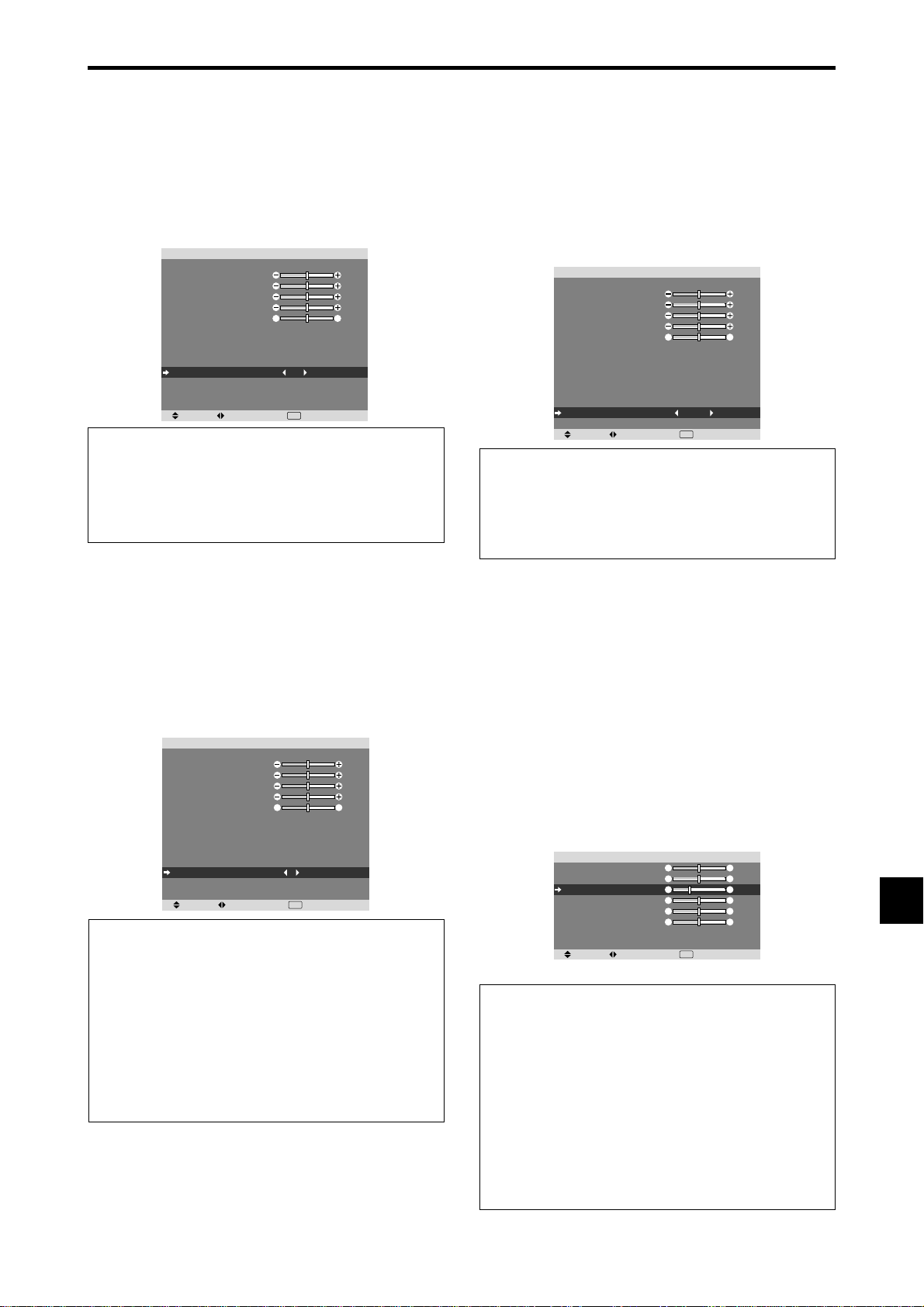
Fr-21
Réglage des couleurs
Pour régler la luminance et la densité de couleur du rouge,
du vert, du bleu, du jaune, du magenta et du cyan, procéder
de la manière suivante.
Cette méthode permet d’accentuer le vert des arbres, le
bleu du ciel etc...
Exemple : Réglage du ton de couleur du bleu
Régler “OSM AVANCÉ” sur “MARCHE” dans le menú
“FONCTION”.
Sur le menu “IMAGE”, sélectionnez “REGL COULEUR”,
puis appuyez sur la touche MENU/ENTER.
L’écran “REGL COULEUR” apparaît.
Sur “BLEU” dans “REGL COULEUR”, réglez l’ajustement
de couleur.
SEL. ADJ. RETOUR
EXIT
REGL COULEUR
ROUGE
VERT
BLEU
JAUNE
MAGENTA
CYAN
RESET
: ARRET
: 32
: 32
: 20
: 32
: 32
: 32
J
C
M
V
R
B
M
J
C
R
B
V
Informations
Réglage de REGL COULEUR
ROUGE: Pour procéder au réglage du rouge.
VERT: Pour procéder au réglage du vert.
BLEU: Pour procéder au réglage du bleu.
JAUNE: Pour procéder au réglage du jaune.
MAGENTA: Pour procéder au réglage du magenta.
CYAN: Pour procéder au réglage du cyan.
RESET: Retour aux valeurs usine par défaut. Sélectionner
“MARCHE” à l’aide des touches
et
puis appuyer sur
la touche MENU/ENTER.
Réglage du niveau piédestal (niveau des
noirs)
Cette fonction permet d’ajuster le niveau de noirs dans
l’image.
Exemple: Réglage sur “3.75%”
Régler “OSM AVANCÉ” sur “MARCHE” dans le menú
“FONCTION”.
Au niveau de l’option “NIV. CONFIG.” du menu “IMAGE”,
sélectionner “3.75%”.
IMAGE
CONFIG. IMAGE
CONTRASTE
LUMINANCE
PIQUÉ
COULEUR
TEINTE
NR
TEMP. COUL
MODE CINEMA
MODE IMAGE
GAMMA
TON BAS
NIV. CONFIG.
REGL COULEUR
: ARRET
: ARRET
: MEDIUM
: MARCHE
: NORMAL
: 2.2
: AUTO
: 3.75%
: 52
: 32
: 16
: 32
: 32
GR
SEL. ADJ. RETOUR
EXIT
Informations
Réglages NIV. CONFIG.
0%: Etat normal
3.75%: 3.75% inférieur à la normale
7.5%: 7.5% inférieur à la normale
Modification de la courbe gamma
Cette fonction permet de régler la luminosité dans la zone
des tons moyens sans modifier les ombres et les mises en
lumière.
Exemple : Réglage sur “2.3”
Régler “OSM AVANCÉ” sur “MARCHE” dans le menú
“FONCTION”.
Sur “GAMMA” dans le menu “IMAGE”, sélectionnez “2.3”.
IMAGE
CONFIG. IMAGE
CONTRASTE
LUMINANCE
PIQUÉ
COULEUR
TEINTE
NR
TEMP. COUL
MODE CINEMA
MODE IMAGE
GAMMA
TON BAS
NIV. CONFIG.
REGL COULEUR
: ARRET
: ARRET
: MEDIUM
: MARCHE
: NORMAL
: 2.3
: AUTO
: 0%
: 52
: 32
: 16
: 32
: 32
GR
SEL. ADJ. RETOUR
EXIT
Informations
Réglage de GAMMA
Plus le chiffre sélectionné est grand (dans l’ordre 2.1,
2.2, 2.3, 2.4), plus l’image est sombre.
* Ces valeurs sont approximatives.
Réglages des tons bas
Cette fonction permet une reproduction plus fine des tons
bas en particulier dans les zones sombres.
* Cette fonction est disponible uniquement pour les types
50 et 61 pouces.
Exemple: Réglage sur “2”
Régler “OSM AVANCÉ” sur “MARCHE” dans le menú
“FONCTION”.
Sur “TON BAS” dans le menu “IMAGE”, sélectionnez “2”.
IMAGE
CONFIG. IMAGE
CONTRASTE
LUMINANCE
PIQUÉ
COULEUR
TEINTE
NR
TEMP. COUL
MODE CINEMA
MODE IMAGE
GAMMA
TON BAS
NIV. CONFIG.
REGL COULEUR
: ARRET
: ARRET
: MEDIUM
: MARCHE
: NORMAL
: 2.2
: 2
: 0%
: 52
: 32
: 16
: 32
: 32
GR
SEL. ADJ. RETOUR
EXIT
Informations
Réglage de TON BAS
AUTO: L’image est analysée et les réglages sont effectués
automatiquement.
1: La méthode mise en œuvre est celle appropriée aux
images fixes.
2: La méthode mise en œuvre est celle appropriée aux
images animées.
3: La méthode mise en œuvre est celle de diffusion des
erreurs.
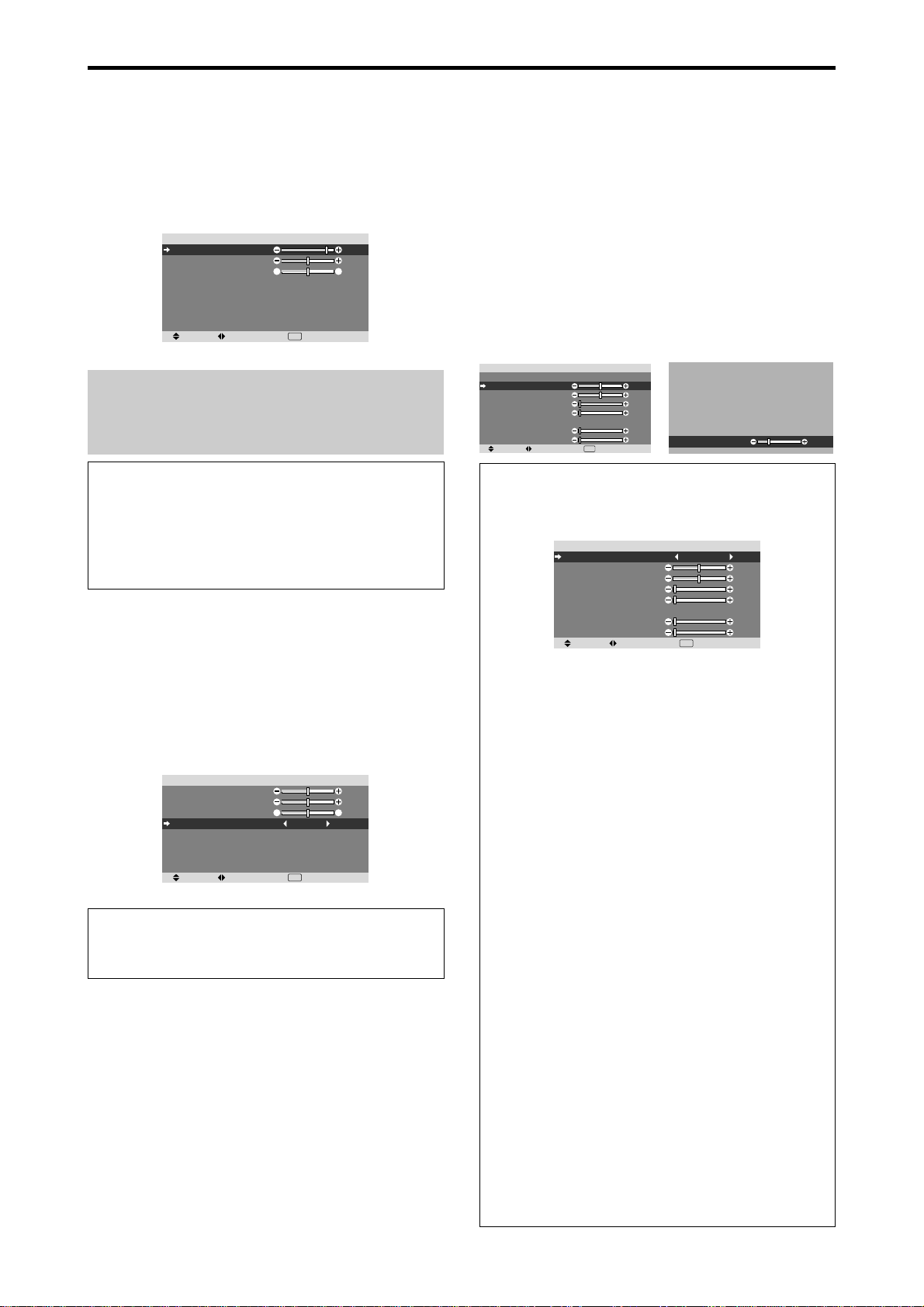
Fr-22
Menu des réglages audio
Réglage des aigus des graves et de la
balance gauche/droit
L’équilibre droite/gauche, les graves et les aigus peurent
être réglés selon vos choix.
Exemple: Réglage des graves
Sur “BASSE” dans le menu “AUDIO”, régler les graves.
SEL. ADJ. RETOUR
EXIT
AUDIO
BASSE
AIGUE
BALANCE
AUDIO INPUT1
AUDIO INPUT2
AUDIO INPUT3
ENTREE DVD/HD3
ENTREE DVD/HD4
: VIDEO1
: DVD/HD1
: RGB
: HDMI
: HDMI
: 23
: 13
: 0
RL
Remarque:
Si le message “PAS DE RÉGLAGE”
apparaît…
Régler correctement “AUDIO INPUT (ENTREE
AUDIO)” dans le menu AUDIO.
Informations
䡵 Menu des réglages son
BASSE: Commande du niveau des basse-fréquences.
AIGUE: Commande du niveau des sons hautes-
fréquences.
BALANCE: Règle l’équilibre des canaux gauche et droit.
Réglage des emplacements des connecteurs
audio et DVD/HD
Réglage des connecteurs AUDIO 1-3 et DVD/HD 3-4 sur
l’entrée désirée.
Exemple: Régler “AUDIO INPUT1” sur “VIDEO2”.
Sur “AUDIO INPUT1” dans le menu “AUDIO”, sélectionnez
“VIDEO2”.
Les sources disponibles dépendent des réglages de l’entrée.
SEL. ADJ. RETOUR
EXIT
AUDIO
BASSE
AIGUE
BALANCE
AUDIO INPUT1
AUDIO INPUT2
AUDIO INPUT3
ENTREE DVD/HD3
ENTREE DVD/HD4
: VIDEO2
: DVD/HD1
: RGB
: HDMI
: HDMI
: 13
: 13
: 0
RL
Informations
Une entrée ne peut pas être sélectionnée comme chaîne
pour plus d’une borne d’entrée.
Menu des réglages de Réglage Image
Réglage de la position, de la taille, de la
finesse de l’image et de ses ajustements
La position et le scintillement de l’image peuvent être corrigés.
Exemple:
Réglage de la position verticale en mode normal
Sur “V-POSITION” dans le menu “REGLAGE IMAGE”,
réglez la position.
En appuyant sur les touches
䊴
et
䊳
, les modes défilent dans
la séquence suivante :
NORMAL ↔ COMPLET
* Ce mode peut aussi être activé en appuyant sur la touche
WIDE (large) de la télécommande.
* Les réglages sur le menu REGLAGE IMAGE ne sont pas
fixés en usine.
SEL. ADJ. RETOUR
EXIT
REGLAGE IMAGE
MODE
V-POSITION
H-POSITION
V-HAUTEUR
H-LARGEUR
RÉGLAGE AUTO
RÉG FIN
RÉG. IMAGE
: NORMAL
: ARRET
: 0
: 0
: 0
: 0
: 0
: 0
V-POSITION
:
-30
Informations
䡵 Lorsque “RÉGLAGE AUTO” est
désactivée (“ARRET”)
SEL. ADJ. RETOUR
EXIT
REGLAGE IMAGE
MODE
V-POSITION
H-POSITION
V-HAUTEUR
H-LARGEUR
RÉGLAGE AUTO
RÉG FIN
RÉG. IMAGE
: COMPLET
: ARRET
: 0
: 0
: 0
: 0
: 0
: 0
Lorsque Image auto est désactivé, les articles RÉG FIN
et RÉG. IMAGE sont affichés afin que vous puissiez
les régler.
䡵 Réglage de l’image automatique
MARCHE: Les réglages de l’image fine, de l’ajustement
de l’image et la position sont réalisés automatiquement.
Non disponible pour ZOOM numérique.
ARRET: Les réglages de l’image fine, de l’ajustement de
l’image et la position sont réalisés manuellement.
* Si RÉG FIN n’est pas possible, mettre Image Auto sur
ARRET (OFF) et procéder manuellement.
䡵 Réglage de la position de l’image
V-POSITION: Réglage de la position verticale de l’image.
H-POSITION: Réglage de la position horizontale de
l’image.
V-HAUTEUR: Ajuste la taille verticale de l’image.
(Sauf pour STADIUM)
H-LARGEUR: Réglage de la taille horizontale de
l’image.(Sauf pour STADIUM)
RÉG FIN*: Règle le scintillement.
RÉG. IMAGE*: Elimine les bandes horizontales de
l’image.
* Les fonctions ajustement de l’image et image fine ne
sont disponibles que lorsque le mode ’Réglage auto’
est désactivé (ARRET).
* RÉGLAGE AUTO, RÉG FIN et RÉG. IMAGE ne sont
possibles que pour les signaux RGB.
Mais ces options n’existent pas pour les films animés
en VIDEO, DVD/HD ou RGB.
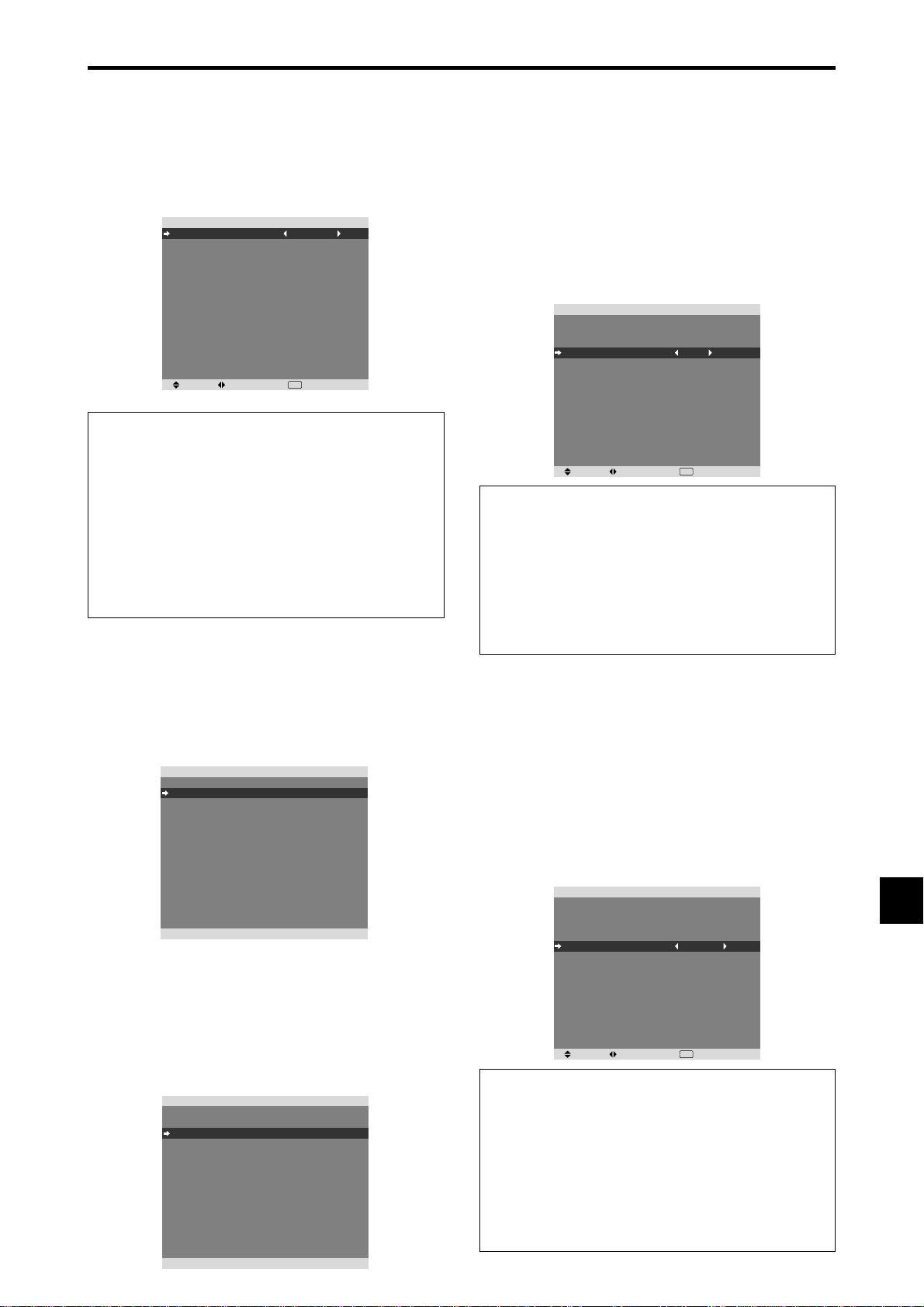
Fr-23
Menu des réglages de SET UP
Sélection de la langue des menus
Les menus sont disponibles en huit langues différentes.
Exemple: Sélection des menus en “DEUTSCH”
Sur “LANGAGE” dans le menu “SET UP”, sélectionnez
“DEUTSCH”.
SEL. ADJ. RETOUR
SET UP
LANGAGE
SELECT DVD/HD1
SELECT D-SUB
HD SELECT
SÉLECT. RVB
CONFIG. HDMI
TV SYSTÈMES
FOND ECRAN
NIVEAU GRIS
S1/S2
AFFICHER OSM
AJUST OSM
ID CONNEXION
ALL RESET
: DEUTSCH
: COMP.
: RGB
: 1080I
: AUTO
: HIGH
: AUTO
: GRIS
: 3
: ARRET
: MARCHE
: HT GCH
: ALL
: ARRET
EXIT
Informations
䡵 Sélection de la langue des menus
ENGLISH............anglais
DEUTSCH ..........allemand
FRANÇAIS ......... français
ESPAÑOL...........espagnol
ITALIANO ........... italien
SVENSKA ..........suédois
У ................ russe
PORTUGUÊS.....portugais
Réglage de l´image haute définition vers une
taille d´ecran qui convient
Utiliser cette fonction pour définir si le nombre de lignes
verticales de l’image haute définition d’entrée est 1080I,
1035I ou 540P.
Exemple: Réglage du mode “HD SELECT” sur
“1035I”
Régler “OSM AVANCÉ” sur “MARCHE” dans le menú
“FONCTION”.
Sur “HD SELECT” dans le menu “SET UP”, sélectionnez
“1035I”.
SEL. ADJ. RETOUR
SET UP
LANGAGE
SELECT DVD/HD1
SELECT D-SUB
HD SELECT
SÉLECT. RVB
CONFIG. HDMI
TV SYSTÈMES
FOND ECRAN
NIVEAU GRIS
S1/S2
AFFICHER OSM
AJUST OSM
ID CONNEXION
ALL RESET
: FRANÇAIS
: COMP.
: RGB
: 1035I
: AUTO
: HIGH
: AUTO
: GRIS
: 3
: ARRET
: MARCHE
: HT GCH
: ALL
: ARRET
EXIT
Informations
䡵 HD SELECT modes
Ces 3 modes ne sont pas affichés automatiquement dans
l’image correcte.
1080I: Emissions diffusées au standard numérique
1035I: Format de signal japonais “Haute Vision”
540P: Emissions en numériques spéciales
(par exemple : DTC100)
Réglage d’une image d’ordinateur vers
l’écran de sélection de RGB correct
Sur l’image ordinateur, sélectionner le mode Sélect RGB
pour une image animée tel que mode (vidéo), mode large
ou émission numérique.
Exemple: Réglage du mode “SÉLECT. RVB” sur
“852⳯480”
Régler “OSM AVANCÉ” sur “MARCHE” dans le menú
“FONCTION”.
Sur “SÉLECT. RVB” dans le menu “SET UP”, sélectionnez
“852⳯480”
SEL. ADJ. RETOUR
SET UP
LANGAGE
SELECT DVD/HD1
SELECT D-SUB
HD SELECT
SÉLECT. RVB
CONFIG. HDMI
TV SYSTÈMES
FOND ECRAN
NIVEAU GRIS
S1/S2
AFFICHER OSM
AJUST OSM
ID CONNEXION
ALL RESET
: FRANÇAIS
: COMP.
: RGB
: 1080I
: 852⳯480
: HIGH
: AUTO
: GRIS
: 3
: ARRET
: MARCHE
: HT GCH
: ALL
: ARRET
EXIT
Informations
䡵 Modes de SÉLECT. RVB
AUTO: Sélectionner le mode appropriée aux
caractéristiques des signaux d’entrée indiqués dans le
“Tableau des signaux pris en charge par l’appareil” à la
page Fr-3 (Informations modèle).
Les autres: Les résolutions disponibles sont montrées.
Voir page Fr-3 (Informations modèle) pour les détails
des réglages ci-dessus.
Vérification des signaux transmis á la borne
PC/RGB
Régler “OSM AVANCÉ” sur “MARCHE” dans le menú
“FONCTION”.
Utiliser cette fonction pour confirmer les signaux transmis
a la borne PC/RGB.
RGB est sélectionné et aucun réglage n’est possible.
SET UP
LANGAGE
SELECT DVD/HD1
SELECT D-SUB
HD SELECT
SÉLECT. RVB
CONFIG. HDMI
TV SYSTÈMES
FOND ECRAN
NIVEAU GRIS
S1/S2
AFFICHER OSM
AJUST OSM
ID CONNEXION
ALL RESET
: FRANÇAIS
: COMP.
: RGB
: 1080I
: AUTO
: HIGH
: AUTO
: GRIS
: 3
: ARRET
: MARCHE
: HT GCH
: ALL
: ARRET
PAS DE RÉGLAGE
Vérification des signaux transmis á la borne
DVD/HD1
Régler “OSM AVANCÉ” sur “MARCHE” dans le menú
“FONCTION”.
Utiliser cette fonction pour confirmer les signaux transmis
a la borne DVD/HD1.
COMP. est sélectionné et aucun réglage n’est possible.
SET UP
LANGAGE
SELECT DVD/HD1
SELECT D-SUB
HD SELECT
SÉLECT. RVB
CONFIG. HDMI
TV SYSTÈMES
FOND ECRAN
NIVEAU GRIS
S1/S2
AFFICHER OSM
AJUST OSM
ID CONNEXION
ALL RESET
: FRANÇAIS
: COMP.
: RGB
: 1080I
: AUTO
: HIGH
: AUTO
: GRIS
: 3
: ARRET
: MARCHE
: HT GCH
: ALL
: ARRET
PAS DE RÉGLAGE
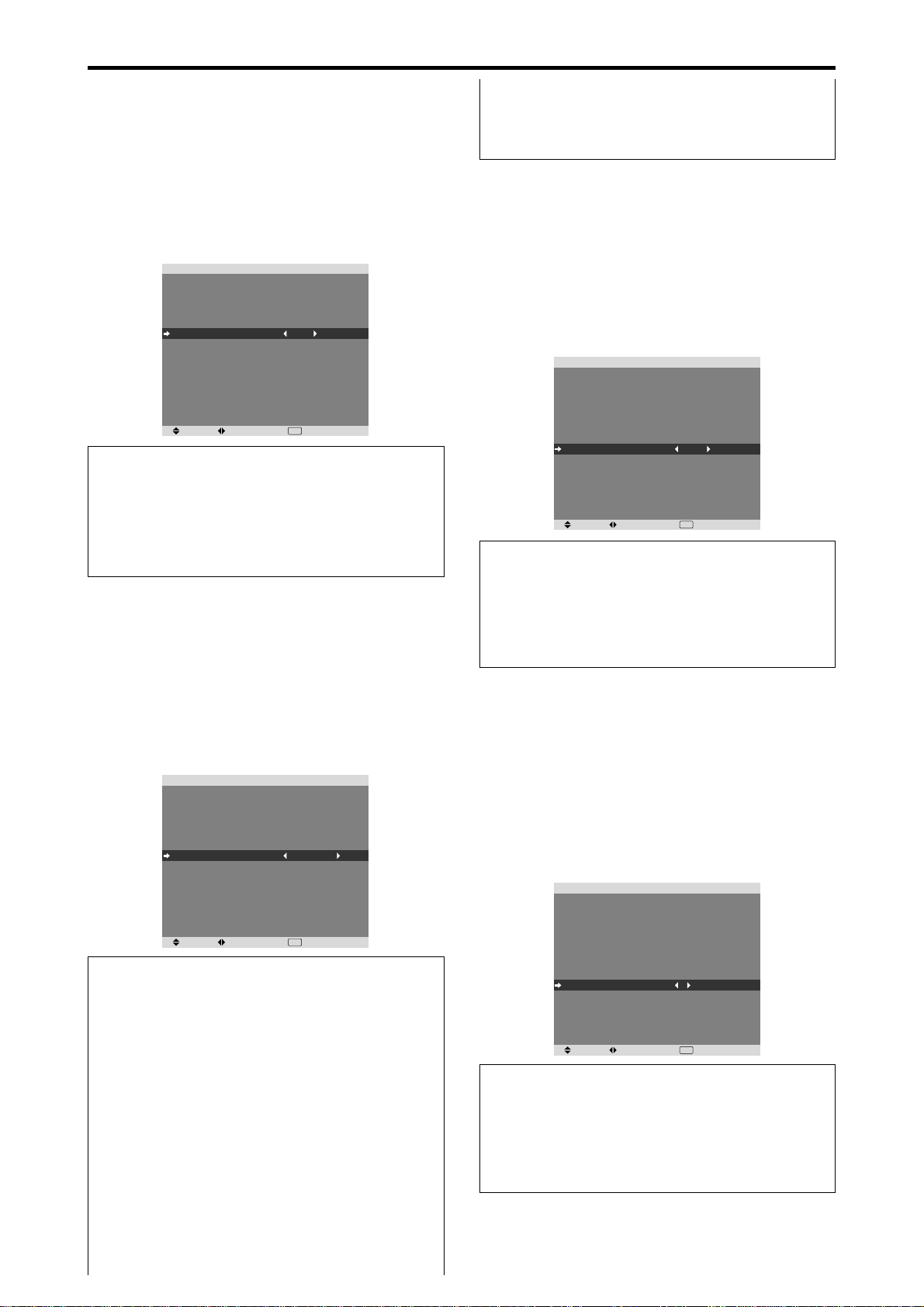
Fr-24
Réglage du niveau des noirs pour un signal
HDMI
Régler le niveau des noirs.
Exemple: Réglage du mode “CONFIG. HDMI” sur
“LOW”
Régler “OSM AVANCÉ” sur “MARCHE” dans le menú
“FONCTION”.
Sur “CONFIG. HDMI” dans le menu “SET UP”, sélectionnez
“LOW”.
SEL. ADJ. RETOUR
SET UP
LANGAGE
SELECT DVD/HD1
SELECT D-SUB
HD SELECT
SÉLECT. RVB
CONFIG. HDMI
TV SYSTÈMES
FOND ECRAN
NIVEAU GRIS
S1/S2
AFFICHER OSM
AJUST OSM
ID CONNEXION
ALL RESET
: FRANÇAIS
: COMP.
: RGB
: 1080I
: AUTO
: LOW
: AUTO
: GRIS
: 3
: ARRET
: MARCHE
: HT GCH
: ALL
: ARRET
EXIT
Informations
䡵 Réglages CONFIG. HDMI
LOW: Si un signal PC est utilisé.
HIGH: Si un SET TOP BOX, DVD etc. est utilisé.
Passer de “HIGH” vers “LOW” si le niveau des noirs
semble plutôt gris.
Réglage de la couleur de fond affichée en cas
d’absence de signal
Il est possible de choisir une couleur grise pour le fond
d’écran lorsqu’aucune image n’est affichée.
Exemple: Réglage de “FOND ECRAN” sur “NOIR”
Régler “OSM AVANCÉ” sur “MARCHE” dans le menú
“FONCTION”.
Sélectionner “NOIR” au niveau de l’option “FOND ECRAN”
du menu “SET UP”.
SEL. ADJ. RETOUR
SET UP
LANGAGE
SELECT DVD/HD1
SELECT D-SUB
HD SELECT
SÉLECT. RVB
CONFIG. HDMI
TV SYSTÈMES
FOND ECRAN
NIVEAU GRIS
S1/S2
AFFICHER OSM
AJUST OSM
ID CONNEXION
ALL RESET
: FRANÇAIS
: COMP.
: RGB
: 1080I
: AUTO
: HIGH
: AUTO
: NOIR
: 3
: ARRET
: MARCHE
: HT GCH
: ALL
: ARRET
EXIT
Informations
䡵 Réglages FOND ECRAN
NOIR: Le fond d’écran passe au noir.
GRIS: Le fond d’écran passe au gris.
Ce réglage vous permet de détecter plus rapidement
une absence de signal.
Sélection du format du signal vidéo
Pour paramétrer le code chromatique des signaux vidéo
composites ou des signaux d’entrée Y/C.
Exemple : paramétrage du code chromatique sur
“3.58 NTSC”
Régler “OSM AVANCÉ” sur “MARCHE” dans le menú
“FONCTION”.
Sur “TV SYSTÈMES” dans le menu “SET UP”, sélectionnez
“3.58NTSC”.
SEL. ADJ. RETOUR
SET UP
LANGAGE
SELECT DVD/HD1
SELECT D-SUB
HD SELECT
SÉLECT. RVB
CONFIG. HDMI
TV SYSTÈMES
FOND ECRAN
NIVEAU GRIS
S1/S2
AFFICHER OSM
AJUST OSM
ID CONNEXION
ALL RESET
: FRANÇAIS
: COMP.
: RGB
: 1080I
: AUTO
: HIGH
: 3.58NTSC
: GRIS
: 3
: ARRET
: MARCHE
: HT GCH
: ALL
: ARRET
EXIT
Informations
䡵 Format de signaux de télévision couleur
Les signaux vidéo ont un format différent suivant les
pays. Paramétrez sur le code chromatique en usage dans
votre pays.
AUTO: Les codes chomatiques sont identifiés
automatiquement et le format est paramétré en
conséquence.
PAL: Ce standard est principalement utilisé au Royaume
Uni et en Allemagne.
SECAM: Ce standard est principalement utilisé en France
et en Russie.
4.43 NTSC, PAL60: Ce format est utilisé pour la vidéo
dans les pays utilisant les signaux vidéo PAL.
3.58 NTSC: C’est le format standard principalement
utilisé aux Etats-Unis et au Japon.
PAL-M: C’est le format standard utilisé principalement
au Brésil.
PAL-N: C’est le format standard utilisé principalement
en Argentine.
Réglage du niveau des gris pour les côtés
de l’écran
Utiliser cette fonction pour régler le niveau de gris des
par-ties latérales de l’écran sur lesquelles rien n’est affiché
lorsque l’écran est réglé au format 4/3.
Exemple: Réglage de “NIVEAU GRIS” sur “5”
Régler “OSM AVANCÉ” sur “MARCHE” dans le menú
“FONCTION”.
Sur “NIVEAU GRIS” dans le menu “SET UP”, sélectionnez
“5”.
SEL. ADJ. RETOUR
SET UP
LANGAGE
SELECT DVD/HD1
SELECT D-SUB
HD SELECT
SÉLECT. RVB
CONFIG. HDMI
TV SYSTÈMES
FOND ECRAN
NIVEAU GRIS
S1/S2
AFFICHER OSM
AJUST OSM
ID CONNEXION
ALL RESET
: FRANÇAIS
: COMP.
: RGB
: 1080I
: AUTO
: HIGH
: AUTO
: GRIS
: 5
: ARRET
: MARCHE
: HT GCH
: ALL
: ARRET
EXIT
Informations
䡵 NIVEAU GRIS
Ajuste la luminance des noirs (niveau de gris) sur les
côtés de l’écran.
Le réglage standard est 0 (noir). Le niveau peut être
ajusté de 0 à 15. Le réglage d’usine est 3 (gris foncé).
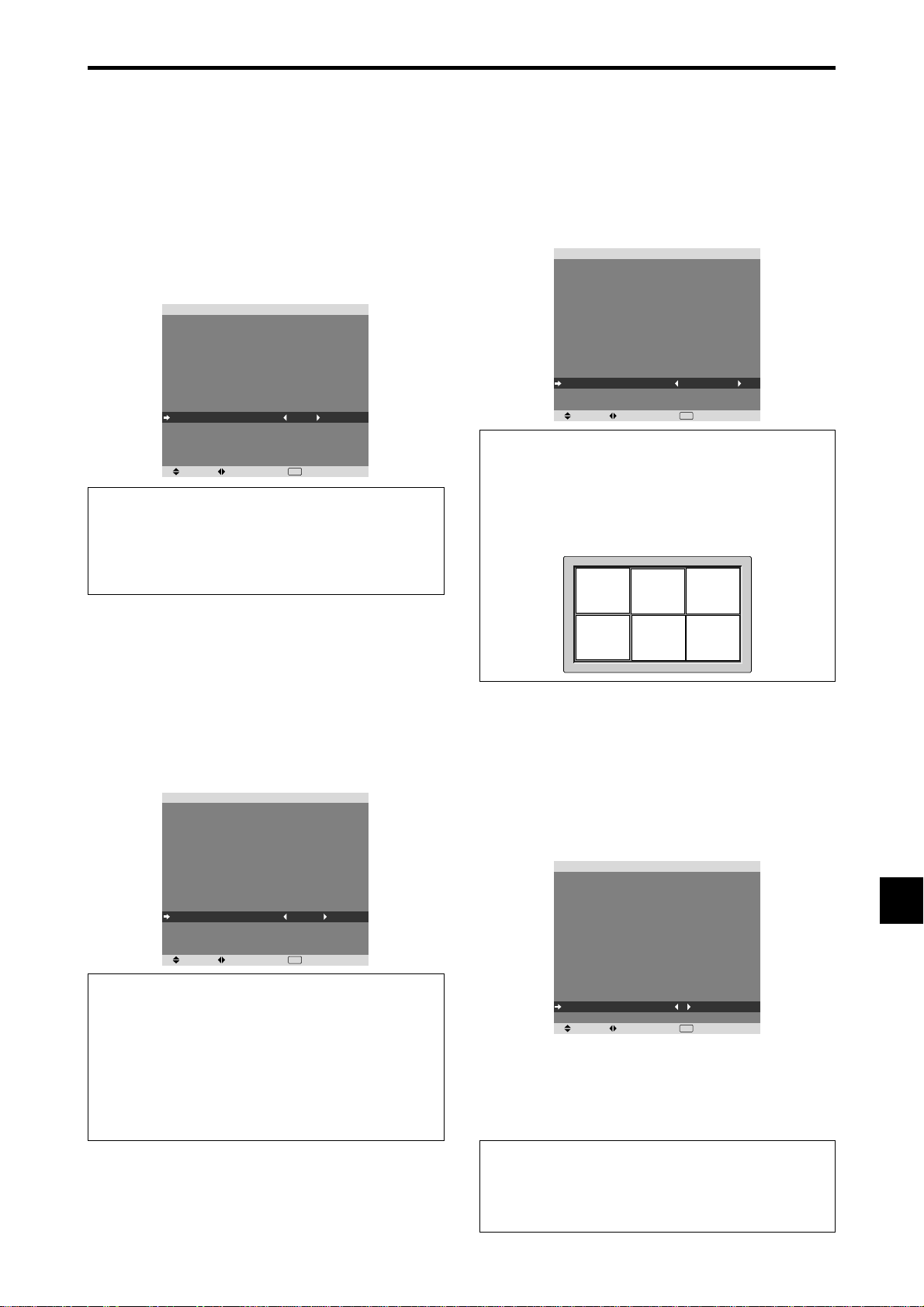
Fr-25
Réglage de la taille de l’écran pour une entrée
vidéo S1/S2
Si le signal S-Vidéo contient des informations de taille de
l’écran et si la fonction S1/S2 est réglée sur AUTO, l’image
est automatiquement ajustée à la taille de l’écran.
Cette fonction n’est possible que lorsque le signal S-vidéo
est entré via la borne VIDEO2.
Exemple :Réglage de “S1/S2” sur “AUTO”.
Régler “OSM AVANCÉ” sur “MARCHE” dans le menú
“FONCTION”.
Sur “S1/S2” dans le menu “SET UP”, sélectionnez “AUTO”.
SEL. ADJ. RETOUR
SET UP
LANGAGE
SELECT DVD/HD1
SELECT D-SUB
HD SELECT
SÉLECT. RVB
CONFIG. HDMI
TV SYSTÈMES
FOND ECRAN
NIVEAU GRIS
S1/S2
AFFICHER OSM
AJUST OSM
ID CONNEXION
ALL RESET
: FRANÇAIS
: COMP.
: RGB
: 1080I
: AUTO
: HIGH
: AUTO
: GRIS
: 3
: AUTO
: MARCHE
: HT GCH
: ALL
: ARRET
EXIT
Informations
䡵 Réglages de S1/S2
ARRET: La fonction S1/S2 est désactivée.
AUTO: La taille de l’écran est automatiquement ajustée
en fonction du signal vidéo S1/S2.
Activation/désactivation du menu d’affichage
Lorsque ce réglage est sur ARRET, ce menu ne sera pas
affiché même si vous appuyez sur la touche MENU/
ENTER.
Exemple: Désactivation de AFFICHER OSM
Régler “OSM AVANCÉ” sur “MARCHE” dans le menú
“FONCTION”.
Sur “AFFICHER OSM” dans le menu “SET UP”,
sélectionnez “ARRET”.
SEL. ADJ. RETOUR
SET UP
LANGAGE
SELECT DVD/HD1
SELECT D-SUB
HD SELECT
SÉLECT. RVB
CONFIG. HDMI
TV SYSTÈMES
FOND ECRAN
NIVEAU GRIS
S1/S2
AFFICHER OSM
AJUST OSM
ID CONNEXION
ALL RESET
: FRANÇAIS
: COMP.
: RGB
: 1080I
: AUTO
: HIGH
: AUTO
: GRIS
: 3
: ARRET
: ARRET
: HT GCH
: ALL
: ARRET
EXIT
Informations
䡵 Réglages de AFFICHER OSM
MARCHE: Les informations sur la taille d’écran, le
volume sonore, etc. apparaît.
ARRET: Les informations sur la taille d’écran, le volume
sonore, etc. n’apparaît pas.
La touche DISPLAY de la télécommande ne marchera
pas non plus.
Réglage de la position du menu
Permet de régler la position du menu lors de son affichage
à l’écran.
Exemple: Réglage de la position sur “HT CENTRE”
Régler “OSM AVANCÉ” sur “MARCHE” dans le menú
“FONCTION”.
Sur “AJUST OSM” dans le menu “SET UP”, sélectionnez
“HT CENTRE”.
SEL. ADJ. RETOUR
SET UP
LANGAGE
SELECT DVD/HD1
SELECT D-SUB
HD SELECT
SÉLECT. RVB
CONFIG. HDMI
TV SYSTÈMES
FOND ECRAN
NIVEAU GRIS
S1/S2
AFFICHER OSM
AJUST OSM
ID CONNEXION
ALL RESET
: FRANÇAIS
: COMP.
: RGB
: 1080I
: AUTO
: HIGH
: AUTO
: GRIS
: 3
: ARRET
: MARCHE
: HT CENTRE
: ALL
: ARRET
EXIT
Informations
䡵 Réglages de AJUST OSM
Permet de choisir la position du menu quand celui-ci
apparaît sur l’écran.
Le menu peut prendre l’une des positions 1 à 6
suivantes.
HT GCH HT CENTRE
HT DRTE
BAS GCH
BAS CENTRE
BAS DRT
Régler le code à distance de la télécommande
Régler le code à distance pour adapter le moniteur plasma
à la télécommande.
Exemple : Régler sur “1”
Régler “OSM AVANCÉ” sur “MARCHE” dans le menú
“FONCTION”.
Sur “ID CONNEXION” du menu “SET UP”, sélectionner
“1”.
SEL. ADJ. RETOUR
SET UP
LANGAGE
SELECT DVD/HD1
SELECT D-SUB
HD SELECT
SÉLECT. RVB
CONFIG. HDMI
TV SYSTÈMES
FOND ECRAN
NIVEAU GRIS
S1/S2
AFFICHER OSM
AJUST OSM
ID CONNEXION
ALL RESET
: FRANÇAIS
: COMP.
: RGB
: 1080I
: AUTO
: HIGH
: AUTO
: GRIS
: 3
: ARRET
: MARCHE
: HT GCH
: 1
: ARRET
EXIT
• Maintenir la touche POWER ON appuyée puis relâcher
la touche lorsque le message indiquant que le code est
réglé s’affiche. Ou alors maintenir la touche POWER
STANDBY appuyée puis relâcher la touche lorsque
l’appareil s’éteint.
Informations
䡵 Réglage ID CONNEXION
ALL: Le code à distance n’est pas réglé.
1 à 4: Le code à distance spécifique est appliqué.
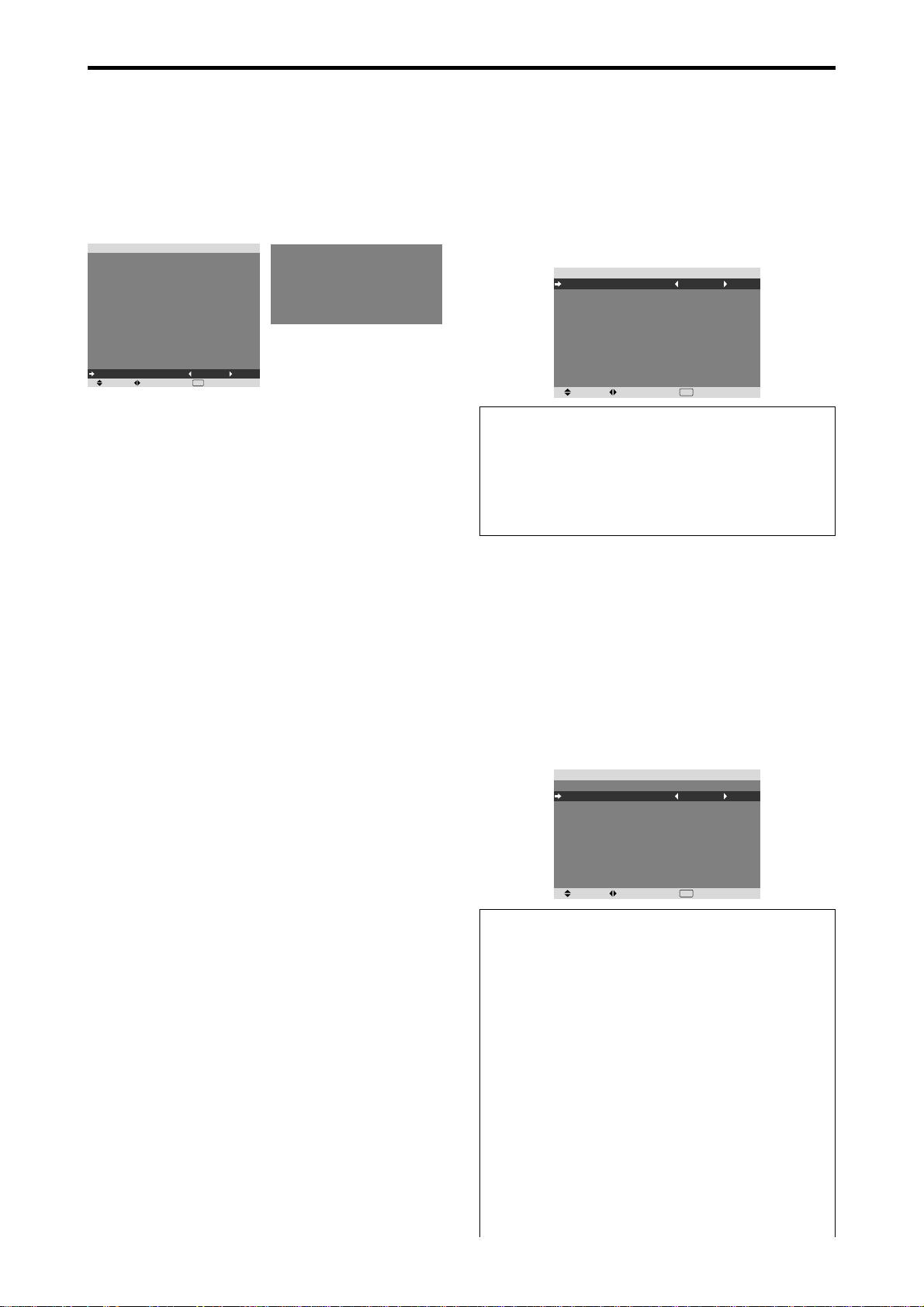
Fr-26
Restauration des valeurs par défaut
Pour ramener tous les réglages (IMAGE, AUDIO,
REGLAGE IMAGE, SET UP etc…) aux valeurs usine
par défaut, procéder de la manière suivante.
Veuillez consulter la page Fr-17 pour les éléments à
réinitialiser.
Sur “ALL RESET” dans le menu “SET UP”, sélectionnez
“MARCHE”, puis appuyez sur la touche MENU/ENTER.
SEL. ADJ. RETOUR
SET UP
LANGAGE
SELECT DVD/HD1
SELECT D-SUB
HD SELECT
SÉLECT. RVB
CONFIG. HDMI
TV SYSTÈMES
FOND ECRAN
NIVEAU GRIS
S1/S2
AFFICHER OSM
AJUST OSM
ID CONNEXION
ALL RESET
: FRANÇAIS
: COMP.
: RGB
: 1080I
: AUTO
: HIGH
: AUTO
: GRIS
: 3
: ARRET
: MARCHE
: HT GCH
: ALL
: MARCHE
EXIT
ALL RESET
RÉGLAGES EN COURS
Lorsque l’écran “RÉGLAGES EN COURS” disparaît, puis
toutes les valeurs des réglages sont rétablies par défaut.
Menu des réglages de FONCTION
Passage au mode menu
Cette fonction permet d’accéder à toutes les rubriques du
menu.
Si ON. DIFFÉRÉ ou PLE LINK est réglé sur MARCHE
(ON), cette fonction reste active.
Exemple : Réglage “MARCHE”
Sur “OSM AVANCÉ” dans le menu “FONCTION”,
sélectionnez “MARCHE”.
SEL. ADJ. RETOUR
EXIT
FONCTION
OSM AVANCÉ
ECO ÉNERGIE
SELECT SKIP
2EME SOURCE
ZOOM NAVIG
GEL IMAGE
PROTECT. PDP
CLOSED CAPTION
CAPTION CONT.
POWER ON
: MARCHE
: ARRET
: ARRET
: BAS GCH
: CT A CT1
: MANUEL
: ARRET
: BAS
Informations
䡵 Réglage de OSM AVANCÉ
MARCHE: Toutes les rubriques du menu principal sont
accessibles.
ARRET: Certaines rubriques du menu principal ne sont
pas accessibles (FONCTION par exemple).
Sélection de l’alimentation pour images
d’ordinateur
Cette fonction d’économie d’énergie (alimentation) réduit
automatiquement la consommation du moniteur dès que
ce dernier reste inactif pendant un certain temps.
Exemple: Activation de la fonction d’économie
d’énergie
Régler “OSM AVANCÉ” sur “MARCHE” dans le menú
“FONCTION”.
Sur “ECO ÉNERGIE” dans le menu “FONCTION”,
sélectionnez “MARCHE”.
SEL. ADJ. RETOUR
EXIT
FONCTION
OSM AVANCÉ
ECO ÉNERGIE
SELECT SKIP
2EME SOURCE
ZOOM NAVIG
GEL IMAGE
PROTECT. PDP
CLOSED CAPTION
CAPTION CONT.
POWER ON
: ARRET
: MARCHE
: ARRET
: BAS GCH
: CT A CT1
: MANUEL
: ARRET
: BAS
Informations
䡵 Fonction d’économie d’énergie
* La fonction d’économie d’énergie réduit automa-
tiquement la consommation électrique du moniteur
si le clavier et la souris restent inactifs pendant un
certain temps. Cette fonction est disponible si
l’affichage de l’ordinateur.
* Si l’alimentation de l’ordinateur n’est pas fournie ou
si l’ordinateur et le moniteur ne sont pas branchés
correctement, le système se désactive.
* Pour tout détail supplémentaire sur la fonction
d’alimentation propre à l’ordinateur, se référer au
manuel d’utilisation de l’ordinateur.
䡵 Option de la fonction d’alimentation
MARCHE: La fonction d’économie d’énergie est activée.
ARRET: La fonction d’économie d’énergie est déactivée.
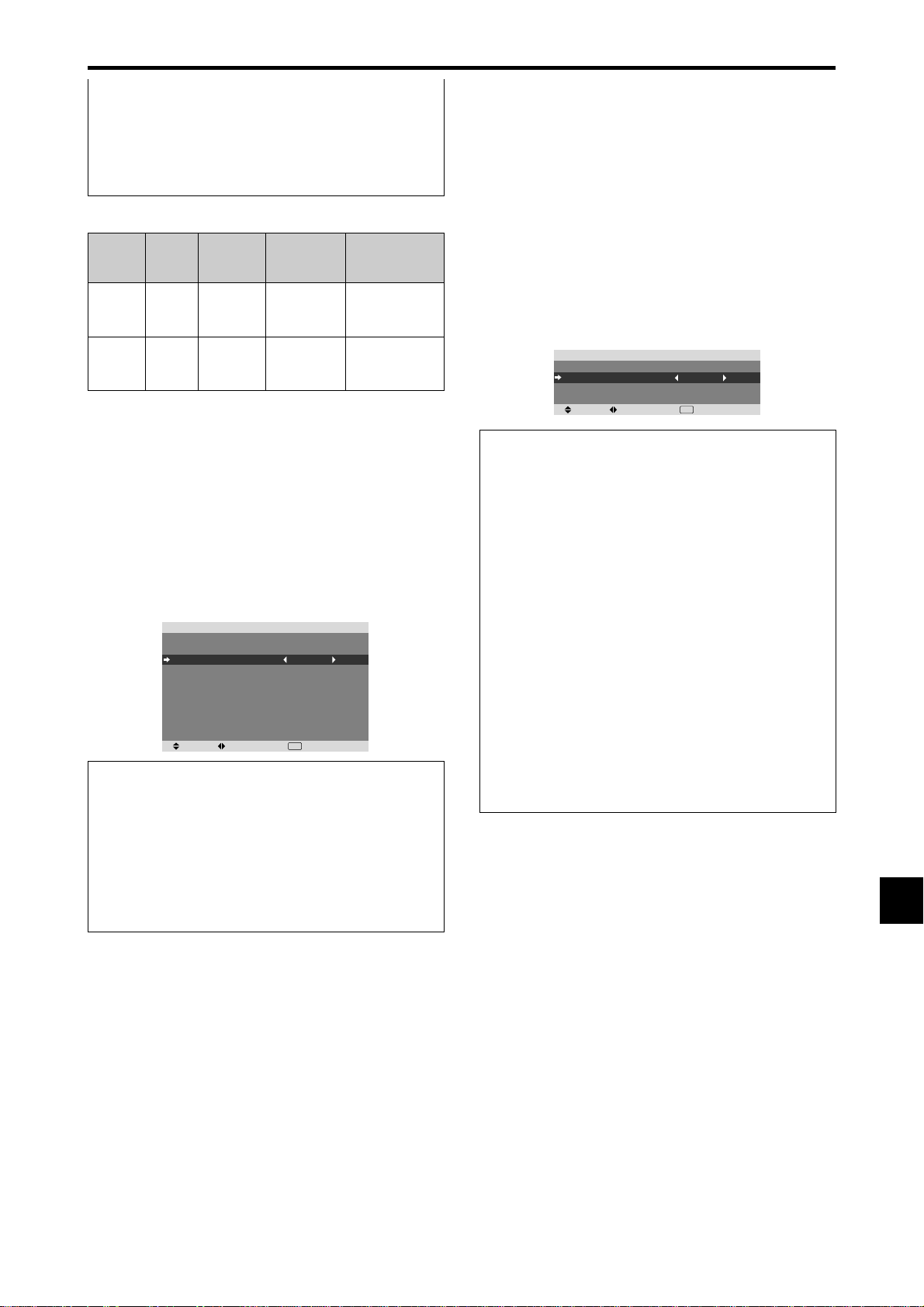
Fr-27
Mode de
gestion de
l’alimentation
électrique
On (Marche)
Off (Arrêt)
Restauration de l’image
L’image est déjà présente.
Actionner une touche du
clavier ou déplacer la souris.
L’image réapparaît.
Indicateur
ON/STANDBY
(MARCHE/VEILLE)
Vert
Rouge
Etat de
fonctionnement de
la gestion
d’alimentation
Inactivé
Activé
Description
Les signaux de
synchronisation horizontaux
et verticaux de l’ordinateur
sont présents.
Les signaux de
synchronisation horizontale
et/ou verticale ne sont pas
envoyés par l’ordinateur.
䡵 Indicateur de la fonction d’économie d’énergie
ON/STANDBY (MARCHE/VEILLE)
L’indicateur ON/STANDBY (MARCHE/VEILLE) sur
la face avant du moniteur indique l’état de la fonction
d’économie d’énergie. Voir ci-dessous pour plus de
détails sur le témoin d’état.
Indicateur ON/STANDBY (MARCHE/VEILLE)
Réglage de SELECT SKIP
Quand cette rubrique est réglée sur MARCHE, les signaux
non présents sont ignorés et seules les images dont les
signaux sont transmis seront affichées.
Ce réglage n’est possible que pour la touche INPUT/EXIT
de l’appareil.
Exemple : Réglage sur “MARCHE”.
Régler “OSM AVANCÉ” sur “MARCHE” dans le menú
“FONCTION”.
Sur “SELECT SKIP” dans le menu “FONCTION”,
sélectionnez “MARCHE”.
SEL. ADJ. RETOUR
EXIT
FONCTION
OSM AVANCÉ
ECO ÉNERGIE
SELECT SKIP
2EME SOURCE
ZOOM NAVIG
GEL IMAGE
PROTECT. PDP
CLOSED CAPTION
CAPTION CONT.
POWER ON
: ARRET
: ARRET
: MARCHE
: BAS GCH
: CT A CT1
: MANUEL
: ARRET
: BAS
Informations
䡵 Reglages de SELECT SKIP
ARRET: Tous les signaux sont balayés et affichés, que
ceux-ci soient présents ou non.
MARCHE: Si le signal d’entré n’est pas présent, il est
ignoré.
* Le message “RÉGLAGES EN COURS” s’affiche
pendant la recherche d’entrée.
Effacement de l’image de l’écran secondaire
lorsqu’il n’y a pas de signal d’entrée
Cette fonction efface automatiquement la cadre noir de
l’écran secondaire lorsqu’il n’y a pas de signal d’entrée
sur l’écran secondaire.
Cette fonction est disponible seulement lorsque le mode
image dans l’image est sélectionné.
Exemple : Réglage “AFFICHAGE” à “FONDU”
Régler “OSM AVANCÉ” sur “MARCHE” dans le menú
“FONCTION”.
Sur “2EME SOURCE” dans le menu “FONCTION”, puis
appuyez sur la touche MENU/ENTER.
L’écran “2EME SOURCE” apparaît.
SEL. ADJ. RETOUR
EXIT
2EME SOURCE
DETECTION
AFFICHAGE
TRANSPARENCE
: AUTO
: FONDU
: 100%
Informations
䡵 Fonction 2EME SOURCE
* La perte du signal d’entrée signifie une condition dans
laquelle le signal vidéo et le signal synchro ne sont pas
présents.
* Dans des conditions dans lesquelles l’écran secondaire
a disparu, les fonctions ZOOM NAVIG et GEL IMAGE
ne fonctionneront pas. La touche WIDE ne marchera
pas non plus.
䡵 Réglages DETECTION
AUTO: Le cadre noir disparaît 3 secondes après que le
signal d’entrée est perdu.
ARRET: Désactive la fonction 2EME SOURCE.
䡵 Réglage AFFICHAGE
NORMAL: L’écran auxiliaire est affiché de la même
manière.
FONDU: Le sous-écran s’ouvre en fondu.
䡵 Réglage TRANSPARENCE
Réglez la transparence de l’écran auxiliaire.
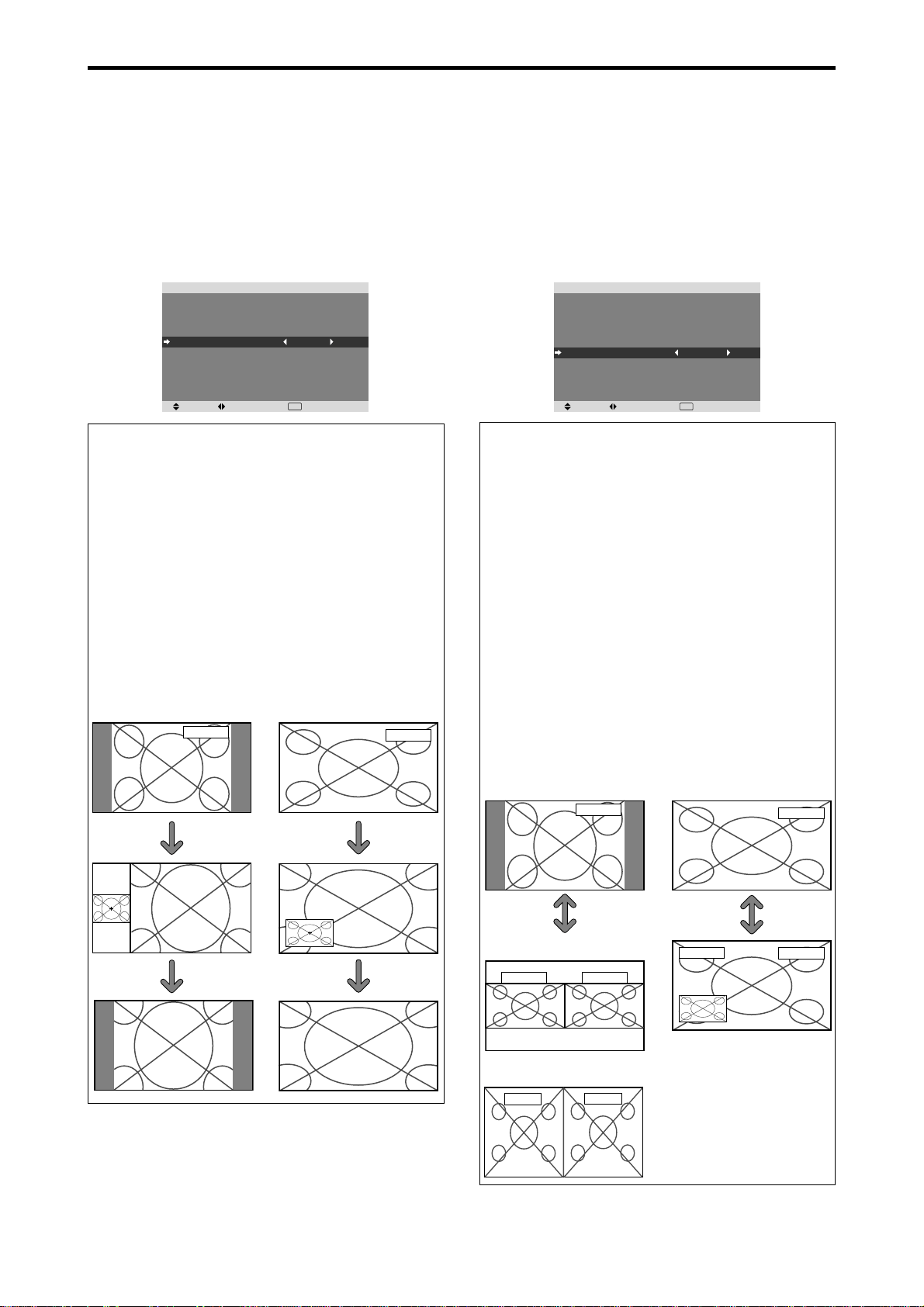
Fr-28
Affichage de l’image en entier lors du
fonctionnement du DIGITAL ZOOM
Utilisez cette fonction pour afficher l’image en entier sur
l’écran secondaire avec une image agrandie sur l’écran
principal.
Exemple : Réglage “ZOOM NAVIG” à “CT A CT”
Régler “OSM AVANCÉ” sur “MARCHE” dans le menú
“FONCTION”.
Sur “ZOOM NAVIG” dans le menu “FONCTION”,
sélectionnez “CT A CT”.
SEL. ADJ. RETOUR
EXIT
FONCTION
OSM AVANCÉ
ECO ÉNERGIE
SELECT SKIP
2EME SOURCE
ZOOM NAVIG
GEL IMAGE
PROTECT. PDP
CLOSED CAPTION
CAPTION CONT.
POWER ON
: ARRET
: ARRET
: ARRET
: CT A CT
: CT A CT1
: MANUEL
: ARRET
: BAS
Informations
䡵 Fonction ZOOM NAVIG
* Cette fonction ne marche pas en mode d’écran multi.
* Cette fonction ne marche pas lorsque la fonction GEL
IMAGE est active.
* Le fait d’avoir un affichage à double écran annulera
cette fonction.
䡵 Réglages ZOOM NAVIG
ARRET: Ne montre pas l’image en entier sur l’écran
secondaire.
CT A CT: Montre l’image en entier sur l’écran secondaire
en mode côte à côte.
BAS GCH~HT GCH: Montre l’image en entier sur
l’écran secondaire en mode image dans l’image.
RGB/PC
RGB/PC
Côte-a-Côte Image-dans-Image
bouton Zoom+/-
bouton SINGLE
Affichage d’images fixes sur l’écran
secondaire
Cette fonction permet d’afficher sur l’écran secondaire des
images fixes capturées en appuyant sur la touche ACTIVE
SELECT.
Exemple : Réglage “GEL IMAGE” sur “BAS GCH”
Régler “OSM AVANCÉ” sur “MARCHE” dans le menú
“FONCTION”.
Sur “GEL IMAGE” dans le menu “FONCTION”,
sélectionnez “BAS GCH”.
SEL. ADJ. RETOUR
EXIT
FONCTION
OSM AVANCÉ
ECO ÉNERGIE
SELECT SKIP
2EME SOURCE
ZOOM NAVIG
GEL IMAGE
PROTECT. PDP
CLOSED CAPTION
CAPTION CONT.
POWER ON
: ARRET
: ARRET
: ARRET
: BAS GCH
: BAS GCH
: MANUEL
: ARRET
: BAS
Informations
䡵 Fonction GEL IMAGE
* Cette fonction ne marche pas en mode d’écran multi.
* Le zoom numérique n’est pas disponible lorsque cette
fonction est active.
* Si l’on appuie de nouveau sur la touche ACTIVE
SELECT alors que cette fonction est active, cette
fonction sera annulée.
* Le fait d’avoir un affichage à double écran annulera
cette fonction.
䡵 Réglages GEL IMAGE
ARRET: Ne montre pas l’image fixe.
CT A CT1, 2: En appuyant sur la touche ACTIVE
SELECT, les images en pause capturées apparaissent sur
l’écran secondaire du mode côte à côte.
BAS GCH~HT GCH: Les images fixes capturées en
appuyant sur la touche ACTIVE SELECT apparaît sur
l’écran secondaire du mode image dans l’image.
RGB/PC
RGB/PC
RGB/PC
Côte-a-Côte
CT A CT1
RGB/PC
RGB/PC
ou
CT A CT2
RGB/PC
RGB/PC
RGB/PC
Image-dans-Image
bouton
ACTIVE
SELECT
bouton
ACTIVE
SELECT
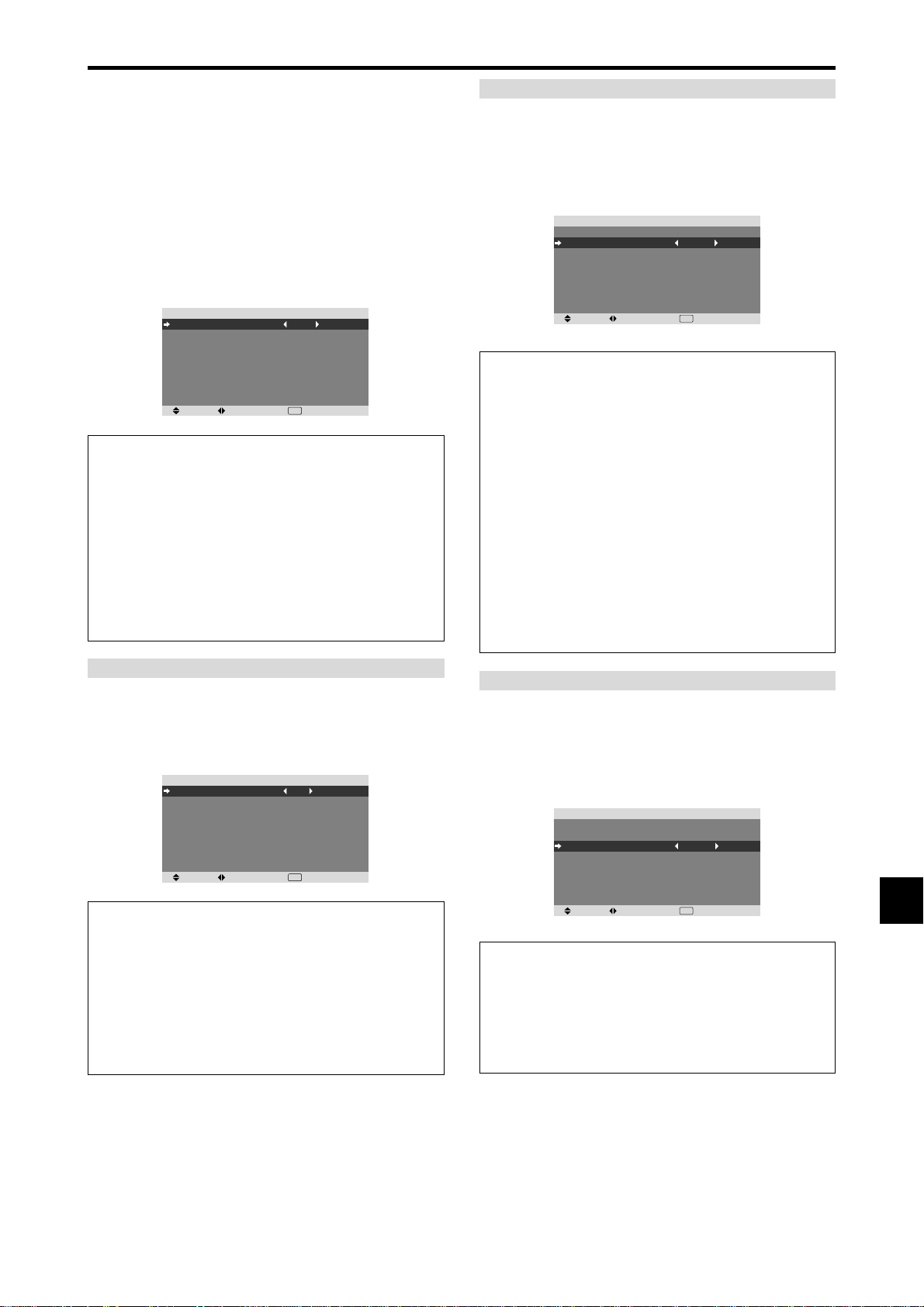
Fr-29
Réduction de la rémanence de l’image sur
l’écran
La luminosité de l’écran, la position de l’image, le mode
positif/négatif et le screen wiper (volets) sont réglés pour
réduire la production d’images rémanentes.
Régler “OSM AVANCÉ” sur “MARCHE” dans le menú
“FONCTION”.
Sur “PROTECT. PDP” dans le menu “FONCTION”,
sélectionnez “MANUEL”, puis appuyez sur la touche
MENU/ENTER.
L’écran “PROTECT. PDP” apparaît.
SEL. ADJ. RETOUR
EXIT
PROTECT. PDP
PLE
ROTATION PIX
INV. /FD BLANC
SCREEN WIPER
FOCUS LEGER
POSITION OSM
CONTRASTE OSM
: 100%
: AUTO1
: ARRET
: ARRET
: ARRET
: MARCHE
: BASSE-
Informations
䡵 Lorsque AUTO a été configurée
Réglage automatique, comme décrit ci-dessous.
PLE: 100%
ROTATION PIX: AUTO1 ou AUTO2
INV./FD BLANC: ARRET
SCREEN WIPER: ARRET
FOCUS LEGER: ARRET
POSITION OSM: MARCHE
CONTRASTE OSM: BASSE-
PLE (Peak Luminance Enhancement)
Cette fonction permet d’activer le limiteur de luminosité.
Exemple: Réglage de “PLE” sur “75%”
Sur “PLE” dans le menu “PROTECT. PDP”, sélectionnez
“75%”.
SEL. ADJ. RETOUR
EXIT
PROTECT. PDP
PLE
ROTATION PIX
INV. /FD BLANC
SCREEN WIPER
FOCUS LEGER
POSITION OSM
CONTRASTE OSM
: 75%
: AUTO1
: ARRET
: ARRET
: ARRET
: MARCHE
: BASSE-
Informations
䡵 Réglage de PLE
100%: Le réglage de la luminosité de l’écran est effectué
automatiquement en fonction de la qualité de l’image.
75%, 50%, 25%: Réglage sur la luminosité maximum.
Le niveau de la luminosité diminue dans l’ordre 75%, 50%,
25%. 25% garantit la luminosité maximale.
* Ces valeurs sont approximatives.
ROTATION PIX
Cette fonction permet permet de régler le décalage de
l’image.
Exemple: Réglage de “ROTATION PIX” sur “AUTO2”
Sur “ROTATION PIX” dans le menu “PROTECT. PDP”,
sélectionnez “AUTO2”.
SEL. ADJ. RETOUR
EXIT
PROTECT. PDP
PLE
ROTATION PIX
INV. /FD BLANC
SCREEN WIPER
FOCUS LEGER
POSITION OSM
CONTRASTE OSM
: 100%
: AUTO2
: ARRET
: ARRET
: ARRET
: MARCHE
: BASSE-
Informations
䡵 Réglages de ROTATION PIX
ARRET: Le mode Rotation PIX n’est pas en fonction.
Ceci est le réglage par défaut lorsque RGB est entré.
AUTO1: L’image se déplace de manière intermittente
autour de l’écran en réduisant de taille.
Ceci est le réglage par défaut lorsqu’un signal Vidéo ou
DVD/HD est entrée. Réglez sur “ARRET” lorsque ces
signaux ne sont pas utilisés.
AUTO2: L’image se déplace de manière intermittente
autour de l’écran en augmentant de taille.
* Lorsqu’un signal Vidéo ou DVD/HD est entré, les
fonctions AUTO1 et 2 n’affecteront que les images en
mouvement et ne rendront l’écran ni plus petit ni plus
grand.
INV./FD BLANC
Cette fonction permet de régler sur le mode inversion ou
d’afficher un écran blanc.
Exemple: Réglage de “INV./FD BLANC” sur “BLANC”
Sur “INV./FD BLANC” dans le menu “PROTECT. PDP”,
sélectionnez “BLANC”.
SEL. ADJ. RETOUR
EXIT
PROTECT. PDP
PLE
ROTATION PIX
INV. /FD BLANC
SCREEN WIPER
FOCUS LEGER
POSITION OSM
CONTRASTE OSM
: 100%
: AUTO1
: BLANC
: ARRET
: ARRET
: MARCHE
: BASSE-
Informations
䡵 Réglages de la fonction INV./FD BLANC
INV.: L’image s’affiche alternativement en positif et
négatif.
ARRET: La fonction inverse est inopérante.
BLANC: L’écran devient entièrement blanc.
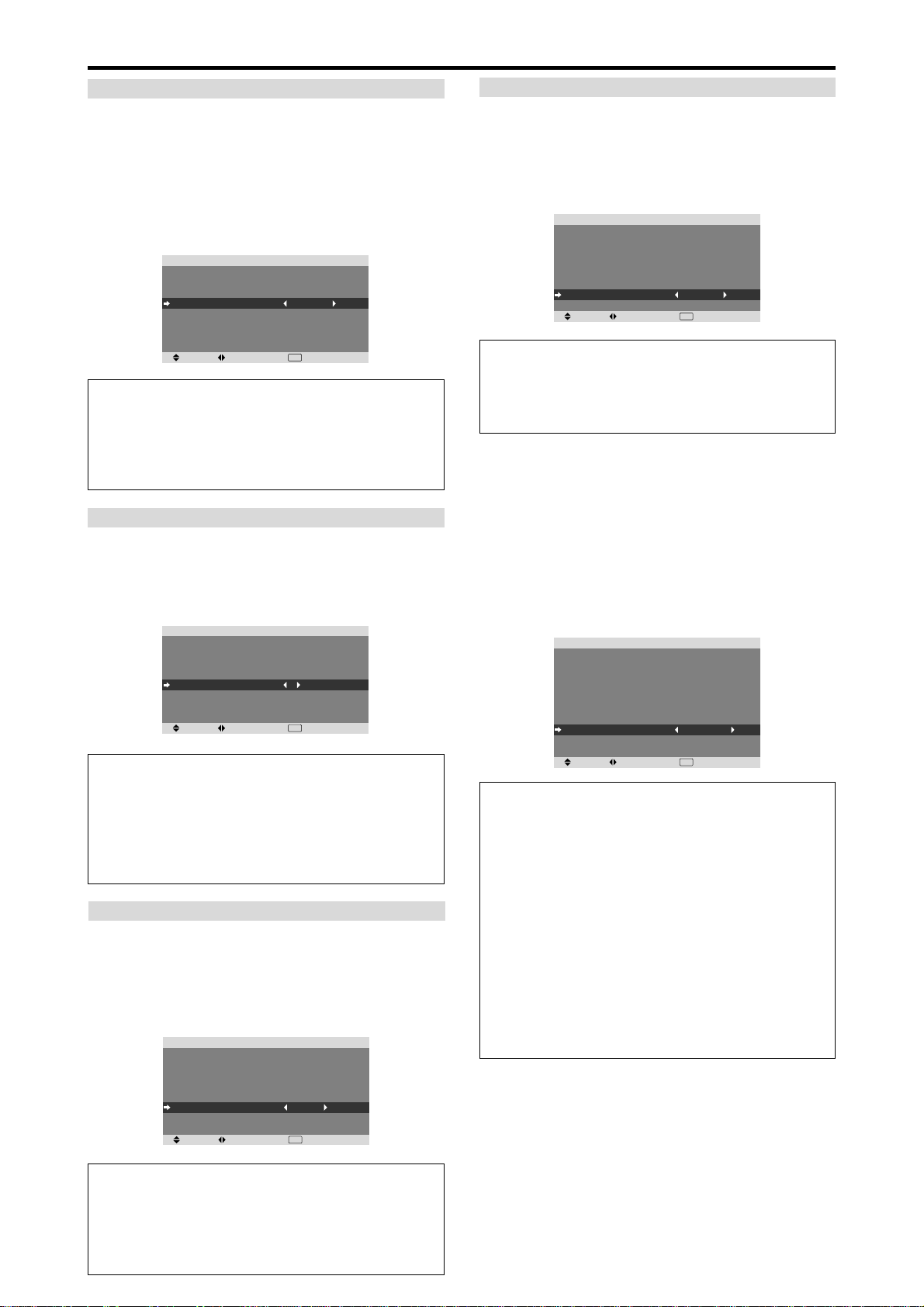
Fr-30
SCREEN WIPER
Si cette fonction est réglée sur MARCHE, une barre
verticale blanche se déplace de manière répétitive et à
vitesse constante de gauche à droite de l’écran.
Exemple: Réglage de “SCREEN WIPER” sur
“MARCHE”
Sur “SCREEN WIPER” dans le menu “PROTECT. PDP”,
sélectionnez “MARCHE”.
SEL. ADJ. RETOUR
EXIT
PROTECT. PDP
PLE
ROTATION PIX
INV. /FD BLANC
SCREEN WIPER
FOCUS LEGER
POSITION OSM
CONTRASTE OSM
: 100%
: AUTO1
: ARRET
: MARCHE
: ARRET
: MARCHE
: BASSE-
Informations
䡵 SCREEN WIPER
MARCHE: Une barre verticale blanche apparaît.
ARRET: Le mode commutation par volet de l’écran est
hors fonction.
FOCUS LEGER
Réduit les bords et adoucit l’image.
Exemple: Réglage de “FOCUS LEGER” sur “2”
Sur “FOCUS LEGER” dans le menu “PROTECT. PDP”,
sélectionnez “2”.
SEL. ADJ. RETOUR
EXIT
PROTECT. PDP
PLE
ROTATION PIX
INV. /FD BLANC
SCREEN WIPER
FOCUS LEGER
POSITION OSM
CONTRASTE OSM
: 100%
: AUTO1
: ARRET
: ARRET
: 2
: MARCHE
: BASSE-
Informations
䡵 Réglages du FOCUS LEGER
ARRET: La fonction FOCUS LEGER est désactivée.
1, 2, 3, 4: Active la fonction FOCUS LEGER. Plus le
nombre est grand plus l’image est adoucit.
“PIQUÉ” ne peut pas être réglé dans le menu “IMAGE”.
POSITION OSM
S’utilise pour configurer le déplacement du menu OSM.
Exemple: Réglage de “POSITION OSM” sur
“ARRET”
Sur “POSITION OSM” dans le menu “PROTECT. PDP”,
sélectionnez “ARRET”.
SEL. ADJ. RETOUR
EXIT
PROTECT. PDP
PLE
ROTATION PIX
INV. /FD BLANC
SCREEN WIPER
FOCUS LEGER
POSITION OSM
CONTRASTE OSM
: 100%
: AUTO1
: ARRET
: ARRET
: ARRET
: ARRET
: BASSE-
Informations
䡵 Réglages de POSITION OSM
MARCHE: La position du menu est décalée de huit points
chaque fois que OSM est affiché.
ARRET: L’OSM s’affiche toujours à la même position.
CONTRASTE OSM
S’utilise pour réduire la luminosité du menu OSM.
Exemple: Réglage de “CONTRASTE OSM” sur
“NORMAL”
Sur “CONTRASTE OSM” dans le menu “PROTECT. PDP”,
sélectionnez “NORMAL”.
SEL. ADJ. RETOUR
EXIT
PROTECT. PDP
PLE
ROTATION PIX
INV. /FD BLANC
SCREEN WIPER
FOCUS LEGER
POSITION OSM
CONTRASTE OSM
: 100%
: AUTO1
: ARRET
: ARRET
: ARRET
: MARCHE
: NORMAL
Informations
䡵 Réglages de CONTRASTE OSM
NORMAL: La luminosité de OSM est réglée sur normale.
BASSE-: La luminosité de OSM est réglée sur faible.
Réglage de Closed Caption
Choisir le mode de sous-titres encodés qui permet d’avoir
du texte superposé sur l’écran.
Exemple: Réglage de “CLOSED CAPTION” sur
“CAPTION2”
Régler “OSM AVANCÉ” sur “MARCHE” dans le menú
“FONCTION”.
Dans “CLOSED CAPTION” du menu “FONCTION”,
sélectionner “CAPTION2”.
SEL. ADJ. RETOUR
EXIT
FONCTION
OSM AVANCÉ
ECO ÉNERGIE
SELECT SKIP
2EME SOURCE
ZOOM NAVIG
GEL IMAGE
PROTECT. PDP
CLOSED CAPTION
CAPTION CONT.
POWER ON
: ARRET
: ARRET
: ARRET
: BAS GCH
: CT A CT1
: MANUEL
: CAPTION2
: BAS
Informations
䡵 Réglages CLOSED CAPTION
ARRET: Fait sortir du mode de sous-titres encodés.
CAPTION1~4: Le texte est superposé.
TEXTE1~4: Le texte s’affiche en plein écran.
Un signal de sous-titres encodés peut ne pas être décodé
dans les signatures suivantes :
1. lorsqu’une bande vidéo a été doublée.
2. lorsque la réception du signal est faible.
3. lorsque la réception du signal n’est pas standard.
Lorsqu’on utilise le canal de sous-titres encodés ou le
mode de texte, l’écran de texte apparaît toujours.
Toutefois, lorsqu’il n’y a pas de signal, l’écran de texte
n’affichera pas les caractères de texte.
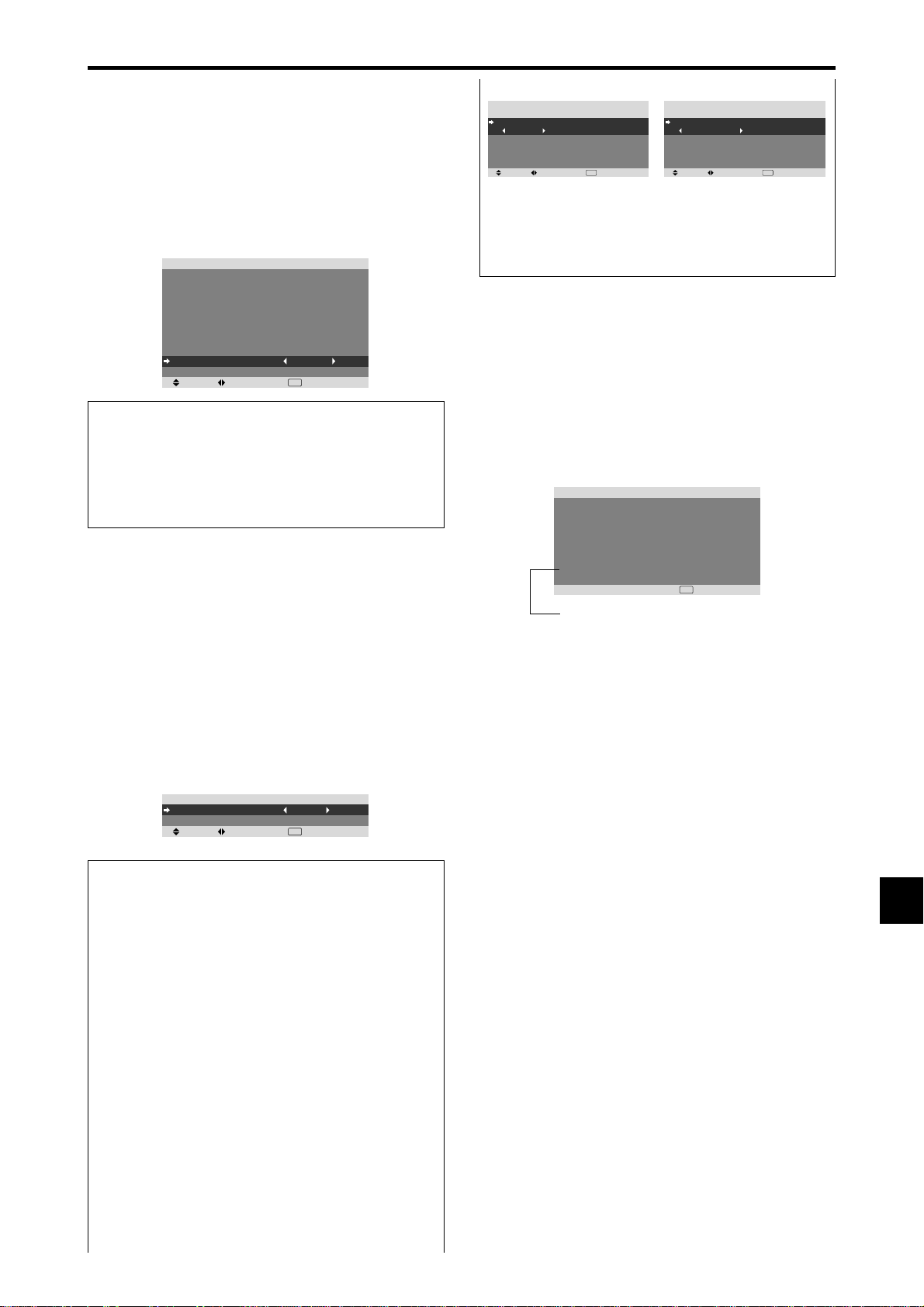
Fr-31
Réglage du contraste de Closed Caption
Choisir la luminosité des sous-titres encodés.
Exemple: Réglage de “CAPTION CONT.” sur
“NORMAL”
Régler “OSM AVANCÉ” sur “MARCHE” dans le menú
“FONCTION”.
Dans “CAPTION CONT.” du menu “FONCTION”,
sélectionner “NORMAL”.
SEL. ADJ. RETOUR
EXIT
FONCTION
OSM AVANCÉ
ECO ÉNERGIE
SELECT SKIP
2EME SOURCE
ZOOM NAVIG
GEL IMAGE
PROTECT. PDP
CLOSED CAPTION
CAPTION CONT.
POWER ON
: ARRET
: ARRET
: ARRET
: BAS GCH
: CT A CT1
: MANUEL
: ARRET
: NORMAL
Informations
䡵 Réglages CAPTION CONT.
NORMAL: La luminosité des sous-titres encodés est
réglée sur normal.
BAS: La luminosité des sous-titres encodés est réglée
sur faible.
Réglage du mode Power ON
Cette fonction permet de régler le mode d’entrée et le
volume sonore au moment de la mise sous tension.
Exemple : Réglage “VIDEO2”
Régler “OSM AVANCÉ” sur “MARCHE” dans le menú
“FONCTION”.
Sur le menu “FONCTION”, sélectionner “POWER ON”,
puis appuyer sur la touche MENU/ENTER.
L’écran “POWER ON” apparaît.
Sur “INPUT” dans le menu “POWER ON”, sélectionnez
“VIDEO2”.
Les sources disponibles dépendent des réglages de l’entrée.
SEL. ADJ. RETOUR
EXIT
POWER ON
INPUT
VOLUME
: VIDEO2
: 22
Informations
䡵 Réglage du INPUT
LAST: Mode “Dernier” (l’entrée sélectionnée en dernier
au moment où l’alimentation a été coupée).
VIDEO1, 2: Mode d’entrée vidéo.
DVD/HD1~4: Mode d’entrée DVD/HD.
RGB: Mode d’entrée RGB.
MULTI: Mode écran multi.
䡵 Pour régler MULTI INPUT
• Réglez la touche INPUT sur “MULTI”, puis appuyez
sur la touche MENU/ENTER.
“PROG. MULTI ECRANS” apparaît à l’écran.
• Utilisez les touches ▲ et ▼ pour sélectionner “MODE
MULTI”, puis utilisez les touches
䊴
et
䊳
pour choisir
dans “CÔTE A CÔTE1~3” et “IMAGE DANS
IMAGE (BAS GCH~HT GCH)”.
• Utilisez les touches ▲ et ▼ pour sélectionner
“PRINCIPAL”/ “SOUS” et “GAUCHE”/“DROITE”,
puis utilisez les touches
䊴
et
䊳
pour choisir dans
“VIDEO1~2”, “DVD/HD1~4” et “RGB”.
Menu des réglages de SIGNAL
INFORMATION
Vérification des fréquences, polarités des
signaux d’entrée, et de la résolution
Utiliser cette fonction pour vérifier les fréquences et les
polarités des signaux envoyés par l’ordinateur, etc.
Sur le MENU PRINCIPAL, sélectionner “SIGNAL INFO”,
puis appuyer sur la touche MENU/ENTER.
Le SIGNAL INFORMATION est affichée.
RETOUR
SIGNAL INFORMATION
FRÉQ. H
FRÉQ. V
POL. H
POL. V
MEMOIRE
RÉSOLUTION
: 48.4KHz
: 60.0Hz
: NÉG.
: NÉG.
: 24
: 1024ⴒ768
EXIT
PC: affichage de la MÉMOIRE
Autres: affichage du MODE
SEL. ADJ. RETOUR
POWER ON
PROG. MULTI ECRANS
MODE MULTI
: BAS DRT
MODE ENTREE
PRINCIPAL
SOUS
: VIDEO1
: DVD/HD1
EXIT
SEL. ADJ. RETOUR
POWER ON
PROG. MULTI ECRANS
MODE MULTI
: CÔTE A CÔTE1
MODE ENTREE
GAUCHE
DROITE
: VIDEO1
: DVD/HD1
EXIT
IMAGE DANS IMAGE CÔTE À CÔTE
䡵 Réglage du VOLUME
LAST: Dernier mode (le volume qui a été sélectionné
au moment où l’alimentation a été coupée).
0 à 44: Le niveau de volume sonore.
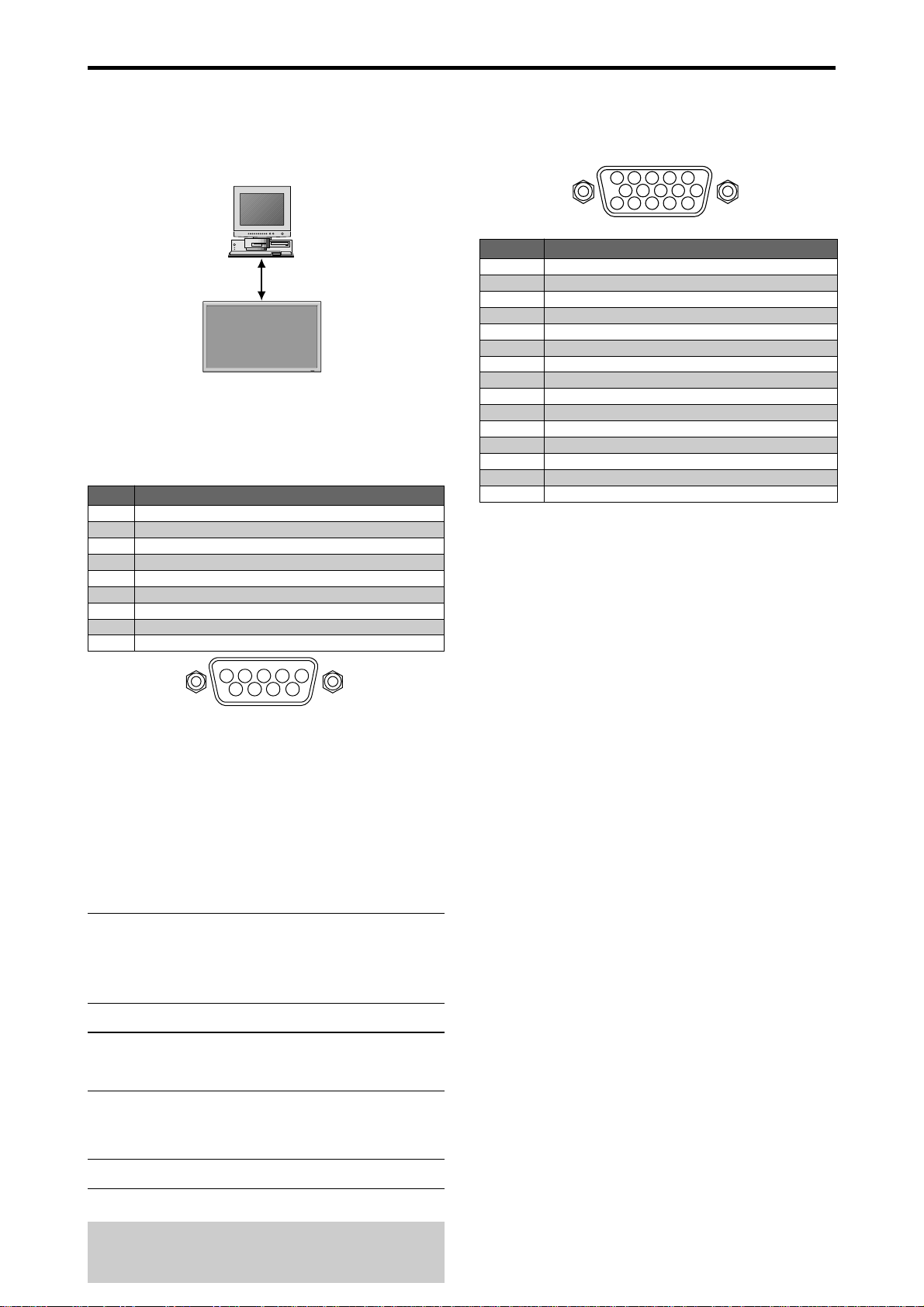
Fr-32
Commande Externe
Application
Ces spécifications concernent la commande de
communications du moniteur à plasma par un appareil externe.
Connexions
Les connexions se font comme décrit ci-dessous.
Connecteur sur le côté du moniteur à plasma :
Connecteur de la commande extérieure (EXTERNAL
CONTROL).
Utiliser un câble croisé (inversé).
Type de connecteur: D-Sub à 9 broches mâle
1
5
9
6
2
34
7
8
Paramètres de communication
(1) Système de communication Asynchrone
(2) Interface RS-232C
(3) Taux de baud 9600 bps
(4) Longueur de donnée 8 bits
(5) Parité Impaire Odd
(6) Bit d’arrêt 1 bit
(7) Code de communication Hex
Codes de commande extérieure
(Référence)
Fonction Donnéss de code
Alimentation Allumee 9FH 80H 60H 4EH 00H CDH
Eteinte 9FH 80H 60H 4FH 00H CEH
Sélection d’entrée
Video1 (RCA) DFH 80H 60H 47H 01H 01H 08H
Video2 (S-Video) DFH 80H 60H 47H 01H 02H 09H
DVD/HD1 (RCA) DFH 80H 60H 47H 01H 05H 0CH
DVD/HD2 (RCA) DFH 80H 60H 47H 01H 06H 0DH
DVD/HD3 (HDMI) DFH 80H 60H 47H 01H 0EH 15H
PC/RGB (mini Sub D à 15 broches)
DFH 80H 60H 47H 01H 07H 0EH
DVD/HD4 (HDMI) DFH 80H 60H 47H 01H 1AH 21H
Audio Muet Allumé 9FH 80H 60H 3EH 00H BDH
Eteint 9FH 80H 60H 3FH 00H BEH
Mode Image NORMAL DFH 80H 60H OAH 01H 01H CBH
CINEMA1 DFH 80H 60H OAH 01H 02H CCH
CINEMA2 DFH 80H 60H OAH 01H 03H CDH
DEFAUT DFH 80H 60H OAH 01H 04H CEH
CLAIR DFH 80H 60H OAH 01H 05H CFH
Mode Ecran STADIUM DFH 80H 60H 51H 01H 02H 13H
ZOOM DFH 80H 60H 51H 01H 03H 14H
NORMAL DFH 80H 60H 51H 01H 04H 15H
COMPLET DFH 80H 60H 51H 01H 05H 16H
14 : 9 DFH 80H 60H 51H 01H 09H 1AH
2.35 : 1 DFH 80H 60H 51H 01H 0AH 1BH
Réglage Auto MARCHE DFH 80H 60H 7FH 03H 03H 09H 00H 4DH
ARRET DFH 80H 60H 7FH 03H 03H 09H 01H 4EH
Mode Cinema MARCHE DFH 80H 60H C1H 01H 01H 82H
ARRET DFH 80H 60H C1H 01H 02H 83H
Remarque:
le cas échéant, pour une liste complète
des Codes de commande extérieure, contacter le
concessionnaire.
Mo
n
iteu
r
à
pl
asm
a
Appareil externe
p. ex. Ordinateur
Nom de broche
Pas de connexion
RXD (Réception des données)
TXD (Transmission des données)
DTR (Côté DTE prêt)
GND
DSR (Côté DCE prêt)
RTS (Prêt à envoyer)
CTS (Effacer pour envoyer)
Pas de connexion
N
o
1
2
3
4
5
6
7
8
9
Connecteur mini D-sub à 15 broches
(analogique)
5 4 3 2 1
15 14 13 12 11
10 9 8 7 6
PC/RGB
Broche n°
1
2
3
4
5
6
7
8
9
10
11
12
13
14
15
Signal (Numérique)
Rouge
VERT ou Sync. sur Vert
BLEU
Libre
Mise à la terre
Rouge mis à la terre
Vert mis à la terre
Bleu mis à la terre
Libre
Mise à la terre du signal Sync
Libre
Données DATA b-directionnel (SDA)
Synchro horizontale ou synchro composite
Sync verticale
Horloge de données
Fonctions des broches
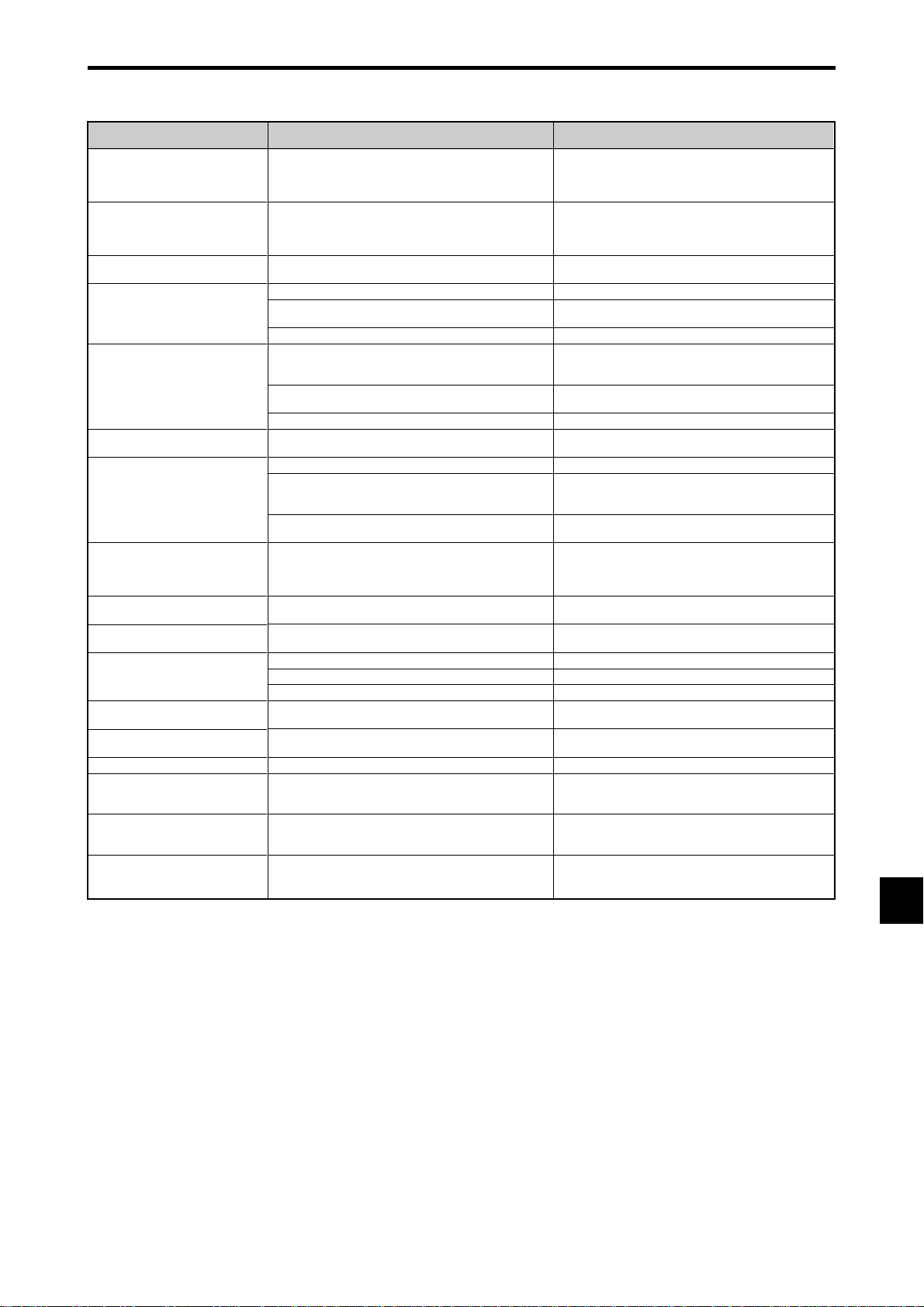
Fr-33
Si l’image est de qualité médiocre ou s’il existe un autre problème, vérifier les réglages, le fonctionnement, etc., avant
d’appeler le service après-vente.
Solution
• S’il n’y a pas d’anomalie dans l’image et le son ; le bruit
est causé par le boîtier réagissant à des changements
de température. Ceci n’affectera pas le bon
fonctionnement de l’appareil.
• Laisser un certain espace entre l’affichage et les
composants connectés.
• Remplacer les deux piles par des neuves.
• Brancher le câble d’alimentation au secteur.
• Appuyer sur la touche d’alimentation du moniteur pour
l’allumer.
• Remplacer les deux piles par des neuves.
• Diriger la télécommande vers le capteur du moniteur en
appuyant sur la touche ou retirer l’obstacle.
• Éliminer la source de lumière en tirant les rideaux ou en
dirigeant la lumière dans une direction différente.
• Brancher le câble d’alimentation au secteur.
• Remplacer les deux piles par des neuves.
• Augmenter le volume.
• Appuyer sur la touche sourdine de la télécommande.
• Raccorder les haut-parleurs correctement.
• Régler correctement AUDIO INPUT dans le menu
AUDIO.
• Ajuster les commandes de l’image est nécessaire.
Essayer un autre emplacement pour le moniteur.
S’assurer que tous les raccordements sont sûrs.
• Ajuster les commandes de l’image comme nécessaire.
Vérifier l’assignement des broches et les connexions.
• Régler la teinte et la couleur (Menu “IMAGE”).
• Mettre l’ordinateur en marche .
• Connecter une source au moniteur.
• Activer l’ordinateur (déplacer la souris, etc.).
• Ajuster “REGLAGE IMAGE” correctement.
• Appuyer sur la touche “WIDE” (écran large) de la
télécommande et régler cor-rectement les dimensions.
• Sélectionner la résolution d’affichage correcte.
• Vérifier le signal en entrée.
• Eteindre rapidement l’appareil principal et attendre que
la température interne se soit abaissée. Voir*1.
• Eteindre rapidement l’appareil principal. Voir *2.
Symptôme
L’appareil émet un bruit de
craquement.
L’image est déformée.
Le son est bruyant.
La télécommande fonctionne de
façon erronée.
La télécommande ne fonctionne
pas.
Le moniteur ne s’allume pas
lorsque l’on appuie sur la touche
marche de la télé-commande.
Le moniteur ne fonctionne pas
lorsque l’on appuie sur les touches
de la télécommand
Le moniteur ne produit aucun son
ou image.
L’image est présente mais il n’y a
pas de son.
Image de qualité médiocre avec
une entrée de signal VIDEO.
Image de qualité médiocre avec
une entrée de signal RGB.
La teinte n’est pas correcte et les
couleurs sont faibles.
Rien n’apparaît à l’écran
Une partie de l’image n’est pas visible ou
l’image n’est pas centrée.
L’image est trop large ou trop petite.
L’image est instable.
L’indicateur ON/STANDBY est
s’allume en rouge.
L’indicateur ON/STANDBY clignote
en et rouge.
L’indicateur ON/STANDBY clignote
en vert et en rouge, ou vert.
Vérification
• L’image et le son sont-ils normaux ?
• Le composant connecté est-il placé directement devant
ou à côté de l’affichage?
• Est-ce que les piles de la télécommande sont usagées ?
•
Est-ce que le moniteur est raccordé au secteur ?
• Est-ce que les lampes témoins sont éteintes ?
• Est-ce que les piles de la télécommande sont usagées ?
• Est-ce que la télécommande est dirigée vers le moniteur
ou y a-t-il un obstacle entre la télécommande et le
moniteur ?
• Est-ce que le soleil ou une forte lumière éclaire le
capteur de la télécommande du moniteur ?
• Est-ce que les piles de la télécommande sont usagées ?
• Est-ce que le moniteur est raccordé au secteur ?
• Est-ce que le volume est réglé sur le minimum ?
• Est-ce que le volume est en sourdine ?
• Est-ce que les haut-parleurs sont raccordés
correctement ?
• L’entrée AUDIO INPUT est-elle effectuée correcte-ment
?
• Réglage des commandes inadapté.
Interférence localisée.
Interconnexions des câbbles.
L’impédance en entrée n’est pas à un niveau correct.
• Réglage des commandes inadapté.
Connexion incorrete sur connecteur à 15 broches.
• Est-ce que la teinte et la couleur sont rég-lées
correctement ?
• Est-ce que l’ordinateur est en marche ?
• Est-ce qu’une source est connectée ?
• Est-ce que la gestion d’énergie est en veile ou sur arrêt ?
• Est-ce que le réglage de l’emplacement de l’image a été
effectué ?
• Est-ce que les réglages de dimension d’écrans ont été
effectués ?
• Est-ce que la résolution d’affichage est correcte ?
• Les signaux de synchronisation horizontale et/ou
verticale ne sont pas présents lorsque le mode de
gestion de l’énergie est activé.
• La température à l’intérieur de l’appareil principal est
devenue trop élevée et cela a enclenché la sécurité de
protection.
———
Dépannage
*1 Protection anti-surchauffe
Si la température du moniteur devient excessive, la protection contre les surchauffes entrera en action et coupera l’alimentation.
Dans ce cas, éteindre l’appareil et débrancher le câble d’alimentation. Si la température de la pièce dans laquelle le moniteur
est installé est particulièrement excessive, déplacer l’appareil dans un endroit plus frais et le laisser refroidir 60 minutes. Si le
problème persiste, prendre contact avec votre revendeur.
*2 Dans le cas suivant, éteindre immédiatement le moniteur et contacter un revendeur ou un centre agréé.
Le moniteur s’éteint 5 secondes après avoir été allumé et ensuite l’indicateur ON/STANDBY clignote. Cela signifie que le
circuit d’alimentation électrique, la dalle d’affichage à plasma, le capteur de température ou un ventilateur au moins sont
défectueux.

Fr-34
NEC Solutions, Inc. (nommé ci-après NEC Solutions)
garantit que ce produit est exempt de tout défaut de
matériau et d’assemblage sous les termes suivants et, dans
les conditions établies ci-dessous, accepte de réparer ou
remplacer (au choix de NEC Solutions) toute pièce interne
de l’appareil qui s’avère défectueuse. Les pièces ou
produits de rechange peuvent être neufs ou remis en état
et auront les mêmes caractéristiques techniques que les
pièces ou produits d’origine.
COMBIEN DE TEMPS DURE LA GARANTIE ?
Pièces et main d’œuvre : Les pièces et la main-d’œuvre
(sauf pour le PDP) sont garanties pendant (3) trois ans à
compter de la date de premier achat.
PDP (Ecran à affichage plasma) : Le PDP est garanti
pendant (1) un an à compter de la date de premier achat.
A QUI BENEFICIE-T-ELLE ?
Seule l’acheteur initial peut profiter de la garantie.
CE QUE LA GARANTIE COUVRE ET CE
QU’ELLE NE COUVRE PAS
Sauf indication contraire ci-dessous, la garantie couvre
tous les défauts de matériau ou d’assemblage de ce produit.
Ce qui suit n’est pas couvert par la garantie :
1. Tout produit qui n’est pas distribué aux U.S.A. ou au Canada par
NEC Solutions ou qui n’est pas acheté aux U.S.A ou au Canada
par un distributeur agréé NEC Solutions.
2. Tout produit dont le numéro de série a été effacé, modifié ou
retiré.
3. Les dommages, détériorations ou dysfonctionnements résultants
de :
a. Accident, mauvaise utilisation, abus, négligence, feu, eau,
éclairs ou autres actes de la nature, modification non-autorisée
du produit ou non-respect des instructions fournies avec le
produit.
b. Réparation ou tentative de réparation par toute personne non
agréée par NEC Solutions.
c. Toute expédition du produit (les réclamations doivent être
présentées au transporteur).
d. Retrait ou installation du produit.
e. Toute autre cause qui n’est pas liée à un défaut du produit.
f. Brûlures ou images résiduelles sur le phosphore du panneau.
4. Cartons, mallettes de transport, batteries, boîtiers externes, bandes
magnétiques ou tout accessoire utilisé en association avec le
produit.
5. Réparations en dehors des U.S.A. ou du Canada.
CE QUE NOUS PAIERONS ET CE QUE NOUS
NE PAIERONS PAS
Nous paierons les coûts de main d’œuvre et de matériel
pour les éléments couverts par la garantie, mais nous ne
paierons pas pour ce qui suit :
1. Frais de retrait et d’installation.
2. Coûts des réglages techniques initiaux (configuration), y-compris
le réglage des commandes utilisateur. Ces coûts relèvent de la
responsabilité du revendeur NEC Solutions auquel le produit a
été acheté.
3. Frais d’envoi.
COMMENT OBTENIR LE SERVICE DE
GARANTIE
1. Pour obtenir le service de garantie, consultez le revendeur auquel
vous avez acheté le produit.
2. A chaque fois qu’une réparation est nécessaire, la facture datée
originale (ou une copie) doit être présentée comme preuve de la
garantie.
Veuillez également inclure à tout envoi votre nom, adresse et
une description du (des) problème(s).
3. Pour connaître le nom du centre de service agréé NEC Solutions
le plus proche, appeler NEC Solutions au 800-836-0655.
LIMITATIONS DE RESPONSABILITE
A l’exception des obligations spécifiquement établies dans
cette déclaration de garantie, nous ne serons pas
responsables de tout dommage direct, indirect, spécial,
accessoire, immatériel, ou de tout autre type de dommages,
qu’ils soient basés sur un contrat, une action délictuelle
ou toute autre théorie légale, et ceci que nous ayons été
informés de la possibilité de tels dommages ou non. Cette
garantie se substitue à toute autre garantie explicite ou
implicite, y-compris mais sans limiter, aux garanties
implicites de qualité marchande ou de compatibilité avec
un usage particulier.
EXCLUSION DE DOMMAGES
La responsabilité de NEC Solutions pour tout produit
défectueux est limitée à la réparation ou au remplacement
du produit, selon notre choix. NEC Solutions ne saurait
être responsable de :
1. Dommage causé à d’autres biens résultants de défauts de ce
produit, dommages de nuisance, perte de l’utilisation de ce
produit, perte de temps, pertes commerciale ; ou
2. Tout autre dommage, qu’il soit accessoire, immatériel ou autre.
Certains Etats ne permettent pas la limitation de durée d’une
garantie implicite et/ou ne permettent pas l’exclusion ou la
limitation des dommages accessoires ou immatériels, de sorte
que les limitations et exclusions peuvent ne pas s’appliquer dans
votre cas.
RELATIONS ENTRE LA LEGISLATION LOCALE
ET LA GARANTIE
Cette garantie vous donne des droits légaux spécifiques,
et vous pouvez avoir également d’autres droits qui varient
d’un Etat à l’autre.
POUR PLUS D’INFORMATION
TELEPHONE 800-836-0655
NEC SOLUTIONS (AMERICA), INC.
1250 N. Arlington Heights Road, Suite 400
Itasca, Illinois 60143-1248
Remarque:
Il est NECESSAIRE d’obtenir une
autorisation avant de retourner tout produit à NEC
Solutions (America), Inc. pour réparations. Pour obtenir
cette autorisation, appeler NEC Solutions (America),
Inc.au 800-836-0655.
Garantie limitée Moniteurs Plasma

Manual de
funcionamiento
(Modelo con función multi
pantalla)
Para obtener información sobre las
especificaciones del monitor de plasma,
remítase a la parte de “Información del
modelo”.
ESPAÑOL

Sp-2
IMPORTANTES INSTRUCCIONES DE SEGURIDAD
Lea estas instrucciones antes de utilizar el equipo
1. Lea estas instrucciones.
2. Conserve estas instrucciones.
3. Respeta todas las advertencias.
4. Siga todas las instrucciones.
5. No utilice este aparato cerca del agua.
6. Limpie el equipo solamente con un paño seco.
7. No bloquee ninguna de las aberturas de ventilación.
Instale el equipo de acuerdo con las instrucciones del
fabricante.
8. No instale el aparato cerca de fuentes de calor tales como
radiadores, calefactores, estufas y otros aparatos
(incluyendo amplificadores) que generen calor.
9. No anule las características de seguridad de la clavija
polarizada o de conexión a tierra. Una clavija polarizada
tienes dos espigas, siendo una de ellas más ancha que
la otra. Una clavija de conexión a tierra tiene dos espigas
comunes y una tercera espiga de conexion a tierra. La
tercera espiga (la mas ancha) es una caracteristica de
seguridad. Si no puede introducir la clavija suministrada
en la toma de corriente, solicite el reemplazo de la toma
de corriente obsoleta a un electricista cualificado.
10. Proteja el cable de alimentación para evitar que sea
pisado o aplastado, especialmente en las clavijas,
receptaculos y en el punto donde sale del aparato.
11. Utilice solamente los accesorios recomendados por el
fabricante del aparato.
12. Utilice el aparato solamente con un carro,
pedestal, trípode, mesa o soporte
recomendado por el fabricante o que se
venda junto con el aparato. Si utiliza un carro,
tenga cuidado al mover el conjunto de carro/aparato para
evitar que éste se vuelque y cause lesiones.
13. Desconecte el aparato durante tormentas eléctricas o
cuando permanezca sin uso durante períodos
prolongados de tiempo.
14. Solicite todo servicio a personal cualificado. El aparato
debe ser sometido a servicio si ha sufrido cualquier tipo
de daño, por ejemplo, si el cable o la clavija de
alimentación están dañados, si se ha derramado líquido
sobre el aparato o si algún objeto extraño ha caído dentro
del mismo, si el aparato ha estado expuesto a la lluvia o
a la humedad, si no funciona de forma normal o si se ha
caído.
15. Es posible que este producto contenga plomo o
mercurio. El desecho de estos materiales puede esta
regulado debido a consideraciones ambientales.
Para obtener información acerca del desecho o reciclaje,
póngase en contacto con las autoridades locales o con
Electronic Industries Alliance: www.eiae.org
16. Daños que requieren servicio - El aparato debe ser
reparado por personal de servicio cualificado en los
siguientes casos:
A. Cuando el cable o la clavija de alimentación estén
dañados; o
B. Si se ha derramado líquido sobre el aparato, o si algún
objeto ha caído dentro del mismo; o
C. Si el aparato ha estado expuesto a la lluvia; o
D. Si el aparato no funciona normalmente o muestra un
cambio manifiesto en su funcionamiento; o
E. Si el aparato se ha caído o si la cubierta está dañada.
17. Inclinacion/estabilidad - Todos los televisores deben
cumplir con las normas internacionales de seguridad
global recomendadas para las características de
inclinación y estabilidad de la cubierta del aparato.
• No comprometa estas normas de diseño aplicando
fuerza excesiva en la parte delantera o superior de la
cubierta, ya que podría causar la caída del aparato.
• Asimismo, no ponga en peligro a niños ni a sí mismo
colocando equipos/juguetes electrónicos encima de
la cubierta. Dichos objetos pueden caer
inesperadamente del equipo y causar daños al
producto y/o lesiones personales.
18. Instalación en la pared - El aparato debe instalarse en
una pared sólo de la forma recomendada por el
fabricante.
19. Líneas de energía eléctrica - Si utiliza una antena
exterior, asegúrese de no instalarla cerca de líneas de
energía eléctrica.
20. Conexión a tierra de la antena exterior - Si conecta
una antena exterior al receptor, asegúrese de conectar a
tierra el sistema de antena a fin de ofrecer cierta
protección contra alzas de tensión y cargas de
electricidad estática acumulada.
El Articulo 810 del Código Nacional de Electricidad, ANSI/
NFPA 70-1984, proporciona información respecto de la
forma correcta de conectar a tierra los mástiles y la
estructura soportante, así como acerca de la conexión a
tierra del conductor de entrada a través de una unidad
de descarga de antena, tamaño de los conectores de
puesta a tierra, ubicación de la unidad de descarga de la
antena, conexión a electrodos de puesta a tierra y
requisitos para los electrodos de puesta a tierra.
21. Entrada de objetos y liquidos - Evite la caída de
objetos en el interior del aparato y asegúrese de no
derramar ningún tipo de líquido sobre la cubierta o a
través de las aberturas del aparato.
El aparato no debe ser expuesto a goteos o salpicaduras y
no se deben colocar recipientes con liquido, como floreros,
encima del aparato.
ADVERTENCIA
Para reducir el riesgo de fuego o descargas electricas, no
exponga el aparato a la lluvia ni a la humedad.
Sp-3
Precauciones
Rogamos que lea este manual atentamente antes de utilizar el Monitor de
Plasma y que lo guarde en un lugar seguro para futuras consultas.
PRECAUTION..
RIESGO DE DESCARGA
ELÉCTRICA NO ABRIR
PRECAUCIÓN:
CON EL OBJETO DE DISMINUIR EL RIESGO DE
DESCARGAS ELÉCTRI-CAS, ROGAMOS NO
QUITAR LA TAPA.
DENTRO DE LA UNIDAD NO HAY PIEZAS QUE
PUEDAN SER REPA-RADAS POR EL USUARIO.
REMITIR LA ASISTENCIA TÉCNICA SÓLO A PER-
SONAL TÉCNICO CUALIFICADO.
Este símbolo advierte al usuario que la tensión sin aislar
dentro de la unidad puede ser lo suficientemente alta como
para producir descargas eléctricas. Por lo tanto, es peligroso
cualquier tipo de contacto con las piezas que se encuentran
dentro de la unidad.
Este símbolo advierte al usuario de la inclusión de literatura
importante concerniente al funcionamiento y mantenimiento
de la unidad. Por lo tanto, debe leerse atentamente con el
objeto de evitar cualquier tipo de problemas.
ADVERTENCIA
PARA EVITAR INCENDIOS Y PELIGROS DE DESCARGA
ELÉCTRICA, NO SE DEBE EXPONER LA UNIDAD A LA
LLUVIA NI A LA HUMEDAD. ADEMÁS, NO DEBE UTILIZARSE
LA TOMA POLARIZADA DE ALIMENTACIÓN DE LA UNIDAD
CON CABLES ALARGADORES U OTRAS TOMAS, A MENOS
QUE LAS PUNTAS DE LOS ENCHUFES PUEDAN
INTRODUCIRSE A FONDO. ABSTENERSE DE ABRIR EL
APARATO YA QUE HAY COMPONENTES DE ALTA TENSIÓN
DENTRO DE ÉL. REMITIR LA ASISTENCIA TÉCNICA A
PERSONAL DE SERVICIO TÉCNICO CUALIFICADO.
Advertencias y Precauciones de
Seguridad
Este monitor de plasma ha sido diseñado y fabricado con la idea de un
servicio largo en el tiempo y libre de problemas de asistencia técnica.
Consulte la sección “Procedimiento de limpieza del monitor de plasma”.
El panel de visualización de plasma consiste en elementos de
una imagen fina (células). Con más de un 99,99 por ciento de
células activas. Puede que algunas células no produzcan luz o no
se mantengan encendidas.
Para que el funcionamiento sea seguro y también, para evitar daños a la
unidad, rogamos leer y observar atentamente las siguientes instrucciones.
Para evitar riesgos de golpes e incendios:
1. Disponer de un adecuado espacio para la ventilación y así evitar
acumulaciones de calor interno. No cubra las rejillas de ventilación
posteriores ni instale la unidad en un mueble o en baldas cerradas.
Si instala la unidad en un mueble o en un estante, asegúrese de que
haya un espacio adecuado en la parte superior de la misma para que el
calor pueda elevarse y disiparse.
Si el monitor se calienta demasiado, se activará el pro-tector contra
recalentamiento y el monitor se apagará.
Si ocurriera esto, desconecte la alimentación del moni-tor y desenchufe
el cable de alimentación. Si la habitación donde está instalado el
monitor es particularmente cálida, traslade el monitor a un sitio más
fresco y espere 60 minutos a que se enfríe. Si persiste el problema,
póngase en contacto con el distribuidor.
2.
No utilice el enchufe polarizado de esta unidad con cables o tomas de
alargadores, a menos que las puntas del conector puedan insertarse a fondo.
3.
Desenchufe el cable de alimentación durante el transcurso de tormentas eléctricas
o si no se va a utilizar la unidad durante un periodo de tiempo prolongado.
4. Evite daños al cable de alimentación, y no intente modificar el mismo.
5.
Desenchufe el cable de alimentación durante el transcurso de tormentas eléctricas
o si no se va a utilizar la unidad durante un periodo de tiempo prolongado.
6. No abra el aparato ya que contiene componentes de alta tensión que
son potencialmente peligrosos. Si la unidad resulta dañada por esta
causa, la garantía quedará anuladainmediatamente. Además existe el
grave riesgo de descarga eléctrica.
7. No intente ningún mantenimiento técnico ni reparación de la unidad.
El fabricante no se hace responsable de ninguna lesión o daño corporal
ocasionado por personas no calificadas que intenten reparar el aparato
o abrir la tapa posterior. Remitir cualquier asistencia técnica necesaria
a los Centros de Servicio Técnico autorizados.
8. Este equipo debe conectarse a la toma de corriente general (MAIN)
Información importante
con una conexión con protección a tierra.
9. La toma de corriente debe estar instalada cerca del equipo y debe ser
de fácil acceso.
Para evitar daños y prolongar la vida útil del aparato observe los
siguientes consejos:
1. Utilice sólo alimentación eléctrica de 100-240 V 50/60 Hz c.a. El
funcionamiento continuado en líneas de tensión de más de 100-240
voltios acortará la vida útil de la unidad, y podría ser causa de riesgos
de incendios.
2. Manipule la unidad con cuidado al instalarla y evite que se caiga.
3.
Sitúe el aparato alejado de fuentes de calor, del polvo, y de la luz solar directa.
4. Proteja la parte interior de la unidad contra líquidos y pequeños objetos
metálicos. En caso de accidente, desenchufe el cable de alimentación
y lleve la unidad a un Centro de Servicio Autorizado.
5. Evite que se produzcan golpes y arañazos en la superficie del panel ya
que esto estropeará la superficie de la pantalla.
6. Para una instalación y montaje correctos, se recomienda
encarecidamente tratar con un distribuidor autorizado.
7.
Como todas las pantallas de visualización que se basan en fósforo (como por
ejemplo, el monitor CRT) la emisión de luz emitida por el panel de
visualización de plasma se perderá gradualmente durante su uso normal.
8. Para evitar la sulfatación se recomienda encarecidamente no colocar
la unidad en los vestuarios de baños públicos ni baños termales.
9. No utilice la unidad en un vehículo en movimiento, debido a que esta
se puede caer o volcarse y causar lesiones.
10.
No coloque la unidad sobre su costado, boca bajo o con la pantalla cara arriba
o abajo, con el fin de evitar una posible combustión o una descarga eléctrica.
Procedimiento de limpieza del monitor de plasma:
1. Utilice un paño suave y seco para limpiar el panel delantero y el área
del marco. No utilice nunca disolventes como, por ejemplo, alcohol o
diluyente para limpiar estas superficies.
2. Limpie las áreas de ventilación del monitor de plasma con una
aspiradora equipada con una boquilla de cepillo blando.
3. Para asegurar una ventilación apropiada, la limpieza de las áreas de
ventilación deberá realizarse mensualmente. Dependiendo del lugar
en que se instale el monitor de plasma tal vez sea necesario realizar la
limpieza con mayor frecuencia.
Recomendaciones para evitar o minimizar las quemaduras por fósforo:
Como todas las pantallas de visualización que se basan en fósforo y otros
tipos de visualizaciones de plasma de gas, los monitores de plasma pueden
ocasionar quemaduras por fósforo bajo ciertas condiciones. Estas
condiciones de funcionamiento tales como la visualización constante de
una imagen estática por un período prolongado de tiempo, pueden resultar
en una quemadura por fósforo si no se toman las precauciones debidas.
Para proyectar sus imágenes en este monitor de plasma, por favor observe
los siguientes consejos y recomendaciones para minimizar las
posibilidades de una quemadura por fósforo:
*
Asegúrese de activar y utilizar el protector de pantalla de su ordenador cuando
sea posible mientras lo usa con una fuente de entrada de ordenador.
* Reproduzca una imagen en movimiento.
* Cambie la posición de visualización del menú de vez en cuando.
* Siempre que termine de usar el monitor desconecte la alimentación.
Si el monitor de plasma sufre un uso prolongado o funciona de forma
continuada, tome las siguientes medidas para reducir la posibilidad de
una quemadura por fósforo:
* Baje los niveles de contraste y brillo lo más posible sin que la
visualización de la imagen se vea perjudicada.
* Visualice una imagen colorida con gran gradación (por ej. imágenes
fotográficas o fotos realistas).
* Cree un contenido de imagen de contraste mínimo entre las áreas
iluminadas y las oscuras, por ejemplo con caracteres sobre un fondo
negro. Utilice colores complementarios o pastel cuando sea posible.
* Evite visualizar imágenes de pocos colores que posean bordes
distintivos definidos entre colores.
Sonido de funcionamiento del monitor de plasma
El panel del monitor de plasma está compuesto por píxeles extremadamente
finos, dichos píxeles emiten luz de acuerdo a las señales de vídeo recibidas.
Este principio puede ocasionar que se escuche un zumbido o un ruido
eléctrico proveniente del monitor de plasma. Tenga en cuenta también que
cuando la temperatura ambiente del monitor de plasma es alta, la velocidad
de rotación del motor del ventilador de refrigeración aumentará. Es posible
que escuche el sonido del motor del ventilador en ese momento.
Nota:
La garantía no cubre los siguientes elementos.
• Retención de imagen
• Sonido generado por el panel, ejemplos: Ruido del motor del
ventilador, y zumbido de circuitos eléctricos/panel de vidrio.
Póngase en contacto con proveedores calificados o distribuidores
autorizados para otros procedimientos recomendados que se ajustarán
mejor a sus necesidades en particular.

Sp-4
Índice
Contenido del embalaje
䡺 Monitor de plasma
䡺 Cable de alimentación
䡺 Mando a distancia con dos pilas tamaño AAA
䡺 Manuales (información y funcionamiento del modelo)
䡺 Núcleo de ferrita
䡺 Abrazadera de cables
Accesorios opcionales
• Unidad de montaje para pared
• Unidad de montaje para techos
• Unidad de montaje inclinado
• Soporte para mesa
• Altavoces externos
IMPORTANTES INSTRUCCIONES DE SEGURIDAD
Lea estas instrucciones antes de utilizar el equipo ...
Sp-2
Información importante ................................ Sp-3
Índice........................................................... Sp-4
Contenido del embalaje ........................................Sp-4
Accesorios opcionales ..........................................Sp-4
Instalación ................................................... Sp-5
Necesidades de ventilación en el caso de montaje en un
sitio cerrado .....................................................Sp-5
Sujeción de los cables...........................................Sp-6
Cómo emplear el mando a distancia ......................Sp-6
Instalación y cambio de pilas ................................. Sp-6
Radio de acción ..................................................... Sp-6
Manipulación del mando a distancia ...................... Sp-6
Nombres y funciones de las partes ................ Sp-7
Vista Frontal ........................................................Sp-7
Vista Posterior/Placa de terminales ........................Sp-8
Mando a distancia .............................................Sp-10
Operaciones básicas .................................... Sp-11
POWER (alimentación) .......................................Sp-11
Para encender y apagar la unidad (ON/OFF):........Sp-11
VOLUME (volumen) ............................................Sp-11
Para ajustar el nivel del sonido: .............................Sp-11
MUTE (silenciamiento) ........................................Sp-11
Para desactivar el sonido: ......................................Sp-11
DISPLAY (pantalla de visualización) ......................Sp-11
Para comprobar los ajustes:...................................Sp-11
DIGITAL ZOOM (zoom digital) ............................ Sp-11
OFF TIMER (temporizador de desconexión) ...........Sp-11
Para ajustar el temporizador de desconexión:........Sp-11
Para comprobar el tiempo que queda: ...................Sp-11
Cancelación del temporizador de desconexión: .....Sp-11
Funcionamiento WIDE (pantalla ancha) ......... Sp-12
Visión con una pantalla ancha (manual) ...............Sp-12
Cuando vea vídeos o discos vídeo digitales.......... Sp-12
Visión de imágenes de ordenador con pantalla ancha ..
Sp-13
Funcionamiento de la MULTIPANTALLA .......... Sp-14
Para mostrar un par de imágenes en la pantalla al
mismo tiempo .................................................Sp-14
Operaciones en el modo lado a lado ..................... Sp-14
Operaciones en el modo de imagen en imagen..... Sp-15
Selección de las señales de entrada que van a
visualizarse........................................................ Sp-15
Ampliación de imágenes...................................... Sp-15
Ajuste de los controles OSM................................ Sp-15
Controles OSM (en pantalla) ........................ Sp-16
Funciones de Menú ............................................Sp-16
Árbol del Menú .................................................Sp-17
Menú de ajustes de la imagen .............................Sp-19
Almacenamiento de los ajustes de imagen ........... Sp-19
Ajuste de la imagen.............................................. Sp-19
Reducción del ruido de la imagen ........................ Sp-19
Ajuste de la temperatura de color ......................... Sp-20
Ajuste del color a la calidad deseada .................... Sp-20
Ajuste de la imagen según la película................... Sp-20
Ajuste del modo de imagen según sea el brillo de la
habitación.......................................................... Sp-20
Cambio de la curva gamma.................................. Sp-21
Ajustes de tono bajo............................................. Sp-21
Ajuste del nivel del pedestal (nivel de negro) ....... Sp-21
Ajuste de los colores ............................................ Sp-21
Menú de ajustes de audio ................................... Sp-22
Ajuste de agudos, graves y balance
izquierda/derecha .............................................. Sp-22
Ajuste de los conectores de audio y DVD/HD ..... Sp-22
Menú de ajustes de imagen .................................Sp-22
Ajuste de las opciones Posición, Tamaño, Ajuste fino,
Ajuste de imagen............................................... Sp-22
Menú de ajustes de CONFIGURAC ......................Sp-23
Ajuste del idioma de los menús............................ Sp-23
Comprobación de la señal transmitida al terminal
DVD/HD1......................................................... Sp-23
Comprobación de la señal transmitida al terminal
PC/RGB ............................................................ Sp-23
Ajuste de una imagen de alta definición para que se
adecue al tamaño de la pantalla ......................... Sp-23
Ajuste de una imagen de ordenador a la pantalla de
selección RGB correcta ..................................... Sp-23
Ajuste del nivel de negros para la señal HDMI .... Sp-24
Ajuste del formato de la señal de vídeo ................ Sp-24
Ajuste del color de fondo cuando no se introduce
ninguna señal .................................................... Sp-24
Ajuste de la visualización en pantalla................... Sp-24
Ajuste del tamaño de la pantalla para la entrada de
vídeo S1/S2 ....................................................... Sp-25
Activación/desactivación de la pantalla de menú....
Sp-25
Ajuste de la posición del menú............................. Sp-25
Ajuste del código remoto del mando a distancia.......
Sp-25
Preajuste a los valores por defecto ....................... Sp-26
Menú de ajustes de FUNCION ............................Sp-26
Ajuste del modo del menú ................................... Sp-26
Ajuste de la gestión de energía para las imágenes de
ordenador .......................................................... Sp-26
Indicador ON/STANDBY.................................... Sp-27
Ajuste de ENTRADA SKIP ................................. Sp-27
Borrado de la imagen de subpantalla cuando no hay
señal de entrada ................................................. Sp-27
Visualización de la imagen completa durante las
operaciones de DIGITAL ZOOM ...................... Sp-28
Visualización de imágenes detenidas en la subpantalla ...
Sp-28
Reducción de imagen remanente en la pantalla .... Sp-29
Ajustes de CloseCaption (subtítulos ocultos) ....... Sp-30
Ajuste del contraste de CloseCaption
(subtítulos ocultos) ............................................ Sp-31
Ajuste del modo de conexión de la alimentación....
Sp-31
Menú Información ..............................................Sp-31
Comprobación de las frecuencias, las polaridades
de las señales de entrada y la resolución ............ Sp-31
Control Externo .......................................... Sp-32
Aplicación.........................................................Sp-32
Conexiones .......................................................Sp-32
Tipo de conector: Conector macho D-Sub de 9 pines ....
Sp-32
Parámetros de comunicación ...............................Sp-32
Códigos de control externo (Referencia) ................Sp-32
Asignación de pines .................................... Sp-32
Conector mini D-Sub 15-pin (Analógico) ..............Sp-32
Solución de Problemas ................................ Sp-33
Garantía limitada
Monitores de plasma ................. Sp-34
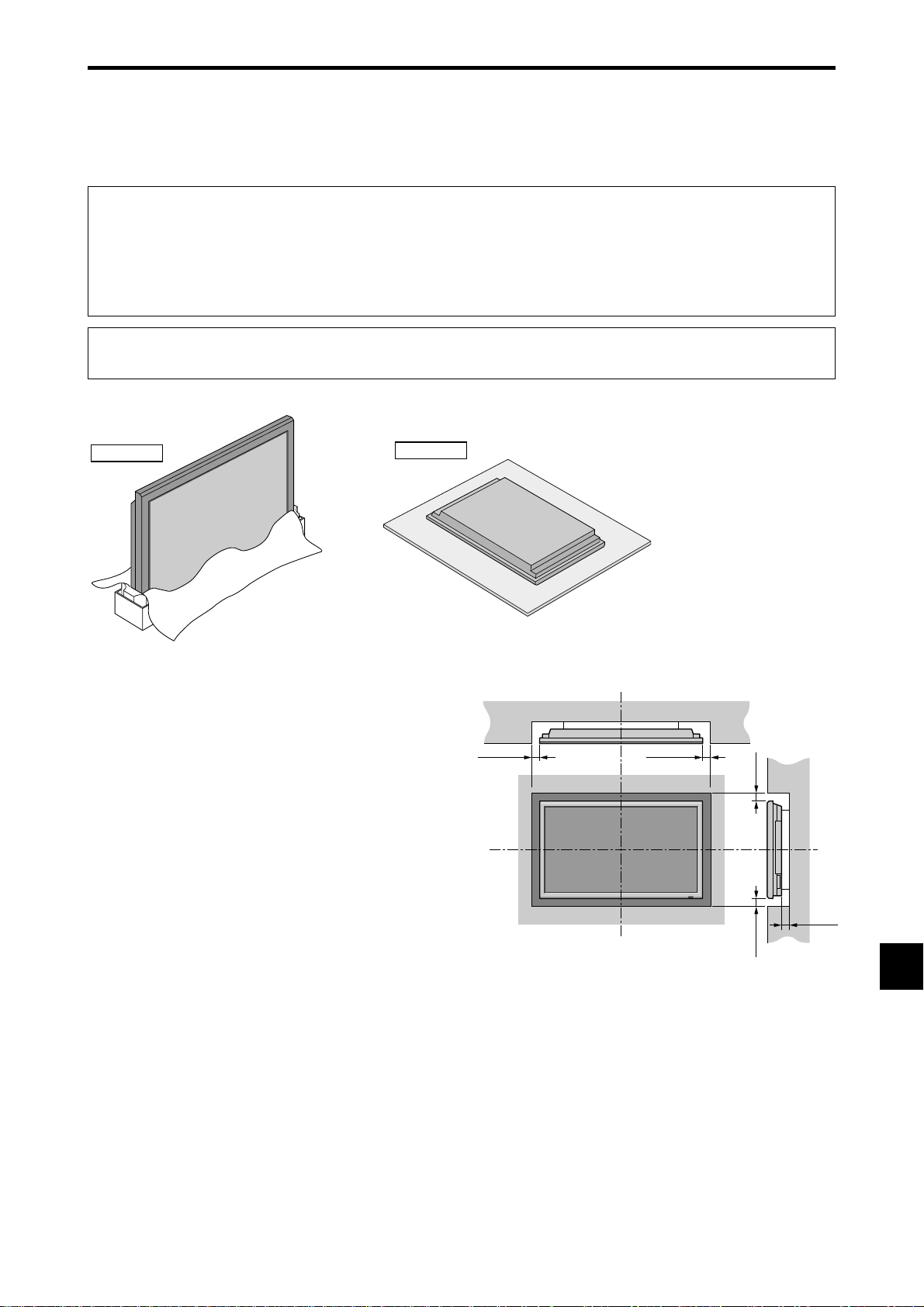
Sp-5
50
mm
(2")
50
mm
(2") 50
mm
(2")
Pared
Pared
50
mm
(2")
50
mm
(2")
Se pueden conectar monturas o bases opcionales al moni-tor de plasma en una de las dos siguientes maneras:
* Durante en se coloca de manera vertical. (Véase la ilustración A)
* Si se coloca con la pantalla boca abajo (Véase la ilustración B). Ponga la hoja de protección, que se colocó para cubrir el
monitor durante el embalaje, debajo de la superficie de la pantalla de forma tal que ésta no resulte arañada.
* No toque ni sujete la pantalla cuando transporte la unidad.
• Este dispositivo no puede ser instalado sobre sí mismo. Asegúrese de utilizar un soporte o una
unidad de montaje original. (unidad de montaje para pared, estante, etc.)
• Para instalar y montar correctamente este aparato, se recomienda altamente consultar a su
distribuidor entrenado y autorizado.
Un montaje incorrecto puede causar daños al equipo o lesiones a la persona que lo instale.
La garantía de este producto no cubrirá los daños causados por una instalación incorrecta.
Ilustración B
Ilustración A
Necesidades de ventilación
en el caso de montaje en
un sitio cerrado
Para permitir que se disperse el calor, deje espacio entre
los objetos de alrededor, tal como se muestra en el
diagrama durante la instalación.
Instalación
* Utilice solamente el kit de instalación o el soporte suministrado por el fabricante y listado en
Opciones.
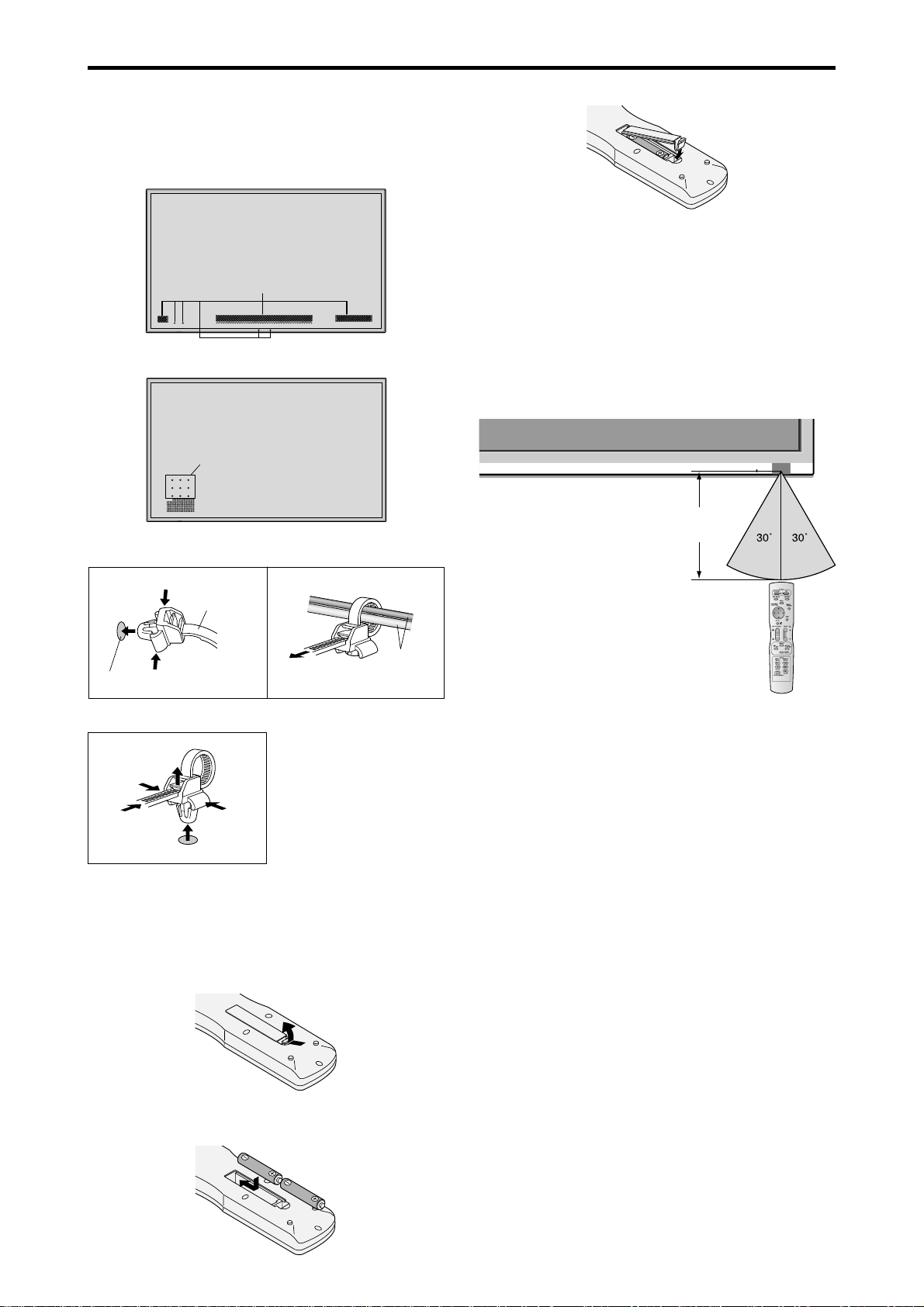
Sp-6
Parte posterior de la unidad
agujeros de montaje
Parte posterior de la unidad
agujeros de montaje
Sujeción de los cables
Utilizando las abrazaderas de cables suministradas con el
monitor de plasma, sujete los cables de señales y de audio
conectados al monitor en la parte posterior de la unidad.
Tipo 42 pulgadas
Tipo 50/61 pulgadas
abrazader
p
agujero de montaje
cables
Para colocar
Para desmontar
1. 2.
ON/STANDBY
Approx.
7m/23 pieds
Radio de acción
* Use el mando a distancia a una distancia de
aproximadamente 7 m/ 23 pies de la parte delantcra del
sensor de mando a distancia del monitor, y en ángulos
horizontal y vertical de 30° aproximadamente.
* El funcionamiento del mando a distancia puede verse
afectado si se expone el sensor de mando a distancia del
monitor a la luz solar directa o a luz artificial fuerte, o si
hay un obstáculo entre el sensor y el mando a distancia.
Cómo emplear el mando a distancia
Instalación y cambio de pilas
Introduzca las 2 pilas tamaño “AAA”, asegurándose de
ponerlas con la polaridad correcta.
1. Presione y abra la tapa.
2. Alinee las pilas de acuerdo con las indicaciones (+) y
(–) que hay en el interior del compartimiento.
3. Instale la tapa.
Manipulación del mando a distancia
• Procure que el mando a distancia no se le caiga ni
tampoco lo maltrate.
• No permita que el mando a distancia se moje. Si la
unidad se mojara séquela inmediatamente.
• Evite el calor y la humedad.
• Cuando el mando a distancia no vaya a utilizarse durante
un período de tiempo prolongado, extraiga las pilas.
• No utilice pilas gastadas mezcladas con pilas nuevas, ni
tampoco mezcle pilas de distinto tipo.
• No abra las pilas, ni las caliente, ni las arroje al fuego.
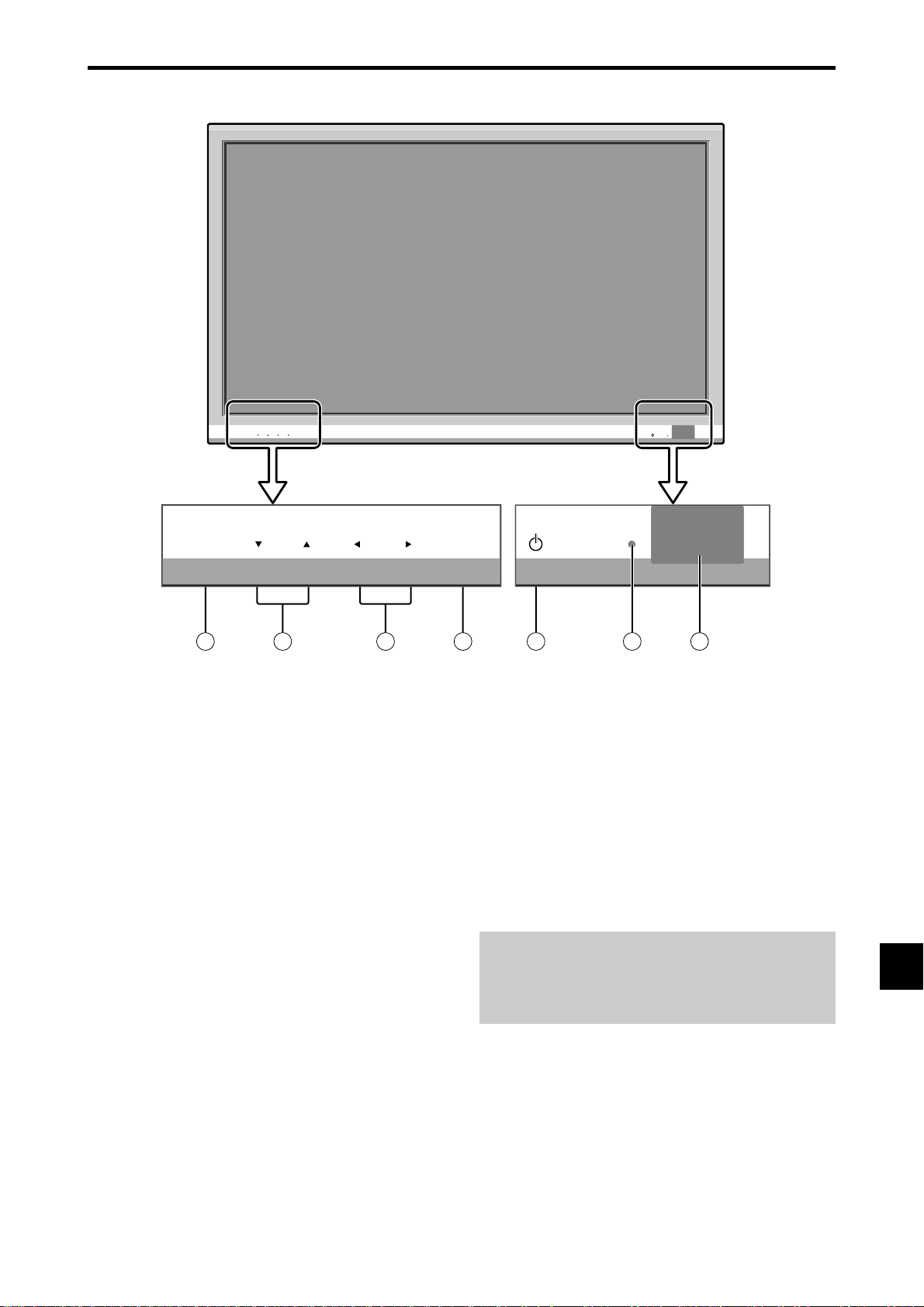
Sp-7
MENU
INPUT /EXITVOLUME
MENU INPUT/EXITVOLUME
4
5
6
7
1
3
ON/STANDBY
2
ON/STANDBY
t
y
(izquierda/derecha)
Para ampliar o reducir la imagen. Funcionan como
botones de CURSOR (
/
) en el modo de
visualización en pantalla (OSM).
y VOLUME (▼ y ▲)
Para ajustar el nivel de volumen. Funcionan como
botones de CURSOR (▼/▲) en el modo de
visualización en pantalla (OSM).
u MENU
Activa el modo de visualización en pantalla (OSM) y
muestra el menú principal.
ADVERTENCIA
El interruptor de activación/desactivación no
desconecta completamente la pantalla de plasma de la
fuente de alimentación.
q Alimentación
Enciende y apaga el monitor.
w Ventana del sensor de mando a distancia
Recibe la señal proveniente del mando a distancia.
e Indicador ON/STANDBY (alimentación/en espera)
Cuando la alimentación
está activada .................................... se ilumina verde.
Cuando la alimentación está
en el modo en espera .......................... se ilumina rojo.
r INPUT / EXIT (selección de entrada/salir)
Cambia la entrada de datos.
Funcionan como botones EXIT (salir) en modo de
visualización en pantalla (OSM).
Vista Frontal
Nombres y funciones de las partes
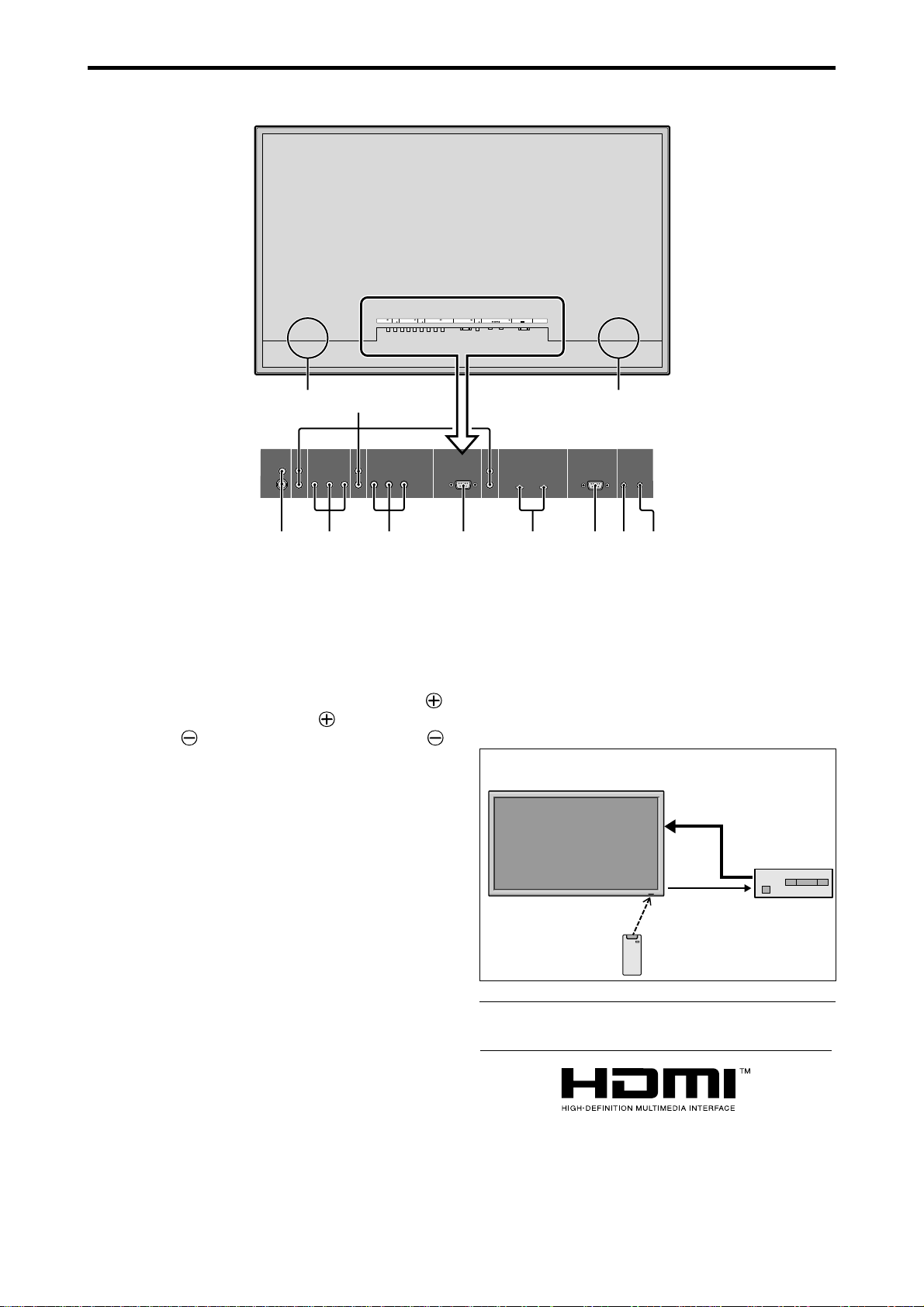
Sp-8
A AC IN
Aquí debe conectar el cable de alimentación incluido.
B EXT SPEAKER L y R(altavoces externos izquierdo
y derecho)
Aquí debe conectar los altavoces (opcionales).
Mantenga la polaridad correcta. Conecte el cable
(positivo) del altavoz al terminal EXT SPEAKER
y el cable
(negativo) del altavoz al terminal
EXT SPEAKER para ambos canales, el izquierdo
(LEFT) y el derecho (RIGHT).
Consulte el manual del propietario de sus altavoces.
C VIDEO1, 2 (RCA, S-Video)
Conecte aquí videograbadoras, reproductores DVD,
reproductores de discos láser, etc.
D AUDIO1, AUDIO2, AUDIO3
Estos son terminales de entrada de audio.
La entrada es seleccionable. En la pantalla de menú,
seleccione la imagen de vídeo que desea asignarles.
E DVD/HD1
Aquí debe conectar el DVD, Laser Disc de alta
definición, etc.
F DVD/HD2
Aquí puede conectar los DVDs, las fuentes de alta
definición, laser discs, etc.
G PC/RGB (D-Sub)
Conecte aquí un señal RGB analógica procedente de
un ordenador, etc.
H DVD/HD3, DVD/HD4 (HDMI)
Conecte aquí una señal digital de una fuente con una
salida HDMI.
Consulte “Especificaciones” en “Información del
modelo”.
I EXTERNAL CONTROL (control externo) (D-Sub)
Este terminal se utiliza cuando el monitor se maneja y
controla externamente (mediante RS-232C).
J REMOTE IN* (DC +5V)
K REMOTE OUT* (C-MOS +5V)
Utilice estos terminales para controlar el equipo
externo.
* El cable mini estéreo 1/8 deberá adquirirse separadamente.
Vista Posterior/Placa de terminales
Tipo 42 pulgadas
HDMI, the HDMI logo and High-Definition Multimedia Interface are
trademarks or registered trademarks of HDMI Licensing LLC.
R
1
2
(
MONO
)
L
Y Cb/Pb Cr/Pr
R
L
Y Cb/Pb Cr/Pr
(
MONO
)
R
L
(
MONO
)
IN
OUT
HDMI
HDMI
VIDEO AUDIO
1
DVD/HD
1
DVD/HD
2
DVD/HD
3
DVD/HD
4
PC/RGB
AUDIO
2
AUDIO
3
REMOTE
EXTERNAL CONTROL
VIDEO AUDIO
1
DVD/HD
1
DVD/HD
2
DVD/HD
3
DVD/HD
4
PC/RGB
AUDIO
2
AUDIO
3
REMOTE
EXTERNAL CONTROL
Cb/Pb Cr/Pr L/R Y Cb/Pb Cr/PrL/R Y
L/R
IN OUT
DBA
CE F G H IJK
PLASMA DISPLAY
VIDEO
IN
VIDEO
OUT
REMOTE
OUT
TV Tuner
REMOTE
IN
TV Tuner
Remote Control
Carrier fHz: 38kHz
Ejemplo de conexión: Conexión a un sintonizador de TV.
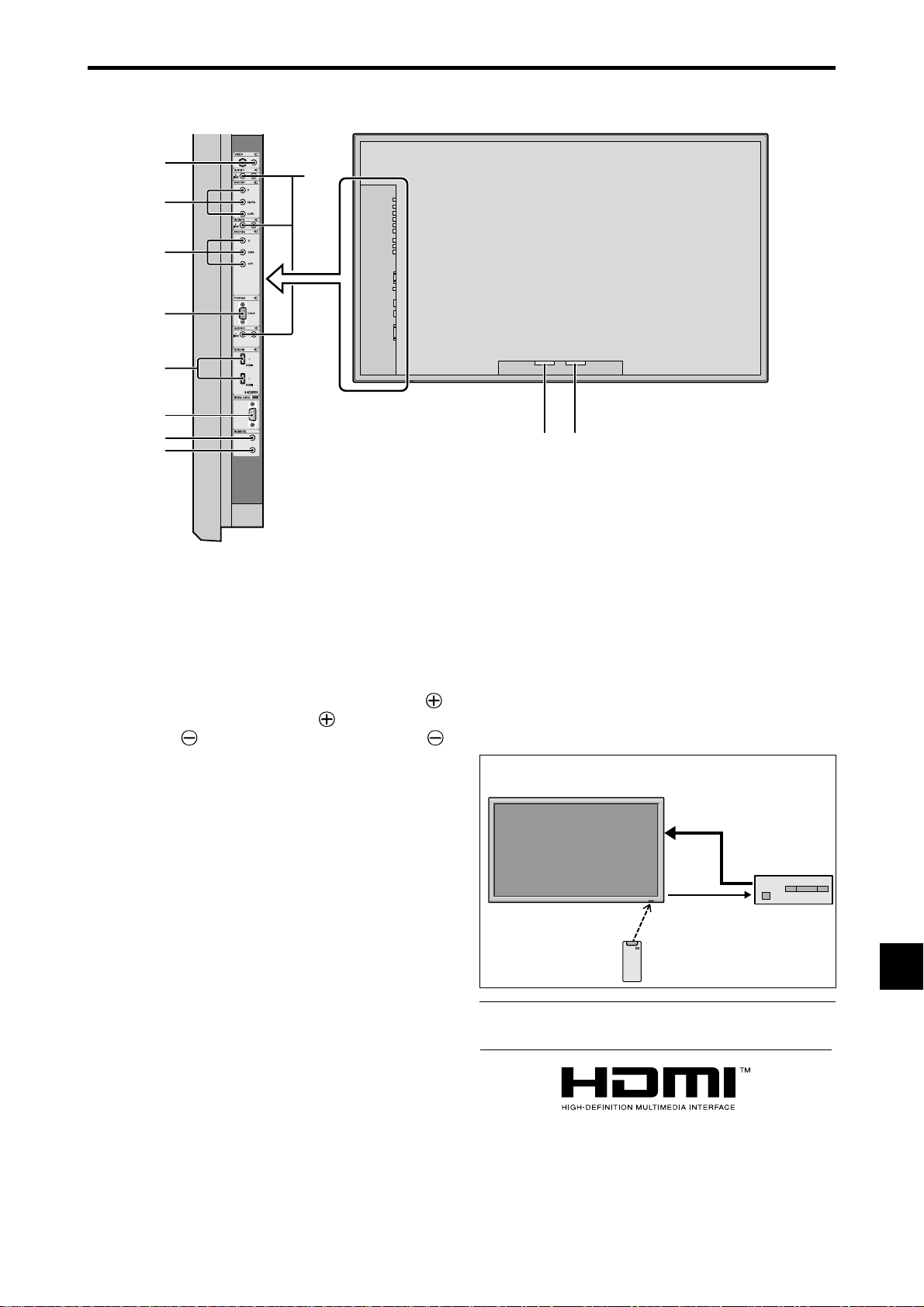
Sp-9
AB
D
C
E
F
G
H
I
J
K
3
4
Vista Posterior/Placa de terminales
Tipo 50/61 pulgadas
HDMI, the HDMI logo and High-Definition Multimedia Interface are
trademarks or registered trademarks of HDMI Licensing LLC.
PLASMA DISPLAY
VIDEO
IN
VIDEO
OUT
REMOTE
OUT
TV Tuner
REMOTE
IN
TV Tuner
Remote Control
Carrier fHz: 38kHz
Ejemplo de conexión: Conexión a un sintonizador de TV.
A AC IN
Aquí debe conectar el cable de alimentación incluido.
B EXT SPEAKER L y R(altavoces externos izquierdo
y derecho)
Aquí debe conectar los altavoces (opcionales).
Mantenga la polaridad correcta. Conecte el cable
(positivo) del altavoz al terminal EXT SPEAKER
y el cable
(negativo) del altavoz al terminal
EXT SPEAKER para ambos canales, el izquierdo
(LEFT) y el derecho (RIGHT).
Consulte el manual del propietario de sus altavoces.
C VIDEO1, 2 (RCA, S-Video)
Conecte aquí videograbadoras, reproductores DVD,
reproductores de discos láser, etc.
D AUDIO1, AUDIO2, AUDIO3
Estos son terminales de entrada de audio.
La entrada es seleccionable. En la pantalla de menú,
seleccione la imagen de vídeo que desea asignarles.
E DVD/HD1
Aquí debe conectar el DVD, Laser Disc de alta
definición, etc.
F DVD/HD2
Aquí puede conectar los DVDs, las fuentes de alta
definición, laser discs, etc.
G PC/RGB (D-Sub)
Conecte aquí un señal RGB analógica procedente de
un ordenador, etc.
H DVD/HD3, DVD/HD4 (HDMI)
Conecte aquí una señal digital de una fuente con una
salida HDMI.
Consulte “Especificaciones” en “Información del
modelo”.
I EXTERNAL CONTROL (control externo) (D-Sub)
Este terminal se utiliza cuando el monitor se maneja y
controla externamente (mediante RS-232C).
J REMOTE IN* (DC +5V)
K REMOTE OUT* (C-MOS +5V)
Utilice estos terminales para controlar el equipo
externo.
* El cable mini estéreo 1/8 deberá adquirirse separadamente.
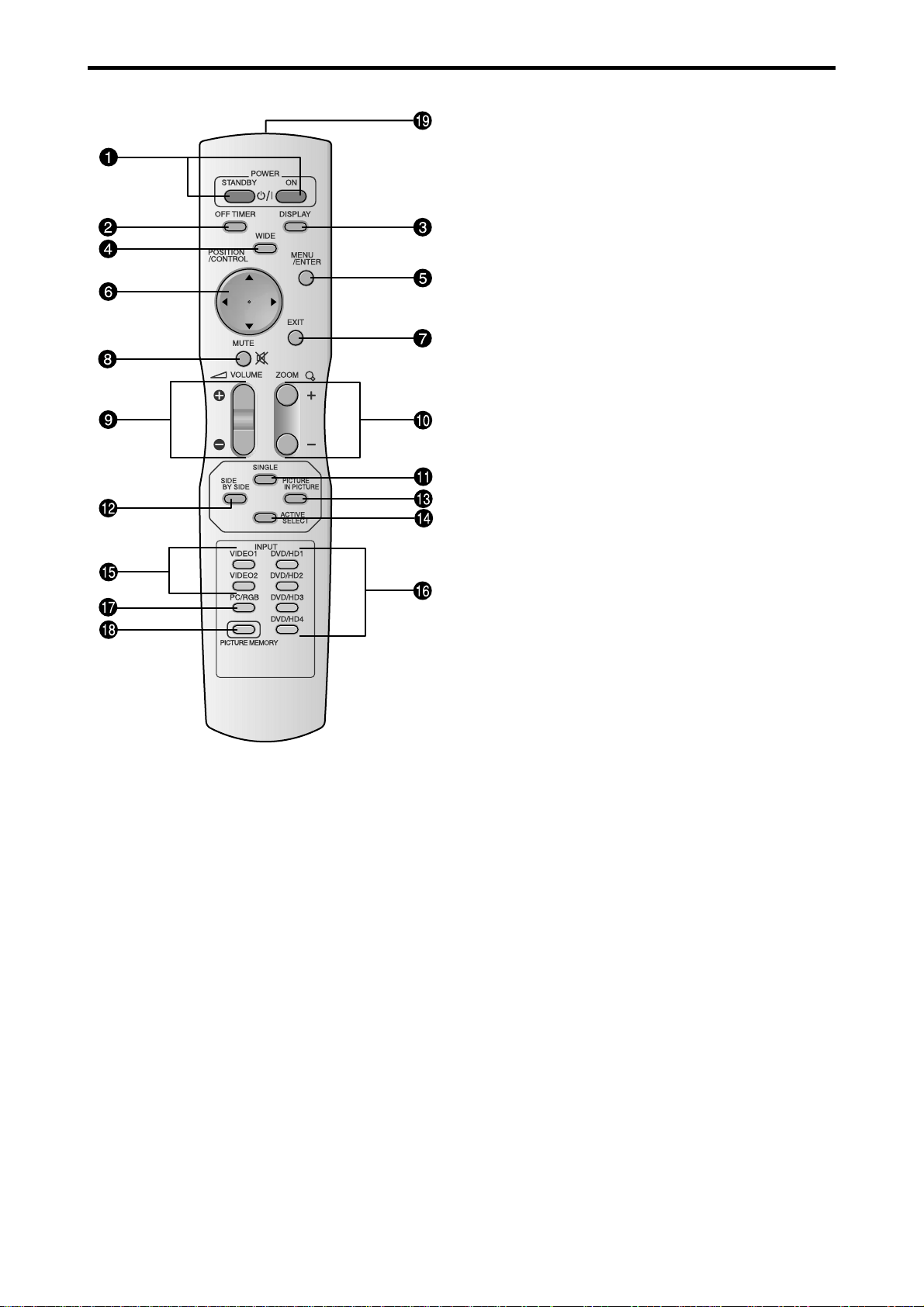
Sp-10
q POWER ON/STANDBY
Para conectar y poner en espera la alimentación.
(No funciona cuando el indicador ON/STANDBY de
la unidad principal está apagado.
w OFF TIMER (temporizador de desconexión)
Activa el temporizador de desconexión automática de
la unidad.
e DISPLAY (visualizar)
Muestra los ajustes de la fuente en la pantalla.
r WIDE (ancho de pantalla)
Detecta automáticamente las señales y establece la
relación de aspecto.
El botón WIDE no se activa para todas las señales.
t MENU/ENTER
Pulse este botón para acceder a los controles OSM.
Mientras visualiza el menú principal, pulse este botón
para ir al submenú.
y CURSOR (▲/▼/
/
)
Utilice estos botones para seleccionar ítems o ajustes,
y para realizar ajustes o cambiar los patrones de
visualización.
u EXIT (salir)
Pulse este botón para salir de los controles OSM en el
menú principal. Mientras visualiza el submenú, pulse
este botón para volver a la pantalla anterior.
i MUTE (silenciamiento)
Desactiva el sonido.
o VOLUME (+ /–)
Ajusta el volumen del sonido.
!0 ZOOM (+ /–)
Para ampliar o reducir la imagen.
!1 SINGLE
Cancela el modo multipantalla.
!2 SIDE BY SIDE
Pulse este botón para visualizar un par de imágenes en
el modo lado a lado.
!3 PICTURE IN PICTURE
Pulse este botón para visualizar un par de imágenes en
el modo imagen en imagen.
!4 ACTIVE SELECT
Pulse este botón para seleccionar la imagen activa en
un modo de pantalla múltiple.
Cuando esté activa la función CONGEL. IMAG.,
puede utilizarse este botón para mostrar imágenes fijas
en la pantalla secundaria.
!5 VIDEO1, 2,
Pulse este botón para seleccionar VIDEO como fuente.
También se puede seleccionar VIDEO por medio del
botón INPUT/EXIT del monitor.
!6 DVD/HD1, 2, 3, 4
Pulse este botón para seleccionar DVD/HD como
fuente.
DVD/HD también puede seleccionarse por medio del
botón INPUT/EXIT del monitor.
!7 PC/RGB
Pulse este botón para seleccionar PC/RGB como
fuente.
También se puede seleccionar PC/RGB por medio del
botón INPUT/EXIT del monitor.
!8 PICTURE MEMORY
Cambia secuencialmente entre los ajustes de memoria
de imagen del 1 al 6.
!9 Transmisor de señales del mando a distancia
Transmite las señales del mando a distancia.
Mando a distancia
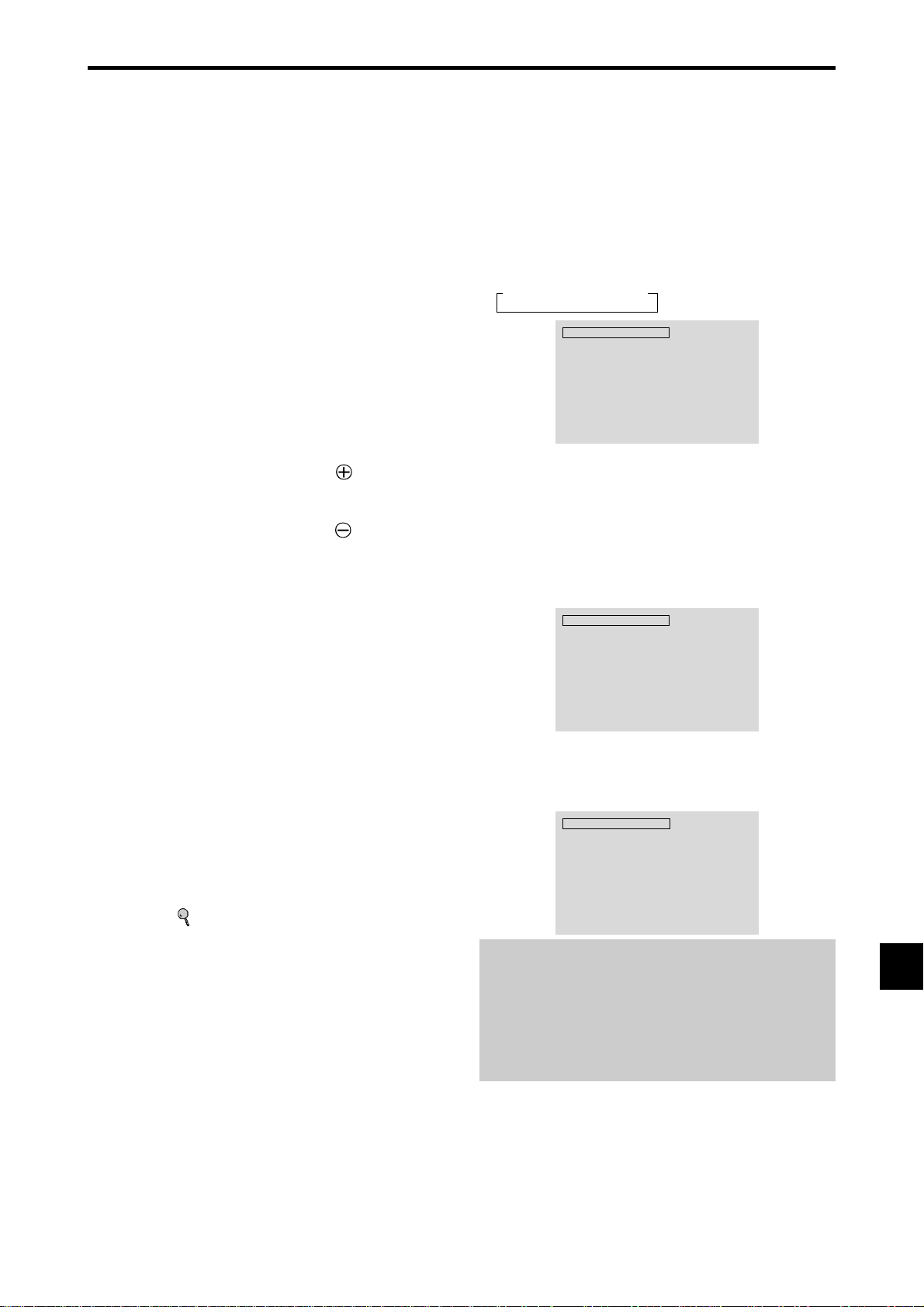
Sp-11
Operaciones básicas
OFF TIMER (temporizador de
desconexión)
Para ajustar el temporizador de desconexión:
El temporizador de desconexión puede ajustarse para que
desconecte la alimentación después de 30, 60, 90, o 120
minutos.
1. Pulse el botón OFF TIMER para activar el temporizador
a 30 minutos.
2. Pulse el botón OFF TIMER a la hora deseada.
3. El temporizador se activa cuando se desactiva el menú.
→ 30 → 60 → 90 → 120 → 0
APAGAR CONTADOR 30
Para comprobar el tiempo que queda:
1. Una vez que se ha ajustado el temporizador, pulse el botón
OFF TIMER una vez.
2. Se visualizará el tiempo restante, luego se desactivará
después de unos segundos.
3. Cuando queden cinco minutos, aparecerá el tiempo que
queda hasta que llegue a cero.
APAGAR CONTADOR 28
Cancelación del temporizador de desconexión:
1. Pulse el botón OFF TIMER dos veces seguidas.
2. El temporizador de desconexión queda cancelado.
APAGAR CONTADOR 0
Nota:
Después de que se desactive la alimentación con el
temporizador de desconexión ...
Se seguirá suministrando una ligera corriente al monitor.
Cuando salga de la habitación o no piense utilizar el
sistema durante un período de tiempo prolongado,
desconecte la alimentación del monitor.
POWER (alimentación)
Para encender y apagar la unidad (ON/OFF):
1. Enchufe el cable en una toma de corriente general activa
de CA.
2. Pulse el interruptor de la alimentación (en el aparato).
El indicador ON/STANDBY se iluminará de color rojo y
se ajustará el modo en espera.
3. Pulse el botón POWER ON (en el mando a distancia) para
encender la unidad.
Cuando la unidad esté encendida se iluminará (verde) el
indicador ON/STANDBY.
4. Pulse el botón POWER STANDBY (en el mando a
distancia) o el interruptor de la alimentación (en el aparato)
para apagar el aparato.
El indicador ON/STANDBY se iluminará de color rojo y
se ajustará el modo en espera (sólo cuando se apaga la
unidad con el mando a distancia).
VOLUME (volumen)
Para ajustar el nivel del sonido:
1. Mantenga pulsado el botón VOLUME (en el mando a
distancia o en la unidad) para aumentar la salida de sonido
al nivel deseado.
2. Mantenga pulsado el botón VOLUME
(en el mando a
distancia o la unidad) para disminuir el volumen al nivel
deseado.
MUTE (silenciamiento)
Para desactivar el sonido:
Pulse el botón MUTE en el mando a distancia para
desactivar el sonido; pulse dicho botón nuevamente para
activar el sonido.
DISPLAY (pantalla de visualización)
Para comprobar los ajustes:
1. Cada vez que se pulsa el botón DISPLAY, la pantalla
cambia.
2. Si no se pulsa el botón por un espacio aproximado de tres
segundos, la indicación desaparecerá.
DIGITAL ZOOM (zoom digital)
Zoom digital especifica la posición de la imagen y amplía
la imagen.
1. (Asegúrese de que NAVEG. ZOOM está desactivado.)
Pulse el botón ZOOM (+ o -) para visualizar la lupa de
aumento. (
)
Para cambiar el tamaño de la imagen:
Pulse el botón ZOOM+ para ampliar la imagen.
Para reducir la imagen y restablecer su tamaño origi-
nal, pulse el botón ZOOM–.
Para cambiar la posición de la imagen:
Seleccione la posición con los botones ▲▼
.
2. Pulse el botón EXIT para borrar el puntero.
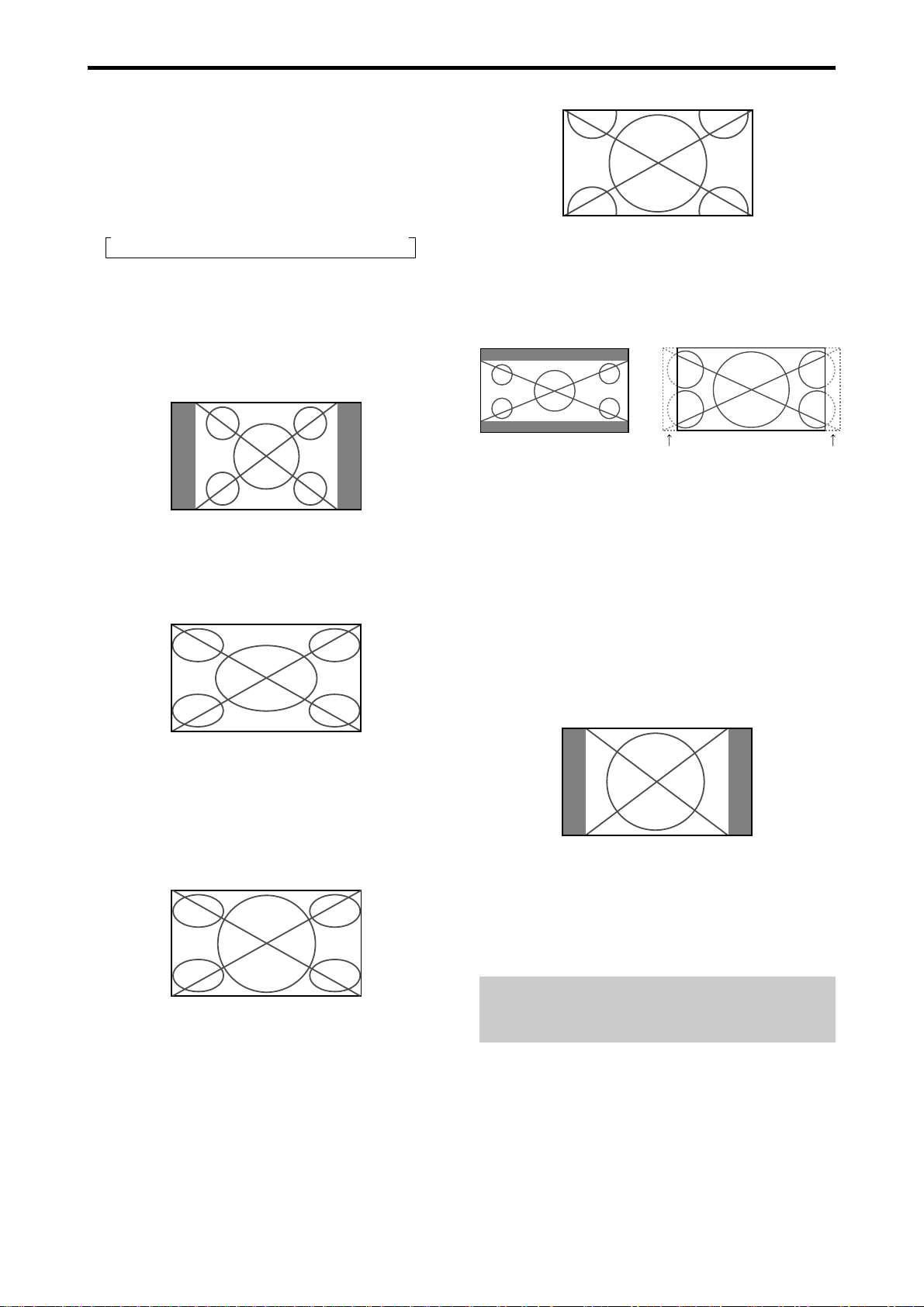
Sp-12
Visión con una pantalla ancha
(manual)
Con esta función, puede seleccionar uno de seis tamaños.
Cuando vea vídeos o discos vídeo digitales
1. Pulse el botón WIDE en el mando a distancia.
2. Dentro de los 3 segundos ...
Pulse el botón WIDE otra vez.
El tamaño de la pantalla conmutará en el siguiente orden:
→ NORMAL → FULL → STADIUM → ZOOM → 2.35:1 → 14:9
Cuando se introduzca una señal de 720P o 1080I:
FULL ↔ 2.35:1
Cuando se muestren imágenes en múltiples pantallas:
NORMAL ↔ FULL
Pantalla de tamaño NORMAL (4:3)
Se visualiza la pantalla de tamaño normal.
* La imagen tiene el mismo tamaño que las imágenes de
vídeo de una proporción dimensional de 4 : 3.
Pantalla de tamaño FULL
La imagen se expande en sentido horizontal.
* Las imágenes comprimidas en el plano horizontal
(“imágenes aplanadas”) se expanden en sentido horizon-
tal y se visualizan en toda la pantalla. (Las imágenes
normales se expanden en sentido horizontal.)
Pantalla de tamaño STADIUM
La imagen se expande en sentido horizontal y vertical en
diferentes proporciones.
* Utilice este modo para ver programas de vídeo normales
(4:3) con una pantalla ancha.
Pantalla de tamaño ZOOM
La imagen se expande en sentido horizontal y vertical,
manteniendo las proporciones originales.
* Utilice esta función para películas en tamaño teatro (ancho),
etc.
Pantalla de tamaño 2.35:1
La imagen comprimida se expande para llenar toda la
pantalla con una relación de 2.35:1. En las partes superior
e inferior de la pantalla no aparecen bandas negras, pero
se pierde información en los márgenes derecho e izquierdo.
• Esta característica se encuentra disponible cuando la señal
de entrada es de vídeo, vídeo componente (480I, 480P, 576I,
576P, 720P, 1080I) o RGB (señal de 525P o 625P
procedente de un convertidor de exploración).
* Si aparecen bandas negras en las partes superior e inferior
de la pantalla de tamaño completo, seleccione el tamaño
de pantalla 2.35:1 para evitar que se queme el fósforo.
Pantalla de tamaño 14:9
La imagen se visualiza con una relación de aspecto de
14:9.
* Esta característica se encuentra disponible cuando la señal
de entrada es de vídeo, vídeo componente (480I, 480P, 576I,
576P) o RGB (señal 525P o 625P procedente de un
convertidor de exploración).
Nota:
No visualice imágenes en el modo 4:3 durante
un largo periodo de tiempo porque podría quemarse el
fósforo de la pantalla.
Funcionamiento WIDE (pantalla ancha)
Se pierde información en ambos lados.
Imagen original
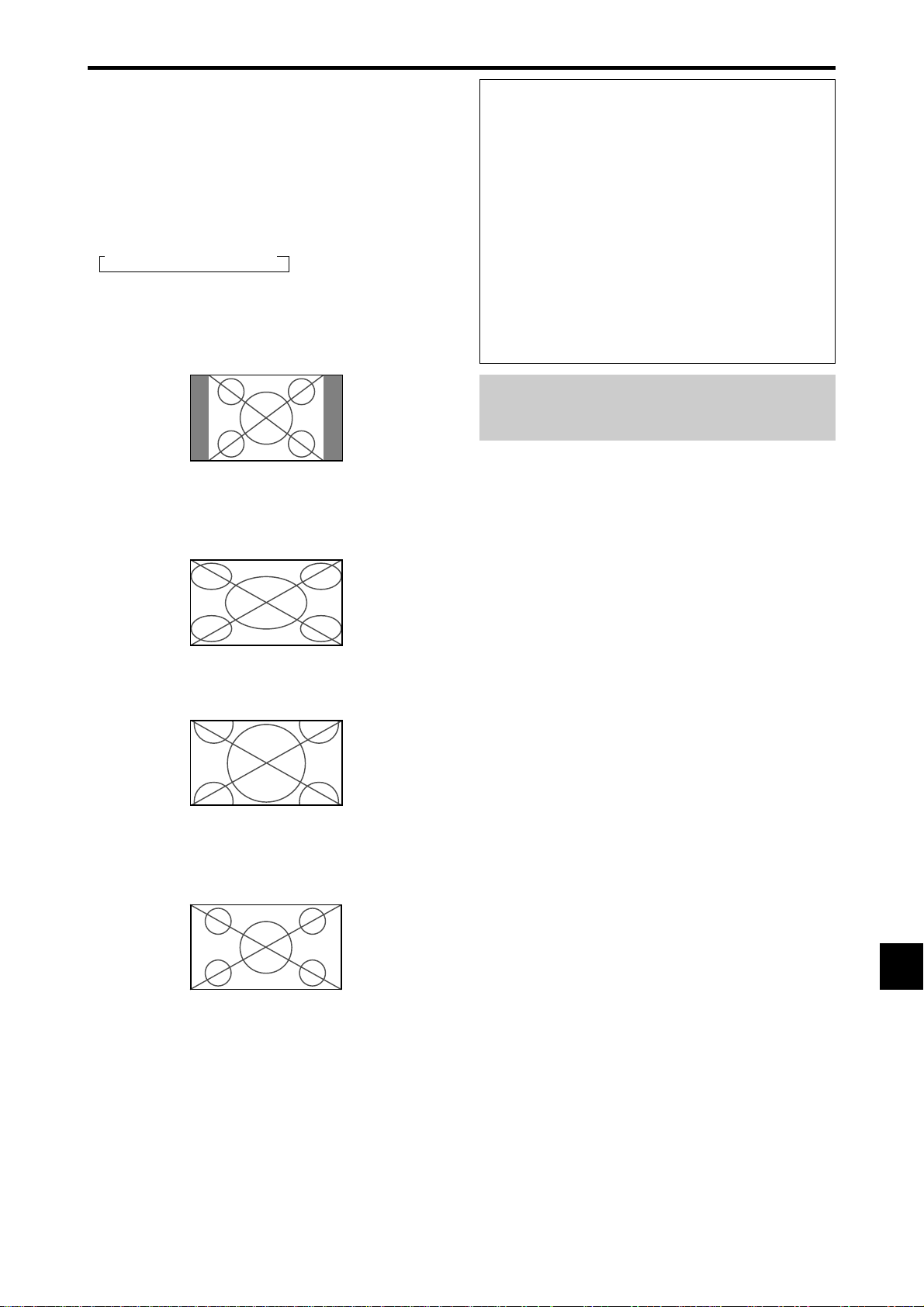
Sp-13
Información
Resolución posible
Vea la página Sp-3 (Información del modelo) para más
detalles de la emisión de la pantalla de los muchos
estándares de señal VESA aceptados por el monitor.
Cuando se introduzcan señales VGA* de 852
(848) puntos480 líneas con una frecuencia
vertical de 60 Hz y una frecuencia horizontal
de 31,7 (31,0) kHz.
Seleccione un ajuste apropiado para el modo SELECT.
RGB consultando la “Tabla de 1as Señales Soportadas”
de la página Sp-3 (Información del modelo).
* “VGA”, “SVGA” y “SXGA” son marcas registradas
de IBM, Inc. de los Estados Unidos.
Nota:
No visualice imágenes en el modo 4:3 durante
un largo periodo de tiempo porque podría quemarse el
fósforo de la pantalla.
Visión de imágenes de ordenador
con pantalla ancha
Cambie al modo de pantalla ancha para ampliar la imagen
4 : 3 y ajustarla al tamaño de la pantalla completa.
1. Pulse el botón WIDE en el mando a distancia.
2. Dentro de los 3 segundos ...
Pulse el botón WIDE otra vez.
El tamaño de la pantalla conmutará en el siguiente orden:
→ NORMAL → FULL → ZOOM
Cuando se muestren imágenes en múltiples pantallas:
NORMAL ↔ FULL
Pantalla de tamaño NORMAL (4:3)
La imagen tiene el mismo tamaño que la imagen normal
de ordenador.
Pantalla de tamaño FULL
La imagen se expande en sentido horizontal.
Pantalla de tamaño ZOOM
Cuando se introducen señales de pantalla ancha.
Pantalla de tamaño FULL
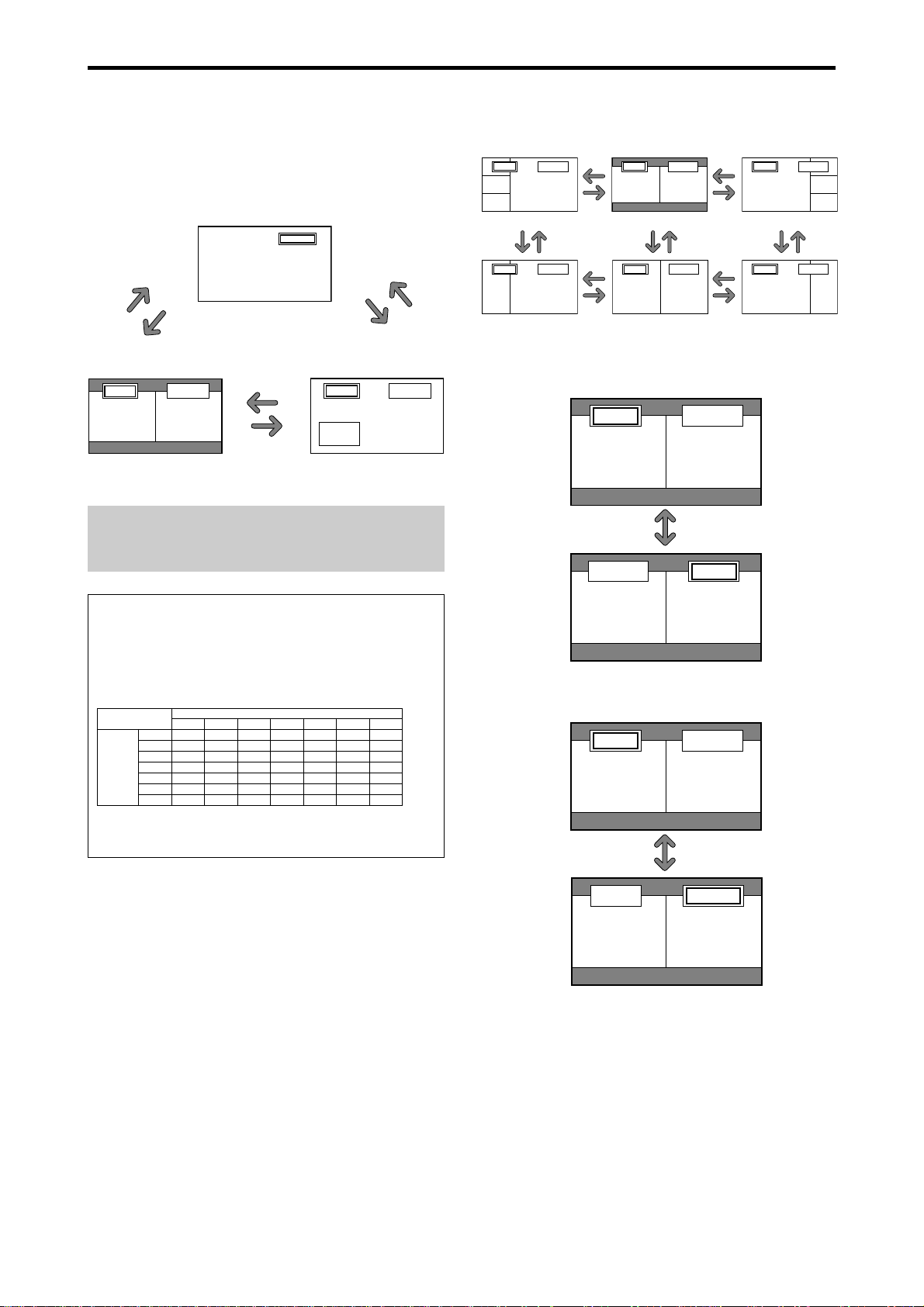
Sp-14
Para mostrar un par de imágenes
en la pantalla al mismo tiempo
* En estos modos, dependiendo de las especificaciones de la
señal de entrada, es posible que una imagen RGB de entrada
no pueda visualizarse.
1. Pulse el botón para seleccionar un modo de pantalla de
entre los modos sencillo, lado a lado e imagen en imagen.
Nota:
Las imágenes A y B de la pantalla de arriba no tienen
siempre la misma altura.
Información
Es posible que la multipantalla no funcione,
dependiendo de la combinación de señales de entrada.
En la tabla de abajo, “” significa Sí y “” significa
No.
Es posible que la multipantalla no funcione,
dependiendo del tipo de señales RGB.
Operaciones en el modo lado a lado
Para cambiar el tamaño de la imagen, pulse el botón del
cursor
o
.
Para cambiar las imágenes de la derecha y de la izquierda,
pulse el botón
.
VIDEO1 RGB/PC
AB
VIDEO1
RGB/PC
BA
Para activar la imagen deseada, pulse el botón ACTIVE
SELECT.
VIDEO1 RGB/PC
AB
VIDEO1
RGB/PC
AB
botón
Funcionamiento de la MULTIPANTALLA
VIDEO1 RGB/PC
A
B
VIDEO1
RGB/PC
AB
VIDEO1 RGB/PC
B
A
VIDEO1 RGB/PC
A
B
VIDEO1 RGB/PC
AB
VIDEO1 RGB/PC
B
A
Lado-a-Lado2-R
Lado-a-Lado1 Lado-a-Lado2-L
Lado-a-Lado4-R
Lado-a-Lado3 Lado-a-Lado4-L
botón
botón
botón
botón
botón
botón
botón
botón
botón
botón
botón
botón
botón
botón
VIDEO1 RGB/PC
Pantalla
secundaria
Pantalla
principal
A
VIDEO1
VIDEO1 RGB/PC
AB
botón
SIDE BY SIDE
botón
PICTURE IN PICTURE
botón
SINGLE
botón
PICTURE IN
PICTURE
botón
SINGLE
botón
SIDE BY SIDE
botón
ACTIVE SELECT
VIDEO1
VIDEO2
DVD/HD1
DVD/HD2
HDMI1
HDMI2
RGB/PC
VIDEO1
VIDEO2
DVD/HD1
DVD/HD2
RGB/PC
Imágenes
visualizadas
en la
pantalla
izquierda/
secundaria
(Selec2)
Imágenes visualizadas en la pantalla derecha/principal (Selec1)
HDMI1
HDMI2
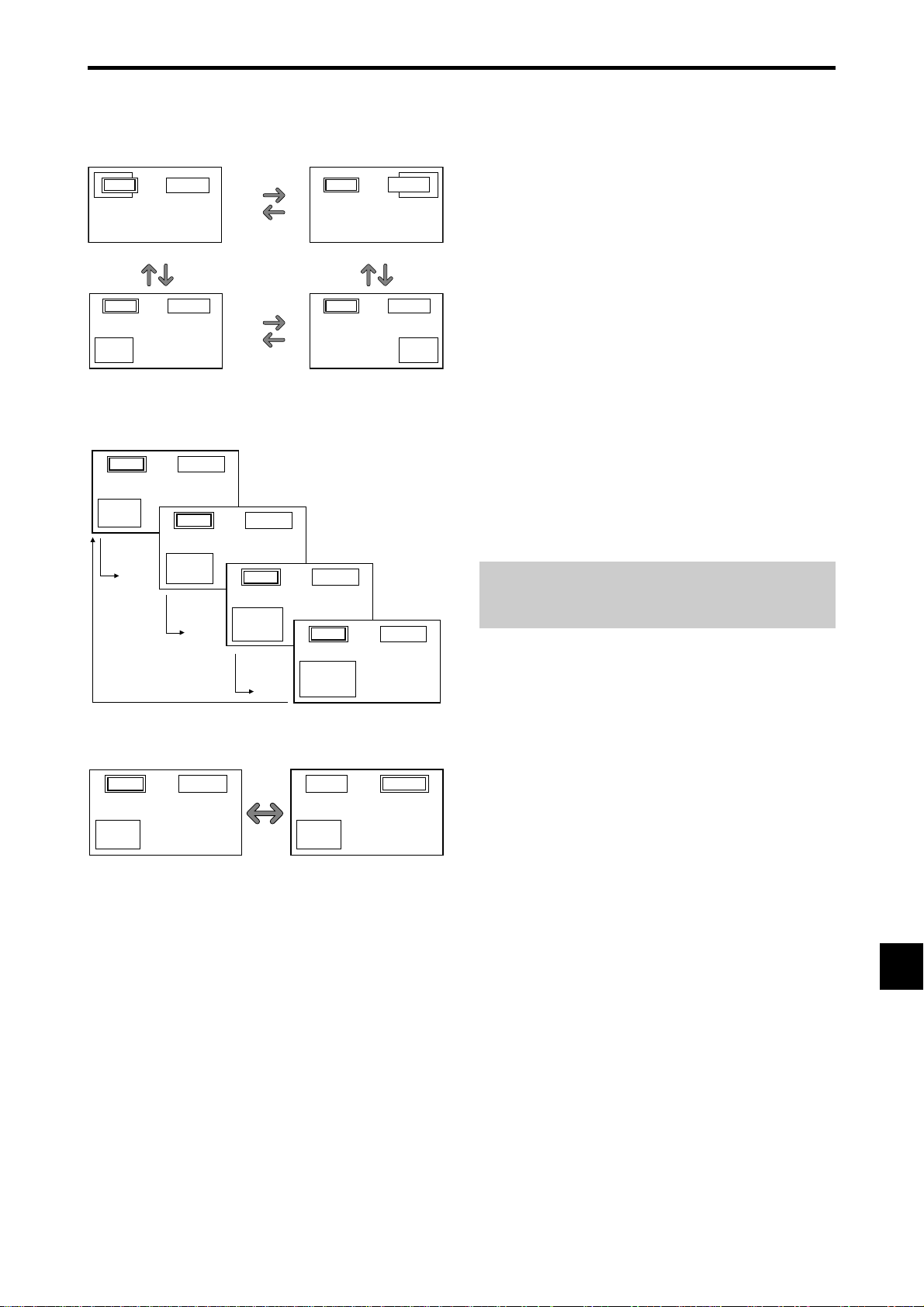
Sp-15
Operaciones en el modo de imagen en
imagen
Para mover la posición de la pantalla secundaria, pulse el
botón del cursor
o
.
Para cambiar el tamaño de la pantalla secundaria, pulse el
botón
.
VIDEO1 RGB/PC
A
B
VIDEO1 RGB/PC
A
B
VIDEO1 RGB/PC
A
B
VIDEO1 RGB/PC
A
B
botón
botón
botón
botón
Para activar la imagen deseada, pulse el botón ACTIVE
SELECT.
VIDEO1 RGB/PC
A
B
Selección de las señales de entrada que van
a visualizarse
1. Pulse el botón ACTIVE SELECT para activar la imagen
deseada.
2. Pulse el botón PC/RGB, VIDEO1, 2 o DVD/HD1, 2, 3, 4.
Cada vez que pulse el botón, la selección de la señal de
entrada cambiará.
El botón INPUT/EXIT del monitor también podrá
utilizarse para cambiar la selección.
Ampliación de imágenes
1. Pulse el botón ACTIVE SELECT para activar la imagen
que desea.
2. Use el botón ZOOM / para agrandar la imagen.
Para más detalles al respecto, consulte “DIGITAL ZOOM”
en la página Sp-11.
Ajuste de los controles OSM
1. Pulse el botón ACTIVE SELECT para activar la imagen
deseada.
2. Presione el botón MENU/ENTER para visualizar MENU
PRINCIPAL.
3. Haga el ajuste según sus preferencias.
Para conocer detalles, consulte “Controles OSM (en
pantalla)” en la página Sp-16.
Nota:
• Durante el modo de pantalla múltiple no se encontrarán
disponibles algunas funciones de los controles OSM.
VIDEO1
RGB/PC
A
B
VIDEO1 RGB/PC
A
B
A
B
VIDEO1 RGB/PC
VIDEO1
A
B
RGB/PC
Inferior Izquierda Inferior Derecha
botón
botón
botón
botón
Superior Derecha
botón
botón
botón
botón
Superior Izquierda
VIDEO1 RGB/PC
A
B
botón
ACTIVE
SELECT
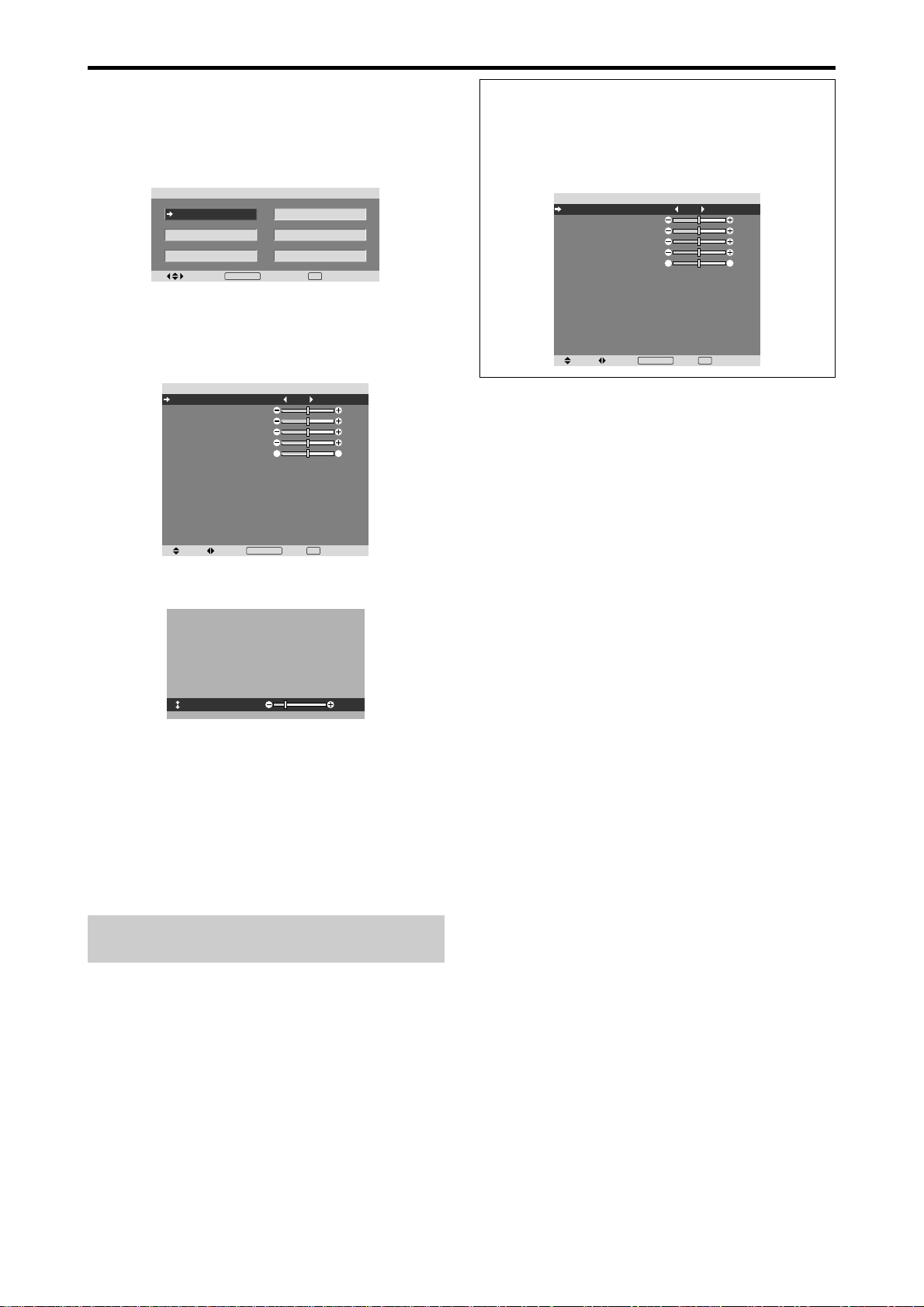
Sp-16
Funciones de Menú
Lo que sigue a continuación es una descripción de la
utilización de los menús y de los ítems seleccionados.
1. Pulse el botón MENU/ENTER en el mando a distancia
para visualizar el menú principal (MAIN MENU).
MENU PRINCIPAL
IMAGEN
AUDIO
AJUSTE IMAG
CONFIGURAC
FUNCION
INFO SEÑAL
SEL.
EXIT
MENU/ENTER
OK
EXIT
2. Pulse los botones de cursor ▲ ▼ en el mando a distancia
hasta que quede resaltado el menú al que desee acceder.
3. Pulse el botón MENU/ENTER del mando a distancia para
seleccionar un submenú o un ítem.
SEL. ADJ. RETURN
IMAGEN
CONFIG IMAGEN
CONTRASTE
BRILLO
DEFINICION
COLOR
TINTE
NR
TEMP. COLOR
MODE CINE
MODE IMAGEN
: OFF
: OFF
: MEDIO
: ON
: NORMAL
: 52
: 32
: 16
: 32
: 32
MENU/ENTER
OK
GR
EXIT
4. Ajuste el nivel o cambie el ajuste del ítem seleccionado
con los botones de cursor
del mando a distancia.
CONTRASTE
:
10
5. El ajuste o configuración que usted almacenó permanece.
El cambio es almacenado hasta que se cambia otra vez.
6. Repita los pasos 2 – 5 para ajustar otro ítem, o pulse el
botón EXIT del mando a distancia para volver al menú
principal.
* Cuando realice el ajuste utilizando la barra que se encuentra
en la parte inferior de la pantalla, pulse el botón
o
dentro de los siguientes 5 segundos. De lo contrario, el
ajuste actual será establecido y aparecerá la pantalla anterior.
Nota:
Para cancelar el menú principal, pulse el botón
EXIT.
Controles OSM (en pantalla)
Información
Modo de menú avanzado
Cuando “OSM AVANZADO” se ponga en “ON” en el
menú “FUNCION” se mostrarán los elementos de todo
el menú.
SEL. ADJ. RETURN
IMAGEN
CONFIG IMAGEN
CONTRASTE
BRILLO
DEFINICION
COLOR
TINTE
NR
TEMP. COLOR
MODE CINE
MODE IMAGEN
GAMMA
TONO BAJO
NIVEL CONFIG
AFINAR COLOR
: OFF
: OFF
: MEDIO
: ON
: NORMAL
: 2.2
: AUTO
: 0%
: 52
: 32
: 16
: 32
: 32
MENU/ENTER
OK
GR
EXIT
* La pantalla que aparezca puede que sea diferente a las
que aparecen en este manual.
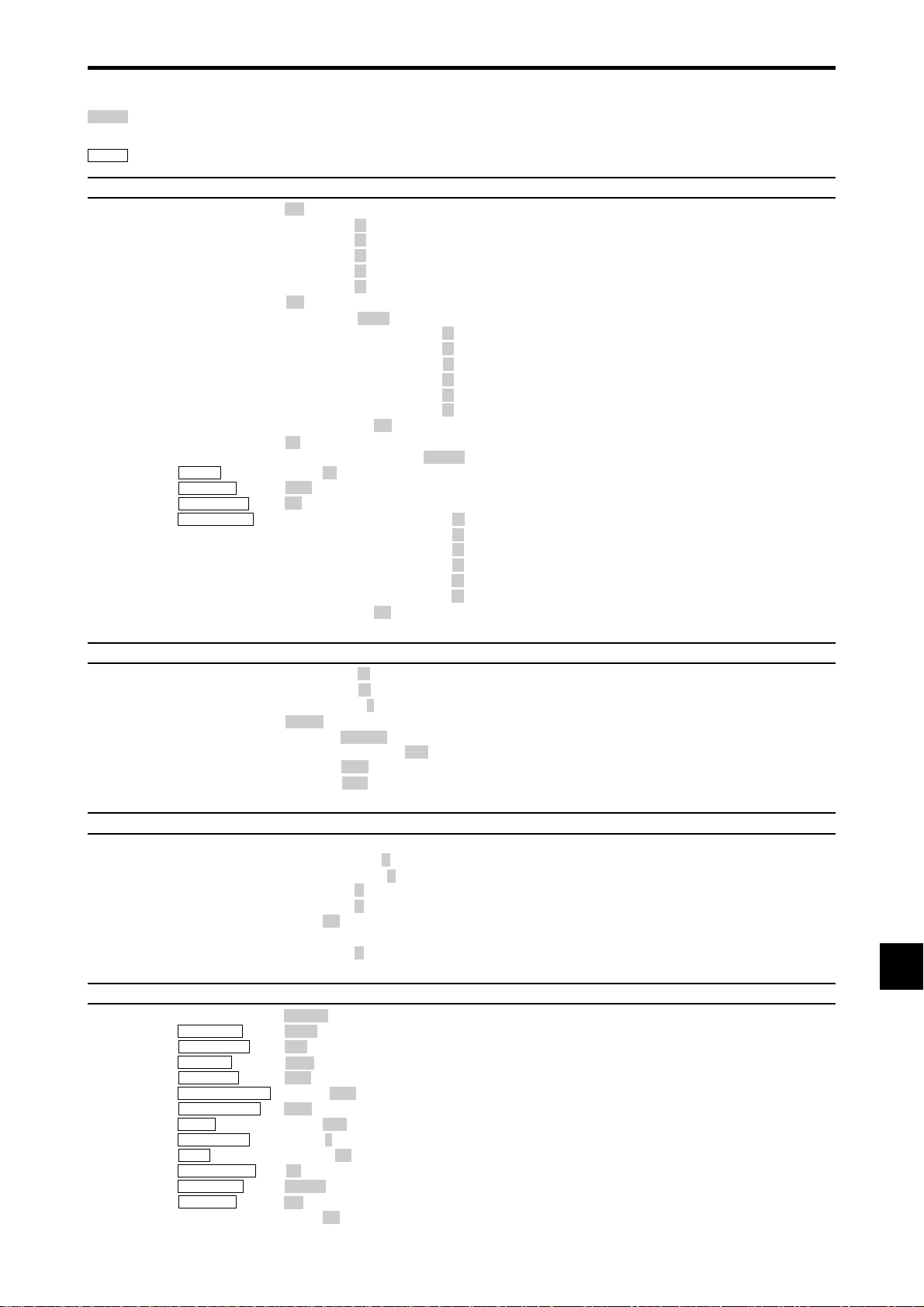
Sp-17
Menú Principal Submenú Submenú 2 Submenú 3 Submenú 4 Reajuste
REFERENCIA
IMAGEN CONFIG IMAGEN OFF/MEMORIA1-6 SÍ Sp-19
CONTRASTE ←→ 0←52→72 SÍ Sp-19
BRILLO ←→ 0←32→64 SÍ Sp-19
DEFINICION ←→ 0←16→32 SÍ Sp-19
COLOR ←→ 0←32→64 SÍ Sp-19
TINTE R←→G 0←32→64 SÍ Sp-19
NR OFF/NR-1/NR-2/NR-3 SÍ Sp-19
TEMP. COLOR BAJO/MEDIO/B/MEDIO/ALTO SÍ Sp-20
BALANCE BLANCO GANANCIA R ←→ 0←40→70 SÍ Sp-20
GANANCIA V ←→ 0←40→70 SÍ Sp-20
GANANCIA AZ ←→ 0←40→70 SÍ Sp-20
BIAS ROJO ←→ 0←40→70 SÍ Sp-20
BIAS VERDE ←→ 0←40→70 SÍ Sp-20
BIAS AZUL ←→ 0←40→70 SÍ Sp-20
RESET OFF←→ON SÍ Sp-20
MODE CINE ON←→OFF SÍ Sp-20
MODE IMAGEN DEFECTO/TEATRO1/TEATRO2/NORMAL/BRIGHT SÍ Sp-20
GAMMA 2.1←→2.2←→2.3←→2.4 SÍ Sp-21
TONO BAJO *
3
AUTO←→1←
…
→3 SÍ Sp-21
NIVEL CONFIG 0%←→3.75%←→7.5% SÍ Sp-21
AFINAR COLOR ROJO A←→M0←32→64 SÍ Sp-21
VERDE C←→A0←32→64 SÍ Sp-21
AZUL M←→C0←32→64 SÍ Sp-21
AMARILLO V←→R0←32→64 SÍ Sp-21
MAGENTA R←→A0←32→64 SÍ Sp-21
CIAN A←→V0←32→64 SÍ Sp-21
RESET OFF←→ON SÍ Sp-21
Menú Principal Submenú Submenú 2 Submenú 3 Submenú 4 Reajuste
REFERENCIA
AUDIO GRAVES ←→ 0←13→26 SÍ Sp-22
AGUDOS ←→ 0←13→26 SÍ Sp-22
BALANCE L←→R -22←0→+22 SÍ Sp-22
AUDIO INPUT1 VIDEO 1-2 / DVD/HD 1-4 / RGB SÍ Sp-22
AUDIO INPUT2 VIDEO 1-2 / DVD/HD 1-4 / RGB SÍ Sp-22
AUDIO INPUT3 VIDEO 1-2 / DVD/HD 1-4 / RGB SÍ Sp-22
ENTR. DVD/HD3 ENTR. 1-3 / HDMI SÍ Sp-22
ENTR. DVD/HD4 ENTR. 1-3 / HDMI SÍ Sp-22
Menú Principal Submenú Submenú 2 Submenú 3 Submenú 4 Reajuste
REFERENCIA
AJUSTE IMAG MODO ASPECTO ZOOM/NORMAL/FULL/STADIUM/14:9/2.35:1 — Sp-22
V-POSICION ←→ -64←0→+64 SÍ Sp-22
H-POSICION ←→ -128←0→+127 SÍ Sp-22
V-ALTURA ←→ 0←→64 SÍ Sp-22
H-ANCHURA ←→ 0←→64 SÍ Sp-22
AUTO IMAGEN ON←→OFF*
2
NO Sp-22
AJUSTE FINO*
1
←→*
2
0←→64 SÍ Sp-22
AJUSTE IMAG.*
1
←→*
2
0←→128 SÍ Sp-22
Menú Principal Submenú Submenú 2 Submenú 3 Submenú 4 Reajuste
REFERENCIA
CONFIGURAC LENGUAJE ENGLISH/DEUTSCH/FRANÇAIS/ESPAÑOL/ITALIANO/SVENSKA/У/PORTUGUÊS NO Sp-23
SELEC. RCA1 COMP. SÍ Sp-23
SELEC. D-SUB RGB SÍ Sp-23
SELEC. HD 1080I/1035I/540P NO Sp-23
SELEC. RGB AUTO SÍ Sp-23
CONFGURAC HDMI LOW←→HIGH NO Sp-24
SISTEMA COLOR AUTO/3.58NTSC/4.43 NTSC/PAL/PAL 60/PAL-N/PAL-M/SECAM NO Sp-24
FONDO NEGRO/GRIS SÍ Sp-24
NIVEL GRISES 0←
…
→3←
…
→15 SÍ Sp-24
S1/S2 AUTO←→OFF SÍ Sp-25
MOSTRAR OSM ON←→OFF SÍ Sp-25
AJUSTE OSM SUP. IZQ←→SUP. CENTRO←→SUP. DCH←→INF. IZQ←→INF. CENTRO←→INF. DCH SÍ Sp-25
ID REMOTO ALL←→1←
…
→4 SÍ Sp-25
RESET TODO ON←→OFF — Sp-26
Árbol del Menú
:Las áreas indican el valor predeterminado.
←→
: Pulse el botón
o
para ajustar.
:Los elementos de menú en un cuadro reglado se encuentran disponibles cuando OSM AVANZADO se pone en ON.
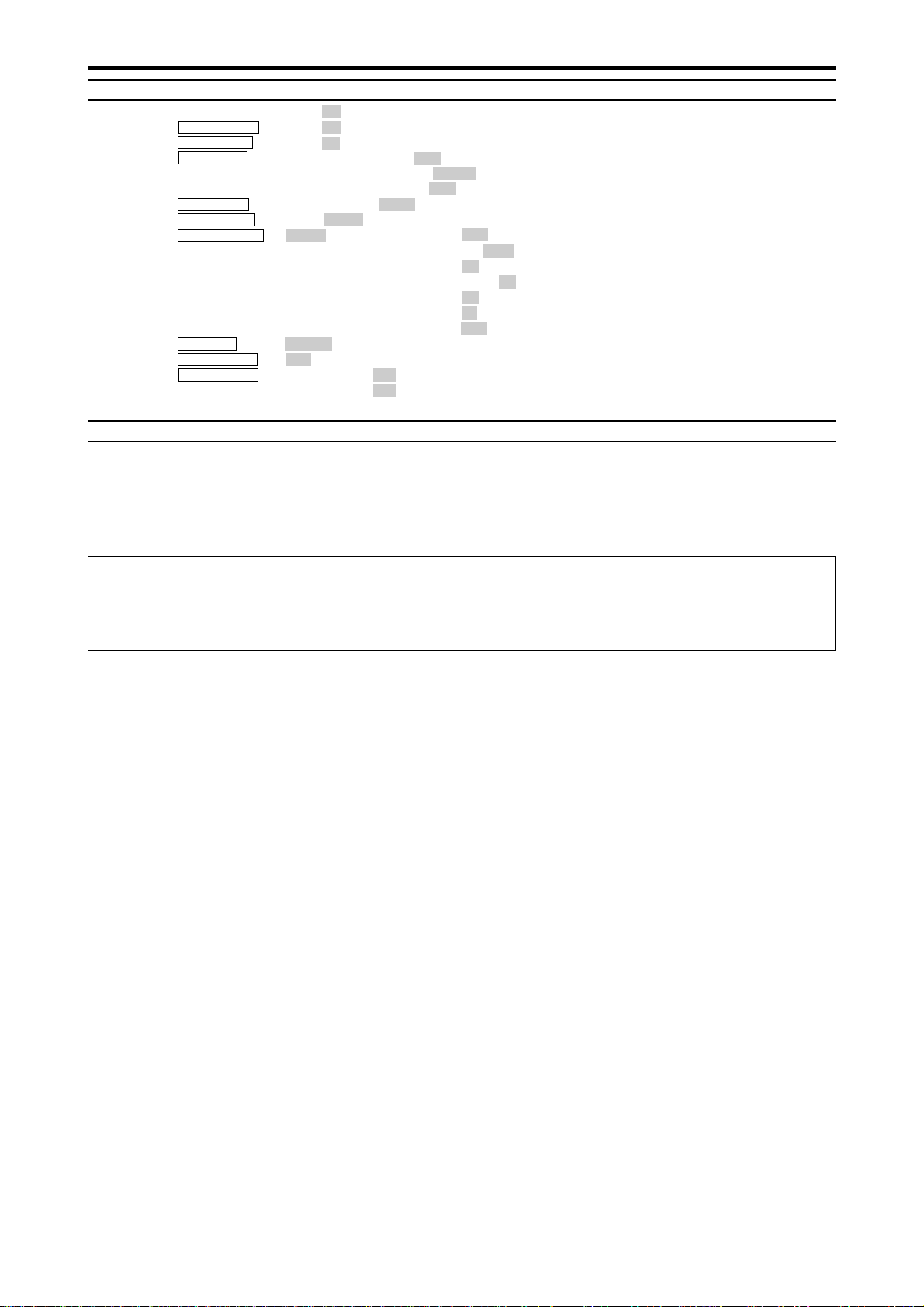
Sp-18
*1 Sólo cuando AUTO IMAGEN está desactivada (OFF)
*2 Sólo RGB/PC
*3 “TONO BAJO” son solamente para los tipos de 50 y 61 pulgadas.
Menú Principal Submenú Submenú 2 Submenú 3 Submenú 4 Reajuste
REFERENCIA
FUNCION OSM AVANZADO ON←→OFF SÍ Sp-26
AHORRO ENERG ON←→OFF SÍ Sp-26
ENTRADA SKIP ON←→OFF SÍ Sp-27
SUB. IMAGEN DET. SUB. IMAG OFF←→AUTO SÍ Sp-27
PANTALLA UNIDAS←→NORMAL SÍ Sp-27
TAMAÑO 20%←
…
→100% SÍ Sp-27
NAVEG. ZOOM OFF←→S BY S←→INF. IZQ←→INF. DCH←→SUP. DCH←→SUP. IZQ SÍ Sp-28
CONGEL. IMAG. OFF←→S BY S1←→S BY S2←→INF. IZQ←→INF. DCH←→SUP. DCH←→SUP. IZQ SÍ Sp-28
SALVA PANTALLA MANUAL/AUTO PLE 100%/75%/50%/25% SÍ Sp-29
ORBITADOR OFF/AUTO1/AUTO2 SÍ Sp-29
INVERSO/BLANCO OFF/INVERSO/BLANCO SÍ Sp-29
SCREEN WIPER ON←→OFF SÍ Sp-30
SOFT FOCUS OFF/1/2/3/4 SÍ Sp-30
OSM ORBITER ON←→OFF SÍ Sp-30
CONTRASTE OSM BAJO←→NORMAL SÍ Sp-30
SUBTITULO APAGADO/SUBTIT1-4/TEXTO1-4 SÍ Sp-30
CONTRAST SUB BAJO/NORMAL SÍ Sp-31
MODO PWR. ON ENTRAD ULTI / VIDEO 1 / VIDEO 2 / DVD/HD 1-4 / RGB / MULTI SÍ Sp-31
VOLUMEN ULTI←→0←...→44 SÍ Sp-31
Menú Principal Submenú Submenú 2 Submenú 3 Submenú 4 Reajuste
REFERENCIA
INFO SEÑAL — Sp-31
Información
Restablecimiento de los ajustes por defecto de fábrica
Seleccione “RESET TODO” debajo del menú de CONFIGURAC. Observe que esta acción también restablecerá otros
ajustes a los valores por defecto de fábrica.
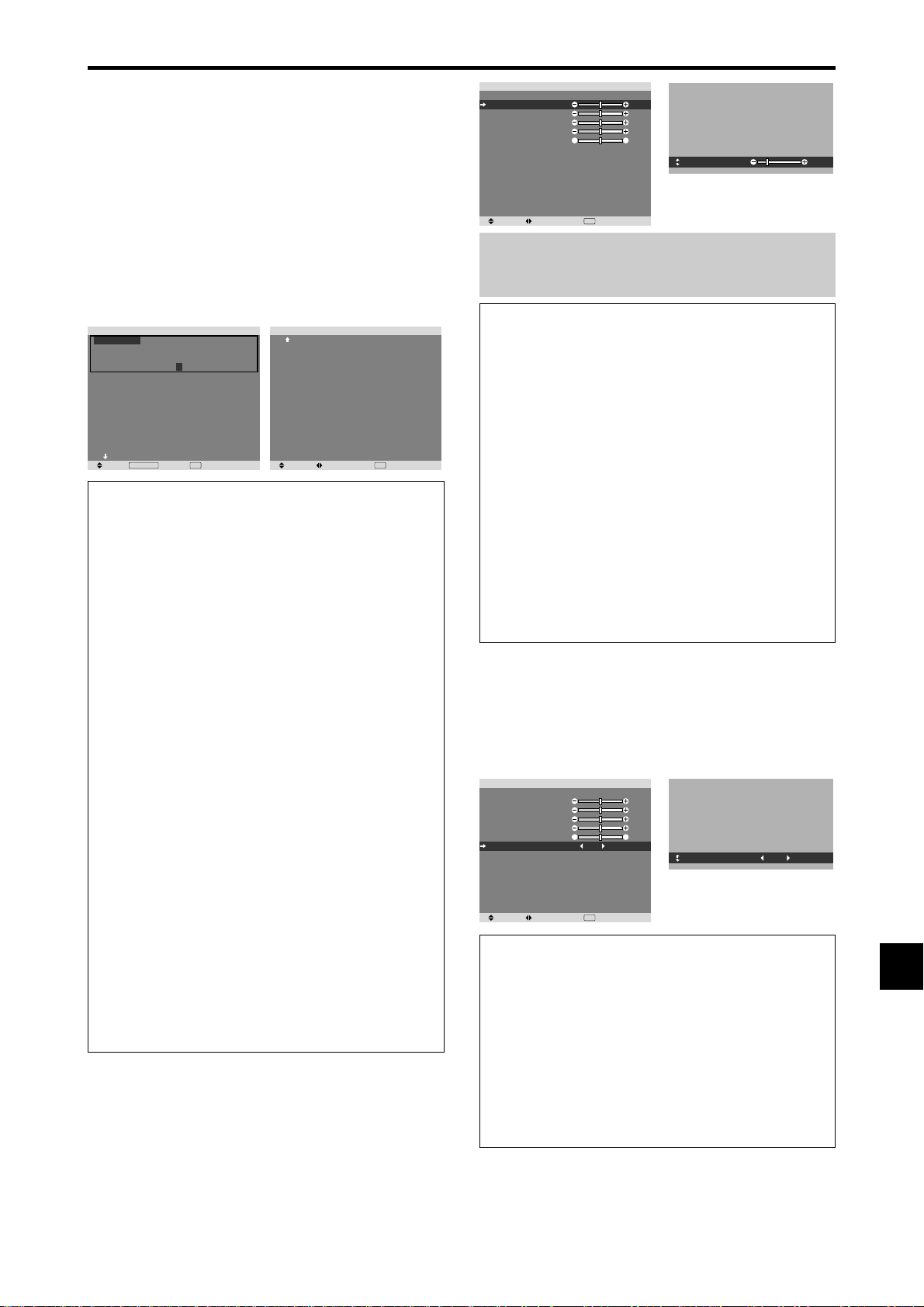
Sp-19
Ajuste de la imagen
Se pueden ajustar a voluntad el contraste, el brillo, la
definición, el color y el matiz.
Ejemplo: Ajuste el contraste
En “CONTRASTE” del menú “IMAGEN”, ajuste el
contraste.
Menú de ajustes de la imagen
Almacenamiento de los ajustes de imagen
Esta función le permite guardar en la memoria la señal de
entrada actual y los ajustes del menú IMAGEN y le permite
también recuperar estos ajustes cada vez que sea necesario.
Existen seis memorias de imagen, y es posible agregar
cada una notas de hasta máximo 15 caracteres.
Ejemplo: Almacenamiento de los ajustes de imagen
en MEMORIA1
En “CONFIG IMAGEN” del menú “IMAGEN”, seleccione
“MEMORIA1”, y luego pulse el botón MENU/ENTER.
A continuación aparecerá la pantalla “CONFIG IMAGEN”.
SEL.
RETURN
EXIT
MENU/ENTER
OK
CONFIG IMAGEN
1 / 2
MEMORIA1 SET RESET
ENTRAD : DVD/HD1
SEÑAL : 480P
NOTA : DVD/STAR WARS
MEMORIA2
ENTRAD : —
SEÑAL : —
NOTA : —
MEMORIA3
ENTRAD : —
SEÑAL : —
NOTA : —
PAG. SIGUIEN.
SEL. ADJ. RETURN
EXIT
CONFIG IMAGEN
2 / 2
PAG. ANTERIOR
MEMORIA4 SET RESET
ENTRAD : —
SEÑAL : —
NOTA : —
MEMORIA5
ENTRAD : —
SEÑAL : —
NOTA : —
MEMORIA6
ENTRAD : —
SEÑAL : —
NOTA : —
Información
Ajustes CONFIG IMAGEN
OFF: Memoria de imagen no utilizada.
MEMORIA1 a 6: Memoria de imagen con el número
especificado utilizada. El número máximo de memorias
es 6, y no dependen de las entradas.
Ajuste de la memoria
• Utilice el botón ▲ y ▼ para seleccionar el lugar de
memoria deseado, de MEMORIA1 a MEMORIA6.
• Utilice los botones
y
para seleccionar “SET”, y
luego pulse el botón MENU/ENTER.
• Si es necesario, introduzca una nota.
Restablecimiento de la memoria
Utilice el botón ▲ y ▼ para seleccionar el lugar de
memoria deseado, de MEMORIA1 a MEMORIA6, y
luego utilice los botones
y
para seleccionar
“RESET”, y finalmente pulse el botón MENU/ENTER.
La memoria se borra, y se visualizará “—” en las
columnas “ENTRAD”, “SEÑAL” y “NOTA”.
Introducción de notas
• Utilice los botones
y
para seleccionar “NOTA”,
y luego pulse el botón MENU/ENTER.
• Introduzca la nota.
Utilice el botón ▲ y ▼ para seleccionar el caracter.
Utilice los botones
y
para mover el cursor.
Utilice el botón EXIT para borrar el carácter en la
posición del cursor.
• Cuando termine de introducir la nota, pulse el botón
MENU/ENTER.
Reducción del ruido de la imagen
Utilice estos ajustes cuando la imagen tenga ruidos debido
a una mala recepción o cuando reproduzca cintas de vídeo
cuya calidad de imagen no sea buena.
Ejemplo: Para ajustar “NR-3”
En “NR” del menú “IMAGEN”, seleccione “NR-3”.
SEL. ADJ. RETURN
IMAGEN
CONFIG IMAGEN
CONTRASTE
BRILLO
DEFINICION
COLOR
TINTE
NR
TEMP. COLOR
MODE CINE
MODE IMAGEN
GAMMA
TONO BAJO
NIVEL CONFIG
AFINAR COLOR
: OFF
: OFF
: MEDIO
: ON
: NORMAL
: 2.2
: AUTO
: 0%
: 52
: 32
: 16
: 32
: 32
GR
EXIT
NR
:
NR-3
Información
NR
* “NR” significa reducción de ruidos (Noise Reduction)
* Esta función reduce el ruido de la imagen.
Tipos de reducción de ruidos
Existen tres tipos de reducción de ruidos. Cada uno tiene
diferentes niveles de reducción.
El efecto se vuelve más fuerte cuanto más aumenta el
número ( en orden NR-1 → NR-2 → NR-3).
OFF: Desactiva la función de reducción de ruidos.
SEL. ADJ. RETURN
IMAGEN
CONFIG IMAGEN
CONTRASTE
BRILLO
DEFINICION
COLOR
TINTE
NR
TEMP. COLOR
MODE CINE
MODE IMAGEN
GAMMA
TONO BAJO
NIVEL CONFIG
AFINAR COLOR
: OFF
: OFF
: MEDIO
: ON
: NORMAL
: 2.2
: AUTO
: 0%
: 52
: 32
: 16
: 32
: 32
GR
EXIT
CONTRASTE
:
10
Nota:
Si aparece “NO AJUSTABLE”...
Cuando intente entrar en el submenú IMAGEN, asegúrese
de que MODE IMAGEN esté en DEFECTO.
Información
Ajuste de la imagen en pantalla
CONTRASTE: Cambia el contraste de la imagen.
BRILLO: Cambia el brillo de la imagen.
DEFINICION: Cambia la definición de la imagen.
Ajusta el detalle de la imagen de la visualización de
VIDEO.
COLOR: Cambia la densidad del color.
TINTE: Cambia el matiz del color. Ajuste para obtener un
color de piel, fondo, etc., naturales.
Ajuste de la imagen de ordenador
Cuando se conecta una señal de ordenador, sólo se
pueden ajustar el contraste y el brillo.
Restablecimiento de los ajustes por defecto
de fábrica
Seleccione “DEFECTO”, debajo de los ajustes de “MODE
IMAGEN”.
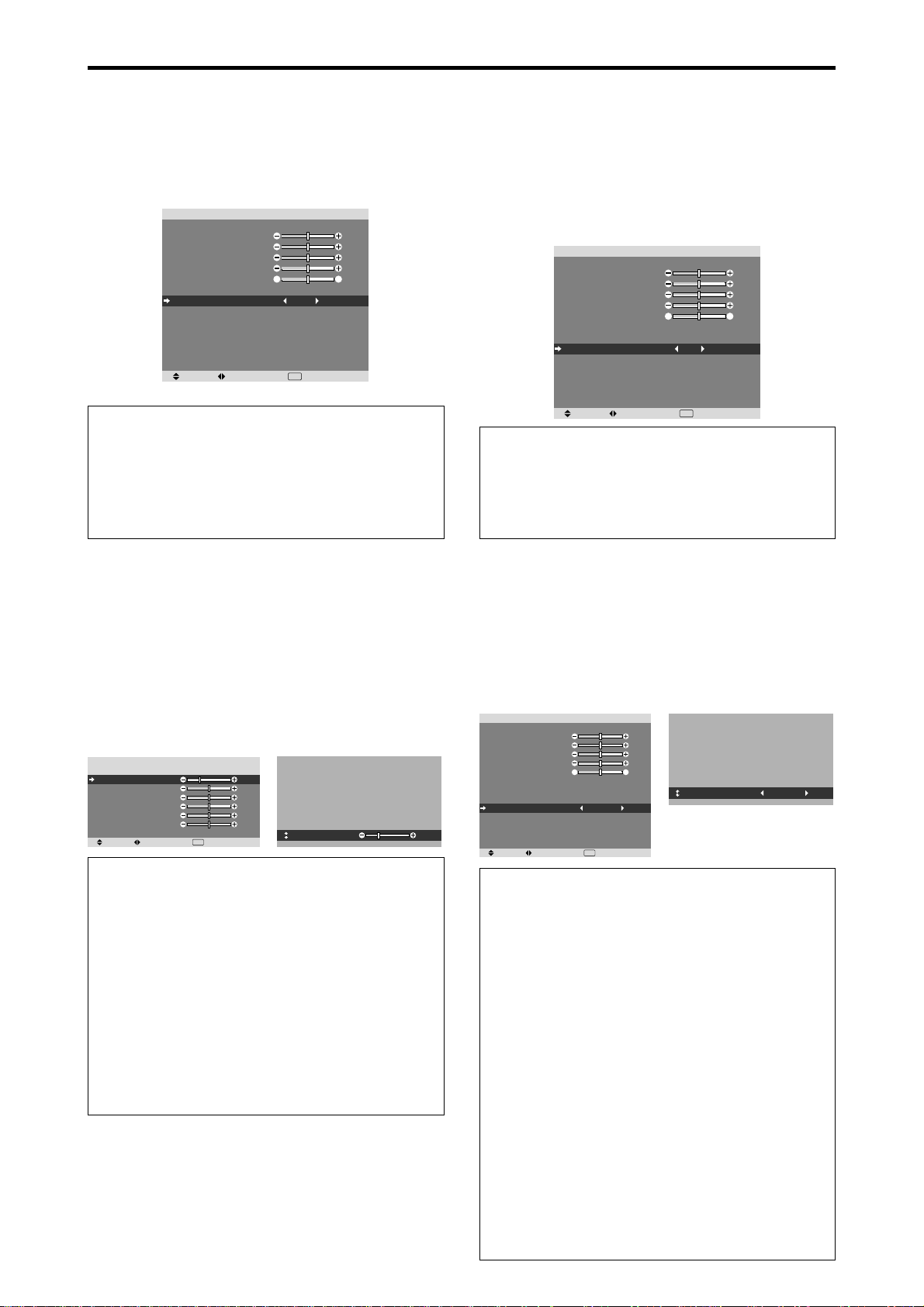
Sp-20
Ajuste de la temperatura de color
Utilice este procedimiento para ajustar el tono del color
producido por la pantalla de plasma.
Ejemplo: Ajuste “ALTO”
En “TEMP. COLOR” del menú “IMAGEN”, seleccione
“ALTO”.
SEL. ADJ. RETURN
IMAGEN
CONFIG IMAGEN
CONTRASTE
BRILLO
DEFINICION
COLOR
TINTE
NR
TEMP. COLOR
MODE CINE
MODE IMAGEN
GAMMA
TONO BAJO
NIVEL CONFIG
AFINAR COLOR
: OFF
: OFF
: ALTO
: ON
: NORMAL
: 2.2
: AUTO
: 0%
: 52
: 32
: 16
: 32
: 32
GR
EXIT
Información
Ajuste de la temperatura de color
BAJO: Más rojo
MEDIO/B: Un poco más rojo
MEDIO: Estándar (un poco más azul)
ALTO: Más azul
Ajuste del color a la calidad deseada
Utilice este procedimiento para ajustar el balance del
blanco para cada temperatura de color y lograr así la
calidad del color deseada.
Ejemplo: Ajuste de la temperatura de color
“GANANCIA R” de “ALTO”
En “TEMP. COLOR” del menú “IMAGEN”, seleccione
“ALTO”, luego pulse el botón MENU/ENTER.
Aparecerá la pantalla “BALANCE BLANCO”.
En “GANANCIA R”, ajuste el balance de blancos.
SEL. ADJ. RETURN
BALANCE BLANCO
TEMP. COLOR ALTO
GANANCIA R
GANANCIA V
GANANCIA AZ
BIAS ROJO
BIAS VERDE
BIAS AZUL
RESET
: OFF
: 20
: 40
: 40
: 40
: 40
: 40
EXIT
GANANCIA R
:
20
Información
Ajuste del balance de blanco
GANANCIA R/V/AZ: Ajuste del balance de blancos para
el nivel de blanco
BIAS R/V/AZ: Ajuste del balance de blancos para el nivel
de negro
RESET: Repone los ajustes a los valores de fábrica. Utilice
los botones
y
para seleccionar “ON”, y luego pulse
el botón MENU/ENTER.
Restablecimiento de los ajustes por defecto
de fábrica
Seleccione “RESET” debajo del menú de BALANCE
BLANCO.
Ajuste del modo de imagen según sea el brillo
de la habitación
Existen cuatro modos de imagen que pueden utilizarse con
efectividad según sea el ambiente en el que esté viendo la
pantalla.
Ejemplo: Ajuste del modo “TEATRO1”
En “MODE IMAGEN” del menú “IMAGEN”, seleccione
“TEATRO1”.
SEL. ADJ. RETURN
IMAGEN
CONFIG IMAGEN
CONTRASTE
BRILLO
DEFINICION
COLOR
TINTE
NR
TEMP. COLOR
MODE CINE
MODE IMAGEN
GAMMA
TONO BAJO
NIVEL CONFIG
AFINAR COLOR
: OFF
: OFF
: MEDIO
: ON
: NORMAL
: 2.2
: AUTO
: 0%
: 52
: 32
: 16
: 32
: 32
GR
EXIT
MODE IMAGEN
:
TEATRO1
Información
Tipos de modos de imagen
TEATRO1, 2: Ajuste este modo cuando vea el vídeo en
una habitación oscura.
Este modo proporciona imágenes más oscuras y definidas
como en las pantallas de teatro.
Para obtener una imagen más oscura, seleccione
TEATRO2.
NORMAL: Ajuste este modo cuando vea el vídeo en una
habitación iluminada.
Este modo proporciona imágenes dinámicas con
diferencias distintivas entre las partes luminosas y oscuras.
BRIGHT: Este modo proporciona imágenes más
luminosas que las obtenidas en el modo NORMAL.
DEFECTO: Utilice este tipo para reconfigurar la imagen
a los ajustes por defecto de fábrica.
ISF-DAY y ISF-NIGHT: Este modo aparece sólo
cuando un agente ISF lleva a cabo un mantenimiento.
Contacte con NEC Solutions (America), Inc. para más
detalles.
Ajuste de la imagen según la película
La imagen de la película es detectada y proyectada
automáticamente en un modo de imagen apropiado.
[sólo NTSC, PAL, PAL60, 480I (60Hz), 525I (60Hz), 576I
(50Hz), 625I (50Hz), 1035I (60Hz), 1080I (60Hz)]
Ejemplo: Para ajustar la opción “MODE CINE” a
“OFF”
En “MODE CINE” del menú “IMAGEN”, seleccione “OFF”.
SEL. ADJ. RETURN
IMAGEN
CONFIG IMAGEN
CONTRASTE
BRILLO
DEFINICION
COLOR
TINTE
NR
TEMP. COLOR
MODE CINE
MODE IMAGEN
GAMMA
TONO BAJO
NIVEL CONFIG
AFINAR COLOR
: OFF
: OFF
: MEDIO
: OFF
: NORMAL
: 2.2
: AUTO
: 0%
: 52
: 32
: 16
: 32
: 32
GR
EXIT
Información
MODE CINE
ON: Detección automática del tipo de imagen y proyección
en modo de cine.
OFF: El modo de cine no funciona.
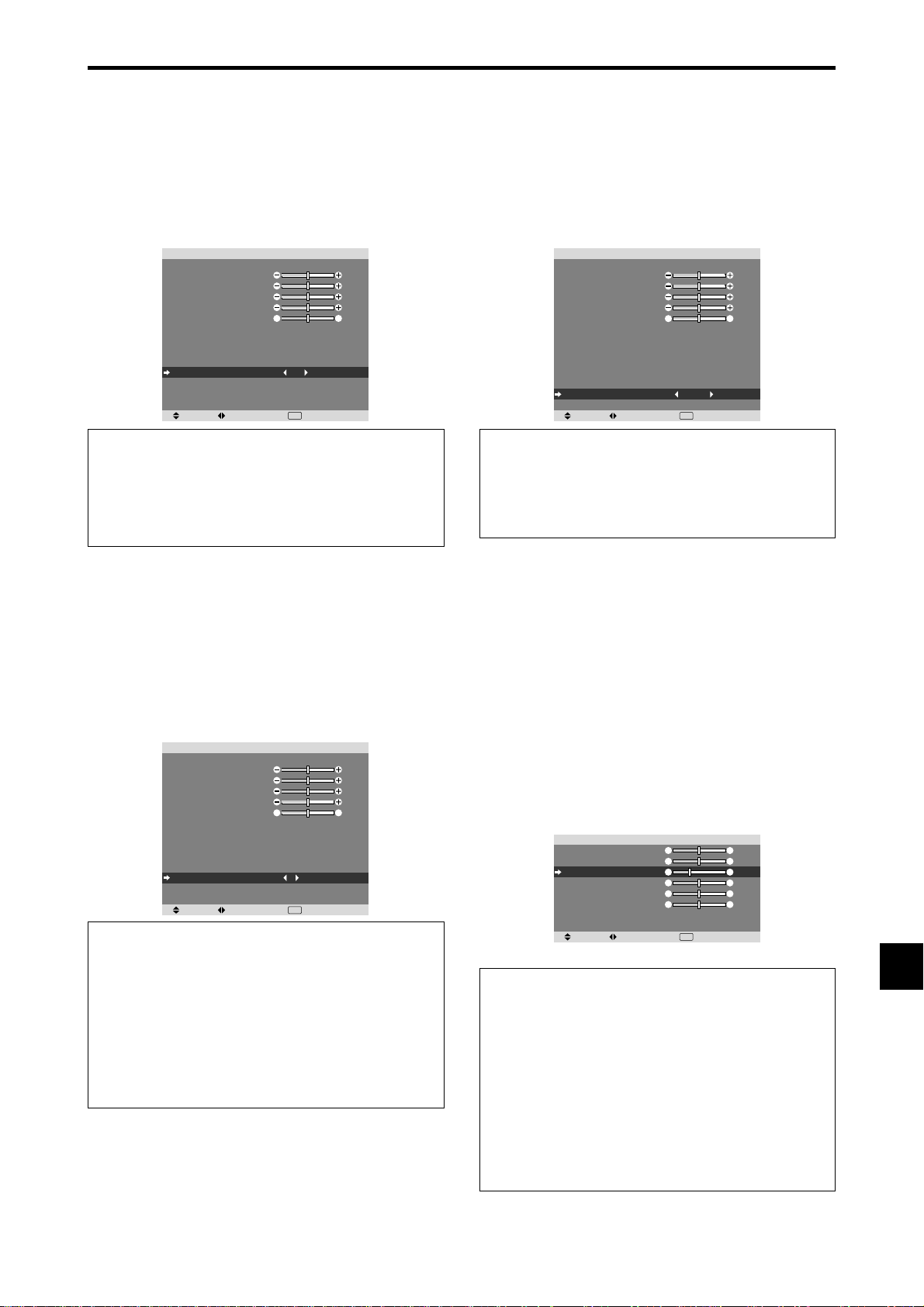
Sp-21
Ajuste de los colores
Utilice este método para ajustar la densidad de la tonalidad
y del color para los colores rojo, verde, azul, amarillo,
magenta y cian.
Podrá realzar el color verde de los árboles, el azul del cielo,
etc.
Ejemplo: Ajuste del tono del color para el azul
Ponga “OSM AVANZADO” en “ON” en el menu
“FUNCION”.
En el menú “IMAGEN”, seleccione “AFINAR COLOR”,
luego pulse el botón MENU/ENTER.
Aparecerá la pantalla “AFINAR COLOR”.
En “AZUL” del menú “AFINAR COLOR”, realice el ajuste
del color.
SEL. ADJ. RETURN
EXIT
AFINAR COLOR
ROJO
VERDE
AZUL
AMARILLO
MAGENTA
CIAN
RESET
: OFF
: 32
: 32
: 20
: 32
: 32
: 32
A
C
M
V
R
A
M
A
C
R
A
V
Información
Ajustes AFINAR COLOR
ROJO: Hace el ajuste del rojo
VERDE: Hace el ajuste del verde
AZUL: Hace el ajuste del azul
AMARILLO: Hace el ajuste del amarillo
MAGENTA: Hace el ajuste del magenta
CIAN: Hace el ajuste del cian
RESET: Repone los ajustes a los valores de fábrica. Utilice
los botones
y
para seleccionar “ON”, y luego pulse
el botón MENU/ENTER.
Ajuste del nivel del pedestal (nivel de negro)
Esta función ajusta el nivel de negro del vídeo en una
imagen de vídeo.
Ejemplo: Ajuste “3.75%”
Ponga “OSM AVANZADO” en “ON” en el menu
“FUNCION”.
En “NIVEL CONFIG” del menú “IMAGEN”, seleccione
“3.75%”.
SEL. ADJ. RETURN
IMAGEN
CONFIG IMAGEN
CONTRASTE
BRILLO
DEFINICION
COLOR
TINTE
NR
TEMP. COLOR
MODE CINE
MODE IMAGEN
GAMMA
TONO BAJO
NIVEL CONFIG
AFINAR COLOR
: OFF
: OFF
: MEDIO
: ON
: NORMAL
: 2.2
: AUTO
: 3.75%
: 52
: 32
: 16
: 32
: 32
GR
EXIT
Información
Ajustes NIVEL CONFIG
0%: Estado normal
3.75%: 3.75% inferior al normal
7.5%: 7.5% inferior al normal
Cambio de la curva gamma
Esta función ajusta el brillo de las áreas de tonos medios
mientras mantiene sin alterar las sombras y las partes
resaltadas.
Ejemplo: Ajuste “2.3”
Ponga “OSM AVANZADO” en “ON” en el menu
“FUNCION”.
En “GAMMA” del menú “IMAGEN”, seleccione “2.3”.
SEL. ADJ. RETURN
IMAGEN
CONFIG IMAGEN
CONTRASTE
BRILLO
DEFINICION
COLOR
TINTE
NR
TEMP. COLOR
MODE CINE
MODE IMAGEN
GAMMA
TONO BAJO
NIVEL CONFIG
AFINAR COLOR
: OFF
: OFF
: MEDIO
: ON
: NORMAL
: 2.3
: AUTO
: 0%
: 52
: 32
: 16
: 32
: 32
GR
EXIT
Información
Ajustes GAMMA
La imagen se hace más oscura a medida que aumentan
los números (en el orden de 2.1, 2.2, 2.3, 2.4).
* Estos valores son aproximados.
Ajustes de tono bajo
Esta función permite reproducir tonos más detallados,
especialmente en las áreas oscuras.
* Esta función sólo está disponible para los tipos de 50 y 61
pulgadas.
Ejemplo: Ajuste “2”
Ponga “OSM AVANZADO” en “ON” en el menu
“FUNCION”.
En “TONO BAJO” del menú “IMAGEN”, seleccione “2”.
SEL. ADJ. RETURN
IMAGEN
CONFIG IMAGEN
CONTRASTE
BRILLO
DEFINICION
COLOR
TINTE
NR
TEMP. COLOR
MODE CINE
MODE IMAGEN
GAMMA
TONO BAJO
NIVEL CONFIG
AFINAR COLOR
: OFF
: OFF
: MEDIO
: ON
: NORMAL
: 2.2
: 2
: 0%
: 52
: 32
: 16
: 32
: 32
GR
EXIT
Información
Ajustes TONO BAJO
AUTO: Evaluará la imagen y hará ajustes
automáticamente.
1: Aplicará el método de simulación de sombras de color
gris apropiado a las imágenes fijas.
2: Aplicará el método de simulación de sombras de color
gris apropiado a las imágenes en movimiento.
3: Aplicará el método de difusión de error.
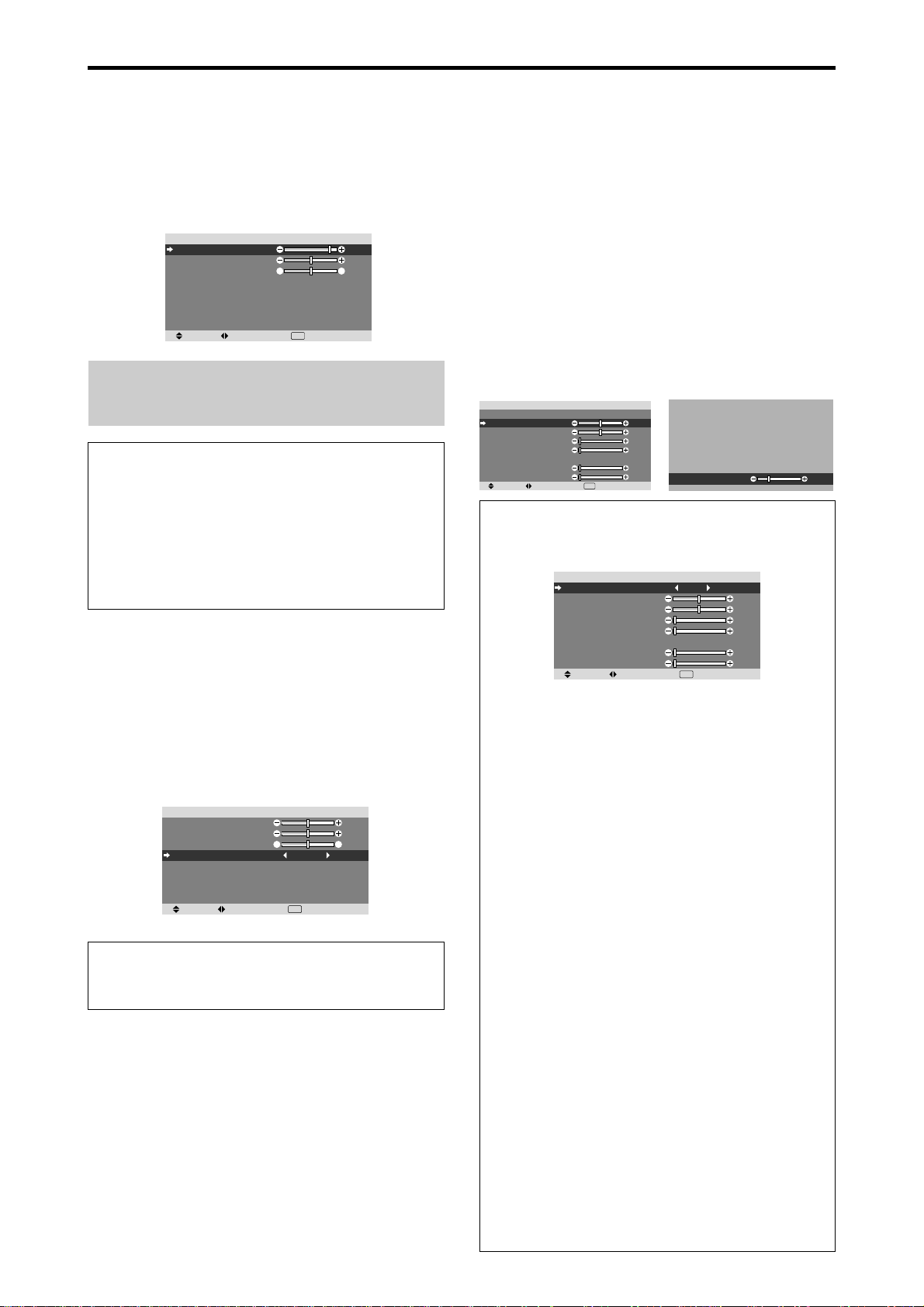
Sp-22
Menú de ajustes de audio
Ajuste de agudos, graves y balance
izquierda/derecha
Los agudos, graves y el balance izquierda/derecha del
sonido pueden ajustarse para que se adapte a sus gustos.
Ejemplo: Ajuste de graves
En “GRAVES” del menú “AUDIO”, ajuste el nivel de graves.
SEL. ADJ. RETURN
EXIT
AUDIO
GRAVES
AGUDOS
BALANCE
AUDIO INPUT1
AUDIO INPUT2
AUDIO INPUT3
ENTR. DVD/HD3
ENTR. DVD/HD4
: VIDEO1
: DVD/HD1
: RGB
: HDMI
: HDMI
: 23
: 13
: 0
RL
Nota:
Si apareciera el mensaje “NO AJUSTABLE”...
Ajuste correctamente el item “AUDIO INPUT” en el menú
AUDIO.
Información
䡵 Ajuste del sonido
GRAVES: Controla el nivel del sonido de las frecuencias
bajas.
AGUDOS: Controla el nivel del sonido de frecuencias
altas.
BALANCE: Controla el balance de los canales izquierdo
y derecho del sonido.
Ajuste de los conectores de audio y DVD/HD
Ajuste de los conectores de AUDIO 1-3 y DVD/HD 3-4 a
la entrada deseada.
Ejemplo: Para ajustar “AUDIO INPUT1” a “VIDEO
2”.
En “AUDIO INPUT1” del menú “AUDIO”, seleccione
“VIDEO2”.
Las fuentes disponibles dependerán de la configuración de
entrada de datos.
SEL. ADJ. RETURN
EXIT
AUDIO
GRAVES
AGUDOS
BALANCE
AUDIO INPUT1
AUDIO INPUT2
AUDIO INPUT3
ENTR. DVD/HD3
ENTR. DVD/HD4
: VIDEO2
: DVD/HD1
: RGB
: HDMI
: HDMI
: 13
: 13
: 0
RL
Información
No es posible seleccionar una entrada como canal para
más de un terminal de entrada.
Menú de ajustes de imagen
Ajuste de las opciones Posición, Tamaño, Ajuste
fino, Ajuste de imagen
La posición de la imagen puede ser ajustada y el parpadeo
de la misma puede ser corregido.
Ejemplo: Ajuste de la posición vertical en el modo
normal.
En “V-POSICION” del menú “AJUSTE IMAGEN”, ajuste
la posición.
Cuando se pulsan los botones
䊴
y
䊳
el modo conmuta en el
siguiente orden:
NORMAL ↔ FULL
* También se puede conmutar este modo pulsando el botón
WIDE en el mando a distancia.
* Los ajustes del menú AJUSTE IMAGEN no se hacen en
fábrica.
SEL. ADJ. RETURN
EXIT
AJUSTE IMAGEN
MODO ASPECTO
V-POSICION
H-POSICION
V-ALTURA
H-ANCHURA
AUTO IMAGEN
AJUSTE FINO
AJUSTE IMAG.
: NORMAL
: OFF
: 0
: 0
: 0
: 0
: 0
: 0
V-POSICION
:
-30
Información
䡵 Cuando “AUTO IMAGEN” está ajustado a
“OFF” (desactivado)
SEL. ADJ. RETURN
EXIT
AJUSTE IMAGEN
MODO ASPECTO
V-POSICION
H-POSICION
V-ALTURA
H-ANCHURA
AUTO IMAGEN
AJUSTE FINO
AJUSTE IMAG.
: FULL
: OFF
: 0
: 0
: 0
: 0
: 0
: 0
Cuando la función “Auto Imagen” está desactivada, se
visualizan los ítems “Ajuste fino” y “Ajuste imag.” Para
que usted pueda ajustarlos.
䡵 Ajuste de “Auto Imagen”
ON: Los ajustes “Ajuste imag.”, “ Ajuste fino” o Posicion
son realizados automáticamente. No se encuentra
disponible para el ZOOM digital.
OFF: Los ajustes “Ajuste imag.”, “Ajuste fino” o Posicion
deben realizarse manualmente.
* Si no se va a ajustar AJUSTE FINO, ponga Auto Imagen
en OFF y ajuste manualmente.
䡵 Ajuste de la posición de la imagen
V-POSICION: Ajusta la posición vertical de la imagen.
H-POSICION: Ajusta la posición horizontal de la imagen.
V-ALTURA: Ajusta el tamaño vertical de la imagen.
(Excepto “STADIUM”)
H-ANCHURA: Ajusta el tamaño horizontal de la imagen.
(Excepto “STADIUM”)
AJUSTE FINO*: Ajusta el parpadeo
AJUSTE IMAG.*: Permite ajustar los patrones de franjas
que aparecen en la imagen.
* Las opciones “Ajuste imag.” e “Ajuste fino” sólo están
disponibles cuando la función “Auto Imagen” está
desactivada.
* AUTO IMAGEN, AJUSTE FINO y AJUSTE IMAG.
sólo se encuentran disponibles para las señales RGB.
Pero, estas características no se encuentran disponibles
para imágenes en movimiento en VIDEO, DVD/HD o
RGB.
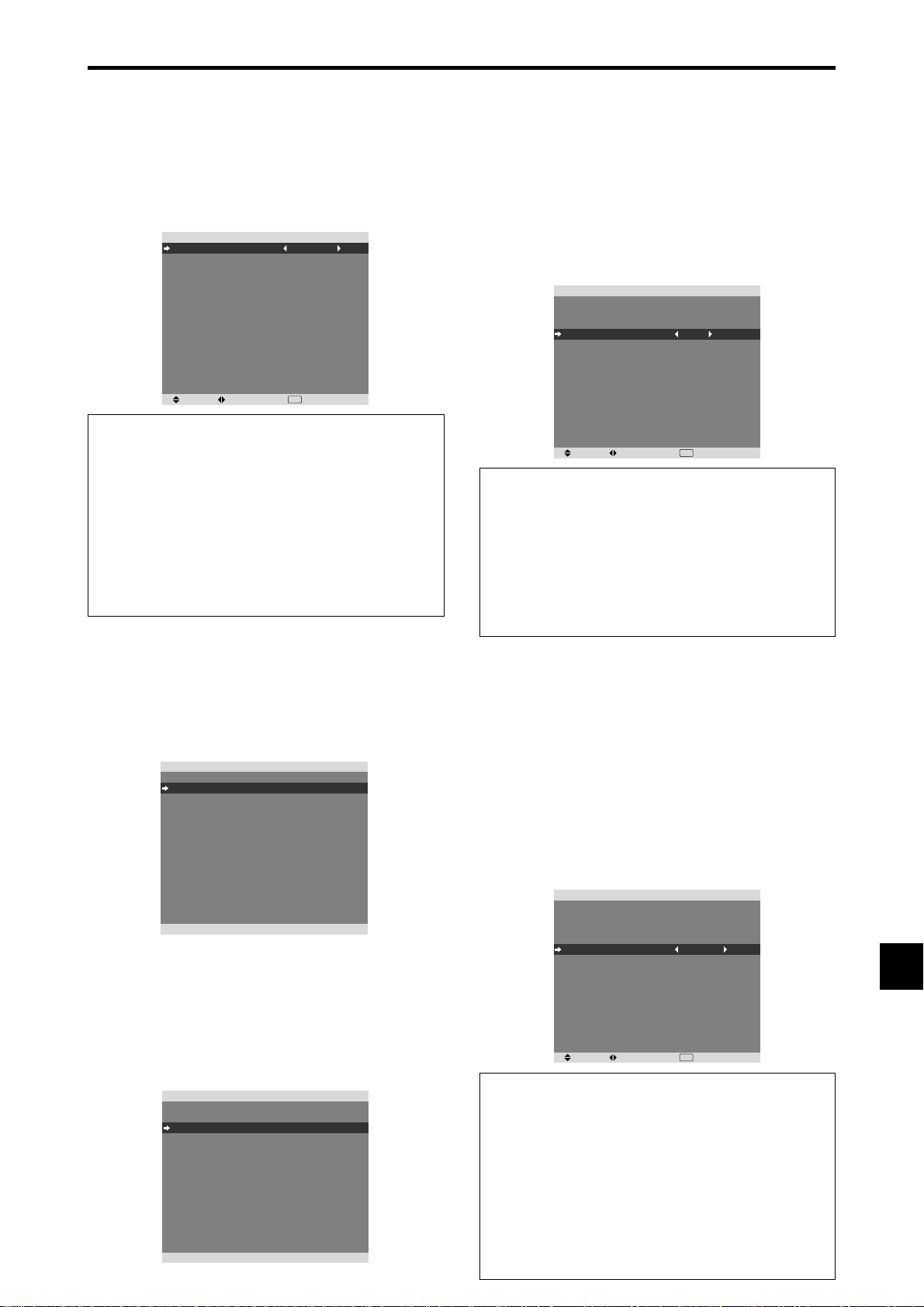
Sp-23
Menú de ajustes de CONFIGURAC
Ajuste del idioma de los menús
La pantalla de menús, puede ajustarse a uno de ocho idiomas.
Ejemplo: Ajuste de la pantalla de menús a
“DEUTSCH”.
En “LENGUAJE” del menú “CONFIGURAC”, seleccione
“DEUTSCH”.
SEL. ADJ. RETURN
CONFIGURAC
LENGUAJE
SELEC. RCA1
SELEC. D-SUB
SELEC. HD
SELEC. RGB
CONFGURAC HDMI
SISTEMA COLOR
FONDO
NIVEL GRISES
S1/S2
MOSTRAR OSM
AJUSTE OSM
ID REMOTO
RESET TODO
: DEUTSCH
: COMP.
: RGB
: 1080I
: AUTO
: HIGH
: AUTO
: GRIS
: 3
: OFF
: ON
: SUP. IZQ
: ALL
: OFF
EXIT
Información
䡵 Ajustes de idioma
ENGLISH............Inglés
DEUTSCH ..........Alemán
FRANÇAIS .........Francés
ESPAÑOL...........Español
ITALIANO ...........Italiano
SVENSKA ..........Sueco
У ................ Ruso
PORTUGUÊS.....Portugués
Ajuste de una imagen de alta definición para
que se adecue al tamaño de la pantalla
Utilice este procedimiento para ajustar el número de líneas
verticales cuando la recepción de imagen de alta definición
sea 1080I, 1035I o 540P .
Ejemplo: Para ajustar el modo “SELEC. HD” a “1035I”
Ponga “OSM AVANZADO” en “ON” en el menu
“FUNCION”.
En “
SELEC. HD
” del menú “CONFIGURAC”, seleccione
“1035I”.
SEL. ADJ. RETURN
CONFIGURAC
LENGUAJE
SELEC. RCA1
SELEC. D-SUB
SELEC. HD
SELEC. RGB
CONFGURAC HDMI
SISTEMA COLOR
FONDO
NIVEL GRISES
S1/S2
MOSTRAR OSM
AJUSTE OSM
ID REMOTO
RESET TODO
: ESPAÑOL
: COMP.
: RGB
: 1035I
: AUTO
: HIGH
: AUTO
: GRIS
: 3
: OFF
: ON
: SUP. IZQ
: ALL
: OFF
EXIT
Información
䡵 Modos SELECCIÓN HD
Estos 3 modos no son visualizados automáticamente
en el tipo de imagen correcto.
1080I: Emisoras digitales estándar
1035I: Formato de señal de “alta calidad” japonés
540P: Emisoras Digitales especiales (por ejemplo:
DTC100)
Ajuste de una imagen de ordenador a la
pantalla de selección RGB correcta
Con la imagen de ordenador, seleccione el modo de
selección RGB para una imagen móvil como, por ejemplo,
una de modo de vídeo, del modo panorámico o una emisión
digital.
Ejemplo: Ajuste el modo de “SELEC. RGB” a
“852⳯480”.
Ponga “OSM AVANZADO” en “ON” en el menu
“FUNCION”.
En “SELEC. RGB” del menú “CONFIGURAC”, seleccione
“852⳯480”.
SEL. ADJ. RETURN
CONFIGURAC
LENGUAJE
SELEC. RCA1
SELEC. D-SUB
SELEC. HD
SELEC. RGB
CONFGURAC HDMI
SISTEMA COLOR
FONDO
NIVEL GRISES
S1/S2
MOSTRAR OSM
AJUSTE OSM
ID REMOTO
RESET TODO
: ESPAÑOL
: COMP.
: RGB
: 1080I
: 852⳯480
: HIGH
: AUTO
: GRIS
: 3
: OFF
: ON
: SUP. IZQ
: ALL
: OFF
EXIT
Información
䡵 Modos SELEC. RGB
AUTO: Seleccione el modo adecuado para las
especificaciones de las señales de entrada como se indica
en la tabla "Señales de entrada de ordenador soportadas
por este sistema" en la página Sp-3 (Información del
modelo).
Los otros: Se muestran las resoluciones disponibles.
Consulte la página Sp-3 (Información del modelo) para
conocer detalles de los ajustes de arriba.
Comprobación de la señal transmitida al
terminal PC/RGB
Ponga “OSM AVANZADO” en “ON” en el menu
“FUNCION”.
Siga este procedimiento para verificar la señal transmitida
al terminal PC/RGB.
El ajuste es RGB y no puede modificarse.
CONFIGURAC
LENGUAJE
SELEC. RCA1
SELEC. D-SUB
SELEC. HD
SELEC. RGB
CONFGURAC HDMI
SISTEMA COLOR
FONDO
NIVEL GRISES
S1/S2
MOSTRAR OSM
AJUSTE OSM
ID REMOTO
RESET TODO
: ESPAÑOL
: COMP.
: RGB
: 1080I
: AUTO
: HIGH
: AUTO
: GRIS
: 3
: OFF
: ON
: SUP. IZQ
: ALL
: OFF
NO AJUSTABLE
Comprobación de la señal transmitida al
terminal DVD/HD1
Ponga “OSM AVANZADO” en “ON” en el menu
“FUNCION”.
Siga este procedimiento para verificar la señal transmitida
al terminal DVD/HD1.
El ajuste es COMP. y no puede modificarse.
CONFIGURAC
LENGUAJE
SELEC. RCA1
SELEC. D-SUB
SELEC. HD
SELEC. RGB
CONFGURAC HDMI
SISTEMA COLOR
FONDO
NIVEL GRISES
S1/S2
MOSTRAR OSM
AJUSTE OSM
ID REMOTO
RESET TODO
: ESPAÑOL
: COMP.
: RGB
: 1080I
: AUTO
: HIGH
: AUTO
: GRIS
: 3
: OFF
: ON
: SUP. IZQ
: ALL
: OFF
NO AJUSTABLE
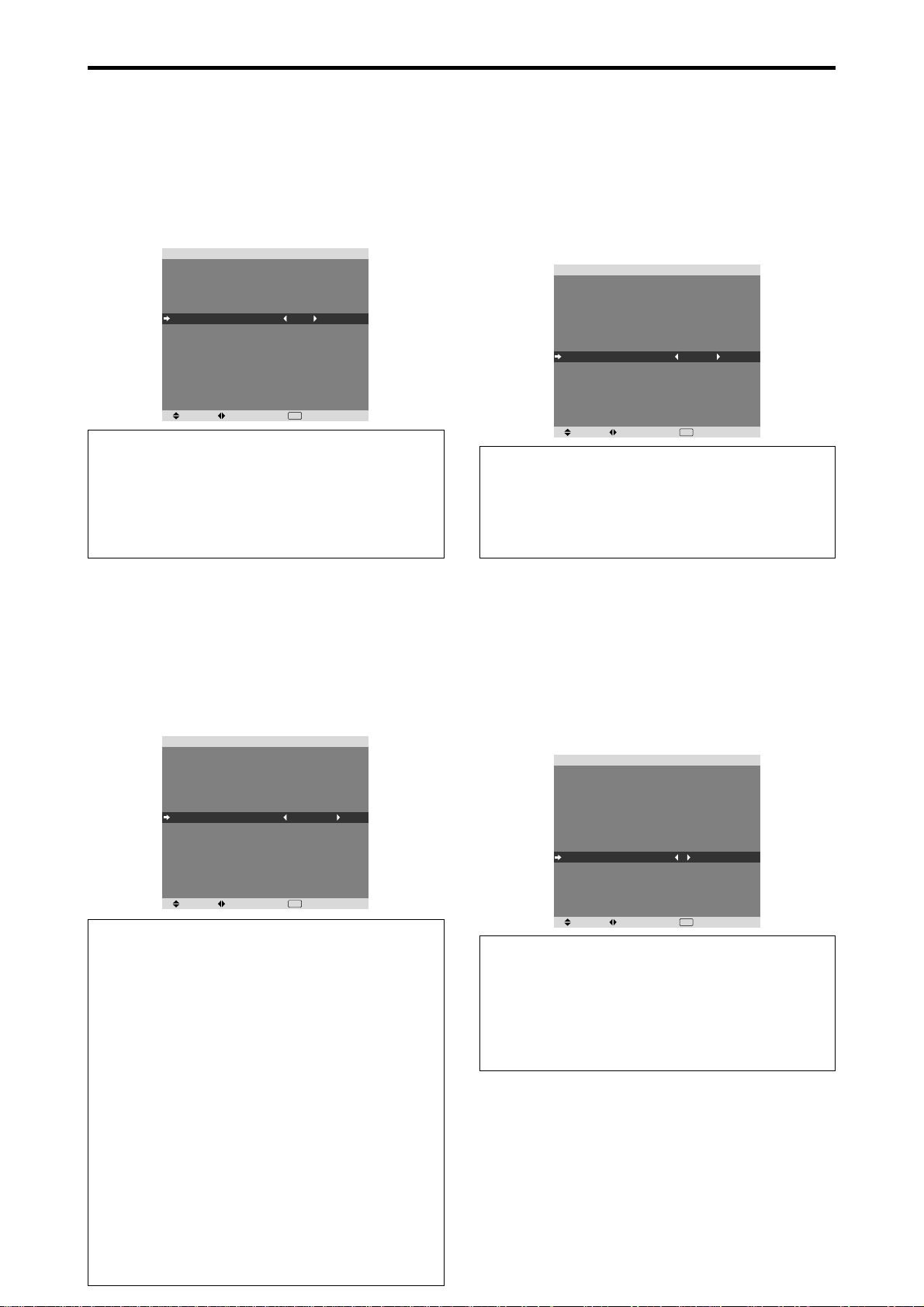
Sp-24
Ajuste del nivel de negros para la señal HDMI
Ajuste el nivel de negro.
Ejemplo: Ajuste el modo “CONFGURAC HDMI” a
“LOW”
Ponga “OSM AVANZADO” en “ON” en el menu
“FUNCION”.
En “CONFGURAC HDMI” del menú “CONFGURAC”,
seleccione “
LOW
”.
SEL. ADJ. RETURN
CONFIGURAC
LENGUAJE
SELEC. RCA1
SELEC. D-SUB
SELEC. HD
SELEC. RGB
CONFGURAC HDMI
SISTEMA COLOR
FONDO
NIVEL GRISES
S1/S2
MOSTRAR OSM
AJUSTE OSM
ID REMOTO
RESET TODO
: ESPAÑOL
: COMP.
: RGB
: 1080I
: AUTO
: LOW
: AUTO
: GRIS
: 3
: OFF
: ON
: SUP. IZQ
: ALL
: OFF
EXIT
Información
䡵 Ajustes CONFGURAC HDMI
LOW: Cuando está conectado a la señal de PC.
HIGH: Cuando está conectado al SET TOP BOX, DVD
etc. Cambie “HIGH” a “LOW” si el nivel de negro
aparece gris.
Ajuste del formato de la señal de vídeo
Utilice estas funciones para ajustar los sistemas de color de las
señales de vídeo compuesto o de las señales de entrada Y/C.
Ejemplo: Ajuste del sistema de color a “3.58 NTSC”.
Ponga “OSM AVANZADO” en “ON” en el menu
“FUNCION”.
En “SISTEMA COLOR” del menú “CONFIGURAC”,
seleccione “
3.58 NTSC
”.
SEL. ADJ. RETURN
CONFIGURAC
LENGUAJE
SELEC. RCA1
SELEC. D-SUB
SELEC. HD
SELEC. RGB
CONFGURAC HDMI
SISTEMA COLOR
FONDO
NIVEL GRISES
S1/S2
MOSTRAR OSM
AJUSTE OSM
ID REMOTO
RESET TODO
: ESPAÑOL
: COMP.
: RGB
: 1080I
: AUTO
: HIGH
: 3.58NTSC
: GRIS
: 3
: OFF
: ON
: SUP. IZQ
: ALL
: OFF
EXIT
Información
䡵 Formatos de las señales de vídeo en color
Muchos países utilizan formatos diferentes para señales de
vídeo. Ajuste al sistema de color que se utilice en su país.
AUTO: Los sistemas de color se identifican
automáticamente y el formato se ajusta de la manera
correspondiente.
PAL: Este es el formato estándar que se utiliza
principalmente en Alemania y el Reino Unido.
SECAM: Este es el formato estándar que se utiliza
principalmente en Francia y Rusia.
4.43 NTSC, PAL60: Este formato se utiliza para vídeo
en países que usan las señales de VIDEO PAL y SECAM.
3.58 NTSC: Este es el formato estándar que se utiliza
principalmente en los Estados Unidos y Japón.
PAL-M: Este es el formato estándar que se utiliza
principalmente en Brasil.
PAL-N: Este es el formato estándar que se utiliza
principalmente en Argentina.
Ajuste del color de fondo cuando no se
introduce ninguna señal
Es posible ajustar a gris el color visualizado en el fondo
cuando no hay ninguna señal de entrada.
Ejemplo: Ajuste “FONDO” a “NEGRO”
Ponga “OSM AVANZADO” en “ON” en el menu
“FUNCION”.
En “FONDO” del menú “CONFIGURAC”, seleccione
“NEGRO”.
SEL. ADJ. RETURN
CONFIGURAC
LENGUAJE
SELEC. RCA1
SELEC. D-SUB
SELEC. HD
SELEC. RGB
CONFGURAC HDMI
SISTEMA COLOR
FONDO
NIVEL GRISES
S1/S2
MOSTRAR OSM
AJUSTE OSM
ID REMOTO
RESET TODO
: ESPAÑOL
: COMP.
: RGB
: 1080I
: AUTO
: HIGH
: AUTO
: NEGRO
: 3
: OFF
: ON
: SUP. IZQ
: ALL
: OFF
EXIT
Información
䡵 Ajustes FONDO
NEGRO: Ajusta el color de fondo a negro.
GRIS: Ajusta el color de fondo a gris.
Este ajuste facilita visualizar que no hay señal.
Ajuste de la visualización en pantalla
Utilice este procedimiento para establecer el nivel de grises
de los laterales de la pantalla que no poseen indicación
cuando la pantalla se ajusta al tamaño 4:3.
Ejemplo: Ajuste de “NIVEL GRISES” en “5”
Ponga “OSM AVANZADO” en “ON” en el menu
“FUNCION”.
En “NIVEL GRISES” del menú “CONFIGURAC”,
seleccione “5”.
SEL. ADJ. RETURN
CONFIGURAC
LENGUAJE
SELEC. RCA1
SELEC. D-SUB
SELEC. HD
SELEC. RGB
CONFGURAC HDMI
SISTEMA COLOR
FONDO
NIVEL GRISES
S1/S2
MOSTRAR OSM
AJUSTE OSM
ID REMOTO
RESET TODO
: ESPAÑOL
: COMP.
: RGB
: 1080I
: AUTO
: HIGH
: AUTO
: GRIS
: 5
: OFF
: ON
: SUP. IZQ
: ALL
: OFF
EXIT
Información
䡵 NIVEL DE GRISES
Esto ajusta el brillo del color negro (el nivel de grises)
al tamaño de la pantalla.
El estándar es 0 (o sea, negro). El nivel puede ser
ajustado de 0 a 15. El ajuste de fábrica es 3 (gris oscuro).
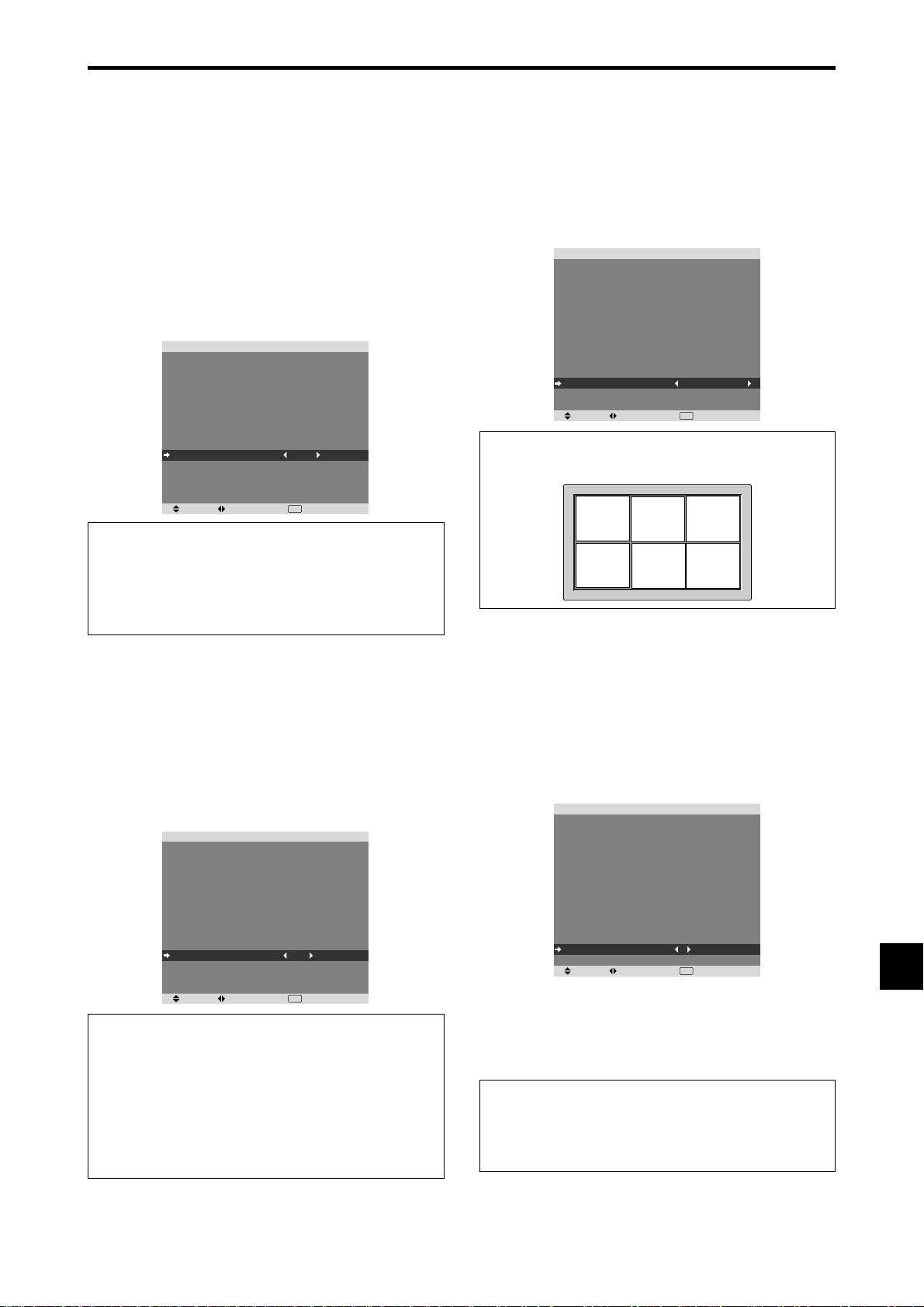
Sp-25
Ajuste de la posición del menú
Ajusta la posición del menú cuando este aparece en la
pantalla.
Ejemplo: Ajuste la posición a “SUP. CENTRO”
Ponga “OSM AVANZADO” en “ON” en el menu
“FUNCION”.
En “AJUSTE OSM” del menú “CONFIGURAC”, seleccione
“SUP. CENTRO”.
SEL. ADJ. RETURN
CONFIGURAC
LENGUAJE
SELEC. RCA1
SELEC. D-SUB
SELEC. HD
SELEC. RGB
CONFGURAC HDMI
SISTEMA COLOR
FONDO
NIVEL GRISES
S1/S2
MOSTRAR OSM
AJUSTE OSM
ID REMOTO
RESET TODO
: ESPAÑOL
: COMP.
: RGB
: 1080I
: AUTO
: HIGH
: AUTO
: GRIS
: 3
: OFF
: ON
: SUP. CENTRO
: ALL
: OFF
EXIT
Information
䡵 Ajustes de AJUSTE OSM
SUP. IZQ SUP. CENTRO
SUP. DCH
INF. IZQ
INF. CENTRO
INF. DCH
Ajuste del tamaño de la pantalla para la
entrada de vídeo S1/S2
Si la señal de S-vídeo contiene información del tamaño
de la pantalla, la imagen se ajustará automáticamente para
adaptarse a la pantalla cuando S1/S2 se ponga en AUTO.
Esta característica se encuentra disponible solamente
cuando la señal de S-vídeo se introduce por el terminal
VIDEO2.
Ejemplo: Puesta de “S1/S2” en “AUTO”
Ponga “OSM AVANZADO” en “ON” en el menu
“FUNCION”.
En “S1/S2” del menú “CONFIGURAC”, seleccione
“AUTO”.
SEL. ADJ. RETURN
CONFIGURAC
LENGUAJE
SELEC. RCA1
SELEC. D-SUB
SELEC. HD
SELEC. RGB
CONFGURAC HDMI
SISTEMA COLOR
FONDO
NIVEL GRISES
S1/S2
MOSTRAR OSM
AJUSTE OSM
ID REMOTO
RESET TODO
: ESPAÑOL
: COMP.
: RGB
: 1080I
: AUTO
: HIGH
: AUTO
: GRIS
: 3
: AUTO
: ON
: SUP. IZQ
: ALL
: OFF
EXIT
Información
䡵 Ajustes S1/S2
AUTO: Ajusta automáticamente el tamaño de la pantalla
según la señal de vídeo S1/S2.
OFF: Desactiva la función S1/S2.
Activación/desactivación de la pantalla de
menú
Cuando esta pantalla se ajusta a OFF, no se visualizará el
menú aunque pulse el botón MENU/ENTER.
Ejemplo: Desactivación de MOSTRAR OSM
Ponga “OSM AVANZADO” en “ON” en el menu
“FUNCION”.
En “MOSTRAR OSM” del menú “CONFIGURAC”,
seleccione “
OFF
”.
SEL. ADJ. RETURN
CONFIGURAC
LENGUAJE
SELEC. RCA1
SELEC. D-SUB
SELEC. HD
SELEC. RGB
CONFGURAC HDMI
SISTEMA COLOR
FONDO
NIVEL GRISES
S1/S2
MOSTRAR OSM
AJUSTE OSM
ID REMOTO
RESET TODO
: ESPAÑOL
: COMP.
: RGB
: 1080I
: AUTO
: HIGH
: AUTO
: GRIS
: 3
: OFF
: OFF
: SUP. IZQ
: ALL
: OFF
EXIT
Information
䡵 Ajustes de MOSTRAR OSM
ON: Se mostrará la información relativa al tamaño de
pantalla, control de volumen, etc.
OFF: No se mostrará la información relativa al tamaño
de pantalla, control de volumen, etc.
El botón DISPLAY del mando a distancia tampoco
funcionará.
Ajuste del código remoto del mando a
distancia.
Ajuste el código remoto para adaptar el monitor de plasma
al mando a distancia.
Ejemplo: Ajuste a “1”
Ponga “OSM AVANZADO” en “ON” en el menu
“FUNCION”.
En el “ID REMOTO” del menú “CONFIGURAC”,
seleccione “1”.
SEL. ADJ. RETURN
CONFIGURAC
LENGUAJE
SELEC. RCA1
SELEC. D-SUB
SELEC. HD
SELEC. RGB
CONFGURAC HDMI
SISTEMA COLOR
FONDO
NIVEL GRISES
S1/S2
MOSTRAR OSM
AJUSTE OSM
ID REMOTO
RESET TODO
: ESPAÑOL
: COMP.
: RGB
: 1080I
: AUTO
: HIGH
: AUTO
: GRIS
: 3
: OFF
: ON
: SUP. IZQ
: 1
: OFF
EXIT
• Mantenga pulsado el botón POWER ON, y libere el
botón cuando se visualice la indicación que diga que el
código ha sido ajustado. O, mantenga pulsado el botón
POWER STANDBY, y libere el botón cuando la
alimentación se haya desactivado.
Información
䡵 Ajustes de ID REMOTO
ALL: El código remoto no se ha ajustado.
1 a 4: El código remoto especificado se aplica.
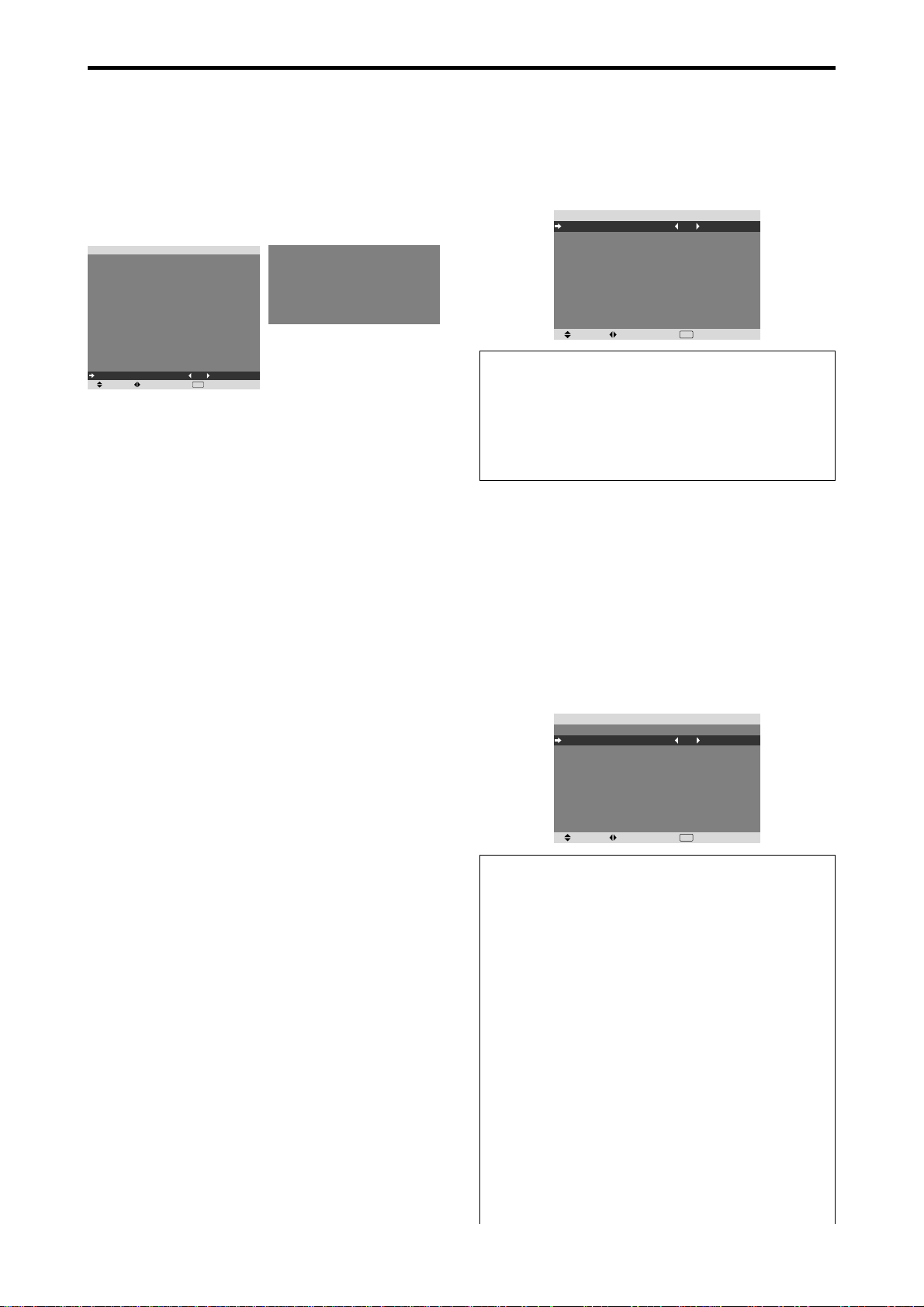
Sp-26
Preajuste a los valores por defecto
Siga estas operaciones para restaurar todos los ajustes
(IMAGEN, AUDIO, AJUSTE IMAGEN,
CONFIGURAC, etc.) a los valores predeterminados en
fábrica.
Remítase a la página Sp-17 para los ítemes a reajustar.
En “RESET TODO” del menú “CONFIGURAC”, seleccione
“ON”, luego pulse el botón MENU/ENTER.
SEL. ADJ. RETURN
CONFIGURAC
LENGUAJE
SELEC. RCA1
SELEC. D-SUB
SELEC. HD
SELEC. RGB
CONFGURAC HDMI
SISTEMA COLOR
FONDO
NIVEL GRISES
S1/S2
MOSTRAR OSM
AJUSTE OSM
ID REMOTO
RESET TODO
: ESPAÑOL
: COMP.
: RGB
: 1080I
: AUTO
: HIGH
: AUTO
: GRIS
: 3
: OFF
: ON
: SUP. IZQ
: ALL
: ON
EXIT
RESET TODO
CONFIGURANDO
Cuando desaparece la pantalla de “CONFIGURANDO”
(“AJUSTE AHORA”), luego todos los ajustes se restablecen
a los valores por defecto.
Ajuste de la gestión de energía para las
imágenes de ordenador
Esta función de ahorro de energía (gestión de energía) re-
duce automáticamente el consumo de electricidad del
monitor si no se realizan operaciones durante un cierto
período de tiempo.
Ejemplo: Activación de la función gestión de energía
Ponga “OSM AVANZADO” en “ON” en el menu
“FUNCION”.
En “AHORRO ENERG” del menú “FUNCION”, seleccione
“ON”.
SEL. ADJ. RETURN
EXIT
FUNCION
OSM AVANZADO
AHORRO ENERG
ENTRADA SKIP
SUB. IMAGEN
NAVEG. ZOOM
CONGEL. IMAG.
SALVAPANTALLA
SUBTITULO
CONTRAST SUB
MODO PWR. ON
: OFF
: ON
: OFF
: INF. IZQ
: S BY S1
: MANUAL
: APAGADO
: BAJO
Información
䡵 Función gestión de energía
* La función gestión de energía reduce automáticamente
el consumo de electricidad del monitor si no se hace
funcionar el teclado o el ratón del ordenador durante un
cierto período de tiempo. Esta función puede utilizarse
cuando se usa el monitor con un ordenador.
* Si no se activa la alimentación del ordenador o si no se
han conectado correctamente el ordenador y
sintonizador selector, el sistema se ajusta al estado
desactivado.
* Para disponer de las instrucciones sobre la función
gestión de energía del ordenador, remítase a las
instrucciones de funcionamiento del ordenador.
䡵 Ajustes de la gestión de energía
ON: En este modo, se activa la función gestión de energía.
OFF: En este modo, se desactiva la función gestión de
energía.
Menú de ajustes de FUNCION
Ajuste del modo del menú
Esto permite acceder a todos los elementos del menú.
Ejemplo: Ajuste “ON”
En “OSM AVANZADO” del menú “FUNCION”, seleccione
“ON”.
SEL. ADJ. RETURN
EXIT
FUNCION
OSM AVANZADO
AHORRO ENERG
ENTRADA SKIP
SUB. IMAGEN
NAVEG. ZOOM
CONGEL. IMAG.
SALVAPANTALLA
SUBTITULO
CONTRAST SUB
MODO PWR. ON
: ON
: OFF
: OFF
: INF. IZQ
: S BY S1
: MANUAL
: APAGADO
: BAJO
Información
䡵 Ajustes de OSM AVANZADO
ON: Se encuentran disponibles todos los elementos del
menú principal para los usuarios avanzados.
OFF: Algunos de los elementos del menú principal no se
encuentran disponibles (ej.: FUNCION).
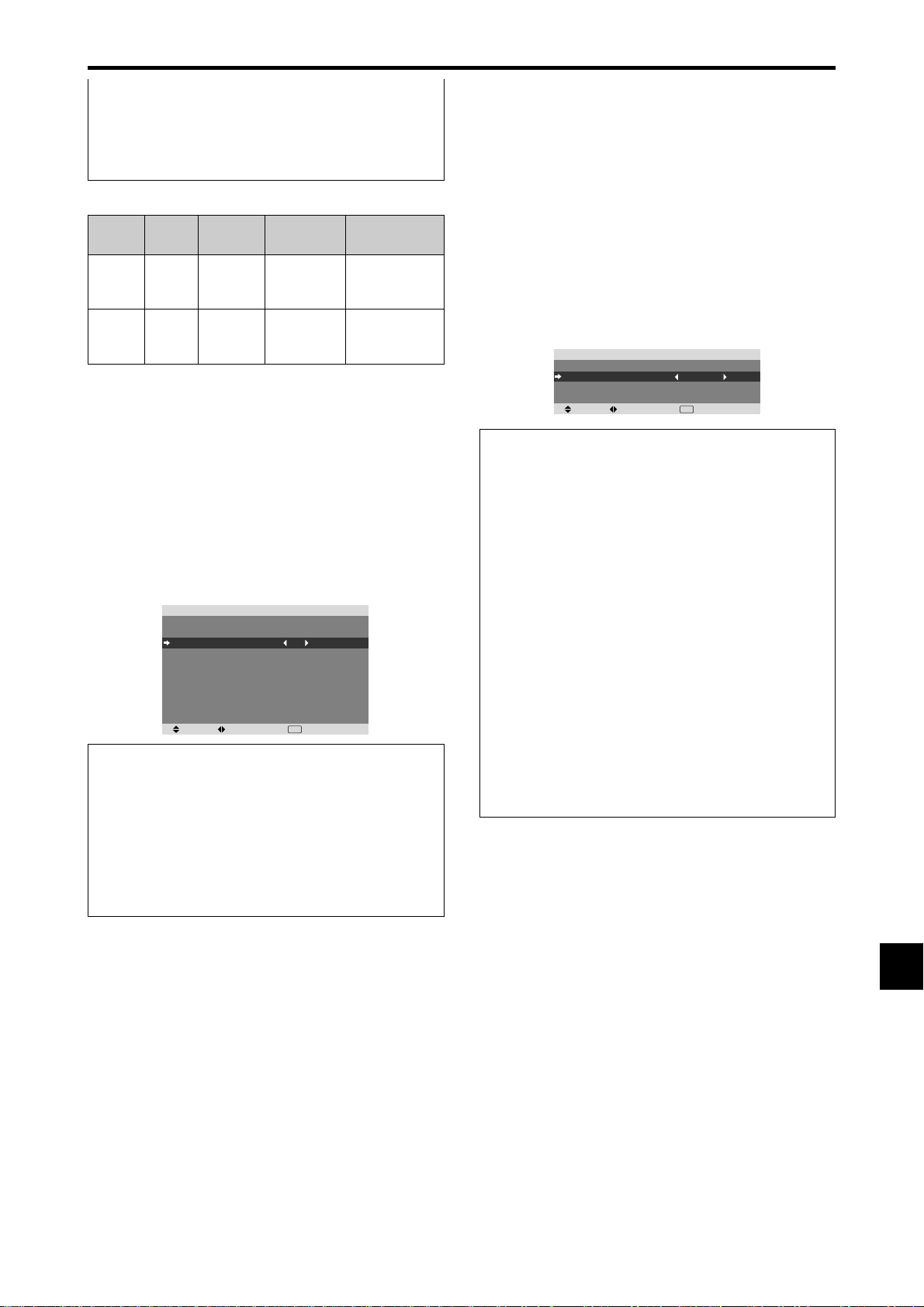
Sp-27
Modo de
Gestión de
energía
Activado
Desactivado
Reactivación de la
imagen
La imagen ya está activada.
Utilice el teclado o el ratón.
La imagen reaparecerá.
Indicador
ON/
STANDBY
Verde
Rojo
Estado de
funcionamiento de la
gestión de energía
No activado.
Activado.
Descripción
Presencia de señales
de sincronización
vertical y horizontal del
ordenador.
Las señales de
sincronización horizontal
y/o vertical no se envían
desde el ordenador.
Indicador ON/STANDBY
䡵 Función gestión de energía e indicador ON/
STANDBY
El indicador ON/STANDBY indica el estado de la
función gestión de energía. Vea abajo el estado y la
descripción del indicador.
Ajuste de ENTRADA SKIP
Cuando esté en ON, las señales que no estén presentes
serán omitidas y sólo se visualizarán las imágenes cuyas
señales estén siendo transmitidas.
Este ajuste sólo tiene validez para el botón INPUT/EXIT
del aparato.
Ejemplo: Puesto en “ON”
Ponga “OSM AVANZADO” en “ON” en el menu
“FUNCION”.
En “ENTRADA SKIP” del menú “FUNCION”, seleccione
“ON”.
SEL. ADJ. RETURN
EXIT
FUNCION
OSM AVANZADO
AHORRO ENERG
ENTRADA SKIP
SUB. IMAGEN
NAVEG. ZOOM
CONGEL. IMAG.
SALVAPANTALLA
SUBTITULO
CONTRAST SUB
MODO PWR. ON
: OFF
: OFF
: ON
: INF. IZQ
: S BY S1
: MANUAL
: APAGADO
: BAJO
Información
䡵 Ajustes de ENTRADA SKIP
OFF: Exploración y visualización de todas las señales
independientemente de la presencia de la señal.
ON: Si no está presente una señal de entrada se omite esa
señal.
* Durante la búsqueda de entrada aparecerá “CONFIGU-
RANDO”.
Borrado de la imagen de subpantalla cuando
no hay señal de entrada
Esta función borra automáticamente el cuadro negro de la
subpantalla cuando no hay señal de entrada de subpantalla.
Esta función está disponible solo cuando se ha
seleccionado el modo imagen-en-imagen.
Ejemplo: Ajuste “PANTALLA” a “UNIDAS”
Ponga “OSM AVANZADO” en “ON” en el menu
“FUNCION”.
En “SUB. IMAGEN” del menú “FUNCION”, luego pulse
el botón MENU/ENTER.
Aparecerá la pantalla “SUB. IMAGEN”.
Ajuste los elementos.
SEL. ADJ. RETURN
EXIT
SUB. IMAGEN
DET. SUB. IMAG
PANTALLA
TAMAÑO
: AUTO
: UNIDAS
: 100%
Información
䡵 Función SUB. IMAGEN
* La perdida de la señal implica una condición en la cual
la señal de vídeo y la señal de sincronización no están
presentes.
* Cuando la pantalla secundaria ha desaparecido, las
funciones NAVEG. ZOOM, CONGEL. IMAG., y
CAMBIO RAPID no funcionarán. El botón WIDE
tampoco funcionará.
䡵 Ajustes DET. SUB. IMAG
AUTO: El cuadro negro desaparece 3 segundos después
de que se pierde la señal de entrada.
OFF: Desactiva la función SUB. IMAGEN.
䡵 Ajuste PANTALLA
NORMAL: La pantalla secundaria se visualiza de forma
consistente.
UNIDAS: La pantalla secundaria aparece desvanecida.
䡵 Ajuste TAMAÑO
Ajustar la transparencia de la pantalla secundaria.
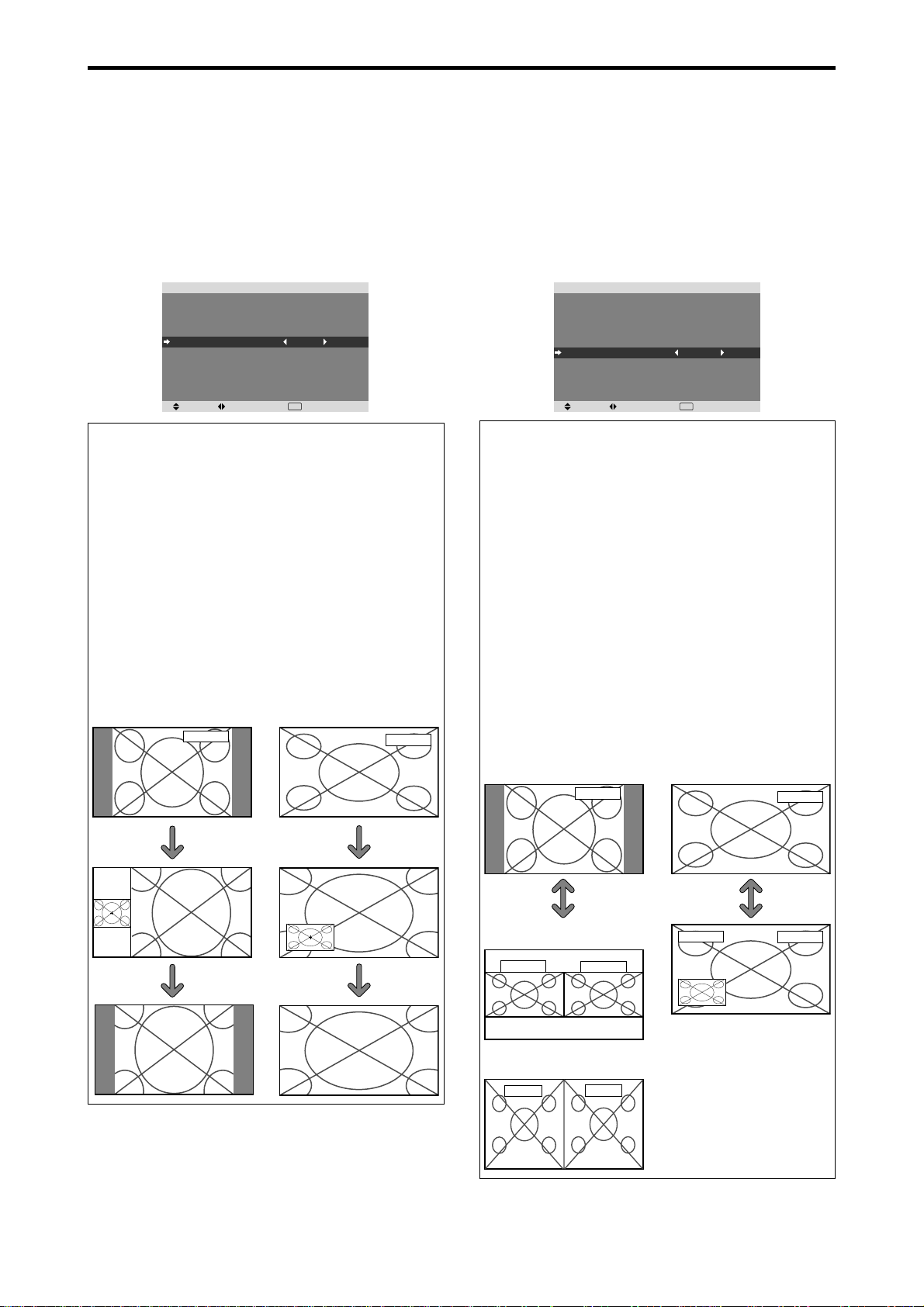
Sp-28
Visualización de imágenes detenidas en la
subpantalla
Esta función le permite visualizar en la subpantalla
imágenes detenidas que fueron capturadas pulsando el
botón ACTIVE SELECT.
Ejemplo: Ajuste “CONGEL. IMAG.” a “INF. IZQ”
Ponga “OSM AVANZADO” en “ON” en el menu
“FUNCION”.
En “CONGEL. IMAG.” del menú “FUNCION”, seleccione
“INF. IZQ”.
SEL. ADJ. RETURN
EXIT
FUNCION
OSM AVANZADO
AHORRO ENERG
ENTRADA SKIP
SUB. IMAGEN
NAVEG. ZOOM
CONGEL. IMAG.
SALVAPANTALLA
SUBTITULO
CONTRAST SUB
MODO PWR. ON
: OFF
: OFF
: OFF
: INF. IZQ
: INF. IZQ
: MANUAL
: APAGADO
: BAJO
Información
䡵 Función CONGEL. IMAG.
* Esta función no funciona durante el modo multipantalla.
* La función de zoom digital no está disponible cuando
se está ejecutando esta función.
* Se cancelará esta función si se pulsa nuevamente el botón
ACTIVE SELECT mientras se ejecuta.
* Esta función se cancelará al establecer una visualización
a doble pantalla.
䡵 Ajustes CONGEL. IMAG.
OFF: No se visualizará la imagen detenida.
S BY S1, 2: Las imágenes detenidas que fueron
capturadas pulsando el botón ACTIVE SELECT se
visualizarán en la subpantalla en el modo lado-a-lado.
INF. IZQ~SUP. IZQ: Las imágenes detenidas capturadas
al pulsar el botón ACTIVE SELECT se visualizarán en la
subpantalla en el modo imagen-en-imagen.
Visualización de la imagen completa durante
las operaciones de DIGITAL ZOOM
Use esta función para visualizar la totalidad de la imagen
dentro de la subpantalla junto con una imagen ampliada
de la pantalla principal.
Ejemplo: Ajuste “NAVEG. ZOOM” a “S BY S”
Ponga “OSM AVANZADO” en “ON” en el menu
“FUNCION”.
En “NAVEG. ZOOM” del menú “FUNCION”, seleccione
“S BY S”.
SEL. ADJ. RETURN
EXIT
FUNCION
OSM AVANZADO
AHORRO ENERG
ENTRADA SKIP
SUB. IMAGEN
NAVEG. ZOOM
CONGEL. IMAG.
SALVAPANTALLA
SUBTITULO
CONTRAST SUB
MODO PWR. ON
: OFF
: OFF
: OFF
: S BY S
: S BY S1
: MANUAL
: APAGADO
: BAJO
Información
䡵 Función NAVEG. ZOOM
* Esta función no funciona durante el modo multipantalla.
* Esta función no se puede llevar a cabo mientras esté
funcionando CONGEL. IMAG.
* Esta función se cancelará al establecer una visualización
a doble pantalla.
䡵 Ajustes NAVEG. ZOOM
OFF: No se visualizará la imagen completa en la
subpantalla.
S BY S: Se visualizará la imagen completa en la
subpantalla del modo lado-a-lado.
INF. IZQ~SUP. IZQ: Se visualizará la imagen completa
en la subpantalla del modo imagen-en-imagen.
RGB/PC
RGB/PC
Lado-a-Lado Imagen-en-Imagen
botón Zoom+/-
botón SINGLE
RGB/PC
RGB/PC
RGB/PC
RGB/PC
RGB/PC
RGB/PC
Lado-a-Lado Imagen-en-Imagen
botón
ACTIVE
SELECT
botón
ACTIVE
SELECT
S BY S1
RGB/PC
RGB/PC
o
S BY S2
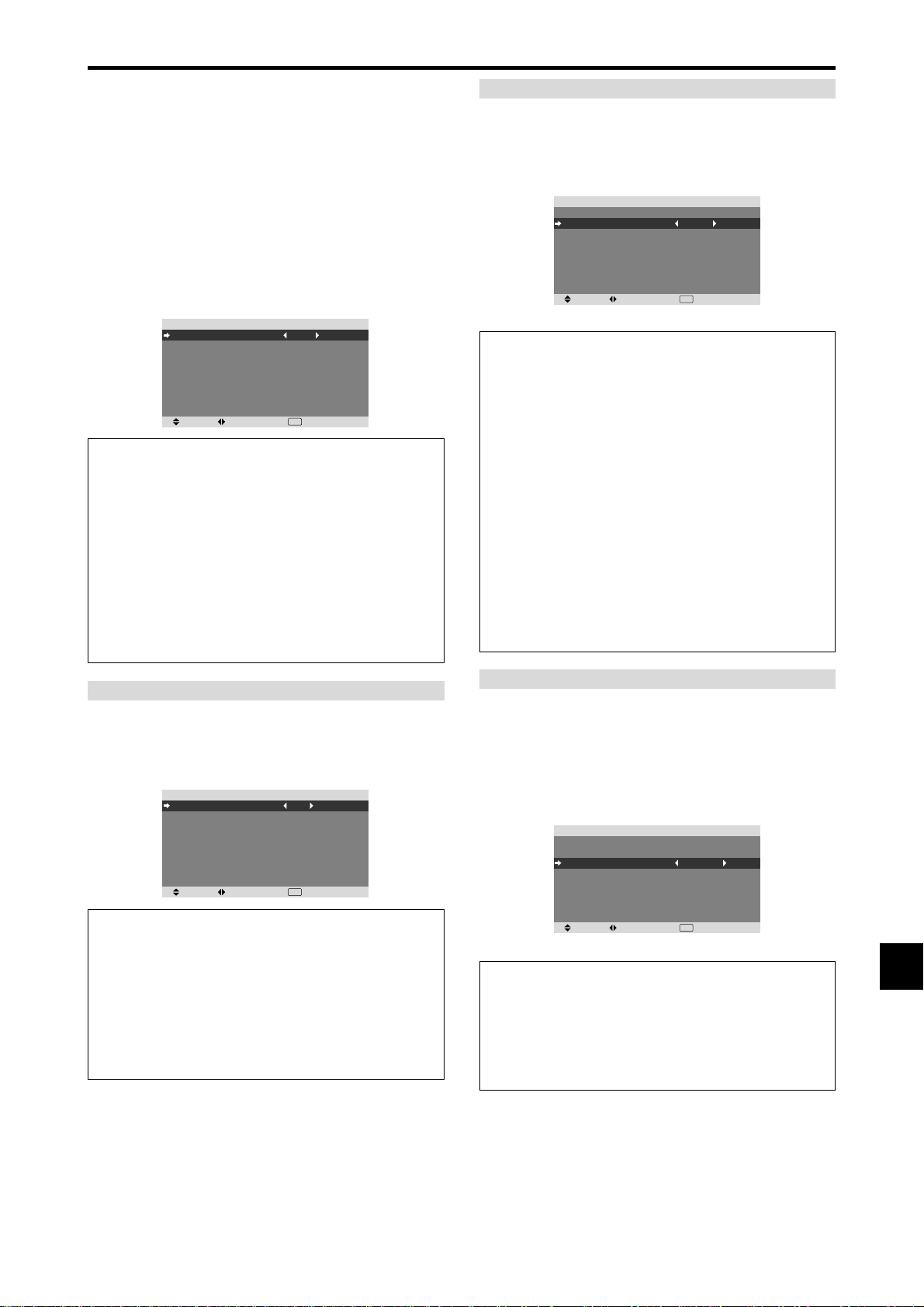
Sp-29
ORBITADOR
Utilice esto para ajustar el desplazamiento de la imagen.
Example: Ajuste de “ORBITADOR” en “AUTO2”
En “ORBITADOR” del menú “SALVAPANTALLA”,
seleccione “AUTO2”.
SEL. ADJ. RETURN
EXIT
SALVAPANTALLA
PLE
ORBITADOR
INVERSO/BLANCO
SCREEN WIPER
SOFT FOCUS
OSM ORBITER
CONTRASTE OSM
: 100%
: AUTO2
: OFF
: OFF
: OFF
: ON
: BAJO
Información
䡵 Ajustes de ORBITADOR
OFF: El modo orbitador no funciona.
Este es el ajuste por defecto cuando se introducen señales
RGB.
AUTO1: La imagen se mueve intermitentemente alrededor
de la pantalla reduciendo su tamaño.
Este es el ajuste por defecto cuando se introduce una señal
de vídeo o DVD/HD. Ajuste a “OFF” cuando no se utilicen
estas señales.
AUTO2: La imagen se mueve intermitentemente alrededor
de la pantalla aumentando su tamaño.
* Cuando se introduce una señal de vídeo o DVD/HD,
las funciones AUTO1 y 2 afectarán solo la imagen en
movimiento y modificarán la pantalla a un tamaño más
pequeño o más grande.
INVERSO/BLANCO
Utilice esto para ajustar el modo de inversión o para
visualizar una pantalla blanca.
Example: Ajuste de “INVERSO/BLANCO” en
“BLANCO”
En “INVERSO/BLANCO” del menú
“SALVAPANTALLA”, seleccione “BLANCO”.
SEL. ADJ. RETURN
EXIT
SALVAPANTALLA
PLE
ORBITADOR
INVERSO/BLANCO
SCREEN WIPER
SOFT FOCUS
OSM ORBITER
CONTRASTE OSM
: 100%
: AUTO1
: BLANCO
: OFF
: OFF
: ON
: BAJO
Información
䡵 Ajustes de INVERSO/BLANCO
OFF: El modo de inversión no funciona.
INVERSO: La imagen se visualiza alternativamente entre
imagen positiva e imagen negativa.
BLANCO: Toda la pantalla se pone blanca.
Reducción de imagen remanente en la
pantalla
El brillo de la pantalla, la posición de la imagen, el modo
de positivo/negativo y el screen wiper (borrador de
pantalla) se ajustan para reducir la retención de la imagen
en la pantalla.
Ponga “OSM AVANZADO” en “ON” en el menu
“FUNCION”.
En “SALVAPANTALLA” del menú “FUNCION”,
seleccione “MANUAL”, luego pulse el botón MENU/
ENTER.
Aparecerá la pantalla “SALVAPANTALLA”.
SEL. ADJ. RETURN
EXIT
SALVAPANTALLA
PLE
ORBITADOR
INVERSO/BLANCO
SCREEN WIPER
SOFT FOCUS
OSM ORBITER
CONTRASTE OSM
: 100%
: AUTO1
: OFF
: OFF
: OFF
: ON
: BAJO
Información
䡵 Cuando se ajuste a AUTO
Ajuste automáticamente, como se describe a
continuación.
PLE: 100%
ORBITADOR: AUTO1 o AUTO2
INVERSO/BLANCO: OFF
SCREEN WIPER: OFF
SOFT FOCUS: OFF
OSM ORBITER: ON
CONTRASTE OSM: BAJO
PLE (Mejora de la luminancia de pico)
Utilice esto para activar el limitador de brillo.
Example: Ajuste de “PLE” en “75%”
En “PLE” del menú “SALVAPANTALLA”, seleccione
“75%”.
SEL. ADJ. RETURN
EXIT
SALVAPANTALLA
PLE
ORBITADOR
INVERSO/BLANCO
SCREEN WIPER
SOFT FOCUS
OSM ORBITER
CONTRASTE OSM
: 75%
: AUTO1
: OFF
: OFF
: OFF
: ON
: BAJO
Información
䡵 Ajuste de PLE
100%: El brillo de la pantalla se ajusta automáticamente
para adaptarse a la calidad de la imagen.
75%, 50%, 25%: Ajusta el brillo máximo.
El nivel del brillo disminuye en el orden de 75%, 50%,
25%. 25% proporciona el brillo mínimo.
* Estos valores son aproximados.
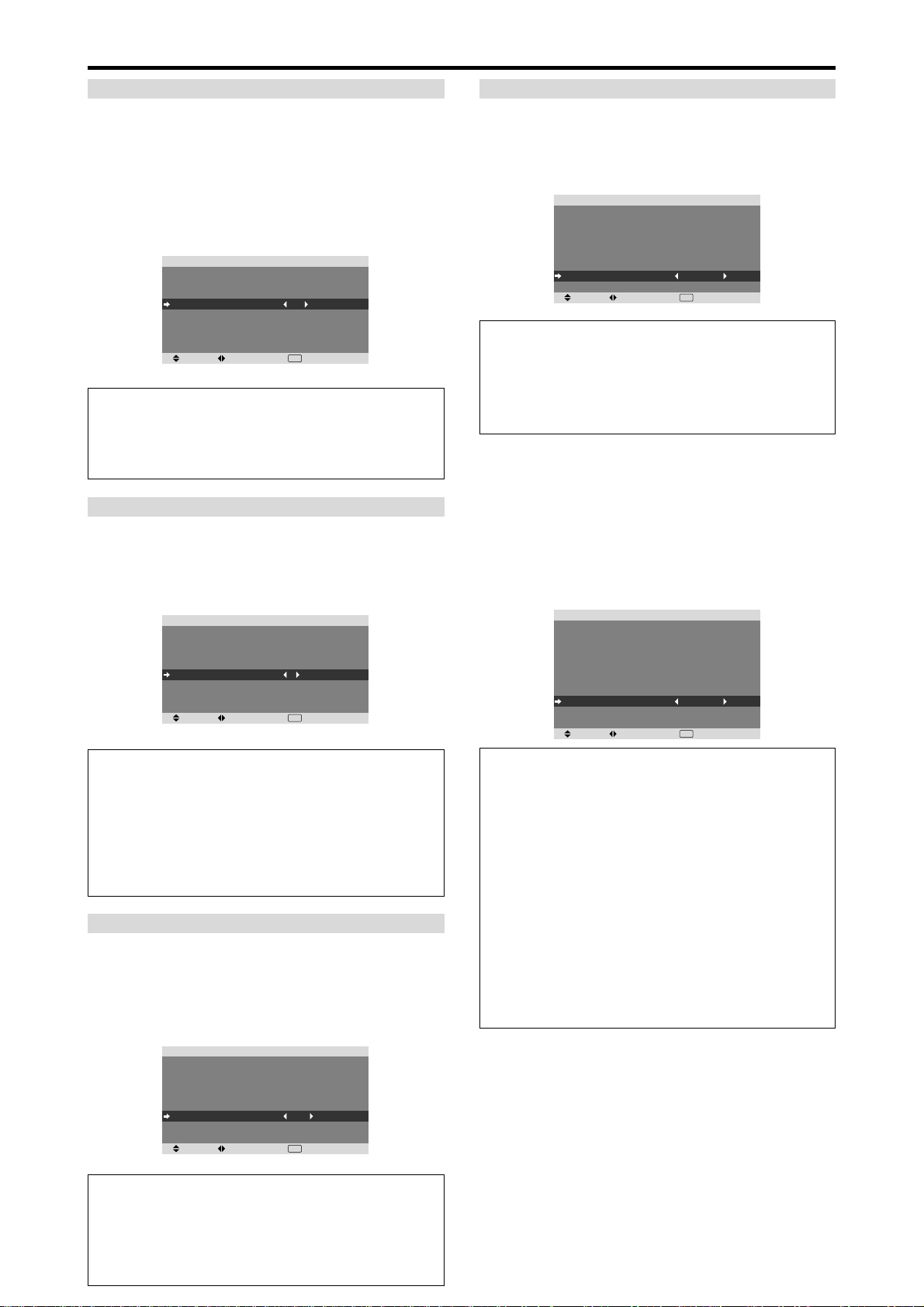
Sp-30
CONTRASTE OSM
Utilice este ajuste para reducir el brillo del menú OSM.
Ejemplo: Ajuste “CONTRASTE OSM” a “NORMAL”
En “CONTRASTE OSM” del menú “SALVAPANTALLA”,
seleccione “NORMAL”.
SEL. ADJ. RETURN
EXIT
SALVAPANTALLA
PLE
ORBITADOR
INVERSO/BLANCO
SCREEN WIPER
SOFT FOCUS
OSM ORBITER
CONTRASTE OSM
: 100%
: AUTO1
: OFF
: OFF
: OFF
: ON
: NORMAL
Información
䡵 Configuración de CONTRASTE OSM
NORMAL: el OSM de brillo se configura en nivel
normal.
BAJO: el OSM de brillo se configura en nivel bajo.
Ajustes de CloseCaption (subtítulos ocultos)
Elige el modo de subtítulos ocultos que permite mostrar
el texto superpuesto en la pantalla.
Ejemplo: Ajuste “SUBTITULO” a “SUBTIT2”
Ponga “OSM AVANZADO” en “ON” en el menu
“FUNCION”.
En “SUBTITULO” del menú “FUNCION”, seleccione
“SUBTIT2”.
SEL. ADJ. RETURN
EXIT
FUNCION
OSM AVANZADO
AHORRO ENERG
ENTRADA SKIP
SUB. IMAGEN
NAVEG. ZOOM
CONGEL. IMAG.
SALVAPANTALLA
SUBTITULO
CONTRAST SUB
MODO PWR. ON
: OFF
: OFF
: OFF
: INF. IZQ
: S BY S1
: MANUAL
: SUBTIT2
: BAJO
Información
䡵 Ajustes de SUBTITULO
APAGADO: Sale del modo de subtítulos ocultos.
SUBTIT1~4: El texto aparece superpuesto.
TEXTO1~4: Se muestra el texto en pantalla completa.
Podría no descodificarse una señal de subtítulos ocultos
en los siguientes supuestos:
1. cuando se haya doblado una cinta de vídeo.
2. cuando la recepción de la señal sea débil.
3. cuando la recepción de la señal no sea la estándar.
Cuando utilice el canal de subtítulos ocultos o el modo
de texto, aparece siempre la pantalla de texto.
Cuando no haya señal, sin embargo, la pantalla de texto
no mostrará caracteres de texto.
SCREEN WIPER
Cuando esto se ponga en ON, una barra vertical blanca se
moverá repetidamente desde el extremo izquierdo de la
pantalla hasta el extremo derecho a una velocidad
constante.
Ejemplo: Ajuste de “SCREEN WIPER” en “ON”
En “SCREEN WIPER” del menú “SALVAPANTALLA”,
seleccione “ON”.
SEL. ADJ. RETURN
EXIT
SALVAPANTALLA
PLE
ORBITADOR
INVERSO/BLANCO
SCREEN WIPER
SOFT FOCUS
OSM ORBITER
CONTRASTE OSM
: 100%
: AUTO1
: OFF
: ON
: OFF
: ON
: BAJO
Información
䡵 Ajuste de SCREEN WIPER
ON: Aparece la barra vertical blanca.
OFF: El modo de barrido de la pantalla no funciona.
SOFT FOCUS
Reduce los bordes y suaviza la imagen.
Ejemplo: Ajuste de “SOFT FOCUS” en “2”
En “SOFT FOCUS” del menú “SALVAPANTALLA”,
seleccione “2”.
SEL. ADJ. RETURN
EXIT
SALVAPANTALLA
PLE
ORBITADOR
INVERSO/BLANCO
SCREEN WIPER
SOFT FOCUS
OSM ORBITER
CONTRASTE OSM
: 100%
: AUTO1
: OFF
: OFF
: 2
: ON
: BAJO
Información
䡵 Ajustes SOFT FOCUS
OFF: Desactiva la función SOFT FOCUS.
1, 2, 3, 4: Activa el ajuste SOFT FOCUS. Cuanto más
alto sea el número más suave será la imagen.
No se puede ajustar “DEFINICION” en el menú
“IMAGEN”.
OSM ORBITER
Utilice este ajuste para ajustar el desplazamiento del menú
OSM.
Ejemplo: Ajuste “OSM ORBITER” a “OFF”
En “OSM ORBITER” del menú “SALVAPANTALLA”,
seleccione “OFF”.
SEL. ADJ. RETURN
EXIT
SALVAPANTALLA
PLE
ORBITADOR
INVERSO/BLANCO
SCREEN WIPER
SOFT FOCUS
OSM ORBITER
CONTRASTE OSM
: 100%
: AUTO1
: OFF
: OFF
: OFF
: OFF
: BAJO
Información
䡵 Ajustes de OSM ORBITER
ON: La posición del menú se desplazará dos puntos cada
vez que se visualice OSM.
OFF: El OSM se visualizará en la misma posición.
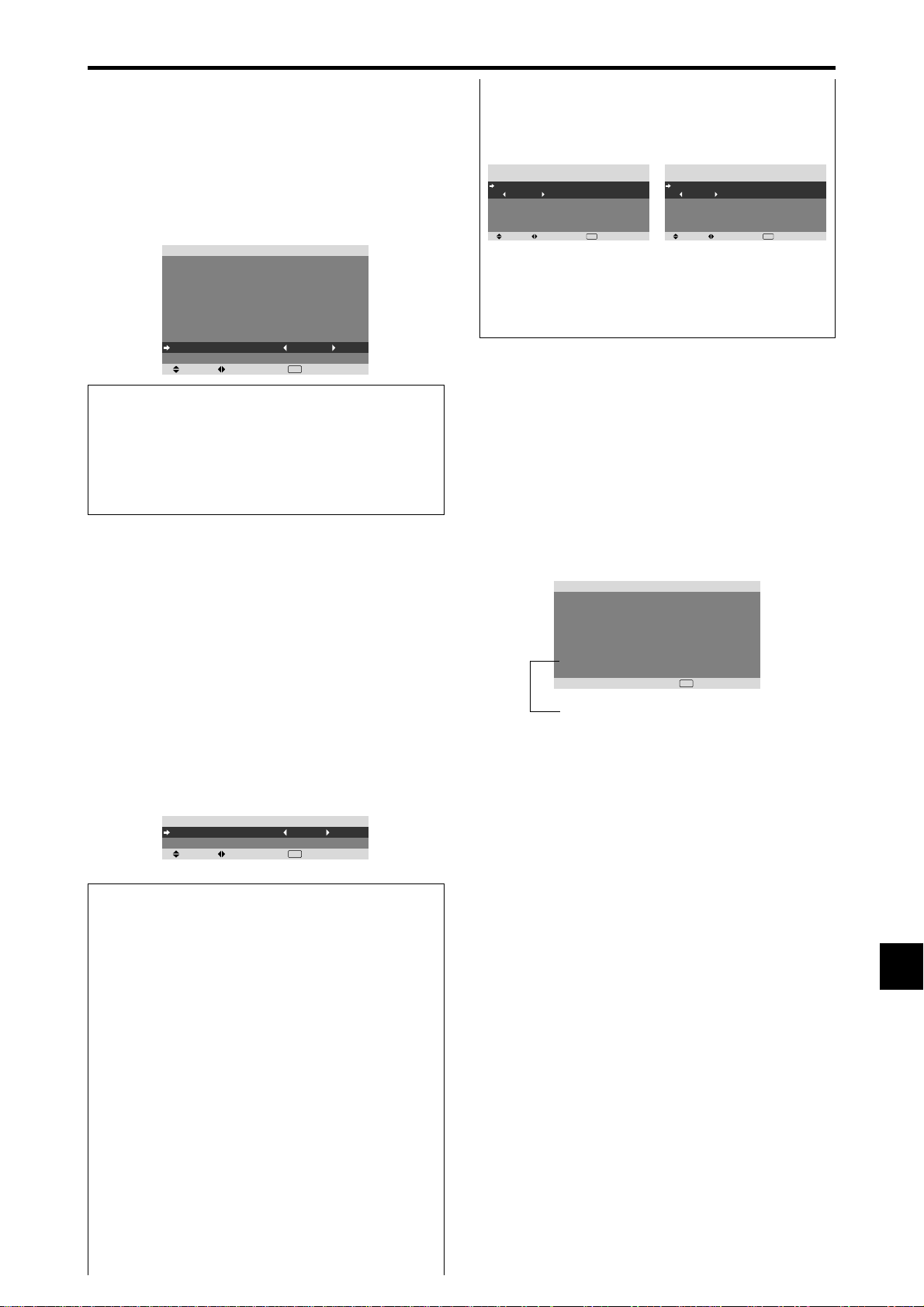
Sp-31
Menú Información
Comprobación de las frecuencias, las
polaridades de las señales de entrada y la
resolución
Utilice esta función para comprobar las frecuencias y
polaridades de las señales que están entrando desde el
ordenador, etc.
En el menú “MENU PRINCIPAL”, seleccione “INFO
SEÑAL”, luego pulse el botón MENU/ENTER.
A continuación aparecerá la pantalla “INFORMACION
FUENTE”.
RETURN
INFORMACION FUENTE
FREC. H
FREC. V
POL. H
POL. V
MEMORIA
DEFINICIÓN
: 48.4KHz
: 60.0Hz
: NEG.
: NEG.
: 24
: 1024ⴒ768
EXIT
PC: Se visualizará MEMORIA.
Otros: Se visualizará MODO.
Ajuste del contraste de CloseCaption
(subtítulos ocultos)
Elija el brillo de los subtítulos.
Ejemplo: Ajuste “CONTRAST SUB” a “NORMAL”.
Ponga “OSM AVANZADO” en “ON” en el menu
“FUNCION”.
En “CONTRAST SUB” del menú “FUNCION”, seleccione
“NORMAL”.
SEL. ADJ. RETURN
EXIT
FUNCION
OSM AVANZADO
AHORRO ENERG
ENTRADA SKIP
SUB. IMAGEN
NAVEG. ZOOM
CONGEL. IMAG.
SALVAPANTALLA
SUBTITULO
CONTRAST SUB
MODO PWR. ON
: OFF
: OFF
: OFF
: INF. IZQ
: S BY S1
: MANUAL
: APAGADO
: NORMAL
Información
䡵 Ajustes de CONTRAST SUB
NORMAL: El ajuste de brillo de los subtítulos ocultos
se fija en el valor normal.
BAJO: El ajuste del brillo de los subtítulos ocultos se
fija en el nivel más bajo.
SEL. ADJ. RETURN
MODO PWR. ON
CONFIG MULTI PANTALLA
MODO MULTIP
: INF. DCH
MODO ENTRADA
PRINCIPAL
SECUNDARIA
: VIDEO1
: DVD/HD1
EXIT
SEL. ADJ. RETURN
MODO PWR. ON
CONFIG MULTI PANTALLA
MODO MULTIP
: S BY S1
MODO ENTRADA
IZQUIERDA
DERECHA
: VIDEO1
: DVD/HD1
EXIT
Ajuste del modo de conexión de la
alimentación
Esta función ajusta el modo de entrada y el nivel del sonido
en el momento que se conecta la alimentación.
Ejemplo: Ajuste “VIDEO2”
Ponga “OSM AVANZADO” en “ON” en el menu
“FUNCION”.
En el menú “FUNCION”, seleccione “MODO PWR. ON”,
luego pulse el botón MENU/ENTER.
Aparecerá la pantalla “MODO PWR. ON”.
En “ENTRAD” del menú “MODO PWR. ON”, seleccione
“VIDEO2”.
Las fuentes disponibles dependerán de la configuración de
entrada de datos.
SEL. ADJ. RETURN
EXIT
MODO PWR. ON
ENTRAD
VOLUMEN
: VIDEO2
: 22
Información
䡵 Ajustes de INPUT
ULTI: Último modo (la entrada que estaba seleccionada
en el momento en que se desactivó la alimentación).
VIDEO1, 2: Modo de entrada VIDEO.
RGB: Modo de entrada RGB.
DVD/HD1~4: Modo de entrada de DVD/HD.
MULTI: Modo de multipantalla.
䡵 Para ajustar MULTI INPUT
• Ajuste el botón INPUT en “MULTI”, luego pulse el
botón MENU/ENTER.
“CONFIG MULTI PANTALLA” aparecerá en la
pantalla.
• Use los botones ▲ y ▼ para seleccionar “MODO
MULTIP”, luego use los botones
䊴
y
䊳
para escoger
entre “S BY S1~3” y “IMAGEN EN IMAGEN (INF.
IZQ~SUP. IZQ)”.
• Utilice los botones ▲ y ▼ para seleccionar
“PRINCIPAL”/ “SECUNDARIA” y “IZQUIERDA”/
“DERECHA”, luego use los botones
䊴
y
䊳
para
escoger entre “VIDEO1~2”, “DVD/HD1~4” y
“RGB”.
IMAGEN EN IMAGEN LADO A LADO
䡵 Ajustes de VOLUMEN
ULTI: Último modo (el volumen que estaba seleccionado
en el momento en que se apagó el equipo).
0 a 44: El nivel del volumen de sonido.
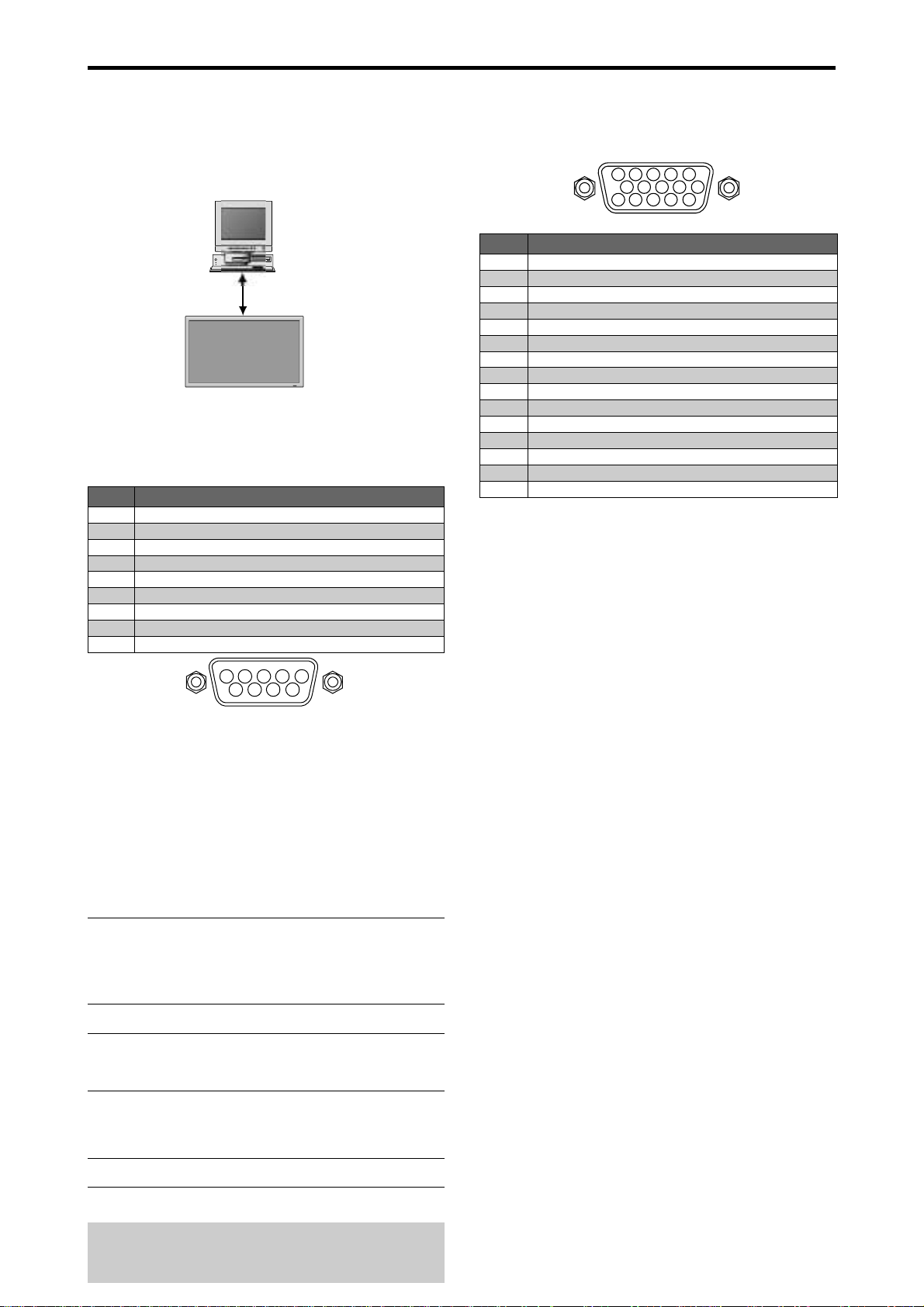
Sp-32
M
on
i
tor
d
e
pl
asm
a
Eq
u
ip
o externo
P
or e
j
.:
U
n or
d
ena
d
or
p
ersona
l
Control Externo
Aplicación
Estas especificaciones cubren el control de comunicaciones
del monitor de plasma mediante un equipo externo.
Conexiones
Las conexiones son hechas como se describe a
continuación.
Conector en el lado del monitor de plasma: Terminal
EXTERNAL CONTROL (de control externo).
Utilice un cable cruzado (inversión).
Tipo de conector: Conector macho D-Sub de 9 pines
1
5
9
6
2
34
7
8
Parámetros de comunicación
(1) Sistema de comunicación Asincrónico
(2) Interfase RS-232C
(3) Velocidad de baudios 9600 bps
(4) Longitud de datos 8 bitios
(5) Paridad Impar
(6) Bitio de retención 1 bitio
(7) Código de comunicación Hexagonal
Códigos de control externo (Referencia)
Función Datos de los códigos
Alimentación activada 9FH 80H 60H 4EH 00H CDH
desactivada 9FH 80H 60H 4FH 00H CEH
Conmutación del interruptor de entrada
Video1 (RCA) DFH 80H 60H 47H 01H 01H 08H
Video2 (S-Video) DFH 80H 60H 47H 01H 02H 09H
DVD/HD1 (RCA) DFH 80H 60H 47H 01H 05H 0CH
DVD/HD2 (RCA) DFH 80H 60H 47H 01H 06H 0DH
DVD/HD3 (HDMI) DFH 80H 60H 47H 01H 0EH 15H
PC/RGB (mini D-Sub 15-pin) DFH 80H 60H 47H 01H 07H 0EH
DVD/HD4 (HDMI) DFH 80H 60H 47H 01H 1AH 21H
Silenciador de Audio activado 9FH 80H 60H 3EH 00H BDH
desactivado 9FH 80H 60H 3FH 00H BEH
Modo Imagen NORMAL DFH 80H 60H OAH 01H 01H CBH
TEATRO1 DFH 80H 60H OAH 01H 02H CCH
TEATRO2 DFH 80H 60H OAH 01H 03H CDH
DEFECTO DFH 80H 60H OAH 01H 04H CEH
BRIGHT DFH 80H 60H OAH 01H 05H CFH
Modo Aspecto STADIUM DFH 80H 60H 51H 01H 02H 13H
ZOOM DFH 80H 60H 51H 01H 03H 14H
NORMAL DFH 80H 60H 51H 01H 04H 15H
FULL DFH 80H 60H 51H 01H 05H 16H
14 : 9 DFH 80H 60H 51H 01H 09H 1AH
2.35 : 1 DFH 80H 60H 51H 01H 0AH 1BH
Auto Imagen ON DFH 80H 60H 7FH 03H 03H 09H 00H 4DH
OFF DFH 80H 60H 7FH 03H 03H 09H 01H 4EH
Mode Cine ON DFH 80H 60H C1H 01H 01H 82H
OFF DFH 80H 60H C1H 01H 02H 83H
Nota:
Si lo necesita, póngase en contacto con su
concesionario local para obtener una lista completa de
los códigos de control externo.
Nombre del pin
Sin conexión
RXD (recepción de datos)
TXD (transmisión de datos)
DTR (lado DTE preparado)
GND (conexión a tierra)
DSR (lado DCE preparado)
RTS (preparado para el envío)
CTS (borrar para envío)
Sin conexión
Nº
1
2
3
4
5
6
7
8
9
5 4 3 2 1
15 14 13 12 11
10 9 8 7 6
PC/RGB
Conector mini D-Sub 15-pin
(Analógico)
Asignación de pines
Señal (analógica)
Rojo
Verde o Sinc en Verde
Azul
Sin conectar
Tierra
Tierra - rojo
Tierra - verde
Tierra - azul
Sin conectar
Tierra - señal de sincronización
Sin conectar
Datos bidireccionales (SDA)
Sincronización horizontal o sincronización compuesta
Sincronización vertical
Reloj de datos
Nº de pin
1
2
3
4
5
6
7
8
9
10
11
12
13
14
15
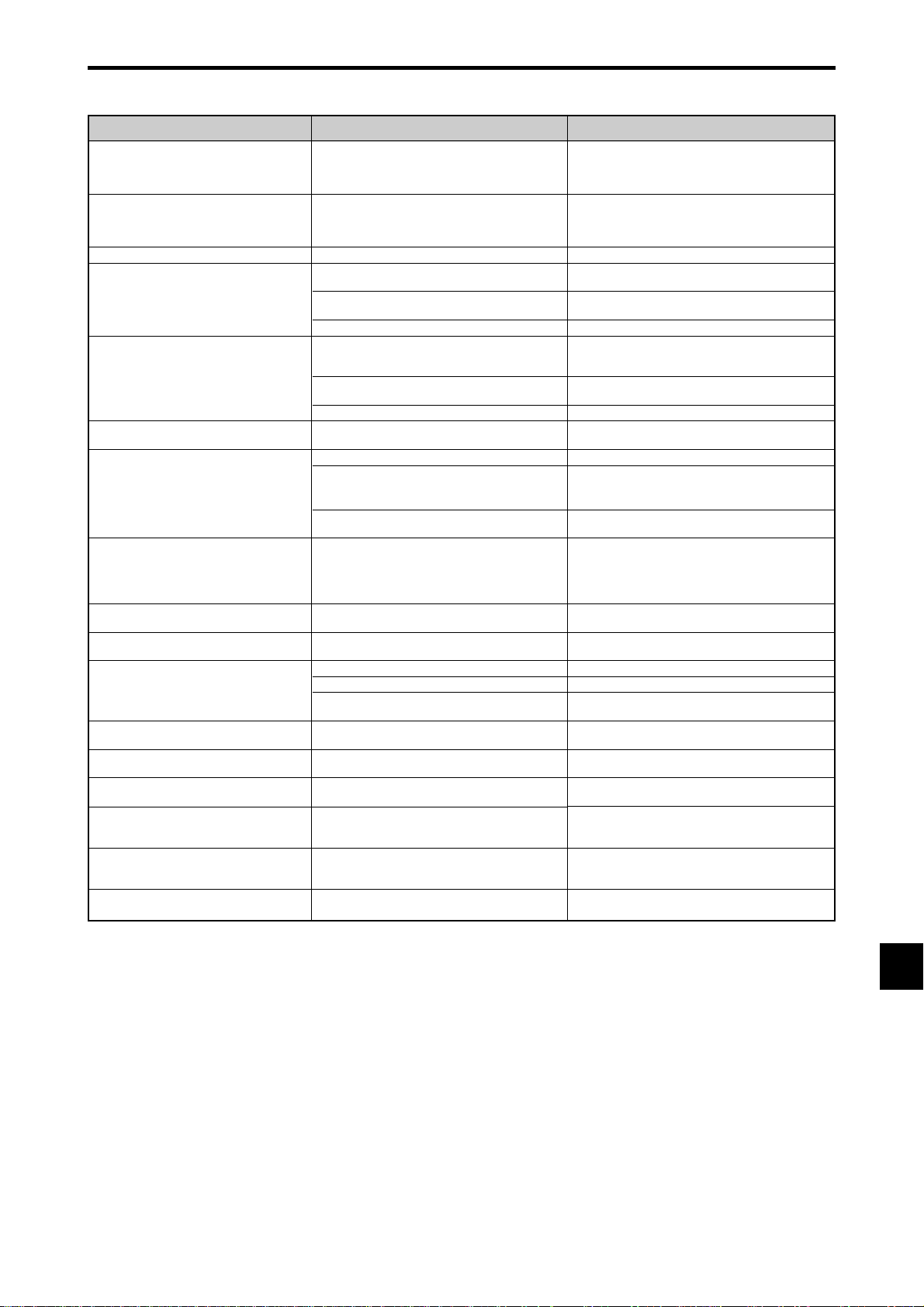
Sp-33
Solución
• Si no hay ninguna anormalidad en la imagen y en el
sonido, el ruido es causado por la caja del proyector
que reacciona a los cambios de temperatura. Esto no
afectará el funcionamiento del equipo.
• Deje algo de espacio de separación entre la pantalla
de visualización y los componentes conectados.
• Reemplace ambas pilas por pilas nuevas.
• Enchufe el cable de alimentación del monitor a una
toma de la red.
• Pulse el botón de encendido del monitor para activar
la alimentación.
• Reemplace ambas pilas por pilas nuevas.
• Apunte el mando a distancia al sensor de mando a
distancia del monitor al pulsar los botones, o retire el
obstáculo.
• Elimine la luz cerrando las cortinas, apuntando la luz
artificial en otra dirección, etc.
• Reemplace ambas pilas por pilas nuevas.
• Enchufe el cable de alimentación del monitor a una
toma de la red.
• Aumente el volumen.
• Pulse el botón de silenciamiento del mando a
distancia.
• Conecte los altavoces correctamente.
• Ajuste correctamente el ítem AUDIO INPUT. (entrada
de audio) en el menú AUDIO.
• Ajuste los controles de imagen según sea necesario.
Pruebe instalar el monitor en otro lugar.
Compruebe que todas las conexiones estén
debidamente aseguradas.
• Ajuste los controles de imagen según sea necesario.
Compruebe la asignación de pines y las conexiones.
• Ajuste el matiz y el color (en “IMAGEN”)
• Encienda la alimentación del ordenador.
• Conecte la fuente al monitor.
• Haga funcionar el ordenador (mueva el ratón, etc.)
• Ajuste correctamente el ítem “AJUSTE IMAGEN”.
• Pulse el botón “WIDE” del mando a distancia y ajuste
correctamente.
• Ajuste a la resolución correcta.
• Compruebe la señal de entrada.
• Desconecte inmediatamente la alimentación de la
unidad principal y espere hasta que la temperatura
interna descienda. Véase *1.
• Desconecte inmediatamente la alimentación de la
unidad principal. Véase *2.
Síntoma
La unidad emite un sonido de chisporroteo.
La imagen está movida.
El sonido es ruidoso.
El mando a distancia funciona de manera
errónea.
El mando a distancia no funciona.
La alimentación del monitor no se activa
cuando se pulsa el botón de encendido del
mando a distancia.
El monitor no funciona cuando se pulsan los
botones del mando a distancia.
No se produce ningún sonido o imagen.
La imagen aparece, pero no se produce
ningún sonido.
Mala calidad de imagen con entrada de
señales VIDEO.
Mala calidad de imagen con entrada de
señales RGB.
El matiz es pobre o los colores son débiles.
No aparece nada en la pantalla.
Parte de la imagen está cortada o la imagen
no está centrada.
La imagen es demasiado grande o
demasiado pequeña.
La imagen es inestable.
El indicador ON/STANDBY se ilumina de
color rojo.
El indicador ON/STANDBY parpadea de
color rojo.
El indicador ON/STANDBY parpadea de
color verde y rojo, o verde.
Comprobaciones
• ¿Son normales la imagen y el sonido?
• ¿Se ha colocado un componente conectado
directamente delante o a un costado de la pantalla
de visualización?
• ¿Están gastadas las pilas del mando a distancia?
• ¿Ha conectado el cable de alimentación del
monitor a la red general?
• ¿Están desactivados OFF todos los indicadores
del monitor?
• ¿Están gastadas las pilas del mando a distancia?
• ¿Está apuntado el mando a distancia al monitor, o
hay algún obstáculo entre el mando a distancia y
el monitor?
• ¿Hay luz solar directa o luz artificial fuerte sobre el
sensor de mando a distancia?
• ¿Están gastadas las pilas del mando a distancia?
• ¿Ha conectado el cable de alimentación del
monitor a la red general?
• ¿Está ajustado el volumen al mínimo?
• ¿Se ha ajustado el modo silenciamiento?
• ¿Están conectados los altavoces correctamente?
• ¿Se ha ajustado correctamente la entrada de
audio (AUDIO INPUT)?
• Ajuste incorrecto de los controles.
Interferencia local.
Interconexión de los cables.
La impedancia de entrada no está en el nivel
correcto.
• Ajuste incorrecto de los controles.
Conexión incorrecta del conector de 15 pines.
• ¿Se han ajustado correctamente el matiz y los
colores?
• ¿Está encendido el ordenado?
• ¿Existe una fuente conectada?
• ¿Está la función de ahorro de energía en el modo
en espera o en el modo desactivado OFF?
• ¿Se ha realizado adecuadamente el ajuste de
posición?
• ¿Se ha realizado correctamente el ajuste de
tamaño de pantalla?
• ¿Se ha realizado correctamente el ajuste de
resolución del ordenador?
• La señal de sincronización horizontal y/o vertical
no está presente cuando se activa el control
Intelligent Power Manager.
• La temperatura en el interior de la unidad principal
ha aumentado excesivamente y ha activado el
protector.
——————
Si la calidad de la imagen es mala o se presenta algún otro problema, compruebe los ajustes, operaciones, etc., antes de llamar al
servicio técnico.
Solución de Problemas
*1 Protector contra recalentamiento
Si el monitor se calienta demasiado, se activará el protector contra recalentamiento y el monitor se apagará. Si esto sucediera, desconecte la alimentación del monitor y
desenchufe el cable de alimentación. Si la habitación donde está instalado el monitor es particularmente calurosa, traslade el monitor a un sitio más fresco y espere 60
minutos hasta que el monitor se enfríe. Si persiste el problema, póngase en contacto con el distribuidor quien le ofrecerá asistencia técnica.
*2 En el siguiente caso, desconecte inmediatamente la alimentación del monitor y póngase en contacto con su distribuidor o centro autorizado.
El monitor se apagará 5 segundos después de ser encendido y el indicador ON/STANDBY comenzará a parpadear. Esto indica que el circuito de
alimentación, el panel de plasma, el sensor de temperatura o uno o más ventiladores han sido estropeados.

Sp-34
NEC Solutions, Inc. (de ahora en adelante NEC Solutions)
garantiza que este producto está libre de defectos en
material y mano de obra bajo los términos siguientes y,
sujeto a las condiciones mencionadas más adelante,
acuerda reparar o reemplazar (a opción exclusiva de NEC
Solutions) cualquier pieza de la unidad que se compruebe
estar defectuosa. Las piezas de reemplazo pueden ser
nuevas o renovadas y estas cumplirán con las
especificaciones de las piezas o productos originales.
¿CUÁNTO DURA LA GARANTÍA?
Piezas y trabajo: Las piezas y el trabajo (excluyendo el
PDP) se garantizan por un periodo de tres (3) años desde
la fecha de compra del primer cliente.
PDP (Panel de visualización de plasma): El PDP se
garantiza por un periodo de un (1) año desde la fecha de
compra del primer cliente.
¿A QUIÉN CUBRE LA GARANTÍA?
Esta garantía puede sólo cumplirse para el primer
comprador.
QUE CUBRE Y QUE NO CUBRE LA GARANTÍA
Excepto por lo especificado a continuación, esta garantía
cubre todos los defectos en material o mano de obra en
este producto.
La garantía no cubre lo siguiente:
1. Cualquier producto que no sea distribuido en los EE.UU. o
Canadá por NEC Solutions o que no haya sido comprado en los
países antes mencionados a un distribuidor autorizado de NEC
Solutions.
2. Cualquier producto en el cual el número de serie haya sido
desfigurado, modificado o removido.
3. Daños, deterioro o malfuncionamiento resultado de:
a. Accidentes, uso incorrecto, abuso, negligencia, incendios,
inundaciones, relámpagos u otros fenómenos naturales,
modificación no autorizada del producto, o el no seguir las
instrucciones suministradas con el producto.
b. La reparación o intento de reparación por personas no
autorizadas por NEC Solutions.
c. Cualquier transporte del producto (los reclamos deben
presentarse al transportador).
d. Extracción o instalación del producto.
e. Cualquier otra causa que no esté relacionada con un defecto
del producto.
f. Quemaduras o imágenes residuales en el fósforo del panel.
4. Cajas de cartón, estuches de transporte, baterías, cajas externas,
cintas magnéticas o cualquier clase de accesorios utilizados en
conexión con el producto.
5. Servicios fuera de los EE.UU. y Canadá.
QUE PAGAREMOS Y QUE NO PAGAREMOS
Pagaremos los gastos de trabajo y materiales para los
elementos cubiertos, pero no pagaremos lo siguiente:
1. Costos de extracción o instalación.
2. Costos de ajustes técnicos iniciales (montaje), incluyendo el ajuste
de los controles de usuario. Estos costos son responsabilidad del
distribuidor de NEC Solutions donde se adquirió el producto.
3. Costos de envío.
COMO SE PUEDE OBTENER EL SERVICIO DE
GARANTÍA
1. Para obtener servicio para su producto, consulte al distribuidor
donde adquirió el producto.
2. Cada vez que se requiera de servicios de garantía, será necesario
presentar la factura original antigua (o una copia) como prueba
del cubrimiento de la garantía.
Incluya por favor en cualquier envío, su nombre, dirección y una
descripción del (de los) problema(s).
3.Para obtener información sobre los centros autorizados de
servicios de NEC Solutions más cercanos, llame a NEC Solutions
al 800-836-0655.
LIMITACIONES DE RESPONSABILIDAD
Excepto por las obligaciones determinadas
específicamente más adelante en esta declaración de
garantía, no seremos responsables de daños directos,
indirectos, especiales, consecuenciales ni de otro tipo,
basados en contratos, agravios o cualquier otra teoría legal,
ya sea que hayamos o no advertido sobre la posibilidad de
dichos daños. Esta garantía está en lugar de todas las
garantías expresadas o implícitas, incluyendo pero no
limitando, las garantías de comercialización o idoneidad
para un propósito en particular.
EXCLUSIÓN DE DAÑOS
La responsabilidad de NEC Solutions por cualquier
producto defectuoso está limitada a la reparación o
reemplazo del producto a nuestra discreción. NEC
Solutions no será responsable por:
1. Daños a propiedades causados por cualquier defecto en este
producto, daños basados en inconveniencia, perdidas de uso del
producto, perdidas de tiempo, perdidas comerciales; o
2. Cualquier otros daños ya sean fortuitos, consecuentes o de otra
manera. Algunos estados no permiten limitación en lo que respecta
al periodo de duración de una garantía implícita o no permiten la
exclusión o limitación de daños fortuitos o consecuentes, de tal
forma que es posible que las limitaciones y exclusiones
mencionadas anteriormente no se puedan aplicar en su caso.
COMO SE RELACIONA LA LEY ESTATAL CON
LA GARANTÍA
Esta garantía le proporciona derechos legales específicos,
y es posible que también adquiera otros derechos que
varían de estado a estado.
PARA OBTENER MÁS INFORMACIÓN,
TELÉFONO 800-836-0655
NEC SOLUTIONS (AMERICA), INC.
1250 N. Arlington Heights Road, Suite 400
Itasca, Illinois 60143-1248
Nota:
Todos los productos devueltos a NEC Solutions
(America), Inc. para servicio DEBEN tener aprobación
previa. Para obtener dicha aprobación, llame a NEC
Solutions (America), Inc. al 800-836-0655.
Garantía limitada Monitores de plasma

Manual de operação
(Modelo de écran dividido
melhorado)
Para as especificações de seu monitor
plasma, consulte “Informação do
modelo”.
PORTUGUÊS

Po-2
1. Leia estas instruções.
2. Conserve estas instruções.
3. Esteja atento a todos os avisos.
4. Siga todas as instruções.
5. Não use este aparelho perto de água.
6. Limpe-o apenas com um pano seco.
7. Não bloqueie qualquer abertura de ventilação. Instale
de acordo com as instruções do fabricante.
8. Não instale próximo a qualquer fonte de calor, como
radiadores, fogões, ou outros dispositivos (inclusive
amplificadores) que produzem calor.
9. Não prejudique a finalidade de segurança da tomada
polarizada, ou tomada com aterramento. A tomada
polarizada tem dois pinos, um mais largo que o outro. A
tomada com aterramento tem dois pinos normais e um
terceiro para aterramento. O pino mais largo ou o terceiro
pino serve para a sua segurança. Se a tomada fornecida
não se encaixar na sua tomada da parede (tomada de
energia), consulte um eletricista para substituir a tomada
de parede obsoleta.
10. Proteja o cabo de energia de ser pisado ou imprensado,
especialmente em tomadas, em receptáculos de
conexão, e no ponto em que ele sai do aparelho.
11. Use somente conexões / acessórios especificados pelo
fabricante.
12. Use o aparelho somente em carrinhos,
pedestais, tripés, suportes ou mesas
especificadas pelo fabricante, ou vendidas
com o aparelho. Se usar um carrinho,
movimente-o com cuidado para evitar que o aparelho
tombe.
13. Desconecte este aparelho durante tempestades com
relâmpagos, ou quando não for usá-lo por longo período
de tempo.
14. Entregue toda a manutenção ao pessoal qualificado para
isto.
A manutenção é necessária quando o aparelho foi
danificado de alguma maneira, como quando o cabo ou
a tomada sofreu avarias, quando caiu algum líquido ou
objeto dentro do aparelho, quando ele foi exposto à
chuva ou umidade, quando ele não funciona
normalmente, ou quando sofreu uma queda.
15. Este produto pode conter chumbo ou mercúrio. O
descarte destes materiais pode estar sujeito a normas
ambientais.
Para informações sobre descarte ou reciclagem, faça
contato com as autoridades locais ou com a Electronic
Industries Alliance (Aliança de Indústrias Eletrônicas):
www.eiae.org.
16. Danos que requerem reparos – O aparelho deve ser
reparado pelo pessoal de manutenção qualificado
quando:
A. O cabo de suprimento de energia foi danificado; ou
B. Objetos ou líquidos caíram dentro do aparelho; ou
C. O aparelho foi exposto à chuva; ou
D. O aparelho parece não funcionar normalmente ou
apresenta mudança acentuada no desempenho; ou
E. O aparelho sofreu uma queda ou a caixa foi
danificada.
INSTRUÇÕES DE SEGURANÇA IMPORTANTES
Leia antes de operar o equipamento
17. Inclinação / Estabilidade – Todas as televisões devem
atender a padrões internacionais de segurança
recomendados sobre as propriedades de inclinação e
estabilidade no projeto de seus gabinetes.
• Não comprometa estes padrões de projeto, aplicando
força excessiva na parte dianteira ou superior do
gabinete que possa derrubar o produto.
• Igualmente, não se arrisque, ou as crianças,
colocando equipamentos / brinquedos eletrônicos
sobre o gabinete. Tais itens podem cair
inesperadamente e causar danos no produto e/ou
ferimentos pessoais.
18. Montagem na parede – O aparelho deve ser montado
em paredes apenas como recomendado pelo fabricante.
19. Linhas de energia – Uma antena ao ar livre deve ser
colocada longe de linhas de energia.
20. Aterramento de antena ao ar livre – Se conectar uma
antena ao ar livre ao aparelho, assegure-se de aterrar o
sistema de antena, para dar alguma proteção contra
oscilações de voltagem e cargas estáticas acumuladas.
O capítulo 810 do National Electric Code (Código
Nacional de Eletricidade), ANSI/NFPA nº 70 – 1984,
informa sobre aterramento adequado de materiais e
aterramento da estrutura de suporte do fio que vai a
uma unidade de descarga da antena, sobre tamanho dos
conectores de aterramento, localização da unidade de
descarga da antena, conexão a eletrodos de aterramento,
e requisitos desses eletrodos.
21. Entrada de objetos e líquidos – Deve-se ter cuidado para
não deixar cair objetos nem derramar líquidos através
das aberturas do gabinete.
O aparelho não deve ficar exposto a goteiras e respingos, e
objetos contendo líquidos, como vasos, não devem ser
colocados sobre o aparelho.
ADVERTÊNCIA
Para reduzir o risco de incêndio ou de choque elétrico, não
exponha este aparelho à chuva ou umidade.
Po-3
Precauções
Leia atentamente este manual antes de usar seu monitor plasma e
mantenha-o à mão para futura consulta.
CUIDADO
RISCO DE CHOQUE ELÉTRICO
NÃO ABRIR
CUIDADO: PARA REDUZIR O PERIGO DE ELÉTRICO,
NÃO REMOVA A TAMPA. NÃO EFETUE A
MANUTENÇÃO DAS PEÇAS INTERNAS. A
MANUTENÇÃO DEVE SER EFETUADA POR
PESSOAL QUALIFICADO.
Este símbolo avisa o usuário que a voltagem nã
isolada dentro da unidade poderá ter magnitude
sufienciente para causar choque elétrico. Por esta
razão, é perigoso tocar qualquer parte no interior
desta unidade.
Este símbolo alerta o usuário que informações
importantes no que diz respeito à operação e
manutenção desta unidade foram incuídas. Assim,
deverão ser cuidadosamente lidas para evitar
quaisquer problemas.
AVISO
PARA EVITAR PERIGO DE INCÊNDIO OU CHOQUE, NÃO
EXPONHA ESTA UNIDADE À CHUVA E UMIDADE.
TAMBÉM NÃO UTILIZE A FICHA POLARIZADA DESTA
UNIDADE EM RECEPTÁCULOS DE CABO DE EXTENSÃO
OU OUTRAS TOMADAS, A NÃO SER QUE SEJAM
INSERIDOS PINOS. EVITE ABRIR A CAIXA ONDE SE
ENCONTRAM OS COMPONENTES DE ALTA VOLTAGEM.
O REPARO DEVE SER EFETUADO POR PESSOAL
QUALIFICADO.
Avisos e precauções de segurança
Este monitor plasma foi desenhado e fabricado para funcionar
sem problemas e durante muito tempo. Não é necessária
qualquer manutenção para além da limpeza. Consulte a seção,
“Procedimento de limpeza do monitor plasma” na página
seguinte.
O painel de visualização plasma consiste em elementos de
imagem finos (células) com mais de 99.99% de células ativas.
Poderão existir células que não produzam luzes ou
permaneçam acesas.
Para uma operação segura e para evitar danos na unidade, leia
atentamente e siga as seguintes instruções.
Para evitar perigo de choque e incêndio:
1. Disponibilize espaço suficiente para evitar a acumulação de calor
interno. Não tape as saídas de ventilação da tampa posterior nem
instale a unidade dentro de um armário ou estante fechados.
Se instalar a unidade dentro de um armário, certifique-se que deixa
espaço adequado na parte superior da unidade para permitir a saída
de ar quente. Se o monitor se tornar demasiado quente, o pprotetor
de sobre-aquecimento é ativado e o monitor desliga. Caso isto
aconteça, desligue a corrente do monitor e desligue o cabo de
alimentação. Se o compartimento onde se encontra o monitor
instalado estiver demasiado quente, mova o monitor para um local
mais fresco e aguarde 60 minutos até que arrefeça. Se o problema
persistir, contate o seu fornecedor.
2. Não utilize a ficha polarizada da unidade com cabos de extensão ou
outras tomadas a não ser que sejam inseridos pinos.
3. Não exponha a unidade à água ou umidade.
4. Evite danificar o cabo de alimentação e não tente alterar o mesmo.
5.
Desligue o cabo de alimentação durante tempestades elétricas ou se a
unidade não for utilizada durante um longo período de tempo.
6. Não abra a caixa que tem componentes de alta voltagem
potencialmente perigosos no seu interior. Se a unidade for
danificada desta forma, a garantia é invalidada. Para além disso,
existe o risco de choque elétrico.
7. Não tente efetuar a manutenção ou reparo da unidade. O fabricante
não se responsabiliza por quaisquer lesões corporais ou danos
causados pela tentativa de anutenção por parte de pessoas não
qualificadas ou pela abertura da tampa posterior. Todas e quaisquer
reparos ou manutenções devem ser efetuados em Centros de
Assistência autorizados.
8. Este equipamento deve estar ligado a uma saída de corrente com
ligação à terra de proteção.
Informação importante
9. A tomada deve estar instalada perto do equipamento e facilmente
acessível.
Para evitar danos e aumentar a duração de funcionamento:
1. Utilize apenas a unidade com uma fonte de alimentação CA de 100-
240V 50/60Hz. O funcionamento contínuo em voltagens superiores
a 100-240 Volts CA diminui o tempo de vida útil da unidade e pode
até causar perigo de incêndio.
2. Manuseie a unidade com cuidado ao instalá-la e não a deixe cair.
3.
Instale a unidade longe do calor, poeira excessiva e da luz direta do sol.
4. Proteja o interior da unidade de líquidos e de pequenos objetos
metálicos. Em caso de acidente, desligue o cabo de alimentação e
envie para reparo a um Centro de Assistência autorizado.
5. Não bata nem risque a superfície do painel uma vez que pode
causar defeitos na superfície da tela.
6. Para a instalação e montagem corretas, recomendamos que contate
um fornecedor treinado e autorizado.
7. Tal como acontece com qualquer monitor à base de fósforo (como
um monitor CRT, por exemplo), a saída de luz vai diminuindo com
o decorrer do tempo de vida útil de um painel de plasma.
8.
Para evitar a sulfurização, recomendamos que não coloque a unidade
num compartimento de vestuário, num banheiro público ou sauna.
9. Não utilize a unidade num veículo móvel, uma vez que pode cair ou
tombar e causar lesões.
10.
Não coloque a unidade de lado, virada ao contrário ou com a tela virada
para cima ou para baixo para evitar a combustão ou choque elétrico.
Procedimento de limpeza do monitor plasma:
1. Utilize um pano seco para limpar o painel frontal e a área da
chanfradura. Nunca utilize solventes como álcool ou diluente para
limpar estas superfícies.
2. Limpe as área de ventilação do plasma com um aspirador com um
acessório de escova macia.
3. Para assegurar uma ventilação correta, a limpeza das áreas de
ventilação deve ser efetuada mensalmente. Poderá ser necessário
efetuar uma limpeza mais freqüente dependendo do ambiente no
qual o monitor plasma está instalado.
Recomendações para evitar ou minimizar queimar o fósforo:
Tal como todos os dispositivos de visualização à base de fósforo e
todos os monitores plasma a gás, os monitores plasma podem ser
susceptíveis à queima do fósforo sob determinadas circunstâncias.
Determinadas condições de funcionamento, como a visualização
contínua de uma imagem estática durante um longo período de tempo,
podem queimar o fósforo caso não sejam tomadas as devidas
precauções. Para proteger o seu investimento neste monitor plasma,
siga as seguintes diretrizes e recomendações para minimizar a
ocorrência de destruição da imagem:
* Ative e utilize sempre a função de protetor da tela do computador
durante a utilização com uma fonte de entrada para computador.
* Visualize uma imagem de movimento sempre que possível.
* Mude a posição da visualização de menus de vez em quando.
* Desligue sempre o monitor quando terminar a sua utilização.
Se o monitor plasma for utilizado durante muito tempo e de forma
contínua, toma as seguintes medidas para diminuir a queima de fósforo:
* Reduza os níveis de luminosidade e contraste o mais possível sem
prejudicar a percepção da imagem.
* Visualize uma imagem com muitas cores e graus de cores (por
exemplo, imagens fotográficas ou foto-realistas).
* Crie o conteúdo da imagem com o contraste mínimo entre as áreas de
luz e escuras, por exemplo, caracteres brancos em fundos pretos.
Utilize cores complementares ou pálidas sempre que possível.
* Evite visualizar imagens com poucas cores e margens distintas e
marcadas entre as cores.
Som com o monitor de plasma funcionando
O painel do monitor de plasma é composto de pixels extremamente
pequenos, e estes pixels emitem luz quando recebem sinais de vídeo.
Este princípio poderá causar um zunido ou zumbido elétrico vindo do
monitor de plasma. Note também que a velocidade de rotação do motor
da ventoinha de arrefecimento aumenta quando a temperatura ambiente
do monitor de plasma está alta. Neste caso, o som do motor da
ventoinha poderá ser ouvido.
Nota:
Os seguintes itens não estão cobertos pela garantia.
• Retenção da imagem
• Sons gerados pelo painel, por exemplo: Ruído do motor da
ventoinha, zumbido do circuito elétrico / painel de vidro.
Contate o seu fornecedor para outros procedimentos recomendados que
melhor se adeqüem às suas necessidades de aplicação especiais.

Po-4
Conteúdo
INSTRUÇÕES DE SEGURANÇA IMPORTANTES
Leia antes de operar o equipamento..............Po-2
Informação importante ................................. Po-3
Conteúdo .....................................................Po-4
Conteúdo da embalagem ..................................... Po-4
Opções ............................................................... Po-4
Instalação ....................................................Po-5
Requisitos de ventilação para a montagem da caixa....
Po-5
Manuseamento do cabo ....................................... Po-6
Como utilizar o controle remoto ............................. Po-6
Instalação e substituição das baterias...................... Po-6
Alcance de funcionamento ..................................... Po-6
Manusear o controle remoto................................... Po-6
Nomes de peças e função ..............................Po-7
Vista frontal ......................................................... Po-7
Vista posterior/Placa de terminais.......................... Po-8
Controle remoto ................................................. Po-10
Operações básicas....................................... Po-11
POWER ............................................................ Po-11
Para ligar (ON) e desligar (OFF) a unidade: ..........Po-11
VOLUME .......................................................... Po-11
Para ajustar o volume:...........................................Po-11
MUTE ............................................................... Po-11
Para emudecer o som: ...........................................Po-11
DISPLAY ............................................................ Po-11
Para verificar as definições: ..................................Po-11
DIGITAL ZOOM ................................................. Po-11
OFF TIMER ........................................................ Po-11
Para configurar o temporizador de desligar: ..........Po-11
Para verificar o tempo restante: .............................Po-11
Para cancelar o temporizador de desligar: .............Po-11
Operações WIDE .......................................... Po-12
Operação do écran no modo Wide (manual)........ Po-12
Quando visualizar vídeos ou DVD....................... Po-12
Funcionamento do écran em modo wide, com sinais
de computador ............................................... Po-13
Operações SPLIT SCREEN .............................. Po-14
Mostrar algumas imagens no écran ao mesmo
tempo............................................................ Po-14
Operações no modo lado-a-lado........................... Po-14
Operações no modo imagem-na-imagem ............. Po-15
Selecionar os sinais de entrada a serem
visualizados ....................................................... Po-15
Aumentar imagens ............................................... Po-15
Ajustar os controles OSM .................................... Po-15
Controles OSM (Menu no écran) ...................Po-16
Operações do Menu .......................................... Po-16
Árvore do Menu ................................................ Po-17
Menu de definições de imagem ........................... Po-19
Armazenando as configurações da imagem.......... Po-19
Ajustar a imagem ................................................. Po-19
Reduzir o ruído da imagem .................................. Po-19
Ajustar a temperatura da cor ................................ Po-20
Ajustar a cor para o nível desejado....................... Po-20
Definir a imagem para se adequar ao filme .......... Po-20
Definir o modo de imagem de acordo com a claridade
da sala ............................................................... Po-20
Alterar a curva gama ............................................ Po-21
Fazer os ajustes de tom baixo............................... Po-21
Ajustando o nível do pedestal (nível de preto)...... Po-21
Ajustar as cores.................................................... Po-21
Menu de definições de áudio .............................. Po-22
Ajustar os agudos, graves e o balanço direito/esquerdo
da seleção de entrada de áudio........................... Po-22
Fazendo a distribuição dos conectores de áudio e
de DVD/HD ...................................................... Po-22
Menu de definições de ajuste de imagem.............. Po-22
Ajustar a posição, tamanho, ajuste fino,
ajuste de imagem............................................... Po-22
Menu de definições CONFIGURAR ...................... Po-23
Definir a linguagem dos menus............................ Po-23
Verificar o sinal a ser transmitido para o terminal
DVD/HD1......................................................... Po-23
Verificar o sinal a ser transmitido para o terminal
PC/RGB ............................................................ Po-23
Configurar imagens de alta definição para o tamanho
de tela adequado ................................................ Po-23
Configurar uma imagem de computador para a tela de
seleção RGB correta .......................................... Po-23
Configurando o nível de preto para o sinal
HDMI ............................................................... Po-24
Definição do formato do sinal de vídeo ................ Po-24
Configurando a cor do segundo plano quando não há
entrada de sinal nenhum .................................... Po-24
Definir o nível de cinza nos lados da tela ............. Po-25
Definir o tamanho de tela para a entrada de vídeo
S1/S2................................................................. Po-25
Ligando / desligando a exibição do menu ............ Po-25
Ajustando a posição do menu .............................. Po-25
Definir o código remoto do controle remoto ........ Po-26
Reiniciar para os valores pré-definidos ................ Po-26
Menu de definições FUNÇÃO ............................. Po-26
Definição do modo de menu ................................ Po-26
Definir a gestão de energia para imagens de
computador ....................................................... Po-26
Indicador ON/STANDBY.................................... Po-27
Definir a Entrada Skip ......................................... Po-27
Apagar a imagem da tela inferior quando não há sinal
de entrada .......................................................... Po-27
Visualizar a imagem completa durante o funcionamento
DIGITAL ZOOM .............................................. Po-28
Visualizar imagens fotográficas na tela inferior.... Po-28
Redução do desgaste da tela................................. Po-29
Definir Subtítulo .................................................. Po-30
Definir o contraste do subtítulo ............................ Po-31
Definir o modo de energia.................................... Po-31
Menu de Informação de Sinal.............................. Po-31
Verificar as freqüências, polaridades dos sinais de
entrada e resolução ............................................ Po-31
Controle externo ........................................Po-32
Aplicação ......................................................... Po-32
Conexões .......................................................... Po-32
Tipo de conector: Macho D-Sub 9 pinos .............. Po-32
Parâmetros de comunicação ............................... Po-32
Códigos de controle externo (Referência) .............. Po-32
Atribuição de pinos ..................................... Po-32
Conector mini D-Sub 15 pinos (Análogo).............. Po-32
Resolução de problemas..............................Po-33
Garantia Limitada
Monitores de Plasma ............... Po-34
Conteúdo da embalagem
䡺 Monitor plasma
䡺 Cabo de alimentação
䡺 Controle remoto com duas baterias AAA
䡺 Manuais (Informação sobre o modelo e operação)
䡺 Centros de ferrita
䡺 Grampos de cabo
Opções
• Unidade de suporte de parede
• Unidade de suporte no teto
• Unidade de suporte inclinado
• Rack de Mesa
• Colunas
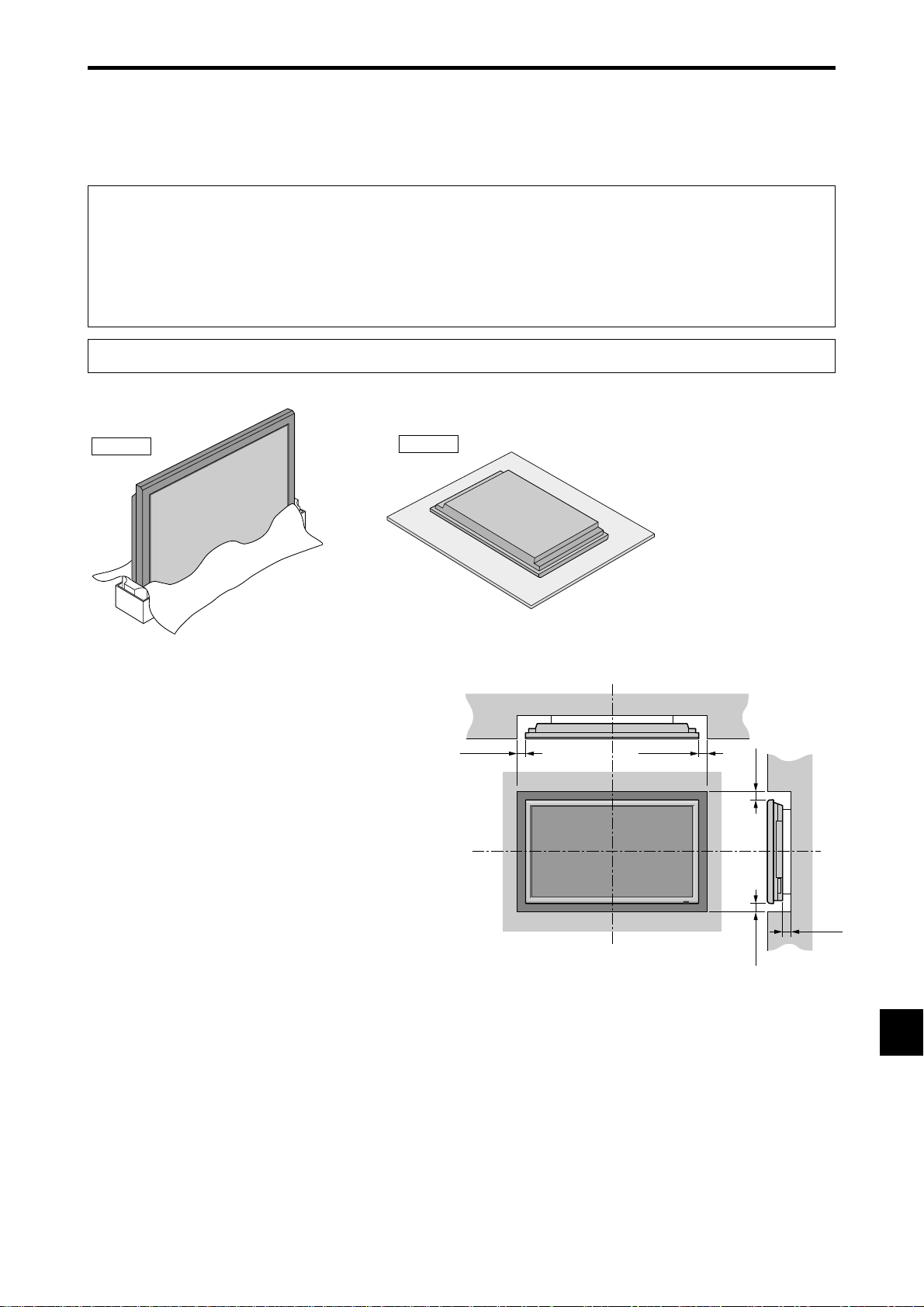
Po-5
Parede
Parede
50 mm
50 mm 50 mm
50 mm
50 mm
Figura B
Figura A
Pode instalar suportes adicionais ao monitor plasma de uma das seguintes formas:
* Na verticial. (Ver figura A)
* Deitado com a tela virada para baixo (Ver figura B). Coloque a folha de proteção, a utilizada para envolver o monitor
quando embalado, por baixo da superfície da tela para não riscar.
* Não toque nem segure no monitor pela tela sempre que o transportar.
Instalação
Requisitos de ventilação para a
montagem da caixa
Para a dispersão do calor, deixe espaço entre os objetos
envolventes como mostrado na figura aquando da
instalação.
• Este dispositivo não pode ser instalado por si só. Utilize um suporte ou o encaixe original da
unidade. (Unidade de suporte de parede, base, etc.)
• Para a instalação correta e montagem, recomendamos que contate um fornecedor treinado e
autorizado.
O não cumprimento dos procedimentos corretos de montagem pode causar danos no
equipamento ou lesões no instalador.
A garantia do produto não cobre os danos causados por uma instalação incorreta.
* Utilize apenas o conjunto de montagem ou suporte fornecido pelo fabricante e listado em Options.
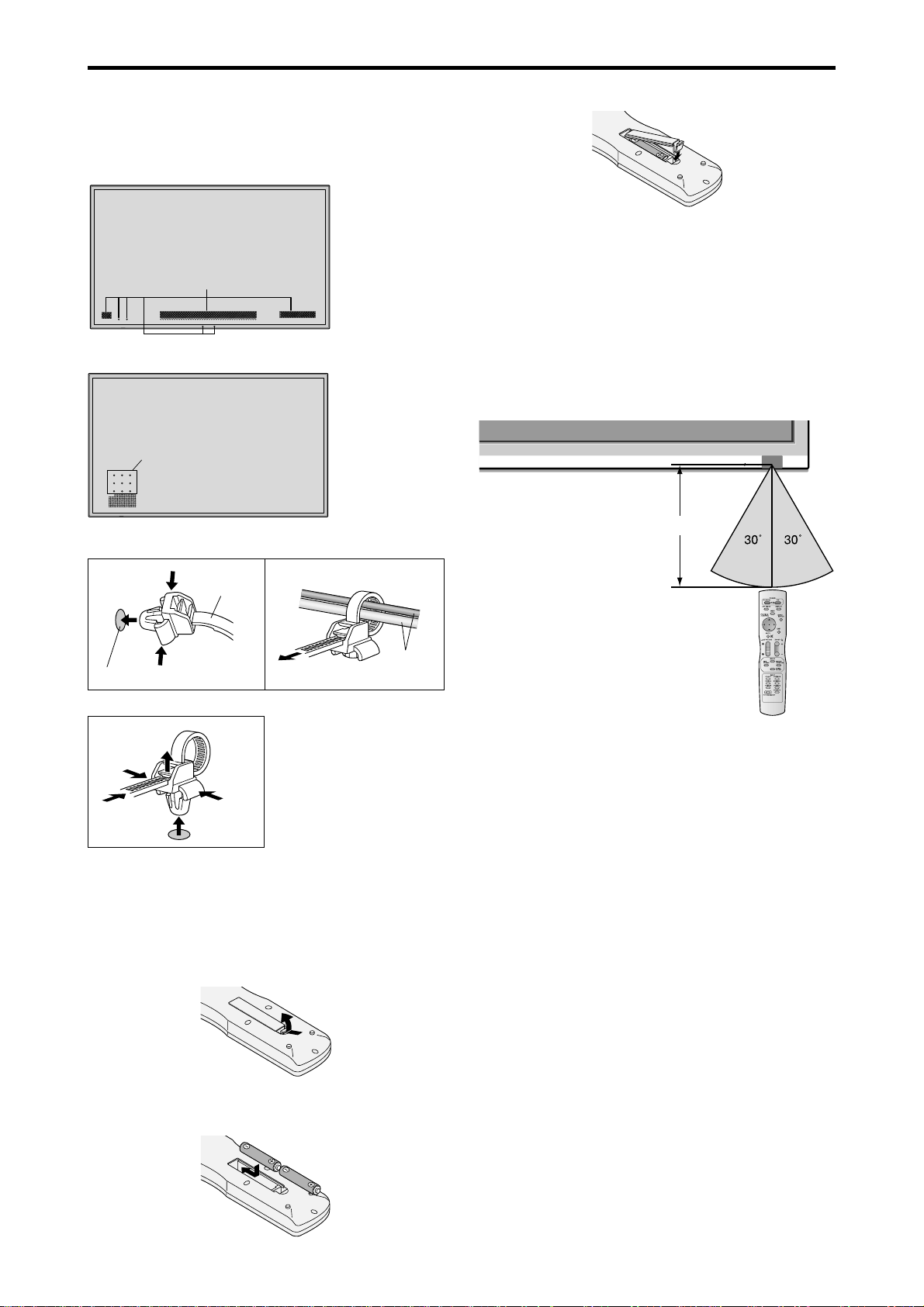
Po-6
cabos
grampo
orifício de montagem
Parte posterior da unidade
orifícios de montagem
Parte posterior da unidade
orifícios de montagem
Para ligar
Para desligar
1. 2.
Manuseamento do cabo
Utilizando os grampos do cabo fornecidos com o
monitor plasma, agrupe na parte posterior da unidade os
cabos de sinal e de áudio conectados ao monitor.
Tipo 42-Polegadas
Tipo 50/61-Polegadas
Como utilizar o controle remoto
Instalação e substituição das baterias
Insira 2 pilhas “AAA”, certificando-se que as coloca na
polaridade correta.
1. Pressione a abra a tampa.
2. Alinhe as baterias de acordo com a indicação (+) e (–)
no interior do compartimento.
3.Volte a colocar a tampa.
ON/STANDBY
Aprox. 7m
Alcance de funcionamento
* Utilize o controle remoto numa distância até 7 m a partir
da parte da frente do sensor do controle remoto do
monitor e nso angulos horizontal e vertical até cerca de
30°.
* A operação do controle remoto poderá não funcionar se
o sensor do controle remoto do monitor estiver exposto à
luz direta do sol ou a forte luz artificial, ou caso exista
um obstáculo entre o sensor e o controle remoto.
Manusear o controle remoto
• Não deixe cair nem utilize incorretamente o controle
remoto.
• Não molhe o controle remoto. Se o controle rmeoto
ficar molhado, seque-o imediatamente.
• Evite o calor e a umidade.
• Quando não utilizar o controle remoto durante um
longo período de tempo, remova as baterias.
• Não utilize ao memso tempo baterias novas e antigas
nem utilize baterias de tipos diferentes.
• Não abandone as baterias, não as aqueça nem as atire
para o fogo.
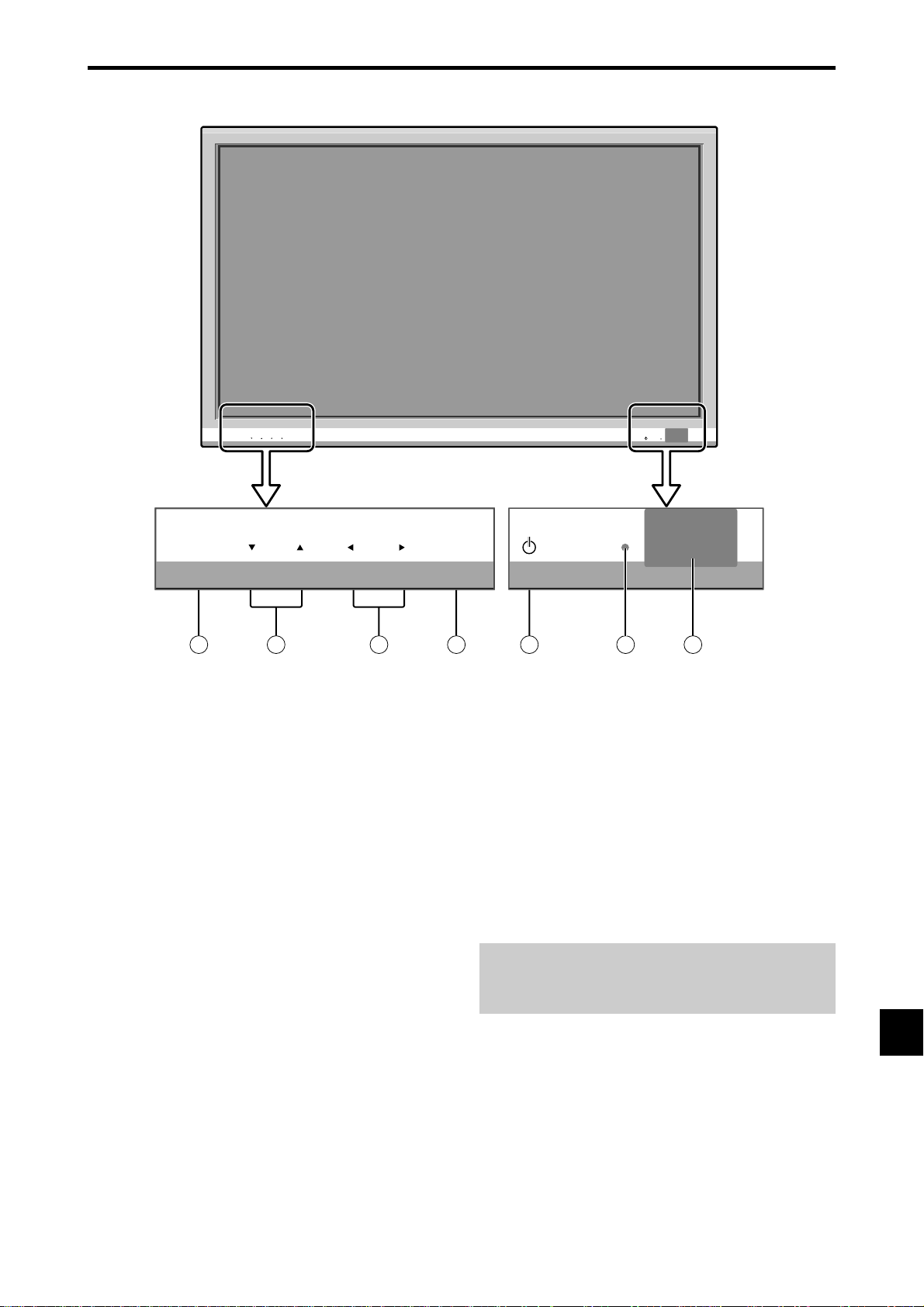
Po-7
MENU
INPUT /EXITVOLUME
MENU INPUT/EXITVOLUME
4
5
6
7
1
3
ON/STANDBY
2
ON/STANDBY
Nomes de peças e função
q Power
Liga e desliga o monitor.
w Janela do sensor remoto
Recebesinais do controle remoto.
e Indicador ON/STANDBY
Quando ligado.......................... Acende a verde.
Quando no modo de standby ... Acende a vermelho.
r INPUT / EXIT
Ativa a entrada.
Funciona como botões EXIT no modo de menu no
écran (OSM).
Vista frontal
t
e
Aumenta ou reduz a imagem. Funciona como botões
CURSOR (
/
) no modo de menu na écran
(OSM).
y VOLUME
e
Ajusta o volume. Funciona como botões CURSOR
(
/
) no modo de menu no écran (OSM).
u MENU
Define o modo de menu na tela (OSM) e visualiza o
menu principal.
AVISO
O interruptor de conexão/desconexão não desconecta
completamente o monitor plasma da corrente elétrica.
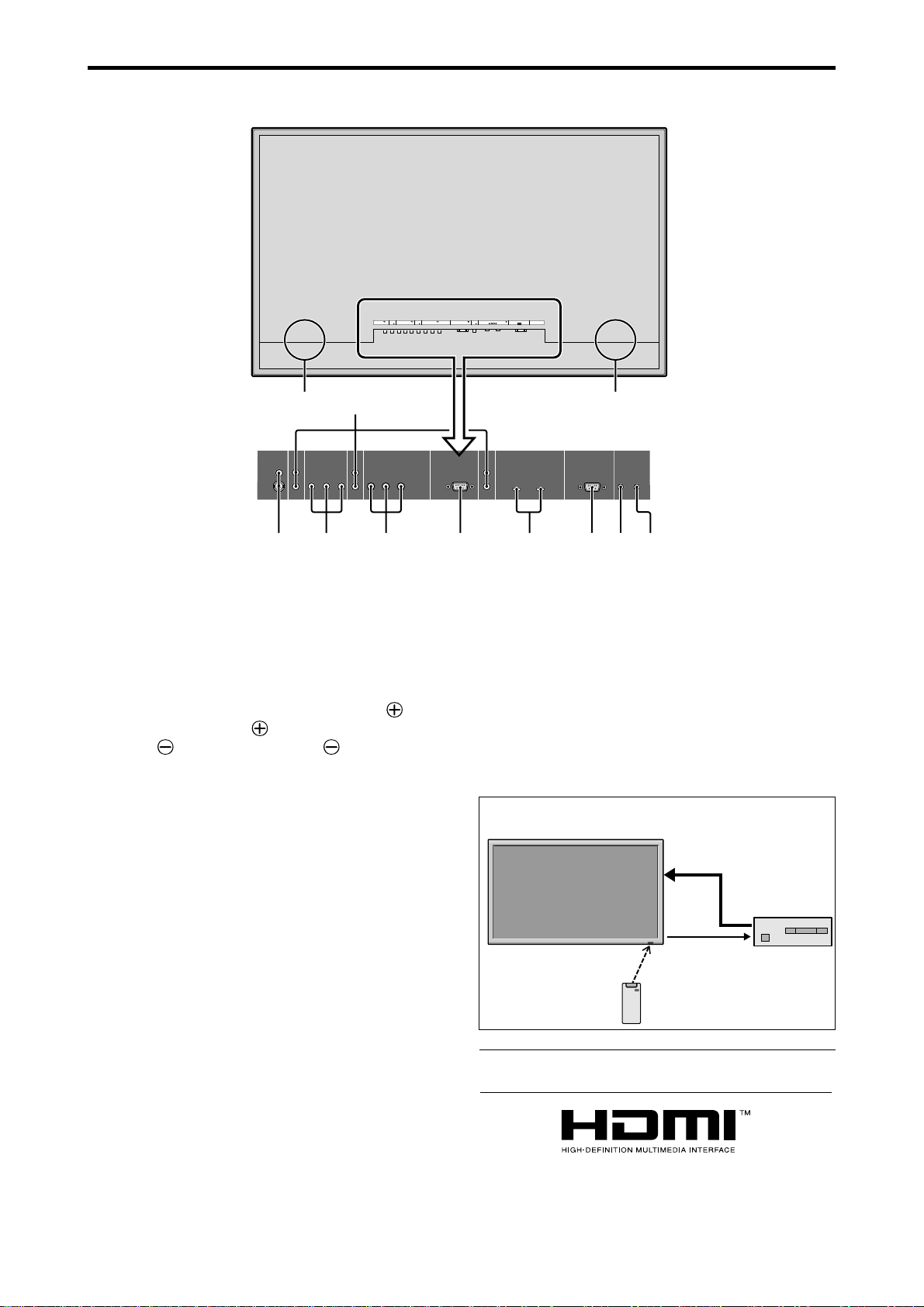
Po-8
R
1
2
(
MONO
)
L
Y Cb/Pb Cr/Pr
R
L
Y Cb/Pb Cr/Pr
(
MONO
)
R
L
(
MONO
)
IN
OUT
HDMI
HDMI
VIDEO AUDIO
1
DVD/HD
1
DVD/HD
2
DVD/HD
3
DVD/HD
4
PC/RGB
AUDIO
2
AUDIO
3
REMOTE
EXTERNAL CONTROL
VIDEO AUDIO
1
DVD/HD
1
DVD/HD
2
DVD/HD
3
DVD/HD
4
PC/RGB
AUDIO
2
AUDIO
3
REMOTE
EXTERNAL CONTROL
Cb/Pb Cr/Pr L/R Y Cb/Pb Cr/PrL/R Y
L/R
IN OUT
DBA
CE F G H IJK
A AC IN
Conecte o cabo de alimentação incluído aqui.
B EXT SPEAKER L e R
Conecte as colunas (opcional) aqui. Siga a
polaridade correta. Conecte o fio da coluna
(positivo) ao terminal EXT SPEAKER e o fio da
coluna
(negativo) ao terminal EXT
SPEAKER em ambos os canais LEFT e RIGHT.
Consulte o manual do usuário das colunas.
C VIDEO1, 2 (RCA, S-Video)
Conecte VCRs, DVDs ou câmeras de vídeo, etc.
aqui.
D AUDIO1, AUDIO2, AUDIO3
Estes são terminais de entrada de áudio. A entrada é
selecionável. Defina a que imagem de vídeo os
deseja alocar a partir da tele do menu de áudio.
E DVD/HD1
Conecte DVDs, discos de alta definição ou laser, etc.
aqui.
F DVD/HD2
Pode conectar DVDs, discos de alta definição e
laser, etc. aqui.
G PC/RGB (mini D-Sub 15 pinos)
Conecte um sinal RGB análogo a partir de um
computador, etc. aqui.
H DVD/HD3, DVD/HD4 (HDMI)
Conecte um sinal digital a partir de uma fonte com
uma saída HDMI.
Referente à “Especificações” das Informações do
Modelo.
Vista posterior/Placa de terminais
Tipo 42-Polegadas
I EXTERNAL CONTROL
Este terminal é utilizado sempre que operar e
controlar o monitor externamente (através do RS-
232C).
J REMOTE IN* (DC +5V)
K REMOTE OUT* (C-MOS DC +5V)
Use estes terminais para controlar o equipamento
externo.
* O mini cabo 1/8 deve ser adquirido separadamente.
HDMI, the HDMI logo and High-Definition Multimedia Interface are
trademarks or registered trademarks of HDMI Licensing LLC.
PLASMA DISPLAY
VIDEO
IN
VIDEO
OUT
REMOTE
OUT
TV Tuner
REMOTE
IN
TV Tuner
Remote Control
Carrier fHz: 38kHz
Exemplo de Conexão: Conectando um sintonizador de TV.
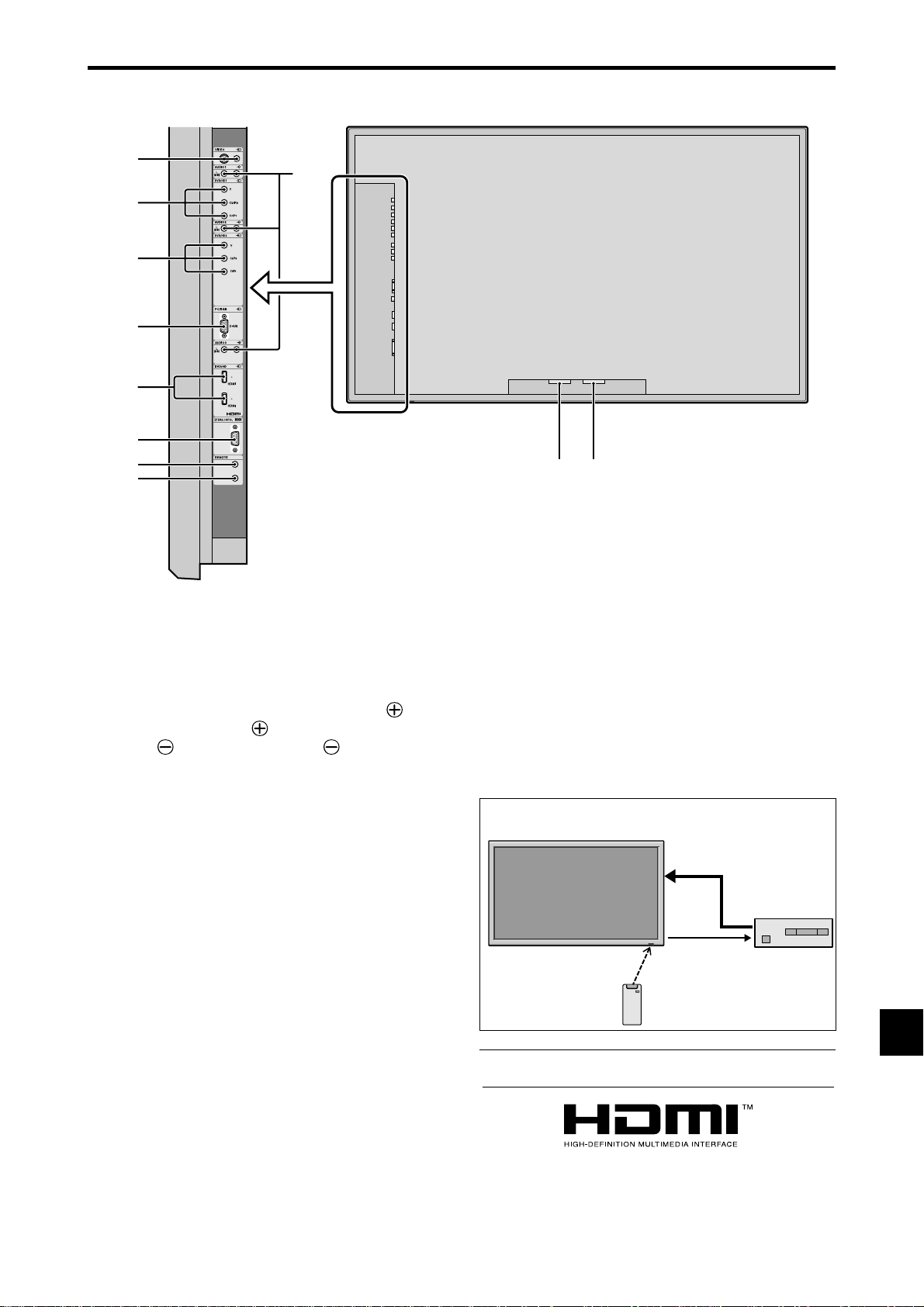
Po-9
AB
D
C
E
F
G
H
I
J
K
3
4
Vista posterior/Placa de terminais
Tipo 50/61 Polegadas
HDMI, the HDMI logo and High-Definition Multimedia Interface are
trademarks or registered trademarks of HDMI Licensing LLC.
A AC IN
Conecte o cabo de alimentação incluído aqui.
B EXT SPEAKER L e R
Conecte as colunas (opcional) aqui. Siga a
polaridade correta. Conecte o fio da coluna
(positivo) ao terminal EXT SPEAKER e o fio da
coluna
(negativo) ao terminal EXT
SPEAKER em ambos os canais LEFT e RIGHT.
Consulte o manual do usuário das colunas.
C VIDEO1, 2 (RCA, S-Video)
Conecte VCRs, DVDs ou câmeras de vídeo, etc.
aqui.
D AUDIO1, AUDIO2, AUDIO3
Estes são terminais de entrada de áudio. A entrada é
selecionável. Defina a que imagem de vídeo os
deseja alocar a partir da tele do menu de áudio.
E DVD/HD1
Conecte DVDs, discos de alta definição ou laser, etc.
aqui.
F DVD/HD2
Pode conectar DVDs, discos de alta definição e
laser, etc. aqui.
G PC/RGB (mini D-Sub 15 pinos)
Conecte um sinal RGB análogo a partir de um
computador, etc. aqui.
H DVD/HD3, DVD/HD4 (HDMI)
Conecte um sinal digital a partir de uma fonte com
uma saída HDMI.
Referente à “Especificações” das Informações do
Modelo.
I EXTERNAL CONTROL
Este terminal é utilizado sempre que operar e
controlar o monitor externamente (através do RS-
232C).
J REMOTE IN* (DC +5V)
K REMOTE OUT* (C-MOS DC +5V)
Use estes terminais para controlar o equipamento
externo.
* O mini cabo 1/8 deve ser adquirido separadamente.
PLASMA DISPLAY
VIDEO
IN
VIDEO
OUT
REMOTE
OUT
TV Tuner
REMOTE
IN
TV Tuner
Remote Control
Carrier fHz: 38kHz
Exemplo de Conexão: Conectando um sintonizador de TV.
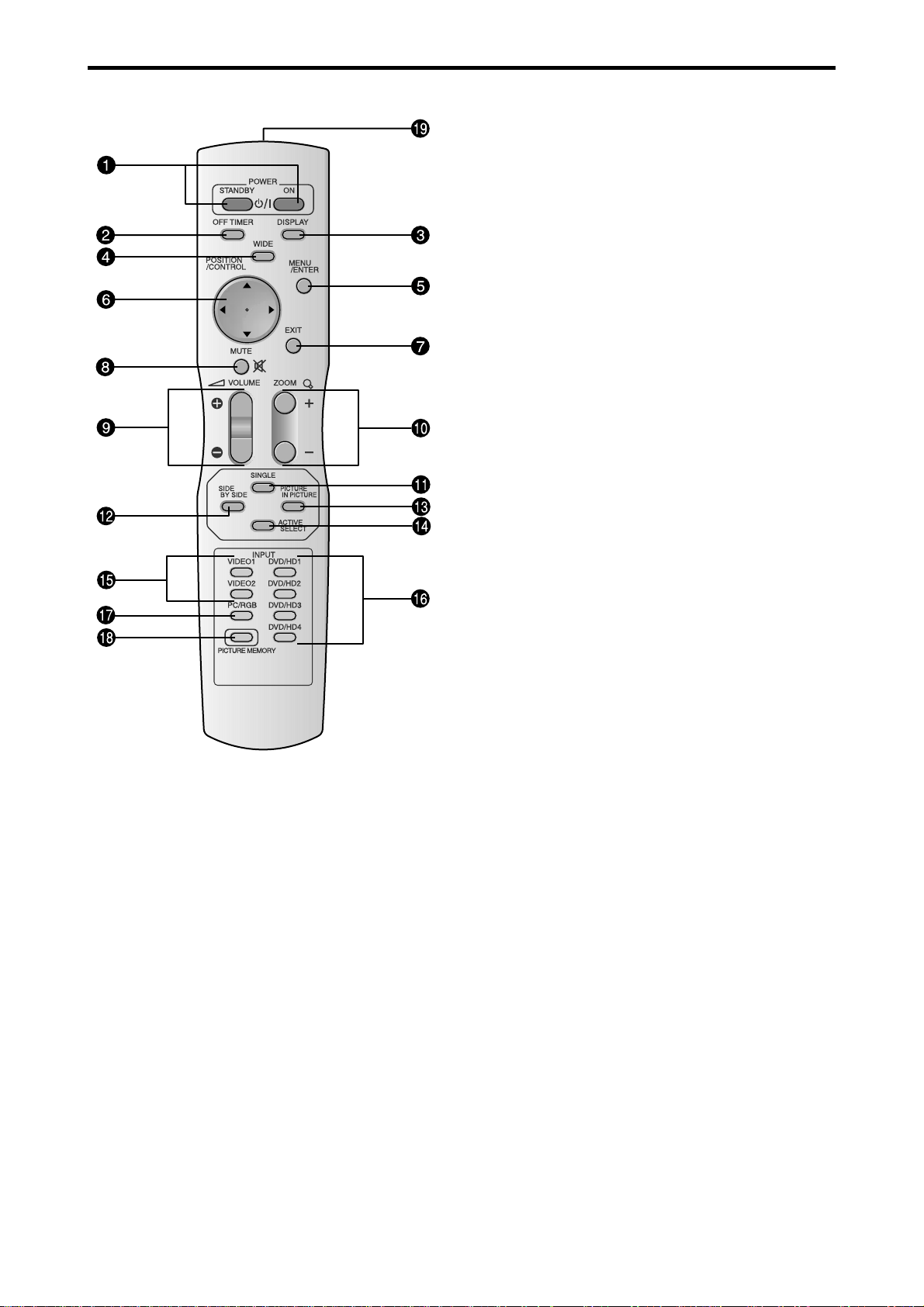
Po-10
Controle remoto
q POWER ON/STANDBY
Permite ligar ou colocar em standby.
(Isto não funciona quando o indicador ON/
STANDBY da unidade principal estiver desligado.)
w OFF TIMER
Ativa o temporizador de desligar a unidade.
e DISPLAY
Visualiza as definições da fonte no écran.
r WIDE
Detecta automaticamente o sinal e define o rácio de
aspecto. O botão Wide não está ativo para todos os
sinais.
t MENU/ENTER
Pressione este botão para acessar aos controles
OSM.
Pressione este botão durante a visualização do menu
principal para passar ao submenu.
y CURSOR (▲ / ▼ /
/
)
Utilize estes botões para selecionar itens ou
definições e para ajustar as definições ou mudar os
modelos de écran.
u EXIT
Pressione este botão para sair dos controles OSM no
menu principal. Pressione este botão durante a
visualização do submenu para voltar ao menu
anterior.
i MUTE
Emudece o som.
o VOLUME (+ /–)
Ajsuta o volume.
!0 ZOOM (+ /–)
Aumenta ou reduz a imagem.
!1 SINGLE
Cancela o modo de écran dividido.
!2 SIDE BY SIDE
Pressione este botão para mostrar algumas imagens
no modo lado-a-lado.
!3 PICTURE IN PICTURE
Pressione este botão para mostrar algumas imagens
no modo imagem-na-imagem.
!4 ACTIVE SELECT
Pressione este botão para selecionar a imagem ativa
no modo de écran dividido.
Quando a função IMG. FIXA está ativa, este botão
pode ser utilizado para visualizar imagens estáticas
no sub écran.
!5 VIDEO1, 2
Pressione este botão para selecionar VIDEO como
fonte.
VIDEO também pode ser selecionado utilizando o
botão INPUT/EXIT no monitor.
!6 DVD/HD1, 2, 3, 4
Pressione este botão para selecionar DVD/HD como
fonte.
DVD/HD também pode ser selecionado utilizando o
botão INPUT/EXIT no monitor.
!7 PC/RGB
Pressione este botão para selecionar PC/RGB como
fonte.
PC/RGB também pode ser selecionado utilizando o
botão INPUT/EXIT no monitor.
!8 PICTURE MEMORY
Alterna seqüencialmente entre as definições de
armazenamento de imagens 1 a 6.
!9 Transmissor de sinal do controle remoto
Transmite os sinais do controle remoto.
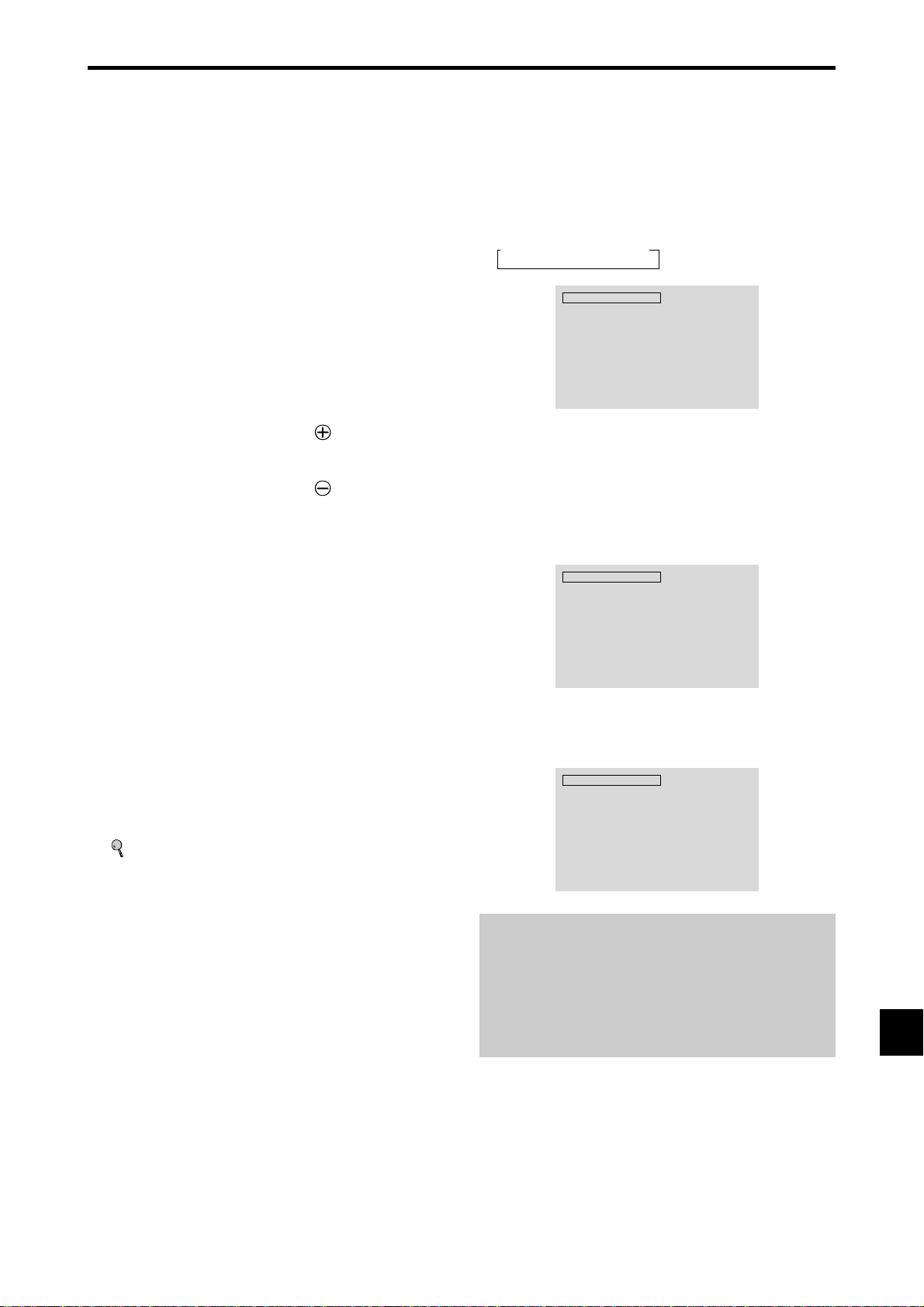
Po-11
Operações básicas
OFF TIMER
Para configurar o temporizador de desligar:
O temporizador de desligar pode ser definido para
desligar após 30, 60, 90 ou 120 minutos.
1. Pressione o botão OFF TIMER para iniciar o
temporizador em 30 minutos.
2. Pressione o botão OFF TIMER para o tempo desejado.
3. O temporizador inicia quando o menu desaparecer.
→ 30 → 60 → 90 → 120 → 0
TEMP. DESLIGADO 30
Para verificar o tempo restante:
1. Após o temporizador de desligar ter sido definido,
pressione o botão OFF TIMER uma vez.
2. É visualizado o tempo restante, de seguida desliga-se
após alguns segundos.
3. Quando faltarem cinco minutos o tempo restante irá
aparecer até chegar a zero.
TEMP. DESLIGADO 28
Para cancelar o temporizador de desligar:
1. Pressione o botão OFF TIMER duas vezes seguidas.
2. O temporizador de desligar é cancelado.
TEMP. DESLIGADO 0
Nota:
Após a corrente ser desligada com o temporizador de
desligar ...
Ainda fica aplicada ums pequena corrente ao monitor.
Quando deixar a sala ou não planear utilizar o sistema
durante muito tempo, desligue a alimentação do
monitor.
POWER
Para ligar (ON) e desligar (OFF) a unidade:
1. Ligue o cabo de corrente a uma tomada CA ativa.
2. Pressione o botão de corrente (na unidade).
O indicador ON/STANDBY do monitor ilumina-se em
vermelho e o modo de prontidão é definido.
3. Pressione o botão POWER ON (no controle remoto)
para ligar a unidade.
O indicador ON/STANDBY irá iluminar-se (em verde)
quando a unidade estiver ligada.
4. Pressione o botão POWER STANDBY button (no
controle remoto) ou o botão de corrente (na unidade)
para desligar a unidade.
O indicador ON/STANDBY fica vermelho e o estado de
prontidão é definido (apenas quando se desliga a
unidade com o controle remoto).
VOLUME
Para ajustar o volume:
1. Mantenha pressionado VOLUME (no controle
remoto ou na unidade) para aumentar para o nível
desejado.
2. Mantenha pressionado VOLUME (no controle
remoto ou na unidade) para diminuir para o nível
desejado.
MUTE
Para emudecer o som:
Pressione o botão MUTE no controle remoto para
emudecer o som; pressione novamente para restaurar.
DISPLAY
Para verificar as definições:
1. O écran muda de cada vez que é pressionado o botão
DISPLAY.
2. Se o botão não for premido durante aproximadamente
três segundos, o menu desaparece.
DIGITAL ZOOM
O zoom digital especifica a posição da imagem e
aumenta a figura.
1. (Certifique-se que NAV. ZOOM está desligado)
Pressione o botão ZOOM ( +/–) para visualizar o cursor.
(
)
Para alterar o tamanho da imagem:
Pressione o botão ZOOM + e amplie a imagem.
O cursor irá mudar ficando semelhante a uma lupa.
Se pressionar o botão ZOOM – irá reduzir a imagem e
fazê-la voltar ao tamanho original.
Para alterar a posição da imagem:
Selecione a posição com os botões
.
2. Pressione o botão EXIT para deletar o cursor.
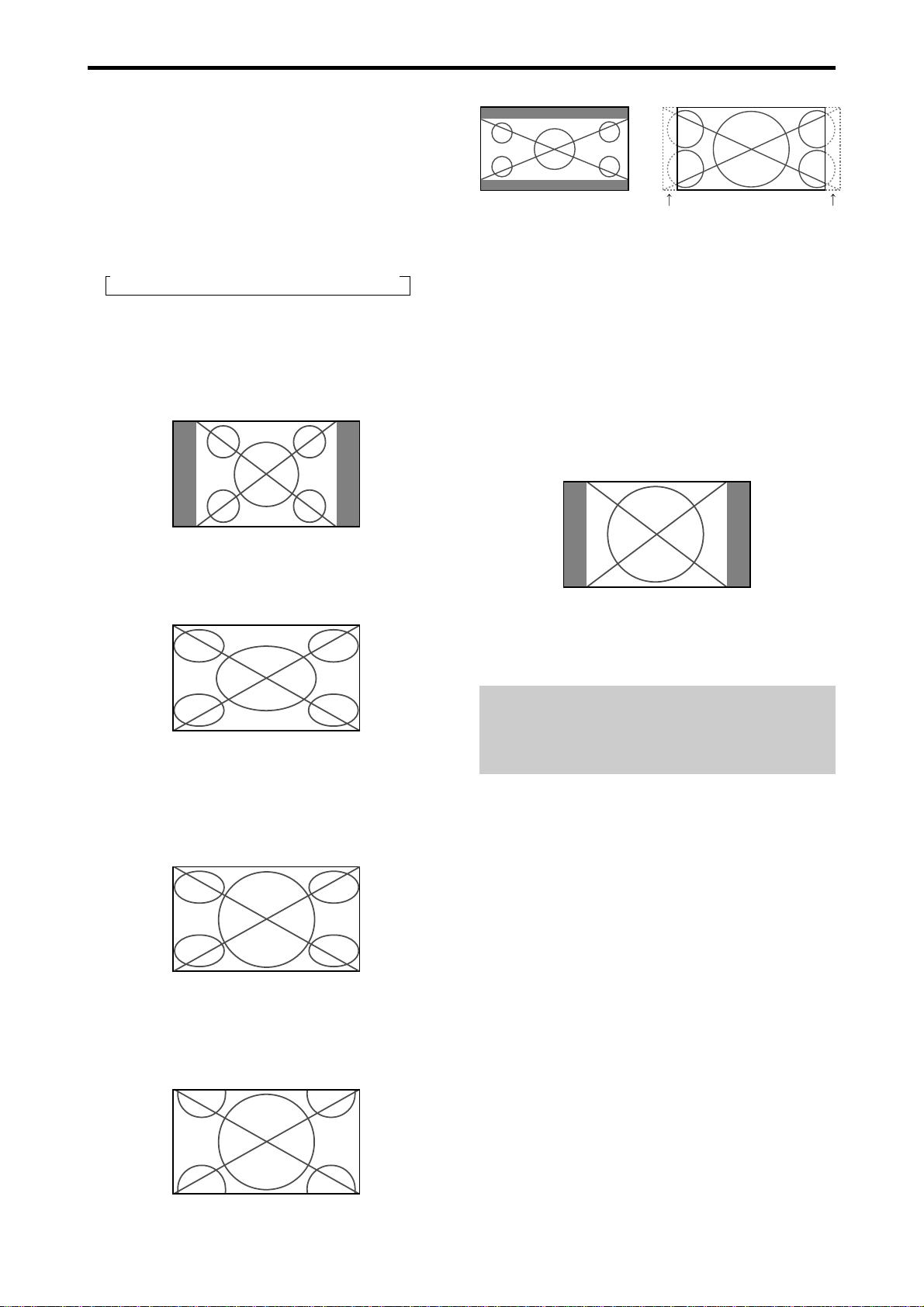
Po-12
Operação do écran no modo Wide
(manual)
Com esta função, pode selecionar um de seis tamanhos
de écran.
Quando visualizar vídeos ou DVD
1. Pressione botão WIDE no controle remoto.
2. Dentro de 3 segundos ...
Pressione o botão WIDE, novamente.
O tamanho do écran altera, como segue:
→ NORMAL → CHEIO → ESTÁDIO → ZOOM → 2.35:1 → 14:9
Quando o sinal 720P ou 1080I é recebido:
CHEIO ↔ 2.35:1
Quando visualizar o écran dividido aumentado:
NORMAL ↔ CHEIO
Tamanho de écran NORMAL (4:3)
É visualizado o tamanho de écran normal.
* A imagem tem o mesmo tamanho que a imagem de
vídeo, com 4 : 3 de rácio de aspecto.
Tamanho de écran CHEIO
A imagem é expandida na direção horizontal.
* Imagens comprimidas na direção horizontal (“imagens
espremidas”) são expandidas na direção horizontal e
visualizadas em todo o écran, com correta linearidade.
(Imagens normais são expandidas na direção horizontal.)
Tamanho de écran ESTÁDIO
A imagem é expandida nas direções horizontal e
vertical, com diferentes rácios.
* Utilize este modo para ver normais programas de vídeo
(4:3) com écran wide.
Tamanho de écran ZOOM
A imagem é expandida nas direcções horizontal e
vertical, mantendo as proporções originais.
* Utilize este modo para tamanho de teatro (wide) filmes,
etc.
Operações WIDE
Tamanho de écran 2.35:1
A imagem apertada do filme é expandida para preencher
o écran na totalidade com um rácio de 2,35:1. Margens
pretas não aparecem no topo e no fundo, mas é perdida
informação nas margens esquerda e direita.
• Esta característica está disponível quando o sinal de
entrada é vídeo, composto (480I, 480P, 576I, 576P,
720P, 1080I) ou RGB (525P ou sinal 625P de um
conversor de écran).
* Se aparecerem margens pretas no topo e no fundo no
tamanho de écran CHEIO, selecione o tamanho de écran
2,35:1 para evitar queimar o fósforo.
Tamanho de écran 14:9
A imagem é visualizada com um rácio de aspecto 14:9.
* Esta característica está disponível quando o sinal de
entrada é vídeo, composto (480I, 480P, 576I, 576P) ou
RGB (525P ou sinal 625P de um conversor de écran).
Nota:
Não permita a visualização no modo 4:3 durante um
longo período. Isto pode fazer com que o fósforo
queime.
Informação é perdida em ambos os lados.
Imagem original
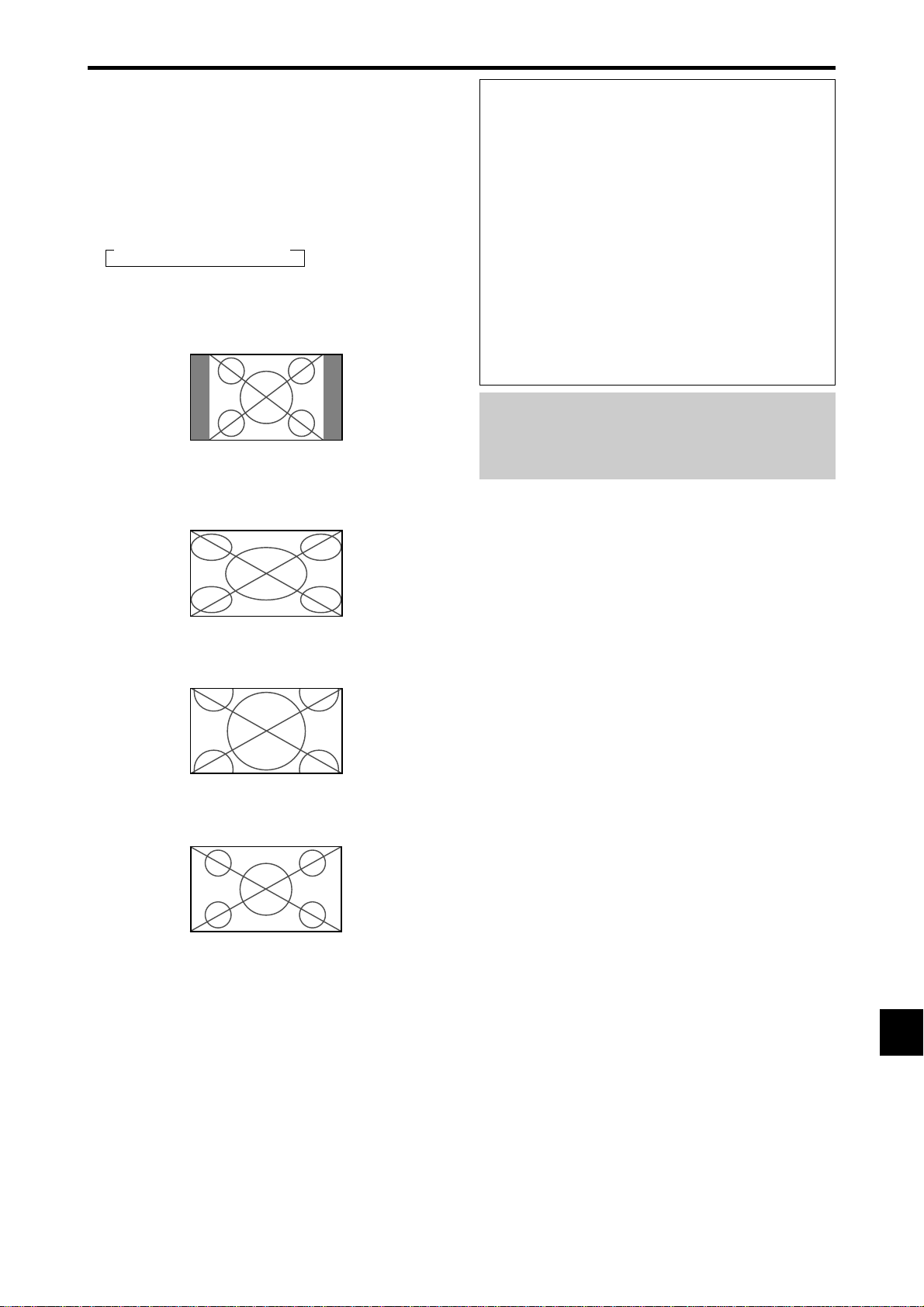
Po-13
Funcionamento do écran em modo
wide, com sinais de computador
Altere para o modo de écran wide para expandir para a
imagem 4 : 3, preenchendo todo o écran.
1. Pressione botão WIDE no controle remoto.
2. Dentro de 3 segundos ...
Pressione o botão WIDE, novamente.
O tamanho do écran altera, como segue:
→ NORMAL → CHEIO → ZOOM
Quando visualizar o écran dividido aumentado:
NORMAL ↔ CHEIO
Tamanho de écran NORMAL (4:3 ou SXGA 5:4)
A imagem tem o mesmo tamanho que uma imagem
normal de computador.
Tamanho de écran CHEIO
A imagem é expandida na direção horizontal.
Tamanho de écran ZOOM
Quando entram sinais wide.
Tamanho de écran CHEIO
Informação
Resolução suportada
Ver a página Po-3 das Informações do Modelo para
detalhes na saída de visualização dos vários sinais
padrão VESA, suportados pelo monitor.
Quando são introduzidos sinais de 852
(848) pontos480 linhas wide VGA* com a
freqüência vertical de 60 Hz e freqüência
horizontal de 31.7 (31.0) kHz
Selecione a definição apropriada para o modo
SELECÇÃO RGB, referente à “Tabela de Sinais
Suportados”, na página Po-3 das Informações do
Modelo.
* “VGA”, “SVGA” e “SXGA” são marcas registradas
de IBM, Inc. dos Estados Unidos.
Nota:
Não permita a visualização no modo 4:3 durante um
longo período. Isto pode fazer com que o fósforo
queime.
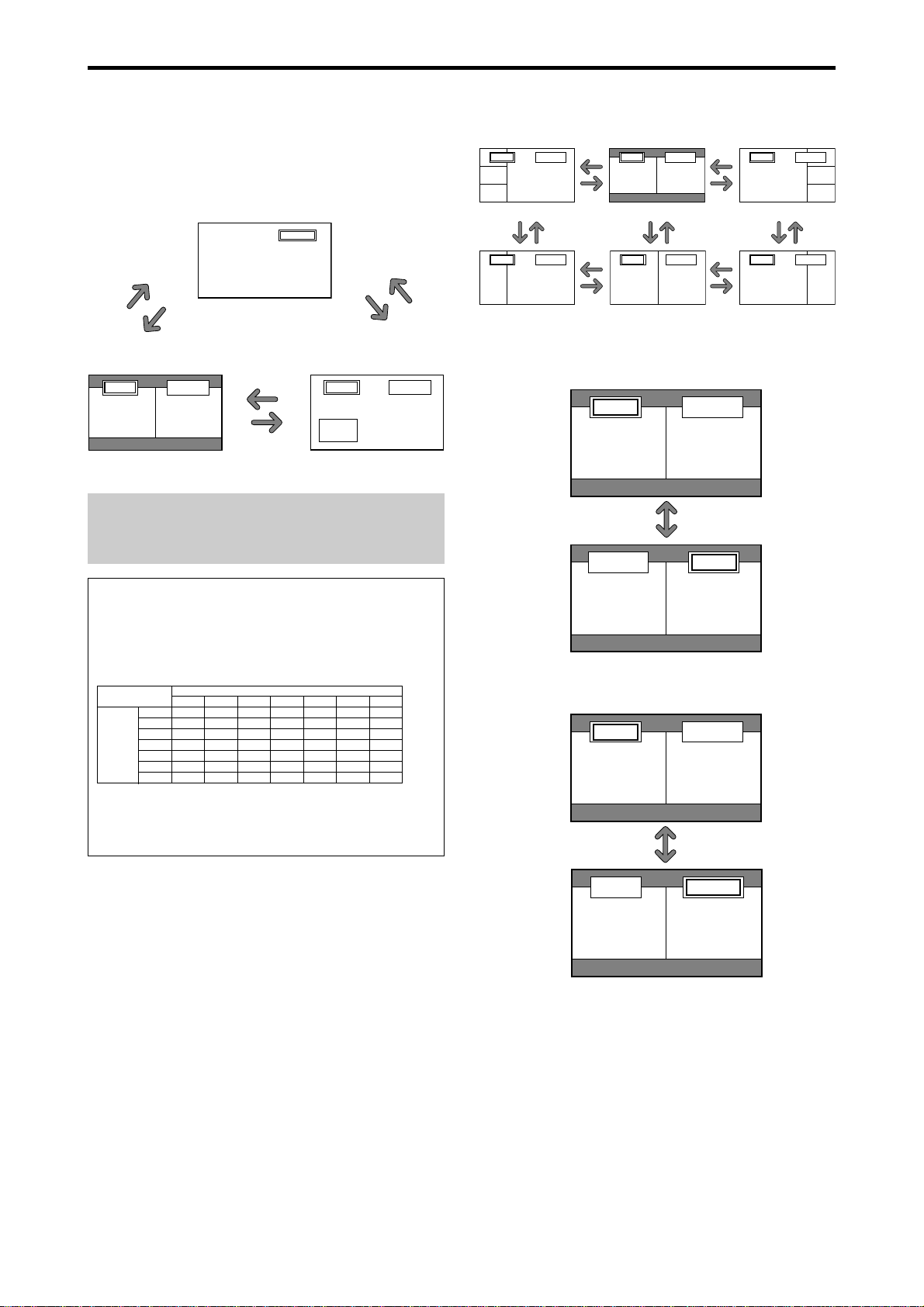
Po-14
Mostrar algumas imagens no
écran ao mesmo tempo
* Uma imagem de entrada RGB pode não ser visualizada
nestes modos, dependendo das especificações de entrada
do sinal.
1. Pressione o botão para selecionar um modo de écran
entre modo simples, lado-a-lado e imagem-na-imagem.
Nota:
A imagem A e B écran em cima não são sempre da
mesma altura.
Informação
As operações de divisão de écran podem não
funcionar dependendo da combinação dos sinais de
entrada. Na tabela em baixo, “” significa Sim, “”
significa Não.
As operações de divisão de écran podem
não funcionar dependendo do tipo de sinais
RGB.
Operações SPLIT SCREEN
Operações no modo lado-a-lado
Para mudar o tamanho da imagem, pressione o cursor
ou o botão
.
Para trocar a imagem à esquerda e à direita, pressione o
botão cursor
.
VIDEO1 RGB/PC
AB
VIDEO1
RGB/PC
BA
Para tornar a imagem desejada ativa, pressione o botão
ACTIVE SELECT.
VIDEO1 RGB/PC
AB
VIDEO1
RGB/PC
AB
VIDEO1 RGB/PC
Tela
secundária
Tela
principal
A
VIDEO1
VIDEO1 RGB/PC
AB
botão
SIDE BY SIDE
botão
PICTURE IN PICTURE
botão
SINGLE
botão
PICTURE IN
PICTURE
botão
SINGLE
botão
SIDE BY SIDE
VIDEO1 RGB/PC
A
B
VIDEO1
RGB/PC
AB
VIDEO1 RGB/PC
B
A
VIDEO1 RGB/PC
A
B
VIDEO1 RGB/PC
AB
VIDEO1 RGB/PC
B
A
LADO-A LADO2-R
LADO-A LADO1 LADO-A LADO2-L
LADO-A LADO4-R
LADO-A LADO3 LADO-A LADO4-L
botão
botão
botão
botão
botão
botão
botão
botão
botão
botão
botão
botão
botão
botão
botão ACTIVE SELECT
botão
VIDEO1
VIDEO2
DVD/HD1
DVD/HD2
HDMI1
HDMI2
RGB/PC
VIDEO1
VIDEO2
DVD/HD1
DVD/HD2
RGB/PC
Imagens
visualizadas
no écran à
esquerda/
principal
(Seleção 2)
Imagens visualizadas no écran à direita/principal (Seleção 1)
HDMI1
HDMI2
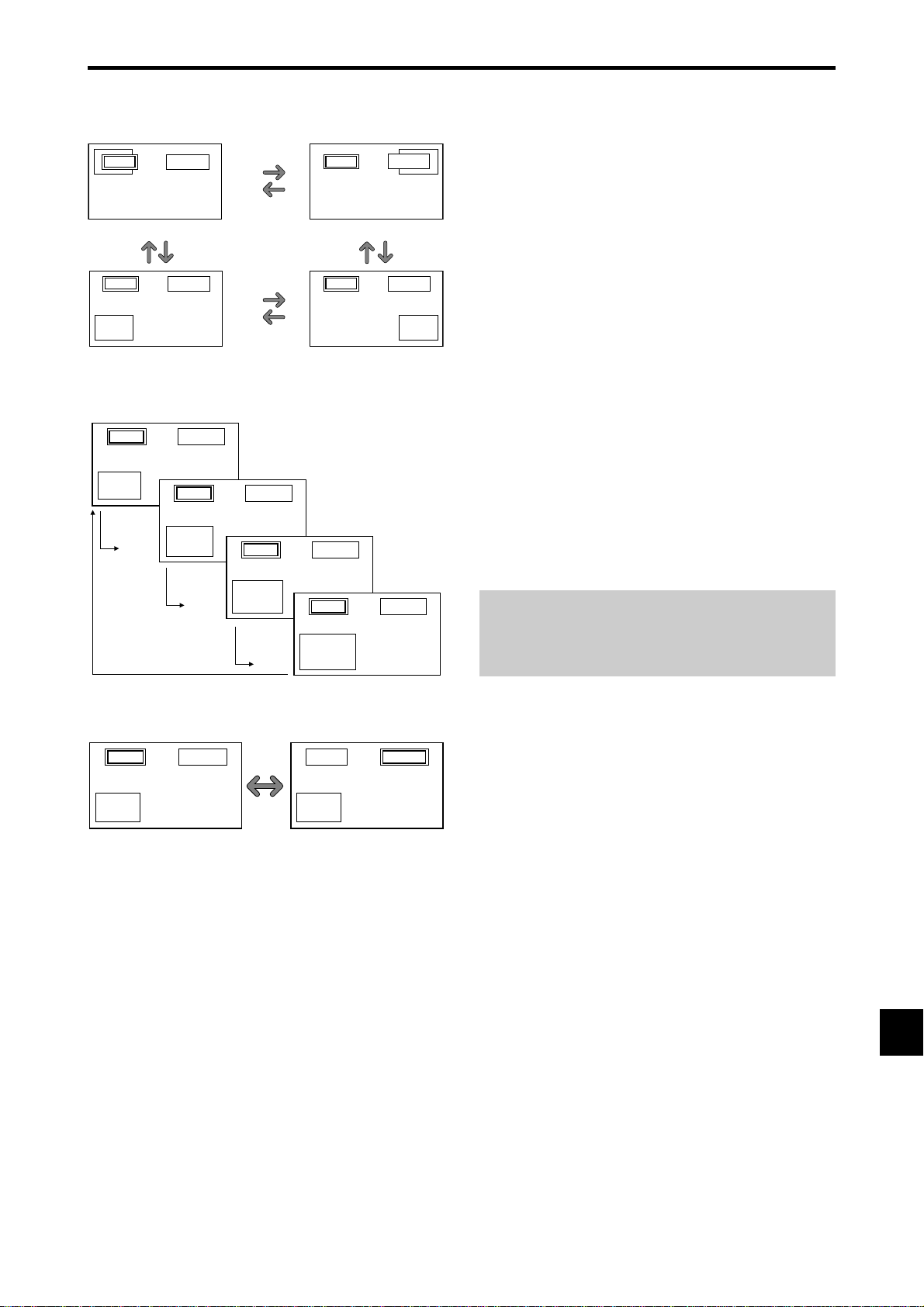
Po-15
Operações no modo imagem-na-imagem
Para mover a posição do sub écran, pressione o cursor
ou o botão
.
Para alterar o tamanho do sub écran, pressione o botão
.
VIDEO1 RGB/PC
A
B
VIDEO1 RGB/PC
A
B
VIDEO1 RGB/PC
A
B
VIDEO1 RGB/PC
A
B
botão
botão
botão
botão
Para tornar a imagem desejada ativa, pressione o botão
ACTIVE SELECT.
Selecionar os sinais de entrada a serem
visualizados
1. Pressione o botão ACTIVE SELECT tornar a imagem
desejada ativa.
2. Pressione o botão PC/RGB, VIDEO1, 2, ou DVD/HD1,
2, 3, 4.
Cada pressão do botão altera a seleção no sinal de
entrada.
O botão INPUT/EXIT no monitor pode também ser
utilizado para alterar a seleção.
Aumentar imagens
1. Pressione o botão ACTIVE SELECT tornar a imagem
desejada ativa.
2. Utilize o botão ZOOM / para aumentar a imagem.
Para mais informações, consulte “DIGITAL ZOOM” na
página Po-11.
Ajustar os controles OSM
1. Pressione o botão ACTIVE SELECT tornar a imagem
desejada ativa.
2. Pressione o botão MENU/ENTER para visualizar o
MENU PRINCIPAL.
3. Ajuste a definição de acordo com suas preferências.
Para detalhes, consulte “Controles OSM (Menu no
écran)” na página Po-16.
Nota:
Durante o modo de divisão do écran melhorado,
algumas das funções dos controlo OSM não estão
disponíveis.
VIDEO1 RGB/PC
A
B
VIDEO1 RGB/PC
A
B
botão
ACTIVE
SELECT
VIDEO1
RGB/PC
A
B
VIDEO1 RGB/PC
A
B
A
B
VIDEO1 RGB/PC
VIDEO1
A
B
RGB/PC
Esquerda inferior Direita inferior
botão
botão
botão
botão
Direita superior
botão
botão
botão
botão
Esquerda superior
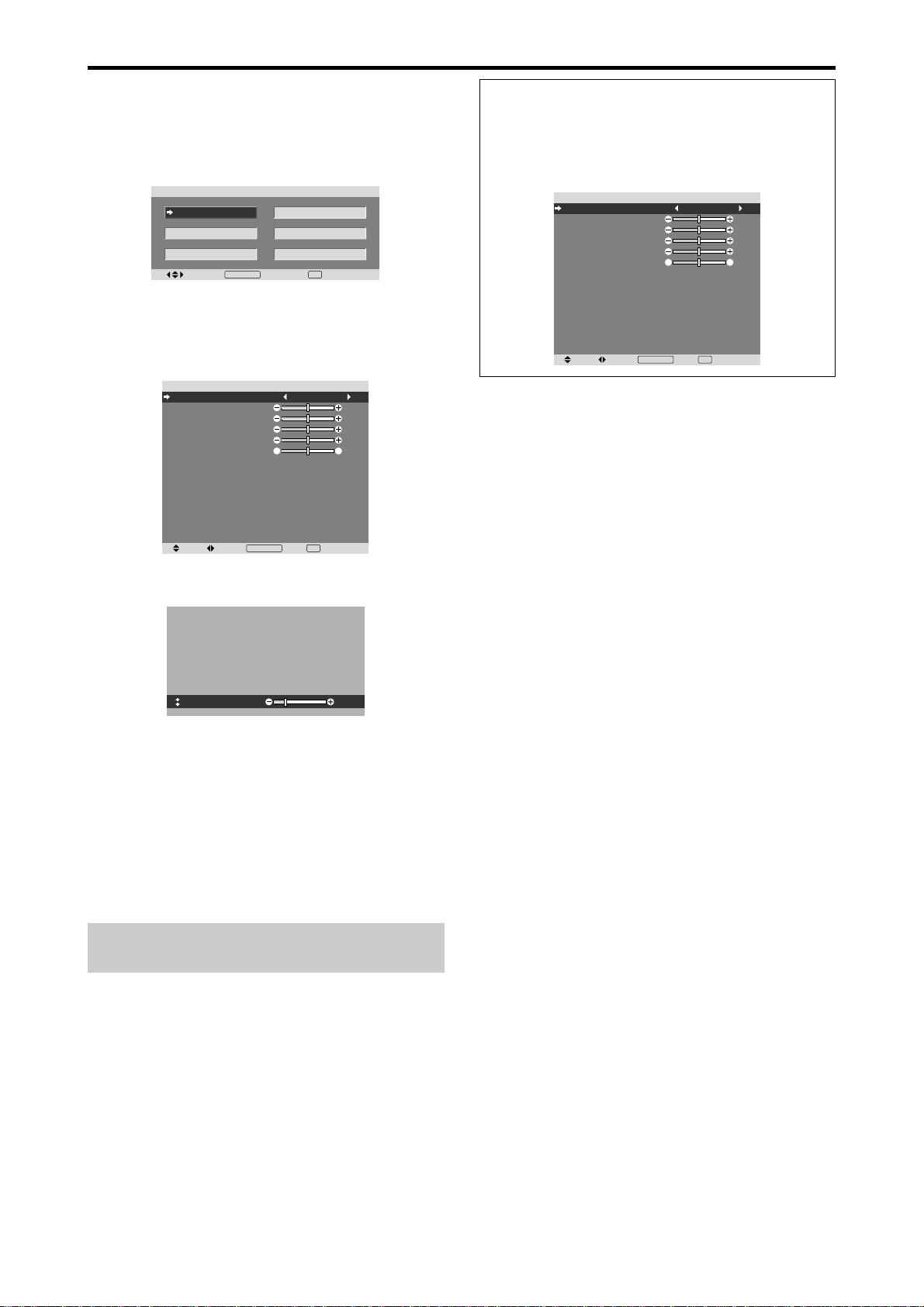
Po-16
Operações do Menu
A secção seguinte descreve a forma como utilizar os
menus e os itens seleccionados.
1. Pressione o botão MENU/ENTER no controle remoto
para visualizar o MENU PRINCIPAL.
MENU PRINCIPAL
IMAGEM
ÁUDIO
AJUSTE IMAG
CONFIGURAR
FUNÇÃO
INF. SINAL
SEL.
SAÍR
MENU/ENTER
OK
EXIT
2. Pressione os botões de cursor
䊱䊲
no controle remoto
para realçar o menu que deseja introduzir.
3. Pressione o botão MENU/ENTER no controle remoto
para selecionar um submenu ou item.
SEL. AJS. VOLTAR
IMAGEM
MEM. IMAGEM
CONTRASTE
BRILHO
DEFINIÇÃO
COR
TONALIDADE
NR
TEMP. COR
MODO CINEMA
MODO IMAGEM
: DESLIGADO
: DESLIGADO
: MÉDIO
: LIGADO
: NORMAL
: 52
: 32
: 16
: 32
: 32
MENU/ENTER
OK
GR
EXIT
4. Ajuste o nível ou altere a definição do item selecionado
utilizando os botões do cursor
䊴
䊳
no controle remoto.
CONTRASTE
:
10
5. Os ajustes ou definições que estão guardados em
memória. A alteração é armazenada até qua a altere
novamente.
6. Repita passos 2 – 5 para ajustar ao item adicional , ou
pressione o botão EXIT no controle remoto para voltar
ao menu principal.
* Quando estiver a ajustar utilizando a barra no fundo do
écran, pressione o botão
䊴
ou
䊳
em 5 segundos. Se não,
a definição corrente é definida e aparece a imagem
anterior.
Nota:
Este menu principal desaparece pressionando o
botão EXIT.
Controles OSM (Menu no écran)
Informação
䡵 Modo menu avançado
Quando estiver definido “OSM AVANÇADO” para
“LIGADO” no menu “FUNÇÃO”, serão mostrados
todos os itens de menu.
SEL. AJS. VOLTAR
IMAGEM
MEM. IMAGEM
CONTRASTE
BRILHO
DEFINIÇÃO
COR
TONALIDADE
NR
TEMP. COR
MODO CINEMA
MODO IMAGEM
GAMA
TOM BAIXO
CONF. NÍVEL
AFINAR COR
: DESLIGADO
: DESLIGADO
: MÉDIO
: LIGADO
: NORMAL
: 2.2
: AUTO
: 0%
: 52
: 32
: 16
: 32
: 32
MENU/ENTER
OK
GR
EXIT
* A tela real pode ser diferente das que aparecem neste
manual.
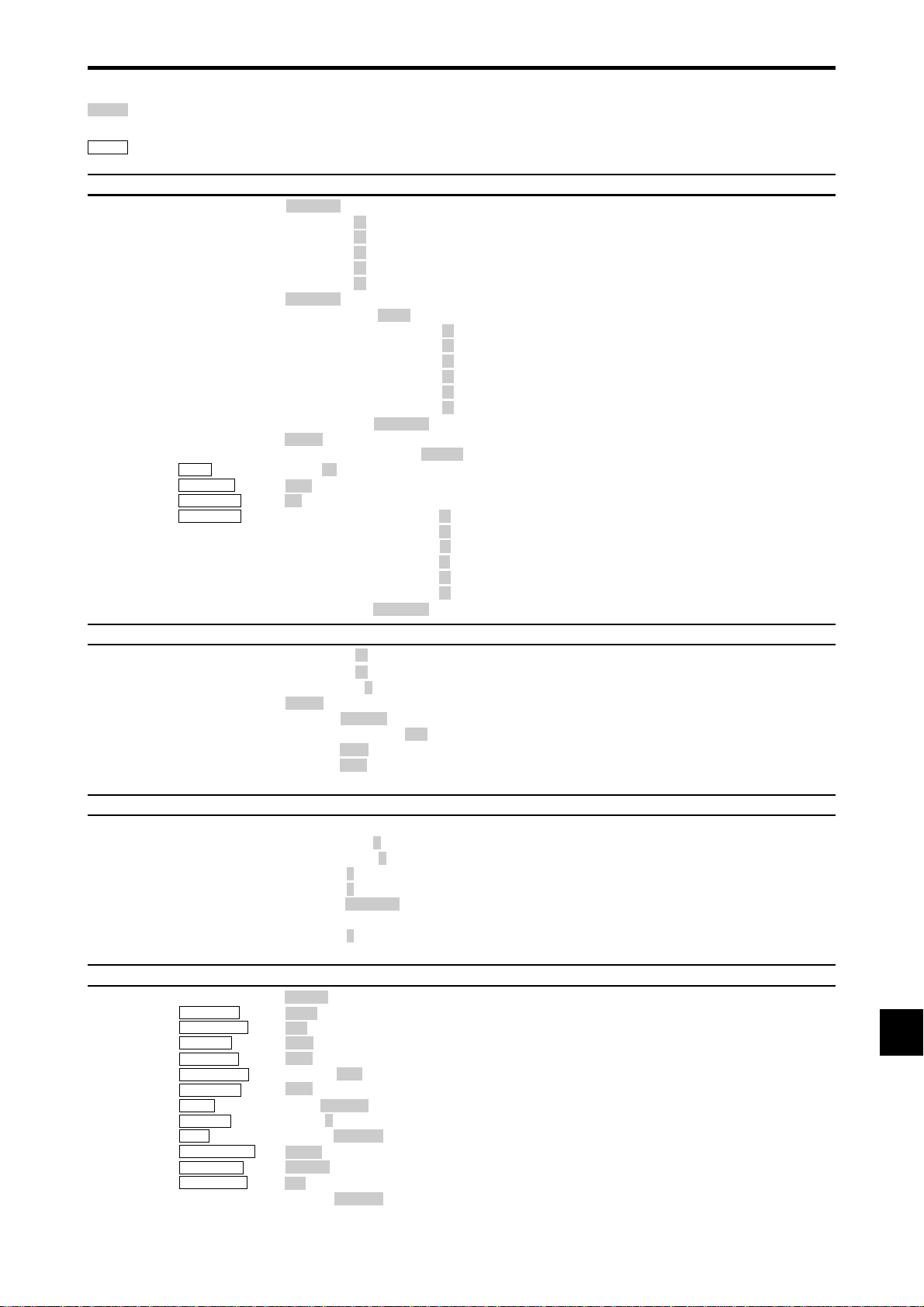
Po-17
Árvore do Menu
: As áreas sombreadas indicam o valor pré-definido.
ⳮ←→Ⳮ: Pressione o botão
䊴
ou
䊳
para ajustar.
: Os itens de menu estão numa caixa ordenada quando OSM AVANÇADO estiver definido para LIGADO.
Menu principal Submenu Submenu 2 Submenu 3 Submenu 4 RESET REFERENCE
IMAGEM MEM. IMAGEM DESLIGADO/MEMÓRIA1-6 SIM Po-19
CONTRASTE ⳮ←→Ⳮ 0←52→72 SIM Po-19
BRILHO ⳮ←→Ⳮ 0←32→64 SIM Po-19
DEFINIÇÃO ⳮ←→Ⳮ 0←16→32 SIM Po-19
COR ⳮ←→Ⳮ 0←32→64 SIM Po-19
TONALIDADE R←→G 0←32→64 SIM Po-19
NR DESLIGADO/NR-1/NR-2/NR-3 SIM Po-19
TEMP. COR BAIXO/MÉD. BAIXO/MÉDIO/ALTO SIM Po-20
BALANÇO DE BRANCOS
LUM.VERMELHO ⳮ←→Ⳮ 0←40→70 SIM Po-20
LUM.VERDE ⳮ←→Ⳮ 0←40→70 SIM Po-20
LUM.AZUL ⳮ←→Ⳮ 0←40→70 SIM Po-20
CONT.VERMELHO ⳮ←→Ⳮ 0←40→70 SIM Po-20
CONT.VERDE ⳮ←→Ⳮ 0←40→70 SIM Po-20
CONT.AZUL ⳮ←→Ⳮ 0←40→70 SIM Po-20
RESET DESLIGADO←→LIGADO SIM Po-20
MODO CINEMA LIGADO←→DESLIGADO SIM Po-20
MODO IMAGEM PADRÃO/CINEMA1/CINEMA2/NORMAL/BRILHO SIM Po-20
GAMA 2.1←→2.2←→2.3←→2.4 SIM Po-21
TOM BAIXO *
3
AUTO←→1←
…
→3 SIM Po-21
CONF. NÍVEL 0%←→3.75%←→7.5% SIM Po-21
AFINAR COR VERMELHO A←→M0←32→64 SIM Po-21
VERDE C←→A0←32→64 SIM Po-21
AZUL M←→C0←32→64 SIM Po-21
AMARELO V←→V0←32→64 SIM Po-21
MAGENTA V←→A0←32→64 SIM Po-21
CIAN A←→V0←32→64 SIM Po-21
RESET DESLIGADO←→LIGADO SIM Po-21
Menu principal Submenu Submenu 2 Submenu 3 Submenu 4 RESET REFERENCE
ÁUDIO GRAVES ⳮ←→Ⳮ 0←13→26 SIM Po-22
AGUDOS ⳮ←→Ⳮ 0←13→26 SIM Po-22
BALANÇO L←→R -22←0→+22 SIM Po-22
AUDIO INPUT1 VÍDEO 1-2 / DVD/HD 1-4 / RGB SIM Po-22
AUDIO INPUT2 VÍDEO 1-2 / DVD/HD 1-4 / RGB SIM Po-22
AUDIO INPUT3 VÍDEO 1-2 / DVD/HD 1-4 / RGB SIM Po-22
ENTR. DVD/HD3 ENTR. 1-3 / HDMI SIM Po-22
ENTR. DVD/HD4 ENTR. 1-3 / HDMI SIM Po-22
Menu principal Submenu Submenu 2 Submenu 3 Submenu 4 RESET REFERENCE
AJUSTE DE IMAGEM
MODO ASPECTO ZOOM/NORMAL/CHEIO/ESTÁDIO/14:9/2.35:1 — Po-22
POSIÇÃO-V ⳮ←→Ⳮ -64←0→+64 SIM Po-22
POSIÇÃO-H ⳮ←→Ⳮ -128←0→+127 SIM Po-22
ALTURA-V ⳮ←→Ⳮ 0←→64 SIM Po-22
LARGURA-H ⳮ←→Ⳮ 0←→64 SIM Po-22
IMAGEM AUTO LIGADO←→DESLIGADO*
2
NÃO Po-22
AJUSTE FINO*
1
ⳮ←→Ⳮ*
2
0←→64 SIM Po-22
AJUSTE IMAG.*
1
ⳮ←→Ⳮ*
2
0←→128 SIM Po-22
Menu principal Submenu Submenu 2 Submenu 3 Submenu 4 RESET REFERENCE
CONFIGURAR LÍNGUA ENGLISH/DEUTSCH/FRANÇAIS/ESPAÑOL/ITALIANO/SVENSKA/У/PORTUGUÊS NÃO Po-23
SINAL RCA1 COMP. SIM Po-23
SELEC. D-SUB RGB SIM Po-23
SELEC. HD 1080I/1035I/540P NÃO Po-23
SELEC. RGB AUTO SIM Po-23
CONFIG. HDMI BAIXO←→ALTO NÃO Po-24
SIST. CORES AUTO/PAL/PAL-M/PAL-N/PAL 60/SECAM/4.43 NTSC/3.58NTSC NÃO Po-24
FUNDO PRETO/CINZENTO SIM Po-24
NÍV. CINZA 0←
…
→3←
…
→15 SIM Po-25
S1/S2 AUTO←→DESLIGAD SIM Po-25
MOSTRAR OSM LIGADO←→DESLIGADO SIM Po-25
AJUSTE OSM SUP.ESQ.←→SUP.CENT.←→SUP.DIR.←→INF.ESQ←→INF.CENT.←→INF.DIR. SIM Po-25
ID CONTROLO TDS←→1←
…
→4 SIM Po-26
RESET TUDO AUTO←→DESLIGAD — Po-26
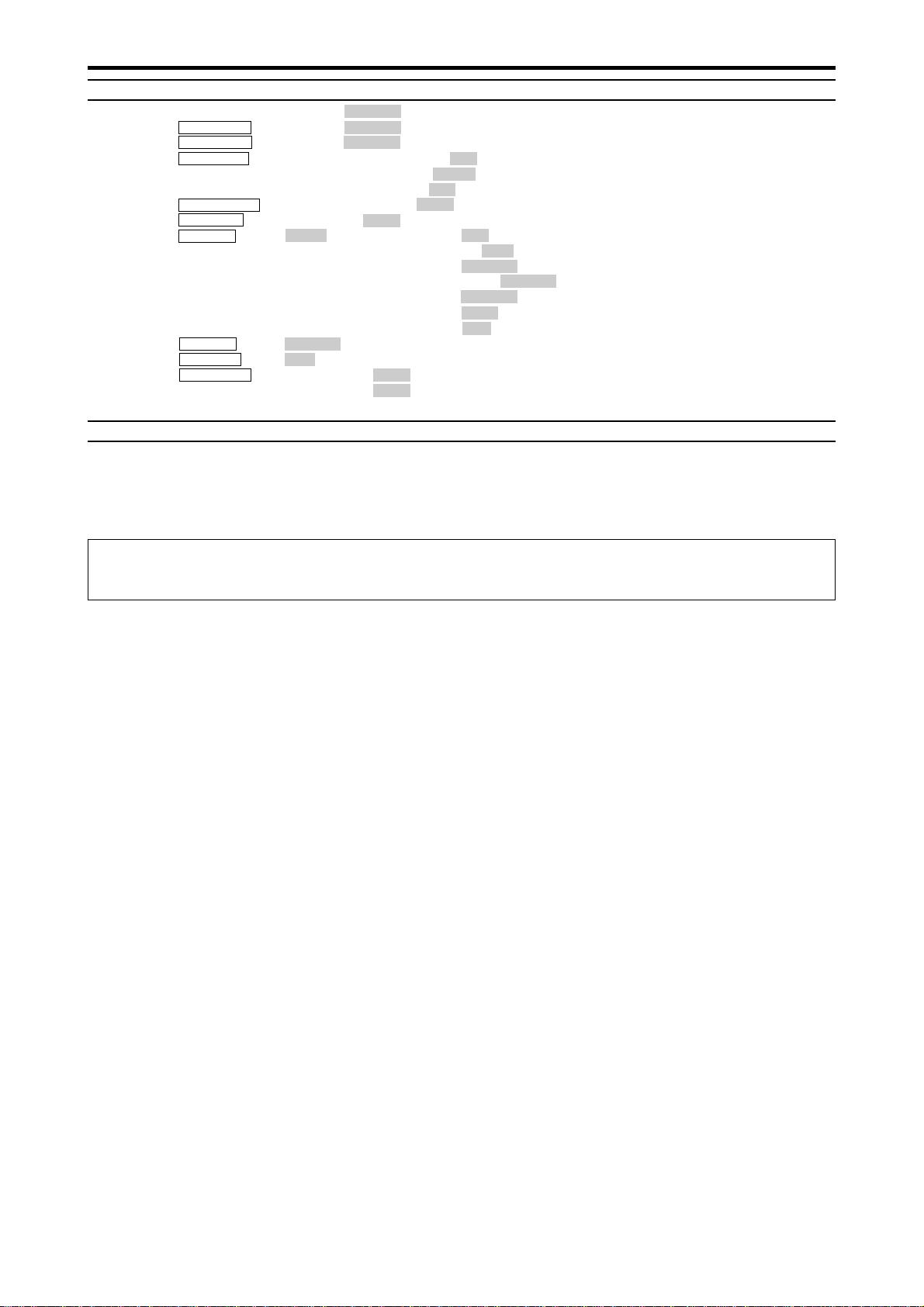
Po-18
*1 Apenas quando IMAGEM AUTO estiver DESLIGADO.
*2 Apenas RGB/PC
*3 “TOM BAIXO” são apenas para os tipos de 50 e 61 polegadas.
Informação
䡵 Restaurar todas as pré-definições do fabricante
Selecione “RESET TUDO” no menu CONFIGURAR. Note que isto também restaura outras definições para as pré-definições do fabricante.
Menu principal Submenu Submenu 2 Submenu 3 Submenu 4 RESET REFERENCE
FUNÇÃO OSM AVANÇADO LIGADO←→DESLIGADO SIM Po-26
CONF.ENERGIA LIGADO←→DESLIGADO SIM Po-26
ENTRADA SKIP LIGADO←→DESLIGADO SIM Po-27
SUB. IMAGEM DET. IMG. SEC. DESLIGADO←→AUTO SIM Po-27
ECRAN JUNTAS←→NORMAL SIM Po-27
TAMANHO 20%←
…
→100% SIM Po-27
NAVEGAR ZOOM DESLIGADO←→S BY S←→INF.ESQ←→INF.DIR.←→SUP.DIR.←→SUP.ESQ. SIM Po-28
CONG. IMAG. DESLIGADO←→S BY S1←→S BY S2←→INF.ESQ←→INF.DIR.←→SUP.DIR.←→SUP.ESQ. SIM Po-28
PDP SAVER MANUAL/AUTO PICO DE BRILHO 100%/75%/50%/25% SIM Po-29
ROTAÇÃO OFF/AUTO1/AUTO2 SIM Po-29
INVERT. /BRANCO DESLIGADO/INVERTER/BRANCO SIM Po-29
VARRER ÉCRAN LIGADO/DESLIGADO SIM Po-30
SOFT FOCUS DESLIGADO/LEVEL1-4 SIM Po-30
ROTAÇÃO OSM LIGADO/DESLIGADO SIM Po-30
CONTRASTE OSM BAIXO/NORMAL SIM Po-30
SUBTÍTULO DESLIGADO/SUBTITULO1-4/TEXTO1-4 SIM Po-30
CONT. SUBT. BAIXO/NORMAL SIM Po-31
MODO LIGADO ENTRADA ÚLTIMO/ VÍDEO 1 / VÍDEO 2 / DVD/HD 1-4 / RGB / MULTI SIM Po-31
VOLUME ÚLTIMO←→0←
…
→44 SIM Po-31
Menu principal Submenu Submenu 2 Submenu 3 Submenu 4 RESET REFERENCE
INF. SINAL — Po-31
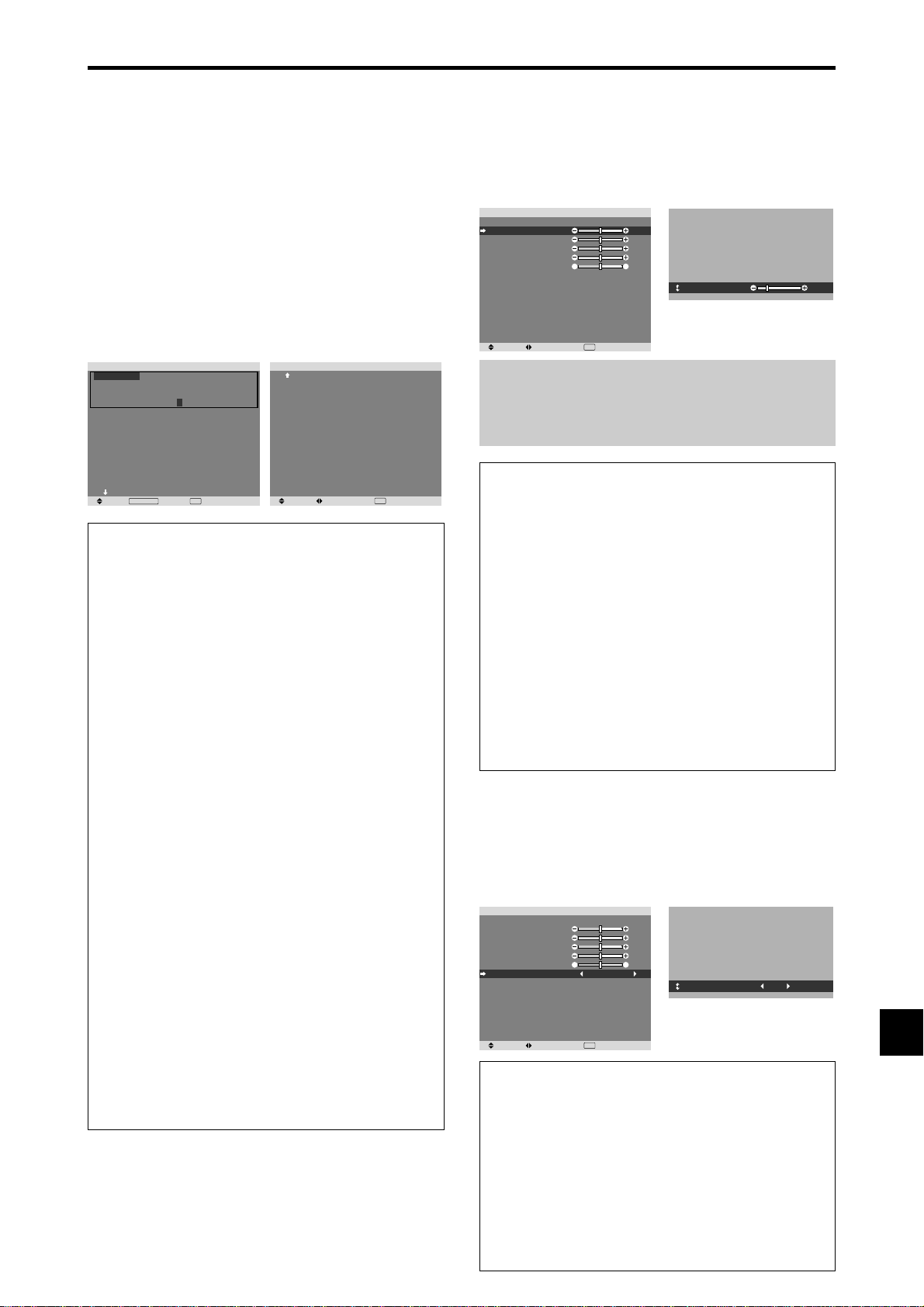
Po-19
Menu de definições de imagem
Armazenando as configurações da imagem
Esta função permite armazenar na memória as atuais
configurações de sinal de entrada e do menu IMAGEM
e, quando necessário, chamar de volta tais
configurações. Existem seis memórias de imagem, e
pode-se incluir lembretes sobre cada uma delas, com até
quinze caracteres.
Exemplo: Armazenando configurações da imagem
em MEMÓRIA1
Em “MEM. IMAGEM” do menu “IMAGEM”, selecionar
“MEMÓRIA1”, em seguida apertar o botão MENU/
ENTER.
Aparece a tela “MEM. IMAGEM”.
SEL.
MEM. IMAGEM
1 / 2
MEMÓRIA1 SET RESET
ENTR. : DVD/HD1
SINAL : 480P
NOTA : DVD/STAR WARS
MEMÓRIA2
ENTR. : —
SINAL : —
NOTA : —
MEMÓRIA3
ENTR. : —
SINAL : —
NOTA : —
PÁG. SEG.
VOLTAR
EXIT
MENU/ENTER
OK
SEL.
MEM. IMAGEM
2 / 2
PÁG. ANT.
MEMÓRIA4 SET RESET
ENTR. : —
SINAL : —
NOTA : —
MEMÓRIA5
ENTR. : —
SINAL : —
NOTA : —
MEMÓRIA6
ENTR. : —
SINAL : —
NOTA : —
AJS. VOLTAR
EXIT
Informação
䡵 Configurações da MEM. IMAGEM
DESLIGADO: A memória da imagem não é usada.
MEMÓRIA1 a 6: A memória da imagem do número
especificado é usada. Há no máximo seis memórias,
sem depender de entradas.
䡵 Configurando a memória
• Usar os botões ▲ e ▼ para selecionar o local
desejado da memória, MEMÓRIA1 a
MEMÓRIA6.
• Usar os botões
䊴
e
䊳
para selecionar “SET”, em
seguida apertar o botão MENU/ENTER.
• Se necessário, inserir um lembrete.
䡵 Reiniciando a memória
Usar os botões ▲ e ▼ para selecionar o local
desejado da memória, MEMÓRIA1 a MEMÓRIA6,
em seguida usar os botões
䊴
e
䊳
para selecionar
“RESET”, e finalmente apertar o botão MENU/
ENTER.
A memória fica limpa, e “—” aparece nas colunas
“ENTR.”, “SINAL” e “NOTA”.
䡵 Inserindo lembretes
• Usar os botões
䊴
e
䊳
para selecionar “NOTA”, em
seguida apertar o botão MENU/ENTER.
• Inserir o lembrete.
Usar os botões ▲ e ▼ para selecionar o caractere.
Usar os botões
䊴
e
䊳
para mover o cursor.
Usar o botão EXIT para eliminar o caractere na
posição do cursor.
• Quando terminar de inserir o lembrete, apertar o
botão MENU/ENTER.
Ajustar a imagem
O contraste, brilho, definição, cor e tonalidade podem
ser ajustados como desejado.
Exemplo: Ajustar o contraste
Em “CONTRASTE” do menu “IMAGEM”, ajuste o
contraste.
IMAGEM
MEM. IMAGEM
CONTRASTE
BRILHO
DEFINIÇÃO
COR
TONALIDADE
NR
TEMP. COR
MODO CINEMA
MODO IMAGEM
GAMA
TOM BAIXO
CONF. NÍVEL
AFINAR COR
: DESLIGADO
: DESLIGADO
: MÉDIO
: LIGADO
: NORMAL
: 2.2
: AUTO
: 0%
: 52
: 32
: 16
: 32
: 32
GR
SEL. AJS. VOLTAR
EXIT
CONTRASTE
:
10
Nota:
Se aparecer “NÃO AJUSTÁVEL”...
Quando tentar entrar no submenu IMAGEM, certifique-
se de que o MODO IMAGEM não está definido para
PADRÃO.
Informação
䡵 Tela de ajuste da imagem
CONTRASTE: Altera o nível de branco da imagem.
BRILHO: Altera o nível de negro da imagem.
DEFINIÇÃO: Altera a definição da imagem. Altera o
detalhe da imagem da visualização VÍDEO.
COR: Altera a densidade da cor.
TONALIDADE: Altera a tonalidade da imagem.
Ajuste para pele de cor natural, fundo, etc.
䡵 Ajustar a imagem do computador
Apenas pode ser ajustado o contraste e o brilho
quando está ligado a um sinal de computador.
䡵 Restaurar as configurações de fábrica
Selecione “PADRÃO” nas definições de “MODO
IMAGEM”.
Reduzir o ruído da imagem
Utilize estas definições se a imagem tiver ruído devido à
recepção fraca ou quando estiver reproduzindo cassetes
de vídeo em que a qualidade da imagem seja fraca.
Exemplo: Definir “NR-3”
Em “NR” no menu “IMAGEM”, selecione “NR-3”.
IMAGEM
MEM. IMAGEM
CONTRASTE
BRILHO
DEFINIÇÃO
COR
TONALIDADE
NR
TEMP. COR
MODO CINEMA
MODO IMAGEM
GAMA
TOM BAIXO
CONF. NÍVEL
AFINAR COR
: DESLIGADO
: DESLIGADO
: MÉDIO
: LIGADO
: NORMAL
: 2.2
: AUTO
: 0%
: 52
: 32
: 16
: 32
: 32
GR
SEL. AJS. VOLTAR
EXIT
NR
:
NR-3
Informação
䡵 NR
* “NR” é a abreviatura de Redução de Ruído.
* Esta função reduz o ruído da imagem.
䡵 Tipos de redução de ruído
Existem três tipos de redução de ruído. Cada um tem
um nível diferente de redução de ruído.
O efeito torna-se mais forte à medida que o número
aumenta (na ordem NR-1 → NR-2 → NR-3).
DESLIGADO: Desliga a função de redução de ruído.
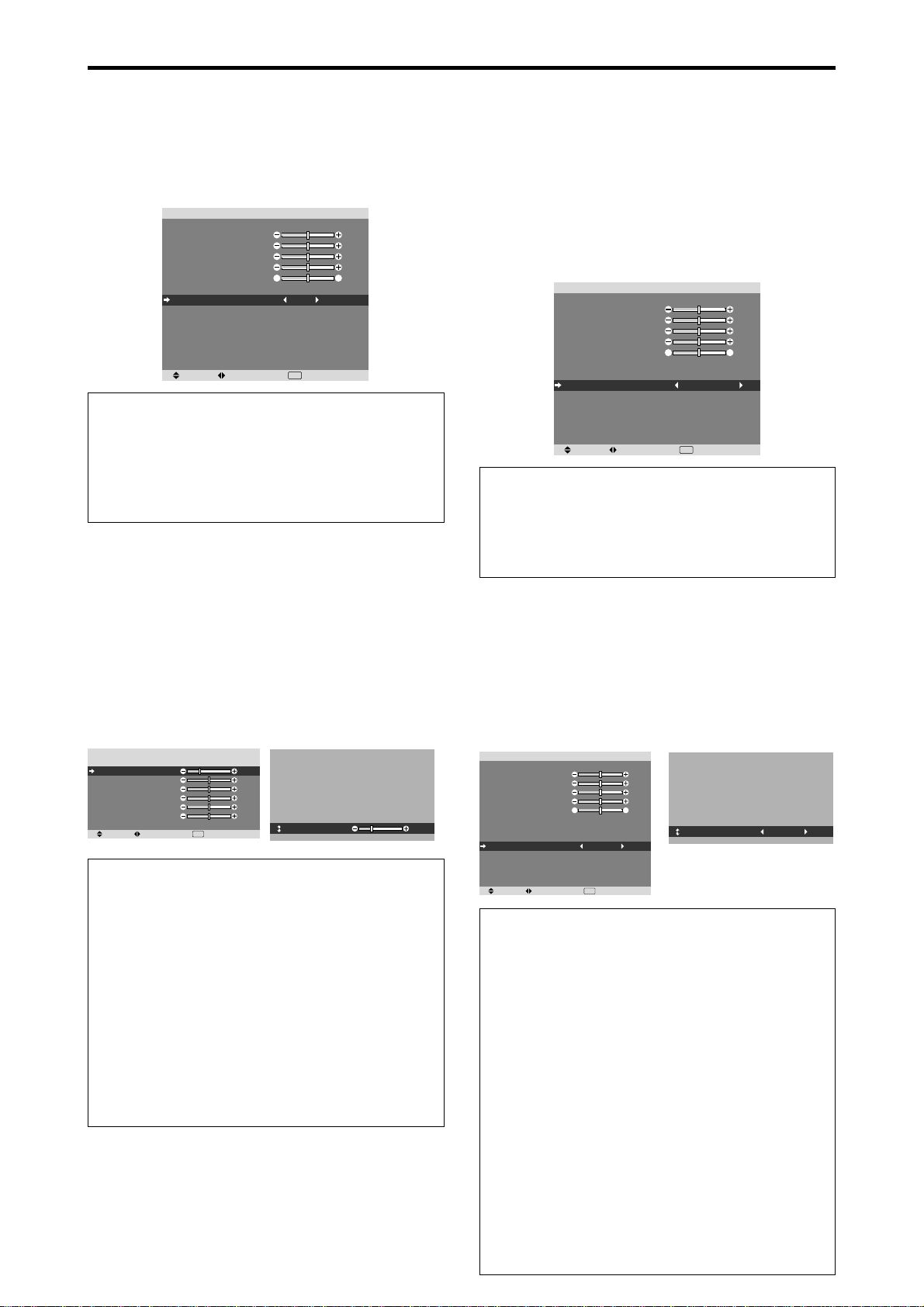
Po-20
Ajustar a temperatura da cor
Utilize este procedimento para definir a tonalidade de
cor produzida pelo visor de plasma.
Exemplo: Definir “ALTO”
Em “TEMP. COR” no menu “IMAGEM”, selecione
“ALTO”.
IMAGEM
MEM. IMAGEM
CONTRASTE
BRILHO
DEFINIÇÃO
COR
TONALIDADE
NR
TEMP. COR
MODO CINEMA
MODO IMAGEM
GAMA
TOM BAIXO
CONF. NÍVEL
AFINAR COR
: DESLIGADO
: DESLIGADO
: ALTO
: LIGADO
: NORMAL
: 2.2
: AUTO
: 0%
: 52
: 32
: 16
: 32
: 32
GR
SEL. AJS. VOLTAR
EXIT
Informação
䡵 Ajustar a temperatura da cor
BAIXO: Mais vermelho
MÉD. BAIXO: Um vermelho pouco acentuado
MÉDIO: Padrão (um pouco mais azul)
ALTO: Mais azul
Ajustar a cor para o nível desejado
Utilize este procedimento para ajustar o balanço de
branco para cada temperatura de cor para a qualidade de
cor desejada.
Exemplo: Ajustar o “LUM. VERMELHO” da
temperatura de cor “ALTO”
Em “TEMP. COR” no menu “IMAGEM”, selecione
“ALTO”, de seguida pressione o botão MENU/ENTER.
Aparece a tela “BALANÇO DE BRANCOS”.
Em “LUM. VERMELHO”, ajuste o balanço de branco.
SEL. AJS. VOLTAR
BALANÇO DE BRANCOS
TEMP. COR ALTO
LUM.VERMELHO
LUM. VERDE
LUM. AZUL
CONT.VERMELHO
CONT. VERDE
CONT. AZUL
RESET
: DESLIGADO
: 20
: 40
: 40
: 40
: 40
: 40
EXIT
LUM.VERMELHO
:
20
Informação
䡵 Ajustar o balanço de brancos
LUM. V/V/A: Ajuste do balanço de branco para o
nível de branco.
CONT. V/V/A: Ajuste do balanço de branco para o
nível de negro.
RESET: Reinicia as definições para os valores de
padrão de fábrica.
Utilize os botões
䊴
e
䊳
para selecionar “LIGADO”,
de seguida pressione o botão MENU/ENTER.
䡵 Restaurar as configurações de fábrica
Selecione “RESET” no menu BALANÇO DE
BRANCOS.
Definir a imagem para se adequar ao filme
O filme é automaticamente discriminado e projetado
num modo de imagem adequado à mesma.
[Apenas NTSC, PAL, PAL60, 480I (60Hz), 525I
(60Hz), 576I (50Hz), 625I (50Hz), 1035I (60Hz), 1080I
(60Hz)]
Exemplo: Definir “MODO CINEMA” para
“DESLIGADO”
Em “MODO CINEMA” do menu “IMAGEM”, selecione
“DESLIGADO”.
IMAGEM
MEM. IMAGEM
CONTRASTE
BRILHO
DEFINIÇÃO
COR
TONALIDADE
NR
TEMP. COR
MODO CINEMA
MODO IMAGEM
GAMA
TOM BAIXO
CONF. NÍVEL
AFINAR COR
: DESLIGADO
: DESLIGADO
: MÉDIO
: DESLIGADO
: NORMAL
: 2.2
: AUTO
: 0%
: 52
: 32
: 16
: 32
: 32
GR
SEL. AJS. VOLTAR
EXIT
Informação
䡵 MODO CINEMA
LIGADO: Discriminação automática da imagem e
projeção no modo cinema.
DESLIGADO: O modo cinema não funciona.
Definir o modo de imagem de acordo com a
claridade da sala
Existem quatro modos de imagem que podem ser
utilizados efetivamente de acordo com o ambiente no
qual está a ver as imagens.
Exemplo: Definir o modo “CINEMA1”
No “MODO IMAGEM” do menu “IMAGEM”, selecione
“CINEMA 1”.
IMAGEM
MEM. IMAGEM
CONTRASTE
BRILHO
DEFINIÇÃO
COR
TONALIDADE
NR
TEMP. COR
MODO CINEMA
MODO IMAGEM
GAMA
TOM BAIXO
CONF. NÍVEL
AFINAR COR
: DESLIGADO
: DESLIGADO
: MÉDIO
: LIGADO
: NORMAL
: 2.2
: AUTO
: 0%
: 52
: 32
: 16
: 32
: 32
GR
SEL. AJS. VOLTAR
EXIT
MODO IMAGEM
:
CINEMA1
Informação
䡵 Tipos de modos de imagem
CINEMA 1, 2: Defina este modo quando estiver
visualizando o vídeo numa sala escura.
Este modo disponibiliza imagens mais escuras e mais
definidas, como uma tela de cinema.
Para uma imagem mais escura, selecione CINEMA 2.
NORMAL: Defina este modo quando estiver
visualizando o vídeo numa sala com muita claridade.
Este modo disponibiliza imagens dinâmicas com
preferências distintas entre seções escuras ou com
muita claridade.
BRILHO: Este modo disponibiliza imagens mais
claras do que o NORMAL.
PADRÃO: Utilize este modo para reiniciar a imagem
nas definições padrão de fábrica.
ISF-DAY e ISF-NIGHT:
Este modo aparece somente
quando um concessionário ISF efetua manutenção. Para
detalhes, favor contatar NEC Solutions (America), Inc.
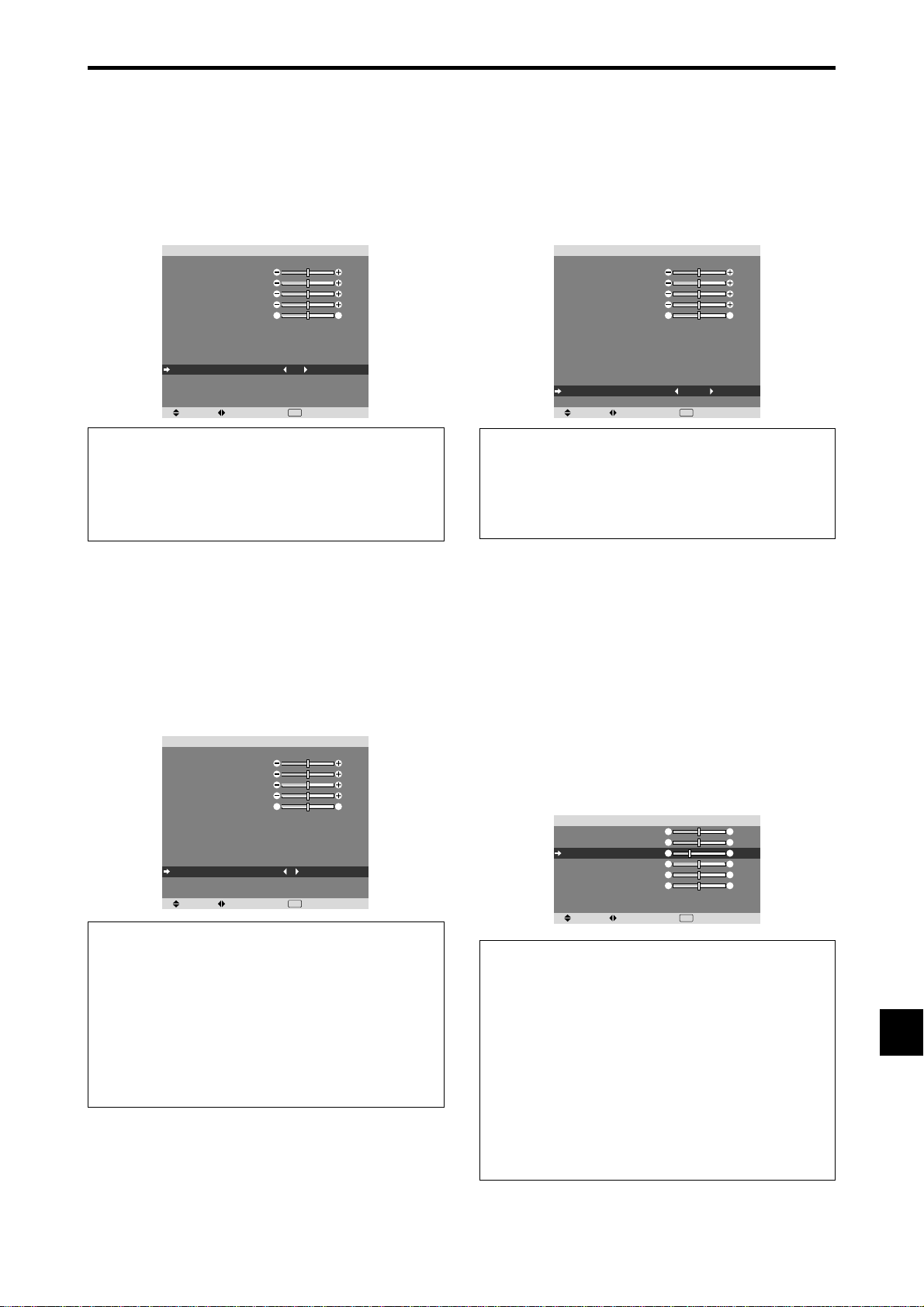
Po-21
Fazer os ajustes de tom baixo
Esta função permite que seja reproduzido mais detalhe
de tom, especialmente na área escura.
* Esta função está apenas disponível para os modelos de
50 e 61 polegadas.
Exemplo: Definição “2”
Definir “OSM AVANÇADO” para “LIGADO” no menu
FUNÇÃO.
Em “TOM BAIXO” no menu “IMAGEM”, selecione “2”.
IMAGEM
MEM. IMAGEM
CONTRASTE
BRILHO
DEFINIÇÃO
COR
TONALIDADE
NR
TEMP. COR
MODO CINEMA
MODO IMAGEM
GAMA
TOM BAIXO
CONF. NÍVEL
AFINAR COR
: DESLIGADO
: DESLIGADO
: MÉDIO
: LIGADO
: NORMAL
: 2.2
: 2
: 0%
: 52
: 32
: 16
: 32
: 32
GR
SEL. AJS. VOLTAR
EXIT
Informação
䡵 Definições TOM BAIXO
AUTO: Irá automaticamente avaliar a imagem e fazer
ajustes.
1: Irá aplicar o método adequado para as imagens em
pausa.
2: Irá aplicar o método adequado para as imagens em
movimento.
3: Irá aplicar o método de difusão de erros.
Alterar a curva gama
Esta função ajusta o brilho das áreas de tom
intermediário enquanto mantém as sombras e realces
sem alterações.
Exemplo: Definição “2.3”
Definir “OSM AVANÇADO” para “LIGADO” no menu
FUNÇÃO.
Em “GAMA” no menu “IMAGEM”, selecione “2.3”.
IMAGEM
MEM. IMAGEM
CONTRASTE
BRILHO
DEFINIÇÃO
COR
TONALIDADE
NR
TEMP. COR
MODO CINEMA
MODO IMAGEM
GAMA
TOM BAIXO
CONF. NÍVEL
AFINAR COR
: DESLIGADO
: DESLIGADO
: MÉDIO
: LIGADO
: NORMAL
: 2.3
: AUTO
: 0%
: 52
: 32
: 16
: 32
: 32
GR
SEL. AJS. VOLTAR
EXIT
Informação
䡵 Definições GAMA
A imagem torna-se mais escura à medida em que o
número aumenta (pela sequência 2.1, 2.2, 2.3, 2.4).
* Estes valores são aproximados.
Ajustando o nível do pedestal (nível de preto)
Esta função ajusta o nível de preto do vídeo em uma
imagem de vídeo.
Exemplo: Definição “3.75%”
Definir “OSM AVANÇADO” para “LIGADO” no menu
FUNÇÃO.
Em “CONF. NÍVEL” no menu “IMAGEM”, selecione
“3.75%”.
IMAGEM
MEM. IMAGEM
CONTRASTE
BRILHO
DEFINIÇÃO
COR
TONALIDADE
NR
TEMP. COR
MODO CINEMA
MODO IMAGEM
GAMA
TOM BAIXO
CONF. NÍVEL
AFINAR COR
: DESLIGADO
: DESLIGADO
: MÉDIO
: LIGADO
: NORMAL
: 2.2
: AUTO
: 3.75%
: 52
: 32
: 16
: 32
: 32
GR
SEL. AJS. VOLTAR
EXIT
Informação
䡵 Ajustes no CONF. NÍVEL
0%: Estado normal
3.75%: 3,75% mais baixo que o normal
7.5%: 7,5% mais baixo que o normal
Ajustar as cores
Utilize este procedimento para ajustar a tonalidade e
densidade de cores para vermelho, verde, azul, amarelo,
magenta e ciano.
Pode acentuar a cor verde nas árvores, o azul do céu,
etc.
Exemplo: Ajustar o tom de cor para o azul
Definir “OSM AVANÇADO” para “LIGADO” no menu
FUNÇÃO.
No menú “IMAGEM”, selecione “AFINAR COR”, de
seguida pressione o botão MENU/ENTER.
Aparece a tela “AFINAR COR”.
Em “AZUL” de “AFINAR COR”, ajuste o tom de cor.
SEL. AJS. VOLTAR
AFINAR COR
VERMELHO
VERDE
AZUL
AMARELO
MAGENTA
CIAN
RESET
: DESLIGADO
: 32
: 32
: 20
: 32
: 32
: 32
EXIT
A
C
M
V
V
A
M
A
C
V
A
V
Informação
䡵 Definições AFINAR COR
VERMELHO: Faz o ajuste do vermelho.
VERDE: Faz o ajuste do verde.
AZUL: Faz o ajuste do azul.
AMARELO: Faz o ajuste do amarelo.
MAGENTA: Faz o ajuste do magenta.
CIAN: Faz o ajuste do ciano.
RESET: Reinicia as definições para os valores
padrão de fábrica.
Utilize os botões
䊴
e
䊳
para selecionar “LIGADO”,
em seguida pressione o botão MENU/ENTER.
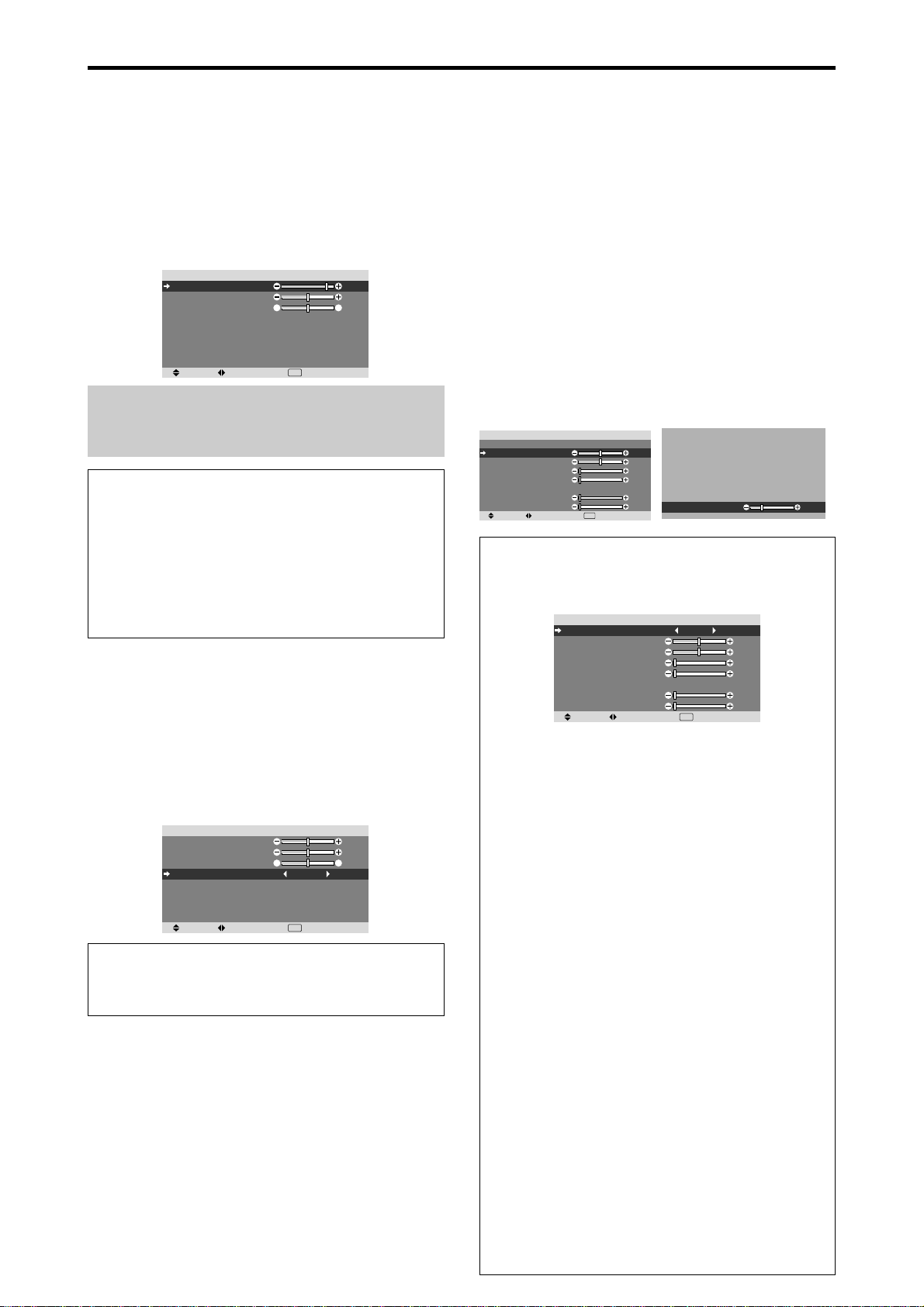
Po-22
Menu de definições de áudio
Ajustar os agudos, graves e o balanço
direito/esquerdo da seleção de entrada de
áudio
Os graves, agudos e o balanço de áudio esquerdo/direito
podem ser ajustados de forma a adequar-se aos seus
gostos.
Exemplo: Ajustar graves
Em “GRAVES” do menu “ÁUDIO”, ajuste os graves.
SEL. AJS. VOLTAR
EXIT
ÁUDIO
GRAVES
AGUDOS
BALANÇO
AUDIO INPUT1
AUDIO INPUT2
AUDIO INPUT3
DVD/HD3 INPUT
DVD/HD4 INPUT
: VÍDEO1
: DVD/HD1
: RGB
: HDMI
: HDMI
: 23
: 13
: 0
RL
Nota:
Se aparecer “NÃO AJUSTÁVEL”...
Defina o “AUDIO INPUT” corretamente no menu de
ÁUDIO.
Informação
䡵 Menú de definições de áudio
GRAVES: Controla o nível de som das freqüências
baixas.
AGUDOS: Controla o nível de som das freqüências
altas.
BALANÇO: Controla o balanço dos canais direito e
esquerdo.
Fazendo a distribuição dos conectores de
áudio e de DVD/HD
Posicionando os conectores ÁUDIO1-3 e DVD/HD3-4
na entrada desejada.
Exemplo: Definir “AUDIO INPUT1” para “VÍDEO2”
Em “AUDIO INPUT1” do menu “ÁUDIO”, selecione
“VÍDEO2”.
As fontes disponíveis dependem das definições da entrada.
SEL. AJS. VOLTAR
EXIT
ÁUDIO
GRAVES
AGUDOS
BALANÇO
AUDIO INPUT1
AUDIO INPUT2
AUDIO INPUT3
DVD/HD3 INPUT
DVD/HD4 INPUT
: VÍDEO2
: DVD/HD1
: RGB
: HDMI
: HDMI
: 13
: 13
: 0
RL
Informação
Não se pode selecionar uma entrada como o canal
para mais de um terminal de entrada.
Menu de definições de ajuste de
imagem
Ajustar a posição, tamanho, ajuste fino,
ajuste de imagem
A posição da imagem pode ser da imagem pode ser
ajustada e a imagem trêmula pode ser corrigida.
Exemplo: Ajustar a posição vertical no modo
normal
Em “POSIÇÃO-V” menu “AJUSTE DE IMAGEM”
ajuste a posição.
O modo muda como se segue cada vez que o botão
䊴
ou
䊳
é apertado:
NORMAL ↔ CHEIO
* O modo pode também ser mudado apertando o botão
WIDE no controle remoto.
* As definições no menu AJUSTE DE IMAGEM não são
pré-definidas na fábrica .
SEL. AJS. VOLTAR
EXIT
AJUSTE DE IMAGEM
MODO ASPECTO
POSIÇÃO-V
POSIÇÃO-H
ALTURA-V
LARGURA-H
IMAGEM AUTO
AJUSTE FINO
AJUSTE IMAG.
: NORMAL
: DESLIGADO
: 0
: 0
: 0
: 0
: 0
: 0
POSIÇÃO-V
:
-30
Informação
䡵 Quando “IMAGEM AUTO” está
“DESLIGADO”
SEL. AJS. VOLTAR
EXIT
AJUSTE DE IMAGEM
MODO ASPECTO
POSIÇÃO-V
POSIÇÃO-H
ALTURA-V
LARGURA-H
IMAGEM AUTO
AJUSTE FINO
AJUSTE IMAG.
: CHEIO
: DESLIGADO
: 0
: 0
: 0
: 0
: 0
: 0
Quando a imagem auto está desligada, os itens ajuste
fino e ajuste de imagem são exibidos para que
possam ser ajustados.
䡵 Ajustar a imagem auto
LIGADO: O ajuste de imagem, ajuste fino e a
posição são feitos automaticamente.
Não disponível para ZOOM digital.
DESLIGADO: O ajuste de imagem, ajuste fino e a
posição são feitos manualmente.
* Se o AJUSTE FINO não puder ser ajustado, defina a
imagem auto para DESLIG. e ajuste manualmente.
䡵 Ajuste da posição da imagem
POSIÇÃO-V: Ajusta a posição vertical da imagem.
POSIÇÃO-H: Ajusta a posição horizontal da
imagem.
ALTURA-V: Ajusta o tamanho vertical da imagem.
(Exceto para o modo ESTÁDIO)
LARGURA-H: Ajusta o tamanho horizontal da
imagem. (Exceto para o modo ESTÁDIO)
AJUSTE FINO*: Ajustes para a imagem trêmula.
AJUSTE IMAG.*: Ajustes para os padrões com
riscas na imagem.
*
As funções ajuste de imagem e ajuste fino estão
disponíveis apenas quando a “Imagem Auto” está deslig..
*
A IMAGEM AUTO, AJUSTE FINO e AJUSTE IMAG.
estão disponíveis apenas para os sinais RGB. Contudo,
estas funções não estão disponíveis para imagens em
movimento para VÍDEO, DVD/HD ou RGB.
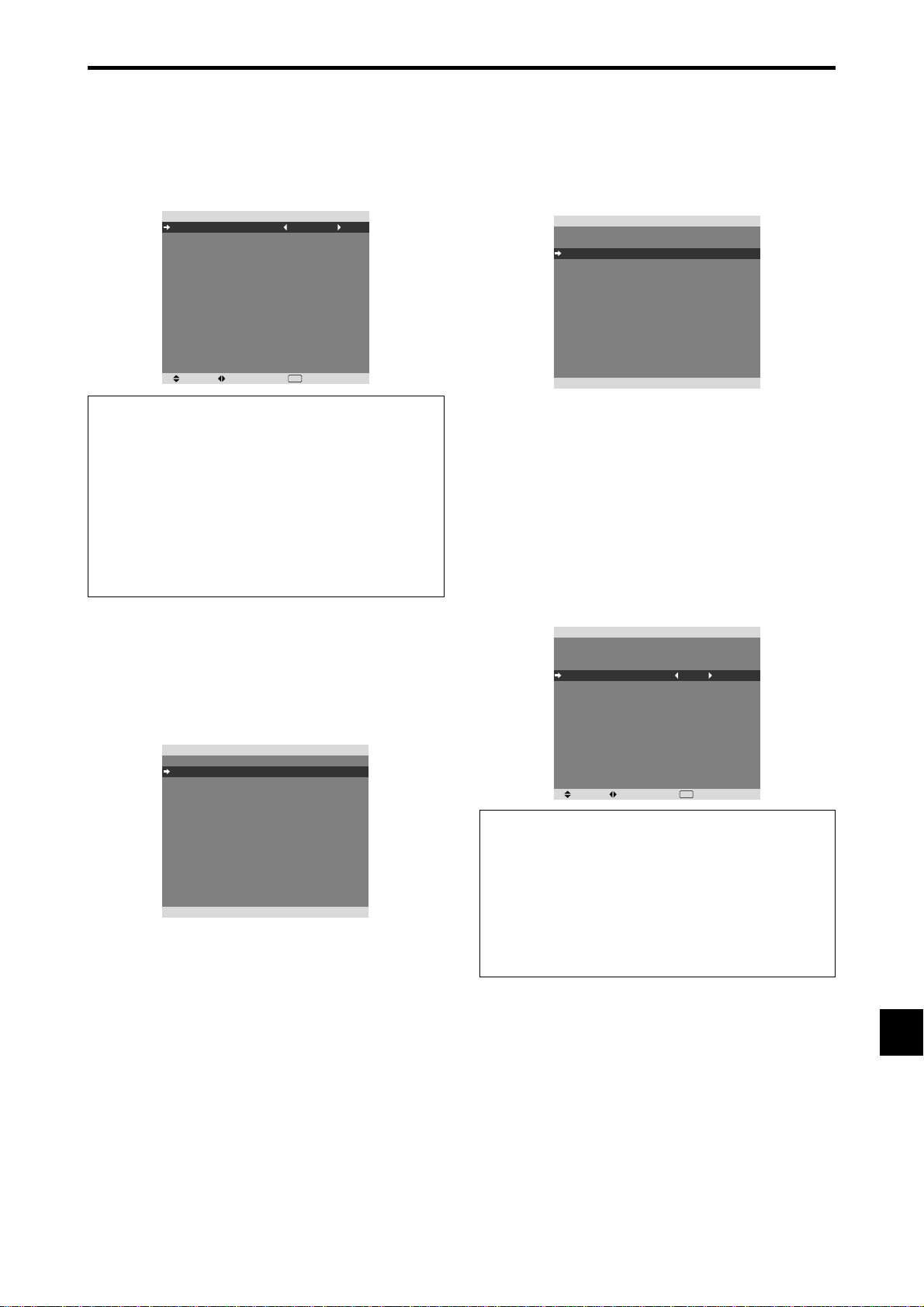
Po-23
Verificar o sinal a ser transmitido para o
terminal DVD/HD1
Definir “OSM AVANÇADO” para “LIGADO” no menu
FUNÇÃO.
Utilize este para confirmar o sinal a ser transmitido para
o terminal DVD/HD1.
Este está definido para COMP. e não pode ser ajustado.
CONFIGURAR
LÍNGUA
SINAL DVD/HD1
SELEC. D-SUB
SELEC. HD
SELEC. RGB
CONFIG. HDMI
SIST. CORES
FUNDO
NÍV. CINZA
S1/S2
MOSTRAR OSM
AJUSTE OSM
ID CONTROLO
RESET TUDO
: PORTUGUÊS
: COMP.
: RGB
: 1080I
: AUTO
: ALTO
: AUTO
: CINZENTO
: 3
: DESLIGADO
: LIGADO
: SUP. ESQ.
: TDS
: DESLIGADO
NÃO AJUSTÁVEL
Verificar o sinal a ser transmitido para o
terminal PC/RGB
Definir “OSM AVANÇADO” para “LIGADO” no menu
FUNÇÃO.
Utilize este para confirmar o sinal a ser transmitido para
o terminal PC/RGB.
Este está definido para RGB e não pode ser ajustado.
CONFIGURAR
LÍNGUA
SINAL DVD/HD1
SELEC. D-SUB
SELEC. HD
SELEC. RGB
CONFIG. HDMI
SIST. CORES
FUNDO
NÍV. CINZA
S1/S2
MOSTRAR OSM
AJUSTE OSM
ID CONTROLO
RESET TUDO
: PORTUGUÊS
: COMP.
: RGB
: 1080I
: AUTO
: ALTO
: AUTO
: CINZENTO
: 3
: DESLIGADO
: LIGADO
: SUP. ESQ.
: TDS
: DESLIGADO
NÃO AJUSTÁVEL
Configurar imagens de alta definição para o
tamanho de tela adequado
Utilize este procedimento para definir se o número de
linhas verticais da entrada de imagem de alta definição é
1035, 1080 ou 540P.
Exemplo: Definir o modo “SELEC. HD” para
“1035I”
Definir “OSM AVANÇADO” para “LIGADO” no menu
FUNÇÃO.
Em “SELEC. HD” do menu “CONFIGURAR”, selecione
“1035I”.
SEL. AJS. VOLTAR
CONFIGURAR
LÍNGUA
SINAL DVD/HD1
SELEC. D-SUB
SELEC. HD
SELEC. RGB
CONFIG. HDMI
SIST. CORES
FUNDO
NÍV. CINZA
S1/S2
MOSTRAR OSM
AJUSTE OSM
ID CONTROLO
RESET TUDO
: PORTUGUÊS
: COMP.
: RGB
: 1035I
: AUTO
: ALTO
: AUTO
: CINZENTO
: 3
: DESLIGADO
: LIGADO
: SUP. ESQ.
: TDS
: DESLIGADO
EXIT
Informação
䡵 Modos SELEC. HD
Estes 3 modos não são visualizados imediatamente na
imagem correta.
1080I: Difusões digitais padrão
1035I: Formato de sinal japonês “High Vision”
540P: Difusões digitais especiais (por exemplo :
DTC100)
Configurar uma imagem de computador para
a tela de seleção RGB correta
Com a imagem de computador, selecione o modo de
seleção RGB para uma imagem em movimento tal como
um modo (vídeo), modo panorâmico ou difusão digital.
Exemplo: Definir o modo “SELEC. RGB” para
“852⳯480 ”
Definir “OSM AVANÇADO” para “LIGADO” no menu
FUNÇÃO.
Em “SELEC. RGB” do menu “CONFIGURAR”,
selecione “852⳯480”.
Menu de definições CONFIGURAR
Definir a linguagem dos menus
O menu exibido pode ser definido de um a oito idiomas.
Exemplo: Definir o menu exibido para “DEUTSCH”
Em “LINGUA” do menu “CONFIGURAR”, selecione
“DEUTSCH”.
SEL. AJS. VOLTAR
CONFIGURAR
LÍNGUA
SINAL DVD/HD1
SELEC. D-SUB
SELEC. HD
SELEC. RGB
CONFIG. HDMI
SIST. CORES
FUNDO
NÍV. CINZA
S1/S2
MOSTRAR OSM
AJUSTE OSM
ID CONTROLO
RESET TUDO
: DEUTSCH
: COMP.
: RGB
: 1080I
: AUTO
: ALTO
: AUTO
: CINZENTO
: 3
: DESLIGADO
: LIGADO
: SUP. ESQ.
: TDS
: DESLIGADO
EXIT
Informação
䡵 Definições de linguagem
ENGLISH ...........Inglês
DEUTSCH..........Alemão
FRANÇAIS.........Francês
ESPAÑOL ..........Espanhol
ITALIANO...........Italiano
SVENSKA ..........Sueco
У ............... Russo
PORTUGUÊS ....Português
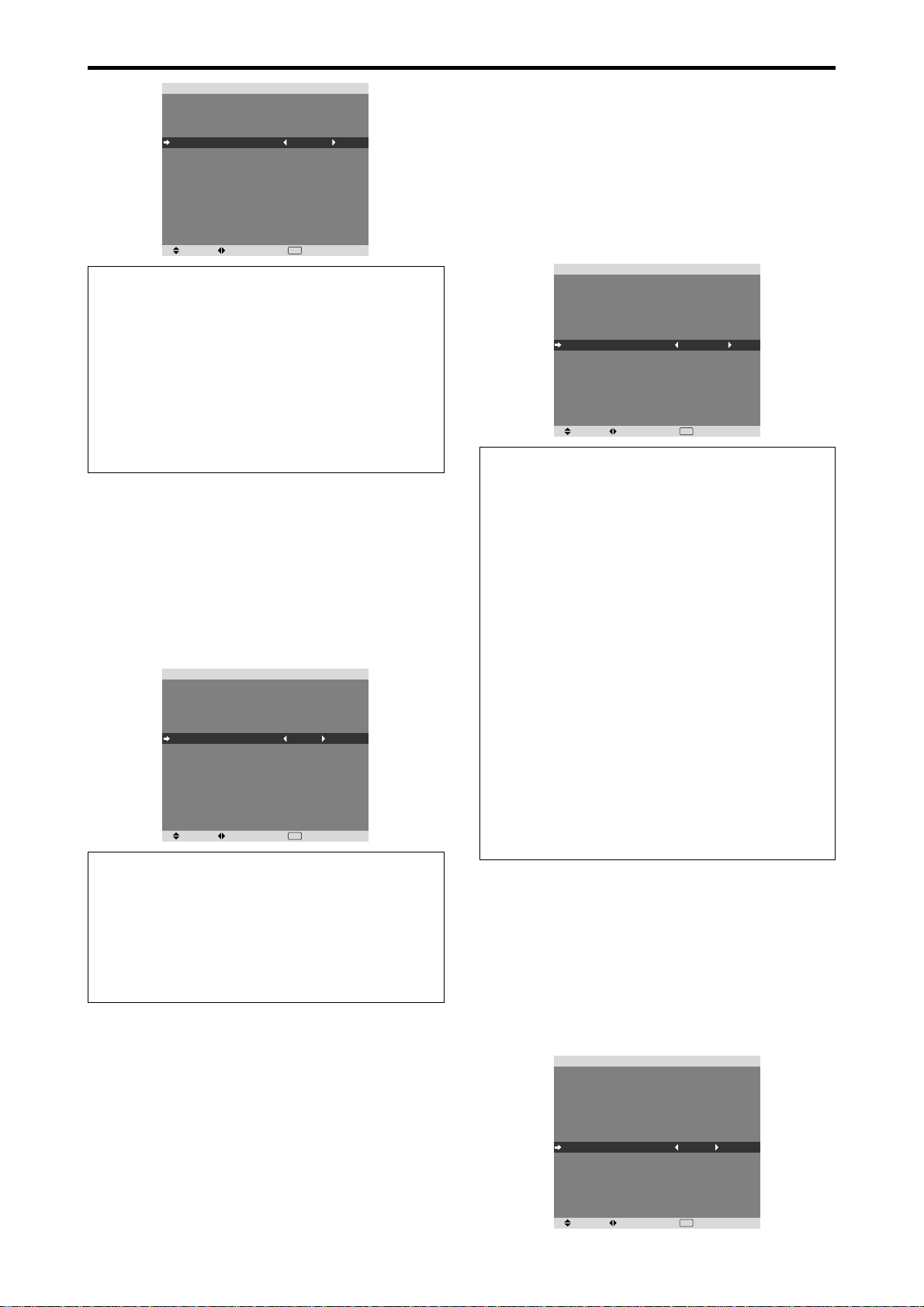
Po-24
SEL. AJS. VOLTAR
CONFIGURAR
LÍNGUA
SINAL DVD/HD1
SELEC. D-SUB
SELEC. HD
SELEC. RGB
CONFIG. HDMI
SIST. CORES
FUNDO
NÍV. CINZA
S1/S2
MOSTRAR OSM
AJUSTE OSM
ID CONTROLO
RESET TUDO
: PORTUGUÊS
: COMP.
: RGB
: 1080I
: 852⳯480
: ALTO
: AUTO
: CINZENTO
: 3
: DESLIGADO
: LIGADO
: SUP. ESQ.
: TDS
: DESLIGADO
EXIT
Informação
䡵 Modos SELEC. RGB
AUTO: Selecione o modo adequado para as
especificações de sinais de entrada como listado na
tabela “Sinais de entrada de computador suportados
por este sistema” na página Po-3 das Informações do
Modelo.
As outras: As resoluções disponíveis são mostradas.
Consulte a página Po-3 das Informações do Modelo
para detalhes acerca das definições acima.
Configurando o nível de preto para o sinal
HDMI
Ajustar o nível de preto.
Exemplo: Definir o modo “CONFIG. HDMI” para
“BAIXO”
Definir “OSM AVANÇADO” para “LIGADO” no menu
FUNÇÃO.
Em “CONFIG. HDMI” no menu “CONFIGURAR”,
selecione “BAIXO”.
SEL. AJS. VOLTAR
CONFIGURAR
LÍNGUA
SINAL DVD/HD1
SELEC. D-SUB
SELEC. HD
SELEC. RGB
CONFIG. HDMI
SIST. CORES
FUNDO
NÍV. CINZENTO
S1/S2
MOSTRAR OSM
AJUSTE OSM
ID CONTROLO
RESET TUDO
: PORTUGUÊS
: COMP.
: RGB
: 1080I
: AUTO
: BAIXO
: AUTO
: CINZENTO
: 3
: DESLIGADO
: LIGADO
: SUP. ESQ.
: TDS
: DESLIGADO
EXIT
Informação
䡵 Definições CONFIG. HDMI
BAIXO: Quando ligado ao sinal de PC.
ALTO: Quando ligado à CAIXA DE CONJUNTO
SUPERIOR, DVD, etc.
Mude o “ALTO” para “BAIXO” se o nível de preto
aparentar cinza.
Definição do formato do sinal de vídeo
Utilize-os para definir o sistema de cores dos sinais de
vídeo compostos ou sinais de entrada Y/C.
Exemplo: Definir o sistema de cores para “3.58
NTSC”
Definir “OSM AVANÇADO” para “LIGADO” no menu
FUNÇÃO.
Em “SIST. CORES” no menu “CONFIGURAR”,
selecione “3.58NTSC”.
SEL. AJS. VOLTAR
CONFIGURAR
LÍNGUA
SINAL DVD/HD1
SELEC. D-SUB
SELEC. HD
SELEC. RGB
CONFIG. HDMI
SIST. CORES
FUNDO
NÍV. CINZA
S1/S2
MOSTRAR OSM
AJUSTE OSM
ID CONTROLO
RESET TUDO
: PORTUGUÊS
: COMP.
: RGB
: 1080I
: AUTO
: ALTO
: 3.58NTSC
: CINZENTO
: 3
: DESLIGADO
: LIGADO
: SUP. ESQ.
: TDS
: DESLIGADO
EXIT
Informação
䡵 Formatos de sinal de vídeo
Diferentes países utilizam diferentes formatos para os
sinais de vídeo. Defina para o sistema de cores
utilizado no país onde se encontra.
AUTO: Os sistemas de cores são automaticamente
identificados e o formato é conseqüentemente
definido.
PAL: Este é o formato padrão utilizado
principalmente no Reino Unido e na Alemanha.
SECAM: Este é o formato padrão utilizado
principalmente na França e na Rússia.
4.43 NTSC, PAL60: Este formato é utilizado para
vídeos nos países que utilizam os sinais de vídeo PAL
e SECAM.
3.58 NTSC: Este é o formato padrão utilizado
principalmente nos Estados Unidos e no Japão.
PAL-M: Este é o formato padrão utilizado
principalmente no Brasil.
PAL-N: Este é o formato padrão utilizado
principalmente na Argentina.
Configurando a cor do segundo plano
quando não há entrada de sinal nenhum
A cor do segundo plano, mostrada quando não há
nenhum sinal, pode ser colocada em cinza.
Exemplo: Definir “FUNDO” para “PRETO”
Definir “OSM AVANÇADO” para “LIGADO” no menu
FUNÇÃO.
Em “FUNDO” no menu “CONFIGURAR”, selecione
“PRETO”.
SEL. AJS. VOLTAR
CONFIGURAR
LÍNGUA
SINAL DVD/HD1
SELEC. D-SUB
SELEC. HD
SELEC. RGB
CONFIG. HDMI
SIST. CORES
FUNDO
NÍV. CINZA
S1/S2
MOSTRAR OSM
AJUSTE OSM
ID CONTROLO
RESET TUDO
: PORTUGUÊS
: COMP.
: RGB
: 1080I
: AUTO
: ALTO
: AUTO
: PRETO
: 3
: DESLIGADO
: LIGADO
: SUP. ESQ.
: TDS
: DESLIGADO
EXIT
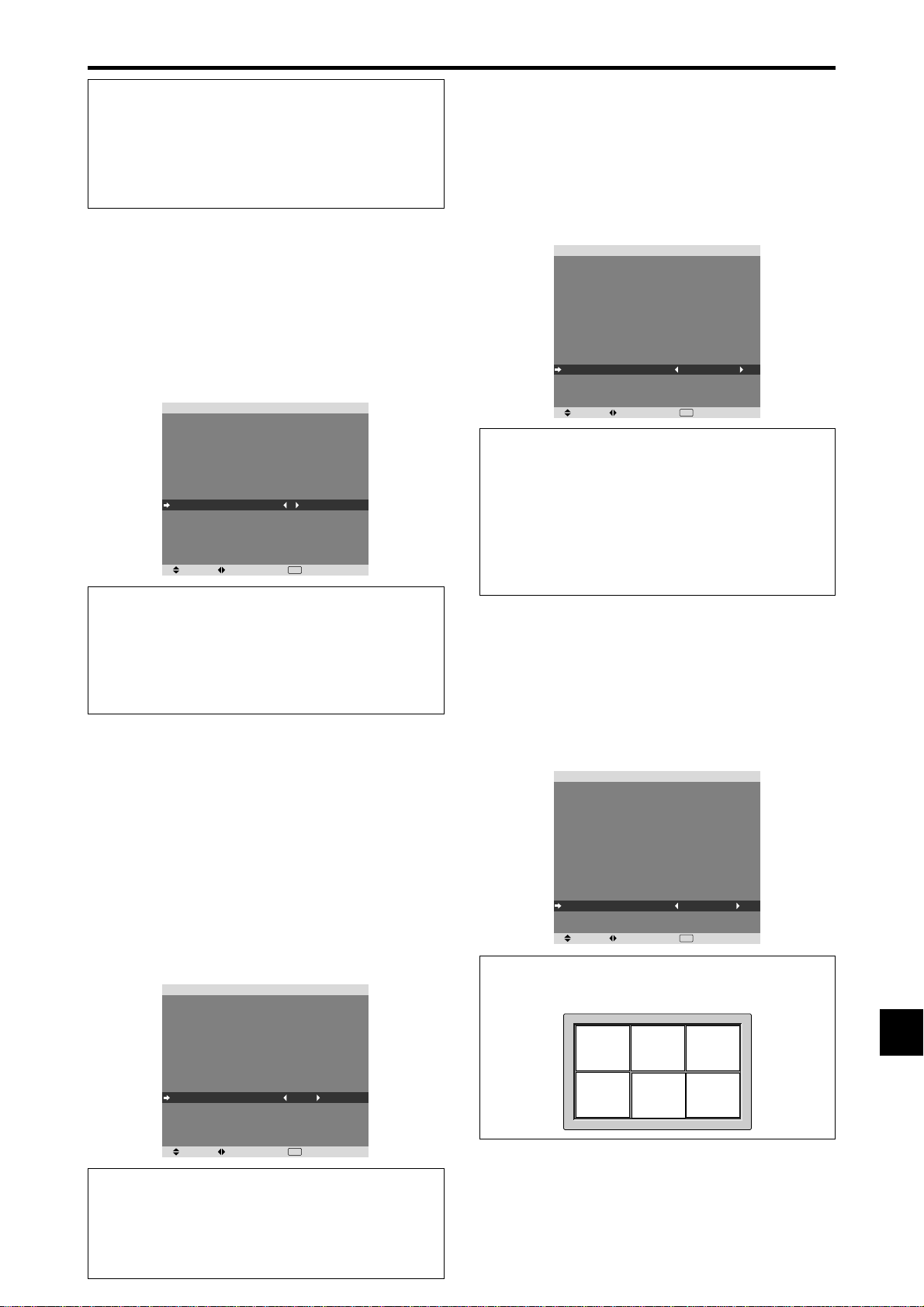
Po-25
Definir o tamanho de tela para a entrada de
vídeo S1/S2
Se o sínal de S-vídeo contiver a informação acerca do
tamanho da tela, a imagem será automaticamente
ajustada à tela quando o S1/S2 estiver definido para
AUTO.
Esta função está disponível apenas quando um sinal de
S-vídeo for introduzido através do terminal VÍDEO2.
Exemplo: Definir “S1/S2” para “AUTO”
Definir “OSM AVANÇADO” para “LIGADO” no menu
FUNÇÃO.
Em “S1/S2” do menu “CONFIGURAR”, selecione
“AUTO”.
SEL. AJS. VOLTAR
CONFIGURAR
LÍNGUA
SINAL DVD/HD1
SELEC. D-SUB
SELEC. HD
SELEC. RGB
CONFIG. HDMI
SIST. CORES
FUNDO
NÍV. CINZA
S1/S2
MOSTRAR OSM
AJUSTE OSM
ID CONTROLO
RESET TUDO
: PORTUGUÊS
: COMP.
: RGB
: 1080I
: AUTO
: ALTO
: AUTO
: CINZENTO
: 3
: AUTO
: LIGADO
: SUP. ESQ.
: TDS
: DESLIGADO
EXIT
Informação
䡵 Definições S1/S2
AUTO: Ajusta automaticamente o tamanho da tela de
acordo com o sínal de vídeo S1/S2.
DESLIGADO: Desliga a função S1/S2.
Informação
䡵 Configurações do “FUNDO”
PRETO: Coloca o segundo plano em preto.
CINZANTO: Coloca o segundo plano em cinza.
Nesta configuração, fica mais fácil verificar que não
há sinal.
Definir o nível de cinza nos lados da tela
Utilize este procedimento para definir o nível de cinza
nas partes da tela onde não é visualizado nada quando a
tela está definida para o tamanho 4:3.
Exemplo: Definir “NÍV. CINZA” para “5”
Definir “OSM AVANÇADO” para “LIGADO” no menu
FUNÇÃO.
Em “NÍV. CINZA” do menu “CONFIGURAR”, selecione
“5”.
SEL. AJS. VOLTAR
CONFIGURAR
LÍNGUA
SINAL DVD/HD1
SELEC. D-SUB
SELEC. HD
SELEC. RGB
CONFIG. HDMI
SIST. CORES
FUNDO
NÍV. CINZA
S1/S2
MOSTRAR OSM
AJUSTE OSM
ID CONTROLO
RESET TUDO
: PORTUGUÊS
: COMP.
: RGB
: 1080I
: AUTO
: ALTO
: AUTO
: CINZENTO
: 5
: DESLIGADO
: LIGADO
: SUP. ESQ.
: TDS
: DESLIGADO
EXIT
Informação
䡵 Definições NÍV. CINZA
Isto ajusta o brilho do preto (o nível de cinza) para os
lados da tela.
O padrão é 0 (preto). O nível pode ser ajustado de 0 a
15. A definição de fábrica é 3 (cinza escuro).
Ligando / desligando a exibição do menu
Quando está em DESLIGADO, o menu não é exibido,
mesmo quando se aperta o botão MENU/ENTER.
Exemplo: Definir para “DESLIGADO”
Definir “OSM AVANÇADO” para “LIGADO” no menu
FUNÇÃO.
Em “MOSTRAR OSM” do menu “CONFIGURAR”,
selecione “DESLIGADO”.
SEL. AJS. VOLTAR
CONFIGURAR
LÍNGUA
SINAL DVD/HD1
SELEC. D-SUB
SELEC. HD
SELEC. RGB
CONFIG. HDMI
SIST. CORES
FUNDO
NÍV. CINZA
S1/S2
MOSTRAR OSM
AJUSTE OSM
ID CONTROLO
RESET TUDO
: PORTUGUÊS
: COMP.
: RGB
: 1080I
: AUTO
: ALTO
: AUTO
: CINZENTO
: 3
: DESLIGADO
: DESLIGADO
: SUP. ESQ.
: TDS
: DESLIGADO
EXIT
Informação
䡵 Definições MOSTRAR OSM
LIGADO: Serão mostradas as informações acerca do
tamanho da tela, controle do volume, etc.
DESLIGADO: Não serão mostradas as informações
acerca do tamanho da tela, controle do volume, etc.
O botão DISPLAY no controle remoto também não
irá funcionar.
Ajustando a posição do menu
Ajusta o posicionamento do menu quando ele aparece
na tela.
Exemplo: Definir para “SUP. CENT.”
Definir “OSM AVANÇADO” para “LIGADO” no menu
FUNÇÃO.
Em “AJUSTE OSM” do menu “CONFIGURAR”,
selecione “SUP. CENT.”.
SEL. AJS. VOLTAR
CONFIGURAR
LÍNGUA
SINAL DVD/HD1
SELEC. D-SUB
SELEC. HD
SELEC. RGB
CONFIG. HDMI
SIST. CORES
FUNDO
NÍV. CINZA
S1/S2
MOSTRAR OSM
AJUSTE OSM
ID CONTROLO
RESET TUDO
: PORTUGUÊS
: COMP.
: RGB
: 1080I
: AUTO
: ALTO
: AUTO
: CINZENTO
: 3
: DESLIGADO
: LIGADO
: SUP. CENT.
: TDS
: DESLIGADO
EXIT
Informação
䡵 Definições AJUSTE OSM
SUP.
ESQ.
SUP.
CENT.
SUP.
DIR.
INF.
ESQ
INF.
CENT.
INF.
DIR.
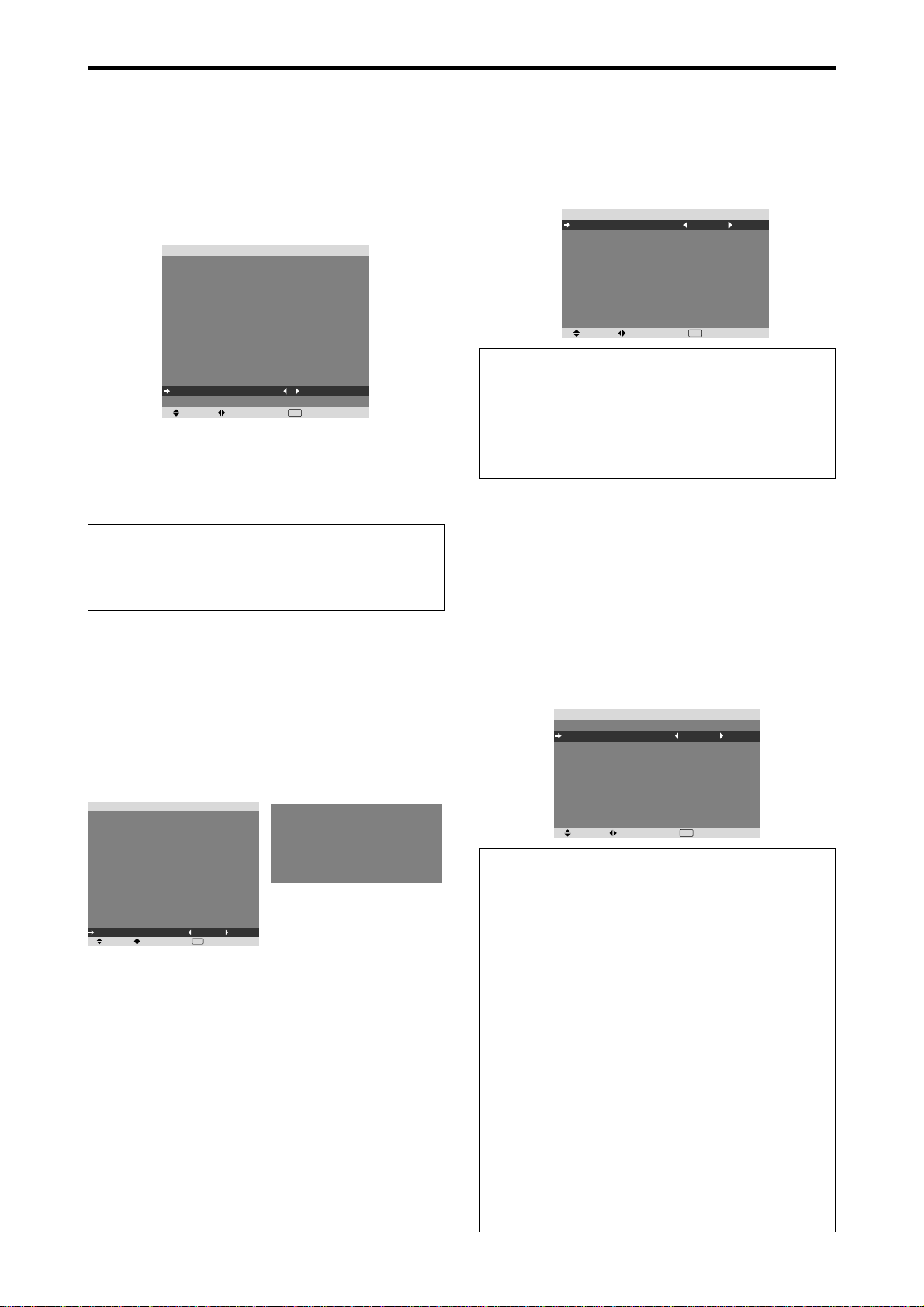
Po-26
Definir o código remoto do controle remoto
Definir o código remoto para adaptar o monitor de
plasma ao controle remoto.
Exemplo: Definir para “1”
Definir “OSM AVANÇADO” para “LIGADO” no menu
FUNÇÃO.
Em “ID CONTROLO” no menu “CONFIGURAR”,
selecione “1”.
SEL. AJS. VOLTAR
CONFIGURAR
LÍNGUA
SINAL DVD/HD1
SELEC. D-SUB
SELEC. HD
SELEC. RGB
CONFIG. HDMI
SIST. CORES
FUNDO
NÍV. CINZA
S1/S2
MOSTRAR OSM
AJUSTE OSM
ID CONTROLO
RESET TUDO
: PORTUGUÊS
: COMP.
: RGB
: 1080I
: AUTO
: ALTO
: AUTO
: CINZENTO
: 3
: DESLIGADO
: LIGADO
: SUP. ESQ.
: 1
: DESLIGADO
EXIT
• Mantenha pressionado o botão POWER ON. e solte o
botão quando aparecer a indicação de que o código
está definido. Ou, pressione e mantenha o botão
POWER STANDBY, e solte-o quando a energia for
desligada.
Informação
䡵 Definir ID CONTROLO
TDS: O código remoto não está defnido.
1 a 4: O código remoto especificado está aplicado.
Reiniciar para os valores pré-definidos
Utilize estas operações para restaurar todas as
definições (IMAGEM, ÁUDIO, AJUSTE DE
IMAGEM, CONFIGURAR, etc) para os valores
definidos de fábrica.
Consulte a página Po-17 para itens a serem reiniciados.
Em “RESET TUDO”, do menu “CONFIGURAR”,
selecione “LIGADO”, em seguida pressione o botão
MENU/ENTER.
SEL. AJS. VOLTAR
CONFIGURAR
LÍNGUA
SINAL DVD/HD1
SELEC. D-SUB
SELEC. HD
SELEC. RGB
CONFIG. HDMI
SIST. CORES
FUNDO
NÍV. CINZA
S1/S2
MOSTRAR OSM
AJUSTE OSM
ID CONTROLO
RESET TUDO
: PORTUGUÊS
: COMP.
: RGB
: 1080I
: AUTO
: ALTO
: AUTO
: CINZENTO
: 3
: DESLIGADO
: LIGADO
: SUP. ESQ.
: TDS
: LIGADO
EXIT
RESET TUDO
CONFIGURAR AGORA
Quando a tela “CONFIGURAR AGORA” desaparecer,
todas as definições serão então restauradas para os
valores predefinidos.
Menu de definições FUNÇÃO
Definição do modo de menu
Permite o acesso completo aos itens do menu.
Exemplo: Definir “LIGADO”
Em “OSM AVANÇADO” do “FUNÇÃO”, selecione
“LIGADO”.
SEL. AJS. VOLTAR
EXIT
FUNÇÃO
OSM AVANÇADO
CONF. ENERGIA
ENTRADA SKIP
SUB. IMAGEM
NAVEGAR ZOOM
CONG. IMAG.
GUARDAR PLASMA
SUBTÍTULO
CONT. SUBT.
MODO LIGADO
: LIGADO
: DESLIGADO
: DESLIGADO
: INF. ESQ
: S BY S1
: MANUAL
: DESLIGADO
: BAIXO
Informação
䡵 Definições OSM AVANÇADO
LIGADO: Todos os itens do menu principal estão
disponíveis para utilizadores avançados.
DESLIGADO: Alguns dos itens do menu principal
não estão disponíveis (p. ex. FUNÇÃO).
Definir a gestão de energia para imagens de
computador
Esta função para economizar energia (gestão de energia)
reduz automaticamente o consumo de energia do
monitor se, durante certo tempo, não for executada
nenhuma operação.
Exemplo: Ligar a função de gestão de energia
Definir “OSM AVANÇADO” para “LIGADO” no menu
FUNÇÃO.
Em “CONF. ENERGIA” do menu “FUNÇÃO”, selecione
“LIGADO”.
SEL. AJS. VOLTAR
EXIT
FUNÇÃO
OSM AVANÇADO
CONF. ENERGIA
ENTRADA SKIP
SUB. IMAGEM
NAVEGAR ZOOM
CONG. IMAG.
GUARDAR PLASMA
SUBTÍTULO
CONT. SUBT.
MODO LIGADO
: DESLIGADO
: LIGADO
: DESLIGADO
: INF. ESQ
: S BY S1
: MANUAL
: DESLIGADO
: BAIXO
Informação
䡵 Função de gestão de energia
* A função de gestão energia reduz automaticamente o
consumo de energia do monitor se o teclado ou o
mouse do computador não funcionar durante um certo
tempo. Esta função pode ser utilizada quando estiver
usando o monitor com um computador.
* Se a energia do computador não estiver ligada ou se o
computador e o sintonizador selecionado não estiver
corretamente ajustado, o sistema será colocado no
estado desligado.
* Para instruções acerca da utilização da função de
gestão de energia do computador, consulte as
instruções de funcionamento do computador.
䡵 Definições de gestão de energia
LIGADO: Neste modo a função de gestão de energia
está ligada.
DESLIGADO: Neste modo a função de gestão de
energia está desligada.
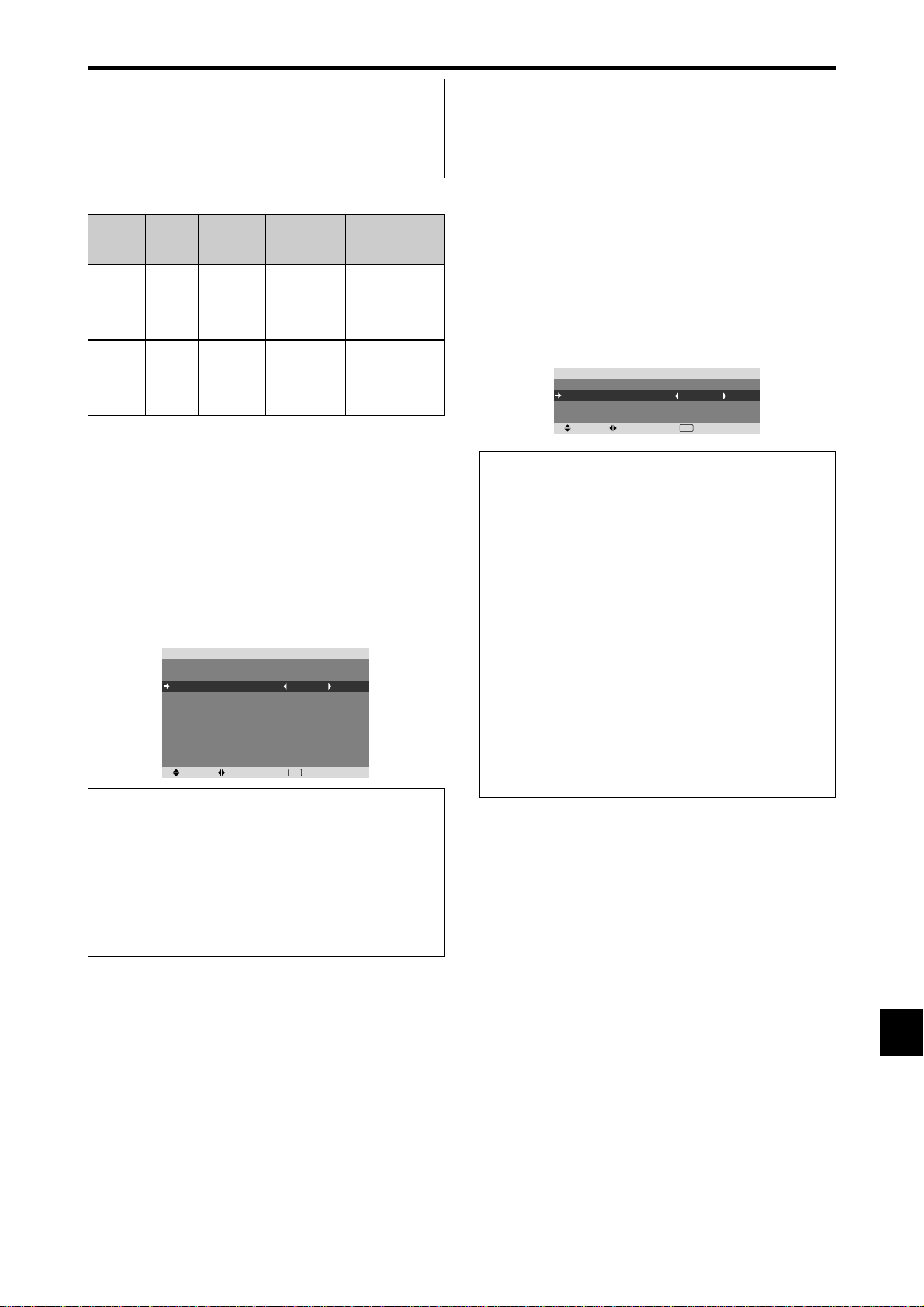
Po-27
Definir a Entrada Skip
Quando estiver LIGADO, os sinais que não estão
presentes serão ignorados e apenas as imagens que cujos
sinais estão sendo emitidos serão visualizados.
Esta definição é válida apenas para o botão INPUT/
EXIT da unidade.
Exemplo: Definir para “LIGADO”
Definir “OSM AVANÇADO” para “LIGADO” no menu
FUNÇÃO.
Em “ENTRADA SKIP” do menu “FUNÇÃO”, selecione
“LIGADO”.
SEL. AJS. VOLTAR
EXIT
FUNÇÃO
OSM AVANÇADO
CONF. ENERGIA
ENTRADA SKIP
SUB. IMAGEM
NAVEGAR ZOOM
CONG. IMAG.
GUARDAR PLASMA
SUBTÍTULO
CONT. SUBT.
MODO LIGADO
: DESLIGADO
: DESLIGADO
: LIGADO
: INF. ESQ
: S BY S1
: MANUAL
: DESLIGADO
: BAIXO
Informação
䡵 Definições ENTRADA SKIP
DESLIGADO: Independentemente da presença do
sinal, procura e mostra todos os sinais.
LIGADO: Se não estiver presente nenhum sinal de
entrada, ignora o sinal.
*Irá aparecer “CONFIGURAR AGORA” durante a
pesquisa de entrada.
Modo de
gestão de
energia
Ligado
Desligado
Ligar a imagem
novamente
Desligado
Acione o mouse ou teclado.
A imagem reaparece.
Indicador
ON/
STANDBY
Verde
Vermelho
Estado de
funcionamento
da gestão de
energia
Não ativado.
Ativado
Descrição
Sinais de
sincronização
verticais e horizontais
originários do
computador.
Imagem já ligada.
Sinais de
sincronização
verticais e/ou
horizontais não
enviados do
computador.
䡵 Indicador da função de gestão de energia
e ON/STANDBY
O indicador ON/STANDBY indica o estado da
função de gestão de energia. Consulte abaixo para o
estado do indicador e descrição.
Indicador ON/STANDBY
Apagar a imagem da tela inferior quando não
há sinal de entrada
Esta função apaga automaticamente a moldura negra da
tela inferior quando não há sinal de entrada na tela
inferior.
Esta característica apenas está disponível na seleção do
modo imagem-a-imagem.
Exemplo: Definir “ECRAN” para “JUNTAS”
Definir “OSM AVANÇADO” para “LIGADO” no menu
FUNÇÃO.
Em “SUB. IMAGEM”, do menu “FUNÇÃO”, de seguida
pressione o botão MENU/ENTER.
A tela “SUB. IMAGEM” aparece.
Ajustar os itens.
SEL. AJS. VOLTAR
EXIT
SUB. IMAGEM
DET. IMG. SEC
ECRAN
TAMANHO
: AUTO
: JUNTAS
: 100%
Informação
䡵 Função SUB. IMAGEM
* A perda do sinal de entrada significa uma condição
em que não existe o sinal de vídeo nem o sinal de
sincronização.
* Quando a tela inferior desaparece, as funções NAV.
ZOOM, IMG. FIXA e TROCA RÁPIDA não
funcionam. O botão WIDE também não funciona.
䡵 Definições de DET.IMG SEC.
AUTO: A tela preta desaparece 3 segundos depois da
perda de sinal.
DESLIGADO: Desliga a função SUB. IMAGEM.
䡵 Configurar ECRAN
NORMAL: A tela secundária aparece sempre.
JUNTAS: A tela secundária desvanece.
䡵 Configurar TAMANHO
Configura a transparência da tela secundária.
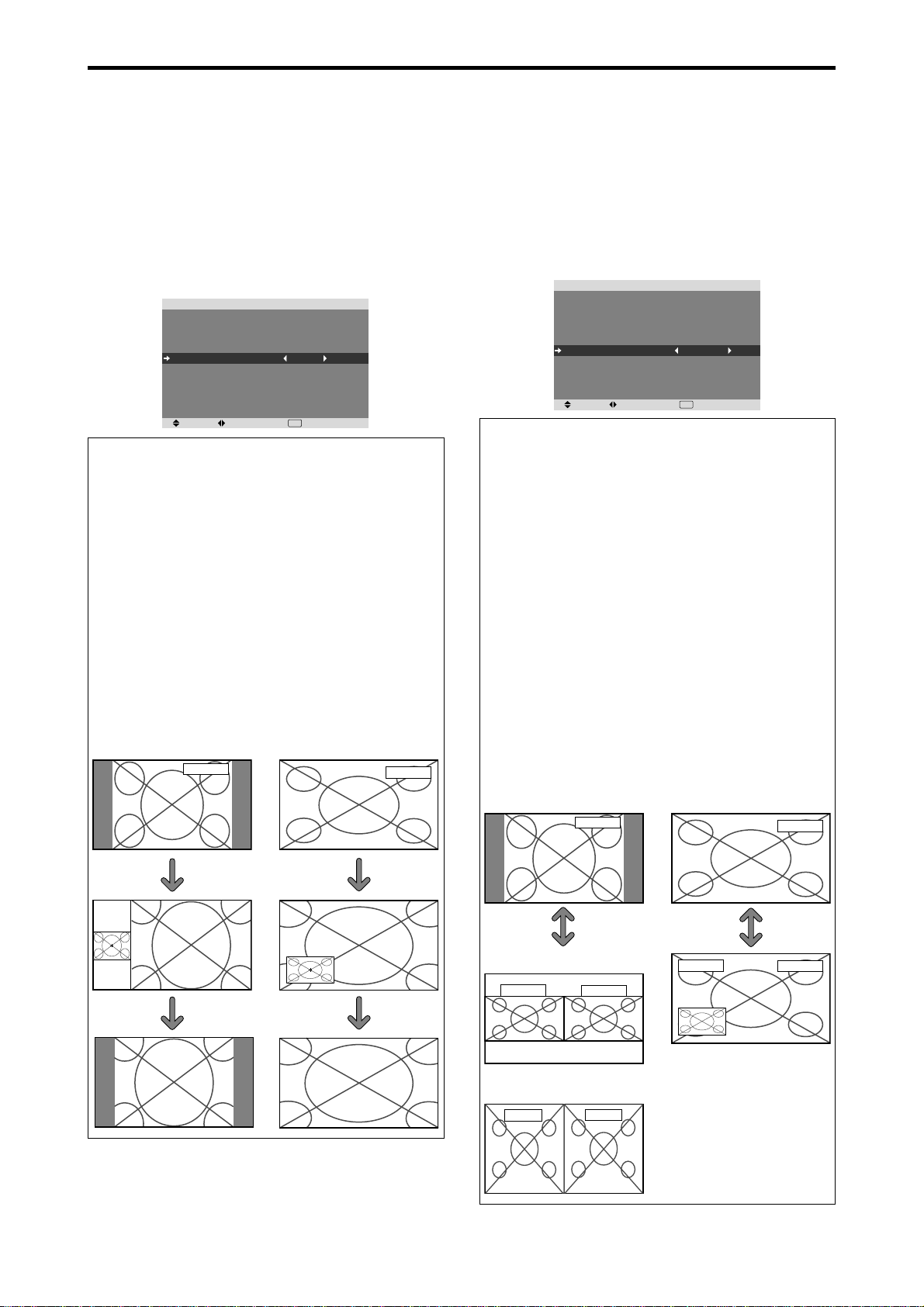
Po-28
Visualizar a imagem completa durante o
funcionamento DIGITAL ZOOM
Utilize esta função para visualizar a imagem completa
na tela inferior, juntamente com uma imagem alargada
na tela principal.
Exemplo: Definir “NAVEGAR ZOOM” para “S BY
S”
Definir “OSM AVANÇADO” para “LIGADO” no menu
FUNÇÃO.
Em “NAVEGAR ZOOM” no menu “FUNÇÃO”,
selecione “S BY S”.
SEL. AJS. VOLTAR
EXIT
FUNÇÃO
OSM AVANÇADO
CONF. ENERGIA
ENTRADA SKIP
SUB. IMAGEM
NAVEGAR ZOOM
CONG. IMAG.
GUARDAR PLASMA
SUBTÍTULO
CONT. SUBT.
MODO LIGADO
: DESLIGADO
: DESLIGADO
: DESLIGADO
: S BY S
: S BY S1
: MANUAL
: DESLIGADO
: BAIXO
Informação
䡵 Função NAVEGAR ZOOM
* Esta característica não funciona no modo multi-tela.
* Esta característica não funciona enquanto CONG.
IMAG. estiver ativa.
* Ativar uma visualização de tela dupla cancela esta
função.
䡵 Definições NAVEGAR ZOOM
DESLIGADO: Não será exibida a imagem completa
na tela inferior.
S BY S: Será exibida a imagem completa na tela
inferior no modo lado-a-lado.
INF.ESQ~SUP.ESQ.: Será exibida a imagem
completa na tela inferior no modo imagem-a-
imagem.
RGB/PC
RGB/PC
Lado-a-Lado Imagem-a-Imagem
Botão Zoom+/-
Botão SINGLE
Visualizar imagens fotográficas na tela
inferior
Esta característica permite a visualização de imagens
fotográficas na tela inferior, capturadas apertando o
botão ACTIVE SELECT.
Exemplo: Definir “CONG. IMAG.” para “INF. ESQ”
Definir “OSM AVANÇADO” para “LIGADO” no menu
FUNÇÃO.
Em “CONG. IMAG.” no menu “FUNÇÃO”, selecione
“INF. ESQ”.
SEL. AJS. VOLTAR
EXIT
FUNÇÃO
OSM AVANÇADO
CONF. ENERGIA
ENTRADA SKIP
SUB. IMAGEM
NAVEGAR ZOOM
CONG. IMAG.
GUARDAR PLASMA
SUBTÍTULO
CONT. SUBT.
MODO LIGADO
: DESLIGADO
: DESLIGADO
: DESLIGADO
: INF. ESQ
: INF. ESQ
: MANUAL
: DESLIGADO
: BAIXO
Informação
䡵 Função CONG. IMAG.
* Esta característica não funciona no modo de tela
dividida.
* O zoom digital não está disponível quando esta
função está ativa.
* Apertando de novo o botão ACTIVE SELECT
enquanto esta função está ativa cancela a função.
* Ativar uma visualização de tela dupla cancela esta
função.
䡵 Definições CONG. IMAG.
DESLIGADO: Não exibe a imagem fotográfica.
S BY S1, 2: As imagens fotográficas capturadas ao
apertar o botão ACTIVE SELECT serão exibidas na
tela inferior, no modo lado-a-lado.
INF.ESQ~SUP.ESQ.: As imagens fotográficas
capturadas ao apertar o botão ACTIVE SELECT
serão exibidas na tela inferior, no modo imagem-a-
imagem.
RGB/PC
RGB/PC
RGB/PC
RGB/PC
RGB/PC
RGB/PC
Lado-a-Lado Imagem-a-Imagem
Botão
ACTIVE
SELECT
Botão
ACTIVE
SELECT
S BY S1
RGB/PC
RGB/PC
ou
S BY S2
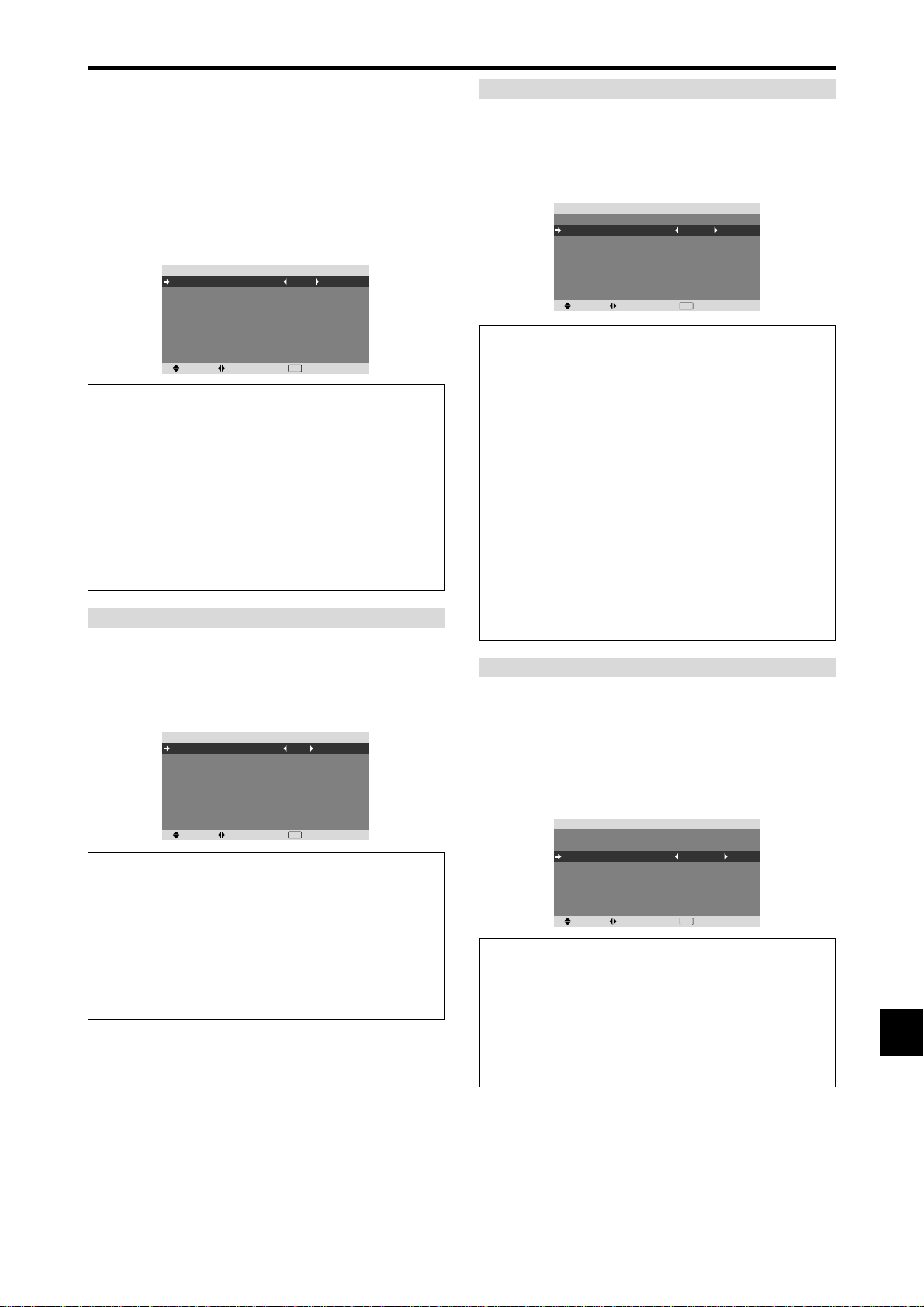
Po-29
PICO DE BRILHO
Utilize este para ativar o limitador do brilho.
Exemplo: Definir “PICO DE BRILHO” para “75%”
Em “PICO DE BRILHO” do menu “GUARDAR
PLASMA”, selecione “75%”.
SEL. AJS. VOLTAR
GUARDAR PLASMA
PICO DE BRILHO
ROTAÇÃO
INVERT./BRANCO
VARRER ÉCRAN
SOFT FOCUS
ROTAÇÃO OSM
CONTRASTE OSM
: 75%
: AUTO1
: DESLIGADO
: DESLIGADO
: DESLIGADO
: LIGADO
: BAIXO
EXIT
Informação
䡵 Definições PICO DE BRILHO
100%: O brilho da tela é ajustado automaticamente
para se adequar à qualidade da imagem.
75%, 50%, 25%: Define o brilho máximo.
O nível de brilho diminui pela ordem 75%, 50%,
25%. 25% disponibiliza o brilho minímo.
* Estes valores são aproximados.
Redução do desgaste da tela
O brilho da tela, a posição da imagem, modo positivo/
negativo e varredura da tela para reduzir o desgaste da
tela.
Definir “OSM AVANÇADO” para “LIGADO” no menu
FUNÇÃO.
No menu “FUNÇÃO”, selecione “GUARDAR
PLASMA”, de seguida pressione o botão MENU/ENTER.
Aparece a tela “GUARDAR PLASMA”.
SEL. AJS. VOLTAR
GUARDAR PLASMA
PICO DE BRILHO
ROTAÇÃO
INVERT./BRANCO
VARRER ÉCRAN
SOFT FOCUS
ROTAÇÃO OSM
CONTRASTE OSM
: 100%
: AUTO1
: DESLIGADO
: DESLIGADO
: DESLIGADO
: LIGADO
: BAIXO
EXIT
Informação
䡵 Quando ajustado em AUTO
Ajusta-se automaticamente, como descrito abaixo.
PICO DE BRILHO: 100%
ROTAÇÃO: AUTO1 ou AUTO2
INVERT./BRANCO: DESLIGADO
VARRER ÉCRAN: DESLIGADO
SOFT FOCUS: DESLIGADO
ROTAÇÃO OSM: LIGADO
CONTRASTE OSM: BAIXO
ROTAÇÃO
Utilize esta opção para definir a mudança da imagem.
Exemplo: Definir “ROTAÇÃO” para “AUTO2”
Em “ROTAÇÃO” do menu “GUARDAR PLASMA”,
selecione “AUTO2”.
SEL. AJS. VOLTAR
GUARDAR PLASMA
PICO DE BRILHO
ROTAÇÃO
INVERT./BRANCO
VARRER ÉCRAN
SOFT FOCUS
ROTAÇÃO OSM
CONTRASTE OSM
: 100%
: AUTO2
: DESLIGADO
: DESLIGADO
: DESLIGADO
: LIGADO
: BAIXO
EXIT
Informação
䡵 Definições ROTAÇÃO
DESLIGADO: O modo rotação não funciona.
Esta é a configuração predefinida quando na entrada
RGB.
AUTO1: A imagem move-se à volta da tela
intermitentemente, tornando a imagem mais pequena.
Esta é a definição pré-definida quando entra um sinal
de Vídeo ou DVD/HD. Definir para “DESLIGADO”
quando estes sinais não são utilizados.
AUTO2: A imagem move-se à volta da tela
intermitentemente, tornando a imagem maior.
* Quando entra um sinal de vídeo ou DVD/HD, as
funções AUTO1 e AUTO2 irão afetar apenas a
imagem em movimento e não irão tornar a tela mais
pequena ou maior.
INVERT./BRANCO
Utilize esta definição para definir o modo inverso ou
para exibir a tela em branco.
Exemplo: Definir “INVERT./BRANCO” para
“BRANCO”
Em “INVERT./BRANCO” do menu “GUARDAR
PLASMA”, selecione “BRANCO”.
SEL. AJS. VOLTAR
GUARDAR PLASMA
PICO DE BRILHO
ROTAÇÃO
INVERT./BRANCO
VARRER ÉCRAN
SOFT FOCUS
ROTAÇÃO OSM
CONTRASTE OSM
: 100%
: AUTO1
: BRANCO
: DESLIGADO
: DESLIGADO
: LIGADO
: BAIXO
EXIT
Informação
䡵 Definições INVERT./BRANCO
DESLIGADO: O modo inverter/branco não
funciona.
INVERTER: A imagem é visualizada alternadamente
entre imagem positiva e negativa.
BRANCO: A tela inteira fica em branco.
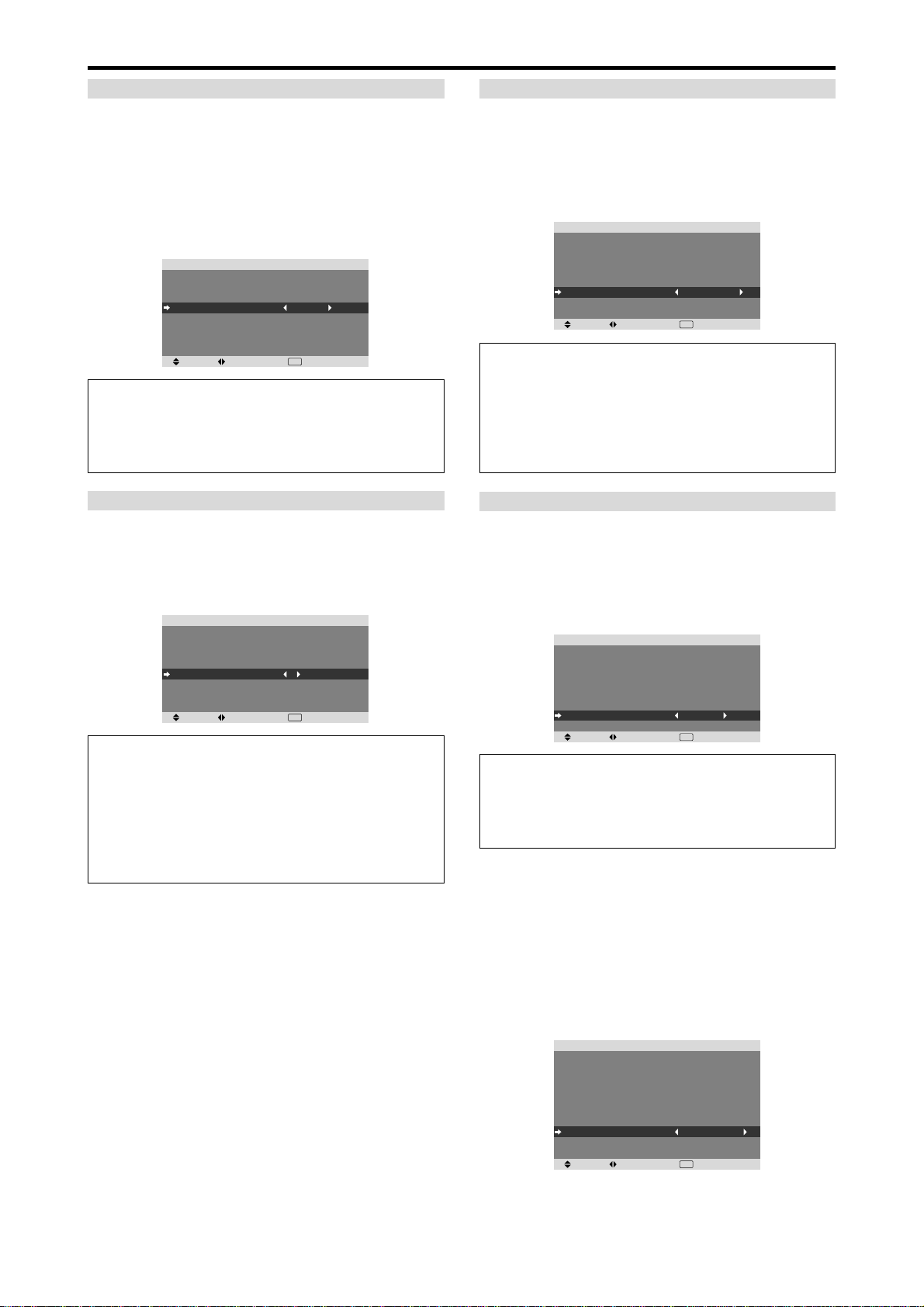
Po-30
VARRER ÉCRAN
Quando este está definido para LIGADO, uma barra
vertical branca move-se repetidamente da esquerda para
a direita da tela a uma velocidade constante.
Exemplo: Definir o “VARRER ÉCRAN” para
“LIGADO”
Em “VARRER ÉCRAN” do menu “GUARDAR
PLASMA”, selecione “LIGADO”.
SEL. AJS. VOLTAR
GUARDAR PLASMA
PICO DE BRILHO
ROTAÇÃO
INVERT./BRANCO
VARRER ÉCRAN
SOFT FOCUS
ROTAÇÃO OSM
CONTRASTE OSM
: 100%
: AUTO1
: DESLIGADO
: LIGADO
: DESLIGADO
: LIGADO
: BAIXO
EXIT
Informação
䡵 VARRER ÉCRAN
LIGADO: Aparece a barra vertical branca.
DESLIGADO: O modo varrer tela não funciona.
SOFT FOCUS
Reduz as arestas e alisa a imagem.
Exemplo: Definir “SOFT FOCUS” para “2”
Em “SOFT FOCUS” do menu “GUARDAR PLASMA”,
selecione “2”.
SEL. AJS. VOLTAR
GUARDAR PLASMA
PICO DE BRILHO
ROTAÇÃO
INVERT./BRANCO
VARRER ÉCRAN
SOFT FOCUS
ROTAÇÃO OSM
CONTRASTE OSM
: 100%
: AUTO1
: DESLIGADO
: DESLIGADO
: 2
: LIGADO
: BAIXO
EXIT
Informação
䡵 Definições SOFT FOCUS
DESLIGADO: Desliga a função SOFT FOCUS.
1, 2, 3, 4: Ativa a função SOFT FOCUS. Um
número maior cria uma imagem mais macia.
A “DEFINIÇÃO” não pode ser ajustada no menu
“IMAGEM”.
ROTAÇÃO OSM
Usar isto para efetuar deslocamentos do menu OSM.
Exemplo: Definir o “ROTAÇÃO OSM” para
“DESLIGADO”
Em “ROTAÇÃO OSM” do menu “GUARDAR
PLASMA”, selecione “DESLIGADO”.
SEL. AJS. VOLTAR
GUARDAR PLASMA
PICO DE BRILHO
ROTAÇÃO
INVERT./BRANCO
VARRER ÉCRAN
SOFT FOCUS
ROTAÇÃO OSM
CONTRASTE OSM
: 100%
: AUTO1
: DESLIGADO
: DESLIGADO
: DESLIGADO
: DESLIGADO
: BAIXO
EXIT
Informação
䡵 Definições ROTAÇÃO OSM
LIGADO: A posição do menu será alterada em oito
pontos a cada vez que o OSM é visualizado.
DESLIGADO: O OSM será visualizado na mesma
posição.
CONTRASTE OSM
Usar isto para reduzir o brilho do menu OSM.
Exemplo: Definir o “CONTRASTE OSM” para
“NORMAL”
Em “CONTRASTE OSM” do menu “GUARDAR
PLASMA”, selecione “NORMAL”.
SEL. AJS. VOLTAR
GUARDAR PLASMA
PICO DE BRILHO
ROTAÇÃO
INVERT./BRANCO
VARRER ÉCRAN
SOFT FOCUS
ROTAÇÃO OSM
CONTRASTE OSM
: 100%
: AUTO1
: DESLIGADO
: DESLIGADO
: DESLIGADO
: LIGADO
: NORMAL
EXIT
Informação
䡵 Definições CONTRASTE OSM
NORMAL: O brilho OSM é definido para normal.
BAIXO: O brilho OSM é definido para baixo.
Definir Subtítulo
Escolha o modo de subtítulo que permite que o texto
seja sobreposto à imagem.
Exemplo: Definir “SUBTÍTULO” para
“SUBTITULO2”
Definir “OSM AVANÇADO” para “LIGADO” no menu
FUNÇÃO.
Em “SUBTÍTULO” do menu “FUNÇÃO”, selecione
“SUBTITULO2”.
SEL. AJS. VOLTAR
EXIT
FUNÇÃO
OSM AVANÇADO
CONF. ENERGIA
ENTRADA SKIP
SUB. IMAGEM
NAVEGAR ZOOM
CONG. IMAG.
GUARDAR PLASMA
SUBTÍTULO
CONT. SUBT.
MODO LIGADO
: DESLIGADO
: DESLIGADO
: DESLIGADO
: INF. ESQ
: S BY S1
: MANUAL
: SUBTITULO2
: BAIXO
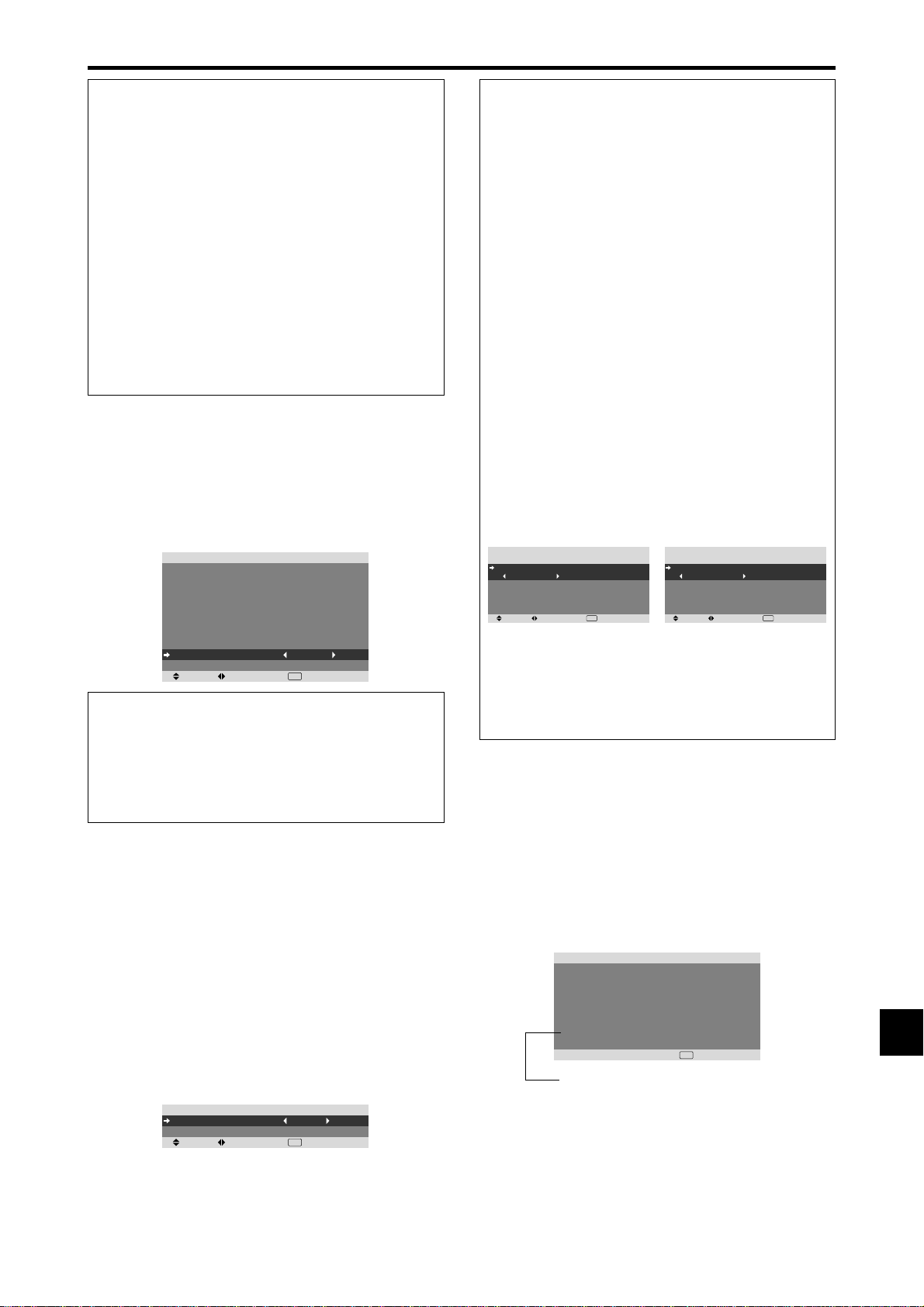
Po-31
Definir o contraste do subtítulo
Escolher o brilho do subtítulo.
Exemplo: Definir “CONT. SUBT.” para “NORMAL”
Definir “OSM AVANÇADO” para “LIGADO” no menu
FUNÇÃO.
Em “CONT. SUBT.” do menu “FUNÇÃO”, selecione
“NORMAL”.
SEL. AJS. VOLTAR
EXIT
FUNÇÃO
OSM AVANÇADO
CONF. ENERGIA
ENTRADA SKIP
SUB. IMAGEM
NAVEGAR ZOOM
CONG. IMAG.
GUARDAR PLASMA
SUBTÍTULO
CONT. SUBT.
MODO LIGADO
: DESLIGADO
: DESLIGADO
: DESLIGADO
: INF. ESQ
: S BY S1
: MANUAL
: DESLIGADO
: NORMAL
Informação
䡵 Definições CONT. SUBT.
NORMAL: O brilho do subtítulo é definido para
normal.
BAIXO: O brilho do subtítulo é definido para o mais
baixo.
Definir o modo de energia
Esta função define o modo de entrada e o volume do
som, no momento em que a energia é ligada.
Exemplo: Definir o modo de entrada para
“VÍDEO2”
Definir “OSM AVANÇADO” para “LIGADO” no menu
FUNÇÃO.
No menu “FUNÇÃO”, selecione “MODO LIGADO”, e
depois pressione o botão MENU/ENTER.
Aparece a tela “MODO LIGADO”.
No menu “ENTRADA ” do menu “MODO LIGADO ”,
selecione “VÍDEO2”.
As entradas disponíveis dependem da sua definição.
SEL. AJS. VOLTAR
EXIT
MODO LIGADO
ENTRADA
VOLUME
: VÍDEO2
: 22
SEL. AJS. VOLTAR
MODO LIGADO
CONF. MULTI-ÉCRAN
MULTI-MODO
: INF. DIREITO
MODO ENTRADA
PRINCIPAL
SECUNDÁRIO
: VÍDEO1
: DVD/HD1
EXIT
SEL. AJS. VOLTAR
MODO LIGADO
CONF. MULTI-ÉCRAN
MULTI-MODO
: LADO-A-LADO1
MODO ENTRADA
ESQUERDA
DIREITA
: VÍDEO1
: DVD/HD1
EXIT
Informação
䡵 Definições de SUBTÍTULO
DESLIGADO: Desta forma sai do modo de
subtítulos.
SUBTITULO1~4: O texto é sobreposto.
TEXTO1~4: O texto é visualizado em tela inteira.
Um sinal de subtítulos pode não ser descodificado
nas seguintes hipóteses ;
1. Quando uma fita de vídeo estiver amassada.
2. Quando a recepção de sinal estiver fraca.
3. Quando a recepção de sinal não obedecer ao
padrão.
Quando utilizar um canal com subtítulos ou quando,
no modo de texto, o texto aparecer sempre.
Entretanto, quando não existir sinal, a tela não irá
mostrar os caracteres de texto.
Menu de Informação de Sinal
Verificar as freqüências, polaridades dos
sinais de entrada e resolução
Utilize esta função para verificar as freqüências e
polaridades dos sinais que estejam atualmente entrando
a partir de um computador, etc.
No “MENU PRINCIPAL”, selecione “INF. SINAL”, e
depois aperte o botão MENU/ENTER.
A “INFORMAÇÃO DE SINAL” é exibida.
VOLTAR
INFORMAÇÃO DE SINAL
FREQ. HORIZ.
FREQ. VERT.
POLAR. HORIZ.
POLAR. VERT.
MEMÓRIA
RESOLUÇÃO
: 48.4KHz
: 60.0Hz
: NEGATIVO
: NEGATIVO
: 24
: 1024ⴒ768
EXIT
PC: MEMÓRIA é exibido.
Outros: MODO é exibido.
Informação
䡵 Definições de ENTRADA
ÚLTIMO: Último modo (a entrada selecionada em
último lugar no momento em que a energia foi
desligada).
VÍDEO1, 2: Modo de entrada de VÍDEO.
DVD/HD1-4: Modo de entrada DVD/HD.
RGB: Modo de entrada de RGB.
MULTI: Modo multi-tela.
䡵 Definir ENTRADA MULTI
• Defina o botão INPUT para “MULTI”, em seguida
pressione o botão MENU/ENTER.
Irá aparecer “CONF. MULTI-ÉCRAN” na tela.
• Utilize os botões
䊱
e
䊲
para selecionar “MULTI-
MODO”, em seguida utilize os botões
䊴
e
䊳
para
escolher entre “LADO-A-LADO1~3” e “IMAGEM
EM IMAGEM (INF. ESQUERDO~SUP.
ESQUERDO)”.
• Utilize os botões
䊱
e
䊲
para selecionar
“PRINCIPAL”/ “SECUNDÁRIO” e
“ESQUERDA”/“DIREITA”, e depois utilize os
botões
䊴
e
䊳
para escolher a partir de
“VÍDEO1~2”, “DVD/HD1~4” e “RGB”.
IMAGEM-A-IMAGEM LADO-A-LADO
䡵 Definições de VOLUME
ÚLTIMO: Último modo (o volume selecionado em
último lugar no momento em que a energia foi
desligada).
0 a 44: O nível de som do volume.
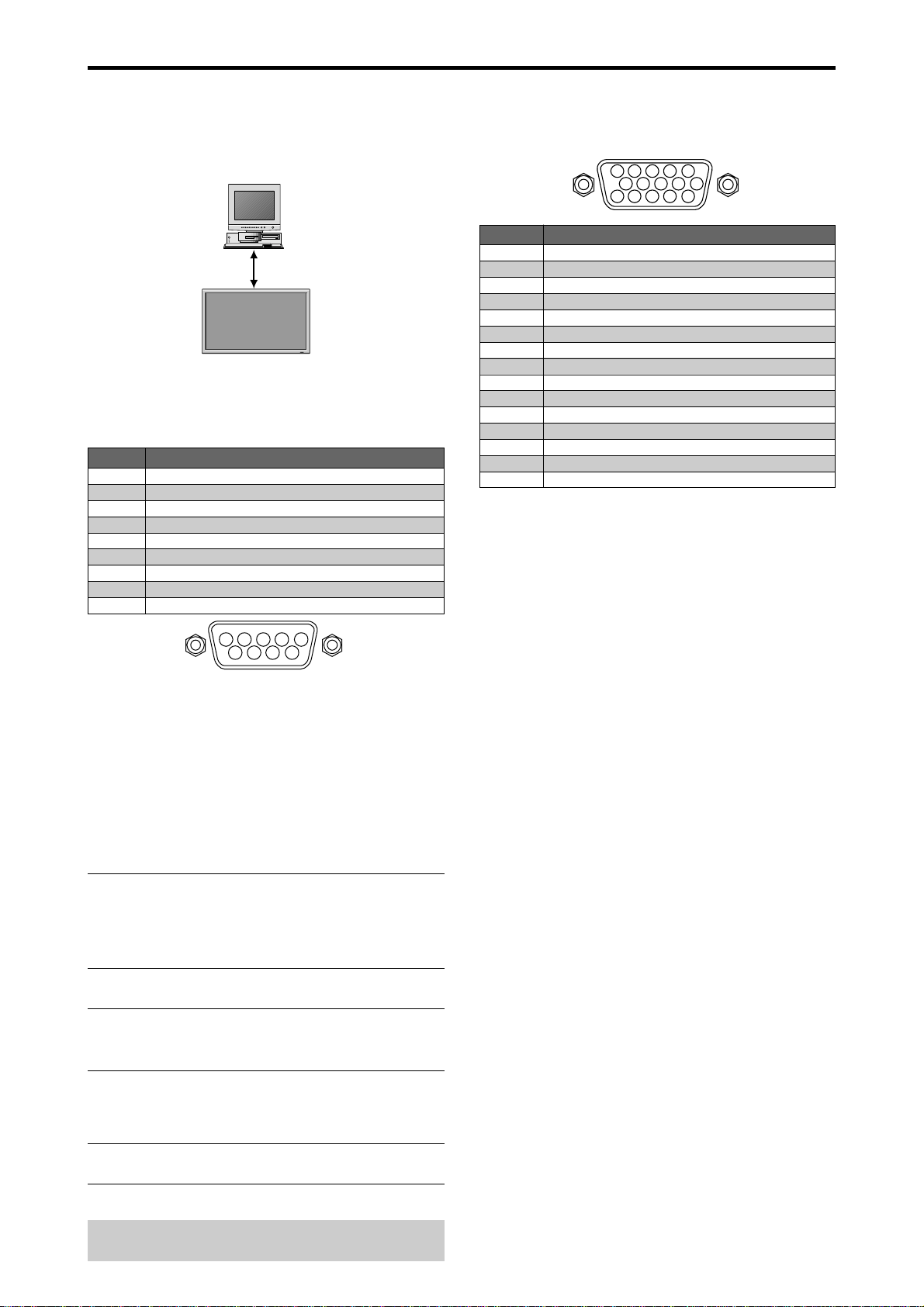
Po-32
Equipamento externo
por exemplo, computador pessoal
Monitor
Aplicação
Estas especificações abrangem o controle de comunicações
do monitor plasma por equipamento externo.
Conexões
As conexões são efetuadas como abaixo descrito.
Conector no lado do monitor plasma: Conector
EXTERNAL CONTROL.
Utilize um cabo cruzado (invertido).
Tipo de conector: Macho D-Sub 9 pinos
Parâmetros de comunicação
(1) Sistema de comunicação Assíncrono
(2) Interface RS-232C
(3) Taxa de velocidade 9600 bps
(4) Comprimento de dados 8 bits
(5) Paridade Ímpar
(6) Bits de paragem 1 bit
(7) Código de comunicação Hex
Códigos de controle externo (Referência)
FUNÇÃO CÓDIGO DE DADOS
Power ON 9FH 80H 60H 4EH 00H CDH
OFF 9FH 80H 60H 4FH 00H CEH
Interruptor de entrada
Video1 (RCA) DFH 80H 60H 47H 01H 01H 08H
Video2 (S-Video) DFH 80H 60H 47H 01H 02H 09H
DVD/HD1 (RCA) DFH 80H 60H 47H 01H 05H 0CH
DVD/HD2 (RCA) DFH 80H 60H 47H 01H 06H 0DH
DVD/HD3 (HDMI) DFH 80H 60H 47H 01H 0EH 15H
PC/RGB (mini D-Sub 15 pinos)
DFH 80H 60H 47H 01H 07H 0EH
DVD/HD4 (HDMI) DFH 80H 60H 47H 01H 1AH 21H
Emudecimento do som
ON 9FH 80H 60H 3EH 00H BDH
OFF 9FH 80H 60H 3FH 00H BEH
MODO IMAGEM
NORMAL DFH 80H 60H OAH 01H 01H CBH
CINEMA1 DFH 80H 60H OAH 01H 02H CCH
CINEMA2 DFH 80H 60H OAH 01H 03H CDH
PADRÃO DFH 80H 60H OAH 01H 04H CEH
BRILHO DFH 80H 60H OAH 01H 05H CFH
Modo da tela ESTÁDIO DFH 80H 60H 51H 01H 02H 13H
ZOOM DFH 80H 60H 51H 01H 03H 14H
NORMAL DFH 80H 60H 51H 01H 04H 15H
CHEIO DFH 80H 60H 51H 01H 05H 16H
14 : 9 DFH 80H 60H 51H 01H 09H 1AH
2.35 : 1 DFH 80H 60H 51H 01H 0AH 1BH
IMAGEM AUTO
LIGADO DFH 80H 60H 7FH 03H 03H 09H 00H 4DH
DESLIGADO DFH 80H 60H 7FH 03H 03H 09H 01H 4EH
MODO CINEMA
LIGADO DFH 80H 60H C1H 01H 01H 82H
DESLIGADO DFH 80H 60H C1H 01H 02H 83H
Nota:
Contate o seu fornecedor local para obter uma
lista de códigos de controle externo, se necessário.
Controle externo
1
5
9
6
2
34
7
8
5 4 3 2 1
15 14 13 12 11
10 9 8 7 6
PC/RGB
Atribuição de pinos
Pino Nº
1
2
3
4
5
6
7
8
9
Nome do pino
Sem ligação
RXD (Receive data)
TXD (Transmit data)
DTR (DTE side ready)
GND
DSR (DCE side ready)
RTS (Ready to send)
CTS (Clear to send)
Sem ligação
Sinal (Análogo)
Vermelho
Verde ou sincronização a verde
Azul
Sem ligação
Massa
Fio de terra vermelho
Fio de terra verde
Fio de terra azul
Sem ligação
Massa do sinal de sincronização
Sem ligação
DATA (SDA) bidirecional
Sincronização horizontal ou composta
Sincronização vertical
Temporizador de dados
Pino Nº
1
2
3
4
5
6
7
8
9
10
11
12
13
14
15
Conector mini D-Sub 15 pinos
(Análogo)
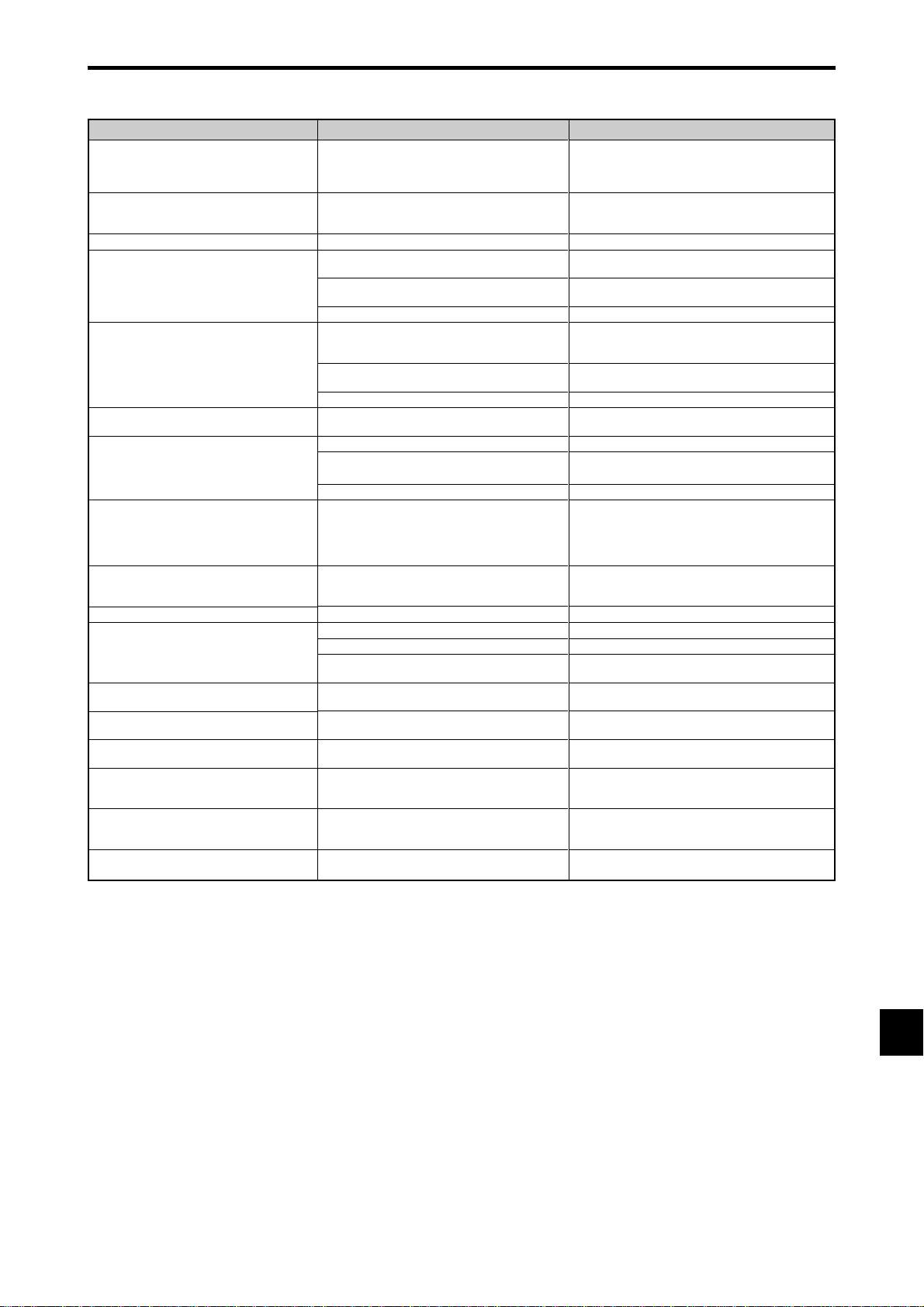
Po-33
Sintoma
A unidade emite um ruído de estalos.
A imagem está perturbada.
Som é ruidoso.
O controle remoto funciona mal.
O controle remoto não funciona.
O monitor não liga, quando se pressiona o
botão no controle remoto.
O monitor não funciona, quando se
pressionam os botões no controle remoto.
Não é produzido som ou imagem.
Aparece a imagem, mas não é produzido
som.
Imagem fraca com sinal de entrada VIDEO.
Imagem fraca com sinal de entrada RGB.
O tom é pobre ou as cores são fracas.
Nada aparece no écran.
Parte da imagem é cortada ou a imagem não
está centrada.
A imagem é muito grande ou muito pequena.
A imagem está instável.
O indicador ON/STANDBY está iluminado em
vermelho.
O indicador ON/STANDBY está intermitente
em vermelho.
O indicador ON/STANDBY está intermitente
em vermelho e verde, ou em verde.
Verificações
• A imagem e o som estão normais?
• Está algum componente conectado diretamente
na frente ou ao lado do monitor?
• As baterias do controle remoto estão gastas?
• O cabo de conexão do monitor está conectado
em uma tomada de corrente?
• Todos os indicadores do monitor estão
desligados?
• As baterias do controle remoto estão gastas?
• O controle remoto está apontado para o monitor,
ou existe algum obstáculo entre o controle
remoto e o monitor?
• A luz direta do sol ou uma luz artificial forte está a
incidir no sensor do controle remoto do monitor?
• As baterias do controle remoto estão gastas?
• O cabo de conexão do monitor está ligado numa
tomada de corrente?
• O volume está ajustado no mínimo?
• Está definido o modo de emudecimento?
• As colunas estão devidamente conectadas?
• AUDIO INPUT está ajustado corretamente?
• Ajustes de controle indevidos.
Interferência local.
Interconexões do cabo.
A impedância de entrada não está no nível
correto.
• Ajustes de controle indevidos.
Conexões incorretas no conector de 15 pinos.
• O tom e as cores estão devidamente ajustados?
• A corrente do computador está ligada?
• Está conectada uma fonte?
• A função de gerenciamento de energia está no
modo estado de prontidão ou desligada?
• A posição está devidamente ajustada?
• O tamanho do écran está devidamente ajustado?
• A resolução do computador está devidamente
ajustada?
• A sincronização de sinal horizontal e / ou vertical
não está presente quando o controle de
Intelligent Power Manager está ligado.
• A temperatura dentro da unidade principal ficou
muito alta e ativou a proteção.
–––––
Solução
• Se não existirem anomalias na imagem e no som, o
ruído é causado pela reação do compartimento às
alterações de temperatura. Isto não afeta o
desempenho.
• Deixe algum espaço entre o monitor e os
componentes conectados.
• Substitua ambas as baterias por novas.
• Ligue o cabo de conexão do monitor numa tomada
de corrente?
• Pressione o botão de corrente no monitor, para ligar
a energia.
• Substitua ambas as baterias por novas.
• Aponte o controle remoto ao sensor de controle
remoto do monitor quando pressionar os botões, ou
remova o obstáculo.
• Elimine a luz, fechando as cortinas, apontando a luz
para outra direção, etc.
• Substitua ambas as baterias por novas.
• Ligue o cabo de conexão do monitor numa tomada
de corrente.
• Aumente o volume.
• Pressione o botão MUTE do controle remoto.
• Conecte devidamente as colunas.
•
Defina corretamente AUDIO INPUT no menu ÁUDIO.
• Ajuste o controle de imagem conforme o necessário.
Experimente outra localização para o monitor.
Certifique-se que todas as conexões estão seguras.
• Ajuste os controles de imagem conforme o
necessário.
Verifique a posição dos pinos e as conexões.
• Ajuste o tom e as cores (em IMAGEM).
• Ligue a corrente do computador.
• Conecte a fonte ao monitor.
• Funcione com o computador (mova o rato, etc.).
• Ajuste corretamente AJUSTE DE IMAGEM.
• Pressione o botão WIDE no controle remoto e ajuste
devidamente.
• Defina a resolução apropriada.
• Verifique a entrada de sinal.
• Desligue imediatamente a corrente da unidade
principal e aguarde até que baixe a temperatura
interna. Ver*1.
• Desligue imediatamente a corrente da unidade
principal. Ver *2.
*1 Proteção de sobre-aquecimento
Se o monitor aquecer demasiado, a proteção de sobre-aquecimento é ativada e o monitor é desligado. Se isso acontecer,
desligue a corrente do monitor e tire a ficha da tomada de corrente. Se o compartimento onde o monitor está instalado é
particularmente quente, mude o monitor para uma localização mais fresca e aguarde que o monitor arrefeça durante 60
minutos. Se o problema persistir, contate o seu fornecedor.
*2 No caso seguinte, desligue imediatamente o monitor, e contate o seu fornecedor ou um Centro de Assistência autorizado.
O monitor desliga 5 segundos depois de ligar e, nessa altura, o indicador ON/STANDBY fica intermitente. Isso indica
que o circuito da fonte de alimentação, o painel de visualização plasma, o sensor de temperatura ou uma, ou mais,
ventoinhas estão danificadas.
Resolução de problemas
Se a qualidade de imagem é fraca ou se existir qualquer outro problema, verifique os ajustamentos, funcionamento,
etc., antes de solicitar assistência.

Po-34
NEC Solutions, Inc. (a seguir designado NEC Solutions)
garante que este produto não tem defeitos de material
nem de mão-de-obra, de acordo com seguintes termos e
sujeito às condições apresentadas abaixo, e concorda em
reparar ou substituir (segundo o critério de NEC
Solutions) qualquer peça da unidade correspondente
comprovadamente defeituosa. As peças ou os produtos a
substituir podem ser novas ou recuperadas e devem
cumprir as especificações das peças ou produtos
originais.
DE QUANTO TEMPO É A GARANTIA?
Peças e mão-de-obra: Peças e mão-de-obra (exceto o
PDP) têm garantia de 3 (três) anos, a partir da data de
compra pelo cliente original.
PDP (Painel do monitor de plasma): O PDP tem garantia
de 1 (um) ano, a partir da data de compra pelo cliente
original.
QUEM ESTÁ PROTEGIDO?
Esta garantia só pode ser acionada pelo primeiro
comprador.
O QUE ESTÁ COBERTO E O QUE NÃO ESTÁ
COBERTO
Com exceção do que está especificado abaixo, esta
garantia cobre todos os defeitos do material ou da mão-
de-obra deste produto. O seguinte não está coberto pela
garantia:
1. Qualquer produto que não seja distribuído nos EUA ou no
Canadá por NEC Solutions ou que não seja comprado nos
EUA ou no Canadá num agente autorizado da NEC Solutions.
2. Qualquer produto cujo número de série tenha sido adulterado,
modificado ou retirado.
3. Danos, deterioração ou mau funcionamento resultante de:
a. Acidente, utilização imprópria, abuso, negligência, fogo,
água, relâmpago ou outras causas naturais, modificação não
autorizada do produto, ou falha na observância das
instruções fornecidas com o produto.
b. Reparação ou tentativa de reparação por alguém não
autorizado por NEC Solutions.
c. Qualquer despacho do produto (as reclamações devem ser
apresentadas ao transportador).
d. Remoção ou instalação do produto.
e. Qualquer outra causa que não seja relacionada com um
defeito do produto.
f. Queimaduras ou riscos no material fluorescente do painel.
4. Caixas, caixas de transporte, baterias, móveis externos, fitas
magnéticas, ou quaisquer acessórios utilizados em conjunto
com o produto.
5. Assistência fora dos EUA e Canadá.
O QUE PAGAMOS E O QUE NÃO PAGAMOS
Pagamos a mão-de-obra e as despesas com material para
os itens cobertos, mas não pagamos o seguinte:
1. Encargos com remoção ou instalação.
2. Custos com os ajustes técnicos iniciais (configuração),
incluindo ajuste de controles de usuário. Estes custos são da
responsabilidade do agente NEC Solutions de quem o produto
foi comprado.
3. Encargos com despachos.
COMO OBTER A ASSISTÊNCIA DA GARANTIA
1. Para obter assistência ao seu produto, consulte o agente de
quem comprou o produto.
2. Sempre que a assistência de garantia é solicitada, a fatura de
compra original (ou uma cópia) deve ser apresentada como
prova da cobertura da garantia.
Em qualquer correspondência também deve incluir o seu
nome, endereço e uma descrição do(s) problema(s).
3. Para obter informações do serviço de assistência autorizada da
NEC Solutions mais próximo, telefone para NEC Solutions
pelo número 800-836-0655.
LIMITES DE RESPONSABILIDADE
Exceto para as obrigações especificas apresentadas
nesta declaração de garantia, não seremos responsáveis
por qualquer dano direto, indireto, especial, acidental,
conseqüencial ou qualquer outro tipo de danos, ainda
que baseado em contrato, prejuízo, ou qualquer outra
teoria legal, ainda que tenhamos sido, ou não, avisados
para a possibilidade de ocorrência desses danos. Esta
garantia tem ascendência sobre todas as outras garantias
expressas ou implícitas, incluindo, mas não limitado a,
as garantias implícitas de comercialidade ou
oportunidade, com uma finalidade particular.
EXCLUSÃO DE DANOS
A responsabilidade de NEC Solutions’ para qualquer
produto com defeito é limitada a reparar ou substituir o
produto, segundo a nossa opção. NEC Solutions não é
responsável por:
1. Danos em outros bens causados por qualquer defeito neste
produto, danos baseados em inconveniência, perda de uso do
produto, perda de tempo, perda comercial; ou
2. Quaisquer outros danos ainda que acidentais, conseqüenciais
ou outros. Alguns estados não permitem limitação no tempo de
duração de uma garantia implícita e/ou não permitem a
exclusão ou limitação de danos acidentais ou conseqüenciais,
pelo que as limitações e exclusões acima podem não se aplicar
ao seu caso.
COMO AS LEIS ESTADUAIS SE REFEREM À
GARANTIA
Esta garantia concede-lhe direitos legais específicos, e
também outros possíveis direitos que podem variar de
um estado para outro.
PARA MAIS INFORMAÇÃO,
TELEFONE 800-836-0655
NEC SOLUTIONS (AMERICA), INC.
1250 N. Arlington Heights Road, Suite 400
Itasca, Illinois 60143-1248
Nota:
Todos os produtos devolvidos a NEC Solutions
(America), Inc. para assistência TÊM que obter
aprovação antecipada. Para obter aprovação, telefone
para NEC Solutions (America), Inc., para o nº 800-836-
0655.
Garantia Limitada Monitores de Plasma

203

Printed in Japan
7S802451
NE
C
S
olutions
(
America
)
, Inc.
1250
N.
Ar
li
n
g
ton
H
e
igh
ts
R
oa
d,
Su
i
te
400
I
tasca
,
Illi
n
ois
60143
-
1248
NEC and the NEC logo are registered trademarks
of NEC Corporation
Printed on recycled paper