1
Owner’s Manual
Warranty
Registration
Register online today for a
chance to win a FREE Tripp Lite
product! www.tripplite.com/warranty
1111 W. 35th Street, Chicago, IL 60609 USA • www.tripplite.com/support
Important Safety Instructions 2
Mounting 4
Quick Installation 6
Optional Installation 7
Basic Operation 9
Storage and Service 17
Battery Replacement 18
Warranty Registration 20
Español 21
Français 41
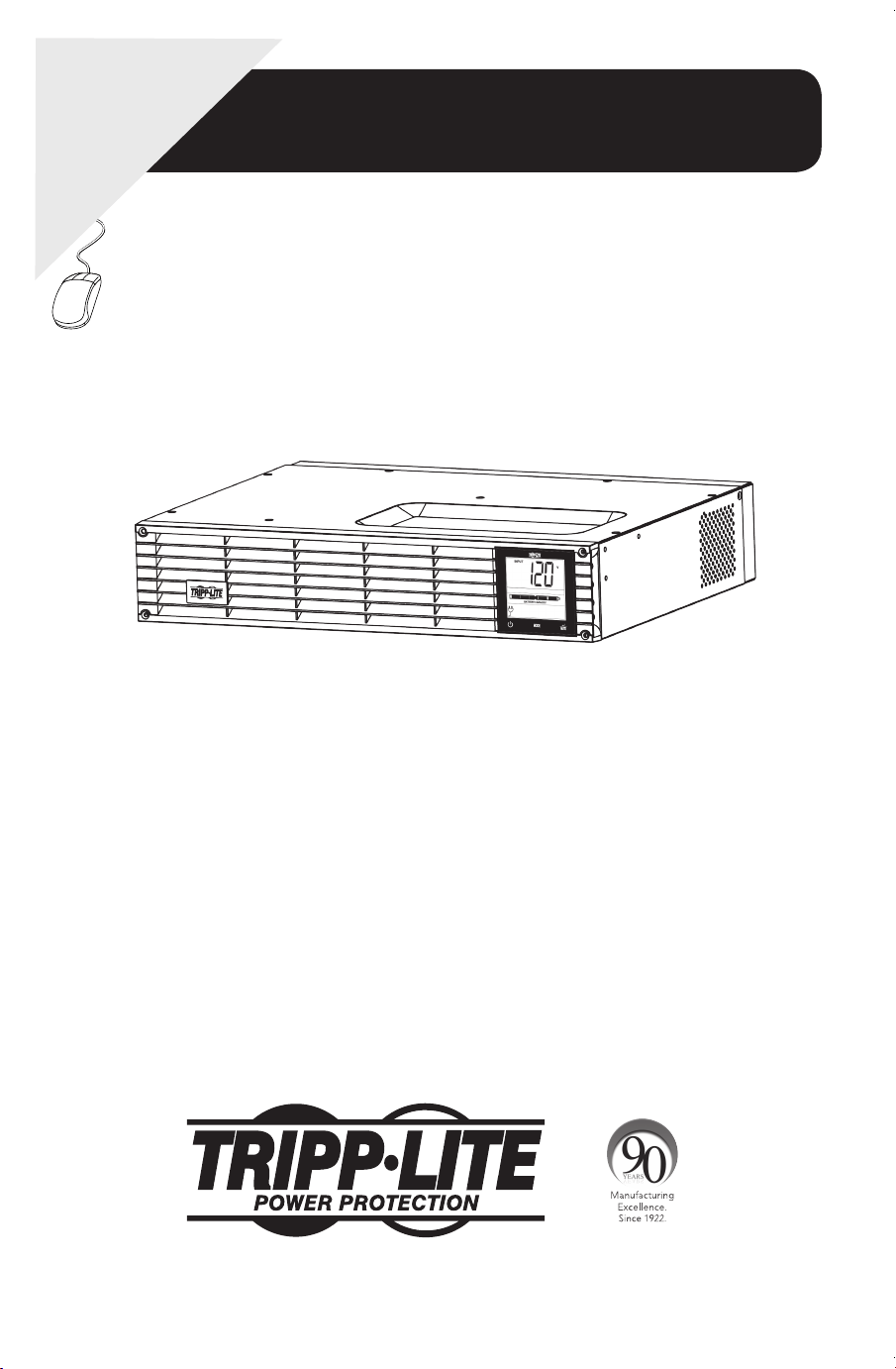
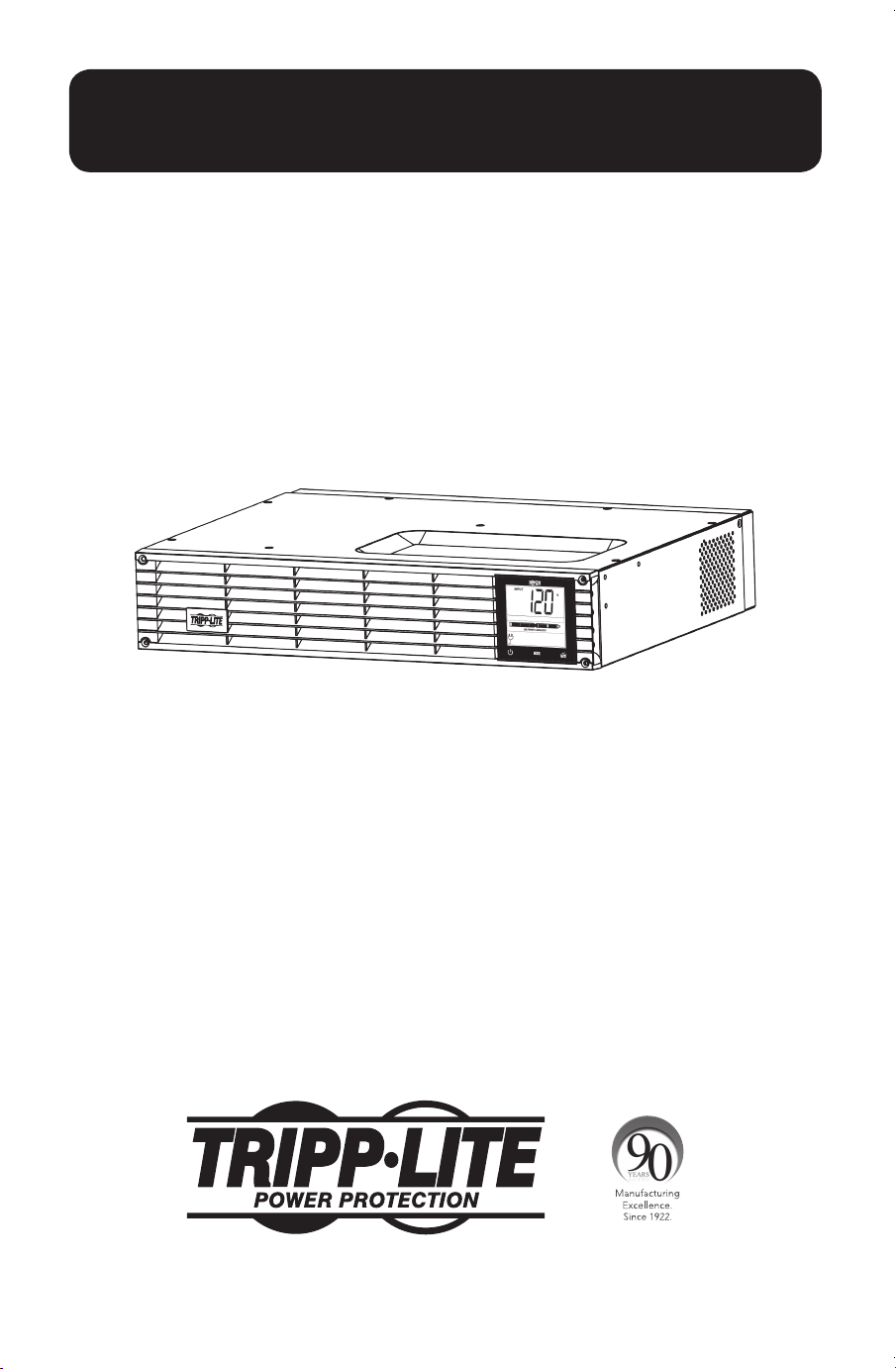
SmartPro
®
2U Rackmount
Intelligent, Line-Interactive UPS Systems
120V Sine Wave Output • 1,000VA—1,500VA
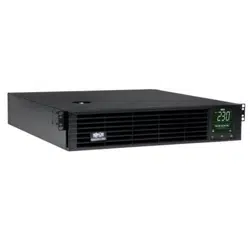
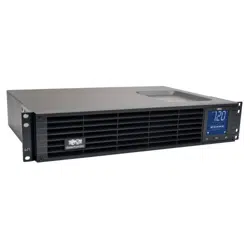
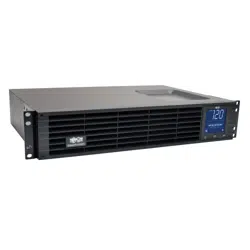
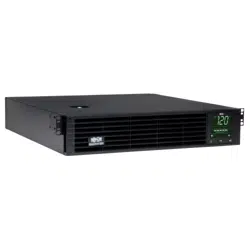
SMART1500RMXL2UA
(AG-0006)
SMART1500RM2U
(AG-0007)
SMART1000RMXL2U
(AG-0011)
Not suitable for mobile applications.
Copyright © 2012 Tripp Lite. All rights reserved. SmartPro
®
is a registered trademark of Tripp Lite.
201205186-93-3148.indb 1 6/19/2012 1:14:56 PM

2
Important Safety Instructions
SAVE THESE INSTRUCTIONS
This manual contains important instructions that should be followed during the installation, operation
and storage of this product. Failure to heed these warnings may affect the warranty.
UPS Location Warnings
•UsecautionwhenliftingtheUPS.BecauseoftheconsiderableweightofallrackmountUPS
systems, at least two people should assist in lifting and installing them.
•InstalltheUPSindoors,awayfromexcessmoistureorheat,dustordirectsunlight.
•Forbestperformance,theambienttemperatureneartheUPSshouldbebetween0°Cand40°C
(between32°Fand104°F).
•LeaveadequatespacearoundallsidesoftheUPSforproperventilation.Donotobstructitsvents
or fan openings.
•WhenmountingtheUPSsysteminatowerorientation,makesuretheLCDScreenpanelisatthe
topoftheUPS,notatthebottom.
•Donotmountunitwithitsfrontorrearpanelfacingdown(atanyangle).Mountinginthismanner
will seriously inhibit the unit’s internal cooling, eventually causing product damage not covered
under warranty.
UPS Connection Warnings
•TheUPScontainsitsownenergysource(battery).Theoutputterminalsmaybeliveevenwhenthe
UPSisnotconnectedtoanACsupply.
•ConnecttheUPStoaproperlygroundedACpoweroutlet.DonotmodifytheUPS’spluginaway
thatwouldeliminatetheUPS’sconnectiontoground.DonotuseadaptersthateliminatetheUPS’s
connection to ground.
•DonotplugtheUPSintoitself;thiswilldamagetheUPSandvoidyourwarranty.
•IfyouareconnectingtheUPStoamotor-poweredACgenerator,thegeneratormustprovide
filtered,frequency-regulatedcomputer-gradeoutput.ConnectingtheUPStoageneratorwillvoid
itsUltimateLifetimeInsurance.
Equipment Connection Warnings
•Useofthisequipmentinlifesupportapplicationswherefailureofthisequipmentcanreasonably
beexpectedtocausethefailureofthelifesupportequipmentortosignificantlyaffectitssafety
oreffectivenessisnotrecommended.Donotusethisequipmentinthepresenceofaflammable
anestheticmixturewithair,oxygenornitrousoxide.
•DonotconnectsurgesuppressorsorextensioncordstotheoutputoftheUPS.Thismightdamage
theUPSandmayaffectthesurgesuppressorandUPSwarranties.
201205186-93-3148.indb 2 6/19/2012 1:14:56 PM

3
Battery Warnings
•Batteriescanpresentariskofelectricalshockandburnfromhighshort-circuitcurrent.Observe
properprecautions.Donotdisposeofthebatteriesinafire.DonotopentheUPSorbatteries.
Donotshortorbridgethebatteryterminalswithanyobject.UnplugandturnofftheUPSbefore
performingbatteryreplacement.Usetoolswithinsulatedhandles.Therearenouser-serviceable
partsinsidetheUPS.Batteryreplacementshouldbeperformedonlybyauthorizedservicepersonnel
using the same number and type of batteries (Sealed Lead-Acid). The batteries are recyclable.
Refertoyourlocalcodesfordisposalrequirementsorvisitwww.tripplite.com/UPSbatteryrecycling
forrecyclinginformation.TrippLiteoffersacompletelineofUPSSystemReplacementBattery
Cartridges(R.B.C.).VisitTrippLiteontheWebatwww.tripplite.com/support/battery/index.cfmto
locatethespecificreplacementbatteryforyourUPS.TheRBCTypecanalsobefoundonthelabel
affixedtotheBatteryRetentionPlate.
•Duringhot-swapbatteryreplacement,theUPSwillnotprovidebackuppowerintheeventofa
blackout or other power interruptions.
•DonotoperatetheUPSwithoutbatteries.
External Battery Connection Warnings
•Whenaddingexternalbatterypackstoselectmodelswithexternalbatterypackconnectors,
connectonlyTrippLite-recommendedbatterypacksofthecorrectvoltageandtype.Do
notconnectordisconnectbatterypackswhentheUPSisoperatingonbatterypower.
Visitwww.tripplite.com/support/battery/index.cfmtolocatethesupportedbatterytype(s)foryourUPS.
Important Safety Instructions
201205186-93-3148.indb 3 6/19/2012 1:14:56 PM
4
A
AB
C
CB
1
2
3
4
D
D
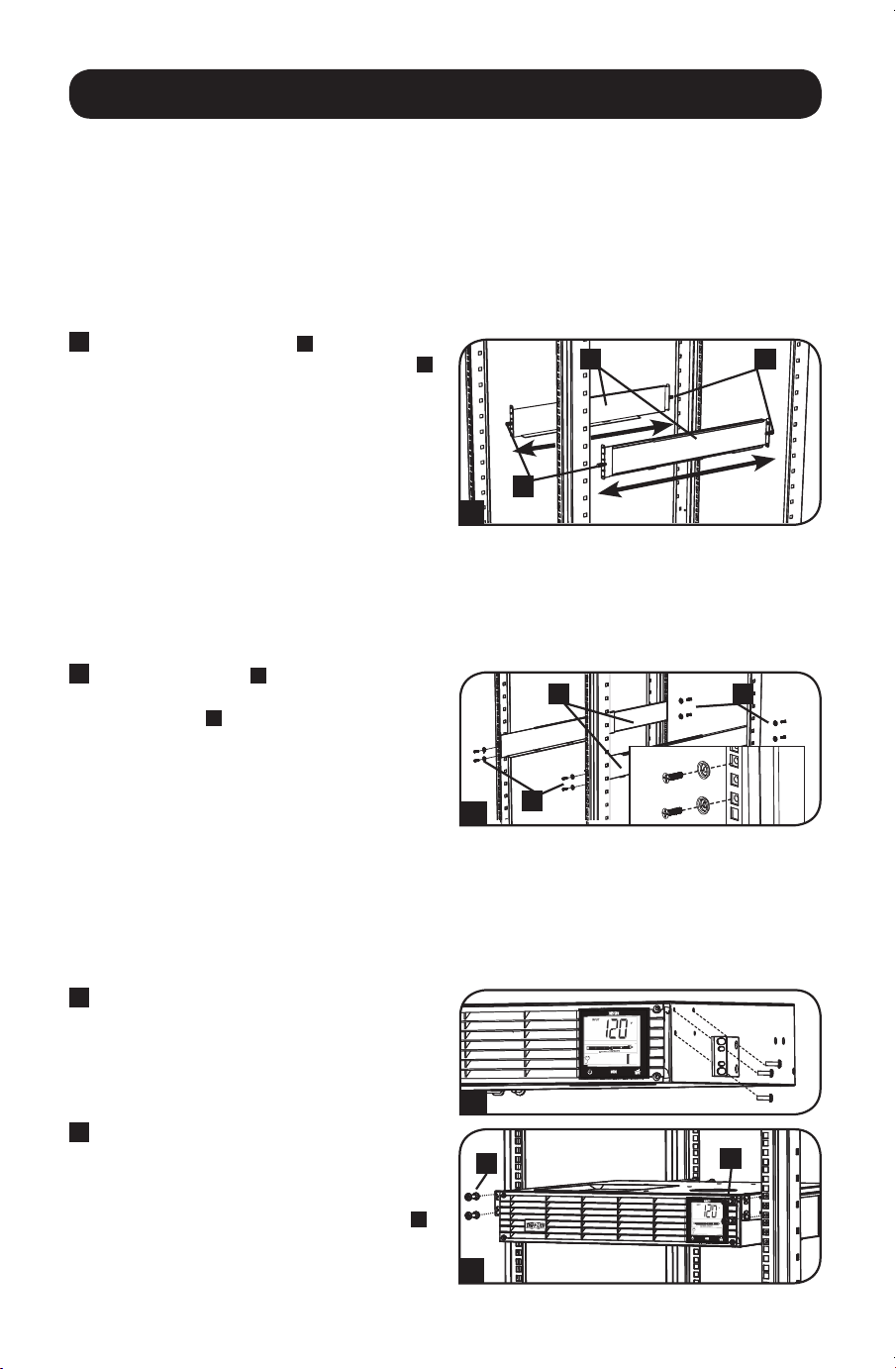
Mounting (Rack)
Mountyourequipmentineithera2-postor4-postrackorrackenclosure.Theusermustdetermine
thefitnessofhardwareandproceduresbeforemounting.Ifhardwareandproceduresarenotsuitable
for your application, contact the manufacturer of your rack or rack enclosure. The procedures
described in this manual are for common rack and rack enclosure types and may not be appropriate
for all applications.
Note: The illustrations may differ from your model.
4-Post Mounting
1
The included plastic pegs
A
will temporarily
support the empty rackmount shelves
B
while you install the permanent mounting
hardware.Insertapegnearthecenterofthe
front and rear bracket of each shelf as
shown. (Each front bracket has 6 holes and
each rear bracket has 3 holes.) The pegs will
snap into place.
Afterinstallingthepegs,expandeachshelf
to match the depth of your rack rails. The
pegswillfitthroughthesquareholesinthe
rack rails to support the shelves. Refer to the
rack unit labels to confirm that the shelves
are level in all directions. Note: The support
ledge of each shelf must face inward.
2
Secure the shelves
B
to the mounting rails
permanently using the included screws and
cup washers
C
as shown. Place the cup
washer between the screw and the rack so
that the screw enters the wider opening of
the cup washer first.
Place4screwstotalatthefrontand4
screws total at the back.
Tighten all screws before proceeding.
WARNING: Do not attempt to install your
equipment until you have inserted and
tightened the required screws. The
plastic pegs will not support the weight
of your equipment.
3
Attachyourequipment’smountingbracketsto
the forward mounting holes of the cabinet using
thehardwareincludedwithyourequipment.
The mounting bracket “ears” should face
forward.(Someequipmentmayhave
pre-installed or integral mounting brackets.)
4
Withtheaidofanassistant(ifnecessary),
liftyourequipmentandslideitintothe
shelves.Attachtheequipmentmounting
brackets to the forward mounting rails with
user-supplied screws and washers
D
.
Tighten all screws securely.
201205186-93-3148.indb 4 6/19/2012 1:15:01 PM
5
Mounting (Rack) continued
2-Post Mounting/Wall Mounting
2-postmountingrequiresaTrippLite2-PostRackmountInstallationKit(model:2POSTRMKITWM,
sold separately).
WallmountingrequiresaTrippLiteWallMountKit9(2POSTRMKITWM,soldseparately).
Mounting (Tower)
WARNING: When mounting the UPS system in a tower or wall-mount orientation, make sure
the LCD Screen panel is at the top of the UPS, not at the bottom.
Note: To mount the UPS in an upright (tower) position, 2-9USTAND is required (sold separately).
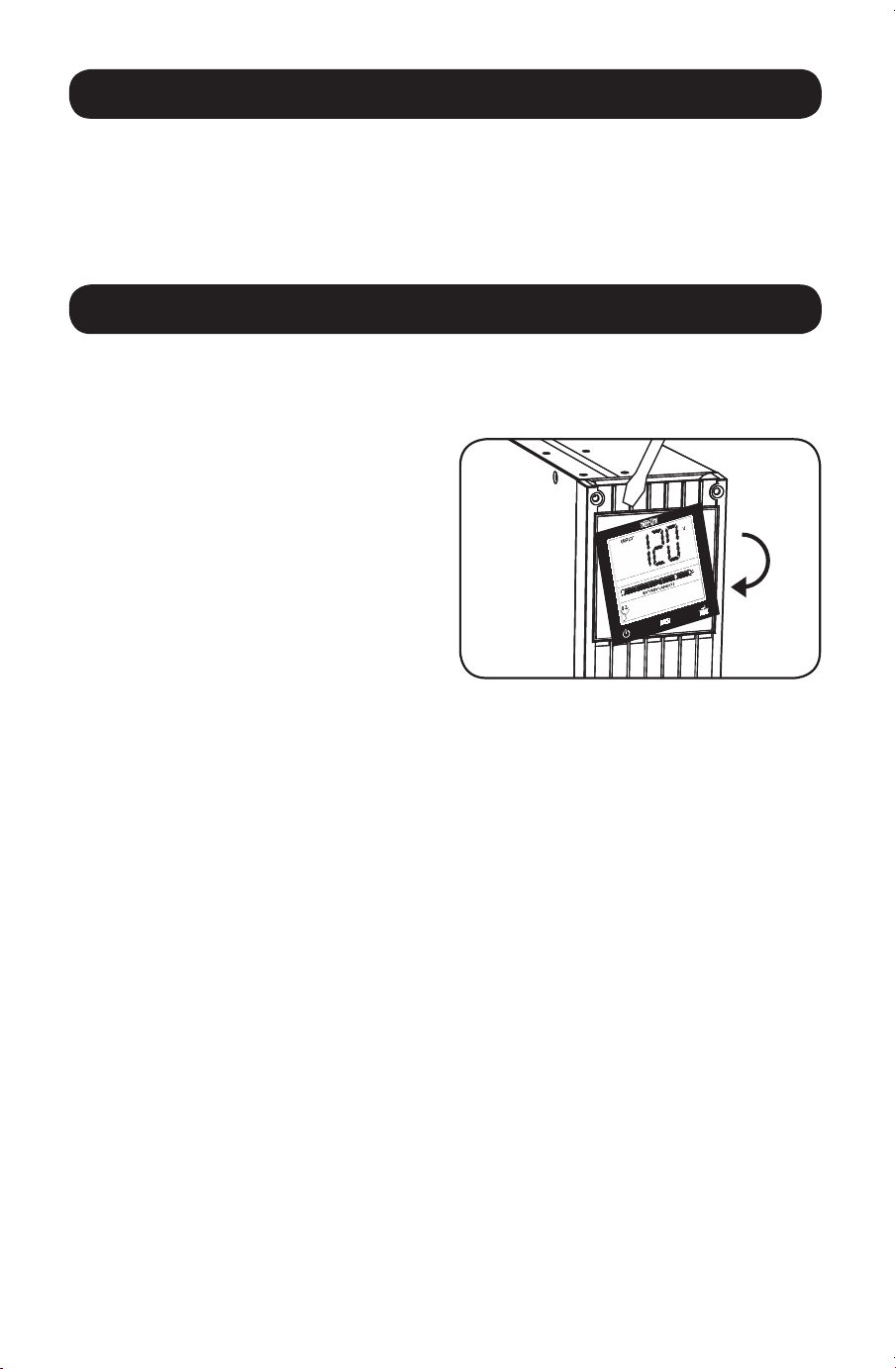
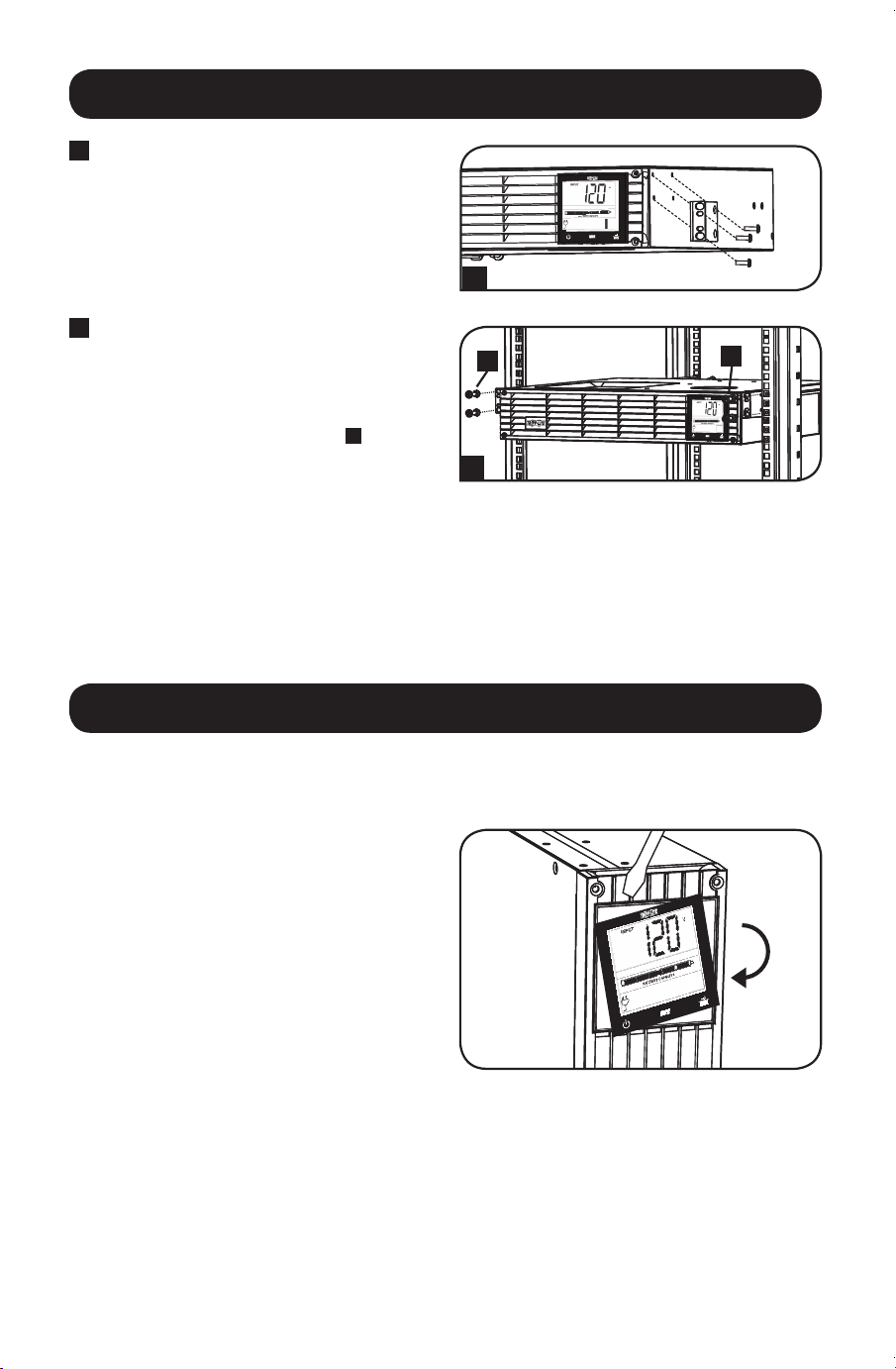
RotatetheLCDScreenpanelforeasyviewing
whiletheUPSistowermounted.Insertasmall
screwdriver, or other tool, in the slots on either
side of the panel. Pop the panel out, rotate it
and pop the panel back in place.
201205186-93-3148.indb 5 6/19/2012 1:15:02 PM
6
2
3
A
1
Quick Installation
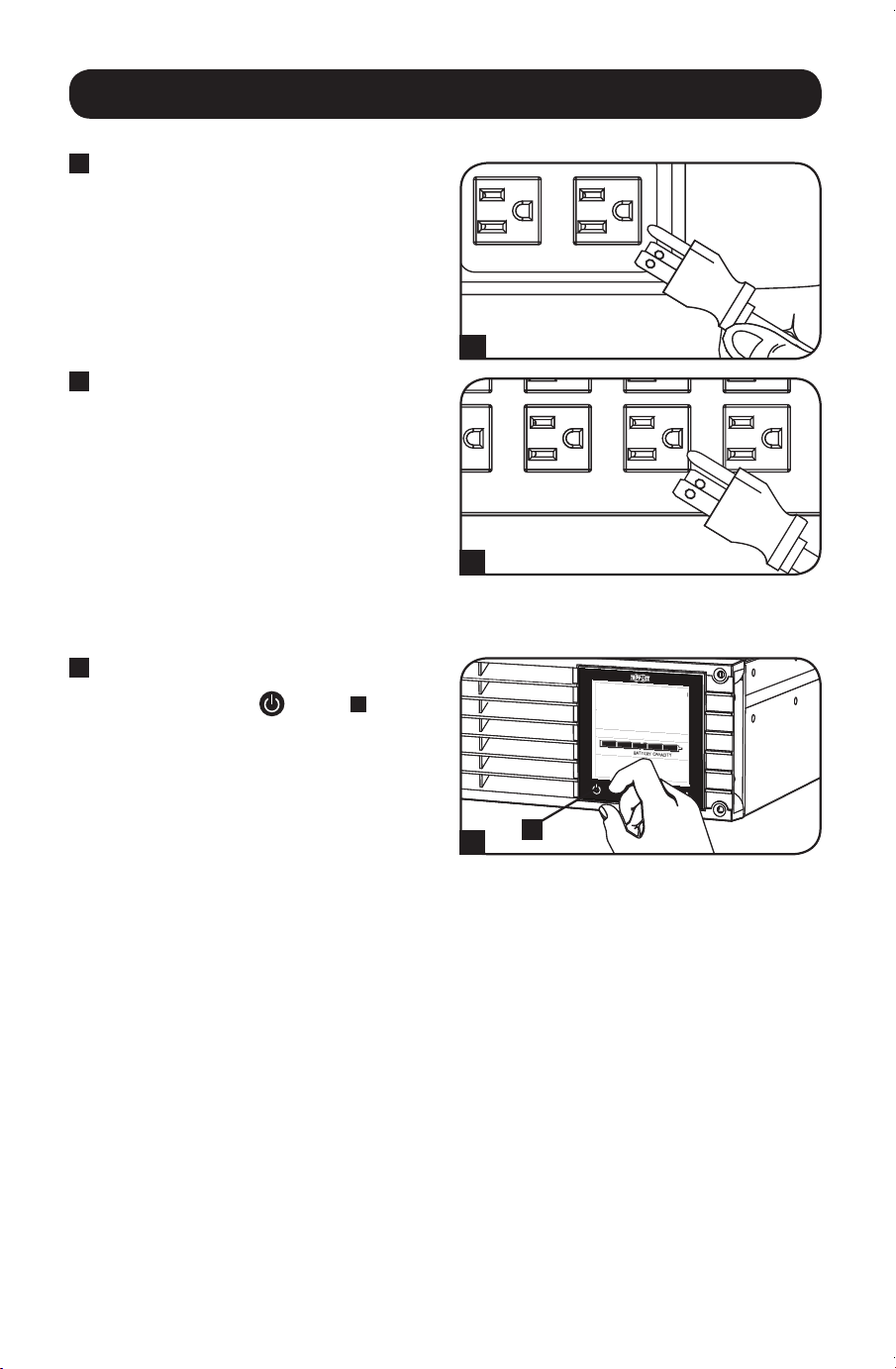
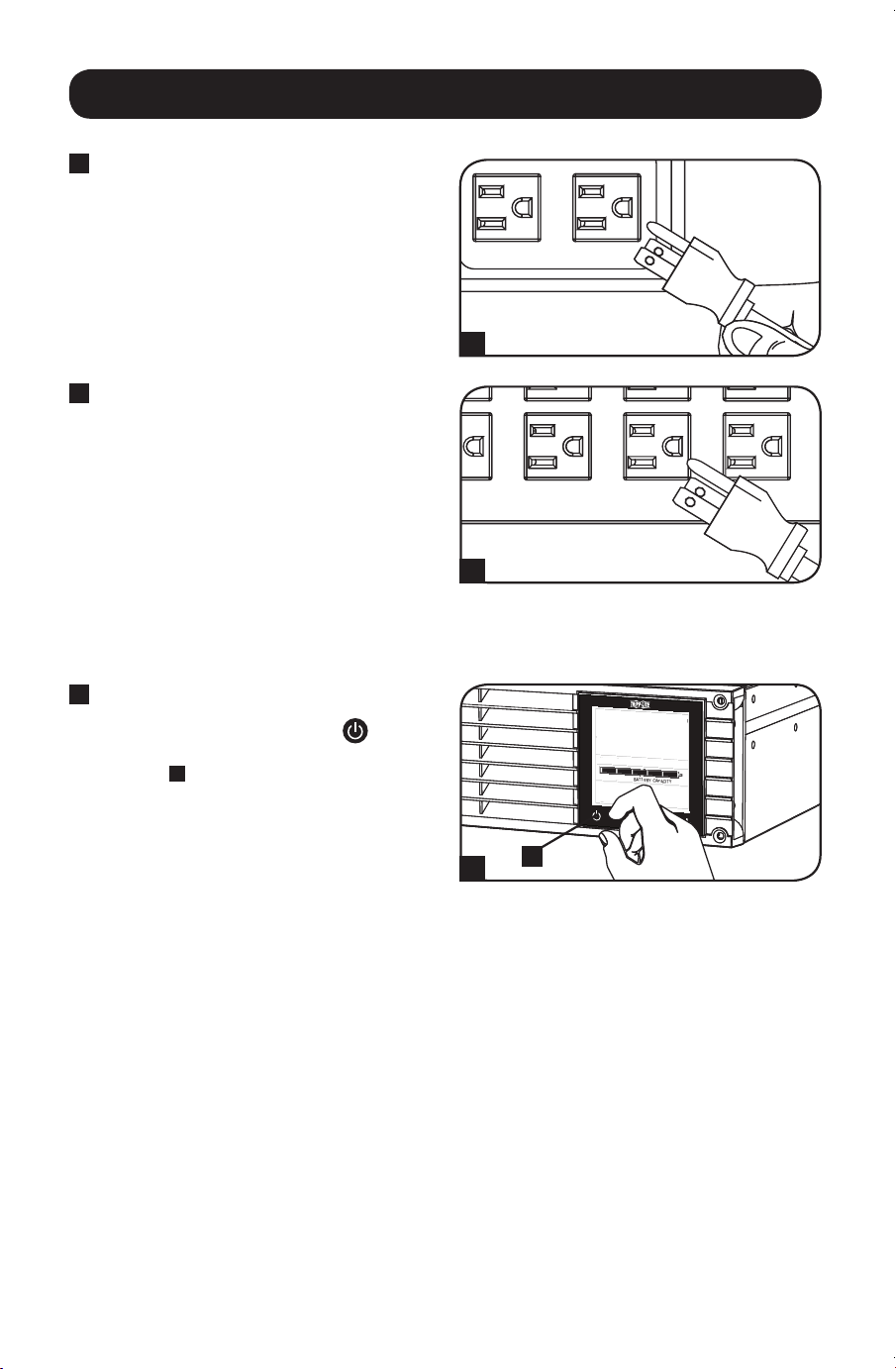
1
Plug the UPS into an outlet on
a dedicated circuit.
Note: After you plug the UPS into a live AC
outlet, the UPS (in “Standby” mode) will
automatically charge its batteries, but will
not supply power to its outlets until it is
turned ON.
2
Plug your equipment into
the UPS.*
* Your UPS is designed to support only electronic
equipment. You will overload the UPS if the total
VA ratings for all the equipment you connect
exceeds the UPS’s Output Capacity. To find your
equipment’s VA ratings, look on its nameplates.
If the equipment is listed in amps, multiply the
number of amps by 120 to determine VA.
(Example: 1 amp × 120 = 120 VA) If you are
unsure if you have overloaded the UPS’s outlets,
see LOAD icon description in LCDInterface
section underBasicOperation.
3
Turn the UPS ON.
Press and hold the
button
A
for one
second. The alarm will beep once briefly.
Note: UPS system will function properly upon initial
startup, however, maximum runtime and a
successful self-test will only be accessible after it
has been charged for 24 hours.
201205186-93-3148.indb 6 6/19/2012 1:15:03 PM
7
USB
RS232
Model: SMART1500RMXL2UA
USB
Model: SMART1500RMXL2UA
RS232USB
1A
1B
2A
4-5
2B
Optional Installation
These connections are optional. Your UPS will function properly without these connections.
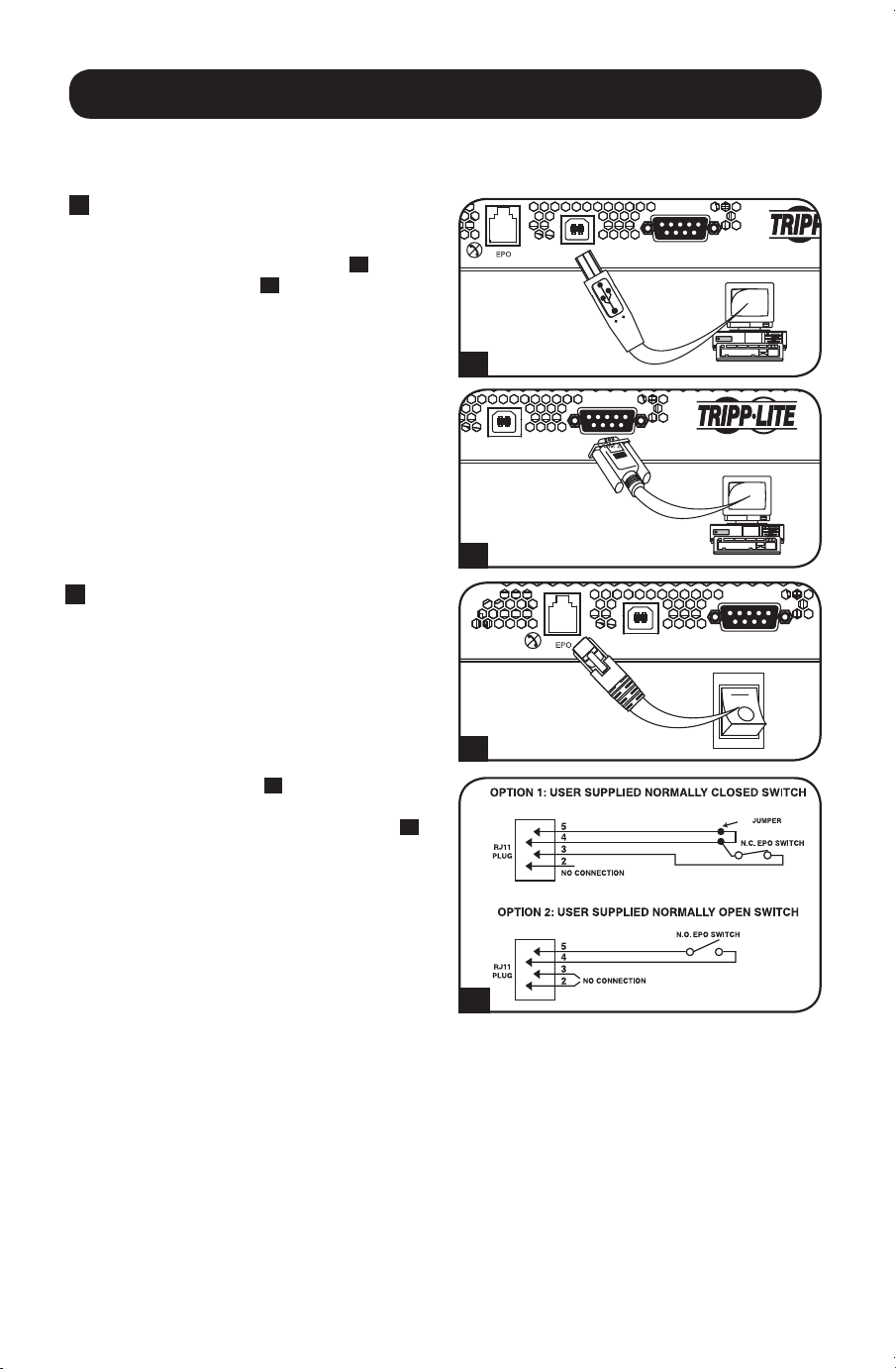
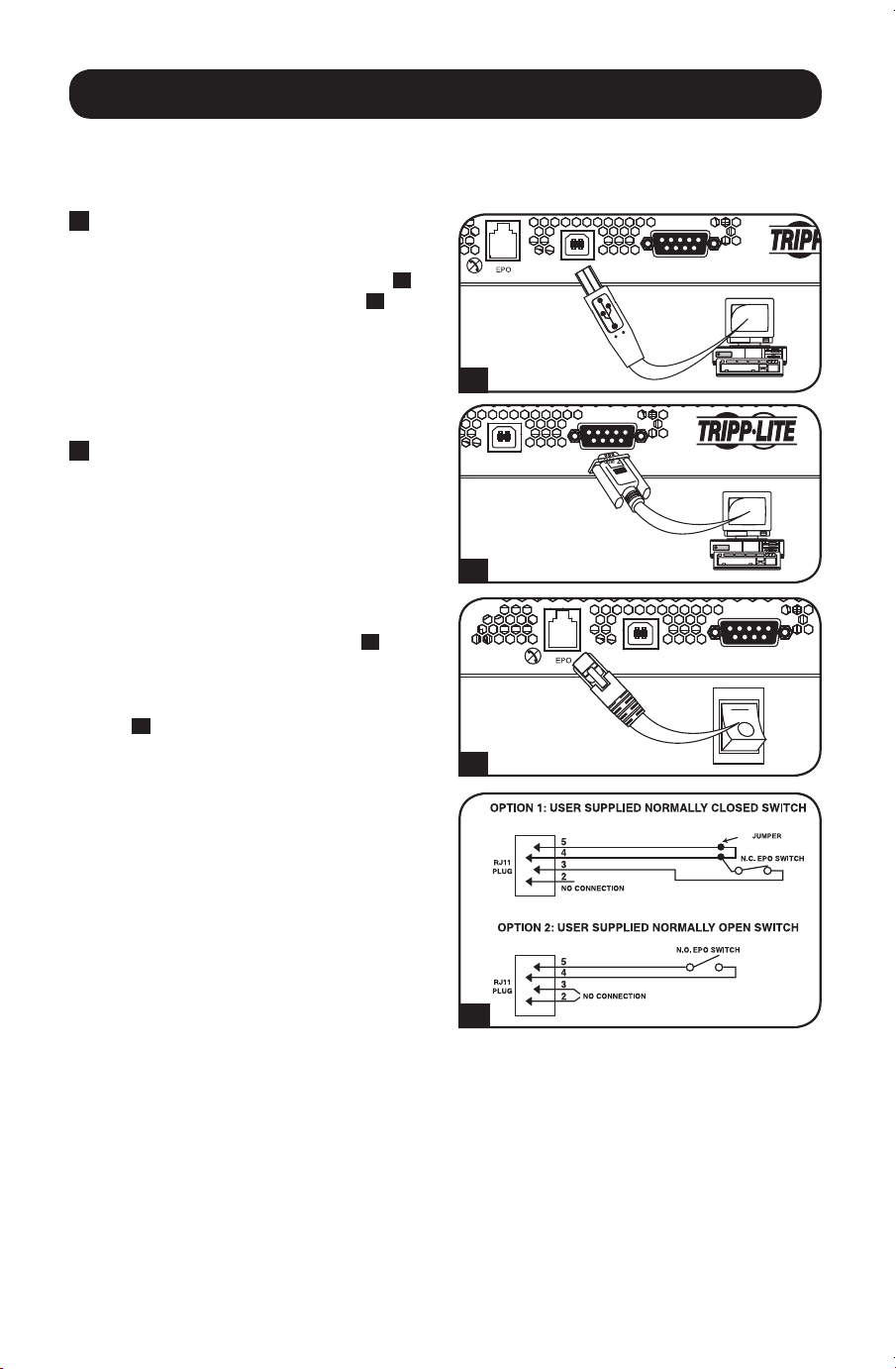
1
USB and RS-232 Serial
Communications
UsetheincludedUSBcable(see
1A
)orDB9
serial cable (see
1B
) to connect the
communication port on your computer to the
communicationportofyourUPS.Installon
your computer the Tripp Lite PowerAlert
Software appropriate to your computer’s
operating system.
2
EPO Port Connection
This optional feature is only for those
applicationswhichrequireconnectiontoa
facility’sEmergencyPowerOff(EPO)circuit.
WhentheUPSisconnectedtothiscircuit,it
enablesemergencyshutdownoftheUPS’s
inverter.
Usingthecableprovided,connecttheEPO
portofyourUPS(see
2A
) to a user-supplied
normally closed or normally open switch
according to the circuit diagram (see
2B
).
TheEPOportisnotaphonelinesurge
suppressor;donotconnectaphonelineto
this port.
201205186-93-3148.indb 7 6/19/2012 1:15:06 PM
8
3
A
Optional Installation continued
3
External Battery Connection
(Select Models)
YourUPScomeswitharobustinternal
batterysystem;externalbatteriesare
neededonlytoextendruntime.Adding
externalbatterieswillincreaserechargetime
aswellasruntime.ThisUPSsupports
BP36V15-2U(limit1)andBP36V42-3U
(unlimited).
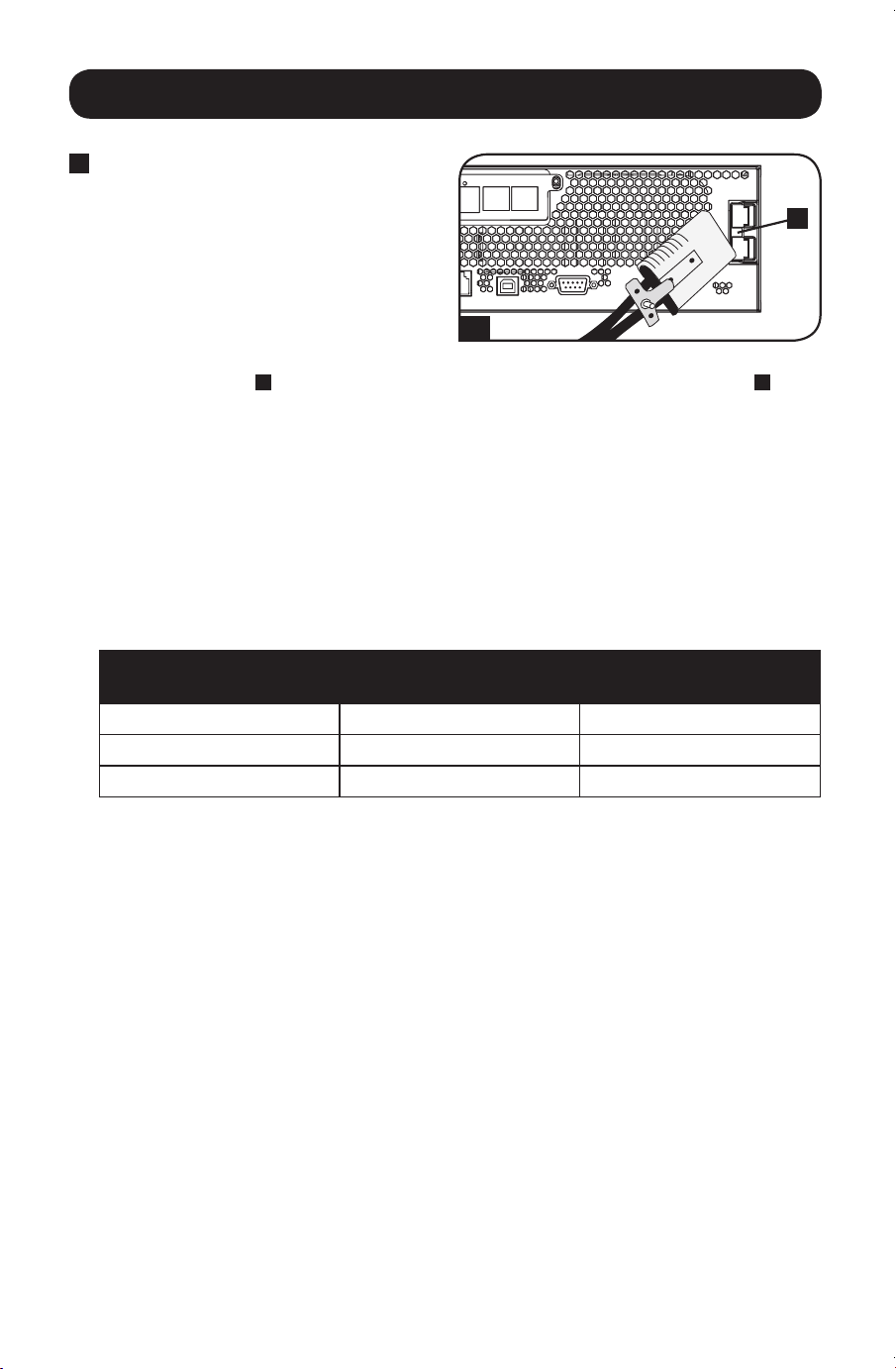
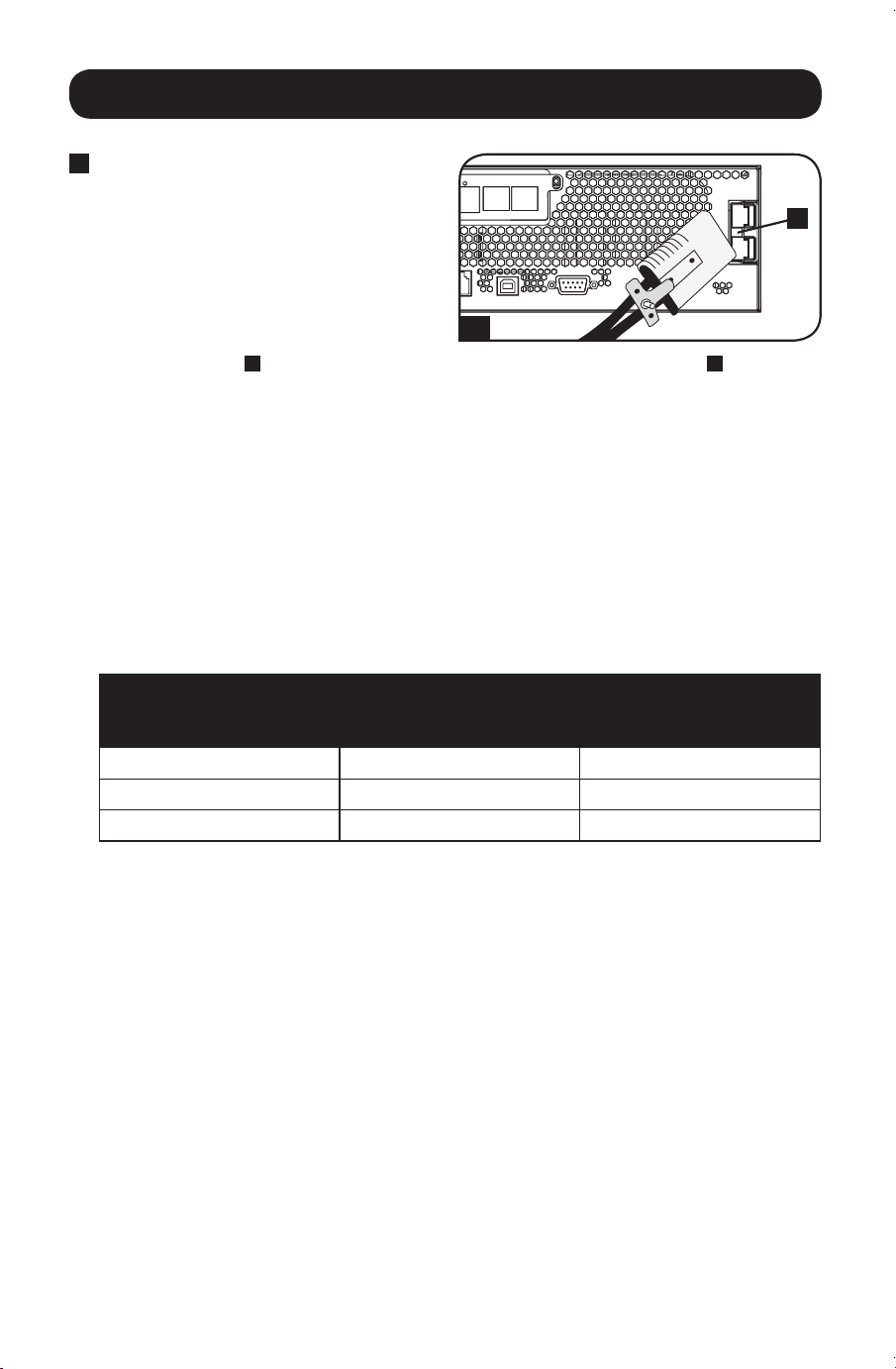
The illustration (see
3
)showsthelocationofyourUPS’sExternalBatteryConnector
A
where
you will insert the battery pack cable. Complete installation instructions for your battery pack
appearinthebatterypackowner’smanual.Makesurethatcablesarefullyinsertedintotheir
connectors.Smallsparksmayresultduringbatteryconnection;thisisnormal.
DonotconnectordisconnectbatterypackswhentheUPSisrunningonbatterypower.
CAUTION! When an external battery pack is connected, make sure the AC load does not
exceed the nameplate rating. Select models are derated when an external battery pack
is connected. See UPS nameplate label for derating details.
WhenconnectingexternalbatteriestotheUPS,gototheTrippLitewebsiteatwww.tripplite.com/
en/support/bpconfig/index.cfmtodownloadtheExternalBatteryPackUtilitysoftwaretoconfigure
yourUPSforexternalbatterysupport.
Model Name
Wattage with Internal
Batteries Only
Wattage with External
Batteries Attached
SMART1500RMXL2UA1350W1200W
SMART1500RM2U1350WN/A
SMART1000RMXL2U900W800W
Note:
1. The runtime will automatically recalculate once the External Battery Pack Tool process is complete.
2. If the setup will no longer include external batteries, the UPS can be configured to work without external
batteries via the LCD Screen. See External Battery Settings Control section under Basic Operation for details.
3. If external battery packs are removed, the UPS must be reset to “NO EXTERNAL BATTERY” via the LCD
interface or the External Battery Configuration Program available on the Tripp Lite website. Failure to do so
may result in damage to the internal batteries due to over-charging.
201205186-93-3148.indb 8 6/19/2012 1:15:06 PM
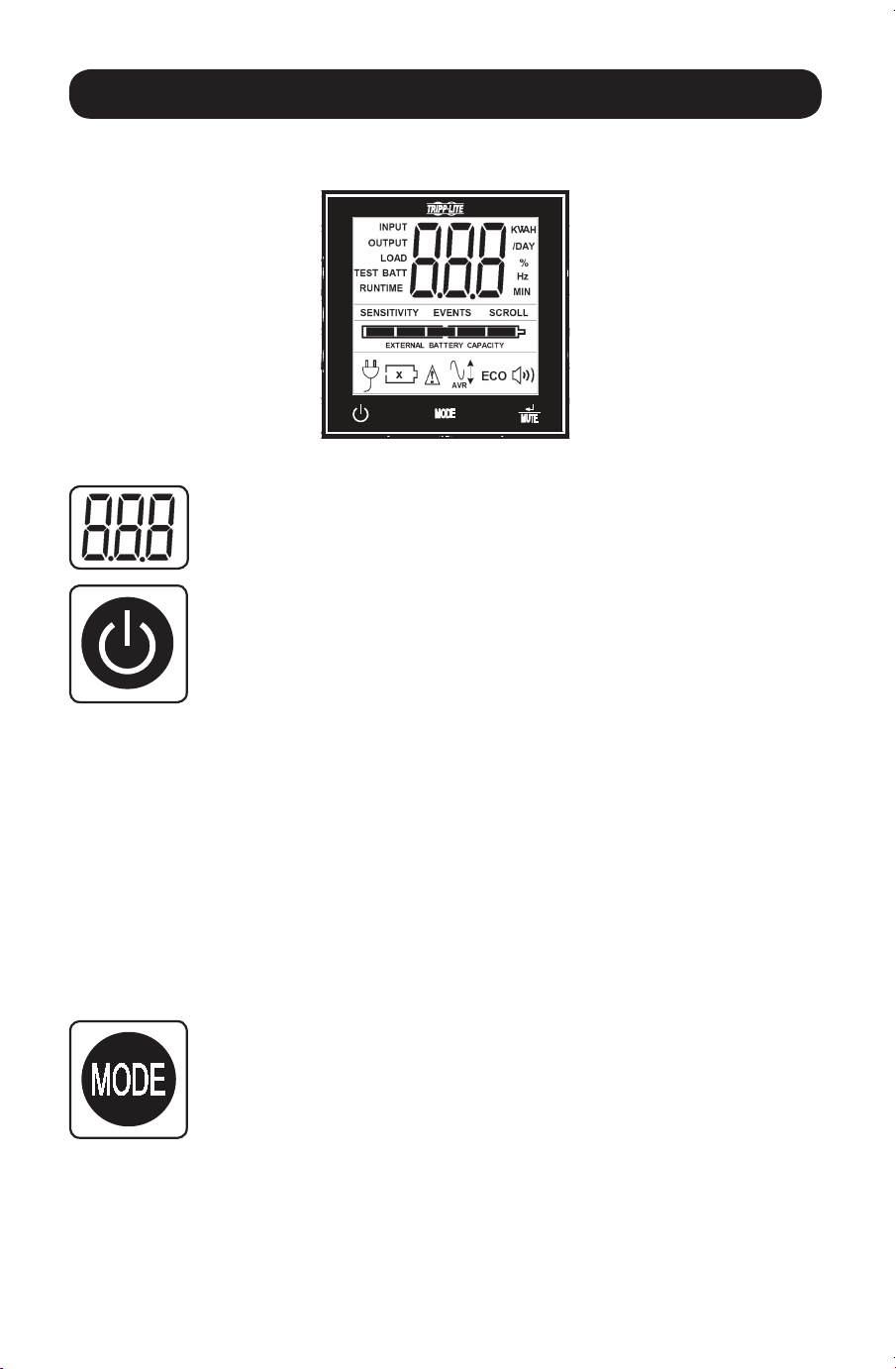
9
Note: This LCD image is shown
with all icons illuminated. Under
normal conditions, only select
icons will be lit.
Basic Operation
LCD Interface
3-Digit Display:Thisdisplayisgenerallyusedtoshowvaluesforagiven“Display”
or “Control” screen.
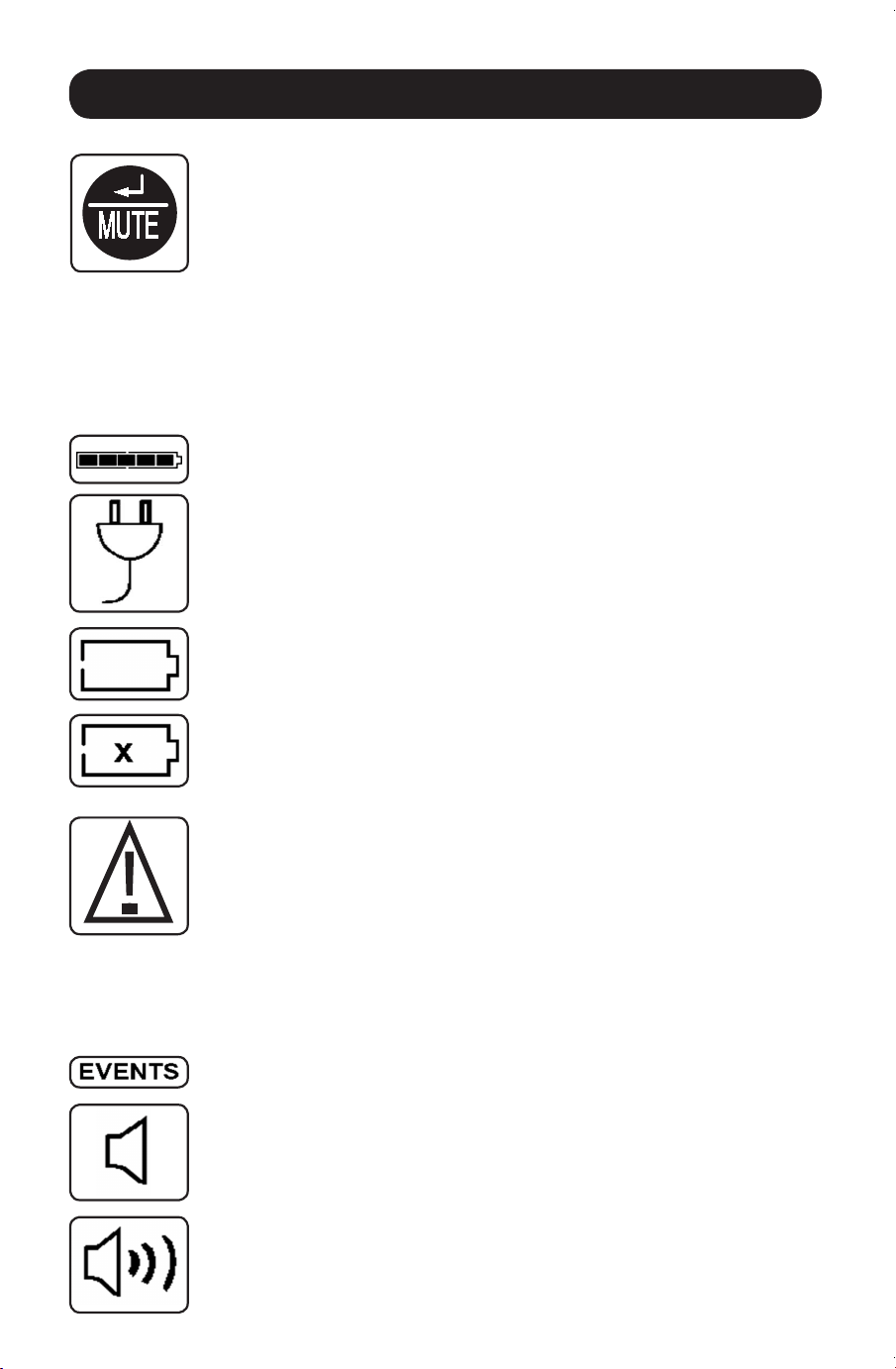
“ON/OFF” Button
• To turn the UPS ON:AfteryouplugtheUPSintoaliveACoutlet,theUPS(in
“Standby” mode) will automatically charge its batteries, but will not supply
powertoitsoutletsuntilitisturnedON.WiththeUPSpluggedintoaliveAC
walloutlet,pressandholdthe“ON/OFF”buttonforonesecond.*TheUPSwill
beeponcetoindicateONstatus.Releasethebutton.
• To cold-start the UPS:Ifutilitypowerisabsent,youcan“cold-start”theUPS
(i.e., turn it on and supply power for a limited time from its batteries) by pressing
andholdingthe“ON/OFF”buttonforonesecond.*TheUPSwillbeeponceto
indicateONstatus.Releasethebutton.
• To turn the UPS OFF:WiththeUPSONandreceivingutilitypower,pressand
holdthe“ON/OFF”buttonfor2.5seconds.*TheUPSwillbeeponcetoindicate
OFFstatus.ThenunplugtheUPSfromthewalloutlet.TheUPSwillbe
completely off.
* If the user unintentionally presses the ON/OFF button, the OFF function can be temporarily
canceled by continuing to hold the ON/OFF button until the UPS beeps and then, without
releasing it, momentarily press either the MODE button or the ENTER/MUTE button. Once
both buttons are released, the UPS will remain ON.
“MODE” Button
To enable viewing of power displays and control menu options, tap this button. See
“DisplayPowerConditions”&“ControlMenuOptions”fordetails.
• CanbeusedinconjunctionwiththeON/OFFbuttontocancelthe“OFF”
function.See“ON/OFFButton”instructionsabove.
• CanbeusedinconjunctionwiththeENTER/MUTEbuttontorestoretheLCDto
FactoryMode.See“ControlMenuOptions.”
201205186-93-3148.indb 9 6/19/2012 1:15:07 PM
10
Basic Operation continued
“ENTER/MUTE” Button
To toggle settings options while viewing a control menu option, tap this button.
TheUPSpowerfailurealarmcanalsobetemporarilysilencedbytappingthis
button.Oncesilenced,analarmwillautomaticallyre-soundtoindicatelow
batteryconditionsandcannolongerbesilenced.*
•CanbeusedinconjunctionwiththeON/OFFbuttontocancelthe“OFF”
function.See“ON/OFFButton”instructionsabove.
•CanbeusedinconjunctionwiththeENTER/MUTEbuttontorestoretheLCD
toFactoryMode.See“ON/OFFButton”instructions.
* Note: Alarm-free silent operation is available by setting the alarm to disable
(see CONTROL MENU OPTIONS / ALARM ENABLE-DISABLE section).
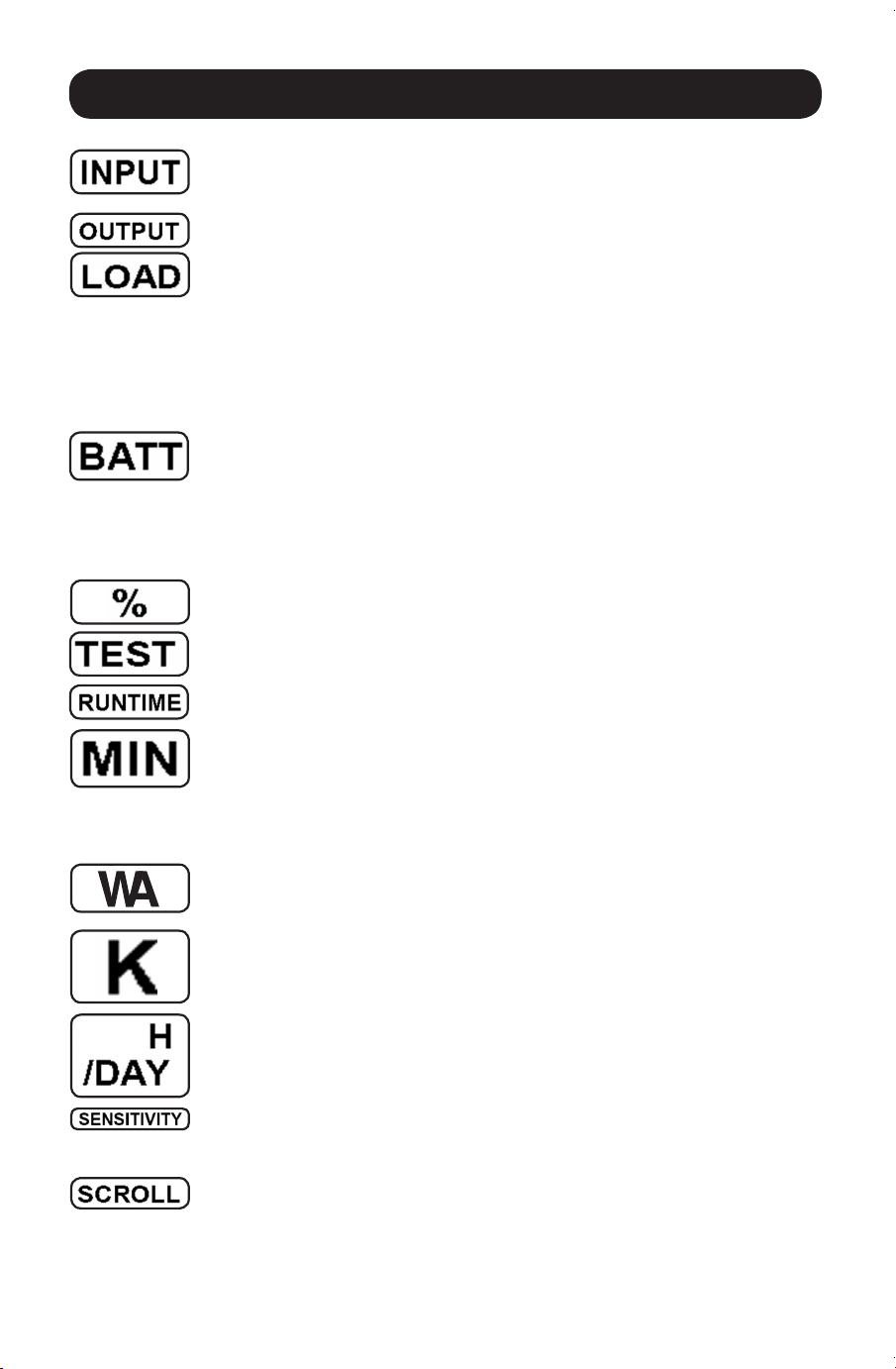
Battery Capacity:Thiswillbeactiveinall“Display”modes,butisnotshownin
“Control” modes.
AC Input:ThisindicatesthattheunitisrunninginLineModeandsupplyingAC
powertoequipmentconnectedtotheoutput.
Battery Input:ThiswillflashtoindicatethattheUPSisnotreceivingACinput
andisrunningininvertermode.TheBatteryInputiconisalsousedinconjunction
withtheEVENTSicontoindicateOnBatteryevents.
Replace Battery Icon: IntheeventthatUPSbatteriesexpireandrequire
replacement, this icon and the warning icon will flash. This icon will also flash
afterafailedUPSself-test(seetheBASICOPERATION/CONTROLMENU
OPTIONS/SELF-TESTsectionformoreinformation).
Warning: This will flash to let the user know that there’s a warning condition and
immediateactionmustbetaken:
1.ForReplaceBattery:ReplaceBatteryandWarningiconsflashduringany
normal“Display”mode.
2.ForOverload:Load,WarningandLoadPercentageiconswillflash,thealarm
willsoundrepeatedlyandtheLCDscreenwillswitchfromtheuser-selected
displaymodetoLoadPercentage.OverloadindicationisavailableinbothAC
andbatterymodes.CAUTION!Anyoverloadconditionthatisnotcorrectedby
theuserimmediatelymaycausetheUPStoshutdownandceasesupplying
power in the event of a blackout or brownout.
EVENTS Icon:DisplayedinconjunctionwiththeAVRiconandBATTiconsto
indicatethenumberofOnBatteryorAVReventsthathaveoccurred.
Alarm Off:Indicatesthatthealarmisdisabled.
Alarm On: Indicatesthatthealarmisenabled.
201205186-93-3148.indb 10 6/19/2012 1:15:08 PM
11
Basic Operation continued
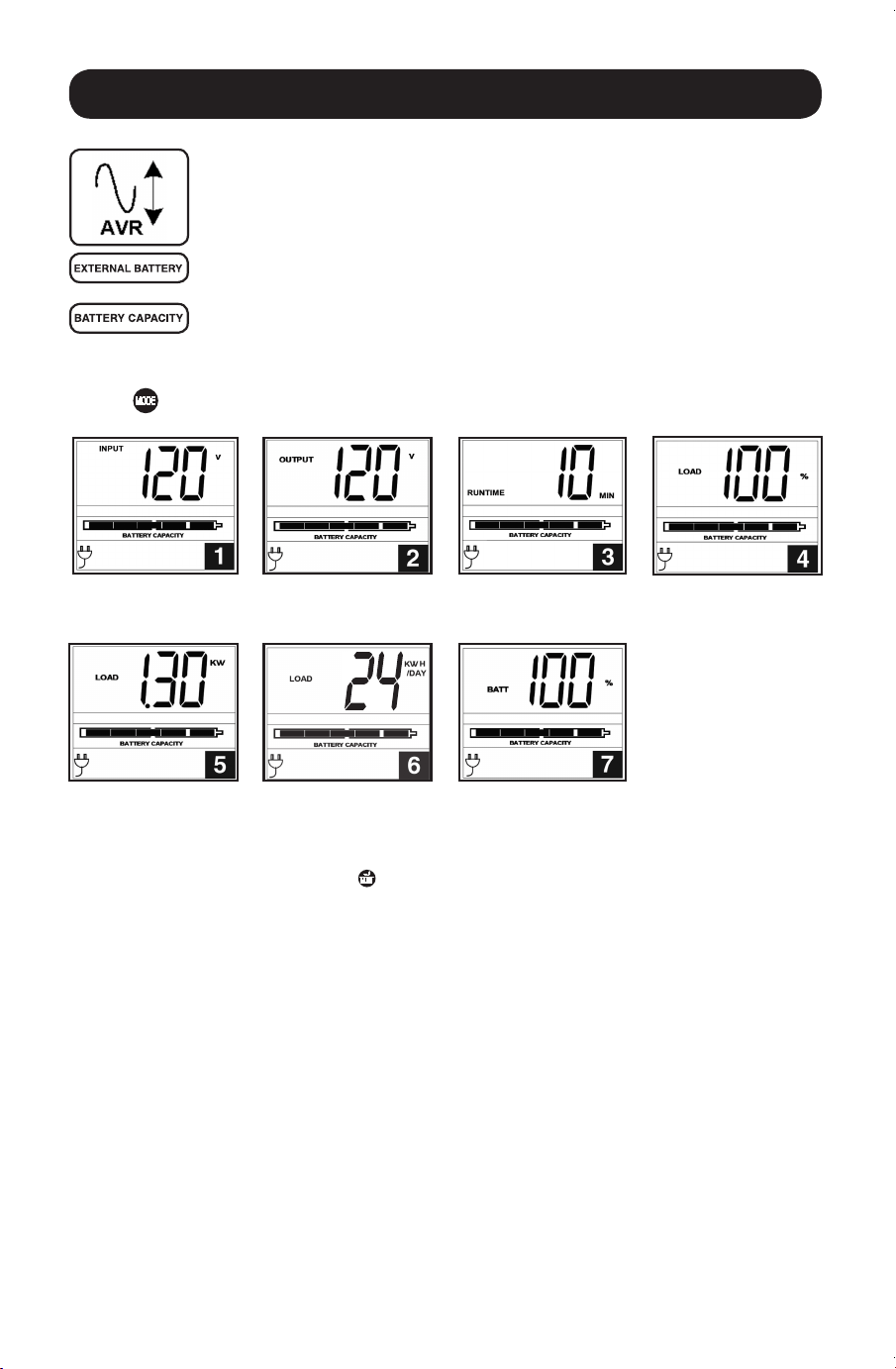
INPUT Icon: Indicatesthatthe3-digitvaluedisplayedistheInputVoltage.
OUTPUT Icon: Indicatesthatthe3-digitvaluedisplayedistheOutputVoltage.
LOAD Icon:Displayedintwomodes:
1.Displayedinconjunctionwiththe%iconand3-digitvaluetoindicatetheload
percentage.
2.DisplayedinconjunctionwithKWH/Dayand3-digitvaluetoindicatedaily
power consumption.
3.BoththeLOADiconandWarningiconwillflashtoindicateanoverload.
BATT Icon: Displayedintwomodes:
1.BATTicon(displayedinconjunctionwith%iconand3-digitvalue)indicates
theBatteryCapacity%.
2.BATTiconisshownwithTESTicontoindicateself-testmodeorcontrolmode.
% Icon:Indicatesunitsof%.
TEST Icon:DisplayedinconjunctionwithBATTicontoindicatethattheUPSis
performing a self-test.
RUNTIME Icon:DisplayedinconjunctionwiththeMINiconand3-digitvalueto
indicate Runtime in minutes.
MIN Icon:Indicatesunitsofminutes.
1.DisplayedinconjunctionwithRUNTIMEiconand3-digitvaluetoindicate
battery runtime in minutes.
2.Displayedinconjunctionwiththe3-digitvalue(reporting“LCD”)toindicatethe
minimum brightness.
VWA Icon: ThisisamultipurposeiconwhichindicatesunitsofVolts,VA,Watts,
orAmps(V,VA,W,orAwillbeshown).
K Icon: DisplayedinconjunctionwiththeWtoindicateKilowatts.Itisalsoused
inconjunctionwiththeWHand/DAYiconstoindicateKilowattHoursperDay.
H and /DAY Icons:Displayedinconjunctionwith“K”and“W”iconstoindicate
KilowattHoursperday(KWH/DAY).
Sensitivity Icon: DisplayedtosettheACinputlinesensitivitysetting.Sensitivity
settingsavailableare100%(Normal=nodelay),50%(halfdelay),and25%(full
delay).
SCROLL Icon:Whenenabled,thedisplaywillautomaticallycyclethrougheach
DISPLAYmodeoftheLCDoncepertwo-secondinterval.Ifabuttonispressed
whileScrollModeisenabled,thescrollfunctionwillpausefor10secondsto
allow the user to manually make menu selections before resuming scroll.
201205186-93-3148.indb 11 6/19/2012 1:15:08 PM
12
Automatic Voltage Regulation Icon:IndicatesthattheACinputiseitherlowor
highandthattheAVRfunctionisactivelyboostingorcuttingtheline.TheAVR
iconisalsousedinconjunctionwiththeEVENTSicontoindicateAVRevents.
EXTERNAL BATTERY Icon (Select Models):DisplayedonlywhentheEXTERNAL
BATTERYSETTINGCONTROLisactive.
BATTERY CAPACITY Icon:Usedtobetterdescribethebatterycapacitybargraph.
Basic Operation continued
Display Power Conditions
Usethe
button to advance through power conditions.
1.VoltageIn2.VoltageOut3. Estimated Runtime
(in minutes)
4.Load%
5.LoadWattage*6.KWH/Day**7.BatteryCapacity%
* Load Wattage is displayed in watts up to “999” and then will be displayed in Kilowatts.
** The Kilowatt Hour usage per day reports daily power consumption of equipment connected to the UPS in KWH
in a 24-hour cycle. Press and hold the
button for 4 seconds to reset the accumulator to “0.”
Note: When the UPS is in Battery Mode (power is supplied to the output from the batteries), the BATTERY icon will be
lit in the display instead of the AC INPUT icon. The values displayed are random values used for example reference.
201205186-93-3148.indb 12 6/19/2012 1:15:08 PM
13
Basic Operation continued
Control Menu Options
Enable/Disable Alarm
Tap the
buttonrepeatedlytoadvancetotheLCDdisplayfeaturingtheicon. Press the
buttontoselectONorOFFalarmmodesettings.Thelastoptiondisplayedbeforenavigatingaway
from this menu option will be the selected setting.
Note: Disabling the alarm via this control menu option will silence the alarm under all conditions, including low
battery conditions.
LCD Brightness
Tap the
buttonrepeatedlytoadvancetotheLCDBrightnessdisplaymarked“LCD.”Pressthe
buttontoselectMediumBacklight(default),HighBacklightorDimBacklight.Thelastoption
displayed before navigating away from this menu option will be the selected setting.
Note: The default brightness is set at medium. Any time a button is pressed, the LCD will engage the high
brightness setting. After 2 minutes of inactivity, the backlight will revert to the selected setting until a button is
pressed.
Self-test
Tap the
buttonrepeatedlytoadvancetotheTESTBATTdisplay.Pressthe button to initiate
thetest.Thetestwilllastapproximately10secondsastheUPSswitchestobatterytotestthe
capacitywithaload.Uponcompletionofthetest,thedisplaywillindicatePASorBAD(passorbad)
for20seconds,andthenreturntothehomescreen.Connectedequipmentcanremainonduring
thetest.DonotunplugyourUPStotestit;thiswillremovesafeelectricalgrounding.
Note: If the self-test result is BAD, it may be due to the batteries not being fully charged for 24 hours. Fully charge
the batteries and repeat the self-test. Please refer to the note under Step 3 on page 6.
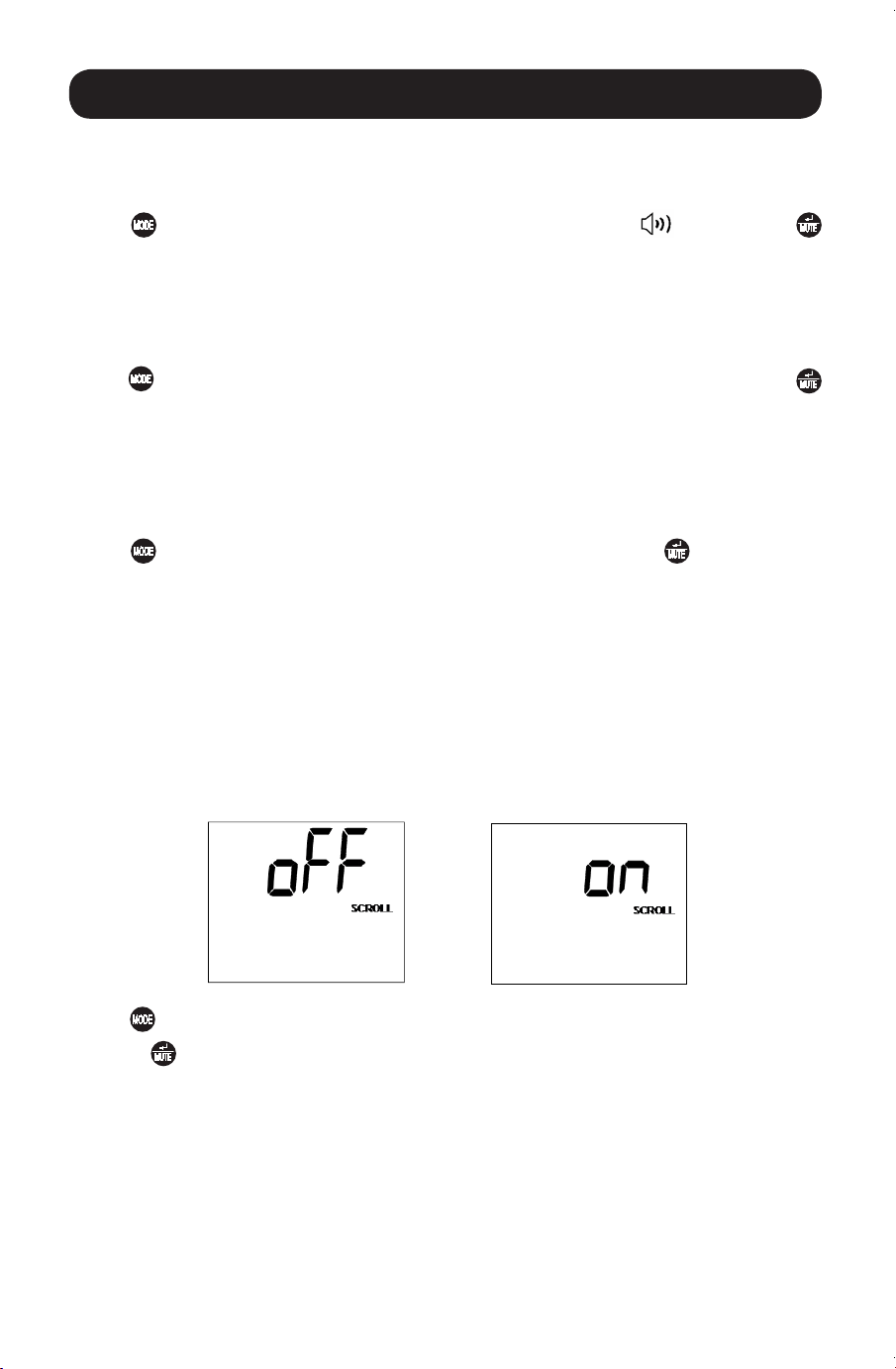
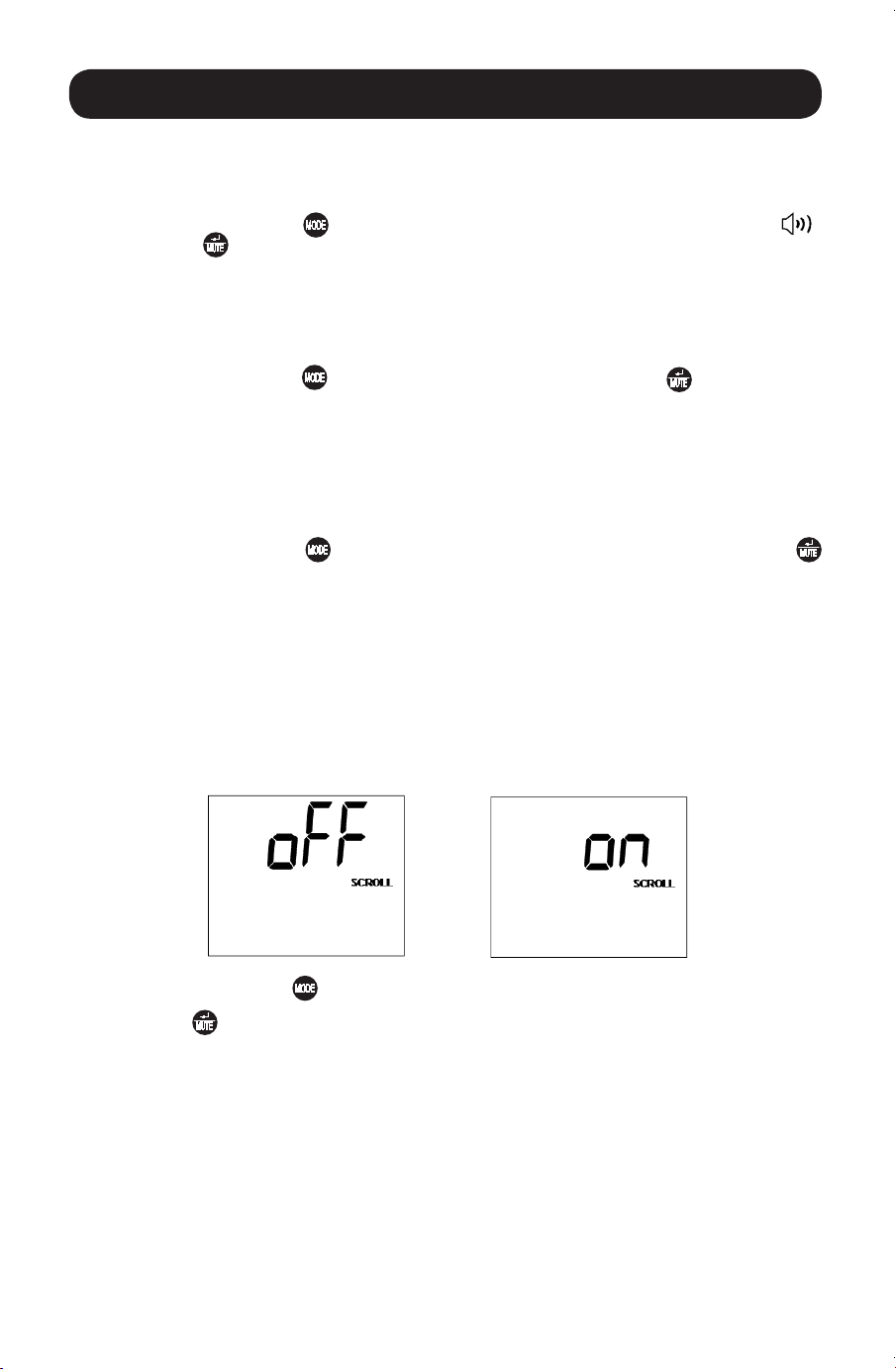
Scroll Control
Thissettingisnormallysetto“OFF.”Settingitto“ON”allowstheusertoselecttheoptionto
automaticallyscrolleachoperatingconditionoftheUPS(suchasInputVoltage,OutputVoltageand
Runtime) automatically.
Tap the button repeatedly to advance to the Scroll display as shown above.
Press the
buttontoadvancetothenextavailableoption.Thelastoptiondisplayed,before
navigating away from this menu option, will be the selected setting.
Note:
1. Each condition is displayed in 2-second intervals.
2. If a button is pressed while Scroll Mode is enabled, the scroll function will pause for 10 seconds to allow the
user to manually make menu selections.
201205186-93-3148.indb 13 6/19/2012 1:15:09 PM
14
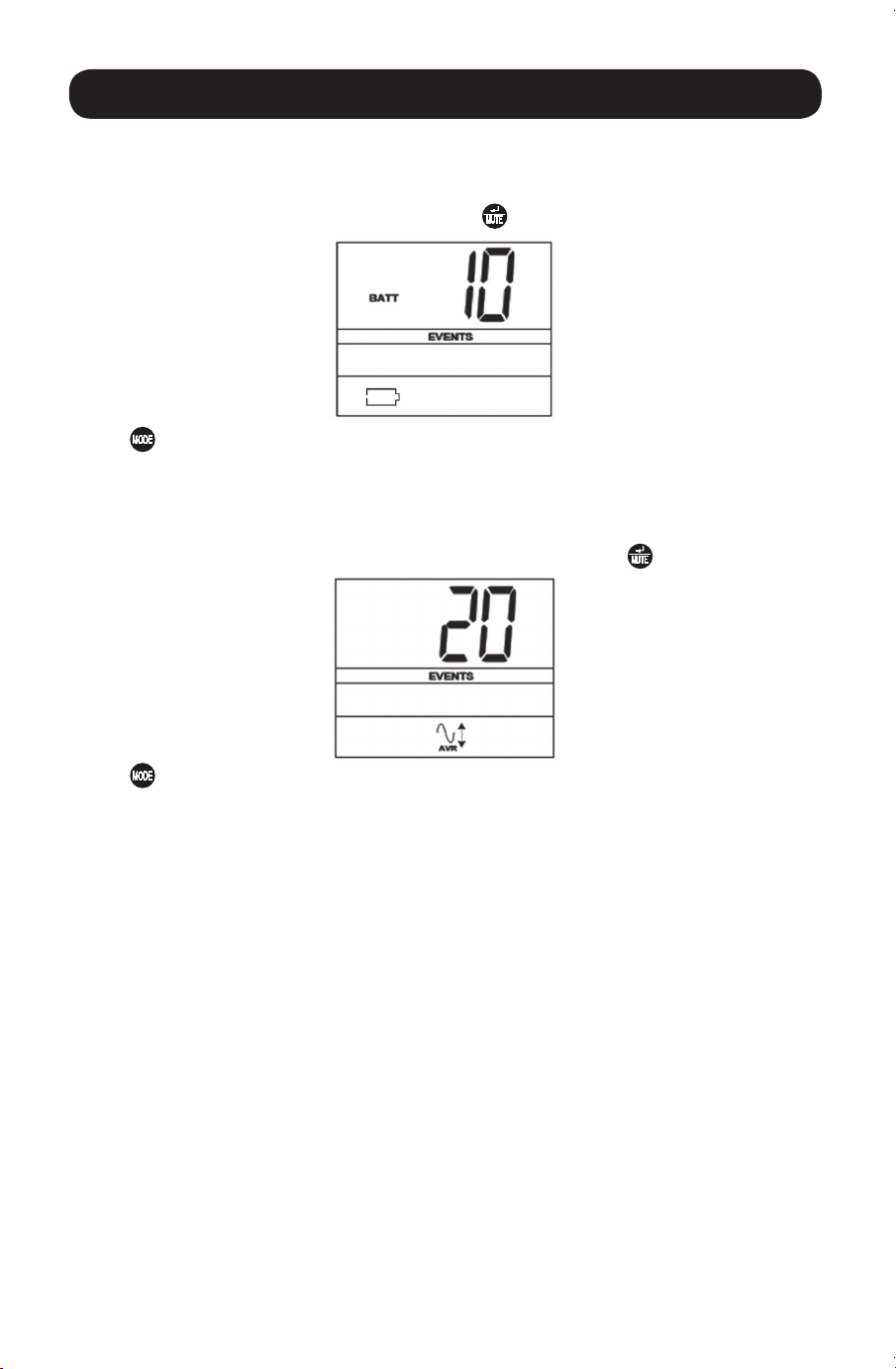
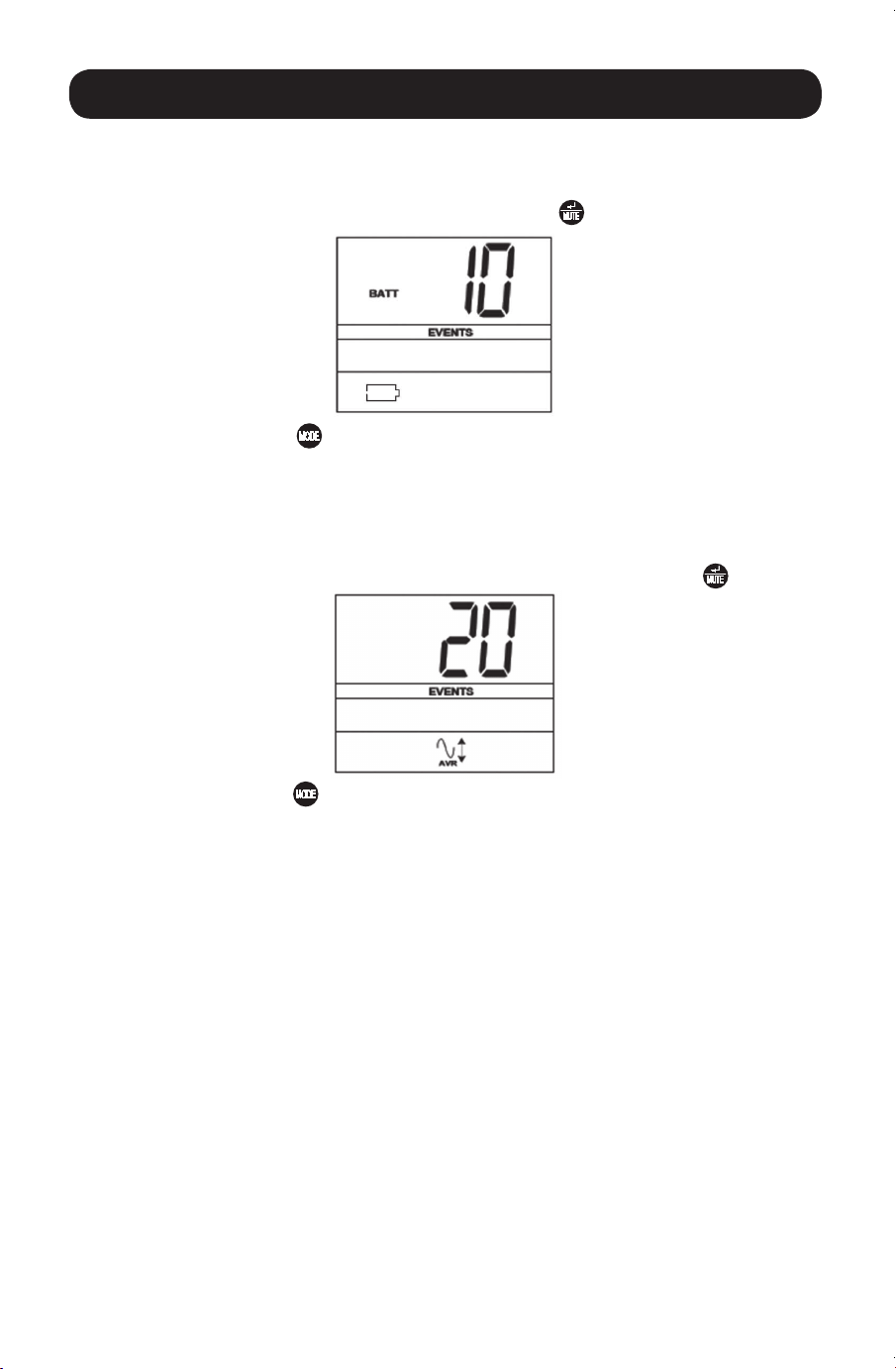
ON Battery Events
ThisfeatureallowstheusertoviewthenumberoftimestheUPShasexperiencedanONBattery
Event. To reset the counter to “0,” press and hold the button.
Basic Operation continued
Tap the buttonrepeatedlytoadvancetotheONBatteryEventsdisplay,asshownabove.
Note: The value displayed is a random value used for example reference.
AVR Events
ThisfeatureallowstheusertoviewthenumberoftimestheUPShasexperiencedanAutomatic
VoltageRegulationEvent.Toresetthecounterto“0,”pressandholdthe
button.
Tap the
buttonrepeatedlytoadvancetotheAVRdisplay,asshownabove.
Note: The value displayed is a random value used for example reference.
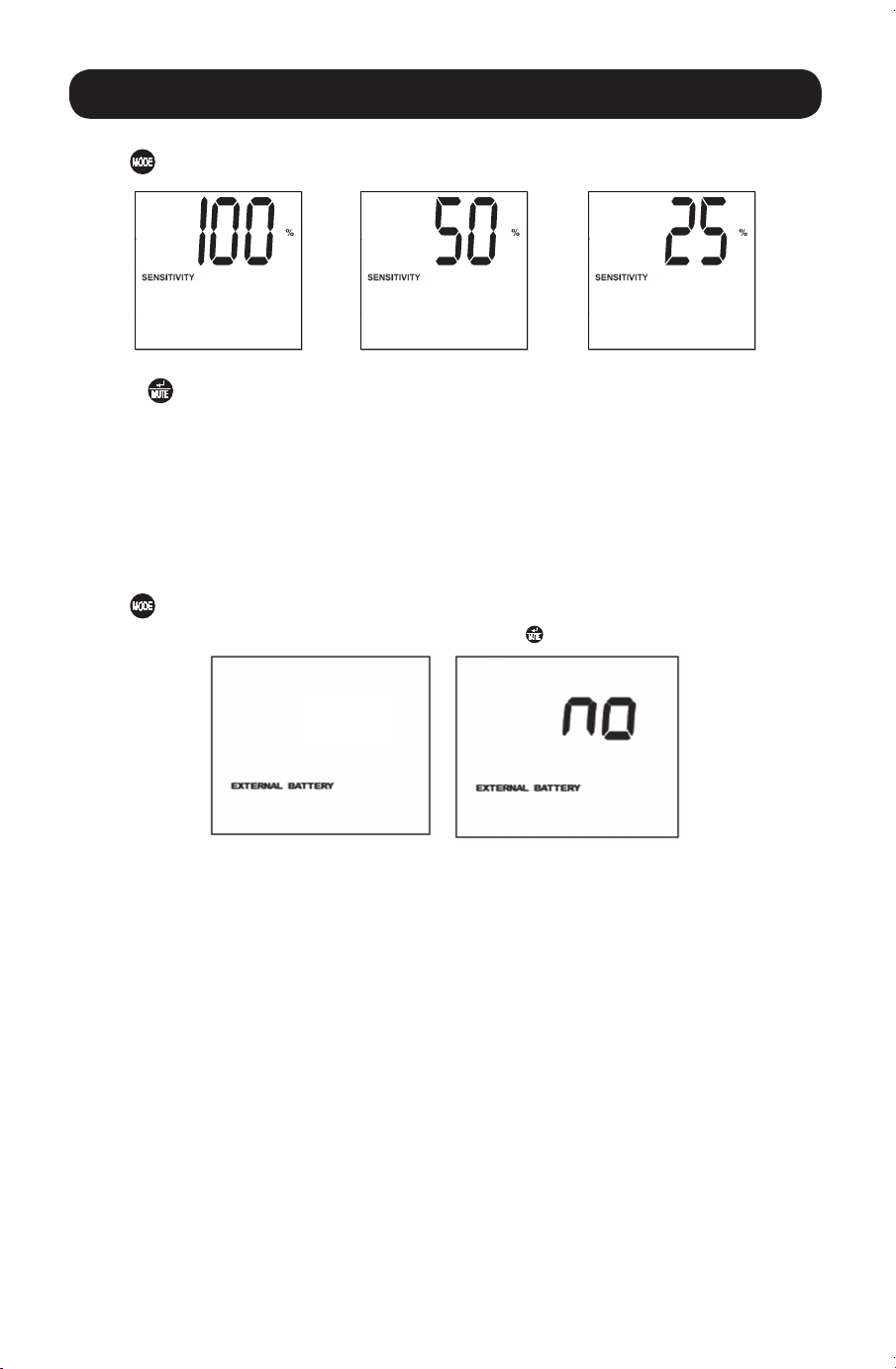
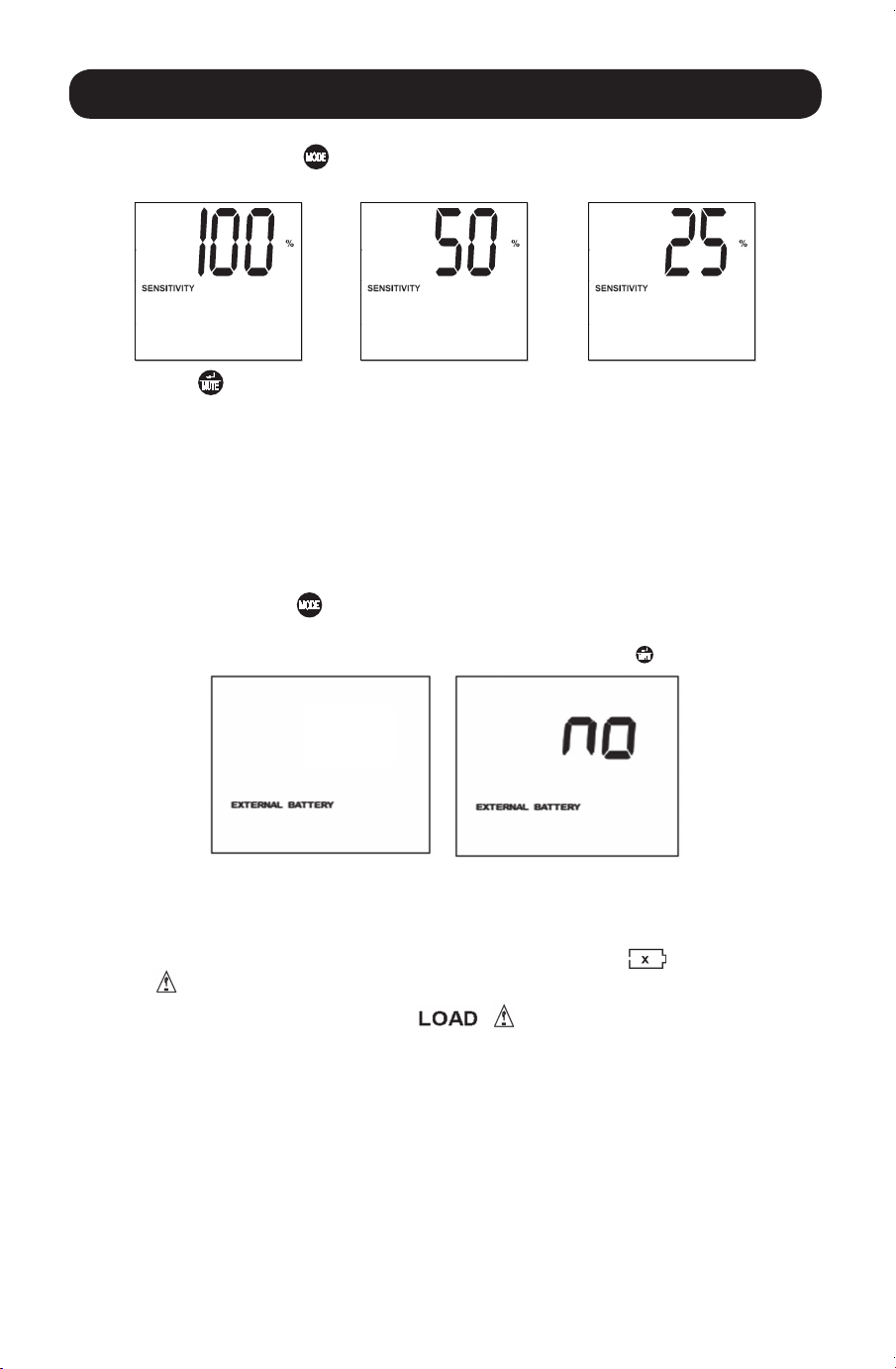
Power Sensitivity
Thissettingisnormallysetto100%,whichenablestheUPStoprotectagainstwaveformdistortions
initsACinput.Whensuchdistortionoccurs,theUPSwillnormallyswitchtoprovidingpuresinewave
powerfromitsbatteryreservesforaslongasthedistortionispresent.Insomeareaswithpoorutility
powerorwheretheUPS’sinputpowercomesfromabackupgenerator,frequentbrownoutsand/or
chronicwaveformdistortioncouldcausetheUPStoswitchtobatterytoooften,drainingitsbattery
reserves.YoumaybeabletoreducehowoftenyourUPSswitchestobatteryduetowaveform
distortionorbrownoutsbyexperimentingwithdifferentsettings.Asthesettingisreduced,theUPS
becomes more tolerant of variations in its input power’s AC waveform.
Note: When experimenting with different settings, operate connected equipment in a safe test mode so that the
effect on the equipment of any waveform distortions in the UPS’s output can be evaluated without disrupting critical
operations. The experiment should last long enough to assure that all expected line conditions are encountered.
201205186-93-3148.indb 14 6/19/2012 1:15:09 PM
15
YES
Basic Operation continued
Tap the button repeatedly to advance to Sensitivity display, as shown on the previous page.
Press the
button to advance through the options. The last option displayed, before navigating
away from this menu option, will be the selected setting.
External Battery Setting Control (Select Models)
ThiscontrolmenuoptiononlyappearswhentheUPSisconfiguredusingtheExternalBatteryUtility
softwareandisreporting“YES”intheExternalBatteryLCDControlScreen.Thissettingisnormally
setto“YES.”TheonlyavailableLCDinterfaceconfigurationoptionistochangethesettingfrom“YES”
to“NO”externalbatteries.
Note: See the Optional Installation section for information on configuring the UPS for external battery operation
using the External Battery Utility software.
Tap the
buttonrepeatedlytoadvancetotheExternalBatterydisplay,asshownabove.
TosettheUPSto“NO”ExternalBattery,pressandholdthebuttonfor3.5seconds.
Note: The Battery Runtime calculation is based on this setting. The runtime will automatically recalculate once the
external battery setting is configured for “NO” external batteries.
Factory Mode Reset
TheLCDsettingscanberestoredtoFactoryModebyholdingtheMODEandENTER/MUTEbuttons
simultaneouslyfor5secondswhileinanydisplaymode.
CAUTION: This action cannot be undone. The user must reconfigure the UPS for external
batteries if the UPS’s setup includes external batteries.
201205186-93-3148.indb 15 6/19/2012 1:15:09 PM
16
15A 120V
NEMA 5-15R
Basic Operation continued
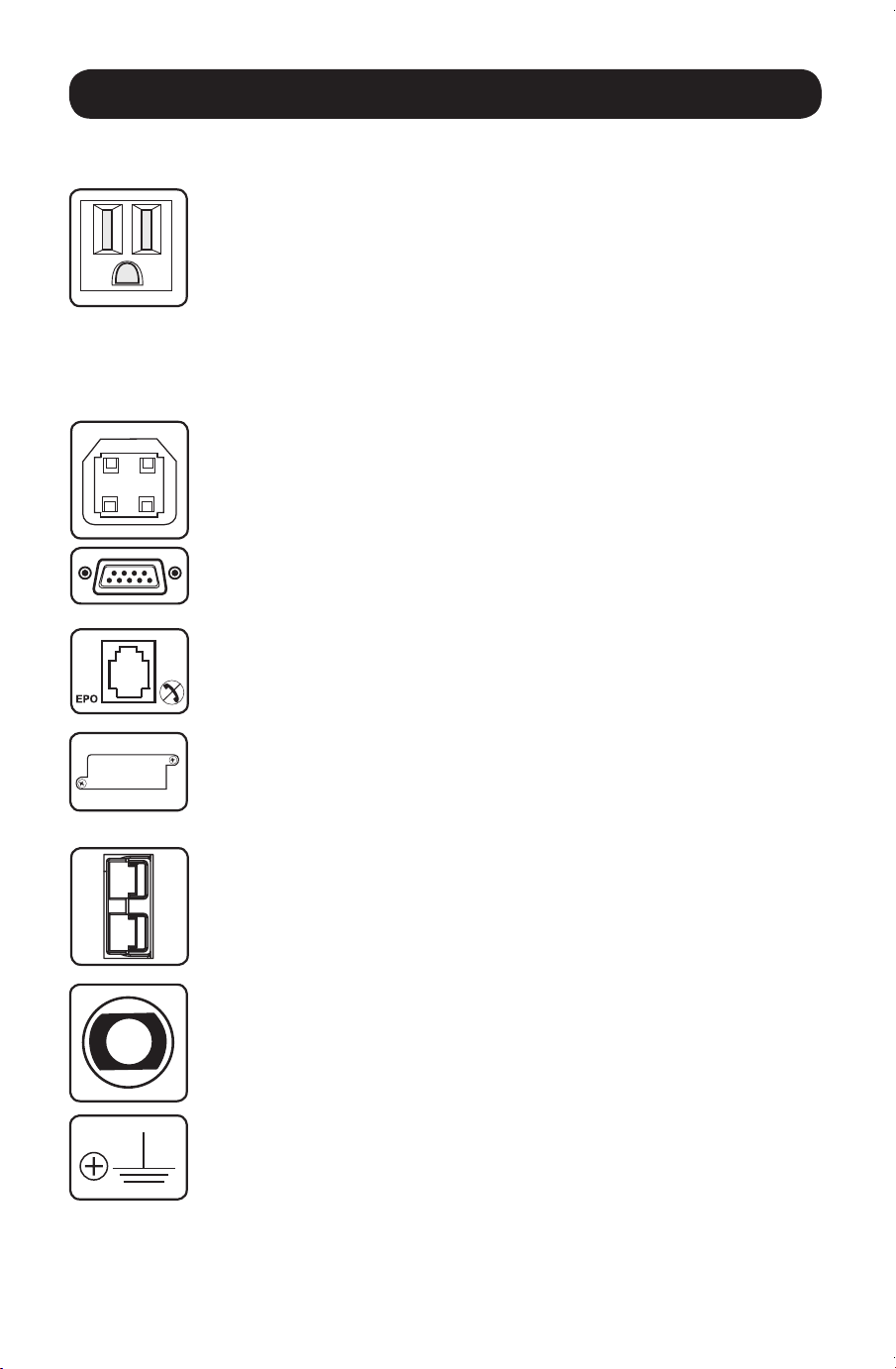
Other UPS Features (Rear Panel)
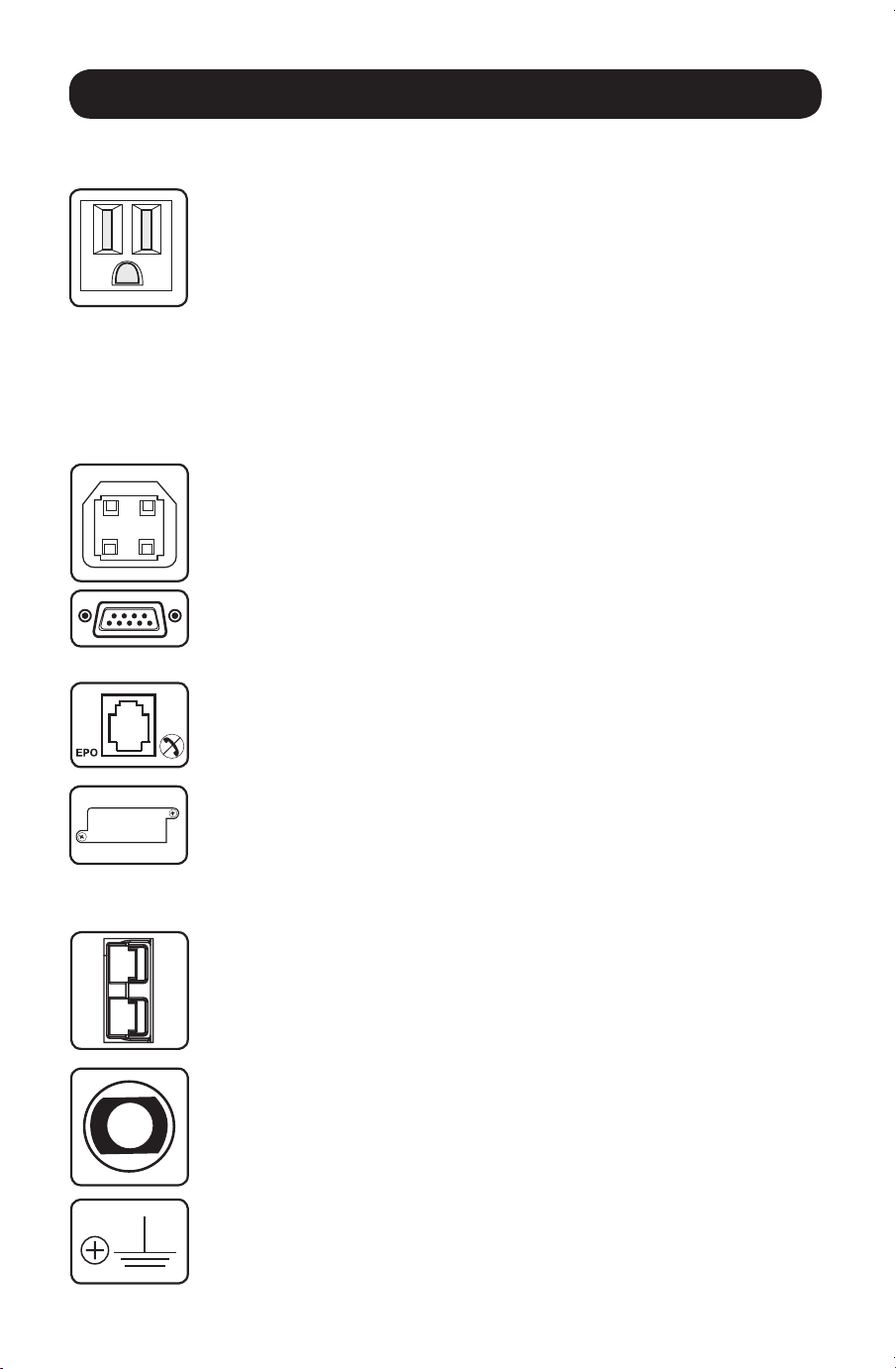
AC Outlets: AllmodelsincludeNEMA5-15Routlets.Theseoutletsprovideyour
connectedequipmentwithAClinepowerduringnormaloperationandbattery
powerduringblackoutsandbrownouts.TheUPSprotectsequipmentconnected
totheseoutletsagainstdamagingsurgesandlinenoise.Ifyouhaveaserialor
USBconnectiontoyourUPS,youcanremotelyrebootconnectedequipmentby
turningtheoutletsOFFandONusingTrippLite’sPowerAlertSoftware.Theoutlets
aredividedintooneormoreloadbanks(labelled“LOAD1,”etc.)whichmaybe
remotelyswitchedOFFandONwithoutinterruptingpowertoequipment
connectedtotheotheroutlets.Outletslabelled“UNSWITCHED”maynotbe
remotely switched off.
Communications Ports (USB or RS-232): TheseportsconnectyourUPStoany
workstationorserver.UsewithTrippLite’sPowerAlertSoftwareandincluded
cables to enable your computer to automatically save open files and shut down
equipmentduringablackout.AlsousePowerAlertSoftwaretomonitorawide
varietyofAClinepowerandUPSoperatingconditions.ConsultyourPowerAlert
Software manual or contact Tripp Lite Customer Support for more information.
See“USBandRS-232SerialCommunications”inthe“OptionalInstallation”
section for installation instructions.
EPO (Emergency Power Off) Port: YourUPSfeaturesaEPOportthatmaybe
usedtoconnecttheUPStoacontactclosureswitchtoenableemergencyinverter
shutdown.SeeOptionalInstallation.
Accessory Slot: Remove the small cover panel from this slot to install optional
accessoriestoremotelymonitorandcontrolyourUPS.Refertoyouraccessory’s
manual for installation instructions. Contact Tripp Lite Customer Support at
(773)869-1234formoreinformation,includingalistofavailableSNMP,network
management and connectivity products.
External Battery Connector (optional on select models): Usetoconnect
TrippLiteexternalbatterypacksforadditionalruntime.Refertoinstructions
available with the battery pack for complete connection information and safety
warnings.Visitwww.tripplite.com/support/battery/index.cfmtolocatethesupported
batterytype(s)foryourUPS.
Input Breaker: YourUPSfeaturesonebreakerthatprotectsyourUPS.Ifoneor
more breakers trip, remove some of the load on the circuit(s), then reset them by
pressing the breaker switch(es) in.
Ground Screw: Usethistoconnectanyequipmentthatrequiresachassisground.
201205186-93-3148.indb 16 6/19/2012 1:15:10 PM

17
Storage and Service
Storage
BeforestoringyourUPS,turnitcompletelyOFF:withtheUPSONandreceivingutilitypower,press
andholdthe“ON/OFF”buttonfortwoseconds(analarmwillbeeponcebrieflyaftertheintervalhas
passed);then,unplugtheUPSfromthewalloutlet.IfyoustoreyourUPSforanextendedperiodof
time,rechargetheUPSbatteriesonceeverythreemonths:plugtheUPSintoawalloutlet;allowit
tochargefor12hours;andthenunplugitandplaceitbackinstorage.IfyouleaveyourUPSbatteries
dischargedforanextendedperiodoftime,theywillsufferapermanentlossofcapacity.
Service
AvarietyofExtendedWarrantyandOn-SiteServiceProgramsarealsoavailablefromTrippLite.For
moreinformationonservice,visitwww.tripplite.com/support.Beforereturningyourproductfor
service,followthesesteps:
1. Review the installation and operation procedures in this manual to insure that the service
problem does not originate from a misreading of the instructions.
2.Iftheproblemcontinues,donotcontactorreturntheproducttothedealer.Instead,visit
www.tripplite.com/support.
3.Iftheproblemrequiresservice,visitwww.tripplite.com/supportandclicktheProductReturnslink.
FromhereyoucanrequestaReturnedMaterialAuthorization(RMA)number,whichisrequired
for service. This simple online form will ask for your unit’s model and serial numbers, along with
othergeneralpurchaserinformation.TheRMAnumber,alongwithshippinginstructions,willbe
e-mailedtoyou.Anydamages(direct,indirect,specialorconsequential)totheproductincurred
duringshipmenttoTrippLiteoranauthorizedTrippLiteservicecenterisnotcoveredunder
warranty.ProductsshippedtoTrippLiteoranauthorizedTrippLiteservicecentermusthave
transportationchargesprepaid.MarktheRMAnumberontheoutsideofthepackage.Ifthe
product is within its warranty period, enclose a copy of your sales receipt. Return the product for
serviceusinganinsuredcarriertotheaddressgiventoyouwhenyourequesttheRMA.
201205186-93-3148.indb 17 6/19/2012 1:15:10 PM
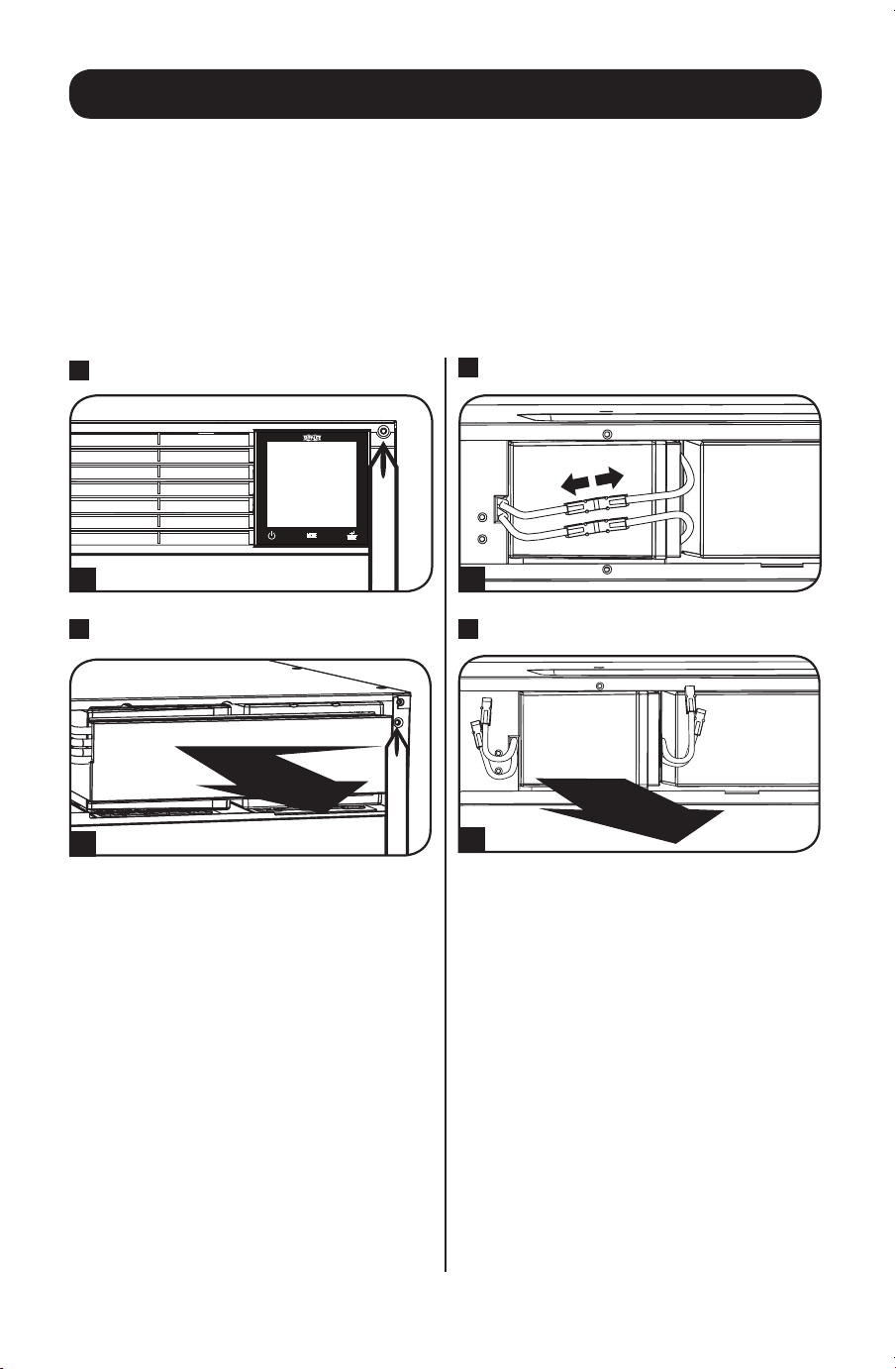
18
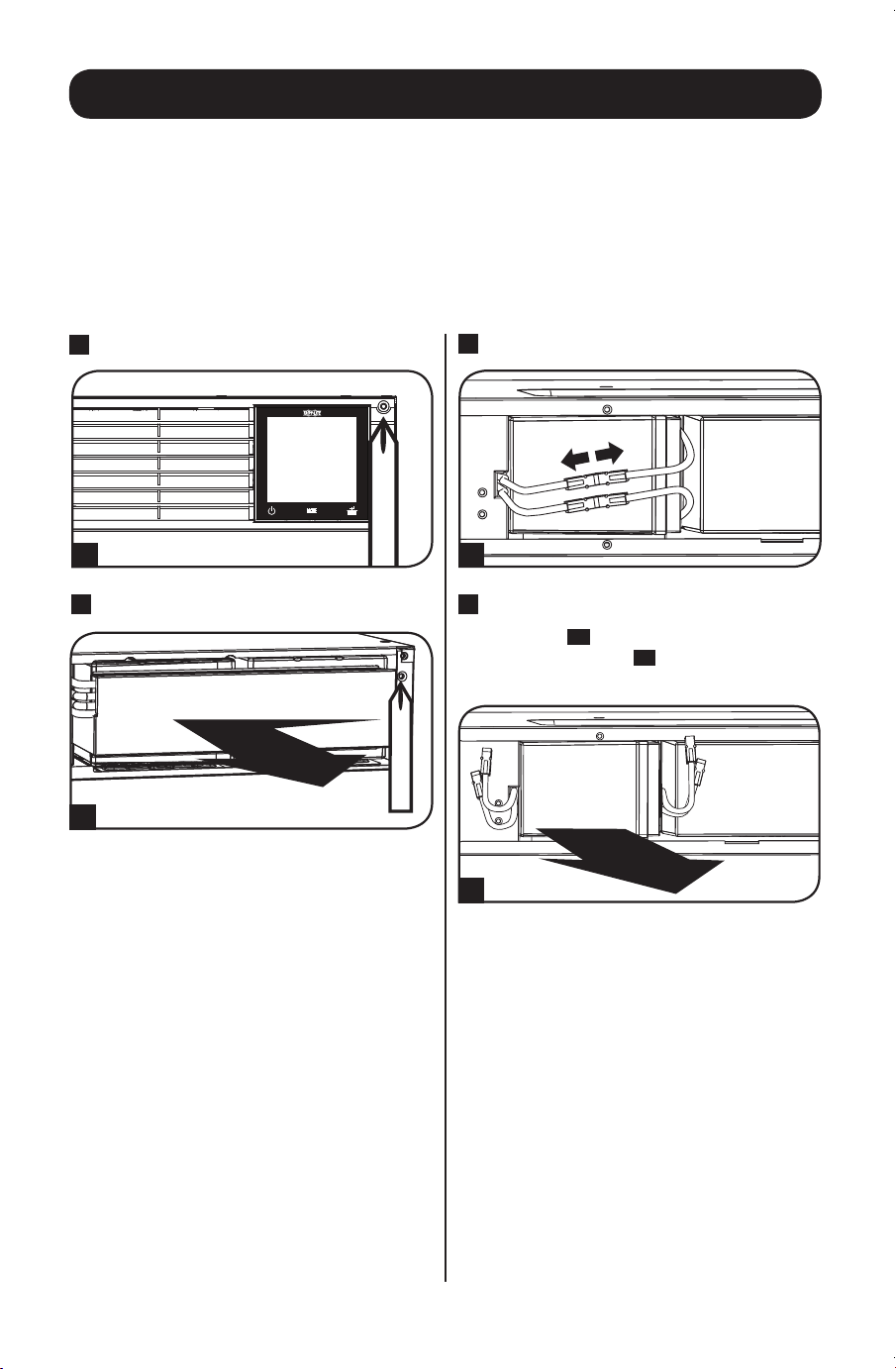
1
3
2
4 x screws
4 x screws
4
Battery Replacement
Undernormalconditions,theoriginalbatteriesinyourUPSwilllastmanyyears.SeeSafetysection
before replacing batteries. The batteries are designed for hot-swap replacement (i.e., leaving the
UPSinONmode),butsomequalifiedservicepersonnelmaywishtoputtheUPSintheOFFmode
anddisconnectequipmentbeforeproceeding.
Note: Refer to the label on the battery retention plate for the R.B.C. part number.
SMART1500RMXL2UA, SMART1500RM2U and SMART1000RMXL2U
Battery (RBC93-2U) Replacement Procedure
2
Remove Battery Retention Plate
3
Disconnect Batteries
4
Remove/Recycle Batteries
1
Remove Front Panel
201205186-93-3148.indb 18 6/19/2012 1:15:12 PM
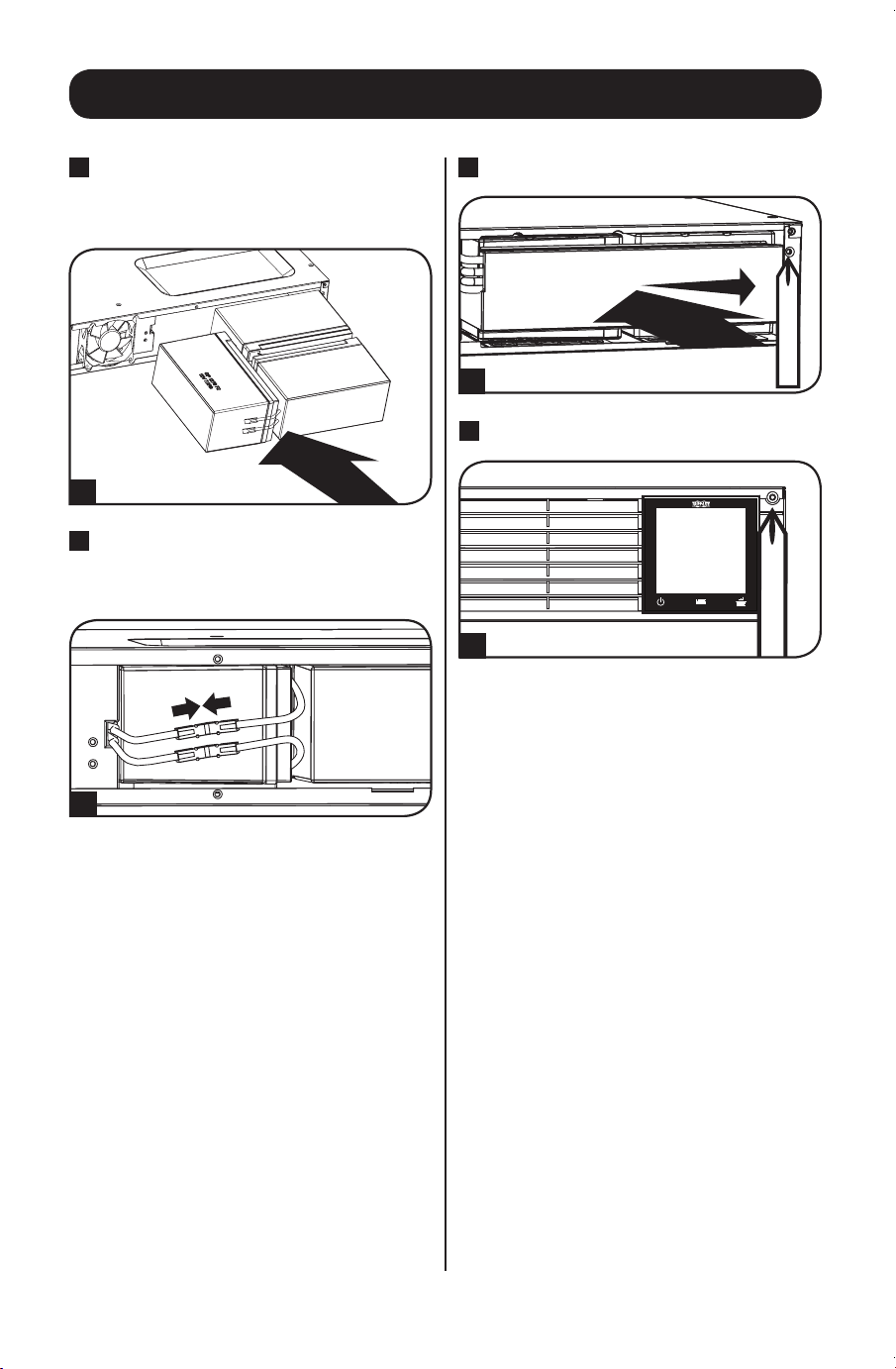
19
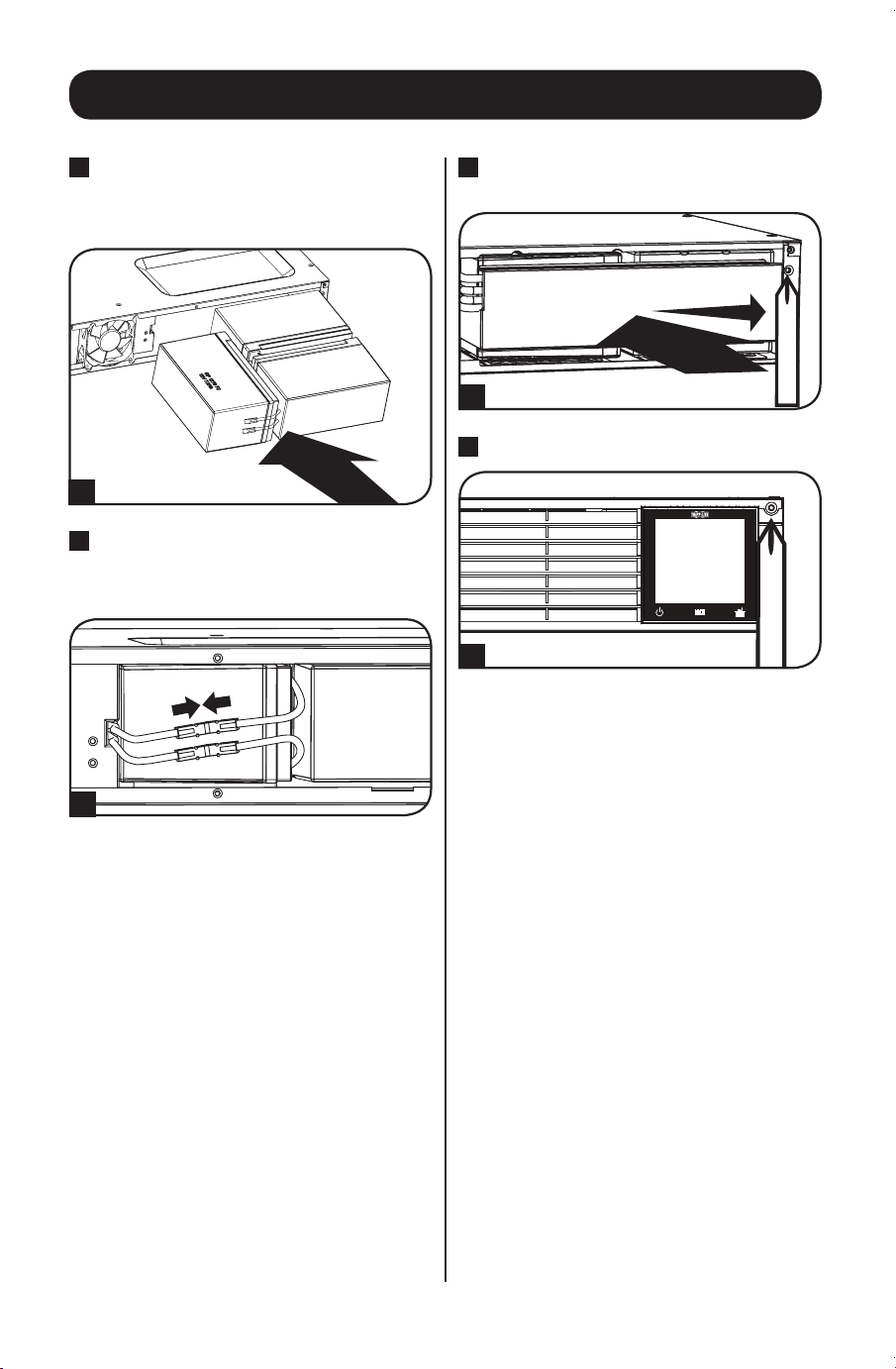
7
8
4 x screws
4 x screws
5
6
Battery Replacement
5
Add New Batteries
First, install the row of batteries by inserting
them, pressing forward and snapping them in.
6
Connect Batteries
Attachbothsetsofconnectorsasshown:
black-to-black and red-to-red.
7
Replace Battery Retention Plate
8
Replace Front Panel
201201238 93-3148.indb 19 3/16/2012 9:56:12 AM

20
FCC Notice, Class A
Thisdevicecomplieswithpart15oftheFCCRules.Operationissubjecttothefollowingtwoconditions:(1)This
devicemaynotcauseharmfulinterference;and(2)thisdevicemustacceptanyinterferencereceived,including
interference that may cause undesired operation.
Note: This equipment has been tested and found to comply with the limits for a Class A digital device, pursuant
to part 15 of the FCC Rules. These limits are designed to provide reasonable protection against harmful
interference when the equipment is operated in a commercial environment. This equipment generates, uses, and
can radiate radio frequency energy, and, if not installed and used in accordance with the instruction manual, may
cause harmful interference to radio communications. Operation of this equipment in a residential area is likely to
cause harmful interference in which case the user will be required to correct the interference at his own expense.
The user must use shielded cables and connectors with this equipment. Any changes or modifications to this
equipment not expressly approved by Tripp Lite could void the user’s authority to operate this equipment.
Regulatory Compliance Identification Numbers
For the purpose of regulatory compliance certifications and
identification, your Tripp Lite product has been assigned a
uniqueseriesnumber.Theseriesnumbercanbefoundonthe
productnameplatelabel,alongwithallrequiredapproval
markingsandinformation.Whenrequestingcompliance
information for this product, always refer to the series number.
The series number should not be confused with the marking
name or model number of the product.
TrippLitehasapolicyofcontinuousimprovement.Productspecificationsaresubjecttochangewithoutnotice.
Note on Labeling
Two symbols are used on the label.
V~ : AC Voltage
V
: DC Voltage
Warranty Registration
Visitwww.tripplite.com/warrantytodaytoregisterthewarrantyforyournewTrippLiteproduct.
You’llbeautomaticallyenteredintoadrawingforachancetowinaFREETrippLiteproduct!*
*Nopurchasenecessary.Voidwhereprohibited.Somerestrictionsapply.SeeWebsitefordetails.
1111 W. 35th Street, Chicago, IL 60609 USA • www.tripplite.com/support
201205186 • 933148-EN
201205186-93-3148.indb 20 6/19/2012 1:15:15 PM
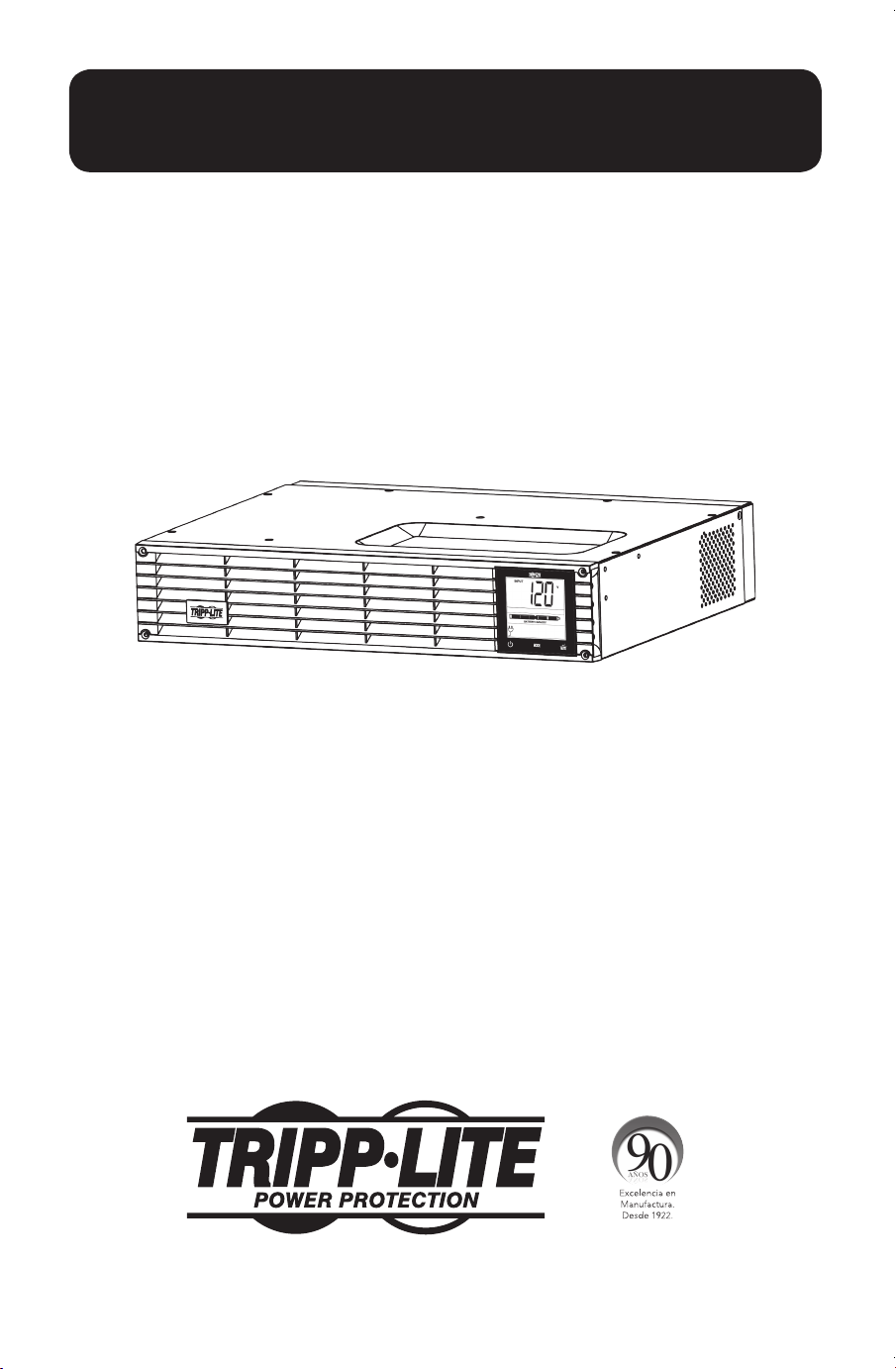
21
Manual del Propietario
Copyright © 2012 Tripp Lite. Todos los derechos reservados. SmartPro
®
es una marca registrada de Tripp Lite.
Instrucciones de Seguridad
Importantes 22
Instalación 24
Instalación Rápida 26
Instalación Opcional 27
Operación Básica 29
Almacenamiento y Servicio 37
Reemplazo de las Baterías 38
Avisos 40
English 1
Français 41
SmartPro
®
para Instalación 2U en Rack
Sistemas UPS Inteligentes, Interactivos
Salida de Onda Sinusoidad de 120V • 1000VA—1500VA
SMART1500RMXL2UA
(número de serie AG-0006)
SMART1500RM2U
(número de serie AG-0007)
SMART1000RMXL2U
(número de serie AG-0011)
No adecuado para aplicaciones móviles.
1111 W. 35th Street, Chicago, IL 60609 USA • www.tripplite.com/support
201205186-93-3148.indb 21 6/19/2012 1:15:16 PM

22
Instrucciones de Seguridad Importantes
GUARDE ESTAS INSTRUCCIONES
Este manual contiene instrucciones importantes que deberán seguirse durante la instalación, el
funcionamiento y el almacenamiento de este producto. No adehrirse a estas advertencias puede
anular su garantía.
Advertencias para la Ubicación del UPS
•TengacuidadocuandolevanteelUPS.DebidoalpesoconsiderabledetodoslossistemaUPSpara
instalación en rack, deben ayudar al menos dos personal al levantarlos e instalarlos.
•InstaleelUPSeninteriores,alejadodelexcesodehumedadocalor,elpolvoolaluzsolardirecta.
•Paraobtenerunmejorrendimiento,latemperaturaambientecercadelUPSdebeoscilarentrelos
0° C y los 40° C (entre 32° F y 104° F).
•DejeespaciosuficientealrededordelsistemaUPSparaunaventilaciónadecuada.Noobstruyalas
ventilaciones o las aberturas del ventilador.
•AlinstalarelsistemadeUPSenposicióndetorre,asegúresedequelapantallaLCDestéenla
partesuperiordelUPS,noenlainferior.
•Noinstalelaunidadconelpanelfrontalotraseroorientadohaciaabajo(encualquierángulo).Si
la instala de esta manera inhibirá gravemente la capacidad de enfriamiento interno de la unidad,
lo que eventualmente provocará daños en el producto no cubiertos por la garantía.
Advertencias para la Conexión del UPS
•ElUPScontienesupropiafuentedeenergía(batería).Lasterminalesdesalidapuedentener
corrienteaúncuandoelsistemadeUPSnoestéconectadoaunafuentedeCA.
•ConecteelUPSauntomacorrienteCAadecuadamenteconectadoatierra.Nomodifiqueel
enchufedelUPSdealgunaformaqueeliminelaconexiónatierradelUPS.Noutiliceadaptadores
queeliminenlaconexiónatierradelUPS.
•NoenchufeelUPSasímismo,lodañaráyanularálagarantía.
•SiconectaelUPSaungeneradordeCAaccionadopormotor,elgeneradordebeproporcionar
salidafiltradayreguladadegradodecomputadora.SiconectaelUPSaungeneradorseanulará
elSeguromáximodeporvida.
Advertencias sobre la conexión de equipos
•Noserecomiendausaresteequipoenaplicacionesdemantenimientoartificialdevida,dondese
puedeesperarrazonablementequesufallacauselafalladelequipodemantenimientodevidao
que afecte de manera importante su seguridad o eficiencia. No use este equipo en presencia de
mezclasanestésicasinflamablesconaire,oxígenouóxidonitroso.
•NoconectesupresoresdesobretensionesocablesdeextensiónaltomacorrientedelUPS.Esto
puededañarelUPSypuedeafectarlasgarantíasdelsupresordesobretensionesydelUPS.
201205186-93-3148.indb 22 6/19/2012 1:15:16 PM

23
Advertencias sobre las baterías
•Lasbateríaspuedenpresentarelriesgodedescargaseléctricasydecausarquemaduraspor
cortocircuitos de alta tensión. Tome las precauciones necesarias. No deseche las baterías en el
fuego.NoabraelUPSnilasbaterías.Nohagacortocircuitonipuenteenlosterminalesdelabatería
conningúnobjeto.Antesdecambiarlabatería,desenchufeyapagueelUPS.Utiliceherramientas
conmangosaislados.DentrodelUPSnohaypartesqueelusuariopuedareparar.Elreemplazo
debateríasdebehacerlosóloelpersonaldeservicioautorizadoutilizandoelmismonúmeroytipo
de baterías (ácido-plomo selladas). Las baterías se pueden reciclar. Consulte las normas locales
paraobtenerlosrequisitosdedesechoovisitewww.tripplite.com/UPSbatteryrecyclingparaver
la información de reciclado. Tripp Lite ofrece una línea completa de Cartuchos de baterías de
reemplazo(R.B.C.)parasistemasUPS.VisiteTrippLiteenlaWebenwww.tripplite.com/support/
battery/index.cfmparabuscarlabateríadereemplazoespecíficaparasuUPS.EltipoRBCtambién
puedeencontrarseenlaetiquetafinaenlaplacadesujecióndelabatería.
•CuandoreemplazalabateríamientraselUPSestáencendido,éstenopodráproporcionarrespaldo
deenergíaenelcasodeunapagónuotrasinterrupcioneseléctricas.
•NoutiliceelUPSsinbaterías.
Advertencias para la Conexión de la Batería Externa
•Cuandoagreguemódulosdebateríasexternosenmodelosselectosconconectoresparamódulos
debateríasexternos,conecteúnicamentemódulosdebateríasrecomendadosporTrippLite
deltipoytensióncorrectos.NoconecteodesconectemódulosdebateríascuandoelUPSestá
funcionandoconenergíadelabatería.Visitewww.tripplite.com/support/battery/index.cfmpara
localizarlostiposdebateríasadmitidosporsuUPS.
Instrucciones de Seguridad Importantes
201205186-93-3148.indb 23 6/19/2012 1:15:16 PM
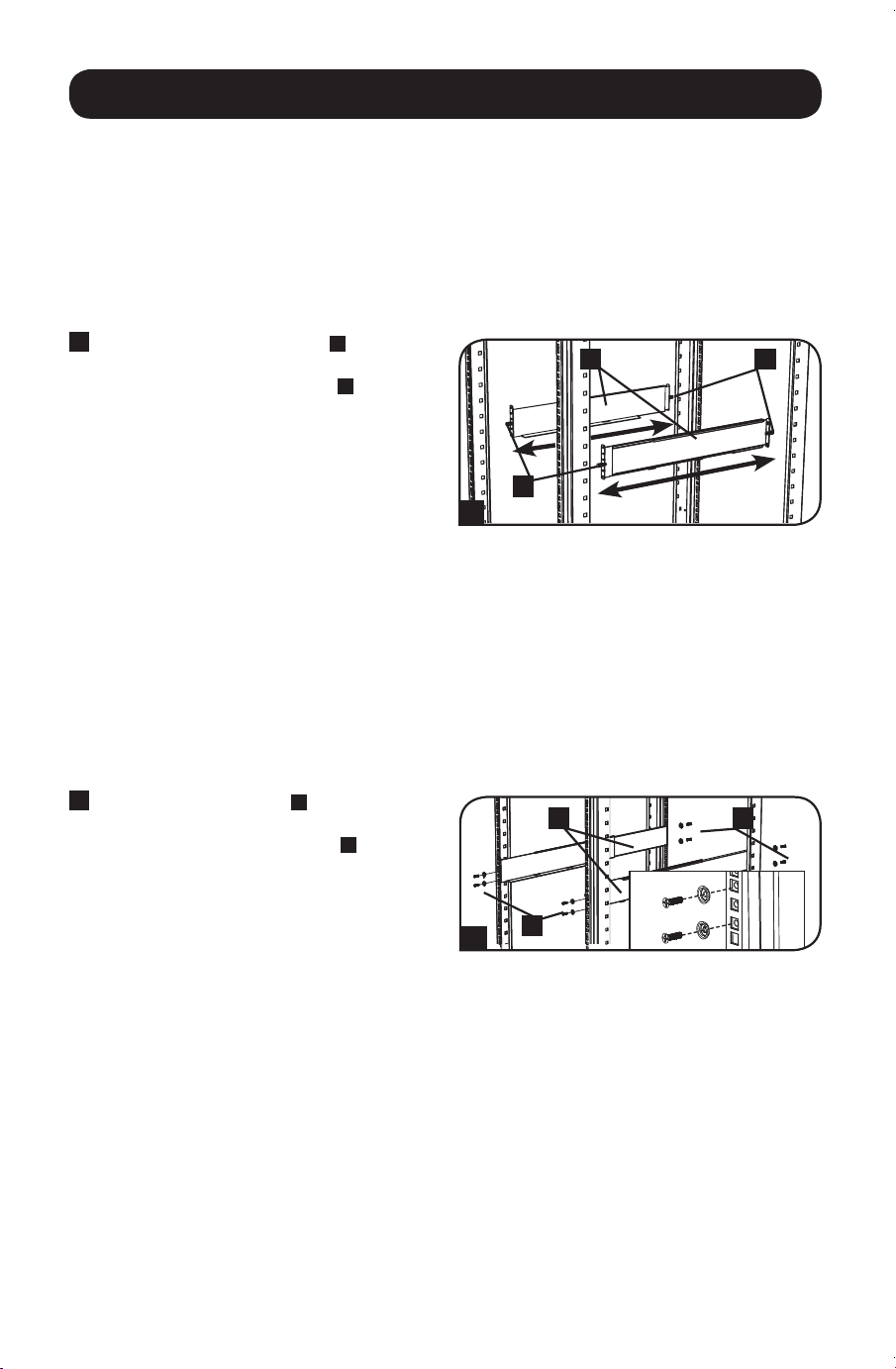
24
A
AB
C
CB
1
2
Instalación (Rack)
Instale el equipo en un rack o gabinete de rack de 2 ó 4 postes. El usuario debe determinar la
idoneidad de las herramientas y los pasos antes de montarlo. Si las herramientas o los procedimientos
no son adecuados para la aplicación, comuníquese con el fabricante del rack o gabinete de rack.
Las instrucciones de este manual son para racks comunes y gabinetes de rack y pueden no ser
adecuadas para todas las aplicaciones.
Nota: Las ilustraciones pueden diferir del modelo.
Instalación en 4 Postes
1
Los pasadores plásticos
A
incluidos
soportarán en forma temporal a los
entrepaños vacíos del rack
B
mientras
instala los accesorios de instalación
permanente. Inserte un pasador cerca del
centro del soporte frontal y trasero de cada
estante como se muestra en la imagen.
(Cada soporte frontal posee 6 orificios y
cada soporte trasero posee 3 orificios). Los
pasadoresseajustaránensulugar.
Despuésdeinstalarlospasadores,expanda
cada entrepaño para que coincidan con la
profundidad de los rieles del rack. Los
pasadorespasaránatravésdelosorificios
cuadrados en los rieles del rack para soportar
los entrepaños. Consulte las etiquetas de la
unidad del rack para confirmar que los
entrepañosesténniveladosentodaslas
direcciones. Nota: El borde del soporte de
cada entrepaño debe estar orientado hacia
adentro.
2
Asegure los entrepaños
B
a los rieles de
montajeenformapermanentemediantelos
tornillos y arandelas cóncavas
C
como se
muestra. Coloque la arandela cóncava entre
el tornillo y el rack de modo que el tornillo
entre primero en la abertura más amplia de
la arandela cóncava.
Coloque un total de 4 tornillos en el frente y
4 tornillos en la parte posterior.
Apriete todos los tornillos antes de continuar.
ADVERTENCIA: No intente instalar el
equipo hasta que haya insertado y
ajustado los tornillos necesarios. Los
pasadores plásticos no soportarán el
peso del equipo.
201205186-93-3148.indb 24 6/19/2012 1:15:18 PM
25
3
4
D
D
Instalación (Rack) continuación
3
Sujetelossoportesdeinstalacióndelequipo
a los orificios de instalación delanteros del
gabineteutilizandolasherramientas
incluidasconelequipo.Las“orejas”del
soporte de instalación deben apuntar hacia
adelante. (Algunos equipos pueden contener
soportes de instalación integrales o
montados previamente).
4
Con la ayuda de un asistente (si es
necesario), levante el equipo y deslícelo en
losentrepaños.Sujetelossoportesde
instalación del equipo a los rieles delanteros
de instalación con tornillos y arandelas
suministrados por el usuario
D
. Apriete
todos los tornillos.
Instalación (Torre)
ADVERTENCIA: al instalar el sistema UPS en una torre o montaje en pared, cerciórese de que
la orientación del panel de la pantalla LCD esté en la parte superior del UPS, no en la inferior.
Nota: Para instalar el UPS en una posición vertical (torre), se requiere el accesorio 2-9USTAND (se vende por separado).
GireelpaneldelapantallaLCDparafacilitarsu
lecturacuandoelUPSestáinstaladoentorre.
Inserte en las ranuras un desatornillador pequeño
u otra herramienta en cualquier lado del panel.
Extraigaelpanel,gíreloeinsértelonuevamente
en su sitio.
Instalación en 2 Postes/Instalación en Pared
Lainstalaciónen2postesrequiereunjuegodeinstalaciónparainstalaciónenrackde2postesde
TrippLite(Modelo:2POSTRMKITWM,quesevendeporsepadado).
LainstalaciónenparedrequiereunjuegoparainstalaciónenpareddeTrippLite(2POSTRMKITWM;
se vende por separado).
201205186-93-3148.indb 25 6/19/2012 1:15:21 PM
26
3
A
2
1
Instalación Rápida
1
Conecte el UPS en un
tomacorriente de un circuito
dedicado.
Nota: Después de enchufar el UPS en un
tomacorriente de CA activo, el UPS (en modo
de “espera”) cargará automática-mente sus
baterías, pero no proporcionará energía a sus
tomacorrtientes hasta que se encienda.
2
Enchufe su equipo en el UPS.*
* Su UPS está diseñado para soportar solamente
equipo electrónico. El UPS se sobrecargará si el
valor nominal VA para todos los equipos conecta-
dos excede la capacidad de salida del UPS. Para
localizar las especificaciones de VA de su equipo,
búsquelas en las placas de identificación. Si el
equipo está numerado en amperes, multiplique
el número de amperes por 120 para determinar
el VA. (Ejemplo: 1 amp × 120 = 120 VA) Si no
está seguro de haber sobrecargado los
tomacorrientes del UPS, consulte la descripción
del icono LOAD en la sección de la Interfaz de
LCD bajo Operación Básica.
3
Encienda el UPS.
Presione y mantenga presionado
el botón
“ON/OFF/STANDBY”(Encendido/Apagado/
Reserva)
A
durante un segundo. La alarma
emitiráunpitidobrevementedespuésde
pasado un segundo. Suelte el botón.
Nota: El sistema UPS funcionará adecuadamente
desde la puesta en marcha inicial, no obstante, la
autonomía máxima de la batería de la unidad solo
se alcanzará después de que se haya cargado
durante 24 horas.
201205186-93-3148.indb 26 6/19/2012 1:15:23 PM
27
4-5
2B
USB
RS232
Model: SMART1500RMXL2UA
USB
Model: SMART1500RMXL2UA
RS232USB
1A
1B
2A
Instalación Opcional
Estas conexiones son opcionales. El sistema de UPS funcionará correctamente sin estas
conexiones.
1
Comunicación Serial
RS-232 y USB
UtiliceelcableUSBincluido(consulte
1A
) o
elcableserialDB91b(consulte
1B
) para
conectar el puerto de comunicación de la
computadora al puerto de comunicación del
UPS.InstaleelsoftwarePowerAlertdeTripp
Lite en su compu-tadora, según el sistema
operativo instalado.
2
Conexión de Puerto EPO
Esta función opcional es sólo para aquellas
aplicacionesquerequierenconexiónaun
circuito de Apagado de Emergencia (EPO) de
lainstalación.CuandoelUPSestáconectado
a este circuito, permite el apagado de
emergenciadelinversordelUPS.
Con el cable proporcionado, conecte el
puertodeEPOdesuUPS(vea
2A
) a un
interruptor normalmente cerrado o
normalmente abierto proporcionado por el
usuario de acuerdo al diagrama de circuito
(ver
2B
). El puerto EPO no es un supresor de
sobretensiones de línea telefónica, no
conecte una línea telefónica a este puerto.
201205186-93-3148.indb 27 6/19/2012 1:15:26 PM
28
3
A
Instalación Opcional continuación
3
Conexión de Baterías Externas
ElUPScontieneunrobustosistemade
bateríasinterno;lasbateríasexternassólo
sonnecesariasparaextenderlaautonomía.
Siagregabateríasexternasaumentaráel
tiempoderecargaylaautonomía.EsteUPS
soportaBP36V15-2U(límite1)yBP36V42-
3U(sinlímite).
La ilustración (vea
3
)muestralaubicacióndelConectordeBateríasExternas
A
delUPS,en
donde se inserta el cable de módulo de baterías. Las instrucciones de instalación completas para
el módulo de baterías se incluyen en el manual del propietario del módulo de baterías. Asegúrese
dequeloscablesesténcompletamenteinsertadosenlosconectores.Puedenprovocarse
pequeñaschispasdurantelaconexióndelabatería;estoesnormal.
NoconecteodesconectemódulosdebateríascuandoelUPSestáfuncionandoconenergíade
la batería.
¡PRECAUCIÓN! Al conectar un módulo de batearías externas, cerciórese que la carga de CA
no exceda el valor nominal de placa. Algunos modelos son reducidos al conectar un módulo
de baterías externas. Vea la placa de identificación del UPS para detalles de la reducción.
AlconectarbateríasexternasalUPS,vayaalsitiodeTrippLiteenwww.tripplite.com/en/support/
bpconfig/index.cfmparadescargarelsoftwaredeUtilidadesparaMódulosdeBateríasExternaspara
configurarsuUPSparasoporteexterno.
Nombre de modelo
Potencia (en Watts) sólo
con baterías internas
Potencia (en Watts)
con baterías externas
acopladas
SMART1500RMXL2UA1350W1200W
SMART1500RM2U1350WN/A
SMART1000RMXL2U900W800W
Nota:
1. El tiempo de respaldo se recalculará automáticamente una vez que se complete el proceso de la
Herramienta para Módulo de Baterías Externas.
2. Si la instalación ya no incluirá baterías externas, el UPS puede configurarse para trabajar sin baterías
externas mediante la pantalla de LCD. Para detalles, consulte la sección de Control de Calibraciones de
Baterías Externas bajo Operación Básica.
3. Si se desinstalan los módulos de baterías externas, el UPS debe recalibrarse a “SIN BATERÍAS EXTERNAS”
mediante la interfaz de LCD o el Programa de Configuración de Baterías Externas disponible en el sitio de red
de Tripp Lite. La omisión en este punto puede originar daño a las baterías internas debido a una sobrecarga.
201205186-93-3148.indb 28 6/19/2012 1:15:26 PM
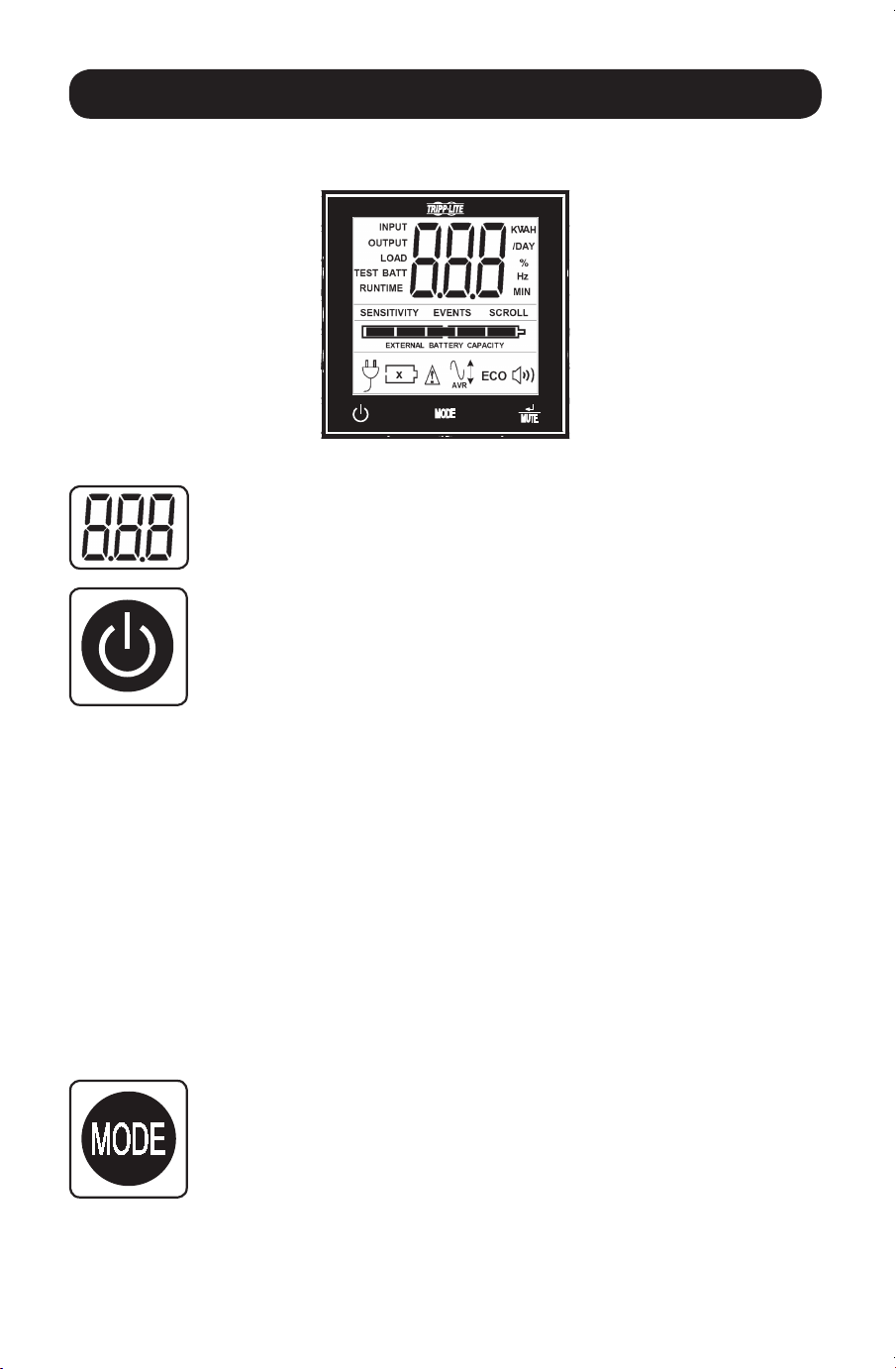
29
Nota: Esta imagen de la pantalla
LCD se presenta con todos los íconos
iluminados. Bajo circunstancias
normales solamente los íconos
seleccionados estarían iluminados.
Operación Básica
Interfaz de LCD
Pantalla de 3 Dígitos: Esta pantalla se usa generalmente para mostrar valores
paraunapantalladadade“Desplegado”o“Control”.
Botón “ON/OFF”
• Para ENCENDER el UPS:DespuésdeenchufarelUPSenuntomacorriente
deCAactivo,elUPS(enmodode“espera”)cargaráautomáticamentesus
baterías, pero no proporcionará energía a sus tomacorrientes hasta que se
encienda.ConelUPSenchufadoenuntomacorrientedeCA,oprimaysostenga
porunsegundoelbotón“ON/OFF”.*ElUPSsonaráunavezparaindicarel
estado de encendido. Suelte el botón.
• Para arrancar en frío el UPS: si no hay energía de la red pública, usted
puede “arrancar en frío” el UPS (es decir, encendiéndolo y alimentando
energía por un período limitado de tiempo mediante sus baterías),
oprimiendo y manteniendo presionado el botón “ON/OFF” por un
segundo.* El UPS emitirá un bip para indicar el estado de encendido.
Suelte el botón.
• Para APAGAR el UPS:ConelUPSencendidoyrecibiendoalimentación,
oprimaysostengapor2.5segundoselbotón“ON/OFF”.*ElUPSsonaráuna
vezparaindicarelestadoAPAGADO.DesconectedespuéselUPSdel
tomacorriente.ElUPSestarácompletamenteapagado.
* Si el usuario oprime sin querer el botón ON/OFF, puede cancelar temporalmente la función
de apagado si sigue oprimiendo el botón ON/OFF hasta que el UPS emita un bip y
entonces, sin soltarlo, oprimiendo momentáneamente el botón MODE o el botón ENTER/
MUTE. Una vez liberados ambos botones, el UPS permanecerá encendido.
Botón “MODE”
Para activar la vista de las pantallas de energía y las opciones de menú de control,
toqueestebotón.Paradetalles,consulte“DesplegadodeCondicionesde
Energía”y“OpcionesdeMenúdeControl”.
• PuedeusarsejuntoconelbotónON/OFFparacancelarlafuncióndeapagado.
Consulteinstruccionesanterioresde“BotónON/OFF”.
• PuedeusarsejuntoconelbotónENTER/MUTEparareestablecerelModode
FábricadelLCD.Consultela“OpcionesdelMenúdeControl.”
201205186-93-3148.indb 29 6/19/2012 1:15:27 PM
30
Operación Básica continuación
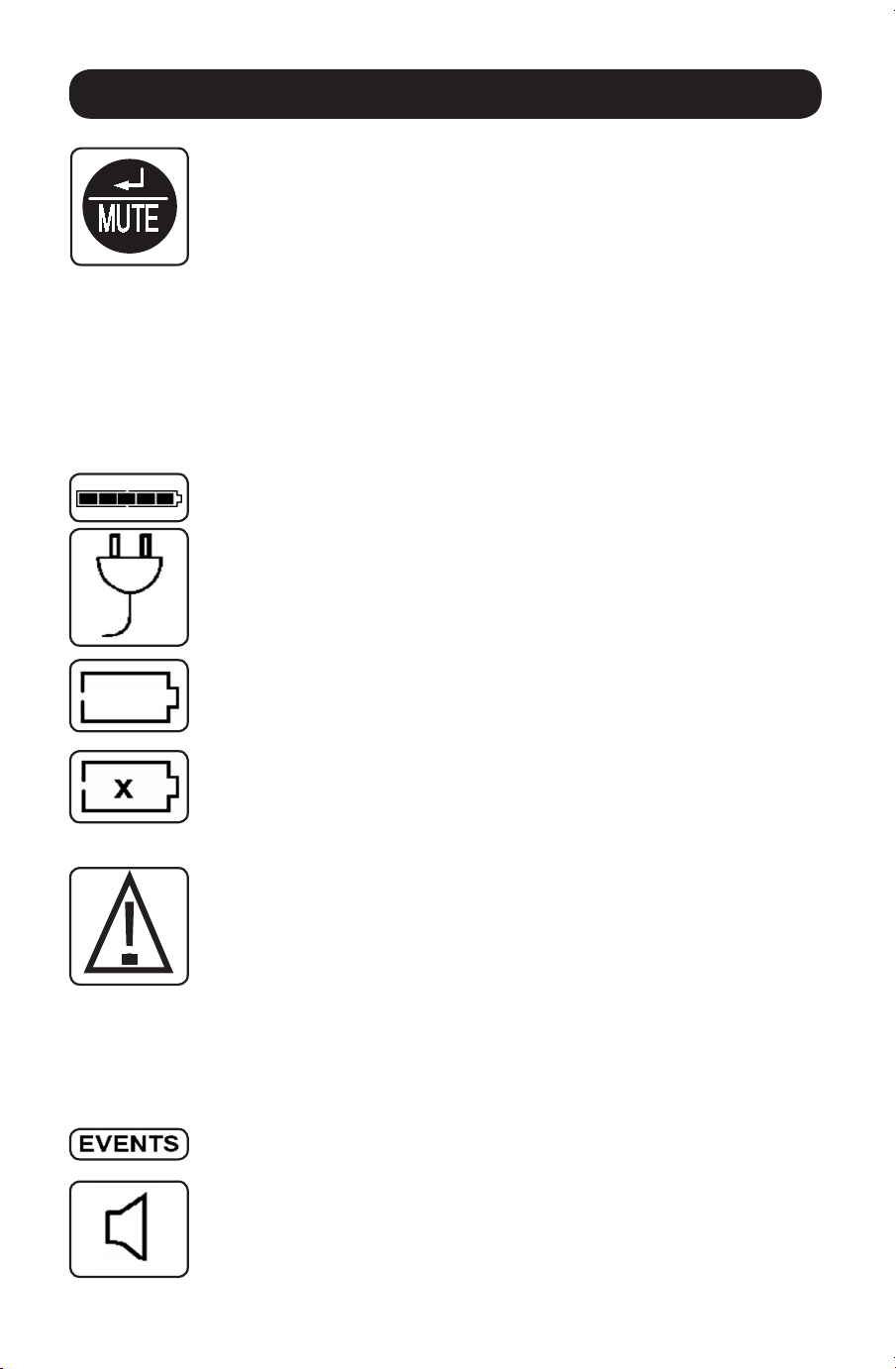
Botón “ENTER/MUTE”
Paraconmutarlasopcionesdeparámetrosmientrassevisualizaunaopcióndel
menúdecontrol,toqueestebotón.LaalarmadefalladeenergíadelUPS
tambiénpuedesilenciarsetemporalmentetocandoestebotón.Unavez
silenciada, una alarma sonará nuevamente automáticamente para indicar
condicionesdebateríabajayyanopuedesilenciarse.*
•PuedeusarsejuntoconelbotónON/OFFparacancelarlafuncióndeapagado.
Consultelasinstruccionesanterioresde“BotónON/OFF”.
•PuedeusarsejuntoconelbotónENTER/MUTEparareestablecerelModode
FábricadelLCD.Consultelasinstruccionesde“BotónON/OFF”.
* Nota: Está disponible la operación silenciosa libre de alarma configurando la
alarma en desactivar (ver la sección de OPCIONES DEL MENÚ DE CONTROL
/ ACTIVAR-DESACTIVAR ALARMA).
Capacidad de la Batería:Seactivaráentodoslosmodosde“Desplegado”,
peronosemuestraenlosmodosde“Control”.
Entrada de CA: Indica que la unidad está funcionando en el modo en Línea
suministrando energía de CA al equipo conectado a la salida.
Alimentación por Batería:DestellaráparaindicarqueelUPSnoestárecibiendo
alimentación de CA y está funcionando en modo de inversor. El icono de
AlimentaciónporBateríaseusatambiénjuntoconeliconoEVENTSparaindicar
eventos sobre la batería.
Icono de Reemplazo de Batería: EncasodequeexpirenlasbateríasdelUPS
yrequieranreemplazo,esteiconoyeliconodeadvertenciadestellarán.Este
iconodestellarátambiéndespuésdeunauto-diagnósticofallido(paramás
información,vealaseccióndeOPERACIÓNBÁSICA/OPCIONESDELMENÚDE
CONTROL/AUTO-DIAGNÓSTICO).
Advertencia: Destellaráparapermitiralusuariosaberquedebetomarseuna
acción inmediata:
1.ParaReemplazarlaBatería.LosiconosdeReemplazodeBateríayAdvertencia
destellandurantecualquiermodonormalde“Desplegado”.
2.ParaSobrecarga:DestellaranlosiconosdeCarga,AdvertenciayPorcentajede
Carga,laalarmasonarárepetidamenteylapantallaLCDcambiarádelmodo
seleccionadoporelusuarioalmododePorcentajedeCarga.Laindicaciónde
SobrecargaestádisponibleenlosmodosdeCAydebatería.¡PRECAUCIÓN!
Cualquier condición de sobrecarga que no sea corregida inmediatamente por
elusuariopuedecausarqueseapagueelUPSydejedealimentarenergíaen
elcasodeunapagónocaídadevoltaje.
Icono EVENTS:MostradojuntoconeliconoAVRylosiconosBATTparaindicar
elnúmerodeeventosocurridossobrebateríaoAVR.
Alarm Off: Indica que la alarma está desactivada.
201205186-93-3148.indb 30 6/19/2012 1:15:28 PM
31
Operación Básica continuación
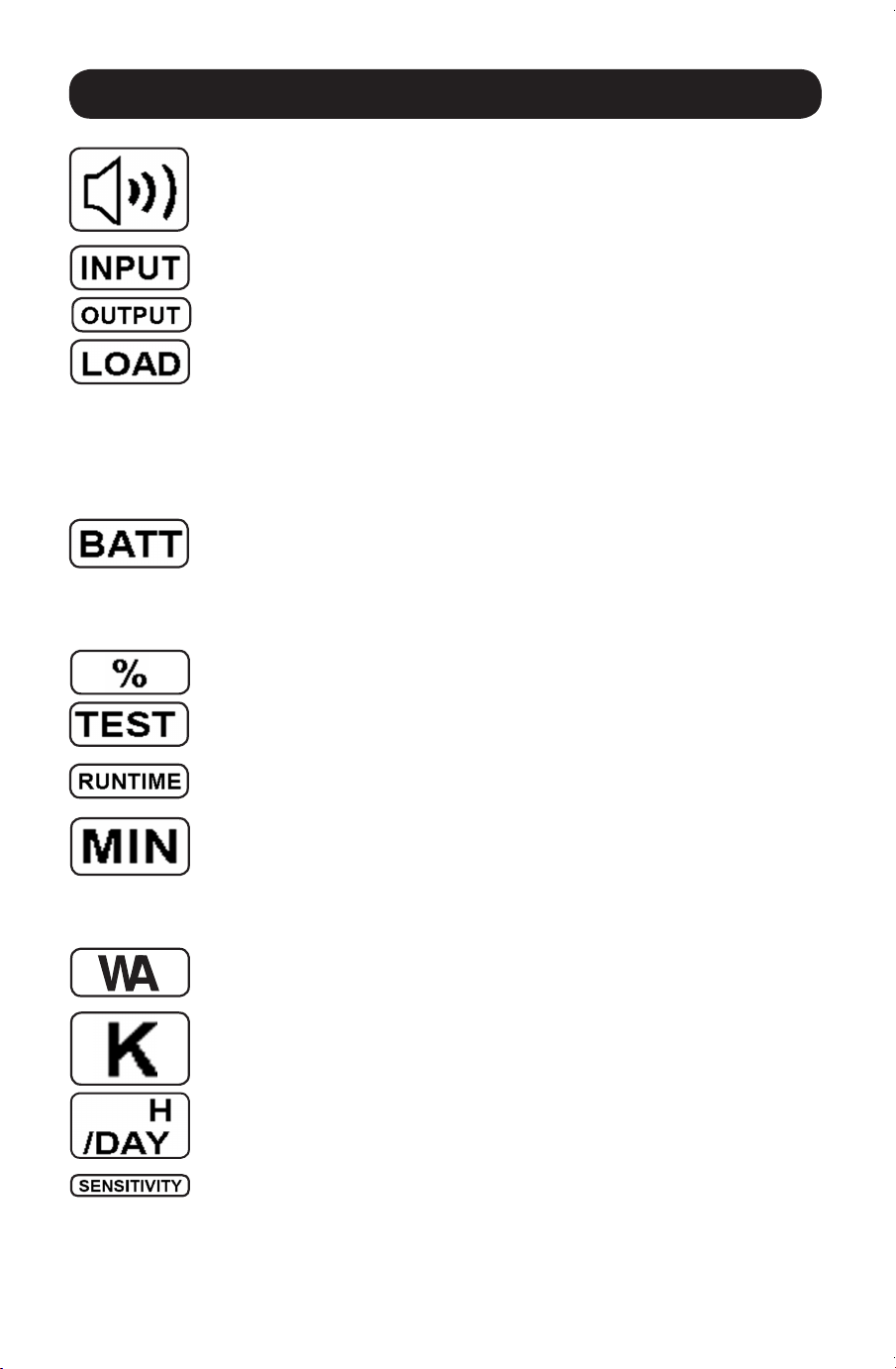
Alarm On: Indica que la alarma está activada.
Icono INPUT: Indicaqueelvalorde3dígitosdesplegadoeselvoltajedealimentación.
Icono OUTPUT: Indicaqueelvalorde3dígitosdesplegadoeselvoltajedesalida.
Icono LOAD: Se muestra en dos modos:
1.Mostradojuntoconeliconode%yelvalorde3dígitosparaindicarel
porcentajedecarga.
2.MostradojuntoconKHW/Díayelvalorde3dígitosparaindicarelconsumo
diario de energía.
3.ParaindicarunasobrecargadestellarántantoeliconoLOADcomoeliconode
advertencia.
Icono BATT: Se muestra en dos modos:
1.IconoBATT(mostradojuntoconelicono%yelvalorde3dígitos)indicala
capacidaddelabateríaen%.
2.EliconoBATTsemuestraconeliconoTESTparaindicarelmododeauto-
diagnóstico o el modo de control.
Icono %:Indicaunidadesde%.
Icono TEST:MostradojuntoconeliconoBATTparaindicarqueelUPSestá
realizandounautodiagnóstico.
Icono RUNTIME:MostradojuntoconeliconodeMINyelvalorde3dígitospara
indicar el tiempo de autonomía en minutos.
Icono MIN: Indica unidades de minutos.
1.MostradojuntoconeliconodeRUNTIMEyelvalorde3dígitosparaindicar
el tiempo de respaldo por batería en minutos.
2.Mostradojuntoconelvalorde3dígitos(INFORMACIÓNDE“LCD”)para
indicar el brillo mínimo.
Icono VWA: EsuniconomultipropósitoqueindicaunidadesdeVolts,VA,Watts
oAmperes(SemostraránV,VA,WoA).
Icono K: MostradoenconjuntoconelWparaindicarKilowatts.Seusatambién
enconjuntoconlosiconosWHy/DAYparaindicarKilowattsHoraporDía.
Iconos de H y /DAY:Mostradosenconjuntodon“K”y“W”paraindicar
KilowattsHorapordía(KWH/DAY).
Icono de Sensibilidad: se muestra para calibrar la sensibilidad de la línea de
entradadeCA.Lascalibracionesdesensibilidaddisponiblesson100%(normal
=sindemora),50%(mediademora)y25%(demoracompeta).
201205186-93-3148.indb 31 6/19/2012 1:15:28 PM
32
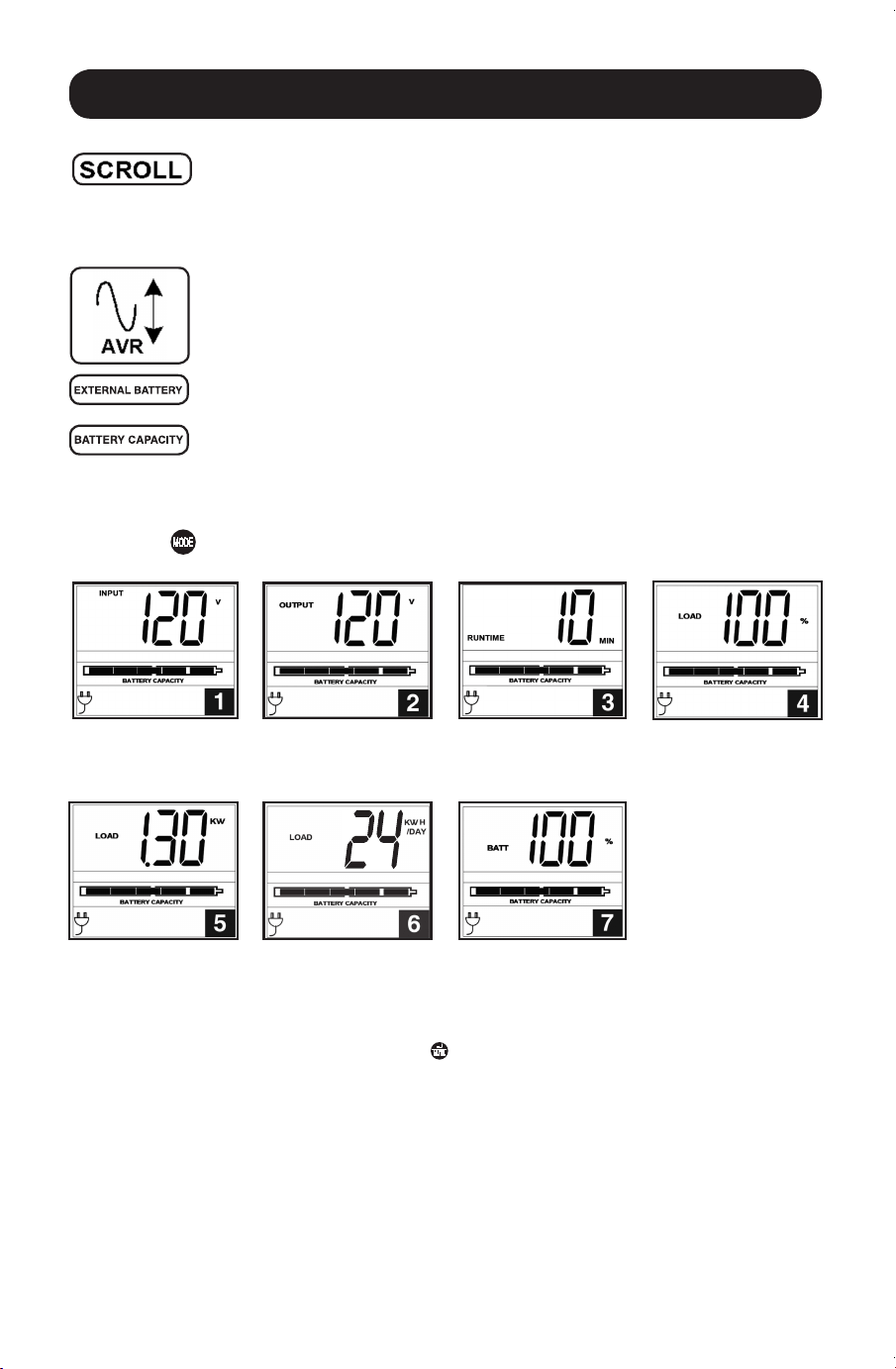
Icono SCROLL: Cuando está activado, la pantalla recorrerá automáticamente
cadamododedesplegadodelLEDconunintervalodecadadossegundos.Sise
oprimeunbotónmientrasestáactivoelmododeScroll(desplazamientp/
recorrido),lafuncióndedesplazamientosedetendrápor10segundospara
permitiralusuariohacerseleccionesdelmenúantesdereinicialeldesplazamiento.
Icono de Regulación Automática de Voltaje (AVR):Indicaqueelvoltajede
alimentacióndeCAesbajooaltoyquelafuncióndeAVRestáreforzandoo
recortandoactivamentelaalimentación.EliconoAVRseusatambiénjuntocon
eliconoEVENTSparaindicareventosdelAVR.
Icono de BATERÍA EXTERNA (Modelos Selectos):Desplegadosólocuando
estáactivoelCONTROLDECALIBRACIÓNDEBATERÍAEXTERNA.
Icono de CAPACIDAD de la BATERÍA:Usadoparadescribirmejorlagraficade
barras de la capacidad de la batería.
Operación Básica continuación
Desplegado de las Condiciones de Energía
Useelbotón
paraavanzaratravésdelascondicionesdeenergía.
1.VoltajedeEntrada2.VoltajedeSalida
Estimado
3. Tiempo de
Autonomía Estimado
(in minutes)
4.%deCarga
5.WattsdeCarga*6.KWH/Día**7.%deCapacidadde
Batería
* La Potencia de Carga se despliega en watts hasta “999” y entonces se desplegará en Kilowatts.
** El uso de Kilowatts Hora por día informa del consumo de potencia del equipo conectado al UPS en KWH en
un ciclo de 24 horas. Oprima y sostenga el botón
Por 4 segundos para reestablecer el acumulador a “0.”
Nota: Cuando el UPS está en el modo de batería (la energía se suministra a la salida mediante las baterías), el icono
BATTERY estará encendido en la pantalla en vez del icono AC INPUT. Los valores mostrados son valores aleatorios que
se utilizan como referencia de ejemplo.
201205186-93-3148.indb 32 6/19/2012 1:15:28 PM
33
Operación Básica continuación
Opciones del Menú de Control
Activar/Desactivar Alarma
Toque repetidamente el botón
ParaavanzarhastaquelapantallaLCDpresenteelicono.
Oprima el botón para seleccionar activar o desactivar el modo de alarma. La última opción
mostrada antes de navegar.
Nota: El desactivar la alarma mediante esta opción del menú de control silenciará la alarma bajo todas las
condiciones, incluyendo las condiciones de batería baja.
Brillo del LCD
Toque repetidamente el botón
paraavanzarhasta“LCD.”Oprimaelbotón para seleccionar
retroiluminación media (predeterminada), retroiluminación alta o retroiluminación atenuada. La
última opción desplegada antes de navegar fuera de este menú será la calibración seleccionada.
Nota: El brillo predeterminado de fábrica está calibrado en medio. Siempre que se oprima un botón. El LCD
activará la calibración de brillo alto. Después de dos minutos de inactividad, la luz de respaldo regresará al ajuste
seleccionado hasta que se oprima un botón.
Autodiagnóstico
Toque repetidamente el botón
paraavanzarhastalapantallaTESTBATT.Oprimaelbotón
parainiciarlaprueba.Eldiagnósticoduraráaproximadamente10segundosamedidaqueelUPS
cambiaabateríaparaprobarlacapacidadconunacarga.Unavezterminadoeldiagnóstico,la
pantallaindicaráPASoBAD(AprobadooMalo)por20segundosydespuésregresaráalapantalla
inicial. El equipo conectado puede permanecer encendido durante el diagnóstico. No desconecte su
UPSparaprobarlo,estoeliminarálaconexióneléctricaatierradeseguridad.
Control de Scroll (Recorrido de Pantalla)
Estacalibraciónestácolocadanormalmenteen“OFF.”Alcolocarestecontrolen“ON”,elusuario
puede seleccionar la opción para cambiar automáticamente la pantalla con cada condición de
operacióndelUPS(comoVoltajedeentrada,VoltajedesalidayAutonomía).
Toque repetidamente el botón
paraavanzarhastalapantallaScrollcomosemostróanteriormente.
Oprima el botón
paraavanzaralasiguienteopcióndisponible.Laúltimaopcióndesplegadaantes
de navegar fuera de este menú será la calibración seleccionada.
Nota:
1. Cada condición se muestra en intervalos de 2 segundos.
2. Si se oprime un botón mientras está activo el modo de Scroll (desplazamiento/recorrido), la función de recorrido
se detendrá por 10 segundos para permitir al usuario hacer selecciones del menú.
201205186-93-3148.indb 33 6/19/2012 1:15:29 PM
34
Eventos de Batería en Uso
EstafunciónpermitealusuarioverelnúmerodevecesqueelUPShaexperimentadouneventode
bateríaenuso.Parareiniciarelcontadora“0,”oprimaelbotón
.
Operación Básica continuación
Toque repetidamente el botón paraavanzarhastalapantalladeeventosdebateríaenuso,como
se mostró anteriormente.
Nota: El valor mostrado es un valor aleatorio usado como ejemplo.
Eventos de AVR
EstafunciónpermitealusuarioverelnúmerodevecesqueelUPShaexperimentadouneventode
RegulaciónAutomáticadeVoltaje.Parareiniciarelcontadora“0,”oprimaelbotón
.
Toque repetidamente el botón
paraavanzaralapantalladeSensibilidad,comosemuestraabajo.
Nota: El valor mostrado es un valor aleatorio usado como ejemplo.
Sensibilidad de Energía
Estacalibraciónseestablecenormalmenteal100%,parapermitirqueelUPSproporcioneprotección
máximacontradistorsionesdeondaensualimentacióndeCA.Cuandoseproducenesas
distorsiones,elUPSnormalmentecambiaráaalimentacióndeondasinusoidalpuradelasreservas
delabateríaduranteeltiempoenqueladistorsiónestépresente.Enalgunasáreasconalimentación
deserviciopúblicomuydeficienteodondelaalimentacióndeentradadelUPSlleguedeungenerador
derespal-do,frecuentescaídasdelvoltajey/odistorsióncrónicadeondapuedeprovocarqueelUPS
cambie a batería con demasiada frecuencia, agotando las reservas de la misma. Podrá reducir la
frecuenciaenqueelUPScambiaabateríadebidoadistorsionesdeondaocaídasdevoltaje
intentando distintas configuraciones para este indicador. A medida que se reduce la calibración, el
UPSsevuelvemástolerantealasvariacionesenlaformadeondadelaalimentacióndeCA.
Nota: Cuando intente con diversas configuraciones, haga funcionar los equipos conectados en modo de prueba
seguro de manera que el efecto de las distorsiones en el equipo en la salida del UPS pueda evaluarse sin
interrumpir las opera-ciones críticas. El experimento debe durar lo suficiente para asegurar que se encuentren
todas las condiciones de alimentación esperadas.
201205186-93-3148.indb 34 6/19/2012 1:15:29 PM
35
YES
Operación Básica continuación
Toque repetidamente el botón paraavanzarhastalapantalladeSensibilidad,comosemostró
en la página anterior.
Oprima el botón
paraavanzaratravésdelasopciones.Laúltimaopcióndesplegadaantesde
navegar fuera de este menú será la calibración seleccionada.
Control de Calibración de Batería Externa (Modelos Selectos)
EstaopcióndelmenúdecontrolsóloaparececuandoelUPSseconfigurausandoelsoftwarede
manejodelabateríaexternayestáindicando“YES”enlapantalladecontrolLCDdelabatería
externa.Estacalibraciónseestablecenormalmenteen“YES.”Laúnicaopcióndeconfiguración
disponibledelainterfazdeLCDesparacambiarelparámetrodebateríasexternasde“YES”a“NO”.
Nota: Para información acerca de la configuración del UPS para operación con batería usando el software de
Batería Externa, consulte la sección de Instalación Opcional.
Toque repetidamente el botón
paraavanzarhastalapantalladeBateríaExterna,comosemostró
anteriormente.
ParaseleccionarelUPSpara“NO”BateríaExterna,oprimaysostengaelbotóndurante3.5segundos.
Nota: El cálculo de Autonomía se basa en este parámetro. Se recalculará la autonomía de manera automática,
una vez que el parámetro de batería externa se configure para “NO” usar baterías externas.
Mensajes de Error
•EnelcasodequeserequierareemplazodelabateríadelUPS,elicono destellará, así como
el icono
.
•Sisepresentaunasobrecarga,losiconos
, ,y%destellaránsimultáneamentejunto
conunalecturanuméricadelporcentajedecarga.
PRECAUCIÓN: Cualquier sobrecarga que no sea corregida por el usuario inmediatamente
después del autodiagnóstico puede provocar que el UPS se apague y deje de suministrar
energía de salida en el caso de un apagón o una caída de voltaje.
Restablecimiento del Modo de Fábrica
LascalibracionesdelLCDpuedenrestablecersealmododefábricasosteniendosimultáneamente
losbotonesMODEyENTER/MUTEpor5segundosmientrasestáencualquiermododepantalla.
PRECAUCIÓN: Esta acción no puede deshacerse. El usuario deberá reconfigurar el UPS para
baterías externas si la instalación del UPS incluye baterías externas.
201205186-93-3148.indb 35 6/19/2012 1:15:29 PM
36
15A120V
NEMA5-15R
Operación Básica continuación
Otras Características del UPS (Panel Posterior)
Salidas de CA: TodoslosmodelosincluyentomacorrientesNEMA5-15R.Estos
tomacorrientes alimentan a su equipo conectado con energía de línea de CA
durante la operación normal y energía de batería durante apagones y caídas de
voltaje.ElUPSprotegealosequiposconectadosaestostomacorrientescontra
sobretensionesdañinas,picosyruidosenlalínea.Siustedtieneunaconexión
serialoUSBasuUPS,puedereiniciarremotamenteelequipoconectado,
apagando y encendiendo los tomacorrientes mediante el software PowerAlert de
Tripp Lite. Los tomacorrientes están distribuidos en uno o más bancos de carga
(Etiquetados“LOAD1,”etc.)quepuedenencenderseyapagarseenforma
remota, sin que se interrumpa la energía para el equipo conectado a los otros
tomacorrientes.Lostomacorrientesetiquetados“UNSWITCHED”(sininterruptor)
no pueden apagarse en forma remota.
Puertos de Comunicaciones (USB o RS-232): EstospuertosconectansuUPS
acualquierestacióndetrabajooservidor.UtilícelosconelsoftwarePowerAlertde
Tripp Lite y los cables incluidos para permitir que la computadora guarde los
archivosautomáticamenteyelequiposeapagueduranteunapagón.Use
además el software PowerAlert para monitorear una amplia variedad de
condicionesdealimentacióndeCAydeoperacióndelUPS.Consulteelmanual
del software PowerAlert o comuníquese con el Servicio al cliente de Tripp Lite para
obtenermásinformación.Consulte“ComunicacionesserialesUSByRS-232”en
lasección“Instalaciónopcional”paraobtenerinstruccionesdeinstalación.
Puerto EPO (Apagado de Emergencia): SuUPScuentaconunpuertoEPOque
puedeutilizarseparaconectarelUPSauninterruptordecierredecontactopara
permitir el apagado de emergencia del inversor. Consulte Instalación Opcional.
Ranura para Accesorios: Remuevadeestaranuralapequeñacubiertapara
poderinstalaraccesoriosopcionalesparacontrolarymonitorearelsistemaUPS
en forma remota. Consulte el manual del accesorio para obtener instrucciones de
instalación.PóngaseencontactoconSoportealUsuariodeTrippLiteal(773)
869-1234paraobtenermásinformación,incluyendounalistadeproductos
SNMP, para administración de redes y conectividad disponibles.
Conector de Batería Externa (opcional en modelos selectos): Utilícelopara
conectarlosmódulosdebateríasexternasdeTrippLiteparaobtenerautonomía
adicional. Consulte las instrucciones disponibles con el módulo de baterías para
obtenerinformacióncompletasobrelaconexiónyadvertenciasdeseguridad.
Visitewww.tripplite.com/support/battery/index.cfmparalocalizarlostiposde
bateríasadmitidosporsuUPS.
Interruptor automático de alimentación: SuUPScontieneuninterruptior
automático que la protege. Si se disparan uno o más interruptores automáticos,
retirealgodelacargaenel(los)circuito(s),ydespuésreestablézcalosoprimiendo
el(los) interruptor(es) automático(s).
Tornillo de Conexión a Tierra: Utilíceloparaconectarlosequiposquerequieren
conexiónatierradelchasis.
201205186-93-3148.indb 36 6/19/2012 1:15:30 PM

37
Almacenamiento y Servicio
Almacenamiento
AntesdealmacenarsuUPS,apáguelocompletamente:conelUPSencendidoyrecibiendo
alimentacióndelínea,oprimaysostengaelbotón“ON/OFF”durantedossegundos(sonará
brevementeunaalarmadespuésdetranscurridoelintervalo);entonces,desconecteelUPSdel
tomacorrientesdelapared.SialmacenaelUPSduranteunextensoperíodo,recarguelasbaterías
unavezcadatresmeses:conecteelUPSauntomacorrientedepared,permitaquesecarguedurante
12horasy,luego,desconécteloyvuelvaacolocarloenalmacenamiento.SidejasusbateríasdeUPS
descargadasporunperíodoprolongado,sufriránunapérdidadecapacidadpermanente.
Servicio
TrippLitetambiénponeasudisposiciónunagranvariedaddegarantíasextendidasyprogramasde
servicio en el sitio. Para obtener más información sobre mantenimiento, visite
www.tripplite.com/support. Antes de enviar el producto a mantenimiento, siga estos pasos:
1.Reviselosprocedimientosdeinstalaciónyoperacióndescritosenestemanualparaasegurarse
de que el problema de servicio no se origina en una mala comprensión de las instrucciones.
2. Si el problema continúa, no se comunique ni devuelva el producto al distribuidor. En su lugar,
visite www. tripplite.com/support.
3. Si el problema requiere servicio, visite www.tripplite.com/support y haga clic en el vínculo Product
Returns(Devolucionesdeproductos).DesdeaquíustedpodrásolicitarunnúmerodeReturned
MaterialAuthorization(RMA)(Autorizaciónparadevolucióndematerial),queserequierepara
servicio. Este sencillo formulario en línea le preguntará los números de modelo y serie de su unidad,
juntoconinformaciónadicionalgeneraldelcomprador.Ustedrecibiráporcorreoelectrónicoel
númeroRMAylasinstruccionesparaelenvío.Estagarantíanocubreningúndaño(directo,
indirecto, especial o consecuencial) que el producto sufra durante el envío a
TrippLiteouncentrodeservicioautorizadoporTrippLite.Losproductosqueseenvíana
TrippLiteouncentrodeservicioautorizadoporTrippLitedebetenerprepagosloscargosdeenvío.
EscribaelnúmeroRMAenelexteriordelpaquete.Sielproductoseencuentradentrodelperíodo
degarantía,adjunteunacopiadelrecibodeventa.Envíeelproductoparaservicioatravésdeun
transportadoraseguradoaladirecciónqueseleproporcionecuandosoliciteelRMA.
201205186-93-3148.indb 37 6/19/2012 1:15:30 PM
38
1 3
2
4 x tornillos
4 x tornillos
4
Reemplazo de las Baterías
Bajocondicionesnormalesdeoperación,lasbateríasoriginalesdesuUPSduraránmuchosaños.
Antesdereemplazarlasbaterías,consultelaseccióndeSeguridad.Lasbateríasestándiseñadas
parareemplazarsemientrasfuncionan(porej.,dejandoelsistemadeUPSenmodoENCENDIDO),
peroalgunosintegrantesdelpersonaldeserviciotécnicocalificadotalvezquieranponerelUPSen
modoAPAGADOydesconectarelequipoantesdecontinuar.Nota: Consulte la etiqueta en la placa
de sujeción de la batería para ver el número de parte R.B.C.
Procedimiento de reemplazo (RBC93-2U) de batería
SMART1500RMXL2UA, SMART1500RM2U y SMART1000RMXL2U
1
Desmonte el Panel Frontal
2
Retire la Placa de Sujeción de la Batería
3
Desconecte las Baterías
4
Desmonte las Baterías Para Reciclado
Primero,
4A
retirelafilaizquierdade
baterías.Después,
4B
deslice la fila derecha
debateríashacialaizquierdaydesmóntelas.
201205186-93-3148.indb 38 6/19/2012 1:15:32 PM
39
7
8
4 x tornillos
4 x tornillos
6
5
Reemplazo de Baterías
5
Coloque las Baterías Nuevas
Primero,instalelafiladebateríasinsertándolas,
presionandohaciaadelanteyenganchándolas.
6
Conecte las Baterías
Acopleambosjuegosdeconectorescomo
semuestra:negroconnegroyrojoconrojo.
7
Vuelva a Colocar la Placa de Sujeción de
la Batería
8
Vuelva a Colocar el Panel Frontal
201201238 93-3148.indb 39 3/16/2012 9:56:36 AM

40
Conformidad con las regulaciones sobre números de
identificación
Conelobjetodecumplirconlasregulacionesdecertificaciones
e identificación, a su producto Tripp Lite se le ha asignado un
número de serie único. Puede encontrar el número de serie en
laetiquetaoplacadeidentificacióndelproducto,juntocon
todas las marcas de aprobación e información necesarias.
Cuando solicite información de cumplimiento de este producto,
siempre haga referencia al número de serie. El número de serie
no debe confundirse con el nombre de marca o el número de
modelo del producto.
TrippLitetienelapolíticademejoracontinua.Lasespecificacionesdelproductoestánsujetasacambiossin
notificación previa.
Nota Sobre Etiquetado
Se usan dos símbolos en la etiqueta.
V~ : Voltaje CA
V
: Voltaje CD
Avisos
201205186 • 933148-ES
1111 W. 35th Street, Chicago, IL 60609 USA • www.tripplite.com/support
201205186-93-3148.indb 40 6/19/2012 1:15:35 PM
41
Manuel du propriétaire
1111 W. 35th Street, Chicago, IL 60609 USA • www.tripplite.com/support
Copyright © 2012 Tripp Lite. Tous droits réservés.
SmartPro
®
est une marque de commerce enregistrée de Tripp Lite.
Consignes de sécurité importantes 42
Montage 44
Installation rapide 46
Installation en option 47
Fonctionnement de base 49
Entreposage et service 57
Remplacement des batteries 58
Avis 60
English 1
Español 21
Systèmes d’ASC 2U intelligents,
en attente active, montés en bâti
SmartPro
®
Sortie sinusoïdale de 120 V • 1 000VA—1 500VA
SMART1500RMXL2UA
(N° de modèle AG-0006)
SMART1500RM2U
(N° de modèle AG-0007)
SMART1000RMXL2U
(N° de modèle AG-0011)
Ne convient pas aux applications mobiles.
201205186-93-3148.indb 41 6/19/2012 1:15:36 PM

42
Consignes de sécurité importantes
CONSERVEZ CES CONSIGNES
Ce manuel renferme des consignes importantes qui doivent être suivies durant l’installation, l’utilisation
et l’entreposage de ce produit. Le non-respect de ces avertissements peut affecter la garantie.
Avertissements concernant l’emplacement de l’ASC
•Fairepreuvedeprudenceensoulevantl’ASC.Enraisondupoidsconsidérabledetouslessystèmes
d’ASC à montage en bâti, il faut être au moins deux pour les soulever et les installer.
•Installerl’ASCàl’intérieur,àl’abridel’humiditéoudelachaleurexcessive,delapoussièreoude
la lumière directe du soleil.
•Pourunemeilleureperformance,latempératureambianteautourdel’ASCdoitsesituerentre0°
Cet40°C(entre32°Fet104°F).
•Maintenirundégagementadéquatautourdusystèmed’ASCpourgarantirunebonnecirculation
d’air. Ne pas obstruer ses évents ou ses ouvertures de ventilateur.
•Lorsquelesystèmed’ASCestmontédansunchâssisvertical(tour),s’assurerquelepanneaude
l’écran ACL se trouve dans la partie supérieure de l’ASC et non pas dans la partie inférieure.
•Nepasmonterl’unitéavecsonpanneauavantouarrièrefaisantfaceausol(peuimportel’angle).
Une telle installation entravera sérieusement le refroidissement interne de l’unité, entraînant
éventuellement des dommages n’étant pas couverts par la garantie.
Avertissements concernant la connexion de l’ASC
•L’ASCcomprendsapropresourced’énergie(batterie).Lesbornesdesortiepourraientêtre
alimentées même lorsque l’ASC n’est pas branchée à une alimentation alternative.
•Brancherl’unitédirectementàuneprised’alimentationc.a.correctementmiseàlaterre.Nepas
modifier la fiche de l’ASC d’une façon qui éliminerait la mise à la terre de la connexion de l’ASC.
Ne pas utiliser d’adaptateur qui élimine la mise à la terre de la connexion de l’ASC.
•Nepasbrancherl’ASCsurelle-même;celaendommageral’ASCetannuleralagarantie.
•Sil’ASCestbranchéesurunegénératricec.a.alimentéeparunmoteur,celle-cidoitfournirune
sortiefiltréeetàfréquenceréguléeadéquatepourordinateur.Brancherl’ASCsurunegénératrice
annulera l’assurance Garantie à vie totale.
Avertissements concernant la connexion de l’équipement
•Ilestdéconseilléd’utilisercetéquipementdansdesapplicationsmédicalesoùunepannede
cet équipement pourrait normalement provoquer la panne de l’équipement de survie ou altérer
notablement sa sécurité ou son efficacité. Ne pas utiliser cet équipement en présence d’un
mélange anesthétique inflammable avec de l’air, de l’oxygène ou de l’oxyde nitreux.
•Nepasbrancherdeparasurtenseursouderallongesélectriquesàlasortiedel’ASC.Celapourrait
endommager votre ASC et peut affecter les garanties du parasurtenseur et de l’ASC.
201205186-93-3148.indb 42 6/19/2012 1:15:36 PM

43
Avertissements concernant la batterie
•Lesbatteriespeuventprésenterunrisquedechocélectriqueetdebrûluresdusaucourantélevé
de court-circuit. Prendre les précautions nécessaires. Ne pas jeter les batteries au feu. Ne pas
ouvrir l’ASC ou les batteries. Ne pas établir de court-circuit ou de pont entre les bornes de la
batterie avec un objet quelconque. Débrancher et éteindre l’ASC avant de remplacer la batterie.
Utiliser des outils ayant des poignées isolées. Aucune pièce interne de l’ASC ne peut être réparée
par l’utilisateur. Le remplacement de la batterie doit être confié à du personnel de service qualifié
en utilisant des batteries portant le même numéro et du même type (batterie sans entretien). Les
batteries sont recyclables. Consulter les codes locaux concernant les exigences d’élimination des
déchets ou visiter www.tripplite.com/UPSbatteryrecycling pour des renseignements concernant le
recyclage. Tripp Lite offre une gamme complète de cartouches de batterie de remplacement de
systèmed’ASC(R.B.C.).VisitezTrippLitesurleWebàwww.tripplite.com/support/index.cfmpour
trouverlabatteriederemplacementspécifiqueàvotreASC.LetypeR.B.C.setrouveégalement
sur l’étiquette apposée sur la plaque de rétention de la batterie.
•Lorsduremplacementdelabatteriesoustension,l’ASCnefournirapasd’alimentationde
remplacement en cas de panne ou autres interruptions de l’alimentation.
•Nepasfairefonctionnerl’ASCsansbatteries.
Avertissements concernant la connexion de la batterie externe
•Lorsdel’ajoutdeblocsdebatteriesexternesàcertainsmodèleséquipésdeconnecteursdebloc
de batteries externe, brancher seulement des blocs de batteries Tripp Lite recommandés du bon
type et de la bonne tension. Ne pas brancher ou débrancher des blocs de batteries lorsque l’ASC
fonctionnesurlapuissancedelabatterie.Visiterwww.tripplite.com/support/battery/index.cfmpour
trouver le(s) type(s) de batterie de remplacement supporté(e) par votre ASC.
Consignes de sécurité importantes
201205186-93-3148.indb 43 6/19/2012 1:15:37 PM
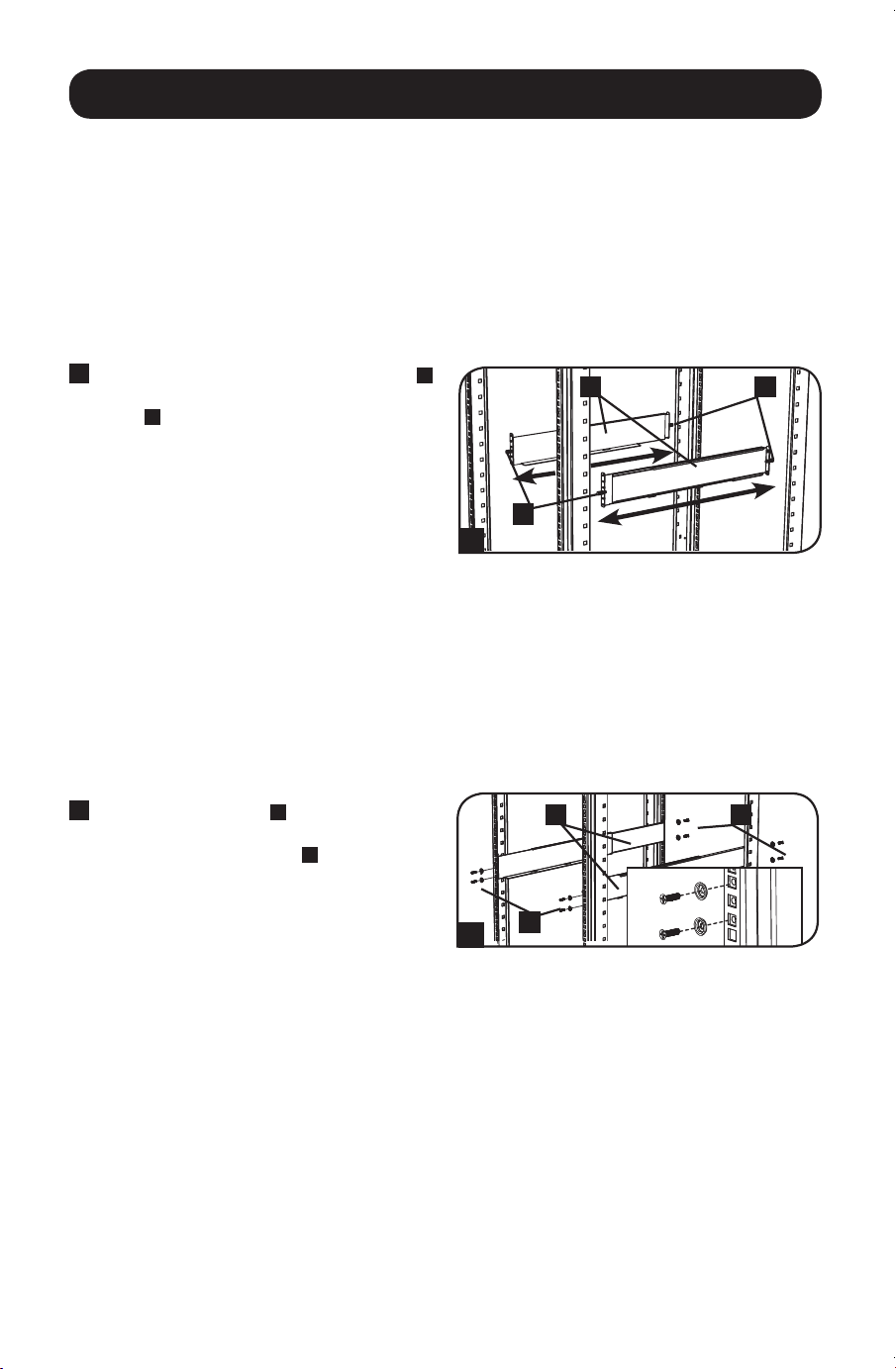
44
A
AB
C
CB
1
2
Montage (bâti)
Installerl’équipementsurunbâtià2montantsouà4montantsoudansunearmoiredebâti.
L’utilisateur doit déterminer la compatibilité de la quincaillerie et les procédures avant d’effectuer
l’installation. Si la quincaillerie et les procédures ne conviennent pas à l’application, communiquer
avec le fabricant du bâti ou de l’armoire de bâti. Les procédures décrites dans ce guide s’appliquent
à des types de bâti ou d’armoires de bâti courants et peuvent ne pas être appropriées pour toutes
les applications.
Remarque : Les illustrations peuvent être différentes de celles de votre modèle.
4-Montage sur bâti à 4 montants
1
Les chevilles en plastique inclus
A
supporteront temporairement les tablettes
vides
B
de montage sur bâti pendant que
vousinstallezlesélémentsdemontage
permanent.Insérerunechevilleprèsde
l’avant-centre et de l’arrière-centre de
chaque tablette tel qu’illustré. (Chaque
support avant comporte 6 trous et chaque
support arrière possède 3 trous.) Les
chevilles cliqueront en place.
Après avoir installé les chevilles, prolonger
chaque tablette afin qu’elle corresponde à la
profondeur des rails du bâti. Les chevilles
rentreront dans les trous carrés des rails du
bâti pour supporter les tablettes. Se référer
aux étiquettes de l’unité du bâti pour
confirmer que les sont au niveau dans toutes
les directions. Remarque : Le rebord du
support de chaque tablette doit être tourné
vers l’intérieur.
2
Maintenirlestablettes
B
aux rails du bâti en
permanence en utilisant les vis incluses et
les rondelles à collerette
C
tel qu’illustré.
Placer la rondelle à collerette entre la vis et
le bâti de façon à ce que la vis pénètre
d’abord dans l’ouverture la plus large de la
rondelle à collerette.
Placer un total de 4 vis à l’avant et un total
de 4 vis à l’arrière.
Serreztouteslesvisavantdepoursuivre.
AVERTISSEMENT : Ne tentez pas
d’installer votre équipement avant d’avoir
inséré et serré les vis requises. Les
chevilles en plastique ne supporteront
pas le poids de votre équipement.
201205186-93-3148.indb 44 6/19/2012 1:15:38 PM
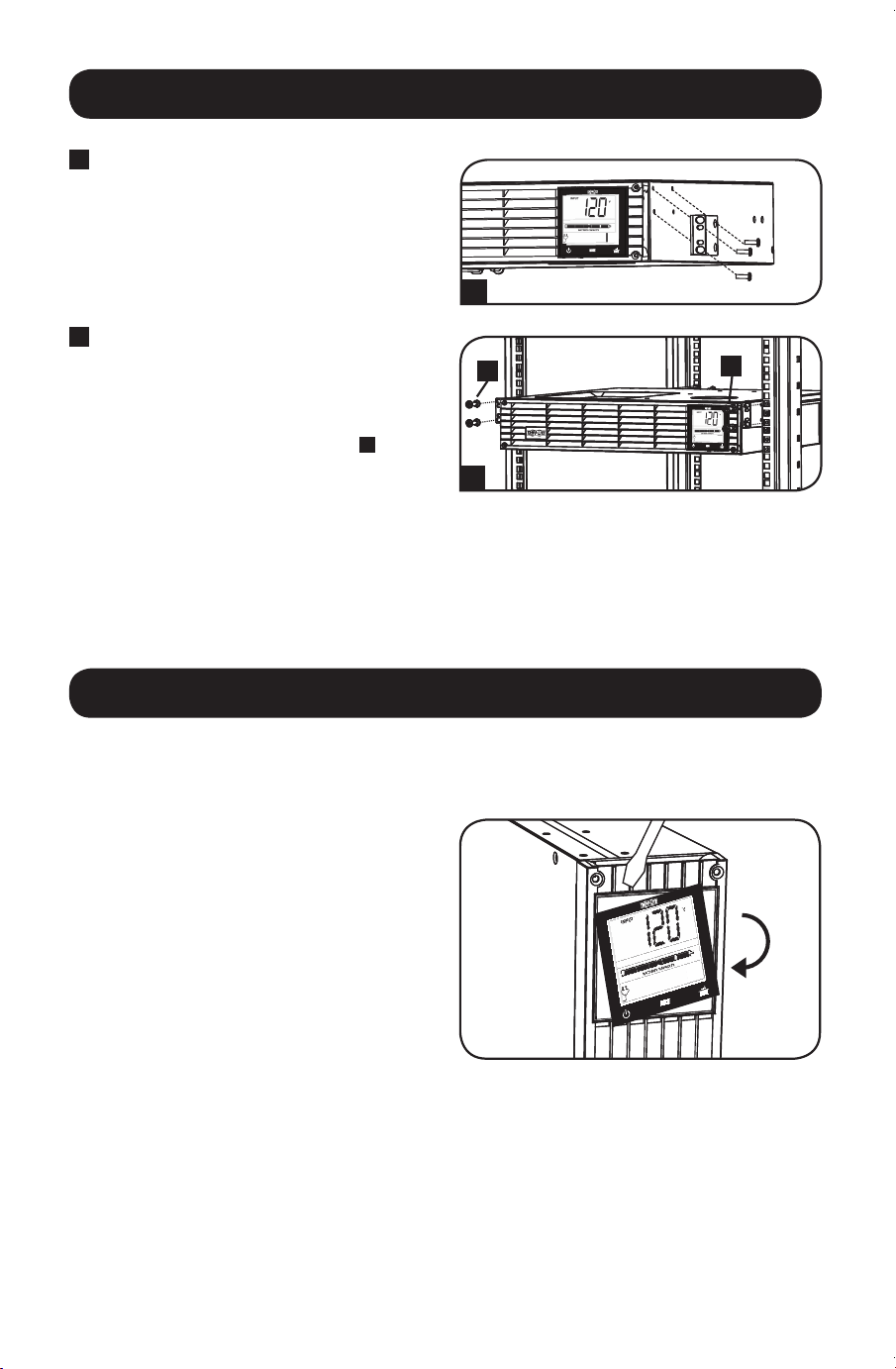
45
3
4
D
D
Montage (bâti) suite
3
Attacher les supports de montage de votre
équipement aux trous de montage avant de
l’armoire en utilisant la quincaillerie incluse
avec votre équipement. Les oreilles du
support de montage doivent être tournées
vers l’avant. (Les supports de montage
peuvent avoir été préinstallés ou peuvent faire
partie intégrale de certains équipements.)
4
Avec l’aide d’un(e) assistant(e) (le cas
échéant), soulever l’équipement et le glisser
sur les tablettes. Attacher les supports de
montage de l’équipement aux rails de
montage avant à l’aide des vis et des
rondelles fournies par l’utilisateur
D
. Serrer
toutes les vis solidement en place.
Montage (tour)
AVERTISSEMENT : Lors du montage du système d'alimentation sans coupure (UPS) dans une
tour ou sur un mur, assurez-vous que le panneau de l'écran ACL se trouve au haut de l'appareil,
et non au bas.
Remarque : Pour monter l’ASC en position verticale
(tour), 2-9USTAND est requis (vendu séparément).
Fairetournerlepanneaudel’écranACLpourun
visionnement facile alors que l’ASC est monté en
tour.Insérerunpetittournevisouunautreoutil
dans les fentes d’un côté ou de l’autre du
panneau. Sortir le panneau, le tourner et le
remettre en place.
Montage sur bâti à deux verticaux/Montage mural
Le montage sur bâti à deux verticaux requiert une trousse de montage sur bâti à deux verticaux de
TrippLite(modèle:2POSTRMKITWM,vendueséparément).
LemontagemuralrequiertunetroussedemontagemuraldeTrippLite(modèle:2POSTRMKITWM,
vendue séparément).
201205186-93-3148.indb 45 6/19/2012 1:15:42 PM
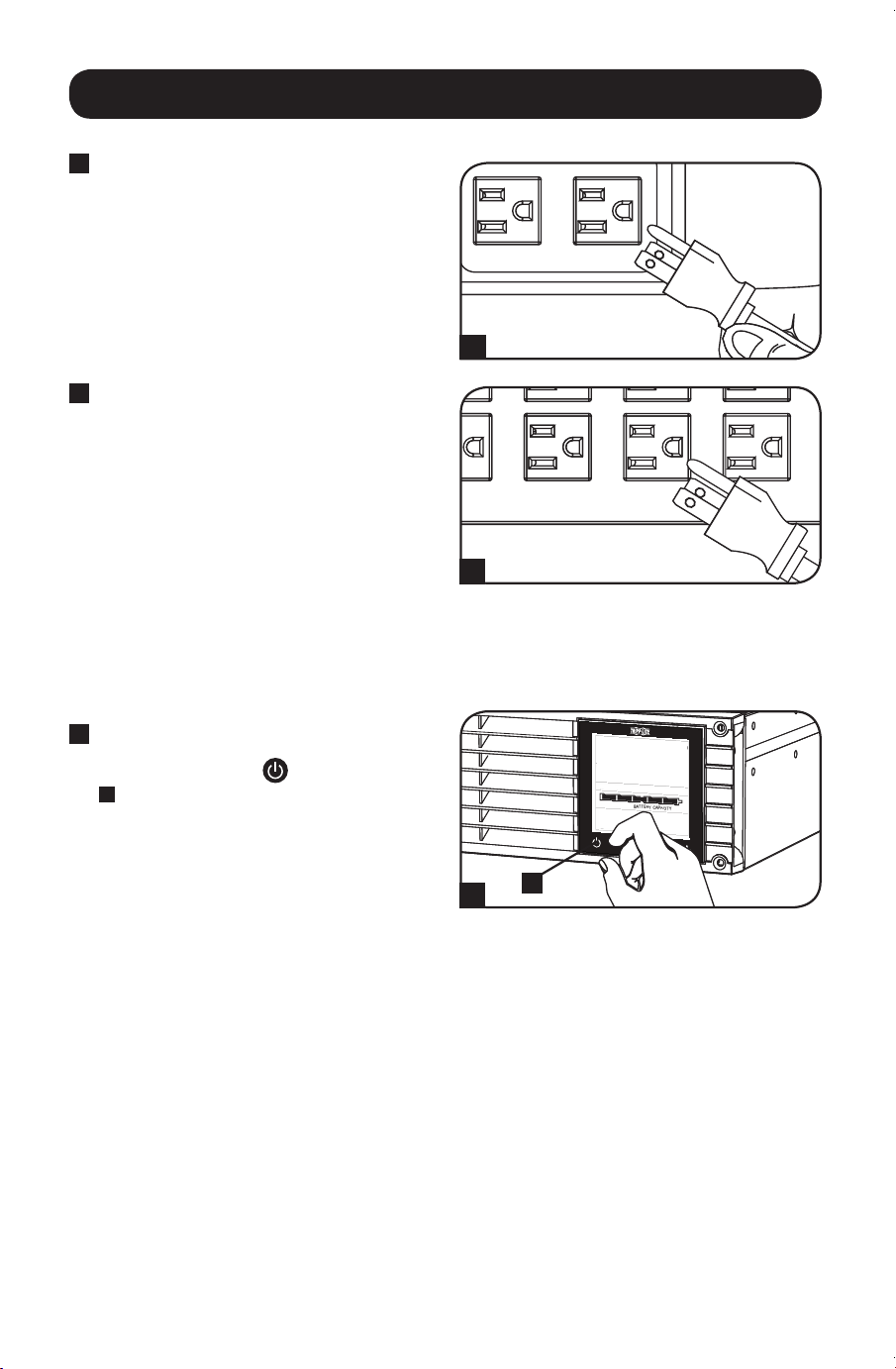
46
3
A
1
2
Installation rapide
1
Brancher l’ASC dans une prise
d’un circuit dédié.
Remarque : après avoir branché l’ASC dans
une prise de secteur, l’ASC (en mode « Standby
» (attente)) chargera automatiquement ses
batteries, mais ne fournira pas de courant à
ses prises tant qu’elle ne sera pas mise sous
tension (ON).
2
Brancher votre équipement
dans l’ASC.*
* Votre ASC est conçue seulement pour protéger
votre équipement électronique. Vous
surchargerez l’ASC si la charge totale prévue de
VA de tout l’équipement connecté excède la
puissance nette de l’ASC. Pour connaître les
valeur VA nominale de votre équipement, voyez
la plaque signalétique. Si la charge de
l’équipement est identifiée en ampères, multiplier
le nombre d’ampères par 120 pour calculer la
puissance en VA. (Exemple : 1 ampère x 120 =
120 VA) Si vous n’êtes pas sûr(e) si vous avez
surchargé les prises de l’ASC, consulter la
description dans la section Interface ACL sous
Fonctionnement de base.
3
Mise sous tension de l’ASC.
Appuyer et maintenir
enfoncé le bouton
A
pendant une seconde. L’alarme émettra
un bref bip sonore.
Remarque : Le système d’ASC fonctionnera
correctement dès le démarrage initial; toutefois, le
temps d’exécution maximal pour la batterie de
l’appareil ne sera accessible qu’après qu’elle ait été
chargée pendant 24 heures.
201205186-93-3148.indb 46 6/19/2012 1:15:43 PM
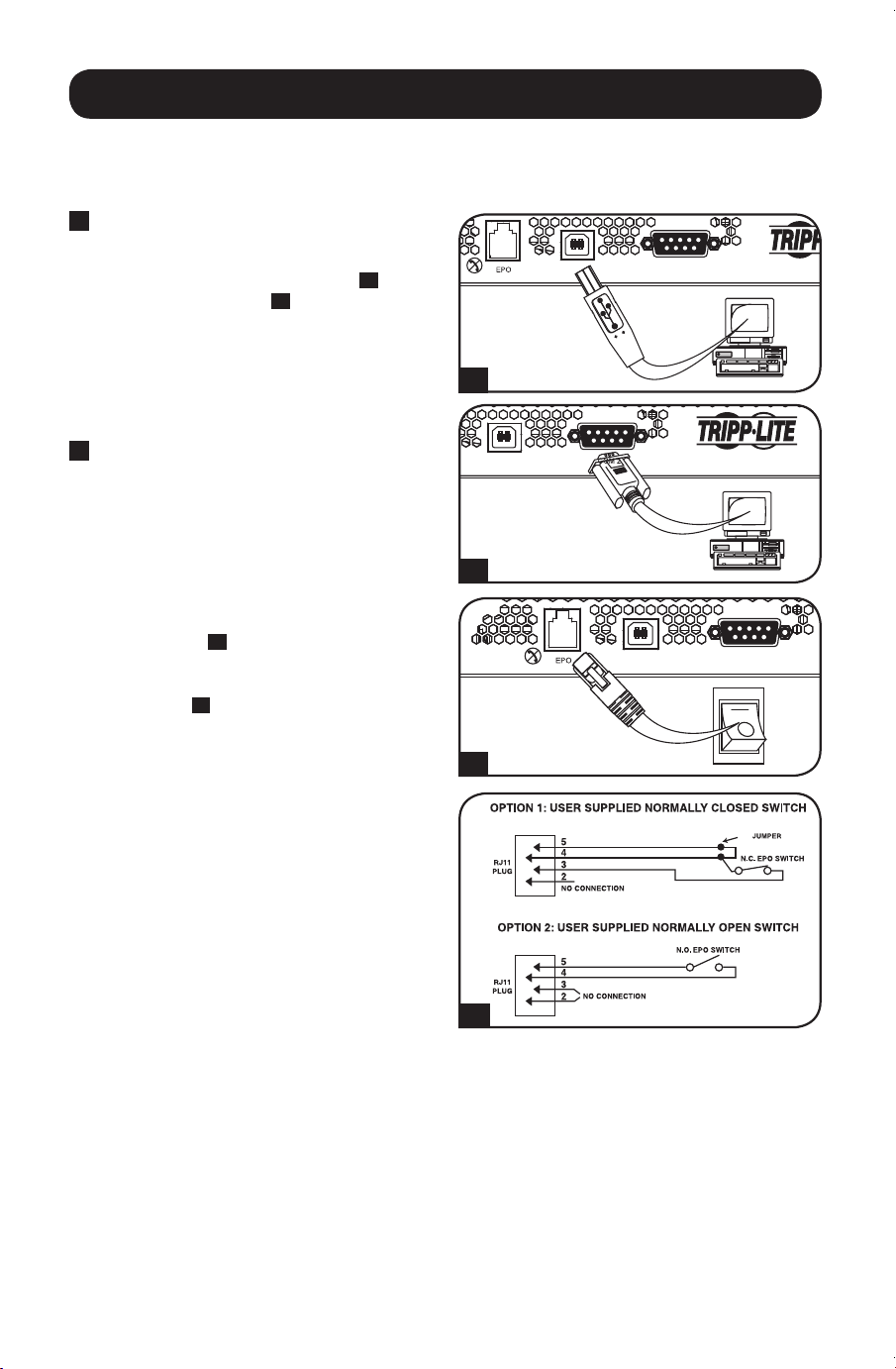
47
4-5
2B
USB
RS232
Model: SMART1500RMXL2UA
USB
Model: SMART1500RMXL2UA
RS232USB
1A
1B
2A
Installation en option
Ces connexions suivantes sont optionnelles. Le système UPS fonctionnera correctement
sans ces connexions.
1
Ports de communication de
série USB et RS-232
UtiliserlecâbleUSBinclus(voir
1A
) ou le
câblesérieDB9(voir
1B
) pour brancher le
port de communication de l’ordinateur au
portdecommunicationdel’ASC.Installez,
sur votre ordinateur, le logiciel PowerAlert de
Tripp Lite approprié au système d’exploitation
de votre ordinateur.
2
Connexion au port EPO
Ce dispositif en option est seulement pour les
applications qui nécessitent une connexion à
un circuit de mise hors tension d’urgence
(EPO)del’établissement.Lorsquel’ASCest
connectée à ce circuit, il permet la mise hors
tension d’urgence de l’ondulateur de l’ASC.
Àl’aideducâblefourni,brancherleportEPO
de l’ASC (voir
2A
) à un commutateur, fourni
par l’utilisateur, normalement fermé ou
normalement ouvert selon le diagramme du
circuit (voir
2B
).LeportEPOn’estpasun
parasurtenseurdelignetéléphonique;nepas
brancher une ligne téléphonique à ce port.
201205186-93-3148.indb 47 6/19/2012 1:15:46 PM
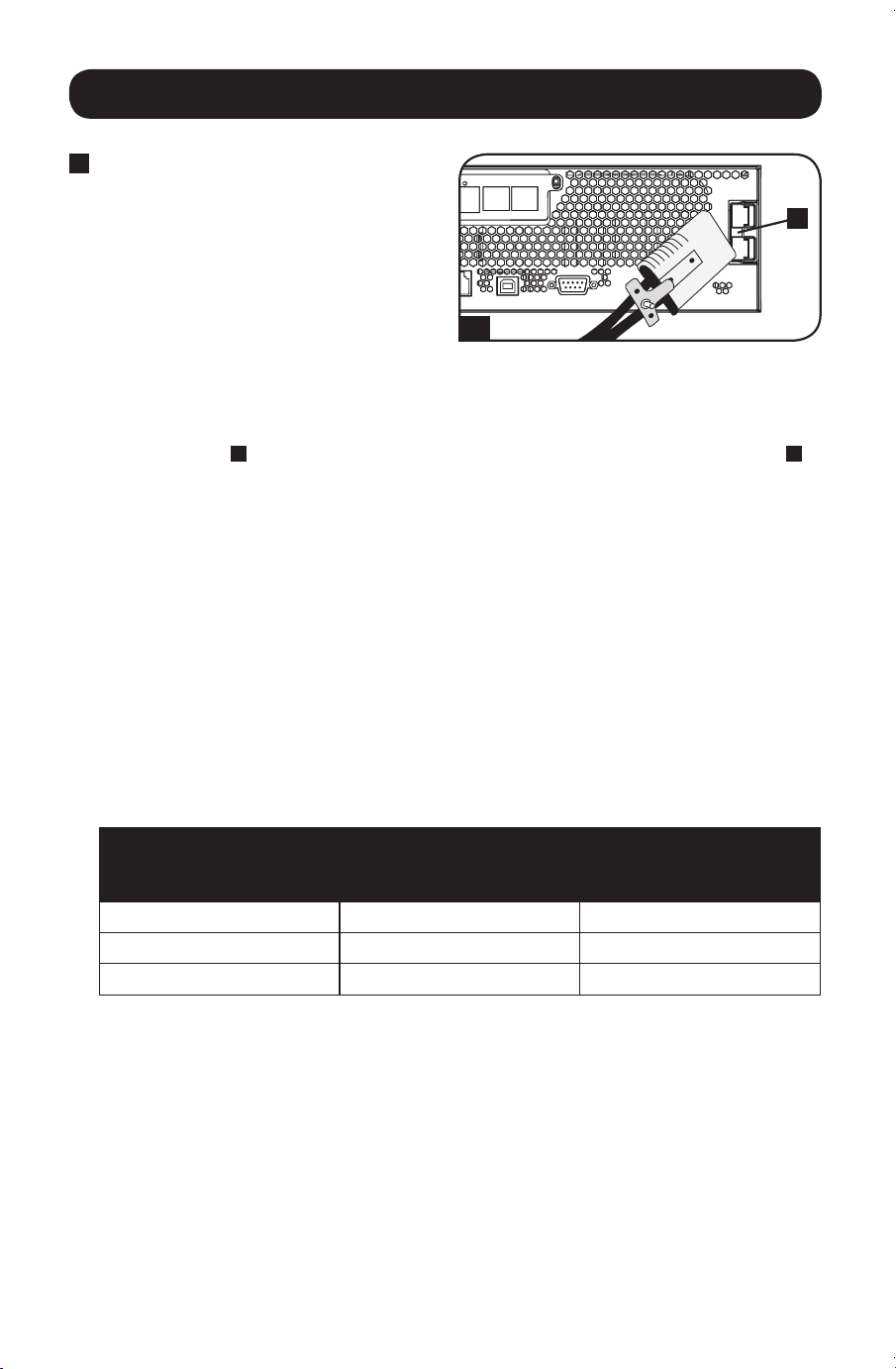
48
3
A
Installation en option suite
3
Connexions extérieures des
batteries (Sélectionnez les
modèles)
L’ASC est offert avec un système robuste de
batteriesinternes;lesbatteriesinternes
servent seulement à prolonger la durée
d’exécution. L’ajout de batteries externes
augmentera le temps de recharge aussi bien
que la durée d’exécution. Ce système
d'alimentation sans coupure (UPS) supporte
leBP36V15-2U(restriction1)etle
BP36V42-3U(sansrestriction).
L’illustration (voir
3
) montre l’emplacement du connecteur de batteries externes de l’ASC
A
là
oùlecâbledublocdepilesestinséré.Lesdirectivesd’installationcomplètespourleblocde
piles se trouvent dans le manuel de l’utilisateur du bloc de piles. S’assurer que les câbles sont
entièrementinsérésdansleursconnecteurs.Ilpeutseproduiredepetitesétincellespendantla
connexiondelabatterie;ceciestnormal.
Ne pas brancher ou débrancher des blocs de batteries lorsque l’ASC fonctionne sur la puissance
de la batterie.
ATTENTION! Quand un bloc de batteries externe est connecté, vérifier que la charge c.a.
n’excède pas la puissance nominale de plaque signalétique. Certains modèles sont
déclassés quand un bloc de batteries externe est connecté. Consulter l’étiquette de la
plaque signalétique de l’ASC pour les détails concernant le déclassement.
Pour le branchement des batteries externes au système d’alimentation sans coupure (UPS),
visitezlesiteWebdeTrippLiteàwww.tripplite.com/en/support/bpconfig/index.cfmpour
téléchargerlelogiciel«ExternalBatteryPackUtility»(Utilitairepourblocdebatteriesexternes)
pour configurer votre système d’alimentation sans coupure (UPS) pour qu’il soit supporté par
batteries externes.
Nom de modèle
Puissance nominale
avec batteries internes
seulement
Puissance avec batteries
externes branchées
SMART1500RMXL2UA1350W1200W
SMART1500RM2U1350WS. O.
SMART1000RMXL2U900W800W
Remarque :
1. Le taux de la durée d’exécution seront automatiquement recalculés une fois que le processus Outil
d’ensemble de batterie externe aura été complété.
2. Si la configuration n’inclut plus les batteries externes, l’ASC peut être configurée pour fonctionner sans
batteries externes vis l’écran ACL. Consulter la section Contrôle des réglages de batterie externe sous
Fonctionnement de base pour plus de détails.
3. Si les blocs de batteries sont enlevés, l’ASC doit être réinitialisé à « NO EXTERNAL BATTERY » (aucune
batterie externe) via l’interface ACL ou le programme de configuration de batterie externe disponible sur le
site Web de Tripp Lite. Le non-respect de cette consigne peut entraîner des dommages aux batteries
internes dus à la surcharge.
201205186-93-3148.indb 48 6/19/2012 1:15:47 PM
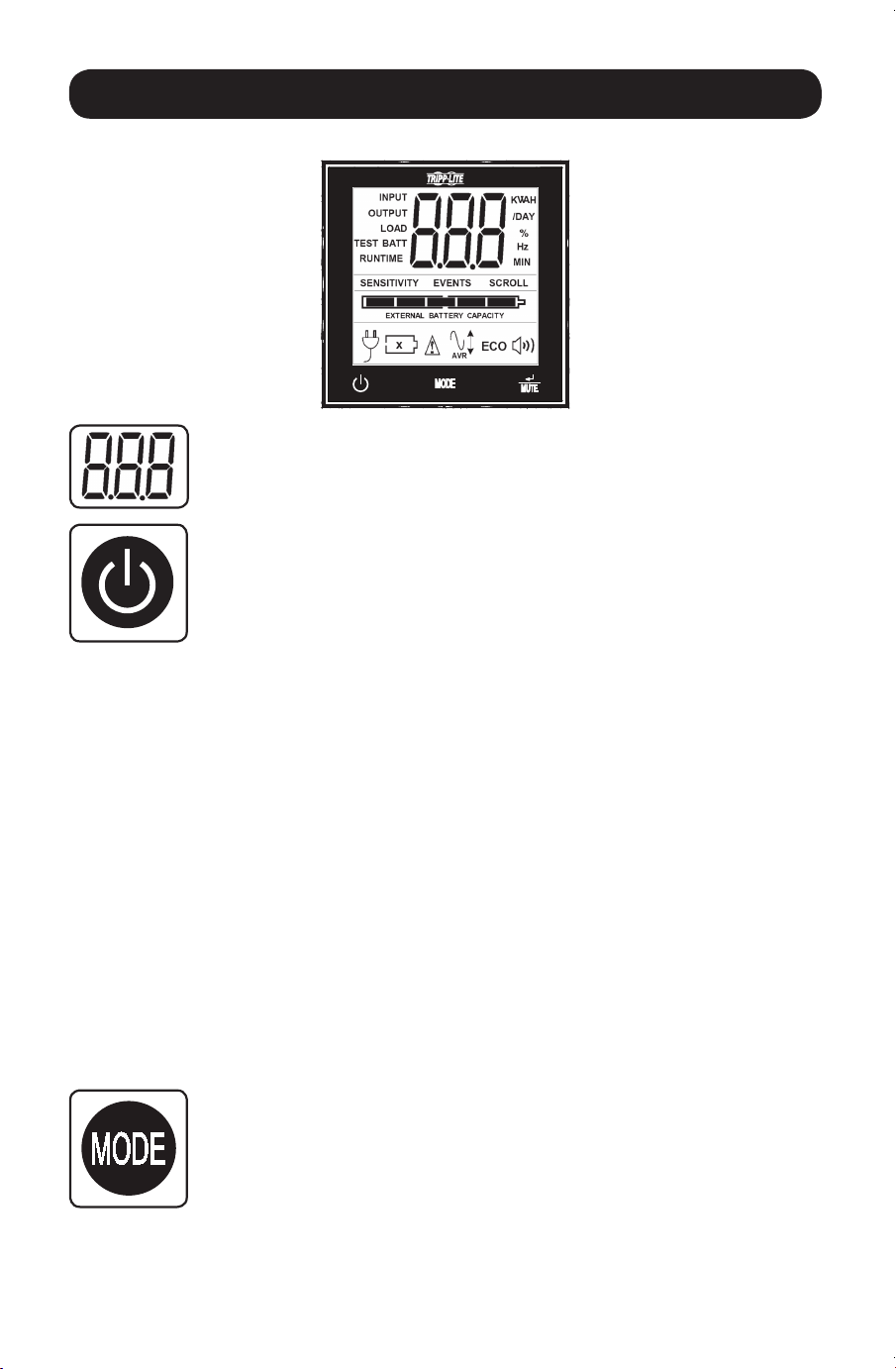
49
Remarque : Cette image ACL est
affichée avec tous les icônes
allumés. Dans des conditions de
fonctionnement normal, seulement
certains icônes seront allumés.
Fonctionnement de base
Interface ACL
Affichage à 3 chiffres : Cet affichage est généralement utilisé pour indiquer les
valeursd’un«affichage»donnéouunécrande«contrôle».
Bouton « ON/OFF » (marche/arrêt) :
• Pour mettre l’ASC en marche : Après avoir branché l’ASC dans une prise de
secteur,l’ASC(enmode«Standby»(attente))chargeraautomatiquementses
batteries, mais ne fournira pas de courant à ses prises tant qu’elle ne sera pas mise
sous tension (ON). L’ASC étant branché dans une prise murale de secteur, appuyer
surlebouton«ON/OFF»etlemaintenirpendantuneseconde.*L’ASCémettra
un bip sonore pour indiquer le statut sous tension (ON). Relâcher le bouton.
• Pour démarrer à froid le système d'alimentation sans rupture (UPS) : Si
l'alimentation du réseau électrique est coupée, vous pouvez « démarrer à
froid » le système d'alimentation sans rupture (UPS) (c'-à-d. l'activer et
fournir de l'alimentation pendant un temps limité à partir de ses batteries)
en pressant et en maintenant pressé pendant une (1) seconde le bouton
« ON/OFF » (MARCHE/ARRÊT). * Le système d'alimentation sans rupture
(UPS) émettra un bip indiquant son état actif (ON). Relâchez le bouton.
• Pour mettre l’ASC hors tension : Avec l’ASC sous tension et alimentée par le
courantdesecteur,appuyersurlebouton«ON/OFF»etlemaintenirpendant
2,5secondes.*L’ASCémettraunbipsonorepourindiquerlestatutsous
tension (ON). Débrancher ensuite l’ASC de la prise murale. L’ASC sera alors
totalementhorstension(OFF).
* Si l'utilisateur presse accidentellement le bouton ON/OFF (MARCHE/ARRÊT), l'état d'ARRÊT
(OFF) peut être annulé temporairement en retenant pressé le bouton ON/OFF (MARCHE/
ARRÊT) jusqu'à ce que le système d'alimentation sans coupure (UPS) émette un bip, et
que, sans relâcher le bouton, vous pressez momentanément soit le bouton MODE, soit le
bouton ENTER/MUTE (SAISIR/SOURDINE). Lorsque les deux boutons sont relâchés, le
système d'alimentation sans coupure (UPS) demeurera en MARCHE.
Bouton « MODE »
Pour activer la visualisation des affichages de puissance et des options de menu
de commande, taper sur ce bouton. Consulter « Conditions de puissance
d’affichage»et«Optionsdemenudecommande»pourplusdedétails.
• PeutêtreutiliséenconjonctionavecleboutonON/OFF(marche/arrêt)pour
annulerlafonction«OFF»(arrêt).Voirlesinstructions«BoutonON/OFF»ci-dessus.
• PeutêtreutiliséenconjonctionavecleboutonENTER/MUTEpourrestaurerle
modeLCDtoFactory(ACLàusine).Consulter«Optionsmenudecommande.»
201205186-93-3148.indb 49 6/19/2012 1:15:47 PM
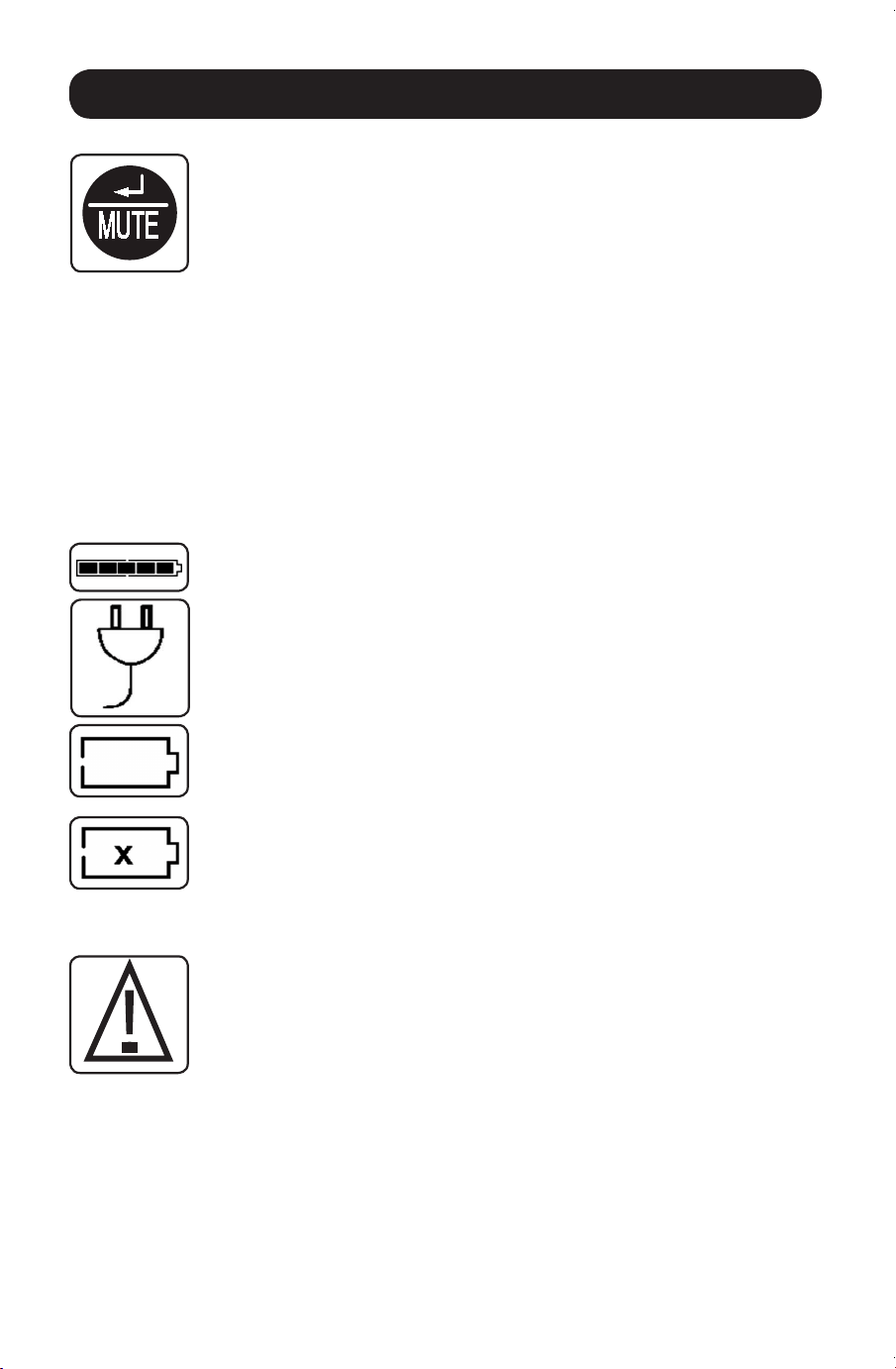
50
Fonctionnement de base suite
Bouton « ENTER/MUTE » (saisir / sourdine)
Pour passer d'un réglage à l'autre lors de la visualisation d'une option au menu
decontrôle,tapezsurcebouton.L'alarmedusystèmed'alimentationsans
coupure (UPS) indiquant une panne d'électricité peut aussi être mise
temporairement en sourdine en tapant sur ce bouton. Lorsqu'en sourdine, une
alarmeseferadenouveauentendrepourindiquerlachargefaibledesbatteries;
danscecas,l'alarmenepeutplusêtremiseensourdine.*
•PeutêtreutiliséenconjonctionavecleboutonON/OFF(marche/arrêt)pour
annulerlafonction«OFF»(arrêt).Voirlesinstructions«BoutonON/OFF»
ci-dessus.
•PeutêtreutiliséenconjonctionavecleboutonENTER/MUTE(saisir/
sourdine)pourrestaurerlemodeLCDtoFactory(ACLàusine).Voirles
instructions«BoutonON/OFF»(marche/arrêt).
* Remarque : Un fonctionnement silencieux sans alarme est possible en
désactivant l'alarme (voyez la section OPTIONS DU MENU DE CONTRÔLE /
ACTIVATION-DÉSACTIVATION DE L'ALARME).
Capacité de la batterie :Celle-ciseraactivedanstouslesmodes«affichage»,
maisneserapasaffichéeenmodes«Contrôle».
Entrée en c.a.: Cette icône indique que l'appareil fonctionne en mode en ligne
et fournit une alimentation c.a. à l'équipement connecté à la sortie.
Entrée de la batterie: Cette icône clignotera pour indiquer que l'ASC ne reçoit
pas d'entrée en c.a. et fonctionne en mode ondulateur. L'icône d'entrée de la
batterieestégalementutiliséeenconjonctionavecl'icôneEVENTS(événements)
pour indiquer les événements sur la batterie.
Remplacer l'icône de la batterie: Danslecasoùlesbatteriesdusystème
d'alimentation sans coupure (UPS) seraient à la fin de leur vie utile et
nécessiteraient d'être remplacées, cette icône et l'icône d'avertissement
clignoteront. Cette icône clignotera aussi suite à un autotest échoué du système
d'alimentationsanscoupure(UPS)(voyezlasectionFONCTIONNEMENTDEBASE
/OPTIONSDUMENUDECONTRÔLE/AUTOTESTpourplusderenseignements).
Avertissement: Cette icône clignotera pour faire savoir à l'utilisateur qu'une
mesure immédiate doit être prise:
1. Pour remplacer la batterie : Les icônes de remplacement de la batterie et
d'avertissementclignotentduranttoutmode«d'affichage»normal.
2.Encasdesurcharge:Lesicônes«Load»(Charge),«Warning»(Avertissement)
et«LoadPercentage»(%decharge)clignoteront,l’alarmeseferaentendre
à plusieurs reprises et l’ACL passera du mode d’affichage sélectionné par
l’utilisateuraumode«LoadPercentage»(%decharge).L’indicationde
surcharge est offerte dans les deux modes d’alimentation, par CA et par
batteries.PRUDENCE!Touteconditiondesurchargequin’estpascorrigée
immédiatement par l’utilisateur peut causer l’arrêt du système d’alimentation
sans coupure (UPS) et interrompre l’alimentation en sortie dans le cas d’une
rupture de courant ou d’une chute de tension du secteur.
201205186-93-3148.indb 50 6/19/2012 1:15:48 PM
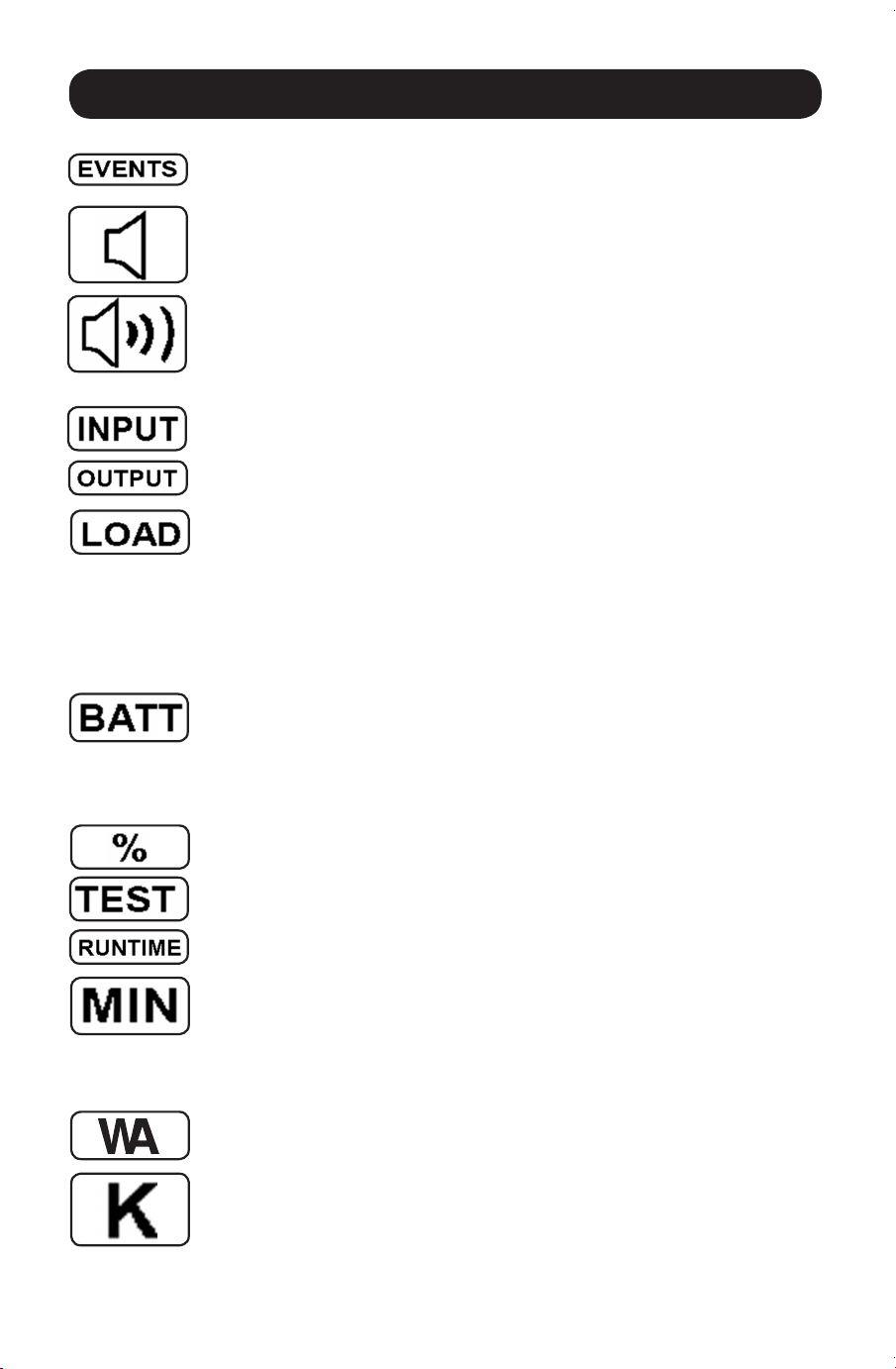
51
Fonctionnement de base suite
Icônes EVENTS (événements):Affichéenconjonctionavecl'icôneAVRetl'icône
BATTpourindiquerlenombred'événementsSurbatterieouAVRsesontproduits.
Alarme hors tension:Indiquequel'alarmeestdésactivée.
Alarme sous tension : Indiquequel'alarmeestactivée.
Icône INPUT (entrée): Indiquequelavaleurde3chiffresaffichéeestla
tension d'entrée.
Icône OUTPUT (sortie): Indiquequelavaleurde3chiffresaffichéeestla
tension de sortie.
Icône LOAD (charge): Affichée en deux modes:
1.Affichéeenconjonctionavecl'icône%etlavaleurde3chiffrespourindiquer
le pourcentage de la charge.
2.AffichéeenconjonctionavecKWH/Day(kWh/jour)etlavaleurde3chiffres
pour indiquer la consommation quotidienne d'énergie.
3.L'icôneLOAD(charge)etl'icôneWarning(avertissement)clignoteronttoutes
les deux pour indiquer une surcharge.
Icône BATT: Affichée dans deux modes:
1.L'icôneBATT(affichéeenconjonctionavecl'icône%etunevaleurde3
chiffres)indiquele%delacapacitédesbatteries.
2.L'icôneBATTestaffichéeavecl'icôneTESTpourindiquerlemoded'autotest
ou le mode de contrôle.
Icône % :Indiquedesunitésde%.
Icône TEST:Affichéeenconjonctionavecl'icôneBATTpourindiquerquel'ASC
effectue un autotest.
Icône RUNTIME (durée d'exécution):Affichéeenconjonctionavecl'icôneMIN
et la valeur de 3 chiffres pour indiquer la durée d'exécution en minutes.
Icône MIN:Indiquedesunitésdeminutes.
1.Affichéeenconjonctionavecl'icôneRUNTIME(duréed'exécution)etlavaleur
de 3 chiffres pour indiquer la durée d'exécution de la batterie en minutes.
2.Affichéeenconjonctionaveclavaleurde3chiffres(signalant«LCD»(ACL))
pour indiquer al luminosité minimum.
Icône VWA: Ils'agitd'uneicônepolyvalentequiindiquelesunitésdevolts,watts
ouampères(V,VA,WouAseraaffiché).
Icône K: AffichéeenconjonctionavecleWpourindiquerleskilowatts.Elleest
égalementutiliséeenconjonctionaveclesicônesWHet/DAYpourindiquerles
kilowattsparheureparjour.
201205186-93-3148.indb 51 6/19/2012 1:15:48 PM
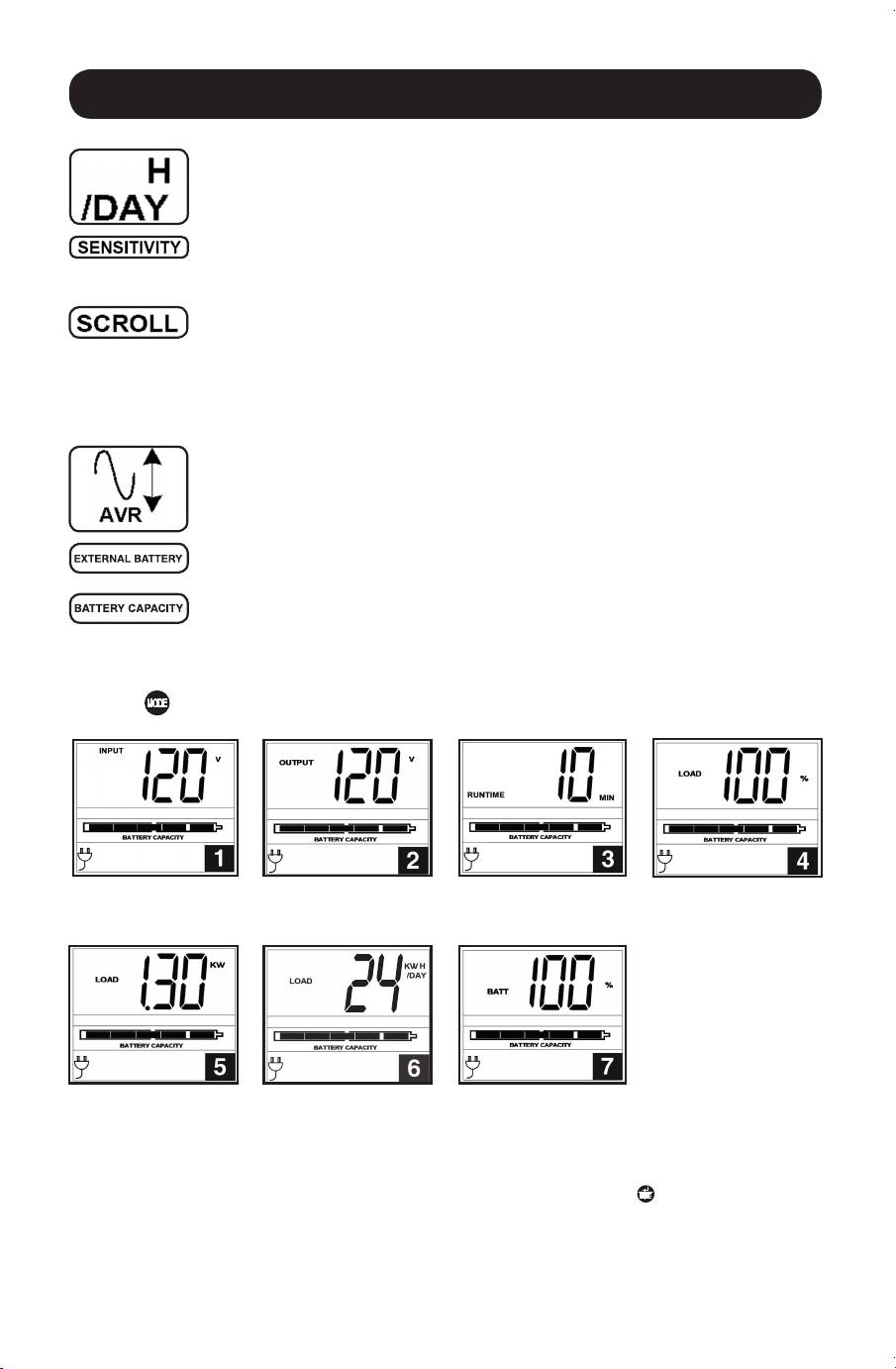
52
Icônes H and /DAY:Affichéeenconjonctionaveclesicônes«K»et«W»pour
indiquerleskilowattsparjour(KWH/DAY).
L'icône Sensitivité (Sensibilité): Affichée pour inciter à régler la sensibilité de la
ligne d'alimentation d'entrée CA. Les réglages de sensibilité disponibles sont 100
%(Normal=aucundélai),50%(demi-délai)et25%(délaicomplet).
Icône SCROLL (faire défiler): Lorsque l'icône est activée, l'affichage va
automatiquementrevenirparcycleàtraverschaquemodeDISPLAY(affichage)de
ACL une fois par intervalle de deux secondes. Si un bouton est enfoncé alors que
lemode«Scroll»(défilement)estactivé,lafonctiondedéfilementferaunepause
de 10 secondes afin de permettre à l’utilisateur de faire des sélections de menu
manuellement avant de reprendre le défilement.
Icône de régulation automatique de la tension:Indiquequel'entréec.a.est
soitfaibleouélevéequelafonctionAVRestactivemententrainderelancerou
decouperlaligne.L'icôneAVRestégalementutiliséeenconjonctionavecl'icône
EVENTS(événements)pourindiquerlesévénementsAVR.
Icône EXTERNAL BATTERY (batterie externe) (Sélectionnez les modèles): Affichée
uniquementlorsquelaCOMMANDEDERÉGLAGEDEBATTERIEEXTERNEestactive.
Icône BATTERY CAPACITY (capacité de la batterie): Utilisée pour mieux décrire
le graphique à barres de la capacité de la batterie.
Fonctionnement de base suite
Affichage des conditions de puissance
Utiliser le
bouton pour progresser à travers les conditions de puissance.
1. Tension d'entrée 2. Tension de sortie 3. Durée d'exécution
estimée (en minutes)
4.%delacharge
5.Wattagedela
charge*
6.kWh/jour**7.%decapacitéde
la batterie
* La puissance de la charge est affichée en watts jusqu'à « 999 » puis sera ensuite affichée en kilowatts.
** L'utilisation de kilowatts par heure par jour signale la consommation quotidienne d'énergie de l'équipement
connecté à l'ASC en kWh dans un cycle de 24 heures. Appuyer sur le bouton
et le maintenir enfoncé
pendant 4 secondes pour réinitialiser l'accumulateur à « 0. »
Remarque : Lorsque le système d'alimentation sans coupure (UPS) se trouve dans le mode BATTERY (BATTERIES) (la
puissance est fournie à la sortie à partir des batteries), l'icône BATTERY (BATTERIES) sera allumée dans l'affichage au lieu
de l'icône AC INPUT (ALIMENTATION CA). Les valeurs affichées sont des valeurs aléatoires utilisées à titre de référence.
201205186-93-3148.indb 52 6/19/2012 1:15:49 PM
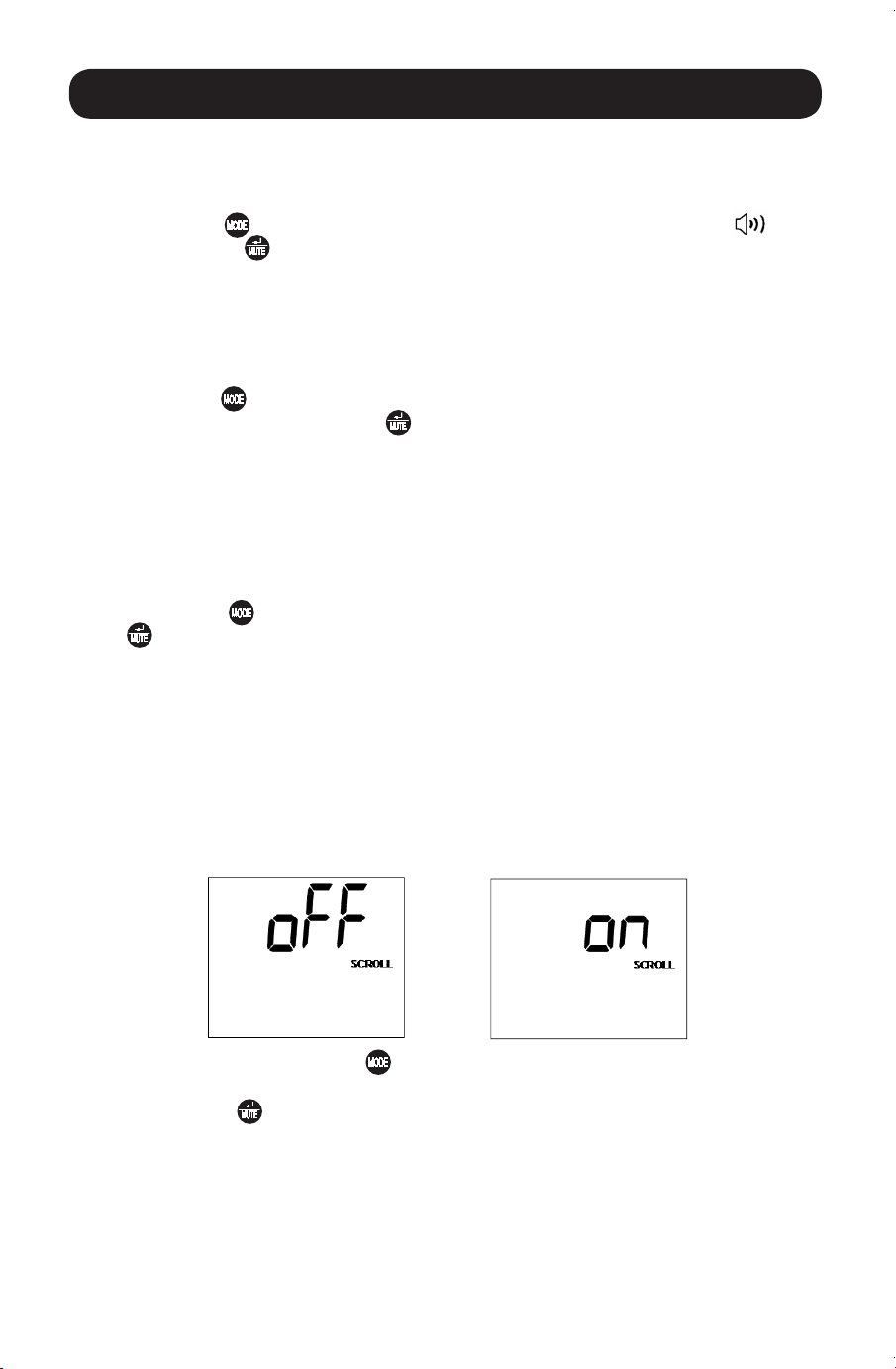
53
Fonctionnement de base suite
Options de menu de commande
Alarme activée / désactivée
Taper sur le bouton
à plusieurs reprises pour passer à l'affichage ACL comportant l'icône.
Appuyer sur le bouton
pour sélectionner les réglages du mode d'activation et de désactivation
(ON/OFF)del'alarme.Ladernièreoptionaffichéeavantdequittercetteoptiondemenuserale
réglage sélectionné.
Remarque : Le fait de désactiver l'alarme par le bais de l'option de menu de commande aura pour effet de faire
taire l'alarme sous toutes les conditions, y compris les conditions de batterie faible.
Luminosité ACL
Taper sur le bouton
à plusieurs reprises pour passer à l'affichage de la luminosité ACL marquée
«LCD»(ACL).Appuyersurlebouton
poursélectionnerMediumBacklight(rétroéclairage
d'intensitémoyenne)(pardéfaut),HighBacklight(rétroéclairagehauteintensité)ouDimBacklight
(rétroéclairage de faible intensité). La dernière option affichée avant de quitter cette option de menu
sera le réglage sélectionné.
Remarque : La luminosité par défaut est réglée à moyenne. Chaque fois que le bouton est enfoncé, l'ACL
engagera le réglage de la luminosité à haute intensité. Après 2 minutes d'inactivité, le rétroéclairage retournera au
réglage sélectionné jusqu'à ce qu'un bouton soit enfoncé.
Autotest
Taper sur le bouton
àplusieursreprisespourpasseràl'affichageTESTBATT.Appuyersurle
bouton
pour initier le test. Le test durera environ 10 secondes alors que l'ASC passera en mode
batterie pour tester la capacité avec une charge. Une fois le test complété, l'affichage indiquera PAS
ouBAD(réussiouéchoué)pendant20secondes,puisretourneraàl'écrand'accueil.L'équipement
connectépeutdemeurersoustensionpendantletest.Nepasdébrancherl'ASCpourletester;cela
aura pour effet d'éliminer la mise électrique à la terre de sécurité.
Commande Scroll (Déroulement)
CettecommandeestnormalementpositionnéeàOFF(INACTIF).Lepositionnementdecette
commandeàON(ACTIF)permetàl'utilisateurdesélectionnerl'optiondedéroulerautomatiquement
chaque condition de fonctionnement du système d'alimentation sans coupure (UPS) (la tension
d'entrée, la tension de sortie, le temps de fonctionnement, par exemple).
Pressezàplusieursrepriseslebouton
pour passer à l'affichage Sensitivity (Sensibilité), illustré
ci-dessous.
Appuyer sur le bouton
pour avancer à la prochaine option disponible. La dernière option affichée,
avant de quitter cette option de menu, sera le réglage sélectionné.
Remarque :
1. Chaque condition est affichée pendant une durée de 2 secondes.
2. Si un bouton est enfoncé alors que le mode « Scroll » (défilement) est activé, la fonction de défilement fera une
pause de 10 secondes afin de permettre à l’utilisateur de faire des sélections de menu manuellement.
201205186-93-3148.indb 53 6/19/2012 1:15:49 PM
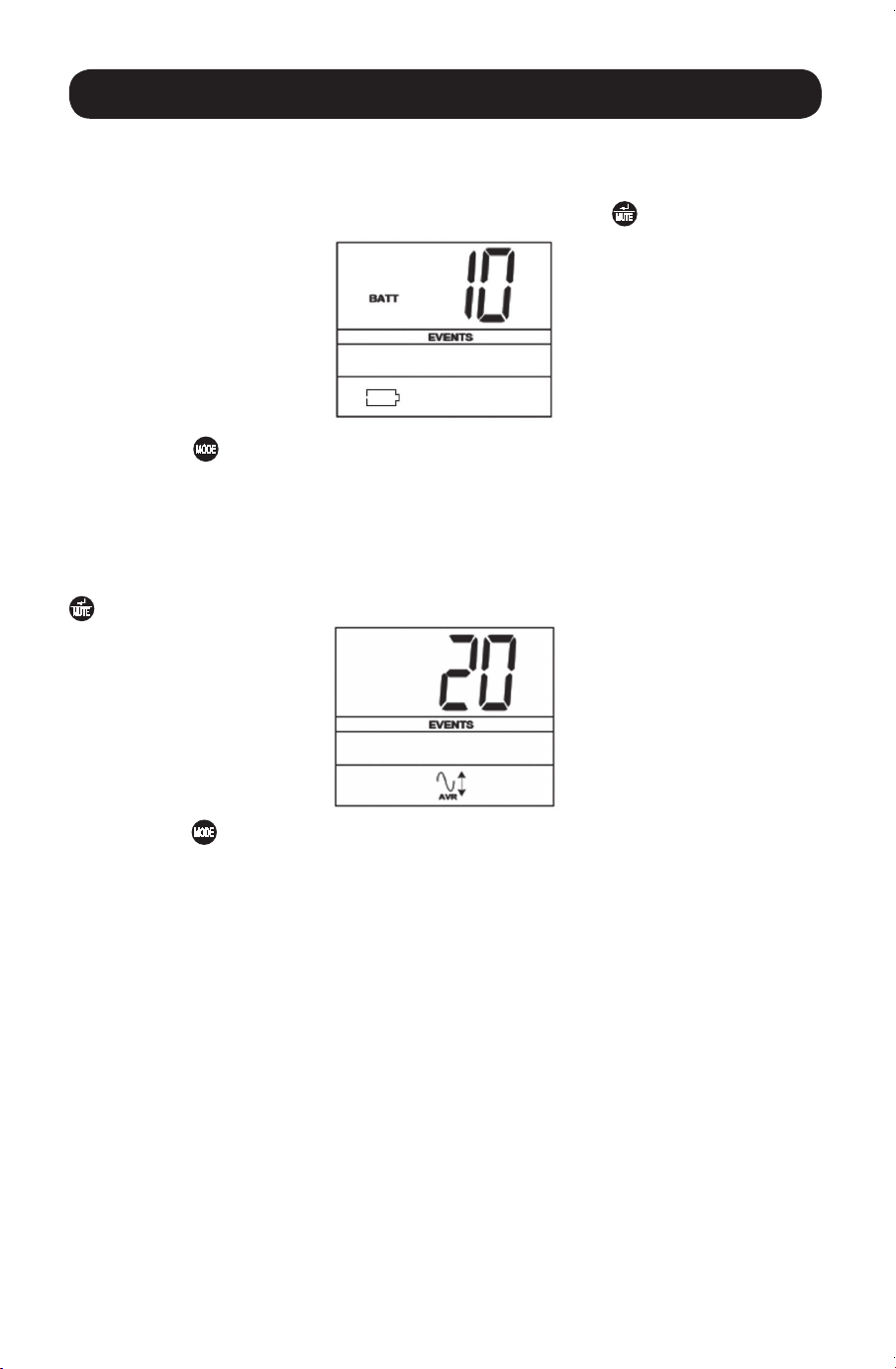
54
ON Battery Events (événements en mode batterie)
Cette fonction permet à l'utilisateur de visualiser le nombre de fois que l'ASC a connu une expérience en
modebatterie.Pourréinitialiserlecompteurà«0,»appuyersurlebouton et le maintenir enfoncé.
Fonctionnement de base suite
Taper le bouton àplusieursreprisespouravanceràl’affichageONBatteryEvents(événements
en mode batterie), tel qu’illustré ci-dessus.
Remarque : La valeur affichée est une value aléatoire utilisée comme référence à titre d'exemple.
AVR Events (événements AVR)
Cette fonction permet à l'utilisateur de visualiser le nombre de fois que l'ASC a connu un événement
derégulationautomatiquedelatension.Pourréinitialiserlecompteurà«0,»appuyersur le bouton
et le maintenir enfoncé.
Taper le bouton àplusieursreprisespouravanceràl’affichageAVR,telqu’illustréci-dessus.
Remarque : La valeur affichée est une value aléatoire utilisée comme référence à titre d'exemple.
Sensibilité à la puissance
Cecadranestnormalementajustéà100%,cequipermetàl'ASCdeprotégercontreladistorsion
de l'onde d'entrée c.a. Quand une telle distorsion se produit, l'ASC basculera normalement vers
l'alimentation de batterie pour fournir de la puissance sinusoïdale pure tant que la distorsion persiste.
Danscertaineszonesoùlecourantdesecteurestdemauvaisequalitéousilapuissanced'entrée
de l'ASC provient d'une génératrice de secours, des baisses de tension et / ou les distorsions
chroniques de l'onde peuvent faire basculer l'ASC vers la batterie trop souvent, épuisant ainsi sa
charge.Vouspouvezréduirelafréquenced'utilisationdelabatteriecauséeparladistorsiondel'onde
ou les baisses de tension en expérimentant avec différents réglages de ce cadran. Lorsque le réglage
est réduit, l'ASC devient plus tolérant aux variations de l'onde d'entrée c.a.
Remarque : Quand vous expérimentez avec les différents réglages du cadran, n'utilisez le matériel branché qu'en
mode sécuritaire afin que les effets nocifs des fluctuations d'onde de la sortie de l'ASC puissent être évalués sans
interrompre les activités d'importance capitale. Le test devrait durer assez longtemps pour permettre une vérification
de toutes les conditions de ligne.
201205186-93-3148.indb 54 6/19/2012 1:15:49 PM
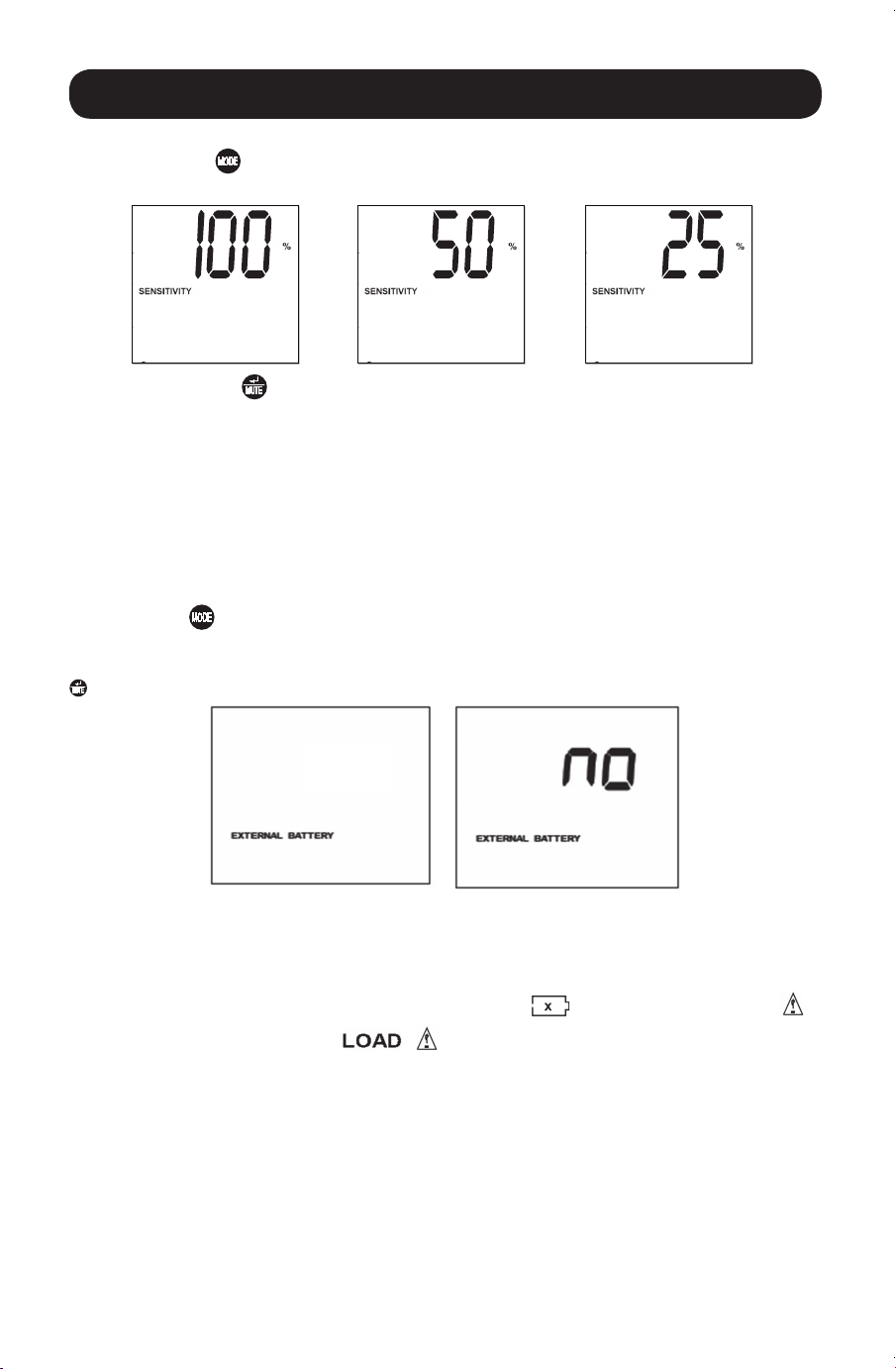
55
YES
Fonctionnement de base suite
Taper sur le bouton àplusieursreprisespouravancerjusqu'àl'affichage«Sensitivity»(sensitivité),
tel qu'illustré à la page précédente.
Appuyer sur le bouton
pour avancer à travers les options. La dernière option affichée, avant de
quitter cette option de menu, sera le réglage sélectionné.
Commande de Réglage des batteries externes (Modèles sélectionnés)
Cette option de menu de contrôle n'apparaît que lorsque le système d'alimentation sans coupure
(UPS)estconfiguréaumoyendulogicielExternalBatteryUtility(Utilitairedesbatteriesexternes)et
afficheYES(OUI)àl'écrandecontrôleACLdesbatteriesexternes.Ceréglageestnormalementà«
YES»(OUI).Laseuleoptiondelaconfigurationdel'interfaceACLdisponibleestdechangerleréglage
desbatteriesexternesde«YES»(OUI)à«NO»(NON).
Remarque : Consulter la section Installation en option pour des informations sur la configuration de l'ASC pour
le fonctionnement des batteries externes en utilisant le logiciel utilitaire des batteries externes.
Taper le bouton
àplusieursreprisespouravanceràl’affichageExternalBattery(batterieexterne),
tel qu’illustré ci-dessus.
Pourréglerl'ASCà«NONExternalBattery»(aucunebatterieexterne),appuyeretmaintenirlebouton
pendant3,5secondes.
Remarque : Le calcul du temps de fonctionnement des batteries dépend de ce réglage. Le temps de
fonctionnement tiendra compte du temps automatiquement une fois que le réglage des batteries externes est
configuré pour « NO » (NON).
Message d'erreur
•Aucasoùlabatteriedel'ASCdoitêtreremplacée,l'icône
clignotera ainsi que l'icône .
•S'ilyaunesurcharge,lesicônes
, ,et%clignoterontsimultanémentdemêmequ'une
lecture numérique du pourcentage de charge.
ATTENTION : Toute surcharge non corrigée immédiatement par l'utilisateur peut entraîner
l'arrêt de l'ASC et empêcher l'alimentation électrique en cas de panne ou de baisse de tension.
Réinitialisation du mode Factory (usine)
LesréglagesACLpeuventêtrerestaurésaumodeFactory(usine)enmaintenantlesboutonsMODEet
ENTER/MUTE(saisir/sourdine)simultanémentpendant5secondespeuimportelemoded'affichage.
MISE EN GARDE : Il n'est pas possible de faire un retour en arrière une fois que cette mesure
a été adoptée. L'utilisateur doit reconfigurer l'ASC pour les batteries externes si le réglage
de l'ASC inclut des batteries externes.
201205186-93-3148.indb 55 6/19/2012 1:15:49 PM
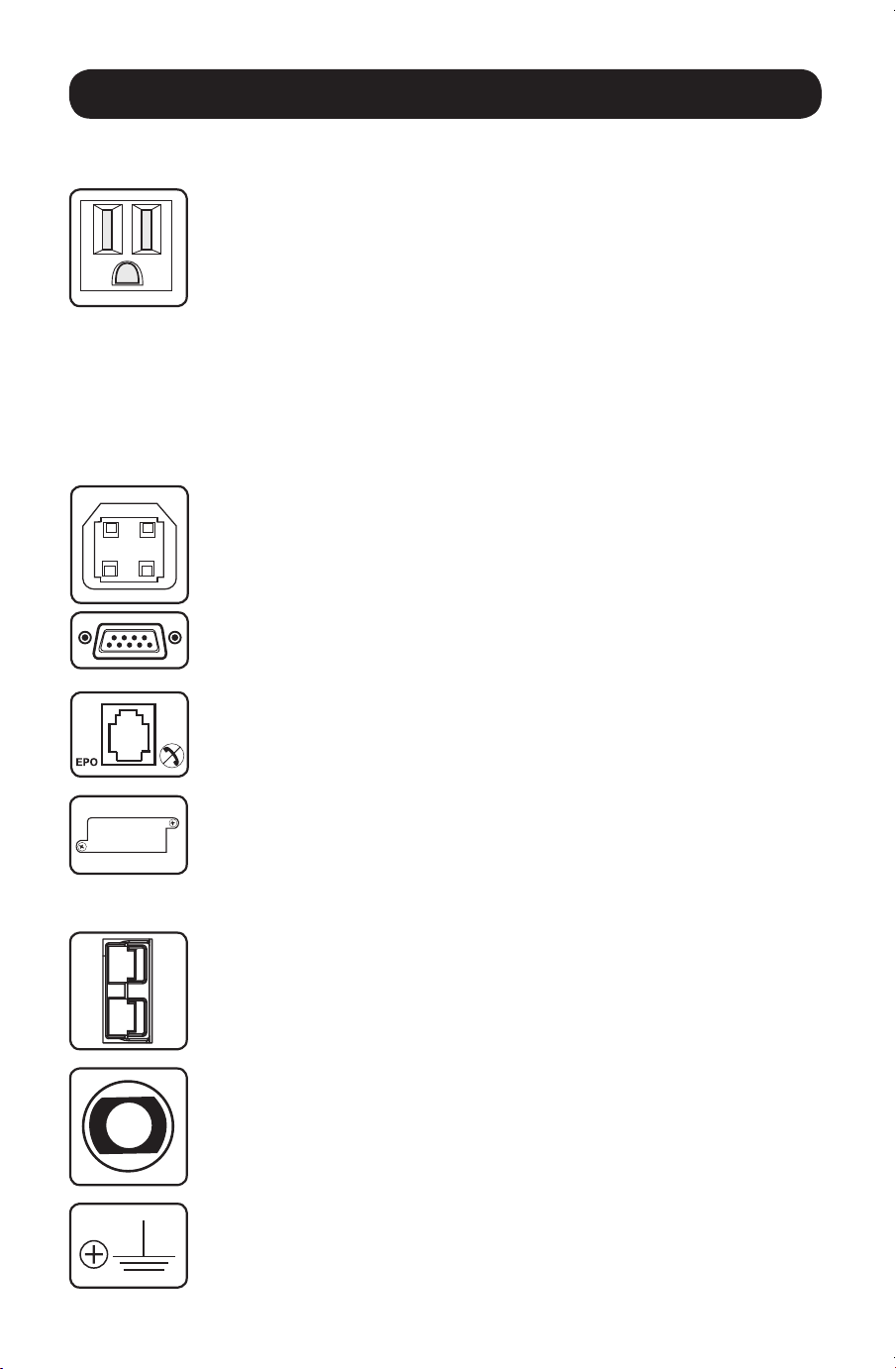
56
15A120V
NEMA5-15R
Fonctionnement de base suite
Autres fonctions de l'ASC (panneau arrière)
Sorties CA: TouslesmodèlessontéquipésdesortiesNEMA5-15R.Cessorties
alimentent la puissance CA du réseau électrique à votre équipement branché lors
du fonctionnement normal, et la puissance des batteries durant les coupures ou
les baisses de tension. Le système d'alimentation sans coupure (UPS) protège
l'équipement branché à ses sorties contre les surtensions dangereuses et les
bruitsdecircuit.SivousavezunconnexionsérieouUSBàvotresystème
d'alimentationsanscoupure(USB),vouspouvezréamorceràdistancel'équipement
branchéendésactivant(OFF)etenréactivant(ON)lessortiesaumoyendu
logiciel Power Alert (Alerte d'alimentation) de Tripp Lite. Les sorties sont groupées
enunouplusieursblocs[identifiés«LOAD1»(CHARGE1),etc.)pouvantêtre
activés(ON)oudésactivés(OFF)àdistancesansinterromprel'alimentationaux
équipementsbranchésauxautressorties.Lessortiesétiquetées«UNSWITCHED
»(SANSCOMMUTATION)nepeuventpasêtredésactivéesàdistance.
Ports de communication (USB ou RS-232): Ces ports connectent votre ASC à
une station de travail ou à un serveur. Utiliser avec le logiciel PowerAlert de Tripp
Lite et les câbles inclus pour permettre à votre ordinateur de sauvegarder
automatiquement les fichiers ouverts et éteindre l'équipement durant une pannes.
Utiliser également le logiciel PowerAlert pour surveiller la vaste gamme d'alimentation
en c.a. et les conditions de fonctionnement de l'ASC. Consulter le manuel du logiciel
PowerAlert ou contacter le soutien au client de Tripp Lite pour plus de
renseignements.Consulter«PortsdecommunicationdesérieUSBetRS-232»
danslasection«Installationenoption»pourdesdirectivesd'installation.
Port EPO (Mise hors tension d’urgence): VotreASCestéquipéd'unportEPOqui
peut être utilisé pour connecter l'ASC à un commutateur de mise hors tension pour
permettrelamisehorstensiondel'inverseurdesecours.VoirInstallationenoption.
Fente pour accessoires: Enlevezlepanneaudupetitcouvercledecettefente
pour installer des accessoires optionnels pour surveiller et contrôler à distance
votre ASC. Consulter votre manuel des accessoires pour des directives
d'installation.ContacterlesoutienauclientdeTrippLiteau(773)869-1234pour
deplusamplesrenseignementssurleSNMPdisponible,lagestionduréseauet
les produits de connectivité.
Connecteur de batteries externes (en option sur certains modèles): Utiliser
pour connecter les blocs de batteries externes Tripp Lite pour du temps d'exécution
additionnel. Se reporter aux instructions disponibles avec le bloc de batteries pour
desinformationscomplètessurlaconnexionetdesconsignesdesécurité.Visiter
www.tripplite.com/support/battery/index.cfm pour trouver le(s) type(s) de batterie
de remplacement supporté(e) par votre ASC.
Disjoncteur d'entrée: Votresystèmed'alimentationsanscoupure(UPS)est
équipé d'un disjoncteur qui le protège. Si un ou plusieurs disjoncteurs se
déclenchent,retirezunepartiedelachargeduoudescircuits,etréactivez-lesen
pressant le bouton de réarmement.
Vis de mise à la terre: Utiliser cette vis pour brancher tout équipement
nécessitant une mise à la masse.
201205186-93-3148.indb 56 6/19/2012 1:15:50 PM

57
Entreposage et service
Entreposage
Avant d'entreposer votre ASC, le mettre complètement hors tension : avec l'ASC sous tension et recevant
ducourantdesecteur,appuyeretmaintenirlebouton«ON/OFF»pendantdeuxsecondes(unealarme
émettraunbrefbipsonoreunefoisl'intervalleécoulé);ensuite,débrancherl'ASCdelaprisemurale.Si
vousentreposezvotreASCpourunepériodedetempsprolongée,rechargezlesbatteriesdel'ASCune
foisauxtroismois:branchezl'ASCdansuneprisemurale,lalaisserchargerpendant12heures,puis
débranchez-laetentreposez-ladenouveau.Sivouslaissezlesbatteriesdel'ASCdéchargéespendant
une période de temps prolongée, elles subiront une perte de capacité permanente.
Service
Des programmes de garantie prolongée et de service sur place sont également offerts par Tripp Lite.
Pourplusderenseignementssurceservice,visitezwww.tripplite.com/support.Avantderetourner
votreproduitpourservice,veuillezsuivrelesétapessuivantes:
1. Passer en revue les procédures d’installation et d'opération de ce manuel afin de vous assurer
que le problème en question ne provient pas d'une fausse interprétation des instructions.
2.Sileproblèmepersiste,nepascontacterouretournerleproduitaudétaillant.Visiterplutôt
www.tripplite.com/support.
3.Sileproblèmerequiertdel'entretien,veuillezvisiterwww.tripplite.com/supportetcliquezsurla
liaisonProductReturns(Retoursdeproduit).Decesite,vouspouvezdemanderunnuméro
d'autorisationderetourdeproduit(ReturnedMaterialAuthorization),quiestrequispourobtenirdu
service. Ce formulaire simple en ligne vous demandera le modèle et le numéro de série de votre
unité ainsi que d'autres renseignements généraux associés à l'acheteur initial. Le numéro
d'autorisationderetourdeproduit(RMA),ainsiquelesinstructionsportantsurl'expédition,vous
seront transmis par courrier électronique. Tout dommage (direct, indirect, spécial ou consécutif)
que le produit pourrait subir durant la livraison vers Tripp Lite ou un centre de réparation reconnu
par Tripp Lite n'est pas couvert sous cette garantie. Les produits envoyés à Tripp Lite ou un centre
deréparationreconnuparTrippLitedoiventêtreenvoyésenportprépayé.InscrirelenuméroRMA
àl’extérieurdel’emballage.Sileproduitestencoreàl’intérieurdelapériodedegarantie,veuillez
inclure une copie de votre reçu. Retourner le produit pour réparation en utilisant un transporteur
assuréàl’adressequivousseradonnéelorsdevotredemandedeRMA.
201205186-93-3148.indb 57 6/19/2012 1:15:50 PM
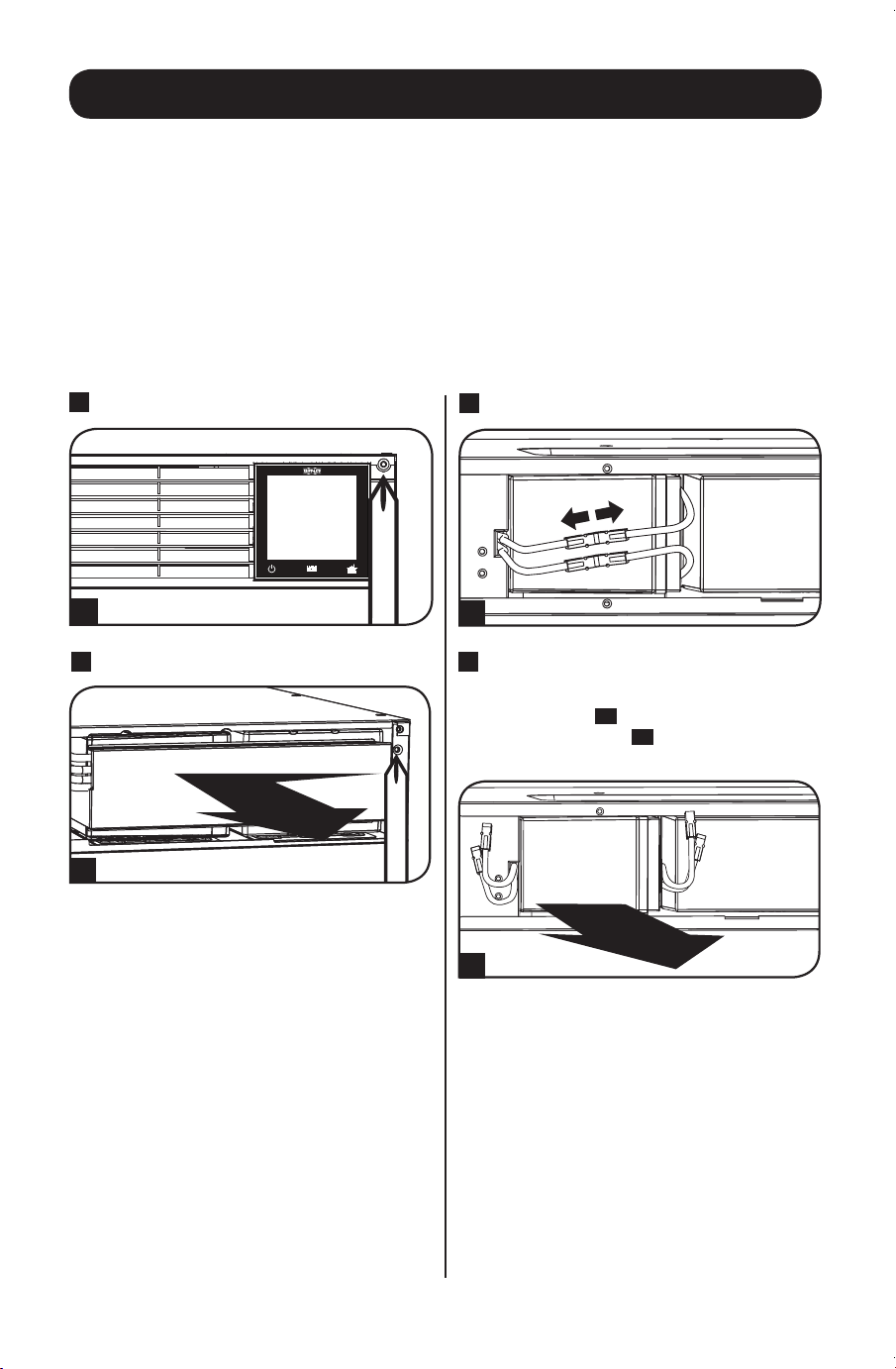
58
1
3
2
4 x vis
4 x vis
4
Remplacement des batteries
Dans les conditions normales d'utilisation, les batteries originales de votre système d'alimentation
sanscoupure(UPS)durerontplusieursannées.VeuillezvoirlasectionSécuritéavantderemplacer
lesbatteries.Lesbatteriessontconçuespourêtreremplacées«àchaud»[c.-à-d.alorsquele
systèmed'alimentationsanscoupure(UPS)demeuredanslemodeON(MARCHE)].Cependant,
certains techniciens d'entretien qualifiés peuvent souhaiter commuter le système d'alimentation sans
coupure(UPS)aumodeOFF(ARRÊT)etdébrancherl'équipementavantdeprocéderau
remplacement. Remarque : Se reporter à l'étiquette sur la plaque de rétention de la batterie pour
le numéro de pièce R.C.B.
Procédure de remplacement des batteries (RBC93-2U) du
SMART1500RMXL2UA, SMART1500RM2U et SMART1000RMXL2U
1
Retirez le panneau avant.
2
Retirez la plaque de fixation des batteries.
3
Débranchez les batteries.
4
Retirez les batteries défectueuses
(recyclables)
Premièrement
4A
retirezlarangéedebatteries
de gauche. Puis,
4B
glissezlarangéede
batteriesdedroiteverslagaucheetretirez-la.
201205186-93-3148.indb 58 6/19/2012 1:15:53 PM
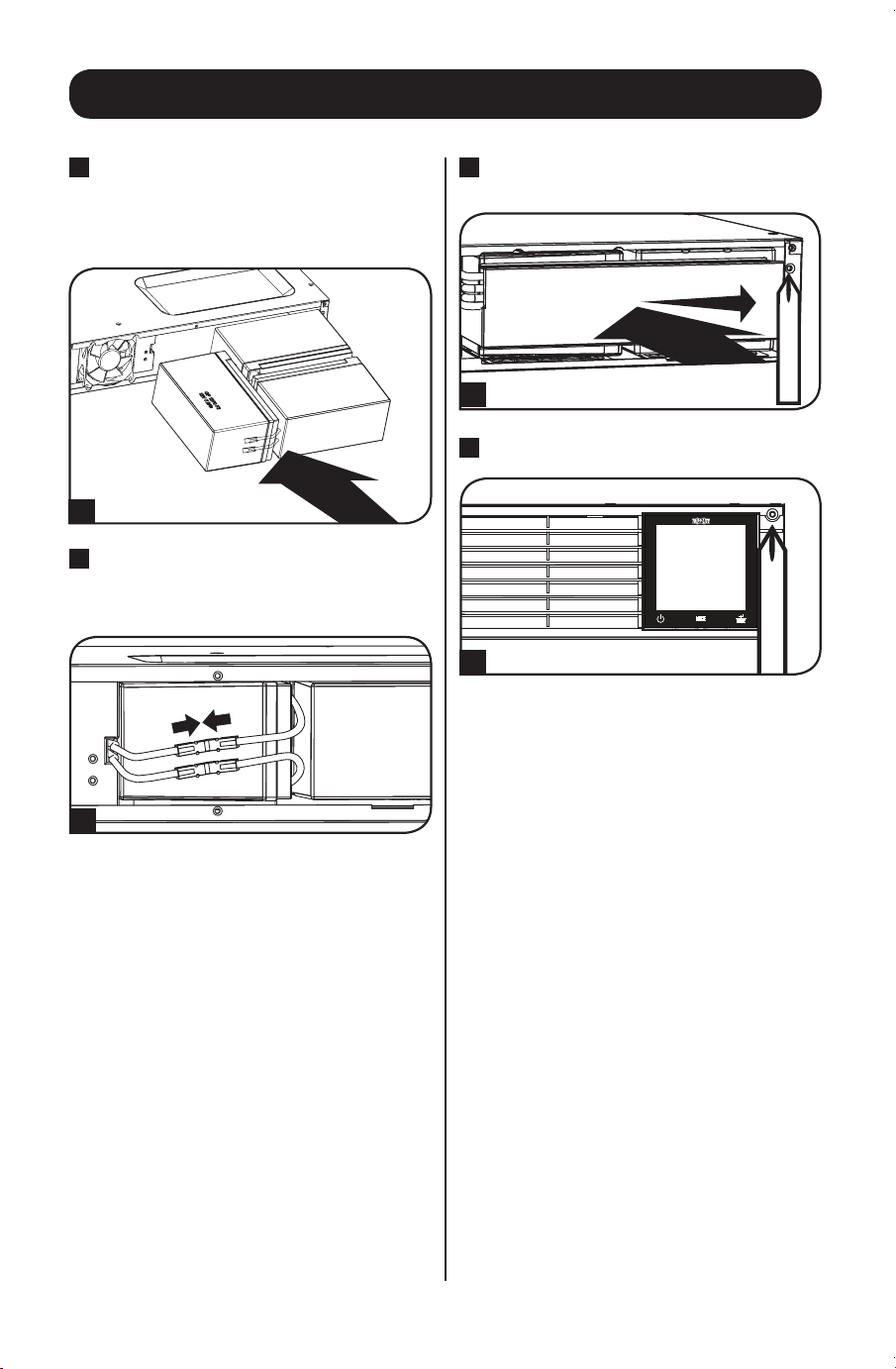
59
7
6
8
4 x vis
4 x vis
5
Remplacement des batteries
5
Installez les nouvelles batteries.
Toutd'abord,installezlesrangéesde
batteriesenlesinsérant,lespressantvers
l'avant et les enfichant en place.
6
Branchez les batteries.
Fixezlesdeuxensemblesdeconnecteurstel
qu'indiqué:noirànoiretrougeàrouge.
7
Remontez la plaque de fixation des
batteries.
8
Remontez le panneau avant.
201201238 93-3148.indb 59 3/16/2012 9:57:03 AM

60
Numéros d’identification de conformité aux règlements
À des fins de certification et d’identification de conformité aux
règlements, votre produit Tripp Lite a reçu un numéro de série
unique. Ce numéro de série se trouve sur la plaque signalétique
du produit, avec toutes les inscriptions et les informations
d'approbations requises. Lors d’une demande d’information de
conformité, pour ce produit, utiliser toujours le numéro de
série. Le numéro de série ne doit pas être confondu avec le
nom de la marque ou le numéro de modèle du produit.
Tripp Lite applique une politique d'amélioration continue. Les spécifications peuvent être modifiées sans préavis.
Note on Labeling
Two symbols are used on the label.
V~ : AC Voltage
V
: DC Voltage
Avis
201205186 • 933148-FR
1111 W. 35th Street, Chicago, IL 60609 USA • www.tripplite.com/support
201205186-93-3148.indb 60 6/19/2012 1:15:55 PM