03-13
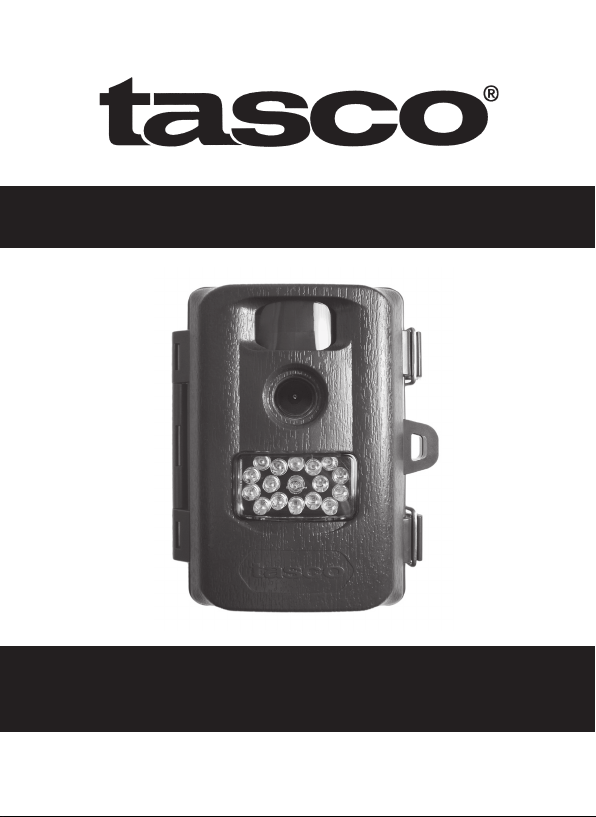
Trail Camera
Model #: 119256CW
Instruction Manual
Notice D’utilisation

TABLE OF CONTENTS PAGE
ENGLISH
FrANçAIS
3-22
23-44

3
Page Index
Introduction 5
Parts & Controls Guide 6-7
Battery and SD Card Installation 8
About the Setup Menu 9
Using the Setup Menu 9
SETUP MENU REFERENCE TABLE 10-11
Camera Operation 12
Mount the Camera 12
Power on the Camera 12
Test the Coverage Area 13
Secure the Camera 13
Viewing the Photos and Videos 14
Glossary 15
Technical Specications 16
Troubleshooting/FAQ 17-20

4
IMPORTANT NOTE
Congratulations on your purchase of one of the best trail cameras on the
market! Tasco is very proud of these cameras and we are sure you will
be pleased with yours as well. We appreciate your business and want to
earn your trust. Please refer to the notes below and the instructions in
this manual to ensure that you are completely satised with this product.
If your Tasco Trail Cam does not seem to be functioning properly
or if you are having photo/video quality issues, please check the
Troubleshooting/FAQ section on pages 17-20.
Problems are often due to something simple that was overlooked, or
require only changing one setting to solve.
If your problem continues after trying the solutions in the
Troubleshooting/FAQ section, please call Tasco Customer Service at
(800) 423-3537. In Canada, call (800) 361-5702.
Tasco recommends using 4 Energizer® Lithium AA batteries in this Trail
Cam to obtain maximum battery life.
Do Not Mix Old and New Batteries
Do not mix battery types-use ALL lithium or ALL alkaline.
Rechargeable batteries are not recommended.
Tasco recommends using SanDisk® SD and SDHC Cards
(up to 32GB capacity) in this Trail Cam.

5
INTRODUCTION
Congratulations on your purchase of a Tasco Digital Trail Camera. This
camera is designed to record animal activity in the outdoors with its still
image and movie modes and weatherproof, rugged construction. Your
trail cam features a compact, portable size and an extra long battery life.
Main Features:
• 1.3 MP digital sensor
• Compact Size (120mm*94mm*46mm)
• Long Battery Life (Up to 6 months)
• Trigger Time=1.3 seconds or less
• Automatic IR Filter
• LCD Display
• 15 Night Vision LEDs
• Adjustable Photo Delay: 5~ 59 second ,1~ 10mins (default 10S)
• Multiple Shot Mode (3 images per trigger)
• 640*480 at 30 FPS Videos
• Supports up to 32 GB SD Card
• Date, Time & Moon Phase Imprint
• Auto Exposure
• Auto White Balance
• Power Supply: 4 AA batteries (lithium or alkaline)
• Mounting Socket for Standard Tripods
• Weatherproof
6
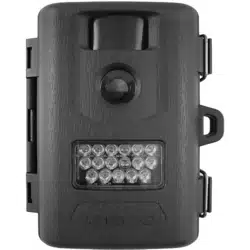
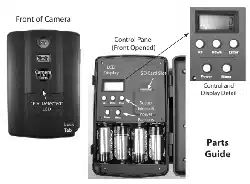
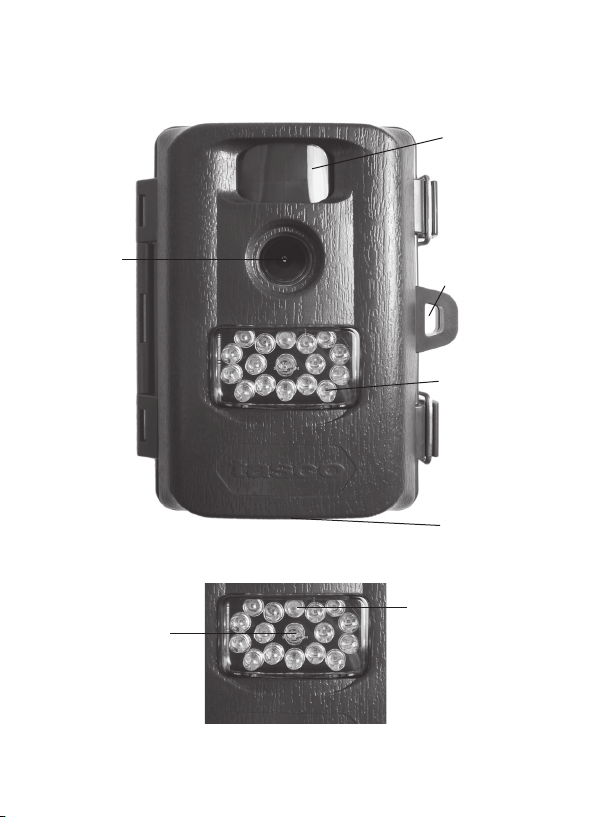
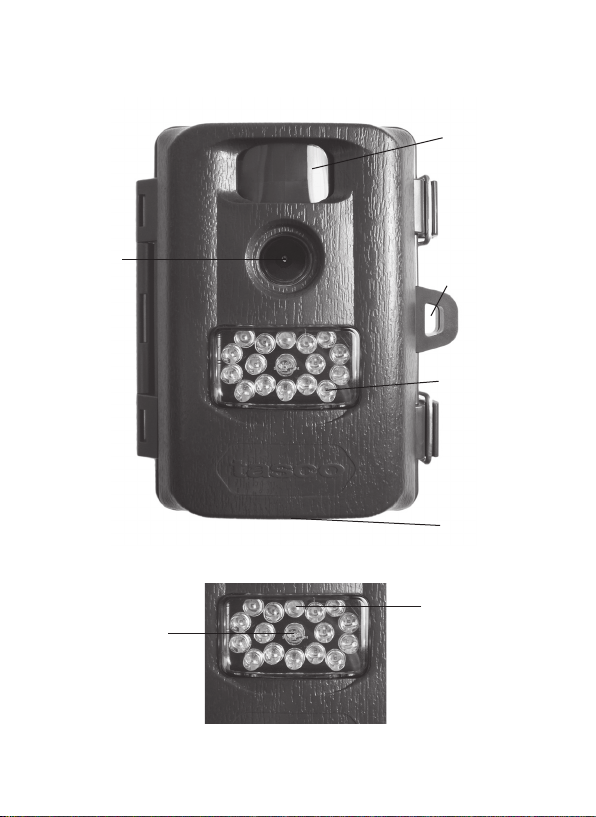
Parts and Controls Guide
Front of Camera
Camera
Lens
Infrared
LED Array
PIR Motion
Sensor
Tripod
Socket
Padlock
Hole
IR LED Array Detail
PIR
Indicator
(Setup
Mode
Only
Light
Sensor
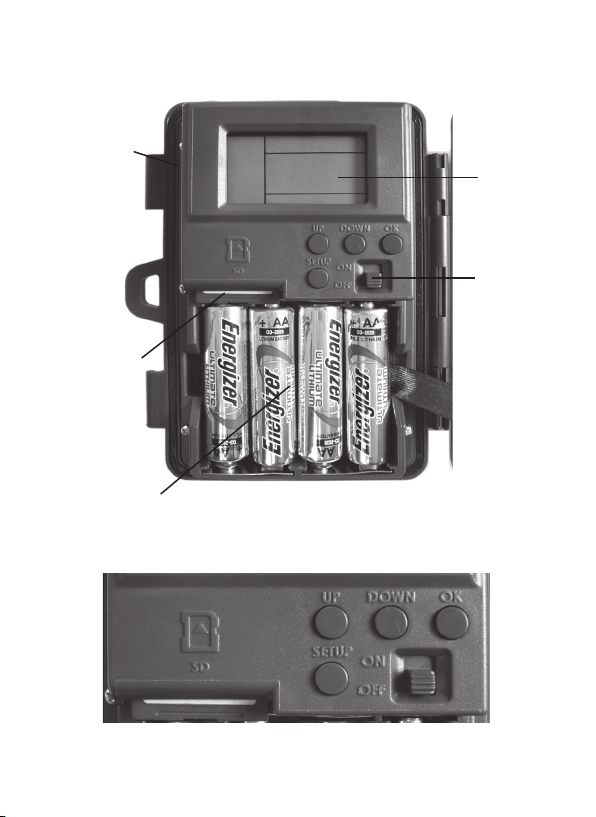
7
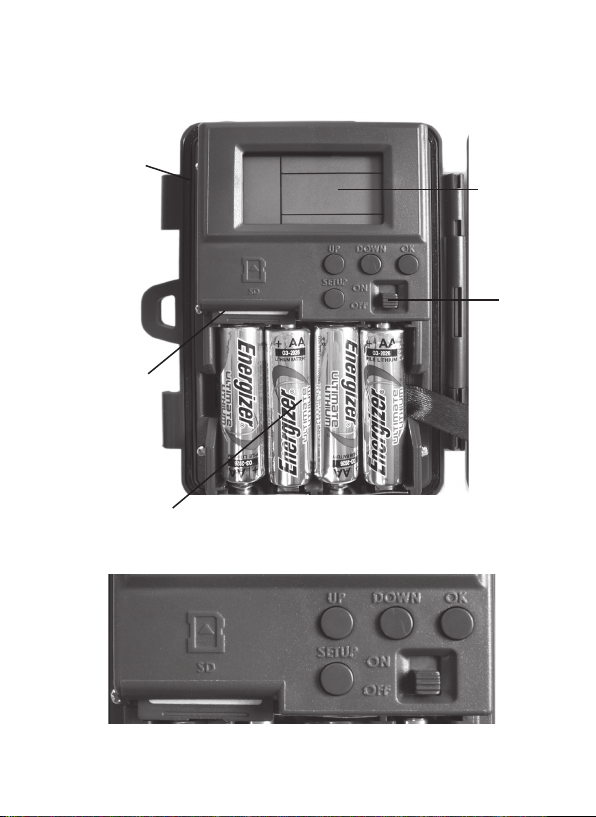
Control Panel Detail
Parts and Controls Guide
Control Panel
(Front Unlatched & Opened)
Power
Switch
USB Port
LCD
Display
SD Card
Slot
Battery
Compartment

8
BATTERY and SD CARD INSTALLATION
Your Tasco Digital Trail Camera is designed to operate using 4 AA batteries.
We recommend using Lithium (for longest life) or Alkaline batteries.
NOTE: Always set the power switch to the OFF position when installing or
removing batteries.
Please make sure the batteries are inserted correctly, as indicated inside
the battery compartment. Incorrect voltage or polarity (+/-) will damage
the camera.
Do not mix old and new batteries.
Do not mix battery types-use ALL lithium or ALL alkaline.
Rechargeable batteries are not recommended.
Memory
Your Digital Trail Camera has a memory card slot, to accept SD cards up to
32GB max. capacity (sold separately).
Inserting an SD card
• Make sure the power switch is in the OFF position whenever adding
or removing memory.
• Insert an SD card into the card slot completely and oriented correctly
as shown by the icon above the slot (label up, contacts facing down
and notched corner on the right).
• To remove the SD memory card, depress the SD card and pull out
the card gently.
Using a new, blank SD card is recommended. If the SD card has been used
in another device, please make sure to format using the Format option in
the Trail Cam’s Setup menu before you set the camera to capture photos/
videos. New cards are ready to use straight from the package.
9
ABOUT THE SETUP MENU
Slide the power switch to the On position. You’ll see “WAIT” on the display,
then the setup menu screen. Before you start using the camera, you’ll no
doubt want to set the date/time so they are imprinted correctly on your
photos, and maybe change the trigger delay time and image resolution
to your preferences. This is done by editing the settings of an item listed
in the Setup Menu.
To enter the Setup Menu at any time, press the SETUP button (to left of
the power switch).
USING THE SETUP MENU
The Setup Menu has 5 dierent items, which appear on a list in the left
frame of the display. Here’s how to edit (change) the setting of a menu
item:
1. Select the menu item you want to edit by pressing the UP or DOWN
button until the item is blinking. Note: you can see the current/
default setting for each item (without changing it) in the main center
frame as you move up and down the list of items.
2. Press the OK button.
3. You can now select the setting you prefer for the selected item by
pressing the UP or DOWN button (do not hold the button down). The
setting displayed in the center frame will blink until you press OK to
conrm it is the setting you want to save.
4. To exit the Setup menu at any time, simply press the Setup button.
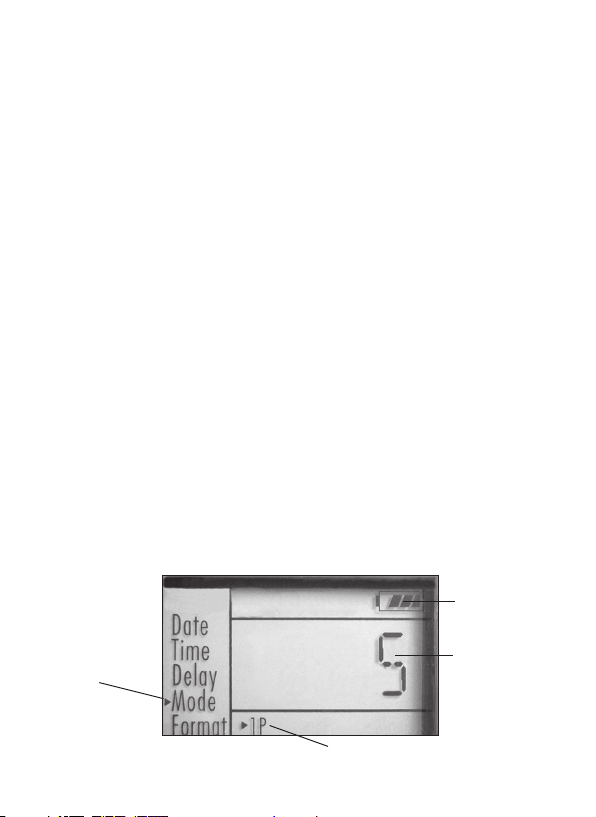
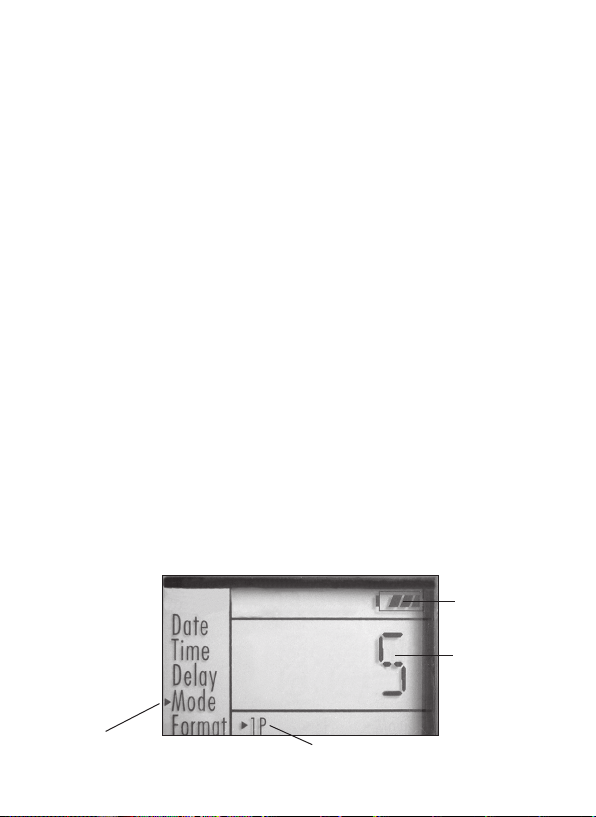
SETUP MENU DISPLAY
SELECTED
MENU
ITEM
CURRENT
SETTING OF
SELECTED ITEM
Indicates Photo (1P or 3P) or Movie Mode
Battery Level

10
Menu Item
Settings
(Bold=default)
Description/Operation
Date set year, month,
and day
Press OK and use the UP/DOWN
keys (to change the setting), then
press OK again to go to the next
date parameter and repeat, to
set the current year, month, and
day. Press OK after setting the
day to move on and set the Time
(next item)
Time set hour and
minute
Press OK and use the UP/DOWN
keys (to change the setting) then
OK again ( to move to the next
eld) to set the current hour (24-
hr format only, “00”=midnight,
“12”=noon) and minute.
Delay set minutes (0-
10) or seconds
(5-59)
Default delay
time= 10 sec.
Selects the length of time that
the camera will “wait” until it
responds to any additional
triggers from the PIR after an
animal is rst detected and
remains within the sensor’s
range. During this user set
“ignore triggers” interval, the
camera will not capture photos/
videos. This prevents the card
from lling up with too many
redundant images. Settings
begin with 10 second default
time. Press OK, set the delay time
in minutes (if desired), press OK
and set the delay in seconds.
The following table lists all of the menu items, their available settings,
and a description of their functions:

11
Menu Item
Settings
(Bold=default)
Description/Operation
Mode 1.3M/3M (with
Mode set to
1P or 3P for
photos),
5-60 Sec (in
Movie (video)
mode
Select “Mode” and press OK. Use
UP/DOWN to select 1P (single
photo), 3P (burst of 3 photos), or
Movie (video mode). Press OK.
Use UP/DOWN to set LO (1.3 MP)
or HI (3 MP) still photo resolution
(High resolution provides better
quality photos, low resolution
allows you to store more photos
on the SD card), or video length
from 5-60 sec. (if video mode was
selected).
Format FO/NO,
Y/N
Deletes (erases) all les stored
on a card to prepare it for reuse.
Always format a card that has
been previously used in other
devices. Caution! Make sure you
have downloaded and backed
up any les on the card that you
want to preserve rst! Press UP to
select “FO”, press OK, then select
“Y” (Yes) and press OK again to
conrm you want to format the
card. The extra step and “No”
defaults help prevent accidental
erasure of all your photos/videos.

12
When you’ve nished using the Setup Menu, and are ready to return the
camera to normal operating mode, so it will begin to capture photos or
videos for you, simply press the Setup button. After you exit the Setup
Menu, the display will go blank and the camera is in “sleep” mode. About
30 seconds later, the camera will begin taking photos or videos when
triggered, at intervals determined by the trigger delay time setting.
Once your camera has been setup, you are ready to begin using it to
capture photos of activity in the area you choose to locate it. Just follow
these steps:
CAMERA OPERATION
1. Mount the Camera
It is recommended that you mount the camera about 4 or 5 feet (1.2~1.5
meters) o the ground, with the camera pointed at a slight downward
angle. It’s best to avoid mounting the camera facing east or west as the
rising and setting of the sun could produce false triggers and overexposed
images. Clear branches and other debris away from the front of the
camera so as not to block the camera lens or PIR sensor.
To mount the camera in place, insert the strap through the strap slots on
the rear housing. Wrap the strap around the mounting surface. Secure
the strap and tighten the buckle in order to secure the camera.
Make sure that both door latches are securely locked in place, to ensure
proper weather resistance.
2. Power On the Camera
The camera will be in “sleep” status after it has been powered on. When
the PIR sensor is triggered, it will start to take photos immediately after
the delay time (as set) has passed.
13
CAMERA OPERATION (continued)
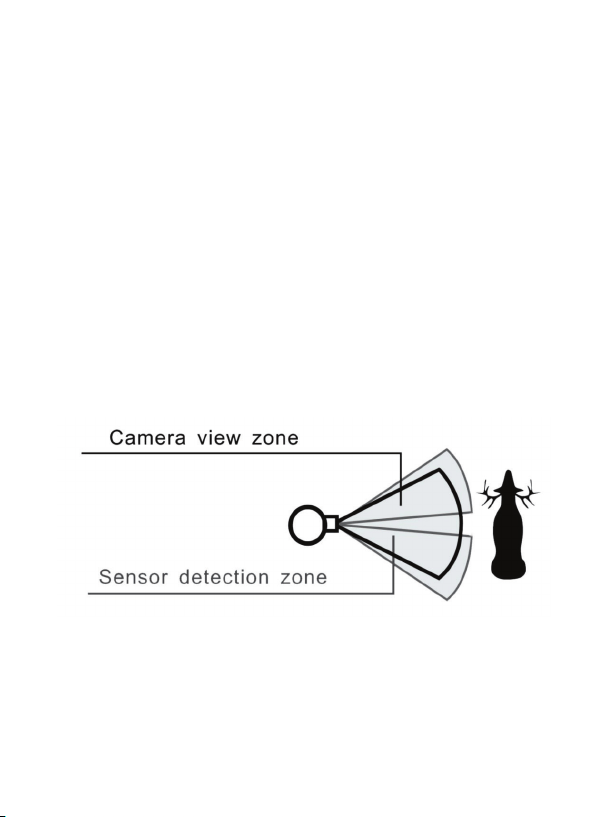
3. Test the Coverage Area
One of the Trail Camera’s most useful features is the ability to test the
coverage area.
• After mounting the camera, open the front housing and slide
the Power switch to the “ON” position. Press the SETUP button if
necessary to enter the Setup Menu.
• The PIR indicator light below the lens will blink when you have
entered the coverage area.
• Adjust the camera position as needed and repeat the test until the
desired coverage area is achieved.
• Press the SETUP button again when you are nished using the test
mode-the camera will be “sleeping” and waiting for the PIR sensor
to trigger the rst photo or video capture.
• Maximum PIR sensor range is approx. 30 ft.
4. Secure the Camera
A standard padlock may be used in the camera’s lock hole to secure it
and prevent theft.

14
VIEWING THE PHOTOS and VIDEOS
After your camera has been operating for awhile, you will of course want
to review the photos and/or videos it has been capturing. This can be
done by either of two methods, according to your preference or the
availability of accessory equipment:
Using an SD Card Reader
1. Push the SD card in slightly to release it then pull it out gently.
2. Put the SD card into any of the widely available SD card readers
(either a dedicated SD card reader or “multi-card reader” that
features slots for several dierent memory cards, including SD cards.
3. Follow the card reader supplier’s directions to view or download the
photo and/or video les on the SD card.
Connecting the Camera to Your Computer via USB
1. Slide the Power switch to the “ON” position, then press the SETUP
button.
2. Connect your camera’s USB port (left side near the display with
camera unlatched and open) to a PC or Mac computer with a USB
cable (not included, available at most electronics/computer retailers)
that has a “Mini-B” USB plug on one end (camera) and a “Standard-A”
USB plug at the other end (computer).
3. The PC will recognize the camera as an external storage device,
using the “USB Mass Storage” standard (no driver installation
necessary-not compatible with Windows 98 or earlier). The PC will
display a new disk symbol under “My Computer” or in Windows
Explorer (Macs-new disk appears on the desktop), and you will see a
dialog window on your desktop with several options to view, move,
or copy the photo and video les that are stored on the SD card.
The camera’s LCD will display “STO”, meaning the camera is in mass
storage mode.

15
PIR (Passive Infrared Sensor): Senses motion like a typical security motion
detector. Requires infrared energy (heat) in addition to motion to trigger
the sensor to help limit detection to live subjects (rather than leaves, etc).
Camera Delay: Time elapsed between photos while events are sensed
and recorded. You should set this based on wildlife activity in the area.
Moon Phase: The trail cams have a feature which imprints a moon phase
stamp on each photo for reference.
IR Flash: Also called IR LED Array. This is a “night vision” feature, which
emits a burst of infrared light, invisible to the human eye. Especially
useful for night photos when a visible ash may be undesirable.
Battery Life: Time that camera will function in the eld. Dependent on
ambient temperature, number of images taken and number of times the
IR ash res. When the battery voltage drops below 4.5v, the IR ash stops
ring. When battery voltage is below 3.5v, the camera stops working.
Single/Multi-Image Modes: The number of pictures the camera takes
per PIR trigger (still photo capture mode only).
1P: A single image is captured for each PIR trigger
3P: A three image sequence captured for each PIR trigger
FULL: When the SD card’s memory capacity is full, the LCD display
indicates “FULL”
Mass Storage: Connect the camera with a USB cable to a computer,
press the “SETUP” button, and the computer can access the contents of
the SD card. The camera is automatically recognized as an “external drive”,
without the need to install special drivers. (Win 98 and older operating
systems are not supported. Mac OSX is also compatible-the camera will
appear on your desktop as an external storage device or “disk”).
GLOSSARY

16
Technical Specications
Model Number 119256CW
Image Sensor Type 1/4 Inch CMOS
Sensor Resolution 1.3 Megapixels
Eective Focal Length 7.6 mm
Lens Aperture f/2.0
IR Filter Automatic IR Filter
Display LCD (menu screen)
PIR Sensor Yes
Trigger Speed 1.3 seconds or less
Number of IR LED 15 LEDs
Max Night Vision Lighting Distance 30 feet
Storage SD Card, up to 32 GB Capacity
PIR Indicator Yes (Setup mode only)
Adjustable Delay Time Range 5~ 59 second, 1~ 10mins (default 10S)
Selectable Image Resolution LO (1.3 MP) or HI (3 MP*)
Multiple Image Mode Yes-3 photos
Video Resolution
Movie: AVI 640 x 480 pixels @ 30 fps (5-60
seconds).
File Format (Image/Video) JPEG/AVI
Date/Time Imprint Yes
Moon Phase Imprint Yes
Exposure Auto
White Balance Mode Auto
Power Supply 4 AA Cell batteries (alkaline or lithium)
Water Resistant Yes
*3MP resolution via software interpolation

17
Battery life is shorter than expected
1. Battery life will vary with operating temperature and the number
of images taken over time. Typically, the trail cam will be able to
capture several thousand images before the batteries die.
2. Check to make sure you have used new alkaline or lithium
batteries. Tasco recommends using 4 Energizer® Lithium AA
batteries in this Trail Cam to obtain maximum battery life.
3. Make sure that the power switch was turned to the “ON” position
and that the camera was not left in Setup mode while in the eld.
4. Make sure that you are using a good quality name brand SD card
in your camera. Tasco recommends SanDisk® brand SD Cards
up to 32GB. Our experience indicates that poor quality SD cards
can sometimes reduce your trail cam battery life.
Camera stops taking images or won’t take images
1. Please make sure that the SD card is not full. If the card is full, the
camera will stop taking images.
2. Check the batteries to make sure that they are new alkaline or
lithium AA batteries. See note above about short battery life.
3. Make sure that the camera power switch is in the “ON” position
and not in the “OFF” position or in Setup mode.
4. Make sure that you are using a good quality SD card in your
camera. Tasco recommends SanDisk® SD Cards up to 32GB.
5. If the SD card has its write protect switch in the lock position, the
camera will not take images.
6. If you have used an SD card in another device before inserting
it in your trail cam , you might want to try formatting the card
using the “Format” parameter in Setup mode (make sure you
have backed up any important les rst, as formatting will erase
all previous les). In some cases, other devices may change the
formatting of the SD card so that it will not work properly with
the trail cam .
Troubleshooting / FAQ

18
Camera won’t power up
1. Make sure that you have installed all 4 batteries in the battery
compartment. Tasco recommends using 4 Energizer® Lithium
AA batteries in this trail cam .
2. Make sure that the batteries are installed correctly, observing
proper polarity. Always place the negative (at) end of each
battery in contact with the spring tab side of its slot inside the
camera.
Still Photo and/or Video Quality Problems
1. Night photos or videos appear too dark
a. Try using a set of new batteries. The ash will stop operating
near the end of the battery life.
b. You will get the best results when the subject is within the
ideal ash range, no farther than 30’ from the camera. Subjects
may appear too dark at greater distances.
c. Please note that when the still photo mode is set to “3P”, or with
very short Delay time settings, some images may appear darker
than others due to the quick response and rapid retriggering
of the camera, allowing less time for the ash to fully recharge
before ring again.
2. Daytime photos or videos appear too dark
a. Make sure that the camera is not aimed at the sun or other
light sources during the day, as this may cause the auto exposure
to produce darker results.
3. Night photos or videos appear too bright
a. You will get the best results when the subject is within the
ideal ash range, no closer than 10’ (3m) from the camera.
Subjects may appear too light at closer distances.
4. Daytime photos or videos appear too bright
a. Make sure that the camera is not aimed at the sun or other
light sources during the day.
Troubleshooting / FAQ
Do not mix old and new batteries.
Do not mix battery types-use ALL lithium or ALL alkaline.
Rechargeable batteries are not recommended.

19
5. Photos with streaked subject
a. In some cases with low lighting conditions and fast moving
subjects, the 3 MP resolution setting (“HI”) may not perform as
well as the 1.3 MP setting (“LO”).
b. If you have multiple images where fast moving subjects
produce streaks on the photo, try the “LO” resolution setting
instead.
6. Red , green or blue color cast
a. Under certain lighting conditions, the sensor can become
confused resulting in poor color images.
b. If this is seen on a consistent basis, then the sensor may need
servicing. Please contact Tasco customer service.
7. Short video clips—not recording to the length set
a. Check to make sure that the SD card is not full.
b. Make sure that the camera has good batteries in it. Near the
end of the battery life, the camera may choose to record shorter
video clips to conserve power.
Photos Do Not Capture Subject of Interest
1. Try to set your camera up in an area where there is not a heat
source in the camera’s line of sight.
2. In some cases, setting the camera near water will make the
camera take images with no subject in them. Try aiming the
camera over ground.
3. Try to avoid setting the camera up on small trees that are prone
to being moved by strong winds.
4. Remove any limbs which are right in front of the camera lens.
PIR Sensor LED Flashes/Doesn’t Flash
1. When the camera is in the “Setup” mode, the PIR Indicator LED
on the front of the camera will ash when it senses motion. This
is for setup purposes only and will help the user aim the camera.
2. During use, the LED will not ash when the camera takes an
image. This is to help keep the camera hidden from game.
Troubleshooting / FAQ

20
Camera won’t retain settings
1. Make sure that you have been saving the changes to any parameter
settings that you made while in Setup mode, by pressing “OK”
after changing the setting. If you don’t save your new setting after
changing it, the camera will continue to use the original default
setting for that parameter.
Troubleshooting / FAQ
Do not mix old and new batteries.
Do not mix battery types-use ALL lithium or ALL alkaline.
Rechargeable batteries are not recommended.

21
Specications and designs are subject to change without
any notice or obligation on the part of the manufacturer.
TWO-YEAR LIMITED WARRANTY
Your Tasco
®
product is warranted to be free of defects in materials and workmanship for two years after
the date of purchase. In the event of a defect under this warranty, we will, at our option, repair or replace
the product, provided that you return the product postage prepaid. This warranty does not cover damages
caused by misuse, improper handling, installation, or maintenance provided by someone other than a
Tasco Authorized Service Department.
Any return made under this warranty must be accompanied by the items listed below:
1. A check/money order in the amount of $10.00 to cover the cost of postage and handling
2. Name and address for product return
3. An explanation of the defect
4. Proof of Date Purchased
5. Product should be well packed in a sturdy outside shipping carton, to prevent damage in transit,
with return postage prepaid to the address listed below:
IN U.S.A. Send To: IN CANADA Send To:
Tasco Tasco
Attn.: Repairs Attn.: Repairs
9200 Cody 25A East Pearce Street, Unit 1
Overland Park, Kansas 66214 Richmond Hill, Ontario L4B 2M9
For products purchased outside the United States or Canada please contact your local dealer for applicable
warranty information. In Europe you may also contact Tasco at:
Tasco Germany GmbH
European Service Centre
Mathias-Brüggen-Str. 80
D-50827 Köln
GERMANY
Tel: +49 221 995568-0
Fax: +49 221 995568-20
This warranty gives you specic legal rights.
You may have other rights which vary from country to country.
©2013 B.O.P.

22
FCC Compliance Statement:
This equipment has been tested and found to comply with the limits for a Class
B digital device, pursuant to part 15 of the FCC Rules. These limits are designed
to provide reasonable protection against harmful interference in a residential
installation.
Operation is subject to the following two conditions: (1) This device may not
cause harmful interference, and (2) this device must accept any interference
received, including interference that may cause undesired operation.
This equipment generates, uses and can radiate radio frequency energy and, if
not installed and used in accordance with the instructions, may cause harmful
interference to radio communications. However, there is no guarantee that
interference will not occur in a particular installation. If this equipment does
cause harmful interference to radio or television reception, which can be
determined by turning the equipment o and on, the user is encouraged to
try to correct the interference by one or more of the following measures:
· Reorient or relocate the receiving antenna.
· Increase the separation between the equipment and receiver.
· Connect the equipment into an outlet on a circuit dierent from that to
which the receiver is connected.
· Consult the dealer or an experienced radio/TV technician for help.
The device does not contain any user-serviceable parts. Repairs should
only be made by an Authorized Tasco repair center. Unauthorized repairs or
modications could result in permanent damage to the equipment, and will
void your warranty and your authority to operate this device under Part 15
regulations.
The shielded interface cable which is provided must be used with the
equipment in order to comply with the limits for a digital device pursuant to
Subpart B of Part 15 of FCC Rules.
Notice D’utilisation
03-13
Trail Camera
Modèle #: 119256CW

24
Indice de la Page
Introduction 25
Guide Des Pièces Et Des Contrôle 26-27
Installation Des Piles Et De La Carte Sd 28
Au Sujet Du Menu Des Réglages 29
Mode D’emploi Du Menu Des Réglages 29
Du Menu Des Réglages (Le Tableau) 30-32
Fonctionnement De La Caméra 33
Installation de la caméra 33
Mise en marche de la caméra 33
Test de la zone de rayonnement 34
Protection de la camera 34
Visionner Les Photos Et Les Vidéos 35
Glossaire 36
Fiche Technique 37
Dépannage/FAQ 38-41

25
REMARQUE IMPORTANTE
Félicitations ! Vous venez d’acquérir l’une des meilleures caméras de
détection sur le marché! Tasco est extrêmement er de ce petit concentré
de technologie et nous sommes certains qu’il vous satisfera également.
Nous vous sommes très reconnaissants de votre choix et de votre
conance. Veuillez consulter les informations ci-dessous et les instructions
de ce manuel pour garantir une utilisation optimale de ce produit.
Si votre caméra de détection Tasco ne semble pas fonctionner
correctement, ou si les photos/vidéos présentent des problèmes de
qualité, reportez-vous à la section Dépannage/FAQ aux pages 39-42.
Les problèmes sont souvent dus à un détail qui n’a pas été remarqué et
un simple changement de réglage peut parfois les résoudre.
Si votre problème persiste après avoir essayé les solutions de la section
Dépannage/FAQ, veuillez contacter le service clients de Tasco au +1
(800) 423-3537. Au Canada, appelez le (800) 361-5702. (800) 361-5702.
Pour une autonomie maximale, Tasco recommande d’utiliser 4 piles AA
au lithium Energizer® avec la caméra de détection Trail Cam.
Ne mélangez pas des piles ayant déjà servi avec des piles neuves.
Ne mélangez pas diérents types de piles. N’utilisez QUE des piles au
lithium ou QUE des piles alcalines. Les piles rechargeables ne sont pas
recommandées.
Tasco recommande également les cartes SD et SDHC SanDisk®
(capacité maximale de 32 Go).

26
INTRODUCTION
Félicitations pour l’achat de votre caméra numérique White Tail de
Tasco. Cette caméra de surveillance est conçue pour enregistrer l’activité
animale à l’extérieur et est dotée de modes d’images xes ou vidéo tout
en étant imperméable et robuste. Votre caméra de surveillance White Tail
est compacte et facile à transporter en plus d’être équipée d’une pile à
très longue durée de vie.
Caractéristiques principales:
• Capteur numérique 1.3 mégapixels
• Taille compacte (120mm*94mm*46mm)
• Longue durée d’autonomie (jusqu’à 6 mois)
• Vitesse de déclenchement : 1,3 seconde
• Filtre infrarouge automatique
• Écran LCD
• 15 DEL de vision nocturne
• Retardateur photo réglable : 5-59 secondes, 1-10 minutes (réglage
par défaut : 10 secondes)
• Mode Rafale (3 photos par déclenchement)
• Résolution vidéo: 640 x 480 à 30 images par seconde
• Compatible avec les cartes SD d’une capacité maximale de 32 Go
• Impression de la date, de l’heure et des phases lunaires
• Exposition automatique
• Balance des blancs automatique
• Alimentation : 4 piles AA (alcalines ou lithium)
• Fixation de montage pour trépied standard
• Résistante aux intempéries
27
GUIDE DES PIÈCES ET DES CONTRôLE
Objectif
Faisceau
infrarouge à
DEL
Point de
xation pour
trépied
Devant de l’appareil photo
Détail du faisceau infrarouge à DEL
Détecteur
de lumière
Indicateur
infrarouge
passif (IRP)
(Mode de
réglage
uniquement)
Détecteur
infrarouge
passif
(IRP) de
mouvement
Attache
pour
cadenas
28
Compartiment
des piles
GUIDE DES PIÈCES ET DES CONTRôLE
Port USB
Écran
LCD
Interrupteur
d’alimentation
Panneau de commande
(volet ouvert)
Fente pour
carte SD
Détail du panneau de commande

29
INSTALLATION DES PILES ET DE LA CARTE SD
Le caméra Tasco Trail Digital sont conçus pour fonctionner avec 4 piles
AA. Nous recommandons d’utiliser des piles au lithium (pour une durée
de vie plus longue) ou des piles alcalines.
REMARQUE: L’interrupteur d’alimentation doit toujours être en position
OFF lorsque vous insérez ou retirez les piles.
Assurez-vous que les piles sont correctement insérées, tel qu’indiqué
à l’intérieur du compartiment des piles. Une tension ou polarité (+/-)
incorrecte endommagera la caméra.
Do not mix old and new batteries.
Do not mix battery types-use ALL lithium or ALL alkaline.
Rechargeable batteries are not recommended.
Mémoire
Votre caméra de détection modèle 119256CW possède une fente pour
carte mémoire et est compatible avec les cartes SD d’une capacité
maximale de 32 Go (carte vendue séparément).
Insertion d’une carte SD
• Assurez-vous que l’interrupteur d’alimentation est en position OFF
lorsque vous insérez ou retirez une carte mémoire.
• Insérez une carte SD dans la fente dans le sens indiqué par l’icône
se trouvant sous le bouton SETUP (zone de contact orientée vers le
haut et coin biseauté à gauche).
• Pour retirer la carte SD, enfoncez-la légèrement pour la libérer puis
dégagez-la doucement.
Il est recommandé d’utiliser une carte SD neuve et vierge. Si la carte SD
a été utilisée dans un autre appareil, assurez-vous de la formater à l’aide
de l’option Format dans le menu de conguration avant d’utiliser votre
caméra. Les cartes neuves peuvent être utilisées sans formatage.
30
AU SUJET DU MENU DES RÉGLAGES
Faites glisser l’interrupteur à la position ON (marche). L’écran achera
WAIT (attente) puis vous apercevrez ensuite l’écran du menu des réglages.
Avant de commencer à utiliser la caméra, vous voudrez sans aucun doute
régler la date et l’heure pour pouvoir les imprimer correctement sur vos
photos et peut-être modier la durée du déclencheur à retardement et la
résolution des images selon vos préférences. Ceci s’eectue en modiant
les réglages d’un article apparaissant au menu des réglages.
Appuyez sur le bouton SETUP (réglages) (à gauche de l’interrupteur) et
accédez au menu des réglages en tout temps.
MODE D’EMPLOI DU MENU DES RÉGLAGES
Le menu des réglages comporte 5 articles apparaissant sur une liste au
coin gauche de l’acheur. Voici comment modier le réglage d’un article
du menu :
1. Sélectionnez l’article que vous voulez modier en appuyant sur le
bouton UP (HAUT) ou DOWN (BAS) jusqu’à ce que l’article clignote.
Remarque : vous pouvez voir le réglage actuel et par défaut de chaque
article (sans les modier) au centre du l’acheur principal au fur et à
mesure lors de la navigation des articles vers le haut et vers le bas.
2. Appuyer sur le bouton OK.
3. Vous pouvez maintenant sélectionner le réglage que vous préférez
pour l’article sélectionné en appuyant sur le bouton UP (HAUT)
ou DOWN (BAS) (ne pas maintenir la touche enfoncée). Le réglage
aché au centre de l’écran clignotera jusqu’à ce vous appuyiez sur
OK pour conrmer et sauvegarder le réglage souhaité.
Achage
du menu
des
réglages
Menu de
choix des
articles
Réglage actuel
de l’article
sélectionné
Indique le mode Photo (1P ou 3P) ou le mode Video
Charge de la
pile

31
Articles du
menu
Réglages (en
caractères gras
= par défaut)
Description/
fonctionnement
Date Règle l’année,
le mois et la
date
Appuyez sur OK et utilisez les
touches UP/DOWN (HAUT/BAS)
(pour modier les réglages) puis
appuyez à nouveau sur OK pour
passer au paramètre suivant et
répétez pour régler l’année, le mois
et la date. Après avoir réglé la date,
appuyez sur OK pour passer à l’article
suivant pour régler l’heure.
Time (Heure) Réglage de
l’heure et des
minutes
Appuyez sur OK et utilisez les
touches UP/DOWN (HAUT/BAS)
et appuyez à nouveau sur OK
(pour passer au champ suivant) et
régler l’heure actuelle (format 24 h
seulement; « 00 » = minuit, « 12 » =
midi) et les minutes.
4. Appuyez simplement sur le bouton SETUP (réglages) pour quitter
le menu des réglages en tout temps.
Le tableau suivant décrit tous les articles du menu, les réglages possibles
et une description de la fonction :
MODE D’EMPLOI DU MENU DES RÉGLAGES (suite)

32
Articles du
menu
Réglages (en
caractères gras
= par défaut)
Description/
fonctionnement
Delay
(Retardement)
réglez les
minutes (0 à 10)
ou les secondes
(5 à 59)
Retardement
par défaut =
10 sec.
Sélectionnez le délai que la
caméra doit « attendre » avant de
se déclencher à nouveau après la
première détection du IPR de l’animal
et qu’il demeure dans la portée
du capteur. La caméra ne capture
aucune photo ou vidéo pendant
le réglage des intervalles par
l’utilisateur. Ceci permet d’éviter les
images redondantes sur une même
carte. Les réglages commencent à
l’aide de la durée par défaut de 10
secondes. Appuyez sur OK pour
régler le retardement en minutes (si
désiré) puis appuyez sur OK pour
régler les secondes.
Mode 2M/4M (avec
réglage de
mode sur 1P
ou 3P pour les
photos),
5 à 60 secondes
(en mode
Movie [vidéo]).
Sélectionnez « Mode » et appuyez sur
OK. Utilisez les touches UP/DOWN
(HAUT/BAS) pour sélectionner 1P
(une photo), 3P (rafale de 3 photos),
ou Movie (mode vidéo). Appuyez
sur OK. Utilisez les touches UP/
DOWN (HAUT/BAS) pour régler sur
LO (1.3 MP) ou sur HI (3 MP) pour la
résolution des photos xes (La haute
résolution permet de prendre des
photos de plus grande qualité alors
que la faible résolution permet de
stocker une plus grande quantité
de photos sur une carte SD) ou les
durées de la vidéo (si le mode vidéo a
été sélectionné).

33
Articles du
menu
Réglages (en
caractères gras
= par défaut)
Description/
fonctionnement
Format FO/NO,
Y (oui)/N (non)
Suppression de tous les chiers
stockés sur la carte pour
recommencer son utilisation.
Formatez toujours une carte
précédemment utilisée dans d’autres
dispositifs. Mise en garde! Assurez-
vous d’abord d’avoir téléchargé
et sauvegardé tous les chiers
de la carte que vous souhaitez
conserver! Appuyez sur UP (HAUT)
pour sélectionner « FO » et appuyez
ensuite sur « Y » (oui) et appuyez à
nouveau sur OK pour conrmer le
formatage de la carte. Toutes ces
étapes et le réglage « NO » (non)
par défaut permettent d’éviter la
suppression accidentelle de toutes
vos photos et vidéos.

34
Lorsque vous avez ni d’utiliser le menu de conguration et êtes
prêt à revenir au mode de fonctionnement normal de la caméra de
surveillance pour que celle-ci puisse capter les photos ou les vidéos,
appuyez simplement sur le bouton SETUP. Après avoir quitté le menu
des réglages, l’acheur s’éteindra et la caméra passera au mode de veille.
Environ 30 secondes plus tard, la caméra de surveillance commencera
à prendre des photos ou des vidéos lorsqu’elle est déclenchée, selon
des intervalles établis en fonction de la conguration du déclencheur
automatique.
Lorsque votre caméra est congurée, vous êtes prêt à l’utiliser pour
capturer les photos de la faune dans la région dans laquelle vous
l’installez. Il sut de suivre les étapes suivantes :
FONCTIONNEMENT DE LA CAMÉRA
1. Installation de la caméra
Il est recommandé d’installer la caméra à 1,2 ou 1,5 mètre du sol, en
l’orientant légèrement vers le bas. Il est préférable d’éviter d’orienter la
caméra vers l’est ou l’ouest car le lever et le coucher du soleil pourraient
la déclencher et produire des photos surexposées. Dégagez les branches
et autres obstacles se trouvant devant la caméra et pouvant obstruer
l’objectif ou le détecteur IRP.
Pour installer la caméra, passez la sangle dans les fentes à l’arrière du
boîtier. Enroulez la sangle autour du support d’attache. Assurez-vous
que la sangle est stable et serrez la boucle an de maintenir la caméra
en place.
Assurez-vous que les deux loquets du volet sont solidement verrouillés
an de garantir une résistance aux intempéries.
2. Mise en marche de la caméra
La caméra est en mode veille à la mise en marche. Lorsque le détecteur
IRP se déclenche, la caméra commence à prendre des photos une fois la
durée choisie du retardateur écoulée.
35
3. Test de la zone de rayonnement
L’une des caractéristiques les plus utiles de votre caméra de surveillance
White Tail est sa capacité de tester la zone de rayonnement.
• Après avoir installé la caméra, ouvrez le couvercle frontal et glissez
l’interrupteur à la position « ON » (marche). Appuyez sur le bouton
SETUP (réglages) si nécessaire pour accéder au menu des réglages.
• L’indicateur infrarouge passif (IRP) situé sous les lentilles clignotera
dès qu’il détecte la zone de rayonnement.
• Réglez la position de la caméra de surveillance au besoin et répétez
le test jusqu’à ce que vous obteniez la zone de rayonnement voulue.
• Appuyez sur SETUP (réglages) lorsque vous avez terminé l’utilisation
du mode de test - l’appareil sera en mode veille et attendra que le
capteur de mouvement passif à infrarouge déclenche la première
photo ou la première image vidéo.
• La portée maximale du capteur IRP est d’environ 9,14 m (30 pi) .
4. Protection de la camera
An d’éviter le vol et verrouiller la caméra, il est possible de passer un
cadenas dans l’attache prévue à cet eet.
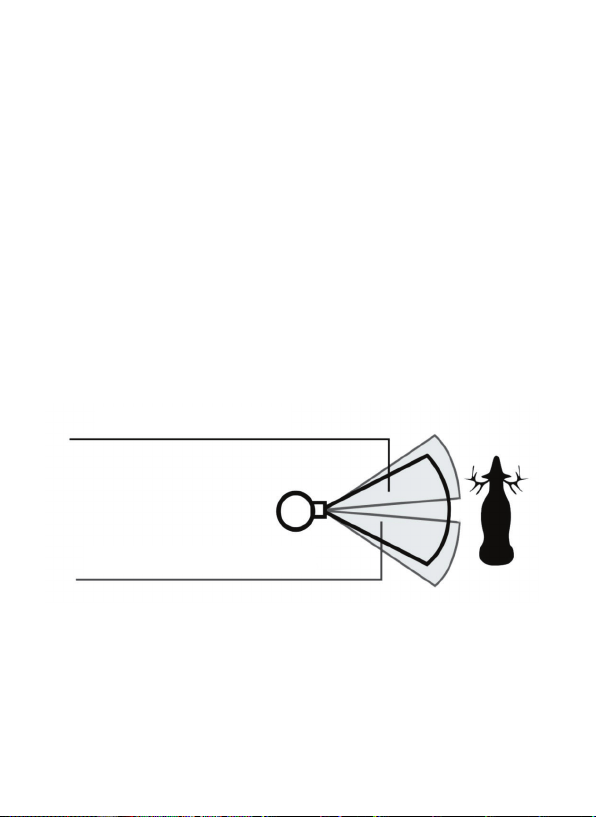
Angle de vision de la caméra
Angle de détecteur de mouvement
FONCTIONNEMENT DE LA CAMÉRA (suite)

36
VISIONNER LES PHOTOS et LES VIDÉOS
Au bout d’une certaine durée de fonctionnement, vous voudrez
naturellement visionner les photos et/ou les vidéos prises. Il existe pour
cela deux méthodes, selon vos préférences et le matériel disponible :
Avec un lecteur de cartes SD
1. Enfoncez légèrement la carte SD pour la libérer, puis dégagez-la
doucement.
2. Insérez la carte SD dans un lecteur de cartes SD standard ou un
lecteur multicartes présentant des fentes pour diérents types de
carte mémoire, y compris pour les cartes SD.
3. Suivez les instructions du fabricant du lecteur de cartes pour
visionner ou télécharger les chiers photo et/ou vidéo stockés sur
la carte SD.
En branchant directement la caméra à un ordinateur
1. Mettez l’interrupteur d’alimentation en position ON, puis appuyez
sur le bouton SETUP.
2. Branchez la caméra à un ordinateur à l’aide d’un câble USB (mini
type B à 5 broches/type A mâle standard, non inclus). L’ordinateur
reconnaît alors la caméra comme dispositif de stockage de données
externe à l’aide de la norme USB Mass Storage (aucune installation
de lecteur n’est nécessaire ; incompatible avec un système
d’exploitation Windows 98 ou antérieur).
3. L’ordinateur ache une nouvelle icône de disque sur votre poste
de travail ou dans l’explorateur Windows, et une boîte de dialogue
s’ache sur votre bureau avec plusieurs options pour visionner,
déplacer ou copier les chiers photo et vidéo stockés sur la carte SD.
L’écran LCD de la caméra ache « STO », indiquant que la caméra est
en mode mémoire de masse.

37
Détecteur IRP: (détecteur infrarouge passif) Détecte le mouvement à la manière
d’un détecteur de mouvements de sécurité traditionnel. Nécessite de l’énergie
infrarouge (chaleur) en plus du mouvement pour limiter le déclenchement du
capteur à la détection des animaux (plutôt qu’à celle des feuilles, etc.).
Retardateur: Intervalle écoulé entre chaque photo pendant la détection et
l’enregistrement des événements. Il est recommandé de régler le retardateur en
fonction du niveau d’activité de l’endroit observé.
Phase lunaire : Le niveau d’activité de certains animaux semble inuencé par
les phases lunaires. La caméra ore la possibilité d’imprimer la phase lunaire sur
chaque photo à titre de référence.
Flash infrarouge: Aussi appelé groupe de DEL IR. Il s’agit d’une fonction de «vision
nocturne»qui émet un rayonnement de lumière infrarouge invisible à l’œil humain.
Particulièrement pratique pour les photos de nuit, lorsqu’un ash visible peut être
indésirable.
Durée de vie des piles: Durée pendant laquelle la caméra fonctionne de manière
autonome. Elle dépend de la température ambiante, du nombre d’images prises et
du nombre de déclenchements du ash infrarouge. Lorsque la tension des piles est
inférieure à 4,5 V, le ash infrarouge cesse de se déclencher. Lorsque la tension des
piles est inférieure à 3,5 V, la caméra cesse de fonctionner.
Rafale : Nombre de photos que prend la caméra à chaque déclenchement du
détecteur IRP.
1P: Une seule photo prise par déclenchement.
3P: Une séquence de trois photos prises à chaque déclenchement.
FULL: Lorsque la capacité de mémoire a été entièrement utilisée, l’écran LCD ache
« FULL ».
Mémoire de masse: Branchez un câble USB à un ordinateur et appuyez sur le
bouton SETUP an de permettre à l’ordinateur d’accéder au contenu de la carte SD.
L’ordinateur reconnaît automatiquement la caméra comme lecteur externe sans
qu’il soit nécessaire d’installer des pilotes supplémentaires. (Incompatible avec
un système d’exploitation Windows 98 ou antérieur. Compatible avec les systèmes
d’exploitation Mac OS9 and OSX ; la caméra apparaît sur votre bureau en tant que
dispositif de stockage de données externe ou disque).
GLOSSAIRE

38
Numéro de modèle 119256CW
Type de capteur photographique Type CMOS, 1/4 pouce
Résolution eective 1,3 mégapixels
Distance focale eective 7,6 mm
Ouverture de diaphragme f/2,0
Filtre infrarouge Filtre infrarouge automatique
Achage Écran LCD rétro-éclairé
Détecteur IRP Oui
Vitesse de déclenchement 1,3 seconde
Nombre de DEL infrarouges 15 DEL
Distance maximale d’éclairage
en vision nocturne
10 mètres)
Mémoire Carte SD d’une capacité maximale de 32 Go
Indicateur IRP Oui (mode de conguration uniquement)
Plage de réglage du retardateu
5-59 secondes, 1-10 minutes (réglage par
défaut : 10 secondes)
Choix de résolution d'image 1,3 ou 3 MP
Mode Rafale Oui (3 photos)
Résolution vidéo
Vidéo : AVI 640 x 480 pixels à 30 images par
seconde (15 secondes).
Format de chier (photo/vidéo) JPEG/AVI
Horodatage Oui
Impression des phases lunaires Oui
Exposition Automatique
Mode de balance des blancs Automatique
Alimentation 4 piles AA (alcalines ou lithium)
Étanche Oui
Fiche Technique
*3MP par interpolation à l’aide d’un logiciel

39
Dépannage/FAQ
La durée de vie des piles est plus courte que prévue.
1. La durée de vie des piles varie selon la température ambiante et
le nombre de photos prises. De manière générale, la caméra de
détection Trail Cam pourra prendre plusieurs milliers de photos
avant que les piles ne soient épuisées.
2. Vériez que vous utilisez des piles alcalines ou au lithium neuves.
Pour une autonomie maximale, Tasco recommande d’utiliser 4
piles AA au lithium Energizer® avec la caméra de détection Trail
Cam.
3. Assurez-vous que l’interrupteur d’alimentation est sur ON et que
la caméra n’est pas restée en mode de conguration durant son
utilisation.
4. Utilisez une marque de carte SD reconnue avec votre caméra. Tasco
recommande les cartes SD SanDisk® d’une capacité maximale de
32 Go. L’utilisation de cartes SD de mauvaise qualité peut parfois
réduire la durée de vie des piles de votre caméra Trail Cam.
La caméra arrête de prendre des photos ou n’en prend pas
1. Vériez que la carte SD n’est pas pleine. La caméra cesse de prendre
des photos lorsque la carte est pleine.
2. Vériez les piles pour vous assurer qu’il s’agit bien de piles AA
alcalines ou au lithium neuves. Reportez-vous au paragraphe
précédent concernant la durée de vie des piles.
3. Vériez que l’interrupteur d’alimentation est sur ON et non pas OFF
ou en mode de conguration.
4. Assurez-vous que vous utilisez une carte SD de bonne qualité avec
votre caméra. Tasco recommande les cartes SD SanDisk® d’une
capacité maximale de 32 Go.
5. Si le commutateur de protection contre l’écriture de la carte SD est
en position lock (verrouillé), la caméra ne prendra pas de photos.
6. Si vous avez utilisé la carte SD dans un autre appareil avant de
l’insérer dans votre caméra Trail Cam, tentez de la formater à l’aide
du paramètreFormat du mode de conguration (assurez-vous de
d’abord sauvegarder tous les chiers que vous souhaitez conserver,
car le formatage eacera tous les chiers existants). Dans certains

40
Dépannage/FAQ
cas, il arrive que d’autres appareils modient le formatage de la
carte SD de telle manière qu’elle ne fonctionnera pas correctement
avec la caméra Trail Cam.
La caméra ne s’allume pas.
1. Vériez que vous avez bien inséré les quatre piles dans le
compartiment des piles. Tasco recommande l’utilisation de quatre
piles AA au lithium Energizer® avec la caméra Trail Cam.
2. Vériez que les piles sont bien installées et que la polarité est
correcte. Placez toujours l’extrémité négative (plate) de chaque pile
en contact avec le ressort à l’intérieur du compartiment.
Problèmes de qualité des photos et/ou vidéos
1. Les photos ou vidéos prises de nuit sont trop sombres
a. Essayez un nouveau jeu de piles. Le ash cesse de fonctionner
lorsque les piles commencent à faiblir.
b. Vous obtiendrez de meilleurs résultats si le sujet est à portée idéale
du ash, soit à moins de 10 ou 12 mètres de la caméra. Les sujets
risquent d’être trop sombres à des distances plus importantes.
c. Veuillez noter que lorsque le réglage du nombre de photos est
supérieur à une photo (1P), ou lorsque le retardateur est réglé sur
une durée très courte, certaines photos pourront être plus sombres
que d’autres en raison du temps de réponse plus court et du
redéclenchement rapide de la caméra, laissant moins de temps au
ash pour se recharger complètement avant de se déclencher de
nouveau.
2. Les photos ou vidéos prises en plein jour sont trop sombres
a. Assurez-vous que la caméra n’est pas orientée vers le soleil ou une
autre source lumineuse pendant la journée. Ceci pourrait inuencer
l’exposition automatique et produire des photos ou des vidéos plus
sombres.
3. Les photos ou vidéos prises de nuit sont trop claires
a. Vous obtiendrez de meilleurs résultats si le sujet est à portée idéale
du ash, soit à moins de 3 mètres de la caméra. Les sujets risquent
d’être trop clairs à des distances plus courtes.

41
Dépannage/FAQ
4. Les photos ou les vidéos prises en plein jour sont trop claires
a. Assurez-vous que la caméra n’est pas orientée vers le soleil ou une
autre source lumineuse pendant la journée.
5. Photos avec sujets striés
a. À quelques occasions, les conditions de luminosité faible ou le
déplacement rapide des sujets, avec une résolution réglée sur 3 MP
(HI), ne permettent pas d’obtenir d’aussi bons résultats que le réglage
sur 1,3 MP (LO).
b. Si vous avez plusieurs images sur lesquelles les sujets qui se
déplacent rapidement produisent des stries sur la photo, tentez
plutôt un réglage de résolution plus faible.
6. Voile rouge, vert ou bleu
a. Certaines conditions de luminosité peuvent aecter les
performances du capteur et produire des photos aux couleurs
altérées.
b. Si ce problème se produit régulièrement, il peut être nécessaire de
faire réparer le capteur. Veuillez contacter le service clients de Tasco.
7. Séquences vidéo écourtées: la durée d’enregistrement ne
correspondpas à la durée réglée.
a. Vériez que la carte SD n’est pas pleine.
b. Vériez que les piles de la caméra ne sont pas épuisées. Lorsque
les piles commencent à faiblir, il peut arriver que la caméra enregistre
des séquences vidéo plus courtes pour préserver les piles.
Les photos prises ne contiennent pas le sujet ciblé
1. Essayez d’installer votre caméra dans un endroit où aucune source
de chaleur ne pénètre dans son angle de vue.
2. Dans certains cas, la présence d’eau à proximité peut entraîner la
prise de photos sans sujet. Essayez d’orienter la caméra vers le sol.
3. Evitez d’installer la caméra sur des arbres de petite taille susceptibles
d’être agités en cas de vents forts.
4. Dégagez toutes les branches se trouvant directement devant
l’objectif de la caméra.

42
Dépannage/FAQ
La DEL du détecteur IRP s’allume/ne s’allume pas.
1. Lorsque la caméra se trouve en mode de conguration, la DEL
du détecteur IRP sur le devant de la caméra s’allume lorsqu’elle
détecte du mouvement. Cette fonction ne sert qu’au réglage et aide
l’utilisateur à orienter la caméra.
2. Pendant l’utilisation, la DEL ne s’allume pas lorsque la caméra prend
une photo an que les animaux ne remarquent pas sa présence.
La caméra ne mémorise pas les réglages
1. Assurez-vous de sauvegarder toutes les modications de réglage
eectuées en mode de conguration en appuyant sur OK après
avoir eectué les modications. Si vous ne sauvegardez pas le
nouveau réglage après l’avoir modié, la caméra continuera
d’utiliser le réglage d’origine.
Ne mélangez pas des piles ayant déjà servi avec des piles neuves.
Ne mélangez pas différents types de piles.
N'utilisez QUE des piles au lithium ou QUE des piles alcalines.
Les piles rechargeables ne sont pas recommandées.

43
GARANTIE LIMITÉE DE DEUX ANS
Votre produit Tasco® est garanti contre toute défectuosité des matériaux et de la fabrication pour une
période de deux ans après la date d’achat. En cas de défectuosité aux termes de la présente garantie,
nous pourrons, à notre gré, réparer ou remplacer le produit sous réserve que vous le retourniez port payé.
La garantie ne couvre pas les dommages causés par l’abus, l’utilisation irrégulière, l’installation ou la
maintenance eectuée par quelqu’un d’autre qu’un centre de service agréé par Tasco.
Tout retour eectué conformément à la présente garantie doit être accompagné des éléments indiqués
ci-après:
1. Chèque ou mandat au montant de 10,00$ pour couvrir les frais de poste et de manutention.
2. Nom et adresse pour le retour du produit.
3. Des précisions sur la défectuosité.
4. La preuve de la date d’achat.
5. Le produit doit être soigneusement emballé dans un carton d’expédition externe robuste pour
prévenir les dommages en cours de transit, avec port de retour prépayé, à l’adresse ci-après:
Aux États-Unis, expédier à: Au Canada, expédier à:
Tasco Tasco
Attn.: Repairs Attn.: Repairs
9200 Cody 25A East Pearce Street, Unit 1
Overland Park, Kansas 66214 Richmond Hill, Ontario L4B 2M9
Dans le cas d’un produit acheté à l’extérieur des Etats-Unis ou du Canada, veuillez communiquer
avec votre marchand local pour connaître la garantie s’appliquant. En Europe, vous pouvez aussi
communiquer avec Tasco à l’adresse suivante::
Tasco Germany GmbH
European Service Centre
Mathias-Brüggen-Str. 80
D-50827 Köln
GERMANY
Tel: +49 221 995568-0
Fax: +49 221 995568-20
La présente garantie cous confère des droits juridiques spéciques
et vous pouvez disposer d’autres droits qui dièrent d’un pays à l’autre.
©2013 B.O.P.
Les spécications et conceptions sont sujettes à modication
sans préavis ni obligation de la part du fabricant.
44
Traitement des déchets d’équipements
électriques et électroniques
(En vigueur dans l’Union européenne et autres pays européens
ayant des systèmes de collecte des déchets séparés)
Cet équipement contient des composants électriques et/ou électroniques et
par conséquent ne doit pas être éliminé en fin de vie avec les autres déchets
ménagers. Vous devez au contraire vous débarasser de ce produit afin qu’il
soit recyclé aux points de collecte respectifs fournis par les communautés
locales. Pour vous, ceci est sans frais.
Si l’équipement contient des piles amovibles (rechargeables), celles-
ci doivent également être retirées de l’équipement et, si nécessaire, être
éliminées à leur tour conformément aux règlements en vigueur (voir également
les commentaires respectifs dans la notice d’utilisation de ce produit).
De plus amples renseignements à ce sujet sont disponibles auprès de votre
mairie, votre compagnie de ramassage d’ordures locale, ou dans le magasin
où vous avez acheté cet équipement.


©2013 B.O.P.
For further questions or additional information please contact:
Tasco
9200 Cody, Overland Park, Kansas 66214
(800) 423-3537 • www.tasco.com