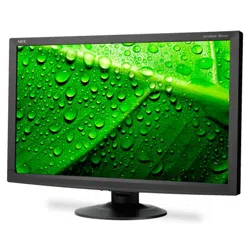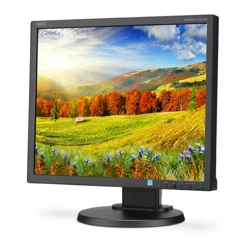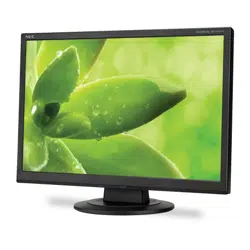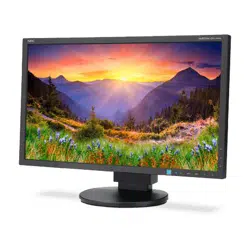
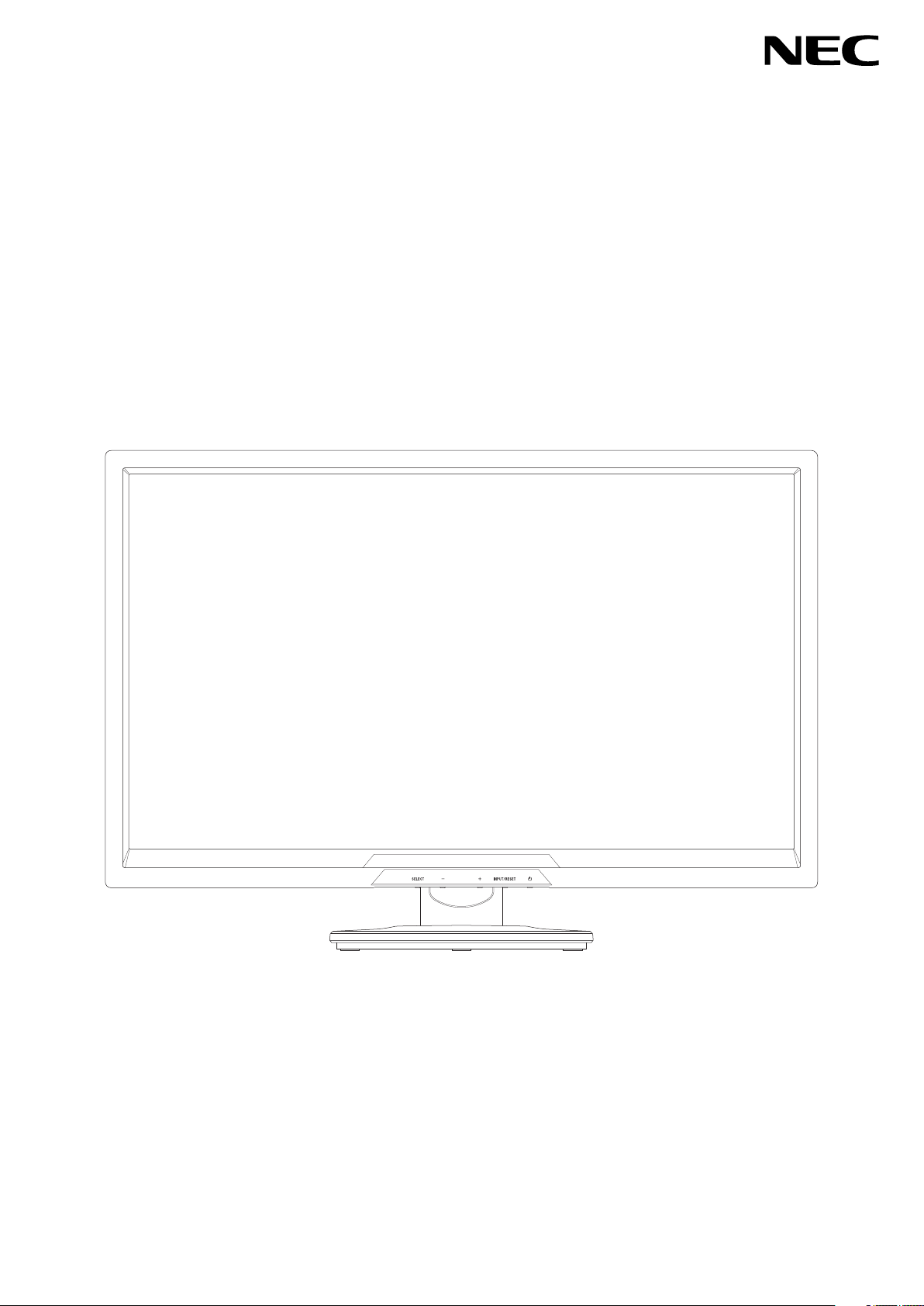
Moniteur de bureau
AccuSync AS242W
Manuel de l’utilisateur
Le nom de votre modèle est indiqué sur l’étiquette se trouvant à l’arrière du moniteur.
MODÈLE : L244QZ

Sommaire
AVERTISSEMENT .......................................................................................................................Français-1
ATTENTION .................................................................................................................................Français-1
Informations sur l’enregistrement .................................................................................................Français-2
Conseils d’utilisation .....................................................................................................................Français-4
Consignes de sécurité et d’entretien ....................................................................................Français-4
Ergonomie ............................................................................................................................Français-5
Nettoyage de l’écran à cristaux liquides (LCD) ....................................................................Français-5
Nettoyage du boîtier .............................................................................................................Français-5
Sommaire .....................................................................................................................................Français-6
Démarrage rapide ........................................................................................................................Français-7
Commandes .................................................................................................................................Français-9
Spécifications ...............................................................................................................................Français-12
Caractéristiques ...........................................................................................................................Français-13
Résolution des problèmes ............................................................................................................Français-14
Informations du fabricant sur le recyclage et l’énergie .................................................................Français-15
Français-1
Français
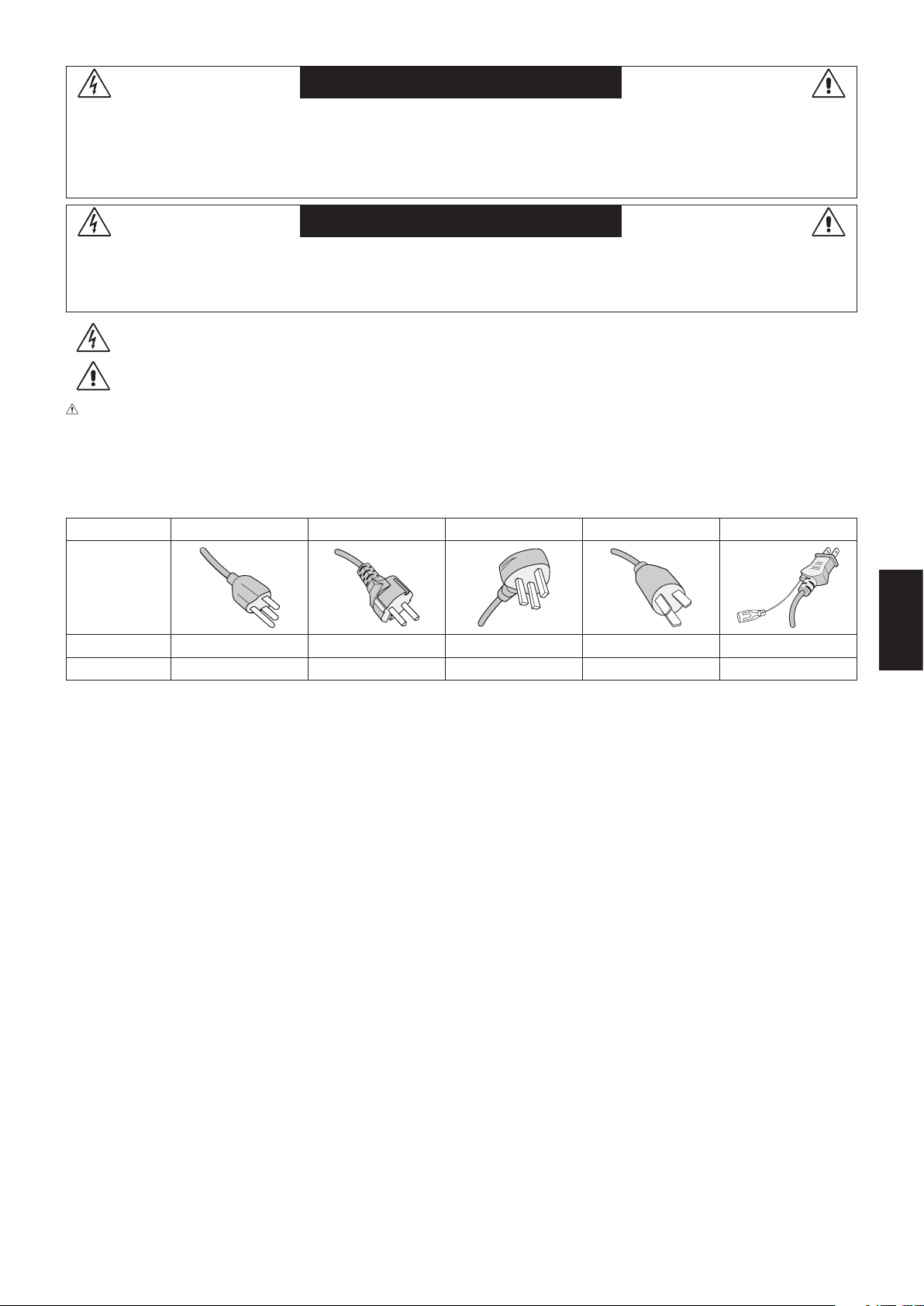
AVERTISSEMENT
POUR ÉVITER LES RISQUES D’INCENDIE OU D’ÉLECTROCUTION, N’EXPOSEZ PAS L’APPAREIL À LA PLUIE OU À
L’HUMIDITÉ. DE MÊME, N’UTILISEZ PAS LA PRISE POLARISÉE DE CET APPAREIL AVEC UNE RALLONGE OU D’AUTRES
PRISES SI ELLES NE PEUVENT ÊTRE TOTALEMENT ENFONCÉES.
N’OUVREZ PAS LE BOÎTIER CAR IL CONTIENT DES COMPOSANTS À HAUTE TENSION. CONFIEZ TOUS LES TRAVAUX DE
DÉPANNAGE À DU PERSONNEL TECHNIQUE QUALIFIÉ.
ATTENTION
POUR RÉDUIRE LES RISQUES D’ÉLECTROCUTION, VÉRIFIEZ QUE LE CORDON D’ALIMENTATION EST BIEN DÉBRANCHÉ
DE LA PRISE MURALE. POUR SUPPRIMER TOUTE ALIMENTATION DE L’APPAREIL, DÉCONNECTEZ LE CORDON
D’ALIMENTATION DE LA PRISE SECTEUR. NE PAS ENLEVER LE COUVERCLE (OU L’ARRIÈRE). VOUS NE POUVEZ RÉPARER
AUCUNE PIÈCE INTERNE. CONFIEZ TOUS LES TRAVAUX DE DÉPANNAGE À DU PERSONNEL TECHNIQUE QUALIFIÉ.
Ce symbole prévient l’utilisateur qu’une tension non isolée dans l’appareil peut être suffisante pour provoquer une
électrocution. Il est donc dangereux d’établir le moindre contact avec une pièce située à l’intérieur de cet appareil.
Ce symbole prévient l’utilisateur que des documents importants sur l’utilisation et le dépannage de cet appareil sont fournis
avec celui-ci. Ils doivent donc être lus attentivement pour éviter tout problème.
ATTENTION : utilisez le cordon d’alimentation fourni avec ce moniteur comme indiqué dans le tableau ci-dessous, et en
employant la prise adaptée. Si aucun ne l’a été, contactez NEC. Dans tous les cas, utilisez celui dont le connecteur est adapté à
la prise applicable. Un cordon d’alimentation compatible a préalablement fait l’objet d’une validation en matière de sécurité dans
le pays d’achat.
Lorsque vous utilisez cet équipement, le cordon d’alimentation doit être relié à la terre. Si ce n’est pas le cas, des électrocutions
peuvent se produire. Assurez-vous donc que cette opération a bien été effectuée.
Type de prise Amérique du Nord Europe continentale Royaume-Uni Chine Japon
Forme de prise
Pays
Etats-Unis/Canada Europe Royaume-Uni Chine Japon
Tension
120* 230 230 220 100
* Pour utiliser le moniteur avec son alimentation 125-240 V CA, employez un cordon d’alimentation qui correspond à la tension
d’alimentation de la prise de courant alternatif utilisée.
REMARQUE : la maintenance de ce produit peut s’effectuer uniquement dans le pays d’achat.
Français-2
Informations sur l’enregistrement
Informations relatives aux câbles
ATTENTION : utilisez les câbles fournis avec ce moniteur pour éviter tout problème en matière de réception (radio et
télévision).
Les câbles de signal blindés DVI-D et mini D-Sub 15 broches doivent être utilisés en association avec un
noyau de ferrite.
L’utilisation d’autres types de câbles et d’adaptateurs peut provoquer des interférences avec la réception radio
et télévision.
Informations de la FCC
AVERTISSEMENT :
la FCC américaine (Federal Communications Commission, ou « Commission fédérale des
communications ») interdit d’apporter des modifications à l’unité, SAUF celles indiquées dans ce
manuel par NEC Display Solutions of America, Inc. Le non-respect de cette réglementation peut annuler
votre droit d’utiliser cet équipement.
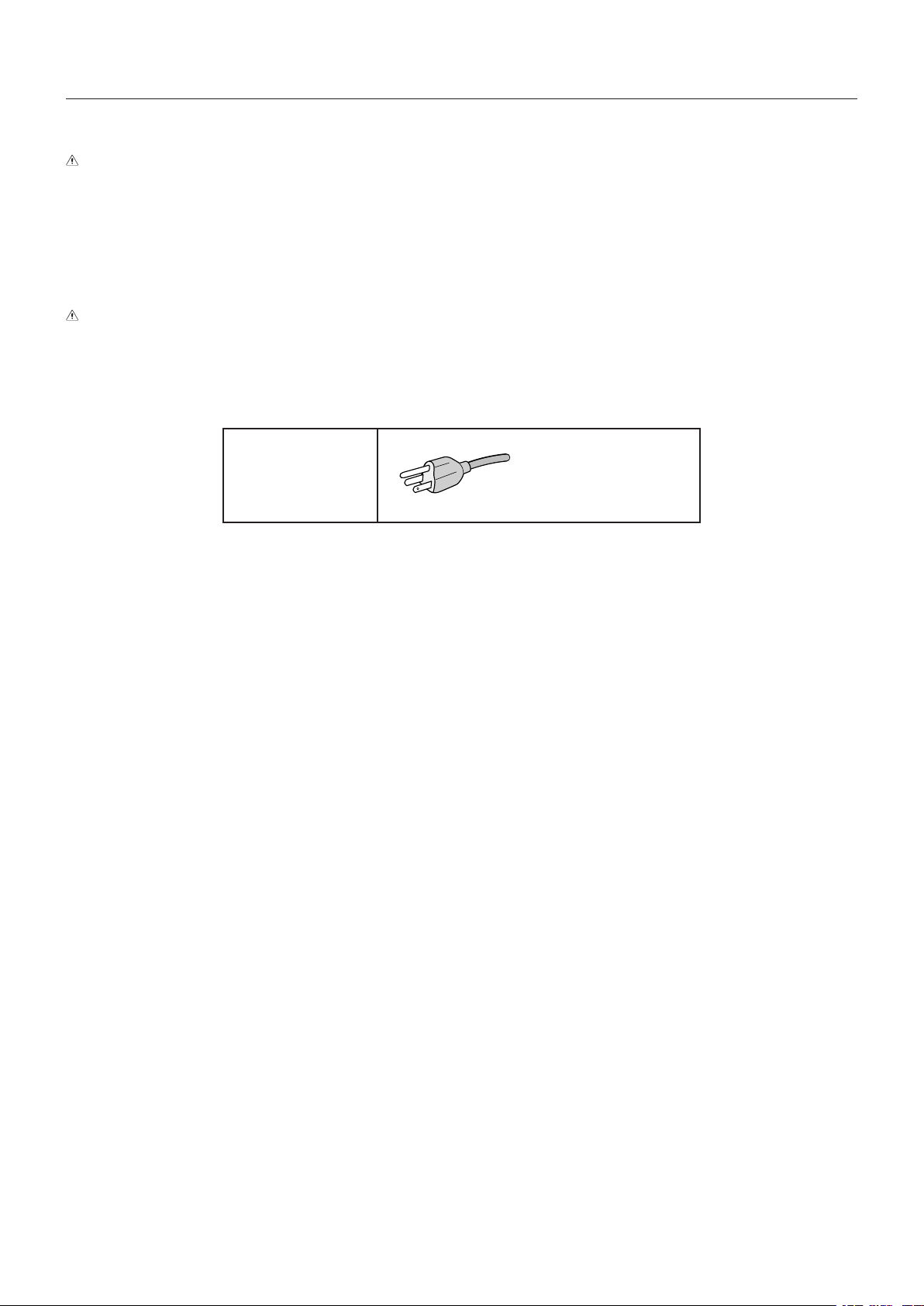
1. Le cordon d’alimentation utilisé doit être agréé et en conformité avec les normes de sécurité des États-Unis et il doit
respecter les conditions suivantes.
Cordon d’alimentation
Forme de la prise
Sans blindage à trois conducteurs
États-Unis
2. Cet équipement a été testé et déclaré conforme aux normes relatives au matériel informatique de la classe B, définies
dans l’Article 15 des règlements de la FCC. Ces normes sont destinées à assurer une protection suffisante contre les
interférences nuisibles dans une installation résidentielle. Cet équipement génère et utilise des fréquences radio qui,
en cas d’installation et d’utilisation incorrectes, peuvent être à l’origine d’interférences nuisibles aux communications
radio. Cependant, il n’est pas garanti que des interférences n’interviennent pas dans une installation particulière. Si cet
équipement génère des interférences nuisibles à la réception radio ou télévision, ce qui peut être déterminé en éteignant
et en rallumant l’appareil, l’utilisateur est invité à essayer de résoudre le problème de l’une des manières suivantes :
• Réorienteroudéplacerl’antennederéception.
• Augmenterladistanceentrel’équipementetlerécepteur.
• Brancherl’équipementàuneprised’uncircuitdifférentdeceluiauquellerécepteurestconnecté.
• Consultervotrerevendeurouuntechnicienexpérimentéenradio/télévision.
Si nécessaire, l’utilisateur doit contacter le revendeur ou un technicien expérimenté en radio/télévision pour obtenir
de plus amples informations. L’utilisateur peut profiter du livret suivant, préparé par la Commission fédérale des
communications : « Comment identifier et résoudre les problèmes d’interférences radio-TV. » Ce livret est disponible au
bureau des publications du gouvernement américain, Washington, D.C., 20402, N° d’article 004-000-00345-4.
Français-3
Français
Déclaration de conformité
Cet appareil est conforme à la partie 15 du règlement FCC. Le fonctionnement est soumis aux deux conditions suivantes.
(1) Cet appareil ne peut pas provoquer d’interférence nuisible, et (2) cet appareil doit accepter toute interférence reçue y
compris du type pouvant créer un fonctionnement indésirable.
Partie responsable pour les États-Unis : NEC Display Solutions of America, Inc.
Adresse : 500 Park Blvd, Suite 1100
Itasca, Illinois 60143, États-Unis
Numéro de téléphone : (630) 467-3000
Type de produit : Moniteur d’affichage
Classification de l’équipement : Périphérique de classe B
Modèle : AccuSync AS242W (L244QZ)
• Ceproduitaétéconçupourêtreutiliséprincipalemententantquematérieltechniqued’informationdansunbureauouà
domicile.
• Ildoitêtreconnectéàunordinateuretn’estpasprévupourl’afchagedessignauxdetélédiffusion.
Windows est une marque déposée de Microsoft Corporation. NEC est une marque déposée de NEC Corporation.
ErgoDesign est une marque déposée de NEC Display Solutions, Ltd. en Autriche, au Benelux, au Danemark, en France, en
Allemagne, en Italie, en Norvège, en Espagne, en Suède et au Royaume-Uni.
Tous les autres noms de marques et de produits sont des marques commerciales ou des marques déposées par leurs
propriétaires respectifs.
Pour consulter une liste de nos moniteurs disposant de la certification TCO, ainsi que le document attestant de ce fait
(en anglais uniquement), rendez-vous sur notre site Web à l’adresse suivante :
https://www.nec-display.com/global/about/legal_regulation/TCO_mn/index.html
ATTENTION : vérifiez que le système de distribution comprend un disjoncteur de 120/240 V et 20 A (maximum).
EnErgy Star est une marque commerciale déposée aux États-Unis.
En tant que partenaire EnErgy Star
®
, NEC Display Solutions of America, Inc. a déterminé que ce produit est conforme aux directives
d’EnErgy Star sur l’efficacité énergétique. L'emblème EnErgy Star n’a pas valeur d’engagement d’EPA sur un produit ou un service.
Français-4
Conseils d’utilisation
Consignes de sécurité et d’entretien
POUR UN FONCTIONNEMENT OPTIMAL, VEUILLEZ RESPECTER
LES INDICATIONS SUIVANTES SUR LE RÉGLAGE ET
L’UTILISATION DU MONITEUR COULEUR :
• N’OUVREZJAMAISLEBOÎTIERDUMONITEUR.Aucune pièce interne ne peut être réparée par l’utilisateur et l’ouverture
ou la dépose des capots peut vous exposer à des risques de décharges électriques ou autres. Confiez toutes les
interventions de dépannage à un personnel technique qualifié.
• Nerenversezpasdeliquidesdanslemoniteuretnel’utilisezpasprèsd’unesourced’eau.
• N’introduisezpasd’objetsdanslesfentesduboîtiercarceux-cipourraiententrerencontactavecdespointsétantsous
tension, ce qui peut provoquer des blessures, voire être fatal, ou occasionner une décharge électrique, un incendie ou une
panne.
• Neplacezpasd’objetslourdssurlecordond’alimentation.Uncordonendommagépeutoccasionnerunedécharge
électrique ou un incendie.
• Neplacezpascetappareilsurunchariot,unsupportouunetableinclinésouinstables,carencasdechute,lemoniteur
peut être sérieusement endommagé.
• Lecordond’alimentationutilisédoitêtreagrééetenconformitéaveclesnormesdesécuritédevotrepays.
(un cordon d’alimentation de type H05VV-F 3G 0,75 mm
2
doit être utilisé en Europe).
• AuRoyaume-Uni,utilisezaveccemoniteuruncordond’alimentationconformeauxnormeslocales,dotéd’uneprisemoulée
avec fusible noir (5A).
• N’utilisezpaslemoniteurenextérieur.
• Nepliezpasetn’endommagezpaslecordond’alimentation,etn’exercezaucunepressionsurcelui-ci.
• N’utilisezpaslemoniteurdansdesendroitssoumisàdefortestempératures,àdel’humidité,àdelapoussièreouàla
présence de graisse.
• N’obstruezpaslesaérationsdumoniteur.
• Lesvibrationspeuventavoiruneincidencenégativesurlefonctionnementdurétroéclairage.Évitezd’installerlemoniteur
dans des endroits où il est exposé à celles-ci de manière continue.
• Silemoniteurestcasséousiduverreestbrisé,netouchezpaslecristalliquide,etmanipulezlemoniteuravecprécaution.
• PouréviterquelemoniteurLCDnetombesuiteàunséismeouàunautrechocetnesoitendommagé,assurez-vousque
vous l’installez à un emplacement stable et que vous avez pris les mesures nécessaires pour éviter sa chute.
• Eteignez immédiatement le moniteur, débranchez-le de la prise murale et déplacez-le à un emplacement sûr. Contactez
ensuite un personnel technique qualifié dans les cas suivants. Si le moniteur est utilisé dans ces conditions, il peut tomber
ou causer des risques d’incendie et de choc électrique :
• Silesupport du moniteur est fissuré ou écaillé.
• Sivousremarquezdesdommagestelsquedesssures,ouundéséquilibreanormal.
• Siuneodeurinhabituelleprovientdumoniteur.
• Si le cordon d’alimentation ou la prise est endommagé(e).
• Siduliquideaétérenverséousidesobjetssonttombésàl’intérieurdumoniteur.
• Silemoniteuraétéexposéàlapluieouàdel’eau.
• Silemoniteuresttombéousileboîtierestendommagé.
• Silemoniteurne fonctionne pas normalement tout en étant utilisé conformément aux directives d’utilisation.
• Prévoyez une aération suffisante autour du moniteur pour que la chaleur puisse se dissiper correctement. N’obstruez pas
les ouvertures de ventilation et ne placez pas le moniteur près d’un radiateur ou d’une autre source de chaleur.
• Neposezriensurlemoniteur.
•
La prise du cordon d’alimentation est le moyen principal par lequel on doit débrancher le système de l’alimentation électrique.
Le moniteur doit être installé à proximité d’une prise de courant facilement accessible.
• Manipulezlemoniteuravecsoinlorsdesontransport.Conservezl’emballagepourletransport.
• Faitespreuvedeprudencelorsdel’installationetdelamiseenplaceand’évitertouteblessureettoutdommage.
• Serreztouteslesvis.Unevisnonserréepeutentraînerlachutedumoniteur.
• Netouchezpaslasurfacedel’écranLCDlorsquevoustransportez,montezouinstallezlemoniteur.Enexerçantune
pression sur l’écran LCD, vous pouvez l’endommager sérieusement.
Persistance de l’image : la persistance de l’image se manifeste lorsqu’une image résiduelle reste visible sur l’écran.
Contrairement aux moniteurs à tube cathodique, la persistance de l’image sur les moniteurs LCD n’est pas permanente.
Il est toutefois recommandé de ne pas afficher d’image fixe pendant une trop longue période.
AVERTISSEMENT
ATTENTION
Français-5
Français
Pour remédier à la persistance de l’image, mettez le moniteur hors tension pendant une durée égale à celle de l’affichage de
l’image précédemment affichée. Par exemple, si une image est restée affichée sur l’écran pendant une heure et qu’il reste une
image résiduelle, le moniteur doit être mis hors tension pendant une heure pour effacer l’image.
REMARQUE : comme avec tous les équipements d’affichage personnels, NEC DISPLAY SOLUTIONS recommande de
configurer un économiseur s’initialisant à chaque fois que l’écran est en veille, ou d’éteindre le moniteur lorsqu’il n’est pas utilisé.
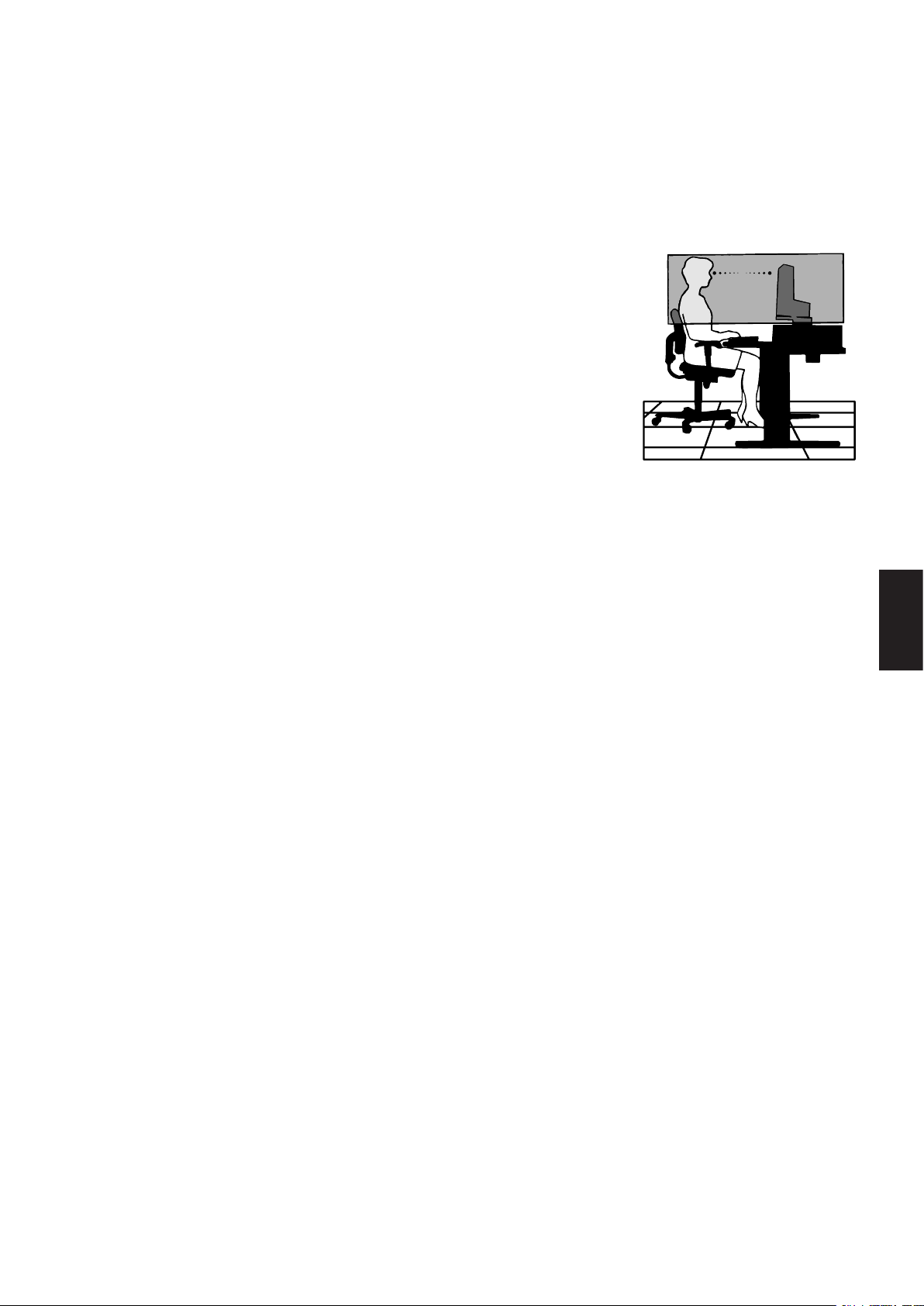
UNE POSITION ET UN RÉGLAGE CORRECTS DU MONITEUR PEUVENT
RÉDUIRE LA FATIGUE DES YEUX, DES ÉPAULES ET DE LA NUQUE.
APPLIQUEZ CE QUI SUIT POUR POSITIONNER LE MONITEUR :
Ergonomie
Pour obtenir l’ergonomie maximale, nous recommandons ce qui suit :
• Pour profiter de performances optimales, laissez le moniteur chauffer pendant
20 minutes. Évitez d’afficher des images fixes pendant de longues périodes, car cela
peut occasionner une rémanence (ou persistance) de l’image à l’écran.
• Réglezlahauteurdumoniteurpourquelehautdel’écransoitauniveauoulégèrement
au-dessous du niveau des yeux. Vos yeux doivent pointer légèrement vers le bas pour
regarder le milieu de l’écran.
• Positionnezlemoniteurauminimumà40cmetaumaximumà70cmdevosyeux.
50 cm est la distance optimale.
• Reposez vos yeux chaque heure, pendant 5 à 10 minutes, en fixant un objet situé à au
moins 6 mètres.
• Placezlemoniteuràunanglede90°parrapportauxfenêtresetautressourcesde
lumière pour réduire au maximum les reflets et l’éblouissement. Réglez l’inclinaison du moniteur pour que l’éclairage du
plafond ne se reflète pas sur l’écran.
• Siunelumièrerééchierendlavisiondel’écrandifcile,utilisezunltreantireets.
• Réglezlescommandesdeluminositéetdecontrastedumoniteurpouraméliorerlalisibilité.
• Utilisezunsupportdedocumentsplacéprèsdel’écran.
• Placezdirectementdevantvouscequevousregardezleplussouvent(l’écranoulesdocumentsderéférence)pour
minimiser les mouvements de la tête lorsque vous tapez.
• Clignez souvent des yeux. De telles actions permettent de réduire la tension oculaire. Consultez votre ophtalmologue et
faites régulièrement examiner votre vue.
• Pouréviterlafatiguedesyeux,réglezlaluminositésurunevaleurmodérée.Placezunefeuilledepapierblancheàcôtéde
l’écran LCD pour vérifier la luminance.
• Neplacezpaslacommandedecontrastesursonréglagemaximum.
• Utilisezlescommandesdetailleetdepositionpréprogramméesavecdessignauxstandard.
• Utilisezleréglagecouleurpréprogrammé.
• Utilisez des signaux non entrelacés.
• N’utilisezpasdubleuprimairesurunfondsombrecarcelarendlalecturedifcileetpeutoccasionnerunefatigueoculaire
par un contraste insuffisant.
• Employezcetéquipementdansdesenvironnementsoùlalumièrepeutêtrecontrôlée,and’éviterlesreets.
Nettoyagedel’écranàcristauxliquides(LCD)
• Essuyezl’écranLCDavecprécautionàl’aided’unchiffondouxlorsquecelaestnécessaire.
• NettoyezlemoniteurLCDavecunchiffonsanspeluchesetnonabrasif.N’utilisezpasdesolutiondenettoyageoude
nettoyant pour vitres !
• Nefrottezpasl’écranLCDavecunematièrerugueuse.
• N’exercezaucunepressionsurl’écranLCD.
• N’utilisez pas de nettoyant à base d’alcool, sous peine d’endommager ou de décolorer la surface de l’écran LCD.
Nettoyage du boîtier
• Débranchezlesystèmed’alimentationélectrique.
• Essuyezdélicatementleboîtieravecunchiffondoux.
• Pournettoyerleboîtier,imbibezlechiffonavecundétergentneutreetdel’eau,essuyezleboîtieretséchezavecun
chiffon sec.
REMARQUE : n’utilisez PAS de diluant au benzène, de détergent alcalin, de détergent à base d’alcool, de nettoyant pour
vitres, de cire, de vernis, de lessive ou d’insecticide. Le boîtier ne doit pas être mis en contact avec du
caoutchouc ou du vinyle pendant une période de temps prolongée. Ces types de liquides et de matériaux
peuvent détériorer la peinture.
Pour obtenir des informations détaillées sur la configuration d’un environnement de travail sain, envoyez un courrier à American
National Standard for Human Factors Engineering of Computer Workstations - ANSI/HFES 100-2007 - The Human Factors
Society, Inc. P.O. Box 1369, Santa Monica, California 90406, États-Unis.
Français-6
Sommaire
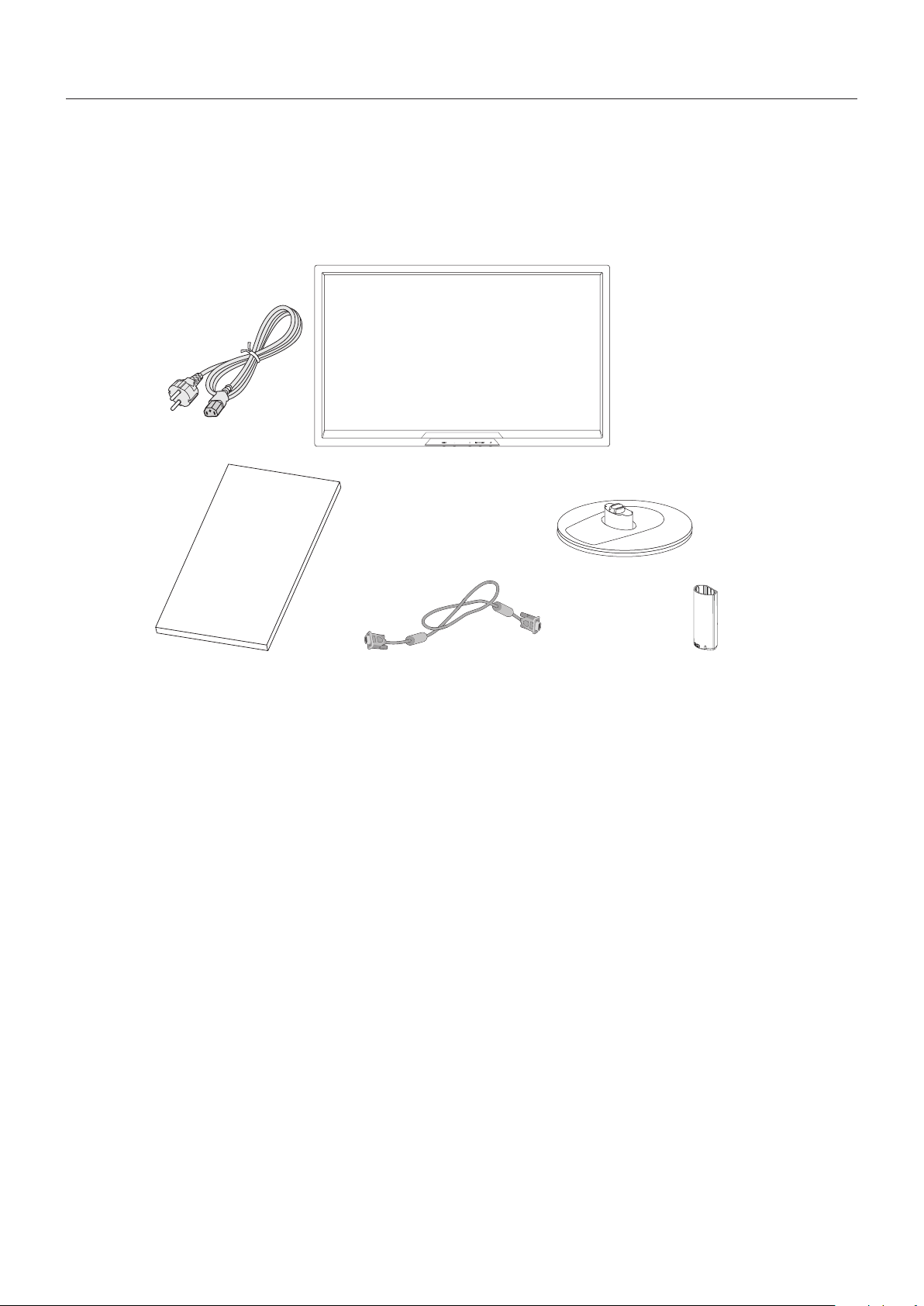
La boîte* de votre nouveau moniteur NEC doit contenir les éléments suivants :
• MoniteurAccuSync
• Cordond’alimentation
• Câbledesignalvidéo(mini-connecteurD-SUB15brochesversmini-connecteurD-SUB15broches)
• Support de socle
• Col du support
• Manueld’installation
Manuel d’installation Mini D-SUB 15 broches à
Mini D-SUB 15 broches
Col du support
Support de socle
Cordon d’alimentation*
1
Manuel d’installation
*
N’oubliez pas de conserver la boîte et le matériel d’emballage d’origine pour le cas où vous seriez amené à transporter ou expédier le moniteur.
*
1
Le type et le nombre de cordons d’alimentation inclus dépendent de l’endroit où le moniteur LCD est expédié. Lorsque plusieurs cordons
d’alimentation sont inclus, utilisez celui conforme aux normes de sécurité et à la tension en vigueur dans votre pays.
Français-7
Français
Démarrage rapide
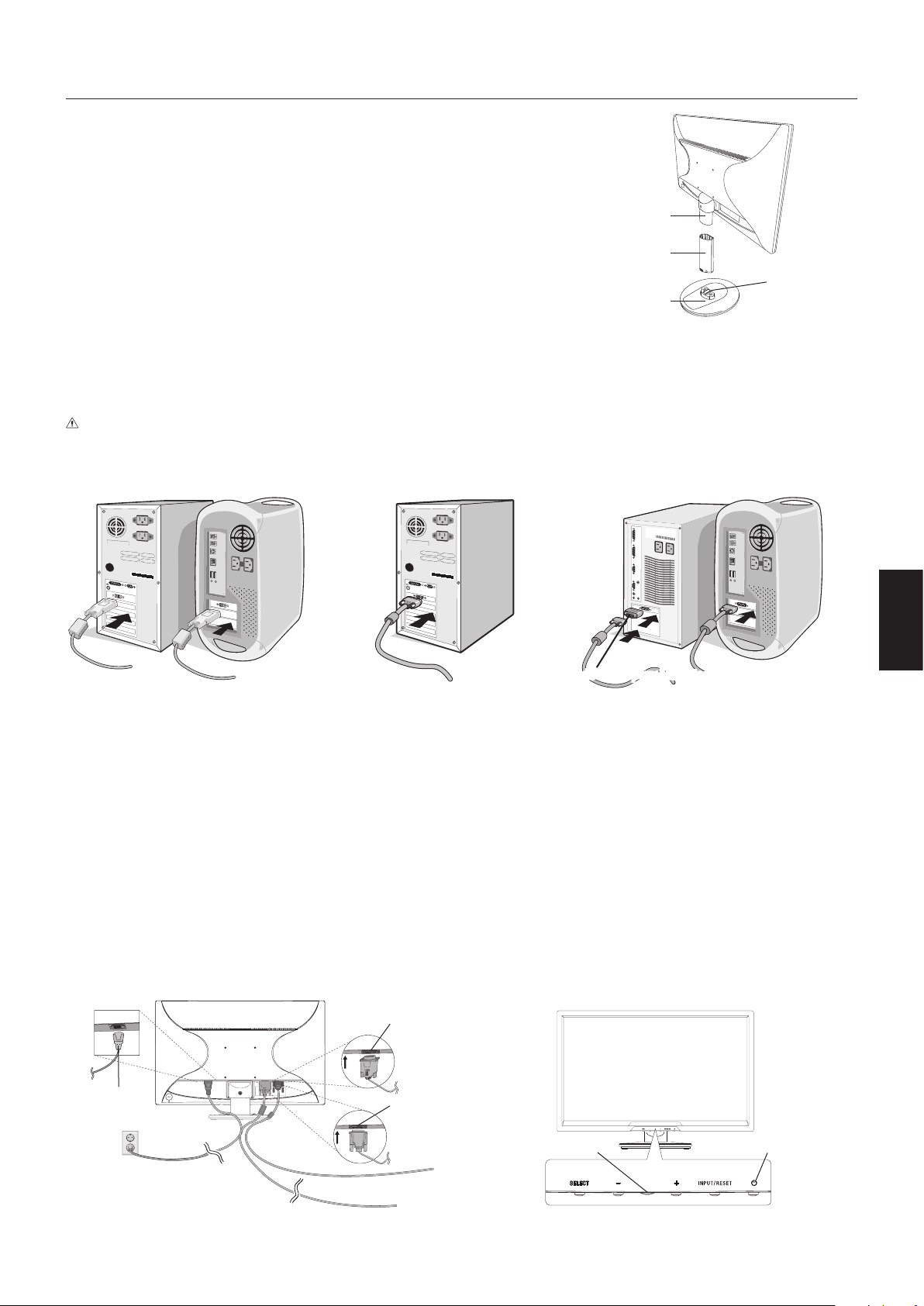
Pour fixer le col du support et le support au socle LCD :
1. Fixez le col du support au moniteur. Ensuite, fixez le support de socle au support.
Les loquets de verrouillage du support de socle doivent venir s’insérer dans l’orifice
du col du support (Figure 1).
Pour connecter le moniteur LCD à votre système, suivez ces instructions :
1. Éteignez votre ordinateur.
2. Pour un PC ou un Mac équipé d’une sortie numérique DVI : Branchez le
câble vidéo DVI (non inclus) au connecteur de la carte graphique de votre
système (Figure A.1). Serrez toutes les vis.
Pour un PC équipé d’une sortie analogique : Branchez le mini-connecteur
D-SUB à 15 broches du câble vidéo sur le connecteur de la carte graphique
de votre ordinateur (Figure A.2).
Pour un MAC : Branchez l’adaptateur de câble pour Macintosh (non fourni) à
l’ordinateur et branchez le mini-connecteur D-SUB 15 broches à l’adaptateur (Figure A.3).
REMARQUE : certains systèmes Macintosh n’ont pas besoin d’adaptateur de câble.
ATTENTION : utilisez les câbles fournis avec ce moniteur pour éviter tout problème en matière de réception (radio et
télévision). Les câbles de signal blindés DVI-D et mini D-Sub 15 broches doivent être utilisés en association
avec un noyau de ferrite. L’utilisation d’autres types de câbles et d’adaptateurs peut provoquer des
interférences avec la réception radio et télévision.
Figure A.1 Figure A.3
Adaptateur de câble pour Macintosh (non inclus)
Figure A.2
3. Branchez tous les câbles aux prises appropriées (Figure C.1).
REMARQUE : une mauvaise connexion des câbles peut nuire au fonctionnement, endommager l’affichage ou des composants
et nuire à la qualité de l’affichage du module LCD et/ou réduire la durée de vie du module.
4. Connectez une extrémité du cordon d’alimentation à la prise CA à l’arrière du moniteur et l’autre à la prise de courant.
REMARQUE : reportez-vous à la section ATTENTION de ce manuel pour le choix d’un cordon d’alimentation CA adapté.
5. Allumez le moniteur avec le bouton d’alimentation situé à l’avant (Figure E.1) ainsi que l’ordinateur.
6.
Le réglage automatique sans intervention applique automatiquement au moniteur, pour la plupart des résolutions, les paramètres
optimaux en fonction de la configuration initiale. Pour des réglages supplémentaires, utilisez les commandes OSD suivantes :
• ContrasteAuto.(entréeanalogiqueseulement)
• RéglageAuto.(entréeanalogiqueuniquement)
Reportez-vous à la section Commandes de ce manuel de l’utilisateur pour une description complète de ces commandes OSD.
REMARQUE :
si vous rencontrez des problèmes, veuillez vous reporter à la section Résolution des problèmes de ce manuel.
Figure C.1
Cordon
d'alimentation
Entrée (DVI)
Entrée (VGA)
Bouton d’alimentation
Figure E.1
Indicateur d’alimentation
Socle
Col du support
Support de socle
Figure 1
La flèche,
imprimée sur
le support de
socle, indique
lecôtéavant.
Français-8
Figure S.2
Figure S.1
Figure TS.1
Inclinaison
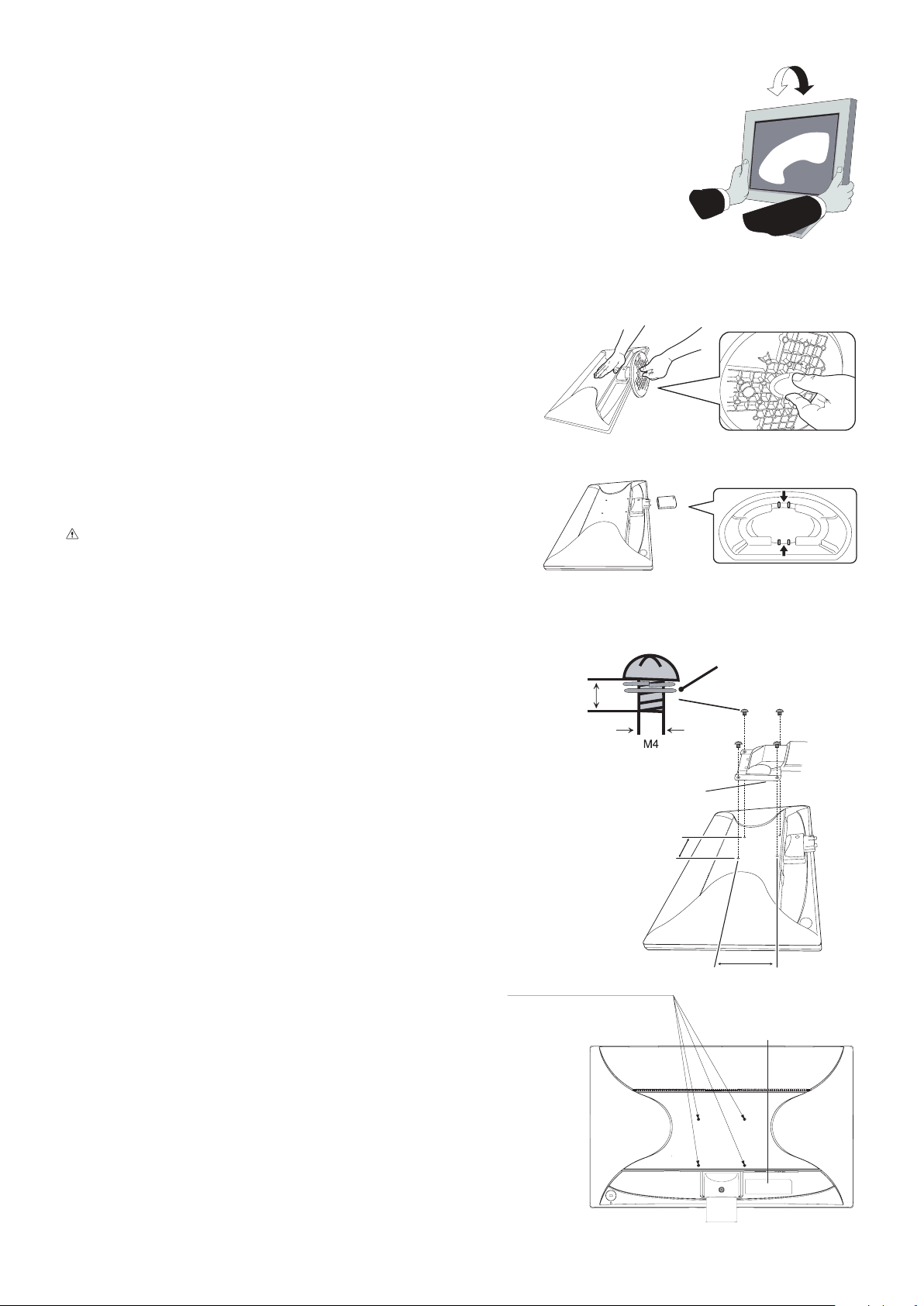
Tenez le haut et le bas de l’écran du moniteur et ajustez manuellement l’inclinaison souhaitée (Figure TS.1).
REMARQUE : manipulez l’écran avec précaution lorsque vous l’inclinez.
Réemballage
Pour le remballage, retirez le support de socle et le col du support.
1. Déconnectez tous les câbles.
2. Placez le moniteur face vers le bas sur une surface non abrasive.
3. Retirez le support de socle. Poussez les loquets vers le haut et retirez le support de socle
(Figure S.1).
4. Retirez le col du support. Poussez les deux loquets vers le bas et retirez le col du support (Figure S.2).
REMARQUE : Manipulez avec soin lorsque vous retirez le support de socle et
le col du support.
Si vous avez du mal à retirer le support de socle, essayez
delebougerlentementd’uncôtépuisdel’autre.
Installation du bras flexible
Ce moniteur LCD est conçu pour être utilisé avec un bras flexible. Contactez NEC
pour obtenir des informations supplémentaires.
Pour préparer le moniteur en vue d’un autre montage :
• Suivezlesinstructionsdufabricantpourlemontagedel’écran.
ATTENTION : Afin de respecter les prescriptions relatives à la sécurité,
le moniteur doit être monté sur un bras pouvant
supporter son poids et il doit posséder la certification UL.
Reportez-vous à la page 12 pour obtenir de plus amples
informations. Retirez le support de socle avant le montage.
Retrait du support de socle pour le montage
Pour préparer le moniteur en vue d’un autre montage :
1. Déconnectez tous les câbles.
2. Placez le moniteur face vers le bas sur une surface non abrasive.
3. Poussez les loquets vers le haut et retirez le support de socle
(Figure S.1).
Le moniteur peut maintenant être monté d’une façon différente.
Inversez cette procédure pour fixer à nouveau le support.
REMARQUE : Manipulez avec soin lors de retrait du support du moniteur.
Si vous avez du mal à retirer le support de socle, essayez
delebougerlentementd’uncôtépuisdel’autre.
Ne retirez pas le col du support lorsque vous procédez
de cette manière.
Montage du bras flexible
Ce moniteur LCD est conçu pour être utilisé avec un bras flexible.
1. Suivez les instructions de la section indiquant comment retirer le
support de socle pour le montage.
2. Veuillez utiliser les vis fournies (4) comme indiqué sur l’image lors
de l’installation.
Attention : Afin de respecter les prescriptions relatives à la
sécurité, le moniteur doit être monté sur un bras garantissant la
stabilité nécessaire en fonction du poids du moniteur.
Le moniteur LCD doit être uniquement utilisé avec un bras
homologué (par exemple, portant la marque GS).
REMARQUE : serrez toutes les vis
(forcedemontagerecommandée:de98à137N•cm).
Poids de l’assemblage du LCD : 3,6 kg
4 x 12 mm avec rondelle
de blocage et rondelle
plate
12 mm
100 mm
100 mm
Épaisseur de la fixation (bras)
2~3,2 mm
4 vis (M4)
(Profondeur max. : 10 mm)
Si vous utilisez d’autres vis,
vérifiez la profondeur du trou.
Plaque signalétique
Français-9
Français
Commandes
Fonctions de commandes OSD (Affichage à l’écran)
1. Fonctions de base des touches situées à l’avant du moniteur
Menu OSD
Pas d’affichage à l’écran
Permet d’afficher l’OSD. Raccourci pour la
Luminosité.
Raccourci pour le
Contraste.
Permet de sélectionner le
signal d’entrée.
Affichage à l’écran
Sélection d’icône
Permet d’afficher le menu
OSD et de sélectionner
l’icônedelafonction.
Déplacement vers la
gauche.
Déplacement vers la
droite.
Réglage de la fonction
Permet de régler la
fonctiondel’icône
sélectionnée.
Réglage vers le bas. Réglage vers le haut. Réinitialiser la fonction.
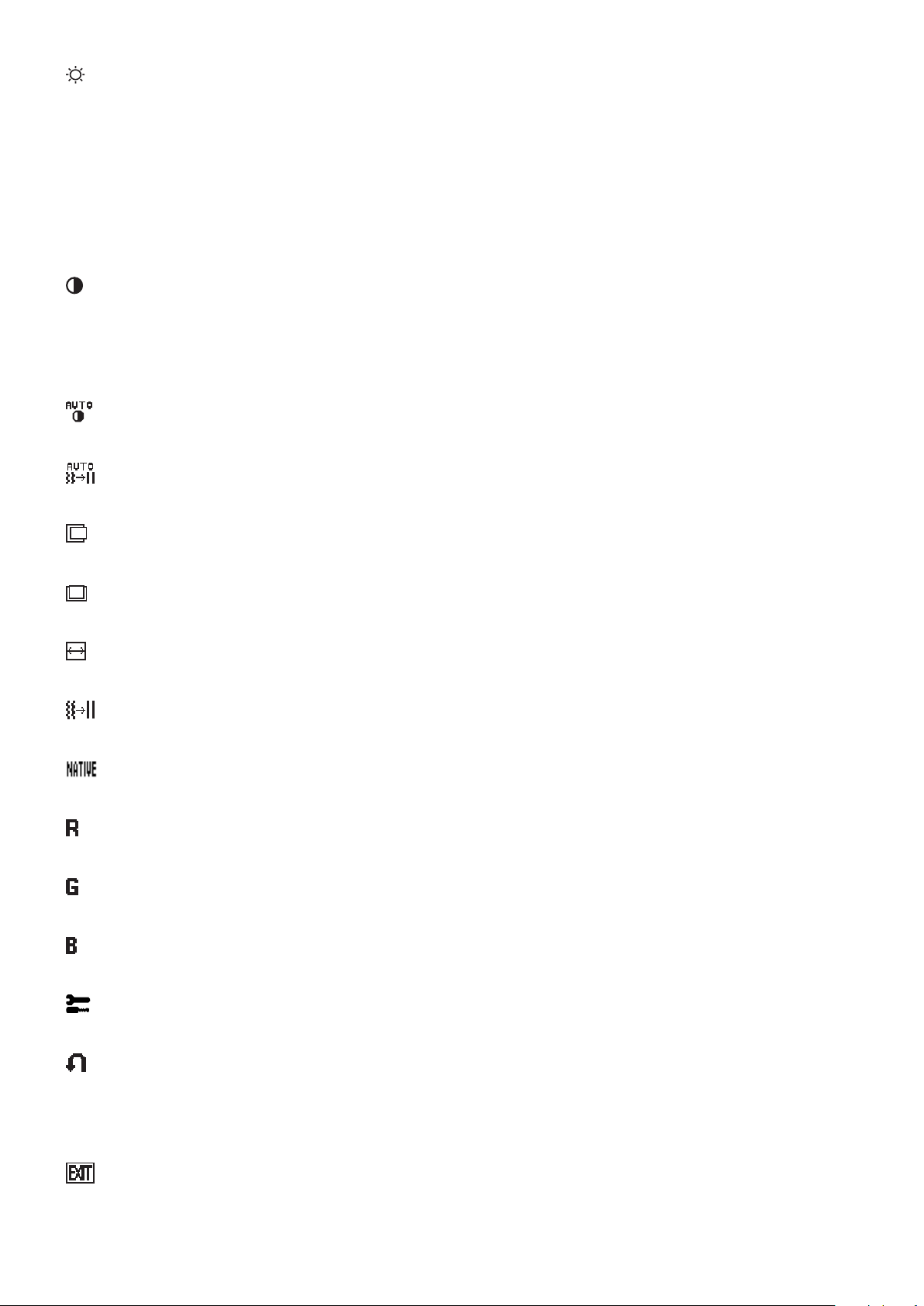
2. Structure du menu OSD
Menuprincipal(Sélectiondel’icône)
Sous-menu(Sélectiondel’icône)
Appuyez sur
la touche
« SELECT »
Appuyez sur
la touche
« SELECT »
Appuyez
sur « – » ou
« + » pour
sélectionner
uneicône
Menu principal (réglage)
Sous-menu (réglage)
Appuyez sur la touche « SELECT »
Appuyez sur la
touche « SELECT »
Appuyez sur
« – » ou « + »
Exemple : sous-menu OUTIL
Appuyez sur la touche « SELECT »
Appuyez sur la
touche « SELECT »
Réglez en utilisant
« – » ou « + »
Réglez en utilisant
« – » ou « + »
Français-1010
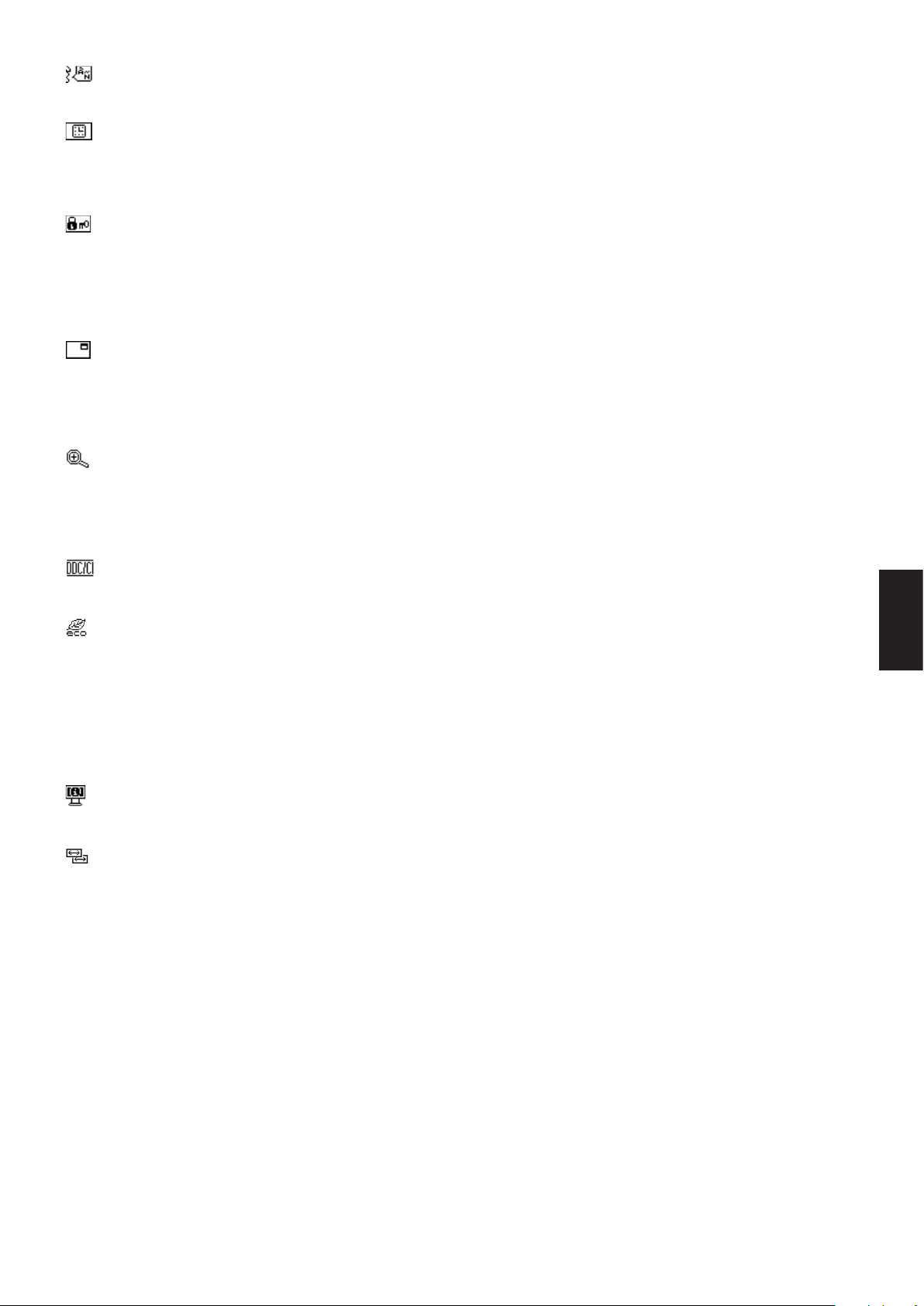
LUMINOSITÉ
Règle la luminosité globale de l’image et du fond de l’écran.
Pour entrer dans le ECO MODE, appuyez sur le bouton « INPUT/RESET » (ENTREE/RESET).
ECO MODE ÉTEINT : Définit la plage variable de la luminosité de 0 % à 100 %.
ECO MODE 1 : Définit la luminosité sur 80 %.
Ce paramètre permet de régler automatiquement la luminosité dans la plage de consommation d’énergie conforme
aux exigences Energy Star.
ECO MODE 2 : Définit la luminosité sur 40 %.
Ce paramètre permet de régler la luminosité dans la plage correspondant à 45 % du paramètre maximal de
luminosité.
REMARQUE : lorsque le MODE DV est ACTIVE, l’ECO MODE ne l’est pas. Ce paramètre ne peut pas être modifié.
CONTRASTE
Permet de régler la luminosité de l’image en fonction de l’arrière-plan.
Pour accéder à l’option DV MODE (MODE DV),sélectionnezl’icôneducontraste,désactivezleDV MODE
(MODE DV), puis touchez le bouton « INPUT/RESET ».
DV MODE (MODE DV) : permet de régler et d’optimiser la luminosité en détectant les zones noires de l’écran.
REMARQUE : la mention « DÉSACTIVÉ » fait référence à la conformité à la certification TCO.
CONTRASTE AUTO. (Entrée analogique uniquement)
Règle l’image affichée pour des entrées vidéo non standard.
RÉGLAGEAUTO.(Entréeanalogiqueuniquement)
Règle automatiquement la position de l’image, la dimension horizontale et la finesse.
GAUCHE/DROITE (Entrée analogique uniquement)
Contrôlelapositionhorizontaledel’imagedanslazoned’afchageduLCD.
BAS/HAUT (Entrée analogique uniquement)
Contrôlelapositionverticaledel’imagedanslazoned’afchageduLCD.
LARGEUR(Entréeanalogiqueuniquement)
Règle la largeur par l’augmentation ou la diminution de ce paramètre.
FINESSE (Entrée analogique uniquement)
Améliore le point, la clarté et la stabilité de l’image par augmentation ou diminution de ce paramètre.
SYSTÊMESDECONTRÔLEDESCOULEURS
Cinq préréglages de couleurs (9300/7500/sRGB/USER/NATIVE) déterminent la configuration de couleurs désirée.
COULEURROUGE
Augmente ou diminue le Rouge. La modification sera visible à l’écran.
COULEURVERTE
Augmente ou diminue le Vert. La modification sera visible à l’écran.
COULEURBLEUE
Augmente ou diminue le Bleu. La modification sera visible à l’écran.
OUTIL
La sélection de l’option OUTIL vous permet d’entrer dans le sous-menu.
PRÉRÉGLAGEUSINE
En choisissant Préréglage usine, vous pouvez rétablir les réglages d’usine pour tous les paramètres des commandes
OSD. Maintenez le bouton INPUT/RESET (ENTREE/RESET) enfoncé plusieurs secondes pour qu’il prenne effet.
Il est possible de réinitialiser individuellement des réglages en mettant la commande concernée en surbrillance et en
appuyant sur le bouton INPUT/RESET (ENTREE/RESET).
EXIT (Sortie)
La sélection du bouton EXIT vous permet de quitter le menu de l’OSD, ou un sous-menu.
Français-1111
Français
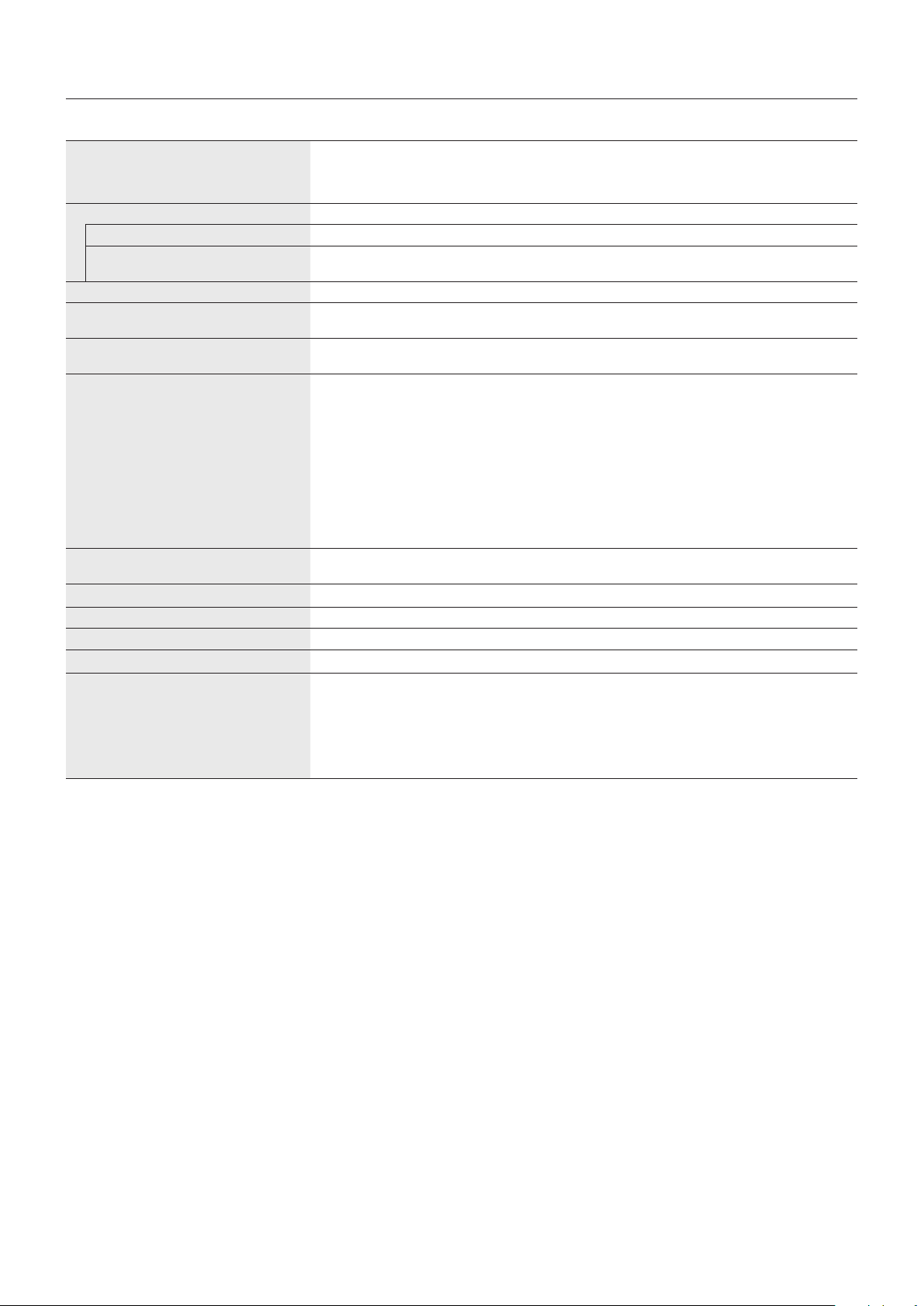
LANGUE
Les menus des commandes OSD sont disponibles en neuf langues.
QUITTERL’OSD
Le menu des commandes OSD restera à l’écran aussi longtemps qu’il sera utilisé. Dans le sous-menu Quitter l’OSD,
vous pouvez choisir la durée d’attente du moniteur entre la dernière pression de touche et l’extinction du menu des
commandes OSD. Les choix prédéfinis sont situés entre 10 et 120 secondes, par pas de 5 secondes.
VERROUILLAGEOSD
Cette commande bloque totalement l’accès à toutes les fonctions des commandes OSD sauf la LUMINOSITE et
le CONTRASTE. Pour activer la fonction VERROUILLAGE OSD, entrez dans le sous-menu OUTIL, sélectionnez
« VERROUILLAGE OSD », appuyez simultanément sur les boutons « INPUT/RESET » (ENTREE/RESET) et « + »,
et maintenez-les enfoncés jusqu’à ce que l’indication « OSD VERROUILLE » s’affiche. Pour désactiver, appuyez sur
la touche SELECT, puis répétez les mêmes étapes jusqu’à ce que le menu OSD principal s’affiche à l’écran.
INFORMATIONSSIGNAL
Si vous sélectionnez « MARCHE », le moniteur affiche le « MENU D’ENTREE VIDEO » une fois le port d’entrée
modifié.
Si vous sélectionnez « ARRÊT », le moniteur n’affiche pas le « MENU D’ENTREE VIDEO » une fois le port d’entrée
modifié.
EXPANSION
Sélectionne le mode de zoom.
Cette option fonctionne lorsque la fréquence du signal d’entrée est inférieure à la résolution native.
PLEIN: La taille de l’image est agrandie à plein écran, quelle que soit sa résolution.
ASPECT : L’image est agrandie sans modification des proportions.
DDC/CI
ACTIVEouDÉSACTIVElecontrôleetlacommunicationbidirectionnelsdumoniteur.
ECONOMIE DE CO2
Affiche l’économie de carbone estimée, en kilogrammes.
Le facteur d’économie de carbone dans le calcul est basé sur l’OCDE (édition 2008).
Il est possible de réinitialiser l’économie de carbone en appuyant sur le bouton INPUT/RESET (ENTREE/RESET).
UTILISAT.DECARBONE
Affiche des informations sur l’utilisation estimée du carbone en Kg. Il s’agit de l’estimation arithmétique, pas d’une
valeur de mesure réelle.
INFORMATION ÉCRAN
Indique le nom du modèle et les numéros de série de votre moniteur.
RÉSOLUTIOND’ENTRÉE(Entréeanalogiqueuniquement)
Cette option fonctionne lorsque l’utilisateur sélectionne une valeur inférieure à la fréquence du signal d’entrée.
Définit la priorité de résolution du signal d’entrée sur l’un des signaux suivants : 1280 x 768, 1360 x 768 et 1366 x 768
ou 1400 x 1050 et 1680 x 1050.
1280 x 768, 1360 x 768, 1366 x 768 : Définit la résolution sur 1280 x 768, 1360 x 768 ou 1366 x 768.
1400 x 1050, 1680 x 1050 : Définit la résolution sur 1400 x 1050 ou 1680 x 1050.
Avertissements OSD
Les menus d’avertissement OSD s’effacent lorsque vous appuyez sur SELECT.
PASDESIGNAL: Cette fonction vous avertit quand il n’y a pas de signal. Après mise sous tension du moniteur,
ou s’il y a modification du signal d’entrée ou encore s’il n’y a pas de signal vidéo actif, la fenêtre PASDESIGNAL
apparaît.
HORSLIMITE: Cette fonction affiche un conseil sur la résolution optimisée et le taux de rafraîchissement
recommandés. Après la mise sous tension ou en cas de modification du signal d’entrée ou encore si le signal vidéo ne
possède pas la résolution appropriée, le menu HORSLIMITES s’affiche.
Français-1212
Spécifications
Caractéristiques du moniteur AccuSync AS242W Commentaires
Module LCD Diagonale :
Dimensions de l’image visible :
Résolution native (en pixels) :
60,97 cm
60,97 cm
1920 x 1080
Matrice active, affichage à cristaux liquides (LCD) à
film transistor fin (TFT) ; pas 0,277 mm ; luminance de
blanc de 250 cd/m
2
; rapport de contraste de 1000 :1
(habituel) (en mode normal ; 5000:1 en mode DV).
Signal d’entrée
DVI : DVI-D 24 broches : RGB numérique DVI (HDCP)
VGA : Mini D-sub 15 broches : RGB analogique
Synchronisation
0,7 Vp-p/75 ohms
Synchronisation séparée du niveau TTL Positif/Négatif
Couleurs affichées 16,777,216 Suivant la carte graphique utilisée.
Plage de synchronisation Horizontale :
Verticale :
de 31,5 kHz à 81,1 kHz
de 56,0 Hz à 76,0 Hz
Automatiquement
Automatiquement
Angle de visualisation Gauche/Droite :
Haut/Bas :
±85° (Cr > 10)
±80° (CR > 10)
Résolution prise en charge (certains
systèmes peuvent ne pas prendre en charge
tous les modes énumérés).
Texte VGA 720 x 400*
1
640 x 480*
1
de 60 Hz à 75 Hz
800 x 600*
1
de 56 Hz à 75 Hz
832 x 624*
1
de 75 Hz
1024 x 768*
1
de 60 Hz à 75 Hz
1152 x 870*
1
de 75 Hz
1280 x 1024*
1
de 60 Hz à 75 Hz
1280 x 1024*
1
de 60 Hz à 75 Hz
1440 x 900*
1
de 60 Hz
1680 x 1050*
1
de 60 Hz
1920 x 1080 de 60 Hz..........................................
NEC DISPLAY SOLUTIONS recommande la résolution
pour des performances d’affichage optimales.
Zone d’affichage active Paysage : Horiz. :
Vert. :
531,4 mm
298,9 mm
Alimentation 100-240 V CA, 50/60 Hz
Consommation 0,45 - 0,25 A
Dimensions Paysage : 571,4 mm (L) x 400,9 mm (H) x 211,2 mm (P)
Poids 4,0 kg
Conditions d’environnement
Température de fonctionnement :
Humidity:
Altitude:
Storage Temperature:
Humidity:
Altitude:
de 5 °C à 35 °C
de 20 % à 80 %
de 0 à 2,000 m
de -10 °C à 60 °C
de 10 % à 85 %
de 0 à 12,192 m
*1 Résolutions interpolées : le texte risque d’apparaître de manière différente si les résolutions affichées sont inférieures au nombre de pixels du module LCD.
Cela est normal et nécessaire pour toutes les technologies actuelles à écran plat lorsque celles-ci affichent en plein écran des résolutions non natives. Dans les
technologies à panneau plat, chaque point sur l’écran étant en fait un pixel, il faut donc procéder à l’interpolation de la résolution pour étendre les résolutions au
plein écran.
REMARQUE : les caractéristiques techniques peuvent faire l’objet de modifications sans préavis.

Français-1313
Français
Caractéristiques
Encombrement réduit : constitue la solution idéale pour les environnements avec peu d’espace, mais demandant une image
de haute qualité. L’encombrement réduit et le faible poids du moniteur permettent de le déplacer et de le transporter rapidement
d’un endroit à un autre.
Systèmes de contrôle des couleurs : permet de régler les couleurs à l’écran et de personnaliser la précision des couleurs de
votre moniteur selon diverses normes.
Commandes OSD (On-Screen Display) : vous permet de régler facilement et rapidement tous les éléments de l’image de
l’écran via des menus à l’écran simples à utiliser.
LogicielNaViSetAdministrator2: permet de profiter d’une interface graphique étendue via laquelle vous pouvez ajuster les
paramètres d’affichage OSD, depuis un PC situé sur le réseau.
Réglage Auto. sans intervention (entrée analogique seulement) : règle automatiquement les paramètres optimaux du
moniteur suite à la configuration initiale.
Fonctions ErgoDesign : permettent d’améliorer l’environnement de travail, de protéger la santé de l’utilisateur et de réaliser
des économies. Celles-ci comprennent un support articulé, ainsi que des commandes OSD d’ajustement rapide des images et
de réduction des émissions (pivotables à 90/180/270 degrés).
Plug and Play : la solution Microsoft
®
avec le système d’exploitation Windows
®
facilite la configuration et l’installation
en obtenant les données techniques du moniteur (comme le format et les résolutions d’écran acceptés), optimisant ainsi
automatiquement les performances d’affichage.
Système de gestion intelligente de la consommation d’énergie (IPM) : procure des méthodes d’économie d’énergie
novatrices qui permettent au moniteur de passer à un niveau de consommation d’énergie plus faible lorsqu’il est allumé mais
non utilisé, économisant deux tiers des coûts énergétiques, réduisant les émissions et diminuant les coûts de conditionnement
d’air du lieu de travail.
Technologie à fréquences multiples : règle automatiquement le moniteur à la fréquence de la carte vidéo, affichant ainsi la
résolution requise.
Capacité FullScan (balayage complet) : permet d’utiliser la totalité de la surface d’écran dans la plupart des résolutions,
augmentant ainsi de façon importante la taille de l’image.
Interface de montage à la norme VESA : permet aux utilisateurs de fixer leur moniteur MultiSync sur tout support ou bras de
montage au standard VESA.
Impact environnemental : le contenu en carbone en fonctionnement maximum type annuel de ce moniteur (moyenne
mondiale) est d’environ 21,8 kg (calculé par : puissance nominale x 8 heures par jour x 5 jours par semaine x 45 semaines par
an x facteur de conversion alimentation-carbone - le facteur de conversion est basé sur la publication de l’OCDE des émissions
mondiales de CO2, Édition 2008). Ce moniteur a un contenu carbone de production d’environ 29,0 kg.
Remarque : les contenus carbone de production et de fonctionnement sont calculés avec un algorithme unique développé
exclusivement par NEC pour ses moniteurs. Ils sont précis au moment d’imprimer. NEC se réserve le droit de publier des
valeurs de contenu carbone mises à jour.
HDCP (High-bandwidth Digital Content Protection, Protection des contenus numériques haute définition) : HDCP est
un système qui empêche la copie illégale de données vidéo envoyées via DVI (Digital Visual Interface). Si vous n’arrivez pas à
afficher du contenu via l’entrée DVI, cela ne veut pas dire que l’écran ne fonctionne pas correctement. Avec la mise en place du
système HDCP, il peut arriver qu’un contenu soit protégé et qu’il ne s’affiche pas, conformément à la décision ou à l’intention de
la communauté HDCP (Digital Content Protection, LLC).

Français-1414
Résolution des problèmes
Pas d’image
• Lecâblevidéodoitêtreconnectéàfondàlacartegraphiqueetàl’ordinateur.
• Lacartegraphiquedoitêtreinséréeàfonddanssonlogement.
• L’interrupteur d’alimentation situé à l’avant et l’interrupteur d’alimentation de l’ordinateur doivent être sur la position
MARCHE.
• Vériezqu’unmoded’afchageautoriséabienétésélectionnépourlacartegraphiqueoulesystèmeutilisé.
(Veuillez consulter le manuel de votre carte graphique ou de votre système pour modifier le mode graphique.)
• Vériezlacompatibilitéetlesparamètresrecommandésdevotremoniteuretdevotrecartegraphique.
• Vériezqueleconnecteurducâbledesignalvidéonecomporteaucunebrochetordueouenfoncée.
• Vériezl’entréedusignal.
Leboutond’alimentationnerépondpas
• Débranchezlecordond’alimentationdumoniteurdelaprisemuraleCApouréteindreetréinitialiserlemoniteur.
Persistance de l’image
• Lapersistancedel’imageseproduitlorsque«lefantôme»d’uneimagerestesurl’écranmêmeaprèslamisehors
tension du moniteur. Contrairement aux moniteurs à tube cathodique, la persistance de l’image sur les moniteurs LCD
n’est pas permanente, mais l’on doit éviter d’afficher des images immobiles pendant une longue période de temps.
Pour remédier à la persistance de l’image, mettez le moniteur hors tension pendant une durée égale à celle de
l’affichage de l’image. Par exemple, si une image est restée affichée sur l’écran pendant une heure et qu’il reste une
image résiduelle, le moniteur doit être mis hors tension pendant une heure pour effacer l’image.
REMARQUE : comme pour tous les équipements d’affichage personnels, NEC DISPLAY SOLUTIONS recommande d’utiliser
à intervalles réguliers un économiseur d’écran chaque fois que l’écran est en veille, ou d’éteindre le moniteur
lorsqu’il n’est pas utilisé.
Lemessage«HORSLIMITE»estafché(l’écranestvideoun’afchequedesimagesindistinctes)
• L’imageestindistincte(despixelsmanquent)etlemessaged’avertissementOSD«HORSLIMITE»estafché:La
fréquence du signal ou la résolution sont trop élevées. Choisissez un mode pris en charge.
• L’avertissementOSD«HORSLIMITE»estafchésurunécranvide:lafréquencedusignalesthorslimites.Choisissez
un mode pris en charge.
L’imagedéle,estoueoumoirée.
• Vériezquelecâblevidéoestcorrectementconnectéàl’ordinateur.
• Utilisez les touches de réglage d’image OSD pour mettre au point et régler l’affichage en augmentant ou en diminuant la
valeur de finesse.
Après un changement de mode d’affichage, les paramètres de réglage d’image OSD peuvent nécessiter un
réajustement.
• Vériezlacompatibilitéetlesparamètresrecommandésdevotremoniteuretdevotrecartegraphique.
• Sivotretexteestaltéré,passezenmodevidéononentrelacéetutilisezuntauxderafraîchissementde60Hz.
Levoyantsurlemoniteurn’estpasallumé(aucune couleur, bleue ou orange, n’est visible)
• Vériezsil’interrupteurd’alimentationestenpositionMARCHEetsilecordond’alimentationestconnecté.
Laluminositédel’imageadiminué
• VériezqueleMODEÉCOestdésactivé.
• Si la luminosité fluctue, assurez-vous que le DV MODE (MODE DV) est défini sur DESACTIVE.
L’imagen’estpasàlabonnetaille
• Utilisez les touches de réglage d’image OSD pour augmenter ou diminuer la Taille H.
• Vériezqu’unmoded’afchageautoriséabienétésélectionnépourlacartegraphiqueoulesystèmeutilisé.
(Veuillez consulter le manuel de votre carte graphique ou de votre système pour modifier le mode graphique.)
Pas de vidéo
• Siaucunevidéon’apparaîtàl’écran,éteignezetrallumezl’écran.
• Assurez-vousquel’ordinateurn’estpasenmoded’économied’énergie(actionnezleclavieroubougezlasouris).
Variations de la luminosité avec le temps
• DésactivezlafonctionDV MODE (MODE DV) et réglez la luminosité.
REMARQUE : lorsque le DV MODE (MODE DV) est ACTIVE, le moniteur règle automatiquement la luminosité.
Français-1515
Français
Informations du fabricant sur le recyclage et l’énergie
NEC DISPLAY SOLUTIONS s’engage fermement à protéger l’environnement et considère le recyclage comme l’une des
priorités de l’entreprise en œuvrant pour minimiser les effets nuisibles sur l’environnement. Nous nous engageons à développer
des produits qui respectent l’environnement et nous nous efforçons constamment d’aider à la définition et au respect des
normes indépendantes les plus récentes émanant d’agences telles que l’ISO (International Organisation for Standardization) et
la TCO (Swedish Trades Union).
Élimination des produits NEC usagés
Le but du recyclage est d’améliorer l’environnement en réutilisant, mettant à niveau, reconditionnant ou en récupérant le
matériel. Des sites de recyclage spécialisés s’assurent que les composants nocifs pour l’environnement soient correctement
manipulés et éliminés. Pour garantir le meilleur recyclage possible de nos produits, NECDISPLAYSOLUTIONSpropose
diverses procédures de recyclage et émet des recommandations quant à la manipulation du produit dans le respect de
l’environnement lorsqu’il est arrivé en fin de vie.
Toutes les informations requises concernant l’élimination du produit ainsi que les informations spécifiques à chaque pays
concernant les sites de recyclage sont disponibles sur les sites Web suivants :
https://www.nec-display-solutions.com/greencompany/ (en Europe),
https://www.nec-display.com (au Japon) ou
https://www.necdisplay.com (aux États-Unis).
Économie d’énergie
Ce moniteur possède une capacité d’économie d’énergie avancée. Lorsqu’un signal DPM (Display Power Management) est
envoyé au moniteur, le mode Économie d’énergie est activé. Le moniteur passe en mode unique Economie d’énergie.
Mode Consommation d’énergie Couleur du voyant
Fonctionnement maximal Environ 24 W Bleu
Fonctionnement normal Environ 19 W (paramètre par défaut) Bleu
Mode d’économie d’énergie Inférieure à 0,35 W Orange
Mode arrêt Inférieure à 0,30 W Éteint
Marque WEEE (Directive européenne 2012/19/UE et amendements)
Traitement des produits usagés : au sein de l’Union européenne
La législation en vigueur dans tous les états membres de l’Union européenne stipule que tous les produits
électriques et électroniques usagés, et comportant le symbole ci-contre, ne doivent pas être mêlés aux autres
déchets ménagers. Ceci inclut notamment les moniteurs et accessoires électriques, tels que les câbles
de signal et les cordons d’alimentation. Si vous détenez de tels produits, suivez les recommandations des
autorités locales, ou adressez-vous au revendeur concerné. Vous pouvez également, le cas échéant, appliquer
toute autre instruction vous ayant été communiquée. Il est possible que le symbole présent sur les produits
électriques et électroniques ne s’applique qu’aux membres actuels de l’Union européenne.
Hors de l’Union européenne
Si vous détenez des produits électriques et électroniques usagés hors de l’Union européenne, contactez les autorités locales
concernées pour en savoir plus.