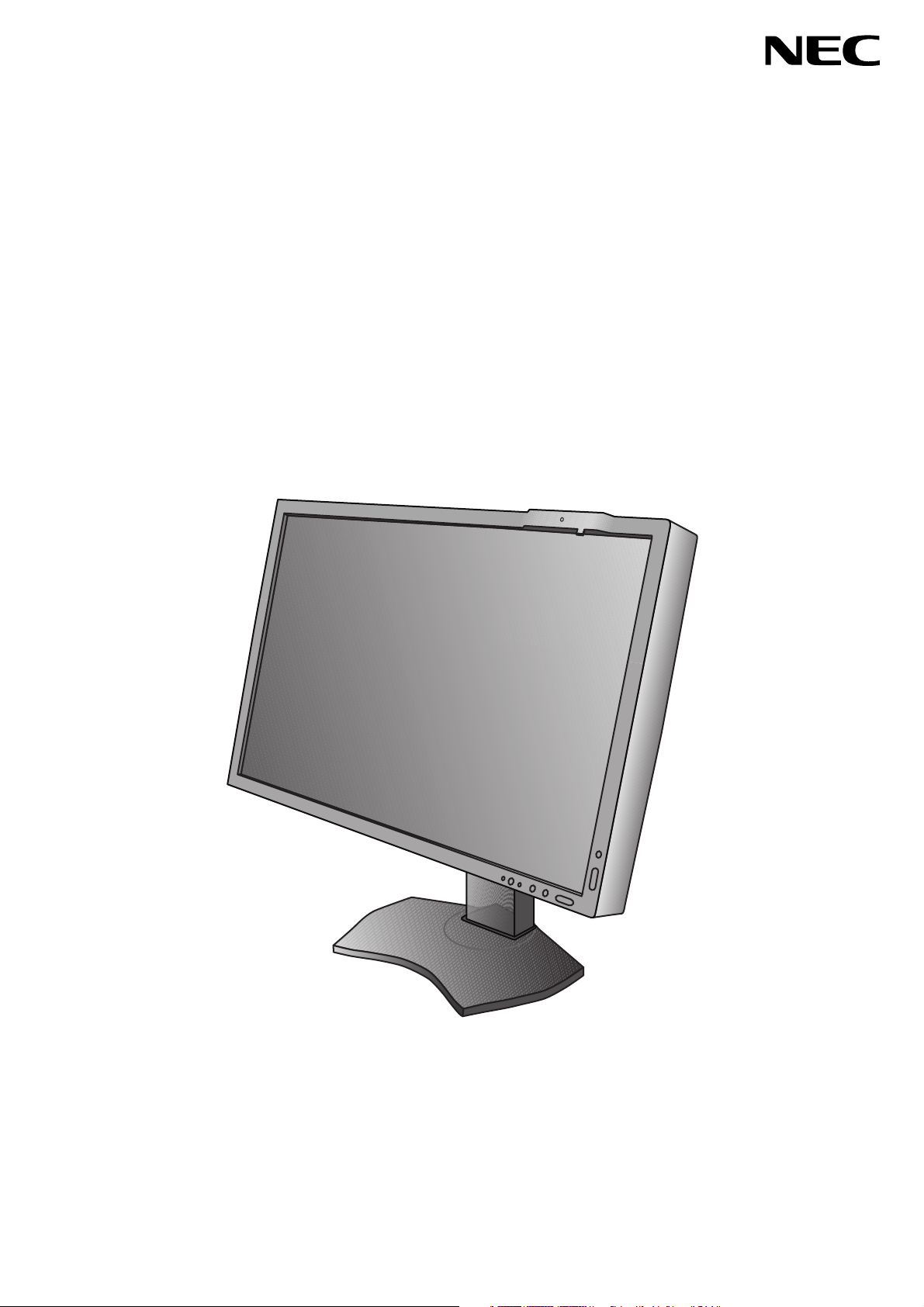
Moniteur médical
MultiSync MDC212C2
MANUEL D’INSTALLATION ET D’ENTRETIEN
Sommaire
Avertissement, Attention ...............................................................................................................Français-1
Utilisation ......................................................................................................................................Français-2
Informations sur l’enregistrement .................................................................................................Français-3
Conseils d’utilisation .....................................................................................................................Français-4
Consignes de sécurité et d’entretien ............................................................................................Français-4
Nettoyage de l’écran à cristaux liquides (LCD) ............................................................................Français-5
Nettoyage du boîtier .....................................................................................................................Français-5
Sommaire .....................................................................................................................................Français-6
Démarrage rapide ........................................................................................................................Français-7
Commandes .................................................................................................................................Français-12
Utilisation de la fonction MODE IMAGE .......................................................................................Français-17
Fonction Test QA écran rapide .....................................................................................................Français-18
OSD avancé .................................................................................................................................Français-19
Spécifi cations ...............................................................................................................................Français-25
Caractéristiques ...........................................................................................................................Français-26
Résolution des problèmes ............................................................................................................Français-27
CALIBRAGE AUTOMATIQUE ......................................................................................................Français-29
Calibrage automatique .................................................................................................................Français-30
Réglage Gamma ..........................................................................................................................Français-31
Mesure Gamma ............................................................................................................................Français-32
CALIBRAGE DU CAPTEUR AMBIANT ........................................................................................Français-32
Informations du fabricant sur le recyclage et l’énergie .................................................................Français-34
Informations relatives aux symboles
Ce symbole indique à l’utilisateur qu’une tension non isolée dans l’unité est susceptible de
provoquer une électrocution. Il est donc dangereux d’établir le moindre contact avec une pièce
située à l’intérieur de cette même unité.
Ce symbole prévient l’utilisateur que des documents importants sur l’utilisation et le dépannage
de cet appareil sont fournis avec celui-ci. Ils doivent donc être lus attentivement pour éviter tout
problème.
Borne de protection marquée.
Attente.
Entrée CA.
MEDICAL - GENERAL MEDICAL EQUIPMENT
AS TO ELECTRICAL SHOCK, FIRE AND MECHANICAL
HAZARD ONLY IN ACCORDANCE WITH ANSI/AAMI
ES60601-1:2005 +C1:09+A2:10 AND CAN/CSA-C22.2
NO.60601-1:2008
5BL6
E362662
LABEL DE QUALITÉ UL, ANSI/AAMI ES60601-1:2005
+C1:09+A2:10 cUL, CAN/CSA-C22.2 NO.60601-1:2008
Windows est une marque déposée de Microsoft Corporation. NEC est une marque déposée de NEC Corporation.
ErgoDesign est une marque déposée de NEC Display Solutions, Ltd. en Autriche, au Benelux, au Danemark, en France, en
Allemagne, en Italie, en Norvège, en Espagne, en Suède et au Royaume-Uni.
Tous les autres noms de marques et de produits sont des marques commerciales ou des marques déposées
par leurs propriétaires respectifs.
DisplayPort et le logo DisplayPort sont des marques commerciales appartenant à la Video Electronics
Standards Association, aux États-Unis et dans d’autres pays.
Français-1
Français
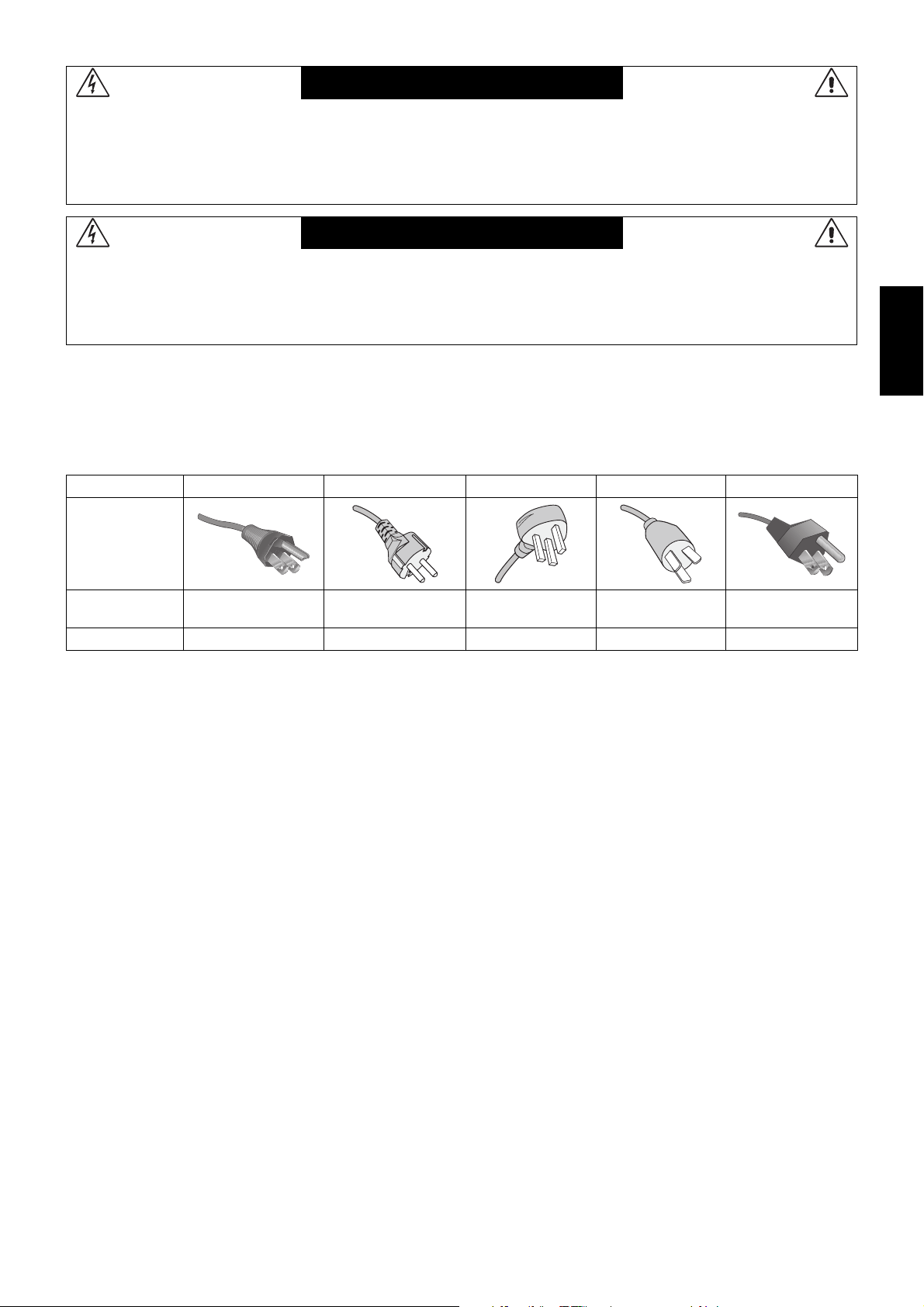
POUR ÉVITER LES RISQUES D’INCENDIE OU D’ÉLECTROCUTION, N’EXPOSEZ PAS L’APPAREIL À LA PLUIE OU
À L’HUMIDITÉ. DE MÊME, N’UTILISEZ PAS LA PRISE POLARISÉE DE CET APPAREIL AVEC UNE RALLONGE OU
D’AUTRES PRISES SI ELLES NE PEUVENT ÊTRE TOTALEMENT ENFONCÉES.
N’OUVREZ PAS LE BOÎTIER CAR IL CONTIENT DES COMPOSANTS À HAUTE TENSION. CONFIEZ TOUS LES
TRAVAUX DE DÉPANNAGE À UN PERSONNEL TECHNIQUE QUALIFIÉ.
AVERTISSEMENT
POUR RÉDUIRE LES RISQUES D’ÉLECTROCUTION, VÉRIFIEZ QUE LE CORDON D’ALIMENTATION EST BIEN
DÉBRANCHÉ DE LA PRISE MURALE. POUR SUPPRIMER TOUTE ALIMENTATION DE L’APPAREIL, VEUILLEZ
DÉCONNECTER LE CORDON D’ALIMENTATION DE LA PRISE SECTEUR. N’ENLEVEZ PAS LE COUVERCLE
(OU L’ARRIÈRE). VOUS NE POUVEZ RÉPARER AUCUNE PIÈCE INTERNE. CONFIEZ TOUS LES TRAVAUX DE
DÉPANNAGE À UN PERSONNEL TECHNIQUE QUALIFIÉ.
ATTENTION
Informations importantes sur le cordon d’alimentation
ATTENTION : utilisez le cordon d’alimentation fourni avec le moniteur comme indiqué dans le tableau ci-dessous. Si le cordon
d’alimentation n’a pas été livré avec cet équipement, veuillez contacter votre fournisseur. Dans tous les autres cas utiliser un
cordon d’alimentation correspondant à la tension alternative de la prise, agréé et conforme aux normes de sécurité de votre
pays. Si vous utilisez cet écran en Amérique du nord, vous devrez utiliser un cordon d’alimentation approprié (North America
Hospital Grade).
Type de prise Amérique du Nord Europe continentale Royaume-Uni Chine Japonais
Forme de prise
(point vert)
Pays
États-Unis/Canada
Europe
(sauf Royaume-Uni)
Royaume-Uni Chine Japon
Tension
120 230 230 220 100
REMARQUE : la maintenance de ce produit peut s’effectuer uniquement dans le pays d’achat.

Français-2
Utilisation
Les écrans couleur MDC212C2 sont conçus pour l’affi chage et le visionnage d’images numériques permettant l’établissement
de diagnostics par des physiciens qualifi és.
Pour assurer une performance optimale de l’écran, telle que spécifi ée, il doit être utilisé uniquement en association avec les
contrôleurs d’affi chage NEC approuvés.
MDC212C2 ne peut pas être utilisé dans le cadre d’un système d’entretien artifi ciel de la vie.
Cet appareil ne doit pas être utilisé dans le cadre d’une mammographie numérique.
Cet appareil a été conçu exclusivement pour l’interconnexion avec du matériel CEI 60601-1 certifi é.
Contre-indications : aucune.
Consignes de sécurité
L’unité a été conçue exclusivement pour l’interconnexion avec du matériel CEI 60950-1 certifi é loin des patients et avec du
matériel CEI 60601-1 certifi é à proximité des patients.
• Le matériel connecté aux interfaces numériques doit être conforme aux normes CEI appropriées (par exemple, CEI 60950-1
pour l’équipement de traitement des données et CEI 60601-1 pour l’équipement médical).
• Ce périphérique est conforme à la norme CEI 60601-1-2. Afi n de minimiser les interférences provenant d’autres
équipements, conservez une distance d’au moins 0,5 m avec les autres sources électromagnétiques potentielles, (comme
les téléphones portables, par exemple).
• Pour réduire les risques d’électrocution, vérifi ez que le cordon d’alimentation est bien débranché de la prise murale. Pour
supprimer toute alimentation de l’appareil, veuillez débrancher le cordon d’alimentation de la prise secteur. N’enlevez pas le
couvercle avant ou arrière. Aucune pièce interne n’est réparable par l’utilisateur. Confi ez les interventions de dépannage à
un personnel technique qualifi é. La prise secteur doit être disponible et accessible.
Cet appareil est équipé d’un capteur avant intégré et d’un capteur de lumière ambiante conformes à la norme CEI 62563-1
pour les appareils de mesure avec un calibrage recommandé par un laboratoire d’étalonnage reconnu. Ainsi, ces capteurs
peuvent être recalibrés à l’aide de luxmètres ou de compteurs de luminosité externe comme référence, qui ont été calibrés en
fonction des obligations légales spécifi ques nationales pour le contrôle métrologique. En cas de recalibrage de façon régulière,
le capteur avant intégré et le capteur de lumière ambiante peuvent ensuite être utilisés pour une assurance qualité à distance
selon la norme CEI 62563-1. NEC Display Solutions recommande de vérifi er le capteur avant intégré et le capteur de lumière
ambiante à des intervalles de deux (2) ans.
Clients nord-américains
La mise à la terre est uniquement fi able lorsque l’équipement est connecté à un réceptacle équivalent marqué « Hôpital
uniquement » (Hospital Only) ou « Niveau Hôpital » (Hospital Grade). Ce port d’entrée du signal doit être connecté
correctement. Aucun port d’entrée du signal non utilisé ne doit être accessible par le patient une fois l’écran LCD intégré dans
un système médical.
Selon la loi fédérale des États-Unis, ce dispositif ne doit être vendu que par ou sur l’ordre d’un personnel médical agréé.
Client européens
Le déballage, l’installation et le calibrage de l’écran doivent être confi és à du personnel qualifi é et autorisé uniquement. Nous
déclinons toute responsabilité en cas de dysfonctionnement de l’appareil résultant d’une installation effectuée par du personnel
non autorisé, et ce à ses propres risques et périls.
Imagerie médicale
Le moniteur MDC212C2 a été conçu pour permettre l’affi chage d’imagerie médicale dont la résolution est de 1 600 x 1 200.
Français-3
Français
Informations sur l’enregistrement
Déclaration
Déclaration du constructeur
Déclaration du constructeur
Déclaration de conformité
Classifi cation de l’appareil : Classe I, sans fonction de mesure
Réglementation applicable : Annexe IX, Règlements 1.4 (Section 1)
et 1.1 (Section 3)
Nom du produit : MDC212C2
Moniteur couleur LCD 21,3 po pour
imagerie diagnostique
Numéro de modèle : MDC212C2
Code UMDNS : 16603
NEC Display Solutions Europe GmbH certifi e que le produit
répertorié est conforme aux prescriptions et aux provisions de la
directive européenne 93/42/CEE, y compris les amendements des
directives européennes 2007/47/EC et 2011/65/EU (ROHS), ainsi
qu’aux clauses applicables des normes suivantes :
– EN 60601-1
– EN 60601-1-2
– EN 61000-3-2
– EN 61000-3-3
– EN 50581:2012
NEC Display Solutions Europe GmbH
Landshuter Allee 12-14. 80637 Munich, Allemagne
Informations de la FCC
1. Utilisez les câbles fournis avec ce moniteur pour éviter tout problème en matière de réception (radio et télévision).
(1) Veuillez utiliser le cordon d’alimentation fourni ou un câble équivalent pour assurer la conformité FCC.
(2) Utilisez le câble de signal vidéo blindé fourni.
L’utilisation d’autres types de câbles et adaptateurs peut provoquer des interférences avec la réception radio et télévision.
2.
Cet équipement a été testé et déclaré conforme aux normes relatives au matériel informatique de la classe B, défi nies dans l’Article 15 des
règlements de la FCC. Ces normes sont destinées à assurer une protection suffi sante contre les interférences nuisibles dans une installation
résidentielle. Cet équipement génère et utilise des fréquences radio qui, en cas d’installation et d’utilisation incorrectes, peuvent être à
l’origine d’interférences nuisibles aux communications radio. Cependant, il n’est pas garanti que des interférences n’interviennent pas dans
une installation particulière. Si cet équipement génère des interférences nuisibles à la réception radio ou à la télévision, ce qui peut être
déterminé en éteignant et en rallumant l’appareil, l’utilisateur est invité à essayer de résoudre le problème de l’une des manières suivantes :
• Réorienter ou déplacer l’antenne de réception.
• Augmenter la distance entre l’équipement et le récepteur.
• Brancher l’équipement à une prise d’un circuit différent de celui auquel le récepteur est connecté.
• Consulter le revendeur ou un technicien expérimenté en radio/télévision.
Si nécessaire, l’utilisateur doit contacter le revendeur ou un technicien expérimenté en radio/télévision qui pourra le conseiller.
L’utilisateur peut profi ter du livret suivant, préparé par la Commission fédérale des communications : « Comment identifi er et résoudre les
problèmes d’interférences radio-TV ». Ce livret est disponible au bureau des publications du gouvernement américain, Washington, D.C.,
20402, N° d’article 004-000-00345-4.
Déclaration de conformité
Cet appareil est conforme à la partie 15 du règlement FCC. Le fonctionnement est soumis aux deux conditions suivantes. (1) Cet appareil
ne peut pas provoquer d’interférence nuisible, et (2) cet appareil doit accepter toute interférence reçue y compris du type pouvant créer un
fonctionnement indésirable.
Partie responsable pour les États-Unis : NEC Display Solutions of America, Inc.
Adresse : 500 Park Boulevard, Suite 1100
Itasca, Illinois 60143, États-Unis
Numéro de téléphone : (630) 467-3000
Type de produit : moniteur d’affi chage
Classifi cation de l’équipement : périphérique de classe B
Modèle : MDC212C2
Par le présent document, nous déclarons que l’équipement indiqué ci-dessus est conforme
aux normes techniques décrites dans les règlements de la FCC.
Classifi cation
Selon le type de protection contre les décharges électriques : CLASSE I
Selon le degré de protection contre les décharges électriques : ne s’applique pas
Selon le degré de protection contre les entrées d’eau, telles que défi nies dans la version actuelle de IEC529 : IPX0
Selon la méthode de stérilisation ou de désinfection recommandée par le fabricant : non spécifi ée
Selon le degré de sécurité du dispositif en présence de produits INFLAMMABLES MELANGES A L’AIR, L’OXYGENE OU D’OXYDE NITREUX:
n’appartient pas à la catégorie AP ou APG
Selon le mode de fonctionnement : Fonctionnement en continu
Français-4
Conseils d’utilisation
Consignes de sécurité et d’entretien
POUR UN FONCTIONNEMENT OPTIMAL, VEUILLEZ
NOTER CE QUI SUIT POUR L’INSTALLATION
ET L’UTILISATION DU MONITEUR LCD :
AVERTISSEMENT : ne modifi ez pas la structure de cet équipement sans l’autorisation préalable du fabricant.
AVERTISSEMENT : pour débrancher ce produit de l’alimentation secteur, retirez la fi che secteur de la prise de courant.
AVERTISSEMENT : pour réduire les risques d’électrocution, cet équipement doit être connecté à l’alimentation secteur avec une mise
à la terre protégée uniquement.
AVERTISSEMENT : la modifi cation de cet équipement n’est pas autorisée.
AVERTISSEMENT : pour obtenir des informations détaillées sur la directive CEM, contactez votre représentant NEC local.
• N’OUVREZ JAMAIS LE BOÎTIER DU MONITEUR. Aucune pièce interne ne peut être réparée par l’utilisateur et l’ouverture ou
le retrait du couvercle peut vous exposer à des risques de décharges électriques ou autres. Confi ez toutes les interventions de
dépannage à un personnel technique qualifi é.
• Ne renversez pas de liquides dans le moniteur et ne l’utilisez pas près d’une source d’eau.
• N’introduisez pas d’objets de quelque nature que ce soit dans les fentes du boîtier, car ces objets pourraient toucher des endroits
sous tension dangereuse, ce qui peut provoquer des blessures, voire être fatal, ou peut occasionner une décharge électrique, un
incendie ou une panne de l’appareil.
• Ne placez pas d’objets lourds sur le cordon d’alimentation. Un cordon endommagé peut occasionner une décharge électrique ou un
incendie.
• Ne placez pas cet appareil sur un chariot, un support ou une table inclinés ou instables, car en cas de chute, le moniteur peut être
sérieusement endommagé.
• Le cordon d’alimentation utilisé doit être agréé et en conformité avec les normes de sécurité de votre pays
(Le type H05VV-F 3G 1 mm
2
doit être utilisé en Europe).
• Au Royaume-Uni, utilisez avec ce moniteur un cordon d’alimentation approuvé BS avec une prise moulée équipée d’un fusible
noir (5A).
• Ne placez aucun objet sur le moniteur et ne l’utilisez pas en extérieur.
• Ne pliez pas le cordon d’alimentation.
• N’utilisez pas votre moniteur dans des endroits à hautes températures, humides, poussiéreux ou huileux.
• Pour profi ter de performances et d’une longévité optimales, ne recouvrez aucun ventilateur de ce moniteur.
• Les vibrations sont susceptibles d’endommager le rétroéclairage. Évitez toute installation à un endroit où le moniteur est exposé à
des vibrations continues.
• Si le moniteur est cassé ou si du verre est brisé, ne touchez pas le cristal liquide, et manipulez le moniteur avec précaution.
• Pour éviter que le moniteur LCD ne tombe suite à un séisme ou à un autre choc et ne soit endommagé, assurez-vous que vous
l’installez à un emplacement stable et que vous avez pris les mesures nécessaires pour éviter sa chute.
• Ne touchez pas en même temps le patient et cet appareil médical.
Éteignez immédiatement le moniteur, débranchez-le de la prise murale et placez-le à un emplacement sûr. Contactez ensuite un personnel
technique qualifi é dans les cas suivants. Si le moniteur est utilisé dans ces conditions, il peut tomber ou causer des risques d’incendie et de
choc électrique :
• Si le support du moniteur est fi ssuré ou écaillé.
• Si le moniteur est instable.
• Si une odeur inhabituelle provient du moniteur.
• Si le cordon d’alimentation ou la prise sont endommagés.
• Si du liquide a été renversé ou si des objets sont tombés à l’intérieur du moniteur.
• Si le moniteur a été exposé à la pluie ou à de l’eau.
• Si le moniteur est tombé ou si le boîtier est endommagé.
• Si le moniteur ne fonctionne pas normalement tout en étant utilisé conformément aux instructions d’utilisation.
• Prévoyez une aération suffi sante autour du moniteur pour que la chaleur puisse se dissiper correctement.
N’obstruez pas les ouvertures de ventilation et ne placez pas le moniteur près d’un radiateur ou d’une autre
source de chaleur. Ne posez rien sur le moniteur.
• La prise du cordon d’alimentation est le moyen principal par lequel vous devez débrancher le système de
l’alimentation électrique. Le moniteur doit être installé à proximité d’une prise de courant facilement accessible.
• Manipulez le moniteur avec soin lors de son transport. Conservez l’emballage pour le transport.
• Ne touchez pas la surface de l’écran LCD lorsque vous transportez, montez ou installez le moniteur.
En exerçant une pression sur l’écran LCD, vous pouvez l’endommager de manière permanente.
• Portez le moniteur par la poignée intégrée et par le dessous.
• Ne le portez pas uniquement à l’aide du support.
• Ce moniteur possède le capteur avant intégré. Ne touchez pas le capteur avant intégré lorsque vous transportez
le moniteur. N’exercez aucune pression sur le capteur avant intégré.
ATTENTION
Français-5
Français
Persistance de l’image : la persistance de l’image se manifeste lorsqu’une image résiduelle ou le « fantôme » d’une image
précédemment affi chée reste visible sur l’écran. Contrairement aux moniteurs à tube cathodique, la persistance de l’image sur les
moniteurs LCD n’est pas permanente, mais l’on doit éviter d’affi cher des images fi xes pendant une longue période de temps.
Pour remédier à la persistance de l’image, mettez le moniteur hors tension pendant une durée égale à celle de l’affi chage de l’image
précédemment affi chée. Par exemple, si une image est restée affi chée sur l’écran pendant une heure et qu’il reste une image
résiduelle, le moniteur doit être mis hors tension pendant une heure pour effacer l’image.
REMARQUE : la fonction de gestion de l’alimentation du système d’exploitation doit être activée. Ainsi, le système de rétroéclairage
du moniteur est automatiquement désactivé après 15 minutes au maximum, lorsque le système n’est pas en cours
d’utilisation.
Entretien :
a) avant d’utiliser l’écran pour la première fois pour l’imagerie diagnostique, nous vous recommandons d’effectuer un calibrage initial
conformément au paragraphe 14 de la norme DICOM. Pour garantir une qualité visuelle constante pendant la durée de vie du moniteur,
l’intervalle de recalibrage recommandé est de 12 mois.
b) Ce modèle est équipé d’un capteur avant intégré et d’un capteur de lumière ambiante conformes à la norme IEC 62563-1 pour
les appareils de mesure avec un calibrage recommandé par un laboratoire d’étalonnage reconnu. Ainsi, ces capteurs peuvent
être recalibrés à l’aide de luxmètres ou de compteurs de luminosité externe comme référence, qui ont été calibrés en fonction des
obligations légales spécifi ques nationales pour le contrôle métrologique. En cas de recalibrage de façon régulière, le capteur avant
intégré et le capteur de lumière ambiante peuvent ensuite être utilisés pour une assurance qualité à distance selon la norme IEC
62563-1. NEC Display Solutions recommande de recalibrer le capteur avant intégré et le capteur de lumière ambiante au plus tard
après 2 ans.
REMARQUE : il est vivement recommandé de procéder à une calibration régulière à l’aide du logiciel GammaCompMD QA de
NEC Display Solutions et d’un capteur de couleur USB, afi n que les mesures liées au capteur avant restent fi ables.
Il est recommandé de réajuster le capteur avant tous les 24 mois.
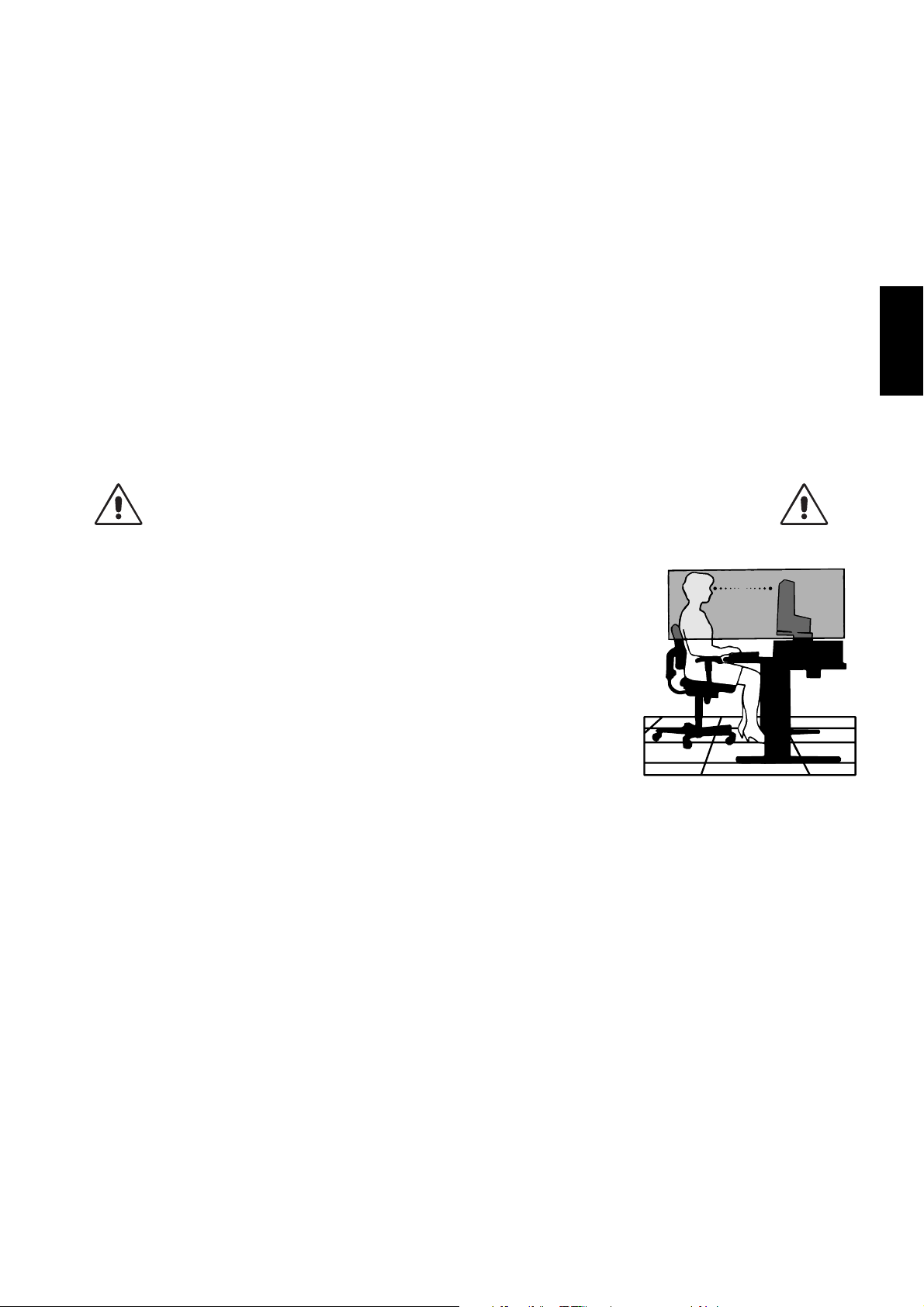
UNE POSITION ET UN RÉGLAGE CORRECTS DU MONITEUR PEUVENT RÉDUIRE
LA FATIGUE DES YEUX, DES ÉPAULES ET DE LA NUQUE. APPLIQUEZ CE QUI SUIT
POUR POSITIONNER LE MONITEUR :
• Pour garantir un fonctionnement optimal lors d’une utilisation normale, laissez le moniteur
s’initialiser pendant 30 minutes. Lors du recalibrage et de la réalisation des tests de
conformité DICOM, laissez le moniteur s’initialiser pendant au moins 60 minutes, afi n d’obtenir
les meilleurs résultats.
• Réglez la hauteur du moniteur pour que le haut de l’écran soit au niveau ou légèrement au-
dessous du niveau des yeux. Vos yeux doivent pointer légèrement vers le bas pour regarder
le milieu de l’écran.
• Positionnez le moniteur au minimum à 40 cm et au maximum à 70 cm de vos yeux. 50 cm est
la distance optimale.
• Reposez vos yeux régulièrement en regardant un objet situé à au moins 6 mètres. Clignez
souvent des yeux.
• Placez le moniteur à un angle de 90° par rapport aux fenêtres et aux autres sources de
lumière pour réduire au maximum les refl ets et l’éblouissement. Réglez l’inclinaison du
moniteur pour que l’éclairage du plafond ne se refl ète pas sur l’écran.
• Évitez d’affi cher des motifs fi xes sur l’écran pendant de longues périodes pour éviter la rémanence (persistance de l’image).
• Consultez régulièrement un ophtalmologiste.
Nettoyage de l’écran à cristaux liquides (LCD)
• Essuyez l’écran LCD avec précaution à l’aide d’un chiffon doux lorsque cela est nécessaire.
• Ne frottez pas l’écran LCD avec une matière rugueuse.
• N’exercez aucune pression sur l’écran LCD.
• N’utilisez pas de nettoyant à base d’alcool sous peine d’endommager ou de décolorer la surface LCD.
Nettoyage du boîtier
• Débranchez le système d’alimentation électrique.
• Essuyez délicatement le boîtier avec un chiffon doux.
• Pour nettoyer le boîtier, imbibez le chiffon avec un détergent neutre et de l’eau, essuyez le boîtier et séchez avec un chiffon sec.
REMARQUE : la surface du boîtier contient de nombreuses matières plastiques. N’utilisez PAS de benzène, de diluant, de détergent
alcalin, de détergent à base d’alcool, de nettoyant pour vitres, de cire, de vernis, de lessive ou d’insecticide. Ne posez
pas de matières en caoutchouc ou en vinyle sur le boîtier pendant de longues périodes. Ces types de liquides et de
tissus peuvent abîmer, fi ssurer ou écailler la peinture.
Français-6
Sommaire
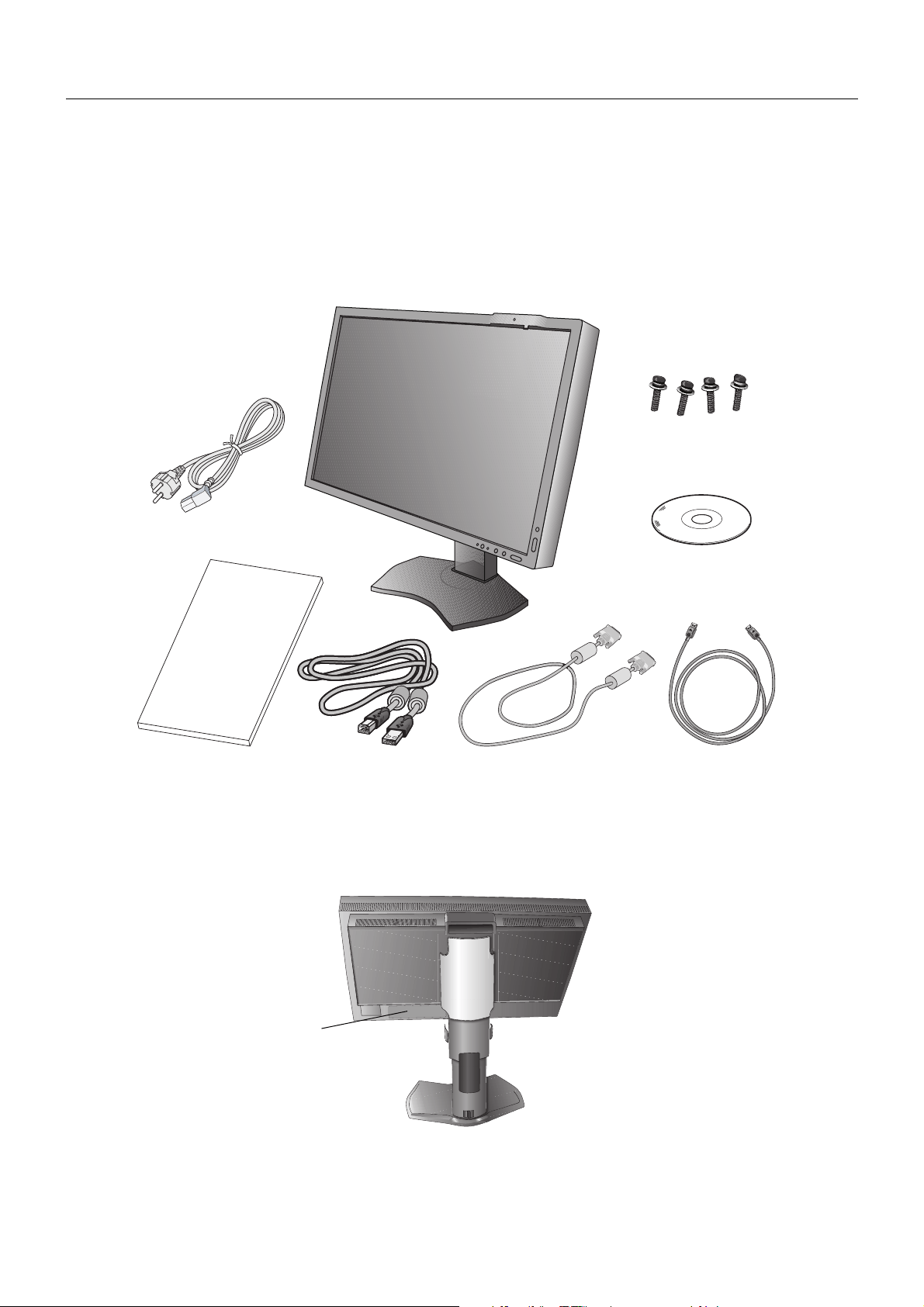
La boîte* de votre nouveau moniteur NEC doit contenir les éléments suivants :
• Moniteur avec support ajustable en inclinaison/pivotement/rotation/hauteur
• Cordon d’alimentation*
1
• Câble DVI-D
• Câble DisplayPort
• Câble USB
• Guide de référence rapide
• CD-ROM
• Vis (x 4) (pour monter le moniteur sur un bras fl exible (page 11))
Guide de référence rapide Câble DVI-D Câble DisplayPort
CD-ROM
Cordon d’alimentation*
1
Guide de référence
rapide
Câble USB
Vis
* N’oubliez pas de conserver la boîte et le matériel d’emballage d’origine pour le cas où vous seriez amené à transporter ou à expédier le
moniteur.
*
1
Le type et le nombre de cordons d’alimentation inclus dépendent de l’endroit où le moniteur LCD est expédié. Lorsque plusieurs cordons
d’alimentation sont inclus, utilisez celui conforme aux normes de sécurité et à la tension en vigueur dans votre pays.
Le nom du modèle est indiqué sur l’étiquette.
La plaque signalétique se
trouve à l’arrière de l’écran.
Français-7
Français
Démarrage rapide
Pour connecter le moniteur LCD à votre système, suivez ces instructions :
REMARQUE : lisez les « Conseils d’utilisation » (page 4) avant l’installation.
Pour profi ter de la résolution maximale, vous devez utiliser un contrôleur permettant de bénéfi cier d’une
résolution de 1 600 x 1 200.
1. Éteignez votre ordinateur.
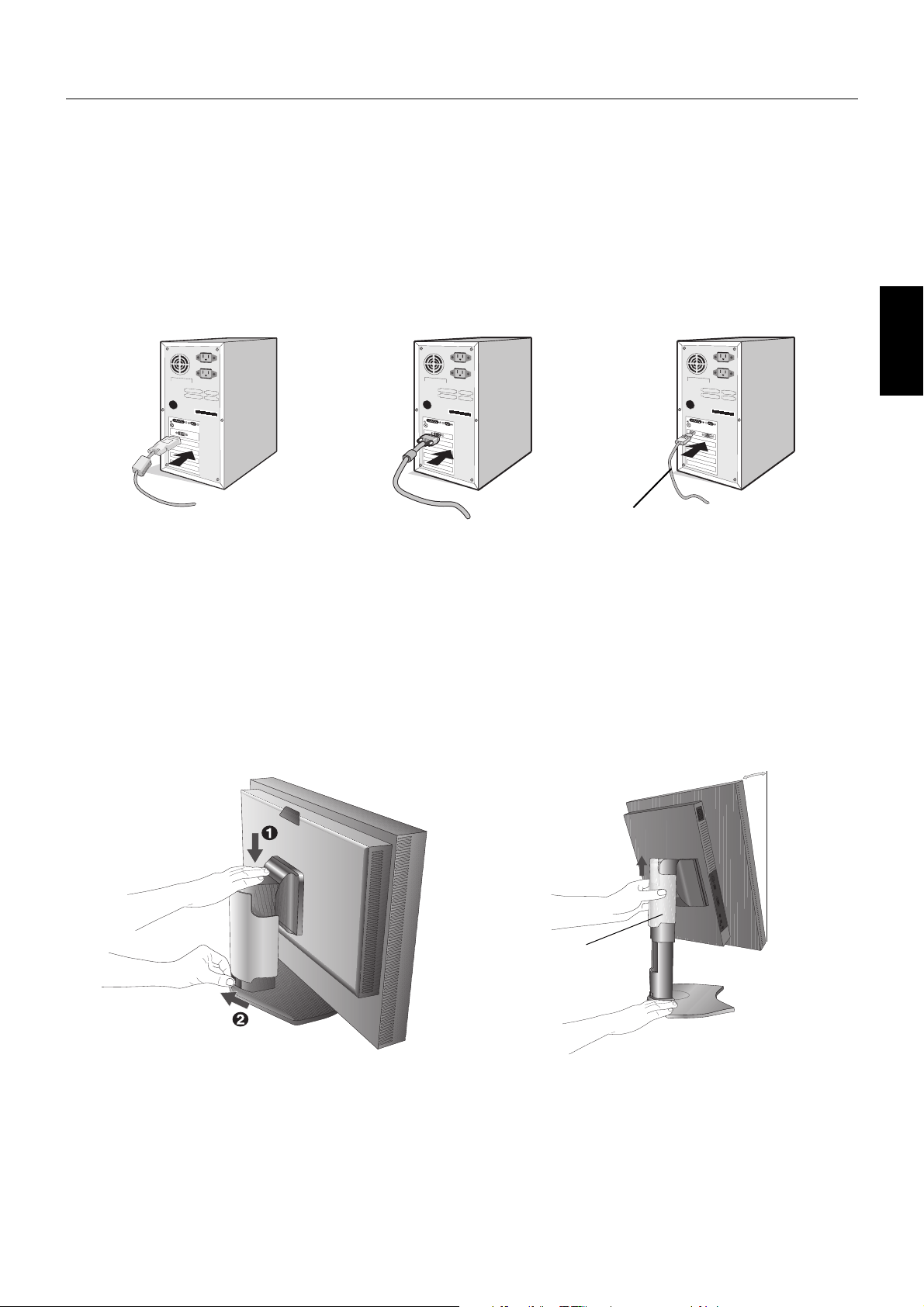
2. PC avec sortie numérique DVI : Branchez le câble de signal DVI au connecteur de la carte graphique de votre système
(Figure A.1). Serrez toutes les vis.
Pour un PC équipé d’une sortie analogique : Branchez un câble de signal mini D-SUB à 15 broches (non fourni) au
connecteur de la carte graphique du système (Figure A.2).
Pour un PC avec une sortie DisplayPort : Branchez le câble DisplayPort au connecteur de la carte graphique de votre
système (Figure A.3).
Figure A.1 Figure A.2
Figure A.3
Câble DisplayPort
REMARQUE : 1. Utilisez un câble DisplayPort certifi é.
2. Lors du retrait du câble du port d’affi chage, appuyez sur le bouton du haut pour déverrouiller.
3. Le bouton de verrouillage permet d’empêcher tout ajustement de la hauteur. Placez votre main sur la partie supérieure
du moniteur pour baisser complètement l’écran. Faites glisser le bouton de verrouillage pour procéder au déverrouillage
(Figure B.1).
REMARQUE : manipulez avec soin lors du déverrouillage du support.
Placez les mains de chaque côté du moniteur pour incliner l’écran LCD de 30 degrés et le placer sur la position la plus
haute. Faites glisser le cache-câble vers le haut (Figure B.2).
REMARQUE : vous ne pouvez pas retirer le cache-câble.
Figure B.1 Figure B.2
Inclinaison de 30°
Cache-câbles
Français-8
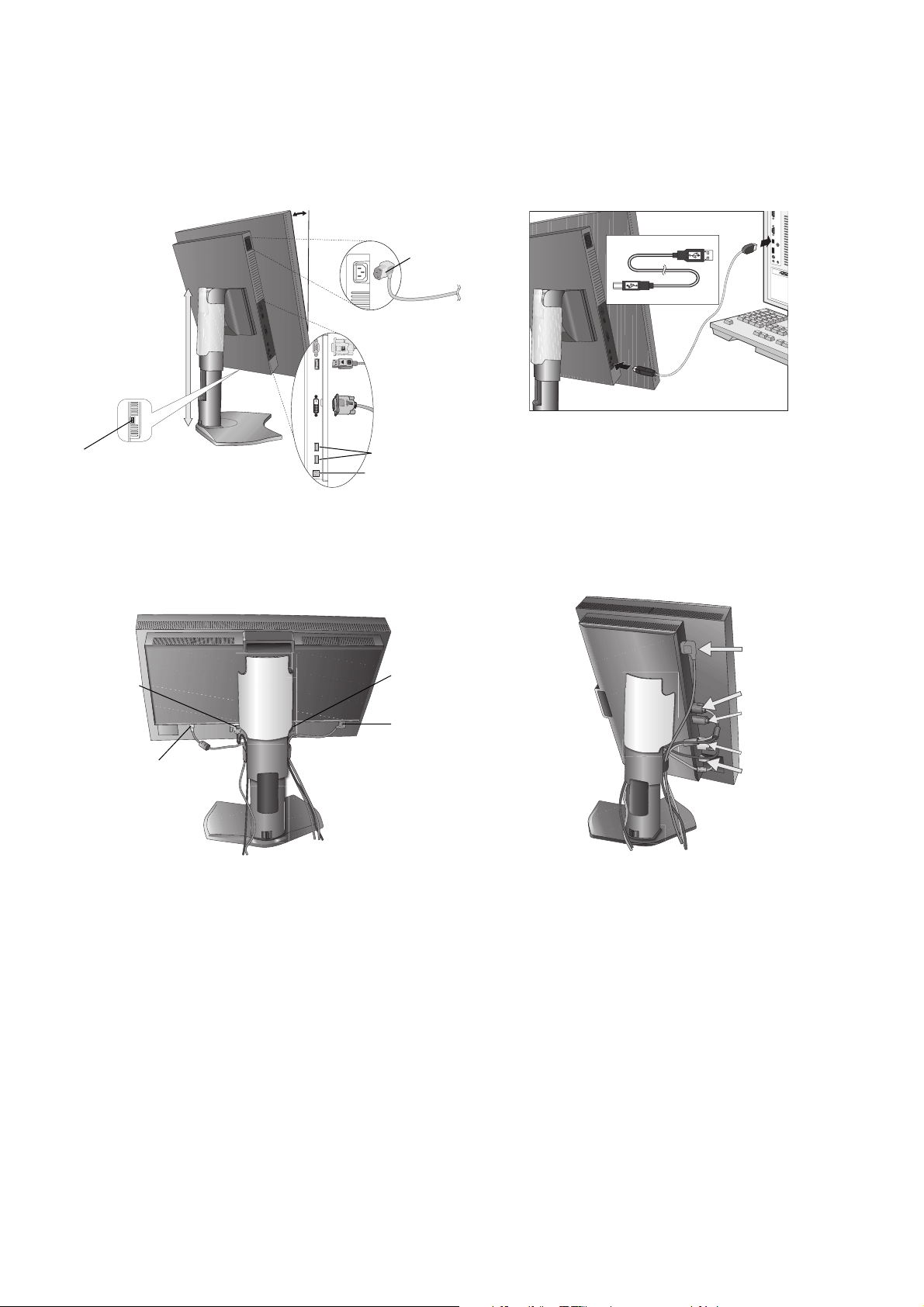
4. Branchez tous les câbles aux prises appropriées (Figure C.1). À l’aide du câble USB, branchez la prise de type B au
port montant USB situé sur le côté arrière droit du moniteur et la prise de type A au port descendant de l’ordinateur
(Figure C.1a). Si vous utilisez le cordon de l’appareil USB, branchez-le dans un des ports descendants du moniteur.
REMARQUE : une mauvaise connexion des câbles peut nuire au fonctionnement, endommager l’affi chage ou des composants
et nuire à la qualité de l’affi chage du module LCD et/ou réduire la durée de vie du module.
Pour permettre le recalibrage et la gestion de l’écran, le câble USB fourni avec ce dernier doit être relié à un
port USB de l’ordinateur.
Figure C.1a
Type A
Type B
Type A
Type B
Type B
Figure C.1
Cordon
d’alimentation
Inclinaison de 30°
DisplayPort
DVI-D
Port USB descendant
Port USB ascendant
D-SUB
Hauteur
maximale du
support
Port USB descendant
5. Pour que les câbles restent bien organisés, disposez-les dans le cache-câbles intégré au support.
Placez les câbles dans les crochets fermement et à une distance égale (Figure C.2 et Figure C.3).
6. Vérifi ez que vous pouvez bien tourner, lever et baisser l’écran du moniteur une fois les câbles installés.
Figure C.2 Figure C.3
Câble USB
Cordon d’alimentation
Câble DVI
Câble D-SUB*
1
Cordon
d’alimentation
Câble DVI
Câble D-SUB*
1
Câble USB
Câble DisplayPort
*
1
: Câble non inclus.
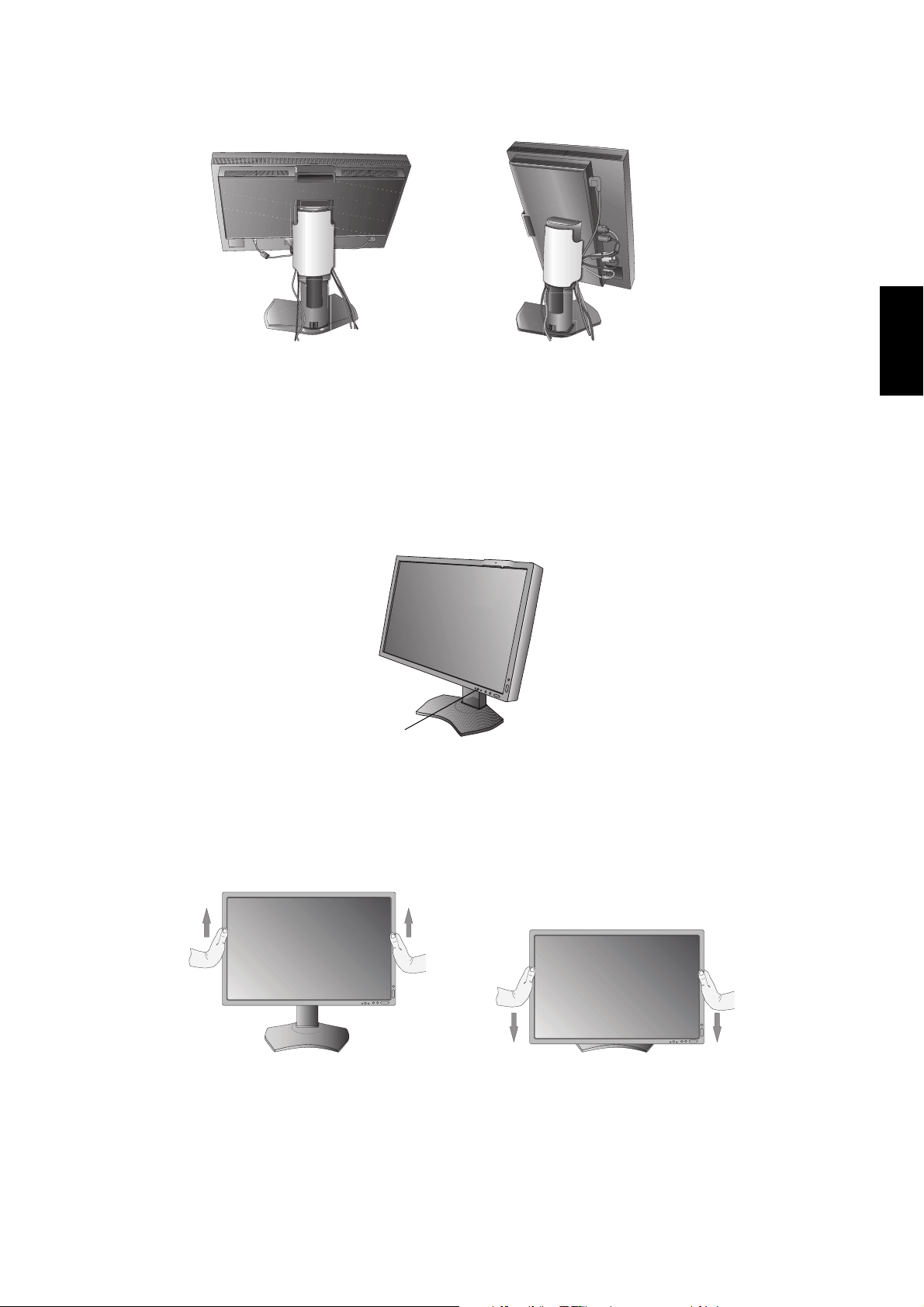
Français-9
Français
7. Faites glisser le cache-câble (Figure D.1).
8. Connectez une extrémité du cordon d’alimentation à la prise CA à l’arrière du moniteur et l’autre à la prise de courant.
REMARQUE : reportez-vous à la section Attention de ce manuel pour le choix d’un cordon d’alimentation CA adapté.
Figure D.1
9. Allumez le moniteur avec le bouton d’alimentation situé à l’avant (Figure E.1) ainsi que l’ordinateur.
10. Le Réglage Automatique Sans Intervention applique automatiquement au moniteur, pour la plupart des résolutions, les
paramètres optimaux en fonction de la confi guration initiale. Pour des réglages supplémentaires, utilisez les commandes
OSD suivantes :
• CONTRASTE AUTO. (entrée analogique seulement)
• REGLAGE AUTO (entrée analogique uniquement)
Reportez-vous à la section Commandes de ce manuel de l’utilisateur pour une description complète de ces commandes OSD.
REMARQUE : si vous rencontrez des problèmes, veuillez vous reporter à la section Dépannage de ce manuel.
Figure E.1
Bouton d’alimentation
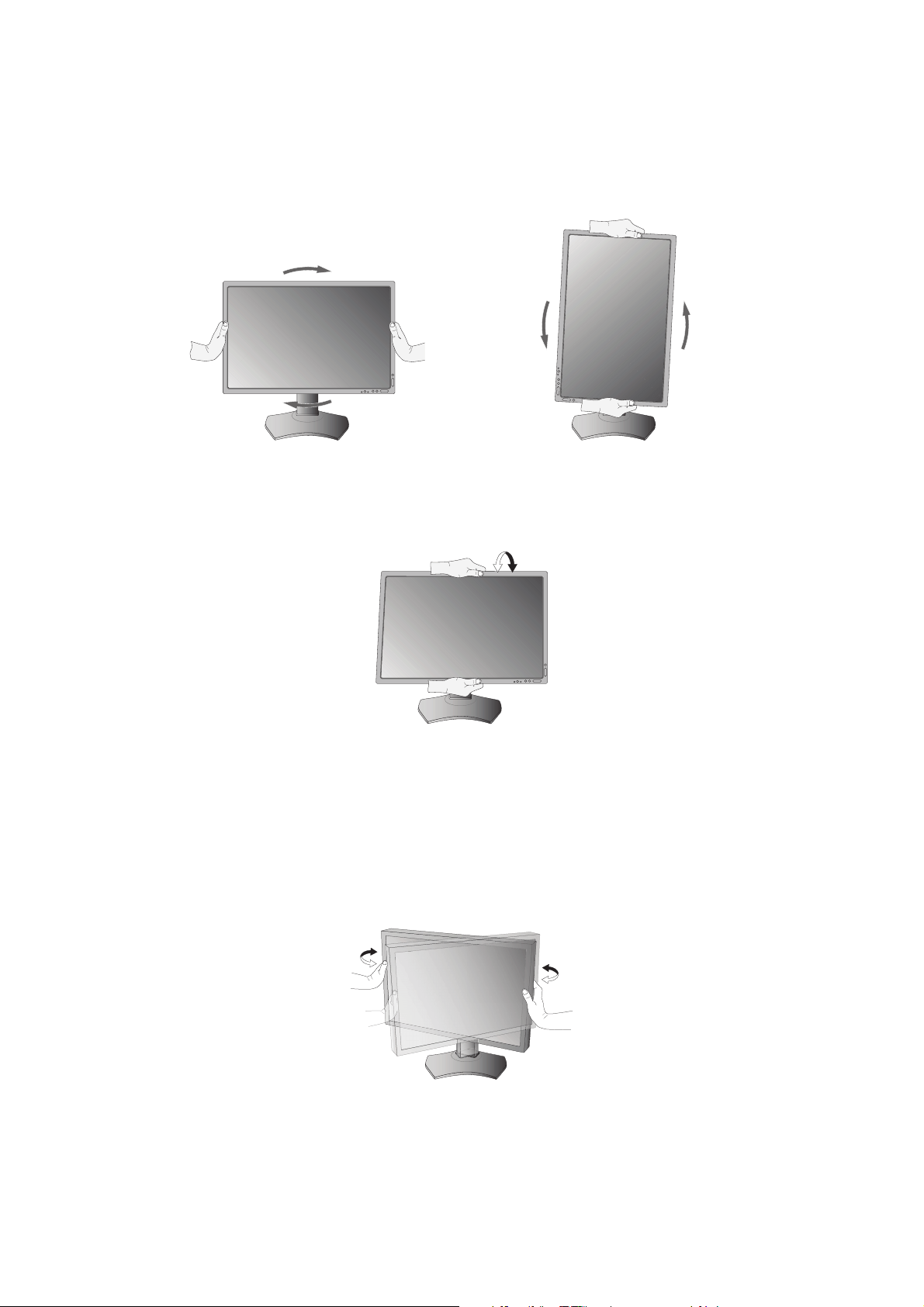
Élévation et abaissement de l’écran du moniteur
Le moniteur peut être levé ou baissé en mode Portrait ou Paysage.
Pour lever ou baisser l’écran, placez les mains de chaque côté du moniteur et situez-le à la hauteur de votre choix (Figure RL.1).
REMARQUE : manipulez l’écran avec précaution lorsque vous l’élevez ou l’abaissez.
Figure RL.1
Français-10
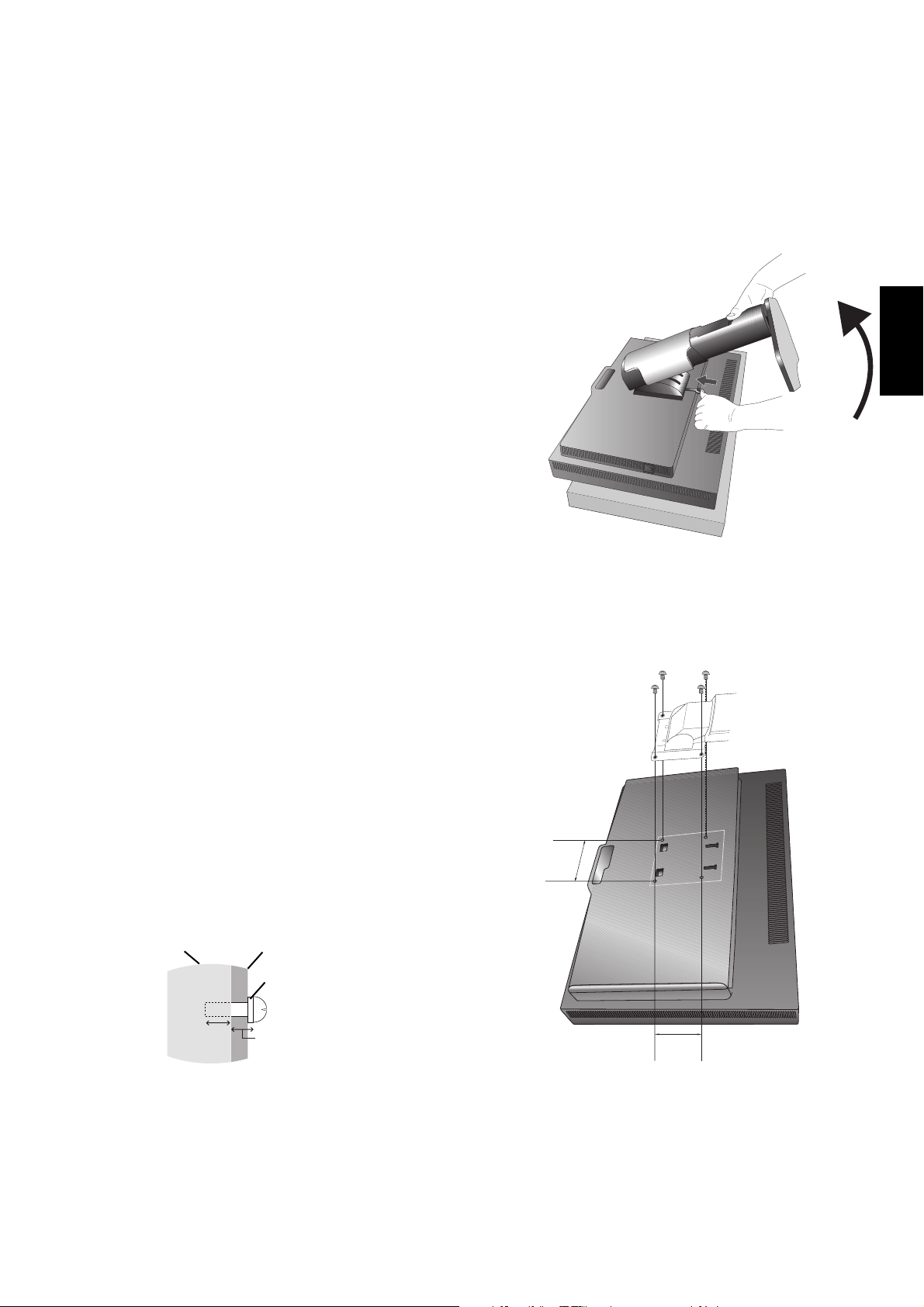
Rotation de l’écran
Avant de tourner l’écran, celui-ci doit être levé et incliné au niveau maximum afi n d’éviter tout choc contre le bureau ou tout
pincement des doigts. Débranchez tous les câbles.
Pour lever l’écran, placez les mains de chaque côté du moniteur et levez-le jusqu’à la hauteur maximale (Figure RL.1).
Pour tourner l’écran, placez les mains de chaque côté du moniteur et tournez-le dans le sens des aiguilles d’une montre, de
paysage à portrait ou dans le sens inverse (Figure R.1).
Pour faire passer le menu OSD du mode Paysage au mode Portrait ou inversement, reportez-vous à la section
« Commandes ».
Figure R.1
Inclinaison
Tenez le haut et le bas de l’écran du moniteur et ajustez manuellement l’inclinaison souhaitée (Figure TS.1).
Figure TS.1
REMARQUE : manipulez l’écran avec précaution lorsque vous l’inclinez.
REMARQUE : ce moniteur est doté d’un capteur avant intégré. Ne touchez pas ce capteur lorsque vous transportez le
moniteur.
N’exercez aucune pression sur celui-ci.
Pivotement
Tenez les deux côtés de l’écran du moniteur et ajustez manuellement le pivotement souhaité (Figure TS.2).
Figure TS.2
Français-11
Français
Figure S.1
Installation du bras fl exible
Ce moniteur LCD est conçu pour être utilisé avec un bras fl exible.
Pour préparer le moniteur en vue d’un autre montage :
• Suivez les instructions du fabricant pour le montage de l’écran.
• Afi n de respecter les prescriptions relatives à la sécurité, le moniteur doit être monté sur un bras pouvant supporter son
poids.
Reportez-vous à la page 25 pour obtenir de plus amples informations. Retirez le socle du moniteur avant le montage.
* Contactez votre revendeur pour obtenir des informations supplémentaires.
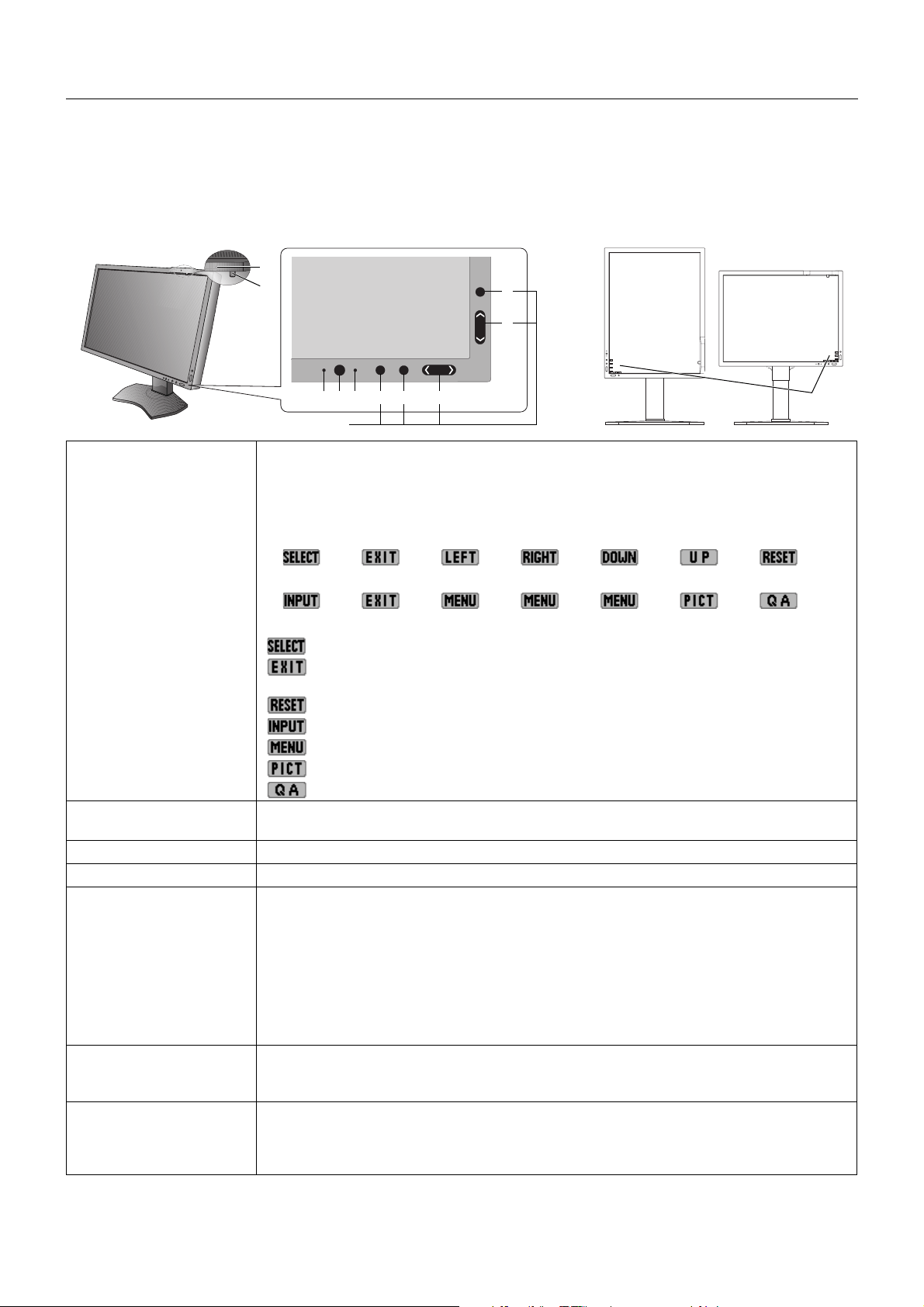
Comment retirer le support du moniteur à des fi ns de montage
Pour préparer le moniteur en vue d’un autre montage :
1. Déconnectez tous les câbles.
2. Placez les mains de chaque côté du moniteur et levez ce dernier jusqu’à la position la
plus haute.
3. Placez le moniteur face vers le bas sur une surface non abrasive (Figure S.1).
N’exercez aucune pression sur le capteur avant intégré.
Pour cela, placez le moniteur face vers le bas sur un bureau ou une table,
de telle sorte que le capteur avant intégré soit situé hors de la surface
(Figure S.1).
4. Placez une main autour du support et l’autre sur le levier à
dégagement rapide.
Appuyez sur le levier à dégagement rapide et tournez-le dans la
direction indiquée par les fl èches (Figure S.1).
5. Soulevez le support pour le décrocher du moniteur (Figure S.1).
Vous pouvez maintenant monter le moniteur d’une façon différente.
Pour fi xer à nouveau le support, effectuez la procédure dans le
sens inverse.
REMARQUE : manipulez avec soin lors de retrait du support du moniteur.
Montage du bras fl exible
Ce moniteur LCD est conçu pour être utilisé avec un bras fl exible.
1. Suivez les instructions de la partie Comment retirer le support du
moniteur pour retirer le support.
2. Utilisez les 4 vis fournies pour fi xer le bras au moniteur
(Figure F.1).
Attention : lors du montage, utilisez UNIQUEMENT les 4 vis M4
fournies (la longueur totale équivaut à la largeur du
support avec rondelle, à laquelle s’ajoutent 5/7 mm)
pour éviter d’endommager le moniteur et le support.
Pour des questions de sécurité, le moniteur doit être
monté sur un bras garantissant la stabilité nécessaire
en fonction du poids de celui-ci. Le moniteur LCD doit
être uniquement utilisé avec un bras homologué
(par exemple, comportant l’inscription TUEV GS).
Support
de montage
Vis
Rondelle
Unité
5 à 7 mm
Épaisseur
du support
et de la rondelle
REMARQUE : serrez toutes les vis
(force de montage recommandée : de 98 à 137N•cm).
100 mm
100 mm
Figure F.1
Poids de l’assemblage du LCD : 4,8 kg
Français-12
Commandes
Les boutons de commande OSD (On-screen Display - Affi chage à l’écran)
sur la face avant du moniteur fonctionnent comme suit :
Pour accéder au menu OSD, appuyez sur le bouton MENU.
Le guide des touches s’affi che lorsque vous appuyez sur un bouton et que vous n’êtes pas dans le menu de commandes OSD.
REMARQUE : OSD doit être fermé pour que vous puissiez modifi er le signal d’entrée.
1
5. Bouton de commande
CBA
D
E
6
2
34
7
1 GUIDE DES TOUCHES Le guide des touches apparaît à l’écran lorsque l’on accède au menu de commandes OSD.
Le guide des touches passe du mode paysage au mode portrait en même temps que le menu
de commandes OSD. Consultez la description de chaque touche.
REMARQUE : le GUIDE DES TOUCHES s’affi che comme suit :
• GUIDE DES TOUCHES lorsque le menu OSD est affi ché.
• GUIDE DES TOUCHES lorsque le menu OSD n’est pas affi ché.
Chaque GUIDE DES TOUCHES fonctionne comme suit :
- Sélectionne l’élément.
- Permet de quitter tout sous-menu OSD.
Permet de quitter le menu de commandes OSD.
- Réinitialise les réglages d’usine de l’OSD.
- Change la source d'entrée.
- Affi che le menu OSD.
- Affi che le MODE IMAGE.
- Affi che le modèle de test QA écran rapide.
2 CAPTEUR DE LUMIERE
AMBIANTE
Détecte le niveau de lumière ambiante, permettant au moniteur d’effectuer le réglage de
plusieurs paramètres. Ne recouvrez pas ce capteur (voir page 20).
3 ALIMENTATION Allume ou éteint le moniteur.
4 Voyant Indique que le moniteur est sous tension.
5 Bouton de commande A. Bouton INPUT, bouton SELECT
B. Bouton EXIT
C. Bouton GAUCHE/DROITE, bouton MENU
D. Bouton HAUT/BAS, bouton MENU/PICT
E. Bouton RESET, bouton QA
REMARQUE : lorsque vous ne vous trouvez pas dans le menu OSD, maintenez le bouton
RESET enfoncé pendant au moins 3 secondes afi n d’affi cher le modèle de test (niveaux de
gris) et vérifi er le fonctionnement.
6 DETECTEUR DE
PRESENCE
Permet de détecter la présence d’une personne devant le moniteur, en captant le
rayonnement infrarouge émis par le corps humain.
Ne recouvrez pas ce capteur (voir page 22).
7 CAPTEUR AVANT Permet de détecter toute modifi cation au niveau de la luminosité de l’écran et des couleurs.
Utilisé pour stabiliser la luminosité et les couleurs, ainsi que lors de tests de conformité et de
calibrages autonomes (calibrage automatique, réglage Gamma, mesure Gamma) contrôlés
par le réseau (réglage Gamma, mesure Gamma).
Français-13
Français
RÉGLAGE DE LA LANGUE DE L’OSD
• Utilisez les touches de commande (GAUCHE/DROITE ou HAUT/BAS ou MENU) pour accéder au menu « LANGUAGE
SELECTION » (SÉLECTION DE LA LANGUE).
• Sélectionnez la langue de l’OSD à l’aide des boutons GAUCHE/DROITE et HAUT/BAS.
• Pour quitter le menu OSD, appuyez sur le bouton EXIT.
REMARQUE : vous ne devez régler la langue de l’OSD que lors de la confi guration initiale. La langue de l’OSD ne change pas
à moins que l’utilisateur ne la modifi e ultérieurement.
Commandes de luminosité et de contraste
LUMINOSITE
Permet de régler la luminosité globale de l’image et de l’arrière-plan.
REMARQUE : en cas de faible luminosité, le contraste de l’écran est automatiquement ajusté.
Ceci entraîne un rapport de contraste plus réduit.
En cas de luminosité élevée, le contraste de l’écran est automatiquement ajusté via la désactivation
de la fonctionnalité de compensation. Ceci peut entraîner une uniformité plus réduite.
Dans ce cas, la valeur associée à la luminosité est indiquée en magenta.
REMARQUE : lorsque la valeur associée à la luminosité est indiquée en noire, les performances sont optimales.
Si le niveau de luminosité souhaité ne peut pas être obtenu, la valeur numérique correspondante
clignote.
NOIR
Règle la luminance du noir.
Lorsque vous sélectionnez des paramètres bas ne pouvant pas être affi chés, l’OSD devient magenta.
CONTRASTE (Entrée analogique uniquement)
Règle la luminosité globale de l’image et du fond de l’écran par niveau du signal d’entrée.
REMARQUE : il est recommandé de régler la LUMINOSITE de l’écran afi n de réduire la consommation d’énergie et
de profi ter d’une meilleure qualité d’image.
CONTRASTE AUTO. (Entrée analogique uniquement)
Règle l’image affi chée pour des entrées vidéo non standard.
Commandes relatives à l’image
GAUCHE/DROITE
Contrôle la position horizontale de l’image dans la zone d’affi chage du LCD.
BAS/HAUT
Contrôle la position verticale de l’image dans la zone d’affi chage du LCD.
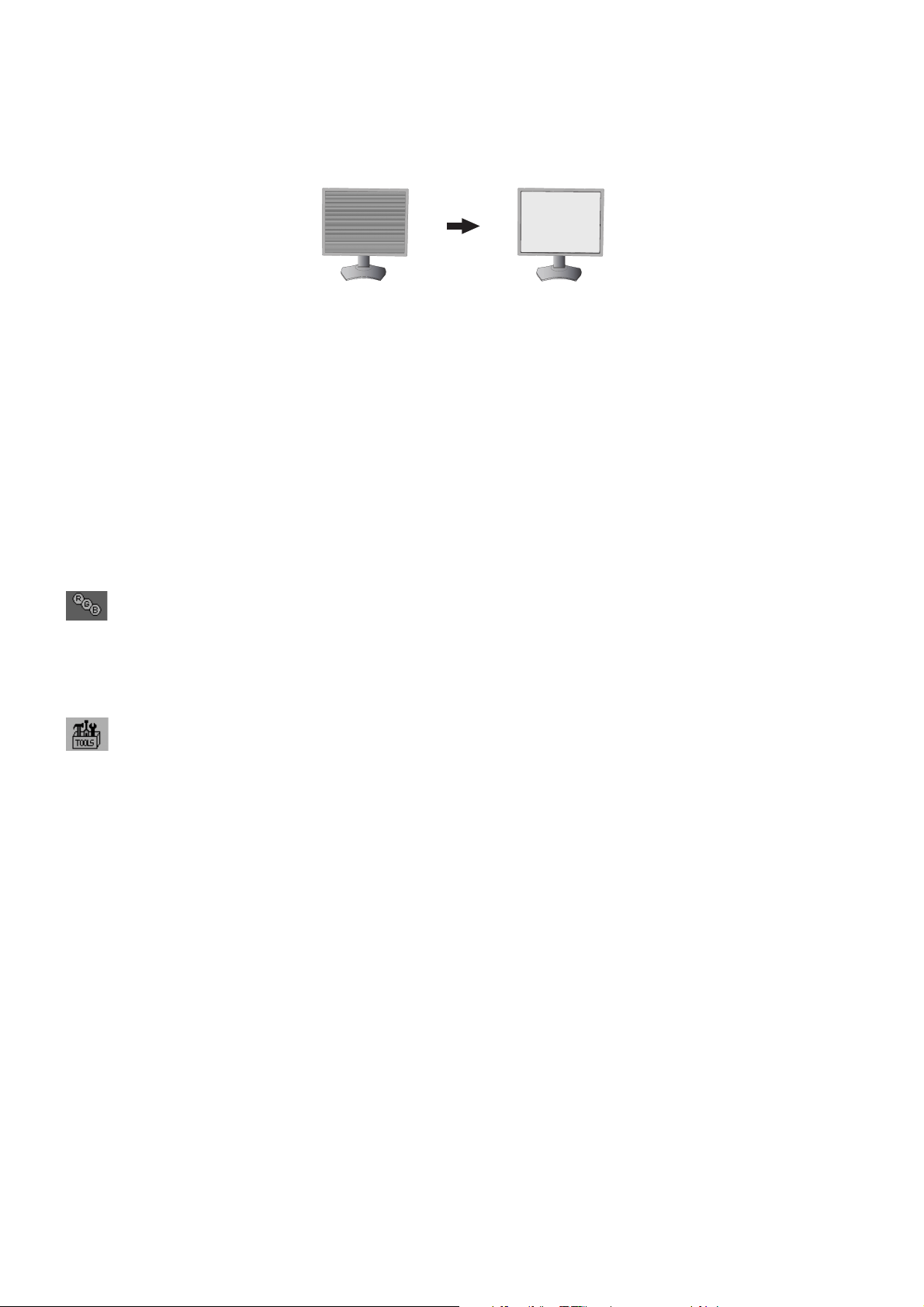
HAUTEUR (entrée analogique uniquement)
Règle la largeur par l’augmentation ou la diminution de ce paramètre.
Si la fonction « REGLAGE AUTO » ne vous donne pas un paramétrage satisfaisant de l’image, il est possible de
procéder à une mise au point supplémentaire à l’aide de la fonction HAUTEUR (molette). Pour cela, on peut utiliser un
test du motif de moirage. Cette fonction peut modifi er la largeur de l’image. Utilisez le menu GAUCHE/DROITE pour
centrer l’image sur l’écran. Une HAUTEUR mal étalonnée donne un résultat semblable à celui du dessin de gauche.
L’image doit être homogène.
Valeur de HAUTEUR
incorrecte.
Valeur de HAUTEUR
améliorée.
Valeur de HAUTEUR
correcte.
Français-14
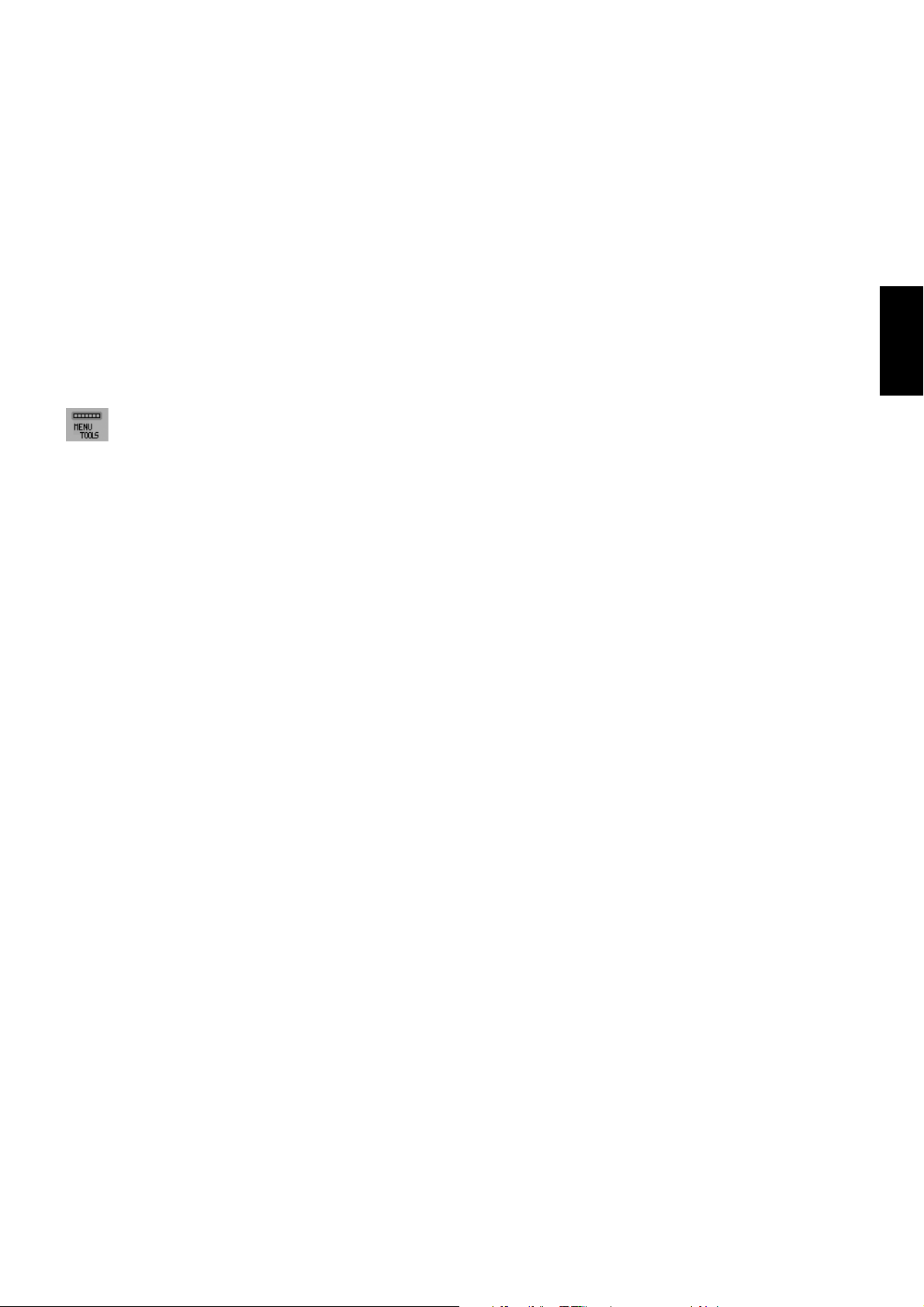
FINESSE (entrée analogique uniquement)
Améliore le point, la clarté et la stabilité de l’image par augmentation ou diminution de ce paramètre.
Si la fonction « REGLAGE AUTO » et la fonction « HAUTEUR » ne vous donnent pas un paramétrage satisfaisant de
l’image, il est possible de procéder à une mise au point de la fi nesse à l’aide de la fonction « FINESSE ».
Pour cela, on peut utiliser un test du motif de moirage. Une FINESSE mal étalonnée donne un résultat semblable à
celui du dessin de gauche. L’image doit être homogène.
Valeur de FINESSE
incorrecte.
Valeur de FINESSE
correcte.
EXPANSION
Règle la méthode de zoom.
PLEIN : La taille de l’image est agrandie à plein écran, quelle que soit sa résolution.
ASPECT : l’image est agrandie sans modifi er le rapport du format.
ARRET : lL’image n’est pas agrandie.
NETTETE
Cette fonction permet de conserver numériquement la netteté de l’image à tout moment. Elle s’ajuste continuellement
afi n d’obtenir une image distincte ou douce et est réglée de manière indépendante pour différentes résolutions.
REGLAGE AUTO (Entrée analogique uniquement)
Règle automatiquement la position, la HAUTEUR et la FINESSE de l’image.
Lors de l’utilisation de l’option REGLAGE AUTO, nous vous recommandons d’affi cher une image blanche sur l’écran.
Systèmes de contrôle des couleurs
PICTURE MODE (MODE IMAGE)
Permet de choisir le mode Image qui convient le mieux au type de contenu affi ché. 5 modes Image sont disponibles
et peuvent être personnalisés. Pour obtenir de plus amples informations, reportez-vous au menu AVANCE, Élement1,
PICTURE MODE (MODE IMAGE) (page 19) et au chapitre « Utilisation de la fonction MODE IMAGE » (page 17).
Outils
DETECTION VIDEO
Permet de sélectionner la méthode de détection vidéo lorsque plusieurs entrées vidéo sont connectées.
PREM. : s’il n’existe pas de signal d’entrée vidéo, le moniteur recherche un signal vidéo sur l’autre port d’entrée(s)
vidéo. Si un signal vidéo est présent sur un autre port, le moniteur bascule automatiquement le port d’entrée vidéo
vers la nouvelle source vidéo détectée. Le moniteur ne recherchera pas d’autre signal vidéo tant que la source vidéo
actuelle sera présente.
DERN. : si le moniteur affi che un signal de la source actuelle et qu’une nouvelle source vidéo lui est fournie, le
moniteur bascule automatiquement vers cette nouvelle source vidéo. S’il n’existe pas de signal d’entrée vidéo, le
moniteur recherche un signal vidéo sur l’autre port ou les autres ports d’entrée vidéo. Si le signal vidéo est présent sur
un autre port, le moniteur bascule automatiquement le port d’entrée vidéo vers la nouvelle source vidéo détectée.
AUCUN : tant qu’il n’est pas allumé, le moniteur ne vérifi e pas l’autre port d’entrée vidéo.
Français-15
Français
MODE ARRET
L’IPM permet au moniteur de passer en mode d’économie d’énergie après une période d’inactivité.
Le MODE ARRET offre quatre réglages.
ARRET : le moniteur ne passe pas en mode d’économie d’énergie lorsque le signal d’entrée est perdu.
STANDARD : le moniteur passe automatiquement en mode d’économie d’énergie dès que le signal d’entrée est perdu.
AVANCE : le circuit de détection du signal fonctionne de manière continue. Le retour au mode normal s’effectue plus
rapidement qu’avec le paramètre STANDARD. La consommation d’énergie est légèrement plus élevée qu’avec le
paramètre STANDARD.
REMARQUE : Si le réglage STANDARD est défi ni, et si l’image ne réapparaît pas lorsque le signal est redémarré,
utilisez le réglage AVANCE.
OPTION : le moniteur passe automatiquement en mode d’économie d’énergie lorsque la lumière environnante passe
en dessous du niveau établi par l’utilisateur. Le niveau peut être ajusté dans le PARAMETRE MODE ARRET de
l’élément 6 du menu OSD avancé.
Lorsque le moniteur est en mode d’économie d’énergie, le voyant lumineux situé sur l’avant du moniteur clignote et
devient orange. Pour repasser en mode normal lorsque le moniteur est en mode d’économie d’énergie, appuyez sur
n’importe quel bouton frontal, excepté le bouton d’alimentation et le bouton SELECT.
Lorsque la lumière environnante atteint à nouveau un niveau normal, le moniteur repasse automatiquement en mode normal.
Outils du MENU
LANGUE
Les menus des commandes OSD sont disponibles en neuf langues.
OSD GAUCHE/DROITE
Vous pouvez choisir l’emplacement sur l’écran de la fenêtre de commandes OSD. En choisissant la position de l’OSD,
vous pouvez régler manuellement la position du menu de commandes OSD à gauche ou à droite.
OSD BAS/HAUT
Vous pouvez choisir l’emplacement sur l’écran de la fenêtre de commandes OSD. Sélectionnez la position de l’OSD
pour régler manuellement la position du menu de commandes OSD à gauche ou à droite.
EXTINCTION DE L’OSD
Le menu des commandes OSD reste à l’écran aussi longtemps qu’il est utilisé. Vous pouvez choisir la durée d’attente
du moniteur entre la dernière pression de touche et la désactivation du menu des commandes OSD. Les durées
prédéfi nies s’échelonnent de 10 à 120 secondes, par incréments de 5 secondes.
VERROUILLAGE OSD
Cette commande bloque totalement l’accès à toutes les fonctions de commande OSD. Toute tentative d’activation des
commandes OSD, lorsque ce dernier est verrouillé, provoque l’apparition d’un écran informant que les commandes
OSD sont verrouillées.
Il existe deux types de VERROUILLAGE OSD :
VERROUILLAGE OSD sans commande : pour activer la fonction de verrouillage OSD, appuyez sur le bouton SELECT
puis sur « DROITE », et maintenez les deux boutons enfoncés. Pour désactiver la fonction de verrouillage OSD,
maintenez enfoncés simultanément les boutons SELECT et « DROITE » dans le menu OSD. Aucune commande ne
peut être réglée en mode verrouillé.
PERSO. : reportez-vous au menu OSD avancé.
REMARQUE : le menu des commandes OSD disparaît après le temps défi ni dans VERROUILLAGE OSD ou si
vous appuyez sur le bouton QUITTER.
Les fonctions de sélection d’entrée et de test QA écran rapide ne sont pas verrouillées.
COULEUR OSD
Ajuste la couleur du menu OSD. La « couleur du cadre de la fenêtre de l’élément », la « couleur de sélection d’un
élément » et la « couleur du cadre de la fenêtre de réglage » peuvent être changées en rouge, en vert, en bleu ou en gris.
PREREGLAGE USINE
Le fait de sélectionner l’option PREREGLAGE USINE vous permet de réinitialiser toutes les commandes OSD par
défaut, à l’exception des fonctions DETECTION VIDEO, LANGUE, VERROUILLAGE OSD, COULEUR OSD et
TOUCHE DE RACCOURCI. Les paramètres individuels peuvent être réinitialisés en mettant la commande concernée
en surbrillance et en appuyant sur le bouton RESET.

Français-16
TEST QA
Permet de procéder à une vérifi cation rapide et quotidienne de la qualité de l’image de ce moniteur, via l’utilisation d’un
bouton se trouvant sur celui-ci.
MODE NUANCES DE GRIS
Cette fonction permet de passer en mode monochrome.
ARRET : l’affi chage s’effectue en couleurs.
MODE 1 : l’entrée du signal est de type Monochrome 8 bits. Une image avec nuances de gris est affi chée à l’écran.
Avec ce mode, seul le canal vert correspondant à un signal d’entrée R/G/B est utilisé.
MODE 2 : l’entrée est de type Couleur R/V/B, mais l’espace de couleurs passe en mode YUV. L’image affi chée devient
monochrome. Seules les données Y sont conformes à la table de conversion R/V/B.
Informations
Permet d’obtenir des informations sur la résolution d’actuelle, ainsi que des données techniques, notamment relatives
à la fréquence utilisée, à la fréquence horizontale et à la fréquence verticale. Permet également de consulter le nom
du modèle et les numéros de série de votre moniteur.
Avertissements de l’OSD
Les avertissements de l’OSD disparaissent lorsque vous appuyez sur le bouton EXIT.
PAS DE SIGNAL : cette fonction vous avertit lorsque aucun signal horizontal ou vertical de synchronisation n’est
présent. Après la mise sous tension ou en cas de changement du signal d’entrée, la fenêtre PAS DE SIGNAL s’affi che.
HORS LIMITE : cette fonction vous renseigne sur la résolution optimisée et le taux de rafraîchissement. Après la mise
sous tension, si le signal d’entrée change ou si le signal vidéo ne présente pas de calage approprié, le menu Hors
limite s’affi che.
DUREE DE VIE LAMPE : un message d’avertissement s’affi che lorsque l’autonomie du système de rétroéclairage est
estimée à 1 000/500/0 heures. Contactez votre fournisseur si ce message s’affi che.
AVERT. LUMINOSITE : cet avertissement indique que les niveaux de luminosité défi nis par l’utilisateur ne peuvent pas
être conservés. Contactez votre fournisseur si ce message s’affi che.
Pour des informations détaillées sur les commandes, utilisez le menu OSD AVANCÉ.
Français-17
Français
Utilisation de la fonction MODE IMAGE
Sélectionnez le mode Image le plus adapté au type de contenu affi ché.
Les modes suivants sont disponibles : MEDICAL, Gamma 2.2 et PROGRAMMABLE.
• Chaque MODE IMAGE inclut les paramètres PREREGLAGE, LUMINOSITE, BLANC, Gamme de couleurs (ROUGE, VERT,
BLEU), GAMMA, NOIR, UNIFORMITE, COMP. LUMIERE AMBIANTE, AMELIORATION DE LA REPONSE et (REGLAGE 6
AXES).
Vous pouvez modifi er ces paramètres dans l’Elément1 et l’Elément2 de l’OSD avancé.
Type de PRÉRÉGLAGE
PRÉRÉGLAGE BUT
MEDICAL
Paramètre d’usine. Paramètre recommandé pour l’affi chage d’images médicales.
Gamma 2.2
Paramètres médicaux pour l’imagerie endoscopique. Paramètre pour les images Gamma 2.2.
TEXT (TEXTE)
Les conditions sont optimales pour la visualisation de documents et d’images sRGB.
PROGRAMMABLE
Pour les paramètres de calibrage du matériel par les logiciels NEC Display Solutions QA (certains paramètres OSD
sont désactivés).
REMARQUE : le message d’avertissement « LE MODE IMAGE EST VERROUILLE » s’affi che lorsque le MODE IMAGE est
verrouillé.
Pour le déverrouiller, appuyez simultanément sur les boutons SELECT et HAUT.
Vous pouvez aussi déverrouiller les paramètres du MODE IMAGE par le biais de VERROUILLAGE OSD dans
l’Élément6 de l’OSD avancé.
Français-18
Fonction Test QA écran rapide
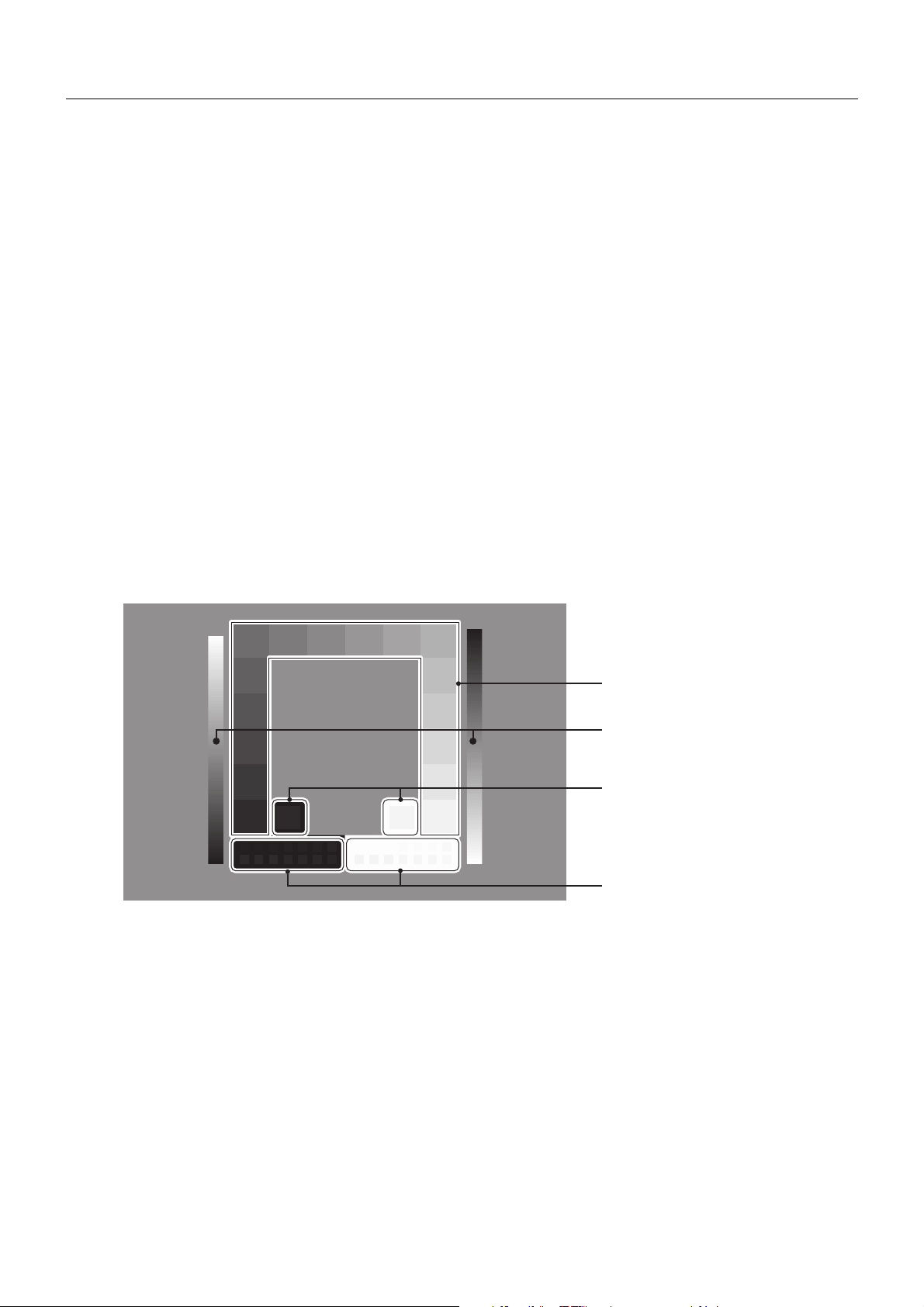
Permet au moniteur d’affi cher un schéma de teste interne similaire à AAPM TG18-QC, sans utiliser de source de signal externe.
Une rapide évaluation visuelle générale et une inspection des niveaux de gris selon DICOM sont disponibles avec cette
méthode intégrée.
- Si le moniteur est connecté avec une source de signal vidéo (ordinateur) :
Assurez-vous qu’aucun menu OSD n’est affi ché, puis appuyez sur le bouton RESET pendant plus de 3 secondes ou appuyez
deux fois dessus. Ceci permet de commencer à dessiner le schéma de test à l’écran, puis démarrez la fonction MESURE
DICOM si l’option GAMMA dans le MODE IMAGE est défi nie sur DICOM. Laissez le moniteur chauffer pendant au moins 30
minutes pour que les résultats de ce test soient valides. Le schéma de test masque l’image de la source du signal.
Une fois que le capteur avant intégré a terminé de prendre les mesures, le résultat s’affi che.
Le résultat MAX. GSDF ERROR (ERREUR GSDF MAX.) (en %) est un indicateur rapide de la qualité des niveaux de gris par
rapport à la courbe DICOM idéale. En fonction de la norme QA utilisée dans votre pays, les limites d’erreur GSDF peuvent
différer. Comparez le résultat obtenu avec vos règlementations locales.
Vous pouvez à présent vérifi er les niveaux de gris et la qualité générale visuellement.
Pour quitter le mode TEST QA, appuyez sur « EXIT ». L’image de la source du signal vidéo s’affi che de nouveau.
- Si le moniteur n’est pas connecté avec une source de signal vidéo :
Assurez-vous que seul le message PAS DE SIGNAL s’affi che, puis appuyez sur le bouton RESET pendant plus de 3 secondes.
Ceci permet de commencer à dessiner le schéma de test à l’écran, puis démarrez la fonction MESURE DICOM si l’option
GAMMA dans le MODE IMAGE est défi nie sur DICOM. Laissez le moniteur chauffer pendant au moins 30 minutes pour que les
résultats de ce test soient valides.
Une fois que le capteur avant intégré a terminé de prendre les mesures, le résultat s’affi che.
Le résultat MAX. GSDF ERROR (ERREUR GSDF MAX.) (en %) est un indicateur rapide de la qualité des niveaux de gris par
rapport à la courbe DICOM idéale. En fonction de la norme QA utilisée dans votre pays, les limites d’erreur GSDF peuvent
différer. Comparez le résultat obtenu avec vos règlementations locales.
Vous pouvez à présent vérifi er les niveaux de gris visuellement pour les comparer avec le résultat de la mesure.
Pour quitter le mode TEST QA, appuyez sur « EXIT ».
16 niveaux de luminosité doivent
se discerner.
Les éléments de la rampe de
luminosité doivent être visibles
sans pliure.
Des zones de luminosité 5 %
et 95 % doivent se discerner
des zones de luminosité
environnantes de 0 % et 100 %
respectivement.
Des motifs à faible contraste
sont créés avec des motifs à
pilotage numérique 8 bits.
Français-19
Français
OSD avancé
<Comment utiliser l’OSD avancé>
• Lorsque l’OSD et le guide des touches sont désactivés, appuyez simultanément sur les touches « RESET » et « EXIT »
deux fois.
• L’OSD avancé s’affi che alors.
Ce menu occupe plus de place que le menu OSD normal.
<Comment quitter l’OSD avancé>
• Appuyez sur le bouton « EXIT ».
Pour procéder à un réglage, vérifi ez que l’élément qui vous intéresse est bien en surbrillance et appuyez sur SELECT.
Pour passer à un autre élément, appuyez successivement sur EXIT, puis sur « GAUCHE » ou « DROITE » pour mettre un autre
élément en surbrillance.
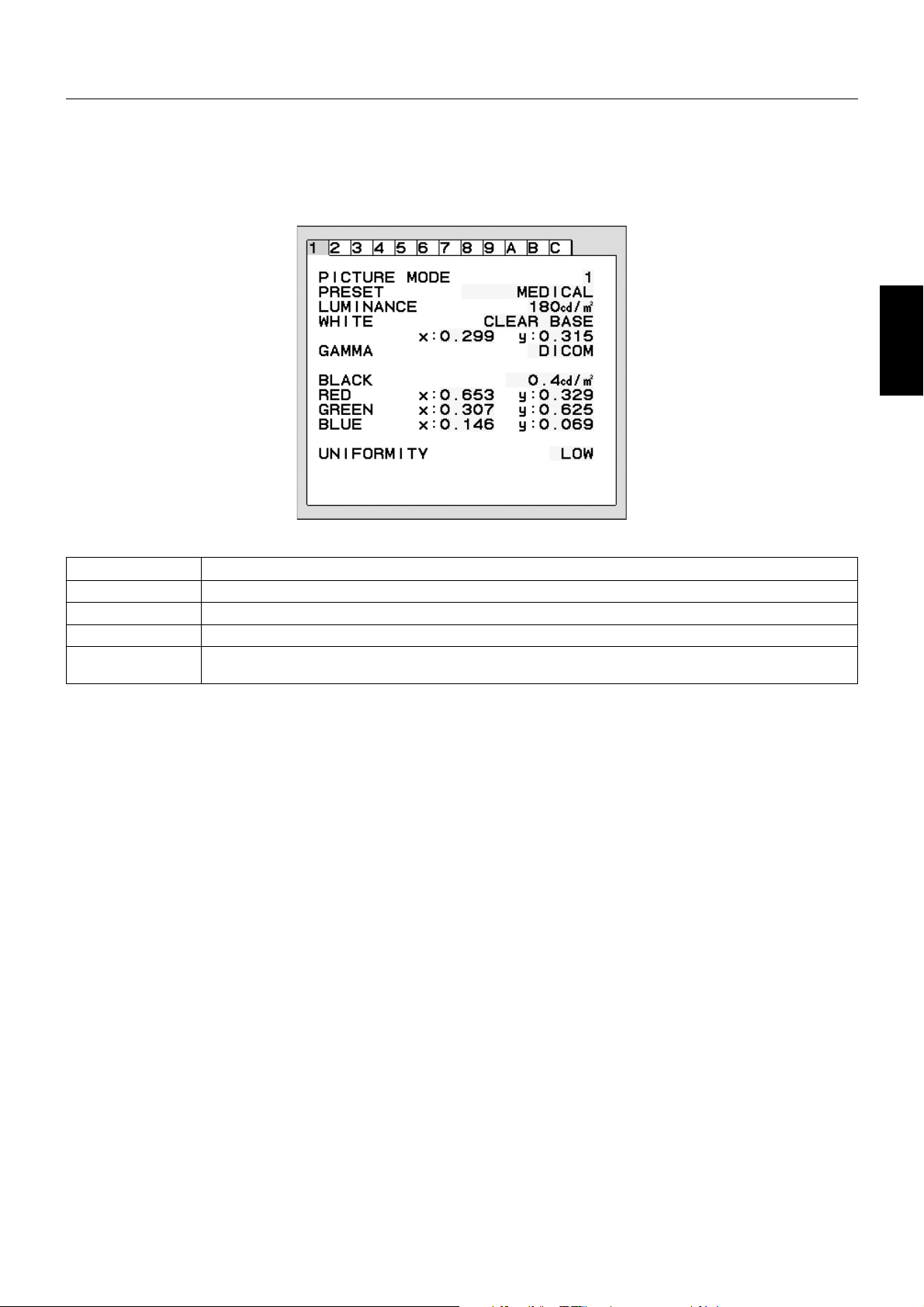
Élément1 PICTURE MODE
(MODE IMAGE)
Permet de sélectionner le MODE IMAGE.
PRESET
(PREREGLAGE)
Permet de défi nir PICTURE MODE PRESET (PRÉRÉGLAGE DU MODE IMAGE) selon
le type de PRESET (PREREGLAGE) (voir page 15).
LUMINANCE
(LUMINOSITE)
Règle la luminosité globale de l’image et du fond de l’écran.
Appuyez sur Gauche ou Droite pour le réglage.
Lorsque le réglage de la LUMINOSITE est en cours, la valeur numérique clignote jusqu’à
ce que la luminosité atteigne la valeur cible.
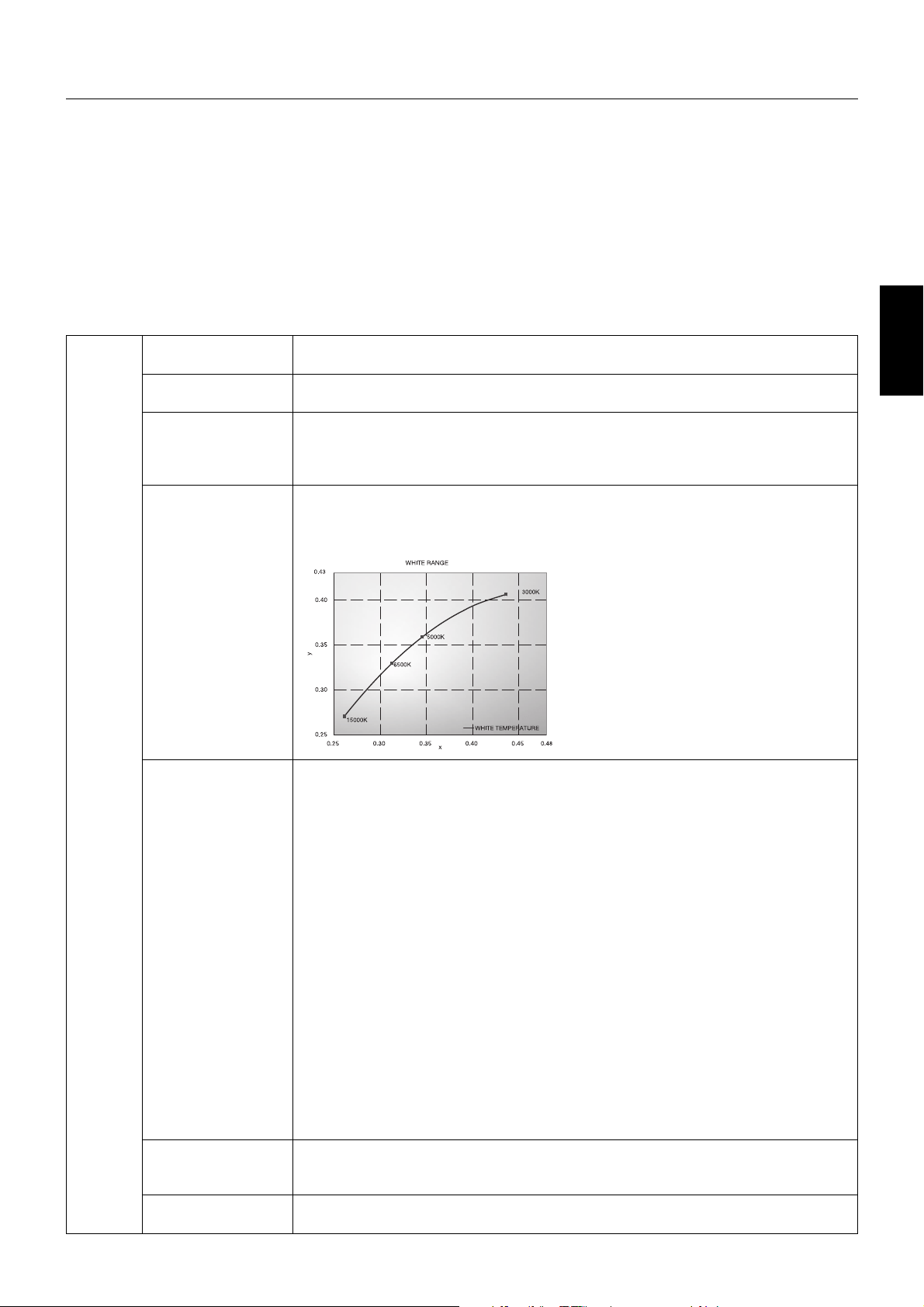
WHITE (BLANC)
Règle la température des blancs ou le paramètre xy. Une température des couleurs basse
confère une teinte rougeâtre à l’écran alors qu’une température plus élevée lui confère une
teinte bleuâtre. Le paramètre x élevé donne à l’écran une teinte rougeâtre, le paramètre y
élevé une teinte verdâtre et le paramètre xy faible une teinte bleuâtre et blanche.
GAMMA Sélectionnez manuellement la correction Gamma* requise pour le moniteur.
La table de conversion est déterminée en fonction des données de calibrage ou des données
applicables au réglage Gamma pour chaque moniteur. Six options sont disponibles :
DICOM, LOG LINEAR (LOG LINEAIRE), L Star, CUSTOM (PERSO.), sRGB ou
PROGRAMMABLE.
DICOM : la fonction DICOM GSDF (Grayscale Standard Display Function)
LOG LINEAR (LOG LINEAIRE) : la luminosité change de manière rythmique en réponse
aux changements linéaires du dégradé.
L Star : paramètre GAMMA pour eciRGB_v2 et CIE Lab.
CUSTOM (PERSO.) : affi che la valeur numérique sélectionnée. La valeur gamma peut
être sélectionnée entre 0,5 et 4,0 par intervalles de 0,1.
sRGB : paramètre pour sRGB.
PROGRAMMABLE : la correction Gamma (Display Function) peut être changée avec
le logiciel NEC Display Solutions QA. Utilisée pour le calibrage DICOM selon DICOM
paragraphe 14. Ce paramètre ne peut être sélectionné qu’avec l’utilisation du logiciel
NEC Display Solutions lorsque le MODE IMAGE est défi ni sur PROGRAMMABLE1.
Ne peut pas être sélectionné dans le menu Avancé.
*Gamma : grâce à la manière dont la luminosité est distribuée dans le spectre d’intensité
par un moniteur, Gamma est la relation entre la tension d’entrée et l’intensité résultante
de la sortie. Un dispositif linéaire parfait doit avoir un Gamma de 1,0. Une correction
Gamma selon DICOM paragraphe 14 est utilisée pour modifi er la sortie de luminosité
d’un moniteur en niveaux de gris qui apparaissent linéaires à l’œil humain.
CUSTOM VALUE
(VALEUR PERSO.)
Il est possible de régler la valeur personnalisée lorsque le mode CUSTOM (PERSO.) est
sélectionné comme paramètre de GAMMA.
La valeur gamma peut être sélectionnée entre 0,5 et 4,0 par intervalles de 0,1.
BLACK (NOIR) Règle la luminosité du noir. Lorsque vous sélectionnez des paramètres bas ne pouvant
pas être affi chés, l’OSD devient magenta.
Français-20
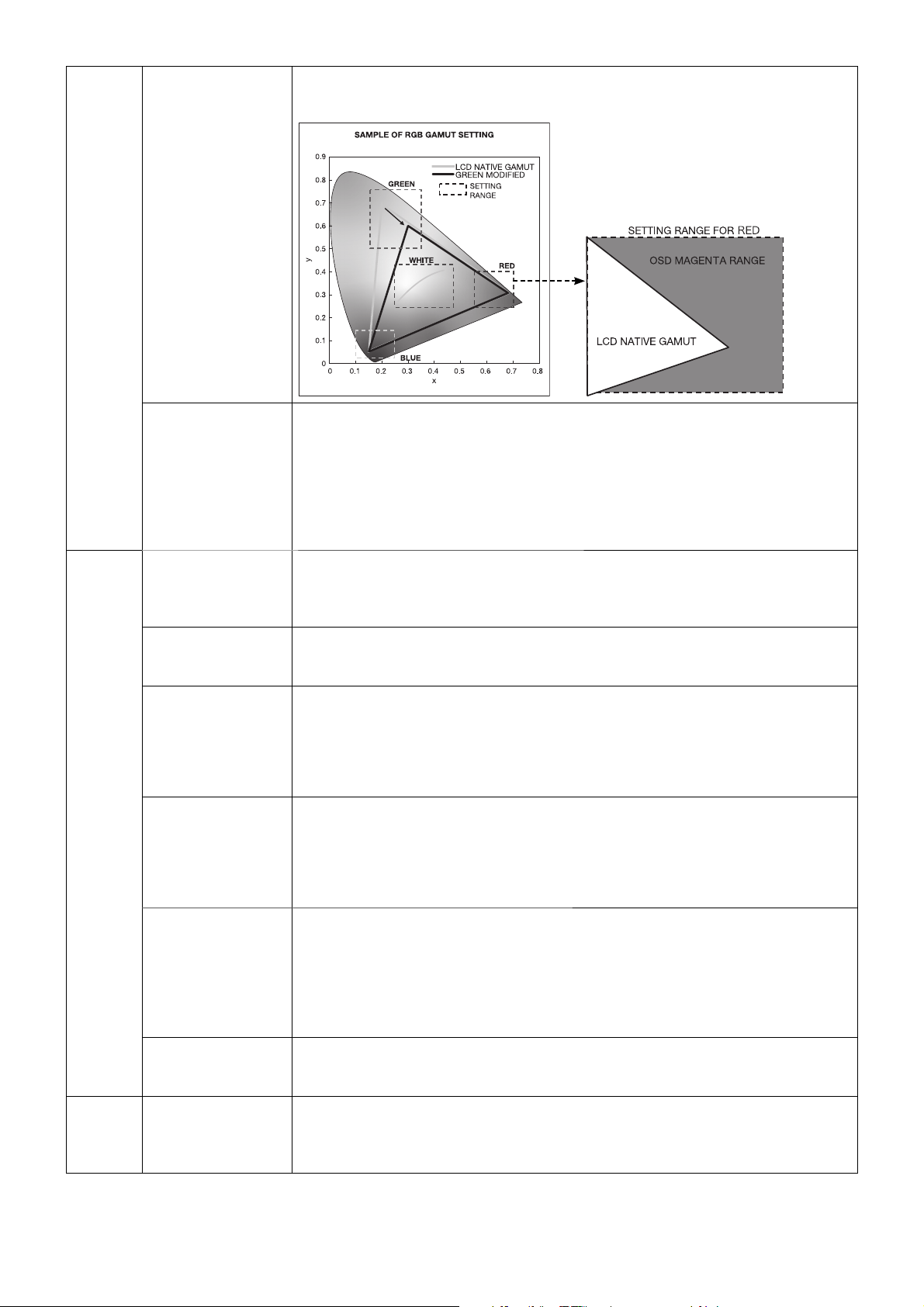
RED (ROUGE)
GREEN (VERT)
BLUE (BLEU)
Règle la gamme de couleurs. Lorsque vous sélectionnez des paramètres hors de la
gamme LCD, l’OSD devient magenta.
UNIFORMITY
(UNIFORMITE)
Cette fonction pallie électroniquement aux légers décalages dans l’uniformité du blanc et
des couleurs qui peuvent se produire dans la zone d’affi chage à l’écran. Ces décalages
sont caractéristiques de la technologie de l’écran LCD. Cette fonction ravive la couleur et
lisse l’uniformité de la luminance de l’affi chage.
REMARQUE : l’utilisation de la fonction UNIFORMITY (UNIFORMITE) réduit la
luminance crête de l’écran. Si la luminance est prioritaire sur les résultats d’uniformité de
l’affi chage, la fonction doit être désactivée. Une valeur élevée produit un meilleur effet,
mais peut réduire le CONTRAST RATIO (RAPPORT DE CONTRASTE).
Élément2 SHARPNESS
(NETTETE)
Capacité numérique de conserver une image nette dans toutes les résolutions. S’ajuste
continuellement pour conserver une image distincte ou au contraire douce et est défi nie
de manière indépendante dans différentes résolutions. Appuyez sur « GAUCHE » ou
« DROITE » pour l’ajuster.
RESPONSE IMPROVE
(AMELIORATION DE
LA RÉPONSE)
Active ou désactive la fonction Amélioration de la réponse. La fonction Amélioration de la
réponse peut réduire le fl ou qui affecte certaines images animées.
COLOR
STABILIZATION
(STABILISATION DE
LA COULEUR)
Stabilise la couleur de l’image. Permet de compenser la distorsion chromatique jaune qui
survient après un usage prolongé de l’écran LCD.
OFF (ARRET) : aucune fonction.
ON (MARCHE) : stabilise les couleurs.
REMARQUE : lorsque cette fonction est activée, l’autonomie du niveau du paramètre
LUMINOSITE est réduite.
AMBIENT LIGHT
COMP.
(COMP. LUMIERE
AMBIANTE)
Règle la valeur de luminosité et gamma pour les inclure dans la valeur défi nie par
l’utilisateur, y compris en dehors du niveau de luminosité.
OFF (ARRET) : il n’y a pas de compensation de lumière ambiante.
1 :
compensation basée sur l’infl uence de la lumière externe mesurée lors du calibrage.
2 : compensation basée sur l’infl uence de la lumière environnante avec mesure
constante de la lumière externe.
(6 - AXIS ADJUST)
(REGLAGE AXE)
HUE (TEINTE) : permet de régler la teinte de chaque couleur*
2
. La couleur est directement
modifi ée à l’écran et les barres de couleur du menu affi chent l’amplitude de la modifi cation.
SATURATION : permet de régler la profondeur de chaque couleur*
2
. Appuyez sur le
bouton DROITE pour augmenter la vivacité de la couleur.
OFFSET (CORRECTION) : permet de régler la luminosité de chaque couleur*
2
. Appuyez
sur le bouton DROITE pour augmenter la luminosité de la couleur.
*2 : ROUGE, JAUNE, VERT, CYAN, BLEU et MAGENTA.
SHORTCUT CUSTOM
(RACCOURIS
PERSONNALISES)
Vous pouvez sélectionner le mode image affi ché dans le menu de raccourcis PICTURE
MODE (MODE IMAGE).
Élément3
DIGITAL LONG
CABLE (CABLE LONG
NUMERIQUE)
(entrée DVI uniquement)
Compense la dégradation de l’image causée par l’utilisation d’un câble long.
Un chiffre plus faible produit moins de compensation.
*1 Cet élément n’est pas réinitialisé avec la fonction FACTORY PRESET (PREREGLAGE USINE) (Elément 7).
Français-21
Français
Élément4
AUTO ADJUST*
1
(REGLAGE AUTO.)
(entrée analogique uniquement)
Règle automatiquement la position, la HAUTEUR et la FINESSE de l’image.
Appuyez sur « SELECT » pour activer le réglage automatique.
AUTO CONTRAST*
1
(CONTRASTE AUTO.)
(entrée analogique uniquement)
Règle l’image affi chée pour des entrées vidéo non standard. Appuyez sur SELECT
pour procéder à des réglages. Tout réglage nécessite que l’image comporte des parties
blanches.
CONTRAST
(CONTRASTE)
(entrée analogique uniquement)
Règle la luminosité et le contraste de l’image en fonction du fond.
Appuyez sur GAUCHE ou DROITE pour l’ajuster.
BLACK LEVEL
(NIVEAU DE NOIR)
(entrée analogique uniquement)
Règle le niveau de noir RVB en fonction du niveau du signal d’entrée.
Élément5 H.POSITION
(POSITION H.)
Contrôle la position horizontale de l’image dans la zone d’affi chage du LCD.
Appuyez sur GAUCHE ou DROITE pour l’ajuster.
V.POSITION
(POSITION V.)
Contrôle la position verticale de l’image dans la zone d’affi chage du LCD.
Appuyez sur GAUCHE ou DROITE pour l’ajuster.
H.SIZE (HAUTEUR)
(Entrée analogique
uniquement)
Règle la taille horizontale de l’écran.
Si la fonction AUTO ADJUST (REGLAGE AUTOMATIQUE) ne vous donne pas un
paramétrage satisfaisant de l’image, il est possible de procéder à une mise au point
supplémentaire à l’aide de la fonction HAUTEUR (molette). Pour cela, on peut utiliser
un test du motif de moirage. Cette fonction peut modifi er la largeur de l’image. Utilisez le
menu GAUCHE/DROITE pour centrer l’image sur l’écran. Si le calibrage de la HAUTEUR
est incorrect, des bandes verticales s’affi chent. L’image doit être homogène.
FINE (FINESSE)
(entrée analogique
uniquement)
Améliore le point, la clarté et la stabilité de l’image en augmentant ou diminuant ce
paramètre.
Si la fonction AUTO ADJUST (REGLAGE AUTOMATIQUE) et la fonction « HAUTEUR »
ne vous donnent pas un paramétrage satisfaisant de l’image, il est possible de procéder
à une mise au point de la fi nesse à l’aide de la fonction « FINESSE ». Pour cela, on peut
utiliser un test du motif de moirage. Une fi nesse mal étalonnée cause l’apparition de
lignes horizontales à l’écran. L’image doit être homogène.
H.RESOLUTION
(RESOLUTION H)
Règle la taille horizontale par l’augmentation ou la diminution de ce paramètre.
Appuyez sur le bouton de DROITE pour élargir l’image.
Appuyez sur le bouton de GAUCHE pour rétrécir l’image.
V.RESOLUTION
(RESOLUTION V)
Règle la taille verticale par l’augmentation ou la diminution de ce paramètre.
Appuyez sur le bouton de DROITE pour augmenter la hauteur de l’image.
Appuyez sur le bouton de GAUCHE pour diminuer la hauteur de l’image.
EXPANSION Règle la méthode de zoom.
FULL (PLEIN) : la taille de l’image est agrandie à plein écran, quelle que soit sa
résolution.
ASPECT (FORMAT) : l’image est agrandie sans modifi cation des proportions.
OFF (ARRET) : l’image n’est pas agrandie.
SIDE BORDER
COLOR
(COULEUR
BORDURE COTE)
Règle la couleur des bandeaux noirs latéraux du noir au blanc.
Élément6 VIDEO DETECT*
1
(DETECTION DE LA
VIDÉO)
Sélectionne la méthode de détection de la vidéo lorsque plusieurs ordinateurs se
trouvent connectés. Appuyez sur GAUCHE ou DROITE pour effectuer votre sélection.
FIRST (PREM.) : si aucun signal d’entrée vidéo n’est émis, le moniteur tente d’en
détecter un au niveau des autres ports d’entrée vidéo. Si un signal vidéo est émis au
niveau d’un autre port, le moniteur passe automatiquement à la nouvelle source vidéo
détectée. Le moniteur ne tente pas de détecter un autre signal vidéo tant que la source
vidéo actuelle est présente.
LAST (DERN.) : si le moniteur émet un signal à partir de la source actuelle, et qu’une
nouvelle source vidéo est exploitable, celui-ci passe automatiquement à cette dernière.
Si aucun signal d’entrée vidéo n’est émis, le moniteur tente de détecter un signal vidéo au
niveau de l’autre port d’entrée vidéo. Si un signal vidéo est émis au niveau d’un autre port,
le moniteur passe automatiquement à la nouvelle source vidéo détectée.
NONE (AUCUN) : tant qu’il n’est pas allumé, le moniteur ne vérifi e pas l’autre port
d’entrée vidéo.
*1 Cet élément n’est pas réinitialisé avec la fonction FACTORY PRESET (PREREGLAGE USINE) (Elément 7).
Français-22
POWER
MANAGEMENT
(GESTION
ALIMENTATION)
Permet de défi nir le mode d’économie d’énergie.
HUMAN SENSING (CAPTEUR DE PRESENCE) : le CAPTEUR DE PRESENCE offre
trois réglages :
OFF (ARRET) : aucune détection de mouvement.
DEEP (MODE VEILLE) : si aucun mouvement n’est détecté, le moniteur passe
automatiquement en mode d’économie d’énergie.
Lorsqu’une personne s’approche à nouveau du moniteur, celui-ci quitte le mode
d’économie d’énergie et des images s’affi chent.
LIGHT (LEGER) : si aucun mouvement n’est détecté pendant une période donnée,
le moniteur passe automatiquement en mode de luminosité faible afi n de réduire la
consommation d’énergie. Lorsqu’une personne s’approche à nouveau du moniteur,
celui-ci passe automatiquement en mode Normal.
SENSITIVITY (SENSIBILITE) : la SENSIBILITE compte trois réglages.
NORMAL : détecte une personne se trouvant à environ 80 cm du moniteur.
NEAR (PROCHE) : la sensibilité diminue.
FAR (DISTANT) : la sensibilité augmente.
START TIME (DEBUT) : permet de défi nir la durée de réaction (en minutes).
(SENSING STATUS) (ETAT DE DETECTION) : permet de consulter l’état de détection au
bas de l’OSD.
L’état de détection s’affi che uniquement lorsque le curseur OSD est placé sur SENSIBILITE.
L’état de détection ne change pas lorsque la détection de mouvement est désactivée.
Lorsqu’une personne s’éloigne du moniteur, la fl èche gauche est dépassée.
Lorsqu’une personne s’approche du moniteur, la fl èche droite est dépassée.
REMARQUE : lorsqu’il se trouve en mode veille, le moniteur peut ne pas détecter une
personne et passer alors en mode d’économie d’énergie.
La portée de détection est d’environ 80 cm à partir du moniteur, lorsque le niveau de
sensibilité est réglé sur NORMAL.
OFF MODE
(MODE ARRET)
L’IPM permet au moniteur de passer en mode d’économie d’énergie après une période
d’inactivité.
OFF MODE SETTING (PARAMETRE MODE ARRET):
Règle le niveau d’éclairement du
MODE ARRET. Montre l’éclairement.
LED BRIGHTNESS*
1
(LUMINOSITE DU VOYANT)
Contrôle la luminosité du voyant d’alimentation du moniteur.
LED COLOR*
1
(COULEUR DU VOYANT)
Alterne la couleur du voyant d’alimentation frontal entre le bleu et le vert.
Élément7 LANGUAGE*
1
(LANGUE)
Les menus des commandes OSD sont disponibles en neuf langues. Appuyez sur
GAUCHE ou DROITE pour effectuer votre sélection.
OSD H.POSITION
(POSITION H DE
L’OSD)
Vous pouvez choisir l’emplacement sur l’écran de la fenêtre de commandes OSD.
En choisissant la position de l’OSD, vous pouvez régler manuellement la position du
menu de commandes OSD à GAUCHE ou à DROITE.
OSD V.POSITION
(POSITION V DE
L’OSD)
Vous pouvez choisir l’emplacement sur l’écran de la fenêtre de commandes OSD.
Sélectionnez la position de l’OSD pour régler manuellement la position du menu de
commandes OSD en haut ou en bas.
OSD TURN OFF
(EXTINCTION DE
L’OSD)
Le menu des commandes OSD reste à l’écran aussi longtemps qu’il est utilisé. Vous
pouvez choisir la durée d’attente du moniteur entre la dernière pression de touche et la
désactivation du menu des commandes OSD.
Les durées prédéfi nies s’échelonnent de 10 à 120 secondes, par incréments de 5 secondes.
OSD LOCK OUT*
1
(VERROUILLAGE
OSD)
Cette commande bloque totalement l’accès à toutes les fonctions de commande OSD.
Toute tentative d’activation des commandes OSD, lorsque ce dernier est verrouillé,
provoque l’apparition d’un écran informant que les commandes OSD sont verrouillées.
Il existe deux types de VERROUILLAGE OSD :
OSD LOCK OUT (VERROUILLAGE OSD) sans commande : pour activer la fonction de
verrouillage OSD, appuyez sur le bouton SELECT puis sur « DROITE », et maintenez
les deux boutons enfoncés. Pour désactiver la fonction de verrouillage OSD, maintenez
enfoncés simultanément les boutons SELECT et « DROITE » dans le menu OSD.
Aucune commande ne peut être réglée en mode verrouillé.
CUSTOM (PERSO.) : appuyez sur RESET et EXIT pour accéder au menu PERSO.
Sélectionnez ACTIVER ou DÉSACTIVER pour TOUCHE D’ALIMENTATION, SEL.
D’ENTRÉE, MODE IMAGE et AVERTISSEMENT (VERROUILLAGE OSD), puis
appuyez sur SELECT. Pour désactiver la fonction de verrouillage OSD, appuyez sur
RESET (RÉINIT.) et EXIT (QUITTER) pour affi cher l’avertissement de LOCK OUT
(VERROUILLAGE).
Appuyez sur SELECT, SELECT, GAUCHE, DROITE, GAUCHE, DROITE, EXIT.
REMARQUE : le menu des commandes OSD disparaît après le temps défi ni dans
VERROUILLAGE OSD ou si vous appuyez sur le bouton QUITTER.
La fonction Test QA écran rapide n’est pas verrouillée.
*1 Cet élément n’est pas réinitialisé avec la fonction FACTORY PRESET (PREREGLAGE USINE) (Elément 7).
Français-23
Français
OSD COLOR*
1
(COULEUR OSD)
Vous pouvez modifi er la couleur du cadre de la fenêtre de l’élément, la couleur de
sélection d’un élément et la couleur du cadre de la fenêtre de réglage.
BOOT LOGO*
1
(LOGO
DEMARRAGE)
Le logo NEC s’affi che brièvement à l’allumage du moniteur. Vous pouvez activer et
désactiver cette fonction dans l’OSD.
Remarque : appuyez sur le bouton « EXIT » pendant l’affi chage du logo NEC pour ouvrir le
menu BOOT LOGO (LOGO DEMARRAGE).
SIGNAL
INFORMATION*
1
(INFORMATIONS
SIGNAL)
Les informations sur le signal peuvent être affi chées au coin de l’écran.
Ce paramètre peut être ACTIVE ou DÉSACTIVE.
FACTORY PRESET*
1
(PREREGLAGE
USINE)
En choisissant FACTORY PRESET (PREREGLAGE USINE), vous pouvez rétablir les
réglages d’usine pour tous les paramètres des commandes OSD. Il est possible de
réinitialiser individuellement des réglages en les mettant en surbrillance et en appuyant
sur le bouton RESET.
Élément8 DATE & TIME*
1
(DATE ET HEURE)
Permet de défi nir la date, l’heure et la région applicable à l’heure d’été. La date et l’heure
doivent être défi nies afi n que la fonctionnalité CALENDRIER puisse être activée.
Élément9 SCHEDULE*
1
(CALENDRIER)
Permet de programmer le calendrier applicable à la mesure Gamma.
Il est possible de programmer jusqu’à trois calendriers différents.
Vous pouvez sélectionner l’heure et la date correspondant à la mesure Gamma.
CALENDRIER QC :
Utilisez les boutons Gauche ou Droite pour sélectionner l’option MESURE GAMMA
UNIQUEMENT, ou l’option MESURE GAMMA, puis REGLAGE GAMMA.
Utilisez le bouton Bas, puis choisissez SELECTIONNER pour modifi er le calendrier.
Utilisez les boutons Gauche ou Droite pour déplacer le curseur de manière horizontale.
Utilisez les boutons Haut ou Bas pour sélectionner le numéro de calendrier, la date et
l’heure.
Lorsqu’elle est cochée, la case située en regard du numéro du calendrier indique que
ce dernier est activé.
: activé ; : désactivé
INTERVALLE :
Permet de défi nir la fréquence d’exécution de la tâche (en jours, semaines, mois et
semaines par mois).
Lorsque vous sélectionnez l’option 0, le calendrier n’est effectif qu’une seule fois.
REMARQUE : en cas de chevauchement des calendriers, le dernier calendrier est
annulé.
RESULTAT QC :
Permet d’affi cher les 14 derniers résultats. Plus le nombre est faible, plus les résultats
sont récents.
Utilisez le bouton Bas, puis sélectionnez SELECTIONNER pour affi cher le résultat
applicable.
Utilisez les boutons Bas ou Haut pour affi cher d’autres résultats.
ÉlémentA ROTATION OSD :
LANDSCAPE (PAYSAGE) : permet d’affi cher l’OSD en mode Paysage.
PORTRAIT : permet d’affi cher l’OSD en mode Portrait.
PICTURE (IMAGE) :
OFF (ARRET) : l’image de la fenêtre ne pivote pas.
ON (MARCHE) : l’image de la fenêtre pivote toujours.
DDC/CI Cette fonction permet d’activer ou de désactiver le paramètre DDC/CI.
BLANK SIGNAL SKIP
(IGNORER SANS
SIGNAL)
Ignore les entrées sans signal lorsque vous modifi ez le signal d’entrée à l’aide du bouton
INPUT.
INPUT SETTING*
1
(PARAMETRE
D’ENTREE)
(entrée analogique
uniquement)
Video Band Width (Largeur de la bande vidéo) : permet de réduire le « bruit » visuel au
niveau du signal d’entrée. Plus le nombre est élevé, plus le bruit est réduit. Appuyez sur
GAUCHE ou DROITE pour effectuer votre sélection.
Clamp position (Position de la fi xation) : l’utilisation de votre moniteur avec des résolutions
non standard peut créer une distorsion de la couleur ou une mauvaise luminosité des
images. La commande de position de la fi xation permet de régler l’affi chage des images.
*1 Cet élément n’est pas réinitialisé avec la fonction FACTORY PRESET (PREREGLAGE USINE) (Elément 7).
Français-24
ÉlémentB QA TEST*
1
Permet d’établir une vérifi cation rapide et quotidienne de la qualité de l’image de ce
moniteur utilisé pour l’imagerie diagnostique, simplement en utilisant un bouton sur le
moniteur. Voir page 16.
GRAYSCALE MODE
(MODE NIVEAUX DE
GRIS)
Cette fonction change l’affi chage de l’image en monochrome.
OFF (ARRET) : l’affi chage est en COULEUR.
MODE1 : l’entrée du signal est monochrome 8 bits. L’écran affi che une image avec
nuance de gris.
Ce mode n’utilise que le canal Vert d’un signal d’entrée R/V/B.
MODE2 : L’entrée est en couleur R/V/B mais le moniteur change l’espace de couleurs en
YUV. L’image affi chée devient monochrome. Seules les données Y passent à travers la
table de conversion R/V/B.
STAND ALONE
CALIBRATION*
1
(CALIBRAGE
AUTOMATIQUE)
Sélectionne le mode Calibrage (page 32).
SELF TEST MODE*
1
(MODE TEST AUTO)
Affi che un écran blanc.
TEMPERATURE*
1
(TEMPERATURE)
La température interne actuelle est affi chée en degrés (C).
BACKLIGHT
LIFETIME*
1
(DUREE
DE VIE LAMPE)
Indique l’autonomie restante estimée du rétroéclairage de l’affi chage. L’autonomie du
rétroéclairage dépend principalement du calibrage souhaité. Plus le calibrage est bas,
plus longue sera l’autonomie estimée du rétroéclairage.
HOURS RUNNING*
1
(HEURES ECOULEES)
Affi che la durée.
ILLUMINANCE*
1
Affi che la valeur en lux calculée par le capteur de lumière ambiante. La valeur
ILLUMINANCE dépend du type et de la position de la source de lumière. Elle peut être
différente de la valeur mesurée par le luxmètre.
ÉlémentC INFORMATION*
1
(INFORMATIONS)
Affi che la résolution actuelle de l’écran. Affi che également des données techniques, dont
le préréglage de temps utilisé et les fréquences horizontale et verticale.
*1 Cet élément n’est pas réinitialisé avec la fonction FACTORY PRESET (PREREGLAGE USINE) (Elément 7).
Français-25
Français
Spécifi cations
Caractéristiques du moniteur MultiSync MDC212C2 Commentaires
Module LCD Diagonale :
Dimensions de l’image visible :
Résolution native (en pixels) :
54,0 cm
54,0 cm
1 600 x 1 200
Matrice active, affi chage à cristaux liquides (LCD) à
fi lm transistor fi n (TFT), pas 0,270 mm, luminosité
maximale 440 cd/m
2
, luminosité calibrée 180 cd/cm
2
,
rapport de contraste (normal) 1500:1.
Signal d’entrée
DisplayPort : Connecteur DisplayPort : RGB numérique Applicable au procédé HDCP
DVI : DVI-D 24 broches : RGB numérique DVI, applicable au procédé HDCP
VGA : Mini D-sub 15 broches : RGB analogique
Synchronisation
0,7 Vp-p/75 ohms
Synchronisation séparée du niveau TTL Positif/Négatif
Synchronisation composite du niveau TTL Positif/Négatif
Couleurs affi chées 1,073,741,824 (DisplayPort/HDMI 10 bit)
16,777,216 (DVI)
Suivant la carte graphique utilisée.
Plage de synchronisation Horizontale :
Verticale :
de 31,5 kHz à 94,0 kHz, 99,5 kHz*
2
(analogique)
de 31,5 kHz à 92,0 kHz, 99,5 kHz*
2
(numérique)
de 50 Hz à 85 Hz
Automatiquement
Automatiquement
Automatiquement
Angle de visualisation Gauche/Droite :
Haut/Bas :
±89° (Cr > 10)
±89° (CR > 10)
Temps de formation de l’image 8 ms (Moy. Gris à Gris)
Résolution prise en charge (certains
systèmes peuvent ne pas prendre en charge
tous les modes énumérés).
640 x 480*
1
à 60 Hz jusqu’à 85 Hz
720 x 400*
1
à 70 Hz jusqu’à 85 Hz
800 x 600*
1
à 56 Hz jusqu’à 85 Hz
1 024 x 768*
1
à 60 Hz jusqu’à 85 Hz
1 280 x 720*
1
à 50 Hz jusqu’à 60 Hz
1 280 x 960*
1
à 60 Hz jusqu’à 85 Hz
1 280 x 1 024*
1
à 60 Hz jusqu’à 85 Hz
1 600 x 1 200
à 60 Hz jusqu’à 75 Hz (analogique)
1 600 x 1 200 à 60 Hz (numérique)......................
NEC DISPLAY SOLUTIONS recommande la résolution
1 200 x 1 600 à 60 Hz pour des performances d’affi chage optimales.
Zone d’affi chage active Paysage : Horiz. :
Vert. :
Portrait : Horiz. :
Vert. :
432 mm
324 mm
324 mm
432 mm
Concentrateur USB I/F :
Port :
Charge :
Révision des spécifi cations USB 3.0
Port montant 1
Port descendant 3
0,9 A maximum par port
Alimentation 100-240 V CA ~ 50/60 Hz
Consommation 1,0-0,6 A (avec option)
Dimensions Paysage :
Portrait :
Réglage de la hauteur :
466,4 mm (L) x 374,6 - 524,6 mm (H) x 227,6 mm (P)
359,0 mm (L) x 484,0 - 580,0 mm (H) x 227,6 mm (P)
150 mm (Orientation Paysage)
96 mm (Orientation Portrait)
Poids 8,0 kg
Précision et répétabilité du capteur
Capteur avant Précision*
2
:
Répétabilité :
Capteur ambiant Précision :
Répétabilité :
+/-10 % (Lv>10cd/m
2
), +/-1cd/m
2
(10cd/m
2
≧ Lv>2cd/m
2
), +/-0.5cd/m
2
(Lv ≦ 2cd/m
2
)
+/-2 % (Décalage standard)
+/-10 % (source lumineuse : éclairage LED blanc ;
distance : 60 cm ; angle : 0 +/-10 degrés par rapport à
l’axe vertical du capteur de luminosité ambiante).
+/-5 % (Conditions de précision similaires).
Conditions d’environnement
Température de fonctionnement :
Humidité :
Altitude :
Pression atmosphérique :
Température de stockage/transport :
Humidité :
Altitude :
Pression atmosphérique :
5 à 35°C
20 à 80 %
-380 à 5 000 m
540 à 1 060 hPa
-20 à 60°C
10 à 85 %
-380 à 12 192 m
200 à 1 060 hPa
À 20/25 degrés, luminosité cible de 180 cd/m
2
(valeur par défaut).
*1 Résolutions interpolées : le texte risque d’apparaître de manière différente si les résolutions affi chées sont inférieures au nombre de pixels du module LCD.
Cela est normal et nécessaire pour toutes les technologies actuelles à écran plat lorsque celles-ci affi chent en plein écran des résolutions non natives. Dans les
technologies à panneau plat, chaque point sur l’écran étant en fait un pixel, il faut donc procéder à l’interpolation de la résolution pour étendre les résolutions au
plein écran.
*2 Résolution 1 200 x 1 600 uniquement.
REMARQUE : les caractéristiques techniques peuvent faire l’objet de modifi cations sans préavis.

Français-26
Caractéristiques
DisplayPort : DisplayPort est une solution évolutive, conçue pour durer, garantissant une connectivité d’affi chage numérique hautes
performances. Elle permet de bénéfi cier de résolutions supérieures, d’une fréquence de rafraîchissement plus rapide et de davantage
de profondeur de couleur qu’avec les câbles standard.
DVI-D : le sous-ensemble tout numérique de DVI validé par le groupe de travail sur l’affi chage numérique (DDWG) pour les connexions
numériques entre ordinateurs et écrans. L’analogique n’est pas pris en charge par les connecteurs DVI-D qui sont des connecteurs
purement numériques. Il s’agit d’une connexion purement numérique basée sur DVI ; un adaptateur simple suffi t donc à assurer la
compatibilité entre les connecteurs DVI-D et d’autres connecteurs numériques eux aussi basés sur la norme DVI tels les connecteurs
DFP et P&D.
P&D (Plug & Display) : norme VESA pour les interfaces avec les moniteurs à écran plat. Plus robuste que DFP car elle permet
d’autres options (USB, vidéo analogique et IEEE 1394-995) à partir d’un connecteur de signal. Le comité VESA a reconnu que DFP
constitue un sous-ensemble de la norme P&D. Connecteur basé sur DVI (pour les broches d’entrée numérique), P&D ne requiert qu’un
simple adaptateur pour assurer la compatibilité entre P&D et les autres connecteurs numériques basés sur DVI tels DVI et DFP.
Support tournant : permet aux utilisateurs de choisir l’orientation du moniteur la plus appropriée pour leur application, Paysage pour
les documents larges ou Portrait pour affi cher une page dans son intégralité à l’écran. L’orientation Portrait est également parfaitement
adaptée à la vidéoconférence en plein écran.
Encombrement réduit : constitue la solution idéale pour les environnements avec peu d’espace, mais demandant une image de haute
qualité. L’encombrement réduit et le faible poids du moniteur permettent de le déplacer et de le transporter rapidement d’un endroit à un
autre.
Matrice couleur naturelle : combine un contrôle des couleurs sur six axes et la norme sRGB. Le contrôle des couleurs sur six axes
permet le réglage des couleurs via six axes (R, V, B, C, M et J) au lieu des trois axes (R, V et B) précédemment utilisables. La norme
sRGB dote le moniteur d’un profi l de couleurs uniforme. Elle permet que les couleurs affi chées sur le moniteur soient identiques à
celles imprimées (avec un système d’exploitation et une imprimante couleur compatibles sRGB). Vous pouvez ainsi régler les couleurs
à l’écran et personnaliser la précision des couleurs de votre moniteur selon diverses normes.
Commandes OSD (On-Screen Display) : Vous permet de régler facilement et rapidement tous les éléments de l’image de l’écran via
des menus à l’écran simples à utiliser.
Plug and Play : la solution Microsoft
®
avec le système d’exploitation Windows
®
facilite la confi guration et l’installation en obtenant
les données techniques du moniteur (comme le format et les résolutions d’écran acceptés), optimisant ainsi automatiquement les
performances d’affi chage.
Système de gestion intelligente de la consommation d’énergie (IPM) : permet de profi ter de méthodes d’économie d’énergie
novatrices grâce auxquelles le moniteur passe à un niveau de consommation d’énergie plus faible lorsqu’il est allumé, mais non utilisé
(deux tiers des coûts énergétiques étant alors économisés, les émissions réduites et la durée de vie utile du système de rétroéclairage
allongée).
Technologie à fréquences multiples : règle automatiquement le moniteur à la fréquence de la carte vidéo, affi chant ainsi la résolution
requise.
Capacité FullScan (balayage complet) : permet d’utiliser la totalité de la surface d’écran dans la plupart des résolutions, augmentant
ainsi de façon importante la taille de l’image.
Technologie à large angle de visualisation : permet à l’utilisateur de regarder le moniteur sous n’importe quel angle (178°) et dans
n’importe quelle orientation (portrait ou paysage). Offre un angle de visualisation complet de 178°, que ce soit vers le haut, le bas, la
gauche ou la droite.
Interface de montage à la norme VESA : permet aux utilisateurs de fi xer leur moniteur MultiSync sur tout support ou bras de montage
au standard VESA.
UNIFORMITÉ : cette fonction pallie aux légers décalages dans l’uniformité du blanc qui peuvent se produire à l’écran, ravive la couleur
et lisse l’uniformité de la luminance de l’affi chage.
Amélioration de la réponse : réponse gris à gris améliorée.
Support ajustable avec pivot : s’adapte à vos préférences en matière de visionnage.
Capteur avant : détecte la modifi cation de luminosité de l’écran dans le temps. Utilisé pour la stabilitation de la luminosité, tests de
conformité et calibrages autonomes (calibrage automatique, réglage gamma, mesure DICOM) et contrôlés par le réseau (réglage
gamma, mesure DICOM).
Fonction Test QA écran rapide : permet d’établir une vérifi cation rapide et quotidienne de la qualité de l’image de ce moniteur utilisé
pour l’imagerie diagnostique, simplement en utilisant un bouton sur le moniteur.
HDCP (High-bandwidth Digital Content Protection, ou « Protection des contenus numériques haute défi nition ») : le procédé
HDCP permet d’empêcher la copie non autorisée de données vidéo transmises via un signal numérique. Si vous ne parvenez pas à
affi cher du contenu via l’entrée numérique, ceci n’est pas nécessairement dû à un dysfonctionnement du moniteur. Il est possible que
des données soient protégées par HDCP et qu’elles ne s’affi chent pas, conformément aux réglementations liées.
Concentrateur USB 3.0 : permet une communication plus rapide avec la station de travail, par exemple via une clé USB.
Détecteur de présence : permet de réduire le niveau de consommation d’énergie lorsqu’il n’y a personne devant le moniteur et vous
fait économiser une partie des coûts énergétiques. Lorsqu’une personne s’approche du moniteur, celui-ci revient automatiquement en
mode normal.
Cette fonction détecte les radiations infrarouges du corps humain sans interférer avec d’autres appareils.

Français-27
Français
Résolution des problèmes
Pas d’image
• Le câble vidéo doit être connecté à fond à la carte graphique et à l’ordinateur.
• La carte graphique doit être insérée à fond dans son logement.
• Le bouton d’alimentation situé à l’avant, ainsi que celui de l’ordinateur, doivent être actionnés.
• Vérifi ez qu’un mode d’affi chage autorisé a bien été sélectionné pour la carte graphique ou le système utilisé.
(Veuillez consulter le manuel de votre carte graphique ou de votre système pour modifi er le mode graphique.)
• Vérifi ez la compatibilité et les paramètres recommandés de votre moniteur et de votre carte graphique.
• Vérifi ez que le connecteur du câble de signal vidéo ne comporte aucune broche tordue ou enfoncée.
• Vérifi ez l’entrée du signal.
• Si le voyant avant est vert foncé, vérifi ez les options MODE ARRET (voir page 24), DETECTEUR DE MOUVEMENT ou
SENSIBILITE (voir page 24).
Le bouton d’alimentation ne répond pas
• Débranchez le cordon d’alimentation du moniteur de la prise murale CA pour éteindre et réinitialiser le moniteur.
Persistance de l’image
• La persistance de l’image se manifeste lorsqu’une image résiduelle ou “ fantôme ” d’une image précédemment affi chée
reste visible sur l’écran. Contrairement aux moniteurs à tube cathodique, la persistance de l’image sur les moniteurs
LCD n’est pas permanente, mais l’on doit éviter d’affi cher des images fi xes pendant une longue période de temps. Pour
remédier à la persistance de l’image, mettez le moniteur hors tension pendant une durée égale à celle de l’affi chage de
l’image précédemment affi chée.
Par exemple, si une image est restée affi chée sur l’écran pendant une heure et qu’il reste une image résiduelle, le
moniteur doit être mis hors tension pendant une heure pour effacer l’image.
REMARQUE : Comme pour tous les équipements d’affi chage personnels, NEC DISPLAY SOLUTIONS recommande d’utiliser
à intervalles réguliers un économiseur d’écran animé chaque fois que l’écran est en veille, ou d’éteindre le
moniteur lorsqu’il n’est pas utilisé.
L’image est décolorée
• Pour commencer, allumez le moniteur à l’aide du bouton d’alimentation. Appuyez ensuite sur le même bouton pour
allumer le moniteur tout en maintenant enfoncés les boutons RESET et SELECT (INPUT). Cette procédure réinitialise
tous les paramètres de couleur. La réinitialisation prend environ 10 secondes puis l’écran avec les paramètres d’usine
s’affi che.
Le message « HORS LIMITE » est affi ché (l’écran est vide ou n’affi che que des images indistinctes)
• L’image est indistincte (des pixels manquent) et le message d’avertissement OSD « HORS LIMITE » est affi ché : La
fréquence du signal ou la résolution sont trop élevées. Choisissez un mode pris en charge.
• L’avertissement OSD « HORS LIMITE » est affi ché sur un écran vide : la fréquence du signal est hors limites. Choisissez
un mode pris en charge.
L’image défi le, est fl oue ou moirée.
• Vérifi ez que le câble vidéo est correctement connecté à l’ordinateur.
• Utilisez les touches de réglage d’image OSD pour mettre au point et régler l’affi chage en augmentant ou en diminuant la
valeur de fi nesse.
Après un changement de mode d’affi chage, les paramètres de réglage d’image OSD peuvent demander un
réajustement.
• Vérifi ez la compatibilité et les paramètres recommandés de votre moniteur et de votre carte graphique.
• Si votre texte est altéré, passez en mode vidéo non entrelacé et utilisez un taux de rafraîchissement de 60 Hz.
Le voyant sur le moniteur n’est pas allumé (aucune couleur, verte, orange ou jaune, n’est visible)
• Vérifi ez si l’interrupteur d’alimentation est en position MARCHE et si le cordon d’alimentation est connecté.
• Augmentez la valeur associée au paramètre LUMINOSITE DU VOYANT.
La luminosité de l’image a diminué
• Une dégradation du niveau de luminosité de l’écran LCD se produit après une utilisation prolongée, ou un emploi dans
des conditions de froid ou de chaleur extrêmes.
L’image n’est pas à la bonne taille
• Utilisez les touches de réglage d’image OSD pour augmenter ou diminuer la trame.
• Vérifi ez qu’un mode d’affi chage autorisé a bien été sélectionné pour la carte graphique ou le système utilisé.
(Veuillez consulter le manuel de votre carte graphique ou de votre système pour modifi er le mode graphique.)
• Réglez la RESOLUTION H. ou la RESOLUTION V. dans l’Elément5 du menu OSD avancé.

Français-28
Pas de vidéo
• Si aucune vidéo n’apparaît à l’écran, éteignez et rallumez l’écran.
• Assurez-vous que l’ordinateur n’est pas en mode d’économie d’énergie (actionnez le clavier ou bougez la souris).
• Certaines cartes graphiques n’assurent pas la sortie du signal vidéo lorsque le moniteur est allumé/éteint ou connecté ou
non au cordon d’alimentation, en cas de résolution faible et en mode DisplayPort.
Auto-diagnostic
• L’écran LCD présente la fonction d’auto-diagnostic des anomalies rencontrées. Lorsqu’il détecte un problème, le voyant
à l’avant du moniteur clignote plus ou moins rapidement, selon le type de problème rencontré.
• En cas de problème signalé par le voyant, adressez-vous à une personne qualifi ée.
Le concentrateur USB ne fonctionne pas
• Vérifi ez que le cordon USB est branché correctement. Consultez le manuel de l’utilisateur de votre appareil USB.
• Désactivez et activez le bouton d’alimentation.
Le capteur de détection de mouvement ne fonctionne pas
• Vérifi ez qu’une personne est bien présente devant le moniteur.
• Vérifi ez qu’aucun objet ne se trouve devant le capteur.
• Vérifi ez qu’aucun équipement n’émet des rayons infrarouges devant le moniteur.
• Le moniteur peut ne pas détecter une personne lorsque celle-ci est immobile ou porte un masque.
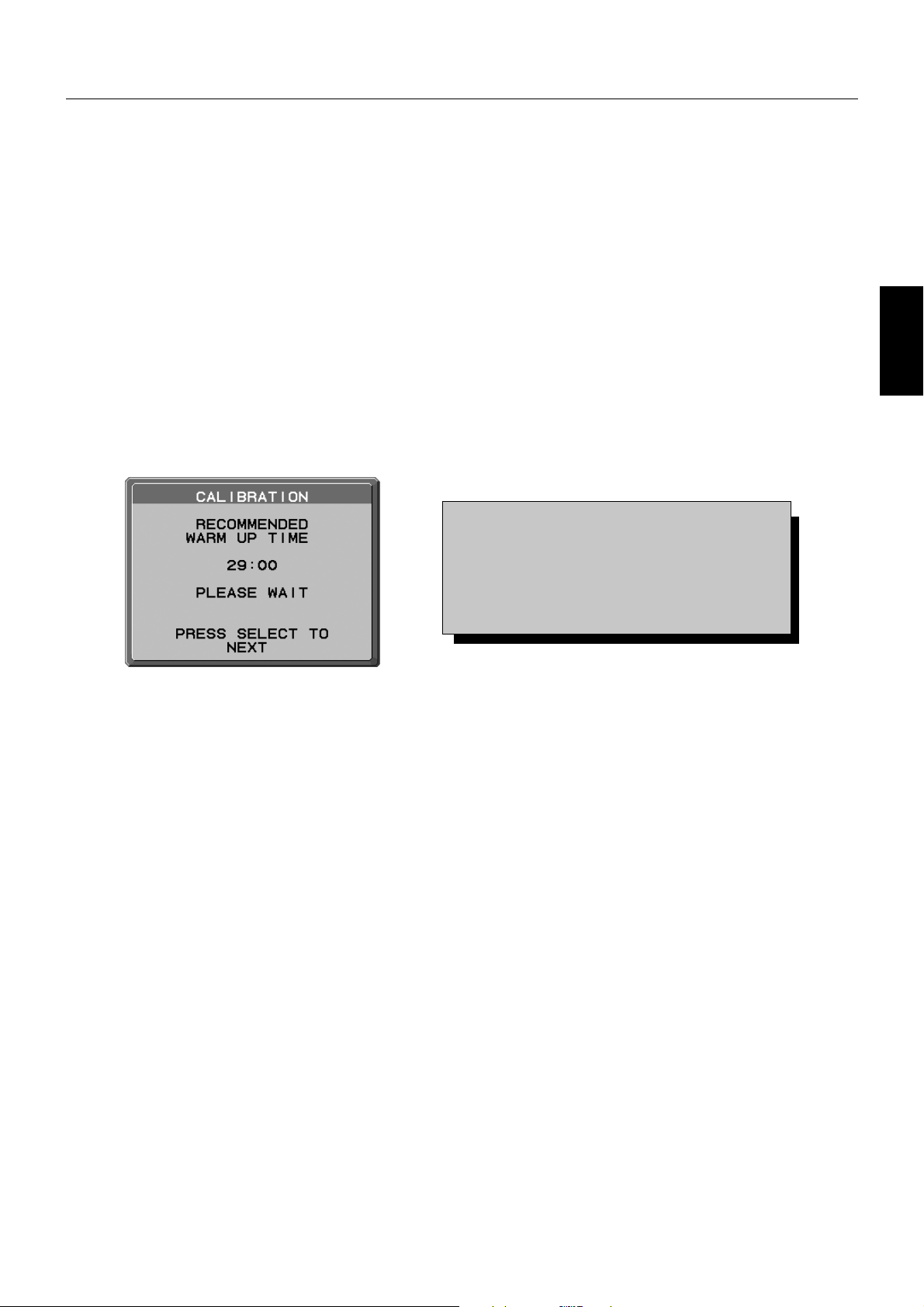
Français-29
Français
CALIBRAGE AUTOMATIQUE
Le calibrage automatique peut recalibrer l’affi chage sans utiliser d’ordinateur avec le capteur avant intégré ou sans connecter
de capteur externe. Quatre fonctions sont disponibles en mode de CALIBRAGE AUTOMATIQUE :
• Calibrage automatique : réglez manuellement le capteur avant intégré avec une référence externe d’analyseur de couleur
à portée proximale, qui est recommandée par un laboratoire d’étalonnage reconnu.
• Réglage Gamma : recalibre les données Gamma avec le capteur avant intégré.
• Mesure Gamma : permet de mesurer le rapport d’erreur Gamma.
• CALIBRAGE DU CAPTEUR AMBIANT : pour ajuster manuellement le capteur de lumière ambiante intégré avec une
référence externe d’analyseur couleur, qui est recommandée par un laboratoire d’étalonnage reconnu.
REMARQUE : Laissez l’écran chauffer au moins 30 minutes pour obtenir un calibrage automatique correct. Si vous
commencez le calibrage automatique avant que le moniteur n’ait eu le temps de chauffer, un avertissement
s’affi che à l’écran (Figure A.1).
REMARQUE : Reportez-vous à la LEGENDE DES TOUCHES (Figure A.2) pour régler les paramètres de calibrage.
Il est possible d’effectuer le calibrage automatique en mode portrait ou paysage.
REMARQUE : pour commencer le calibrage sans ordinateur, suivez les consignes suivantes.
Lorsque le message « PAS DE SIGNAL » s’affi che à l’écran, appuyez sur le bouton « GAUCHE » puis
« DROITE » et maintenez-les enfoncés simultanément. Le menu CALIBRAGE s’affi che.
REMARQUE : il est possible que l’image soit déformée si l’entrée du signal est modifi ée au cours du calibrage.
Figure A
LÉGENDE DES TOUCHES
HAUT/BAS : permet de passer d’un paramètre à un autre
GAUCHE/DROITE : permet de sélectionner un autre paramètre
(par exemple, AUTO ou COPIER)
SELECT : permet de passer à la prochaine étape de
calibrage
EXIT : permet de revenir à l’étape de calibrage
précédente
Figure A.1
ATTENTION : utilisez un analyseur couleur externe à portée proximale correctement géré. Contactez votre fournisseur
en cas de doute sur le résultat du calibrage automatique.
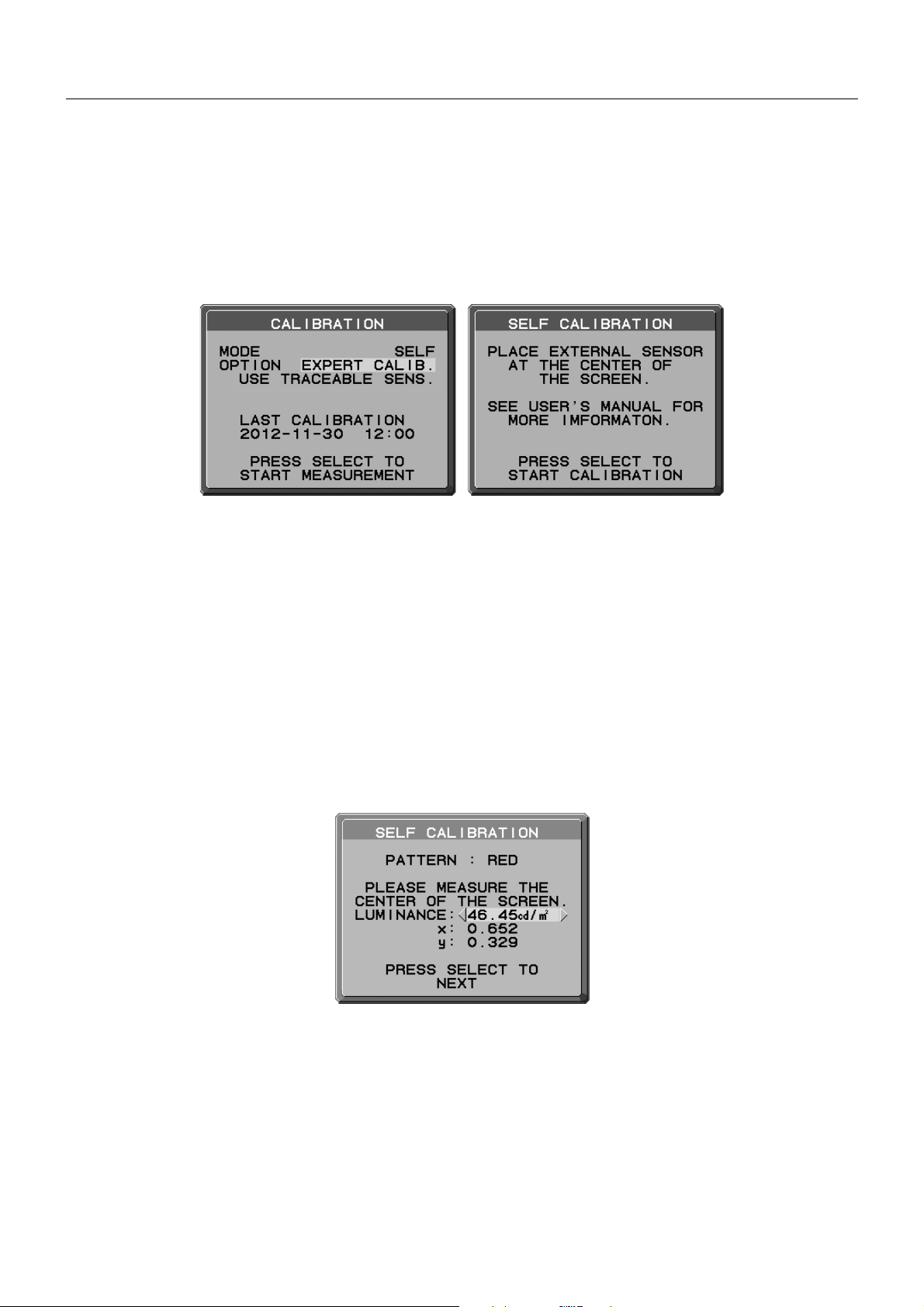
Français-30
Calibrage automatique
Réglez manuellement le capteur avant intégré avec une référence externe d’analyseur de couleur à portée proximale, qui est
recommandée par un laboratoire d’étalonnage reconnu. Lorsque vous effectuez le calibrage automatique, TOUS LES MODES
IMAGE sont mis à jour.
REMARQUE : un analyseur de couleur externe à portée proximale, qui est recommandée par un laboratoire d’étalonnage
reconnu, est requis.
1. Pour affi che le menu CALIBRAGE, sélectionnez CALIBRAGE AUTONOME dans le menu avancé (page 24) ou appuyez
sur les boutons « GAUCHE », puis « DROITE » et maintenez-les enfoncés simultanément lorsque le message « AUCUN
SIGNAL » s’affi che à l’écran.
2. Utilisez les boutons « GAUCHE » ou « DROITE » pour sélectionner le MODE « SELF » (AUTO) (Figure S.1). Appuyez sur
SELECT pour passer à la section suivante.
Figure S.1 Figure S.2
3.
Lors de la procédure, on vous demandera de placer l’analyseur couleur externe à portée proximale au centre du panneau
d’affi chage
(Figure S.2)
. Placez l’analyseur couleur externe à portée proximale au centre du panneau d’affi chage, puis appuyez
sur SELECT.
REMARQUE : placez un analyseur couleur externe à portée proximale à plat contre l’écran LCD pour éviter toute infl uence de
la lumière ambiante. NE PRESSEZ PAS l’analyseur couleur externe à portée proximale contre l’écran.
4. L’écran de mesure s’affi che. Mesurez la valeur de luminosité et de trichromatique du centre de l’affi chage en utilisant
l’analyseur couleur externe à portée proximale. Entrez la valeur mesurée dans LUMINOSITE à l’aide des touches de
contrôle, puis appuyez sur SELECT (Figure S.3).
5. Selon la fenêtre de message, répétez la mesure de la luminosité et de trichromatique, et la saisie de la valeur mesurée
jusqu’à ce que la procédure soit terminée.
REMARQUE : si la valeur de trichromatique n’est pas mesurée par votre analyseur couleur externe à portée proximale, entrez
seulement la valeur de luminosité et appuyez sur SELECT.
6. La mesure GAMMA est ensuite exécutée automatiquement. Une fois la mesure GAMMA effectuée, la DATE et l’HEURE
peuvent être défi nies à l’aide des touches de commande.
Figure S.3
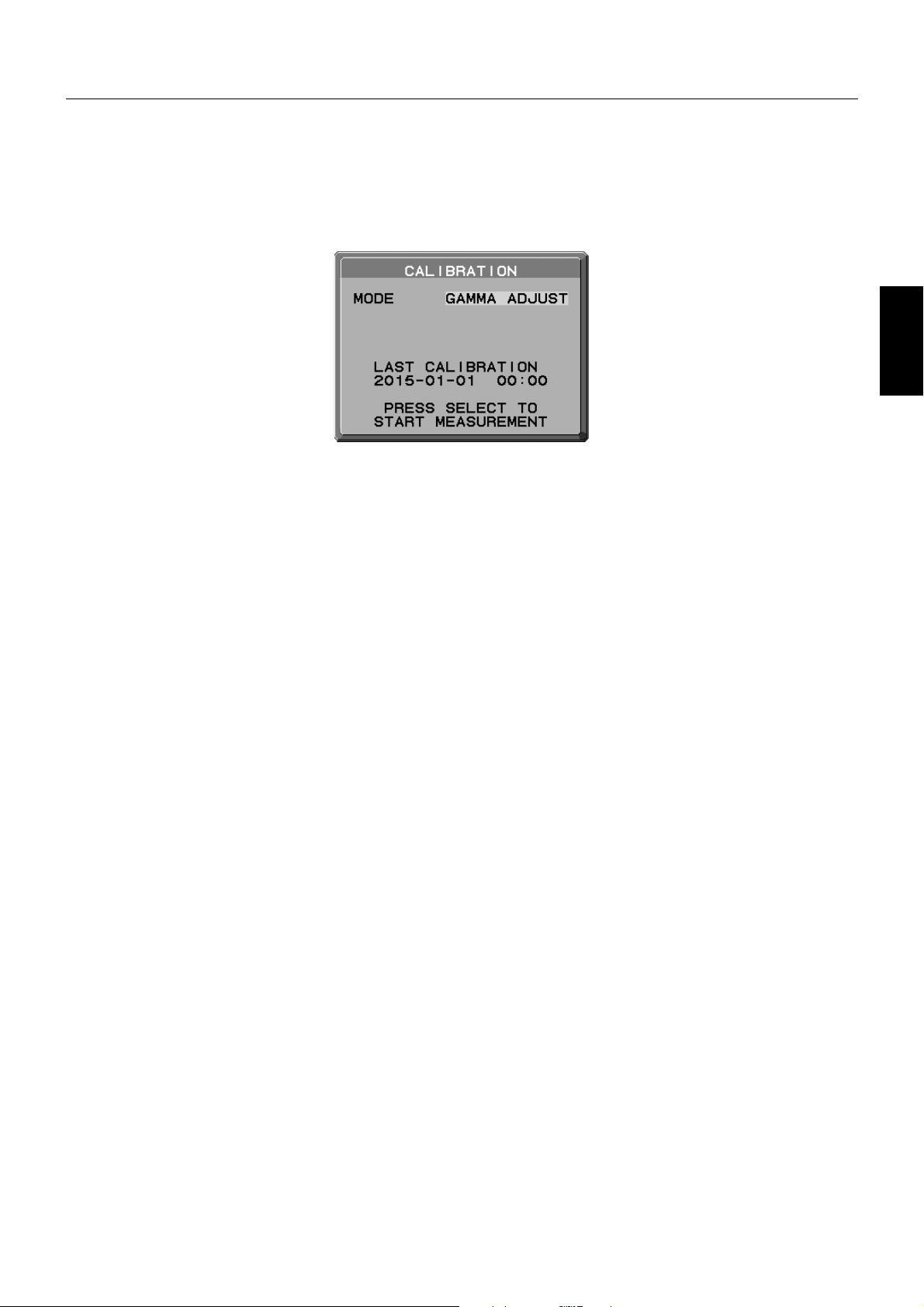
Français-31
Français
Réglage Gamma
Avec l’utilisation du capteur avant intégré, le Réglage Gamma recalibre la correction gamma de l’écran LCD. Il est recommandé
d’utiliser le Réglage Gamma si la valeur ERREUR GSDF MAX dépasse les normes médicales. Lorsque vous effectuez le
réglage Gamma, TOUS LES MODES IMAGE sont mis à jour.
1. Pour affi cher le menu CALIBRAGE, sélectionnez CALIBRAGE AUTO dans le menu avancé (page 24).
2. Sélectionnez REGLAGE GAMMA pour le MODE de sélection (Figure 1).
3. Appuyez sur SELECT pour démarrer le calibrage. Cette opération peut prendre quelques minutes selon le paramètre de
l’utilisateur.
Figure 1
4. La mesure GAMMA est toujours exécutée automatiquement.
Une fois la mesure GAMMA effectuée, la DATE et l’HEURE peuvent être défi nies à l’aide des touches de commande.
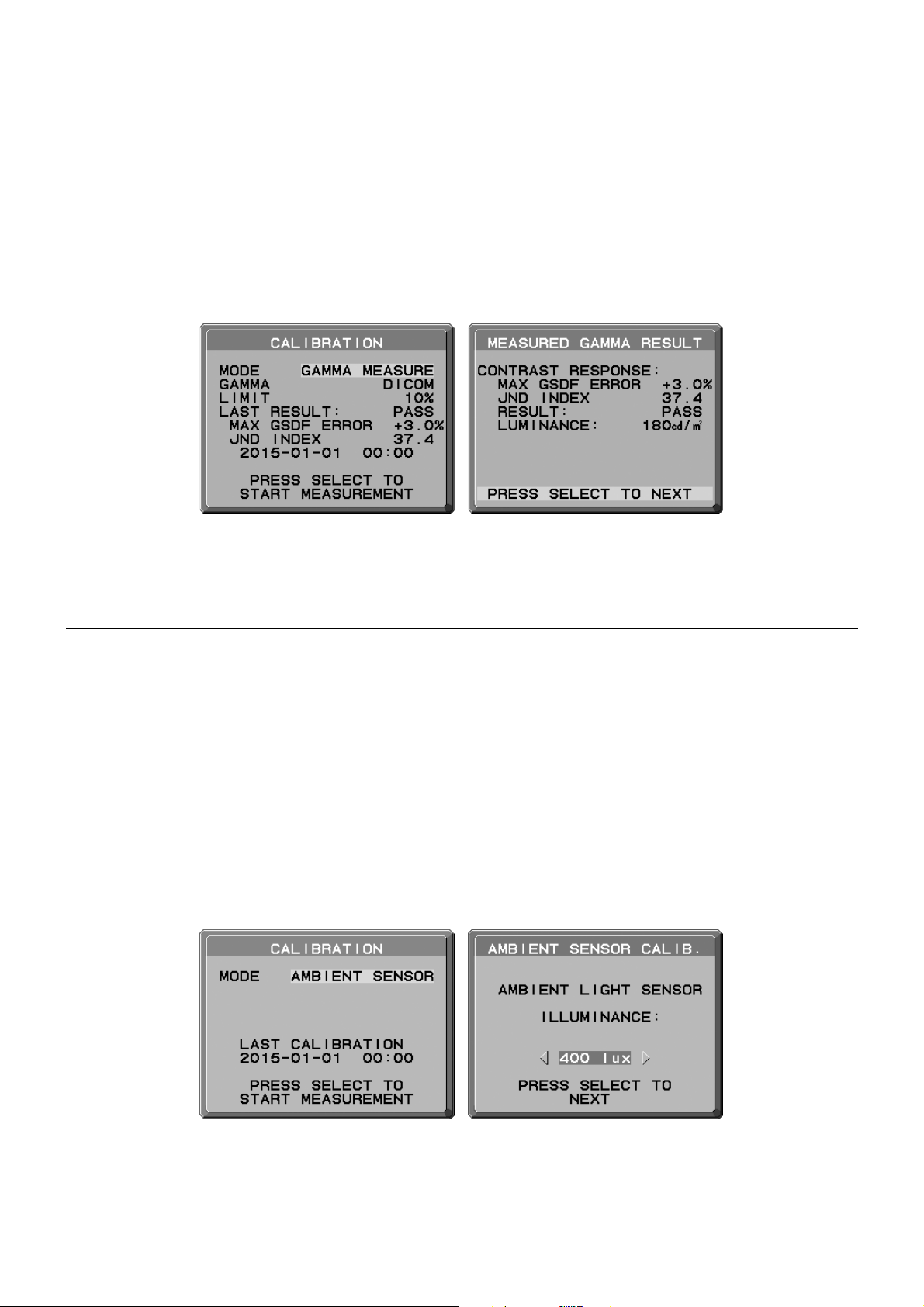
Français-32
MESURE GAMMA
DICOM paragraphe 14 peut être effectuée avec le capteur avant intégré.
1. Pour affi cher le menu CALIBRAGE, sélectionnez CALIBRAGE AUTO dans le menu avancé (page 29).
2. Utilisez les touches « GAUCHE » et « DROITE » pour sélectionner la MESURE GAMMA pour le MODE de sélection
(Figure D.1).
3. Sélectionnez la valeur GAMMA à mesurer et appuyez sur SELECT.
REMARQUE : cette fonction est valide uniquement si GAMMA (Élément1 du menu avancé) est défi ni sur DICOM ou
PROGRAMMABLE.
4. Le message RESULTAT MESURE GAMMA s’affi che (Figure D.2). Vous pouvez défi nir la DATE et l’HEURE grâce aux
touches de commande. Appuyez ensuite sur SELECT.
5. Pour sortir du mode calibrage, appuyez sur « EXIT ».
Figure D.2Figure D.1
REMARQUE : si le résultat indiqué est « FAIL », ajustez la REGLAGE GAMMA.
CALIBRAGE DU CAPTEUR AMBIANT
Le CALIBRAGE DU CAPTEUR AMBIANT peut calibrer manuellement le capteur de lumière ambiante.
Cette fonction est effi cace lorsque AMBIENT LIGHT COMP. (COMP. LUMIERE AMBIANTE) (page 20) est défi nie sur 1 ou 2.
Effectuez un CALIBRAGE DU CAPTEUR AMBIANT dans les cas suivants :
• L’environnement d’utilisation a changé
REMARQUE : l’étalonnage du capteur de luminosité ambiante doit être réalisé sous une lumière indirecte.
Le CALIBRAGE DU CAPTEUR AMBIANT requiert un compteur d’éclairement et un luxmètre télescopique.
1. En mode éteint, mesurez la valeur de luminosité du centre de l’écran avec le luxmètre télescopique. Si vous n’en avez pas,
passez à l’étape suivante.
2. Allumez l’écran. Après 30 minutes, sélectionnez CAPTEUR AMBIANT dans le mode de calibrage (Figure AS.1).
Laissez l’écran chauffer au moins 30 minutes pour obtenir un calibrage correct. Si le CALIBRAGE DU CAPTEUR AMBIANT
est démarré avant la fi n de ces 30 minutes, un message d’avertissement s’affi che à l’écran.
3. Le message Calibrage AMBIANT s’affi che. Appuyez sur SELECT.
4. Entrez la valeur mesurée par le compteur d’éclairement qui doit être installé au même angle que l’affi chage (Figure AS.5).
Entrez la valeur avec les touches de commande et appuyez sur SELECT (Figure AS.2).
Figure AS.2
Figure AS.1
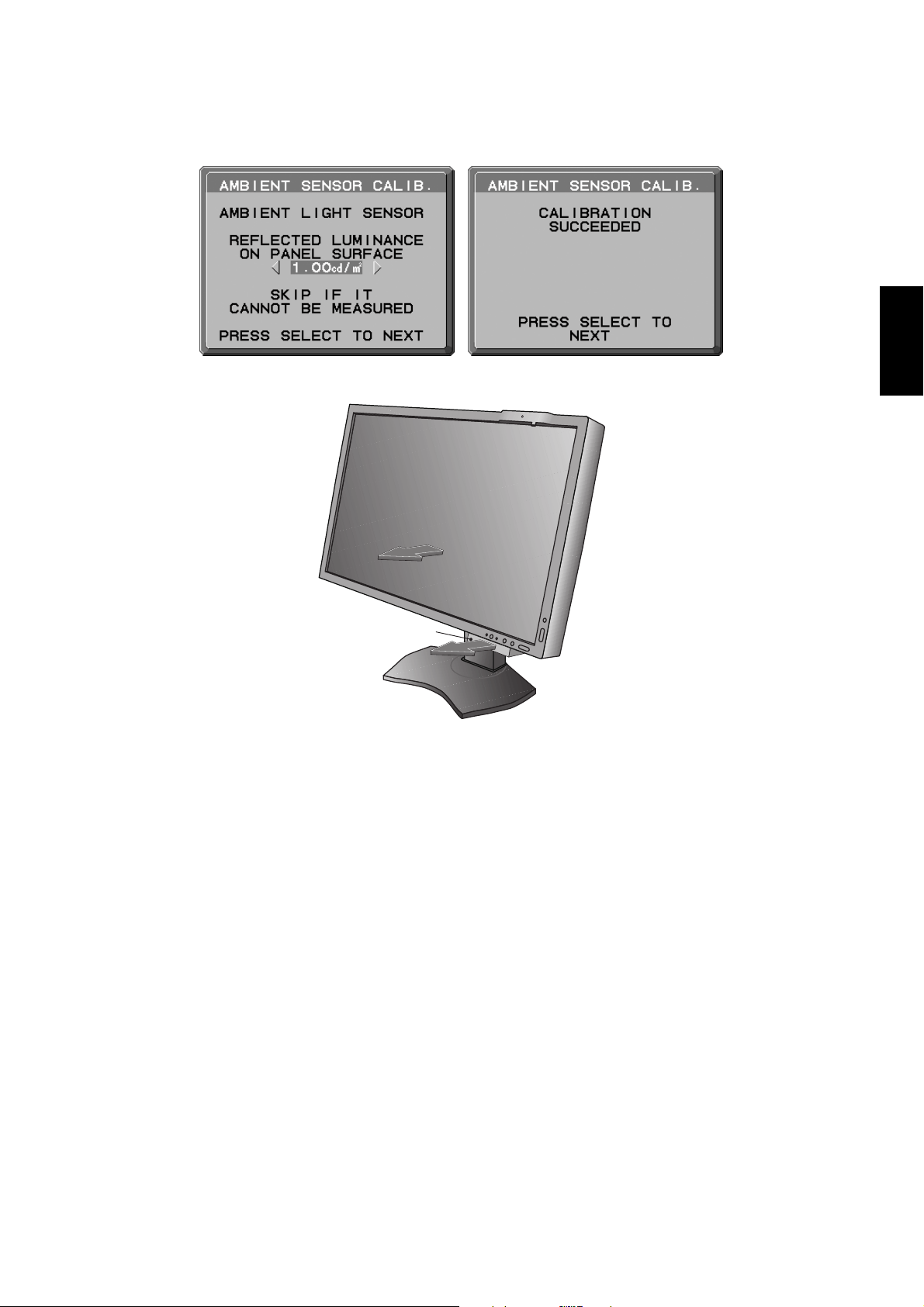
Français-33
Français
5. Entrez la valeur mesurée à l’étape 1, et appuyez sur SELECT (Figure AS.3).
En cas de non mesure, appuyez sur SELECT sans changer la valeur.
6. Lorsque le message CALIBRAGE REUSSI s’affi che (Figure AS.4), appuyez sur SELECT.
Vous pouvez régler la DATE et l’HEURE avec les touches de commande, puis appuyez sur SELECT.
7. Pour sortir du mode calibrage, appuyez sur EXIT.
Figure AS.4Figure AS.3
Compteur d’éclairement
Figure AS.5
Français-34
NEC DISPLAY SOLUTIONS s’engage fermement à protéger l’environnement et considère le recyclage comme l’une des
priorités de l’entreprise en œuvrant pour minimiser les effets nuisibles sur l’environnement. Nous nous engageons à développer
des produits qui respectent l’environnement et nous nous efforçons constamment d’aider à la défi nition et au respect des
normes indépendantes les plus récentes émanant d’agences telles que l’ISO (International Organisation for Standardization) et
la TCO (Swedish Trades Union).
Élimination des produits NEC usagés
Le but du recyclage est d’améliorer l’environnement en réutilisant, mettant à niveau, reconditionnant ou en récupérant le
matériel. Des sites de recyclage spécialisés s’assurent que les composants nocifs pour l’environnement soient correctement
manipulés et éliminés. Pour garantir le meilleur recyclage possible de nos produits, NEC DISPLAY SOLUTIONS propose
diverses procédures de recyclage et émet des recommandations quant à la manipulation du produit dans le respect de
l’environnement lorsqu’il est arrivé en fi n de vie.
Toutes les informations requises concernant l’élimination du produit ainsi que les informations spécifi ques à chaque pays
concernant les sites de recyclage sont disponibles sur les sites Web suivants :
http://www.nec-display-solutions.com/greencompany/ (en Europe),
http://www.nec-display.com (au Japon) ou
http://www.necdisplay.com (aux États-Unis).
Économie d’énergie
Ce moniteur possède une capacité d’économie d’énergie avancée. Lorsqu’un signal standard VESA DPMS (Display Power
Management Signalling) est envoyé au moniteur, le mode Économie d’énergie est activé. Le moniteur passe en mode unique
Economie d’énergie.
Mode Consommation d’énergie Couleur du voyant
Fonctionnement normal (avec option) Environ 54 W Vert ou bleu
Mode d’économie d’énergie Inférieure à 6 W Orange
Mode arrêt Inférieure à 0,3 W Éteint
Pour obtenir des informations supplémentaires, rendez-vous aux adresses suivantes :
http://www.necdisplay.com/ (aux États-Unis)
http://www.nec-display-solutions.com/ (en Europe)
http://www.nec-display.com/global/index.html (dans le monde entier)
Marque WEEE (Directive européenne 2012/19/EU)
Élimination des produits usagés :
Au sein de l’Union européenne
La législation en vigueur dans tous les États membres de l’Union européenne exige que tous les produits
électriques et électroniques usagés, et portant le symbole ci-contre (à gauche), soient éliminés séparément des
déchets ménagers. Sont concernés notamment les moniteurs et accessoires électriques, tels que les câbles et
les cordons d’alimentation. Lorsque vous mettez au rebut de tels produits, veuillez suivre les recommandations
des autorités locales ou demander conseil auprès de votre revendeur. En outre, le cas échéant, veillez à
respecter les conventions ou lois auxquelles vous êtes soumis. Il se peut que ce symbole, présent sur les
produits électriques et électroniques, ne s’applique qu’aux membres actuels de l’Union européenne.
En dehors de l’Union Européenne
Si vous souhaitez mettre au rebut des produits électriques ou électroniques usagés en dehors de l’Union européenne, veuillez
contacter les autorités locales concernées pour connaître la méthode d’élimination appropriée.
Informations du fabricant sur le recyclage et l’énergie
NEC Display Solutions, Ltd.
4-28, Mita 1-chome, Minato-ku, Tokyo,
Japon
NEC Display Solutions of America, Inc.
500 Park Blvd. Suite 1100 Itasca,
Illinois 60143
États-Unis
Téléphone : +1-630.467.3000
Télécopie : +1-630.467.3010
NEC Display Solutions Europe GmbH
Landshuter Allee 12-14
D-80637 Munich
Allemagne
Téléphone : +49(0)89/99699-0
Télécopie : +49(0)89/99699-500
3e édition, août 2016