1
Owner’s Manual
Warranty
Registration:
register online today for a
chance to win a FREE Tripp Lite
product—www.tripplite.com/warranty
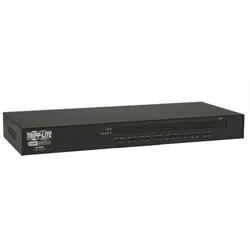
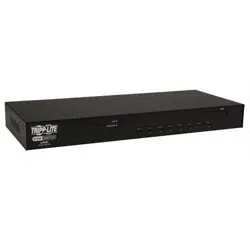
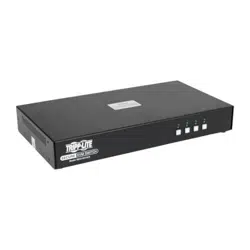
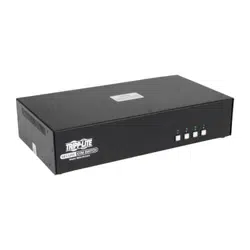
NetController
™
Console KVM and
Rackmount KVM Switches
Models: B040-008-19, B040-016-19, B042-004, B042-008 and B042-016
1111 W. 35th Street, Chicago, IL 60609 USA
www.tripplite.com/support
Note: Follow these instructions and operating procedures to ensure correct performance and to prevent damage to this unit or to its connected devices.
Copyright © 2011 Tripp Lite. All rights reserved. All trademarks are the property of their respective owners.
1. Features 2
1.1
General Features
2
1.2
Package Contents
2
1.3
Hardware/Software Support
2
1.4
Cable Requirements
2
1.5
External Views
3
2. Installation 5
2.1
Rackmounting Guidelines
5
2.2
Rackmounting Instructions
5
2.3
Connecting PCs and Peripherals to a Single Switch
5
2.4
Daisy-Chaining
6
3. Operation 7
3.1
Control Interfaces
7
3.1.1
Push Buttons
7
3.1.2
Keyboard Hotkeys
7
3.1.3
On-Screen Display
7
3.2
OSD Main Menu
8
3.2.1
Switching Ports Via OSD Main Menu
8
3.2.2
Editing Port Names
8
3.2.3
Setting Ports as Easy View Ports
8
3.2.4
Exiting the OSD
8
3.2.5
Logging Out of the KVM Switch
8
3.2.6
Initiate an Auto Scan
8
3.2.7
Navigate to the OSD Setup Page
8
3.3
OSD Setup Page
9
3.3.1
Auto Logout
9
3.3.2
OSD Timeout
9
3.3.3
Auto Scan Period
9
3.3.4
Title Bar
9
3.3.5
Hotkey
9
3.3.6
Password
9
3.3.7
Load Default
10
3.3.8
OSD Appearance
10
3.3.9
Auto Scan Mode
10
3.3.10
Status Page
10
3.4
Upgrade Firmware
10
4. Technical Specifications 12
5. Warranty & Warranty Registration 12
Español 13
Français 25
2
1. Features
1.1 General Features
1.2 Package Contents
1.3 Hardware/Software Support
1.4 Cable Requirements
•B040-SeriesConsoleKVMSwitchescomewithabuilt-in19in.LCD,keyboardandtouchpad
•Connectupto256*computersbydaisy-chainingupto16levels**ofNetControllerKVMSwitches
•Compatiblewithstandard19”racks
•AccessconnectedcomputersviaPush-button,OSDorHotkeyCommands
•Passwordprotection
•Firmwareupgradeable
•B042-SeriesRackmountKVMSwitchessupportUSBandPS/2keyboard/miceonboththeconsoleandconnectedcomputers
•B040-SeriesConsoleKVMSwitchescomewithanexternalUSBkeyboard/mouseportandVGAmonitorport
•P780-SeriesUSB/PS2ComboKVMCableKitseliminatetheneedtobuyseparateUSBandPS/2KVMcablekits
•RemotelyaccessconnectedcomputersbyconnectingaB051-000IPRemoteAccessUnit
•B040-SeriesConsoleKVMSwitchessupportresolutionsupto1280x1024;B042-SeriesRackmountKVMSwitchessupportresolutionsupto2048x1536
*Whendaisy-chaining(16)16-PortKVMswitchestogether.**PreviousversionsofNetControllerKVMSwitcheshavean8-leveldaisy-chainlimitation.Ifyouexperienceproblemsdaisy-chaining
over8levels,youmayneedtoupgradethermwareofyourunit(s).
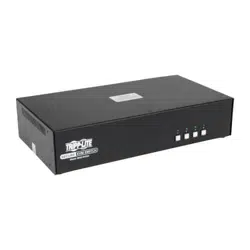
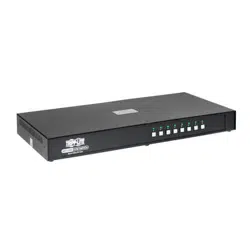
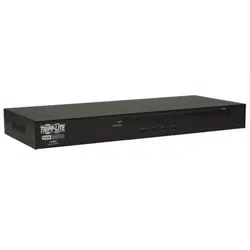
•B040-SeriesConsoleKVMSwitchorB042-SeriesRackmountKVMSwitch
•4ftHD15toDB9FirmwareUpgradeCable
•8in.Daisy-ChainCable(B042-SeriesKVMSwitchesonly)
•6ftC13to5-15PPowerCord(B040-SeriesConsoleKVMSwitchesonly)
•ExternalPowerSupply–Input:100-240V,50/60Hz,0.3AOutput:9V,1A(B042-SeriesRackmountKVMSwitchesonly)
•Daisy-ChainTerminator(B042-SeriesRackmountKVMSwitchesonly)
•ExternalVGAPortTerminator(B040-SeriesConsoleKVMSwitchesonly)
•RackmountHardware
•Owner’sManualCD
•QuickStartGuide
•Supportsstandard5-buttonMicrosoft
®
, Logitech
®
orcomparableMice
•SupportsstandardMicrosoft,Logitechandcomparablekeyboards
•CompatiblewithWindows®95andabove,Mac®OS10.4andabove,LinuxandSunSolaris
•B040-Seriesbuilt-inmonitorsupportsresolutionsupto1280x1024
•B042-SeriesKVMSwitchessupportresolutionsupto2048x1536
•C13PowerCord(B040-SeriesConsoleKVMSwitchesonly)
•ExternalPowerSupply*(B042-SeriesKVMSwitchesonly)
•TrippLiteP780-SeriesUSB/PS2ComboKVMCableKit
•TrippLiteP781-SeriesDaisy-ChainCable
•HD15FemaletoDB9MaleFirmwareUpgradeCable
•Daisy-ChainTerminator(B042-SeriesKVMSwitchesonly)
•ExternalVGAPortTerminator(B040-SeriesConsoleKVMSwitchesonly)
*UseonlytheexternalpowersupplythatisincludedwiththeB042-SeriesKVMSwitch.
2
1
3
4
5
6
7
9
10
8
2
1
34
3
1. Features (continued)
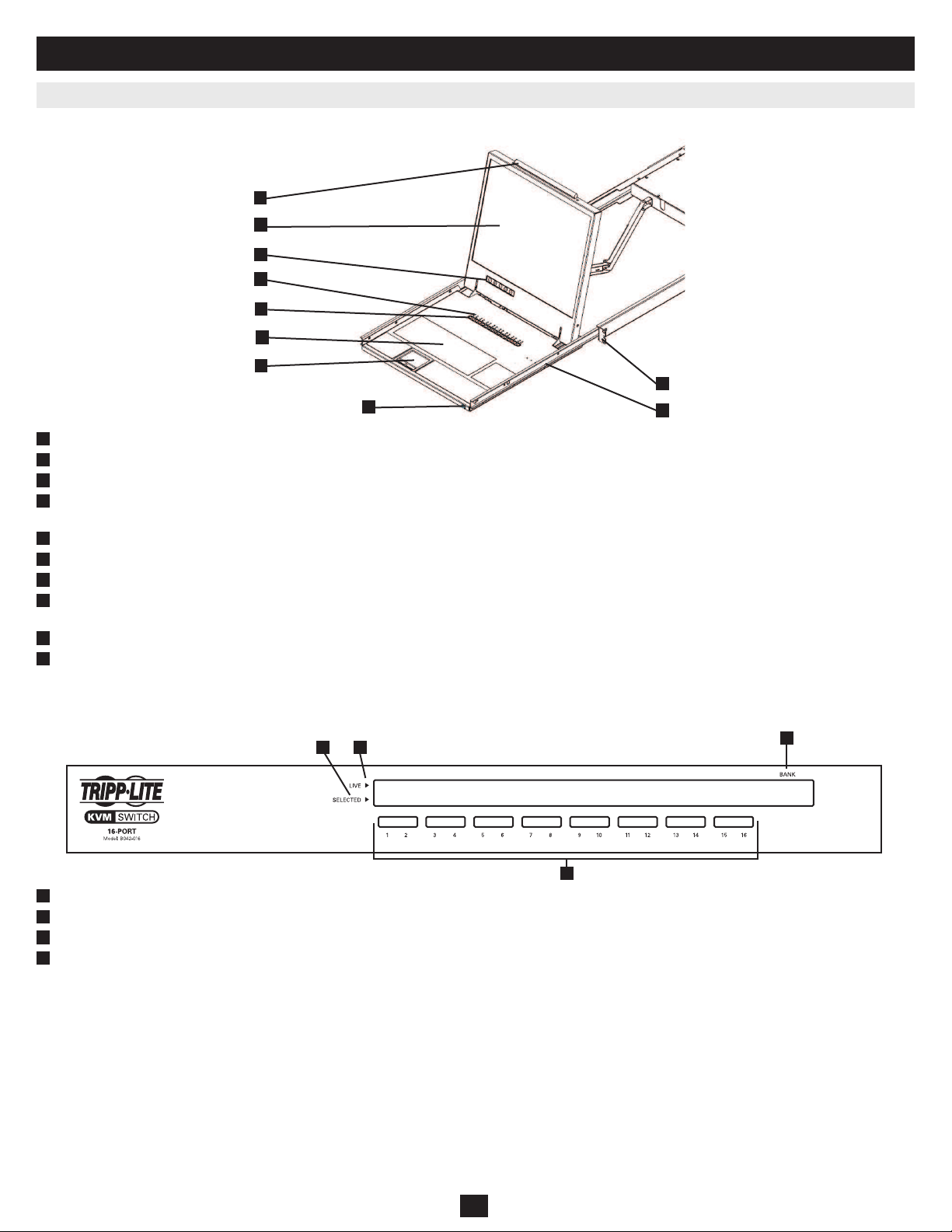
1.5 External Views
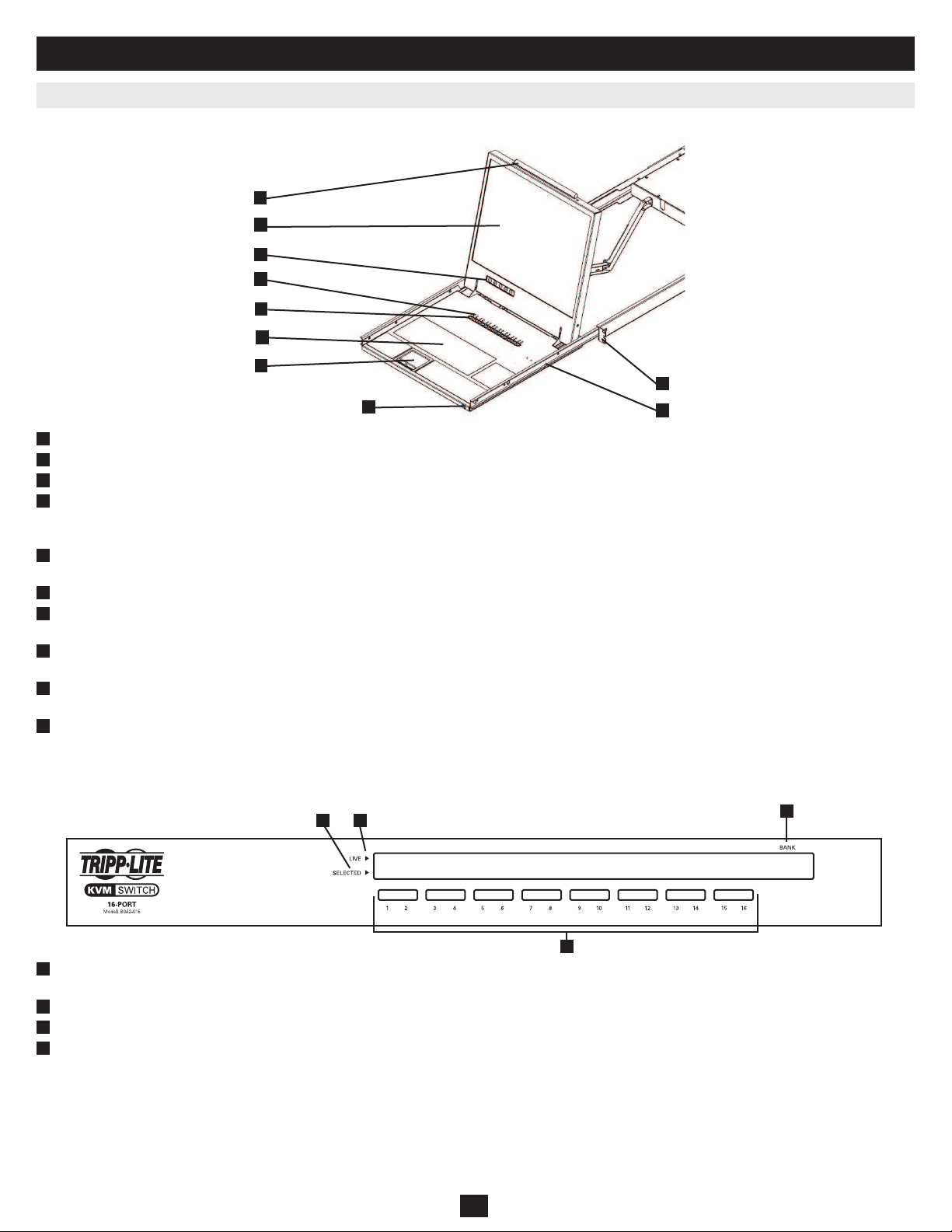
Console KVM Switch Front View
1
Upper Handle:PulltoslidetheKVMSwitchout;pushtoslidetheKVMSwitchin.
2
19” LCD Display:Built-inon-screendisplay(OSD)forconvenientKVMSwitchcontrol,includingportselection.
3
OSD Push Buttons:UsedtoaccesstheOSDMenutoadjusttheLCDdisplay.
4
LED Indicators:TheredLEDswillilluminateaboveeachportwithaconnectedcomputerthatisrunningpowerthroughtheconsoleinterface.Iftheconnected
computerispoweredoff,theredLEDwillnotbeilluminated.ThegreenLEDswillilluminateabovethecomputerportthatiscurrentlyselectedasactive.
5
Port Selection Buttons:Pushtodirectlyselecttheactivecomputerchannelthatcanbecontrolledbythesharedkeyboard,touchpadandLCDdisplay
6
Keyboard
7
2-Button Touch Pad:Leftbuttonisleftclick,rightisrightclick.Runyourngerupordownthefarrightsideofthetouchpadtoscrollupanddownascreen.
8
Slide Release:Mechanismtolockthedrawerclosedwhentheconsoleisnotinuse.Preventsitfromaccidentallyslidingopen.Toslidetheconsoleout,you
mustrstreleaseitbymovingthetabsideways.
9
Rackmounting Brackets:Therearerackmountbracketstosecurethechassistoasystemracklocatedateachcorneroftheunit.
10
Railway Release Tabs:Whenthedraweriscompletelypulledouttotheend,therailwaysystemwilllock.Pushthereleasetabsonbothsidestoreleasethe
drawersothatitcanbepushedbackin.
1
Port Selection Buttons: Pushtodirectlyselecttheactivecomputerchannelthatcanbecontrolledbythesharedkeyboard,monitorandmouse.
2
Bank LED Display: ShowsthepositionoftheB042-SeriesKVMSwitchinadaisy-chaininstallation.
3
Live LED Indicators: ARedLEDwillilluminatewhenthecorrespondingporthasacomputerthatisbothconnectedandpowered-on.
4
Selected LED Indicators: AGreenLEDwillilluminatewhenthecomputerconnectedtothecorrespondingporthastheKVMsfocus.
Rackmount KVM Switch Front View
3 5 6
41 2
1 53
2 4 6 7
4
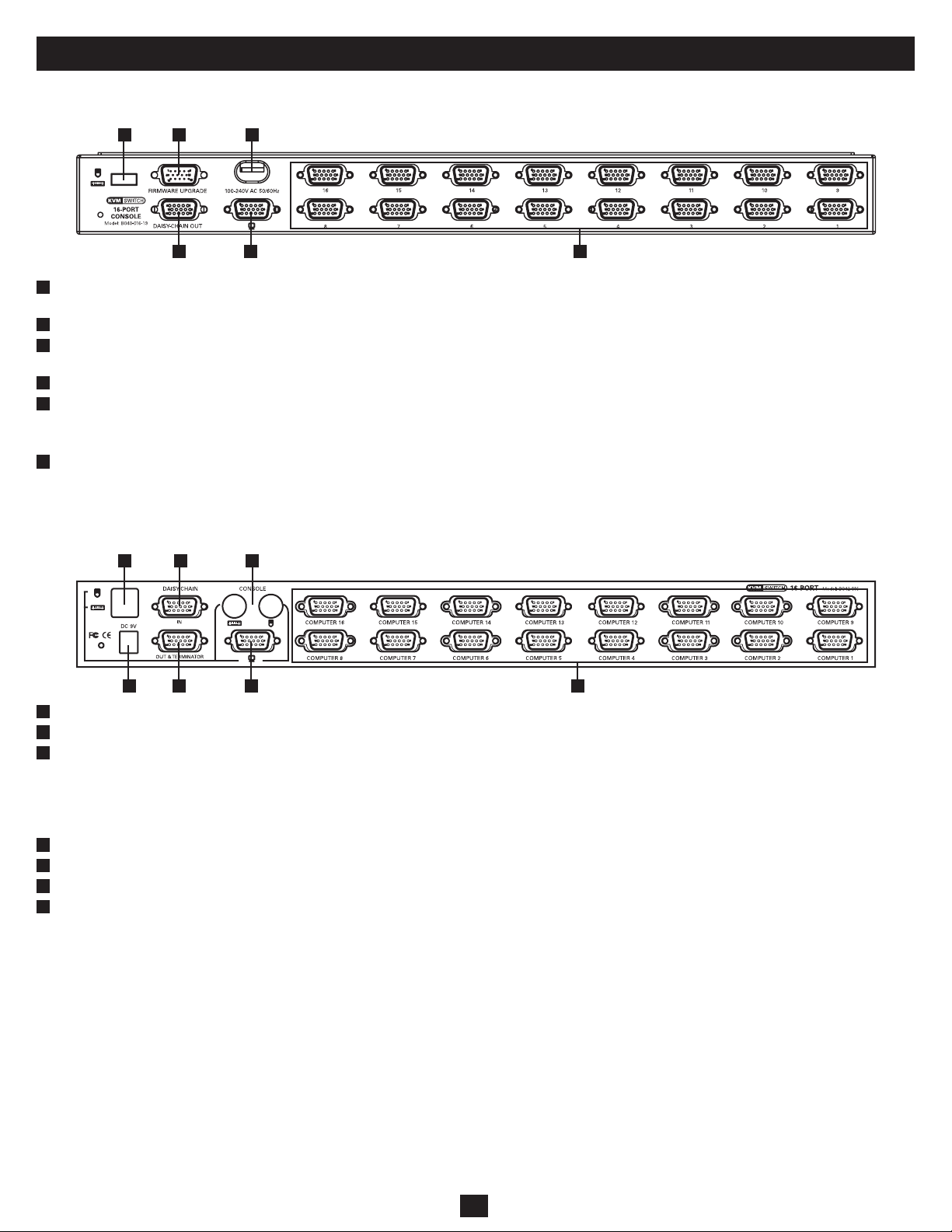
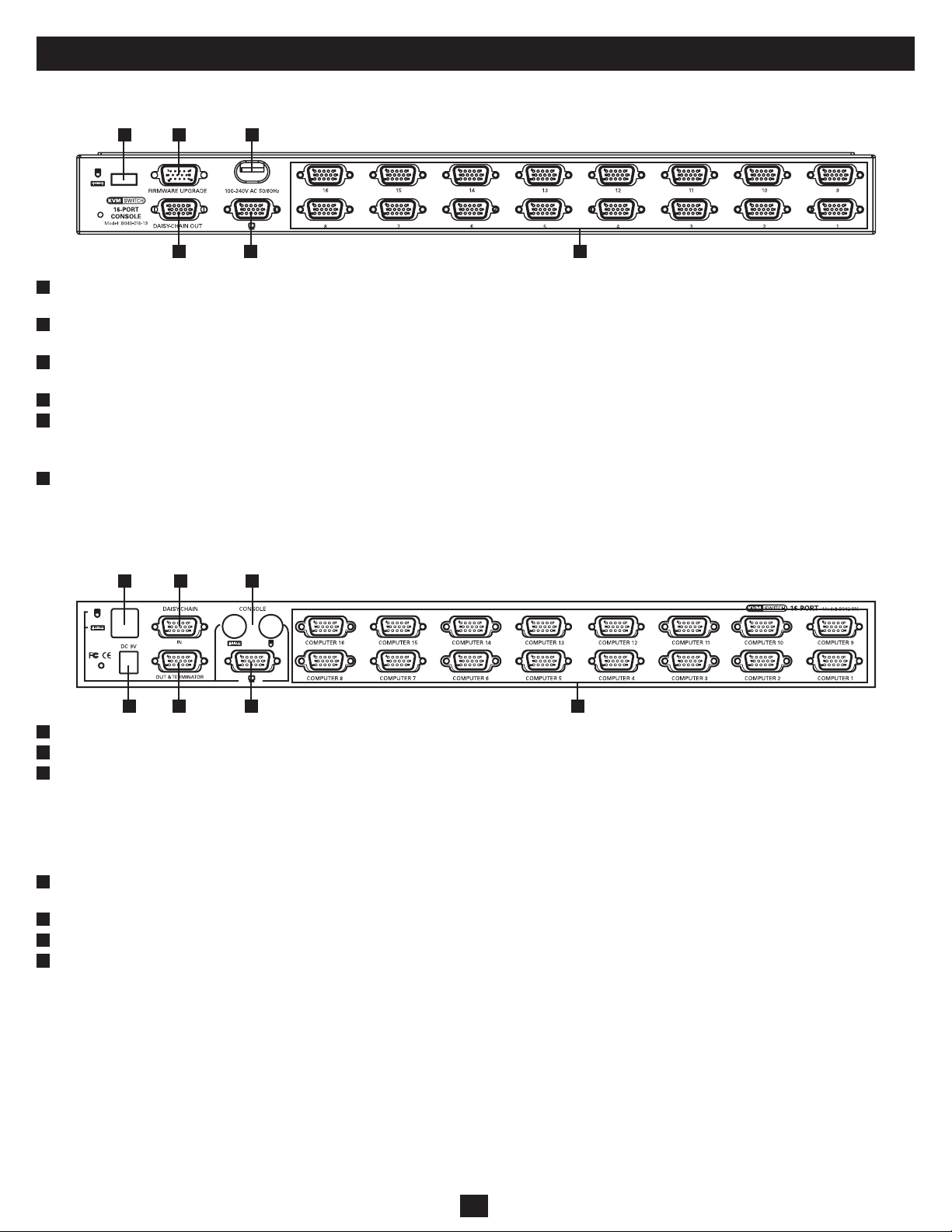
Console KVM Switch Rear View
Rackmount KVM Switch Rear View
1
External USB Keyboard/Mouse Port: ThisUSBportisavailableifyouwanttouseanexternalkeyboardormouse.Itcanalsobeusedifconnectinga
B051-000IPRemoteAccessUnit.
2
Firmware Upgrade Port: Duringarmwareupgrade,theincludedHD15toDB9FirmwareUpgradeCableconnectstotheKVMswitchhere.
3
Daisy-Out Port: Whendaisy-chainingadditionalB042-SeriesKVMSwitches,thedaisy-chaincableconnectsfromthisporttothelower-levelKVMs
Daisy-ChainInport.
4
Power Dongle: TheincludedC13to5-15PpowercordconnectstotheKVMswitchhere.
5
External VGA Monitor Port: ThisHD15portisavailableifyouwanttouseanexternalmonitor.ItcanalsobeusedifconnectingaB051-000IPRe-
mote Access Unit.
Note: If this port is not being used, the included External VGA Port Terminator must be connected to it for the unit to function properly.
6
Computer Ports: ComputersconnecttotheKVMswitchhereviaP780-SeriesUSB/PS2ComboKVMCableKits.
1
USB Keyboard/Mouse Console Ports: TwoUSBportsareavailabletoconnectaUSBkeyboardand/ormouse.
2
Power Receptacle: TheincludedExternalPowerSupplyconnectstotheKVMswitchhere.
3
Daisy-Chain In/Firmware Upgrade Port:ThisHD15Maleconnectorisusedwhendaisy-chainingtoahigher-levelB040/42-SeriesKVMSwitch.
WhentheB042-SeriesKVMSwitchistherstKVMinadaisy-chain,orinsingle-stageinstallations,theincludedHD15toDB9FirmwareUpgrade
CableconnectstotheKVMswitchheretoperformarmwareupgrade.
Note: When performing a firmware upgrade on a daisy-chain installation, upgrading the Master KVM switch will also upgrade all lower-level KVM
switches. (See Firmware Upgrade on page 10 for details.)
4
Daisy-Chain Out Port: ThisHD15Femaleconnectorisusedwhendaisy-chainingtoalower-levelB042-SeriesKVMSwitch.
5
PS/2 Keyboard/Mouse Console Ports: TwoPS/2portsareavailabletoconnectaPS/2keyboardand/ormouse.
6
VGA Monitor Console Port: TheconsolemonitorconnectstotheKVMswitchhere.
7
Computer Ports: ComputersconnecttotheKVMswitchhereviaP780-SeriesUSB/PS2ComboKVMCableKits.
1. Features (continued)
1
2-3
5
2. Installation
2.1 Rackmounting Guidelines
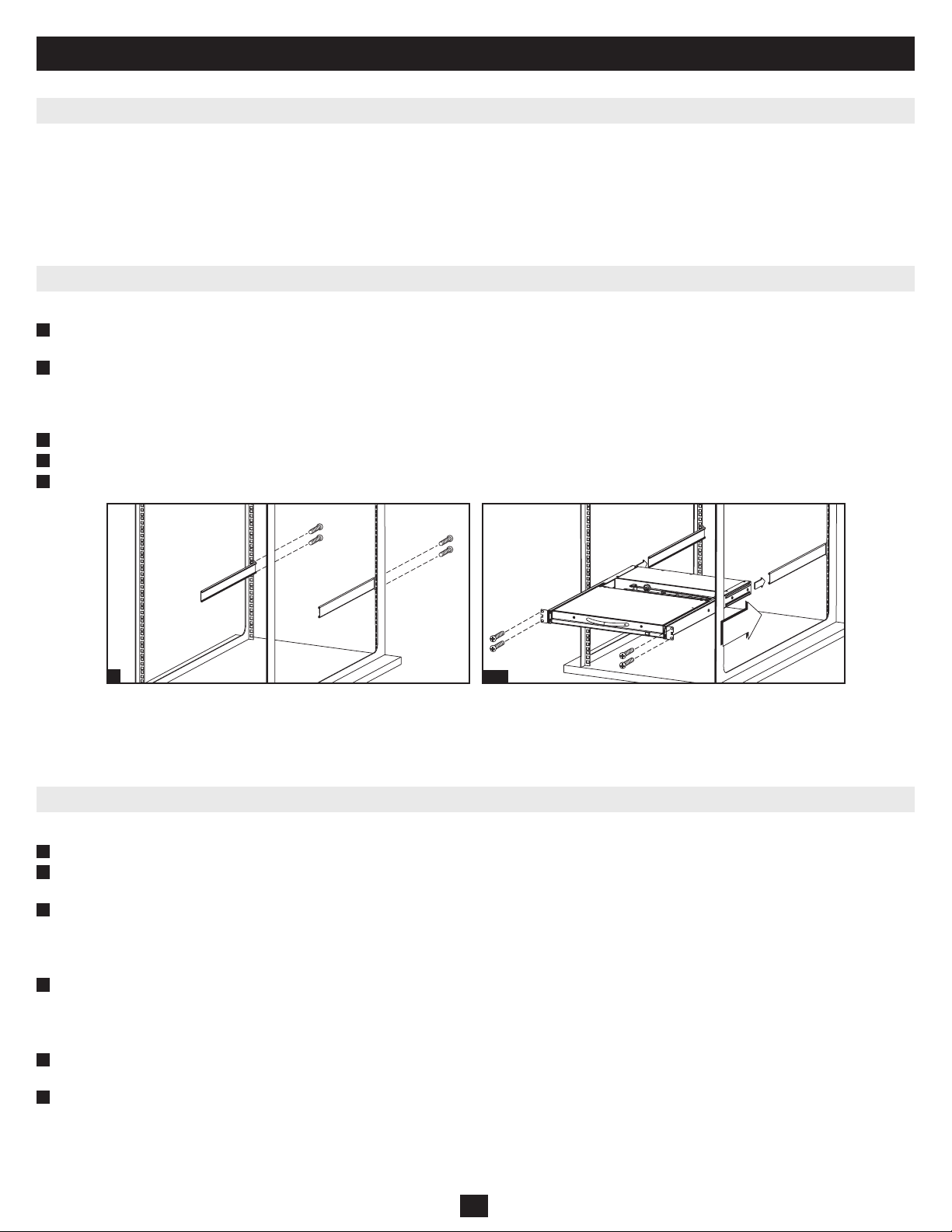
2.2 Rackmounting Instructions
•Theambientoperatingtemperatureinarackcanbeanissue,andisdependentupontherackloadandventilation.Wheninstallinginaclosedor
multi-unitrackassembly,makesurethatthetemperaturedoesnotexceedthemaximumratedambienttemperature.
•Ensurethatairowwithintherackisnotcompromised.
•Toprotectagainstcircuitoverloading,youshouldplugtheKVMswitchandconnectedcomputersintoaTrippLiteSmartPro
®
orSmartOnline™
UPSSystem.
•Reliablegroundingofrackmountedequipmentshouldbemaintained.
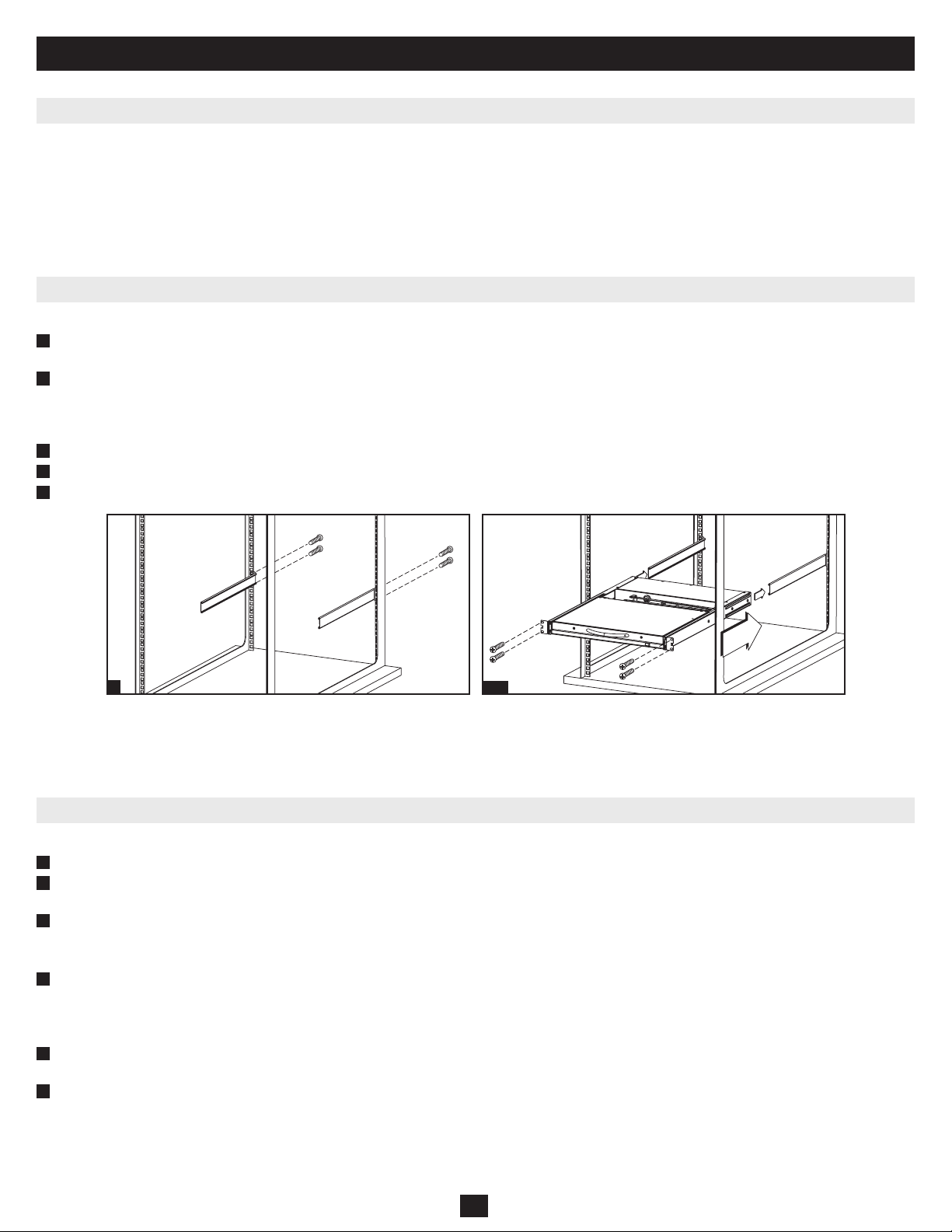
Standard Rackmount KVM Switch Instructions
1
DependingonwhetheryouwanttomounttheKVMswitchtothefrontorbackoftherack,attachtheincludedrackmountbracketstothefrontorrear
sidesoftheKVMswitch.
2
Usinguser-suppliedscrews,mounttherackmountbracketsoftheKVMswitchtotherack.
Standard Console KVM Switch Instructions
TheB040-SeriesConsoleKVMSwitchescomewithremovablerackmountbrackets,allowingtheunittobeinstalledbyasingleperson.
1
Removetherackmountbracketsfromtheunitandmountthemtothebackoftherackusinguser-suppliedscrews.
2
TaketheConsoleKVMswitchandgentlyslideitintotheracksothatitslidesintotherackmountbracketsyoujustmounted.
3
Mounttherackmountbracketsonthefrontoftheunittotherackusinguser-suppliedscrews.
2.3 Single-Stage Installation
Inasingle-stageinstallation,thereisonlyoneB040/42-SeriesKVMSwitchbeingusedtoconnecttomultiplecomputers.
1
Beforestartingtheinstallation,shutdownallcomputersthataretobeconnectedtotheKVMswitch.
2
Connecttheexternalpowersupply(B042-SeriesKVMs)orpowercord(B040-SeriesKVMs)totheunit,andthenplugitintoaTrippLiteSurge
Suppressor,PDUorUninterruptiblePowerSupply(UPS).
3
B042-Series KVM Switches Only:ConnectaUSBorPS/2keyboard,mouseandamonitortotheconsoleportsonthebackoftheKVMswitch.
Note: Any combination of mouse and keyboard will work; PS/2 keyboard and mouse, USB keyboard and mouse, PS/2 keyboard and USB mouse, USB key
board and PS/2 mouse.
4
B040-Series Console KVM Switches Only:ConnectanexternalUSBmouseorkeyboard,andanexternalmonitortothecorrespondingexternal
consoleportsonthebackoftheunit.YoucanalsoaddremoteaccesstotheKVMswitchbyconnectingaB051-000IPRemoteAccessunittothe
externalconsoleportsonthebackoftheunit.(SeetheB051-000manualfordetailsoninstallation.)
Note: If you are not using the External VGA Monitor port, you must connect the External VGA Port Terminator to it for the unit to function properly.
5
UsingTrippLiteP780-SeriesUSB/PS2ComboKVMCableKits,connectacomputertoanavailablecomputerportonthebackoftheunit.Repeatthis
step for each additional computer you are connecting.
6
Powerontheconnectedcomputers.
2-Post Rack Console KVM Switch Instructions
TheB040-SeriesConsoleKVMSwitchescanbemountedtoa2-PostRackusingTrippLite’sB019-0002-PostRackmountKit(soldseparately).Seethe
B019-000owner’smanualforinstallationinstructions.
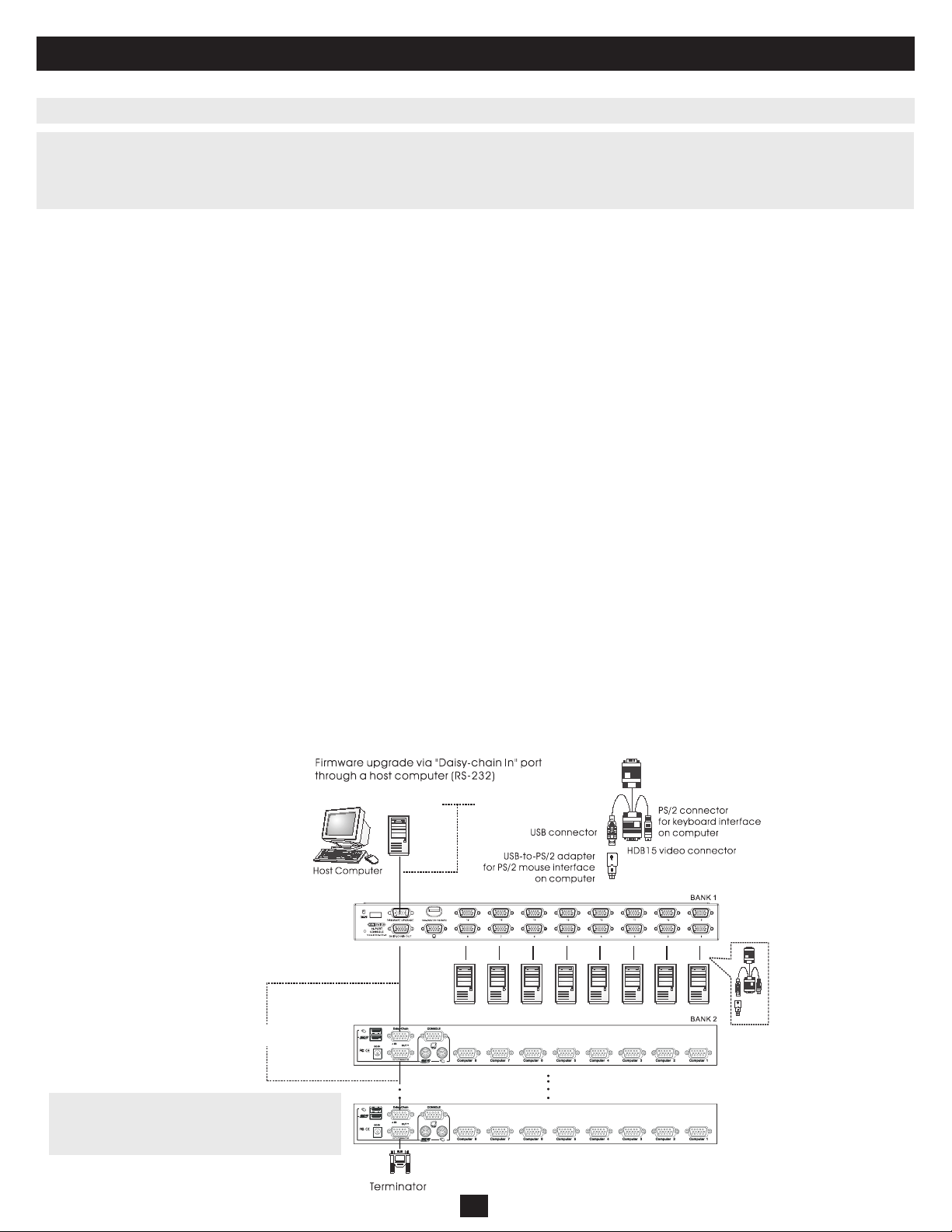
P780 series
cables
Daisy-chain up to 16 levels
P780 series
cable kit
Host computer not needed at any other time.
.
P781-series daisy-chain cables
BANK 16
6
2. Installation (continued)
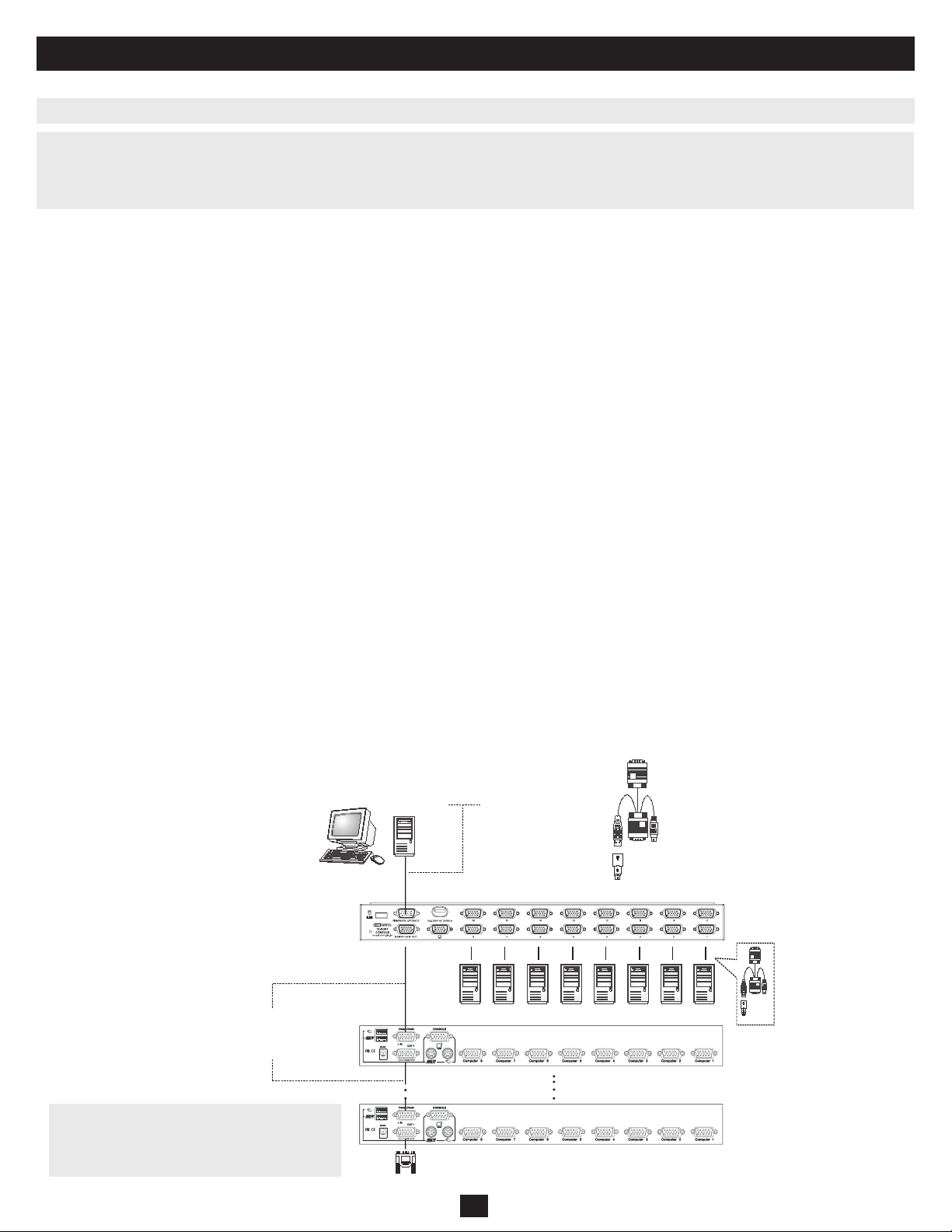
2.4 Daisy-Chaining
Warning! The total length of daisy-chain cabling from the master KVM switch to the last KVM switch in a daisy-chain installation (regardless of
the number of levels) must not exceed 98 ft. (30 m). If the total length of daisy-chain cabling exceeds 98 ft. (30 m), the installation will not function
properly. Note: Previous versions of NetController KVM Switches may not support this distance. If you experience problems daisy-chaining at this
distance, you may need to upgrade the firmware of your unit(s).
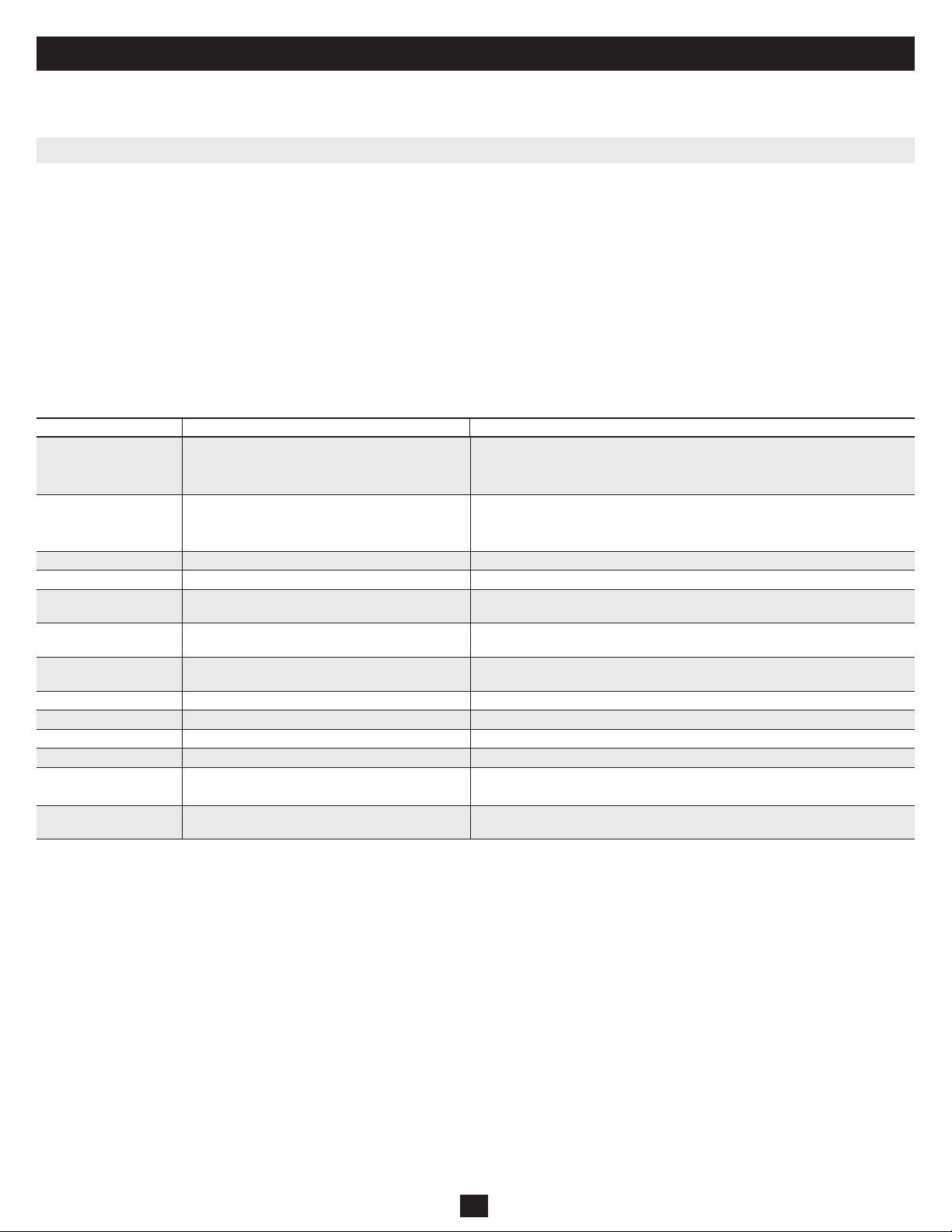
Toincreasethenumberofconnectedcomputersupto256*,upto16levelsofNetControllerKVMSwitchescanbedaisy-chainedtogether.Thediagramand
stepsbelowdescribehowtosetupadaisy-chaininstallation.
*When(16)16-PortKVMswitchesaredaisy-chainedtogether.
Step 1:Connecttheexternalpowersupply(B042-SeriesKVMs)orpowercord(B040-SeriesKVMs)totheMasterKVMswitch,andthenplugitintoa
TrippLiteSurgeSuppressor,PDUorUninterruptiblePowerSupply(UPS).
Note: B040-Series Console KVM Switches can only occupy the first position in a daisy-chain.
Step 2: B042-Series KVM Switches Only:ConnectaUSBorPS/2keyboard,mouse,andamonitortotheconsoleportsonthebackoftheMaster KVM
switch.
Note: Any combination of mouse and keyboard will work; PS/2 keyboard and mouse, USB keyboard and mouse, PS/2 keyboard and USB mouse,
USB keyboard and PS/2 mouse.
Step 3: B040-Series Console KVM Switches Only:ConnectanexternalUSBmouseorkeyboard,andanexternalmonitortothecorrespondingexternal
consoleportsonthebackoftheMasterConsoleKVMswitch.YoucanalsoaddremoteaccesstotheKVMswitchbyconnectingaB051-000IP
RemoteAccessunittotheexternalconsoleportsonthebackoftheunit.(SeetheB051-000manualfordetailsoninstallation.)
Note: If you are not using the External VGA Monitor port, you must connect the External VGA Port Terminator to it for the unit to function
properly.
Step 4:Usingtheincluded8in.Daisy-ChainCable,oraP781-SeriesDaisy-ChainCable(soldseparately),connecttheDaisy-Chain Out port of the Master
KVMswitchtotheDaisy-Chain Inportofthesecond-levelB042-SeriesKVMSwitch.
Note: The maximum distance between any two daisy-chained KVM switches is 98 ft (30 m)*.
Step 5:Connecttheexternalpowersupplytothesecond-levelB042-SeriesKVMSwitchandthenplugitintoaTrippLiteSurgeSuppressor,PDUor
UninterruptiblePowerSupply(UPS).Repeatsteps4and5foranyadditionalKVMswitchesyouareadding,withnomorethan16KVMswitches
in the entire installation.
Step 6:Afteryouhavedaisy-chainedalloftheKVMswitches,connecttheDaisy-Chain TerminatorthatcamewithyourB042-SeriesKVMSwitchtothe
Daisy-Chain Out portofthelastKVMintheinstallation.
Step 7:UsingTrippLiteP780-SeriesUSB/PS2ComboKVMCableKits,connectacomputertoanavailablecomputerportontheinstallation.Repeatthis
step for each additional computer you are connecting.
Step 8: Powerontheconnectedcomputers.
*PreviousversionsofNetControllerKVMSwitchesmaynotsupportthesedistances.Ifyouexperienceproblemswhendaisy-chainingwithinthemaxdistancerequirements,youmayneedto
upgradethermwareofyourunit.(Seepage10fordetailsonperformingarmwareupgrade.)
Warning! Total daisy-chain cabling distance
from the master KVM switch to the last KVM
switch must not exceed 98 ft. (30 m).
7
3. Operation
3.1 Control Interfaces
TherearethreewaystooperateyourNetControllerKVMSwitch—Pushbuttons,KeyboardHotkeysortheOSDMenu.Theoperationofthesethreecontrol
methodsisdetailedbelow.
3.1.1 Push Buttons
Thepushbuttonsareusedtodirectlyselecttheactivecomputerchannelthatcanbecontrolledbythesharedkeyboard,mouseandmonitor.Pressingafront-
panelbuttonduringnormaloperationwillcausethecorrespondingchanneltobeselected.
3.1.2 Keyboard Hotkeys
HotkeycommandsareaconvenientwaytoswitchportsorperformbasicoperationsontheKVMswitchusingonlyyourkeyboard.Bydefault,allhotkey
commandsarestartedbypressingthe [Scroll Lock]keytwice,andthencompletedwithaseriesofkeystrokes.Theprecedinghotkeycanbechangedfrom
[Scroll Lock] to [Caps Lock], [Num Lock] or [F12].(Seepage9fordetailsonchangingthehotkey)
HotkeyCommand*= [Scroll Lock], [Scroll Lock],CommandKey/Sequence
*Hotkeysinahotkeycommandmustbepressedwithin2secondsofeachotherforthecommandtobesuccessful.
ThefollowingtablelistsallofthehotkeycommandsthatcanbeperformedontheKVMswitch,andgivesadescriptionofwhattheydo.
ThischapterprovidesgeneralguidelinesforKVMSwitchoperation.Itisstronglyrecommendedthatyoureadthischapterinadvanceofoperatingyour
NetControllerKVMSwitch.
Hotkey Command Hotkey Sequence
1
Description
Select Port (Single-Stage
Installation)
[Scroll Lock], [Scroll Lock],ab
ab=2-DigitPortNumber(01–16)
Switches console focus to the selected port.
Select Port (Daisy-Chain
Installation)
[Scroll Lock], [Scroll Lock],ab,yz
ab=2-DigitStationNumber(01–16)
yz=2-DigitPortNumber(01–16)
SwitchesconsolefocustotheselectedKVMswitchandport.
Next Lower Port [Scroll Lock], [Scroll Lock], [↓] Switchesconsolefocusfromthecurrentporttothenextaccessibleportpriortoit.
Next Higher Port [Scroll Lock], [Scroll Lock], [↑] Switchesconsolefocusfromthecurrentporttothenextaccessibleportafterit.
Next Lower Station [Scroll Lock], [Scroll Lock], [Page Up] Switchesconsolefocusfromthecurrentporttotherstaccessibleportonthenext
lower-levelKVMswitch.
Next Higher Station [Scroll Lock], [Scroll Lock], [Page Down] Switchesconsolefocusfromthecurrentporttothelastaccessibleportonthenext
higher-levelKVMswitch.
Beep On/Off [Scroll Lock], [Scroll Lock], [B] TogglestheBeeperOn/Off.TheBeepersoundswhenperformingaHotkeyCommand
or during an Auto Scan.
Initiate an Auto Scan [Scroll Lock], [Scroll Lock], [S] InitiatesanAutoScan.PressanykeytostopanAutoScan.
Title Bar On/Off [Scroll Lock], [Scroll Lock], [T] TurnstheTitleBarOn/Off.Note:ThisdoesnotaffecttheTitleBarsettingintheOSD.
Reset Console Mouse [Scroll Lock], [Scroll Lock], [End] Resetstheconsolemouseintheeventofalockup.
Open the OSD Menu [Scroll Lock], [Scroll Lock], [Spacebar] OpenstheOSDMenu.
Change the Hotkey
Preceding Sequence
[Scroll Lock], [Scroll Lock], [H], y
y=[Scroll Lock], [Caps Lock], [Num Lock] or [F12]
Changesthehotkeyprecedingsequenceto[Scroll Lock], [Caps Lock], [Num Lock] or
[F12].
Last Known Active Port
Restore
[Scroll Lock], [Scroll Lock], [L] Enables/DisablesthefeaturethatrestorestheKVMswitchtothelastporttohavethe
KVMsfocuspriortoapowerfailure.
1
Hotkeysinahotkeycommandmustbepressedwithin2secondsofeachotherforthecommandtobesuccessful.
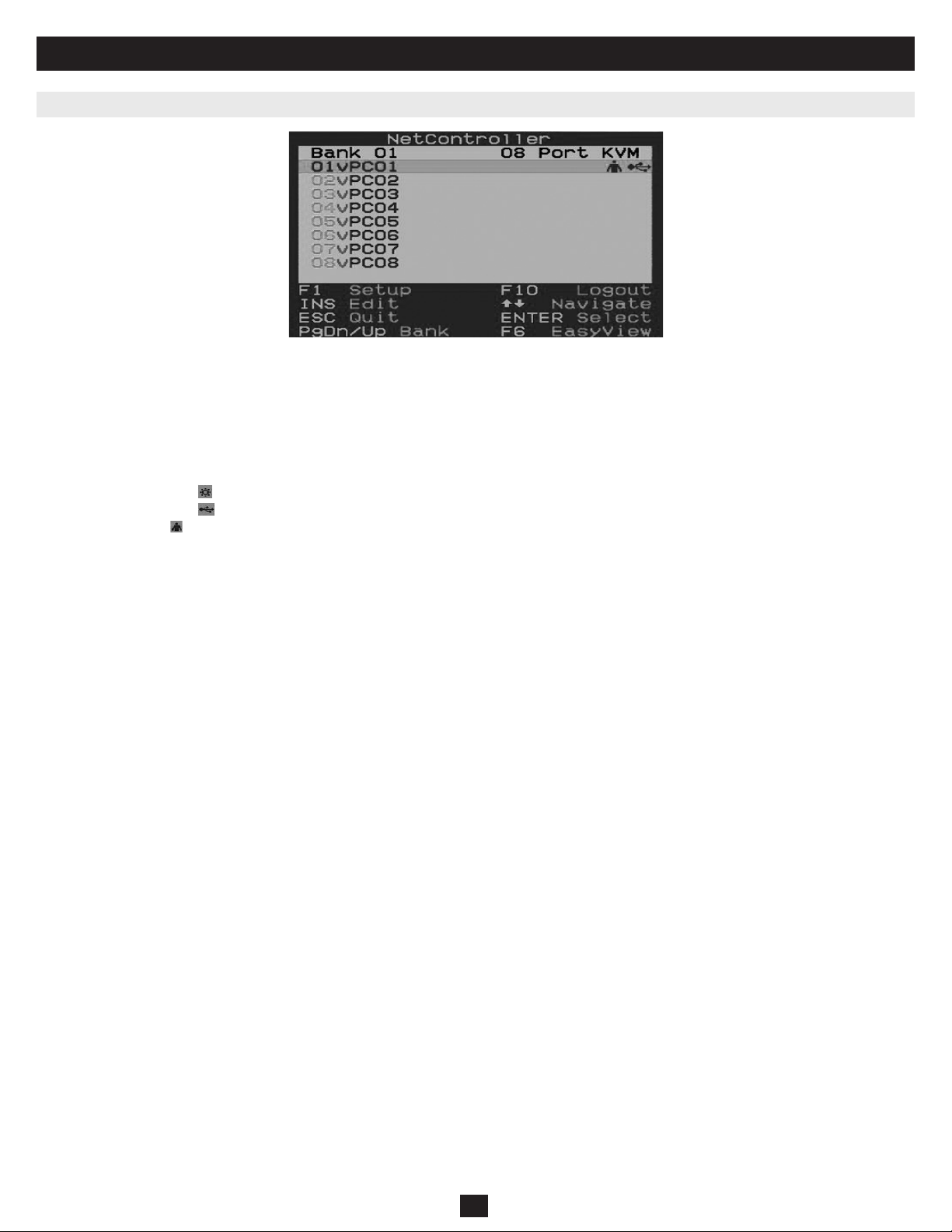
3.1.3 On-Screen Display (OSD)
TheOn-ScreenDisplay(OSD)isatextbasedinterfacedusedtonavigatebetweenportsandperformoperationsontheKVMswitch.TheOSDcanbedis-
playedbypressingthehotkeycommand[Scroll Lock], [Scroll Lock], [Spacebar].ThefollowingsectiondescribesthefeaturesoftheOSDandhowtouse
them.
8
3. Operation (continued)
3.2 OSD Main Menu
UponopeningtheOSD,theOSDMainMenuistherstscreentoappear.TheOSDMainMenudisplaystheportsontheKVMinstallationandallowsyou
toswitchbetweenthem.Inaddition,theOSDMainMenuallowsyoutoeditportnames,markportsasEasy ViewportsandnavigatetootherOSDpages.
ThefollowingsectiondescribesthevariousfeaturesoftheOSDMainMenu.
•TheBank NumberoftheKVMswitchbeingdisplayedbytheOSDMainMenuisshownintheupper-leftcorner.TheBankNumbertellsyoutheposition
oftheKVMswitchwhoseportyouarecurrentlyviewing.
•TherstcolumnoftheOSDMainPagedisplaystheportnumberoftheselectedKVMswitch,andthesecondcolumndisplaystheportname.Eachport
namecanbegivenauniquenamebyusingtheOSDMainMenu’sEdit feature.Bydefault,portsarenamedasPC01,PC02,PC03,etc.
•Portrowsthatcontainthe
iconhavecomputersconnectedtothemusingthePS/2keyboardandmouseconnectorsoftheP780-SeriesKVMCableKit.
Portrowsthatcontainthe
iconhavecomputersconnectedtothemusingtheUSBkeyboard/mouseconnectoroftheP780-SeriesKVMCableKit.Port
rows that contain the
iconcurrentlyhavetheconsolesfocus.IfyouexittheOSD,thisistheportthatwillbedisplayed.
•Portrowsthatdonotcontainanyiconseitherdonothaveacomputerconnectedtothem,ortheyhaveacomputerconnectedtothemthatispoweredoff.
3.2.1 Switching Ports via the OSD Main Menu
ToswitchportsusingtheOSDMainMenu,highlightaportbyusingtheupanddownarrowkeys.AstheOSDMainMenuonlydisplays8portsata
time, use the [Page Up] and [Page Down]keystonavigatebetweenportsonKVMswitchesandDaisy-ChainedKVMSwitches.Oncethedesiredportis
highlighted, press the [Enter]keytoaccesstheportandclosetheOSD.
3.2.2 Editing Port Names
To edit a ports name, highlight it and press the [Insert] key.Thiswillallowyoutoenterinaportnamewithamaximumof16characters(A–Z,0–9).
3.2.3 Setting Ports as Easy View Ports
Easy ViewportsgiveusersamoreconvenientwaytochoosewhichportsareaccessedduringanAutoScan.TheuserhastheabilitytosetanAutoScanto
only access those ports that are marked as Easy View,limitingthescantoonlythecomputersthattheuserwishestomonitor.Bydefault,allportsonthe
installation are set as Easy View ports. To toggle Easy ViewOn/Off,highlightaportandpressthe [F6]key.A“v”nexttotheportnumberindicatesitisan
Easy View port.
3.2.4 Exiting the OSD
ToexittheOSD,simplypressthe[Esc]key.RegardlessofwhichOSDscreenyouarein,pressingthe[Esc] keywillalwaysexittheOSD.
3.2.5 Logging Out of the KVM Switch
TologoutoftheKVMSwitch,pressthe[F10]key.ThiswillclosetheOSDanddisplaythecurrentlyselectedportandapasswordprompt.Youwillnotbe
abletoaccesstheconnectedcomputeruntilyouenterthecorrectpassword.Oncethecorrectpasswordisentered,theportwillbereleasedforuse.
Note: Pressing the [F10] key when the Password feature is disabled will still close the OSD and display the currently selected port and password prompt;
however, you can simply press the [Esc] or [Enter] key to release the port for use.
3.2.6 Initiate an Auto Scan
To start an Auto Scan, press the [F2] keywhileintheOSD,regardlessofwhichOSDscreenyouarein.PressanykeytostopanAutoScan.
3.2.7 Navigate to the OSD Setup Page
TonavigatetotheOSDSetupPagefromtheOSDMainMenu,pressthe [F1]key.ThefeaturesoftheOSDSetupPagearedescribedinthefollowing
section.
9
3. Operation (continued)
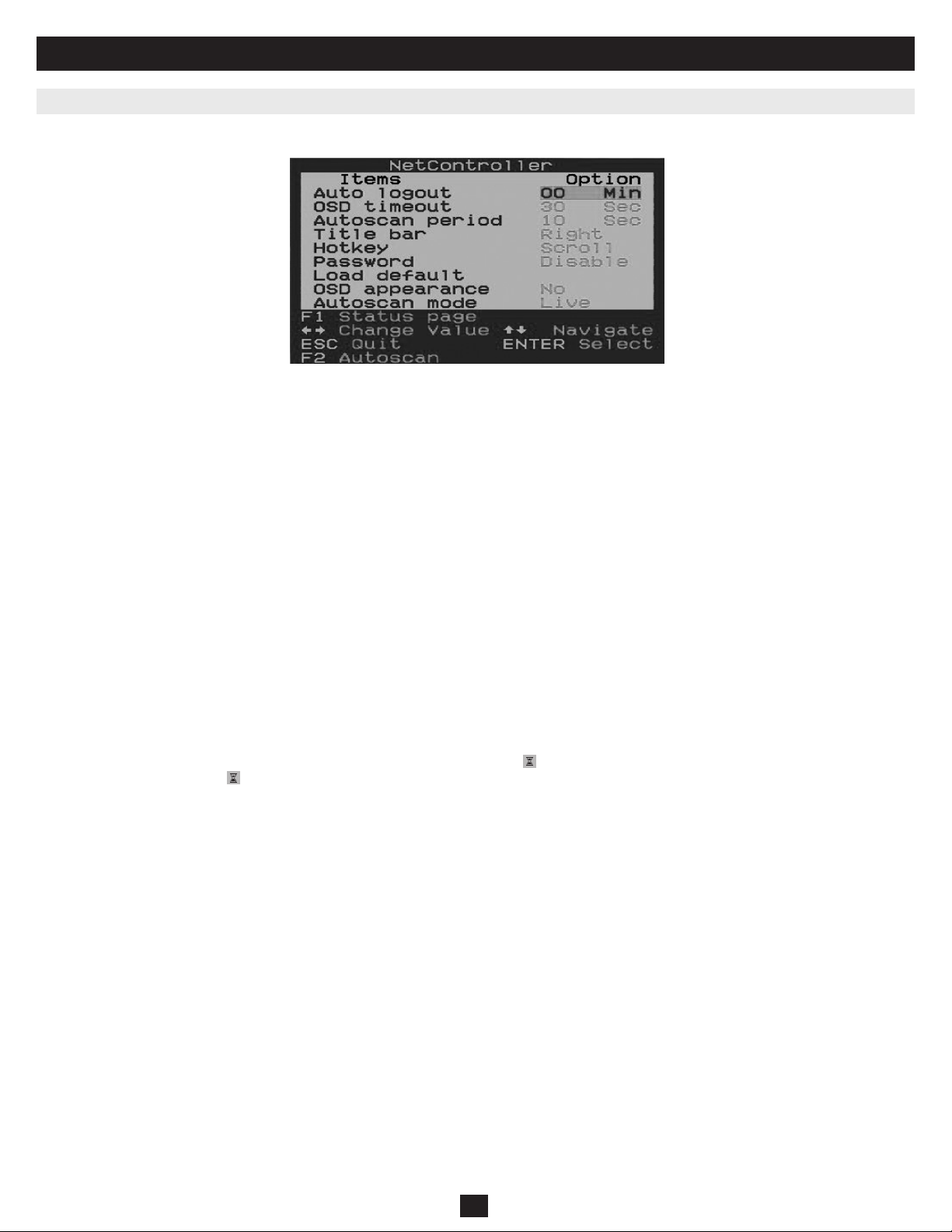
The OSD Setup Page allows you to configure the settings of the KVM switch, and to enable/disable password security. The settings in the OSD
Setup Page are described in the following sections.
3.3 OSD Setup Page
3.3.1 Auto Logout
The Auto LogoutsettingallowsyoutodeterminetheamountofinactivitytimerequiredbeforetheuserisloggedoutoftheKVMswitchandrequiredto
enter a password to regain access. An Auto LogoutisonlyperformedwhenoutoftheOSDandaccessingaconnectedcomputer.Itdoesnotapplywhen
theuserisinsidetheOSD.ToedittheAuto Logout setting, highlight it and use the [←] and [→]keystosetavaluebetween00and99minutes,inwhicha
settingof00disablesthefeature.Onceentered,pressthe [Enter] key to save the setting. The Auto Logoutsettingisdisabled(00)bydefault.Note: The Auto
Logout function will not work unless the Password feature is enabled.
3.3.2 OSD Timeout
The OSD TimeoutsettingallowsyoutodeterminetheamountofinactivitytimethatmustpassuntiltheOSDisclosed.ThisfeaturesimplyclosestheOSD,
and does not log you out. To edit the OSD Timeout setting, highlight it and use the [←] and [→]keystosetavaluebetween00and95seconds(atintervals
of5),inwhichasettingof00disablesthefeature.Onceentered,pressthe [Enter] key to save the setting. The OSD Timeoutsettingissetat30secondsby
default.
3.3.3 Auto Scan Period
The Auto Scan PeriodsettingdeterminestheamountoftimeanAutoScanspendsonaportbeforeitcontinuestothenextport.ToedittheAuto Scan Period
setting, highlight it and use the [←] and [→]keystosetavaluebetween5and95seconds(atintervalsof5).Onceentered,pressthe [Enter] key to save the
setting. The Auto Scan Periodsettingissetat10secondsbydefault.
3.3.4 Title Bar
TheTitleBaristheindicatorthatappearsonthescreentoletyouknowwhichportyouareaccessing.Thissettingallowstheusertochoosebetweenthe5
options listed: Disable –TheTitleBardoesnotshowupatall.Left–TheTitleBarisdisplayedinthetop-leftofthescreen,anddoesnotdisappear.Right
–TheTitleBarisdisplayedinthetop-rightofthescreen,anddoesnotdisappear.Left
-TheTitleBarisdisplayedinthetop-leftofthescreen,andit
disappears after 5 seconds. Right
-TheTitleBarisdisplayedinthetop-rightofthescreen,anditdisappearsafter5seconds.Toswitchbetweenoptions,
highlight the Title Bar setting and use the [←] and [→]keystotogglebetweenthem.Whenyouhaveselectedthedesiredoption,pressthe [Enter] key.
3.3.5 Hotkey
The Hotkeysettingallowsyoutosettheprecedinghotkeysequenceto[Scroll Lock], [Caps Lock], [Num Lock] or [F12]. To switch the preceding hotkey,
highlight this setting and use the [←] and [→]keystotogglebetweentheoptions.Pressthe[Enter] key to save the preceding hotkey choice. This setting
defaults at [Scroll Lock].
3.3.6 Password
The Passwordsettingallowsyoutoenable/disablepasswordsecurity.Whenenabled,apasswordisrequiredtoaccesstheKVMswitchoncetheuseris
logged out. To change this setting, highlight it and press the [Enter]key.Apromptwillappearaskingifyouwanttoenablethepassword.Yesenables
the password and Nodisablesit.Whenenablingthepassword,youwillbeaskedtoenteranewpassword,andthenenteritagaintoconrmit.Once
enabled,thepasswordenteredhereisrequiredtogainaccesstotheKVMswitchwhenauserhasbeenloggedout.Todisablepasswordsecurity,youwill
bepromptedtoenterthepreviouspassword.Oncethepreviouspasswordisenteredcorrectly,thepasswordfeatureisdisabled.Thisfeatureisdisabledby
default.
10
3. Operation (continued)
3.3.7 Load Default
The Load DefaultsettingallowsyoutorestoretheOSD’sfactorydefaultsettings(PortNames,AutoScanPeriod,TitleBar,etc.).RestoringtheOSD’sfac-
torydefaultsettingswillnotaffecttheKVMspasswordsecurity.Torestorethedefaultsettings,highlighttheLoad Default settings and press the [Enter]
key.YouwillbepromptedtoverifythatyouwanttorestoretheOSD’sfactorydefaultsettings.Ifyes,highlighttheyesoptionandpressthe [Enter] key.
3.3.8 OSD Appearance
The OSD AppearancesettingallowsyoutokeeptheOSDopenafterswitchingportsviatheOSDMainMenu.Toturnthissettingon,highlightitandpress
the [←] and [→]keystotoggleitOn/Off,andthenpressthe [Enter]key.Thissettingisturnedoffbydefault.
3.3.9 Auto Scan Mode
The Auto Scan ModesettingallowsyoutospecifywhichportsareaccessedduringanAutoScan.Youcanchoosefromthefollowingoptions:All –Allports
willbescanned,regardlessofwhethertheyhaveacomputerconnectedtothemornot.Live–Onlyportsthathaveaconnectedcomputerthatispoweredon
willbeaccessedEzV –AllportsthataremarkedasEasy Viewportswillbescanned,regardlessofwhethertheyhaveacomputerconnectedtothemornot.
EzV + Live–OnlyportsthataremarkedasEasy Viewportsandhaveaconnected,poweredoncomputerwillbeaccessed.Toswitchbetweentheseoptions,
highlight the Auto Scan Mode setting and use the [←] and [→]keystotogglebetweenthem.Whenyouhaveselectedthedesiredoption,pressthe[Enter]
key.
3.3.10 Status Page
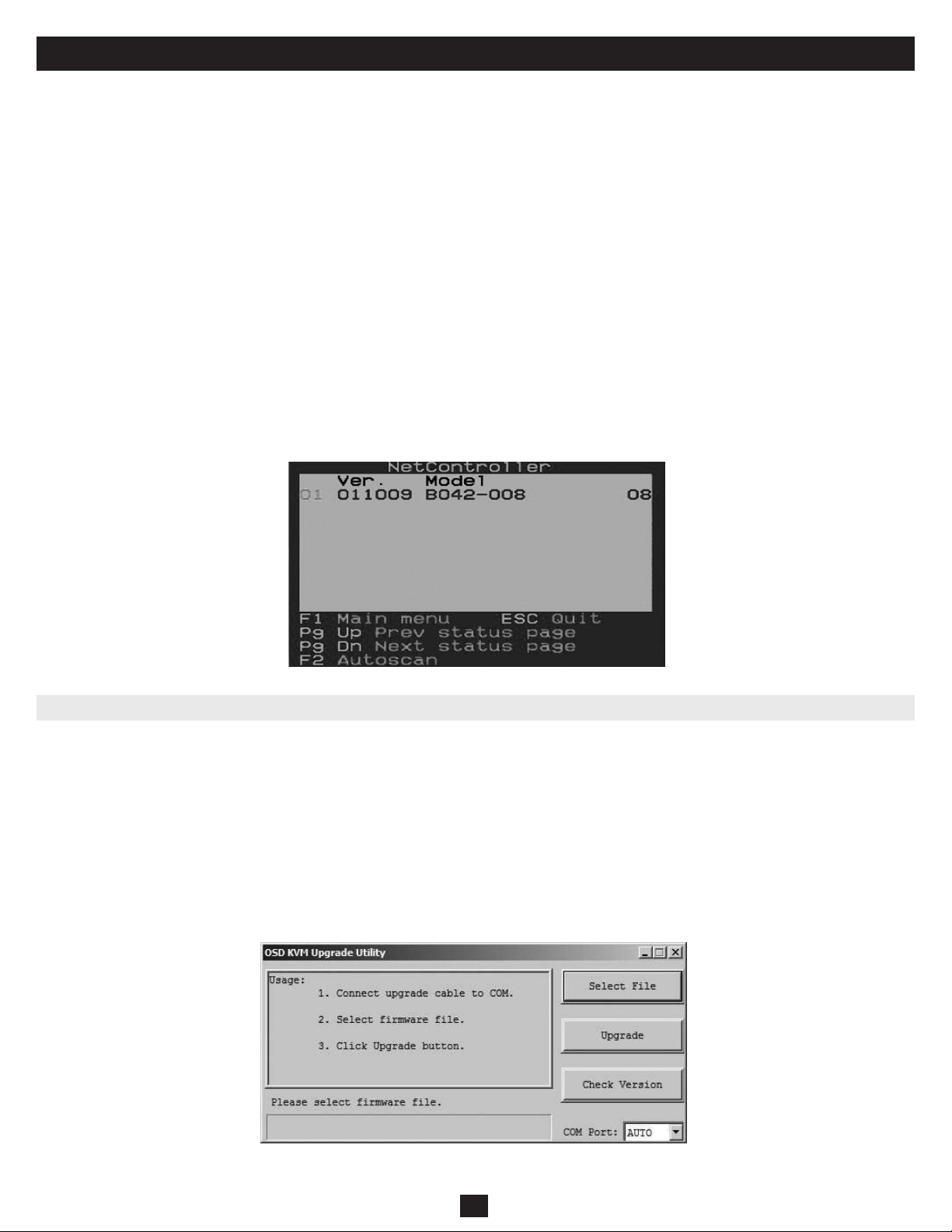
WhenintheOSDSetupPage,pressthe[F1] key to switch to the OSD Status Page. The OSD Status PagedisplaysalloftheKVMswitchesintheinstalla-
tionandtheirrmwareversionnumbers.WhenintheOSD Status Page, press the [F1]keytoswitchtotheOSDMainMenu.
AllrmwareupgradesfortheB040/42-SeriesKVMSwitcheswillbeavailableintheSupportSectionofwww.tripplite.com.(Iftherearenoupdatesposted,
therearenonecurrentlyavailable.)Beforedownloadingthermwareles,verifythatthermwareversiononthewebsiteismorecurrentthatthatofyour
KVMswitch.YoucanndyourKVMswitchesrmwareversionbynavigatingtotheStatusPageintheOSD.YoucanalsousetheFirmwareUpgradeUtility
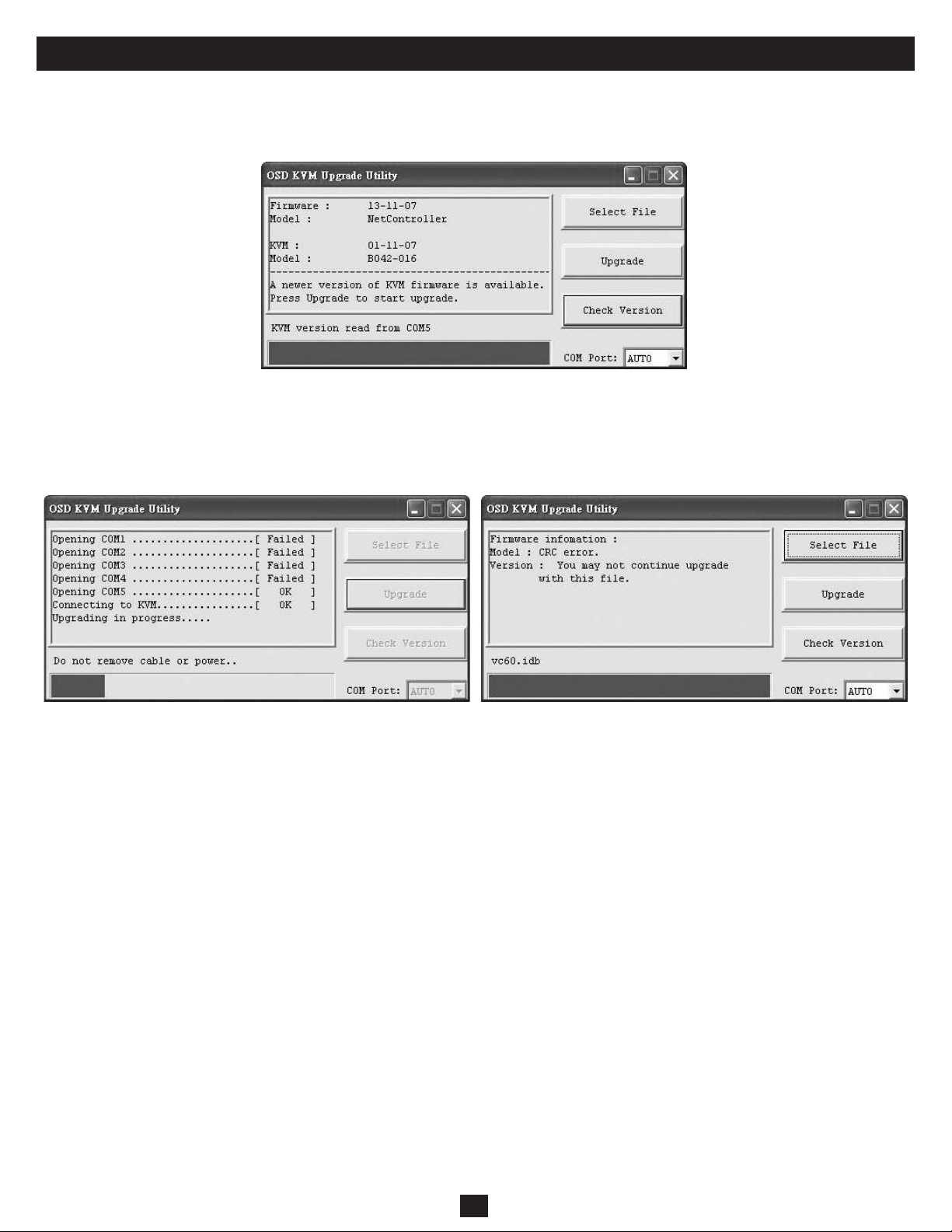
tocheckyourrmwareversion.(Seebelow)Toperformarmwareupgrade,followtheseinstructions:
Step 1: UsingtheprovidedFirmwareUpgradeCable,connectastandalonecomputer(onenotalreadyconnectedtotheKVMSwitchesServerPort)tothe
KVMSwitch.IfyouhavemultipleKVMSwitchesdaisy-chainedtogether,connecttheFirmwareUpgradeCabletotheMasterKVMSwitch(the
rstKVMinthedaisy-chain).AllKVMswitchesdaisy-chainedfromtheMasterKVMswitchwillbeupgradedsimultaneously.
Step 2: GototheSupportsectionofwww.tripplite.comanddownloadthermwareupgradeutilityandupgradele.
Step 3: BeforeupgradingthermwareonyourNetControllerKVMSwitch,disableallrunningprograms(anti-virus,systemmonitoring,etc.)onthe
standalonecomputeryouareusingtoperformtheupgrade.Theseprogramsmaypreventthermwareupgradefromcompletingsuccessfully.
Step 4: Locatethe.exeleyoujustdownloadedanddouble-clickonit.TheKVMUpgradeUtilityscreenwillopen.
3.4 Upgrade Firmware
11
3. Operation (continued)
Step 5: ClicktheSelectFilebuttonandndthermwareupgradelethatyoujustdownloaded.
Step 6: IfyouhavenotyetveriedyourKVMSwitchesrmwareversionnumberviatheOSDStatuspage,clicktheCheckVersionbutton.Thiswill
compareyourKVMSwitchesrmwaretothermwareupgradeleyoujustdownloaded.IfyourKVMhasmorerecentrmware,theFirmware
Upgrade Utility will ask you if you wish to continue.
Ifso,clicktheUpgradebuttontostarttheupgrade.Ifnot,closeoutoftheFirmwareUpgradeUtility.IfyourKVMSwitchhasolderrmware
thanthedownloadedle,clickontheUpgradebuttontostarttheupgrade.(UponclickingtheUpgradebutton,youwillbenotiedthatthevideo,
keyboardandmousewillbelockedupduringtheupgradeprocess.Clickyestocontinueornotoexit.)
Step 7: Duringthermwareupgradeprocess,yourKVMswitchconsolewillgoblankandyouwillnotbeabletousethekeyboardormouse.
Functionalitywillreturnuponrmwarecompletion.TheFirmwareUpgradeUtilitywillnotifyyouiftheupdatewassuccessfulornot.Ifthe
upgradefails,seetheTroubleshootingsectionbelow.
Firmware Upgrade Troubleshooting
Ifthermwareupgradefailsduetotimeout,stallsatanypointforalongperiodoftimeorfailsduetopoweroutage,checktomakesureallrunning
programs(anti-virus,systemmonitoring,etc.)areturnedoff.Whenyouhavedeterminedallprogramsaredisabled,unplugandre-plugthermware
upgradecableandtrytheupgradeprocedureagain.
Ifyoundthatyourkeyboardandmousearenolongerworkingduringarmwareupgradefailure,temporarilyconnectthemtothehostPCuntilyoucan
nishtheupgrade.Oncecompleted,yourKVMconsoleshouldagainbeworkingproperly.

12
4. Technical Specifications
5. Warranty & Warranty Registration
1-Year Limited Warranty
TRIPPLITEwarrantsitsproductstobefreefromdefectsinmaterialsandworkmanshipforaperiodofone(1)yearfromthedateofinitialpurchase.TRIPPLITE’sobligation
underthiswarrantyislimitedtorepairingorreplacing(atitssoleoption)anysuchdefectiveproducts.Toobtainserviceunderthiswarranty,youmustobtainaReturned
MaterialAuthorization(RMA)numberfromTRIPPLITEoranauthorizedTRIPPLITEservicecenter.ProductsmustbereturnedtoTRIPPLITEoranauthorizedTRIPPLITE
servicecenterwithtransportationchargesprepaidandmustbeaccompaniedbyabriefdescriptionoftheproblemencounteredandproofofdateandplaceofpurchase.This
warrantydoesnotapplytoequipment,whichhasbeendamagedbyaccident,negligenceormisapplicationorhasbeenalteredormodiedinanyway.
EXCEPTASPROVIDEDHEREIN,TRIPPLITEMAKESNOWARRANTIES,EXPRESSORIMPLIED,INCLUDINGWARRANTIESOFMERCHANTABILITYAND
FITNESSFORAPARTICULARPURPOSE.Somestatesdonotpermitlimitationorexclusionofimpliedwarranties;therefore,theaforesaidlimitation(s)orexclusion(s)may
not apply to the purchaser.
EXCEPTASPROVIDEDABOVE,INNOEVENTWILLTRIPPLITEBELIABLEFORDIRECT,INDIRECT,SPECIAL,INCIDENTALORCONSEQUENTIAL
DAMAGESARISINGOUTOFTHEUSEOFTHISPRODUCT,EVENIFADVISEDOFTHEPOSSIBILITYOFSUCHDAMAGE.Specically,TRIPPLITEisnotliable
foranycosts,suchaslostprotsorrevenue,lossofequipment,lossofuseofequipment,lossofsoftware,lossofdata,costsofsubstitutes,claimsbythirdparties,orotherwise.
Warranty Registration
Visitwww.tripplite.com/warrantytodaytoregisterthewarrantyforyournewTrippLiteproduct.You’llbeautomaticallyenteredintoadrawingforachancetowinaFREE
TrippLiteproduct!*
*Nopurchasenecessary.Voidwhereprohibited.Somerestrictionsapply.Seewebsitefordetails.
Useofthisequipmentinlifesupportapplicationswherefailureofthisequipmentcanreasonablybeexpectedtocausethefailureofthelifesupportequipmentortosignicantly
affectitssafetyoreffectivenessisnotrecommended.Donotusethisequipmentinthepresenceofaammableanestheticmixturewithair,oxygenornitrousoxide.
WEEE Compliance Information for Tripp Lite Customers and Recyclers (European Union)
UndertheWasteElectricalandElectronicEquipment(WEEE)Directiveandimplementingregulations,whencustomersbuynewelectricalandelectronicequipmentfrom
Tripp Lite they are entitled to:
• Sendoldequipmentforrecyclingonaone-for-one,like-for-likebasis(thisvariesdependingonthecountry)
• Sendthenewequipmentbackforrecyclingwhenthisultimatelybecomeswaste
ThepolicyofTrippLiteisoneofcontinuousimprovement.Specicationsaresubjecttochangewithoutnotice.
1111 W. 35th Street, Chicago, IL 60609 USA
www.tripplite.com/support
201109003•932957-EN
B042-004 B042-008 B040-008-19 B040-016-19 B042-016
#ofCPUPorts(x4)HD15F(x8)HD15F(x16)HD15F
KVMCableKitsP780-SeriesUSB/PS2ComboKVMCableKits
PortSelectionPush-buttons,Hotkeys,OSD
PasswordSecurityYes(SinglePassword)
Built-InConsoleNo Yes(19inLCD)No
ExternalConsolePortsHD15F,(x2)USBAF,(x2)MiniDIN6FUSBAF,HD15F
HD15F,(x2)USBAF,
(x2)MiniDIN6F
IPRemoteAccessYes,withB051-000IPRemoteAccessUnit(SoldSeparately)
ExpandableYes;Daisy-Chainupto16levels
Daisy-ChainCableP781-SeriesCables
Max#ofConnectedCPUs244248256
MaxResolution2048x15361280x10242048x1536
Internal/ExternalPower
Supply
ExternalInput:100-240V,50/60Hz,0.3A
Output:9V,1A
Internal
100-240V,50/60Hz
ExternalInput:100-240V,
50/60Hz,0.3A
Output:9V,1A
OperatingTemperature0to40C(32TO104F)
Storage Temperature -20to60C(-4TO140F)
Humidity0to90%RH,Non-Condensing20to90%,Non-Condensing
0to90%RH,
Non-Condensing
Dimensions(HWD,In.)1.75x19x6.51.75x19x281.75x19x6.5
CerticationsCE,FCC,RoHSCE,FCC,RoHS,NOM,cTUV,TUVCE,FCC,RoHS
13
Manual del propietario
Multiplexores KVM para montar en rack
y consolas KVM NetController™
Modelos: B040-008-19, B040-016-19, B042-004, B042-008 y B042-016
1111 W. 35th Street, Chicago, IL 60609 USA
www.tripplite.com/support
Nota:Sigaestasinstruccionesyprocedimientosdefuncionamientoparagarantizarelrendimientocorrectoyevitardañosenlaunidadoenlosdispositivosconectados.
Copyright©2011TrippLite.Todoslosderechosreservados.Todaslasotrasmarcasregistradassonpropiedaddesusrespectivosdueños.
.
1. Características 14
1.1 Características generales 14
1.2 Contenido del paquete 14
1.3 Soporte de hardware/software 14
1.4 Requerimientos de cables 14
1.5 Vistas externas 15
2. Instalación 17
2.1 Pautas para el montaje en rack 17
2.2 Instrucciones para el montaje en racks 17
2.3
Conexión de computadoras y periféricos a un multiplexor
simple
17
2.4 Conexión en cadena 18
3. Funcionamiento 19
3.1 Interfaces de control 19
3.1.1 Botones interruptores 19
3.1.2 Teclas rápidas del teclado 19
3.1.3 Menú en pantalla 19
3.2 Menú principal de OSD 20
3.2.1
Conmutación de puertos a través del Menú principal
de OSD
20
3.2.2 Edición de nombres de puertos 20
3.2.3 Establecer puertos como de Fácil visualización 20
3.2.4 Salir del OSD 20
3.2.5 Desconexión del multiplexor KVM 20
3.2.6 Iniciar un Escaneo automático 20
3.2.7 Navegación a la Página de configuración de OSD 20
3.3 Página de configuración de OSD 21
3.3.1 Auto Logout (Desconexión automática) 21
3.3.2 OSD Timeout (Interrupción de OSD) 21
3.3.3 Auto Scan Period (Período de escaneo automático) 21
3.3.4 Title Bar (Barra de título) 21
3.3.5 Hotkey (Tecla rápida) 21
3.3.6 Password (Contraseña) 21
3.3.7 Load Default (Cargar valores predeterminados) 22
3.3.8 OSD Appearance (Aspecto del OSD) 22
3.3.9 Auto Scan Mode (Modo de Escaneo automático) 22
3.3.10 Status Page (Página de estado) 22
3.4 Actualización del Firmware 22
4. Especificaciones técnicas 24
5. Garantía 24
English 1
Français 25
14
1. Características
1.1 Características generales
1.2 Contenidos del paquete
1.3 Soporte de hardware/software
1.4 Requerimientos de cables
•LosmultiplexoresKVMdeconsolasdelaserieB040poseenunLCDde19pulgadas,tecladoytouchpadintegrados
•Conectehasta256*computadorasenconexiónencadenadehasta16niveles**demultiplexoresKVMNetController
•Compatibleracksestándarde19pulgadas
•Accesoalascomputadorasconectadasmediantebotónpulsador,OSDocomandosdeteclasrápidas
•Protecciónporcontraseña
•Firmwareactualizable
•LosmultiplexoresKVMparamontarenrackdelaserieB042soportanteclados/mouseUSByPS2enlaconsolayenlascomputadorasconectadas
•LosmultiplexoresKVMdeconsoladelaserieB040cuentanconunpuertoparateclado/mouseUSBexternoyunpuertoparamonitorVGA
•ElkitdecablesKVMcombinadosUSB/PS2delaserieP780eliminanlanecesidaddecomprarkitsdecablesKVMUSByPS/2porseparado
•ComputadorasconectadasporaccesoremotoqueseconectanmedianteunaUnidaddeaccesoremotoB051-000IP
•LosmultiplexoresKVMdeconsoladelaserieB040soportanresolucionesdehasta1280x1024;losmultiplexoresKVMparamontarenrackdelaserie
B042soportanresolucionesdehasta2048x1536
*Cuandoseconectanencadena(16)multiplexoresKVMde16puertos.**LasversionesanterioresdelosmultiplexoresKVMNetControllerposeenunalimitacióndeconexiónencadenade8niveles.
Sitieneproblemasconectandoencadenamásde8niveles,deberáactualizarelrmwaredelaunidad.
•MultiplexorKVMdeconsoladelaserieB040omultiplexorKVMparamontarenrackdelaserieB042
•CabledeactualizacióndermwareHD15aDB9de4pies
•Cabledecadenadeconexiónde8pulgadas(sóloenmultiplexoresKVMdelaserieB042)
•CabledealimentaciónC13a5-15Pde6pies(sóloenmultiplexoresKVMdeconsoladelaserieB040)
•Suministrodealimentaciónexterna–Entrada:100-240V,50/60Hz,0.3ASalida:9V,1A(sóloenmultiplexoresKVMparamontarenrackdelaserieB042)
•Terminadordeconexiónencadena(sólomultiplexoresKVMparamontarenrackdelaserieB042)
•TerminadordepuertoVGAexterno(sólomultiplexoresKVMdeconsoladelaserieB040)
•Herramientasparaelmontajeenrack
•CDdeManualdelpropietario
•Guíadeiniciorápido
•Soportamouseestándarde5botonesdeMicrosoft®,Logitech®osimilar
•SoportatecladosestándardeMicrosoft,Logitechysimilar
•CompatibleconWindows®95ysuperior,Mac®OS10.4ysuperior,LinuxySunSolaris
•ElmonitorintegradodelaserieB040soportaresolucionesdehasta1280x1024
•LosmultiplexoresKVMdelaserieB042soportanresolucionesdehasta2048x1536
•CabledealimentaciónC13(sólomultiplexoresKVMdeconsoladelaserieB040)
•Suministrodealimentaciónexterna*(sólomultiplexoresKVMdelaserieB042)
•KitdecablesKVMcombinadosUSB/PS2delaserieP780deTrippLite
•CabledeconexiónencadenadelaserieP781deTrippLite
•CabledeactualizacióndermwareHD15hembraaDB9macho
•Terminadordeconexiónencadena(sólomultiplexoresKVMdelaserieB042)
•TerminadordepuertoVGAexterno(sólomultiplexoresKVMdeconsoladelaserieB040)
*UtilizasóloelsuministrodealimentaciónexternaqueseincluyeconelmultiplexorKVMdelaserieB042.
2
1
3
4
5
6
7
9
10
8
2
1
34
15
1. Características (continuación)
1.5 Vistas externas
Vista frontal de la consola de multiplexor KVM
1
Manija superior:TireparadeslizarelmultiplexorKVMhaciaafuera,empujeparadeslizarelmultiplexorKVMhaciaadentro.
2
Pantalla LCD de 19 pulgadas:Menúenpantalla(OSD)integradoparaunmejorcontroldelmultiplexorKVM,incluyendolaseleccióndepuertos.
3
Botones interruptores de OSD:SeutilizanparaaccederalMenúdeOSDparaajustarlapantallaLCD.
4
Indicadores LED:LosLEDiluminaránporencimadecadapuertoquetengaunacomputadoraconectadaqueenvíeenergíaatravésdelainterfazdela
consola.Silacomputadoraconectadaestáapagada,elLEDrojonoseiluminará.LosLEDverdesiluminaránporencimadelpuertodelacomputadora
queactualmenteestáseleccionadocomoactivo.
5
Botones de selección de puertos:Pulseparaseleccionardirectamenteelcanaldelacomputadoraactivaquepuedecontrolarsemedianteelteclado,el
touchpadylapantallaLCDcompartidos.
6
Teclado
7
Touch Pad de 2 botones:Elbotónizquierdoeselclicizquierdo,elbotónderechoeselclicderecho.Paseeldedohaciaarribaoabajodelladoderecho
deltouchpadparadesplazarsehaciaarribayabajoenlapantalla.
8
Retén de corredera: Mecanismoparabloquearelcajóncuandolaconsolanoestáenuso.Evitaquesedesliceaccidentalmente.Paradeslizarlaconsola
haciaafuera,primerodebeliberarlamoviendolapestañahacialoscostados.
9
Soportes para montar en rack:Sonsoportesparamontarenrackconelndeasegurarelchasisaunsistemaderackubicadoencadaesquinadela
unidad.
10
Pestañas de retén de riel: Cuandoelcajónestécompletamenteextraídohaciafuera,elsistemaderielessebloqueará.Empujelaspestañasdelreténen
ambosladosparaliberarelcajónparapodervolveraempujarlo.
1
Botones de selección de puertos: Pulseparaseleccionardirectamenteelcanaldelacomputadoraactivaquepuedecontrolarsemedianteelteclado,el
monitor y el mouse compartidos.
2
Pantalla de LED del banco: MuestralaposicióndelmultiplexorKVMdelaserieB042enunainstalacióndeconexiónencadena.
3
Indicadores LED en vivo: UnLEDrojoseiluminarácuandoelpuertocorrespondientetengaunacomputadoraqueestéconectadayencendida.
4
Indicadores LED seleccionados: UnLEDverdeseiluminarácuandolacomputadoraconectadaalpuertocorrespondientetengaelfocodelKVM.
Vista frontal del multiplexor KVM para montar en rack
3 5 6
41 2
1 53
2 4 6 7
16
Vista trasera de la consola de multiplexores KVM
Vista trasera del multiplexor KVM para montar en rack
1
Puerto del teclado/mouse USB externo: EstepuertoUSBestádisponiblesideseautilizaruntecladoomouseexternos.Tambiénsepuedeutilizarsi
conectaunaUnidaddeaccesoremotoIPB051-000.
2
Puerto de actualización de firmware: Durantelaactualizacióndermware,elCabledeactualizacióndermwareHD15aDB9seconectaalmulti-
plexorKVMaquí.
3
Puerto de conexión en cadena: CuandoconectaencadenamultiplexoresKVMdelaserieB042,elcabledeconexiónencadenaseconectadesdeeste
puertoalpuertodeentradadelaconexiónencadenadeKVMdenivelinferior.
4
Dongle eléctrico: ElcabledealimentaciónincluidoC13a5-15PseconectaalmultiplexorKVMaquí.
5
Puerto del monitor VGA externo: EstepuertoHD15estádisponiblesideseautilizarunmonitorexterno.Tambiénsepuedeutilizarsiconectauna
UnidaddeaccesoremotoIPB051-000.
Nota: Si no se utiliza este puerto, el Terminador de puerto VGA externo incluido debe conectarse a él para que la unidad funcione correctamente.
6
Puertos de la computadora: LascomputadorasseconectanalmultiplexorKVMaquíatravésdelKitdecablesKVMcombinadosUSB/PS2delaserie
P780.
1
Puertos de consola del teclado/mouse USB: SedisponededospuertosUSBparaconectaruntecladoy/omouseUSB.
2
Receptáculo de alimentación: LafuentedealimentaciónexternaseconectaalmultiplexorKVMaquí.
3
Puerto de actualización de firmware/entrada de conexión en cadena: EsteconectormachoHD15seutilizacuandoseconectaencadenaunmulti-
plexorKVMdelaserieB040/42deunnivelsuperior.CuandoelmultiplexorKVMdelaserieB042eselprimerKVMenlacadenadeconexión,oen
unainstalacióndeunasolaetapa,elCabledeactualizacióndermwareHD15aDB9seconectaalmultiplexorKVMaquípararealizarlaactualización
dermware.
Nota: Cuando se realiza una actualización de firmware en una instalación de conexión en cadena, la actualización del multiplexor KVM maestro
también actualizará todos los multiplexores KVM de nivel inferior. (Consulte Actualización de firmware en la página 10 para obtener detalles).
4
Puerto de salida de conexión en cadena: EsteconectorhembraHD15seutilizacuandoseconectaencadenaaunmultiplexorKVMdelaserieB040
de nivel inferior.
5
Puertos de consola del teclado/mouse PS/2: SedisponededospuertosPS/2paraconectaruntecladoy/omousePS/2.
6
Puerto de consola del monitor VGA: ElmonitordelaconsolaseconectaalmultiplexorKVMaquí.
7
Puertos de la computadora: LascomputadorasseconectanalmultiplexorKVMaquíatravésdelKitdecablesKVMcombinadosUSB/PS2delaserie
P780.
1. Características (continuación)
1
2-3
17
2. Instalación
2.1 Pautas para el montaje en rack
2.2 Instrucciones para el montaje en racks
•Latemperaturaoperativadelambienteenunrackpuedeserunproblema,ydependedelacargadelrackydelaventilación.Cuandoseinstaleenun
montajecerradoounidadesdemúltiplesracks,asegúresedequelatemperaturanoexcedalatemperaturaambientemáximapermitida.
•Asegúresedequeelujodeairequecirculaporelracknosepongaenriesgo
•Paraprotegerelequipocontralasobrecargadelcircuito,conecteelmultiplexorKVMylascomputadorasconectadasaunSistemaUPSSmartPro®o
SmartOnline™deTrippLite.
•Debemantenerselaconexiónatierraadecuadaparalosequiposmontadosenracks.
Instrucciones para multiplexor KVM para montar en rack estándar
1
EnfuncióndesideseamontarelmultiplexorKVMenlapartefrontalotraseradelrack,unalossoportesparamontarenrackincluidosalapartefrontalo
traseradelmultiplexorKVM.
2
MontelossoportesparamontarenrackdelmultiplexorKVMalrackutilizandolostornillossuministradosporelusuario.
Instrucciones consola de multiplexores KVM estándar
LaconsolademultiplexoresKVMdelaserieB040vieneconsoportesparamontarenrackremovibles,loquepermitequeunasolapersonapuedainstalarlaunidad.
1
Extraigalossoportesparamontarenrackdelaunidadymóntelosenlapartetraseradelrackutilizandotornillossuministradosporelusuario.
2
TomeelmultiplexordelaconsolaKVMydeslícelosuavementeenelrackdemaneraqueencajeenlossoportesparamontarenrackreciéncolocados.
3
Montelossoportesparamontarenrackenlapartefrontaldelaunidadalrackutilizandolostornillossuministradosporelusuario.
2.3 Instalación de una sola etapa
Enunainstalacióndeunasolaetapa,sóloseutilizaunmultiplexorKVMdelaserieB040/424paraconectaramúltiplescomputadoras.
1
Antesdecomenzarconlainstalación,apaguetodaslascomputadorasqueseconectaránalmultiplexorKVM.
2
Conecteelsuministrodealimentaciónexterno(KVMdelaserieB042)oelcabledealimentación(KVMdelaserieB040)alaunidad,yluegoconéctelo
aunSupresordesobretensiones,PDUoSuministrodealimentaciónininterrumpida(UPS).
3
Sólo multiplexores KVM de la serie B042:Conecteunteclado,mouseymonitorUSBoPS/2alospuertosdelaconsolaenlapartetraseradel
multiplexorKVM.
Nota: Cualquier combinación de mouse y teclado funcionará; teclado y mouse PS/2, teclado y mouse USB, teclado PS/2 y mouse USB, teclado USB y
mouse PS/2.
4
Sólo multiplexores KVM de la serie B040: ConnectanexternalUSBmouseorkeyboard,andanexternalmonitortothecorrespondingexternal
consoleportsonthebackoftheunit.YoucanalsoaddremoteaccesstotheKVMswitchbyconnectingaB051-000IPRemoteAccessunittothe
externalconsoleportsonthebackoftheunit.(SeetheB051-000manualfordetailsoninstallation.)
Nota: Si utiliza el puerto de Monitor VGA externo, debe conectarle el terminador del puerto VGA externo para que la unidad funcione correctamente.
5
UsandoelKitdecablescombinadosUSB/PS2delaserieP780deTrippLite,conecteunacomputadoraaunpuertodisponibleenlapartetraseradela
unidad.Repitaestepasoparacadacomputadoraadicionalquedeseeconectar.
6
Enciendalascomputadorasconectadas.
2-Instrucciones para la consola de multiplexores KVM de 2 puestos
LaconsolademultiplexoresKVMdelaserieB040puedemontarseaunrackde2puestosutilizandounkitparamontarenrackde2puestosB019-0002de
TrippLite(sevendeporseparado).ConsulteelmanualdeinstruccionesdelB019-000paraobtenerlasinstruccionesdeinstalación.
Cables de la
serie P780
Conexión en cadena de hasta 16 niveles
Kit de cables
de la serie P780
La computadora host no es necesaria en otro momento.
Cables de conexión en
cadena de la serie P781
Actualización de firmware a través del puerto de Conexión
en cadena a través de una computadora host (RS-232)
Conector USB
BANCO 1
Terminador
BANCO 2
BANCO 16
Computadora host
Conector PS/2 para la
interfaz del teclado en
la computadora
Adaptador USB a PS/2
para la interfaz del mouse
PS/2 en la computadora
Conector de video HDB15
18
2. Instalación (continuación)
2.4 Conexión en cadena
Advertencia. La longitud total del cable de conexión en cadena desde el multiplexor KVM maestro al último multiplexor KVM
(independientemente de la cantidad de niveles) no debe exceder los 98 pies (30 m). Si la longitud total del cableado de conexión en cadena excede
los 98 pies (30 m), la instalación no funcionará correctamente. Nota: Es posible que las versiones anteriores de los multiplexores KVM NetController
no admitan esta distancia. Si tiene problemas al conectar en cadena a esta distancia, deberá actualizar el firmware de la unidad.
Paraaumentarelnúmerodecomputadorasconectadashasta256*,sepuedenconectarencadenahasta16nivelesdemultiplexoresKVMNetController.El
diagramaylospasosacontinuacióndescribencómocongurarunainstalacióndeconexiónencadena.
*Cuandoseconectanencadena(16)multiplexoresKVMde16puertos.
Paso 1: Conecteelsuministrodealimentaciónexterno(KVMdelaserieB042)oelcabledealimentación(KVMdelaserieB040)almultiplexorKVM
maestroyluego,conécteloaunSupresordesobretensionesdeTrippLite,PDUoSuministrodeenergíaininterrumpible(UPS).
Nota: Los multiplexores KVM de la consola de la serie B040 sólo pueden ocupar la primer posición en la conexión en cadena.
Paso 2: Sólo multiplexores KVM de la serie B042:ConecteuntecladoUSBoPS/2,unmouseyunmonitoralospuertosdelaconsolaenlapartetrasera
delmultiplexorKVMmaestro.
Nota: Cualquier combinación de mouse y teclado funcionará; teclado y mouse PS/2, teclado y mouse USB, teclado PS/2 y mouse USB, teclado
USB y mouse PS/2.
Paso 3: Sólo multiplexores KVM de consola de la serie B040:ConecteuntecladoomouseUSBexternosyunmonitorexternoaloscorrespondientes
puertosdelaconsolaenlapartetraseradelmultiplexorKVMmaestrodelaconsola.TambiénpuedeagregarelaccesoremotoalmultiplexorKVM
conectandounaunidaddeaccesoremotoIPB051-000alospuertosexternosdelaconsolaenlapartetraseradelaunidad.(Consulteelmanualdel
B051-000paraobtenerdetallesdelainstalación).
Nota: Si utiliza el puerto de Monitor VGA externo, debe conectarle el terminador del puerto VGA externo para que la unidad funcione
correctamente.
Paso 4:Utilizandoelcabledeconexiónencadenade8pulgadasincluido,ouncabledeconexiónencadenadelaserieP781(sevendeporseparado),
conecteelpuertodesalidadelaconexiónencadenadelmultiplexorKVMmaestroalpuertodeentradadelaconexiónencadenadelmultiplexor
KVMdelaserieB042desegundonivel.
Nota: La distancia máxima entre cualquier par de multiplexores KVM conectados en cadena debe ser 98 pies (30 m)*.
Paso 5:ConecteelsuministrodealimentaciónexternaalmultiplexorKVMdelaserieB042yluego,conécteloaunSupresordesobretensióndeTrippLite,
PDUoSuministrodeenergíaininterrumpible(UPS).Repitalospasos4y5paracadamultiplexorKVMadicionalqueagregue,connomásde16
multiplexoresKVMparatodalainstalación.
Paso 6:DespuésdeconectarencadenatodoslosmultiplexoresKDM,conecteelterminadordeconexiónencadenaquesesuministraconelMultiplexor
KVMdelaserieB042alpuertodesalidadelaconexiónencadenadelúltimoKVMdelainstalación.
Paso 7:UsandoelKitdecablescombinadosUSB/PS2delaserieP780deTrippLite,conecteunacomputadoraaunpuertodisponibleenlainstalación.
Repitaestepasoparacadacomputadoraadicionalquedeseeconectar.
Paso 8: Enciendalascomputadorasconectadas.
Advertencia. La distancia total del cableado de
la conexión en cadena desde el multiplexor KVM
maestro al último multiplexor KVM no debe
exceder los 98 pies (30 m).
*EsposiblequelasversionesanterioresdelosmultiplexoresKVMNetControllernoadmitanestasdistancias.Sitieneproblemasalconectarencadenadentrodelosrequerimientosdedistancia
máxima,deberáactualizarelrmwaredelaunidad.(Consultelapágina10paraobtenerdetallessobrelaactualizacióndermware).
19
3. Funcionamiento
3.1 Interfaces de control
ExistentresformasdehacerfuncionarelmultiplexorKVMNetController:losbotonespulsadores,lasteclasrápidasdeltecladooelmenúOSD.Acontinu-
aciónsedescribeelfuncionamientodeestostresmétodosdecontrol.
3.1.1 Botones pulsadores
Losbotonespulsadoresseutilizanparaseleccionardirectamenteelcanaldelacomputadoraactivaquepuedecontrolarseporelteclado,mouseomonitor
compartidos.Sipresionaunbotóndelpanelfrontaldurantelefuncionamientonormal,seseleccionaráelcanalcorrespondiente.
3.1.2 Teclas rápidas del teclado
LoscomandosdeteclasrápidassonunaformaconvenientedecambiarpuertosorealizaroperacionesbásicasenelmultiplexorKVMutilizandosóloel
teclado.Demanerapredeterminada,todosloscomandosdeteclasrápidasseinicianpulsandolatecla[Bloq. Despl.] dos veces y, luego, se completan con
unaseriedepulsacionesdeteclas.Lateclarápidaprecedentepuedecambiarsede[Bloq. Despl.] a [Bloq. Mayús.], [Bloq. núm] o [F12].(Consultela
página9paraobtenerdetallessobreelcambiodelasteclasrápidas)
Comandodeteclarápida*=[Bloq. Despl.], [Bloq. Despl.], Tecla de comando/Secuencia
*Lasteclasrápidasdeuncomandodeteclasrápidasdebenpulsarseenunlapsode2segundosunadespuésdelaotraparaqueelcomandoseacorrecto.
LatablasiguienteenumeratodosloscomandosdeteclasrápidasquepuedenejecutarseenelmultiplexorKVM,ybrindaunadescripcióndesufunción.
EstecapítuloproveelaspautasgeneralesparaelfuncionamientodelmultiplexorKVM.Serecomiendaqueleaestecapítuloantesdehacerfuncionarel
multiplexorKVMNetController.
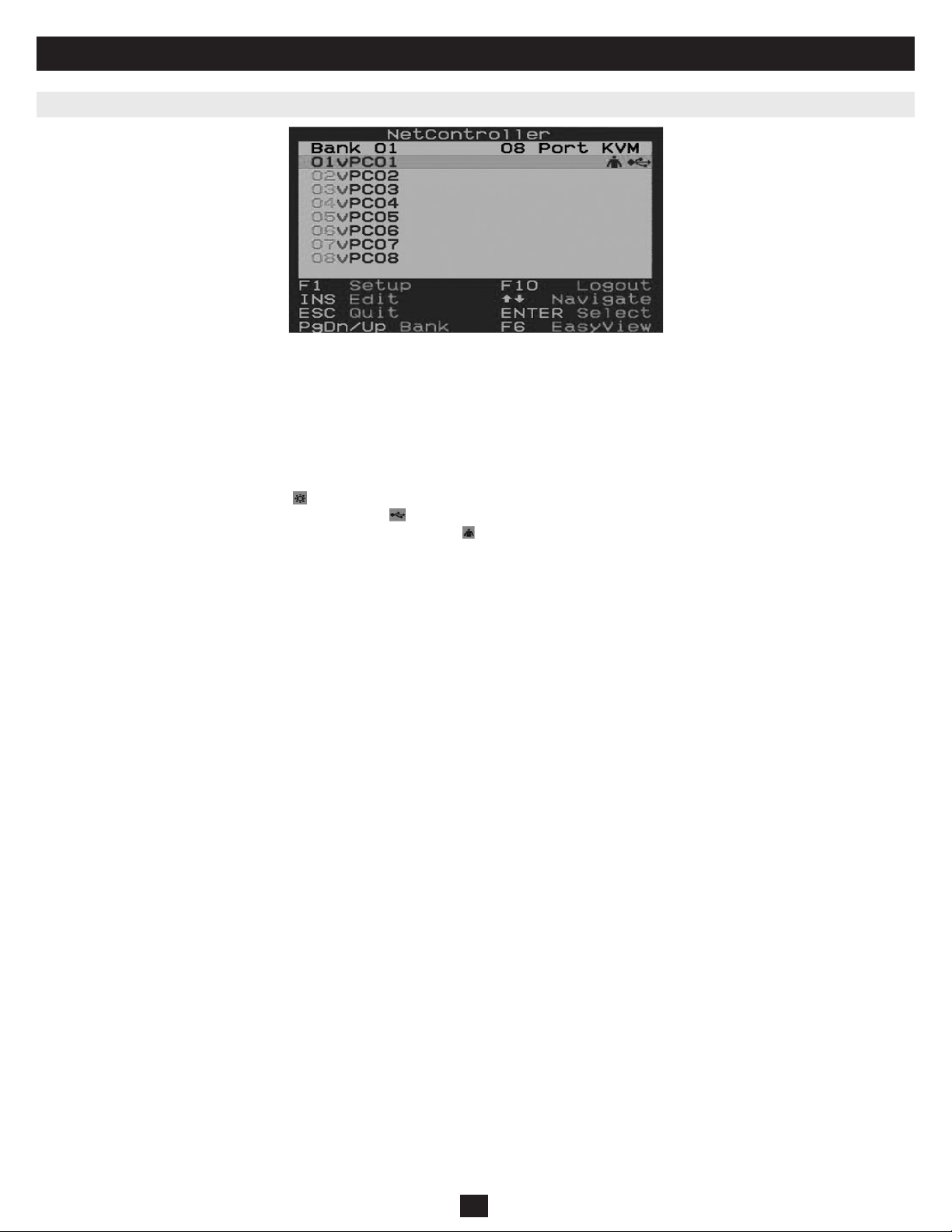
Comando de tecla rápida Secuencia de teclas rápidas
1
Descripción
Seleccionar puerto
(Instalación de una sola
etapa)
[Bloq despl], [Bloq despl],ab
ab=Númerodepuertode2dígitos(01–16)
Conmuta el foco de la consola al puerto seleccionado.
Seleccionar puerto
(Instalación de conexión
en cadena)
[Bloq despl], [Bloq despl],ab,yz
ab=Númerodeestaciónde2dígitos(01–16)
yz=Númerodepuertode2dígitos(01–16)
ConmutaelfocodelaconsolaalmultiplexorKVMypuertoseleccionados.
Puerto inferior más
cercano
[Bloq despl], [Bloq despl], [↓] Conmutaelfocodelaconsoladelpuertoactualalsiguientepuertoaccesibleanterior.
Puerto superior más
cercano
[Bloq despl], [Bloq despl], [↑] Conmutaelfocodelaconsoladelpuertoactualalsiguientepuertoaccesibleposterior.
Estación inferior más
cercana
[Bloq despl], [Bloq despl], [RePág] Conmutaelfocodelaconsoladelpuertoactualalprimerpuertoaccesibledel
multiplexorKVMdenivelinferiorsiguiente.
Estación superior más
cercana
[Bloq despl], [Bloq despl], [AvPág] Conmutaelfocodelaconsoladelpuertoactualalprimerpuertoaccesibledel
multiplexorKVMdenivelsuperiorsiguiente.
Encender/apagar pitido [Bloq despl], [Bloq despl], [B] Activa/desactivaelpitido.Elpitidosuenacuandoingresauncomandodeteclas
rápidasoduranteelEscaneoautomático.
Iniciar escaneo
automático
[Bloq despl], [Bloq despl], [S] Iniciaelescaneoautomático.PulsecualquierteclaparadetenerelEscaneoautomático.
Activar/desactivar barra
de títulos
[Bloq despl], [Bloq.despl], [T] Activa/desactivalabarradetítulos.Nota:EstonoafectaalaconguracióndelaBarra
detítulosenelOSD.
Restablecer mouse de
consola
[Bloq despl], [Bloq despl], [Fin] Restableceelmousedelaconsolaenelcasodeunbloqueo.
Abrir menú OSD [Bloq despl], [Bloq despl], [Barra espaciadora] AbreelmenúOSD.
Cambiar secuencia
de teclas rápidas
precedentes
[Bloq desp], [Bloq despl], [H], y
y= [Bloq despl], [Bloq despl], [Bloq Núm] o [F12]
Cambialasecuenciadeteclasrápidasprecedentea[Bloq despl], [Bloq mayús], [Bloq
núm] o [F12]
Última restauración de
puerto activo conocida
[Bloq despl], [Bloq despl], [L] Activa/desactivalafunciónquerestauraelmultiplexorKVMalúltimopuertoparaobtener
elfocodelKVMantesdeunafalladeenergía.
1
Lasteclasrápidasdeuncomandodeteclasrápidasdebenpulsarseenunlapsode2segundosparaqueelcomandoseacorrecto.
3.1.3 Menú en pantalla (OSD)
ElMenúenpantalla(OSD)enunainterfazbasadaentextoutilizadaparanavegarentrelospuertosyrealizaroperacionesenelmultiplexorKVM.ElOSD
puedemostrarsepulsandoelcomandodeteclasrápidas[Bloq. Despl.], [Bloq. Despl.], [Barra espaciadora].Lasecciónsiguientedescribelascaracterísti-
casdeOSDycómoutilizarlas.
20
3. Funcionamiento (continuación)
3.2 Menú principal de OSD
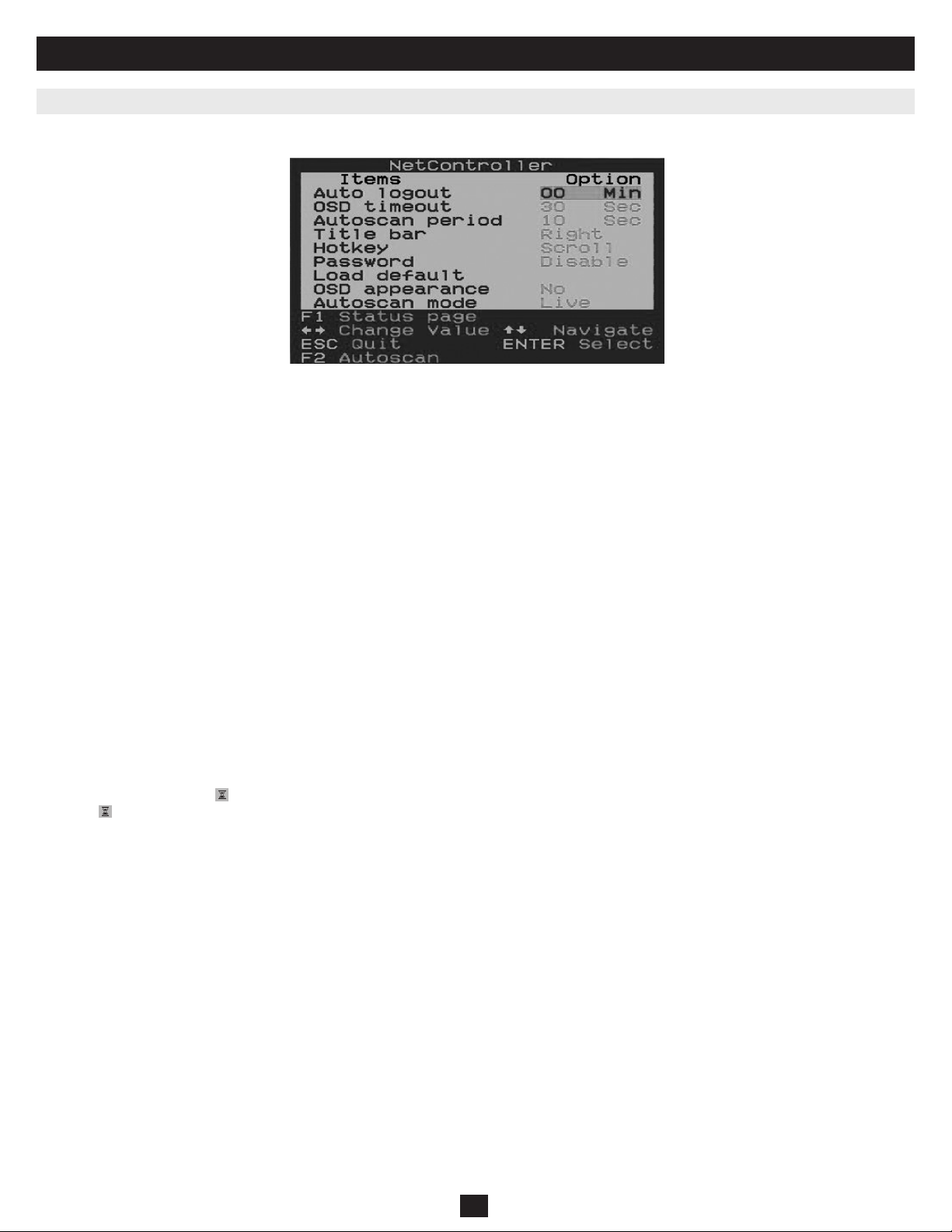
DespuésdeabrirOSD,laprimerapantallaqueapareceeselMenúprincipaldeOSD.ElMenúprincipaldeOSDmuestralospuertosdelainstalaciónKVM
ypermitecambiarentreellos.Además,elMenúprincipalOSDpermiteeditarnombresdepuertos,marcarpuertoscomodeFácil visualización y navegar a
otraspáginasdeOSD.LasecciónsiguientedescribelasdistintasfuncionesdelMenúprincipaldeOSD.
•ElNúmero de bancodelmultiplexorKVMqueseestámostrandoenelMenúprincipaldeOSDapareceenlaesquinasuperiorizquierda.ElNúmerode
bancoinformalaposicióndelmultiplexorKVMcuyopuertoseestámostrandoactualmente.
•LaprimercolumnadelaPáginaprincipaldeOSDmuestraelnúmerodepuertodelmultiplexorKVMseleccionado,ylasegundacolumnamuestra
elnombredelpuerto.SepuedeasignarunnombreúnicoacadapuertomediantelafunciónEdit (Editar)delMenúprincipaldeOSD.Demanera
predeterminada,lospuertossenombranPC01,PC02,PC03,etc.
•Laslasdepuertosquecontienenelicono
tienencomputadorasconectadasmediantelosconectoresdetecladoymousePS/2delKitdecablesKVM
delaserieP780.Laslasdepuertosquecontieneneliconotienencomputadorasconectadasmedianteelconectordemouse/tecladoUSBdelKitde
cablesKVMdelaserieP780.Laslasdepuertosquecontieneneliconoactualmentetienenelfocodelasconsolas.SisaledeOSD,ésteseráelpuerto
quesemostrará.
•Laslasdepuertosquenocontienenningúnícononotienenunacomputadoraconectada,otienenconectadaunacomputadoraqueestáapagada.
3.2.1 Cambio de puertos a través del Menú principal de OSD
ParacambiardepuertosutilizandoelMenúprincipaldeOSD,resalteunpuertomediantelasteclasdeechashaciaarribayhaciaabajo.YaqueelMenú
principaldelOSDmuestra8puertosalmismotiempo,utilicelasteclas[Re. Pág.] y [Av. Pág.]paranavegarentrepuertosenmultiplexoresKVMy
multiplexoresKVMconectadosencadena.Unavezqueresalteelpuertodeseado,pulselatecla[Intro]paraaccederalpuertoycerrarelOSD.
3.2.2 Edición de nombres de puertos
Paraeditarelnombredeunpuerto,resálteloypulselatecla[Insert].Estolepermitiráintroducirunnombredepuertodeunmáximode16caracteres
(A–Z,0–9).
3.2.3 Establecer puertos como de Fácil visualización
Los puertos de Fácil visualizaciónbrindanalusuariounaformamásconvenientedeseleccionarlospuertosalosqueseaccededuranteunEscaneo
automático.ElusuariotienelacapacidaddeestablecerunEscaneoautomáticosóloalospuertosmarcadoscomodeFácil visualización, limitando el
escaneosóloacomputadorasqueelusuariodeseamonitorear.Demanerapredeterminada,todoslospuertosdelainstalaciónseestablecencomodeFácil
visualización.Paraactivar/desactivarlaFácil visualización, resalte el puerto y pulse la tecla [F6].La“v”juntoalnúmerodepuertoindicaqueesunpuerto
de Fácil visualización.
3.2.4 Salir del OSD
ParasalirdeOSD,solopulselatecla[Esc].IndependientementedelapantalladeOSDenlaqueseencuentre,sipulsalatecla[Esc] siempresaldrádeOSD.
3.2.5 Desconexión del multiplexor KVM
ParadesconectarsedelmultiplexorKVM,pulselatecla[F10].EstocerraráelOSDymostraráelpuertoactualmenteseleccionadoyunasolicitudde
contraseña.Nopodráteneraccesoalacomputadoraconectadahastaqueingreselacontraseñacorrecta.Unavezingresadalacontraseñacorrecta,elpuerto
quedarálibreparasuuso.
Nota: Si pulsa la tecla [F10] cuando se desactive la función de contraseña el OSD aún se cerrará y mostrará el puerto actualmente seleccionado y la
solicitud de contraseña, sin embargo, puede pulsar la tecla [Esc] o [Intro] para liberar el puerto para su uso.
3.2.6 Iniciar un Escaneo automático
ParainiciarunEscaneo automático, pulse la tecla [F2]enelOSD,independientementedelapantalladeOSDenlaqueseencuentre.Pulsecualquiertecla
paradetenerunEscaneoautomático.
3.2.7 Navegación a la Página de configuración de OSD
ParanavegaralaPáginadeconguracióndeOSDdesdeelMenúprincipaldeOSD,pulselatecla[F1].LasfuncionesdelaPáginadeconguraciónde
OSDsedescribenenlasiguientesección.
21
3. Funcionamiento (continuación)
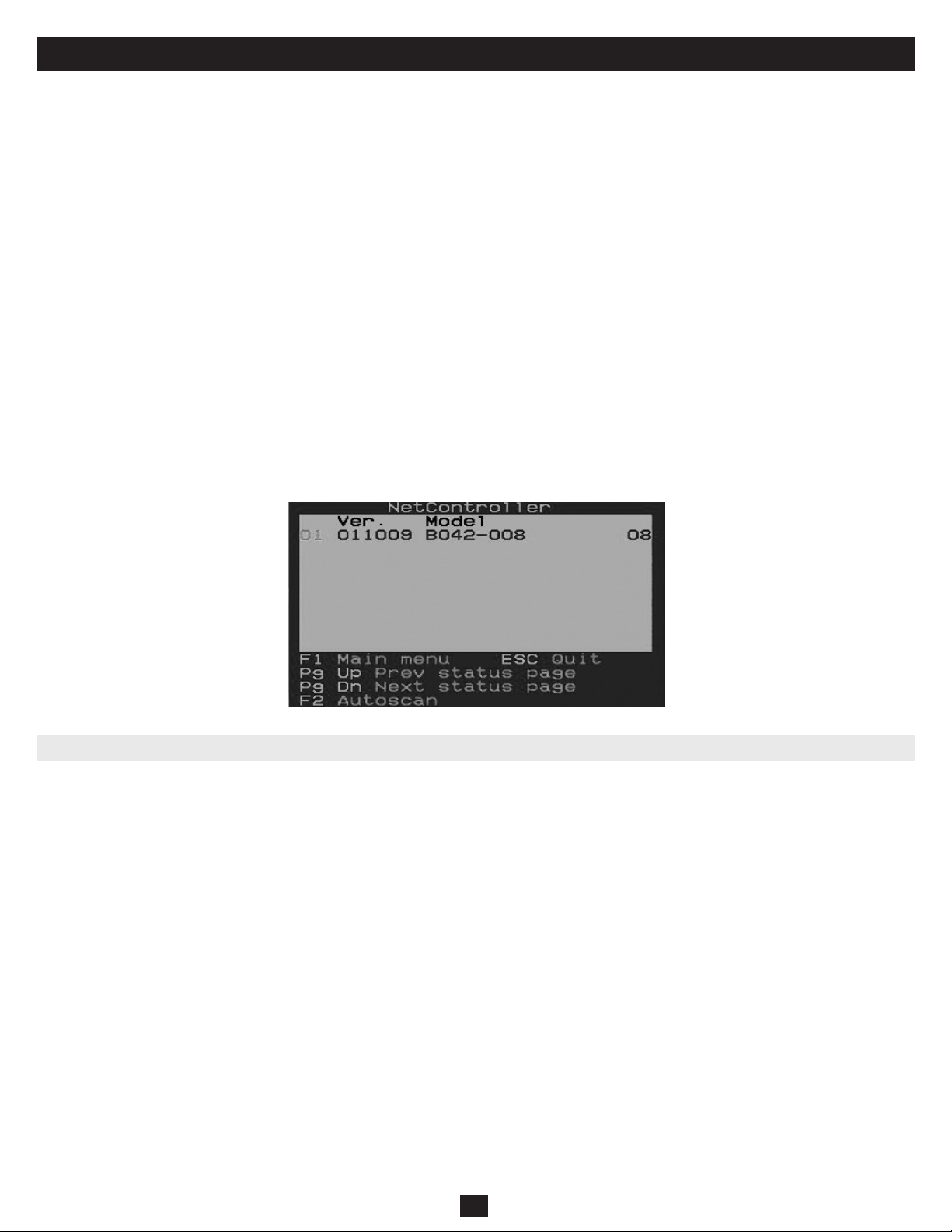
La Página de configuración de OSD permite configurar los valores del multiplexor KVM, y activar/desactivar la contraseña de seguridad. Los
valores de la Página de configuración de OSD de describen en las secciones siguientes.
3.3 Página de configuración de OSD
3.3.1 Auto Logout (Desconexión automática)
ElvalordeAuto Logout (Desconexión automática)permitedeterminarlacantidaddetiempodeinactividadrequeridoantesdequeelusuariosedesconecte
delmultiplexorKVMyselesoliciteingresarunacontraseñaparaobteneracceso.LaAuto LogoutsóloserealizacuandoseestáfueradelOSDyseaccedea
unacomputadoraconectada.NoseaplicacuandoelusuarioestádentrodelOSD.ParaeditarelvalordeAuto Logout,resálteloyutilicelasteclas[←] y [→]
paraestablecerunvalorentre00y99minutos,enelqueunvalorde00desactivalafunción.Unavezingresado,pulselatecla[Intro] para guardar el valor.
ElvalordeAuto Logoutestádesactivado(00)demanerapredeterminada.Nota: La función Auto Logout no funcionará al menos que se active la función de
Contraseña.
3.3.2 OSD Timeout (Interrupción de OSD)
ElvalordeOSD Timeout (Interrupción de OSD)permitedeterminarlacantidaddetiempodeinactividadquedebepasarhastaquesecierreelOSD.Esta
funciónsólocierraelOSD,ynodesconectaalusuario.ParaeditarelvalordeOSD Timeout,resálteloyutilicelasteclas[←] y [→]paraestablecerunvalor
entre00y95segundos(aintervalosde5),enelqueunvalorde00desactivalafunción.Unavezingresado,pulselatecla[Intro]paraguardarelvalor.El
valor de OSD Timeoutseestableceen30segundosdemanerapredeterminada.
3.3.3 Auto Scan Period (Período de escaneo automático)
ElvalordeAuto Scan Period (Período de Escaneo automático)determinalacantidaddetiempoqueinsumeelescaneoautomáticoantesdecontinuarconel
puertosiguiente.ParaeditarelvalordeAuto Scan Period,resálteloyutilicelasteclas[←] y [→]paraestablecerunvalorentre5y95segundos(aintervalos
de5).Unavezingresados,pulselatecla[Intro]paraguardarelvalor.ElvalordeAuto Scan Periodseestableceen10segundosdemanerapredeterminada.
3.3.4 Title Bar (Barra de título)
LaBarradetítuloeselindicadorqueapareceenlapantallaylepermitesaberaquépuertoestáteniendoacceso.Estevalorpermitealusuarioseleccionar
entre 5 opciones enumeradas: Disable (Desactivar)–LabarradeTítulonosemuestraenabsoluto.Left (Izquierda)–LaBarradetítulossemuestraen
lapartesuperiorizquierdadelapantalla,ynodesaparece.Right (Derecha)–LaBarradetítulosemuestraenlapartesuperiorderechadelapantallay
no desparece. Left (Izquierda)
–LaBarradetítulosemuestraenlapartesuperiorizquierdadelapantallaydesaparecedespuésde5segundos.Right
(Derecha)
–LaBarradetítulosemuestraenlapartesuperiorderechadelapantallaydesparecedespuésde5segundos.Paracambiarentreopciones,
resalte el valor de Title Bar (Barra de título) y utilice las teclas [←] y [→]paramoverseentreellos.Cuandohayaseleccionadolaopcióndeseada,pulsela
tecla [Intro].
3.3.5 Hotkey (Tecla rápida)
ElvalordeHotkey (Tecla rápida)permiteestablecerlasecuenciadeteclasrápidasprecedentea[Bloq. despl.], [Bloq. mayús.], [Bloq. núm.] o [F12]Para
cambiarlateclarápidaprecedente,resalteestevaloryutilicelasteclas[←] y [→]paramoverseentrelasopciones.Pulselatecla[Intro] para guardar la
opcióndeteclarápidaprecedente.Elvalorpredeterminadoes[Bloq. despl.].
3.3.6 Password (Contraseña)
ElvalordePassword (Contraseña)permiteactivar/desactivarlacontraseñadeseguridad.Cuandoestáactivado,serequiereunacontraseñaparaacceder
almultiplexorKVMunavezqueelusuariosedesconecta.Paracambiarestevalor,resálteloypulselatecla[Intro].Selepreguntarásideseaactivar
lacontraseña.Yes (Sí)activalacontraseñayNoladesactiva.Cuandoseactivalacontraseña,selesolicitaráqueingreseunanuevacontraseña,yquela
vuelvaaingresarparaconrmarla.Unavezactivada,lacontraseñaingresadaaquíesnecesariaparaobteneraccesoalmultiplexorKVMcuandoelusuario
sedesconecta.Paradesactivarlacontraseñadeseguridad,selesolicitaráingresarlacontraseñaanterior.Unavezqueseingreselacontraseñaanterior
correctamente,sedesactivarálafuncióndecontraseña.Estafunciónestádesactivadademanerapredeterminada.
22
3. Funcionamiento (continuación)
3.3.7 Load Default (Cargar valores predeterminados)
ElvalordeLoad Default (Cargar valores predeterminados)permiterestaurarlosvalorespredeterminadosdefábricadeOSD(Nombresdepuertos,Período
deescaneoautomático,Barradetítulo,etc.).Sirestauralosvalorespredeterminadosdefábrica,noafectaráalacontraseñadeseguridaddelosKVM.Para
restaurar los valores predeterminados, resalte los valores de Load Default y pulse la tecla [Intro].Selesolicitaráqueveriquequedesearestaurarlosva-
lorespredeterminadosdefábricadeOSD.Siselecciona“Sí”,resaltelaopción“Sí”ypulselatecla[Intro].
3.3.8 OSD Appearance (Aspecto del OSD)
ElvalordeOSD Appearance (Aspecto del OSD)permitemantenerelOSDabiertodespuésdecambiarpuertosatravésdelMenúprincipaldeOSD.Para
activarestevalor,resálteloypulselasteclas[←] y [→]paraActivarlo/Desactivarlo,yluegopulselatecla[Intro].Estevalorestádesactivadodemanera
predeterminada.
3.3.9 Auto Scan Mode (Modo de Escaneo automático)
ElvalordeAuto Scan Mode (Modo de Escaneo automático)permiteespecicarlospuertosalosquesetieneaccesoduranteelEscaneoautomático.Puede
seleccionar las opciones siguientes: All (Todos)–Seescanearántodoslospuertos,independientementedesitienenunacomputadoraconectadaaellosono.
Live (En vivo)–Sóloseaccederáalospuertosquetienenunacomputadoraconectadayencendida.EzV–Seescanearántodoslospuertosmarcadoscomo
puertos de Fácil visualización, independientemente de si tienen una computadora conectada o no. EzV + Live–Sóloseaccederáalospuertosmarcados
como de Fácil visualizaciónytienenunacomputadoraconectadayencendida.Paracambiarentreopciones,resalteelvalordeAuto Scan Mode (Modo de
escaneo automático) y utilice las teclas [←] y [→]paramoverseentreellos.Cuandohayaseleccionadolaopcióndeseada,pulselatecla[Intro].
3.3.10 Status Page (Página de estado)
CuandoseencuentreenlaPáginadeconguracióndeOSD,pulselatecla[F1]paracambiaralaOSD Status Page (Página de estado de OSD). La OSD Sta-
tus PagemuestratodoslosmultiplexoresKVMdelainstalaciónysusnúmerosdeversióndermware.CuandoseencuentreenlaOSD Status Page, pulse
la tecla [F1]paracambiaralMenúprincipaldeOSD.
TodaslasactualizacionesdermwareparalosmultiplexoresKVMdelaserieB040/42estándisponiblesenlaSeccióndesoportedelsitiowww.tripplite.
com.(Sinosepublicaronactualizaciones,esporquenoestándisponiblesactualmente).Antesdedescargarlosarchivosdermware,veriquequelaversión
dermwaredelsitioWebseamásactualqueladesumultiplexorKVM.PuedebuscarlaversióndermwaredelosmultiplexoresKVMnavegandoenla
PáginadeestadoenelOSD.TambiénpuedeutilizarlaUtilidaddeactualizacióndermwareparavericarlaversióndermware.(Veaacontinuación)Para
realizarunaactualizacióndermware,sigaestasinstrucciones:
Paso 1: UtilizandoelCabledeactualizacióndermwareprovisto,conecteunacomputadoraindependiente(unaquenoestéconectadaalPuertodeservidor
delosmultiplexoresKVM)almultiplexorKVM.Sitienevariosmultiplexoresconectadosencadena,conecteelCabledeactualizacióndermware
almultiplexorKVMmaestro(elprimerenlaconexiónencadena).TodoslosmultiplexoresconectadosencadenaalmultiplexorKVMmaestrose
actualizaránenformasimultánea.
Paso 2: DiríjasealaSeccióndesoportedewww.tripplite.comydescarguelautilidaddeactualizacióndermwareyelarchivodeactualización.
Paso 3: AntesdeactualizarelrmwaredelmultiplexorKVMNetController,desactivetodoslosprogramasenejecución(antivirus,monitoreodelsistema,
etc.)enlacomputadoraindependientequeutilizapararealizarlaactualización.Estosprogramaspuedenevitarquelaactualizaciónselleveacabo
correctamente
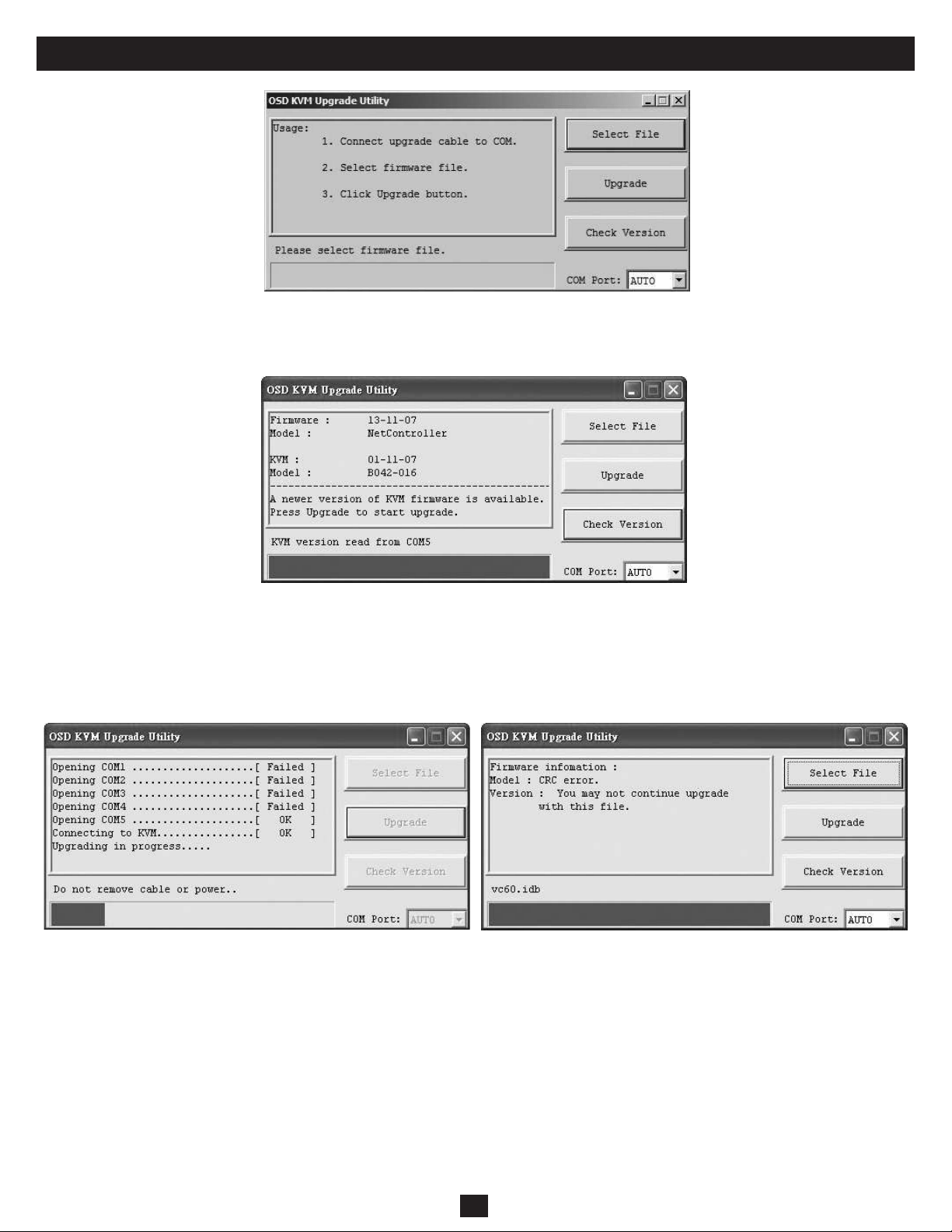
Paso 4: Busqueelarchivo.exereciéndescargadoyhagadobleclicenél.SeabrirálapantalladelaUtilidaddeactualizacióndeKVM.
3.4 Actualización del Firmware
23
3. Funcionamiento (continuación)
Paso 5: HagaclicenelbotónSelectFile(Seleccionararchivo)ybusqueelarchivodeactualizacióndermwarequeacabadedescargar.
Paso 6: SiaúnnovericóelnúmerodeversióndermwaredelosmultiplexoresKVMatravésdelapáginadeestadodeOSD,hagaclicenelbotón
CheckVersion(Vericarversión).EstocompararáelrmwaredelosmultiplexoresKVMconelarchivodeactualizacióndermwarerecién
descargado.SisusKVMtienenunrmwaremásreciente,laUtilidaddeactualizacióndermwarelepreguntarásideseacontinuar.
Siesasí,hagaclicenelbotónUpgrade(Actualizar).Sino,cierrelaUtilidaddeactualizacióndermware.SisumultiplexorKVMtieneun
rmwareanterioraldelarchivodescargado,hagaclicenelbotónUpgradeparainiciarlaactualización.(Despuésdehacerclicenelbotón
Upgrade,seleinformaráqueelvideo,eltecladoyelmousequedaránbloqueadosduranteelprocesodeactualización.Hagaclicen“sí”para
continuaroen“no”parasalir.
Paso 7: Duranteelprocesodeactualizacióndelrmware,laconsoladelmultiplexorKVMsequedaráenblancoynosepodráutilizareltecladoni
elmouse.Lafuncionalidadvolverádespuésdelanalizacióndelaactualización.LaUtilidaddeactualizacióndermwareleinformarásila
actualizaciónfuecorrectaono.Siocurreunerror,consultelasecciónResolucióndeproblemasacontinuación.
Resolución de problemas de actualización
Siocurreunerrorenlaactualizacióndermwaredebidoaunainterrupción,separalizaenunpuntoduranteunperíodoprolongadodetiempoodebido
auncortedeenergía,veriqueparaasegurarsedequetodoslosprogramasenejecución(antivirus,,monitoreodelsistema,etc.)esténdesactivados.
Cuandohayadeterminadoquetodoslosprogramasestándesactivados,desconecteyvuelvaaconectarelcabledeactualizacióndermwareeintenteel
procedimientodeactualizaciónnuevamente.
Sidescubrequeeltecladoyelmouseyanofuncionanduranteunafalladeactualizacióndermware,conéctelostemporalmenteaunaPChosthastaque
nalicelaactualización.Unaveznalizada,laconsolaKVMdeberíafuncionarcorrectamente.

24
4. Especificaciones técnicas
5. Garantía
Garantía limitada por 1 año
TrippLitegarantizaporun(1)añodesdelafechadecomprainicialqueesteproductonotienedefectosdematerialesnidemanodeobra.LaobligacióndeTRIPPLITE
bajoestagarantíaselimitaalareparaciónoreemplazo(asudiscreción)delosproductosdefectuosos.Paraobtenerserviciobajoestagarantía,debeobtenerunnúmerode
Autorizacióndematerialdevuelto(RMA)deTRIPPLITEodeuncentrodeserviciotécnicodeTRIPPLITEautorizado.LosproductosdebendevolverseaTRIPPLITEo
auncentrodeserviciotécnicodeTRIPPLITEautorizadoconloscargosdetransportespagosydebeniracompañadosporunabrevedescripcióndelproblemahalladoy
comprobacióndefechaylugardelacompra.Estagarantíanoseaplicaaequiposquehayansidodañadosporaccidente,negligenciaomalusooquehayansidoalteradoso
modicadosdecualquierforma.
AEXCEPCIÓNDELOESTABLECIDOAQUÍ,TRIPPLITENOAPLICAGARANTÍAS,EXPRESASNIIMPLÍCITAS,INCLUIDASLASGARANTÍASDE
COMERCIABILIDADOADAPTACIÓNPARAUNPROPÓSITOENPARTICULAR.Algunosestadosnopermitenlimitacionesoexclusionesdegarantíasimplícitas,porlo
tanto,esposiblequelaslimitacionesantesmencionadasnoseapliquenalcomprador.
AEXCEPCIÓNDELOANTESMENCIONADO,BAJONINGUNACIRCUNSTANCIATRIPPLITESEHACERESPONSABLEPORLOSDAÑOSDIRECTOS,
INDIRECTOS,ESPECIALES,INCIDENTALESOCONSECUENTESQUESURJANDELUSODEESTEPRODUCTO,INCLUSOCONPREVIOAVISODELA
POSIBILIDADDEDICHOSDAÑOS.Especícamente,TRIPPLITEnoesresponsableporningúncosto,comolapérdidadegananciasobenecios,pérdidadeequipos,
pérdidadeusodeequipos,pérdidadesoftware,pérdidadedatos,costosdereemplazos,reclamosdetercerosuotros.
Información de cumplimiento con WEEE para los clientes y recicladores de Tripp Lite (Unión Europea)
BajolaDirectivadeDesechosdeequiposeléctricosyelectrónicos(WEEE,porsusiglaeninglés)ylasreglamentacionesimplementadas,cuandolosclientesadquierenequipos
eléctricosoelectrónicosdeTrippLitetienenderechoa:
• Enviarelequipoviejoparareciclajedeunoauno,yqueseancomparables(estovaríasegúnelpaís)
• Enviarelequiponuevoparareciclajecuandosetransformaendesecho
LapolíticadeTrippLiteseencuentrabajomejorasconstantes.Lasespecicacionesestánsujetasacambiossinprevioaviso.
1111 W. 35th Street, Chicago, IL 60609 USA
www.tripplite.com/support
B042-004 B042-008 B040-008-19 B040-016-19 B042-016
Nro.depuertosdelaCPU(x4)HD15F(x8)HD15F(x16)HD15F
KitsdecablesKVMKitsdecablesKVMcombinadosUSB/PS2delaserieP780
SeleccióndepuertosBotonespulsadores,teclasrápidas,OSD
SeguridadconcontraseñaSí(Contraseñasimple)
Consola integrada No Sí(LCDde19pulg.)No
PuertosdeconsolaexternaHD15F,(x2)USBAF,(x2)MiniDIN6FUSBAF,HD15F
HD15F,(x2)USBAF,
(x2)MiniDIN6F
AccesoremotoIPSí,conUnidaddeaccesoremotoIPB051-000(sevendeporseparado)
ExpandibleSí,conexiónencadenadehasta16niveles
Cabledeconexiónen
cadena
CablesdelaserieP781
Nro.máx.deCPU
conectadas
244248256
Resoluciónmáx.2048x15361280x10242048x1536
Suministroeléctrico
interno/externo
Entradaexterna:100-240V,50/60Hz,0,3A
Salida:9V,1A
Interna
100-240V,50/60Hz
Entradaexterna:100-
240V,50/60Hz,0,3A.
Salida:9V,1A
Temperatura de funciona-
miento
0a40C(32A104F)
Temperatura de almace-
namiento
-20a60C(-4A140F)
HumedadHR0%a90%,sincondensación20a90%,sincondensación.
HR0%a90%,sincon-
densación
Dimensiones(AAP,pulg.)1.75x19x6.51.75x19x281.75x19x6.5
CerticacionesCE,FCC,RoHSCE,FCC,RoHS,NOM,cTUV,TUVCE,FCC,RoHS
201109003•932957-SP
25
Guide d’utilisation
Commutateurs de console KVM
NetControllerMC et de montage sur bâti KVM
Modèles: B040-008-19, B040-016-19, B042-004, B042-008 y B042-016
1111 W. 35th Street, Chicago, IL 60609 USA
www.tripplite.com/support
Remarque:suivrecesinstructionsetcesdirectivesdefonctionnementand’obtenirlaperformanceappropriéeetpourprévenirlesdommagesàcetappareiletauxdispositifs
quiysontconnectés.Copyright©2011TrippLite.Tousdroitsréservés.Touteslesmarquesdecommercesontlapropriétédeleurspropriétairesrespectifs.
.
1. Caractéristiques 26
1.1 Caractéristiques généraleses 26
1.2 Contenu de l’emballage 26
1.3 Matériel et logiciel supporté 26
1.4 Exigences pour le câble 26
1.5 Vues extérieures 27
2. Installation 29
2.1 Directives pour le montage sur bâti 29
2.2 Instructions pour le montage sur bâti 29
2.3
Connecter les ordinateurs personnels et les périphériques sur
un seul commutateur
29
2.4 Connexion en chaîne 30
3. Fonctionnement 31
3.1 Interfaces de commandes 31
3.1.1 Boutons-poussoirs 31
3.1.2 Raccourcis clavier 31
3.1.3 Affichage à l’écran 31
3.2 Menu principal de l’affichage à l’écran 32
3.2.1
Changer de port à l’aide du menu principal de
l’affichage
32
3.2.2 Modifier le nom des ports 32
3.2.3 Définir des ports en tant que ports Easy View 32
3.2.4 Quitter l’affichage 32
3.2.5 Fermer une session avec le commutateur KVM 32
3.2.6 Lancer un balayage automatique 32
3.2.7 Naviguer vers la page de réglage de l’affichage 33
3.3 Page de réglage de l’affichage 33
3.3.1 Déconnexion automatique 33
3.3.2 Délai d’attente de l’affichage 33
3.3.3 Période de balayage automatique 33
3.3.4 Barre de titre 33
3.3.5 Raccourci clavier 33
3.3.6 Mot de passe 33
3.3.7 Paramètres par défaut 34
3.3.8 OSD Apparence de l’affichage 34
3.3.9 Mode balayage automatique 34
3.3.10 Page d’état 34
3.4 Mise à niveau du micrologiciel 34
4. Spécifications techniques 36
5. Garantie 36
English 1
Español 13
26
1. Caractéristiques
1.1 Caractéristiques générales
1.2 Contenu de l’emballage
1.3 Matériel et logiciel supporté
1.4 Exigences pour le câble
•LescommutateursdeconsoleKVMsérieB040comprennentunpanneauintégréde48,25cm(19po)avecafcheurACL,clavieretblocàefeurement
•Permetdeconnecterjusqu’à256*ordinateursenchaînesurunmaximumde16niveaux**decommutateursKVMNetController
•Compatibleaveclesbâtisstandardsde48,25cm(19po)
•Accèsauxordinateursconnectésparbouton-poussoir,afchageoucommandesderaccourciclavier
•Protectionparmotdepasse
•Micrologicielpouvantêtremisàniveau
•LescommutateurspourmontagesurbâtiKVMsérieB042supportentlesclaviersetlessourisUSBetPS/2surlaconsoleainsiquesurlesordinateursconnectés
•LescommutateursdeconsoleKVMsérieB040comprennentunportUSBpourclavieretsourisetunportVGApourmoniteur
•LesensemblesdecâblescomboKVMUSB/PS/2sérieP780éliminentlebesoind’acheterdesensemblesdecâblesKVMUSBetPS/2séparés
•L’appareild’accèsàdistanceIPB051-000permetl’accèsauxordinateursdistants
•LescommutateursdeconsoleKVMsérieB040supportentdesrésolutionsjusqu’à1280x1024;lescommutateursdemontagesurbâtiKVMsérieB042
supportentdesrésolutionsjusqu’à2048x1536
*Lorsque(16)commutateursKVMà16portssontconnectésenchaîne.**LesversionsprécédentesdecommutateursKVMNetControllerontunelimitedeconnexionenchaînede8niveaux.Sivous
éprouvezdesdifcultésàconnecterenchaîneplusde8niveaux,vouspourriezdevoirmettreàniveaulemicrologicieldevotreoudevosappareils.
•CommutateurdeconsoleKVMsérieB040oucommutateurdemontagesurbâtiKVMsérieB042
•Câblede123cm(4pi)demiseàniveaudemicrologicielHD15àDB9
•Câbledeconnexionenchaînede20cm(8po)(pourlescommutateursKVMsérieB042seulement)
•Cordond’alimentationC13à5-15Pde183cm(6pi)(pourlescommutateursdeconsoleKVMsérieB040seulement)
•Blocd’alimentationexterne-Entrée:100à240V,50/60Hz,0,3ASortie:9V,1A(pourlescommutateursdemontagesurbâtiKVMsérieB042
seulement)
•Terminateurdeconnexionenchaîne(pourlescommutateursdemontagesurbâtiKVMsérieB042seulement)
•TerminateurdeportVGAexterne(pourlescommutateursdeconsoleKVMsérieB040seulement)
•Piècesdexationpourmontagesurbâti
•CDduguided’utilisation
•Guidededémarrage
•Supportelessourisà5boutonsstandardMicrosoft®,Logitech®oucomparables
•SupportelesclaviersstandardsMicrosoft,Logitechoucomparables
•CompatibleavecWindowsMD95etsupérieur,MacMDOS10.4etsupérieur,LinuxetSunSolaris
•LemoniteurintégrédelasérieB040supportedesrésolutionsallantjusqu’à1280x1024
•LescommutateursKVMdelasérieB042supportentdesrésolutionsallantjusqu’à2048x1536
•Cordond’alimentationC13(pourlescommutateursdeconsoleKVMsérieB040seulement)
•Blocd’alimentationexterne*(pourlescommutateursKVMsérieB042seulement)
•EnsembledecâblecomboKVMUSB/PS/2sérieP780TrippLite
•CâbledeconnexionenchaîneP781TrippLite
•CâbledemiseàniveaudemicrologicielHD15femelleàDB9mâle
•Terminateurdeconnexionenchaîne(pourlescommutateursKVMsérieB042seulement)
•TerminateurdeportVGAexterne(pourlescommutateursdeconsoleKVMsérieB040seulement)
*N’utilisezqueleblocd’alimentationexterneinclusaveclecommutateurKVMsérieB042.
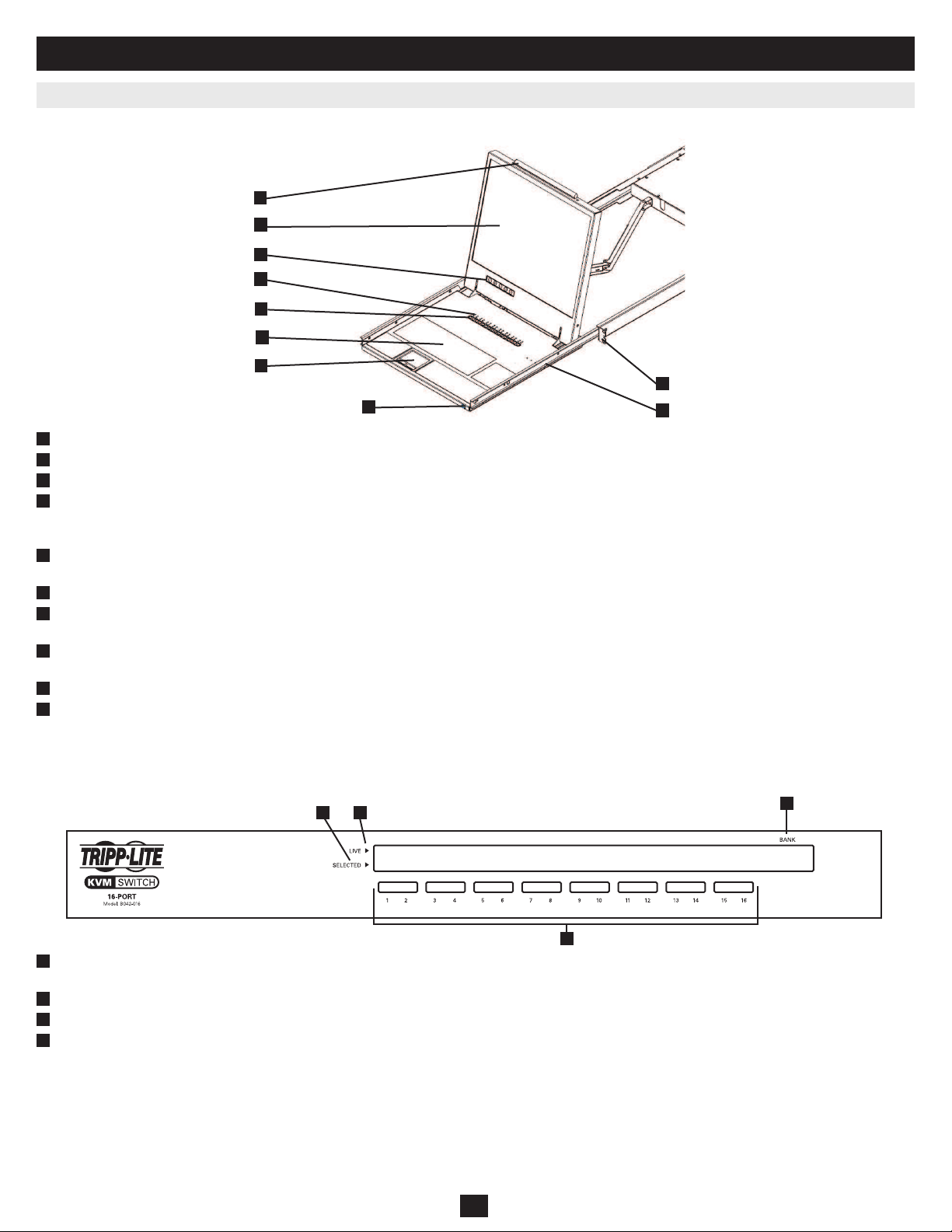
2
1
3
4
5
6
7
9
10
8
2
1
34
27
1. Caractéristiques (suite)
1.5 Vues extérieures
Vue de face du commutateur de console KVM
1
Poignée du haut : tirerpourfairesortirlecommutateurKVM;pousserpourfaireentrerlecommutateurKVM.
2
Affichage à ACL de 48,25 cm (19 po) : Afchageintégré,pratiquepourcommanderlecommutateurKVM,incluantlasélectiondeport.
3
Boutons-poussoirs pour l’affichage : utiliséspouraccéderaumenudel’afchageàl’écranpourajusterl’afchageACL.
4
Voyants à DEL : lesDELrougess’allumentau-dessusdechaqueportsurlequelunordinateurestconnectéetquifaitpasserl’alimentationpar
l’interfacedelaconsole.Sil’ordinateurconnectéesthorstension,laDELrougenes’allumerapas.LesDELvertess’allumerontau-dessusduportde
l’ordinateuractuellementsélectionnécommeétantactif.
5
Boutons de sélection de port : pousserpoursélectionnerdirectementlecanalactifdel’ordinateurquipeutêtrecommandéparleclavier,leblocà
efeurementetl’afchageàDELenpartage.
6
Clavier
7
Bloc à effleurement à 2 boutons :leboutongauchecorrespondàunclicgaucheetleboutondroitcorrespondàunclicdroit.Efeurerlecôtédroitdu
blocàefeurementverslehautouverslebaspourfairedélerl’informationàl’écran.
8
Loquet du tiroir : mécanismepermettantdebloquerletiroirenplacelorsquelaconsolen’estpasutilisée.Empêcheletiroirdeglisserversl’extérieur
accidentellement.Poursortirlaconsole,vousdevezd’abordladébloquerendéplaçantleloquetlatéralement.
9
Supports de montage sur bâti : dessupportssituésàchaquecoindel’appareilpermettentdexerlechâssissurlebâti.
10
Loquets de déclenchement du rail : lesystèmederailsebloquelorsqueletiroirestcomplètementtiréjusqu’aubout.Appuyezsurlesloquetsde
chaquecôtépourdéclencherletiroirandepouvoirlerentrerenplace.
1
Boutons de sélection de port : poussezpoursélectionnerdirectementlecanalactifdel’ordinateurquipeutêtrecommandéparleclavier,lemoniteuret
la souris en partage.
2
Affichage à DEL de la banque : indiquelapositionducommutateurKVMsérieB042dansuneinstallationàconnexionenchaîne.
3
Voyants DEL actifs : levoyantDELdeports’allumeenrougepourindiquerqu’unordinateuryestconnectéetenmarche.
4
Voyants DEL sélectionnés : levoyantDELdeports’allumeenvertpourindiquerquel’ordinateurquiyestconnectéestceluiaveclequelleKVM
communique.
Vue de face du commutateur de montage sur bâti KVM
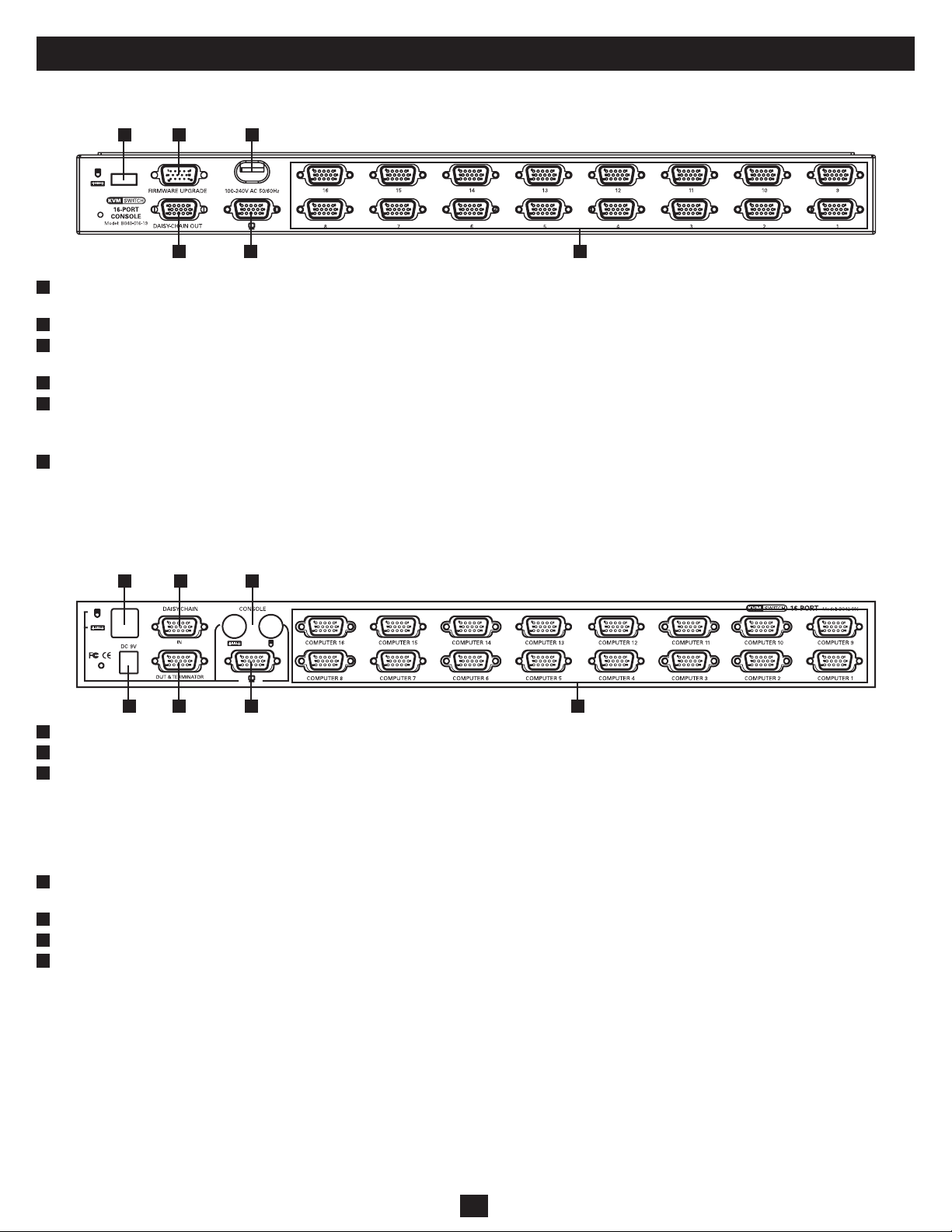
3 5 6
41 2
1 53
2 4 6 7
28
Vue arrière du commutateur de console KVM
Vue arrière du commutateur de montage sur bâti KVM
1
Port USB externe de clavier et de souris : ceportUSBpermetd’utiliserunclavierouunesourisexterne.Ilpeutaussiêtreutilisépourconnecterun
appareild’accèsàdistanceIPB051-000.
2
Port pour la mise à niveau du micrologiciel : lecâbledemiseàniveaudemicrologicielHD15àDB9seconnecteiciaucommutateurKVM.
3
Port de sortie de connexion en chaîne : lorsquedescommutateursKVMsérieB042supplémentairessontajoutés,lecâbledeconnexionenchaînese
connectedepuisceportauportdeconnexionenchaîneKVMdeniveauinférieur.
4
Clé électronique d’alimentation : lecordond’alimentationC13à5-15PinclusseconnecteicisurlecommutateurKVM.
5
Port VGA de moniteur externe : EceportHD15permetd’utiliserunmoniteurexterne.Ilpeutaussiêtreutilisépourconnecterunappareild’accèsà
distanceIPB051-000.
Remarque : le terminateur de port VGA externe doit être connecté sur ce port lorsqu’il n’est pas utilisé pour que l’appareil fonctionne correctement.
6
Ports d’ordinateur : lesordinateursseconnectenticisurlecommutateurKVMgrâceauxensemblesdecâblescomboKVMUSB/PS/2sérieP780.
1
Ports de console USB de clavier et de souris : deuxportsUSBpermettentdeconnecterunclavieretunesourisUSB.
2
Prise d’alimentation : lecordond’alimentationinclusseconnecteicisurlecommutateurKVM.
3
Port pour l’entrée de la connexion en chaîne ou la mise à niveau du micrologiciel :ceconnecteurmâleHD15estutilisélorsd’uneconnexionen
chaînesuruncommutateurKVMsérieB040/42deniveausupérieur.LorsquelecommutateurKVMdesérieB042estlepremierKVMdansunecon-
nexionenchaîneoudansuneinstallationàunseulniveau,lecâbledemiseàniveaudemicrologicielHD15àDB9seconnecteicisurlecommutateur
KVMpoureffectuerunemiseàniveaudumicrologiciel.
Remarque : lors d’une mise à niveau du micrologiciel sur une installation à connexion en chaîne, le commutateur KVM maître mettra à niveau tous les
commutateurs KVM de niveau inférieur. (Voir mise à niveau du micrologiciel à la page 10 pour les détails.)
4
Port pour la sortie de la connexion en chaîne : ceconnecteurfemelleHD15estutilisélorsd’uneconnexionenchaînesuruncommutateurKVMsérie
B042deniveauinférieur.
5
Ports de console PS/2 pour clavier et souris : deux ports PS/2 permettant de connecter un clavier et une souris PS/2.
6
Port de console VGA pour moniteur externe : lemoniteurdeconsoleseconnecteicisurlecommutateurKVM.
7
Ports d’ordinateur : lesordinateurssontconnectésicisurlecommutateurKVMgrâceauxensemblesdecâblescomboKVMUSB/PS/2sérieP780.
1. Caractéristiques (suite)
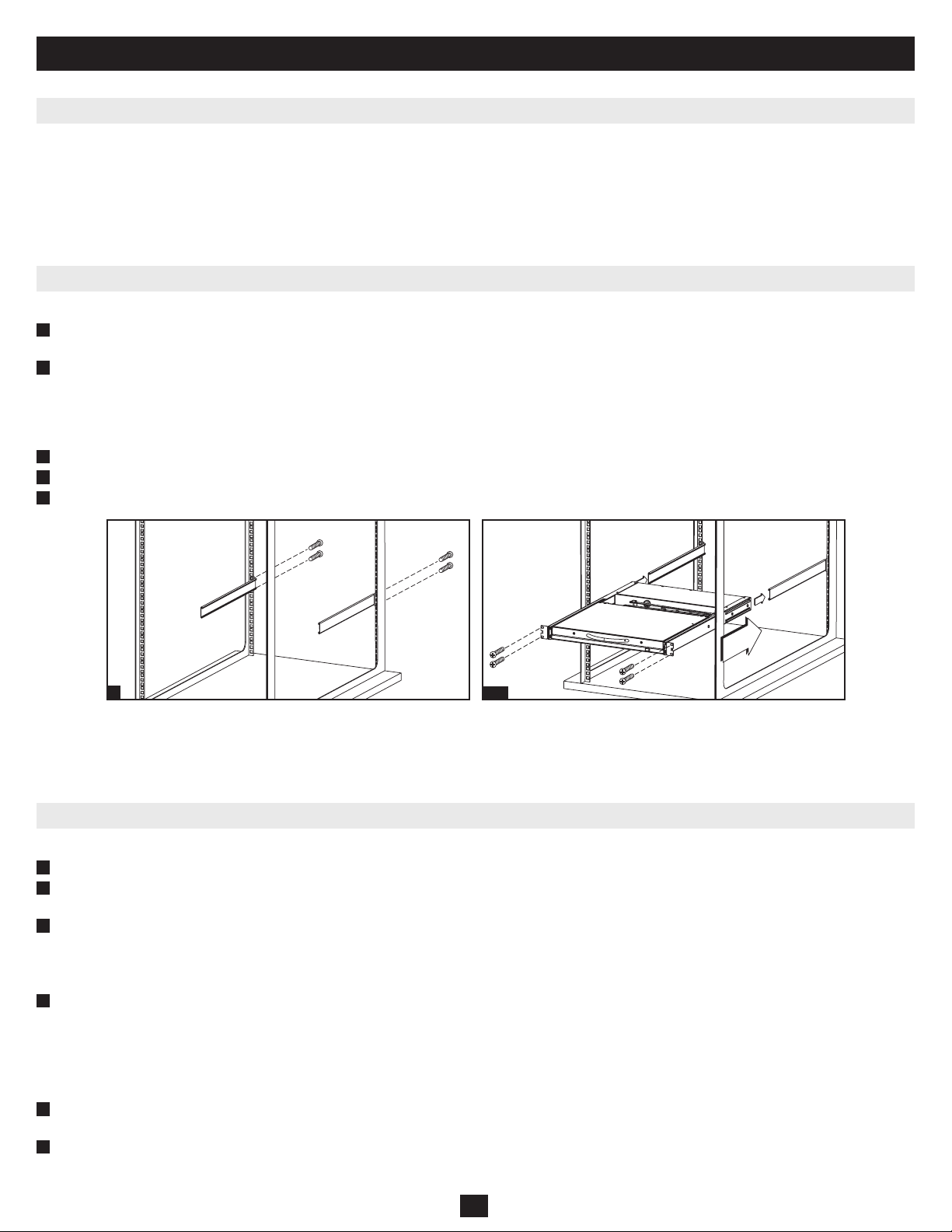
1
2-3
29
2. Installation
2.1 Directives pour le montage sur bâti
2.2 Instructions pour le montage sur bâti
•Latempératuredeserviceambiantedansunbâtiestunpointimportantetdépenddelachargeetdelaventilationdubâti.Aumomentd’installerunbâti
ferméoumultiple,ilfauts’assurerquelatempératurenedépassepaslatempératureambiantenominalemaximale.
•Ilfauts’assurerquel’écoulementdel’airàl’intérieurdubâtin’estpascompromis.
•Andeprotégerlescircuitsd’unesurcharge,vousdevezbrancherlecommutateurKVMetconnecterlesordinateurssurunsystèmeASCSmartProMDou
SmartOnlineMCTrippLite.
•Ilfauts’assurerquel’équipementdemontagesurbâtiestmisàlaterredelamanièreappropriéeentouttemps.
Instructions pour le commutateur de montage sur bâti KVM standard
1
Fixezlessupportsdemontagesurbâtiinclussurlescôtésàl’avantouàl’arrièreducommutateurKVMselonquevoussouhaitezmonterlecommutateur
demontagesurbâtiKVMàl’avantouàl’arrièredubâti.
2
Àl’aidedevis(nonfournies),xezlessupportsdemontagesurbâtiducommutateurKVMsurlebâti.
Instructions pour le commutateur de console KVM standard
DessupportsdemontagesurbâtiamoviblessontinclusaveclescommutateursdeconsoleKVMsérieB040,pourpermettreàunepersonneseuled’installer
l’appareil.
1
Retirezlessupportsdemontagesurbâtidel’appareiletxez-lessurl’arrièredubâtiàl’aidedevis(nonfournies).
2
PrenezlecommutateurdeconsoleKVMetfaites-leglisserdoucementdanslebâtisurlessupportsdemontagequevousvenezd’installer.
3
Fixezlessupportsdemontageàl’avantdel’appareilsurlebâtiàl’aidedevis(nonfournies).
2.3 Installation sur un seul niveau
Dansuneinstallationsurunseulniveau,iln’yaqu’unseulcommutateurKVMdesérieB040/42utilisépourconnecterplusieursordinateurs.
1
Avantdecommencerl’installation,mettezenarrêttouslesordinateursquevousconnecterezsurlecommutateurKVM.
2
Connectezleblocd’alimentationexterne(KVMsérieB042)oulecordond’alimentation(KVMsérieB040)surl’appareiletconnectez-leensuitesurun
suppresseurdesurtension,unePDUouunealimentationsanscoupure(ASC)TrippLite.
3
Pour les commutateurs KVM série B042 seulement :connecterunclavier,unesourisetunmoniteurUSBouPS/2surlesportsdelaconsoleà
l’arrièreducommutateurKVM
Remarque : toute combinaison de souris et de clavier fonctionnera; clavier et souris PS/2, clavier et souris USB, clavier PS/2 et souris USB, clavier
USB et souris PS/2.
4
Pour les commutateurs KVM série B040 seulement : connecterunesourisouunmoniteurUSBexterneetunmoniteurexternesurlesportsdeconsole
externescorrespondantsàl’arrièredel’appareil.VouspouvezaussiajouterunaccèsàdistancesurlecommutateurKVMenconnectantunappareil
d’accèsàdistanceIPB051-000surlesportsdeconsoleexternesàl’arrièredel’appareil.(Voirlesinstructionsd’installationdansleguided’utilisation
pourleB051-000).
Remarque : le terminateur de port de moniteur VGA externe doit être connecté à ce port lorsqu’il n’est pas utilisé pour que l’appareil fonctionne
correctement.
5
Àl’aidedesensemblesdecâblescomboKVMsérieP780pourUSB/PS/2,connectezunordinateursurunportd’ordinateurdisponibleàl’arrièrede
l’appareil.Répétezcetteétapepourchaqueordinateurquevousconnectez.
6
Mettezenmarchelesordinateursquevousavezconnectés.
Instructions pour le commutateur de console KVM pour bâti à 2 poteaux
LescommutateursdeconsoleKVMsérieB040peuventêtremontéssurunbâtià2poteauxàl’aidedel’ensembledemontagesurbâtià2poteauxB019-
000TrippLite(venduséparément).Voirlesinstructionsd’installationdansleguided’utilisationpourleB019-000.
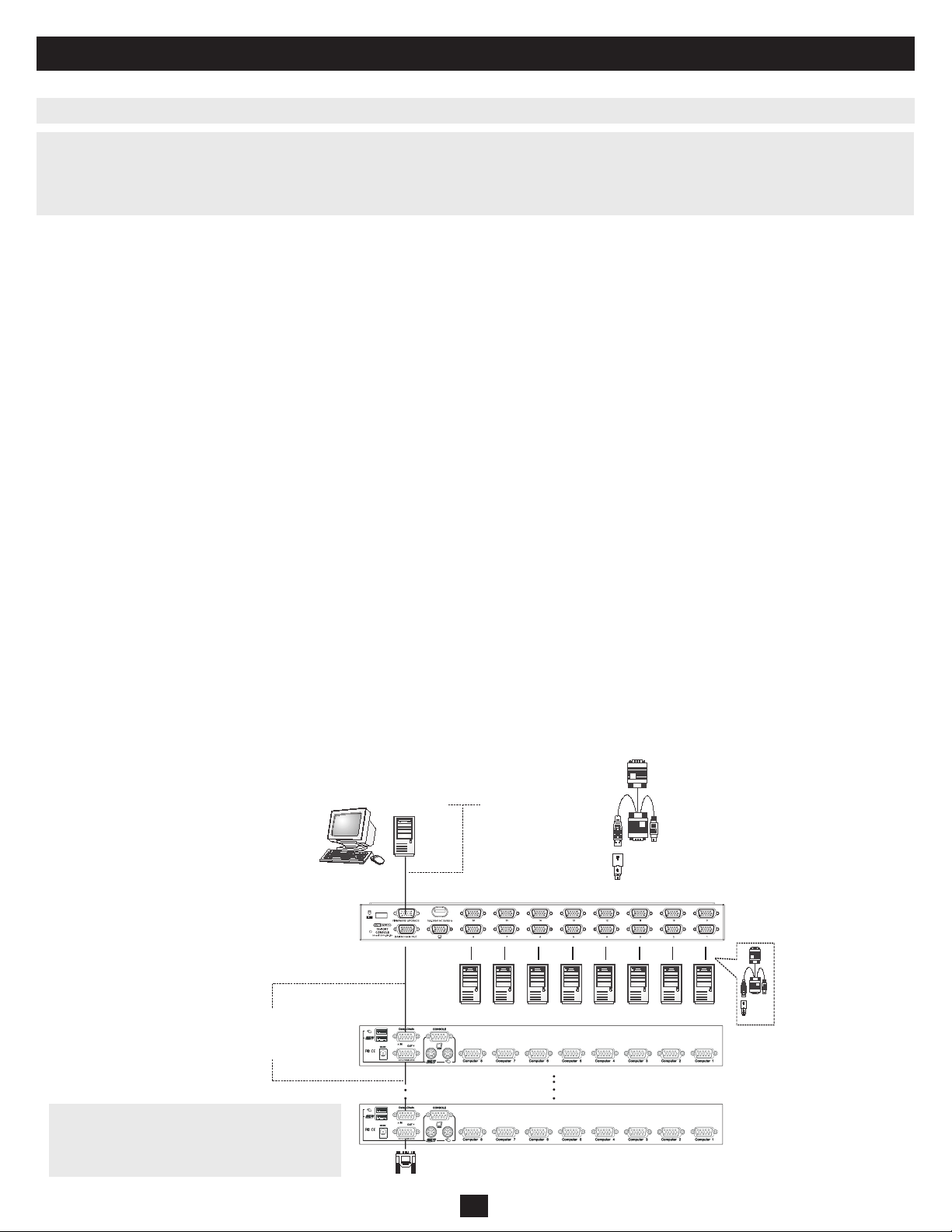
Câbles série
P780
Connexion en chaîne jusqu’à 16 niveaux
Ensemble de
câble série P780
L’ordinateur hôte n’est pas requis à tout autre moment.
Câbles de connexion
en chaîne série P781
Mise à niveau du micrologiel par le port Entrée de la
connexion en chaîne sur un ordinateur hôte (RS-232).
Connecteur USB
BANQUE 1
Terminateur
BANQUE 2
BANQUE 16
Ordinateur hôte
Connecteur PS/2 pour
l’interface de clavier
sur l’ordinateur
Adaptateur USB à PS/2
pour l’interface de souris
PS/2 sur l’ordinateur
Connecteur vidéo HDB15
30
2. Installation (suite)
2.4 Connexion en chaîne
Avertissement! La longueur totale du câblage pour une connexion en chaîne depuis le commutateur KVM maître jusqu’au dernier commutateur
KVM (peu importe le nombre de niveaux) ne doit pas dépasser 30 mètres (98 pi). Si la longueur totale du câblage pour une connexion en
chaîne dépasse 30 mètres (98 pi), l’installation ne fonctionnera pas correctement. Remarque : les versions précédentes des commutateurs KVM
NetController pourraient ne pas supporter cette distance. Si vous éprouvez des difficultés à connecter en chaîne à cette distance, vous pourriez devoir
mettre à niveau le micrologiciel de votre ou de vos unités.
Vouspouvezconnecterenchaînejusqu’à16niveauxdecommutateursKVMNetControllerand’augmenterlenombred’ordinateursconnectésjusqu’à
256*.Leschémaetlesétapesci-dessousdécriventcommentcongureruneinstallationàconnexionenchaîne.
*Lorsque(16)commutateursKVMà16portssontconnectésenchaîne.
Étape 1: Connectezleblocd’alimentationexterne(KVMsérieB042)oulecordond’alimentation(KVMsérieB040)surlecommutateurKVMmaîtreet
connectez-leensuitesurunsuppresseurdesurtension,unePDUouunealimentationsanscoupure(ASC)TrippLite.
Remarque : les commutateurs de console KVM série B040 peuvent occuper uniquement la première position dans une connexion en chaîne.
Étape 2: Pour les commutateurs KVM série B042 seulement : connectezunclavier,unesourisetunmoniteurUSBouPS/2surlesportsdelaconsoleà
l’arrièreducommutateurKVMmaître.
Remarque : toute combinaison de souris et de clavier fonctionnera; clavier et souris PS/2, clavier et souris USB, clavier PS/2 et souris USB,
clavier USB et souris PS/2.
Étape 3: Pour les commutateurs KVM série B040 seulement :connectezunesourisouunclavierUSBexterneetunmoniteurexternesurlesports
deconsoleexternescorrespondantsàl’arrièreducommutateurdeconsoleKVMmaître.Vouspouvezaussiajouterunaccèsàdistancesurle
commutateurKVMenconnectantunappareild’accèsàdistanceIPB051-000surlesportsdeconsoleexternesàl’arrièredel’appareil.(Voirles
instructionsd’installationdansleguided’utilisationpourleB051-000).
Remarque : le terminateur de port de moniteur VGA externe doit être connecté à ce port lorsqu’il n’est pas utilisé pour que l’appareil fonctionne
correctement.
Étape 4:Àl’aideducâbledeconnexionenchaînede20cm(8po)oud’uncâbledeconnexionenchaîneP781(venduséparément),connectezleportsortiede
connexionenchaîneducommutateurKVMmaîtresurleportentréedeconnexionenchaîneducommutateurKVMsérieB042dedeuxièmeniveau.
Remarque : la distance maximale entre deux commutateurs KVM en connexion en chaîne est de 30 m (98 pi)*.
Étape 5:Connectezleblocd’alimentationexternesurlecommutateursérieB042dedeuxièmeniveauetconnectez-leensuitesurunsuppresseur
desurtension,unePDUouunealimentationsanscoupure(ASC)TrippLite.Répétezlesétapes4et5pourtouslescommutateursKVM
supplémentairesquevousajoutez,pourunmaximumde16commutateursKVMpourl’ensembledel’installation.
Étape 6:AprèsavoirconnectéenchaînetouslescommutateursKVM,connectezleterminateur de connexion en chaîne fourni avec votre commutateur
KVMsérieB042surleport sortie de connexion en chaînesurledernierKVMdel’installation.
Étape 7:Àl’aidedesensemblesdecâblescomboKVMsérieP780pourUSB/PS/2,connectezunordinateursurunportd’ordinateurdisponibleàl’arrière
del’installation.Répétezcetteétapepourchaqueordinateurquevousconnectez.
Étape 8: Mettezenmarchelesordinateursquevousavezconnectés.
Avertissement! La longueur totale du câblage
pour une connexion en chaîne depuis le commuta-
teur KVM maître jusqu’au dernier commutateur
KVM ne doit pas dépasser 30 mètres (98 pi).
•LesversionsprécédentesdescommutateursKVMNetControllerpourraientnepassupportercesdistances.Sivouséprouvezdesdifcultésàconnecterenchaîneendeçàdeladistancemaximale
spéciée,vouspourriezdevoirmettreàniveaulemicrologicieldevotreoudevosappareils.(Voirmiseàniveaudumicrologicielàlapage10pourlesdétails.)
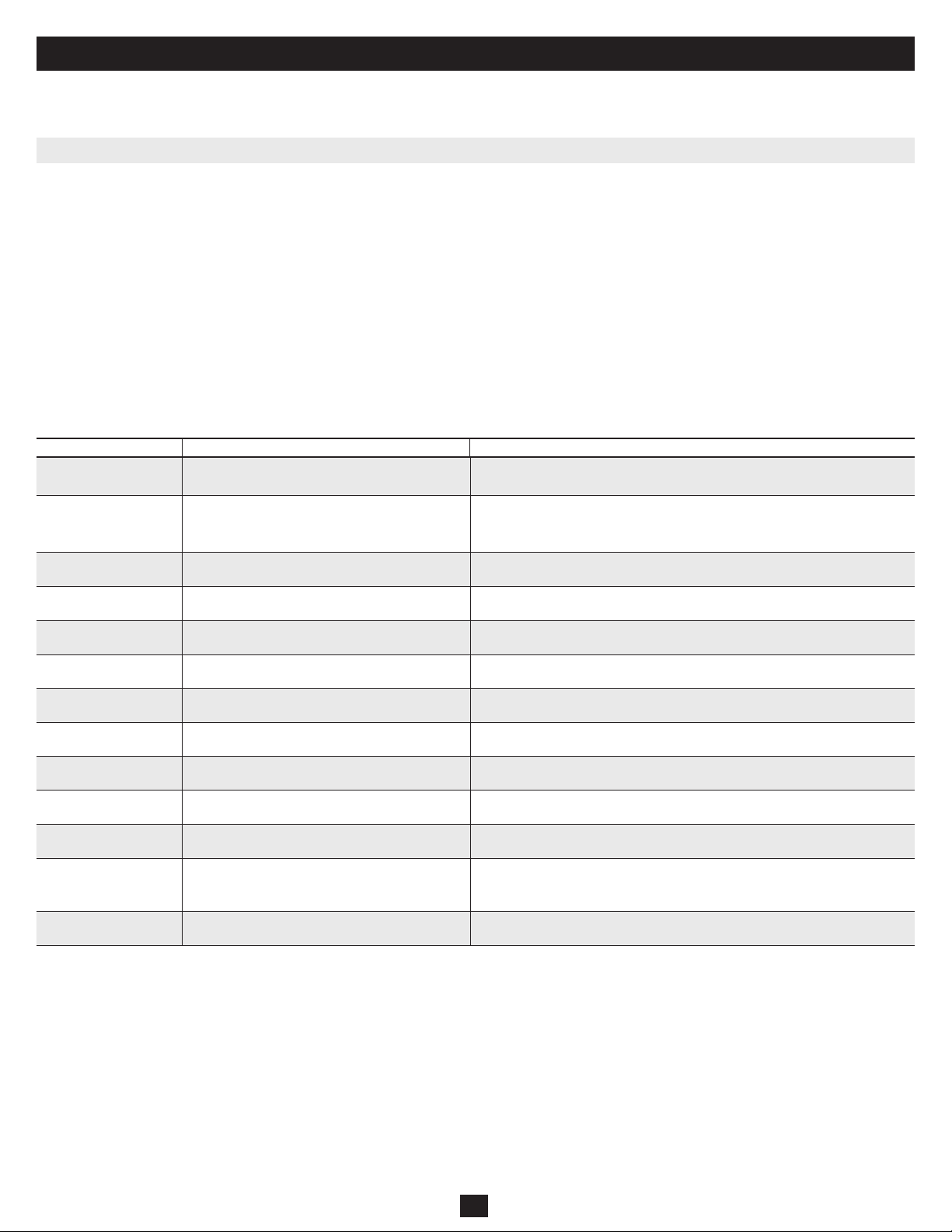
31
3. Fonctionnement
3.1 Interfaces de commandes
IlexistetroisfaçonsdefairefonctionnervotrecommutateurKVMNetController–boutons-poussoirs,raccourcisclavieroumenudel’afchage.Lefonc-
tionnementdecestroisméthodesdecommandeestdécritendétailci-dessous.
3.1.1 Boutons-poussoirs
Lesboutons-poussoirspermettentdesélectionnerdirectementlecanalactifdel’ordinateurquipeutêtrecommandéparleclavier,lemoniteuretlasourisen
partage.Appuyersurunboutondupanneauavantlorsd’unfonctionnementnormalpermetdesélectionnerlecanalcorrespondant.
3.1.2 Raccourcis clavier
Lescommandesderaccourciclaviersontunefaçonpratiquedechangerdeportoud’effectuerdesopérationsdebasesurlecommutateurKVMàl’aidede
votreclavieruniquement.Pardéfaut,touteslescommandesderaccourcisclaviersontactivéesenappuyantsurlatouche[Arrêtdélement]deuxfoiseten
effectuantensuiteunesériedecommandesauclavier.Leraccourciclavierprécédentpeutêtrechangéde [Arrêt défilement]à[Verrouillage majuscules],
[Verrouillage numérique] ou [F12].(Voirlesdétailssurlafaçondemodierunraccourciclavieràlapage9)
Commandederaccourci*= [Arrêt défilement], [Arrêt défilement],touche/séquencedecommande
*Ilfautappuyersurlesraccourcisclavierdansles2secondesl’undel’autrepourquelacommanderéussisse.
LetableausuivantindiquetouteslescommandesderaccourcisquipeuventêtreeffectuéessurlecommutateurKVMetdécriventleureffet.
CechapitrefournitdesdirectivesgénéralespourlefonctionnementducommutateurKVM.Ilestfortementrecommandédelirecechapitreavantdefaire
fonctionnervotrecommutateurKVMNetController.
Commande de raccourci Séquence de raccourci
1
Description
Sélection du port
(installation à 1 étage)
[Arrêt défilement], [Arrêt défilement],ab
ab=Nºdeportà2chiffres(01à16)
Sélectionneleportaveclequellaconsoledoitcommuniquer.
Sélection du port
(installation en chaîne)
[Arrêt défilement], [Arrêt défilement],ab,yz
ab=Nºdeposteà2chiffres(01à16)
yz=Nºdeportà2chiffres(01à16)
SélectionnelecommutateurKVMetleportaveclequellaconsoledoitcommuniquer.
Port suivant de niveau
inférieur
[Arrêt défilement], [Arrêt défilement] [↓] Change la communication de la console depuis le port actuel au prochain port
accessibleluiprécédant.
Port suivant de niveau
supérieur
[Arrêt défilement], [Arrêt défilement] [↑] Change la communication de la console depuis le port actuel au prochain port
accessiblelesuivant.
Poste suivant de niveau
inférieur
[Arrêt défilement], [Arrêt défilement], [Page
précédente]
Change la communication de la console depuis le port actuel au premier port
accessiblesurleprochaincommutateurKVMdeniveauinférieur.
Poste suivant de niveau
supérieur
[Arrêt défilement], [Arrêt défilement], [Page
suivante]
Changelacommunicationdelaconsoledepuisleportactuelaudernierportaccessible
surleprochaincommutateurKVMdeniveausupérieur.
Bip Marche/Arrêt [Arrêt défilement], [Arrêt défilement], [B] Permetd’activeroudedésactiverlebip.Émetunbiplorsqu’unecommandede
raccourciesteffectuéeoulorsd’unbalayageautomatique.
Lancer un balayage
automatique
[Arrêt défilement], [Arrêt défilement], [S] Lanceunbalayageautomatique.Appuyezsurn’importequelletouchepourarrêterle
balayageautomatique.
Barre de titre Marche/
Arrêt
[Arrêt défilement], [Arrêt défilement], [T] MetlabarredetitreàMarcheouàArrêt.Remarque:celanemodiepasleréglage
pourlabarredetitredel’afchage.
Réinitialiser la souris de
la console
[Arrêt défilement], [Arrêt défilement], [Fin] Réinitialiselasourisdelaconsoleadvenantunverrouillage.
Ouvrir le menu de
l’affichage
[Arrêt défilement], [Arrêt défilement], [Barre
d’espacement]
Ouvrelemenudel’afchage.
Modifier la séquence de
raccourci précédente
[Arrêt défilement], [Arrêt défilement], [H], y
y=[Arrêt défilement], [Verrouillage majuscules],
[Verrouillage numérique] ou [F12]
Changelaséquencederaccourcispour[Arrêt défilement], [Verrouillage majuscules],
[Verrouillage numérique] ou [F12].
Rétablir le dernier port
actif connu
[Arrêt défilement], [Arrêt défilement], [L] ActiveetdésactivelafonctionquirétablitlecommutateurKVMaudernierportavec
lequelleKVMcommuniquaitavantunepannedecourant.
1
Ilfautappuyersurlesraccourcisclavierdansles2secondesl’undel’autrepourquelacommanderéussisse.
3.1.3 Affichage à l’écran
L’afchageestuneinterfacetexteutiliséepournaviguerentrelesportseteffectuerdesopérationssurlecommutateurKVM.L’afchagepeutêtreobtenu
en appuyant sur la commande de raccourcis [Arrêt défilement], [Arrêt défilement], [Barre d’espacement].Lasectionsuivantedécritlesfonctionsde
l’afchageàl’écranetcommentlesutiliser.
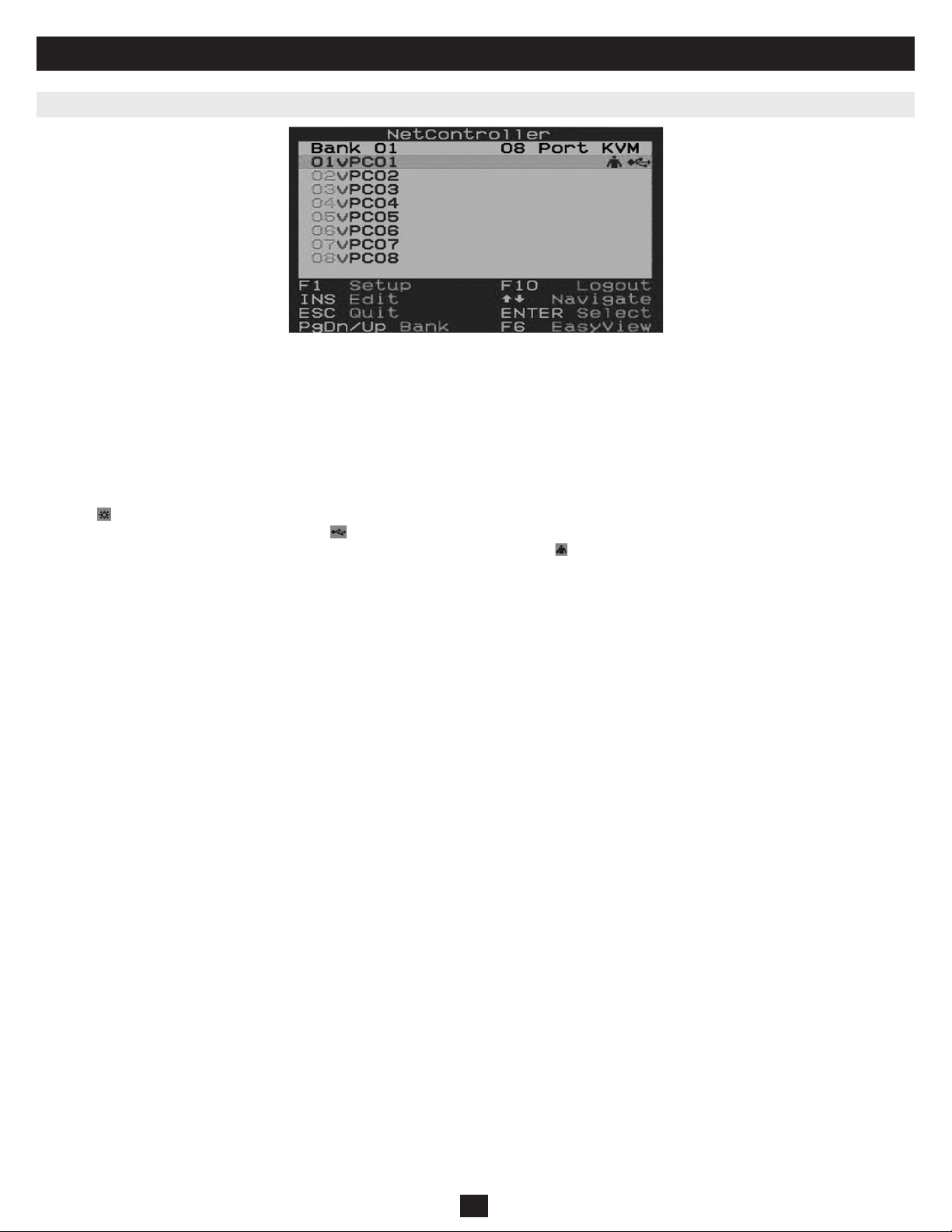
32
3. Fonctionnement (suite)
3.2 Menu principal de l’affichage à l’écran
Lemenuprincipalestlepremierécranàapparaîtrelorsquel’afchageàl’écranestactivé.Lemenuprincipaldel’afchageàl’écranindiquelesportsde
l’installationKVMetvouspermetdepasserdel’unàl’autre.Enoutre,lemenuprincipaldel’afchageàl’écranpermetdemodierlenomdesports,
d’identierlesportscommeétantdesportsEasyViewetdenaviguerversd’autrespagesdel’afchageàl’écran.Lasectionsuivantedécritlesdifférentes
fonctionsdel’afchageàl’écran.
•LenumérodebanqueducommutateurKVMafchédanslemenuprincipaldel’afchageestindiquédanslecoinsupérieurgauche.Lenumérodebanque
indiquelapositionducommutateurKVMdontleportestactuellementafché.
•Lapremièrecolonnedelapageprincipaledel’afchageindiquelenumérodeportducommutateurKVMsélectionnéetladeuxièmecolonneindique
lenomduport.Ilestpossibled’attribueràchaqueportunnomuniqueenutilisantlafonction«Edit»(modier)dumenuprincipaldel’afchage.Par
défaut,lesportssontnommésPC01,PC02,PC03,etc.
•L’icône
danslarangéedeportsindiquequedesordinateurssontconnectéssurcesportsàl’aidedesconnecteursdeclavieretdesourisPS/2
del’ensembledecâbleKVMsérieP780.L’icônedanslarangéedeportsindiquequedesordinateurssontconnectéssurcesportsàl’aidedes
connecteursdeclavieretdesourisUSBdel’ensembledecâbleKVMsérieP780.L’icônedanslarangéedeportsindiquequelesordinateursconnectés
surcesportscommuniquentactuellementaveclaconsole.C’estceportquiseraindiquélorsquevousquittezl’afchage.
•Lesrangéesdeportssansaucuneicôneindiquentqu’aucunordinateurn’estconnectésurcesportsouquelesordinateursquiysontconnectésnesontpas
en marche.
3.2.1 Changer de port à l’aide du menu principal de l’affichage
Pourchangerlesportsàl’aidedumenuprincipaldel’afchage,sélectionnezunportenutilisantlesèchesHautetBas.Puisquelemenuprincipalde
l’afchagen’indiqueque8portsàlafois,utilisezlestouches[Page précédente] et [Page suivante] pour naviguer entre les ports sur les commutateurs
KVMetlescommutateursKVMenconnexionenchaîne.Unefoisqueleportdésiréestsélectionné,appuyezsurlatouche[Entrée]pouravoiraccèsàce
portetfermezl’afchage.
3.2.2 Modifier le nom des ports
Pourmodierlenomd’unport,sélectionnez-leetappuyezsurlatouche[Insertion].Celavouspermetd’entrerunnomdeportcomportantjusqu’à16
caractères(AàZ,0à9).
3.2.3 Définir des ports en tant que ports Easy View
Les ports Easy Viewsontunefaçonpluspratiquepourlesutilisateursdechoisirquelsportsserontinclusdansunbalayageautomatique.L’utilisateur
peutprogrammerunbalayageautomatiquedemanièreàcequ’iln’utilisequelesportsidentiéscommeétantEasy View,limitantainsilebalayageaux
ordinateursquel’utilisateursouhaitecontrôler.Pardéfaut,touslesportsdel’installationsontdéniscommeétantEasy View.Pourindiquerqu’unportest
Easy Viewounon,sélectionnezceportetappuyezsurlatouche[F6].Un«v»àcôtédunumérodeportindiquequeceportestunportEasy View.
3.2.4 Quitter l’affichage
Pourquitterl’afchage,ilsuftd’appuyersurlatouche[Échappement].Peuimportel’écrand’afchagedanslequelvousvoustrouvez,appuyersurla
touche [Échappement]permettoujoursdequitterl’afchage.
3.2.5 Fermer une session avec le commutateur KVM
PourfermerunesessionaveclecommutateurKVM,ilsuftd’appuyersurlatouche[F10].Cetteactionfermeral’afchageetlenumérooulenomduport
actuellementsélectionnéetuneinvitedemotdepasseapparaîtront.Vousn’aurezpasaccèsàl’ordinateurconnectéjusqu’àcequevousentriezlemotde
passe.Vousaurezaccèsauportunefoislemotdepasseentré.
Remarque : appuyer sur a touche [F10] lorsque la fonction mot de passe est désactivée fermera l’affichage et le numéro ou le nom du port actuellement
sélectionné et une invite de mot de passe apparaîtront aussi; cependant, il suffit d’appuyer sur la touche [Échappement] ou [Entrée] pour avoir accès au port.
3.2.6 Lancer un balayage automatique
Pourlancerunbalayage automatique,appuyezsurlatouche[F2]alorsquevousutilisezl’afchage,peuimportedansquelécrand’afchagevousvous
trouvez.Appuyezsurn’importequelletouchepourarrêterlebalayageautomatique.
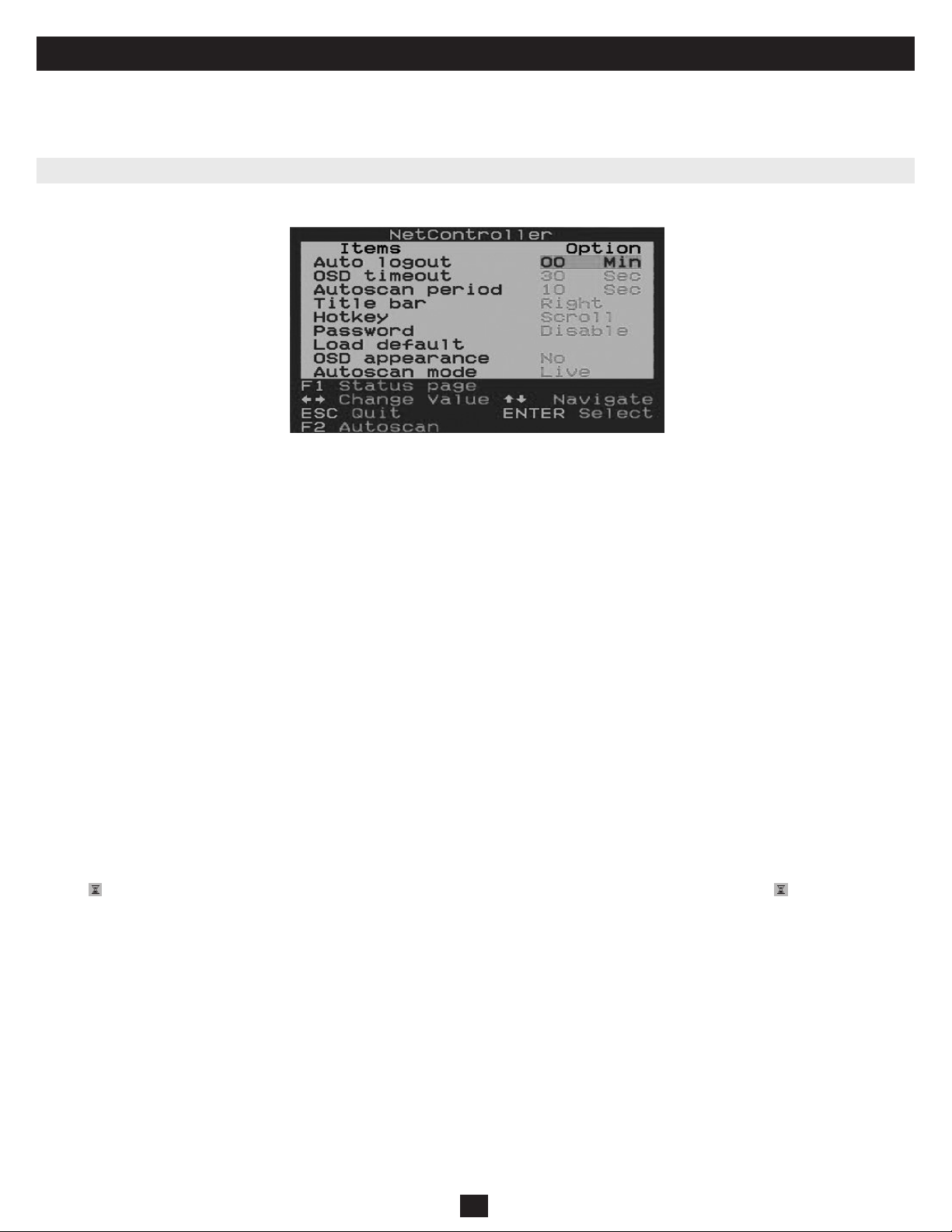
33
3. Fonctionnement (suite)
La page de paramétrage de l’affichage vous permet de configurer les paramètres du commutateur KVM et d’activer et de désactiver la fonction
mot de passe. Les paramètres à la page de paramétrage de l’affichage sont décrits aux parties suivantes.
3.3 Page de réglage de l’affichage
3.2.7 Naviguer vers la page de réglage de l’affichage
Appuyezsurlatouche[F1]andenaviguerjusqu’àlapagedeparamétragedel’afchagedumenuprincipal.Lesfonctionsdelapagedeparamétragede
l’afchagesontdécritesauxpartiessuivantes.
3.3.1 Déconnexion automatique
LeparamètreAuto Logout(déconnexionautomatique)vouspermetdedénirladuréed’inactivitéavantquel’utilisateursoitdéconnectéducommutateurKVM
etqu’ildoiveentrerlemotdepassedenouveaupouravoiraccès.UnAuto Logout(déconnexionautomatique)n’esteffectuéquesil’afchagen’estpasutilisé
etaumomentd’avoiraccèsàunordinateurconnecté.Ilnes’appliquepaslorsquel’afchageestutilisé.PourmodierleparamètreAuto Logout(déconnexion
automatique),sélectionnez-leetutilisezlestouches[←] et [→]pourdénirunevaleurentre00et99minutes,oùunevaleurde00désactivecettefonction.
Aprèsavoirentrélavaleur,appuyezsurlatouche[Entrée]pourenregistrerleparamètre.LeparamètreAuto Logout(déconnexionautomatique)estdésactivé
(00)pardéfaut.Remarque : la fonction Auto Logout (déconnexion automatique) ne fonctionnera que si la fonction mot de passe est activée.
3.3.2 Dépassement de temps d’affichage
LeparamètreOSD Timeout(dépassementdetempsd’afchage)vouspermetdedénirletempsd’inactivitéavantquel’afchagesoitfermé.Cettefonction
nefaitquefermerl’afchageetnevousdéconnectepas.PourmodierleparamètreOSD Timeout (dépassementdetempsd’afchage),sélectionnez-leet
utilisezlestouches[←] et [→]pourdénirunevaleurentre00et95minutes(àdesintervallesde5),oùunevaleurde00désactivecettefonction.Après
avoirentrélavaleur,appuyezsurlatouche[Entrée]pourenregistrerleparamètre.LeparamètreOSD Timeout(dépassementdetempsd’afchage)estréglé
à30secondespardéfaut.
3.3.3 Période de balayage automatique
LeparamètreAuto Scan Period(périodedebalayageautomatique)détermineletempsqu’unbalayageautomatiquepassesurunportavantdepasserauport
suivant.PourmodierleparamètreAuto Scan Period(périodedebalayageautomatique),sélectionnez-leetutilisezlestouches[←] et [→]pourdénirune
valeurentre5et95secondes(àdesintervallesde5).Aprèsavoirentrélavaleur,appuyezsurlatouche[Entrée]pourenregistrerleparamètre.Leparamètre
Auto Scan Period(périodedebalayageautomatique)estrégléà10secondespardéfaut.
3.3.4 Barre de titre
Labarredetitreestl’indicateurquiapparaîtàl’écranpourvousindiqueravecquelportvouscommuniquez.Ceparamètrepermetàl’utilisateurdechoisir
entreles5optionsindiquées:Disable(désactivé)-Labarredetitren’apparaîtpasdutout.Left(gauche)-Labarredetitreestafchéedanslecoin
supérieurgauchedel’écranetnedisparaîtpas.Right(droite)-Labarredetitreestafchéedanslecoinsupérieurdroitdel’écranetnedisparaîtpas.Left
(gauche)
-Labarredetitreestafchéedanslecoinsupérieurgauchedel’écranetelledisparaîtaprès5secondes.Right(droite)
-Labarredetitre
estafchéedanslecoinsupérieurdroitdel’écranetelledisparaîtaprès5secondes.Pourpasserd’uneoptionàl’autre,sélectionnezleparamètreTitle Bar
(barredetitre)etutilisezlestouches[←] et [→].Aprèsavoirsélectionnél’optiondésirée,appuyezsurlatouche[Entrée].
3.3.5 Raccourci clavier
LeparamètreHotkey(raccourciclavier)vouspermetdedénirlaséquencederaccourciclavierprécédentecommeétant[Arrêt défilement], [Verrouillage
majuscules], [Verrouillage numérique] ou [F12].Pourchangerleraccourciclavierprécédent,sélectionnezceparamètreetutilisezlestouches[←] et [→]
pourpasserd’uneoptionàl’autre.Appuyezsurlatouche[Entrée]pourenregistrerlechoixderaccourciclavierprécédent.Ceparamètreestrégléà[Arrêt
défilement]pardéfaut.
3.3.6 Mot de passe
LeparamètrePassword(motdepasse)vouspermetd’activeroudedésactiverlafonctionmotdepasse.Lorsqu’elleestactivée,lemotdepasseestrequis
pouravoiraccèsaucommutateurKVMaprèsquel’utilisateuraitétédéconnecté.Pourmodierceparamètre,sélectionnez-leetappuyezsurlatouche
[Entrée].Uneinviteapparaîtrademandantsivousdésirezactiverlemotdepasse.Yes(oui)permetd’activerlemotdepasseetNo(non)deledésactiver.
Aumomentd’activerlemotdepasse,onvousdemanderad’entrerunnouveaumotdepasseetdel’entrerunedeuxièmefoispourleconrmer.Unefois
activé,lemotdepasseentréestrequispouravoiraccèsaucommutateurKVMaprèsqu’unutilisateuraitétédéconnecté.Pourdésactiverlemotdepasse,on
vousdemanderad’entrerlemotdepasseprécédent.Unefoislemotdepasseprécédententrécorrectement,lafonctionmotdepasseseradésactivée.Cette
fonctionestdésactivéepardéfaut.
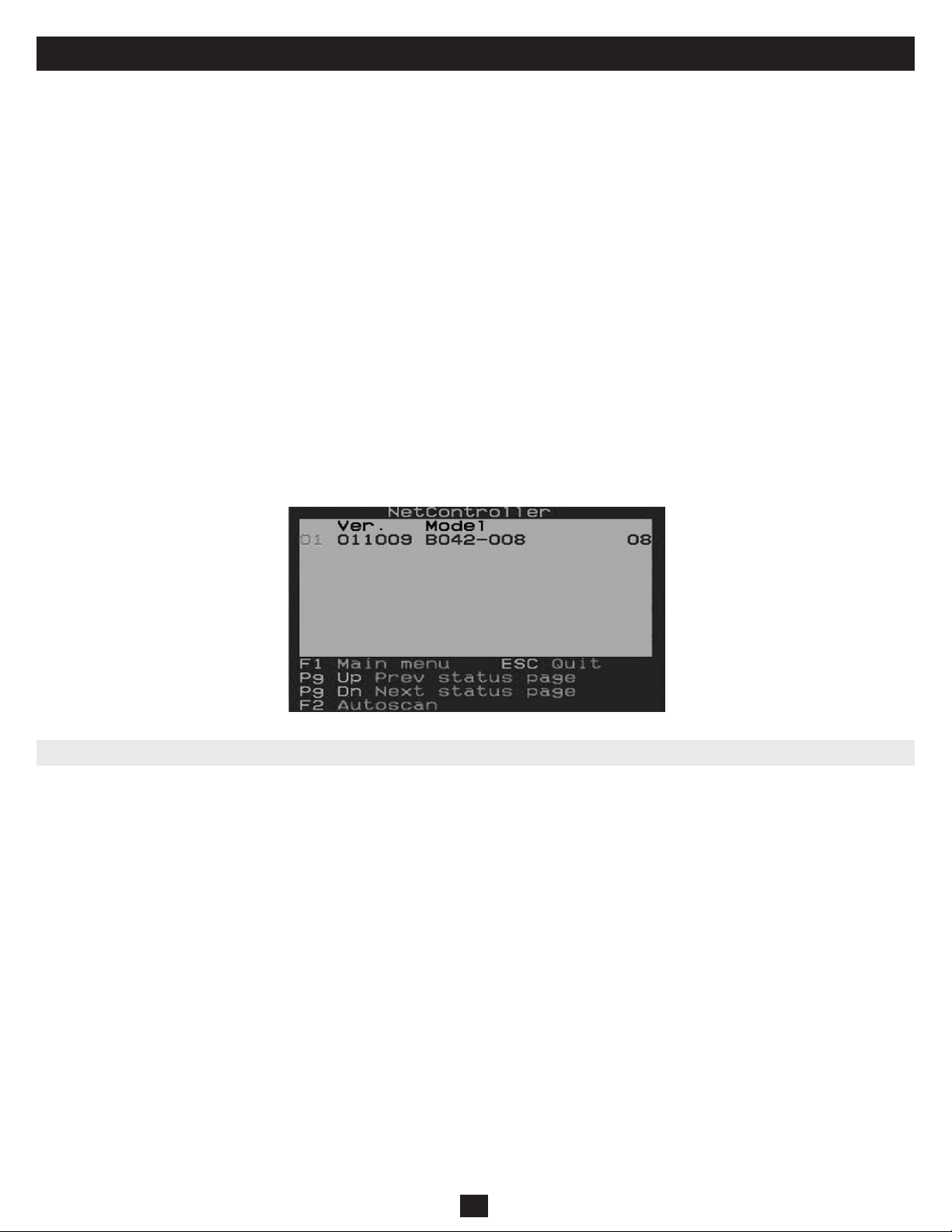
34
3. Fonctionnement (suite)
3.3.7 Paramètres par défaut
Leparamètre Load Default(paramètrespardéfaut)vouspermetderétablirlesparamètrespardéfautdel’afchage(PortNames,AutoScanPeriod,Title
Bar,etc.).Rétablirlesparamètrespardéfautdel’afchagenemodierapaslafonctionmotdepassedesKVM.Pourrétablirlesparamètrespardéfaut,
sélectionnezleparamètreLoad Default(paramètrespardéfaut)etappuyezsurlatouche[Entrée].Vousserezinvitéàconrmerquevoussouhaitezrétablir
lesparamètrespardéfautdel’afchage.Sic’estbiencequevousvoulez,sélectionnezl’option«Yes»(oui)etappuyezsurlatouche[Entrée].
3.3.8 Apparence de l’affichage
LeparamètreOSD Appearance(apparencedel’afchage)vouspermetdemaintenirl’afchageouvertaprèsavoirchangédeportgrâceaumenuprincipal
del’afchage.Pouractiverceparamètre,sélectionnez-leetappuyezsurlestouches[←]et [→]pourlemettreenfonctionouhorsfonction,puisappuyezsur
la touche [Entrée].Ceparamètreestdésactivépardéfaut.
3.3.9 Mode balayage automatique
LeréglageAuto Scan Mode(modebalayageautomatique)vouspermetdespécierquelsportsserontinclusdanslebalayageautomatique.Vouspouvez
choisir parmi les options suivantes : All(tous)-Touslesportsserontbalayés,peuimportesiunordinateuryestconnectéounon.Live(actif)-Seulsles
portssurlesquelsunordinateurenmarcheestconnectéserontbalayés.EzV-TouslesportsidentiéscommeétantdesportsEasy Viewserontbalayés,
peuimportesiunordinateuryestconnecté.EzV + Live(actif)-SeulslesportsidentiéscommeétantdesportsEasy Viewetsurlesquelsunordinateuren
marcheestconnectéserontbalayés.Pourpasserd’uneoptionàl’autre,sélectionnezleparamètreAuto Scan Mode(modebalayageautomatique)etutilisez
les touches [←] et [→].Aprèsavoirsélectionnél’optiondésirée,appuyezsurlatouche[Entrée].
3.3.10 Page d’état
Appuyezsurlatouche[F1]alorsquevousêtesàlapagedeparamétragedel’afchagepourpasseràlapageStatus Page(paged’état)del’afchage.La
paged’étatdel’afchageindiquetouslescommutateursKVMdel’installationetlesnumérosdeversiondeleurmicrologiciel.Appuyezsurlatouche[F1]
alorsquevousêtesàlapageStatus Page(paged’état)pourreveniraumenuprincipaldel’afchage.
TouteslesmisesàniveaupourlescommutateursKVMsérieB040/42serontdisponiblesàlasectionSupport(assistance)dusitewww.tripplite.com.(Si
aucunemiseàniveaun’apparaît,c’estqu’iln’yenaaucunededisponibleactuellement.)Avantdetéléchargerleschiersdemicrologiciel,vériezque
laversiondumicrologicielsurlesiteWebestplusrécentequecelledevotrecommutateurKVM.Vouspouveztrouverlaversiondemicrologicieldevos
commutateursKVMàlapageStatus(état)devotreafchage.Vouspouvezaussiutiliserl’utilitairedemiseàniveaudemicrologicielpourvérierlaversion
devotremicrologiciel.(Voirci-dessous)Pourmettrevotremicrologicielàniveau,suivezlesinstructionssuivantes:
Étape 1: Àl’aideducâbledemiseàniveaudemicrologicielfourni,connectezunordinateurautonome(quin’estpasencoreconnectésurunportde
serveurdecommutateursKVM)surlecommutateurKVM.SivousavezdemultiplescommutateursKVMconnectésenchaîne,connectezlecâble
demiseàniveaudemicrologicielsurlecommutateurKVMmaître(lepremierKVMdelaconnexionenchaîne).Touslescommutateursconnectés
enchaînedepuislecommutateurKVMmaîtreserontmisàniveausimultanément.
Étape 2: AllezàlasectionSupport(assistance)dusitewww.tripplite.comettéléchargezl’utilitairedemiseàniveaudemicrologicieletlechierdemiseà
niveau.
Étape 3: AvantdemettreàniveaulemicrologicielsurvotrecommutateurKVMNetController,désactiveztouslesprogrammesactifs(anti-virus,contrôles
système,etc.)surl’ordinateurautonomequevousutilisezpoureffectuerlamiseàniveau.Cesprogrammespeuventbloquerlamiseàniveaudu
micrologiciel.
Étape 4: Localisezlechier.exequevousvenezdetéléchargeretdouble-cliquezdessus.L’écrandel’utilitairedemiseàniveauKVMs’afchera.
3.4 Mise à niveau du micrologiciel
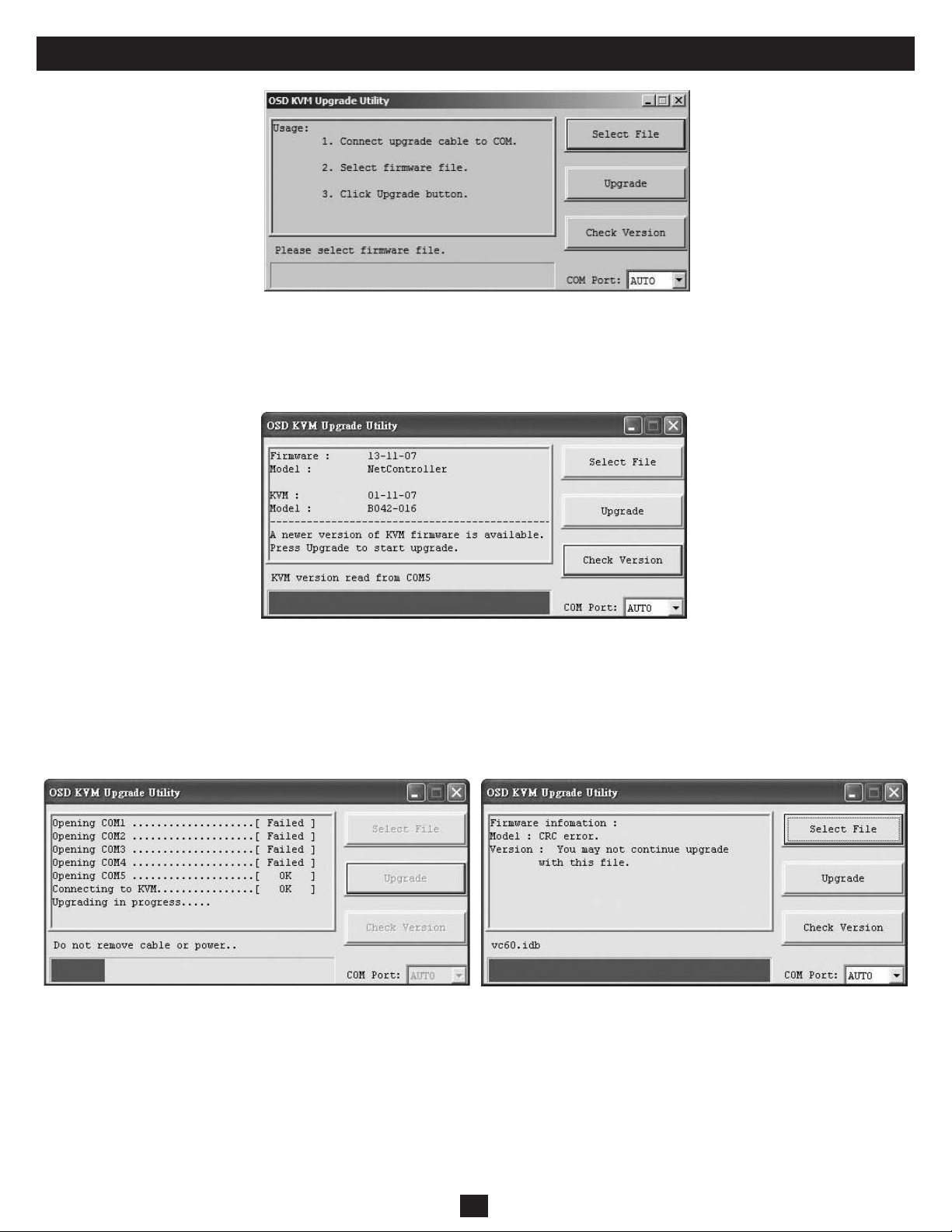
35
3. Fonctionnement (suite)
Étape 5: CliquezsurleboutonSelectFile(sélectionnerlechier)etnaviguezjusqu’auchierdemiseàniveaudumicrologicielquevousvenezde
télécharger.
Étape 6: Sivousn’avezpasvériélenumérodeversiondemicrologicieldescommutateursKVMàlapageStatus(état)del’afchage,cliquezsurle
boutonCheckVersion(vérierlaversion).CelacompareralemicrologicieldescommutateursKVMauchierdemiseàniveaudumicrologiciel
quevousvenezdetélécharger.SilaversiondumicrologicieldevotreKVMestplusrécente,l’utilitairedemiseàniveaudemicrologicielvous
demanderasivousvoulezcontinuer.
Sic’estcequevousdésirez,cliquezsurlebouton«Upgrade»(mettreàniveau)pourlancerlamiseàniveau.Sicen’estpascequevousdésirez,
fermezl’utilitairedemiseàniveaudemicrologiciel.SilaversiondumicrologicieldevotrecommutateurKVMestplusanciennequelechierque
vousvenezdetélécharger,cliquezsurlebouton«Upgrade»(mettreàniveau)pourlancerlamiseàniveau.(Unefoisquevousaurezcliquésurle
bouton«Upgrade»(mettreàniveau),vousserezaviséquelavidéo,leclavieretlasourisserontverrouilléspendantleprocessusdemiseàniveau.
Cliquezsur«Yes»(oui)pourpoursuivreousur«No»(non)pourquitter.)
Étape 7: Pendantleprocessusdemiseàniveaudumicrologiciel,l’écrandevotreconsoledecommutateurKVMn’afcherarienetvousnepourrezpas
utiliservotreclaviernivotresouris.Ilsredeviendrontfonctionnelsunefoislamiseàniveauterminée.L’utilitairedemiseàniveaudemicrologiciel
vousaviseraquelamiseàniveauaréussiounon.Silamiseàniveauéchoue,reportez-vousàlasectionDépannageci-dessous.
Dépannage pour la mise à niveau du micrologiciel
Silamiseàniveaudumicrologicieléchoueenraisond’undépassementdetemps,bloqueàuncertainpointpourunelonguepériodedetempsouéchoueen
raisond’unecoupuredecourant,assurez-vousquetouslesprogrammesactifs(anti-virus,contrôlesdesystème,etc.)sontarrêtés.Aprèsvousêtreassurés
quetouslesprogrammessontdésactivés,débranchezetrebranchezlecâbledemiseàniveauetessayezlaprocéduredemiseàniveauencoreunefois.
Sivousconstatezquevotreclavieretvotresourisnefonctionnentpluspendantunéchecdemiseàniveaudemicrologiciel,branchez-lestemporairement
surl’ordinateurhôtejusqu’àcequevouspuissezcompléterlamiseàniveau.Unefoislamiseàniveaucomplétée,votreconsoleKVMdevraitfonctionner
correctement.
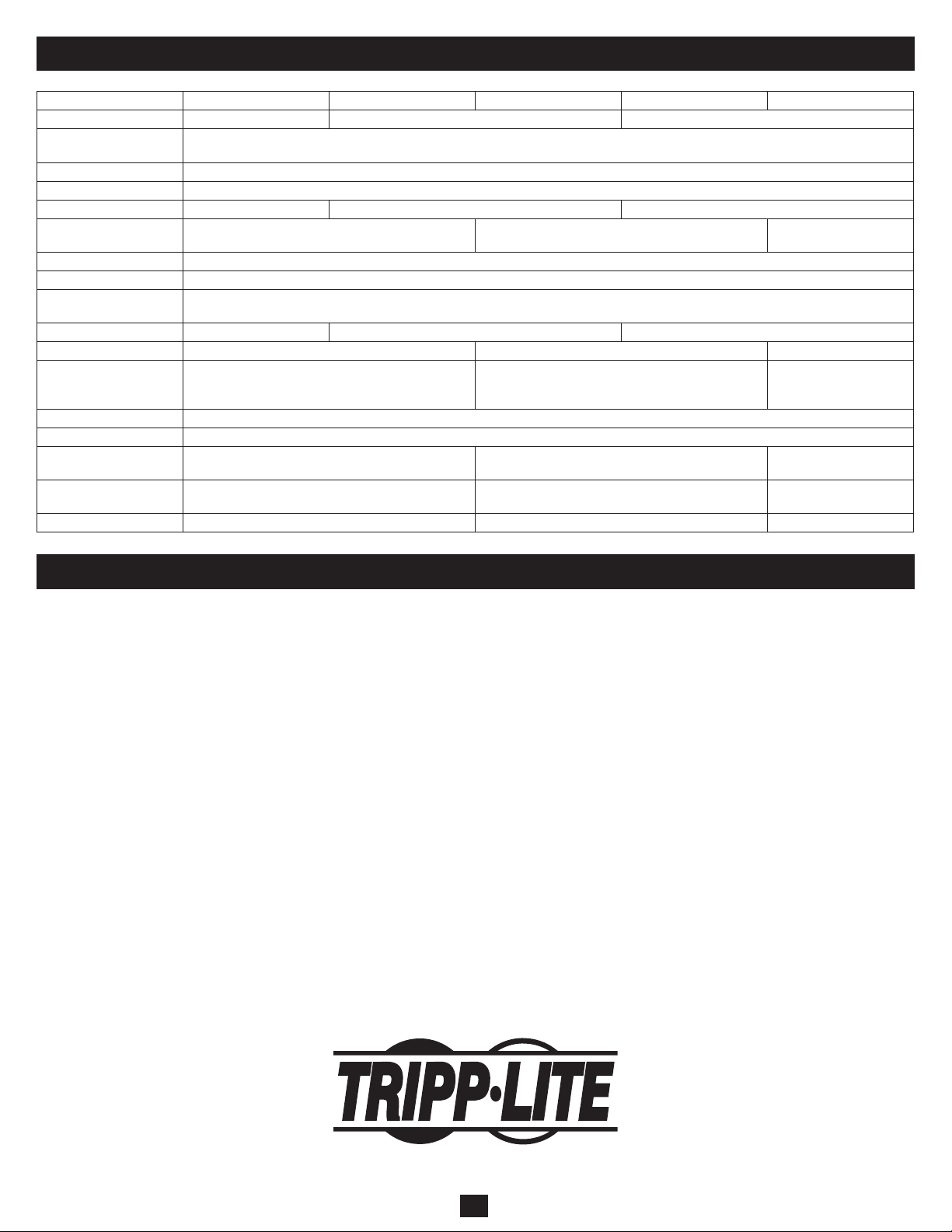
36
4. Especificaciones técnicas
5. Garantie
Garantie limitée de 1 an
TRIPPLITEgarantitsesproduitscontretoutdéfautdematièreetdemain-d’oeuvrepourunepérioded’un(1)anàcompterdeladatedel’achatinitialduproduit.L’obligation
deTRIPPLITEsouscettegarantieestlimitéeàlaréparationouauremplacement(àsadiscrétion)desproduitsdéfectueux.Pourbénécierduserviceproposédanslecadrede
laprésentegarantie,vousdevezobtenirunnuméroRMA(Autorisationderenvoidematériel)auprèsdeTRIPPLITEoud’uncentredeservicequaliéparTRIPPLITE.Les
produitsdoiventêtreretournésàTRIPPLITEouàuncentredeservicequaliéparTRIPPLITEavectouslesfraisd’expéditionoudelivraisonpayésd’avance,etdevantêtre
accompagnésd’unebrèvedescriptionduproblèmerencontréetdelapreuvedeladateetdulieud’achat.Cettegarantienes’appliquepasàunéquipementquiaétéendommagé
paraccident,parnégligence,unmauvaisusageouunemauvaiseinstallation,ouquiaétémanipulédemanièrefrauduleuseoumodiédequelquemanièrequecesoit.
ÀL’EXCEPTIONDESDISPOSITIONSCI-DESSUS,TRIPPLITEN’ACCORDEAUCUNEGARANTIE,EXPRESSEOUIMPLICITE,YCOMPRIS,DESGARANTIES
DEQUALITÉMARCHANDEOUD’ADÉQUATIONÀUNUSAGEPARTICULIER.Certainsterritoiresn’autorisentpasdelimitationnid’exclusiondesgarantiesimplicites.
Parconséquent,leslimitationsouexclusionsci-dessusmentionnéespeuventnepass’appliqueràl’acheteur.
ÀL’EXCEPTIONDESDISPOSITIONSCI-DESSUS,ENAUCUNCASLASOCIÉTÉTRIPPLITENEPEUTÊTRETENUEPOURRESPONSABLEDESDOMMAGES
DIRECTS,SPÉCIAUX,FORTUITSOUINDIRECTSRÉSULTANTDEL’UTILISATIONDECEPRODUIT,MÊMESIELLEAÉTÉINFORMÉEDEL’ÉVENTUALITÉ
DETELSDOMMAGES.Enparticulier,TRIPPLITEn’estpasresponsabledescoûts,telsquepertedeprotsoubaisseduchiffred’affaires,perted’équipement,impossibilité
d’utiliserl’équipement,pertedelogiciels,pertededonnées,coûtsdesproduitsderemplacement,dommages-intérêtsdemandéspardestiercesparties,nidequelqueautrecoût
quecesoit.
Informations sur la directive DEEE à l’usage des clients Tripp Lite et des entreprises de recyclage (Union européenne)
Selonladirectivedesdéchetsd’équipementsélectriquesetélectroniques(DEEE),lorsqu’unclientachèteunnouveléquipementdetypeélectriqueouélectroniqueprovenantde
TrippLite,ilesthabilitéà:
• Renvoyerl’ancienéquipementpourlerecyclersurlabased’unpourun(peutvarierselonlepays)
• Renvoyerlenouveléquipementpourrecyclagelorsqu’ildevientobsolèteounonutilisé
TrippLiteacommepolitiquedeconstammentaméliorersesproduitsetservices.Lesspécicationspeuventêtremodiéessanspréavis
1111 W. 35th Street, Chicago, IL 60609 USA
www.tripplite.com/support
B042-004 B042-008 B040-008-19 B040-016-19 B042-016
NombredeportsCPU(x4)HD15F(x8)HD15F(x16)HD15F
Ensemblesdecâbles
KVM
EnsemblesdecâblescomboKVMUSB/PS/2sérieP780
SélectionduportBoutons-poussoirs,raccourcisclavier,afchage
MotdepasseOui(motdepasseunique)
ConsoleintégréeNon Oui(48,25cm/19poACL).Non
PortsdeconsoleextérieursHD15F,(x2)USBAF,(x2)MiniDIN6FUSBAF,HD15F
HD15F,(x2)USBAF,
(x2)MiniDIN6F
AccèsIPàdistanceOui,avecl’appareild’accèsàdistanceIPB051-000(venduséparément)
ExtensibleOui;connexionenchaînejusqu’à16niveaux
Câbledeconnexionen
chaîne
CâblessérieP781
NombredeCPUconnectés244248256
Résolutionmax2048x15361280x10242048x1536
Alimentation interne/
externe
Entréeexterne:100-240V,50/60Hz,0,3ASortie:9V,
1 A
Interne
100-240V,50/60Hz
Entréeexterne:100à
240V,50/60Hz,0,3A
Sortie:9V,1A
Températuredeservice0à40°C(32à104°F)
Températuredestockage-20à60°C(-4à140°F)
HumiditéHRde0à90%,sanscondensation20à90%,sanscondensation
HRde0à90%
sans condensation
Dimensions(LoxLax
Prof.,encm)
4,5x28,3xl6,54,5x28,3x714,5x28,3xl6,5
CerticationsCE,FCC,RoHSCE,FCC,RoHS,NOM,cTUV,TUVCE,FCC,RoHS
201109003•932957-FR