1
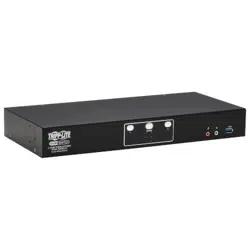
2/4-Port USB 3.0 4K DisplayPort
Dual Display KVM Switch
Models: B006-DP2UA2 (2-Port),
B006-DP2UA4 (4-Port)
1111 W. 35th Street, Chicago, IL 60609 USA • tripplite.com/support
Copyright © 2021 Tripp Lite. All rights reserved.
Quick Start Guide
WARRANTY REGISTRATION
Register your product today and be
automatically entered to win an ISOBAR
®
surge protector in our monthly drawing!
tripplite.com/warranty
Español 13 • Français 25
2
• B006-DP2UA2 or B006-DP2UA4 DisplayPort Dual Display
KVM Switch
• Power Adapter
• Foot Pads (x4)
• Quick Start Guide*
* The complete Owner’s Manual is available on
Tripp Lite’s website: tripplite.com/support.
Package Contents
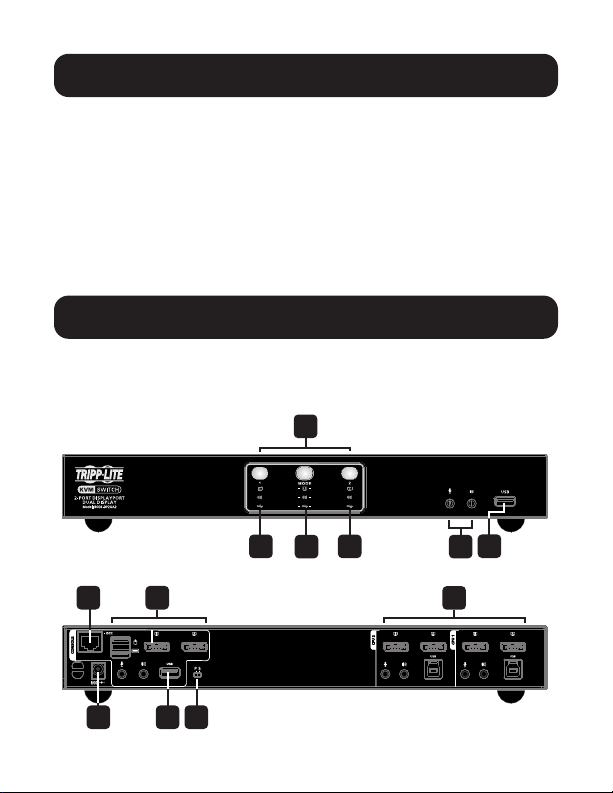
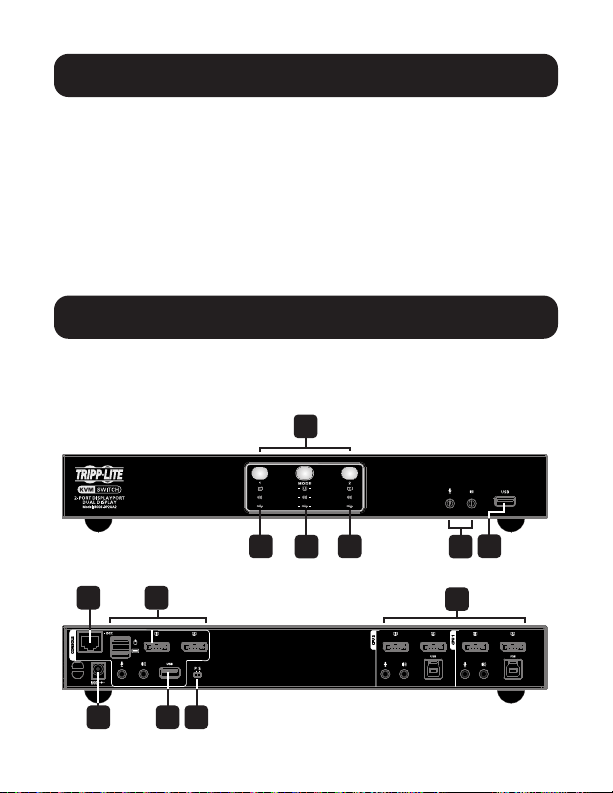
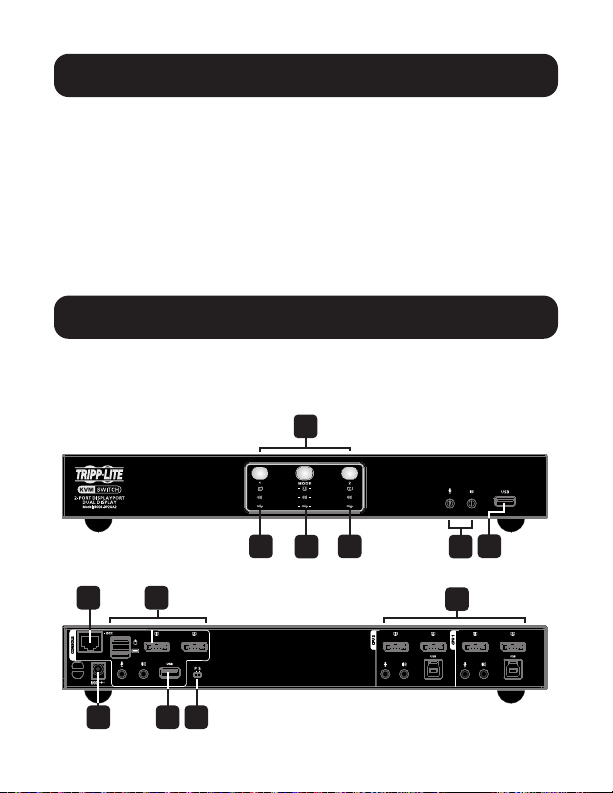
Product Features
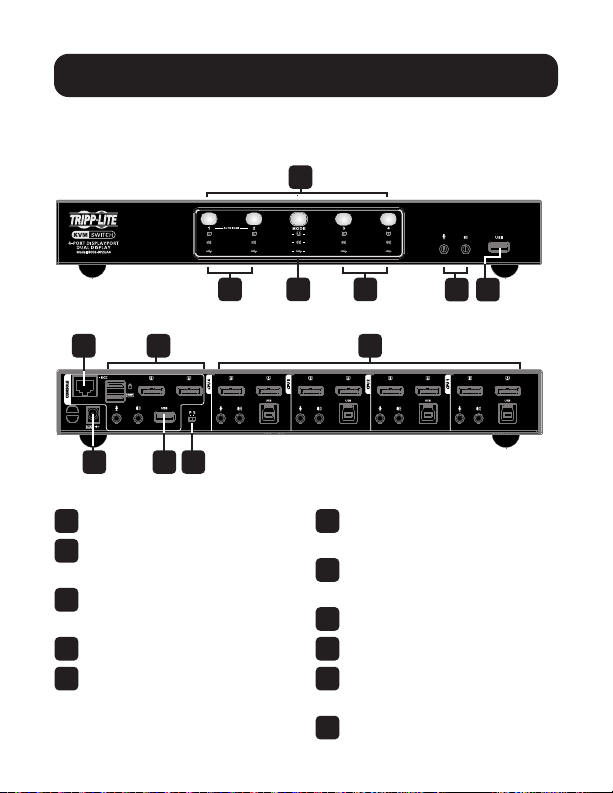
B006-DP2UA2
Front
Rear
6 7
9
10
11
8
1
2
3
2
4
5
3
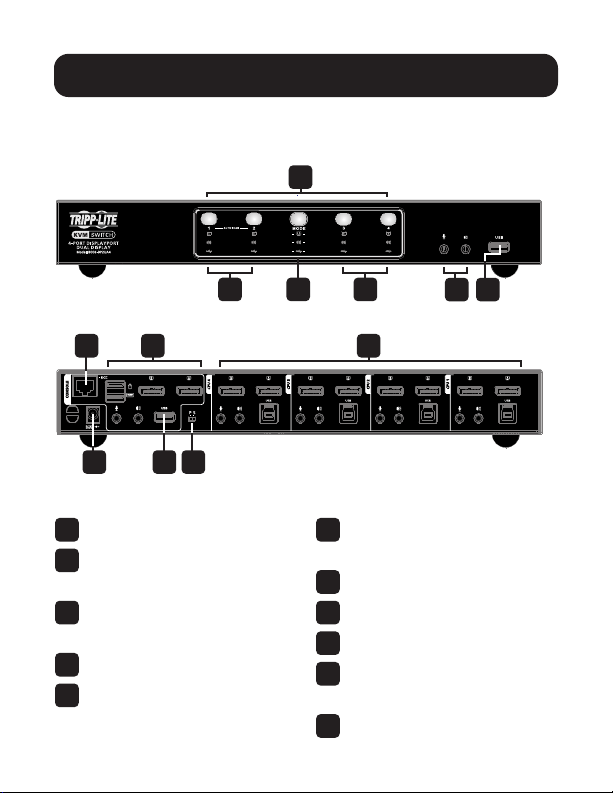
Product Features
1
32 2
4 5
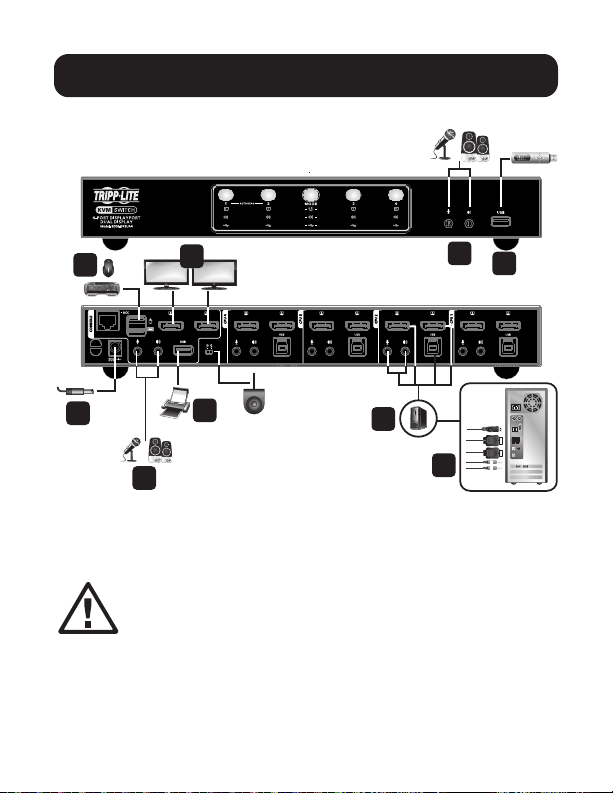
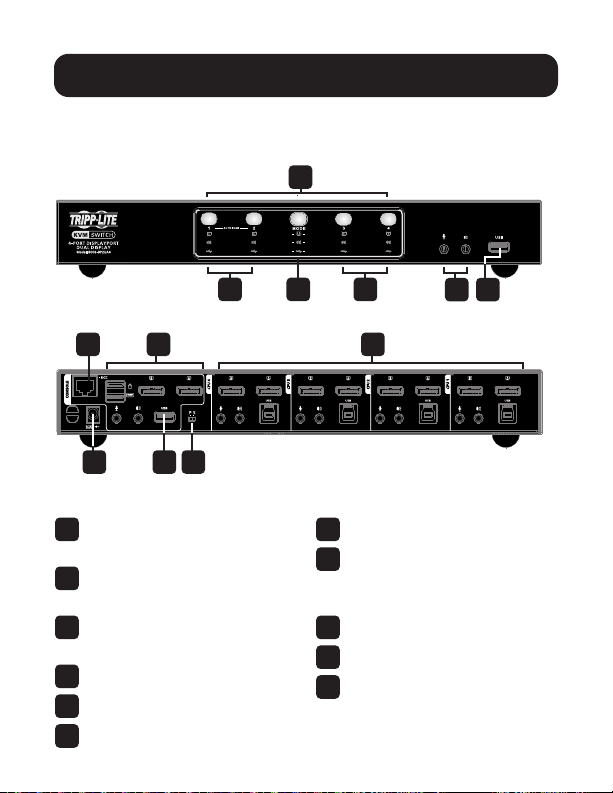
B006-DP2UA4
Front
1
LED Status Panel
2
Port Selection
Pushbuttons
3
Mode Selection
Pushbutton
4
Audio Ports
5
USB 3.1 Gen 1
Peripheral Port
6
DCC port (Daisy Chain
Control)
7
Console Ports Section
8
KVM Ports Section
9
Power Jack
10
USB 3.1 Gen 1
Peripheral Port
11
DCC Switch
6 7
9
10 11
8
Rear
4
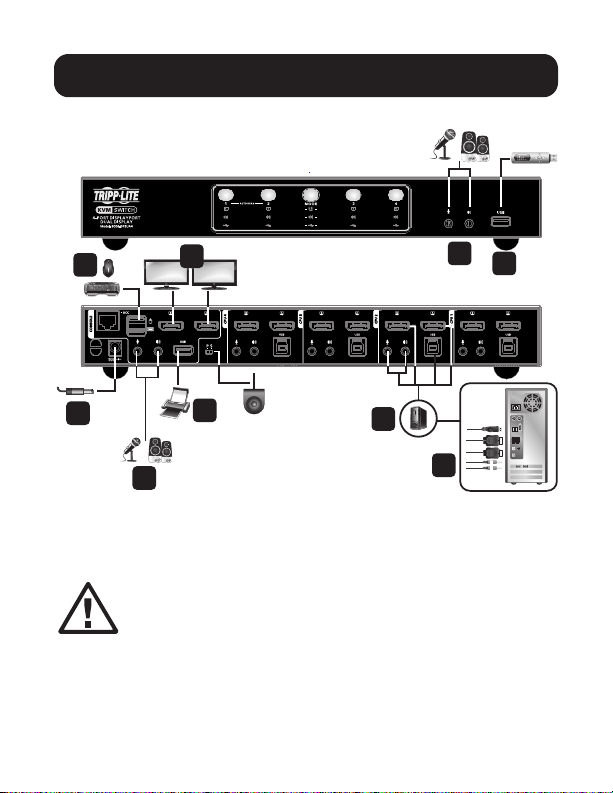
Installation
1
2
3
4
8
8
6
7
5
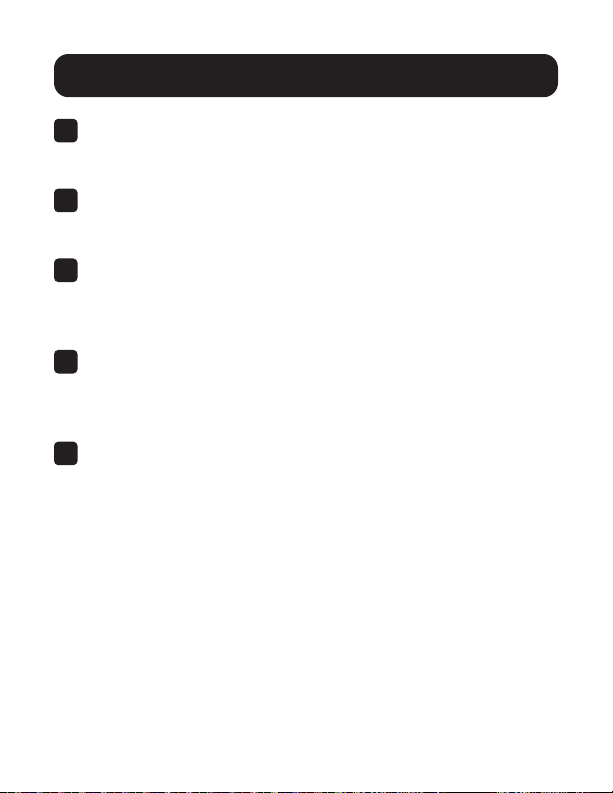
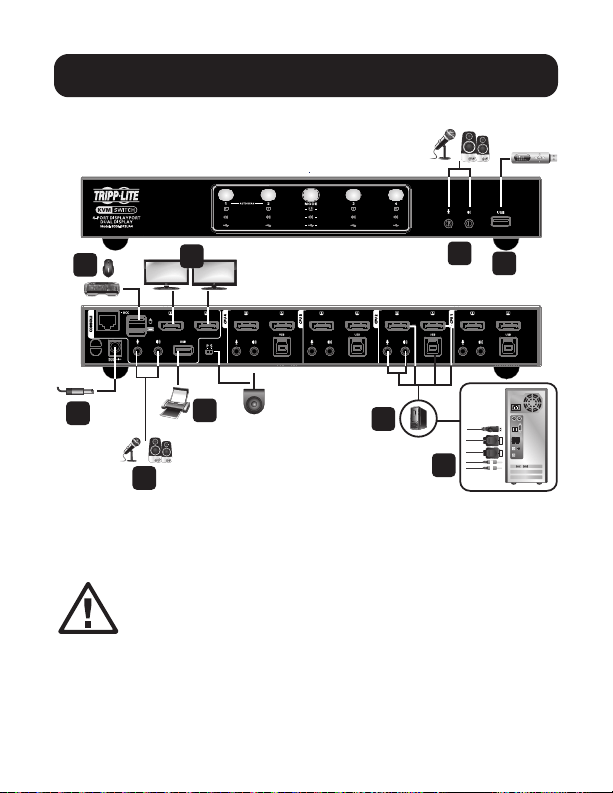
Note: B006-DP2UA4 shown. Installation steps are the same for the
B006-DP2UA2 model.
To prevent damage to your installation from
power surges or static electricity, it is important
that all connected devices are properly grounded.
Rear
DisplayPort Cable
5
Installation
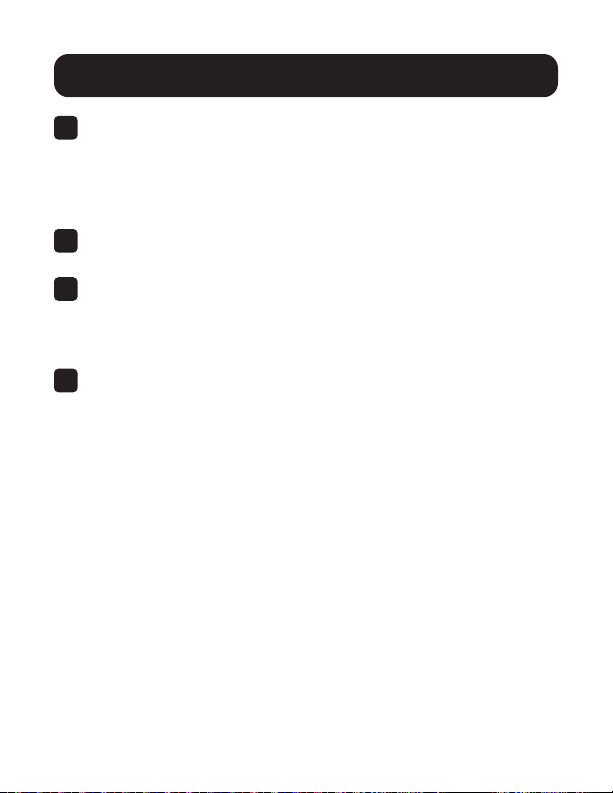
1
Plug your USB keyboard and USB mouse into the USB
console ports in the Console Ports Section located on the
unit’s rear panel.
2
Plug your monitors into the DisplayPort console ports in the
Console Ports Section located on the unit’s rear panel and
power on the monitors.
3
Plug your microphone and speakers into the Audio Jacks
located on the unit’s front panel. Audio cables are required
to connect to the CPU for this connection to work.
4
Plug your secondary microphone and speakers into the
Audio Ports located on the unit’s rear panel.
Note: The microphone and speakers plugged into the front panel
have priority over those plugged into these jacks.
5
With a user-supplied DisplayPort cable, plug the
DisplayPort connector into any available DisplayPort port
in the KVM Ports Section of the switch (CPU1, CPU2,
etc.). Then, plug the USB 3.0 cable, microphone cable and
speaker cable into their corresponding ports. With a second
user-supplied DisplayPort cable, plug the DisplayPort
connector into the DisplayPort in the same KVM Ports
Section of the switch.
Note: Verify that all the connectors are in the same KVM Ports
Section (all in CPU1, all in CPU2, etc.).
6
Installation
6
At the other end of the cables from step 5, plug the
DisplayPort cables, USB 3.0 cable, microphone cable and
speaker cable into their respective ports on the computer.
Repeat steps 5 and 6 for each dual-screen PC system you
are installing.
7
(Optional) Plug your USB peripherals into the front or rear
USB 3.1 Gen1 Peripheral Ports.
8
Plug the power adapter included with the KVM switch into
an AC power source, then plug the power adapter cable
into the switch’s Power Jack.
9
Power on the computers.

7
Operation
Manual Switching
To bring complete focus (audio, KVM, and USB) to a computer,
either:
• Press the Port Selection Pushbutton that corresponds to that
computer; or
• Press the Mode Selection Pushbutton once (the Mode icons
will illuminate), then press the Port Selection Pushbutton
that
corresponds to that computer (all three port icons will
illuminate)
Mouse Switching
For mouse port selection: Double-click the scroll wheel of your
USB mouse to cycle through the ports.
Notes:
• Mouse switching is only supported by USB 3-key scroll wheel mice.
• Mouse switching is disabled by default (see Hotkey Setting
• Mode to enable mouse switching).
•
Mouse switching is only supported when Mouse Emulation is enabled.

8
Operation
Hotkey Switchin
All hotkey port switches begin with tapping the [Scroll Lock]
key twice. The table below describes the actions that each
combination performs.
Note: If using the [Scroll Lock] key conicts with other programs
running on the computer, the [Ctrl] key can be used instead.
Hotkey Action
[Scroll Lock] [Scroll Lock]
[Enter]
Brings the KVM, USB hub, and
audio focus from the port that
currently has the KVM focus to
the next port on the switch.
(1 to 2, 2 to 1 for the 2-port
B006-DP2UA2; 1 to 2, 2 to 3,
3 to 4, 4 to 1 for the 4-port
B006-DP2UA4).
[Scroll Lock] [Scroll Lock]
[n] [Enter]
Brings the KVM, USB hub and
audio focus to the computer
attached to the port corresponding
to the specied Port ID.
Note: [n] represents the computer’s Port ID number
(B006-DP2UA2: 1 or 2; B006-DP2UA4: 1, 2, 3 or 4).

9
Operation
Hotkey Setting Mode (HSM)
Hotkey Setting Mode is used to set functions on the switch.
Follow the steps below to invoke HSM and perform a hotkey
function.
1. Press and hold down the [Num Lock] key.
2. Press and release the [-] key.
3. Release the [Num Lock] key.
4. Press the hotkey to perform the desired function. Refer to
the table below for the function.
Key Function
[H] Toggles between the default
([Num Lock] [-]) and alternate
([Ctrl] [F12]) HSM invocation
keys.
[R] [Enter] Resets the hotkey settings to
their default status.
[T] Toggles between the default
([Scroll Lock] [Scroll Lock])
and alternate ([Ctrl] [Ctrl]) Port
Switching keys.
[U] [P] [G] [R] [A] [D] [E]
[Enter]
Invokes Firmware Upgrade
Mode.
10
Operation
Key Function
[F1] Sets the keyboard and mouse
to use SPC mode so that
it can work under special
operating systems as a
standard (104 key) keyboard
and mouse.
[F2] Enables Mac keyboard
emulation.
[F4] Prints the switch’s current
settings via text editor or word
processor.
[F10] Enables Windows keyboard
emulation.

11
Warranty & Product Registration
3-Year Limited Warranty
TRIPP LITE warrants its products to be free from defects in materials
and workmanship for a period of three (3) years from the date of
initial purchase. TRIPP LITE’s obligation under this warranty is
limited to repairing or replacing (at its sole option) any such defective
products. To obtain service under this warranty, you must obtain a
Returned Material Authorization (RMA) number from TRIPP LITE or
an authorized TRIPP LITE service center. Products must be returned
to TRIPP LITE or an authorized TRIPP LITE service center with
transportation charges prepaid and must be accompanied by a brief
description of the problem encountered and proof of date and place
of purchase. This warranty does not apply to equipment which has
been damaged by accident, negligence or misapplication or has been
altered or modied in any way.
EXCEPT AS PROVIDED HEREIN, TRIPP LITE MAKES NO
WARRANTIES, EXPRESS OR IMPLIED, INCLUDING WARRANTIES
OF MERCHANTABILITY AND FITNESS FOR A PARTICULAR
PURPOSE. Some states do not permit limitation or exclusion of implied
warranties; therefore, the aforesaid limitation(s) or exclusion(s) may not
apply to the purchaser.
EXCEPT AS PROVIDED ABOVE, IN NO EVENT WILL TRIPP LITE
BE LIABLE FOR DIRECT, INDIRECT, SPECIAL, INCIDENTAL OR
CONSEQUENTIAL DAMAGES ARISING OUT OF THE USE OF THIS
PRODUCT, EVEN IF ADVISED OF THE POSSIBILITY OF SUCH
DAMAGE. Specically, TRIPP LITE is not liable for any costs, such as
lost prots or revenue, loss of equipment, loss of use of equipment,
loss of software, loss of data, costs of substitutes, claims by third
parties, or otherwise.
12
Warranty & Product Registration
PRODUCT REGISTRATION
Visit tripplite.com/warranty today to register your new Tripp Lite
product. You’ll be automatically entered into a drawing for a chance
to win a FREE Tripp Lite product!*
* No purchase necessary. Void where prohibited. Some restrictions apply.
See website for details.
WEEE Compliance Information for Tripp Lite Customers
and Recyclers (European Union)
Under the Waste Electrical and Electronic Equipment (WEEE)
Directive and implementing regulations, when customers buy
new electrical and electronic equipment from Tripp Lite they
are entitled to:
• Send old equipment for recycling on a one-for-one,
like-for-like basis (this varies depending on the country)
• Send the new equipment back for recycling when this
ultimately becomes waste
Tripp Lite has a policy of continuous improvement. Specications are
subject to change without notice. Photos and illustrations may dier
slightly from actual products.
1111 W. 35th Street, Chicago, IL 60609 USA • tripplite.com/support
21-05-042 933E13_RevA

13
MÁS DE
AÑOS
KVM para Dos Pantallas
DisplayPort 4K de 2 y 4 Puertos
USB 3.0
Modelos: B006-DP2UA2 (2 Puertos),
B006-DP2UA4 (4 Puertos)
1111 W. 35th Street, Chicago, IL 60609, EE. UU. • tripplite.com/support
Copyright © 2021 Tripp Lite. Todos los derechos reservados.
Guía de Inicio Rápido
English 1 • Français 25
14
• KVM para Dos Pantallas DisplayPort B006-DP2UA2 o B006-
DP2UA4
• Adaptador de Corriente
• Almohadillas para las Patas (x4)
• Guía de Inicio Rápido*
El Manual del Propietario completo está disponible
en el sitio web de Tripp Lite: tripplite.com/support.
Contenido del Empaque
Características del Producto
B006-DP2UA2
Frente
Atrás
6 7
9
10
11
8
1
2
3
2
4
5
15
Características del Producto
1
32 2
4 5
B006-DP2UA4
Frente
1
Panel de LED de Estado
2
Botones para Selección de
Puerto
3
Botón de Selección de
Modo
4
Puertos de Audio
5
Puerto para Periféricos
USB 3.1 Gen 1
6
Puerto DCC [Daisy Chain
Control]
7
Sección de Puertos de
Consola
8
Sección de Puertos de KVM
9
Enchufe de Alimentación
10
Puerto para Periféricos
USB 3.1 Gen 1
11
Switch DCC
6 7
9
10 11
8
Atrás
16
Instalación
1
2
3
4
8
8
6
7
5
Nota: Se muestra el B006-DP2UA4. Los pasos de instalación son los
mismos para el modelo B006-DP2UA2.
Para evitar daños a su instalación causados
por sobretensiones o electricidad estática, es
importante que todos los dispositivos conectados
estén correctamente conectados a tierra.
Atrás
Cable DisplayPort
17
Instalación
1
Conecte el teclado USB y el mouse USB a los puertos USB
de la consola en la Sección de Puertos de Consola situada
en el panel trasero de la unidad.
2
Conecte sus monitores a los puertos de la consola
DisplayPort en la Sección Puertos de Consola situada en el
panel posterior de la unidad y encienda los monitores.
3
Enchufe su micrófono y bocinas en los conectores de
audio ubicados en el panel frontal de la unidad. Para que
esta conexión trabaje, se requieren cables de audio para
conectar al CPU.
4
Enchufe su micrófono y bocinas secundarios en los puertos
de audio ubicados en el panel posterior de la unidad.
Note: El micrófono y bocinas enchufados en el panel frontal tienen
prioridad sobre los enchufados en estos conectores.
5
Con un cable DisplayPort suministrado por el usuario,
enchufe el conector DisplayPort en cualquier puerto
DisplayPort disponible en la sección de puertos del KVM
(CPU1, CPU2, etc.). A continuación, enchufe el cable USB
3.0, cable de micrófono y cable de bocinas en sus puertos
correspondientes. Con un segundo cable DisplayPort
suministrado por el usuario, enchufe el conector
DisplayPort en el DisplayPort en la misma Sección de
Puertos KVM.
Nota: Verique que todos los conectores estén en la misma Sección
de Puertos del KVM (todos en CPU 1, todos en CPU 2, etc.).
18
Instalación
6
En el otro extremo de los cables del paso 5, conecte
los cables DisplayPort, el cable USB 3.0, el cable del
micrófono y el cable de la bocina en sus respectivos
puertos en la computadora. Repita los pasos 5 y 6 para
cada sistema PC de dos pantallas que esté instalando.
7
(Opcional) Enchufe sus periféricos USB en los Puertos
para Periféricos USB 3.1 Gen1 frontales o posteriores.
8
Enchufe el adaptador de corriente incluido con el KVM
en una fuente de alimentación de CA, después enchufe
el cable adaptador de alimentación en los enchufes de
alimentación del switch.
9
Encienda las computadoras.

19
Operación
Cambio Manual
Para llevar el enfoque completo (audio, KVM y USB) a una
computadora:
• Presione el botón de selección de puerto que corresponda a
esa computadora; o
• Presione el Botón de Selección de Modo una vez (se
iluminarán los íconos de Modo), entonces presione el Botón
de Selección de Puerto que
corresponda a esa computadora
(los tres íconos de puerto se iluminarán)
Cambio con Mouse
Para selección de puerto del mouse: Haga doble click en la
rueda de desplazamiento de su mouse USB para alternar a
través de los puertos.
Notas:
• Los cambios con el mouse son únicamente soportados por mouses
USB de 3 teclas con rueda
• Los cambios con el mouse están desactivados de fábrica
(para activar los cambios con el mouse, consulte el modo de
Conguración de Teclas Rápidas).
•
Los cambios con el mouse solo es soportado cuando está activada
la Emulación de Mouse.

20
Operación
Conmutación por Teclas Rápidas
Todos los cambios de puerto por teclas rápidas inician al tocar
dos veces la tecla [Scroll Lock]. La siguiente tabla describe las
acciones que realiza cada combinación.
Nota: Si el uso de la tecla [Scroll Lock] entra en conicto con otros
programas que se ejecutan en la computadora, en su lugar puede
usarse la tecla [Ctrl].
Tecla de Acceso
Rápido
Acción
[Scroll Lock] [Scroll Lock]
[Enter]
Lleva el enfoque del KVM, hub
USB y audio desde el puerto que
tiene actualmente el enfoque del
KVM al siguiente puerto en el KVM.
(1 a 2, 2 a 1 para el
B006-DP2UA2 de 2 puertos; 1 a 2,
2 a 3,
3 a 4, 4 a 1 para el
B006-DP2UA4 de 4 puertos).
[Scroll Lock] [Scroll Lock]
[n] [Enter]
Lleva el enfoque de KVM, hub
USB y audio a la computadora
conectada al puerto
correspondiente al ID de puerto
especicado.
Nota: [n] representa el número de ID del Puerto de la computadora
(B006-DP2UA2: 1 o 2; B006-DP2UA4: 1, 2, 3 o 4).

21
Operación
Modo de Conguración por Teclas
Rápidas [HSM]
El Modo de Conguración por Teclas Rápidas se usa
para congurar las funciones en el KVM. Siga los pasos a
continuación para invocar HSM y realizar una función de teclas
rápidas.
1. Presione y sostenga la tecla [Num Lock].
2. Presione y suelte la tecla [-]
3. Suelte la tecla [Num Lock].
4. Presione la tecla rápida para ejecutar la función deseada.
Para la función, consulte la tabla siguiente:
Clave Función
[H] Alterna entre las teclas de
invocación de HSM [Num
Lock] [-] predeterminada y la
alterna [Ctrl] [F12].
[R] [Intro] Restaura la conguración de
teclas rápidas a su estado
predeterminado.
[T] Alterna entra las teclas de
Cambio de Puerto ([Scroll
Lock] [Scroll Lock]) y la alterna
([Ctrl] [Ctrl]).
[U] [P] [G] [R] [A] [D] [E]
[Enter]
Invoca el Modo de
Actualización de Firmware
22
Operación
Clave Función
[F1] Congura teclado y el mouse
para usar el modo SPC de
modo que pueda funcionar
en sistemas de operación
especiales como un teclado o
mouse estándar (104 teclas).
[F2] Activa la emulación del
teclado Mac.
[F4] Imprime la conguración
actual del KVM mediante
editor de texto o procesador
de palabras.
[F10] Activa la emulación del
teclado Windows.

23
Garantía
Garantía Limitada de 3 años
TRIPP LITE garantiza durante un período de tres (3) años desde
la fecha de compra inicial que este producto no presenta defectos
de materiales ni de mano de obra. La obligación TRIPP LITE bajo
esta garantía está limitada a la reparación o reemplazo (a su entera
discreción) de cualquier producto defectuoso. Para obtener servicio
bajo esta garantía, debe obtener un número de Autorización de
Devolución de Mercancía [RMA] de TRIPP LITE o de un centro de
servicio autorizado de TRIPP LITE. Los productos deben ser devueltos
a TRIPP LITE o a un centro de servicio autorizado de TRIPP LITE
con los cargos de transporte prepagados y deben acompañarse con
una breve descripción del problema y un comprobante de la fecha y el
lugar de compra. Esta garantía no se aplica a equipos que hayan sido
dañados por accidente, negligencia o mal uso, o hayan sido alterados
o modicados de alguna manera.
EXCEPTO COMO SE INDICA EN EL PRESENTE, TRIPP LITE NO
OFRECE GARANTÍAS EXPRESAS O IMPLÍCITAS, INCLUIDAS
GARANTÍAS DE COMERCIABILIDAD Y ADECUACIÓN PARA UN
DETERMINADO PROPÓSITO. Algunos estados no permiten la
limitación o exclusión de garantías implícitas; por lo tanto, las limitaciones
o exclusiones antes mencionadas pueden no aplicarse al comprador.
SALVO POR LO INDICADO ANTERIORMENTE, EN NINGÚN
CASO TRIPP LITE ASUMIRÁ RESPONSABILIDAD POR DAÑOS
DIRECTOS, INDIRECTOS, ESPECIALES, INCIDENTALES O
EMERGENTES QUE SURJAN COMO RESULTADO DEL USO
DE ESTE PRODUCTO, INCLUSO SI SE ADVIERTE SOBRE LA
POSIBILIDAD DE TAL DAÑO. Especícamente, TRIPP LITE no es
responsable por ningún costo, como pérdida de ganancias o ingresos,
pérdida de equipos, pérdida del uso de equipos, pérdida de software,
pérdida de datos, costos de sustituciones, reclamaciones de terceros o
de cualquier otra forma.
24
MÁS DE
AÑOS
Garantía
Información de cumplimiento de WEEE para clientes y
recicladores de Tripp Lite (Unión Europea)
Conforme a la Directiva de Residuos de Equipos Eléctricos
y Electrónicos [WEEE] y regulaciones aplicables, cuando los
clientes adquieren un equipo eléctrico y electrónico nuevo de
Tripp Lite
están obligados a:
• Enviar equipos viejos para reciclaje del mismo tipo y en el
mismo número (esto varía de un país a otro)
• Enviar el equipo nuevo para reciclaje una vez que nalmente
sea un desecho
Tripp Lite tiene una política de mejora continua. Las especicaciones
están sujetas a cambio sin previo aviso. Las fotografías e ilustraciones
pueden diferir ligeramente de los productos reales.
1111 W. 35th Street, Chicago, IL 60609 EE UU • tripplite.com/support
21-05-042 933E13_RevA

25
Commutateur écran-clavier-
souris pour écran double
DisplayPort à 2/4 ports,
USB 3.0 4K
Modèles : B006-DP2UA2 (2 ports),
B006-DP2UA4 (4 ports)
1111 W. 35th Street, Chicago, IL 60609 USA • tripplite.com/support
Droits d'auteur © 2021 Tripp Lite. Tous droits réservés.
Guide de démarrage rapide
English 1 • Español 13
26
• Commutateur écran-clavier-souris pour écran double
DisplayPort B006-DP2UA2 ou B006-DP2UA4
• Adaptateur d'alimentation
• Talons (x4)
• Guide de démarrage rapide*
* Le manuel de l'utilisateur complet est disponible
sur le site Web de Tripp Lite : tripplite.com/support.
Contenu de l'emballage
Caractéristiques du produit
B006-DP2UA2
Avant
Arrière
6
9
10
11
1
2
3
2
4
5
7
8
27
Caractéristiques du produit
1
32 2
4 5
B006-DP2UA4
Avant
1
Panneau d'état des voyants à
DEL
2
Boutons-poussoirs pour la
sélection du port
3
Bouton-poussoir de sélection
du mode
4
Ports audio
5
Port périphérique USB 3.1 Gen 1
6
Port en guirlande
7
Section des ports de la console
8
Section des ports du
commutateur écran-clavier-
souris
9
Prise d'alimentation
10
Port périphérique USB 3.1 Gen 1
11
Commutateur en guirlande
6 7
9
10 11
8
Arrière
28
Installation
1
2
3
4
8
8
6
7
5
Remarque : B006-DP2UA4 illustré. Les étapes d'installation sont les
mêmes que pour le modèle B006-DP2UA2.
Pour éviter les dommages causés à l'installation
par les surtensions et l'électricité statique, il est
important que tous les appareils soient correctement
mis à la masse.
Arrière
Câble DisplayPort

29
Installation
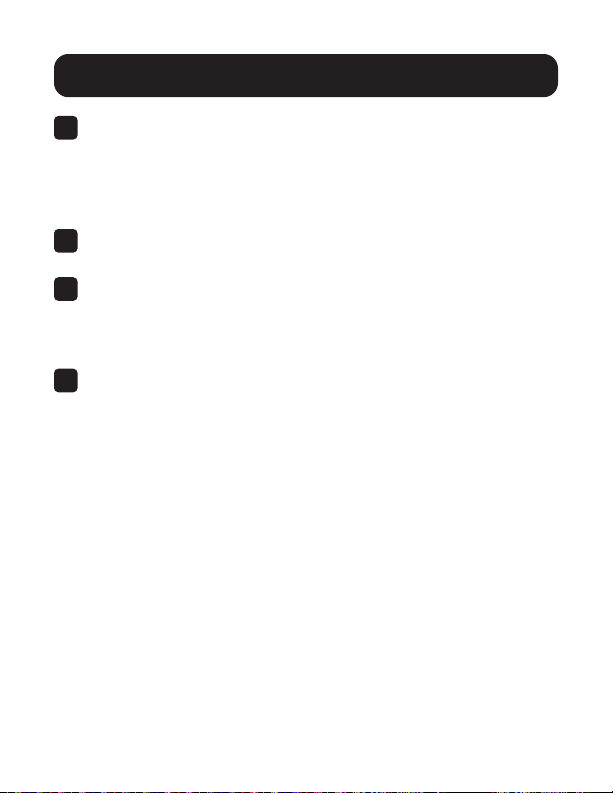
1
Brancher un clavier USB et une souris USB dans les ports de
la console USB dans la section des ports de la console qui se
trouve sur le panneau arrière de l'appareil.
2
Brancher les moniteurs DisplayPort dans les ports de la
console HDMI depuis la section des ports de la console qui
se trouve sur le panneau arrière de l'appareil, puis mettre les
moniteurs sous tension.
3
Brancher le microphone et les haut-parleurs dans les prises
audio qui se trouvent sur le panneau avant de l'appareil. Des
câbles audio sont requis pour se connecter à l'UTC pour que
cette connexion fonctionne.
4
Brancher le microphone et les haut-parleurs secondaires
dans les ports audio qui se trouvent sur le panneau arrière de
l'appareil.
Remarque : Le microphone et les haut-parleurs branchés dans le
panneau avant ont priorité sur ceux branchés dans ces prises.
5
À l'aide d'un câble DisplayPort fourni par l'utilisateur, brancher
le connecteur DisplayPort dans un port DisplayPort disponible
sur la section des ports du commutateur écran-clavier-souris
du commutateur (CPU1, CPU2, etc.). Brancher ensuite le
câble USB 3.0, le câble du microphone et le câble des haut-
parleurs dans leur port correspondant. À l'aide d'un second
câble DisplayPort fourni par l'utilisateur, brancher le connecteur
DisplayPort dans le port DisplayPort dans la même section des
ports du commutateur écran-clavier-souris du commutateur.
Remarque : Vérier que tous les connecteurs se trouvent dans la
même section de ports écran-clavier-souris (tous dans CPU1, tous
dans CPU2, etc.).
30
Installation
6
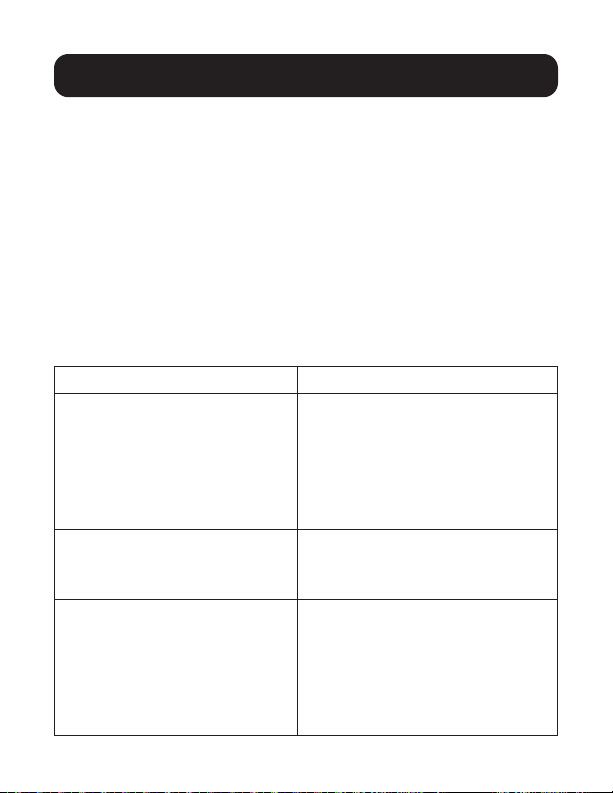
À l'autre extrémité des câbles de l'étape 5, brancher les câbles
DisplayPort, le câble USB 3.0, le câble du microphone et le
câble des haut-parleurs dans leur port respectif sur l'ordinateur.
Répéter les étapes 5 et 6 pour chaque système d'ordinateur à
écran double à installer.
7
(facultatif) Brancher les périphériques USB dans les ports pour
périphérique USB 3.1 Gen1 avant ou arrière.
8
Brancher l'adaptateur d'alimentation fourni avec le commutateur
écran-clavier-souris dans une source d'alimentation CA, puis
brancher l'adaptateur d'alimentation dans la prise de courant du
commutateur.
9
Mettre les ordinateurs sous tension.

31
Fonctionnement
Commutation manuelle
Pour apporter la mise au point complète (audio, écran-clavier-
souris et USB) sur un ordinateur, il sut de soit :
• appuyer sur le bouton-poussoir de sélection de port qui
correspond à l'ordinateur en question ou
• appuyer une fois sur le bouton-poussoir de sélection de
mode (les icônes de mode s'allumeront), puis appuyer sur
le bouton-poussoir de sélection du port qui
correspond à
l'ordinateur en question (les trois icônes de port s'allumeront).
Commutation de la souris
Pour la sélection du port de la souris : double-cliquer sur la
molette de délement de la souris USB pour parcourir les
ports.
Remarques :
• La commutation de la souris est uniquement prise en charge par les
souris à molette à 3 boutons.
• La commutation de la souris est désactivée par défaut (consulter
Mode de réglage des touches rapides pour activer la commutation
de la souris).
•
La commutation de la souris est uniquement prise en charge lorsque
l'émulation de la souris est activée.

32
Fonctionnement
Commutation des touches rapides
Toutes les commutations de ports des touches rapides
commencent en appuyant à deux reprises sur la touche [Scroll
Lock] d'arrêt du délement. Le tableau ci-dessous décrit les
actions réalisées par chaque combinaison.
Remarque : Si l'utilisation de la touche [Scroll Lock] entre en conit
avec d'autres programmes utilisés sur l'ordinateur, il est possible
d'utiliser plutôt la touche [Ctrl].
Touche rapide Action
[Scroll Lock]
[Scroll Lock]
[Enter]
Permet d'apporter la mise au point du
commutateur écran-clavier-souris, du
concentrateur USB et de l'audio du port
sur lequel se trouve actuellement la mise
au point du commutateur écran-clavier du
port suivant sur le commutateur.
(1 à 2, 2 à 1 pour le B006-DP2UA2 à 2
ports; 1 à 2, 2 à 3, 3 à 4, 4 à 1 pour le
B006-DP2UA4 à 4 ports).
[Scroll Lock]
[Scroll Lock] [n]
[Enter]
Permet d'apporter la mise au point du
commutateur écran-clavier-souris, du
concentrateur USB et de l'audio vers
l'ordinateur relié au port correspondant à
l'identiant du port spécié.
Remarque : [n] représente le numéro d'identication du port de
l'ordinateur (B006-DP2UA2: 1 ou 2; B006-DP2UA4: 1, 2, 3 ou 4).
33
Fonctionnement
Mode de réglage des touches rapides
Le mode de réglage des touches rapides est utilisé pour
congurer les fonctions sur le commutateur. Suivre les étapes
ci-dessous pour appeler le mode de réglage des touches
rapides et eectuer une fonction de touches rapides.
1. Appuyer et retenir la touche [Num Lock].
2. Appuyer sur la touche [-], puis la relâcher.
3. Relâcher la touche [Num Lock].
4. Appuyer sur la touche rapide pour eectuer la fonction
désirée. Consulter le tableau ci-dessous pour la fonction.
Touche Fonction
[H] Permet de commuter entre
les touches d'invocation du
mode de réglage des touches
rapides par défaut ([Num
Lock] [-] et alternatif [Ctrl]
[F12]).
[R] [Enter] Permet de réinitialiser les
réglages des touches rapides
à leurs réglages par défaut.
[T] Permet de commuter entre
les touches rapides de
commutation de port par
défaut ([Scroll Lock] [Scroll
Lock]) et alternative ([Ctrl]
[Ctrl]).

34
Fonctionnement
Touche Fonction
[U] [P] [G] [R] [A] [D] [E]
[Enter]
Permet d'évoquer le mode de
mise à niveau du micrologiciel
[F1] Le clavier et la souris peuvent
être congurés pour utiliser le
mode SPC pour fonctionner
dans des systèmes
d'exploitation spéciaux comme
un clavier et une souris
standard (104 touches).
[F2] Permet l'émulation d'un clavier
Mac
[F4] Permet d'imprimer les
réglages actuels du
commutateur via un éditeur
de texte ou un système de
traitement de texte
[F10] Permet l'émulation d'un clavier
Windows.

35
Garantie
Garantie limitée de 3 ans
TRIPP LITE garantit que ses produits sont exempts de vices de
matériaux et de fabrication pendant une période de trois (3) ans à partir
de la date d'achat initiale. La responsabilité de TRIPP LITE, en vertu
de la présente garantie, se limite à la réparation ou au remplacement
(à sa seule discrétion) de ces produits défectueux. Pour obtenir une
réparation sous la présente garantie, vous devez obtenir un numéro
d'autorisation de retour de matériel (RMA) auprès de TRIPP LITE ou d'un
centre de réparation reconnu par TRIPP LITE. Les produits doivent être
retournés à TRIPP LITE ou à un centre de réparation reconnu par TRIPP
LITE en port prépayé et être accompagnés d'une brève description du
problème et d'un justicatif de la date et du lieu d'achat. Cette garantie
ne s'applique pas au matériel ayant été endommagé suite à un accident,
à une négligence ou à une application abusive, ou ayant été altéré ou
modié d'une façon quelconque.
SAUF INDICATION CONTRAIRE DANS LES PRÉSENTES, TRIPP LITE
N'ÉMET AUCUNE GARANTIE, EXPRESSE OU TACITE, Y COMPRIS
DES GARANTIES DE QUALITÉ COMMERCIALE ET D'ADAPTATION
À UN USAGE PARTICULIER. Certains États n'autorisant pas la
limitation ni l'exclusion de garanties tacites, les limitations ou exclusions
susmentionnées peuvent ne pas s'appliquer à l'acheteur.
À L'EXCEPTION DES DISPOSITIONS CI-DESSUS, TRIPP LITE
NE POURRA EN AUCUN CAS ÊTRE TENUE RESPONSABLE DE
DOMMAGES DIRECTS, INDIRECTS, SPÉCIAUX, FORTUITS OU
CONSÉCUTIFS RÉSULTANT DE L'UTILISATION DE CE PRODUIT,
MÊME SI AYANT ÉTÉ AVISÉE DE L'ÉVENTUALITÉ DE TELS
DOMMAGES. Plus précisément, TRIPP LITE ne pourra être tenue
responsable de coûts, tels que perte de bénéces ou de recettes, perte
de matériel, impossibilité d'utilisation du matériel, perte de logiciel, perte
de données, frais de produits de remplacement, réclamations d'un tiers
ou autres.
36
Garantie
Renseignements sur la conformité à la directive DEEE pour
les clients de Tripp Lite et les recycleurs (Union européenne)
En vertu de la directive et des règlements d'application relatifs
aux déchets d'équipements électriques et électroniques (DEEE),
lorsque des clients achètent de l'équipement électrique et
électronique neuf de Tripp Lite, ils ont droit :
• D'envoyer l'équipement usagé au recyclage pourvu qu'il soit
remplacé par un équipement équivalent (cela varie selon
les pays)
• D'envoyer le vieil équipement au recyclage en autant qu'il
remplace un équipement équivalent (cela varie selon les pays)
La politique de Tripp Lite en est une d'amélioration continue. Les
caractéristiques techniques sont modiables sans préavis. Les produits
réels peuvent diérer légèrement des photos et des illustrations.
1111 W. 35th Street, Chicago, IL 60609 USA • tripplite.com/support
21-05-042 933E13_RevA