User Guide
LG-P990hN
MFL67759931 (1.0) www.lg.com/ca
ENGLISH
FRANÇAIS

•Someofthecontentsofthismanual
maynotapplytoyourphone,
dependingonthesoftwareandyour
serviceprovider.
•Thishandsetisnotsuitableforpeople
whohaveavisualimpairmentdueto
thetouchscreenkeyboard.
•Copyright©2013LGElectronics,
Inc.Allrightsreserved.LGandthe
LGlogoareregisteredtrademarksof
LGGroupanditsrelatedentities.All
othertrademarksarethepropertyof
theirrespectiveowners.
•Google™,GoogleMaps™,Gmail™,
YouTube™,andGoogleTalk™are
trademarksofGoogle,Inc.
ENGLISH
LG-P990hN User Guide
This guide helps you to get started using your phone.

2
Safety ....................................................5
Getting to know your phone ................20
Devicecomponents.................................25
InstallingtheSIMcardandbattery...........27
Chargingyourphone...............................28
Installingthememorycard......................29
Formattingthememorycard...................29
Lockingandunlockingthescreen............30
Secureyourlockscreen..........................30
Your Home screen ...............................32
Touchscreentips....................................32
Homescreen..........................................32
CustomisingtheHomescreen.................32
AddorremovepanelstotheHome
screen....................................................33
Returningtorecently-usedapplications....33
Noticationdrawer..................................33
Tocustomisethenoticationpanel..........34
Viewingthestatusbar.............................34
Onscreenkeyboard.................................35
Enteringaccentedletters.........................36
Google account set up .........................37
Connecting to Networks and Devices ..38
Wi-Fi......................................................38
ConnectingtoWi-Finetworks..................38
Bluetooth................................................38
Sharingyourphone'sdataconnection......40
UsingSmartShare...................................41
PCconnectionswithaPCdatacable.......43
QuickMemo............................................45
Calls .....................................................46
Makingacall..........................................46
Callingyourcontacts...............................46
Answeringandrejectingacall.................46
Adjustingcallvolume..............................46
Makingasecondcall..............................46
Viewingyourcalllogs..............................47
Contacts ...............................................48
Searchingforacontact...........................48
Addinganewcontact..............................48
Favouritecontacts...................................48
Importorexportcontacts.........................49
Movingcontactsfromyourolddeviceto
yournewdevice......................................49
Messaging ...........................................50
Sendingamessage................................50
Threadedbox........................................50
Usingemoticons.....................................50
Changingyourmessagesettings.............50
E-mail ..................................................51
Managinganemailaccount.....................51
Emailaccountscreen..............................51
Workingwithaccountfolders...................51
Composingandsendingemail.................51
Camera ................................................53
Gettingtoknowtheviewnder.................53
Takingaphoto.......................................54
Usingtheadvancedsettings....................54
Viewingyoursavedphotos......................56
Contents

3
Video camera .......................................57
Gettingtoknowtheviewnder.................57
Shootingaquickvideo............................58
Aftershootingavideo.............................58
Usingtheadvancedsettings....................58
Watchingyoursavedvideos....................59
Adjustingthevolumewhenviewinga
video......................................................59
Multimedia ...........................................60
Gallery...................................................60
Viewmode.............................................60
CalendarView.........................................60
Gallerymenuoptions..............................60
Sendingaphoto.....................................60
Sendingavideo......................................60
Usinganimage.......................................60
Viewingaslideshow................................61
Viewphotodetails...................................61
TransferringlesusingUSBMediasync
(MTP).....................................................61
MusicPlayer...........................................61
ConnectyourphonetothePCusingthe
USBcable..............................................61
Playingvideoles...................................62
Playingasong........................................62
WorkingwithPlaylists.............................62
Tocreateaplaylist..................................62
Toremoveasongfromaplaylist..............63
Torenameordeleteaplaylist..................63
UsingSmartShare...................................63
Utilities .................................................66
Settingthealarm....................................66
Usingthecalculator................................66
Addinganeventtoyourcalendar.............66
Changingyourcalendarview...................66
Downloads.............................................67
FMRadio................................................67
PolarisOfce..........................................67
VideoPlayer...........................................67
Voicerecorder........................................68
Recordingasoundorvoice.....................68
YouTube.................................................68
The web ...............................................69
Internet..................................................69
Usingthewebtoolbar.............................69
Usingoptions..........................................69
On-Screen Phone .................................70
LGSOFTWARE........................................70
On-ScreenPhone3.0icons.....................70
On-ScreenPhonefeatures......................70
HowtoinstallOn-ScreenPhoneonyour
PC.........................................................71
Howtoconnectyourmobilephonetoyour
PC.........................................................71
Settings ...............................................72
WIRELESS&NETWORKS.........................72
Datausage.............................................74
Call........................................................74
More......................................................75
Device....................................................77
Display...................................................77

4
Homescreen..........................................77
Lockscreen............................................78
Storage..................................................78
Powersaver...........................................79
Apps......................................................79
Accounts&sync.....................................79
Locationservices....................................80
Security..................................................80
Language&input...................................81
Backup&reset.......................................81
Date&Time...........................................81
Accessibility...........................................81
PCconnection........................................81
Developeroptions...................................82
Aboutphone...........................................82
Software update ..................................83
Specifications ......................................84
DivXMobile............................................84
Accessories .........................................85
Troubleshooting ...................................86
FAQ ......................................................88
Contents

5
TIA(Telecommunications Industry
Association) Safety Information
ThefollowingisthecompleteTIASafety
Informationforwirelesshandheldphones.
Exposure to Radio Frequency Signal
Yourwirelesshandheldportablephoneis
alowpowerradiotransmitterandreceiver.
WhenitisON,itreceivesandalsosends
outRadioFrequency(RF)signals.In
August,1996,theFederalCommunications
Commissions(FCC)adoptedRFexposure
guidelineswithsafetylevelsforhandheld
wirelessphones.Thoseguidelinesare
consistentwiththesafetystandards
previouslysetbybothU.S.andinternational
standardsbodies:
•ANSIC95.1(1992)*
•NCRPReport86(1986)
•ICNIRP(1996)
•HealthCanada,SafetyCode6,1999.
Thosestandardswerebasedon
comprehensiveandperiodicevaluations
oftherelevantscientificliterature.For
example,over120scientists,engineers,and
physiciansfromuniversities,government
healthagencies,andindustryreviewedthe
availablebodyofresearchtodevelopthe
ANSIStandard(C95.1).Thedesignofyour
phonecomplieswiththeFCCguidelines,IC
Regulations(andthosestandards).
Antenna Care
Useonlythesuppliedoranapproved
replacementantenna.
Unauthorisedantennas,modifications,or
attachmentscoulddamagethephoneand
mayviolateFCCregulations.
Phone Operation
NORMALPOSITION:Holdthephoneasyou
wouldanyothertelephonewiththeantenna
pointedupandoveryourshoulder.
Tips on Efficient Operation
Foryourphonetooperatemostefficiently:
Donottouchtheantennaunnecessarily
whenthephoneisinuse.
Contactwiththeantennaaffectscallquality
andmaycausethephonetooperateata
higherpowerlevelthanotherwiseneeded.
Driving
Checkthelawsandregulationsontheuse
ofwirelessphonesintheareaswhereyou
driveandalwaysobeythem.Also,ifusing
yourphonewhiledriving,pleaseobservethe
following:
•Givefullattentiontodriving--driving
safelyisyourfirstresponsibility;
•Usehands-freeoperation.
Safety

6
Electronic Devices
Mostmodernelectronicequipmentis
shieldedfromRFsignals.
However,certainelectronicequipmentmay
notbeshieldedagainsttheRFsignalsfrom
yourwirelessphone.
Pacemakers
TheHealthIndustryManufacturers
Associationrecommendsthataminimum
separationofsix(6”)inchesbemaintained
betweenahandheldwirelessphone
andapacemakertoavoidpotential
interferencewiththepacemaker.These
recommendationsareconsistentwith
theindependentresearchbyand
recommendationsofWirelessTechnology
Research.
Persons with Pacemakers
•ShouldALWAYSkeepthephonemorethan
sixinchesfromtheirpacemakerwhenthe
phoneisturnedON;
•Shouldnotcarrythephoneinabreast
pocket;
•Shouldusetheearoppositethe
pacemakertominimizethepotentialfor
interference;
•ShouldturnthephoneOFFimmediately
ifthereisanyreasontosuspectthat
interferenceistakingplace.
Hearing Aids
Somedigitalwirelessphonesmayinterfere
withsomehearingaids.Intheeventofsuch
interference,youmaywanttoconsultyour
serviceprovider(orcallthecustomerservice
linetodiscussalternatives.)Optionalfor
eachphonemanufacturer.
Other Medical Devices
Ifyouuseanyotherpersonalmedicaldevice,
consultthemanufacturerofyourdevice
todetermineifitisadequatelyshielded
fromexternalRFenergy.Yourphysician
maybeabletoassistyouinobtainingthis
information.
Health Care Facilities
TurnyourphoneOFFinhealthcarefacilities
whenanyregulationspostedintheseareas
instructyoutodoso.Hospitalsorhealth
carefacilitiesmayuseequipmentthatcould
besensitivetoexternalRFenergy.
Vehicles
RFsignalsmayaffectimproperlyinstalledor
inadequatelyshieldedelectronicsystemsin
motorvehicles.Checkwiththemanufacturer
oritsrepresentativeregardingyourvehicle.
Youshouldalsoconsultthemanufacturer
ofanyequipmentthathasbeenaddedto
yourvehicle.
Safety

7
Posted Facilities
TurnyourphoneOFFinanyfacilitywhere
postednoticessorequire.
Aircraft
FCCandTransportCanadaregulations
prohibitusingyourphonewhileintheair.
SwitchOFFyourphonebeforeboardingan
aircraft.
Blasting Areas
Toavoidinterferingwithblastingoperations,
turnyourphoneOFFwhenina“blasting
area”orinareasposted:“Turnofftwo-way
radio”.Obeyallsignsandinstructions.
Potentially Explosive
Atmosphere
TurnyourphoneOFFwheninanyarea
withapotentiallyexplosiveatmosphereand
obeyallsignsandinstructions.Sparksin
suchareascouldcauseanexplosionorfire
resultinginbodilyinjuryorevendeath.
Areaswithapotentiallyexplosive
atmosphereareoften,butnotalways
markedclearly.Potentialareasmayinclude:
fuelingareas(suchasgasolinestations);
belowdeckonboats;fuelorchemical
transferorstoragefacilities;vehiclesusing
liquefiedpetroleumgas(suchaspropane
orbutane);areaswheretheaircontains
chemicalsorparticles(suchasgrain,dust,
ormetalpowders);andanyotherarea
whereyouwouldnormallybeadvisedtoturn
offyourvehicleengine.
For Vehicles Equipped with an
Air Bag
Anairbaginflateswithgreatforce.DONOT
placeobjects,includingeitherinstalledor
portablewirelessequipment,inthearea
overtheairbagorintheairbagdeployment
area.Ifin-vehiclewirelessequipmentis
improperlyinstalledandtheairbaginflates,
seriousinjurycouldresult.
Charger and Adapter Safety
•Thechargerandadapterareintendedfor
indooruseonly.
•Donotexposethebatterychargeror
adaptertodirectsunlightoruseitin
placeswithhighhumidity,suchasa
bathroom.
Battery Information and Care
•Pleasedisposeofyourbatteryproperly
ortakeittoyourlocalwirelesscarrierfor
recycling.
•Donotdisposeofyourbatterybyfireor
withhazardousorflammablematerials.
•Neveruseanunapprovedbatterysince
thiscoulddamagethephoneand/or
batteryandcouldcausethebatteryto
explode.

8
•Thebatterydoesnotneedtobefully
dischargedbeforerecharging.
•UseonlyLG-approvedchargersspecificto
yourphonemodelsincetheyaredesigned
tomaximizebatterylife.
•Donotdisassembleorshortcircuitthe
battery.
•Keepthebattery’smetalcontactsclean.
•Replacethebatterywhenitnolonger
providesacceptableperformance.The
batterycanberechargedseveralhundred
timesbeforereplacement.
•Rechargethebatteryafterlongperiodsof
non-usetomaximizebatterylife.
•Batterylifewillvaryduetousagepatterns
andenvironmentalconditions.
•Useofextendedbacklighting,MiniBrowser,
anddataconnectivitykitsaffectbatterylife
andtalk/standbytimes.
Safety Information
Pleasereadandobservethefollowing
informationforsafeandproperuseofyour
phoneandtopreventdamage.Also,keep
theuser’sguideinanaccessibleplaceatall
thetimesafterreadingit.
Explosion, Shock, and Fire
Hazards
•Unplugthepowercordandchargerduring
lightningstormstoavoidelectricshock
orfire.
•Makesurethatnosharp-edgeditems
suchasanimal’steeth,nails,comeinto
contactwiththebattery.Thereisariskof
thiscausingafire.
•Donotuseharshchemicals(suchas
alcohol,benzene,thinners,etc.)or
detergentstocleanyourphone.Thereisa
riskofthiscausingafire.
•Donothandlethephonewithwethands
whileitisbeingcharged.Itmaycausean
electricshockorseriouslydamageyour
phone.
•Donotdrop,strike,orshakeyourphone
severely.Suchactionsmayharmthe
internalcircuitboardsofthephone.
•Donotputyourphoneinaplacesubject
toexcessivedustandkeeptheminimum
requireddistancebetweenthepowercord
andheatsources.
•Unplugthepowercordpriortocleaning
yourphone,andcleanthepowerplugpin
whenitisdirty.
•Donotdamagethepowercordby
bending,twisting,pulling,orheating.Do
notusetheplugifitislooseasitmay
causeafireorelectricshock.
Safety

9
•Whenusingthepowerplug,ensurethat
itisfirmlyconnected.Ifitisnot,itmay
causeexcessiveheatorfire.
•Donotplaceanyheavyitemsonthe
powercord.Donotallowthepowercord
tobecrimpedasitmaycausefireor
electricshock.
•Donotdisassemblethephone.
•Donotplaceoranswercallswhile
chargingthephoneasitmayshort-circuit
thephoneand/orcauseelectricshock
orfire.
•Ifyouputyourphoneinapocketorbag
withoutcoveringthereceptacleofthe
phone(powerplugpin),metallicarticles
(suchasacoin,papercliporpen)may
short-circuitthephone.Alwayscoverthe
receptaclewhennotinuse.
•Donotshort-circuitthebattery.Metallic
articlessuchasacoin,papercliporpenin
yourpocketorbagmayshort-circuitthe+
and–terminalsofthebattery(metalstrips
onthebattery)uponmoving.Short-circuit
oftheterminalmaydamagethebattery
andcauseanexplosion.
•Neverplaceyourphoneinamicrowave
ovenasitwillcausethebatteryto
explode.
General Warnings and Cau tions
•Onlyusethebatteries,antennas,and
chargersprovidedbyLG.Thewarranty
willnotbeappliedtoproductsprovidedby
othersuppliers.
•Storethebatteryinaplaceoutofreach
ofchildren.
•Usingadamagedbatteryorplacinga
batteryinyourmouthmaycauseserious
injury.
•Donotplaceitemscontainingmagnetic
componentssuchasacreditcard,phone
card,bankbookorsubwayticketnear
yourphone.Themagnetismofthephone
maydamagethedatastoredinthe
magneticstrip.
•Donotholdorlettheantennacomein
contactwithyourbodyduringacall.
•Talkingonyourphoneforalongperiodof
timemayreducecallqualityduetoheat
generatedduringuse.
•Whenthephoneisnotusedforalong
periodtime,storeitinasafeplacewith
thepowercordunplugged.
•Usingthephoneinproximitytoreceiving
equipment(i.e.,TVorradio)maycause
interferencetothephone.

10
Safety
•Onlyauthorizedpersonnelshouldservice
thephoneanditsaccessories.Faulty
installationorservicemayresultin
accidentsandconsequentlyinvalidatethe
warranty.
•Donotusethephoneiftheantennais
damaged.Ifadamagedantennacontacts
skin,itmaycauseaslightburn.Please
contactanLGAuthorizedServiceCenterto
replacethedamagedantenna.
•Donotusethephoneinareaswhereits
useisprohibited.(Forexample:aircraft)
•Donotimmerseyourphoneinwater.If
thishappens,turnitoffimmediatelyand
removethebattery.Ifthephonedoesnot
work,takeittoanLGAuthorizedService
Center.
•Useaccessories,suchasearphonesand
headsets,withcaution.Ensurethatcables
aretuckedawaysafelyanddonottouch
theantennaunnecessarily.
Warning! Important Safety
Information
Avoiding hearing damage
•Permanenthearinglossmayoccurifyou
useyourphoneand/orheadsetatahigh
volume.Setthevolumetoasafelevel.You
canadaptovertimetoahighervolume
ofsoundthatmaysoundnormalbut
canbedamagingtoyourhearing.Ifyou
experienceringinginyourearsormuffled
speech,stoplisteningandhaveyour
hearingchecked.Thelouderthevolume,
thelesstimeisrequiredbeforeyour
hearingcouldbeaffected.Hearingexperts
suggestthattoprotectyourhearing:
•Limittheamountoftimeyouuseyour
phoneand/orheadsetathighvolume.
•Avoidturningupthevolumetoblockout
noisysurroundings.
•Turnthevolumedownifyoucan’thear
peoplespeakingnearyou.Forinformation
abouthowtosetamaximumvolumelimit
onyourphone,seethefeaturesguidefor
yourphone.

11
Using your phone safely
Useofyourphonewhileoperatingavehicle
isnotrecommendedandisillegalinsome
areas.Becarefulandattentivewhiledriving.
Stopusingyourphoneifyoufinditdisruptive
ordistractingwhileoperatinganytypeof
vehicleorperforminganyotheractivitythat
requiresyourfullattention.
FDA Consumer Update
TheU.S.FoodandDrugAdministration’s
CenterforDevicesandRadiologicalHealth
ConsumerUpdateonMobilePhones:
1. Do wireless phones pose a health
hazard?
Theavailablescientificevidencedoes
notshowthatanyhealthproblemsare
associatedwithusingwirelessphones.
Thereisnoproof,however,thatwireless
phonesareabsolutelysafe.Wirelessphones
emitlowlevelsofradiofrequencyenergy
(RF)inthemicrowaverangewhilebeing
used.TheyalsoemitverylowlevelsofRF
whenintheMainMenuScreen.Whereas
highlevelsofRFcanproducehealtheffects
(byheatingtissue),exposuretolowlevel
RFthatdoesnotproduceheatingeffects
causesnoknownadversehealtheffects.
ManystudiesoflowlevelRFexposures
havenotfoundanybiologicaleffects.Some
studieshavesuggestedthatsomebiological
effectsmayoccur,butsuchfindingshave
notbeenconfirmedbyadditionalresearch.
Insomecases,otherresearchershavehad
difficultyinreproducingthosestudies,or
indeterminingthereasonsforinconsistent
results.
2. What is the FDA's role concerning the
safety of wireless phones?
Underthelaw,theFDAdoesnotreview
thesafetyofradiationemittingconsumer
productssuchaswirelessphonesbefore
theycanbesold,asitdoeswithnewdrugs
ormedicaldevices.However,theagencyhas
authoritytotakeactionifwirelessphones
areshowntoemitradiofrequencyenergy
(RF)atalevelthatishazardoustotheuser.
Insuchacase,theFDAcouldrequirethe
manufacturersofwirelessphonestonotify
usersofthehealthhazardandtorepair,
replace,orrecallthephonessothatthe
hazardnolongerexists.
Althoughtheexistingscientificdatadonot
justifyFDAregulatoryactions,theFDAhas
urgedthewirelessphoneindustrytotakea
numberofsteps,includingthefollowing:
•Supportneededresearchintopossible
biologicaleffectsofRFofthetypeemitted
bywirelessphones.
•Designwirelessphonesinawaythat
minimizesanyRFexposuretotheuser
thatisnotnecessaryfordevicefunction;
andcooperateinprovidingusersof

12
Safety
wirelessphoneswiththebestpossible
informationonpossibleeffectsofwireless
phoneuseonhumanhealth.
TheFDAbelongstoaninteragencyworking
groupofthefederalagenciesthathave
responsibilityfordifferentaspectsofRF
safetytoensurecoordinatedeffortsatthe
federallevel.Thefollowingagenciesbelong
tothisworkinggroup:
•NationalInstituteforOccupationalSafety
andHealth.
•EnvironmentalProtectionAgency.
•OccupationalSafetyandHealth
Administration.
•NationalTelecommunicationsand
InformationAdministration.
TheNationalInstitutesofHealthparticipates
insomeinteragencyworkinggroup
activities,aswell.TheFDAsharesregulatory
responsibilitiesforwirelessphoneswiththe
FederalCommunicationsCommission(FCC).
AllphonesthataresoldintheUnitedStates
mustcomplywithFCCsafetyguidelinesthat
limitRFexposure.TheFCCreliesonthe
FDAandotherhealthagenciesforsafety
questionsaboutwirelessphones.TheFCC
alsoregulatesthebasestationsthatthe
wirelessphonenetworksrelyupon.While
thesebasestationsoperateathigherpower
thandothewirelessphonesthemselves,
theRFexposuresthatpeoplegetfromthese
basestationsaretypicallythousandsof
timeslowerthanthosetheycangetfrom
wirelessphones.Basestationsarethusnot
thesubjectofthesafetyquestionsdiscussed
inthisdocument.
3. What kinds of phones are the subject
of this update?
Theterm“wirelessphone”refershereto
handheldwirelessphoneswithbuilt-in
antennas,oftencalled“cell”,“mobile”,or
“PCS”phones.Thesetypesofwireless
phonescanexposetheusertomeasurable
radiofrequencyenergy(RF)becauseof
theshortdistancebetweenthephoneand
theuser’shead.TheseRFexposuresare
limitedbyFCCsafetyguidelinesthatwere
developedwiththeadviceoftheFDAand
otherfederalhealthandsafetyagencies.
Whenthephoneislocatedatgreater
distancesfromtheuser,theexposuretoRF
isdrasticallylowerbecauseaperson'sRF
exposuredecreasesrapidlywithincreasing
distancefromthesource.Thesocalled
“cordlessphones,”whichhaveabaseunit
connectedtothetelephonewiringina
house,typicallyoperateatfarlowerpower
levels,andthusproduceRFexposuresfar
belowtheFCCsafetylimits.

13
4. What are the results of the research
done already?
Theresearchdonethusfarhasproduced
conflictingresults,andmanystudies
havesufferedfromflawsintheirresearch
methods.
Animalexperimentsinvestigatingtheeffects
ofradiofrequencyenergy(RF)exposures
characteristicofwirelessphoneshave
yieldedconflictingresultsthatoftencannot
berepeatedinotherlaboratories.Afew
animalstudies,however,havesuggested
thatlowlevelsofRFcouldacceleratethe
developmentofcancerinlaboratoryanimals.
However,manyofthestudiesthatshowed
increasedtumordevelopmentusedanimals
thathadbeengeneticallyengineeredor
treatedwithcancer-causingchemicalsso
astobepre-disposedtodevelopcancer
intheabsenceofRFexposure.Other
studiesexposedtheanimalstoRFforup
to22hoursperday.Theseconditionsare
notsimilartotheconditionsunderwhich
peopleusewirelessphones,sowedon’t
knowwithcertaintywhattheresultsofsuch
studiesmeanforhumanhealth.Threelarge
epidemiologystudieshavebeenpublished
sinceDecember2000.Betweenthem,the
studiesinvestigatedanypossibleassociation
betweentheuseofwirelessphonesand
primarybraincancer,glioma,meningioma,
oracousticneuroma,tumorsofthebrainor
salivarygland,leukemia,orothercancers.
Noneofthestudiesdemonstratedthe
existenceofanyharmfulhealtheffectsfrom
wirelessphoneRFexposures.
However,noneofthestudiescananswer
questionsaboutlong-termexposures,since
theaverageperiodofphoneuseinthese
studieswasaroundthreeyears.
5. What research is needed to decide
whether RF exposure from wireless
phones poses a health risk?
Acombinationoflaboratorystudiesand
epidemiologicalstudiesofpeopleactually
usingwirelessphoneswouldprovidesome
ofthedatathatareneeded.Lifetimeanimal
exposurestudiescouldbecompletedina
fewyears.However,verylargenumbersof
animalswouldbeneededtoprovidereliable
proofofacancerpromotingeffectifone
exists.Epidemiologicalstudiescanprovide
datathatisdirectlyapplicabletohuman
populations,but10ormoreyearsfollow-up
maybeneededtoprovideanswersabout
somehealtheffects,suchascancer.This
isbecausetheintervalbetweenthetimeof
exposuretoacancer-causingagentandthe
timetumorsdevelop—iftheydo—may
bemany,manyyears.Theinterpretation
ofepidemiologicalstudiesishamperedby
difficultiesinmeasuringactualRFexposure
duringday-to-dayuseofwirelessphones.
Manyfactorsaffectthismeasurement,such

14
Safety
astheangleatwhichthephoneisheld,or
whichmodelofphoneisused.
6. What is the FDA doing to find out more
about the possible health effects of
wireless phone RF?
TheFDAisworkingwiththeU.S.National
ToxicologyProgramandwithgroupsof
investigatorsaroundtheworldtoensurethat
highpriorityanimalstudiesareconducted
toaddressimportantquestionsaboutthe
effectsofexposuretoradiofrequencyenergy
(RF).TheFDAhasbeenaleadingparticipant
intheWorldHealthOrganizationInternational
ElectromagneticFields(EMF)Projectsince
itsinceptionin1996.Aninfluentialresult
ofthisworkhasbeenthedevelopmentofa
detailedagendaofresearchneedsthathas
driventheestablishmentofnewresearch
programsaroundtheworld.Theproject
hasalsohelpeddevelopaseriesofpublic
informationdocumentsonEMFissues.The
FDAandtheCellularTelecommunications
&InternetAssociation(CTIA)haveaformal
CooperativeResearchandDevelopment
Agreement(CRADA)todoresearchon
wirelessphonesafety.TheFDAprovides
thescientificoversight,obtaininginput
fromexpertsingovernment,industry,and
academicorganizations.CTIA-funded
researchisconductedthroughcontracts
withindependentinvestigators.Theinitial
researchwillincludebothlaboratorystudies
andstudiesofwirelessphoneusers.The
CRADAwillalsoincludeabroadassessment
ofadditionalresearchneedsinthecontext
ofthelatestresearchdevelopmentsaround
theworld.
7. How can I find out how much radio
frequency energy exposure I can get
by using my wireless phone?
AllphonessoldintheUnitedStatesmust
complywithFederalCommunications
Commission(FCC)guidelinesthatlimit
radiofrequencyenergy(RF)exposures.
TheFCCestablishedtheseguidelinesin
consultationwiththeFDAandtheother
federalhealthandsafetyagencies.The
FCClimitforRFexposurefromwireless
telephonesissetataSpecificAbsorption
Rate(SAR)of1.6wattsperkilogram(1.6
W/kg).TheFCClimitisconsistentwiththe
safetystandardsdevelopedbytheInstitute
ofElectricalandElectronicEngineering
(IEEE)andtheNationalCouncilonRadiation
ProtectionandMeasurement.Theexposure
limittakesintoconsiderationthebody’s
abilitytoremoveheatfromthetissuesthat
absorbenergyfromthewirelessphone
andissetwellbelowlevelsknowntohave
effects.Manufacturersofwirelessphones
mustreporttheRFexposurelevelforeach
modelofphonetotheFCC.TheFCCwebsite
(http://www.fcc.gov/oet/rfsafety)gives
directionsforlocatingtheFCCidentification

15
numberonyourphonesoyoucanfindyour
phone’sRFexposurelevelintheonline
listing.
8. What has the FDA done to measure
the radio frequency energy coming
from wireless phones?
TheInstituteofElectricalandElectronic
Engineers(IEEE)isdevelopingatechnical
standardformeasuringtheradiofrequency
energy(RF)exposurefromwireless
phonesandotherwirelesshandsetswith
theparticipationandleadershipofFDA
scientistsandengineers.Thestandard,
“RecommendedPracticeforDetermining
theSpatial-PeakSpecificAbsorptionRate
(SAR)intheHumanBodyDuetoWireless
CommunicationsDevices:Experimental
Techniques,”setsforththefirstconsistent
testmethodologyformeasuringtherate
atwhichRFisdepositedintheheadsof
wirelessphoneusers.
Thetestmethodusesatissue-simulating
modelofthehumanhead.Standardized
SARtestmethodologyisexpectedtogreatly
improvetheconsistencyofmeasurements
madeatdifferentlaboratoriesonthe
samephone.SARisthemeasurementof
theamountofenergyabsorbedintissue,
eitherbythewholebodyorasmallpart
ofthebody.Itismeasuredinwatts/kg(or
milliwatts/g)ofmatter.Thismeasurementis
usedtodeterminewhetherawirelessphone
complieswithsafetyguidelines.
9. What steps can I take to reduce my
exposure to radio frequency energy
from my wireless phone?
Ifthereisariskfromtheseproducts—and
atthispointwedonotknowthatthere
is—itisprobablyverysmall.Butifyouare
concernedaboutavoidingevenpotential
risks,youcantakeafewsimplestepsto
minimizeyourexposuretoradiofrequency
energy(RF).Sincetimeisakeyfactorin
howmuchexposureapersonreceives,
reducingtheamountoftimespentusinga
wirelessphonewillreduceRFexposure.If
youmustconductextendedconversations
bywirelessphoneeveryday,youcould
placemoredistancebetweenyourbodyand
thesourceoftheRF,sincetheexposure
leveldropsoffdramaticallywithdistance.
Forexample,youcoulduseaheadsetand
carrythewirelessphoneawayfromyour
bodyoruseawirelessphoneconnectedto
aremoteantenna.Again,thescientificdata
donotdemonstratethatwirelessphonesare
harmful.Butifyouareconcernedaboutthe
RFexposurefromtheseproducts,youcan
usemeasureslikethosedescribedabove
toreduceyourRFexposurefromwireless
phoneuse.

16
Safety
10. What about children using wireless
phones?
Thescientificevidencedoesnotshow
adangertousersofwirelessphones,
includingchildrenandteenagers.Ifyou
wanttotakestepstolowerexposureto
radiofrequencyenergy(RF),themeasures
describedabovewouldapplytochildren
andteenagersusingwirelessphones.
Reducingthetimeofwirelessphoneuse
andincreasingthedistancebetweenthe
userandtheRFsourcewillreduceRF
exposure.Somegroupssponsoredbyother
nationalgovernmentshaveadvisedthat
childrenbediscouragedfromusingwireless
phonesatall.Forexample,thegovernment
intheUnitedKingdomdistributedleaflets
containingsucharecommendationin
December2000.Theynotedthatno
evidenceexiststhatusingawirelessphone
causesbraintumorsorotherilleffects.Their
recommendationtolimitwirelessphoneuse
bychildrenwasstrictlyprecautionary;itwas
notbasedonscientificevidencethatany
healthhazardexists.
11. What about wireless phone
interference with medical
equipment?
Radiofrequencyenergy(RF)fromwireless
phonescaninteractwithsomeelectronic
devices.Forthisreason,theFDAhelped
developadetailedtestmethodtomeasure
electromagneticinterference(EMI)of
implantedcardiacpacemakersand
defibrillatorsfromwirelesstelephones.
Thistestmethodisnowpartofastandard
sponsoredbytheAssociationforthe
AdvancementofMedicalinstrumentation
(AAMI).Thefinaldraft,ajointeffortbythe
FDA,medicaldevicemanufacturers,and
manyothergroups,wascompletedinlate
2000.Thisstandardwillallowmanufacturers
toensurethatcardiacpacemakersand
defibrillatorsaresafefromwirelessphone
EMI.TheFDAhastestedhearingaidsfor
interferencefromhandheldwirelessphones
andhelpeddevelopavoluntarystandard
sponsoredbytheInstituteofElectricaland
ElectronicEngineers(IEEE).Thisstandard
specifiestestmethodsandperformance
requirementsforhearingaidsandwireless
phonessothatnointerferenceoccurswhen
apersonusesa“compatible”phoneanda
“compatible”hearingaidatthesametime.
ThisstandardwasapprovedbytheIEEEin
2000.TheFDAcontinuestomonitortheuse
ofwirelessphonesforpossibleinteractions
withothermedicaldevices.Shouldharmful
interferencebefoundtooccur,theFDAwill
conducttestingtoassesstheinterference
andworktoresolvetheproblem.

17
12. Where can I find additional
information?
Foradditionalinformation,pleasereferto
thefollowingresources:FDAwebpage
onwirelessphones(http://www.fda.gov/)
FederalCommunicationsCommission(FCC)
RFSafetyProgram(http://www.fcc.gov/
oet/rfsafety)InternationalCommissionon
Non-lonizingRadiationProtection(http://
www.icnirp.de)WorldHealthOrganization
(WHO)InternationalEMFProject(http://www.
who.int/peh-emf/en/)NationalRadiological
ProtectionBoard(UK)(http://www.hpa.org.
uk/radiation/)
Consumer Information on SAR
(Specific Absorption Rate)
ThisModelPhoneMeetstheGovernment’s
RequirementsforExposuretoRadio
Waves.Yourwirelessphoneisaradio
transmitterandreceiver.Itisdesignedand
manufacturednottoexceedtheemission
limitsforexposuretoradiofrequency(RF)
energysetbytheFederalCommunications
CommissionoftheU.S.Government.These
limitsarepartofcomprehensiveguidelines
andestablishpermittedlevelsofRFenergy
forthegeneralpopulation.Theguidelines
arebasedonstandardsthatweredeveloped
byindependentscientificorganizations
throughperiodicandthoroughevaluationof
scientificstudies.Thestandardsincludea
substantialsafetymargindesignedtoassure
thesafetyofallpersons,regardlessofage
andhealth.
Theexposurestandardforwirelessmobile
phonesemploysaunitofmeasurement
knownastheSpecificAbsorptionRate,or
SAR.TheSARlimitsetbytheFCC/ICis
1.6W/kg*.TestsforSARareconducted
usingstandardoperatingpositionsspecified
bytheFCCwiththephonetransmitting
atitshighestcertifiedpowerlevelinall
testedfrequencybands.AlthoughSARis
determinedatthehighestcertifiedpower
level,theactualSARlevelofthephonewhile
operatingcanbewellbelowthemaximum
value.Becausethephoneisdesignedto
operateatmultiplepowerlevelstouseonly
thepowerrequiredtoreachthenetwork,
ingeneral,thecloseryouaretoawireless
basestationantenna,thelowerthepower
output.
Beforeaphonemodelisavailableforsale
tothepublic,itmustbetestedandcertified
totheFCCthatitdoesnotexceedthelimit
establishedbythegovernment-adopted
requirementforsafeexposure.Thetestsare
performedinpositionsandlocations(e.g.,at
theearandwornonthebody)asrequired
bytheFCCforeachmodel.
ThehighestSARvalueforthismodel
phonewhentestedforuseattheearis
0.53W/kgandwhenwornonthebody,

18
Safety
asdescribedinthisuserguide,is1.24W/
kg(body-wornmeasurementsdifferamong
phonemodels,dependinguponavailable
accessoriesandFCC/ICrequirements).
Whiletheremaybedifferencesbetween
SARlevelsofvariousphonesandatvarious
positions,theyallmeetthegovernment
requirementforsafeexposure.TheFCChas
grantedanEquipmentAuthorizationforthis
modelphonewithallreportedSARlevels
evaluatedasincompliancewiththeFCC
RFemissionguidelines.SARinformation
onthismodelphoneisonfilewiththeFCC
andcanbefoundundertheDisplayGrant
sectionofhttp://www.fcc.gov/oet/ea/fccid
aftersearchingonFCCID:BEJP990HN
AdditionalinformationonSpecificAbsorption
Rates(SAR)canbefoundontheCellular
TelecommunicationsIndustryAssociation
(CTIA)websiteathttp://www.ctia.org/
*IntheUnitedStatesandCanada,the
SARlimitformobilephonesusedbythe
publicis1.6watts/kg(W/kg)averaged
overonegramoftissue.Thestandard
incorporatesasubstantialmarginof
safetytogiveadditionalprotectionforthe
publicandtoaccountforanyvariationsin
measurements.
*ProductmeetscurrentFCC&ICRadio
FrequencyExposureGuidelines.
FCCID:BEJP990HN
ICID:2703C-P990HN
Body-worn Operation
Thisdevicewastestedfortypicalbody-worn
operationswiththebackofthephonekept
2cm(0.79inches)betweentheuser’sbody
andthebackofthephone.Tocomplywith
FCCRFexposurerequirements,aminimum
separationdistanceof2cm(0.79inches)
mustbemaintainedbetweentheuser's
bodyandthebackofthephone.Third-party
belt-clips,holsters,andsimilaraccessories
containingmetalliccomponentsmaynotbe
used.Body-wornaccessoriesthatcannot
maintain2cm(0.79inches)separation
distancebetweentheuser'sbodyandthe
backofthephone,andhavenotbeentested
fortypicalbodywornoperationsmaynot
complywithFCCRFexposurelimitsand
shouldbeavoided.
FCC Part 15.19 statemnet
Thisdevicecomplieswithpart15ofFCC
rulesandICES-003ClassBdigitalapparatus
requirementsforIndustryCanada.Operation
issubjecttothefollowingtwoconditions:(1)
Thisdevicemaynotcauseharmful
interference,and(2)thisdevicemust
acceptanyinterferencereceived,including
interferencethatmaycauseundesired
operation.

19
Part 15.21 statement
ChangeorModificationsthatarenot
expresslyapprovedbythemanufacturer
couldvoidtheuser'sauthoritytooperatethe
equipment.
Part 15.105 statement
Thisequipmenthasbeentestedandfound
tocomplywiththelimitsforaclassBdigital
device,pursuanttoPart15oftheFCC
Rules.
Theselimitsaredesignedtoprovide
reasonableprotectionagainstharmful
interferenceinaresidentialinstallation.
Thisequipmentgeneratesusesandcan
radiateradiofrequencyenergyand,ifnot
installedandusedinaccordancewiththe
instructions,maycauseharmfulinterference
toradiocommunications.However,there
isnoguaranteethatinterferencewillnot
occurinaparticularinstallation.Ifthis
equipmentdoescauseharmfulinterference
toradioortelevisionreception,whichcan
bedeterminedbyturningtheequipment
offandon,theuserisencouragedtotryto
correcttheinterferencebyoneormoreof
thefollowingmeasures:
•Reorientorrelocatethereceivingantenna.
•Increasetheseparationbetweenthe
equipmentandreceiver.
•Connecttheequipmentintoanoutleton
acircuitdifferentfromthattowhichthe
receiverisconnected.
•Consultthedealeroranexperienced
radio/TVtechnicianforhelp.
Ambient temperatures
Max:+55°C(discharging),
+45°C(charging)
Min:-10°C
Notice: Open Source Software
Toobtainthecorrespondingsource
codeunderGPL,LGPL,MPLandother
opensourcelicences,pleasevisithttp://
opensource.lge.com/
Allreferredlicenceterms,disclaimers
andnoticesareavailablefordownload
withthesourcecode.

20
Pleasechecktoseewhetheranyproblems
youencounteredwithyourphoneare
describedinthissectionbeforetakingthe
phoneinforserviceorcallingaservice
representative.
1. Phone memory
Whenthereislessthan2MBofspace
availableinyourphonememory,yourphone
cannotreceivenewmessages.Youneedto
checkyourphonememoryanddeletesome
data,suchasapplicationsormessages,to
makemorememoryavailable.
To uninstall applications:
1
Touch>System settings>Apps
fromtheDEVICEcategory.
2 Onceallapplicationsappear,scrollto
andselecttheapplicationyouwantto
uninstall.
3 TouchDisable.
2. Optimising battery life
Extendyourbattery'slifebetweencharges
byturningofffeaturesthatyoudon'tneedto
havingrunningconstantlyinthebackground.
Youcanmonitorhowapplicationsand
systemresourcesconsumebatterypower.
Extending your phone's battery life:
•Turnoffradiocommunicationsyouarenot
using.IfyouarenotusingWi-Fi,Bluetooth
orGPS,turnthemoff.
•Reducescreenbrightnessandseta
shorterscreentimeout.
•TurnoffautomaticsyncingforGoogle
Mail™,Calendar,Contactsandother
applications.
•Someapplicationsyouhavedownloaded
mayreducebatterypower.
To check the battery power level:
•Touch>System settings > About
phoneunderSYSTEM>Battery
Thebatterystatus(chargingornotcharging)
andlevel(percentagecharged)are
displayed.
To monitor and control how battery
power is being used:
•Touch>System settings > Power
SaverfromtheDEVICE>Battery use
categoryunderBATTERYINFORMATION.
Gettingtoknowyourphone
Before you start using the phone, please read this!
21
Batteryusagetimeisdisplayedonthe
screen.Ittellsyouhowlongithasbeen
sinceyoulastconnectedyourphonetoa
powersourceor,ifcurrentlyconnected,how
longthephonewaslastrunningonbattery
power.Thescreenshowstheapplicationsor
servicesusingbatterypower,listedinorder
fromthegreatesttosmallestamountused.
3. Using folders
Youcancombineseveralappiconsina
folder.Droponeappiconoveranotheron
aHomescreen,andthetwoiconswillbe
combined.
NOTE:Afteryouopenanapp,youcan
usuallyadjustitssettingsbychoosing
itemsfromitsMenuiconnearthetopor
bottomofthescreen.
4. Before installing an open
source application and OS
WARNING
IfyouinstallanduseanOSotherthan
theoneprovidedbythemanufacturer,it
maycauseyourphonetomalfunction.
Inaddition,yourphonewillnolongerbe
coveredbythewarranty.
WARNING
Toprotectyourphoneandpersonaldata,
onlydownloadapplicationsfromtrusted
sources,suchasGooglePlay.Ifthere
areimproperlyinstalledapplicationson
yourphone,itmaynotworknormally
oraseriouserrormayoccur.Youmust
uninstallthoseapplicationsandall
associateddataandsettingsfromthe
phone.
5. Using hard reset
Ifitdoesnotrestoretotheoriginalcondition,
useHardReset(FactoryReset)toinitialise
yourphone.
Whenthephoneisturnedoff,pressand
holdthePower+Volumedownkeysat
thesametime(forovertenseconds),the
phonewillturnonandperformfactoryreset
immediately.
Pleasenote,afteryouperformHardReset,
allyourdataandapplicationsonyourphone
willbeerased.Thiscannotbereversed.

22
6. Opening and switching
applications
MultitaskingiseasywithAndroidbecause
youcankeepmorethanoneapplication
runningatthesametime.There'sno
needtoquitanapplicationbeforeopening
another.Useandswitchbetweenseveral
openapplications.Androidmanageseach
application,stoppingandstartingthemas
neededtoensurethatidleapplicationsdon't
consumeresourcesunnecessarily.
To view the list of recently used
applications:
SimplypressandholdtheHomekey.
To stop applications:
1
Touch>System settings>Apps
from the DEVICE > RUNNING tab.
2 Scrollandtouchthedesiredapplication
andtouchStoptostopit.
7. Installing PC software
(LG PC Suite)
TheLGPCSuiteisasoftwarepackagethat
helpsyouconnectyourdevicetoaPCviaa
USBcableandWi-Fi.Onceconnected,you
canusethefunctionsofyourdevicefrom
yourPC.
With the LG PC Suite software, you can...
•Manageandplayyourmediacontent
(music,movies,pictures)onyourPC.
•Sendmultimediacontenttoyourdevice.
•Synchronisedata(schedules,contacts,
bookmarks)betweenyourdeviceandPC.
•Backuptheapplicationsinyourdevice.
•Updatethesoftwareinyourdevice.
•Backupandrestorethedevice.
•PlaymultimediacontentfromyourPCon
yourdevice.
NOTE:Youcanusetheapplication's
Helpmenutofindouthowtouseyour
LGPCSuitesoftware.
Installing the LG PC Suite software
TheLGPCSuitesoftwarecanbe
downloadedfromtheLGwebpage.
1 Gotowww.lg.comandselectacountryof
yourchoice.
Gettingtoknowyourphone

23
2 GotoSupport>Mobile PhoneSupport
>SelecttheModel(LG-P990hN).
3 ClickPC SyncfromDownload,and
clickWINDOW PC Sync Downloadto
downloadtheLG PC Suitesoftware.
System Requirements for the LG PC
Suite software
•OS:WindowsXP32bit(ServicePack2),
WindowsVista32bit/64bit,Windows7
32bit/64bit
•CPU:1GHz(orfaster)processors
•Memory:512MB(ormore)RAM
•Graphiccard:1024x768resolution,
32-bitcolour(orhigher)
•HDD:100MB(ormore)freeharddisk
space(morefreeharddiskspacemaybe
neededdependingonthevolumeofdata
stored)
•Requiredsoftware:LGintegrateddrivers
NOTE:LG integrated USB driver
LGintegratedUSBdriverisrequiredto
connectanLGdeviceandPCandis
installedautomaticallywhenyouinstall
theLGPCSuitesoftware.
8. Synchronising your phone to a
computer
DatafromyourdeviceandPCcanbe
synchronisedeasilyusingtheLGPC
Suitesoftware.Contacts,schedules,and
bookmarkscanbesynchronised.
Theprocedureisasfollows:
1 ConnectyourdevicetoyourPC(usea
USBcableorWi-Ficonnection).
2 Afterconnection,runtheprogram
andselectthedevicesectionfromthe
categoryontheleftsideofthescreen.
3 Click[Personalinformation]toselectit.
4 Tickthecheckboxesofthecontentyou
wanttosynchronise,andclicktheSync
button.
9. Synchronising your phone to a
computer via USB
NOTE:Tosynchroniseyourphonewith
yourPCusingtheUSBcable,youneed
toinstallLGPCSuiteonyourPC.
Pleaserefertopreviouspagestoinstall
LGPCSuite.
24
1 Touch>System settings>
StoragefromtheDEVICEtabtocheck
outthestoragemedia.(Ifyouwantto
transferfilestoorfromamemorycard,
insertamemorycardintothephone.)
2 ConnectthephonetoyourPCusingthe
USBcable.
3 TheUSBconnectionmodelistwill
appear;selecttheMedia sync (MTP)
option.
4 Opentheremovablememoryfolderon
yourPC.Youcanviewthemassstorage
contentonyourPCandtransferthefiles.
5 CopythefilesfromyourPCtothedrive
folder.
6 Selectthechargeonlyoptionto
disconnectthephone.
TIP!TousethemicroSDcardonyour
phoneagain,youneedtoopenthe
notificationdrawerandtouch
>
Charge only.
To disconnect your phone from the
computer:
Openthenotificationdrawerandtouch
>Charge onlytodisconnectyour
phonefromthecomputersafely.
10. Hold your phone upright
Holdyourmobilephonevertically,asyou
wouldaregularphone.TheLG-P990hN
hasaninternalantenna.Becarefulnotto
scratchordamagethebackofthephone,as
thismayaffectperformance.
Whilemaking/receivingcallsorsending/
receivingdata,avoidholdingthelowerpart
ofthephonewheretheantennaislocated.
Doingsomayaffectcallquality.
11. When the screen freezes
If the screen freezes or the phone does
not respond when you try to operate it:
Removethebattery,reinsertit,thenturnthe
phoneon.
OR
PressandholdthePower/Lockkeyfor
10secondstoturnitoff.
Ifitstilldoesnotwork,pleasecontactthe
servicecentre.
Gettingtoknowyourphone
25
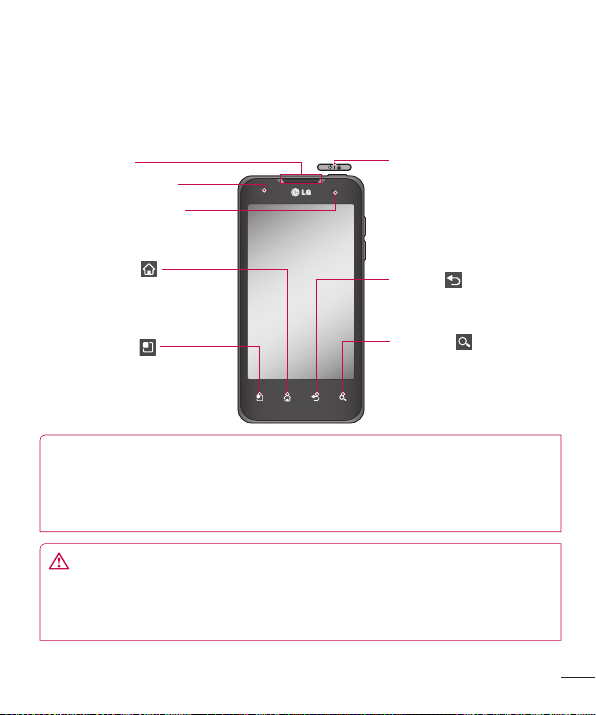
Device components
Toturnonthephone,pressandholdthePowerkey.Toturnoffthephone,pressandhold
thePowerkeyforthreesecondsandtouchPower off.
Home key
Returntohomescreen
fromanyscreen.
Menu key
Checkwhatoptionsare
available.
Earpiece
Proximity sensor
Inner camera lens
Back key
Returntotheprevious
screen.
Search key
Searchtheweband
contentsinyourphone.
Power/Lock key
Switchyourphoneon/off
bypressingandholding
thiskey.
Shortpresstolock/unlock
thescreen.
NOTE: Proximity sensor
Whenreceivingandmakingcalls,theproximitysensorautomaticallyturnsthebacklight
offandlocksthetouchkeypadbysensingwhenthephoneisnearyourear.Thisextends
batterylifeandpreventsthetouchkeypadfromactivatingunintentionallyduringcalls.
WARNING
Placingaheavyobjectonthephoneorsittingon,itcandamageitsLCDandtouch
screenfunctions.DonotcovertheprotectivefilmontheLCD’sproximitysensor.Thismay
causethesensortomalfunction.
26
Gettingtoknowyourphone
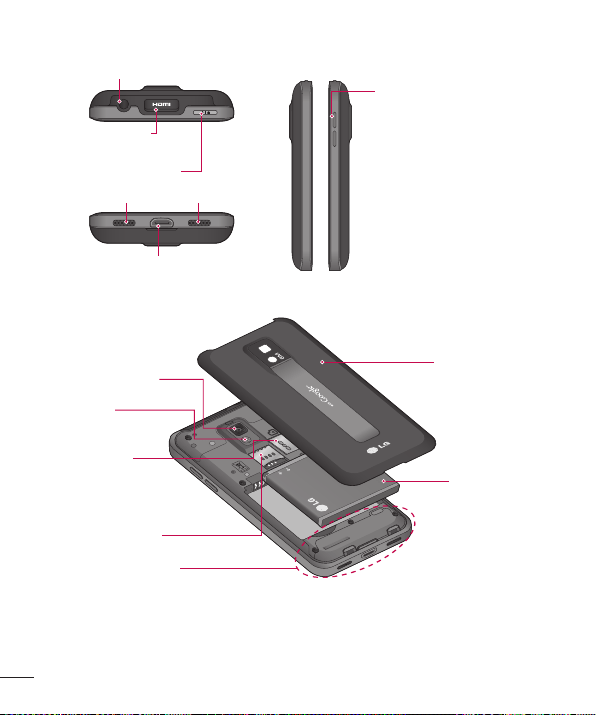
Back cover
Battery
SIM card slot
microSD
Card slot
Camera lens
Volume keys
Onthehomescreen:
controlringervolume.
•
Duringacall:control
yourIn-Callvolume.
•
Whenplayingatrack:
controlsvolume.
Flash
Internal antenna
Charger, micro USB cable
connector
Stereo earphone connector
Power/Lock key
HDMI cable
connector
SpeakerMicrophone
27
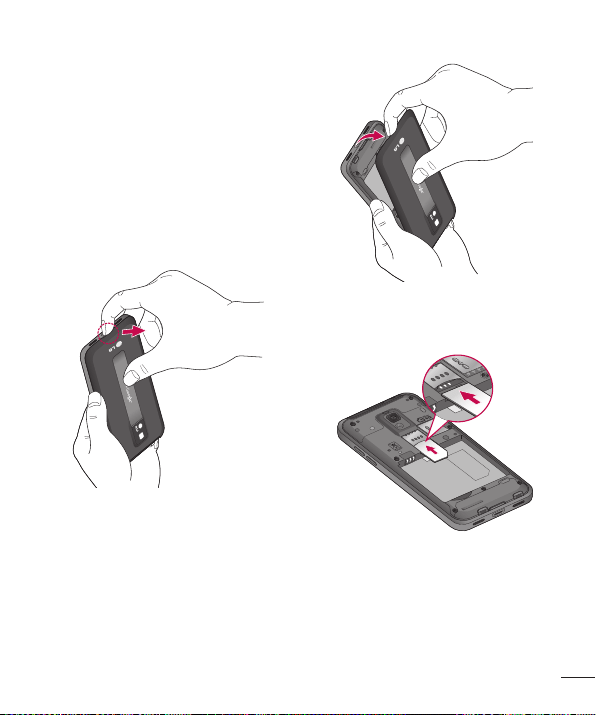
Installing the SIM card and
battery
Beforeyoucanstartexploringyournew
phone,you’llneedtosetitup.Toinsertthe
SIMcardandbattery:
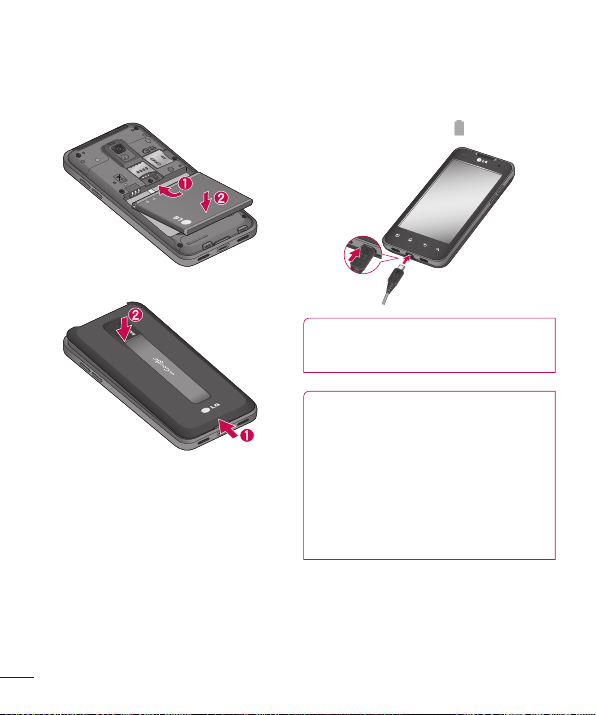
1 Toremovethebackcover,holdthephone
firmlyinyourhand.Withyourotherhand,
firmlypressyourthumbontheback
cover.Liftoffthebatterycoverwithyour
forefinger.
2 SlidetheSIMcardintotheSIMcard
holder.Makesurethegoldcontactarea
onthecardisfacingdownwards.
28
Gettingtoknowyourphone
3 Insertthebatteryintoplacebyaligning
thegoldcontactsonthephoneandthe
battery.
4 Replacethebackcoverofthephone.
Charging your phone
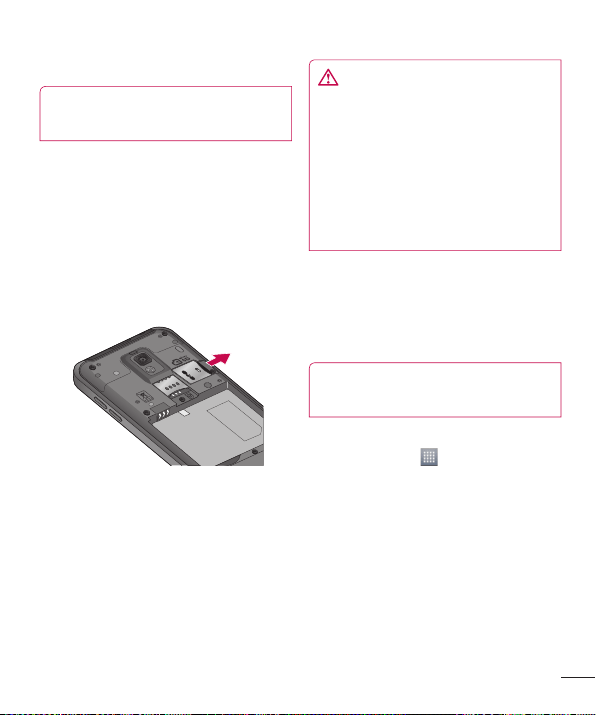
Insertthechargerandplugitintoan
electricalsocket.YourLG-P990hNmustbe
chargeduntilyoucansee.
NOTE:Thebatterymustbefullycharged
initiallytoextendbatterylifetime.
Notice!
UseonlyLGapprovedbattery,charger
(1A)anddatacable(1A)specifictoyour
phonemodelsincetheyaredesigned
tomaximisebatterylife.Usingother
chargersanddatacableswillnot
guaranteefullbatterychargeandnormal
chargingtime.
29
Installing the memory card
NOTE:TheLG-P990hNsupportsuptoa
32GBmemorycard.
To insert a memory card:
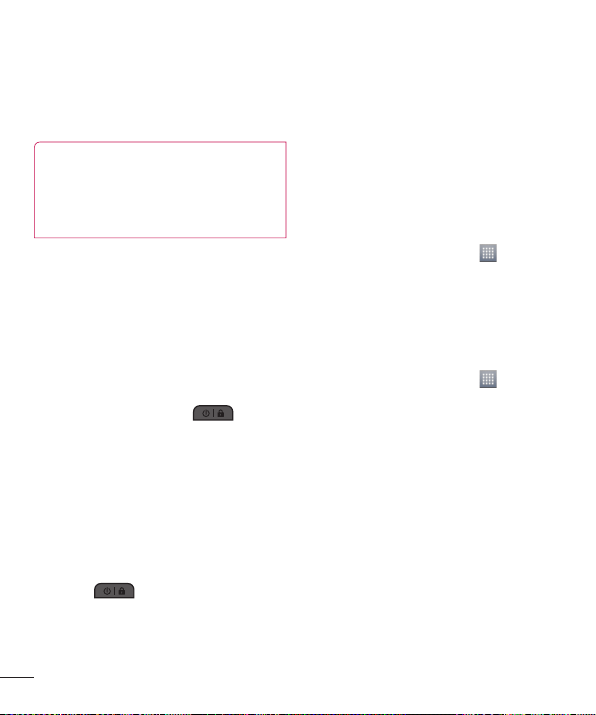
Slidethememorycardintotheslotuntilit
clicksintoplace.Makesurethegoldcontact
areaonthecardisfacingdownwards.
Removing a memory card
Carefullyremovethememorycardbygently
pushingitintothephoneandquickly
releasingit.
WARNING
Donotinsertorremovethememorycard
whenthephoneison.Otherwise,you
maydamagethememorycardaswell
asyourphoneandthedatastoredon
thememorycardmaybecorrupted.To
removethememorycardsafely,please
selectApps > Settings > Storage >
Unmount SD card.
Formatting the memory card
Yourmemorycardmayalreadybe
formatted.Ifitisn’t,youmustformatit
beforeyoucanuseit.
NOTE:Allfilesonyourmemorycardare
deletedwhenyouformatit.
1 Onthehomescreen,touchthe
Applicationstab
toopenthe
applicationsmenu.
2 ScrollandtouchSettings.
3 ScrollandtouchStoragefromthe
DEVICEcategory.
4 TouchUnmount SD card.
5 TouchErase SD card,thenconfirmyour
choice.
30
Gettingtoknowyourphone
6 Ifyousetthepatternlock,input
thepatternlockandselectErase
Everything.Thecardwillthenbe
formattedandreadytouse.
NOTE:Ifthereiscontentonyour
memorycard,thefolderstructuremay
bedifferentafterformatting,asallthe
fileswillhavebeendeleted.
Locking and unlocking the
screen
Ifyoudonotusethephoneforawhile,the
screenisturnedoffandlockedautomatically.
Thishelpstopreventaccidentaltouchesand
savesbatterypower.
WhenyouarenotusingtheLG-P990hN,
pressthePower/Lockkey
tolock
yourphone.
Ifthereareanyprogramsrunningwhenyou
setlockscreen,theymaybestillrunningin
Lockmode.Itisrecommendedthatyouexit
allprogramsbeforeenteringLockmodeto
avoidunnecessarycharges(e.g.phonecalls,
webaccessanddatacommunications).
Towakeupyourphone,pressthePower/
Lockkey
.Thelockscreenwill
appear.Touchandslidethelockscreenin
anydirectiontounlockyourhomescreen.
Thelastscreenyouviewedwillopen.
Secure your lock screen
Youcanlockthetouchscreenbyactivating
thescreenlockfeature.Yourphonewill
requiretheunlockcodeeachtimeyouturn
onthephoneorunlockthetouchscreen.
•LGisnotresponsibleforanylossof
securitycodesorprivateinformationor
otherdamagecausedbyillegalsoftware.
Set a swipe unlock
1
OntheHomescreen,touchtoopen
theapplicationlistandselectSettings
>Lock screen>Select screen lock
>Swipe.
2 Swipethescreentounlockthescreen.
Set an unlock pattern
1
OntheHomescreen,touchtoopen
theapplicationlistandselectSettings >
>Lock screen>Select screen lock
>Pattern.
2 Seetheon-screeninstructionsand
examplepatternsandselectNext.
3 Drawapatternbydraggingyourfingerto
connectatleast4dots.
4 SelectContinue.
5 Drawapatternagaintoconfirm.
6 SelectConfirm.

31
Set an unlock PIN code
1
OntheHomescreen,touchtoopen
theapplicationlistandselectSettings
>Lock screen > Select screen lock
>PIN.
2 EnteranewPIN(numeric)andselect
Continue.
3 EnterthePINagainandselectOK.
Set an unlock password
1
OntheHomescreen,touchtoopen
theapplicationlistandselectSettings>
Lock screen>Select screen lock>
Password.
2 Enteranewpassword(alphanumeric)
andselectContinue.
3 EnterthepasswordagainandselectOK.
NOTE:
Precautions to take when using
pattern lock.
Itisveryimportanttorememberthe
unlockpatternyouset.Youwillnotbe
abletoaccessyourphoneifyouuse
anincorrectpatternfivetimes.You
havefivechancestoenteryourunlock
pattern,PINorpassword.Ifyouhave
usedall5opportunities,youcantry
againafter30seconds.
When you cannot recall your unlock
pattern:
IfyouloggedintoyourGoogleaccounton
thephonebutfailedtoenterthecorrect
pattern5times,taptheForgot pattern
button(or,ifyoupresetthebackupPIN,you
canusethebackupPINcodetounlockthe
pattern).Youarethenrequiredtologinwith
yourGoogleaccounttounlockyourphone.
IfyouhavenotcreatedaGoogleaccount
onthephoneoryouforgotit,youhaveto
performahardreset.
If you have forgotten your PIN or
password: IfyouhaveforgottenyourPINor
password,youneedtoperformahardreset.
32
YourHomescreen
Touch screen tips
Herearesometipsonhowtonavigate
aroundyourphone.
Touch–Tochooseamenu/optionoropen
anapplication,touchit.
Touch and hold–Toopenanoptionsmenu
orgrabanobjectyouwanttomove,touch
andholdit.
Drag–Toscrollthroughalistormove
slowly,dragacrossthetouchscreen.
Flick–Toscrollthroughalistormove
quickly,flickacrossthetouchscreen(drag
quicklyandrelease).
NOTE:
•Toselectanitem,touchthecentreof
theicon.
•Donotpresstoohard;thetouch
screenissensitiveenoughtopickup
alight,firmtouch.
•Usethetipofyourfingertotouchthe
optionyouwant.Becarefulnotto
touchanyotherkeys.
Home screen
Simplyswipeyourfingertotheleftorright
toviewthepanels.Youcancustomiseeach
panelwithApps,Downloads,Widgetsand
Wallpapers.
NOTE:Somescreenimagesmayvary
dependingonyourphoneprovider.
OnyourHomescreen,youcanviewquick
keysatthebottomofthescreen.Quick
keysprovideeasy,one-touchaccesstothe
functionsyouusethemost.
TouchthePhoneicontobringupthe
touchscreendialpadtomakeacall.
TouchtheMessagingicontoaccess
themessagingmenu.Thisiswhereyoucan
createanewmessage.
TouchtheContactsicontoopenyour
contacts.
TouchtheAppsiconatthebottom
ofthescreen.Youcanthenviewall
yourinstalledapplications.Toopenany
application,simplytouchtheiconinthe
applicationslist.
Customising the Home screen
YoucancustomiseyourHomescreen
byaddingapps,downloads,widgetsor
wallpapers.Formoreconvenienceusing
yourphone,addyourfavouriteApplication
ShortcutstotheHomescreen.
1 Touch>Addtohomescreen
or
Touchandholdtheemptypartofthe
HomescreengototheEditmodescreen.
33
2 ThemultiplepanelsoftheHomescreen
anditemsinApps,Downloads,Widgets
orWallpaperswillbedisplayedonthe
Editmodescreen.
3 Scrollleftorrighttothepanelthat
containstheitem,andthentapandhold
anitemyouwanttomoveanddragthe
itemtothedesiredlocationorpanel.
To remove an item from the Home
screen:
•Home screen>touchandholdtheicon
youwanttoremove>dragitto.
TIP!Toaddanapplicationicontothe
HomescreenfromtheApplications
menu,touchandholdtheapplication
youwanttoadd.
Add or remove panels to the
Home screen
YoucanaddorremovepanelsoftheHome
screentoorganisewidgetsaccordingtoyour
preferencesandneeds.
1 Placetwofingersonthescreenand
pinchtoswitchtoEditmode.Thenyou
canadd,removeorchangetheorderof
thepanels.
Returning to recently-used
applications
1 TouchandholdtheHomekey.The
screendisplaysapop-upwithiconsof
applicationsyouusedrecently.
2 Touchanicontoopentheapplication.
OrtouchtheBackkeytoreturntoyour
currentapplication.
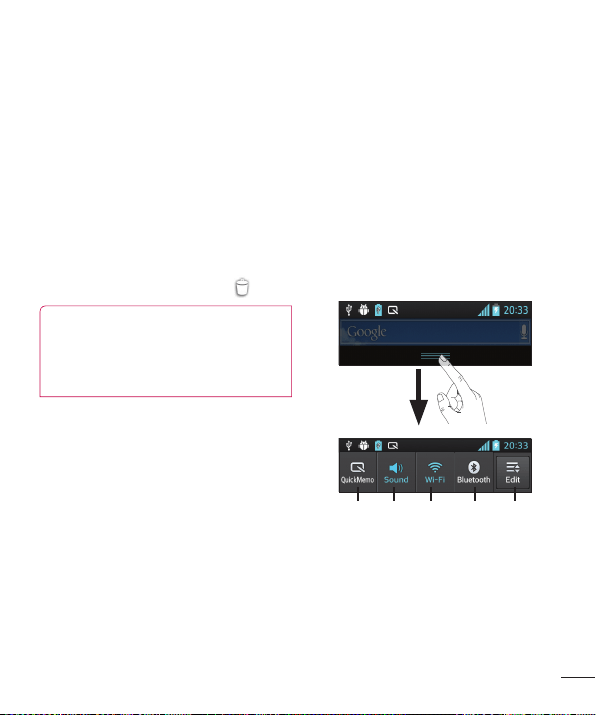
Notification drawer
Thenotificationdrawerrunsacrossthetop
ofyourscreen.
EditBluetooth
QuickMemo
SoundWi-Fi
34
YourHomescreen
To customise the notification
panel
Youcancustomisethenotificationpanelto
matchyourpreferences.
To rearrange items on the notification
panel
Touch.Then,youcancheckand
rearrangeitemsonthenotificationpanel.
To view further notification settings
Touch>.
Youcanaddandremovetheitemsonthe
notificationpanellikeSoundprofile,Wi-Fi,
Bluetooth,Airplanemode,andsoon.
Touchandslidethenotificationdrawerdown
withyourfinger.
Touch
>tomanagetheNotifications.
HereyoucancheckandmanageSound
profile,Wi-Fi,Bluetooth,Airplanemode,
Accounts&sync,Auto-rotatescreen,
Brightness,Dataenabled,GPS,Portable
Wi-FiHotspot,andsoon.
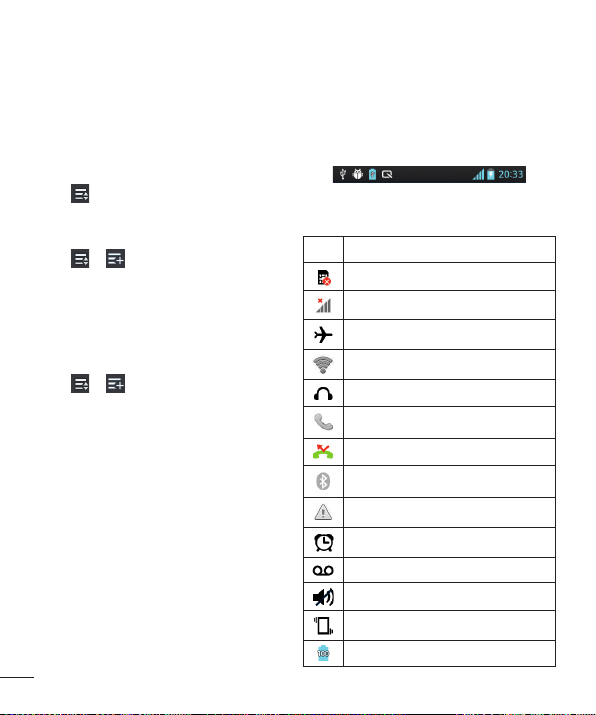
Viewing the status bar
Thestatusbarusesdifferenticonstodisplay
phoneinformationsuchassignalstrength,
newmessages,batterylife,andactive
Bluetoothanddataconnections.
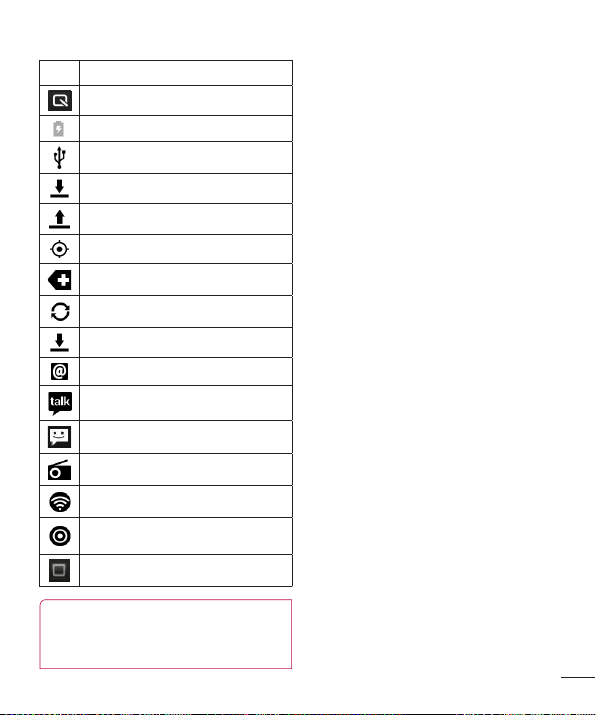
Belowisatableexplainingthemeaningof
iconsyou'relikelytoseeinthestatusbar.
Icon Description
NoSIMcard
Nosignal
Airplanemode
ConnectedtoaWi-Finetwork
Wiredheadset
Callinprogress
Missedcall
ConnectedtoaBluetoothdevice
Systemwarning
Alarmisset
Newvoicemail
Ringerissilenced
Vibratemode
Batteryfullycharged
35
Icon Description
Quickmemo
Batteryischarging
PhoneisconnectedtoPCviaUSBcable
Downloadingdata
Uploadingdata
GPSon
morenotificationsnotdisplayed
Dataissyncing
Downloadcompleted
Newemail
NewGoogleTalkmessage
Newmessage
FMradioturnedoninthebackground
PortableWi-Fihotspotisactive
BothUSBtetheringandportablehotspot
areactive
On-ScreenPhoneisconnected
NOTE:Iconsshownonthedisplay
mayvarydependingonyourregionor
serviceprovider.
Onscreen keyboard
Youcanentertextusingtheonscreen
keyboard.Theon-screenkeyboardappears
automaticallyonthescreenwhenyou
needtoentertext.Tomanuallydisplaythe
keyboard,simplytouchatextfieldwhere
youwanttoentertext.
36
Using the keypad & entering text
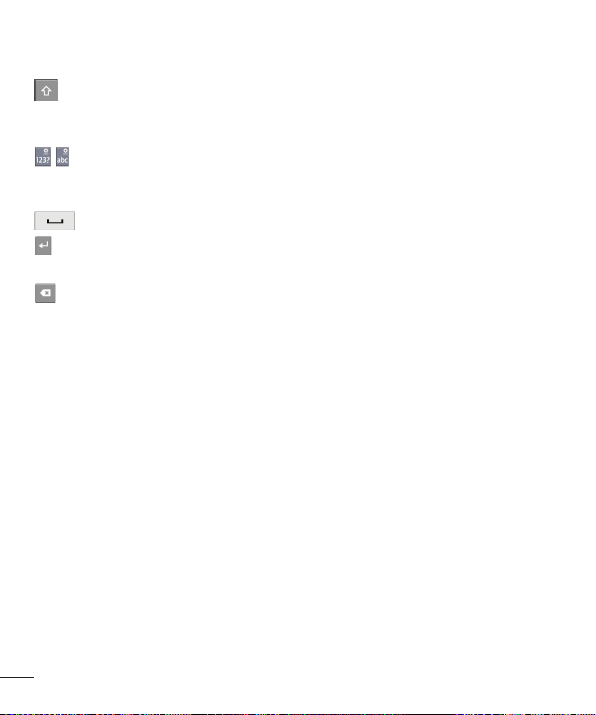
Taponcetocapitalisethenextletter
youtype.Double-taportouchandholdfor
allcaps.
Taptoswitchtothenumbersand
symbolskeyboard.Youcanalsotouchand
holdthistabtoviewtheSettingsmenu.
Taptoenteraspace.
Taptocreateanewlineinthemessage
field.
Taptodeletethepreviouscharacter.
Entering accented letters
WhenyouselectFrenchorSpanishasthe
textentrylanguage,youcanenterspecial
FrenchorSpanishcharacters(e.g.‘á’).
Forexample,toinput‘á’,touchandhold
the‘a’keyuntilthezoom-inkeygrows
biggeranddisplayscharactersfromdifferent
languages.Thenselectthespecialcharacter
youwant.
YourHomescreen

37
Whenyoufirstturnonyourphone,youhave
theopportunitytoactivatethenetwork,to
signintoyourGoogleAccountandhowyou
wanttousesomeGoogleservices.
To set up your Google account:
•SignintoaGoogleAccountfromthe
promptedsetupscreen.
OR
•Touch
>Appstab>selectaGoogle
application,suchasGmail>selectNew
tocreateanewaccount.
IfyouhaveaGoogleaccount,touch
Existing,enteryouremailaddressand
password,thentouchSign in.
OnceyouhavesetupyourGoogleaccount
onyourphone,yourphoneautomatically
synchroniseswithyourGoogleaccounton
theweb.
Yourcontacts,Gmailmessages,Calendar
eventsandotherinformationfromthese
applicationsandservicesonthewebare
synchronisedwithyourphone.(Thisdepends
onyoursynchronisationsettings.)After
signingin,youcanuseGmail™andtake
advantageofGoogleservicesonyourphone.
IMPORTANT
•Someapplications,suchasCalendar,
workonlywiththefirstGoogleAccount
youadd.Ifyouplantousemorethanone
GoogleAccountwithyourphone,besure
tosignintotheoneyouwanttousewith
suchapplicationsfirst.Whenyousignin,
yourContacts,Gmailmessages,Calendar
events,andotherinformationfromthese
applicationsandservicesonthewebare
synchronizedwithyourphone.Ifyoudon’t
signintoaGoogleAccountduringsetup,
youwillbepromptedtosigninortocreate
aGoogleAccountthefirsttimeyoustart
anapplicationthatrequiresone,suchas
GmailorPlayStore™.
•Ifyouhaveanenterpriseaccountthrough
yourcompanyorotherorganization,
yourITdepartmentmayhavespecial
instructionsonhowtosignintothat
account.
Googleaccountsetup
38
ConnectingtoNetworksandDevices
Wi-Fi
WithWi-Fi,youcanusehigh-speedInternet
accesswithinthecoverageofthewireless
accesspoint(AP).EnjoywirelessInternet
usingWi-Fi,withoutextracharges.
Connecting to Wi-Fi networks
TouseWi-Fionyourphone,youneedto
accessawirelessaccesspointor‘hotspot’.
Someaccesspointsareopenandyoucan
simplyconnecttothem.Othersarehidden
orusesecurityfeatures,youmustconfigure
yourphonetobeabletoconnecttothem.
TurnoffWi-Fiwhenyou'renotusingitto
extendthelifeofyourbattery.
NOTE:IfyouareoutoftheWi-Fizone
orhavesetWi-FitoOFF,additional
chargesmaybeappliedbyyourmobile
operatorformobiledatause.
Turning Wi-Fi on and connecting to a
Wi-Fi network
1
Touch>System settings>Wi-Fi
fromtheWIRELESS&NETWORKStab.
2 SetWi-FitoONtoturnitonandstart
scanningforavailableWi-Finetworks.
3 TaptheWi-Fimenuagaintoseealistof
activeandin-rangeWi-Finetworks.
•Securednetworksareindicatedbya
lockicon.
4 Touchanetworktoconnecttoit.
•Ifthenetworkisopen,youareasked
toconfirmthatyouwanttoconnectto
thatnetworkbytouchingConnect.
•Ifthenetworkissecured,youare
promptedtoenterapasswordor
othercredentials.(Askyournetwork
administratorfordetails)
5 Thestatusbardisplaysiconsthatindicate
Wi-Fistatus.
Bluetooth
YoucanuseBluetoothtosenddataby
runningacorrespondingapplication,not
fromtheBluetoothmenuasonmostother
mobilephones.
NOTE:
•LGisnotresponsiblefortheloss,
interceptionormisuseofdatasent
orreceivedviatheBluetoothwireless
feature.
•Alwaysensurethatyoushareand
receivedatawithdevicesthatare
trustedandproperlysecured.Ifthere
areobstaclesbetweenthedevices,the
operatingdistancemaybereduced.
39
•Somedevices,especiallythosethatare
nottestedorapprovedbyBluetooth
SIG,maybeincompatiblewithyour
device.
Turning on Bluetooth and pairing up your
phone with a Bluetooth device
Youmustpairupyourdevicewithanother
devicebeforeyouconnecttoit.
1 Touch>System settings>Set
BluetoothtoONfromtheWIRELESS&
NETWORKStab.
2 TaptheBluetoothmenuagain.Tapthe
"Searchfordevices"Buttonforscan
devices.YourphonewilldisplaytheIDs
ofallavailableBluetoothdevicesthatare
inrange.Ifthedeviceyouwanttopair
withisn'tonthelist,makesurethetarget
deviceissettobediscoverable,thentap
Searchfordevicesagain.
3 Choosethedeviceyouwanttopairup
withfromthelist.
Oncetheparingissuccessful,yourdevice
willconnecttothedevice.
NOTE:Somedevices,especially
headsetsorhands-freecarkits,may
haveafixedBluetoothPIN,suchas
0000.IftheotherdevicehasaPIN,you
mustenterit.
Send data using the Bluetooth wireless
feature
1
Selectafileoritem,suchasacontact,
calendarevent,ormediafile,froman
appropriateapplicationorDownloads.
2 Selectanoptionforsendingdatavia
Bluetooth.
NOTE:Themethodforselectingan
optionmayvarybydatatype.
3 SearchforandpairwithaBluetooth-
enableddevice.
Receive data using the Bluetooth
wireless feature
1
Touch>System settings>
Bluetooth> Set BluetoothtoONand
touchMake phone visibletobevisible
onotherdevices.
NOTE:Toselectthelengthoftimethat
yourdevicewillbevisible,touch
>
Visibility timeout.
2 SelectPairtoconfirmthatyouarewilling
toreceivedatafromthedevice.

40
Sharing your phone's data
connection
USBtetheringandportableWi-Fihotspotare
greatfeatureswhentherearenowireless
connectionsavailable.Youcanshareyour
phone'smobiledataconnectionwitha
singlecomputerviaaUSBcable(USB
tethering).Youcanalsoshareyourphone's
dataconnectionwithmorethanonedevice
atatimebyturningyourphoneintoa
portableWi-Fihotspot.
Whenyourphoneissharingitsdata
connection,aniconappearsinthestatus
barandasanongoingnotificationinthe
notificationsdrawer.
Forthelatestinformationabouttethering
andportablehotspots,includingsupported
operatingsystemsandotherdetails,visit
http://www.android.com/tether.
To change Portable Wi-Fi hotspot
settings:
•Touch>System settings>More
fromtheWIRELESS&NETWORKStab>
Portable Wi-Fi hotspot>Chooseoptions
thatyouwanttoadjust.
TIP!Ifyourcomputerisrunning
Windows7orarecentdistributionof
someflavoursofLinux(suchasUbuntu),
youdon'tusuallyneedtoprepareyour
computerfortethering.Butifyou're
runninganearlierversionofWindowsor
anotheroperatingsystem,youmayneed
toprepareyourcomputertoestablish
anetworkconnectionviaUSB.Forthe
mostcurrentinformationaboutwhich
operatingsystemssupportUSBtethering
andhowtoconfigurethem,visithttp://
www.android.com/tether.
To rename or secure your portable
hotspot
Youcanchangethenameofyourphone's
Wi-Finetworkname(SSID)andsecureits
Wi-Finetwork.
1 OntheHomescreen,touch>
System settings.
2 TouchMorefromtheWIRELESS&
NETWORKStabandselectPortable
Wi-Fi hotspot.
3 EnsurePortable Wi-Fi hotspotisticked.
ConnectingtoNetworksandDevices

41
4 TouchConfigure Wi-Fi hotspot.
•TheConfigure Wi-Fi hotspotdialogue
boxwillopen.
•YoucanchangethenetworkSSID
(name)thatothercomputersseewhen
scanningforWi-Finetworks.
•YoucanalsotouchtheSecuritymenu
toconfigurethenetworkwithWi-Fi
ProtectedAccess2(WPA2)security
usingapre-sharedkey(PSK).
•IfyoutouchtheWPA2 PSKsecurity
option,apasswordfieldisaddedto
theConfigure Wi-Fi hotspotdialogue
box.Ifyouenterapassword,youwill
needtoenterthatpasswordwhenyou
connecttothephone'shotspotwitha
computerorotherdevice.Youcanset
OpenintheSecuritymenutoremove
securityfromyourWi-Finetwork.
5 TouchSave.
ATTENTION!
IfyousetthesecurityoptionasOpen,
youcannotpreventunauthorisedusage
ofonlineservicesbyotherpeopleand
additionalchargescanbeincurred.
Toavoidunauthorisedusage,youare
advisedtokeepthesecurityoption
active.
Using SmartShare
Usingyourphone,youcanallowmedia
contentfilesonthenetworktobeshared
withotherplayers.
1 TouchApp Keyandthenselect
SmartShare.
•Yourdeviceshouldbeconnectedtoa
Wi-Finetwork.Ifnot,anewwindow
appearsforWi-Ficonnection.
2 From:Setalibrarytoviewacontentlist.
•Ifthereisapreviouslyconnected
device,thedevice'scontentlistofis
displayed.
3 To:Setaplayertoplaythecontentfiles.
•Youcanonlyplaythefilesonthe
supporteddevices,suchasDLNA-
enabledTVsandPCs.
•Touch
tosearchforavailable
devicesagain.
4 Selectacontentfileyouwanttoplay
fromthecontentlist.
•Touchandholdacontentfiletoplayit
ortoviewitsdetails.
•Touchthemenubuttontoplay,upload/
download,setitorviewHelp.
5 Upload/downloadcontentfilesto/fromthe
contentlist.
•Youcanuploadthecontentfilessaved
onyourphonetootherdevices.

42
ConnectingtoNetworksandDevices
•Youcandownloadthecontentfiles
savedinanexternallibrarytoyour
phone.
•Download/uploadprogresscanbe
viewedonthenotificationbar.
•Theuploadedordownloadedcontent
filesaresavedintheSmartShare
folder.
6 EnableDMSintheSettingsmenu.
•Discoverable:Detectsyourphone
amongotherDLNA-enableddevices.
•Device name:Setsthenameandicon
displayedonotherdevices.
•Always accept request:Automatically
acceptsrequestsfromotherdevicesto
sharecontentfiles.
•Receive files:Allowsotherdevicesto
uploadfilestoyourphone.
NOTE:
•DMS (Digital Media Server)allows
youtosharecontentfilesonyour
phonewithotherdevicesconnected
tothesamenetwork.WiththeDMC
(DigitalMediaController)functionyou
canviewandcontrol(playback/stop)
contentfilesonotherdigitaldevices.
Youcanalsoplaycontentfilessaved
onotherdevicesonyourphoneusing
theDMP(DigitalMediaPlayer).
•Youcanonlyplaycontentfilesinthe
formatssupportedbytheDMR.Itmay
notbepossibletoplaysomecontent
files,dependingontheDMR.
•Theuploadordownloadfunctionmay
notbesupported,dependingonthe
DMS.

43
PC connections with a PC data
cable
LearntoconnectyourdevicetoaPCwith
aPCdatacableinUSBconnectionmodes.
ByconnectingthedevicetoaPCyoucan
transferdatatoandfromyourdevicedirectly
andusethePCsoftware(LGPCSuite).
Sync your phone with your computer
TosynchroniseyourphonewithyourPC
usingtheUSBcable,youneedtoinstall
thePCsoftware(LGPCSuite)onyourPC.
DownloadtheprogramfromtheLGwebsite
(www.lg.com).
1 UsetheUSBdatacabletoconnectyour
phonetothePC.TheUSBconnection
typelistwillappear;selectLGsoftware.
2 RuntheLGPCSuiteprogramonyourPC.
RefertothePCsoftware(LGPCSuite)
helpformoreinformation.
NOTE:TheLGintegratedUSBdriveris
requiredtoconnectanLGdevicetoa
PC.Itisinstalledautomaticallywhenyou
installtheLGPCSuitesoftware.
Transferring music, photos and videos
using USB mass storage mode
1
ConnecttheLG-P990hNtoaPCusinga
USBcable.
2 Ifyouhaven'tinstalledLGAndroid
PlatformDriveronyourPC,youneedto
changethesettingsmanually.Choose
System settings > PC connection
> USB Connection type,thenselect
Media sync (MTP).
3 Youcanviewthemassstoragecontent
onyourPCandtransferthefiles.
NOTE:IfyouinstalledLGAndroid
PlatformDriver,youwillimmediatelysee
apop-upsayingTurn on USB storage.
Synchronise with Windows Media Player
EnsurethatWindowsMediaPlayeris
installedonyourPC.
1 UsetheUSBcabletoconnectthephone
toaPConwhichWindowsMediaPlayer
isinstalled.
2 SelecttheMedia sync (MTP)option.
Whenconnected,apopupwindowwill
appearonthePC.
3 OpenWindowsMediaPlayerto
synchronisemusicfiles.

44
ConnectingtoNetworksandDevices
4 Editorenteryourdevice’snameinthe
popupwindow(ifnecessary).
5 Selectanddragthemusicfilesyouwant
tothesynclist.
6 Startsynchronisation.
•Thefollowingrequirementsmustbe
satisfiedtosynchronisewithWindows
MediaPlayer.
Items Requirement
OS
MicrosoftWindowsXPSP2,
Vistaorhigher
Window
Media
Player
version
WindowsMediaPlayer10
orhigher
•IftheWindowsMediaPlayerversionis
lowerthan10,installversion10orhigher.
45
QuickMemo
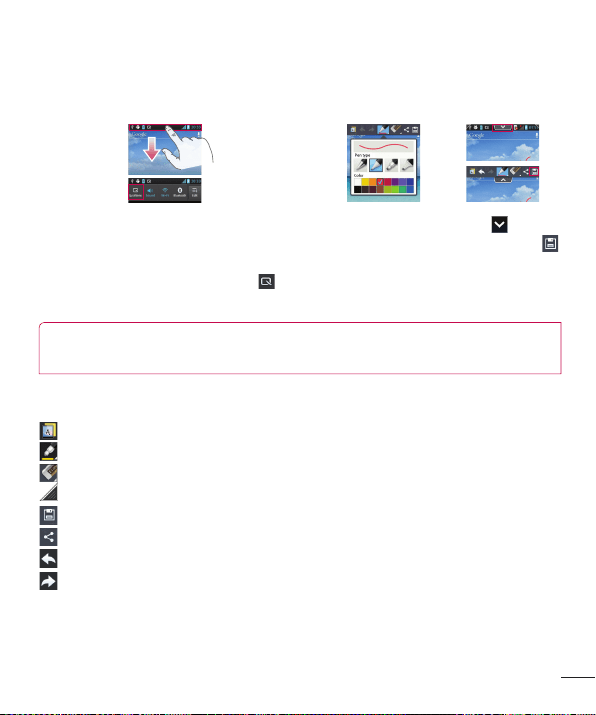
UseQuickMemotopracticallyandefficientlycreatememosduringacall,withasaved
pictureoronthecurrentphonescreen.
1 EntertheQuickMemoscreenbypressingboththe
VolumeUpandVolumeDownKeysforonesecond
onthescreenyouwanttocapture.Ortouchand
slidetheStatusBardownwardsandtouch.
2 Selectthedesired
menuoptionfrom
Pen type,Color,
Eraser,andcreatea
memo.
3 TouchintheEdit
menuandselect
tosavethememo
withthecurrent
screen.
NOTE:PleaseuseafingertipwhileusingtheQuickMemofunction.Donotuseyour
fingernail.
Using the QuickMemo options
WhileusingtheQuickMemofunction,youcaneasilyusetheQuickMenuoptions.
-Selectwhetheryouwanttousememobackgroundscreenornot.
-Selectthepentypeandthecolour.
-Erasethememothatyoucreated.
-SetthelayoutoftheMemo.
-Savethememowiththecurrentscreen.
-SendorsharethecurrentQuickMemoto/withothers.
-Taptoundothemostrecentaction.
-Taptoredothemostrecentlydeletedaction.
Viewing the saved QuickMemo
TouchGalleryandselecttheQuickMemoalbum.
46
Calls
Making a call
1 Touchtoopenthekeypad.
2 Enterthenumberusingthekeypad.To
deleteadigit,touchthe.
3 Touchtomakeacall.
4 Toendacall,touchtheEndicon.
TIP!Toenter‘+’tomakeinternational
calls,touchandhold
.
Calling your contacts
1 Touchtoopenyourcontacts.
2 Scrollthroughthecontactlistorenterthe
firstfewlettersofthecontactyouwantto
callbytouchingSearch contacts.
3 Inthelist,touchthecontactyouwant
tocall.
Answering and rejecting a call
WhenyoureceiveacallinLockstate,hold
andslidethetoanswertheincoming
call.
Holdandslidethe
todeclinean
incomingcall.
HoldandslidetheQuick msgiconatthe
bottomifyouwanttosendaquickmessage.
TIP!Quick msg
Youcansendamessagequicklyusing
thisfunction.Thisisusefulifyouneed
torejectacallwithmessageduringa
meeting.
Adjusting call volume
Toadjustthein-callvolumeduringacall,
usethevolumeupanddownkeysonthe
right-handsideofthephone.
Making a second call
1 Duringyourfirstcall,touchMenu>
Add callanddialthenumber.Youcan
alsoseealistofrecentlydiallednumbers
bytouching,oryoucansearchyour
contactsbytouchingandselectthe
numberyouwanttocall.
2 Touchtomakethecall.
3 Bothcallsaredisplayedonthecall
screen.Yourinitialcallislockedandput
onhold.
4 Touchthedisplayednumbertotoggle
betweencalls.OrtouchMerge call
tomakeaconferencecall.
5 Toendactivecalls,touchEndorpress
theHomeKeyandslidethenotification
bardownandselecttheEnd callicon
.
47
NOTE:Youarechargedforeachcall
youmake.
Viewing your call logs
OntheHomescreen,touchandchoose
theCall logstab.
Viewacompletelistofalldialled,received
andmissedvoicecalls.
TIP!Touchanycalllogentrytoviewthe
date,timeanddurationofthecall.
TIP!TouchtheMenukey,andthen
touchDelete alltodeleteallthe
recordeditems.
48
Contacts
Addcontactstoyourphoneandsynchronise
themwiththecontactsinyourGoogle
accountorotheraccountsthatsupport
contactsyncing.
Searching for a contact
In the Home screen
1
Touchtoopenyourcontacts.
2 TouchSearch contactsandenterthe
contactnameusingthekeyboard.
Adding a new contact
1 Touchtoopenyourcontacts.
2 Select.
3 Selectamemorylocation.Ifyouhave
morethanoneaccount,selectanaccount
towhichyouwanttoaddthecontact,
suchasPhoneorGoogle.
4 Touchacontactinformationcategoryand
enteryourcontact'sdetails.
5 TouchSavetoaddthecontactto
memory.
You can also create a contact from the
dialling screen.
1 Touch>toopenthedialscreen.
2 Enteraphonenumber.
3 SelectAdd to Contacts>Create new
contact.
4 Selectamemorylocation.Ifyouhave
morethanoneaccount,selectanaccount
towhichyouwanttoaddthecontact,
suchasPhoneorGoogle.
5 Enterthecontactinformation.
6 Touchacontactinformationcategoryand
enteryourcontact'sdetails.
7 TouchSavetoaddthecontactto
memory.
Favourite contacts
Youcanclassifyfrequentlycalledcontacts
asfavourites.
Adding a contact to your favourites
1
Touchtoopenyourcontacts.
2 Touchacontacttoviewtheirdetails.
3 Touchthestartotherightofthecontact's
name.Thestarturnsyellowcolor.
Removing a contact from your favourites
list
1
Touchtoopenyourcontacts.
2 TouchtheFavouritestab,andchoosea
contacttoviewitsdetails.
3 Touchtheyellowstartotherightofthe
contact'sname.Thestarwillturngrey
andthecontactwillberemovedfrom
favourites.

49
Import or export contacts
Toimport/exportcontactfiles(invcfformat)
betweenastoragememory(internalstorage/
memorycard)orSIMorUSIMcardandyour
device.
1 Touchtoopenyourcontacts.
2 TouchtheMenukey>Import/Export.
3 Selectadesiredimport/exportoption.If
youhavemorethanoneaccount,select
anaccounttowhichyouwanttoaddthe
contact.
4 Selectcontactfilestoimport/exportand
selectImporttoconfirm.
Moving contacts from your old
device to your new device
Export your contacts as a CSV file from
your old phone to your PC, using a PC
sync programme.
1 FirstinstallLGPCSuiteonthePC.
Runtheprogramme,andconnectyour
AndroidmobilephonetothePCusinga
USBcable.
2 Fromthetopofthescreen,selectDevice
>Import personal information>
Import contacts.
3 Apop-uptoopenacontactsfilewill
appear.
4 SelectacontactsfileandclickOpen.
5 Apop-uptoimportanewcontactfrom
thePCtothecontactsinthedevicewill
appear.
6 Ifthecontactsinthedeviceandnew
contactsfromthePCaredifferent,select
acontactyouwanttoimportfromthePC.
7 Clickthe[OK]buttontoimportanew
contactfromthePCtothedevice.
50
Messaging
YourLG-P990hNcombinesSMSandMMS
intooneintuitive,easy-to-usemenu.
Sending a message
1 Touchonthehomescreen,andtouch
toopenablankmessage.
2 Enteracontactnameorcontactnumber
intheTofield.Asyouenterthecontact
name,matchingcontactswillappear.You
cantouchasuggestedrecipient.Youcan
addmultiplecontacts.
NOTE:Youwillbechargedforatext
messageforeverypersonyousendthe
messageto.
3 TouchtheEnter messagefieldandstart
tocomposeyourmessage.
4 TouchtheMenukeytoopentheOptions
menu.ChoosefromAdd subject,
Discard, Attach, Insert smiley or All
messages.
5 TouchSendtosendyourmessage.
6 Themessagescreenopens,withyour
messageafterRecipientName/Number.
Responseswillappearonthescreen.As
youviewandsendadditionalmessages,
amessagethreadwillbecreated.
NOTE:WhenyougetanSMSmessage
duringacall,therewillbeanaudible
notification.
WARNING:The160-character
limitmayvaryfromcountrytocountry
dependingonthelanguageandhowthe
SMSiscoded.
WARNING:Ifanimage,videoor
audiofileisaddedtoanSMSmessage,
itisautomaticallyconvertedintoan
MMSmessageandyouarecharged
accordingly.
Threaded box
Messages(SMS,MMS)exchanged
withanotherpartycanbedisplayed
inchronologicalordersothatyoucan
convenientlyseeanoverviewofyour
conversation.
Using emoticons
Livenupyourmessagesusingemoticons.
Whenwritinganewmessage,touchthe
Menukey,thenchooseInsert smiley.
Changing your message settings
YourLG-P990hNmessagesettingsare
predefined,soyoucansendmessages
immediately.Youcanchangethesettings
basedonyourpreferences.
Touchonthehomescreen,andtouch
theMenukey,thentapSettings.
51
E-mail
YoucanusetheEmailapplicationtoread
emailsfromservicesotherthanGoogleMail.
Theemailapplicationsupportsthefollowing
accounttypes:POP3,IMAPandExchange.
Yourserviceproviderorsystemadministrator
canprovidetheaccountsettingsyouneed.
Managing an email account
ThefirsttimeyouopentheE-mail
application,asetupwizardopenstohelpyou
tosetupanemailaccount.
To add another email account:
•Touch>Appstab>E-mail>in
theaccountscreen,touch>ADD
ACCOUNT
Aftertheinitialsetup,Emaildisplaysthe
contentsofyourinbox.Ifyouhaveadded
morethanoneaccount,youcanswitch
amongaccounts.
To change the settings of an email
account:
•Touch>Appstab>E-mail>inthe
accountscreen,touch>Settings
To delete an email account:
•Touch>Appstab>E-mail>inthe
accountscreen,touch>Settings>
touchanaccountyouwanttodelete>
Delete account.
Email account screen
YoucantouchanaccounttoviewitsInbox.
Theaccountfromwhichyousendemailby
defaultisindicatedwithatick.
–Touchthefoldericontoopenthe
accountfolders.
Onlythemostrecentemailsinyouraccount
aredownloadedtoyourphone.
Working with account folders
EachaccounthasanInbox,Outbox,Sent
andDraftsfolder.Dependingonthefeatures
supportedbyyouraccount'sserviceprovider,
youmayhaveadditionalfolders.
Composing and sending email
To compose and send a message
1
WhileintheE-mailapplication,touch
the.
2 Enteranaddressforthemessage's
intendedrecipient.Asyouentertext,
matchingaddressesareofferedfromyour
Contacts.Separatemultipleaddresses
withsemicolons.
3 AddCc/Bccandaddattachmentfilesif
required.

52
4 Enterthetextofthemessage.
5 Touchthe.
Ifyouaren'tconnectedtoanetwork,for
example,ifyou'reworkinginairplane
mode,themessagesthatyousend
arestoredinyourOutboxfolderuntil
you'reconnectedtoanetworkagain.If
itcontainsanypendingmessages,the
OutboxwillbedisplayedontheAccounts
screen.
TIP!Whenanewemailarrivesinthe
inbox,youwillreceiveanotification
bysoundorvibration.Taptheemail
notificationtostopnotifications.
E-mail
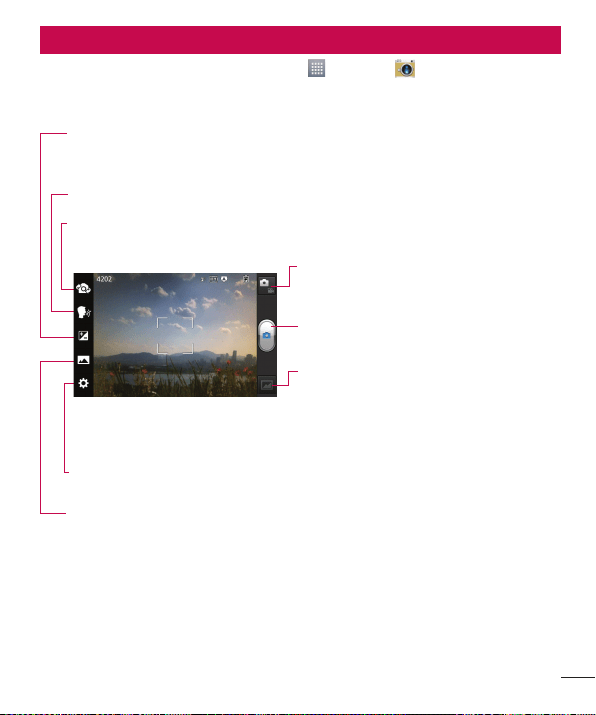
53
Camera
ToopentheCameraapplication,tapApps Key>Camera.
Getting to know the viewfinder
Camera Switch–Allowsyoutoswitchbetweenthefront-facingandback-facing
cameras.
Settings –Tapthisicontoopenthesettingsmenu.SeeUsing the advanced
settings.
Shot mode –ChoosefromNormal, PanoramaorContinuous shot.
Camera mode–
Touchthisicondownto
switchtovideomode.
Capture –Allowsyoutotakeaphoto.
Gallery–Thisenablesyoutoaccessyour
savedphotosandvideoswithinthe
cameramode.Simplytapandyour
Gallerywillappearonthescreen.
Brightness–Thisdefinesandcontrolstheamountofsunlightenteringthelens.
Slidethebrightnessindicatoralongthebar,towards“-”foralowerbrightnessimage,
ortowards“+”forahigherbrightnessimage.
Cheese shutter–SayCheesewhenyougetreadytotakeaphoto.

54
Taking a photo
1 OpentheCameraapplication.
2 Holdthephone,pointthelenstowardsthe
subjectyouwanttophotograph.
3 Touchthescreenandafocusboxwill
appearintheviewfinderscreen.
4 Whenthefocusboxturnsgreen,the
camerahasfocusedonyoursubject.
5 Clickonthetocapturetheimage.
NOTE: A shading issue may occur when
you take a picture indoors, due to the
characteristics of the camera. (Shading
means a colour difference between the
centre and sides.)
Once you’ve taken the photo
Yourcapturedphotowillappearonthe
screenifAutoreviewissettoOn.
Share
Taptosharethepicturevia
variousmethodssuchas
Bluetooth, E-mail, Gmail, Memo,
Messaging, Picasa,oranyother
downloadedapplicationsthatis
supported.
NOTE: Additional charges may apply when
MMS messages are sent while roaming.
Set as
TaptousetheimageasContact
photo, Home screen wallpaper,
Lock screen wallpaper.
Taptodeletetheimage.
Taptotakeanotherphotoimmediately.
Yourcurrentphotowillbesaved.
TaptoviewtheGalleryofyoursaved
photos.
Using the advanced settings
Intheviewfinder,taptoopenthe
advancedoptions.
Youcanchangethecamerasettingsby
scrollingthelist.Afterselectingtheoption,
taptheBackkey
.
Flash –TurnOff/On/Auto.
Focus–Taptoselectthefocusmode.
•Auto :Allowsthecameratofocus
automatically.(Thecameracontinuously
focusesontheobjectsinthephoto)
•Face tracking :Thecameradetectsand
focusesonhumanfacesautomatically.
Image size –Taptosetthesize(inpixels)
ofthepictureyoutake.Selectapixelvalue
fromthefollowingoptions:8M(3264X2448),
W6M(3200X1920), 5M(2560X1920),
3M(2048x1536), W3M(2240X1344),
1M(1280X960), W1M(1280X768).
Scene mode–Selectthecolourand
lightsettingsappropriateforthecurrent
environment.
•Normal :Automaticallyadjustsaccording
totheenvironment.
•Portrait :It’sgoodtocapturepeople.
Camera

55
•Landscape:It’sgoodtocapturenatural
scenerysuchastrees,flowersandsky.
•Sports:It’sgoodtocapturesports
scenery.
•Sunset :It’sgoodtocapturethesunset
scenery.
•Night :It’sgoodtocapturethenight
scenery.Slowshutterspeedsareusedto
detectnightlandscape.
ISO–Controlthecamera’ssensitivityto
light.ChoosefromAuto, 400, 200and100.
White balance–Thewhitebalanceensures
anythewhiteareasinyourpictureare
realistic.Toenableyourcameratoadjust
thewhitebalancecorrectly,youmayneedto
determinethelightconditions.Choosefrom
Auto, Incandescent, Sunny, Fluorescent,
andCloudy.
Colour effect –Chooseacolourtonefor
yournewphoto.
Timer –Theself-timerallowsyoutoseta
delayaftertheshutterispressed.SelectOff,
3 sec, 5 sec or10 sec.Thisisidealifyou
wanttobeincludedinaphoto.
Tag location–Activatetouseyourphone’s
location-basedservices.Takepictures
whereveryouareandtagthemwiththe
location.Ifyouuploadtaggedpicturestoa
blogthatsupportsTaglocation,youcansee
thepicturesdisplayedonamap.
NOTE: This function is only available
when GPS is active.
NOTE:Thisfunctionuseswireless
networks.YouneedtocheckmarkUse
wirelessnetworks.
FromtheHomescreen,taptheMenu
Key > System settings > Location
services.CheckGoogle’slocationservice
.
Shutter sound–Selectoneofthefour
shuttersounds.
Auto review–IfyousetAuto review on,
itwilldisplaythepicturethatwasjusttaken
automatically.
Storage–ChoosefromSD card, Internal
memory.
Reset –Restoreallcameradefaultsettings.
Camera help guide –Touchwheneveryou
wanttoknowhowsomefunctionoperates.
Thisprovidesyouwithaquickguide.
NOTE:
•When you exit the camera, some
settings will return to their defaults.
Check the camera settings before you
take your next photo.
•The settings menu is superimposed
over the viewfinder, so when you
change elements of the image colour
or quality, you will see a preview of
the image change behind the settings
menu.
56
Viewing your saved photos
Youcanaccessyoursavedphotosfrom
withinthecameramode.Justtapthe
GallerybuttonandyourGallerywillbe
displayed.
TIP!
Flickleftorrighttoviewother
photosorvideos.
Tapaphototodisplayotheroptionsmenus.
–TaptoseeaSmartSharelistofyour
images(Connectingtootherdevices
showthephotos).
–Taptotakeanewphoto.
–Taptosharethephotoviavarious
methodssuchasBluetooth,or
Messaging.
–Taptodeletethephoto.
Menu Key
–TaptoaccessSet image
as, Move, Rename, Rotate left, Rotate
right, Crop, Edit, Slideshow,orDetails.
Camera

57
Videocamera
Getting to know the viewfinder
Zoom–Zoominorzoomout.
Brightness–Thisdefinesandcontrolstheamountofsunlightenteringthelens.Slide
thebrightnessindicatoralongthebar,towards“-”foralowerbrightnessvideo,or
towards“+”forahigherbrightnessvideo.
Camera mode–Touchthisiconupto
switchtocameramode.
Start recording –Allowsyoutostart
recording.
Gallery–Thisenablesyoutoaccessyour
savedphotosandvideosfrom
withinthevideocameramode.
SimplytapandyourGallerywill
appearonthescreen.
Camera Switch -Allowsyoutoswitchbetweenthefront-facingandback-facing
cameras.
Flash –Allowsyouturnontheflashwhenrecordingvideoinadarkplace.
Settings –Tapthisicontoopenthesettingsmenu.SeeUsing the advanced
settings.
58
Shooting a quick video
1 OpentheCameraapplicationandslide
thecameramodebuttondowntothe
Videoposition.Thecaptureiconwill
changeto.
2 Thevideocameraviewfinderwillappear
onthescreen.
3 Holdingthephonehorizontally,pointthe
lenstowardsthesubjectofthevideo.
4 Touchthestartvideoicon.
5 Atimershowingthelengthofthevideo
isdisplayedatthetopleftcornerofthe
screen.
6 Touchthestopvideoicontostop
recording.
After shooting a video
Astillimagerepresentingyourvideowill
appearonthescreenifAutoreviewisset
toOn.
Play
Touchtoplaythevideo.
Share
Touchtoshareyourvideo
viaBluetooth,Email,Gmail,
MessagingorYouTube.
NOTE: Additional charges may apply when
MMS messages are uploaded and/or
downloaded while roaming.
Touchtodeletethevideoyoujust
made,andconfirmbytouchingOK.The
viewfinderwillreappear.
Touchtoshootanothervideostraight
away.Yourcurrentvideowillbesaved.
Touchtoviewthelastvideoyou
recorded.
Using the advanced settings
Usingtheviewfinder,touchtoopenall
theadvancedoptions.
Adjustthevideocamerasettingsbyscrolling
thelist.Afterselectingtheoption,touchthe
Backkey.
Video size–Taptosetthesize(inpixels)of
thevideoyourecord.Selectthevideosize
fromFullHD(1920x1080),HD(1280x720),
TV(720x480),VGA(640x480),MMS(QVGA-
320x240)andMMS(QCIF-176x144).
White balance–Thewhitebalance
ensuresthatwhiteareasinyourvideoare
realistic.Toenableyourcameratoadjust
thewhitebalancecorrectly,youmayneedto
determinethelightconditions.Choosefrom
Auto,Incandescent,Sunny,Fluorescent
andCloudy.
Colour effect–Chooseacolourtonetouse
foryournewvideo.
NOTE: Options for Color effect may vary
depending on the video mode.
Videocamera

59
Tag location–Activatetouseyourphone's
location-basedservices.Recordsvideos
whereveryouareandtagthemwiththe
location.Ifyouuploadtaggedvideostoa
blogthatsupportsgeotagging,youcansee
thevideosdisplayedonamap.
Audio recording–Chooseofftorecorda
videowithoutsound.
Auto review–IfyousetthistoOn,itwill
automaticallyshowyouthevideoyouhave
justrecorded.
Storage–ChoosefromSDcard,Internal
memory.
Reset –Restoreallvideocameradefault
settings.
Watching your saved videos
1 Intheviewfinder,touch.
2 Yourgallerywillappearonthescreen.
3 Touchavideooncetobringittothe
frontofthegallery.Itwillstarttoplay
automatically.
Adjusting the volume when
viewing a video
Toadjustthevolumeofavideowhileitis
playing,usethevolumekeysontheright
sideofthephone.
60
YoucanstoremultimediafilestoamicroSD
cardtohaveeasyaccesstoallyourimage
andvideofiles.
Gallery
TapApps Key > Gallery.
View mode
WhenyouopentheGallery,yourphotoswill
bepresentedinFolderview.Onceyouopen
afolder,yourphotoswillbeinGridview.
WhenyoutapaphotofromGridview,itwill
bedisplayedinFullview.
Calendar View
InFolderview,tap
Albums
toviewAlbums,
Locations, Timestamp.
Gallery menu options
TapaphotoandtaptheMenu Key
toseethefollowingavailableoptions:Set
image as, Move, Rename, Rotate left,
Rotate right, Crop, Edit, Slideshow,
Details.
Sending a photo
1 Tosendaphoto,touchthephotoyou
want.
2 Tapandchoosefromany of the
available applications.
3 WhenyouchooseE-mail, Gmailor
Messaging,yourphotowillbeattached
toamessage,whichyoucanthenwrite
andsendnormally.
TIP!Ifyouhaveasocialnetworking
accountsetuponyourphone,you
canshareyourphotowiththatsocial
networkingcommunity.
Sending a video
1 Tosendavideo,touchandholdthevideo
youwant.
2 TapShareandchoosefromany of the
available applications.
3 WhenyouchooseE-mail, Gmail or
Messagingyourvideowillbeattachedto
amessage,whichyoucanthenwriteand
sendnormally.
Using an image
Chooseimagestouseaswallpaperor
identifycallers.
1 TouchaphotothentapMenu Key>
Set image as.
2 ChoosefromContact photo, Home
screen wallpaperandLock screen
wallpaper.
Multimedia
61
Viewing a slideshow
Toviewaslideshowofyourphotos,openthe
Galleryandtapaphoto.Oncethephotois
displayed,tapthescreentoseethemenu.
Menu Key>Slideshowtobeginthe
slideshowofallyourphotos.
View photo details
Youcanviewaphoto’sdetailedinformation,
suchasthename,date,time,size,andtype.
Whileviewingaphoto,tapMenu Key
>Details.
Transferring files using USB
Media sync (MTP)
TotransferfilesusingaUSBdevice:
1 ConnectthephonetoaPCusingaUSB
cable.
2 YoucanseeUSBconnectionmode
popup.(FromtheHomescreen,tapthe
Menu KeyandtapSystem settings
> PC connection > USB connection
type > Media sync (MTP).
3 TapMedia synctoconfirm.
4 Youcanviewthephonecontentonyour
PCandtransferthefiles.
NOTE:
If you don't want to see USB connection
mode popup, uncheck Don't ask again
on USB connection mode popup or
turn off ask on connection. (Menu
Key
and tap System settings >
PC connection settings > Ask on
connection).
Music Player
Yourphonehasamusicplayerthatletsyou
playallyourfavouritetracks.Toaccessthe
musicplayerfromtheHomescreen,tap
Apps KeyandtapMusic Player.
How to save music/video files to
the phone
Connect your phone to the PC
using the USB cable
You’llreceiveanotificationthattheUSBis
connectedandcanseeUSBconnection
modepopup.TapMediasync(MTP)to
confirm.Thenopenthefolderyouwishto
viewfromyourcomputer.

62
Save music or video files from
the PC to the phone’s removable
storage
•YoumaycopyormovefilesfromthePC
tothephone’sremovablestorageusinga
cardreader.
•Ifthereisavideofilewithasubtitlefile
(.smifilewiththesamenameasthe
videofile),placetheminthesamefolder
todisplaythesubtitleautomaticallywhen
playingthevideofile.
•Whendownloadingmusicorvideofiles,
copyrightmustbesecured.Pleasenote
thatacorruptedfileorfilewithawrong
extensionmaycausedamagetothe
phone.
How to play video files on the
phone
Playing video files
LocatethefileyouwantintheGalleryand
tapittoplayit.
Playing a song
1 FromtheHomescreen,tapApps Key
andtapMusic Player.
2 TaptheSongstab.
3 Tapthesongyouwanttoplay.
4 Taptopausethesong.
5 Taptoskiptothenextsong.
6 Taptogobacktothebeginningof
thesong.Taptwicetogobacktothe
previoussong.
Tochangethevolumewhilelisteningto
music,presstheupanddownVolumeKeys
ontherightsideofthephone.
Todisplaytheoptionsforasong,touchand
holdanysonginthelist.Youwillseethe
followingoptions:Play, Add to playlist, Set
as ringtone, Delete, Share, Searchand
Details.
Working with Playlists
Youcancreateplayliststoorganizeyour
musicfilesintosetsofsongs,whichyoucan
playintheorderyousetorinashuffle.
To create a playlist
1 Whenviewingthelibrarylongtapany
song.
2 TapAdd to playlist.
3 TapNew playlist.
4 Enteratitleforyournewplaylistand
selectOK.
Youcanalsoaddthesongthatisplaying
inthePlaybackscreenasthefirstsongin
aplaylistbypressingtheMenu Key
,
thentappingAdd to playlistortapon
andthenselectSaveasplaylistoptionfrom
bottomofthescreen.
Multimedia
63
To remove a song from a playlist
1 Openaplaylist.
2 Touchandholdthesongyouwantto
remove,thentapRemove from playlist
orwhenviewingthecurrentlyplaying
playlist,taptheMenu Key,thentap
Remove from playlisttoremoveallthe
songsfromthecurrentplaylist.
To rename or delete a playlist
1 OpenthePlaylist library.
2 Touchandholdtheplaylisttodisplaythe
menu,thentapDeleteorRename.
NOTE:
Music file copyrights may be protected
by international treaties and national
copyright laws. Therefore, it may be
necessary to obtain permission or a
licence to reproduce or copy music. In
some countries, national laws prohibit
private copying of copyrighted material.
Before downloading or copying the file,
please check the national laws of the
relevant country concerning the use of
such material.
Using SmartShare
SmartShareusesDLNA(DigitalLiving
NetworkAlliance)technologytosharedigital
contentthroughawirelessnetwork.Both
devicesmustbeDLNAcertifiedtosupport
thisfeature.
To turn SmartShare on and allow sharing
contents
1 TouchtheApps Key>SmartShare
.
2 TouchtheMenu Key>Settings.
3 TouchDiscoverabletoallowyourdevice
tobedetectedbyotherdevices.
-TouchAlways accept requestifyou
wouldliketoautomaticallyaccept
sharingrequestsfromotherdevices.
-TouchReceive filesifyouwouldliketo
allowtheotherdevicestouploadmedia
filestomyphone.
NOTE:
Make sure that the microSD card is
correctly mounted and the Receive files
option in the Settings menu is checked.
4 UndertheMysharedcontentssection,
touchtocheckmarkthetypesofcontent
youwouldliketoshare.Choosefrom
Photos, Videos,andMusic.
5 SmartShareisnowactivatedandready
tosharecontents.
64
To control your renderer devices
Letyourrendererdevice(e.g.,TV)play
multimediacontentsfromyourremote
contentlibrary(e.g.,PC).
NOTE:
Make sure that the DLNA functionality of
your devices is properly configured (e.g.,
TV and PC).
1 TouchtheApps Key>SmartShare
.
2 TouchtheTobuttonandselectthe
devicefromtherendererdevicelist.
3 TouchtheFrombuttonandselectthe
deviceoftheremotecontentlibrary.
4 Youcanbrowsethecontentlibrary.
5 Touchandholdacontentthumbnailand
flickthemtothetopareawithyourfinger
ortouchtheMenu Key>Play.
To share contents from your phone to
your renderer device (e.g. TV)
NOTE:
Make sure that your renderer device is
properly configured.
1 Whilewatchingyourphotosorvideos
usingtheGalleryapplication,touchtab
//ontheTitlearea.
2 Selectthedevicefromrendererliststo
playthefiles.
NOTE:
Follow the similar steps to use the Video
Player to share contents.
: Need to be connected network.
: Select the device on network.
: Currently, the content is being
shared through SmartShare.
NOTICE
Checkthatyourdeviceisconnected
withyourhomenetworkusingWi-Fi
connectiontousethisapplication.
SomeDLNAenableddevices(e.g.TV)
supportonlytheDMPfeatureofDLNA
andwillnotappearintherendererdevice
list.Yourdevicemightnotbeabletoplay
somecontents.
To download contents from the remote
content library
1 TouchtheApps Key>SmartShare
.
2 TouchtheFrombuttonandselectthe
deviceoftheremotecontentlibrary.
3 Youcanbrowsethecontentlibrary.
4 Touchandholdacontentthumbnailand
thentouchDownload.
Multimedia
65
NOTE:
A few types of contents are not
supported.
To upload contents from the remote
content library
1 TouchtheApps Key>SmartShare
.
2 TouchtheFrombuttonandselect
My phone.
3 Youcanbrowsethelocalcontentlibrary.
4 Touchandholdacontentthumbnailand
thentouchUpload.
5 Selectthedeviceoftheremotecontent
librarytobeuploaded.
NOTICE
SomeDLNAenableddevicesdonot
supporttheDMSuploadfunctionality
andwillnotuploadfiles.Afewtypesof
contentsarenotsupported.
66
Utilities
Setting the alarm
1 FromtheHomescreen,tapApps Key
andtapAlarm/Clock.
2 Toaddanewalarm,taptheatthe
bottomleftandsetthealarmtime.
3 Setanyotherdesiredoptionsandtap
Save.
4 TaptheMenu Keytodeleteall
alarmsoradjustthealarmsettings.
Using the calculator
1 FromtheHomescreen,tapApps Key
andtapCalculator.
2 Tapthenumberkeystoenternumbers.
3 Forsimplecalculations,tapthefunction
youwant(+,–,x,or÷),followedby=.
4 Formorecomplexcalculations,tapthe
Menu Key,taptheAdvanced panel,
thenchooseanoption.
Adding an event to your
calendar
NOTE:YoumustcreateaGoogleaccount
touseCalendar.
1 FromtheHomescreen,tapApps Key
andtapCalendar .
2 Toviewanevent,tapthedate.Theevents
occurringonthatdatearedisplayed
belowtheCalendarinMonthview.Tap
theeventtoviewitsdetails.Ifyouwant
toaddanevent,tap
atthetopright
corneroftheCalendar.
3 Tapthe
Phone
fieldandenter
theeventname.Checkthedateand
enterthestartandendtimeyouwant
youreventtobeginandfinish.
4 TaptheLocationfieldtoenterthe
location.
5 Toaddanotetoyourevent,tapthe
Descriptionfieldandenterthedetails.
6 Torepeattheevent,setRepetition,and
set Reminders,ifnecessary.
7 TapSavetosavetheeventinthe
calendar.Acolouredsquareinthe
calendarwillmarkalldaysthathave
savedevents.Analarmwillsoundatthe
eventstarttimeifyousetit.
Changing your calendar view
1 FromtheHomescreen,tapApps Key
andtapCalendar .
1 AtthetopleftoftheCalendar,tap
whichshowstheDay, Week, Agenda
orMonth.

67
Downloads
Allowsfastaccesstotabscontainingalistof
yourrecentinternetandotherdownloaded
files.
1 FromtheHomescreen,tapApps Key
Downloads.
2 Touchanavailablefilecategorytab
(InternetdownloadsorOtherdownloads)
thenselecttheneededfile.Polaris
Officecanalsoopencompatibleformat
documents.
FM Radio
YourLG-P990hNhasabuilt-inFMRadio
soyoucantuneintoyourfavouritestations
andlistenonthego.
NOTE:Youneedtouseyourheadsetto
listentotheradio.Insertthemintothe
headsetjack.
Polaris Office
WithPolarisOffice,youcanview,create
andeditdocumentfilesonyourdevice.The
loadedfilescanbefrommicroSDcards
ofyourdevice,orfromdownloadedemail
attachments.ThePolarisOfficeapplication
supportsthefollowingfileformats:txt,doc,
docx,xls,xlsx,ppt,pptx,pdf.
1 FromtheHomescreen,tapApps Key
>Polaris Office.
2 Registeryournameandemailaddresson
theUserRegistrationpage.Ifyouwantto
skiptheregistrationprocess,tapCancel.
3 TapMy Filesforfoldersanddocuments
onyourmicroSDcard.
4 TaptheMenu Key>New Fileto
startanewdocument.
5 Tapadocumenttype.
6 Entercontentsinthedocumentusingthe
toolsatthebottomofthescreenandthe
on-screenkeyboard.
7 Whenyou’redoneworkingonthe
document,taptheMenu Key>
Save > Save(orSave astoenteranew
documentname)tosave.
8 TaptheBack Keytoexit.
Video Player
Thebuilt-inVideoPlayerapplicationplays
videosdirectlyfromfilesonyourSDcard.
ThisapplicationisabletoplaybackDivX
videos.
1 FromtheHomescreen,tapApps Key
VideoPlayer.Alistofsorted
videosontheSDcardwillbeshownin
theVideolist.
2 Tapavideofiletobeginwatching.
68
Utilities
Voice recorder
Usethevoicerecordertorecordvoice
memosorotheraudiofiles.
Recording a sound or voice
1 FromtheHomescreen,tapApps Key
andtap Voice Recorder.
2 Taptobeginrecording.
3 Taptopauserecording.
4 Taptoendrecording.
NOTE:Taptoaccessyourvoice
recordings.Youcanlistentothesaved
recordings.
YouTube
YouTubeisanonlinepubliccommunications
websitethatallowsuserstouploadand
haveavailableforthepublictheirvideosfor
viewing.Userscansharevideosandview
theminMPEG-4format.
1 FromtheHomescreen,tapApps Key
YouTube .
2 TapAcceptifyouaccepttheTermsand
Conditions,ortapExit.
3 Whenthescreenloadsyoucanstart
searchingandviewingpostedvideos.
4 PressSettings General
settingsHigh quality on mobileif
youpreferahigherqualityoutput.
69
Internet
Internetgivesyouafast,full-colourworldof
games,music,news,sport,entertainment
andmuchmore,rightonyourmobilephone.
Whereveryouareandwhateveryouenjoy.
NOTE:Additionalchargesapplywhen
connectingtotheseservicesand
downloadingcontent.Checkdata
chargeswithyournetworkprovider.
Using the web toolbar
Touchtogobackapage.
Touchtogoforwardapage,tothepage
youconnectedtoafterthecurrentone.
Thisistheoppositeofwhathappens
whenyoupresstheBackkey,which
goestothepreviouspage.
Touchandhold,upanddowntozoomin
oroutofbrowser.
Touchtoaddanewwindow.
Touchtoopenalistofsavedbookmarks.
Using options
TouchtheMenukeytoviewoptions.
Refresh–Updatethecurrentwebpage.
Save to bookmarks–Addthecurrentweb
pageasabookmark.
Go to Homepage–Allowsyoutogotothe
homepage.
Share page–Allowsyoutosharetheweb
pagewithothers.
Find on page–Allowsyoutofindlettersor
wordsonthecurrentwebpage.
Request desktop site–Allowsyoutoview
thewebpageonthedesktop.
Save for offline reading–Allowsyouto
savecurrentwebpageandreaditonoffline
later.
Settings–DisplaysInternetsettings.
Exit–Allowsyoutoexitfromthebrowser.
Theweb
70
LG SOFTWARE
On-ScreenPhoneallowsyoutoviewyour
mobilephonescreenfromaPCviaaUSB
orWi-Fi.Youcanalsocontrolyourmobile
phonefromyourPC,usingthemouseor
keyboard.
On-Screen Phone 3.0 icons
LaunchesLGHomePanoramaor
changestheOn-ScreenPhone
preferences.
Connectsyourmobilephonetoyour
PC,ordisconnectsit.
MinimizestheOn-ScreenPhone
window.
MaximizestheOn-ScreenPhone
window.
ExitstheOn-ScreenPhoneprogram.
On-Screen Phone features
•Real-time transfer and control:displays
andcontrolsyourmobilephonescreen
whenconnectedtoyourPC.
•Mouse control:allowsyoutocontrolyour
mobilephonebyusingthemousetoclick
anddragonyourPCscreen.
•Text input with keyboard:allowsyouto
composeatextmessageornoteusing
yourcomputerkeyboard.
•File transfer (mobile phone to PC):
sendsafilefromyourmobilephone(e.g.
Gallery,VideoPlayer,MusicandPolaris
Office)toyourPC.Simplyright-clickonthe
fileanddragittosendittoyourPC.
•File transfer (PC to mobile phone):
sendsfilesfromyourPCtoyourmobile
phone.Justselectthefilesyouwishto
transferanddraganddropthemintothe
On-ScreenPhonewindow.Thesentfiles
arestoredintheOSPfolder.
•LG Home Panorama:showsallofthe
workspacesofLGHome.Youcaneasily
organizeiconsorwidgetsandrunan
applicationbydouble-clickingtheshortcut.
NOTE:PleasemakesurethatLGHome
isthedefaultlauncher.Somewidgets
maynotworkproperlyontheLGHome
Panorama.
•Real-time event notifications:promptsa
pop-uptoinformyouofanyincomingcalls
ortextmessages,aswellasalarmand
eventnotifications.
On-ScreenPhone

71
How to install On-Screen Phone
on your PC
VisitLG.com(http://www.lg.com).Locate
thesearchboxintheupperrightcorner
andenterthemodelnumber.Fromthe
SUPPORTlist,selectyourmodel.Scroll
downandselecttheOSPtabandclickon
DOWNLOAD.Whenprompted,selectRunto
installOn-ScreenPhoneonyourPC.
How to connect your mobile
phone to your PC
On-ScreenPhone2.0providesUSB,
BluetoothandWi-Ficonnection.Please
followtheinstructiononConnectionWizard
ofOSPprogram.
NOTE:PleasemakesurethatOn-Screen
PhonecheckboxinSettings>PC
connection>On-Screen Phone>
On-Screen Phoneisselected.Please
makesurethatthebatterymayrun
outmorequicklyduetothecurrent
consumptionifOn-ScreenPhoneis
connectedviaWi-Fi.
Whenyouconnectyourmobilephoneto
yourPCviaMobileHotspotandaccess
totheInternetonthePC,additionaldata
chargesmaybeincurreddependingonyour
DataProdataplan.
AccesstotheInternetusingWi-Finetworks
maynotworkwelldependingonthe
network’straffic.Whenyouenlargethe
On-ScreenPhonewindow,thedisplayonthe
screenmightbecomeslow.
To check the phone-to-PC connection
Oncethedeviceshavebeenconnected,
dragdowntheStatusBaratthetopofthe
HomescreentochecktheOn-ScreenPhone
connectionstatus.
To disconnect your phone from your PC
ClickinthetopleftoftheOn-Screen
Phonewindow.Alternatively,dragdownthe
StatusBaratthetopoftheHomescreen
andselectOn-Screen Phone connected
>DisconnectOn-Screen Phone.Tap
Disconnectinthedisconnectdialog.
72
TheSettingsapplicationcontainsmostof
thetoolsforcustomizingandconfiguring
yourphone.AllofthesettingsintheSettings
applicationaredescribedinthissection.
To open the Settings application
-FromtheHomescreen,taptheApps Key
>Settings.
-FromtheHomescreen,taptheMenu Key
>System settings.
WIRELESS & NETWORKS
ThismenuallowsyoutomanageWi-Fiand
Bluetoothconnections,portablehotspot
anddatatethering,airplanemodeandVPN
connections.
< Wi-Fi >
TouseWi-Fionyourphone,youneed
accesstoawirelessaccesspoint,or
“hotspot.”Someaccesspointsareopenand
youcansimplyconnecttothem.Othersare
hiddenorimplementothersecurityfeatures,
soyoumustconfigureyourphoneinorder
toconnecttothem.
< Turn on Wi-Fi >
FromtheHomeScreen,openthe
NotificationspanelandtaptoturnWi-Fi
on.AbluecolorediconindicatesthatWi-Fi
ison.
OR
TaptheMenu Key
andtapSystem
settings > Wi-Fi.Thendragtothe
right.
To connect to a Wi-Fi Network
TurnoffWi-Fiwhenyou’renotusingitto
extendthelifeofyourbattery.
1 FromtheHomescreen,taptheMenu
KeyandtapSystem settings>
Wi-Fi.
2 Dragtotherighttoturniton
andbeginscanningforavailableWi-Fi
networks.
-AlistofavailableWi-Finetworkswill
bedisplayed.Securednetworksare
indicatedbyalockicon.
3 Tapanetworktoconnecttoit.
-Ifthenetworkissecured,youare
promptedtoenterapasswordor
othercredentials.(Askyournetwork
administratorfordetails).
4 TheStatusBaratthetopofyourscreen
willdisplayaniconthatindicatesyour
Wi-Fistatus.
TIP!
IfyouarenotinrangeofaWi-Fi
networkanduseanetworkconnection.
Additionaldatachargesmayapply.
Settings

73
NOTE
ThisdevicesupportsWEP,WPA/
WPA2-PSKand802.1xEAP.(SomeEAP
methodsarenotsupported.)IfyourWi-Fi
serviceproviderornetworkadministrator
setsencryptionfornetworksecurity,
enterthekeyinthepop-upwindow.If
encryptionisnotset,thispop-upwindow
willnotbeshown.Youcanobtainthe
keyfromyourWi-Fiserviceprovideror
networkadministrator.
< Bluetooth >
Using Bluetooth
1
FromtheWIRELESS & NETWORKS
section,tapBluetooth,thendrag
totherighttoturnontheBluetooth
functionality.
2 TapSearch for devicesatthebottomof
thescreen.
3 Tapthenameofthedeviceyouwishto
pairwith,andthentapPairtopairand
connect.
TIP!
Pleaseconsultdocumentation
includedwithBluetoothdevicefor
informationonpairingmodeand
passcode(typically0000–four
zeroes).
How to send data from your phone via
Bluetooth
YoucansenddataviaBluetoothbyrunning
acorrespondingapplication,notfrom
Bluetoothmenu.
*Sending pictures:OpentheGallery
applicationandtapapicture.Thentap
>Bluetooth.CheckifBluetoothisturned
onandtapSearchfordevices.Thentap
thedeviceyouwanttosenddatatofrom
thelist.
*Sending contacts:OpentheContacts
application.Tapthecontactyouwantto
share,thentaptheMenu Key
>
Share > Bluetooth.CheckifBluetoothis
turnedonandtapSearch for devices.
Thentapthedeviceyouwanttosenddata
tofromthelist.
*Sending multi-selected contacts:Open
theContactsapplication.Toselectmore
thanonecontact,taptheMenu Key
>
Share.Tapthecontactsyouwanttosend
ortapSelect all at the top left corner
of the screen.TapAttach > Bluetooth.
CheckifBluetoothisturnedonandtap
Search for devices.Thentapthedevice
youwanttosenddatatofromthelist.
*Connecting to FTP (Only the FTP server
is supported on this handset):Fromthe
Homescreen,taptheMenu Key
>
System settings > Bluetooth.Makesure

74
Bluetoothisturnedon.TapMake phone
visibletomakethedevicevisibletoother
Bluetoothdevices.Thensearchforother
devices.Findtheserviceyouwantand
connecttotheFTPserver.
TIP!
ThesupportedBluetoothversionis
Bluetooth3.0andcertifiedbyBluetooth
SIG.ItiscompatiblewithotherBluetooth
SIGcertifieddevices.
-Ifyouwanttosearchforthisphonefrom
otherdevices,fromtheHomescreen,tap
theMenu Key>System settings >
Bluetooth.MakesureBluetoothisturned
on.TapMakephonevisibletomakethe
devicevisibletootherBluetoothdevices.
Beingvisiblefor2minutesissetby
default.
-Tochangethevisibilitytimelength,tapthe
Menu Key
>Visibilitytimeout.Choose
from2minutes,5minutes,1hour,or
Nevertimeout.
-SupportedprofilesareHFP/HSP,A2DP,
AVRCP,OPP,FTP(Server)andPBAP,HID.
Data usage
Youcancheckthecurrentdatausage,setto
enable/disablemobiledata,orsetthemobile
datalimit.
Mobile data-Slidethebuttontotherightto
enablemobiledata.
Limit mobile data usage-Checkmarkto
setmobiledatalimit.
Call
Youcanconfigurephonecallsettingssuch
ascallforwardingandotherspecialfeatures
offeredbyyourcarrier.
•Fixed dialling numbers-SelectFixed
DiallingNumberstoturnonthisfeature
andcompilealistofnumbersthatcan
becalledfromyourphone.You'llneed
yourPIN2,whichisavailablefromyour
operator.Onlynumbersonthefixeddial
listcanbecalledfromyourphone.
VOICE MAIL
•Voicemail service-Allowsyoutoselect
yourcarrier'svoicemailservice.Youcan
obtainthisnumberfromyourservice
provider.
•Voicemail settings-Ifyouareusing
yourcarrier'svoicemailservice,thisoption
allowsyoutoenterthephonenumberto
useforlisteningtoandmanagingyour
voicemail.
END CALL SETTINGS
•Save unknown numbers-Addunknown
numberstocontactsafteracall.
OTHER CALL SETTINGS
•Call reject -Allowsyoutosetthecall
rejectfunction.ChoosefromDisabled,
Reject calls on listorReject all calls.
Settings

75
•Quick messages-Whenyouwant
torejectacall,youcansendaquick
messageusingthisfunction.Thisis
usefulifyouneedtorejectacallduring
ameeting.
•Call forwarding-Choosewhetherto
divertallcallswhenthelineisbusy,when
thereisnoanswerorwhenyouhaveno
signal.
•Call barring-Selectwhenyouwouldlike
callstobebarred.Enterthecallbarring
password.Pleasecheckwithyournetwork
operatoraboutthisservice.
•Call duration-Viewthedurationofcalls
includingallcalls,dialledcalls,received
callsandlastcall.
•Call costs-Viewthechargesapplied
toyourcalls.(Thisserviceisnetwork
dependent;someoperatorsdonotsupport
thisfunction.)
•Additional settings-Thisletsyouchange
thefollowingsettings:
•Caller ID-Choosewhethertodisplay
yournumberonanoutgoingcall.
•Call waiting-Ifcallwaitingis
activatedthehandsetwillnotifyyou
ofanincomingcallwhileyouareon
thephone(dependingonyournetwork
provider).
•Video call settings-Changeyourvideo
callsettings.
More...
< Airplane mode >
Airplanemodeallowsyoutoquicklyturnoff
allwirelessconnections.
1 FromtheWireless & networksscreen,
tapMorethenturnAirplanemodeon
inthecheckbox.(abluecheckmarkwill
appear).
2 Tapagaintoturnitoff.
OR
1 PressandholdthePower/Lock Key
andtapAirplane.
2 PressandholdthePower/Lock Key
andtapAirplaneagaintoturnitoff.
< Portable Wi-Fi hotspot >
Youcanalsouseyourphonetoprovidea
mobilebroadbandconnectionforupto8
otherdevices.Createahotspotandshare
yourconnection.
Tocreateaportablehotspot,fromthe
HomescreentaptheMenu Key
>
System settings.FromtheWIRELESS &
NETWORKSsection,tapMore > Portable
Wi-Fi hotspot.ThentapPortable Wi-Fi
hotspotoncemoretoactivatethefeature.
Acheckmarkindicatesthatthefeature
isactive.TapConfigure Wi-Fi hotspot
to change the SSID, security type, and
password.

76
NOTE
MobileHotspotsrequiresanappropriate
DataProdataplan.Devicesconnectedto
yourMobileHotspotusedatafromyour
DataProplan.Plansarenotunlimitedand
significantchargesmaybeincurredif
theincludeddataallowanceisexceeded.
Performancemayvarydependingonthe
numberofdevicesconnectedandother
factors.Ifyoudonotuseapassword,
otherswillbeabletouseyourMobile
Hotspotconnection.
Data Tethering
Youcanuseyourphonetoprovideadata
connectiontoacomputerbyactivatingdata
tetheringandconnectingthemwithaUSB
cable.
To tether your phone with your computer
using the USB
1 Connectyourphonetoyourcomputer
withaUSBcable.
2 TheUSBconnectiontypepromptis
displayed.TapUSB tetheringtoconfirm.
NOTE
-DataTetheringrequiresanappropriate
DataProdataplan.Devicesconnected
bytetheringusedatafromyourDataPro
plan.Plansarenotunlimitedand
significantchargesmaybeincurred
iftheincludeddataallowanceis
exceeded.Performancemayvary
dependingonthenumberofdevices
connectedandotherfactors.
-Youcannotaccessyourphone’s
microSDcardonyourcomputerwhen
usingUSBtethering.
< Mobile networks >
Setoptionsfordataroaming,networkmode
&operators,accesspointnames(APNs)
andsoon.
NOTE
YoumustsetalockscreenPINor
passwordbeforeyoucanusecredential
storage.
Settings

77
Device
Sound
Adjustsound,notificationdefaultsettings
andvibratemode.Youcanalsomanage
audibleandHapticfeedback.
Sound profile-Allowsyoutosetthesound
profiletoSound,Vibrateonly,orSilent.
Volumes-Adjustthephone’svolume
settingstosuityourneedsandyour
environment.
< RINGTONE & NOTIFICATIONS >
Phone ringtone-Selecttheringtonefor
incomingcalls.
Notification sound-Selecttheringtonefor
notificationssuchasnewmessagesreceipt
orcalendarevents.
Ringtone with vibration-Checkmarkfor
vibrationfeedbackforcallsandnotifications.
Quiet time-Slidethebuttontosettimesto
turnoffallsoundsexceptalarmandmedia.
< TOUCH FEEDBACK & SYSTEM >
Dial pad touch tones-Selectwhetherto
heartoneswhenyouusethedialpad.
Touch sounds-Selectwhethertohear
soundwhenyoutapbuttons,icons,and
otheronscreenitems.
Screen lock sounds-Selectwhetherto
hearsoundwhenthescreenislockedor
unlocked.
Vibrate on touch–Selectwhetherto
vibratewhentouchingbuttonsandkeys.
Display
Brightness–Adjustthebrightnessofthe
screen.
Auto-rotate screen–Settoswitch
orientationautomaticallywhenyourotate
thephone.
Screen timeout–Setthetimedelaybefore
thescreenautomaticallyturnsoff.
Font type–Selectthedesiredfonttype.
Font size–Selectthedesiredfontsize
Aspect ratio correction
Front key light
Turn on front key light: Checkmarkthis
tosetthefrontkeys(MenuKey,Home
Key,BackKey)areturnedon,whenyou
usethedevice.
Front key light duration: Selecthow
longthefrontkeysremainbacklitwhile
thescreenisturnedon.
Home screen
Theme
Animation-Setwhetheryouwanttoenjoy
animatedtransitionsforallsupportedeffects
(includingwhennavigatingfromscreento
screen)ortousethephonewithoutany
optionalanimationeffects(thissettingdoes
notcontrolanimationinallapplications).

78
Screen swipe effect -Allowsyoutoselect
thetypeofeffecttodisplaywhenyouswipe
fromoneHomescreencanvastothenext.
Wallpaper -Allowsyoutosetthewallpaper.
Scroll wallpaper -Checkmarktoallowthe
wallpapertoscrollwiththescreeninsteadof
havingitasastaticimage.
Scroll screens circularly -Checkmarkto
showthefirstscreenafterlastscreenwhen
scrolling.
Home backup & restore -Selecttobackup
andrestoreapp/widgetconfigurationsand
thetheme.
Lock screen
< SCREEN >
Select screen lock-Selectthedesired
optiontosecureyourphonefromthebelow.
None-Nolockscreen.
Swipe-Swipeanypartofthescreento
unlockscreen.
Pattern-Opensasetofscreensthat
guideyouthroughdrawingascreen
unlockpattern.It’srecommendedthat
youenterbackupPINaswellincase
thatyoumightlostthepattern.Then,you
cansetthewallpaperonthelockscreen,
whethertoshowtheownerinformation,
thelocktimer,vibrateontouch,or
whethertomakethepatternvisible.
PIN-EnteranumericPINtounlock
screen.
Password-Enterapasswordtounlock
screen.
Wallpaper-Selectthewallpapertodisplay
foryourlockscreen.
Clocks & shortcuts-Customizeclocksand
shortcutsonthelockscreen.
Owner info-Displaytheownerinfoonthe
lockscreen.
< LOCK TIME >
Lock timer-Whileyourphoneisatsleep
mode,yourphonewillbelockedafterthe
timeyousetherehaselapsed.But,ifNone
isselectedatSelectscreenlockmenu,your
phonewillnotbelocked.
Power button instantly locks-Regardless
ofLocktimersetting,yourphonewillbe
lockedimmediatelywhenPowerbuttonis
pressed.But,ifNoneisselectedatSelect
screenlockmenu,yourphonewillnotbe
locked.
Storage
< INTERNAL STORAGE >
Youcanmonitortheusedandavailable
spaceonthesystemmemory.
Total space-Liststhetotalamountof
spaceonanymicroSDcardinstalledin
yourphone.Itisdividedbythetypeoffiles
stored.
Settings

79
< SD CARD >
Youcanmonitortheusedandavailable
spaceonyourmicroSDcard.
Unmount SD card-Tapthistounmount
themicroSDcardfromyourphoneyoucan
safelyremoveitfromyourdevice.
Erase SD card-Permanentlyerases
everythingonthemicroSDcardand
preparesitforusewithyourphone.
Power saver
Turn Power saver on-Selectthelevelyou
wanttoturnonthePowersaver.
Power saver tips -Touchtoaccesssome
tipsforPowersaver.
POWER SAVING ITEMS-Selecttoturnoff
featureswhenbatteryislow.
Auto-sync-TurnoffAuto-sync.
Wi-Fi-TurnoffWi-Fiifdataisnotinuse.
Bluetooth-TurnoffBluetoothifnot
connected.
Vibrate on touch-Turnofftouchfeedback.
Brightness-Adjustthebrightness.
Screen timeout-Adjustscreentimeoutof
screen.
Front key light-AdjustFrontkeylight
timeout.
BATTERY INFORMATION-Viewtheamount
ofpowerconsumedbyyourdevice.
Apps
YouusetheApplicationssettingsmenuto
viewdetailsabouttheapplicationsinstalled
onyourphone,managetheirdata,force
themtostop,andtosetwhetheryouwant
topermitinstallationofapplicationsthat
youobtainfromwebsitesandemail.Tapthe
Downloaded,OnSDcard,RunningorAll
tabstoviewinformationaboutyourinstalled
apps.
PERSONAL
Accounts & sync
UsetheAccounts&syncsettingsmenuto
add,remove,andmanageyourGoogleTM
andothersupportedaccounts.Youalsouse
thesesettingstocontrolhowandwhether
allapplicationssend,receive,andsync
dataontheirownschedulesandwhether
allapplicationscansynchronizeuserdata
automatically.GmailTM,Calendar,and
otherapplicationsmayalsohavetheirown
settingstocontrolhowtheysynchronize
data;seethesectionsonthoseapplications
fordetails.Slide
righttoenableadding
accountorsync.TouchADDACCOUNTto
addnewaccount.

80
Location services
UsetheLocationservicesmenutosetyour
preferencesforusingandsharingyour
locationwhenyousearchforinformation
anduselocation-basedapplications,such
asMaps.
Google’s location service-Checkmark
touseinformationfromWi-Fiandmobile
networkstodetermineyourapproximate
location,usedwhilesearchinginGoogle
Mapsandotherapplications.Whenyou
checkmarkthisoption,you’reaskedwhether
youconsenttosharingyourlocation
anonymouslywithGoogle’slocationservice.
GPS satellites-Checkmarktoenable
yourphone’sstandaloneglobalpositioning
system(GPS)satellitereceivertopinpoint
yourlocationtowithinanaccuracyasclose
asseveralmeters(“streetlevel”).ActualGPS
accuracydependsonaclearviewofthesky
andotherfactors.
Location & Google search-LetGoogleuse
yourlocationtoimprovesearchresultsand
otherservices.
Security
UsetheSecuritysettingstoconfigurehowto
helpsecureyourphoneanditsdata.
< SIM CARD LOCK >
Set up SIM card lock-Opensascreento
setifyouwanttorequireaPINtouseor,if
set,allowsyoutochangethePIN.
< PASSWORDS >
Password typing visible-Checkmarkto
brieflyshoweachcharacterofpasswords
asyouenterthemsothatyoucanseewhat
youenter.
< PHONE ADMINISTRATION >
Phone administrators -Addorremove
deviceadministrators.
Unknown sources -Allowinstallationof
non-PlayStoreapplications.
< CREDENTIAL STORAGE >
Trusted credentials -Checkmarkto
allowapplicationstoaccessyourphone’s
encryptedstoreofsecurecertificatesand
relatedpasswordsandothercredentials.
Youusecredentialstoragetoestablishsome
kindsofVPNandWi-Ficonnections.Ifyou
havenotsetapasswordforthesecure
credentialstorage,thissettingisdimmed.
Install from storage -Touchtoinstalla
securecertificatefromamicroSDcard.
Clear credentials -Deletesallsecure
certificatesandrelatedcredentialsand
erasesthesecurestorage’sownpassword,
afterpromptingyoutoconfirmthatyouwant
todothis.
Settings

81
Language & input
Selectthelanguageforthetextonyour
phoneandforconfiguringtheon-screen
keyboard,includingwordsthatyou’veadded
toitsdictionary.
Language-Choosealanguagetouseon
yourphone.
Personal dictionary-Allowsyoutoview,
edit,andaddwordstoyourpersonal
dictionary.
< KEYBOARD & INPUT METHODS >
Default-Showsthedefaultkeyboardtype.
Checkmarkthekeyboardyouwanttouse
fromGooglevoicetyping,LGKeyboard.And
tap
toconfigureeachkeyboard’ssettings.
< SPEECH >
Voice Search-TouchtoconfiguretheVoice
Searchsettings.
Text-to speech output -Touchtosetthe
preferredengineorgeneralsettingsfortext-
to-speechoutput.
< MOUSE/TRACKPAD >
Pointer speed-Adjustthepointerspeed.
Backup & reset
< BACKUP & RESTORE >
Back up my data-Backupappdata,Wi-Fi
passwords,andothersettingstoGoogle
servers.
Backup account-Displaystheaccounts
thatarecurrentlybeingbackedup.
Automatic restore-Whenreinstallingan
app,restorebackedupsettingsanddata.
< PERSONAL DATA >
Factory data reset -Erasesalldataonthe
phone.
SYSTEM
Date & Time
Setyourpreferencesforhowthedateand
timeisdisplayed.
Accessibility
UsetheAccessibilitysettingstoconfigure
anyaccessibilityplug-insyouhaveinstalled
onyourphone.
NOTE
Requiresadditionalplug-instobecome
selectable.
PC connection
< USB CONNECTION >
USB connection type-Opensadialogbox
tochoosethedefaultconnectionmodewhen
connectingyourphonetoaPCviaUSB.
Choosefrom Charge only, Mass storage,
Media sync (MTP), USB tethering, LG
software.

82
Ask on connection-Checkmarktohave
thephoneaskyoutochoosewhichUSB
connectionmodeitshouldconnectwithto
aPC.
Help-Touchtogetinformationonthe
differenttypesofUSBconnections.
Developer options
USB debugging -CheckmarktosetDebug
modewhenUSBisconnected.
Development device ID -Displaysthe
developmentdeviceID.
Stay awake -Ifactivated,thescreenwill
neversleepwhilecharging.
Allow mock locations -Checkmarkto
allowmocklocations.
Desktop backup password -Allowsyouto
setadesktopbackuppassword.
< USER INTERFACE >
Enable strict mode -Checkmarktoflash
thescreenwhenappsoperateforalong
timeonthemainthread.
Show touch data-Checkmarktomake
touchdatavisibleonthescreen.
Show touches -Checkmarktoshowvisual
feedbackwhenthescreenistouched.
Show screen updates -Checkmarkto
flashareasofthescreenwhentheyupdate.
Show CPU usage -Checkmarktodisplaya
screenoverlayshowingcurrentCPUusage.
Force GPU rendering -Checkmarktouse
2Dhardwareaccelerationinapplications.
Window animation scale-Selecttoset
thewindowanimationscale.
Transition animation scale -Selecttoset
transitionanimationscale.
< APPS >
Don’t keep activities-Checkmarktoquit
everyactivityassoonastheuserleavesit.
Background process limit -Setthe
preferredBackgroundprocesslimit.
Show all ANRs -CheckmarktoshowApp
NotRespondingdialogforbackgroundapps.
About phone
Viewlegalinformation,checkphonestatus
andsoftwareversions,andperformthe
softwareupdate.
Settings

83
Phone Software Update
Thisfeatureallowsyoutoupdatethe
firmwareofyourphonetothelatestversion
convenientlyfromtheinternetwithoutthe
needtovisitaservicecenter.
Formoreinformationonhowtousethis
function,pleasevisit:
http://www.lg.com
Asthemobilephonefirmwareupdate
requirestheuser’sfullattentionforthe
durationoftheupdateprocess,pleasemake
suretocheckallinstructionsandnotesthat
appearateachstepbeforeproceeding.
PleasenotethatremovingtheUSBcableor
batteryduringtheupgrademayseriously
damageyourmobilephone.
NOTE:Yourpersonaldata—including
informationaboutyourGoogleaccount
andanyotheraccounts,yoursystem/
applicationdataandsettings,any
downloadedapplicationsandyourDRM
licence—mightbelostintheprocess
ofupdatingyourphone'ssoftware.
Therefore,LGrecommendsthatyouback
upyourpersonaldatabeforeupdating
yourphone'ssoftware.LGdoesnottake
responsibilityforanylossofpersonal
data.
Softwareupdate

84
ManufacturedunderlicensefromDolby
Laboratories.“Dolby”andthedouble-D
symbolaretrademarksofDolby
Laboratories.
ContainsAdobe
®
Flash
®
PlayerorAdobe
AIR
®
technologyunderlicensefromAdobe
SystemsIncorporated.Copyright©1995-
2011.
DivX Mobile
ABOUTDIVXVIDEO:DivX
®
isadigitalvideo
formatcreatedbyDivXInc.Thisisanofficial
DivXCertified
®
devicethatplaysDivXvideo.
Visitwww.divx.comformoreinformation
andsoftwaretoolstoconvertyourfilesinto
DivXvideo.
ABOUTDIVXVIDEO-ON-DEMAND:ThisDivX
Certified
®
devicemustberegisteredinorder
toplaypurchasedDivXVideo-on-Demand
(VOD)movies.Toobtainyourregistration
code,locatetheDivXVODsectioninyour
devicesetupmenu.
Gotovod.divx.comformoreinformationon
howtocompleteyourregistration.
DivX Certified
®
to play DivX
®
video up to
HD 720p, including premium content.
May play video up to
1920x1080.
DivX
®
, DivX Certified
®
and associated
logos are trademarks of DivX Inc. and are
used under license.
Specications
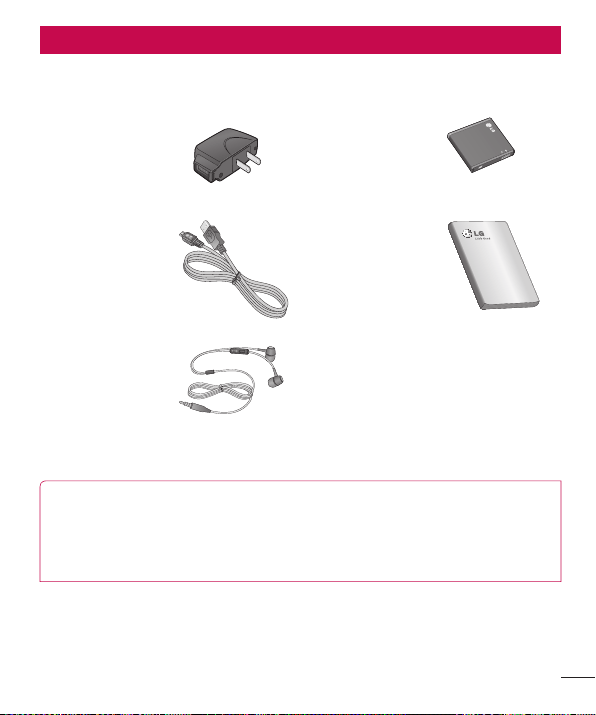
85
TheseaccessoriesareavailableforusewiththeLG-P990hN.(Items described below may be
optional.)
Charger
Battery
Data cable
Connectyour
LG-P990hNtoaPC.
User Guide
Learnmoreaboutyour
LG-P990hN.
Stereo headset
NOTE:
•AlwaysusegenuineLGaccessories.
•Failuretodothismayvoidyourwarranty.
•Accessoriesmayvaryindifferentregions.
Accessories
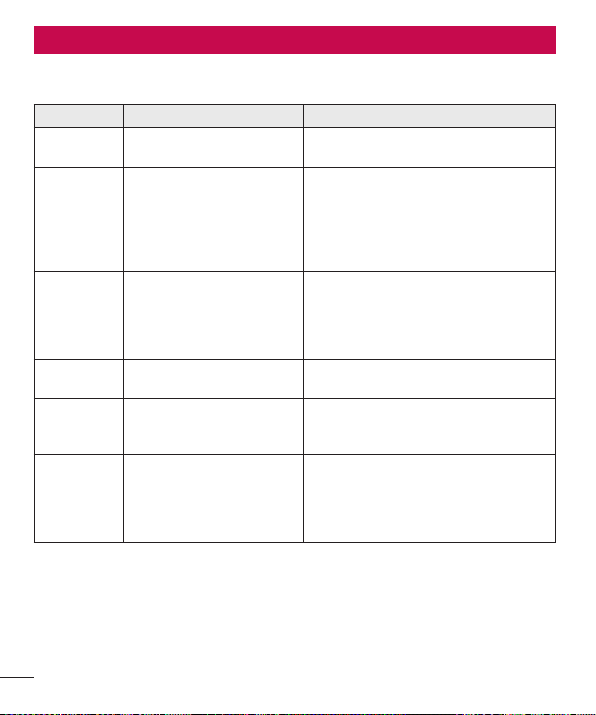
86
Thischapterlistssomeproblemsyoumightencounterwhileusingyourphone.Some
problemsrequireyoutocallyourserviceprovider,butmostareeasytofixyourself.
Message Possible causes Possible corrective measures
SIMerror
ThereisnoSIMcardinthe
phone,oritisinsertedincorrectly.
MakesuretheSIMcardiscorrectlyinserted.
Nonetwork
connection/
Losingnetwork
Signalisweakoryou'reoutside
thecarriernetwork.
Operatorappliednewservices.
Movetowardsawindoworintoanopenarea.
Checkthenetworkoperatorcoveragemap.
CheckwhethertheSIMcardismorethan6~12
monthsold.Ifso,changeyourSIMatyour
networkprovider'snearestbranch.Contactyour
serviceprovider.
Codesdonot
match
Tochangeasecuritycode,you
willneedtoconfirmthenewcode
byre-enteringit.
Thetwocodesyouhaveentered
donotmatch.
Ifyouforgetthecode,contactyourservice
provider.
Anapplication
cannotbeset
Notsupportedbyserviceprovider
orregistrationrequired.
Contactyourserviceprovider.
Callsnot
available
Diallingerror
NewSIMcardinserted.
Pre-paidchargelimitreached.
Newnetworknotauthorised.
Checkfornewrestrictions.
ContactserviceproviderorresetlimitwithPIN2.
Phonecannot
beswitchedon
On/Offkeypressedtoobriefly.
Batteryisnotcharged.
Batterycontactsaredirty.
HoldtheOn/Offkeydownforatleasttwo
seconds.
Chargebattery.Checkchargingindicatoron
thedisplay.
Cleanthebatterycontacts.
Troubleshooting
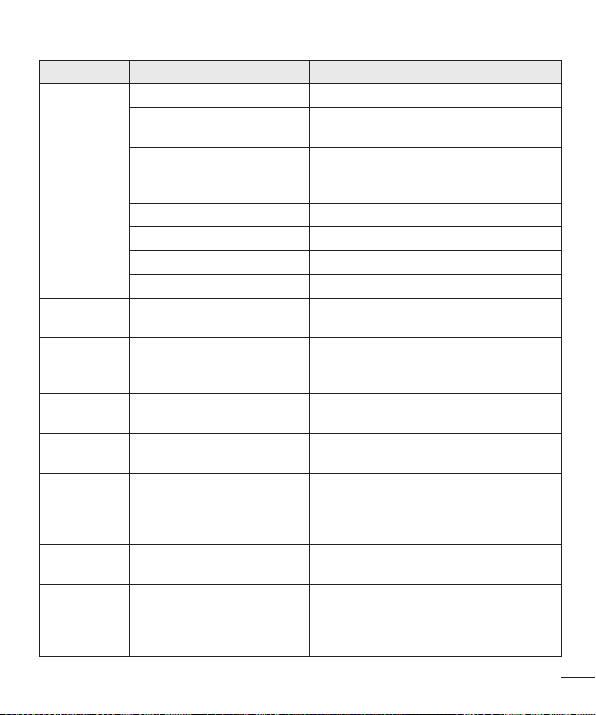
87
Message Possible causes Possible corrective measures
Chargingerror
Batteryisnotcharged.Chargebattery.
Outsidetemperatureistoohot
orcold.
Makesurethephoneischargingatanormal
temperature.
Contactproblem
Checkthechargerandconnectiontothephone.
Checkthebatterycontacts,andcleanthemif
necessary.
NovoltagePlugthechargerintoadifferentsocket.
ChargerdefectiveReplacecharger.
WrongchargerOnlyuseoriginalLGaccessories.
BatterydefectiveReplacebattery.
Numbernot
permitted
TheFixeddiallingnumber
functionison.
ChecktheSettingsmenuandturnthefunction
off.
Impossibleto
send/receive
SMS&picture
MemoryfullDeletesomemessagesfromthephone.
Filesnot
opening
UnsupportedfileformatCheckthefileformatsthatcanbesupported.
SDcardnot
working
FAT16,FAT32filesystem
supported
CheckSDcardfilesystemviacardreader,or
formatSDcardusingthephone.
Thescreen
doesnotcome
onwhenI
receiveacall.
Proximitysensorproblem
Ifyouuseanyprotectiontapeorcase,check
toseeifithascoveredtheareaaroundthe
proximitysensor.Makesuretheareaaroundthe
proximitysensorisclean.
NosoundVibrationmode
Checkthesettingsstatusofthesoundmenuto
makesureyouarenotinvibrateorsilentmode.
Hangupor
freeze
Intermittentsoftwareproblem
Removethebattery,reinsertitandswitchon
thephone.
Trytoperformasoftwareupdateviathe
website.

88
Pleasechecktoseeifanyproblemsyouhaveencounteredwithyourphonearedescribedin
thissectionbeforetakingthephoneinforserviceorcallingaservicerepresentative.
Category
Sub-Category
Question Answer
BT
Bluetooth
Devices
Whatarethefunctions
availableviaBluetooth?
YoucanconnectaBluetoothaudiodevice
suchasaStereo/MonoheadsetorCarKit
andsharepictures,videos,contacts,etc.via
Gallery/Contactsmenu.Also,whentheFTP
serverisconnectedtoacompatibledevice,
youcansharecontentstoredinthestorage
media(internalmemoryorSDcard).
BT
Bluetooth
Headset
IfmyBluetoothheadsetis
connected,canIlistento
mymusicthroughmy3.5
mmwiredheadphones?
WhenaBluetoothheadsetisconnected,all
systemsoundsareplayedovertheheadset.
Asaresult,youwillnotbeabletolistento
musicthroughyourwiredheadphones.
Data
Contacts
Backup
HowcanIbackup
Contacts?
TheContactsdatacanbesynchronized
betweenyourphoneandGmail™.
Data
Synchronisation
Isitpossibletosetup
one-waysyncwithGmail?
Onlytwo-waysynchronisationisavailable.
Data
Synchronisation
Isitpossibleto
synchronisealltheemail
folders?
TheInboxisautomaticallysynchronised.
Youcanviewotherfoldersbytouchingthe
Menu KeyandtouchingFolderstochoose
afolder.
FAQ

89
Category
Sub-Category
Question Answer
Google™
Service
GmailLog-In
DoIhavetologintoGmail
wheneverIwanttoaccess
Gmail?
OnceyoulogintoGmail,youdon'tneedto
logintoGmailagain.
Google
Service
Google
Account
Isitpossibletofilter
emails?
No,emailfilteringisnotsupportedviathe
phone.
Phone
Function
Email
Whathappenswhen
Iexecuteanother
applicationwhilewriting
anemail?
Youremailwillautomaticallybesavedas
adraft.
Phone
Function
Ringtone
Isthereafilesize
limitationforwhenIwant
tousea.MP3fileasa
ringtone?
Thereisnofilesizelimitation.
Phone
Function
MessageTime
Myphonedoesnot
displaythetimeofreceipt
formessagesolderthan
24hrs.HowcanIchange
this?
Youwillonlybeabletoseethetimesfor
messagesreceivedthesameday.
Phone
Function
microSDCard
Whatisthemaximum
supportedsizefora
memorycard?
32GBmemorycardsarecompatible.
Phone
Function
Navigation
Isitpossibletoinstall
anothernavigation
applicationonmyphone?
AnyapplicationthatisavailableonPlayStore
andiscompatiblewiththehardwarecanbe
installedandused.

90
Category
Sub-Category
Question Answer
Phone
Function
Synchronisation
Isitpossibleto
synchronisemycontacts
fromallmyemail
accounts?
OnlyGmailandMSExchangeserver
(companyemailserver)contactscanbe
synchronised.
Phone
Function
Waitand
Pause
Isitpossibletosavea
contactwithWaitand
Pauseinthenumbers?
IfyoutransferredacontactwiththeW&P
functionssavedintothenumber,youwillnot
beabletousethosefeatures.Youwillneed
tore-saveeachnumber.
HowtosavewithWaitandPause:
1.FromtheHomescreen,touchthePhone
icon
.
2.Dialthenumber,thentouchtheMenu
Key.
3.TouchAdd 2-sec pauseorAdd wait.
Phone
Function
Security
Whatarethephone’s
securityfunctions?
Youareabletosetthephonetorequirethe
entryofanUnlockPatternbeforethephone
canbeaccessedorused.
FAQ

91
Category
Sub-Category
Question Answer
Phone
Function
Unlock
Pattern
HowdoIcreatethe
UnlockPattern?
1.FromtheHomescreen,touchtheMenu
Key.
2.TouchSystemSettings>Lock screen.
3.TouchSelect screen lock>Pattern.The
firsttimeyoudothis,ashorttutorialabout
creatinganUnlockPatternappears.
4.Setupbydrawingyourpatternonce,then
againforconfirmation.
Precautions to take when using pattern
lock.
Itisveryimportanttoremembertheunlock
patternyouset.Youwillnotbeableto
accessyourphoneifyouuseanincorrect
patternfivetimes.Youhavefivechancesto
enteryourunlockpattern,PINorpassword.
Ifyouhaveusedall5opportunities,youcan
tryagainafter30seconds.(Or,ifyoupreset
thebackupPIN,youcanusethebackupPIN
codetounlockthepattern.)

92
Category
Sub-Category
Question Answer
Phone
Function
Unlock
Pattern
WhatshouldIdoifIforget
theunlockpatternandI
didn’tcreatetheGoogle
accountonthephone?
If you have forgotten your pattern:
IfyouloggedintoyourGoogleaccounton
thephonebutfailedtoenterthecorrect
pattern5times,touchtheforgotpattern
button.Youarethenrequiredtologinwith
yourGoogleaccounttounlockyourphone.
IfyouhavenotcreatedaGoogleaccount
onthephoneoryouforgotit,youhaveto
performahardreset.
Caution: If you perform a factory reset,
all user applications and user data will
be deleted. Please remember to back up
any important data before performing a
factory reset.
Howtoperformafactoryreset:
1.Whenthephoneisswitchedoff,press
andholdtheVolume down key+Power
keywithyourlefthand.
2.WhentheLEDonthebottomofthephone
lightsup,releaseVolume down key
+ Power keysandpressandholdthe
Home key(forabout2seconds)atthe
sametime.
3.Thephonewillturnonandperforma
factoryresetimmediately.
FAQ

93
Category
Sub-Category
Question Answer
3.WhentheLGlogoisdisplayedonthe
screen,continuetoholdthekeysfor
aroundtwoseconds,andthenreleaseall
thematthesametime,beforetheLGlogo
disappears.
Donotoperateyourphoneforatleasta
minute,whilethehardresetiscarriedout.
Youwillthenbeabletoswitchyourphone
backon.
Phone
Function
Memory
WillIknowwhenmy
memoryisfull?
Yes,youwillreceiveanotification.
Phone
Function
Language
Support
Isitpossibletochange
thelanguage?
Thephonehasmultilingualcapabilities.
Tochangethelanguage:
1.FromtheHomescreen,touchtheMenu
keyandtouchSystem Settings.
2.TouchLanguage & input>Select
language.
3.Touchthedesiredlanguage.
Phone
Function
VPN
HowdoIsetupaVPN?
VPNaccessconfigurationisdifferent
accordingtoeachcompany.Toconfigure
VPNaccessfromyourphone,youmust
obtainthedetailsfromyourcompany’s
networkadministrator.

94
Category
Sub-Category
Question Answer
Phone
Function
Screentime
out
Myscreenturnsoffafter
only15seconds.Howcan
Ichangetheamountof
timeforthebacklightto
turnoff?
1.FromtheHomescreen,touchtheMenu
Key.
2.TouchSystem Settings>Display.
3.UnderDisplaysettings,touchScreen
timeout.
4.Touchthepreferredscreenbacklight
timeouttime.
Phone
Function
Wi-Fi&3G
WhenWi-Fiand3Gare
bothavailable,which
servicewillmyphone
use?
Whenusingdata,yourphonemaydefaultto
theWi-Ficonnection(ifWi-Ficonnectivityon
yourphoneissettoOn).However,therewill
benonotificationwhenyourphoneswitches
fromonetotheother.
Toknowwhichdataconnectionisbeing
used,viewthe3GorWi-Fiiconatthetopof
yourscreen.
Phone
Function
Homescreen
Isitpossibletoremovean
applicationfromtheHome
screen?
Yes.Justtouchandholdtheiconuntilthe
dustbiniconappearsattheTop-centerofthe
screen.Then,withoutliftingyourfinger,drag
theicontotherubbishbin.
Phone
Function
Application
Idownloadedan
applicationanditcauses
alotoferrors.HowdoI
removeit?
1.FromtheHomescreen,touchtheMenu
Key.
2.TouchApp settings > Downloaded.
3.Touchtheapplication,thentouch
Uninstall.
FAQ

95
Category
Sub-Category
Question Answer
Phone
Function
Charger
Isitpossibletocharge
myphonebyUSBdata
cablewithoutinstallingthe
necessaryUSBdriver?
Yes,thephonewillbechargedbytheUSB
cableirrespectiveofwhetherthenecessary
driversareinstalledornot.
Phone
Function
Alarm
CanIusemusicfilesfor
myalarm?
Yes.Aftersavingamusicfileasaringtone,
youcanuseitforyouralarm.
1.Touchandholdasonginalibrarylist.
Inthemenuthatopens,touchSet as
ringtone.
2.Inanalarmclocksettingscreen,select
thesongasaringtone.
Phone
Function
Alarm
Willmyalarmbeaudible
orwillitgooffifthe
phoneisturnedoff?
No,thisisnotsupported.
Phone
Function
Alarm
Ifmyringervolumeisset
toOfforVibrate,willIhear
myAlarm?
YourAlarmisprogrammedtobeaudible
eveninthesescenarios.
Recovery
Solution
HardReset
(FactoryReset)
HowcanIperforma
factoryresetifIcan’t
accessthephone’ssetting
menu?
Ifyourphonedoesnotrestoretotheoriginal
condition,useahardreset(factoryreset)to
initialiseit.

1. WHAT THIS WARRANTY COVERS:
LGoffersyoualimitedwarrantythattheenclosedsubscriberunitanditsenclosed
accessorieswillbefreefromdefectsinmaterialandworkmanship,accordingtothe
followingtermsandconditions:
1.ThelimitedwarrantyfortheproductextendsforONE(1)yearbeginningonthedateof
purchaseoftheproductbytheoriginalenduser.
2.Thelimitedwarrantyextendsonlytotheoriginalenduseroftheproductandisnot
assignableortransferabletoanysubsequentpurchaser/enduser.
3.Thiswarrantyisgoodonlytotheoriginalenduseroftheproductduringthewarranty
periodaslongasitisinCanada.
4.UponrequestfromLG,theconsumermustprovideinformationtoreasonablyprovethe
dateofpurchase.
5.Duringtheapplicablewarrantyperiod,LGwillrepairorreplaceatLG’ssoleoption,without
chargetotheoriginalenduser,anydefectivecomponentpartofthephoneoraccessory.
6.LGmayuserebuilt,reconditionedornewpartsorcomponentswhenrepairinganyproduct
orreplaceaproductwitharebuilt,reconditionedornewproduct.
2. WHAT THIS WARRANTY DOES NOT COVER:
1.Defectsordamagesresultingfromuseoftheproductinotherthanitsnormaland
customarymanner.
2.Defectsordamagesfromabnormaluse,abnormalconditions,improperstorage,exposure
tomoistureordampness,unauthorizedmodifications,unauthorizedconnections,
unauthorizedrepair,misuse,neglect,abuse,accident,alteration,improperinstallationor
otheractswhicharenotthefaultofLG,includingdamagecausedbyspillsoffoodor
liquids.
3.Breakageordamagetoantennasunlesscauseddirectlybydefectsinmaterialor
workmanship.
4.ThefactthattheCustomerServiceDepartmentatLGwasnotnotifiedbytheoriginalend
useroftheallegeddefectormalfunctionoftheproduct,duringthewarrantyperiod.
5.Productswhichhavehadtheirserialnumbersremovedormadeillegible.
LIMITEDWARRANTYSTATEMENT

6.Damageresultingfromuseofnon-LGapprovedaccessories.
7.Allplasticsurfacesandallotherexternallyexposedpartsthatarescratchedordamaged
duetonormalcustomeruse.
8.Productsservicedbynon-authorizedpersonsorcompanies.
Notes:
1.Thislimitedwarrantysupersedesallotherwarranties,expressedorimpliedeitherinfact
orbyoperationsoflaw,statutoryorotherwise,including,butnotlimitedtoanyimplied
warrantyofmerchantabilityorfitnessforaparticularpurpose.
2.Shippingdamageisthesoleresponsibilityoftheshippingcompany.
3. EXCLUSION OF LIABILITY:
Nootherexpresswarrantyisapplicabletothisproduct.
THEDURATIONOFANYIMPLIEDWARRANTIES,INCLUDINGTHEIMPLIEDWARRANTYOF
MARKETABILITY,ISLIMITEDTOTHEDURATIONOFTHEEXPRESSWARRANTYHEREIN.
LGELECTRONICSCANADA,INC.SHALLNOTBELIABLEFORTHELOSSOFTHEUSEOFTHE
PRODUCT,INCONVENIENCE,LOSSORANYOTHERDAMAGES,DIRECTORCONSEQUENTIAL,
ARISINGOUTOFTHEUSEOF,ORINABILITYTOUSE,THISPRODUCTORFORANYBREACH
OFANYEXPRESSORIMPLIEDWARRANTY,INCLUDINGTHEIMPLIEDWARRANTYOF
MARKETABILITYAPPLICABLETOTHISPRODUCT.
4. HOW TO GET WARRANTY SERVICE:
Toobtainwarrantyservice,pleasecallthefollowingtelephonenumberfromanywherein
Canada:
LGElectronicsCanada,Inc.
Tel.1-888-LG-Canada(1-888-542-2623)
http://www.lg.com/ca_en(seelinksto“Support>Mobilephonesupport”)
Electronics Canada Inc.
North York, Ontario

•Ilestpossiblequecertains
renseignementsdeceguidene
s'appliquentpasàvotretéléphone,
carilspeuventvarierselonlelogiciel
dutéléphoneouvotrefournisseurde
services.
•Cetéléphonen'estpasapproprié
pourlespersonnesmalvoyantes
puisqueleclavierestsurunécran
tactile.
•©LGElectronics,Inc.,2013.Tous
droitsréservés.LGetlelogoLGsont
desmarquesdéposéesdeLGGroup
etdesesstructuresannexes.Toutes
lesautresmarquesdecommerce
sontlapropriétédeleursdétenteurs
respectifs.
•Google™,GoogleMaps™,Gmail™,
YouTube™etGoogleTalk™sontdes
marquesdecommercedeGoogle,
Inc.
FRANÇAIS
LG-P990hN Guide d'utilisateur
Ce guide vous aide à vous familiariser avec votre téléphone.

2
Sécurité .................................................5
Utilisation du téléphone .......................23
Composantsdel'appareil........................29
InstallationdelacarteSIMetdela
batterie..................................................31
Chargementdelabatteriedutéléphone...32
Installationdelacartemémoire...............33
Formatagedelacartemémoire...............33
Verrouillageetdéverrouillagedel'écran...34
Sécurisationdel'écranverrouillé.............34
Votre écran d'accueil ...........................37
Conseilsrelatifsàl'écrantactile...............37
Écrand'accueil.......................................37
Personnalisationdel'écrand'accueil.......38
Ajoutousuppressiondepanneauxde
l'écrand'accueil.....................................38
Retourauxapplicationsrécemment
utilisées..................................................38
Rubandenotication..............................39
Personnalisationdupanneaude
notication.............................................39
Contenudelabarred'état.......................39
Clavieràl'écran......................................40
Entréed'unelettreaccentuée..................41
Configuration de compte Google .........42
Connexion aux réseaux et aux
appareils ..............................................43
Wi-Fi......................................................43
ConnexionauxréseauxWi-Fi...................43
Bluetooth................................................43
Partagedelaconnexiondedonnéesde
votretéléphone.......................................45
UtilisationdeSmartShare........................47
Connexionsàunordinateuraumoyend'un
câblededonnées...................................49
QuickMemo............................................51
Appels ..................................................52
Établissementd'unappel........................52
Appeld'uncontact..................................52
Réponseàunappeletrejetd'unappel...52
Réglageduvolumedel'appel..................52
Établissementd'undeuxièmeappel.........53
Afchageduregistredesappels..............53
Contacts ...............................................54
Recherched'uncontact..........................54
Ajoutd'uncontact...................................54
Contactspréférés...................................54
Importationouexportationdecontacts.....55
Transfertdescontactsd'unancien
téléphonesurunnouvelappareil.............55
Messages ............................................56
Envoid'unmessage................................56
Afchageclassé....................................56
Utilisationdesémoticônes.......................57
Modicationdesparamètresdemessage.57
Courriels ..............................................58
Gestiond'uncomptedemessagerie........58
Écrandecomptedemessagerie..............58
Utilisationdesdossiersdecompte...........58
Compositionetenvoid'uncourriel...........59
Tabledesmatières

3
Appareil photo .....................................60
Utilisationduviseur.................................60
Prisedephoto.......................................61
Utilisationdesparamètresavancés..........61
Afchagedesphotossauvegardées.........63
Caméra vidéo .......................................64
Utilisationduviseur.................................64
Prised'unevidéorapide..........................65
Aprèsavoirenregistréunevidéo..............65
Utilisationdesparamètresavancés..........65
Lecturedesvidéosenregistrées...............66
Réglageduvolumependantlevisionnement
d'unevidéo............................................66
Multimédia ...........................................67
Galerie...................................................67
Moded'afchage....................................67
Vuedecalendrier....................................67
OptionsdumenuGalerie.........................67
Envoid'unephoto...................................67
Envoid'unevidéo....................................67
Utilisationd'uneimage............................67
Afchaged'undiaporama.......................68
Afchagedesdétailsd'unephoto............68
TransfertdechierparSynchromédia
(MTP).....................................................68
Lecteurdemusique................................68
Raccorderletéléphoneàl'ordinateuravecle
câbleUSB..............................................69
Lecturedechiersdevidéos...................69
Lectured'unechanson............................69
Utilisationdelistesdemusique................70
Pourcréerunelistedemusique..............70
Poursupprimerunechansond'unelistede
musique.................................................70
Pourrenommerousupprimerunelistede
musique.................................................70
UtilisationdeSmartShare........................71
Utilitaires .............................................74
Réglagedel'alarme................................74
Utilisationdelacalculatrice.....................74
Ajoutd'unévénementàvotrecalendrier...74
Modicationdutyped'afchagedu
calendrier...............................................75
Téléchargements....................................75
RadioFM................................................75
PolarisOfce..........................................75
Lecteurvidéo..........................................76
Enregistreurvocal...................................76
Enregistrementd'unsonoudelavoix......76
YouTube.................................................76
Sur le Web ...........................................78
Internet..................................................78
Utilisationdelabarred'outilsWeb...........78
Utilisationdesoptions.............................78
Application On-Screen Phone ..............79
LOGICIELPOURLG.................................79
Icônesd'On-ScreenPhone3.0................79
FonctionsduprogrammeOn-Screen
Phone....................................................79
Installationd'On-ScreenPhonesur
l'ordinateur.............................................80

4
Connexiondutéléphonemobileàun
ordinateur..............................................80
Paramètres ..........................................82
CONNEXIONSSANSFIL...........................82
Utilisationdesdonnées............................84
Appel.....................................................85
Plus.......................................................86
Téléphone..............................................88
Afchage................................................88
Écrand'accueil.......................................89
Verrouillerl'écran....................................89
Stockage................................................90
Fonctiond'économiedelabatterie...........90
Apps......................................................91
Comptesetsynchro................................91
Servicesdelocalisation...........................92
Sécurité.................................................92
Langueetentrée....................................93
Sauvegardeetréinitialisation...................93
Dateetheure.........................................94
Accessibilité...........................................94
ConnexionPC.........................................94
Optionsdedéveloppeur...........................94
Àproposdutéléphone............................95
Mise à jour logicielle............................96
Spécifications ......................................97
DivXMobile...........................................97
Accessoires .........................................98
Dépannage...........................................99
Foire aux questions ...........................102
Tabledesmatières

5
Informations de sécurité de
la TIA (Telecommunications
Industry Association)
Lasectionquisuitprésentelesconsignesde
sécuritédelaTIAausujetdestéléphones
sansfilportatifs.
Exposition aux signaux de
radiofréquence
Votretéléphonesansfilportatifest
unémetteur-récepteurradiodefaible
puissance.Lorsqu'ilestSOUSTENSION,
ilreçoitetémetdessignauxRF
(radiofréquence).Enaoût1996,laFederal
CommunicationsCommissions(FCC)
aadopté,enmatièred'expositionaux
radiofréquences,deslignesdirectrices
établissantdesniveauxdesécuritépourles
téléphonessansfilportatifs.Cesdirectives
s'inscriventdanslafouléedelanorme
desécuritéétablieauparavantparles
organismesdenormalisationdesÉtats-Unis
etdesautrespays:
•ANSIC95.1(1992)*
•NCRPReport86(1986)
•ICNIRP(1996)
•SantéCanada,Codedesécurité6,1999.
Cesnormessontfondéessurdes
évaluationspériodiquescomplètesde
documentsscientifiquespertinents.Ainsi,
plusde120scientifiques,ingénieurset
médecinsd'universités,d'organismes
desantégouvernementauxetdedivers
secteursindustrielsontpasséenrevue
lesrecherchesdisponiblespourcréerla
normeANSI(C95.1).Laconceptiondevotre
téléphoneestconformeauxdirectivesde
laFCCetauxrèglementsd'IC(ainsiqu'à
cesnormes).
Entretien de l'antenne
N'utilisezquel'antennefournieouune
antennederechangeapprouvée.
L'utilisationd'antennesoud'accessoiresnon
approuvésainsiquelesmodificationsnon
autoriséespeuventendommagerl'appareil
etcontrevenirauxrèglementsdelaFCC.
Utilisation de l'appareil
POSITIONNORMALE:tenezletéléphone
cellulairecommen'importequelautre
téléphone,enveillantàcequel'antenne
pointeverslehautetpar-dessusvotre
épaule.
Conseils pour un fonctionnement
efficace
Pourquevotretéléphonefonctionneleplus
efficacementpossible:Netouchezpas
l'antenneinutilementlorsquevousutilisez
l'appareil.Toutcontactavecl'antennepeut
affecterlaqualitédesappelsetentraînerun
fonctionnementdel'appareilàunniveaude
puissanceplusélevéquenécessaire.
Sécurité

6
Conduite automobile
Vérifiezlesloisetlaréglementationen
vigueurauxendroitsoùvousutilisez
votretéléphonesansfilenvoiture,et
respectez-lesentouttemps.Parailleurs,
sivousutilisezvotretéléphonelorsque
vousconduisez,veuillezsuivrelesrègles
ci-dessous:
•Accordeztoutevotreattentionàla
conduitedevotrevéhicule;votreprincipale
responsabilitéestlaprudenceauvolant.
•Utilisezlemodemainslibres.
Appareils électroniques
Laplupartdesappareilsélectroniques
modernessontblindéscontrelessignauxRF.
Cependant,ilarrivequecertainsappareils
électroniquesnesoientpasprotégéscontre
lessignauxRFémisparvotretéléphone.
Stimulateurs cardiaques
LaHealthIndustryManufacturers
Associationrecommandeunedistance
de15cm(6po)entreuntéléphonesans
filportatifetunstimulateurcardiaque
pouréviterlesinterférencespotentielles.
Cesrecommandationssontconformes
auxrecherchesindépendantesetaux
recommandationsdestravauxderecherche
surlestechnologiessansfil.
Les personnes portant un
stimulateur cardiaque
•doiventTOUJOURStenirletéléphoneà
unedistanced'aumoins15cm(6po)
deleurstimulateurcardiaquelorsquele
téléphoneestSOUSTENSION;
•nedoiventpastransporterleurtéléphone
dansunepochepoitrine;
•doiventutiliserl'oreillesituéedel'autre
côtédeleurstimulateurcardiaqueafinde
minimiserlesrisquesd'interférences;
•doivent,siellesontquelquemotifque
cesoitdesoupçonnerlaprésence
d'interférences,ÉTEINDREleurtéléphone
sur-le-champ.
Prothèses auditives
Certainstéléphonesnumériquessansfil
créentdesinterférencesaveccertaines
prothèsesauditives.Dansuntelcas,vous
devezconsultervotrefournisseurdeservices
ouappelerleserviceàlaclientèlepour
trouverdessolutionsderechange(facultatif
pourchaquefabricantdetéléphones).
Autres appareils médicaux
Sivousutiliseztoutautreappareilmédical,
consultezsonfabricantpoursavoirsi
l'appareilenquestionestconvenablement
blindécontrel'énergiedesradiofréquences
externes.Votremédecinpourraégalement
vousaideràobtenircerenseignement.
Sécurité

7
Établissements de soins de
santé
Éteigneztoujoursvotretéléphonedansles
établissementsdesoinsdesantélorsqueles
règlementsaffichésvousinvitentàlefaire.
Leshôpitauxetautresétablissementsde
soinsdesantéutilisentparfoisdesappareils
sensiblesàl'énergiedesradiofréquences
externes.
Véhicules
Danslesvéhicules,lessignauxRFpeuvent
affecterlessystèmesélectroniquesmal
installésouinsuffisammentblindés.Vérifiez
cequ'ilenestauprèsdufabricantou
dureprésentant.Vousdevezégalement
consulterlefabricantdetoutmatérielajouté
àvotrevéhicule.
Avis affichés
Éteignezvotreappareildansles
établissementsoùdesavisvousinvitentà
lefaire.
Avion
LaréglementationdeTransportCanadaet
delaFCCinterditl'utilisationdestéléphones
cellulairesàborddesavions.Mettezvotre
appareilHORSTENSIONavantdemonterà
bordd'unavion.
Zones de dynamitage
Pouréviterdecréerdesinterférenceslors
d'opérationsdedynamitage,ÉTEIGNEZ
votretéléphonelorsquevousvoustrouvez
dansunezonededynamitageoudans
toutezoneoùonvousinviteà«éteindreles
radiosbidirectionnelles».Obéissezàtoutes
lesconsignesetàtouteslesdirectives
affichées.
Zone avec risque de déflagration
ÉTEIGNEZvotretéléphonedansleszones
oùilyarisquededéflagration;obéissez
àtouteslesconsignesetàtoutesles
directivesaffichées.Dansdetelleszones,
uneétincellepeutprovoqueruneexplosion
ouunincendieentraînantdesblessures,
voirelamort.
Ceszonessonthabituellement,maispas
toujours,clairementidentifiées.Parmicelles-
cionnoteralespostesderavitaillement
(stations-service,parexemple),lescales
debateaux,lesinstallationsdetransfertou
destockagedecombustibleoudeproduits
chimiques,lesvéhiculesutilisantdesgaz
depétroleliquéfié(commelepropaneoule
butane),leszonesoùdesproduitschimiques
oudesparticules(poussièresdegrainou
autre,poudresmétalliques)sontprésents
dansl'atmosphèreainsiquetouteautre
zoneoùvousdevrieznormalementarrêterle
moteurdevotrevéhicule.

8
Véhicules dotés de coussins
gonflables
Lorsqu'ilssegonflent,lescoussins
gonflablesproduisentunfortimpact.
NEPLACEZPASd'objets,ycomprisles
appareilssansfilinstallésouportatifs,
au-dessusd'uncompartimentdecoussin
gonflablenidanslazonededéploiement
ducoussin.Legonflementdetelscoussins
dansunvéhiculeoùunappareilsansfilest
malinstallépeutentraînerdesblessures
graves.
Sécurité pour l'adaptateur et le
chargeur
•Lechargeuretl'adaptateursontconçus
pourêtreutilisésàl'intérieurseulement.
•N'exposezpasl'adaptateurnilechargeur
àlalumièredirectedusoleiletnel'utilisez
pasdanslesendroitstrèshumides
commelessallesdebain.
Information sur la batterie et
soins de la batterie
•Veuillezjeterlabatteriedefaçon
appropriéeourapportez-laàvotre
fournisseurdeservicessansfilpourqu'il
larecycle.
•Nejetezpaslabatterieaufeuniavecdes
matièresdangereusesouinflammables.
•N'utilisezjamaisunebatterienon
approuvée;celapourraitendommagerle
téléphoneetfaireexploserlabatterie.
•Iln'estpasnécessairequelabatterie
soitcomplètementdéchargéeavantdela
recharger.
•Utilisezuniquementunchargeurapprouvé
parLGetconçupourvotremodèlede
téléphone;leschargeurssontconçuspour
maximiserladuréedeviedelabatterie.
•Nedémontezpaslabatterieetnelacourt-
circuitezpas.
•Veuillezàcequelescontactsdemétal
demeurentpropres.
•Lorsquelabatterien'offreplusun
rendementacceptable,remplacez-la.La
batteriepeutêtrerechargéeplusieurs
centainesdefoisavantd'êtreremplacée.
•Pourmaximiserlaviedelabatterie,
rechargez-làaprèsunelonguepériode
d'inactivité.
•Laduréedeviedelabatterievarieselon
leshabitudesd'utilisationetlesconditions
environnementales.
•Uneutilisationintensivedurétroéclairage,
dumini-navigateuretdelatroussede
connexionpourtransmissiondedonnées
diminueladuréedeviedelabatterieet
dutempsd'attenteetdeconversation.
Sécurité

9
Consignes de sécurité
Veuillezlireetsuivrelesdirectivessuivantes
afind'utiliservotreappareildefaçonsûreet
d'éviterdel'endommager.Aprèsavoirluce
guide,conservez-leàportéedemain.
Explosion, choc et incendie
•Débranchezlecordond'alimentationetle
chargeurpendantlesoragesélectriques
pouréviterleschocsélectriquesetles
incendies.
•Veillezàcequ'aucunobjetpointu(dents
d'animaux,clous,etc.)n'entreencontact
aveclabatterie,carcelapourraitcauser
unincendie.
•N'utilisezpasdeproduitschimiques
forts(commedel'alcool,dubenzène,
desdiluants,etc.)nidedétergentspour
nettoyervotretéléphone,carcelapourrait
causerunincendie.
•Nemanipulezpasvotretéléphoneavec
desmainsmouilléespendantqu'ilse
charge.Vouspourriezvousélectrocuterou
endommagerletéléphone.
•Évitezdelaissertomberletéléphone
parterre,delefrapperoudelesecouer
fortement.Lechocoulesvibrations
pourraientendommagerlescircuits
électroniquesdutéléphone.
•Nerangezpasvotreappareildansles
endroitsexcessivementpoussiéreuxet
veillezàcequelecordond'alimentation
setrouveàladistanceminimaleprescrite
detoutesourcedechaleur.
•Débranchezlecordond'alimentationavant
denettoyervotretéléphoneetnettoyezles
brochesducordonlorsqu'ellessontsales.
•N'endommagezpaslecordonenlepliant,
enletordant,enletirantouenl'exposant
àlachaleur.N'utilisezpaslafichesielle
estdesserréecarcelapourraitcauserun
incendieouunchocélectrique.
•Lorsquevousutilisezlecordon
d'alimentation,assurez-vousquelafiche
estbienbranchée.Unefichemalbranchée
peutprovoquerunechaleurexcessive,
voireunincendie.
•Neplacezpasd'objetslourdssurle
cordond'alimentation.Veillezàcequele
cordond'alimentationnesoitpaspliéafin
d'évitertoutrisqued'incendieetdechoc
électrique.
•Nedémontezpasletéléphone.
•N'établissezpasdesappelsetne
répondezpasàdesappelslorsquele
téléphoneestentraindeserecharger;il
pourraitseproduireuncourt-circuit,un
chocélectriqueouunincendie.
•Sivousplacezvotretéléphonedansune
pocheouunsacsansavoircouvertla
prised'alimentation,desarticlesenmétal
peuventcourt-circuiterl'appareil.Couvrez

10
Sécurité
toujourslapriselorsqu'ellen'estpas
utilisée.
•Necourt-circuitezpaslabatterie.Les
articlesdemétal,commelespiècesde
monnaie,lestrombonesoulesstylos
peuventcourt-circuiterlespôles+et–de
labatterie(bandesdemétaldelabatterie)
lorsquevousbougez.Uncourt-circuitdes
pôlespeutendommagerlabatterieet
causeruneexplosion.
•Neplacezjamaisl'appareildansunfour
àmicro-ondescarlabatterierisque
d'exploser.
Avertissements et précautions
d'ordre général
•Utilisezuniquementlesbatteries,les
antennesetleschargeursfournispar
LG.Lagarantien'estpasvalidesivous
utilisezdesproduitsprovenantd'autres
fournisseurs.
•Conservezlabatteriehorsdelaportée
desenfants.
•N'utilisezpasdebatterieendommagée
etneplacezpaslabatteriedansvotre
bouchecarcelapourraitcauserdes
blessuresgraves.
•Neplacezpasd'articlescomportantdes
composantesmagnétiques(cartedecrédit,
cartetéléphonique,livretdebanque)près
devotretéléphone.Lemagnétismedu
téléphonepeutendommagerlesdonnées
danslabandemagnétique.
•Pendantunappel,netenezpasl'antenne
del'appareiletévitezégalementquecelle-
cientreencontactavecvotrecorps.
•Pendantunappeltrèslong,laqualitéde
latransmissionrisqued'êtreaffectéeen
raisondelachaleurproduiteparl'appareil.
•Lorsquevousn'utilisezpasletéléphone
pendantunelonguepériode,entreposez-
ledansunendroitsûretdébranchezle
cordond'alimentation.
•Sivousutilisezvotretéléphoneàproximité
d'unrécepteur(p.ex.,unetélévisionou
uneradio),ilrisquedeseproduiredes
interférencesavecletéléphone.
•Seullepersonnelautorisépeutréparer
letéléphoneetsesaccessoires.Une
installationouuneréparationincorrecte
pourraitcauserdesaccidentsetannuler
lagarantie.
•N'utilisezpasletéléphonesil'antenneest
endommagée.Encasdecontactavecla
peau,uneantenneendommagéepourrait
causerdesbrûlureslégères.Veuillez
vousadresseràuncentredeservice
LGautorisépourleremplacementde
l'antenneendommagée.
•N'utilisezpasletéléphonedansles
endroitsoùsonusageestinterdit.(Par
exemple,danslesavions.)

11
•Neplongezpasletéléphonedansl'eau.
Sicelaseproduit,fermezimmédiatement
letéléphoneetretirezlabatterie.Sile
téléphonenefonctionneplus,faites-le
réparerdansuncentredeserviceautorisé
parLG.
•Faitespreuvedeprudencelorsque
vousutilisezdesaccessoirescomme
unécouteurouuncasqued'écoute.
Assurez-vousquelescâblessontplacés
demanièresécuritaireetnetouchezpas
inutilementàl'antenne.
Avertissement! Consignes de
sécurité importantes
Prévention par rapport à la
diminution de l'acuité auditive
•Vouspouvezperdredéfinitivementl'ouïe
sivousutilisezuntéléphoneouuncasque
àunvolumeélevé.Réglezlevolumeàun
niveauraisonnable.Avecletemps,vous
voushabituezàunvolumesonorequi
vousparaîtnormal,maisquipeutentraîner
unediminutiondel'acuitéauditive.Sivous
entendezdessifflementsdansvotreoreille
ousivousnotezquelesparolesdevos
interlocuteursvoussemblentétouffées,
arrêtezd'utiliservotretéléphoneetvotre
casqueetconsultezunmédecin.Plusle
volumeestélevé,moinsilfautdetemps
pourquevotreacuitéauditivediminue.
Voiciquelquesconseilsdesspécialistes
auditifspourvousaideràvousprotéger:
•Limitezletempspasséàutiliservotre
téléphoneouvotrecasqued'écouteàun
volumeélevé.
•Évitezd'augmenterlevolumepourcouvrir
lebruitambiant.
•Baissezlevolumesivousn'entendezpas
lespersonnesquiparlentàcôtédevous.
Pourplusd'informationsurleréglagede
lalimitemaximumduvolumedevotre
téléphone,reportez-vousauguidedes
fonctionsdevotretéléphone.
Utilisation du téléphone en toute
sécurité
Ilestdéconseillé,etillégaldanscertaines
régions,d'utiliserletéléphoneauvolantd'un
véhiculeenmouvement.Soyezprudentet
vigilantlorsquevousconduisez.
N'utilisezpasvotretéléphonesivousvoyez
qu'ilvousdérangeouvousdistraitlorsque
vousêtesauvolantden'importequeltype
devéhiculeoulorsquevousexerceztoute
autreactivitéquirequiertvotreplusgrande
attention.

12
Sécurité
Nouvelles de la FDA à l'intention
des consommateurs
Renseignementssurlestéléphones
cellulairesémanantduCenterforDevices
andRadiologicalHealthdel’U.S.Foodand
DrugAdministration:
1. Les téléphones sans fil sont-ils
dangereux pour la santé?
Lespreuvesscientifiquesactuellesne
démontrentpasderisquespourlasanté
associésàl'usagedestéléphonessans
fil.Toutefois,iln'existeaucunepreuveque
cesappareilssoientabsolumentsûrs.Les
téléphonessansfil,lorsqu'onlesutilise,
émettentdefaiblesniveauxd'énergiede
radiofréquences(RF)danslaplagedes
micro-ondes.Enoutre,ilsémettentde
trèsfaiblesquantitésderadiofréquences
enmoded'écrandumenuprincipal.Bien
quel'expositionàdesniveauxélevés
deradiofréquencespuisseaffecterla
santé(enraisonduréchauffementdes
tissus),l'expositionàdefaiblesniveaux
deradiofréquencesneproduisantaucun
réchauffementn'entraîneaucuneffet
indésirableconnusurlasanté.De
nombreusesétudesportantsurl'expositionà
defaiblesniveauxderadiofréquencesn'ont
relevéaucuneffetbiologique.Certaines
étudesontsuggéréqu'ilestpossibleque
certainseffetsbiologiquesseproduisent,
maiscesconclusionsn'ontpasété
confirméespard'autresrecherches.Dans
certainscas,d'autreschercheursonteudu
malàreproduirecesétudesouàidentifier
lescausesàl'originedel'incohérencedes
résultats.
2. Quel rôle joue la FDA en ce qui concerne
l'innocuité des téléphones sans fil?
Selonlaloi,contrairementàcequ'elle
faitpourlesnouveauxmédicamentset
appareilsmédicaux,laFDAnevérifiepas
silesproduitsdeconsommationémettant
desradiations(dontlestéléphonessansfil)
sontsûrsavantqu'ilspuissentêtrevendus.
LaFDApeuttoutefoisprendrelesmesures
nécessairess'ilestdémontréquedes
téléphonessansfilémettentdel'énergiede
radiofréquences(RF)àunniveaudangereux
pourl'utilisateur.Dansdetelscas,laFDA
peutexigerdufabricantqu'ilsignaleaux
utilisateurscesrisquespourlasantéetqu'il
répare,remplaceourappellelestéléphones
enquestiondefaçonàéliminercesrisques.
Bienquelesdonnéesscientifiques
actuellesnejustifientaucuneinitiativede
réglementationdelapartdelaFDA,cette
dernièreatoutefoisvivementconseilléau
secteurdelatéléphoniesansfildeprendre
certainesmesures,dontlessuivantes:
•Soutenirlesrecherchesportantsurles
effetsbiologiquespotentielsdutypede
radiofréquencesémisesparlestéléphones
sansfil;

13
•concevoirdestéléphonessansfilpouvant
minimiserl'expositiondel'utilisateur
auxradiofréquencesnonnécessairesau
fonctionnementdel'appareil;etfournir
auxutilisateursdetéléphonessansfilla
meilleureinformationpossiblerelativement
auxeffetspotentielsdecesappareilssur
lasanté.
LaFDAfaitpartied'ungroupedetravail
inter-organismesauniveaufédéraldontles
responsabilitéscouvrentdiversaspectsde
lasécuritérelativementauxradiofréquences
etquiassurelacoordinationdeseffortsau
niveaufédéral.Lesorganismessuivantsfont
égalementpartiedecegroupedetravail:
•NationalInstituteforOccupationalSafety
andHealth.
•EnvironmentalProtectionAgency.
•OccupationalSafetyandHealth
Administration.
•NationalTelecommunicationsand
InformationAdministration.
LeNationalInstitutesofHealthparticipe
égalementàcertainesdesactivitésdu
groupe.LaFDApartagesesresponsabilités
enmatièrederéglementationdes
téléphonessansfilaveclaFederal
CommunicationsCommission(FCC).Tous
lestéléphonesvendusauxÉtats-Unis
doiventêtreconformesauxdirectivesde
sécuritédelaFCCencequiconcerneles
limitesd'expositionauxradiofréquences.
LaFCCs'enremetàlaFDAetauxautres
organismesdesantépourcequiestdes
questionsd'innocuitédestéléphones
sansfil.LaFCCréglementeégalement
lesstationsdebasedontdépendentles
réseauxdetéléphoniesansfil.Bienque
cesstationsfonctionnentàunepuissance
plusélevéequelestéléphonessansfil,elles
n'exposenthabituellementlesutilisateurs
qu'àdesradiofréquencesdesmilliersde
foisinférieuresàcellesémisesparles
téléphonesproprementdits.L'innocuitédes
stationsdebasen'estdoncpasabordée
danscedocument.
3. Quels types de téléphones sont visés
ici?
L'expressiontéléphonesansfildésigneles
téléphonessansfilportatifsdotésd'une
antenneintégrée;onlesappelleégalement
téléphonecellulaire,téléphonemobileet
téléphoneSCP.Cestypesdetéléphones
sansfilpeuventexposerl'utilisateuràune
énergiederadiofréquence(RF)mesurable
enraisondelacourtedistanceentrele
téléphoneetlatêtedel'utilisateur.Ces
expositionsauxradiofréquencessont
limitéesenraisondesdirectivesdesécurité
émanantdelaFCC,quiontétéélaborées
surlesconseilsdelaFDAetd'autres
organismesdesantéetdesécurité.Lorsque
letéléphoneestsituéàdeplusgrandes

14
Sécurité
distancesdel'utilisateur,l'expositionaux
radiofréquencesdiminueconsidérablement
carcettediminutionsefaitrapidementau
furetàmesurequ'augmenteladistance
parrapportàlasourced'émission.Les
téléphonesdits«sansfil»quisont
dotésd'uneunitédebasebranchée
aucâblagetéléphoniqued'unemaison
fonctionnentgénéralementàdesniveauxde
puissancebeaucoupmoinsélevéset,par
conséquent,entraînentuneexpositionaux
radiofréquencesbienendeçàdeslimitesde
sécuritéfixéesparlaFCC.
4. Quels sont les résultats des
recherches déjà effectuées?
Lesrechercheseffectuéesjusqu'àprésent
ontdonnédesrésultatscontradictoires
etunnombredecesétudesprésentaient
desfaillessurleplandesméthodesde
rechercheappliquées.
L'expérimentationanimaleportantsur
leseffetsdel'expositionàl'énergiedes
radiofréquences(RF)caractéristiquedes
téléphonessansfilaégalementdébouché
surdesrésultatscontradictoiresqui,
souvent,nepeuventpasêtrereproduits
dansd'autreslaboratoires.Quelquesétudes
chezl'animalsuggèrenttoutefoisqu'àdes
faiblesniveaux,lesradiofréquencespeuvent
accélérerledéveloppementducancerchez
lesanimauxdelaboratoire.Cependant,un
grandnombred'étudesayantdémontré
undéveloppementaccélérédestumeurs
ontutilisédesanimauxgénétiquement
modifiésoutraitésàl'aidedesproduits
chimiquescancérigènesdefaçonàêtre
prédisposésaucancer,mêmeenl'absence
d'expositionàdesradiofréquences.Dansle
cadred'autresétudes,lesanimauxétaient
exposésauxradiofréquencespendantdes
périodesdejusqu'à22heuresparjour.
Étantdonnéquedetellesconditionssont
différentesdesconditionsdanslesquelles
lesgensutilisentlestéléphonessansfil,
nousnesavonspasaveccertitudesiles
résultatsdecesrecherchess'appliquentà
lasantédel'homme.Troisgrandesétudes
épidémiologiquesontétépubliéesdepuis
décembre2000.Cesétudesportaientsur
l'associationpossibleentrel'utilisation
dutéléphonesansfiletlecancerprimitif
ducerveau,legliome,leméningiome,le
névromeacoustique,lestumeursducerveau
oudesglandessalivaires,laleucémie
etdiversautrescancers.Aucunedeces
étudesn'adémontrél'existenced'effets
nocifssurlasantésuiteàl'expositionaux
radiofréquencesémisesparlestéléphones
sansfil.
Cependant,aucunedecesétudesne
répondauxquestionsrelativesauxeffets
àlongtermed'uneexpositionàces
radiofréquencespuisquelapériodemoyenne
d'expositionutiliséedanslecadredeces
recherchesétaitdetroisansenviron.

15
5. Quelles recherches doit-on mener
pour déterminer si l'exposition aux
radiofréquences émises par les
téléphones sans fil est nocive pour la
santé?
Unecombinaisond'étudesenlaboratoire
etd'étudesépidémiologiquesportant
surlesutilisateursdetéléphonessansfil
pourraientfournircertainesdesdonnées
nécessaires.Desétudesportantsur
l'expositionpermanented'animauxàces
radiofréquencespourraientêtreachevées
dansquelquesannées.Toutefois,il
faudraitutiliseruntrèsgrandnombre
d'animauxpourobtenirunepreuvefiable
d'uneffetcancérigène,s'ilyenaun.Les
étudesépidémiologiquespeuventfournir
desdonnéespouvantêtreappliquées
directementauxpopulationshumaines,
maisilfautparfoiseffectuerunsuivisur
unepériodede10ansoupluspourobtenir
desréponsesausujetdeseffetssurla
santé(dontlecancer).Cecidécouledufait
qu'ilfautparfoiscompterdenombreuses
annéesentrelemomentdel'expositionà
unagentcancérigèneetledéveloppement
d'unetumeur,lecaséchéant.Parailleurs,
l'interprétationdesétudesépidémiologiques
estgênéeparladifficultéqu'ilyaàmesurer
l'expositionréelleauxradiofréquencesdans
lecadred'uneutilisationaujourlejourdes
téléphonessansfil.Denombreuxfacteurs
affectentcesmesures,dontl'angleselon
lequelletéléphoneesttenuetlemodèlede
l'appareilutilisé.
6. Que fait la FDA pour en apprendre
davantage sur les effets potentiels sur
la santé des radiofréquences émises
par les téléphones sans fil?
LaFDAcollaboreavecl’U.S.National
ToxicologyProgramainsiqu'avecdes
groupesd'investigateursdumondeentier
pourveilleràcequelesétudeslesplus
importanteschezl'animalsoientmenées
defaçonàtraiterlesquestionsimportantes
relativementauxeffetsdel'expositionà
l'énergiedesradiofréquences(RF).La
FDAestundesprincipauxparticipants
auProjetinternationalpourl'étudedes
champsélectromagnétiquesouProjetEMF
depuissesdébutsen1996.Unrésultat
influentdeceprojetaétélacréationd'une
listedétailléedesbesoinsenmatière
derecherche,cequiaentraînélamise
surpieddenouveauxprogrammesde
recherchepartoutdanslemonde.Ceprojet
aégalementpermisd'élaborerunesériede
documentsd'information,destinésaupublic,
portantsurleschampsélectromagnétiques.
LaFDAetlaCellularTelecommunications
&InternetAssociation(CTIA)ontconcluun
accordofficieldecoopérationenmatièrede
rechercheetdéveloppement(Cooperative
ResearchandDevelopmentAgreementou

16
Sécurité
CRADA)envuedemenerdesrecherches
surl'innocuitédestéléphonessansfil.
LaFDAassurelasupervisionscientifique
parl'obtentiondel'opiniondespécialistes
dugouvernement,del'industrieetdes
organismesacadémiques.Lesrecherches
financéesparlaCTIAsontmenéesdans
lecadredecontratsconclusavecdes
investigateursindépendants.Lestravaux
initiauxcomprennentdesétudesen
laboratoireetdesétudesmenéesauprès
d'utilisateursdetéléphonessansfil.Le
CRADAcouvreégalementuneévaluation
largedesautresbesoinsenmatièrede
recherchedanslecontextedesplusrécents
développementsdanscedomaine,partout
danslemonde.
7. Comment puis-je connaître mon
propre niveau d'exposition aux
radiofréquences lorsque j'utilise mon
téléphone sans fil?
TouslestéléphonesvendusauxÉtats-Unis
doiventêtreconformesauxdirectivesdela
FederalCommunicationsCommission(FCC)
enmatièredelimitesd'expositionàl'énergie
desradiofréquences(RF).LaFCCaétabli
cesdirectivesencollaborationaveclaFDA
etd'autresorganismesfédérauxdesanté
etdesécurité.LalimitefixéeparlaFCCen
matièred'expositionauxRFémisesparles
téléphonessansfilaétéétablieenfonction
d'undébitd'absorptionspécifique(DAS)
de1,6wattparkilogramme(1,6W/kg).
LalimiteétablieparlaFCCestconforme
auxnormesdesécuritédel'Institute
ofElectricalandElectronicEngineering
(IEEE)etduNationalCouncilonRadiation
ProtectionandMeasurement.Cettelimite
d'expositiontientcomptedelacapacité
ducorpshumainàévacuerlachaleurdes
tissusquiabsorbentl'énergieémisepar
lestéléphonescellulairesetaétéfixéede
façonàêtrelargementen-deçàdesniveaux
connuspouravoirdeseffets.Lesfabricants
detéléphonessansfildoiventindiqueràla
FCCleniveaud'expositionauxRFdechacun
deleursmodèlesdetéléphone.Consultez
lesiteWebdelaFCC(http://www.fcc.gov/
oet/rfsafety)poursavoircommenttrouver
lenumérod'identificationdelaFCCsur
votretéléphone.Cenuméropermetensuite
detrouver,danslalistedisponibleenligne,
leniveaud'expositionauxradiofréquences
correspondant.
8. Qu'a fait la FDA pour mesurer l'énergie
de radiofréquences émise par les
téléphones sans fil?
L'InstituteofElectricalandElectronic
Engineers(IEEE),encollaborationetsousla
directiondesscientifiquesetdesingénieurs
delaFDA,estentraindedévelopperune
normetechniquedemesuredel'exposition
àl'énergiedesradiofréquencesémise
parlestéléphonessansfiletautres

17
appareilsdecetype.Cettenorme,baptisée
RecommendedPracticeforDetermining
theSpatial-PeakSpecificAbsorptionRate
(SAR)intheHumanBodyDuetoWireless
CommunicationsDevices:Experimental
Techniques(pratiquerecommandée
pourdéterminerledébitd'absorption
spécifique(DAS)spatialetmaximalpour
lecorpshumainsuiteàl'expositionà
desappareilsdecommunicationsans
fil:techniquesexpérimentales),établitla
premièreméthodologied'essaicohérente
pourl'évaluationdudébitauquelles
radiofréquencessontabsorbéesparlatête
desutilisateursdetéléphonessansfil.
Laméthoded'essaiutiliseunmodèlede
simulationdetissusdelatêtehumaine.
Cetteméthodologied'essaiDASnormalisée
devraitaméliorerconsidérablementla
cohérencedesmesureseffectuées,dans
diverslaboratoires,surlemêmetéléphone.
Ledébitd'absorptionspécifique(DAS)
indiquelaquantitéd'énergieabsorbéedans
lestissus,soitparlecorpsenentier,soit
parunepetitepartieseulement.Cedébit
estmesuréenwatts/kg(oumilliwatts/g)
dematière.Ilpermetdedéterminersiun
téléphonesansfilrespectelesdirectivesde
sécuritéétablies.
9. Que puis-je faire pour diminuer mon
exposition aux radiofréquences émises
par mon téléphone sans fil?
S'ilexisteunrisqueassociéàcesproduits
—et,àl'heureactuelle,nousnesavons
pass'ilyena—celui-ciestprobablement
minime.Maissivousdésirezéviter
mêmelesrisquespotentiels,vouspouvez
prendrequelquesprécautionssimples
pourminimiserl'expositionàl'énergiedes
radiofréquences(RF).Étantdonnéquele
tempsesticiunfacteurprimordialdans
lecalculdel'expositionsubieparune
personne,vouspouvez,dansunpremier
temps,diminuerletempsd'utilisationde
votretéléphonesansfil.Sivousdevez
avoirchaquejourdelongsentretiensau
téléphone,conservezuneplusgrande
distanceentrevotrecorpsetlasourcede
RFétantdonnéquel'expositiondiminue
considérablementavecladistance.Utilisez,
parexemple,desécouteurspourpouvoir
garderletéléphoneloindevotrecorps;ou
encoreutilisezuntéléphonebranchéàune
antenneéloignée.Nousvousrappelons
quelesdonnéesscientifiquesactuelles
n'indiquentaucunrisquepourlasanté
associéàl'utilisationdutéléphonesans
fil.Si,toutefois,vousvouspréoccupezde
l'expositionauxRFémisesparcesappareils,
desprécautionscommecellesdécrites
ci-dessusvouspermettrontdeminimiser
cetteexposition.

18
Sécurité
10. Qu'en est-il des enfants qui utilisent
le téléphone sans fil?
Iln'existeaucunepreuvededangerpour
lesutilisateursdetéléphonessansfil,y
comprislesenfantsetlesadolescents.Si
vousdésirezlimiterl'expositiond'unenfant
oud'unadolescentauxradiofréquences(RF)
émisesparletéléphonesansfil,appliquez
lesprécautionsdécritesci-dessus.Lesimple
faitderéduireletempspasséautéléphone
etd'augmenterladistanceentrel'appareilet
lecorpsdel'utilisateurpermetdediminuer
l'expositionauxradiofréquences.Certains
groupesparrainéspardesgouvernements
déconseillentl'utilisationdutéléphone
sansfilparlesenfants.Ainsi,endécembre
2000,legouvernementduRoyaume-Uni
adistribuédesdépliantscontenantcette
recommandation.Cedocumentsoulignait
toutefoisqu'iln'existaitaucunepreuved'un
lienentrel'utilisationdutéléphonesansfil
etl'apparitiondetumeursaucerveauou
autreseffetsnocifs.Larecommandationde
restreindrel'utilisationdecetappareilpar
lesenfantsétaitformuléeàtitrestrictement
préventifetn'étaitpasfondéesurdes
preuvesscientifiquesdequelquerisqueque
cesoitpourlasanté.
11. Quels sont les risques d'interférences
avec les appareils médicaux?
L'énergiedesradiofréquences(RF)émises
parlestéléphonessansfilpeutcréer
desinterférencesaveccertainsappareils
électroniques.C'estpourquoilaFDAa
participéaudéveloppementd'uneméthode
d'essaidétailléepermettantdemesurerles
interférencesélectromagnétiques(EMI)entre
lesstimulateurscardiaquesimplantables
etlesdéfibrillateurs,d'unepartetles
téléphonessansfil,d'autrepart.Cette
méthoded'essaifaitdésormaispartied'une
normeparrainéeparl'Associationforthe
AdvancementofMedicalinstrumentation
(AAMI).Laversionfinale,résultatd'un
effortconjointdelaFDA,defabricants
d'appareilsmédicauxetdenombreuxautres
groupes,aétéachevéefin2000.Cette
normepermetauxfabricantsdes'assurer
queleursstimulateurscardiaquesetleurs
défibrillateurssontconvenablementprotégés
contrelesinterférencesélectromagnétiques
émisesparlestéléphonessansfil.LaFDA
atestédesprothèsesauditivesenvuede
décelerlaprésenced'interférencesavecles
téléphonessansfilportatifsetaparticipéà
lacréationd'unenormevolontaireparrainée
parl'InstituteofElectricalandElectronic
Engineers(IEEE).Cettenormeidentifie
lesméthodesd'essaietlesexigencesen
termesdeperformancepourlesprothèses
auditivesetlestéléphonessansfil,defaçon
àéliminerlesinterférenceslorsqu'une
personneutilisesimultanémentuntéléphone
«compatible»etuneprothèseauditive

19
également«compatible».Cettenorme
aétéapprouvéeparl'IEEEen2000.La
FDApoursuitsonsuividel'utilisationdes
téléphonessansfilafind'identifierles
interactionspotentiellesavecd'autres
appareilsmédicaux.Sidesinterférences
dangereusesétaientidentifiées,laFDA
effectueraitdesessaispourévaluerles
interférencesenquestionettrouverune
solutionàceproblème.
12. Où puis-je trouver d'autres
renseignements à ce sujet?
Pourensavoirplus,consultezlesressources
suivantes:pageWebdelaFDA(enanglais)
consacréeauxtéléphonessansfil(http://
www.fda.gov/),programme(enanglais)de
laFederalCommunicationsCommission
(FCC)enmatièredesécuritérelativement
auxradiofréquences(http://www.fcc.gov/oet/
rfsafety),site(enanglais)delaCommission
internationalesurlaradioprotectionnon
ionisante(http://www.icnirp.de),projet
internationalpourl'étudedeschamps
électromagnétiquesdel'Organisation
mondialedelaSanté(OMS)(http://www.
who.int/peh-emf/fr/index.html)etsite(en
anglais)delaRadiationProtectionDivision
(Divisiondelaradioprotection)delaHealth
ProtectionAgency(Royaume-Uni)(http://
www.hpa.org.uk/radiation)
Renseignements sur le DAS
(débit d'absorption spécifique) à
l'intention des consommateurs
Cemodèledetéléphoneestconformeaux
exigencesgouvernementalesenmatière
d'expositionauxondesradioélectriques.
Votretéléphonesansfilestunémetteur-
récepteurradio.Ilaétéconçuetfabriqué
defaçonànepasdépasserleslimites
d'émissiond'énergiederadiofréquences
(RF)fixéesparlaFederalCommunications
Commission(FCC)dugouvernement
desÉtats-Unis.Ceslimitesfontpartie
d'unensemblecompletdedirectives
établissantlesniveauxautorisésd'énergie
deradiofréquencespourlapopulationen
général.Cesdirectivessontfondéessurdes
normesélaboréespardesorganisations
scientifiquesindépendantesaumoyen
d'uneévaluationpériodiqueetrigoureuse
desétudesscientifiquesmenéesdansce
domaine.Cesnormesappliquentunemarge
desécuritéimportantedefaçonàassurerla
sécuritédetouteslespersonnes,quelsque
soientleurâgeetleurétatdesanté.
Lanormed'expositionpourlestéléphones
sansfilutiliseuneunitédemesureappelée
débitd'absorptionspécifiqueouDAS.
LalimiteDASfixéeparlaFCC/ICestde
1,6W/kg*.LesessaisportantsurleDAS
sonteffectuésenutilisantlespositionsde
fonctionnementstandardspécifiéespar

20
Sécurité
laFCC,letéléphonetransmettantàsa
puissancemaximalesurtouteslesbandes
defréquencestestées.BienqueleDAS
soitdéterminéselonleniveaudepuissance
homologuéeleplusélevé,leniveauréeldu
DASdutéléphonelorsqu'ilfonctionneest
parfoistrèsinférieuràcettevaleurmaximale.
Engénéral,étantdonnéqueletéléphone
estconçupourfonctionneràdesniveaux
depuissancemultiplesdefaçonàn'utiliser
quelapuissancenécessairepouraccéder
auréseau,plusvousêtesprèsdel'antenne
delastationdebase,pluslapuissancede
sortieestfaible.
Avantqu'untéléphonenesoitproposésur
lemarché,ildoitêtretestéethomologué
parlaFCCafindegarantirqu'ilnedépasse
paslalimitefixéedanslecadredes
exigencesdugouvernementenmatière
d'expositionsécuritaire.Desessaissont
effectuésentenantcomptedespositions
etdesemplacements(utilisationprèsde
l'oreille,appareilportésursoi,parexemple),
conformémentauxexigencesdelaFCCpour
chaquemodèle.
LesvaleursdeDASlesplusélevées
obtenuespourcemodèlelorsdes
essaisontétéde0,53W/kglorsd'une
utilisationprèsdel'oreille,etde1,24W/
kglorsquel'appareilestportésursoi,
selonladescriptiondonnéedansleguide
del'utilisateur(lesmesurespriseslorsque
l'appareilestportésursoivarientselon
lemodèle,enfonctiondesaccessoireset
desexigencesdelaFCCetd'IC).Bienque
lesniveauxdeDASpuissentvarierselon
letéléphoneetlaposition,lesexigences
gouvernementalesenmatièred'exposition
sécuritairesontrespectéesdanschaque
cas.LaFCCaaccordéune«autorisationde
matériel»(EquipmentAuthorization)pource
téléphone,reconnaissantainsiquetousles
niveauxdeDASsignaléssontconformesaux
directivesdelaFCCenmatièred'émission
deradiofréquences(RF).Lesdonnées
deDASpourcemodèleontétédéposées
auprèsdelaFCCetpeuventêtreconsultées
danslasectionintituléeDisplayGrantdeson
siteWeb(http://www.fcc.gov/oet/fccid),fcc.
gov/oet/ea/fccidsouslecodeBEJP990HN
D'autresrenseignementssurledébit
d'absorptionspécifique(DAS)sont
disponiblessurlesitewebdelaCellular
TelecommunicationsIndustryAssociation
(CTIA)àl'adresse:http://www.ctia.org/
*AuxÉtats-UnisetauCanada,leDASlimite
pourlestéléphonesmobilesutilisésparle
grandpublicestde1,6watt/kg(W/kg),en
moyennepourchaquegrammedetissu.
Cettelimiteprévoitunemargedesécurité
importantepourassureraupublicune
protectionsupplémentaireettenircompte
desvariationsdanslesmesures.

21
*Ceproduitestconformeaux
directivesdelaFCCetd'Industrie
Canada(IC)concernantl'expositionaux
radiofréquences.
CodeFCC:BEJP990HN
CodeIC:2703C-P990HN
Utilisation comme appareil
portatif
Cetéléphoneaététestéenvued'une
utilisationtypecommeappareilportatif,
avecunedistancede2cm(0,79po)
entrel'arrièredel'appareiletlecorpsde
l'utilisateur.Poursatisfaireauxexigences
delaFCCenmatièred'expositionaux
radiofréquences,ondoitmaintenirune
distanced'aumoins2cm(0,79po)entre
lecorpsdel'utilisateuretl'arrièredu
téléphone.Lespincesdeceinture,lesétuis
etautresaccessoiressemblablesd'autres
marquesetcontenantdescomposantes
métalliquesnedevraientpasêtreutilisés.
Lesaccessoiresportatifsquiempêchentle
maintiend'unedistancede2cm(0,79po)
entrelecorpsdel'utilisateuretl'arrièredu
téléphoneetquin'ontpasététestésenvue
d'uneutilisationtypecommeaccessoires
portatifspeuventnepassatisfaireauxlimites
d'expositionauxradiofréquencesstipulées
parlaFCCet,parconséquent,nedoivent
pasêtreutilisés.
Énoncé de la partie15.19 des
règlements de la FCC
Cetappareilestconformeauxlimites
imposéesparleparagraphe15dela
réglementationFCCetàlanormeNMB-003
classeBd'IndustrieCanadasurlesappareils
numériques.Sonutilisationestsujette
auxdeuxconditionssuivantes:(1)cet
appareilnedoitpasprovoquerdebrouillage
préjudiciable,et(2)cetappareildoitaccepter
touteslesinterférencesreçues,ycompris
cellespouvantcauserunfonctionnement
indésirable.
Énoncé de la partie 15.21
Lesmodificationsnonapprouvées
expressémentparlefabricantpeuvent
annulerl'autorisationaccordéeàl'utilisateur
defairefonctionnerl'équipement.
Énoncé de la partie 15.105
Cetéquipementaététestéetjugé
conformeauxlimitesrelativesauxappareils
numériquesdecatégorieBimposéesparle
paragraphe15delaréglementationFCC.
Ceslimitessontétabliespourfournir
uneprotectionraisonnablecontreles
interférencesnuisibleseninstallation
résidentielle.Cetéquipementgénère,
utiliseetpeutdiffuserdel'énergie
radiofréquenceet,s'iln'estpasinstallé
etutiliséconformémentauxinstructions,

22
Sécurité
peutcauserdesinterférencesnuisibles
auxcommunicationsradio.Cependant,
iln'existeaucunegarantiequ'iln'yaura
pasd'interférencesdansuneinstallation
particulière.Sicetéquipementcause
desinterférencesnuisiblesàlaréception
radiooutélévision(pours'enassurer,il
suffitd'éteindreetderallumerl'appareil),
l'utilisateurestinvitéàessayerdecorriger
lesinterférencesparl'uneouplusieursdes
mesuressuivantes:
•Réorienteroudéplacerl'antennede
réception.
•Augmenterladistanceentrel'équipement
etlerécepteur.
•Brancherl'équipementsuruncircuit
électriquedistinctdeceluiquialimentele
récepteur.
•Consulterledistributeurouuntechnicien
radio/téléqualifiépourvousaider.
Température ambiante
Max:+55°C(décharge),
+45°C(charge)
Min.:–10°C
Avertissement concernant les logiciels
libres
Pourobtenirlecodesource
correspondantconformémentaux
dispositionsdelalicencepublique
générale,delalicencepubliquegénérale
limitée,delalicencepubliqueMozilla
etdetouteautrelicencerégissantles
logicielsàcodesourcelibre,visitezlesite
http://opensource.lge.com/.
Lesdispositionsdelicence,lesavisde
non-responsabilitéetlesavismentionnés
sontdisponiblesautéléchargementavec
lecodesource.

24
Avantd'apportervotretéléphoneàla
réparationoudetéléphonerauserviceàla
clientèle,veuillezconsultercettesectionpour
vérifiersileproblèmerencontréyestdécrit.
1. Mémoire du téléphone
Lorsquel'espacemémoiredisponiblesur
votretéléphoneestinférieurà2Mo,vousne
pouvezplusrecevoirdenouveauxmessages.
Vérifiezlamémoireinternedevotre
téléphoneetsupprimezquelquesdonnées
commedesapplicationsoudesmessages
pouraugmenterl'espacemémoire.
Pour désinstaller des applications:
1
Touchez>Configurations du
système>Applicationsdansla
catégorieDISPOSITIF.
2 Lorsquetouteslesapplicationssont
affichées,faitesdéfilerlalisteet
choisissezl'applicationquevousvoulez
désinstaller.
3 AppuyezsurDésactiver.
2. Optimisation de la durée de
vie de la batterie
Prolongezl'autonomiedevotrebatterieentre
deuxchargementsenéteignantlesfonctions
quis'exécutentenarrière-planetdontvous
n'avezpasbesoin.Vouspouvezsurveiller
cequeconsommentlesapplicationsetles
ressourcessystème.
Prolongement de l'autonomie de la
batterie de votre téléphone
•Désactivezlescommunicationsradio
lorsquevousnelesutilisezpas.Sivous
n'utilisezpaslesfonctionsWi-Fi,Bluetooth
ouGPS,désactivez-les.
•Diminuezlaluminositédel'écranet
définissezundélaidemiseenveillede
l'écranpluscourt.
•Désactivezlasynchronisationautomatique
pourGoogleMail™,Agenda,Contactset
d'autresapplications.
•Certainesapplicationsquevousavez
téléchargéespeuventconsommerl'énergie
delabatterie.
Pour vérifier le niveau de la charge de la
batterie:
•Touchez>Configurations du
système> À propos du téléphonesous
SYSTÈME>Batterie
L'étatdelabatterie(enchargementoupas
enchargement)etleniveaudelacharge
(pourcentagedelacharge)sontaffichés.
Pour surveiller et contrôler l'utilisation de
l'énergie de la batterie:
•Touchez>Configurations du
système>Fonction d'économie
de la batteriedansDISPOSITIF>
catégorieUtilisation de la batteriesous
INFORMATIONSSURLABATTERIE.
Utilisationdutéléphone
Veuillez lire ceci avant d'utiliser votre téléphone!
24
Utilisationdutéléphone
Laduréed'utilisationdelabatterieest
affichéeenhautdel'écran.Elleindique
letempsécoulédepuisladernière
connexiondevotretéléphoneàunesource
d'alimentationou,sivotretéléphoneest
actuellementconnectéàunesource
d'alimentation,laduréed'alimentationde
votretéléphoneparlabatterieavantla
connexion.L'écranaffichelesapplications
ouservicesquiconsommentl'énergie
delabatterie,parordredécroissantde
consommation.
3. Utilisation des dossiers
Vouspouvezcombinerplusieursicônes
d'applicationdansundossier.Déposezune
icôned'applicationau-dessusd'uneautre
surl'écrand'accueil.Ainsi,lesdeuxicônes
serontcombinées.
REMARQUE:aprèsl'ouvertured'une
application,vouspouvezhabituellement
modifiersesparamètresenchoisissant
desélémentsàpartirdesonicône
Menuquisetrouveenhautouenbas
del'écran.
4. Avant l'installation d'un
système d'exploitation et
d'une application libre
AVERTISSEMENT
Sivousinstallezetutilisezunsystème
d'exploitationautrequeceluifourni
parlefabricant,celapeutentraînerun
dysfonctionnementdevotretéléphone.
Enoutre,votretéléphoneneseraplus
couvertparlagarantie.
AVERTISSEMENT
Pourprotégervotretéléphoneetvos
donnéespersonnelles,téléchargez
uniquementdesapplications
provenantdesourcesfiables,comme
GooglePlay.Sivotretéléphonecontient
desapplicationsquinesontpas
correctementinstallées,ilpourraitne
pasfonctionnernormalementouune
erreurgravepourraitseproduire.Vous
devezdésinstallercesapplicationset
supprimertouteslesdonnéesettousles
paramètresassociés.

25
5. Exécution d'une réinitialisation
à froid
Siletéléphonenerevientpasàsonétat
d'origine,exécutezuneréinitialisationàfroid
(rétablissementdesparamètrespardéfaut)
pourl'initialiser.
Unefoisletéléphoneéteint,maintenez
enfoncéeslestouchesdeMiseenmarche+
Réductionduvolume(pendantplusde
dixsecondes):letéléphones'allumeraet
effectueraimmédiatementuneréinitialisation
desparamètrespardéfaut.
Veuilleznoterqu'aprèsuneréinitialisation
àfroid,touteslesdonnéesetapplications
survotretéléphonesonteffacées.Cette
opérationnepeutpasêtreannulée.
6. Ouverture d'une application et
changement d'application
Vouspouvezfacilementeffectuerplusieurs
tâchesàlafoisparcequ'Androidvous
permetd'exécuterplusieursapplications
aumêmetemps.Vousn'avezpasbesoin
dequitteruneapplicationavantd'enouvrir
uneautre.Vouspouvezutiliserplusieurs
applicationsouvertesetpasserdel'uneà
l'autre.Androidgèretouteslesapplications,
enlesarrêtantetenlesredémarrantau
besoin,pours'assurerquelesapplications
inactivesneconsommentpasderessources
inutilement.
Pour consulter la liste des applications
récemment utilisées:
Maintenezsimplementlatouche
Accueilenfoncée.
Pour arrêter des applications:
1
Touchez>Configurations du
système>Applications dans
DISPOSITIF> onglet EN COURS
D'EXÉCUTION.
2 Faitesdéfilerlesapplicationsencours
d'exécutionettouchezl'application
souhaitée.PuistouchezArrêtpourmettre
finàl'exécutiondel'application.
7. Installation du logiciel pour PC
(LG PC Suite)
LGPCSuiteestunprogicielquivousaide
àconnectervotretéléphoneàunordinateur
parl'entremised'uncâbleUSBetdela
technologieWi-Fi.Aprèsavoirconnecté
votretéléphone,vouspouvezutiliserles
fonctionsdevotretéléphoneàpartirdevotre
ordinateur.
Grâce au logiciel LG PC Suite, vous
pouvez...
•Géreretlirevotrecontenumultimédia
(musique,films,photos)àpartirdevotre
ordinateur.
•Transférerducontenumultimédiasur
votretéléphone.

26
Utilisationdutéléphone
•Synchroniserdesdonnées(calendriers,
contacts,favoris)entrevotretéléphoneet
votreordinateur.
•Sauvegarderlesapplicationsdevotre
téléphone.
•Mettreàjourlelogicieldevotretéléphone.
•Utiliserlafonctiondesauvegardeetde
restaurationdevotretéléphone.
•Lirelecontenumultimédiastockédans
votreordinateursurvotretéléphone.
REMARQUE:vouspouvezutiliser
lemenuAidedel'applicationpour
recherchercommentutiliservotrelogiciel
LGPCSuite.
Installation du logiciel LGPCSuite
Vouspouveztéléchargerlelogiciel
LGPCSuiteàpartirdelapageWebdeLG.
1 Rendez-voussurlesitewww.lg.comet
sélectionnezlepaysdevotrechoix.
2 AllezàAssistance>Assistance
téléphone portable>Nomdemodèle
(LG-P990hN).
3 CliquezsurPC Syncdansl'onglet
Télécharger,puissurlebouton
WINDOW PC Sync téléchargerpour
téléchargerlelogicielLGPCSuite.
Configuration requise pour le logiciel
LGPCSuite
•SE:WindowsXP32bits(Service
Pack2),WindowsVista32bits/64bits,
Windows732bits/64bits
•UC:processeursde1GHz(ouplus
rapide)
•Mémoire:mémoirevivede512Mo(ou
plus)
•Cartegraphique:résolutionde
1024x768aveccouleurs32bits(ou
plus)
•Disquedur:100Mo(ouplus)d'espace
libresurledisque(selonlaquantitéde
donnéesstockées)
•Logicielsrequis:pilotesLGintégrés
REMARQUE:piloteUSB LG intégré
LepiloteUSBLGintégréestrequispour
connecterledispositifLGàunordinateur.
Ilestinstalléautomatiquementlorsque
vousinstallezlelogicielLGPCSuite.

27
8. Synchronisation de votre
téléphone et de votre
ordinateur
Lesdonnéesdevotredispositifetde
votreordinateurpeuventêtrefacilement
synchroniséesàl'aidedulogiciel
LGPCSuite.Voscontacts,calendrierset
favorispeuventêtresynchronisés.
Laprocédureestlasuivante:
1 ConnectezvotredispositifàvotrePC
(utilisezuncâbleUSBoulaconnexion
Wi-Fi).
2 Unefoislaconnexionestétablie,
exécutezleprogrammeetsélectionnez
lasectionDispositifsdelacatégorieà
gauchedel'écran.
3 Cliquezsur[Informationspersonnelles]
pourlessélectionner.
4 Cochezlescasesducontenuquevous
voulezsynchroniser,puiscliquezsurle
boutonSynchroniser.
9. Synchronisation de votre
téléphone et de votre
ordinateur au moyen d'un
câbleUSB
REMARQUE: Poursynchroniservotre
téléphoneetvotrePCaumoyendu
câbleUSB,vousdevezinstallerlelogiciel
LGPCSuitesurvotreordinateur.
Pourinstallerl'applicationLGPCSuite,
veuillezconsulterlespagesprécédentes.
1 Touchez>Configurations du
système>Stockagedansl'onglet
DISPOSITIFafindevérifierlemédiade
stockage.(Sivousdésireztransférerdes
fichiersdepuisunecartedemémoire
ouverscelle-ci,insérezunecartede
mémoiredansletéléphone.)
2 Reliezletéléphoneàl'ordinateuravecle
câbleUSB.
3 Lalistedesmodesde
connexionUSBs'affichera;sélectionnez
l'optionSynchronisation des médias
(MTP).
4 Ouvrezledossierdelacartemémoire
surl'ordinateur.Vouspouvezvisualiserle
contenudustockagedemassedepuis
l’ordinateurettransférerlesfichiers
désirés.
5 Copiezlesfichiersdel'ordinateurversle
dossierdulecteur.
28
Utilisationdutéléphone
6 Sélectionnezl'optionChargerseulement
pourdéconnecterletéléphone.
CONSEIL!Pourréutiliserlacarte
microSDdevotretéléphone,vousdevez
ouvrirlerubanNotifications,puisappuyer
sur
>Charger seulement.
Pour déconnecter votre téléphone de
l'ordinateur:
Ouvrezlerubandenotificationetappuyez
sur>Charger seulementpour
déconnecter,entoutesécurité,votre
téléphonedevotreordinateur.
10. Tenez votre téléphone droit
Veuilleztenirletéléphonebienvertical,
commevousleferiezavecuntéléphone
conventionnel.LeLG-P990hNestdoté
d'uneantenneinterne.Assurez-vousdene
paségratignerouendommagerl'arrière
dutéléphone,carcelapourraitnuireàla
performancedel'appareil.
Pendantunappelouunetransmissionde
données,évitezdetenirlapartieinférieure
dutéléphoneoùestsituéel'antenne.
Celapourraitcompromettrelaqualitédes
communications.
11. Si l'écran gèle
Si l'écran se fige ou le téléphone ne
fonctionne pas lorsque vous essayez de
l'utiliser:
Retirezlabatterie,réinsérez-la,puisrallumez
letéléphone.
OU
Maintenezenfoncéelatouchedemise en
marche/verrouillagependant10secondes
pouréteindreletéléphone.
Sicelanesuffitpasàrésoudreleproblème,
communiquezavecleserviceàlaclientèle.
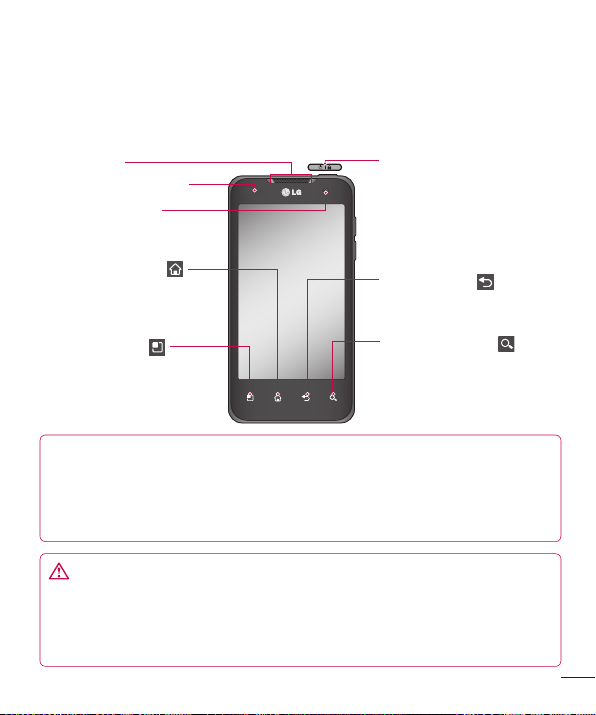
29
Composants de l'appareil
Pourallumerletéléphone,maintenezlatouchedeMise en marcheenfoncée.Pouréteindre
letéléphone,maintenezlatouchedeMise en marcheenfoncéependanttroissecondeset
appuyezsurÉteindre.
Touche d'accueil
Permetderevenirà
l'écrand'accueil.
Touche Menu
Permetdevérifierles
optionsdisponibles.
Écouteur
Capteur de proximité
Objectif interne
Touche de retour
Permetdereveniràl'écran
précédent.
Touche de recherche
Permetdelancerunerecherche
surleWebetlecontenudevotre
appareil.
Touche de mise en marche/
verrouillage
Maintenez-laenfoncéepour
allumer/éteindrevotretéléphone.
Appuyezbrièvementpour
verrouilleroudéverrouiller
l'écran.
REMARQUE:Capteur de proximité
Lorsquevousrecevezoupassezunappel,cecapteuréteintautomatiquementle
rétroéclairageetverrouilleleclaviertactiledèsqu'ildétectevotreoreilleprèsducombiné.
Cettefonctionpermetdepréserverl'autonomiedelabatterieetd'empêcherlespressions
accidentellessurdestouchesdurantlesappels.
AVERTISSEMENT
Évitezdeplacerunobjetlourdoudevousasseoirsurletéléphone,carvouspourriez
endommagerl'écranACLainsiquelesfonctionsdel'écrantactile.Necouvrezpasla
pelliculedeprotectionsurlecapteurdeproximitédel'écranACL.Vousrisqueriezde
provoquerundysfonctionnementducapteur.
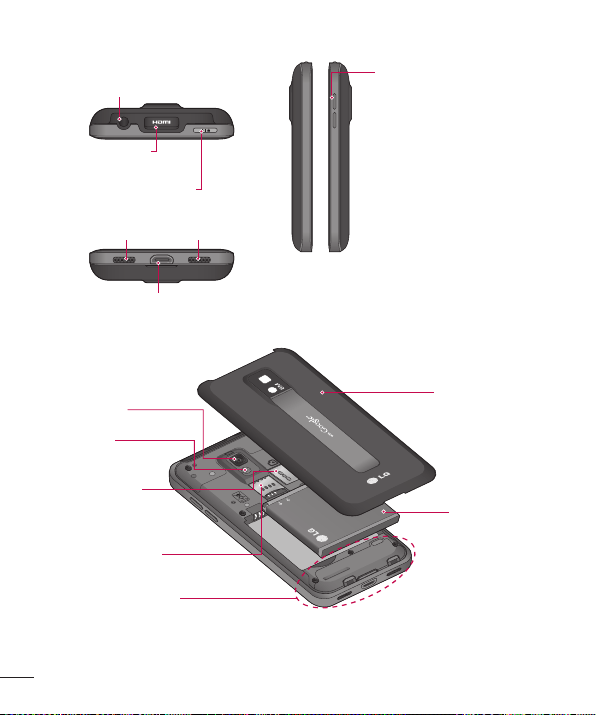
30
Utilisationdutéléphone
Couvercle
arrière
Batterie
Logement de
carteSIM
Logement
de carte
microSD
Objectif
Touches de volume
Surl'écrand'accueil:
commandeduvolume
delasonnerie.
•
Encoursd'appel:
permetderéglerle
volumedusonentrant.
•
Pendantlalecture
d'unepiste:contrôle
levolume.
Flash
Antenne interne
Chargeur, raccord de
câble micro USB
Connecteur d'écouteur
stéréo
Touche de mise en
marche/verrouillage
Raccord de
câble HDMI
Haut-parleurMicrophone
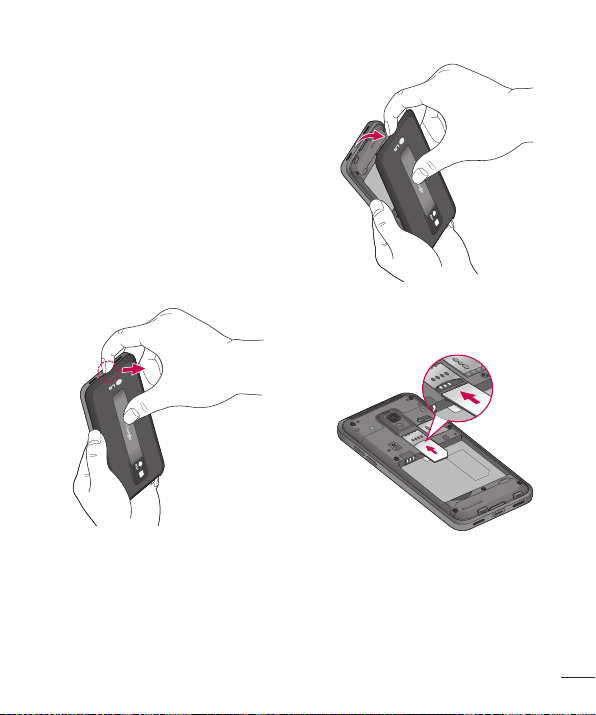
31
Installation de la carteSIM et de
la batterie
Avantdepouvoirexplorervotrenouveau
téléphone,vousdevezd'abordconfigurer
certainsparamètres.Pourinsérerla
carteSIMetlabatterie:
1 Pourretirerlecouverclearrière,tenez
fermementletéléphonedansvotremain.
Appuyezsurlecouverclearrièreavecle
poucedel'autremain.Soulevezensuite
lecouvercleducompartimentdela
batterieavecvotreindex.
2 GlissezlacarteSIMdanssonlogement.
Assurez-vousquelescontactsordela
cartesonttournésverslebas.
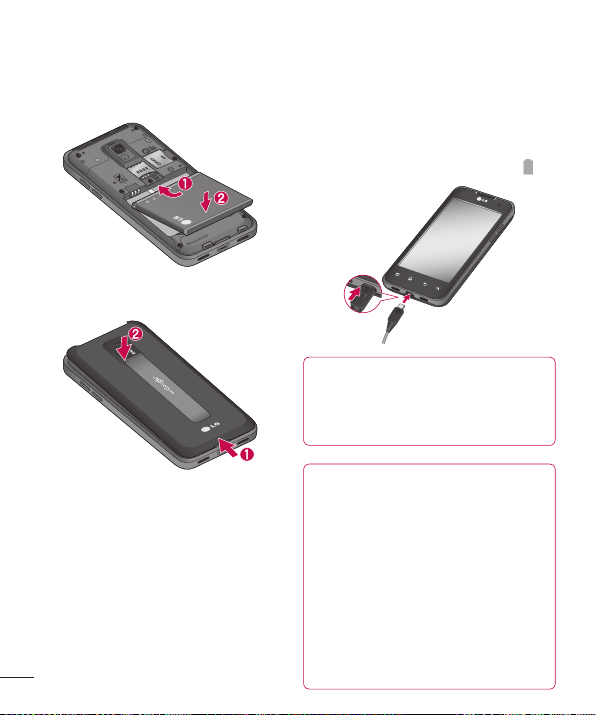
32
Utilisationdutéléphone
3 Insérezlabatteriedanssoncompartiment
enalignantlescontactsordel'appareilet
ceuxdelabatterie.
4 Remettezlecouverclearrièresurle
téléphone.
Chargement de la batterie du
téléphone
Insérezlecâbleduchargeuretconnectez-
ledansuneprisedecourantélectrique.
RechargezvotretéléphoneLG-P990hN
jusqu'àcequevousvoyiezl'indication.
REMARQUE: labatteriedoitêtre
entièrementchargéeavantlapremière
utilisationpouraugmentersaduréede
vie.
Attention!
Utilisezuniquementdesbatteriesou
chargeurs(1A)etcâblesdedonnées
(1A)approuvésparLGspécifiquesà
votremodèledetéléphonepuisqu'ils
sontconçuspourmaximiserladuréede
viedelabatterie.L'utilisationd'autres
chargeursetcâblesdedonnéesne
sauraitgarantirunchargementcomplet
delabatterie,niuntempsdecharge
normal.
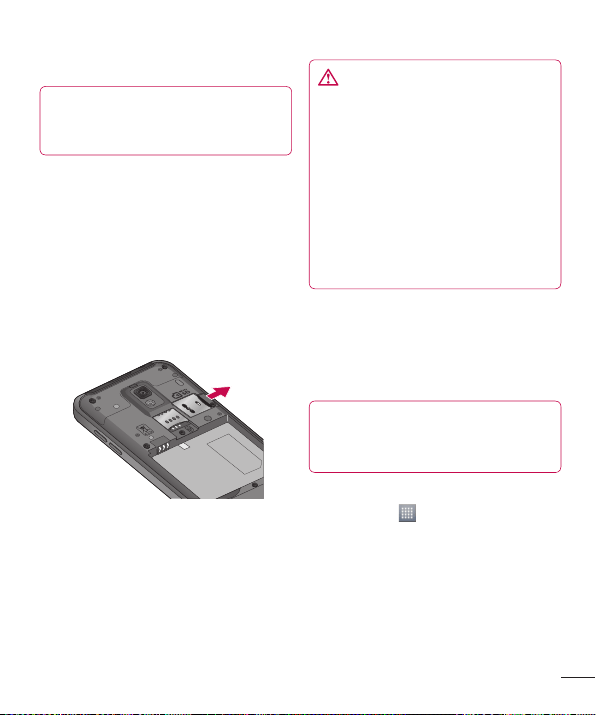
33
Installation de la carte mémoire
REMARQUE:LeLG-P990hNprenden
chargedescartesmémoirepouvantaller
jusqu'à32Go.
Pour insérer une carte mémoire:
Faitesglisserlacartemémoiredanslafente
jusqu'àcequ'elles'enclencheenposition.
Assurez-vousquelescontactsordelacarte
sonttournésverslebas.
Retrait de la carte mémoire
Retirezlacartemémoiredélicatementen
appuyantdessusdefaçonrapideetlégère
pourl'éjecter.
AVERTISSEMENT
Vousnedevezpasinsérerouretirerla
cartemémoirependantqueletéléphone
estenmarche,carvousrisquez
d'endommagerlacartemémoireetvotre
téléphone,etdoncd'entraînerl'altération
desdonnéesstockéessurlacarte.
Pourretirerlacartemémoireentoute
sécurité,sélectionnezApplications>
Paramètres> Stockage> Désactiver
la carteSD.
Formatage de la carte mémoire
Votrecartemémoirepourraitêtredéjà
formatée.Siellenel'estpas,vousdevezla
formateravantdel'utiliser.
REMARQUE:touslesfichiersquise
trouventsurvotrecartemémoiresont
suppriméslorsquevouslaformatez.
1 Surl'écrand'accueil,touchezl'onglet
Applications
pourouvrirlemenudes
applications.
2 Faitesdéfilerl'écranpuistouchez
Paramètres.
3 Faitesdéfilerl'écranpuistouchez
StockagedanslacatégorieDISPOSITIF.
4 AppuyezsurDésactiver la carteSD.

34
Utilisationdutéléphone
5 TouchezEffacer la carte SD,puis
confirmezvotresélection.
6 Sivousconfigurezleschémade
verrouillage,entrezleschémaet
sélectionnezEffacer tout.Votrecarte
seraalorsformatéeetprêteàl'emploi.
REMARQUE:sivotrecartemémoire
contientdéjàdesfichiers,lastructuredes
dossierspeutêtredifférenteàlasuite
duformatage,étantdonnéquetousles
fichiersserontsupprimés.
Verrouillage et déverrouillage de
l'écran
Sivousn'utilisezpasletéléphonependant
unmoment,l'écrans'éteintetestverrouillé
automatiquement.Cecivouspermetd'éviter
d'appuyeraccidentellementsurdestouches
etdepréserverlachargedelabatterie.
Lorsquevousn'utilisezpasle
téléphoneLG-P990hN,appuyezsurla
touche de mise en marche/verrouillage
pourverrouillervotretéléphone.
Sidesapplicationssontencoursd'exécution
lorsquevousverrouillezl'écran,elles
peuventcontinueràs'exécuterenmode
verrouillage.Nousvousrecommandonsde
quittertouslesprogrammesavantdepasser
enmodeverrouillagedefaçonàévitertout
fraisinutile(p.ex.,appels,accèsàInternet
ettransmissiondedonnées).
Pourréactiverletéléphone,appuyezsurla
touchedemise en marche/ verrouillage
.Votreécrandeverrouillage
s'affichera.Touchezl'écrandeverrouillage
etfaites-leglisserdansladirectionde
votrechoixpourdéverrouillervotreécran
d'accueil.Ledernierécranactivésera
ouvert.
Sécurisation de l'écran verrouillé
Vouspouvezverrouillerl'écrantactileen
activantlafonctiondeverrouillagede
l'écran.Vousdevrezutiliserlecodede
déverrouillagechaquefoisquevousmettrez
letéléphoneenmarcheouquevous
déverrouillerezl'écrantactile.
•LGdéclinetouteresponsabilitéen
casdepertedecodesdesécuritéou
d'informationsprivéesouautredommage
causéparl'utilisationdelogicielillégal.
Définition du verrouillage par glissement
1
Surl'écrand'accueil,appuyezsur
pourouvrirlalisted'applicationset
sélectionnezParamètres>Verrouiller
l'écran>Configurer verr. de l'écran>
Glisser.
2 Faitesglisservotredoigtsurl'écranpour
ledéverrouiller.

35
Définition d'un schéma de déverrouillage.
1
Surl'écrand'accueil,appuyezsur
pourouvrirlalisted'applicationset
sélectionnezParamètres>Verrouiller
l'écran>Configurer verr. de l'écran>
Schéma.
2 Voyezlesinstructionsàl'écranetles
exemplesdeschémasetsélectionnez
Suivant.
3 Tracezunmotifenglissantvotredoigtde
façonàconnecterunminimumdequatre
points.
4 SélectionnezContinuer.
5 Retracezlemotifpourleconfirmer.
6 SélectionnezConfirmer.
Définition d'un codeNIP de
déverrouillage
1
Surl'écrand'accueil,appuyezsur
pourouvrirlalisted'applicationset
sélectionnezParamètres>Verrouiller
l'écran>Configurer verr. de l'écran>
Code NIP.
2 EntrezunnouveaucodeNIP(numérique)
etsélectionnezContinuer.
3 EntrezlecodeNIPdenouveauet
sélectionnezOK.
Définition d'un mot de passe de
déverrouillage
1
Surl'écrand'accueil,appuyezsur
pourouvrirlalisted'applicationset
sélectionnezParamètres>Verrouiller
l'écran>Configurer verr. de l'écran>
Mot de passe.
2 Entrezunnouveaumotdepasse
(alphanumérique)etsélectionnez
Continuer.
3 Entrezlemodedepassedenouveauet
sélectionnezOK.
REMARQUE:
Précautions à prendre lors de
l'utilisation du schéma de verrouillage.
Ilesttrèsimportantdevoussouvenirde
votreschémadedéverrouillage.Vousne
pourrezplusaccéderàvotretéléphone
sivousentrezunschémaincorrectcinq
foisdesuite.Vousavezdroitàcinq
tentativespourentrerlebonschéma
dedéverrouillage,codeNIPoumotde
passe.Sivouséchouezcinqfois,vous
pouvezréessayeraprès30secondes.

36
Utilisationdutéléphone
Lorsque vous avez oublié votre schéma
de déverrouillage:
Sivousvousconnectezàvotrecompte
Googleàpartirdevotretéléphone,maisque
vousentrezcinqfoisdesuiteunschémade
déverrouillageerroné,appuyezsurlebouton
Schéma oublié(ou,sivousavezpréréglé
leNIPdesauvegarde,vouspouvezutiliserle
codeNIPdesauvegardepourdéverrouiller
leschéma).Vousdevezensuiteouvrir
unesessiondevotrecompteGooglepour
déverrouillervotretéléphone.
Sivousn'avezpascréédecompteGoogle
survotretéléphoneousivousavezoublié
vosdonnéesd'authentification,vousdevez
réinitialiserlesparamètrespardéfaut.
Si vous avez oublié votre NIP ou votre
mot de passe: sivousavezoubliévotre
NIPouvotremotdepasse,vousdevez
procéderàuneréinitialisationàfroid.
37
Votreécrand'accueil
Conseils relatifs à l'écran tactile
Voiciquelquesconseilsrelatifsàla
navigationdansvotretéléphone.
Toucher–pourchoisirunmenuouune
optionoupourouvriruneapplication,ilsuffit
deposerundoigtdessus.
Maintenir le doigt sur– pourouvrirun
menud'optionsoupoursélectionneretfaire
glisserunobjet,maintenezvotredoigtsur
l'élémentenquestion.
Glisser–pourparcourirunelisteoupour
lafairedéfilerlentement,faites-laglisserdu
boutdudoigtàtraversl'écrantactile.
Faire défiler–pourparcourirunelisteou
pourlafairedéfilerrapidement,faites-la
défileràtraversl'écrantactile(faireglisser
rapidementetrelâcher).
REMARQUE:
•Poursélectionnerunélément,appuyez
aucentredesonicône.
•N'appuyezpastropfortement
surl'écranpuisquecelui-ciest
suffisammentsensiblepourdétecter
unepressionlégèremaisferme.
•Utilisezleboutdudoigtpourappuyer
surl'optiondésirée.Assurez-vousde
nepasappuyersurd'autrestouches
aumêmetemps.
Écran d'accueil
Faitesglisservotredoigtverslagauche
ouladroitepourafficherlesvolets.Vous
pouvezpersonnaliserchaquevoletavec
desapplications,destéléchargements,des
gadgetsetdesfondsd'écran.
REMARQUE:certainesimagesd'écran
peuventdifférerenfonctiondevotre
fournisseurdeservicestéléphoniques.
Surl'écrand'accueil,lestouchesraccourcis
sontaffichéesaubasdel'écran.Les
touchesraccourcispermettentd'accéder
auxfonctionslesplusutiliséesàl'aided'un
simpletoucher.
Touchezl'icôneTéléphonepourafficher
leclavierdel'écrantactileetfaireunappel.
Touchezl'icôneMessagespouraccéder
aumenudelamessagerie.Ils'agitde
l'endroitoùvouspouvezcréerunnouveau
message.
Touchezl'icôneContactspourouvrir
votrelistedecontacts.
Touchezl'icône Applications situéeau
basdel'écran.Vouspouvezalorsafficher
touteslesapplicationsinstallées.Pour
ouvriruneapplication,touchezsimplement
l'icônecorrespondantedanslalistedes
applications.

38
Personnalisation de l'écran
d'accueil
Vouspouvezpersonnaliservotrepage
d'accueilenyajoutantdesapplications,des
téléchargements,desgadgetsoudesfonds
d'écran.Pourrendrel'utilisationdevotre
téléphoneencoreplusfacile,ajoutezles
raccourcisversvosapplicationsfavoritessur
lapaged'accueil.
1 Appuyezsur>Ajouteràl'écran
d'accueil
ou
Maintenezvotredoigtsurlazonevidede
l'écrand'accueilpouraccéderàl'écran
dumodeÉdition.
2 Lespanneauxmultiplesdel'écran
d'accueiletlesélémentsdes
applications,téléchargements,gadgetsou
fondsd'écrans'afficherontàl'écrandu
modeModifier.
3 Faitesdéfilerverslagaucheouvers
ladroitejusqu'aupanneaucontenant
l'élément,puisappuyezlonguementsur
l'élémentquevousvoulezdéplacezet
faites-leglisseràl'emplacementouau
panneaudésiré.
Pour retirer un élément de l'écran
d'accueil:
•Écran d'accueil >placezvotredoigtsur
l'icônequevousdésirezretirer>faites-le
glisservers.
CONSEIL!Pourajouteruneicône
d'applicationsurl'écrand'accueilàpartir
dumenuApplications,maintenezvotre
doigtsurl'applicationquevoussouhaitez
ajouter.
Ajout ou suppression de
panneaux de l'écran d'accueil
Vouspouvezajouterousupprimerdes
panneauxdel'écrand'accueilpourorganiser
lesgadgetsenfonctiondevospréférences
etbesoins.
1 Placezdeuxdoigtssurl'écranet
rapprochez-lespourpasseraumode
Modifier.Ensuite,vouspouvezajouter,
supprimerdespanneauxouenchanger
l'ordre.
Retour aux applications
récemment utilisées
1 Maintenezvotredoigtsurlatouche
d'accueil.L'écranafficheunefenêtre
contextuellecontenantlesicônesdes
applicationsrécemmentutilisées.
2 Appuyezsuruneicônepourouvrir
l'applicationcorrespondante.Vouspouvez
égalementappuyersurlatouchePréc.
pourretourneràl'applicationencours.
Votreécrand'accueil
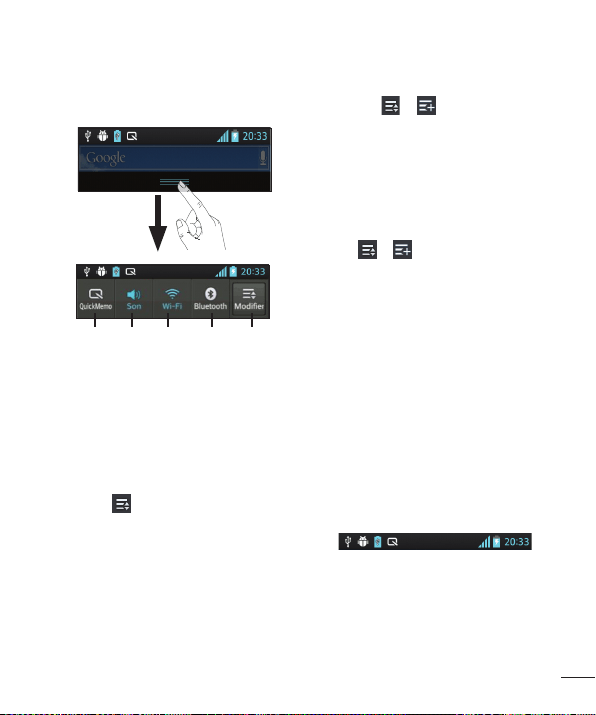
39
Ruban de notification
Lerubandenotificationtraverselehautde
votreécran.
ModifierBluetooth
QuickMemo
SonWi-Fi
Personnalisation du panneau de
notification
Vouspouvezpersonnaliserlepanneauen
fonctiondevospréférences.
Réorganisation des éléments sur le
panneau de notifications
Appuyezsur.Puis,vouspouvezvérifier
etréarrangerlesélémentssurlepanneau
denotification.
Affichage d'autres paramètres de
notifications
Appuyezsur>.
Vouspouvezajouteretsupprimerdes
élémentssurlepanneaudenotificationtels
queProfildeson,Wi-Fi,Bluetooth,Mode
avionetautres.
Avecleboutdudoigt,touchezl'écranet
glissezlerubandenotificationverslebas.
Touchez
>pourgérerles
notifications.Ici,vouspouvezvérifieret
gérerdiversesoptions:Profildeson,Wi-Fi,
Bluetooth,Modeavion,Comptesetsynchro,
Rotationautoécran,Luminosité,Données
activées,GPS,Pointd'accèsWi-Fimobile,
etc.
Contenu de la barre d'état
Labarred'étatregroupeplusieursicônes
fournissantdesinformationstellesquela
puissancedusignal,l'arrivéedenouveaux
messages,leniveaudechargedelabatterie
etlesconnexionsdedonnéesetBluetooth
actives.
Letableauci-dessousprésentela
significationdesicônespouvants'afficher
surlabarred'état.
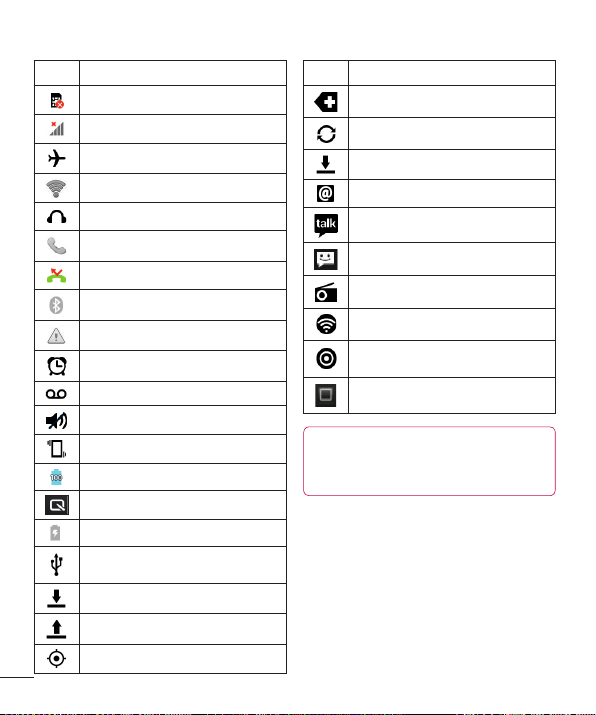
40
Icône Description
AucunecarteSIM
Aucunsignal
ModeAvion
ConnectéàunréseauWi-Fi
Casqued'écouteàfil
Appelencours
Appelmanqué
ConnectéàunappareilBluetooth
Avertissementsystème
Réveilactivé
Nouveaumessagevocal
Lasonnerieestcoupée
ModeVibreur
Batterieentièrementchargée
QuickMemo
Chargementencours
Letéléphoneestconnectéà
l'ordinateurparcâbleUSB
Téléchargementdedonnées
Chargementdedonnées
GPSactivé
Icône Description
Autresnotificationsnonaffichées
Synchronisationdedonnéesencours
Téléchargementterminé
Nouveaucourriel
NouveaumessageGoogleTalk
Nouveaumessage
RadioFMactivéeenarrière-plan
Pointd'accèsportatifWi-Fiactif
ViaUSBetpointd'accèsportatiftous
deuxactivés
LeserviceOn-ScreenPhoneest
connecté.
REMARQUE: lesicônesaffichéessur
l'écranpeuventvarierenfonctiondela
régionoudufournisseurdeservices.
Clavier à l'écran
Vouspouvezentrerdutexteaumoyen
duclavieràl'écran.Leclavieràl'écran
s'afficheautomatiquementlorsquevous
avezbesoind'entrerdutexte.Pour
affichermanuellementleclavier,appuyez
simplementsurunchamptexteoùvous
désirezentrerdutexte.
Votreécrand'accueil

41
Utilisation du clavier et saisie de texte
Appuyezunefoisdessuspourmettrela
prochainelettreenmajuscule.Appuyezdeux
foisouappuyezlonguementsurtoutesles
lettrespourlesmettreenmajuscules.
Tapezpourpasserauclavierdes
chiffresetsymboles.Vouspouvezégalement
maintenirvotredoigtsurcetongletpour
afficherlemenuRéglage.
Tapezpourinséreruneespace.
Tapezpourinsérerunenouvelleligne
danslechampdemessage.
Tapezpoursupprimerlecaractère
précédent.
Entrée d'une lettre accentuée
Silalanguedesaisiedetexteestlefrançais
oul'espagnol,vouspouvezentrerdes
caractèresaccentués(p.ex.«à»).
Pourentrerlecaractère«à»,placezvotre
doigtsurlatouche«a»jusqu'àcequela
touchedezoomavantdevienneplusgrande
etaffichedescaractèresdedifférentes
langues.Sélectionnezensuitelecaractère
voulu.

42
Lapremièrefoisquevousallumezvotre
téléphone,vouspouvezactiverleréseau,
vousconnecteràvotrecompteGoogleet
choisirlafaçondontvousvoulezutiliser
certainsservicesGoogle.
Pour configurer votre compte Google:
•Connectez-vousàvotrecompteGoogleà
partirdel'écrand'invite.
OU
•Appuyezsur
>ongletApplications>
sélectionnezuneapplicationGoogle,p.ex.
Gmail>sélectionnezNouveaupourcréer
unnouveaucompte.
SivousavezuncompteGoogle,touchez
Existant,entrezvotreadressecourrielet
votremotdepasse,puistouchezOuvrir
session.
UnefoisvotrecompteGoogleestconfiguré
survotretéléphone,cedernierest
automatiquementsynchroniséavecvotre
compteGooglesurleWeb.
Voscontacts,vosmessagesGmail,vos
événementsdecalendrieretd'autres
donnéesprovenantdecesapplicationset
servicessurleWebsontsynchronisésavec
votretéléphone.(Selonvosparamètresde
synchronisation.)Aprèsavoirouvertune
session,vouspouvezutiliserGmail™ainsi
qued’autresservicesGooglesurvotre
téléphone.
IMPORTANT
•Certainesapplications,commeAgenda,
fonctionnentuniquementaveclepremier
compteGooglequevousajoutez.Si
vousprévoyezutiliserplusieurscomptes
Googleavecvotretéléphone,assurez-
vousdevousconnecterd'abordavecle
comptequevousdésirezutiliseravec
detellesapplications.Quandvousvous
connectez,voscontacts,messagesGmail,
événementsdecalendrieretd'autres
informationsprovenantdecesapplications
etservicessurleWebsontsynchronisés
avecvotretéléphone.Sivousnevous
connectezpasàuncompteGoogledurant
laconfiguration,vousserezinvitéàlefaire
ouàencréerunlapremièrefoisquevous
démarrerezuneapplicationquienexige
un,telqueGmailouPlayStore™.
•Sivousavezuncompted'entreprisepar
l'intermédiairedevotresociétéoud'une
autreorganisation,votreservicedesTI
peutavoirdesinstructionsspécialessurla
façondeseconnecteràcecompte.
CongurationdecompteGoogle

43
Connexionauxréseauxetauxappareils
Wi-Fi
GrâceauWi-Fi,vouspouvezprofiterd'un
accèsInternethautevitesseàl'intérieurde
lazonecouverteparlepointd'accèssans
fil.Profitezd'uneconnexioninternetsansfil,
sansfraissupplémentaire.
Connexion aux réseaux Wi-Fi
PourutiliserlaconnexionWi-Fisurvotre
téléphone,vousdevezvousconnecterà
unpointd'accèssansfil.Certainspoints
d'accèssontpublicsetvouspouvez
simplementvousyconnecter.D'autres
sontmasquésouutilisentdesfonctionsde
sécurité;vousdevezdoncconfigurervotre
téléphonepourpouvoirvousyconnecter.
DésactivezlaconnexionWi-Filorsquevous
nel'utilisezpas,afind'augmenterladurée
dechargedevotrebatterie.
REMARQUE: sivousêtesàl'extérieurde
lazoneWi-FiousivousavezDÉSACTIVÉ
le Wi-Fi,votrefournisseurdeservices
mobilespeutvousfacturerdesfrais
supplémentairespourl'utilisationdu
réseaumobilededonnées.
Activation de la connexionWi-Fi et
connexion à un réseauWi-Fi
1 Appuyezsur>Configurations
du système>Wi-Fidansl'onglet
CONNEXIONSSANSFIL.
2 SélectionnezActivépourl'optionWi-Fi
pouractiverlaconnexionafindedétecter
lesréseauxWi-Fidisponibles.
3 AppuyezànouveausurlemenuWi-Fi
pourafficherlalistedesréseauxWi-Fi
actifsetdanslazone.
•Lesréseauxsécuriséssontindiquéspar
uneicônedeverrou.
4 Appuyezsurunréseaupourvousy
connecter.
•Sileréseauestouvert,letéléphone
vousdemandedeconfirmerquevous
désirezvousyconnecter,entouchant
Se connecter.
•Sileréseauestsécurisé,onvous
demanded'entrerunmotdepasseou
d'autresinformationsdesécurité.(Pour
obtenirplusderenseignements,veuillez
communiqueravecl'administrateurde
votreréseau.)
5 Labarred'étataffichelesicônes
indiquantl'étatdelaconnexionWi-Fi.
Bluetooth
VouspouvezutiliserlatechnologieBluetooth
pourtransmettredesdonnéesenexécutant
uneapplicationcorrespondante,etnonpas
parlemenuBluetoothcommevousleferiez
aveclaplupartdestéléphonesmobiles.

44
Connexionauxréseauxetauxappareils
REMARQUE:
•LGdéclinetouteresponsabilitéen
casdepertes,d'interceptionoude
mauvaiseutilisationdedonnées
envoyéesoureçuesparlafonction
sansfilBluetooth.
•Veillezàcequelespériphériquesavec
lesquelsvouséchangezdesdonnées
soienttoujoursdeconfianceet
sécurisés.Sidesobstaclessetrouvent
entrelespériphériques,ladistancede
fonctionnementpourraitêtreréduite.
•Certainspériphériques,particulièrement
ceuxquin'ontpasététestésou
approuvésparBluetoothSIGpeuvent
êtreincompatiblesavecvotredispositif.
Activation de la fonction Bluetooth et
association de votre téléphone avec un
dispositif Bluetooth
Vousdevezcouplervotretéléphoneàl'autre
appareilavantdepouvoirvousconnecterà
cedernier.
1 Appuyezsur>Configurations
du système>Activer la fonction
Bluetoothdansl'ongletCONNEXIONS
SANSFIL.
2 Appuyezànouveausurlemenu
Bluetooth.Appuyezsurlatouche
«Rechercherdespériphériques»pour
rechercherd'autresappareils.Votre
téléphoneafficheralesIDdetousles
dispositifsBluetoothdisponiblesdans
lazone.Siledispositifaveclequelvous
voulezcouplervotretéléphonen'estpas
surlaliste,assurez-vousqueledispositif
cibleestparamétrépourêtreidentifiable,
puisappuyezànouveausurRecherche
d'appareils.
3 Choisissezledispositifàcoupleràpartir
delaliste.
Aprèsquel'associationaréussi,votre
téléphoneseconnecteraaudispositif.
REMARQUE:certainsappareils,en
particulierlescasquesoulestrousses
mainslibrespourlavoiturepeuventavoir
unNIPBluetoothfixe,telque0000.Si
l'autreappareilaunNIP,vousdevez
l'entrer.
Envoi de données à l'aide de la fonction
sans fil Bluetooth
1 Sélectionnezunfichierouunélément
telqu'uncontact,unévénementde
calendrierouunfichiermultimédiaà
partirdel'applicationappropriéeoude
Téléchargements.
45
2 Sélectionnezuneoptionpourenvoyerles
donnéesparl'entremisedeBluetooth.
REMARQUE:laméthodedesélection
d'uneoptionpeutvarierselonletypede
données.
3 RechercherundispositifBluetoothactivé
àcoupleravecvotreappareil.
Réception de données à l'aide de la
fonction sans fil Bluetooth
1
Appuyezsur>Configurations
du système>Bluetooth> activez
la fonction Bluetoothetappuyezsur
Rendre dispositif visiblepourêtre
visiblesurd'autresdispositifs.
REMARQUE:poursélectionnerladurée
pendantlaquellevotredispositifsera
visible,appuyezsur
>Expiration de
visibilité.
2 SélectionnezCouplerpourconfirmer
quevousdésirezrecevoirdesdonnéesà
partirdecedispositif.
Partage de la connexion de
données de votre téléphone
LepartagedeconnexionUSBetlespoints
d'accèsWi-Fisontdesfonctionnalitéstrès
utilesenl'absencedeconnexionssans
fil.Vouspouvezpartagerlaconnexionde
donnéesmobilesdevotretéléphoneavec
unordinateurindividuelparlebiaisd'un
câbleUSB(ViaUSB).Vouspouvezégalement
partagerlaconnexiondedonnéesdevotre
téléphoneavecplusieursappareilsenmême
temps,entransformantvotretéléphoneen
pointd'accèsWi-Fimobile.
Lorsquevotretéléphonepartagesa
connexiondedonnées,uneicônel'indique
danslabarred'étatetunenotificationest
affichéedanslerubandenotification.
Pourobtenirlesplusrécentesinformations
concernantlepartagedeconnexionetles
pointsd'accèsWi-Fimobiles,etnotamment
lessystèmesd'exploitationprisencharge,
visitezlesitehttp://www.android.com/tether.
Pour modifier les paramètres du point
d'accès Wi-Fi mobile:
•Appuyezsur>Configurations
du système>Plusdansl'onglet
CONNEXIONSSANSFIL>Point d'accès
Wi-Fi mobile>sélectionnezlesoptions
quevousvoulezmodifier.

46
CONSEIL!Sivotreordinateurestéquipé
deWindows7oud'unevarianterécente
deLinux(commeUbuntu),ilnesera
généralementpasnécessairedepréparer
l'ordinateuraupartagedeconnexion.Si
vousutilisezuneversionplusancienne
deWindowsouunautresystème
d'exploitation,vousaurezpeut-êtreà
préparerl'ordinateurenvued'établirune
connexionréseauparcâbleUSB.Pour
obtenirlesplusrécentsrenseignements
surlessystèmesd'exploitationqui
prennentenchargelepartagede
connexionUSB,etpoursavoircomment
lesconfigurer,veuillezvisiterlesitehttp://
www.android.com/tether.
Pour renommer votre point d'accès
mobile ou régler ses paramètres de
sécurité
Vouspouvezchangerlenomde
réseauWi-Fi(SSID)devotretéléphoneet
protégervotreréseauWi-Fi.
1 Surl'écrand'accueil,appuyezsur>
Configurations du système.
2 AppuyezsurPlusàpartirdel'onglet
CONNEXIONSSANSFIL,puissélectionnez
Point d'accèsWi-Fi mobile.
3 Assurez-vousquel'optionPoint d'accès
Wi-Fi mobileestcochée.
4 AppuyezsurConfigurer le point
d'accès Wi-Fi.
•LaboîtededialogueConfigurer le
point d'accès Wi-Fis'ouvre.
•VouspouvezchangerleSSIDduréseau
(sonnom)quiestaffichéauxautres
ordinateurslorsqu'ilsrecherchentdes
réseauxWi-Fi.
•Vouspouvezégalementtoucherle
menuSécuritépourprotégerle
réseauaumoyendumécanismede
sécuritéWi-FiWPA2etd'uneclépré-
partagée(PSK).
•Sivoustouchezl'optiondesécurité
WPA2-PSK,unchampdemotde
passes'affichedanslaboîtede
dialogueConfigurer le point d'accès
Wi-Fipourlasaisiedelaclé.Sivous
saisissezunmotdepassedanscette
boîtededialogue,vousdevrezentrer
cemotdepassepourpouvoirvous
connecteraupointd'accèsdevotre
téléphoneàpartird'unordinateurou
d'unautrepériphérique.Vouspouvez
égalementappuyersurl'optionOuvrir
dumenuSécuritépourdésactiver
lesfonctionsdesécuritédevotre
réseauWi-Fi.
5 AppuyezsurEnregistrer.
Connexionauxréseauxetauxappareils

47
ATTENTION!
Sivousavezsélectionnél'optionde
sécuritéOuvrir,vousnepouvezpas
empêcherd'autrespersonnesd'utiliser
desservicesenligneetdesfrais
supplémentairespourraientvousêtre
imposés.Pourempêchertouteutilisation
nonautorisée,nousvousrecommandons
d'activerl'optiondesécurité.
Utilisation de SmartShare
Àl'aidedevotretéléphone,vouspouvez
permettrelepartagedefichiersdecontenu
multimédiaavecd'autresjoueurssurle
réseau.
1 Appuyezsurlatouche Applications,
puissélectionnezSmartShare.
•Votretéléphonedoitêtreconnectéà
unréseauWi-Fi.Sinon,unenouvelle
fenêtres'affichepourétablirune
connexionWi-Fi.
2 De:définirunebibliothèquepourafficher
unelistedecontenu.
•Lorsqu'undispositifadéjàété
connecté,lalistedecontenudece
dispositifs'affiche.
3 À:définirunlecteurpourlirelesfichiers
decontenu.
•Vouspouvezuniquementlirelesfichiers
surdesappareilsprisencharge,tels
quetéléviseursetordinateurscertifiés
DLNA.
•Touchez
pourchercherdenouveau
lesappareilsdisponibles.
4 Sélectionnezunfichierdontvousvoulez
lirelecontenuàpartirdelaliste.
•Appuyezavecvotredoigtsurunfichier
pourenlirelecontenuouenafficher
lesdétails.
•AppuyezsurleboutonMenupour
lelire,letéléverser/télécharger,le
configurerouafficherl'Aide.
5 Téléversez/téléchargezlesfichiersde
contenuversouàpartirdelaliste.
•Vouspouveztéléverserlesfichiersde
contenuenregistréssurvotretéléphone
dansd'autresdispositifs.
•Vouspouveztéléchargerlesfichiers
decontenuenregistrésdansune
bibliothèqueexternedansvotre
téléphone.
•Labarred'étataffichele
téléchargement/téléversementen
cours.
•Lesfichiersdecontenutéléversésou
téléchargéssontenregistrésdansle
dossierSmartShare.

48
6 ActivezDMSdanslemenuRéglage.
•Identifiable: détectevotretéléphone
parmilesautresdispositifscertifiés
DLNA.
•Nom du périphérique: définitle
nometl'icôneaffichéesurd'autres
périphériques.
•Toujours accepter: accepte
automatiquementlesdemandes
departageenprovenanced'autres
appareils.
•Réception de fichiers:permet
lechargementsurvotretéléphone
desfichiersenprovenanced'autres
appareils.
REMARQUE:
•Le serveur multimédia numérique
(DMS) vouspermetdepartagerles
fichiersdecontenudevotretéléphone
aveclesautresappareilsconnectésau
mêmeréseau.Lecontrôleurmultimédia
numérique(DMC)vouspermet
d'afficheretdecontrôler(lecture/
arrêt)lesfichiersdecontenud'autres
appareilsnumériques.Vouspouvez
égalementlirelecontenudesfichiers
enregistrésdansd'autresappareils
survotretéléphoneàl'aidedulecteur
multimédianumérique(DMP).
•Vouspouvezuniquementlireles
fichiersdecontenudanslesformats
prisenchargeparlapasserelle
multimédia(DMR).Ilestpossiblequele
contenudecertainsfichiersnepuisse
pasêtreluselonlaDMR.
•Ilestpossiblequelafonctionde
téléversementoudetéléchargementne
soitpaspriseenchargeselonleDMS.
Connexionauxréseauxetauxappareils

49
Connexions à un ordinateur au
moyen d'un câble de données
Apprenezcommentbranchervotredispositif
àunordinateuraumoyend'uncâblede
donnéesdansModesdeconnexionUSB.
Grâceàuneconnexiondupériphériqueà
unordinateur,vouspouveztransférerdes
donnéesdirectementversouàpartirde
votretéléphoneenutilisantl'applicationpour
PC(LGPCSuite).
Synchronisation de votre téléphone et de
votre ordinateur
Poursynchroniservotretéléphoneavec
votreordinateuraumoyend'uncâbleUSB,
vousdevezinstallerl'applicationpourPC
LGPCSuitesurvotreordinateur.Téléchargez
leprogrammesurlesiteWebdeLG(www.
lg.com).
1 UtilisezlecâbleUSBpourconnecter
votretéléphoneàl'ordinateur.Dèsque
lalisteUSBTypedeliaisons'affiche,
sélectionnezLogicielpourLG.
2 ExécutezleprogrammeLGPCSuitesur
votreordinateur.Pourobtenirdeplus
amplesrenseignements,consultezl'aide
dulogicielpourPC(LGPCSuite).
REMARQUE:lepiloteUSBLG
intégréestrequispourconnecterle
dispositifLGàunordinateur.Ilestinstallé
automatiquementlorsquevousinstallez
lelogicielpourPCLGPCSuite.
Transfert de musique, de photos et de
vidéos par le biais du mode de stockage
de masseUSB
1
ConnectezletéléphoneLG-P990hNàun
ordinateuraumoyend'uncâbleUSB.
2 Sivousn'avezpasinstallélepilote
LGAndroidPlatformDriversur
l'ordinateur,vousdevezmodifierles
paramètresmanuellement.Choisissez
Configurations du système>
Connexion PC> type de connexion
USB,puissélectionnezSync média
(MTP).
3 Vouspouvezvisualiserlecontenudu
stockagedemassedepuisl’ordinateuret
transférerlesfichiersdésirés.
REMARQUE:sivousavezinstalléle
piloteLGAndroidPlatformDriver,vous
devezprécisersivoussouhaitezActiver
le périphérique de stockageUSB.

50
Connexionauxréseauxetauxappareils
Synchronisation avec Windows Media
Player
Assurez-vousqueWindowsMediaPlayerest
installésurvotreordinateur.
1 UtilisezlecâbleUSBpourconnecterle
téléphoneàunordinateursurlequel
WindowsMediaPlayerestinstallé.
2 Sélectionnezl'optionSynchronisation
des médias (MTP).Unefoislaconnexion
établie,unefenêtrecontextuelleapparaît
àl'ordinateur.
3 OuvrezWindowsMediaPlayerpour
synchroniserlesfichiersdemusique.
4 Modifiezouentrezlenomdevotre
appareildanslafenêtrecontextuelle(s'il
yalieu).
5 Sélectionnezetfaitesglisserlesfichiers
désirésverslalistedesynchronisation.
6 Démarrezlasynchronisation.
•Laconfigurationsuivanteestnécessaire
àlasynchronisationavecWindowsMedia
Player.
Éléments Configuration
Système
d'exploitation
MicrosoftWindowsXP
SP2,Vistaouversion
ultérieure
Version
Windows
MediaPlayer
WindowsMediaPlayer
version10ousupérieure
•SilaversiondeWindowsMediaPlayerest
inférieureà10,installezlaversion10ou
uneversionsupérieure.
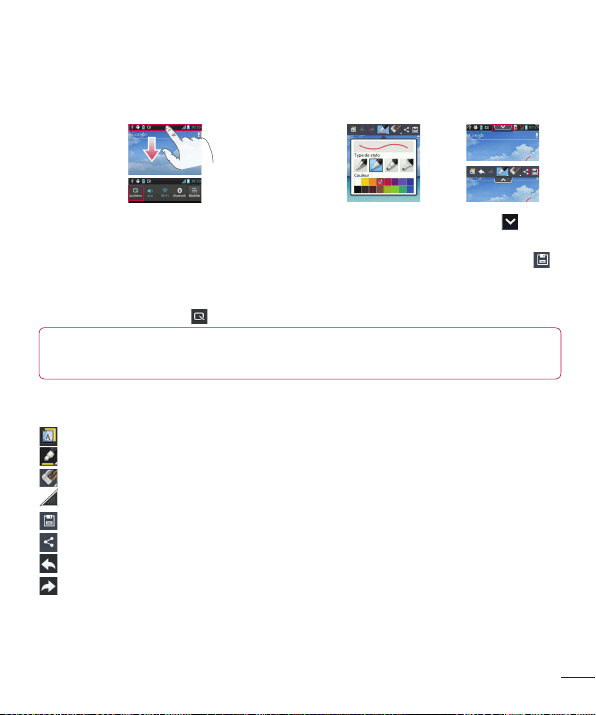
51
QuickMemo
LafonctionQuickMemovouspermetdecréertrèsfacilementdesmémosauxquelsvous
pouvezajouterunephotoenregistréeouunephotodel'écranaffiché.
1 Pourafficherl'écranQuickMemo,maintenez
enfoncéeslestouchesd'augmentationetde
réductionduvolumependantuneseconde,pendant
quel'écrandontvousvoulezprendreunephoto
estaffiché.Vouspouvezaussifaireglisserlabarre
d'étatverslebasettoucher.
2 Sélectionnezl'option
demenudésirée
entreType de Stylo,
CouleuretGomme
à effacer,puiscréez
unmémo.
3 Touchezdans
lemenuModifier
etsélectionnez
pourenregistrer
l'écranavecl'écran
encours.
REMARQUE:LorsquevousnaviguezdanslafonctionQuickMemo,servez-vousdubout
devosdoigts.N'utilisezpasvosongles.
Utilisation des options QuickMemo
DanslafonctionQuickMemo,vousavezaisémentaccèsauxoptionscorrespondantes.
-Indiquezsivoussouhaitezutiliserl'arrière-planpourmémoounon.
-Sélectionnezuntypedecrayonetunecouleur.
-Effacezlemémoquevousavezcréé.
-Définissezladispositiondumémo.
-Enregistrezlemémoavecl'écranencours.
-EnvoyezoupartagezleQuickMemoencours.
-Appuyezpourannulerl'actionlaplusrécente.
-Appuyezpourrétablirladernièreactionsupprimée.
Affichage du QuickMemo enregistré
TouchezGalerieetsélectionnezl'albumQuickMemo.
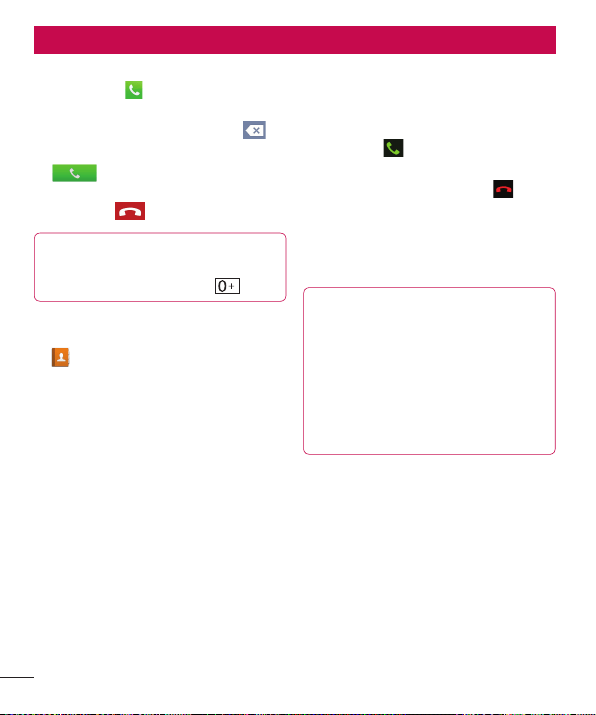
52
Appels
Établissement d'un appel
1 Appuyezsurpourouvrirleclavier.
2 Entrezlenuméroàl'aideduclavier.Pour
supprimerunchiffre,appuyezsur.
3 Pourfaireunappel,appuyezsurl'icône
.
4 Pourmettrefinàunappel,touchez
l'icôneFin.
CONSEIL!Sivousdevezentrerlesigne
«+»pourfaireunappelinternational,
maintenezenfoncéelatouche
.
Appel d'un contact
1 Touchezpourouvrirvotrelistede
contacts.
2 Faitesdéfilerlalistedecontactsou
entrezlespremièreslettresdunomdu
contactsouhaitéenappuyantsurRech.
des contacts.
3 Danslaliste,touchezlecontactquevous
désirezappeler.
Réponse à un appel et rejet d'un
appel
Lorsquevousrecevezunappeletquevotre
téléphoneestverrouillé,maintenezetfaites
glisserl'icônepourrépondreàunappel
entrant.
Maintenezetfaitesglisserl'icône
pour
refuserunappelentrant.
Maintenezetfaitesglisserl'icôneMessage
rapidedanslapartieinférieuredel'écransi
vousvoulezenvoyerunmessage.
CONSEIL!Message système
Vouspouvezenvoyerrapidementun
messageenutilisantcettefonction.Cette
fonctionesttrèspratiquesivousrecevez
unappelalorsquevousêtesenréunion.
Vouspouvezainsienvoyerunmessage
expliquantpourquoivousdevezrejeter
l'appel.
Réglage du volume de l'appel
Pourréglerlevolumedesappelsentrants
aucoursd'unappel,utilisezlestouchesde
réglageduvolumesituéessurlecôtédroit
dutéléphone.
53
Établissement d'un deuxième
appel
1 Pendantvotrepremierappel,appuyez
surMenu>Ajouter appeletcomposez
lenuméroàappeler.Vouspouvezaussi
voirlalistedesnumérosrécemment
composésenappuyantsur,ouvous
pouvezeffectuerunerecherchedansvos
contactsetsélectionnerlenuméroà
composer.
2 Pourfaireunappel,appuyezsurl'icône
.
3 Lesdeuxappelssontindiquéssurl'écran
d'appel.Lepremierappelestverrouilléet
misenattente.
4 Appuyezsurlenuméroaffichépour
basculerd'unappelàl'autre.ouappuyez
surpourfusionnerlesappelsen
conférencetéléphonique.
5 Pourterminerlesappelsactifs,appuyez
surFinouappuyezsurlatouche
Accueil,puisfaitesglisserlabarrede
notificationverslebasetsélectionnez
l'icôneTerminer l'appel
.
Remarque: desfraisvoussontfacturés
pourchaqueappelquevouseffectuez.
Affichage du registre des appels
Surl'écrand'accueil,appuyezsuret
choisissezl'ongletJournal des appels.
Vouspouvezvoirunelistecomplètedes
appelscomposés,reçusoumanqués.
CONSEIL!Vouspouvezappuyersur
n'importequelleentréedurelevépour
consulterladate,l'heureetladuréed'un
appel.
CONSEIL!AppuyezsurlatoucheMenu,
puissurSupprimer toutsivousvoulez
effacertouslesélémentsenregistrés.
54
Contacts
Ajoutezdescontactsdansvotretéléphone
etsynchronisez-lesaveclescontactsde
votrecompteGoogleoud'autrescomptes
quiprennentenchargelasynchronisation
descontacts.
Recherche d'un contact
Sur l'écran d'accueil
1
Touchezpourouvrirvotrelistede
contacts.
2 AppuyezsurRech. des contactset
entrezlenomducontactenutilisantle
clavier.
Ajout d'un contact
1 Touchezpourouvrirvotrelistede
contacts.
2 Sélectionnez.
3 Sélectionnezl'emplacementd'une
mémoire.Sivousavezplusd'uncompte,
sélectionnezlecomptedanslequelvous
souhaitezajouterlecontact,telque
Téléphone ouGoogle.
4 Touchezunecatégoried'informationsur
lecontactpouryentrerlesdétailsdece
contact.
5 AppuyezsurEnregistrer pourajouterle
contactdanslamémoire.
Vous pouvez également créer un contact
à partir de l'écran de composition.
1
Appuyezsur>pourouvrirl'écran
decomposition.
2 Entrezunnumérodetéléphone.
3 AppuyezsurAjouter aux contacts,puis
surCréer un nouveau contact.
4 Sélectionnezl'emplacementd'une
mémoire.Sivousavezplusd'uncompte,
sélectionnezlecomptedanslequelvous
souhaitezajouterlecontact,telque
Téléphone ouGoogle.
5 Entrezlesrenseignementssurlecontact.
6 Touchezunecatégoried'informationsur
lecontactpouryentrerlesdétailsdece
contact.
7 AppuyezsurEnregistrerpourajouterle
contactdanslamémoire.
Contacts préférés
Permetdeclasserdanslesfavorisles
contactsquevousappelezfréquemment.
Ajout d'un contact aux favoris
1 Touchezpourouvrirvotrelistede
contacts.
2 Touchezuncontactpourafficherses
détails.
3 Touchezl'étoileàdroitedunomdu
contact.L'étoiledevientjaune.

55
Suppression d'un contact de votre liste
de favoris
1
Touchezpourouvrirvotrelistede
contacts.
2 Touchezl'ongletFavorisetchoisissez
uncontactpourvoirlesrenseignements
détaillés.
3 Touchezl'étoilejauneàdroitedunom
ducontact.L'étoiledevientgriseetle
contactestsupprimédesfavoris.
Importation ou exportation de
contacts
Pourimporter/exporterdesfichiersde
contacts(enformatvcf)dansouversune
mémoiredestockage(stockageinterne/
cartedemémoire)ouunecarteSIMou
USIMetvotredispositif.
1 Touchezpourouvrirvotrelistede
contacts.
2 AppuyezsurlatoucheMenu>
Importer/Exporter.
3 Sélectionnezl'optiond'importation/
d'exportationsouhaitée.Sivousavezplus
d'uncompteavecdescontacts,appuyez
surlecompteauquelvousdésirezajouter
lecontact.
4 Sélectionnezlesfichiersdecontacts
àimporter/exporteretsélectionner
Importerpourconfirmer.
Transfert des contacts d'un
ancien téléphone sur un nouvel
appareil
Exportez vos contacts d'un ancien
téléphone dans un fichierCSV sur
l'ordinateur, au moyen d'un programme
de synchronisationPC.
1 Installezaupréalablel'application
LGPCSuitesurl'ordinateur.Exécutezle
programmeetconnectezletéléphone
mobileAndroidàl'ordinateuraumoyen
d'uncâbleUSB.
2 Àpartirduhautdel'écran,sélectionnez
Téléphone>Importer des
informations personnelles>Importer
des contacts.
3 Unefenêtrecontextuellepourouvrirles
contactss'affiche.
4 Sélectionnezunfichierdecontactset
cliquezsurOuvrir.
5 Unefenêtrecontextuellepermettant
d'importerunnouveaucontactde
l'ordinateurdanslescontactsde
l'appareils'affiche.
6 Silescontactsdansl'appareildiffèrent
desnouveauxcontactsdansl'ordinateur,
sélectionnezlecontactàexporterde
l'ordinateur.
7 Cliquezsurlebouton[OK]pourimporter
unnouveaucontactdel'ordinateurvers
ledispositif.
56
Messages
VotretéléphoneLG-P990hNcombineles
fonctionsdemessagerieSMSetMMSdans
unmenuintuitiffacileàutiliser.
Envoi d'un message
1 Touchezl'icônesurl'écrand'accueil,
puispourcréerunnouveau
message.
2 Entrezlenomoulenuméroducontact
danslechampÀ.Aufuretàmesure
quevousentrezlenomd'uncontact,
lescontactscorrespondantss'affichent.
Vouspouveztoucherundesdestinataires
suggérés.Vouspouvezajouterplusieurs
contacts.
REMARQUE:desfraisvousseront
facturéspourlesmessagestexteque
vousenvoyezàchaquepersonne.
3 AppuyezsurRédiger un message,puis
entrezvotremessage.
4 AppuyezsurlatoucheMenupourouvrir
lemenud'options.Choisissezparmi
Ajouter un sujet, Annuler, Joindre,
Insérer une émoticône etTous les
messages.
5 TouchezEnvoyer pourtransmettrevotre
courriel.
6 L'écrandemessages'afficheetle
messageapparaîtaprèslenometle
numérodudestinataire.Lesréponses
s'affichentàl'écran.Lorsquevous
visualisezetenvoyezd'autresmessages,
unfildemessageestcréé.
REMARQUE: sivousrecevezun
messageSMSpendantunappel,vous
entendrezunenotificationsonore.
AVERTISSEMENT:lalimite
de160caractèrespeutvarierd'unpays
àl'autre,selonlalangueetl'encodage
duSMS.
AVERTISSEMENT:siunfichier
image,vidéoouaudioestajoutéà
unSMS,celui-ciestautomatiquement
convertienmessageMMSetdesfrais
voussontfacturésenconséquence.
Affichage classé
Lesmessages(SMS,MMS)échangésavec
unepersonnepeuventêtreaffichésdans
l'ordrechronologique,pourvousdonnerune
vued'ensembledelaconversation.

57
Utilisation des émoticônes
Donnezdelavieàvosmessagesen
ajoutantdesémoticônes.
Pendantlarédactiond'unnouveaumessage,
appuyezsurlatoucheMenuetchoisissez
Insérer une émoticône.
Modification des paramètres de
message
LesparamètresdemessageduLG-P990hN
sontprédéfinisdemanièreàceque
vouspuissiezenvoyerimmédiatement
desmessages.Vouspouvezmodifierces
paramètresenfonctiondevospréférences.
Touchezl'icône
surl'écrand'accueil
etappuyezsurlatouche Menu,puissur
Paramètres.
58
Courriels
Vouspouvezutiliserl'applicationde
messagerieélectroniquepourliredes
courrielsprovenantdeservicesautresque
GoogleMail.L'applicationCourrielprenden
chargelestypesdecomptesuivants:POP3,
IMAPetExchange.
Votrefournisseurdeservicesou
l'administrateurdevotresystèmepeutvous
fournirlesparamètresdecomptedontvous
avezbesoin.
Gestion d'un compte de
messagerie
Lorsque vous ouvrez l'application
Courrielpourlapremièrefois,unassistant
deconfigurations'ouvreetvousaideà
configureruncomptedecourriel.
Pour ajouter un autre compte de
courriel:
•Appuyezsur>ongletApplications>
Courriel>surl'écrandecompte,appuyez
sur>AJOUTER UN COMPTE
Aprèslaconfigurationinitiale,E-mailaffiche
lecontenudevotreboîtederéception.Si
vousavezajoutéplusd'uncompte,vous
pouvezpasserd'uncompteàl'autre.
Changement des paramètres d'un
compte de courriel:
•Appuyezsur>ongletApplications>
Courriel>surl'écrandecompte,appuyez
sur>Paramètres
Pour supprimer un compte de
messagerie:
•Appuyezsur>ongletApplications>
Courriel>surl'écrandecompte,appuyez
sur>Paramètres>touchezle
comptequevousvoulezsupprimer>
Supprimer le compte.
Écran de compte de messagerie
Vouspouvezappuyersuruncomptepour
voirsaboîtederéception.Lecompteàpartir
duquelvousenvoyezdescourrielspardéfaut
s'accompagned'uncrochet.
–Touchezl'icônededossierpourouvrir
lesdossiersducompte.
Seulslescourrielslesplusrécentsde
votrecompteseronttéléchargéssurvotre
téléphone.
Utilisation des dossiers de
compte
ChaquecomptecontientundossierBoîte
deréception,Boîted'envoi,Envoyéet
Brouillons.Selonlesfonctionnalitésprises
enchargeparlefournisseurdeservices
devotrecompte,vouspouvezavoirdes
dossierssupplémentaires.
59
Composition et envoi d'un
courriel
Pour composer et envoyer un message
1
Dansl'applicationE-mail,touchezl'icône
.
2 Entrezl'adressedudestinatairedu
message.Lorsquevousentrezdutexte,
lesadressescorrespondantesdevos
contactsvoussontproposées.Séparez
lesadressespardespoints-virgules.
3 AjoutezundestinataireCc/CCietdes
piècesjointes,s'ilyabesoin.
4 Entrezletextedumessage.
5 Touchezl'icône.
Sivousn'êtespasconnectéàunréseau,
parexemple,sivoustravaillezenmode
Avion,lesmessagesquevousenvoyez
sontstockésdansvotredossierBoîte
d'envoijusqu'àcequevoussoyez
connectéàunréseauànouveau.Sielle
contientdesmessagesenattente,la
Boîted'envois'afficheàl'écranComptes.
CONSEIL!Lorsqu'unnouveaucourriel
arrivedanslaBoîtederéception,vousen
êtesavertiparunsonouunevibration.
Appuyezsurlanotificationdecourriel
pourymettrefin.
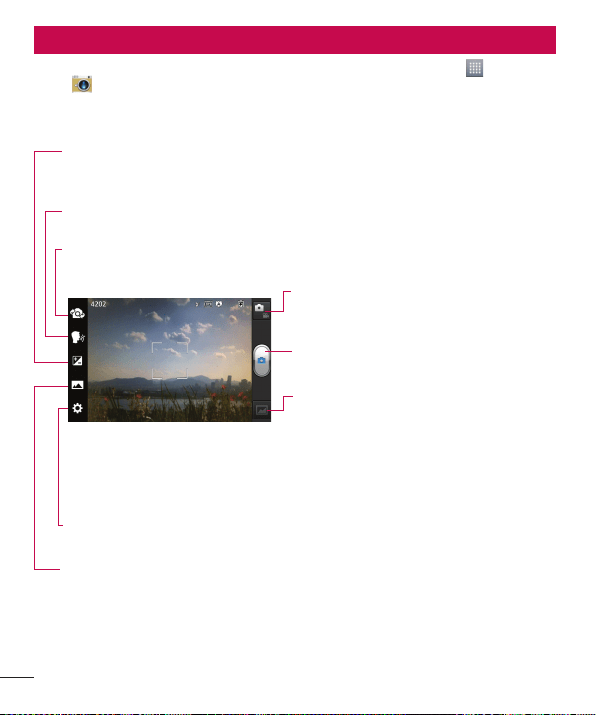
60
Appareilphoto
Pourouvrirl'applicationAppareilphoto,appuyezsurlatouche Applications>Appareil
photo.
Utilisation du viseur
Changement d'appareil photo–Vouspermetdepasserdel'appareilphotosur
l'avantousurl'arrièredutéléphone.
Paramètres–Appuyezsurcetteicônepourouvrirlemenudesparamètres.Consultez
lasectionUtilisation des paramètres avancés.
Mode de prise de vue–ChoisissezNormale, Panorama ou Prise de vue en cont.
Mode vidéo
–Faitesglissercetteicônevers
lebaspourpasseraumodeVidéo.
Capturer–Vouspermetdeprendreune
photo.
Galerie–Vouspermetd'accéderàvos
photosetvidéosenregistréesàpartirdu
modeappareilphoto.Ilsuffitd'appuyersur
cetteicônepouraffichervotregalerieà
l'écran.
Luminosité–Permetderéglerlaquantitédelumièrequientredansl'objectif.
Faitesglisserl'indicateurdeluminositédelabarreverslesigne«-»pourune
luminositéplusfaibleouverslesigne«+»pouruneplusgrandeluminosité.
Commande vocale pour la prise photo–Dites«Cheese»(Souriez!)lorsquevous
êtesprêtsàprendreunephoto.
61
Prise de photo
1 Ouvrezl'applicationAppareilphoto.
2 Tenezl'appareiletpointezl'objectifversle
sujetdelaphoto.
3 Touchezl'écranduviseur;unezonedemise
aupoints'affiche.
4 Lazonedemiseaupointdevientvertepour
vousindiquerquelesujetestcorrectement
misaupoint.
5 Cliquezsurlepourprendrela
photographie.
REMARQUE: un problème d'ombrage
peut se produire lorsque vous essayez de
prendre une photo à l'intérieur en raison
des caractéristiques de l'appareil photo. (Il
s'agit d'une différence de couleur au centre
et sur les côtés de l'image.)
Après avoir pris une photo
Laphotoquevousavezpriseapparaîtà
l'écransil'optionRevueautoestactivée.
Partage
Appuyezsurcettetouchepour
partagerlaphotopardiverses
méthodes,commeBluetooth,
courriel, Gmail, mémo,
messages, Picasaoutouteautre
applicationtéléchargéepriseen
charge.
REMARQUE: des frais supplémentaires
peuvent vous être imposés lorsque des
messagesMMS sont téléchargés pendant
l'itinérance.
Définir comme
Appuyezsurcettetouche
pourutiliserl'imagecomme
photo de contact, fond
d'écran ou fond d'écran de
verrouillage.
Appuyezsurcettetouchepour
supprimerl'image.
Appuyezsurcettetouchepourprendre
immédiatementuneautrephoto.Votre
photoactuelleseraenregistrée.
Appuyezsurcettetouchepourafficher
lagaleriedesphotosquevousavez
enregistrées.
Utilisation des paramètres
avancés
Àl'écranduviseur,appuyezsurpour
accéderauxoptionsavancées.
Vouspouvezmodifierlesparamètresde
l'appareilphotoenfaisantdéfilerlaliste.
Aprèsavoirsélectionnéuneoption,appuyez
surlatoucheRetour
.
Flash–Vouspouvezactiveroudésactiverle
flashoulemettreenmodeautomatique.
Mise au point– Appuyezsurcettetouche
poursélectionnerlemodedemiseaupoint.
•Auto: Activelafonctiondemiseaupoint
automatique.(Lamiseaupoints'effectue
constammentsurlessujetsdelaphoto.)

62
Appareilphoto
•Suivi des visages:L'appareil
photodétectelesvisageseteffectue
automatiquementlamiseaupointsur
ceux-ci.
Taille de l'image–Appuyezsurcetteoption
pourdéfinirlataille(enpixels)desphotos
quevousprenez.Sélectionnezlenombrede
pixelsdésiréparmilesoptionssuivantes:
8M (3264x2448), W6M (3200x1920),
5M (2560x1920), 3M (2048x1536),
W3M (2240x1344), 1M (1280x960),
W1M (1280x768).
Mode scène–Sélectionnelesparamètres
decouleuretd'éclairageappropriésà
l'environnement.
•Normal:Lesparamètressontréglés
automatiquementenfonctionde
l'environnement.
•Portrait:Cemodeestadaptéàlaprise
dephotosdepersonnes.
•Paysage:Convientauxphotosdansla
nature,commelesarbres,lesfleurset
leciel.
•Sports:Cesréglagessontadaptésaux
scènesdesport.
•Coucher du soleil:Cemodefaitressortir
lescouleursducoucherdesoleil.
•Nuit:Convientauxphotographiesdenuit.
L'obturationpluslentepermetdedétecter
lespaysagesdenuit.
ISO– Permetderéglerlasensibilitéde
l'appareilphotoàlalumière.Vousavezle
choixentreAutomatique, 400, 200et100.
Équilibre blancs–Cetteoptionpermet
d'obtenirdesblancsplusréalistesdans
vosphotos.Pouractiverl'équilibrage
automatiquedesblancs,vousdevez
déterminerlesconditionsd'éclairage.
VouspouvezchoisirentreAutomatique,
Incandescent, Ensoleillé, Fluorescentet
Nuageux.
Effet de couleur–Choisissezuneoptionde
couleurpourvotrenouvelleprise.
Retardateur –Leretardateurvous
permetd'activerundélaid'attenteaprès
avoirappuyésurlebouton.Sélectionnez
Désactiver, 3s, 5sou10s.Cetteoption
estpratiquepourvousdonnerletempsde
vousplacerdanslascèneàphotographier.
Emplacement–Activezcettefonction
pourutiliserlesservicesdegéolocalisation
devotretéléphone.Prenezdesphotos
n'importeoùetmarquez-lesde
l'emplacementoùellesontétéprises.Si
voustransférezdesphotosmarquéessur
unbloguequiprendenchargeleservice
degéolocalisation,vouspouvezvoirsurune
cartel'endroitoùlaphotoaétéprise.
63
REMARQUE: cette fonction est disponible
seulement lorsque leGPS est activé.
REMARQUE:cettefonctionutilise
desréseauxsansfil.Vousdevezcocherla
caseUtiliserréseauxsansfil.Surl'écran
d'accueil,appuyezsurlatouche Menu ,
puis sur Configurations du système>
Services de localisation.Sélectionnezle
servicedelocalisationGoogle
.
Son de l'obturateur–Sélectionnezundes
quatresonsd'obturateurproposés.
Revue auto–Lorsquecetteoptionest
activée,laphotoquevousvenezdeprendre
s'afficheautomatiquement.
Stockage–ChoisissezCarte SD ou
Mémoire interne.
Réinitialiser–Permetderétablirtousles
paramètrespardéfautdel'appareilphoto.
Guide d'appareil photo–Appuyezentout
tempspoursavoircommentfonctionneune
option.Cettefonctionvousdonneaccèsà
unguidederéférencerapide.
REMARQUE:
•Lorsque vous quittez l'appareil photo,
certains paramètres par défaut sont
rétablis. Vérifiez ces paramètres avant
de prendre votre prochaine photo.
•Le menu de paramètres se superpose
à l'image du viseur, de sorte que
lorsque vous changez des paramètres
de couleur ou de qualité, vous voyez
aussitôt les résultats sur l'image derrière
le menu de paramètres.
Affichage des photos
sauvegardées
Vouspouvezaccéderàvosphotos
enregistréesàpartirdumodeappareilphoto.
AppuyezsimplementsurlatoucheGalerie
pouraffichervotregalerie.
CONSEIL!
Balayezl'écranverslagauche
ouversladroitepourvoird'autresphotos
ouvidéos.
Appuyezsurunephotopourafficher
d'autresmenusd'options.
–Appuyezsurcettetouchepour
afficherlalisteSmartSharede
vosimages(connexionàd'autres
appareilspourafficherlesphotos).
–Appuyezsurcettetouchepour
prendreuneautrephoto.
–Appuyezsurcettetouchepour
partagerlaphotopardiverses
méthodes,commeBluetoothou
Messages.
–Appuyezsurcettetouchepour
supprimerlaphoto.
Touche Menu
–Appuyezsurcette
touchepouraccéderauxoptionsConfigurer
l'image comme, Déplacer, Renommer,
Rotation à gauche, Rotation à droite,
Rogner, Modifier, DiaporamaouDétails.
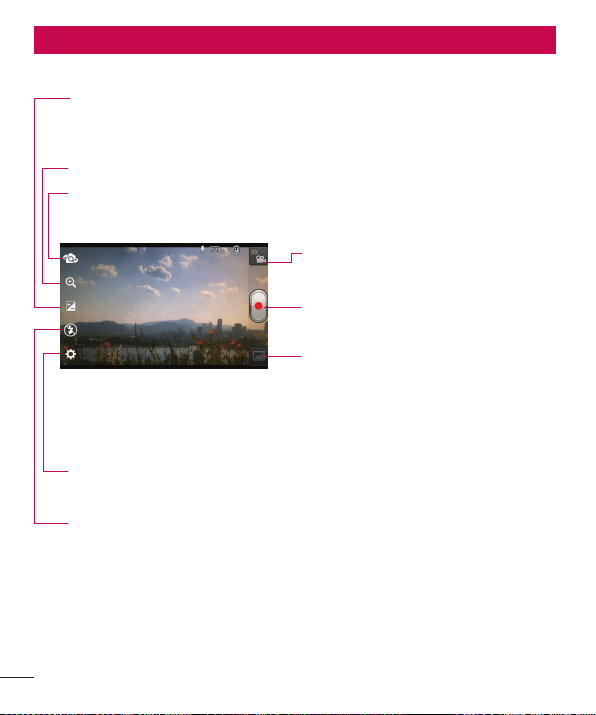
64
Caméravidéo
Utilisation du viseur
Zoom–Permetdefaireunzoomavantouarrière.
Luminosité –Permetderéglerlaquantitédelumièrequientredansl'objectif.Faites
glisserl'indicateurdeluminositélelongdelabarre,verslesigne«-»pourune
luminositéplusfaibleouverslesigne«+»pouruneluminositéaccrue.
Mode appareil photo–Appuyezsurcette
icônepourpasseraumodeappareilphoto.
Début de l'enregistrement–Permetde
commencerl'enregistrement.
Galerie–Vouspouvezaccéderàvosphotos
etvidéosenregistréesàpartirdumodede
caméravidéo.Ilsuffitd'appuyersurcette
icônepouraffichervotregalerieàl'écran.
Changement d'appareil photo–Vouspermetdepasserdel'appareilphotosur
l'avantàceluisurl'arrièredutéléphone.
Flash–Vouspermetd'activerleflashlorsquevousfilmezdesvidéosdansdes
endroitspeuéclairés.
Paramètres–Appuyezsurcetteicônepourouvrirlemenudesparamètres.Consultez
lasectionUtilisation des paramètres avancés.

65
Prise d'une vidéo rapide
1 Ouvrezl'applicationAppareil photoet
faitesglisserleboutondemodeappareil
photoverslebas,enpositionVidéo.
L'icôneCapturedevient.
2 Leviseurvidéoapparaîtàl'écran.
3 Tenezletéléphoneàl'horizontaleet
pointezl'objectifverslesujetdelavidéo.
4 Touchezl'icônededémarragedela
vidéo.
5 Uneminuterieindiquantladuréedela
vidéoestaffichéedanslecoinsupérieur
gauchedel'écran.
6 Appuyezsurl'icôned'arrêtdelavidéo
pourymettrefin.
Après avoir enregistré une vidéo
Uneimagefixedelavidéoquevousavez
prises'afficheàl'écransil'optionRevue
autoestactivée.
Écouter
Touchezcetteoptionpourlancerla
lecturedelavidéo.
Partage
Touchezcetteoptionpourenvoyer
lavidéoparBluetooth,Courriel,
Gmail,SMS/MMSouYouTube.
REMARQUE: des frais supplémentaires
peuvent vous être imposés lorsque des
messagesMMS sont téléchargés pendant
que le téléphone est en itinérance.
Touchezpoursupprimerlavidéo
quevousvenezd'enregistrer,puis
touchezOKpourconfirmerla
suppression.Leviseurréapparaîtra.
Appuyezpourenregistrer
immédiatementuneautrevidéo.Votre
vidéoactuelleseraenregistrée.
Appuyezpourafficherladernièrevidéo
quevousavezenregistrée.
Utilisation des paramètres
avancés
Àl'écranduviseur,touchezpour
accéderàtouteslesoptionsavancées.Vous
pouvezréglerlesparamètresdelacaméra
vidéoenparcourantlalisted'options.Après
avoirsélectionnéuneoption,appuyezsurla
touchePrécédent.
Taille de la vidéo–Appuyezsurcette
touchepourdéfinirlataille(enpixels)de
lavidéoquevousenregistrez.Choisissez
leformatdelavidéo:HDintégrale
(1920x1080),HD(1280x720),TV
(720x480),VGA(640x480),QVGA
(320x240)etMMS(QCIF176x144).
Équilibre blancs–Cetteoptionpermet
d'obtenirdesblancsplusréalistesdansvotre
vidéo.Pouractiverl'équilibrageautomatique
desblancs,vousdevezdéterminerles
conditionsd'éclairage.Vouspouvezchoisir
entreAutomatique,Incandescent,Soleil,
FluorescentetNuageux.

66
Caméravidéo
Effet de couleur–Choisissezuneffetde
couleuràappliqueràvotrenouvellevidéo.
REMARQUE: les options d'Effet de
couleur varient en fonction du mode vidéo.
Emplacement–Activezcettefonction
pourutiliserlesservicesdegéolocalisation
devotretéléphone.Enregistrezdes
vidéosn'importeoùetmarquez-lesde
l'emplacementoùellesontétéprises.Si
vouschargezdesvidéosmarquéessurun
bloguequiprendenchargelafonctionde
géomarquage,vouspouvezvoirlesvidéos
affichéessurunecarte.
Voix–ChoisissezSourdinepourenregistrer
unevidéosanspisteaudio.
Revue auto–LorsquevousactivezRevue
auto,lavidéoquevousvenezd'enregistrer
s'afficheautomatiquement.
Stockage–ChoisissezCarteSDou
Mémoireinterne.
Réinitialiser–Permetderétablirtousles
paramètrespardéfautdelacaméravidéo.
Lecture des vidéos enregistrées
1 Dansleviseur,touchez.
2 Votregalerieapparaîtàl'écran.
3 Touchezunevidéounefoispourl'afficher
aupremierplandelaGalerie.Lalecture
commenceautomatiquement.
Réglage du volume pendant le
visionnement d'une vidéo
Pourréglerlevolumed'unevidéopendant
salecture,appuyezsurlestouches
devolumesituéessurlecôtédroitdu
téléphone.
67
Vouspouvezstockerdesfichiers
multimédiassurunecartemicroSD,de
façonàpouvoiraccéderfacilementàtous
vosfichiersd'imagesetdevidéos.
Galerie
Appuyezsurlatouche Applications >
Galerie.
Mode d'affichage
Lorsquevousouvrezlagalerie,vosphotos
sontaffichéesdanslavueDossier.Lorsque
vousouvrezundossier,vosphotossont
affichéesdanslavueGrille.Lorsquevous
appuyezsurunephotodansl'affichage
Grille,laphotos'ouvreenmodepleinécran.
Vue de calendrier
DanslavueDossier,appuyezsur
Albums
pourvoirlesalbums, les emplacements et
l'horodateur.
Options du menu Galerie
Appuyezsurunephoto,puissurlatouche
Menu
pouraccéderauxoptions
suivantes:Configurer l'image comme,
Déplacer, Renommer, Rotation à gauche,
Rotation à droite, Rogner, Modifier,
Diaporama et Détails.
Envoi d'une photo
1 Appuyezsurlaphotoquevousdésirez
envoyer.
2 Appuyezsuretchoisissezparmiles
applications disponibles.
3 SivouschoisissezCourriel, Gmailou
Messages,votrephotoserajointeàun
message,quevouspourrezrédigeret
envoyerdelamanièrehabituelle.
CONSEIL!Sivousavezuncompte
deréseausocialconfigurésurvotre
téléphone,vouspouvezpartagervos
photosavecvotrecommunauté.
Envoi d'une vidéo
1 Pourenvoyerunevidéo,ilsuffitd'appuyer
longuementsurlavidéodésirée.
2 AppuyezsurPartageretchoisissezparmi
les applications disponibles.
3 SivouschoisissezCourriel, Gmail ou
Messages,votrevidéoserajointeàun
message,quevouspourrezrédigeret
envoyerdelamanièrehabituelle.
Utilisation d'une image
Choisissezlesimagespourlefondd'écran
etidentifierlesappelants.
1 Sélectionnezunephotoetappuyezsurla
touche Menu >Configurer l'image
comme.
Multimédia
68
Multimédia
2 Choisissezunedesoptionssuivantes:
Photo du contact, Écran d'accueil
papier peintouFond d'écran
verrouillé.
Affichage d'un diaporama
Pourafficherundiaporamadevosphotos,
ouvrezlagalerieetappuyezsurunephoto.
Unefoisquelaphotoestaffichée,appuyez
surl'écranpourouvrirlemenu.Touche
Menu>Diaporamapouraffichertour
àtourvosphotosdansundiaporama.
Affichage des détails d'une
photo
Vouspouvezconsulterlesdétailsd'une
photo,commelenom,ladateetl'heure,la
tailleetletypedephoto.
Lorsquevousvisualisezunephoto,appuyez
surlatouche Menu
>Détails.
Transfert de fichier par Synchro
média (MTP)
Pourtransférerdesfichiersàl'aided'un
périphériqueUSB:
1 Connectezletéléphoneàunordinateur
aumoyend'uncâbleUSB.
2 VousobtenezlemenucontextuelMode
deconnexionUSB.Surl'écrand'accueil,
appuyezsurlatouche Menu ,puis
surConfigurations du système>
Connexion PC> USB Type de liaison>
Synchro média (MTP).
3 AppuyezsurSynchronisation des
médiaspourconfirmer.
4 Vouspouvezvisualiserlecontenudu
téléphonedepuisl'ordinateurettransférer
lesfichiersdésirés.
REMARQUE:
Si vous ne voulez pas voir le menu
contextuel Mode de connexionUSB,
décochez la case «Ne demandez
pas à nouveau» dans ce menu, ou
désactivez l'option «Demander en
connexion». (Touche Menu
, puis
sur Configurations du système>
Paramètres de connexion PC>
Demander en connexion).
Lecteur de musique
Votretéléphoneestdotéd'unlecteurde
musiquepourvouspermettred'écoutervotre
musiquefavorite.Pouraccéderaulecteur
demusiqueàpartirdel'écrand'accueil,
appuyezsurlatouche Applications Key
,puissurLecteur de musique.

69
Enregistrement de fichiers de
musique et de vidéos sur le
téléphone
Raccorder le téléphone à
l'ordinateur avec le câbleUSB
Vousrecevrezunenotificationindiquantque
lecâbleUSBestconnectéetvousverrezle
menucontextuelModedeconnexionUSB.
AppuyezsurSynchromédia(MTP)pour
confirmer.Ouvrezensuiteledossierdésiré
survotreordinateur.
Enregistrez les fichiers de
musique ou de vidéos depuis
l'ordinateur vers le support
amovible du téléphone.
•Vouspouvezcopieroudéplacerlesfichiers
del'ordinateurverslesupportamovibledu
téléphoneenutilisantunlecteurdecarte.
•Siunfichiervidéocomporteunfichierde
sous-titres(fichierdumêmenomquela
vidéomaisavecl'extension.smi),placez
cedernierdanslemêmedossierquela
vidéopourquelessous-titress'affichent
automatiquementpendantlalecturede
lavidéo.
•Lorsquevoustéléchargezdesfichiers
demusiqueoudesvidéos,vousdevez
respecterlesdroitsd'auteur.Veuilleznoter
qu'unfichieraltéréoudontl'extensionest
erronéepourraitendommagerletéléphone.
Lecture de fichiers de musique
et de vidéos sur le téléphone
Lecture de fichiers de vidéos
Recherchezlefichierquevousvoulezlire
danslagalerieetsélectionnez-le.
Lecture d'une chanson
1 Surl'écrand'accueil,appuyezsurla
touche Applications ,puissur
Lecteur de musique.
2 Appuyezsurl'ongletChansons.
3 Sélectionnezlachansonquevousdésirez
écouter.
4 Appuyezsurpourmettrelachanson
enpause.
5 Appuyezsurpourpasseràla
chansonsuivante.
6 Appuyezsurpourretourneraudébut
delachanson.Appuyezdeuxfoissur
pouraccéderàlachansonprécédente.
Pourchangerlevolumedurantl'écoute
delamusique,appuyezsurlestouches
deréglagedevolumesurlecôtédroitdu
téléphone.
Pourafficherlesoptionsdisponiblespour
unechanson,appuyezlonguementsurcette
chansondanslaliste.Lesoptionssuivantes
s'affichent:Lire, Ajouter à la liste de
musique, Définir comme sonnerie,
Supprimer, Partager, Rechercheret
Détails.

70
Multimédia
Utilisation de listes de musique
Vouspouvezcréerdeslistesdemusique
pourorganiservosfichiersdemusique
pargroupedechansonsquevouspouvez
écouterdansl'ordredevotrechoixou
aléatoirement.
Pour créer une liste de musique
1 Àpartirdelabibliothèque,appuyez
longuementsurunechanson.
2 AppuyezsurAjouter à la liste de
musique.
3 AppuyezsurNv. liste lect.
4 Entrezlenomdevotrenouvellelistede
lectureetsélectionnezOK.
Vouspouvezégalementajouterlachanson
encoursdelecturedansl'écrandelecture
entantquepremièrechansond'uneliste
d'écoute:pourcela,appuyezsurlatouche
Menu
,puisappuyezsurAjouter à la
liste d'écouteousuretsélectionnez
l'option«Enregistrercommeplaylist»en
basdel'écran.
Pour supprimer une chanson
d'une liste de musique
1 Ouvrezunelistedelecture.
2 Appuyezlonguementsurlachanson
quevousvoulezsupprimerpuisappuyez
surSupprimer de la playlist,oubien,
pendantl'affichagedelalistedemusique
encoursdelecture,appuyezsurla
touche Menu,puissurSupprimer
de la playlistpoureffacertoutesles
chansonsdelalistedemusiqueen
cours.
Pour renommer ou supprimer
une liste de musique
1 OuvrezlabibliothèqueListe d'écoute.
2 Appuyezlonguementsurlalistede
musiquepourafficherunmenud'options,
puisappuyezsurSupprimerou
Renommer.
REMARQUE:
Le droit d'auteur associé aux fichiers
musicaux peut être protégé par des
traités internationaux et par des lois
nationales sur le droit d'auteur. Il
peut donc être nécessaire d'obtenir
une permission ou une licence pour
reproduire ou copier de la musique.
Les lois de certains pays interdisent la
copie privée d'un objet protégé par le
droit d'auteur. Avant de télécharger ou
de copier un fichier, veuillez vérifier les
lois du pays concerné relativement à
l'utilisation de cet objet.

71
Utilisation de SmartShare
SmartSharesesertdelatechnologieDLNA
pourlepartagedecontenunumériquesur
réseausansfil.Lesdeuxappareilsdoivent
êtrecertifiésDLNAafindeprendreen
chargecettefonction.
Pour activer la fonction SmartShare et
autoriser le partage de contenu:
1 Appuyezsurlatouche Applications
>SmartShare .
2 Appuyezsurlatouche Menu,puis
surParamètres.
3 TouchezIdentifiablepourquelesautres
appareilspuissentdétecterlevôtre.
-AppuyezsurToujours acceptersivous
voulezaccepterautomatiquementles
demandesdepartageenprovenance
d'autresappareils.
-AppuyezsurRéception de fichiers
sivousvoulezautoriserlesautres
appareilsàchargerdesfichiers
multimédiassurvotretéléphone.
REMARQUE:
Assurez-vous que la carte microSD est
correctement insérée et que l'option
de menu Réception de fichiers est
cochée.
4 DanslasectionMoncontenupartagé,
touchezpourcocherletypedecontenu
àpartager.VouspouvezchoisirPhoto,
VidéosouMusique.
5 L'applicationSmartShareestmaintenant
activéeetprêteàêtreutilisée.
Commandes de vos appareils de rendu
Permetàl'appareilderendu(parex.,un
téléviseur)delireducontenumultimédiaà
partird'unebibliothèquedecontenudistante
(parex.,unordinateur).
REMARQUE:
Assurez-vous que la fonctionDLNA des
autres appareils (comme un téléviseur
ou un ordinateur) est correctement
configurée.
1 Appuyezsurlatouche Applications
>SmartShare.
2 AppuyezsurleboutonÀet
sélectionnezl'appareildevotrechoix
danslalistedesappareilsderendu.
3 AppuyezsurleboutonDuet
sélectionnezl'appareiloffrantla
bibliothèquedecontenudistante.
4 Vouspouveznaviguerdansla
bibliothèquedecontenudistante.
72
Multimédia
5 Gardezledoigtsurunevignettede
contenuetenvoyez-laverslazone
supérieureouappuyezsurlatouche
Menu,puissurLecture.
Pour partager du contenu du téléphone
sur l'appareil de rendu (par ex., le
téléviseur):
REMARQUE:
Assurez-vous que l'appareil de rendu est
correctement configuré.
1 Pendantquevousregardezdesimages
oudesvidéosdanslaGalerie,appuyez
surl'onglet//danslazoneTitre.
2 Sélectionnezdanslalistel'appareilde
rendusurlequelvousvoulezlireles
fichiers.
REMARQUE:
Procédez de façon similaire si vous
voulez partager du contenu à l'aide du
Lecteur vidéo.
: Connexion réseau requise.
: Sélectionnez l'appareil sur le
réseau.
: Le contenu est actuellement
partagé sur SmartShare.
ATTENTION
Vérifiezquel'appareilestconnectéau
réseaudomestiqueaumoyend'une
connexionWi-Fipourutilisercette
application.
CertainsappareilscompatiblesDLNA
(p.ex.,lestéléviseurs)neprennent
enchargequelafonctionDMPdela
technologieDLNA.Ilsnefigurerontdonc
pasdanslalistedesappareilsderendu.
Ilsepeutquevotreappareilnepuisse
paslireducontenud'uncertaintype.
Téléchargement de contenu de la
bibliothèque de contenu distante.
1 Appuyezsurlatouche Applications
>SmartShare.
2 AppuyezsurleboutonDuet
sélectionnezl'appareiloffrantla
bibliothèquedecontenudistante.
3 Vouspouveznaviguerdansla
bibliothèquedecontenudistante.
4 Gardezledoigtsurunevignettede
contenu,puistouchezTélécharger.
REMARQUE:
Certains types de contenu ne sont pas
pris en charge.

73
Mise en ligne de contenu de la
bibliothèque de contenu distante.
1 Appuyezsurlatouche Applications
>SmartShare.
2 AppuyezsurleboutonDeet
sélectionnezMon téléphone.
3 Vouspouvezparcourirlabibliothèquede
contenulocale.
4 Gardezledoigtsurunevignettede
contenu,puistouchezCharger.
5 Sélectionnezl'appareilsurlequelse
trouvelabibliothèquedecontenudistante
visée.
ATTENTION
CertainsappareilsDLNAneprennent
pasenchargelafonctiondechargement
DMSetnereçoiventdoncpaslecontenu
chargé.Certainstypesdecontenune
sontpasprisencharge.
74
Utilitaires
Réglage de l'alarme
1 Surl'écrand'accueil,appuyezsurla
touche Applications,puissur
Alarme/Horloge.
2 Pourajouterunenouvellealarme,
appuyezsurdanslecoininférieur
gaucheetréglezl'heuredel'alarme.
3 Choisisseztouteautreoptiondésirée,
puisappuyezsurEnregistrer.
4 Appuyezsurlatouche Menupour
supprimertouteslesalarmesoupour
réglerlesparamètresd'alarme.
Utilisation de la calculatrice
1 Surl'écrand'accueil,appuyezsurla
touche Applications,puissur
Calculatrice.
2 Appuyezsurlestouchesdechiffrespour
entrerlesnombresvoulus.
3 Poureffectuerdescalculssimples,
appuyezsurlafonctiondésirée(+,–,x
ou÷),puissur=.
4 Poureffectuerdescalculsplus
complexes,appuyezsurlatouche Menu
,puissurFonctions avancées,et
choisissezuneoption.
Ajout d'un événement à votre
calendrier
REMARQUE: vousdevezd'abordcréer
uncompteGooglepourutiliserlafonction
Calendrier.
1 Surl'écrand'accueil,appuyezsurla
touche Applications,puissur
Calendrier .
2 Pourafficherunévénement,appuyezsur
ladate.Lesévénementsassociésàcette
dates'affichentsouslecalendrierdans
lavueMois.Appuyezsurunévénement
pourenafficherlesdétails.Sivous
désirezajouterunévénement,appuyez
surdanslecoinsupérieurdroitdu
calendrier.
3 Appuyezsurlechamp
Téléphone
etentrez
lenomdel'événement.Vérifiezladateet
entrezl'heureàlaquellel'événementdoit
commenceretfinir.
4 AppuyezsurlechampLieupourindiquer
l'emplacement.
5 Pourajouterunenoteàl'événement,
appuyezsurlechampDescriptionet
entrezlesdétails.
6 Pourunévénementquiserépète,réglez
lesoptionsFréquenceetRappels,si
nécessaire.
75
7 AppuyezsurEnregistrerpour
sauvegarderl'événementdansvotre
calendrier.Lescarrésdecouleur
affichésdansl'agendavousindiquent
lesdatesauxquellesunévénementa
étéenregistré.Unealarmeseraémiseà
l'heurededébutdel'événement,sivous
avezactivécetteoption.
Modification du type d'affichage
du calendrier
1 Surl'écrand'accueil,appuyezsurla
touche Applications,puissur
Calendrier .
2 Danslecoinsupérieurgauchedu
calendrier,appuyezsurpourafficher
lesoptionsJour, Semaine, Planification
ouMois.
Téléchargements
Cettefonctionprocureunaccèsrapideaux
ongletscontenantlalistedevosfichiers
téléchargés.
1 Surl'écrand'accueil,appuyezsurla
touche Applications
Téléchargements.
2 Appuyezsurunongletdecatégoriede
fichiersdisponibles(téléchargements
Internetouautre),puissélectionnez
lefichierdésiré.L'applicationBureau
Polarispeutégalementouvrircertains
documentsdeformatcompatible.
RadioFM
VotretéléphoneLG-P990hNestdotéd'une
radioFMintégréequivouspermetd'écouter
vosstationsderadiopréféréesoùquevous
soyez.
REMARQUE:vousdevezbranchervotre
casquepourécouterlaradio.Branchez-le
danslaprisepourcasqued'écoute.
Polaris Office
GrâceàPolarisOffice,vouspouvezvoir,
créeretmodifierdesdocumentsàmême
l'appareil.Lesfichierschargésdansle
téléphonepeuventprovenirdescartes
microSDinternesdutéléphoneoud'une
piècejointeàuncourrieltéléchargé.
L'applicationPolarisOfficeprendencharge
lesformatsdefichiersuivants:TXT,DOC,
DOCX,XLS,XLSX,PPT,PPTXetPDF.
1 Surl'écrand'accueil,appuyezsurla
touche Applications>Bureau
Polaris.
2 Inscrivezvosnometadressede
courrielsurlapageEnregistrementde
l'utilisateur.Pourignorerleprocessus
d'enregistrement,appuyezsurAnnuler.
3 AppuyezsurMes dossierspourvoirles
dossiersetlesdocumentsquisetrouvent
survotrecartemicroSD.
76
Utilitaires
4 Appuyezsurlatouche Menu>
Nouveau fichierpourcréerun
document.
5 Touchezletypededocumentvoulu.
6 Entrezducontenudansledocumentà
l'aideduclavieràl'écranetdesoutilsau
basdel'écran.
7 Lorsquevousavezterminé,appuyezsur
latouche Menu>Enregistrer>
Enregistrer(ouEnregistrer souspour
entrerunnouveaunom).
8 Appuyezsurlatouche Retourpour
quitterl'application.
Lecteur vidéo
L'applicationintégréeLecteurvidéovous
permetdevisionnerdesvidéosdirectement
àpartirdesfichiersstockéssurlacarteSD.
Cetteapplicationprendenchargelalecture
desvidéosDivX.
1 Surl'écrand'accueil,appuyezsurla
touche ApplicationsLecteur
vidéo.Vousobtenezunelistetriée
desvidéosstockéessurlacarteSD.
2 Appuyezsurunfichiervidéopourlancer
levisionnement.
Enregistreur vocal
Vouspouvezutiliserl'enregistreurvocal
(dictaphone)pourcréerdesmémosvocaux
outoutautrefichieraudio.
Enregistrement d'un son ou de
la voix
1 Surl'écrand'accueil,appuyezsurla
touche Applications,puissur
Dictaphone.
2 Appuyezsurpourcommencer
l'enregistrement.
3 Appuyezsurpourmettre
l'enregistrementenpause.
4 Appuyezsurpourarrêter
l'enregistrement.
REMARQUE:Appuyezsurpour
accéderàvosmémosvocaux.Vous
pouvezécouterlesenregistrementsque
vousavezsauvegardés.
YouTube
YouTubeestunsitepublicde
communicationsenlignequipermetaux
utilisateursdetéléverserleursvidéospour
lesrendreaccessiblesaugrandpublic.Les
utilisateurspeuventpartagerdesvidéosau
formatMPEG-4.

77
1 Surl'écrand'accueil,appuyezsurla
touche ApplicationsYouTube
.
2 AppuyezsurAcceptersivousacceptez
lesconditionsd'utilisation.Sinon,appuyez
surQuitter.
3 Unefoisl'écranchargé,vouspouvez
commenceràrechercheretàvisionner
desvidéospubliées.
4 Sivouspréférezunemeilleurequalitéde
sortie,appuyezsurParamètres
Paramètres générauxQualité
élevée sur téléphone mobile.

78
Internet
Internetvousdonneaccèsàunmonde
palpitantdejeux,demusique,denouvelles,
desports,dedivertissementsetplusencore,
directementsurvotretéléphonemobile.Peu
importel'endroitoùvousêtes,peuimporte
vosgoûts.
REMARQUE:laconnexionàceservice
etletéléchargementdecontenu
entraînentdesfraissupplémentaires.
Informez-vousdesfraisdetransmission
dedonnéesauprèsdevotrefournisseur
d'accès.
Utilisation de la barre
d'outilsWeb
Touchezcetteoptionpourreveniràla
pageprécédente.
Touchezcetteoptionpouralleràlapage
suivante,celleàlaquellevousvousêtes
connectéaprèslapageactuelle.Ils'agit
del'opposédecequiseproduitlorsque
vousappuyezsurlatoucheRetourqui
vousramèneàlapageprécédente.
Maintenezenfoncéelatouche,versle
hautetlebaspourfaireunzoomavant
ouarrièresurlenavigateur.
Touchezcetteoptionpourouvrirune
nouvellefenêtre.
Appuyezpourouvrirunelistedessignets
enregistrés.
Utilisation des options
AppuyezsurlatoucheMenupourafficher
lesoptions.
Actualiser–Permetdemettreàjourla
pageWebactuelle.
Favori–Permetd'ajouterlapageWeben
coursàvosfavoris.
Aller à la page d'accueil–Vouspermet
d'alleràlapaged'accueil.
Partager la page–Vouspermetde
partagerlapageWebavecd'autres
personnes.
Rechercher sur la page–Vouspermetde
trouverdeslettresoudesmotssurlapage
Webencours.
Demander une application de bureau–
Vouspermetd'afficherlapageWebsurle
bureau.
Sauvegarder pour lecture hors ligne–
Vouspermetd'enregistrerlapageWeben
coursetdelalirehorsconnexionparla
suite.
Paramètres–Permetderéglerles
paramètresInternet.
Quitter –Vouspermetdequitterle
navigateur.
SurleWeb
79
LOGICIEL POUR LG
L'applicationOn-ScreenPhonepermet
devoirl'écrandevotretéléphonemobile
surunordinateurparl'intermédiaired'une
connexionUSBouWi-Fi.Vouspouvez
égalementcontrôlerletéléphonemobileà
partirdel'ordinateuràl'aidedelasourisou
duclavier.
Icônes d'On-Screen Phone3.0
LanceLGHomePanoramaoumodifie
lespréférencesd'On-ScreenPhone.
Connexionoudéconnexiondu
téléphonemobileàl'ordinateur.
Réduitlafenêtred'On-ScreenPhone.
Agranditlafenêtred'On-ScreenPhone.
FermeleprogrammeOn-ScreenPhone.
Fonctions du programme
On-Screen Phone
•Transferts et contrôle en temps
réel: permetd'afficherl'écrandevotre
téléphonecellulairesurunordinateur
auquelilestconnectéetdecommanderle
téléphonedepuisl'ordinateur.
•Utilisation de la souris: permetde
commandervotretéléphonecellulaireen
utilisantunesourispourcliquersurdes
élémentsetlesdéplacerversl'écrande
l'ordinateur.
•Saisie de texte au clavier:permetde
rédigerunmessagetexteouunenote
dansletéléphoneàl'aideduclavierde
l'ordinateur.
•Transfert de fichier (du téléphone
cellulaire vers l'ordinateur): permet
decopierdesfichiersdevotretéléphone
cellulaire(photos,vidéos,musique,fichiers
PolarisOffice,etc.)surl'ordinateur.Il
suffitdecliqueravecleboutondroitsur
lefichieretdelefaireglisserjusqu'à
l'emplacementdésirésurl'ordinateur.
•Transfert de fichier (de l'ordinateur
vers le téléphone cellulaire): permetde
copierdesfichiersdel'ordinateursurvotre
téléphonecellulaire.Ilsuffitdesélectionner
lesfichiersàtransféreretdelesfaire
glisserjusquedanslafenêtreOn-Screen
Phone.Lesfichierstransféréssontstockés
dansledossierOSP.
•LG Home Panorama: affichel'ensemble
del'espacedetravaildelapage
d'accueilLG.Vouspouvezfacilement
organiserlesicônesetlesgadgetset
lancerdesapplicationsencliquantdeux
foissurleursraccourcis.
REMARQUE: assurez-vousquela
paged'accueilLGs'affichepardéfaut.
Ilestpossiblequecertainsgadgetsne
fonctionnentpascorrectementsurLG
HomePanorama.
ApplicationOn-ScreenPhone

80
ApplicationOn-ScreenPhone
•Notifications d'événements en temps
réel: afficheunefenêtrequivousprévient
desappelsentrants,desnouveaux
messagestexte,desalarmesetdes
événements.
Installation d'On-Screen Phone
sur l'ordinateur
Visitez LG.com(http://www.lg.com).Repérez
lazonederecherchedanslecoinsupérieur
droitetentrezlenumérodemodèle.
Sélectionnezvotremodèledanslaliste
ASSISTANCE.Faitesdéfilerl'écranversle
bas,sélectionnezl'ongletOSP,puiscliquez
surTÉLÉCHARGER.Lorsquevousyêtes
invité,sélectionnezExécuterpourinstaller
On-ScreenPhonesurvotreordinateur.
Connexion du téléphone mobile
à un ordinateur
On-ScreenPhone2.0permetlesconnexions
USB,BluetoothetWi-Fi.Suivezles
instructionsdel'assistantdeconnexiondu
programmeOSP.
REMARQUE: Assurez-vousquela
caseOn-ScreenPhoneestcochée
sousParamètres>Connexion PC>
On-Screen Phone>On-screen Phone.
Notezqu'ilestpossiblequelabatterie
sedéchargeplusrapidementenraison
delaconsommationplusimportante
danslecadred'uneconnexionWi-Fià
On-ScreenPhone.
Lorsquevousconnectezvotretéléphone
cellulaireàvotreordinateurparMobile
HotspotetquevousaccédezàInternet
surl'ordinateur,desfraisdedonnées
supplémentairespeuvents'appliquerselon
leforfaitdedonnéesDataProauquelvous
avezsouscrit.
L'accèsàInternetdepuisunréseau
Wi-Fipourraitnepasêtrepossibleselon
l'importancedutrafic.Lefaitd'agrandir
lafenêtreOn-ScreenPhonepeutralentir
l'affichagedesdonnées.
Vérification de la connexion entre le
téléphone et l'ordinateur
Unefoisquelesappareilsontétéconnectés,
faitesglisserverslebaslabarred'étatau
hautdel'écrand'accueil,afindevérifier
l'étatdelaconnexionàOn-ScreenPhone.

81
Pour déconnecter votre téléphone de
l'ordinateur
Cliquezsurdanslecoinsupérieur
gauchedelafenêtreOn-ScreenPhone.Vous
pouvezaussifaireglisserverslebaslabarre
d'étatsituéeenhautdel'écrand'accueil,
puischoisirOn-Screen Phone connecté>
Déconnecterl'On-screen phone.Appuyez
surDéconnecter danslaboîtededialogue
quis'affiche.
82
L'applicationParamètrescontientlaplupart
desoutilsdontvousavezbesoinpour
personnaliseretconfigurervotretéléphone.
Touslesparamètresdansl'application
Paramètressontdécritsdanscettesection.
Pour ouvrir l'application Paramètres:
-Surl'écrand'accueil,appuyezsurla
touche Applications
>Paramètres
.
–Surl'écrand'accueil,appuyezsurla
touche Menu
>Configurations du
système.
CONNEXIONS SANS FIL
Cemenuvouspermetdegérerles
connexionsWi-FietBluetooth,lespoints
d'accèsmobileetlepartagedeconnexion
dedonnées,lemodeAvionetles
connexionsRPV.
<Wi-Fi>
PourutiliserlaconnexionWi-Fisurvotre
téléphone,vousdevezavoiraccèsàunpoint
d'accèssansfil.Certainspointsd'accèssont
publicsetvouspouvezsimplementvousy
connecter.D'autressontcachésoumettent
enœuvred'autresfonctionsdesécurité;
vousdevezdoncconfigurervotretéléphone
pourpouvoirvousyconnecter.
<Activer Wi-Fi>
Surl'écrand'accueil,ouvrezlepanneaude
notificationetappuyezsurpouractiver
laconnexionWi-Fi.Uneicônebleuevous
indiquequelaconnexionWi-Fiestactive.
OU
Appuyezsurlatouche Menu
,puissur
Configurations du système> Wi-Fi.Faites
ensuiteglisserleboutonversladroite.
Pour établir la connexion à un réseau
Wi-Fi
DésactivezlaconnexionWi-Filorsquevous
nel'utilisezpas,afin
d'augmenterladuréedechargedevotre
batterie.
1 Surl'écrand'accueil,appuyezsur
latouche Menu,puissur
Configurations du système>Wi-Fi.
2 Faitesglisserleboutonversla
droitepouractiverlafonctionafinde
détecterlesréseauxWi-Fidisponibles.
-LalistedesréseauxWi-Fidisponibles
s'affiche.Lesréseauxsécuriséssont
indiquésparuneicônedeverrou.
3 Appuyezsurunréseaupourvousy
connecter.
-Sileréseauestsécurisé,onvous
demanded'entrerunmotdepasse
oud'autresinformationsdesécurité.
(Demandezlesdétailsàvotre
administrateurréseau.)
Paramètres

83
4 Labarred'étatauhautdel'écran
contientuneicônequivousindiquel'état
delaconnexionWi-Fi.
CONSEIL!
Sivousn'êtespasàportée
d'unréseauWi-Fietutilisezune
connexionréseau,desfraisadditionnels
peuvents'appliquer.
REMARQUE
Cetappareilprendenchargeles
mécanismesdesécuritéWEP,WPA/
WPA2-PSKet802.1xEAP.(Certains
mécanismesEAPnesontpaspris
encharge.)Sivotrefournisseurde
servicesWi-Fioul'administrateurdu
réseauaétabliuncryptagepourassurer
lasécuritéduréseau,vousdevezentrer
laclédesécuritédanslafenêtrequi
s'ouvre.Silecryptagen'estpasactivé,
cettefenêtrenes'affichepas.Vous
pouvezobtenirlaclédesécuritéauprès
devotrefournisseurdeservicesWi-Fiou
del'administrateurdevotreréseau.
< Bluetooth >
Utilisation de Bluetooth
1
DanslazoneSans fil et réseaux,
appuyezsurBluetooth,puisfaitesglisser
leboutonversladroitepouractiver
lafonctionBluetooth.
2 AppuyezsurRecherche d'appareilsau
basdel'écran.
3 Appuyezsurlenomdel'appareilque
vousdésirezcoupler,puisappuyezsur
Seconnecterpourassocieretconnecter
l'appareil.
CONSEIL!
Veuillezconsulterla
documentationfournieavecl'appareil
Bluetoothpourobtenirdeplus
amplesrenseignementssurlemode
decouplageetsurlemotdepasse
(habituellement0000–quatrezéros).
Envoi de données de votre téléphone par
liaison Bluetooth
Vouspouveztransmettredesdonnées
parliaisonBluetoothenexécutantune
applicationparticulière,etnonpasparle
menuBluetooth.
*Envoi d'images:Ouvrezl'application
Galerieetappuyezsuruneimage.Appuyez
ensuitesur
>Bluetooth.Vérifiezsi
laliaisonBluetoothestactivéeetappuyez
surRecherched'appareils.Sélectionnez
ensuitel'appareilauquelvousdésirez
envoyerlesdonnées.
*Envoi des contacts:Ouvrezl'application
Contacts.Appuyezsurlecontactque
voussouhaitezpartager,puisappuyez
surlatouche Menu
>Partager>
Bluetooth.VérifiezsilaliaisonBluetooth

84
estactivéeetappuyezsurRecherche
d'appareils.Sélectionnezensuitel'appareil
auquelvousdésirezenvoyerdesdonnées.
*Envoi de plusieurs contacts
sélectionnés:Ouvrezl'application
Répertoire.Poursélectionnerplusieurs
contacts,appuyezsurlatouche Menu
>Partager.Appuyezsurlescontacts
quevoussouhaitezenvoyerouappuyez
surTout sélectionner, dans le coin
supérieur gauche de l'écran.Appuyez
surJoindre> Bluetooth.Vérifiezsila
liaisonBluetoothestactivéeetappuyez
surRecherche d'appareils.Sélectionnez
ensuitel'appareilauquelvousdésirez
envoyerlesdonnées.
*ConnexionFTP (si le serveurFTP est
pris en charge sur le téléphone):
surl'écrand'accueil,appuyezsurla
touche Menu
>Configurations du
système> Bluetooth.Assurez-vousque
laliaisonBluetoothestactivée.Appuyez
surRendre dispositif visibleafinde
rendrevotretéléphonevisiblepourles
autresappareilsBluetooth.Recherchez
ensuitedesappareils.Repérezleservice
désiréetconnectez-vousauserveurFTP.
CONSEIL!
Laversionpriseencharge
estBluetooth3.0etelleestcertifiée
parBluetoothSIG.Cetteversionest
compatibleaveclesautresappareils
certifiésBluetoothSIG.
-Sivoussouhaitezrecherchercetéléphone
àpartird'unautreappareil,surl'écran
d'accueil,appuyezsurlatouche Menu
> Configurations du système>
Bluetooth.Assurez-vousquelaliaison
Bluetoothestactivée.AppuyezsurRendre
dispositifvisibleafinderendrevotre
téléphonevisiblepourlesautresappareils
Bluetooth.Lavisibilitéestde2minutes
pardéfaut.
-Pourmodifierladuréedelavisibilité,
appuyezsurlatouche Menu
>
Expirationdevisibilité.Choisissezunedes
optionssuivantes:2minutes,5minutes,
1heureouNejamaisdésactiver.
-LesprofilsprisenchargesontHFP/HSP,
A2DP,AVRCP,OPP,FTP(serveur),PBAP
etHID.
Utilisation des données
Vouspouvezvérifierlaquantitédedonnées
utilisées,activeroudésactiverlesdonnées
mobilesoudéfinirlalimitedesdonnées
mobiles.
Paramètres

85
Données mobiles-Faitesglisserlebouton
versladroitepouractiverlafonctionde
donnéesmobiles.
Limiter la transmission de données
mobiles-Cochezcetteoptionpourétablir
unelimitededonnéesmobiles.
Appel
Vouspouvezconfigurerlesréglagesdes
appels,commeletransfertd'appelet
d'autresfonctionsparticulièresproposées
parvotreopérateur.
•Numéros autorisés: Sélectionnez
NumFDNpouractiveretstockerlaliste
desnumérospouvantêtreappelésàpartir
devotretéléphone.Vousdevrezcomposer
votrecodePIN2quiestfourniparvotre
opérateur.Seulslesnumérosquifigurent
surlalistedesnumérosautoriséspourront
êtrecomposésàpartirdel'appareil.
BOÎTE VOCALE
•Service de messagerie: Vouspermet
desélectionnerleservicedemessagerie
devotreopérateur.Vouspouvezobtenir
cenuméroauprèsdevotrefournisseurde
services.
•Paramètres de la messagerie: Si
vousutilisezleservicedemessageriede
votreopérateur,cetteoptionvouspermet
d'entrerlenumérodetéléphoneàutiliser
pourécouteretgérerlecontenudevotre
messagerie.
PARAMÉTRAGES DE FIN D'APPEL
•Enregistrer des numéros inconnus–
Vouspermetd'ajouterdesnuméros
inconnusàlalistedevoscontactsaprès
unappel.
AUTRES PARAMÈTRES D'APPEL
•Rejet appel–Vouspermetdeparamétrer
lafonctionderejetdesappels.Choisissez
l'optionDésactivé,Rejeter des appels
de la listeouRejeter tous appels.
•Message rapide–Lorsquevousvoulez
rejeterunappel,vouspouvezenvoyerun
messagerapideenutilisantcettefonction.
C'esttrèspratiquesivousdevezrejeterun
appelpendantuneréunion.
•Transfert d'appel–Vouspouvezchoisir
derenvoyerlesappelssilaligneest
occupée,s'iln'apasderéponseous'il
n'yapasdesignaldanslazoneoùvous
voustrouvez.
•Interdiction d'appel–Permetde
sélectionnerleblocagedesappels.
Entrezlemotdepassed'interdiction
d'appel.Communiquezavecvotre
opérateurderéseaupourobtenirplusde
renseignementssurceservice.
•Durée de l'appel–Vouspermetde
visualiserladuréedesappels,ycompris
detouslesappels,desnuméros
composés,desappelsreçusetdudernier
appel.

86
•Coûts d'appels–Permetdevérifier
lecoûtdesappels.(Ceservicedépend
duréseauetcertainsdistributeursne
prennentpasenchargecettefonction.)
•Paramètres d'appel supplémentaires
–Cetteoptionvouspermetderéglerles
paramètressuivants:
•Identification de l'appelant–Vous
permetdechoisird'afficherounon
votrenumérodetéléphonelorsd'un
appelsortant.
•Appel en attente–Silafonctionde
miseenattenteestactivée,l'appareil
peutégalementvoussignalerunappel
entrantlorsqu'unautreappelesten
cours(selonvotrefournisseurde
servicesréseau).
•Paramètres appels vidéo–Modifiezvos
paramètresd'appelvidéo.
Plus
<Mode Avion>
Lemodeavionvouspermetdedésactiver
rapidementtouteslesconnexionssansfil.
1 Àl'écranSans fil et réseaux,appuyez
surPlus,puisactivezleModeAvion(une
cochebleueapparaîtdanslacase).
2 Appuyezdenouveausurlacasepour
désactiverlemode.
OU
1 Maintenezenfoncéelatouche de mise
en marche/verrouillagepuisappuyez
surAvion.
2 Maintenezenfoncéelatouche de mise
en marche/verrouillagepuisappuyez
denouveausurAvionpourdésactiver
cemode.
<Point d'accès Wi-Fi mobile>
Vouspouvezégalementutiliservotre
téléphonepourfourniruneconnexionmobile
àlargebandeàd'autrespériphériques,
jusqu'àconcurrencedehuit.Créezunpoint
d'accèsetpartagezvotreconnexion.
Pourcréerunpointd'accèsmobileàpartir
del'écrand'accueil,appuyezsurlatouche
Menu
>Configurations du système.
DanslasectionSans fil et réseaux,
appuyezsurPlus>Pointd'accèsWi-Fi
mobile.Appuyezensuiteuneautrefoissur
Point d'accès Wi-Fi mobilepouractiver
cettefonction.Laprésenced'unecoche
indiquequelafonctionestactivée.Pour
modifierleSSID,letypedesécuritéoule
motdepasse,appuyezsurConfigurer le
point d'accès Wi-Fi.
Paramètres

87
REMARQUE
Vousdevezdisposerd'unforfaitde
donnéesDataProappropriépourutiliser
lafonctiondepointsd'accèsmobiles.Les
appareilsconnectésàvotrepointd'accès
mobileutilisentlesdonnéesdevotre
forfaitDataPro.Lesforfaitsnesontpas
illimitésetdesfraisimportantspourraient
vousêtrefacturéssivousdépassez
lalimitededonnéesprévuedansle
forfait.Laperformancedelaconnexion
peutvarierselonlenombred'appareils
connectésetd'autresfacteurs.Sivous
n'utilisezpasdemotdepasse,d'autres
personnespourrontseconnecteràvotre
pointd'accèsmobile.
Partage de connexion de données
Vouspouvezutiliservotretéléphonepour
fourniruneconnexiondedonnéesà
unordinateur,enactivantlepartagede
connexionetenreliantl'ordinateurau
téléphoneaumoyend'uncâbleUSB.
Pour partager la connexion de votre
téléphone par câbleUSB
1 Raccordezvotretéléphoneàl'ordinateur
àl'aided'uncâbleUSB.
2 L'invitedetypedeconnexionUSB
s'affiche.AppuyezsurVia USBpour
confirmer.
REMARQUE
-Vousdevezdisposerd'unforfaitde
donnéesDataProappropriépour
pouvoirpartagerlaconnexion.Les
appareilsconnectésparpartagede
connexionavecvotretéléphoneutilisent
lesdonnéesdevotreforfaitDataPro.
Lesforfaitsnesontpasillimitésetdes
fraisimportantspourraientvousêtre
facturéssivousdépassezlalimite
dedonnéesprévuedansleforfait.La
performancedelaconnexionpeut
varierselonlenombred'appareils
connectésetd'autresfacteurs.
-Vousnepouvezpasaccéderàlacarte
microSDdevotretéléphoneàpartir
del'ordinateurlorsquevousutilisezle
partagedeconnexionviaUSB.
<Réseaux mobiles>
Réglezlesoptionsd'itinérancepourla
transmissiondesdonnées,lemoderéseau
etl'opérateurréseau,lenomdespoints
d'accès(APN),etc.
REMARQUE
VousdevezconfigurerunNIPouun
motdepassedeverrouillagedel'écran
pourpouvoirutiliserlestockagedes
identifiants.

88
Téléphone
Son
Réglezleson,lesnotifications,les
paramètrespardéfautetlemodeVibreur.
Vouspouvezégalementgérerleretour
haptiqueetaudible.
Profils sonores–Vouspouvezchoisirle
profilSon,VibreurseulouSilencieux.
Volumes–Réglezlevolumedutéléphone
selonvosbesoinsetvotreenvironnement.
<SONNERIE & NOTIFICATIONS>
Sonnerie du téléphone–Choisissezla
sonneriepourlesappelsentrants.
Sonneries de notifications–Choisissezla
sonneriepourlesnotificationsquisignalent
laréceptiondenouveauxmessagesoules
événementsducalendrier.
Sonnerie avec vibration–Cochezcette
casepouractiverlavibrationpourlesappels
etlesnotifications.
Temps calme–Faitesglisserlebouton
pourdéfinirlesheurespendantlesquelles
vousvoulezcoupertouslessons,saufle
réveiletlemultimédia.
<RETOUR TOUCHE & SYSTÈME>
Tonalité touches audible–Indiquezsivous
souhaitezquedestonalitéssoientémises
lorsquevousutilisezleclavier.
Sélections audibles–Indiquezsivous
souhaitezentendredusonlorsquevous
appuyezsurlesboutons,lesicônesou
d'autresélémentsàl'écran.
Verrouillage de l'écran–Choisissez
sivousvoulezqueleverrouillageoule
déverrouillagedel'écransoitsignalépar
unson.
Vibreur lors du toucher–Choisissezsi
vousvoulezqueletéléphonevibrelorsque
vousappuyezsurlesboutonsetlestouches.
Affichage
Luminosité–Permetderéglerlaluminosité
del'écran.
Rotation auto écran–Permetdechanger
automatiquementl'orientationlorsquevous
faitespivoterletéléphone.
Mise en veille de l'écran–Permetde
réglerladuréequiprécèdelamiseenveille
automatiquedel'écran.
Type de police–Sélectionnezletypede
policedecaractèresdésiré.
Taille de police–Sélectionnezlataillede
policedésirée.
Correction de rapport
Éclairage de face
Activer éclairage de face:Cochezcette
casepouractiverlerétroéclairagedes
touches(Menu,Accueil,Retour)lorsque
vousutilisezletéléphone.
Paramètres

89
Durée d'éclairage de face:
Sélectionnezladuréependantlaquelle
lestouchesrestentrétroéclairéeslorsque
l'écranestallumé.
Écran d'accueil
Thème
Animation–Permetd'activerlestransitions
animéespourtousleseffetsprisencharge
(ycomprispendantquevousnaviguezd'un
écranàl'autre)oud'utiliserletéléphone
sansaucuneanimationfacultative.Ce
paramètrenecontrôlepaslesanimations
danstouteslesapplications.
Effet d'écran–Permetdesélectionnerle
typed'effetàafficherlorsquevousfaites
glisservotredoigtd'unepaged'écran
d'accueilverslasuivante.
Fond d'écran–Permetdedéfinirlefond
d'écran.
Faire défiler papier peint–Cochezcette
optionpourquelefondd'écrandéfileavec
l'écranaulieud'êtreaffichécommeune
imagestatique.
Défiler des écrans d'une façon
circulaire–Cochezcetteoptionpour
retourneraupremierécranaprèsledernier
lorsquevousfaitesdéfilerlespages.
Sauvegarde et restauration Accueil–
Sélectionnezcetteoptionpouractiver
lasauvegardeetlarestaurationdes
configurationsd'applicationsetdegadgets
ainsiqueduthème.
Verrouiller l'écran
<ÉCRAN>
Configurer verr. de l'écran–Permetde
sélectionnerunedesoptionsci-dessous
pourprotégervotretéléphone.
Aucun–Aucunverrouillagedel'écrann'est
activé.
Glisser–Faireglissern'importequelle
partiedel'écranpourdéverrouiller
l'écran.
Schéma–Ouvreuneséried'écrans
pourvousguiderdansleprocessusde
définitiond'unschémadedéverrouillage
del'écran.Nousrecommandons
d'entrerégalementuncodeNIPau
casoùvousoublieriezleschéma.Vous
pouvezensuitedéfinirlefondd'écran
deverrouillage,choisird'afficherounon
lesrenseignementssurlepropriétaireet
configurerledélaideverrouillaged'écran,
lafonctiondevibreurlorsdutoucheret
l'affichageduschéma.
Code NIP–Entrezunnuméro
d'identificationpersonnelservantà
déverrouillerl'écran.
Mot de passe–Entrezunmotdepasse
servantàdéverrouillerl'écran.

90
Paramètres
Fond d'écran–Sélectionnezl'image
d'arrière-planàafficherdansl'écrande
verrouillage.
Horloges et raccourcis–Permetde
personnaliserleshorlogesetlesraccourcis
del'écrandeverrouillage.
Info sur le propriétaire–Permetd'afficher
lesrenseignementsdupropriétairesur
l'écrandeverrouillage.
<TEMPS DE VERROUILLAGE>
Temporisateur du verrouillage–Lorsque
votretéléphoneestenmodedeveille,il
estautomatiquementverrouilléaprèsle
délaiquevousindiquez.Cependant,sivous
sélectionnezAucundanslemenuChoisir
l'écranbloqué,votretéléphoneneserapas
verrouillé.
Verrouillage instantané du bouton
d'alimentation–Mêmesivousavezdéfini
undélaidetemporisationduverrouillage,
votretéléphoneseverrouilledèsquevous
appuyezsurleboutond'alimentation.
Cependant,sivoussélectionnezAucun
danslemenuChoisirl'écranbloqué,votre
téléphoneneserapasverrouillé.
Stockage
<MÉMOIRE INTERNE>
Vouspouvezsurveillerlamémoireutiliséeet
lamémoiredisponibledansvotresystème.
Espace total–Indiquelaquantitétotale
d'espacesurlacartemicroSDinstalléedans
votretéléphone.Lesvaleurssontindiquées
selonletypedefichiersstockés.
<CARTESD>
Vouspouvezsurveillerlamémoire
utiliséeetlamémoiredisponiblesurvotre
cartemicroSD.
Désactiver la carteSD–Appuyezsurcette
optionpourdésactiverlacartemicroSDde
votretéléphoneafindelaretirerentoute
sécurité.
Effacer la carteSD –Supprimedefaçon
permanentetoutcequisetrouvesurla
cartemicroSDetlaprépareàêtreutilisée
avecvotretéléphone.
Fonction d'économie de la
batterie
Économie d'énergie activée–
Sélectionnezleniveaud'activationde
l'économiseurd'énergie.
Astuces pour la fonction d'économie de
la batterie–Sélectionnezcetteoptionpour
afficherdesconseilssurlaréductionde
l'énergieconsommée.

91
ÉLÉMENTS DE LA FONCTION
D'ÉCONOMIE DE LA BATTERIE–
Sélectionnezcetteoptionpourdésactiver
certainesfonctionslorsquelabatterieest
faible.
Auto-sync–Permetdedésactiverla
synchronisationautomatique.
Wi-Fi–PourdésactiverlafonctionWi-Fi
lorsquelesdonnéesnesontpasutilisées.
Bluetooth–Permetdedésactiverlaliaison
Bluetoothlorsquevousn'êtespasconnecté.
Vibreur lors du toucher–Désactivela
rétroactiondetouche.
Luminosité–Permetderéglerla
luminosité.
Mise en veille de l'écran–Pourajusterle
délaidemiseenveilledel'écran.
Éclairage de face–Permetdeconfigurer
ledélaiderétroéclairagedestouchessur
l'avant.
INFORMATIONS SUR LA BATTERIE-
Permetd'afficherl'énergieconsomméepar
votretéléphone.
Apps
LemenudeparamètresApplicationsvous
permetd'afficherlesdétailsdesapplications
installéessurvotretéléphone,degérer
leursdonnées,delesforceràs'arrêteret
d'indiquersivousdésirezounonautoriser
l'installationd'applicationsquevousobtenez
àpartirdesitesWebetdecourriels.
Appuyezsurl'ongletTéléchargées,Surla
carteSD,Encoursd'exécutionouTouspour
afficherlesrenseignementsrelatifsaux
applicationsinstallées.
PERSONNEL
Comptes et synchro
UtilisezlemenudeparamètresComptes
etsynchropourajouter,supprimeret
gérervoscomptesGoogle™etlesautres
comptesprisencharge.Vouspouvezaussi
utilisercesparamètrespourdéterminersi
touteslesapplicationsenvoient,reçoivent
etsynchronisentlesdonnéesselonleurs
proprescalendriers,etcommentelleslefont
lecaséchéant,ainsiquepourdéterminersi
touteslesapplicationspeuventsynchroniser
automatiquementlesdonnéesutilisateur.
Gmail™,Calendrieretd'autresapplications
peuventavoirleurspropresparamètresde
synchronisationdesdonnées;reportez-vous
auxsectionsconcernantcesapplications
pourconnaîtretouslesdétails.Faitesglisser
versladroitepouractiverl'ajoutde
compteoulasynchronisation.Appuyez
surAJOUTERUNCOMPTEsivousdésirez
ajouterunautrecompte.

92
Services de localisation
UtilisezlemenudeparamètresServices
delocalisationpourdéfinirvospréférences
d'utilisationetdepartagedevotre
emplacementquandvousrecherchezde
l'informationetquandvousutilisezdes
applicationsbaséessurl'emplacement,
commeGoogleMaps.
Service de géolocalisation Google–
Cochezcetteoptionpourutiliser
l'informationprovenantdesréseauxWi-Fi
etmobilesafindedéterminervotre
emplacementapproximatiflorsquevous
faitesdesrecherchesdansGoogleMapset
d'autresapplications.Quandvouscochez
cetteoption,onvousdemandesivous
acceptezdepartagervotreemplacement
defaçonanonymeavecleservicede
localisationdeGoogle.
SatellitesGPS–Cochezcetteoption
pouractiverlerécepteursatellitedu
systèmemondialdelocalisation(GPS)
devotretéléphone,afindepréciservotre
emplacementavecuneexactitudepouvant
atteindrequelquesmètres(auniveaude
larue).Danslesfaits,l'exactitudeduGPS
dépenddelapossibilitéd'avoirunevue
sansobstaclesduciel,ainsiqued'autres
facteurs.
Emplacement & recherche Google–
AutoriseGoogleàutiliservotreemplacement
géographiquepouraméliorerlesrésultatsde
rechercheetd'autresservices.
Sécurité
Utilisezlesparamètresdesécuritéqui
contribuentàprotégervotretéléphoneetses
données.
<BLOCAGE DE LA CARTESIM>
Configurer blocage SIM–Ouvreunécran
danslequelvouspouvezactiverl'utilisation
d'uncodePINoumodifierlecodePINsi
cetteoptionestdéjàactivée.
<MOTS DE PASSE>
Visibilité du mot de passe–Cochezcette
optionpourafficherbrièvementchaque
caractèredesmotsdepassependantque
vouslestapez,defaçonàvoirletexteque
voussaisissez.
<ADMINISTRATION DU PÉRIPHÉRIQUE>
Administrateurs du périphérique–
Permetd'ajouteroudesupprimerdes
administrateursdutéléphone.
Sources inconnues–Pourautoriser
l'installationd'applicationsquine
proviennentpasdusitePlayStore.
Paramètres

93
<STOCKAGE DES IDENTIFIANTS>
Titres de compétences sûrs–Cochez
cetteoptionpourpermettreauxapplications
d'accéderàlamémoirecryptéedes
certificatssécurisés,desmotsdepasseet
desautresidentifiantsconnexesdevotre
téléphone.Lestockagedesidentifiants
vouspermetd'établirdesconnexionsavec
certainsréseauxVPNetWi-Fi.Sivous
n'avezpasdéfinidemotdepassepourle
stockagedesidentifiants,ceparamètreest
estompé.
Installer à partir du stockage–Appuyez
surcetteoptionpourinstalleruncertificat
sécuriséàpartird'unecartemicroSD.
Effacer les informations d'identification–
Supprimetouslescertificatssécuriséset
lesidentifiantsconnexes,eteffacelemot
depassepropreaustockagesécuriséaprès
vousavoirdemandédeconfirmercette
opération.
Langue et entrée
Sélectionnezlalanguedutextesurvotre
téléphoneetconfigurezleclaviervirtuel,y
comprispourlesmotsquevousavezajoutés
audictionnaire.
Langue–Choisissezlalangueàutilisersur
votretéléphone.
Dictionnaire personnel–Permetd'afficher,
demodifieretd'ajouterdesmotsdansvotre
dictionnairepersonnel.
<CLAVIER & MÉTHODES D'ENTRÉE>
Par défaut–Afficheletypedeclavierpar
défaut.
Cochezleclavierquevousdésirezutiliser,
soitlasaisievocaleGoogleouleclavierLG.
Appuyezensuitesur
pourconfigurerles
paramètresduclavier.
<DISCOURS>
Recherche vocale–Appuyezsurcette
optionpourconfigurerlesparamètresde
recherchevocale.
Sortie Texte-à-parole–Appuyezsurcette
optionpourconfigurerledispositifoules
paramètresgénérauxdesortiedesdonnées
desynthèsevocale.
<SOURIS/TRACKPAD>
Vitesse du pointeur–Permetderéglerla
vitessededéplacementdupointeur.
Sauvegarde et réinitialisation
<SAUVEGARDE ET RESTAURATION>
Sauvegarder mes données–Permetde
sauvegardervosdonnéesd'application,vos
motsdepasseWi-Fietd'autresparamètres
pourlesserveursGoogle.
Compte de sauvegarde–Afficheles
comptespourlesquelslasauvegardeest
actuellementactivée.

94
Paramètres
Restaurer automatiquement–Lorsque
vousréinstallezuneapplication,les
paramètresetlesdonnéessauvegardéssont
automatiquementrestaurés.
<DONNÉES PERSONNELLES>
Réinit. valeurs d'usine–Effacetoutesles
donnéesdutéléphone.
SYSTÈME
Date et heure
Permetdedéfinirvospréférences
d'affichagedeladateetdel'heure.
Accessibilité
Lesparamètresdel'optionAccessibilité
vouspermettentdeconfigurertoutplugiciel
d'accessibilitéquevousavezinstallésur
votretéléphone.
REMARQUE
Desplugicielssupplémentairessont
nécessairespourquecetteoptionsoit
disponible.
Connexion PC
<CONNEXION USB>
USB Type de liaison–Ouvreuneboîtede
dialoguepermettantdechoisirlemodede
connexionpardéfautlorsquevousraccordez
votretéléphoneàunordinateuraumoyen
d'uncâbleUSB.Choisissezparmilesoptions
suivantes: Charger seulement, Mémoire,
Synchro média(MTP), Via USB, Logiciel
pour LG.
Demander en connexion–Cochezcette
optionpourquel'appareilvousdemandede
choisirlemodedeconnexionUSBlorsque
vousvousconnectezàunordinateur.
Aide-Appuyezsurcetteoptionpourobtenir
desrenseignementssurlesdifférentstypes
deconnexionUSB.
Options de développeur
Débogage USB–Cochezcettecasepour
activerleModededébogagelorsqu'uncâble
USBestconnecté.
ID de l'appareil de développement–
Affichel'IDdevotreappareilde
développement.
Rester éveillé–Sicetteoptionestactivée,
l'écrannepasserajamaisenmodeVeille
pendantquel'appareilestconnectéàun
chargeur.

95
Autoriser les positions fictives–Cochez
cettecasepourautoriserlespositions
fictives.
Mot de passe de sauvegarde du
Bureau–Permetdedéfinirunmotde
passepourlasauvegardedesdonnéesdu
Bureau.
<INTERFACE D'UTILISATEUR>
Mode strict activé–Cochezcette
casepourfaireclignoterl'écranlorsque
lesapplicationseffectuentdelongues
opérations.
Emplacement du pointeur–Cochezcette
casepourrendrelesdonnéesdestouches
visiblesàl'écran.
Montrer les touches–Cochezcettecase
pourafficherunenotificationvisuellelorsque
voustouchezl'écran.
Montrer les mises à jour de l'écran–
Cochezcettecasepourfaireclignoterles
zonesdel'écranlorsqu'ellessontmisesà
jour.
Afficher l'utilisation du CPU–Cochez
cettecasepourafficherunécranindiquant
l'utilisationactuelledel'unitécentrale.
Forcer le rendement GPU–Cochezcette
casepourutiliserl'accélérationmatérielle2D
danslesapplications.
Échelle d'animation Window–Permetde
réglerl'échelled'animationdesfenêtres.
Échelle d'animation de transition–
Permetdesélectionnerl'échelled'animation
destransitionsd'unécranàl'autre.
<APPLICATIONS>
Ne pas garder les activités–Cochezcette
casepourfermerchaqueactivitédèsque
vouslaquittez.
Limiter les processus de fond–Permet
dedéfinirlalimitedesprocessusenarrière-
plan.
Tout afficher ANRs–Cochezcettecase
pourafficherlaboîtededialoguerelativeaux
applicationsenarrière-planquinerépondent
pas.
À propos du téléphone
Permetd'afficherdesrenseignements
juridiques,devérifierl'étatdutéléphoneet
laversiondulogicieloudemettreàjourle
logiciel.

96
Mise à jour du logiciel du téléphone
Cettefonctionvouspermetd'effectuer
unemiseàjourdevotremicrologicielàla
versionlaplusrécente,parInternet,sans
avoiràvousrendreàuncentredeservice.
Pourensavoirplussurl'utilisationdecette
fonction,veuillezvisiterlesite:
http://www.lg.com
L'utilisationduprogrammedemiseàjour
dumicrocodedetéléphonemobilenécessite
toutevotreattention.Parconséquent,
assurez-vousdeliretouteslesinstructions
etlesnotesquifigurentàchaqueétape
duprocessusavantdepasseràl'étape
suivante.Veuilleznoterquevousnedevez
pasretirerlecâbleUSBoulabatterie
durantunemiseàniveau,carcelapourrait
endommagergravementvotretéléphone
mobile.
REMARQUE:Vosdonnéespersonnelles
pourraientêtreeffacéeslorsdelamiseà
jourdulogicieldutéléphone,ycompris
l'informationdevotrecompteGoogleet
detousvosautrescomptes,lesdonnées
etparamètresdevotresystèmeetde
vosapplications,ainsiquetoutesles
applicationstéléchargéesetlalicence
DRM.Parconséquent,LGrecommande
d'effectuerunesauvegardedevos
donnéespersonnellesavantdemettre
àjourlelogiciel.LGn'assumeaucune
responsabilitérelativementàlapertede
donnéespersonnelles.
Miseàjourlogicielle

97
FabriquésouslicencedeDolbyLaboratories.
«Dolby»etlesymboledudoubleDsont
desmarquesdecommercedeDolby
Laboratories.
IntègreAdobe
®
Flash
®
Playeroula
technologieAdobeAIR
®
souslicence
d'AdobeSystemsIncorporated.©1995-
2011.
DivXMobile
ÀPROPOSDESVIDÉOSDIVX:DivX
®
est
unformatvidéonumériquecrééparla
sociétéDivX,Inc.Cetéléphoneestun
appareilhomologuéDivXCertified
®
qui
prendenchargelalecturedesvidéosDivX.
Pourobtenirplusd'informationsurceformat
etpourvousprocurerdesoutilslogiciels
permettantdeconvertirvosfichiersvidéoau
formatDivX,visitezlesitewww.divx.com.
ÀPROPOSDESVIDÉOSDIVXÀLA
DEMANDE:Cetappareilhomologué
DivXCertified
®
doitêtreenregistrépour
pouvoirlirelecontenuDivXVOD(vidéo
àlademande).Pourobtenirvotrecode
d'enregistrement,repérezlasectionDivX
VODdanslemenudeconfigurationde
l'appareil.
Pourensavoirplussurlaprocédure
d'enregistrement,visitezlesitevod.divx.
com.
HomologuéDivX Certified
®
pour la
lecture de vidéosDivX
®
jusqu'à une
résolution HD720p, y compris le contenu
en accès limité.
Peut lire des vidéos jusqu'à
1920x1080.
DivX
®
, DivX Certified
®
et les logos
associés sont des marques de
commerce de DivX Inc. et sont utilisés
sous licence.
Spécications
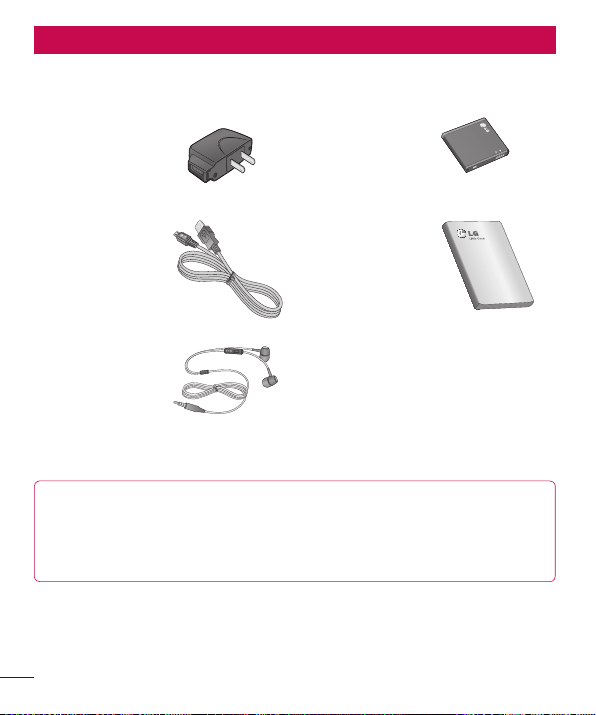
98
Accessoires
Cesaccessoiressontdisponiblespourl'utilisationduLG-P990hN.(Les articles décrits ci-dessous
peuvent être offerts en option.)
Chargeur
Batterie
Câble de données
Pourconnectervotre
LG-P990hNàun
ordinateur.
Guide de l'utilisateur
Pourensavoirplussur
leLG-P990hN.
Casque d'écoute
stéréo
REMARQUE:
•UtiliseztoujoursdesaccessoiresLGd'origine.
•Autrement,votregarantiepourraitêtrerenduenulle.
•Lesaccessoirespeuventvarierselonlarégion.
99
Cettesectiondécritcertainsproblèmesquevouspourriezéprouverlorsdel'utilisationde
votretéléphone.Vouspouvezcorrigerfacilementlaplupartdecesproblèmes,maiscertains
peuventnécessiterquevousappeliezvotrefournisseurdeservices.
Message Causes possibles Mesures correctives possibles
ErreurSIM
LacarteSIMn'estpasinséréeou
estincorrectementinséréedans
letéléphone.
Assurez-vousquelacarteSIMestcorrectement
insérée.
Aucune
connexion
réseau/Perte
deconnexion
réseau
Lesignalestfaibleouvousvous
trouvezendehorsduréseaude
votreopérateur.
L'opérateurduréseauaactivéde
nouveauxservices.
Déplacez-vousprèsd'unefenêtreoudansun
endroitdégagé.Vérifiezlazonedecouverturede
votreopérateurréseau.
VérifiezsilacarteSIMdatedeplusde6à
12mois.Lecaséchéant,échangezvotre
carteSIMàlasuccursalelaplusproche
devotrefournisseurdeservicesréseau.
Communiquezavecvotrefournisseurde
services.
Codesnon
concordants
Pourmodifieruncodede
sécurité,entrezunedeuxième
foislenouveaucodeafindele
confirmer.
Lesdeuxcodesquevousavez
entrésnecorrespondentpas.
Sivousavezoubliévotrecode,communiquez
avecvotrefournisseurdeservices.
Uneapplication
nepeutpas
êtreactivée
Fonctionnonpriseenchargepar
votrefournisseurdeservicesou
abonnementrequis.
Communiquezavecvotrefournisseurde
services.
Impossible
d'appeler
Erreurdecomposition
NouvellecarteSIMinsérée.
Limitedeforfaitatteinte.
Nouveauréseaunonautorisé.
Vérifiezs'ilyadenouvellesrestrictions.
Communiquezavecvotrefournisseurde
servicesouréinitialisezlalimiteenentrantle
codeNIP2.
Dépannage
100
Message Causes possibles Mesures correctives possibles
Impossible
demettrele
téléphonesous
tension
Lapressionsurlatouchedefin
d'appeletdemiseenmarcheest
tropbrève.
Labatterien'estpaschargée.
Lescontactsdelabatteriesont
sales.
Maintenezlatouchedemiseenmarche
enfoncéeaumoinsdeuxsecondes.
Rechargezlabatterie.Vérifiezl'indicateurde
chargeàl'écran.
Nettoyezlescontactsdelabatterie.
Erreurde
chargement
Labatterien'estpaschargée.Rechargezlabatterie.
Latempératureextérieureesttrop
élevéeoutropfaible.
Assurez-vousdechargerletéléphoneàdes
températuresnormales.
Problèmedecontact
Vérifiezlechargeuretsaconnexionau
téléphone.Vérifiezlescontactsdelabatterieet
nettoyez-lesaubesoin.
Aucunetension.Branchezlechargeurdansuneautreprise.
ChargeurdéfectueuxRemplacezlechargeur.
ChargeurincorrectUtilisezseulementdesaccessoiresLGd'origine.
BatteriedéfectueuseRemplacezlabatterie.
Numéronon
autorisé
LafonctionNuméroautoriséest
activée.
Vérifiezlemenudesparamètresetdésactivez
lafonction.
Impossible
d'envoyerou
derecevoir
desSMSetdes
photos.
MémoirepleineSupprimezdutéléphonecertainsmessages.
Unfichierne
s'ouvrepas
Typedefichiernonprisen
charge.
Vérifiezsileformatdufichierestprisencharge.
LacarteSDne
fonctionnepas
Seulslessystèmesdefichiers
FAT16etFAT32sontprisen
charge.
VérifiezlesystèmedefichiersdelacarteSDpar
l'intermédiairedulecteurdecarte,ouformatez
lacarteàpartirdutéléphone.
Dépannage

101
Message Causes possibles Mesures correctives possibles
L'écranne
s'allumepasà
l'arrivéed'un
appel.
Problèmeducapteurdeproximité
Sivousutilisezunepelliculeouunétuide
protection,vérifiezs'ilacouvertlazoneautour
ducapteurdeproximité.Assurez-vousquela
zoneducapteurdeproximitéestpropre.
SanstonalitéModedevibration
Vérifiezlesparamètressélectionnésdansle
menuSonetassurez-vousquel'appareiln'est
pasenmodevibrationousilencieux.
Communication
coupéeou
écrangelé
Problèmeintermittentdulogiciel.
Retirezlabatterie,réinsérez-la,puismettezle
téléphonesoustension.
Tentezd'effectuerunemiseàjourdulogiciel
surlesiteWeb.

102
Avantd'apportervotreappareilàlaréparationoudetéléphonerauserviceàlaclientèle,
veuillezconsultercettesectionpourvérifiersiladifficultéquevouséprouvezyestdécrite.
Catégorie
Sous-catégorie
Question Réponse
BT
Bluetooth
Appareils
Quellessontles
fonctionsoffertespar
l'intermédiairedela
technologieBluetooth?
Vouspouvezbrancherundispositifaudio
Bluetooth,parexempleuncasqued'écoute
stéréo/monoouunaccessoirepourla
voiture,etpartagerdesphotos,desvidéos,
descontacts,etc.danslemenuGalerie/
Contacts.Deplus,lorsqueleserveurFTP
estconnectéàunpériphériquecompatible,
vouspouvezpartagerlecontenustockédans
lemédiadestockage(mémoireinterneou
carteSD).
BT
Bluetooth
Casque
Simoncasque
Bluetoothestconnecté,
puis-jeécouterdela
musiqueavecmon
casqued'écouteàfilde
3,5mm?
QuanduncasqueBluetoothestconnecté,
touslessonsdusystèmesontémisparle
casque.Parconséquent,vousnepouvez
pasécouterdemusiqueavecvotrecasque
d'écouteàfil.
Données
Contacts
Sauvegarde
Quedois-jefairepour
sauvegardermes
contacts?
Vouspouvezsynchroniserlesdonnéesdes
contactsentrevotretéléphoneetGmail™.
Données
Synchronisation
Est-ilpossible
deconfigurerla
synchronisationavec
Gmaildansunsens
seulement?
Seulelasynchronisationdanslesdeuxsens
estofferte.
Foireauxquestions

103
Catégorie
Sous-catégorie
Question Réponse
Données
Synchronisation
Est-ilpossiblede
synchronisertousles
dossiersdecourriels?
Laboîtederéceptionestautomatiquement
synchronisée.Vouspouvezafficherd'autres
dossiersenappuyantsurlatouche Menu
puissurDossierspourchoisirundossier.
Service
Gmail™
Ouverture
desession
dansGmail
Dois-jeouvrirune
sessiondansGmail
chaquefoisquejeveux
accéderàGmail?
Unefoisquevousavezouvertunesession
dansGmail,vousn'avezplusbesoindele
refaire.
Service Google
CompteGoogle
Est-ilpossibledefiltrer
lescourriels?
Non,lefiltragedescourrielsn'estpaspris
enchargeparl'intermédiairedutéléphone.
Fonctions du
téléphone
Courriel
Quesepasse-t-ilsi
j'exécuteuneautre
applicationpendantque
jerédigeuncourriel?
Unbrouillondevotrecourrielest
automatiquementenregistré.
Fonctions du
téléphone
Sonnerie
Sijedésireutiliserun
fichier.MP3comme
sonnerie,ya-t-ilune
limitedetailleàce
fichier?
Iln'yaaucunelimitedetailledefichier.
Fonctions du
téléphone
Heuredes
messages
Montéléphonen'affiche
pasl'heurederéception
desmessagesreçusil
yaplusde24heures.
Commentpuis-je
modifiercela?
Vousnepouvezafficherl'heurederéception
quepourlesmessagesreçuslajournée
même.

104
Catégorie
Sous-catégorie
Question Réponse
Fonctions du
téléphone
CartemicroSD
Quelleestlataille
maximalepriseen
chargepourunecarte
mémoire?
Lescartesmémoirede32Gosont
compatibles.
Fonctions du
téléphone
Navigation
Est-ilpossibled'installer
uneautreapplication
denavigationsurmon
téléphone?
Vouspouvezinstalleretutilisern'importe
quelleapplicationofferteparPlayStoreet
compatibleaveclematériel.
Fonctions du
téléphone
Synchronisation
Est-ilpossiblede
synchroniserles
contactsdetousmes
comptesdecourriel?
SeulslescontactsdeGmailetduserveur
MSExchange(serveurdecourrieldela
société)peuventêtresynchronisés.
Fonctions du
téléphone
Attenteetpause
Est-ilpossible
d'enregistreruncontact
enintégrantdes
fonctionsd'attenteetde
pauseentreleschiffres
dunuméro?
Sivousaveztransféréuncontactavecdes
fonctionsd'attenteetdepauseintégrées
aunuméro,vousnepourrezpasutiliser
cesfonctions.Vousdevrezenregistrerde
nouveauchaquenuméro.
Commentenregistreraveclesfonctions
d'attenteetdepause:
1.Surl'écrand'accueil,appuyezsurl'icône
Téléphone
.
2.Composezlenuméro,puisappuyezsurla
toucheMenu.
3.AppuyezsurAjouter une pause de 2s
ousurAjouter Attendre.
Foireauxquestions

105
Catégorie
Sous-catégorie
Question Réponse
Fonctions du
téléphone
Sécurité
Quellessontles
fonctionsdesécuritédu
téléphone?
Vouspouvezconfigurerletéléphonede
façonàcequ'ilsoitnécessaired'entrerun
schémadedéverrouillagepouraccéderà
l'appareiletl'utiliser.
Fonctions du
téléphone
Schémade
déverrouillage
Commentpuis-je
créerunschémade
déverrouillage?
1.Surl'écrand'accueil,appuyezsurla
touche Menu.
2.TouchezConfigurationsdu système>
Verrouiller l'écran.
3.TouchezChoisir l'écran bloqué>
Schéma.Lapremièrefoisquevous
effectuerezcetteopération,vousverrez
s'afficherunbreftutorielsurlacréation
d'unschémadedéverrouillage.
4.Configurezvotreschémaenledessinant
unepremièrefois,puisunesecondefois
pourleconfirmer.
Précautions à prendre lors de l'utilisation
du schéma de verrouillage.
Ilesttrèsimportantdevoussouvenirde
votreschémadedéverrouillage.Vousne
pourrezplusaccéderàvotretéléphonesi
vousentrezunschémaincorrectcinqfois
desuite.Vousavezdroitàcinqtentatives
pourentrerlebonschémadedéverrouillage,
codeNIPoumotdepasse.Sivouséchouez
cinqfois,vouspouvezréessayeraprès
30secondes.(Ou,sivousavezprérégléle
codeNIPdesauvegarde,utilisez-lepour
déverrouillerleschéma.)

106
Catégorie
Sous-catégorie
Question Réponse
Fonctions du
téléphone
Schémade
déverrouillage
Quepuis-jefairesij'ai
oubliémonschéma
dedéverrouillageet
quejen'aipascrééde
compteGooglesurmon
téléphone?
Si vous avez oublié votre schéma:
SivousvousconnectezàvotrecompteGoogleà
partirdevotretéléphone,maisquevousentrez
cinqfoisdesuiteunschémadedéverrouillage
erroné,appuyezsurleboutonSchémaoublié.
Vousdevezensuiteouvrirunesessionde
votrecompteGooglepourdéverrouillervotre
téléphone.Sivousn'avezpascréédecompte
Googlesurvotretéléphoneousivousavez
oubliévosdonnéesd'authentification,vous
devezréinitialiserlesparamètrespardéfaut.
Mise en garde: si vous effectuez une
réinitialisation aux valeurs d'usine, toutes les
applications utilisateur et données utilisateur
seront supprimées. N'oubliez pas de
sauvegarder toutes vos données importantes
avant d'effectuer une réinitialisation aux
valeurs d'usine.
Commenteffectueruneréinitialisationaux
valeursd'usine:
1.Aprèsavoiréteintletéléphone,maintenez
enfoncéeslestouches de réduction du
volume etd'alimentation avecvotremain
gauche.
2.LorsquelevoyantDELsituéaubasdu
téléphones'allume,relâchezlestouches de
réduction du volume et d'alimentation,
puisappuyezsurlatouche d'accueil
ettenez-laenfoncéependantenviron
2secondes.
3.Letéléphones'allumeraeteffectuera
immédiatementuneréinitialisationdes
paramètrespardéfaut.
Foireauxquestions

107
Catégorie
Sous-catégorie
Question Réponse
3.LorsquelelogoLGestaffichéàl'écran,
maintenezlestouchesenfoncéespendant
environ2secondes,puisrelâchez-lesen
mêmetempsavantquelelogoLGne
disparaisse.
Laissezvotretéléphoneprocéderàla
réinitialisationàfroid(cetteétapepeut
prendreaumoinsuneminute).Ensuite,vous
pourrezrallumervotretéléphone.
Fonctions du
téléphone
Mémoire
Quandmamémoire
serapleine,est-ceque
jelesaurai?
Oui,vousrecevrezunenotification.
Fonctions du
téléphone
Languesprises
encharge
Est-ilpossiblede
changerlalanguede
l'appareil?
Letéléphoneprendenchargeplusieurs
langues.
Pourchangerlalangue:
1.Surl'écrand'accueil,appuyezsurla
toucheMenupuissurConfigurations
du système.
2.TouchezLangue et saisie>
Sélectionner la langue.
3.Appuyezsurlalanguedésirée.
Fonctions du
téléphone
RPV
Commentpuis-je
configurerunréseau
privévirtuel(VPN)?
Laconfigurationdel'accèsàunVPN
estdifférentepourchaquesociété.Pour
configurerl'accèsàunVPNàpartirdevotre
téléphone,vousdevezcommuniqueravec
l'administrateurduréseaudevotresociété
pourobtenirlesdétailsnécessaires.

108
Catégorie
Sous-catégorie
Question Réponse
Fonctions du
téléphone
Miseenveillede
l'écran
Monécransemet
enveilleaubout
de15secondesà
peine.Comment
puis-jemodifierla
temporisationdu
rétroéclairage?
1.Surl'écrand'accueil,appuyezsurla
touche Menu.
2.AppuyezsurConfigurations du système
>Afficher.
3.SousParamètresd'affichage,appuyezsur
Mise en veille de l'écran.
4.Appuyezsurvotrevaleurpréféréede
temporisationdurétroéclairagedel'écran.
Fonctions du
téléphone
Wi-Fiet3G
Quandles
servicesWi-Fiet3G
sonttousdeux
disponibles,lequelmon
téléphoneutilisera-t-il?
Sivousutilisezleservicededonnées,
votretéléphonepeutpasserpardéfautàla
connexionWi-Fi(silaconnectivitéWi-Fiest
activéesurvotretéléphone).Toutefois,vous
nerecevezaucunenotificationlorsquevotre
téléphonepassed'unserviceàl'autre.
Poursavoirquelleconnexiondedonnéesest
utilisée,observezl'icône3GouWi-Fiauhaut
devotreécran.
Fonctions du
téléphone
Écrand'accueil
Est-ilpossiblede
supprimerune
applicationdel'écran
d'accueil?
Oui.Ilvoussuffitd'appuyerlonguementsur
l'icônedel'applicationjusqu'àcequel'icône
delacorbeilles'afficheenhautaucentre
del'écran.Alors,sansleverledoigt,glissez
l'icônejusqu'àlacorbeille.
Fonctions du
téléphone
Application
J'aitéléchargéune
applicationquicause
denombreuseserreurs.
Commentpuis-jela
supprimer?
1.Surl'écrand'accueil,appuyezsurla
touche Menu.
2.TouchezParamètres application >
Téléchargée.
3.Touchezl'application,puisDésinstaller.
Foireauxquestions

109
Catégorie
Sous-catégorie
Question Réponse
Fonctions du
téléphone
Chargeur
Est-ilpossiblede
chargermontéléphone
parl'intermédiairedu
câblededonnéesUSB
sansinstallerle
piloteUSBnécessaire?
Oui,letéléphonepeutêtrechargépar
l'intermédiaireducâblededonnéesUSB
peuimportesilespilotesnécessairessont
installésounon.
Fonctions du
téléphone
Réveil
Puis-jeutiliserdes
fichiersdemusique
commealarme?
Oui.Unefoisquevousavezenregistréun
fichierdemusiquecommesonnerie,vous
pouvezl'utilisercommealarme.
1.Appuyezlonguementsurunechanson
danslalisted'unebibliothèque.Dansle
menuquis'ouvre,appuyezsurDéfinir
comme sonnerie.
2.Dansunécrandeconfigurationderéveil,
sélectionnezlachansoncommesonnerie.
Fonctions du
téléphone
Réveil
Est-cequejepourrai
entendrel'alarmesi
montéléphoneest
éteint?
Non,cettefonctionn'estpaspriseen
charge.
Fonctions du
téléphone
Réveil
Silevolumeest
désactivéouquela
sonnerieestréglée
enmodedevibreur,
est-cequej'entendrai
l'alarme?
Votrealarmeestprogramméepoursefaire
entendremêmedanscesscénarios.

110
Foireauxquestions
Catégorie
Sous-catégorie
Question Réponse
Solution de
reprise
Réinitialisation
àfroid
(rétablissement
desparamètres
pardéfaut)
Commentpuis-
jeeffectuerune
réinitialisationaux
valeursd'usinesijene
peuxpasaccéderau
menudesparamètres
dutéléphone?
Sivotretéléphonenerevientpasàsonétat
d'origine,exécutezuneréinitialisationàfroid
(rétablissementdesparamètrespardéfaut)
pourl'initialiser.

1. CE QUI EST COUVERT PAR CETTE GARANTIE
LGgarantitquel’unitéetlesaccessoiresinclussontexemptsdetoutedéfectuositéde
matérieletdefabrication,conformémentauxmodalitéssuivantes:
1.CettegarantielimitéeestvalablependantUN(1)anàpartirdeladated’achatdece
produitparl’utilisateurinitial.
2.Cettegarantielimitées’adresseàl’utilisateurinitialduproduitetnepeutêtrecédéeou
transmiseauxacheteurs/utilisateurssubséquents.
3.Cettegarantien’estvalablequepourl’utilisateurinitialduproduitpendantlapériodede
garantie,pourautantquel’appareilsoitutiliséauCanada.
4.SurdemandedeLG,leconsommateurdoitfournirunepreuvedeladated’achat.
5.Pendantlapériodedegarantieapplicable,LGrépareraouremplacera,àsaseule
discrétion,sansfraispourl’utilisateurinitial,toutepiècedutéléphoneettoutaccessoire
défectueux.
6.LGpeututiliserdespiècesoucomposantesremisesàneufouneuvespourréparerle
produit,oudéciderderemplacerleproduitparunproduitremisàneufouneuf.
2. CE QUI N’EST PAS COUVERT PAR CETTE GARANTIE
1.Lesdéfectuositésoulesdommagesrésultantdel’utilisationanormaleouinhabituelledu
produit.
2.Lesdéfectuositésoulesdommagesprovenantd’unusageanormal,deconditions
anormales,d’unentreposageinapproprié,d’uneexpositionàl’humiditéoud’uncontact
avecl’eau,demodificationsnonautorisées,deconnexionsnonautorisées,deréparations
nonautorisées,d’unmauvaisusage,denégligence,d’abus,d’unaccident,d’altérations,
d’uneinstallationinappropriéeoudetoutautreactedontlafautenepeutêtreattribuéeà
LG,ycomprislesdommagescausésparuncontactavecdelanourritureoudesliquides.
3.Lesbrisoudommagesàl’antenne,àmoinsqu’ilsnesoientdirectementcauséspardes
défectuositésdematérieloudefabrication.
4.LesdéfectuositésouanomaliesprésuméessileServiceàlaclientèlechezLGn’apasété
aviséparl’utilisateurinitialdurantlapériodedelagarantielimitéeenvigueur.
5.Lesproduitsdontlenumérodesérieauraitétéretiréourenduillisible.
GARANTIELIMITÉE

6.Lesdommagesrésultantsdel’usaged’accessoiresnonapprouvésparLG.
7.Touteslessurfacesenplastiqueettouteslesautrespiècesextérieuresexposéesquisont
grifféesouendommagéessuiteàunusagenormal.
8.Lesproduitsréparéspardupersonnelouuneentreprisenonautorisés.
Remarques:
1.Cettegarantielimitéeremplacetouteslesautresgaranties,expressesetimplicitesau
senslepluslargeautoriséparlaloi,desacteslégislatifsouautres,ycompris,maissans
s’ylimiter,toutegarantieimplicitedequalitémarchandeetd’adaptationàunusage
particulier.
2.Letransporteurestresponsabledesdommagesquepeuventsubirlesmarchandisesen
coursd’expédition.
3. EXCLUSION DE RESPONSABILITÉ
Aucuneautregarantieexpressen’estofferteavecceproduit.
LADURÉEDETOUTEGARANTIEIMPLICITE,YCOMPRISLAGARANTIEIMPLICITEDE
VENDABILITÉ,SELIMITEÀLADURÉEDELAPRÉSENTEGARANTIEEXPRESSE.LG
ELECTRONICSCANADA,INC.NESERAPASTENURESPONSABLEDELAPERTED’USAGE
DECEPRODUIT,DETOUSINCONVÉNIENTS,PERTESOUAUTRESDOMMAGES,DIRECTSOU
CONSÉCUTIFS,SURVENANTDEL’UTILISATIONOUDEL’INAPTITUDEÀUTILISERCEPRODUIT,
AINSIQUEDETOUTEAUTREVIOLATIOND’UNEGARANTIEEXPRESSEOUIMPLICITEQUELLE
QU’ELLESOIT,YCOMPRISLAGARANTIEIMPLICITEDEVENDABILITÉAPPLICABLEÀCE
PRODUIT.
4. POUR OBTENIR UN SERVICE SOUS GARANTIE
Pourobtenirunservicesousgarantie,composezlenumérodetéléphonesuivantàpartirde
n’importequelendroitauCanada:
LGElectronicsCanada,Inc.
Tél.1-888-LG-Canada(1-888-542-2623)
http://www.lg.com/ca_fr(voirlesliensà«Assistance>Assistancetéléphoneportable»)
Electronics Canada Inc.
North York, Ontario